
5800XM - Smartphone NOKIA - Kostenlose Bedienungsanleitung
Finden Sie kostenlos die Bedienungsanleitung des Geräts 5800XM NOKIA als PDF.


| Produkttyp | Smartphone |
| Marke | Nokia |
| Modell | 5800 XpressMusic (5800XM) |
| Abmessungen (H × B × T) | 111 mm × 51,7 mm × 15,5 mm |
| Gewicht | 109 g (mit Akku) |
| Bildschirmdiagonale | 8,1 cm (3,2 Zoll) |
| Bildschirmauflösung | 360 × 640 Pixel |
| Akku-Typ | Lithium-Ionen, BP-5L |
| Akku-Kapazität | 1320 mAh |
| Kamera (Rückseite) | 3,2 Megapixel mit Autofokus und Dual-LED-Blitz |
| Interner Speicher | 81 MB (erweiterbar per microSD-Karte bis zu 16 GB) |
| Betriebssystem | Symbian OS 9.4, S60 5th Edition |
| Konnektivität | WLAN 802.11 b/g, Bluetooth 2.0, Micro-USB 2.0, 3,5-mm-Kopfhöreranschluss |
| Farbe | Schwarz (Rot-Akzente) / Weiß (Silber-Akzente) je nach Version |
| Lieferumfang | Nokia 5800XM, Akku BP-5L, Ladegerät AC-8, Stereo-Headset, Datentransfer-Kabel CA-101, Stylus, 8-GB-microSD-Karte (je nach Region), Kurzanleitung |
| Pflege und Reinigung | Außenseite mit einem trockenen, fusselfreien Tuch abwischen. Keine aggressiven Reinigungsmittel verwenden. Kontakt mit Wasser vermeiden. |
| Sicherheitshinweise | Nur Original-Zubehör verwenden. Gerät nicht zerlegen. Von Hitzequellen fernhalten. Akku nicht kurzschließen. |
| Ersatzteile und Reparierbarkeit | Akku und SIM-Kartenhalter durch Nutzer wechselbar. Display und Gehäuse nur durch Fachpersonal. Ersatzteile über autorisierte Nokia-Servicepartner erhältlich. |
| Allgemeine Informationen | Das Nokia 5800XM ist ein Multimedia-Smartphone mit Touchscreen, optimiert für Musik und Navigation. Es unterstützt GSM/EDGE/3G und GPS. |
Häufig gestellte Fragen - 5800XM NOKIA
Benutzerfragen zu 5800XM NOKIA
0 Frage zu diesem Gerät. Beantworten Sie die, die Sie kennen, oder stellen Sie Ihre eigene.
Eine neue Frage zu diesem Gerät stellen
Laden Sie die Anleitung für Ihr Smartphone kostenlos im PDF-Format! Finden Sie Ihr Handbuch 5800XM - NOKIA und nehmen Sie Ihr elektronisches Gerät wieder in die Hand. Auf dieser Seite sind alle Dokumente veröffentlicht, die für die Verwendung Ihres Geräts notwendig sind. 5800XM von der Marke NOKIA.
BEDIENUNGSANLEITUNG 5800XM NOKIA
Modelnummer: 5800d-1
/uitgave 7 NL
Inhoudsopgave
Veiligheid....8
Geheugenkaart bewerken
gegevensverbindingen92
apparaatupdates118
kabel97
Pc-verbindingen97
synchronisatie93
geheugen
vrijmaken20
webcache106
geheugenkaart
infodienstberichten50
inhoud overdragen21
gegevensverbindingen91
toepassingen118
tv-out117
videocentrum103
video delen34
WLAN89, 92
internetverbinding103
Zie ook browser
J
Java-toepassingen110
JME Java-
scherminstellingen116
sensorinstellingen26
SIM-kaart27
berichten50
plaatsen12
Nokia 5800 XpressMusic Bedienungsanleitung
Ausgabe 7.1
KONFORMITÄTSERKLÄRUNG
CE0434 Ⓙ
Hiermit erklärt NOKIA CORPORATION, dass sich das Produkt RM-356 in Übereinstimmung mit den grundlegenden Anforderungen und den übrigen einschlägigen Bestimmungen der Richtlinie 1999/5/EG befindet. Den vollständigen Text der Konformitätserklärung finden Sie unter: http://www.nokia.com/phones/declaration_of_conformity/.
© 2011 Nokia. Alle Rechte vorbehalten.
Nokia, Nokia Connecting People, Nokia Care und XpressMusic sind Marken oder eingetragene Marken der Nokia Corporation. Nokia tune ist eine Tonmarke der Nokia Corporation. Andere in diesem Handbuch erwähnte Produkt- und Firmennamen können Marken oder Handelsnamen ihrer jeweiligen Inhaber sein.
Der Inhalt dieses Dokuments darf ohne vorherige schriftliche Genehmigung durch Nokia in keiner Form, weder ganz noch teilweise, vervielfältigt, weitergegeben, verbreitet oder gespeichert werden. Nokia entwickelt seine Produkte ständig weiter. Nokia behält sich das Recht vor, ohne vorherige Ankündigung an jedem der in dieser Dokumentation beschriebenen Produkte Änderungen und Verbesserungen vorzunehmen.
Dieses Produkt ist gemäß MPEG-4 Visual Patent Portfolio License (i) für die private und nicht kommerzielle Nutzung in Verbindung mit Informationen, die von einem an einer privaten und nicht kommerziellen Aktivität beteiligten Verbraucher nach dem MPEG-4 Visual Standard codiert wurden, und (ii) für die Nutzung in Verbindung mit von einem lizenzierten Videoanbieter bereitgestelltem MPEG-4-Videomaterial lizenziert. Für jegliche andere Zwecke wird keine Lizenz wird gewährt, weder ausdrücklich noch implizit. Zusätzliche Informationen, u. a. in Bezug auf eine Nutzung zur Werbezwecken oder für interne oder kommerzielle Zwecke, sind bei MPEG LA, LLC erhältlich. Siehe http://www.mpegla.com.
IN DEM NACH GELTENDEM RECHT GRÖSSTMÖGLICHEN UMFANG SIND NOKIA ODER SEINE LIZENZGEBER UNTER KEINEN UMSTÄNDEN VERANTWORTLICH FÜR JEDWEDEN VERLUST VON DATEN ODER EINKÜNFTEN ODER FÜR JEDWEDE BESONDEREN, BEILÄUFIGEN, FOLGE- ODER MITTELBAREN SCHÄDEN, WIE AUCH IMMER DIESE VERURSACHT WORDEN SIND.
FÜR DEN INHALT DIESES DOKUMENTS WIRD KEINE HAFTUNG ÜBERNOMMEN. SOWEIT NICHT DURCH DAS ANWENDBARE RECHT VORGESCHRIEBEN, WIRD WEDER AUSDRÜCKLICH NOCH KONKLUDENT IRGENDEINE GARANTIE ODER GEWÄHRLEISTUNG FÜR DIE RICHTIGKEIT, VERLÄSSLICHKEIT ODER DEN INHALT DIESES DOKUMENTS ÜBERNOMMEN, EINSCHLIESSLICH, ABERNICHT BESCHRÄNKT AUF DIE STILLSCHWEIGENDE GARANTIE DER MARKTTAUGLICHKEIT UNDDER EIGNUNG FÜR EINEN BESTIMMTEN ZWECK. NOKIA BEHÄLT SICH DAS RECHT VOR, JEDERZEIT OHNE VORHERIGE ANKÜNDIGUNG ÄNDERUNGEN AN DIESEM DOKUMENT VORZUNEHMEN ODER DAS DOKUMENT ZURÜCKZUZIEHEN.
Das Rückentwickeln (Reverse Engineering) der auf dem Gerät befindlichen Software ist in dem nach geltendem Recht größtmöglichen Umfang untersagt. Enthält die Bedienungsanleitung Einschränkungen zu Zusicherungen, Garantien, Gewährleistungen, Schadenersatz- und Haftungsverbindlichkeiten von Nokia, so gelten diese Einschränkungen in gleicher Weise für die Zusicherungen, Garantien, Gewährleistungen, Schadenersatz- und Haftungsverbindlichkeiten der Nokia Lizenzgeber. Die Programme der Drittanbieter, die mit dem Gerät geliefert werden, wurden möglicherweise von Personen oder Unternehmen erstellt oder unterliegen Rechten von Personen oder Unternehmen, die nicht mit Nokia verbunden sind oder sonst zu Nokia in einer Beziehung stehen. Nokia hat weder Uheberrechte noch andere geistige Eigentumsrechte an diesen Drittanbieterprogrammen. Als solchesübernimmt Nokia weder irgendeine Verantwortung für den Endbenutzersupport oder die Funktionsfähigkeit dieser Programmenoch für die in diesen Programmen und in diesem Material enthaltenen Informationen. Nokia übernimmt keine Garantie oder Gewährleistung für diese Drittanbieterprogramme. DURCH DIE NUTZUNG DER PROGRAMME AKZEPTIEREN SIE, DASS DIE PROGRAMME WIE BESEHEN OHNE GEWÄHRLEISTUNG ODER GARANTIE JEGLICHER ART, OB AUSDRÜCKLICH ODER STILLSCHWEIGEND, UND IM MAXIMAL ZULÄSSIGEN RAHMEN DES GELTENDEN GESEZES ZUR VERFÜGUNG GESTELLT WERDEN. WEITERHIN AKZEPTIEREN SIE, DASS WEDER NOKIA NOCH EIN MIT NOKIA VERBUNDENES UNTERNEHMEN EINE ZUSICHERUNG, GARANTIE ODER GEWÄHRLEISTUNG ÜBERNEHMEN, OB AUSDRÜCKLICH ODER STILLSCHWEIGEND, EINSCHLIESSLICH, JEDOCH NICHT BESGIRÄNKT AUF RECHTSMÄNGEL, GEBRAUCHSTAUGLICHK EIT ODER EIGNUNG FÜR EINEN BESTIMMTEN ZWECK, ODER DAFÜR, DASS DIE PROGRAMME NICHT IRGENDWELCHE PATENTE, URBEBERRECHTE, MARKEN ODER SONSTIGE RECHTE DRITTER VERLETZEN. Die Verfügbarkeit bestimmter Produkte sowie Programme und Dienste für diese Produkte kann je nach Region variieren. Wenden Sie sich wegen weiterer Details und Informationen über verfügbare Sprachoptionen an Ihren Nokia Händler. Dieses Gerät kann Waren, Technologie oder Software enthalten, die Gesetzen und Bestimmungen der USA und anderer Länder unterliegen. Eine gesetzeswidrige Verb reitung ist untersagt.
HINWEIS ZU FCC/INDUSTRY CANADA
Ihr Gerät kann Störungen im Fernsehen oder Radio verursachen (wenn beispielsweise ein Telefon in der Nähe eines Empfangsgerätsverwendet wird). Die FCC (Federal Communications Commission) oder Industry Canada können von Ihnen verlangen, auf die Verwendung Ihres Telefons zu verzichten, wenn solche Störungen nicht behoben werden können. Wenn Sie diesbezüglich Unterstützung benötigen, wenden Sie sich an die zuständige Dienststelle vor Ort. Dieses Gerät entspricht Abschnitt 15 der FCC-Richtlinien. Der Betrieb ist nur zuläg, wenn die folgenden beiden Bedingungen erfüllt sind: (1) Dieses Gerät darf keine schädlichen Interferenzen erzeugen und (2) Dieses Gerät muss empfangene Interferenzen aufnehmen, auch wenn diese zu Betriebsstörungen führen können. Jegliche Änderungen oder Modifikationen, die nicht ausdrücklich von Nokia genehmigt wurden, könnten die Berechtigung des Benu tzers zum Betrieb dieses Geräts aufheben.
Modellnummer 5800d-1
/Ausgabe 7.1 DE
Inhalt
Sicherheit......8
Informationen zu Ihrem Gerät......8
Netzdienste....9
1. Erste Schritte....10
Tasten und Komponenten....10
SIM-Karte einsetzen....11
Akku einsetzen 11
Akku aufladen....12
Gerät einschalten....13
Stift....13
Tasten und Touchscreen sperren....13
Startansicht....14
Menüzugriff....15
Touchscreen-Aktionen....15
Medientaste....17
Klingelton ändern....17
Service....17
Ovi öffnen....17
2. Hilfe suchen....17
Integrierte Hilfe....17
Einstellungen....18
Zugriffscodes....18
Verlängerte Akku-Lebensdauer....19
Erweitern des verfügbaren Speichers....20
3. Ihr Gerät....21
Begrüßung....21
Kopieren von Kontakten und Bildern aus Ihrem alten
Gerät......21
Anzeigen von Leuchtanzeigen....21
Speicherkarte....23
Lautstärke- und Lautsprecherregelung......24
Schnellzugriffe....24
Einbaulage der Antennen....24
Kontaktleiste....25
Offline-Profil....25
Sensoreinstellungen und Drehen des Displays......26
Headset....26
SIM-Karte herausnehmen....27
Trageschlaufe anbringen....27
Fernsperre....27
4. Anrufen....28
Touchscreen bei Anrufen....28
Tätigen eines Sprachanrufs ....28
Während eines Anrufs....28
Sprachmailbox 29
Annehmen oder Abweisen von Anrufen....29
Telefonkonferenz....30
Kurzwahl einer Telefonnummer 30
Anklopfen....31
Sprachanwahl....31
Videoanruf....32
Während eines Videoanrufs....32
Annehmen oder Abweisen von Videoanrufen......33
Echtzeitübertragung von Videos....33
Inhalt
Protokoll ....36
5. Texteingaben......37
Bildschirmtastatur....38
Handschrift....38
Alphanumerische Tastatur....39
Einstellungen für die Berührungseingabe......41
6. Kontakte (Telefonbuch)......41
Speichern und Bearbeiten von Namen und Nummern......41
Kontaktsymbolleiste....42
Verwalten von Namen und Nummern....42
Zuweisen von Standardnummern und -adressen......42
Klingeltöne, Bilder und Anruftext für Kontakte......43
Kopieren von Kontakten....43
SIM-Dienste....44
7. Mitteilungen....45
Hauptansicht für „Mitteilungen“......45
Erstellen und Senden von Mitteilungen....45
Posteingang....47
Einrichten der E-Mail....48
Mailbox....48
Anzeigen von Mitteilungen auf einer SIM-Karte......50
Cell-Broadcast-Mitteilungen....51
Dienstbefehle....51
Mitteilungseinstellungen....51
8. Gerät personalisieren....53
Ändern des Erscheinungsbildes des Geräts......53
Profile....54
9. Ordner Musik....54
Player....54
Nokia Music Store....57
Dateien anzeigen und organisieren....59
Bilder und Videos anzeigen....60
Bilder und Videos organisieren....60
Modus TV-Ausgang....61
11. Kamera....62
Kamera aktivieren....62
Bildaufnahme....62
Videoaufnahme....66
12. Standortbestimmung (GPS)......67
Informationen zu GPS....67
Ordnungsgemäßes Halten des Geräts......68
Tipps zum Herstellen einer GPS-Verbindung......69
Standortabfragen....70
Positionsmarken....70
GPS-Daten....70
Standortbestimmungseinstellungen....70
13. Karten....71
Kartenübersicht....71
Inhalt
Anzeigen Ihrer Position und der Karte....72
Kartenansicht....72
Ändern der Kartendarstellung....73
Herunterladen und Aktualisieren von Karten......73
Informationen zu Standortbestimmungsmethoden......73
Suchen nach Orten....74
Anzeigen von Ortsdaten....75
Speichern von Orten und Routen....75
Anzeigen und Organisieren von Orten oder Routen......76
Senden von Orten an Freunde....76
Aktivieren der Sprachführung....76
Ansteuern Ihres Ziels....77
Navigationsansicht....77
Abrufen von Verkehrs- und Sicherheitsinformationen......77
Ansteuern des Ziels zu Fuß....78
Planen einer Route....78
14. Verbindungen....80
Datenverbindungen und Zugangspunkte......80
Netzeinstellungen....80
Wireless LAN 81
Zugangspunkte....83
Anzeigen aktiver Datenverbindungen....86
Synchronisation....86
Bluetooth Verbindung......86
Übertragung von Daten mit einem USB-Kabel......90
PC-Verbindungen....90
Verwaltungseinstellungen....91
15. Online-Freigabe....92
Informationen über Online-Freigabe......92
Dienste abonnieren....92
Eigene Konten verwalten....92
Posting erstellen....93
Posten von Dateien über die Galerie ....93
16. Nokia Videozentrale....93
Anzeigen und Herunterladen von Videoclips....94
Video-Feeds....95
Meine Videos....95
Videoübertragung vom PC....96
Einstellungen der Videozentrale....96
17. Internet....97
Infos zum Internet-Browser....97
Surfen im Internet....97
Hinzufügen eines Lesezeichens....97
Abonnieren von Webfeeds....97
18. Suchen....98
Info über Suche....98
Eine Suche starten....98
19. Ovi Store....99
Der Ovi Store....99
20. Andere Programme......99
Uhr 99
Kalender....100
Dateimanager....100
Programm-Manager....101
Aktualisieren der Software für Ihr Gerät......104
RealPlayer ....104
Aufnahme....105
Verfassen einer Notiz....105
Eine Berechnung durchführen....105
Umrechner....105
Wörterbuch....106
- Einstellungen....106
Telefoneinstellungen....106
Anrufeinstellungen....113
-
Fehlersuche....114
-
Umweltschutz......117
Energie sparen....117
Wiederverwertung....117
Produkt- und Sicherheitshinweise......118
Index....125
Sicherheit
Lesen Sie diese einfachen Richtlinien. Deren Nichtbeachtung kann gefährliche Folgen haben oder gegen Vorschriften verstoßen. Lesen Sie die ausführliche Bedienungsanleitung für weitere Informationen.

EINSCHALTEN
Schalten Sie das Gerät nicht ein, wenn der Einsatz von Mobiltelefonen verboten ist, es Störungen verursachen oder Gefahr entstehen kann.

VERKEHRSSICHERHEIT GEHT VOR
Befolgen Sie alle vor Ort geltenden Gesetze. Die Hände müssen beim Fahren immer für die Bedienung des Fahrzeugs frei sein. Die Verkehrssicherheit muss beim Fahren immer Vorrang haben.

INTERFERENZEN
Bei mobilen Geräten kann es zu Störungen durch Interferenzen kommen, die die Leistung beeinträchtigen können.
IN GEFAHRBEREICHEN AUSSCHALTEN
Beachten Sie alle Gebote und Verbote. Schalten Sie das Gerät in Flugzeugen, in der Umgebung von medizinischen Geräten, Kraftstoffen und Chemikalien sowie in Sprenggebieten aus.

QUALIFIZIERTER KUNDENDIENST
Installation und Reparatur dieses Produkts darf nur durch qualifiziertes Fachpersonal erfolgen.

ZUBEHÖR UND AKKUS
Verwenden Sie nur zugelassenes Zubehör und zugelassene Akkus. Schließen Sie keine inkompatiblen Produkte an.

WASSERDICHTIGKEIT
Ihr Gerät ist nicht wasserdicht. Halten Sie es trocken.
Informationen zu Ihrem Gerät
Das in dieser Bedienungsanleitung beschriebene mobile Gerät ist für den Einsatz in GSM 850-, 900-, 1800-,1900- und UMTS 900-, 2100-Netzen zugelassen. Weitere Hinweise zu Mobilfunknetzen erhalten Sie von Ihrem Diensteanbieter. Ihr Gerät unterstützt verschiedene Verbindungsmethoden. Wie auch ein Computer kann Ihr Gerät Viren oder anderen schädlichen Inhalten ausgesetzt sein. Gehen Sie daher vorsichtig mit Mitteilungen, Verbindungsanfragen, dem Nutzen von Internetseiten und Herunterladen von Inhalten um. Installieren und verwenden Sie nur Programme und andere Software aus vertrauenswürdigen Quellen, die ausreichende Sicherheit und Schutz bieten, wie zum Beispiel Programme, die „Symbian Signed“ sind oder den Java Verified™-Test bestanden haben. Erwägen Sie die Installation von Programmen mit Antivirus-Funktion oder anderen Schutzprogrammen auf Ihrem Gerät und verbundenen Computern.
Sicherheit
Auf Ihrem Gerät sind u. U. Lesezeichen und Verknüpfungen zu Internetseiten von Drittanbietern vorinstalliert und Sie können möglicherweise auf die Internetseiten von Drittanbietern zugreifen. Diese Internetseiten stehen in keiner Verbindung zu Nokia, und Nokia bestätigt oder übernimmt keine Haftung für diese Internetseiten. Wenn Sie auf derartige Internetseiten zugreifen, sollten Sie Vorsichtsmaßnahmen bezüglich Sicherheit und Inhalt treffen.

Warnung: Wenn Sie außer der Erinnerungsfunktion
andere Funktionen des Geräts verwenden möchten, muss es eingeschaltet sein. Schalten Sie das Gerät nicht ein, wenn es durch den Einsatz mobiler Geräte zu Störungen kommen oder Gefahr entstehen kann.
Beachten Sie bei der Nutzung dieses Geräts alle geltenden Gesetze und ortsüblichen Gepflogenheiten, den Datenschutz sowie sonstige Rechte Dritter einschließlich des Urheberrechts. Aufgrund des Urheberrechtsschutzes kann es sein, dass einige Bilder, Musikdateien und andere Inhalte nicht kopiert, verändert oder übertragen werden dürfen.
Von allen im Gerät gespeicherten wichtigen Daten sollten Sie entweder Sicherungskopien anfertigen oder Abschriften aufbewahren.
Wenn Sie das Gerät an ein anderes Gerät anschließen, lesen Sie dessen Bedienungsanleitung, um detaillierte Sicherheitshinweise zu erhalten. Schließen Sie keine inkompatiblen Produkte an.
Die Abbildungen in dieser Bedienungsanleitung können auf dem Display Ihres Geräts anders wirken.
Weitere wichtige Informationen zu Ihrem Gerät finden Sie in der Bedienungsanleitung.
Netzdienste
Für die Verwendung des Geräts benötigen Sie Zugriff auf die Dienste eines Mobilfunknetzbetreibers. Einige Netzdienste sind unter Umständen nicht in allen Netzen verfügbar oder Sie müssen möglicherweise spezielle Vereinbarungen mit Ihrem Diensteanbieter treffen, bevor Sie diese nutzen können. Bei der Verwendung von Netzdiensten werden Daten übertragen. Informationen über Preise und Tarife in Ihrem Heimnetz und beim Verwenden anderer Netze (Roaming) erhalten Sie von Ihrem Diensteanbieter. Welche Kosten Ihnen entstehen, erfahren Sie von Ihrem Diensteanbieter. Bei einigen Netzen können außerdem Einschränkungen gegeben sein, die Auswirkung auf die Verwendung bestimmter netzabhängiger Gerätefunktionen haben, wie z. B. die Unterstützung spezieller Technologien wie WAP 2.0-Protokolle (HTTP und SSL) über TCP/IP und sprachabhängige Zeichen.
Ihr Diensteanbieter hat möglicherweise verlangt, dass bestimmte Funktionen in Ihrem Gerät deaktiviert oder nicht aktiviert wurden. In diesem Fall werden sie nicht im Menü Ihres Geräts angezeigt. Unter Umständen verfügt Ihr Gerät über individuelle Einstellungen wie Bezeichnung und Reihenfolge der Menüs sowie Symbole.
1. Erste Schritte
Tasten und Komponenten
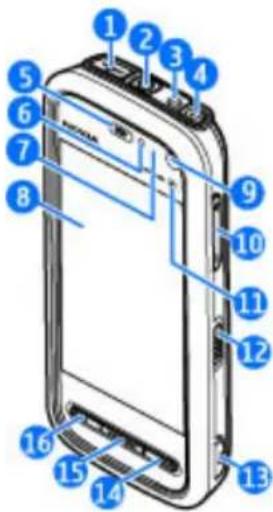
1 — Micro-USB-Anschluss
2 — Nokia AV-Anschluss (3,5 mm) für kompatible Headsets, Kopfhörer und Video-Ausgangskabel
3 — Anschluss für das Ladegerät
4 — Ein-/Aus-Taste
5 — Hörer
6 — Lichtsensor
7 — Näherungssensor
8 — Touchscreen
9 — Zusatzkamera
10 — Lautstärke/Zoom-Taste
11 — Medientaste
12 — Sperrschalter für Display und Tasten
13 — Aufnahmetaste
14 — Ende-Taste
15 — Menütaste
16 — Anruftaste
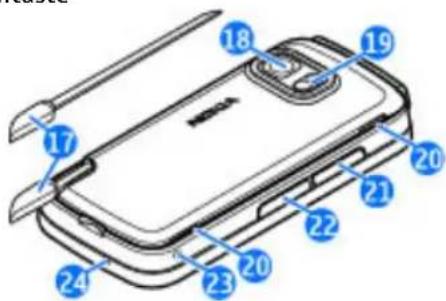
17 — Stift
18 — Kameraobjektiv
19 — Kamerablitzlicht
20 — Lautsprecher
21 — Abdeckung des SIM-Kartensteckplatzes
22 — Abdeckung des Speicherkarteneinschubs
23 — Öse für Trageschlaufe
24 — Mikrofon
Bei einer intensiven Nutzung des Geräts, z. B. während eines Videoanrufs und bei einer schnellen Datenverbindung, kann das Gerät warm werden. Dies ist in den meisten Fällen normal. Sollten Sie jedoch das Gefühl haben, dass das Gerät nicht mehr ordnungsgemäß funktioniert, bringen Sie es zum nächsten Fachhändler.
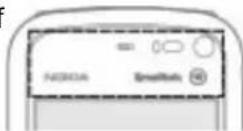
Der Bereich über dem Touchscreen darf nicht mit Schutzfolie, Klebeband oder dergleichen abgedeckt werden.
SIM-Karte einsetzen

Wichtig: Um eine Beschädigung der SIM-Karte zu
vermeiden, entfernen Sie stets den Akku, bevor Sie die Karte einsetzen oder entfernen.
Möglicherweise ist bereits eine SIM-Karte in das Gerät eingesetzt. Wenn nicht, gehen Sie wie folgt vor:
Erste Schritte
-
Öffnen Sie die Abdeckung des SIM-Kartensteckplatzes.
-
Setzen Sie eine SIM-Karte in den Steckplatz ein. Achten Sie darauf, dass der Kontaktbereich auf der Karte nach oben
und die abgeschrägte Ecke zum Gerät weist. Schieben Sie die Karte hinein.
- Schließen Sie die Abdeckung des SIM-Kartensteckplatzes. Vergewissern Sie sich, dass die Abdeckung richtig geschlossen ist.
Wenn die SIM-Karte nicht richtig eingesetzt ist, kann das Gerät nur im Offline-Profil verwendet werden.
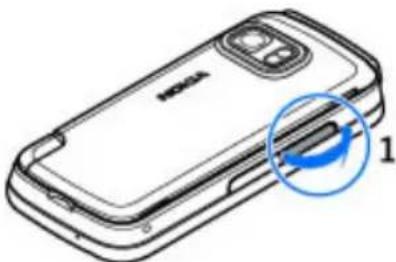
Bevor Sie den Akku herausnehmen, müssen Sie das Gerät immer ausschalten und es vom Ladegerät trennen.
Erste Schritte
- Nehmen Sie das rückseitige Cover ab, indem Sie an der unteren Seite des Geräts ansetzen.
- Setzen Sie den Akku ein.
- Um das Cover wieder anzubringen, setzen Sie zunächst die oberen Nasen in die entsprechenden Führungen und drücken Sie das Cover nach unten, bis es einrastet.
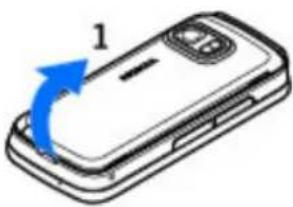
Der Akku wurde werkseitig teilweise geladen. Falls das Gerät einen niedrigen Ladestand anzeigt, gehen Sie wie folgt vor:
- Schließen Sie das Ladegerät an eine Netzsteckdose an.
- Schließen Sie das Ladegerät an das Gerät an.
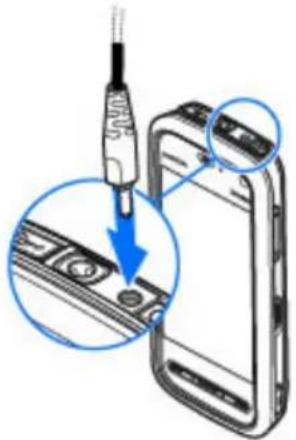
- Wenn das Gerät angibt, dass der Akku vollständig aufgeladen ist, trennen Sie das Ladegerät erst vom Gerät und dann von der Netzsteckdose.
Der Akku muss nicht für einen bestimmten Zeitraum aufgeladen werden. Das Gerät kann während des Ladevorgangs verwendet werden. Ist der Akku vollständig entladen, dauert es möglicherweise einige Minuten, bis die Ladeanzeige in der Anzeige eingeblendet wird oder Sie Anrufe tätigen können.

Tipp: Trennen Sie das Ladegerät von der Netzsteckdose, wenn das Ladegerät nicht in Gebrauch ist. Ein an einer Netzsteckdose angeschlossenes
Ladegerät verbraucht Strom, auch wenn das Gerät nicht angeschlossen ist.
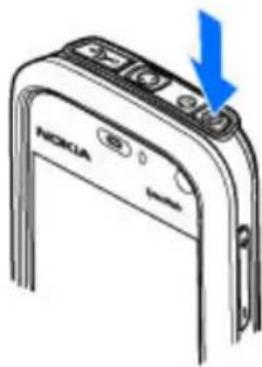
Gerät einschalten
-
Halten Sie die Ein-/Aus-Taste gedrückt.
-
Wenn das Gerät Sie zur Eingabe eines PIN-Codes oder Sperrcodes auffordert, geben Sie den Code ein und wählen Sie OK. Um eine Nummer zu löschen, wählen Sie ←. Die Werkseinstellung für den Sperrcode ist 12345.
-
Wählen Sie Ihren Standort aus. Wenn Sie versehentlich den falschen Ort ausgewählt haben, wählen Sie Zurück.
-
Geben Sie das Datum und die Uhrzeit ein. Wenn Sie das 12-Stunden-Format für die Uhrzeit verwenden, wählen Sie eine beliebige Zahl, um zwischen a.m. und p.m. zu wechseln.
Einige Funktionen, wie die Erkennung handgeschriebener Zeichen, sind für die Verwendung mit einem Stift vorgesehen. Der Stift befindet sich in der rückseitigen Abdeckung des Geräts.
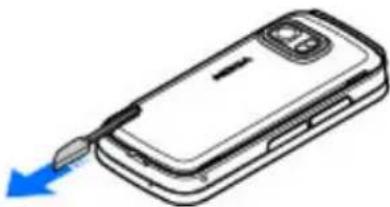
Wichtig: Verwenden Sie nur einen Stift, der von Nokia für die Verwendung mit diesem Gerät zugelassen wurde. Die Verwendung eines anderen Stifts kann zum Erlöschen der Garantie bzw. Gewährleistung für das Gerät und zur Beschädigung des Touchscreens führen. Vermeiden Sie das Kratzen auf der Oberfläche des Touchscreens. Verwenden Sie nie richtige Stifte oder andere spitze Gegenstände, um auf dem Touchscreen zu schreiben.
Tasten und Touchscreen sperren
Um den Touchscreen und die Tasten zu sperren oder zu entsperren, schieben Sie den Sperrschalter seitlich am Gerät in die gewünschte Position.
Wenn der Touchscreen und die Tasten gesperrt sind, wird der Touchscreen ausgeschaltet und die Tasten sind inaktiv.
Touchscreen und Tasten werden möglicherweise automatisch gesperrt, wenn eine gewisse Zeit lang keine Aktion erfolgt. Um die Einstellungen für die automatische
Erste Schritte
Sperre von Touchscreen und Tasten zu ändern, wählen Sie Menü > Einstell. und Telefon > Tel.-managem. > Aut. Tastensp. > Wartezeit f. Tastensperre.
Startansicht
Die Startansicht ist Ihr Ausgangspunkt, an dem Sie Ihre wichtigen Kontakte oder Ihre Programm-Schnellzugriffe zusammenfassen können.
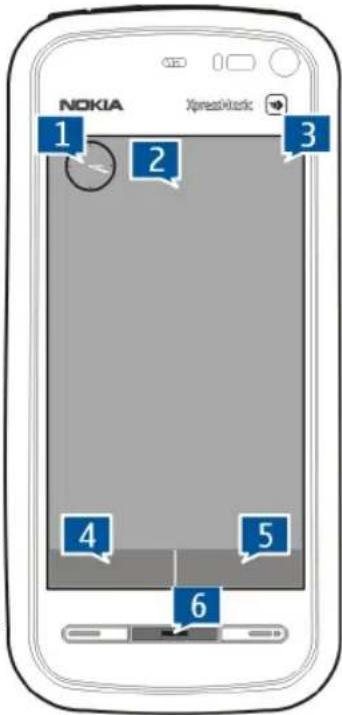
Interaktive Anzeigeelemente
Um das Uhrzeitprogramm zu öffnen, tippen Sie auf die Uhr (1).
Um in der Startansicht den Kalender zu öffnen oder Profile zu ändern, tippen Sie auf das Datum oder den Profilnamen (2).
Um Verbindungseinstellungen anzuzeigen oder zu ändern (⇌), die verfügbaren WLANs zu zeigen, falls die WLAN-Suche aktiviert ist, oder um die Ereignisse in Abwesenheit anzuzeigen, tippen Sie auf die Ecke oben rechts (3).
Um ein Telefongespräch zu starten, wählen Sie 📄 (4).
Um die Kontakte zu öffnen, wählen Sie 📄).
Um das Hauptmenü zu öffnen, drücken Sie die Menütaste (6).
Kontaktleiste verwenden
Um die Kontaktleiste zu verwenden und Ihre Kontakte in die Startansicht einzufügen, wählen Sie in der Startansicht
Erste Schritte
Kontakt in Startansicht einfügen, und folgen Sie den Anweisungen.
Thema der Startansicht ändern
Um das Thema der Startansicht oder die Schnellzugriffe zu ändern, wählen Sie Menü > Einstell. und Persönlich > Startansicht.
Menüzugriff
Um Zugriff auf das Menü zu bekommen, drücken Sie die Menütaste.
Um ein Programm oder einen Ordner im Menü zu öffnen, wählen Sie das entsprechende Element aus.
Touchscreen-Aktionen
Tippen und Doppeltippen
Um ein Programm oder ein anderes Objekt auf dem Touchscreen zu öffnen, tippen Sie in der Regel mit Ihrem Finger oder mit dem Stift auf das Objekt. Folgende Objekte müssen jedoch zweimal angetippt werden, um sie zu öffnen.
- Listeneinträge eines Programms, wie beispielsweise der Ordner "Entwürfe" in der Ordnerliste unter Mitteilungen

Tipp: Wenn Sie eine Listenansicht öffnen, ist der erste Eintrag immer hervorgehoben. Um einen hervorgehobenen Eintrag zu öffnen, tippen Sie einmal auf diesen Eintrag.
- Programme und Ordner im Menü bei Verwendung der Listenansicht
- Dateien in einer Dateiliste, beispielsweise ein Bild in der Bild- und Videoansicht der Galerie.
Wenn Sie einmal auf eine Datei oder ein ähnliches Objekt tippen, wird es nicht geöffnet, sondern lediglich hervorgehoben. Um die für diesen Eintrag verfügbaren Optionen anzuzeigen, wählen Sie Optionen, oder wählen Sie ein Symbol aus einer Symbolleiste, falls ein solches verfügbar ist.
Auswählen
In dieser Benutzerdokumentation wird das Öffnen von Programmen oder Objekten durch einmaliges oder doppeltes Antippen als "auswählen" bezeichnet. Falls Sie mehrere Objekte nacheinander auswählen müssen, werden die auszuwählenden Anzeigetexte durch Pfeile getrennt.

Beispiel: Um Optionen > Benutzerhandbuch auszuwählen, tippen Sie auf Optionen, und tippen Sie anschließend auf Benutzerhandbuch.
Ziehen
Zum Ziehen setzen Sie Ihren Finger oder den Stift auf den Bildschirm und ziehen ihn über den Bildschirm.

Beispiel: Um auf einer Website nach oben oder unten zu navigieren, ziehen Sie die Seite mit dem Finger oder dem Stift in die entsprechende Richtung.
Erste Schritte
Schieben
Zum Schieben von Objekten fahren Sie mit dem Finger schnell von links oder rechts über den Bildschirm.

Beispiel: Wenn Sie ein Bild anzeigen und das nächste oder vorherige anzeigen möchten, schieben Sie es nach links bzw. rechts.
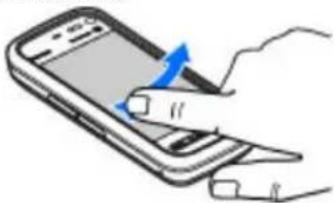
Bildschirm durch Schieben entsperren
Touchscreen durch Schieben entsperren — Um den Touchscreen zu entsperren, ohne einen Anruf anzunehmen, fahren Sie mit dem Finger von rechts nach links über den Bildschirm. Der Rufton wird automatisch stummgeschaltet. Um den Anruf anzunehmen, drücken Sie die Anruftaste, oder drücken Sie die Ende-Taste, um den Anruf abzuweisen.
Anruf durch Schieben annehmen — Um einen eingehenden Anruf anzunehmen, fahren Sie mit dem Finger von links nach rechts über den Bildschirm.
Wecker durch Schieben beenden — Um einen Weckton zu beenden, fahren Sie mit dem Finger von links nach rechts über den Bildschirm. Damit der Weckton nach einer gewissen Zeit erneut ertönt, fahren Sie mit dem Finger von rechts nach links über den Bildschirm.
Navigieren
Um in Listen mit einer Navigationsleiste nach oben oder unten zu navigieren, ziehen Sie den Schieber der Navigationsleiste in die gewünschte Richtung.
In einigen Listenansichten können Sie navigieren, indem Sie Ihren Finger oder den Stift auf einen Listeneintrag setzen und ihn nach oben oder unten ziehen.

Beispiel: Um durch Kontakte zu navigieren, setzen Sie Ihren Finger auf einen Kontakt und ziehen Sie ihn nach oben oder unten.

Tipp: Um eine kurze Beschreibung eines Symbols oder einer Schaltfläche anzuzeigen, setzen Sie Ihren Finger oder den Stift auf das Symbol oder die Schaltfläche. Beschreibungen sind nicht für alle Symbole und Schaltflächen verfügbar.
Touchscreen-Beleuchtung
Die Touchscreen-Beleuchtung wird nach einer bestimmten Zeit der Inaktivität ausgeschaltet. Um die Beleuchtung einzuschalten, tippen Sie auf den Bildschirm.
Wenn der Touchscreen und die Tasten gesperrt sind, kann die Beleuchtung nicht durch Antippen des Bildschirms eingeschaltet werden. Um den Bildschirm und die Tasten zu entsperren, schieben Sie den Sperrschalter in die entsprechende Richtung.
Medientaste
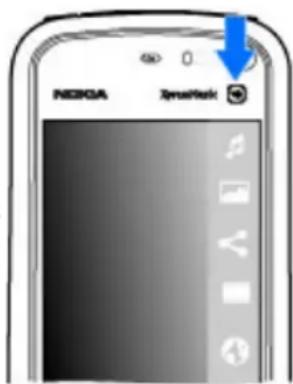
Um Programme, wie den Player oder Browser, zu öffnen, tippen Sie auf die Medientaste (→), um die Medienleiste zu öffnen, und wählen Sie das Programm aus.

Tipp: Halten Sie Ihren Finger oder den Stift auf das Symbol, um den Namen des Programms anzuzeigen.
Wählen Sie Menü > Einstell. und Persönlich > Profile.
Mithilfe von Profilen können Sie Klingeltöne, Kurzmitteilungssignale und verschiedene Töne für Ereignisse, Umgebungen und Rufgruppen festlegen und anpassen. Um ein Profil zu personalisieren, navigieren Sie zum gewünschten Profil und wählen Sie Optionen > Personalisieren.
2. Hilfe suchen
Integrierte Hilfe

Ihr Gerät enthält integrierte Anleitungen für die Benutzung der Programme auf Ihrem Gerät.
Service
Wenn Sie weitere Informationen zur Verwendung Ihres Produkts wünschen oder nicht sicher sind, wie Ihr Gerät funktionieren sollte, besuchen Sie www.nokia.com/support bzw. nokia.mobi/support, wenn Sie ein Mobilgerät verwenden. Ferner können Sie die geräteinterne Bedienungsanleitung lesen. Wählen Sie Menü > Hilfe.
Falls Sie das Problem dadurch nicht behoben wird, gehen Sie wie folgt vor:
- Stellen Sie die ursprünglichen Einstellungen wieder her.
- Aktualisieren der Gerätesoftware
Wenn sich das Problem nicht beheben lässt, wenden Sie sich wegen Reparaturmöglichkeiten an Nokia. Weitere Informationen erhalten Sie unter www.nokia.com/repair. Ehe Sie Ihr Gerät zur Reparatur einschicken, sollten Sie immer Ihre Gerätedaten sichern.
Ovi öffnen
Ovi öffnet Ihnen eine neue Welt von Nokia Diensten.
Weitere Informationen finden Sie unter www.ovi.com.
Um die Hilfetexte über das Hauptmenü zu öffnen, wählen Sie Menü > Hilfe und das Programm, für das Sie Anleitungen anzeigen möchten.
Hilfe suchen
Wenn ein Programm geöffnet ist, erhalten Sie Hilfe zur aktuellen Ansicht, indem Sie Optionen > Benutzerhandbuch auswählen.
Wenn Sie die Anleitungen lesen, können Sie die Größe der Hilfetexte ändern, indem Sie Optionen > Schrift verkleinern oder Schrift vergrößern wählen.
Am Ende des Hilfetextes finden Sie Verknüpfungen zu verwandten Themen. Wenn Sie ein unterstrichenes Wort auswählen, wird eine kurze Erläuterung dazu eingeblendet. Bei Hilfetexten werden folgende Anzeigen verwendet: → zeigt einen Link zu einem verwandten Hilfethema zeigt einen Link zum beschriebenen Programm
Wenn Sie die Anleitungen lesen, können Sie zwischen den Hilfetexten und dem im Hintergrund geöffneten Programm wechseln, indem Sie die Menütaste gedrückt halten und eine Auswahl in der Liste geöffneter Programme vornehmen.
Einstellungen
Auf Ihrem Gerät sind die Einstellungen für MMS, GPRS, Streaming und mobiles Internet entsprechend Ihrem Netzanbieter in der Regel bereits vorkonfiguriert. Die Einstellungen Ihrer Diensteanbieter sind möglicherweise auf Ihrem Gerät bereits vorgenommen. Andernfalls können Sie die Einstellungen von den Netzanbietern als spezielle Mitteilung empfangen bzw. anfordern.
Zugriffscodes
| PIN- oder PIN2-Code (4 bis 8 Ziffern) | Diese schützen Ihre SIM-Karte vor unbefugter Nutzung oder sind erforderlich, um auf bestimmte Funktionen zuzugreifen. Sie können Ihr Gerät so einstellen, dass Sie beim Einschalten zur Eingabe des PIN-Codes aufgefordert werden.Wenn Sie den Code nicht zusammen mit Ihrer SIM-Karte erhalten oder vergessen haben, wenden Sie sich an Ihren Dienstanbieter.Wenn Sie den Code drei Mal hintereinander falsch eingeben, müssen Sie den Code mit dem PUK- oder PUK2-Code entsperren. |
| PUK- oder PUK2-Code (8 Ziffern) | Diese sind erforderlich, um die Sperrung eines PIN- oder PIN2-Codes aufzuheben. Wenden Sie sich an Ihren Dienstanbieter, falls Sie den Code nicht zusammen mit Ihrer SIM-Karte erhalten haben. |
| IMEI-Nummern (15 Ziffern) | Diese Nummer dient zum Identifizieren gültiger Geräte im Netz. Mit der Nummer können beispielsweise auch gestohlene Geräte gesperrt werden.Zum Anzeigen Ihrer IMEI-Nummer wählen Sie *#06#. |
| Sperrcode(Sicherheitscode)(min. 4 Ziffern oder Zeichen) | Hierdurch können Sie Ihr Gerät gegen unbefugte Benutzung schützen.Sie können Ihr Gerät so einstellen, dass Sie zur Eingabe des von Ihnen festgelegten Sperrcodes aufgefordert werden.Halten Sie den Code geheim und bewahren Sie ihn an einem sicheren Ort getrennt vom Gerät auf.Falls Sie bei gesperrtem Gerät den Code vergessen, müssen Sie den Kundendienst kontaktieren. Es können zusätzliche Kosten anfallen, und möglicherweise werden die auf Ihrem Gerät gespeicherten persönlichen Daten gelöscht.Weitere Informationen erhalten Sie bei einem Nokia Care-Servicepunkt oder beim Verkäufer des Geräts. |
Verlängerte Akku-Lebensdauer
Viele Funktionen Ihres Geräts erhöhen den Stromverbrauch und reduzieren die Betriebsdauer des Akkus. Beachten Sie Folgendes, um den Akku zu schonen:
- Funktionen, die auf Bluetooth Funktechnik zugreifen, auch wenn sie bei der Verwendung anderer Funktionen im Hintergrund laufen, erhöhen den Stromverbrauch und verkürzen die Lebensdauer des Akkus. Schalten Sie die Bluetooth Funktion aus, wenn sie nicht benötigt wird.
Hilfe suchen
- Funktionen, die ein WLAN verwenden, erhöhen den Stromverbrauch und verkürzen die Betriebsdauer des Akkus, auch wenn sie bei der Verwendung anderer Funktionen im Hintergrund laufen. Das WLAN wird auf Ihrem Nokia Gerät automatisch deaktiviert, wenn Sie keine Verbindung herstellen, nicht mit einem Zugangspunkt verbunden sind oder verfügbare Netze suchen. Um den Akku weiter zu entlasten, können Sie Ihr Gerät so einstellen, dass es nicht oder seltener im Hintergrund nach verfügbaren Netzen sucht.
- Wenn Sie in den Verbindungseinstellungen Paketdatenverbindung > Wenn verfügbar ausgewählt haben und keine Paketdaten verfügbar sind (GPRS), versucht das Gerät in regelmäßigen Abständen, eine Paketdatenverbindung aufzubauen. Wählen Sie Paketdatenverbindung > Bei Bedarf, um die Betriebszeit Ihres Geräts zu verlängern.
- Das Kartenprogramm ruft neue Karteninformationen ab, wenn Sie auf der Karte in einen neuen Bereich navigieren. Dadurch erhöht sich der Stromverbrauch. Sie können das automatische Herunterladen neuer Karten verhindern.
- Wenn die Signalstärke innerhalb Ihres Mobilfunknetzes sehr stark schwankt, muss Ihr Gerät immer wieder nach dem verfügbaren Netz suchen. Dadurch wird der Stromverbrauch erhöht.
Wenn der Netzmodus in den Netzeinstellungen auf Dualmodus gesetzt wurde, sucht das Gerät das UMTS-Netz. Wenn Sie mit dem Gerät nur das GSM-Netz verwenden möchten, wählen Sie Menü > Einstell. und Verbindungen > Netz > Netzmodus > GSM.
Hilfe suchen
- Die Hintergrundbeleuchtung des Displays verbraucht ebenfalls Strom. In den Displayeinstellungen können Sie den Zeitraum festlegen, nach dem die Displaybeleuchtung ausgeschaltet wird, und den Lichtsensor einstellen, der nach einer Messung der Lichtverhältnisse die Helligkeit des Displays entsprechend anpasst. Wählen Sie Menü > Einstell. und danach Telefon > Display > Beleuchtungsdauer oder Lichtsensor.
- Das Ausführen von Programmen im Hintergrund erhöht den Stromverbrauch. Um ein nicht verwendetes Programm zu schließen, halten Sie die Menütaste gedrückt, halten Sie das Programm gedrückt, und wählen Sie Schließen. Diese Funktion wird nicht von allen Programmen unterstützt.
Erweitern des verfügbaren Speichers
Benötigen Sie mehr Speicherplatz für neue Programme und Inhalte?
Anzeigen, wie viel Speicherplatz für verschiedene Datentypen zur Verfügung steht — Wählen Sie Menü > Programme > Dateiman..
Für viele Funktionen des Geräts wird Speicherplatz für Daten benötigt. Wenn auf einem der Speicher nur noch wenig freier Speicher verfügbar ist, zeigt das Gerät eine entsprechende Meldung an.
Erweitern des verfügbaren Speichers — Übertragen Sie Daten auf eine kompatible Speicherkarte (sofern vorhanden) oder auf einen kompatiblen Computer.
Um nicht mehr benötigte Daten zu entfernen, verwenden Sie den Dateimanager oder öffnen Sie das entsprechende Programm. Folgende Daten können gelöscht werden:
- Mitteilungen in den Ordnern unter "Mitteilungen" und E-Mails in der Mailbox
• Gespeicherte Internetseiten - Kontaktdaten
- Kalendernotizen
- Programme, die im Programm-Manager angezeigt und nicht mehr benötigt werden
- Installationsdateien (SIS oder SISX) von installierten Programmen. Übertragen Sie die Installationsdateien auf einen kompatiblen Computer.
- Bilder und Videoclips in der Galerie. Sichern Sie die Dateien auf einen kompatiblen Computer.
3. Ihr Gerät
Begrüßung

Wenn Sie Ihr Gerät zum ersten Mal einschalten, wird das Begrüßungsprogramm angezeigt.
Um das Begrüßungsprogramm zu einem späteren Zeitpunkt aufzurufen, wählen Sie Menü > Programme > Willkommen!.
Wählen Sie eine der folgenden Optionen:
- SettingWiz. — Zum Konfigurieren der verschiedenen Einstellungen Ihres Geräts.
- Austausch — Zum Übertragen von Inhalten (z. B. Kontakte, Kalendereinträge) eines kompatiblen Nokia Geräts.
- E-Mail einrichten — Zum Konfigurieren der E-Mail-Einstellungen.
Kopieren von Kontakten und Bildern aus Ihrem alten Gerät
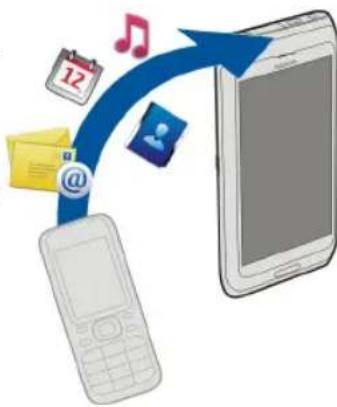
Möchten Sie wichtige Informationen aus Ihrem alten Nokia Gerät kopieren und Ihr neues Gerät schnell nutzen? Verwenden Sie das Programm Dat.-austausch, um z. B. Kontakte, Kalendereinträge und Bilder kostenlos auf Ihr neues Gerät zu kopieren.
Wählen Sie Menü > Programme > Willkommen! und Datentransfer.
Wenn Ihr altes Nokia Gerät nicht über das Programm Dat-austausch verfügt, wird es vom neuen Gerät als Mitteilung gesendet. Öffnen Sie die Mitteilung auf dem alten Gerät und folgen Sie den Anweisungen.
- Wählen Sie das Gerät aus, zu dem Sie eine Verbindung herstellen möchten, und koppeln Sie die Geräte. Die Bluetooth Funktion muss aktiviert sein.
flowchart
graph TD
    A["Mobile Phone"] --> B["Smartphone"]
    C["Email"] --> B
    D["Radio Icon"] --> B
    E["Music Note Icon"] --> B
    F["Phone Icon"] --> B
    B --> G["Mobile Device"]
- Wenn für das andere Gerät ein Passcode erforderlich ist, geben Sie diesen ein. Der Passcode, den Sie selbst definieren können, muss auf beiden Geräten eingegeben werden. Der Passcode ist bei manchen Geräten festgelegt. Einzelheiten hierzu finden Sie in der Bedienungsanleitung des Geräts.
Der Passcode ist nur für die aktuelle Verbindung gültig.
- Wählen Sie den Inhalt aus und wählen Sie OK.
Anzeigen von Leuchtanzeigen
Das Gerät wird in einem GSM-Netz (Netzdienst) verwendet.
Ihr Gerät
3G Das Gerät wird in einem UMTS-Netz (Netzdienst) verwendet.
Sie haben im Eingangsordner unter "Mitteilungen" eine oder mehrere Mitteilungen erhalten.
@ In Ihrer Remote-Mailbox ist eine neue E-Mail eingegangen.
Im Ausgangsordner befinden sich noch zu sendende Mitteilungen.
↑ Sie haben Anrufe verpasst.
Die Klingeltonart ist auf Lautlos gesetzt. Die Signale für Kurzmitteilungen und E-Mails sind ausgeschaltet.
Ein zeitgesteuertes Profil ist aktiv.
-0 Der Touchscreen und die Tasten sind gesperrt.
Ein Wecker ist aktiv.
2 Die zweite Telefonleitung wird verwendet (Netzdienst).
Alle Anrufe für das Gerät werden an eine andere Nummer umgeleitet (Netzdienst). Wenn Sie über zwei Telefonleitungen verfügen, wird die aktive Leitung durch eine Zahl angezeigt.
Ein kompatibles Headset ist an das Gerät angeschlossen.
Ein kompatibles Video-Ausgangkabel ist an das Gerät angeschlossen.
Ein kompatibil es Textfon ist an das Gerät angeschloss en.
D Ein Datenanruf ist aktiv (Netzdienst).
Eine GPRS-Paketdatenverbindung ist aktiv (Netzdienst). zeigt an, dass die Verbindung gehalten wird, und zeigt an, dass eine Verbindung verfügbar ist.
Eine Paketdatenverbindung ist in einem Teil des Netzes aktiv, das EGPRS unterstützt (Netzdienst) zeigt an, dass die Verbindung gehalten wird, und bedeutet, dass eine Verbindung verfügbar ist. Die Symbole zeigen an, dass EGPRS im Netz verfügbar ist, wobei das Gerät nicht unbedingt eine EGPRS-Verbindung für den Datentransfer verwendet.
^36 Eine UMTS-Paketdatenverbindung ist aktiv (Netzdienst). ^36 zeigt an, dass die Verbindung unterbrochen ist, und ^36 zeigt an, dass eine Verbindung hergestellt wird.
Das Gerät wurde für die Suche nach WLANs eingerichtet und ein WLAN ist verfügbar (Netzdienst).
^18 Eine verschlüsselte WLAN-Verbindung ist aktiv.
Eine unverschlüsselte WLAN-Verbindung ist aktiv.
Die Bluetooth Funktion ist aktiviert.
Daten werden über eine Bluetooth Verbindung übertragen. Wenn das Symbol blinkt, versucht Ihr Gerät, die Verbindung mit einem anderen Gerät aufzubauen.
Eine USB-Verbindung ist aktiv.
Die Synchronisation läuft.
GPS ist aktiv.
Speicherkarte
Verwenden Sie ausschließlich kompatible microSD- und microSDHC-Karten, die von Nokia für die Verwendung mit diesem Gerät zugelassen wurden. Nokia hält bei Speicherkarten die allgemeinen Industriestandards ein, aber es ist möglich, dass Marken einiger Hersteller nicht vollständig mit diesem Gerät kompatibel sind. Durch die Verwendung einer nicht kompatiblen Speicherkarte kann sowohl die Karte als auch das Gerät beschädigt werden. Außerdem können die auf der Karte gespeicherten Daten beschädigt werden.

Speicherkarte einsetzen
Möglicherweise ist bereits eine kompatible Speicherkarte in das Gerät eingesetzt. Wenn nicht, gehen Sie wie folgt vor:
- Öffnen Sie die Abdeckung des
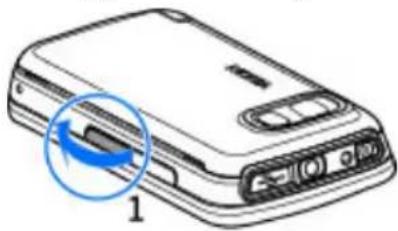
Speicherkartensteckplatzes.
Ihr Gerät
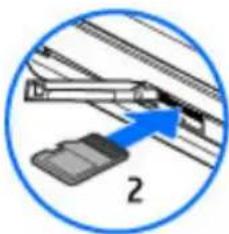
- Setzen Sie eine kompatible Speicherkarte in den Steckplatz ein. Achten Sie darauf, dass der Kontaktbereich der Karte nach oben weist. Schieben Sie die Speicherkarte ein. Sie hören ein Klickgeräusch, wenn sie einrastet.
- Schließen Sie die Abdeckung des Speicherkartensteckplatzes. Vergewissern Sie sich, dass die Abdeckung ordnungsgemäß geschlossen ist.
Speicherkarte herausnehmen
Wichtig: Entfernen Sie die Speicherkarte niemals, wenn ein Programm auf sie zugreift. Dies kann zu Schäden an der Speicherkarte und dem Gerät sowie an den auf der Karte gespeicherten Daten führen.
- Wenn das Gerät eingeschaltet ist, drücken Sie vor dem Herausnehmen der Karte die Ein-/Aus-Taste und wählen Sie Speicherkarte entfern..
- Wenn Speicherkarte entfernen? Einige Programme werden geschlossen. angezeigt wird, wählen Sie Ja.
Ihr Gerät
- Wenn Speicherkarte entfernen und „OK“ drücken angezeigt wird, öffnen Sie die Abdeckung des Speicherkartensteckplatzes.
- Drücken Sie auf die Speicherkarte, um die Verriegelung im Steckplatz zu öffnen.
- Ziehen Sie die Speicherkarte heraus. Wenn das Gerät eingeschaltet ist, wählen Sie OK.
Lautstärke- und Lautsprecherregelung
Lautstärke eines Telefongesprächs oder Soundclips einstellen — Verwenden Sie die Lautstärketasten.
Sie müssen das Gerät nicht direkt ans Ohr halten, da der integrierte Lautsprecher auch das Sprechen und Hören aus einer kurzen Entfernung ermöglicht.
Lautsprecher während eines Gesprächs verwenden — Wählen Sie Lautspr. aktivieren.
Lautsprecher ausschalten — Wählen Sie Telefon aktivieren.

- Warnung: Wenn Sie Ihr Gehör ständig großer
Lautstärke aussetzen, kann es geschädigt werden. Genießen Sie Musik in mäßiger Lautstärke. Halten Sie das Gerät nicht an Ihr Ohr, wenn der Lautsprecher verwendet wird.
Schnellzugriffe
Um zwischen geöffneten Programmen zu wechseln, halten Sie die Menütaste gedrückt. Das Ausführen von Programmen im Hintergrund erhöht den Stromverbrauch und verkürzt die Betriebsdauer des Akkus.
Um eine Internetverbindung (Netzdienst) herzustellen, tippen Sie auf dem Wählfeld auf 0 und halten Sie den Finger darauf.
Um Programme auf der Medienleiste, wie den Player oder den Internet-Browser, zu öffnen, drücken Sie in einer beliebigen Ansicht auf die Medientaste.
Um das Profil zu ändern, drücken Sie die Ein-/Aus-Taste und wählen Sie ein Profil aus.
Um die Sprachmailbox anzurufen (Netzdienst), tippen Sie auf dem Wählfeld auf 1 und halten Sie den Finger darauf.
Um eine Liste der zuletzt gewählten Nummern zu öffnen, drücken Sie in der Startansicht die Anruftaste.
Um Sprachbefehle zu verwenden, halten Sie in der Startansicht die Anruftaste gedrückt.
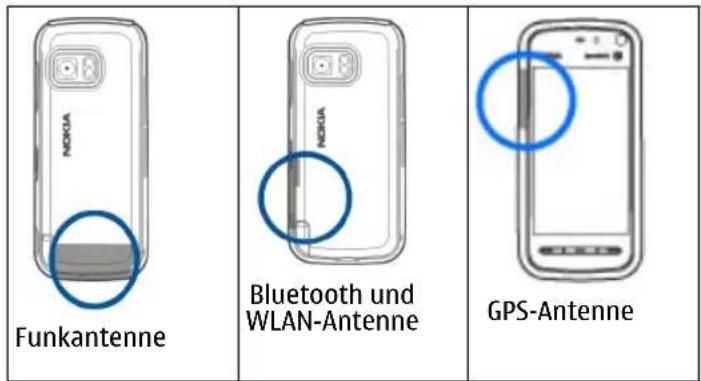
Einbaulage der Antennen
Ihr Gerät hat möglicherweise interne und externe Antennen. Vermeiden Sie ein unnötiges Berühren der Antenne während des Funkverkehrs. Das Berühren der Antenne beeinträchtigt die Qualität der Funkverbindung und kann dazu führen, dass der Stromverbrauch des Geräts höher ist als erforderlich,
wodurch möglicherweise die Betriebsdauer des Akkus verkürzt wird.
Kontaktleiste
Um die Kontaktleiste zu verwenden und Ihre Kontakte in die Startansicht einzufügen, wählen Sie > Optionen > Neuer Kontakt und folgen den Anweisungen.
Um mit Ihrem Kontakt in Verbindung zu treten, wählen Sie den Kontakt aus, und wählen Sie aus den folgenden Optionen:
• — Startet ein Telefongespräch.
- — Sendet eine Mitteilung.
- Fügt einen Feed hinzu.
• — Aktualisiert Feeds.
• — Ändert Einstellungen.
Ihr Gerät
Wählen Sie einen Kontakt, um den letzten Anruf und andere Kommunikationsereignisse in Verbindung mit einem Kontakt anzuzeigen. Um den Kontakt anzurufen, wählen Sie den Anruf aus. Um Einzelheiten über andere Ereignisse anzuzeigen, wählen Sie ein Kommunikationsereignis aus.
Um die Ansicht zu schließen, wählen Sie ✗.
Offline-Profil
Mit dem Offline-Profil wird das Gerät ohne Verbindung zum Mobilfunknetz verwendet. Wenn das Offline-Profil aktiviert ist, können Sie das Gerät ohne SIM-Karte verwenden.
Das Offline-Profil aktivieren — Drücken Sie kurz auf die Ein-/Aus-Taste und wählen Sie Offline.
Wenn Sie das Offline-Profil aktivieren, wird die Verbindung zum Mobilfunknetz geschlossen. Alle Hochfrequenzsignale zwischen Gerät und Mobilfunknetz werden unterbunden. Wenn Sie Mitteilungen über das Mobilfunknetz senden, werden diese zum späteren Versand im Ausgangsordner abgelegt.
Wichtig: Bei aktiviertem Offline-Profil können Sie keine Anrufe tätigen oder entgegennehmen oder andere Funktionen nutzen, die eine Verbindung zum Mobilfunknetz erfordern. Möglicherweise können jedoch immer noch Notrufe an die in Ihrem Gerät programmierte offizielle Notrufnummer getätigt werden. Wenn Sie Anrufe tätigen wollen, müssen Sie zuerst die Telefonfunktion durch Wechseln des Profils aktivieren. Wenn das Gerät gesperrt wurde, müssen Sie den Sperrcode eingeben.
Ihr Gerät
Wenn Sie das Offline-Profil aktivieren, können Sie weiterhin das WLAN verwenden, um beispielsweise Ihre E-Mails zu lesen oder im Internet zu surfen. Im Offline-Profil können Sie auch eine Bluetooth Verbindung verwenden. Beachten Sie beim Aufbau und der Nutzung einer WLAN- oder Bluetooth Verbindung alle geltenden Sicherheitsvorschriften.
Sensoreinstellungen und Drehen des Displays
Wenn Sie die Sensoren an Ihrem Gerät aktivieren, können Sie bestimmte Funktionen durch Drehen des Geräts steuern.
Wählen Sie Menü > Einstell. und Telefon > Sensoreinstell..
Wählen Sie eine der folgenden Optionen:
- Sensoren — Aktiviert die Sensoren.
- Umdrehfunktionen — Wählen Sie Klingelton abstellen und Schlummerfunktion, um Anrufe stummzuschalten und den Wecker für eine bestimmte Zeit abzustellen, indem Sie das Gerät so drehen, dass das Display nach unten zeigt. Wählen Sie Anz. autom. drehen, um den Inhalt des Displays automatisch zu drehen, wenn Sie das Gerät auf die linke Seite oder zurück in eine vertikale Position drehen. Einige Programme und Funktionen unterstützen das Drehen des Display-Inhalts möglicherweise nicht.
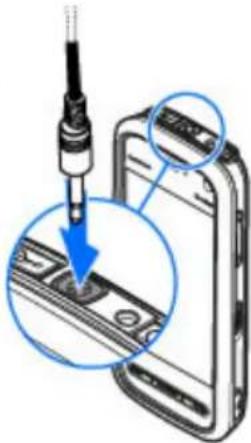
Headset
Sie können ein kompatibles Headset oder einen kompatiblen Kopfhörer an Ihr Gerät anschließen. Möglicherweise müssen Sie dazu den Kabelmodus wählen.

Warnung: Bei Verwendung des
Headsets besteht die Möglichkeit, dass Sie keine Geräusche der Umgebung mehr wahrnehmen. Verwenden Sie das Headset nicht, wenn dies Ihre Sicherheit beeinträchtigen kann.
Schließen Sie keine Produkte an, die ein Ausgangssignal erzeugen, da das Gerät dadurch beschädigt werden kann. Schließen Sie keine Spannungsquelle an den Nokia AV-Anschluss an.
Achten Sie besonders auf die Einstellung der Lautstärke, wenn Sie ein externes Gerät oder Headset, das nicht von Nokia für die Verwendung mit diesem Gerät zugelassen wurde, an den Nokia AV-Anschluss anschließen.
SIM-Karte herausnehmen
- Nehmen Sie das
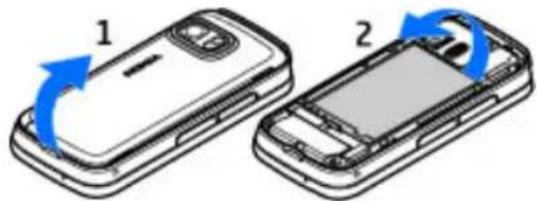
rückseitige Cover ab, indem Sie an der unteren Seite des Geräts ansetzen.
-
Nehmen Sie den Akku heraus.
-
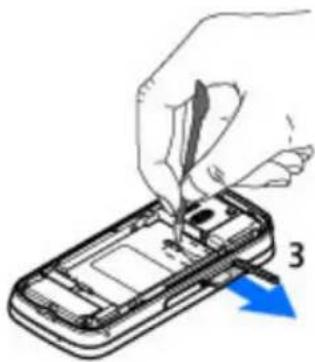
Öffnen Sie die Abdeckung des SIM-Kartensteckplatzes. Setzen Sie die Spitze des Stifts in die Öffnung unter dem Akku, und drücken Sie die SIM-Karte zur Seite, sodass sie aus dem Steckplatz geschoben wird. Ziehen Sie die SIM-Karte heraus.
-
Setzen Sie den Akku ein und bringen Sie die rückseitige Abdeckung wieder an.
Trageschlaufe anbringen

Tipp: Befestigen Sie den Plektron-Stift wie eine Trageschlaufe am Gerät.
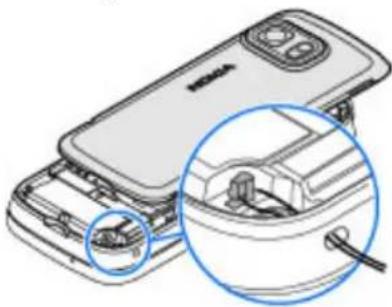
Sie können Ihr Gerät per vordefinierter Kurzmitteilung aus der Ferne sperren. Sie können auch die Speicherkarte aus der Ferne sperren.
Aktivieren der Fernsperre
- Wählen Sie Menü > Einstell. und Telefon > Tel.-managem. > Sicherheit > Telefon und SIM-Karte > Telefon-Fernsperre > Aktiviert.
- Geben Sie den Inhalt der Kurzmitteilung ein (5 bis 20 Zeichen), überprüfen Sie ihn und geben Sie den Sperrcode ein.
Fernsperren des Geräts — Verfassen Sie die vordefinierte Mitteilung, und senden Sie sie an das Gerät. Um das Gerät zu entsperren, benötigen Sie den Sperrcode.
Anrufen
4. Anrufen
Touchscreen bei Anrufen
Ihr Gerät ist mit einem Näherungssensor ausgestattet. Damit die Betriebsdauer des Akkus verlängert und keine Funktion versehentlich ausgewählt wird, wird der Touchscreen bei Anrufen automatisch deaktiviert, wenn Sie das Gerät an Ihr Ohr halten.
Der Näherungssensor darf nicht mit Schutzfolie, Klebeband oder dergleichen abgedeckt werden.
Tätigen eines Sprachanrufs
- Wählen Sie in der Startansicht, um das Wählfeld zu öffnen, und geben Sie die Telefonnummer und die Ortsvorwahl ein. Um eine Nummer zu entfernen, wählen Sie C.
Wählen Sie für Auslandsgespräche zweimal * für das Pluszeichen (es steht für den internationalen Zugangscode). Geben Sie dann die Ländervorwahl, die Ortsvorwahl (ggf. ohne führende 0) sowie die Telefonnummer ein. - Um den Anruf auszuführen, drücken Sie die Anruftaste.
- Um den Anruf zu beenden (oder den Anrufversuch abzubrechen), drücken Sie die Ende-Taste. Bei Drücken der Ende-Taste wird ein Anruf immer beendet, auch wenn eine andere Anwendung aktiv ist.
Anrufen eines Kontakts
- Wählen Sie Menü > Kontakte.
- Navigieren Sie zum gewünschten Namen. Oder geben Sie die ersten Buchstaben oder Zeichen des Namens in das Suchfeld ein, und navigieren Sie zu dem Namen.
- Um den Konakt anzurufen, drücken Sie die Anruftaste. Wenn Sie für einen Kontakt mehrere Nummern gespeichert haben, wählen Sie die gewünschte Nummer aus der Liste und drücken Sie die Anruftaste.
Beenden eines Anrufs — Drücken Sie die Ende-Taste.
Während eines Anrufs
Ein- oder Ausschalten des Mikrofons — Wählen Sie ✕ oder
Halten eines aktiven Anrufs — Wählen Sie oder
Aktivieren des Lautsprechers — Wählen Sie 📋). Wenn ein kompatibles Headset mit Bluetooth Funktechnik an Ihr Gerät angeschlossen ist, wählen Sie zum Umleiten des Tons auf das Headset Optionen > BT-Freispr. aktivieren.
Zurückschalten zum Telefon — Wählen Sie 📞).
Beenden eines Anrufs — Wählen Sie
Wechseln zwischen aktiven und gehaltenen Anrufen — Wählen Sie Optionen > Wechseln.
Anrufen

Tipp: Um einen aktiven Anruf zu halten, drücken Sie die Anruftaste. Um den gehaltenen Anruf zu aktivieren, drücken Sie erneut die Anruftaste.
Senden von DTMF-Tönen
- Wählen Sie Optionen > DTMF senden.
- Geben Sie die DTMF-Folge ein, oder suchen Sie sie in der Kontaktliste.
- Um ein Wartezeichen (w) oder ein Pausezeichen (p) zu senden, drücken Sie mehrmals *.
- Um den Ton zu senden, wählen Sie OK. Sie können DTMF-Töne zu der Telefonnummer oder in das DTMF-Feld in den Kontaktdetails hinzufügen.
Beenden eines aktiven Anrufs und Ersetzen mit einem eingehenden Anruf — Wählen Sie Optionen > Ersetzen.
Beenden aller Anrufe — Wählen Sie Optionen > Alle Gespräche beenden.
Viele der Optionen, die Sie während eines Sprachanrufs verwenden können, sind Netzdienste.
Sprachmailbox
Der Anrufbeantworter (Netzdienst) ermöglicht das Anhören der bei Ihnen eingegangenen Sprachmitteilungen.
Abhören Ihres Anrufbeantworters — Wählen Sie in der Startansicht ☐, um das Wählfeld zu öffnen. Halten Sie dann die Taste 1 gedrückt.
Ändern der Telefonnummer des Anrufbeantworters
- Wählen Sie Menü > Einstell. und Rufaufbau > Anrufbeantwort., eine Mailbox und danach Optionen > Nummer ändern.
- Geben Sie die Nummer (die Sie von Ihrem Netzbetreiber erhalten haben) ein und wählen Sie OK.
Annehmen oder Abweisen von Anrufen
Beantworten eines Anrufs — Drücken Sie auf die Anruftaste.
Stummschalten des Klingeltons bei eingehendem Anruf — Wählen Sie.
Annehmen von Anrufen bei blockiertem Touchscreen — Strechen Sie mit dem Finger von links nach rechts über Antworten.
Senden einer Kurzmitteilung an einen abgewiesenen Anrufer — Wählen Sie Mitt. send., bearbeiten Sie den Text und drücken Sie die Anruftaste. Mit der Mitteilung können Sie den Anrufer informieren, dass Sie den Anruf zurzeit nicht annehmen können.
Abweisen von Anrufen — Drücken Sie die Endetaste. Wenn Sie die Funktion Rufumleitung > Sprachanrufe > Wenn besetzt in den Telefoneinstellungen aktivieren, werden abgewiesene eingehende Anrufe zudem umgeleitet.
Anrufen
Entsperren des Touchscreens, ohne den Anruf anzunehmen — Streichen Sie mit dem Finger von rechts nach links über Freigabe und nehmen Sie den Anruf an oder weisen Ihn ab.
Aktivieren der Funktion zum Senden von Kurzmitteilungen an abgewiesene Anrufer — Wählen Sie Menü > Einstell. und Rufaufbau > Anrufen > Anruf ablehnen m. Mitteil. > Ja.
Verfassen einer Standard-Kurzmitteilung an einen abgewiesenen Anrufer — Wählen Sie Menü > Einstell. und Rufaufbau > Anrufen > Mitteilungstext und schreiben die Mitteilung.
Telefonkonferenz
Das Gerät unterstützt Telefonkonferenzen mit bis zu sechs Teilnehmern (einschließlich Sie selbst).
- Rufen Sie den ersten Teilnehmer an.
- Rufen Sie einen weiteren Teilnehmer an, indem Sie Optionen > Neuer Anruf wählen. Der erste Anruf wird automatisch gehalten.
- Wenn der neue Anruf angenommen wurde, nehmen Sie den ersten Teilnehmer wieder in die Telefonkonferenz auf, indem Sie wählen.
Aufnehmen eines neuen Teilnehmers in eine
Telefonkonferenz — Rufen Sie einen weiteren Teilnehmer an und fügen Sie diesen der Telefonkonferenz hinzu.
Führen eines privaten Gesprächs mit einem der Teilnehmer während einer Telefonkonferenz — Wählen
Sie 📄 Navigieren Sie zu dem Teilnehmer, und wählen Sie 🌿. Die Telefonkonferenz wird am Gerät gehalten. Die anderen Teilnehmer können die Telefonkonferenz fortsetzen. Um zur Telefonkonferenz zurückzukehren, wählen Sie 🌿.
Einen Teilnehmer aus einer Telefonkonferenz ausschließen — Wählen Sie navigieren Sie zu dem Teilnehmer, und wählen Sie.
Beenden einer aktiven Telefonkonferenz — Drücken Sie auf die Beendigungstaste.
Kurzwahl einer Telefonnummer
Mit der Kurzwahlfunktion können Sie schnell Freunde oder die Familie anrufen. Sie müssen nur eine Taste gedrückt halten.
Wählen Sie Menü > Einstell. und Rufaufbau.
Aktivieren der Kurzwahlfunktion — Wählen Sie Anrufen > Kurzwahl > Ein.
Zuweisen einer Telefonnummer zu einer Zifferntaste
- Wählen Sie Kurzwahl.
- Navigieren Sie zur Taste, der Sie die Telefonnummer zuweisen möchten, und wählen Sie Optionen > Zuweisen.
Die 1 ist für die Mailbox reserviert.
Anrufen
Tätigen eines Anrufs — Wählen Sie in der Startansicht um das Wählfeld zu öffnen, und halten Sie die zugewiesene Taste gedrückt.
Anklopfen
Mit dem Anklopfdienst (Netzdienst) können Sie einen Anruf annehmen, während Sie telefonieren.
Aktivieren von Anklopfen — Wählen Sie Menü > Einstell. und Rufaufbau > Anrufen > Anklopfen.
Annehmen eines neuen Anrufs — Drücken Sie auf die Anruftaste. Der erste Anruf wird gehalten.
Wechseln zwischen einem aktiven und einem gehaltenen Anruf — Wählen Sie Optionen > Wechseln.
Verbinden des gehaltenen mit dem aktiven Anruf — Wählen Sie Optionen > Durchstellen. Ihre Verbindung zu den Anrufen wird beendet.
Beenden eines aktiven Anrufs — Drücken Sie auf die Beendigungstaste.
Beenden beider Anrufe — Wählen Sie Optionen > Alle Gespräche beenden.
Sprachanwahl
Das Gerät erstellt automatisch einen Sprachbefehl für die Kontakte.
Anhören eines Sprachbefehls für einen Kontakt
- Wählen Sie einen Kontakt aus und wählen Sie Optionen > Anrufnamendetails.
- Navigieren Sie zu einem Kontaktdetail und wählen Sie Optionen > Anrufnamen wiedergeb..
Anrufen mit Anrufname

Hinweis: Die Verwendung von Sprachkennungen kann
in einer lauten Umgebung oder in einem Notfall schwierig sein. Sie sollten sich daher nicht unter allen Umständen einzig auf die Sprachanwahl verlassen.
Bei der Sprachanwahl ist der Lautsprecher aktiv. Halten Sie das Gerät in kurzem Abstand vor Ihren Mund, wenn Sie den Anrufnamen aussprechen.
- Um die Sprachanwahl zu verwenden, halten Sie in der Startansicht die Anruftaste gedrückt. Wenn Sie ein kompatibles Headset mit einer Rufannahme-/Beendigungs-Taste verwenden, halten Sie die Rufannahme-/Beendigungs-Taste gedrückt, um die Sprachanwahl durchzuführen.
- Ein kurzer Signalton erklingt, und der Hinweis Jetzt sprechen wird angezeigt. Sprechen Sie den für den Kontakt gespeicherten Namen deutlich aus.
- Das Gerät gibt einen Anrufnamen mit synthetisch generierter Stimme für den erkannten Kontakt in der ausgewählten Anzeigesprache wieder und zeigt den Namen und die Nummer an. Wählen Sie Stopp, um die Sprachanwahl anzubrechen.
Anrufen
Wenn für einen Namen mehrere Nummern gespeichert sind, können Sie auch den Namen und den Rufnummertyp, z. B. Mobil oder Telefon, sagen.
Videoanruf
Wenn Sie einen Videoanruf (Netzdienst) tätigen, können Sie ein Zweiwege-Video in Echtzeit zwischen Ihnen und dem Empfänger des Anrufs sehen. Das mit der Kamera aufgezeichnete Live-Video wird dem Empfänger beim Videoanruf angezeigt.
Um einen Videoanruf tätigen zu können, muss eine USIM-Karte in das Gerät eingesetzt sein und Sie müssen sich im Sendebereich eines 3G-Netzes befinden. Informationen zu Verfügbarkeit, Preisen und Abonnements von Videoanrufdiensten erhalten Sie von Ihrem Dienstanbieter.
Ein Videoanruf ist nur zwischen zwei Teilnehmern möglich. Der Videoanruf kann an ein kompatibles Mobilgerät oder einen ISDN-Client getätigt werden. Videoanrufe können nicht getätigt werden, währen ein anderer Sprach-, Video- oder Datenanruf aktiv ist.
Anzeigen
% Sie empfangen kein Video (der Anrufempfänger sendet kein Video oder es wird nicht über das Netz übertragen).
Sie haben das Senden von Video von Ihrem Gerät abgelehnt. Um stattdessen ein Bild zu senden, wählen Sie Menü > Einstell. und Rufaufbau > Anrufen > Foto in Videoanruf.
Selbst wenn Sie das Senden von Video während eines Videoanrufs abgelehnt haben, werden dennoch die Gebühren für einen Videoanruf berechnet. Um die Gebühren abzuklären, wenden Sie sich an Ihren Dienstanbieter.
- Wählen Sie in der Startansicht ☐, um das Wählfeld zu öffnen, und geben Sie die Telefonnummer ein.
- Wählen Sie Optionen > Anrufen > Videoanruf.
Die Zusatzkamera an der Vorderseite wird standardmäßig bei Videoanrufen verwendet. Der Aufbau der Verbindung für den Videoanruf kann eine Weile dauern. Wenn die Verbindung nicht hergestellt werden kann (wenn zum Beispiel Videoanrufe vom Netz nicht unterstützt werden oder das Gerät des Empfängers nicht kompatibel ist), werden Sie gefragt, ob Sie anstelle des Videoanrufs einen normalen Anruf tätigen oder eine Mitteilung senden möchten.
Der Videoanruf ist aktiv, wenn Sie zwei Videos sehen und den Ton über den Lautsprecher hören. Der Gesprächspartner kann das Senden von Videos ablehnen (durch ✉ angezeigt). In diesem Fall hören Sie nur die Stimme des Anrufers und sehen ggf. ein Bild oder einen grauen Bildschirm.
Beenden eines Videoanrufs — Drücken Sie die Ende-Taste.
Während eines Videoanrufs
Anzeigen von Live-Video oder Anhören der Stimme des Anrufers — Wählen Sie oder
Anrufen
Ein- oder Ausschalten des Mikrofons — Wählen Sie % oder
Aktivieren des Lautsprechers — Wählen Sie 📋). Wenn ein kompatibles Headset mit Bluetooth Funktechnik an Ihr Gerät angeschlossen ist, wählen Sie zum Umleiten des Tons auf das Headset Optionen > BT-Freispr. aktivieren.
Zurückschalten zum Telefon — Wählen Sie 📄).
Nutzen der Hauptkamera zum Senden von Videos — Wählen Sie Optionen > Hintere Kamera verw..
Erneutes Aktivieren der Zusatzkamera zum Übertragen von Videos — Wählen Sie Optionen > Vordere Kamera verw..
Erstellen eines Standbilds des gesendeten Videos — Wählen Sie Optionen > Standbild senden. Die Übertragung des Videos wird unterbrochen und das Standbild dem Empfänger übermittelt. Das Standbild wird nicht gespeichert.
Vergrößern des Bildes — Wählen Sie Optionen > Zoom.
Auswählen der gewünschten Videoqualität — Wählen Sie Optionen > Einstellen > Bevorzugte Qualität > Normale Qualität, Schärfere Details oder Weichere Bewegungen.
Annehmen oder Abweisen von Videoanrufen
Wenn Sie einen Videoanruf erhalten, wird angezeigt.
Annehmen eines Videoanrufs — Drücken Sie auf die Anruftaste. Zum Starten der Livesendung von Videobildern wählen Sie Ja.
Wenn Sie die Videosendung nicht starten, hören Sie nur die Stimme des Anrufers. Anstelle Ihres Videos ist ein graues Display zu sehen.
Starten der Videosendung während eines
Videoanrufs — Wählen Sie Optionen > Aktivieren > Bild senden.
Ersetzen des grauen Bildschirms mit einem Foto, das mit der Kamera Ihres Gerätes aufgenommen wurde — Wählen Sie Menü > Einstell. und Rufaufbau > Anrufen > Foto in Videoanruf.
Ablehnen eines Videoanrufs — Drücken Sie auf die Beendigungstaste.
Echtzeitübertragung von Videos
Verwenden Sie die Videofreigabe (Netzdienst), um Live-Videos oder einen gespeicherten Videoclip während eines Sprachanrufs von einem Mobiltelefon auf ein anderes kompatibles, mobiles Gerät zu übertragen.
Wenn Sie die Videoübertragung aktivieren, ist der Lautsprecher aktiv. Wenn Sie den Lautsprecher während der Videoübertragung nicht für den Sprachanruf verwenden möchten, können Sie auch ein kompatibles Headset verwenden.

Warnung: Wenn Sie Ihr Gehör ständig großer
Lautstärke aussetzen, kann es geschädigt werden. Genießen
Anrufen
Sie Musik in mäßiger Lautstärke. Halten Sie das Gerät nicht an Ihr Ohr, wenn der Lautsprecher verwendet wird.
Anforderungen für Videozuschaltung
Die Videozuschaltung erfordert eine UMTS-Verbindung. Die Möglichkeit zur Nutzung der Videozuschaltung ist von der Verfügbarkeit eines UMTS-Netzes abhängig. Weitere Informationen zum Dienst, zur Verfügbarkeit des UMTS-Netzes und zu den mit der Nutzung des Dienstes verbundenen Gebühren erhalten Sie bei Ihrem Dienstanbieter.
Zur Nutzung der Videozuschaltung müssen Sie Folgendes sicherstellen:
- Ihr Gerät ist für die Verbindung von Person zu Person eingerichtet.
- Sie haben eine aktive UMTS-Verbindung und befinden sich innerhalb der Reichweite eines UMTS-Netzes. Wenn Sie das UMTS-Netz während einer Videozuschaltungssitzung verlassen, wird die Zuschaltung gestoppt, der Sprachanruf jedoch fortgesetzt.
- Sowohl der Absender als auch der Empfänger sind beim UMTS-Netz registriert. Wenn Sie jemanden zu einer Zuschaltungssitzung einladen und das Gerät des Empfängers sich nicht in Reichweite eines UMTS-Netzes befindet, die Videozuschaltung nicht installiert ist oder Verbindungen von Person zu Person nicht konfiguriert sind, erhält der Benutzer keine Einladung. Sie erhalten eine Fehlermeldung, die besagt, dass der Empfänger die Einladung nicht annehmen kann.
Videozuschaltungseinstellungen
Um die Videozuschaltung einzurichten, benötigen Sie Einstellungen für die Verbindung von Person zu Person sowie für die UMTS-Verbindung.
Eine Verbindung von Person zu Person wird auch als SIP-Verbindung (Session Initiation Protocol) bezeichnet. Die Einstellungen des SIP-Profils müssen auf dem Gerät konfiguriert werden, bevor Sie die Videozuschaltung verwenden können. Wenden Sie sich an Ihren Diensteanbieter, um die SIP-Profileinstellungen zu erhalten und diese in Ihrem Gerät zu speichern. Ihr Diensteanbieter sendet Ihnen die Einstellungen oder stellt eine Liste der benötigten Parameter bereit.
Hinzufügen einer SIP-Adresse zu einem Kontakt
- Wählen Sie Menü > Kontakte.
- Wählen Sie einen Kontakt aus oder legen Sie einen neuen Kontakt an.
- Wählen Sie Optionen > Bearbeiten.
- Wählen Sie Optionen > Detail hinzufügen > Videoübertragung.
- Geben Sie die SIP-Adresse im Format Benutzername@Domänename ein (Sie können statt des Domänennamens die IP-Adresse verwenden).
Wenn Ihnen die SIP-Adresse des Kontakts nicht bekannt ist, können Sie auch die Telefonnummer des Empfängers einschließlich der Ländervorwahl für die Videozuschaltung angeben (sofern diese Option von Ihrem Netzbetreiber unterstützt wird).
Anrufen
Einrichten einer UMTS-Verbindung — Wenden Sie sich an Ihren Dienstanbieter, um eine Vereinbarung zur Nutzung des UMTS-Netzes abzuschließen.
Stellen Sie sicher, dass die Einstellungen für die Verbindung zum UMTS-Zugangspunkt für Ihr Gerät ordnungsgemäß konfiguriert sind. Weitere Informationen über die Einstellungen erhalten Sie von Ihrem Dienstanbieter.
Freigabe von Live-Video oder Videoclips
Wählen Sie während eines aktiven Sprachanrufs Optionen > Videoübertragung.
Freigeben von Live-Video während eines Gesprächs
- Wählen Sie Live-Video.
- Wählen Sie Videoclip und den Videoclip für die Videoübertragung aus.
Sie müssen den Videoclip ggf. in ein für die Videoübertragung geeignetes Format konvertieren. Wenn das Gerät meldet, dass der Videoclip konvertiert werden muss, wählen Sie OK. Damit die Konvertierung durchgeführt werden kann, muss auf dem Gerät ein Video-Editor vorhanden sein.
- Wenn für den Empfänger mehrere SIP-Adressen oder Telefonnummern in Ihrer Kontaktliste gespeichert sind, wählen Sie die gewünschte Adresse oder Telefonnummer aus. Wenn die SIP-Adresse oder Telefonnummer des Empfängers nicht in der Liste ist, geben Sie die Adresse oder Nummer einschließlich der Ländervorwahl ein und
wählen Sie OK, um die Einladung zu senden. Die Einladung wird von Ihrem Gerät an die SIP-Adresse gesendet.
Das Video wird automatisch gemeinsam genutzt, sobald der Empfänger die Einladung annimmt.
Optionen bei der Videozuschaltung
oder Ein- oder Ausschalten des Mikrofons.
oder Ein- oder Ausschalten des Lautsprechers.
oder Unterbrechen oder Fortsetzen der Videozuschaltung.
Wechsel zum Vollbildmodus (nur Empfänger).
Beenden der Videozuschaltung — Wählen Sie Stopp. Um den Sprachanruf zu beenden, drücken Sie die Ende-Taste. Wenn Sie das Gespräch beenden, wird die Videozuschaltung ebenfalls beendet.
Speichern des zugeschalteten Videos — Wählen Sie nach Aufforderung Ja.
Wenn Sie während der Übertragung eines Videoclips andere Programme öffnen, wird die Übertragung unterbrochen. Um zur Ansicht für Videozuschaltung zurückzukehren und die Übertragung fortzusetzen, wählen Sie in der Startansicht Optionen > Fortfahren.
Annehmen einer Einladung für eine Videozuschaltung
Wenn Ihnen jemand eine Einladung für eine Videozuschaltung sendet, ist darin der Name oder die SIP-Adresse des Absenders angegeben.
Anrufen
Wenn Ihnen jemand eine Einladung für eine Zuschaltung sendet und Sie sich nicht in Reichweite eines UMTS-Netzes befinden, erhalten sie keine Einladung.
Annehmen einer Einladung — Wählen Sie Ja. Die Zuschaltungssitzung ist aktiviert.
Ablehnen einer Einladung — Wählen Sie Nein. Der Absender empfängt die Mitteilung, dass Sie die Einladung abgelehnt haben. Sie können auch die Ende-Taste drücken, um die Einladung abzulehnen und den Sprachanruf zu beenden.
Beenden der Zuschaltungssitzung — Wählen Sie Stopp oder beenden Sie den Sprachanruf. Wenn Sie das Gespräch beenden, wird die Videozuschaltung ebenfalls beendet.
Protokoll

Das Protokollierungsprogramm speichert Informationen über den Kommunikationsverlauf des Geräts. Empfangene oder in Abwesenheit eingegangene Anrufe werden vom Gerät nur protokolliert, wenn diese Funktionen vom Netz unterstützt werden und das Gerät eingeschaltet ist und sich im Servicebereich des Netzes befindet.
Letzte Anrufe
Sie können Informationen zu Ihren letzten Anrufen anzeigen. Wählen Sie Menü > Protokoll und Letzte Anrufe.
Sie können in Abwesenheit eingegangene, angenommene sowie gewählten Anrufe anzeigen. —
Wählen Sie Anrufe in Abwes., Angenomm. Anr. oder Gewählte Nrn..

Tipp: Um die die Liste der gewählten Rufnummern in der Startansicht zu öffnen, drücken Sie die Anruftaste.
Wählen Sie Optionen und eine der folgenden Optionen:
- In Kontakten speichern — Speichert eine Telefonnummer aus einer Liste der kürzlich getätigten Anrufe in Ihren Kontakten.
- Liste zurücksetzen — Die ausgewählte Anrufliste löschen.
- Löschen — Löscht ein Ereignis in der ausgewählten Liste.
- Einstellungen — Wählen Sie Protokollgültigkeit und die Zeitdauer, für die Kommunikationsinformationen im Protokoll gespeichert werden. Wenn Sie Keine Protokolle wählen, werden keine Informationen im Protokoll gespeichert.
Paketdaten
Wählen Sie Menü > Protokoll.
Paketdatenverbindungen werden Ihnen möglicherweise gemäß Umfang gesendeter und empfangener Daten in Rechnung gestellt.
Überprüfen des Datenvolumens, das über Paketdatenverbindungen gesendet und empfangen wurde — Wählen Sie Datenzähler > Gesendete Daten oder Alle empf. Daten.
Löschen gesendeter und empfangener Informationen — Wählen Sie Datenzähler > Optionen >
Texteingaben
Zähler löschen. Sie benötigen möglicherweise den Sperrcode, um die Daten zu löschen.
Anrufdauer
Sie können die ungefähre Dauer Ihres letzten Gesprächs, der ein- und ausgehenden Anrufe und aller Anrufe anzeigen. Wählen Sie Menü > Protokoll und Anrufdauer.
Überwachen aller Kommunikationsereignisse
Das allgemeine Protokoll enthält Informationen zu Kommunikationsereignissen, wie Sprachanrufen, Kurzmitteilungen oder vom Gerät registrierten Daten- und WLAN-Verbindungen.
Wählen Sie Menü > Protokoll.
Öffnen des allgemeinen Protokolls — Öffnen Sie die Registerkarte für das allgemeine Protokoll 📄 ↓. Teilereignisse, z. B. das Senden einer extralangen verknüpften Kurzmitteilung sowie Paketdatenverbindungen, werden als ein
5. Texteingaben
Sie können Buchstaben, Zahlen und Sonderzeichen auf unterschiedliche Weise eingeben. Über die Bildschirmtastatur können Sie mit dem Stift oder mit dem Finger auf die gewünschten Zeichen tippen. Über die Handschrifterkennung können Sie mit dem Stift direkt auf dem Bildschirm schreiben.
Kommunikationsereignis protokolliert. Verbindungen mit Ihrer Mailbox, der Multimedia-Mitteilungszentrale oder mit Internetseiten werden als Paketdatenverbindungen angezeigt.
Anzeigen der Details zur Paketdatenverbindung — Navigieren Sie zu einem ein- oder ausgehenden Paketdatenverbindungs-Ereignis, das mit GPRS gekennzeichnet ist, und wählen Sie Optionen > Zeigen.
Kopieren einer Telefonnummer aus dem Protokoll — Wählen Sie Optionen > Nummer verwenden > Kopieren. Sie können beispielsweise die Telefonnummer in eine Kurzmitteilung einfügen.
Filtern des Protokolls — Wählen Sie Optionen > Filter und einen Filter.
Festlegen der Protokollgültigkeit — Wählen Sie Optionen > Einstellungen > Protokollgültigkeit. Wenn Sie Keine Protokolle wählen, werden sämtliche Protokollinhalte, die Liste der letzten Anrufe und Sendeberichte für Mitteilungen endgültig gelöscht.
Um Buchstaben, Zahlen und Sonderzeichen einzugeben, tippen Sie auf ein beliebiges Textfeld.
Ihr Gerät kann anhand des integrierten Wörterbuchs für die ausgewählte Texteingabesprache Wörter vervollständigen.
Texteingaben
Zudem kann das Gerät durch Ihre Eingabe neue Wörter lernen.
Bildschirmtastatur
Sie können die Bildschirmtastatur im Querformat verwenden.
Um die Bildschirmtastatur zu aktivieren, wählen Sie und Große QWERTZ-Tastatur.
Wenn Sie die Bildschirmtastatur im Querformat und Vollbildmodus verwenden, können Sie mit Ihren Fingern auf die Tasten tippen.
Die einzelnen Tasten und ihre Funktionen werden anhand der folgenden Abbildung erläutert.
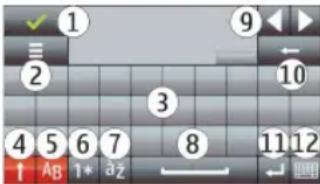
1 — Schließen – Schließt die Bildschirmtastatur.
2 — Eingabemenü – Öffnet das Menü für Berührungseingabeoptionen, das Befehle wie beispielsweise Eingabesprache enthält.
3 — Bildschirmtastatur
4 — Umschalt- und Feststelltaste - Zur Eingabe eines Großbuchstabens beim Schreiben mit Kleinbuchstaben oder umgekehrt, wählen Sie vor Eingabe des Zeichens diese Taste.
Um die Feststelltaste zu aktivieren, drücken Sie die Taste zweimal. Ein Unterstrich unter der Taste zeigt an, dass die Feststelltaste aktiviert ist.
5 — Buchstaben - Eingabe von Buchstaben.
6 — Zahlen und Symbole - Eingabe von Zahlen und gebräuchlichsten Sonderzeichen.
7 — Zeichen mit Akzent - Auswahl von Zeichen mit Akzent.
8 — Leertaste - Fügt einen Leerschritt ein.
9 — Pfeile – Bewegen des Cursors rückwärts oder vorwärts.
10 — Rücktaste – Löscht das Zeichen links vom Cursor.
11 — Eingabetaste - Verschiebt den Cursor in die nächste Zeile oder in das nächste Eingabefeld. Je nach aktuellem Kontext sind der Taste weitere Funktionen zugewiesen (im Adressfeld des Internet-Browsers hat sie beispielsweise die Funktion der Schaltfläche "Wechseln zu").
12 — Eingabemodus - Wählt den Eingabemodus aus. Wenn Sie einen Eintrag auswählen, wird die aktuelle Ansicht der Eingabemethode geschlossen und die ausgewählte geöffnet.
Handschrift
Um die Handschrift-Erkennung zu aktivieren, tippen Sie auf und Handschrift.
Schreiben Sie gut lesbare Zeichen in den Eingabebereich und lassen Sie Leerräume zwischen den einzelnen Zeichen.
Um die Handschrift-Lernfunktion des Geräts für Ihre Handschrift zu nutzen, tippen Sie auf 📊ind Handschrifttraining.
Texteingaben
Schreiben Sie Wörter und Zahlen wie gewohnt (Standardmodus). Um den Zahlenmodus auszuwählen, tippen Sie im rechten Fenster des Eingabebereichs auf 12. Um nicht-lateinische Zeichen einzugeben, tippen Sie auf das entsprechende Symbol.
Schreiben Sie Sonderzeichen wie gewohnt. Sie können auch auf im rechten Fenster des Eingabebereichs tippen und das gewünschte Zeichen aus dem Popup-Fenster auswählen.
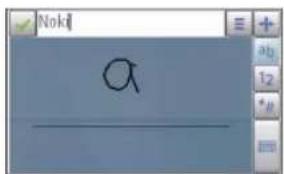
Um Zeichen zu löschen oder den Cursor rückwärts zu bewegen, ziehen Sie Ihren Finger rückwärts (s. Abb. 1). Um ein Leerzeichen einzufügen, ziehen Sie vorwärts (s. Abb. 2).
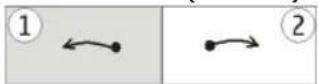
Alphanumerische Tastatur Virtuelle Tastatur
Mit der virtuellen Tastatur (Alphanumer. Tastatur) können Sie Zeichen wie auf einer herkömmlichen Tastatur mit Zahlen auf den Tasten eingeben.
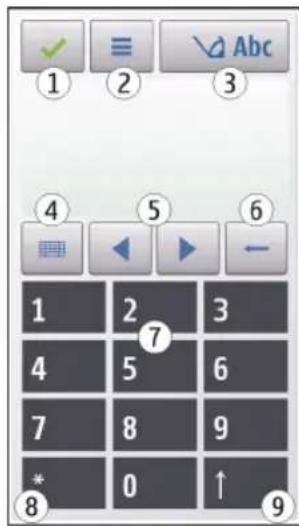
1 — Schließen – Schließt die Ansicht der virtuellen Tastatur (Alphanumer. Tastatur).
2 — Eingabemenü – Öffnet das Berührungseingabemenü, das Befehle wie beispielsweise Texterkenn. aktivieren und Eingabesprache enthält.
3 — Texteingabeanzeige – Öffnet ein Popup-Fenster, in dem Sie Eingabemodi für die automatische Texterkennung aktivieren oder deaktivieren, zwischen Groß- und Kleinschreibung und zwischen Buchstaben- und Zahlenmodus wechseln können.
4 — Eingabemodus – Öffnet ein Popup-Fenster, in dem Sie den Eingabemodus auswählen können. Wenn Sie auf einen
Texteingaben
Eintrag tippen, wird die aktuelle Ansicht der Eingabemethode geschlossen und die ausgewählte geöffnet. Die Verfügbarkeit der Eingabemodi kann variieren, je nachdem, ob der automatische Eingabemodus (Sensoreinstellungen) aktiviert ist oder nicht.
5 — Pfeiltasten - nach links oder rechts navigieren
6 — Rücktaste
7 — Zahlen
8 — Sternchentaste – Öffnet eine Tabelle mit Sonderzeichen.
9 — Umschalttaste – Wechselt zwischen Groß- und Kleinschreibung, aktiviert oder deaktiviert die automatische Texterkennung und wechselt zwischen Buchstaben- und Zahlenmodus.
Automatische Texterkennung
Tippen Sie wiederholt auf eine Zifferntaste (1 bis 9), bis das gewünschte Zeichen angezeigt wird. Eine Zifferntaste ist mit mehr Zeichen belegt als auf der Taste sichtbar ist.
Wenn der nächste Buchstabe nicht auf der aktuellen Taste verfügbar ist, warten Sie, bis der Cursor angezeigt wird (oder bewegen Sie den Cursor vorwärts, um das Timeout-Intervall zu beenden), und geben Sie den Buchstaben ein.
Um eine Leerstelle einzufügen, tippen Sie auf 0. Um den Cursor in die nächste Zeile zu bewegen, tippen Sie dreimal auf 0.
Automatische Texterkennung
Bei der Texteingabe mit Worderkennung wählen Sie, um ein Wort einzugeben, für jeden Buchstaben die entsprechende Zifferntaste. Die Funktion basiert auf einem integrierten Wörterbuch, dem Sie neue Wörter hinzufügen können. Die automatische Texterkennung ist nicht für alle Sprachen verfügbar.
- Wenn Sie die automatische Texterkennung für alle Editoren des Geräts aktivieren möchten, wählen Sie > Eingabehilfe aktivieren.
- Schreiben Sie ein Wort. Wenn Sie zum Beispiel bei aktivierter englischer Texterkennung das Wort „Nokia“ eingeben möchten, wählen Sie 6 für N, 6 für o, 5 für k, 4 für i und 2 für a.
Das vorgeschlagene Wort ändert sich nach jeder Tastenauswahl.
- Wenn das Wort nicht korrekt ist, wählen Sie wiederholt *, bis das richtige Wort angezeigt wird. Ist das Wort nicht im Wörterbuch enthalten, wählen Sie Buchstabieren, geben Sie das Wort ohne Texterkennung ein und wählen Sie dann OK.
Wenn hinter dem eingegebenen Wort ein ? angezeigt wird, ist das Wort nicht im Wörterbuch enthalten. Wenn Sie dem Wörterbuch ein Wort hinzufügen möchten, wählen Sie *, geben Sie das Wort ohne Texterkennung ein und wählen Sie dann OK.
- Um ein Satzzeichen einzufügen, wählen Sie *.
- Um ein Leerzeichen einzufügen, wählen Sie 0.
Kontakte (Telefonbuch)
Zwischen Textmodi wechseln
Wenn Sie die automatische Texterkennung für alle Editoren Ihres Geräts deaktivieren möchten, wählen Sie Eingabehilfe deaktivier., oder tippen Sie zweimal kurz auf #. Sie können stattdessen auch > Texterkennung > Aus wählen.
Einstellungen für die Berührungseingabe
Wählen Sie Menü > Einstell. und Telefon > Touchscreen.
Um Texteingabeeinstellungen für den Touchscreen zu konfigurieren, wählen Sie eine der folgenden Optionen:
- Handschrifttraining — Öffnet das Programm für Handschrifttraining. Trainieren Sie das Gerät so, dass es
6. Kontakte (Telefonbuch)

Sie können Kontaktinformationen, z. B. Telefonnummern, Privatadressen oder E-Mail-Adressen Ihrer Kontakte, speichern und aktualisieren. Sie können Kontakten einen persönlichen Klingelton oder ein Miniaturbild hinzufügen. Außerdem können Sie Kontaktgruppen erstellen, die es Ihnen ermöglichen, Textmitteilungen oder E-Mails an mehrere Empfänger gleichzeitig zu versenden.
Um die Kontaktliste zu öffnen, wählen Sie in der Startansicht.
Ihre Handschrift besser erkennt. Diese Option ist nicht in allen Sprachen verfügbar.
- Eingabesprache — Definieren Sie, welche sprachspezifischen Zeichen Ihrer Handschrift erkannt werden sollen, und legen Sie das Layout Ihrer Bildschirmtastatur fest.
- Schreibgeschwindigkeit — Stellen Sie die Geschwindigkeit ein, mit der Ihre Handschrift erkannt werden soll.
- Leitlinie — Blenden Sie die Leitlinie im Schreibbereich ein oder aus. Die Leitlinie hilft Ihnen, gerade zu schreiben, und unterstützt das Gerät, Ihre Handschrift zu erkennen. Diese Option steht möglicherweise nicht in allen Sprachen zur Verfügung.
- Stiftbreite — Ändert die Stärke des Textes.
- Schriftfarbe — Ändert die Farbe des Textes.
Speichern und Bearbeiten von Namen und Nummern
Wählen Sie Menü > Kontakte.
Hinzufügen eines neuen Kontakts zur Kontaktliste
- Wählen Sie .8
- Markieren Sie ein Feld, um Informationen einzugeben. Um die Texteingabe zu schließen, wählen Sie √. Füllen Sie die entsprechenden Felder aus, und wählen Sie Fertig.
Kontakte (Telefonbuch)
Kontakte bearbeiten — Wählen Sie einen Kontakt aus, und wählen Sie Optionen > Bearbeiten.
Kontaktsymbolleiste
Wählen Sie Menü > Kontakte.
Anrufen eines Kontakts — Navigieren Sie zu einem Kontakt und wählen Sie 📋.
Senden einer Mitteilung an einen Kontakt — Navigieren Sie zu einem Kontakt und wählen Sie 📋.
Erstellen eines neuen Kontakts — Wählen Sie B.
Verwalten von Namen und Nummern
Wählen Sie Menü > Kontakte.
Löschen von Kontakten — Wählen Sie einen Kontakt aus, und wählen Sie Optionen > Löschen. Um mehrere Kontakte gleichzeitig zu löschen, wählen Sie Optionen > Markierungen, um die gewünschten Kontakte zu markieren, und wählen Sie zum Löschen Optionen > Löschen.
Kopieren von Kontakten — Wählen Sie den Kontakt, Optionen > Kopieren und den gewünschten Speicherort.
Hinzufügen von Kontakten zu Favoriten — Berühren Sie einen Kontakt, und halten Sie den Finger darauf. Wählen Sie dann Zu Favoriten hinzuf..
Anhören des Anrufnamens, der einem Kontakt zugewiesen ist — Markieren Sie den Kontakt, und wählen
Sie Optionen > Anrufnamendetails > Optionen > Anrufnamen wiedergeb..
Beachten Sie vor der Verwendung von Sprachkennungen bitte folgende Hinweise:
- Sprachkennungen sind nicht sprachenabhängig. Sie hängen von der Stimme des Sprechers ab.
- Die Aussprache des Namens muss genau der Aussprache bei der Aufnahme entsprechen.
- Sprachkennungen können durch Hintergrundgeräusche beeinträchtigt werden. Sprachkennungen sollten in einer leisen Umgebung aufgenommen und verwendet werden.
- Sehr kurze Namen werden nicht akzeptiert. Verwenden Sie lange Namen und vermeiden Sie die Verwendung von ähnlich klingenden Namen für unterschiedliche Nummern.

Hinweis: Die Verwendung von Sprachkennungen kann er lauten Umgebung oder in einem Notfall schwierig sie sollten sich daher nicht unter allen Umständen einzige Sprachanwahl verlassen.
Zuweisen von Standardnummern und -adressen
Wenn ein Kontakt über mehrere Nummern oder Adressen verfügt, ist eine Standardnummer oder -adresse sinnvoll, um Ihnen das Anrufen oder Senden einer Nachricht an den Kontakt zu erleichtern. Die Standardnummer wird außerdem bei der Sprachanwahl verwendet.
- Wählen Sie Menü > Kontakte.
- Wählen Sie einen Kontakt aus, und wählen Sie Optionen > Standard.
- Wählen Sie den Standard, dem Sie eine Nummer oder Adresse hinzufügen möchten, und wählen Sie anschließend Zuweisen.
- Wählen Sie eine Nummer oder Adresse als Standardeinstellung.
- Um die Standardansicht zu schließen und die Änderungen zu speichern, tippen Sie auf eine Stelle außerhalb der Ansicht.
Klingeltöne, Bilder und Anruftext für Kontakte
Sie können für Kontakte oder Kontaktgruppen Klingeltöne festlegen und für Kontakte zusätzlich Bilder und Anruftexte. Wenn Sie von einem Kontakt angerufen werden, spielt das Gerät den gewählten Klingelton und zeigt den Anruftext oder das Bild (sofern die Telefonnummer des Anrufers mit dem Anruf übermittelt und von Ihrem Gerät erkannt wird).
Wählen Sie Menü > Kontakte.
Hinzufügen weiterer Felder zu einer
Kontaktdetailansicht — Markieren Sie den Kontakt, und wählen Sie Optionen > Bearbeiten > Optionen > Detail hinzufügen.
Festlegen eines Klingeltons für einen Kontakt oder eine Kontaktgruppe — Markieren Sie den Kontakt bzw. die
Kontaktgruppe, und wählen Sie Optionen > Klingelton und einen Klingelton.
Entfernen des Klingeltons von einem Kontakt — Wählen Sie Standardton aus der Liste der Klingeltöne aus.
Hinzufügen eines Bilds für einen Kontakt — Markieren Sie einen Kontakt, der im Gerätespeicher abgelegt ist, und wählen Sie Optionen > Bearbeiten > Bild hinzufügen und ein Bild aus der Galerie.
Erstellen eines Anruftexts für einen Kontakt — Markieren Sie den Kontakt, und wählen Sie Optionen > Bearbeiten > Anrufsignaltext hinzufüg.. Geben Sie den Anruftext ein und wählen Sie √.
Ansehen, Ändern oder Entfernen des Bilds für einen Kontakt
- Wählen Sie einen Kontakt aus, und wählen Sie Optionen > Bearbeiten.
- Navigieren Sie zu Bild, und wählen Sie Optionen und die gewünschte Option.
Kopieren von Kontakten
Wählen Sie Menü > Kontakte.
Wenn Sie die Kontaktliste zum ersten Mal öffnen, werden Sie gefragt, ob Sie Namen und Nummern von der SIM-Karte auf das Gerät kopieren möchten.
Starten des Kopiervorgangs — Wählen Sie OK.
Abbrechen des Kopiervorgangs — Wählen Sie Abbruch. Sie werden gefragt, ob Sie die Kontakte auf der SIM-Karte in
Kontakte (Telefonbuch)
der Kontaktliste anzeigen möchten. Um die Kontakte anzuzeigen, wählen Sie OK. Die Kontaktliste wird geöffnet, und die auf der SIM-Karte gespeicherten Namen sind mit gekennzeichnet.
SIM-Dienste
Informationen über Verfügbarkeit und Verwendung von SIM-Kartendiensten erhalten Sie bei Ihrem SIM-Karten-Anbieter. Dabei handelt es sich um den Netzbetreiber oder einen anderen Anbieter.
SIM-Kontakte
Die Anzahl der auf der SIM-Karte speicherbaren Kontakte ist begrenzt.
Anzeigen der in der Kontaktliste der SIM-Karte gespeicherten Kontakte — Wählen Sie Optionen > Einstellungen > Anzuzeigende Kontakte > SIM-Speicher.
Die Nummern, die Sie in der Kontaktliste speichern, werden möglicherweise nicht automatisch auf der SIM-Karte gespeichert.
Kopieren von Kontakten auf die SIM-Karte — Navigieren Sie zu einem Kontakt, und wählen Sie Optionen > Kopieren > SIM-Speicher.
Festlegen des Standardspeichers zum Ablegen von neuen Kontakten — Wählen Sie Optionen > Einstellungen > Standardspeicher > Telefonspeicher oder SIM-Speicher.
Im Gerätespeicher abgelegte Kontakte können mehrere Telefonnummern sowie ein Bild enthalten.
Rufnummernbeschränkung
Mit der Rufnummernbeschränkung können Sie Anrufe von Ihrem Gerät auf bestimmte Telefonnummern beschränken. Dieser Dienst wird jedoch nicht von allen SIM-Karten unterstützt. Weitere Informationen erhalten Sie von Ihrem Diensteanbieter.
Wählen Sie Menü > Kontakte und Optionen > SIM-Nummern > Kont. m. Nrn.-beschr..
Wenn Sicherheitsfunktionen (z. B. Anrufsperrung, Anrufe nur an geschlossene Benutzergruppen und Rufnummernbeschränkung), die Anrufe beschränken, verwendet werden, können möglicherweise noch Notrufe an die in Ihrem Gerät programmierte offizielle Notrufnummer getätigt werden. Anrufsperrung und Rufumleitung können nicht gleichzeitig aktiv sein.
Sie benötigen den PIN2-Code, um die Rufnummernbeschränkung aktivieren bzw. deaktivieren zu können oder um die Kontakte der Rufnummernbeschränkung zu bearbeiten. Ihren PIN2-Code erhalten Sie von Ihrem Diensteanbieter.
Wählen Sie Optionen und eine der folgenden Optionen:
- Nummernbeschränk. ein oder Nr.-beschränk. deaktiv. — Aktiviert oder deaktiviert die Rufnummernbeschränkung
Mitteilungen
- Neuer SIM-Kontakt — Hinzufügen von Namen und Telefonnummern von Kontakten zur Liste der anrufbaren Nummern.
- Aus Kontakten hinzuf. — Kopiert einen Kontakt aus der Kontaktliste in die Liste für die Rufnummernbeschränkung
Um bei aktivierter Rufnummernbeschränkung Kurzmitteilungen an SIM-Kontakte senden zu können, müssen Sie die Nummer der Kurzmitteilungszentrale zur Liste der Rufnummernbeschränkung hinzuzufügen.
7. Mitteilungen

Hauptansicht für „Mitteilungen“
Wählen Sie Menü > Mitteilungen (Netzdienst).
Erstellen einer neuen Mitteilung — Wählen Sie Neue Mitteilung.

Tipp: Damit Sie Mitteilungen, die Sie häufig senden, nicht immer wieder schreiben müssen, verwenden Sie gespeicherte Mitteilungen im Vorlagenordner unter Meine Ordner. Sie können auch eigene Vorlagen erstellen und speichern.
„Mitteilungen“ enthält folgende Ordner:
• Eingang — Empfangene Mitteilungen, mit Ausnahme von E-Mails und Cell-Broadcast-Mitteilungen.
- Eigene Ordner — Sortieren Sie Ihre Mitteilungen in Ordnern.
• Postfach — Bauen Sie eine Verbindung zu Ihrer Remote-Mailbox auf, um neue E-Mails abzurufen oder zuvor abgerufene E-Mails offline anzuzeigen.
- Entwürfe — Mitteilungsentwürfe, die bisher noch nicht gesendet wurden.
- Gesendet — Die letzten gesendeten Mitteilungen, mit Ausnahme der mit Bluetooth Funktechnik gesendeten Mitteilungen. Sie können die Anzahl der Mitteilungen festlegen, die in diesem Ordner gespeichert werden können.
- Ausgang — Mitteilungen, die sich im Wartestatus vor dem Absenden befinden, werden vorübergehend im Ausgang gespeichert. Dies ist beispielsweise der Fall, wenn Ihr Gerät keinen Empfang hat.
- Sendbeberichte — Es wird ein Sendebericht für Kurz- und Multimedia-Mitteilungen angefordert, die Sie gesendet haben (Netzdienst).
Erstellen und Senden von Mitteilungen
Wählen Sie Menü > Mitteilungen.

Wichtig: Öffnen Sie Mitteilungen mit äußerster
Vorsicht. Mitteilungen können schädliche Software enthalten oder auf andere Weise Schäden an Ihrem Gerät oder PC verursachen.
Mitteilungen
Bevor Sie eine Multimedia-Mitteilung erstellen oder eine E-Mail schreiben können, müssen Sie die richtigen Verbindungseinstellungen festgelegt haben.
Die Größe von MMS-Mitteilungen kann durch das Mobilfunknetz beschränkt sein. Überschreitet das eingefügte Bild die festgelegte Größe, ist es möglich, dass das Gerät das Bild verkleinert, um das Senden als MMS-Mitteilung zu ermöglichen.
Nur Geräte mit kompatiblen Funktionen können Multimedia-Mitteilungen empfangen und anzeigen. Das Erscheinungsbild einer Mitteilung kann unterschiedlich sein, je nachdem, von welchem Gerät sie empfangen wird.
Überprüfen Sie, ob Ihr Diensteanbieter eine Größenbeschränkung bei E-Mail-Mitteilungen vorgibt. Wenn Sie versuchen, eine E-Mail-Mitteilung zu senden, die die maximal zulässige Größe des E-Mail-Servers für Mitteilungen überschreitet, wird diese zunächst im Ausgangsordner gespeichert, und das Gerät versucht in gewissen Abständen, die Mitteilung erneut zu senden. Zum Senden einer E-Mail muss eine Datenverbindung aufgebaut werden. Für wiederholte Versuche, eine E-Mail erneut zu senden, können entsprechende Gebühren durch Ihren Diensteanbieter anfallen. Sie können eine solche Mitteilung im Ausgangsordner löschen oder in den Ordner 'Entwürfe' verschieben.
Für Messaging sind Netzdienste erforderlich.
Senden einer Kurz- oder Multimedia-Mitteilung — Wählen Sie Neue Mitteilung.
Senden einer Audiomitteilung oder E-Mail — Wählen Sie Optionen > Mitteilung verfassen und die passende Option.
Auswählen von Empfängern oder Gruppen aus der Kontaktliste — Wählen Sie ✉ aus der Symbolleiste.
Manuelle Eingabe der Telefonnummer oder E-Mail-Adresse — Berühren Sie das Feld An.
Eingabe des Betreffs der E-Mail oder Multimedia-Mitteilung — Geben Sie ihn im Feld Betreff ein. Wird das Feld Betreff nicht angezeigt, wählen Sie Optionen > Kopfzeilenfelder, um die sichtbaren Felder zu ändern.
Erstellen der Mitteilung — Berühren Sie das Mitteilungsfeld.
Hinzufügen eines Objekts zu einer Mitteilung oder E-Mail — Wählen Sie ^+ und den passenden Inhaltstyp. Der Mitteilungstyp kann sich je nach eingefügtem Inhalt in eine Multimedia-Mitteilung ändern.
Senden der Mitteilung oder E-Mail — Wählen Sie 📎, oder drücken Sie die Anruftaste.
Ihr Gerät unterstützt das Versenden von SMS-Mitteilungen, die die normale Zeichenbegrenzung einer einzelnen Mitteilung überschreiten. Längere Mitteilungen werden in Form von zwei oder mehr Mitteilungen gesendet. Ihr Diensteanbieter erhebt hierfür eventuell entsprechende Gebühren. Zeichen mit Akzenten oder andere Sonderzeichen sowie Zeichen bestimmter Sprachen benötigen mehr Speicherplatz, wodurch die Anzahl der Zeichen, die in einer
Mitteilungen
Mitteilung gesendet werden können, zusätzlich eingeschränkt wird.
Posteingang
Mitteilungen empfangen
Wählen Sie Menü > Mitteilungen und Eingang.

Eine ungelesene Kurzmitteilung

Eine ungelesene Multimedia-Mitteilung

Eine ungelesene Audiomitteilung

Über eine Bluetooth Verbindung empfangene Daten
Beim Empfang einer Mitteilung werden 📋 und 1 neue Mitteilung in der Startansicht angezeigt.
Öffnen einer Mitteilung in der Startansicht — Wählen Sie Zeigen.
Öffnen einer Mitteilung im Eingangsordner — Wählen Sie die Mitteilung aus.
Antworten auf eine empfangene Mitteilung — Wählen Sie Optionen > Antworten.
Multimedia-Mitteilungen
Wählen Sie Menü > Mitteilungen.

Wichtig: Öffnen Sie Mitteilungen mit äußerster
Vorsicht. Mitteilungen können schädliche Software enthalten oder auf andere Weise Schäden an Ihrem Gerät oder PC verursachen.
Abrufen von Multimedia-Mitteilungen — Wählen Sie Optionen > Abrufen. Zum Abrufen der Mitteilung auf das Gerät wird eine Paketdatenverbindung hergestellt. Möglicherweise erhalten Sie eine Benachrichtigung, dass eine Multimedia-Mitteilung von der Multimedia-Mitteilungszentrale abgerufen werden kann.
Wenn Sie eine Multimedia-Nachricht öffnen (☐), werden möglicherweise ein Bild und eine Mitteilung angezeigt gibt an, dass die Mitteilung einen Soundclip enthält. gibt an, dass die Mitteilung einen Videoclip enthält.
Wiedergeben des Sound- oder Videoclips — Wählen Sie das Symbol.
Anzeigen der Medienobjekte, die in einer Multimedia-Mitteilung enthalten sind — Wählen Sie Optionen > Objekte.
Wenn die Mitteilung eine Multimedia-Präsentation enthält, wird 📋 angezeigt.
Wiedergeben der Präsentation — Wählen Sie das Symbol.
Daten, Einstellungen und Internetdienstnachrichten
Ihr Gerät kann viele Arten von Mitteilungen empfangen, die Daten enthalten, zum Beispiel Visitenkarten, Klingeltöne, Betreiberlogos, Kalendereinträge und E-Mail-Benachrichtigungen. Ebenso können Sie von Ihrem Diensteanbieter in einer Konfigurationsmitteilung Einstellungen erhalten.
Mitteilungen
Speichern der Daten in einer Nachricht — Wählen Sie Optionen und die gewünschte Option.
Internetdienstnachrichten sind Informationen (z. B. aktuelle Nachrichten) und können eine Kurzmitteilung oder einen Link enthalten. Informationen zur Verfügbarkeit und zum Abonnieren dieses Dienstes erhalten Sie von Ihrem Diensteanbieter.
Einrichten der E-Mail
Um die E-Mail-Funktion einzurichten, wählen Sie Menü > Mitteilungen und Postfach.
Sie können mehrere E-Mail-Konten einrichten, beispielsweise ein privates und ein berufliches E-Mail-Konto.
Um die E-Mail-Funktion auf Ihrem Startbildschirm einzurichten, wählen Sie das entsprechende Plugin. Alternativ können Sie zum Einrichten eines E-Mail-Kontos Menü > Programme > Sett.Wizard wählen.
Mailbox
E-Mail-Einstellungen festlegen
Wählen Sie Menü > Mitteilungen und Postfach.
Zum Verwenden der E-Mail-Funktion muss ein gültiger Internet-Zugangspunkt (IAP) auf dem Gerät festgelegt sein, und Ihre E-Mail-Einstellungen müssen ordnungsgemäß eingestellt sein.
Sie benötigen ein eigenes E-Mail-Konto. Befolgen Sie die Anweisungen Ihres Remote-Mailbox- und Internetdiensteanbieters (ISP).
Wenn Sie die Option Mitteilungen > Postfach wählen und Ihr E-Mail-Konto noch nicht eingerichtet haben, werden Sie dazu aufgefordert. Um die E-Mail-Einstellungen mithilfe des Mailbox-Assistenten zu starten, wählen Sie Start.
Wenn Sie eine neue Mailbox einrichten, wird die Mailbox in der Hauptansicht für Mitteilungen durch den von Ihnen festgelegten Mailbox-Namen ersetzt. Sie können bis zu sechs Mailboxen einrichten.
Öffnen der Mailbox
Wählen Sie Menü > Mitteilungen und eine Mailbox.
Wenn Sie die Mailbox öffnen, werden Sie vom Gerät gefragt, ob Sie eine Verbindung zur Mailbox herstellen möchten.
Herstellen einer Verbindung zu Ihrer Mailbox und Abrufen neuer E-Mail-Kopfzeilen oder -Mitteilungen — Wählen Sie Ja. Wenn Sie Mitteilungen online anzeigen, sind Sie mittels einer Datenverbindung fortlaufend mit einer Remote-Mailbox verbunden.
Offline-Anzeigen bereits abgerufener E-Mail-Mitteilungen — Wählen Sie Nein.
Erstellen einer neuen E-Mail-Mitteilung — Wählen Sie Optionen > Mitteilung verfassen > E-Mail.
Trennen der Datenverbindung zur Remote-Mailbox — Wählen Sie Optionen > Verbindung trennen.
Abrufen von E-Mails
Wählen Sie Menü > Mitteilungen und eine Mailbox.
Mitteilungen
Wenn Sie offline sind, wählen Sie Optionen > Verbinden, um eine Verbindung zur Remote-Mailbox zu öffnen.

Wichtig: Öffnen Sie Mitteilungen mit äußerster
Vorsicht. Mitteilungen können schädliche Software enthalten oder auf andere Weise Schäden an Ihrem Gerät oder PC verursachen.
Abrufen von Mitteilungen bei einer offenen Verbindung zu einer Remote-Mailbox — Wählen Sie Optionen > E-Mail abrufen > Neue, um alle neuen Mitteilungen abzurufen, Ausgewählte, um nur ausgewählte Mitteilungen abzurufen, oder Alle, um alle Mitteilungen von der Mailbox abzurufen. Um das Abrufen von Mitteilungen zu beenden, wählen Sie Abbruch.
Trennen der Verbindung und Offline-Anzeigen der E-Mails — Wählen Sie Optionen > Verbindung trennen.
Offline-Öffnen einer E-Mail — Um eine E-Mail-Mitteilung zu öffnen, wählen Sie die Mitteilung aus. Wenn die E-Mail-Mitteilung nicht abgerufen wurde und Sie offline sind, werden Sie gefragt, ob Sie diese Mitteilung aus der Mailbox abrufen möchten.
Anzeigen von E-Mail-Anhängen — Öffnen Sie die Mitteilung, und wählen Sie das durch gekennzeichnete Feld für Anhänge. Wenn der Anhang nicht auf das Gerät abgerufen wurde, wählen Sie Optionen > Speichern.
Automatisches Abrufen von E-Mails — Wählen Sie Optionen > E-Mail-Einstellungen > Automatischer Abruf.
Wenn Sie das Gerät so einstellen, dass E-Mails automatisch abgerufen werden, werden möglicherweise große Datenmengen über das Netz des Diensteanbieters übertragen. Wenden Sie sich bezüglich der Preise für die Datenübertragung an Ihren Diensteanbieter.
Löschen von E-Mails
Wählen Sie Menü > Mitteilungen und eine Mailbox.
Löschen der Inhalte einer E-Mail nur auf dem Gerät — Wählen Sie Optionen > Löschen > Nur Telefon. Die E-Mail wird nicht in der Remote-Mailbox gelöscht.
Die Kopfzeilen von E-Mails werden vom Gerät in der Remote-Mailbox gespiegelt. Wenn Sie die Inhalte der Mitteilung löschen, bleiben die E-Mail-Kopfzeilen auf dem Gerät erhalten. Wenn Sie auch die Kopfzeile entfernen möchten, muss beim Entfernen der Mitteilung vom Gerät und der Remote-Mailbox eine Verbindung zum Server bestehen. Besteht keine Verbindung zum Server, wird die Kopfzeile gelöscht, wenn Sie von Ihrem Gerät aus wieder eine Verbindung zur Remote-Mailbox herstellen, um den Status zu aktualisieren.
Löschen einer E-Mail auf dem Gerät und in der Remote-Mailbox — Wählen Sie Optionen > Löschen > Telefon und Server.
Widerrufen des Löschens einer E-Mail, die zum Löschen von Gerät und Server markiert wurde 📋 — Wählen Sie Optionen > Wiederherstellen.
Mitteilungen
Trennen der Verbindung mit der Mailbox
Wenn Sie online sind und die Verbindung zur Remote-Mailbox trennen möchten, wählen Sie Optionen > Verbindung trennen.
Mail for Exchange
Mit Mail for Exchange können Sie Ihre geschäftlichen E-Mails auf Ihrem Gerät empfangen. Sie können Ihre E-Mails lesen und beantworten, kompatible Anhänge anzeigen und bearbeiten, Kalenderinformationen anzeigen, Besprechungsanfragen empfangen und beantworten, Besprechungen planen und Kontaktinformationen anzeigen, hinzufügen und bearbeiten.
ActiveSync
Die Verwendung von Mail for Exchange ist auf die Synchronisation von Organiser-Informationen zwischen dem Nokia Gerät und dem autorisierten Microsoft Exchange-Server über eine Funkverbindung beschränkt.
Mail for Exchange kann nur dann eingerichtet werden, wenn Ihr Unternehmen über einen Microsoft Exchange Server verfügt. Außerdem muss der IT-Administrator Ihres Unternehmens Mail for Exchange für ihr Konto aktiviert haben.
Bevor Sie mit dem Einrichten von Mail for Exchange beginnen benötigen Sie Folgendes:
• eine E-Mail-ID Ihres Unternehmens
- Ihren Benutzernamen für Ihr Unternehmensnetz
• Ihr Passwort für Ihr Unternehmensnetz
- den Domänennamen Ihres Netzes (wenden Sie sich dafür an die IT-Abteilung Ihres Unternehmens)
- den Namen des Mail for Exchange-Servers (wenden Sie sich dafür an die IT-Abteilung Ihres Unternehmens)
Abhängig von der Konfiguration des Mail for Exchange-Servers Ihres Unternehmens benötigen Sie möglicherweise weitere Informationen. Sie erhalten diese von der IT-Abteilung Ihres Unternehmens.
Mit Mail for Exchange kann die Verwendung des Sperrcodes obligatorisch sein. Der Standard-Sperrcode Ihres Geräts lautet 12345, aber der IT-Administrator Ihres Unternehmens könnte einen anderen Sperrcode für Sie festgelegt haben.
Sie können das Profil und die Einstellungen für Mail for Exchange in den Mitteilungseinstellungen aufrufen und bearbeiten.
Anzeigen von Mitteilungen auf einer SIM-Karte
Sie können Mitteilungen anzeigen, die auf einer SIM-Karte gespeichert sind.
Wählen Sie Menü > Mitteilungen und Optionen > SIM-Mitteilungen.
Bevor Sie SIM-Mitteilungen anzeigen können, müssen Sie diese in einen Ordner auf dem Gerät kopieren.
-
Markieren Sie die Mitteilungen. Wählen Sie Optionen > Markierungen > Markieren oder Alles markieren.
-
Öffnen Sie eine Liste mit Ordnern. Wählen Sie Optionen > Kopieren.
- Wählen Sie einen zu kopierenden Ordner aus.
- Um die Mitteilungen anzuzeigen, öffnen Sie den Ordner.
Cell-Broadcast-Mitteilungen
Cell Broadcast (Netzdienst) ermöglicht den Empfang von Mitteilungen zu verschiedenen Themen, wie etwa Wetter- oder Verkehrsinformationen, von Ihrem Diensteanbieter. Wenden Sie sich an Ihren Diensteanbieter, um Informationen zu den verfügbaren Themen und den entsprechenden Themennummern zu erhalten. Dieser Dienst steht möglicherweise nicht für alle Regionen zur Verfügung. In UMTS-Netzen ist der Empfang von Cell-Broadcast-Mitteilungen nicht möglich. Eine Paketdatenverbindung kann den Empfang von Cell Broadcast verhindern.
Wählen Sie Menü > Mitteilungen und Optionen > Cell Broadcast.
Dienstbefehle
Mithilfe von Dienstbefehlen (Netzdienst) können Sie Dienstanforderungen (auch als USSD-Befehle bekannt) an Ihren Diensteanbieter, z. B. Aktivierungsbefehle für Netzdienste, eingeben und senden. Dieser Dienst steht möglicherweise nicht für alle Regionen zur Verfügung.
Wählen Sie Menü > Mitteilungen und Optionen > Dienstbefehle.
Mitteilungseinstellungen
Die Einstellungen sind möglicherweise auf dem Gerät vorkonfiguriert oder Sie erhalten Sie in einer Mitteilung. Um Einstellungen manuell einzugeben, füllen Sie alle mit Definition nötig oder einem Sternchen gekennzeichneten Felder aus.
Möglicherweise wurden einige oder alle Mitteilungszentralen oder Zugangspunkte für Ihr Gerät von Ihrem Diensteanbieter voreingestellt, so dass Sie diese nicht ändern, erstellen, bearbeiten oder entfernen können.
Einstellungen für Kurzmitteilungen
Wählen Sie Menü > Mitteilungen und Optionen > Einstellungen > Kurzmitteilung.
Wählen Sie eine der folgenden Optionen:
- Mitteilungszentralen — Zeigt eine Liste aller Zentralen für Kurzmitteilungsdienste an, die definiert wurden.
- Verw. Mitteilungszentr. — Wählen Sie die Mitteilungszentrale aus, die zur Übermittlung von Kurzmitteilungen verwendet werden soll.
- Zeichenkodierung — Wählen Sie Eingeschr. Unterstütz., um die Zeichenkonvertierung in ein anderes Kodierungssystem zu verwenden (sofern verfügbar).
- Bericht empfangen — Es wird ein Sendebericht für Kurzmitteilungen angefordert, die Sie gesendet haben (Netzdienst).
- Speicherdauer — Geben Sie an, wie lange die Mitteilungszentrale versuchen soll, eine Mitteilung zu senden, für die der erste Sendeversuch fehlgeschlagen ist
Mitteilungen
(Netzdienst). Wenn die Mitteilung innerhalb dieses Zeitraums nicht gesendet werden kann, wird die Mitteilung aus der Mitteilungszentrale gelöscht.
- Mitteilung gesendet als — Um zu erfahren, ob Ihre Mitteilungszentrale in der Lage ist, Kurzmitteilungen in diese anderen Formate zu konvertieren, wenden Sie sich an Ihren Diensteanbieter.
- Bevorzugte Verbindung — Wählen Sie die zu verwendende Verbindung aus.
- Über selbe Zentrale antw. — Sie antworten über dieselbe Kurzmitteilungszentrale (Netzdienst) auf Mitteilungen.
Multiemedia-Mitteilung - Einstellungen
Wählen Sie Menü > Mitteilungen und Optionen > Einstellungen > Multimedia-Mitteilung.
Wählen Sie eine der folgenden Optionen:
- Bildgröße — Größe des Bildes in einer Multimedia-Mitteilung festlegen.
-
MMS-Erstellmodus — Wenn Sie Mit Warnung wählen, werden Sie vom Gerät informiert, wenn Sie versuchen, eine Mitteilung zu senden, die möglicherweise vom Empfänger nicht unterstützt wird. Wenn Sie Eingeschränkt wählen, verhindert das Gerät, dass Mitteilungen gesendet werden, die möglicherweise nicht unterstützt werden. Um Inhalte ohne Benachrichtigungen in Ihre Mitteilungen einzufügen, wählen Sie Unbeschränkt.
-
Verwend. Zugangspunkt — Wählen Sie aus, welcher Zugangspunkt als bevorzugte Verbindung verwendet werden soll.
- Multimedia-Abruf — Geben Sie gegebenenfalls an, wie Sie Mitteilungen empfangen möchten. Um Mitteilungen automatisch in Ihrem Heimnetz zu empfangen, wählen Sie Autom. in Heimnetz. Außerhalb Ihres Heimnetzes erhalten Sie eine Benachrichtigung, dass Sie eine Mitteilung erhalten haben, die Sie in der Multimedia-Mitteilungszentrale abrufen können. Wenn Sie Immer automatisch wählen, stellt das Gerät automatisch eine aktive Paketdatenverbindung her, um die Mitteilung sowohl innerhalb als auch außerhalb Ihres Heimnetzes abzurufen. Wählen Sie Manuell, um Multimedia-Mitteilungen manuell aus der Mitteilungszentrale abzurufen, oder Aus, um den Empfang jeglicher Multimedia-Mitteilungen zu verhindern. Der automatische Abruf wird möglicherweise nicht in allen Regionen unterstützt.
- Anonyme Mitt. zulassen — Mitteilungen von anonymen Absendern ablehnen.
- Werbung empfangen — Multimedia-Werbemitteilungen empfangen (Netzdienst).
- Berichte empfangen — Status gesendeter Mitteilungen im Protokoll anzeigen (Netzdienst).
- Berichtsend. verhindern — Verhindern, dass Ihr Gerät Sendeberichte zu den empfangenen Mitteilungen sendet.
- Speicherdauer — Geben Sie an, wie lange die Mitteilungszentrale versuchen soll, eine Mitteilung zu senden, für die der erste Sendeversuch fehlgeschlagen ist (Netzdienst). Wenn die Mitteilung innerhalb dieses
Gerät personalisieren
Zeitraums nicht gesendet werden kann, wird die Mitteilung aus der Mitteilungszentrale gelöscht.
Das Gerät benötigt Netzunterstützung, um anzuzeigen, dass eine gesendete Mitteilung empfangen oder gelesen wurde. Je nach Netz und anderen Umständen sind diese Angaben möglicherweise nicht immer zuverlässig.
E-Mail-Einstellungen
Verwalten von Mailboxen
Wählen Sie Menü > Mitteilungen und Optionen > Einstellungen > E-Mail.
Auswählen der Mailbox zum Senden und Empfangen von E-Mails — Wählen Sie Verwendetes Postfach und eine Mailbox.
Entfernen einer Mailbox samt der enthaltenen Mitteilungen vom Gerät — Wählen Sie Postfächer, navigieren Sie zur gewünschten Mailbox, und wählen Sie Optionen > Löschen.
Erstellen einer neuen Mailbox — Wählen Sie Postfächer > Optionen > Neues Postfach. Die Bezeichnung "Mailbox" in der Hauptansicht für Mitteilungen wird durch den Namen, den Sie der neuen Mailbox geben, ersetzt. Sie können bis zu sechs Mailboxen einrichten.
Ändern der Verbindungseinstellungen, Benutzereinstellungen, Abrufeinstellungen und Einstellungen für den automatischen Abruf — Wählen Sie Postfächer und eine Mailbox.
8. Gerät personalisieren
Sie können Ihr Gerät personalisieren, indem Sie die Startansicht, Töne oder Themen ändern.
Ändern des Erscheinungsbildes des Geräts
Sie können Themen verwenden, um das Aussehen des Displays anzupassen (z. B. Hintergrund und Layout des Hauptmenüs).
Wählen Sie Menü > Einstell. und Persönlich > Themen.
Anzeigen einer Vorschau des Themas — Wählen Sie Allgemein, navigieren Sie zum Thema, und warten Sie einige Sekunden.
Aktivieren des Themas — Wählen Sie Optionen > Festlegen.
Ändern des Layouts des Hauptmenüs — Wählen Sie Menü.
Ändern des Aussehens der Startansicht — Wählen Sie Startans.-thema.
Ordner Musik
Festlegen eines Bilds oder einer Bildschirmpräsentation als Hintergrund für die Startansicht — Wählen Sie Hintergrund > Bild oder Bildschirmpräsentat..
Ändern des Bilds, das bei Eingang eines Anrufs in der Startansicht angezeigt wird — Wählen Sie Anrufbild.
Profile
Mithilfe von Profilen können Sie Klingeltöne, Kurzmitteilungssignale und verschiedene Töne für
Ereignisse, Umgebungen und Rufgruppen festlegen und anpassen. Der Name des ausgewählten Profils wird in der Startansicht auf dem Display angezeigt. Wenn das allgemeine Profil in Verwendung ist, wird nur das Datum angezeigt.
Wählen Sie Menü > Einstell. und Persönlich > Profile.
9. Ordner Musik
Player

Der Player unterstützt die Dateiformate AAC, AAC+, eAAC+, MP3 und WMA. Es werden jedoch nicht alle Funktionen eines Dateiformats oder alle Varianten von Dateiformaten unterstützt.
Sie können mit dem Player auch Podcasts anhören. Podcasting ist eine Methode zur Bereitstellung von Audio- und Video-Inhalten über das Internet. Dabei werden zur Wiedergabe auf mobilen Geräten und Computern die Formate RSS und Atom für die Bereitstellung der Inhalte verwendet.
Songs oder Podcast-Episoden wiedergeben
Um den Player zu öffnen, wählen Sie Menü > Musik > Player.
Möglicherweise müssen Sie nach dem Aktualisieren der Titel- oder Podcast-Auswahl auch die Musik- und Podcast-Bibliotheken auf Ihrem Gerät aktualisieren. Um alle verfügbaren Objekte in die Bibliothek einzufügen, wählen Sie Optionen > Bibliothek aktualis..
So geben Sie einen Titel oder einen Podcast wieder:
- Wählen Sie 'Kategorien' aus, um zu dem Titel oder Podcast zu navigieren, den Sie anhören möchten.
- Um ein Objekt wiederzugeben, wählen Sie es aus der Liste aus.
Um die Wiedergabe zu unterbrechen, tippen Sie auf □□. Um die Wiedergabe fortzusetzen, tippen Sie auf ▷.
Tippen Sie für den schnellen Vorlauf oder den Rücklauf auf oder und halten Sie Ihren Finger an der Stelle.
Tippen Sie auf ▶□, um zum nächsten Objekt zu springen. Um wieder an den Anfang des Objekts zu gelangen, tippen Sie auf ▶□. Um zum vorherigen Objekt zu springen, tippen Sie innerhalb von zwei Sekunden nach Beginn eines Titels oder Podcasts erneut auf ▶□.
Um die zufällige Wiedergabe (Ein- oder auszuschalten, wählen Sie Optionen > Zufällige Wiedergabe.
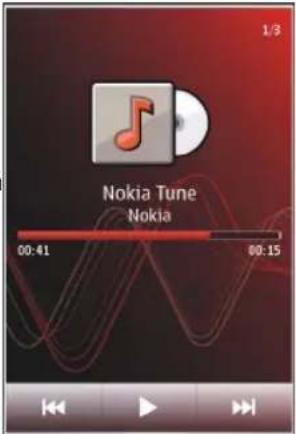
Um das aktuelle Objekt (oder alle Objekte (U) zu wiederholen, oder um die Wiederholung zu deaktivieren, wählen Sie Optionen > Wiederholen.
Bei der Wiedergabe von Podcasts werden die Zufalls- und Wiederholungsfunktionen automatisch ausgeschaltet.
Um die Lautstärke einzustellen, drücken Sie die Lautstärketaste.
Um den Klang der Musikwiedergabe zu ändern, wählen Sie Optionen > Klangregler.
Um die Stereobalance und das Stereobild zu ändern oder den Bass zu verstärken, wählen Sie Optionen > Einstellungen.
Um zur Startansicht zurückzukehren, während der Player im Hintergrund geöffnet bleibt, drücken Sie die Ende-Taste.
Um den Player zu schließen, wählen Sie Optionen > Schließen.
Wiedergabelisten
Wählen Sie Menü > Musik > Player und Wiedergabelist..
Um die Details der Wiedergabeliste anzuzeigen, wählen Sie Optionen > Listendetails.
Neue Wiedergabeliste
-
Wählen Sie Optionen > Neue Wiedergabeliste.
-
Geben Sie einen Namen für die Wiedergabeliste ein und wählen Sie OK.
-
Wählen Sie Ja, um Songs jetzt hinzuzufügen, oder Nein, um die Songs später hinzuzufügen.
-
Wenn Sie Ja gewählt haben, wählen Sie die Interpreten aus, deren Songs zur Wiedergabeliste hinzugefügt werden sollen. Wählen Sie Hinzufügen, um Objekte einzufügen.
Um die Songliste unter einem Interpretentitel anzuzeigen, wählen Sie Erweitern. Um die Songliste auszublenden, wählen Sie Minimieren.
- Wählen Sie im Anschluss an Ihre Auswahl Fertig.
Wenn eine kompatible Speicherkarte eingesetzt wurde, wird die Wiedergabeliste auf dieser gespeichert.
Ordner Musik
Um bei der Anzeige der Wiedergabeliste nachträglich weitere Titel hinzuzufügen, wählen Sie Optionen > Songs hinzufügen.
Um der Wiedergabeliste Titel, Alben, Interpreten, Genres oder Komponisten aus den verschiedenen Ansichten des Musikmenüs hinzuzufügen, wählen Sie ein Objekt und anschließend Optionen > Zur Wied.-liste hinzuf. > Gespeicherte Liste oder Neue Wiedergabeliste.
Um einen Song aus einer Wiedergabeliste zu entfernen, wählen Sie Optionen > Entfernen. Hierbei wird der Song lediglich aus der Wiedergabeliste, nicht jedoch vom Gerät entfernt.
Um die Songs in einer Wiedergabeliste in eine andere Reihenfolge zu bringen, navigieren Sie zu dem Song, der verschoben werden soll, und wählen Sie Optionen > Liste neu sortieren. Um einen Song an eine neue Position zu verschieben, wählen Sie den Song an der gewünschten Position aus und wählen Sie Ablegen. Um das Sortieren der Wiedergabeliste zu beenden, wählen Sie Fertig.
Podcasts
Wählen Sie Menü > Musik > Player und Podcasts.
Podcast-Episoden können drei verschiedene Status haben: nie wiedergegeben, teilweise wiedergegeben und vollständig wiedergegeben. Wird eine Episode teilweise wiedergegeben, wird die Wiedergabe beim nächsten Mal an der Stelle fortgesetzt, an der sie abgebrochen wurde. Wurde eine Episode nie oder vollständig wiedergegeben, startet die Wiedergabe am Anfang.
Musikübertragung von einem Computer
Für das Übertragen von Musik stehen drei verschiedene Methoden zur Verfügung:
- Um den Nokia Ovi Player zur Verwaltung und Organisation Ihrer Musikdateien zu installieren, laden Sie die PC-Software von www.ovi.com herunter und befolgen die Anweisungen.
- Um Ihr Gerät auf einem Computer als Massenspeicher anzuzeigen, auf den beliebige Datendateien übertragen werden können, stellen Sie eine Verbindung über ein kompatibles USB-Datenkabel oder eine Bluetooth Verbindung her. Wählen Sie bei der Verwendung eines USB-Datenkabels Massenspeicher als Verbindungsmodus. Im Gerät muss eine kompatible Speicherkarte eingesetzt sein.
- Um Musik mit dem Windows Media Player zu synchronisieren, schließen Sie das kompatible USB-Datenkabel an und wählen Sie als Verbindungsmodus Medientransfer. Im Gerät muss eine kompatible Speicherkarte eingesetzt sein.
Um den Standard-USB-Verbindungsmodus zu ändern, wählen Sie Menü > Einstell. und Verbindungen > USB > USB-Verbindungsmodus.
Nokia Ovi Player
Mit dem Nokia Ovi Player können Sie Musiktitel aus dem Nokia Music Store herunterladen, Titel vom Computer auf Ihr Gerät übertragen und Ihre Musikdateien verwalten und organisieren.
Sie können den Nokia Ovi Player unter www.ovi.com herunterladen.
Zum Herunterladen von Musik benötigen Sie eine Internetverbindung.
Herunterladen, Übertragen und Verwalten von Musik zwischen dem Computer und dem mobilen Gerät
- Öffnen Sie den Nokia Ovi Player auf dem Computer. Registrieren Sie sich oder melden Sie sich an, wenn Sie Musiktitel herunterladen möchten.
- Schließen Sie Ihr Gerät über ein geeignetes USB-Datenkabel an den Computer an.
- Wählen Sie Ovi Suite als Modus für die USB-Verbindung.
Nokia Music Store

Mit Nokia Music Store (Netzdienst) können Sie Musiktitel en, in Titeln navigieren und diese kaufen, um sie auf Ihr t herunterzuladen. Um Musiktitel zu erwerben, müssen ich für den Dienst anmelden.
Wählen Sie Menü > Musik > Ovi Musik.
Um Nokia Music Store zu besuchen, muss das Gerät über einen gültigen Internetzugangspunkt verfügen.
Die Verfügbarkeit und die Darstellung der Nokia Music Store-Einstellungen kann variieren. Möglicherweise sind die Einstellungen vordefiniert, und Sie können sie nicht ändern.
Auswählen des Zugangspunkts — Sie werden möglicherweise aufgefordert, den Zugangspunkt für die Verbindung zu Nokia Music Store auszuwählen. Wählen Sie Standardzugangspunkt.
Ändern der Nokia Music Store-Einstellungen — Beim Blättern in Nokia Music Store können Sie die Einstellungen möglicherweise durch Auswahl von Optionen > Einstellungen ändern.
Nokia Music Store ist nicht in allen Ländern oder Regionen verfügbar.
Nokia Podcasting

Mit der Anwendung Nokia Podcasting (Netzdienst) können Sie über Mobilfunk Podcasts suchen, abonnieren und herunterladen. Auf Ihrem Gerät können Sie Audio- und Video-Podcasts wiedergeben, verwalten und übertragen.
Podcasting-Einstellungen
Wählen Sie Menü > Musik > Podcasting.
Zur Verwendung von Podcasting müssen Sie Ihre Verbindungs- und Download-Einstellungen definieren.
Verbindungseinstellungen
Wählen Sie Optionen > Einstellungen > Verbindung und eine der folgenden Optionen:
- Standard-Zug.-punkt — Wählen Sie den Zugangspunkt für die Internetverbindung.
Ordner Musik
- Suchdienst-URL — Legen Sie die Internetadresse des Podcast-Suchdiensts fest, die zum Suchen nach Podcasts verwendet werden soll.
Download-Einstellungen
Wählen Sie Optionen > Einstellungen > Download und eine der folgenden Optionen:
- Speichern unter — Legen Sie fest, wo Podcasts gespeichert werden.
- Update-Intervall — Geben Sie an, wie häufig Podcasts aktualisiert werden.
- Nächstes Update um — Legen Sie die Uhrzeit für die nächste automatische Aktualisierung fest.
Automatische Aktualisierungen werden nur durchgeführt, wenn ein bestimmter Standard-Zugangspunkt ausgewählt ist und Podcasting geöffnet ist.
- Download-Limit (%) — Geben Sie den Speicher in Prozent an, der für Podcast-Downloads reserviert werden soll.
- Bei Limit-Überschreitg. — Legt fest, wie vorgegangen werden soll, wenn die für Downloads festgelegte Speicherkapazität überschritten wird.
Wenn Sie das Programm so einstellen, dass Podcasts automatisch heruntergeladen werden, werden möglicherweise große Datenmengen über das Netz des Diensteanbieters übertragen. Informationen zu den Datenübertragungsgebühren erhalten Sie von Ihrem Dienstanbieter.
Wiederherstellen von Standardeinstellungen — Wählen Sie Optionen > Einstellungen > Optionen > Standard wiederherst..
Herunterladen von Podcasts
Nachdem Sie einen Podcasts abonniert haben, können Sie die Podcast-Episoden herunterladen und dort verwalten und abspielen.
Wählen Sie Menü > Musik > Podcasting.
Anzeigen einer Liste abonnierter Podcast — Wählen Sie Podcasts.
Anzeigen einzelner Episodentitel — Wählen Sie den Podcast-Titel. Eine Episode ist eine bestimmte Mediendatei eines Podcasts.
Starten eines Download-Vorgangs — Wählen Sie den Episodentitel. Sie können mehrere Episoden gleichzeitig herunterladen.
Starten der Podcast-Wiedergabe vor Abschluss des Download-Vorgangs — Navigieren Sie zu einem Podcast, und wählen Sie Optionen > Vorschau.
Erfolgreich heruntergeladene Podcasts werden im Ordner Podcasts gespeichert, werden jedoch möglicherweise nicht sofort angezeigt.
Radio

Wiedergabe von Radio
Wählen Sie Menü > Musik > Radio.
Galerie
Das UKW-Radio verwendet eine andere Antenne als das mobile Gerät. Damit das Rado ordnungsgemäß funktioniert, muss ein kompatibles Headset oder entsprechendes Zubehör an das Gerät angeschlossen werden.
Beim ersten Öffnen des Programms können Sie festlegen, dass automatisch zwei lokale Sender eingestellt werden.
Um den nächsten oder vorigen Sender wiederzugeben, wählen Sie ✗ oder ✖.
Um das Radio stumm zu schalten, wählen Sie.
Wählen Sie Optionen und eine der folgenden Optionen:
- Sender — Gespeicherte Radiosender anzeigen.
- Sender einstellen — Radiosender suchen.
- Speichern — Radiosender speichern.
- Lautsprecher aktivierenoder Lautsprecher deaktivier. — Lautsprecher ein- oder ausschalten.
- Alternative Frequenzen — Geben Sie an, ob das Radio automatisch via RDS nach eine besseren Frequenz für den Sender suchen soll, wenn sich der Empfang verschlechtert.
- Hintergrundwiederg. — Zur Startsansicht wechseln, Radiowiedergabe im Hintergrund fortsetzen.
Radiosender verwalten
Wählen Sie Menü > Musik > Radio.
Um gespeicherte Sender wiederzugeben, wählen Sie Optionen > Sender und wählen Sie einen Sender aus der Liste.
Um einen Sender zu entfernen oder umzubenennen, wählen Sie Optionen > Sender > Optionen > Löschen oder Umbenennen.
Um die gewünschte Frequenz manuell einzustellen, wählen Sie Optionen > Sender einstellen > Optionen > Manuelle Suche.
10. Galerie

Wenn Sie Ihre Bilder, Video- und Soundclips oder Streaming-Links speichern und ordnen möchten, wählen Sie Menü > Galerie.

Tipp: Um die Bild- und Videoclipansicht schnell zu öffnen, tippen Sie auf die Medientaste (→), um die Medienleiste zu öffnen, und wählen Sie □.

Dateien anzeigen und organisieren
Wählen Sie Menü > Galerie und eine der folgenden Optionen:
- Bilder & Videos — Zeigt Bilder im Bilderprogramm und Videos in der Videozentrale.
- Songs — Öffnet den Player.
Galerie
- Soundclips — Ermöglicht das Anhören von Soundclips.
• Andere Medien — Zeigt Präsentationen.
Sie können Ordner durchsuchen, öffnen und erstellen. Außerdem können Sie Objekte markieren, kopieren, verschieben und in Ordner einfügen.
Dateien, die auf der kompatiblen Speicherkarte (sofern eingesetzt) gespeichert sind, werden mit □ markiert.
Um eine Datei zu öffnen, wählen Sie eine Datei aus der Liste aus. Videoclips und Dateien mit der Dateierweiterung .RAM lassen sich in der Videozentrale öffnen und wiedergeben. Musik- und Soundclips werden im Player wiedergegeben.
Um Dateien auf die Speicherkarte (sofern eingesetzt) oder in den Gerätespeicher zu kopieren oder zu verschieben, wählen Sie eine Datei und dann Optionen > Ordnen > Kopieren oder Verschieben, und wählen Sie aus den verfügbaren Optionen.
Bilder und Videos anzeigen
Wählen Sie Menü > Galerie und Bilder & Videos.
Standardmäßig sind die Bilder, Videos und Ordner nach Datum und Uhrzeit sortiert.
Um eine Datei zu öffnen, wählen Sie eine Datei aus der Liste aus. Drücken Sie zum Vergrößern eines Bilds die Lautstärketaste.
Um einen Videoclip oder ein Bild zu bearbeiten, wählen Sie Optionen > Bearbeiten.
Wählen Sie Optionen > Datei verwenden und eine der folgenden Optionen:
- Als Hintergrund — Bild als Hintergrund in der Startanzeige verwenden.
- Als Anrufbild verwend. — Bild als allgemeines Bild für Anrufe festlegen.
- Einem Kont. zuordn. — Bild für Anrufe eines Kontakts festlegen.
Über die Symbolleiste können Sie häufig verwendete Funktionen bei Bildern, Videoclips und Ordnern einfach auswählen.
Auf der Symbolleiste stehen folgende Optionen zur Auswahl:
- Senden — Sendet ein Bild oder einen Videoclip.
- Bearbeiten — Bearbeitet ein Bild oder einen Videoclip.
• Löschen — Löscht ein Bild oder einen Videoclip.
Bilder und Videos organisieren
Wählen Sie Menü > Galerie und Bilder & Videos > Optionen sowie eine der folgenden Optionen:
- Ordneroptionen — Um Dateien in Ordner zu verschieben, wählen Sie In Ordn. verschieben. Um einen neuen Ordner zu erstellen, wählen Sie Neuer Ordner.
- Ordnen — Um Dateien in Ordner zu kopieren, wählen Sie Kopieren. Um Dateien in Ordner zu verschieben, wählen Sie Verschieben.
- Sortierung — Anzeigen von Dateien nach Datum, Titel oder Größe.
Galerie
Modus TV-Ausgang
Sie können Ihre Bilder und Videoclips auf einem kompatiblen Fernsehgerät anzeigen.
Wählen Sie Menü > Einstell..
Um Bilder und Videoclips auf einem kompatiblen Fernsehgerät anzuzeigen, verwenden Sie ein Nokia Videoausgangskabel.
Vor dem Abspielen der Bilder und Videoclips auf dem Fernsehgerät müssen Sie gegebenenfalls das TV-System (PAL oder NTSC) und das TV-Format (Breitbild oder Normal) konfigurieren.
Konfigurieren des TV-Systems und -Formats — Wählen Sie Telefon > Zubehör > TV-Ausgang.
Im TV-Ausgangsmodus können Sie das Fernsehgerät nicht als Kamerasucher verwenden.
Anzeigen von Bildern und Wiedergeben von Videoclips auf einem Fernsehgerät
- Schließen Sie ein Nokia Videoausgangskabel an den Videoeingang eines kompatiblen Fernsehgeräts an.
- Verbinden Sie das andere Ende des Kabels mit dem Nokia AV-Anschluss Ihres Geräts.
- Möglicherweise müssen Sie dazu den USB-Kabelmodus wählen.
- Wählen Sie Menü > Galerie sowie ein Bild bzw. einen Videoclip.
Die Wiedergabe der Bilder erfolgt im Bildanzeigeprogramm, die der Videos mit RealPlayer.
Sämtliche Audiosignale, einschließlich aktive Anrufe, Stereo-Videoclips,
Tastentöne und Klingeltöne, werden über das
Fernsehgerät
wiedergegeben. Sie können
das Mikrofon des Geräts wie gewohnt verwenden.
Das geöffnete Bild wird auf dem Fernsehgerät im Vollbildmodus angezeigt. Wenn Sie ein Bild in der Miniaturansicht öffnen, während es auf dem Fernsehgerät angezeigt wird, ist die Vergrößerungsfunktion nicht verfügbar.
Bei Auswahl eines Videoclips wird dieser auf dem Display des Geräts und dem Fernsehbildschirm wiedergegeben.
Sie können Bilder auf dem Fernsehgerät als Diaschau anzeigen. Alle Objekte in einem Album bzw. die markierten Bilder werden im Vollbildmodus auf dem Fernsehgerät angezeigt.
Die Qualität des TV-Bilds hängt möglicherweise von der Auflösung des angeschlossenen Geräts ab.
Funksignale, wie sie beispielsweise bei eingehenden Anrufen entstehen, können Störungen des Fernsehbildes verursachen.
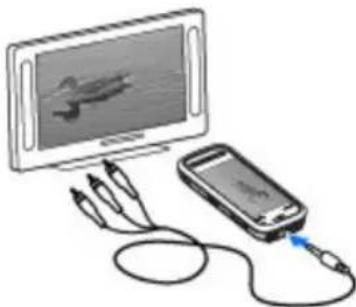
Ihre Nokia 5800 XpressMusic ist mit zwei Kameras ausgestattet, einer hochauflösenden Hauptkamera auf der Rückseite des Geräts und einer Kamera mit geringerer Auflösung auf der Vorderseite. Sie können mit beiden Kameras Fotos machen und Videos aufzeichnen.
Ihr Gerät unterstützt bei der Aufnahme von Bildern eine Auflösung von 2048 x 1536 Pixel. Die Bildauflösung in dieser Bedienungsanleitung kann jedoch anders wirken.
Kamera aktivieren
Drücken Sie die Kamerataste, um die Kamera zu aktivieren. Um die Zusatzkamera zu aktivieren, aktivieren Sie die Hauptkamera und wählen Sie Optionen > Zusatzkamera verwend..
Bildaufnahme
Bedienelemente und Anzeigen auf dem Display für Fotoaufnahmen
Der Bildsucher zeigt folgende Informationen:
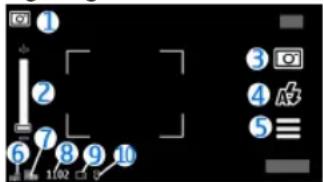
1 — Anzeige für Aufnahmemodus
2 — Zoomeinstellung Um den Zoomregler ein- oder auszuschalten, tippen Sie auf das Display.
3 — Aufnahmesymbol Tippen Sie darauf, um ein Bild aufzunehmen.
4 — Blitzlichtmodus Über diese Option können Sie die Einstellungen ändern.
5 — Aufnahmeeinstellungen Über diese Option können Sie die Einstellungen ändern.
6 — Akkuladeanzeige
7 — Anzeige für die Bildauflösung
8 — Bildzähler (die ungefähre Anzahl von Bildern, die Sie mit der eingestellten Bildqualität und dem verfügbaren Speicher aufnehmen können)
9 — Verwendeter Speicher Je nach Konfiguration Ihres Geräts gibt es die folgenden Optionen: Gerätespeicher (☐) oder Speicherkarte (☐).
10 — GPS-Signalanzeige
Aufnahmeeinstellungen
Um die Aufnahmeeinstellungen zu öffnen, bevor Sie ein Foto schießen oder ein Video aufnehmen, wählen Sie Menü > Programme > Kamera und
In den Aufnahmeeinstellungen finden Sie Schnellzugriffe auf verschiedene Elemente und Einstellungen.
Kamera
Nach dem Schließen der Kamera werden die Aufnahmeeinstellungen auf die Standardwerte zurückgesetzt.
Wählen Sie eine der folgenden Optionen:
A — Wählt das Motivprogramm aus.
oder O⁻ — Wechselt zwischen Video- und Bildmodus.
oder ✗ — Zeigt das Suchergitter an bzw. blendet es aus (nur Bilder).
C_0 — Aktiviert den Selbstauslöser (nur Bilder)
□ — Aktiviert den Bildfolgemodus (nur Bilder).
— Öffnen Sie Galerie.
Bildeinstellungen:
— Wählt einen Farbeffekt aus.
A — Stellt den Weißabgleich ein. Wählen Sie hier die aktuellen Lichtverhältnisse aus, damit die Farben genauer wiedergegeben werden können.
- Stellt den Belichtungsausgleich ein (nur Bilder). Wenn Sie ein dunkles Motiv vor einem sehr hellen Hintergrund (z. B. Schnee) aufnehmen, passen Sie die Belichtung um +1 oder +2 an, um die Hintergrundhelligkeit auszugleichen. Für helle Motive vor dunklem Hintergrund verwenden Sie -1 oder -2. - Stellt die Lichtempfindlichkeit ein (nur Bilder). Erhöhen Sie die Lichtempfindlichkeit unter ungünstigen Lichtverhältnissen, damit die Bilder nicht zu dunkel und nicht verzerrt werden. Die Erhöhung der Lichtempfindlichkeit kann auch stärkeres Bildrauschen zur Folge haben.
- — Stellt den Kontrast ein (nur Bilder). Stellen Sie den Unterschied zwischen den hellsten und dunkelsten Teilen des Bildes ein.
— Passt die Schärfe an (nur Bilder).
Das Display ändert sich entsprechend der vorgenommenen Einstellungen.
Die Aufnahmeeinstellungen sind je nach Aufnahmemodus unterschiedlich. Beim Wechseln eines Modus werden die festgelegten Einstellungen nicht zurückgesetzt.
Wenn Sie eine neues Motivprogramm auswählen, werden die Aufnahmeeinstellungen des neuen Motivprogramms übernommen. Sie können die Aufnahmeeinstellungen nach der Auswahl eines Motivprogramms ändern, falls gewünscht. Das Speichern des aufgenommenen Bilds kann länger dauern, wenn die Einstellungen für Zoom, Belichtung oder Farbe geändert wurden.
Aufnehmen eines Bildes
Beachten Sie beim Aufnehmen von Fotos die folgenden Hinweise:
- Halten Sie das Gerät mit beiden Händen, damit die Kamera nicht wackelt.
- Die Qualität eines digital gezoomten Bilds ist geringer als die eines nicht gezoomten Bilds.
- Nach etwa einer Minute Inaktivität wechselt die Kamera in den Energiesparmodus.
- Halten Sie bei Verwendung des Blitzlichts ausreichenden Sicherheitsabstand. Halten Sie das Blitzlicht nicht zu nah
Kamera
an Personen oder Tiere. Achten Sie darauf, dass das Blitzlicht bei der Bildaufnahme nicht verdeckt ist.
- Um vom Video- in den Bildmodus zu wechseln, wählen Sie ≡ > □
- Drücken Sie auf die Kamerataste. Halten Sie das Gerät still, bis das Bild gespeichert ist und das endgültige Bild auf dem Display angezeigt wird.
Bildaufnahme mit der Zusatzkamera
-
Wählen Sie Optionen > Hintere Kamera verw..
-
Um das Bild aufzunehmen, wählen Sie O ^T . Halten Sie das Gerät still, bis das Bild gespeichert ist und das endgültige Bild auf dem Display angezeigt wird.
Bildausschnitt beim Aufnehmen vergrößern oder verkleinern — Verwenden Sie den Zoomregler.
Die Kamera im Hintergrund geöffnet lassen und andere Programme verwenden — Drücken Sie die Menütaste. Halten Sie die Auslösertaste gedrückt, um zur Kamera zurückzukehren.
Nach der Aufnahme eines Bildes
Nachdem Sie ein Bild aufgenommen haben, wählen Sie aus den folgenden Optionen (nur verfügbar, wenn Optionen > Einstellungen > Aufgenomm. Bild zeigen > Ja ausgewählt ist):
- — Sendet das Bild als Multimedia-Mitteilung, per E-Mail oder über andere Verbindungsmethoden wie Bluetooth Funktechnik.
Um das Bild an die Person zu senden, mit der Sie gerade sprechen, wählen Sie während eines Anrufs.
- — Hochladen des Bilds in ein kompatibles Online-Album.
• Löschen — Löscht das Bild.
Verwenden des Bilds als Hintergrund in der Startansicht — Wählen Sie Optionen > Bild verwenden > Als Hintergrund.
Festlegen des Bilds als Standardanrufbild — Wählen Sie Optionen > Bild verwenden > Als Anrufbild verwend..
Zuweisen des Bilds zu einem Kontakt — Wählen Sie Optionen > Bild verwenden > Einem Kont. zuordn..
Zurückkehren zum Sucher, um ein neues Bild aufzunehmen — Drücken Sie auf die Kamerataste.
Blitz- und Videolicht
Die Kamera Ihres Geräts verfügt über doppeltes LED-Blitzlicht für ungünstige Lichtverhältnisse.
Um den gewünschten Blitzlichtmodus auszuwählen, wählen Sie die aktuelle Blitzlichtmodusanzeige (eine der nachfolgenden Anzeigen): Automatisch, Rote-Aug.-Red., Ein und Aus.
Berühren Sie die Blitzlicht-LEDs möglichst nicht, wenn das rückseitige Cover abgenommen ist. Die LEDs können nach längerer Nutzung sehr heiß werden.
Halten Sie bei Verwendung des Blitzlichts ausreichenden Sicherheitsabstand. Halten Sie das Blitzlicht nicht zu nah an
Personen oder Tiere. Achten Sie darauf, dass das Blitzlicht bei der Bildaufnahme nicht verdeckt ist.
Erhöhen der Lichtstärke bei der Aufnahme eines Videos bei ungünstigen Lichtverhältnissen — Wählen Sie 📊.
Motivprogramme
Anhand eines Motivprogramms können Sie die richtigen Farb- und Belichtungseinstellungen für die aktuellen Bedingungen herausfinden. Die Einstellungen für alle Motivprogramme wurden auf bestimmte Stile oder Bedingungen abgestimmt.
Das Standardmotivprogramm im Bild- und Videomodus ist Automatisch (mit A gekennzeichnet).
Um das Motivprogramm zu ändern, wählen Sie > Szenenmodi und ein Motivprogramm.
Um ein eigenes Motivprogramm für bestimmte Bedingungen einzurichten, wählen Sie Benutzerdefiniert > Ändern. Im benutzerdefinierten Motivprogramm können Sie unterschiedliche Belichtungs- und Farbeinstellungen anpassen. Um die Einstellungen eines anderen Motivprogramms zu kopieren, wählen Sie Je nach Motivprogramm und das gewünschte Motivprogramm. Um die Änderungen zu speichern und zur Liste der Motivprogramme zurückzukehren, wählen Sie Zurück. Um Ihre eigene Szene zu aktivieren, wählen Sie Benutzerdefiniert > Auswählen.
Standortinformationen
Sie können den Dateidetails des Bilds automatisch Standortinformationen hinzufügen.
Wählen Sie Menü > Programme > Kamera.
Hinzufügen von Standortinformationen zu allen aufgenommenen Bildern — Wählen Sie Optionen >
Einstellungen > GPS-Info zeigen > Ein. Die Ortsinformationen sind nur für Bilder verfügbar, die mit der Hauptkamera aufgenommen werden.
Es kann einige Minuten dauern, bis die Koordinaten Ihres Standorts ermittelt sind. Die Verfügbarkeit sowie die Qualität der GPS-Signale kann durch Ihren Standort, Gebäude, natürliche Hindernisse und Wetterbedingungen beeinflusst werden. Wenn Sie eine Datei mit Standortinformationen weiterleiten, werden diese ebenfalls weitergeleitet, und Ihr Standort kann für Dritte, die diese Datei anzeigen, ersichtlich sein. Das Gerät benötigt Netzdienste zur Ermittlung von Standortinformationen.
Anzeigen von Ortsinformationen:
- — Ortsinformationen nicht verfügbar. Das GPS bleibt mehrere Minuten im Hintergrund aktiviert. Wenn innerhalb dieses Zeitraums eine Satellitenverbindung hergestellt wird und die Anzeige zu wechselt, werden die empfangenen GPS-Positionsdaten an alle in diesem Zeitraum aufgenommenen Fotos und Videoclips angehängt.
- 1 — Standortinformationen sind verfügbar. Die Standortinformationen werden den Dateidetails hinzugefügt.
Kamera
Selbstauslöser
Verwenden Sie den Selbstauslöser, um die Aufnahme zu verzögern, so dass Sie sich selbst ins Bild stellen können.
Festlegen der Verzögerung für den Selbstauslöser — Wählen Sie > und die vor der Bildaufnahme gewünschte Verzögerung.
Aktivieren des Selbstauslösers — Wählen Sie Aktivieren. Das Stoppuhrsymbol auf dem Display blinkt und die verbleibende Zeit wird angezeigt, wenn der Selbstauslöser aktiviert wurde. Die Kamera nimmt das Bild nach Ablauf der ausgewählten Verzögerung auf.
Deaktivieren des Selbstauslösers — Wählen Sie > Ⓞ₀ > Ⓞ₀

Tipp: Um bei der Aufnahme von Bildern ein Verwackeln zu vermeiden, ist eine Verzögerung von 2 Sekunden sinnvoll.
Aufnehmen von Fotos im Bildfolgemodus
Wählen Sie Menü > Programme > Kamera.
Der Bildfolgemodus ist nur bei der Hauptkamera verfügbar.
Wenn Sie Bilder in schneller Folge nacheinander aufnehmen möchten, wählen Sie Menü > Programme > Kamera und > Bildfolge. Um das Fenster mit den Einstellungen zu schließen, tippen Sie auf den Bildschirm oberhalb des Fensters. Halten Sie die Kamerataste gedrückt. Das Gerät nimmt so lange Fotos auf, bis Sie die Taste loslassen oder 18 Bilder aufgenommen wurden. Wenn Sie die Kamerataste kurz drücken, nimmt das Gerät 18 Bilder in rascher Folge auf.
Die Aufnahmen werden in einem Raster angezeigt. Wählen Sie ein Bild aus, um es anzuzeigen. Drücken Sie die Auslösertaste, um zum Sucher des Bildfolgemodus zurückzukehren.
Den Bildfolgemodus können Sie auch mit dem Selbstauslöser verwenden.
Um den Bildfolgemodus zu deaktivieren, wählen Sie > Einzelbild.
Videoaufnahme
Aufnehmen eines Videoclips
- Um ggf. vom Bildmodus in den Videomodus zu wechseln, wählen Sie >
- Um die Aufnahme zu starten, drücken Sie den Auslöser, oder wählen Sie ●. Ein rotes Aufnahmesymbol wird angezeigt.
- Um die Aufnahme zu unterbrechen, wählen Sie Pause. Um die Aufnahme fortzusetzen, wählen Sie Fortfahren. Wenn Sie die Aufnahme unterbrechen und nicht innerhalb einer Minute eine beliebige Taste drücken, wird die Aufnahme beendet.
Um das Bild zu vergrößern oder zu verkleinern, verwenden Sie die Zoomtasten.
- Drücken Sie die Kamerataste, um die Aufnahme zu beenden. Das Video wird automatisch in der Galerie gespeichert.
Standortbestimmung (GPS)
Bedienelemente und Anzeigen auf dem Display bei Videoaufnahmen
Der Videosucher zeigt folgende Informationen:
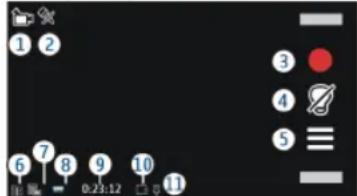
1 — Anzeige für Aufnahmemodus
2 — Stumm geschaltet
3 — Aufnahmesymbol. Wählen Sie dieses Symbol aus, um Videoclips aufzunehmen.
4 — Anzeige für Videobeleuchtung
5 — Aufnahmeeinstellungen. Über diese Option können Sie die Einstellungen ändern.
6 — Akkuladeanzeige
7 — Videoqualitätsanzeige. Um diese Einstellung zu ändern, wählen Sie Optionen > Einstellungen > Videoqualität.
12. Standortbestimmung (GPS)
Mithilfe von Programmen wie GPS-Daten können Sie Ihren Standort berechnen oder Entfernungen messen. Für diese Programme ist eine GPS-Verbindung erforderlich.
8 — Dateityp für Videoclips
9 — Verfügbare Aufnahmezeit. Während der Aufnahme zeigt die aktuelle Videolängenanzeige auch die abgelaufene und die verbleibende Zeit.
10 — Gibt an, wo das Video gespeichert wird.
11 — Anzeige für GPS-Signale
Nach der Aufnahme eines Videoclips
Nachdem Sie einen Videoclip aufgezeichnet haben, wählen Sie aus den folgenden Optionen (nur verfügbar, wenn Optionen > Einstellungen > Videoaufnahme zeigen > Ja ausgewählt ist):
- Wiedergabe — Gibt den gerade aufgenommenen Videoclip wieder.
- — Lädt das Foto in ein kompatibles Online-Album.
• Löschen — Löscht den Videoclip.
Wenn Sie zum Sucher zurückkehren möchten, um einen neuen Videoclip aufzuzeichnen, drücken Sie die Kamerataste.
Informationen zu GPS
Das GPS (Global Positioning System) wird von der Regierung der Vereinigten Staaten von Amerika betrieben, die allein für die Genauigkeit und Wartung des Systems verantwortlich sind. Die Genauigkeit der Positionsdaten kann durch
Standortbestimmung (GPS)
Korrekturen der US-Behörden an den GPS-Satelliten beeinträchtigt werden und unterliegt Änderungen gemäß der zivilen GPS-Richtlinie des US-Verteidigungsministeriums und dem Federal Radionavigation Plan. Die Genauigkeit kann zudem durch eine schlechte Satellitengeometrie beeinträchtigt werden. Die Verfügbarkeit sowie die Qualität der GPS-Signale kann durch Ihren Standort, Gebäude, natürliche Hindernisse und Wetterbedingungen beeinflusst werden. GPS-Signale können in Gebäuden oder unterhalb der Erdoberfläche möglicherweise nicht empfangen werden. Auch Materialien wie Beton oder Metall können den Empfang beeinträchtigen.
Setzen Sie GPS nicht für genaue Positionsbestimmungen ein, und verlassen Sie sich bei der Positionsbestimmung oder der Navigation niemals ausschließlich auf die Positionsdaten des GPS-Empfängers oder von Mobilfunknetzen.
Da der Tageskilometerzähler nur eine begrenzte Genauigkeit hat, können Rundungsfehler auftreten. Die Genauigkeit kann ebenfalls durch die Verfügbarkeit und Qualität von GPS-Signalen beeinflusst werden.
Die GPS-Koordinaten werden anhand des internationalen Koordinatensystems WGS-84 angegeben. Die Verfügbarkeit der Koordinaten kann von Land zu Land unterschiedlich sein.
Das Gerät unterstützt auch A-GPS (Assisted GPS).
A-GPS ist ein Netzdienst.
Assisted GPS (A-GPS) wird zum Abrufen zusätzlicher Daten über eine Paketdatenverbindung verwendet, mit denen die Koordinaten Ihres aktuellen Standorts berechnet werden, während Ihr Gerät Signale von Satelliten empfängt.
Wenn Sie A-GPS aktivieren, empfängt das Gerät über das Mobilfunknetz nützliche Satelliteninformationen von einem Unterstützungsdaten-Server. Mithilfe von Unterstützungsdaten erhält das Gerät die GPS-Position schneller.
Das Gerät ist vorkonfiguriert, den Nokia A-GPS-Dienst zu nutzen, wenn keine A-GPS-Einstellungen von Seiten des Diensteanbieters verfügbar sind. Die Unterstützungsdaten werden nur bei Bedarf vom Nokia A-GPS-Dienstserver abgerufen.
Auf dem Gerät muss ein Internet-Zugangspunkt definiert sein, damit über eine Paketdatenverbindung Unterstützungssdaten vom Nokia A-GPS-Dienst abgerufen werden können. Um einen Zugangspunkt für A-GPS zu definieren, wählen Sie Menü > Programme > Standort und Standortinfo > Standortbest.-server > Zugangspunkt. Ein WLAN-Access-Point kann für diesen Dienst nicht genutzt werden. Es ist nur die Nutzung eines Internet-Zugangspunkts für Paketdaten möglich. Bei der ersten Verwendung von GPS werden Sie nach dem Internet-Zugangspunkt gefragt.
Ordnungsgemäßes Halten des Geräts
Achten Sie bei der Benutzung des GPS-Empfängers darauf, die Antenne nicht mit der Hand zu verdecken.
Standortbestimmung (GPS)
Das Einrichten einer GPS-Verbindung kann von einigen Sekunden bis zu mehreren Minuten dauern. Das Einrichten einer GPS-Verbindung in einem Fahrzeug kann etwas länger dauern.
Der GPS-Empfänger bezieht seinen Strom über den Geräteakku. Durch die Verwendung des GPS-Empfängers wird der Akku möglicherweise schneller aufgebraucht.
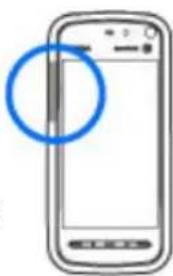
Tipps zum Herstellen einer GPS-Verbindung
Status des Satellitensignals überprüfen — Wählen Sie Menü > Programme > Standort und GPS-Daten > Optionen > Satellitenstatus.
Hat Ihr Gerät Satelliten gefunden, wird für jeden gefundenen Satelliten ein Balken in der Ansicht der Satelliteninfo angezeigt. Je länger der Balken ist, desto stärker ist das Signal des Satelliten. Wenn Ihr Gerät über das Satellitensignal genügend Daten zur Berechnung Ihres Standorts empfangen hat, ändert sich die Farbe des Balkens.
Zu Beginn muss das Gerät zum Berechnen Ihres Standorts Signale von mindestens vier Satelliten empfangen. Nach der ersten Berechnung reichen für die weitere Berechnung Ihres Standorts möglicherweise drei Satelliten aus. Die Genauigkeit der Berechnung ist jedoch höher, wenn mehrere Satelliten verfügbar sind.
Um die Positionen der gefundenen Satelliten anzuzeigen, wählen Sie Ans. ändern.
Empfängt Ihr Gerät keine Satellitensignale, versuchen Sie Folgendes:
- Gehen Sie gegebenenfalls ins Freie, um ein Signal besser zu empfangen.
- Begeben Sie sich im Freien zu einem möglichst uneingeschränkt offenen Standort.
- Schlechte Wetterverhältnisse können sich auf die Signalstärke auswirken.
- Manche Fahrzeuge sind mit getönten (athermischen) Scheiben ausgestattet, die Satellitensignale blockieren können.
Achten Sie darauf, die Antenne nicht mit der Hand zu verdecken.
Der Aufbau einer GPS-Verbindung kann von einigen Sekunden bis zu mehreren Minuten dauern. Der Aufbau einer GPS-Verbindung in einem Fahrzeug kann etwas länger dauern.
Der GPS-Empfänger bezieht seinen Strom über den Geräteakku. Durch die Verwendung von GPS wird der Akku möglicherweise schneller entladen.
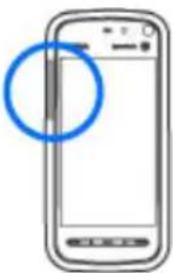
Standortbestimmung (GPS)
Standortabfragen
Sie können Anfragen von Netzdiensten zum Empfang Ihrer Standortinformationen empfangen. Dienstanbieter können anhand des Standorts Ihres Geräts Informationen über lokale Themen anbieten, wie beispielsweise Wetterberichte oder Straßenverkehrsmeldungen.
Wenn Sie eine Standortanfrage empfangen, wird der Dienst angezeigt, von dem die Anfrage gestellt wird. Wählen Sie Annehmen, um zuzulassen, dass Ihre Standortinformationen gesendet werden, oder Ablehnen, um die Anfrage abzulehnen.
Positionsmarken

Mithilfe von Orientierungspunkten können Sie die
Positionsdaten von Orten auf Ihrem Gerät speichern. Die gespeicherten Standorte können in verschiedenen Kategorien (z. B. Geschäftlich) sortiert werden. Sie können außerdem Details hinzufügen. Ihre gespeicherten Orientierungspunkte können in kompatiblen Programmen verwendet werden.
Wählen Sie Menü > Programme > Standort und Orientierungspunkte.
Wählen Sie Optionen und eine der folgenden Optionen:
- Neuer Orientierungsp. — Erstellen eines neuen Orientierungspunkts. Um eine Standortinformationen für Ihre aktuelle Position anzufordern, wählen Sie Aktueller Standort. Um die Standortinformationen manuell einzugeben, wählen Sie Manuell eingeben.
- Bearbeiten — Bearbeiten eines gespeicherten Orientierungspunkts (z. B. Straßenadresse).
- Zu Kategorie hinzufügen — Hinzufügen eines Orientierungspunkts zu einer Kategorie. Wählen Sie die Kategorien aus, zu denen der Orientierungspunkt hinzugefügt werden soll.
- Senden — Senden eines oder mehrerer Orientierungspunkte an ein kompatibles Gerät.
Erstellen einer neuen Orientierungspunktkategorie — Wählen Sie auf der Kategorien-Registerkarte Optionen > Kategorien bearbeiten.
GPS-Daten

Mit GPS-Daten können Sie Informationen zur Routenführung für ein ausgewähltes Ziel und Reiseinformationen aufrufen, z. B. die ungefähre Entfernung zum Ziel und die ungefähre Reisedauer. Sie können auch Positionsdaten zu Ihrem aktuellen Standort einsehen.
Wählen Sie Menü > Programme > Standort und GPS-Daten.
Standortbestimmungseinstellungen
Mit Einstellungen zur Standortbestimmung können Typ, Server und Notationseinstellungen des Standorts festgelegt werden.
Wählen Sie Menü > Programme > Standort und Standortinfo.
Karten
Festlegen von Standortbestimmungsmethoden
Ausschließlich den integrierten GPS-Empfänger des Geräts verwenden — Wählen Sie Integriertes GPS.
Unterstützungsdaten von einem dafür vorgesehenen Datenserver mit dem A-GPS (Assisted-GPS) empfangen — Wählen Sie Unterstütztes GPS.
Verwenden von Informationen aus dem Mobilfunknetz (Netzdienst) — Wählen Sie Netzbasiert.
Festlegen des Standortbestimmungsservers
Festlegen eines Zugangspunkts und eines Standortbestimmungsservers für die netzgestützten Standortbestimmung — Wählen Sie Standortbest.-
server. Diese Funktion wird für Assisted GPS oder die netzgestützte Standortbestimmung verwendet. Falls der Standortbestimmungsserver bereits von Ihrem Dienstanbieter voreingestellt wurde, können Sie die Einstellungen nicht bearbeiten.
Festlegen der Notationseinstellungen
Auswählen des gewünschte Maßsystems für Geschwindigkeiten und Entfernungen — Wählen Sie Maßsystem > Metrisch oder Englisch.
Festlegen, in welchem Format die Koordinateninformationen auf dem Gerät angezeigt werden — Wählen Sie Koordinatenformat und das gewünschte Format.
13. Karten
Kartenübersicht

Wählen Sie Menü > Karten.
Willkommen zum Programm "Karten".
Das Programm „Karten“ zeigt Ihnen die Umgebung, hilft Ihnen bei der Planung Ihrer Route und führt Sie zu Ihrem Ziel.
• Städte, Straßen und Dienste.
• Mit Richtungsanweisungen an Ihr Ziel.
- Prüfen Sie Wettervorhersagen und sonstige Informationen, falls verfügbar.

Hinweis: Das Herunterladen von Inhalten wie Karten, tenbilder, Sprachdateien, Reise- oder hrsinformationen kann bedeuten, dass große mengen übertragen werden (Netzdienst).
Einige Dienste stehen möglicherweise nicht in allen Ländern zur Verfügung und werden möglicherweise nur in bestimmten Sprachen zur Verfügung gestellt. Die Dienste können netzabhängig sein. Weitere Informationen erhalten Sie von Ihrem Netzbetreiber.
Fast alle digitalen Kartenwerke sind zu einem gewissen Grad ungenau und unvollständig. Sie sollten sich aus diesem Grund
Karten
niemals ausschließlich auf die Karten verlassen, die Sie für die Verwendung in diesem Gerät herunterladen.
Inhalte wie Satellitenbilder, Reise-, Wetter- und Verkehrsinformationen sowie die zugehörigen Dienste werden von Drittanbietern, die nicht mit Nokia in Verbindung stehen, bereitgestellt. Diese Inhalte sind möglicherweise ungenau oder unvollständig und abhängig von der Verfügbarkeit des Dienstes. Verlassen Sie sich deshalb niemals ausschließlich auf diese Inhalte und die zugehörigen Dienste.
Anzeigen Ihrer Position und der Karte
Zeigen Sie Ihre derzeitige Position auf der Karte an, und durchsuchen Sie Karten anderer Städte und Länder.
Wählen Sie Menü > Karten und Eigene Position.
Wenn die GPS-Verbindung aktiv ist, wird Ihre derzeitige oder letzte bekannte Position auf der Karte mit gekennzeichnet. Wenn die Farben des Symbols schwach sind, steht kein GPS-Signal zur Verfügung.
Wenn eine Bestimmung nur anhand der Funkzellenidentität möglich ist, gibt ein roter Kreis um das Positionssymbol das Gebiet an, in dem Sie sich vermutlich befinden. Die Genauigkeit der Schätzung ist in dicht besiedelten Gebieten höher.
Navigieren auf der Karte — Ziehen Sie die Karte mit dem Finger in die gewünschte Richtung. Standardmäßig ist die Karte nach Norden ausgerichtet.
Anzeigen Ihrer aktuellen oder letzten bekannten Position — Wählen Sie
Vergrößern oder Verkleinern — Wählen Sie + oder -.
Wenn eine aktive Datenverbindung besteht, werden beim Ansteuern eines Gebiets, das sich nicht auf Karten befindet, die auf Ihrem Gerät gespeichert sind, automatisch neue Karten heruntergeladen.
Die Kartenabdeckung variiert je nach Land und Region.
Kartenansicht
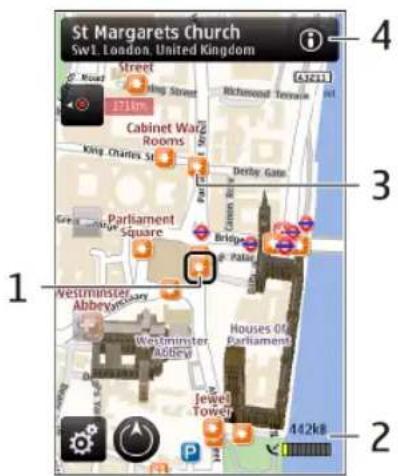
1 — Gewählter Standort
2 — Anzeigebereich
Karten
3 — Sehenswürdigkeit (zum Beispiel Bahnhof oder Museum)
4 — Informationsbereich
Ändern der Kartendarstellung
Zeigen Sie die Karte in unterschiedlichen Modi an, um Ihre Position gut zu erkennen.
Wählen Sie Menü > Karten und Eigene Position.
Wählen Sie 📋 und eine der folgenden Optionen:
- Kartenansicht — In der Standardkartenansicht sind Einzelheiten wie Ortsnamen oder Autobahnnummern gut zu erkennen.
- Satellitenansicht — Verwenden Sie für eine detaillierte Ansicht Satellitenbilder.
- Geländeansicht — Sehen Sie auf einen Blick Geländetyp und Höhe. Dies ist beispielsweise nützlich, wenn Sie im Gelände fahren.
- 3D — Ändern Sie die Perspektive der Karte, um eine realistischere Darstellung zu sehen.
- 3D-Gebäude — Zeigen Sie auf der Karte hervorstechende Gebäude und Sehenswürdigkeiten an.
- Nachtmod. — Dämpft die Farben der Karte. Wenn Sie nachts reisen, kann die Karte in diesem Modus besser gelesen werden.
Herunterladen und Aktualisieren von Karten
Um mobile Datenübertragungskosten zu vermeiden, sollten Sie die neuesten Karten und Sprachführungsdateien mithilfe des Programms Nokia Ovi Suite auf Ihren Computer herunterladen und anschließend auf Ihr Gerät übertragen und speichern.
Gehen Sie zu www.ovi.com, um die Nokia Ovi Suite auf Ihren kompatiblen Computer herunterzuladen und zu installieren.

Tipp: Speichern Sie neue Karten vor einer Reise auf Ihrem Gerät, damit Sie die Karten unterwegs ohne Internetverbindung durchsuchen können.
Um sicherzustellen, dass ihr Gerät keine Internetverbindung verwendet, wählen Sie im Hauptmenü > Internet > Verbindung > Offline.
Informationen zu Standortbestimmungsmethoden
Karten zeigt Ihren Standort auf der Karte mithilfe einer Methode an, die auf GPS, A-GPS, WLAN oder Funkzellenidentität basiert.
GPS (Global Positioning System) ist ein satellitengestütztes Navigationssystem, das zur Berechnung Ihres Standorts verwendet wird. A-GPS (Assisted GPS) ist ein Netzdienst, der Ihnen GPS-Daten sendet. Die Standortbestimmung wird so schneller und genauer.
Die WLAN (Wireless Local Area Network)-Standortbestimmung verbessert die Genauigkeit der Standortbestimmung, wenn keine GPS-Signale verfügbar sind, insbesondere in Gebäuden oder zwischen hohen Gebäuden.
Karten
Bei der Standortbestimmung mithilfe der Funkzellenidentität wird der Standort über den Antennenmast, mit dem Ihr Mobilgerät zurzeit verbunden ist, bestimmt.
Bei der erstmaligen Verwendung des Programms „Karten“ werden Sie gebeten, den Internet-Zugangspunkt für das Herunterladen von Karteninformation festzulegen, oder alternativ A-GPS zu verwenden oder sich mit einem WLAN zu verbinden.
Das GPS (Global Positioning System) wird von der Regierung der Vereinigten Staaten von Amerika betrieben, die allein für die Genauigkeit und Wartung des Systems verantwortlich sind. Die Genauigkeit der Positionsdaten kann durch Korrekturen der US-Behörden an den GPS-Satelliten beeinträchtigt werden und unterliegt Änderungen gemäß der zivilen GPS-Richtlinie des US-Verteidigungsministeriums und dem Federal Radionavigation Plan. Die Genauigkeit kann zudem durch eine schlechte Satellitengeometrie beeinträchtigt werden. Die Verfügbarkeit sowie die Qualität der GPS-Signale kann durch Ihren Standort, Gebäude, natürliche Hindernisse und Wetterbedingungen beeinflusst werden. GPS-Signale können in Gebäuden oder unterhalb der Erdoberfläche möglicherweise nicht empfangen werden. Auch Materialien wie Beton oder Metall können den Empfang beeinträchtigen.
Setzen Sie GPS nicht für genaue Positionsbestimmungen ein, und verlassen Sie sich bei der Positionsbestimmung oder der Navigation niemals ausschließlich auf die Positionsdaten des GPS-Empfängers oder von Mobilfunknetzen.
Da der Tageskilometerzähler nur eine begrenzte Genauigkeit hat, können Rundungsfehler auftreten. Die Genauigkeit kann ebenfalls durch die Verfügbarkeit und Qualität von GPS-Signalen beeinflusst werden.

•Hinweis: In Frankreich darf WLAN nur in Gebäuden endet werden.
Suchen nach Orten
Mit Karten können Sie bestimmte Orte und Arten von Geschäften finden.
Wählen Sie Menü > Karten und Orte suchen.
- Geben Sie Suchbegriffe wie Straße oder Postleitzahl ein. Wählen Sie zum Löschen des Suchfelds ☒.
- Wählen Sie
- Wählen Sie einen Eintrag aus der Liste der Vorschläge. Der Ort wird auf der Karte angezeigt. Wählen Sie einen der Pfeile neben dem Informationsbereich (☐), um die anderen Orte in der Ergebnisliste auf der Karte anzuzeigen.
Rückkehr zur Liste der Vorschläge — Wählen Sie Liste.
Suchen nach verschiedenartigen Orten in der Nähe — Wählen Sie Kategorien durchsuchen und eine Kategorie wie Geschäfte, Unterkunft oder Verkehrsmittel.
Überprüfen Sie die Rechtschreibung der Suchbegriffe, wenn nichts gefunden wird. Wenn Sie online suchen, können auch
Karten
Probleme mit Ihrer Internetverbindung das Ergebnis beeinflussen.
Um Datenübertragungskosten zu vermeiden, können Sie Suchergebnisse auch ohne aktive Internetverbindung erhalten, falls Karten des durchsuchten Gebiets auf Ihrem Gerät gespeichert sind. Wählen Sie im Hauptmenü > Internet > Verbindung > Offline, um sicherzustellen, dass Ihr Gerät nicht die Internetverbindung verwendet.
Anzeigen von Ortsdaten
Zeigen Sie zusätzliche Informationen über bestimmte Orte, wie Hotels und Restaurants, an (falls verfügbar).
Wählen Sie Menü > Karten und Eigene Position.
Zeigt Detailinformationen zu einem Ort an. — Wählen Sie einen Ort und seinen Informationsbereich ⑥ und anschließend Details anzeigen.
Bewerten eines Ortes — Wählen Sie einen Ort, seinen Informationsbereich (6), Details anzeigen und anschließend die Bewertung. Um zum Beispiel einen Ort mit 3 von 5 Sternen zu bewerten, wählen Sie den dritten Stern. Zur Bewertung eines Ortes benötigen Sie eine aktive Internetverbindung.
Wenn Sie einen nicht vorhandenen Ort oder einen Ort finden, der unangemessen ist oder unzutreffende Angaben, wie etwa falsche Kontaktinformationen oder einen falschen Standort, enthält, wird empfohlen, dies Nokia mitzuteilen.
Melden von unzutreffenden Informationen — Wählen Sie einen Ort und seinen Informationsbereich (f), und wählen Sie dann Details anzeigen > Diesen Ort melden und die entsprechende Option. Zur Meldung eines Ortes benötigen Sie eine aktive Internetverbindung.
Es können unterschiedliche Optionen zur Auswahl stehen.
Speichern von Orten und Routen
Speichern Sie Adressen, Sehenswürdigkeiten und Routen, damit sie später schnell verwendet werden können.
Wählen Sie Menü > Karten.
Speichern eines Ortes
- Tippen Sie in der Kartenansicht auf den Ort. Wählen Sie Suchen, um nach einer Adresse oder einem Ort zu suchen.
- Tippen Sie auf den Informationsbereich des Ortes ( ①).
- Wählen Sie Ort speich..
Speichern einer Route
- Tippen Sie in der Kartenansicht auf den Ort. Wählen Sie Suchen, um nach einer Adresse oder einem Ort zu suchen.
- Tippen Sie auf den Informationsbereich des Ortes ( i ).
- Wählen Sie Zu Route hinzufügen, um einen weiteren Routenpunkt hinzuzufügen.
- Wählen Sie Neuen Routenpkt. hinzuf. und die entsprechende Option.
- Wählen Sie Route anzeigen > Optionen > Route speichern.
Anzeigen Ihrer gespeicherten Orte und Routen — Wählen Sie Favoriten > Orte oder Routen.
Karten
Anzeigen und Organisieren von Orten oder Routen
Über Ihre Favoriten können Sie schnell auf Ihre gespeicherten Orte und Routen zugreifen.
Gruppieren Sie die Orte und Routen in einer Sammlung, beispielsweise, wenn Sie eine Reise planen.
Wählen Sie Menü > Karten und Favoriten.
Anzeigen eines gespeicherten Orts auf der Karte
- Wählen Sie Orte.
- Navigieren Sie zum Ort.
- Wählen Sie Auf Karte zeigen.
Um zur Liste der gespeicherten Orte zurückzukehren, wählen Sie Liste.
Erstellen einer Sammlung — Wählen Sie Neue Sammlung erstellen und geben Sie einen Sammlungsnamen ein.
Hinzufügen eines gespeicherten Orts zu einer Sammlung
- Wählen Sie Orte und den Ort.
- Wählen Sie Samml. organisieren.
- Wählen Sie Neue Sammlung oder eine vorhandene Sammlung.
Senden von Orten an Freunde
Wenn Sie Ihren Freunden Positionsdaten mitteilen möchten, senden Sie diese Daten direkt an das Gerät der Freunde.
Wählen Sie Menü > Karten und Eigene Position
Senden eines Ortes an das Gerät des Freundes — Wählen Sie einen Standort aus, tippen Sie auf den Informationsbereich des Standorts ⑥ und wählen Sie Senden.
Aktivieren der Sprachführung
Die Sprachführung – sofern für Ihre Sprache verfügbar – weist Ihnen den Weg zu Ihrem Ziel, sodass Sie die Fahrt entspannter genießen können.
Wählen Sie Menü > Karten und danach Fahren oder Gehen.
Wenn Sie die Navigation für Fahrzeuge oder Fußgänger zum ersten Mal nutzen, werden Sie gebeten, eine Sprache für die Sprachführung auszuwählen und die entsprechenden Dateien herunterzuladen.
Wenn Sie eine Sprache auswählen, die Straßennamen beinhaltet, werden auch die Straßennamen angesagt. Die Sprachführung steht nicht für alle Sprachen zur Verfügung.
Ändern der Sprache für die Sprachführung — Wählen Sie in der Hauptansicht > Navigation > Fahrzeug-Sprachführung oder Fußgänger-Sprachführung und die entsprechende Option.
Wiederholen der sprachgesteuerten
Fahrzeugnavigation — Wählen Sie in der Navigationsansicht Optionen > Wiederh.
Karten
Einstellen der Lautstärke für die sprachgesteuerte
Fahrzeugnavigation — Wählen Sie in der
Navigationsansicht Optionen > Lautstärke.
Ansteuern Ihres Ziels
Wenn Sie beim Fahren Richtungsanweisungen benötigen, unterstützt Karten Sie beim Erreichen Ihres Ziels.
Wählen Sie Menü > Karten und Fahren.
Ansteuern eines Ziels — Wählen Sie Ziel auswählen und die entsprechende Option.
Nach Hause fahren — Wählen Sie Nach Hause fahren.
Wenn Sie das erste Mal Nach Hause fahren oder Nach Hause gehen wählen, werden Sie gebeten, Ihre Privatanschrift anzugeben. Gehen Sie wie folgt vor, um diese später zu ändern:
- Wählen Sie in der Hauptansicht die Option

-
Wählen Sie Navigation > Heimatadresse > Neu festlegen.
-
Wählen Sie die entsprechende Option.

Tipp: Wählen Sie Karte, ohne ein bestimmtes Ziel zu fahren. Ihr Standort wird ständig in der Kartenmitte angezeigt.
Ändern von Ansichten während der Navigation — Schieben Sie den Bildschirm, und wählen Sie 2D, 3D, Pfeilansicht oder Routenübersicht.
Beachten Sie alle vor Ort geltenden Gesetze. Die Hände müssen beim Fahren immer für die Bedienung des Fahrzeugs frei sein. Die Verkehrssicherheit muss beim Fahren immer Vorrang haben.
Navigationsansicht
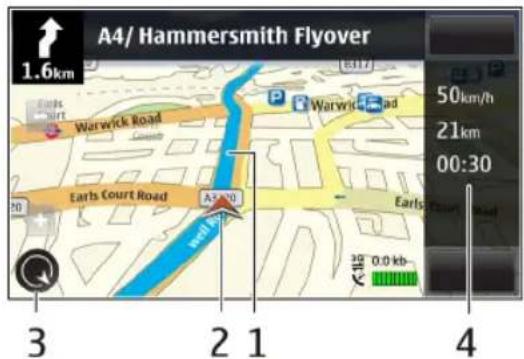
1 — Route
2 — Ihr Standort und Ihre Richtung
3 — Kompass
4 — Informationsleiste (Geschwindigkeit, Entfernung, Zeit)
Abrufen von Verkehrs- und Sicherheitsinformationen
Erhöhen Sie den Fahrkomfort durch Echtzeitinformationen über Verkehrsstörungen, Fahrspurassistent und Warnungen bei Geschwindigkeitsbegrenzungen (sofern für Ihr Land oder Ihre Region verfügbar).
Karten
Wählen Sie Menü > Karten und Fahren.
Anzeigen von Verkehrsstörungen auf der Karte — Wählen Sie während der Navigation Optionen > Verkehrsinfo. Die Störungen werden als Dreiecke und Linien angezeigt.
Aktualisieren von Verkehrsinformationen — Wählen Sie Optionen > Verkehrsinfo > Verk.-infos aktual.
Bei der Planung einer Route können Sie das Gerät so einstellen, dass Störungen wie Staus oder Straßenbauarbeiten umfahren werden.
Umfahren von Verkehrsstörungen — Wählen Sie in der Hauptansicht und Navigation > Wegen Verkehr umleiten.
Während der Fahrt werden möglicherweise Geschwindigkeitskontrollen angezeigt, sofern diese Funktion aktiviert ist. Aufgrund gesetzlicher Regelungen ist die Verwendung von Positionsdaten für Geschwindigkeitskontrollen in einigen Ländern verboten oder Einschränkungen unterworfen. Nokia ist nicht verantwortlich für die Genauigkeit oder die Konsequenzen im Zusammenhang mit der Verwendung von Positionsdaten für Geschwindigkeitskontrollen.
Ansteuern des Ziels zu Fuß
Wenn Sie Anweisungen zum Folgen einer Route zu Fuß benötigen, führt Karten Sie über Plätze, durch Parks, Fußgängerzonen oder sogar Einkaufszentren. Wählen Sie Menü > Karten.
Ansteuern eines Ziels zu Fuß — Wählen Sie Ziel auswählen und die entsprechende Option.
Nach Hause gehen — Wählen Sie Nach Hause gehen. Wenn Sie das erste Mal Nach Hause fahren oder Nach Hause gehen wählen, werden Sie gebeten, Ihre Privatanschrift anzugeben. Gehen Sie wie folgt vor, um diese später zu ändern:
- Wählen Sie in der Hauptansicht die Option
- Wählen Sie Navigation > Heimatadresse > Neu festlegen.
- Wählen Sie die entsprechende Option.

Tipp: Wählen Sie Karte, ohne ein bestimmtes Ziel zu gehen. Ihr Standort wird ständig in der Kartenmitte angezeigt.
Planen einer Route
Planen Sie Ihre Reise, erstellen Sie Ihre Route, und zeigen Sie sie auf der Karte an, bevor Sie starten.
Wählen Sie Menü > Karten.
Erstellen einer Route
- Tippen Sie in der Kartenansicht auf einen Ort. Wählen Sie Suchen, um nach einer Adresse oder einem Ort zu suchen.
- Tippen Sie auf den Informationsbereich des Ortes ( i ).
- Wählen Sie Zu Route hinzufügen.
Karten
- Wählen Sie zum Hinzufügen eines weiteren Routenpunkts Neuen Routenpkt. hinzuf. und anschließend die entsprechende Option.
Ändern der Reihenfolge der Routenpunkte
- Wählen Sie einen Routenpunkt.
- Wählen Sie Verschieben.
- Tippen Sie auf die Stelle, an die der Routenpunkt verschoben werden soll.
Bearbeiten des Ortes eines Routenpunkts — Tippen Sie auf den Routenpunkt, und wählen Sie Bearbeiten und anschließend die entsprechende Option.
Anzeigen der Route auf der Karte — Wählen Sie Route anzeigen.
Navigieren zum Ziel — Wählen Sie Route anzeigen > Optionen > Losfahren oder Losgehen.
Ändern der Einstellungen einer Route
Die Routeneinstellungen beeinflussen die Navigationsführung und die Darstellung der Route auf der Karte.
-
Öffnen Sie in der Routenplaneransicht die Registerkarte Einstellungen. Wählen Sie Optionen > Routenpunkte oder Liste der Routenpunkte, um von der Navigationsansicht zur Routenplaneransicht zu wechseln.
-
Stellen Sie die Art der Fortbewegung auf Fahren oder Gehen ein. Wenn Sie Gehen wählen, werden Einbahnstraßen wie normale Straßen behandelt, und es können Wege durch Parks und Einkaufszentren usw. verwendet werden.
-
Wählen Sie die entsprechende Option.
Wählen der Fortbewegungsart Gehen — Öffnen Sie die Registerkarte Einstellungen, und wählen Sie Gehen > Bevorzugte Route > Straßen oder Luftlinie. Luftlinie ist im Gelände nützlich, weil damit die Gehrichtung angezeigt wird.
Verwenden der schnelleren oder kürzeren Route — Öffnen Sie die Registerkarte Einstellungen, und wählen Sie Fahren > Routenauswahl > Schnellere Route oder Kürzere Route.
Verwenden der optimierten Route — Öffnen Sie die Registerkarte Einstellungen, und wählen Sie Fahren > Routenauswahl > Optimiert. Die optimierte Route kombiniert die Vorteile der kürzeren und der schnelleren Route.
Sie können auch festlegen, ob Autobahnen, gebührenpflichtige Straßen, Fähren usw. berücksichtigt werden sollen oder nicht.
Verbindungen
14. Verbindungen
Ihr Gerät bietet verschiedene Möglichkeiten, eine Internetverbindung oder eine Verbindung zu einem anderen kompatiblen Gerät oder PC herzustellen.
Datenverbindungen und Zugangspunkte
Ihr Gerät unterstützt Paketdatenverbindungen (Netzdienst) wie beispielsweise GPRS im GSM-Netz. Wenn Sie Ihr Gerät in GSM- und UMTS-Netzen verwenden, können Sie gleichzeitig mehrere Datenverbindungen offen halten und mehrere Zugangspunkte können eine Datenverbindung gemeinsam verwenden. Im UMTS-Netz bleiben Datenverbindungen bei Sprachanrufen aktiv.
Sie können auch eine WLAN-Datenverbindung verwenden. Es kann jeweils nur eine Verbindung in einem WLAN aktiv sein. Derselbe Internet-Zugangspunkt kann jedoch von mehreren Programmen verwendet werden.
Zum Erstellen einer Datenverbindung ist ein Zugangspunkt erforderlich. Sie können zum Beispiel folgende Zugangspunkte definieren:
- MMS-Zugangspunkt zum Senden und Empfangen von Multimedia-Mitteilungen
- Internet-Zugangspunkt (IAP) zum Senden und Empfangen von E-Mails und zum Herstellen einer Internetverbindung
Erkundigen Sie sich bei Ihrem Diensteanbieter, welcher Zugangspunkt für den gewünschten Dienst erforderlich ist.
Informationen zu Verfügbarkeit und Bezug von Paketdatenverbindungen erhalten Sie von Ihrem Diensteanbieter.
Netzeinstellungen
Wählen Sie Menü > Einstell. und Verbindungen > Netz. Das Gerät kann automatisch zwischen GSM- und UMTS-Netzen wechseln. GSM-Netze werden mit angezeigt. UMTS-Netze werden mit 3G angezeigt.
Wählen Sie eine der folgenden Optionen:
- Netzmodus — Wählen Sie das zu verwendende Netz. Wenn Sie Dualmodus wählen, verwendet das Gerät automatisch entsprechend den Netzparametern und den Roaming-Vereinbarungen zwischen den Netzbetreibern ein GSM- oder UMTS-Netz. Ausführliche Informationen und Informationen zu Roaming-Kosten erhalten Sie von Ihrem Netzdiensteanbieter. Diese Option wird nur angezeigt, wenn Sie vom Mobilfunkanbieter unterstützt wird.
Eine Roaming-Vereinbarung ist eine Übereinkunft zwischen mehreren Diensteanbietern, durch die Benutzern eines Diensteanbieters die Nutzung der Dienste eines anderen Diensteanbieters ermöglicht wird. - Betreiberauswahl — Wenn Sie nach einem der verfügbaren Netze suchen und automatisch das gefundene Netz verwenden möchten, wählen Sie Automatisch. Mit der Option Manuell können Sie in einer Liste das zu verwendende Netz manuell auswählen. Falls
Verbindungen
die Verbindung zum manuell ausgewählten Netz abbricht, wird ein Signalton ausgegeben und Sie werden aufgefordert, erneut ein Netz auszuwählen. Das ausgewählte Netz muss über eine Roaming-Vereinbarung mit Ihrem Mobilfunkanbieter verfügen.
- Zelleninfo — Wenn Sie diese Funktion aktivieren, können Sie abhängig von der derzeit verwendeten Funkzelle Informationen vom Netzbetreiber empfangen (Netzdienst).
Wireless LAN
Ihr Gerät kann WLAN-Netze erkennen und eine Verbindung zu ihnen herstellen. Über ein WLAN können Sie Ihr Gerät mit dem Internet und kompatiblen Geräten verbinden, die über eine WLAN-Untersützung verfügen.
Informationen zu WLAN
Zur Verwendung einer WLAN-Verbindung ist ein WLAN vor Ort erforderlich, mit dem Ihr Gerät verbunden ist. Einige WLANs sind geschützt. In diesem Fall benötigen Sie von Ihrem Diensteanbieter einen Zugriffsschlüssel, um die Verbindung zu ihnen herzustellen.

Hinweis: In einigen Ländern gelten möglicherweise Einschränkungen für die WLAN-Nutzung. In Frankreich darf WLAN beispielsweise nur in Gebäuden verwendet werden. Weitere Informationen erhalten Sie bei den zuständigen Behörden.
Funktionen, die WLAN verwenden oder bei der Verwendung anderer Funktionen im Hintergrund laufen können,
vergrößern den Bedarf an Akkustrom und verkürzen die Betriebsdauer des Akkus.
Das Gerät unterstützt folgende WLAN-Funktionen:
• Die Standards IEEE 802.11b/g und WAPI
- Betrieb bei 2,4 GHz
- Wired Equivalent Privacy (WEP) mit Schlüsseln von bis zu 128 Bit, Wi-Fi Protected Access (WPA) und 802.1x-Authentifizierung. Diese Funktionen können nur dann verwendet werden, wenn sie vom Netz unterstützt werden.

Wichtig: Aktivieren Sie stets eine der verfügbaren hlüsselungsmethoden, um die Sicherheit Ihrer WLAN- ndung zu erhöhen. Durch die Datenverschlüsselung nieren Sie das Risiko eines unbefugten Zugriffs auf Ihre 1.
WLAN-Verbindungen
Für den Einsatz einer WLAN-Verbindung müssen Sie einen Internet-Zugangspunkt (IAP) für WLAN einrichten. Verwenden Sie diesen Zugangspunkt für Programme, die eine Verbindung mit dem Internet erfordern.
Eine WLAN-Verbindung wird hergestellt, wenn Sie eine Datenverbindung über einen WLAN-Internetzugangspunkt einrichten. Die aktive WLAN-Verbindung wird beendet, wenn Sie die Datenverbindung beenden.
Sie können WLAN während eines Sprachanrufs oder bei einer aktiven Paketdatenverbindung verwenden. Sie können immer nur mit einem WLAN-Zugangspunkt verbunden sein,
Verbindungen
allerdings können mehrere Programme denselben Internetzugangspunkt zugleich nutzen.
Wenn sich das Gerät im Offline-Profil befindet, ist die WLAN-Nutzung weiterhin möglich (sofern verfügbar). Beachten Sie die Einhaltung entsprechender Sicherheitsanforderungen, wenn Sie eine WLAN-Verbindung herstellen und nutzen.

Tipp: Um die eindeutige Media Access Control (MAC)-Adresse zu prüfen, die Ihr Gerät identifiziert, öffnen Sie das Wählfeld und geben Sie *#62209526# ein.
WLAN-Assistent

Wählen Sie Menü > Einstell. und Verbindungen > Wireless LAN.
Mithilfe des WLAN-Assistenten können Sie eine Verbindung zu einem WLAN herstellen und Ihre WLAN-Verbindungen verwalten.
Wenn WLANs gefunden werden, wählen Sie die Verbindung und Browsen beginnen, um einen Internet-Zugangspunkt (IAP) für eine Verbindung zu erstellen und den Internet-Browser zu starten, der diesen Zugangspunkt verwendet.
Wenn Sie ein gesichertes WLAN auswählen, werden Sie aufgefordert, das entsprechende Passwort einzugeben. Um eine Verbindung zu einem verborgenen Netzwerk herzustellen, müssen sie den richtigen Netzwerknamen (Service Set Identifier, SSID) eingeben.
Wenn Sie den Internet-Browser bereits über die aktuell aktive WLAN-Verbindung nutzen, wählen Sie Fortfahren, um zum Internet-Browser zurückzukehren. Um die aktive Verbindung zu beenden, wählen Sie die Verbindung und WLAN trennen.
WLAN-Internet-Zugangspunkte
Wählen Sie Menü > Einstell. und Verbindungen > Wireless LAN.
Herausfiltern von WLANs in der Liste der gefundenen Netze — Wählen Sie Optionen > WLAN-Netze filtern. Die ausgewählten Netze werden bei der nächsten Suche des Assistenten nach WLANs nicht angezeigt.
Anzeigen der Details zu einem Netz — Wählen Sie Optionen > Details. Wenn Sie eine aktive Verbindung auswählen, werden die zugehörigen Verbindungsdetails angezeigt.
Betriebsmodi
In Kombination mit einem WLAN sind zwei verschiedene Betriebsmodi verfügbar: „Infrastruktur“ und „Ad-hoc“.
Bei Verwendung des Infrastruktur-Betriebsmodus sind zwei verschiedene Kommunikationsarten verfügbar: WLAN-Geräte können über einen WLAN-Access Point miteinander kommunizieren oder werden über einen WLAN-Access-Point mit dem angeschlossenen LAN verbunden.
Im Ad-hoc-Betriebsmodus können Geräte Daten direkt an andere Geräte senden und von diesen empfangen.
Verbindungen
WLAN-Einstellungen
In den WLAN-Einstellungen können Sie angeben, ob Ihr Gerät angezeigt werden soll, wenn ein Netz verfügbar ist und wie oft das Netz gesucht wird. Außerdem können Sie angeben, ob und wie der Internet-Verbindungstest durchzuführen ist sowie die erweiterten WLAN-Einstellungen anzeigen.
Wählen Sie Menü > Einstell. und Verbindungen > Wireless LAN > Optionen > Einstellungen.
Anzeige ⚠, wenn ein WLAN verfügbar ist — Wählen Sie WLAN-Verfügbark. zeigen > Ja.
Festlegen, wie oft das Gerät nach einem verfügbaren WLAN suchen soll — Wählen Sie WLAN-Verfügbark. zeigen > Ja und Netzscanintervall.
Festlegen der Einstellungen für den Internet-
Verbindungstest — Wählen Sie Internet-Verbindungstest und geben Sie an, ob der Test automatisch oder nach einer Bestätigung bzw. gar nicht durchgeführt werden soll. Wenn der Verbindungstest erfolgreich war, wird der Zugangspunkt unter den Internetzielen gespeichert.
Anzeigen erweiterter Einstellungen — Wählen Sie Optionen > Erweiterte Einstellungen. Es wird empfohlen, die erweiterten WLAN-Einstellungen nicht zu ändern.
Zugangspunkte
Erstellen eines neuen Zugangspunkts
Wählen Sie Menü > Einstell. und Verbindungen > Ziele. Sie erhalten die Einstellungen für den Zugangspunkt von Ihrem Netzbetreiber oder Diensteanbieter möglicherweise als Kurzmitteilung. Möglicherweise wurden einige oder alle Zugangspunkte für Ihr Gerät von Ihrem Diensteanbieter voreingestellt, so dass Sie diese nicht ändern, erstellen, bearbeiten oder entfernen können.
- Wählen Sie Zugangspunkt.
- Sie werden gefragt, ob das Gerät nach verfügbaren Verbindungen suchen soll. Nach der Suche werden die verfügbaren Verbindungen angezeigt und können von einem neuen Zugangspunkt mitgenutzt werden. Wenn Sie diesen Schritt überspringen, werden Sie aufgefordert, eine Verbindungsmethode auszuwählen und die benötigten Einstellungen festzulegen.
Wählen Sie eine Zugangspunktgruppe, um die in Ihrem Gerät gespeicherten Zugangspunkte anzuzeigen. Folgende Zugangspunktgruppen sind verfügbar:
Internetzugangspunkte
Zugangspunkte für Multimedia-Mitteilungen
0 WAP-Zugangspunkte
? Nicht kategorisierte Zugangspunkte
Die Zugangspunkttypen werden durch folgende Symbole gekennzeichnet:
Geschützter Zugangspunkt
Paketdaten-Zugangspunkt
Wireless LAN (WLAN)-Zugangspunkt
Verbindungen
Verwalten von Zugangspunktgruppen
Damit Sie nicht bei jedem Aufbau einer Netzverbindung einen Zugangspunkt auswählen müssen, können Sie eine Gruppe mit verschiedenen Zugangspunkten für die Verbindung mit einem Netz anlegen und die Reihenfolge festlegen, in der die Zugangspunkte verwendet werden. Sie können beispielsweise Zugangspunkte für Wireless LAN (WLAN) und Paketdaten einer Internet-Zugangspunktgruppe hinzufügen und die Gruppe zum Surfen im Internet nutzen. Wenn Sie WLAN die höchste Priorität geben, stellt das Gerät eine Internetverbindung über WLAN her (sofern verfügbar), andernfalls über Paketdaten.
Wählen Sie Menü > Einstell. und Verbindungen > Ziele.
Erstellen einer neuen Zugangspunktgruppe — Wählen Sie Optionen > Verwalten > Neues Ziel.
Hinzufügen von Zugangspunkten zu einer
Zugangspunktgruppe — Wählen Sie die Gruppe aus, und wählen Sie Optionen > Neuer Zugangspunkt.
Kopieren eines vorhandenen Zugangspunktes von einer anderen Gruppe — Wählen Sie die Gruppe aus, navigieren Sie zum Zugangspunkt und kopieren Sie diesen. Wählen Sie anschließend Optionen > Ordnen > Für and. Ziel kopieren.
Ändern der Priorität eines Zugangspunkts innerhalb der Gruppe — Wählen Sie Optionen > Ordnen > Priorität ändern.
Einstellungen des Paketdaten-Zugangspunkts
Wählen Sie Menü > Einstell. und Verbindungen > Ziele > Zugangspunkt und folgen Sie den Anweisungen.
Bearbeiten eines Paketdatenzugangspunkts — Wählen Sie eine Zugangspunktgruppe sowie einen mit
markierten Zugangspunkt aus. Folgen Sie den Anweisungen des Dienstanbieters.
Wählen Sie eine der folgenden Optionen:
- Zugangspunktname — Der Name des Zugangspunkts, den Sie von Ihrem Dienstanbieter erhalten haben.
- Benutzername — Der Benutzername wird gegebenenfalls für das Herstellen einer Datenverbindung benötigt und in der Regel vom Diensteanbieter zur Verfügung gestellt.
- Passwort abfragen — Wenn Sie bei jedem Anmeldevorgang auf einem Server ein Passwort eingeben müssen oder Ihr Passwort nicht speichern möchten, wählen Sie Ja.
- Passwort — Möglicherweise wird für das Herstellen einer Datenverbindung ein Passwort benötigt. Dieses wird in der Regel von Ihrem Dienstanbieter zur Verfügung gestellt.
- Authentifizierung — Um Ihr Passwort immer verschlüsselt zu senden, wählen Sie Gesichert. Um Ihr Passwort nach Möglichkeit verschlüsselt zu senden, wählen Sie Normal.
Verbindungen
- Startseite — Je nach Zugangspunkt, den Sie einrichten, geben Sie die Internetadresse oder die Adresse der Multimedia-Mitteilungszentrale ein.
- Zug.-punkt verwenden — Stellt das Gerät so ein, dass eine Verbindung mithilfe dieses Zugangspunkts nach einer Bestätigung oder automatisch hergestellt wird.
Ändern der erweiterten Einstellungen des Paketdaten-Zugangspunkts — Wählen Sie Optionen > Erweiterte Einstellungen.
Wählen Sie eine der folgenden Optionen:
- Netztyp — Internetprotokolltyp auswählen, mit dem Daten zum und vom Gerät gesendet werden sollen. Die weiteren Einstellungen sind vom ausgewählten Netztyp abhängig.
- Telefon-IP-Adresse (nur für IPv4) — Geben Sie die IP-Adresse des Geräts ein.
- DNS-Adressen — IP-Adressen des primären und sekundären DNS-Servers eingeben, wenn dies von Ihrem Diensteanbieter verlangt wird. Sie erhalten diese Adressen bei Ihrem Internetdiensteanbieter.
- Proxyserver-Adresse — Adresse des Proxy-Servers eingeben.
- Proxy-Portnummer — Geben Sie die Portnummer des Proxy-Servers ein.
WLAN-Zugangspunkteinstellungen
Wählen Sie Menü > Einstell. und Verbindungen > Ziele > Zugangspunkt und folgen Sie den Anweisungen.
Bearbeiten eines Wireless LAN (WLAN)-
Zugangspunkts — Wählen Sie eine Zugangspunktgruppe sowie einen mit (R) markierten Zugangspunkt aus. Folgen Sie den Anweisungen des WLAN-Dienstanbieters.
Wählen Sie eine der folgenden Optionen:
- WLAN-Netzname — Wählen Sie Manuell eingeben oder Netze suchen. Wenn Sie ein vorhandenes Netz wählen, sind die Einstellungen für WLAN-Netzmodus und WLAN-Sicherheitsmodus von den Einstellungen des entsprechenden Zugangspunkts abhängig.
- Netzstatus — Sie können festlegen, ob der Name des WLANs angezeigt wird.
- WLAN-Netzmodus — Wählen Sie Ad-hoc, um ein Ad-hoc-Netz zu erstellen und für Geräte das direkte Senden und Empfangen von Daten zuzulassen. Ein WLAN-Access-Point ist dafür nicht erforderlich. Alle Geräte in einem Ad-hoc-Netz müssen denselben WLAN-Netznamen verwenden.
- WLAN-Sicherheitsmodus — Wählen Sie die zu verwendende Verschlüsselung: WEP, 802.1x oder WPA/WPA2 (802.1x und WPA/WPA2 sind für Ad-hoc-Netze nicht verfügbar). Wenn Sie Offenes Netz wählen, wird keine Verschlüsselung verwendet. Die WEP-, 802.1x- und WPA-Verschlüsselungen können nur verwendet werden, wenn das WLAN diese Funktionen unterstützt.
- Startseite — Geben Sie die Internetadresse der Startseite ein.
- Zug.-punkt verwenden — Stellt das Gerät so ein, dass eine Verbindung mithilfe dieses Zugangspunkts automatisch oder nach einer Bestätigung hergestellt wird.
Es können unterschiedliche Optionen zur Auswahl stehen.
Verbindungen
Anzeigen aktiver Datenverbindungen
Wählen Sie Menü > Einstell. und Verbindungen > Verb.-manager.
In der Ansicht der aktiven Datenverbindungen werden Ihre Datenverbindungen angezeigt:

Datenanrufe

Paketdatenverbindungen

WLAN-Verbindungen
Trennen einer Verbindung — Wählen Sie Optionen > Verbindung trennen.
Trennen aller offenen Verbindungen — Wählen Sie Optionen > Alle Verbind. trennen.
Anzeigen der Details zu einer Verbindung — Wählen Sie Optionen > Details.
Synchronisation
Mithilfe des Synchronisationsprogramms können Sie Ihre Notizen, Mitteilungen, Browser-Lesezeichen oder Kontakte mit kompatiblen Programmen auf einem kompatiblen PC oder im Internet synchronisieren.
Wählen Sie Menü > Einstell. und Verbindungen > Datentransfer > Sync.
Möglicherweise erhalten Sie die Synchronisationseinstellungen von Ihrem Diensteanbieter in einer gesonderten Kurzmitteilung.
Ein Synchronisationsprofil enthält die notwendigen Einstellungen für die Synchronisation. Wenn Sie das Programm öffnen, wird entweder das standardmäßig oder das zuvor verwendete Synchronisationsprofil angezeigt.
Einrichten eines neuen Synchronisationsprofils — Wählen Sie Optionen > Neues Synchron.-profil.
Festlegen der im Synchronisationsprofil enthaltenen Funktionen — Wählen Sie ein Synchronisationselement, um es in das Profil aufzunehmen oder es nicht zu berücksichtigen.
Verwalten von Synchronisationsprofilen — Wählen Sie Optionen und das gewünschte Konto.
Synchronisieren von Daten — Wählen Sie Optionen > Synchronisieren.
Bluetooth Verbindung

Informationen zu Bluetooth Verbindungen
Über Bluetooth können Sie eine drahtlose Verbindung zu kompatiblen Geräten wie Mobilgeräten, Computern, Headsets und Kfz-Zubehör herstellen.
Über die Verbindung können Sie Objekte vom Gerät senden, Dateien von einem kompatiblen PC übertragen und Dateien auf einem kompatiblen Drucker drucken.

Wählen Sie Menü > Einstell. und Verbindungen > etooth.
Da mit Bluetooth Funktechnik ausgestattete Geräte über Funkwellen kommunizieren, muss keine direkte
Verbindungen
Sichtverbindung zwischen den Geräten bestehen. Die Geräte müssen jedoch weniger als zehn Meter voneinander entfernt sein. Die Verbindung kann dabei durch Hindernisse wie Wände oder durch andere elektronische Geräte beeinträchtigt werden.
Dieses Gerät entspricht der Bluetooth Spezifikation 2.0 + EDR. Folgende Profile werden unterstützt: Advanced Audio Distribution, Basic Imaging, Device Identification, Dial-up Networking, File Transfer, Generic Access, Generic Audio/Video Distribution, Generic Object Exchange, Handsfree, Headset, Object Push, Phone Book Access, Serial Port und SIM Access. Verwenden Sie von Nokia zugelassenes Zubehör für dieses Modell, um die Kompatibilität mit anderen Geräten, die Bluetooth Funktechnik unterstützen, sicherzustellen. Erkundigen Sie sich bei den Herstellern anderer Geräte über deren Kompatibilität mit diesem Gerät.
Bei einem gesperrten Gerät sind nur Verbindungen mit autorisierten Geräten möglich.
Funktionen, die auf Bluetooth Funktechnik zugreifen, erhöhen den Stromverbrauch und verkürzen die Betriebsdauer des Akkus.
Bluetooth Einstellungen
Wählen Sie Menü > Einstell. und Verbindungen > Bluetooth.
Wählen Sie eine der folgenden Optionen:
- Bluetooth — Aktiviert die Bluetooth Verbindung.
- Sichtbarkeit meines Tel. — Um zuzulassen, dass das Gerät für andere Bluetooth Geräte sichtbar ist, wählen Sie
Für alle sichtbar. Um einen Zeitraum auszuwählen, nach dem die Sichtbarkeit von "sichtbar" auf "verborgen" festgelegt wird, wählen Sie Sichtbark. einstellen. Um Ihr Gerät vor anderen Geräten zu verbergen, wählen Sie Verborgen.
- Name meines Telefons — Hier können Sie den Namen des Geräts bearbeiten. Der Name wird anderen Bluetooth Geräten angezeigt.
- Externer SIM-Modus — Erlaubt anderen Geräten (z. B. kompatiblem Kfz-Einbausatz), die SIM-Karte Ihres Geräts für Netzverbindungen zu nutzen.
Sicherheitstipps
Wählen Sie Menü > Einstell. und Verbindungen > Bluetooth.
Wenn Sie die Bluetooth Funktechnik nicht verwenden und kontrollieren möchten, wer Ihr Gerät finden und eine Verbindung damit herstellen kann, wählen Sie Bluetooth > Aus oder Sichtbarkeit meines Tel. > Verborgen. Das Deaktivieren der Bluetooth Funktion wirkt sich nicht auf die anderen Funktionen des Geräts aus.
Führen Sie keine Kopplung mit unbekannten Geräten durch und akzeptieren Sie keine Verbindungsanforderungen von unbekannten Geräten. Damit tragen Sie zum Schutz des Geräts vor schädlichen Inhalten bei. Durch Betreiben des Geräts im verborgenen Modus können die Risiken durch schädliche Software reduziert werden.
Verbindungen
Senden von Daten über eine Bluetooth Verbindung
Sie können gleichzeitig mehrere Bluetooth Verbindungen aktivieren. Wenn beispielsweise ein kompatibles Headset angeschlossen ist, können Sie auch Dateien an ein anderes kompatibles Gerät übertragen.
- Öffnen Sie das Programm, in dem sich das Objekt befindet, das Sie senden möchten.
- Navigieren Sie zu einem Element und wählen Sie Optionen > Senden > Über Bluetooth.
Geräte mit Bluetooth Funktechnik in Reichweite werden angezeigt. Im Folgenden finden Sie die Geräte-Symbole:
Computer
Telefon
Audio- oder Videogerät
andere Geräte
Um die Suche zu unterbrechen, wählen Sie Stopp.
- Wählen Sie das gewünschte Gerät für die Verbindung.
- Wenn das andere Gerät vor der Datenübertragung eine Kopplung verlangt, hören Sie einen Ton und werden zur Eingabe eines Passworts aufgefordert. Auf beiden Geräten muss dasselbe Passwort eingegeben werden.
Nach Herstellen der Verbindung wird Daten werden gesendet angezeigt.

Tipp: Bei der Suche nach Geräten wird für manche Geräte nur die eindeutige Adresse (Geräteadresse)
angezeigt. Um die eindeutige Adresse Ihres Geräts herauszufinden, geben Sie im Startbildschirm *#2820# ein.
Koppeln von Geräten
Sie können das Gerät mit einem kompatiblen Gerät koppeln, damit nachfolgende Bluetooth Verbindungen zwischen den Geräten schneller werden. Vereinbaren Sie vor der Kopplung einen gemeinsamen Passcode (1 bis 16 Ziffern) mit dem Besitzer des anderen Geräts. Geräte ohne Benutzeroberfläche haben einen im Werk eingestellten Passcode. Der Passcode wird nur einmal verwendet.
Wählen Sie Menü > Einstell. und Verbindungen > Bluetooth.
- Öffnen Sie die Registerkarte Gekoppelte Geräte.
- Wählen Sie Optionen > Neues gekoppeltes Gerät. Es werden Geräte innerhalb der Reichweite angezeigt.
- Wählen Sie das Gerät aus.
- Geben Sie den Passcode auf beiden Geräten ein.
^* markiert ein gekoppeltes Gerät in der Gerätesuchansicht.
Herstellen einer Verbindung zu Zubehör nach dem Koppeln — Wählen Sie Optionen > Audiogerät anschließen. Manches Audiozubehör stellt nach der Kopplung automatisch eine Verbindung zum Gerät her.
Festlegen eines Geräts als autorisiert — Wählen Sie Autorisiert. Verbindungen zwischen Ihrem Gerät und dem autorisierten Gerät können ohne Ihr Wissen hergestellt werden. Verwenden Sie diesen Status nur für Ihre eigenen
Verbindungen
Geräte, wie für ein kompatibles Headset oder Ihren PC, oder Geräte, die Personen gehören, denen Sie vertrauen.
Autorisierte Geräte werden in der Ansicht der gekoppelten Geräte mit gekennzeichnet.
Aufheben einer Kopplung mit einem Gerät — Wählen Sie Optionen > Löschen.
Aufheben aller Kopplungen — Wählen Sie Optionen > Alle löschen.
Empfangen von Daten über eine Bluetooth Verbindung
Wenn Sie Daten über Bluetooth Funktechnik empfangen, ertönt ein akustisches Signal, und Sie werden vom Gerät aufgefordert zu bestätigen, ob Sie die Mitteilung annehmen möchten. Wenn Sie zustimmen, wird angezeigt, und Sie finden im Posteingangsordner unter "Mitteilungen" eine Informationsmitteilung über die Daten. Die empfangenen Daten werden automatisch im Gerätespeicher abgelegt. Mitteilungen, die über Bluetooth Funktechnik empfangen werden, sind durch gekennzeichnet.
Geräte sperren
Sie können andere Geräte davon abhalten, eine Bluetooth Verbindung zu Ihrem Gerät herzustellen.
Wählen Sie Menü > Einstell. und Verbindungen > Bluetooth.
Sperren eines Geräts — Navigieren Sie auf der Registerkarte Gekoppelte Geräte zu einem zu sperrenden Gerät, und wählen Sie Optionen > Sperren.
Aufheben der Sperrung eines Geräts — Navigieren Sie auf der Registerkarte Gesperrte Geräte zu einem Gerät, und wählen Sie Optionen > Löschen.
Aufheben der Sperrung aller gesperrten Geräte — Wählen Sie Optionen > Alle löschen.
Wenn Sie eine Kopplungsanforderung von einem anderen Gerät ablehnen, werden Sie gefragt, ob Sie alle künftigen Verbindungsanforderungen von diesem Gerät sperren möchten. Falls ja, wird es in die Liste der gesperrten Geräte eingetragen.
Externer SIM-Modus
Im externen SIM-Modus können Sie einen kompatiblen Kfz-Einbausatz verwenden. Bevor der externe SIM-Modus aktiviert werden kann, ist es erforderlich, die beiden Geräte zu koppeln und die Kopplung vom anderen Gerät aus zu initiieren. Verwenden Sie beim Koppeln ein 16-stelliges Passwort und legen Sie das andere Gerät als autorisiert fest.
Wählen Sie Menü > Einstell. und Verbindungen > Bluetooth.
Aktivieren des externen SIM-Modus
-
Aktiviert die Bluetooth Verbindung. Wählen Sie Bluetooth.
-
Aktivieren Sie den externen SIM-Modus auf Ihrem Gerät. Wählen Sie Externer SIM-Modus.
Verbindungen
- Aktivieren Sie den externen SIM-Modus auf dem anderen Gerät.
Wenn der externe SIM-Modus aktiv ist, wird in der Startansicht Externer SIM-Modus angezeigt. Die Verbindung zum Mobilfunknetz wird geschlossen, und Sie können SIM-Kartendienste oder -Funktionen, für die eine Verbindung zum Mobilfunknetz erforderlich ist, nicht nutzen.
Im externen SIM-Modus können Sie mit dem Gerät nur über das angeschlossene Zubehör Anrufe tätigen oder annehmen. Mit dem Gerät können nur Notrufnummern angerufen werden, die im Gerät einprogrammiert wurden.
Deaktivieren des externen SIM-Modus — Drücken Sie die Ein-/Aus-Taste, und wählen Sie Ext. SIM-Modus schließen.
Übertragung von Daten mit einem USB-Kabel

Wählen Sie Menü > Einstell. und Verbindungen >
Auswählen des USB-Modus bei Anschluss eines kompatiblen Datenkabels — Wählen Sie Bei Verbind. fragen > Ja.
Wenn die Option Bei Verbind. fragen deaktiviert ist oder der USB-Modus während einer aktiven Verbindung geändert werden soll, wählen Sie USB-
Verbindungsmodus und eine der folgenden Optionen:
- Ovi Suite — Verwenden Sie Nokia PC-Programme wie Nokia Ovi Suite oder Nokia Software Updater.
- Massenspeicher — Übertragen Sie Daten zwischen Ihrem Gerät und einem kompatiblen PC.
- Bildübertragung — Drucken von Bildern auf einem kompatiblen Drucker.
- Medientransfer — Synchronisieren von Musik mit Nokia Music oder Windows Media Player.
PC-Verbindungen
Sie können Ihr mobiles Gerät mit einer Vielzahl von kompatiblen PC-Verbindungs- und Datenkommunikationsprogrammen verwenden. Mit der Nokia Ovi Suite können Sie zum Beispiel Dateien und Bilder zwischen dem Gerät und einem kompatiblen Computer übertragen.
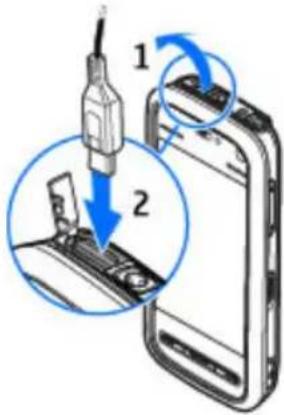
Um die Ovi Suite mit dem USB-Verbindungsmodus zu verwenden, wählen Sie Ovi Suite-Modus.
Weitere Informationen zur Ovi Suite finden Sie im Support-Bereich unter www.ovi.com.
Verwaltungseinstellungen
Wählen Sie Menü > Einstell. und Verbindungen > Admin. Einstell..
Um die Online-Zeit für die Datenanrufverbindung festzulegen, wählen Sie Datenanruf. Die Datenanrufeinstellungen wirken sich auf alle Zugangspunkte aus, die einen GSM-Datenanruf verwenden.
SIP-Einstellungen
Wählen Sie Menü > Einstell. und Verbindungen > Admin. Einstell. > SIP-Einstell.
SIP-Einstellungen (Session Initiation Protocol) sind für bestimmte Netzdienste erforderlich, die SIP verwenden. Möglicherweise erhalten Sie die Einstellungen von Ihrem Diensteanbieter in einer speziellen Kurzmitteilung. Sie können diese Einstellungsprofile unter SIP-Einstellungen anzeigen, löschen oder erstellen.
Zugangspunktname, Steuerung
Wählen Sie Menü > Einstell. und Verbindungen > Admin.
Einstell. > ZPN-Verwaltung.
Mit dem Dienst zur Steuerung des Zugangspunktnamens können Sie Paketdatenverbindungen beschränken und Ihr
Gerät so einstellen, dass nur bestimmte
Paketdatenzugangspunkte verwendet werden.
Diese Einstellung ist nur verfügbar, wenn Ihre SIM-Karte den Kontrolldienst für Zugangspunkte unterstützt.
Um den Kontrolldienst zu aktivieren bzw. zu deaktivieren oder die zulässigen Zugangspunkte zu ändern, wählen Sie Optionen und die entsprechende Option. Um die Optionen zu ändern, benötigen Sie den PIN2-Code. Den Code erhalten Sie von Ihrem Diensteanbieter.
Paketdaten-Einstellungen
Wählen Sie Menü > Einstell. und Verbindungen > Admin.
Einstell. > Paketdaten.
Die Paketdaten-Einstellungen gelten für alle Zugangspunkte mit Paketdatenverbindung.
Wählen Sie eine der folgenden Optionen:
- Paketdatenverbindung — Wenn Sie Wenn verfügbar wählen und sich in einem Netz befinden, das Paketdaten unterstützt, wird das Gerät beim Paketdatennetz registriert. Der Start einer Paketdatenverbindung (z. B. zum Senden und Empfangen von E-Mails) erfolgt schneller als das bedarfsgerechte Herstellen einer Paketdatenverbindung durch das Gerät. Wenn keine Paketdaten verfügbar sind, versucht das Gerät in regelmäßigen Abständen, eine Paketdatenverbindung aufzubauen. Wenn Sie Bei Bedarf wählen, verwendet das Gerät nur dann eine Paketdatenverbindung, wenn Sie ein Programm oder eine Aktion starten, für das bzw. die sie erforderlich ist.
Online-Freigabe
- Zugangspunkt — Der Name des Zugangspunkts ist erforderlich, wenn das Gerät als Paketdatenmodem für einen kompatiblen Computer verwendet wird.
- Hochgschw.-Paketzugang — Aktivieren oder Deaktivieren Sie die Verwendung von HSDPA (Netzdienst) in UMTS-Netzen.
15. Online-Freigabe
Informationen über Online-Freigabe
Wählen Sie Menü > Internet > Onl.-Freig..
Mit der Funktion 'Online-Freigabe' (Netzdienst) können Sie Ihre Bilder, Video- und Soundclips von Ihrem Gerät an kompatible Online-Freigabedienste posten, z. B. Alben und Blogs. Sie können auch Kommentare an die Postings in diesen Diensten anzeigen und senden sowie Inhalte auf Ihr kompatibles Nokia Gerät herunterladen.
Die unterstützten Inhaltstypen und die Verfügbarkeit des Online-Freigabedienstes kann variieren.
Dienste abonnieren
Wählen Sie Menü > Internet > Onl.-Freig..
Um einen Online-Freigabedienst zu abonnieren, gehen Sie auf die Internetseite des Diensteanbieters und prüfen Sie, ob Ihr Nokia Gerät mit dem Dienst kompatibel ist. Richten Sie ein Konto gemäß den Anweisungen auf der Internetseite ein. Sie erhalten einen Benutzernamen und ein Passwort, die Sie zum Einrichten Ihres Geräts in Verbindung mit dem Konto benötigen.
- Um einen Dienst zu aktivieren, öffnen Sie das Programm 'Online-Freigabe' auf Ihrem Gerät, wählen Sie einen Dienst und dann Optionen > Aktivieren.
- Lassen Sie Ihr Gerät eine Netzverbindung herstellen. Wenn Sie zur Eingabe eines Internet-Zugangspunkts aufgefordert werden, wählen Sie einen aus der Liste aus.
- Melden Sie sich gemäß den Anweisungen auf der Internetseite des Anbieters bei Ihrem Konto an.
Informationen zur Verfügbarkeit und zu den Kosten von Drittanbieterdiensten sowie zu den Übertragungskosten erhalten Sie von Ihrem Diensteanbieter oder vom jeweiligen Drittanbieter.
Eigene Konten verwalten
Um Ihre Konten anzuzeigen, wählen Sie Optionen > Einstellungen > Meine Konten.
Um ein neues Konto einzurichten, wählen Sie Optionen > Neues Konto hinzufüg..
Um Ihren Benutzernamen oder das Passwort für ein Konto zu ändern, wählen Sie das Konto aus und wählen Sie Optionen > Öffnen.
Um das Konto beim Senden von Postings von Ihrem Gerät als Standard festzulegen, wählen Sie Optionen > Als Standard festlegen.
Um ein Konto zu entfernen, wählen Sie das Konto aus und wählen Sie dann Optionen > Löschen.
Posting erstellen
Wählen Sie Menü > Internet > Onl.-Freig..
Um Mediendateien an einen Dienst zu posten, rufen Sie einen Dienst auf und wählen Optionen > Neues Objekt hochladen. Wenn der Online-Freigabedienst Kanäle zum Posten von Dateien zur Verfügung stellt, wählen Sie den gewünschten Kanal aus.
Um ein Bild, einen Video- oder Soundclip zu dem Posting hinzuzufügen, wählen Sie Optionen > Einfügen.
Geben Sie ggf. einen Titel und eine Beschreibung des Postings ein.
16. Nokia Videozentrale

Mit der Nokia Videozentrale (Netzdienst) können Sie von kompatiblen Internetvideodiensten Videoclips über eine Paketdaten- oder WLAN-Verbindung drahtlos herunterladen und streamen. Sie können auch Videoclips von einem kompatiblen PC auf Ihr Gerät übertragen und in der Videozentrale anzeigen.
Wenn Sie Videos über Zugangspunkte für Paketdaten herunterladen, werden möglicherweise große Datenmengen Um dem Posting Tags hinzuzufügen, wählen Sie Tags:.
Um das Posten von in der Datei enthaltenen Standortinformationen zu ermöglichen, wählen Sie Position:.
Um das Posting an den Dienst zu senden, wählen Sie Optionen > Hochladen.
Posten von Dateien über die Galerie
Sie können Dateien aus der Galerie bei einem Online-Freigabedienst posten.
- Wählen Sie Menü > Galerie und die Dateien, die Sie posten möchten.
- Wählen Sie Optionen > Senden > Hochladen und das gewünschte Konto.
- Bearbeiten Sie Ihr Posting wie gewünscht.
- Wählen Sie Optionen > Hochladen.
über das Netz des Diensteanbieters übertragen. Wenden Sie sich bezüglich der Preise für die Datenübertragung an Ihren Diensteanbieter.
Ihr Gerät verfügt möglicherweise über vordefinierte Dienste.
Dienstanbieter stellen sowohl kostenlose als auch gebührenpflichtige Inhalte bereit. Informationen zu den Preisen erhalten Sie über den Dienst oder den Dienstanbieter.
Nokia Videozentrale
Anzeigen und Herunterladen von Videoclips
Herstellen einer Verbindung mit Videodiensten
- Wählen Sie Menü > Programme > Videozentr..
- Zum Herstellen einer Verbindung zu einem Dienst wählen Sie Neue Dienste hinzufügen und den gewünschten Videodienst aus dem Dienstkatalog aus.
Anzeigen eines Videoclips
Wählen Sie Video-Feeds, um den Inhalt installierter Videodienste anzuzeigen.
Der Inhalt einiger Videodienste ist in Kategorien untergliedert. Zum Durchsuchen von Videoclips wählen Sie eine Kategorie aus.
Um nach einem Videoclip des Diensts zu suchen, wählen Sie Videosuche. Die Suchfunktion ist möglicherweise nicht bei allen Diensten verfügbar.
Manche Videoclips können über das Mobilfunknetz gestreamt werden, andere müssen dagegen erst auf Ihr Gerät heruntergeladen werden. Wählen Sie zum Herunterladen eines Videoclips Optionen > Herunterladen. Wenn Sie das Programm schließen, wird der Download im Hintergrund fortgesetzt. Die heruntergeladenen Videoclips werden unter "Meine Videos" gespeichert.
Um einen Videoclip zu streamen oder einen heruntergeladenen Clip anzusehen, wählen Sie Optionen > Wiedergabe. Tippen Sie bei der Wiedergabe des Videoclips auf den Bildschirm, um die Steuertasten zur Steuerung des
Players zu verwenden. Um die Lautstärke einzustellen, verwenden Sie die Lautstärketaste.

Warnung: Wenn Sie Ihr Gehör ständig großer
Lautstärke aussetzen, kann es geschädigt werden. Genießen Sie Musik in mäßiger Lautstärke. Halten Sie das Gerät nicht an Ihr Ohr, wenn der Lautsprecher verwendet wird.
Wählen Sie Optionen und eine der folgenden Optionen:
- Download fortsetzen — Fortsetzen eines angehaltenen oder fehlgeschlagenen Downloads.
- Download abbrechen — Abbrechen eines Downloads.
- Vorschau — Anzeigen eines Videoclips in der Vorschau. Diese Option ist verfügbar, wenn sie vom Dienst unterstützt wird.
- Feed-Details — Anzeigen von Informationen über einen Videoclip.
- Liste aktualisieren — Aktualisieren der Liste der Videoclips.
- Link in Browser öffnen — Öffnen eines Links im Webbrowser.
Planen von Downloads
Wenn Sie das Programm so einstellen, dass Videoclips automatisch heruntergeladen werden, werden möglicherweise große Datenmengen über das Netz des Dienstanbieters übertragen. Informationen zu den Datenübertragungsgebühren erhalten Sie von Ihrem Dienstanbieter. Um einen Zeitplan für einen automatischen Download von Videoclips bei einem Dienst aufzustellen, wählen Sie Optionen > Herunterladen planen. Die
Videozentrale lädt automatisch jeden Tag zum festgelegten Zeitpunkt neue Videoclips herunter.
Zum Abbrechen der geplanten Downloads wählen Sie als Methode für das Herunterladen Manuell Herunterlad.
Video-Feeds
Wählen Sie Menü > Programme > Videozentr..
Die Inhalte der installierten Videodienste werden über RSS-Feeds verbreitet. Um Ihre Internet-Videos anzuzeigen und zu verwalten, wählen Sie Video-Feeds.
Wählen Sie Optionen und eine der folgenden Optionen:
- Feed-Abos — Überprüfen Ihrer aktuellen Feed-Abos.
- Feed-Details — Anzeigen von Informationen über ein Video.
- Feed hinzufügen — Abonnieren neuer Feeds. Wählen Sie Über Video-Verzeichn., um einen Feed aus den Diensten im Videoverzeichnis auszuwählen.
- Feeds aktualisieren — Aktualisieren des Inhalts aller Feeds.
- Konto verwalten — Verwalten Ihrer Kontooptionen für einen bestimmten Feed, falls verfügbar.
- Verschieben — Verschieben von Videoclips an eine gewünschte Position.
Um die in einem Feed verfügbaren Videos anzuzeigen, wählen Sie einen Feed aus der Liste aus.
Meine Videos
"Meine Videos" ist ein Speicherort für alle Videoclips im Programm Videozentrale. Sie können heruntergeladene Videoclips und mit der Gerätekamera aufgenommene Videoclips in getrennten Ansichten auflisten.
- Um einen Ordner zu öffnen und Videoclips anzuzeigen, wählen Sie den Ordner aus. Tippen Sie bei der Wiedergabe eines Videoclips auf den Bildschirm, um die Steuertasten zur Steuerung des Players zu verwenden.
- Um die Lautstärke einzustellen, drücken Sie die Lautstärketaste.
Wählen Sie Optionen und eine der folgenden Optionen:
- Download fortsetzen — Fortsetzen eines angehaltenen oder fehlgeschlagenen Downloads.
- Download abbrechen — Abbrechen eines Downloads.
- Videodetails — Anzeigen von Informationen über einen Videoclip.
- Suchen — Finden eines Videoclips. Geben Sie einen Suchbegriff ein, der dem Dateinamen entspricht.
- Speicherstatus — Anzeige des freien und belegten Speicherplatzes.
- Sortieren nach — Sortieren von Videoclips. Wählen Sie die gewünschte Kategorie aus.
- Verschieben u. kopieren — Verschieben oder Kopieren von Videoclips. Wählen Sie Kopieren oder Verschieben und die gewünschte Position.
Nokia Videozentrale
Videoübertragung vom PC
Übertragen Sie eigene Videoclips mit einem kompatiblen USB-Datenkabel von kompatiblen Geräten in die Videozentrale. In der Videozentrale werden nur die Videoclips angezeigt, deren Formate Ihr Gerät unterstützt.
- Um Ihr Gerät auf dem PC als Massenspeicher anzuzeigen, auf den beliebige Datendateien übertragen werden können, stellen Sie eine Verbindung über ein USB-Datenkabel her.
- Wählen Sie als Verbindungsmodus Massenspeicher. Im Gerät muss eine kompatible Speicherkarte eingesetzt sein..
- Wählen Sie die vom PC zu kopierenden Videoclips aus.
- Übertragen Sie die Videoclips nach E:\Meine Videos auf der Speicherkarte.
Die übertragenen Videoclips werden im Ordner "Meine Videos" angezeigt. Die Videodateien in anderen Ordnern Ihres Geräts werden nicht angezeigt.
Einstellungen der Videozentrale
Wählen Sie in der Hauptansicht der Videozentrale Optionen > Einstellungen und eine der folgenden Optionen:
- Auswahl Videodienst — Wählen Sie die Videodienste aus, die in der Videozentrale angezeigt werden sollen. Sie
können auch die Details eines Videodienstes hinzufügen, entfernen, bearbeiten und anzeigen. Vorinstallierte Videodienste können nicht bearbeitet werden.
- Verbindungseinstellung. — Um das für die Netzverbindung verwendete Netzziel festzulegen, wählen Sie Netzverbindung. Um die Verbindung jedesmal manuell auszuwählen, wenn die Videozentrale eine Netzverbindung öffnet, wählen Sie Immer fragen.
Um die GPRS-Verbindung ein- oder auszuschalten, wählen Sie GPRS-Nutzung bestätigen.
Um die Roaming-Funktion ein- oder auszuschalten, wählen Sie Roaming bestätigen.
- Altersbeschränkung — Legt eine Altersgrenze für Videos fest. Das erforderliche Passwort entspricht dem Gerätesperrcode. Die Werkseinstellung für den Sperrcode ist 12345. Bei Video-on-Demand-Diensten werden Videos, deren Altersgrenze mit der von Ihnen festgelegten identisch ist oder diese übersteigt, ausgeblendet.
- Bevorzugter Speicher — Legt fest, ob heruntergeladene Videos im Gerätespeicher oder auf einer kompatiblen Speicherkarte abgelegt werden sollen.
- Miniaturbilder — Legen Sie fest, ob bei Video-Feeds Miniaturbilder heruntergeladen und angezeigt werden sollen.
17. Internet
Infos zum Internet-Browser

Wählen Sie Menü > Internet > Internet.
Bleiben Sie immer auf dem Laufenden, und besuchen Sie Ihre Lieblings-Internetseiten. Mit dem Internet-Browser Ihres Mobiltelefons können Sie Websites im Internet aufrufen.
Um das Web zu durchsuchen, müssen Sie mit dem Internet verbunden sein.
Surfen im Internet
Wählen Sie Menü > Internet > Internet.

Tipp: Wenn Sie über keinen Pauschaltarif von Ihrem Dienstanbieter verfügen, können Sie eine Verbindung zum Internet über ein WLAN herstellen, um Telefonkosten für die Datenübertragung zu sparen.
Wechseln zu einer Internetseite — Wählen Sie die Internetadressleiste aus, geben Sie eine Internetadresse ein, und wählen Sie ▷ aus.

Tipp: Um im Internet zu suchen, wählen Sie die Internetadressleiste aus, geben Sie den Suchbegriff ein, und wählen Sie den Link unter der Internetadressleiste aus.
Vergrößern oder Verkleinern — Legen Sie zwei Finger auf den Bildschirm und bewegen Sie die Finger aufeinander zu oder auseinander.
Ein Cache ist ein Speicher für die temporäre Speicherung von Daten. Wenn Sie auf vertrauliche Informationen, für die Kennwörter erforderlich sind, zugegriffen haben oder dies versucht haben, löschen Sie den Cache nach jeder Verwendung. Die Informationen oder Dienste, auf die Sie zugegriffen haben, werden im Cache gespeichert.
Leeren des Cache-Speichers — Wählen Sie > > Datenschutz > Private Daten löschen > Cache.
Hinzufügen eines Lesezeichens
Wenn Sie dieselben Websites häufig aufrufen, können Sie diese zu Ihrer Lesezeichen-Ansicht hinzufügen, um schneller darauf zugreifen zu können.
Wählen Sie Menü > Internet > Internet.
Wählen Sie beim Navigieren im Internet >
Aufrufen einer als Lesezeichen gespeicherten Website beim Surfen — Wählen Sie > und ein Lesezeichen.
Abonnieren von Webfeeds
Sie müssen Ihre Lieblings-Interetseiten nicht regelmäßig besuchen, um über Neuigkeiten informiert zu bleiben. Sie können Webfeeds abonnieren und automatisch Links zu den neuesten Inhalten erhalten.
Wählen Sie Menü > Internet > Internet.
Suchen
Webfeeds auf Internetseiten sind in der Regel durch gekennzeichnet. Sie werden beispielsweise verwendet, um die neuesten Schlagzeilen und Blogeinträge zu nutzen.
Öffnen Sie einen Blog oder eine Internetseite mit einem Webfeed, und wählen Sie > und den gewünschten Feed aus.
Aktualisieren eines Feeds — Wählen und halten Sie in der Webfeeds-Ansicht den Feed, und wählen Sie dann im Popup-Menü Aktualisieren aus.
Festlegen der automatischen Aktualisierung eines Feeds — Wählen und halten Sie in der Webfeeds-Ansicht den Feed und wählen Sie dann im Popup-Menü Bearbeiten > Automat. Aktualisierung.
18. Suchen
Info über Suche
Wählen Sie Menü > Internet > Suche.
Mit der Suchfunktion können Sie verschiedene Internetbasierte Suchdienste nutzen, um beispielsweise nach Internetseiten und Bildern zu suchen. Der Inhalt und die Verfügbarkeit der Dienste können variieren.
Eine Suche starten
Wählen Sie Menü > Internet > Suche.
Um den Inhalt Ihres mobilen Geräts zu durchsuchen, geben Sie einen oder mehrere Suchbegriffe im Suchfeld ein oder navigieren Sie durch die inhaltlichen Kategorien. Während Sie die Suchbegriffe eingeben, werden die Ergebnisse in Kategorien geordnet. Die Ergebnisse, auf die erst vor kurzem zugegriffen wurde, werden oben in der Ergebnisliste aufgeführt, sofern sie den Suchbegriffen entsprechen.
Um nach Internetseiten zu suchen, wählen Sie Im Internet suchen, dann einen Suchdienstanbieter und geben Sie anschließend Ihre Suchbegriffe im Suchfeld ein. Der von Ihnen ausgewählte Suchdienstanbieter wird als Standardanbieter für Suchläufe im Internet festgelegt.
Wenn bereits ein Suchanbieter standardmäßig eingestellt ist, wählen Sie ihn zum Starten der Suche aus oder wählen Sie Weitere Suchdienste, um einen anderen Suchanbieter zu wählen.
Um die Standard-Suchdienstanbieter zu ändern, wählen Sie Optionen > Einstellungen > Dienste suchen.
Um Ihre Einstellungen für Land oder Region für die Suche nach weiteren Suchanbietern zu ändern, wählen Sie Optionen > Einstellungen > Land oder Region.
19. Ovi Store
Der Ovi Store
Im Ovi Store können Sie Spiele, Anwendungen, Videos, Bilder, Themen und Klingeltöne auf Ihr Gerät herunterladen. Einige Artikel sind kostenlos, andere müssen per Kreditkarte
oder über Ihre Telefonrechnung erworben werden. Welche Zahlungsmethoden möglich sind, hängt von Ihrem Wohnsitz und dem Dienstanbieter ab. Der Ovi Store bietet Inhalte, die mit Ihrem mobilen Gerät kompatibel und auf Ihren Geschmack und Ihren Standort zugeschnitten sind.
20. Andere Programme
Uhr
Datum und Uhrzeit einstellen
Wählen Sie Menü > Programme > Uhr.
Wählen Sie Optionen > Einstellungen und eine der folgenden Optionen:
• Uhrzeit — Uhrzeit einstellen.
- Datum — Datum einstellen.
- Automat. Zeitanpassung — Stellen Sie das Netz auf automatisches Aktualisieren von Uhrzeit, Datum und Zeitzone für Ihr Gerät (Netzdienst) ein.
Wecker
Wählen Sie Menü > Programme > Uhr.
Einstellen einer neuen Weckzeit
- Wählen Sie Neue Weckzeit.
-
Stellen Sie die Weckzeit ein.
-
Wählen Sie Wiederholen, um Einstellungen für die Wiederholung des Wecksignals festzulegen.
- Wählen Sie Fertig.
Anzeigen von Weckzeiten — Wählen Sie Weckzeiten. markiert eine aktive Weckzeit. markiert eine Weckwiederholung.
Entfernen einer Weckzeit — Wählen Sie Weckzeiten, navigieren Sie zu einer Weckzeit, und wählen Sie Optionen > Weckzeit entfernen.
Stummschalten des Wecktons — Wählen Sie Stopp. Wenn das Wecksignal bei ausgeschaltetem Gerät ausgelöst wird, schaltet sich das Gerät automatisch ein.
Einstellen der Weckzeit auf Schlummern — Wählen Sie Später erinnern.
Festlegen des Erinnerungsintervalls — Wählen Sie Optionen > Einstellungen > Erinnerungsintervall.
Andere Programme
Ändern des Wecktons — Wählen Sie Optionen > Einstellungen > Weckton.
Weltuhr
Mit der Weltuhr können Sie die aktuelle Uhrzeit an verschiedenen Orten anzeigen.
Wählen Sie Menü > Programme > Uhr.
Anzeigen der Zeit — Wählen Sie Weltzeituhr.
Hinzufügen von Standorten zur Liste — Wählen Sie Optionen > Standort hinzufügen.
Festlegen des aktuellen Standorts — Navigieren Sie zu einem Standort, und wählen Sie Optionen > Als akt. Standort wählen. Die Uhrzeit auf dem Gerät wird entsprechend dem ausgewählten Standort geändert. Achten Sie darauf, dass die Uhrzeit stimmt und Ihrer Zeitzone entspricht.
Kalender

Zum Öffnen des Kalenders wählen Sie Menü > Kalender.
Kalenderansichten
Zum Wechseln zwischen Monats-, Wochen- und Aufgabenansicht wählen Sie Optionen > Ansicht ändern > Tag, Woche oder Aufgaben.
Um den Anfangstag der Woche, die Ansicht, die beim Öffnen des Kalenders angezeigt wird, oder die Einstellungen für die Kalendererinnerung zu ändern, wählen Sie Optionen > Einstellungen.
Um zu einem bestimmten Datum zu wechseln, wählen Sie Optionen > Datum öffnen.
Kalendersymbolleiste
Wählen Sie in der Symbolleiste eine der folgenden Optionen:
• 31 Nächste Ansicht — Monatsansicht auswählen.
• 7 Nächste Ansicht — Wochenansicht auswählen.
• Nächste Ansicht — Tagesansicht auswählen.
• Nächste Ansicht — Aufgabenansicht auswählen.
- Neue Besprechung — Neue Besprechungserinnerung hinzufügen.
- Neue Aufgabe — Fügt einen neuen Aufgabeneintrag hinzu.
Dateimanager

Informationen zum Dateimanager
Wählen Sie Menü > Programme > Dateiman..
Mit dem Dateimanager können Sie Dateien auf dem Gerät oder einem kompatiblen externen Laufwerk durchsuchen, verwalten und öffnen.
Dateien finden und organisieren
Wählen Sie Menü > Programme > Dateiman..
Suchen nach einer Datei — Wählen Sie Optionen > Suchen. Geben Sie einen Suchtext ein, der dem Dateinamen entspricht.
Verschieben und Kopieren von Dateien und Ordnern — Wählen Sie Optionen > Ordnen und das gewünschte Konto.
Sortieren von Dateien — Wählen Sie Optionen > Sortieren nach und die gewünschte Kategorie.
Bearbeiten der Speicherkarte
Sie können Speicherkarten formatieren, sodass die Daten darauf gelöscht werden, oder Sie können die Daten auf der Speicherkarte durch ein Passwort schützen.
Wählen Sie Menü > Programme > Dateiman..
Wählen Sie Optionen und eine der folgenden Optionen:
- Speicherkart.-optionen — Umbenennen oder Formatieren einer Speicherkarte.
- Speicherk.-Passwort — Schützen einer Speicherkarte durch ein Kennwort.
- Speicherkarte freigeben — Entsperren einer Speicherkarte.
Diese Optionen sind nur verfügbar, wenn eine kompatible Speicherkarte in das Gerät eingesetzt ist.
Sichern von Dateien
Wählen Sie Menü > Programme > Dateiman..
Es wird empfohlen, die Daten im Gerätespeicher regelmäßig auf eine Speicherkarte oder einen kompatiblen Computer zu sichern.
Sichern von Daten vom Gerätespeicher auf einer Speicherkarte — Wählen Sie Optionen > Telefonspeicher sichern.
Wiederherstellen von auf der Speicherkarte gesicherten Daten auf dem Gerät — Wählen Sie Optionen > Von Karte wiederherst..
Sie können Ihr Gerät auch an einen kompatiblen Computer anschließen, und die Daten darauf mit Nokia Ovi Suite sichern.
Programm-Manager

Über den Programm-Manager können Sie die auf dem Gerät installierten Software-Pakete anzeigen. Sie können Details zu installierten Programmen anzeigen, Programme entfernen und Installationseinstellungen definieren.
Sie können zwei Arten von Programmen und Software auf dem Gerät installieren:
- Auf Java™-Technik basierende JME-Programme mit der Erweiterung .jad oder .jar
- Andere für das Betriebssystem Symbian geeignete Programme und Software mit der Erweiterung .sis oder .sisx
Installieren Sie nur Software, die mit dem Gerät kompatibel ist.
Programme installieren
Sie können Installationsdateien von einem kompatiblen Computer auf Ihr Gerät übertragen, über eine Internet-, Bluetooth oder entsprechende Verbindung herunterladen oder in einer Multimedia-Mitteilung bzw. als E-Mail-Anhang empfangen.
Andere Programme
Mit dem Nokia Application Installer aus der Nokia Ovi Suite können Sie ein Programm auf dem Gerät installieren.
Wählen Sie Menü > Einstell. und Programm-Man..
Die Installationsdateien befinden sich im Ordner Installationsdat.. Die installierten Programme finden Sie im Ordner Install. Progr..
Die Symbole haben folgende Bedeutungen:

SIS- oder SISX-Programm

Java-Programm

Widget

Auf der Speicherkarte installiertes Programm

Wichtig: Installieren und verwenden Sie nur
Programme und andere Software aus vertrauenswürdigen Quellen, wie zum Beispiel Programme, die „Symbian Signed“ sind oder den Java Verified™-Test bestanden haben.
Überprüfen Sie vor der Installation eines Programms Folgendes:
- Überprüfen Sie den Programmtyp, die Versionsnummer und den Lieferanten oder Hersteller des Programms. Wählen Sie Optionen > Details zeigen.
- Lesen Sie das Sicherheitszertifikat für das Programm. Wählen Sie Details: > Zertifikate: > Details zeigen. Kontrollieren Sie die Verwendung digitaler Zertifikate über das Zertifikatmanagement.
Wenn Sie eine Datei installieren, die eine Aktualisierung bzw. Reparatur eines vorhandenen Programms enthält, können Sie das ursprüngliche Programm nur mithilfe der Original-Installationsdatei oder einer vollständigen Sicherungskopie des entfernten Softwarepakets wiederherstellen. Um das ursprüngliche Programm wiederherzustellen, entfernen Sie zunächst das Programm und installieren Sie es dann erneut von der Original-Installationsdatei bzw. der Sicherungskopie.
Die JAR-Datei wird zum Installieren von Java-Programmen benötigt. Wenn diese fehlt, werden Sie möglicherweise aufgefordert, sie herunterzuladen. Falls für das Programm kein Zugangspunkt definiert ist, werden Sie aufgefordert, einen auszuwählen.
Installation eines Programms
- Suchen nach der Installationsdatei im entsprechenden Ordner des Programm-Managers, im Dateimanager oder in Ihrem Posteingang.
- Wählen Sie im Programm-Manager die zu installierende Anwendung und anschließend die Option Optionen > Installieren aus. Wählen Sie in anderen Programmen die Installationsdatei aus, um die Installation zu starten. Während der Installation werden Informationen über den Status des Installationsvorgangs angezeigt. Wenn Sie ein Programm ohne digitale Signatur oder Zertifizierung installieren, wird eine Warnmeldung angezeigt. Setzen Sie die Installation nur fort, wenn Sie Herkunft und Inhalt des Programms mit Sicherheit kennen.
Öffnen eines installierten Programms — Wählen Sie das Programm im Menü aus. Wenn im Programm kein
Standardordner definiert ist, wird es im Hauptmenü im Ordner Install. Progr. installiert.
Überprüfen, welche Software-Pakete installiert bzw. entfernt wurden — Wählen Sie Optionen > Protokoll zeigen.

Wichtig: Das Gerät unterstützt nur ein Antivirus-
Programm gleichzeitig. Wenn Sie mehrere Programme mit Antivirus-Funktion verwenden, kann dies die Leistung und den Betrieb beeinträchtigen, oder die Funktion Ihres Geräts beenden.
Nach der Installation von Anwendungen auf einer kompatiblen Speicherkarte verbleiben die Installationsdateien (.sis, .sisx) im Gerätespeicher. Diese Dateien belegen u. U. viel Speicherplatz, wodurch verhindert wird, dass Sie andere Dateien abspeichern können. Um ausreichend Speicher zu behalten, sollten Sie die Installationsdateien unter Verwendung der Nokia Ovi Suite zuerst auf einem kompatiblen PC sichern und sie dann unter Verwendung des Dateimanagers aus dem Gerätespeicher löschen. Ist die .sis-Datei ein Anhang einer Mitteilung, löschen Sie die Mitteilung aus dem Posteingang.
Programme deinstallieren
Sie können installierte Programme deinstallieren, um beispielsweise mehr Speicherplatz zur Verfügung zu haben. Wählen Sie Menü > Einstell..
-
Wählen Sie Programm-Man..
-
Wählen Sie Install. Progr. > Optionen > Deinstallieren.
-
Wählen Sie Ja.
Wenn Sie ein Programm deinstallieren, können Sie es anschließend nur dann wiederherstellen, wenn Sie über das Originalsoftwarepaket oder über eine vollständige Sicherungskopie des deinstallierten Softwarepakets verfügen. Wenn Sie ein Softwarepaket deinstallieren, können Sie Dokumente, die mit dieser Software erstellt wurden, unter Umständen nicht mehr öffnen.
Wenn ein anderes Softwarepaket von dem Softwarepaket abhängig ist, das Sie entfernt haben, funktioniert das andere Softwarepaket möglicherweise nicht mehr. Weitere Informationen hierzu finden Sie in der Dokumentation zur installierten Software.
Programm-Manager-Einstellungen
Wählen Sie Menü > Einstell. und Programm-Man..
Wählen Sie Install.-einstellungen und eine der folgenden Optionen:
- Software-Installation — Zulassen oder Ablehnen der Installation von Symbian-Software, die nicht über eine verifizierte digitale Signatur verfügt.
- Online-Zertifikatprüfung — Überprüfen der Online-Zertifikate vor dem Installieren eines Programms.
- Standard-Web-Adresse — Einstellen der Standard-Internetadresse für die Prüfung von Online-Zertifikaten.
Andere Programme
Aktualisieren der Software für Ihr Gerät
Sie können überprüfen, ob Aktualisierungen für Ihr Gerät verfügbar sind und diese auf Ihr Gerät herunterladen (Netzdienst).
Wählen Sie Menü > Einstell. > Gerätemanager und Optionen > Aktualisierungen suchen.
RealPlayer

Mit dem RealPlayer können Sie über das Mobilfunknetz Videoclips wiedergeben oder Mediendateien streamen, ohne sie zuerst auf dem Gerät zu speichern.
RealPlayer unterstützt jedoch nicht unbedingt alle Dateiformate oder alle Variationen von Dateiformaten.
Wählen Sie Menü > Programme > RealPlayer.
RealPlayer-Symbolleiste
Wählen Sie Menü > Programme > RealPlayer.
In den Ansichten für Videoclips, Streaming-Links und letzte Wiedergaben können folgende Symbole auf Symbolleisten verfügbar sein:
- Senden — Videoclip oder Streaming-Link senden.
- Wiedergabe — Videoclip oder Video-Stream wiedergeben.
• Löschen — Videoclip oder Streaming-Link löschen. - Entfernen — Datei aus der Liste der letzten Wiedergaben entfernen.
Wiedergeben eines Videoclips
Wählen Sie Menü > Programme > RealPlayer.
Wiedergeben eines Videoclips — Wählen Sie Videoclips und einen Videoclip.
Liste der zuletzt wiedergegebenen Dateien — Wählen Sie in der Hauptansicht die Option Zuletzt gespielte.
Navigieren Sie zu einem Videoclip. Wählen Sie Optionen und eine der folgenden Optionen:
- Videoclip verwenden — Einen Videoclip einem Kontakt zuweisen oder als Klingelton festlegen.
- Markierungen — Ein Objekt markieren oder die Markierung aufheben, um mehrere Objekte gleichzeitig zu senden oder zu löschen.
- Details zeigen — Details wie Format, Auflösung und Dauer anzeigen.
- Einstellungen — Einstellungen für die Videowiedergabe und für Streaming bearbeiten.
Inhalte über das Mobilfunknetz streamen
Wählen Sie Menü > Programme > RealPlayer.
Das Streamen von Inhalten über das Mobilfunknetz ist ein Netzdienst. Wählen Sie Streaming-Links und einen Link. Alternativ können Sie auch einen Streaming-Link in einer Kurz- oder Multimedia-Mitteilung empfangen oder einen Link auf einer Internetseite öffnen.
Bevor das Streaming von Liveinhalten beginnt, stellt das Gerät eine Verbindung zur Website her und startet den
Download der Inhalte. Die Inhalte werden nicht auf dem Gerät gespeichert.
Im RealPlayer können Sie nur RTSP-Links öffnen. Der RealPlayer kann jedoch auch RAM-Dateien wiedergeben, wenn Sie einen HTTP-Link darauf im Browser öffnen.
Aufnahme

Mit der Aufnahmefunktion können Sie Sprachmemos Telefongespräche aufzeichnen. Außerdem können Sie Soundclips an Ihre Freunde senden.
Wählen Sie Menü > Programme > Aufnahme.
Aufnehmen eines Soundclips — Wählen Sie
Stoppen der Aufnahme eines Soundclips — Wählen Sie
Anhören des Soundclips — Wählen Sie ▶
Senden eines Soundclips als Mitteilung — Wählen Sie Optionen > Senden.
Aufnehmen eines Telefongesprächs — Öffnen Sie während eines Sprachanrufs die Aufnahmefunktion, und wählen Sie □. Beide Gesprächsteilnehmer hören während der Aufnahme in regelmäßigen Abständen einen Signalton.
Auswahl der Aufnahmequalität und des Speicherorts für Soundclips — Wählen Sie Optionen > Einstellungen.
Die Aufnahmefunktion kann nicht verwendet werden, wenn eine Datenanruf- oder eine GPRS-Verbindung aktiv ist.
Verfassen einer Notiz
- Wählen Sie Menü > Programme > Notizen.
- Wählen Sie Optionen > Neue Notiz.
- Geben Sie Text in das Notizfeld ein.
- Wählen Sie √.
Eine Berechnung durchführen
- Wählen Sie Menü > Programme > Rechner.
- Geben Sie den ersten Wert der Berechnung ein.
- Wählen Sie eine Funktion aus, z. B. Addieren oder Subtrahieren.
- Geben Sie den zweiten Wert der Berechnung ein.
- Wählen Sie =.
Dieser Taschenrechner verfügt nur über eine begrenzte Genauigkeit und ist für einfache Berechnungen bestimmt.
Umrechner

Mit dem Umrechner können Sie Werte von einer Maßeinheit in eine andere umrechnen.
Da der Umrechner nur eine begrenzte Genauigkeit hat, können Rundungsfehler auftreten.
Wählen Sie Menü > Programme > Umrechner.
Einstellungen
Wörterbuch
Sie können Wörter aus einer Sprache in eine andere übersetzen. Möglicherweise werden nicht alle Sprachen unterstützt.
Nachschlagen eines zu übersetzenden Wortes
- Wählen Sie Menü > Programme > Wörterbuch.
- Geben Sie Text in das Suchfeld ein. Während der Texteingabe werden Vorschläge für zu übersetzende Wörter angezeigt.
- Wählen Sie das Wort aus der Liste aus.
Wählen Sie Optionen und eine der folgenden Optionen:
21. Einstellungen

Einige Einstellungen hat Ihr Diensteanbieter möglicherweise auf dem Gerät bereits vorgenommen, so dass Sie diese nicht ändern können.
Telefoneinstellungen
Datum- und Uhrzeiteinstellungen
Wählen Sie Menü > Einstell. und Telefon > Datum/Uhrzeit.
Wählen Sie eine der folgenden Optionen:
• Uhrzeit — Aktuelle Uhrzeit eingeben.
- Zeitzone — Standort auswählen.
- Datum — Aktuelles Datum eingeben.
- Anhören — Anhören des ausgewählten Worts.
- Verlauf — Auffinden von bereits übersetzten Wörtern in der aktuellen Sitzung.
- Sprachen — Ändern Sie die Quell- oder Zielsprache, laden Sie Sprachen aus dem Internet herunter oder entfernen Sie eine Sprache aus dem Wörterbuch. Englisch kann nicht aus dem Wörterbuch entfernt werden. Neben Englisch können noch zwei weitere Sprachen installiert werden.
-
Sprachausgabe — Bearbeiten der Einstellungen für die Sprechfunktion. Sie können die Sprechgeschwindigkeit und Lautstärke der Stimme einstellen.
-
Datumsformat — Datumsformat eingeben.
- Datumstrennzeichen — Symbol zur Trennung von Tagen, Monaten und Jahren auswählen.
- Uhrzeitformat — Zeitformat eingeben.
- Uhrzeittrennzeichen — Symbol zur Trennung von Stunden und Minuten auswählen.
- Uhrentyp — Uhrentyp auswählen.
- Weckton — Ton für den Wecker auswählen.
- Erinnerungsintervall — Intervall für die Schlummerfunktion einstellen.
- Werktags — Arbeitstage auswählen. Im Anschluss können Sie beispielsweise Wecksignale ausschließlich für Ihre Arbeitstage einstellen.
- Automat. Zeitanpassung — Automatische Aktualisierung von Uhrzeit, Datum und Zeitzone einstellen. Dieser Netzdienst ist möglicherweise nicht in allen Netzen verfügbar.
Spracheinstellungen
Wählen Sie Menü > Einstell. und Telefon > Sprache.
Um die Gerätesprache zu ändern, wählen Sie Display-Sprache.
Um die Eingabesprache zu ändern, wählen Sie Eingabesprache.
Um die Texterkennung ein- oder auszuschalten, wählen Sie Texterkennung.
Display-Einstellungen
Wählen Sie Menü > Einstell. und Telefon > Display.
Wählen Sie eine der folgenden Optionen:
- Lichtsensor — Empfindlichkeit des Lichtsensors des Geräts einstellen. Der Lichtsensor schaltet das Licht ein, wenn es dunkel ist, und aus, wenn es hell ist.
- Schriftgröße — Größe der Schrift und Symbole auf dem Display auswählen.
- Begrüßung oder Logo — Geben Sie an, ob beim Einschalten des Geräts ein Hinweis oder ein Bild angezeigt werden soll.
- Beleuchtungsdauer — Geben Sie an, wie lange das Licht nach Verwendung des Geräts eingeschaltet bleiben soll.
Sprachbefehle
Sie können Ihr Gerät mithilfe von nutzerunabhängigen Sprachbefehlen bedienen.
Um nutzerunabhängige Sprachbefehle zum Starten von Programmen und Profilen zu aktivieren, halten Sie in der Startansicht die Anruftaste gedrückt.
Um nutzerunabhängige Sprachbefehle zu verwenden, halten Sie die Anruftaste in der Startansicht gedrückt und sprechen Sie einen Sprachbefehl. Der Sprachbefehl entspricht dem Namen des Programms oder des Profils, das in der Liste angezeigt wird.
Wählen Sie Menü > Einstell. und Telefon > Sprachbefehle.
Um die Sprachbefehle zu bearbeiten, wählen Sie Optionen > Befehl ändern.
Um den Anrufnamen mit synthetisch erzeugter Stimme wiederzugeben, wählen Sie Optionen > Wiedergabe.
Um einen manuell eingefügten Sprachbefehl zu entfernen, wählen Sie Optionen > Sprachbefehl entfernen.
Wählen Sie Optionen > Einstellungen und eine der folgenden Optionen:
- Synthesizer — Ausgabe erkannter Anrufnamen und Befehle in der ausgewählten Display-Sprache mit synthetisch erzeugter Stimme ein- oder ausschalten.
- Wiedergabelautstärke — Wiedergabelautstärke für die Sprachbefehle einstellen.
- Erkennungsempfindlichk. — Empfindlichkeit für das Erkennen von Sprache durch den Synthesizer einstellen.
Einstellungen
Wenn die Empfindlichkeit zu hoch eingestellt ist, werden möglicherweise aufgrund von Hintergrundgeräuschen keine Befehle angenommen.
- Befehlsverifizierung — Geben Sie an, ob der gesprochene Befehl manuell, durch Sprechen oder automatisch angenommen wird.
- Sprachanpass. zurücks. — Daten der Stimmerkennung zurücksetzen, wenn beispielsweise der Hauptbenutzer gewechselt hat.
Zubehöreinstellungen
Wählen Sie Menü > Einstell. und Telefon > Zubehör.
Bei manchen Zubehöranschlüssen wird angegeben, welche Art von Zubehör mit dem Gerät verbunden ist.
Wählen Sie ein Zubehör sowie eine der folgenden Optionen:
- Standardprofil — Geben Sie das Profil an, das aktiviert werden soll, wenn Sie ein bestimmtes kompatibles Zubehör an das Gerät anschließen.
- Automat. Rufannahme — Aktivieren Sie diese Option, wenn das Gerät einen eingehenden Anruf nach fünf Sekunden automatisch annehmen soll. Wenn die Klingeltonart auf Einzelton oder Lautlos gesetzt ist, kann die automatische Anrufannahme nicht verwendet werden.
- Beleuchtung — Geben Sie an, ob die Beleuchtung nach Ablauf eines Zeitraums eingeschaltet bleiben soll.
Die verfügbaren Einstellungen sind von der Art des Zubehörs abhängig.
TV-Ausgangseinstellungen
Um die Einstellungen für die Verbindung über einen TV-Ausgang zu ändern, wählen Sie TV-Ausgang und eine der folgenden Optionen:
- Standardprofil — Legen Sie das Profil fest, das bei jedem Anschluss eines Nokia Videokabels an Ihr Gerät aktiviert werden soll.
- TV-Bildformat — Wählen Sie das Bildformat des TV-Geräts: Normalbild oder Breitbild.
- TV-System — Wählen Sie das analoge Videosignalsystem, das mit dem TV-Gerät kompatibel ist.
- Flimmerfilter — Wählen Sie Ein, um die Bildqualität auf dem TV-Bildschirm zu verbessern. Mit dem Flimmerfilter kann möglicherweise nicht das Bildflimmern auf allen TV-Bildschirmen verringert werden.
Programmeinstellungen
Wählen Sie Menü > Einstell. und Telefon > Progr.-einstell.
In den Programmeinstellungen können Sie die Einstellungen einiger Programme auf dem Gerät bearbeiten.
Um die Einstellungen zu bearbeiten, können Sie auch im jeweiligen Programm Optionen > Einstell. wählen.
Aktualisierungen für Gerät
Wählen Sie Menü > Einstell. und Telefon > Tel.-managem. > Aktualis. f. Gerät.
Mit "Aktualisierungen für Gerät" können Sie die Verbindung zu einem Server herstellen und Konfigurationseinstellungen für Ihr Gerät empfangen, neue Serverprofile erstellen,
Einstellungen
vorhandene Softwareversionen und Geräteinformationen anzeigen oder vorhandene Serverprofile anzeigen und verwalten.
Unterstützt das verwendete Funknetz die Übertragung von Software-Updates, können Sie die Updates auch direkt über Ihr Gerät abrufen.
Serverprofile und verschiedene Konfigurationseinstellungen können Sie von Ihrem Diensteanbieter und der Abteilung für Informationsmanagement Ihres Unternehmens erhalten. Bei diesen Konfigurationseinstellungen kann es sich u. a. um Verbindungs- und sonstige Einstellungen handeln, die von verschiedenen Programmen auf dem Gerät verwendet werden.
Um eine Verbindung zum Server herzustellen und Konfigurationseinstellungen für das Gerät zu empfangen, wählen Sie Optionen > Serverprofile, ein Profil und Optionen > Konfiguration starten.
Um ein Serverprofil zu erstellen, wählen Sie Optionen > Serverprofile > Optionen > Neues Serverprofil.
Um ein Serverprofil zu löschen, wählen Sie das Profil und Optionen > Löschen.
Um nach Softwareaktualisierungen zu suchen, wählen Sie Optionen > Aktualisierungen suchen.

Warnung:
Das Herunterladen von Software-Updates kann bedeuten, dass große Datenmengen übertragen werden (Netzdienst).
Stellen Sie vor dem Starten des Updates sicher, dass der Akku ausreichend geladen ist. Schließen Sie das Gerät andernfalls an das Ladegerät an.
Sicherheitseinstellungen
Telefon und SIM
Wählen Sie Menü > Einstell. und Telefon > Tel.-managem. > Sicherheit > Telefon und SIM-Karte.
Wählen Sie eine der folgenden Optionen:
- PIN-Code-Abfrage — Wenn diese Option aktiviert ist, muss bei jedem Einschalten des Geräts der PIN-Code eingegeben werden. Die Abfrage der PIN kann bei einigen SIM-Karten nicht deaktiviert werden.
- PIN-Code und PIN2-Code — Ändert den PIN- und PIN2-Code. Diese Codes dürfen nur Zahlen beinhalten. Verwenden Sie keine den Notrufnummern ähnlichen Zugriffscodes, um ein versehentliches Wählen der Notrufnummern zu vermeiden. Wenn Sie die PIN oder PIN2 vergessen haben, wenden Sie sich an Ihren Diensteanbieter. Wenn Sie den Sperrcode vergessen haben, wenden Sie sich an einen Nokia Care Point oder an Ihren Diensteanbieter.
- Sperrcode — Der Sperrcode wird benötigt, um das Gerät zu entsperren. Ändern Sie diesen Sperrcode, um eine unberechtigte Nutzung Ihres Geräts zu verhindern. Der voreingestellte Code lautet 12345. Der neue Code kann 4-255 Zeichen lang sein. Es dürfen alphanumerische Zeichen sowie groß und klein geschriebene Zeichen verwendet werden. Wenn der Sperrcode nicht das richtige Format aufweist, werden Sie vom Gerät darauf
Einstellungen
hingewiesen. Halten Sie den neuen Code geheim und bewahren Sie ihn getrennt vom Gerät auf.
- Zeit bis Telefonsperre — Um zu verhindern, dass fremde Personen Ihr Gerät verwenden, können Sie festlegen, dass das Gerät nach einem bestimmten Zeitraum automatisch gesperrt wird. Das gesperrte Gerät kann erst wieder nach Eingabe des Sperrcodes verwendet werden. Um die automatische Sperre auszuschalten, wählen Sie Keine.
- Sperren bei SIM-Änd. — Stellen Sie das Gerät so ein, dass der Sperrcode abgefragt wird, sobald eine unbekannte SIM-Karte in das Gerät eingesetzt wird. Im Gerät wird eine Liste mit SIM-Karten verwaltet, die als Karten des Besitzers erkannt werden.
- Telefon-Fernsperre — Aktiviert oder deaktiviert die Fernsperre.
- Geschl. Benutzergruppe — Legt eine Gruppe von Personen fest, die Sie anrufen und deren Anrufe Sie entgegennehmen können (Netzdienst).
- SIM-Dienste bestätigen — Legt fest, ob bei Verwendung eines SIM-Kartendienstes eine Bestätigung angezeigt wird (Netzdienst).
Zertifikatmanagement
Wählen Sie Menü > Einstell. und Telefon > Tel.-managem. > Sicherheit > Zertifikatmanagement.
Digitale Zertifikate sollten verwendet werden, wenn Sie eine Verbindung zu einer Onlinebank oder anderen Internetseiten oder -Servern herstellen, um Aktionen auszuführen, die die Übertragung vertraulicher Informationen beinhalten. Ferner sollten sie verwendet werden, wenn Sie das Risiko von Viren oder anderer schädlicher Software reduzieren und beim Herunterladen und Installieren von Software bezüglich der Authentizität sichergehen möchten.
Wählen Sie eine der folgenden Optionen:
- Sicherheitszertifikate — Sicherheitszertifikate anzeigen und bearbeiten.
- Zertifik. beglaub. Seiten — Zertifikate beglaubigter Seiten anzeigen und bearbeiten.
- Persönliche Zertifikate — Persönliche Zertifikate anzeigen und bearbeiten.
- Telefonzertifikate — Gerätezertifikate anzeigen und bearbeiten.
Digitale Zertifikate garantieren keine Sicherheit, es wird damit lediglich die Herkunft von Software überprüft.

Wichtig: Die Risiken, die bei der Nutzung von Verbindungen und der Installation von Software über entstehen, werden durch die Verwendung von katen erheblich verringert. Dies gilt aber nur, wenn die Zertifikate ordnungsgemäß verwendet werden. Das ndensein eines Zertifikats an sich bietet noch keinen z. Der Zertifikats-Manager muss korrekte, authentische vertrauenswürdige Zertifikate enthalten, damit dieheit erhöht wird. Die Lebensdauer von Zertifikaten ist nzt. Wenn bei einem Zertifikat, das gültig sein sollte, Meldung angezeigt wird, die besagt, dass das Zertifikat außen oder noch nicht gültig ist, prüfen Sie, ob das h und die Uhrzeit am Gerät richtig eingestellt sind.
Zertifikatdetails anzeigen — Authentizität prüfen
Einstellungen
Sie können sich über die korrekte Server-Identität nur dann sicher sein, wenn die Signatur und die Gültigkeitsperiode des Serverzertifikats überprüft wurden.
Wenn die Serveridentität nicht echt ist oder wenn auf Ihrem Gerät nicht das erforderliche Sicherheitszertifikat vorliegt, werden Sie benachrichtigt.
Um die Details eines Zertifikats zu prüfen, wählen Sie Optionen > Zertifikatdetails. Nachdem die Gültigkeit des Zertifikats überprüft wurde, wird möglicherweise einer der folgenden Hinweise angezeigt:
- Zertifikat nicht beglaubigt — Sie haben kein Programm festgelegt, das das Zertifikat verwenden soll.
- Abgelaufenes Zertifikat — Die Gültigkeitsperiode des Zertifikats ist abgelaufen.
- Zertifikat noch nicht gültig — Die Gültigkeitsperiode des Zertifikats hat noch nicht begonnen.
- Zertifikat fehlerhaft — Das Zertifikat kann nicht verwendet werden. Wenden Sie sich an den Aussteller des Zertifikats.
Beglaubigungseinstellungen ändern
Bevor Sie Zertifikatseinstellungen ändern, müssen Sie sicherstellen, dass Sie dem Eigentümer des Zertifikats tatsächlich vertrauen, und dass das Zertifikat dem angegebenen Eigentümer gehört.
Um die Einstellungen für ein Sicherheitszertifikat zu ändern, wählen Sie Optionen > Beglaubigungseinstell.. Je nach Zertifikat wird eine Liste der Programme angezeigt, die das ausgewählte Zertifikat verwenden können. Beispiel:
- Symbian-Installation: Ja — Das Zertifikat kann die Herkunft eines neuen Programms für das Betriebssystem Symbian beglaubigen.
- Internet: Ja — Das Zertifikat kann Server beglaubigen.
- Programminstallat.: Ja — Das Zertifikat kann die Herkunft eines neuen Java-Programms beglaubigen.
Um den Wert zu ändern, wählen Sie Optionen > Beglaub.-einstell. ändern.
Sicherheitsmodul
Wählen Sie Menü > Einstell. und Telefon > Tel.-managem. > Sicherheit > Sicherheitsmodul.
Um ein Sicherheitsmodul (sofern vorhanden) anzuzeigen oder zu bearbeiten, wählen Sie es aus der Liste aus.
Um ausführliche Informationen über ein Sicherheitsmodul zu erhalten, wählen Sie Optionen > Sicherheitsdetails.
Wiederherstellen der ursprünglichen Einstellungen
Wählen Sie Menü > Einstell. und Telefon > Tel.-managem. > Werkseinstell..
Einige der Einstellungen können auf die ursprünglichen Werte zurückgesetzt werden. Dazu benötigen Sie den Sperrcode.
Nach dem Zurücksetzen kann der Einschaltvorgang längere Zeit in Anspruch nehmen. Auf Dokumente und Dateien hat dies keine Auswirkungen.
Einstellungen
Geschützte Inhalte
Um Lizenzen für urheberrechtlich geschützte Inhalte zu verwalten, wählen Sie Menü > Einstell. und Telefon > Tel.-managem. > Sicherheit > Geschützter Inhalt.
Verwaltung digitaler Rechte
Zum Schutz von geistigem Eigentum einschließlich Urheberrechten setzen die Eigentümer von Inhalten unterschiedliche Techniken zur Verwaltung digitaler Rechte (Digital Rights Management, DRM) ein. Dieses Gerät verwendet für den Zugriff auf DRM-geschützte Daten verschiedene DRM-Programme. Mit diesem Gerät können Sie auf Inhalte zugreifen, die durch WMDRM 10, OMA DRM 1.0 und OMA DRM 2.0 geschützt sind. Bei DRM-Software, die den Schutz dieser Inhalte nicht sicherstellt, können die Eigentümer der Inhalte verlangen, dass die Funktion der DRM-Software, auf neue DRM-geschützte Inhalte zugreifen zu können, widerrufen wird. Dieser Widerruf kann ebenfalls dazu führen, dass die Aktualisierung von DRM-geschützten Inhalten, die bereits auf dem Gerät gespeichert sind, nicht möglich ist. Der Widerruf von derartiger DRM-Software hat keine Auswirkung auf die Nutzung von nicht DRM-ungeschützten Inhalten oder Inhalten, die mit anderen Arten von DRM-Software geschützt sind.
DRM-geschützte (Digital Rights Management) Inhalte werden mit einer zugehörigen Lizenz geliefert, in der Ihre Rechte zur Nutzung des Inhalts definiert sind.
Enthält Ihr Gerät OMA DRM-geschützte Inhalte, verwenden Sie zum Sichern dieser Inhalte und deren Aktivierungsschlüssel die Sicherungsfunktion der Nokia Ovi Suite.
Enthält Ihr Gerät WMDRM-geschützte Inhalte, gehen die Inhalte und die Lizenz nach einer Formatierung des Gerätespeichers verloren. Die Lizenz und Inhalte können ebenfalls bei einer Beschädigung der Daten auf Ihrem Gerät verloren gehen. Der Verlust der Lizenz oder der Inhalte kann Ihre Möglichkeiten einschränken, die Inhalte auf dem Gerät erneut zu nutzen. Weitere Informationen erhalten Sie von Ihrem Diensteanbieter.
Einzelne Lizenzen können einer bestimmten SIM-Karte zugeordnet sein, wodurch der Zugriff auf den geschützten Inhalt nur möglich wird, wenn die SIM-Karte in das Gerät eingelegt ist.
Benachrichtigungsanzeigen
Wählen Sie Menü > Einstell. und Telefon > Benachr.-Beleucht..
Um die Standby-LED ein- oder auszuschalten, wählen Sie Bl. Standby-LED. Wenn die Standby-LED eingeschaltet ist, leuchtet die Menütaste in bestimmten Abständen auf.
Um Benachrichtigungsanzeige ein- oder auszuschalten, wählen Sie Benachr.-Beleucht.. Wenn die Benachrichtigungsanzeige eingeschaltet ist, leuchtet die Menütaste in von Ihnen festgelegten Zeitabständen auf, um Sie auf Ereignisse in Abwesenheit hinzuweisen, wie etwa Anrufe in Abwesenheit oder ungelesene Mitteilungen.
Einstellungen
Anrufeinstellungen Anrufeinstellungen
Wählen Sie Menü > Einstell.. Wählen Sie Rufaufbau > Anrufen und eine der folgenden Optionen:
- Anruferkennung senden — Wählen Sie Ja, damit Ihre Telefonnummer der Person angezeigt wird, die Sie anrufen. Um die mit dem Diensteanbieter vereinbarte Einstellung zu verwenden, wählen Sie Netzabhängig (Netzdienst).
- Anklopfen — Stellen Sie das Gerät so ein, dass Sie während eines Gesprächs über eingehende Anrufe informiert werden (Netzdienst) oder überprüfen Sie, ob die Funktion aktiviert ist.
- Anruf ablehnen m. Mitteil. — Aktivieren Sie eine Kurzmitteilung, mit der der Anrufer darüber informiert wird, warum Sie das Gespräch nicht entgegennehmen konnten.
- Mitteilungstext — Verfassen Sie eine Standardkurzmitteilung, die bei Nichtentgegennahme eines Anrufs gesendet wird.
- Eig. Vid. bei empf. Anruf — Geben Sie an, ob das Senden von Video bei einem Videoanruf von Ihrem Gerät zulässig sein soll oder nicht.
- Foto in Videoanruf — Wenn während eines Videoanrufs keine Live-Bilder übertragen werden, können Sie ein Bild wählen, das stattdessen angezeigt wird.
- Automat. Wiederwahl — Stellen Sie das Gerät so ein, dass nach einem erfolglosen Wahlversuch maximal zehn Versuche unternommen werden, die Verbindung
herzustellen. Zum Beenden der automatischen Wiederwahl drücken Sie die Ende-Taste.
- Gesprächsdauer anzeig. — Geben Sie an, ob die Gesprächsdauer während eines Anrufs angezeigt werden soll.
- Anrufinformationen — Geben Sie an, ob die Gesprächsdauer nach dem Anruf angezeigt werden soll.
• Kurzwahl — Kurzwahl aktivieren. - Antw. mit jeder Taste — Annahme mit beliebiger Taste aktivieren.
- Verwendete Leitung — Diese Einstellung (Netzdienst) ist nur verfügbar, wenn die SIM-Karte zwei Teilnehmernummern, also zwei Telefonleitungen, unterstützt. Legen Sie die Telefonleitung fest, die für ausgehende Anrufe und Kurzmitteilungen verwendet werden soll. Unabhängig von der gewählten Leitung können auf beiden Leitungen Anrufe entgegengenommen werden. Wenn Sie Leitung 2 auswählen und diesen Netzdienst nicht abonniert haben, können Sie keine Anrufe tätigen. Wenn Leitung 2 ausgewählt ist, wird in der Startansicht 2 angezeigt.
- Leitungswechsel — Geben Sie an, ob die Leitungsauswahl (Netzdienst) verhindert werden soll, falls diese Option von Ihrer SIM-Karte unterstützt wird. Zum Ändern dieser Einstellung benötigen Sie den PIN2-Code.
Rufumleitung
Sie können ankommende Anrufe an Ihre Sprachmailbox oder eine andere Telefonnummer umleiten. Weitere Informationen erhalten Sie von Ihrem Dienstanbieter.
Fehlersuche
Wählen Sie Menü > Einstell. und Rufaufbau > Rufumleitung.
Umleiten aller Anrufe an Ihre Sprachmailbox oder eine andere Telefonnummer
- Wählen Sie Sprachanrufe > Alle Sprachanrufe.
- Um die Rufumleitung zu aktivieren, wählen Sie Aktivieren.
- Um Anrufe zu Ihrer Sprachmailbox umzuleiten, wählen Sie Zu Anrufbeantworter.
- Um Anrufe zu einer anderen Telefonnummer umzuleiten, wählen Sie Zu anderer Nummer und geben Sie die Nummer ein, oder wählen Sie Suchen, um eine in der Kontakteliste gespeicherte Nummer aufzurufen.
Es können mehrere Umleitungsfunktionen gleichzeitig aktiviert sein. ↗ zeigt in der Startansicht an, dass alle Anrufe umgeleitet werden.
Anrufsperre
Die Anrufsperre (Netzdienst) ermöglicht Ihnen, Anrufe zu beschränken, die Sie mit dem Gerät tätigen oder
22. Fehlersuche
Häufig gestellte Fragen zu Ihrem Gerät finden Sie auf den Produktsupport-Seiten unter www.nokia.com/support.
entgegennehmen. Sie können zum Beispiel alle ausgehenden internationalen Anrufe beschränken, oder, wenn Sie im Ausland sind, alle eingehenden Anrufe. Um die Einstellungen zu ändern, benötigen Sie das Passwort für die Sperre von Ihrem Dienstanbieter.
Wählen Sie Menü > Einstell. und Rufaufbau > Anrufsperre.
Wenn Sicherheitsfunktionen (z. B. Anrufsperrung, Anrufe nur an geschlossene Benutzergruppen und Rufnummernbeschränkung), die Anrufe beschränken, verwendet werden, können möglicherweise noch Notrufe an die in Ihrem Gerät programmierte offizielle Notrufnummer getätigt werden. Anrufsperrung und Rufumleitung können nicht gleichzeitig aktiv sein.
Sprachanrufsperre
Wählen Sie die gewünschte Sperroption und dann Aktivieren, Deaktivieren oder Status prüfen. Die Anrufsperrung wirkt sich auf alle Anrufe aus, einschließlich Datenanrufen.
F: Wie lautet mein Passwort für den Sperr-, PIN- oder PUK-Code?
A: Der Standard-Sperrcode lautet 12345. Wenn Sie den Sperrcode vergessen haben, wenden Sie sich an Ihren
Fehlersuche
Händler. Wenn Sie einen PIN- oder PUK-Code vergessen oder keinen Code erhalten haben, wenden Sie sich an Ihren Netzbetreiber. Informationen zu Passwörtern erhalten Sie von Ihrem Internet-Anbieter, beispielsweise einem kommerziellen Internetdiensteanbieter (ISP) oder einem Netzbetreiber.
F: Wie schließe ich ein Programm, das nicht reagiert?
A: Halten Sie die Menütaste gedrückt. Halten Sie das Programmsymbol gedrückt und wählen Sie Schließen.
F: Warum sehen Bilder fleckig aus?
A: Stellen Sie sicher, dass die Schutzfenster des Kameraobjektivs sauber sind.
F: Warum werden bei jedem Einschalten des Geräts fehlende, verfärbte oder helle Punkte auf dem Bildschirm angezeigt?
A: Dies ist eine typische Eigenschaft von Displays dieser Art. Einige Displays können Pixel oder Bildpunkte enthalten, die aktiviert oder deaktiviert bleiben. Dies ist normal und kein Anzeichen für eine Fehlfunktion.
F: Warum kann mein Nokia Gerät keine GPS-Verbindung herstellen?
A: Der Aufbau einer GPS-Verbindung kann von einigen Sekunden bis zu mehreren Minuten dauern. Der Aufbau einer GPS-Verbindung in einem Fahrzeug kann etwas länger dauern. Gehen Sie gegebenenfalls ins Freie, um ein Signal besser zu empfangen. Begeben Sie sich im Freien zu einem
möglichst uneingeschränkt offenen Standort. Stellen Sie sicher, dass Sie die GPS-Antenne nicht mit der Hand verdecken. Schlechte Wetterverhältnisse können sich auf die Signalstärke auswirken. Manche Fahrzeuge sind mit getönten (athermischen) Scheiben ausgestattet, die Satellitensignale blockieren können.
F: Warum findet mein Telefon das Gerät meines Bekannten über eine Bluetooth Verbindung nicht?
A: Vergewissern Sie sich, dass beide Geräte miteinander kompatibel sind, die Bluetooth Funktion eingeschaltet haben und sich nicht im verborgenen Modus befinden. Achten Sie außerdem darauf, dass die Distanz der beiden Geräte maximal 10 Meter beträgt und keine Mauern oder andere Hindernisse dazwischen liegen.
F: Warum kann ich eine Bluetooth Verbindung nicht beenden?
A: Wenn ein anderes Gerät mit Ihrem verbunden wurde, können Sie die Verbindung vom anderen Gerät aus oder durch Deaktivieren der Bluetooth Funktion trennen. Wählen Sie Menü > Einstell. und Verbindungen > Bluetooth > Bluetooth > Aus.
F: Warum wird ein WLAN-Zugangspunkt nicht angezeigt, obwohl ich weiß, dass ich mich in seiner Reichweite aufhalte?
A: Möglicherweise verwendet der WLAN-Zugangspunkt eine verborgene SSID (Service Set Identifier). Um auf Netze mit einer verborgenen SSID zugreifen zu können, müssen Sie die
Fehlersuche
richtige SSID kennen und auf dem Nokia-Gerät einen WLAN-Internetzugangspunkt für das Netz erstellen.
F: Wie kann ich das WLAN auf meinem Nokia Gerät ausschalten?
A: Das WLAN wird auf Ihrem Nokia Gerät automatisch deaktiviert, wenn keine Verbindung besteht, wenn nicht versucht wird, eine Verbindung zu einem anderen Zugangspunkt herzustellen oder wenn nicht nach verfügbaren Netzen gesucht wird. Um den Akku weiter zu entlasten, können Sie Ihr Nokia Gerät so einstellen, dass es nicht oder seltener im Hintergrund nach verfügbaren Netzen sucht. Das WLAN wird zwischen Scans im Hintergrund deaktiviert.
Gehen Sie wie folgt vor, um die Einstellungen für die Suche im Hintergrund zu ändern:
- Wählen Sie Menü > Einstell. und Verbindungen > Wireless LAN > Optionen > Einstellungen.
- Um die Zeitabstände zwischen den Suchvorgängen zu erhöhen, passen Sie die Zeit unter Netzscanintervall an. Um die Hintergrundsuche zu deaktivieren, wählen Sie Optionen > Einstellungen > WLAN-Verfügbark. zeigen > Nie.
- Um Ihre Änderungen zu speichern, wählen Sie Zurück. Wenn die Option WLAN-Verfügbark. zeigen auf Nie gesetzt wurde, wird das Symbol für die WLAN-Verfügbarkeit in der Startansicht nicht angezeigt. Sie können jedoch weiterhin manuell nach verfügbaren WLANs suchen und wie gewohnt eine Verbindung herstellen.
F: Was kann ich tun, wenn der Speicher voll ist?
A: Löschen Sie Elemente aus dem Speicher. Wenn bei dem Versuch, mehrere Objekte gleichzeitig zu löschen, Nicht genügend Speicher. Erst einige Daten löschen. oder Speicher fast voll. Einige Daten aus Telefonspeicher löschen. angezeigt wird, löschen Sie die Objekte einzeln. Beginnen Sie dabei mit dem kleinsten.
F: Warum kann ich für meine Mitteilung keinen Kontakt auswählen?
A: Die Kontaktkarte besitzt keine Telefonnummer, Adresse oder E-Mail-Adresse. Wählen Sie Menü > Kontakte, den gewünschten Kontakt, und bearbeiten Sie die Kontaktkarte.
F: Wie kann ich die Datenverbindung beenden, wenn das Gerät immer wieder erneut eine Datenverbindung herstellt?
A: Das Gerät versucht möglicherweise, eine Multimedia-Mitteilung aus der Multimedia-Mitteilungszentrale abzurufen. Um das weitere Herstellen einer Datenverbindung zu vermeiden, wählen Sie Menü > Mitteilungen und Optionen > Einstellungen > Multimedia-Mitteilung > Multimedia-Abruf. Wählen Sie Manuell, damit die Multimedia-Mitteilungszentrale Mitteilungen für den späteren Abruf speichert, oder Aus, um alle eingehenden Multimedia-Mitteilungen zu ignorieren. Wenn Sie Manuell auswählen, erhalten Sie eine Benachrichtigung, wenn in der Multimedia-Mitteilungszentrale neue Mitteilungen für Sie vorliegen. Bei Auswahl von Aus stellt das Gerät keine Netzverbindungen für Multimedia-Mitteilungen her. Wenn das Gerät nur dann eine Paketdatenverbindung verwenden
soll, wenn Sie Programme oder Aktionen starten, die diese benötigen, wählen Sie Menü > Einstell. und dann Verbindungen > Admin. Einstell. > Paketdaten > Paketdatenverbindung > Bei Bedarf. Wenn das Problem weiterhin besteht, schalten Sie das Gerät aus und wieder ein.
F: Kann ich mein Nokia Gerät in Kombination mit einem kompatiblen PC als Faxmodem verwenden?
A: Sie können Ihr Gerät nicht als Faxmodem verwenden. Mit einer Rufumleitung (Netzdienst) können Sie jedoch alle eingehenden Faxanrufe auf eine Faxnummer umleiten.
F: Wie wird der Touchscreen kalibriert?
A: Der Touchscreen wird im Werk kalibriert. Sollte es erforderlich sein, den Touchscreen neu zu kalibrieren, wählen Sie Menü > Einstell. und Telefon > Touchscreen > Touchscreen-Kalibrierung. Befolgen Sie die Anweisungen.
F: Warum erhalte ich die Fehlermeldung Abgelaufenes Zertifikat oder Zertifikat noch nicht gültig, wenn ich ein heruntergeladenes Programm installiere?
A: Wenn die Meldung Abgelaufenes Zertifikat oder Zertifikat noch nicht gültig angezeigt wird, obwohl das Zertifikat gültig sein sollte, prüfen Sie, ob das Datum und die Uhrzeit am Gerät richtig eingestellt sind. Möglicherweise haben Sie bei der Inbetriebnahme des Geräts die Einstellung von Datum und Uhrzeit übersprungen, oder die Aktualisierung der Geräteeinstellungen über das Mobilfunknetz ist nicht erfolgt. Um dies zu beheben, wählen Sie Menü > Einstell. sowie Telefon > Tel.-managem. > Werkseinstell.. Stellen Sie die Werkseinstellungen wieder her, und nehmen Sie beim Neustart des Geräts die korrekten Einstellungen für Datum und Uhrzeit vor.
23. Umweltschutz
Energie sparen
Sie müssen den Akku nicht so häufig aufladen, wenn Sie Folgendes beachten:
- Schließen Sie Programme und Datenverbindungen, z. B. Ihre WLAN- oder Bluetooth Verbindung, wenn Sie sie gerade nicht nutzen.
- Deaktivieren Sie unnötige Töne, wie z. B. Touchscreen- und Tastaturtöne.
Wiederverwertung
Wenn dieses Mobiltelefon das Ende seiner Nutzungsdauer erreicht hat, können alle Materialien als Materialien und Energie recycelt werden. Um die korrekte Entsorgung und Wiederverwendung sicherzustellen, kooperiert Nokia mit seinen Partnern in einem Programm namens We:recycle.

Verpackungen und Benutzerhandbücher können Sie Ihrer örtlichen Wiederverwertung zuführen.
Produkt- und Sicherheitshinweise
Das durchgestrichene Mülltonnensymbol auf Ihrem Produkt, dem Akku, der Dokumentation oder der
Verpackung weist darauf hin, dass alle elektrischen und elektronische Produkte, Akkus und Batterien nach Ende ihrer Nutzungsdauer separat gesammelt werden müssen.

Diese Anforderung gilt für die EU. Entsorgen Sie diese Produkte nicht über den unsortierten Hausmüll. Weitete Informationen über die Umwelteigenschaften des Mobiltelefons finden Sie unter www.nokia.com/ecodeclaration.
Produkt- und Sicherheitshinweise
Zubehör

Warnung: Verwenden Sie nur Akkus, Ladegeräte und
Zubehör, die von Nokia für den Einsatz mit diesem Modell zugelassen wurden. Der Einsatz anderer Typen lässt möglicherweise die Zulassung oder Garantie bzw. Gewährleistung erlöschen und kann gefährliche Folgen haben. Die Verwendung eines nicht zugelassenen Akkus oder Ladegeräts kann insbesondere zu Bränden, Explosionen, Auslaufen des Akkus oder anderen Gefahren führen.
Erkundigen Sie sich bei Ihrem Händler nach zugelassenem Zubehör. Ziehen Sie beim Trennen des Kabels von Zubehörteilen am Stecker und nicht am Kabel.
Akku
Akku- und Ladegerätinformationen
Ihr Gerät wird von einem Akku gespeist. Dieses Gerät ist auf die Verwendung des Akkus BL-5J ausgelegt. Unter Umständen stellt Nokia weitere Akkumodelle für dieses Gerät zur Verfügung. Dieses Gerät ist für die Stromversorgung durch eines der folgenden Ladegeräte ausgelegt: AC-8, AC-5. Die
genaue Modellnummer des Ladegeräts kann je nach Stecker variieren. Der Steckertyp ist durch eine der folgenden Buchstabenkombinationen gekennzeichnet: E, EB, X, AR, U, A, C, K oder UB.
Der Akku kann zwar mehrere hundert Mal ge- und entladen werden, nutzt sich aber im Laufe der Zeit eventuell ab. Wenn die Sprech- und Stand-by-Zeiten deutlich kürzer als normal sind, ersetzen Sie den Akku. Verwenden Sie ausschließlich von Nokia zugelassene Akkus, und laden Sie Akkus nur mit von Nokia zugelassenen Ladegeräten, die speziell für dieses Gerät vorgesehen sind.
Wird der Akku zum ersten Mal eingesetzt oder wurde der Akku über einen längeren Zeitraum nicht verwendet, müssen Sie das Ladegerät möglicherweise nach dem ersten Anschließen trennen und erneut anschließen, um den Ladevorgang zu starten. Ist der Akku vollständig entladen, dauert es möglicherweise einige Minuten, bis die Ladeanzeige im Display eingeblendet wird oder Sie Anrufe tätigen können.
Sicheres Entnehmen. Bevor Sie den Akku herausnehmen, müssen Sie das Gerät immer ausschalten und es vom Ladegerät trennen.
Produkt- und Sicherheitshinweise
Ordnungsgemäßes Laden. Trennen Sie das Ladegerät vom Netz und vom Gerät, wenn es nicht benutzt wird. Trennen Sie den vollständig geladenen Akku vom Ladegerät, da das Überladen die Lebensdauer des Akkus verkürzt. Bei Nichtgebrauch entlädt sich ein voll aufgeladener Akku mit der Zeit.
Vermeiden extremer Temperaturen. Versuchen Sie immer, den Akku bei Temperaturen zwischen 15°C und 25°C (59°F und 77°F) zu halten. Extreme Temperaturen verkürzen die Kapazität und Lebensdauer des Akkus. Ein Gerät mit einem kalten oder warmen Akku funktioniert unter Umständen vorübergehend nicht. Die Leistung von Akkus ist insbesondere bei Temperaturen deutlich unter dem Gefrierpunkt eingeschränkt.
Schließen Sie den Akku nicht kurz. Ein unbeabsichtigter Kurzschluss kann auftreten, wenn durch einen metallischen Gegenstand wie z. B. ein Geldstück, eine Büroklammer oder ein Stift der Plus- und Minuspol des Akkus direkt miteinander verbunden werden. (Die Pole sehen aus wie Metallstreifen auf dem Akku.) Dies kann auftreten, wenn Sie beispielsweise einen Ersatzakku in Ihrer Tasche oder Ihrem Portemonnaie aufbewahren. Durch Kurzschließen der Pole können der Akku oder der verbindende Gegenstand beschädigt werden.
Entsorgung. Werfen Sie Akkus nicht ins Feuer, da sonst Explosionsgefahr besteht! Akkus müssen nach den ortsüblichen Vorschriften entsorgt werden. Führen Sie diese der Wiederverwertung zu, soweit dies möglich ist. Entsorgen Sie diese nicht über den Hausmüll.
Flüssigkeitsaustritt. Versuchen Sie nicht, die Ummantelungen von Akkus oder Batterien zu entfernen oder Akkus oder
Batterien aufzuschneiden, zu öffnen, zu zerbrechen, zu biegen, zu durchstechen oder zu zerstören. Tritt aus einem Akku Flüssigkeit aus, achten Sie darauf, dass diese Flüssigkeit nicht mit der Haut oder den Augen in Berührung kommt. Kommt die Flüssigkeit mit der Haut oder den Augen in Berührung, spülen Sie die betroffenen Stellen sofort mit Wasser oder wenden Sie sich an einen Arzt.
Beschädigung. Versuchen Sie nicht, Akkus zu verändern oder wiederaufzubereiten und führen Sie keine Objekte in Akkus ein. Tauchen Sie Akkus nicht in Wasser oder andere Flüssigkeiten und setzen Sie diese nicht Wasser oder anderen Flüssigkeiten aus. Akkus können explodieren, wenn sie beschädigt sind.
Ordnungsgemäße Verwendung. Benutzen Sie den Akku nur für den vorgesehenen Zweck. Die unsachgemäße Verwendung von Akkus kann zu Bränden, Explosionen oder anderen Gefahren führen. Fällt das Gerät oder der Akku herunter, insbesondere auf einen harten Untergrund, und haben Sie den Eindruck, dass der Akku beschädigt wurde, bringen Sie ihn vor der Weiternutzung zur Überprüfung zu einem Servicecenter. Benutzen Sie keine beschädigten Ladegeräte oder Akkus. Halten Sie den Akku außerhalb der Reichweite von kleinen Kindern.
Pflege Ihres Geräts
Ihr Gerät wurde mit großer Sorgfalt entworfen und hergestellt und sollte auch mit Sorgfalt behandelt werden. Die folgenden Empfehlungen sollen Ihnen helfen, Ihre Garantie- und Gewährleistungsansprüche zu wahren.
Produkt- und Sicherheitshinweise
- Bewahren Sie das Gerät trocken auf. In Niederschlägen, Feuchtigkeit und allen Arten von Flüssigkeiten und Nässe können Mineralien enthalten sein, die elektronische Schaltkreise korrodieren lassen. Wenn das Gerät nass wird, nehmen Sie den Akku heraus und lassen Sie das Ger vollständig trocknen, bevor Sie den Akku wieder einlegen
- Verwenden Sie das Gerät nicht in staubigen oder schmutzigen Umgebungen oder bewahren Sie es dort auf. Die beweglichen Teile und elektronischen Komponenten können beschädigt werden.
- Bewahren Sie das Gerät nicht bei hohen oder niedrigen Temperaturen auf. Hohe Temperaturen können die Lebensdauer elektronischer Geräte verkürzen, Akkus beschädigen und bestimmte Kunststoffe verformen oder zum Schmelzen bringen. Wenn das Gerät nach kalten Temperaturen zu seiner normalen Temperatur zurückkehrt, kann sich in seinem Innern Feuchtigkeit bilden und die elektronischen Schaltungen beschädigen.
- Versuchen Sie nicht, das Gerät anders als in dieser Anleitung beschrieben zu öffnen.
- Lassen Sie das Gerät nicht fallen, setzen Sie es keinen Schlägen oder Stößen aus und schütteln Sie es nicht. Durch eine grobe Behandlung können im Gerät befindliche elektronische Schaltungen und mechanische Feinteile Schaden nehmen.
-
Verwenden Sie keine scharfen Chemikalien, Reinigungslösungen oder starke Reinigungsmittel zur Reinigung des Geräts. Reinigen Sie die Geräteoberfläche nur mit einem weichen, sauberen, trockenen Tuch.
-
Malen Sie das Gerät nicht an. Durch die Farbe können die beweglichen Teile verkleben und so den ordnungsgemäßen Betrieb verhindern.
- Verwenden Sie nur die mitgelieferte Antenne oder eine andere zugelassene Zusatzantenne. Nicht zugelassene Antennen, unbefugte Änderungen oder unbefugte Zusätze könnten das Gerät beschädigen und gegen die für Funkgeräte geltenden Vorschriften verstoßen.
- Verwenden Sie die Ladegeräte nicht im Freien.
- Erstellen Sie Sicherheitskopien aller wichtigen Daten, die Sie aufbewahren möchten (z. B. Adressbuch- und Kalendereinträge).
- Um das Gerät zum Optimieren der Leistung gelegentlich zurückzusetzen, schalten Sie es aus und entnehmen dann den Akku.
Diese Empfehlungen gelten in gleicher Weise für Ihr Gerät, Akku, Ladegerät sowie sämtliches Zubehör.
Wiederverwertung
Geben Sie gebrauchte elektronische Produkte, Batterien, Akkus und Verpackungsmaterial stets bei den zuständigen Sammelstellen ab. Auf diese Weise vermeiden Sie die unkontrollierte Müllentsorgung und fördern die Wiederverwertung von stofflichen Ressourcen. Informationen zum Umweltschutz und zur Wiederverwertung Ihres Nokia Geräts erhalten Sie unter www.nokia.com/werecycle oder mit einem mobilen Gerät unter nokia.mobi/werecycle.
Zusätzliche Sicherheitshinweise Kleinkinder
Ihr Gerät und sein Zubehör sind kein Spielzeug und können Kleinteile enthalten. Halten Sie diese außerhalb der Reichweite von kleinen Kindern.
Betriebsumgebung
Dieses Gerät erfüllt bei Einsatz in der vorgesehenen Haltung am Ohr oder in einer mindestens 1,5 Zentimeter (5/8 Zoll) vom Körper entfernten Position die Richtlinien zur Freisetzung hochfrequenter Schwingungen. Wenn eine Gürteltasche, ein Gürtelclip oder eine Halterung verwendet wird, um das Gerät am Körper einzusetzen, sollte diese Vorrichtung kein Metall enthalten und das Gerät sollte sich mindestens in der oben genannten Entfernung vom Körper entfernt befinden.
Um Dateien oder Mitteilungen zu senden, ist eine gute Verbindung zum Mobilfunknetz erforderlich. Die Übertragung von Dateien oder Mitteilungen kann verzögert werden, bis eine derartige Verbindung verfügbar ist. Stellen Sie sicher, dass die Anweisungen bezüglich Abständen eingehalten werden, bis die Übertragung beendet ist.
Teile des Geräts sind magnetisch. Deshalb werden Metallgegenstände unter Umständen von dem Gerät magnetisch angezogen. Bringen Sie keine Kreditkarten oder andere magnetische Datenträger in die Nähe des Geräts, da auf diesen enthaltene Daten hierdurch gelöscht werden können.
Medizinische Geräte
Der Betrieb von Funkgeräten, einschließlich Mobiltelefonen, kann unter Umständen den Betrieb von nicht ausreichend abgeschirmten medizinischen Geräten stören. Wenden Sie sich an einen Arzt oder den Hersteller des medizinischen Geräts, um festzustellen, ob diese ausreichend gegen externe Hochfrequenzemissionen abgeschirmt sind. Schalten Sie Ihr Gerät aus, wenn Sie durch Vorschriften dazu aufgefordert werden. In Krankenhäusern oder Gesundheitseinrichtungen werden möglicherweise Geräte verwendet, die auf externe Hochfrequenzemissionen sensibel reagieren können.
Implantierte medizinische Geräte
Hersteller medizinischer Geräte empfehlen einen Mindestabstand von 15,3 Zentimeter (6 Zoll) zwischen Funkgeräten und implantierten medizinischen Geräten wie z. B. Herzschrittmachern oder implantierten Cardiovertern/Defibrillatoren, um eine mögliche Störung des medizinischen Geräts zu vermeiden. Personen, die Geräte dieser Art verwenden,
- müssen immer einen Abstand von 15,3 Zentimeter (6 Zoll) zwischen medizinischem Gerät und Funkgerät einhalten,
- das mobile Gerät nicht in der Brusttasche aufbewahren;
- müssen das Gerät an das dem medizinischen Gerät entferntere Ohr halten,
- müssen ihr Funkgerät ausschalten, wenn sie Grund zu der Vermutung haben, dass es zu einer Störung gekommen ist,
Produkt- und Sicherheitshinweise
- müssen die Anweisungen des Herstellers für das implantierte medizinische Gerät befolgen.
Wenn Sie Fragen hinsichtlich der Verwendung des Funkgeräts zusammen mit einem implantierten medizinischen Gerät haben, wenden Sie sich an Ihren Arzt.
Hörgeräte
Einige digitale mobile Geräte können unter Umständen Störungen bei einigen Hörgeräten verursachen.
Fahrzeuge
HF-Signale können unter Umständen die Funktion nicht ordnungsgemäß installierter oder nicht ausreichend abgeschirmter elektronischer Systeme in Kraftfahrzeugen, z. B. elektronisch gesteuerte Benzineinspritzungen, elektronische ABS-Systeme (Anti-Blockier-Systeme), elektronische Fahrtgeschwindigkeitsregler und Airbagsysteme beeinträchtigen. Weitere Informationen erhalten Sie beim Hersteller des Fahrzeugs bzw. des Zubehörs.
Das Gerät sollte nur von Fachpersonal gewartet oder in das Fahrzeug eingebaut werden. Fehlerhafte Montage oder Wartung kann gefährliche Folgen haben und zum Erlöschen der gültigen Garantie bzw. Gewährleistung führen. Prüfen Sie regelmäßig, ob das Kfz-Zubehör für Ihr Mobilfunkgerät in Ihrem Fahrzeug ordnungsgemäß installiert ist und einwandfrei funktioniert. Bewahren Sie keine brennbaren Flüssigkeiten, Gase oder Explosivstoffe im selben Raum wie das Gerät, seine Teile oder das Zubehör auf oder führen diese so mit sich. Bedenken Sie, dass der Airbag mit großer Wucht gefüllt wird. Platzieren Sie Ihr Gerät oder das Zubehör nicht in dem vom gefüllten Airbag belegten Bereich.
Schalten Sie das Gerät aus, bevor Sie in ein Flugzeug steigen. Der Einsatz eines mobilen Telekommunikationsgeräts an Bord eines Flugzeugs kann für den Betrieb des Flugzeugs gefährliche Folgen haben und kann illegal sein.
Explosionsgefährdete Orte
Schalten Sie Ihr Gerät an explosionsgefährdeten Orten aus. Handeln Sie entsprechend den aufgestellten oder ausgehängten Anweisungen. An solchen Orten kann ein Funke eine Explosion oder einen Brand mit körperlichen Schäden oder Todesfolge auslösen. Schalten Sie das Gerät an Tankstellen und in der Nähe von Benzinpumpen aus. Beachten Sie die Einschränkungen in Bezug auf die Verwendung in Kraftstoffdepots, -lagern und -verkaufsbereichen, chemischen Anlagen oder Sprenggebieten. Orte mit einer explosionsgefährdeten Atmosphäre sind zwar häufig, aber nicht immer deutlich gekennzeichnet. Hierzu gehören beispielsweise Orte, an denen Sie den Motor Ihres Fahrzeugs abstellen sollten, das Unterdeck auf Schiffen, Umgebungen von Leitungen und Tanks, in denen sich Chemikalien befinden sowie Orte, an denen sich Chemikalien oder Partikel wie Getreidestaub, Staub oder Metallpulver in der Luft befinden. Wenden Sie sich an den Hersteller von Fahrzeugen, die mit Flüssiggas (z. B. Propan oder Butan) betrieben werden, um in Erfahrung zu bringen, ob dieses Gerät ohne Sicherheitsrisiko in der Nähe solcher Fahrzeuge verwendet werden kann.
Notrufe

Wichtig: Dieses Gerät arbeitet mit Funksignalen,
Mobilfunk- und Festnetzen sowie vom Benutzer programmierten Funktionen. Unterstützt Ihr Gerät Sprachanrufe über das Internet (Internetanrufe), aktivieren Sie die Funktion für Internetanrufe sowie für normale Anrufe über Mobilfunk. Sind beide Funktionen aktiviert, versucht das Gerät, Notrufe über das Mobilfunknetz und über den Diensteanbieter für Internetanrufe abzusetzen. Der Verbindungsaufbau kann nicht in allen Situationen gewährleistet werden. Sie sollten sich nicht ausschließlich auf ein mobiles Gerät verlassen, wenn es um lebenswichtige Kommunikation (z. B. bei medizinischen Notfällen) geht.
Tätigen Sie einen Notruf wie folgt:
-
Schalten Sie das Gerät ein, falls es nicht schon eingeschaltet ist. Stellen Sie sicher, dass die Signalstärke ausreichend ist. Abhängig von Ihrem Gerät müssen Sie möglicherweise noch die folgenden Schritte durchführen:
-
Setzen Sie eine SIM-Karte ein, sofern Ihr Gerät eine SIM-Karte verwendet.
- Deaktivieren Sie Anrufsperren (sofern aktiviert).
- Wechseln Sie vom Offline-Profil zu einem aktiven Profil.
-
Wenn der Touchscreen und die Tasten gesperrt sind, schieben Sie den Sperrschalter seitlich am Gerät in die entsperrte Stellung.
-
Drücken Sie auf die Beendigungstaste so oft wie notwendig, um zur Ausgangsanzeige zurückzukehren und das Mobiltelefon für Anrufe vorzubereiten.
-
Öffnen Sie das Wählfeld, indem Sie das entsprechende Symbol auswählen (☐).
- Geben Sie die jeweils gültige Notrufnummer ein. Notrufnummern sind je nach Standort unterschiedlich.
- Drücken Sie auf die Anruftaste.
Wenn Sie einen Notruf tätigen, geben Sie alle nötigen Informationen so genau wie möglich an. Ihr mobiles Gerät könnte das einzige Kommunikationsmittel sein, das sich am Unfallort befindet. Beenden Sie das Gespräch nicht, bevor Ihnen die Erlaubnis hierzu erteilt worden ist.
Informationen zur Zertifizierung (SAR)
Dieses mobile Gerät entspricht den Richtlinien zur Begrenzung der Exposition durch elektromagnetische Felder.
Ihr mobiles Gerät ist ein Funkempfangs- und -sendegerät. Es wurde so konstruiert, dass es die von internationalen Regelwerken empfohlenen Grenzwerte für die Exposition durch elektromagnetische Felder nicht überschreitet. Diese von der unabhängigen Kommission ICNIRP herausgegebenen Empfehlungen beinhalten Sicherheitsspannen, um den Schutz aller Personen unabhängig vom Alter und allgemeinen Gesundheitszustand sicherzustellen.
Die Expositions-Empfehlungen für mobile Geräte verwenden eine Maßeinheit, die als Spezifische Absorptionsrate oder SAR bezeichnet wird. Der in den ICNIRP-Empfehlungen dokumentierte SAR-Grenzwert beträgt 2,0 Watt/Kilogramm (W/kg) als Durchschnittswert pro 10 Gramm Körpergewebe. SAR-Tests werden auf der Basis von
Produkt- und Sicherheitshinweise
Standardbedienungspositionen durchgeführt, wobei das Gerät in allen getesteten Frequenzbändern mit der höchstmöglichen Sendeleistung betrieben wird. Der tatsächliche SAR-Wert eines Geräts im Betrieb kann dabei unter dem Maximalwert liegen, da das Gerät so konstruiert ist, dass jeweils nur die Sendeleistung nutzt, die zum Zugriff auf das Mobilfunknetz erforderlich ist. Der Wert kann sich abhängig von verschiedenen Faktoren ändern, wie zum Beispiel Ihre Entfernung zur nächsten Basisstation des Funknetzes.
Der maximale SAR-Wert gemäß den ICNIRP-Empfehlungen für die Verwendung des Geräts am Ohr beträgt 1,01 W/kg.
Die Verwendung von Gerätezubehör kann Auswirkungen auf die SAR-Werte haben. Die SAR-Grenzwerte können abhängig von den nationalen Richtlinien und Testanforderungen sowie dem Frequenzband variieren. Weitere Informationen zu SAR-Werten finden Sie in den Produktinformationen unter www.nokia.com.
Index
A
Ablehnen von Anrufen
Siehe Abweisen von Anrufen
Abweisen von Anrufen 29
Access Points 82
A-GPS (Assisted GPS) 67, 68
Akku
Energie sparen 19
Aktualisierungen für Gerät 108
Allgemeine Informationen 17
Anhänge 47
Anklopfen 31
Annehmen von Anrufen 29
Anrufe 28
ablehnen 29
annehmen 29
beenden 31
beschränken 44
Dauer von 37
Einstellungen 113
Optionen während 28
Telefonkonferenz 30
Videoanrufe 32
Wiederwahl 113
Anrufe sperren 114
Anrufprotokoll 36, 37
Antennen 24, 68
Anzeigen und Symbole 21
Audio-Mitteilungen 45
Aufnahme 105
Videoclips 66
Aufnahmeeinstellungen
in Kamera 62
Kamera 62
Aufnahmemodi
Kamera 65
Ausgang 45
B
Begrüßung 21
Benachrichtigungsanzeige 112
Bilder 60
kopieren 21
Blogs 97
Bluetooth 86, 87, 88, 89
Browser
Siehe Internet-Browser
C
Cache-Speicher 97
Cell-Broadcast-Mitteilungen 51
Computerverbindungen 90
Siehe auch Datenverbindungen
D
Dateimanagement 100, 101
Dateimanager 100
Datenverbindungen 86
Aktualisierungen für Gerät 108
Bluetooth 86
PC-Verbindungen 90
Synchronisation 86
Datum und Uhrzeit 106
Dauer von Anrufen 37
Dienstbefehle 51
Dienstmitteilungen 47
Display-Einstellungen 26, 107
Downloads
Podcasts 58
E
Eingang, Mitteilung 47
Eingang, Mitteilungen 47
Einstellungen 62, 106, 108
Anrufe 113
Bluetooth 87
Datum und Uhrzeit 106
Display 107
Kontrolle des
Zugangspunktnamens 91
Mitteilungen 52
Netz 80
Paketdaten 91
Podcasting 57
Programme 108
Programm-Manager 103
Index
SIP 91
Sprache 107
Standortbestimmung 70
TV-Ausgang 108
Videozentrale 96
WLAN 83, 85
Zertifikate 110
Zugangspunkte 83, 84
E-Mail 50
Anhänge 48
Einstellungen 48
Herunterladen 48
Löschen 49
Mailbox 48, 53
E-Mails 48
Erinnerung
Kalendernotiz 100
Externer SIM-Modus 89
F
Feeds, Nachrichten 97
Fehlersuche 114
Fernsperre 27
Fotos
Siehe Kamera
Freisprecheinrichtung 24
G
Galerie 59, 60
anzeigen 59
organisieren 59
Geräte koppeln 88
Gesendete Mitteilungen 45
GPS 69
Standortanfragen 70
Herausnehmen der SIM-Karte 27
Hilfeprogramm 17
Hilfreiche Informationen 17
Hochladen von Mediendateien 92
I
IAPs (Internet-Access-Points) 82
IMEI-Nummern 18
Inhalte kopieren 21
Installation von Programmen 101
Internet
Siehe Internet-Browser
Internet-Browser 97
Cache-Speicher 97
Lesezeichen 97
Seiten durchsuchen 97
J
Java-Programme 101
K
Kabelverbindung 90
Kalender 100
Symbolleiste 100
Kamera 64
Anzeigen 62
aufnehmen 67
Bilder aufnehmen 63
Bilder senden 64
Bilder zu Kontakten zuordnen 64
Bildfolgemodus 66
Bildmodus 63
Blitzlicht 64
Motivprogramme 65
Standortinformationen 65
Symbole 67
Videomodus 66
Karten 71
Ändern von Ansichten 73
Anzeigen von Ortsdaten 75
Display-Elemente 72, 77
durchsuchen 72
Favoriten 76
gehen 78
Herunterladen von Karten 73
Navigieren 77
Orte organisieren 76
Orte senden 76
Planen von Routen 78
Routen für Autofahrer 77
Routen organisieren 76
Index
Speichern von Orten 75
Speichern von Routen 75
Sprachführung 76
Standortermittlung 73
Suchen nach Orten 74
Verkehrsinformationen 77
Kontakte 25, 42, 44
Anrufnamen 42
bearbeiten 41
Hinzufügen 41
Klingeltöne 43
kopieren 21, 43
speichern 41
Standard 42
Synchronisation 86
Verwalten 42
Kurzmitteilungen
Einstellungen 51
senden 45
SIM-Mitteilungen 50
Kurzwahl 30
L
Lautsprecher 24
Lautstärkeregler 24
Lesezeichen 97
letzte Anrufe 36
Lizenzen 112
M
Mailbox
E-Mail 48
Sprache 29
Mediendateien online freigeben 92
Medienleiste 17
Medientaste 17
Menü 15
Mitteilungen 47
Einstellungen 51
E-Mail 48
Multimedia 47
Ordner für 45
Sprache 29
Multimedia-Mitteilungen 45, 47, 52
Musik übertragen 56
N
Nachrichten-Feeds 97
Näherungssensor 28
Navigationstools 67
Netzeinstellungen 80
Nokia Music Store 57
Nokia Ovi Player 56
Nokia Serviceinformationen 17
Notizen 105
0
Offline-Profil 25
Online-Freigabe 92
abonnieren 92
Aktivieren von Diensten 92
Erstellen eines Postings 93
Konten 92
posten 93
Orientierungspunkte 70
Ovi Store 99
P
Paketdatenverbindung 36, 84
Einstellungen 91
persönliche Zertifikate 110
PIN-Codes 18
Player 54
Wiedergabelisten 55
Präsentationen, Multimedia 47
Profile 54
Offline-Beschränkungen 25
Programme 101, 103
Programmeinstellungen 108
Programm-Manager 101
Index
Protokolle 36, 37
Proxy-Einstellungen 85
PUK-Codes 18
R
Radio
Sender 59
Wiedergabe 58
RealPlayer 104
Recycling 117
Remote-Mailbox 48
Roaming 80
Rufnummernbeschränkung 44
S
Selbstauslöser, Kamera 66
Sensoreinstellungen 26
Sicherheit
Zertifikate 110
Sicherheitscode 18
Sicherheitsmodul 111
Sichern von Daten 101
Sicherung des Gerätespeichers 100
SIM-Karte 27, 44
einsetzen 11
Mitteilungen 50
SIM-Kartensicherheit 109
SIP 91
Sprachbefehle 31, 107
Spracheinstellungen 107
Sprachprogramme 107
Standortinformation 70
Standortinformationen 67
Stift 13
Streaming 104
Stummschalten eingehender
Anrufe 29
suchen 98
Support 17
Symbian-Programme 101
Symbole 47
Synchronisation 86
T
Taschenrechner 105
Tasten 10
Tastenfeldsperre 13
Tasten sperren 13
Telefonkonferenzen 30
Telefonumschaltung 21
Texteingabe 40, 41
Texteingabe mit Worterkennung 40
Themen 53
Tipps zum Umweltschutz 117
Übertragen von Inhalten 21
Uhr 99,100
Unterstützung für JME Java-
Programme 101
Updates 104
Urheberrechtsschutz 112
USB-Kabel-Verbindung 90
V
Verbindungen 86
Verwaltung digitaler Rechte (Digital
Rights Management, DRM) 112
Video
anzeigen 60
Freigabe 35
Zuschaltung 34, 35
Videoanrufe 32
ablehnen 33
beantworten 33
Videoclips 67
übertragen 33
Wiedergeben 104
Videos
kopieren 21
Videoübertragung 33
Videozentrale 93
anzeigen 94
herunterladen 94
Meine Videos 95
Videofeeds 95
Videos übertragen 96
Virtuelle Tastatur 39
W
Webfeeds 97
Wecker 99
Weltuhr 100
Werkseinstellungen
wiederherstellen 111
Kalendererinnerung 100
Wörterbuch 106
Z
Zertifikate 110
Zubehör 108
Zugangspunkte 83, 84, 85
Zugriffscodes 18
- Inhoudsopgave
- Veiligheid....8
- Geheugenkaart bewerken
- J
- Nokia 5800 XpressMusic Bedienungsanleitung
- CE0434 Ⓙ
- HINWEIS ZU FCC/INDUSTRY CANADA
- Inhalt
- Sicherheit......8
- Erste Schritte....10
- Hilfe suchen....17
- Ihr Gerät....21
- Anrufen....28
- Texteingaben......37
- Kontakte (Telefonbuch)......41
- Mitteilungen....45
- Gerät personalisieren....53
- Ordner Musik....54
- Kamera....62
- Standortbestimmung (GPS)......67
- Karten....71
- Verbindungen....80
- Online-Freigabe....92
- Nokia Videozentrale....93
- Internet....97
- Suchen....98
- Ovi Store....99
- Andere Programme......99
- Produkt- und Sicherheitshinweise......118
- Sicherheit
- EINSCHALTEN
- VERKEHRSSICHERHEIT GEHT VOR
- INTERFERENZEN
- IN GEFAHRBEREICHEN AUSSCHALTEN
- QUALIFIZIERTER KUNDENDIENST
- ZUBEHÖR UND AKKUS
- WASSERDICHTIGKEIT
- Informationen zu Ihrem Gerät
- Netzdienste
- Erste Schritte
- Tasten und Komponenten
- SIM-Karte einsetzen
- Erste Schritte
- Gerät einschalten
- Tasten und Touchscreen sperren
- Startansicht
- Interaktive Anzeigeelemente
- Kontaktleiste verwenden
- Thema der Startansicht ändern
- Menüzugriff
- Touchscreen-Aktionen
- Tippen und Doppeltippen
- Auswählen
- Ziehen
- Schieben
- Bildschirm durch Schieben entsperren
- Navigieren
- Touchscreen-Beleuchtung
- Medientaste
- Hilfe suchen
- Integrierte Hilfe
- Service
- Ovi öffnen
- Hilfe suchen
- Einstellungen
- Verlängerte Akku-Lebensdauer
- Erweitern des verfügbaren Speichers
- Anzeigen, wie viel Speicherplatz für verschiedene Datentypen zur Verfügung steht — Wählen Sie Menü > Programme > Dateiman..
- Ihr Gerät
- Begrüßung
- Kopieren von Kontakten und Bildern aus Ihrem alten Gerät
- Anzeigen von Leuchtanzeigen
- Ihr Gerät
- Speicherkarte
- Speicherkarte einsetzen
- Speicherkarte herausnehmen
- Lautstärke- und Lautsprecherregelung
- Schnellzugriffe
- Einbaulage der Antennen
- Kontaktleiste
- Offline-Profil
- Sensoreinstellungen und Drehen des Displays
- Headset
- SIM-Karte herausnehmen
- Trageschlaufe anbringen
- Aktivieren der Fernsperre
- Anrufen
- Anrufen
- Touchscreen bei Anrufen
- Tätigen eines Sprachanrufs
- Anrufen eines Kontakts
- Während eines Anrufs
- Senden von DTMF-Tönen
- Sprachmailbox
- Ändern der Telefonnummer des Anrufbeantworters
- Annehmen oder Abweisen von Anrufen
- Telefonkonferenz
- Aufnehmen eines neuen Teilnehmers in eine
- Kurzwahl einer Telefonnummer
- Zuweisen einer Telefonnummer zu einer Zifferntaste
- Anklopfen
- Sprachanwahl
- Anhören eines Sprachbefehls für einen Kontakt
- Anrufen mit Anrufname
- Videoanruf
- Anzeigen
- Während eines Videoanrufs
- Annehmen oder Abweisen von Videoanrufen
- Echtzeitübertragung von Videos
- Anforderungen für Videozuschaltung
- Videozuschaltungseinstellungen
- Hinzufügen einer SIP-Adresse zu einem Kontakt
- Freigabe von Live-Video oder Videoclips
- Freigeben von Live-Video während eines Gesprächs
- Optionen bei der Videozuschaltung
- Annehmen einer Einladung für eine Videozuschaltung
- Protokoll
- Letzte Anrufe
- Paketdaten
- Texteingaben
- Anrufdauer
- Überwachen aller Kommunikationsereignisse
- Texteingaben
- Bildschirmtastatur
- Handschrift
- Alphanumerische Tastatur Virtuelle Tastatur
- Automatische Texterkennung
- Kontakte (Telefonbuch)
- Zwischen Textmodi wechseln
- Einstellungen für die Berührungseingabe
- Kontakte (Telefonbuch)
- Speichern und Bearbeiten von Namen und Nummern
- Hinzufügen eines neuen Kontakts zur Kontaktliste
- Kontaktsymbolleiste
- Verwalten von Namen und Nummern
- Zuweisen von Standardnummern und -adressen
- Klingeltöne, Bilder und Anruftext für Kontakte
- Hinzufügen weiterer Felder zu einer
- Ansehen, Ändern oder Entfernen des Bilds für einen Kontakt
- Kopieren von Kontakten
- SIM-Dienste
- SIM-Kontakte
- Rufnummernbeschränkung
- Mitteilungen
- Mitteilungen
- Hauptansicht für „Mitteilungen“
- Erstellen einer neuen Mitteilung — Wählen Sie Neue Mitteilung.
- Erstellen und Senden von Mitteilungen
- Posteingang
- Mitteilungen empfangen
- Multimedia-Mitteilungen
- Daten, Einstellungen und Internetdienstnachrichten
- Einrichten der E-Mail
- Mailbox
- E-Mail-Einstellungen festlegen
- Öffnen der Mailbox
- Abrufen von E-Mails
- Löschen von E-Mails
- Trennen der Verbindung mit der Mailbox
- Mail for Exchange
- ActiveSync
- Anzeigen von Mitteilungen auf einer SIM-Karte
- Cell-Broadcast-Mitteilungen
- Dienstbefehle
- Mitteilungseinstellungen
- Einstellungen für Kurzmitteilungen
- Multiemedia-Mitteilung - Einstellungen
- Gerät personalisieren
- E-Mail-Einstellungen
- Gerät personalisieren
- Ändern des Erscheinungsbildes des Geräts
- Ordner Musik
- Profile
- Ordner Musik
- Player
- Songs oder Podcast-Episoden wiedergeben
- Wiedergabelisten
- Neue Wiedergabeliste
- Podcasts
- Musikübertragung von einem Computer
- Nokia Ovi Player
- Herunterladen, Übertragen und Verwalten von Musik zwischen dem Computer und dem mobilen Gerät
- Nokia Music Store
- Nokia Podcasting
- Podcasting-Einstellungen
- Verbindungseinstellungen
- Download-Einstellungen
- Herunterladen von Podcasts
- Radio
- Wiedergabe von Radio
- Galerie
- Radiosender verwalten
- Galerie
- Dateien anzeigen und organisieren
- Bilder und Videos anzeigen
- Bilder und Videos organisieren
- Modus TV-Ausgang
- Anzeigen von Bildern und Wiedergeben von Videoclips auf einem Fernsehgerät
- Kamera aktivieren
- Bildaufnahme
- Bedienelemente und Anzeigen auf dem Display für Fotoaufnahmen
- Aufnahmeeinstellungen
- Kamera
- Aufnehmen eines Bildes
- Bildaufnahme mit der Zusatzkamera
- Bildausschnitt beim Aufnehmen vergrößern oder verkleinern — Verwenden Sie den Zoomregler.
- Nach der Aufnahme eines Bildes
- Blitz- und Videolicht
- Erhöhen der Lichtstärke bei der Aufnahme eines Videos bei ungünstigen Lichtverhältnissen — Wählen Sie 📊.
- Motivprogramme
- Standortinformationen
- Hinzufügen von Standortinformationen zu allen aufgenommenen Bildern — Wählen Sie Optionen >
- Selbstauslöser
- Aufnehmen von Fotos im Bildfolgemodus
- Videoaufnahme
- Aufnehmen eines Videoclips
- Standortbestimmung (GPS)
- Bedienelemente und Anzeigen auf dem Display bei Videoaufnahmen
- Standortbestimmung (GPS)
- Nach der Aufnahme eines Videoclips
- Informationen zu GPS
- Ordnungsgemäßes Halten des Geräts
- Tipps zum Herstellen einer GPS-Verbindung
- Standortabfragen
- Positionsmarken
- GPS-Daten
- Standortbestimmungseinstellungen
- Festlegen von Standortbestimmungsmethoden
- Festlegen des Standortbestimmungsservers
- Festlegen der Notationseinstellungen
- Karten
- Kartenübersicht
- Karten
- Anzeigen Ihrer Position und der Karte
- Anzeigen Ihrer aktuellen oder letzten bekannten Position — Wählen Sie
- Kartenansicht
- Ändern der Kartendarstellung
- Herunterladen und Aktualisieren von Karten
- Informationen zu Standortbestimmungsmethoden
- Suchen nach Orten
- Anzeigen von Ortsdaten
- Speichern von Orten und Routen
- Speichern eines Ortes
- Speichern einer Route
- Anzeigen und Organisieren von Orten oder Routen
- Anzeigen eines gespeicherten Orts auf der Karte
- Hinzufügen eines gespeicherten Orts zu einer Sammlung
- Senden von Orten an Freunde
- Aktivieren der Sprachführung
- Einstellen der Lautstärke für die sprachgesteuerte
- Ansteuern Ihres Ziels
- Abrufen von Verkehrs- und Sicherheitsinformationen
- Ansteuern des Ziels zu Fuß
- Planen einer Route
- Erstellen einer Route
- Ändern der Reihenfolge der Routenpunkte
- Ändern der Einstellungen einer Route
- Verbindungen
- Verbindungen
- Datenverbindungen und Zugangspunkte
- Netzeinstellungen
- Wireless LAN
- Informationen zu WLAN
- WLAN-Verbindungen
- WLAN-Assistent
- WLAN-Internet-Zugangspunkte
- Betriebsmodi
- WLAN-Einstellungen
- Festlegen der Einstellungen für den Internet-
- Zugangspunkte
- Erstellen eines neuen Zugangspunkts
- Verwalten von Zugangspunktgruppen
- Hinzufügen von Zugangspunkten zu einer
- Einstellungen des Paketdaten-Zugangspunkts
- Ändern der erweiterten Einstellungen des Paketdaten-Zugangspunkts — Wählen Sie Optionen > Erweiterte Einstellungen.
- WLAN-Zugangspunkteinstellungen
- Bearbeiten eines Wireless LAN (WLAN)-
- Anzeigen aktiver Datenverbindungen
- Synchronisation
- Bluetooth Verbindung
- Informationen zu Bluetooth Verbindungen
- Bluetooth Einstellungen
- Sicherheitstipps
- Senden von Daten über eine Bluetooth Verbindung
- Koppeln von Geräten
- Empfangen von Daten über eine Bluetooth Verbindung
- Geräte sperren
- Externer SIM-Modus
- Aktivieren des externen SIM-Modus
- Übertragung von Daten mit einem USB-Kabel
- PC-Verbindungen
- Verwaltungseinstellungen
- SIP-Einstellungen
- Zugangspunktname, Steuerung
- Paketdaten-Einstellungen
- Online-Freigabe
- Online-Freigabe
- Informationen über Online-Freigabe
- Dienste abonnieren
- Eigene Konten verwalten
- Posting erstellen
- Nokia Videozentrale
- Posten von Dateien über die Galerie
- Nokia Videozentrale
- Anzeigen und Herunterladen von Videoclips
- Herstellen einer Verbindung mit Videodiensten
- Anzeigen eines Videoclips
- Planen von Downloads
- Video-Feeds
- Meine Videos
- Videoübertragung vom PC
- Einstellungen der Videozentrale
- Internet
- Infos zum Internet-Browser
- Surfen im Internet
- Hinzufügen eines Lesezeichens
- Abonnieren von Webfeeds
- Suchen
- Suchen
- Info über Suche
- Eine Suche starten
- Ovi Store
- Der Ovi Store
- Andere Programme
- Uhr
- Datum und Uhrzeit einstellen
- Wecker
- Einstellen einer neuen Weckzeit
- Andere Programme
- Weltuhr
- Kalender
- Kalenderansichten
- Kalendersymbolleiste
- Dateimanager
- Informationen zum Dateimanager
- Dateien finden und organisieren
- Bearbeiten der Speicherkarte
- Sichern von Dateien
- Programm-Manager
- Programme installieren
- Installation eines Programms
- Überprüfen, welche Software-Pakete installiert bzw. entfernt wurden — Wählen Sie Optionen > Protokoll zeigen.
- Programme deinstallieren
- Programm-Manager-Einstellungen
- Aktualisieren der Software für Ihr Gerät
- RealPlayer
- RealPlayer-Symbolleiste
- Wiedergeben eines Videoclips
- Inhalte über das Mobilfunknetz streamen
- Aufnahme
- Verfassen einer Notiz
- Eine Berechnung durchführen
- Umrechner
- Wörterbuch
- Nachschlagen eines zu übersetzenden Wortes
- Einstellungen
- Telefoneinstellungen
- Datum- und Uhrzeiteinstellungen
- Spracheinstellungen
- Display-Einstellungen
- Sprachbefehle
- Zubehöreinstellungen
- TV-Ausgangseinstellungen
- Programmeinstellungen
- Aktualisierungen für Gerät
- Warnung:
- Sicherheitseinstellungen
- Telefon und SIM
- Zertifikatmanagement
- Beglaubigungseinstellungen ändern
- Sicherheitsmodul
- Wiederherstellen der ursprünglichen Einstellungen
- Geschützte Inhalte
- Verwaltung digitaler Rechte
- Benachrichtigungsanzeigen
- Anrufeinstellungen Anrufeinstellungen
- Rufumleitung
- Fehlersuche
- Umleiten aller Anrufe an Ihre Sprachmailbox oder eine andere Telefonnummer
- Anrufsperre
- Fehlersuche
- Sprachanrufsperre
- F: Wie lautet mein Passwort für den Sperr-, PIN- oder PUK-Code?
- F: Wie schließe ich ein Programm, das nicht reagiert?
- F: Warum sehen Bilder fleckig aus?
- F: Warum werden bei jedem Einschalten des Geräts fehlende, verfärbte oder helle Punkte auf dem Bildschirm angezeigt?
- F: Warum kann mein Nokia Gerät keine GPS-Verbindung herstellen?
- F: Warum findet mein Telefon das Gerät meines Bekannten über eine Bluetooth Verbindung nicht?
- F: Warum kann ich eine Bluetooth Verbindung nicht beenden?
- F: Warum wird ein WLAN-Zugangspunkt nicht angezeigt, obwohl ich weiß, dass ich mich in seiner Reichweite aufhalte?
- F: Wie kann ich das WLAN auf meinem Nokia Gerät ausschalten?
- F: Warum kann ich für meine Mitteilung keinen Kontakt auswählen?
- F: Wie kann ich die Datenverbindung beenden, wenn das Gerät immer wieder erneut eine Datenverbindung herstellt?
- F: Kann ich mein Nokia Gerät in Kombination mit einem kompatiblen PC als Faxmodem verwenden?
- F: Wie wird der Touchscreen kalibriert?
- F: Warum erhalte ich die Fehlermeldung Abgelaufenes Zertifikat oder Zertifikat noch nicht gültig, wenn ich ein heruntergeladenes Programm installiere?
- Umweltschutz
- Energie sparen
- Wiederverwertung
- Produkt- und Sicherheitshinweise
- Zubehör
- Akku
- Akku- und Ladegerätinformationen
- Pflege Ihres Geräts
- Zusätzliche Sicherheitshinweise Kleinkinder
- Betriebsumgebung
- Medizinische Geräte
- Implantierte medizinische Geräte
- Hörgeräte
- Fahrzeuge
- Explosionsgefährdete Orte
- Notrufe
- Informationen zur Zertifizierung (SAR)
- Dieses mobile Gerät entspricht den Richtlinien zur Begrenzung der Exposition durch elektromagnetische Felder.
- Index
- A
- B
- C
- D
- E
- F
- G
- I
- K
- R
- S
- T
- V
- W
- Z
Marke : NOKIA
Modell : 5800XM
Kategorie : Smartphone