
GX430d - Etikettendrucker ZEBRA - Kostenlose Bedienungsanleitung
Finden Sie kostenlos die Bedienungsanleitung des Geräts GX430d ZEBRA als PDF.


| Produkttyp | Etikettendrucker |
| Marke | Zebra |
| Modell | GX430d |
| Drucktechnologie | Thermodirekt und Thermotransfer |
| Auflösung | 203 dpi (8 Punkte/mm) |
| Druckgeschwindigkeit | bis zu 152 mm/s (6 ips) |
| Maximale Druckbreite | 104 mm (4,09 Zoll) |
| Schnittstellen | USB, seriell (RS-232), Ethernet (optional) |
| Abmessungen (B x T x H) | ca. 238 x 262 x 183 mm |
| Gewicht | ca. 3,2 kg |
| Stromversorgung | 100-240 V AC, 50-60 Hz, externes Netzteil |
| Leistungsaufnahme | ca. 60 W (Druck), 5 W (Standby) |
| Medientypen | Etiketten, Belege, Endlosmaterial |
| Maximale Medienbreite | 114 mm (4,5 Zoll) |
| Maximaler Rollendurchmesser | 127 mm (5 Zoll) |
| Speicher | 16 MB Flash, 8 MB RAM |
| Druckersprachen | EPL, ZPL, ZPL II |
| Betriebstemperatur | 5 °C bis 40 °C |
| Lagertemperatur | -20 °C bis 60 °C |
| Reinigung | Druckkopf mit Isopropylalkohol reinigen; Gehäuse mit trockenem Tuch abwischen |
| Sicherheitshinweise | Netzstecker ziehen vor Reinigung; nur Originalzubehör verwenden |
| Reparierbarkeit | Ersatzteile wie Druckkopf, Gummivalze und Netzteile erhältlich |
Häufig gestellte Fragen - GX430d ZEBRA
Benutzerfragen zu GX430d ZEBRA
0 Frage zu diesem Gerät. Beantworten Sie die, die Sie kennen, oder stellen Sie Ihre eigene.
Eine neue Frage zu diesem Gerät stellen
Laden Sie die Anleitung für Ihr Etikettendrucker kostenlos im PDF-Format! Finden Sie Ihr Handbuch GX430d - ZEBRA und nehmen Sie Ihr elektronisches Gerät wieder in die Hand. Auf dieser Seite sind alle Dokumente veröffentlicht, die für die Verwendung Ihres Geräts notwendig sind. GX430d von der Marke ZEBRA.
BEDIENUNGSANLEITUNG GX430d ZEBRA
Desktop-Thermodrucker
Benutzerhandbuch
ii
©2010 ZIH Corp. G-Serie, GX420d, GX430d, ZBI, ZBI 2.0, ZBI-Developer,
ZebraDesigner, Uni-Ribbon, ZebraNet, EPL, EPL2, ZPL, ZPL II, OpenACCESS und alle Produktnamen und -nummern sind Zebra-Marken, und Zebra, die Zebra-Titelgrafik und ZebraNet sind registrierte Marken von ZIH Corp. Alle Rechte vorbehalten. Alle übrigen Marken sind das Eigentum der jeweiligen Markeninhaber.
Dieses Produkt enthält möglicherweise ZPL®, ZPL II®- und ZebraLink™-Programme, Element Energy Equalizer™ Circuit, E³® und Monotype Imaging-Schriftarten. Software © ZIH Corp. Alle Rechte weltweit vorbehalten.
ZebraLink und alle Produktnamen und -nummern sind Marken der ZIH Corp. Zebra, das Zebra-Logo, ZPL, ZPL II, Element Energy Equalizer Circuit und E3 Circuit sind eingetragene Marken der ZIH Corp. Alle Rechte weltweit vorbehalten. Monotype®, Intellifont® und UFST® sind Marken von Monotype Imaging, Inc., die beim Patentamt der USA eingetragen sind und in einigen Rechtssystemen eingetragen sein können.
CG Triumvirate ist eine Marke von Monotype Imaging, Inc., die in einigen Rechtssystemen eingetragen sein kann.
TrueType® ist eine Marke von Apple Computer, Inc., die beim Patentamt der USA eingetragen ist und in einigen Rechtssystemen eingetragen sein kann.
Urheberrechtshinweis
Dieses Handbuch enthält urheberrechtlich geschützte Informationen von Zebra Technologies Corporation und ihren Tochtergesellschaften („Zebra Technologies“). Es ist ausschließlich als Informationsquelle und zur Verwendung durch diejenigen Personen vorgesehen, die das hierin beschriebene Gerät bedienen und warten. Diese urheberrechtlich geschützten Informationen dürfen nicht ohne ausdrückliche schriftliche Zustimmung von Zebra Technologies verwendet, reproduziert oder, zu welchem Zweck auch immer, an Dritte weitergegeben werden.
Produktverbesserungen
Zebra Technologies ist ständig bemüht, die Qualität der angebotenen Produkte zu verbessern. Alle technischen Daten und Modelle können ohne Vorankündigung geändert werden.
Haftungsausschluss
Zebra Technologies trifft alle erforderlichen Maßnahmen, um zu gewährleisten, dass die veröffentlichten technischen Spezifikationen und Handbücher korrekt sind. Dennoch können Fehler nicht völlig ausgeschlossen werden. Zebra Technologies behält sich daher das Recht vor, derartige Fehler zu korrigieren, und übernimmt keinerlei Haftung für eventuelle Folgeschäden.
Haftungsbeschränkung
Keinesfalls können Zebra Technologies oder an der Entwicklung, Erstellung und Lieferung des Produkts (einschließlich Hardware und Software) beteiligte Dritte haftbar gemacht werden für irgendwelche Schäden (einschließlich, aber nicht beschränkt auf Schäden aus Verlust geschäftlichen Gewinns, Arbeitsunterbrechung oder Verlust von Geschäftsinformationen), die in Zusammenhang mit dem Gebrauch, den Ergebnissen des Gebrauchs oder mit Fehlern des Produkts entstehen, selbst dann nicht, wenn Zebra Technologies auf die Möglichkeit solcher Schäden hingewiesen wurde. In einigen Rechtssystemen ist das Einschränken bzw. Ausschließen der Haftung für zufällige Schäden oder Folgeschäden nicht erlaubt, sodass die obige Beschränkung bzw. der obige Ausschluss möglicherweise auf Sie nicht zutrifft.
Konformität für Kanada
This Class B digital apparatus complies with Canadian ICES-003. (Dieses digitale Gerät der Klasse B erfüllt alle Anforderungen der Canadian Interference-Causing Equipment Regulations [ICES-003]).
Erklärung zur Übereinstimmung mit den FCC-Vorschriften
Dieses Gerät entspricht den Vorschriften von Abschnitt 15 der FCC-Vorschriften. Zum Betreiben des Geräts müssen die folgenden beiden Bedingungen erfüllt sein:
- Das Gerät darf keine schädlichen Funkstörungen erzeugen, und
- das Gerät muss alle Funkstörungen aufnehmen, auch wenn diese einen unerwünschten Betrieb zur Folge haben.
Dieses Gerät wurde getestet und entspricht den Beschränkungen für digitale Geräte der Klasse B gemäß Abschnitt 15 der FCC-Vorschriften. Diese Grenzwerte sollen einen angemessenen Schutz gegen elektromagnetische Störungen bei Verwendung des Geräts in Wohngebieten gewährleisten. Dieses Gerät erzeugt und verwendet Hochfrequenzstrahlung und kann sie auch ausstrahlen. Wenn das Gerät nicht entsprechend den Vorschriften des Handbuchs installiert und betrieben wird, kann es zu Störungen des Funkverkehrs kommen. Es wird jedoch keine Garantie dafür gegeben, dass bei einer bestimmten Installation keine Störstrahlungen auftreten. Sollte dieses Gerät den Radio- oder Fernsehempfang stören, so ist der Benutzer dazu angehalten, die Störungen durch eine der folgenden Maßnahmen zu beheben:
- Richten Sie die Empfangsantenne neu aus, bzw. versetzen Sie diese.
- Vergrößern Sie den Abstand zwischen Gerät und Empfänger.
- Schließen Sie das Gerät an den Ausgang eines vom Empfangsgerät getrennten Schaltkreises an.
- Ziehen Sie den Händler oder einen erfahrenen Radio-/TV-Techniker zurate.
Der Benutzer wird ausdrücklich darauf hingewiesen, dass Veränderungen oder Neuerungen, die ohne die ausdrückliche Genehmigung von Zebra Technologies vorgenommen werden, die Befugnis des Benutzers zum Verwenden des Geräts erlöschen lassen können. Zur Gewährleistung der Einhaltung der FCC-Vorschriften muss dieser Drucker mit abgeschirmten Kommunikationskabeln betrieben werden.

Achtung • Das optionale RTC-Modul ist mit einer 3-Volt-Lithium-Batterie ausgestattet. Der Austausch der Batterie muss von einem qualifizierten Servicetechniker vorgenommen werden. Verwenden Sie nur Batterien, die von Zebra zugelassen sind.

Wichtiger Hinweis • Entsorgen Sie Batterien entsprechend den Recycling-Bestimmungen Ihres Landes. Für den Transport bzw. die Lagerung müssen Sie die Batterie einwickeln, um einen Kurzschluss zu vermeiden.
Die Batterie darf NICHT kurzgeschlossen werden. Ein Kurzschluss der Batterie kann zu Überhitzung, Feuer oder Explosion führen.
Die Batterie darf NICHT erhitzt, auseinandergebaut oder verbrannt werden.
Umweltschutz
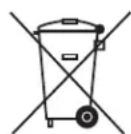
Entsorgen Sie dieses Produkt nicht über den Hausmüll. Das Produkt ist wiederverwertbar, und die Entsorgung sollte über Ihr lokales Recycling-Programm erfolgen.
Weitere Informationen finden Sie auf unserer Website:
Webadresse: www.zebra.com/environment
Informationen zu diesem Dokument
Dieser Abschnitt enthält Kontaktadressen, Informationen zum Aufbau des Handbuchs sowie Verweise auf Zusatzdokumente.
Inhalt
Zielgruppe des Handbuchs ...... vi
Aufbau des Handbuchs ...... vi
Kontakt....vii
Typografische Konventionen ...... viii
Zielgruppe des Handbuchs
Dieses Benutzerhandbuch richtet sich an Personen, die mit dem Drucker arbeiten oder eventuell auftretende Probleme beheben müssen.
Aufbau des Handbuchs
Das Benutzerhandbuch ist in die folgenden Kapitel gegliedert:
| Kapitel Beschreibung | |
| Einführung auf Seite 1 | Dieses Kapitel enthält eine Beschreibung des Lieferumfangs und eine Übersicht über die Druckerfunktionen. Darüber hinaus wird in diesem Kapitel detailliert erläutert, wie Sie den Drucker öffnen und schließen und wie Sie bei Problemen vorgehen müssen. |
| Erste Schritte auf Seite 13 | In diesem Kapitel werden die erforderlichen Konfigurationsschritte bei der Inbetriebnahme des Druckers sowie die gängige Vorgehensweise beim Einlegen von Druckmedien beschrieben. |
| Druckbetrieb auf Seite 31 | Dieses Kapitel enthält Informationen zum Umgang mit Druckmedien und Druckerzubehör, Angaben zu den unterstützten Schriftarten und Sprachen sowie Hinweise zum Einrichten weniger gebräuchlicher Druckerkonfigurationen. |
| Druckeroptionen auf Seite 47 | In diesem Kapitel finden Sie eine kurze Beschreibung der gängigen Druckeroptionen und Zubehörteile sowie Hinweise zu ihrer Verwendung und Konfiguration. |
| Verwendung des Bedienfelds auf Seite 71 | Dieses Kapitel beschreibt die Benutzung und Navigation des LCD-Bedienfelds von Druckern, die mit dieser Option ausgestattet sind, sowie die entsprechenden Parameter. |
| Wartung auf Seite 77 | In diesem Kapitel werden Verfahren zur routinemäßigen Reinigung und Wartung beschrieben. |
| Fehlerbehebung auf Seite 87 | Dieses Kapitel enthält Informationen zu Druckerfehlern, die Sie möglicherweise beheben müssen. Dazu werden verschiedene Diagnosctests beschrieben. |
| Anhang: Schnittstellenverkabelung auf Seite 101 | In diesem Kapitel finden Sie zusätzliche Informationen und Schaltpläne zu den Schnittstellen des Druckers, die Sie für den Anschluss des Druckers an ein Hostsystem (in der Regel ein PC) benötigen. |
| Anhang: Abmessungen auf Seite 107 | In diesem Kapitel finden Sie die äußeren Abmessungen für den Standarddrucker und für Drucker mit Optionen. |
| Anhang: ZPL-Konfiguration auf Seite 111 | Dieses Kapitel behandelt kurz die Druckerkonfiguration und enthält Querverweise zu den Befehlen der ZPL-Druckerkonfiguration. |
Kontakt
Der technische Support über das Internet steht Ihnen ganzjährig täglich rund um die Uhr zur Verfügung.
Website: www.zebra.com
Anforderung technischer Dokumente:
• E-Mail-Adresse: emb@zebra.com
• Betreffzeile: Emaillist
Wissensdatenbank für die Eigenrecherche: www.zebra.com/knowledgebase
Onlineregistrierung von Supportvorgängen: www.zebra.com/techrequest
| An welche Abteilung wenden Sie sich? | Nord- und Südamerika | Europa, Afrika, Nahost, Indien | Asiatisch-pazifischer Raum |
| RegionaleHauptgeschäftsstelle | Zebra Technologies International, LLC333 Corporate Woods ParkwayVernon Hills, IL 60061-3109USAT: +1 847 793 2600Gebührenfreie Rufnummer:+1 800 423 0422F: +1 847 913 8766 | Zebra Technologies Europe LimitedDukes MeadowMillboard RoadBourne EndBuckinghamshire, SL8 5XFGroßbritannienT: +44 (0) 1628 556000F: +44 (0) 1628 556001 | Zebra Technologies AsiaPacific Pte. Ltd.120 Robinson Road#06-01 Parakou BuildingSingapur 068913T: +65 6858 0722F: +65 6885 0838 |
| Technischer SupportBei Fragen zum Betrieb der Geräte und Software von Zebra wenden Sie sich an den zuständigen Vertriebspartner. Wenn Sie zusätzliche Hilfe benötigen, nehmen Sie bitte mit uns Kontakt auf.Halten Sie in jedem Fall die Modell- und Seriennummer Ihres Geräts bereit. | T: +1 877 ASK ZEBRA (275 9327)F: +1 847 913 2578Hardware: ts1@zebra.comSoftware: ts3@zebra.com | T: +44 (0) 1628 556039F: +44 (0) 1628 556003E-mail: Tseurope@zebra.com | T: +65 6858 0722F: +65 6885 0838E: China: tschina@zebra.comAlle anderen Regionen:tsasiapacific@zebra.com |
| Abteilung ReparaturserviceRücksendung von Geräten zur Wartung und Reparatur | T: +1 877 ASK ZEBRA (275 9327)F: +1 847 821 1797E: repair@zebra.comFür Reparaturanforderungen in den USAbesuchen Sie www.zebra.com/repair. | T: +44 (0) 1772 693069F: +44 (0) 1772 693046Neue Anforderungen:ukrma@zebra.comStatusaktualisierungen:repairupdate@zebra.com | T: +65 6858 0722F: +65 6885 0838E: China: tschina@zebra.comAlle anderen Regionen:tsasiapacific@zebra.com |
| Abteilung Technische SchulungenFür Zebra-Schulungskurse | T: +1 847 793 6868T: +1 847 793 6864F: +1 847 913 2578E: ttamerica@zebra.com | T: +44 (0) 1628 556000F: +44 (0) 1628 556001E: Eurtraining@zebra.com | T: +65 6858 0722F: +65 6885 0838E: China: tschina@zebra.comAlle anderen Regionen:tsasiapacific@zebra.com |
| Abteilung AnfragenProduktdokumentationen und Vertricbs- und Händlerinformationen | T: +1 877 ASK ZEBRA (275 9327)E: inquiry4@zebra.com | T: +44 (0) 1628 556037F: +44 (0) 1628 556005E: mseurope@zebra.com | E: China: GCmarketing@zebra.comAlle anderen Regionen:APACChannelmarketing@zebra.com |
| Abteilung Kundendienst (USA)Interne Vertriebsabteilung(Großbritannien)Drucker, Ersatzteile, Druckmedien und Farbbänder können Sie über Ihren Fachhändler oder direkt bei uns bestellen. | T: +1 877 ASK ZEBRA (275 9327)E: clientcarc@zebra.com | T: +44 (0) 1628 556032F: +44 (0) 1628 556001E: cseurope@zebra.com | T: +65 6858 0722F: +65 6885 0836E: China: order-csr@zebra.comAlle anderen Regionen:csasiapacific@zebra.com |
| Legende: T: TelefonF: FaxE: E-Mail | |||
Typografische Konventionen
Für die Darstellung und Hervorhebung bestimmter Informationen gelten im gesamten Dokument die folgenden Konventionen:
Unterschiedliche Farben (nur in der Onlineversion): Querverweise enthalten Links, über die Sie zu anderen Abschnitten des Handbuchs gelangen. Wenn das Handbuch online im PDF-Format aufgerufen wird, können Sie auf die blau hervorgehobenen Querverweise klicken, um direkt zum Erklärungstext zu gelangen.
Beispiele für Befehlszeileneingaben Alle Beispiele für Befehlszeileneingaben werden in der Schriftart Courier New dargestellt. Beispiel: Geben Sie ZTools ein, um nach der Installation die Skripte im Verzeichnisbin aufzurufen.
Dateien und Verzeichnisse: Datei- und Ordnernamen werden in der Schriftart Courier New dargestellt. Beispiel: die Datei Zebra
Verwendete Symbole

Achtung • Warnung vor elektrostatischen Entladungen.

Achtung • Warnung vor der Gefahr eines Stromschlags.

Achtung • Warnung, dass hohe Temperaturen zu Verbrennungen führen können.

Achtung • Hinweis, dass ein falsch oder nicht ausgeführter Vorgang zu Verletzungen führen kann.
Achtung • (Ohne Symbol) Hinweis, dass ein falsch oder nicht ausgeführter Vorgang Beschädigungen der Hardware zur Folge haben kann.

Wichtiger Hinweis • Hinweis auf Informationen, die zum Ausführen eines beschriebenen Schrittes wichtig sind.

Hinweis • Informationen, die wichtige Aspekte im Haupttext unterstreichen oder zusätzlich erläutern.

Beispiel • Ein Beispiel oder Szenario zur Veranschaulichung der Erklärungen in einem Abschnitt.
Inhalt
Informationen zu diesem Dokument ..... v
Zielgruppe des Handbuchs.... vi
Aufbau des Handbuchs....vi
Kontakt ...... vii
Typografische Konventionen......viii
1 • Einführung .... 1
Thermodrucker der GX-Serie 2
Lieferumfang....4
Auspacken und Prüfen des Druckers 4
Ihr Drucker 5
Druckerfunktionen....6
Bedienelemente 9
2 • Erste Schritte .... 13
Anschluss an die Stromversorgung 14
Einlegen von Rollenmedien 15
Vorbereiten der Medien 15
Einsetzen der Rolle in das Medienfach 16
Drucken eines Testetiketts (Druckerkonfiguration) 19
Vorinstallieren von Windows®-Druckertreibern 20
Anschließen des Druckers an den Computer 22
Anforderungen für Schnittstellenkabel 22
Nach dem Anschluss des Druckers 28
3 • Druckbetrieb 31
Ermitteln der Druckerkonfiguration 32
Lokalisieren des Etiketts für den Druckerkonfigurationsstatus 32
Langfristige Inaktivität oder Lagerung des Druckers. 32
Thermodruck.... 32
Druckmodi.... 33
Druckmedientypen 33
Ermitteln der Medientypen für den Thermodruck 35
Austauschen von Zubehör 35
Anpassen der Druckbreite 35
Anpassen der Druckqualität 36
Medienabtastung 37
Drucken von zickzackgefalteten Druckmedien 39
Drucken auf externen Rollenmedien. 41
Schriftarten auf Ihrem Drucker 42
Fonts des Druckers.... 42
Verfügbare Codepages für den Drucker 43
Asiatische Schriftarten und weitere umfangreiche Schriftartensätze 43
Laden von asiatischen Fonts 43
Eigenständiger Betrieb des Druckers 44
Senden von Dateien an den Drucker 45
Verbrauchsmessung 45
EPL-Zeilenmodus 45
4 • Druckeroptionen 47
Etikettenspender....48
Beweglicher Reflexionssensor für schwarze Markierungsstreifen 51
Einstellen des beweglichen Sensors für Markierungsstreifen 52
Einstellen des beweglichen Sensors zur Abtastung von Etikettenzwischenräumen . 54
Schneidevorrichtung 55
Einlegen von Medien bei installierter Schneidevorrichtung 56
Konfigurationsstatusetikett für Netzwerkdrucker 60
Interner drahtloser ZebraNet®-Printserver 61
Konfigurationsstatusetikett für Netzwerkdrucker 62
Bluetooth....63
Konfigurationsstatusetikett für Netzwerkdrucker 63
RTC-Modul und zusätzlicher Flash-Speicher 66
Asiatische Schriftarten (Druckerzubehör) 67
Zebra® KDU (Druckerzubehör) 68
KDU Plus™ (Druckerzubehör) 69
ZBI 2.0™ – Zebra Basic Interpreter 70
5 • Verwendung des Bedienfelds ..... 71
Übersicht zum Thema LCD-Anzeige 72
Menüanpassung und WML.... 72
Anzeige bei Normalbetrieb 73
Anzeigeeinstellungen 73
Druckereinstellungen 74
802.11 WLAN-Einstellungen....75
Bluetooth-Einstellungen 75
6 • Wartung 77
Reinigung 78
Reinigen des Druckkopfes 79
Hinweise zum Papierweg 80
Reinigen und Austauschen der Walze 82
Sonstige Wartungsanforderungen 83
Auswechseln des Druckkopfes.... 84
7 • Fehlerbehebung 87
Beschreibung der Statusanzeigen 88
Beheben der von der Statusanzeige gemeldeten Fehler 89
Probleme bei der Druckqualität. 91
Manuelle Kalibrierung 94
Tests zur Fehlerbehebung 95
Drucken von Konfigurationsetiketten 95
Neukalibrierung. 95
Zurücksetzen auf die werkseitigen Standardwerte 96
Kommunikationsdiagnose....96
Modi der Vorschubtaste 98
A • Anhang: Schnittstellenverkabelung 101
USB-Schnittstelle 102
Parallele Schnittstelle 103
Ethernet-Schnittstelle 104
Serielle Schnittstelle 105
B • Anhang: Abmessungen 107
Äußere Abmessungen von GX-Druckern 108
C • Anhang: ZPL-Konfiguration 111
Verwalten der ZPL-Druckerkonfiguration 112
ZPL-Konfigurationsstatus und ZPL-Befehle 113
Verwaltung des Druckerspeichers und entsprechende Statusberichte....116
ZPL-Programmierung für die Speicherverwaltung .....116

Notizen •
Dieses Kapitel enthält eine Beschreibung des Lieferumfangs und eine Übersicht über die Druckerfunktionen. Darüber hinaus wird in diesem Kapitel detailliert erläutert, wie Sie den Drucker öffnen und schließen und wie Sie bei Problemen vorgehen müssen.
Inhalt
Thermodrucker der GX-Serie....2
Lieferumfang 4
Auspacken und Prüfen des Druckers. 4
Ihr Drucker 5
Druckerfunktionen 6
Bedienelemente....9
Thermodrucker der GX-Serie
Die GX-Modelle von Zebra ^® sind die branchenweit besten Desktop-Thermodrucker mit dem größten Funktionsumfang. Das Druckermodell GX420d ^™ unterstützt Thermodirektdruck mit Geschwindigkeiten von bis zu 6 Zoll/s (152,4 mm/s) bei einer Druckdichte von 203 dpi (Punkte pro Zoll). Das GX430d ^™ -Modell ermöglicht Thermotransferdruck und Thermodirektdruck mit Geschwindigkeiten von bis zu 4 Zoll/s (101,6 mm/s) bei einer Druckdichte von 300 dpi. Sowohl das Modell GX420d ^™ als auch das Modell GX430d ^™ unterstützen die Zebra-Druckerprogrammiersprachen ZPL ^™ und EPL ^™ und verfügen über eine Vielzahl von Schnittstellen und zusätzlichen Leistungsmerkmalen.
Der G-Series™-Drucker bietet folgende Funktionen und Merkmale:
- Automatische Druckersprachenerkennung und Umschaltung zwischen den Programmier- und Etikettenformaten ZPL and EPL.
- Spezielles OpenAccess™-Design für vereinfachtes Einlegen der Druckmedien.
- Denkbar einfaches Einlegen des Farbbands (branchenweit einzigartig).
- Farblich gekennzeichnete Bedienelemente und Medienrandführungen.
- Zebra™ Globale Drucklösung – unterstützt die Microsoft Windows-Tastaturcodierung (und ANSI), Unicode UTF-8 und UTF-16 (Unicode-Umwandlungsformate), XML, ASCII (7- und 8-Bit, verwendet von Legacy-Programmen und -Systemen), einfache Single- und Doppel-Byte-Schriftartencodierung, JIS und Shift-JIS (Japanese International Standards), Hexadezimal-Codierung und benutzerdefinierte Zeichenzuordnung (DAT-Tabellenerstellung, Schriftartenverknüpfung und Neuzuordnung von Zeichen).
- On-the-Fly-OpenType- und TrueType-Schriftartenskalierung und -import, Unicode, vorgeladene Schriftart Swiss 721 (Latein 1), eine skalierbare Schriftart und eine Auswahl von Bitmap-Schriftarten.
- Optimierte Druckerleistung: höhere Druckgeschwindigkeiten und ein 32-Bit-Prozessor.
- Adaptive automatische Erkennung für serielle Anschlusskabel und Konfiguration für Plug&Play-Integration.
- Eine vollständige Suite mit kostenlosen Softwareanwendungen und Treibern, um die Druckereinstellungen zu konfigurieren, Etiketten zu entwerfen und zu drucken, den Druckerstatus abzurufen, Grafiken und Schriftarten zu importieren, Programmierbefehle abzusenden, Firmware zu aktualisieren und Dateien herunterzuladen. Druckereinstellungen können geklont werden, und Grafiken, Dateien, Schriftarten und Firmware-Updates können an einen oder mehrere über Ethernet oder lokal verbundene Zebra®-Drucker gesendet und mit ZebraNet™ Bridge verbunden werden.
- Berichtswesen zu Druckkopftest und -wartung aktivierbar und benutzerdefinierbar.
- Die Thermodirektdrucker der G-Serie™ unterstützen auch den Zeilenmodus für Druckanwendungen, die auf der älteren Programmiersprache EPL1 basieren.
Für die GX-Drucker sind eine Vielzahl von Zusatzoptionen verfügbar:
- Etikettenspender (Spendemodus).
- Interner Printserver 10/100 und Ethernet-Schnittstelle.
• Wi-Fi (802.11b/g) mit Benutzeranzeige. -
Bluetooth mit Benutzeranzeige.
-
Reflexionssensor für Markierungsstreifen: Beweglicher und mehrfach positionierbarer Sensor für schwarze Markierungen (Etikettenzwischenräume).
- Allgemeine Mehrzweckschneidevorrichtung.
- Integriertes RTC-Modul (Real Time Clock; Echtzeituhr) und zusätzlicher Flash-Speicher (12 MB zusätzlicher Flash-Speicher vor dem 24. Juli 2009).
- Unterstützung asiatischer Sprachen mithilfe von Druckerkonfigurationsoptionen für vereinfachtes und traditionelles Chinesisch sowie Japanisch und Koreanisch.
- Z e ^ -Programmiersprache ZBI ^TM 2 (Zebra BASIC Interpreter) Mit ZBI lassen sich benutzerdefinierte Druckerfunktionen erstellen, die Prozesse automatisieren und Peripheriegeräte verwenden (z. B. Scanner, Waagen, Tastaturen, Zebra ^ KDU oder KDU Plus ^TM o. Ä.), ohne dass diese an einen Computer oder ein Netzwerk angeschlossen sind.
Das vorliegende Benutzerhandbuch enthält alle Informationen, die für den alltäglichen Druckerbetrieb erforderlich sind. Informationen zum Erstellen von Etikettenformaten finden Sie im Programmierhandbuch und in den Anwendungen zur Etikettenerstellung, z. B. in ZebraDesigner™.
Sobald der Drucker an einen Hostcomputer angeschlossen ist, kann er als vollständiges System zum Drucken von Etiketten und Aufklebern verwendet werden.
Hinweis • Viele Druckereinstellungen können auch über den Druckertreiber oder die Software zur Etikettenerstellung gesteuert werden. Weitere Informationen finden Sie in der entsprechenden Treiber- bzw. Softwaredokumentation.
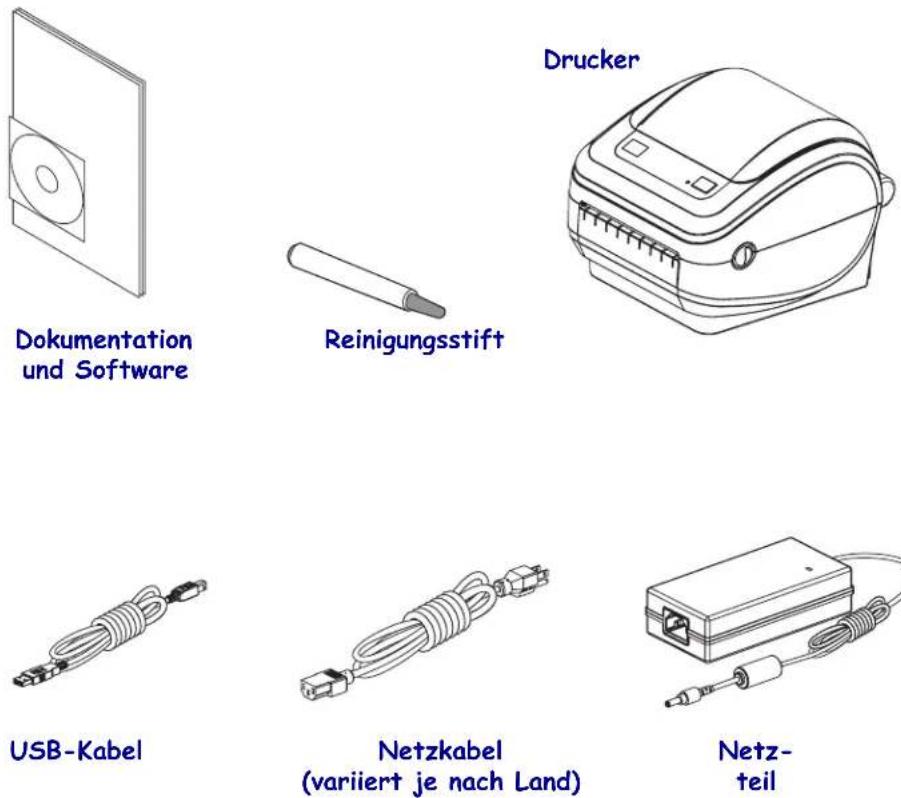
Lieferumfang
Es wird empfohlen, den Lieferkarton und das Verpackungsmaterial für einen eventuellen späteren Versand oder Transport des Druckers aufzubewahren. Überprüfen Sie nach dem Auspacken des Druckers, ob alle zum Lieferumfang gehörenden Teile vorhanden sind. Machen Sie sich anhand der nachstehenden Anleitungen mit dem Drucker und seinen Druckerkomponenten vertraut, damit Sie die Beschreibungen und Hinweise in diesem Handbuch besser nachvollziehen können.
Auspacken und Prüfen des Druckers
Packen Sie den Drucker nach Erhalt sofort aus, und überprüfen Sie ihn auf eventuelle Transportschäden.
- Bewahren Sie das Verpackungsmaterial für spätere Transport- oder Versandzwecke auf.
- Überprüfen Sie die Außenseiten des Druckers auf Beschädigungen.
- Öffnen Sie den Drucker, und überprüfen Sie das Medienfach auf beschädigte Komponenten.
Falls Sie beim Überprüfen Transportschäden entdecken, gehen Sie wie folgt vor:
- Benachrichtigen Sie umgehend das Logistikunternehmen, und reichen Sie einen Schadensbericht ein. Zebra Technologies Corporation haftet gemäß seinen Garantierichtlinien nicht für Schäden, die im Zusammenhang mit der Lieferung des Druckers entstanden sind, und übernimmt auch nicht die Kosten für die Reparatur solcher Schäden.
- Bewahren Sie das gesamte Verpackungsmaterial für die Inspektion durch das Logistikunternehmen auf.
- Benachrichtigen Sie Ihren autorisierten Zebra ^ -Händler.
Ihr Drucker
Öffnen des Druckers
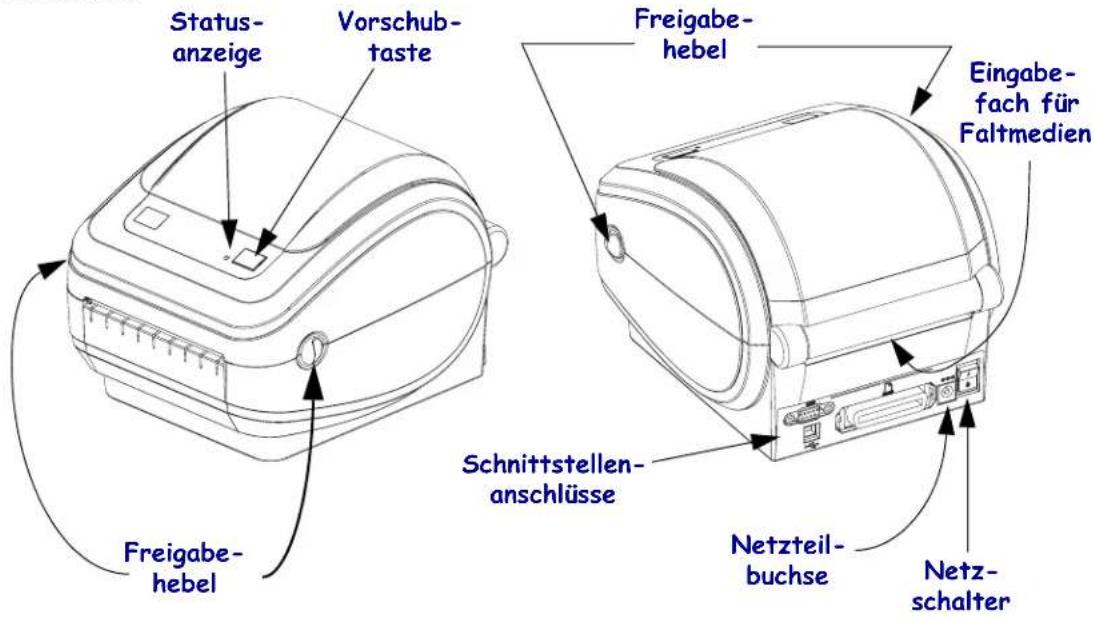
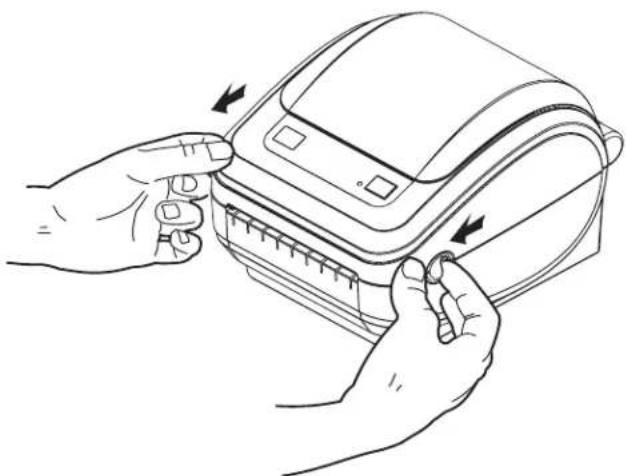
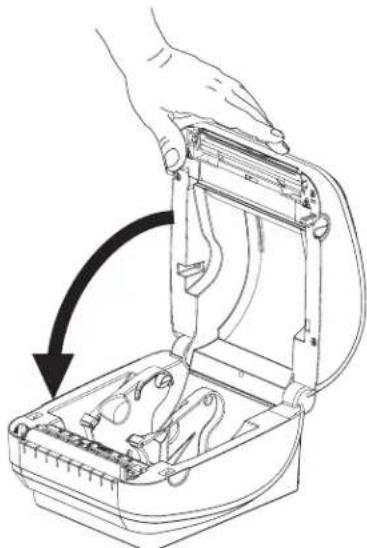
Für den Zugriff auf das Medienfach müssen Sie zunächst den Drucker öffnen. Ziehen Sie dazu die Freigabehebel in Ihre Richtung, und öffnen Sie die Abdeckung. Überprüfen Sie das Medienfach auf lose oder beschädigte Komponenten.
Achtung • Elektrostatische Entladungen können schwere Beschädigungen am Druckkopf oder anderen elektronischen Bestandteilen des Geräts verursachen. Bei eventuellen Wartungsarbeiten am Druckkopf oder an den elektronischen Komponenten sind daher unbedingt Vorkehrungen zum Schutz vor elektrostatischen Entladungen zu treffen (z. B. durch Tragen eines Antistatikbands).
Druckerfunktionen
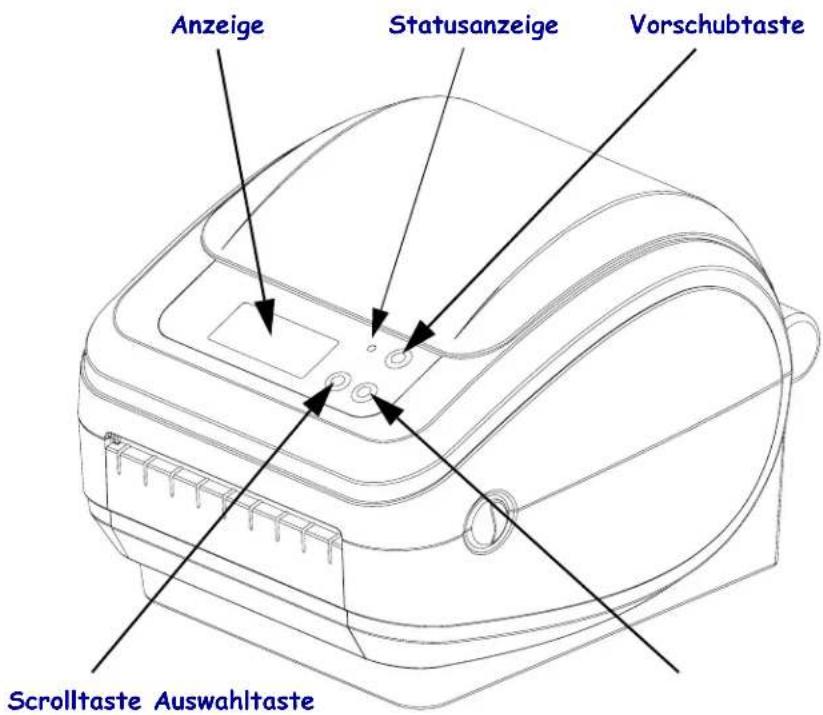
Anzeige und Bedienelemente für drahtlosen Drucker (Wi-Fi- und Bluetooth-Optionen)
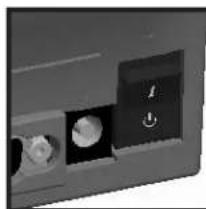
Drücken Sie auf die obere Hälfte des Schalters, um den Drucker EINZUSCHALTEN, oder auf die untere Hälfte, um ihn AUSZUSCHALTEN.

Achtung • Der Drucker muss ausgeschaltet werden, bevor Sie das Stromversorgungskabel bzw. die Kommunikationskabel anschließen oder entfernen.
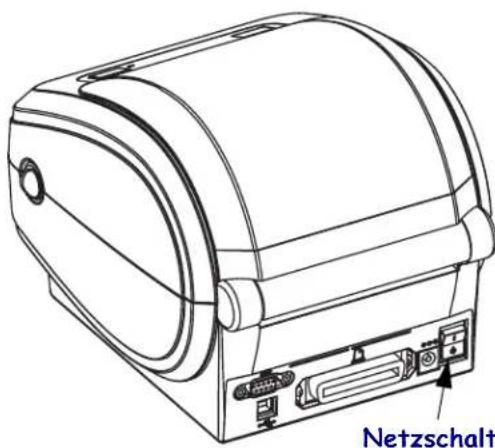
Netzschalter
Ausgeschaltet
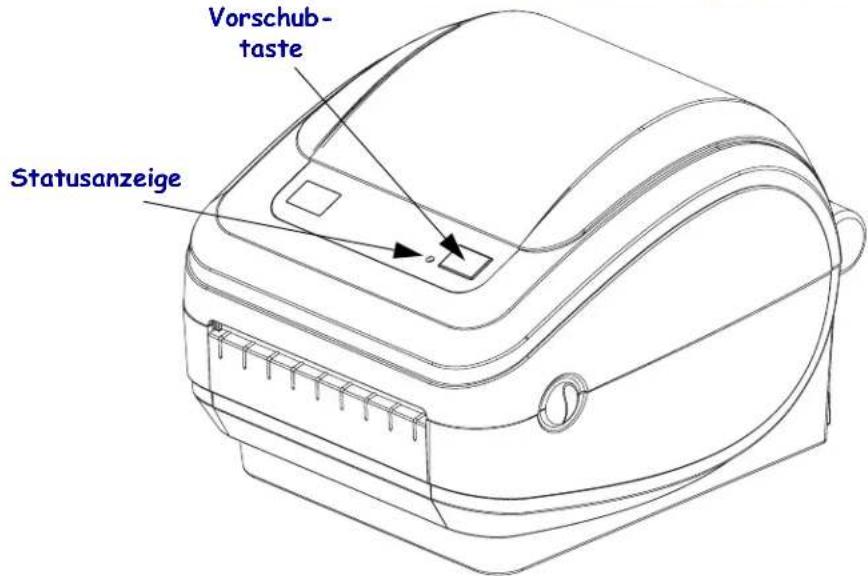
- Wenn Sie die Vorschubtaste einmal kurz drücken, wird ein leeres Etikett eingezogen.
- Durch Drücken der Vorschubtaste können Sie den Drucker aus dem Pausenmodus in den Betriebsmodus umschalten. In den Pausenmodus wechselt der Drucker nach einem entsprechenden Programmbefehl oder nach Auftreten eines Fehlers. Weitere Informationen dazu finden Sie im Kapitel „Fehlerbehebung“ unter Signale der Statusanzeige und ihre Bedeutung auf Seite 88.
- Sie können die Vorschubtaste für die Druckereinrichtung und zum Aufrufen verschiedener Druckermodi verwenden (siehe Modi der Vorschubtaste auf Seite 98 im Kapitel „Fehlerbehebung“).
Scrolltaste (nur Drahtlosdrucker)
Drücken Sie die Scrolltaste (Bildlauf), um das Menü und die angezeigten Druckerparameter oder -einstellungen durchzugehen.
Auswahltaste (nur Drahtlosdrucker)
Drücken Sie die Auswahltaste, um ein Untermenü oder eine Druckereinstellung auszuwählen.
Statusanzeige
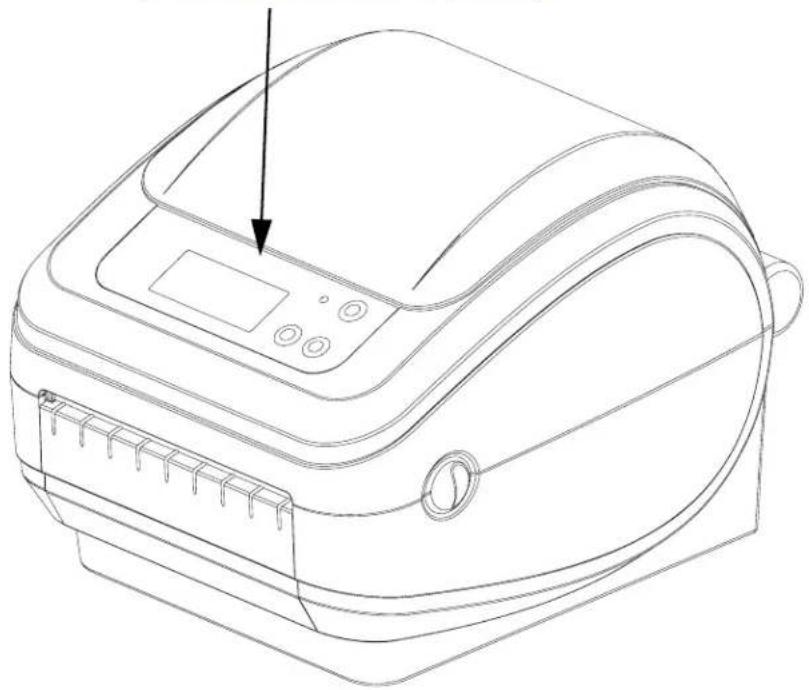
Die Statusanzeige befindet sich oben auf dem Gehäuse neben der Vorschubtaste und dient als Betriebsanzeige des Druckers (siehe Beschreibung der Statusanzeigen auf Seite 88).
Anzeige und Bedienelemente für Drahtlosdrucker (Wi-Fi- und Bluetooth-Optionen)
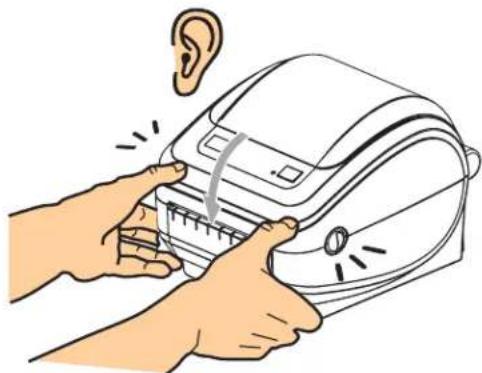
Schließen des Druckers
- Klappen Sie die obere Abdeckung nach unten.
- Drücken Sie die Abdeckung nach unten, bis sie hörbar einrastet.
In diesem Kapitel werden die erforderlichen Konfigurationsschritte bei der Inbetriebnahme des Druckers sowie die gängige Vorgehensweise beim Einlegen von Druckmedien beschrieben.
Inhalt
Anschluss an die Stromversorgung 14
Einlegen von Rollenmedien 15
Drucken eines Testetiketts (Druckerkonfiguration).... 19
Drucken eines Testetiketts (Druckerkonfiguration).... 19
Vorinstallieren von Windows®-Druckertreibern 20
Anschließen des Druckers an den Computer 22
Nach dem Anschluss des Druckers 28
Anschluss an die Stromversorgung

Wichtiger Hinweis • Stellen Sie den Drucker so auf, dass Sie jederzeit Zugang zum Stromkabel haben. Wenn Sie sicherstellen wollen, dass der Drucker keinen Strom führt, müssen Sie ihn durch Abziehen des Netzsteckers von der Stromversorgung trennen.

Achtung • Betreiben Sie Drucker und Netzteil niemals an Orten, wo Nässe auftreten kann. Dies kann zu schwersten Verletzungen führen.
- Vergewissern Sie sich, dass der Hauptschalter des Druckers ausgeschaltet (nach unten gekippt) ist.
- Schließen Sie das Stromkabel mit dem Kaltgerätestecker (IEC 60320-C13) an das Netzteil an.
- Schließen Sie das andere Ende des Netzkabels an eine geeignete Steckdose an. Hinweis: Die Netzanzeige leuchtet, wenn Strom an der Steckdose anliegt.
- Stecken Sie den Stecker des Netzteils in die Netzbuchse des Druckers.
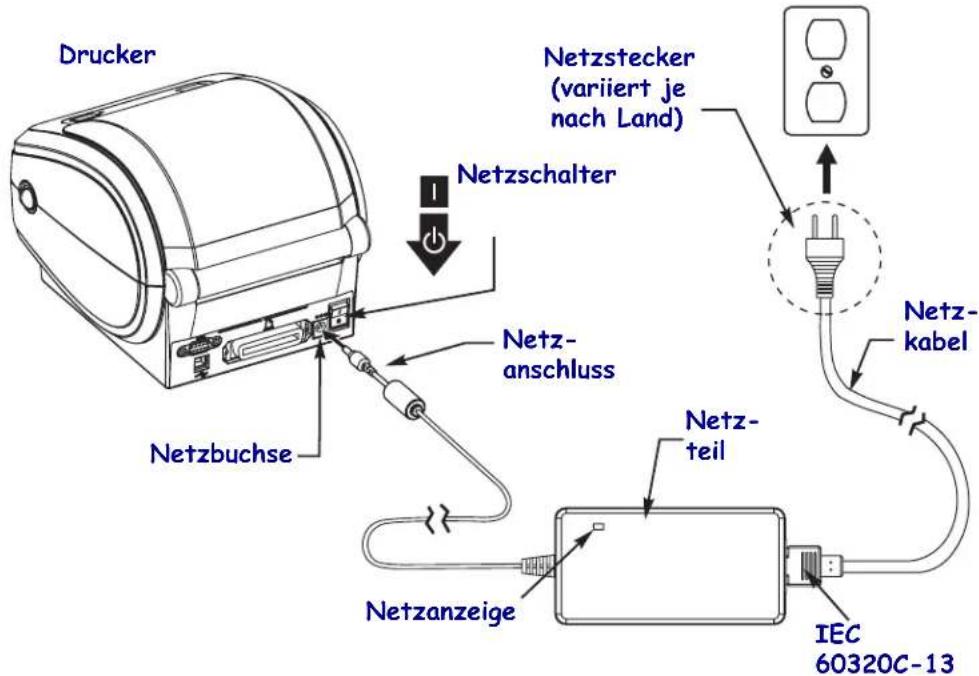

Hinweis • Das Gerät darf nur über ein dreiadriges Stromkabel (mit Erdung) und einen Kaltgerätestecker gemäß IEC 60320-C13 an das Stromnetz angeschlossen werden. Das verwendete Stromkabel muss zudem das Zertifizierungszeichen einer Prüforganisation des Landes aufweisen, in dem das Gerät betrieben wird.
Einlegen von Rollenmedien
Beim Einlegen von Rollenmedien müssen Sie die Rolle in die Medienhalterungen einsetzen.
Achten Sie darauf, dass Sie das richtige Medium für die gewünschte Art des Druckens verwenden.
Vorbereiten der Medien
Unabhängig davon, ob die Rollenmedien mit den Innenseiten oder mit den Außenseiten nach außen aufgewickelt sind, werden beim Einlegen in den Drucker dieselben Schritte ausgeführt.
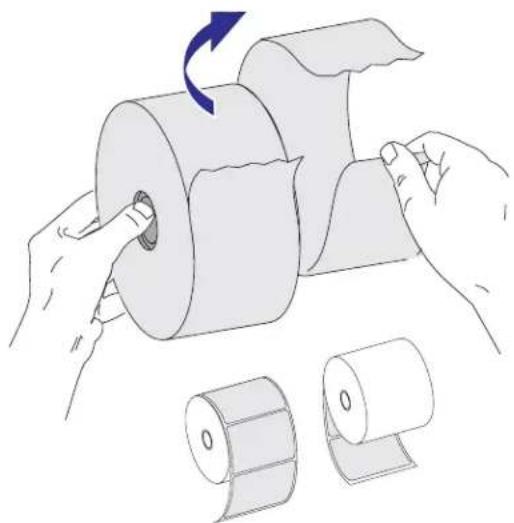
- Entfernen Sie die äußere Lage des Mediums. (Die Rolle kann u. U. aufgrund des Transports oder der Lagerung verschmutzt oder verstaubt sein.) Durch das Entfernen der äußeren Lage vermeiden Sie, dass Klebstoff oder ein verschmutztes Medium zwischen Druckkopf und Walze gelangt.
Einsetzen der Rolle in das Medienfach
-
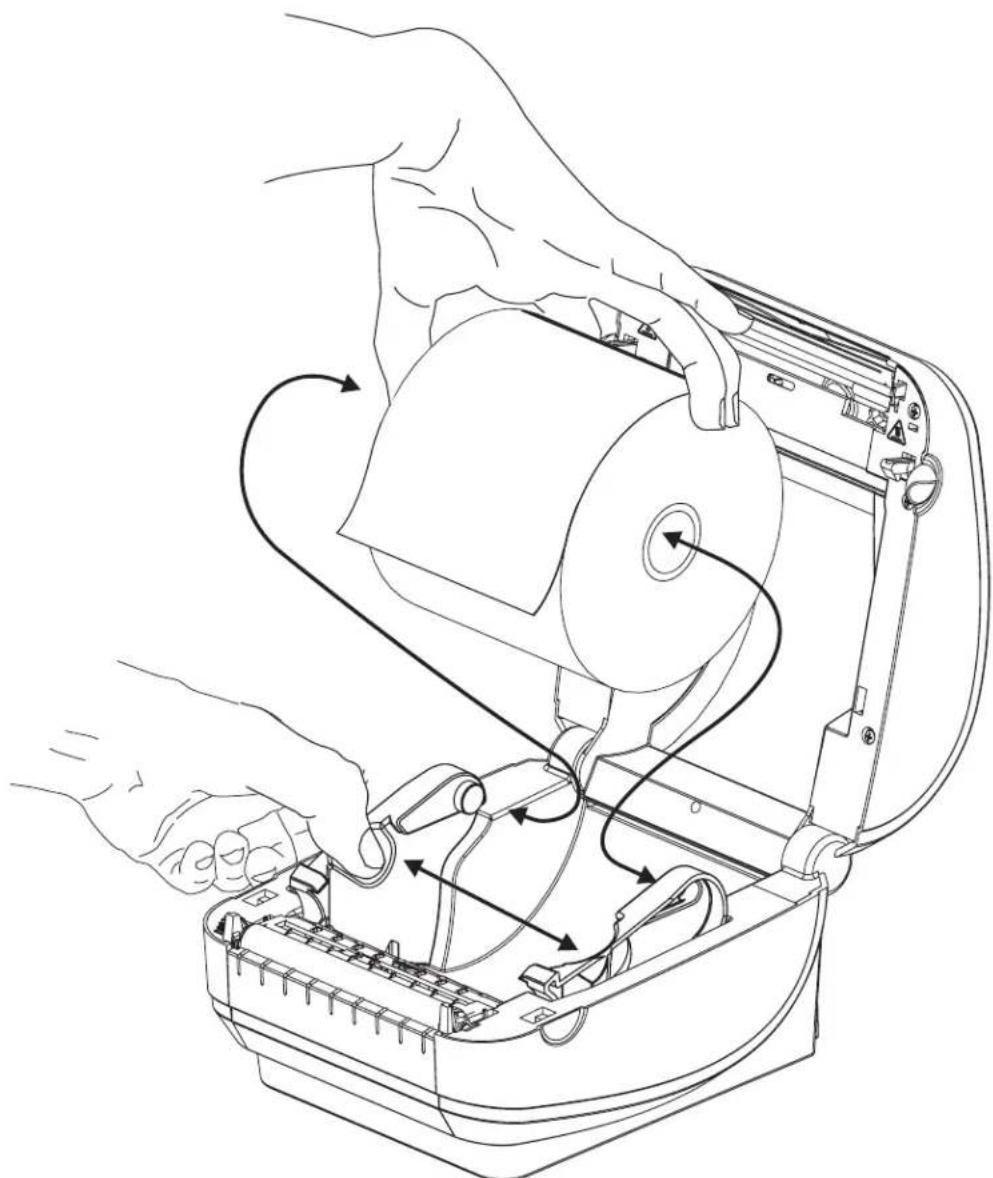
Öffnen Sie den Drucker. Schieben bzw. ziehen Sie dazu die Entriegelungshebel in Richtung Vorderseite des Druckers.
-
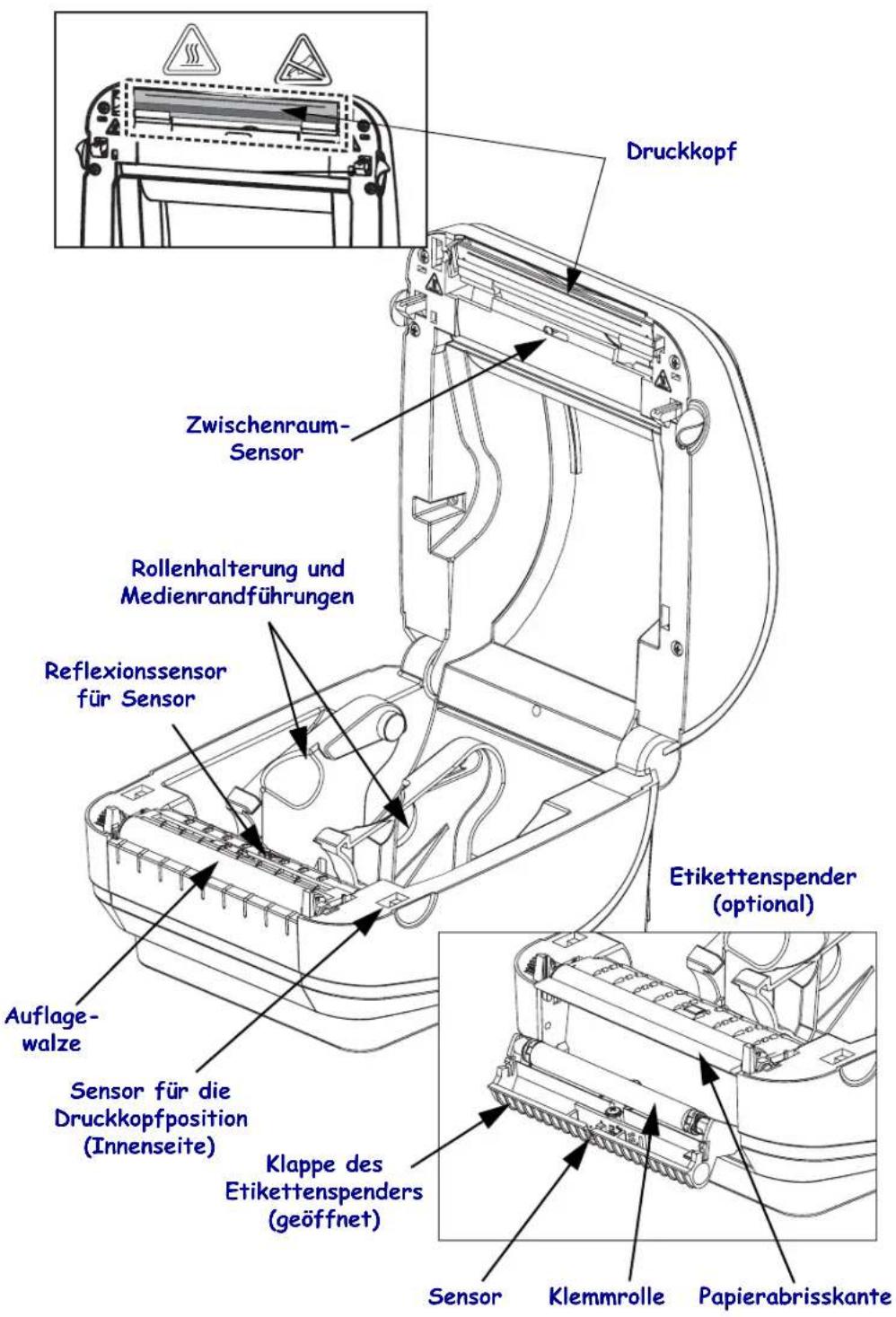
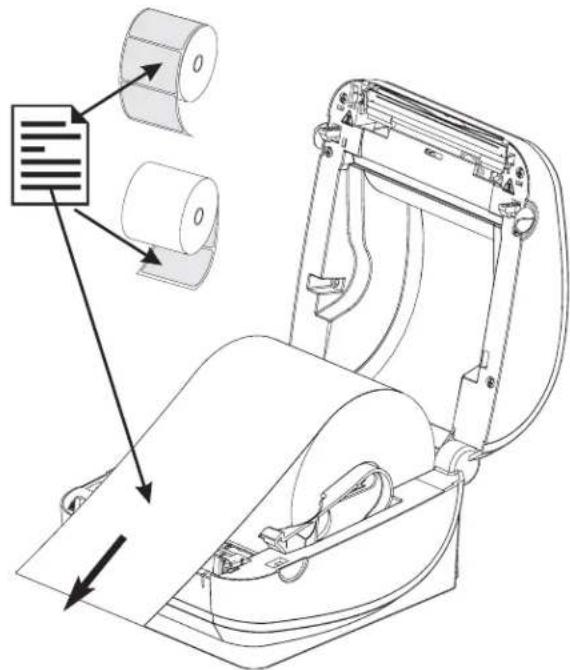
Öffnen Sie die Medienrollenhalterungen. Ziehen Sie die Medienrandführungen mit der Hand auseinander, setzen Sie die Medienrolle auf die Rollenhalterung, und lassen Sie die Führungen wieder los. Richten Sie die Medienrolle so aus, dass die zu bedruckende Seite beim Laufen über die Auflagewalze (Antriebswalze) nach oben zeigt.
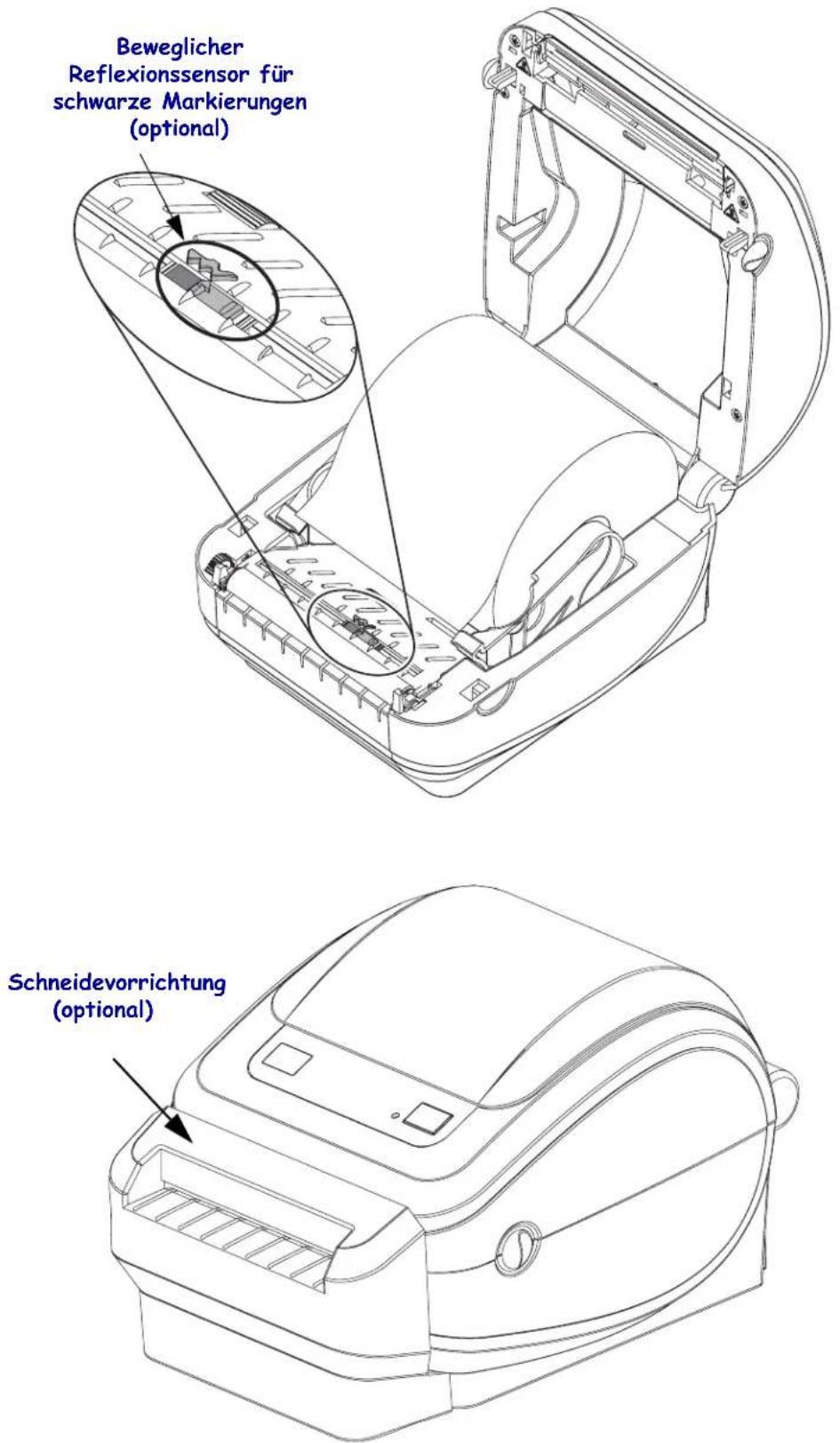
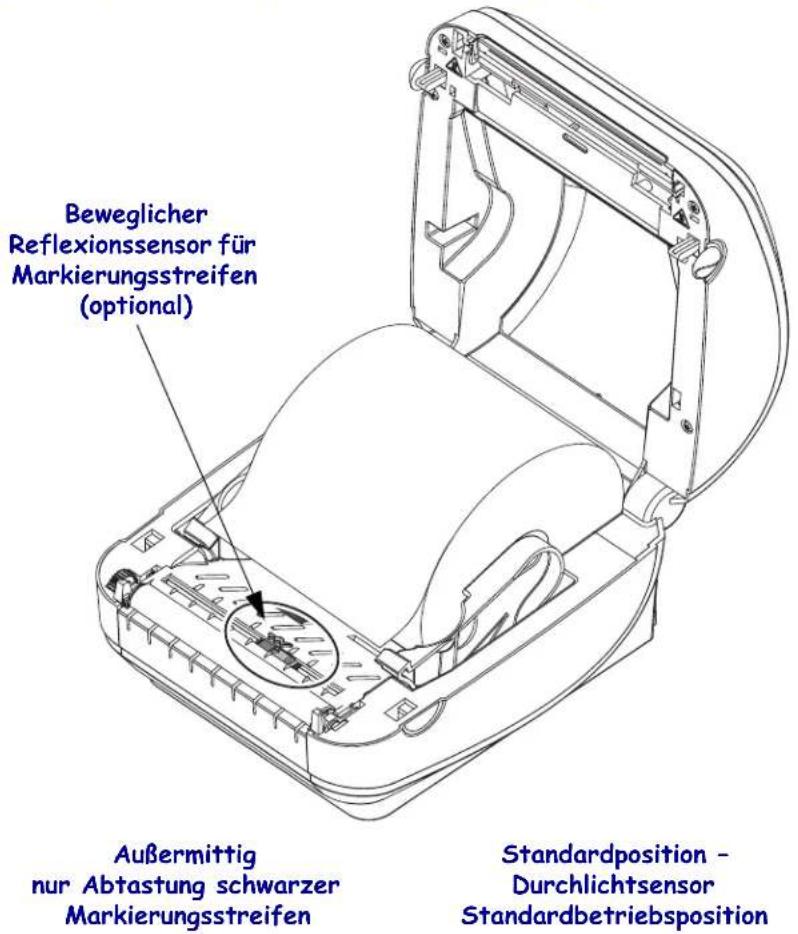
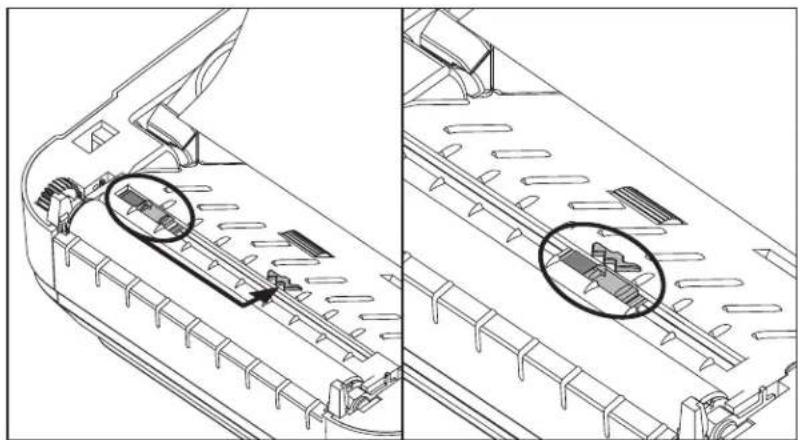
- Wenn der Drucker über den beweglichen Reflexionssensor für Markierungsstreifen verfügt, stellen Sie sicher, dass der Sensor sich in der Mittelposition befindet. Dies ist die Standardbetriebsposition für die Medienabtastung. Wenn sich der Sensor nicht in der Standardposition zur Abtastung von Etikettenzwischenräumen befindet, erkennt der Drucker nur Medien mit schwarzen Markierungsstreifen, schwarzen Markierungen und Stanzungen. Weitere Informationen zu diesem Reflexionssensor finden Sie unter Beweglicher Reflexionssensor für schwarze Markierungsstreifen auf Seite 51.
- Ziehen Sie das Medium so weit hindurch, dass es aus der Vorderseite des Druckers herausragt. Überprüfen Sie, ob sich die Rolle frei drehen lässt. Die Rolle darf nicht im Medienfach aufliegen. Die zu bedruckende Seite des Druckmediums muss nach oben zeigen.
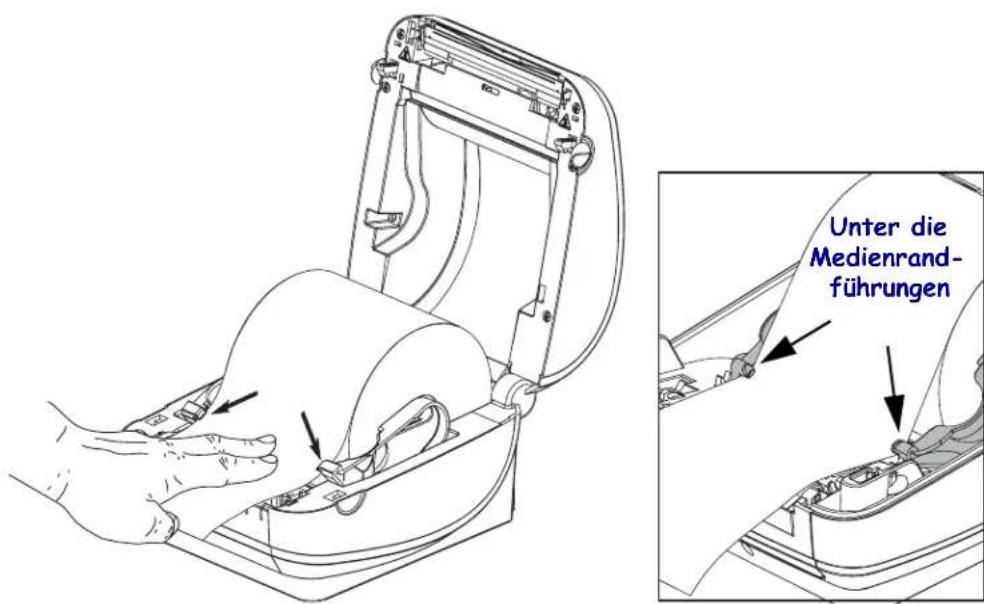
- Schieben Sie das Medium unter beiden Medienrandführungen hindurch.
- Schließen Sie den Drucker. Drücken Sie die Abdeckung nach unten, bis sie hörbar einrastet.
Drucken eines Testetiketts (Druckerkonfiguration)
Bevor Sie den Drucker an den Computer anschließen, müssen Sie sicherstellen, dass der Drucker betriebsbereit ist.
Zu diesem Zweck können Sie ein Etikett mit dem Druckerkonfigurationsstatus drucken.
- Vergewissern Sie sich, dass das Medium ordnungsgemäß eingelegt wurde und die obere Abdeckung des Druckers geschlossen ist. Schalten Sie den Drucker ein (sofern er noch nicht eingeschaltet ist). Falls beim Initialisieren des Druckers die grüne Statusanzeige blinkt (Pausenmodus), drücken Sie einmal die Vorschubtaste, um den Drucker in den Betriebsmodus (Druckbereitschaft) zu schalten. Wenn die Statusanzeige des Druckers weiterhin blinkt (und nicht dauerhaft grün leuchtet), lesen Sie die Hinweise im Kapitel Fehlerbehebung auf Seite 87.
- Drücken Sie zwei- oder dreimal die Vorschubtaste, damit der Drucker für das eingelegte Medium kalibriert werden kann. Bei diesem Vorgang zieht der Drucker unter Umständen mehrere Etiketten ein.
- Wenn die Statusanzeige dauerhaft grün leuchtet, drücken Sie die Vorschubtaste, und halten Sie sie gedrückt, bis die Anzeige einmal blinkt.
- Lassen Sie die Vorschubtaste los. Daraufhin wird ein Etikett mit den Konfigurationseinstellungen des Druckers gedruckt.
Wenn dieses Etikett nicht gedruckt wird, lesen Sie die Hinweise im Kapitel Erste Schritte auf Seite 13.
| PRINTER CONFIGURATION | |
| Zebra Technologies ZTC GX420d | |
| 10.0. | DARKNESS |
| 6 IPS. | PRINT SPEED |
| +000. | TEAR OFF |
| TEAR OFF. | PRINT MODE |
| GAP/NOTCH. | MEDIA TYPE |
| WEB. | SENSOR TYPE |
| AUTO. | SENSOR SELECT |
| 816. | PRINT WIDTH |
| 1234. | LABEL LENGTH |
| 39.0IN 985MM. | MAXIMUM LENGTH |
| CONNECTED. | USB COMM. |
| BIDIRECTIONAL. | PARALLEL COMM. |
| 9600. | BAUD |
| 8 BITS. | DATA BITS |
| NONE. | PARITY |
| XON/XOFF. | HOST HANDSHAKE |
| NONE. | PROTOCOL |
| (^^) 7EH. | CONTROL CHAR |
| (^^) 5EH. | COMMAND CHAR |
| (,,) 2CH. | DELIM. CHAR |
| ZPL II. | ZPL MODE |
| NO MOTION. | MEDIA POWER UP |
| NO MOTION. | HEAD CLOSE |
| DEFAULT. | BACKFEED |
| +000. | LABEL TOP |
| +0000. | LEFT POSITION |
| NO. | HEXDUMP |
| C3/08/00. | RTC DATE |
| C6:06. | RTC TIME |
| C35. | WEB S. |
| C96. | MEDIA S. |
| C09. | WEB GAIN |
| C50. | MARK S. |
| C16. | MARK GAIN |
| C95. | MARK MED S. |
| C17. | MARK MEDIA GAIN |
| C95. | CONT MEDIA S. |
| C07. | CONT MEDIA GAIN |
| C66. | TAKE LABEL |
| F. | MODES ENABLED |
| MODES DISABLED | |
| 832 8/MM FULL. | RESOLUTION |
| V56.15.IP24 <- . . . . . . . . . . . . . . . . . . . . . . . . . . . . . . . . . . . . . . . . . . . . . . . . . . . . . . . . . . . . . . . . . . . . . . . . . . . . . . . . . . . . . . . . . . . . . . . . . . . . 832 8/MM FULL. RESOLUTION V56.15.IP24 <- - - - - - - - - - - - - - - - - - - - - - - - - - - - - - - - - - - - - - - - - - - - - - - - - - - - - - - - - - - - - - - - - - - - - - - - - - - - - - - - - - - - - - - - - - - - - - - - - - 832 8/MM FULL. RESOLUTION V56.15.IP24 <- - - - - - - - - - - - - - - - - - - - - - - - - - - - - - - - - - - - 832 8/MM FULL. RESOLUTION V56.15.IP24 <- ( ) FIRMWARE V06.00.0207. HARDWARE ID CUSTOMIZED. CONFIGURATION 2944k.R: RAM 2048k.E: ONBOARD FLASH NONE FORMAT CONVERT 990 IN LAST CLEANED 990 IN HEAD USAGE 3,214 IN TOTAL USAGE 3,214 IN RESET CNTR1 3,214 IN RESET CNTR2 A123456792 SERIAL NUMBER 2007-08-06 14:28:44 TIME STAMP | |
FIRMWARE IN THIS PRINTER IS COPYRIGHTED
Vorinstallieren von Windows®-Druckertreibern
Die Art und Weise, auf die Sie Ihren Drucker auf Windows-basierten PC-Systemen installieren und verwenden, wird bei Zebra geändert. Es wird mindestens die Vorinstallation des ZebraDesigner™-Windows®-Treibers empfohlen, damit Sie die Verbesserungen in Bezug auf Verwendung und Benutzerfreundlichkeit der Windows-Betriebssysteme seit Windows XP® SP2 nutzen können.
Zebra stellt Zebra Setup Utilities (ZSU) zur Verfügung, ein Softwarepaket mit Druckertreibern, Dienstprogrammen sowie Kommunikations- und Installationstools von Zebra ^® , die mit den meisten Windows-Betriebssystemen verwendet werden können. Zebra Setup Utilities und Zebra-Druckertreiber für Windows befinden sich auf der Benutzer-CD und können in der neuesten Version auf der Zebra-Website (www.zebra.com) heruntergeladen werden.
ZebraDesigner™-Treiber und Zebra Setup Utilities (umfasst den Treiber): Unterstützung der Betriebssysteme Windows 7 ^ , Windows Vista ^ , Windows XP ^ , Windows ^ 2000 ^ , Windows Server ^ 2008 und Windows Server ^ 2003. Der Treiber unterstützt die 32-Bit- und 64-Bit-Versionen der Windows-Betriebssysteme und ist Microsoft-zertifiziert. Zebra Setup Utilities und der ZebraDesigner-Treiber unterstützen die folgenden Kommunikationsschnittstellen der Drucker der G-Serie: USB, parallele Schnittstelle, serielle Schnittstelle, kabelgebundenes und kabelloses Ethernet sowie Bluetooth (unter Verwendung eines virtuellen Druckeranschlusses für Bluetooth).
Installieren Sie Zebra Setup Utilities vor dem Einschalten des Druckers, der mit dem PC (auf dem ein Windows-Betriebssystem mit Unterstützung eines Zebra-Treibers ausgeführt wird) verbunden ist. Sie werden dann in Zebra Setup Utility aufgefordert, den Drucker einzuschalten. Befolgen Sie weiterhin die Anweisungen, um die Druckerinstallation fertigzustellen.
Plug'N'Play (PnP)-Druckererkennung unter Windows®-Betriebssystemen
Unter neueren Windows-Betriebssystemen wird der Drucker automatisch erkannt, wenn er über eine USB-Schnittstelle angeschlossen wird. Je nach Hardwarekonfiguration und Windows-Version wird der Drucker auch per Plug-and-Play (PnP) erkannt, wenn Sie ihn an die parallele, serielle oder USB-Schnittstelle anschließen. Die Druckertreiber unterstützen zum gegenwärtigen Zeitpunkt keine PnP-Installation über den seriellen Anschluss. Die PC-Schnittstellenkonfiguration des Druckers für den parallelen Anschluss muss die bidirektionale Kommunikation für PnP-Vorgänge unterstützen und implementieren.
Wenn der Drucker zum ersten Mal an den PC angeschlossen wird, startet das Betriebssystem automatisch den Hardware-Assistenten. Wenn Sie das Treiberpaket mit Zebra Setup Utility geladen haben, wird der Druckertreiber automatisch installiert. Klicken Sie mit der rechten Maustaste auf das Windows-Druckerverzeichnis, und wählen Sie im Kontextmenü die Option „Eigenschaften“ aus. Klicken Sie auf die Schaltfläche „Testseite drucken“, um zu prüfen, ob die Installation erfolgreich durchgeführt wurde.
Wenn ein zuvor installierter Drucker erneut an den USB-Anschluss angeschlossen wird, wird er im Windows-Betriebssystem automatisch erkannt. Dasselbe gilt nach dem Einschalten des Druckers, nachdem auf dem PC ein Neustart durchgeführt wurde. Die Meldungen über neu gefundene Hardware können Sie ignorieren. Schließen Sie die Aufforderungen über die Taskleiste. Warten Sie einige Sekunden, bis das Betriebssystem den Drucker auf die Treibersoftware abgestimmt hat. Anschließend werden die Warnungen nicht mehr angezeigt, und der Drucker müsste nun betriebsbereit sein.
Kommunikation über die USB-Schnittstelle
Wenn Sie die USB-Schnittstelle verwenden, fungiert der Drucker als externes Gerät (und nicht als Host oder Hub). Nähere Informationen zu dieser Schnittstelle finden Sie in der USB-Spezifikation.
Hinweis • Scanner, Waagen und andere (externe) Dateneingabegeräte müssen Daten über den seriellen Anschluss (nicht über den USB-Anschluss) an den Drucker senden.
Serieller Anschluss unter Windows®-Betriebssystemen
Die Standardeinstellungen des Windows-Betriebssystems für die Kommunikation über den seriellen Anschluss stimmen – mit Ausnahme der Flusssteuerungseinstellungen – komplett mit den Standardeinstellungen des Druckers überein. Unter Windows gilt KEINE als Standardeinstellung für die Flusssteuerung. Für G-Series-Drucker muss die Flusssteuerung auf Hardware gesetzt werden.

Hinweis • Drucker der G-Series™ unterstützen unter Windows® zum gegenwärtigen Zeitpunkt keine Plug-and-Play (PnP)-Geräteerkennung für serielle Anschlüsse.
Ethernet
Diese Druckeroption umfasst zahlreiche Methoden und Dienstprogramme für den Anschluss des Druckers an ein Netzwerk (WAN oder LAN) und die Konfiguration kabelgebundener und kabelloser (WiFi-) Drucker. Die Konfigurationsassistenten von Zebra Setup Utility unterstützen den Anschluss an einen Drucker in einem freigegebenen Netzwerk mit Windowsbasierten Systemen durch Verwendung der IP-Adresse des Druckers. Der Drucker umfasst interne Webseiten für den einfachen Zugriff auf die Drucker- und Netzwerkkonfiguration. Auf die Webseiten kann unter Verwendung eines Webbrowsers über die IP-Adresse der Drucker zugegriffen werden. Mit der kostenlosen Version der ZebraNet™ Bridge-Software können Sie Ihre Zebra®-Drucker mit automatischer Zebra®-Druckersuche von bis zu 3 Druckern über einen PC-Monitor überall in Ihrem globalen Netzwerk zentral bereitstellen, verwalten und überwachen. ZebraNet™ Bridge Enterprise kann käuflich erworben werden. Mit dieser Version kann eine größere Anzahl von Zebra®-Druckern verwaltet werden.
Anschließen des Druckers an den Computer
Die Zebra ^ G-Series ^TM -Drucker ermöglichen eine Vielzahl von Anschlusskonfigurationen. Folgende Schnittstellen werden in den unten angegebenen Kombinationen unterstützt: USB (Universal Serial Bus), RS232 (seriell), IEEE 1284.4 (parallel) und 10/100-Ethernet.
- USB, seriell und parallel
- Optional: USB, seriell und Ethernet (kabelgebunden)
- Optional: USB, seriell und Ethernet (kabellos-WiFi) mit LCD-Anzeige
- Optional: USB, seriell und Bluetooth mit LCD-Anzeige
Zebra Setup Utility wurde zur Unterstützung bei der Installation dieser Schnittstellen entwickelt. Die Kabel- und speziellen Parameter für alle Kommunikationsschnittstellen dieser physischen Drucker werden auf den folgenden Seiten erörtert. Anhand dieser Informationen können Sie vor und unmittelbar nach dem Einschalten des Druckers Konfigurationseinstellungen auswählen. In den Konfigurationsassistenten von Zebra Setup Utilities werden Sie aufgefordert, den Drucker zur entsprechenden Zeit einzuschalten, damit die Installation fertiggestellt werden kann.
Anschluss an kabellose Kommunikationsschnittstellen:
- Wi-Fi (Ethernet), siehe Handbuch für den internen ZebraNet® Print Server 10/100.
- Bluetooth, siehe Erläuterungen zu Bluetooth auf Seite 63.

Achtung • Beim Anschließen der Schnittstellenkabel muss der Netzschalter ausgeschaltet sein. Bevor Sie die Verbindungskabel anschließen bzw. entfernen, müssen Sie das Stromkabel an das Netzteil und an die Netzbuchse an der Rückseite des Druckers anschließen.
Anforderungen für Schnittstellenkabel
Die Datenkabel müssen vollständig geschirmt und mit Metall- oder metallisierten Steckverbindergehäusen versehen sein. Geschirmte Kabel und Steckverbinder sind erforderlich, um die Ausstrahlung und den Empfang elektromagnetischer Störungen zu vermeiden.
So reduzieren Sie elektromagnetische Störungen auf ein Minimum:
- Halten Sie die Datenkabel so kurz wie möglich (empfohlene Länge: 6 Fuß bzw. 1,8 m).
- Verlegen Sie Datenkabel nicht in unmittelbarer Nähe von Netzkabeln.
- Verlegen Sie Datenkabel nicht gemeinsam mit Stromleitungen (z. B. in demselben Kabelkanal oder Kabelbaum).

Wichtiger Hinweis • Dieser Drucker entspricht Teil 15 der geltenden FCC-Vorschriften für digitale Geräte der Klasse B, sofern vollständig geschirmte Datenkabel verwendet werden. Bei Verwendung ungeschirmter Kabel kann die Strahlungsemission die vorgeschriebenen Grenzwerte der Klasse B überschreiten.
Anforderungen für USB-Schnittstellen
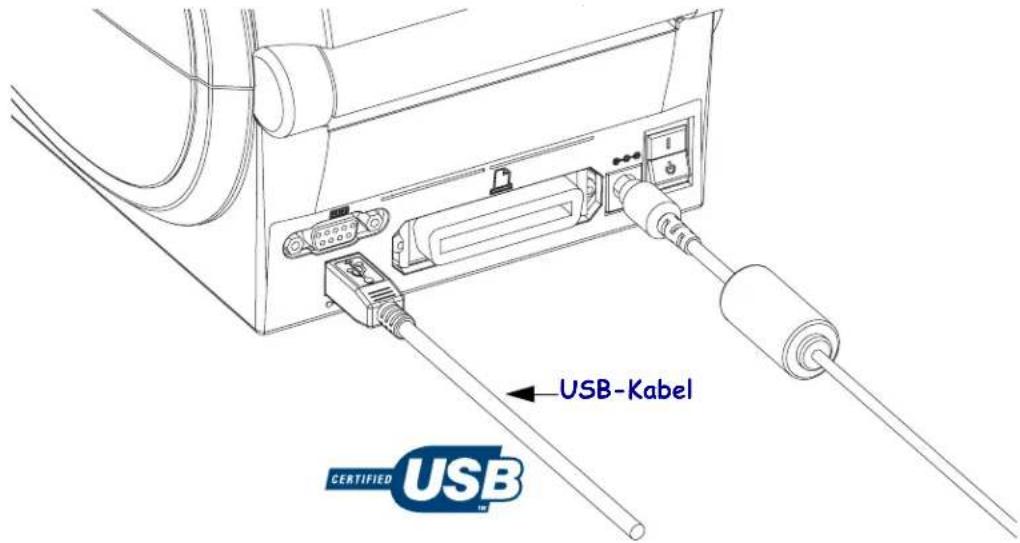
Universal Serial Bus (Version 2.0) ist ein serielles Bussystem zur schnellen Verbindung externer Geräte (z. B. Ihres Druckers) mit Ihrem Computer. Das Plug-and-Play-Konzept von USB erleichtert die Installation. Dabei kann ein zentraler USB-Anschluss (Hub) für mehrere Drucker verwendet werden.
Wenn Sie ein (nicht im Lieferumfang des Druckers enthaltenes) USB-Kabel verwenden, überprüfen Sie bitte, ob das Kabel die USB-2.0-Spezifikation erfüllt. Sie erkennen dies anhand des USB-Logos auf dem Kabel bzw. der Kabelverpackung (siehe unten).
Kommunikation über die serielle Schnittstelle
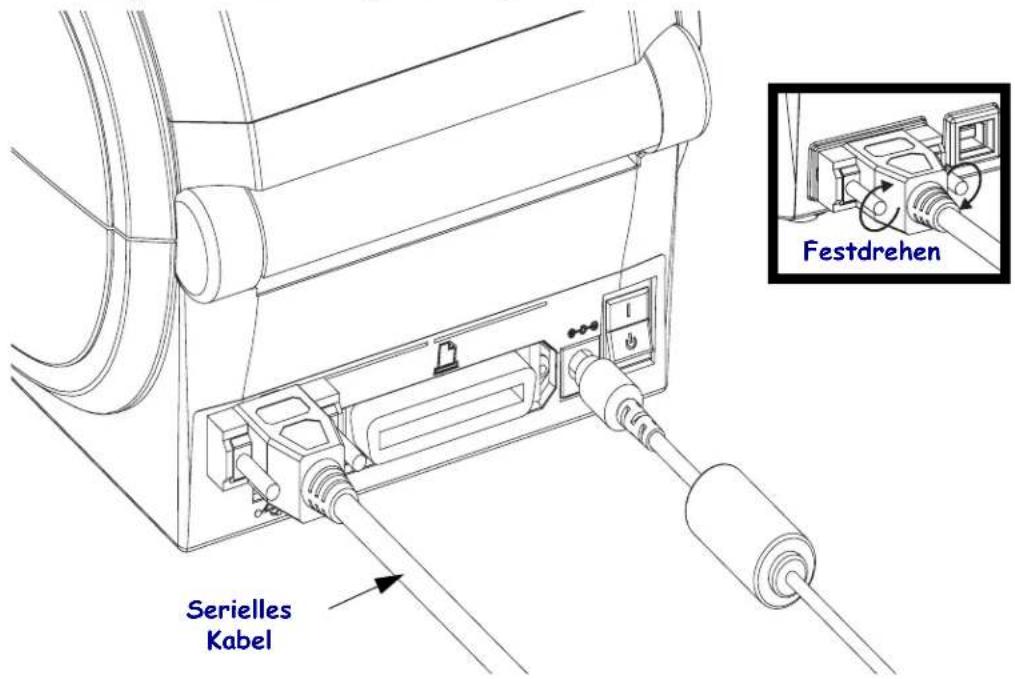
Der Drucker erkennt die Kommunikationskonfiguration für serielle Anschlüsse automatisch und schaltet dann in die entsprechenden Verbindungskonfigurationen (DEE oder DÜE) um. Das benötigte Kabel muss an einem Ende über einen 9-poligen Stecker vom Typ D (DB-9P) verfügen, der mit dem zugehörigen seriellen Anschluss (DB-9S) an der Rückseite des Druckers verbunden wird. Das andere Ende dieses Signalkabels wird mit dem seriellen Anschluss am Hostcomputer verbunden. Auf diese Weise können bei Zebra- und anderen Druckermodellen zwei gebräuchliche Kabeltypen verwendet und direkt ausgetauscht werden. Bei Zebra®-Druckern wird ein Nullmodemkabel (gekreuzt bzw. Crossover) verwendet. Bei früheren Zebra®-Druckermodellen (DÜE-Geräten) mit EPL-Programmierung wurden nicht gekreuzte Signalkabel verwendet. Informationen zur Anschlussbelegung finden Sie im Anhang A.
Zur Gewährleistung einer zuverlässigen Kommunikation zwischen Drucker und Host (in der Regel ein PC) müssen die Einstellungen des seriellen Anschlusses auf beiden Geräten übereinstimmen. Die gebräuchlichsten Einstellungen, die konfiguriert werden können, sind die Baudrate (in Bit pro Sekunde) und die Flusssteuerung. So muss beispielsweise auf dem Host (in der Regel ein Windows-PC) die Datenflusssteuerung an das
Standardkommunikationsverfahren des Druckers angepasst werden („Hardware“). Dies hat bei älteren Druckern Auswirkungen auf die Handshake-Einstellung DTR/Xon/Xoff des Hosts. Diese Kombination aus Hardware- (DTR) und Software-Einstellung (Xon/Xoff) muss abhängig vom Einsatz eventueller Drittanbietersoftware und je nach Art des seriellen Kabels gegebenenfalls geändert werden.
Für die serielle Schnittstelle zwischen Drucker und Hostcomputer können folgende Einstellungen festgelegt werden:
• Autobaud-Synchronisierung
• ZPL-Programmierbefehl ^sc
• EPL-Programmierbefehl Y
- Zurücksetzen des Druckers auf die Standardkonfiguration
Autobaud
Mithilfe der Autobaud-Synchronisierung kann der Drucker seine Kommunikationsparameter mit denen des Hostcomputers abgleichen. So nehmen Sie die Synchronisierung mit Autobaud vor:
- Drücken Sie die Vorschubtaste, und halten Sie sie gedrückt, bis die grüne Status-LED einmal, zweimal und dann dreimal blinkt.
- Senden Sie, während die Status-LED blinkt, die Befehlsfolge ^XA^XZ an den Drucker.
- Sobald der Drucker mit dem Hostcomputer synchronisiert ist, leuchtet die LED dauerhaft grün. (Während der Autobaud-Synchronisierung werden keine Etiketten gedruckt.)
Der ZPL-Befehl „^SC“
Mithilfe des Befehls ^SC (Set Communications, Kommunikation festlegen) können Sie die Kommunikationseinstellungen für den Drucker ändern.
- Wenn auf dem Hostcomputer dieselben Kommunikationseinstellungen wie auf dem Drucker eingestellt sind, können Sie durch Senden des Befehls ^SC die gewünschten Einstellungen auf dem Drucker ändern.
- Passen Sie die Einstellungen des Hostcomputers so an, dass sie mit den neuen Einstellungen des Druckers übereinstimmen.
Weitere Informationen zu diesem Befehl finden Sie im ZPL-Programmierhandbuch.
Der EPL-Befehl „Y“
Mithilfe des Befehls Y können Sie die Kommunikationseinstellungen für den seriellen Anschluss am Drucker ändern.
- Wenn auf dem Hostcomputer dieselben Kommunikationseinstellungen wie auf dem Drucker eingestellt sind, können Sie durch Senden des Befehls Y die gewünschten Einstellungen auf dem Drucker ändern. Hinweis: Die Datenflusssteuerung kann mit dem Befehl Y nicht festgelegt werden. Verwenden Sie stattdessen die Einstellung Xon/Xoff.
- Passen Sie die Einstellungen des Hostcomputers so an, dass sie mit den neuen Einstellungen des Druckers übereinstimmen.
Weitere Informationen zu diesem Befehl finden Sie im EPL-Programmierhandbuch für den Seitenmodus.
Zurücksetzen auf die Standardparameter des seriellen Anschlusses
Führen Sie folgende Schritte aus, um die Parameter für die serielle Kommunikation des Druckers auf die Werkeinstellungen zurückzusetzen (folgende Einstellungen: 9600 Baud, Wortlänge: 8 Bit, Parität: KEINE, Stoppbit: 1 und Datenflusssteuerung: DTR/XON/XOFF).
- Drücken Sie die Vorschubtaste, und halten Sie sie gedrückt, bis die grüne Status-LED mit kurzer Unterbrechung zunächst einmal, dann zweimal und anschließend dreimal blinkt. Danach lassen Sie die Taste wieder los.
- Wenn die Status-LED in kurzem Abstand gelb und grün blinkt, drücken Sie die Vorschubtaste. Die Einstellungen für die serielle Kommunikation zwischen Drucker und Hostcomputer können mithilfe des ZPL-Befehls ^SC oder des EPL-Befehls Y konfiguriert werden.
Hinweis • Für ältere Zebra®-Druckermodelle mit der Programmiersprache EPL galten beim seriellen Anschluss die folgenden Standardeinstellungen: 9600 Baud, KEINE Parität, 8 Datenbits und 1 Stoppbit. Für die Datensteuerung war eine Kombination aus HARDWARE und SOFTWARE (zumeist DTR/Xon/Xoff) eingestellt. Unter Windows galt für die meisten Anwendungen die Flusssteuerungseinstellung Hardware.
Parallele Schnittstelle
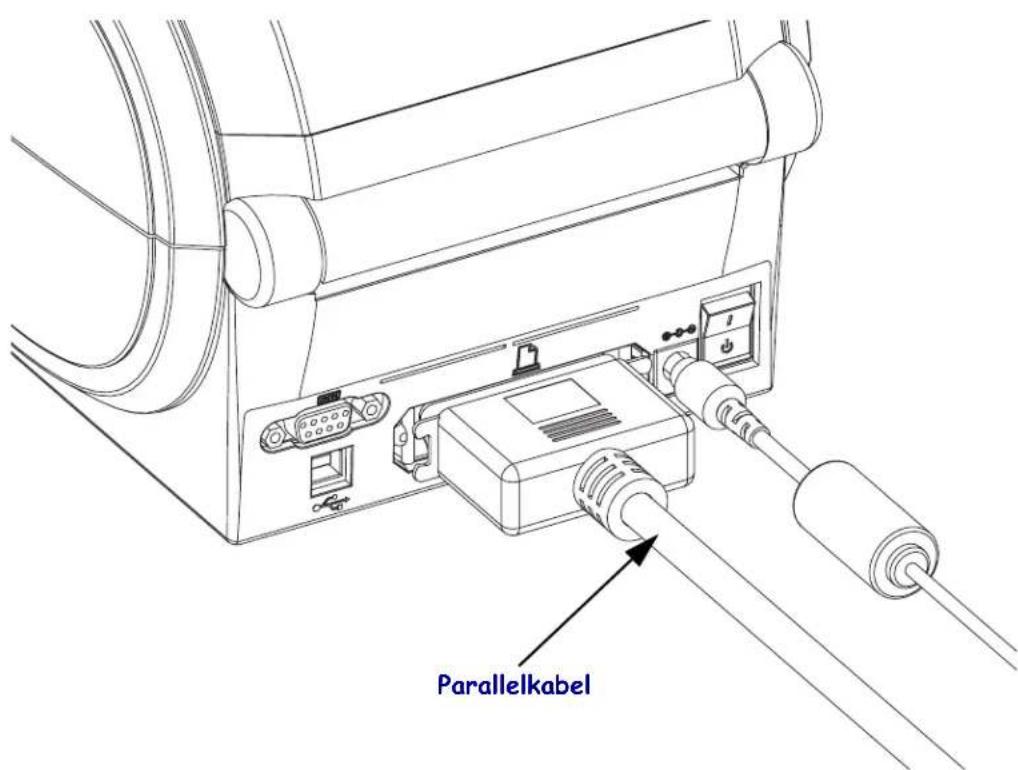
Das benötigte Kabel muss einen 25-poligen Stecker vom Typ D (DB-25P) und einen Centronics-Anschluss für den Drucker haben (IEEE 1284 A-B-Spezifikation für parallele Schnittstellen). Frühere Druckermodelle der G-Serie unterstützten ursprünglich Parallelkabel mit 25-poligen Steckern vom Typ D (DB-25P) an beiden Enden (IEEE 1284 A-A-Spezifikation für parallele Schnittstellen).
Ethernet
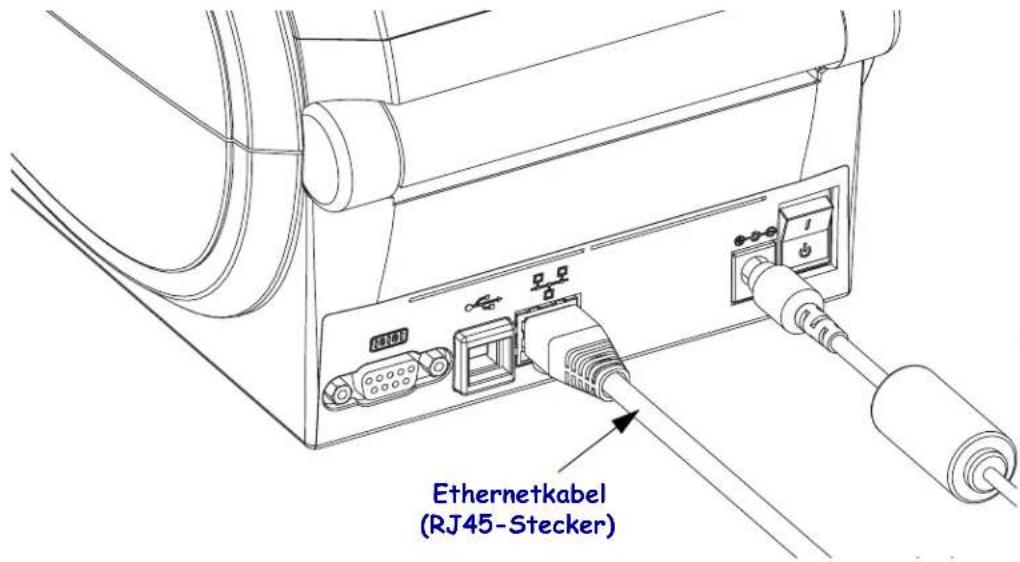
Für den Drucker wird ein Ethernetkabel (UTP RJ45) der Kategorie 5 (oder höher) benötigt.
Weitere Informationen zur Konfiguration des Druckers für die Ausführung in einem kompatiblen Ethernet-Netzwerk finden Sie im Handbuch zum internen ZebraNet®-Print Server 10/100. Der Drucker muss für den Einsatz in Ihrem LAN (Local Area Network) oder WAN (Wide Area Network) konfiguriert sein. Für den Zugriff auf den Printserver in Ihrem Drucker können Sie die Webseiten des Druckers verwenden.
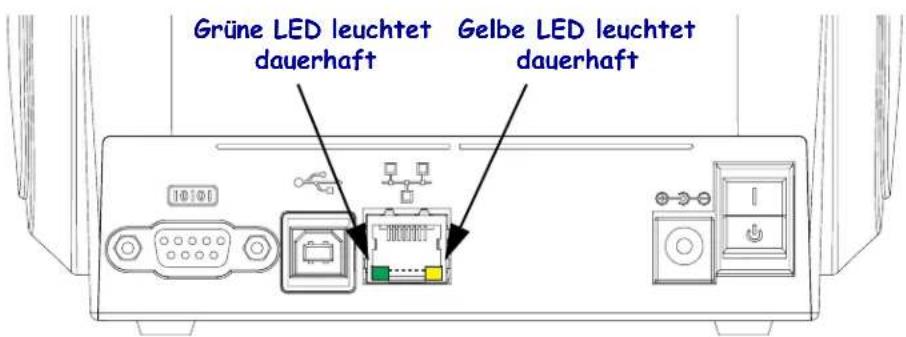
Ethernetstatus-/Aktivitätsanzeige
| LED-Status Beschreibung | |
| Beide LEDs aus Keine Ethernetverbindung erkannt | |
| Grün Verbindung mit 100 MBit/s erkannt | |
| Grüne LED leuchtet dauerhaft und gelbe LED blinkt | Verbindung mit 100 MBit/s und Ethernetaktivität erkannt |
| Gelb Verbindung mit 10 MBit/s erkannt | |
| Gelbe LED leuchtet dauerhaft und grüne LED blinkt | Verbindung mit 10 MBit/s und Ethernetaktivität erkannt |
Nach dem Anschluss des Druckers
Nachdem Sie jetzt die grundlegende Verbindung mit dem Drucker hergestellt haben, können Sie die Kommunikationseinstellungen für den Drucker testen und dann andere druckerbezogene Anwendungen, Treiber oder Dienstprogramme installieren.
Testen der Kommunikationseinstellungen durch Drucken
Der Betrieb des Drucksystems kann relativ einfach überprüft werden. Öffnen und drucken Sie unter Windows-Betriebssystemen über Zebra Setup Utility oder die Windows-Systemsteuerung „Drucker und Faxgeräte“ ein Testetikett. Kopieren Sie unter anderen Betriebssystemen eine einfache ASCII-Textdatei mit einem einzelnen Befehl (\~WC), um ein Etikett für den Druckerkonfigurationsstatus zu drucken.
Testdruck mit Zebra Setup Utility:
- Öffnen Sie Zebra Setup Utility.
- Klicken Sie auf das Symbol des neu installierten Druckers, um den Drucker auszuwählen und die entsprechenden Schaltflächen für die Druckerkonfiguration im Fenster zu aktivieren.
- Klicken Sie auf die Schaltfläche „Open Printer Tools“ (Druckertools öffnen).
- Klicken Sie auf der Registerkarte „Print“ (Drucken) auf die Zeile „Print configuration label“ (Konfigurationsetikett drucken) und dann auf die Schaltfläche „Send“ (Senden). Es sollte ein Etikett für den Druckerkonfigurationsstatus gedruckt werden.
Testdruck über das Windows-Menü „Drucker und Faxgeräte“:
- Klicken Sie auf die Schaltfläche für das Windows-Startmenü oder auf die Systemsteuerung, um das Menü „Drucker und Faxgeräte“ zu öffnen.
- Klicken Sie auf das Symbol des neu installierten Druckers, um den Drucker auszuwählen, und klicken Sie dann mit der rechten Maustaste, um das Menü „Eigenschaften“ für den Drucker zu öffnen.
- Klicken Sie auf der Registerkarte „Allgemein“ des Druckers auf die Schaltfläche „Testseite drucken“. Es sollte eine Windows-Testdruckseite gedruckt werden.
Testdruck mit einem Ethernet-Drucker in einem Netzwerk (LAN oder WAN) über die MS-DOS-Befehlszeile (oder über „Ausführen“ über das Startmenü unter Windows XP):
- Erstellen Sie eine Textdatei mit den folgenden drei ASCII-Zeichen: \~WC
- Speichern Sie die Datei unter dem Namen „TEST.ZPL“ (willkürlich gewählter Dateiname plus Dateierweiterung).
- Suchen Sie die IP-Adresse auf dem Etikett für den Druckerkonfigurationsstatus. Geben Sie in einem System, das an das gleiche LAN oder WAN wie der Drucker angeschlossen ist, Folgendes ein, und drücken Sie dann die Eingabetaste:
(Beispiel mit der IP-Adresse 123.45.67.01: ftp 123.45.67.01) - Geben Sie das Wort „put“ und dann den Dateinamen ein, und drücken Sie anschließend die Eingabetaste. Beispiel für die oben erstellte Datei für den Testdruck:
Es sollte ein neues Etikett für den Druckerkonfigurationsstatus gedruckt werden.
fpt (IP-Adresse)
put TEST.ZPL
Testdruck mit einer kopierten ZPL-Befehlsdatei für andere Betriebssysteme als Windows:
- Erstellen Sie eine Textdatei mit den folgenden drei ASCII-Zeichen: \~WC
- Speichern Sie die Datei unter dem Namen „TEST.ZPL“ (willkürlich gewählter Dateiname plus Dateierweiterung).
- Kopieren Sie die Datei auf den Drucker. Beispiel unter DOS für eine an einen Drucker gesendete Datei, der über die parallele Schnittstelle an das System angeschlossen ist: COPY TEST.ZPL LPT1
Bei anderen Schnittstellentypen und Betriebssystemen müssen andere Befehlszeichenfolgen angegeben werden. In der Dokumentation zu Ihrem Betriebssystem finden Sie ausführliche Anweisungen zum Kopieren der Datei auf die entsprechende Schnittstelle des Druckers.

Notizen •
3
Druckbetrieb
Dieses Kapitel enthält Informationen zum Umgang mit Druckmedien und Druckerzubehör, Angaben zu den unterstützten Schriftarten und Sprachen sowie Hinweise zum Einrichten weniger gebräuchlicher Druckerkonfigurationen.
Inhalt
Ermitteln der Druckerkonfiguration. 32
Lokalisieren des Etiketts für den Druckerkonfigurationsstatus. 32
Langfristige Inaktivität oder Lagerung des Druckers 32
Druckmodi 33
Druckmedientypen....33
Austauschen von Zubehör 35
Anpassen der Druckbreite 35
Anpassen der Druckqualität 36
Medienabtastung 37
Drucken von zickzackgefalteten Druckmedien 39
Drucken auf externen Rollenmedien 41
Schriftarten auf Ihrem Drucker.... 42
Verfügbare Codepages für den Drucker 43
Asiatische Schriftarten und weitere umfangreiche Schriftartensätze 43
Eigenständiger Betrieb des Druckers. 44
Senden von Dateien an den Drucker. 45
Verbrauchsmessung 45
EPL-Zeilenmodus. 45
Ermitteln der Druckerkonfiguration
Auf G-Series™-Druckern wird ein Etikett für den ZPL-Druckerkonfigurationsstatus ausgegeben, mit dem der Konfigurationsstatus des Druckers für EPL- und ZPL-Druckvorgänge angegeben wird. Die in ZPL-Etiketten verwendeten funktionsbeschreibenden Namenskonventionen sind benutzerfreundlicher als in Etiketten zum EPL-Druckerstatus. Auf dem Statusetikett sind Angaben zum Betriebsstatus (Schwärzung, Geschwindigkeit, Medientyp usw.), zu installierten Druckeroptionen (Netzwerk, Schnittstelleneinstellungen, Schneidevorrichtung usw.) sowie Druckerdaten (Seriennummer, Modellname, Firmware-Version usw.) aufgeführt. Zum Drucken dieses Etiketts siehe Drucken eines Testetiketts (Druckerkonfiguration) auf Seite 19. Unter Anhang: ZPL-Konfiguration auf Seite 111 finden Sie Informationen zur Druckerkonfiguration und den ZPL-Befehlen, die die Druckereinstellungen steuern (auf dem Etikett für den Druckerkonfigurationsstatus aufgeführt).
Um ein Etikett für den EPL-Druckerkonfigurationsstatus zu drucken, senden Sie den EPL-Befehl U an den Drucker. Im EPL-Programmierhandbuch finden Sie weitere Informationen zu den verschiedenen EPL-Befehlen vom Typ U sowie eine Erläuterung der auf den Etiketten aufgeführten Einstellungen.
Lokalisieren des Etiketts für den Druckerkonfigurationsstatus
Das Etikett für den Druckerkonfigurationsstatus kann in bis zu 16 Sprachen lokalisiert werden. Über den ZPL-Programmierbefehl ^KD können Sie die angezeigte Sprache für die meisten Statuselemente des Etiketts ändern.
Weitere Informationen zum Etikett für den Druckerkonfigurationsstatus finden Sie unter Drucken eines Testetiketts (Druckerkonfiguration) auf Seite 19 oder Modi der Vorschubtaste auf Seite 98.
Langfristige Inaktivität oder Lagerung des Druckers
Mit der Zeit bleibt der Druckkopf möglicherweise an der Auflagewalze (Antriebswalze) haften. Um dies zu verhindern, sollten Sie den Drucker immer mit einem Medium (Etikett oder Blatt Papier) zwischen Druckkopf und Auflagewalze lagern. Transportieren Sie den Drucker nicht mit eingelegter Medienrolle. Anderenfalls drohen Beschädigungen an Drucker oder Medium.
Thermodruck

Achtung • Der Druckkopf wird beim Drucken heiß. Um Verletzungen sowie Beschädigungen des Druckkopfs zu vermeiden, sollten Sie den Druckkopf nicht mit der Hand berühren. Verwenden Sie zum Reinigen des Druckkopfs ausschließlich den Reinigungsstift.

Achtung • Elektrostatische Entladungen können schwere Beschädigungen am Druckkopf oder anderen elektronischen Bestandteilen des Geräts verursachen. Bei eventuellen Wartungsarbeiten am Druckkopf oder an den elektronischen Komponenten sind daher unbedingt Vorkehrungen zum Schutz vor elektrostatischen Entladungen zu treffen (z. B. durch Tragen eines Antistatikbands).
Druckmodi
Sie können diesen Drucker in zahlreichen Druckmodi und verschiedenen Medienkonfigurationen betreiben:
- Thermodirektdruck (mit hitzeempfindlichen Druckmedien)
- Mit dem Abrissmodus als Standardeinstellung können Sie einzelne Etiketten (oder einzelne Etikettstreifen) nach dem Drucken abreißen.
- Etikettenspender: Wenn ein Etikettenspender am Drucker installiert ist, kann das Trägermaterial beim Drucken der Etiketten abgezogen werden. Nach dem Entnehmen eines Etiketts wird dann das nächste gedruckt.
- Schneidevorrichtung: Wenn eine optionale Schneidevorrichtung installiert ist, kann je nach erworbener Schneidevorrichtung mit dem Drucker das Trägermaterial zwischen Etiketten, Belegpapier oder Anhängern geschnitten werden.
- Eigenständiger Betrieb: Der Drucker kann über die automatisch ausgeführte Funktion für Etikettenformate (programmgesteuert) oder über ein an den seriellen Druckeranschluss verbundenes Dateneingabegerät auch eigenständig ohne Anschluss an einen Computer drucken. In diesem Modus können verschiedene Dateneingabegeräte, z. B. Scanner, Waagen, Zebra ^ KDU Plus ^TM oder KDU (Keyboard Display Unit) mit einem KDU-Adapter verwendet werden.
- Netzwerkdruck: Die mit der Ethernet-Schnittstellenoption konfigurierten Drucker umfassen einen internen Printserver mit einer Webseite für die ZebraLink™-Druckerkonfiguration und der Software ZebraNet™ Bridge zur Verwaltung und Überwachung des Status von Zebra®-Druckern im Netzwerk.
Druckmedientypen

Wichtiger Hinweis • Zebra empfiehlt nachdrücklich die Verwendung von Zebra-Markenzubehör, um eine beständige Druckqualität zu gewährleisten. Ein breites Sortiment an Papier-, Polypropylen-, Polyester- und Vinylmedien wurde speziell dafür entwickelt, die Druckeigenschaften des Druckers zu verbessern und den Druckkopf vor vorzeitigem Verschleiß zu schützen. Zubehör erhalten Sie unter http://www.zebra.com/howtobuy.
Für den Drucker können verschiedene Medientypen verwendet werden:
- Standardmedien – Die meisten (nicht endlosen) Standardmedien weisen eine Haftschicht auf der Rückseite auf, mit der einzelne oder zusammenhängende Etiketten auf einem Trägermaterial aufgebracht sind.
- Endlose Rollenmedien – Bei den meisten endlosen Rollenmedien handelt es sich um Medien für Thermodirektdruck (ähnlich Faxpapier). Diese Medien werden vor allem für den Druck von Belegen und Tickets verwendet.
- Anhänger – Bei Anhängern wird in der Regel stärkeres Papier verwendet (Papierstärke bis zu 0,19 mm/0,0075 Zoll).
Anhänger verfügen über keine Haftschicht und kein Trägermaterial und sind üblicherweise durch Perforationen unterteilt.
Weitere Informationen zu den allgemeinen Medientypen finden Sie in Tabelle 1.
Normalerweise werden für den Drucker Rollenmedien verwendet, Sie können jedoch auch zickzackgefaltete Druckmedien oder andere Endlosmedien verwenden.
Achten Sie darauf, dass Sie das richtige Medium für die gewünschte Art des Druckens verwenden. Sie müssen Medien für Thermodirektdruck verwenden.
Tabelle 1 • Rollenmedien und zickzackgefaltete Medien
| Medientyp Darstellung | Langung Beschreibung | |
| Nicht endlose Rollenmedien | 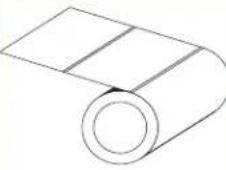 | Rollenmedien werden auf einen Kern aufgewickelt, dessen Durchmesser 12,7 bis 38,1 mm (0,5 bis 1,5 Zoll) betragen kann. Etiketten haben eine Kleberückseite, mit der sie am Trägermaterial haften, und sind durch Zwischenräume, Lochungen, Aussparungen oder schwarze Markierungen unterteilt. Anhänger sind jeweils durch Perforationen getrennt. Einzelne Etiketten werden wie folgt voneinander abgetrennt:Bei Medien mit Trägerband werden die Etiketten durch Zwischenräume, Lochungen und Aussparungen unterteilt.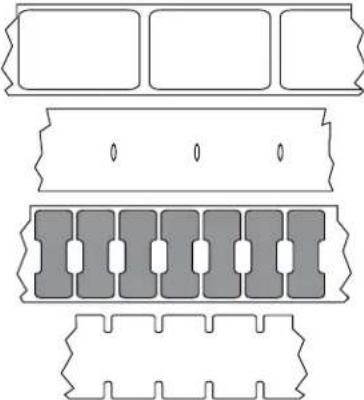 Bei Medien mit schwarzen Markierungen werden die Etiketten durch vorgedruckte schwarze Markierungen auf der Rückseite unterteilt. Bei Medien mit schwarzen Markierungen werden die Etiketten durch vorgedruckte schwarze Markierungen auf der Rückseite unterteilt.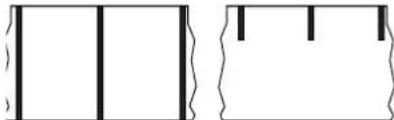 Perforierte Medien weisen Perforationen auf, durch die die Etiketten oder Anhänger leicht abgetrennt werden können. Diese Medien können auch schwarze Markierungen oder eine andere Form der Unterteilung zwischen den Etiketten oder Anhängern aufweisen.[ ] Perforierte Medien weisen Perforationen auf, durch die die Etiketten oder Anhänger leicht abgetrennt werden können. Diese Medien können auch schwarze Markierungen oder eine andere Form der Unterteilung zwischen den Etiketten oder Anhängern aufweisen.[ ] |
| Nicht endlose zickzackgefaltete Medien | 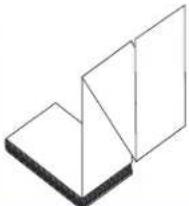 | Gefaltete Druckmedien sind zickzackförmig gefalzt. Sie können dieselben Einteilungen wie nicht endlose Rollenmedien haben. Die Unterteilungen befinden sich in solchen Fällen auf oder nahe der Falz. |
| Endlose Rollenmedien | 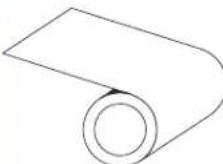 | Rollenmedien werden auf einen Kern aufgewickelt, dessen Durchmesser 12,7 bis 38,1 mm (0,5 bis 1,5 Zoll) betragen kann. Endlose Rollenmedien weisen keine Zwischenräume, Lochungen, Aussparungen oder schwarze Markierungen zur Unterteilung der Etiketten auf. Dadurch kann das Bild an einer beliebigen Stelle des Etiketts gedruckt werden. Zum Abtrennen der Etiketten wird u. U. eine Schneidevorrichtung verwendet. Bei endlosen Medien wird der Durchlichtsensor benötigt, damit der Drucker das Ende der Rollenmedien erkennen kann. |
Ermitteln der Medientypen für den Thermodruck
Beim Thermotransferdruck sind Farbbänder erforderlich, beim Thermodirektdruck dagegen nicht. Um zu ermitteln, ob für ein bestimmtes Medium die Verwendung eines Farbbands erforderlich ist, führen Sie einen Medienkratztest durch.
Führen Sie für einen Medienkratztest die folgenden Schritte aus:
-
Kratzen Sie mit dem Fingernagel oder einer Stiftkappe an der Druckoberfläche des Druckmediums. Medien für Thermodirektdruck sind chemisch behandelt und werden bei Hitzeeinwirkung bedruckt (geschwärzt). Bei diesem Verfahren wird getestet, ob die Medien durch Reibung geschwärzt werden.
-
Ist auf den Medien eine schwarze Markierung sichtbar?
| Wenn... dann ist das Medium für... | |
| auf dem Medium keine schwarze Markierung sichtbar ist | Thermotransferdruck geeignet. Es ist ein Farbband erforderlich. Ihr Drucker unterstützt dieses Medium nicht. |
| auf dem Medium eine schwarze Markierung sichtbar ist | Thermodirektdruck geeignet. Es ist kein Farbband erforderlich. |
Austauschen von Zubehör
Wenn während des Drucks das Medium zu Ende ist, legen Sie das neue Medium bei eingeschaltetem Drucker ein. (Beim Ausschalten des Druckers gehen die Daten verloren.) Nachdem das neue Medium eingelegt ist, drücken Sie zum Neustarten auf die Vorschubtaste.
Verwenden Sie immer hochwertige und zugelassene Etiketten und Aufkleber. Wenn selbstklebende Etiketten verwendet werden, die nicht flach am Trägermaterial anliegen, können die abstehenden Kanten an den Etikettenführungen und Walzen im Drucker haften bleiben, sodass Etiketten vom Trägermaterial abgezogen werden und einen Medienstau im Drucker verursachen.
Anpassen der Druckbreite
Die Druckbreite muss unter folgenden Umständen festgelegt werden:
- Sie verwenden den Drucker zum ersten Mal.
• Die Breite der Druckmedien hat sich geändert.
Die Druckbreite kann wie folgt festgelegt werden:
- Durch den Windows-Druckertreiber oder die Anwendungssoftware, z. B. ZebraDesigner™
- Durch die fünfte Blinksequenz (siehe Beschreibung unter Modi der Vorschubtaste auf Seite 98)
- Durch Steuern der Druckerfunktionen über die ZPL-Programmierung, siehe Befehl ^PW für die Druckbreite (ZPL-Programmierhandbuch)
- Durch Steuern der Druckerfunktionen über die Programmierung des EPL-Seitenmodus, siehe Befehl q zur Festlegung der Etikettenbreite (siehe EPL-Programmierhandbuch)
Anpassen der Druckqualität
Die Druckqualität wird durch die Temperatureinstellung (Dichte) des Druckkopfes, die Druckgeschwindigkeit und die verwendeten Medien beeinflusst. Experimentieren Sie mit diesen Einstellungen, um die optimale Zusammensetzung für Ihre Anwendung zu finden. Die Druckqualität kann über die Konfiguration der Druckqualität in der Zebra Setup Utility eingestellt werden.

Hinweis • Einige Hersteller von Druckmedien geben möglicherweise spezifische Empfehlungen für die Geschwindigkeitseinstellungen Ihres Druckers an. Bei einigen Medientypen können geringere Werte für die Maximalgeschwindigkeit als für Ihren Drucker gelten.
Die Einstellung für die relative Schwärzung (oder Druckdichte) kann folgendermaßen gesteuert werden:
- Durch die sechste Blinksequenz (siehe Beschreibung unter Modi der Vorschubtaste auf Seite 98). Dadurch werden alle eventuellen ZPL- und EPL-programmierten Einstellungen für Schwärzung/Druckdichte überschrieben..
- Durch den ZPL-Befehl \~SD zur Festlegung der Schwärzung (siehe ZPL-Programmierhandbuch).
- Durch den EPL-Befehl D für die Druckdichte (siehe EPL-Programmierhandbuch)
Eventuelle Anpassungen der Druckgeschwindigkeit können wie folgt vorgenommen werden:
- Durch den Windows-Druckertreiber oder die Anwendungssoftware, z. B. ZebraDesigner™.
- Durch den Befehl ^PR für die Druckgeschwindigkeit (siehe ZPL-Programmierhandbuch).
- Durch den Befehl S zur Auswahl der Druckgeschwindigkeit (siehe EPL-Programmierhandbuch).
Medienabtastung
Die Drucker der G-Serie™ verfügen über eine Funktion zur automatischen Medienabtastung. Über diese Funktion wird die Medienlänge auf geringe Abweichungen überprüft und gegebenenfalls angepasst. Bei Druckvorgängen oder beim Einzug von Medien wird die Medienabtastung ständig überprüft und angepasst, sodass auch geringfügige Änderungen der Medienparameter bei Etiketten auf einer Rolle sowie bei verschiedenen Medienrollen berücksichtigt werden. Wenn die erwartete Medienlänge oder der Abstand zwischen den einzelnen Etiketten beim Starten eines Druckvorgangs oder beim Einzug von Medien den zulässigen Abweichungsbereich überschreitet, wird automatisch eine Kalibrierung der Medienlänge gestartet. Die automatische Medienabtastung der Drucker gilt auch für Druckerfunktionen, bei denen EPL- und ZPL-Etikettenformate und -Befehle verwendet werden.
Wenn der Drucker nach dem Einziehen der Medien nach dem maximalen Standardabstand zu den Etiketten von 1 Meter (39 Zoll) keine Etiketten oder schwarzen Markierungen (oder Aussparungen mit Abtastung der schwarzen Linien) erkennt, wechselt er in den Modus für endlose Medien (Belegmedien). Diese Einstellungen werden im Drucker beibehalten, bis in der Software oder Programmierung oder durch manuelle Kalibrierung Änderungen für andere Druckmedien vorgenommen werden.
Optional kann der Drucker so konfiguriert werden, dass nach dem Einschalten des Druckers oder beim Schließen der Abdeckung des eingeschalteten Druckers eine kurze Medienkalibrierung durchgeführt wird. Während der Kalibrierung werden dann mehrere Etiketten eingezogen.
Die Medieneinstellungen des Druckers können durch Drucken eines Druckerkonfigurationsetiketts überprüft werden. Weitere Informationen hierzu finden Sie unter Drucken eines Testetiketts (Druckerkonfiguration) auf Seite 19.
Der maximale Abstand, der mit der automatischen Erkennung und Abtastung des Medientyps überprüft wird, kann über den ZPL-Befehl ^ML für die maximale Etikettenlänge verringert werden. Es wird empfohlen, für diesen Abstand mindestens den doppelten Wert der längsten Etiketten festzulegen. Wenn die größten gedruckten Etiketten beispielsweise 10 mal 15 cm (4 mal 6 Zoll) betragen, kann die Erkennung der maximalen Etikettenlänge (Medienlänge) vom Standardabstand von 1 Meter (39 Zoll) auf 30 cm (12 Zoll) verringert werden.
Wenn bei der automatischen Erkennung des Medientyps und bei der automatischen Kalibrierung Probleme auftreten, finden Sie unter Manuelle Kalibrierung auf Seite 94 Anweisungen zum Durchführen einer umfangreichen Kalibrierung. Diese umfasst auch den Druck eines Diagramms der Sensorfunktionen für die entsprechenden Druckmedien. Bei diesem Verfahren ist die Funktion des Druckers zur automatischen Medienabtastung deaktiviert, bis die Standardparameter des Druckers über die Vorschubtaste im Modus der vierten Blinksequenz auf die Werkeinstellungen zurückgesetzt werden. Weitere Informationen hierzu finden Sie unter Modi der Vorschubtaste auf Seite 98.
Die automatische Medienkalibrierung kann entsprechend Ihren Anforderungen aktiviert, deaktiviert oder geändert werden. Bei bestimmten Druckaufträgen ist es beispielsweise erforderlich, dass alle Medien auf einer Rolle gedruckt werden. Die beiden Bedingungen für die automatische Medienkalibrierung, d. h. Einschalten des Druckers bei eingelegten Medien und Schließen der Abdeckung des eingeschalteten Druckers, können mithilfe des ZPL-Befehls ^MF für den Mediencinzug einzeln gesteuert werden. Der im ZPL-Programmierhandbuch beschriebene Befehl ^MF für den Mediencinzug bezieht sich hauptsächlich auf die automatische Medienabtastung und -kalibrierung. Die automatische Medienkalibrierung zur Steuerung der dynamischen Medienkalibrierung (einzelne Etiketten) erfolgt über den Befehl ^XS. Wenn mehrere Medientypen mit unterschiedlicher Länge, aus unterschiedlichem Material oder mit verschiedenen Erkennungsverfahren (Trägerband/Zwischenraum, schwarze Markierung, Aussparungen oder endlos) eingesetzt werden, sollten Sie diese Einstellungen unverändert lassen.
Die Medienkalibrierung und -erkennung kann zudem so festgelegt werden, dass sie an die im Drucker eingelegten Medien angepasst ist. Den Medientyp können Sie über den ZPL-Befehl ^MN für die Medienverfolgung festlegen. In manchen Fällen werden vorgedruckte Medien als Zwischenräume zwischen Etiketten oder das bedruckte Trägermaterial als schwarze Markierung erkannt. Wenn der Parameter ^MN für endlose Medien festgelegt ist, wird keine automatische Kalibrierung durchgeführt. Der Befehl ^MN umfasst auch den Parameter ^MNA für die automatische Kalibrierung, damit der Drucker auf die Standardeinstellung zurückgesetzt wird, in der automatisch alle Medientypen erkannt werden.
Drucken von zickzackgefalteten Druckmedien
Für den Druck zickzackgefalteter Medien muss die Stoppstellung der Medienrandführung eingestellt werden.
- Öffnen Sie die obere Abdeckung.
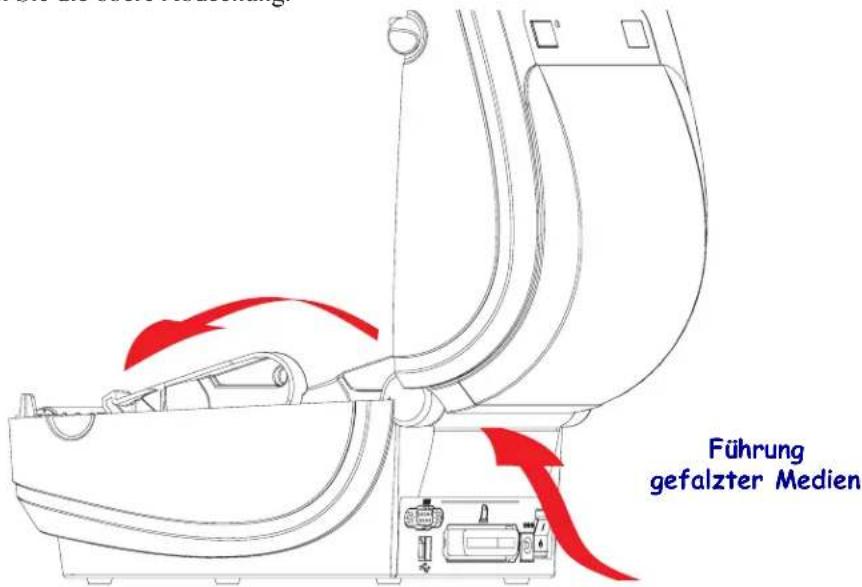
- Passen Sie die Stoppstellung der Medienführung mithilfe des grünen Einstellrads an. Legen Sie die Stoppstellung mithilfe eines Streifens der zickzackgefalteten Medien fest. Wenn Sie das Einstellrad in Ihre Richtung drehen, wird die Öffnung der Medienführung breiter. Durch Drehen des Einstellrads in die andere Richtung wird die Öffnung der Medienführung schmaler.
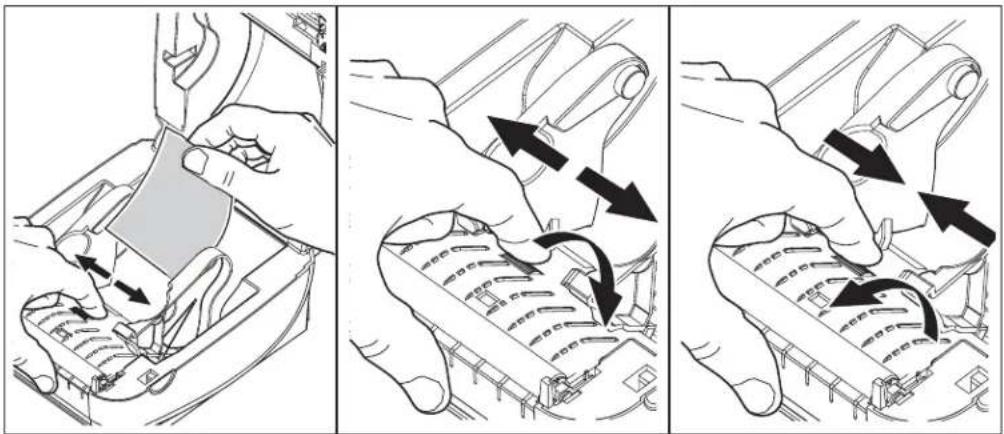
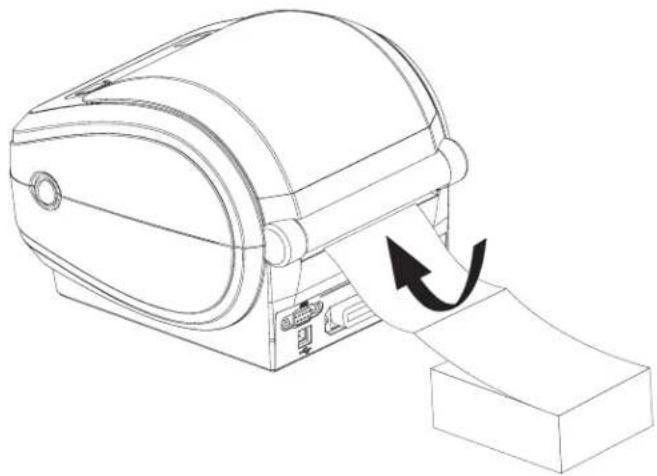
- Führen Sie die Druckmedien durch den Schlitz an der Rückseite des Druckers.
- Führen Sie die Druckmedien durch die Medienrandführung und die Rollenhalterungen.
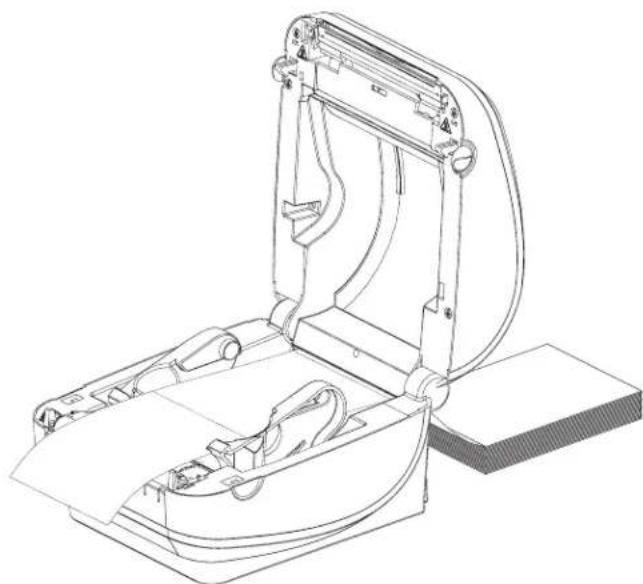
- Schließen Sie die obere Abdeckung.
Nach dem Drucken oder Einziehen mehrerer Etiketten: Wenn das Medium nicht mittig läuft (sondern stattdessen von einer Seite auf die andere schwenkt) oder die Ränder des Mediums (Trägermaterial, Anhänger, Papier o. Ä.) beim Verlassen des Druckers ausgefranst oder beschädigt sind, dann muss möglicherweise die Medienrandführung angepasst werden. Wird das Problem dadurch nicht behoben, dann kann das Medium über die zwei Stifte der Rollenhalterung in der Medienführung geleitet werden. Um für dünne Medien eine zusätzliche Stabilisierung zu bieten, kann ein leerer Rollenkern in derselben Breite wie der Stapel der zickzackgefalteten Druckmedien zwischen den Rollenhaltern platziert werden.
Drucken auf externen Rollenmedien
Mit G-Series-Druckern können externe Rollenmedien in ähnlicher Weise wie zickzackgefaltete Medien gedruckt werden. Die Druckmedienrolle mit Halterung muss ein niedriges Trägheitsmoment aufweisen, damit die Druckmedien von der Rolle abgerollt werden können. Der Motor der Drucker der G-Series™ weist gegenüber dem Motor der Zebra® - Desktopdrucker der 2800™-Serie ein um 30 % höheres Drehmoment auf und ermöglicht somit eine verbesserte Medienhandhabung und höhere Druckgeschwindigkeit.
Zum gegenwärtigen Zeitpunkt bietet Zebra für G-Series™-Drucker kein Zubehör für externe Druckmedien an.
Hinweise zu externen Rollenmedien
- Die Druckmedien sollten idealerweise direkt an der Rückseite des Druckers über den Schlitz für zickzackgefaltete Druckmedien zugeführt werden. Informationen zum Einlegen der Druckmedien finden Sie unter Drucken von zickzackgefalteten Druckmedien auf Seite 39.
- Reduzieren Sie die Druckgeschwindigkeit, um das Risiko einer Motorblockierung zu verringern. Die Rolle weist in der Regel das höchste Trägheitsmoment auf, wenn die Drehbewegung der Rolle gestartet wird. Bei Medienrollen mit einem größeren Durchmesser muss der Drucker ein höheres Drehmoment aufweisen, damit die Drehbewegung der Rolle gestartet wird.
- Die Druckmedien sollten gleichmäßig und frei beweglich abgerollt werden, ohne dass sie verkanten, verrutschen oder schief eingezogen werden.
- Drucker und Medienrolle sollten sich nicht berühren.
- Der Drucker sollte stabil aufgestellt sein und nicht verrutschen können.
Schriftarten auf Ihrem Drucker
Der G-Series™-Drucker erfüllt eine Vielzahl von Sprach- und Schriftartenanforderungen. Zu diesem Zweck verfügt der Drucker über zahlreiche interne Schriftarten und unterstützt interne Schriftskalierung, internationale Schriftartensätze, Codepages sowie Unicode und Schriftarten-Downloads.
Die Schriftartenfunktionen des G-Series™-Druckers sind von der Programmiersprache unabhängig. Über die EPL™-Programmiersprache werden dagegen Bitmap-Schriftarten und internationale Codepages bereitgestellt. Die ZPL™-Programmiersprache bietet erweitertes Font Mapping und Schriftskalierung und unterstützt somit sowohl Konturschriften (Outline Fonts, TrueType™ oder OpenType™) als auch die Zuordnung von Unicode-Zeichen, Bitmapfonts und Codepages zur Zeichenkodierung. Erläuterungen zu Fonts, Codepages, zum Zeichenzugriff und zu den Beschränkungen für die jeweiligen Druckerprogrammiersprachen finden Sie in den Programmierhandbüchern zu ZPL und EPL. Informationen zur Unterstützung von Text, Fonts und Zeichen finden Sie in den Programmierhandbüchern zum Drucker.
Für Drucker der G-Series sind Dienstprogramme und Anwendungssoftware erhältlich, mit denen Fonts auf den Drucker für beide Druckerprogrammiersprachen heruntergeladen werden können.
Fonts des Druckers
Die Fonts und der Speicher werden von den beiden Programmiersprachen gemeinsam verwendet. Fonts können in vielen Speicherbereichen im Drucker der G-Series geladen werden. Die ZPL-Programmiersprache kann sowohl EPL- als auch ZPL-Fonts erkennen, die EPL-Programmiersprache dagegen nur EPL-Fonts. Weitere Informationen zu Fonts und zum Druckerspeicher finden Sie im jeweiligen Programmierhandbuch.
ZPL-Fonts:
- Mithilfe der Zebra Setup Utility oder ZebraNet™ Bridge können Sie Schriftarten für ZPL-Druckfunktionen verwalten und herunterladen.
- Um alle im Drucker der G-Series geladenen Fonts anzuzeigen, senden Sie den ZPL-Befehl ^WD an den Drucker. Ausführliche Informationen finden Sie im ZPL-Programmierhandbuch.
- Die Bitmap-Schriftarten in den verschiedenen Speicherbereichen des Druckers sind in ZPL an der Dateierweiterung .FNT zu erkennen.
- Skalierbare Schriftarten sind in ZPL durch die Dateierweiterung .TTF, .TTE oder .OTF gekennzeichnet. Diese Fonts werden in EPL nicht unterstützt.
EPL-Fonts:
- Zum Herunterladen von Schriftarten für den EPL-Druckbetrieb können Sie mit der Zebra Setup Utility oder ZebraNet™ Bridge Dateien an den Drucker senden.
-
Um die für EPL verfügbaren ladbaren Fonts anzuzeigen, senden Sie den EPL-Befehl EI an den Drucker.
-
Optionale asiatische Schriftarten werden in G-Series-Druckern zwar nur als ladbare Schriftarten angezeigt, stehen für den Zugriff aber weiterhin zur Verfügung. Siehe dazu die Beschreibung zum Befehl A im EPL-Programmierhandbuch.
-
Bei den angezeigten EPL-Fonts handelt es sich durchweg um Bitmapfonts. Sie umfassen weder die Dateierweiterung .FNT noch den horizontalen (H) oder vertikalen (V) Bezeichner, die über den ZPL-Befehl ^WD angezeigt werden (siehe Beschreibung unter „ZPL-Schriftarten“).
-
Nicht asiatische EPL-Fonts können Sie mithilfe des EPL-Befehls EK entfernen.
- Asiatische EPL-Fonts können über den ZPL-Befehl ^ID vom Drucker entfernt werden.
Verfügbare Codepages für den Drucker
Die G-Series™-Drucker unterstützen zwei Zeichensätze für permanente Fonts, die für die beiden Druckerprogrammiersprachen ZPL und EPL im Drucker geladen sind, sowie allgemeine internationale Codepages zur Zeichenkodierung.
- Informationen zur Unterstützung von ZPL-Codepages, einschließlich Unicode, finden Sie in der Beschreibung zum Befehl ^CI im ZPL-Programmierhandbuch.
- Informationen zur Unterstützung von EPL-Codepages finden Sie in der Beschreibung zum Befehl I im EPL-Programmierhandbuch.
Asiatische Schriftarten und weitere umfangreiche Schriftartensätze
Asiatische Fonts verfügen über umfangreiche Zeichensätze mit Tausenden von Zeichen, die eine einzige Sprachcodepage unterstützen. Zur Unterstützung der umfangreichen asiatischen Fontsätze wurde in der Branche anstelle von Single-Byte-Zeichen (maximal 256 Zeichen) für Sprachen mit lateinischen Buchstaben ein Double-Byte-Zeichensystem (maximal 67840 Zeichen) eingeführt. Um mehrere Sprachen mit einem einzigen Fontsatz abzudecken, wurde Unicode entwickelt. Unicode-Fonts unterstützen einen oder mehrere Zeichenwerte (vergleichbar mit der Zeichenkodierung von Codepages). Für den Zugriff auf Unicode-Fonts wird ein Standardverfahren eingesetzt, durch das eventuelle Konflikte beim Zuordnen der Zeichen gelöst werden. Unicode wird nur von der ZPL-Programmiersprache unterstützt. Beide Programmiersprachen des Druckers (ZPL und EPL) unterstützen die umfangreichen asiatischen Schriftartensätze mit Double-Byte-Zeichen.
Für asiatische Sprachen wird zusätzlicher Speicherplatz im G-Series-Drucker benötigt. Die entsprechende Konfiguration kann werkseitig über das RTC-Modul und den zusätzlichen Flash-Speicher (optional) vorgenommen werden. Die Anzahl der herunterladbaren Fonts hängt vom verfügbaren freien Flash-Speicher und der Größe der Fonts ab.
Einige große Unicode-Schriftarten sind zu umfangreich und können auch bei vorhandenem RTC-Modul und zusätzlichem Flash-Speicher nicht im früheren Druckermodell der G-Serie (12 MB Flash-Speicher, vor dem 24. Juli 2009) installiert werden. Dies betrifft beispielsweise MS (Microsoft) Arial Unicode (23 MB) oder die Andale-Schriftart von Zebra (22 MB). Diese umfangreichen Fontsätze unterstützen in der Regel auch zahlreiche Sprachen.
Laden von asiatischen Fonts
Asiatische Bitmap-Schriftarten werden vom Anwender oder Systemintegrator in das Druckersystem heruntergeladen. Die ZPL-Schriftarten sind nicht im Lieferumfang des Druckers enthalten und müssen zusätzlich erworben werden. Asiatische EPL-Schriftarten stehen auf der Zebra-Website zum kostenlosen Download zur Verfügung.
- Traditionelles und vereinfachtes Chinesisch (ZPL und EPL)
- Japanisch – JIS- und Shift-JIS-Zuordnungen (ZPL und EPL)
• Koreanisch (ZPL einschließlich Johab und EPL) - Thai (nur ZPL)
Eigenständiger Betrieb des Druckers
Der Drucker kann so konfiguriert werden, dass er auch ohne Anschluss an einen Computer betrieben werden kann. Er verfügt über eine Funktion zum automatischen Ausführen eines Etikettenformats. Sie können auf ein oder mehrere heruntergeladene Etikettenformate zugreifen und diese über ein Endgerät, ein zwischengeschaltetes Gerät oder eine Zebra ^® KDU (Keyboard Display Unit) ausführen. Auf diese Weise können Entwickler auch Dateningabegeräte, z. B. Scanner oder Waagen, über den seriellen Anschluss an den Drucker anschließen.
Etikettenformate können für folgende Etiketten erstellt und im Drucker gespeichert werden:
- Etiketten, für die keine Dateneingabe erforderlich ist und die beim Drücken der Vorschubtaste gedruckt werden.
- Etiketten, für die keine Dateneingabe erforderlich ist und die gedruckt werden, wenn sie vom optionalen Etikettenspender abgezogen werden.
- Etiketten, bei denen eine oder mehrere Datenvariablen über das Terminal oder das zwischengeschaltete Gerät eingegeben werden müssen. Die Etiketten werden gedruckt, nachdem die letzte erforderliche Variable im Datenfeld eingegeben wurde.
- Ein oder mehrere Etikettenformate, die durch Scannen von Strichcodes mit Befehlen zum Ausführen eines Etikettenformats aufgerufen werden.
- Etikettenformate, die so festgelegt sind, dass sie bei jedem Etikett als Prozesskette ausgeführt werden, die auch einen Strichcode mit dem Befehl zum Ausführen des jeweils nächsten Etiketts in der Prozessfolge enthält.
Beide Druckerprogrammiersprachen unterstützen spezielle Etikettenformate, die automatisch nach dem Aus- und Wiedercinschalten oder nach dem Zurücksetzen des Druckers ausgeführt werden. Dabei wird im Fall der ZPL-Programmiersprache die Datei AUTOEXEC.ZPL und bei EPL das Etikettenformat AUTOFR gesucht. Wenn beide Dateien im G-Series-Drucker geladen sind, wird nur die Datei AUTOEXEC.ZPL ausgeführt. Das EPL-Format AUTOFR wird so lange ausgeführt, bis es deaktiviert wird. Wenn beide Dateien vollständig vom Drucker entfernt werden sollen, müssen Sie sie auf dem Drucker löschen und anschließend den Drucker zurücksetzen oder aus- und wiedereinschalten.

Hinweis • Der EPL-Befehl AUTOFR des Druckers der G-Series kann nur mit dem Nullzeichen (00 hex oder ASCII 0) deaktiviert werden. Das XOFF-Zeichen (13 hex oder ASCII 19), mit dem die Ausführung des Etikettenformats AUTOFFR in den meisten anderen EPL-Druckern normalerweise deaktiviert wird, wird von den Druckern der G-Series™ ignoriert.
Über den 5-Volt-Ausgang des seriellen Anschlusses können G-Series™-Drucker mit bis zu 750 mA versorgt werden. Weitere Informationen zur seriellen Schnittstelle finden Sie in Anhang A.
Senden von Dateien an den Drucker
Über Zebra Setup Utilities (und Treiber), ZebraNet™ Bridge oder Zebra® ZDownloader können unter Microsoft Windows-Betriebssystemen Grafiken, Schriftarten und Programmierdateien an den Drucker gesendet werden. Diese Dienstprogramme befinden sich auf der Benutzer-CD oder können unter www.zebra.com heruntergeladen werden. Diese Verfahren sind für beide Programmiersprachen und Drucker der G-Serie gebräuchlich.
Verbrauchsmessung
Die Drucker der G-Series verfügen über eine spezielle Funktion für Meldungen zur Druckkopfwartung. Dadurch können Aufforderungen zur Reinigung des Druckkopfs sowie Warnmeldungen zum Ende der berechneten Lebensdauer des Druckkopfs ausgegeben werden. Wenn das RTC-Modul im Drucker installiert ist, enthalten die Meldungsberichte zum Verbrauch und zur Lebensdauer des Druckkopfes auch Datumsangaben. In der Standardeinstellung ist die Ausgabe von Warnmeldungen zum Druckverbrauch deaktiviert.
Viele der Meldungen und Berichte zur Verbrauchsmessung können vom Benutzer konfiguriert werden. Weitere Informationen zur Verbrauchsmessung finden Sie im ZPL- oder EPL-Programmierhandbuch.
Wenn Sie Warnmeldungen zur Verbrauchsmessung aktivieren möchten, senden Sie einen der folgenden Befehle an den Drucker:
• EPL-Befehl oLY
• ZPL-Befehl ^JH, , , , , E
EPL-Zeilenmodus
Ihr Thermodirektdrucker unterstützt auch den Druck im Zeilenmodus. Der EPL-Zeilenmodus wurde speziell für die Kompatibilität mit den Befehlen der EPL1-Programmiersprache konzipiert, die bei älteren Druckermodellen vom Typ LP2022 und LP2042 verwendet wurde. Die Druckersprache für den Zeilenmodus wird auch von den Zebra-Thermodirektdruckern der 2800er-Serie unterstützt. Diese Unterstützung des Zeilenmodus wird nun auch bei Zebra-Druckern der G-Series fortgesetzt.
Das Drucken im Zeilenmodus eignet sich hervorragend für den Einzelhandel (Verkaufsstelle, Point Of Sale – POS), den Versand, Inventurzwecke, die Kontrolle von Arbeitsabläufen und die allgemeine Etikettierung. Aufgrund ihrer Vielseitigkeit können EPL-Drucker mit Zeilenmodus zum Drucken eines breiten Spektrums an Druckmedien und Strichcodes eingesetzt werden.
Beim Drucken im Zeilenmodus werden jeweils nur einzelne Zeilen gedruckt. Die Höhe der Zeilen richtet sich dabei nach dem größten vorhandenen Element in der Text- oder Datenzeile. So können Strichcodes, Text, Logos oder einfache vertikale Zeilen gedruckt werden. Da aber nur einzelne Zeilen gedruckt werden, unterliegt der Zeilenmodus zahlreichen Beschränkungen. So können sich beispielsweise Elemente nicht überschneiden, und es können auch keine horizontalen Strichcodes (Leiteranordnung) gedruckt werden.
- Der Zeilenmodus wird durch Senden des EPL-Befehls OEPL1 an den Drucker aufgerufen. Weitere Informationen finden Sie im EPL-Programmierhandbuch (Seitenmodus) oder im EPL-Programmierhandbuch für den Zeilenmodus.
- Zum Beenden des Zeilenmodus müssen Sie den EPL-Befehl escOEPL2 an den Drucker senden. Weitere Informationen finden Sie im EPL-Programmierhandbuch für den Zeilenmodus.
- Bei aktiviertem Zeilenmodus werden alle ZPL- und EPL-Seitenmodusbefehle (EPL2) als Zeilenmodusbefehle und -daten verarbeitet.
- Wenn der standardmäßige ZPL- und EPL-Seitenmodus (EPL2) aktiviert ist, werden die Zeilenmodusbefehle als ZPL- und/oder EPL-Befehle und -daten verarbeitet.
- Überprüfen Sie, welcher Druckerbefehlsmodus aktiviert ist, indem Sie eine Druckerkonfiguration ausdrucken.
Druckeroptionen
In diesem Kapitel finden Sie eine kurze Beschreibung der gängigen Druckeroptionen und Zubehörteile sowie Hinweise zu ihrer Verwendung und Konfiguration.
Inhalt
Etikettenspender 48
Beweglicher Reflexionssensor für schwarze Markierungsstreifen 51
Schneidevorrichtung 55
RTC-Modul und zusätzlicher Flash-Speicher 66
Asiatische Schriftarten (Druckerzubehör) 67
Zebra® KDU (Druckerzubehör) 68
KDU Plus™ (Druckerzubehör).... 69
ZBI 2.0™ – Zebra Basic Interpreter 70
Etikettenspender
Der werkseitig optional installierte Etikettenspender ermöglicht Ihnen, Etiketten zu drucken, deren Trägermaterial beim Bedrucken des Etiketts abgelöst wird. Wenn mehrere Etiketten bedruckt werden, erhält der Drucker beim Ablösen des Etiketts das Signal, mit dem Druck des nächsten Etiketts fortzufahren.
Damit der Spendemodus ordnungsgemäß funktioniert, müssen Sie über den Druckertreiber den Sensor für abgelöste Etiketten mit den entsprechenden Etiketteneinstellungen (z. B. Länge, nicht endlos [Zwischenraum] und Trägerband) aktivieren. Als Alternative können Sie die entsprechenden ZPL- oder EPL-Programmierbefehle an den Drucker senden.
In ZPL können Sie die nachstehenden Befehlsfolgen verwenden. Weitere Informationen über die ZPL-Programmierung finden Sie im ZPL-Programmierhandbuch.
^XA ^MMP ^XZ
^XA ^JUS ^XZ
In EPL aktivieren Sie den Sensor für abgezogene Etiketten, indem Sie den Befehl O (Options, Optionen) mit dem Befehlsparameter P (OP) senden. Die Befehlszeichenfolge kann weitere Druckeroptionsparameter enthalten. Weitere Informationen über die Programmierung mit EPL und den Befehl O finden Sie im EPL-Programmierhandbuch.
- Legen Sie die Etiketten in den Drucker ein. Schließen Sie die Druckerabdeckung. Drücken Sie die Vorschubtaste, bis ein Etikettenband von mindestens 100 mm Länge aus dem Drucker herausragt. Ziehen Sie die freigelegten Etiketten vom Trägermaterial ab.
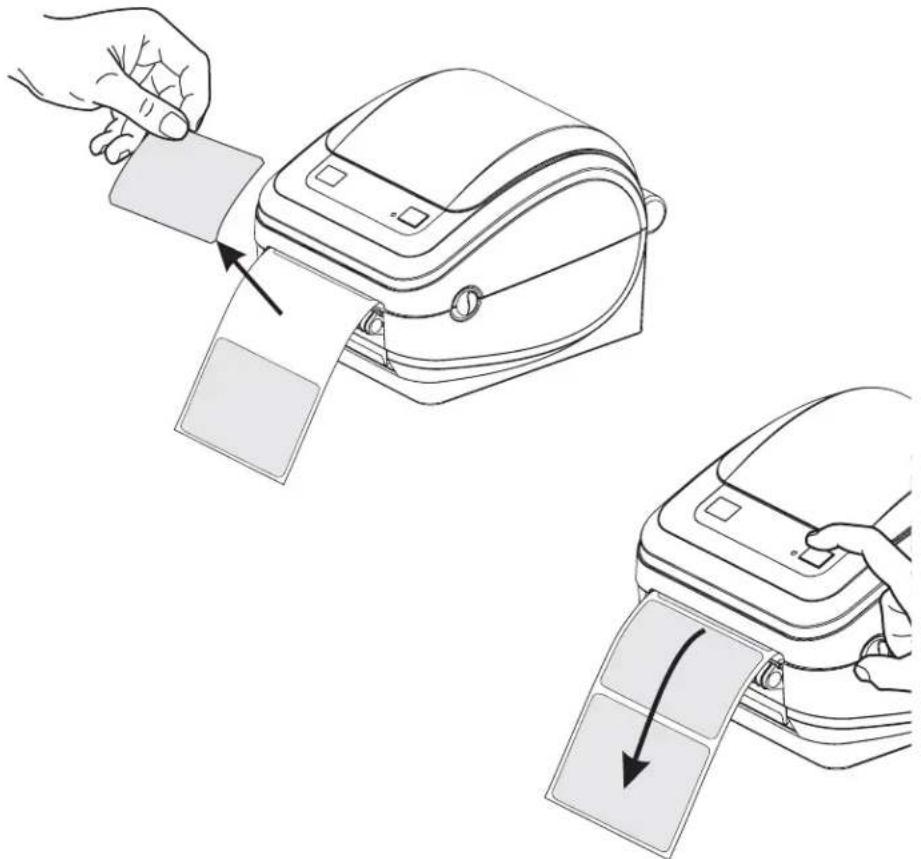
- Schlagen Sie das Trägermaterial über den Drucker zurück, und öffnen Sie die Klappe des Etikettenspenders.
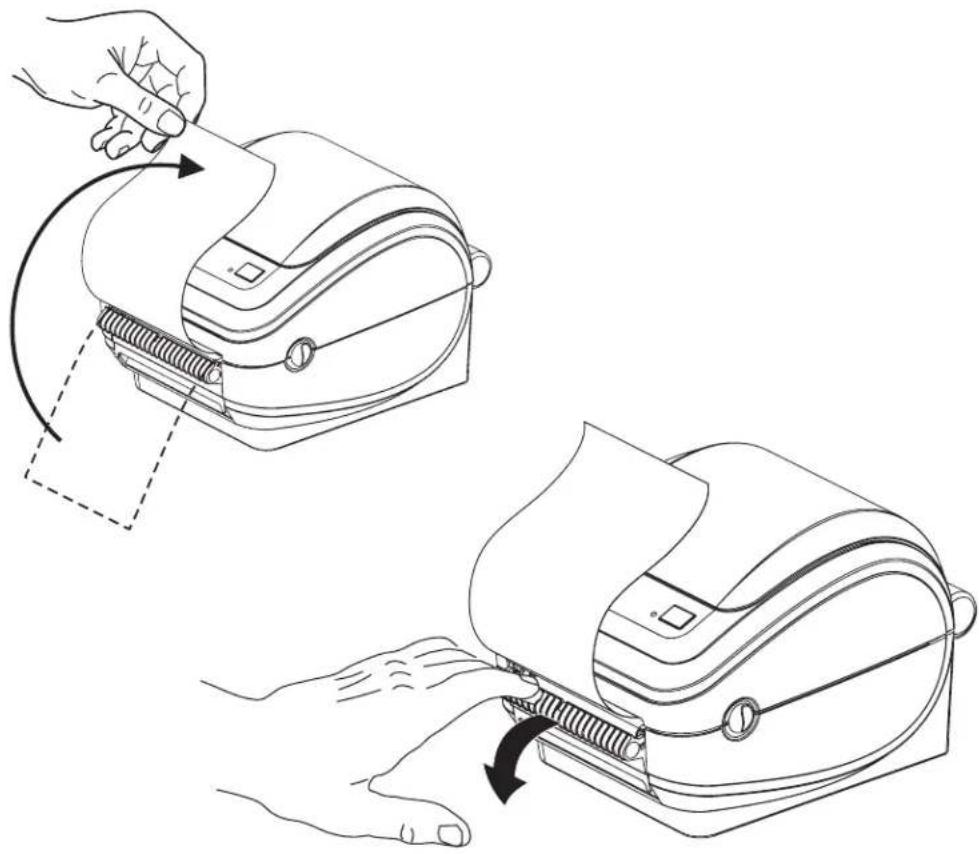
- Ziehen Sie das Trägermaterial durch den Schlitz zwischen der Klappe des Etikettenspenders und dem Drucker nach unten.
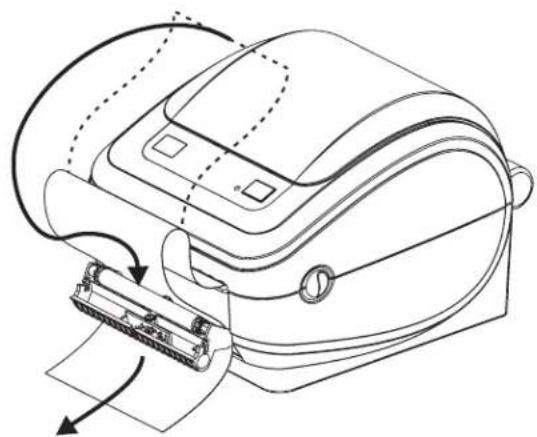
- Schließen Sie die Klappe der Spendevorrichtung.
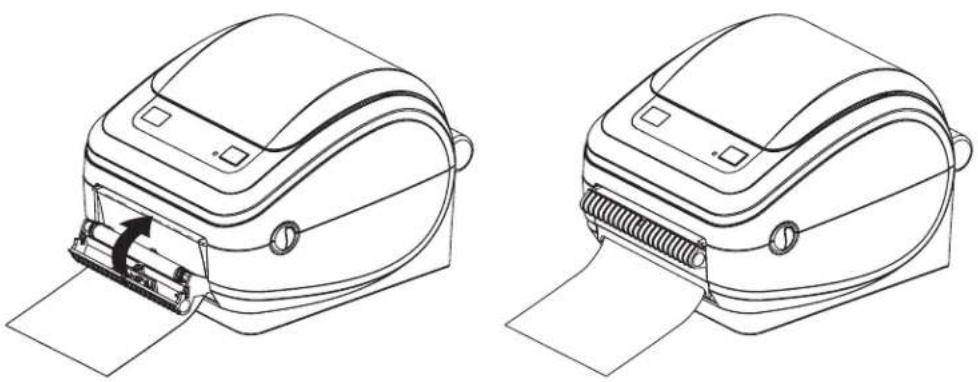
- Drücken Sie die Vorschubtaste, um den Druckmedientransport zu aktivieren.
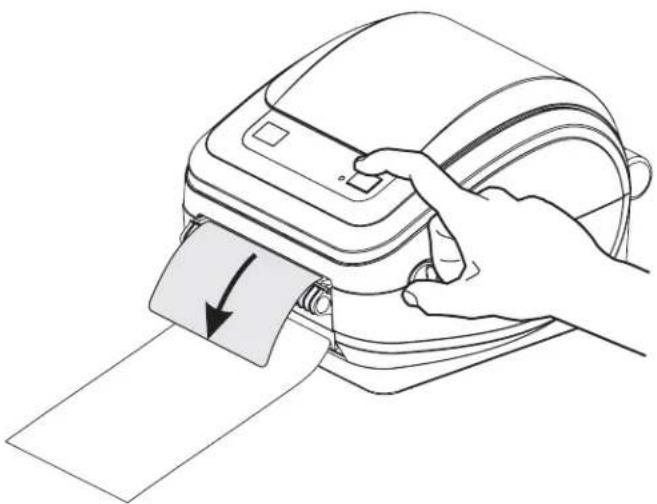
- Beim Drucken zieht der Drucker das Trägermaterial ab und gibt ein einzelnes Etikett aus. Wenn das Etikett abgezogen wird, druckt der Drucker das nächste Etikett. Hinweis: Wenn Sie den Sensor für abgelöste Etiketten nicht über die entsprechenden Softwarebefehle aktiviert haben, werden die abgezogenen Etiketten vom Drucker gestapelt und ausgeworfen.
Beweglicher Reflexionssensor für schwarze Markierungsstreifen
Der werkseitig installierte optionale Reflexionssensor für schwarze Markierungsstreifen (Black Marks) ermöglicht die Verwendung von Druckmedien mit schwarzen Markierungen oder Aussparungen auf der Rückseite des Druckmediums (bzw. des Trägermaterials), die nicht in der Mitte des Druckmediums platziert sind.
Die zweite Funktion des beweglichen Durchlichtsensors ist die anpassbare Abtastung von Etikettenpositionen und -zwischenräumen, die mit den Abtastpositionen älterer Zebra®-Desktopdrucker übereinstimmen. Dabei ist auch die Verwendung einiger nicht standardgemäßer oder verformter Medien berücksichtigt.
Wenn der bewegliche Reflexionssensor sich nicht in der Standardposition befindet, können Endlos-Druckmedien oder Endlos-Etiketten bei der Abtastung von Etikettenzwischenräumen nicht ordnungsgemäß erkannt werden. Siehe Einstellen des beweglichen Sensors zur Abtastung von Etikettenzwischenräumen auf Seite 54.
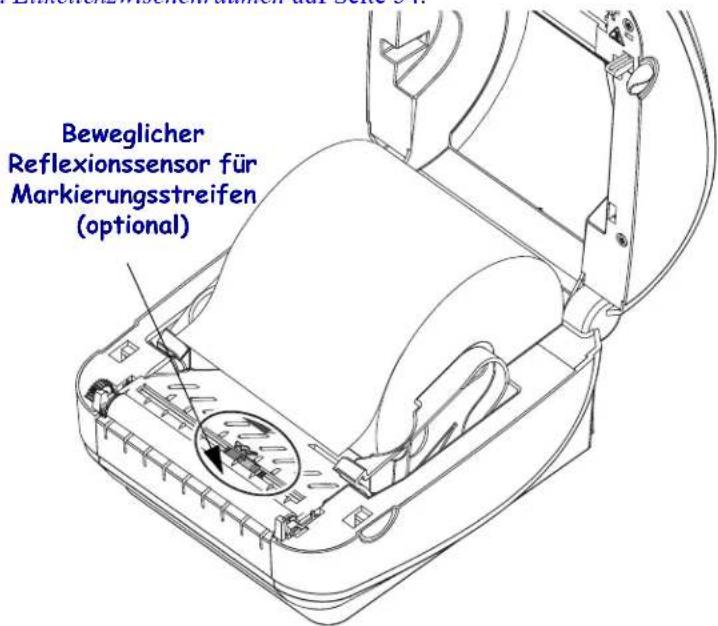
Außermittig - nur Abtastung
schwarzer Markierungsstreifen
Standardposition - Durchlichtsensor Standardbetriebsposition
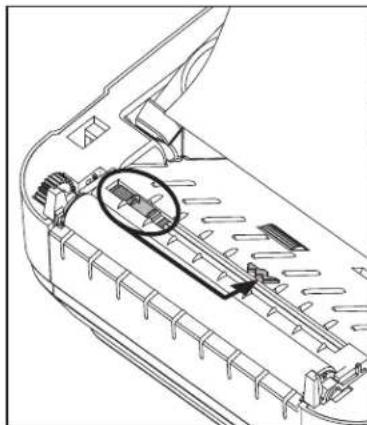
Einstellen des beweglichen Sensors für Markierungsstreifen
Der Reflexionssensor sucht nach nicht reflektierenden Oberflächen in den Druckmedien, z. B. schwarze Markierungen, Linien, Aussparungen oder Löcher, die den Strahl nicht zum Detektor zurückwerfen. Der Sensor und sein Detektor für schwarze Markierungen befinden sich nebencinander unter der Sensorabdeckung (eine dunkle Plastikabdeckung, die das nicht sichtbare Licht des Sensors durchlässt).
Der Sensor kann auf zwei Weisen angepasst werden:
1) Bevorzugte Methode – Ausrichten des Ausrichtungspfeils des beweglichen Sensors an der rechten Seite einer schwarzen Markierung oder Aussparung in der Mitte oder an der linken Seite des Druckers – oder –
2) Ausrichten der Mitte der Sensorabdeckung unterhalb der ovalen Aussparung oder einer schwarzen Markierung (oder Aussparung) an der rechten Seite
Der Sensor sollte so weit wie möglich von der Medienkante entfernt positioniert werden. Die Druckmedien können sich seitlich verschieben, und dadurch werden unter Umständen Aussparungen an der Seite der Druckmedien beschädigt.
Legen Sie die Medien ein. Bevor Sie die Druckerabdeckung schließen, stellen Sie den beweglichen Reflexionssensor für schwarze Markierungsstreifen wie folgt ein:
- Schlagen Sie das Druckmedium zurück, sodass die schwarzen Markierungsstreifen oder Aussparungen auf der Rückseite sichtbar sind.
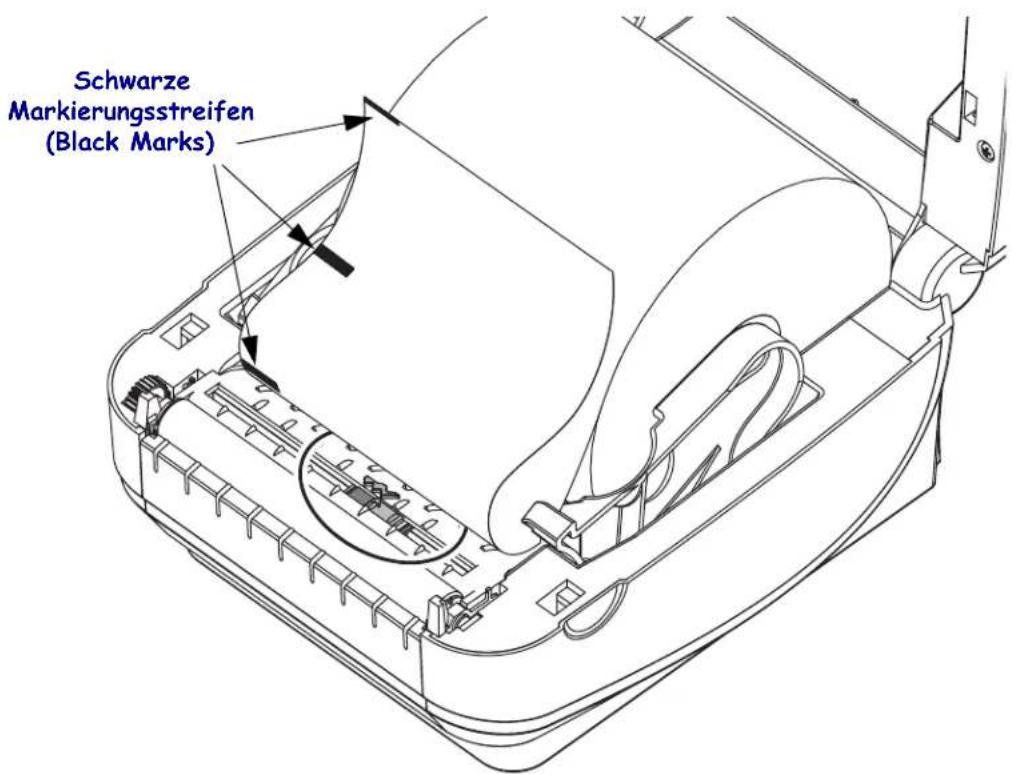
- Richten Sie den beweglichen Sensor, der standardmäßig in der Mitte positioniert ist, an den schwarzen Markierungen aus. Der Pfeil auf dem beweglichen Sensor sollte am rechten Rand der schwarzen Markierung ausgerichtet sein. Dies gilt für Markierungen oder Aussparungen an beiden Seiten des Druckmediums (in der Abbildung befindet sich die Markierung links).
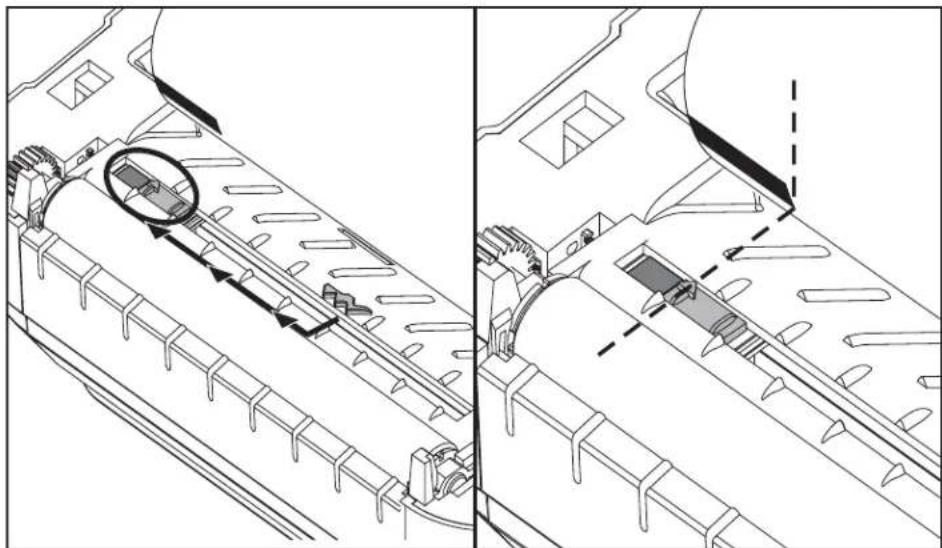
Einstellen des beweglichen Sensors zur Abtastung von Etikettenzwischenräumen
Der bewegliche Sensor unterstützt die Positionen für Trägerband und Etikettenzwischenräume, die bei älteren Zebra®-Desktopdruckermodellen verwendet wurden, sowie für einige Druckmedien, die von den Standardformaten abweichen. Die Standardposition (feste Position) des Durchlichtsensors der G-Series™-Drucker oder die Standardposition des beweglichen Sensors für Markierungsstreifen befindet sich jeweils versetzt von der Mitte des Druckers, sodass die Zwischenräume bei Etiketten abgetastet werden können, die auf der Etikettenrolle nebeneinander angeordnet sind (siehe folgende Abbildung).
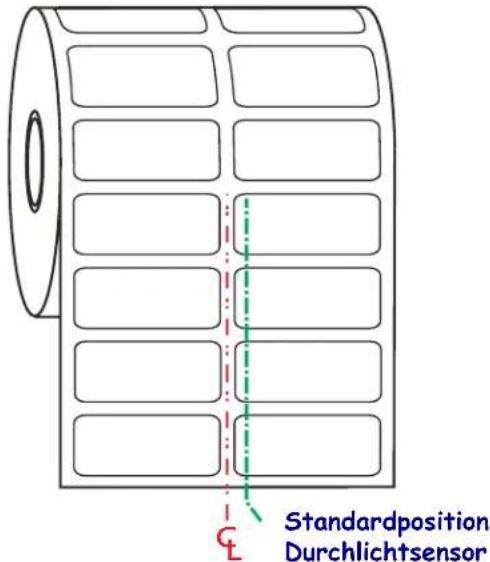
Die Abtastung der Etikettenpositionen und -zwischenräume funktioniert nur, wenn der Ausrichtungspfeil des Sensors auf eine Stelle auf der Ausrichtungsvorrichtung zeigt. Der Sensor muss an den Etiketten (oder anderen Druckmedien) ausgerichtet sein, damit die Zwischenräume zwischen den Etiketten erkannt werden können. Im Beispiel oben sehen Sie die Position des Sensors bei mittiger Ausrichtung. Medien mit 2 Nutzen pro Etikett werden auf diese Weise nicht erkannt. Wenn sich der Sensor dagegen in der Standardposition befindet, werden die Etiketten sowie die Etikettenzwischenräume erkannt.
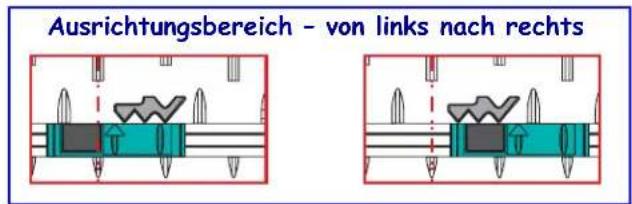
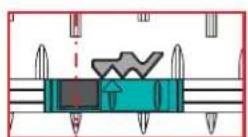
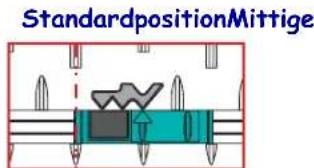
- Standardposition – Zebra-Modelle: G-Series™, Sensoren mit fester Position, LP/TLP 2842™, LP/TLP 2844™, LP/TLP 2042™
- Mittige Ausrichtung – Zebra-Modell: LP/TLP 2742™
Schneidevorrichtung
Der Drucker kann mit einer werkseitig installierten Schneidevorrichtung geliefert werden, mit der Trägermaterial, Anhänger oder Belege über ihre vollständige Breite geschnitten werden können. Für beide Schneidevorrichtungen wird das gleiche Gehäuse verwendet. Sie können ermitteln, welche Option in Ihrem Drucker montiert ist, indem Sie ein Etikett mit dem Druckerkonfigurationsstatus ausdrucken. Folgende Schneidevorrichtungen sind optional verfügbar:
- Schneidevorrichtung für mittlere Beanspruchung zum Schneiden von Etikettenträgermaterial und leichten Anhängermedien (TRÄGER/TAG) Maximales Papiergewicht (Stärke): 180 g/m²
Lebensdauer*: 2 Million Schnitte: 10 bis 120 g/m² 1 Million Schnitte: 120 bis 180 g/m² 750.000 Schnitte: 180 bis 200 g/m²
* - Bei Überschreitung des maximalen Druckmediengewichts (Dichte/Härtegrad) oder der maximalen Druckmedienstärke kann sich die Lebensdauer der Schneidevorrichtung verkürzen oder der Betrieb der Schneidevorrichtung durch Störungen bzw. Fehler beeinträchtigt werden.
• Schnittbreite: mindestens 19 mm bis maximal 108 mm
- Mindestabstand zwischen den Schnitten (Etikettenlänge): 25,4 mm (1 Zoll). Bei einem kürzeren Abstand zwischen den Schnitten funktioniert das Messer möglicherweise nicht mehr ordnungsgemäß (z. B. kann das Messer blockieren).
- Nach jedem 25. Schnitt wird standardmäßig ein Selbstreinigungsschnitt als vorbeugende Wartungsmaßnahme durchgeführt. Diese Funktion kann mit dem ZPL- oder EPL-Programmbefehl SGD (Set/Get/Do), cutter.clean_cutter, deaktiviert werden. Von einer Deaktivierung dieser Funktion wird jedoch abgeraten.

Warnung • Die Schneidevorrichtung enthält keine Teile, die vom Anwender gewartet werden müssen. Entfernen Sie unter keinen Umständen die Abdeckung der Schneidevorrichtung (scharfe Schneide), und stecken Sie keine Gegenstände in die Schneidevorrichtung.
Wichtiger Hinweis • Durch Werkzeuge, Wattestäbchen, Lösungsmittel (einschließlich Ethanol) o. Ä. kann die Schneidevorrichtung beschädigt, ihre Lebensdauer verkürzt oder der Schneidebetrieb beeinträchtigt werden.
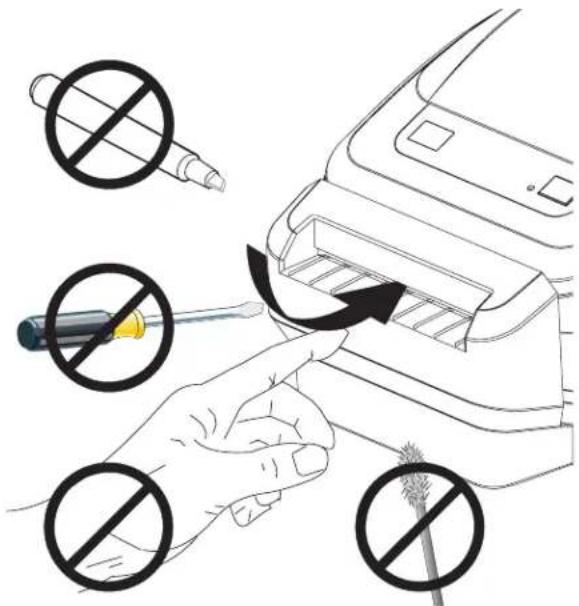
Einlegen von Medien bei installierter Schneidevorrichtung
- Öffnen Sie den Drucker. Schieben bzw. ziehen Sie dazu die Entriegelungshebel in Richtung Vorderseite des Druckers.
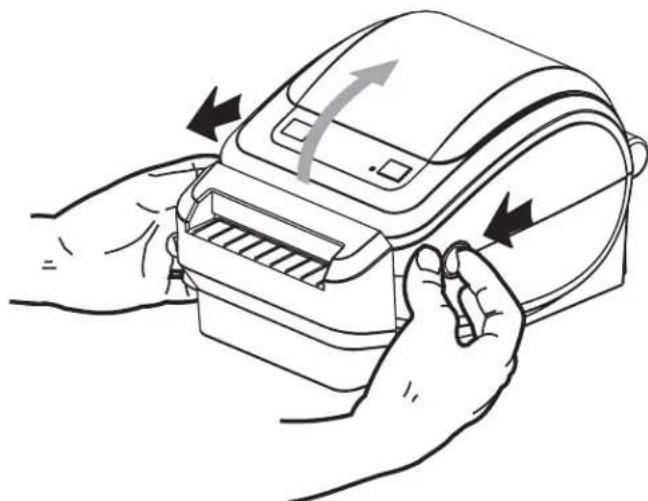
- Öffnen Sie die Medienrollenhalterungen. Ziehen Sie die Medienrandführungen mit der Hand auseinander, setzen Sie die Medienrolle auf die Rollenhalterung, und lassen Sie die Führungen wieder los. Richten Sie die Medienrolle so aus, dass die zu bedruckende Seite beim Laufen über die Auflagewalze (Antriebswalze) nach oben zeigt.
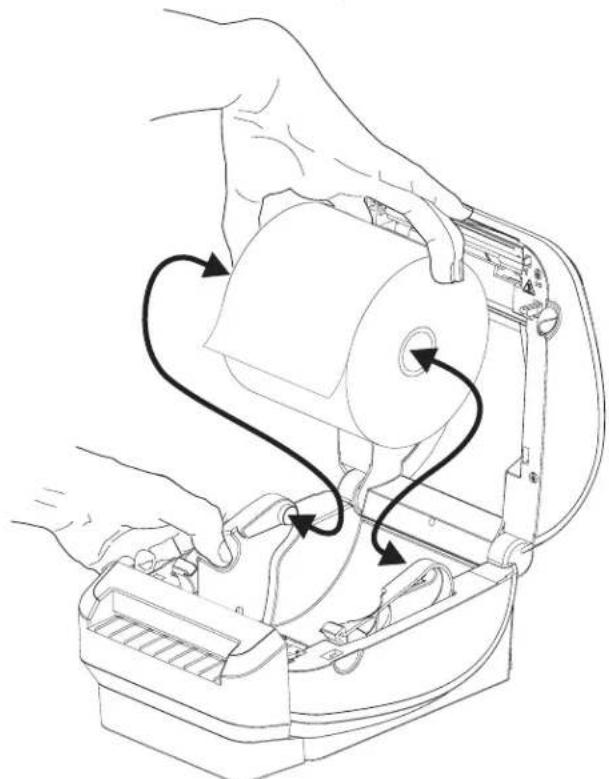
- Wenn der Drucker über einen beweglichen Reflexionssensor für Markierungsstreifen verfügt, stellen Sie sicher, dass der Sensor sich leicht rechts von der Mittelposition befindet. Dies ist die Standardbetriebsposition für die Medienabtastung. Wenn sich der Sensor nicht in dieser Position befindet, erkennt der Drucker nur Medien mit schwarzen Markierungsstreifen und Zwischenräumen.
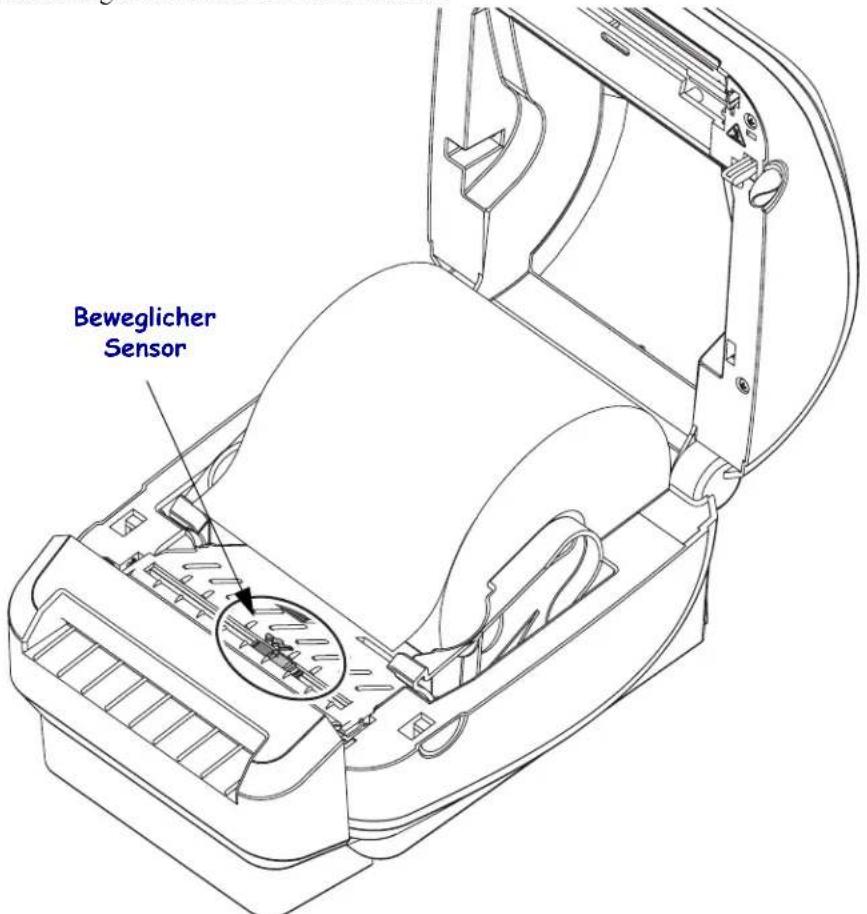
Standardposition - Durchlichtsensor Standardbetriebsposition
Außermittig
nur Abtastung schwarzer
Markierungsstreifen
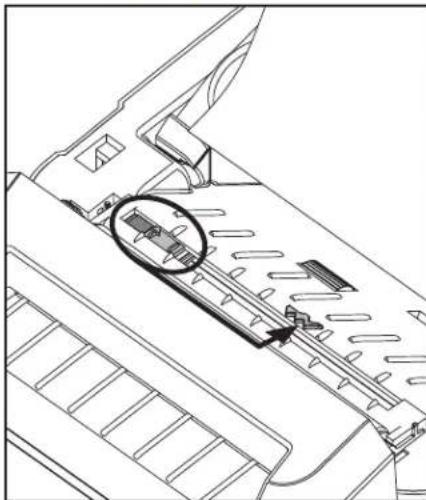
- Ziehen Sie das Druckmedium durch den Schlitz der Schneidevorrichtung nach außen. Überprüfen Sie, ob sich die Rolle frei drehen lässt. Die Rolle darf nicht im Medienfach aufliegen. Die zu bedruckende Seite des Druckmediums muss nach oben zeigen.
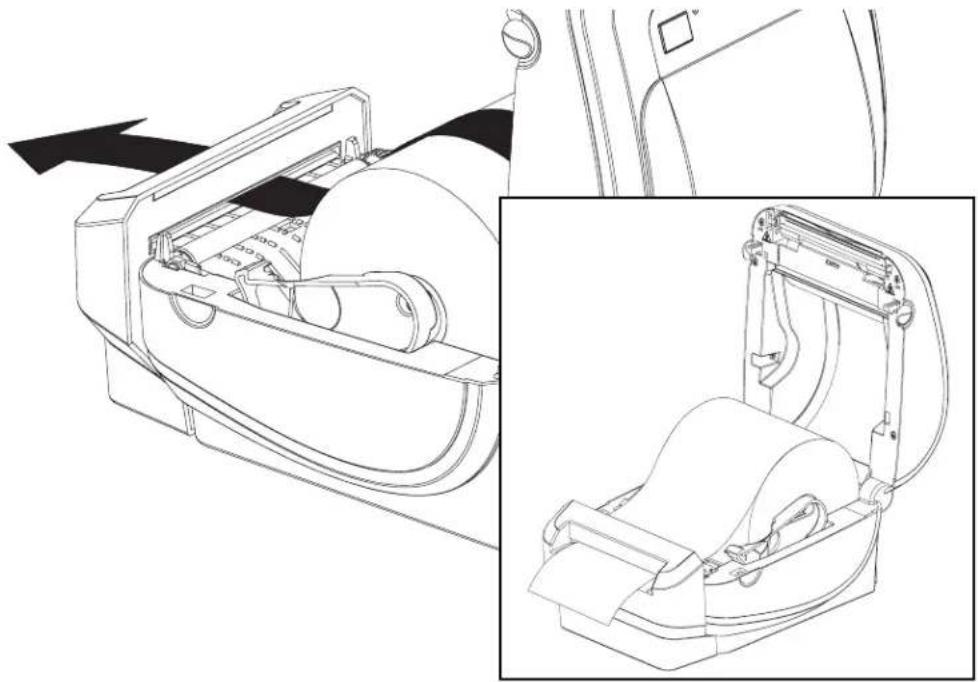
- Schieben Sie das Medium unter beiden Medienrandführungen hindurch.
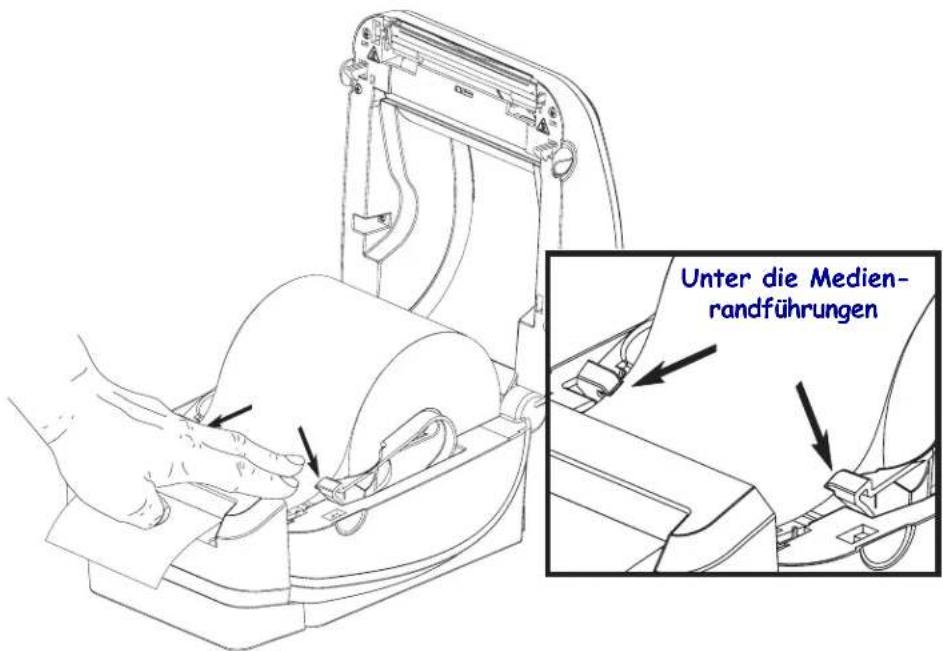
- Schließen Sie den Drucker. Drücken Sie die Abdeckung nach unten, bis sie hörbar einrastet.
Interner ZebraNet ^® -Printserver 10/100 (Wired-Ethernet)
Der interne ZebraNet ^® -Printserver (PS) 10/100 ist ein werkseitig optional installiertes Gerät, über das der ZebraLink ^™ -fähige Drucker mit dem Netzwerk verbunden werden kann. Der Printserver stellt einen speziellen Browser für Drucker- und Printservereinstellungen bereit. Mithilfe der ZebraNet ^™ Bridge-Software für die Verwaltung von Netzwerkdruckern können Sie problemlos auf die speziellen Funktionen eines ZebraLink ^™ -fähigen Druckers zugreifen.
Drucker mit dem internen Printserver 10/100 umfassen die folgenden Funktionen:
- Browser für die Einrichtung des Printservers und Druckers
- Browser für die Remote-Überwachung und -Konfiguration des internen Printservers 10/100
- Warnungen
- Versendung nicht angeforderter Druckerstatusmeldungen über E-Mail-fähige Geräte
ZebraNet™ Bridge: Die Software ZebraNet™ Bridge ist mit dem internen Printserver 10/100 kompatibel und stellt eine Erweiterung der ZebraLink-Funktionen von ZPL-Druckern bereit. Die Software bietet folgende Funktionen:
- Automatische Suche nach Druckern: ZebraNet™ Bridge führt die Suche anhand von Parametern wie IP-Adresse, Subnetz, Druckermodell, Druckerstatus und vielen weiteren benutzerdefinierten Merkmalen durch.
- Remote-Konfiguration: Sie können alle Zebra-Etikettendrucker in Ihrem Unternehmen verwalten, ohne andere Standorte aufsuchen oder Drucker vor Ort manuell einstellen zu müssen. Mit der leicht zu bedienenden Benutzeroberfläche von ZebraNet™ Bridge können Sie auf alle an das Unternehmensnetzwerk angeschlossenen Zebra-Drucker zugreifen und sie ortsunabhängig konfigurieren.
- Druckerwarnungen, Status, Heartbeat-Überwachung und Benachrichtigung bei Ereignissen: Mit ZebraNet™ Bridge können Sie pro Gerät mehrere Warnungen konfigurieren und festlegen, wer diese Warnungen jeweils erhalten soll. Warnungen und Benachrichtigungen können per E-Mail, Mobiltelefon, Pager oder über die ZebraNet™ Bridge-Registerkarte „Ereignisse“ empfangen werden. Warnungen können drucker- oder gruppenbezogen angezeigt und nach Datum/Uhrzeit, Schweregrad oder Auslöser gefiltert werden.
- Konfigurieren und Kopieren von Druckerprofilen: Die Einstellungen eines Druckers können in einen anderen Drucker kopiert oder an eine Druckergruppe übertragen werden. In ZebraNet™ Bridge genügt ein Mausklick, um die Einstellungen, Dateien (Formate, Schriftarten und Grafiken) und Warnungen eines Druckers zu kopieren. Sie können Druckerprofile (virtuelle Vorlagen) mit den gewünschten Einstellungen, Objekten und Warnungen erstellen und wie reale Drucker duplizieren oder übertragen. Dadurch wird der Zeitaufwand für die Druckereinrichtung erheblich verringert. Druckerprofile sind auch eine ausgezeichnete Methode, um von Druckerkonfigurationen Sicherungskopien für die Wiederherstellung im Notfall zu erstellen.
Konfigurationsstatusetikett für Netzwerkdrucker
Bei G-Series™-Druckern, die mit dem optional integrierten internen ZebraNet®-
Printserver 10/100 ausgestattet sind, können Sie ein zusätzliches Druckerkonfigurationsstatus-Etikett mit wichtigen Informationen für die Einrichtung von Netzwerkdruckern und zur Fehlerbehebung ausdrucken (siehe folgende Abbildung). Sie können das Etikett mit dem ZPL-Befehl \~WL ausdrucken.
In der unteren Hälfte des Konfigurationsstatusctiketts sind in der Regel einige Netzwerkeinstellungen des Druckers (z. B. die IP-Adresse) aufgeführt.
Die IP-Adresse des Druckers ist für die Identifikation und Konfiguration des Druckers im Netzwerk erforderlich. Weitere Informationen finden Sie im Handbuch für den internen ZebraNet ^® -Printserver 10/100.
Interner drahtloser ZebraNet®-Printserver
Der interne drahtlose ZebraNet ^® -Printserver (PS) ist ein werkseitig optional installiertes Gerät, über das eine Verbindung zum Wi-Fi-Zugangspunkt Ihres Netzwerks und zu Ihrem ZebraLink ^™ -fähigen Drucker hergestellt werden kann. Der Printserver stellt einen speziellen Browser für Drucker- und Printservereinstellungen bereit. Mithilfe der ZebraNet ^™ Bridge-Software für die Verwaltung von Zebra ^® Netzwerkdruckern können Sie problemlos auf die speziellen Funktionen eines ZebraLink ^™ -fähigen Druckers zugreifen.
Drucker mit einem internen drahtlosen Printserver umfassen die folgenden Funktionen:
- Eine Druckerstatusanzeige für Warnungen, Konfigurations- und Netzwerkeinstellungen.
- Browser für die Einrichtung des Printservers und Druckers
- Browser für die Remote-Überwachung und -Konfiguration des internen drahtlosen Printservers (PS)
- Warnungen
- Versendung nicht angeforderter Druckerstatusmeldungen über E-Mail-fähige Geräte
ZebraNet™ Bridge: Die Software ZebraNet™ Bridge ist mit dem internen Printserver 10/100 kompatibel und stellt eine Erweiterung der ZebraLink-Funktionen von ZPL-Druckern bereit. Die Software bietet folgende Funktionen:
- Automatische Suche nach Druckern: ZebraNet™ Bridge führt die Suche anhand von Parametern wie IP-Adresse, Subnetz, Druckermodell, Druckerstatus und vielen weiteren benutzerdefinierten Merkmalen durch.
- Remote-Konfiguration: Sie können alle Zebra-Etikettendrucker in Ihrem Unternehmen verwalten, ohne andere Standorte aufsuchen oder Drucker vor Ort manuell einstellen zu müssen. Mit der leicht zu bedienenden Benutzeroberfläche von ZebraNet™ Bridge können Sie auf alle an das Unternehmensnetzwerk angeschlossenen Zebra-Drucker zugreifen und sie ortsunabhängig konfigurieren.
- Druckerwarnungen, Status, Heartbeat-Überwachung und Benachrichtigung bei Ereignissen: Mit ZebraNet™ Bridge können Sie pro Gerät mehrere Warnungen konfigurieren und festlegen, wer diese Warnungen jeweils erhalten soll. Warnungen und Benachrichtigungen können per E-Mail, Mobiltelefon, Pager oder über die ZebraNet™ Bridge-Registerkarte „Ereignisse“ empfangen werden. Warnungen können drucker- oder gruppenbezogen angezeigt und nach Datum/Uhrzeit, Schweregrad oder Auslöser gefiltert werden.
- Konfigurieren und Kopieren von Druckerprofilen: Die Einstellungen eines Druckers können in einen anderen Drucker kopiert oder an eine Druckergruppe übertragen werden. In ZebraNet Bridge genügt ein Mausklick, um die Einstellungen, Dateien (Formate, Schriftarten und Grafiken) und Warnungen eines Druckers zu kopieren. Sie können Druckerprofile (virtuelle Vorlagen) mit den gewünschten Einstellungen, Objekten und Warnungen erstellen und wie reale Drucker duplizieren oder übertragen. Dadurch wird der Zeitaufwand für die Druckercinrichtung erheblich verringert. Druckerprofile sind auch eine ausgezeichnete Methode, um von Druckerkonfigurationen Sicherungskopien für die Wiederherstellung im Notfall zu erstellen.
Konfigurationsstatusetikett für Netzwerkdrucker
Bei G-Series™-Druckern, die mit dem optional integrierten internen drahtlosen ZebraNet®-Printserver ausgestattet sind, können Sie ein zusätzliches Druckerkonfigurationsstatus-Etikett mit wichtigen Informationen für die Einrichtung von Netzwerkdruckern und zur Fehlerbehebung ausdrucken (siehe folgende Abbildung). Sie können das Etikett mit dem ZPL-Befehl \~WL ausdrucken.
| Network Configuration | |
| Zebra TechnologiesZTC GX420dZBR12861842 | |
| Wireless*ALL....IP PROTOCOL172.029.016.027....IP ADDRESS255.255.255.000....SUBNET MASK172.029.016.001....DEFAULT GATEWAY172.029.001.003....WINS SERVER IPYES....TIMEOUT CHECKING300....TIMEOUT VALUE000....ARP INTERVAL9100....BASE RAW PORTYES....CARD INSERTED02DFH....CARD MFG ID8103H....CARD PRODUCT ID000278c44192....MAC ADDRESSYES....DRIVER INSTALLEDINFRASTRUCTURE....OPERATING MODE125....ESSID100....TX POWER54 Mb/s....CURRENT TX RATEDIVERSITY....RECEIVE ANTENNA DIVERSITY....XMIT ANTENNAOPEN....WEP TYPENONE....WLAN SECURITY1....WEP INDEX020....POOR SIGNALLONG....PREAMBLEYES....ASSOCIATEDON....PULSE ENABLED15....PULSE RATEOFF....INTL MODE07FFH....CHANNEL MASK | |
| FIRMWARE IN THIS PRINTER IS COPYRIGHTED |
In der unteren Hälfte des Konfigurationsstatusetiketts sind in der Regel einige Netzwerkeinstellungen des Druckers (z. B. die IP-Adresse) aufgeführt.
Die IP-Adresse des Druckers ist für die Identifikation und Konfiguration des Druckers im Netzwerk erforderlich. Weitere Informationen finden Sie im Handbuch für den internen drahtlosen ZebraNet ^® -Printserver.
Bluetooth
Bluetooth ist eine werkseitig installierte (interne drahtlose) Option, über die eine Verbindung mit anderen Bluetooth-fähigen Geräten und Computern hergestellt werden kann. Das in den Druckern der G-Serie integrierte Bluetooth-Funksystem entspricht der Bluetooth-Spezifikation 2.0 und unterstützt Serial Port Profile (SPP), einen virtuellen seriellen Anschluss von Windows. Alle auf Windows-PCs an den Drucker gesendeten Druckaufträge werden über SPP durchgeführt. Dabei handelt es sich um eine Bluetooth-Emulation einer seriellen RS-232-Kommunikation. Diese Druckeroption umfasst eine LCD-Anzeige für den Verbindungsstatus und Konfigurationsinformationen, die Ihnen bei der Installation und Verbindung mit einem Bluetooth-fähigen Hostsystem helfen.
Microsoft unterstützt seit Windows XP Service Pack 2 (SP2) die meisten Bluetooth-Geräte. Bei früheren Windows-Versionen mussten die entsprechenden Treiber mit den jeweiligen Bluetooth-Geräten mitgeliefert werden. Versionen ab Windows XP SP2 enthalten zudem einen Assistenten zum Hinzufügen von Druckern. Der Zugriff auf die Drucker der G-Serie erfolgt über einen virtuellen seriellen Bluetooth-Anschluss (SPP). Es ist lediglich ein Bluetooth 2.0-Treiber mit Unterstützung von SPP erforderlich, damit der Drucker mit den Bluetooth-Geräten des Windows-PC kommunizieren kann.
In der Windows-Umgebung muss der ZebraDesigner™-Treiber für den Drucker auf dem Computer installiert sein, damit Druckvorgänge nach dem Herstellen der Bluetooth-Verbindung aktiviert werden. Mithilfe der Assistenten von Zebra Setup Utility zum Installieren von Druckern können Sie die Bluetooth-Verbindung konfigurieren.
Konfigurationsstatusetikett für Netzwerkdrucker
Bei Druckern der G-Series, die mit der internen ZebraNet®-Bluetooth-Option ausgestattet sind, können Sie ein zusätzliches Druckerkonfigurationsstatus-Etikett mit wichtigen Informationen für die Einrichtung von Netzwerkdruckern und zur Fehlerbehebung ausdrucken (siehe folgende Abbildung). Sie können das Etikett mit dem ZPL-Befehl \~WL ausdrucken.
| Network Configuration |
| Zebra Technologies ZTC GX420d |
| Bluetooth 2.1.8.... FW VERSION 04/25/08.... DATE .... LOCAL NAME OFF.... AUTHENTICATION ON.... DISCOVERABLE ???.... RADIO VERSION ON.... ENABLED OFF.... AFH MODE i! "$...... ADDRESS .... CURRENT AFH MAP |
| FIRMWARE IN THIS PRINTER IS COPYRIGHTED |
Über die Bluetooth-Einstellungen des Druckers kann der Drucker für die Installation und für Druckvorgänge ermittelt werden.
Vorbereiten des Windows-PCs für die Bluetooth-Verbindung
- Installieren Sie einen Bluetooth-Dongle, oder überprüfen Sie, ob die vorhandene Bluetooth-Option aktiviert ist. Beachten Sie, dass einige Systeme mit integriertem Bluetooth das Bluetooth-Funksystem mit Wi-Fi teilen. Wi-Fi ist möglicherweise deaktiviert, wodurch unter Umständen auch Bluetooth deaktiviert ist.
Vorbereiten des Druckers für das Drucken über Bluetooth
- Auf dem Drucker muss die Bluetooth-Option installiert sein. Der Drucker verfügt dann über eine LCD-Anzeige. Im Hauptmenü des Druckers wird das Wort „Bluetooth“ angezeigt.
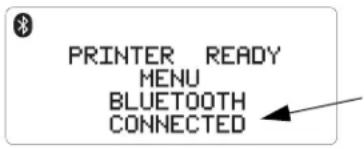
Anzeige des Status: Disconnected (deaktiviert) oder Connected (aktiviert)
- Im Drucker sollten die entsprechenden Druckmedien zum Drucken von Konfigurationsstatusetiketten (und später von Windows-Testetiketten) eingelegt sein.
- Installieren Sie den Drucker mithilfe von Zebra Setup Utility (ZSU) mit dem USB-Schnittstellenkabel (oder einem seriellen Anschlusskabel). Überprüfen Sie die Druckfunktion durch Drucken eines Etiketts für den Druckerkonfigurationsstatus über die Druckereigenschaften oder über ZSU.
-
Öffnen Sie ZSU, und wählen Sie den Drucker aus. Die Schaltflächen unterhalb der installierten Zebra®-Drucker werden aktiviert. Klicken Sie auf die Schaltfläche „Configure Printer Connectivity“ (Druckerkonnektivität konfigurieren), um den „Connectivity Setup Wizard“ (Konnektivitätssetup-Assistent) zu starten.
-
Wählen Sie „Bluetooth“ aus, und klicken Sie auf „Next“ (Weiter).
- Geben Sie einen eindeutigen Namen für den Drucker im Texteingabefeld „Friendly name“ ein.
- Lassen Sie „Enabled“ (Aktiviert) und „Discoverable“ (Erkennbar) aktiviert und „Authentication“ (Authentifizierung) deaktiviert.
Klicken Sie auf „Next“ (Weiter), um den Vorgang fortzusetzen.
- Im Fenster werden die an den Drucker zu sendenden Set/Get/Do-Befehle (SGD) angezeigt. Klicken Sie auf „Next“.
- Lassen Sie den Drucker markiert, und klicken Sie auf „Finished“ (Fertig). Auf dem Drucker werden alle neuen Bluetooth-Befehle aktiviert.
Bluetooth – Installieren des Druckers unter Windows XP® SP2
Die folgenden Schritte beziehen sich auf die Installation von Druckern unter Windows XP SP2 (oder neueren Versionen)
- Öffnen Sie im Windows-Startmenü das Fenster „Drucker und Faxgeräte“. Klicken Sie auf „Drucker hinzufügen“. Daraufhin wird der entsprechende Assistent gestartet. Klicken Sie auf „Weiter“, wenn das Fenster „Willkommen“ angezeigt wird.
-
Lassen Sie das Optionsfeld „Lokaler Drucker“ mit dem (aktivierten) Kontrollkästchen „Plug & Play-Drucker automatisch ermitteln und installieren“ aktiviert, und klicken Sie auf „Weiter“.
-
Es sollte kein Drucker gefunden werden. Wenn doch ein oder mehrere Drucker ermittelt werden, wählen Sie keinen dieser Drucker aus, und klicken Sie auf „Weiter“.
- Aktivieren Sie das Optionsfeld „Neuen Anschluss erstellen“, und wählen Sie im entsprechenden Pulldown-Menü als Druckeranschluss „Bluetooth“ aus.
- Wählen Sie im Fenster für den Bluetooth-Druckeranschluss aus der Liste der Bluetooth-Geräte Ihren Drucker aus. Dieser Vorgang kann einige Minuten in Anspruch nehmen. Klicken Sie auf die Schaltfläche „Verbinden“.
- Das Fenster „Druckersoftware installieren“ wird geöffnet. Wählen Sie „ZDesigner“ als „Hersteller“ aus, um die unterstützten Zebra-Druckermodelle auswählen zu können, und wählen Sie dann in der Auswahl „Drucker“ Ihr Druckermodell aus. Klicken Sie auf „Weiter“, um den Vorgang fortzusetzen.
- Wählen Sie „Vorhandenen Treiber beibehalten“ aus, und klicken Sie auf „Weiter“.
- Benennen Sie Ihren Drucker, und legen Sie die Einstellung für den Standarddrucker nach Bedarf fest. Klicken Sie auf „Weiter“.
- Antworten Sie mit „Ja“, um eine Testseite zu drucken. Klicken Sie auf „Weiter“, um den Vorgang fortzusetzen.
- Klicken Sie im Fenster zum Abschließen des Druckerinstallations-Assistenten auf „Fertig stellen“. Damit wird die Installation des Bluetooth-Druckers fertiggestellt und eine Windows-Testseite gedruckt (mindestens ein Windows-Logo).
Bluetooth – Installieren des Druckers unter Windows Vista ^® SP2 und Windows 7 ^®
Die Bluetooth-Installation unter Windows Vista (ab SP2) und Windows 7 weicht von der Installation unter Windows XP ab.
- Windows Vista: Öffnen Sie den Druckerinstallations-Assistenten durch Klicken auf die Schaltfläche „Start“, „Systemsteuerung“, „Hardware und Sound“, „Drucker“ und dann „Drucker hinzufügen“.
- Windows 7: Öffnen Sie „Geräte und Drucker“ durch Klicken auf die Schaltfläche „Start“ und dann auf „Geräte und Drucker“.
- Einige Bluetooth-Dongles, die nicht von Microsoft stammen, und einige integrierte Bluetooth-Geräte in den Host-PCs unterstützen das Drucken über SPP nur teilweise, sodass der Druckerinstallations-Assistent möglicherweise nicht ordnungsgemäß fertiggestellt wird. Unter Umständen müssen Sie in der Systemsteuerung oder über die Taskleiste auf der Windows-Startleiste zur Option „Bluetooth-Geräte“ wechseln und SPP für den Bluetooth-Drucker, den Sie installieren, aktivieren. Installieren Sie den Drucker als lokalen Drucker (USB- oder serieller Anschluss für den Drucker der G-Serie), und ändern Sie dann nach Abschluss der Installation den Anschluss in den COM-Anschluss SPP (virtueller serieller Anschluss).
RTC-Modul und zusätzlicher Flash-Speicher
Drucker mit dem werkseitig installierten RTC-Modul und zusätzlichem Flash-Speicher ermöglichen Ihnen, maßgeschneiderte Druckeranwendungen zu erstellen, die Druckerproduktivität und -flexibilität zu optimieren und mehr Formate, Grafiken (Logos) und Schriften sowie die umfangreichen asiatischen Fonts zu speichern.
Das RTC-Modul ermöglicht folgende Angaben in Etikettenformaten:
- Zeit-/Datumsstempel
• Vor- oder Nachdatierung - Einfügen von Datum/Uhrzeit im gedruckten Format (keine Formatänderung erforderlich)
- Bereitstellung von Datums- und Zeitangaben, sodass diese Informationen nicht im Hostsystem, in der Anwendungssoftware oder in einem anderen Prozess (z. B. einem Datenbankbericht) generiert werden müssen
Das RTC-Modul unterstützt den unabhängigen und eigenständigen Betrieb des Druckers (keine Verbindung mit einem Host oder PC erforderlich). Beispielsweise kann mithilfe des RTC-Moduls bei Bedarf ein Datumsstempel auf Anhänger, Tickets, Etiketten oder Belege aufgedruckt werden. Weitere Informationen hierzu finden Sie unter Eigenständiger Betrieb des Druckers auf Seite 44.
Das RTC-Modul unterstützt sowohl die ZPL- als auch die EPL-Druckerprogrammierung. Beide Sprachen verhalten sich in Bezug auf das Anzeigen von Datum und Uhrzeit völlig unabhängig voneinander. Die Befehle, mit denen Datum und Uhrzeit festgelegt werden, ändern die Einstellungen für beide Druckerprogrammsprachen.

Achtung • Das optionale RTC-Modul ist mit einer 3-Volt-Lithium-Batterie ausgestattet. Wenn der Drucker ständig einen verzögerten Zeitstempel ausgibt, deutet dies auf eine schwache oder entladene Batterie hin. Der Austausch der Batterie muss von einem qualifizierten Servicetechniker vorgenommen werden. Verwenden Sie nur Batterien, die von Zebra zugelassen sind.

Wichtiger Hinweis • Batterien müssen entsprechend den landesüblichen Vorschriften recycelt werden. Für den Transport bzw. die Lagerung müssen Sie die Batterie einwickeln, um einen Kurzschluss zu vermeiden.
Die Batterie darf NICHT kurzgeschlossen werden. Ein Kurzschluss der Batterie kann zu Überhitzung, Feuer oder Explosion führen.
Die Batterie darf NICHT erhitzt, auseinandergebaut oder verbrannt werden.
Mit dem zusätzlichen Flash-Speicher (64 MB) wird der vorhandene 4-MB-Druckerspeicher auf insgesamt 68 MB erweitert. Bei Druckern, die vor dem 24. Juli 2009 hergestellt wurden, betrug der zusätzliche Flash-Speicher lediglich 12 MB.
Asiatische Schriftarten (Druckerzubehör)
Asiatische Fonts werden von dem Anwender oder dem Systemintegrator in das Druckersystem heruntergeladen. Drucker der G-Series können die umfangreichen Dateien mit asiatischen Fonts nur dann unterstützen, wenn sie mit dem optionalen RTC-Modul und dem zusätzlichen Flash-Speicher ausgestattet sind. Die Fonts müssen zusätzlich zum Drucker erworben werden.
- Traditionelles und vereinfachtes Chinesisch (ZPL und EPL)
- Japanisch – JIS- und Shift-JIS-Zuordnungen (ZPL und EPL)
- Koreanisch (ZPL einschließlich Johab und EPL)
- Thai (nur ZPL)
Weitere Informationen zu asiatischen Schriftarten finden Sie unter Schriftarten auf Ihrem Drucker auf Seite 42.
Zebra® KDU (Druckerzubehör)
Die Zebra-KDU (Keyboard Display Unit, Tastaturdisplay) ist ein kleines, mit dem Drucker verbundenes Endgerät, über das Sie auf im Druckersystem gespeicherte EPL-Etikettenformate zugreifen können.
Die KDU kann ausschließlich als Endgerät verwendet werden und bietet keine Funktionen zur Datenspeicherung oder zum Einstellen von Parametern. Die KDU wird für folgende Funktionen verwendet:
- Auflisten der im Drucker gespeicherten Etikettenformate
- Abrufen der im Drucker gespeicherten Etikettenformate
• Eingeben von variablen Daten - Drucken von Etiketten
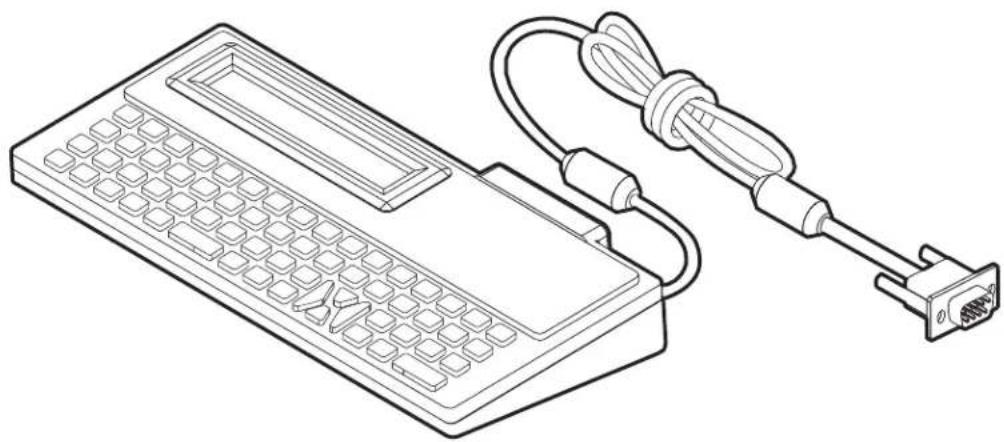
KDU Plus™ (Druckerzubehör)
Die KDU Plus ist ein Endgerät mit eingebautem Speicher, mit dem Sie Dateien speichern und einen oder mehrere Remote-Drucker verwalten können. Die KDU Plus-Tastatur ist größer als die ursprüngliche Zebra-KDU und ähnelt einer Laptop-Tastatur.
Die KDU Plus wird für folgende Funktionen verwendet:
• Auflisten der im Drucker gespeicherten Etikettenformate
- Abrufen der im Drucker gespeicherten Etikettenformate
• Eingeben variabler Daten
- Drucken von Etiketten
- Speichern und Übertragen von Dateien
Die KDU Plus ist mit ZPL- und EPL-Druckern kompatibel. Sie erkennt die Kommunikationskonfiguration der Drucker (DEE oder DÜE) und schaltet automatisch in den entsprechenden Modus. Standardmäßig wird die KDU Plus im Formatmodus gestartet. Dieser Modus ist mit dem Betrieb der Original-KDU von Zebra kompatibel. Zudem ist die KDU Plus für den ZPL- oder den Terminalmodus konfigurierbar.
Die KDU Plus bietet Übertragungs- und Speicherfunktionen, sodass Remote-Drucker und eigenständige Drucker mit Etikettenformaten, Logos und kleineren Fontsätzen einfach verwaltet werden können.
Die KDU Plus verfügt über zwei konfigurierbare serielle Anschlüsse und einen PS/2-Anschluss für Datenerfassungsgeräte wie Scanner oder Waagen.
Über den seriellen 5-Volt-Anschluss des Druckers (Stift 9) werden die KDU Plus und alle angeschlossenen Datenerfassungsgeräte mit Strom versorgt.
Die maximale Gesamtstromaufnahme des seriellen Anschlusses der G-Series-Drucker liegt bei 750 mA Wenn keine externen Erfassungsgeräte an die KDU Plus angeschlossen sind, beträgt die Stromaufnahme 50 mA
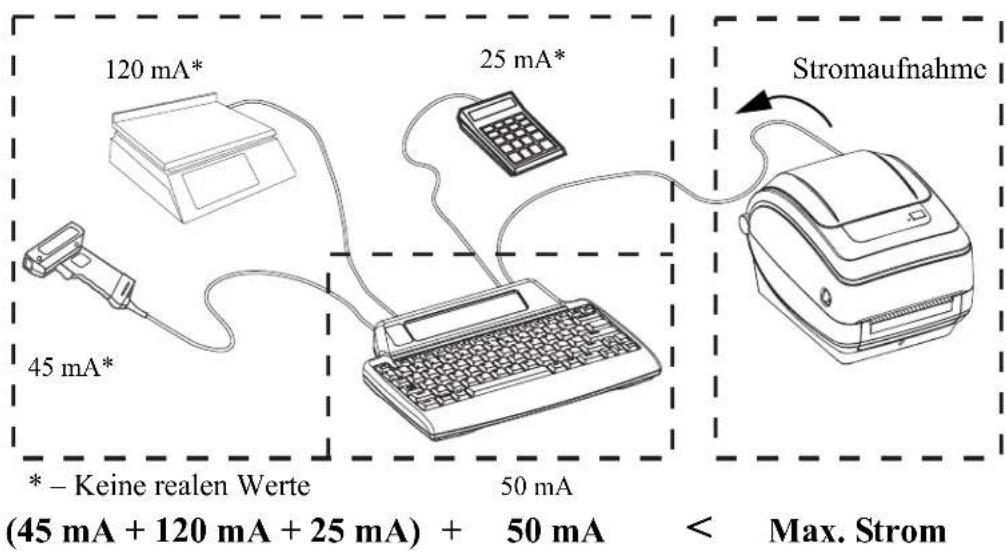

Achtung • Die Eingänge der KDU Plus (AUX1, AUX2 und PS/2) sind nicht mit einer Sicherung ausgestattet. Bei Überschreiten der verfügbaren Gesamtstromaufnahme können die Erfassungsgeräte, die KDU Plus oder der Drucker beschädigt werden.
ZBI 2.0 ^TM – Zebra Basic Interpreter
Sie können Ihren Drucker mit der optionalen Programmiersprache ZBI 2.0 anpassen und erweitern. Mithilfe von ZBI 2.0 können – ohne PC oder Netzwerkverbindung – Anwendungen mit Zebra-Druckern ausgeführt, über Menübefehle in der LCD-Anzeige Aufforderungen an Benutzer gesendet und Eingaben von Waagen, Scannern und anderen Peripheriegeräten abgerufen werden. ZBI 2.0 ist mit der ZPL-Druckerbefehlssprache kompatibel, sodass Drucker die nicht mit ZPL programmierten Datenströme erkennen und in Etiketten umwandeln können. Das bedeutet, dass Zebra-Drucker Barcodes und Text von empfangenen Eingaben, nicht mit ZPL programmierten Etikettenformaten, Sensoren, Tastaturen und Peripheriegeräten erstellen können. Drucker können zudem so programmiert werden, dass sie mit PC-basierten Datenbankanwendungen interagieren, um die für den Druck von Etiketten zu verwendenden Informationen abzurufen.
Zum Aktivieren von ZBI 2.0 bestellen Sie entweder ein Aktivierungsschlüssel-Kit für ZBI 2.0 oder Sie erwerben einen Aktivierungsschlüssel im ZBI 2.0-Store unter www.zebrasoftware.com.
Wenden Sie den Aktivierungsschlüssel mit dem Dienstprogramm ZDownloader an. ZDownloader steht auf der Benutzer-CD oder auf der folgenden Website von Zebra zur Verfügung: www.zebra.com.
Mit dem intuitiv gestalteten Programmierdienstprogramm ZBI-Developer™ können ZBI 2.0-Anwendungen erstellt, geprüft und verteilt werden. Das Dienstprogramm ist auf der Benutzer-CD oder auf der folgenden Website von Zebra verfügbar: www.zebra.com.
Verwendung des Bedienfelds
Dieser Abschnitt beschreibt die Benutzung und Navigation des LCD-Bedienfelds von Druckern, die mit dieser Option ausgestattet sind, sowie die entsprechenden Parameter.
Inhalt
Übersicht zum Thema LCD-Anzeige 72
Anzeige bei Normalbetrieb....73
Anzeigeeinstellungen....73
Druckereinstellungen 74
802.11 WLAN-Einstellungen 75
Bluetooth-Einstellungen 75
Übersicht zum Thema LCD-Anzeige
Die LCD-Anzeige für Drucker der Serie G mit Wi-Fi- (Drahtlos-) bzw. Bluetooth-Optionen bietet Benutzerfeedback zu Druckervorgängen, bestimmte Grundbedienelemente für Druckerfunktionen, Bedienelemente für die Druckeranzeige und Informationen zur Empfangsstärke.
Das Bedienfeld weist drei Bedienelemente auf: die Vorschubtaste, die Scrolltaste und die Auswahltaste. Die Vorschubtaste dient dazu, ein Einzeletikett oder einen festgelegten Abschnitt von Endlosmedien vorzufahren. Scrolltaste und Auswahltaste dienen zur Steuerung der Anzeige. Die Scrolltaste ermöglicht Ihnen, die verschiedenen Optionen und Einstellungen per Bildlauf durchzugehen. Die Auswahltaste ermöglicht die Auswahl der auf dem Bildschirm angezeigten Option oder Funktion.
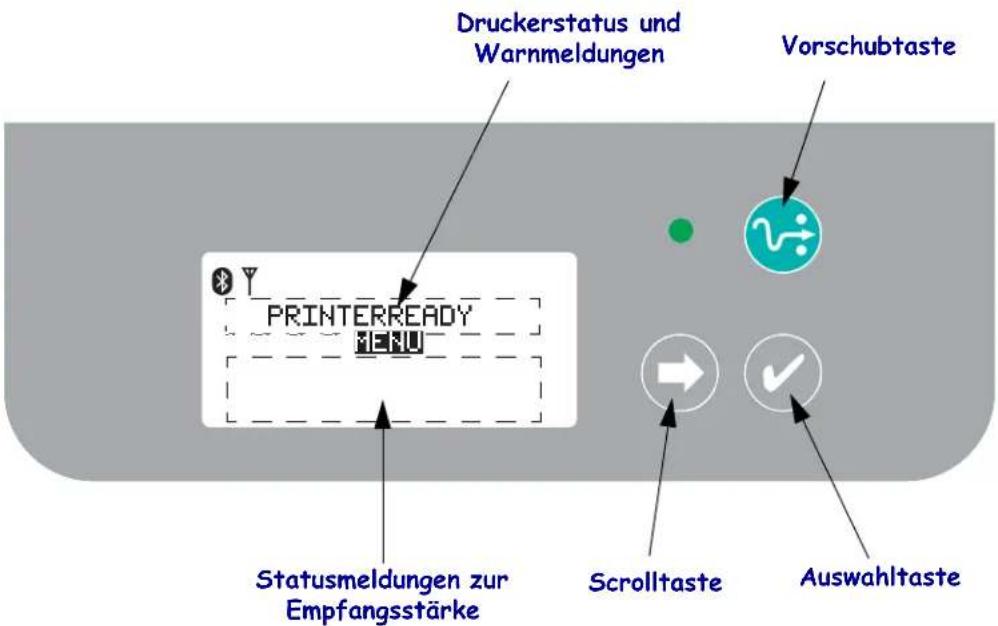
Hinweis • Das Bedienfeld eignet sich zwar zum Ändern bestimmter Druckereinstellungen, allerdings lassen sich viele Einstellungen nur über die so genannten SGD-Befehle („Set/Get/Do“) ändern. Nähere Informationen zur Verwendung von SGD-Befehlen finden Sie im ZPL II-Programmierhandbuch.
Wenn die Optionen nicht alle auf einen einzigen Bildschirm passen, erscheint die Anzeige „WEITERE OPTIONEN“ am unteren Bildschirmrand. Um die weiteren Optionen anzuzeigen, gehen Sie mithilfe der Scrolltaste vom aktuellen Bildschirm weiter zur nächsten Auswahl von Optionen.
Menüanpassung und WML
Bei den Druckern der G-Serie™ kann eine benutzerdefinierte Zebra-WML verwendet werden. Die WML hat sowohl Anzeige- als auch auch Befehlsfunktionen. Einzelheiten hierzu finden Sie im WML-Abschnitt im ZPL-Programmierhandbuch für diesen Drucker.
Anzeige bei Normalbetrieb
Wenn der Drucker eingeschaltet und betriebsbereit ist, entspricht die LCD-Anzeige einem der unten abgebildeten Beispiele.
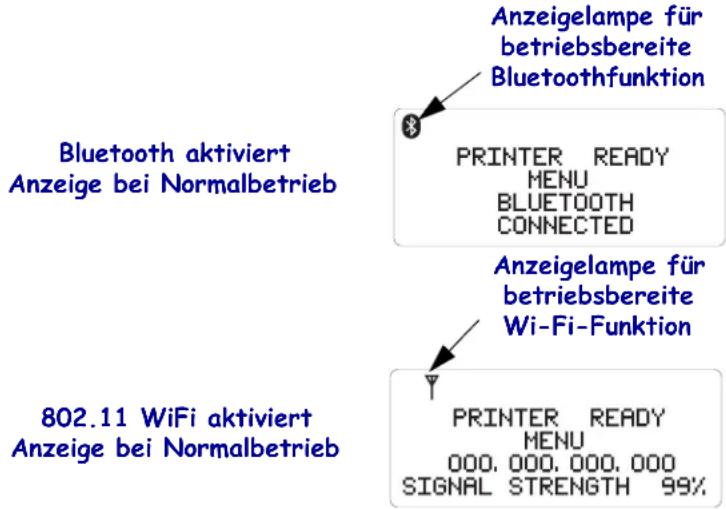
Anzeigeeinstellungen
Die Anzeige verfügt über eine Beleuchtungsfunktion, welche die Anzeige auch bei ungünstigen Lichtverhältnissen ermöglicht. Die Beleuchtung der Anzeige wird durch Drücken der Auswahltaste bei Eingabe von Druckermenüoptionen aktiviert. Die Beleuchtung erlischt nach einem festlegbaren Zeitraum ohne Benutzereingabe. Ferner können Sie den Anzeigekontrast anpassen und die Sprache der Anzeige ändern. Die benutzerdefinierbaren Anzeigeeinstellungen sind in der nachfolgenden Tabelle aufgeführt.
| Anzeigeeinstellungen | ||
| Einstellung Standardwert Optionale Werte | ||
| BELEUCHTUNG EIN AN / AUSTIMEOUT 10 10 / 20 / 30LCD-KONTRAST 4 1 - 7SPRACHE ENGLISH ENGLISCH | ||
| ESPANOLFRANCAISDEUTSCHITALIANONORSKPORTUGUESSVENSKADANSKEASANOL2NEDERLANDSSUOMI | ||
Druckereinstellungen
Die benutzerdefinierbaren und programmierbaren Druckereinstellungen sind in der nachfolgenden Tabelle aufgeführt.
| Druckereinstellungen | ||
| KOMMUNIKATION (benutzerdefinierbare COM-Port-Einstellungen) | ||
| Einstellung Standardwert Optionale Werte | ||
| BAUDRATE 9600 300 | 600120096001440019200288003240057600115200 | |
| DATENBITS 8 7 | 8 | |
| PARITÄT KEINE KEINE | GERADEUNGERADE | |
| FLUSS DTR + XON/XOFF XEIN / XAUS | DTR + XON / XOFFDSR / DTRRTS / CTS | |
| MEDIEN (nur Anzeige) | ||
| Einstellung Standardwert Optionale Werte | ||
| MEDIEN ABSTÄNDE | ABSTÄNDEMARKBELEG | |
| FARBBAND | JA | JANEIN |
| DRUCKEN (nur Anzeige) | ||
| Einstellung Standardwert Optionale Werte | ||
| GESCHWINDIGKEIT | 153 MM/S | 51 MM/S76 MM/S102 MM/S127 MM/S153 MM/S |
| ZPL-Schwärzung | 10,0 | 0,0 - 30,0 |
802.11 WLAN-Einstellungen
Die programmierbaren 802.11 WLAN-Einstellungen sind in der nachfolgenden Tabelle aufgeführt.
| 802.11 WLAN-Einstellungen (nur Anzeige) | ||
| Einstellung Standardwert Optionale Werte | ||
| IP-ADRESSE 000.000.000.000 | ||
| STANDARD-GATEWAY | 000.000.000.000 | |
| SUBNET-MASKE 000.000.000.000 | ||
| WLAN-SICHERHEIT OFFEN | ||
| ESSID 125 | ||
Bluetooth-Einstellungen
Die programmierbaren Bluetooth-Einstellungen sind in der nachfolgenden Tabelle aufgeführt.
| Bluetooth-Einstellungen (nur Anzeige) | ||
| Einstellung Standardwert Optionale Werte | ||
| ADRESSEERKENNBAR AN AN / AUSAUTHENTIFIZIERUNG AUS | AN | / AUS |

Notizen •
In diesem Kapitel werden Verfahren zur routinemäßigen Reinigung und Wartung beschrieben.
Inhalt
Reinigung....78
Reinigen des Druckkopfes 79
Hinweise zum Papierweg....80
Reinigen und Austauschen der Walze 82
Sonstige Wartungsanforderungen 83
Auswechseln des Druckkopfes 84
Reinigung
Verwenden Sie zum Reinigen des Druckers eines der folgenden Reinigungshilfsmittel:
| Reinigungshilfsmittel | Bestellmenge | Verwendungszweck |
| Reinigungsstifte (105950-035) 12 Stück | Druckkopf reinigen | |
| Reinigungsstäbchen (105909-057) 25 Stück | Papierweg, Führungen und Sensorsen reinigen |
Die Reinigungshilfsmittel können Sie unter www.zipzebra.com beziehen.
Der Reinigungsvorgang dauert nur wenige Minuten und umfasst die folgenden Schritte:
| Drucker-komponente | Methode Intervall | |
| Druckkopf Warten | Sie eine Minute, bis sich der Druckkopf abgekühlt hat. Wischen Sie dann den dunklen Streifen auf dem Druckkopf mit einem neuen Reinigungsstift jeweils von der Mitte nach außen ab. Weitere Informationen finden Sie unter Reinigen des Druckkopfes auf Seite 79 | Nach jeder Druckmedienrolle. |
| Auflagewalze Nehmen | Sie die Auflagewalze zur Reinigung heraus. Reinigen Sie die Walze sorgfältig mit einer 90% igen Ethanollösung und einem Reinigungsstäbchen oder einem flusenfreien Tuch. Siehe Reinigen und Austauschen der Walze auf Seite 82. | Nach Bedarf. |
| Papierabriss-kante | Reinigen Sie die Papierabrisskante sorgfältig mit einer 90% igen Ethanollösung und einem flusenfreien Reinigungsstäbchen. Warten Sie, bis sich der Alkohol verflüchtigt hat und der Drucker vollständig trocken ist. | |
| Papierweg | ||
| Außen Verwenden | Sie zum Reinigen ein mit Wasser befeuchtetes Tuch. | |
| Innen Reinigen | Sie den Drucker vorsichtig mit einem kleinen Pinsel o. Ä. |

Achtung • Im Laufe der Zeit können auf die Druckerkomponenten (einschließlich Auflagewalze und Druckkopf) entlang des Papierwegs Klebstoffe und Rückstände von Druckmedien gelangen. Auf diesen Rückständen können sich Staub und Schmutz ablagern. Falls der Druckkopf, der Papierweg oder die Auflagewalze nicht richtig gereinigt werden, kann dies zu Fehldrucken, Etikettenstaus und zur Beschädigung des Druckers führen.

Wichtiger Hinweis • Bei Verwendung von zu viel Alkohol werden unter Umständen auch die elektronischen Komponenten feucht, sodass es länger dauert, bis alle Komponenten vollständig getrocknet sind und der Drucker wieder ordnungsgemäß funktioniert.
Reinigen des Druckkopfes
Verwenden Sie für den Druckkopf immer einen neuen Reinigungsstift. (Auf einem bereits benutzten Reinigungsstift befinden sich Rückstände, die den Druckkopf beschädigen können.)

Achtung • Der Druckkopf wird beim Drucken heiß. Um Verletzungen sowie Beschädigungen des Druckkopfs zu vermeiden, sollten Sie den Druckkopf nicht mit der Hand berühren. Verwenden Sie zum Reinigen des Druckkopfs ausschließlich den Reinigungsstift.
Wenn Sie neue Medien einlegen, empfiehlt es sich, zuvor auch den Druckkopf zu reinigen.
-
Reiben Sie den dunklen Bereich des Druckkopfs mit dem Reinigungsstift ab. Führen Sie dabei den Reinigungsstift von der Mitte des Druckkopfs nach außen. Dadurch werden Kleberückstände entfernt, die von den Kanten der Druckmedien auf den Druckkopf gelangt sind.
-
Warten Sie eine Minute, und schließen Sie dann die Druckerabdeckung.
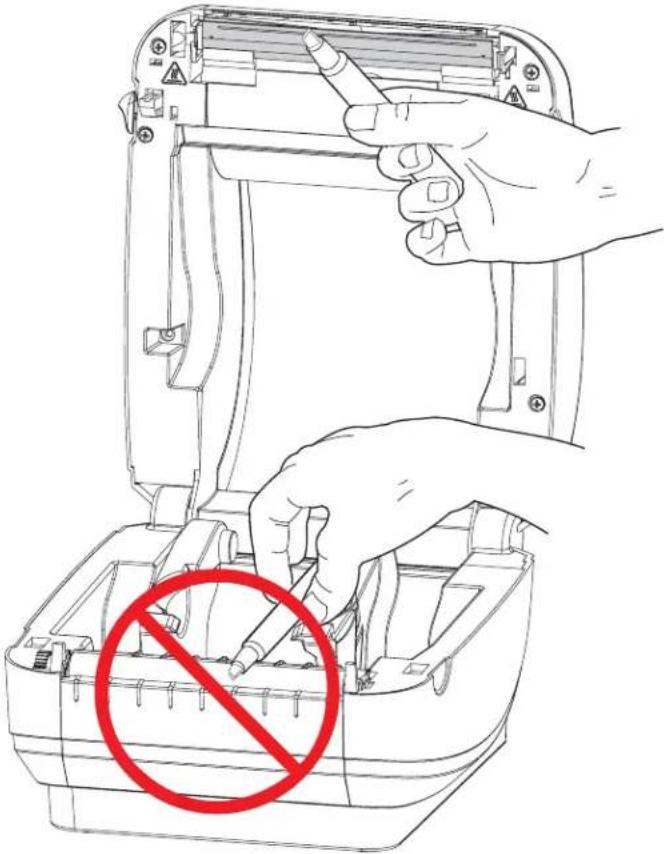
Hinweise zum Papierweg
Verwenden Sie ein Reinigungsstäbchen, um Schmutz, Staub oder Ablagerungen auf den Halterungen, den Führungen und den Oberflächen des Papierwegs zu entfernen.
- Hartnäckigen Schmutz können Sie mithilfe eines in Ethanol getränkten Reinigungsstäbchens entfernen.
- Wischen Sie die Schmutzablagerungen von den Rippen ab.
- Entfernen Sie alle Rückstände von den Innenkanten der beiden Kantenführungen.
- Warten Sie eine Minute, und schließen Sie dann die Druckerabdeckung.
Entsorgen Sie das Reinigungsstäbchen nach Gebrauch.
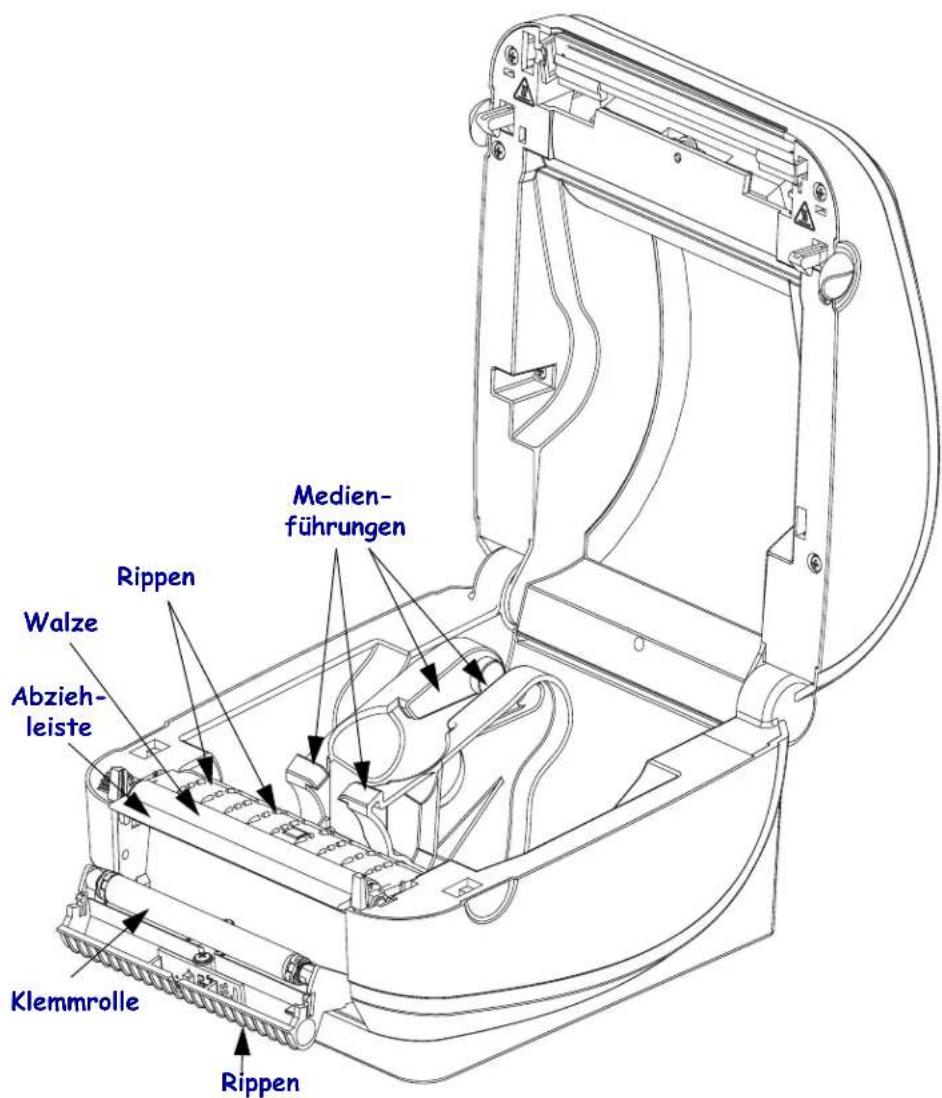
Reinigen der Sensoren
Auf den Druckmediensensoren kann sich Staub ansammeln.
-
Entfernen Sie den Staub mithilfe eines trockenen Tupfers. Hartnäckige Klebstoffe oder andere Rückstände können Sie mithilfe eines mit Ethanol befeuchteten Stäbchens lösen.
-
Wischen Sie mit einem trockenen Tupfer alle Rückstände ab, die bei der ersten Reinigung nicht entfernt werden konnten.
-
Wiederholen Sie die Schritte 1 und 2, bis alle Rückstände und Streifen von den Sensoren entfernt sind.
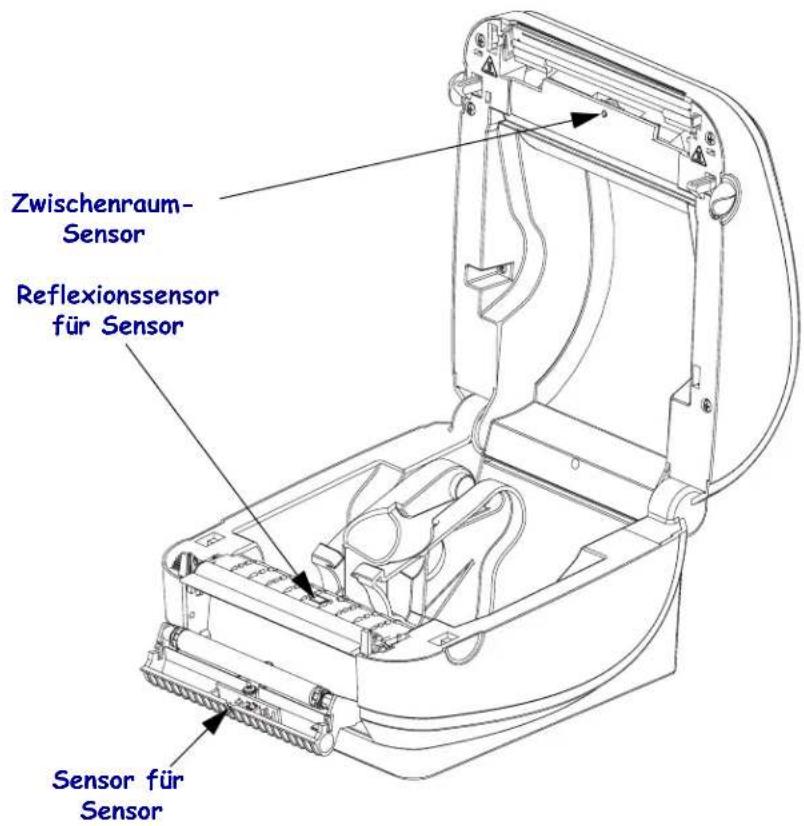
Reinigen und Austauschen der Walze
Die Standardauflagewalze (Antriebswalze) muss in der Regel nicht gereinigt werden.
Der normale Druckbetrieb wird durch Papier- und Trägermaterialstaub nicht beeinträchtigt. Verunreinigungen an der Auflagewalze können aber dazu führen, dass der Druckkopf beschädigt wird oder die Druckmedien beim Drucken verrutschen bzw. an der Walze haften bleiben. Kleberückstände, Schmutz, Öl und andere Verunreinigungen sollten daher grundsätzlich sofort von der Auflagewalze entfernt werden.
Reinigen Sie die Auflagewalze (und den Papierweg), wenn sich die Druckerleistung, die Druckqualität oder die Medienhandhabung erheblich verschlechtern. Die Auflagewalze dient als Druckoberfläche und Antriebswalze für die Druckmedien. Falls das Drucken nach der Reinigung immer noch durch klebrige Rückstände oder Staus beeinträchtigt wird, müssen Sie die Auflagewalze auswechseln.
Die Walze kann mit einem flusenfreien Stäbchen oder einem sauberen Tuch gereinigt werden, das mit einer Ethanollösung (mindestens 90 %) angefeuchtet ist.
- Öffnen Sie die Abdeckung (und die Klappe des Etikettenspenders). Entfernen Sie die Druckmedien im Bereich der Walze.
- Drücken Sie die Laschen auf der rechten und linken Seite heraus. Drehen Sie diese anschließend nach oben.
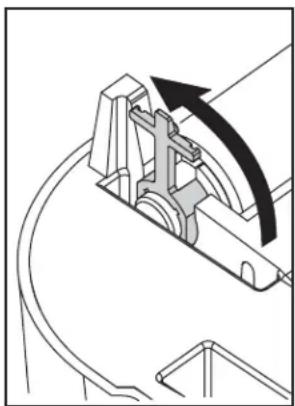
- Heben Sie die Auflagewalze aus dem unteren Druckerrahmen heraus.
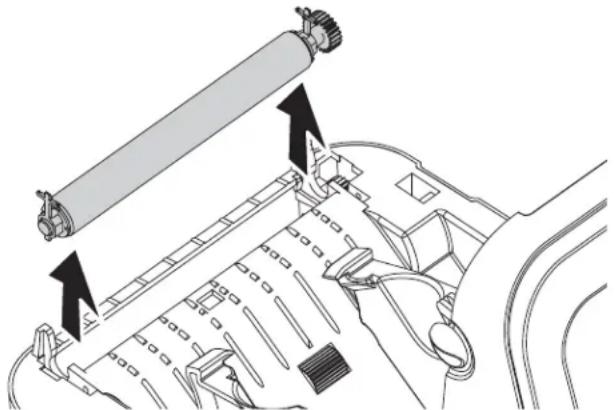
-
Reinigen Sie die Walze mithilfe eines mit Ethanol angefeuchteten Stäbchens. Führen Sie dabei das Stäbchen von der Mitte der Walze zu den Walzenenden. Wiederholen Sie diesen Vorgang so oft, bis die gesamte Oberfläche der Walze gereinigt ist. Bei sehr hartnäckigen Kleberückständen oder nach einem Etikettenstau verwenden Sie ein weiteres Stäbchen, um alle Verunreinigungen restlos zu entfernen. (Erfahrungsgemäß werden nicht alle Klebe- und Ölrückstände bei der ersten Reinigung vollständig entfernt.)
-
Setzen Sie die Walze in den Drucker ein. Entsorgen Sie die Reinigungsstäbchen nach Gebrauch. Gebrauchte Stäbchen dürfen nicht noch einmal verwendet werden.
-
Stellen Sie sicher, dass die Lager korrekt an der Walzenwelle aufliegen.
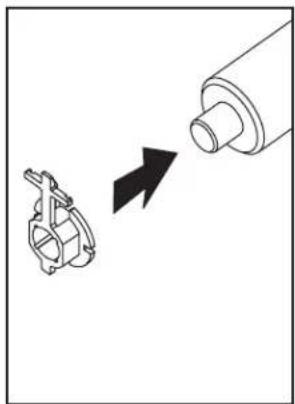
- Halten Sie die Walze so, dass sich das Zahnrad auf der linken Seite befindet, und setzen Sie sie in den unteren Druckerrahmen ein.
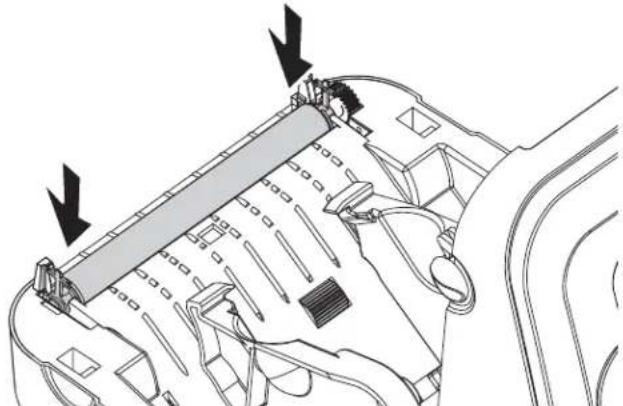
- Drehen Sie die Arretierhebel zurück, bis sie hörbar einrasten.
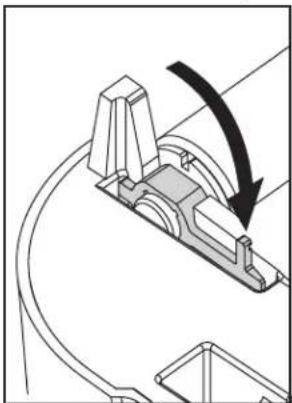
Lassen Sie den Drucker eine Minute trocknen, bevor Sie die Klappe des Etikettenspenders und die Medienabdeckung schließen oder Etiketten einlegen.
Sonstige Wartungsanforderungen
Über die in diesem Kapitel bereits beschriebenen Schritte hinaus gibt es keine weiteren Wartungsarbeiten, die vom Anwender selbst ausgeführt werden können. Weitere Informationen zur Diagnose von Drucker- und Druckproblemen finden Sie unter Fehlerbehebung auf Seite 87.
Auswechseln des Druckkopfes
Falls der Druckkopf ausgewechselt werden muss, lesen Sie die nachfolgenden Anleitungen bitte sorgfältig durch, bevor Sie den Druckkopfaustausch vornehmen.

Achtung • Treffen Sie in Ihrem Arbeitsbereich Vorkehrungen, um den Drucker ausreichend vor elektrostatischen Entladungen zu schützen. Geeignete Schutzmaßnahmen sind eine Antistatikmatte für den Drucker sowie ein Erdungsarmband, das Sie beim Arbeiten am Drucker tragen sollten.

Achtung • Bevor Sie den Druckkopf auswechseln, schalten Sie den Drucker aus, und ziehen Sie das Netzkabel.
Bevor Sie die nachstehend beschriebenen Schritte ausführen, öffnen Sie den Drucker, indem Sie die Arretierungen nach vorn ziehen und die obere Abdeckung hochklappen.
Herausnehmen des Druckkopfs
- Drücken Sie die rechte Arretierzunge des Druckkopfs nach rechts.
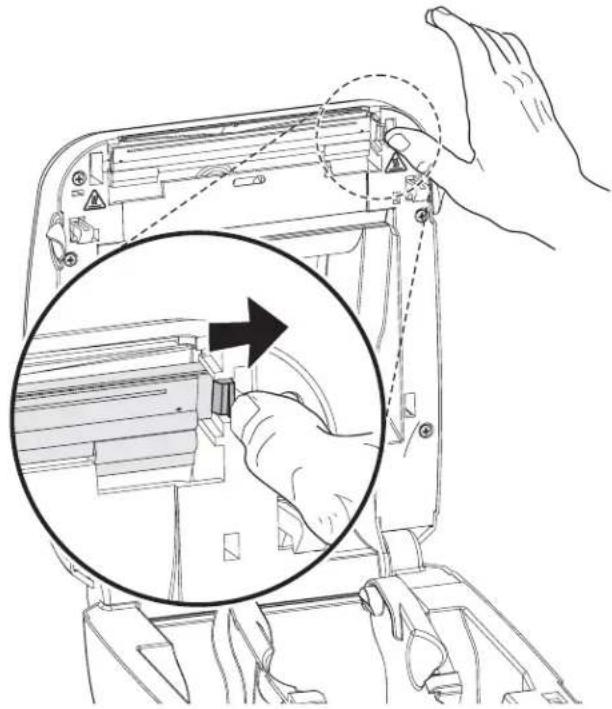
- Ziehen Sie den Druckkopf nach vorn und ein kleines Stück aus dem Gehäuse heraus.
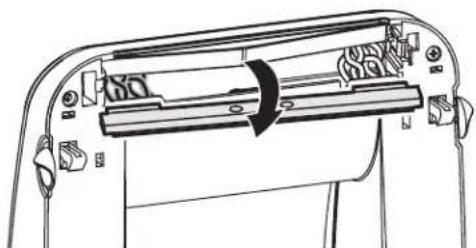
- Ziehen Sie beide Druckkopfkabel von den entsprechenden Anschlüssen ab.
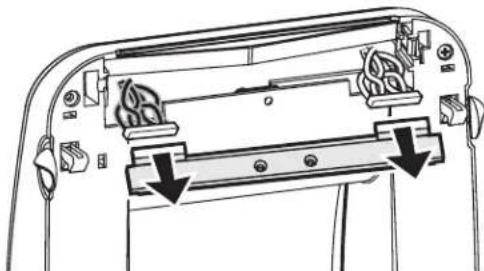
Einsetzen des Druckkopfes
- Richten Sie den Druckkopf so aus, dass die Kabel wieder an die linken und rechten Stecker angeschlossen werden können.
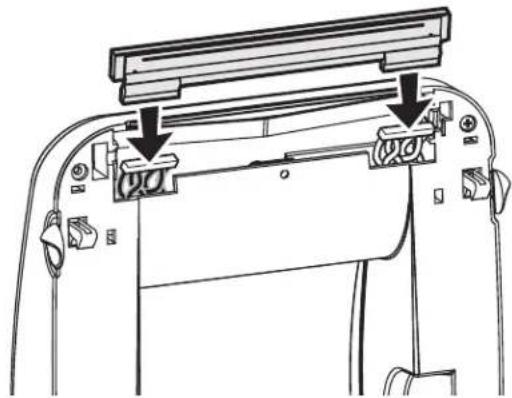
- Setzen Sie den Druckkopf links ein, und schieben Sie ihn dann in die rechte Arretierung.
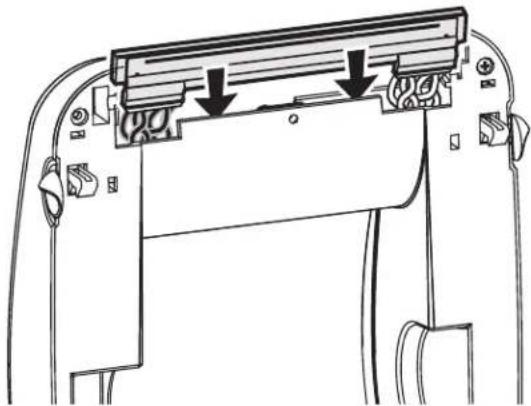
Reinigen Sie den Druckkopf gemäß der Beschreibung unter Reinigen des Druckkopfes auf Seite 79.
- Legen Sie die Druckmedien wieder ein. Schließen Sie das Netzkabel an, und schalten Sie den Drucker ein. Drucken Sie als Nachweis für den ordnungsgemäßen Betrieb des Druckers einen Statusbericht aus. Siche Drucken eines Testetiketts (Druckerkonfiguration) auf Seite 19.
Fehlerbehebung

Dieses Kapitel enthält Informationen zu Druckerfehlern, die Sie möglicherweise beheben müssen. Dazu werden verschiedene Diagnosetests beschrieben.
Inhalt
Beschreibung der Statusanzeigen 88
Beheben der von der Statusanzeige gemeldeten Fehler. 89
Probleme bei der Druckqualität 91
Manuelle Kalibrierung 94
Tests zur Fehlerbehebung 95
Zurücksetzen auf die werkseitigen Standardwerte. 96
Kommunikationsdiagnose 96
Modi der Vorschubtaste 98
Beschreibung der Statusanzeigen
| Signale der Statusanzeige und ihre Bedeutung | ||
| LED-Status und LED-Farbe Druckerstatus | Problembehebung unter folgender Nummer: | |
| Aus Aus 1 | ||
| Leuchtet dauerhaft grün Ein 2 | ||
| Leuchtet dauerhaft gelb Angehalten 3 | ||
| Blinkt grün Normaler Betrieb 4 | ||
| Blinkt rot Angehalten 5 | ||
| Blinkt zweimal grün Unterbrochen | (Pausenmodus) | 6 |
| Blinkt gelb | Unterbrochen (Pausenmodus) | 7 |
| Blinkt abwechselnd grün und rot | Service erforderlich | 8 |
| Blinkt rot, rot und grün | Service erforderlich | 9 |
| Blinkt rot, gelb und grün (* Drücken Sie nicht die Reset-Taste, und schalten Sie den Drucker AUF KEINEN FALL aus.) | Speicherdefragmentierung | 10* |
Beheben der von der Statusanzeige gemeldeten Fehler
Die nachfolgenden Nummern für das Beheben der von der Statusanzeige gemeldeten Fehler entsprechen der Tabelle mit der Beschreibung der Statusanzeigen auf der vorhergehenden Seite. Zu jeder Fehlernummer kann es eine oder mehrere Lösungsmöglichkeiten geben, mit denen der aufgelistete Fehler korrigiert werden kann.
1. Der Drucker wird nicht mit Strom versorgt.
- Haben Sie den Drucker eingeschaltet?
- Überprüfen Sie die Verbindungen von der Steckdose zum Netzteil und vom Netzteil zum Drucker. Siehe Anschluss an die Stromversorgung auf Seite 14.
- Ziehen Sie das Druckernetzkabel von der Steckdose ab, und schließen Sie es nach 30 Sekunden wieder an.
2. Der Drucker ist eingeschaltet und befindet sich im Leerlauf.
Es ist keine Maßnahme erforderlich.
3. Der Selbsttest beim Einschalten des Druckers (POST, Power On Self Test) ist fehlgeschlagen.
- Wenn dieser Fehler direkt nach dem Einschalten des Druckers auftritt, wenden Sie sich zur Behebung des Problems an einen autorisierten Händler. Wenn der Drucker ordnungsgemäß funktioniert, leuchtet die Statusanzeige etwa 10 Sekunden lang gelb und wird dann grün (dauerhaftes Leuchten oder Blinken).
Es liegt ein Speicherfehler vor.
- Wenn dieser Fehler nach dem Drucken auftritt, schalten Sie den Drucker aus und wieder ein. Setzen Sie dann den Druckvorgang fort.
Der Druckkopf muss abkühlen.
- Wenn die Anzeige den Fehler weiterhin meldet, schalten Sie den Drucker mindestens fünf Minuten aus, und schalten Sie ihn dann wieder ein. Falls die LED-Anzeige weiterhin gelb leuchtet, wenden Sie sich an den Kundendienst.
4. Der Drucker empfängt Daten.
- Nachdem alle Daten empfangen wurden, leuchtet die Status-LED wieder grün, und der Drucker nimmt seinen Betrieb automatisch wieder auf.
5. Kein Medium.
- Befolgen Sie die Anleitungen unter Einlegen von Rollenmedien auf Seite 15 im Kapitel „Erste Schritte“. Drücken Sie dann die Vorschubtaste, um den Druckvorgang fortzusetzen.
Die Abdeckung des Druckkopfes ist geöffnet.
- Schließen Sie die obere Abdeckung. Drücken Sie dann die Vorschubtaste, um den Druckvorgang fortzusetzen.
6. Der Druckvorgang ist unterbrochen.
- Drücken Sie die Vorschubtaste, um den Druckvorgang fortzusetzen.
7. Die Temperatur des Druckkopfs ist zu hoch.
- Der Druckvorgang wird angehalten, bis der Druckkopf auf eine angemessene Temperatur abgekühlt ist. Anschließend wird der Druckerbetrieb automatisch wieder aufgenommen.
8. Der FLASH-Speicher ist nicht programmiert.
- Geben Sie den Drucker an einen autorisierten Händler zurück.
9. Ein schwerwiegender Druckkopf- oder Antriebsfehler wurde festgestellt.
- Geben Sie den Drucker an einen autorisierten Händler zurück.
10. Der Drucker defragmentiert den Speicher.
Achtung • Schalten Sie den Drucker während der Defragmentierung AUF KEINEN FALL aus. Dadurch könnte der Drucker beschädigt werden.
- Die Defragmentierung ist ein normaler Vorgang des Druckers. Sie ist für die optimale Nutzung des Speicherplatzes unerlässlich. Der Drucker defragmentiert seinen Speicher, nachdem die Parameter auf die Werkeinstellungen zurückgesetzt wurden und wenn die Notwendigkeit einer Defragmentierung vom Drucker festgestellt wird.
Wenn sich der Drucker gerade im Defragmentierungsmodus befindet, lassen Sie ihn den Prozess beenden. Falls diese Warnmeldung häufiger angezeigt wird, überprüfen Sie die Etikettenformate. Formate, die regelmäßig und wiederholt Daten in den Speicher schreiben bzw. aus dem Speicher löschen, können den Drucker dazu veranlassen, häufig zu defragmentieren. Wenn Sie Formate verwenden, die keine oder nur wenige Daten in den Speicher schreiben bzw. aus dem Speicher löschen, reduzieren Sie den Defragmentierungsbedarf auf ein Minimum.
- Wenn diese Warnmeldung dauerhaft angezeigt wird, wenden Sie sich an den technischen Support. Der Drucker muss gewartet werden.
Probleme bei der Druckqualität
Das Etikett wird nicht bedruckt.
- Die Druckmedien sind möglicherweise nicht für den Thermodirektdruck geeignet.
Weitere Informationen finden Sie in den Hinweisen zum Testverfahren unter Ermitteln der Medientypen für den Thermodruck auf Seite 35. - Ist das Medium ordnungsgemäß eingelegt? Befolgen Sie die Anleitungen unter Einlegen von Rollenmedien auf Seite 15 im Kapitel „Erste Schritte“. Informationen zum Drucken mit Transferband finden Sie unter Drucken eines Testetiketts (Druckerkonfiguration) auf Seite 19.
Das Druckbild entspricht nicht den Erwartungen.
- Der Druckkopf ist verschmutzt. Reinigen Sie den Druckkopf.
• Die Temperatur des Druckkopfs ist zu niedrig. - Passen Sie die Druckschwärzung und/oder die Druckgeschwindigkeit an.
- Verwenden Sie dazu die Befehle ^PR (Geschwindigkeit) und \~SD (Schwärzung), die im ZPL-Programmierhandbuch aufgeführt sind.
- Verwenden Sie dazu die Befehle D (Schwärzung/Dichte) und S (Geschwindigkeit), die im EPL-Programmierhandbuch aufgeführt sind.
- Passen Sie die Druckschwärzung manuell an (siehe sechste Blinksequenz unter Modi der Vorschubtaste auf Seite 98).
- Diese Einstellungen werden u. U. durch den Windows-Druckertreiber oder durch die Anwendungssoftware geändert und müssen gegebenenfalls zur Optimierung der Druckqualität angepasst werden.
- Das verwendete Medium ist nicht mit dem Drucker kompatibel. Stellen Sie sicher, dass Sie die für Ihre Anwendung empfohlenen Medien verwenden. Verwenden Sie ausschließlich Etiketten und Aufkleber, die von Zebra zugelassen sind.
- Stellen Sie sicher, dass das verwendete Druckernetzteil für 100 W Gleichstrom ausgelegt ist.
- Der Druckkopf ist verschlissen. Der Druckkopf ist ein Verschleißteil und wird aufgrund der Reibung zwischen Medien und Druckkopf abgenutzt. Durch den Einsatz nicht autorisierter Druckmedien kann sich die Lebensdauer des Druckkopfs verringern oder der Druckkopf beschädigt werden. Tauschen Sie den Druckkopf aus.
- Die Walze muss gereinigt oder ausgetauscht werden. Die Zugkraft der Auflagewalze (Antriebswalze) kann aus folgenden Gründen nachlassen:
- Auf der Walzenoberfläche befinden sich Fremdstoffe.
• Die Gummioberfläche ist glatt und rutschig geworden.
- Die normalerweise flache und glatte Druckoberfläche wurde beschädigt (z. B. Kratzspuren).
Auf mehreren Etiketten gibt es lange unbedruckte Streifen (weiße vertikale Linien).
- Der Druckkopf ist verschmutzt. Reinigen Sie den Druckkopf.
- Elemente des Druckkopfs sind beschädigt.
Der Druckvorgang beginnt nicht am Anfang des Etiketts, oder eines von drei Etiketten ist ein Fehldruck.
- Die Druckmedien sind nicht korrekt eingelegt. Befolgen Sie die Anleitungen unter Einlegen von Rollenmedien auf Seite 15 im Kapitel „Erste Schritte“.
- Der Drucker muss kalibriert werden. Weitere Informationen finden Sie in diesem Kapitel im Abschnitt Modi der Vorschubtaste auf Seite 98 unter der zweiten Blinksequenz.
- ZPL-Etikettenformate: Möglicherweise wurde nicht der richtige Mediensensor aktiviert. Bei der manuellen Kalibrierung wird die Medienabtastungsmethode für die verwendeten Etiketten ausgewählt. (Weitere Informationen finden Sie unter dem Befehl^MN im ZPL-Programmierhandbuch.)
- ZPL-Etikettenformate: Stellen Sie sicher, dass der Befehl ^LT (Label Top, Etikettenanfang) für Ihre Anwendung richtig eingestellt ist. (Weitere Informationen finden Sie im ZPL-Programmierhandbuch.)
- EPL-Etikettenformate: Möglicherweise wurden nicht die richtigen Sensoren für den Etikettenspender, für schwarze Markierungsstreifen (Black Marks) oder Etikettenzwischenräume (Durchlichtsensor) aktiviert. Bei der manuellen Kalibrierung wird die Medienabtastungsmethode für die verwendeten Etiketten ausgewählt. (Weitere Informationen finden Sie unter den Befehlen O und Q im EPL-Programmierhandbuch.)
- EPL-Etikettenformate: Stellen Sie sicher, dass der Befehl Q (Set Label Length, Etikettenlänge festlegen) für Ihre Anwendung richtig festgelegt wurde. (Weitere Informationen finden Sie im EPL-Programmierhandbuch.)
Ein an den Drucker gesendetes ZPL-Etikettenformat wurde vom Drucker nicht erkannt.
- Befindet sich der Drucker im Pausenmodus? Falls ja, drücken Sie die Vorschubtaste.
- Falls die Status-LED leuchtet oder blinkt, lesen Sie die entsprechenden Hinweise unter Signale der Statusanzeige und ihre Bedeutung auf Seite 88 durch.
- Stellen Sie sicher, dass das Datenkabel ordnungsgemäß angeschlossen ist.
- Ein Kommunikationsproblem ist aufgetreten. Überprüfen Sie als Erstes, ob der richtige Kommunikationsanschluss auf dem Computer ausgewählt wurde. Weitere Informationen finden Sie unter Anschließen des Druckers an den Computer auf Seite 22 im Kapitel „Erste Schritte“.
- Stellen Sie sicher, dass das Format- und Control-Präfix des Druckers mit dem Präfix übereinstimmt, das Sie in dem programmierten ZPL-Etikettenformat verwenden. Das Standardformat (BEFEHLSZEICHEN) ist das Caret-Symbol (^), und das Steuerzeichen (PRÜFZEICHEN) ist eine Tilde (\~). Überprüfen Sie diese Zeichen anhand des ausgedruckten Konfigurationsstatusetiketts. Informationen zum Drucken dieses Etiketts finden Sie im Abschnitt Modi der Vorschubtaste auf Seite 98 unter der ersten Blinksequenz.
Ein an den Drucker gesendetes EPL-Etikettenformat wurde vom Drucker nicht erkannt.
- Befindet sich der Drucker im Pausenmodus? Falls ja, drücken Sie die Vorschubtaste.
- Wenn der Etikettenspender aktiviert ist, wartet der Drucker u. U. darauf, dass das Etikett entfernt wird. Das Trägerband muss korrekt durch den Etikettenspender (Abzieheinheit) geführt werden, damit der Spendemodus ordnungsgemäß funktioniert. Weitere Informationen finden Sie unter Etikettenspender auf Seite 48.
- Falls die Status-LED leuchtet oder blinkt, lesen Sie die entsprechenden Hinweise unter Signale der Statusanzeige und ihre Bedeutung auf Seite 88 durch.
- Stellen Sie sicher, dass das Datenkabel ordnungsgemäß angeschlossen ist.
- Ein Kommunikationsproblem ist aufgetreten. Überprüfen Sie als Erstes, ob der richtige Kommunikationsanschluss (USB) auf dem Computer ausgewählt ist. Weitere Informationen finden Sie unter Anschließen des Druckers an den Computer auf Seite 22 im Kapitel „Erste Schritte“.
Manuelle Kalibrierung
Die manuelle Kalibrierung wird empfohlen, wenn Sie vorbedruckte Medien verwenden oder die automatische Kalibrierung des Druckers nicht ordnungsgemäß ausgeführt wird.
- Stellen Sie sicher, dass ein Medium eingelegt wurde.
- Schalten Sie den Drucker ein.
- Drücken Sie die Vorschubtaste, und halten Sie sie gedrückt. Die grüne Status-LED blinkt einmal, zweimal, dreimal usw., bis sie siebenmal geblinkt hat. Lassen Sie die Vorschubtaste los.
- Der Drucker stellt den entsprechenden Mediensensor für das verwendete Etikettenträgermaterial ein. Nach dieser Anpassung wird die Rolle automatisch eingezogen, bis sich ein Etikett unter dem Druckkopf befindet. Ein Profil der Mediensensoreinstellungen wird gedruckt (ähnlich dem unten abgebildeten Beispiel). Wenn dieser Vorgang abgeschlossen ist, werden die neuen Einstellungen im Druckerspeicher gespeichert, und der Drucker ist für den normalen Betrieb bereit.
- Drücken Sie die Vorschubtaste. Ein leeres Etikett wird eingezogen. Wenn dies nicht der Fall ist, setzen Sie den Drucker auf die Standardeinstellungen zurück (siehe vierte Blinksequenz im Abschnitt „Modi der Vorschubtaste“) und führen eine Neukalibrierung des Druckers durch.

Hinweis • Bei Durchführung einer manuellen Kalibrierung wird die automatische Kalibrierung deaktiviert. Um die automatische Kalibrierung wieder zu aktivieren, müssen Sie den Drucker auf die Standardeinstellungen zurücksetzen. (Weitere Informationen finden Sie in diesem Kapitel im Abschnitt Modi der Vorschubtaste auf Seite 98 unter der vierten Blinksequenz.)
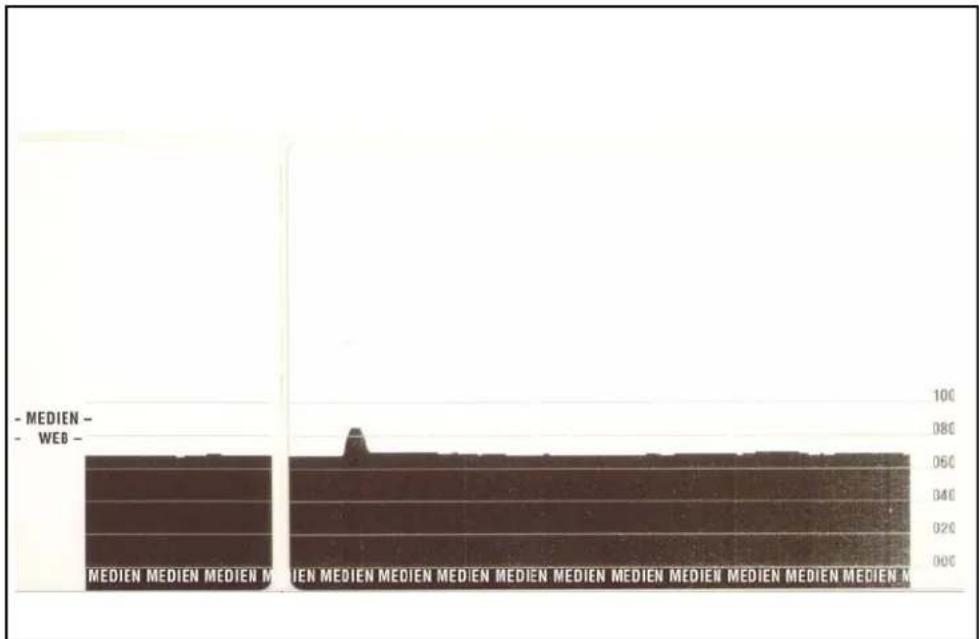
Tests zur Fehlerbehebung
Drucken von Konfigurationsetiketten
Informationen zum Ausdrucken einer Liste mit der aktuellen Konfiguration des Druckers finden Sie im Abschnitt Modi der Vorschubtaste auf Seite 98 unter der ersten Blinksequenz. Informationen zum Interpretieren dieses Etiketts siehe Anhang: ZPL-Konfiguration auf Seite 111.
| PRINTER CONFIGURATION | |
| Zebra Technologies ZTC GX420d | |
| 10.0. | DARKNESS |
| 6 IPS. | PRINT SPEED |
| +000. | TEAR OFF |
| TEAR OFF. | PRINT MODE |
| GAP/NOTCH. | MEDIA TYPE |
| WEB. | SENSOR TYPE |
| AUTO. | SENSOR SELECT |
| 816. | PRINT WIDTH |
| 1234. | LABEL LENGTH |
| 39.0IN 989MM. | MAXIMUM LENGTH |
| CONNECTED. | USB COMM. |
| BIDIRECTIONAL. | PARALLEL COMM. |
| 9600. | BAUD |
| 8 BITS. | DATA BITS |
| NONE. | PARITY |
| XON/XOFF. | HOST HANDSHAKE |
| NONE. | PROTOCOL |
| (→) 7EH. | CONTROL CHAR |
| (→) 5EH. | COMMAND CHAR |
| (→) 2CH. | DELIM. CHAR |
| ZPL II. | ZPL MODE |
| NO MOTION. | MEDIA POWER UP |
| NO MOTION. | HEAD CLOSE |
| DEFAULT. | BACKFEED |
| +000. | LABEL TOP |
| +0000. | LEFT POSITION |
| NO. | HEXDUMP |
| 03/08/00. | RTC DATE |
| 06:06. | RTC TIME |
| 035. | WEB S. |
| 096. | MEDIA S. |
| 009. | WEB GAIN |
| 050. | MARK S. |
| 016. | MARK GAIN |
| 095. | MARK MED S. |
| 017. | MARK MEDIA GAIN |
| 095. | CONT MEDIA S. |
| 007. | CONT MEDIA GAIN |
| 066. | TAKE LABEL |
| F. | MODES ENABLED |
| MODES DISABLED | |
| 832 8/MM FULL. | RESOLUTION |
| V56.15.1P24 (<-....) | FIRMWARE |
| V06.00.0207. | HARDWARE ID |
| CUSTOMIZED. | CONFIGURATION |
| 2944k..R: RAM | |
| 2048k..E: ONBOARD FLASH | |
| NONE..FORMAT CONVERT | |
| S90 IN....LAST CLEANED | |
| S90 IN....HEAD USAGE | |
| 3,214 IN....TOTAL USAGE | |
| 3,214 IN....RESET CNTR1 | |
| 3,214 IN....RESET CNTR2 | |
| A123456792....SERIAL NUMBER | |
| 2007-08-06 14:28:44 TIME STAMP | |
FIRMWARE IN THIS PRINTER IS COPYRIGHTED
Neukalibrierung
Führen Sie bei ungewöhnlichen Symptomen, z. B. wenn Etiketten übersprungen werden, eine Neukalibrierung des Druckers durch. Weitere Informationen finden Sie im Abschnitt Modi der Vorschubtaste auf Seite 98 unter der zweiten Blinksequenz.
Zurücksetzen auf die werkseitigen Standardwerte
Einige Probleme können behoben werden, indem Sie den Drucker auf die werkseitigen Standardeinstellungen zurücksetzen. Weitere Informationen finden Sie im Abschnitt Modi der Vorschubtaste auf Seite 98 unter der vierten Blinksequenz.
Kommunikationsdiagnose
Wenn bei der Datenübertragung zwischen dem Computer und dem Drucker Probleme auftreten, sollten Sie den Kommunikationsdiagnosemodus für den Drucker aktivieren. Der Drucker druckt dann die ASCII-Zeichen und deren jeweilige Hexadezimalwerte für alle vom Hostcomputer empfangenen Daten (ein Muster ist unten abgebildet).
Für die Aktivierung des Hexdumpmodus stehen Ihnen folgende Möglichkeiten zur Verfügung:
• ZPL-Befehl \~JD
• EPL-Befehl dump
- Einschalten mit gedrückter Vorschubtaste. Weitere Informationen finden Sie in den Anweisungen zum Ausschaltmodus im Abschnitt Modi der Vorschubtaste auf Seite 98.
Der Drucker druckt „Now in DUMP“ (Jetzt im DUMP) aus (siehe folgende Abbildung) und wechselt an den Anfang des nächsten Etiketts.
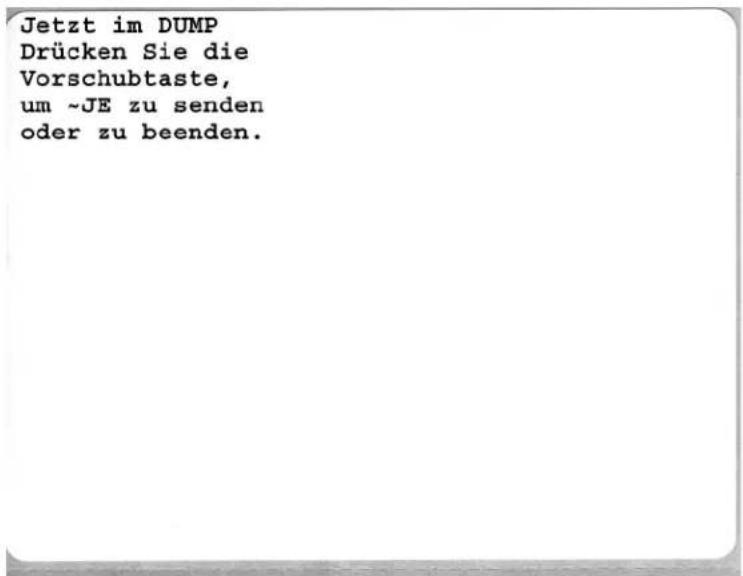
Die folgende Abbildung ist ein Beispiel für einen ausgedruckten DUMP-Datenübertragungsmodus. Der Ausdruck enthält die Hexadezimaldaten 00h-FFh (0-255 Dezimaldaten), wobei über den Hexadezimaldaten ein eindeutiges Zeichen für jeden Hexadezimalwert angezeigt wird.
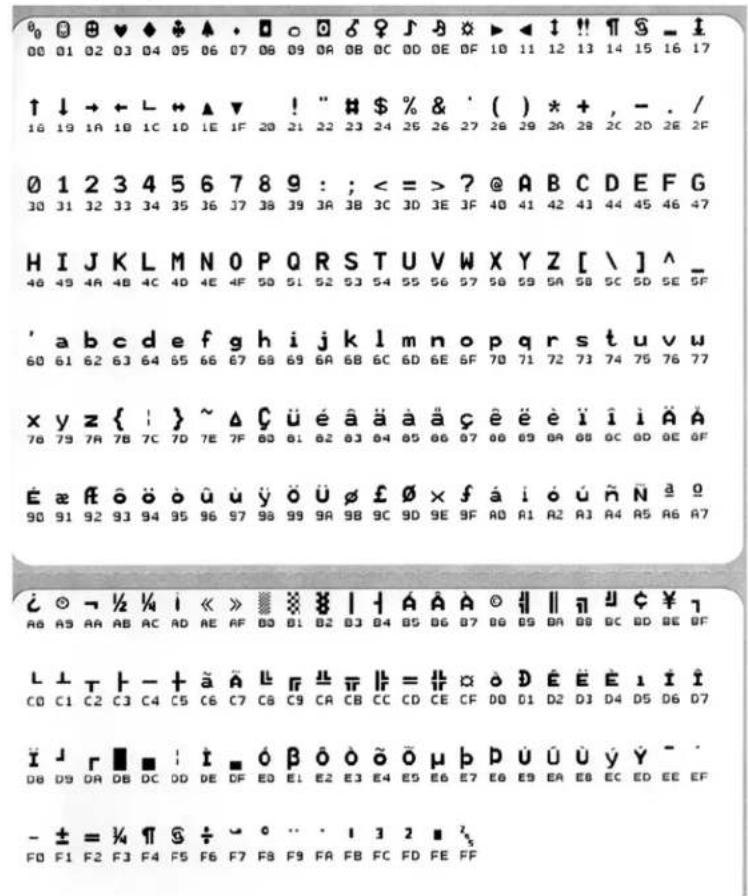
In den leeren Zeilen zwischen den Datenzeilen werden Datenverarbeitungsfehler im Zusammenhang mit den seriellen Anschlüssen und Bluetooth-Schnittstellen protokolliert. Folgende Fehlerkategorien werden unterschieden:
• F = Frame-Fehler
• P = Parity-Fehler (Parität)
• N = Noise-Fehler (Störung)
• O = Data Overrun-Fehler (Datenüberlauf)
Um den Diagnosemodus zu beenden und das Drucken wieder aufzunehmen, müssen Sie den Drucker ausschalten und dann wieder einschalten. Sie können den Diagnosemodus jedoch auch beenden, indem Sie die Vorschubtaste so oft drücken, bis der Befehlspuffer des Druckers bereinigt ist und „Out of DUMP“ (Aus dem DUMP) auf dem Etikett ausgedruckt wird.
Aus dem DUMP
Modi der Vorschubtaste
| Einschaltmodi | |
| Drücken Sie bei ausgeschaltetem Drucker die Vorschubtaste, und halten Sie sie gedrückt, während Sie den Drucker einschalten. | |
| Blinksequenz Aktion | |
| Gelb-rote Blinkanzeige | Firmware-Downloadmodus: Das schnelle Blinken der roten LED-Anzeige gibt an, dass der Firmware-Downloadmodus aktiviert wird. Wenn Sie jetzt die Vorschubtaste loslassen, wird die Initialisierung des Druckers für den Download gestartet. Der Drucker ist zum Herunterladen von Firmware bereit, wenn die Statusanzeige langsam abwechselnd rot und grün blinkt.Weitere Informationen über das Dienstprogramm zum Herunterladen von Firmware und Dateien für diesen Drucker finden Sie unterSenden von Dateien an den Druckerauf Seite 45. Verfügbare Firmware-Updates für den Drucker finden Sie auf unserer Website unterwww.zebra.com |
| Gelb | Normaler Betrichsmodus: Der Drucker wird im normalen Druckerbetrieb initialisiert. Wenn Sie die Vorschubtaste jetzt loslassen, wird der Drucker normal gestartet, ohne in den Firmware-Downloadmodus oder in den Kommunikationsdiagnosemodus zu wechseln. |
| Grün | Kommunikationsdiagnosemodus (Dumpmodus): Lassen Sie die Vorschubtaste los, sobald die Statusanzeige des Druckers grün leuchtet. Der Drucker druckt oben auf dem Etikett „Now in DUMP“ (Jetzt im DUMP) aus und wechselt dann zum nächsten Etikett. Nach dem Drucken des ersten Etiketts wechselt der Drucker automatisch in den Diagnosemodus. In diesem Modus druckt der Drucker eine Literaldarstellung aller nachfolgend empfangenen Daten.Um den Diagnosemodus zu beenden und das Drucken wieder aufzunehmen, müssen Sie den Drucker ausschalten und erneut einschalten. Sie können den Diagnosemodus jedoch auch beenden, indem Sie die Vorschubtaste so oft drücken, bis der Befehlspuffer des Druckers bereinigt ist und „Out of DUMP“ (Aus dem DUMP) auf dem Etikettausgedruckt wird. |
| Wenn Sie bei eingeschaltetem Drucker und geschlossener oberer Abdeckung die Vorschubtaste drücken und einige Sekunden gedrückt halten, blinkt die grüne Status-LED einige Male in einer bestimmten Sequenz. In der rechten Spalte dieser Tabelle („Aktion“) wird erläutert, was geschieht, wenn Sie die Taste nach einer bestimmten Blinksequenz und vor Beginn der nächsten Blinksequenz loslassen. | |
| Blinksequenz Aktion | |
| * | Konfigurationsstatus: Ein Etikett mit detaillierten Angaben zum Konfigurationsstatus des Druckers wird ausgedruckt. Anhand des Etiketts können Druckvorgänge überprüft und die Kommunikation zwischen Drucker und Computer konfiguriert werden. Das Etikett enthält außerdem wichtige Informationen für die Wartung und Fehlerbehebung sowie für die Kommunikation mit unserem Kundenservice. |
| ** | Automatische Standardmedienkalibrierung: Der Drucker erkennt den Medientyp und die Medienlänge, legt entsprechende Werte fest und passt die Mediensensoren im Sinne einer optimalen Druckleistung an die eingelegten Medien an (entspricht dem ZPL-Befehl ~JC). Der Drucker zieht beim Kalibrieren ein bis vier Etiketten ein.Anmerkung: Anwender, die mit dem EPL-Desktopdrucker von Zebra gut vertraut sind, können diesen Vorschubmodus anstelle der automatischen Kalibrierung beim Einschalten (AutoSense-Funktion) verwenden. (entspricht dem EPL-Befchl XA). |
| *** | Konfiguration von seriellen Anschlüssen: Gilt nur für Drucker mit seriellen Schnittstellen. So werden die Kommunikationsparameter des seriellen Anschlusses (mit Ausnahme der Flusssteuerung) zurückgesetzt: Wenn die LED schnell gelb und grün blinkt, drücken Sie die Vorschubtaste, und lassen Sie sie wieder los.Für die Autobaud-Synchronisierung: Wenn die LED schnell gelb und grün blinkt, senden Sie die Befehlsfolge ^XA^XZ an den Drucker. Sobald der Drucker mit dem Hostcomputer synchronisiert ist, leuchtet die LED dauerhaft grün. HINWEIS: Während der Autobaud-Synchronisierung werden keine Etiketten gedruckt. |
| **** | Werkeinstellungen – Setzt den Drucker auf die Werkeinstellungen zurück (entspricht dem ZPL-Befehl ^JUN). Eine Beschreibung der primären Konfigurationseinstellungen und der dazugehörigen ZPL-Befehle finden Sie unter Anhang: ZPL-Konfiguration auf Seite 111. Einige Konfigurationseinstellungen werden nicht auf ihre ursprünglichen Werkeinstellungen zurückgesetzt. Andere Einstellungen, die ausschließlich durch Programmbefehl eingestellt, angezeigt und gesteuert werden, werden ebenfalls zurückgesetzt. Der Drucker führt eine Standardmedienkalibrierung und dann eine Speicherdefragmentierungsroutine durch.Wenn der Drucker in den Modus zum Zurücksetzen auf die Werkeinstellungen wechselt, leuchtet die Statusanzeige etwa drei (3) Sekunden lang gelb. Während dieser 3 Sekunden haben Sie zwei Möglichkeiten zur Auswahl: Entweder Sie tun gar nichts und warten, bis der Drucker die Werkeinstellungen automatisch wiederherstellt, ODER Sie halten die Vorschubtaste gedrückt, um den Reset-Modus für Drucker mit Netzwerkoption (Ethernet, Wi-Fi oder Bluetooth) aufzurufen (entspricht dem ZPL-Befehl ^JUF). Wenn Sie die Taste nach dem ersten Blinken loslassen, werden nur die werkseitigen Netzwerkoptionen wiederhergestellt (entspricht dem ZPL-Befehl ^JUN). Wenn Sie die Taste nach dem zweiten Blinken loslassen, werden nur die werkseitigen Druckereinstellungen wiederhergestellt. Wenn Sie die Taste nach dem dritten Blinken loslassen, werden sowohl die werkseitigen Netzwerkoptionen als auch die Druckereinstellungen wiederhergestellt (entspricht den ZPL-Befehlen ^JUN und ^JUF). |
| **** | Anpassung der Druckbreite: Es wird eine Reihe aufeinanderfolgender Kästchen ausgedruckt von der minimalen bis zur maximalen Druckbreite in Schritten von 4 mm. Wenn der Drucker die gewünschte maximale Druckbreite erreicht hat, drücken Sie einmal die Vorschubtaste. Beachten Sie, dass diese Einstellung durch Druckertreiber und Anwendungen außer Kraft gesetzt werden kann. |
| ***** | Anpassung der Druckschwärzung (Dichte): Es wird eine Reihe von Strichcodesimulationsmustern ausgedruckt, von der minimalen bis zur maximalen Schwärzung (Druckdichte/Wärme) des Druckers in Viererschritten. Dabei wird der ZPL-Wertebereich für die Schwärzungseinstellungen verwendet. Sobald das Muster klar und gut lesbar ist, drücken Sie die Vorschubtaste. Sie sollten die Schwärzungseinstellungen dann nicht mehr weiter erhöhen, da andernfalls die Breite der Strichcodes verzerrt und die Lesbarkeit beeinträchtigt wird. Beachten Sie, dass diese Einstellung durch Druckertreiber und Anwendungen außer Kraft gesetzt werden kann. |
| ***** | Manuelle Medienkalibrierung: Der Drucker führt umfassende Tests zur Erkennung und Festlegung des Medientyps und der Medienlänge durch. Anschließend passt er die Mediensensoren im Sinne einer optimalen Druckleistung an die eingelegten Medien an (entspricht dem ZPL-Befehl ~JG). Eine manuelle Kalibrierung wird empfohlen, wenn Sie vorbedruckte Medien verwenden oder auf Trägermaterial drucken oder wenn die automatische Kalibrierung des Druckers nicht ordnungsgemäß ausgeführt wird. Eine Grafik des Medicnabstattungsprofils wird ausgedruckt. Weitere Informationen und Hinweise finden Sie unter Manuelle Kalibrierung auf Seite 94. |
| ***** | Weitere Informationen und Hinweise finden Sie unter Manuelle Kalibrierung auf Seite 94. |

Notizen •
Anhang: Schnittstellenverkabelung
Dieses Anhangkapitel enthält Informationen zu den Schnittstellen des Druckers.
Inhalt
USB-Schnittstelle 102
Parallele Schnittstelle....103
Ethernet-Schnittstelle....104
Serielle Schnittstelle....105
USB-Schnittstelle
Die folgende Abbildung zeigt die Anschlussbelegung am Kabel, wie sie zum Verwenden der USB-Schnittstelle des Druckers erforderlich ist.
Achten Sie darauf, dass das Kabel die USB-2.0-Spezifikation erfüllt. Sie erkennen dies anhand des Certified-USBTM-Logos direkt auf dem Kabel oder auf der Kabelverpackung.
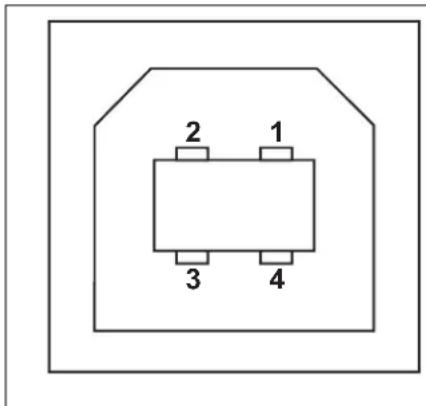
| Pin Signal | |
| 1 Vbus – nicht angeschlossen | |
| 2 | D- |
| 3 | D+ |
| 4 Erdung/Masse | |
| Ummantelung Schirmung | |
Informationen über die vom Drucker unterstützten Betriebssysteme und Treiber finden Sie auf der Software- und Dokumentations-CD oder auf der Zebra-Website unter:
http://www.zebra.com
Informationen über USB-Schnittstellen finden Sie auf der USB-Website unter:
http://www.usb.org
Parallele Schnittstelle
Die parallele Schnittstelle des Druckers verwendet die Kabel IEEE 1284-A bis 1284-B für parallele Schnittstellen. Der Anschluss des Hosts verfügt über einen 25-poligen Stecker (DB-25). Der Druckeranschluss ist ein Stecker vom Typ Centronics. Frühere Modelle der G-Serie hatten sowohl auf Druckerseite als auch bei der Hostverbindung einen 25-poligen Stecker (Kabel IEEE 1284-A bis A für parallele Schnittstellen).
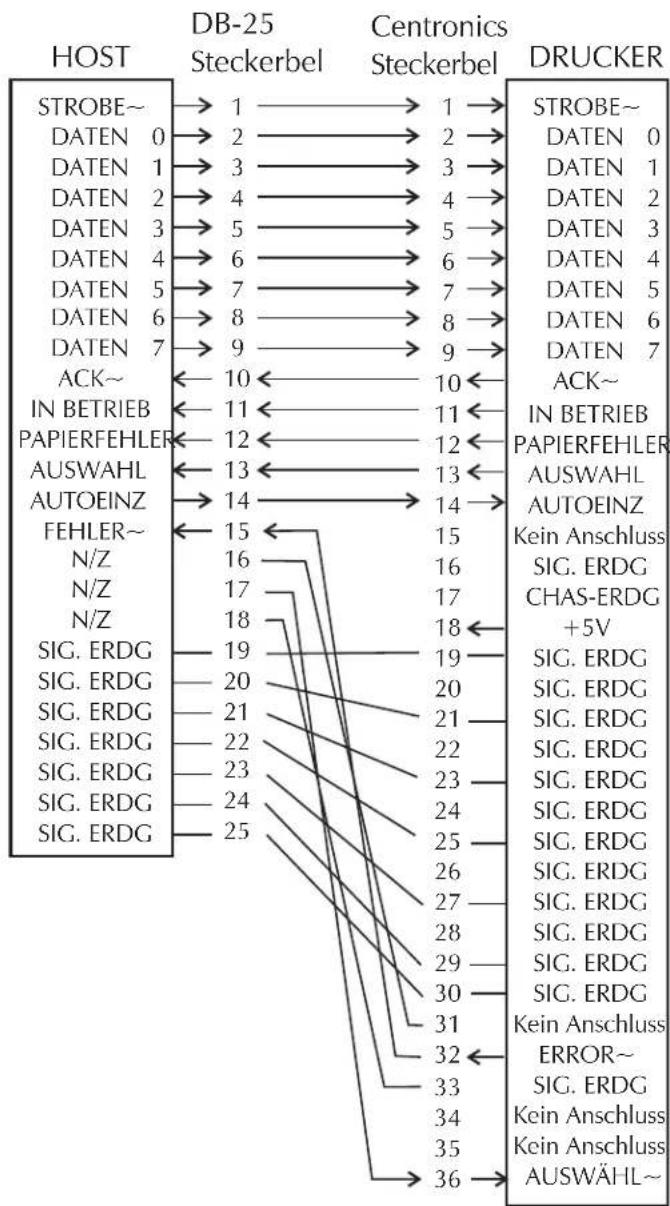
other
| HOST | DB-25 Steckerbel | Centronics Steckerbel | DRUCKER | |------|------------------|------------------------|---------| | STROBE~ | 1 | 1 | STROBE~ | | DATEN 0 | 2 | 2 | DATEN 0 | | DATEN 1 | 3 | 3 | DATEN 1 | | DATEN 2 | 4 | 4 | DATEN 2 | | DATEN 3 | 5 | 5 | DATEN 3 | | DATEN 4 | 6 | 6 | DATEN 4 | | DATEN 5 | 7 | 7 | DATEN 5 | | DATEN 6 | 8 | 8 | DATEN 6 | | DATEN 7 | 9 | 9 | DATEN 7 | | ACK~ | 10 | 10 | ACK~ | | IN BETRIEB | 11 | 11 | IN BETRIEB | | PAPIERFEHLER | 12 | 12 | PAPIERFEHLER | | AUSWAHL | 13 | 13 | AUSWAHL | | AUTOEINZ | 14 | 14 | AUTOEINZ | | FEHLER~ | 15 | 15 | Kein Anschluss | | N/Z | 16 | 16 | SIG. ERDG | | N/Z | 17 | 17 | CHAS-ERDG | | N/Z | 18 | 18 | +5V | | SIG. ERDG | 19 | 19 | SIG. ERDG | | SIG. ERDG | 20 | 20 | SIG. ERDG | | SIG. ERDG | 21 | 21 | SIG. ERDG | | SIG. ERDG | 22 | 22 | SIG. ERDG | | SIG. ERDG | 23 | 23 | SIG. ERDG | | SIG. ERDG | 24 | 24 | SIG. ERDG | | SIG. ERDG | 25 | 25 | SIG. ERDG | | SIG. ERDG | - | - | SIG. ERDG | | SIG. ERDG | - | - | SIG. ERDG | | SIG. ERDG | - | - | SIG. ERDG | | SIG. ERDG | - | - | SIG. ERDG | | SIG. ERDG | - | - | SIG. ERDG | | SIG. ERDG | - | - | SIG. ERDG | | SIG. ERDG | - | - | SIG. ERDG | | SIG. ARDGG | - | - | SIG. ERDG | | SIG. ERDG | - | - | SIG. ERDG | | SIG. ERDG | - | - | SIG. ERDG | | SIG. ERDG | - | - | SIG. ERDG | | SIG. ERDG | - | - | SIG. ERDG | | SIG. ERDG | - | - | SIG. ERDG | | SIG. ERDG | - | - | SIG. ERDG (ERROR~) | | SIG. ERDG | - | - | SIG. ERDG (SIG. ERDG) | | SIG. ERDG | - | - | SIG. ERDG (KEIN Anschluss) | | SIG. ERDG | - | - | SIG. ENCHL (KEIN ANSCHL) | | SIG. ERDG (KEIN ANSCHL) ~DB-25 zu Centronics (Kabel)
Ethernet-Schnittstelle
Für diese Schnittstelle wird ein Ethernetkabel (UTP RJ45) der Kategorie 5 (oder höher) benötigt.
In der folgenden Tabelle wird die Anschlussbelegung der einzelnen Pins aufgelistet.
| Signal Pin Pin Signal | |||
| T | x | + | 1 1 T |
| T | x | - | 2 2 T |
| R | x | + | 3 3 R |
| — | 4 | 4 | — |
| — | 5 | 5 | — |
| R | x | - | 6 6 R |
| — | 7 | 7 | — |
| — | 8 | 8 | — |
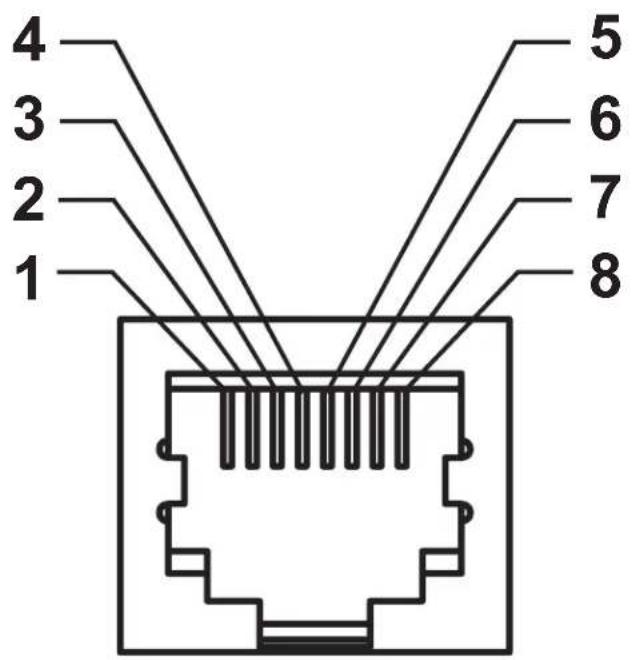
Serielle Schnittstelle
| Pin Beschreibung | |
| 1 Nicht verwendet | |
| 2 RXD | (Receive Data, Empfangsdaten): Eingabe für den Drucker |
| 3 TXD | (Transmit Data, Sendedaten): Ausgabe des Druckers |
| 4 DTR | (Data Terminal Ready, Datenterminal bereit): Ausgabe des Druckers – steuert, wann der Host Daten senden kann |
| 5 Gehäuse-Erdung/Masse | |
| 6 DSR | (Data Set Ready, Dataset bereit): Eingabe für den Drucker |
| 7 RTS | (Request to Send, Sendeanforderung): Ausgabe des Druckers – immer im Zustand AKTIV, wenn der Druckereingeschaltet ist |
| 8 CTS | (Clear to Send): Vom Drucker nicht verwendet |
| 9 +5 V | bei 0,75 A, abgesichert |
Die durch den seriellen und/oder parallelen Schnittstellenanschluss geleitete Stromstärke darf insgesamt 0,75 A nicht überschreiten.
Wenn ein Handshake mit XON/XOFF ausgewählt wurde, wird der Datenfluss durch die ASCII-Steuerungscodes DC1 (XON) und DC3 (XOFF) gesteuert. Das DTR-Steuerungssignal hat dann keine Auswirkungen.
Verbinden mit Datenendeinrichtungen (DEE): Der Drucker wird als Datenendeinrichtung konfiguriert. Um den Drucker mit anderen Datenendeinrichtungen (z. B. dem seriellen Anschluss eines PC) zu verbinden, verwenden Sie ein Nullmodemkabel vom Typ RS-232 (Crossover-Kabel). Abbildung 31 zeigt die für diese Kabel erforderlichen Verbindungen.
Verbinden mit Datenübertragungseinrichtungen (DÜE): Wenn der Drucker über seine RS-232-Schnittstelle mit Datenübertragungseinrichtungen verbunden wird, muss ein Standardschnittstellenkabel vom Typ RS-232 (Straight-Through-Kabel) verwendet werden. Abbildung 32 zeigt die für diese Kabel erforderlichen Verbindungen.
Verbinden mit der KDU (Keyboard Display Unit): Für die KDU, die speziell für DÜE-Druckerverbindungen entwickelt wurde, wird ein Zebra-Adapter für serielle Anschlüsse benötigt. Der KDU-Adapter ist im Lieferumfang der KDU enthalten (Zebra-Bestellnummer: 105934-088).
Verbinden des Druckers mit einer Datenendeinrichtung (DEE)
DB-25S
Anschluss
an DEE-Gerät (PC)
DB-9P
Anschluss
an Drucker
DB-9S
Anschluss
an DEE-Gerät (PC)
DB-9P
Anschluss
an Drucker
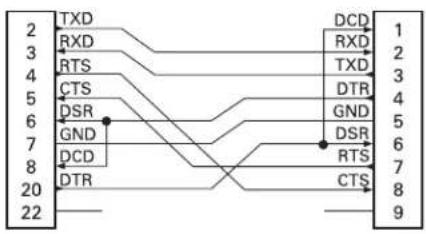
flowchart
graph TD
    A["2"] --> B["TXD"]
    A --> C["RXD"]
    A --> D["RTS"]
    A --> E["CTS"]
    A --> F["DSR"]
    A --> G["GND"]
    A --> H["DCD"]
    A --> I["DTR"]
    J["1"] --> K["DCD"]
    K --> L["RXD"]
    K --> M["TXD"]
    K --> N["DTR"]
    K --> O["GND"]
    K --> P["DSR"]
    K --> Q["RTS"]
    K --> R["CTS"]
    S["2"] --> T["3"]
    S --> U["4"]
    S --> V["5"]
    S --> W["6"]
    S --> X["7"]
    S --> Y["8"]
    S --> Z["9"]
    style A fill:#f9f,stroke:#333
    style J fill:#f9f,stroke:#333
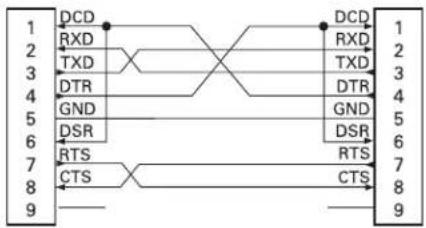
flowchart
graph LR
    A["1"] --> B["DCD"]
    A --> C["RXD"]
    A --> D["TXD"]
    A --> E["DTR"]
    A --> F["GND"]
    A --> G["DSR"]
    A --> H["RTS"]
    A --> I["CTS"]
    J["2"] --> K["DCD"]
    J --> L["RXD"]
    J --> M["TXD"]
    J --> N["DTR"]
    J --> O["GND"]
    J --> P["DSR"]
    J --> Q["RTS"]
    R["3"] --> S["DCD"]
    R --> T["RXD"]
    R --> U["TXD"]
    R --> V["DTR"]
    R --> W["GND"]
    R --> X["DSR"]
    R --> Y["RTS"]
    Z["4"] --> AA["DCD"]
    Z --> AB["RXD"]
    Z --> AC["TXD"]
    Z --> AD["DTR"]
    Z --> AE["GND"]
    Z --> AF["DSR"]
    Z --> AG["RTS"]
    AH["5"] --> AI["DCD"]
    AH --> AJ["RXD"]
    AH --> AK["TXD"]
    AH --> AL["DTR"]
    AH --> AM["GND"]
    AH --> AN["DSR"]
    AH --> AO["RTS"]
    AP["6"] --> AQ["DCD"]
    AP --> AR["RXD"]
    AP --> AS["TXD"]
    AP --> AT["DTR"]
    AP --> AU["GND"]
    AP --> AV["DSR"]
    AP --> AW["RTS"]
    AX["7"] --> AY["DCD"]
    AX --> AZ["RXD"]
    AX --> BA["TXD"]
    AX --> BB["DTR"]
    AX --> BC["GND"]
    AX --> BD["DSR"]
    AX --> BE["RTS"]
    BF["8"] --> BG["DCD"]
    BF --> BH["RXD"]
    BF --> BI["TXD"]
    BF --> BJ["DTR"]
    BF --> BK["GND"]
    BF --> BL["DSR"]
    BF --> BM["RTS"]
    BN["9"] --> BO["DCD"]
    BN --> BP["RXD"]
Verbinden des Druckers mit einer Datenübertragungseinrichtung (DÜE)
DB-25S
Anschluss
an DCE-Gerät
DB-9P
Anschluss
an Drucker
DB-9S
Anschluss
an DCE-Gerät
DB-9P
Anschluss
an Drucker
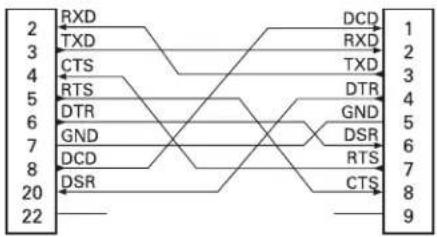
flowchart
graph TD
    A["2"] --> B["RXD"]
    A --> C["TXD"]
    A --> D["CTS"]
    A --> E["RTS"]
    A --> F["DTR"]
    A --> G["GND"]
    A --> H["DCD"]
    A --> I["DSR"]
    J["1"] --> K["DCD"]
    K --> L["RXD"]
    K --> M["TXD"]
    K --> N["DTR"]
    K --> O["GND"]
    K --> P["DSR"]
    K --> Q["RTS"]
    R["2"] --> S["CTS"]
    S --> T["DCR"]
    S --> U["GND"]
    S --> V["DSR"]
    S --> W["RTS"]
    S --> X["CTS"]
    Y["3"] --> Z["DCR"]
    Z --> AA["RXD"]
    Z --> AB["TXD"]
    Z --> AC["DTR"]
    Z --> AD["GND"]
    Z --> AE["DSR"]
    Z --> AF["RTS"]
    AG["4"] --> AH["DCR"]
    AH --> AI["RXD"]
    AH --> AJ["TXD"]
    AH --> AK["DTR"]
    AH --> AL["GND"]
    AH --> AM["DSR"]
    AH --> AN["RTS"]
    AO["5"] --> AP["DCR"]
    AP --> AQ["RXD"]
    AP --> AR["TXD"]
    AP --> AS["DTR"]
    AP --> AT["GND"]
    AP --> AU["DSR"]
    AP --> AV["RTS"]
    AW["6"] --> AX["DCR"]
    AX --> AY["RXD"]
    AX --> AZ["TXD"]
    AX --> BA["DTR"]
    AX --> BB["GND"]
    AX --> BC["DSR"]
    AX --> BD["RTS"]
    BE["7"] --> BF["DCR"]
    BF --> BG["RXD"]
    BF --> BH["TXD"]
    BF --> BI["DTR"]
    BF --> BJ["GND"]
    BF --> BK["DSR"]
    BF --> BL["RTS"]
    BM["8"] --> BN["DCR"]
    BN --> BO["RXD"]
    BN --> BP["TXD"]
    BN --> BQ["DTR"]
    BN --> BR["GND"]
    BN --> BS["DSR"]
    BN --> BT["RTS"]
    BU["9"] --> BV["DCR"]
    BV --> BW["RXD"]
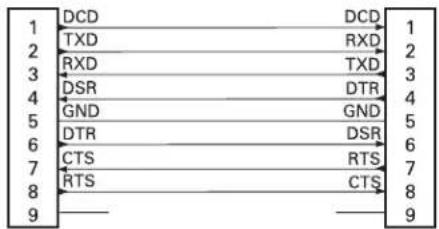
Anhang: Abmessungen
In diesem Abschnitt finden Sie die äußeren Abmessungen des Druckers.
Inhalt
Äußere Abmessungen von GX-Druckern. 108
Etikettenspender 109
Schneidvorrichtung 109
Drahtlos-Drucker 110
Drahtlos-Drucker mit Etikettenspender 110
Drahtlos-Drucker mit Schneidvorrichtung 110
Äußere Abmessungen von GX-Druckern
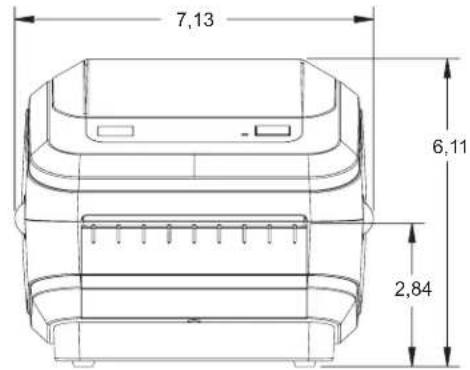
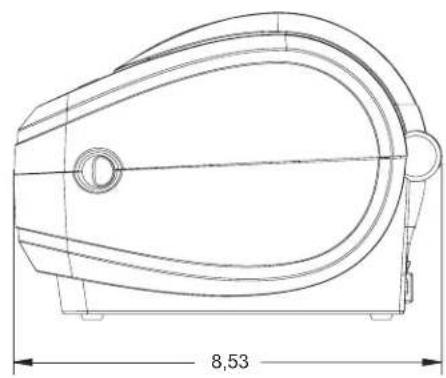
Alle Abmessungen sind in Zoll angegeben
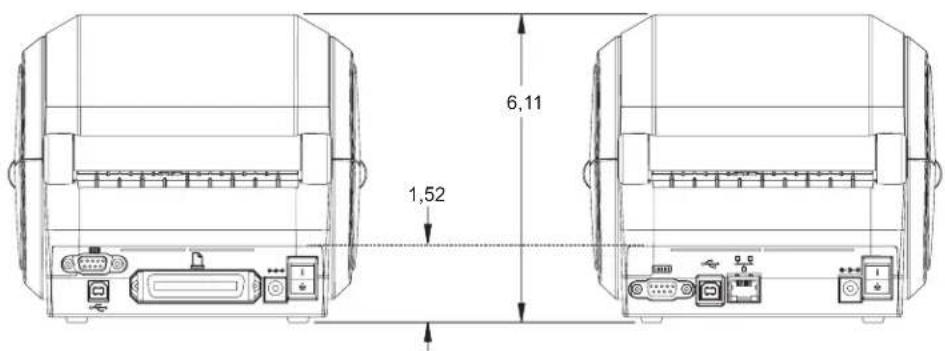
Etikettenspender
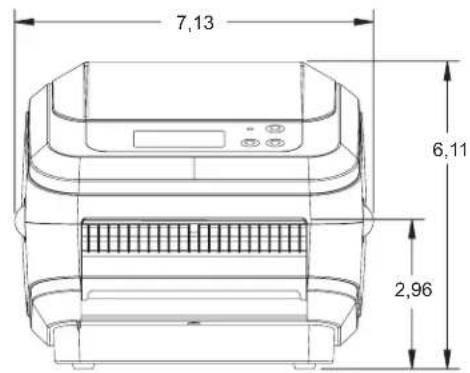
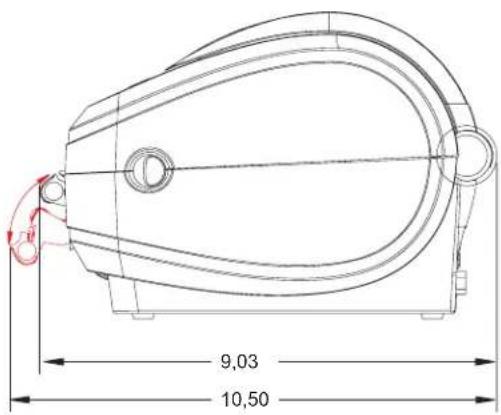
Schneidvorrichtung
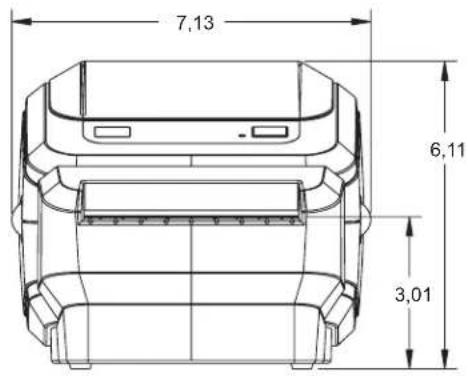
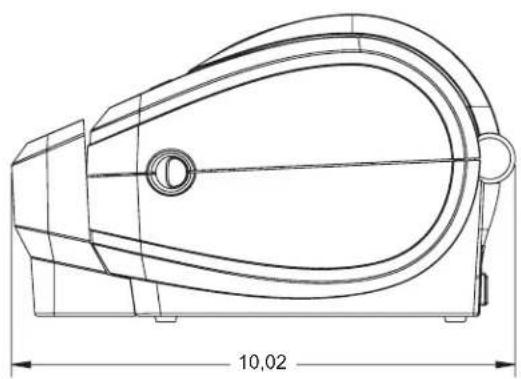
Drahtlos-Drucker mit Etikettenspender
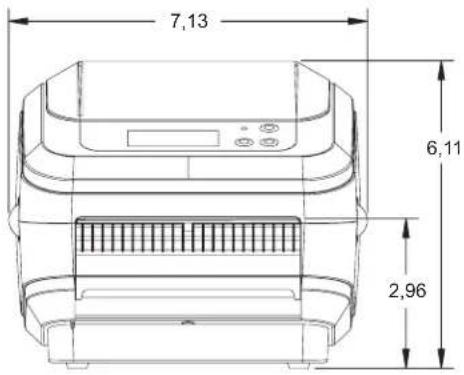
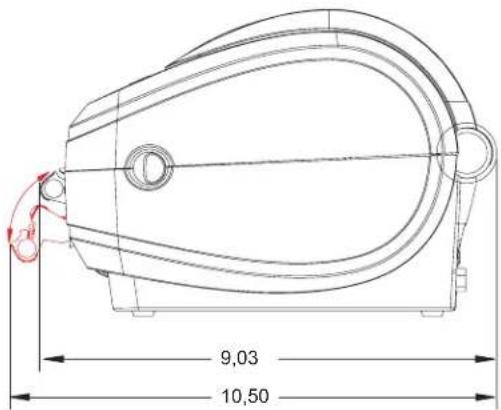
Drahtlos-Drucker mit Schneidvorrichtung
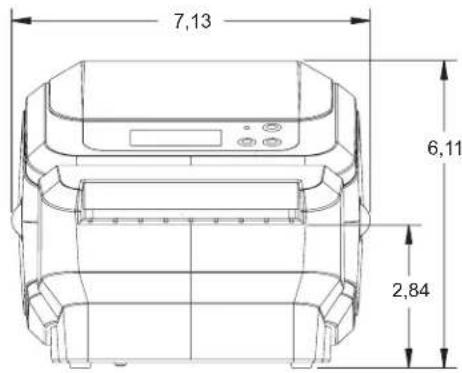
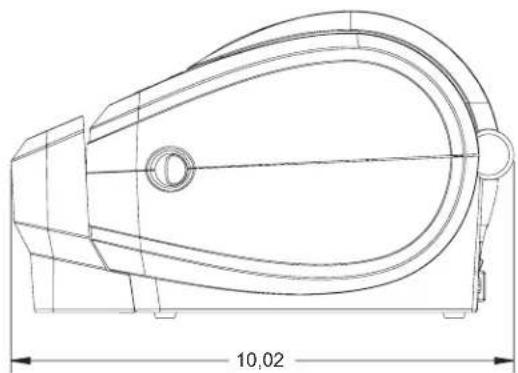
Anhang: ZPL-Konfiguration
In diesem Abschnitt finden Sie einen allgemeinen Überblick über die Verwaltung der Druckerkonfiguration sowie über das Konfigurationsstatusetikett und die Ausdrucke zum Druckerspeicher.
Inhalt
Verwalten der ZPL-Druckerkonfiguration 112
ZPL-Konfigurationsstatus und ZPL-Befehle.... 113
Verwaltung des Druckerspeichers und entsprechende Statusberichte 116
Verwalten der ZPL-Druckerkonfiguration
Mit dem ZPL-Drucker können Sie die Druckereinstellungen dynamisch ändern, sodass die ersten Etiketten jeweils schnell ausgedruckt werden können. Beständige Druckerparameter werden beibehalten, sodass sie für die nachfolgenden Formate verwendet werden können. Diese Einstellungen bleiben wirksam, bis sie durch spätere Befehle geändert werden, der Drucker zurückgesetzt wird, das Gerät aus- und dann wieder eingeschaltet wird oder Sie einen Parameter über die Vorschubtaste im Modus der vierten Blinksequenz auf die Werkeinstellung zurücksetzen. Mit dem ZPL-Befehl zum Aktualisieren der Konfiguration ( ^JU ) werden Druckerkonfigurationen gespeichert und wiederhergestellt, sodass der Drucker mit vorkonfigurierten Einstellungen initialisiert (oder neu initialisiert) wird.
- Damit Einstellungen nach dem Aus- und Wiedereinschalten oder dem Zurücksetzen des Druckers beibehalten werden, kann der Befehl ^JUS an den Drucker gesendet werden, sodass alle aktuellen beständigen Einstellungen gespeichert werden.
- Die Werte können mit dem Befehl ^JUR abgerufen werden, sodass die zuletzt gespeicherten Werte auf dem Drucker wiederhergestellt werden.
In ZPL werden alle Parameter mit einem einzigen Befehl in einem Vorgang gespeichert. Mit der älteren EPL-Programmiersprache (die von diesem Drucker unterstützt wird) werden einzelne Befehle unmittelbar geändert und gespeichert. Die meisten Konfigurationen und Einstellungen betreffen sowohl die ZPL- als auch die EPL-Programmiersprache. Wenn beispielsweise die Geschwindigkeitseinstellung mit EPL geändert wird, ändert sich auch die für ZPL-Vorgänge festgelegte Geschwindigkeit. Die geänderte EPL-Einstellung wird auch beibehalten, nachdem der Drucker durch einen Befehl einer der beiden Druckersprachen aus- und wieder eingeschaltet bzw. zurückgesetzt wurde.
Zur Unterstützung der Entwickler kann mit dem Drucker ein Druckerkonfigurationsetikett gedruckt werden, in dem die Betriebsparameter aufgeführt sind. Es kann über die Vorschubtaste des Druckers und anhand der Anweisungen unter Drucken eines Testetiketts (Druckerkonfiguration) auf Seite 19 gedruckt werden. Dieses Etikett sowie andere Etiketten zum Druckerstatus können darüber hinaus auch über Zebra Setup Utility und über den ZebraDesigner™-Windows-Treiber gedruckt werden, um Ihnen so die Verwaltung Ihres Druckers zu erleichtern.
Format der ZPL-Druckerkonfiguration
Die Verwaltung mehrerer Drucker kann durchgeführt werden, indem eine Programmierdatei für die Druckerkonfiguration erstellt wird, die an einen oder mehrere Drucker gesendet wird. Alternativ kann die Einrichtung eines Druckers mithilfe von ZebraNet™ Bridge dupliziert werden. In Abbildung 1 ist der allgemeine Aufbau einer Programmierdatei für die ZPL-Konfiguration dargestellt.
Informationen zum Erstellen einer Programmierdatei finden Sie im ZPL-Programmierhandbuch und unter ZPL-Konfigurationsstatus und ZPL-Befehle auf Seite 113. Programmierdateien können über Zebra Setup Utility (ZSU) an den Drucker gesendet werden. Mithilfe von Windows Notepad (Texteditor) können Programmierdateien erstellt werden.
Abbildung 1 • Formatstruktur für Konfigurationsparameter
^XA — Startformatbefehl
Formatbefehle sind reihenfolgeabhängig
a) Allgemeine Druck- und Befehlseinstellungen
b) Medienhandhabung und verhalten
c) Mediendruckgröße
^JUS Befehl zum Speichern
^XZ — Endformatbefehl
ZPL-Konfigurationsstatus und ZPL-Befehle
Im Druckerkonfigurationsetikett (siehe folgende Abbildung) sind die meisten
Konfigurationseinstellungen aufgeführt, die über ZPL-Befehle festgelegt werden können.
Abbildung 2 • Konfigurationsstatusetikett
| PRINTER CONFIGURATION | |
| Zebra TechnologiesZTC GX420d | |
| 10.0....DARKNESS6 IPS....PRINT SPEED+000....TEAR OFF....PRINT MODEGAP/NOTCH....MEDIA TYPEWEB....SENSOR TYPEAUTO....SENSOR SELECT816....PRINT WIDTH1234....LABEL LENGTH39.0IN 989MM....MAXIMUM LENGTHCONNECTED....USB COMM.BIDIRECTIONAL....PARALLEL COMM.9600....BAUD8 BITS....DATA BITSNONE....PARITYXON/XOFF....HOST HANDSHAKENONE....PROTOCOL<~>7EH....CONTROL CHAR<^>5EH....COMMAND CHAR<,>2CH....DELIM.CHARZPL II....ZPL MODENO MOTION....MEDIA POWER UPNO MOTION....HEAD CLOSEDEFAULT....BACKFEED+000....LABEL TOP+0000....LEFT POSITIONNO....HEXDUMP03/08/00....RTC DATE06:06....RTC TIME | Sensoreinstellungen für Wartungszwecke |
| 035....WEB S.096....MEDIA S.009....WEB GAIN050....MARK S.016....MARK GAIN095....MARK MED S.017....MARK MEDIA GAIN095....CONT MEDIA S.007....CONT MEDIA GAIN066....TAKE LABEL | |
| F....MODES ENABLED....MODES DISABLED832 8/MM FULL....RESOLUTIONV56.15.1P24<-....FIRMWAREV06.00.0207....HARDWARE IDCUSTOMIZED....CONFIGURATION2944k....R:RAM2048k....E:ONBOARD FLASHNONE....FORMAT CONVERT990 IN....LAST CLEANED990 IN....HEAD USAGE3,214 IN....TOTAL USAGE3,214 IN....RESET CNTR13,214 IN....RESET CNTR2A123456792....SERIAL NUMBER2007-08-06 14:28:44TIME STAMP | |
FIRMWARE IN THIS PRINTER IS COPYRIGHTED
Tabelle 2 • ZPL-Befehle und Angaben im Konfigurationsbeleg
| Befehl Name Beschreibung | ||
| ~SD | SCHWÄRZUNG | Standard: 10,0 |
| ^PR | DRUCKGESCHWIND. | Standard: 153 mm/s (6 Zoll/s) (maximal) |
| ~TA | ABREISSKANTE | Standard: +000 |
| ^MN | MEDIENTYP | Standard: LÜCKE/FALZ |
| SENSORTYP Standard: WEB | ||
| SENSORAUSWAHL | Standard: AUTO (^MNA - Autom. Erkennung) | |
| ^PW | DRUCKBREITE | Standard: 832 (Punkte) |
| ^LL | ETIKETTENLÄNGE | Standard: 1225 (Punkte) (Der Wert wird bei der automatischen Erkennung von Etikettenpositionen und -zwischenräumen konstant neu kalibriert.) |
| ^ML | MAXIMALE LÄNGE | Standard: 39,0 Zoll 988 mm |
| - | USB-KOMMUNIK. | Verbindungsstatus: ANSCHLUSS / KEINE VERBINDUNG |
| - | PARALLELE KOMM. | Verfügbare Verbindung: BIDIREKTIONAL |
| ^SCa | BAUDRATE | Standard: 9600 |
| ^SC,b | DATENBITS | Standard: 8 BITS |
| ^SC,,c | PARITÄT | Standard: KEINE |
| ^SC,,,e | HOST HANDSHAKE | Standard: DTR + XON/XOFF |
| ^SC,,,,f | PROTOKOLL | Standard: KEINE |
| SERIELLE KOMM. MODUS | Standard: AUTO | |
| CUTTERTYP | Vorhandene Option: LINER/TAG FULL (geschnitten) | |
| ^CT / ~CT | PRÜFZEICHEN | Standard: <-> 7EH |
| ^CC / ~CC | BEFEHLSZEICHEN | Standard: <^> 5EH |
| ^CD / ~CD | TRENNZEICHEN | Standard: <,> 2CH |
| ^SZ | ZPL-MODUS | Standard: ZPL II |
| ^MFa | EINSCHALTEN | Standard: KEINE REAKTION |
| ^MF,b | DRUCKKOPF ZU | Standard: FEED (Vorschub) |
| ~JS | RÜCKZUG ETIKETT | Standard: STANDARD |
| ^LT | ETIKETTENANFANG | Standard: +000 |
| ^LS | LINKE POSITION | Standard: +0000 |
| ~JD / ~JE | HEXDUMP | Standard: NEIN (~JE) |
Ab dieser Stelle sind im Konfigurationsbeleg Sensoreinstellungen aufgeführt. Zudem sind Werte zur Fehlerbehebung von Sensor- und Medienvorgängen angegeben. Diese werden in der Regel vom technischen Support von Zebra für die Diagnose von Druckerproblemen verwendet.
Die hier aufgeführten Konfigurationseinstellungen folgen nach dem Sensorwert ETIK. NEHMEN (Etiketteneinzug). Es handelt sich dabei um Druckerfunktionen, deren Standardwert selten geändert wird oder mit denen Statusinformationen (z. B. Firmware-Version) angegeben werden.
Tabelle 3 • ZPL-Befehle und Angaben im Konfigurationsbeleg
| Befehl Name Beschreibung | ||
| ^MP | MODI AKTIV | Standard: CWF (siche Befehl ^MP)(CWFM für drahtlose Drucker mit Anzeige) |
| MODI INAKTIV Standard: (kein festgelegter Wert) | ||
| ^JM | AUFLÖSUNG | Standard: 832 8/mm FULL (203 dpi)1280 8/mm FULL (300 dpi) |
| - FIRMWARE ZPL-Firmware-Version | ||
| - XML | SCHEMA 1.3 | |
| - | HARDWARE-ID | Firmware-Boot-Block-Version |
| - | KONFIGURATION | BENUTZERDEF. (nach erster Verwendung) |
| - RAM | 2104 | k...... R: |
| - | OPTION SPEICHER | 65536 k......B: (wird nur angezeigt, wenn Speicher installiert ist) |
| - INTEGRIER. FLASH 1536 | k......E: | |
| ^MU FORMAT UMWANDELN KEINE | ||
| ^JI / ~JI | ZBI | DEAKTIVIERT(muss über Schlüssel aktiviert werden) |
| - ZBI-VERSION 2.1 | ||
| ^JH^MA~RO | LETZTE REINIGUNG | X,XXX IN |
| KOPFVERWENDUNG | X,XXX IN | |
| GESAMTVERWENDUNG | X,XXX IN | |
| ZÄHLER1 RÜCKSETZ | X,XXX IN | |
| ZÄHLER1 RÜCKSETZ | X,XXX IN | |
| - SERIENNUMMER XXXXXXXXXXX | ||
| ^JH FRÜHWARNUNG WARTUNG AUS | ||
Mit dem Drucker kann ein Befehl oder eine Gruppe von Befehlen in einem Vorgang für alle folgenden Belege (oder Etiketten) festgelegt werden. Diese Einstellungen bleiben wirksam, bis sie durch spätere Befehle geändert werden, der Drucker zurückgesetzt wird oder Sie die Werkeinstellungen wiederherstellen.
Verwaltung des Druckerspeichers und entsprechende Statusberichte
Zur einfacheren Verwaltung der Druckerressourcen unterstützt der Drucker eine Vielzahl von Formatbefehlen zum Verwalten des Speichers, Übertragen von Objekten (zwischen Speicherbereichen, Import und Export), Benennen von Objekten und Bereitstellen zahlreicher Statusberichte zum Druckerbetrieb. Diese Befehle sind den alten DOS-Befehlen wie DIR (Verzeichnisliste) und DEL (Datei löschen) sehr ähnlich. Die am häufigsten verwendeten Berichte sind zudem in Zebra Setup Utility und im ZebraDesigner™-Windows-Treiber enthalten.
Abbildung 3 • Formatstruktur für die Speicherverwaltung
^XA — Startformatbefehl
Es empfiehlt sich, zu Wiederverwendungszwecken einen einzelnen Befehl zu nutzen
^XZ — Endformatbefehl
Es empfiehlt sich, innerhalb dieses Formattyps (Form) einen einzelnen Befehl zu verarbeiten. Ein einzelner Befehl kann problemlos als Wartungs- und Entwicklungstool wiederverwendet werden.
Bei vielen Befehlen, mit denen Objekte übertragen werden sowie Speicher verwaltet und erfasst wird, handelt es sich um Steuerungsbefehle (\~-Befehle). Sie müssen sich nicht innerhalb eines Formats (Form) befinden. Sie werden unmittelbar nach dem Empfangen auf dem Drucker verarbeitet, unabhängig davon, ob sie sich in einem Format (Form) befinden.

Hinweis • Zur Maximierung des verfügbaren Druckerspeichers verfügt der Drucker über eine automatische Speicherdefragmentierung (defrag). Ein Defragmentierungsvorgang kann durch mehrere Faktoren ausgelöst werden. Eine Defragmentierung wird beispielsweise nach einer Speicheränderung durch Löschen oder Hinzufügen von Objekten zum Speicher durchgeführt. Während eine Speicherdefragmentierung durchgeführt wird, blinkt die Statusanzeige des Druckers rot, gelb und grün. Schalten Sie den Drucker nicht aus, wenn die Statusanzeige blinkt. Dieser Vorgang kann bei hoher Speichernutzung und Dateifragmentierung einige Minuten in Anspruch nehmen.
ZPL-Programmierung für die Speicherverwaltung
ZPL verfügt über verschiedene Druckerspeicherbereiche, die zum Ausführen des Druckers, Zusammenstellen des Druckbilds sowie zum Speichern von Formaten (Formen), Grafiken, Schriftarten und Konfigurationseinstellungen verwendet werden.
- In ZPL werden Formate (Formen), Schriftarten und Grafiken wie Dateien und Speicherbereiche wie Laufwerke in der DOS-Betriebssystemumgebung verarbeitet:
- Speicherobjektbenennung: Bis zu sechzehn (16) alphanumerische Zeichen, gefolgt von einer Dateierweiterung mit drei (3) alphanumerischen Zeichen: z. B. 123456789ABCDEF.TTF
Bei älteren ZPL-Druckern mit der Firmware-Version 60.13 und früher kann nur das 8.3-Dateinamenformat und nicht das aktuelle 16.3-Dateinamenformat verwendet werden. - Objekte können zwischen Speicherbereichen verschoben sowie gelöscht werden.
- Dateilistenberichte im Stil der DOS-Verzeichnisliste werden als Ausdrucke oder Statusmeldung an den Host unterstützt.
- Platzhalter (*) können beim Dateizugriff verwendet werden.
Tabelle 4 • Befehle für Objektverwaltung und Statusberichte
| Befehl Name Beschreibung | ||
| ^WD Print Directory Label (Verzeichnisetikett drucken) | Druckt eine Liste mit Objekten und residenten Barcodes und Schriftarten in allen aufrufbaren Speicherbereichen. | |
| ~WC Print Configuration Label (Konfigurationsetikett drucken) | Druckt einen Konfigurationsstatusbeleg (Etikett).Entspricht dem Drücken der Vorschubtaste im Modus der ersten Blinksequenz. | |
| ^ID Object Delete (Objekt löschen) | Löscht Objekte aus dem Druckerspeicher. | |
| ^TO Transfer Object (Objekt übertragen) | Wird zum Kopieren eines Objekts oder einer Gruppe von Objekten zwischen unterschiedlichen Speicherbereichen verwendet. | |
| ^CM Change Memory Letter Designation (Buchstabenbezeichnung des Speichers ändern) | Weist einem Druckerspeicherbereich eine neue Buchstabenbezeichnung zu. | |
| ^JB Initialize Flash memory (Flash-Speicher initialisieren) | Ähnelt der Formatierung eines Laufwerks: Löscht alle Objekte aus den festgelegten Speicherbereichen B: oder E:. | |
| ~JB Reset Optional Memory (Optionalen Speicher zurücksetzen) | Ähnelt der Formatierung eines Laufwerks: Löscht alle Objekte aus dem Speicherbereich B: (Werkeinstellung). | |
| ~DY Download Objects (Objekte herunterladen) | Lädt und installiert eine Vielzahl von auf dem Drucker verwendbaren Programmierobjekten: Schriftarten (OpenType und TrueType), Grafiken und andere Objektdatentypen.Empfehlung: Laden Sie Grafiken und Schriftarten mithilfe von ZebraNetTM Bridge auf den Drucker. | |
| ~DG Download Graphic (Grafik herunterladen) | Lädt die ASCII-Hex-Darstellung einer Grafik herunter. Diese wird in ZebraDesignerTM (Anwendung zur Etikettenerstellung) für Grafiken verwendet. | |
| ^FL Font Linking (Schriftartverknüpfung) | Fügt der primären TrueType-Schriftart sekundäre TrueType-Schriftarten an, um Glyphen (Zeichen) hinzuzufügen. | |
| ^LF List Font Links (Schriftartverknüpfungen auflisten) | Druckt eine Liste der verknüpften Schriftarten. | |
| ^CW Font Identifier (Schriftartkennung) | Weist einer im Speicher abgelegten Schriftart ein einzelnes alphanumerisches Zeichen als Alias zu. | |

Notizen •
- Benutzerhandbuch
- Urheberrechtshinweis
- Produktverbesserungen
- Haftungsausschluss
- Haftungsbeschränkung
- Konformität für Kanada
- Erklärung zur Übereinstimmung mit den FCC-Vorschriften
- Umweltschutz
- Informationen zu diesem Dokument
- Inhalt
- Zielgruppe des Handbuchs
- Aufbau des Handbuchs
- Kontakt
- Typografische Konventionen
- Verwendete Symbole
- Informationen zu diesem Dokument ..... v
- • Einführung .... 1
- • Erste Schritte .... 13
- • Druckbetrieb 31
- • Druckeroptionen 47
- • Verwendung des Bedienfelds ..... 71
- • Wartung 77
- • Fehlerbehebung 87
- A • Anhang: Schnittstellenverkabelung 101
- B • Anhang: Abmessungen 107
- C • Anhang: ZPL-Konfiguration 111
- Thermodrucker der GX-Serie
- Lieferumfang
- Auspacken und Prüfen des Druckers
- Öffnen des Druckers
- Druckerfunktionen
- Scrolltaste (nur Drahtlosdrucker)
- Auswahltaste (nur Drahtlosdrucker)
- Statusanzeige
- Schließen des Druckers
- Anschluss an die Stromversorgung
- Einlegen von Rollenmedien
- Vorbereiten der Medien
- Einsetzen der Rolle in das Medienfach
- Drucken eines Testetiketts (Druckerkonfiguration)
- Vorinstallieren von Windows®-Druckertreibern
- Plug'N'Play (PnP)-Druckererkennung unter Windows®-Betriebssystemen
- Kommunikation über die USB-Schnittstelle
- Serieller Anschluss unter Windows®-Betriebssystemen
- Ethernet
- Anschließen des Druckers an den Computer
- Anschluss an kabellose Kommunikationsschnittstellen:
- Anforderungen für Schnittstellenkabel
- Anforderungen für USB-Schnittstellen
- Kommunikation über die serielle Schnittstelle
- Autobaud
- Der ZPL-Befehl „^SC“
- Der EPL-Befehl „Y“
- Zurücksetzen auf die Standardparameter des seriellen Anschlusses
- Parallele Schnittstelle
- Nach dem Anschluss des Druckers
- Testen der Kommunikationseinstellungen durch Drucken
- Testdruck mit Zebra Setup Utility:
- Testdruck über das Windows-Menü „Drucker und Faxgeräte“:
- Testdruck mit einem Ethernet-Drucker in einem Netzwerk (LAN oder WAN) über die MS-DOS-Befehlszeile (oder über „Ausführen“ über das Startmenü unter Windows XP):
- fpt (IP-Adresse)
- put TEST.ZPL
- Testdruck mit einer kopierten ZPL-Befehlsdatei für andere Betriebssysteme als Windows:
- 3
- Druckbetrieb
- Ermitteln der Druckerkonfiguration
- Lokalisieren des Etiketts für den Druckerkonfigurationsstatus
- Langfristige Inaktivität oder Lagerung des Druckers
- Thermodruck
- Druckmodi
- Druckmedientypen
- Ermitteln der Medientypen für den Thermodruck
- Führen Sie für einen Medienkratztest die folgenden Schritte aus:
- Austauschen von Zubehör
- Anpassen der Druckbreite
- Anpassen der Druckqualität
- Medienabtastung
- Drucken von zickzackgefalteten Druckmedien
- Drucken auf externen Rollenmedien
- Hinweise zu externen Rollenmedien
- Schriftarten auf Ihrem Drucker
- Fonts des Druckers
- ZPL-Fonts:
- EPL-Fonts:
- Verfügbare Codepages für den Drucker
- Asiatische Schriftarten und weitere umfangreiche Schriftartensätze
- Laden von asiatischen Fonts
- Eigenständiger Betrieb des Druckers
- Senden von Dateien an den Drucker
- Verbrauchsmessung
- EPL-Zeilenmodus
- Druckeroptionen
- Etikettenspender
- Beweglicher Reflexionssensor für schwarze Markierungsstreifen
- Einstellen des beweglichen Sensors für Markierungsstreifen
- Einstellen des beweglichen Sensors zur Abtastung von Etikettenzwischenräumen
- Schneidevorrichtung
- Einlegen von Medien bei installierter Schneidevorrichtung
- Interner ZebraNet ® -Printserver 10/100 (Wired-Ethernet)
- Konfigurationsstatusetikett für Netzwerkdrucker
- Interner drahtloser ZebraNet®-Printserver
- Bluetooth
- Vorbereiten des Windows-PCs für die Bluetooth-Verbindung
- Vorbereiten des Druckers für das Drucken über Bluetooth
- Bluetooth – Installieren des Druckers unter Windows XP® SP2
- Bluetooth – Installieren des Druckers unter Windows Vista ® SP2 und Windows 7 ®
- RTC-Modul und zusätzlicher Flash-Speicher
- Asiatische Schriftarten (Druckerzubehör)
- Zebra® KDU (Druckerzubehör)
- KDU Plus™ (Druckerzubehör)
- ZBI 2.0 TM – Zebra Basic Interpreter
- Verwendung des Bedienfelds
- Übersicht zum Thema LCD-Anzeige
- Menüanpassung und WML
- Anzeige bei Normalbetrieb
- Anzeigeeinstellungen
- Druckereinstellungen
- WLAN-Einstellungen
- Bluetooth-Einstellungen
- Reinigung
- Reinigen des Druckkopfes
- Hinweise zum Papierweg
- Reinigen der Sensoren
- Reinigen und Austauschen der Walze
- Sonstige Wartungsanforderungen
- Auswechseln des Druckkopfes
- Herausnehmen des Druckkopfs
- Einsetzen des Druckkopfes
- Fehlerbehebung
- Beschreibung der Statusanzeigen
- Beheben der von der Statusanzeige gemeldeten Fehler
- Der Drucker wird nicht mit Strom versorgt.
- Der Drucker ist eingeschaltet und befindet sich im Leerlauf.
- Der Selbsttest beim Einschalten des Druckers (POST, Power On Self Test) ist fehlgeschlagen.
- Es liegt ein Speicherfehler vor.
- Der Druckkopf muss abkühlen.
- Der Drucker empfängt Daten.
- Kein Medium.
- Die Abdeckung des Druckkopfes ist geöffnet.
- Der Druckvorgang ist unterbrochen.
- Die Temperatur des Druckkopfs ist zu hoch.
- Der FLASH-Speicher ist nicht programmiert.
- Ein schwerwiegender Druckkopf- oder Antriebsfehler wurde festgestellt.
- Der Drucker defragmentiert den Speicher.
- Probleme bei der Druckqualität
- Das Etikett wird nicht bedruckt.
- Das Druckbild entspricht nicht den Erwartungen.
- Auf mehreren Etiketten gibt es lange unbedruckte Streifen (weiße vertikale Linien).
- Der Druckvorgang beginnt nicht am Anfang des Etiketts, oder eines von drei Etiketten ist ein Fehldruck.
- Ein an den Drucker gesendetes ZPL-Etikettenformat wurde vom Drucker nicht erkannt.
- Ein an den Drucker gesendetes EPL-Etikettenformat wurde vom Drucker nicht erkannt.
- Manuelle Kalibrierung
- Tests zur Fehlerbehebung
- Drucken von Konfigurationsetiketten
- Neukalibrierung
- Zurücksetzen auf die werkseitigen Standardwerte
- Kommunikationsdiagnose
- Anhang: Schnittstellenverkabelung
- USB-Schnittstelle
- Ethernet-Schnittstelle
- Serielle Schnittstelle
- Verbinden des Druckers mit einer Datenendeinrichtung (DEE)
- Verbinden des Druckers mit einer Datenübertragungseinrichtung (DÜE)
- Anhang: Abmessungen
- Äußere Abmessungen von GX-Druckern
- Anhang: ZPL-Konfiguration
- Verwalten der ZPL-Druckerkonfiguration
- Format der ZPL-Druckerkonfiguration
- Abbildung 1 • Formatstruktur für Konfigurationsparameter
- ZPL-Konfigurationsstatus und ZPL-Befehle
- Verwaltung des Druckerspeichers und entsprechende Statusberichte
- Abbildung 3 • Formatstruktur für die Speicherverwaltung
- ZPL-Programmierung für die Speicherverwaltung
Marke : ZEBRA
Modell : GX430d
Kategorie : Etikettendrucker