
2746e - Etikettendrucker ZEBRA - Kostenlose Bedienungsanleitung
Finden Sie kostenlos die Bedienungsanleitung des Geräts 2746e ZEBRA als PDF.


| Produkttyp | Etikettendrucker |
| Modell | 2746e |
| Marke | Zebra |
| Abmessungen (B x T x H) | ca. 280 x 210 x 200 mm |
| Gewicht | ca. 5 kg |
| Stromversorgung | 100-240 V AC, 50/60 Hz |
| Drucktechnologie | Thermodirekt- und Thermotransferdruck |
| Maximale Druckauflösung | 203 dpi |
| Druckgeschwindigkeit | bis zu 152 mm/s |
| Etikettenmaterialien | Papier, Karton, Folie, Textil |
| Etikettenbreite | 25,4 bis 112 mm |
| Schnittstellen | USB, Ethernet (optional: Bluetooth, Wi-Fi) |
| Speicher | 8 MB RAM, 4 MB Flash |
| Bedienfeld | LCD-Display, Tastatur |
| Reinigung | Druckkopf mit Isopropylalkohol reinigen, Gehäuse mit feuchtem Tuch |
| Sicherheitshinweise | Vor Reinigung Netzstecker ziehen, nicht in Flüssigkeiten tauchen |
| Ersatzteile | Ersatzdruckkopf, Andruckwalze, Netzkabel |
| Reparatur | Vom Hersteller autorisierte Fachwerkstätten |
| Betriebsumgebung | 5°C bis 40°C, relative Luftfeuchtigkeit 20-85% |
| Lieferumfang | Drucker, Netzkabel, USB-Kabel, Schnellstartanleitung |
Häufig gestellte Fragen - 2746e ZEBRA
Benutzerfragen zu 2746e ZEBRA
0 Frage zu diesem Gerät. Beantworten Sie die, die Sie kennen, oder stellen Sie Ihre eigene.
Eine neue Frage zu diesem Gerät stellen
Laden Sie die Anleitung für Ihr Etikettendrucker kostenlos im PDF-Format! Finden Sie Ihr Handbuch 2746e - ZEBRA und nehmen Sie Ihr elektronisches Gerät wieder in die Hand. Auf dieser Seite sind alle Dokumente veröffentlicht, die für die Verwendung Ihres Geräts notwendig sind. 2746e von der Marke ZEBRA.
BEDIENUNGSANLEITUNG 2746e ZEBRA
Benutzerhandbuch für Thermodrucker
2746e
Benutzerhandbuch Nr. 980412-031 Rev.A
©2002 ZIH Corp.
Copyright-Hinweis
Dieses Dokument enthält firmeneigene Informationen der Zebra Technologies Corporation. Dieses Dokument und die darin enthaltenen Informationen sind urheberrechtlich geschützt durch Zebra Technologies Corporation und dürfen ohne schriftliche Genehmigung von Zebra Technologies Corporation weder vollständig noch in Auszügen vervielfacht werden. Obwohl alle Anstrengungen unternommen wurden, die hierin enthaltenen Informationen zum Publikationszeitpunkt fehlerfrei und auf dem neusten Stand zu halten, wird keine Garantie gegeben oder impliziert, daß das Dokument fehlerfrei oder alle Spezifikationen exakt sind. Zebra Technologies Corporation behält sich das Recht vor, jederzeit zum Zwecke der Produktverbesserung Änderungen vorzunehmen.
Warenzeichen
2746e ist eine Service-Marke und Zebra Technologies ist eine eingetragene Marke der Ze-bra Technologies Corporation. Windows und MS-DOS sind eingetragene Marken der Microsoft Corp. Alle anderen Marken sind Marken oder eingetragene Marken ihrer jeweiligen Inhaberr.
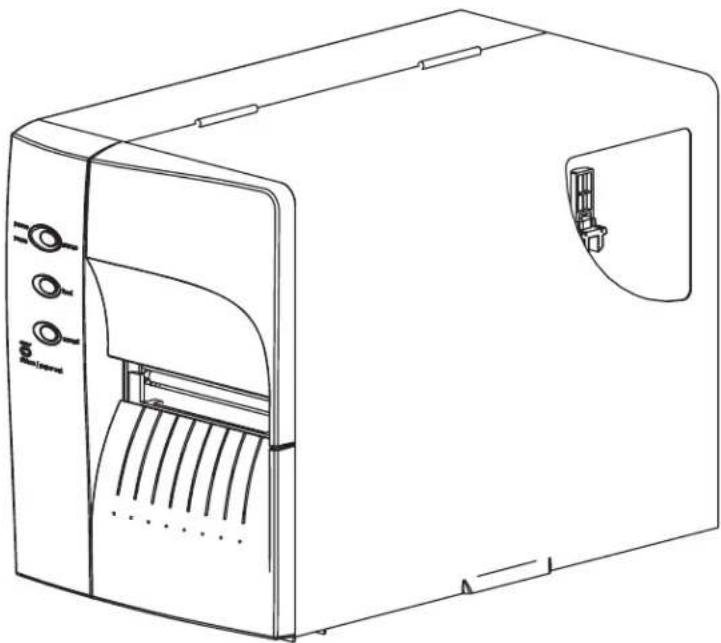
2746e Thermodrucker
CE
| European Council Directive | Normenentsprechung | |
| 89/336/EEC EMC Direktive | EN55022-B, 1998 HF | Emissionsbegrenzung |
| EN55024, 1998 | Festigkeit gegen elektromagnetische Stöungen | |
| EN61000-3-2: 1995 Harmonisches Emmissions | ||
| EN61000-3-3: 1995 Spannung Varianten | ||
| CB Entwurf EN | 60950 IEC60950 Produktsicherheit | |
FCC-ENTSPRECHUNGSERKLÄRUNG
FC
Modell 2746 entspricht der folgenden Spezifikation: FCC Teil 15, Unterteil B, Abschnitt 15.107(a) und Abschnitt 15.109(a) Klasse B Digitalgerät
Zusatzinformationen:
Dieses Gerät entspricht Teil 15 der FCC-Bestimmungen. Der Betrieb unterliegt den folgenden ZWEI Bedingungen: (1) Dieses Gerät darf keine schädlichen Störungen verursachen, und (2) die ses Gerät muß alle empfangenen Störungen aufnehmen, einschließlich solcher, die einen nicht wunschgemäßen Betrieb verursachen.
INDUSTRY CANADA HINWEIS:
Dieses Gerät entspricht den Klasse B-Anforderungen der Industry Canada ICS-003.
Installation und Betrieb ..... 1-1
Auspacken des Druckers. 1-1
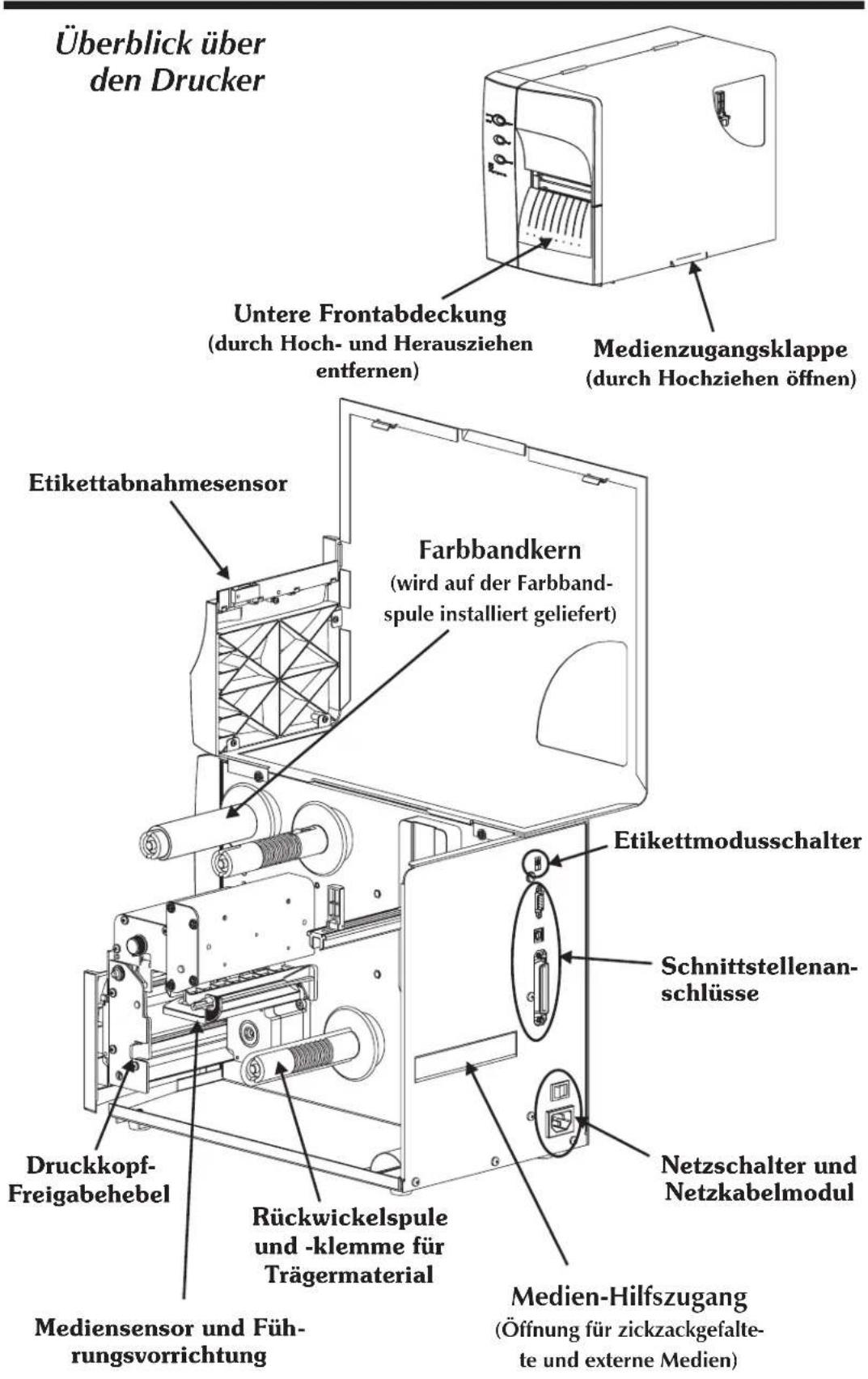
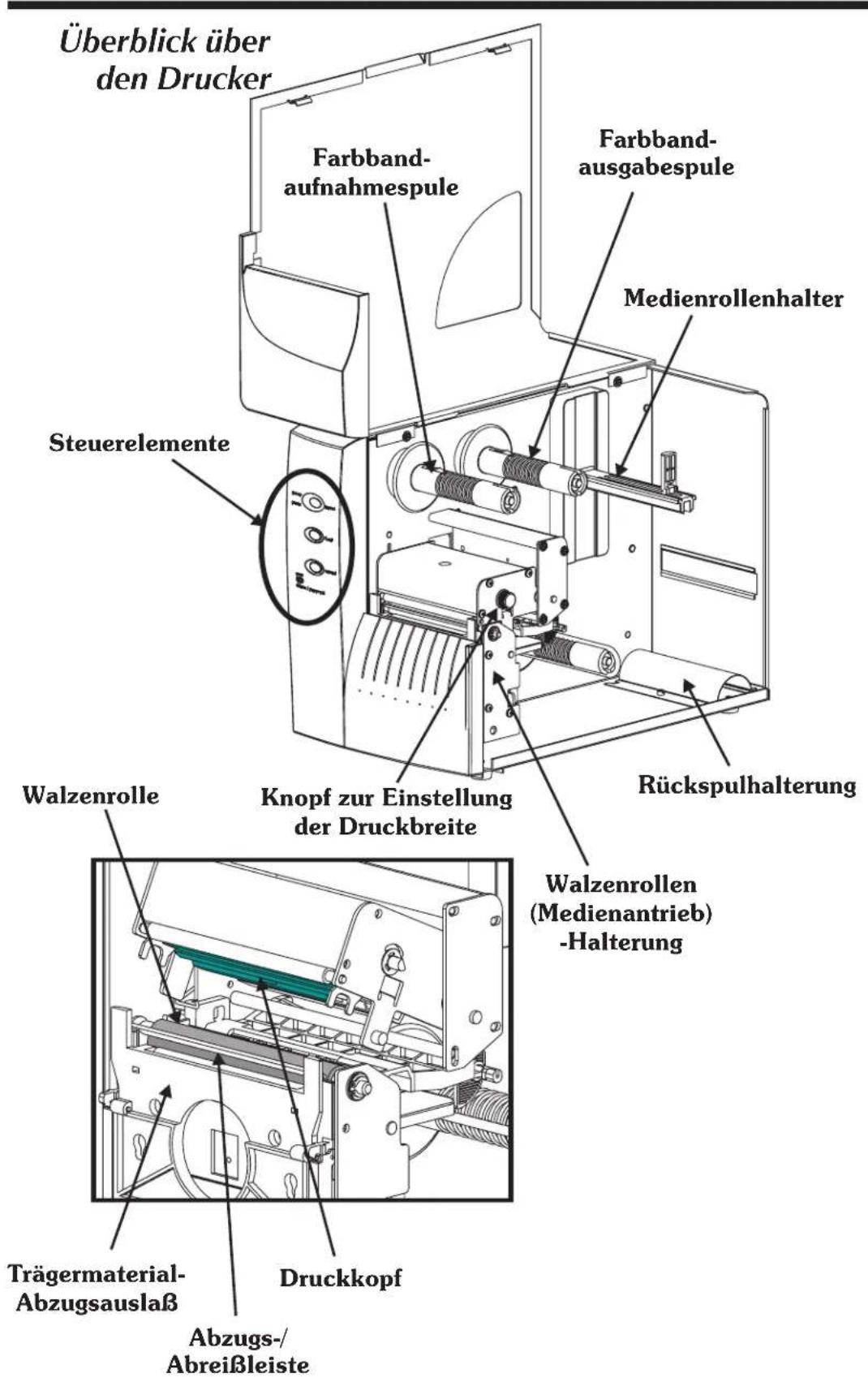
Überblick über den Drucker . . . . . . . . . . . . . . . . . . . . . . . . . . . 1-2
Steuerelemente und Anzeigen . . . . . . . . . . . . . . . . . . . . . . . . . . 1-4
Installation. 1-5
Einlegen von Medien 1-8
Vor dem Einlegen von Medien in den Drucker ..... 1-10
Verwendung von AutoSense ..... 1-18
Etikettspendemodus 1-19
Rückspulen von Medien 1-24
Laden des Transferfarbbandes 1-29
Fehlerbehebung....A-1
Erster Ansatzpunkt . . . . . . . . . . . . . . . . . . . . . . . . . . . . . . . . . . . . . A-1
Konfiguration der Kommunikation über die serielle Schnittstelle. . . . . A-6
Verkabelung für die serielle Schnittstelle. . . . . . . . . . . . . . . . . . . . A-6
Verdrahtung der USB-Schnittstelle . . . . . . . . . . . . . . . . . . . . . . A-7
Verkabelung für die Parallelschnittelle . . . . . . . . . . . . . . . . . . . A-8
Konfigurationseinstellungen des Druckers ..... A-9
Medien. A-10
Medienabtastung A-11
Sensorpositionierung. . . . . . . . . . . . . . . . . . . . . . . . . . . . . . . . . . . . A-12
Erkennung des Formularkopfes . . . . . . . . . . . . . . . . . . . . . . . . A-12
Erkennungsbereich für Zwischenraum und Indexloch ..... A-13
Auswechseln des Druckkopfs . . . . . . . . . . . . . . . . . . . . . . . . . B-1
Reinigung des Druckers . . . . . . . . . . . . . . . . . . . . . . . . . . . . . . . . . . . . . . . B-2
Reinigung des Druckkopfes B-3
Verlängerung der Nutzungsdauer des Druckkopfs . . . . . . . . . . . . . . B-4
Pflege des Druckkopfs. B-5
Verwendung des Medienschneiders . . . . . . . . . . . . . . . . C-1
Spezifikationen des Schneiders C-2
Installation des Schneiders . . . . . . . . . . . . . . . . . . . . . . . . . . . C-3
Druckzähler. . . . . . . . . . . . . . . . . . . . . . . . . . . . . . . . . . . . . . . . . . . . D-1
ELP2-Druckzählerbefehle . . . . . . . . . . . . . . . . . . . . . . . . . . . . D-2
Allgemeine Warn- und Sicherheitshinweise
Diese Seite enthält allgemeine Sicherheits-, Wartungs- und Vorsichtshinweise zum Betrieb des Druckers, auf die im gesamten Handbuch Bezug genommen wird.
Warnung - Elektroschockgefahr

Betreiben Sie den Drucker niemals an einem Standort, an dem er naß werden kann, da dies zu Verletzungen führen kann.
Warnung - Statische Entladung

Die Entladung elektrostatischer Energie, die sich auf der Oberfläche der menschlichen Haut oder anderen Oberflächen ansammelt, kann den Druckkopf oder elektronische Komponenten in diesem Gerät beschädigen oder zerstören. BERÜHREN SIE NIEMALS den Druckkopf oder die elektronischen Komponenten unter der Druckkopfeinheit.
Achtung - Einrichtung und Handhabung des Druckers

1) Bei der Installation oder Änderung der Druckereinrichtung oder -konfiguration ist stets der NETZSTROM AUSZUSCHALTEN vor:
A) Anschluß von Kabeln
B) Durchführung von Reinigungs- oder Wartungsverfahren
C) Transport des Druckers
2) Den Drucker beim Auspacken oder Handhaben nicht auf den Frontrahmen oder die Rückseite stellen. Dabei können der Druckerschnittstellenanschluß, das Zubehör oder die Klappe beschädigt werden.
Medienwarnhinweis

Verwenden Sie stets genehmigte hochqualitative Etiketten und Anhänger. Bei Verwendung von Etiketten mit selbstklebender Rückseite, die NICHT flach auf dem Trägermaterial liegen, können die freiliegenden Ränder an den Etikettführungselementen und Walzen innen im Drucker festkleben und das Etikett kann sich vom Trägermateriall lösen und einen Stau im Drucker verursachen.
Hinweis zum Nachladen von Medien

Sollten Ihnen einmal beim Drucken die Etiketten ausgehen, schalten Sie zum Nachladen NICHT den Netzschalter AUS (0), um so Datenverlust zu vermeiden. Der Drucker setzt den Druckvorgang automatisch fort, wenn eine neue Etiketten- oder Farbbandrolle eingelegt wird.
Tip zur Druckqualität

Die Druckdichte (Schwärzung) wird durch die angewandte Wärmeenergie (Dichteeinstellung) und durch die Druckgeschwindigkeit beeinflußt. Um die gewünschten Ergebnisse zu erzielen, müssen Sie eventuell die Druckgeschwindigkeit und Dichte ändern.
Installation und Betrieb
Auspacken des Druckers
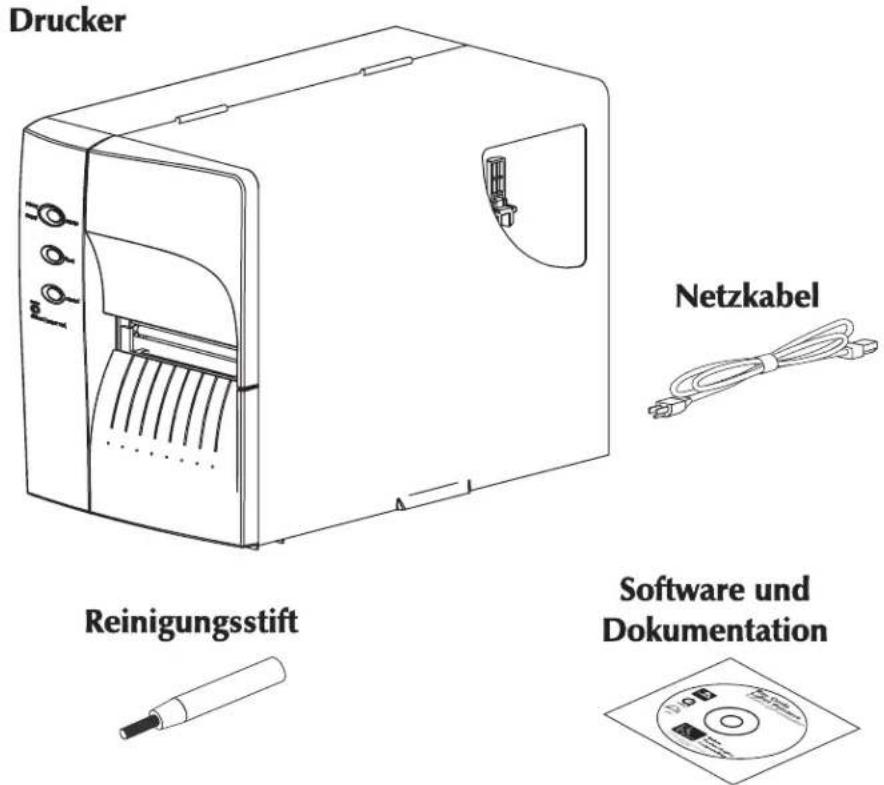
Öffnen Sie den Versandkarton und nehmen Sie den Drucker und das Zubehör heraus.
Steuerelemente und Anzeigen
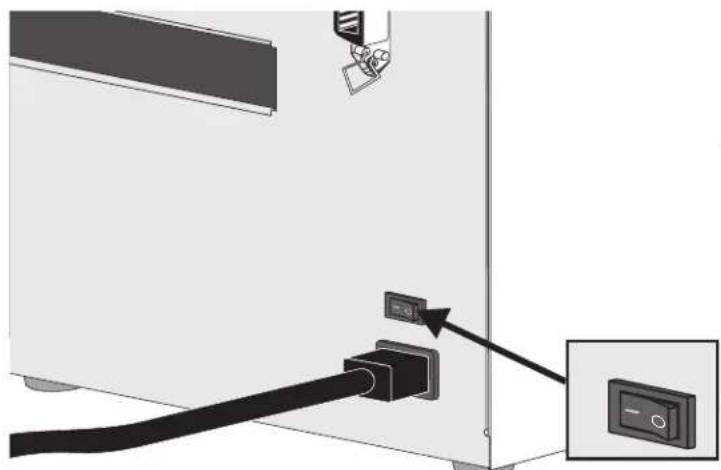
| Netzschalter | ||
| AUS 0 = Aus |  | |
| EIN 1 = Ein |  | |
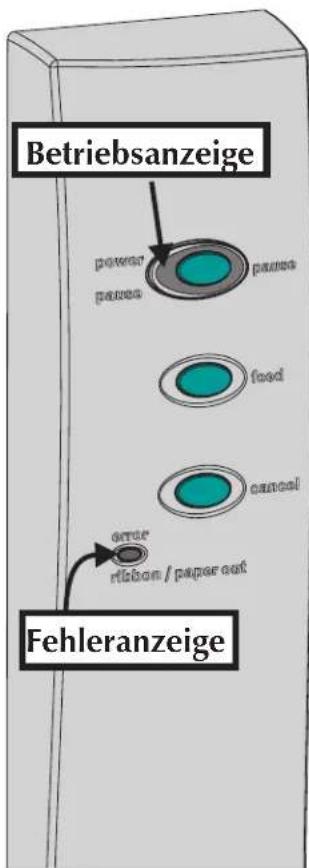
| Taste Funcktion | |
| PAUSE | Einmal drücken - Anhalten des Stapeldruckvorgangs |
| Erneut drücken - Wiederaufnahme des Stapeldruckvorgangs | |
| VORSCHUB | Einmal drücken - Vorschub eines Etiketts oder “Formulars” |
| Drücken und Halten - Vorschub eines einzelnen Etiketts, Stopp, Vorschub eines einzelnen Etiketts, Stopp etc., bis die VORSCHUB-Taste losgelassen wird. | |
| ABBRECHEN | Einmal drücken - Rücksetzen und Abbrechen aller laufenden Druckvorgänge |
| Anzeige-LEDs | Statusbericht | |
| NETZSTROM FEHLER | ||
| Stetig leuchtend | AUS | Strom eingeschaltet |
| Blinkend AUS | Pause | |
| AUS Blinkend | Druckkopf geöffnet | |
| AUS Stetig leuchtend | Hardware FehlerSoftware FehlerEtiketten alle | |
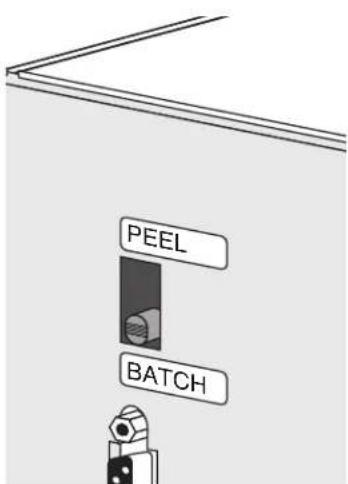
| Etikettenmodusschalter | |
| Modus | Beschreibung |
| Abziehen | Ein Etikett drucken und anhalten. Etikett entnehmen. Nächstes Etikett drucken. Wird wiederholt, bis der Druckvorgang beendet ist. Das Etikettträgermaterial mit der Rückwickelspule vom Etikett abziehen. |
| Stapel | Standardbetrieb - Drucken eines oder mehrerer Etiketten, bis der Formular- (Etikett)-Stapeldruckvorgang beendet ist. |
Installation Führen Sie zur Installation des Druckers die folgenden Schritte aus.
Schritt 1
Netzkabel
anschließen
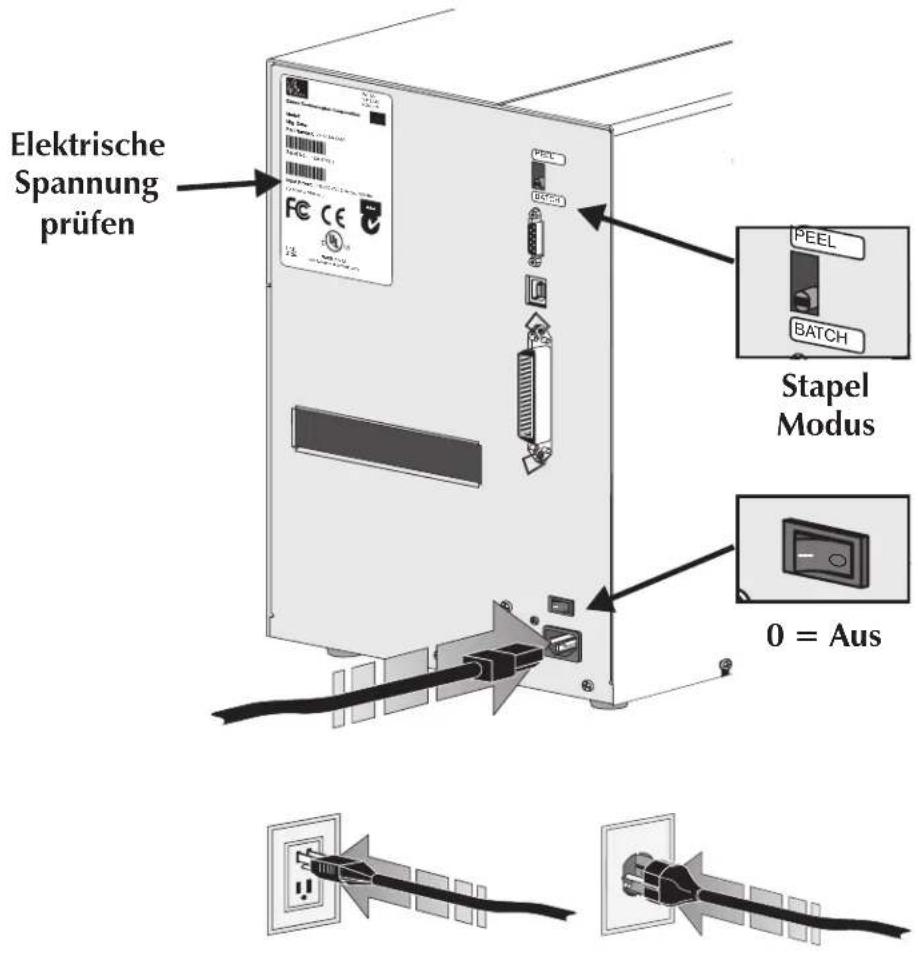

Siehe Warnhinweise - Seite iv
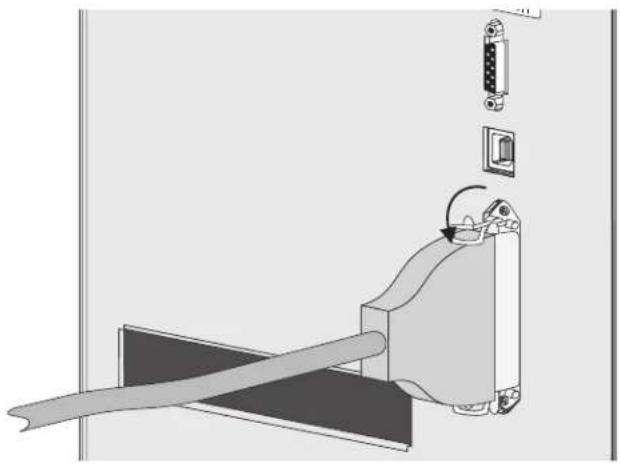
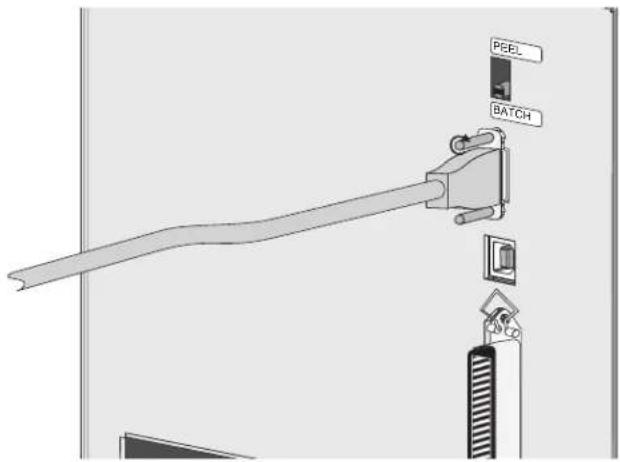
Schritt 2 Schnittstellenkabel anschließen
Parallel Schnittstelle
Serielle Schnittstelle
USB Schnittstelle
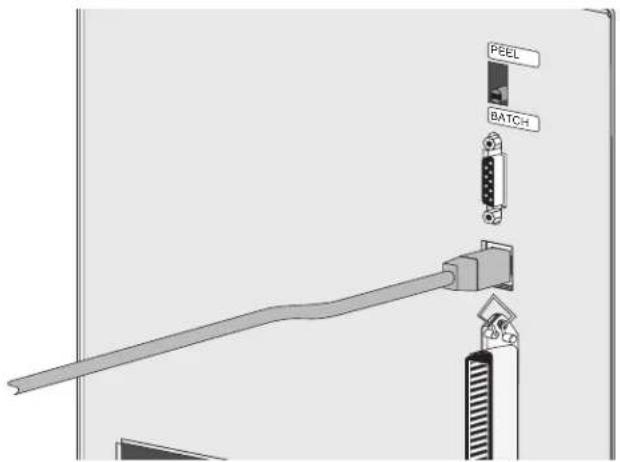
Schritt 2 Schnittstellenkabel anschließen
ZebraNet PrintServer II
(optional Internes Ethernet) Einzelheiten zu dieser Schnittstelle und ihrer Verwendung entnehmen Sie bitte dem englischen Benutzerhandbuch, das im Lieferumfang Ihres Ethernet-Druckservers enthalten ist.
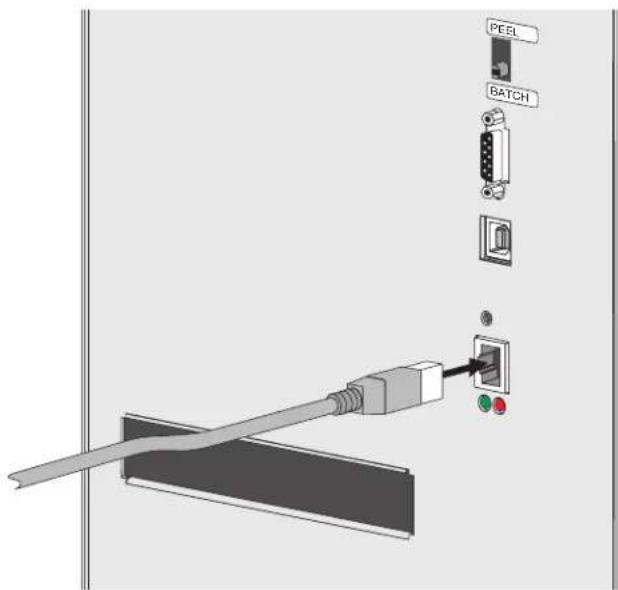
Schritt 3
Netzstrom einschalten
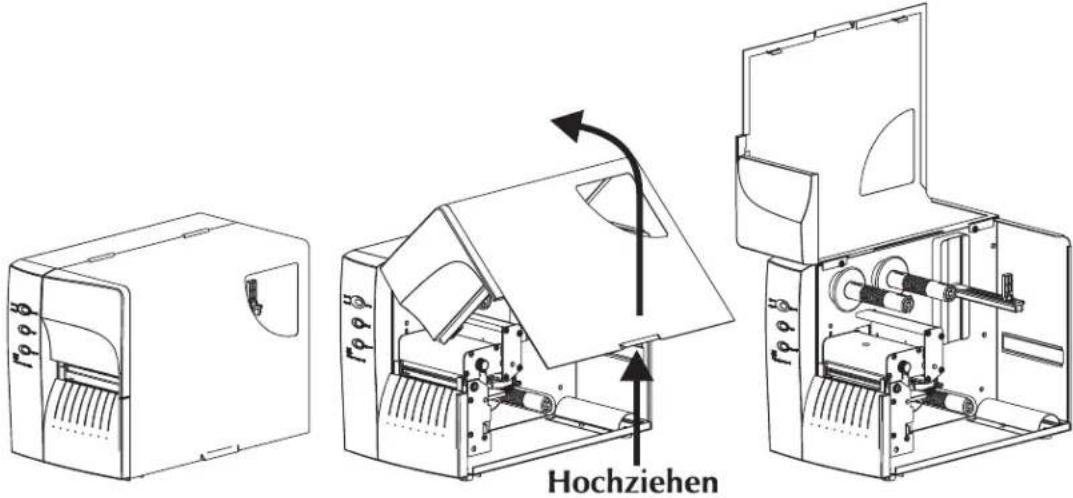
Öffnen Sie die Medienzugangsklappe.
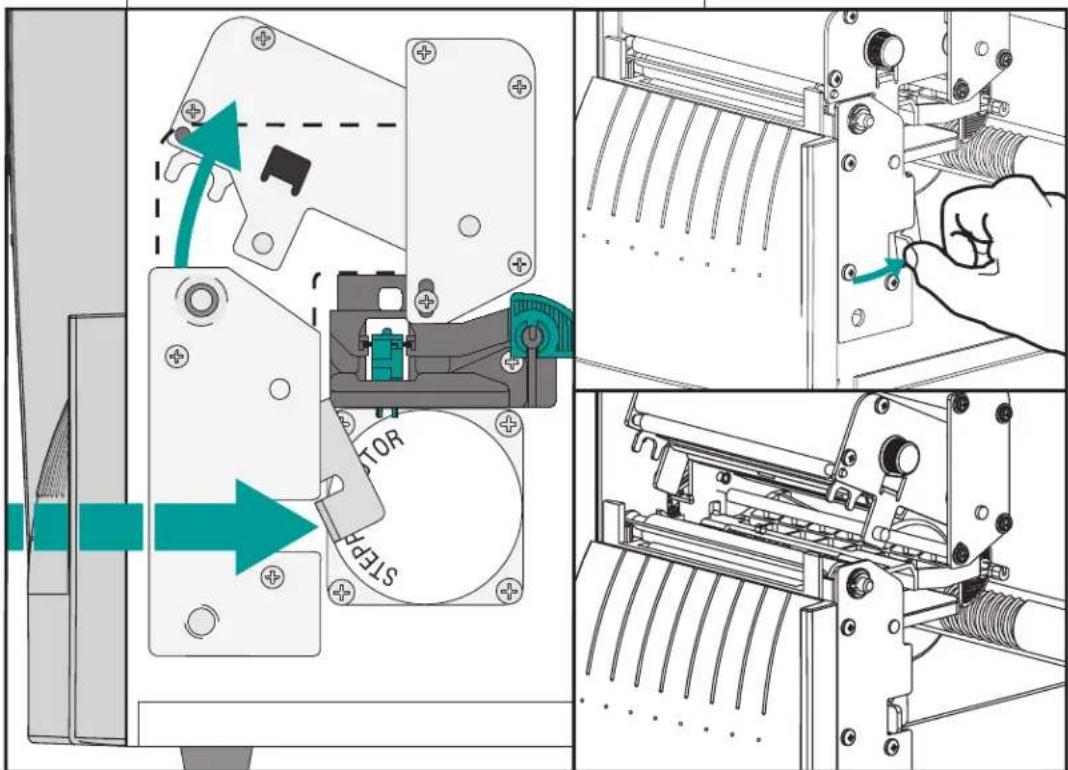
Schritt 2 Öffnen Sie den Druckkopf.
Einlegen von Medien Schritt 3
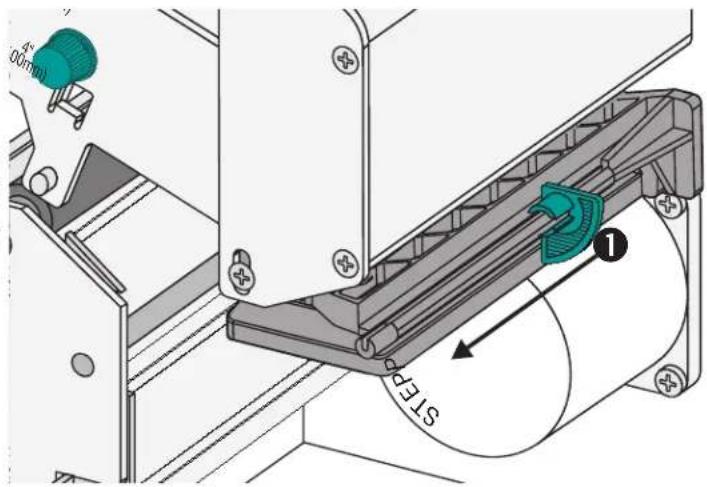
Öffnen Sie die Medienführungsvorrichtung.
Schieben Sie die Medienführungsvorrichtung zum äußeren Anschlag (1).
Drehen Sie die Medienführungsvorrichtung, um sie zu öffnen (2).
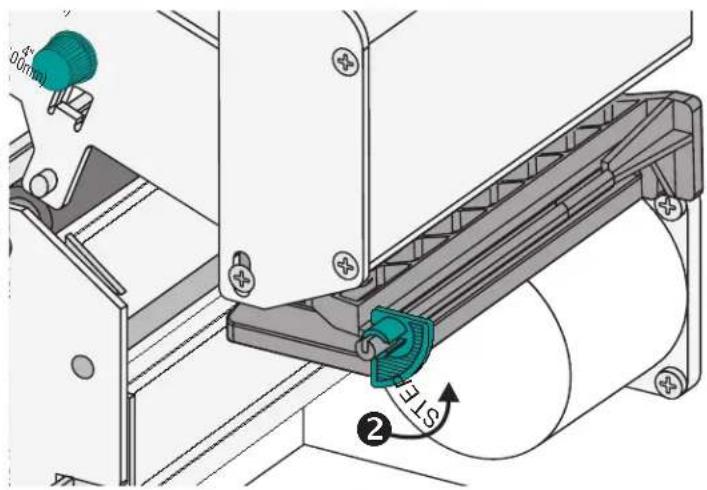
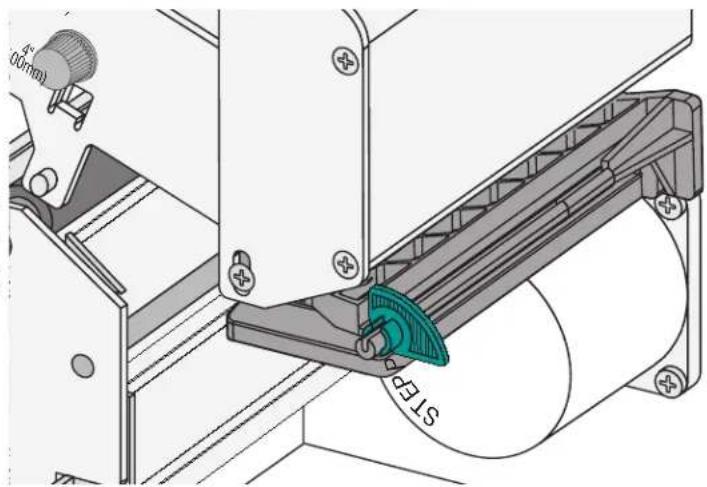
Geöffnete Medienführungs- vorrichtung
Vor dem Einlegen von Medien in den Drucker
Sie müssen eine Außenseitenlänge der Medien entfernen (d.h. eine volle Umwicklung mit Etiketten und Trägermaterial). Durch Entsorgen dieses Medienmaterials entfernen Sie verunreinigendes Öl, Staub und Klebematerial. Klebe - band und -material dient zur Befestigung des losen Medienmaterials, und die Außenseite der Medien wird bei der Handhabung und Lage - rung verunreinigt.
Entfernen Sie bei Etikettenmaterial alle Etiketten, die mit Klebematerial oder –band befestigt sind.
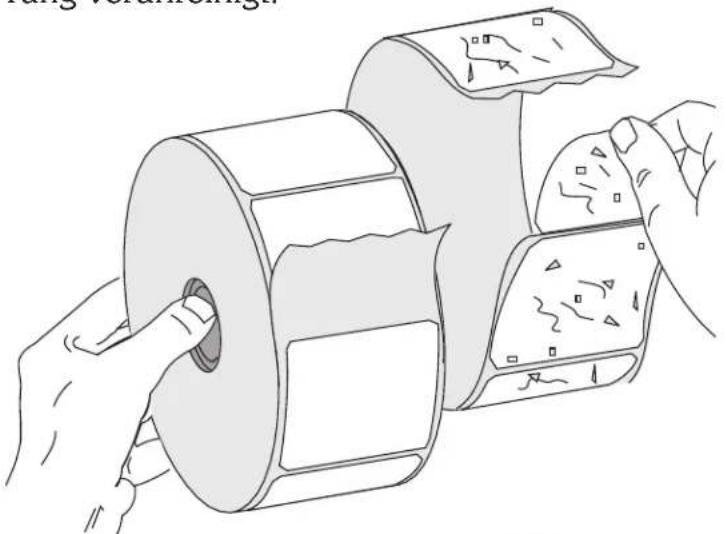
Entfernen Sie bei Anhängern beide Enden des unteren Anhängers.
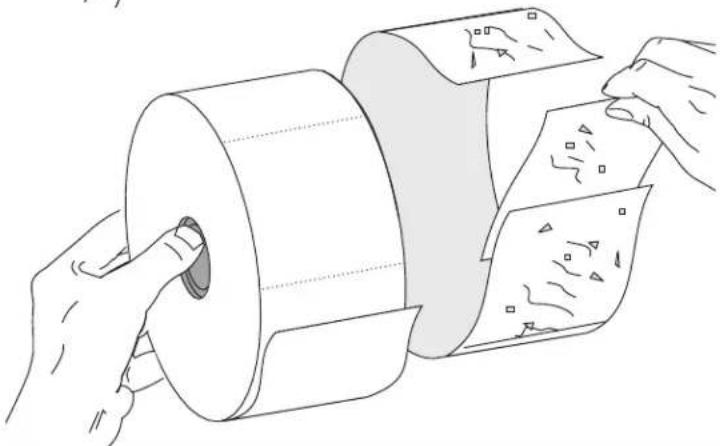
Klebematerial und verunreinigte Medien dürfen nicht zwischen den Druckkopf und die Walzenrolle gezogen werden, da dies den Druckkopf beschädigt. Dieser Schaden ist nicht durch die Garantie gedeckt. Saubere Medien verhindern eine Beschädigung und reduzieren den Ver - schleiß des Druckkopfs und der Walzenrolle.
Einlegen von
Medien
Schritt 4
Legen Sie die Medienrolle ein.
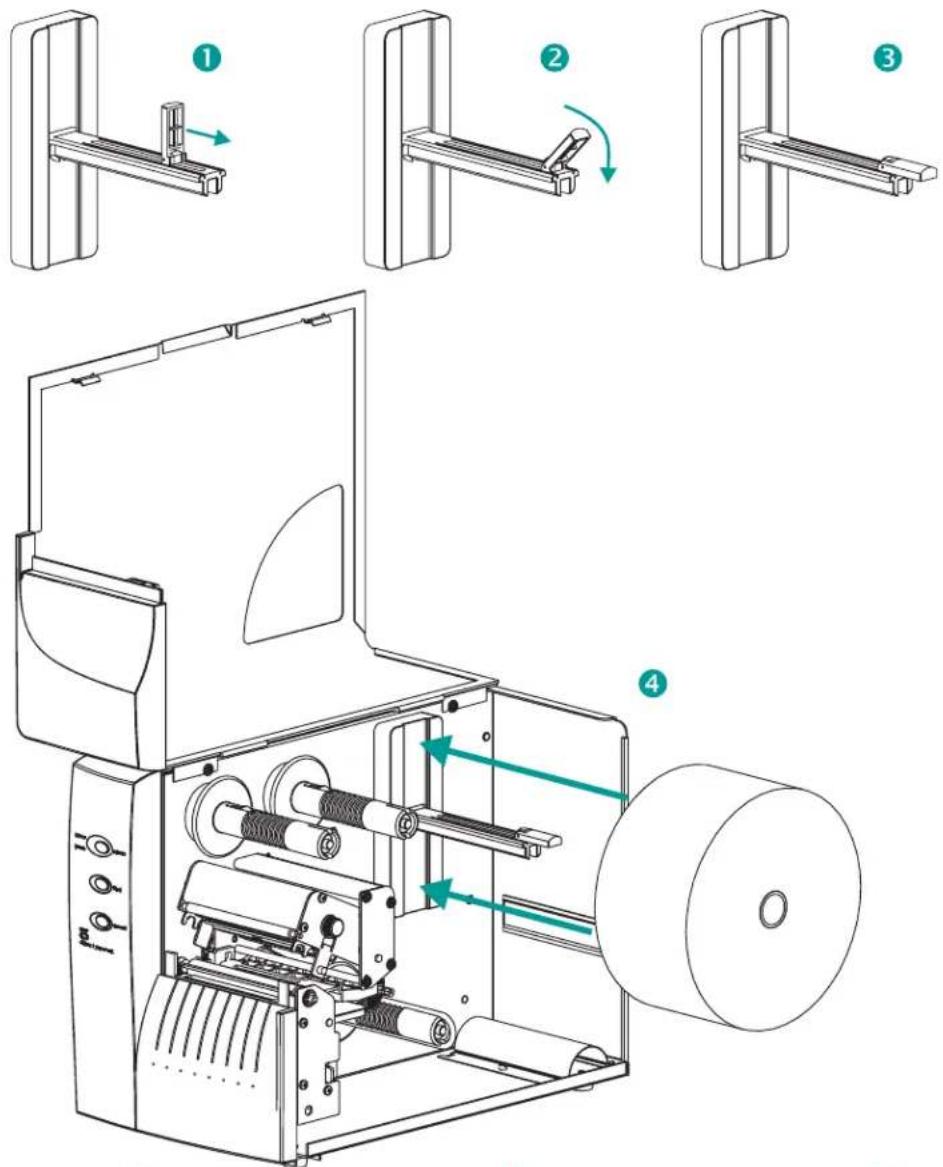
Einlegen von Medien Schritt 5
Führen Sie die Medien durch den Mediensen- sor und die Führungseinheit und unter dem Druckkopf hindurch.
Außen gewickelt
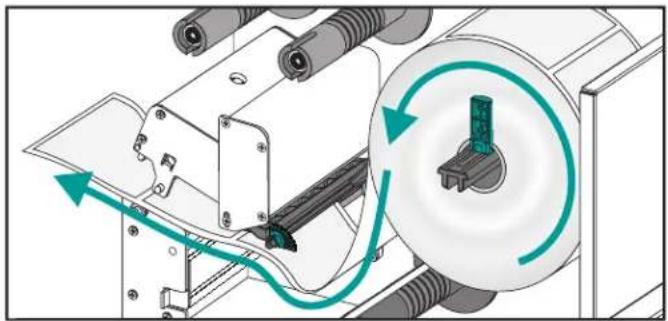
Medienpfad (Seitenansicht)
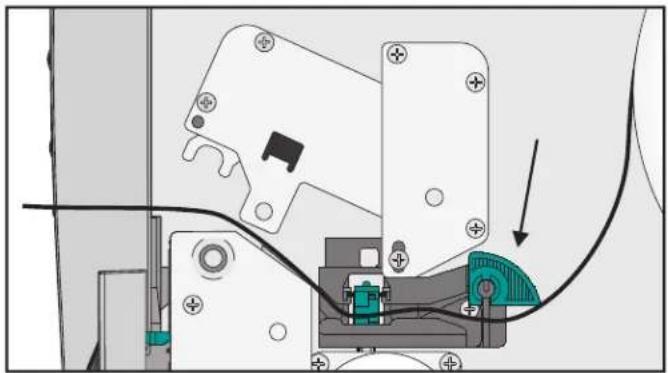
Einlegen von Medien Schritt 6
Schieben Sie das Medium in den Drucker. Le- gen Sie die Medienführungsvorrichtung dicht am Medium an.
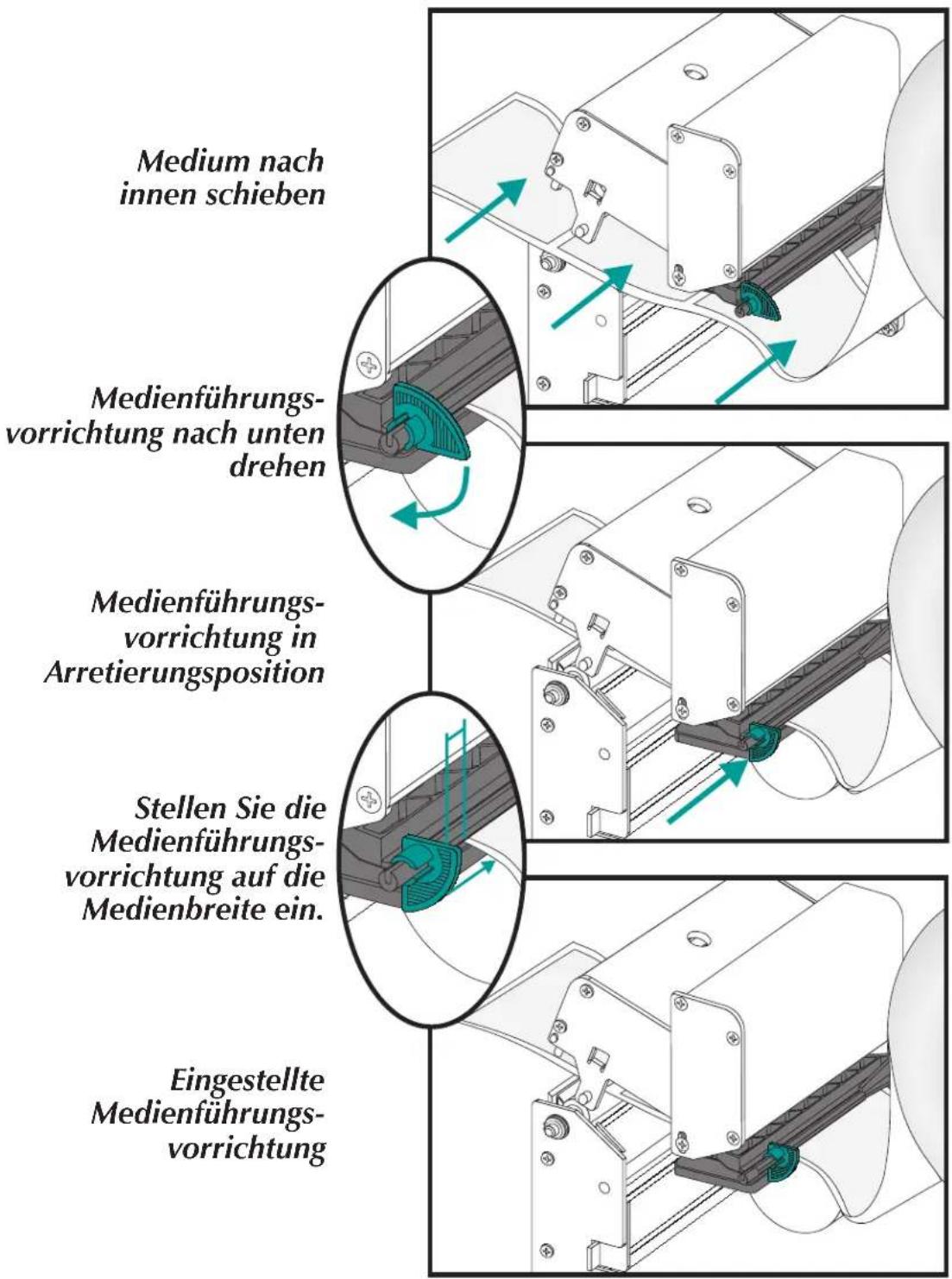
Einlegen von Medien Schritt 7
Schließen Sie den Druckkopf.
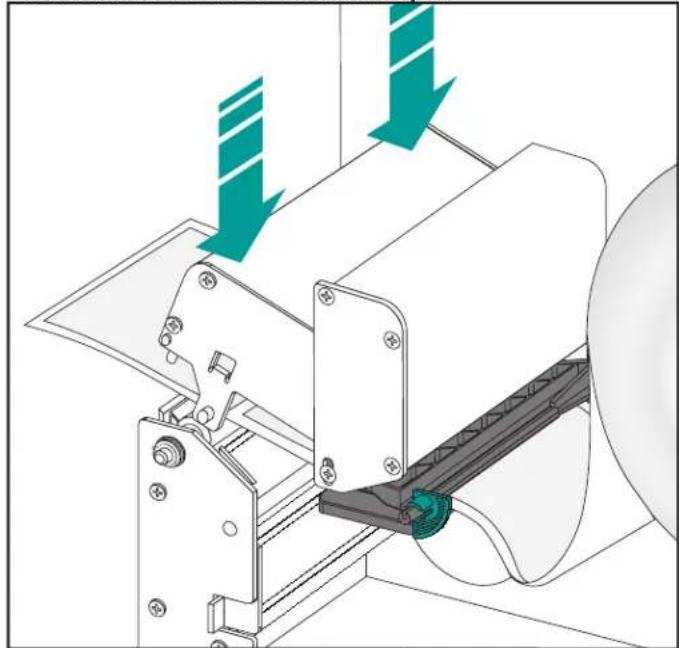
Schritt 8 Nehmen Sie überschüssige Medien heraus.
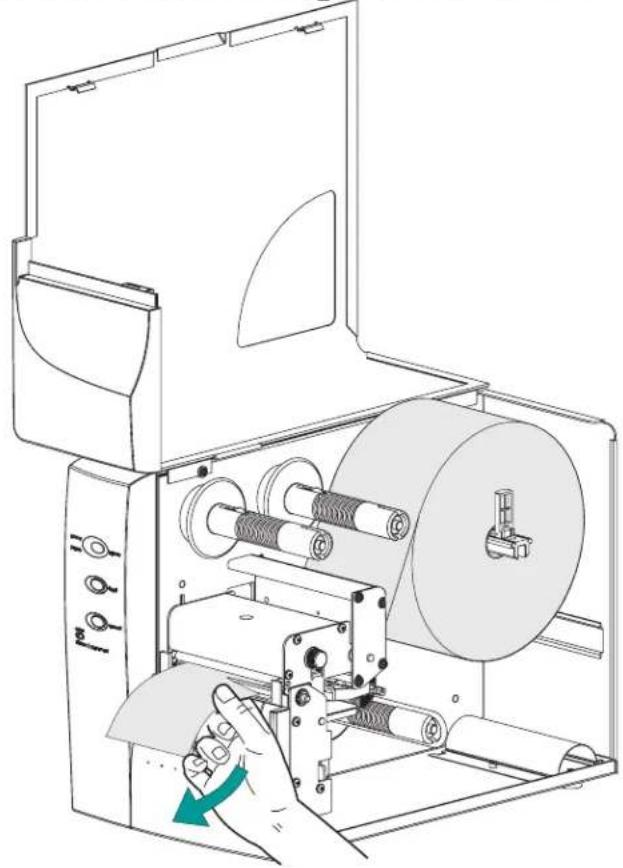
Einlegen von Medien Schritt 9
Stellen Sie den Druckkontrollknopf auf die Breite des verwendeten Mediums ein.
Einstellen der Medienbreite
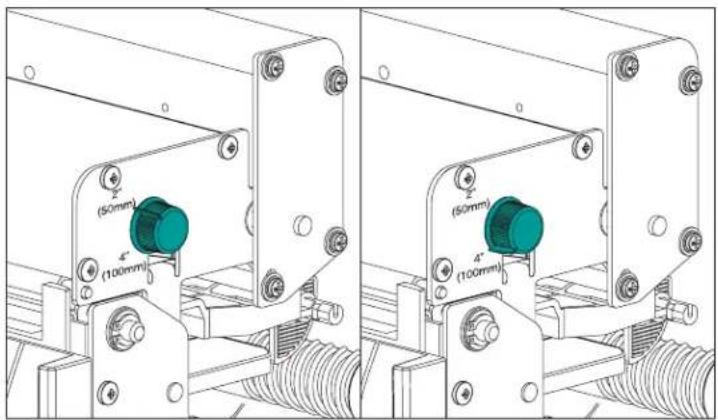
| Etikettbreite | Einstellungen des Druckkontrollknopfes |
| 50mm (2 Zoll) oder weniger | 50mm (2 Zoll) |
| Mehr als 50 mm (2 Zoll) 10 | 0mm (4 Zoll) |
Schritt 10 Schließen Sie die Medienzugangsklappe.
| Einlegen von Medien Schritt 11 | Drücken Sie die Vorschubtaste einmal (bei angeschlossenem Netzkabel und eingeschaltetem Netzschalter). |
| Netzstrom EIN Etiketten eingelegt VORSCHUB drücken | 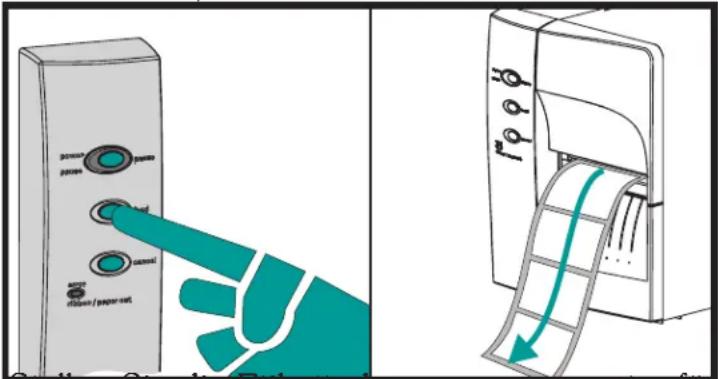 |
| Schritt 12 | Stellen Sie die Etiketterkennungsparameter für das Medium ein:Führen Sie bei der erstmaligen Verwendung neuer Medien das AutoSense-Verfahren (Seite 18) durch, um den Übertragungs (Abstand)-Sensor einzustellen.Führen Sie zur Erkennung der Etikett- und Zwischenraumlänge das AutoSense-Verfahren durch.Die Einstellung des Endlosmedienmodus erfolgt durch Programmieren. Einzelheiten hierzu finden Sie unter dem Q-Befehl im EPL2 Programmierhandbuch. |
 | Konfigurieren Sie den Druckmodus mit den Befehlen O (Thermotransfer) und OD (Thermodirekt). Wichtige Einzelheiten zum Option (O)-Befehl finden Sie im EPL2 Programmierhandbuch. Der Druckmodus bleibt einge - stellt, bis er durchProgrammieren geändert wird. |
 | Schalten Sie den Netzschalter NICHT auf AUS (0), wenn Sie Medien nachladen, da dies Daten verlust zur Folge haben kann. Der Drucker setzt den Druckvorgang automatisch fort, nachdem eine neue Etikettrolle eingelegt wurde. |
Einlegen von Medien Schritt 13
Dieser Schritt ist normalerweise nicht erforderlich. Einige Ausnahmen sind nachstehend aufgeführt. Wenn die Medien ...
- ein unregelmäßiges oder nichtquadratisches Format haben
• horizontal mehr als ein Etikett aufweisen, - schwarze Markierungen nicht über die ge - samte Breite aufweisen, oder
- Indexlöcher oder -einkerbungen (typisch für Anhänger) verwenden.
Näheres zur Medienabtastung und zum Medien- und Sensoreinstellungsbereich finden Sie in Anhang A auf Seite A-2.
Zusammendrücken und Halten (1)
Die Lamellen festhalten und schieben, dann loslassen (2)
Sensorposition einstellen
Sensor und Markierung
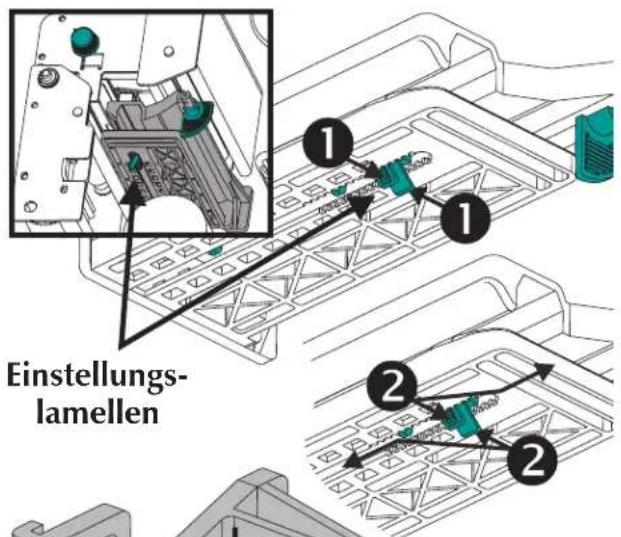
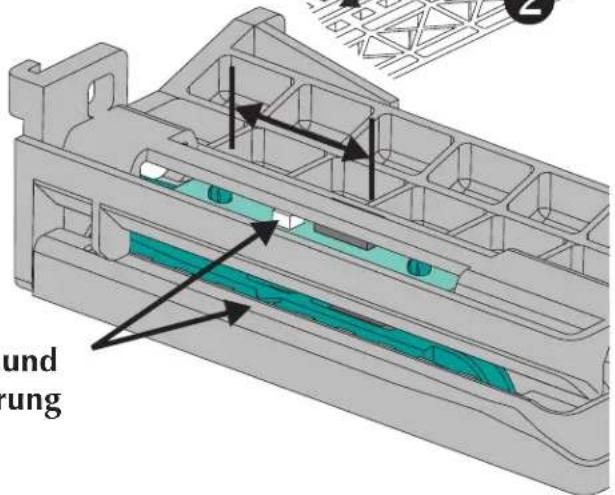
Verwendung von AutoSense
AutoSense stellt die Empfindlichkeit des Übertragungssensors ein, mißt und speichert die Formular (Etikett)- und Zwischenraumlänge. Näheres zur Medienabtastung finden Sie in An hang A auf Seite A-2. Die AutoSense-Funktion wird folgendermaßen aktiviert:
Schritt 1 Legen Sie die Etiketten in den Drucker ein. Ver wenden Sie nicht den Abziehen-Modus. Der Netzstromschalter des Druckers ist EINGESCHALTET.
Schritt 2 Drücken Sie die Tasten PAUSE und ABBRE - CHEN (CANCEL) und halten Sie sie eine (1) Sekunde lang niedergedrückt.
Schritt 3 Lassen Sie nur die Taste ABBRECHEN (CANCEL) los. Warten Sie drei (3) Sekunden und lassen Sie dann die Taste PAUSE los.
Schritt 4 Der Drucker schiebt 3-4 Etiketten vor, während er die Einstellung vornimmt. Nach Abschluß der Einstellung wird ein Statuszusammenfassungsetikett ausgedruckt und der Drucker schaltet in den Diagnosemodus um.
Schritt 5 Drücken Sie die VORSCHUB-Taste (FEED), um den Dump-Modus zu verlassen.
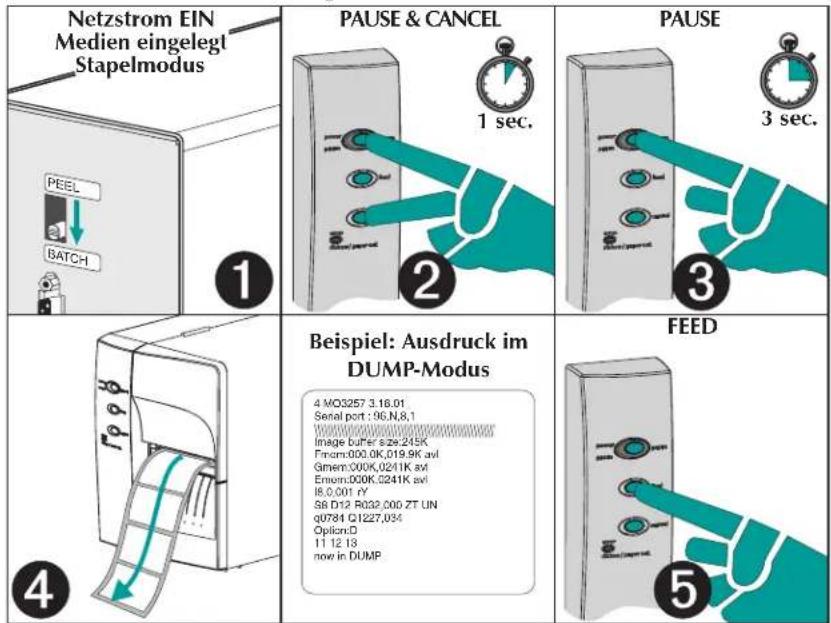
Etikettspende- modus
Der Drucker kann ein einzelnes abgezogenes Etikett ausgeben und das Trägermaterial im Spende (Abziehen)-Modus wieder zurückspu -len. Die Entnahme des Etiketts wird vom Dru-cker als Aufforderung zum Ausdruck des nächsten Etiketts verstanden.
Schritt 1 Öffnen Sie die Medienzugangsklappe. Legen Sie die Medienrolle (Etiketten) ein. Legen Sie die Medien ein und stellen Sie die Etikettparameter im Drucker ein (über AutoSense oder durch Programmieren mit dem Q-Befehl).
Schritt 2 Drücken Sie die VORSCHUB-Taste (FEED), bis ca. 40 cm (16 Zoll) des Mediums aus dem Drucker ausgeschoben wurden.
Netzstrom EIN Etiketten eingelegt VORSCHUB drücken
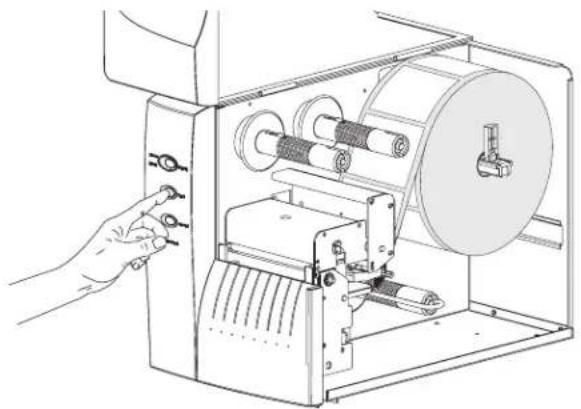
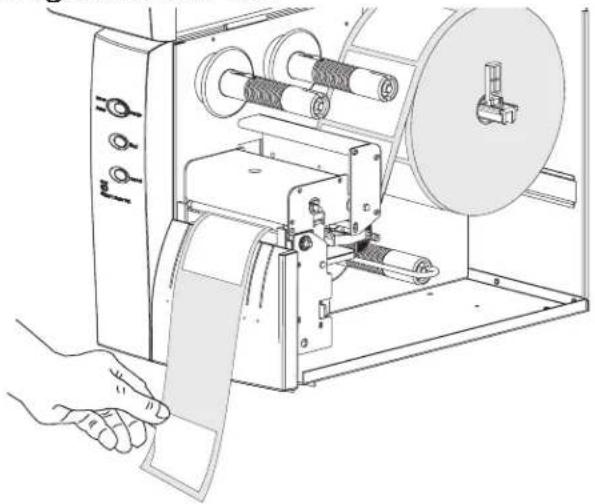
Schritt 3 Nehmen Sie die ausgeschobenen Etiketten vom Trägermaterial ab.
Freiliegende Etiketten abziehen
Drücken Sie fest und gleichmäßig unten auf die untere Frontabdeckung, um den Trägermaterial-Abzugsauslaß zu öffnen. Der Abzugsauslaß des Etikettspenders wird damit entriegelt und geöffnet.
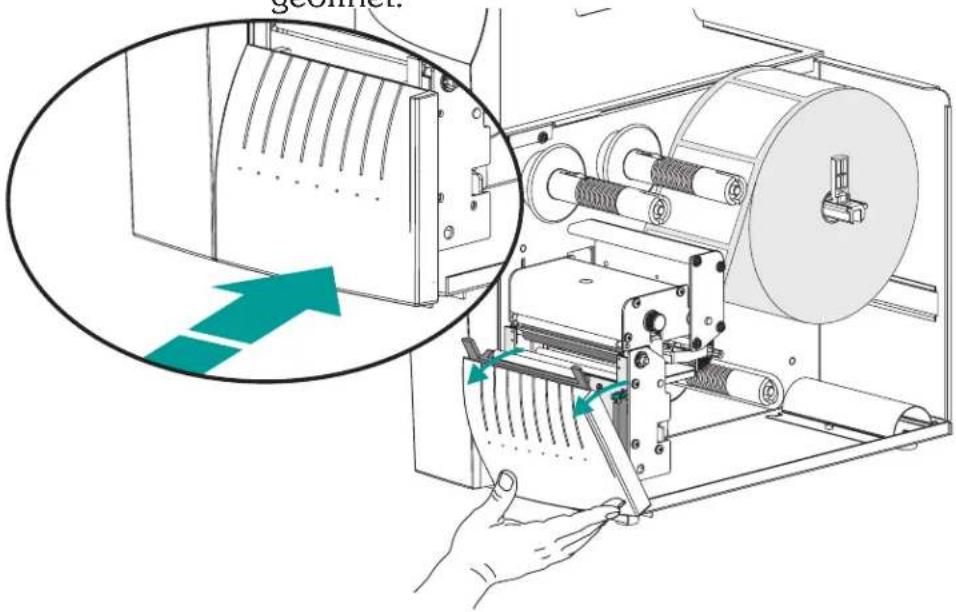
Schritt 5 Führen Sie den Schutzsteifen /das Trägermaterial zwischen der Walzenrollenhalterung und dem Trägermaterial-Abzugsauslaß hindurch. Das Trägermaterial nicht durch die am Abzugsauslaß angebrachte weiße Walze wickeln.
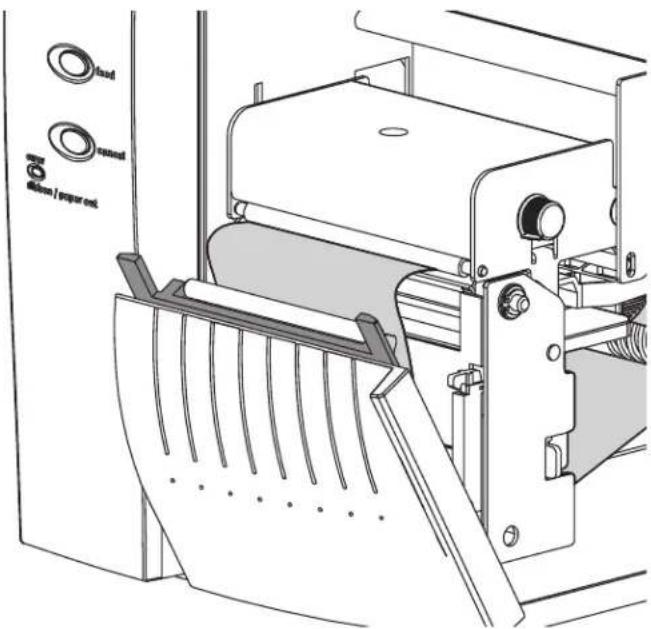
Befestigen Sie das Trägermaterial mit der Klemme an der Rückwickelspule.
Befestigen Sie das Trägermaterial an der Rückwickelspule.
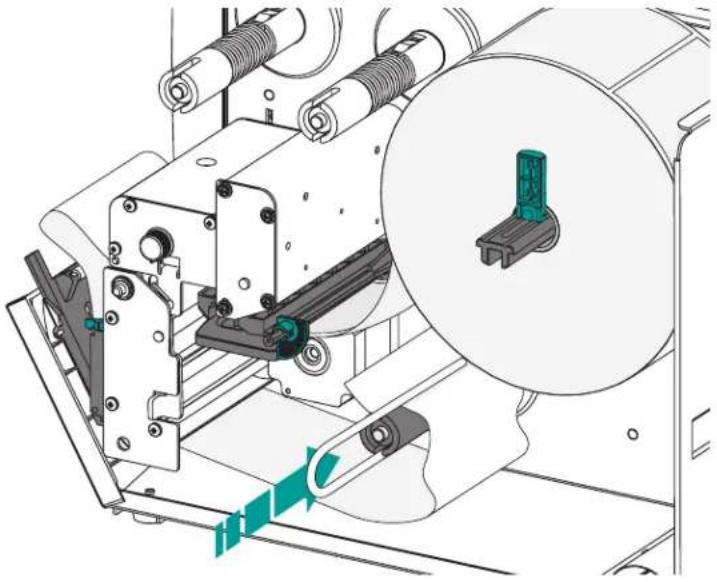
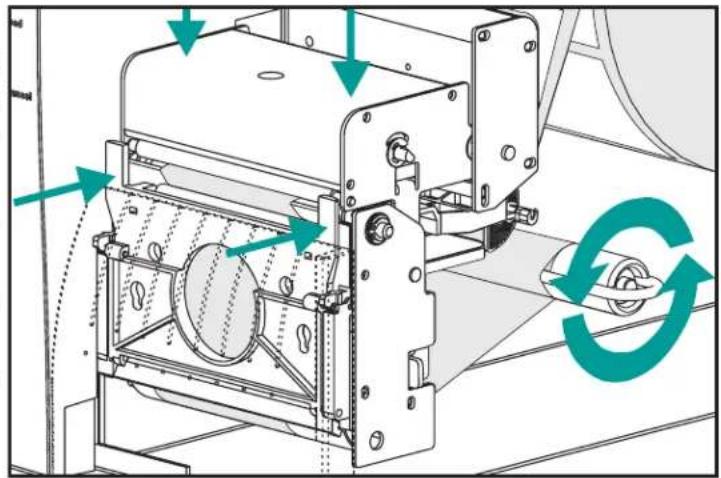
Schritt 7 Drehen Sie die Rückwickelspule im entgegen- gesetzten Uhrzeigersinn, um Durchhang des Trägermaterials zu beseitigen.
Schließen Sie den Trägermaterial-Abzugsauslaß. Schließen Sie den Druckkopf.
Durchhang des Trägermaterials beseitigen
Trägermaterial- Abzugsauslaß schließen
Druckkopf schließen
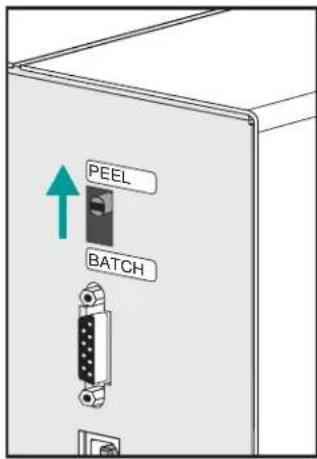
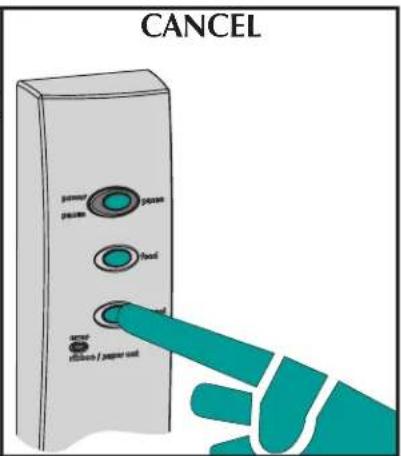
Stellen Sie den Druckermodusschalter auf "Abziehen". Drücken Sie die Taste ABBRECHEN (CANCEL), um das Abziehen der Etiketten im Etikettspendemodus zu initiieren.
Wechsel zum Abziehen-Modus
ABBRECHEN (CANCEL) drücken
Durchhang (VORSCHUB - FEED) beseitigen
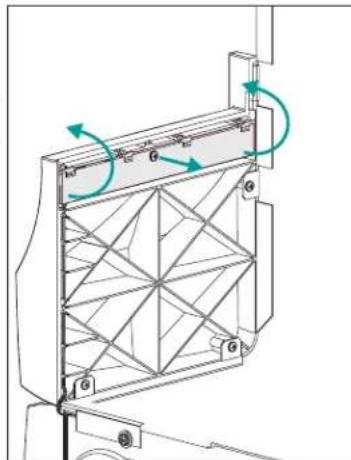
Schritt 9 Drehen Sie bei geöffneter Medienzugangsklappe die Etikettabnahme-Sensorschranke nach oben in die aktive Taststellung (siehe Abb. unten). Eine Schraube dient zur Freigabe und Befestigung der Sensorschranke an der oberen Frontabdeckung. Die Sensorschranke muß stets befestigt werden.
Etikettabnahmesensor auf aktive Position stellen.
Schließen Sie die Medienzugangsklappe.
Drucker schließen
VORSCHUB (FEED) drücken
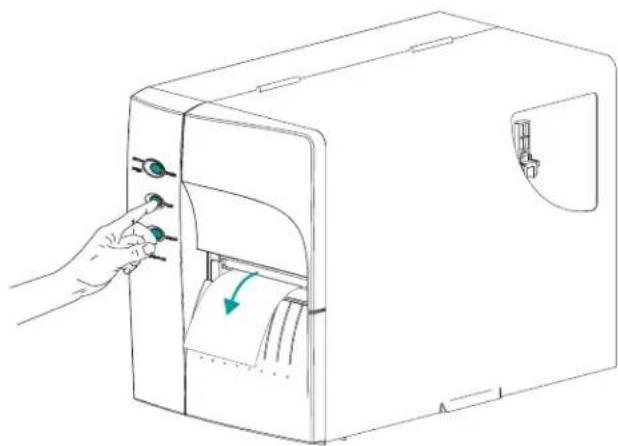
Die Medienzugangsklappe muß geschlossen sein, damit der Etikettabnahmesensor Etiketten ertasten kann und der Etikettspendemodus (Abzugsmodus) funktioniert.
Drücken Sie die VORSCHUB-Taste (FEED), bis das erste Etikett präsentiert (abgezogen) wird.
Schritt 11
Entnehmen Sie das Etikett. Der Drucker ist zur Ausgabe von Etiketten bereit.
Etikett ausgeschoben, Etikett entnehmen (Medienpfad abgebildet)
Etikett ausschieben (VORSCHUB - FEED)
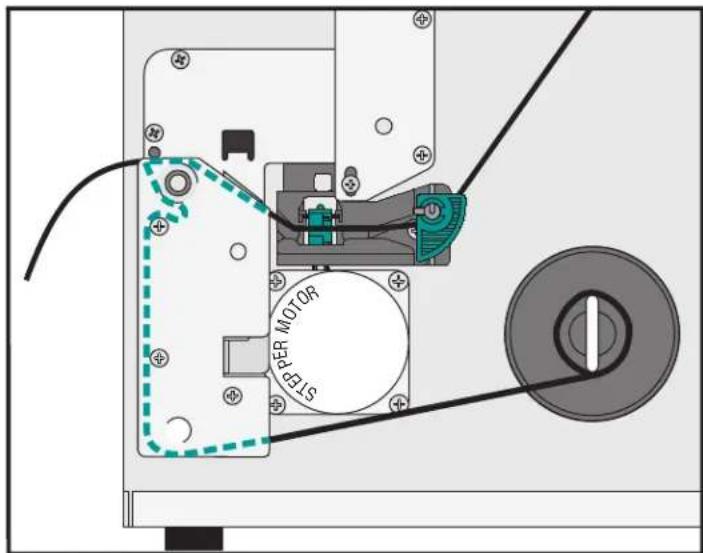
| Rückspulen von Medien | Der Rückspuler ermöglicht das Drucken und Rückspulen von unvollständigen Etikettrollen. |
 | RückspulkapazitätDie Menge neu aufgerollter Medien ist je nach Umgebungsbedingungen und Eigenschaften der Medien unterschiedlich. |
Rückspulkapazität
Schritt 1 Öffnen Sie die Medienzugangsklappe. Legen Sie die Medienrolle (Etiketten) ein. Legen Sie die Medien ein und stellen Sie die Medienparameter meter im Drucker ein (mit AutoSense oder durch Programmieren mit dem Q-Befehl).
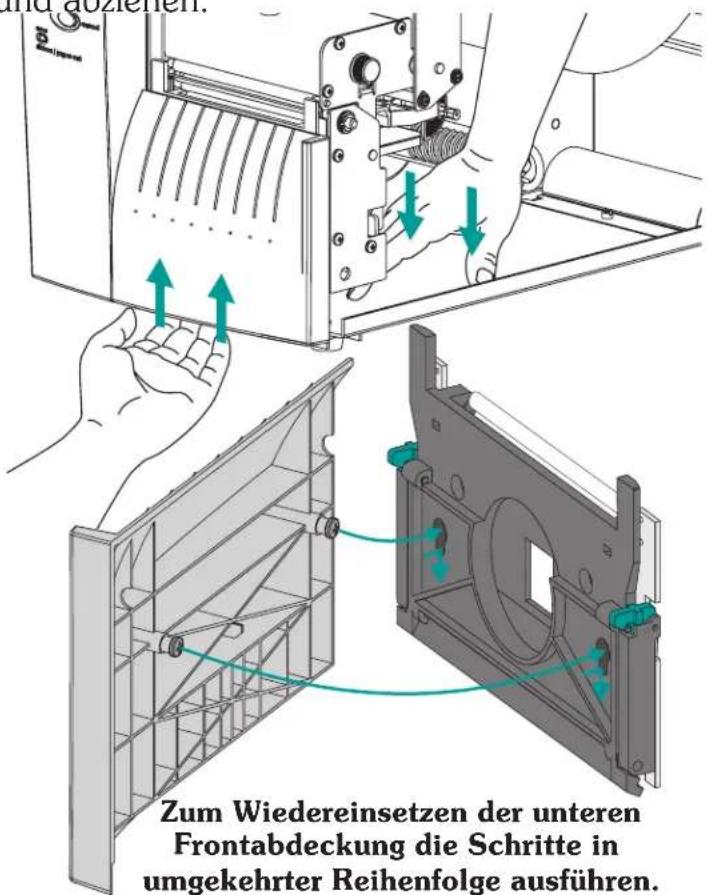
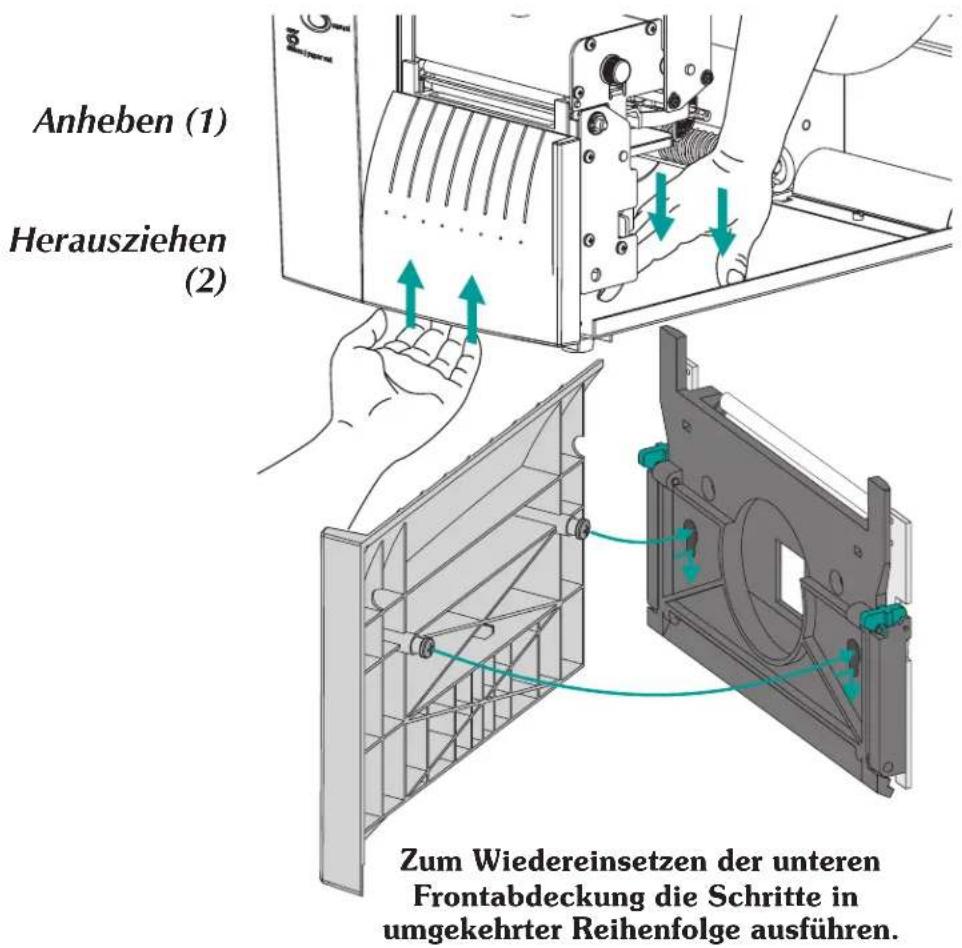
Schritt 2 NeEntfernen Sie die untere Frontabdeckung. Ziehen Sie die untere Frontabdeckung nach oben, während Sie das Druckerunterteil festhalten. Die Abdeckung rastet bei gleichmäßigem Druck nach oben aus und läßt sich dann hoch- und abziehen.
Anheben (1)
Herausziehen (2)
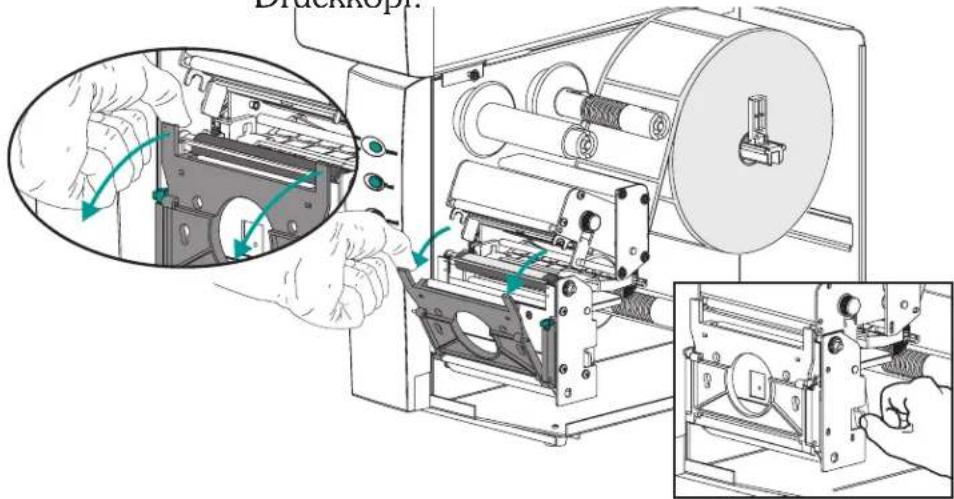
Schritt 3 Öffnen Sie den Etikett-Abzugsauslaß und den Druckkopf.
Schritt 4 Machen Sie die Rückspulhalterung und Flügelschraube ausfindig.
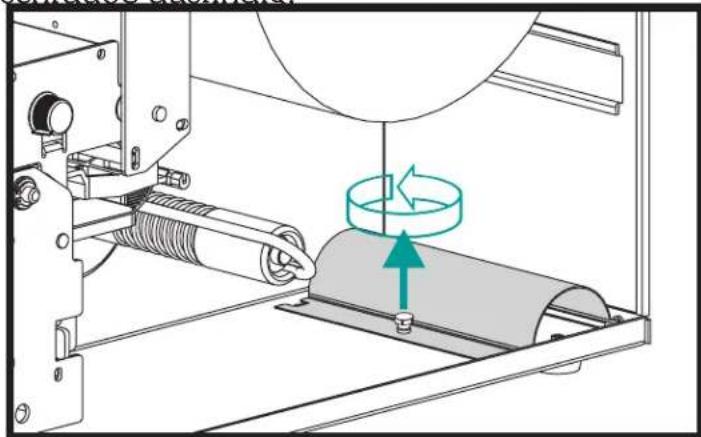
Schritt 5 Setzen Sie die Rückspulhalterung in die Ab zugs-/Abreißleisteneinheit ein.
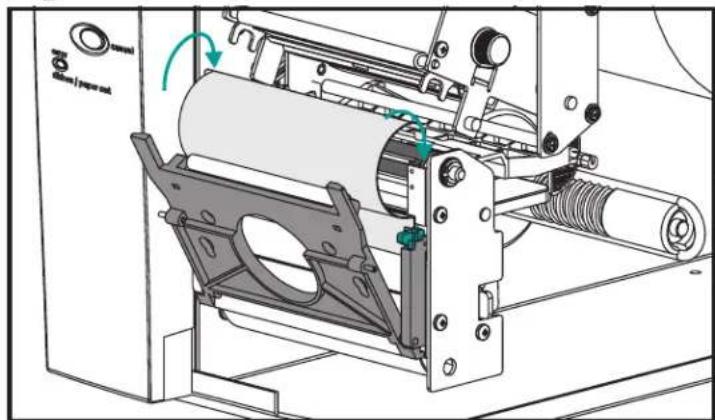
Rückspulen von Medien - Schritt 6
Befestigen Sie die Rückspulhalterung mit der Flügelschraube am Drucker.
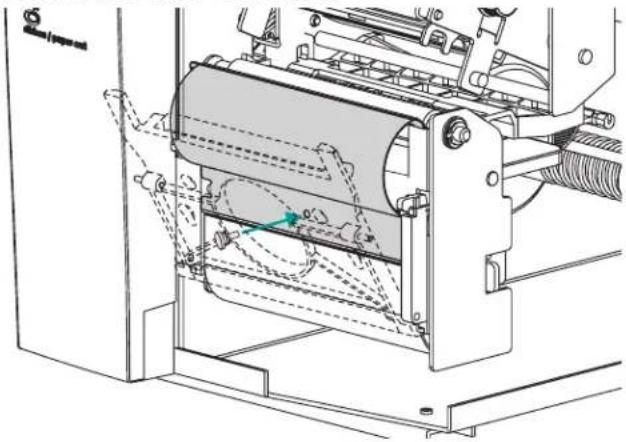
Schritt 7 Ziehen Sie die Medien vorn aus dem Drucker heraus. Falls zutreffend, entfernen Sie ausgeschobene Etiketten vom Trägermaterial.
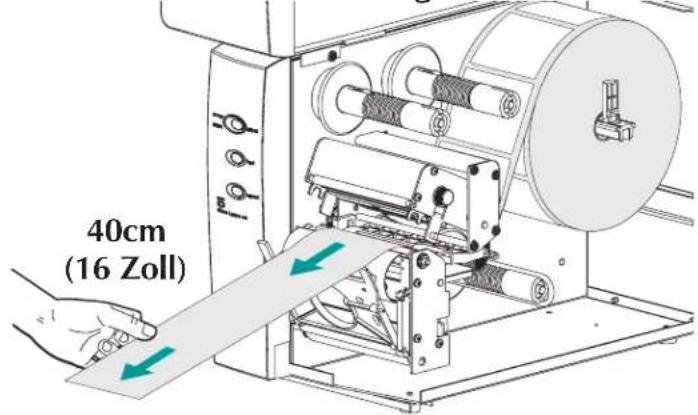
Schritt 8 Ziehen Sie das Trägermaterial zwischen der Rückspulhalterung und dem Trägermateri - al-Abzugsauslaß hindurch.
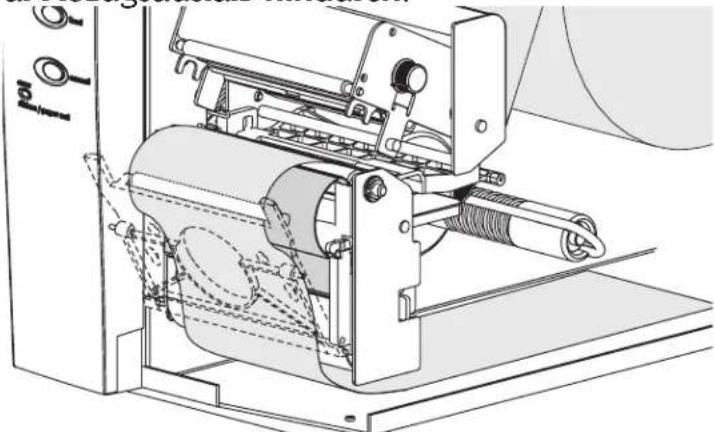
Schritt 9 Befestigen Sie das Trägermaterial mit der Klemme an der Rückwickelspule.
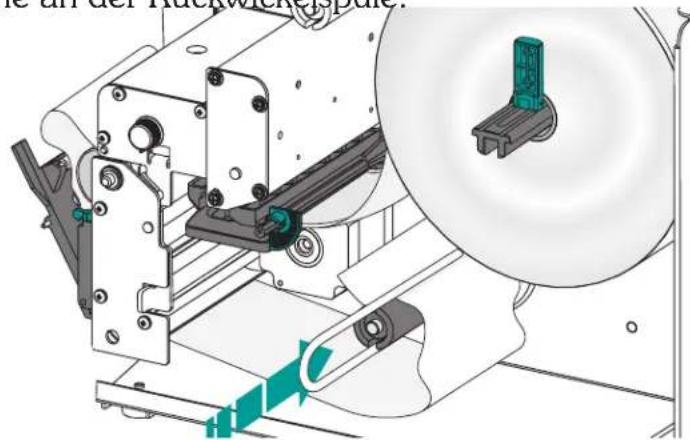
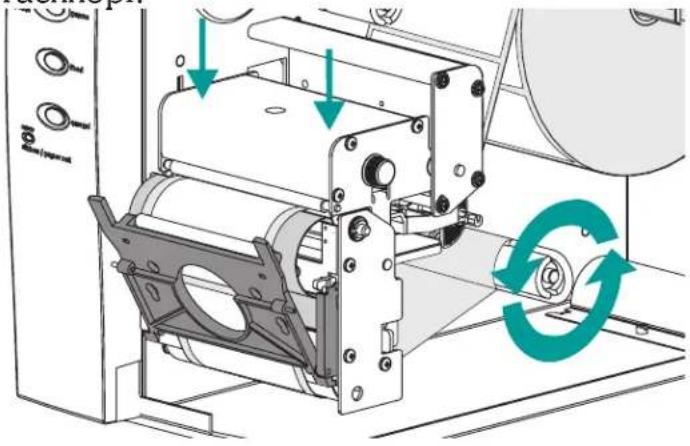
Schritt 10 Drehen Sie die Aufwickelspule im entgegengesetzten Uhrzeigersinn, um Durchhang im Trägermaterial zu beseitigen. Schließen Sie den Druckkopf.
Befestigen Sie die Medien an der Rückwickelspule.
Schließen Sie den Druckkopf
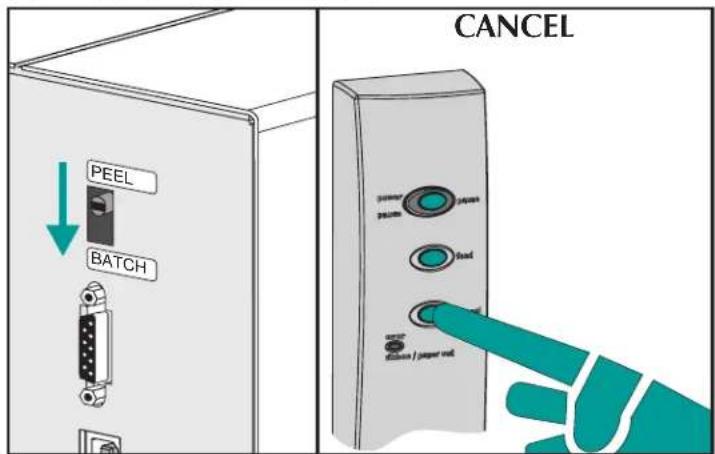
Schritt 11 Stellen Sie den Druckermodusschalter auf "Stapelbetrieb". Drücken Sie die Taste ABBRECHEN (CANCEL), um die Etikettstapelverarbeitung für das Rückspulen der Medien zu initiieren.
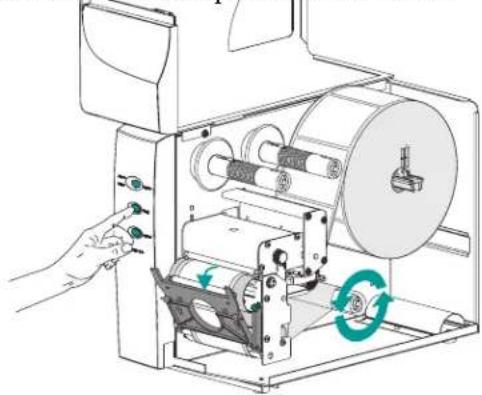
Schritt 12 Drücken Sie die VORSCHUB-Taste, um Durchhang zu beseitigen und Medium einmal um die Rückwickelspule zu wickeln.
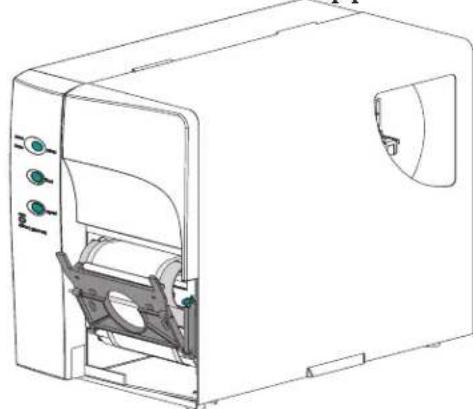
Schließen Sie die Druckerklappen.
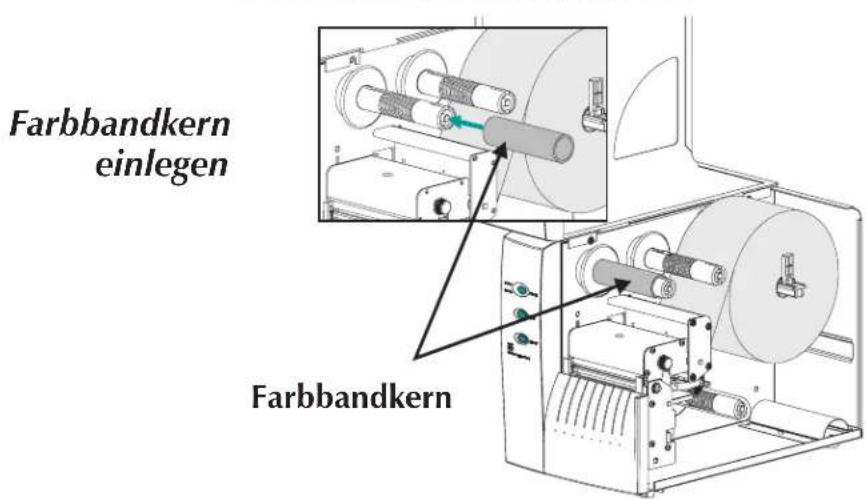
Laden des Bitte installieren Sie das Farbband entspre Transferfarbbandes chend folgender Anweisungen.
Schritt 1 Legen Sie einen leeren Farbbandkern in die Farbbandaufnahmespule ein.
Schritt 2 Legen Sie eine Transferfarbbandrolle auf der Farbbandausgabespule auf. Das Transferfarbband wird im Uhrzeigersinn abgewickelt.
Öffnen Sie den Druckkopf.
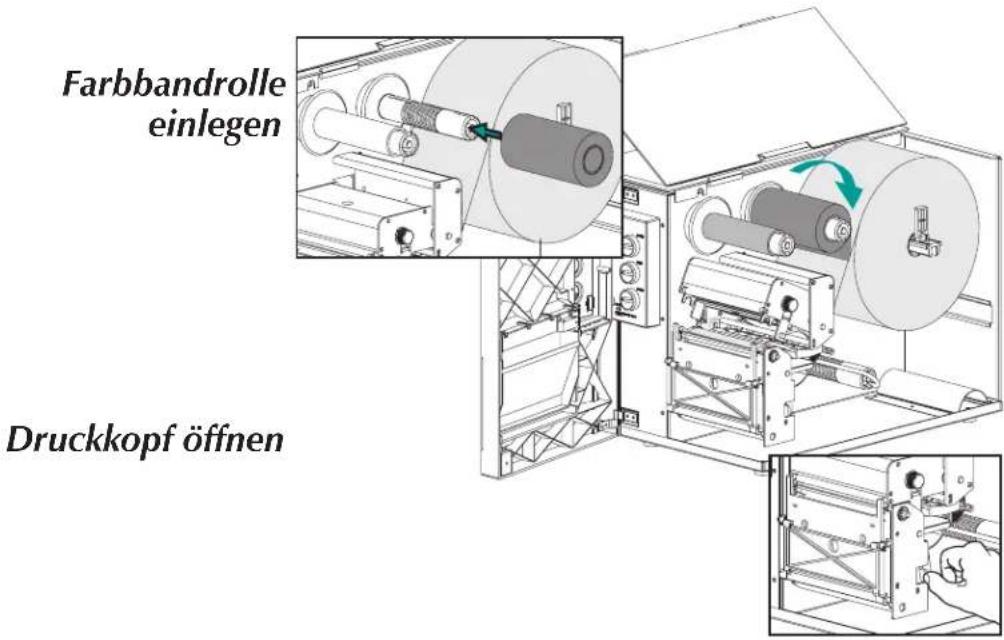
Laden des Transferfarbbandes Schritt 3
Führen Sie das Transferfarbband unter der Druckkopfeinheit und im entgegengesetzten Uhrzeigersinn um den Farbbandkern und die Aufnahmespule.
Befestigen Sie das Farbband mit Klebeband am Kern. Drehen Sie die Farbbandaufnahmespule mindestens zweimal im entgegengesetzten Uhr zeigersinn, um das Farbband am Kern festzuzie hen.
Farbband einführen
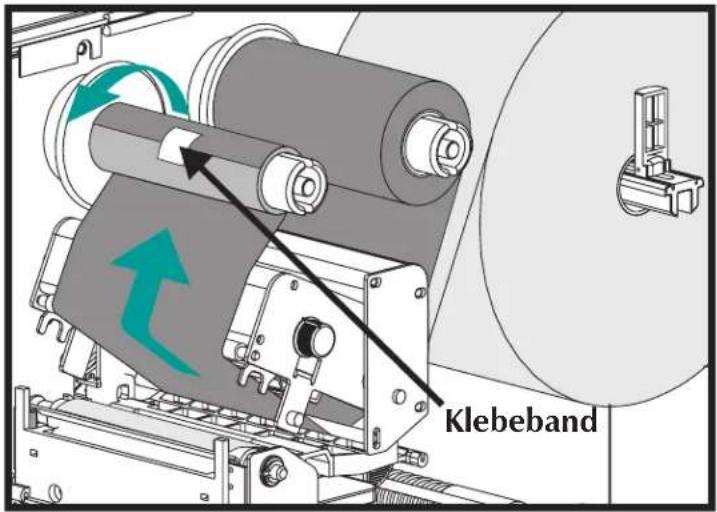
Farbband am Farb- bandkern befestigen
Farbbandaufnahme- spule drehen
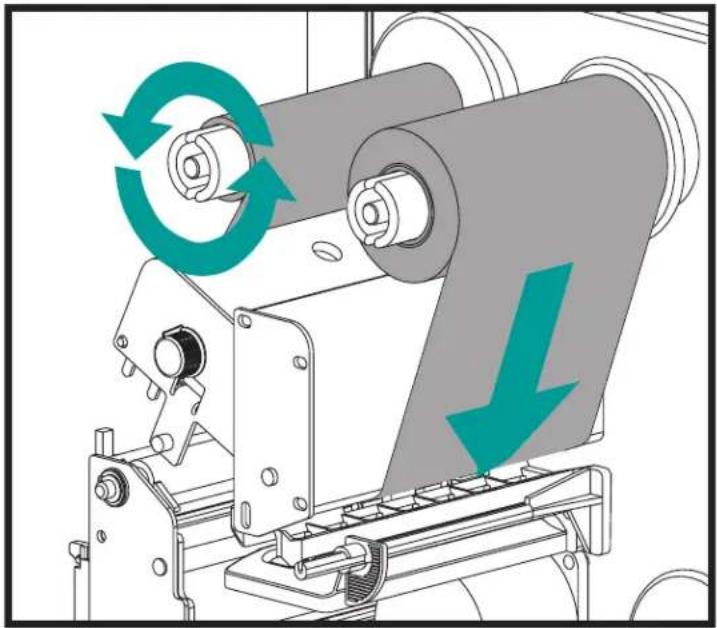
Laden des Transferfarbbandes Schritt 4
Schließen Sie den Druckkopf und den Drucker.
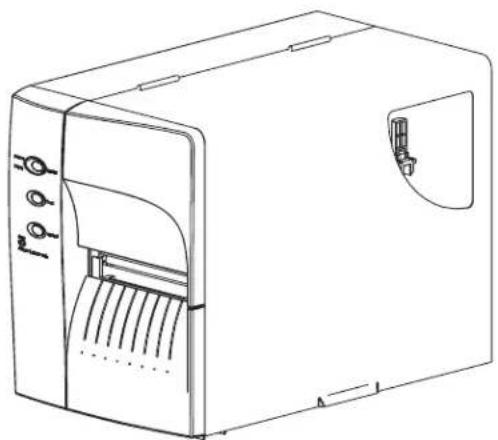
Schritt 5 Konfigurieren Sie den Drucker für Thermo- transferdruck über den Druckersoftwaretreiber oder durch Programmieren. Damit wird der Farbbandeinsatz-Sensor aktiviert.

Konfigurieren Sie den Druckmodus mit den Befehlen Ⓐ (Thermotransfer) und OD (Thermodirekt). Wichtige Einzelheiten zum Option (○)-Befehl finden Sie im EPL2 Programmierhandbuch. Der Druckmodus bleibt eingestellt, bis er durch Programmieren geändert wird.
Installation und Betrieb
Anhang A
Fehlerbehebung
Dieser Abschnitt behandelt die häufigsten Probleme, die bei Betrieb, Wartung und Konfiguration des Druckers auftreten können.
Erster Ansatzpunkt
Beginnen Sie bei der Fehlerbehebung mit der Tabelle "Häufige Druckprobleme" auf der folgenden Seite.
Häufige Druckprobleme Leitfaden zur Fehlerbehebung
| Problem Lösung oder | Ursache |
| STATUS-Anzeige leuchtet nicht GRÜN auf, wenn der Netz-schalter eingeschaltet wird. | 1. Überprüfen Sie die Netzkabelanschlüsse vom Drucker zur Steckdose.2. Stellen Sie sicher, daß Medien und Farbband eingelegt sind. |
| Die STATUS-Anzeige leuchtet GRÜN auf, der Drucker scheint zu funktionieren, aber es wird nichts ausgedruckt. | 1. Stellen Sie sicher, daß die richtige Art Etiket - ten verwendet werden.2. Überprüfen Sie die Rolle und stellen Sie si - cher, daß die Druckoberfläche zum Bedrucken nach oben gerichtet ist.3. Stellen Sie sicher, daß das Transferfarbband richtig eingeführt ist und daß die Farbseite nur für Thermotransferdruck nach außen zeigt. |
| Druckqualität ist schlecht oder Druck erscheint verblaßt. | 1. Reinigen Sie den Druckkopf mit dem Reinigungsstift.2. Stellen Sie die Druckgeschwindigkeit/Schwärzung über die Software oder durch Programmieren ein.3. Überprüfen Sie die Rolle und verifizieren Sie, daß die Mediendruckoberfläche nach oben zeigt.4. Verifizieren Sie, daß die richtige Kombination von Thermotransferband und Medien verwendet wird.5. Kontrollieren Sie die Einstellung der richtigen Medienbreite. Siehe Seite 15, Einstellung der Medienbreite. |
| Der Druckvorgang wird abgebrochen und die STATUS-Anzeigelampe leuchtet ROT auf. | 1. Mögliches Problem bei der Erkennung von Etiketten mit dem Transmissions (Zwischenraum)-Sensor. AutoSense-Einstellung durchführen. Richten Sie die Transmissions (Zwischenraum)-Sensorposition gemäß den Anweisungen auf Seite 1-17 aus.2. Mögliches Problem mit Etikettmedien.a) Der Abstand zwischen dem unteren Rand eines Etiketts und dem oberen Rand des nächsten Etiketts sollte mindestens 1,6 mm betragen.b) Für Anhänger siehe Anhänger-Medienerkennung, Seite A-13.c) Verwenden Sie nur von Zebra genehmigte Etiketten und Anhänger.3. Möglicher Etikettstau.4. Stellen Sie sicher, daß die Medien vorschriftsmäßig geführt wurden.5. Mögliches Software-/Programmierproblem.a) Überprüfen Sie die Konfiguration des Druckerspeichers.b) Die korrekte Datensyntax ist dem EPL2 Programmierhandbuch zu entnehmen.6. Der Transmissionssensor ist verschmutzt. Reinigen Sie den Medienpfad. |
| Problem Lösung oder STATUS-Anzeige leuchtet ROT auf. | Ursache |
| 1. Stellen Sie sicher, daß die Medien nicht aus - gegangen sind oder in der Mitte einer Rolle Etiketten fehlen.2. Stellen Sie sicher, daß das Farbband nicht alle oder beschädigt ist oder die Mitte des Farbbandes bereits benutzt wurde.3. Kontrollieren Sie, ob das Farbband und die Etikettmedien richtig geführt wurden.4. Überprüfen Sie beim Thermodirektdruck, ob der programmierte Modus (oder Druckertreiber) auf Thermodirektdruck eingestellt ist. Diesbezügliche Details finden Sie im Programmierhandbuch.5. Der Transmissions (Zwischenraum)-Sensor ist verschmutzt. Reinigen Sie den Medienpfad.6. Stellen Sie sicher, daß der Druckkopf-Schubtraktor geschlossen und arretiert ist.7. Verifizieren Sie, daß der Mediensensor richtig positioniert ist, um einen Zwischenraum zwischen Etiketten, Indexlöcher (Kerben) oder schwarze Markierungen (Streifen) zu erkennen. Die Sensorposition und -einstellung ist auf Seite 1-23 beschrieben. | |
| Der Drucker schneidet durch (schmilzt) das Transferfarbband. Das Farbband wird normal vorgeschoben, d. h. mit der gleichen Geschwindigkeit wie die Medien. | 1. Überprüfen Sie die Dichte (Wärme)-Einstellung. Wenn sie nicht bekannt ist, verringern Sie die Einstellung um mehrere Stufen, bis der Ausdruck gut lesbar ist und das Farbband nicht mehr beschädigt wird.2. Stellen Sie sicher, daß die richtigen Medien verwendet werden.3. Stellen Sie sicher, daß die Farb (Transferma-terial)-Seite auf der Transferfarbbandrolle nach außen gerichtet ist. |
| Etikettspendemodus: Drucken wird zwischen zwei Etiketten nicht unterbrochen. | 1. Der Abziehen/Stapel-Schalter hinten am Dru-cker ist nicht auf Abziehen gestellt.2. Die Klappe ist geöffnet oder der Etikettabnah - mesensor ist nicht in der unteren (aktiven) Position. Siehe Seite 1-23 für die Sensorposition und -einstellung. |
| Problem Lösung oder | Ursache |
| Etikettspendemodus:Ausdruck eines Eti-ketts, dann Stopp. | 1. Programmierung - Überprüfen Sie, ob die Menge richtig eingestellt ist. |
| Schneideoption:Etiketten werden durchgeschnitten an-statt der Zwischenraum zwischen den Etiketten. | 1. Programmierung – Überprüfen Sie die For - mularlängeneinstellung.2. Stellen Sie sicher, daß der Abziehen-Schalter in der “Stapelbetrieb”-Position ist (zur Au-ßenseite des Druckers hin gerichtet). |
Konfiguration der Kommunikation über die serielle Schnittstelle
Der serielle Port des Druckers wird mit dem Y-Befehl für den Drucker konfiguriert. Weitere Informationen hierzu enthält das EPL2 Programmierhandbuch.
Die Standardkonfiguration des seriellen Dru-ckerports ist:
9600 Baud
8 Bit Daten
1 Stoppbit
Keine Parität
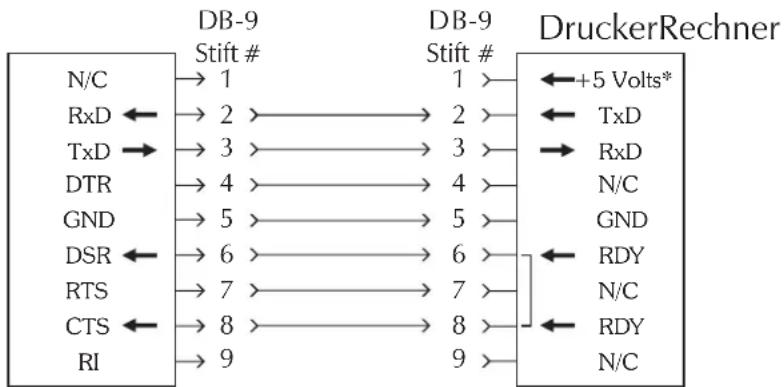
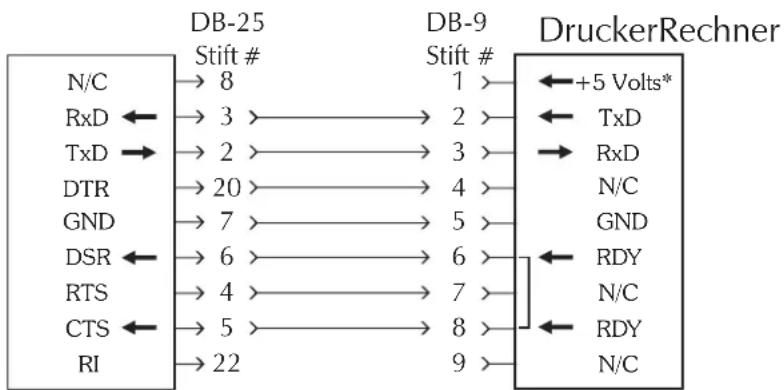
Verkabelung für die serielle Schnittstelle
Die nachstehende Abbildung zeigt die Verkabe lung, die zur Verwendung der seriellen Schnittstelle des Druckers erforderlich ist.
flowchart
graph LR
    A["DB-9 Stift #"] --> B["N/C"]
    A --> C["RxD"]
    A --> D["TxD"]
    A --> E["DTR"]
    A --> F["GND"]
    A --> G["DSR"]
    A --> H["RTS"]
    A --> I["CTS"]
    A --> J["RI"]
    K["DB-9 Stift #"] --> L["1"]
    K --> M["2"]
    K --> N["3"]
    K --> O["4"]
    K --> P["5"]
    K --> Q["6"]
    K --> R["7"]
    K --> S["8"]
    K --> T["9"]
    U["DruckerRechner"] --> V["+5 Volts*"]
    U --> W["TxD"]
    U --> X["RxD"]
    U --> Y["N/C"]
    U --> Z["GND"]
    U --> AA["RDY"]
    U --> AB["N/C"]
    U --> AC["RDY"]
    U --> AD["N/C"]
DB-9-Buchse an DB-9-Stecker
Cable P/N 300017-006 (6') or 300017-010 (10')
flowchart
graph LR
    A["DB-25 Stift #"] --> B["DB-9 Stift #"]
    A --> C["DruckerRechner"]
    subgraph DB-25
        D["N/C"] --> E["8"]
        F["RxD"] --> G["3"]
        H["TxD"] --> I["2"]
        J["DTR"] --> K["20"]
        L["GND"] --> M["7"]
        N["DSR"] --> O["6"]
        P["RTS"] --> Q["4"]
        R["CTS"] --> S["5"]
        T["RI"] --> U["22"]
    end
    subgraph DB-9
        V["1"] --> W["+5 Volts*"]
        X["2"] --> Y["TxD"]
        Z["3"] --> AA["RxD"]
        AB["4"] --> AC["N/C"]
        AD["5"] --> AE["GND"]
        AF["6"] --> AG["RDY"]
        AH["7"] --> AI["N/C"]
        AJ["8"] --> AK["RDY"]
        AL["9"] --> AM["N/C"]
    end
DB-25-Buchse an DB-9-Stecker
Cable P/N 300018-006 (6')
* + 5 volt bei 150 mA für externes Gerät (z. B. KDU oder Scanner)
Verdrahtung der USB-Schnittstelle
Die nachstehende Abbildung zeigt die erforderliche Kabelverdrahtung zur Verwendung der USB-Schnittstelle des Druckers.
USB Schnittstelle
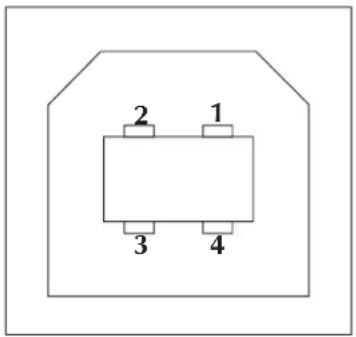
| Stift Signal | |
| 1 Vbus - N/C | |
| 2 | D- |
| 3 | D+ |
| 4 Boden | |
| Hülle | Abschirmung / Drain |
Für druckerunterstützte Betriebssysteme und USB-Treiber sehen Sie bitte die Software- und Dokumentations-CD ein oder besuchen Sie die Zebra Drucker-Website unter:
http://www.zebra.com
Für Informationen zur USB-Schnittstelle gehen Sie bitte zur USB-Website unter:
http://www.usb.org
Verkabelung für die Parallelschnittelle
Die nachstehende Abbildung zeigt die Kabel -verdrahtung, die zur Verwendung der Centro-nics Parallelschnittstelle des Druckers erforderlich ist.
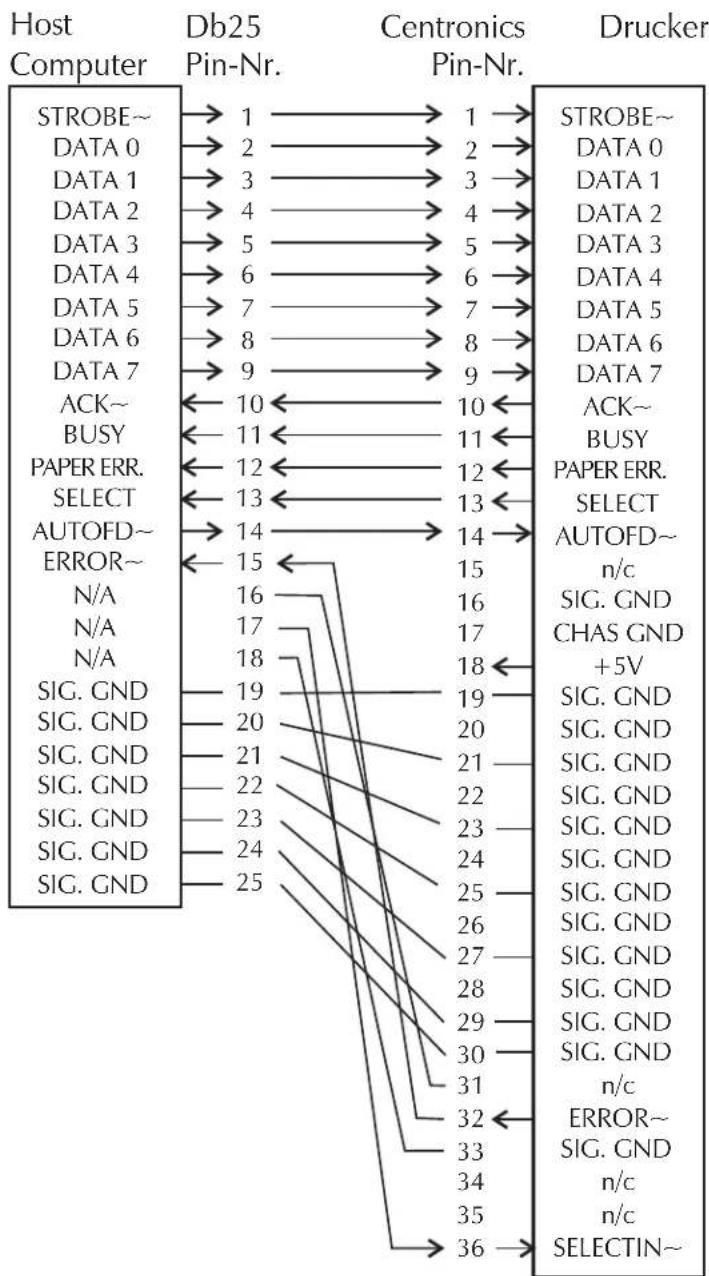
*+5 Volt bei 150 mA für externe Gerät (z. B. Druck Server)
Konfigurationseinstellungen des Druckers
Der Drucker ist mit Flash Memory (nichtflüchtiger Speicher) ausgestattet, in dem die Druckerkonfigurationseinstellungen gespeichert werden. Die Einstellungen werden im Flash Memory gespeichert und durch Programmieren bzw. über den Druckertreiber oder mit Hilfe der AutoSense-Routine eingestellt. Die Einstellungen erscheinen auf dem Dump-Modus-Ausdruck oder werden über den seriellen Port an den Host geleitet.
Die Konfigurationseinstellungen bleiben im Drucker erhalten, selbst wenn der Netzstrom ausgeschaltet wird.
Nachstehend sind die im Drucker gespeicherten Grundeinstellungen aufgeführt:
- Druckmodus - Direkt (OD)- oder Thermo-transferdruck
- Geschwindigkeit (S)
• Dichte (D) oder angewandte Wärme - Formular (Etikett)-Länge und Abstand in Punkten (Q)
- Formular (Etikett)-Breite in Punkten (q)
- Serieller Port (Y)
- Rand (R)
- Puffermodus (r)
- Optionen: D Druckmodus ist Thermodirektverfahren (OD)
Ausdruck im Dump (Speicherauszugs)-Modus
(Einzelheiten hierzu finden Sie im Programmierhandbuch unter dem U-Befehl)
4" UKQ1837D V4.20.23 077
S/N: 123456
Medien Die beiden Druckmedienarten, die vom 2746 Drucker unterstützt werden, sind Thermodirekt- und Thermotransfermedien. Thermodirektme-dien werden chemisch behandelt und ohne Verwendung eines Farbbandes bedruckt. Der Thermotransferdruck verwendet Wärme zum Transfer von Wachs, Harz oder einer Kombina tion dieser beiden vom Transferfarbband auf die Medien.
Der Drucker ist standardgemäß auf Thermodirektdruck eingestellt. Die Einstellung des Druckers auf Thermotransfer aktiviert einen Farbbandeinsatz-Sensor.
Medienabtastung Der Drucker ist mit einem Transmissions (Ab - stands)-Sensor, einem reflektierenden Sensor (für schwarze Markierungen) und einem reflektierenden Farbbandeinsatz-Sensor ausgestät tet. Diese Sensoren sind einstellbar und befinden sich in der Mediensensoreinheit. Der Drucker umfaßt auch einen reflektierenden (Etikettabnahme-) Sensor in der Tür und einen Druckkopf-offen-Sensor an der Innenwand.
Der Transmissions (Abstands)-Sensor wird mit der AutoSense-Funktion eingestellt. Er regelt die Empfindlichkeit und Erkennungsstufe für die verwendeten Medien. Der Transmissions - sensor erfaßt auch die Medienausgabe-Bedingung sowie Indexlöcher und -kerben.
Der reflektierende Sensor (für schwarze Markierungen) erkennt Licht (Medien) und Dunkel (schwarze Markierungen) auf dem Medien-Trägermaterial.
Der Farbbandeinsatz-Sensor reflektiert Licht von der Druckkopfeinheit. Wenn ein Farbband vorhanden ist (und nicht verwendet wird), wird das Licht gestoppt.
Der Etikettabnahmesensor empfängt Licht, das von einem abgezogenen und zu entfernenden Etikett reflektiert wird.
Der Druckkopf-offen-Sensor reflektiert Licht von der Seite eines geöffneten Druckkopfes.
| Sensor-positionierung | Der Drucker hat einen beweglichen Sensor zur Erkennung von Etikettzwischenräumen, schwarzen Linien oder Markierungen und Indexlöchern/-kerben auf den Medien. Für optimalen Betrieb sollte der Sensor so eingestellt werden, daß er auf dem Etikett, der schwarzen Markierung oder dem Indexloch (bzw. Kerbe) der verwendeten Medien zentriert ist.Die Medien erfordern im Normalfall keine Einstellung der Mediensensorposition, wenn der Sensor in die äußere Einstellungsposition gezogen wird. Die Sensorposition kann durch Drücken der bei den Arretierungslamellen unter dem Mediensensor und der Führungsvorrichtung verändert werden. |
| Erkennung des Formularkopfes | Zur Einstellung auf verschiedene Medien und Medienabmessungen ist Ihr Drucker mit Sensoren ausgestattet, die für Etiketten und Anhänger den oberen Rand des Formulars erkennen können. Der Drucker verwendet zwei Methoden zur Formularkopferkennung: Erkennung von Zwischenräumen und Erkennung von schwarzen Markierungen. Die Sensoren sind in der Mediensensor- und Führungsvorrichtung zu einer Sensoreinheit zusammengefaßt. |
| Abstandsabtastung | Die Abstandsabtastungsfunktion hängt von der Fähigkeit des Transmissions (Zwischen -raum)-Sensors ab, durch das Etikett-Trägermaterial zwischen Etiketten "hindurchzusehen". Die Durchsichtigkeit des Etiketts und Trägermaterials hängt von der Herstellung des Etikettmaterials ab. Es kann sein, daß der Sensor Schwierigkeiten hat, zwischen Etiketten und Trägermaterial zu unterscheiden. In dem Fall muß der Anwender eventuell die AutoSense-Funktion für die Medien verwenden, um die Empfindlichkeit des Zwischenraumsensors einzustellen. |
Erkennung von schwarzen Markierungen
Die schwarze Markierung verwendet einen reflek tierenden Sensor (für schwarze Markierungen) zur Erkennung einer schwarzen Linie (Markierung) auf dem Medien-Trägermaterial. Der Sensor für schwarze Markierungen wird mit speziellen Etiket ten verwendet, bei denen auf der Rückseite des Etikett-Trägermaterials (bzw. des Anhängers) zwischen jedem Etikett (bzw. Anhänger) eine schwarze Markierung aufgedruckt ist.
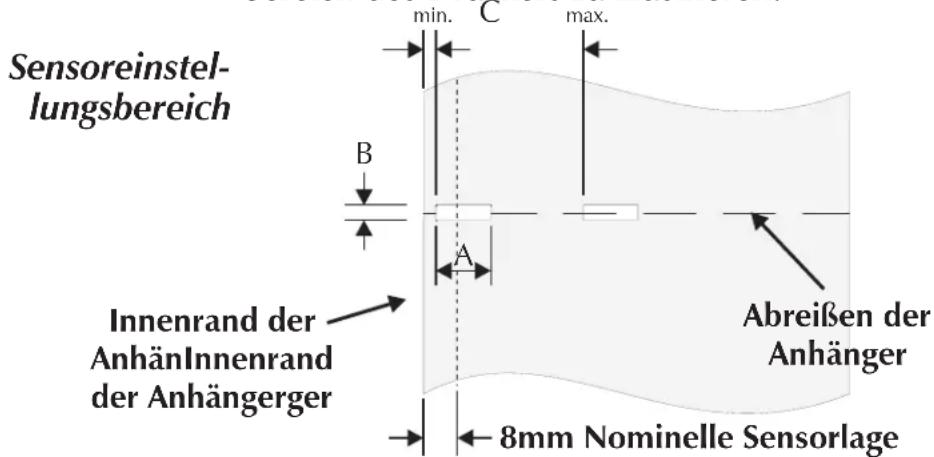
Erkennungsbereich für Zwischenraum und Indexloch
Die Sensorposition wird durch den grünen Pfeil vorn auf der Etikettführung angezeigt. Er ist bei geöffnetem Druckkopf und entnommenen Medien sichtbar. Die Sensorposition kann durch Drücken der beiden Arretierungslamellen unter der Etikettenführung und Ein- oder Ausschieben des Sensors verändert werden. Für die ordnungsgemäße Erkennung muß sichergestellt werden, daß der Sensor auf die Mitte des Etiketts oder des Indexloches bzw. der -kerbe ausgerichtet ist.
Die folgenden Abmessungen zeigen die erforderliche Position des Indexloches, bzw. der -kerbe auf den Anhängern an, um den Sensorbereich des Druckers zu illustrieren.
Auswechseln des Druckkopfs
Der folgende Abschnitt enthält Informationen zur Beurteilung des Druckkopfs und Schritte zum Auswechseln des Druckkopfs.
| Reinigung des Druckers | Der Medienpfad des Druckers ermöglicht die Reinigung und Beseitigung von Medienstaus. Der Druckkopf, die Walzenrollen und die neben den Medienpfadoberflächen gelegenen Berei - che können vom Anwender gereinigt werden. |
 | Warnung - Elektroschockgefahr - Siehe Seite iv.Der Drucker ist vor der Reinigung stets auszu - schalten. |
| Die Oberflächen des Medienpfades (außer dem Druckkopf) können mit einem fusselfreien, sau beren Tuch gereinigt werden, das leicht mit in medizinischen Anwendungen gebräuchlichem Alkohol angefeuchtet wurde. Klebe- oder Eti-kettmaterialreste können mit Alkohol abgewischt werden. | |
 | Warnung - Statische Entladung - Siehe Seite iv.Der Druckkopf darf nicht berührt werden. Reinigen Sie den Druckkopf nur mit einem Reinigungsstift (zum Schutz des Druckkopfes vor statischer Entladung und Fasern). |
 | Wenn sich ein Etikett im Drucker verklemmt hat, entfernen Sie dieses und eventuell vorhandene Reste des Klebematerials sofort. Klebstoff kann sich auf dem Medienpfad des Druckers ausbreiten, wenn er nicht vollständig entfernt wird. Viele Klebstoffe sind permanent und ha - ben kurze "Trocken"zeiten. |
Reinigung des Druckkopfes
Im Laufe der Verwendung des Druckers kann eine Verschmutzung des Druckkopfes auftreten, was sich in schlechter Druckqualität nieder - schlägt. Der Druckkopf sollte jedesmal mit einem Reinigungsstift gereinigt werden, wenn neue Eti ketten in den Drucker eingelegt werden.
Schritt 1 Öffnen Sie den Drucker und den Druck kopf-Schubtraktor.
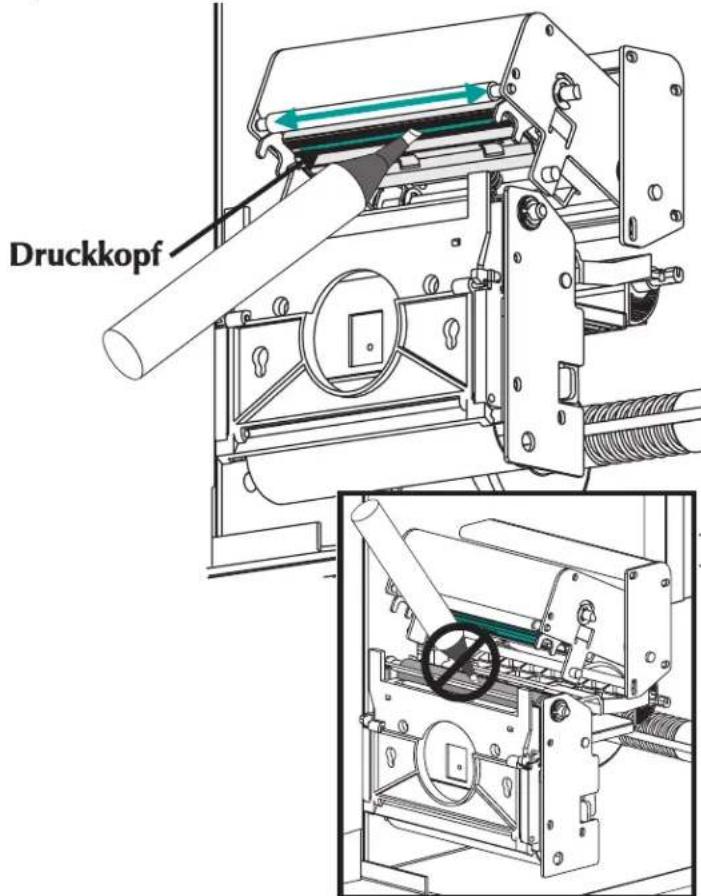
Schritt 2 Reiben Sie mit dem Reinigungsstift vorsichtig den gelben Bereich des Druckkopfes ab. Lassen Sie den Druckkopf eine Minute trock - nen, bevor Sie Etiketten einlegen.

Den Druckkopf niemals mit scharfen Gegenständen reinigen und nur genehmigte Reinigungsmaterialien verwenden.
Verlängerung der Nutzungsdauer des Druckkopfs
Der Druckkopf ist die wichtigste Druckerkom - ponente - und möglicherweise auch die emp - findlichste. Druckköpfe sind Verschleißartikel, die genau wie die Bremsen an Ihrem Fahrzeug mit der Zeit abnutzen. Sie können jedoch die Nutzungsdauer des Druckkopfs bei sorgfältiger Pflege und ordnungsgemäßer Wartung verlängern.
Nachstehend sind drei Druckköpfe abgebildet. Der erste Druckkopf ist neu. Der zweite Druckkopf hat bereits über 1 Million lineare Zoll Ther motransferetiketten gedruckt und wurde ordnungsgemäß gewartet. Der dritte Druckkopf hat bedeutend weniger Etiketten gedruckt, wurde jedoch nicht ordnungsgemäß gewartet. Der Verschleiß und die Schmutzrückstände sind eindeutig erkennbar.
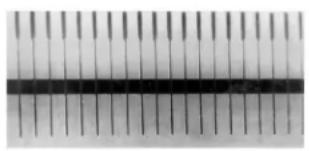
New Über 1 Million Weniger als 1 Million Zoll Zoll
(Ordnungsgemäße Wartung) (Schlechte Wartun-
Schmutzrückstände sammeln sich im Lauf der Zeit an und haben eine schlechte Druckqualität zur Folge (verblasster Druck oder Qualität wie bei defekten Druckelementen). Diese Rückständen können nur schlecht mit den angefeuchteten Wattetupfern gereinigt werden und sind äußerst schwierig zu entfernen.

Hinweis – Der in der Abbildung oben gezeigte Druckkopf mit einem Einsatz von 1 Million Zoll dient nur zu Vergleichszwecken. Die tatsächliche Nutzungsdauer eines Druckkopfs ist von den Umgebungsbedingungen, der Druckereinrichtung und den Eigenschaften der verwendeten Medien abhängig. Weitere Einzelheiten sind unter „Pflege des Druckkopfs“ enthalten.
Pflege des Druckkopfs
Zu den wesentlichen Faktoren, die die Nutzungs dauer des Druckkopfs beeinträchtigen, zählen:
- Berühren des Druckkopfs! Statische Aufladung kann sich entladen und den Druckkopf beschädigen. Durch die Haut abgeschiedene Öle und Säuren können den Druckkopf ebenfalls beschädigen.
- Reinigung - Reinigen Sie den Druckkopf regelmäßig nach jeder Rolle Thermotransfer - farbband bzw. nach jeder Rolle Thermodirektetiketten, um eine optimale Leistung sicherzustellen.
- Verschleiß - Im Lauf der Zeit hat die Bewegung der Medien und des Farbbands über den Druckkopf einen Verschleiß der Keramikschutzbeschichtung zur Folge, wodurch die Druckelemente (Punkte) freigelegt und beschädigt werden.
- Verwendung der richtigen Medien - Verwenden Sie nur von Eltron oder Zebra genehmigte Medien. Andere Medien enthalten möglicherweise Chemikalien, die den Druckkopf permanent beschädigen oder die Nutzungsdauer des Druckkopfs drastisch reduzieren können. Genehmigte Thermotransferfarbbän der weisen eine spezielle Antihaft-Beschichtung auf der Rückseite auf, die statischer Aufladung vorbeugt und Schmierung bietet.
- Farbbandbreite - Vergewissern Sie sich, dass das Thermotransferfarbband mindestens so breit wie das Etikettenmaterial ist, damit die Elemente nicht mit dem abnutzen-den Etikettenmaterial in Kontakt kommen.
- Temperatur - Einstellung der Dichte (Wärme) des Druckkopfs. Stellen Sie die Dichte
auf die niedrigste Einstellung ein, die noch eine gute Druckqualität liefert.
- Druckgeschwindigkeit – Eine hohe Druckgeschwindigkeit verursacht eine höhere Reibung auf der Druckkopfoberfläche.
- Regelmäßige Druckkopfpflege – Ver wenden Sie den von uns erhältlichen Reinigungsfilm („Save-a-Print“), um Schmutzrückstände auf dem Druckkopf schnell und problemlos zu entfernen. (Be -stell-Nr.105950-047)
Anhang C
Verwendung des Medienschneiders
Drucker mit der Schneideoption sind mit einer abnehmbaren Schneidevorrichtung (Cutter) mit motorbetriebenem Messer ausgestattet. Der selbstreinigende Schneider ist für Anhänger- und Etikett-Trägermaterialien bestimmt.
Drucker mit Schneidevorrichtung können ein Einzelformular (-etikett) ausgeben, das automatisch von der Medienrolle abgeschnitten wird.
Richtlinien Mit dem Cutter schneiden Sie Endlospapier von Rollen und das Trägermaterial zwischen Etiketten ab. Schneiden Sie niemals an Stellen, an denen sich Klebematerial oder selbstklebendes Trägermaterial befindet.
Sie können die Schneidefunktion mit dem OC-Befehl ein- und ausschalten. Mit dem Q-Befehl können die Formularlänge und die Zwischenraumabstände eingestellt werden. Umfassende Programmierungsinformationen sind im EPL2 Programmierhandbuch enthalten.
Halten Sie die Schneidevorrichtung trocken. Reinigen Sie das Messer niemals mit Flüssigkeiten oder Lösungsmitteln. Befolgen Sie die Schritte zur Staubeseitigung im Falle eines Staus in der Schneidevorrichtung.
Spezifikationen des Schneiders
Die Schneideoption ist eine im Feld zu installie rende Option. Die Druckerabdeckungen müssen geöffnet werden, um Zugang zur Hauptplatine für die Installation des Schneiders zu erhalten. Diese Installation sollte durch quali fiziertes Servicepersonal durchgeführt werden.
| Garantie 90 Tage | |
| Mittlerer Ausfallabstand (MTBF) | 500,000 Schneidezyklen |
| Schneidemethode Rotierendes, doppelseitiges Messer | |
| Medien | |
| Medientyp Papier, Thermopapier, Papieranhänger, Papieretiketten- Trägermaterial | |
| Max. Dichte 200 g/meter | ^2 (ca. 0,254 mm (0,010 Zoll) Dicke) |
| in. Breite 25,4 mm (1,0 Zoll) | |
| Max. Breite | 4105 mm (4,13 Zoll) |
Der Schneider ist nach der Installation entfernbar, um das Drucken in Konfigurationen ohne Schneider zu ermöglichen.
Beseitigung von Staus in der Schneidevorrichtung
Zur Beseitigung eines Staus wird nur eine kleine Pinzette benötigt. Staus niemals mit den Fin - gern oder scharfen Gegenständen beseitigen.
Wenn es Ihnen nicht gelingt, die gestauten Medien zu entfernen, rufen Sie den Kundenservice.
Installation des Schneiders
Befolgen Sie bei der Anbringung und Entfernung eines am Drucker installierten Schneiders das nachstehende Verfahren. Zur Entfernung des Schneiders ist das Verfahren in umgekehrter Reihenfolge durchzuführen.
Schritt 1 Öffnen Sie die Medienzugangsklappe. Legen Sie die Medienrolle (Etiketten) ein. Legen Sie die Medien ein und stellen Sie die Medienparameter im Drucker ein (mit AutoSense oder durch Programmieren mit dem Q-Befehl).
Schritt 2 NeEntfernen Sie die untere Frontabdeckung. Ziehen Sie die untere Frontabdeckung nach oben, während Sie das Druckerunterteil festhalten. Die Abdeckung rastet bei gleichmäßigem Druck nach oben aus und läßt sich dann hoch- und abziehen.
Installation des Schneiders Schritt 3
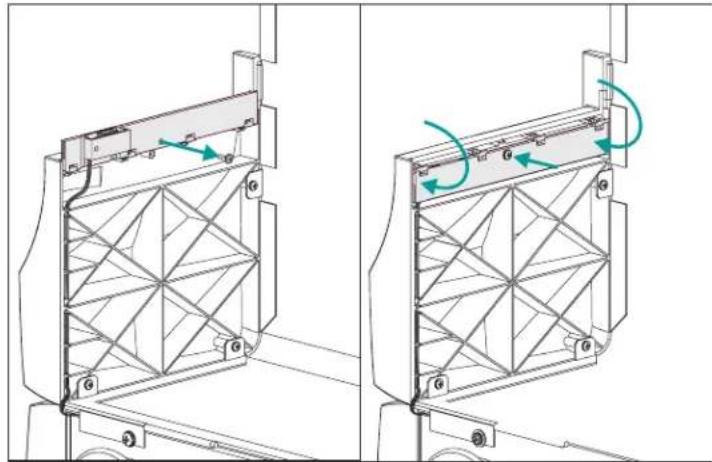
Drehen Sie bei geöffneter Medienzugangsklappe die Etiketteinzugs-Sensorschranke nach unten (Deaktivierung des Sensors, siehe Abb. unten).
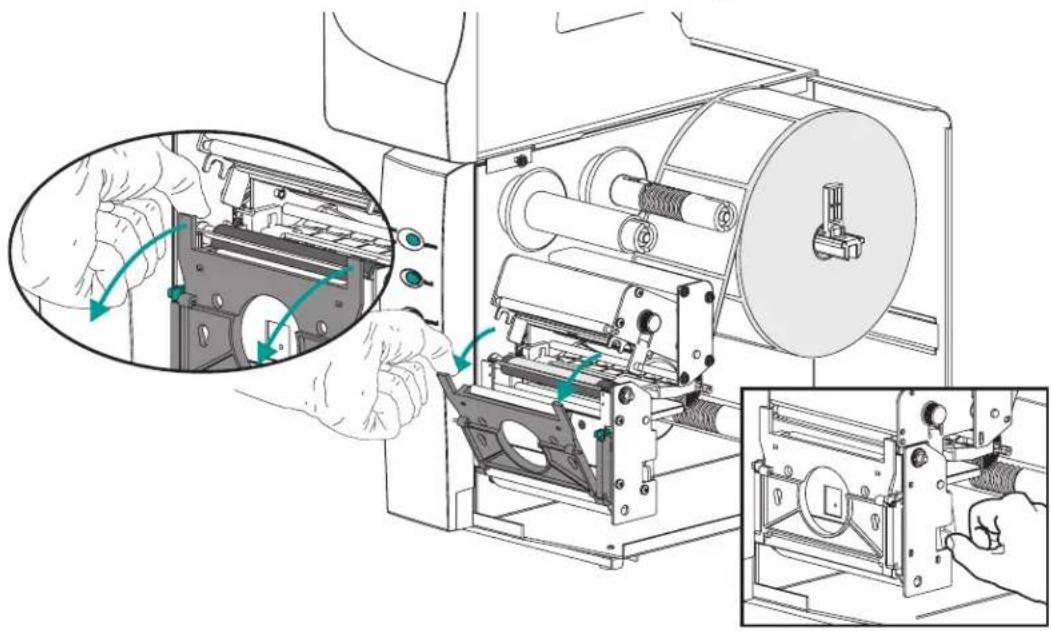
Schritt 4 Öffnen Sie den Etikett-Abzugsauslaß. Option - Öffnen Sie den Druckkopf.
Schritt 5 Führen Sie das Kabel des Medienschneiders durch die große Zugangsöffnung im Trägermaterial-Abzugsauslaß.
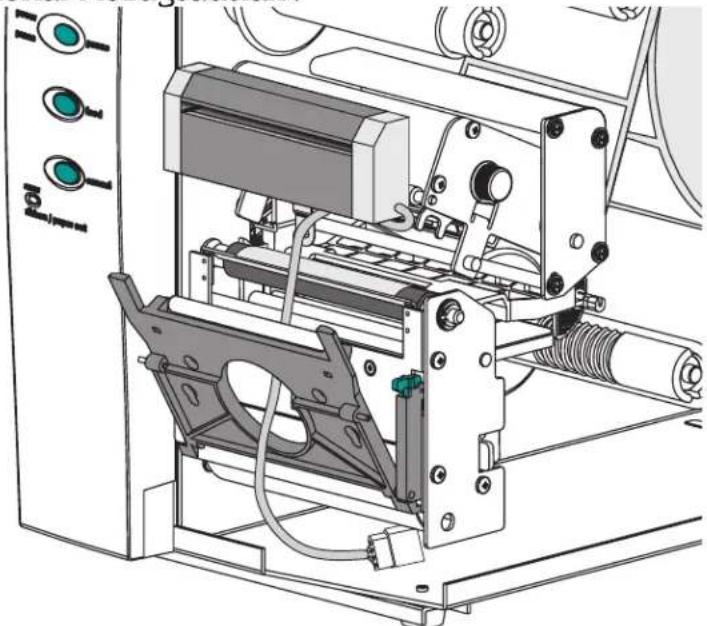
Verbinden Sie das Schneiderkabel mit dem Schneideranschluß unter der Walzeneinheit des Druckers.
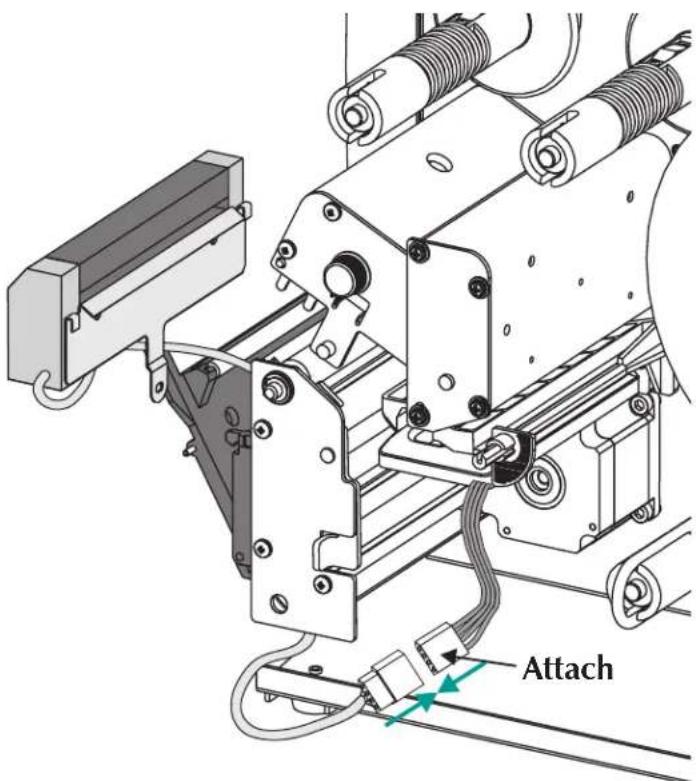
Installation des Schneiders Schritt 6
Plazieren Sie den Schneider auf der Abzugs-/Abreißleiste.
Schneider auf der Abzugs-/Abreißleiste plazieren
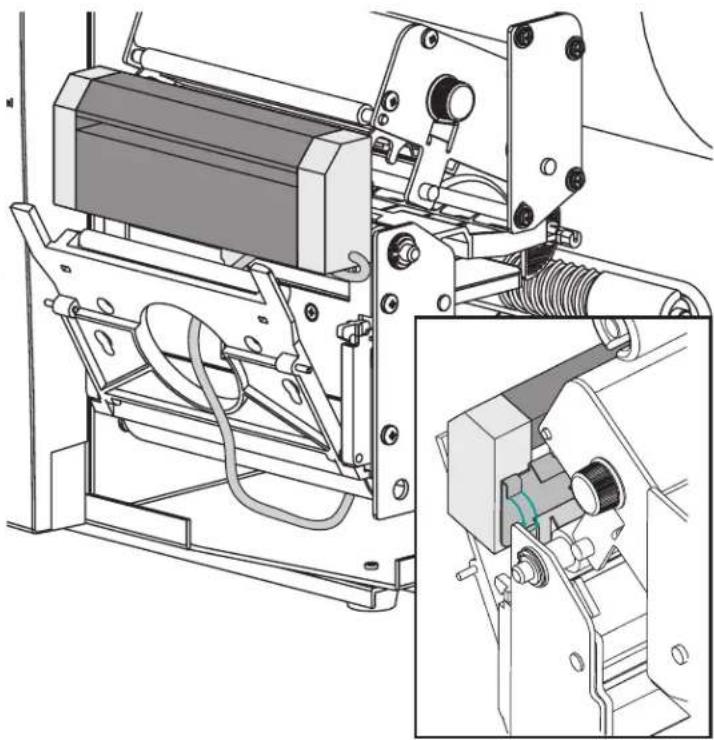
Auf Abzugs-/Abreißleiste installierter Medienschneider
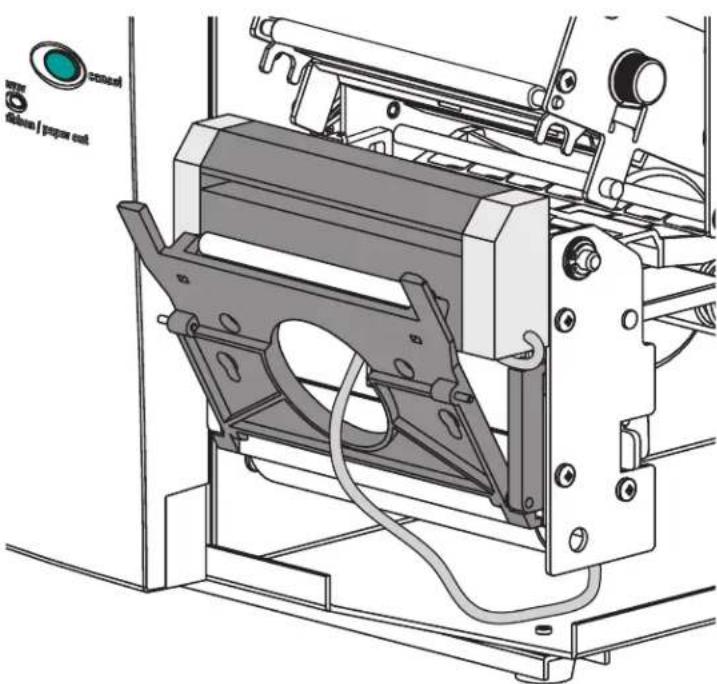
Schritt 7 Schließen Sie den Druckkopf.
Schließen Sie den Druckkopf.
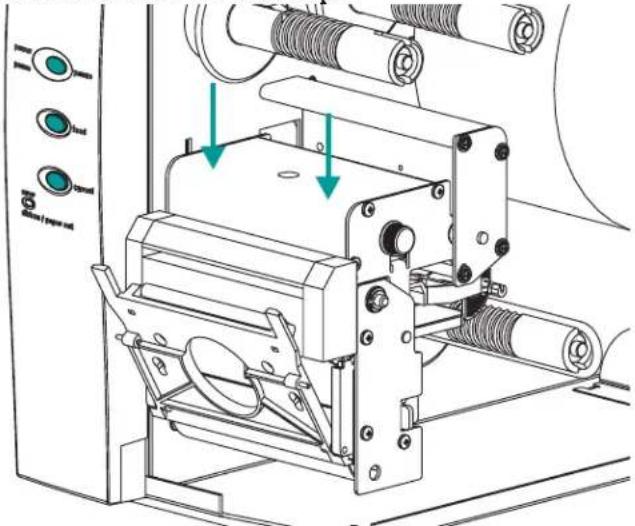
Befestigen Sie den Schneider mit der Flügelschraube.
Installieren Sie den Schneider am Drucker
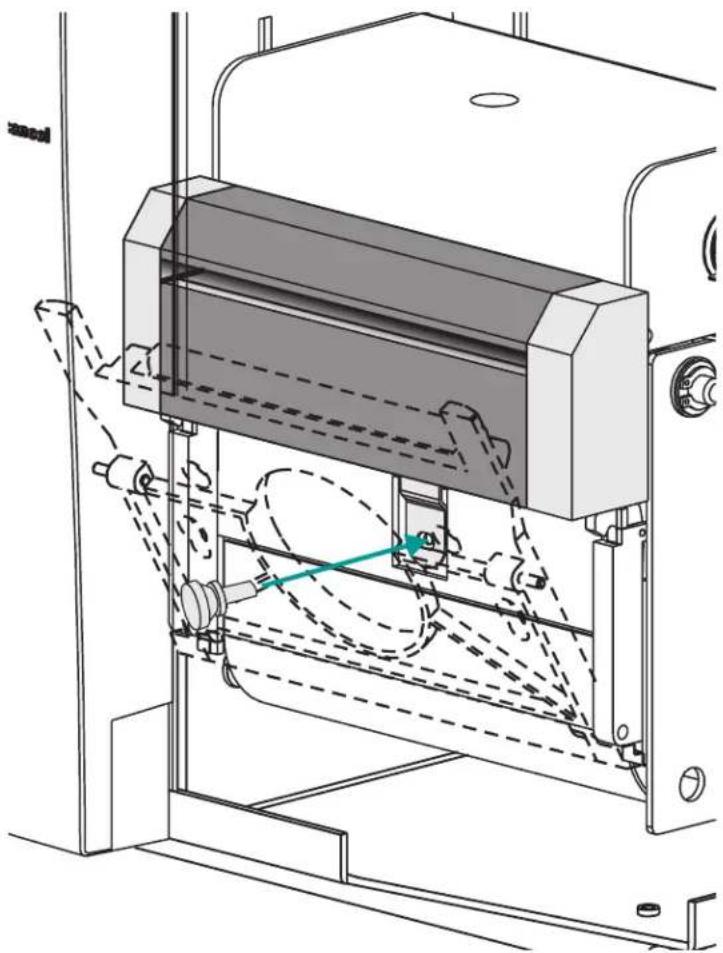
Schritt 8 SSchließen Sie die Druckerklappen.
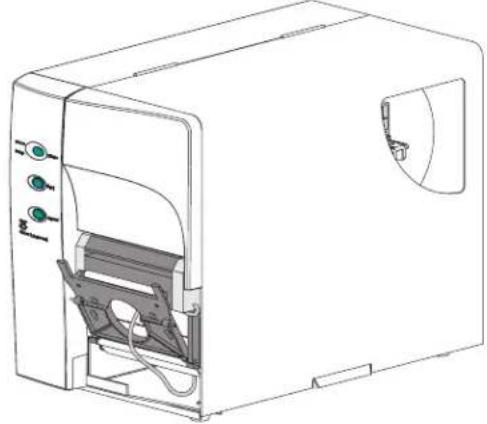
Schritt 9 Stellen Sie den Druckermodusschalter auf "Stapelbetrieb". Drücken Sie die Taste ABBRECHEN (CANCEL), um die Etikettstapelverarbeitung für das Rückspulen der Medien zu initiieren.
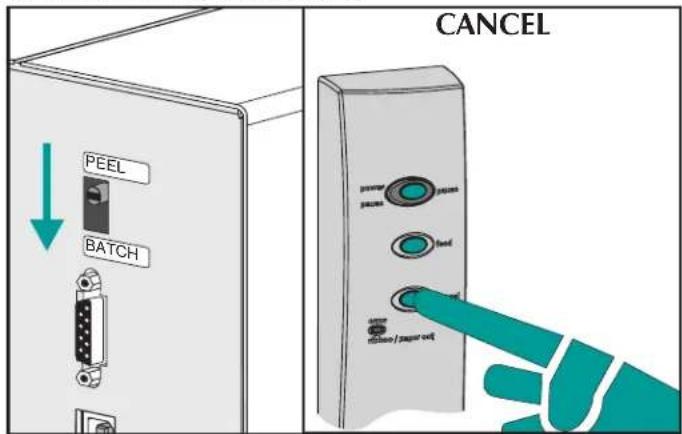
Schritt 10 Legen Sie je nach Bedarf Medien ein. Konfigu - rieren Sie den Drucker für die ausgewählten Medien mit der AutoSense-Routine oder durch Programmieren. Die ordnungsgemäße Konfiguration von Endlosmedien und Medien mit schwarzen Linien oder Markierungen muß durch Programmieren erfolgen.
Schritt 12 Konfigurieren Sie den Drucker zum Schneiden durch Programmieren. Einzelheiten zum Einstellung und Widerrufen von Druckerbefehlen für Drucker mit Schneidern sind dem Programmierhandbuch zu entnehmen.
Appendix D Druckzähler
Das Druckermodell 2746e ist mit einem Druckzähler (Odometer) ausgestattet, der die Druckerwartung und -einsatzplanung erleichtert. Der Druckkopf ist ein Verschleißartikel, der sich im Laufe der Zeit abnutzt. Er muß zur Aufrechterhaltung der Druckqualität u.U. regelmäßig ersetzt werden. Zur Verlängerung der Lebensdauer des Druckers und des Druckkopfes ist weiterhin eine regelmäßige Reinigung, einschließlich Pflege des Druckkopfs, erforderlich. Näheres dazu in Anhang B, Wartung des Druckers. Der Druckzähler erleichtert die Pflege und Einsatzplanung des Druckers.
Der Drucker kann die Seriennummer, die vom Druckkopf verarbeitete Druckmenge und Gesamtdruckmenge des Druckers ausgeben.
Die RTC (Echtzeituhr)-Option ermöglicht darüber hinaus auch die Aufzeichnung des Datums zusammen mit den Druckzählerdaten.
Der Drucker hat eine Funktion zur Meldung des Zeitpunkts, wenn der ordnungsgemäß gewarte te Druckkopf das Ende seiner Nutzungsdauer erreicht hat. Diese Funktion ist standardgemäß deaktiviert und muß mit den EPL2-Program -mierbefehlen aktiviert werden. Die Meldung
des Endes der Druckkopf-Lebensdauer kann individuell angepaßt werden, so daß auch die Kundendienst-Kontaktinformation mit angegeben werden.
ELP2-Druckzähler- befehle
Die Steuerung und der Zugriff auf die Druck - zählerdaten erfolgt mit den Programmierbefehlen im EPL2-Seitenmodus (Page Mode). Die Druckzählerbefehle sind:
- URH-Befehl - zum Ausdruck oder zur An - zeige eines Druckkopf-History-Reports für max. 10 Druckköpfe über serielle oder USB-Schnittstellen.
- URL-Befehl - zum Ausdruck oder zur Anzeige der bearbeiteten Druckmenge des aktuellen Druckkopfs oder der Gesamtdruckmenge des Druckers über eine serielle oder USB-Schnittstelle.
- URR-Befehl - zum Ausdruck oder zur Anzeige eines Statusberichts zur Erinnerung an die Druckkopf-Lebensdauer über eine serielle oder USB-Schnittstelle. Der Bericht kann folgende Informationen enthalten: benutzerdefinierte Meldung, die vom oL-Befehl gespeichert und angezeigt wird, wenn das System einen Warnhinweis ausgibt (Standard: DRUCKKOPF-LEBENSDAUER ÜBERSCHRITTEN [PRINTHEAD LIFE EXCEEDED]); erforderliche Druckmenge zur Aktivierung des Hinwei setiketts zur Erinnerung (Warnhinweis) an die Lebensdauer des Druckkopfs; Häufigkeit der Hinweisetiketten nach Aktivierung und Einschaltung dieser Warnfunktion.
- oL-, oLn- und oLy-Befehle - zur Einstellung und Steuerung der Parameter des Hinweisetiketts zur Druckkopf-Lebensdauer (Lebensdauer überschritten) sowie des Berichtstatus. Siehe die Beschreibung des URR-Befehls oben.
Beschreibung Dieser Befehl dient zur individuellen Anpas - sung des Berichts zum Hinweis auf die Druck - kopf-Lebensdauer. Siehe URR-Befehl zur Überprüfung der Einstellungen und des Status.
Syntax oL[p1,p2,p3]
Parameter Keine Parameter (No Parameters) = zur Rücksetzung der Parameter für Berichte zum Hinweis zur Druckkopf-Lebensdauer auf ihre Standardwerte.
p_1 = Warnschwellwert
Standard: 50 km
Stellt die Druckmenge ein, die verarbeitet werden muß, bevor ein Warnhinweisetikett ausgegeben wird Bereich: 1 - 255; 1 = 1 km
Wenn kein Wert oder 0 eingestellt wird, wird der Wert auf den Standardwert von 50 km zurückgesetzt.
p_2 = Häufigkeit der Warnhinweis
Standard: 0 Etiketten
Stellt die Anzahl der Etiketten ein, die vor Ausgabe eines neuen Warnhinweisetiketts gedruckt werden müssen.
Bereich:1 - 255; 1=1 Etikett gedruckt Bei Weglassung des Parameters wird der Standardwert eingestellt. Bei Angabe des Wertes 0 zeigt der Drucker - bei Aktivierung und Einschaltung der Warnhinweisfunktion - beim Einschalten, bei Wiederherstellung nach Fehlerbedingung, nach einem Medien-alle-Zustand, einer Rücksetzung oder nach Drücken der Taste ABBRECHEN (CANCEL) eine Warnhinweis-Meldung an.
p_3 = Meldung "DATEN" (DATA)
Standard:
Stellt ein festes Datenfeld für eine Meldung von max. 39 Zeichen dar. Die Meldung "DATEN" (DATA) ist von Anführungszeichen umgeben. Einzelheiten zum Drucken von Text finden Sie in den EPL2-Programmierbefehlen ASCII Text (A) und Zeichensatz-Auswahl (Character Set Selection).
Beispiel oL40 ; Stellt den Schwellwert auf 40 km ein
; Häufigkeit und Meldungstext sind
; standardgemäß.
; message are default
oL,5 ; Stellt die Häufigkeit auf 5 Etiketten ein
; Schwellwert und Meldungstext sind
; standardgemäß.
; Stellt die Meldung auf
; Schwellwert und Häufigkeit sind
; standardgemäß
oLn Befehl
Deaktivierung des Hinweises auf die Druckkopf-Lebensdauer
Beschreibung Dieser Befehl dient zur Deaktivierung des Druckkopf-Lebensdauerhinweises.
Syntax oLn
Parameter Keine
Mit dem URR-Befehl können die Einstellungen für den Druckkopf-Lebensdauerhinweis über - prüft werden.
Beschreibung Dieser Befehl dient zur Aktivierung der Melung des Druckkopf-Lebensdauerhinweises.
Syntax oLy
Parameter Keine
Mit dem URR-Befehl können die Einstellungen für den Druckkopf-Lebensdauerhinweis über - prüft werden.
Beschreibung Dieser Befehl ermöglicht den Ausdruck oder die Anzeige (über die serielle oder USB-Schnittstelle) eines Druckkopf-History-Reports mit Angabe der von den letzten zwanzig (20) erfaßten Druckköpfen bzw. der von den letzten zehn (10) erfaßten Druckköpfen gedruckten Druckmen - gen (Druckdistanz), falls die RTC-Option ver - wendet wird.
Syntax URH[p1p2]
Parameter Die Parameter sind optional und können in beliebiger Reihenfolge eingegeben werden.
p1 = Berichtmethode (Gerät)
p = Drucker
s = Serieller Port oder USB-Schnittstelle (Standard)
Sendet Informationen über den seriellen Port und die letzte aktive bidirektionale Schnittstelle an den Host zurück.
p_2 = Maßeinheiten
m = Millimeter
i = Inches (Standard)
Beispiel (standard)
HEAD LIFE HISTORY FOR S/N XXXXXXXXXX ***** SERIAL NUMBER MISMATCH *****
# DISTANCE 001 XXX,XXX,XXX" [XXX days] 002 XXX,XXX,XXX" [XXX days] 003 XXX,XXX,XXX" [XXX days] 004 XXX,XXX,XXX"
Für Geräte mit installierter RTC-Option: Die Zeile **ABWEICHENDE SERIENNUMMER** (SERIAL NUMBER MISMATCH) wird ausgedruckt, wenn die in der RTC-Option gespeicherte Seriennummer nicht mit der auf der Hauptplatine des Druckers gespeicherten Seriennummer übereinstimmt. Die Hauptplatinen- oder die RTC-Nummer bzw. beide wurden auf diesem Gerät geändert. Die Zählerdaten geben die Druckerverwendung nicht korrekt wieder.
Die letzte Druckkopf-Aufzeichnung enthält nicht die Anzahl der Verwendungstage.
Beschreibung Dieser Befehl dient zum Ausdruck oder zur Anzeige (über die serielle oder USB-Schnittstelle) der aktuellen aktiven Druckzählerdaten im Druckerspeicher. Die Anzeige der Druckerverwendung kann für einen bzw. beide der folgenden Faktoren erfolgen:
- Die aktuelle, vom gegenwärtig installierten Druckkopf gedruckte Druckmenge (Druck - distanz).
• Die Gesamtdruckmenge des Druckers.
Syntax URL[p1p2p3]
Parameter Die Parameter sind optional und können in beliebiger Reihenfolge eingegeben werden.
p_1 = Berichtmethode (Gerät) p = Drucker s = Serieller Port oder USB-Schnittstelle (Standard) Sendet Informationen über den seriellen Port und die letzte aktive bidirektionale Schnittstelle an den Host zurück.
p_2 = Maßeinheiten m = Millimeter i = Inches (Standard)
p_3 = Zähler ablesen h = Die Druckkopf-Lebensdauer (Druckdistanz) für den gegenwärtig in- stallierten Druckkopf
t = Gesamtdruckmenge
Kein (None) = Standard - zum Ausdruck der Bericht-Zeichenketten für Druckkopf-Lebensdauer und Gesamtdruckmenge. Nicht beide p3-Parameter h und t verwenden.
Beispiel (standard)
HEAD usage = XXX, XXX, XXX " [XXX days] TOTAL usage = XXX, XXX, XXX " [XXX days]
Parameter Die Parameter sind optional und können in beliebiger Reihenfolge eingegeben werden. p_1 = Berichtmethode (Gerät) p = Drucker s = Serieller Port oder USB-Schnittstelle (Standard) Sendet Informationen über den seriellen Port und die letzte aktive bidirektionale Schnittstelle an den Host zurück.
Beispiel eines Ausdrucks für den oL-Befehl Standardeinstellungen
$$ N = \text { Inaktiv } $$
$$ 0 = 5 0 \mathrm{km} $$
$$ 0 = 5 0 \text { E t i k e t t e n } $$
N,0,0,
Beispiel oLy ; Aktiviert Hinweis auf Druckkopf-
; Lebensdauer
; Stellt Schwellwert ein 40 km,
; Häufigkeit: 25 Etiketten,
; Meldung: "CALL ZEBRA SERVICE PROVI-
DER"
URRp ; Druckt Etikett mit Druckzählerstatus aus
; (siehe Beispiel oben)
- Benutzerhandbuch für Thermodrucker
- Copyright-Hinweis
- Warenzeichen
- 2746e Thermodrucker
- CE
- FCC-ENTSPRECHUNGSERKLÄRUNG
- FC
- Zusatzinformationen:
- INDUSTRY CANADA HINWEIS:
- Installation und Betrieb ..... 1-1
- Fehlerbehebung....A-1
- Auswechseln des Druckkopfs . . . . . . . . . . . . . . . . . . . . . . . . . B-1
- Verwendung des Medienschneiders . . . . . . . . . . . . . . . . C-1
- Druckzähler. . . . . . . . . . . . . . . . . . . . . . . . . . . . . . . . . . . . . . . . . . . . D-1
- Allgemeine Warn- und Sicherheitshinweise
- Warnung - Elektroschockgefahr
- Warnung - Statische Entladung
- Achtung - Einrichtung und Handhabung des Druckers
- Medienwarnhinweis
- Hinweis zum Nachladen von Medien
- Tip zur Druckqualität
- Installation und Betrieb
- Auspacken des Druckers
- Steuerelemente und Anzeigen
- Schritt 2 Schnittstellenkabel anschließen
- ZebraNet PrintServer II
- Einlegen von Medien Schritt 3
- Vor dem Einlegen von Medien in den Drucker
- Einlegen von Medien Schritt 5
- Außen gewickelt
- Medienpfad (Seitenansicht)
- Einlegen von Medien Schritt 6
- Einlegen von Medien Schritt 9
- Einstellen der Medienbreite
- Einlegen von Medien Schritt 13
- Zusammendrücken und Halten (1)
- Verwendung von AutoSense
- Etikettspende- modus
- Wechsel zum Abziehen-Modus
- ABBRECHEN (CANCEL) drücken
- Durchhang (VORSCHUB - FEED) beseitigen
- Etikettabnahmesensor auf aktive Position stellen.
- Schritt 11
- Rückspulkapazität
- Rückspulen von Medien - Schritt 6
- Laden des Transferfarbbandes Schritt 3
- Farbband einführen
- Farbband am Farb- bandkern befestigen
- Farbbandaufnahme- spule drehen
- Laden des Transferfarbbandes Schritt 4
- Anhang A
- Fehlerbehebung
- Erster Ansatzpunkt
- Konfiguration der Kommunikation über die serielle Schnittstelle
- Verkabelung für die serielle Schnittstelle
- Verdrahtung der USB-Schnittstelle
- USB Schnittstelle
- Verkabelung für die Parallelschnittelle
- Konfigurationseinstellungen des Druckers
- Ausdruck im Dump (Speicherauszugs)-Modus
- Erkennung von schwarzen Markierungen
- Erkennungsbereich für Zwischenraum und Indexloch
- Auswechseln des Druckkopfs
- Reinigung des Druckkopfes
- Verlängerung der Nutzungsdauer des Druckkopfs
- New Über 1 Million Weniger als 1 Million Zoll Zoll
- Pflege des Druckkopfs
- Anhang C
- Verwendung des Medienschneiders
- Spezifikationen des Schneiders
- Beseitigung von Staus in der Schneidevorrichtung
- Installation des Schneiders
- Installation des Schneiders Schritt 3
- Installation des Schneiders Schritt 6
- Schritt 7 Schließen Sie den Druckkopf.
- Appendix D Druckzähler
- ELP2-Druckzähler- befehle
- Syntax oL[p1,p2,p3]
- Standard:
- oLn Befehl
- Deaktivierung des Hinweises auf die Druckkopf-Lebensdauer
- Syntax URH[p1p2]
- Syntax URL[p1p2p3]
Marke : ZEBRA
Modell : 2746e
Kategorie : Etikettendrucker