
105SLPlus - Etikettendrucker ZEBRA - Kostenlose Bedienungsanleitung
Finden Sie kostenlos die Bedienungsanleitung des Geräts 105SLPlus ZEBRA als PDF.


| Produkttyp | Etikettendrucker |
| Marke | Zebra |
| Modell | 105SLPlus |
| Drucktechnologie | Thermotransfer / Thermodirekt |
| Auflösung | 203 dpi (wahlweise 300 dpi) |
| Maximale Druckbreite | 104 mm (4,09 Zoll) |
| Maximale Druckgeschwindigkeit | 305 mm/s (12 ips) |
| Speicher | 8 MB Flash, 16 MB SDRAM |
| Schnittstellen | RS-232, Parallel, USB, Ethernet (optional) |
| Gehäuse | Metallrahmen |
| Display | LCD mit Hintergrundbeleuchtung |
| Abmessungen (B x H x T) | 315 mm x 201 mm x 203 mm |
| Gewicht | ca. 11,3 kg |
| Stromversorgung | Auto-Detecting-Netzteil (100-240 V AC, 50/60 Hz) |
| Medienzufuhr | Seitenladend (max. 203 mm Außendurchmesser) |
| Farbband | Seitenladend, max. 450 m Länge |
| Reinigung | Druckkopf und Walze mit Isopropylalkohol reinigen |
| Sicherheit | CE, FCC, UL, CSA |
| Reparierbarkeit | Ersatzteile verfügbar (Druckkopf, Walze, Netzteil) |
| Betriebsanleitung | PDF kostenlos herunterladbar |
Häufig gestellte Fragen - 105SLPlus ZEBRA
Benutzerfragen zu 105SLPlus ZEBRA
0 Frage zu diesem Gerät. Beantworten Sie die, die Sie kennen, oder stellen Sie Ihre eigene.
Eine neue Frage zu diesem Gerät stellen
Laden Sie die Anleitung für Ihr Etikettendrucker kostenlos im PDF-Format! Finden Sie Ihr Handbuch 105SLPlus - ZEBRA und nehmen Sie Ihr elektronisches Gerät wieder in die Hand. Auf dieser Seite sind alle Dokumente veröffentlicht, die für die Verwendung Ihres Geräts notwendig sind. 105SLPlus von der Marke ZEBRA.
BEDIENUNGSANLEITUNG 105SLPlus ZEBRA
© 2012 ZIH Corp. Die Urheberrechte für dieses Handbuch und die darin beschriebene Software und/oder Firmware des Druckers liegen bei ZIH Corp. und den Lizenzgebern von Zebra. Die unbefugte Vervielfältigung dieses Handbuchs bzw. der im Drucker enthaltenen Software und/oder Firmware wird sowohl straf- als auch zivilrechtlich verfolgt und kann entsprechend den im jeweiligen Land geltenden Gesetzen und Rechtsvorschriften mit schweren Geldstrafen und/oder Freiheitsstrafen geahndet werden. Urheberrechtsverletzungen werden zivilrechtlich verfolgt.
Dieses Produkt enthält möglicherweise ZPL ^® -, ZPL II ^® - und ZebraLink ^™ -Programme, Element Energy Equalizer ^® Circuit, E ^3® und Monotype Imaging-Schriftarten. Software © ZIH Corp. Alle Rechte weltweit vorbehalten.
ZebraLink und alle Produktnamen und -nummern sind Marken, und Zebra, das Zebra-Logo, ZPL, ZPL II, Element Energy Equalizer Circuit und E ^3 Circuit sind eingetragene Marken der ZIH Corp. Alle Rechte weltweit vorbehalten.
Alle übrigen Markennamen, Produktnamen oder Marken sind Eigentum der jeweiligen Markeninhaber. Zusätzliche Informationen zu Marken finden Sie auf der dem Produkt beigefügten CD unter „Marken“.
Urheberrechtshinweis Dieses Handbuch enthält urheberrechtlich geschützte Informationen von Zebra Technologies Corporation und ihren Tochtergesellschaften. Es ist ausschließlich als Informationsquelle und zur Verwendung durch diejenigen vorgesehen, die das hierin beschriebene Gerät bedienen und warten. Diese urheberrechtlich geschützten Informationen dürfen nicht ohne ausdrückliche schriftliche Zustimmung von Zebra Technologies verwendet, reproduziert oder zu jedwedem Zweck an Dritte weitergegeben werden.
Produktverbesserungen Es gehört zur Strategie von Zebra Technologies, die eigenen Produkte ständig zu verbessern. Alle technischen Daten und Modelle können ohne Vorankündigung geändert werden.
Haftungsausschluss Zebra Technologies trifft alle erforderlichen Maßnahmen, um zu gewährleisten, dass die veröffentlichten technischen Spezifikationen und Handbücher korrekt sind. Dennoch können Fehler nicht völlig ausgeschlossen werden. Zebra Technologies behält sich daher das Recht vor, derartige Fehler zu korrigieren, und übernimmt keinerlei Haftung für eventuelle Folgeschäden.
Haftungsbeschränkung Keinesfalls können Zebra Technologies oder andere an der Entwicklung, Herstellung und Lieferung des Produkts (einschließlich Hardware und Software) beteiligte Dritte für jedwede Schäden haftbar gemacht werden (einschließlich, aber nicht beschränkt auf Schäden aus Verlust geschäftlichen Gewinns, Arbeitsunterbrechung oder Verlust von Geschäftsinformationen), die in Zusammenhang mit dem Gebrauch, den Folgen des Gebrauchs oder mit Fehlern des Produkts entstehen, selbst dann nicht, wenn durch Zebra Technologies auf die Möglichkeit solcher Schäden hingewiesen wurde. In einigen Rechtssystemen ist das Einschränken bzw. Ausschließen der Haftung für zufällige Schäden oder Folgeschäden nicht erlaubt, sodass die obige Beschränkung bzw. der obige Ausschluss möglicherweise auf Sie nicht zutrifft.

Konformitätserklärung
Wir haben zur Kenntnis genommen, dass die Zebra-Drucker der
105SLPlus™
hergestellt von:
nachweislich den anwendbaren technischen FCC-Normen
für die private, berufliche, gewerbliche und industrielle Nutzung entsprechen,
sofern keine unautorisierten Änderungen an den Geräten vorgenommen und die Geräte ordnungsgemäß gewartet und betrieben werden.
Konformitätsangaben
Erklärung zur Übereinstimmung mit den FCC-Vorschriften
Dieses Gerät entspricht den Vorschriften von Abschnitt 15 der FCC-Vorschriften. Zum Betreiben des Geräts müssen die folgenden beiden Bedingungen erfüllt sein:
- Dieses Gerät darf keine elektrischen Störungen verursachen, und
- das Gerät muss den Empfang elektrischer Störungen tolerieren, auch solcher Störungen, die zu unerwünschtem Betriebsverhalten führen können.

Hinweis • Diese Einrichtung wurde getestet und entspricht den Beschränkungen für digitale Geräte der Klasse B gemäß Abschnitt 15 der FCC-Vorschriften. Diese Grenzwerte sollen einen angemessenen Schutz gegen elektromagnetische Störungen bei einer Installation in Wohngebieten gewährleisten. Diese Einrichtung erzeugt und verwendet Hochfrequenzstrahlung und kann sie auch ausstrahlen. Wenn die Einrichtung nicht entsprechend den Vorschriften des Handbuchs installiert und betrieben wird, kann es zu Störungen des Funkverkehrs kommen. Es wird jedoch keine Garantie dafür gegeben, dass bei einer bestimmten Installation keine Störstrahlungen auftreten. Sollte dieses Gerät den Radio- oder Fernsehempfang stören (Sie können dies testen, indem Sie das Gerät aus- und wieder einschalten), so ist der Benutzer dazu angehalten, die Störungen durch eine der folgenden Maßnahmen zu beheben:
- Richten Sie die Empfangsantenne neu aus, bzw. versetzen Sie diese.
- Vergrößern Sie den Abstand zwischen Gerät und Empfänger.
- Schließen Sie das Gerät an den Ausgang eines vom Empfangsgerät getrennten Schaltkreises an.
- Ziehen Sie den Händler oder einen erfahrenen Radio-/TV-Techniker zu Rate.
Konformität für Kanada
This Class B digital apparatus complies with Canadian ICES-003. (Dieses digitale Gerät der Klasse B erfüllt alle Anforderungen der Canadian Interference-Causing Equipment Regulations [ICES-003]).
Konformitätserklärung 3
Konformitätsangaben 4
Informationen zu diesem Dokument 9
Zielgruppe des Handbuchs 10
Aufbau des Handbuchs 10
Kontaktadressen 11
Typografische Konventionen 12
1 • Einführung 13
Druckerkomponenten 14
Bedienfeld 15
Bedienfeldanzeige 17
Navigieren in der Anzeige 17
Ändern von passwortgeschützten Parametern 20
Standardwert des Passworts 20
Deaktivieren der Passwortschutzfunktion 20
Betriebsparameter auf dem Bedienfeld 21
2 • Einrichten des Druckers und Druckerbetrieb 37
Handhabung des Druckers 38
Auspacken des Druckers und Prüfen der Ware. 38
Lagerung des Druckers 38
Versand des Druckers 38
Auswahl des Aufstellungsorts des Druckers 39
Auswählen einer Datenkommunikationsschnittstelle 40
Datenkabel 42
Anschließen des Druckers an das Stromnetz 43
Netzkabelspezifikationen 44
Anbringen der Tastaturabdeckung am Bedienfeld 46
Medientypen 47
Farbbänder 49
Anwendung von Farbbändern 49
Beschichtete Seite des Farbbands 49
Auswählen des Druckmodus 51
Einlegen des Farbbandes 54
Einlegen von Medien 59
3 • Druckerkonfiguration und -anpassung 81
Ändern von Druckereinstellungen 82
Druckeinstellungen 83
Wartungs- und Diagnosetools 89
Netzwerkeinstellungen 97
Spracheinstellungen 101
Sensoreinstellungen 103
Anschlusseinstellungen 104
Kalibrierung der Farbband- und Mediensensoren (manuell) 107
Verbrauchtes Farbband entfernen 113
Entfernen des Mediums oder Trägermaterials von der Aufwickelspule .....114
Justieren des Durchlichtsensors (Mediensensor) 116
Oberteil des Mediensensors ....116
Unterteil des Mediensensors ....119
Druckanpassung des Druckkopfes und Änderung der Hebelposition 120
Anpassung der Hebelposition 120
Druckanpassung des Druckkopfes 122
4 • Reguläre Wartung 125
Auswechseln von Druckerkomponenten 126
Bestellen von Ersatzteilen 126
Recycling von Druckerkomponenten 126
Schmiermittel 126
Reinigungsplan und -verfahren 127
Reinigung der Außenflächen 127
Reinigen des Medienfachs 128
Reinigen des Druckkopfs und der Auflagewalze 128
Reinigen der Sensoren 130
Reinigen der Klemmplatte 132
Reinigen der Schneidevorrichtung 136
5 • Fehlerbehebung ..... 137
Druckprobleme 138
Fehlermeldungen 143
Kalibrierungsprobleme 149
Kommunikationsprobleme 150
Farbbandprobleme 151
Sonstige Probleme 153
Drucker Diagnose 155
POST-Selbsttest 155
Selbsttest mit CANCEL 156
Selbsttest mit PAUSE 157
Selbsttest mit FEED 158
Selbsttest mit FEED und PAUSE 161
Selbsttest mit CANCEL und PAUSE 161
Kommunikationsdiagnosetest 162
Sensorprofil 163
6 • Technische Daten 165
Leistungsmerkmale 166
Standardleistungsmerkmale 166
Optionale Leistungsmerkmale 166
Zebra Programming Language (ZPL, Zebra-Programmiersprache) 167
Barcodes 167
Allgemeine Spezifikationen 168
Gerätedaten 168
Elektrische Daten 168
Umgebungsbedingungen für Betrieb und Lagerung 168
Druckspezifikationen 169
Druckmedien-Spezifikationen 170
Farbband-Spezifikationen 171
Glossar 173
Index 177

Notizen • ____
Informationen zu diesem Dokument
Dieser Abschnitt enthält Kontaktadressen, Informationen zum Aufbau des Handbuchs sowie Verweise auf Zusatzdokumente.
Inhalt
Zielgruppe des Handbuchs 10
Aufbau des Handbuchs 10
Kontaktadressen 11
Typografische Konventionen 12
Zielgruppe des Handbuchs
Die Zielgruppe dieses Benutzerhandbuchs sind Personen, die reguläre Wartungsarbeiten oder Upgrades am Drucker ausführen oder eventuell auftretende Probleme beheben müssen.
Aufbau des Handbuchs
Das Benutzerhandbuch ist in die folgenden Abschnitte gegliedert:
| Abschnitt Beschreibung | |
| Einführung auf Seite 13 | In diesem Abschnitt finden Sie einen allgemeinen Überblick über den Drucker und seine Komponenten. |
| Einrichten des Druckers und Druckerbetrieb auf Seite 37 | Dieses Kapitel bietet technische Unterstützung bei der ersten Inbetriebnahme und dem Betrieb des Druckers. |
| Druckerkonfiguration und -anpassung auf Seite 81 | In diesem Kapitel finden Sie Informationen zur Konfiguration und Anpassung des Drucker. |
| Reguläre Wartung auf Seite 125 | In diesem Kapitel werden Verfahren zur routinemäßigen Reinigung und Wartung beschrieben. |
| Fehlerbehebung auf Seite 137 | Dieser Abschnitt beinhaltet Informationen zu Fehlern, die Sie möglicherweise beheben müssen. Es werden dazu verschiedene Diagnosetests beschrieben. |
| Technische Daten auf Seite 165 | In diesem Abschnitt werden die Leistungsmerkmale und technischen Daten des Druckers beschrieben. |
| Glossar auf Seite 173 | In dem Glossar finden Sie Definitionen zu allgemeinen Begriffen. |
Kontaktadressen
Technischer Support über das Internet steht Ihnen rund um die Uhr zur Verfügung, an 365 Tagen im Jahr.
Website: www.zebra.com
Anforderung einer Liste der technischen Dokumente:
E-Mail-Adresse: emb@zebra.com
Betreff: Emaillist
Wissensdatenbank für die Eigenrecherche: www.zebra.com/knowledgebase
Onlineregistrierung von Supportvorgängen: www.zebra.com/techrequest
| An welche Abteilung möchten Sie sich wenden? | Nord- und Südamerika | Europa, Naher Osten und Afrika | Asiatisch-pazifischer Raum und Indien |
| RegionaleHauptgeschäftsstelle | Zebra Technologies Corporation475 Half Day Road, Suite 500Lincolnshire, IL 60069 USAT: +1 847 634 6700Gebührenfreie Rufnummer+1 866 230 9494F: +1 847 913 8766 | Zebra Technologies Europe LimitedDukes MeadowMillboard RoadBourne EndBuckinghamshire, SL8 5XFGroßbritannienT: +44 (0) 1628 556000F: +44 (0) 1628 556001 | Zebra Technologies AsiaPacific Pte. Ltd.120 Robinson Road#06-01 Parakou BuildingSingapur 068913T: +65 6858 0722F: +65 6885 0838 |
| Technischer SupportBei Fragen zum Betrieb der Geräte und Software von Zebra wenden Sie sich an den zuständigen Vertriebspartner. Wenn Sie zusätzliche Hilfe benötigen, nehmen Sie bitte mit uns Kontakt auf.Halten Sie in jedem Fall die Modell- und Seriennummer Ihres Geräts bereit. | T: +1 877 ASK ZEBRA (275 9327)F: +1 847 913 2578Hardware: ts1@zebra.comSoftware: ts3@zebra.comKioskdrucker:T: +1 866 322 5202E: kiosksupport@zebra.com | T: +44 (0) 1628 556039F: +44 (0) 1628 556003E: Tseurope@zebra.com | T: +65 6858 0722F: +65 6885 0838E: China: tschina@zebra.comAlle anderen Regionen:tsasiapacific@zebra.com |
| Abteilung ReparaturserviceRücksendung von Geräten zur Wartung und Reparatur | T: +1 877 ASK ZEBRA (275 9327)F: +1 847 821 1797E: repair@zebra.comGchen Sie zur Anforderung einer Reparatur in den USA aufwww.zebra.com/repair. | T: +44 (0) 1772 693069F: +44 (0) 1772 693046Neue Anforderungen:ukrma@zebra.comStatusaktualisierungen:repairupdate@zebra.com | T: +65 6858 0722F: +65 6885 0838E: China: tschina@zebra.comAlle anderen Regionen:tsasiapacific@zebra.com |
| Abteilung Technische SchulungenFür Zebra-Schulungskurse | T: +1 847 793 6868T: +1 847 793 6864F: +1 847 913 2578E: ttamcrica@zebra.com | T: +44 (0) 1628 556000F: +44 (0) 1628 556001E: Eurtraining@zebra.com | T: +65 6858 0722F: +65 6885 0838E: China: tschina@zebra.comAlle anderen Regionen:tsasiapacific@zebra.com |
| Abteilung AnfragenProduktdokumentationen und Vertriebs- und Händlerinformationen | T: +1 877 ASK ZEBRA (275 9327)E: inquiry4@zebra.com | T: +44 (0) 1628 556037F: +44 (0) 1628 556005E: mseurope@zebra.com | E: China: GCmarketing@zebra.comAlle anderen Regionen:APACChannelmarketing@zebra.com |
| Abteilung Kundendienst (USA)Interne Vertriebsabteilung (Großbritannien)Drucker, Ersatzteile, Druckmedien und Farbbänder können Sie über Ihren Fachhändler oder direkt bei uns bestellen. | T: +1 877 ASK ZEBRA (275 9327)E: clientcare@zebra.com | T: +44 (0) 1628 556032F: +44 (0) 1628 556001E: cseurope@zebra.com | T: +65 6858 0722F: +65 6885 0836E: China: order-esr@zebra.comAlle anderen Regionen:csasiapacific@zebra.com |
Legende: T: Telefon
F: Fax
E: E-Mail
Typografische Konventionen
Die Tabelle 1 enthält Angaben zur Darstellung und Hervorhebung bestimmter Informationen in diesem Dokument.
Tabelle 1 • Typografische Konventionen
| Unterschiedliche FarbenWenn Sie die Onlineversion dieses Handbuchs lesen, klicken Sie auf denblauen Text, der für Querverweise oder Hyperlinks verwendet wird, um direkt zu den gewünschten Abschnitten im Handbuch oder zu Websites im Internet zu gelangen. | |
| Beispiele für die LCD-AnzeigeText, der auf der LCD-Anzeige des Druckers erscheint, wird in der Schriftart Arial dargestellt. | |
| Beispiele für Befehlszeileneingaben, Dateinamen und VerzeichnisseAlle Beispiele für Befehlszeileneingaben, Dateinamen und Verzeichnisse werden in der Schriftart Courier New dargestellt. Beispiel:Geben Sie ZTools ein, um nach der Installation die Skripte im Verzeichnis bin aufzurufen.Öffnen Sie die Datei Zebra tariffsnummer >.tar im Verzeichnis /root. | |
| Symbole und WarnhinweiseDie folgenden Symbole und Warnhinweise werden verwendet, um auf bestimmte Textbereiche gesondert hinzuweisen. | |
 | Achtung • Warnung vor elektrostatischen Entladungen. |
 | Achtung • Warnung vor der Gefahr eines Stromschlags. |
 | Achtung • Warnung, dass hohe Temperaturen zu Verbrennungen führen können. |
 | Achtung • Hinweis, dass ein falsch oder nicht ausgeführter Vorgang zu Verletzungen führen kann. |
| (Kein Symbol) | Achtung • Hinweis, dass ein falsch oder nicht ausgeführter Vorgang zu Beschädigungen der Hardware führen kann |
 | Wichtiger Hinweis • Hinweis auf Informationen, die zum Ausführen eines beschriebenen Schrittes wichtig sind. |
 | Hinweis • Informationen, die wichtige Aspekte im Haupttext unterstreichen oder zusätzlich erläutern. |
| Beispiel • Ein Beispiel oder Szenario zur Veranschaulichung der Erklärungen in einem Abschnitt. | |
1
Einführung
In diesem Abschnitt finden Sie einen allgemeinen Überblick über den Drucker und seine Komponenten.
Inhalt
Druckerkomponenten.... 14
Bedienfeld 15
Bedienfeldanzeige 17
Medientypen....47
Farbbänder....49
Anwendung von Farbbändern 49
Beschichtete Seite des Farbbands 49
Druckerkomponenten
In Abbildung 1 sind die Komponenten innerhalb des Medienfachs Ihres Druckers dargestellt. Ihr Drucker sieht abhängig vom Druckermodell und den eingebauten Komponenten möglicherweise etwas anders aus. Machen Sie sich mit diesen Komponenten vertraut, bevor Sie mit der Druckereinrichtung beginnen.
Abbildung 1 • Druckerkomponenten
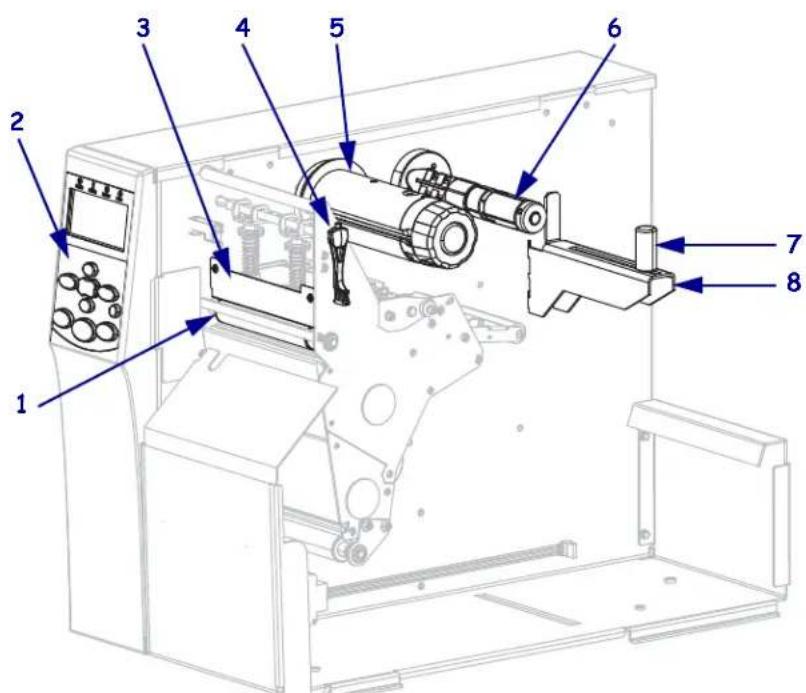
| 1 | Auflagewalze |
| 2 | Bedienfeld |
| 3 | Druckkopfeinheit |
| 4 | Hebel zum Öffnen des Druckkopfes |
| 5 | Farbband-Aufwickelspule |
| 6 | Farbband-Vorratsspule |
| 7 | Führung für die Medienzufuhr |
| 8 | Halterung für die Medienzufuhr |
Bedienfeld
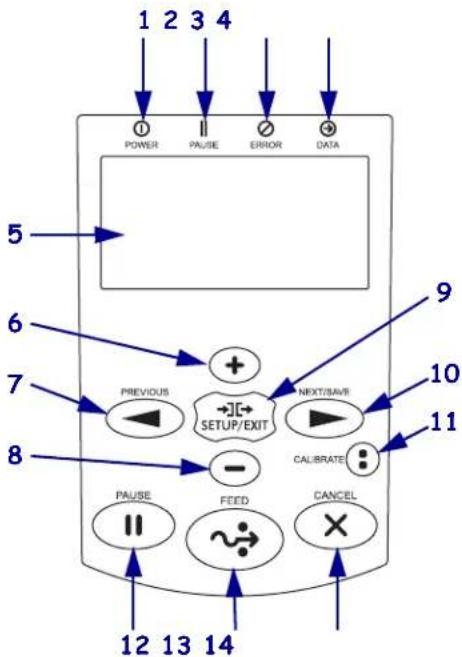
Alle Steuer- und Anzeigeelemente des Druckers befinden sich auf dem Bedienfeld (Abbildung 2).
Abbildung 2 • Bedienfeld
flowchart
graph TD
    A["POWER"] --> B["PREVIOUS"]
    C["PAUSE"] --> D["SETUP/EXIT"]
    E["PULSE"] --> F["FEED"]
    G["CANCEL"] --> H["X"]
    I["ERROR"] --> J["NECESS/SAVE"]
    K["DATA"] --> L["NEXT/SAVE"]
    M["12 13 14"] --> N["->"]
    O["10 11"] --> P["->"]
    Q["9"] --> R["->"]
| 1 | 1 POWER-LED (Netz) | Leuchtet, wenn der Drucker eingeschaltet ist. | |
| 2 | II PAUSE-Leuchte | Leuchtet, wenn der Drucker inaktiv ist. | |
| 3 | ∅ ERROR-Leuchte (Fehler) | Aus Normalbetrieb – keine Druckerfehler. | |
| Ein Ein Druckerfehler | ist aufgetreten. Weitere Informationen finden Sie auf dem Display. | ||
| 4 | ∅ DATEN-Leuchte | Aus Normalbetrieb. Es werden keine Daten empfangen oder verarbeitet. | |
| Ein Im Drucker werden Daten verarbeitet bzw. gedruckt. Es werden keine Daten empfangen. | |||
| Blinkt Der Drucker empfängt Daten vom Host-Computer oder sendet Statusinformationen an den Host-Computer. | |||
| 5 | Das Display zeigt den Betriebsstatus des Druckers an. Der Benutzer kann im Menüsystem navigieren. | ||
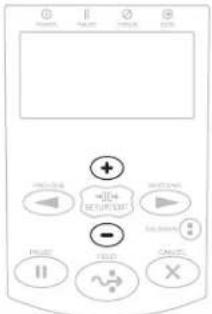
| 6 | Mit der PLUS-Taste (+) werden die Parameterwerte geändert. Mithilfe dieser Taste können Werte erhöht, Auswahldurchläufe ausgeführt oder Werte bei der Eingabe des Passwortes für den Drucker geändert werden. | ||
| 7 | Mit der PREVIOUS-Taste (Zurück) können Sie zum vorher angezeigten Parameter des Menüs zurückwechseln. | ||
| 8 | Mit der MINUS-Taste (-) werden die Parameterwerte geändert. Mithilfe dieser Taste können Werte verringert, Auswahldurchläufe ausgeführt oder die Cursorposition bei der Eingabe des Passwortes für den Drucker geändert werden. | ||
| 9 | Mithilfe der SETUP/EXIT-Taste wird der Konfigurationsmodus aufgerufen bzw. beendet. | ||
| 10 | NEXT/SAVE-Taste (Weiter/Speichern)Wenn sich der Drucker im Setup-Modus befindet, wird mit der Taste NEXT/SAVE der nächste Parameter im Menü aufgerufen.Wenn der Drucker den Setup-Modus beendet hat, werden mit der Taste NEXT/SAVE verschiedene Optionen initiiert (siehe Beenden des Setup-Modus auf Seite 19). | ||
| 11 | CALIBRATE-Taste (Kalibrieren)Wenn sich der Drucker im Pausenmodus oder Nicht-Endlos-Modus befindet, wird mit der Taste CALIBRATE eine KURZ-KAL. ausgelöst. Die KURZ-KAL. legt Medien- und Trägerbandschwellenwerte ohne Anpassung des Sensorzuwachses fest, bestimmt die Etikettenlänge und zieht das Medium bis zum nächsten Trägerband ein.Befindet sich der Drucker im Endlosmodus bzw. nicht im Pausenmodus, ist diese Taste ohne Funktion. | ||
| 12 | Durch Drücken der PAUSE-Taste wird der Druckerbetrieb gestartet bzw. gestoppt. | ||
| 13 | Bei jedem Drücken der FEED-Taste (Vorschub) zieht der Drucker jeweils ein leeres Etikett ein. | ||
| 14 | Die CANCEL-Taste (Abbrechen) bricht Druckjobs ab, wenn der Drucker angehalten wird. | ||
Bedienfeldanzeige
Zum Bedienfeld gehört eine Anzeige, über die Sie den Status des Druckers anzeigen oder die Betriebsparameter ändern können. In diesem Abschnitt erfahren Sie, wie Sie durch das Menüsystem navigieren und Werte für Menüelemente ändern können.
Nachdem der Drucker den Einschaltvorgang abgeschlossen hat, springt er zur LEERLAUFANZEIGE (Abbildung 3).
Abbildung 3 • Leerlaufanzeige
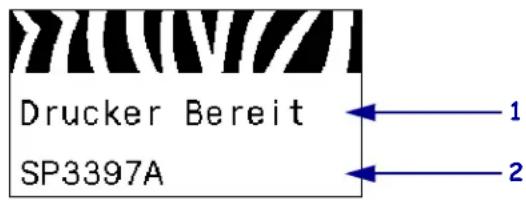
| 1 | Aktueller Status des Druckers |
| 2 | Einstellbare Informationen über Leerlaufanzeige auf Seite 95 |
Navigieren in der Anzeige
Tabelle 2 zeigt die verfügbaren Optionen für das Navigieren durch die Parameter in der Anzeige.
Tabelle 2 • Navigation
| Aufrufen des Setup-Modus | |
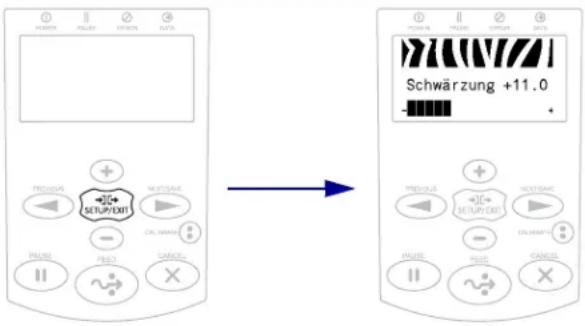 | Drücken Sie in der Leerlaufanzeige (Abbildung 3) SETUP, um den Setup-Modus aufzurufen. Der Drucker zeigt den ersten Parameter an. |
| Durchsuchen der Parameter | |
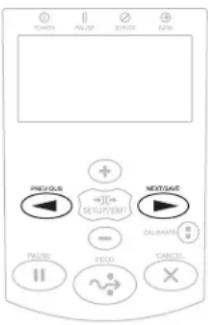 | Drücken Sie PREVIOUS oder NEXT/SAVE, um einen Bildlauf durch die Parameter durchzuführen. |
Aufrufen des Setup-Modus
Durchsuchen der Parameter
Tabelle 2 · Navigation (Forts.)
| Ausführen einer Aktion | |
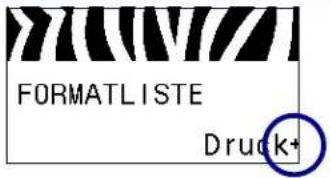 | + gibt an, dass eine Aktion ausgeführt werden kann. |
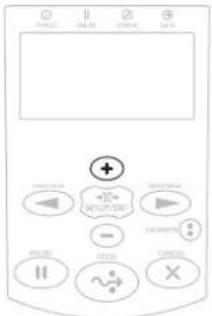
| Drücken Sie PLUS (+), um die angegebene Aktion auszuführen. | |
 | |
| Ändern von Parameterwerten | |
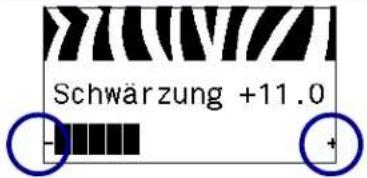 | - und + zeigen an, dass ein Wert verändert werden kann. |
| Drücken Sie PLUS (+) oder MINUS (-), um einen Bildlauf durch die möglichen Werte durchzuführen. | |
 | |
Ändern von Parameterwerten
Tabelle 2 · Navigation (Forts.)
Beenden des Setup-Modus
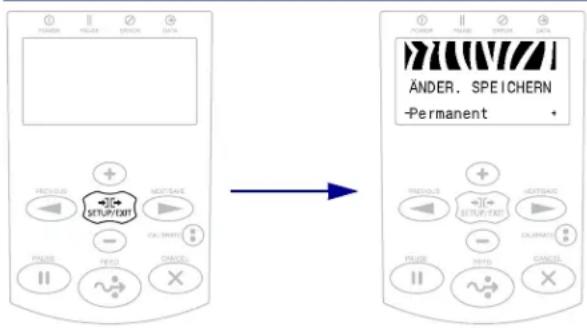
- Drücken Sie in der Leerlaufanzeige (Abbildung 3) SETUP, um den Setup-Modus aufzurufen. Der Drucker zeigt den ersten Parameter an.
- Drücken Sie im Setup-Modus SETUP/EXIT, um die Betriebsparameter zu verlassen. Auf der LCD-Anzeige wird ÄND. SPEICHERN angezeigt.
- Um zu den Parametern zurückzugehen, drücken Sie PREVIOUS. ODER
Drücken Sie PLUS (+) oder MINUS (-), um einen Bildlauf durch die Optionen zum Beenden durchzuführen:
- PERMANENT – Dieser Parameter speichert Werte im Drucker auch bei ausgeschaltetem Gerät.
- TEMPORÄR – Dieser Parameter speichert alle Änderungen, bis das Gerät abgeschaltet wird.
- ABBRECHEN – Diese Option verwirft alle Änderungen, die Sie seit dem Aufrufen des Setup-Modus vorgenommen haben, ausgenommen Änderungen der Einstellungen SCHWÄRZUNG, ABRISS, KOMMUNIKATION und SPRACHE, da diese sofort wirksam werden.
- STANDARDS LADEN – Mit dieser Option setzen Sie alle Einstellungen, mit Ausnahme der Netzwerkeinstellungen, auf die werkseitig festgelegten Standardeinstellungen zurück. Verfahren Sie sorgfältig beim Laden der Standardeinstellungen, da Sie alle manuell geänderten Einstellungen neu laden müssen.
- LTZ GESP. LADEN – Mit diesem Parameter werden die zuletzt permanent gespeicherten Werte geladen.
-
STANDARD-NET – Mit dieser Option setzen Sie alle Printserver- und Netzwerkeinstellungen auf die werkseitig festgelegten Standardeinstellungen zurück. Verfahren Sie sorgfältig beim Laden der Standardeinstellungen, da Sie alle manuell geänderten Einstellungen neu laden müssen.
-
Drücken Sie NEXT/SAVE, um die angezeigte Option auszuwählen und den Setup-Modus zu verlassen.
Wenn die Konfigurations- und Kalibrierungssequenz endet, kehrt der Drucker zur Leerlaufanzeige zurück.
Ändern von passwortgeschützten Parametern
Bestimmte Parameter, darunter die Kommunikationsparameter, sind standardmäßig ab Werk passwortgeschützt.
Achtung • Sie sollten die passwortgeschützten Parameter nur ändern, wenn Sie mit den Funktionen der Parameter vollständig vertraut sind. Falsch gesetzte Parameter können unabsehbare Funktionsstörungen beim Drucker hervorrufen.
Beim ersten Versuch, passwortgeschützte Parameter zu ändern, zeigt der Drucker die Aufforderung PASSWORT-EINGABE an. Um die Parameteränderung vornehmen zu können, müssen Sie das vierstellige numerische Passwort eingeben. Nach Eingabe des korrekten Passworts müssen Sie dieses nur dann erneut eingeben, wenn Sie den Setup-Modus verlassen, indem Sie SETUP/EXIT drücken oder den Drucker ausschalten (Schalter auf O).
Um das Passwort für einen passwortgeschützten Parameter einzugeben, gehen Sie folgendermaßen vor:
- Ändern Sie nach der Aufforderung zur Passworteingabe mithilfe der Taste MINUS (-) die Position der gewählten Ziffer.
- Erhöhen Sie nach Auswahl der zu ändernden Ziffer mithilfe der Taste PLUS (+) den Wert der gewählten Ziffer. Wiederholen Sie diese beiden Schritte für jede Ziffer des Passworts.
- Drücken Sie nach Eingabe des Passworts die SELECT-Taste (Auswahl).
Der von Ihnen zwecks Änderung gewählte Parameter wird angezeigt. Sofern das richtige Passwort eingegeben wurde, können Sie den Wert nun ändern.
Standardwert des Passworts
Das Standardpasswort lautet 1234. Das Passwort kann mithilfe des ZPL-Befehls ^KP (Passwort definieren) oder über die Webseiten des Druckers geändert werden (kabelgebundener oder kabelloser ZebraNet-Printserver erforderlich).
Deaktivieren der Passwortschutzfunktion
Sie können die Passwortschutzfunktion deaktivieren, sodass Sie nicht mehr zur Eingabe eines Passworts aufgefordert werden, indem Sie das Passwort mit dem ZPL-Befehl ^KP auf 0000 setzen. Um die Passwortschutzfunktion wieder zu aktivieren, senden Sie den ZPL-Befehl ^KPx, wobei x eine Zahl zwischen 1 und 9999 sein kann.
Betriebsparameter auf dem Bedienfeld
Die Elemente in diesem Menü werden in der Reihenfolge angezeigt, in der sie erscheinen, wenn Sie die PFEIL-NACH-RECHTS-TASTE drücken. Weitere Informationen zu diesen Einstellungen finden Sie unter Druckeinstellungen auf Seite 83.
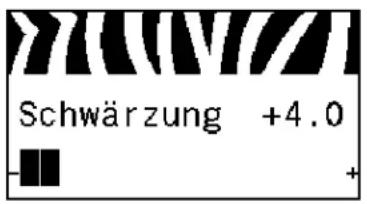
Anpassen der Druckschwärzung
Legen Sie für die Schwärzung die niedrigste Einstellung fest, mit der ein gutes Druckergebnis erzielt werden kann. Wenn der Schwärzungsgrad zu hoch gesetzt ist, wird das Druckbild des Etiketts möglicherweise unscharf, die Strichcodes können unter Umständen nicht richtig eingelesen werden, das Farbband kann durchschmoren oder der Druckkopf vorzeitig verschleiben.
Weitere Informationen finden Sie unter Druckschwärzung auf Seite 83.
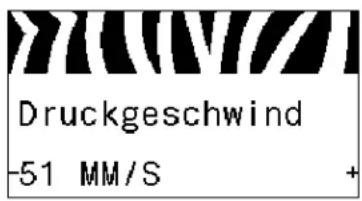
Auswählen der Druckgeschwindigkeit
Hiermit wählen Sie die Geschwindigkeit beim Etikettendruck aus (Angabe in Zoll pro Sekunde). Bei geringerer Druckgeschwindigkeit wird in der Regel eine bessere Druckqualität erzielt.
Weitere Informationen finden Sie unter Druckgeschwindigkeit auf Seite 83.
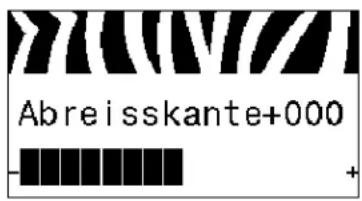
Anpassen der Abrissposition
Legt bei Bedarf die Position der Medien auf der Abrissleiste nach dem Drucken fest.
Weitere Informationen finden Sie unter Abrissposition auf Seite 84.
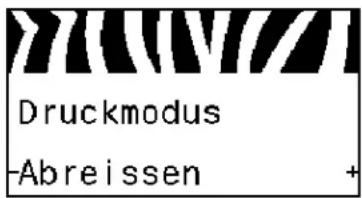
Auswählen des Druckmodus
Wählen Sie einen Druckmodus aus, der mit den Optionen Ihres Druckers kompatibel ist.
Weitere Informationen finden Sie unter Druckmodus auf Seite 84.
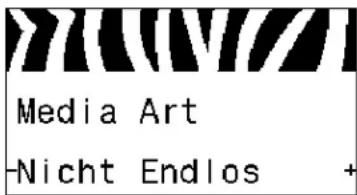
Festlegen des Medientyps
Wählen Sie den Medientyp aus, den Sie verwenden.
Weitere Informationen finden Sie unter Medientyp auf Seite 85.
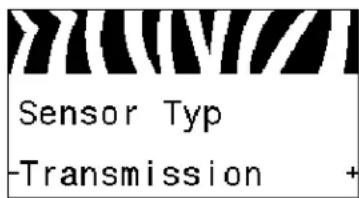
Auswählen des Mediensensors
Wählen Sie den Mediensensor aus, der zu dem verwendeten Medium passt.
Weitere Informationen finden Sie unter Sensortyp auf Seite 103.
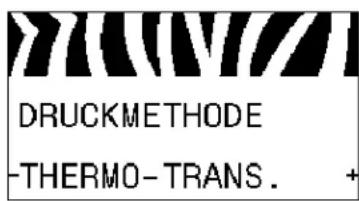
Auswählen der Druckmethode
Geben Sie an, ob ein Farbband verwendet wird. Medien für Thermotransferdruck erfordern die Verwendung von Farbbändern zum Drucken, Medien für direkten Thermodruck dagegen nicht.
Weitere Hinweise dazu, ob ein Farbband benötigt wird, finden Sie unter Anwendung von Farbbändern auf Seite 49.
Weitere Informationen finden Sie unter Druckmethode auf Seite 85.
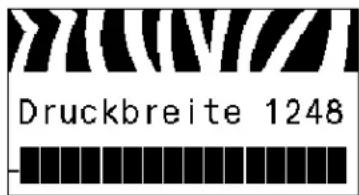
Anpassen der Druckbreite
Legen Sie die Breite für die verwendeten Etiketten fest.
Weitere Informationen finden Sie unter Druckbreite auf Seite 85.
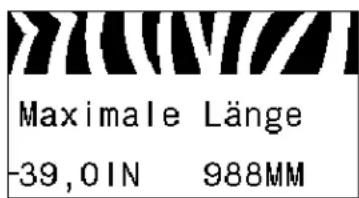
Festlegen der maximalen Etikettenlänge
Legen Sie als maximale Etikettenlänge stets einen Wert fest, der mindestens 25,4 mm (1 Zoll) größer als die tatsächliche Etikettenlänge plus Etikettenzwischenraum ist. Wenn der festgelegte Wert kleiner als die Etikettenlänge ist, geht der Drucker davon aus, dass ein Endlosmedium eingelegt wurde. In diesem Fall kann der Drucker den Kalibrierungsvorgang nicht ausführen.
Weitere Informationen finden Sie unter Maximale Etikettenlänge auf Seite 86.
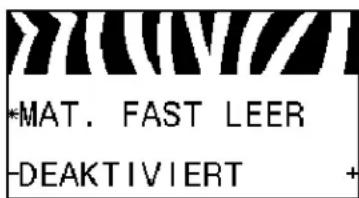
Festlegen der Warnung bei ausgehendem Verbrauchsmaterial
Wenn diese Funktion aktiviert ist, gibt der Drucker Warnungen aus, wenn die Medien oder das Farbband auf der Rolle zur Neige gehen.
Weitere Informationen finden Sie unter Warnung bei ausgehendem Verbrauchsmaterial auf Seite 89.
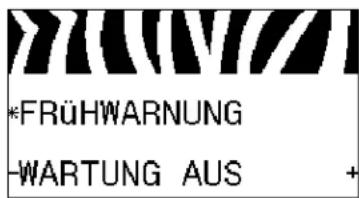
Einrichten des Frühwarnsystems für die Wartung
Wenn diese Funktion aktiviert ist, gibt der Drucker eine Warnmeldung aus, sobald der Druckkopf gereinigt werden muss.
Weitere Informationen finden Sie unter Frühwarnsystem für die Wartung auf Seite 89.
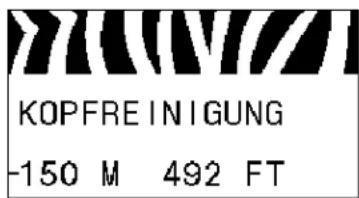
Festlegen des Druckkopf-Reinigungsintervalls\*
Wenn das Frühwarnsystem für die Wartung aktiviert ist, legen Sie für diesen Wert die Länge der verwendeten Medien bzw. der Farbbandrolle fest.
Weitere Informationen finden Sie unter Druckkopf-Reinigungsintervall auf Seite 89.
* Dieser Parameter wird nur angezeigt, wenn das Frühwarnsystem für die Wartung aktiviert ist.
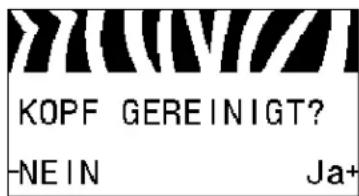
Zurücksetzen des Druckkopfreinigungszählers für das Frühwarnsystem\*
- Wenn die Meldung WARNUNG KOPF REINIGEN angezeigt wird, reinigen Sie den Druckkopf, und drücken Sie anschließend PLUS, um JA auszuwählen und den Druckkopfreinigungszähler für das Frühwarnsystem für die Wartung zurückzusetzen.
- Falls Sie den Druckkopf nicht gereinigt haben, drücken Sie MINUS (-), um NEIN auszuwählen.
* Dieser Parameter wird nur angezeigt, wenn das Frühwarnsystem für die Wartung aktiviert ist.
Festlegen der Nutzungsdauer des Druckkopfs\*
Wenn das Frühwarnsystem für die Wartung aktiviert ist, legen Sie für diesen Wert das Längenmaß (in Zoll) des Mediums fest, das der Druckkopf bedrucken soll.
Weitere Informationen finden Sie unter Nutzungsdauer des Druckkopfs auf Seite 90.
* Dieser Parameter wird nur angezeigt, wenn das Frühwarnsystem für die Wartung aktiviert ist.
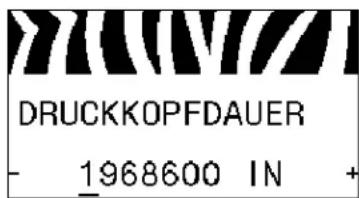
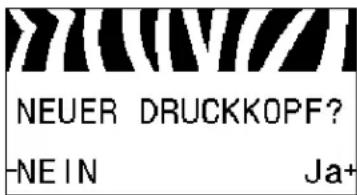
Zurücksetzen des Druckkopfersatzzählers für das Frühwarnsystem\*
- Wenn die Meldung WARNUNG KOPF WECHSELN angezeigt wird, ersetzen Sie den Druckkopf, und drücken Sie anschließend PLUS (+), um JA auszuwählen und den Druckkopfersatzzähler für das Frühwarnsystem für die Wartung zurückzusetzen.
- Wenn Sie den Druckkopf nicht gewechselt haben, drücken Sie MINUS (-), um NEIN auszuwählen.
* Dieser Parameter wird nur angezeigt, wenn das Frühwarnsystem für die Wartung aktiviert ist.
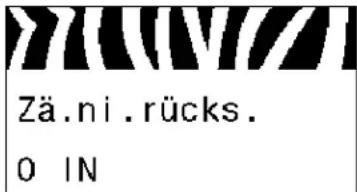
Anzeigen des nicht zurücksetzbaren Zählers
Dieser Parameter zeigt die Gesamtlänge der Medien an, die der Drucker gedruckt hat.
Weitere Informationen finden Sie unter Nicht zurücksetzbarer Zähler auf Seite 90.
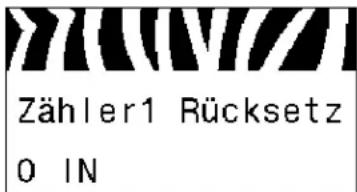
Anzeigen des benutzergesteuerten Zählers 1
Mit diesem Parameter wird die Gesamtlänge der Medien angezeigt, die seit dem letzten Zurücksetzen dieses Zählers mit dem Drucker gedruckt wurde.
Weitere Informationen finden Sie unter Benutzergesteuerte Zähler auf Seite 90.
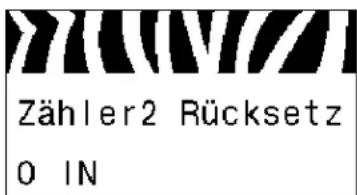
Anzeigen des benutzergesteuerten Zählers 2
Mit diesem Parameter wird die Gesamtlänge der Medien angezeigt, die seit dem letzten Zurücksetzen dieses Zählers mit dem Drucker gedruckt wurde.
Weitere Informationen finden Sie unter Benutzergesteuerte Zähler auf Seite 90.
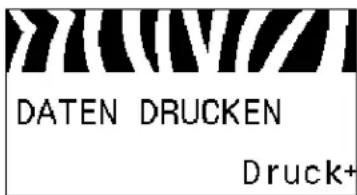
Drucken der Zählerstände
Druckt ein Etikett mit den Zählerwerten für:
- den nicht zurücksetzbaren Zähler
• die zwei benutzergesteuerten Zähler - die Zähler des Frühwarnsystems für die Wartung, welche die letzte Reinigung des Druckkopfs und die Druckkopf-Nutzungsdauer angeben. (Wenn das Frühwarnsystem für die Wartung deaktiviert ist, werden keine entsprechenden Zählerstände ausgedruckt.)
Weitere Informationen finden Sie unter Zählerstände drucken auf Seite 90.
Drucken der Schriftartenliste
Mithilfe dieser Option können Sie ein Etikett ausdrucken, das die verfügbaren Schriftarten einschließlich Standard- und optionaler Schriftarten des Druckers auflistet. Schriftarten können in einem RAM- oder Flash-Speicher gespeichert werden.
Weitere Informationen finden Sie unter Druckerinformationen auf Seite 91.
Drucken der Barcodeliste
Mithilfe dieser Option können Sie eine Liste der auf dem Drucker verfügbaren Barcodes ausdrucken. Barcodes können in einem RAM- oder Flash-Speicher gespeichert werden.
Weitere Informationen finden Sie unter Druckerinformationen auf Seite 91.
Drucken der Bilderliste
Mithilfe dieser Option können Sie ein Etikett mit den verfügbaren Bildern drucken, die im Arbeitsspeicher des Druckers, in einem Flash-Speicher oder auf einer optionalen Speicherkarte gespeichert sind.
Weitere Informationen finden Sie unter Druckerinformationen auf Seite 91.
Drucken der Druckformatliste
Mithilfe dieser Option können Sie ein Etikett mit den verfügbaren Formaten drucken, die im Arbeitsspeicher des Druckers, in einem Flash-Speicher oder auf einer optionalen Speicherkarte gespeichert sind.
Weitere Informationen finden Sie unter Druckerinformationen auf Seite 91.
Drucken eines Konfigurationsetiketts
Mithilfe dieser Option können Sie ein Konfigurationsetikett drucken (siehe Abbildung 13 auf Seite 156), auf dem die aktuelle Druckerkonfiguration aufgeführt wird.
Weitere Informationen finden Sie unter Druckerinformationen auf Seite 91.
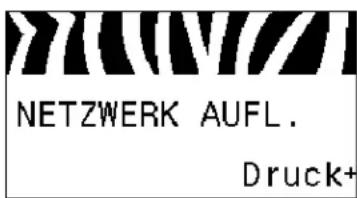
Drucken eines Netzwerk-Konfigurationsetiketts
Mithilfe dieser Option können Sie ein Konfigurationsetikett drucken (siehe Abbildung 14 auf Seite 156), auf dem die Einstellungen aller installierten Printserver aufgeführt sind.
Weitere Informationen finden Sie unter Druckerinformationen auf Seite 91.
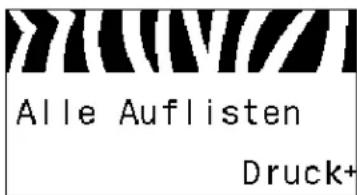
Drucken aller Etiketten
Mithilfe dieser Option können Sie Etiketten mit Informationen zu den verfügbaren Schriftarten, Barcodes, Druckbildern, Formaten und der aktuellen Drucker- und Netzwerkkonfiguration ausdrucken.
Weitere Informationen finden Sie unter Druckerinformationen auf Seite 91.
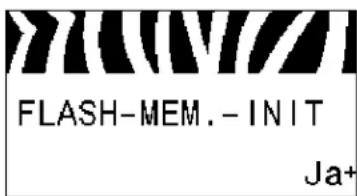
Initialisieren des Flash-Speichers
Diese Option löscht alle vorhandenen Informationen im Flash-Speicher.
- Geben Sie nach Aufforderung das Passwort für den Drucker ein. Anweisungen dazu finden Sie unter Ändern von passwortgeschützten Parametern auf Seite 20.
Auf dem Display erscheint die Frage FLASH-SPEICHER INITIALISIEREN?
- Drücken Sie PLUS (+), um JA auszuwählen.
Die Frage SIND SIE SICHER? wird angezeigt.
-
Möchten Sie fortfahren?
-
Drücken Sie MINUS (-), um den Vorgang mit NEIN abzubrechen und zur Eingabeaufforderung FLASH-SPEICHER INITIALISIEREN zurückzukehren.
- Drücken Sie PLUS (+), um JA auszuwählen und mit der Initialisierung zu beginnen. Nach Abschluss der Initialisierung wird im Bedienfeld INITIALISIEREN ABGESCHLOSSEN angezeigt.

Hinweis • Die Initialisierung des Speichers kann einige Minuten dauern.
Weitere Informationen finden Sie unter Initialisieren des Flash-Speichers auf Seite 91.
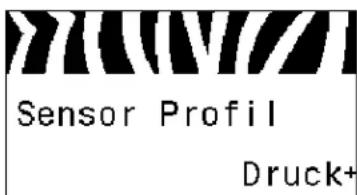
Drucken eines Sensorprofils
Mit diesem Menüelement können Sie ein Sensorprofil drucken.
Weitere Informationen finden Sie unter Drucken eines Sensorprofils auf Seite 91.
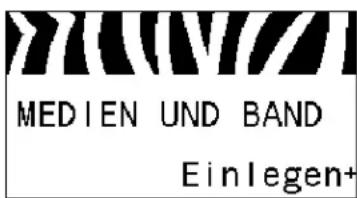
Kalibrieren der Medien- und Farbbandsensoren
Verwenden Sie zur Anpassung der Empfindlichkeit der Medien- und Farbbandsensoren dieses Menüelement.
Weitere Informationen finden Sie unter Kalibrieren des Medien- und Farbbandsensors auf Seite 94. Hinweise zur Durchführung der Kalibrierung finden Sie unter Kalibrierung der Farbband- und Mediensensoren (manuell) auf Seite 107.
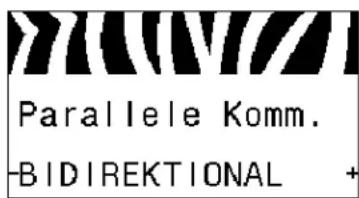
Einrichten der Kommunikation über die parallele Schnittstelle
Wählen Sie den Kommunikationsanschluss aus, der dem am Hostcomputer verwendeten Anschluss entspricht.
Weitere Informationen finden Sie unter Kommunikation über die parallele Schnittstelle auf Seite 104.
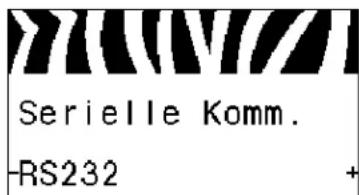
Einrichten der Kommunikation über die serielle Schnittstelle
Wählen Sie den Kommunikationsanschluss aus, der dem am Hostcomputer verwendeten Anschluss entspricht.
Weitere Informationen finden Sie unter Kommunikation über die parallele Schnittstelle auf Seite 104.
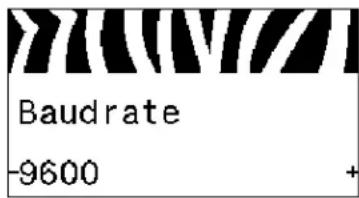
Festlegen der Baudrate
Wählen Sie den Baudwert aus, der auch vom Hostcomputer verwendet wird.
Weitere Informationen finden Sie unter Baudrate auf Seite 105.
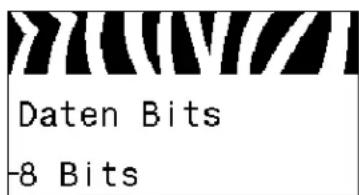
Festlegen des Werts der Datenbits
Wählen Sie den Datenbit-Wert aus, der auch vom Hostcomputer verwendet wird.
Weitere Informationen finden Sie unter Datenbits auf Seite 105.
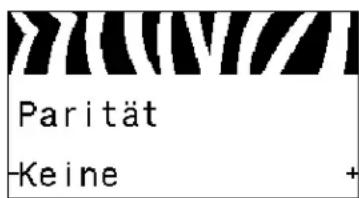
Festlegen des Paritätswerts
Wählen Sie den Paritätswert aus, der auch vom Hostcomputer verwendet wird.
Weitere Informationen finden Sie unter Parität auf Seite 105.
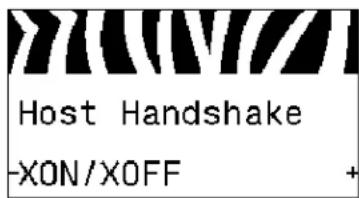
Festlegen des Protokollwerts für den Host-Handshake
Wählen Sie das Handshake-Protokoll aus, das auch vom Hostcomputer verwendet wird.
Weitere Informationen finden Sie unter Host-Handshake auf Seite 106.
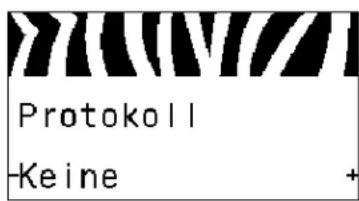
Festlegen des Zebra-Protokollwerts
Ein Protokoll stellt eine Art Fehlerprüfsystem dar. Je nach Auswahl kann ein Indikator vom Drucker an den Hostcomputer mit der Meldung geschickt werden, dass die Daten empfangen wurden. Wählen Sie das vom Hostcomputer angeforderte Protokoll.
Weitere Informationen finden Sie unter Protokoll auf Seite 106.
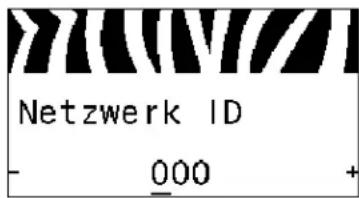
Festlegen der Netzwerk-ID
Mit diesem Parameter wird dem Drucker eine eindeutige Zahl zugewiesen, wenn der Drucker in einer RS422/485-Multidrop-Netzwerkumgebung betrieben wird (ein externer RS422/485-Adapter ist erforderlich). Das ermöglicht dem Hostcomputer, einen Drucker gezielt anzusprechen. Dies wirkt sich nicht auf TCP/IP-oder IPX-Netzwerke aus. Legen Sie eine eindeutige Netzwerk-ID-Nummer für diesen Drucker fest.
Weitere Informationen finden Sie unter Netzwerk-ID auf Seite 106.
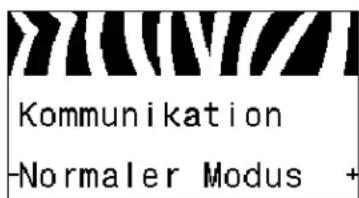
Aktivieren des Kommunikationsdiagnosemodus
Mit diesem Diagnosewerkzeug gibt der Drucker Hexadezimalwerte für alle vom Drucker empfangenen Daten aus.
Weitere Informationen finden Sie unter Kommunikationsdiagnosemodus auf Seite 94.
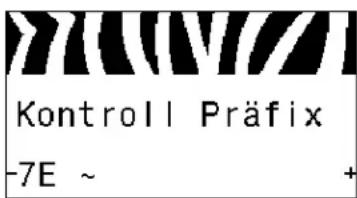
Festlegen des Werts des Prüfzeichens
Legen Sie den Wert des Kontrollpräfixzeichens so fest, dass eine Übereinstimmung mit Ihrem Etikettenformat vorliegt.
Weitere Informationen finden Sie unter Prüfzeichen auf Seite 101.
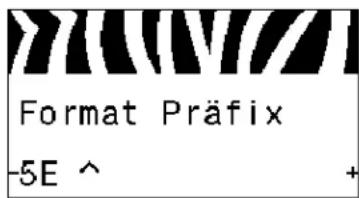
Festlegen des Werts des Format-Befehlspräfixes
Legen Sie den Wert des Format-Befehlspräfixes so fest, dass eine Übereinstimmung mit Ihrem Etikettenformat vorliegt.
Weitere Informationen finden Sie unter Befehlszeichen auf Seite 102.
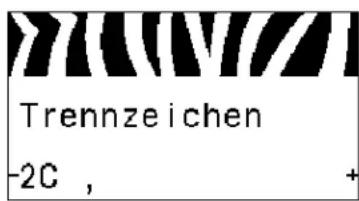
Festlegen des Werts des Trennzeichens
Legen Sie das Trennzeichen so fest, dass eine Übereinstimmung mit Ihrem Etikettenformat vorliegt.
Weitere Informationen finden Sie unter Trennzeichen auf Seite 102.
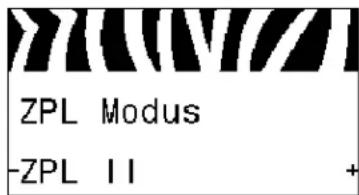
Festlegen des ZPL-Modus
Legen Sie den ZLP-Modus so fest, dass eine Übereinstimmung mit Ihrem Etikettenformat vorliegt.
Weitere Informationen finden Sie unter ZPL-Modus auf Seite 102.
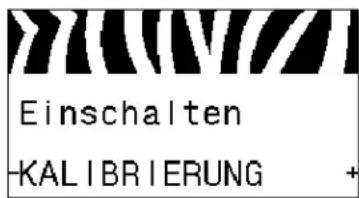
Festlegen des Einschaltvorgangs
Legen Sie fest, welche Vorgänge der Drucker während des Einschaltens ausführen soll.
Weitere Informationen finden Sie unter Einschaltvorgang auf Seite 92.
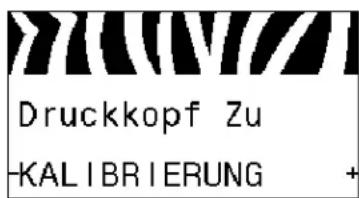
Festlegen des Druckkopf-Vorgangs
Legen Sie fest, welche Vorgänge der Drucker während des Schließens des Druckkopfs ausführen soll.
Weitere Informationen finden Sie unter Druckkopf-Vorgang auf Seite 92.
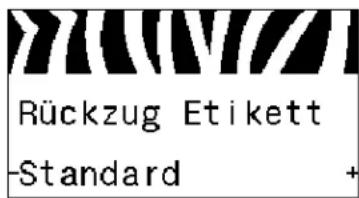
Festlegen der Backfeed-Sequenz
Mithilfe dieses Parameters wird bei bestimmten Druckmodi der Zeitpunkt festgelegt, zu dem der Etikettenrückzug nach Entfernen des Etiketts erfolgt. Er wirkt sich nicht auf den Aufwickelmodus aus. Diese Einstellung wird durch \~JS aufgehoben, wenn sie als Teil eines Etikettenformats empfangen wird.
Weitere Informationen finden Sie unter Backfeed-Sequenz auf Seite 87.
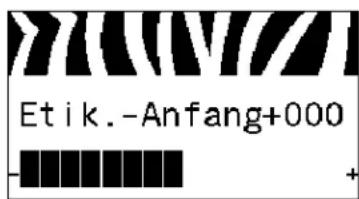
Anpassen der Etikettenanfangsposition
Dieser Parameter passt die Druckposition auf dem Etikett vertikal an. Durch einen positiven Zahlenwert wird die Anfangsposition auf dem Etikett um die angegebene Punktezahl tiefer (weg vom Druckkopf) eingestellt. Durch einen negativen Zahlenwert wird die Position auf dem Etikett höher (zum Druckkopf hin) eingestellt.
Weitere Informationen finden Sie unter Etikettenanfangsposition auf Seite 87.
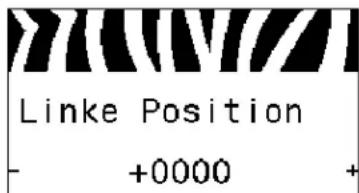
Passen Sie die Druckposition bei Bedarf auf dem Etikett horizontal an. Durch positive Zahlenwerte wird der linke Bildrand um die ausgewählte Punktezahl zur Etikettenmitte hin verschoben, bei einem negativen Wert wird der linke Bildrand zum linken Etikettenrand hin verschoben.
Weitere Informationen finden Sie unter Linke Etiketten-position auf Seite 87.
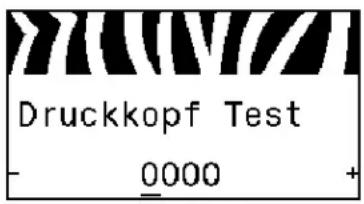
Einstellen des Zählers für den Druckkopftest\*
Der Drucker führt regelmäßig einen Test der Druckkopffunktion durch. Mit diesem Parameter wird festgelegt, wie viele Etiketten zwischen diesen internen Tests gedruckt werden.
Weitere Informationen finden Sie unter Druckkopftest (Zähler) auf Seite 88.
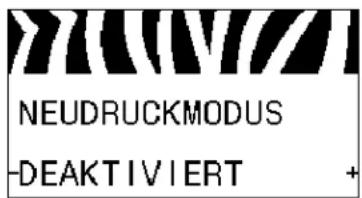
Festlegen des Neudruckmodus
Wenn der Neudruckmodus aktiviert ist, können Sie das zuletzt gedruckte Etikett entweder durch bestimmte Befehle oder durch Drücken der linken Pfeiltaste erneut drucken.
Weitere Informationen finden Sie unter Neudruckmodus auf Seite 88.
Anzeigen der Sensoreinstellungen
Die folgenden Parameter werden im Zuge der Kalibrierung automatisch gesetzt und sollten nur von qualifizierten Servicefachkräften geändert werden.
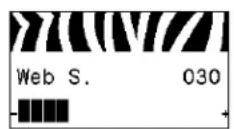
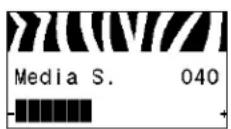
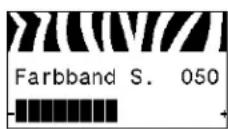
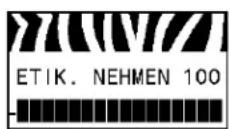
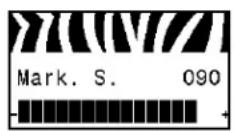
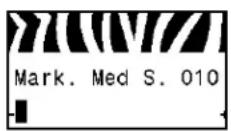
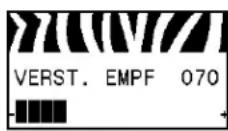
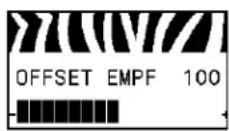
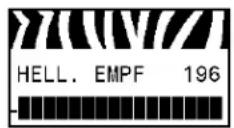
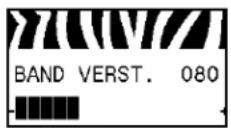
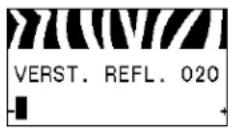
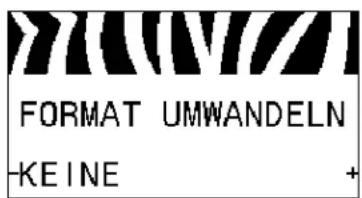
Skalierungsfaktor für Formatumwandlung wählen
Wählt den Skalierungsfaktor für Bitmaps aus. Bei der ersten Zahl handelt es sich um den ursprünglichen dpi-Wert (Dots per Inch).
Weitere Informationen finden Sie unter Formatumwandlung auf Seite 94.
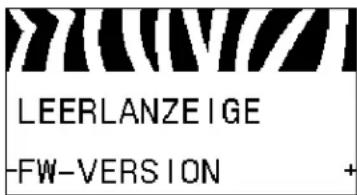
Auswählen der Leerlaufanzeige
Wählen Sie aus, welche Informationen auf der Anzeige des Druckers angezeigt werden sollen, wenn sich der Drucker im Leerlauf befindet.
Weitere Informationen finden Sie unter Leerlaufanzeige auf Seite 95.
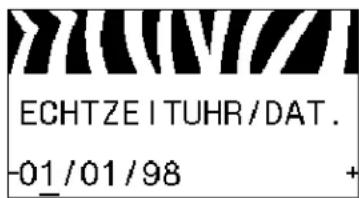
Festlegen des Datums der Echtzeituhr
Mit diesem Parameter können Sie festlegen, welches Datum in der Leerlaufanzeige angezeigt werden soll.
Weitere Informationen finden Sie unter ECHTZEIT/ DATUM auf Seite 95.
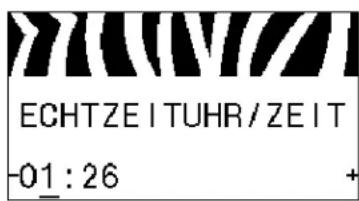
Festlegen der Uhrzeit der Echtzeituhr
Mit diesem Parameter können Sie festlegen, welches Datum in der Leerlaufanzeige angezeigt werden soll.
Weitere Informationen finden Sie unter ECHTZEIT/ZEIT auf Seite 95.
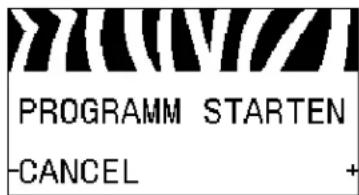
Ausführen des angegebenen ZBI-Programms\*
- Um das mit dem vorherigen Menüelement ausgewählte ZBI-Programm auszuführen, drücken Sie PLUS (+).
- Wenn Sie das Farbband nicht ersetzt haben, drücken Sie MINUS (-), um ABBRECHEN auszuwählen, oder drücken Sie den PFEIL NACH LINKS oder PFEIL NACH RECHTS, um zu einem anderen Parameter zu wechseln.
Weitere Informationen finden Sie unter Ausführen eines ZBI-Programms auf Seite 96.
* Dieses Menüelement erscheint nur, wenn ZBI auf Ihrem Drucker aktiviert ist und kein ZBI-Programm ausgeführt wird.
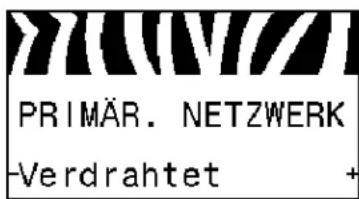
Auswahl des primären Netzwerkgeräts
Dieser Parameter legt fest, welches Gerät bei der Auswahl der aktiven Geräte als primär gelten soll.
Weitere Informationen finden Sie unter Primäres Netzwerk auf Seite 97.
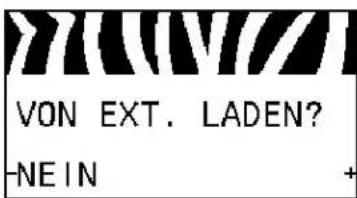
Angabe, ob IP-Einstellungen vom Drucker oder Druckserver geladen werden
Dieser Parameter gibt an, ob beim Einschalten die LAN-/WLAN-Einstellungen des Druckers oder des Druckservers verwendet werden sollen. Standardmäßig werden die Einstellungen des Druckers verwendet.
Weitere Informationen finden Sie unter Von externem Gerät laden auf Seite 97.
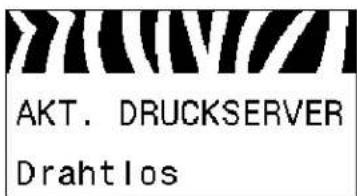
Anzeigen des aktiven Printservers\*
Dieses Menüelement gibt an, welcher Printserver verwendet wird. Dies hat Auswirkungen darauf, welche Geräteeinstellungen, z. B. IP-Protokoll und IP-Adresse, unter diesen Menüelementen angezeigt werden.
* Dieses Menüelement, das nicht über das Bedienfeld verändert werden kann, wird nur angezeigt, wenn ein über Kabel oder ein drahtlos verbundener Printserver auf Ihrem Drucker installiert ist.
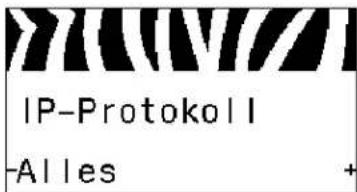
Festlegen des Verfahrens zur IP-Auflösung\*
Über diesen Parameter wird angegeben, ob die IP-Adresse vom Benutzer (permanent) oder über den Server (dynamisch) ausgewählt wird. Wenn eine dynamische Option ausgewählt ist, wird mit diesem Parameter die Methode angegeben, mithilfe derer der kabelgebundene oder drahtlose Printserver die IP-Adresse vom Server abruft.
Weitere Informationen finden Sie unter IP-Protokoll auf Seite 98.
* Dieses Menüelement wird nur angezeigt, wenn ein über Kabel oder ein drahtlos verbundener Printserver auf Ihrem Drucker installiert ist.
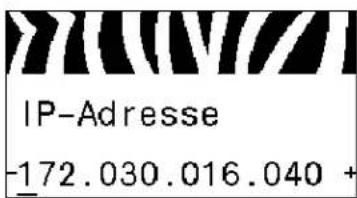
Festlegen der IP-Adresse des Druckers\*
Sie können die IP-Adresse des Druckers anzeigen lassen und bei Bedarf verändern.
Die Änderungen werden nur dann gespeichert, wenn das IP-PROTOKOLL auf PERMANENT eingestellt ist. Um vorgenommene Änderungen zu aktivieren, verwenden Sie den NETZWERK ZURÜCKSETZEN auf Seite 35, um den Printserver zurückzusetzen.
Weitere Informationen finden Sie unter IP-Adresse auf Seite 98.
* Dieses Menüelement wird nur angezeigt, wenn ein über Kabel oder ein drahtlos verbundener Printserver auf Ihrem Drucker installiert ist.

Subnet-Maske
-255.255.255.000
Festlegen der Subnetzmaske\*
Sie können die Subnetzmaske anzeigen lassen und bei Bedarf verändern.
Die Änderungen werden nur dann gespeichert, wenn das IP-PROTOKOLL auf PERMANENT eingestellt ist. Um vorgenommene Änderungen zu aktivieren, verwenden Sie den NETZWERK ZURÜCKSETZEN auf Seite 35, um den Printserver zurückzusetzen.
Weitere Informationen finden Sie unter Subnetzmaske auf Seite 99.
* Dieses Menüelement wird nur angezeigt, wenn ein über Kabel oder ein drahtlos verbundener Printserver auf Ihrem Drucker installiert ist.

Stand.-Gateway
-172.030.016.001
Festlegen des Standard-Gateways\*
Sie können das Standard-Gateway anzeigen lassen und bei Bedarf verändern.
Die Änderungen werden nur dann gespeichert, wenn das IP-PROTOKOLL auf PERMANENT eingestellt ist. Um vorgenommene Änderungen zu aktivieren, verwenden Sie den NETZWERK ZURÜCKSETZEN auf Seite 35, um den Printserver zurückzusetzen.
Weitere Informationen finden Sie unter Standard-Gateway auf Seite 99.
* Dieses Menüelement wird nur angezeigt, wenn ein über Kabel oder ein drahtlos verbundener Printserver auf Ihrem Drucker installiert ist.

MAC-ADRESSE
0002783b8396
Anzeigen der MAC-Adresse\*
Lassen Sie sich die Media Access Control (MAC)-Adresse des Printservers, der im Drucker installiert ist (kabelgebunden oder drahtlos), anzeigen.
Weitere Informationen finden Sie unter MAC-Adresse auf Seite 100.
* Dieses Menüelement, das nicht über das Bedienfeld verändert werden kann, wird nur angezeigt, wenn ein über Kabel oder ein drahtlos verbundener Printserver auf Ihrem Drucker installiert ist.

ESSID
125
Anzeigen des ESSID-Werts\*
Die Extended Service Set Identification (ESSID) ist eine Kennung für Ihr drahtloses Netzwerk. Diese Einstellung, die nicht vom Bedienfeld aus geändert werden kann, gibt die ESSID für die aktuelle Drahtloskonfiguration an.
Weitere Informationen finden Sie unter ESSID auf Seite 100.
* Dieses Menüelement, das nicht über das Bedienfeld verändert werden kann, wird nur angezeigt, wenn ein drahtlos verbundener Printserver auf Ihrem Drucker installiert ist.
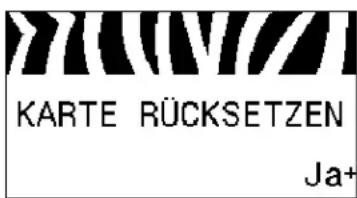
Zurücksetzen der Netzwerkeinstellungen\*
Mit dieser Option werden der über Kabel bzw. drahtlos verbundene Printserver zurückgesetzt. Sie müssen den Printserver zurücksetzen, damit Änderungen der Netzwerkeinstellungen aktiviert werden.
Weitere Informationen finden Sie unter Netzwerk zurücksetzen auf Seite 100.
* Dieses Menüelement wird nur angezeigt, wenn ein über Kabel oder ein drahtlos verbundener Printserver auf Ihrem Drucker installiert ist.
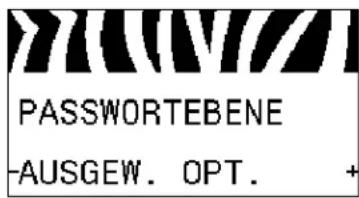
Festlegen der Passwortebene
Mit diesem Parameter können Sie festlegen, ob bestimmte werkseitig eingestellte Menüoptionen oder alle Menüoptionen passwortgeschützt werden sollen.
Weitere Informationen finden Sie unter Passwortebene auf Seite 95.
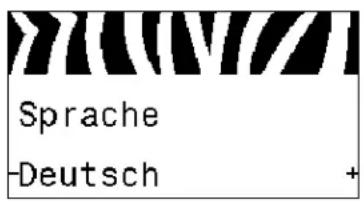
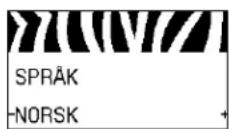
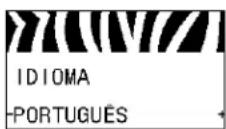
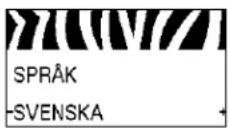
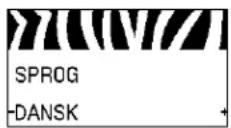
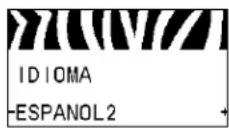
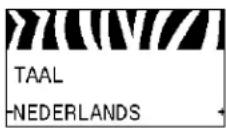
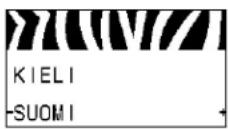
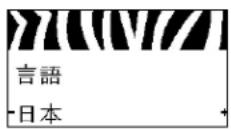
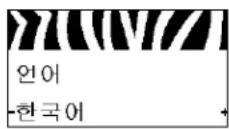
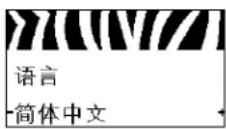
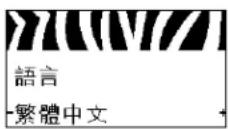
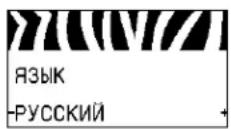
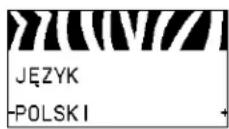
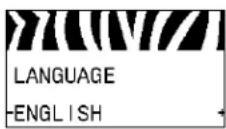
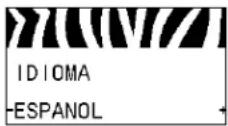
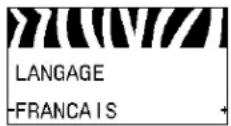
Auswählen der Anzeigesprache
Bei Bedarf können Sie die vom Drucker angezeigte Sprache ändern.
Weitere Informationen finden Sie unter Sprache auf Seite 101.

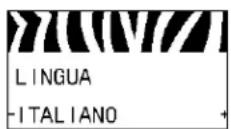
Hinweis • Die Optionen für diesen Parameter werden in der Landessprache angezeigt, sodass Sie Ihre Sprache leichter wiederfinden.
2
Einrichten des Druckers und Druckerbetrieb
Dieses Kapitel bietet technische Unterstützung bei der ersten Inbetriebnahme und dem Betrieb des Druckers.
Inhalt
Handhabung des Druckers 38
Auspacken des Druckers und Prüfen der Ware. 38
Lagerung des Druckers 38
Versand des Druckers 38
Auswahl des Aufstellungsorts des Druckers 39
Auswählen einer Datenkommunikationsschnittstelle 40
Datenkabel....42
Anschließen des Druckers an das Stromnetz 43
Netzkabelspezifikationen 44
Anbringen der Tastaturabdeckung am Bedienfeld. 46
Auswählen des Druckmodus 51
Einlegen des Farbbandes 54
Einlegen von Medien 59
Handhabung des Druckers
In diesem Abschnitt wird die Handhabung des Druckers beschrieben.
Auspacken des Druckers und Prüfen der Ware.

Wichtiger Hinweis • Zebra Technologies ist nicht verantwortlich für eventuelle Schäden, die auf den Versand des Geräts zurückzuführen sind. Die Reparatur dieser Schäden fällt nicht unter die Garantieleistungen.
Wenn Sie den Drucker erhalten, machen Sie Folgendes:
- Packen Sie den Drucker unverzüglich aus.
- Überprüfen Sie alle Außenflächen auf Beschädigungen.
- Heben Sie die Medienklappe an, und überprüfen Sie das Medienfach auf Beschädigung der Komponenten.
-
Falls Sie bei dieser Prüfung Transportschäden finden sollten, machen Sie Folgendes:
-
Benachrichtigen Sie sofort das Logistikunternehmen, und reichen Sie einen Schadensbericht ein.
- Bewahren Sie das gesamte Verpackungsmaterial zur Inspektion durch das Logistikunternehmen auf.
- Benachrichtigen Sie Ihren autorisierten Zebra-Händler.
Lagerung des Druckers
Falls Sie den Drucker nicht sofort in Betrieb nehmen, packen Sie ihn unter Verwendung des Originalverpackungsmaterials wieder ein. Sie können den Drucker unter folgenden Bedingungen lagern:
• Temperatur: -40 °C bis 60 °C (-40 °F bis 140 °F)
- Relative Luftfeuchtigkeit: 5 bis 85 %, nicht kondensierend
Versand des Druckers
Heben Sie das gesamte Verpackungsmaterial auf, falls Sie den Drucker künftig versenden müssen.
Wenn Sie den Drucker versenden müssen, führen Sie folgende Schritte aus:
- Schalten Sie den Drucker aus (Schalter auf O), und entfernen Sie alle Kabel.
- Entfernen Sie alle Medien, Farbbänder und losen Objekte aus dem Druckerinneren.
- Schließen Sie den Druckkopf.
- Verpacken Sie den Drucker vorsichtig im Originalkarton oder einem anderen geeigneten Karton, um Beschädigungen auf dem Transportweg zu vermeiden. Sie können bei Zebra einen Versandkarton kaufen, falls die Originalverpackung verloren ging oder zerstört wurde.
Auswahl des Aufstellungsorts des Druckers
Wählen Sie für den Drucker einen Aufstellungsort aus, der folgende Bedingungen erfüllt:
- Standfläche: Für den Drucker ist eine feste, ebene Standfläche mit ausreichender Größe und Tragfähigkeit am ausgewählten Aufstellungsort erforderlich.
- Platz: Die Fläche für die Aufstellung des Druckers muss ausreichend Platz zur Belüftung und für den Zugriff auf die Druckerkomponenten und Anschlüsse bieten. Um die richtige Belüftung und Kühlung zu ermöglichen, lassen Sie an allen Seiten des Druckers einen Freiraum.

Achtung • Platzieren Sie kein Füll- oder Polstermaterial hinter oder unter dem Drucker, weil dies den Luftstrom begrenzt und dazu führen könnte, dass der Drucker überhitzt.
- Stromversorgung: Der Drucker sollte in Reichweite einer Netzsteckdose mit den erforderlichen Anschlusswerten sein, die leicht zugänglich ist.
- Datenkommunikationsschnittstellen: Der Drucker muss sich innerhalb Ihres WLAN-Radius (wenn zutreffend) oder innerhalb eines akzeptablen Bereichs für andere Anschlüsse an Ihre Datenquelle (in der Regel ein Computer) befinden. Weitere Informationen zu den maximalen Kabellängen und der Konfiguration finden Sie in Tabelle 4 auf Seite 41.
- Betriebsbedingungen: Ihr Drucker wurde so konstruiert, dass die Umgebungsbedingungen und die elektrischen Bedingungen sehr vielseitig sein können, sodass er auch in einem Lager und einer Fabrikhalle funktioniert. Tabelle 3 zeigt die Anforderungen an die Temperatur und an die relative Luftfeuchtigkeit, die für den Betrieb des Druckers notwendig sind.
Tabelle 3 • Betriebstemperatur und -luftfeuchtigkeit
| Modus Temperatur Relative Luftfeuchtigkeit | ||
| Thermotransfer 5 °C bis 40 °C (41°F bis 104 °F) 20 bis 85% , nicht kondensierend | ||
| Direkter Thermodruck | 0 °C bis 40 °C (32 °F bis 104 °F) | |
Auswählen einer Datenkommunikationsschnittstelle
Schließen Sie den Drucker über einen oder mehrere verfügbare Anschlüsse am Computer an. Die Standardanschlüsse sind in Abbildung 4 abgebildet. Am Drucker befinden sich möglicherweise auch Anschlussmöglichkeiten für kabelgebundene oder kabellose ZebraNet-Printserver sowie ein paralleler Anschluss.
Abbildung 4 • Kommunikationsschnittstellen
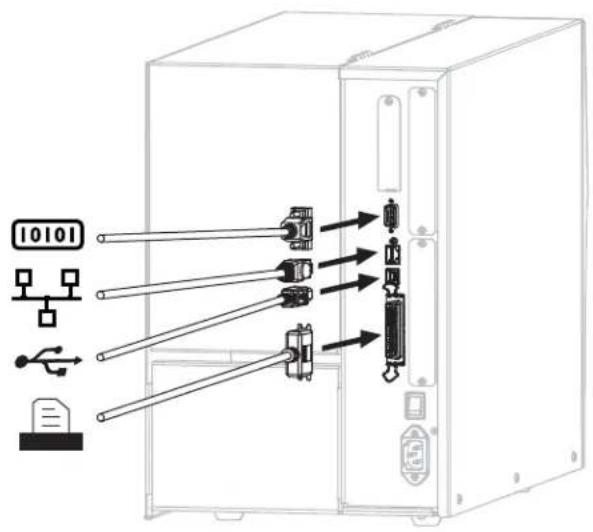
| 10101 | Serieller Anschluss |
| Interner kabelgebundener Ethernet-Printserver | |
| USB-Anschluss | |
| Parallelanschluss |
Tabelle 4 auf Seite 41 enthält grundlegende Informationen über Datenkommunikationsschnittstellen, mit denen Sie den Drucker an einen Computer anschließen können. Sie können jegliche verfügbare Datenkommunikationsschnittstelle nutzen, um Etikettenformate an den Drucker zu senden. Wählen Sie eine Schnittstelle, die sowohl von Ihrem Drucker als auch Ihrem Computer oder Ihrem lokalen Netzwerk (LAN) unterstützt wird.
Achtung • Stellen Sie sicher, dass der Drucker ausgeschaltet ist (Position O), bevor Sie Datenkommunikationskabel anschließen. Das Anschließen eines Datenkommunikationskabels in eingeschaltetem Zustand (Position I) kann den Drucker beschädigen.
Tabelle 4 • Datenkommunikationsschnittstellen
| Schnittstelle | Standard oder optional | Beschreibung |
| RS-232 Seriell Standard | Anforderungen und EinschränkungenMaximale Kabellänge = 15,24 m (50 Fuß)Die Druckerparameter müssen ggf. an den Hostcomputer angepasst werden.Für den Anschluss eines Standardmodemkabels an den Drucker benötigen Sie einen Nullmodemadapter. | |
| USB Standard Anforderungen und EinschränkungenMaximale Kabellänge = 5 m (16,4 Fuß)Für die Anpassung an den Hostcomputer ist keine Änderung der Druckerparameter erforderlich. | ||
| Parallele 8-Bit-Datenschnittstelle | Standard Anforderungen und EinschränkungenMaximale Kabellänge = 3 m (10 Fuß)Maximale Kabellänge = 1,83 m (6 Fuß)Für die Anpassung an den Hostcomputer ist keine Änderung der Druckerparameter erforderlich.Ein kabelgebundener oder kabelloser Printserver (falls installiert) wird an diesem Anschluss des Druckers übernommen. | |
| Kabelgebundener Ethernet-Printserver | Option Anforderungen und EinschränkungenKann von jedem Computer in Ihrem LAN auf den Drucker drucken.Kann mit dem Drucker über die Drucker-Webseiten kommunizieren.Der Drucker muss für Ihr LAN konfiguriert sein.Ein Parallel-Anschluss oder kabelloser Printserver (falls installiert) wird an diesem Anschluss des Druckers übernommen.Achtung • Beachten Sie, dass das USB-Kabel nicht mit dem verdrahteten Ethernet-Printserveranschluss des Druckers verbunden werden darf, da dies den Ethernet-Anschluss beschädigen würde. | |
Tabelle 4 • Datenkommunikationsschnittstellen (Forts.)
| Schnittstelle | Standard oder optional | Beschreibung |
| Drahtloser Printserver Option | Anforderungen und EinschränkungenKann von jedem Computer in Ihrem WLAN (Wireless Local Area Network) auf den Drucker drucken.Kann mit dem Drucker über die Drucker-Webseiten kommunizieren.Der Drucker muss für Ihr WLAN konfiguriert sein.Ein Parallel-Anschluss oder kabelgebundener Printserver (falls installiert) wird an diesem Anschluss des Druckers übernommen. | |
Datenkabel
Sie müssen alle Datenkabel für Ihre Anwendung selbst zur Verfügung stellen.
Während Ethernet-Kabel keine Abschirmung erfordern, müssen alle anderen Datenkabel vollständig geschirmt und mit Metall- oder metallisierten Steckverbindergehäusen versehen sein. Bei Gebrauch ungeschirmter Datenkabel kann die Strahlungsemission die vorgeschriebenen Grenzwerte u. U. überschreiten.
So minimieren Sie elektrische Störungen im Kabel:
- Halten Sie die Datenkabel so kurz wie möglich.
- Legen Sie die Datenkabel keinesfalls dicht neben die Netzkabel.
- Verlegen Sie Datenkabel nicht gemeinsam mit Stromleitungen (z. B. in demselben Kabelkanal oder Kabelbaum).
Anschließen des Druckers an das Stromnetz
Das Netzkabel muss eine dreipolige Steckverbindung für den entsprechenden Anschluss auf der Rückseite des Druckers aufweisen. Wenn der Drucker nicht bereits mit einem Netzkabel geliefert wurde, informieren Sie sich unter Netzkabelspezifikationen auf Seite 44.

Achtung • Um die Sicherheit des Personals und der Geräte zu gewährleisten, verwenden Sie grundsätzlich ein dreiadriges Netzkabel, das in Ihrem Land für eine solche Installation zugelassen ist. Dieses Kabel muss mit einem dreipoligen, landesspezifischen Schutzkontaktstecker gemäß IEC 320 ausgestattet sein.
Um den Drucker ans Stromnetz anzuschließen, führen Sie die folgenden Schritte aus:
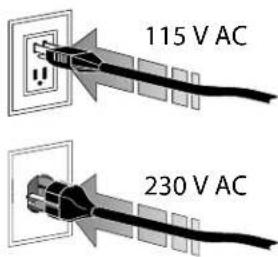
- Stecken Sie den Gerätestecker des Netzkabels in den entsprechenden Anschluss auf der Rückseite des Druckers.
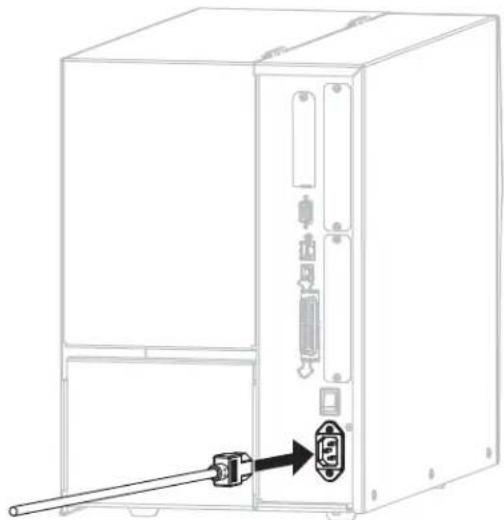
- Schließen Sie den Stecker des Netzkabels an eine geeignete Netzsteckdose an.
- Schalten Sie den Drucker ein (Position I).
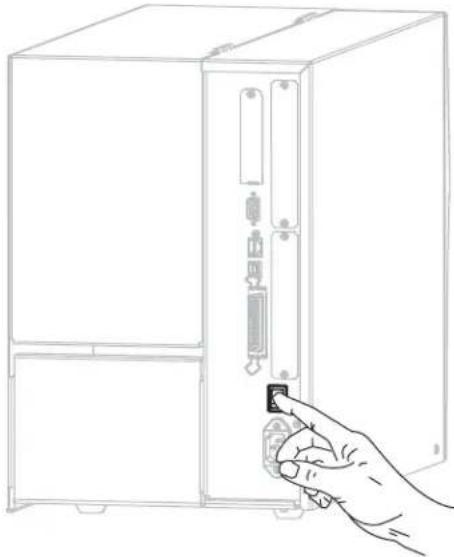
Der Drucker wird hochgefahren und führt einen Selbsttest aus.
Netzkabelspezifikationen

Achtung • Um die Sicherheit des Personals und der Geräte zu gewährleisten, verwenden Sie grundsätzlich ein dreiadriges Netzkabel, das in Ihrem Land für eine solche Installation zugelassen ist. Dieses Kabel muss mit einem dreipoligen, landesspezifischen Schutzkontaktstecker gemäß IEC 320 ausgestattet sein.
Ob ein Netzkabel im Lieferumfang des Druckers enthalten ist, hängt von Ihrer Bestellung ab. Wenn kein Netzkabel mitgeliefert wurde oder das beiliegende Kabel unter den vorliegenden Bedingungen nicht verwendet werden kann, beachten Sie Abbildung 5 und richten Sie sich beim Kauf eines entsprechenden Kabels an die folgenden Vorgaben:
• Die Gesamtlänge des Kabels darf höchstens 3 m (9,8 Fuß) betragen.
• Das Kabel muss mindestens für 10 A, 250 V ausgelegt sein.
- Das Gehäuse (Masse) muss zur Sicherheit und zur Minderung elektromagnetischer Störungen geerdet werden.
Abbildung 5 • Netzkabelspezifikationen
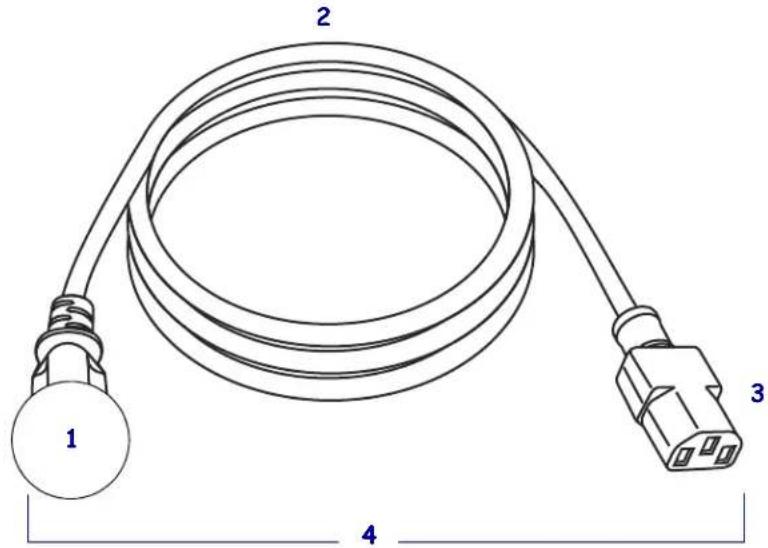
| 1 | Landesspezifischer Netzstecker (Wechselstrom): Der Netzstecker muss das Zertifizierungskennzeichen mindestens einer international anerkannten Prüforganisation aufweisen (Abbildung 6). |
| 2 | 3-adriges harmonisiertes Kabel oder ein anderes für Ihr Land zugelassenes Kabel. |
| 3 | Steckverbinder gemäß IEC 320: Der Stecker muss das Zertifizierungskennzeichen mindestens einer international anerkannten Prüforganisation aufweisen (Abbildung 6). |
| 4 | Länge ≤ 3 m (9,8 Fuß). Nennwerte: 10 A, 250 V Wechselstrom. |
Abbildung 6 • Zertifizierungssymbole internationaler Prüforganisationen

Anbringen der Tastaturabdeckung am Bedienfeld
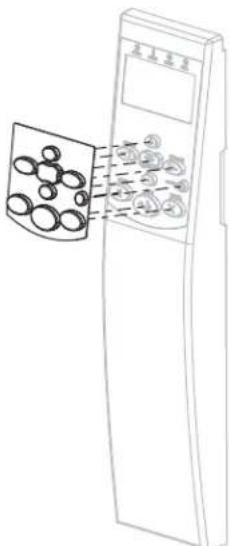
Im Lieferumfang des Druckers befindet sich auch eine Schutzabdeckung für die Tastatur des Bedienfelds (Abbildung 7). Bringen Sie diese Abdeckung an, wenn der Drucker in einer feuchten oder schmutzigen Umgebung betrieben wird. Die Abdeckung schützt die Tastatur vor Schäden.
Abbildung 7 • Tastaturabdeckung für das Bedienfeld
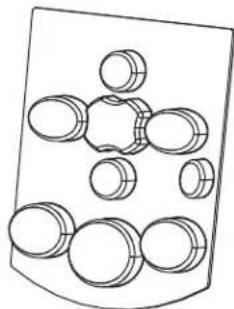
Zum Anbringen der Tastaturabdeckung führen Sie folgende Schritte aus:
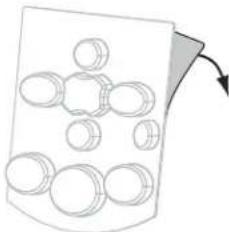
- Entfernen Sie die Schutzfolie von der Klebefläche auf der Rückseite der Tastaturabdeckung.
- Richten Sie die Abdeckung exakt an der Tastatur aus. Drücken Sie die Abdeckung an, um sie am Drucker zu befestigen.
Wichtiger Hinweis • Zebra empfiehlt nachdrücklich die Verwendung von Zebra-Markenzubehör, um eine gleichbleibende Druckqualität zu gewährleisten. Ein breites Sortiment an Papier-, Polypropylen-, Polyester- und Vinylmedien wurde speziell dafür entwickelt, die Druckeigenschaften des Druckers zu verbessern und den Druckkopf vor vorzeitigem Verschleiß zu schützen. Zubehör erhalten Sie unter http://www.zebra.com/howtobuy.
Sie können bei dem Drucker verschiedene Medientypen verwenden:
- Standardmedien – Die meisten Standardmedien weisen eine Haftschicht auf der Rückseite auf, mit der einzelne oder zusammenhängende Etiketten auf einem Trägermaterial aufgebracht sind. Standardmedien werden auf Rollen oder als Medienstapel geliefert (Tabelle 5).
- Anhänger – Anhänger bestehen in der Regel aus stärkerem Papier. Anhänger verfügen über keine Haftschicht und kein Trägermaterial und sind in der Regel durch Perforationen unterteilt. Anhänger werden auf Rollen oder als Medienstapel geliefert (Tabelle 5).
Tabelle 5 • Rollenmedien und gefaltete Medien
| Medientyp Darstellung Beschreibung | |
| Nicht endlose Rollenmedien | 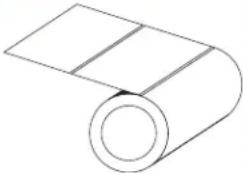 Rollenmedien sind auf einen Rollenkern von 76 mm (3 Zoll) Durchmesser gewickelt. Einzelne Etiketten oder Anhänger sind durch eine oder mehrere der folgenden Methoden voneinander abgetrennt:Bei Webmedien werden die Etiketten durch Zwischenräume, Lochungen und Aussparungen unterteilt. Rollenmedien sind auf einen Rollenkern von 76 mm (3 Zoll) Durchmesser gewickelt. Einzelne Etiketten oder Anhänger sind durch eine oder mehrere der folgenden Methoden voneinander abgetrennt:Bei Webmedien werden die Etiketten durch Zwischenräume, Lochungen und Aussparungen unterteilt.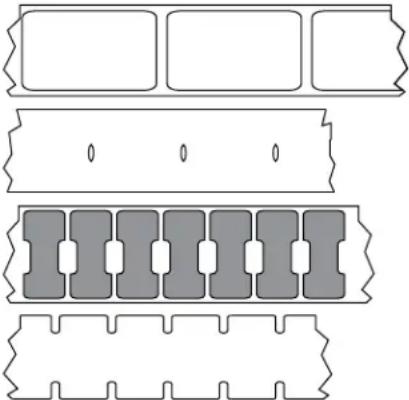 Bei Medien mit schwarzen Markierungen werden die Etiketten durch auf der Rückseite vorgedruckte schwarze Markierungen unterteilt. Bei Medien mit schwarzen Markierungen werden die Etiketten durch auf der Rückseite vorgedruckte schwarze Markierungen unterteilt.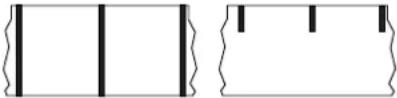 Perforierte Medien weisen Perforationen auf, durch die die Etiketten oder Anhänger leicht abgetrennt werden können. Diese Medien können auch schwarze Markierungen oder eine andere Form der Unterteilung zwischen den Etiketten oder Anhängern aufweisen. Perforierte Medien weisen Perforationen auf, durch die die Etiketten oder Anhänger leicht abgetrennt werden können. Diese Medien können auch schwarze Markierungen oder eine andere Form der Unterteilung zwischen den Etiketten oder Anhängern aufweisen.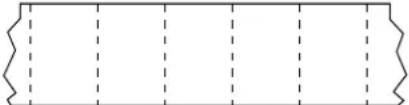 |
Tabelle 5 • Rollenmedien und gefaltete Medien (Forts.)
| Medientyp Darstellung Beschreibung | ||
| Nicht endlose gefaltete Medien | 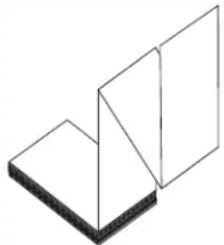 | Gefaltete Medien sind zickzackförmig gefaltet. Sie können dieselben Einteilungen wie nicht endlose Rollenmedien haben. Die Unterteilungen befinden sich in solchen Fällen auf oder nahe der Falz. |
| Endlose Rollenmedien | 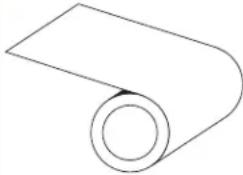 | Rollenmedien sind auf einen Rollenkern von 76 mm (3 Zoll) Durchmesser gewickelt.Endlose Rollenmedien weisen keine Zwischenräume, Lochungen, Aussparungen oder schwarze Markierungen zur Unterteilung der Etiketten auf. Dadurch kann das Bild an einer beliebigen Stelle des Etiketts gedruckt werden. In einigen Fällen wird eine Schneidevorrichtung zur Abtrennung der Etiketten verwendet. |
Farbbänder
Bei einem Farbband handelt es sich um ein dünnes Band, das einseitig mit Wachs oder Harz beschichtet ist. Beim Thermotransferdruckverfahren wird diese Beschichtung auf das Medium übertragen. Durch die jeweiligen Druckmedien ist vorgegeben, ob ein Farbband verwendet werden muss und wie breit das Farbband sein muss.
Wenn ein Farbband verwendet wird, muss dieses mindestens so breit wie das verwendete Medium sein. Wenn das Farbband schmaler ist als die Medien, ist der Druckkopf teilweise ungeschützt und daher vorzeitigem Verschleiß ausgesetzt.
Anwendung von Farbbändern
Medien für Thermotransferdruck erfordern die Verwendung von Farbbändern zum Drucken, Medien für direkten Thermodruck dagegen nicht. Um zu ermitteln, ob für ein bestimmtes Medium die Verwendung eines Farbbands erforderlich ist, führen Sie einen Medienkratztest durch.
Führen Sie für einen Medienkratztest die folgenden Schritte durch:
- Kratzen Sie mit dem Fingernagel in rascher Bewegung an der Druckoberfläche des Mediums.
- Sehen Sie auf dem Medium eine schwarze Markierung?
| Wenn eine schwarze Markierung ... | dann ist das Medium für ... |
| auf dem Medium nicht sichtbar ist, | Thermotransferdruck geeignet. Ein Farbband ist erforderlich. |
| auf dem Medium erscheint, | direkten Thermodruck geeignet. Kein Farbband erforderlich. |
Beschichtete Seite des Farbbands
Farbbänder können mit der Beschichtung auf der Innenseite oder auf der Außenseite aufgewickelt sein (Abbildung 8). Dieser Drucker kann nur Farbbänder verwenden, die auf der Außenseite beschichtet sind. Führen Sie einen Klebetest oder Farbbandkratztest durch, wenn Sie nicht sicher sind, welche Seite des Farbbands beschichtet ist.
Abbildung 8 • Farbbänder mit Beschichtung auf der Außen- bzw. Innenseite
Außenseite Innenseite
Falls Etiketten verfügbar sind, führen Sie den Klebetest durch, um zu bestimmen, welche Seite eines Farbbands beschichtet ist. Dieses Verfahren eignet sich gut für bereits eingelegte Farbbänder.
So führen Sie einen Klebetest durch:
- Ziehen Sie ein Etikett vom Trägermaterial ab.
- Drücken Sie eine Ecke der Klebeseite des Etiketts auf die Außenseite der Farbbandrolle.
-
Ziehen Sie das Etikett vom Farbband ab.
-
Sehen Sie sich das Ergebnis an. Haften Tintenflecke oder -partikel vom Farbband am Etikett?
| Wenn Tinte des Farbbands ... | Dann ... | |
| am Etikett haftet, ist das | Farbband auf der Außenseite beschichtet und kann für diesen Drucker verwendet werden. |  |
| nicht am Etikett haftet, ist | das Farbband auf der Innenseite beschichtet und kann nicht für diesen Drucker verwendet werden.Wiederholen Sie den Test auf der anderen Seite der Farbbandrolle, um das Ergebnis noch einmal zu überprüfen. |  |
Farbband-Kratztest
Falls keine Etiketten verfügbar sind, führen Sie den Farbband-Kratztest durch.
So führen Sie einen Farbband-Kratztest durch:
- Wickeln Sie ein kurzes Stück des Farbbands ab.
- Drücken Sie den ausgewickelten Teil des Farbbands auf ein Stück Papier, wobei die Außenseite des Farbbands das Papier berührt.
- Kratzen Sie mit dem Fingernagel an der Innenseite des abgewickelten Farbbands.
-
Entfernen Sie das Farbband vom Papier.
-
Sehen Sie sich das Ergebnis an. Hat das Farbband auf dem Papier Spuren hinterlassen?
| Falls das Farbband ... Dann | ... | |
| eine Spur auf dem Papier hinterlassen hat, | ist das Farbband auf der Außenseite beschichtet undkannfür diesen Drucker verwendet werden. |  |
| keine Spur auf dem Papier hinterlassen hat, | ist das Farbband auf der Innenseite beschichtet undkannnichtfür diesen Drucker verwendet werden.Wiederholen Sie den Test auf der anderen Seite der Farbbandrolle, um das Ergebnis noch einmal zu überprüfen. |  |
Auswählen des Druckmodus
Verwenden Sie einen Druckmodus, der zum verwendeten Medium und zu den verfügbaren Druckeroptionen passt (Tabelle 6).
Tabelle 6 · Druckmodi und Druckeroptionen
| Druckmodus | Anwendung/erforderliche Druckeroptionen | Druckervorgänge |
| Abreißen (Standard-einstellung) | Verwenden Sie diese Einstellung für die meisten Anwendungen. Dieser Modus kann bei allen Druckeroptionen und den meisten Medienarten eingesetzt werden. | Der Drucker druckt Etikettenformate in der Reihenfolge des Empfangs. Der Bediener des Druckers kann die gedruckten Etiketten jederzeit nach dem Druck abreißen. |
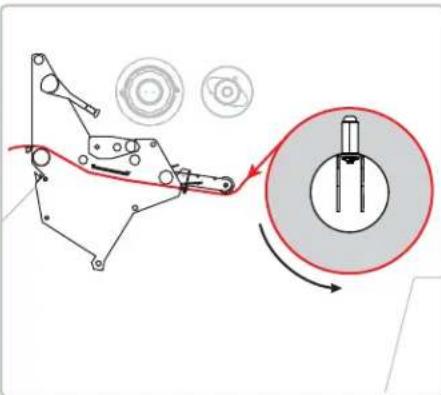 | Rollenmedien im Abreißmodus | |
| Gefaltete Medien im Abreißmodus (Zuführung von hinten) | 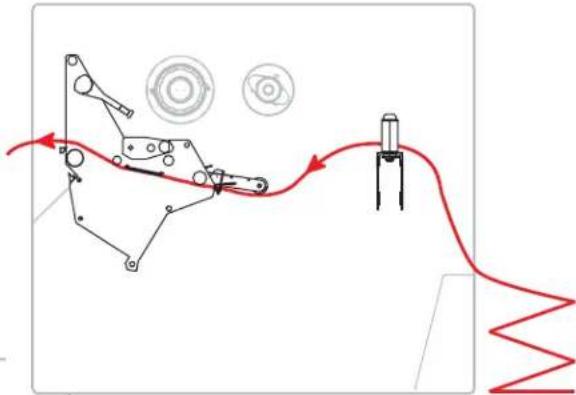 | |
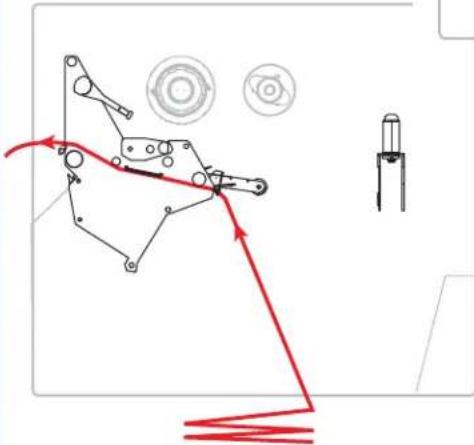 | Gefaltete Medien im Abreißmodus (Zuführung von unten) |
Gefaltete Medien im Abreißmodus (Zuführung von hinten)
Tabelle 6 • Druckmodi und Druckeroptionen
| Druckmodus | Anwendung/erforderliche Druckeroptionen | Druckervorgänge |
| Abziehen Verwenden Sie diese Einstellung nur, wenn der Drucker über eine Aufwickelvorrichtung verfügt und wenn Sie die Etiketten einzeln vom Trägermaterial abnehmen möchten. | Der Drucker zieht das Etikett vom Trägermaterial während des Drucks ab und unterbricht dann den Druckbetrieb, bis das Etikett entfernt wird. Das Trägermaterial wird um die Aufwickelspule gewickelt. | |
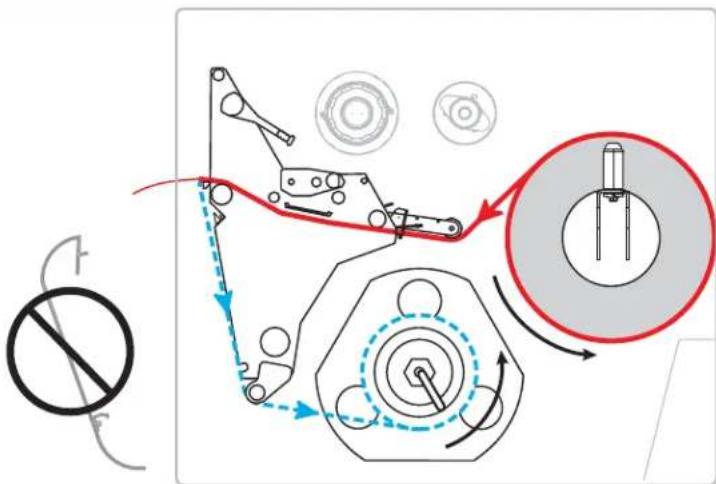 Durchgehende rote Linien = Medien, Blau gepunktete Linien = nur Trägermaterial Durchgehende rote Linien = Medien, Blau gepunktete Linien = nur Trägermaterial | ||
| Aufwickeln Verwenden Sie diese Einstellung nur, wenn der Drucker über die Aufwickelvorrichtung verfügt und wenn Sie die Etiketten aufbewahren möchten, ohne sie vom Trägermaterial zu trennen bzw. zu entfernen. | Die Etiketten werden ohne Unterbrechung nacheinander gedruckt. Das Medium wird nach dem Druck auf die Aufwickelspule gewickelt. | |
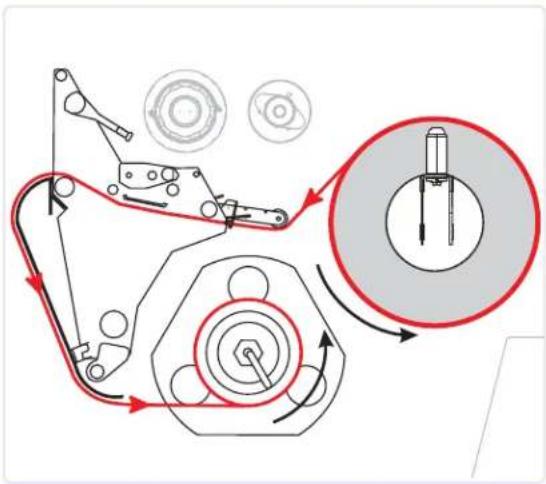 | ||
Tabelle 6 · Druckmodi und Druckeroptionen
| Druckmodus | Anwendung/erforderliche Druckeroptionen | Druckervorgänge |
| Abschneiden Verwenden Sie diesen Modus nur, wenn der Drucker über eine Schneidevorrichtung verfügt und wenn Sie möchten, dass die Etiketten auseinandergeschnitten werden. | Der Drucker druckt ein Etikett und schneidet es dann ab. | |
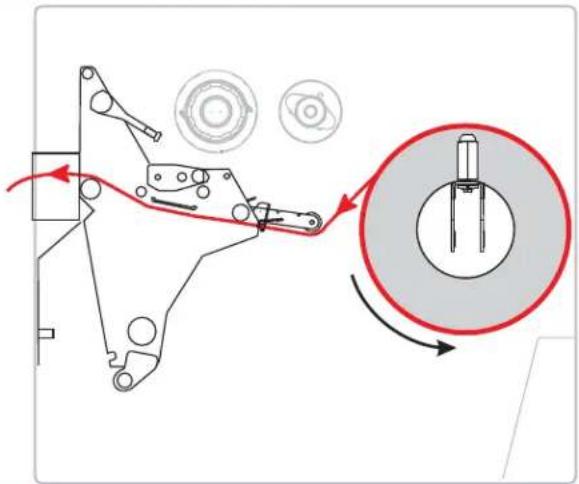 | ||
Einlegen des Farbbandes
Halten Sie sich an die Anleitungen in diesem Abschnitt, um das Farbband (falls verwendet) in den Drucker einzulegen. Farbband wird nur bei Thermotransferetiketten verwendet. Legen Sie für direkte Thermoetiketten kein Farbband in den Drucker ein. Um zu ermitteln, ob für ein bestimmtes Medium die Verwendung eines Farbbands erforderlich ist, siehe Anwendung von Farbbändern auf Seite 49.
Achtung • Wenn Sie Arbeiten in der Nähe eines offenen Druckkopfes durchführen, sollten Sie alle Ringe, Uhren, Halsketten, Ausweisschilder oder anderen metallischen Objekte ablegen, die mit dem Druckkopf in Berührung kommen könnten. Es ist zwar nicht erforderlich, den Drucker auszuschalten, Zebra empfiehlt dies jedoch als Vorsichtsmaßnahme. Wenn Sie den Drucker ausschalten, gehen alle temporären Einstellungen, wie z. B. Etikettenformate, verloren und müssen vor der Wiederaufnahme des Druckvorgangs neu geladen werden.

Wichtiger Hinweis • Verwenden Sie Farbbänder, die breiter sind als das Medium, um den Druckkopf vor unnötigem Verschleiß zu schützen. Die Farbbänder müssen auf der Außenseite beschichtet sein. Weitere Informationen finden Sie unter Beschichtete Seite des Farbbands auf Seite 49.
Führen Sie zum Einlegen des Farbbands die folgenden Schritte aus:
- Öffnen Sie die Medienklappe (nach oben).
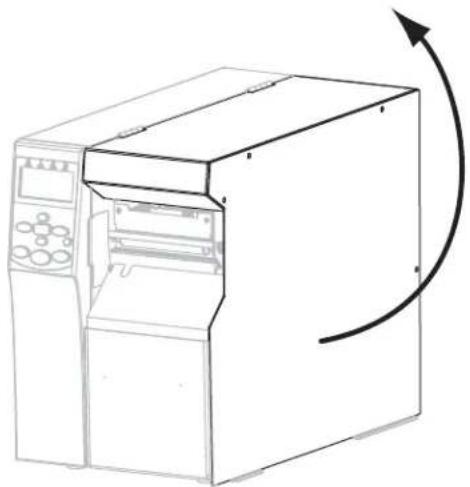
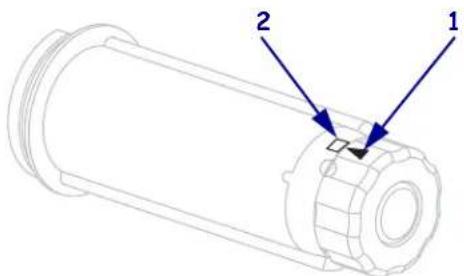
- Richten Sie den Pfeil (1) am Knopf der Farbband-Aufwickelspule mit der Aussparung (2) der Farbband-Aufwickelspule aus.
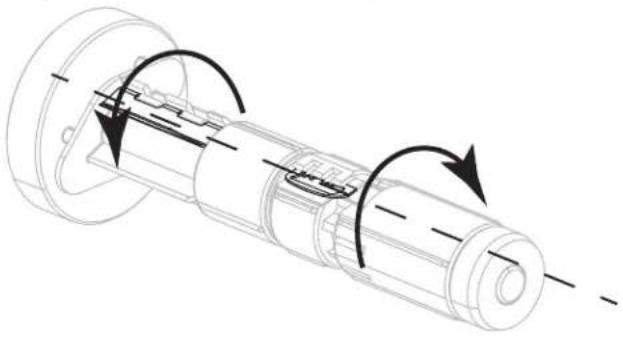
- Richten Sie die Segmente der Farbband-Vorratsspule aus.
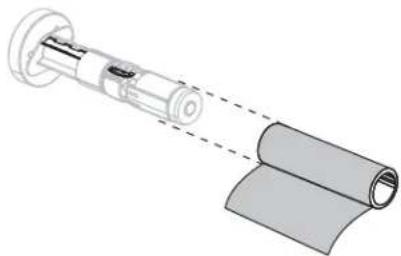
- Bringen Sie das Farbband in Position, indem Sie das lose Ende im Uhrzeigersinn abrollen.

- Setzen Sie die Farbbandrolle auf die Farbband-Vorratsspule. Drücken Sie die Rolle so weit wie möglich nach hinten.
- Ein Startstreifen am Farbband erleichtert das Einlegen und Herausnehmen. Befindet sich am Anfang Ihres Farbbandes Papier oder ein anderes Material, das als Startstreifen dienen kann?
| Wenn... Führen Sie folgende Schritte aus ... | |
| Ja Fahren | Sie mit dem nächsten Schritt fort. |
| Nein | a. Reißen Sie einen 150–305 mm (6–12 Zoll) langen Streifen des Mediums (Etiketten und Trägermaterial) von der Rolle ab.b. Ziehen Sie ein Etikett vom Streifen ab.c. Verwenden Sie dieses Etikett (1), um das Ende des Bandes (2) mit dem Medienstreifen (3) zu verbinden. Der Medienstreifen dient dann als Startstreifen.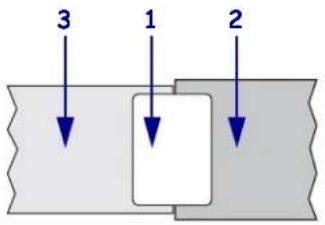 |

7.
Achtung • Der Druckkopf kann sehr heiß sein und bei Berührung schwere Verbrennungen verursachen. Lassen Sie den Druckkopf abkühlen.
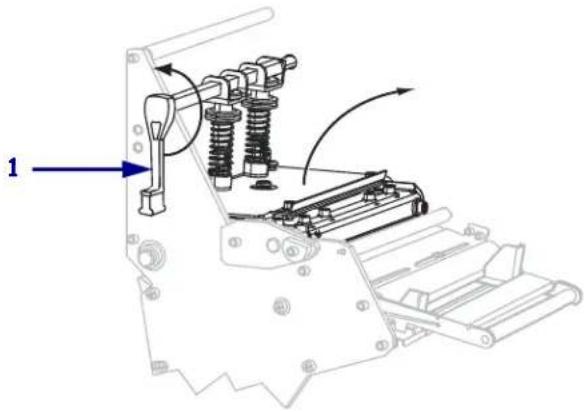
Drehen Sie den Hebel (1) der Druckkopfeinheit in die geöffnete Position.
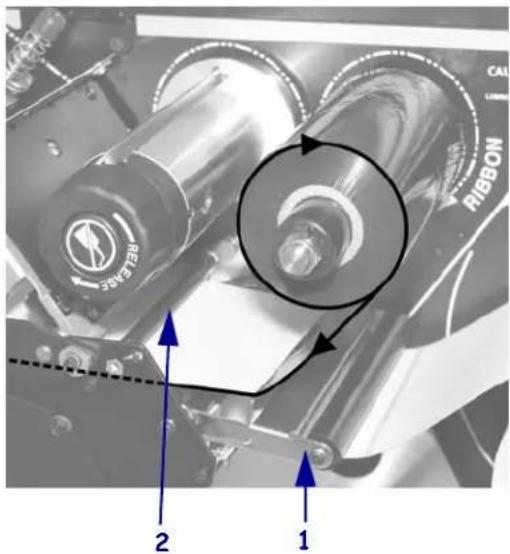
- Führen Sie das Farbband über die Medien-Tänzereinheit (1) und unter der Farbbandführungswalze (2) hindurch.
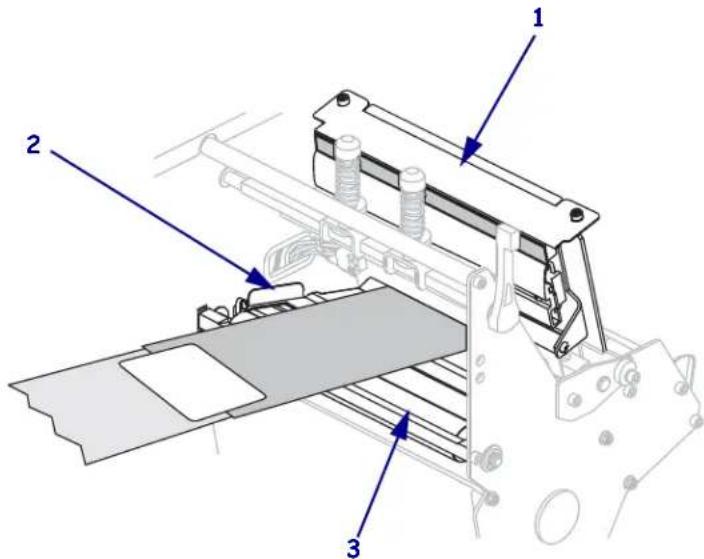
- Führen Sie den Startstreifen unter die Druckkopfeinheit (1), über die Klemmplatte (2) und dann über die Auflagewalze (3).
- Führen Sie den Startstreifen über die obere Farbbandwalze (1) und dann zur Farbband-Aufwickelspule (2).
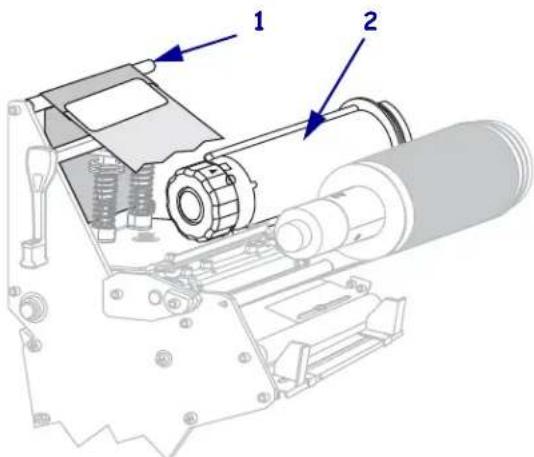
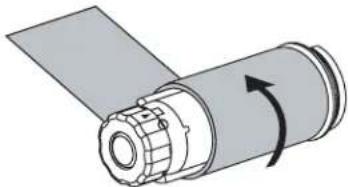
- Wickeln Sie den Startstreifen und das damit verbundene Farbband gegen den Uhrzeigersinn um die Farbband-Aufwickelspule.
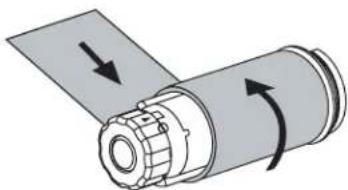
- Drehen Sie die Spule ein paar Mal gegen den Uhrzeigersinn, um das Farbband aufzuwickeln. Vergewissern Sie sich, dass das Farbband straff sitzt.
- Ist das Druckmedium bereits eingelegt?
| Wenn... Führen Sie folgende Schritte aus ... | |
| Nein | a. Fahren Sie mitEinlegenvonMedienaufSeite59fort. |
| Ja | a. Drücken Sie die Druckkopfeinheit (1) nach unten, und drehen Sie dann den Hebel zum Öffnen des Druckkopfes (2), bis er einrastet.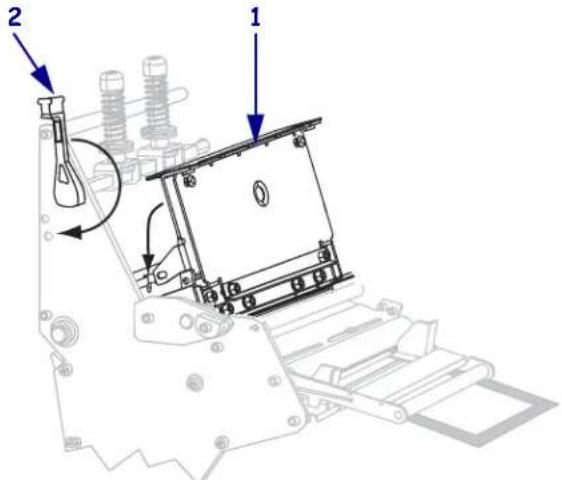 b. Schließen Sie die Medienklappe. b. Schließen Sie die Medienklappe.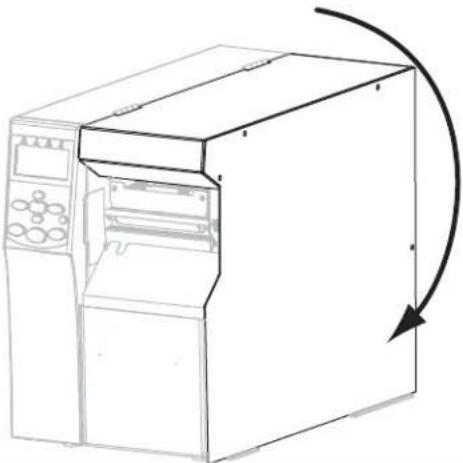 |
Einlegen von Medien

1.
Achtung • Der Druckkopf kann sehr heiß sein und bei Berührung schwere Verbrennungen verursachen. Lassen Sie den Druckkopf abkühlen.
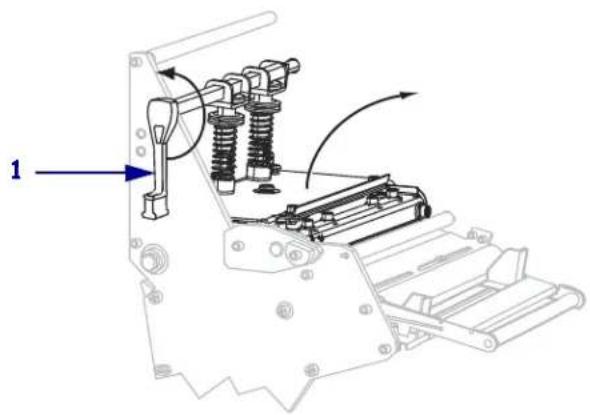
Öffnen Sie die Druckkopfeinheit, indem Sie den Hebel zum Öffnen des Druckkopfes (1) drehen.
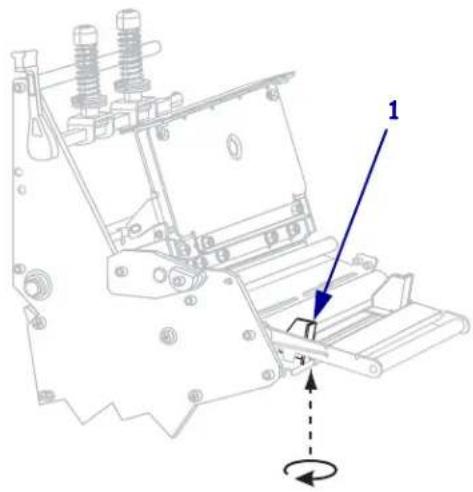
- Lösen Sie die Rändelschraube (von diesem Blickwinkel aus nicht zu sehen) auf der Unterseite der äußeren Medienrandführung (1).
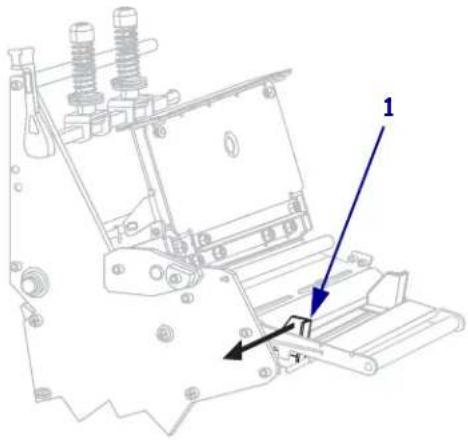
- Ziehen Sie die äußere Medienrandführung (1) vollständig heraus.
- Führen Sie Medien in den Drucker ein. Befolgen Sie je nach Bedarf die Anweisungen für Rollenmedien oder gefaltete Medien.

Rollenmedien
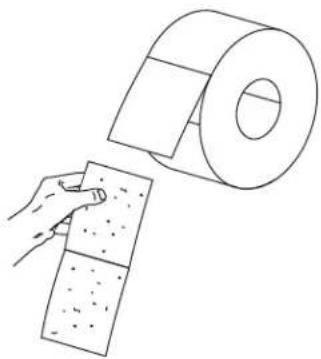
a. Entfernen Sie alle Anhänger oder Etiketten, die Verschmutzungen aufweisen oder mithilfe von Klebstoffen oder Klebeband befestigt wurden.
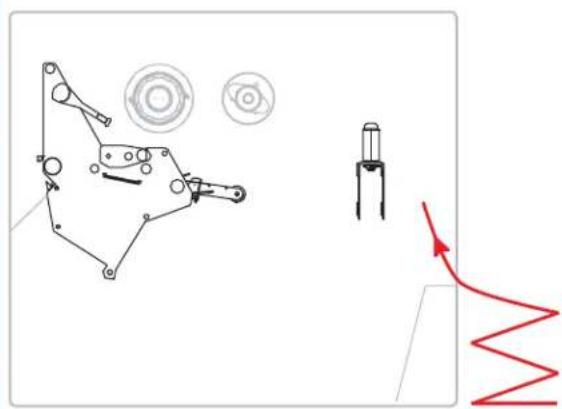
a. Führen Sie das gefaltete Druckmedium durch den unteren oder hinteren Schacht ein.
Unterer Eingabeschacht
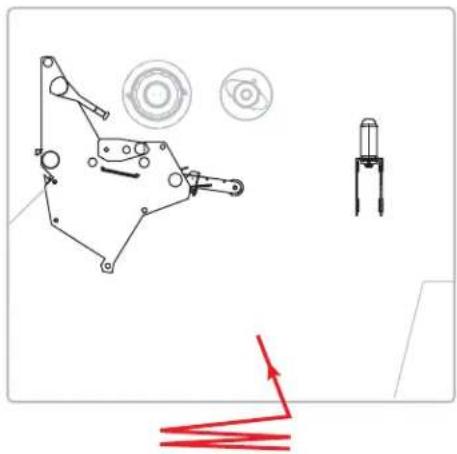
Hinterer Eingabeschacht
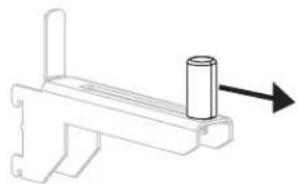
b. Ziehen Sie die Führung für die Medienzufuhr so weit wie möglich heraus.
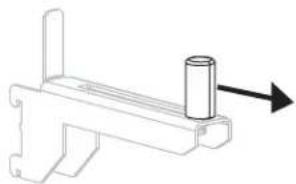
b. Ziehen Sie die Führung für die Medienzufuhr so weit wie möglich heraus.
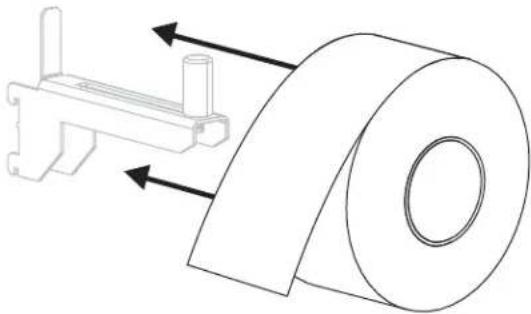
c. Positionieren Sie die Druckmedienrolle auf der Halterung für die Medienzufuhr. Drücken Sie die Rolle so weit wie möglich nach hinten.
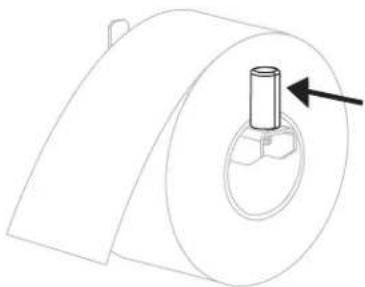
d. Schieben Sie die Führung für die Medienzufuhr so weit ein, bis sie den äußeren Rand der Medienrolle berührt.
Gefaltete Medien (Forts.)
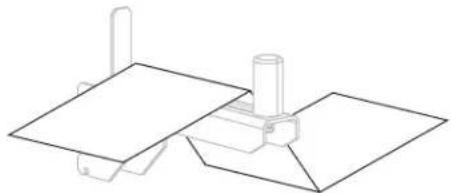
c. Hängen Sie die Medien über die Halterung für die Medienzufuhr.
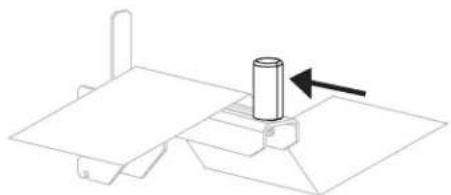
d. Schieben Sie die Führung für die Medienzufuhr so weit ein, bis sie den äußeren Medienrand berührt.
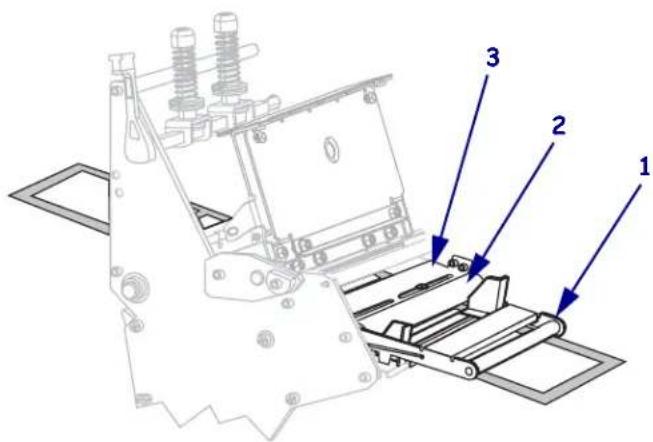
- Führen Sie das Medium unter der Walze der Medien-Tänzereinheit (1), unter der Medienführungsrolle (2) und unter dem oberen Mediensensor (3) durch.
Wichtiger Hinweis • Es ist wichtig, dass Sie das Medium unter diesen Komponenten hindurchführen. Wenn das Medium darüber geführt wird, ist der Farbbandsensor durch das Medium blockiert, und Sie erhalten fälschlicherweise die Fehlermeldung RIBBON OUT (Kein Farbband).

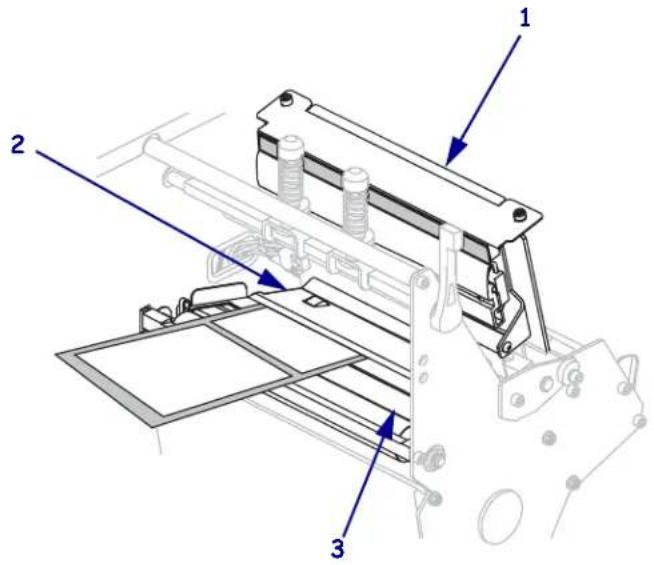
- Führen Sie die Medien unter die Druckkopfeinheit (1), unter die Klemmplatte (2) und dann über die Auflagewalze (3).
- In welchem Druckmodus wird Ihr Drucker betrieben? (Weitere Informationen zu den allgemeinen Druckmodi finden Sie unter Auswählen des Druckmodus auf Seite 51.)
| Zuführungsart | Führen Sie folgende Schritte aus ... |
Abriss-Modus Fahren Sie mit Zusätzliche Schritte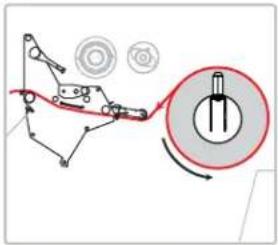 | für den Abrissmodus auf Seite 65 fort. |
Abziehmodus Fahren Sie mit Zusätzliche Schritte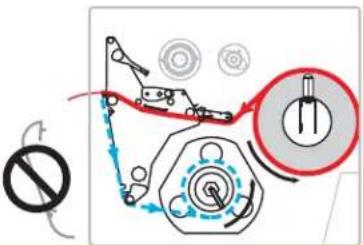 | für den Abziehmodus auf Seite 67 fort. |
Aufwickelmodus Fahren Sie mit Zusätzliche Schritte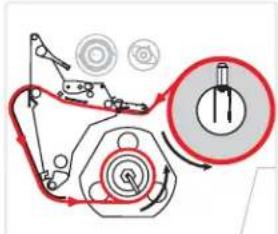 | für den Aufwickelmodus auf Seite 72 fort. |
Schneidemodus Fahren Sie mit Zusätzliche Schritte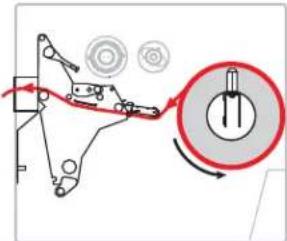 | für den Schneidemodus auf Seite 77 fort. |
Zusätzliche Schritte für den Abrissmodus
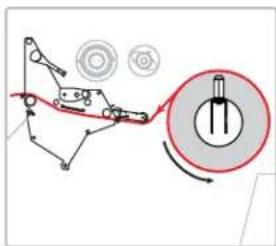
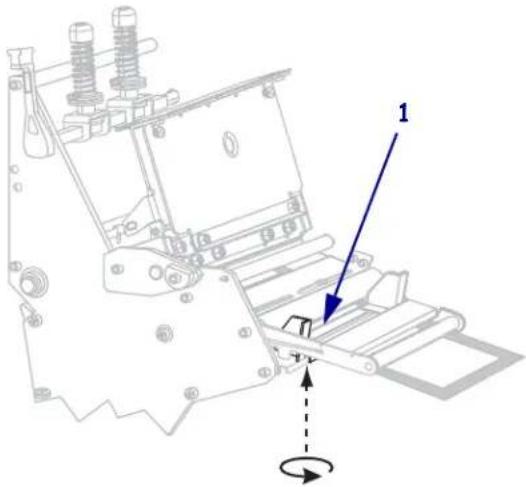
- Richten Sie die Medien an der inneren Medienrandführung (1) aus. Schieben Sie die äußere Medienrandführung (2) ein, bis sie den äußeren Rand der Medien leicht berührt.
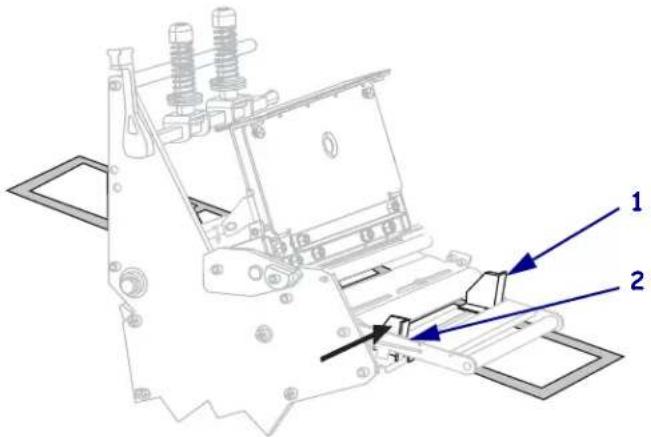
- Ziehen Sie die Rändelschraube (von diesem Blickwinkel aus nicht zu sehen) auf der Unterseite der äußeren Medienrandführung (1) fest.
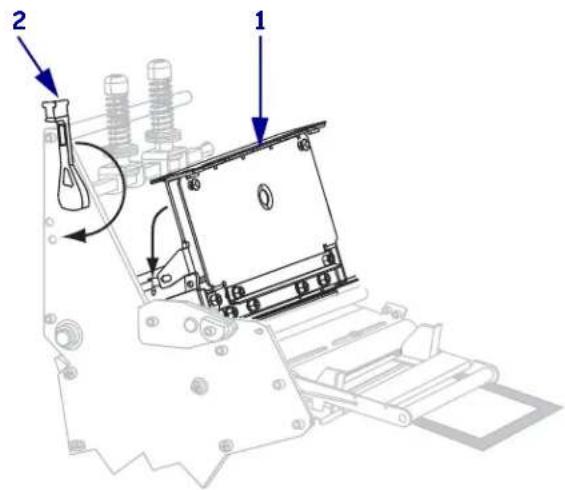
- Drücken Sie die Druckkopfeinheit (1) nach unten, und drehen Sie dann den Hebel zum Öffnen des Druckkopfes (2), bis er einrastet.
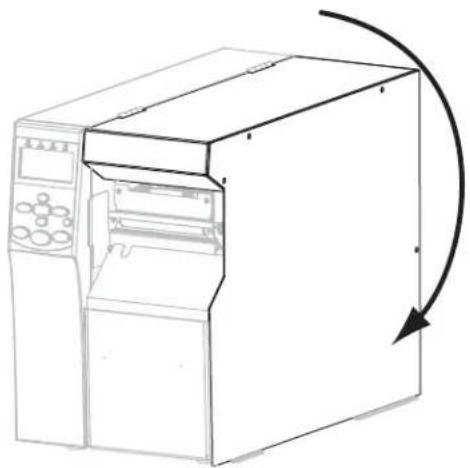
- Schließen Sie die Medienklappe.
-
Stellen Sie am Drucker den Abrissmodus ein (weitere Informationen finden Sie unter Druckmodus auf Seite 84).
-
Mit dem Selbsttest mit CANCEL auf Seite 156 können Sie bei Bedarf überprüfen, ob Ihr Drucker drucken kann.
Zusätzliche Schritte für den Abziehmodus
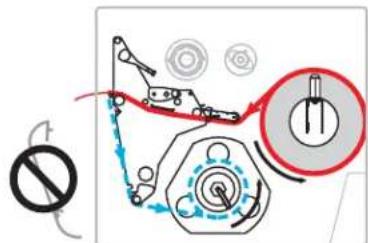
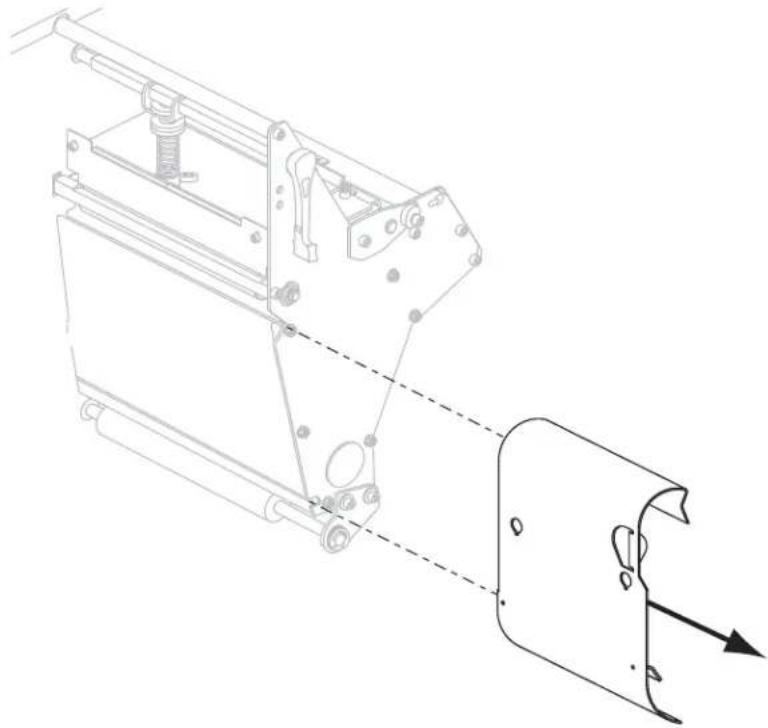
- Entfernen Sie die Aufwickelplatte (falls eingebaut) von der Vorderseite des Druckers. Verstauen Sie die Platte an den beiden Befestigungsschrauben im Inneren des Druckerunterteils.
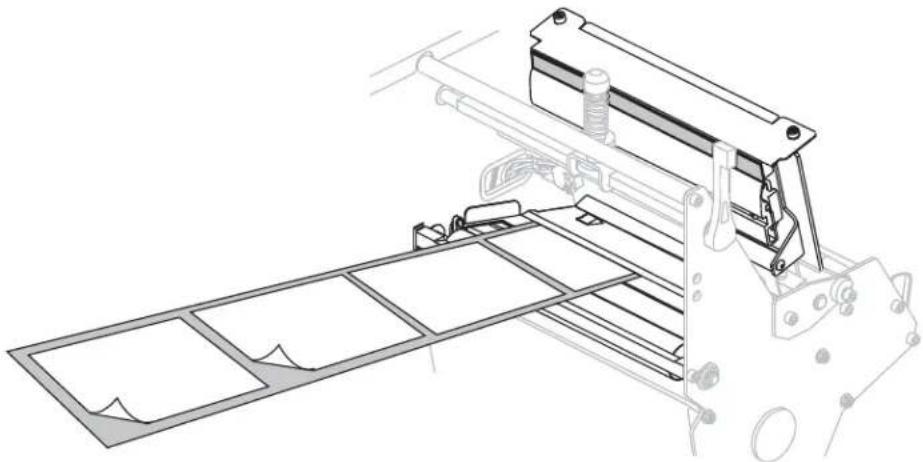
- Ziehen Sie das Medium bis zu einer Länge von ca. 920 mm aus dem Drucker heraus. Entfernen und entsorgen Sie die Etiketten auf diesem Teil des Mediums.
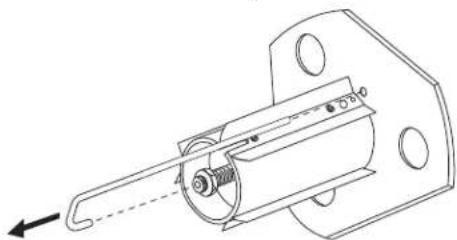
- Entfernen Sie den Haken von der Aufwickelspule.
- Wenn Sie einen Kern verwenden, schieben Sie den Kern auf die Aufwickelspule, bis er fest an der Führungsplatte anliegt.

Hinweis • Ein Kern ist nicht erforderlich.
- Wickeln Sie das Trägermaterial gegen den Uhrzeigersinn um die Aufwickelspule.
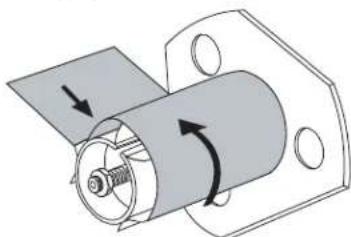
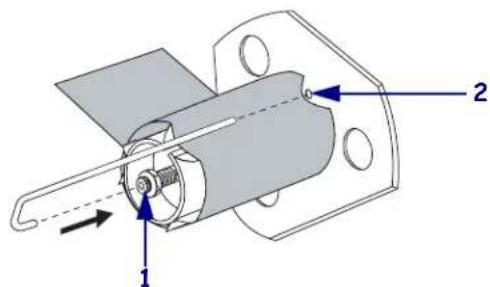
a. Bringen Sie den Haken wieder an. Setzen Sie das kurze Ende des Hakens in die Bohrung in der Mitte der Stellschraube (1). Setzen Sie das lange Ende des Hakens in die kleine Bohrung an der Führungsplatte (2).
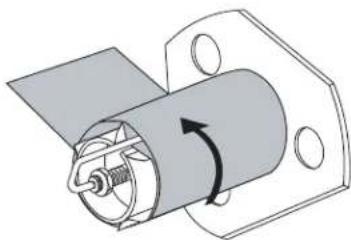
b. Drehen Sie die Spule ein paar Mal gegen den Uhrzeigersinn, um das Trägermaterial um den Haken zu wickeln. Vergewissern Sie sich, dass das Trägermaterial straff sitzt.
- Richten Sie die Medien an der inneren Medienrandführung (1) aus. Schieben Sie die äußere Medienrandführung (2) ein, bis sie den äußeren Rand der Medien leicht berührt.
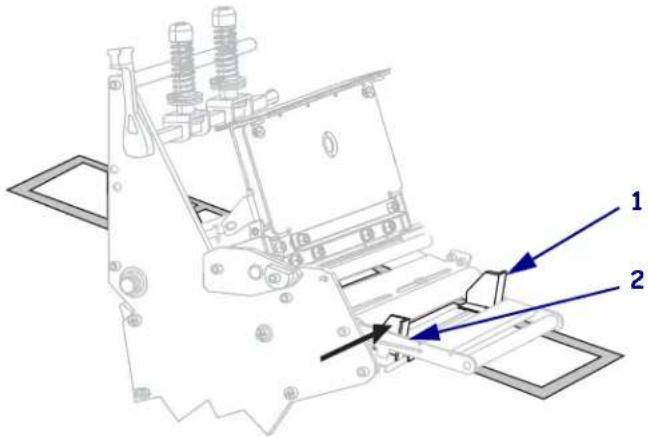
- Ziehen Sie die Rändelschraube (von diesem Blickwinkel aus nicht zu sehen) auf der Unterseite der äußeren Medienrandführung (1) fest.
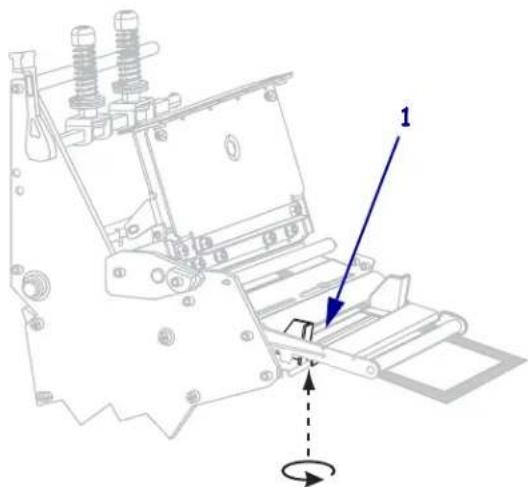
- Drücken Sie die Druckkopfeinheit (1) nach unten, und drehen Sie dann den Hebel zum Öffnen des Druckkopfes (2), bis er einrastet.
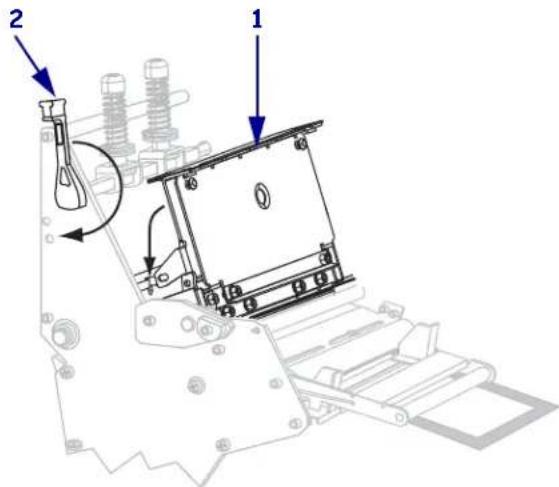
Das Trägermaterial wird auf die Aufwickelspule bzw. auf den Kern gewickelt.
- Schließen Sie die Medienklappe.
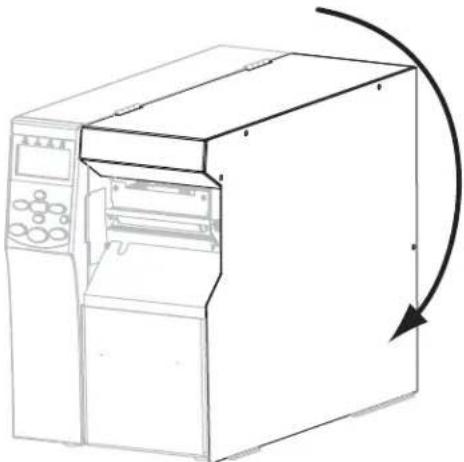
-
Stellen Sie am Drucker den Abziehmodus ein (weitere Informationen finden Sie unter Druckmodus auf Seite 84).
-
Mit dem Selbsttest mit CANCEL auf Seite 156 können Sie bei Bedarf überprüfen, ob Ihr Drucker drucken kann.
Zusätzliche Schritte für den Aufwickelmodus
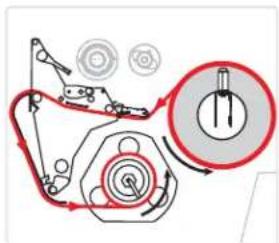
-
Nehmen Sie die Aufwickelplatte aus ihrem Aufbewahrungsort im Drucker heraus.
-
Halten Sie die Aufwickelplatte, sodass die Lippe der angebrachten Hakenplatte nach unten zeigt.
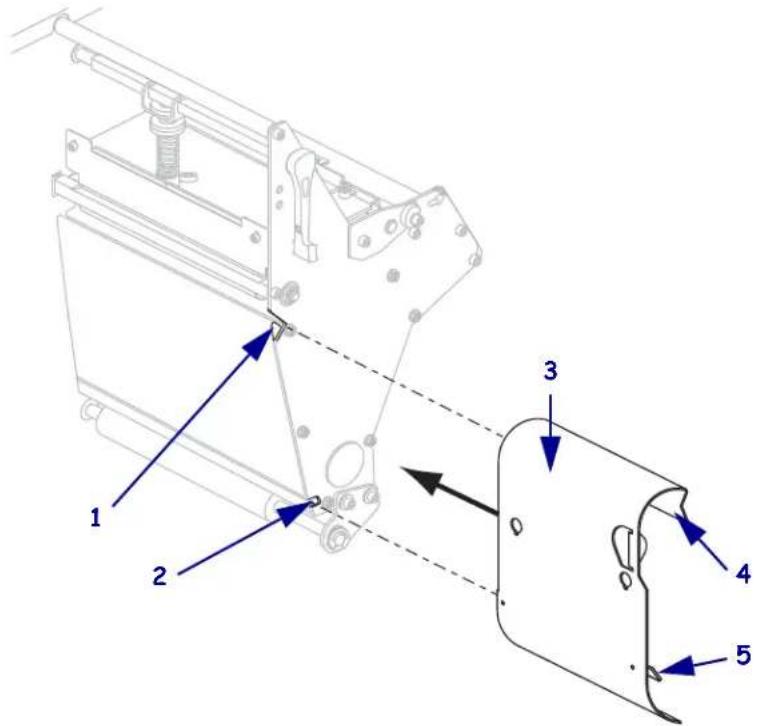
| 1 | Obere Führung |
| 2 | Untere Führung |
| 3 | Aufwickelplatte |
| 4 | Lippe |
| 5 | Einstellbare Hakenplatte |
-
Setzen Sie die Lippe der Hakenplatte 13 mm in die untere Führung der Seitenplatte ein.
-
Setzen Sie das obere Ende der Aufwickelplatte in die passende obere Führung der Seitenplatte ein.
-
Schieben Sie die Aufwickelplatte so weit ein, dass sie gegen den Hauptrahmen des Druckers stößt.
-
Ziehen Sie das Medium bis zu einer Länge von ca. 920 mm aus dem Drucker heraus. Entfernen und entsorgen Sie die Etiketten auf diesem Teil des Mediums.
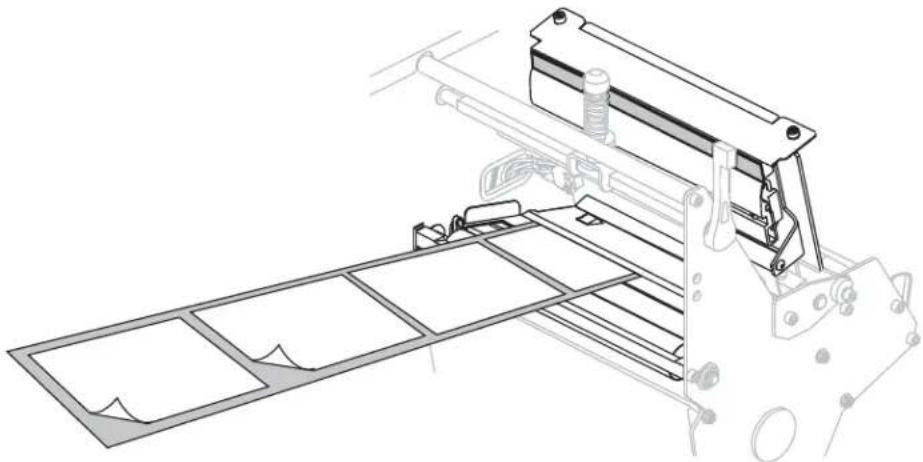
- Entfernen Sie den Haken von der Aufwickelspule.
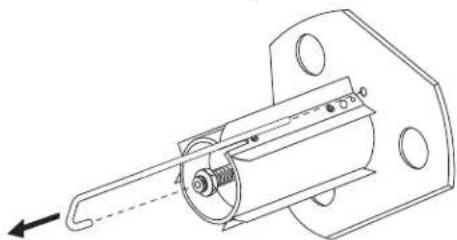
- Wenn Sie einen Kern verwenden, schieben Sie den Kern auf die Aufwickelspule, bis er fest an der Führungsplatte anliegt.

Hinweis • Ein Kern ist nicht erforderlich.
- Wickeln Sie das Trägermaterial gegen den Uhrzeigersinn um die Aufwickelspule.
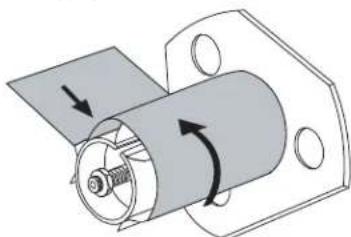
a. Bringen Sie den Haken wieder an. Setzen Sie das kurze Ende des Hakens in die Bohrung in der Mitte der Stellschraube (1). Setzen Sie das lange Ende des Hakens in die kleine Bohrung an der Führungsplatte (2).
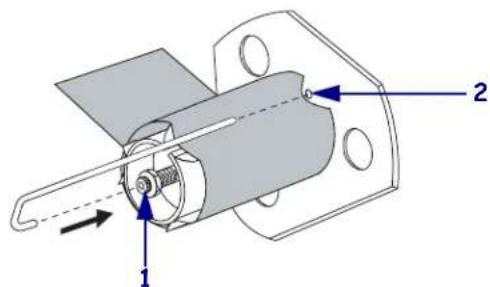
b. Drehen Sie die Spule ein paar Mal gegen den Uhrzeigersinn, um das Trägermaterial um den Haken zu wickeln. Vergewissern Sie sich, dass das Trägermaterial straff sitzt.
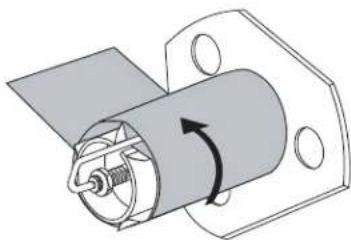
- Richten Sie die Medien an der inneren Medienrandführung (1) aus. Schieben Sie die äußere Medienrandführung (2) ein, bis sie den äußeren Rand der Medien leicht berührt.
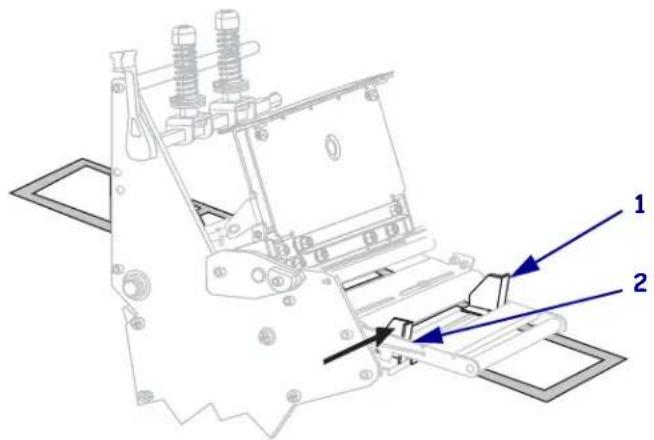
- Ziehen Sie die Rändelschraube (von diesem Blickwinkel aus nicht zu sehen) auf der Unterseite der äußeren Medienrandführung (1) fest.
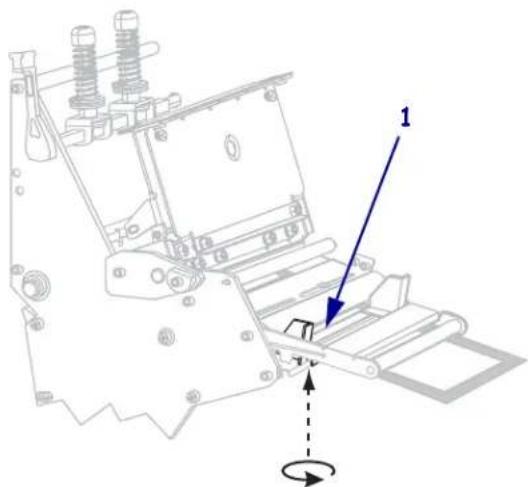
- Drücken Sie die Druckkopfeinheit (1) nach unten, und drehen Sie dann den Hebel zum Öffnen des Druckkopfes (2), bis er einrastet.
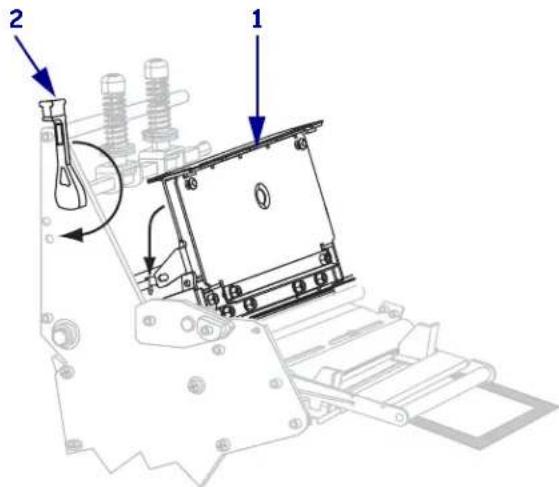
Das Druckmedium wird auf die Aufwickelspule bzw. auf den Kern gewickelt.
- Schließen Sie die Medienklappe.
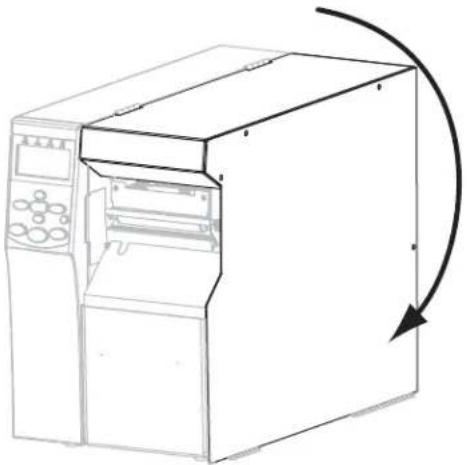
-
Stellen Sie am Drucker den Aufwickelmodus ein (weitere Informationen finden Sie unter Druckmodus auf Seite 84).
-
Mit dem Selbsttest mit CANCEL auf Seite 156 können Sie bei Bedarf überprüfen, ob Ihr Drucker drucken kann.
Zusätzliche Schritte für den Schneidemodus
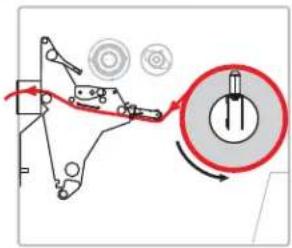
Achtung • Das Schneidmesser ist scharf. Berühren Sie die Schneide nicht, und streichen Sie nicht mit den Fingern an ihr entlang.
Führen Sie das Druckmedium unter die Druckkopfeinheit (1), unter die Klemmplatte (2) und dann durch die Schneidevorrichtung (3).
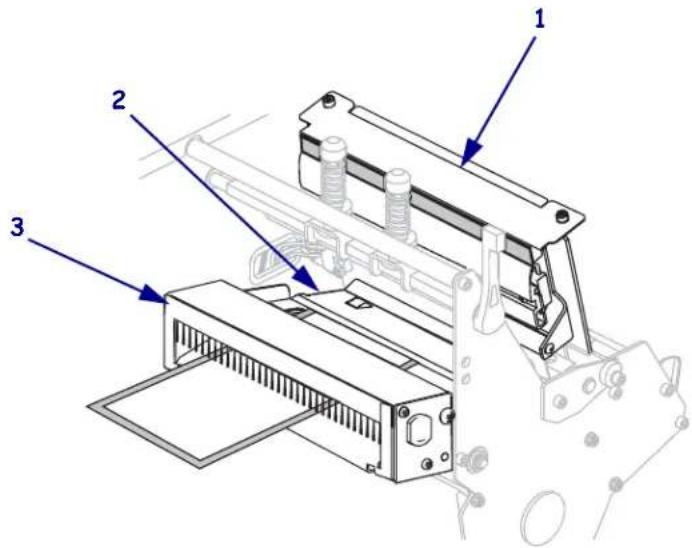
- Richten Sie die Medien an der inneren Medienrandführung (1) aus. Schieben Sie die äußere Medienrandführung (2) ein, bis sie den äußeren Rand der Medien leicht berührt.
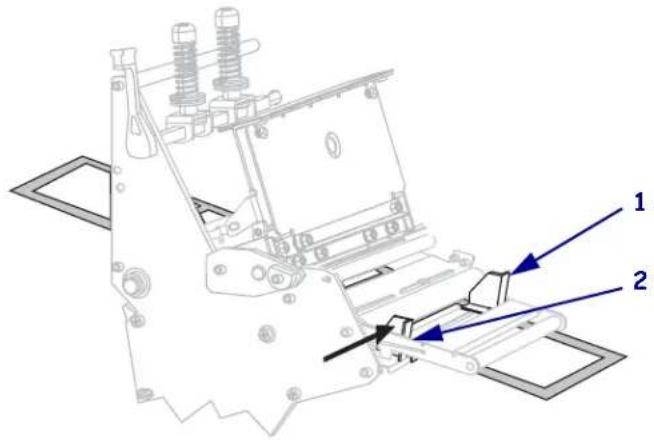
- Ziehen Sie die Rändelschraube (von diesem Blickwinkel aus nicht zu sehen) auf der Unterseite der äußeren Medienrandführung (1) fest.
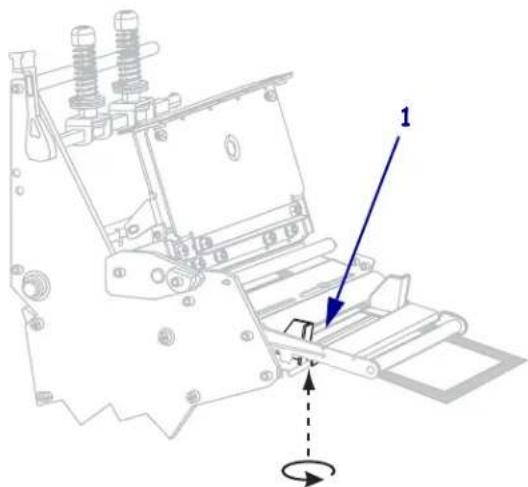
- Drücken Sie die Druckkopfeinheit (1) nach unten, und drehen Sie dann den Hebel zum Öffnen des Druckkopfes (2), bis er einrastet.
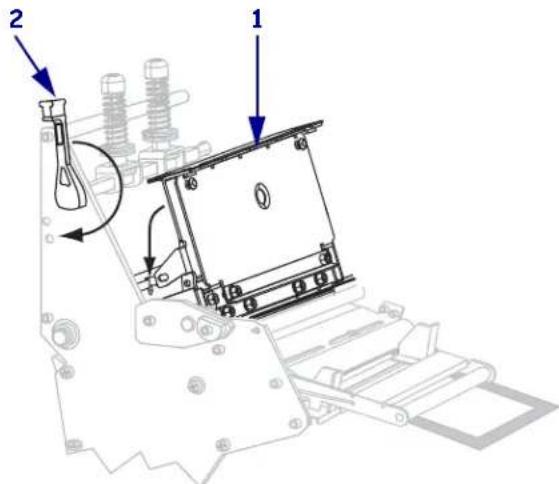
Das Druckmedium wird auf die Aufwickelspule bzw. auf den Kern gewickelt.
- Schließen Sie die Medienklappe.
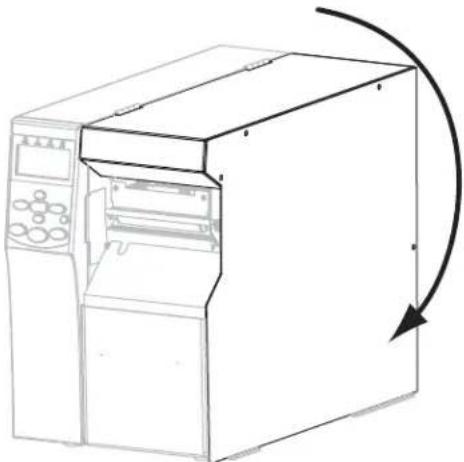
-
Stellen Sie am Drucker den Schneidemodus ein (weitere Informationen finden Sie unter Druckmodus auf Seite 84).
-
Mit dem Selbsttest mit CANCEL auf Seite 156 können Sie bei Bedarf überprüfen, ob Ihr Drucker drucken kann.

Notizen •
3
Druckerkonfiguration
und -anpassung
In diesem Kapitel finden Sie Informationen zur Konfiguration und Anpassung des Drucker.
Inhalt
Ändern von Druckereinstellungen 82
Druckeinstellungen 83
Wartungs- und Diagnosetools 89
Netzwerkeinstellungen....97
Spracheinstellungen.... 101
Sensoreinstellungen 103
Anschlusseinstellungen 104
Kalibrierung der Farbband- und Mediensensoren (manuell) 107
Verbrauchtes Farbband entfernen 113
Entfernen des Mediums oder Trägermaterials von der Aufwickelspule 114
Justieren des Durchlichtsensors (Mediensensor) 116
Oberteil des Mediensensors 116
Unterteil des Mediensensors 119
Druckanpassung des Druckkopfes und Änderung der Hebelposition 120
Anpassung der Hebelposition 120
Druckanpassung des Druckkopfes 122
Ändern von Druckereinstellungen
In diesem Kapitel werden veränderbare Druckereinstellungen und die dafür erforderlichen Werkzeuge erläutert. Zu diesen Werkzeugen zählt Folgendes:
- ZPL- und Set/Get/Do (SGD)-Befehle (weitere Informationen dazu können Sie dem Zebra® Programmierhandbuch entnehmen.)
- Die Bedienfeldanzeige des Druckers (weitere Informationen finden Sie unter Bedienfeldanzeige auf Seite 17).
- Die Webseiten des Druckers, wenn der Drucker die Verbindung über Kabel oder einen drahtlos verbundenen Printserver herstellt (weitere Informationen finden Sie im ZebraNet-Benutzerhandbuch für Wireless Print Server und Wireless Plus Print Server.)
Diese Handbücher finden Sie unter http://www.zebra.com/manuals oder auf der Benutzer-CD, die mit dem Drucker geliefert wurde.
Dieses Kapitel enthält die folgenden Unterabschnitte:
• Druckeinstellungen auf Seite 83
• Wartungs- und Diagnosetools auf Seite 89
• Netzwerkeinstellungen auf Seite 97
• Spracheinstellungen auf Seite 101
• Anschlusseinstellungen auf Seite 104
Druckeinstellungen
Tabelle 7 • Druckeinstellungen
| Druck-schwärzung | Legen Sie für die Schwärzung die niedrigste Einstellung fest, mit der ein gutes Druckergebnis erzielt werden kann. Wenn der Schwärzungsgrad zu hoch gesetzt ist, wird das Druckbild des Etiketts möglicherweise unscharf, die Strichcodes können unter Umständen nicht richtig eingelesten werden, das Farbband kann durchschmoren oder der Druckkopf vorzeitig verschleiben.Mit demSelbsttest mit FEEDauf Seite 158können Sie bei Bedarf die optimale Schwärzungseinstellung ermitteln.Mögliche Werte:0,0-30,0Zugehörige(r) ZPL-^MD, ~SDBefehl(e):Verwendeter SGD-Befehl:print.toneMenüelement desSCHWÄRZUNG auf Seite 21Bedienfelds:Drucker-Webseite:Druckereinstellungen anzeigen und ändern >Allgemeines Setup >Schwärzung |
| Druckgeschwindigkeit | Hiermit wählen Sie die Geschwindigkeit beim Etikettendruck aus (Angabe in Zoll pro Sekunde). Bei geringerer Druckgeschwindigkeit wird in der Regel eine bessere Druckqualität erzielt.Mögliche Werte:• 203 dpi: 2-12 Zoll/s• 300 dpi: 2-9 Zoll/sZugehörige(r) ZPL-^PRBefehl(e):Verwendeter SGD-Befehl:media.speedMenüelement desDRUCKGESCHWIND.auf Seite 21Bedienfelds:Drucker-Webseite:Druckereinstellungen anzeigen und ändern >Allgemeines Setup >Druckgeschwind. |
Tabelle 7 • Druckeinstellungen (Forts.)
| Abrissposition | Legt bei Bedarf die Position der Medien auf der Abrissleiste nach dem Drucken fest.Durch höhere Werte wird das Medium nach außen verschoben (die Abrisslinie verschiebt sich in Richtung der Vorderkante des nächsten Etiketts).Niedrigere Werte verschieben das Medium nach innen (die Abrisslinie verschiebt sich in Richtung der Kante des zuletzt gedruckten Etiketts).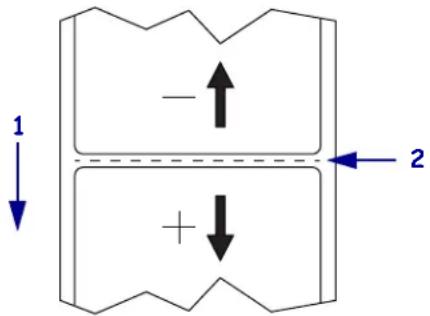 |
| 1 Medienrichtung | |
| 2 Werkseitige Abrisslinieneinstellung bei Position 000 | |
| Mögliche Werte: -120 bis 120Zugehörige(r) ZPL- ~TABefehl(e):Verwendeter SGD-Befehl: nicht vorhandenMenüelement des ABRISSKANTE auf Seite 21Bedienfelds:Drucker-Webseite: Druckereinstellungen anzeigen und ändern >Allgemeines Setup >Abreissen | |
| Druckmodus | Wählen Sie einen Druckmodus aus, der mit den Optionen Ihres Druckers kompatibel ist.Mögliche Werte: • ABREISSEN – Der Drucker druckt Etikettenformate in der Reihenfolge des Empfangs. Der Bediener des Druckers kann die gedruckten Etiketten jederzeit nach dem Druck abreißen.• ABZIEHEN – Der Drucker zieht das Etikett vom Trägermaterial während des Drucks ab und unterbricht dann den Druckbetrieb, bis das Etikett entfernt wird. Das Trägermaterial wird um die Aufwickelspule gewickelt.• AUFWICKELN – Die Etiketten werden ohne Unterbrechung nacheinander gedruckt. Das Medium wird nach dem Druck auf die Aufwickelspule gewickelt.• ABSCHNEIDEN – Der Drucker druckt ein Etikett und schneidet es dann ab.Zugehörige(r) ZPL- ^MMBefehl(e):Verwendeter SGD-Befehl: media.printmodeMenüelement des DRUCKMODUS auf Seite 21Bedienfelds:Drucker-Webseite: Druckereinstellungen anzeigen und ändern >Allgemeines Setup >Druckmodus |
Tabelle 7 • Druckeinstellungen (Forts.)
| Medientyp Wahlen Sie den Medientyp aus, den Sie verwenden. | |
| Wenn Sie ENDLOS auswählen, müssen Sie bei der Angabe des Etikettenformats auch einen Längenwert für die Etiketten angeben ( ^LL , wenn Sie ZPL verwenden).Wenn Sie für verschiedene nicht endlose Medien NICHT ENDLOS auswählen, führt der Drucker Medien zur Berechnung der Etikettenlänge zu.Weitere Informationen finden Sie unter Medientypen auf Seite 47.Mögliche Werte:ENDLOSNICHT ENDLOS (Einzeletiketten)Zugehörige(r) ZPL- ^MN Befehl(e):Verwendeter SGD-Befehl:nicht vorhandenMenüelement des MEDIENTYP auf Seite 22Bedienfelds:Drucker-Webseite:Druckereinstellungen anzeigen und ändern > Medien-Setup > Medientyp | |
| Druckmethode | Geben Sie an, ob ein Farbband verwendet wird. Medien für Thermotransferdruck erfordern die Verwendung von Farbbändern zum Drucken, Medien für direkten Thermodruck dagegen nicht.Weitere Hinweise dazu, ob ein Farbband benötigt wird, finden Sie unter Anwendung von Farbbändern auf Seite 49.Mögliche Werte:THERMOTRANSFERDRUCKDIREKTER THERMODRUCKZugehörige(r) ZPL- ^MT Befehl(e):Verwendeter SGD-Befehl:nicht vorhandenMenüelement des DRUCKMETHODE auf Seite 22Bedienfelds:Drucker-Webseite:Druckereinstellungen anzeigen und ändern > Medien-Setup > Druckmethode |
Druckbreite Legen Sie die Breite für die verwendeten Etiketten fest. | Hinweis• Wenn Sie die Breite zu schmal einstellen, werden Teile des Etikettenformats möglicherweise nicht auf das Medium gedruckt. Wenn Sie einen zu großen Breitenwert wählen, wird Formatierungsspeicher verschwendet, und der Druckbereich geht möglicherweise über das Etikett hinaus. Diese Einstellung kann sich auf die horizontale Position des Etiketts auswirken, wenn das Bild mithilfe des Befehls ^POI ZPL II invertiert wurde.Mögliche Werte:Minimum: 2 PunkteMaximum:203 dpi: 832 Punkte300 dpi: 1248 PunkteZugehörige(r) ZPL- ^PW Befehl(e):Verwendeter SGD-Befehl:nicht vorhandenMenüelement des DRUCKBREITE auf Seite 22Bedienfelds:Drucker-Webseite:Druckereinstellungen anzeigen und ändern > Medien-Setup > Druckbreite |
Tabelle 7 • Druckeinstellungen (Forts.)
| Maximale Etikettenlänge | Legen Sie als maximale Etikettenlänge stets einen Wert fest, der mindestens 25,4 mm (1 Zoll) größer als die tatsächliche Etikettenlänge plus Etikettenzwischenraum ist. Wenn der festgelegte Wert kleiner als die Etikettenlänge ist, geht der Drucker davon aus, dass ein Endlosmedium eingelegt wurde. In diesem Fall kann der Drucker den Kalibrierungsvorgang nicht ausführen.Wenn die Etikettenlänge einschließlich des Etikettenabstandes beispielsweise 152 mm (6 Zoll) beträgt, legen Sie den Parameter mindestens für 178 mm (7 Zoll) fest.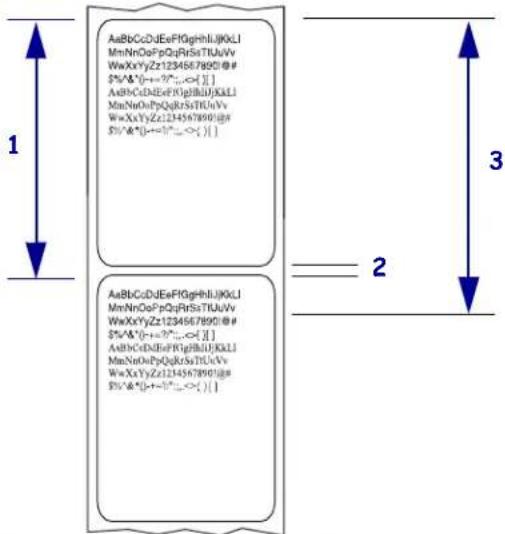 |
| 1 Etikettenlänge (einschließlich Etikettenzwischenraum) | |
| 2 Etikettenzwischenraum | |
| 3 Legen Sie die maximale Etikettenlänge auf etwa diesen Wert fest. | |
| Mögliche Werte: 0 für die maximale Etikettenlänge, die vom Drucker unterstützt wird.Zugehörige(r) ZPL- ^MLBefehl(e):Verwendeter SGD-Befehl: nicht vorhandenMenüelement des MAXIMALE LÄNGE auf Seite 22Bedienfelds:Drucker-Webseite: Druckereinstellungen anzeigen und ändern > Medien-Setup > Maximale Länge |
Tabelle 7 • Druckeinstellungen (Forts.)
| Backfeed-Sequenz | Mithilfe dieses Parameters wird bei bestimmten Druckmodi der Zeitpunkt festgelegt, zu dem der Etikettenrückzug nach Entfernen des Etiketts erfolgt. Er wirkt sich nicht auf den Aufwickelmodus aus. Diese Einstellung wird durch ~JS aufgehoben, wenn sie als Teil eines Etikettenformats empfangen wird.Mögliche Werte: • NACH (Rückzug findet sofort statt, nachdem das letzte Etikett fertiggestellt worden ist)• AUS (kein Rückzug)• VOR (Rückzug findet vor der Vorwärtsbewegung des ersten Etiketts statt)• STANDARDZugehörige(r) ZPL- ~JSBefehl(e):Verwendeter SGD-Befehl: nicht vorhandenMenüelement des RÜCKZUG ETIKETT auf Seite 30Bedienfelds:Drucker-Webseite: Druckereinstellungen anzeigen und ändern >Erweitertes Setup > Rückzug Etikett |
| Etiketten-anfangs-position | Dieser Parameter passt die Druckposition auf dem Etikett vertikal an. Durch einen positiven Zahlenwert wird die Anfangsposition auf dem Etikett um die angegebene Punktezahl tiefer (weg vom Druckkopf) eingestellt. Durch einen negativen Zahlenwert wird die Position auf dem Etikett höher (zum Druckkopf hin) eingestellt.Mögliche Werte: -120 bis 120Zugehörige(r) ZPL- ^LTBefehl(e):Verwendeter SGD-Befehl: nicht vorhandenMenüelement des ETIKETTENANFANG auf Seite 30Bedienfelds:Drucker-Webseite: Druckereinstellungen anzeigen und ändern >Allgemeines Setup > Etik.-Anfang |
| Linke Etiketten-position | Passen Sie die Druckposition bei Bedarf auf dem Etikett horizontal an. Durch positive Zahlenwerte wird der linke Bildrand um die ausgewählte Punktezahl zur Etikettenmitte hin verschoben, bei einem negativen Wert wird der linke Bildrand zum linken Etikettenrand hin verschoben.Mögliche Werte: -9999 bis 9999Zugehörige(r) ZPL- ^LSBefehl(e):Verwendeter SGD-Befehl: nicht vorhandenMenüelement des LINKE POSITION auf Seite 30Bedienfelds:Drucker-Webseite: Druckereinstellungen anzeigen und ändern >Erweitertes Setup > Li. Position |
Tabelle 7 • Druckeinstellungen (Forts.)
| Druckkopftest(Zähler) | Der Drucker führt regelmäßig einen Test der Druckkopffunktion durch. Mit diesem Parameter wird festgelegt, wie viele Etiketten zwischen diesen internen Tests gedruckt werden.Mögliche Werte: 0000 (deaktiviert den Test) bis 9999Zugehörige(r) ZPL- ^JTBefehl(e):Verwendeter SGD-Befehl: nicht vorhandenMenüelement des DRUCKKOPF-TEST auf Seite 31Bedienfelds:Drucker-Webseite: Druckereinstellungen anzeigen und ändern >Erweitertes Setup > Druckkopf-Test (Zähler) |
| Neudruckmodus | Wenn der Neudruckmodus aktiviert ist, können Sie das zuletzt gedruckte Etikett erneut drucken, indem Sie die Tasten PAUSE (Anhalten) + CANCEL (Abbrechen) auf dem Bedienfeld des Druckers gedrückt halten.Mögliche Werte: • AN• AUSZugehörige(r) ZPL- ^JZBefehl(e):Verwendeter SGD-Befehl: nicht vorhandenMenüelement des NEUDRUCKMODUS auf Seite 31Bedienfelds:Drucker-Webseite: N/Z |
Wartungs- und Diagnosetools
Tabelle 8 • Wartungs- und Diagnosetools
| Warnung bei ausgehendem Verbrauchs-material | Wenn diese Funktion aktiviert ist, gibt der Drucker Warnungen aus, wenn die Medien oder das Farbband auf der Rolle zur Neige gehen.Mögliche Werte: MED. DEAKTIV, MED. AKTIV.Zugehörige(r) ZPL- ^JHBefehl(e):Verwendeter SGD-Befehl: nicht vorhandenMenüelement des Warnung bei ausgehendemVerbrauchsmaterialBedienfelds: auf Seite 23Drucker-Webseite: Druckereinstellungen anzeigen und ändern >Allgemeines Setup > Frühwarnung (Medium) |
| Frühwarnsystem für die Wartung | Wenn diese Funktion aktiviert ist, gibt der Drucker eine Warnmeldung aus, sobald der Druckkopf gereinigt werden muss.Mögliche Werte: WARTUNG AUS, WARTUNG EINZugehörige(r) ZPL- ^JHBefehl(e):Verwendeter SGD-Befehl: nicht vorhandenMenüelement des FRÜHWARNSYSTEM FÜR DIE WARTUNG aufBedienfelds: Seite 23Drucker-Webseite: Druckereinstellungen anzeigen und ändern >Allgemeines Setup > Frühwarnung (Wartung) |
| Druckkopf-Reinigungs-intervall | Wenn das Frühwarnsystem für die Wartung aktiviert ist, legen Sie für diesen Wert die Länge der verwendeten Medien bzw. der Farbbandrolle fest.Wenn der Druckkopf den festgelegten Längenwert erreicht, erscheint auf der Bedienfeldanzeige WARNUNG KOPF REINIGEN. Die Warnfunktion ist aktiviert, der Drucker erzeugt eine Warnmeldung.Mögliche Werte: 0 m (0 Fuß) bis 450 m (1476 Fuß) in Schritten von 50 mZugehörige(r) ZPL- ^JHBefehl(e):Verwendeter SGD-Befehl: nicht vorhandenMenüelement des KOPFREINIGUNG auf Seite 23Bedienfelds:Drucker-Webseite: Druckereinstellungen anzeigen und ändern >Allgemeines Setup > Kopfreinigung |
Tabelle 8 • Wartungs- und Diagnosetools (Forts.)
| Nutzungsdauer des Druckkopfs | Wenn das Frühwarnsystem für die Wartung aktiviert ist, legen Sie für diesen Wert das Längenmaß (in Zoll) des Mediums fest, das der Druckkopf bedrucken soll.Wenn der Druckkopf den festgelegten Längenwert erreicht, erscheint auf der Bedienfeldanzeige WARNUNG KOPF WECHSELN. Die Warnfunktion ist aktiviert, der Drucker erzeugt eine Warnmeldung.Mögliche Werte: 0 m (0 Fuß) bis 450 m (1476 Fuß) in Schritten von 50 mZugehörige(r) ZPL- ^JHBefehl(e):Verwendeter SGD-Befehl: nicht vorhandenMenüelement des DRUCKKOPFDAUER auf Seite 23Bedienfelds:Drucker-Webseite: Druckereinstellungen anzeigen und ändern >Allgemeines Setup > Druckkopfdauer |
| Nicht zurücksetzbarer Zähler | Der nicht zurücksetzbare Zähler gibt die Gesamtlänge der Medien an, die der Drucker gedruckt hat. Mithilfe von Firmware-Befehlen können Sie die Maßeinheit dieses Zählers ändern.Zugehörige(r) ZPL- ^MA (zum Ändern der Maßeinheit)Befehl(e):Verwendeter SGD-Befehl: nicht vorhandenMenüelement des ZÄ.NI.RÜCKSETZ. auf Seite 24Bedienfelds:Drucker-Webseite: nicht vorhanden |
| Benutzer-gesteuerte Zähler | Zwei benutzergesteuerte Zähler geben die Gesamtlänge der Medien an, die mit dem Drucker seit dem letzten Zurücksetzen gedruckt wurden. Mithilfe von Firmware-Befehlen können Sie die Maßeinheit ändern und die Zähler zurücksetzen.Zugehörige(r) ZPL- ^MA (zum Ändern der Maßeinheit)Befehl(e): ~RO (zum Zurücksetzen der Zähler)Verwendeter SGD-Befehl: odometer.media_marker_count1 odometer.media_marker_count2Menüelement des ZÄHLER1 RÜCKSETZ auf Seite 24Bedienfelds: ZÄHLER2 RÜCKSETZ auf Seite 24Drucker-Webseite: nicht vorhanden |
| Zählerstände drucken | Druckt ein Etikett mit den Zählerständen für:den nicht zurücksetzbaren Zählerdie beiden benutzergesteuerten Zählerdie Zähler des Frühwarnsystems für die Wartung, welche die letzte Reinigung des Druckkopfs und die Druckkopf-Nutzungsdauer angeben. (Wenn das Frühwarnsystem für die Wartung deaktiviert ist, werden keine entsprechenden Zählerstände ausgedruckt.)Zugehörige(r) ZPL- ~HQBefehl(e):Verwendeter SGD-Befehl: nicht vorhandenMenüelement des ZÄHLERSTÄNDE DRUCKEN auf Seite 24Bedienfelds:Drucker-Webseite: nicht vorhanden |
Tabelle 8 • Wartungs- und Diagnosetools (Forts.)
| Drucker-informationen | Drucken Sie die angegebenen Informationen auf ein Etikett oder mehrere Etiketten.SCHRIFTARTEN – Druckt die verfügbaren Schriftarten des Druckers, einschließlich der Standardschriftarten des Druckers plus sämtliche optionale Schriftarten. Schriftarten können in einem RAM- oder Flash-Speicher gespeichert werden.BARCODES – Druckt die verfügbaren Barcodes des Druckers. Barcodes können in einem RAM- oder Flash-Speicher gespeichert werden.FORMATE – Druckt die verfügbaren Formate, die im Arbeitsspeicher des Druckers, in einem Flash-Speicher oder auf einer optionalen Speicherkarte gespeichert sind.FORMATE – Druckt die verfügbaren Formate, die im Arbeitsspeicher des Druckers, in einem Flash-Speicher oder auf einer optionalen Speicherkarte gespeichert sind.SETUP – Druckt das Konfigurationsetikett des Druckers.NETZWERK – Druckt die Einstellungen aller installierten Printserver.ALLE – Druckt die vorherigen sechs Etiketten.Zugehörige(r) ZPL- Druckerkonfiguration: ~WCBefehl(e): Netzwerk: ~WLSonstiges: ^WDVerwendeter SGD-Befehl: nicht vorhandenMenüelement des SCHRIFTENLISTE auf Seite 25Bedienfelds: BARCODELISTE auf Seite 25BILDERLISTE auf Seite 25FORMATLISTE auf Seite 25SETUP-LISTE auf Seite 25NETZWERK AUFL. auf Seite 26ALLE AUFLISTEN auf Seite 26Drucker-Webseite: Druckereinstellungen anzeigen und ändern >Listen auf Etikett drucken |
| Drucken eines Sensorprofils | Zeigt die Sensoreinstellungen im Vergleich zu den tatsächlichen Sensorwerten.Informationen zur Interpretation der Sensorprofilergebnisse finden Sie unter Sensorprofil auf Seite 163.Zugehörige(r) ZPL- ~JGBefehl(e):Verwendeter SGD-Befehl: nicht vorhandenMenüelement des SENSORPROFIL auf Seite 26Bedienfelds:Drucker-Webseite: Druckereinstellungen anzeigen und ändern >Print Listings on Label (Listen auf Etikett drucken) |
| Initialisieren des Flash-Speichers | Diese Option löscht alle vorhandenen Informationen im Flash-Speicher.Achtung • Mit dieser Option wird der Flash-Speicher vollständig gelöscht.Zugehörige(r) ZPL- ^JBBefehl(e):Verwendeter SGD-Befehl: nicht vorhandenMenüelement des FLASH-MEM.-INIT. auf Seite 26Bedienfelds:Drucker-Webseite: Druckereinstellungen anzeigen und ändern >Erweitertes Setup >Speicher Format. |
Tabelle 8 • Wartungs- und Diagnosetools (Forts.)
| Einschaltvorgang Festlegen des EinschaltvorgangsLegen Sie fest, welche Vorgänge der Drucker während des Einschaltens ausführen soll.KALIBRIEREN passt Sensorebenen und -schwellenwerte an, legt die Etikettenlänge fest und zieht das Medium bis zum nächsten Trägerband ein.VORSCHUB Spult die Etiketten bis zum ersten Registrierungspunkt vor.LÄNGE legt die Etikettenlänge mithilfe der aktuellen Sensorwerte fest und zieht das Medium bis zum nächsten Trägerband ein.KEINE REAKTION weist den Drucker an, das Medium nicht zu verschieben. Sie müssen manuell sicherstellen, dass das Trägerband korrekt positioniert ist, oder FEED (Vorschub) drücken, um das nächste Trägerband zu positionieren.KURZ-KAL. legt Medien- und Trägerbandschwellenwerte ohne Anpassung des Sensorzuwachses fest, bestimmt die Etikettenlänge und zieht das Medium bis zum nächsten Trägerband ein.Mögliche Werte: KALIBRIERENVORSCHUBLÄNGEKEINE REAKTIONKURZ-KAL.Zugehörige(r) ZPL- ^MF Befehl(e):Verwendeter SGD-Befehl: nicht vorhandenMenüelement des EINSCHALTEN auf Seite 29Bedienfelds:Drucker-Webseite: Druckereinstellungen anzeigen und ändern >Kalibrierung |
| Druckkopf-Vorgang Festlegen des Druckkopf-VorgangsLegen Sie fest, welche Vorgänge der Drucker während des Schließens des Druckkopfs ausführen soll.KALIBRIEREN passt Sensorebenen und -schwellenwerte an, legt die Etikettenlänge fest und zieht das Medium bis zum nächsten Trägerband ein.VORSCHUB Spult die Etiketten bis zum ersten Registrierungspunkt vor.LÄNGE legt die Etikettenlänge mithilfe der aktuellen Sensorwerte fest und zieht das Medium bis zum nächsten Träger band ein.KEINE REAKTION weist den Drucker an, das Medium nicht zu verschieben. Sie müssen manuell sicherstellen, dass das Trägerband korrekt positioniert ist, oder FEED (Vorschub) drücken, um das nächste Trägerband zu positionieren.KURZ-KAL. legt Medien- und Trägerbandschwellenwerte ohne Anpassung des Sensorzuwachses fest, bestimmtdie Etikettenlänge undzieht das Medium bis zum nächsten Trägerband ein.Mögliche Werte: KALIBRIERENVORSCHUBLÄNGEKEINE REAKTIONKURZ-KAL.Zugehörige(r) ZPL- ^MF Befehl(e):Verwendeter SGD-Befehl: nicht vorhandenMenüelement des DRUCKKOPF ZU auf Seite 30Bedienfelds:Drucker-Webseite: Druckereinstellungen anzeigen und ändern >Kalibrierung |
Tabelle 8 • Wartungs- und Diagnosetools (Forts.)
| Standards laden Standardeinstellungen des Druckers oder Printservers laden | |
| WERKSEITIGE INSTALLATION – Bis auf die Netzwerkeinstellungen werden alle Druckereinstellungen auf die werkseitig festgelegten Standardeinstellungen zurückgesetzt. Verfahren Sie sorgfältig beim Laden der Standardeinstellungen, da Sie alle manuell geänderten Einstellungen neu laden müssen.NETZWERK – Neuinitialisierung des kabelgebundenen oder drahtlosen Printservers des Druckers. Mit einem drahtlosen Printserver ist der Drucker auch mit Ihrem WLAN-Netzwerk verbunden.LETZTE SICHERUNG – Mit diesem Parameter werden die zuletzt permanent gespeicherten Werte geladen.Mögliche Werte:WERKSEITIGE INSTALLATIONNETZWERKLETZTE SICHERUNGZugehörige(r) ZPL- Werkseitige Installation: ^JUFBefehl(e):Netzwerk: ^JUNLetzte Sicherung: ^JURVerwendeter SGD-Befehl: nicht vorhandenMentüelement des Verfügbare Optionen beim Beenden des Setup-Modus.Bedienfelds: Weitere Informationen finden Sie unter Beenden des Setup-Modus auf Seite 19.Taste(n) des Bedienfelds: Werkseitige Installation: Halten Sie die Tasten FEED (Vorschub) + PAUSE (Unterbrechen) während des Einschaltens des Druckers gedrückt, um die Druckerparameter auf die Werkeinstellungen zurückzusetzen.Netzwerk: Halten Sie die Tasten FEED (Vorschub) + PAUSE (Unterbrechen) während des Einschaltens des Druckers gedrückt, um die Netzwerkparameter auf die Werkeinstellungen zurückzusetzen.Letzte Sicherung: N/ZDrucker-Webseite: Werkseitige Installation: Druckereinstellungen anzeigen und ändern > Standardkonfiguration wiederherstellenNetzwerk: Druckereinstellungen drucken > Reset Print Server (Zurücksetzen des Printservers)Letzte Sicherung: Druckereinstellungen anzeigen und ändern > Gespeicherte Konfiguration wiederherstellen | |
Tabelle 8 • Wartungs- und Diagnosetools (Forts.)
| Kalibrieren des Medien- und Farbbandsensors | Kalibrieren Sie den Drucker zur Anpassung der Empfindlichkeit der Medien- und Farbbandsensoren.Ausführliche Hinweise zur Durchführung der Kalibrierung finden Sie unterKalibrierung der Farbband- undMediensensoren (manuell) auf Seite 107.Mögliche Werte: N/ZZugehörige(r) ZPL- ~JCBefehl(e):Verwendeter SGD-Befehl: nicht vorhandenMenüelement desMEDIEN-/FARBBAND-KALIBRIERUNG aufBedienfelds:Seite 27Taste(n) des Bedienfelds: Halten Sie die TastenPAUSE(Unterbrechen) +FEED(Vorschub) +CANCEL(Abbechen) 2 Sekunden lang gedrückt, um die Kalibrierung zu starten.Drucker-Webseite: Der Kalibrierungsvorgang kann nicht über die Webseiten gestartet werden. Auf der folgenden Webseite finden Sie die Einstellungen, die während der Kalibrierung des Sensors festgelegt werden:Druckereinstellungen anzeigen und ändern >Kalibrierung Wichtiger Hinweis• Nehmen Sie keine Änderungen dieser Einstellungen vor, es sei denn, Sie werden vom technischen Support von Zebra oder durch einen autorisierten Kundendiensttechniker dazu aufgefordert. Wichtiger Hinweis• Nehmen Sie keine Änderungen dieser Einstellungen vor, es sei denn, Sie werden vom technischen Support von Zebra oder durch einen autorisierten Kundendiensttechniker dazu aufgefordert. |
| Kommunikations-diagnosemodus | Mit diesem Diagnosewerkzeug gibt der Drucker Hexadezimalwerte für alle vom Drucker empfangenen Daten aus.Weitere Informationen finden Sie unterKommunikationsdiagnosetest auf Seite 162.Mögliche Werte: •DEAKTIVIERT• AKTIVIERTZugehörige(r) ZPL- ~JD zum Aktivieren, ~JE zum DeaktivierenBefehl(e):Verwendeter SGD-Befehl: nicht vorhandenMenüelement desKOMMUNIKATION auf Seite 28Bedienfelds:Drucker-Webseite: N/Z |
| Formatumwandlung | Wählt den Skalierungsfaktor für Bitmaps aus. Bei der ersten Zahl handelt es sich um den ursprünglichen dpi-Wert (Dots per Inch).Mögliche Werte: • KEINE• 150 → 300• 150 → 600• 200 → 600• 300 → 600Zugehörige(r) ZPL- nicht vorhandenBefehl(e):Verwendeter SGD-Befehl: nicht vorhandenMenüelement desFORMAT UMWANDELN auf Seite 31Bedienfelds:Drucker-Webseite: nicht vorhanden |
Tabelle 8 • Wartungs- und Diagnosetools (Forts.)
| Leerlaufanzeige | Wählen Sie aus, welche Informationen auf der Anzeige des Druckers angezeigt werden sollen, wenn sich der Drucker im Leerlauf befindet.Mögliche Werte:• FIRMWARE (FW)-VERSION• MM/TT/JJ 24 H• MM/TT/JJ 12 H• TT/MM/JJ 24 H• TT/MM/JJ 12 HZugehörige(r) ZPL- nicht vorhandenBefehl(e):Verwendeter SGD-Befehl: nicht vorhandenMenüelement des LEERLAUFANZEIGE auf Seite 32Bedienfelds:Drucker-Webseite: N/Z |
| ECHTZEIT/DATUM | Mit diesem Parameter können Sie festlegen, welches Datum in der Leerlaufanzeige angezeigt werden soll.Zugehörige(r) ZPL- ^STBefehl(e):Verwendeter SGD-Befehl: nicht vorhandenMenüelement des ECHTZEITUHR/DAT. auf Seite 32Bedienfelds:Drucker-Webseite: nicht vorhanden |
| ECHTZEIT/ZEIT | Mit diesem Parameter können Sie festlegen, welche Uhrzeit in der Leerlaufanzeige angezeigt werden soll.Zugehörige(r) ZPL- ^STBefehl(e):Verwendeter SGD-Befehl: nicht vorhandenMenüelement des ECHTZEIT/ZEIT auf Seite 32Bedienfelds:Drucker-Webseite: nicht vorhanden |
| Passwortebene | Mit diesem Parameter können Sie festlegen, ob bestimmte werkseitig eingestellte Menüoptionen oder alle Menüoptionen passwortgeschützt werden sollen.Mögliche Werte:• AUSGEW. OPTIONEN• ALLE OPTIONENZugehörige(r) ZPL- nicht vorhandenBefehl(e):Verwendeter SGD-Befehl: nicht vorhandenMenüelement des PASSWORTEBENE auf Seite 35Bedienfelds:Drucker-Webseite: nicht vorhanden |
Tabelle 8 • Wartungs- und Diagnosetools (Forts.)
| Ausführen eines ZBI-Programms | Sofern ZBI 2.0 installiert ist, können Sie ein ZBI-Programm ausführen, das Sie auf Ihren Drucker heruntergeladen haben.Mögliche Werte: N/ZZugehörige(r) ZPL- ^JI, ~JIBefehl(e):Verwendeter SGD-Befehl: zbi.control.runMenüelement des Ausführen des angegebenen ZBI-Programms*Bedienfelds: auf Seite 32Drucker-Webseite: Verzeichnisliste |
Netzwerkeinstellungen
Tabelle 9 • Netzwerkeinstellungen
| Primäres Netzwerk | Auswahl des primären NetzwerkgerätsDieser Parameter legt fest, welches Gerät bei der Auswahl der aktiven Geräte als primär gelten soll.Mögliche Werte: • KABELGEBUNDEN• DRAHTLOSZugehörige(r) ZPL- ^NCBefehl(e):Verwendeter SGD-Befehl: ip.primary_networkMenüelement des PRIMÄRES NETZWERK auf Seite 32Bedienfelds:Drucker-Webseite: nicht vorhanden |
| Von externem Gerät laden | Angabe, ob IP-Einstellungen vom Drucker oder Druckserver geladen werdenDieser Parameter gibt an, ob beim Einschalten die LAN-/WLAN-Einstellungen des Druckers oder des Druckservers verwendet werden sollen. Standardmäßig werden die Einstellungen des Druckers verwendet.Mögliche Werte: • JA• NEINZugehörige(r) ZPL- ^NPBefehl(e):Verwendeter SGD-Befehl: nicht vorhandenMenüelement des VON EXTERN LADEN? auf Seite 33Bedienfelds:Drucker-Webseite: nicht vorhanden |
| Aktiver Printserver | Anzeigen des aktiven PrintserversDieses Menüelement gibt an, welcher Printserver verwendet wird. Dies hat Auswirkungen darauf, welche Geräteeinstellungen, z. B. IP-Protokoll und IP-Adresse, unter diesen Menüelementen angezeigt werden.Mögliche Werte: • DRAHTLOS gibt an, dass der drahtlose Printserver aktiv ist.• INTERN VERDRAHTET gibt an, dass der interne kabelgebundene Printserver aktiv ist.• EXTERN VERDRAHTET gibt an, dass der externe kabelgebundene Printserver aktiv ist.• KEINE gibt an, dass eine der Netzwerkoptionen installiert, jedoch nicht aktiv ist. Wenn KEINE für dieses Menüelement angezeigt wird, werden die gerätespezifischen Elemente wie IP-Protokoll und IP-Adresse nicht angezeigt.Zugehörige(r) ZPL- nicht vorhandenBefehl(e):Verwendeter SGD-Befehl: nicht vorhandenMenüelement des AKTIVER PRINTSERVER auf Seite 33Bedienfelds:Drucker-Webseite: nicht vorhanden |
Tabelle 9 • Netzwerkeinstellungen (Forts.)
| IP-Protokoll Festlegen des Verfahrens zur IP-Auflösung | |
| Über diesen Parameter wird angegeben, ob die IP-Adresse vom Benutzer (permanent) oder über den Server (dynamisch) ausgewählt wird. Wenn eine dynamische Option ausgewählt ist, wird mit diesem Parameter die Methode angegeben, mithilfe derer der kabelgebundene oder drahtlose Printserver die IP-Adresse vom Server abruft.Mögliche Werte: • ALLENUR SAMMELNRARPBOOTPDHCPDHCP UND BOOTPPERMANENTZugehörige(r) ZPL- ^NDBefehl(e):Verwendeter SGD-Befehl: Kabelgebunden:internal_wired.ip.protocolexternal_wired.ip.protocolDrahtlos: wlan.ip.protocolMenüelement des IP-PROTOKOLL auf Seite 33Bedienfelds:Drucker-Webseite: Druckereinstellungen anzeigen und ändern >Network Communications Setup (Setup Netzwerkkommunikation) > TCP/IP-Einstellung > IP-Protokoll | |
| IP-Adresse Anzeige | und Festlegen der IP-Adresse des DruckersSie können die IP-Adresse des Druckers anzeigen lassen und bei Bedarf verändern.Die Änderungen dieser Einstellung werden nur dann gespeichert, wenn das IP PROTOCOL (IP-PROTOKOLL) auf PERMANENT eingestellt ist. Um vorgenommene Änderungen zu aktivieren, setzen Sie den Printserver zurück (siche Netzwerk zurücksetzen auf Seite 100).Mögliche Werte: 000 bis 255 für jedes FeldZugehörige(r) ZPL- ^NDBefehl(e):Verwendeter SGD-Befehl: Kabelgebunden: internal_wired.ip.addrexternal_wired.ip.addrDrahtlos: ip.addr, wlan.ip.addrMenüelement des IP-ADRESSE auf Seite 33Bedienfelds:Drucker-Webseite: Druckereinstellungen anzeigen und ändern >Network Communications Setup (Setup Netzwerkkommunikation) > TCP/IP-Einstellung > IP-Adresse |
Tabelle 9 • Netzwerkeinstellungen (Forts.)
| Subnetzmaske Anzeige und Festlegen der Subnetzmaske | |
| Sie können die Subnetzmaske anzeigen lassen und bei Bedarf verändern. Dieses Menüelement wird nur angezeigt, wenn ein über Kabel oder ein drahtlos verbundener Printserver auf Ihrem Drucker installiert ist. Zum Speichern dieser Einstellung stellen Sie das IP PROTOCOL (IP-PROTOKOLL) auf PERMANENT ein, und setzen Sie dann den Printserver zurück (siehe Netzwerk zurücksetzen auf Seite 100). Mögliche Werte: 000 bis 255 für jedes Feld Zugehörige(r) ZPL- ^ND Befehl(e): Verwendeter SGD-Befehl: Kabelgebunden: internal_wired.ip.netmask external_wired.ip.netmask Drahtlos: wlan.ip.netmask Menüelement des SUBNETZ-MASKE auf Seite 34 Bedienfelds: Drucker-Webseite: Druckereinstellungen anzeigen und ändern > Network Communications Setup (Setup Netzwerkkommunikation) > TCP/IP-Einstellung > Subnet-Maske | |
| Standard-Gateway | Anzeigen oder Festlegen des Standard-Gateways Sie können das Standard-Gateway anzeigen lassen und bei Bedarf verändern. Dieses Menüelement wird nur angezeigt, wenn ein über Kabel oder ein drahtlos verbundener Printserver auf Ihrem Drucker installiert ist. Zum Speichern dieser Einstellung stellen Sie das IP PROTOCOL (IP-PROTOKOLL) auf PERMANENT ein, und setzen Sie dann den Printserver zurück (siehe Netzwerk zurücksetzen auf Seite 100). Mögliche Werte:000 bis 255 für jedes Feld Zugehörige(r) ZPL- ^ND Befehl(e): Verwendeter SGD-Befehl: Kabelgebunden: internal_wired.ip.gateway external_wired.ip.gateway Drahtlos: wlan.ip.gateway Menüelement des STANDARD-GATEWAY auf Seite 34 Bedienfelds: Drucker-Webseite: Druckereinstellungen anzeigen und ändern > Network Communications Setup (Setup Netzwerkkommunikation) > TCP/IP-Einstellung > Standard-Gateway |
Tabelle 9 • Netzwerkeinstellungen (Forts.)
| MAC-Adresse Anzeige der MAC-Adresse | |
| Lassen Sie sich die Media Access Control (MAC)-Adresse des Printservers, der im Drucker installiert ist (kabelgebunden oder drahtlos), anzeigen.Mögliche Werte: N/ZZugehörige(r) ZPL- nicht vorhandenBefehl(e):Verwendeter SGD-Befehl: Kabelgebunden: internal_wired.mac_addrexternal_wired.mac_addrDrahtlos: wlan.mac_addrMenüelement des MAC-ADRESSE auf Seite 34Bedienfelds:Drucker-Webseite: nicht vorhanden | |
| ESSID Anzeige des | ESSID-WertsDie Extended Service Set Identification (ESSID) ist eine Kennung für Ihr drahtloses Netzwerk. Diese Einstellung, die nicht vom Bedienfeld aus geändert werden kann, gibt die ESSID für die aktuelle Drahtloskonfiguration an.Mögliche Werte: 32-stellige alphanumerische Zeichenfolge(Standard 125)Zugehörige(r) ZPL- nicht vorhandenBefehl(e):Verwendeter SGD-Befehl: wlan.essidMenüelement des ESSID auf Seite 34Bedienfelds:Drucker-Webseite: nicht vorhanden |
| Netzwerk zurücksetzen | Mit dieser Option werden der über Kabel bzw. drahtlos verbundene Printserver zurückgesetzt. Sie müssen den Printserver zurücksetzen, damit Änderungen der Netzwerkeinstellungen aktiviert werden.Mögliche Werte: N/ZZugehörige(r) ZPL- ~WRBefehl(e):Verwendeter SGD-Befehl: device.resetMenüelement des NETZWERK ZURÜCKSETZEN auf Seite 35Bedienfelds:Drucker-Webseite: Print Server Settings (Printservereinstellungen) >Factory Print Server Settings(Werkeinstellungen des Printservers) |
Spracheinstellungen
Tabelle 10 • Spracheinstellungen
| Sprache Bei Bedarf können Sie die vom Drucker angezeigte Sprache ändern. | |
| Diese Änderung betrifft die Wörter der nachfolgenden Punkte:Status- und FehlermeldungenParameter des DruckersDrucker-Konfigurationsetikett, Netzwerk-Konfigurationsetikett und andere Etiketten, die Sie über die Benutzermenüs ausdrucken können. (Dies gilt nicht für Japanisch, Koreanisch, Chinesisch vereinfacht und Chinesisch traditionell. Etiketten für diese Sprachen werden in englischer Sprache gedruckt.) | |
| Hinweis• Die Optionen für diesen Parameter werden in der Landessprache angezeigt, sodass Sie Ihre Sprache leichter wiederfinden.Mögliche Werte: ENGLISCH, SPANISCH, FRANZÖSISCH, DEUTSCH, ITALIENISCH, NORWEGISCH, PORTUGIESISCH, SCHWEDISCH, DÄNISCH, SPANISCH 2, NIEDERLÄNDISCH, FINNISCH, JAPANISCH, KOREANISCH, CHINESISCH VEREINFACHT, CHINESISCH TRADITIONELL, RUSSISCH, POLNISCH, TSCHECHISCH, RUMÄNISCHZugehörige(r) ZPL- ^KLBefehl(e):Verwendeter SGD-Befehl: nicht vorhandenMenüelement des SPRACHE auf Seite 36Bedienfelds:Drucker-Webseite: Druckereinstellungen anzeigen und ändern >Allgemeines Setup > Sprache | |
| Prüfzeichen Festlegen des Werts des Kontrollpräfixzeichens | |
| Der Drucker sucht nach diesem zweistelligen Hexadezimalzeichen, das den Beginn einer ZPL/ZPLII-Prüfanweisung kennzeichnet.Legen Sie den Wert des Kontrollpräfixzeichens so fest, dass eine Übereinstimmung mit Ihrem Etikettenformat vorliegt.Mögliche Werte: 00 bis FFZugehörige(r) ZPL- ^CT oder ~CTBefehl(e):Verwendeter SGD-Befehl: nicht vorhandenMenüelement des KONTROLL-PRÄFIX auf Seite 29Bedienfelds:Drucker-Webseite: Druckereinstellungen anzeigen und ändern >ZPL-Steuerung | |
Tabelle 10 • Spracheinstellungen (Forts.)
| Befehlszeichen | Festlegen des Werts des Format-BefehlspräfixesDas Format-Befehlspräfix ist ein zweistelliger Hexadezimalwert, der in ZPL/ZPLI-Formatanweisungen als Markierung für die Parameterposition verwendet wird. Der Drucker sucht nach diesem Hexadezimalzeichen, um den Beginn einer ZPL/ZPLI-Formatanweisung zu kennzeichnen.Legen Sie den Wert des Format-Befehlspräfixes so fest, dass eine Übereinstimmung mit Ihrem Etikettenformat vorliegt. |
| Wichtiger Hinweis · Für das Format-Befehlspräfix, das Befehlszeichen und die Trennzeichen müssen unterschiedliche Hexdezimalwerte verwendet werden. Der Drucker funktioniert nur ordnungsgemäß, wenn die Zeichen unterscheidbar sind.Wenn Sie den Wert über das Bedienfeld festlegen, überspringt der Drucker alle Werte, die bereits verwendet werden.Mögliche Werte: 00 bis FFZugehörige(r) ZPL- ^CC oder ~CCBefehl(e):Verwendeter SGD-Befehl: nicht vorhandenMenüelement des FORMAT-PRÄFIX auf Seite 29Bedienfelds:Drucker-Webseite: Druckereinstellungen anzeigen und ändern > ZPL-Steuerung | |
| Trennzeichen Festlegen des Werts des TrennzeichensDas Trennzeichen ist ein zweistelliger Hexadezimalwert, der in ZPL/ZPLI-Formatanweisungen als Markierung für die Parameterposition verwendet wird.Legen Sie das Trennzeichen so fest, dass eine Übereinstimmung mit Ihrem Etikettenformat vorliegt.Mögliche Werte: 00 bis FFZugehörige(r) ZPL- ^CD oder ~CDBefehl(e):Verwendeter SGD-Befehl: nicht vorhandenMenüelement des TRENNZEICHEN auf Seite 29Bedienfelds:Drucker-Webseite: Druckereinstellungen anzeigen und ändern > ZPL-Steuerung | |
| ZPL-Modus Festlegen des ZPL-ModusLegen Sie den ZLP-Modus so fest, dass eine Übereinstimmung mit Ihrem Etikettenformat vorliegt.Der Drucker erkennt Etikettenformate, die in ZPL bzw. ZPLI geschrieben sind, sodass vorhandene ZPL-Formate nicht neu geschrieben werden müssen. Der Drucker verbleibt im gewählten Modus, bis er durch eine der hier aufgelisteten Möglichkeiten geändert wird.Mögliche Werte: • ZPL II• ZPLZugehörige(r) ZPL- ^SZBefehl(e):Verwendeter SGD-Befehl: nicht vorhandenMenüelement des ZPL-MODUS auf Seite 29Bedienfelds:Drucker-Webseite: Druckereinstellungen anzeigen und ändern > ZPL-Steuerung | |
Sensoreinstellungen
Tabelle 11 • Sensoreinstellungen
| Sensortyp Auswählen des Mediensensors | |
| Wählen Sie den Mediensensor aus, der zu dem verwendeten Medium passt. | |
| Mögliche Werte: • WEB• MARK | |
| Zugehörige(r) ZPL-^JSBefehl(e): | |
| Verwendeter SGD-Befehl: nicht vorhanden | |
| Menüelement desSENSORTYP auf Scite 22Bedienfelds: | |
| Drucker-Webseite: Druckereinstellungen anzeigen und ändern > Medien-Setup | |
Anschlusseinstellungen
Tabelle 12 • Anschlusseinstellungen
| Kommunikation über die parallele Schnittstelle | Einrichten der Kommunikation über die parallele SchnittstelleWählen Sie den Kommunikationsanschluss aus, der dem am Hostcomputer verwendeten Anschluss entspricht.Mögliche Werte: • BIDIREKTIONAL• UNIDIREKTIONALZugehörige(r) ZPL- nicht vorhandenBefehl(e):Verwendeter SGD-Befehl: nicht vorhandenMenüelement des PARALLELE KOMM. auf Seite 27Bedienfelds:Drucker-Webseite: Druckereinstellungen anzeigen und ändern > Serielle Kommunikation - Setup |
| Kommunikation über die serielle Schnittstelle | Einrichten der Kommunikation über die serielle SchnittstelleWählen Sie den Kommunikationsanschluss aus, der dem am Hostcomputer verwendeten Anschluss entspricht.Mögliche Werte: • RS232• RS422/485• RS485 MULTIDROP Hinweis • Wählen Sie RS232 aus, wenn Sie zur Aktivierung der RS422/485-Operation einen externen Adapter verwenden.Zugehörige(r) ZPL- nicht vorhandenBefehl(e):Verwendeter SGD-Befehl: nicht vorhandenMenüelement des SERIELLE KOMM. auf Seite 27Bedienfelds:Drucker-Webseite: Druckereinstellungen anzeigen und ändern > Serielle Kommunikation - Setup > Serielle Komm. Hinweis • Wählen Sie RS232 aus, wenn Sie zur Aktivierung der RS422/485-Operation einen externen Adapter verwenden.Zugehörige(r) ZPL- nicht vorhandenBefehl(e):Verwendeter SGD-Befehl: nicht vorhandenMenüelement des SERIELLE KOMM. auf Seite 27Bedienfelds:Drucker-Webseite: Druckereinstellungen anzeigen und ändern > Serielle Kommunikation - Setup > Serielle Komm. |
Tabelle 12 • Anschlusseinstellungen (Forts.)
| Baudrate Festlegen | der BaudrateWählen Sie den Baudwert aus, der auch vom Hostcomputer verwendet wird.Mögliche Werte: · 115200 · 57600 · 38400 · 28800 · 19200 · 14400 · 9600 · 4800 · 2400 · 1200 · 600 · 300Zugehörige(r) ZPL- ^SCBefehl(e):Verwendeter SGD-Befehl: comm.baudMenüelement des BAUDRATE auf Seite 27Bedienfelds:Drucker-Webseite: Druckereinstellungen anzeigen und ändern > Serielle Kommunikation - Setup > Baudrate |
| Datenbits Festlegen | des Werts der DatenbitsWählen Sie den Datenbit-Wert aus, der auch vom Hostcomputer verwendet wird.Mögliche Werte: · 7 · 8Zugehörige(r) ZPL- ^SCBefehl(e):Verwendeter SGD-Befehl: comm.data_bitsMenüelement des DATENBITS auf Seite 27Bedienfelds:Drucker-Webseite: Druckereinstellungen anzeigen und ändern > Serielle Kommunikation - Setup > Datenbits |
| Parität Festlegen des | ParitätswertsWählen Sie den Paritätswert aus, der auch vom Hostcomputer verwendet wird.Mögliche Werte: · KEINE · GERADE · UNGERADEZugehörige(r) ZPL- ^SCBefehl(e):Verwendeter SGD-Befehl: comm.parityMenüelement des PARITÄT auf Seite 28Bedienfelds:Drucker-Webseite: Druckereinstellungen anzeigen und ändern > Serielle Kommunikation - Setup > Parität |
Tabelle 12 • Anschlusseinstellungen (Forts.)
| Host-Handshake Festlegen des Protokollwerts für den Host-Handshake | |
| Wählen Sie das Handshake-Protokoll aus, das auch vom Hostcomputer verwendet wird.Mögliche Werte:• XEIN/XAUS• RTS/CTS• DSR/DTRZugehörige(r) ZPL- ^SCBefehl(e):Verwendeter SGD-Befehl: nicht vorhandenMenüelement des HOST HANDSHAKE auf Seite 28Bedienfelds:Drucker-Webseite: Druckereinstellungen anzeigen und ändern >Serielle Kommunikation - Setup > Host Handshake | |
| Protokoll | Ein Protokoll stellt eine Art Fehlerprüfsystem dar. Je nach Auswahl kann ein Indikator vom Drucker an den Hostcomputer mit der Meldung geschickt werden, dass die Daten empfangen wurden. Wählen Sie das vom Hostcomputer angeforderte Protokoll.Mögliche Werte:• KEINES• ZEBRA• ACK_NAK[Hinweis • ZEBRA entspricht ACK_NAK bis auf den Umstand, dass die Rückmeldungen von ZEBRA sequenziert sind. Wenn ZEBRA ausgewählt wurde, muss der Drucker als Handshake-Protokoll DSR/DTR verwenden.Zugehörige(r) ZPL- ^SCBefehl(e):Verwendeter SGD-Befehl: nicht vorhandenMenüelement des PROTOKOLL auf Seite 28Bedienfelds:Drucker-Webseite: Druckereinstellungen anzeigen und ändern >Serielle Kommunikation - Setup > Protokoll |
| Netzwerk-ID | Mit diesem Parameter wird dem Drucker eine eindeutige Zahl zugewiesen, wenn der Drucker in einer RS422/485-Multidrop-Netzwerkumgebung betrieben wird (ein externer RS422/485-Adapter ist erforderlich). Das ermöglicht dem Hostcomputer, einen Drucker gezielt anzusprechen. Dies wirkt sich nicht auf TCP/IP- oder IPX-Netzwerke aus. Legen Sie eine eindeutige Netzwerk-ID-Nummer für diesen Drucker fest.Mögliche Werte: 000 bis 999Zugehörige(r) ZPL- ^NIBefehl(e):Verwendeter SGD-Befehl: nicht vorhandenMenüelement des NETZWERK-ID auf Seite 28Bedienfelds:Drucker-Webseite: Druckereinstellungen anzeigen und ändern >Serielle Kommunikation - Setup > Netzwerk-ID |
Kalibrierung der Farbband- und Mediensensoren (manuell)
Verwenden Sie den Kalibrierungsvorgang in diesem Abschnitt bei Bedarf, um den Drucker auf die derzeitig genutzten Medien und das Farbband zu kalibrieren. Die manuelle Kalibrierung wird empfohlen, wenn Sie vorbedruckte Etiketten (oder Trägermaterial) verwenden oder die automatische Kalibrierung des Druckers nicht ordnungsgemäß ausgeführt wird.
- Muss für bestimmte Aspekte die Kalibrierung des Sensors vorgenommen werden, finden Sie Druckprobleme auf Seite 138 nähere Informationen dazu.
- Eine Zusammenfassung der Optionen zum Start der Kalibrierung finden Sie unter Kalibrieren des Medien- und Farbbandsensors auf Seite 94.

Wichtiger Hinweis • Achten Sie auf die genaue Abfolge des Kalibrierungsvorgangs. Absolvieren Sie alle Schritte, selbst wenn nur einer der Sensoren angepasst werden muss. Sie können den Vorgang jederzeit durch Drücken der Taste CANCEL abbrechen.
So führen Sie die Kalibrierung eines Sensors durch:
- Starten Sie die Medien- und Farbbandkalibrierung bei betriebsbereitem Drucker über das Display des Druckers:
a. Navigieren Sie zum folgenden Parameter. Weitere Informationen zum Bedienfeld finden Sie unter Bedienfeldanzeige auf Seite 17.
b. Drücken Sie die rechte Auswahltaste, um STARTEN zu wählen.
Der Drucker nimmt folgende Anpassungen vor:
• Die STATUS-Anzeige und die VORRAT-Leuchte blinken einmal gelb.
• D i e PAUSE-Leuchte blinkt gelb.
- Im Bedienfeld wird Folgendes angezeigt:
BACKING EINLEGEN
- Öffnen Sie die Medienklappe (nach oben).
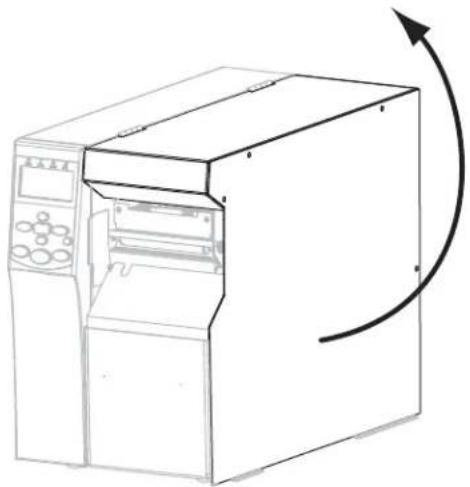
- Achtung • Der Druckkopf kann sehr heiß sein und bei Berührung schwere Verbrennungen verursachen. Lassen Sie den Druckkopf abkühlen.
Drehen Sie den Hebel (1) der Druckkopfeinheit in die geöffnete Position.
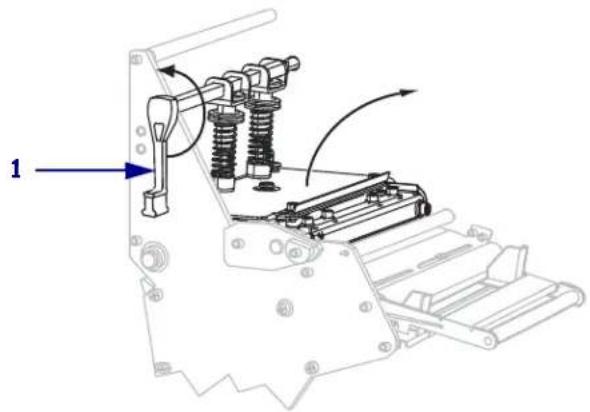
- Welchen Medientyp verwenden Sie? Weitere Informationen finden Sie unter Medientypen auf Seite 47.
| Verwendeter Medientyp ... Führen Sie folgende Schritte aus ... | |
| Durch Lücken getrennte Etiketten | a. Stellen Sie den Sensortyp auf TRANSMISSION ein (siehe Sensortyp auf Seite 103).b. Ziehen Sie das Medium bis zu einer Länge von ca. 203 mm aus dem Drucker heraus.c. Entfernen und entsorgen Sie die Etiketten auf diesem Teil des Mediums.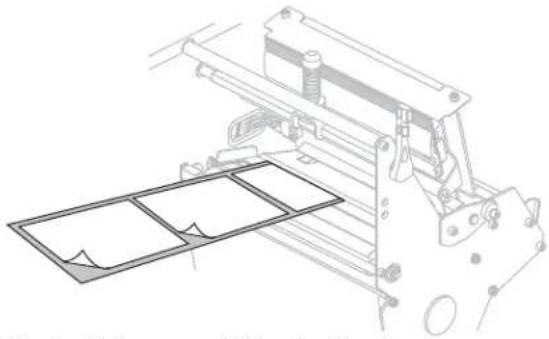 d. Ziehen Sie das Trägermaterial in den Drucker. d. Ziehen Sie das Trägermaterial in den Drucker.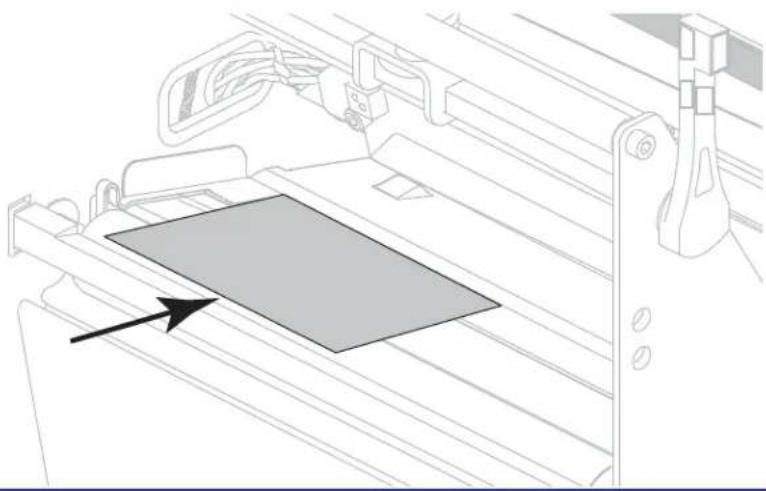 |
| Medien mit schwarzer Markierung | a. Stellen Sie den Sensortyp auf REFLEXION ein (siehe Sensortyp auf Seite 103).b. Positionieren Sie einen schwarzen Markierungsstreifen über dem roten Licht des Sensors für Medien mit schwarzer Markierung. |
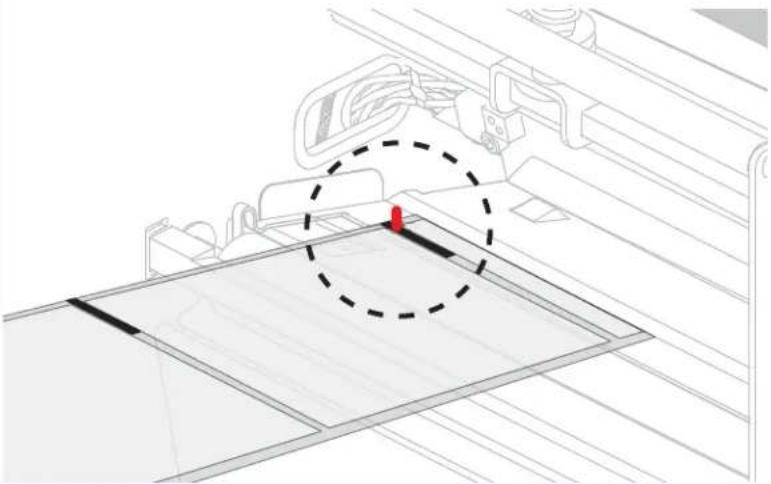 | |
| Medien, deren Etiketten durch Lochungen oder Aussparungen unterteilt sind | a. Entfernen Sie das Medium aus der Postion zwischen den Sensoren. |
- Drücken Sie PLUS (+), um fortzufahren.
Im Bedienfeld wird Folgendes angezeigt:
FARBBAND ENTFERNEN
- Entfernen Sie das Farbband (sofern verwendet).
- Drücken Sie die Druckkopfeinheit (1) nach unten, und drehen Sie dann den Hebel zum Öffnen des Druckkopfes (2), bis er einrastet.
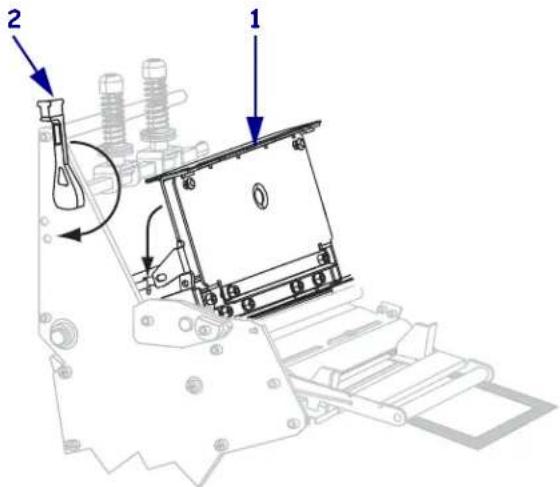
- Drücken Sie PAUSE, um den Kalibrierungsvorgang des Mediums zu starten.
Im Bedienfeld wird Folgendes angezeigt:
EINMESSUNG
BITTE WARTEN
Nach Abschluss des Vorgangs wird im Bedienfeld Folgendes angezeigt:
ALLES EINLEGEN
- Drehen Sie den Hebel (1) der Druckkopfeinheit in die geöffnete Position.
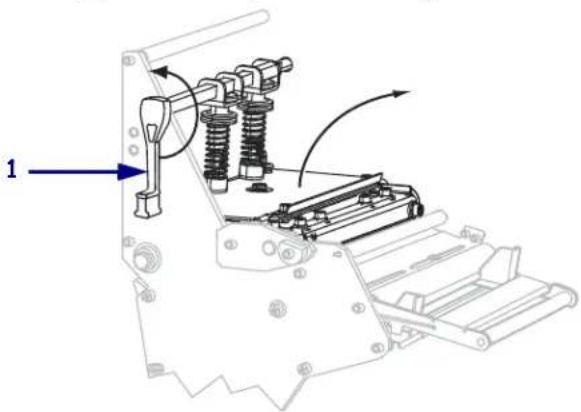
-
Legen Sie das Medium und das Farbband (falls es verwendet werden soll) ein. Vergewissern Sie sich bei vorbedruckten Medien oder bei Medien mit schwarzer Markierung, dass sich über dem Sensor ein Bereich ohne Vorbedrucktes bzw. ohne schwarze Markierung befindet.
-
Drücken Sie die Druckkopfeinheit (1) nach unten, und drehen Sie dann den Hebel zum Öffnen des Druckkopfes (2), bis er einrastet.
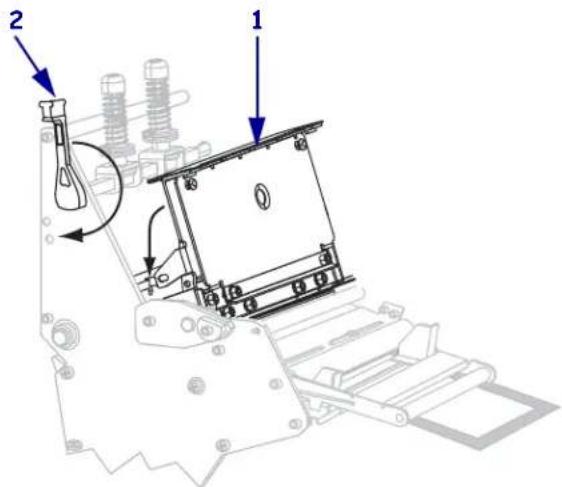
- Schließen Sie die Medienklappe.
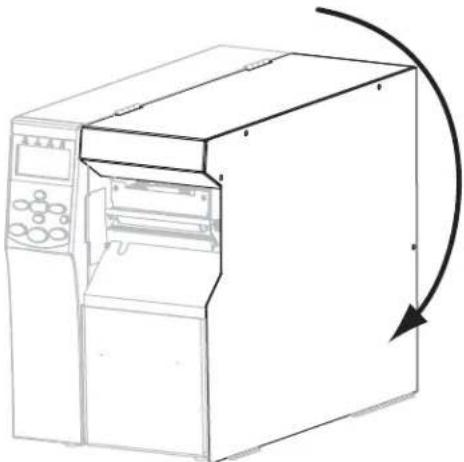
Der Drucker schließt die Kalibrierung ab und führt die Etiketten zu, bis sie für den Druck an der richtigen Stelle zum Halten kommen.
- Drücken Sie die PAUSE-Taste, um den Druckvorgang wieder aufzunehmen.
Verbrauchtes Farbband entfernen
Entfernen Sie bei jedem Auswechseln der Farbbandrolle das verbrauchte Farbband von der Aufwickelspule.
Führen Sie zum Entfernen des verbrauchten Farbbands die folgenden Schritte aus:
- Ist das Farbband aufgebraucht?
| Falls das Farbband ... dann ... | |
| aufgebraucht ist, Fahren Sie mit dem nächsten Schritt fort. | |
| nicht aufgebraucht ist, schreiden oder reißen Sie das Farbband vor der Farbband-Aufwickelspule durch. | |
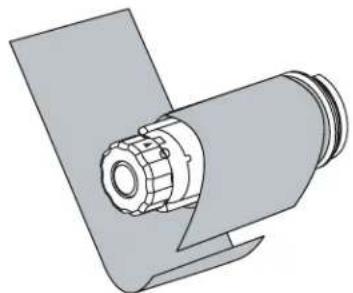 | |
- Halten Sie die Farbband-Aufwickelspule fest, und drehen Sie den Stellknopf der Aufwickelspule im Uhrzeigersinn bis zum Anschlag.
Dadurch wird die Farbbandhalterung auf der Spule gelockert.
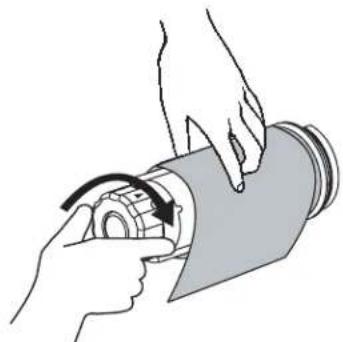
- Ziehen Sie das verbrauchte Farbband von der Farbband-Aufwickelspule ab, und entsorgen Sie es.
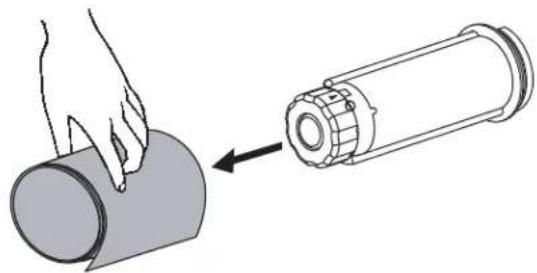
Entfernen des Mediums oder Trägermaterials von der Aufwickelspule
Im Aufwickelmodus wird das Medium und im Spendemodus wird das Trägermaterial um die Aufwickelspule gewickelt. Bei jedem Wechsel des Mediums muss das aufgewickelte Medium bzw. Trägermaterial von der Aufwickelspule entfernt werden.

Wichtiger Hinweis • Zum Entfernen des Mediums bzw. Trägermaterials von der Aufwickelspule brauchen Sie das Gerät nicht auszuschalten. Beim Ausschalten des Geräts gehen alle Etikettenformate und -bilder sowie temporär gespeicherte Parametereinstellungen im internen Druckerspeicher verloren. Wenn der Drucker wieder eingeschaltet wird, müssen diese Informationen erneut geladen werden.
Zum Entfernen des Mediums bzw. Trägermaterials von der Aufwickelspule führen Sie folgende Schritte aus:
- Ist das Medium aufgebraucht?
| Wenn ... Dann ... | |
| Nein | a. Lockern Sie das Medium bzw. Trägermaterial, indem Sie die Aufwickelspule ein wenig im Uhrzeigersinn drehen.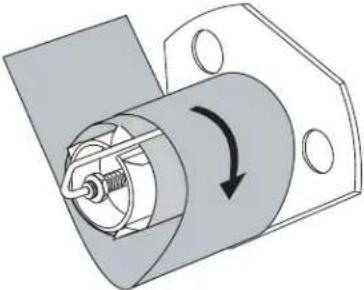 b. Schneiden oder reißen Sie das Medium bzw. Trägermaterial an der Aufwickelspule ab. b. Schneiden oder reißen Sie das Medium bzw. Trägermaterial an der Aufwickelspule ab.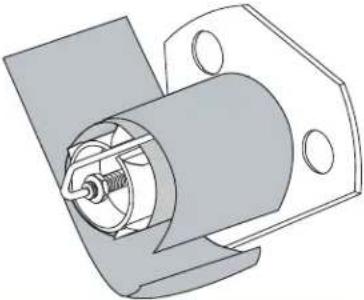 |
| Ja Fahren Sie mit dem nächsten Schritt fort. | |
- Ziehen Sie den Spulenhaken heraus.
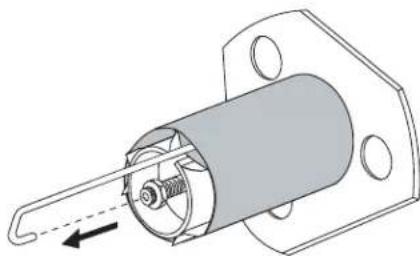
- Ziehen Sie das Medium bzw. Trägermaterial von der Aufwickelspule ab.
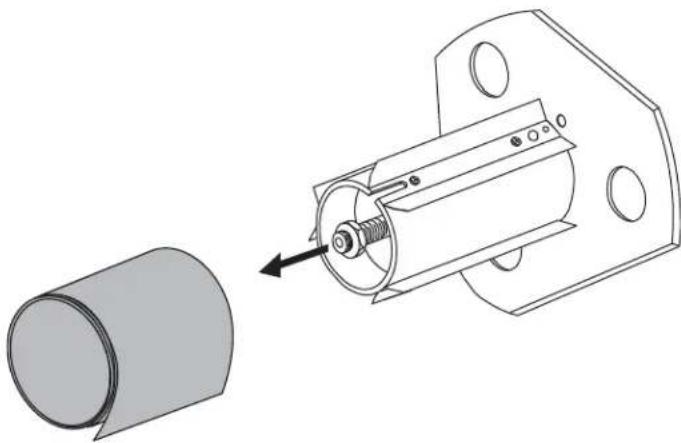
Justieren des Durchlichtsensors (Mediensensor)
Der Durchlichtsensor (Mediensensor) besteht aus zwei Teilen: der Lichtquelle und dem Lichtsensor. Das Unterteil des Mediensensors dient als Lichtquelle und das Oberteil als Lichtsensor. Zwischen diesen beiden Teilen werden die Medien durchgeführt.
Justieren Sie diese Sensorteile nur, wenn der Drucker den Anfang der Etiketten nicht erkennt. In diesem Fall wird am LCD-Bedienfeld die Meldung FEHLER KEIN PAPIER angezeigt, obwohl im Drucker Etiketten eingelegt sind. Bei Einzeletiketten mit Lochungen oder Aussparungen muss sich der Sensor direkt über der Lochung oder Aussparung befinden.
Oberteil des Mediensensors
Das Oberteil des Mediensensors kann an der Innenkante des Mediums (dem hinteren Teil des Druckergehäuses nächstgelegen) oder an der Außenkante des Mediums (die vom hinteren Teil des Druckergehäuses am weitesten entfernt) positioniert werden. Die Verschiebung des Mediensensors an die Außenkante des Mediums muss von einem qualifizierten Techniker vorgenommen werden.
Um das Oberteil des Mediensensors an der Innenkante des Mediums zu positionieren, führen Sie folgende Schritte aus:
- Entfernen Sie das Farbband (sofern verwendet).
- Suchen Sie die Einstellschraube für das Oberteil des Mediensensors (1). Das Oberteil des Mediensensors (Lichtsensor) befindet sich direkt unterhalb des Einstellschraubenkopfes.
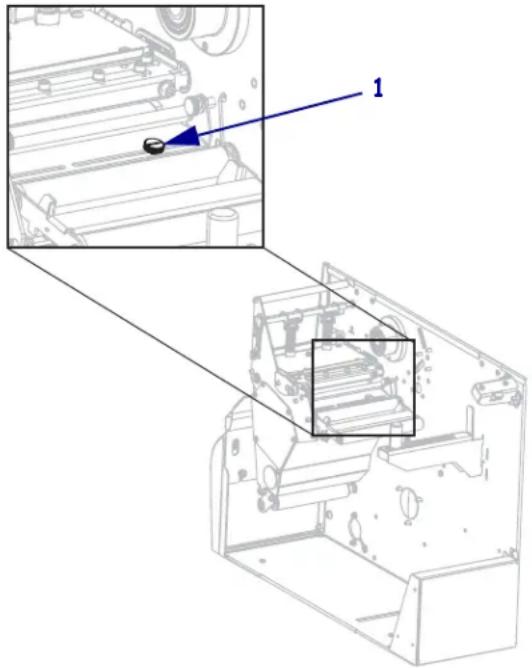
- Lösen Sie mit einem schmalen Schlitzschraubendreher die Einstellschraube für das Oberteil des Mediensensors.
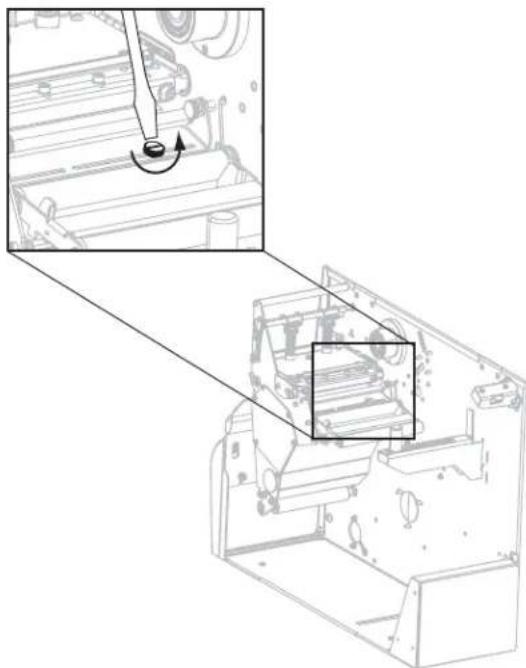
- Schieben Sie das Oberteil des Mediensensors entlang der Führung bis an die gewünschte Position.
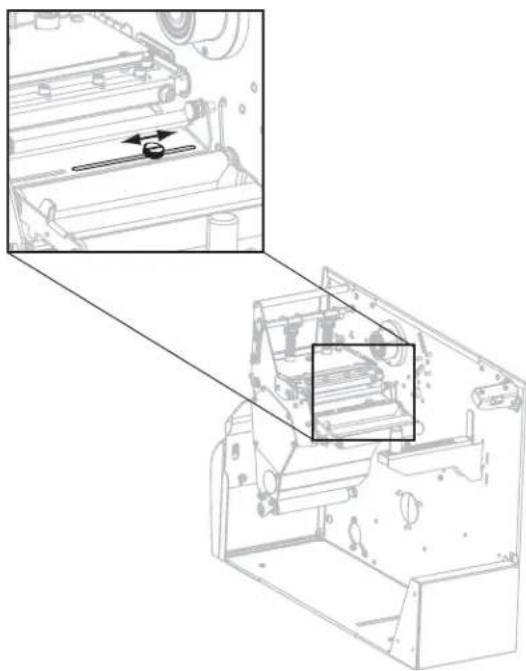
- Ziehen Sie die Einstellschraube fest, um das Oberteil des Mediensensors in der neuen Position zu fixieren.
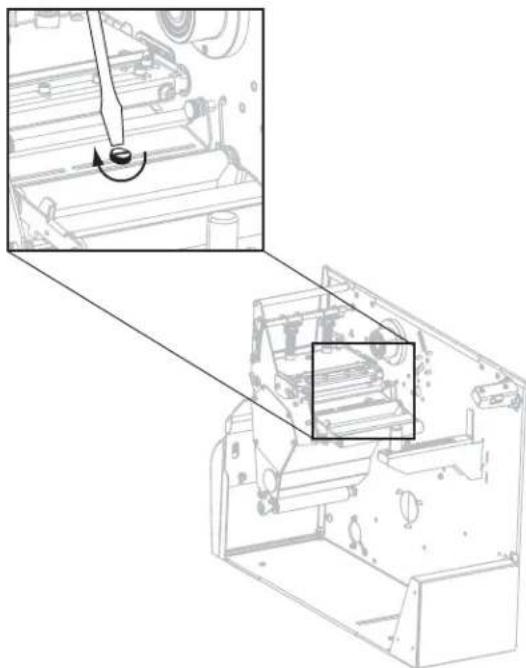
- Justieren Sie das Unterteil des Mediensensors, sodass es genau mit der neuen Position des Oberteils übereinstimmt. Weitere Informationen finden Sie unter Unterteil des Mediensensors auf Seite 119.
Unterteil des Mediensensors
Nach dem Positionieren des Oberteils (Lichtsensor) justieren Sie das Unterteil des Mediensensors (Lichtquelle), sodass es mit der neuen Position des Oberteils übereinstimmt.
So justieren Sie das Unterteil des Mediensensors:
- Suchen Sie das Unterteil des Mediensensors unter der hinteren Walze. Bei dem Teil handelt es sich um eine Federklemme, die eine Platine hält.
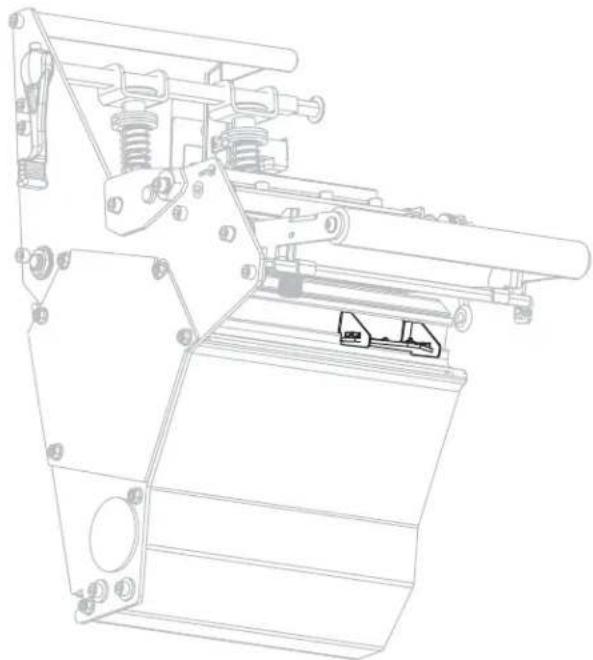
- Schieben Sie das Unterteil des Mediensensors unter das Oberteil. Das vom Unterteil des Mediensensors ausgestrahlte Licht hilft Ihnen bei der genauen Ausrichtung am oberen Lichtsensor. Ziehen Sie die Drähte bei Bedarf vorsichtig heraus. Sie sollten nicht zu straff gespannt sein.
Druckanpassung des Druckkopfes und Änderung der Hebelposition
Die Druckqualität hängt sowohl von den verwendeten Etiketten und Farbbändern als auch von dem Druck und der Position der Hebel ab. Stellen Sie sicher, dass die Etiketten und das Farbband für die gewünschte Anwendung geeignet sind. Wenn dies der Fall ist, prüfen Sie erst die Hebelposition und dann den Druck des Druckkopfes.
Anpassung der Hebelposition
Eine Anpassung der Hebel kann erforderlich werden, wenn der Ausdruck auf einer Seite zu hell ist oder sehr dicke Etiketten bedruckt werden. Wenn der Druck der Hebel zu gering oder ungleichmäßig ist, können die Etiketten oder das Farbband verrutschen.
Um die Hebel zu positionieren, führen Sie folgende Schritte aus:
- Drucken Sie einige Etiketten mit 51 mm (2 Zoll) pro Sekunde, indem Sie einen Selbsttest mit PAUSE ausführen (siehe Selbsttest mit PAUSE auf Seite 157).
-
Während die Etiketten gedruckt werden, senken Sie über das Bedienfeld die Schwärzungseinstellung, bis die Etiketten grau statt schwarz gedruckt werden (siehe Druckschwärzung auf Seite 83).
-
Achtung • Der Druckkopf kann sehr heiß sein und bei Berührung schwere Verbrennungen verursachen. Lassen Sie den Druckkopf abkühlen.

Lösen Sie die Sicherungsschraube oberhalb der einzelnen Hebeleinheiten.
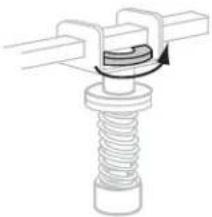
- Positionieren Sie die Hebel so, dass sie sich etwa um ein Viertel von den einzelnen Medienkanten weg nach innen befinden. (Bei extrem schmalen Medien positionieren Sie einen Hebel über der Etikettenmitte, und mindern Sie den Druck, der auf dem nicht verwendeten Hebel ruht.)
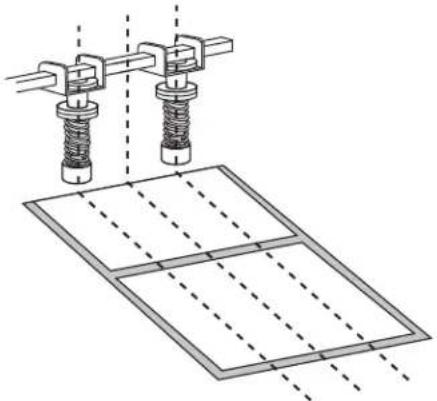
- Ziehen Sie die Sicherungsmuttern an.
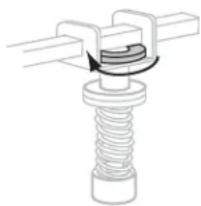
-
Drucken Sie weitere Etiketten mit 51 mm (2 Zoll) pro Sekunde, indem Sie erneut einen Selbsttest mit PAUSE ausführen. (Halten Sie die Taste PAUSE gedrückt, während Sie den Drucker wieder einschalten (Schalter auf I).)
-
Weisen beide Seiten des Etikettendrucks dieselbe Graustufe auf?
| Wenn... Führen Sie folgende Schritte aus ... | |
| Ja Die Hebel sind ordnungsgemäß positioniert. Vergrößern Sie die Schwärzungseinstellung, bis sie für das verwendete Medium optimal ist. | |
| Nein | a. Verstellen Sie den oder die Hebel in die Richtung der Seite mit dem helleren Druckergebnis.b. Drucken Sie weitere Etiketten mit 51 mm (2 Zoll) pro Sekunde, indem Sie erneut einen Selbsttest mit PAUSE ausführen. (Halten Sie die Taste PAUSE gedrückt, während Sie den Drucker wieder einschalten (Schalter auf I).)c. Wiederholen Sie diesen Schritt so lange, bis beide Seiten des Etikettendrucks dieselbe Graustufe aufweisen.d. Vergrößern Sie die Schwärzungseinstellung, bis sie für das verwendete Medium optimal ist. |
Druckanpassung des Druckkopfes
Wenn das Problem bei der Druckqualität nicht durch eine ordnungsgemäße Positionierung der Hebel gelöst wird, versuchen Sie es mit einer Druckanpassung des Druckkopfes. Sie können die Lebensdauer des Druckkopfes maximal ausnutzen, wenn Sie die gewünschte Druckqualität mit dem geringsten dafür erforderlichen Druck herstellen.

Achtung • Beachten Sie beim Umgang mit elektrostatisch empfindlichen Komponenten wie Platinen und Druckköpfen die Sicherheitsvorschriften gegen elektrostatische Entladung.
Um den Druck des Druckkopfes anzupassen, gehen Sie folgendermaßen vor:
Bevor Sie den Druck des Druckkopfs anpassen, prüfen Sie, ob die Hebel ordnungsgemäß positioniert sind. Weitere Informationen finden Sie unter Anpassung der Hebelposition auf Seite 120.
Sie können die Lebensdauer von Druckkopf und Antriebssystem (Riemen und Lager) verlängern, indem Sie den niedrigsten Andruck verwenden (wobei weder Farbband noch Medium verrutschen dürfen), mit dem sich die gewünschte Druckqualität erzielen lässt. In folgenden Fällen müssen Sie den Druck des Druckkopfs möglicherweise anpassen:
- Wenn das Druckbild augenscheinlich verläuft oder anschwillt (Druck zu hoch)
- Wenn Lücken auftreten (Druck zu niedrig)
- Wenn die Schwärzungseinstellung (Brenndauer) stimmt, aber das Druckbild zu schwach ist (Druck zu niedrig)
- Wenn das Farbband verrutscht (Druck zu niedrig)

Achtung • Beachten Sie beim Umgang mit elektrostatisch empfindlichen Komponenten wie Platinen und Druckköpfen die Sicherheitsvorschriften gegen elektrostatische Entladung.
Gehen Sie folgendermaßen vor, um den Druck des Druckkopfes anzupassen:
- Zum Drucken von Testetiketten siehe auch Selbsttest mit PAUSE auf Seite 157 (für dieses Verfahren erforderlich).
- Zum Einstellen des richtigen Schwärzungswerts (Brenndauer) für das jeweils verwendete Medium und Farbband siehe Druckschwärzung auf Seite 83.
- Lösen Sie die Sicherungsschraube an den Hebeleinheiten.
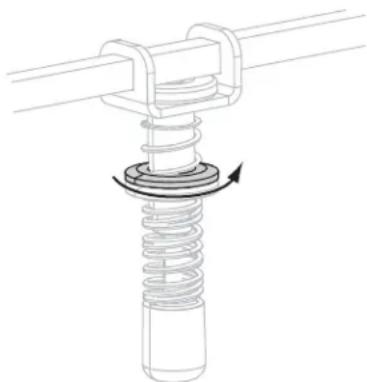
Achtung • Der Druckkopf kann sehr heiß sein und bei Berührung schwere Verbrennungen verursachen. Lassen Sie den Druckkopf abkühlen.
Verstellen Sie die Stellschraube so lange, bis die gewünschte Druckqualität erreicht ist. Versuchen Sie, die gewünschte Druckqualität mit möglichst geringem Druck zu erzielen.
- Zum Vergrößern des Druckkopfdrucks drehen Sie die Stellschraube nach unten.
- Zum Verkleinern des Druckkopfdrucks drehen Sie die Stellschraube nach oben.
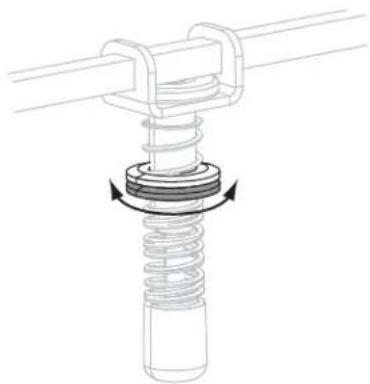
- Zum Feststellen des Hebeldrucks ziehen Sie die Sicherungsschraube an der Stellschraube fest.
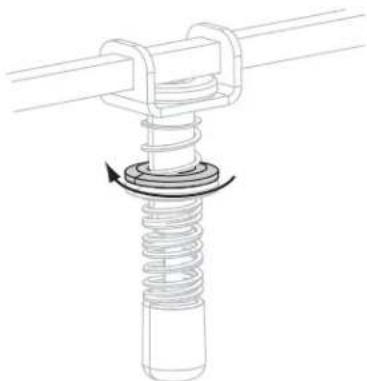
In diesem Kapitel werden Verfahren zur routinemäßigen Reinigung und Wartung beschrieben.
Inhalt
Auswechseln von Druckerkomponenten 126
Bestellen von Ersatzteilen 126
Recycling von Druckerkomponenten 126
Schmiermittel 126
Reinigungsplan und -verfahren 127
Reinigung der Außenflächen 127
Reinigen des Medienfachs. 128
Reinigen des Druckkopfs und der Auflagewalze 128
Reinigen der Sensoren 130
Reinigen der Klemmplatte 132
Reinigen der Schneidevorrichtung. 136
Auswechseln von Druckerkomponenten
Einige Druckerkomponenten, wie der Druckkopf und die Auflagewalze, können mit der Zeit verschleßen und mühelos ausgewechselt werden. Die Lebensdauer dieser Komponenten kann durch regelmäßige Reinigung verlängert werden. Einen empfohlenen Reinigungsplan finden Sie unter Reinigungsplan und -verfahren auf Seite 127.
Bestellen von Ersatzteilen
Um eine optimale Druckqualität und ordnungsgemäße Druckerleistung bei allen unseren Produkten zu erzielen, empfiehlt Zebra, nur das Originalzubehör von Zebra™ zu verwenden.
Informationen zum Bestellen von Ersatzteilen erhalten Sie bei Ihrem autorisierten Zebra-Händler. Kontaktadressen und Telefonnummern finden Sie unter Kontaktadressen auf Seite 11.
Recycling von Druckerkomponenten
Die Druckerkomponenten sind zum größten Teil recyclebar. Die Hauptplatine des Druckers enthält eine Batterie, die ordnungsgemäß entsorgt werden muss.
Entsorgen Sie Druckerkomponenten nicht über den Hausmüll. Führen Sie die Batterie und die anderen Druckerkomponenten einem ordnungsgemäßen Recycling gemäß den örtlichen Vorschriften zu. Weitere Informationen finden Sie auf unserer Website unter: http://www.zebra.com/environment.
Schmiermittel
Mit Ausnahme des Schneidemessers, das ca. alle 60.000 Schnitte geschmiert werden muss, ist für diesen Drucker keinerlei Schmierung erforderlich.

Achtung • Das Schneidemesser ist scharf. Berühren Sie die Schneide nicht, und streichen Sie nicht mit den Fingern an ihr entlang.
Achtung • Einige im Handel erhältliche Schmiermittel beschädigen die Oberfläche sowie die mechanischen Teile, wenn sie bei diesem Drucker unsachgemäß verwendet werden.
Reinigungsplan und -verfahren
Durch regelmäßiges Reinigen des Druckers kann die Druckqualität aufrechterhalten und die Nutzungsdauer des Druckers verlängert werden. Den empfohlenen Reinigungsplan finden Sie in Tabelle 13. Auf den folgenden Seiten finden Sie Hinweise zu den einzelnen Vorgehensweisen.
Achtung • Wenn Sie Arbeiten in der Nähe eines offenen Druckkopfes durchführen, sollten Sie alle Ringe, Uhren, Halsketten, Ausweisschilder oder anderen metallischen Objekte ablegen, die mit dem Druckkopf in Berührung kommen könnten. Es ist zwar nicht erforderlich, den Drucker auszuschalten, Zebra empfiehlt dies jedoch als Vorsichtsmaßnahme. Wenn Sie den Drucker ausschalten, gehen alle temporären Einstellungen, wie z. B. Etikettenformate, verloren und müssen vor der Wiederaufnahme des Druckvorgangs neu geladen werden.
Achtung • Verwenden Sie ausschließlich die angegebenen Reinigungsmittel. Zebra übernimmt keine Verantwortung für Schäden, die durch die Verwendung anderer Reinigungsmittel am Drucker entstehen.
Tabelle 13 • Empfohlener Plan für die Reinigung des Druckers
| Bereich Methode Intervall | ||
| Druckkopf Lösungsmittel* | Führen Sie diese Vorgänge zu folgenden Zeiten durch: | |
| Auflagewalze Lösungsmittel* | Wenn die Meldung KOPF REINIGEN angezeigt wird. | |
| Durchlichtsensor Druckluft | ^† | Direkter Thermodruckmodus:Nach jeder Etikettenrolle oder 150 m (500 Fuß) Leporello-Etiketten. |
| Sensor für schwarze Markierungen | Druckluft ^† | Thermotransfermodus:Nach jeder Rolle (450 m oder 1500 Fuß) Farbband. |
| Medienführung Lösungsmittel* | ||
| Farbbandsensor Luftstrom | ||
| Sensoren für Etikettenverfügbarkeit | Luftstrom Alle sechs Monate bzw. bei Bedarf | |
| Abriss-/Abziehleiste Lösungsmittel* | ||
| Klemmplatte | Lösungsmittel* Nach Bedarf | |
| Schneidevorrichtung | Lösungsmittel* | |
* Zebra empfiehlt die Verwendung des Wartungskits (Teilenr. 47362). Anstelle des Wartungskits können Sie auch einen sauberen Tupfer verwenden, der in eine Lösung aus Isopropylalkohol (mindestens 90 %) und entionisiertem Wasser (höchstens 10 %) eingetaucht wurde.
† Bei der Verwendung von Druckluft wird empfohlen, den Drucker vor der Reinigung auszuschalten.
Reinigung der Außenflächen
Reinigen Sie die Außenflächen des Druckers mit einem fusselfreien Tuch. Verwenden Sie dazu ein sanftes Reinigungsmittel, jedoch sparsam und nur sofern erforderlich.
Achtung • Verwenden Sie keine scharfen oder scheuernden Reinigungs- oder Lösungsmittel.
Reinigen des Medienfachs
Überprüfen Sie das Medienfach nach jeder vierten Medienrolle. Entfernen Sie Schmutz und Faserreste mithilfe einer weichen Bürste oder eines Staubsaugers aus dem Innenraum des Druckers.
Reinigen des Druckkopfs und der Auflagewalze
Wenn sich die Druckqualität nach dem Ausführen dieses Vorgangs nicht bessert, reinigen Sie den Druckkopf mit dem Reinigungsfilm Save-a-Printhead. Dieses speziell beschichtete Material entfernt Verschmutzungen, ohne den Druckkopf zu beschädigen. Weitere Informationen erhalten Sie von Ihrem autorisierten Zebra-Wiederverkäufer oder –Fachhändler.
Reinigen Sie den Druckkopf nach jeder Rolle (450 m) Thermotransfer-Farbband, nach jeder Rolle (150 m) direkter Thermo-Etiketten oder wenn die Warnmeldung KÖPF REINIGEN auf dem LCD-Bildschirm angezeigt wird. Wenn die Druckqualität nachlässt (z. B. Lücken in Barcodes oder Grafiken), können Sie den Druckkopf auch häufiger reinigen.

Achtung • Der Druckkopf kann sehr heiß sein und bei Berührung schwere Verbrennungen verursachen. Lassen Sie den Druckkopf abkühlen.

Achtung • Entladen Sie vor dem Berühren der Druckkopfeinheit alle eventuell vorhandenen statischen Aufladungen. Berühren Sie dazu den Druckerrahmen aus Metall, oder verwenden Sie ein antistatisches Armband und eine entsprechende Unterlage.
Achtung • Wenn Sie Arbeiten in der Nähe eines offenen Druckkopfes durchführen, sollten Sie alle Ringe, Uhren, Halsketten, Ausweisschilder oder anderen metallischen Objekte ablegen, die mit dem Druckkopf in Berührung kommen könnten. Es ist zwar nicht erforderlich, den Drucker auszuschalten, Zebra empfiehlt dies jedoch als Vorsichtsmaßnahme. Wenn Sie den Drucker ausschalten, gehen alle temporären Einstellungen, wie z. B. Etikettenformate, verloren und müssen vor der Wiederaufnahme des Druckvorgangs neu geladen werden.
So reinigen Sie den Druckkopf und die Auflagewalze:
- Öffnen Sie die Druckkopfeinheit, indem Sie den Hebel zum Öffnen des Druckkopfes (1) drehen.
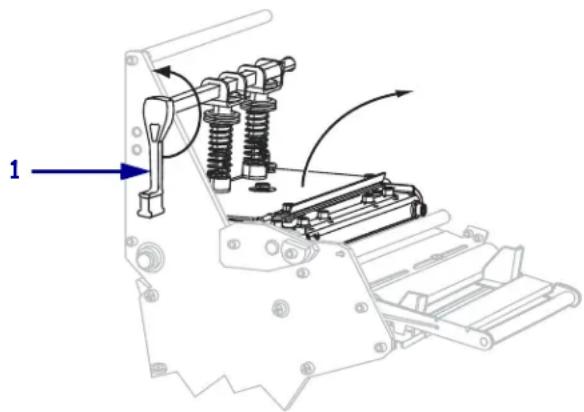
-
Entfernen Sie das Medium und das Farbband (falls eingelegt).
-
Wischen Sie mit einem Tupfer aus dem Wartungskit (Teilenr. 47362) zwischen den Enden der braunen Leiste an der Druckkopfeinheit hin und her. Anstelle des Wartungskits können Sie auch einen sauberen Tupfer verwenden, der in eine Lösung aus Isopropylalkohol (mindestens 90 %) und entionisiertem Wasser (höchstens 10 %) eingetaucht wurde. Warten Sie, bis sich das Lösungsmittel verflüchtigt hat.
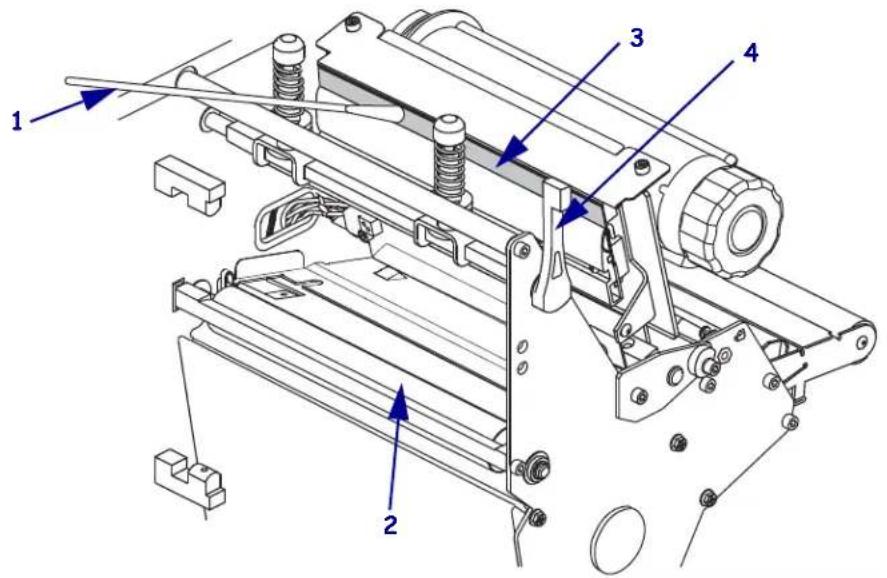
| 1 | Tupfer |
| 2 | Auflagcwalze |
| 3 | Druckkopf-Druckelemente |
| 4 | Hebel zum Öffnen des Druckkopfes |
-
Drehen Sie die Auflagewalze manuell, und reinigen Sie sie gründlich mit dem Stäbchen. Warten Sie, bis sich das Lösungsmittel verflüchtigt hat.
-
Legen Sie das Medium und (bei Bedarf) das Farbband ein.
-
Drücken Sie die Druckkopfeinheit (1) nach unten, und drehen Sie dann den Hebel zum Öffnen des Druckkopfes (2), bis er einrastet.
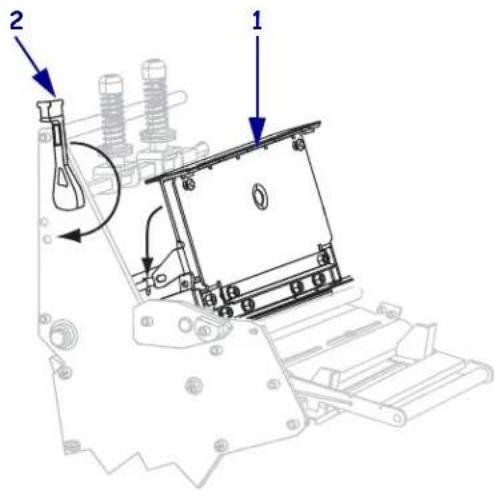
Reinigen der Sensoren
Bürsten oder saugen Sie sämtliche Papierfusseln und Staub von den Sensoren. Reinigen Sie die Sensoren gemäß den Empfehlungen unter Reinigungsplan und -verfahren auf Seite 127.
Positionen von Farbbandsensor und Sensoren für Etikettenverfügbarkeit
Der Farbbandsensor und optionale Sensoren für Etikettenverfügbarkeit sind in Abbildung 9 dargestellt.
Abbildung 9 · Position der Sensoren
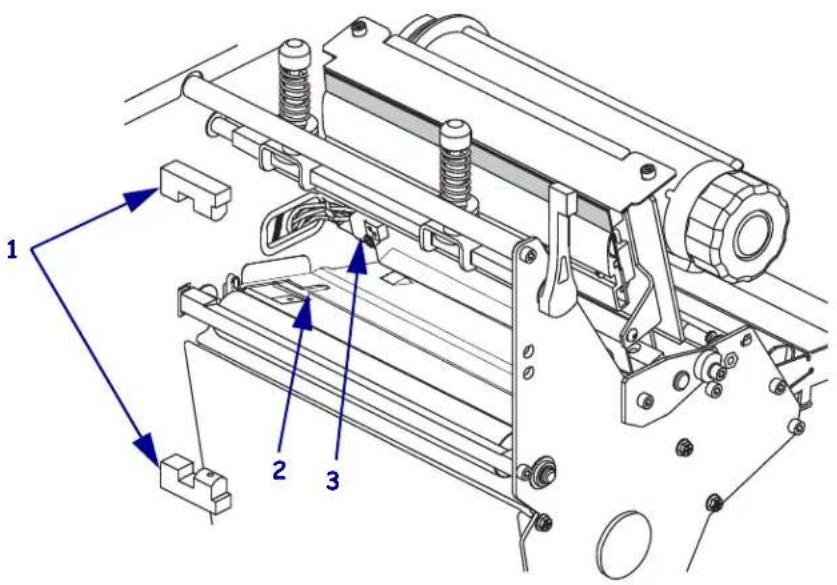
| 1 | Sensoren für Etikettenverfügbarkeit |
| 2 | Sensor für schwarze Markierungen |
| 3 | Farbbandsensor |
Durchlicht-Mediensensor
Die oberen und unteren Durchlicht-Mediensensoren werden in Abbildung 10 und Abbildung 11 gezeigt.
Abbildung 10 • Oberteil des Mediensensors
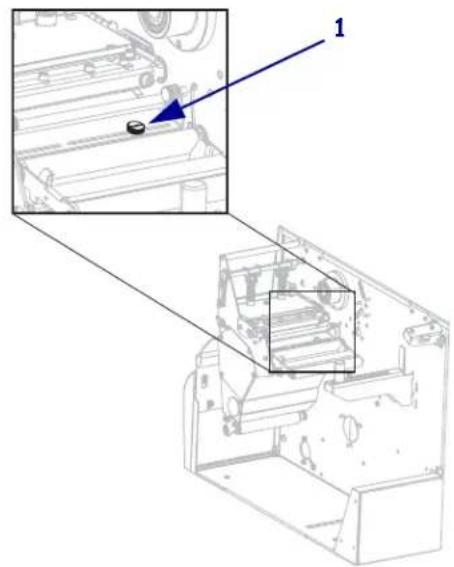
| 1 | Einstellschraube für das Oberteil des Mediensensors |
Abbildung 11 • Unterteil des Mediensensors
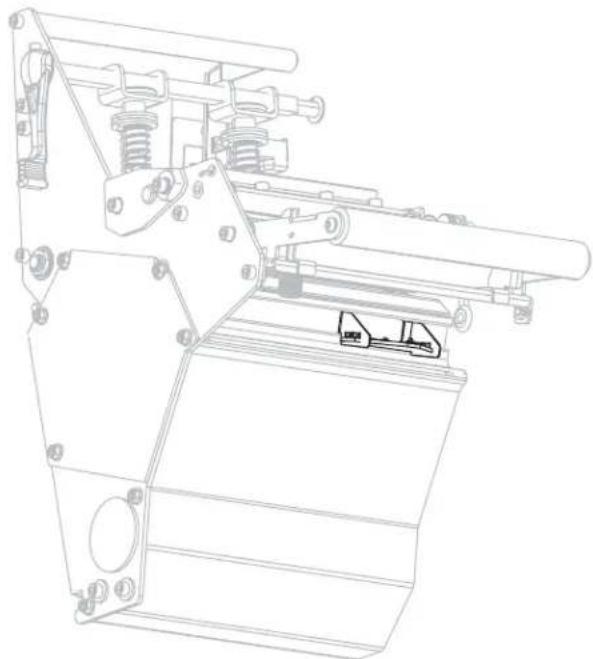
Reinigen der Klemmplatte
Reinigen Sie die Klemmplatte, wenn auf der Unterseite Etikettenkleber oder ein Etikett klebt. Abbildung 12 zeigt die Position der Klemmplatte.
Abbildung 12 • Klemmplattenposition
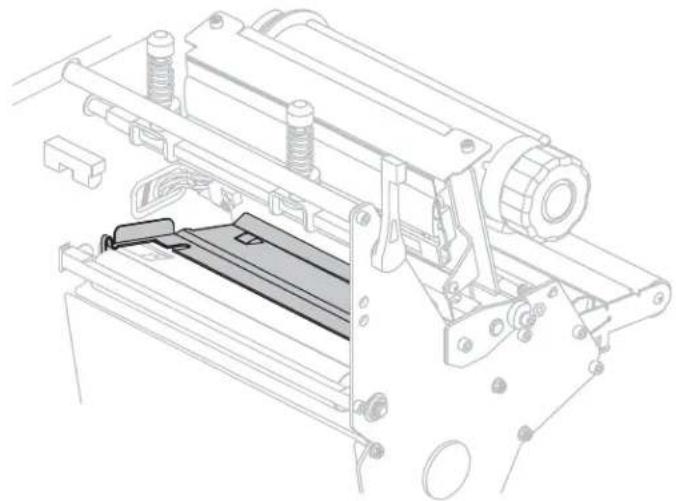
Wichtiger Hinweis • Achten Sie darauf, dass Sie die Klemmplatte aus Metall beim Entfernen aus dem Drucker oder beim Einsetzen nicht biegen oder verdrehen.
So reinigen Sie die Klemmplatte:

- Achtung • Schalten Sie den Drucker vor dem Ausführen der folgenden Wartungsarbeiten aus (O), und ziehen Sie den Netzstecker.
Schalten Sie den Drucker aus (O), und ziehen Sie das Netzkabel und alle Datenkabel ab.
- Achtung • Wenn Sie Arbeiten in der Nähe eines offenen Druckkopfes durchführen, sollten Sie alle Ringe, Uhren, Halsketten, Ausweisschilder oder anderen metallischen Objekte ablegen, die mit dem Druckkopf in Berührung kommen könnten.
Öffnen Sie den Druckkopf, und entfernen Sie das Medium und das Farbband (sofern verwendet).

- Setzen Sie einen kleinen Schlitzschraubendreher oder ein gleichwertiges Werkzeug in die linke Klemme der Klemmplatte ein. Heben Sie die linke Seite der Klemmplatte vorsichtig ein Stück nach oben, und unterstützen Sie sie bei Bedarf mit der linken Hand.
Wichtiger Hinweis • Achten Sie darauf, die Klemmen nicht zu verbiegen, zu verdrehen oder anderweitig zu verformen. Wenn die Klemmplatte beschädigt wird, brauchen Sie möglicherweise eine neue Platte, damit das Farbband richtig erkannt wird.
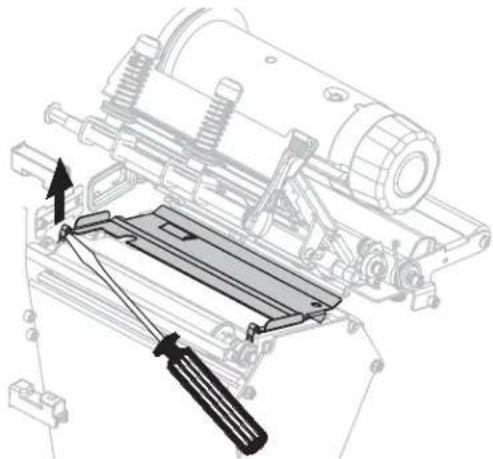
- Setzen Sie den kleinen Schlitzschraubendreher oder ein gleichwertiges Werkzeug in die rechte Klemme der Klemmplatte ein. Hebeln Sie die rechte Seite der Klemmplatte vorsichtig nach oben.
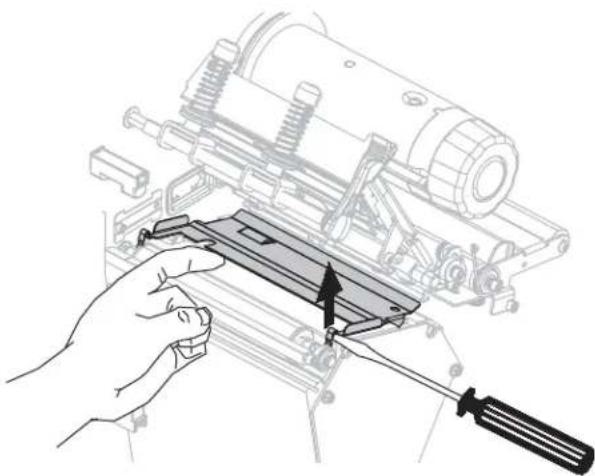
- Nehmen Sie die Klemmplatte aus dem Drucker heraus.
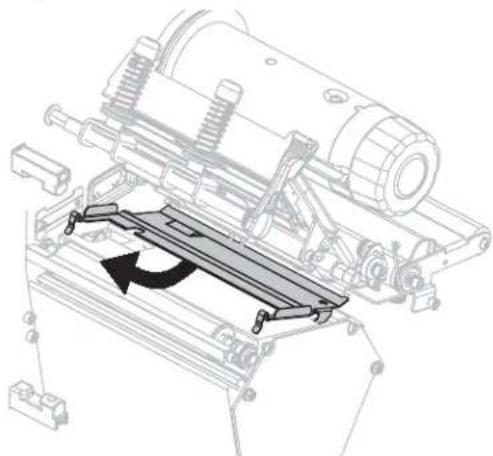
- Reinigen Sie die Rückseite der Klemmplatte mit dem Tupfer aus dem Wartungskit (Teilenr. 47362). Anstelle des Wartungskits können Sie auch einen sauberen Tupfer oder ein weiches Tuch verwenden, das in eine Lösung aus Isopropylalkohol (mindestens 90 %) und entionisiertem Wasser (höchstens 10 %) eingetaucht wurde. Warten Sie, bis sich das Lösungsmittel verflüchtigt hat.
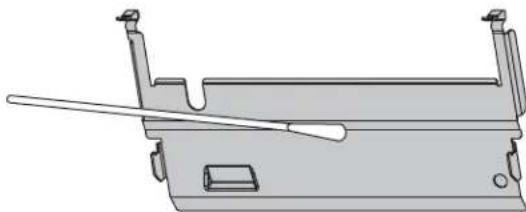
- Um die Klemmplatte wieder einzubauen, setzen Sie die beiden Laschen unten an der Klemmplatte in die beiden Schlitze der Medienführung ein.
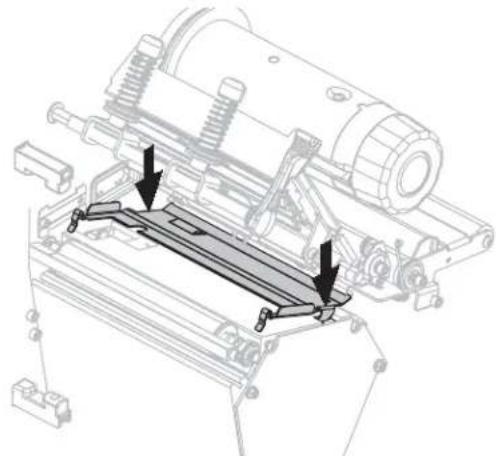
- Drücken Sie die Klemmen nach unten, um die Klemmplatte einzurasten.
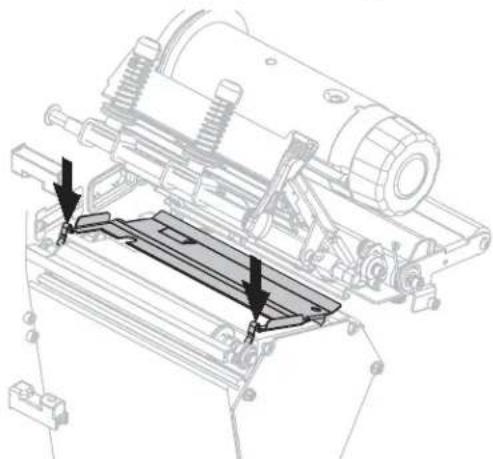
-
Legen Sie das Medium und das Farbband (falls es verwendet werden soll) wieder ein.
-
Schließen Sie die Datenkabel und das Netzkabel wieder an, und schalten Sie den Drucker an (1).
Reinigen der Schneidevorrichtung
Wenn die Etiketten nicht mehr sauber abgetrennt werden oder ein Etikettenstau im Schneidemodul auftritt, reinigen Sie die Schneidevorrichtung.

Achtung • Das Schneidemesser ist scharf. Berühren Sie die Schneide nicht, und streichen Sie nicht mit den Fingern an ihr entlang.
So reinigen Sie die Schneidevorrichtung:

1.
Achtung • Schalten Sie den Drucker vor dem Ausführen der folgenden Wartungsarbeiten aus (O), und ziehen Sie den Netzstecker.
Schalten Sie den Drucker aus (O), und ziehen Sie das Netzkabel und alle Datenkabel ab.
- Reinigen Sie das stationäre Schneidemesser mit einem Tupfer aus dem Wartungskit (Teilenr. 47362). Anstelle des Wartungskits können Sie auch einen sauberen Tupfer verwenden, der in eine Lösung aus Isopropylalkohol (mindestens 90 %) und entionisiertem Wasser (höchstens 10 %) eingetaucht wurde. Warten Sie, bis sich das Lösungsmittel verflüchtigt hat.
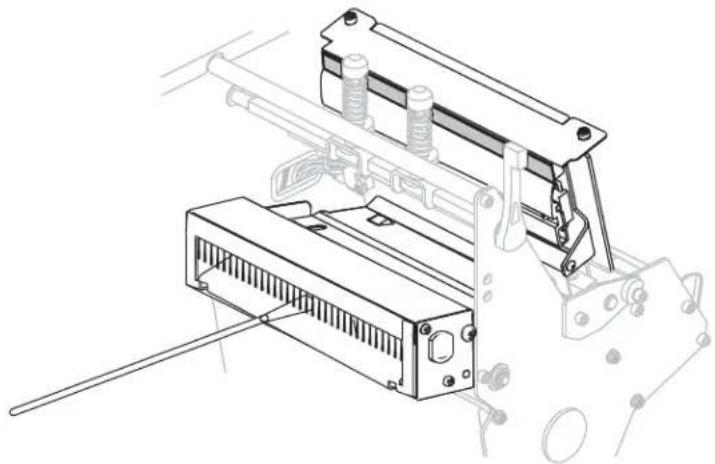
-
Wenn sich die Etiketten- und Klebstoffreste nicht durch Reinigen entfernen lassen, wenden Sie sich an einen autorisierten Kundendiensttechniker.
-
Schließen Sie die Datenkabel und das Netzkabel wieder an, und schalten Sie den Drucker an (I).
5
Fehlerbehebung
Dieser Abschnitt beinhaltet Informationen zu Fehlern, die Sie möglicherweise beheben müssen. Es werden dazu verschiedene Diagnosetests beschrieben.
Inhalt
Druckprobleme....138
Fehlermeldungen....143
Kalibrierungsprobleme....149
Kommunikationsprobleme 150
Farbbandprobleme.... 151
Sonstige Probleme....153
Drucker Diagnose 155
POST-Selbsttest 155
Selbsttest mit CANCEL 156
Selbsttest mit PAUSE 157
Selbsttest mit FEED.... 158
Selbsttest mit FEED und PAUSE. 161
Kommunikationsdiagnosetest 162
Sensorprofil 163
Druckprobleme
Tabelle 14 führt mögliche Probleme mit dem Drucken oder der Druckqualität, mögliche Ursachen sowie Lösungsvorschläge auf.
Tabelle 14 • Druckprobleme
| Problem Mögliche Ursache Empfohlene Lösung | ||
| Allgemeine Probleme mit der Druckqualität | Der Drucker ist auf eine falsche Druckgeschwindigkeit eingestellt. | Um eine optimale Druckqualität zu erreichen, setzen Sie die Druckgeschwindigkeit für Ihre Anwendung auf die niedrigste Einstellung, und zwar über das Bedienfeld, den Treiber oder die Software. Eventuell sollten Sie denSelbsttest mit FEEDauf Seite 158durchführen, um die optimalen Einstellungen für Ihren Drucker zu ermitteln.Nähere Informationen zur Änderung der Druckgeschwindigkeit finden Sie unterDruckgeschwindigkeit auf Seite 83. |
| Sie verwenden für Ihre Anwendung eine falsche Kombination aus Etiketten und Farbband. | 1. Wechseln Sie den Medien- oder Farbbandtyp, bis Sie eine kompatible Kombination gefunden haben.2. Wenden Sie sich bei Bedarf an Ihren autorisierten Zebra-Händler oder-Fachhändler, um Informationen und Rat zu diesem Thema zu erhalten. | |
| Der Drucker ist auf die falsche Schwärzungsstufe eingestellt. | Für eine optimale Druckqualität setzen Sie die Schwärzung für Ihre Anwendung auf die niedrigste Einstellung. Eventuell sollten Sie denSelbsttest mit FEEDauf Seite 158durchführen, um die ideale Schwärzungseinstellung zu ermitteln.Nähere Informationen zur Änderung der Schwärzungseinstellung finden Sie unterDruckschwärzung auf Seite 83. | |
| Der Druckkopf ist verschmutzt. | Reinigen Sie den Druckkopf. Weitere Informationen finden Sie unterReinigen des Druckkopfs und der Auflagewalze auf Seite 128. | |
| Falscher oder ungleichmäßiger Druck des Druckkopfes. | 1. Positionieren Sie die Druckkopfhebel korrekt. Weitere Informationen finden Sie unterAnpassung der Hebelposition auf Seite 120.2. Stellen Sie den Druck des Druckkopfs auf den Minimalwert ein, der zum Erreichen einer guten Druckqualität notwendig ist. Weitere Informationen finden Sie unterDruckanpassung des Druckkopfes auf Seite 122. | |
Tabelle 14 • Druckprobleme (Forts.)
| Problem Mögliche Ursache Empfohlene Lösung | ||
| Unterbrechung der Druckregistrierung auf Etiketten. Starke vertikale Verschiebung bei Registrierung der Anfangsposition. | Die Auflagewalze, die Klemmrolleneinheit oder die Abziehwalze ist dreckig. | Reinigen Sie den Druckkopf und die Walzen Weitere Informationen finden Sie unter Reinigen des Druckkopfs und der Auflagewalze auf Seite 128. |
| Die Medienführungen sind nicht ordnungsgemäß positioniert. | Stellen Sie sicher, dass die Medienrandführungen korrekt positioniert sind. Weitere Informationen finden Sie unter Einlegen des Farbbandes auf Seite 54. | |
| Der Medientyp ist falsch eingestellt. | Stellen Sie den korrekten Medientyp für den Drucker ein (Aussparung/Lücke, endlos oder Markierung). Weitere Informationen finden Sie unter Medientyp auf Seite 85. | |
| Das Medium ist falsch eingelegt. | Legen Sie das Medium richtig ein. Weitere Informationen finden Sie unter Einlegen des Farbbandes auf Seite 54. | |
| Mehrere Etiketten weisen lange unbedruckte Streifen auf. | Druckelement beschädigt Kontakieren Sie einen Servicetechniker. | |
| Faltiges Farbband Ursachen und Lösungen für faltiges Farbband finden Sie unter Farbbandprobleme auf Seite 151. | ||
| Feine, winklige, graue Linien auf leeren Etiketten | Faltiges Farbband Ursachen und Lösungen für faltiges Farbband finden Sie unter Farbbandprobleme auf Seite 151. | |
| Das gesamte gedruckte Etikett ist zu hell oder zu dunkel | Das Medium oder das Farbband ist nicht für den Hochgeschwindigkeitsbetrieb ausgelegt. | Ersetzen Sie die Einheiten durch solche, die für den Hochgeschwindigkeitsbetrieb empfohlen werden. |
| Sie verwenden für Ihre Anwendung eine falsche Kombination aus Medien und Farbband. | 1. Wechseln Sie den Medien- oder Farbbandtyp, bis Sie eine kompatible Kombination gefunden haben.2. Wenden Sie sich bei Bedarf an Ihren autorisierten Zebra-Händler oder - Fachhändler, um Informationen und Rat zu diesem Thema zu erhalten. | |
| Sie verwenden ein Farbband zusammen mit Medien für direkten Thermodruck. | Medien für direkten Thermodruck erfordern kein Farbband. Um zu ermitteln, ob Sie Medien für den direkten Thermodruck verwenden, führen Sie den unter Anwendung von Farbbändern auf Seite 49 beschriebenen Kratztest durch. | |
| Falscher oder ungleichmäßiger Druck des Druckkopfes. | 1. Positionieren Sie die Druckkopfhebel korrekt. Weitere Informationen finden Sie unter Anpassung der Hebelposition auf Seite 120.2. Stellen Sie den Druck des Druckkopfs auf den Minimalwert ein, der zum Erreichen einer guten Druckqualität notwendig ist. Weitere Informationen finden Sie unter Druckanpassung des Druckkopfes auf Seite 122. | |
Tabelle 14 • Druckprobleme (Forts.)
| Problem Mögliche Ursache Empfohlene Lösung | ||
| Verschmierte Streifen auf den Etiketten | Das Medium oder das Farbband ist nicht für den Hochgeschwindigkeitsbetrieb ausgelegt. | Ersetzen Sie die Einheiten durch solche, die für den Hochgeschwindigkeitsbetrieb empfohlen werden. |
| Fehlgeschlagene Registrierung/ausgelas sene Etiketten | Der Drucker ist nicht kalibriert. | Kalibrieren Sie den Drucker. Weitere Informationen finden Sie unter Kalibrierung der Farbband- und Mediensensoren (manuell) auf Seite 107. |
| Unpassendes Etikettenformat Überprüfen Sie Ihr Etikettenformat, und korrigieren Sie es gegebenenfalls. | ||
| Fehlgeschlagene Registrierung und eines von drei Etiketten ist ein Fehldruck | Die Auflagewalze, die Klemmrolleneinheit oder die Abziehwalze ist dreckig. | Reinigen Sie den Druckkopf und die Walzen Weitere Informationen finden Sie unter Reinigen des Druckkopfs und der Auflagewalze auf Seite 128. |
| Das Medium entspricht nicht den Richtlinien. | Verwenden Sie ein Medium, das den Richtlinien entspricht. Weitere Informationen finden Sie unter Druckmedien-Spezifikationen auf Seite 170. | |
| Vertikale Verschiebung an der Anfangsposition | Der Drucker ist falsch kalibriert. | Kalibrieren Sie den Drucker. Weitere Informationen finden Sie unter Kalibrierung der Farbband- und Mediensensoren (manuell) auf Seite 107. |
| Die Auflagewalze, die Klemmrolleneinheit oder die Abziehwalze ist dreckig. | Reinigen Sie den Druckkopf und die Walzen Weitere Informationen finden Sie unter Reinigen des Druckkopfs und der Auflagewalze auf Seite 128. | |
Tabelle 14 • Druckprobleme (Forts.)
| Problem Mögliche Ursache Empfohlene Lösung | ||
| Vertikale Bild- oder Etikettenverschiebung | Der Drucker verwendet nicht endlose Etiketten, aber er ist im Endlosmodus konfiguriert. | Stellen Sie den Drucker für den korrekten Medientyp ein (Aussparung/Lücke, endlos oder mit Markierung – siehe Medientyp auf Seite 85), und kalibrieren Sie den Drucker ggf. (siehe Kalibrierung der Farbband- und Mediensensoren (manuell) auf Seite 107). |
| Der Mediensensor ist falsch kalibriert. | Kalibrieren Sie den Drucker. Weitere Informationen finden Sie unter Kalibrierung der Farbband- und Mediensensoren (manuell) auf Seite 107. | |
| Die Auflagewalze, die Klemmrolleneinheit oder die Abziehwalze ist dreckig. | Reinigen Sie den Druckkopf und die Walzen Weitere Informationen finden Sie unter Reinigen des Druckkopfs und der Auflagewalze auf Seite 128. | |
| Falscher oder ungleichmäßiger Druck des Druckkopfes. | 1. Positionieren Sie die Druckkopfhebel korrekt. Weitere Informationen finden Sie unter Anpassung der Hebelposition auf Seite 120.2. Stellen Sie den Druck des Druckkopfs auf den Minimalwert ein, der zum Erreichen einer guten Druckqualität notwendig ist. Weitere Informationen finden Sie unter Druckanpassung des Druckkopfes auf Seite 122. | |
| Das Medium oder das Farbband ist falsch eingelegt. | Stellen Sie sicher, dass das Medium und das Farbband korrekt eingelegt sind. Weitere Informationen finden Sie unter Einlegen des Farbbandes auf Seite 54. | |
| Nicht kompatible Medien. Achten | Sie darauf, die für die Druckerspezifikationen geeigneten Medien zu verwenden. Stellen Sie sicher, dass die Etikettenabstände oder die Lochungen zwischen Etiketten 2 bis 4 mm betragen und dass sie konstant platziert sind (siehe Druckmedien-Spezifikationen auf Seite 170). | |
| Der auf einem Etikett gedruckte Barcode lässt sich nicht einscannen. | Der Barcode entspricht nicht den Richtlinien, weil der Ausdruck zu hell oder zu dunkel ist. | Führen Sie den Selbsttest mit FEED auf Seite 158 durch. Passen Sie die Schwärzungs- oder Druckgeschwindigkeitseinstellungen an, wie es erforderlich ist. |
| Die unbedruckte Umrandung des Barcodes ist zu schmal. | Lassen Sie mindestens 3,2 mm (0,125 Zoll) Freiraum zwischen dem Barcode und anderen Druckbereichen auf dem Etikett sowie zwischen Barcode und Etikettrand. | |
Tabelle 14 • Druckprobleme (Forts.)
| Problem Mögliche Ursache Empfohlene Lösung | ||
| Automatische Kalibrierung fehlgeschlagen. | Das Medium oder das Farbband ist falsch eingelegt. | Stellen Sie sicher, dass das Medium und das Farbband korrekt eingelegt sind. Weitere Informationen finden Sie unter Einlegen des Farbbandes auf Seite 54. |
| Die Sensoren konnten kein Medium oder Farbband finden. | Kalibrieren Sie den Drucker. Weitere Informationen finden Sie unter Kalibrierung der Farbband- und Mediensensoren (manuell) auf Seite 107. | |
| Die Sensoren sind verschmutzt oder falsch positioniert. | Stellen Sie sicher, dass die Sensoren sauber und korrekt positioniert sind. | |
| Der Medientyp ist falsch eingestellt. | Stellen Sie den korrekten Medientyp für den Drucker ein (Aussparung/Lücke, endlos oder Markierung). Weitere Informationen finden Sie unter Medientyp auf Seite 85. | |
Fehlermeldungen
Auf dem Bedienfeld werden Meldungen angezeigt, wenn ein Fehler auftritt. In Tabelle 15 werden LCD-Fehlermeldungen, mögliche Ursachen und Lösungsvorschläge angegeben.
Tabelle 15 • Fehlermeldungen
| LCD-Anzeige/Drucker zustand | Mögliche Ursache Empfohlene Lösung | |
 Fehler:UNGÜLTIGER KOPF Fehler:UNGÜLTIGER KOPF | Der Druckkopf wurde nicht durch einen originalen ZebraTM-Druckkopf ersetzt. | Installieren Sie einen originalen ZebraTM-Druckkopf. |
| Die ERROR-Leuchte blinkt. | ||
 Warnung:KOPF REINIGEN Warnung:KOPF REINIGEN | Das Frühwarnsystem für die Wartung ist aktiviert, und das Ende des angegebenen Intervalls für die Reinigung des Druckkopfs ist erreicht. Weitere Informationen finden Sie unter Frühwarnsystem für die Wartung auf Seite 89. | 1. Reinigen Sie den Druckkopf.2. Gehen Sie auf dem Bedienfeld zum Menüelement KOPF GEREINIGT?.3. Drücken Sie PLUS, um YES auszuwählen und den Reinigungszähler des Frühwarnsystems für die Wartung zurückzusetzen. |
 Fehler:Druckkopf Offen Fehler:Druckkopf Offen | Der Druckkopf ist nicht vollständig geschlossen. | Schließen Sie den Druckkopf vollständig. |
| Der Druckkopföffnungssensor funktioniert nicht richtig. | Kontaktieren Sie einen Servicetechniker. | |
| Der Drucker hält an, die ERROR-Leuchte blinkt. | ||
 Fehler:Kein Papier Fehler:Kein Papier | Es sind entweder gar keine Medieneingelegt, oder sie sind falscheingelegt. | Legen Sie das Medium richtig ein.Weitere Informationen finden Sie unter Einlegen des Farbbandes auf Seite 54. |
| Verstellter Mediensensor. Überprüfen | Sie die Position des Mediensensors. | |
| Der Drucker hält an, die Medienanzeige leuchtet, die ERROR-Leuchte (Fehler) blinkt. | Der Drucker ist für nicht endlose Medien eingestellt, trotzdem wurden Endlosmedien eingelegt. | Legen Sie den richtigen Medientyp ein,oder setzen Sie den Drucker für den aktuellen Medientyp zurück, und führen Sie eine Kalibrierung durch. |
Tabelle 15 • Fehlermeldungen (Forts.)
| LCD-Anzeige/Drucker zustand | Mögliche Ursache Empfohlene Lösung | |
 Fehler:Kein Farbband Fehler:Kein Farbband | Das Farbband wurde im Thermotransfermodus falsch oder gar nicht eingelegt. | Legen Sie das Farbband richtig ein.Weitere Informationen finden Sie unterEinlegen des Farbbandes auf Seite 54. |
| Der Farbbandsensor erkennt im Thermotransfermodus kein Farbband. | 1. Legen Sie das Farbband richtig ein.Weitere Informationen finden Sie unterEinlegen des Farbbandes auf Seite 54.2. Kalibrieren Sie den Drucker.Weitere Informationen finden Sie unterKalibrierung der Farbband- und Mediensensoren (manuell) auf Seite 107. | |
| Der Drucker hält an, die Farbbandanzeige leuchtet, die ERROR-Leuchte (Fehler) blinkt. | Der Farbbandsensor wird im Thermotransfermodus vom Medium blockiert. | 1. Legen Sie die Medien korrekt ein.Weitere Informationen finden Sie unterEinlegen des Farbbandes auf Seite 54.2. Kalibrieren Sie den Drucker.Weitere Informationen finden Sie unterKalibrierung der Farbband- und Mediensensoren (manuell) auf Seite 107. |
| Der Drucker hat im Thermotransfermodus kein Farbband erkannt, obwohl es richtig eingelegt ist. | 1. Drucken Sie ein Sensorprofil aus.Weitere Informationen finden Sie unterDrucken eines Sensorprofils auf Seite 91. Der Schwellenwert zur Erkennung eines verbrauchten Farbbands (1) ist vermutlich zu hoch eingestellt, und zwar oberhalb des schwarzen Bereichs, der anzeigt, wo das Farbband erkannt wird (2).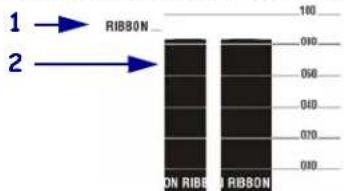 2. Kalibrieren Sie den Drucker (siehe Kalibrierung der Farbband- und Mediensensoren (manuell) auf Seite 107), oder laden Sie die Druckerstandards (siehe Optionen unterBeenden des Setup-Modus auf Seite 19). 2. Kalibrieren Sie den Drucker (siehe Kalibrierung der Farbband- und Mediensensoren (manuell) auf Seite 107), oder laden Sie die Druckerstandards (siehe Optionen unterBeenden des Setup-Modus auf Seite 19). | |
| Wenn Sie Medien für direkten Thermodruck verwenden, wartet der Drucker darauf, dass das Farbband eingelegt wird, da es für den Thermotransfermodus falsch eingestellt ist. | Stellen Sie den Drucker auf den direkten Thermomodus um. Weitere Informationen finden Sie unterDruckmethode auf Seite 85. | |
Tabelle 15 • Fehlermeldungen (Forts.)
| LCD-Anzeige/Drucker zustand | Mögliche Ursache Empfohlene Lösung | |
 Warnung:Farbband DrinDie Farbbandanzeige leuchtet, die ERROR-Leuchte (Fehler) blinkt. Warnung:Farbband DrinDie Farbbandanzeige leuchtet, die ERROR-Leuchte (Fehler) blinkt. | Es ist ein Farbband eingelegt, aber der Drucker ist auf direkten Thermomodus eingestellt. | Bei Medien für direkten Thermodruck ist kein Farbband erforderlich. Wenn Sie ein direktes Thermodruckmedium verwenden, entfernen Sie das Farbband. Diese Fehlermeldung wirkt sich nicht auf den Druckvorgang aus.Wenn Sie Medien für den Thermotransferdruck verwenden (wobei ein Farbband erforderlich ist), stellen Sie den Drucker auf den Thermotransfermodus um. Weitere Informationen finden Sie unter Druckmethode auf Seite 85. |
 THERMISTOR-FEHLERDie ERROR-Leuchte blinkt. THERMISTOR-FEHLERDie ERROR-Leuchte blinkt. | Der Thermistor des Druckkopfs ist fehlerhaft. | Kontaktieren Sie einen Servicetechniker. |
Tabelle 15 • Fehlermeldungen (Forts.)
| LCD-Anzeige/Drucker zustand | Mögliche Ursache Empfohlene Lösung | |
 Warnung:Druckkopf Kalt Warnung:Druckkopf Kalt |  Achtung • Diese Meldung kann durch ein falsch angeschlossenes Druckkopfdatenkabel oder Druckkopfnetzkabel verursacht werden. Der Druckkopf kann so heiß sein, dass er bei Berührung schwere Verbrennungen verursacht. Lassen Sie den Druckkopf abkühlen. Achtung • Diese Meldung kann durch ein falsch angeschlossenes Druckkopfdatenkabel oder Druckkopfnetzkabel verursacht werden. Der Druckkopf kann so heiß sein, dass er bei Berührung schwere Verbrennungen verursacht. Lassen Sie den Druckkopf abkühlen. | |
| Der Druckkopf nähert sich der Mindestbetriebstemperatur. | Drucken Sie weiter, während der Druckkopf die richtige Betriebstemperatur erreicht. Falls der Fehler weiterhin vorliegt, ist die Umgebungstemperatur zum richtigen Drucken möglicherweise zu niedrig. Stellen Sie den Drucker in einer wärmeren Umgebung auf. | |
| Das Druckkopfdatenkabel ist nicht richtig angeschlossen. | Achtung • Schalten Sie den Drucker aus (Schalter auf O), bevor Sie diese Methode anwenden. Anderenfalls kann der Druckkopf beschädigt werden.1. Schalten Sie den Drucker aus (Schalter auf O).2. Trennen Sie das Datenkabel vom Druckkopf, und schließen Sie es dann wieder an.3. Stellen Sie sicher, dass der Kabelstecker vollständig in der Steckverbindung des Druckkopfs steckt.4. Schalten Sie den Drucker ein (Position I). | |
| Der Thermistor des Druckkopfs ist fehlerhaft. | Kontaktieren Sie einen Servicetechniker. | |
 Warnung:Druckkopf Heiss Warnung:Druckkopf Heiss |  Achtung • Der Druckkopf kann so heiß sein, dass er bei Berührung schwere Verbrennungen verursacht. Lassen Sie den Druckkopf abkühlen. Achtung • Der Druckkopf kann so heiß sein, dass er bei Berührung schwere Verbrennungen verursacht. Lassen Sie den Druckkopf abkühlen. | |
| Die Temperatur des Druckkopfs ist zu hoch. | Lassen Sie den Drucker abkühlen. Das Drucken wird automatisch fortgesetzt, wenn sich die Druckkopfelemente auf eine akzeptable Betriebstemperatur abgekühlt haben. | |
Tabelle 15 • Fehlermeldungen (Forts.)
| LCD-Anzeige/Drucker zustand | Mögliche Ursache Empfohlene Lösung | |
 Warnung:Druckkopf Kalt Warnung:Druckkopf Kalt | Achtung • Diese Fehlermeldungen können durch ein falsch angeschlossenes Druckkopfdatenkabel oder Druckkopfnetzkabel verursacht werden. Der Druckkopf kann so heiß sein, dass er bei Berührung schwere Verbrennungen verursacht. Lassen Sie den Druckkopf abkühlen. | |
| Das Druckkopfdatenkabel ist nicht richtig angeschlossen. | Achtung • Schalten Sie den Drucker aus (Schalter auf O), bevor Sie diese Methode anwenden. Anderenfalls kann der Druckkopf beschädigt werden.1. Schalten Sie den Drucker aus (Schalter auf O).2. Trennen Sie das Datenkabel vom Druckkopf, und schließen Sie es dann wieder an.3. Stellen Sie sicher, dass der Kabelstecker vollständig in der Steckverbindung des Druckkopfs steckt.4. Schalten Sie den Drucker ein (Position I). | |
 THERMISTOR-FEHLER THERMISTOR-FEHLER | ||
 Fehler:Druckkopf Defekt Fehler:Druckkopf Defekt | ||
| Der Drucker stoppt; die ERROR-Anzeige leuchtet; diese drei Nachrichten werden vom Drucker abwechselnd angezeigt. | Der Thermistor des Druckkopfs ist fehlerhaft. | Kontaktieren Sie einen Servicetechniker. |
 Defragment.Ni. aussch. Defragment.Ni. aussch. | Der Drucker defragmentiert den Speicher. | Achtung • Schalten Sie den Drucker während der Defragmentierung AUF KEINEN FALL aus. Dadurch kann der Drucker beschädigt werden.Lassen Sie den Drucker den Defragmentierungsprozess beenden. Wenn diese Fehlermeldung häufig angezeigt wird, sollten Sie die Etikettenformate prüfen. Formate, die regelmäßig Daten in den Speicher schreiben bzw. den Speicher löschen, können den Drucker dazu veranlassen, häufig zu defragmentieren. Die Verwendung ordnungsgemäß kodierter Etikettenformate miminiert den Defragmentierungsbedarf in der Regel. Falls diese Fehlermeldung dauerhaft angezeigt wird, wenden Sie sich an den technischen Support. Der Drucker muss gewartet werden. |
| Der Drucker hält an. | ||
Tabelle 15 • Fehlermeldungen (Forts.)
| LCD-Anzeige/Drucker zustand | Mögliche Ursache Empfohlene Lösung |
 Kein SpeicherBITMAP ERSTELLEN Kein SpeicherBITMAP ERSTELLEN | Der verfügbare Speicher reicht nicht aus, um die in der zweiten Zeile der Fehlermeldung bezeichnete Funktion auszuführen. |
 Kein SpeicherFORMAT ERSTELLEN Kein SpeicherFORMAT ERSTELLEN | |
 Kein SpeicherGRAFIK SPEICHERN Kein SpeicherGRAFIK SPEICHERN | |
 Kein SpeicherFORMAT SPEICHERN Kein SpeicherFORMAT SPEICHERN | |
 Kein SpeicherBITMAP SPEICHERN Kein SpeicherBITMAP SPEICHERN | |
 Kein SpeicherFONT SPEICHERN Kein SpeicherFONT SPEICHERN |
Kalibrierungsprobleme
Tabelle 16 erläutert Probleme mit der Kalibrierung, die möglichen Gründe und die empfohlenen Lösungen.
Tabelle 16 • Kalibrierungsprobleme
| Problem Mögliche Ursache Empfohlene Lösung | ||
| Unterbrechung der Druckregistrierung auf Etiketten. Starke vertikale Verschiebung bei Registrierung der Anfangsposition. | Die Auflagewalze ist verschmutzt. | Reinigen Sie die Auflagewalze gemäß den Anweisungen unter Reinigen des Druckkopfs und der Auflagewalze auf Seite 128. |
| Die Medienführungen sind nicht ordnungsgemäß positioniert. | Stellen Sie sicher, dass die Medienrandführungen korrekt positioniert sind. | |
| Der Medientyp ist falsch eingestellt. | Stellen Sie den Drucker für den korrekten Medientyp ein (nicht endlos oder endlos, siehe Medientyp auf Seite 85). | |
| Das Medium ist falsch eingelegt, oder der Sensor ist falsch positioniert. | Legen Sie das Medium erneut ein, und stellen Sie sicher, dass der Sensor richtig positioniert ist. Weitere Informationen finden Sie unter Justieren des Durchlichtsensors (Mediensensor) auf Seite 116. | |
| Automatische Kalibrierung fehlgeschlagen. | Medium oder Farbband ist falsch eingelegt. | Stellen Sie sicher, dass das Medium und das Farbband korrekt eingelegt sind. |
| Die Sensoren konnten kein Medium oder Farbband entdecken. | Kalibrieren Sie den Drucker. Weitere Informationen finden Sie unter Kalibrierung der Farbband- und Mediensensoren (manuell) auf Seite 107. | |
| Die Sensoren sind verschmutzt oder falsch positioniert. | Stellen Sie sicher, dass die Sensoren sauber und korrekt positioniert sind. | |
| Der Medientyp ist falsch eingestellt. | Stellen Sie den Drucker für den korrekten Medientyp ein (nicht endlos oder endlos, siehe Medientyp auf Seite 85). | |
Kommunikationsprobleme
Tabelle 17 führt Probleme mit der Kommunikation, ihre möglichen Ursachen sowie Lösungsvorschläge auf.
Tabelle 17 • Kommunikationsprobleme
| Problem Mögliche Ursache | Empfohlene Lösung | |
| Ein Etikettenformat wurde an den Drucker gesendet, aber es wurde nicht erkannt. Die DATA-Leuchte blinkt nicht. | Die Kommunikationsparameter sind falsch. | Überprüfen Sie den Druckertreiber oder ggf. die Kommunikationseinstellungen der Software. |
| Überprüfen Sie bei einer seriellen Kommunikation die Einstellungen beim seriellen Anschluss. Weitere Informationen finden Sie unter Anschlusseinstellungen auf Seite 104. | ||
| Stellen Sie bei Verwendung einer seriellen Kommunikation sicher, dass Sie ein Nullmodemkabel oder einen Nullmodemadapter verwenden. | ||
| Überprüfen Sie die Einstellung des Handshake-Protokolls des Druckers. Bei der Einstellung muss es sich um die Einstellung handeln, die auch vom Hostcomputer verwendet wird. Weitere Informationen finden Sie unter Festlegen des Protokollwerts für den Host-Handshake auf Seite 106.. | ||
| Falls Sie einen Treiber verwenden, überprüfen Sie die Kommunikationseinstellungen des Treibers für Ihre Verbindung. | ||
| Es wurde ein Etikettenformat an den Drucker gesendet. Es werden mehrere Etiketten gedruckt, dann überspringt der Drucker das Bild auf dem Etikett, platziert es falsch, lässt es aus oder verzerrt es. | Die seriellen Kommunikationseinstellungen sind falsch. | Stellen Sie sicher, dass die Einstellungen für die Flusssteuerung stimmen. |
| Überprüfen Sie die Länge des Kommunikationskabels. Informationen zu den Anforderungen finden Sie unter Tabelle 4 auf Seite 41. | ||
| Überprüfen Sie den Druckertreiber oder ggf. die Kommunikationseinstellungen der Software. | ||
| Ein Etikettenformat wurde an den Drucker gesendet, aber es wurde nicht erkannt. Die DATA-Leuchte blinkt, aber es werden keine Druckvorgänge ausgeführt. | Die im Druckereingestellten Präfix- und Trennzeichen entsprechen nicht denen im Etikettenformat. | Überprüfen Sie die Präfix- und Trennzeichen. Siehe Festlegen des Werts des Kontrollpräfixzeichens auf Seite 101 und Festlegen des Werts des Trennzeichens auf Seite 102. |
| Es wurden falsche Daten an den Drucker gesendet. | Überprüfen Sie die Kommunikationseinstellungen am Computer. Stellen Sie sicher, dass sie mit den Druckereinstellungen übereinstimmen. | |
| Falls das Problem weiterhin besteht, überprüfen Sie das Etikettenformat. |
Farbbandprobleme
Tabelle 18 führt Probleme mit Farbbändern, die möglichen Ursachen und die empfohlenen Lösungen auf.
Tabelle 18 • Farbbandprobleme
| Problem Mögliche Ursache Empfohlene Lösung | ||
| Gerissenes oder geschmolzenes Farbband | Die Schwärzungseinstellung ist zu hoch. | 1. Reduzieren Sie die Schwärzungseinstellung. Nähere Informationen zur Änderung der Schwärzungseinstellung finden Sie inDruckschwärzung auf Seite 83.2. Reinigen Sie den Druckkopf gründlich. Weitere Informationen finden Sie inReinigen des Druckkopfs und der Auflagewalze auf Seite 128. |
| Das Farbband ist auf der falschen Seite beschichtet und kann nicht für diesen Drucker verwendet werden. | Ersetzen Sie das Farbband durch eines, das auf der richtigen Seite beschichtet ist. Weitere Informationen finden Sie unterBeschichteteSeite des Farbbands auf Seite 49. | |
| Faltiges Farbband Das | Farbband wurde falscheingelegt. | Legen Sie das Farbband richtig ein. Weitere Informationen finden Sie unterEinlegen des Farbbandes auf Seite 54. |
| Falsche Brenntemperatur. Für eine optimale Druckqualität setzen Sie die Schwärzung für Ihre Anwendung auf die niedrigste Einstellung. Eventuell sollten Sie denSelbsttest mit FEED auf Seite 158 durchführen, um die ideale Schwärzungseinstellung zu ermitteln.Nähere Informationen zur Änderung der Schwärzungseinstellung finden Sie unterDruckschwärzung auf Seite 83. | ||
| Falscher oder ungleichmäßiger Druck des Druckkopfes. | Stellen Sie den Druck des Druckkopfes auf den Minimalwert ein, der zum Erreichen einer guten Druckqualität notwendig ist. Weitere Informationen finden Sie unterDruckanpassungdes Druckkopfes auf Seite 122. | |
| Medien werden nicht richtig eingezogen und bewegen sich hin und her. | Vergewissern Sie sich, dass die Medien richtig justiert sind, indem Sie die Medienrandführung anpassen, oder kontaktieren Sie einen Servicetechniker. | |
| Der Druckkopf oder die Auflagewalze sind möglicherweise falsch installiert. | Kontaktieren Sie einen Servicetechniker. | |
Tabelle 18 • Farbbandprobleme (Forts.)
| Problem Mögliche Ursache Empfohlene Lösung | ||
| Der Drucker erkennt nicht, wenn das Farbband aufgebraucht ist. | Der Drucker wurde unter Umständen ohne Farbband kalibriert. Später wurde ein Farbband eingelegt, ohne den Drucker neu zu kalibrieren oder die Standard-Druckereinstellungen zu laden. | Kalibrieren Sie den Drucker bei eingelegtem Farbband, oder laden Sie die Standardeinstellungen. Siehe Kalibrierung der Farbband- und Mediensensoren (manuell) auf Seite 107 bzw. Standards laden auf Seite 93. |
| Der Drucker hat im Thermotransfermodus kein Farbband erkannt, obwohl es richtig eingelegt ist. | ||
| Der Drucker meldet, dass das Farbband verbraucht ist, obwohl das Farbband korrekt eingelegt ist. | Der Drucker wurde nicht für das verwendete Etikett und Farbband kalibriert. | Kalibrieren Sie den Drucker. Weitere Informationen finden Sie unter Kalibrierung der Farbband- und Mediensensoren (manuell) auf Seite 107. |
Sonstige Probleme
Tabelle 19 gibt sonstige Probleme mit dem Drucker, die möglichen Gründe und die empfohlenen Lösungen dazu an.
Tabelle 19 • Sonstige Druckerprobleme
| Problem Mögliche Ursache Empfohlene Lösung | ||
| Die Sprache auf der Bedienfeld-Anzeige ist unverständlich | Der Sprachparameter wurde am Bedienfeld oder durch einen Firmware-Befehl geändert. | 1. Drücken Sie auf dem Bedienfeld die Taste SETUP.2. Drücken Sie den PFEIL NACH LINKS, um zum Parameter SPRACHE zu wechseln.3. Verwenden Sie PLUS (+) oder MINUS (-), um durch die Sprachauswahl zu blättern. Die Optionen für diesen Parameter werden in der Landessprache angezeigt, sodass Sie Ihre Sprache leichter wiederfinden.4. Wählen Sie die Sprache aus, die angezeigt werden soll. |
| Auf der Anzeige fehlen Zeichen oder Teile von Zeichen | Die Anzeige muss möglicherweise ausgetauscht werden. | Kontaktieren Sie einen Servicetechniker. |
| Änderungen in den Parameter-einstellungen zeigen keine Wirkung | Einige Parameter sind falsch eingestellt. | 1. Überprüfen Sie die Parameter, und ändern oder setzen Sie diese ggfs. zurück.2. Schalten Sie den Drucker aus (O) und dann wieder ein (I). |
| Ein Firmware-Befehl (z. B. device.command_override) hat bewirkt, dass der Parameter nicht mehr geändert werden kann. | Schlagen Sie im Programmierhandbuch für ZPL, ZBI, Set-Get-Do, Mirror und WML nach, oder nehmen Sie Kontakt mit einem Service-Techniker auf. | |
| Ein Firmware-Befehl hat den Parameter auf die vorherige Einstellung zurückgesetzt. | ||
| Falls das Problem weiterhin besteht, liegt möglicherweise ein Problem mit der Hauptplatine vor. | Kontaktieren Sie einen Servicetechniker. | |
| Nicht endlose Etiketten werden wie Endlosetiketten verarbeitet. | Der Drucker wurde nicht für das verwendete Medium kalibriert. | Kalibrieren Sie den Drucker. Weitere Informationen finden Sie unter Kalibrierung der Farbband- und Mediensensoren (manuell) auf Seite 107. |
| Der Drucker ist für endlose Medien konfiguriert. | Stellen Sie den korrekten Medientyp für den Drucker ein (Aussparung/Lücke, endlos oder Markierung). Weitere Informationen finden Sie unter Medientyp auf Seite 85. | |
Tabelle 19 • Sonstige Druckerprobleme (Forts.)
| Problem Mögliche Ursache Empfohlene Lösung | ||
| Alle Anzeigeleuchten sind an, aber auf der Anzeige erscheint nichts (falls der Drucker eine Anzeige hat) und der Drucker blockiert. | Interne elektronische Fehlfunktion oder Firmware-Fehlfunktion. | Kontaktieren Sie einen Servicetechniker. |
| Der Drucker ist blockiert, während der Selbsttest beim Einschalten läuft. | Fehlfunktion der Hauptplatine. | Kontaktieren Sie einen Servicetechniker. |
Drucker Diagnose
Selbsttests und sonstige Diagnoseverfahren liefern gezielt Informationen zum Zustand des Druckers. Im Rahmen der Selbsttests werden Musterausdrucke erstellt und spezifische Informationen bereitgestellt, anhand derer Sie die Betriebsbedingungen für den Drucker bestimmen können.

Wichtiger Hinweis • Beim Ausführen der Selbsttests müssen Sie voll abdeckende Medien verwenden. Wenn das Medium nicht breit genug ist, kann es passieren, dass ein Teil des Testetiketts auf die Auflagewalze gedruckt wird. Um dies zu verhindern, überprüfen Sie die Druckbreite, und stellen Sie sicher, dass die Breite für die von Ihnen verwendeten Medien ausreicht.
Zum Aktivieren der einzelnen Selbsttests muss jeweils eine bestimmte Taste oder Tastenkombination auf dem Bedienfeld gedrückt werden, während der Drucker eingeschaltet wird (Schalter auf I). Halten Sie die Taste(n) gedrückt, bis die erste Anzeigeleuchte erlischt. Der ausgewählte Selbsttest beginnt automatisch nach Ablauf des POST.

Hinweis •
- Während die Selbsttests ausgeführt werden, dürfen keine Daten vom Hostcomputer an den Drucker gesendet werden.
- Wenn das Testetikett die Medienlänge überschreitet, wird der fehlende Text auf das nächste Etikett gedruckt.
- Wenn ein Selbsttest vor Abschluss abgebrochen wird, muss der Drucker immer zurückgesetzt werden. Schalten Sie dazu den Drucker zunächst aus (Schalter auf O) und dann ein (Schalter auf I).
POST-Selbsttest
Der POST (Power-On Self Test, Selbsttest beim Einschalten) wird bei jedem Einschalten des Druckers (Schalter auf I) ausgeführt. Während der Test läuft, zeigt das Blinken der LED-Leuchten auf dem Bedienfeld an, dass der Vorgang ordnungsgemäß ausgeführt wird. Nach Abschluss des Selbsttests leuchtet nur noch die STATUS-LED. Sobald der POST abgeschlossen ist, wird das Medium an die entsprechende Position gespult.
Um den POST zu starten, führen Sie die folgenden Schritte aus:
- Schalten Sie den Drucker ein (Position I).
Die LED-Lampe für POWER (Netz) leuchtet auf. Durch die anderen LED-Lampen des Bedienfeldes und die LCD-Anzeige werden Status und Ergebnisse der einzelnen Tests angezeigt. Während des POST ausgegebene Meldungen werden prinzipiell in Englisch angezeigt. Bei Fehlschlagen des Tests werden die Ergebnismeldungen jedoch nacheinander in allen verfügbaren Sprachen angezeigt.
Selbsttest mit CANCEL
Beim Selbsttest mit CANCEL werden ein Drucker-Konfigurationsetikett und ein Netzwerk-Konfigurationsetikett ausgedruckt. Für andere Druckmöglichkeiten dieser Etiketten siehe Druckerinformationen auf Seite 91.
Um den Selbsttest mit CANCEL (Abbrechen) auszuführen, gehen Sie folgendermaßen vor:
- Schalten Sie den Drucker aus (Schalter auf O).
- Halten Sie die Taste CANCEL (Abbrechen) gedrückt, während Sie den Drucker wieder einschalten (Schalter auf I). Die Taste CANCEL (Abbrechen) muss gedrückt werden, bis die erste LED-Lampe auf dem Bedienfeld erlischt.
Der Drucker druckt ein Drucker-Konfigurationsetikett (Abbildung 13) und anschließend ein Netzwerk-Konfigurationsetikett (Abbildung 14).
Abbildung 13 • Beispiel: Konfigurationsetikett für den Drucker
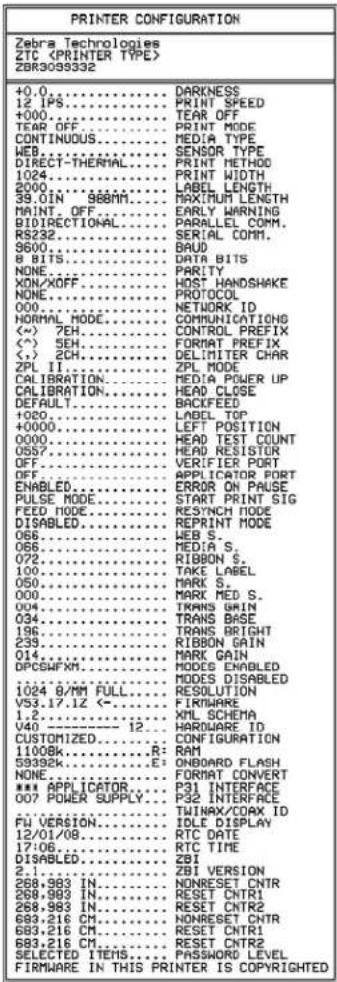
Abbildung 14 • Muster für ein Netzwerk-Konfigurationsetikett
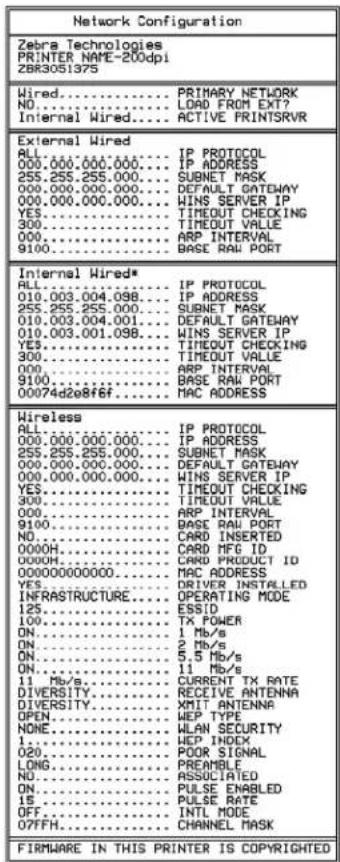
Selbsttest mit PAUSE
Mit diesem Selbsttest können die Testetiketten gedruckt werden, die zur Anpassung der mechanischen Einheiten des Druckers oder zur Betriebsprüfung der Druckkopfelemente benötigt werden. Abbildung 15 zeigt ein Beispiel für ein solches Testetikett.
Um einen Selbsttest mit PAUSE (Unterbrechen) auszuführen, gehen Sie folgendermaßen vor:
-
Schalten Sie den Drucker aus (Schalter auf O).
-
Halten Sie die Taste PAUSE gedrückt, während Sie den Drucker wieder einschalten (Schalter auf I). Die Taste PAUSE (Unterbrechen) muss gedrückt werden, bis die erste LED-Lampe auf dem Bedienfeld erlischt.
- Im Zuge des ersten Selbsttests werden 15 Etiketten auf kleinster Geschwindigkeitsstufe des Druckers gedruckt; dann wird der Drucker automatisch angehalten. Jedes Mal, wenn Sie die Taste PAUSE drücken, werden 15 zusätzliche Etiketten gedruckt. Abbildung 15 zeigt ein Beispiel für solche Etiketten.
Abbildung 15 • Mit PAUSE gedrucktes Testetikett
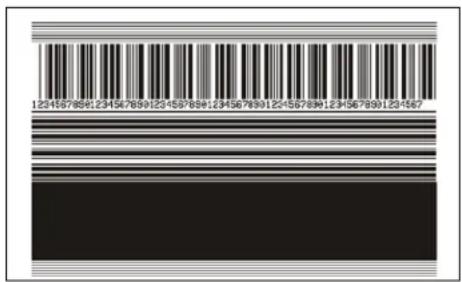
- Wenn Sie bei angehaltenem Drucker die Taste CANCEL (Abbrechen) drücken, wird der Selbsttest geändert. Wenn jetzt die Taste PAUSE (Unterbrechen) gedrückt wird, werden die 15 Etiketten mit einer Druckgeschwindigkeit von 152 mm/s (6 Zoll/s) gedruckt.
- Wenn Sie bei angehaltenem Drucker die Taste CANCEL (Abbrechen) ein weiteres Mal drücken, wird der Selbsttest noch einmal geändert. Jedes Mal, wenn Sie die Taste PAUSE (Unterbrechen) drücken, werden 50 Etiketten mit der kleinsten Geschwindigkeit des Druckers gedruckt.
- Wenn Sie bei angehaltenem Drucker die Taste CANCEL (Abbrechen) noch einmal Mal drücken, wird der Selbsttest ein drittes Mal geändert. Wenn jetzt die Taste PAUSE (Unterbrechen) gedrückt wird, werden die 50 Etiketten mit einer Druckgeschwindigkeit von 152 mm/s (6 Zoll/s) gedruckt.
-
Wenn Sie bei angehaltenem Drucker die Taste CANCEL (Abbrechen) ein weiteres Mal drücken, wird der Selbsttest zum vierten Mal geändert. Jetzt werden, wenn Sie die Taste PAUSE (Unterbrechen) drücken, 15 Etiketten mit der Höchstgeschwindigkeit des Druckers gedruckt.
-
Der Selbsttest kann jederzeit abgebrochen werden, indem Sie die Taste CANCEL (Abbrechen) gedrückt halten.
Selbsttest mit FEED
Für die verschiedenen Medientypen werden u. U. unterschiedliche Schwärzungseinstellungen benötigt. Der folgende Abschnitt beschreibt ein einfaches, aber effektives Verfahren, um die optimale Schwärzungseinstellung für den Druck normgerechter Strichcodes zu ermitteln.
Beim Selbsttest mit FEED (Vorschub) werden Etiketten mit verschiedenen Schwärzungseinstellungen und zwei unterschiedlichen Geschwindigkeiten gedruckt. Die relative Schwärzung und die Druckgeschwindigkeit werden auf den einzelnen Etiketten angegeben. Zur Überprüfung der Druckqualität können die Strichcodes auf den Etiketten nach ANSI eingestuft werden.
Beim Test wird jeweils eine Etikettenserie bei 51 mm/s (2 Zoll/s) und eine Etikettenserie bei 152 mm/s (6 Zoll/s) gedruckt. Bei der Schwärzung wird mit einem Wert begonnen, der drei Stufen unter dem aktuellen Schwärzungsgrad des Druckers liegt (bei einer relativen Schwärzung von -3). Dieser Wert wird dann so lange erhöht, bis er drei Einstellungen über dem aktuellen Schwärzungsgrad (bei einer relativen Schwärzung von +3) liegt.
Um einen Selbsttest mit FEED (Vorschub) auszuführen, gehen Sie folgendermaßen vor:
- Drucken Sie ein Konfigurationsetikett, auf dem die aktuellen Einstellungen des Druckers aufgeführt sind.
- Schalten Sie den Drucker aus (Schalter auf O).
- Halten Sie die Taste FEED (Vorschub) gedrückt, während Sie den Drucker einschalten (Schalter auf I). Die Taste FEED (Vorschub) muss gedrückt werden, bis die erste LED-Leuchte auf dem Bedienfeld erlischt.
Daraufhin wird vom Drucker bei verschiedenen Geschwindigkeits- und Schwärzungseinstellungen (die höher und niedriger als der auf dem Konfigurationsetikett angezeigte Schwärzungswert sind) eine Serie von Etiketten (Abbildung 16) gedruckt.
Abbildung 16 • Mit FEED gedrucktes Testetikett
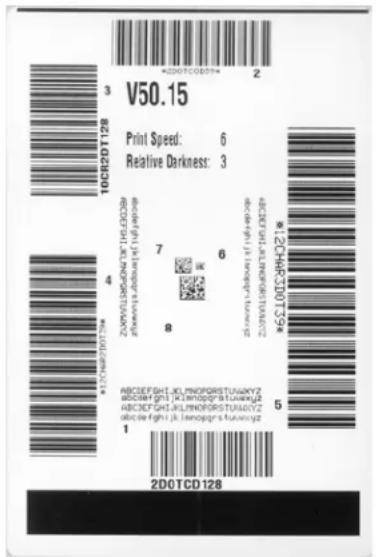
- Siehe Abbildung 17 und Tabelle 20. Unterziehen Sie die Testetiketten einer eingehenden Prüfung, um das Etikett mit der für die Anwendung am besten geeigneten Druckqualität zu ermitteln. Wenn Sie ein Prüfgerät für Strichcodes besitzen, können Sie Balken und Lücken damit ausmessen und den Druckkontrast berechnen. Wenn Sie über kein solches Gerät verfügen, prüfen Sie nach Augenmaß oder benutzen Sie Ihren Scanner, um anhand der im Selbsttest gedruckten Etiketten die optimale Schwärzungseinstellung zu bestimmen.
Abbildung 17 • Vergleich der Schwärzung von Barcodes
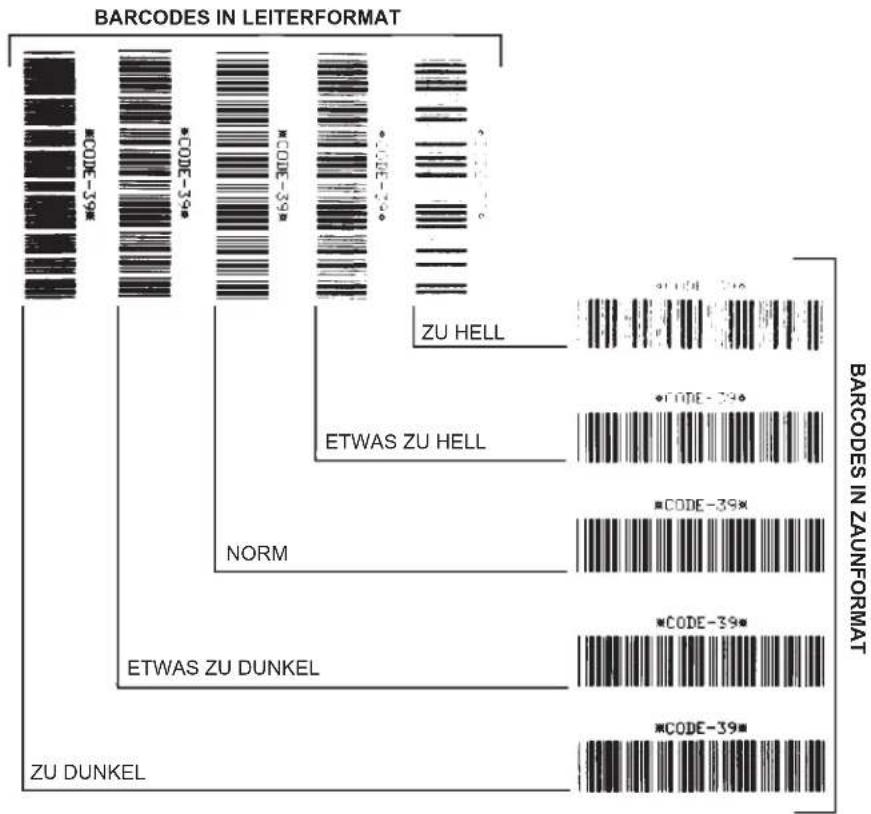
Tabelle 20 • Qualitative Beurteilung von Strichcodes
| Druckqualität Beschreibung | |
| Zu dunkel | Zu dunkle Etiketten sind leicht zu erkennen. Sie sind zwar möglicherweise lesbar, aber entsprechen nicht der Norm.Im Zaunformat fallen die Balken des Strichcodes breiter aus.Die Öffnungen kleingedruckter alphanumerischer Zeichen sind u. U. ausgefüllt.Bei Strichcodes in Leiterform verschwimmen die Zwischenräume zwischen den Balken. |
| Etwas zu dunkel Etwas | zu dunkle Etiketten sind nicht so leicht zu erkennen.Der normale Barcode entspricht der Norm.Kleingedruckte alphanumerische Zeichen erscheinen fett gedruckt, Buchstabenöffnungen können schattiert sein.Beim Barcode im Leiterformat fallen die Balkenzwischenräume im Vergleich zur Norm schmaler aus, wodurch der Code unlesbar sein kann. |
Tabelle 20 • Qualitative Beurteilung von Strichcodes (Forts.)
| Druckqualität Beschreibung | |
| Norm Ob ein Barcode der Norm entspricht, kann letztendlich nur miteinem entsprechenden Prüfgerät festgestellt werden, es gibt jedoch einige Anhaltspunkte, die mit dem bloßen Auge zu erkennen sind.Beim Strichcode im Zaunformat weisen die Balken eine ebenmäßige Schwärzung auf und heben sich scharf von den Lücken ab.Beim Strichcode im Leiterformat weisen die Balken eine ebenmäßige Schwärzung auf und heben sich scharf von den Lücken ab. Der Barcode mag weniger vollkommen als das etwas zu dunkle Testbeispiel erscheinen, entspricht jedoch in jeder Hinsicht der Norm.Das Druckbild kleingedruckter alphanumerischer Zeichen ist sowohl im Leiterformat als auch im Zaunformat einwandfrei. | |
| Etwas zu hell Im Sinne der Norm sind etwas hellere Etiketten in einigen Fällen den dunkleren Pendants vorzuziehen.Die Strichcodes entsprechen sowohl im Zaun- als auch im Leiterformat der Norm, kleingedruckte alphanumerische Zeichen werden jedoch u.U. unvollständig abgebildet. | |
| Zu hell Zu helle Etiketten sind leicht zu erkennen.Die Balken und Lücken der Strichcodes sind sowohl im Zaun- als auch im Leiterformat unvollständig.Kleingedruckte alphanumerische Zeichen sind unlesbar. |
- Notieren Sie sich die auf dem besten Testetikett verzeichneten Werte für die relative Schwärzung und die Druckgeschwindigkeit.
- Ermitteln Sie die Summe oder die Differenz zwischen dem Wert der relativen Schwärzung und dem auf dem Konfigurationsetikett angegebenen Schwärzungswert. Dadurch erhalten Sie den Zahlenwert der optimalen Schwärzungseinstellung für die vorliegende Kombination von Etikett/Farbband und Druckgeschwindigkeit.
- Ändern Sie den Schwärzungsgrad ggf. zu dem auf dem besten Testetikett angegebenen Wert ab.
- Ändern Sie den Wert der Druckgeschwindigkeit gegebenenfalls zu dem auf dem besten Testetikett angegebenen Wert.
Selbsttest mit FEED und PAUSE
Wenn Sie diesen Selbsttest ausführen, wird die Druckerkonfiguration vorübergehend auf die Standard-Werkeinstellungen zurückgesetzt. Wenn Sie diese Werte nicht dauerhaft speichern, sind sie nur aktiv, bis der Drucker ausgeschaltet wird. Bei Speicherung der als Standard festgelegten Werkeinstellungen muss noch ein Sensor-Kalibrierungsvorgang ausgeführt werden. (siehe Kalibrierung der Farbband- und Mediensensoren (manuell) auf Seite 107).
Um einen Selbsttest mit FEED (Vorschub) und PAUSE (Unterbrechen) auszuführen, gehen Sie folgendermaßen vor:
- Schalten Sie den Drucker aus (Schalter auf O).
- Halten Sie die Tasten FEED (Vorschub) und PAUSE (Unterbrechen) gedrückt, während Sie den Drucker einschalten (Schalter auf I).
- Die Tasten FEED (Vorschub) und PAUSE (Unterbrechen) müssen gedrückt werden, bis die erste LED-Lampe auf dem Bedienfeld erlischt.
Die Druckerkonfiguration wird nun vorübergehend auf die als Standard festgelegten Werkeinstellungen zurückgesetzt. Am Ende dieses Tests werden keine Etiketten gedruckt.
Selbsttest mit CANCEL und PAUSE
Wenn Sie diesen Selbsttest ausführen, wird die Netzwerkkonfiguration vorübergehend auf die Standard-Werkeinstellungen zurückgesetzt. Wenn Sie diese Werte nicht dauerhaft speichern, sind sie nur aktiv, bis der Drucker ausgeschaltet wird.
Um einen Selbsttest mit CANCEL (Abbrechen) und PAUSE (Unterbrechen) auszuführen, gehen Sie folgendermaßen vor:
- Schalten Sie den Drucker aus (Schalter auf O).
- Halten Sie die Tasten CANCEL (Abbrechen) und PAUSE (Unterbrechen) gedrückt, während Sie den Drucker einschalten (Schalter auf I).
- Die Tasten CANCEL (Abbrechen) und PAUSE (Unterbrechen) müssen gedrückt werden, bis die erste LED-Lampe auf dem Bedienfeld erlischt.
Die Netzwerkkonfiguration des Druckers wird nun vorübergehend auf die als Standard festgelegten Werkeinstellungen zurückgesetzt. Am Ende dieses Tests werden keine Etiketten gedruckt.
Kommunikationsdiagnosetest
Beim Kommunikationsdiagnosetest wird die Verbindung zwischen Drucker und Hostcomputer auf Kommunikationsprobleme überprüft. Beim Betrieb des Druckers im Diagnosemodus werden alle Daten vom Hostcomputer als reine ASCII-Zeichen mit den Hexadezimalwerten unterhalb des ASCII-Textes gedruckt. Der Drucker druckt alle empfangenen Zeichen. Dazu gehören auch Steuerungscodes wie CR (Carriage Return, Wagenrücklauf). Abbildung 18 zeigt ein Beispiel für ein typisches Testetikett aus diesem Test.

Hinweis • Das Testetikett wird seitenverkehrt gedruckt.
Abbildung 18 • Etikett des Kommunikationsdiagnosetests
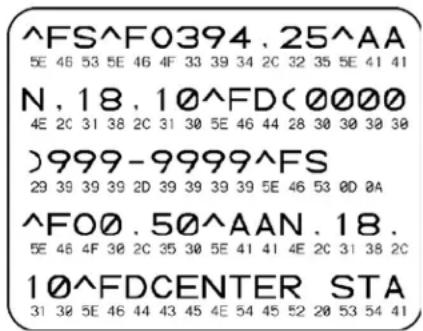
Um den Kommunikationsdiagnose-Modus aufzurufen, führen Sie die folgenden Schritte aus:
- Die eingestellte Druckbreite darf höchstens so breit wie die Testetiketten sein. Weitere Informationen finden Sie unter Druckbreite auf Seite 85.
-
Stellen Sie die Option DIAGNOSEMODUS auf AKTIVIERT um. Verfahren dazu finden Sie unter Kommunikationsdiagnosemodus auf Seite 94.
Der Drucker wird im Diagnosemodus betrieben und druckt alle vom Hostcomputer empfangenen Daten als Testetikett aus. -
Prüfen Sie das Testetikett auf Fehlercodes. Überprüfen Sie bei auftretenden Fehlern die Kommunikationsparameter.
Fehler werden auf dem Testetikett folgendermaßen angezeigt:
• FE steht für Framing Error (Fehler bei der Rahmensynchronisierung).
• OE steht für Overrun Error (Überlauffehler).
• PE steht für Parity Error (Fehler bei der Parität).
• NE steht für Noise (Rauschen).
- Schalten Sie den Drucker aus (Schalter auf O) und anschließend wieder ein (Schalter auf I), um den Selbsttest zu beenden und den normalen Betrieb wieder aufzunehmen.
Sensorprofil
Verwenden Sie das Sensorprofiletikett (das sich über mehrere Etiketten oder Anhänger erstrecken kann), um folgende Arten von Problemen zu beheben:
- Wenn der Drucker Probleme beim Auffinden von Lücken (Netz) zwischen den Etiketten hat.
- Wenn der Drucker vorgedruckte Bereiche auf dem Etikett fälschlicherweise als Lücken (Netz) identifiziert.
- Wenn der Drucker kein Farbband finden kann.
Drucken Sie ein Sensorprofil bei betriebsbereitem Drucker durch eine der folgenden Möglichkeiten:
| Unter Verwendung der Tasten auf dem Bedienfeld | a. Schalten Sie den Drucker aus (Schalter auf O).b. Halten Sie die Tasten FEED (Vorschub) und CANCEL (Abbrechen) gedrückt, während Sie den Drucker einschalten (Schalter auf I).c. Die Tasten FEED (Vorschub) und CANCEL (Abbrechen) müssen gedrückt werden, bis die erste LED-Lampe auf dem Bedienfeld erlischt. |
| Unter Verwendung von ZPL | a. Senden Sie den ~JG-Befehl an den Drucker. Weitere Informationen zu diesem Befehl finden Sie im Zebra-Programmierhandbuch. |
| Unter Verwendung der Menüelemente auf dem Bedienfeld | a. Navigieren Sie auf der Bedienfeldanzeige zum folgenden Element. Weitere Informationen zum Bedienfeld und dem Zugriff auf Menüs finden Sie unter Bedienfeldanzeige auf Seite 17.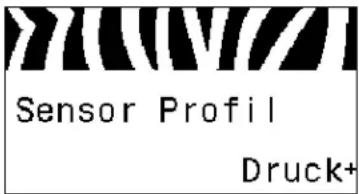 b. Drücken Sie PLUS (+), um DRUCK auszuwählen. b. Drücken Sie PLUS (+), um DRUCK auszuwählen. |
Vergleichen Sie Ihre Ergebnisse mit den Beispielen in diesem Abschnitt. Wenn die Empfindlichkeit der Sensoren angepasst werden muss, kalibrieren Sie den Drucker (siehe Kalibrierung der Farbband- und Mediensensoren (manuell) auf Seite 107).
Farbbandsensorprofil (Abbildung 19) Die Werte des Farbbandsensors werden durch Streifen (1) auf dem Sensorprofil dargestellt. Die Schwellenwerteinstellung des Farbbandsensors wird durch das Wort FARBBAND (2) angezeigt. Wenn die Farbbandwerte unter dem Schwellenwert liegen, wird das Farbband vom Drucker nicht als eingelegt erkannt.
Abbildung 19 • Sensorprofil (Farbbandabschnitt)
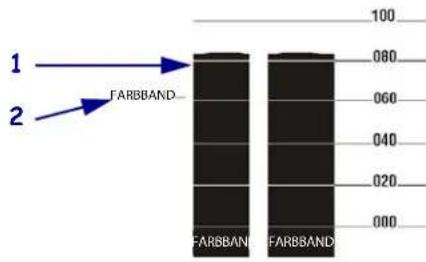
Mediensensorprofil (Abbildung 20) Die Mediensensorwerte werden auf dem Sensorprofil als Streifen und flache Bereiche angezeigt (Abbildung 20). Die Streifen (1) weisen auf Lücken zwischen den Etiketten hin (das Netz), und die ebenen Bereiche (2) geben die Position der Etiketten an. Wenn Sie den Sensorprofilausdruck mit einem leeren Medienabschnitt vergleichen, sollten sich die Streifen im gleichen Abstand wie die Lücken auf dem Medium befinden. Wenn die Abstände nicht übereinstimmen, hat der Drucker möglicherweise Schwierigkeiten, die Zwischenräume zu finden.
Die Schwellenwerteinstellungen des Mediensensors werden durch die Worte MEDIEN (3) für den Medienschwellenwert und WEB (4) für den Trägerbandschwellenwert angezeigt. Vergleichen Sie die numerischen Werte anhand der Zahlen links neben den Sensorwerten mit den Sensoreinstellungen.
Abbildung 20 · Sensorprofil (Medienabschnitt)
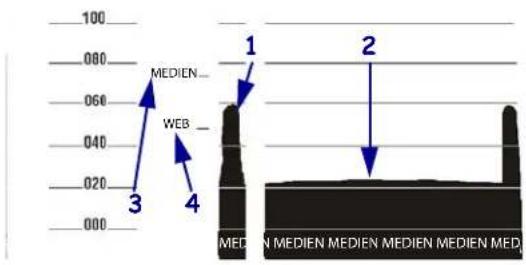
6
Technische Daten
In diesem Abschnitt werden die Leistungsmerkmale und technischen Daten des Druckers beschrieben.
Inhalt
Leistungsmerkmale 166
Standardleistungsmerkmale. 166
Optionale Leistungsmerkmale 166
Zebra Programming Language (ZPL, Zebra-Programmiersprache) ..... 167
Barcodes 167
Allgemeine Spezifikationen 168
Gerätedaten....168
Elektrische Daten.... 168
Umgebungsbedingungen für Betrieb und Lagerung 168
Druckspezifikationen 169
Druckmedien-Spezifikationen 170
Farbband-Spezifikationen 171
Leistungsmerkmale
In diesem Kapitel sind die standardmäßigen und optionalen Leistungsmerkmale des Druckers aufgeführt.
Standardleistungsmerkmale

Hinweis • Alle Spezifikationen des Druckers können ohne Vorankündigung geändert werden.
• Thermotransfer- und direkter Thermodruck
• 16 MB SDRAM (12 MB für Benutzer verfügbar)
• ZebraNet 10/100 Print Server (intern)
- USB 2.0-Anschluss
• RS-232-serieller Anschluss
• Bidirektionaler Parallelanschluss
• 10/100 – internes Ethernet
• Echtzeituhr
- Hochleistungszähler
- XML-fähiges Drucken
Optionale Leistungsmerkmale
• Drahtlose ZebraNet-Printserver
- Schneidevorrichtung in voller Breite mit rotierendem Messer und Auffangfach
• Aufwickelspule für Medien
- Werkmontierter Flash-Speicher mit 64 MB (61 MB für Benutzer verfügbar)
• Zusätzliche Schriftarten
Zebra Programming Language (ZPL, Zebra-Programmiersprache)
Zu den Leistungsmerkmalen von ZPL II gehören:
- Downloadfähige Grafiken, skalierbare und Bitmap-Schriftarten und Etikettenformate
- Kopieren von Objekten zwischen Speicherbereichen
- (Arbeitsspeicher, Speicherkarte und interner Flash-Speicher)
- Zeichensatz Codepage 850 • Fehlerprüfprotokoll
- Datenkomprimierung • Statusmeldungen an den Host nach
- Automatische Verwaltung des virtuellen Eingangspuffers
- Formatumkehrung • OCR-A und OCR-B gemäß Norm
• Spiegelverkehrter Druck • UPC/EAN - Feldrotation in vier Schritten (0°, 90°, 180° und 270°)
- Gesteuert über Mainframe-Computer, Minicomputer, PC, tragbares Datenendgerät
- Programmierbare Mengen samt Druck-, Pausen- und Schneidsteuerung
- Kommunikation über druckbare ASCII-Zeichen
Anforderung
- Serialisierte Felder
- Benutzerprogrammierbare Passwörter
Barcodes
Barcodetypen:
- Barcode-Seitenverhältnisse: 2:1, 7:3, 5:2, 3:1 • LOGMARS
• Codabar (unterstützt die Druckverhältnisse 2:1 bis 3:1) • MaxiCode
• CODABLOCK • Micro PDF
• C o d e 1 1
• Code 39 (unterstützt die Druckverhältnisse 2:1 bis 3:1)
• Code 49 (zweidimensionaler Barcode)
• C o d e 9 3 - Code 128 (einschließlich Subsets A,B, C und UCC-Case-Codes)
- Prüfziffernberechnung, falls relevant
- Data Matrix
• EAN-8, EAN-13, EAN-Erweiterungen
• ISBT-128 - Industrial 2/5
- Interleaved 2/5 (unterstützt die Druckverhältnisse 2:1 bis 3:1, Modulo10 Prüfziffer)
- QR-Code
- RSS-Code
• TLC 39
• M S I
• PDF-417 (zweidimensionaler Barcode)
- PLANET-Code
• P l e s s e y
• POSTNET
- Standard 2/5
• UPC-A, UPC-E, UPC-Erweiterungen
Allgemeine Spezifikationen
Gerätedaten
| Abmessungen |
| Höhe 393,7 mm (15,5 Zoll) |
| Breite 262 mm (10,31 Zoll) |
| Tiefe 517,5 mm (20,38 Zoll) |
| Gewicht (ohne Optionen) 22,7 kg (50 lb) |
Elektrische Daten
| Stromversorgung | |
| Allgemeines 100 bis 240 VAC; | 47 bis 63 Hz |
| Leistungsaufnahme beim Drucktest mit der PAUSE-Taste bei kleinster Geschwindigkeit | 121 W |
| Drucker in Bereitschaft 20 W | |
Umgebungsbedingungen für Betrieb und Lagerung
| Umgebung Modus Temperatur Relative Luftfeuchtigkeit | |||
| Betrieb Thermotransfer | 5 °C bis 40 °C(40 °F bis 105 °F) | 20 bis 85 %, nicht kondensierend | |
| Direkter Thermodruck | 0 °C bis 40 °C(32 °F bis 105 °F) | ||
| Lagerung | Thermotransfer oder Direkter Thermodruck | -40 °C bis 60 °C(-40 °F bis 140 °F) | 5 bis 85 %, nicht kondensierend |
Druckspezifikationen
Die Druckspezifikationen finden Sie in den folgenden Tabellen.
Druckspezifikationen 203 dpi 300 dpi
| Druckauflösung 8 Punkte/mm | (203 Punkte/Zoll ) | 12 Punkte/mm(300 Punkte/Zoll ) |
| Punktgröße(Breite × Länge) | 0,125 x 0,125 mm(0,0049 x 0,0049 Zoll) | 0,084 x 0,099 mm(0,0033 x 0,0039 Zoll) |
| Position des ersten Punkts (von der Medieninnenkante gemessen) | 2,5 ± 0,9 mm(0,10 ± 0,035 Zoll) | 0,6 ± 0,9 mm(0,023 ± 0,035 Zoll) |
| Maximale Druckbreite | 102 mm (4,0 Zoll) | 102 mm (4,0 Zoll) |
| Maximale Drucklänge (nicht endlos) | 991 mm (39 Zoll) 991 mm (39 Zoll) | |
| Maximale Drucklänge (endlos) | 3810 mm (150 Zoll) | 3810 mm (100 Zoll) |
| Wählbare Druckgeschwindigkeiten(Zoll pro Sekunde) | 2.4, 3, 4, 5, 6, 7, 8, 9, 10, 11, 12 2.4, | 3, 4, 5, 6, 7, 8, 9 |
| Barcode-Modulbreite (X):„Leiter“-Ausrichtung (gedreht)„Zaun“-Ausrichtung (nicht gedreht) | 4,9 mil bis 49 mil4,9 mil bis 49 mil | 3,9 mil bis 39 mil3,33 mil bis 33 mil |
| Dünnfilm-Druckkopf mit Element Energy Equalizer (E ^3 )® | Ja Ja |
Druckmedien-Spezifikationen
Um optimale Ergebnisse zu erzielen, achten Sie stets darauf, Etiketten des richtigen Typs und der richtigen Größe zu verwenden. Die Angaben dazu finden Sie in den folgenden Tabellen.

Wichtiger Hinweis • Die Registrierung der Medien und die Mindestetikettenlänge sind von Etikettentyp und -breite, Farbbandtyp, Druckgeschwindigkeit und Betriebsmodus des Druckers abhängig. Das Optimieren dieser Faktoren führt zu einer besseren Leistung. Zebra empfiehlt deshalb, vor jeder Anwendung gründliche Tests durchzuführen.
| Mediendaten 203 dpi 300 dpi | |||
| Minimale Etikettenlänge Abreißen 18 mm (0,7 Zoll) 18 mm (0,7 Zoll) | |||
| Abziehen 13 mm (0,5 Zoll) 13 mm (0,5 Zoll) | |||
| Schneiden 38 mm (1,5 Zoll) 38 mm (1,5 Zoll) | |||
| Rückspulen 6 mm (0,25 Zoll) 6 mm (0,25 Zoll) | |||
| Gesamtbreite des Mediums (Etikett ggf. mit Träger) | Minimum 20 mm (0,79 Zoll) 20 mm (0,79 Zoll) | ||
| Maximum 114 mm (4,5 Zoll) 114 mm (4,5 Zoll) | |||
| Gesamtstärke (ggf. mit Träger) | 0,076 mm (0,003 Zoll) | 0,076 mm (0,003 Zoll) | |
| 0,305 mm (0,012 Zoll) | 0,305 mm (0,012 Zoll) | ||
| Maximale Mediendicke Schneidevorrichtung (volle Breite) | 0,23 mm (0,009 Zoll) | 0,23 mm (0,009 Zoll) | |
| Innendurchmesser des Rollenmedienkerns | 76 mm (3 Zoll) | 76 cm (3 Zoll) | |
| Maximaler Rollendurchmesser auf einem Kern von 76 mm (3 Zoll) Durchmesser | 203 mm (8,0 Zoll) 203 mm (8,0 Zoll) | ||
| Etikettenzwischenraum | Minimum | 2 mm (0,079 Zoll) | 2 mm (0,079 Zoll) |
| Bevorzugt | 3 mm (0,118 Zoll) 3 mm (0,118 Zoll) | ||
| Maximum | nicht mehr als die kalibrierte Etikettenlänge | nicht mehr als die kalibrierte Etikettenlänge | |
| Maximale innere Packgröße für gefaltete Medien (Etikett + Träger): L×B×H | 203×114×114 mm(8,0×4,5×4,5 Zoll) | 203×114×114 mm(8,0×4,5×4,5 Zoll) | |
| Ticket-/Anhänger-Aussparung: L×B | 3 x 6 mm (0,12 x 0,25 Zoll) | 3 x 6 mm (0,12 x 0,25 Zoll) | |
| Ticket-/Anhänger-Lochungsdurchmesser | 3 mm (0,125 Zoll) | 3 mm (0,125 Zoll) | |
| Etikettenregistrierungstoleranz (vertical) | ± 1,5 mm (± 0,06 Zoll) | ± 1,5 mm (± 0,06 Zoll) | |
| Etikettenregistrierungstoleranz (horizontal) | ± 1,5 mm (± 0,06 Zoll) | ± 1,5 mm (± 0,06 Zoll) | |
| Maximale Mediendichte | 0,5 ODU | 0,5 ODU | |
Abtastung schwarzer Markierungen
Mediendaten 203 dpi 300 dpi
| Markierungslänge (parallel zur Etiketten-/Anhängerkante) | Minimum 3 mm (0,12 Zoll) 3 mm (0,12 Zoll) | |
| Maximum 11 mm (0,43 Zoll) 11 mm (0,43 Zoll) | ||
| Markierungsbreite (rechtwinklig zur Etiketten-/Anhängerkante) | Minimum 11 mm (0,43 Zoll) 11 mm (0,43 Zoll) | |
| Maximum volle Medienbreite volle Medienbreite | ||
| Markierungsposition innerhalb von 1 mm | (0,40 Zoll) des inneren Medienrands | innerhalb von 1 mm (0,40 Zoll) des inneren Medienrands |
| Markierungsdichte in ODU (Optical Density Units) > 1,0 > 1,0 | ||
Farbband-Spezifikationen
Die Farbband-Spezifikationen finden Sie in den folgenden Tabellen.

Hinweis • Bei der Verwendung von Farbbändern ist Folgendes zu beachten:
- Wählen Sie ein Farbband aus, das für die Breite der Etiketten und des verwendeten Druckkopfes geeignet ist. Das Farbband muss mindestens so breit wie die Etiketten sein, um den Druckkopf vor unnötigem Verschleiß zu schützen.
- Das Farbband muss mit der beschichteten Seite nach außen aufgewickelt sein.
| Farbbanddaten | 203 dpi | 300 dpi |
| Druckauflösung | 8 Punkte/mm(203 Punkte/Zoll) | 12 Punkte/mm(300 Punkte/Zoll) |
| Minimale Farbbandbreite | 20 mm (0,79 Zoll) | 20 mm (0,79 Zoll) |
| Maximale Farbbandbreite | 110 mm (4,33 Zoll) | 110 mm (4,33 Zoll) |
| Maximale Farbbandlänge | 450 m | 450 m (1476 ft) |
| Innendurchmesser des Farbbandkerns | 25,4 mm (1,0 Zoll) | 25,4 mm (1,0 Zoll) |
| Maximaler Außendurchmesser Farbbandrolle | 81,3 mm (3,2 Zoll) | 81,3 mm (3,2 Zoll) |

Notizen •
Glossar
Alphanumerisch Als alphanumerische Zeichen werden Buchstaben, Zahlen und Zeichen wie Interpunktionszeichen bezeichnet.
Abrissmodus Ein Betriebsmodus, in dem das Etiketten- oder Anhängermaterial vom Benutzer per Hand abgerissen wird.
Backfeed (Rückzug) Backfeed bezeichnet den Vorgang, bei dem der DruckerDrucker Medium und Farbband (sofern verwendet) so einzieht, dass der Anfang des zu druckenden Etiketts an die richtige Ausgangsposition hinter dem Druckkopf gebracht wird. Material-Backfeed ist für den Betrieb des Druckers im Abreiß- und Applikatormodus relevant.
Barcode/Strichcode Beim Barcode/Strichcode handelt es sich um alphanumerische Zeichen, die als aneinandergereihte Streifen verschiedener Breite dargestellt sind. Es gibt unterschiedliche Strichcodes, z. B. den UPC (Universal Product Code) oder Code 39.
Blockierung Dieser Begriff bezeichnet eine Störung am Drucker, die zur Unterbrechung des Druckbetriebs führt und deren Ursache nicht ohne Weiteres erkennbar ist. DIESER BEFEHL WURDE IM ZPL-HANDBUCH NICHT GEFUNDEN.
Diagnose Ein Analysevorgang, der Informationen zu defekten Druckerfunktionen bereitstellt, die zur Behebung von Druckerproblemen benötigt werden.
Direkter Thermodruck Bei diesem Druckmodus wird der Druckkopf direkt auf das Medium gedrückt. Die Erhitzung der Druckkopfelemente führt zu einer Verfärbung der hitzeempfindlichen Beschichtung des Mediums. Da das Medium am Druckkopf vorbei geführt wird, wird durch die gezielte Erhitzung der Druckkopfelemente ein Bild auf das Medium gedruckt. Bei dieser Druckmethode wird kein Farbband verwendet. Vergl. Thermotransfer.
Druckgeschwindigkeit Die Geschwindigkeit, mit der gedruckt wird. Bei Thermotransfer-Druckern wird diese Geschwindigkeit in Zoll/s (Zoll pro Sekunde) angegeben.
Druckkopfverschleiß Die mit der Zeit eintretende oberflächige Abnutzung des Druckkopfs bzw. der Druckkopfelemente. Der Verschleiß des Druckkopfes kann durch Hitze und Abrieb verursacht werden. Um eine maximale Lebensdauer des Druckkopfes zu gewährleisten, sollten Sie also eine möglichst niedrige Schwärzungseinstellung (auch als Brenn- oder Druckkopftemperatur bezeichnet) verwenden und den Druck des Druckkopfes nicht höher einstellen, als für die Druckqualität erforderlich ist. Beim Thermotransferdruck sollte das Farbband mindestens die Breite des Mediums aufweisen, um den Druckkopf vor der rauen Materialoberfläche zu schützen. DIESER BEFEHL WURDE IM ZPL-HANDBUCH NICHT GEFUNDEN.
Druckmedien Das Material, auf das die Daten vom Drucker gedruckt werden. Zu den Medientypen gehören Anhänger, gestanzte Etiketten, Endlosetiketten (mit und ohne Trägermaterial), nicht endlose Medien, gefaltete Medien und Rollenmedien.
Dynamischer Arbeitsspeicher (DRAM) Diese Speichergeräte werden während des Druckvorgangs zur elektronischen Speicherung der Etikettenformate verwendet. Der auf dem Drucker verfügbare DRAM-Speicherplatz bestimmt den maximalen Umfang (Größe und Anzahl), in dem Etikettenformate gedruckt werden können. Da es sich um keinen permanenten Speicher handelt, gehen die gespeicherten Informationen beim Ausschalten des Geräts verloren.
Endlosmedien Hierbei handelt es sich um Etiketten- oder Anhängermedien ohne Aussparungen, Lücken oder Netz (nur Trägermaterial) zum Abtrennen der einzelnen Etiketten oder Aufkleber. Das Etikettenmaterial besteht aus einem durchgehenden Materialstreifen.
Etikett Als Etikett werden bedruckbare Schilder aus Papier, Kunststoff oder einem anderen Material mit haftender Rückseite bezeichnet.
Falten im Farbband Falten im Farbband entstehen bei ungenauer Ausrichtung oder falsch eingestelltem Druckkopfdruck. Die Falten können Lücken im Druckbild und/oder ein ungleichmäßiges Aufwickeln des Farbbands verursachen und sollten darum unbedingt mithilfe der entsprechenden Anpassungsverfahren beseitigt werden.
Farbband Das Farbband besteht aus einem Trägerfilm und einer „Tinten“-Beschichtung aus Wachs oder Harz. Die eingefärbte Seite des Streifens wird vom Druckkopf auf das Medium gepresst. Infolge der Erhitzung durch die kleinen Heizelemente im Druckkopf wird die Tinte vom Farbband auf das Medium übertragen. ZebraFarbbänder von Zebra sind auf der Rückseite mit einer Beschichtung überzogen, die den Druckkopf vor Abnutzungsserscheinungen schützt.
Firmware Mit diesem Begriff wird das Betriebssystem des Druckers bezeichnet. Das Programm wird von einem Hostcomputer auf den Drucker heruntergeladen und im FLASH-Speicher abgelegt. Nach dem Einschalten des Druckers wird auch sein Betriebssystem gestartet. Durch dieses Programm wird gesteuert, wann das Medium vor- oder zurückgespult wird und wann ein Punkt auf das Etikettenmaterial gedruckt wird.
FLASH-Speicher Der FLASH-Speicher ist ein permanenter Speicher, d. h., die hier gespeicherten Informationen bleiben auch beim Abschalten des Geräts erhalten. In diesem Speicherbereich wird das Betriebssystem des Druckers gespeichert. Darüber hinaus können hier optionale Druckerschriftarten, Grafikformate und vollständige Etikettenformate gespeichert werden.
gefaltete Medien Medien dieser Art sind in einem rechteckigen Stapel gefaltet. Vergl. Rollenmedien.
Halterung für die Medienzufuhr Der fest installierte Halter für die Medienrolle.
Kalibrierung (eines Druckers) Ein Vorgang, in dessen Rahmen der Drucker einige grundlegende Daten ermittelt, die zur Optimierung des Druckvorgangs bei einer bestimmten Kombination von Medium und Farbband benötigt werden. Dazu wird ein Teil des Mediums und des Farbbands (sofern verwendet) vom Drucker eingezogen. Mithilfe der Sensoren des Druckers wird bestimmt, ob beim Druck der direkte Thermomodus oder der Thermotransfermodus verwendet wird und (bei Einzeletiketten) wie lang die einzelnen Etiketten oder Anhänger sind.
Kerndurchmesser Der Durchmesser des Pappkerns, auf den die Medienrolle oder das Farbband aufgewickelt ist.
Konfiguration Die Druckerkonfiguration besteht aus einer Reihe von Betriebsparametern, die für die betreffende Druckeranwendung gelten. Während einige Parameter vom Benutzer ausgewählt werden können, sind andere von den installierten Optionen und vom Betriebsmodus abhängig. Die Parameter können über Schalter ausgewählt, über das Bedienfeld programmiert oder mithilfe von ZPLII-Befehlen heruntergeladen werden. Zu Referenzzwecken können Sie ein Konfigurationsetikett mit den aktuellen Druckerparametern ausdrucken.
LCD-Anzeige Die LCD-Anzeige ist eine von hinten beleuchtete Anzeigefläche, auf der dem Benutzer beim normalen Betrieb Informationen zum Status des Druckers oder beim Konfigurieren des Druckers für eine bestimmte Anwendung Menüs mit verschiedenen Optionen angezeigt werden.
LED-Leuchte Diese aus Leuchtdioden bestehenden Anzeigen verweisen auf einen bestimmten Druckerstatus. Je nach Status der überwachten Funktion kann die entsprechende LED-Anzeige leuchten, erlöschen oder blinken.
Lücke Ein Bereich, der bedruckt werden sollte, beim Druckvorgang jedoch aufgrund eines Fehlers (z. B. Falten im Farbband oder defekte Druckelemente) ausgelassen wurde. Lücken führen dazu, dass ein gedruckter Barcode falsch gelesen oder unlesbar wird.
Medien für den direkten Thermodruck Diese Medien sind mit einer Substanz beschichtet, die sich bei direkter Hitzezufuhr über den Druckkopf verfärbt, sodass ein Druckbild erzeugt wird.
Medien mit Aussparungen Ein Materialtyp mit ausgesparten Bereichen, die vom Sensor des Druckers als Hinweis auf den Beginn des nächsten Etiketts erkannt werden. In der Regel handelt es sich dabei um ein stabileres kartonartiges Material, das vom nächsten Anhänger abgeschnitten oder abgerissen wird (siehe Nicht endlose Medien).
Mediensensor Dieser Sensor befindet sich hinter dem Druckkopf. Er erkennt, ob ein Medium eingelegt ist, und bestimmt bei Einzeletiketten die Lage der Trägerstruktur (Web), Lochungen oder Aussparungen, die den Anfang der einzelnen Etiketten kennzeichnen.
Nicht endlose Medien Diese Medien enthalten Informationen darüber, wo die einzelnen Etiketten/gedruckten Formate anfangen und enden. Beispiele: gestanzte Etiketten, Anhänger mit Aussparung oder Material mit schwarzer Registrierungsmarkierung.
Permanenter Speicher In elektronischen Speichern dieses Typs bleiben die Daten auch beim Ausschalten des Druckers erhalten.
Registrierung Die Ausrichtung des Drucks an der oberen Kante (vertikal) oder an den Seiten (horizontal) des Etiketts oder Anhängers.
Rollenmedien Medien, die um einen Kern (i. d. R. ein Pappkern) gewickelt sind. Vergl. gefaltete Medien.
Schriftart Eine Schriftart umfasst einen vollständiger Satz alphanumerischer Zeichen mit ganz bestimmtem Schriftbild. Beispiele sind CGTimes™ und CG Triumvirate Bold Condensed™.
Schwarze Markierung Eine schwarze Registrierungsmarkierung auf der Rückseite des Druckmediums, die dem Drucker als Kennzeichnung des Etikettenanfangs dient. (siehe Nicht endlose Medien).
Spendemodus Ein Betriebsmodus, bei dem der Drucker ein bedrucktes Etikett vom Träger abzieht und dem Benutzer ermöglicht, das Etikett zu entfernen, bevor das nächste Etikett gedruckt wird. Der Druck wird so lange angehalten, bis das Etikett entfernt ist.
Stanzmedien Bei diesem Typ von Etikettenmaterial sind Etiketten einzeln auf das Trägermaterial aufgebracht. Die Etiketten können direkt nebeneinander oder durch einen kleinen Zwischenraum voneinander getrennt aufgebracht sein. In der Regel wurde das die Etiketten umgebende Abfallmaterial bereits entfernt. (siehe Nicht endlose Medien).
Symbolsatz Dieser Begriff bezieht sich in der Regel auf den Strichcode.
Tag/Anhänger Medientyp, dessen Rückseite nicht haftet. Der Anhänger ist jedoch mit einem Loch oder einer Aussparung versehen, an dem er aufgehangen werden kann. Anhänger werden in der Regel aus Karton oder einem anderen stabilen Material hergestellt.
Thermotransfer Bei dieser Druckmethode presst der Druckkopf ein mit Tinte oder mit einer Harzverbindung beschichtetes Farbband auf das Medium. Durch Erhitzen der Druckkopfelemente wird die Tinte oder die Harzverbindung auf das Medium übertragen. Da Medium und Farbband am Druckkopf vorbei geführt werden, wird durch die gezielte Erhitzung der Druckkopfelemente ein Bild auf das Medium gedruckt. Vergl. Direkter Thermodruck.
Trägermaterial Das Material, auf das die Etiketten bei der Herstellung aufgebracht werden. Nach dem Abziehen der Etiketten wird dieses Material vom Endbenutzer entsorgt oder recycelt.
Verbrauchsmaterial Oberbegriff für Medien und Farbband.
Zoll/s (Zoll pro Sekunde) Die Maßeinheit der Geschwindigkeit, mit der die Etiketten oder Anhänger gedruckt werden. Zebra Drucker drucken mit Geschwindigkeiten von 1-12 Zoll/s (25-305 mm/s).
Index
A
ABBRECHEN-Taste
Position, 16
Abrissmodus
Auswahl, 84
Auswahl des Druckmodus über das Benutzermenü, 21
Beschreibung und Medienführung, 51, 52
Reinigung der Abrissleiste, 127
Abrissposition
Anpassen, 84
Element des Benutzermenüs, 21
Abziehmodus
Auswahl, 84
Auswahl des Druckmodus über das Benutzermenü, 21
Aktiver Printserver
Element des Benutzermenüs, 33
Interpretieren, 97
Anforderungen an den Freiraum, 39
Anforderungen an die Belüftung, 39
Anhänger, 47
Anpassungen
Abrissposition, 84
Druckbreite, 85
Druckschwärzung, 83
Etikettenanfangsposition, 87
Linke Etikettenposition, 87
Maximale Etikettenlänge, 86
Anschließen des Druckers an das Stromnetz, 43
Anschließen des Druckers an den Computer oder das Netzwerk, 40
Anwendung von
Farbbändern, 49
Anzeige
Fehlende Zeichen, 153
Anzeigeleuchten
in Kombination mit Fehlermeldungen auf dem ZT230, 143
Anzeigesprache
Änderungsmöglichkeiten, 101
Element des Benutzermenüs, 36
Wechseln zu einer vertrauten Sprache, 153
Auflagewalze
Reinigung, 128
Zeitpunkt der Reinigung, 127
Aufstellungsort des Druckers, 39
Aufwickelmodus
Beschreibung und Medienführung, 52
Aufwickelspule, 114
Ausführen eines ZBI-Programms
Ausführungsmöglichkeiten, 96
PROGRAMMSTART
Element des Benutzermenüs, 32
Auspacken des Druckers, 38
Aussparung/Lücke
Abbildungen, 47
Auswahl des Medientyps, 85, 103
Festlegen des Medientyps über das Benutzermenü, 22
Sensorauswahl über das Benutzermenü, 22
Außenreinigung, 127
B
Backfeedgeschwindigkeit
Auswahl, 89
Backfeed-Sequenz
Änderungen, 87
Element des Benutzermenüs, 30
Barcode
Barcode lässt sich nicht einscannen, 141
Barcodeliste, 25
Barcodes
Barcodetypen, 167
Element des Benutzermenüs, 25
Batterie-Entsorgung, 126
Baudrate
Element des Benutzermenüs, 27
Festlegen, 105
Bedienfeld
Anzeige, 17
Navigation, 17
Tastaturabdeckung, 46
Tastenfunktion, 15
Befehlszeichen
Element des Benutzermenüs, 29
Festlegen, 101, 102
Bestellen von Ersatzteilen, 126
Bestellen von Farbbändern und Medien, 11
Betriebsbedingungen, 39
Betriebsluftfeuchtigkeit, 39
Betriebstemperatur, 39
Bilder
Element des Benutzermenüs, 25
Etikettenbilder, 91
Bilderliste, 25
Bitmap-Skalierungsfaktor, 94
broken ribbon (Farbband gerissen), 151
C
CALIBRATE-Taste (Kalibrieren), 16
CANCEL-Taste
Selbsttest mit CANCEL, 156
D
Datenbits
Element des Benutzermenüs, 27
Festlegen, 105
Datenkabel, 42
Datenquelle
Anschlüsse, 40
Hinweise zur Standortauswahl, 39
Datumseinstellung, 32
Defragmentierungsnachricht, 147
Diagnose, 155
Diagnosemodus
Element des Benutzermenüs, 28
Start, 94
Die Etiketten wurden nicht gedruckt, 150
Direkter Thermomodus
Festlegen, 85
Medienkratztest, 49
Display
Position, 15
Druckbreite
Anpassen, 85
Element des Benutzermenüs, 22
Drucken eines Konfigurationsetiketts
Selbsttest mit CANCEL, 156
Drucker blockiert, 154
Druckerdiagnose, 155
Druckereinstellungen
Abrissposition, 84
Datum, 32
Druckbreite, 85
Druckgeschwindigkeit, 83
Druckmethode, 85
Druckmodus, 84
Einstellungen zeigen keine Wirkung, 153
Etikettenanfangsposition, 87
Linke Etikettenposition, 87
Maximale Etikettenlänge, 86
Medientyp, 85
Neudruckmodus, 88
Schwärzungsgrad, 83
Uhrzeit, 32
Druckerinformationen
Drucken verschiedener
Druckerinformationen, 91
Drucker-Konfigurationsetikett
Druckmöglichkeiten, 91
Element des Benutzermenüs, 25
Druckgeschwindigkeit
Auswahl, 83
Element des Benutzermenüs, 21
Druckkopf
Druck anpassen, 120
Nutzungsdauer
Element des Benutzermenüs, 23
Festlegen, 90
Reinigung, 128
Reinigungsintervall
Element des Benutzermenüs, 23
Festlegen, 89
Zeitpunkt der Reinigung, 127
Druckkopftest
Element des Benutzermenüs, 31
Druckkopftest (Zähler)
Aktivierung und Deaktivierung, 88
Druckkopf-Vorgang
Änderungen, 92
Element des Benutzermenüs, 30
Druckmethode
Element des Benutzermenüs, 22
Festlegen, 85
Druckmodus
Auswahl, 84
Element des Benutzermenüs, 21
Druckqualität
Auswirkung des Drucks am
Druckkopfhebel, 120
Barcode lässt sich nicht einscannen, 141
Selbsttest mit FEED ausführen, 158
Druckschwärzungseinstellung, 83
Druckspezifikationen, 169
Durchlichtsensor (Mediensensor)
justieren, 116
Zeitpunkt der Reinigung, 127
E
Echtzeituhr
Datum, 95
Datumseinstellung auf Bedienfeld, 32
Zeit, 95
Zeiteinstellung auf Bedienfeld, 32
Einlegen von
Rollenmedien, 61
Einschalten
Element des Benutzermenüs, 29
Einschaltvorgang
Änderungen, 92
Element des Benutzermenüs, 29
Einziehen eines Etiketts
Festlegen als Druckkopf-Vorgang, 92
Festlegen als Einschaltvorgang, 92
Elektrische Daten, 168
Element des Benutzermenüs, 32
Emitter/Empfangssensor
Auswahl, 103
Auswahl über Benutzermenü, 22
Endlose Medien
Auswahl des Medientyps, 85
Beschreibung, 48
Festlegen des Medientyps über das Benutzermenü, 22
Entfernen des Trägermaterials, 114
Entfernen des Trägermaterials von der Aufwickelspule, 114
Entsorgung von Druckerteilen, 126
Ersatzteile, 126
ESSID
Anzeigemöglichkeiten, 100
Element des Benutzermenüs, 34
Ethernet
Eigenschaften einer kabelgebundenen Verbindung, 41
Eigenschaften einer kabellosen
Verbindung, 42
Etikett verschieben, 87
Etikettenanfangsposition
Anpassen, 87
Element des Benutzermenüs, 30
Etikettenbreite, 85
Etikettendaten, 170
Etikettenlänge
Einstellen des Maximalwerts, 86
Element des Benutzermenüs, 22
F
Faltmedien
Beschreibung, 48
Farbband
beschichtete Seite ermitteln, 49
Bestellung, 11
Das Farbband wird nicht richtig erkannt., 152
Einstellen der Druckmethode auf Thermotransfermodus, 85
entfernen, 113
Faltiges Farbband, 151
Gerissenes oder geschmolzenes Farbband, 151
Klebetest, 50
Kratztest, 50
Spezifikationen, 171
Farbbandsensor
Position, 130
reinigen, 130
Zeitpunkt der Reinigung, 127
Farbbandsensor-Kalibrierung
Element des Benutzermenüs, 27
Vorgang 107
FCC-Vorschriften, Erklärung zur Übereinstimmung, 4
FEED-Taste
Selbsttest mit FEED, 158
Selbsttest mit FEED und PAUSE, 161
FEED-Taste (Vorschub)
Position, 16
Fehlerbehebung
Diagnosetests, 155
Druckqualität, 138
Farbbandprobleme, 151
Fehlermeldungen, 143
Kommunikationsprobleme, 150
Probleme mit der Druckqualität, 138
Fehlermeldungen, 143
des Bedienfelds, 143
Fehlermeldungen auf der LCD-Anzeige, 143
Fehlgeschlagene Registrierung von Etiketten, 140
Flash-Speicher initialisieren
Element des Benutzermenüs, 26
Start, 91
Format umwandeln
Element des Benutzermenüs, 31
Formate
Element des Benutzermenüs, 25
Etikettenformate, 91
Formatliste, 25
Format-Präfix
Element des Benutzermenüs, 29
Festlegen des Format-Befehlspräfixes, 102
Formatumwandlung
Verwendung, 94
Frühwarnsystem
Medien und Farbband
Aktivierung und Deaktivierung, 89
Element des Benutzermenüs, 23
Wartung
Aktivierung und Deaktivierung, 89
Druckkopfersatzzähler zurück- setzen, 24
Druckkopf-Reinigungsintervall festlegen, 23
Druckkopfreinigungszähler zurück- setzen, 23
Element des Benutzermenüs, 23
Nutzungsdauer des Druckkopfs Element des Benutzermenüs, 23
G
Gateway
Anzeige und Festlegen, 99
Element des Benutzermenüs, 34
Gefaltete Medien
einlegen, 61
Gerätedaten, 168
H
Haftung, 2
Hebeldruck, Anpassung, 120
Host-Handshake
Element des Benutzermenüs, 28
Festlegen, 106
I
Informationen drucken
ALLE AUFLISTEN
Element des Benutzermenüs, 26
Initialisieren des Flash-Speichers
Element des Benutzermenüs, 26
Start, 91
IP-Adresse
Anzeige und Festlegen, 98
Element des Benutzermenüs, 33
IP-Adresse des
Printservers
Element des Benutzermenüs, 33
IP-Einstellungen von externem Gerät laden
Element des Benutzermenüs, 33
Verwendung, 97
IP-Protokoll
Änderungen, 98
Element des Benutzermenüs, 33
IP-Protokoll (IP-Auflösung)
Änderungen, 98
Element des Benutzermenüs, 33
J
Justieren
Druckkopfdruck, 120
Mediensensoren, 116
Unterteil des Mediensensors, 119
K
Kabelgebundener Printserver
Eigenschaften, 41
Kabelloser Printserver
Eigenschaften, 42
Kalibrieren des Farbbandsensors
Startmöglichkeiten, 94
Kalibrieren des Mediensensors
Startmöglichkeiten, 94
Kalibrierung
Automatische Kalibrierung
fehlgeschlagen., 142
Festlegen als Druckkopf-Vorgang, 92
Festlegen als Einschaltvorgang, 92
KURZ-KAL.
Festlegen als Druckkopf-Vorgang, 92
Festlegen als Einschaltvorgang, 92
Medien-/Farbband-Kal.
Element des Benutzermenüs, 27
Medien/Farbband-Kal.
Vorgang, 107
Probleme beheben, 149
Startmöglichkeiten, 94
KEINE REAKTION
Festlegen als Druckkopf-Vorgang, 92
Festlegen als Einschaltvorgang, 92
Klebetest zur Farbbandbeschichtung, 50
Klemmplatte
Reinigung, 132
Zeitpunkt der Reinigung, 127
Kommunikationsdiagnose-Modus
Übersicht, 162
Kommunikationsdiagnosemodus
Element des Benutzermenüs, 28
Start, 94
Kommunikationsprobleme, 150
Kommunikationsschnittstellen, 40
Konfigurationsetikett
Drucken über den Selbsttest mit CANCEL, 156
Konfigurationsetikett-Drucker
Druckmöglichkeiten, 91
Konformität für Kanada, 4
Konformitätserklärung, 3
Kontakte, 11
Kratztest
beschichtete Seite des Farbbands, 50
Medientyp, 49
Kundendienst, 11
KURZ-KAL.
Festlegen als Druckkopf-Vorgang, 92
Festlegen als Einschaltvorgang, 92
über das Bedienfeld auslösen, 16
L
Lagerung des Druckers, 38
LÄNGE
Festlegen als Druckkopf-Vorgang, 92
Festlegen als Einschaltvorgang, 92
Leerlaufanzeige
Ändern der Anzeige, 95
Beschreibung, 17
Element des Benutzermenüs, 32
Leistungsmerkmale, 166
Linke Etikettenposition
Anpassen, 87
Element des Benutzermenüs, 30
M
MAC-Adresse
Anzeigemöglichkeiten, 100
Element des Benutzermenüs, 34
Manuelle Kalibrierung
Medien-/Farbband-Kal.
Element des Benutzermenüs, 27
Startmöglichkeiten, 94
Vorgang, 107
Maximale Etikettenlänge
Änderungen, 86
Element des Benutzermenüs, 22
Medien
Anhänger, 47
Bestellung, 11
endlose Rollenmedien, 48
gefaltet, 48
Medientypen, 47
mit schwarzer Markierung, 47
nicht endlose Rollenmedien, 47
perforiert, 47
Technische Daten, 170
Webmedien, 47
Medien einschalten
Änderungen, 92
Medien mit schwarzer Markierung
Auswahl des Medientyps, 85
Beschreibung, 47
Festlegen des Medientyps über das Benutzermenü, 22
Spezifikationen für schwarze Markierung, 171
Zeitpunkt der Sensorreinigung, 127
Medienfachreinigung, 128
Medienführung reinigen, 127
Medienkratztest, 49
Mediensensor
Auswahl, 103
justieren, 116
Sensortyp, Element des Benutzermenüs, 22
Mediensensor-Kalibrierung
Element des Benutzermenüs, 27
Vorgang, 107
Medientyp
Auswahl, 85
Element des Benutzermenüs, 22
Medientypen
Anhänger, 47
Einstellung auf Bedienfeld, 22
endlose Rollenmedien, 48
Faltmedien, 48
Festlegen, 85
Medien mit schwarzer Markierung, 47
nicht endlose Rollenmedien, 47
perforierte Medien, 47
Webmedien, 47
Melden von Transportschäden, 38
melted ribbon (Farbband geschmolzen), 151
N
Navigation, 17
Netzwerkeinstellungen
Netzwerk zurücksetzen
Element des Benutzermenüs, 35
Möglichkeiten zum Zurücksetzen, 100
Standards laden
beim Beenden des Setup-Modus, 19
Startmöglichkeiten, 93
Netzwerkeinstellungen zurücksetzen
Möglichkeiten zum Zurücksetzen, 100
Netzwerk-ID
Änderungen, 106
Element des Benutzermenüs, 28
Netzwerk-Konfigurationsetikett
Druckmöglichkeiten, 91
Element des Benutzermenüs, 26
Netzwerkliste, 26
Netzwerkstandards laden, 93
Neudruckmodus
Einstellung und Verwendung, 88
Element des Benutzermenüs, 31
Nicht endlose Medien
Auswahl des Medientyps, 85
Beschreibung, 47
Problem mit Etiketten, 153
0
Optionale Leistungsmerkmale, 166
P
Parallel-Anschluss
Merkmale des Parallel-Anschlusses, 41
Parallele Kommunikation
Element des Benutzermenüs, 27
parallele Kommunikation
Festlegen, 104
Parität
Element des Benutzermenüs, 28
Festlegen, 105
Passwort
deaktivieren, 20
Passwort-Schutzebene wählen
Element des Benutzermenüs, 35
Festlegen, 95
Standard, 20
Passwortschutz deaktivieren, 20
PAUSE-Taste
Position, 16
Selbsttest mit FEED und PAUSE, 161
Selbsttest mit PAUSE, 157
Perforierte Medien, 47
POST (Power-On Self Test, Selbsttest beim Einschalten), 155
Primäres Netzwerk
Auswahl, 97
Element des Benutzermenüs, 32
Printserver
aktiver Printserver
Element des Benutzermenüs, 33
Interpretieren, 97
Eigenschaften einer kabelgebundenen Verbindung, 41
Eigenschaften einer kabellosen
Verbindung, 42
ESSID
Anzeigemöglichkeiten, 100
Element des Benutzermenüs, 34
IP-Adresse
Anzeige und Festlegen, 98
IP-Protokoll
Änderungen, 98
Element des Benutzermenüs, 33
MAC-Adresse
Anzeigemöglichkeiten, 100
Element des Benutzermenüs, 34
Netzwerkeinstellungen zurücksetzen
Möglichkeiten zum
Zurücksetzen, 100
Netzwerk-Konfigurationsetikett
Beispieletikett, 156
Druckmöglichkeiten, 91
Standard-Gateway
Anzeige und Festlegen, 99
Element des Benutzermenüs, 34
Subnetzmaske
Anzeige und Festlegen, 99
Element des Benutzermenüs, 34
Zurücksetzen der Netzwerkeinstellungen
Element des Benutzermenüs, 35
Protokoll
ändern, 106
Element des Benutzermenüs, 28
Prüfzeichen
Element des Benutzermenüs, 29
R
Recycling von Druckerteilen, 126
Reflexionssensor
Auswahl, 103
Auswahl über Benutzermenü, 22
Registrierungsprobleme, 149
Reguläre Wartung, 125
Reinigung
der Außenflächen des Druckers, 127
der Sensoren, 130
empfohlener Zeitplan, 127
Klemmplatte, 132
Medienfach, 128
Schneidevorrichtung, 136
Reinigung des
Druckkopfs und der Auflagewalze, 128
Reinigungsplan, 127
Relative Luftfeuchtigkeit
Lagerung des Druckers, 38
Rollenmedien, 47
S
Schmierung, 126
Schneidemodus
Auswahl, 84
Auswahl des Druckmodus über das Benutzermenü, 21
Beschreibung und Medienführung, 53
Schneidevorrichtung
reinigen, 136
Zeitpunkt der Reinigung, 127
Schriftarten
Element des Benutzermenüs, 25
Etikettenschriftarten, 91
Schriftenliste, 25
Schwärzung
Element des Benutzermenüs, 21
Schwärzungsgrad
Die Druckqualität ist zu hell oder zu dunkel, 139
Vornehmen der Anpassungen, 83
Selbsttests, 155
CANCEL, 156
FEED, 158
FEED und PAUSE, 161
Kommunikationsdiagnose, 162
PAUSE, 157
POST (Power-On Self Test, Selbsttest beim Einschalten), 155
Sensor für Etikettenverfügbarkeit
Position, 130
Zeitpunkt der Reinigung, 127
Sensoren
Durchlichtsensor (Mediensensor) justieren, 116
Interpretieren des Sensorprofils, 163
Position des Farbbandsensors, 130
Position des Sensors für Etikettenverfügbarkeit, 130
reinigen, 130
Unterteil des Mediensensors justieren, 119
Sensorprofil
Druckmöglichkeiten, 91
Element des Benutzermenüs, 26
Sensortyp
Auswahl, 103
Element des Benutzermenüs, 22
Serielle Kommunikation
Element des Benutzermenüs, 27
Festlegen, 104
Serieller Anschluss
Merkmale des seriellen Anschlusses, 41
Setup, 37
Auspacken des Druckers, 38
Setup-Liste, 25
Spezifikationen
Netzkabel, 44
Sprache
Änderung der Anzeigesprache, 101
Element des Benutzermenüs, 36
Wechseln zu einer vertrauten Sprache, 153
Standard-Gateway
Anzeige und Festlegen, 99
Element des Benutzermenüs, 34
Standardleistungsmerkmale, 166
Standardpasswort, 20
Standards laden
Standardeinstellungen des Druckers oder Printservers wiederherstellen, 93
Standard-Werkeinstellungen
Parameter erneut laden, 19
Standardwerte laden
Standard-Werkeinstellungen laden, 19
Standfläche des Druckers, 39
Standortauswahl des Druckers, 39
Start der manuellen Kalibrierung, 94
Strichcodes
Strichcode-Etikett, 91
Vergleich der Schwärzung beim Selbsttest mit FEED (Vorschub), 158
Strom
Anschließen ans Stromnetz, 43
Stromversorgung
Netzkabelspezifikationen, 44
Standortauswahl, 39
Subnetzmaske
Anzeige und Festlegen, 99
Element des Benutzermenüs, 34
T
Tasten am Bedienfeld, 15
Technische Daten
Drucken, 169
Elektrische Daten, 168
Farbband, 171
Gerätedaten, 168
Umgebungsbedingungen, 168
Technischer Support, 11
Temperatur
Lagerung des Druckers, 38
Thermotransfermodus
Festlegen, 85
Medienkratztest, 49
Trägermaterial entfernen, 114
Trägermaterial-Aufwickelmodus
Auswahl des Druckmodus über das Benutzermenü, 21
Trägermaterial-Entfernung, 114
Transport
Melden von Schäden, 38
Zurücksenden des Druckers, 38
Trennzeichen
Element des Benutzermenüs, 29
Festlegen, 102
U
Überprüfen auf Transportschäden, 38
Umgebungsbedingungen, 168
Unbedruckte Etiketten, 139
Unterbrechung der Registrierung während des Druckens, 139
Unterteil des Mediensensors justieren, 119
Ursachen für ein faltiges Farbband, 151
USB-Anschluss
Merkmale des USB-Anschlusses, 41
V
Verschmierte Streifen auf den Etiketten, 140
Vertikale Verschiebung an der Anfangsposition, 140
Vertrieb, 11
Verzerrte Bilder auf Etiketten, 150
W
Webmedien
Beschreibung, 47
Werkseinstellungen
Netzwerkeinstellungen wiederherstellen, 19
Wiederherstellen
Drucker oder Druckerstandardwerte, 93
Netzwerkeinstellungen, 19
Standard-Werkeinstellungen, 19
Z
Zähler
benutzergesteuert
Änderungen, 90
Zähler 1
Element des Benutzermenüs, 24
Zähler 2
Element des Benutzermenüs, 24
benutzergesteuerte Zähler
Änderungen, 90
Zähler 1
Element des Benutzermenüs, 24
Zähler 2
Element des Benutzermenüs, 24
benutzergesteuerte Zähler drucken, 90
nicht zurücksetzbar
Beschreibung, 90
Element des Benutzermenüs, 24
nicht zurücksetzbarer Zähler
Beschreibung, 90
Element des Benutzermenüs, 24
Zählerstände drucken, 90
Ausdruck, 90
Element des Benutzermenüs, 24
Zebra Basic Interpreter (ZBI)
Ausführen eines ZBI-Programms
Ausführungsmöglichkeiten, 96
PROGRAMMSTART
Element des Benutzermenüs, 32
Leistungsmerkmale, 167
Zebra-Protokoll, 106
Zeiteinstellung, 32
ZPL-Modus
Auswahl, 102
Element des Benutzermenüs, 29
Zuletzt gespeicherte Einstellungen, 93
Zuletzt gespeicherte Einstellungen neu laden, 93
Zurücksetzen auf Standardeinstellungen, 93
Zurücksetzen der Netzwerkeinstellungen
Element des Benutzermenüs, 35
Zurücksetzen des Druckers auf die
Standardeinstellungen, 93

Tel.: +1 847 634 6700
Gebührenfreie Rufnummer +1 866 230 9494
F: +1 847 913 8766
- Konformitätserklärung
- Konformitätsangaben
- Erklärung zur Übereinstimmung mit den FCC-Vorschriften
- Konformität für Kanada
- Konformitätserklärung 3
- Informationen zu diesem Dokument 9
- • Einführung 13
- • Einrichten des Druckers und Druckerbetrieb 37
- • Druckerkonfiguration und -anpassung 81
- • Reguläre Wartung 125
- • Fehlerbehebung ..... 137
- • Technische Daten 165
- Glossar 173
- Index 177
- Informationen zu diesem Dokument
- Inhalt
- Zielgruppe des Handbuchs
- Aufbau des Handbuchs
- Kontaktadressen
- Typografische Konventionen
- 1
- Einführung
- Druckerkomponenten
- Bedienfeld
- Bedienfeldanzeige
- Navigieren in der Anzeige
- Ändern von Parameterwerten
- Tabelle 2 · Navigation (Forts.)
- Ändern von passwortgeschützten Parametern
- Um das Passwort für einen passwortgeschützten Parameter einzugeben, gehen Sie folgendermaßen vor:
- Standardwert des Passworts
- Deaktivieren der Passwortschutzfunktion
- Betriebsparameter auf dem Bedienfeld
- Anpassen der Druckschwärzung
- Auswählen der Druckgeschwindigkeit
- Anpassen der Abrissposition
- Auswählen des Druckmodus
- Festlegen des Medientyps
- Auswählen des Mediensensors
- Auswählen der Druckmethode
- Anpassen der Druckbreite
- Festlegen der maximalen Etikettenlänge
- Festlegen der Warnung bei ausgehendem Verbrauchsmaterial
- Einrichten des Frühwarnsystems für die Wartung
- Festlegen des Druckkopf-Reinigungsintervalls\*
- Zurücksetzen des Druckkopfreinigungszählers für das Frühwarnsystem\*
- Festlegen der Nutzungsdauer des Druckkopfs\*
- Zurücksetzen des Druckkopfersatzzählers für das Frühwarnsystem\*
- Anzeigen des nicht zurücksetzbaren Zählers
- Anzeigen des benutzergesteuerten Zählers 1
- Anzeigen des benutzergesteuerten Zählers 2
- Drucken der Zählerstände
- Drucken der Schriftartenliste
- Drucken der Barcodeliste
- Drucken der Bilderliste
- Drucken der Druckformatliste
- Drucken eines Konfigurationsetiketts
- Drucken eines Netzwerk-Konfigurationsetiketts
- Drucken aller Etiketten
- Initialisieren des Flash-Speichers
- Drucken eines Sensorprofils
- Kalibrieren der Medien- und Farbbandsensoren
- Einrichten der Kommunikation über die parallele Schnittstelle
- Einrichten der Kommunikation über die serielle Schnittstelle
- Festlegen der Baudrate
- Festlegen des Werts der Datenbits
- Festlegen des Paritätswerts
- Festlegen des Protokollwerts für den Host-Handshake
- Festlegen des Zebra-Protokollwerts
- Festlegen der Netzwerk-ID
- Aktivieren des Kommunikationsdiagnosemodus
- Festlegen des Werts des Prüfzeichens
- Festlegen des Werts des Format-Befehlspräfixes
- Festlegen des Werts des Trennzeichens
- Festlegen des ZPL-Modus
- Festlegen des Einschaltvorgangs
- Festlegen des Druckkopf-Vorgangs
- Festlegen der Backfeed-Sequenz
- Anpassen der Etikettenanfangsposition
- Einstellen des Zählers für den Druckkopftest\*
- Festlegen des Neudruckmodus
- Anzeigen der Sensoreinstellungen
- Skalierungsfaktor für Formatumwandlung wählen
- Auswählen der Leerlaufanzeige
- Festlegen des Datums der Echtzeituhr
- Festlegen der Uhrzeit der Echtzeituhr
- Ausführen des angegebenen ZBI-Programms\*
- Auswahl des primären Netzwerkgeräts
- Angabe, ob IP-Einstellungen vom Drucker oder Druckserver geladen werden
- Anzeigen des aktiven Printservers\*
- Festlegen des Verfahrens zur IP-Auflösung\*
- Festlegen der IP-Adresse des Druckers\*
- Festlegen der Subnetzmaske\*
- Festlegen des Standard-Gateways\*
- Anzeigen der MAC-Adresse\*
- Anzeigen des ESSID-Werts\*
- Zurücksetzen der Netzwerkeinstellungen\*
- Festlegen der Passwortebene
- Auswählen der Anzeigesprache
- 2
- Einrichten des Druckers und Druckerbetrieb
- Handhabung des Druckers
- Auspacken des Druckers und Prüfen der Ware.
- Lagerung des Druckers
- Versand des Druckers
- Wenn Sie den Drucker versenden müssen, führen Sie folgende Schritte aus:
- Auswahl des Aufstellungsorts des Druckers
- Auswählen einer Datenkommunikationsschnittstelle
- Datenkabel
- Anschließen des Druckers an das Stromnetz
- Um den Drucker ans Stromnetz anzuschließen, führen Sie die folgenden Schritte aus:
- Netzkabelspezifikationen
- Anbringen der Tastaturabdeckung am Bedienfeld
- Zum Anbringen der Tastaturabdeckung führen Sie folgende Schritte aus:
- Farbbänder
- Anwendung von Farbbändern
- Führen Sie für einen Medienkratztest die folgenden Schritte durch:
- Beschichtete Seite des Farbbands
- Abbildung 8 • Farbbänder mit Beschichtung auf der Außen- bzw. Innenseite
- So führen Sie einen Klebetest durch:
- Farbband-Kratztest
- So führen Sie einen Farbband-Kratztest durch:
- Einlegen des Farbbandes
- Führen Sie zum Einlegen des Farbbands die folgenden Schritte aus:
- Einlegen von Medien
- Rollenmedien
- Gefaltete Medien (Forts.)
- Zusätzliche Schritte für den Abrissmodus
- Zusätzliche Schritte für den Abziehmodus
- Zusätzliche Schritte für den Aufwickelmodus
- Zusätzliche Schritte für den Schneidemodus
- 3
- Druckerkonfiguration
- und -anpassung
- Ändern von Druckereinstellungen
- Druckeinstellungen
- Wartungs- und Diagnosetools
- Netzwerkeinstellungen
- Spracheinstellungen
- Sensoreinstellungen
- Anschlusseinstellungen
- Kalibrierung der Farbband- und Mediensensoren (manuell)
- So führen Sie die Kalibrierung eines Sensors durch:
- FARBBAND ENTFERNEN
- Verbrauchtes Farbband entfernen
- Führen Sie zum Entfernen des verbrauchten Farbbands die folgenden Schritte aus:
- Entfernen des Mediums oder Trägermaterials von der Aufwickelspule
- Zum Entfernen des Mediums bzw. Trägermaterials von der Aufwickelspule führen Sie folgende Schritte aus:
- Justieren des Durchlichtsensors (Mediensensor)
- Oberteil des Mediensensors
- Um das Oberteil des Mediensensors an der Innenkante des Mediums zu positionieren, führen Sie folgende Schritte aus:
- Unterteil des Mediensensors
- So justieren Sie das Unterteil des Mediensensors:
- Druckanpassung des Druckkopfes und Änderung der Hebelposition
- Anpassung der Hebelposition
- Um die Hebel zu positionieren, führen Sie folgende Schritte aus:
- Druckanpassung des Druckkopfes
- Um den Druck des Druckkopfes anzupassen, gehen Sie folgendermaßen vor:
- Gehen Sie folgendermaßen vor, um den Druck des Druckkopfes anzupassen:
- Auswechseln von Druckerkomponenten
- Bestellen von Ersatzteilen
- Recycling von Druckerkomponenten
- Schmiermittel
- Reinigungsplan und -verfahren
- Reinigung der Außenflächen
- Reinigen des Medienfachs
- Reinigen des Druckkopfs und der Auflagewalze
- So reinigen Sie den Druckkopf und die Auflagewalze:
- Reinigen der Sensoren
- Positionen von Farbbandsensor und Sensoren für Etikettenverfügbarkeit
- Durchlicht-Mediensensor
- Reinigen der Klemmplatte
- So reinigen Sie die Klemmplatte:
- Reinigen der Schneidevorrichtung
- So reinigen Sie die Schneidevorrichtung:
- 5
- Fehlerbehebung
- Druckprobleme
- Fehlermeldungen
- Kalibrierungsprobleme
- Kommunikationsprobleme
- Farbbandprobleme
- Sonstige Probleme
- Drucker Diagnose
- Hinweis •
- POST-Selbsttest
- Um den POST zu starten, führen Sie die folgenden Schritte aus:
- Selbsttest mit CANCEL
- Um den Selbsttest mit CANCEL (Abbrechen) auszuführen, gehen Sie folgendermaßen vor:
- Selbsttest mit PAUSE
- Um einen Selbsttest mit PAUSE (Unterbrechen) auszuführen, gehen Sie folgendermaßen vor:
- Selbsttest mit FEED
- Um einen Selbsttest mit FEED (Vorschub) auszuführen, gehen Sie folgendermaßen vor:
- Selbsttest mit FEED und PAUSE
- Um einen Selbsttest mit FEED (Vorschub) und PAUSE (Unterbrechen) auszuführen, gehen Sie folgendermaßen vor:
- Selbsttest mit CANCEL und PAUSE
- Um einen Selbsttest mit CANCEL (Abbrechen) und PAUSE (Unterbrechen) auszuführen, gehen Sie folgendermaßen vor:
- Kommunikationsdiagnosetest
- Abbildung 18 • Etikett des Kommunikationsdiagnosetests
- Um den Kommunikationsdiagnose-Modus aufzurufen, führen Sie die folgenden Schritte aus:
- Sensorprofil
- 6
- Technische Daten
- Leistungsmerkmale
- Standardleistungsmerkmale
- Optionale Leistungsmerkmale
- Zebra Programming Language (ZPL, Zebra-Programmiersprache)
- Barcodes
- Barcodetypen:
- Allgemeine Spezifikationen
- Druckspezifikationen
- Druckmedien-Spezifikationen
- Abtastung schwarzer Markierungen
- Farbband-Spezifikationen
- Glossar
- Index
- A
- B
- C
- D
- E
- F
- G
- H
- I
- J
- K
- L
- M
- N
- 0
- P
- R
- S
- T
- U
- V
- W
- Z
Marke : ZEBRA
Modell : 105SLPlus
Kategorie : Etikettendrucker