BEDIENUNGSANLEITUNG HMX-Q100UP SAMSUNG
Digitaler Camcorder mit höherer Auflösung
www.samsung.com/register
Verwenden Sie für Videoaufnahmen Speicherkarten mit hoher Schreibgeschwindigkeit.
- Speicherkarte: Eine SDHC-Karte der Klasse 6 oder höher.
HMX-Q10BP/HMX-Q100BP/HMX-Q130BP
HMX-Q10TP/HMX-Q100TP/HMX-Q130TP
HMX-Q10UP/HMX-Q100UP/HMX-Q130UP
HMX-Q10PP/HMX-Q100PP/HMX-Q130PP
Vor dem Lesen dieses Benutzerhandbuchs
SICHERHEITSHINWEISE
Erläuterung der Zeichen und Symbole in diesem Benutzerhandbuch.
| Sicherheitssymbol | Bedeutung |
| WARNUNG | Es besteht Lebensgefahr oder das Risiko schwerer Körperverletzungen. |
| ACHTUNG | Es besteht das Risiko von Körperverletzungen oder Schäden am Gerät. |
| Um die Gefahr von Bränden, Explosionen, Stromschlägen und Körperverletzungen zu verringern, sollten Sie bei der Verwendung des Camcorders die angegebenen grundlegenden Sicherheitshinweise beachten. |
| Dieses Symbol bezieht sich auf Hinweise oder Referenzseiten, die eventuell hilfreich für den Betrieb des Camcorders sind. |
| Notwendige Einstellungen vor der Benutzung einer Funktion. |
Durch diese Warnsymbole sollen Verletzungen des Benutzers sowie anderer Personen verhindert werden. Bitte befolgen Sie die Anweisungen genau. Bitte lesen Sie sich diese Sicherheitshinweise sorgfältig durch, und bewahren Sie sie für den späteren Gebrauch an einem sicheren Ort auf.
VORSICHTSMASSNAHMEN
Warnung
- Dieser Camcorder darf aus Sicherheitsgründen nur an geerdete Standard-Steckdosen (Schutzkontakt-Steckdosen) angeschlossen werden.
- Der Akku sollte keiner übermäßigen Hitze, zum Beispiel durch Sonneneinstrahlung, Feuer oder Ähnlichem ausgesetzt werden.
Achtung
Bei falscher Handhabung des Akkus besteht Explosionsgefahr. Verwenden Sie ausschließlich Akkus des entsprechenden Typs.
Um das Gerät vom Netzbetrieb zu trennen, muss der Stecker aus der Netzsteckdose gezogen werden. Deshalb sollte der Netzstecker jederzeit zugänglich und leicht trennbar sein.
Vor dem Lesen dieses Benutzerhandbuchs
Danke, dass Sie sich für den Kauf eines Samsung Camcorders entschieden haben. Bevor Sie den Camcorder verwenden, lesen Sie dieses Benutzerhandbuch bitte genau durch und halten Sie es für den zukünftigen Gebrauch bereit. Sollte Ihr Camcorder nicht einwandfrei funktionieren, lesen Sie bitte unter Fehlersuche nach.
Dieses Benutzerhandbuch bezieht sich auf die Modelle HMX-Q10BP, HMX-Q10TP, HMXQ10UP, HMX-Q10PP, HMX-Q100BP, HMX-Q100TP, HMX-Q100UP, HMX-Q100PP, HMX-Q130BP, HMX-Q130TP, HMX-Q130UP, HMX-Q130PP.
- In diesem Benutzerhandbuch werden Abbildungen des Modells HMX-Q10BP verwendet.
- Die in diesem Benutzerhandbuch abgebildeten Bildschirmanzeigen entsprechen möglicherweise nicht genau denjenigen, die Sie auf Ihrem LCD-Bildschirm sehen.
- Gestaltung und technische Daten des Camcorders und des Zubehörs können ohne vorherige Ankündigung geändert werden.
- Ein in Anführungszeichen gesetzter Begriff bzw. ein eingeklammertes Symbol in dieser Bedienungsanleitung bedeutet, dass es auf dem Bildschirm erscheint, wenn Sie die entsprechende Funktion einstellen.
Bsp.) Wählbare Einstellung von „Video Resolution (Videoauflösung)“ →Seite 63
- „Full HD 1080/50i“ (☐): Nimmt im Full HD Format (1920x1080/50i) auf. (Ist diese Funktion eingestellt, erscheint das entsprechende Symbol (☐) auf dem Bildschirm.)
In diesem Benutzerhandbuch finden sich die folgenden Begriffe:
- „Szene“ bezieht sich auf den Punkt, an dem Aufnahme Start/Stopp gedrückt wird, um die Aufnahme zu starten und erneut betätigt wird, um sie zu beenden.
- Die Begriffe „Foto“ und „Standbild“ werden synonym mit derselben Bedeutung verwendet.
Vor der Benutzung dieses Camcorders
- Dieses Gerät zeichnet Videos im H.264 (MPEG4/AVC) Format auf.
- Sie können aufgenommene Daten auf einen PC übertragen oder kopieren, indem Sie die eingebaute Software dieses Camcorders verwenden.
- Bitte beachten Sie, dass dieser Camcorder nicht mit anderen digitalen Videoformaten kompatibel ist.
- Vor der Aufnahme eines wichtigen Videos sollten Sie eine Probeaufzeichnung machen. Spielen Sie die Probeaufzeichnung ab, um sicherzustellen, dass sowohl die Bilder als auch der Ton korrekt aufgenommen wurden.
- Aufgezeichnete Inhalte können aus Versehen beim Gebrauch dieses Camcorders, der Speicherkarte usw. verloren gehen. Samsung haftet nicht für Entschädigung und Datenverlust, der durch falsche Verwendung entsteht.
- Erstellen Sie eine Sicherheitskopie von wichtigen aufgenommenen Daten. Schützen Sie Ihre aufgenommenen Daten durch Übertragung der Dateien auf den PC. Wir empfehlen Ihnen auch, die Daten von Ihrem Computer auf ein anderes Aufnahmemedium zu kopieren. Lesen Sie dazu bitte die Informationen über die Software-Installation und den USB-Anschluss.
- Urheberrecht: Bitte beachten Sie, dass dieser Camcorder ausschließlich für den privaten Gebrauch vorgesehen ist. Daten, die auf der Speicherkarte des Camcorders abgespeichert sind und in anderen digitalen oder analogen Medien oder Geräten verwendet werden, sind durch das Urheberrecht geschützt und dürfen nicht ohne Genehmigung des Eigentümers - außer für den persönlichen Gebrauch - benutzt werden. Sogar bei Aufnahme eines Ereignisses wie zum Beispiel einer Show, einer Vorstellung oder Ausstellung für den persönlichen Gebrauch wird dringend empfohlen, die Genehmigung dazu bereits im Vorfeld einzuholen.
- Weitere Informationen zu Open Source-Lizenzen siehe die Datei „Opensource-Q10.pdf“ auf der mitgelieferten CD-ROM.
Hinweise zu den Warenzeichen
- Alle Markennamen und eingetragenen Marken in diesem Handbuch sowie in sonstigen mitgelieferten Dokumenten sind Marken oder eingetragene Marken ihrer jeweiligen Inhaber. Darüber hinaus sind die Zeichen „™“ und „®“ in diesem Handbuch nicht in jedem Fall aufgeführt.
- Das SD-Logo ist ein Warenzeichen. Das SDHC-Logo ist ein Warenzeichen.
- Microsoft, Windows®, Windows Vista®, Windows® 7 und DirectX® sind entweder eingetragene Warenzeichen oder Marken der Microsoft Corporation in den Vereinigten Staaten und/oder anderen Ländern.
- Intel, Core, Core 2 Duo und Pentium sind entweder eingetragene Handelsmarken oder Marken der Intel Corporation in den Vereinigten Staaten und anderen Ländern.
- AMD und Athlon sind entweder registrierte Handelsmarken oder Handelsmarken von AMD in den Vereinigten Staaten und anderen Ländern.
- Macintosh und Mac OS sind entweder eingetragene Warenzeichen oder Marken der Apple Inc. in den Vereinigten Staaten und/oder anderen Ländern. YouTube ist ein Warenzeichen von Google Inc.
- Flickr ist ein Warenzeichen von Yahoo. Facebook ist ein Warenzeichen von Facebook, Inc. Twitter ist ein Warenzeichen von Twitter, Inc. Picasa ist ein Warenzeichen von Google Inc. HDMI, das HDMI-Logo und High-Definition Multimedia Interface sind Handelsmarken oder eingetragene Handelsmarken von HDMI Licensing LLC.
- Adobe, das Adobe-Logo und Adobe Acrobat sind Warenzeichen oder eingetragene Marken von Adobe Systems Incorporated in den USA und/oder anderen Ländern.
HIGH-DEFINITION MULTIMEDIA INTERFACE
Die unten abgebildeten Sicherheitsvorkehrungen dienen zum Schutz vor Verletzung oder Sachbeschädigung. Halten Sie sich genau an alle Anweisungen.

WARNUNG
Dieses Symbol weist auf die potenzielle Gefahr von schweren Körperverletzungen hin.

Nicht erlaubte Aktion. Nicht berühren.


ACHTUNG
Es besteht die potenzielle Gefahr von Körperverletzung oder von Schäden am Gerät.

Nicht zerlegen. Diese Vorsichtsmaßnahmen müssen

eingehalten werden.

Trennen Sie das Gerät von der Stromversorgung.

WARNUNG


Vermeiden Sie es, Steckdosen oder Verlängerungskabel zu überlasten, da dies zu ungewöhnlicher Hitze oder einem Brand führen kann.


Die Verwendung des Camcorders bei einer Temperatur von über 60°C kann zu einem Brand führen. Wenn der Akku bei solch einer hohen Temperatur weiterhin verwendet wird, kann dies zu einer Explosion führen.


In den Camcorder oder den Netzstecker dürfen weder Wasser, Metall noch entflammbare Substanzen geraten. Bei Missachtung besteht Brandgefahr.

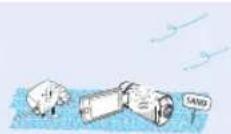
Kein Sand oder Staub! Wenn feiner Sand oder Staub in den Camcorder oder in das Netzteil gelangt, kann dies zu einer Fehlfunktion oder einem Defekt führen.


Kein Öl! Wenn Öl in den Camcorder oder in das Netzteil gelangt, kann dies zu einem Stromschlag, einer Fehlfunktion oder einem Defekt führen.


Setzen Sie den Camcorder nicht direkter Sonnenbestrahlung aus. Bei Missachtung können Augenverletzungen sowie eine Beschädigung von integrierten Produktteilen auftreten.


Vermeiden Sie es, das Netzkabel zu knicken oder das Netzteil zu beschädigen, indem Sie mit einem schweren Objekt darauf Druck ausüben. Es besteht die Gefahr eines Brandes oder eines Stromschlags.

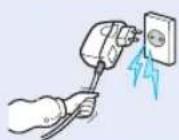
Entfernen Sie das Netzteil von der Stromquelle nicht durch Ziehen am Netzkabel, da dies zu einer Beschädigung des Netzkabels führen könnte.
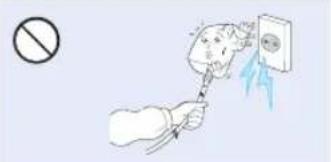
Verwenden Sie das Netzteil nicht, wenn es beschädigte, gespaltene oder kaputte Kabel oder Drähte aufweist. Wenn Sie dies dennoch tun, besteht die Gefahr eines Brandes oder eines Stromschlags.
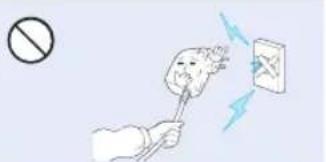
Schließen Sie das Netzteil nicht an, wenn der Stecker nicht vollständig eingesteckt werden kann.

Entsorgen Sie den Akku nicht durch Verbrennen, da dieser explodieren kann.
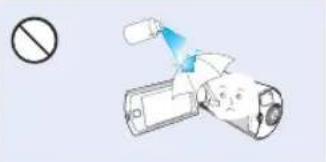
Verwenden Sie keine Reinigungsflüssigkeiten oder ähnliche Chemikalien. Sprühen Sie keine Reinigungsmittel direkt auf den Camcorder.
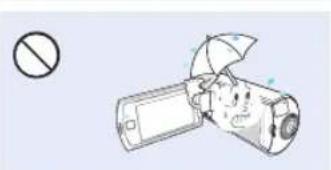
Halten Sie den Camcorder bei Verwendung in Strand- oder Pool-Nähe bzw. bei Regen von Feuchtigkeit fern. Es besteht das Risiko einer Fehlfunktion oder eines Stromschlags.
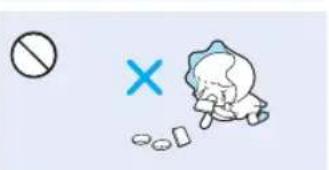
Bewahren Sie den benutzten Lithiumakku oder die Speicherkarte außerhalb der Reichweite von Kindern auf. Wenn der Lithiumakku oder die Speicherkarte von Kindern geschluckt wird, suchen Sie umgehend einen Arzt auf.
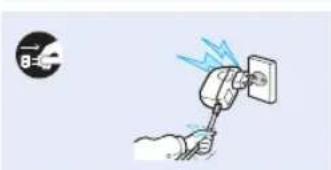
Stecken Sie das Netzkabel nicht mit nassen Händen ein oder aus. Es besteht das Risiko eines Stromschlags.
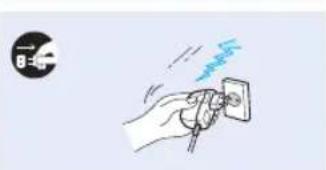
Das Netzkabel sollte bei Nichtverwendung des Gerätes oder bei Gewittern ausgesteckt bleiben. Es besteht die Gefahr eines Brandes.

Schalten Sie den Camcorder vor der Reinigung aus und entfernen Sie das Netzteil. Es besteht das Risiko einer Fehlfunktion oder eines Stromschlags.
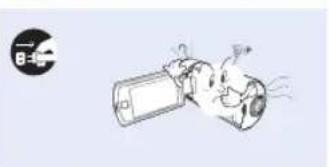
Wenn durch den Camcorder ungewöhnliche Geräusche, Gerüche oder Rauch auftreten, ziehen Sie das Netzkabel sofort aus und wenden Sie sich an den Samsung Kundendienst. Es besteht das Risiko eines Brandes oder einer Verletzung.
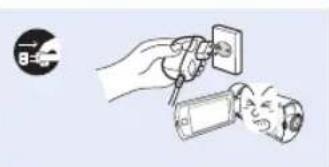
Sollten Ihnen Fehlfunktionen Ihres Camcorders auffallen, so trennen Sie unverzüglich das Netzteil oder den Akku von dem Gerät. Es besteht das Risiko eines Brandes oder einer Verletzung.

Versuchen Sie nicht, den Camcorder oder den Netzstecker zu zerlegen, zu reparieren oder umzubauen, um Brandgefahr oder die Gefahr eines elektrischen Schlages zu vermeiden.
! ACHTUNG
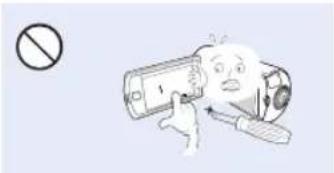
Vermeiden Sie es, die Oberfläche der LCD-Anzeige stark zu drücken, auf diese zu schlagen oder mit einem scharfen Gegenstand einzuwirken. Bei Druck auf die LCD-Oberfläche kann dies zu Ungleichmäßigkeiten bei der Anzeige führen.
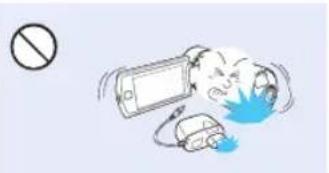
Lassen Sie den Camcorder, den Akku, das Netzteil oder anderes Zubehör nicht fallen oder setzen Sie diese keinen starken Erschütterungen oder anderen Einflüssen aus. Dies kann zu einer Fehlfunktion oder Verletzung führen.
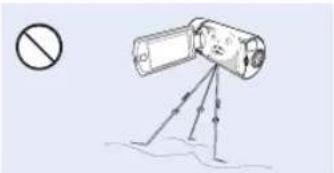
Verwenden Sie den Camcorder nicht auf einem Stativ (nicht im Lieferumfang enthalten) an einem Ort, der erheblichen Vibrationen oder einem anderen Einfluss ausgesetzt ist.
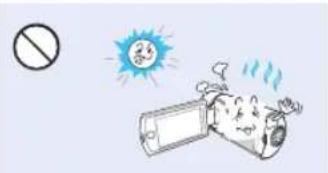
Verwenden Sie den Camcorder nicht bei direkter Sonneneinstrahlung oder in der Nähe von Heizgeräten. Dies kann zu einer Fehlfunktion oder zu Verletzung führen.

Lassen Sie den Camcorder nicht in einem geschlossenen Fahrzeug, in dem die Temperatur für längere Zeit besonders hoch ist.
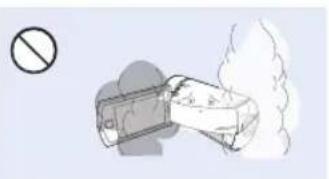
Setzen Sie den Camcorder keinem Ruß oder Dampf aus. Dichter Ruß oder Dampf könnten den Camcorder beschädigen oder zu einer Fehlfunktion führen.
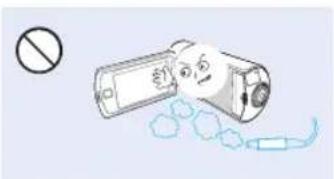
Verwenden Sie den Camcorder nicht in der Nähe von dichten Auspuffgasen, die von Benzin oder dieselbetriebenen Motoren freigesetzt werden, oder in der Nähe von Schadgasen, z. B. Schwefelwasserstoff. Bei Missachtung können die externen oder internen Anschlüsse rosten, was die Funktion beeinträchtigt.
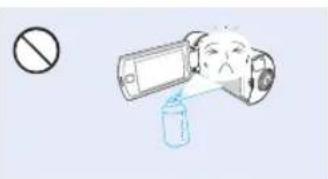
Setzen Sie den Camcorder keinen Insektensprays aus. Wenn Insektenspray in den Camcorder gelangt, kann dies dazu führen, dass das Produkt nicht mehr einwandfrei funktioniert. Schalten Sie den Camcorder vor der Verwendung von Insektiziden aus und decken Sie ihn mit Plastikfolie ab.

Setzen Sie den Camcorder keinen plötzlichen Temperaturänderungen oder feuchten Orten aus. Es besteht das Risiko eines Defekts oder elektrischen Schlages, wenn das Produkt während eines Gewitters im Freien verwendet wird.


Legen Sie den Camcorder nicht mit dem geöffneten LCD-Monitor nach unten.


Reinigen Sie das Gehäuse des Camcorders nicht mit Benzol oder Lösungsmitteln. Dies könnte die äußere Beschichtung ablösen oder die Oberfläche des Gehäuses zerstören.

Lassen Sie den LCD-Monitor nicht geöffnet, wenn Sie den Camcorder nicht verwenden.

Heben Sie den Camcorder nicht am LCD-Monitor hoch. Der LCD-Bildschirm könnte sich lösen und der Camcorder zu Boden fallen.

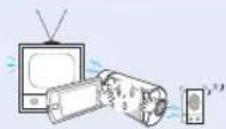
Verwenden Sie den Camcorder nicht in der Nähe von TV- oder Radiogeräten. Dadurch könnte es während Fernseh- oder Radioübertragungen zu einer Geräuschentwicklung kommen.

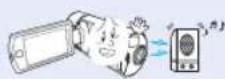
Verwenden Sie den Camcorder nicht in der Nähe von starken Funkwellen oder Magnetismus, wie bei Lautsprechern oder einem großen Motor. Geräusche könnten bei Video- und Audioaufnahmen ebenfalls aufgezeichnet werden.

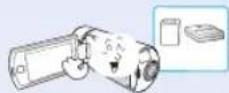
Verwenden Sie nur von Samsung zugelassenes Zubehör. Die Verwendung von Produkten anderer Hersteller kann aufgrund einer Fehlfunktion zu Überhitzung, Brand, Explosion, Stromschlägen oder Verletzungen führen.


Legen Sie den Camcorder nur auf stabilen Oberflächen ab und bewahren Sie ihn an einem gut belüfteten Ort auf.

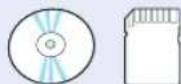
Bewahren Sie wichtige Daten separat auf. Samsung haftet nicht für Datenverlust.

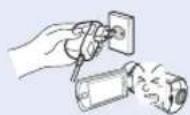
Wo es sich anbietet, schließen Sie den Camcorder über das Netzteil an eine Steckdose an. Falls Probleme mit dem Produkt auftreten, muss das Netzkabel entfernt werden, um die Stromzufuhr vollständig zu trennen. Durch Ausschalten des Netzschalters auf dem Produkt wird die Stromzufuhr nicht völlig unterbrochen.


Hersteller von nicht autorisiertem Zubehör, das mit diesem Gerät kompatibel ist, übernehmen die Haftung für ihre Produkte. Das Sonderzubehör entsprechend deren Sicherheitsanweisungen verwenden. Samsung übernimmt keine Haftung für Fehlfunktionen, Brände, Stromschlag oder Schäden, die durch unautorisiertes Zubehör verursacht wurden.
Überblick über den Camcorder 14
LIEFERUMFANG IHRES CAMCORDERS 14
TASTEN UND BEDIENELEMENTE 15
BILDSCHIRMANZEIGEN 17
Erste Schritte 21
AKKU EINSETZEN/ENTNEHMEN 21
AKKU AUFLADEN 22
AKKUSTATUS PRÜFEN 23
Grundfunktionen des Camcorders 25
CAMCORDER EIN-/AUSSCHALTEN 25
BETRIEBSMODI EINSTELLEN 26
TOUCHPANEL VERWENDEN 26
ZEITZONE UND DATUM/UHRZEIT VOREINSTELLEN 28
SPRACHE WÄHLEN 29
Eine Aufnahme vorbereiten 30
SPEICHERKARTE EINSETZEN/ENTFERNEN (NICHT IM LIEFERUMFANG ENTHALTEN) 30
GEEIGNETE SPEICHERKARTE AUSWÄHLEN (NICHT IM LIEFERUMFANG ENTHALTEN) 31
AUFNAHMEZEIT UND SPEICHERKAPAZITÄT 33
VERWENDEN DES GRIFFBANDS 34
LCD-BILDSCHIRM EINSTELLEN 35
Grundlegende Aufnahmefunktionen 36
VIDEOS AUFNEHMEN 36
FOTOS AUFNEHMEN.... 38
EINFACHES AUFNEHMEN FÜR ANFÄNGER (SMART AUTO) ..... 39
ZOOMEN 40
Grundlegende Wiedergabefunktionen 41
DEN WIEDERGABEMODUS ÄNDERN 41
VIDEOS WIEDERGEBEN 42
FOTOS ANSEHEN 45
Menüoptionen verwenden 47
BEDIENUNG DER MENÜS 47
MENÜPUNKTE....48
Fortgeschrittene Aufnahmefunktionen 50
White Balance (Weißabgleich) 50
EV (Belichtungswert) (Exposure Value (Belichtungswert)) ..... 51
Back Light (Gegenlichtkomp.) 51
Self Timer (Selbstauslöser) 52
Super C.Nite 52
Cont. Shot (Einzelbildserie) 53
Focus (Fokus) 53
Spezial Aufnahmeeffekte 54
Fader (Blendregler) 54
Time Lapse REC (Zeitraffer-AUFN) 55
Digital Effect (Digitaler Effekt).... 57
Videos und Fotos bearbeiten 58
Delete (Löschen) 58
Protect (Schützen) 59
Divide (Teilen) 60
Combine (Zusammenf.) 61
File Info (Dateieigenschaften) 62
Sonstige Einstellungen 63
Video Resolution (Videoauflösung) 63
Photo Resolution (Fotoauflösung) 63
OIS Duo 64
Tele Macro (Tele-Makro) 64
Digital Zoom (Digitaler Zoom) 65
Thumbnail (Miniaturansicht) 65
Video Play Option (Videowiedergabe Option) 66
Slide Show Option (Diashow-Option) 66
Date/Time Display (Datum/Uhrzeit) 68
TV Display (TV-Anzeige) 68
HDMI TV Out (HDMI TV-Ausgang) 69
Auto LCD Off (Auto-LCD Aus) 69
PC Software (PC-Software) 70
USB Connect (USB-Verbind.) 70
TV Connect Guide (TV-Anschlussanleitung) 71
Anynet+ (HDMI-CEC) 71
Card Info (Karten-Info) 72
File No. (Datei-Nr.) 72
Time Type (Uhrzeit-Art) 74
Beep Sound (Signalton) 74
Shutter Sound (Foto-Klickton) 75
Auto Power Off (Ausschaltauto.) 75
Quick On STBY 76
Anschluss an ein Fernsehgerät 80
ANSCHLUSS AN EIN HD-FERNSEHGERÄT...... 80
ANSCHLUSS AN EIN STANDARD-FERNSEHGERÄT 81
ANSEHEN AUF EINEM TV-BILDSCHIRM 82
Videos überspielen 83
ÜBERSPIELEN AUF VIDEO- ODER DVD/HDD-REKORDER ..... 83
Fotos ausdrucken 84
DIREKTES AUSDRUCKEN MIT EINEM PICTBRIDGE-DRUCKER 84
Benutzung mit einem Windows-Computer ..... 86
WAS SIE MIT EINEM WINDOWS-COMPUTER TUN KÖNNEN .... 86
DAS PROGRAMM Intelli-Studio VERWENDEN 87
ALS WECHSELSPEICHERGERÄT VERWENDEN 91
Fehlerbehebung 93
WARNANZEIGEN UND MELDUNGEN 93
SYMPTOME UND LÖSUNGEN 98
WARTUNG....104
IHREN CAMCORDER IM AUSLAND BENUTZEN.... 105
GLOSSAR....106
Technische Daten 107
Kurzanleitung
Diese Kurzanleitung gibt Ihnen eine Einführung in die Grundfunktionen Ihres Camcorders. Weitere Informationen finden Sie auf den Referenzseiten.
Sie können Videos im Format H.264 aufnehmen, die sich dazu eignen, E-Mails zu versenden und Ihre Freunde und Familie daran teilhaben zu lassen. Sie können mit Ihrem Camcorder auch Fotos aufnehmen.
1. SCHRITT: Inbetriebnahme
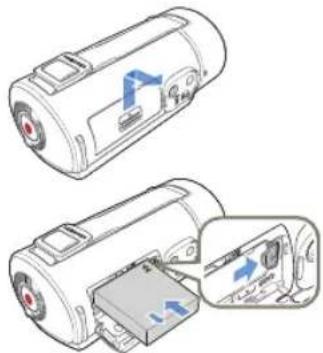
1 Legen Sie den Akku in den Camcorder ein. → Seite 21
- Sicherstellen, dass das SAMSUNG Logo nach unten zeigt und der Akku wie auf der Abbildung dargestellt eingelegt wird.
2 Laden Sie den Akku vollständig auf. → Seite 22
- Der Akku ist vollständig aufgeladen, wenn die CHG (Ladekontroll)-Anzeige grün aufleuchtet.
3 Setzen Sie eine Speicherkarte ein.
→ Seite 30
- Sie können mit diesem Camcorder im Handel erhältliche SDHC- oder SD-Speicherkarten verwenden.
2. SCHRITT: Mit Ihrem Camcorder aufnehmen
Videos aufnehmen
Ihr Camcorder verwendet das hoch entwickelte H.264-Kompressionsverfahren, um die bestmögliche Videoqualität zu bieten.
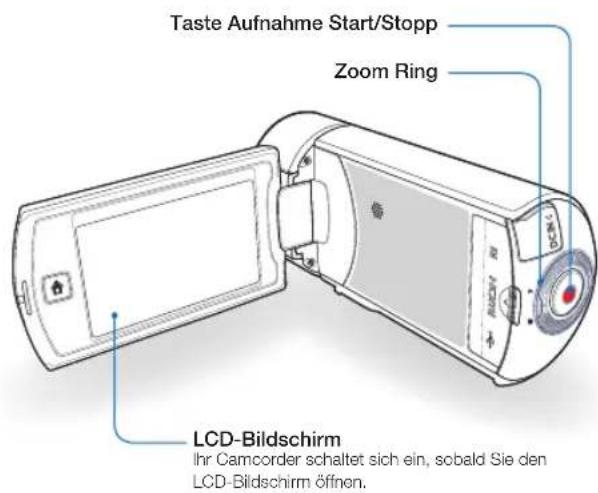
1 Öffnen Sie den LCD-Bildschirm. 2 Den Video-Aufnahmemodus durch Antippen des Video-Aufnahmesymbols ( ) auswählen.
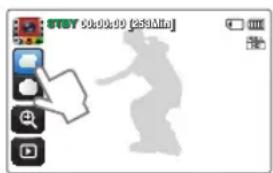
3 Drücken Sie die Taste Aufnahme Start/Stopp.
- Um die Aufnahme zu stoppen, drücken Sie die Taste Aufnahme Start/Stopp.
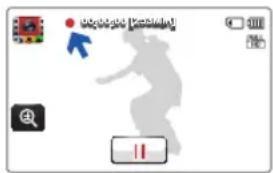

Die Standardeinstellung ist „Full HD 1080/50i“. Sie können die Videos auch mit Standardauflösung (SD) aufnehmen.
Fotos aufnehmen
Ihr Camcorder kann Hochqualitätsfotos mit einem Seitenverhältnis von 16:9 aufnehmen.
1 Öffnen Sie den LCD-Bildschirm. 2 Den Foto-Aufnahmemodus durch Antippen des Foto-Aufnahmesymbols ( ) auswählen.
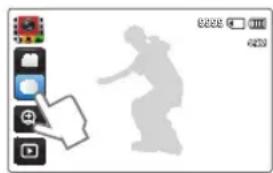
3 Drücken Sie die Taste Aufnahme Start/Stopp.
- Der Foto-Klickton ist zu hören und das Foto wird aufgenommen.

'Quick On STBY' durch Öffnen/Schließen des LCD-Bildschirms verwenden
Wenn der LCD-Bildschirm geschlossen wird, geht das Gerät in den Quick On STBY Modus (Energiesparmodus) über. Sie können schnell mit einer Aufnahme beginnen, indem Sie den LCD-Bildschirm öffnen.
3. SCHRITT: Videos oder Fotos wiedergeben
Auf dem LCD-Bildschirm Ihres Camcorders ansehen
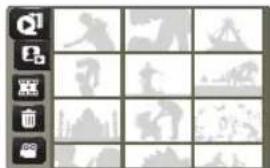
Mithilfe der Miniaturindexansicht können Sie leicht nach den gewünschten Aufnahmen suchen.
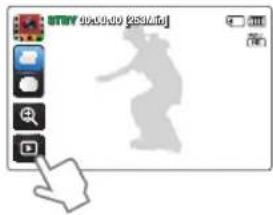
1 Berühren Sie im Standby-Modus das Wiedergabesymbol (☐) auf dem Bildschirm.
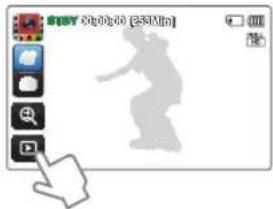
2 Berühren Sie das Symbol für die Miniaturansicht (a), und berühren Sie dann die gewünschte Aufnahme.
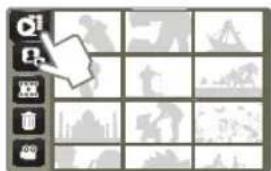
Auf einem HD-Fernsehgerät ansehen
Sie können die detailgetreue und hervorragende Qualität hochauflösender HD-Videos genießen. → Seite 80
Sie können die Videos auch auf einem Fernsehgerät mit Standardauflösung (SD) wiedergeben. → Seite 81
4. SCHRITT: Aufgenommene Videos oder Fotos speichern
Es ist einfach und macht Spaß! Entdecken Sie die verschiedenen Funktionen von Intelli-Studio auf Ihrem Windows-Computer.
Mit dem Programm Intelli-Studio, das sich auf Ihrem Camcorder befindet, können Sie Videos/Fotos auf Ihren Computer übertragen, bearbeiten und mit Ihren Freunden teilen. Weitere Informationen dazu siehe Seiten 86–90
Videos/Fotos zum PC übertragen und ansehen
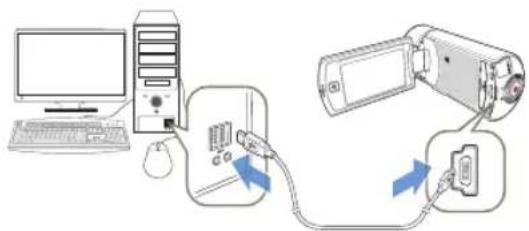
1 Starten Sie das Programm Intelli-Studio, indem Sie den Camcorder mit einem USB-Kabel an Ihren Computer anschließen.
Zusätzlich zu dem Hauptfenster von Intelli-Studio erscheint ein neuer Bildschirm für die Dateispeicherung. Klicken Sie auf „Yes (Ja)“ und das Hochladen wird gestartet.
2 Die Dateien werden auf Ihrem Camcorder gespeichert und im Browser des Intelli-Studio-Programms unter „Contents Manager (Inhalts-Manager)“ registriert.
- Sie können die Dateien nach verschiedenen Kriterien wie Gesicht, Datum usw. anordnen.
Contents Manager Gespeicherte Dateien
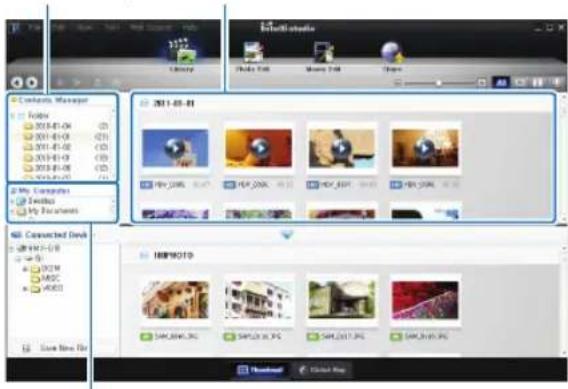
Ordnerverzeichnis auf Ihrem Computer
3 Sie können einen Doppelklick auf die Datei ausführen, die wiedergegeben werden soll.
Videos und Fotos auf Webseiten hochladen
Teilen Sie Ihre Inhalte mit dem Rest der Welt und laden Sie Fotos und Videos mit einem Klick auf eine Webseite hoch.
Klicken Sie im Browser auf „Share“ → „Upload“, um mit dem Hochladen zu beginnen. ↘Seite 90
Intelli-Studio wird automatisch auf einem Windows-PC ausgeführt, sobald der Camcorder an diesen angeschlossen wird (wenn Sie „PC Software (PC-Software): ON“ einstellen). 📄Seite 70
5. SCHRITT: Videos oder Fotos löschen
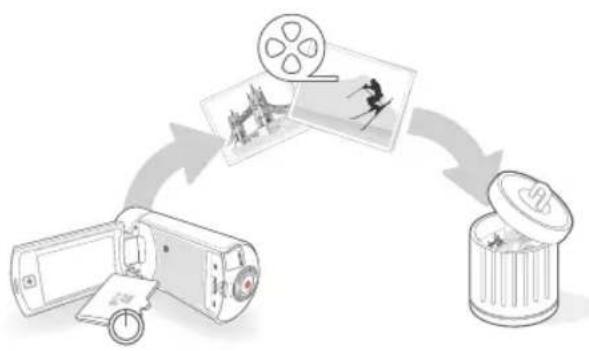
Wenn das Speichermedium voll ist, können Sie keine weiteren Videos oder Fotos aufnehmen. Löschen Sie Video- oder Fotodaten, die Sie auf einem Computer gespeichert haben, auf dem Speichermedium. Auf dem wieder freien Platz des Speichermediums können Sie nun neue Videos und Fotos aufnehmen.
Berühren Sie die Symbole für Wiedergabe (☐) → Löschen-Symbol (☐) auf dem LCD-Bildschirm. ↗Seite 58
Überblick über den Camcorder
LIEFERUMFANG IHRES CAMCORDERS
Zu Ihrem neuen Camcorder erhalten Sie folgendes Zubehör. Sollte eines dieser Teile nicht im Lieferumfang enthalten sein, wenden Sie sich an den Kundendienst von Samsung.
| Modellname Farbe | | Interner Speicher | Objektiv |
| HMX-Q10BP/HMX-Q100BP/HMX-Q130BP | Schwarz | Nr. | 10x (Optisch)20x (Digital) |
| HMX-Q10TP/HMX-Q100TP/HMX-Q130TP | Titan Silber |
| HMX-Q10UP/HMX-Q100UP/HMX-Q130UP | Blau |
| HMX-Q10PP/HMX-Q100PP/HMX-Q130PP | Rosa |

Obwohl sich einige Funktionen der Modelle unterscheiden, funktionieren sie auf dieselbe Weise.
Überprüfung Ihres Zubehörs
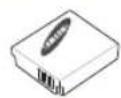
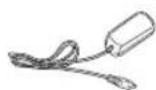
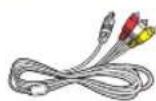
Akku
(BP125A)
Netzteil
(AA-MA9)
Audio-/Videokabel
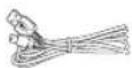


USB-Kabel
CD mit
Benutzerhandbuch
Kurzanleitung
Optional

Mini-HDMI-Kabel

Akkuladegerät (IA-BC9UA4)

Eine Speicherkarte

Transporttasche

- Das genaue Aussehen der einzelnen Teile kann je nach Modell variieren.
- Der Lieferumfang kann je nach Verkaufsgebiet unterschiedlich sein.
- Zum Kauf von Teilen und Zubehör wenden Sie sich an Ihren lokalen Samsung Fachhändler. SAMSUNG ist nicht verantwortlich für eine verringerte Akku-Laufzeit oder für Fehlfunktionen, die durch die Verwendung von nicht autorisiertem Zubehör wie Fremd-Netzteilen oder Akkus verursacht werden.
- Eine Speicherkarte wird nicht mitgeliefert. Für Speicherkarten, die mit Ihrem Camcorder kompatibel sind, siehe Seite 31.
- Im Lieferumfang Ihres Camcorders sind ein Benutzerhandbuch auf CD und eine Kurzanleitung (gedruckt) enthalten.
TASTEN UND BEDIENELEMENTE
Vorderseite und linke Seite
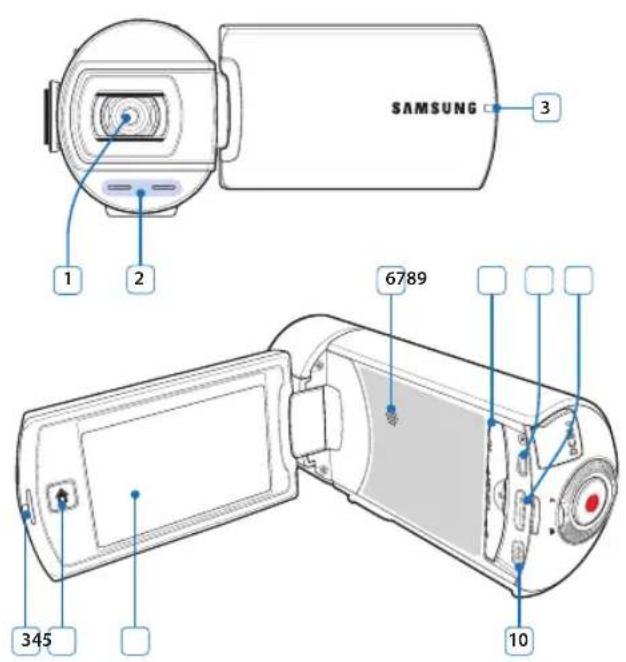
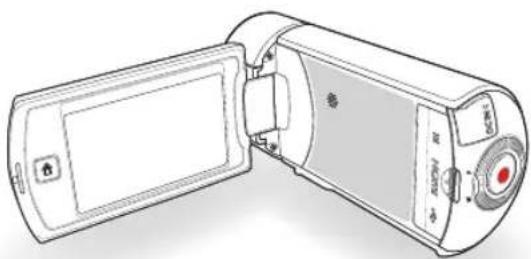
1 Objektiv 2 Integriertes Mikrofon 3 Ladekontrollleuchte 4 Home (↑) Taste 5 LCD-Bildschirm (Touchpanel) 6 Eingebauter Lautsprecher 7 Abdeckung der Anschlüsse (AV/HDMI/USB) 8 AV(Audio/Video)-Anschluss 9 HDMI-Anschluss 10 USB-Anschluss
Achten Sie während der Aufnahme darauf, dass das integrierte Mikrofon und das Objektiv nicht verdeckt sind.
Rückseite/Rechts/Unterseite
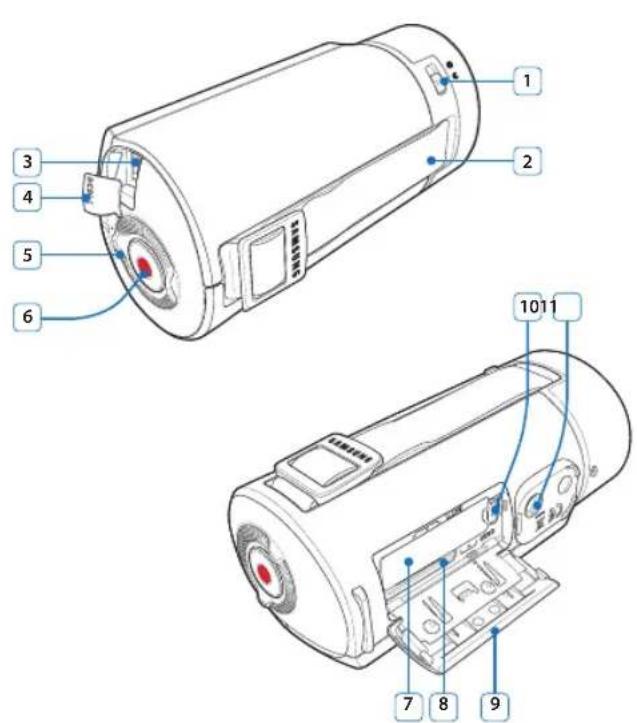
1 Objektiv öffnen/schließen 2 Halteband 3 Netzteilanschluss (DC IN) 4 Abdeckung des Netzteilanschlusses (DC IN) 5 Zoom Ring 6 Taste Aufnahme Start/Stopp 7 Akkusteckplatz 8 Speicherkartensteckplatz 9 Abdeckung für Akku/Speicherkarte 10 Schalter Akkufreigabe 11 Stativanschluss
BILDSCHIRMANZEIGEN
Die verfügbaren Funktionen hängen von dem ausgewählten Betriebsmodus ab und es erscheinen je nach vorgenommenen Einstellungen verschiedene Anzeigen.

- Diese Bildschirmanzeige wird nur im Video Aufnahmemodus angezeigt. • Video Aufnahme auswählen. ↕ Seite 26
| Video Aufnahmemodus
![STDY 01:00:00 [258ml] 36 01/1/2017 00:00](/content/2026/05/1021406/images/ad0a7088949d3fa2e8a06a7f79bfe29a5051f3db936cfcf2fa24e1586e8ceac4.jpg)
Auf dem LCD-Bildschirm links
| Anzeige Bedeutung |
| Smart Auto Modus/Manuell Modus/Art Film Modus |
| Video-/Fotoaufnahme Symbol |
| Zoom Taste |
| Wiedergabesymbol |
Mitte des LCD-Bildschirms
| Anzeige Bedeutung |
| STBY/ 🚗/ 📁 | Betriebsstatus (Standby / Aufnahme / Pause) |
| 00:00:00 | Zeitzähler (Videoaufnahmezeit) |
| [25381] | Verbleibende Aufnahmezeit |
| Zeitzone (Ziel) |
| #NANNE20W 00:00 | Datum/Uhrzeit |
Auf dem LCD-Bildschirm rechts
| Anzeige Bedeutung |
| (zeug) | Speichermedium (Speicherkarte) |
| Akkuinformationen (verbleibender Akkuladestand/Zeit) |
| (wrest) | Optischer Zoom/Digitaler Zoom |
| (wrest) | Videoauflösung |
| (wrest) | Tele Macro (Tele-Makro) |
| OIS Duo |

• Die Bildschirmanzeigen beziehen sich auf die Kapazität einer 32 GB SDHC-Speicherkarte. - Der oben dargestellte Bildschirm dient zu Erklärungszwecken und kann von der wirklichen Bildschirmdarstellung abweichen. • Informationen zu Warnanzeigen und Meldungen finden Sie auf den Seiten 93–97. • Die oben dargestellten Menüpunkte und deren Positionen können ohne vorherige Ankündigung verändert werden.

- Diese Bildschirmanzeige wird nur im Foto-Aufnahmemodus angezeigt. • Foto-Aufnahme auswählen. → Seite 26
Foto-Aufnahmemodus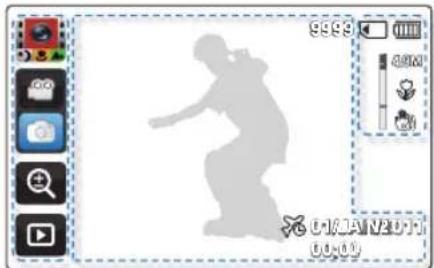
Auf dem LCD-Bildschirm links
| Anzeige Bedeutung |
| Smart Auto Modus/Manuell Modus/Art Film Modus |
| Video-/Fotoaufnahme Symbol |
| Zoom Taste |
| Wiedergabesymbol |
Mitte des LCD-Bildschirms
| Anzeige Bedeutung |
| 9999 | Bildzähler (aktuelles Bild / Gesamtzahl der möglichen Fotoaufnahmen) |
| Zeitzone (Ziel) |
| 011ANKON 9999 | Datum/Uhrzeit |
Auf dem LCD-Bildschirm rechts
| Anzeige Bedeutung |
| Speichermedium (Speicherkarte) |
| Akkuinformationen (verbleibender Akkuladestand/Zeit) |
| Optischer Zoom/Digitaler Zoom |
| 45M | Fotoauflösung |
| Tele Macro (Tele-Makro) |
| OIS Duo |

• Die Gesamtanzahl der Fotos, die aufgenommen werden können, richtet sich nach dem verfügbaren Platz auf dem Speichermedium. • Die Anzahl der erfassbaren Fotos im OSD (Bildschirmmenü) beträgt maximal 9999.

- Diese Bildschirmanzeige (OSD) erscheint nur im Video-Wiedergabemodus. • Video-Wiedergabe auswählen. → Seite 41
Video-Wiedergabemodus: Miniaturansicht
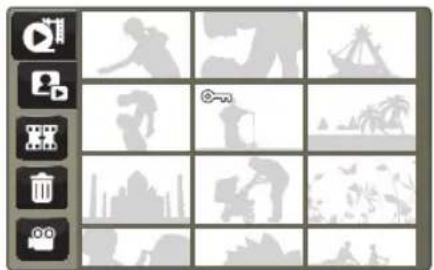
| Anzeige Bedeutung |
| Video Miniaturansicht Symbol |
| Foto Miniaturansicht Symbol |
| Zusammenführen Symbol |
| Anzeige Bedeutung |
| Löschen Symbol |
| Videoaufnahme Symbol |
| Löschschutz |
Video-Wiedergabemodus: Einzelansicht
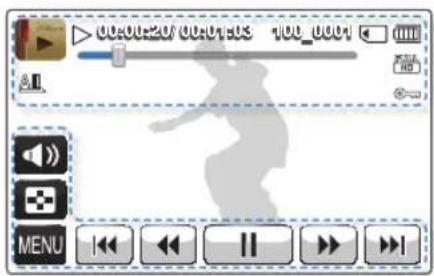
LCD-Bildschirm oben
| Anzeige Bedeutung |
| Videowiedorgabomodus |
| Betriebsstatus (Wiedergabe/Pause usw.) |
| Wiedergabezeit (verstrichene Zeit/Aufnahmezeit) |
| Dateiname (Dateinummer) |
| Speichermedium (Speicherkarte) |
| Akkuinformationen (verbleibender Akkuladestand) |
| Wiedergabe Fortschrittsbalken |
| Videoauflösung |
| Wiedergabeoption |
| Löschschutz |
LCD-Bildschirm unten
| Anzeige Bedeutung |
| Symbol für Lautstärke |
| Miniaturansicht Symbol |
| MENU | Menüsymbol |
| Symbole für Wiedergabefunktionen (Überspringen/Suchen/Pause/Wiedergabe/Zeitlupe/einzelbild-Wiedergabe) |

- Diese Bildschirmanzeige (OSD) erscheint nur im Foto-Wiedergabemodus. • Foto-Wiedergabe auswählen. → Seite 41
Foto-Wiedergabemodus: Miniaturansicht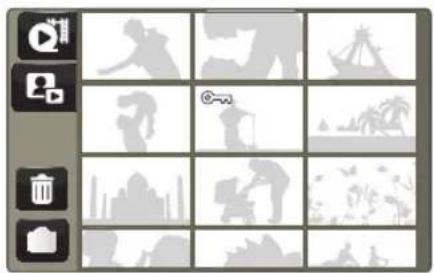
| Anzeige Bedeutung |
| Video Miniaturansicht Symbol |
| Foto Miniaturansicht Symbol |
| Löschen Symbol |
| Anzeige Bedeutung |
| Fotoaufnahme Symbol |
| Löschschutz |
Foto-Wiedergabemodus: Einzelansicht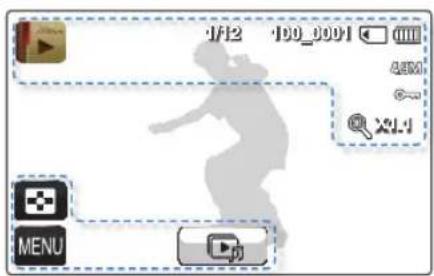
LCD-Bildschirm oben
| Anzeige Bedeutung |
| Fotowiedergabemodus |
| ### | Bildzähler (aktuelles Bild / Gesamtzahl der möglichen Fotoaufnahmen) |
| 100_0001 | Dateiname (Dateinummer) |
| Speichermedium (Speicherkarte) |
| Akkuinformationen (verbleibender Akkuladestand) |
| ### | Fotoauflösung |
| Löschschutz |
| ### | Wiedergabezoom (x1.1-x8.0) |
LCD-Bildschirm unten
| Anzeige Bedeutung |
| Miniaturansicht Symbol |
| Menüsymbol |
| Symbol zum Starten der Diashow |
AKKU EINSETZEN/ENTNEHMEN
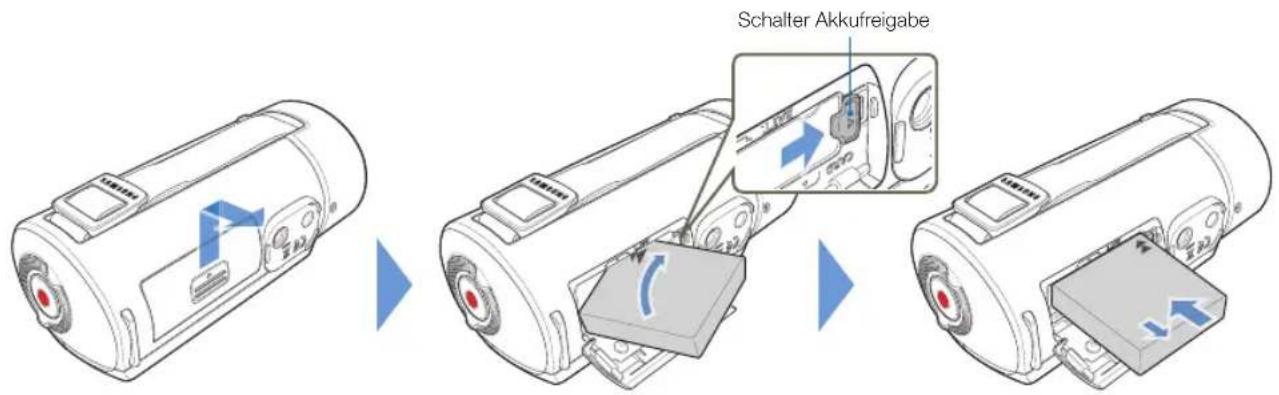
Den Akku einsetzen
1 Die Abdeckung des Akkufachs wie auf der Darstellung abgebildet öffnen. 2 Führen Sie den Akku in den Steckplatz ein, bis er einrastet.
- Sicherstellen, dass das SAMSUNG Logo nach unten zeigt und der Akku wie auf der Abbildung dargestellt eingelegt wird. 3 Die Abdeckung des Akkufachs schließen.
Den Akku entnehmen
1 Die Abdeckung des Akkufachs wie auf der Darstellung abgebildet öffnen. 2 Die Akkusperre in die auf der Abbildung angezeigten Richtung schieben und den Akku herausnehmen. 3 Die Abdeckung des Akkufachs schließen.

- Samsung haftet nicht für Probleme, die durch die Verwendung falscher Akkus entstehen. Verwenden Sie keine Akkus von anderen Herstellern, andernfalls besteht Überhitzungs-, Feuer- und Explosionsgefahr.
- Kaufen Sie zusätzliche Akkus, um einen durchgängigen Betrieb des Camcorders zu gewährleisten.
AKKU AUFLADEN
Sie können den Akku mit dem Netzteil oder dem USB-Kabel aufladen.

- Legen Sie den Akku in den Camcorder ein. →Seite 21
- Verwenden Sie das mitgelieferte Netzteil oder das USB-Kabel.
Laden Sie den Akku mit dem Netzteil oder einem USB-Kabel auf.
• Die Ladekontrollleuchte leuchtet auf und das Aufladen beginnt. Wenn der Akku vollständig aufgeladen ist, leuchtet die Ladekontrollleuchte grün.
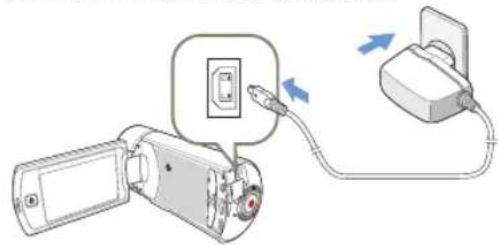
Das Netzteil verwenden
Verbinden Sie das Netzteil ordnungsgemäß mit dem Camcorder und schließen Sie es dann an eine Steckdose an.
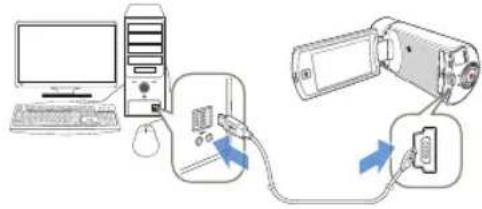
Das USB-Kabel verwenden
Verbinden Sie das USB-Kabel ordnungsgemäß mit dem Camcorder und verbinden Sie die andere Seite mit dem USB-Port eines Computers.
- Achten Sie darauf, dass sich im Steckeranschluss keine Fremdstoffe befinden, wenn Sie das Netzteil an den Camcorder anschließen.
- Achten Sie darauf, dass der Camcorder ausgeschaltet ist, bevor Sie das Netzteil von der Stromversorgung trennen. Andernfalls können Daten oder das Speichermedium beschädigt werden.
- Wenn Sie das Netzteil verwenden, verbinden Sie es mit einer in der Nähe befindlichen Steckdose. Trennen Sie das Netzteil sofort von der Steckdose, falls es bei der Verwendung des Camcorders zu Funktionsstörungen kommt.
- Verwenden Sie das Netzteil nicht an engen Orten, wie z. B. zwischen einer Wand und einem Möbelstück.

- Sollten beim Aufladen sowohl ein USB-Kabel als auch ein Netzteil angeschlossen sein, so erfolgt das Aufladen über das Netzteil.
- Der Camcorder funktioniert nicht ausschließlich mit der USB-Stromversorgung. Verwenden Sie auch das Netzteil oder einen Akku, um den Camcorder zu betreiben.
- Die Ladezeit kann vom Typ des USB-Hosts (PC) abhängig sein.
- Wenn Sie den Camcorder während der Akkuaufladung benutzen, kann der Aufladevorgang möglicherweise länger dauern.
- Stellen Sie sicher, dass der Camcorder immer über das Original-Netzteil mit Strom versorgt wird. Die Verwendung anderer Netzteile kann zu einem Brand oder Stromschlägen führen.
- Das Netzteil kann auf der ganzen Welt verwendet werden. In einigen Ländern kann die Verwendung eines Adapters erforderlich sein. Ein solcher kann im Bedarfsfall bei Ihrem Händler erworben werden.
AKKUSTATUS PRÜFEN
Sie können den Ladestatus und die verbleibende Akkukapazität überprüfen.
Den Aufladestatus überprüfen
Die Farbe der LED (Ladekontrollleuchte) weist auf die vorhandene Ladung oder den Aufladestatus hin.
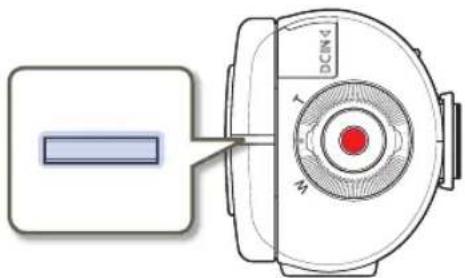
| (Orange) | Aufladung |
| (Grün) | Vollständig aufgeladen |
Akkuladestandanzeige
Die Akkuladestandanzeige gibt Auskunft über die verbleibende Leistung des Akkus.
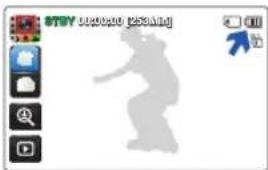
| Akkuladestandanzeige | Ladezustand Meldung | |
| Vollständig aufgeladen - | |
| 25-50% verbraucht - | |
| 50-75% verbraucht - | |
| 75-95% verbraucht - | |
| 95-98% verbraucht - | |
 | Fast leer (Anzeige blinkt):Das Gerät wird nach 3 Minuten automatisch abgeschaltet. Den Akku so schnell wie möglich auswochseln. | - |
| - | Das Gerät wird nach 3 Sekunden abgeschaltet. | "Low Battery (Akku schwach)" |

Die oben angeführten Werte gelten bei einem vollständig aufgeladenen Akku bei Normaltemperatur. Eine geringe Umgebungstemperatur kann die Verwendungszeit beeinträchtigen.
Verfügbare Betriebszeit des Akkus
| Akkutyp BP125A | |
| Ladezeit | Über Netzteil: ca. 120 Min.Über USB-Kabel: ca. 270 Min. |
| Bildauflösung Full HD | SD | |
| Kontinuierliche Aufnahmezeit | ca. 105 Min. ca. 120 Min. |
| Wiedergabezeit | ca. 140 Min. ca. 160 Min. |
- Ladezeit: Ungefähr erforderliche Zeit (Minuten), wenn Sie einen vollständig geleerten Akku komplett aufladen
- Aufnahme-/Wiedergabezeit: Ungefähr zur Verfügung stehende Zeit, wenn der Akku vollständig aufgeladen wurde. „Full HD“ steht für eine hochauflösende Bildqualität und „SD“ für eine Bildqualität in Standardauflösung.
- Die Zeitangaben dienen nur als Referenzwerte. Die oben angegebenen Werte wurden unter Samsung-Testbedingungen ermittelt und können je nach Benutzer und Verwendungsbedingungen variieren.
- Die Aufnahme- und Wiedergabezeit verkürzt sich, wenn Sie den Camcorder bei niedrigen Temperaturen verwenden.
- Bei Verwendung der Langzeitaufnahme empfehlen wir Ihnen die Benutzung des Netzteils.
• Die Ladezeit variiert je nach verbleibendem Akkuladezustand. - Nach einer Aufladezeit von etwa 2 Stunden ist der Akku über 95% aufgeladen und die Kontrolleuchte leuchtet grün. Nach ungefähr 2 Stunden und 40 Minuten ist der Akku zu 100% aufgeladen.
Kontinuierliche Aufnahme (ohne Zoom)
Die Tabelle zeigt die verfügbare Aufnahmezeit im Dauerbetrieb des Camcorders, wenn dieser sich im Aufnahmemodus befindet und nach Beginn der Aufnahme keine weiteren Funktionen verwendet werden. Bei der tatsächlichen Aufnahme entlädt sich der Akku zwei bis dreimal schneller, da die Aufnahmetaste, der Zoom-Regler sowie die Wiedergabefunktion verwendet werden. Halten Sie einen oder mehrere zusätzliche geladene Akkus bereit, um einen durchgängigen Betrieb des Camcorders zu gewährleisten.
Das Netzteil verwenden
Es wird empfohlen, den Camcorder beim Festlegen von Funktionseinstellungen, während der Wiedergabe und der Bearbeitung von Bildern oder beim Gebrauch in einem Raum über das Netzteil an eine Steckdose anzuschließen, um ihn mit Strom zu versorgen. Stellen Sie alle Verbindungen wie beim Aufladen des Akkus her. — Seite 22
• Eigenschaften des Akkus
Ein Lithium-Ionen-Akku ist klein und hat eine hohe Kapazität. Eine geringe Umgebungstemperatur (unter 50°F (10°C)) kann die Haltbarkeit des Akkus verkürzen und seine ordnungsgemäße Funktion beeinträchtigen. Ist dies der Fall, stecken Sie den Akku kurzzeitig zum Aufwärmen in die Tasche, und legen Sie ihn anschließend wieder ein.
- Lagern Sie den Akku nach der Verwendung getrennt vom Gerät.
- Auch wenn der Camcorder ausgeschaltet ist, entlädt sich der Akku langsam weiter, wenn er im Camcorder verbleibt.
- Verbleibt der eingelegte Akku während eines langen Zeitraums im Camcorder, entleert er sich. Der Akku kann dann nicht mehr verwendet werden, auch wenn er aufgeladen ist.
- Wenn der Akku längere Zeit nicht genutzt wird, sollte der Akku einmal alle 3 Monate vollständig geladen und anschließend im Camcorder verbraucht werden, um eine ordnungsgemäße Funktionsfähigkeit zu erhalten.
- Halten Sie für die Verwendung des Camcorders im Freien zusätzliche Akkus bereit.
- Die Aufnahmezeit kann sich bei niedriger Temperatur verkürzen.
- Für die Stromversorgung auf Reisen sollten Sie das Netzteil für die Wiederaufladung des Akkus mitnehmen.
- Überprüfen Sie, ob der Akkuanschluss durch Hinunterfallen nicht beschädigt wurde.
- Wird ein Akku mit einem beschädigten Anschluss in den Camcorder eingelegt, so kann dadurch auch der Camcorder beschädigt werden.
- Entfernen Sie den Akku und die Speicherkarte vom Camcorder, und trennen Sie das Netzteil nach der Verwendung.
- Lagern Sie den Akku an einem stabilen, kühlen und trockenen Ort. (Empfohlene Temperatur: 59°F \~ 77°F (15°C \~ 25°C), empfohlene Luftfeuchtigkeit: 40%\~ 60%)
- Zu hohe oder zu niedrige Temperaturen verkürzen die Haltbarkeit des Akkus.
- Beim Aufbewahren des Akkus in einer verrauchten oder staubigen Umgebung können die Akkuanschlüsse rosten oder versagen.
- Entsorgen Sie kaputte Akkus über entsprechende Recycling-Sammelstellen.
• Die Akku-Nutzungsdauer ist begrenzt.
- Der Akku hat das Ende seiner Nutzungsdauer erreicht, wenn er völlig aufgeladen ist und nur noch kurze Betriebszeiten liefert. Ersetzen Sie den Akku durch einen neuen.
- Die Nutzungsdauer des Akkus kann je nach Aufbewahrung und Verwendungsbedingungen variieren.
- Der Akku hat das Ende seiner Nutzungsdauer erreicht, wenn er völlig aufgeladen ist und nur noch kurze Betriebszeiten liefert. Ersetzen Sie den Akku durch einen neuen.
- Die Nutzungsdauer des Akkus kann je nach Aufbewahrung und Verwendungsbedingungen variieren.
Grundfunktionen des Camcorders
CAMCORDER EIN-/AUSSCHALTEN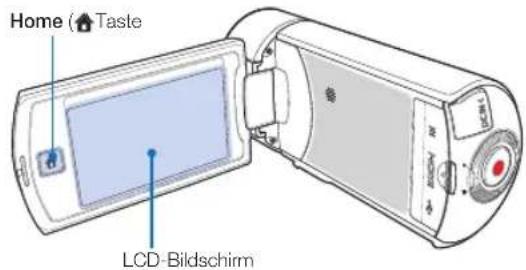
1 Öffnen Sie den LCD-Bildschirm, um den Camcorder einzuschalten.
- Ihr Camcorder schaltet sich automatisch ein, sobald Sie den LCD-Bildschirm öffnen.
- Um das Gerät bei geöffnetem LCD-Bildschirm erneut einzuschalten, den LCD-Bildschirm schließen und wieder öffnen.
2 Um das Gerät auszuschalten, die Home (♂) Taste drücken und gedrückt halten oder den LCD-Bildschirm schließen.

- Wenn der Camcorder eingeschaltet ist, führt er die Selbstdiagnosefunktion durch. →Seiten 93–97
- Wenn die Quick On STBY Funktion auf 5 Minuten eingestellt ist und der LCD-Bildschirm geschlossen wird, während das Gerät eingeschaltet ist, wird der Energiesparmodus aktiviert. ▶Seiten 76
- Beim Anschließen des Netzadapters oder Einlegen des Akkus zum Camcorder, während die LCD-Anzeige geöffnet ist, schaltet sich der Camcorder automatisch ein.

Wenn Sie diesen Camcorder zum ersten Mal benutzen
Wenn Sie Ihren Camcorder zum ersten Mal verwenden oder zurücksetzen, erscheint der Zeitzonen-Bildschirm als Startanzeige. Wählen Sie Ihre geografische Position und legen Sie Datum und Uhrzeit fest. 📄 Seite 28
Wenn Sie die Datums- und Uhrzeiteinstellung nicht vornehmen, erscheint jedes Mal, wenn Sie den Camcorder einschalten, die Zeitzonenanzeige.
BETRIEBSMODI EINSTELLEN
Der Betriebsmodus kann einfach durch Antippen der Symbole auf dem LCD-Bildschirm umgeschaltet werden.
In den Aufnahmemodus wechseln
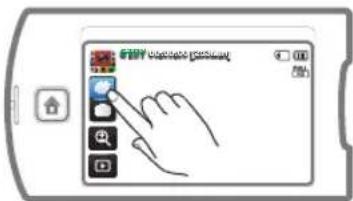
Im STBY-Modus das Symbol Videoaufnahme (☐) oder Fotoaufnahme (☐) antippen. Durch Antippen der Symbole wird in den entsprechenden Modus gewechselt.
- Durch Drücken der Aufnahme-Start/Stopp-Taste im Wiedergabemodus kann ebenfalls direkt in den Aufnahmemodus gewechselt werden.
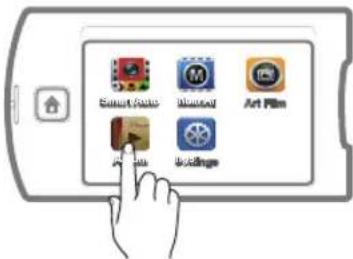
- Durch Antippen von „Smart Auto“, „Manual (Anleitung)“, oder „Art Film“ im Home-Menü kann in den gewünschten Aufnahmemodus gewechselt werden.
In den Wiedergabemodus wechseln
Durch die Auswahl von „Album“ im Home-Menü kann in den Wiedergabemodus gewechselt werden. →Seite 47
- Der Betriebsmodus kann ebenfalls direkt im Miniaturansicht-Bildschirm durch Antippen von Wiedergabe (in den STBY-Modus gewechselt werden.
TOUCHPANEL VERWENDEN
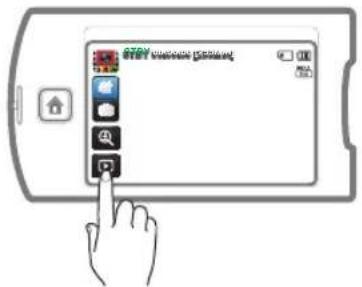
Mit dem Touchpanel ist die Wiedergabe und Aufnahme durch eine einfache Fingerberührung zu starten. Legen Sie Ihre Hand auf die Rückseite des LCD-Bildschirms, um ihm Halt zu geben. Berühren Sie dann die verschiedenen Menüoptionen, die auf dem Bildschirm angezeigt werden.
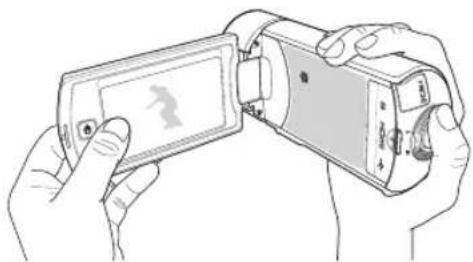
Berühren Sie ganz leicht mit Ihrem Finger die Menüpunkte, um sie auszuwählen oder auszuführen.
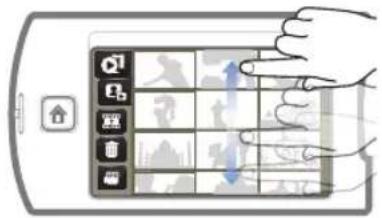
Ziehen
Den Touchscreen antippen und den Finger auf dem Touchscreen nach oben, unten, links, rechts bewegen, um die gewünschten Elemente oder Dateien auszuwählen.
- Verwenden Sie keine Bildschirmschutzfolie für den LCD-Bildschirm.
- Wenn solch eine Folie für längere Zeit benutzt wird, kann durch die starke Haftung auf der Bildschirmoberfläche die Funktionstüchtigkeit des Touchpanels beeinträchtigt werden.

- Achten Sie darauf, dass Sie nicht versehentlich die Tasten neben dem LCD-Bildschirm drücken, während Sie das Touchpanel verwenden.
- Die Symbole und Anzeigen, die auf dem LCD-Bildschirm erscheinen, hängen von dem aktuellen Aufnahme-/Wiedergabestatus des Camcorders ab.
- Der Camcorder kann nicht mehr als zwei gleichzeitig am Bildschirm berührte Punkte richtig erkennen. Berühren Sie nur eine Stelle nach der anderen.
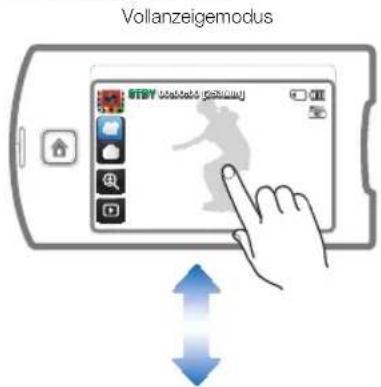
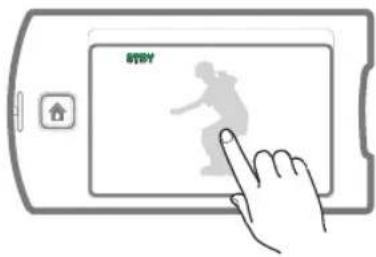
Der Anzeigemodus der Bildschirminformation kann umgeschaltet werden. Nach jedem Antippen des LCD-Bildschirms wird zwischen Voll- und Teilbildmodus umgeschaltet.
Mindestanzeigemodus
Je nach Aufnahmebedingungen können Warnanzeigen und Meldungen erscheinen. → Seiten 93-97
ZEITZONE UND DATUM/UHRZEIT VOREINSTELLEN
Legen Sie das Datum und die Uhrzeit Ihrer Region fest, wenn Sie diesen Camcorder zum ersten Mal einschalten.
1 Öffnen Sie den LCD-Bildschirm, um den Camcorder einzuschalten. - Auf dem Zeitzonen-Bildschirm („Home (Heimat)“) erscheint die Zeitzone von Lissabon und London (Greenwich Mean Time (Weltzeit)). 2 Wählen Sie Ihren Standort auf der Karte, indem Sie das linke (◀) oder rechte (▶) Symbol auf dem LCD-Bildschirm berühren und betätigen Sie dann das Symbol (OK). - Der Bildschirm „Date/Time Set (Dat/Zeiteinst.)“ erscheint.
![Home London, Lissabon [GMT-00:00] 01/JAN/2011 00:00 OK](/content/2026/05/1021406/images/50e0ea02ecd5402e7a690ca2275bbe5c77eeef4b41079f6d509864a9adf69758.jpg)
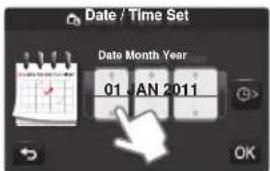
3 Stellen Sie das Datum ein, indem Sie die entsprechende Position antippen und nach oben oder unten ziehen.
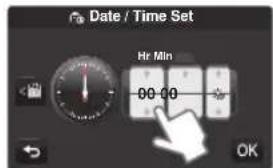
4 Tippen Sie das Uhrsymbol (☑) an und stellen Sie anschließend die Uhrzeit ein, indem Sie die entsprechende Position antippen und nach oben oder unten ziehen.
5 Kontrollieren Sie, ob die Zeit richtig eingestellt wurde, und drücken Sie dann das Symbol (OK).
• Die Datum/Uhrzeiteinstellung wird abgeschlossen.

- Das Jahr kann abhängig von „Home (Heimat)“ bis zum Jahr 2037 festgelegt werden.
- Stellen Sie die gewünschte Option unter „Date/Time Display (Datum/Uhrzeit)“ ein. → Seite 68
- Durch die Auswahl des Symbols ( ) wird die Uhrzeit um 1 Stunde vorgestellt.

Eingebauter wiederaufladbarer Akku
- In Ihrem Camcorder befindet sich ein eingebauter wiederaufladbarer Akku, damit die Datums- und Zeiteinstellungen gespeichert werden können, auch wenn das Gerät ausgeschaltet ist.
- Wenn dieser Akku einmal leer ist, werden die Datums- und Zeiteinstellungen auf die Standardwerte zurückgesetzt, und Sie müssen den eingebauten Akku aufladen. Stellen Sie dann das Datum/die Zeit erneut ein.
Eingebauten wiederaufladbaren Akku aufladen
- Der eingebaute wiederaufladbare Akku wird immer aufgeladen, wenn Ihr Camcorder über das Netzteil an eine Steckdose angeschlossen oder der Akku eingelegt ist.
- Wenn der Camcorder ungefähr 2 Wochen lang nicht benutzt wird und kein Anschluss an das Netzteil oder Einlegen des Akkus erfolgt, so entlädt sich der eingebaute Akku vollständig. Wenn dies passiert, laden Sie den eingebauten Akku ungefähr 24 Stunden lang auf, indem Sie das mitgelieferte Netzteil verwenden.
SPRACHE WÄHLEN
Sie können die Sprache auswählen, in der der Menübildschirm und Meldungen angezeigt werden sollen. Die Spracheinstellung wird beibehalten, wenn der Camcorder ausgeschaltet ist.
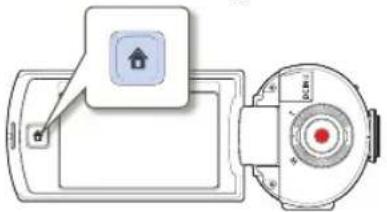
1 Die Home (♠) Taste drücken. → „Settings (Einstellungen)“ antippen → „General (Allgemein)“.
- Den LCD-Bildschirm nach oben oder unten ziehen, bis „General (Allgemein)" angezeigt wird.
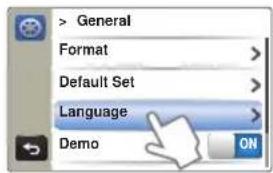
2 „Language" antippen.
- Den LCD-Bildschirm nach oben oder unten ziehen, bis „Language“ angezeigt wird.
3 Die gewünschte Sprache antippen.
- Den LCD-Bildschirm nach oben oder unten ziehen, bis die gewünschte Sprache erscheint.
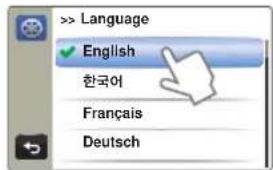
4 Berühren Sie die Symbole für Eingabe (◀) um die Einstellung fertigzustellen.
- Der Menübildschirm und Meldungen werden in der gewählten Sprache angezeigt.
Unterstützte Sprachen
- Die Optionen für „Language“ können ohne vorherige Ankündigung geändert werden.
- Die eingestellte Sprache wird auch ohne angeschlossenes Netzteil oder eingelegten Akku beibehalten.
- Das Format des Datums und der Uhrzeit kann sich je nach eingestellter Sprache verändern.
Eine Aufnahme vorbereiten
SPEICHERKARTE EINSETZEN/ENTFERNEN (NICHT IM LIEFERUMFANG ENTHALTEN)
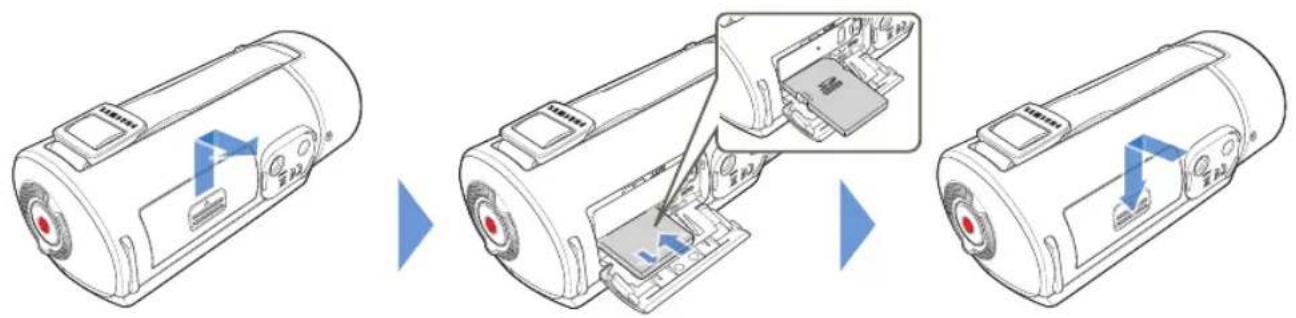
Speicherkarte einsetzen
1 Die Speicherkartenabdeckung durch Schieben, wie in der Abbildung dargestellt, öffnen. 2 Führen Sie die Speicherkarte in den Steckplatz ein, bis sie hörbar einrastet.
- Sicherstellen, dass die Kontakte der Karte nach unten zeigen und sich der Camcorder in der auf der Abbildung dargestellten Position befindet.
Speicherkarte entnehmen
1 Die Speicherkartenabdeckung durch Schieben, wie in der Abbildung dargestellt, öffnen. 2 Drücken Sie die Speicherkarte leicht in das Gerät, bis sie herausspringt. 3 Schließen Sie die Abdeckung des Speicherkartenfaches.
3 Schließen Sie die Abdeckung des Speicherkartenfaches.

- Um einen Datenverlust zu verhindern, vor dem Einsetzen oder Herausnehmen einer Speicherkarte das Gerät durch Drücken und Festhalten der Home (♂) Taste ausschalten.
- Achten Sie darauf, nicht zu stark auf die Speicherkarte zu drücken. Möglicherweise springt die Speicherkarte sonst plötzlich aus dem Gerät.

Für diesen Camcorder können SD- (Secure Digital) und SDHC-Speicherkarten (Secure Digital High Capacity) verwendet werden. Die Kompatibilität mit dem Camcorder kann abhängig vom Hersteller und von der Art der Speicherkarte abweichen.
GEEIGNETE SPEICHERKARTE AUSWÄHLEN (NICHT IM LIEFERUMFANG ENTHALTEN)
Kompatible Speicherkarten
- Für diesen Camcorder können SD- und SDHC-Speicherkarten verwendet werden. Die Verwendung einer SDHC-Speicherkarte wird empfohlen. SD-Speicherkarten mit bis zu 2 GB sind für diesen Camcorder geeignet. Bei SD-Speicherkarten von mehr als 2 GB kann ein normaler Betrieb nicht garantiert werden.
- MMC (Multimedia-Karten) und MMC-Plus werden nicht unterstützt.
- Kompatible Speicherkartengröße: SD 1 \~ 2 GB, SDHC 4 \~ 32 GB
- Verwenden Sie für Videoaufnahmen Speicherkarten mit hoher Schreibgeschwindigkeit (Karten ab SDHC-Klasse 6).
- SD/SDHC-Speicherkarten verfügen über einen mechanischen Schreibschutzschalter. Durch das Einstellen des Schalters wird das versehentliche Löschen von Dateien, die auf der Karte gespeichert sind, verhindert. Durch Umlegen des Schalters in Richtung der Anschlusskontakte wird der Schreibschutz deaktiviert. Das Bewegen des Schalters nach unten aktiviert den Schreibschutz.
Verwendbare Speicherkarten (1 GB\~32 GB)
Schreibschutz-schalter Schreibschutz-schalter
Anschlusskontakte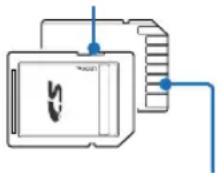
Anschlusskontakte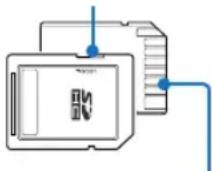
SDHC-Karten (Secure Digital High Capacity - sichere digitale Speicherkarte mit hoher Kapazität)
- Die SDHC-Karte ist eine verbesserte Version (Vers. 2.00) der SD-Karte und unterstützt eine Kapazität von mehr als 4 GB.
- SDHC-Karten können nicht mit derzeit verfügbaren SD-Hostgeräten verwendet werden.
Allgemeine Sicherheitshinweise für Speicherkarten
- Beschädigte Daten können möglicherweise nicht wiederhergestellt werden. Es wird empfohlen, wichtige Daten zusätzlich auf der Festplatte eines PCs zu sichern.
- Wird das Gerät ausgeschaltet oder die Speicherkarte entnommen, während sie formatiert wird oder auf ihr gespeicherte Daten gelöscht, aufgenommen oder wiedergegeben werden, kann dies zum Verlust der Daten führen.
- Wenn Sie die auf der Speicherkarte abgelegten Dateien bzw. Ordner über einen PC umbenennen, werden diese möglicherweise nicht vom Camcorder erkannt.
Handhabung von Speicherkarten
- Es wird empfohlen, das Gerät vor dem Einsetzen bzw. Entnehmen der Speicherkarte auszuschalten, um Datenverlust zu vermeiden.
- Sicherstellen, dass die Speicherkarte auf diesem Gerät formatiert wurde. Wenn die Speicherkarte über einen PC oder ein anderes Gerät formatiert wurde, kann deren Verwendung mit diesem Gerät bei der Aufnahme und/oder Wiedergabe zu Problemen führen. Samsung übernimmt keine Haftung für die Beschädigung von aufgenommenen Inhalten, die durch eine Nichtbefolgung der oben aufgeführten Anweisungen entstanden sind.
- Neu gekaufte Speicherkarten, Speicherkarten mit Daten, die von diesem Gerät nicht erkannt werden, und Karten mit von anderen Geräten gespeicherten Daten müssen formatiert werden. Denken Sie daran, dass durch die Formatierung sämtliche Daten auf der Speicherkarte gelöscht werden und die Daten nicht wiederhergestellt werden können.
- Eine Speicherkarte hat eine begrenzte Lebensdauer. Wenn Sie keine neuen Daten mehr speichern können, müssen Sie eine neue Speicherkarte erwerben.
- Verbiegen Sie die Speicherkarte nicht, lassen Sie sie nicht fallen und setzen Sie sie keiner starken Stoßeinwirkung aus.
- Achten Sie darauf, dass die Anschlusskontakte der Speicherkarte nicht verschmutzt sind. Verwenden Sie zum Reinigen der Anschlusskontakte ein trockenes, weiches Tuch.
- Befestigen Sie an der Karte nichts außer einem entsprechenden Etiketten-Aufkleber.
- Verwenden Sie keine beschädigte Speicherkarte.
- Bewahren Sie die Speicherkarte für Kinder unzugänglich auf, um ein versehentliches Verschlucken zu verhindern.
Der Camcorder unterstützt zur Datenspeicherung SD- und SDHC-Speicherkarten.
Die Geschwindigkeit der Datenspeicherung ist von Hersteller und System des Produkts abhängig.
• SLC (Single Level Cell)-System: Schnellere Schreibgeschwindigkeit. - MLC (Multi Level Cell)-System: Nur niedrigere Schreibgeschwindigkeit wird unterstützt. Um bessere Ergebnisse zu erhalten, empfehlen wir die Verwendung einer Speicherkarte, die eine schnellere Schreibgeschwindigkeit unterstützt. Die Verwendung einer Speicherkarte mit niedriger Schreibgeschwindigkeit für eine Videoaufnahme kann zu Problemen bei der Speicherung des Videos auf der Speicherkarte führen.
Zudem sind Datenverluste während der Videoaufnahme nicht auszuschließen. Um Datenverluste zu vermeiden, zeigt der Camcorder beim Speichern des Videos auf der Speicherkarte folgende Warnung an:
„Low speed card. Please record at a lower resolution (Langsame Karte. Bitte mit einer niedrigeren Auflösung aufnehmen).“
Wenn Sie eine Speicherkarte mit niedriger Schreibgeschwindigkeit verwenden, können die Auflösung und die Qualität der Aufnahme geringer sein als eingestellt wurde. Siehe Seite 63.
Allerdings wird umso mehr Speicherplatz benötigt, je höher die Auflösung und die Qualität der Aufnahmen sind.

- Samsung übernimmt keine Haftung für Datenverlust, der auf unsachgemäße Bedienung und auf PC-Viren zurückzuführen ist.
- Wir empfehlen die Verwendung einer Speicherkartenbox, um Datenverlust aufgrund von Bewegung und statischer Elektrizität zu vermeiden.
- Nach längerer Verwendung kann sich die Speicherkarte erwärmen. Das ist normal und keine Fehlfunktion.
AUFNAHMEZEIT UND SPEICHERKAPAZITÄT
Nachfolgend sind, abhängig von Auflösung und Speicherplatz, die Videoaufnahmezeit und die Anzahl aufnehmbarer Fotos aufgeführt. Die Angaben beziehen sich auf die verbleibende Videoaufnahmezeit und die verbleibende Anzahl aufnehmbarer Bilder während einer Aufnahme.
Verfügbare Aufnahmezeit für Videos
| Auflösung | Speichermedium (Kapazität) |
| 1GB 2GB 4GB | 8GB 16GB | 32GB | | | |
| Full HD 1080/50i | 8 15 | 30 61 125 | 253 | | | |
| HD 720/50p | 11 21 | 42 86 177 | 357 | | | |
| SD 576/50p | 32 63 | 126 254 | 521 | 1051 | | |
(Einheit: ungefähre Aufnahmezeit in Minuten)
Verfügbare Anzahl an Fotoaufnahmen
| Auflösung | Speichermedium (Kapazität) |
| 1GB 2GB 4GB | 8GB 16GB | 32GB | | | |
| 4.9M 2944X1656 | 931 1861 | 3721 7440 | 9999 | 9999 | | |
| 2M 1920X1080 | 1173 2346 | 4654 | 9402 | 9999 | 9999 | |
(Einheit: ungefähre Aufnahmezeit in Minuten)
1 GB ≡ 1.000.000.000 Byte; die tatsächliche, formatierte Kapazität kann geringer sein, da die interne Firmware einen Teil des Speichers verwendet.

- Die Angaben in den Tabellen sind abhängig von den tatsächlichen Aufnahmebedingungen und vom Motiv und können deshalb in der Praxis unterschiedlich ausfallen.
- Je höher die Qualität und die Auflösung ist, desto mehr Speicherplatz wird benötigt.
- Durch eine niedrigere Auflösung und Qualität wird die benötigte Aufnahmezeit verringert. Doch könnte auch die Bildqualität verschlechtert werden.
- Die Bit-Rate wird automatisch an die Bildaufnahme angepasst. Die Aufnahmezeit kann entsprechend unterschiedlich sein.
- Speicherkarten, die größer als 32 GB sind, funktionieren möglicherweise nicht richtig.
- Wenn eine Videodatei die Größe von 1,8 GB überschreitet, so wird automatisch eine neue Videodatei erstellt. • Die maximale Anzahl aufnehmbarer Fotos und Videos beträgt 9999.
- Die Aufnahmelänge einer Langzeitaufnahme kann je nach den Einstellungen differieren.
VERWENDEN DES GRIFFBANDS
Stellen Sie die Länge der Handschlaufe so ein, dass Sie den Camcorder beim Drücken der Taste Aufnahme Start/Stopp mit dem Daumen fest im Griff haben.
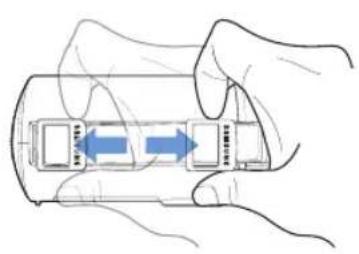
Schalt Griff (Schalt Griff für Rechts- und Linkshänder)
Der Camcorder wurde entsprechend entworfen, damit er bequem sowohl mit der rechten als auch mit der linken Hand bedient werden kann. Wenn diese Funktion genutzt werden soll, stellen Sie im Settings Menü „Switch Grip (Schalt Griff)“ auf „ON“. ↗Seite 77
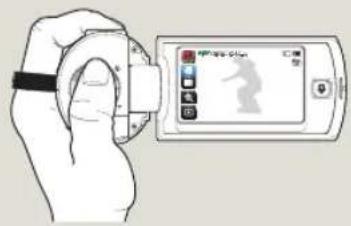
- Bitte achten Sie darauf, dass bei übermäßiger Kraftanwendung beim Einführen der Hand in die Handschlaufe und wenn diese zu eng eingestellt ist, die Halterung der Handschlaufe des Camcorders beschädigt werden kann.
- Wenn Sie die Switch Grip-Richtung während der Aufnahme ändern, wird die Aufnahme möglicherweise vorübergehend unterbrochen.
LCD-BILDSCHIRM EINSTELLEN
Mit dem großen LCD-Bildschirm Ihres Camcorders können Bilder in hoher Qualität betrachtet werden.
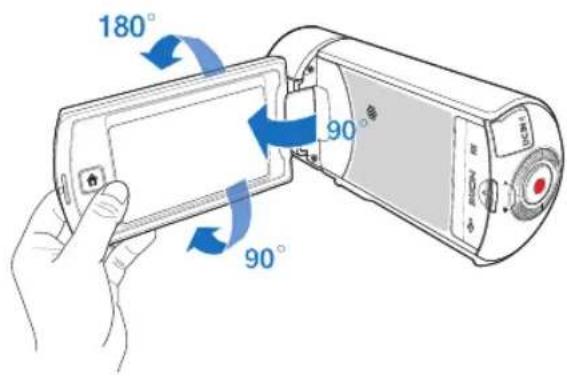
1 Öffnen Sie mit Ihren Fingern den LCD-Bildschirm.
- Der Bildschirm wird um 90° geöffnet.
2 Wenn der LCD-Bildschirm um 90° geöffnet ist, können Sie ihn nach oben und unten drehen.
- Sie können ihn bis zu einem 180°-Winkel in Richtung des Objektivs und bis zu einem 90°-Winkel nach hinten drehen. Um Aufnahmen besser betrachten zu können, drehen Sie den Bildschirm um 180° in Richtung des Objektivs, und drehen Sie ihn dann wieder zurück.

Wenn der LCD-Bildschirm um 180° in Richtung des Objektivs umgedreht und zugeklappt wird, schaltet der Camcorder automatisch in den Wiedergabemodus um.
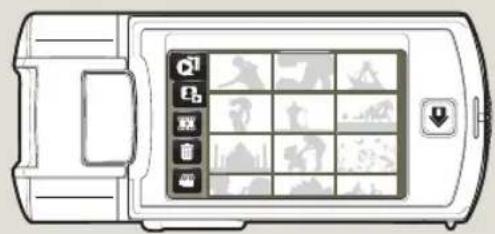
Eine übermäßige Drehung kann die Verbindung zwischen Bildschirm und Camcorder beschädigen.

Reinigen Sie Fingerabdrücke oder Staub auf dem Bildschirm mit einem weichen Tuch.
Grundlegende Aufnahmefunktionen
VIDEOS AUFNEHMEN
Dieser Camcorder unterstützt sowohl Bildqualität in High Definition (HD; hochauflösend) als auch in Standard Definition (SD; Standardauflösung). Stellen Sie vor der Aufnahme die gewünschte Auflösung ein. ↗Seite 63

- Setzen Sie eine Speicherkarte ein. →Seite 30 • Video Aufnahme auswählen. →Seite 26
- Die Objektivabdeckung mit Hilfe der Objektiv öffnen/schließen Taste öffnen. 📄Seite 16
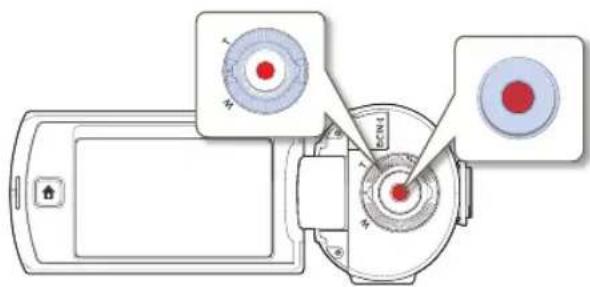
1 Einen aufzunehmenden Gegenstand erfassen.
- Stellen Sie den LCD-Bildschirm auf den besten Winkel für die Aufnahme ein.
- Den Zoom-Ring oder das Zoom Symbol (☐) auf dem LCD-Bildschirm verwenden, um die Größe des Objekts einzustellen. 🚫Seite 40
2 Drücken Sie die Taste Aufnahme Start/Stopp.
- Das Aufnahmesymbol (●) erscheint und die Aufnahme beginnt.
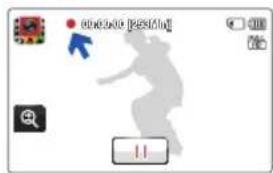
3 Um die Aufnahme zu stoppen, drücken Sie die Taste Aufnahme Start/Stopp erneut.

Unterbrechen der Aufnahme
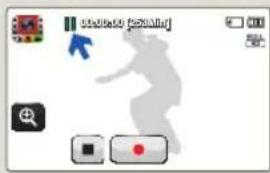
Das Gerät ermöglicht es, eine Videoaufnahme vorübergehend zu unterbrechen. Mit dieser Funktion können Sie ihre bevorzugten Szenen als einzelne Videos aufnehmen.
Das Pause Symbol (☐) auf dem LCD-Bildschirm antippen, um eine Aufnahme zu unterbrechen. Das Aufnahme Symbol (☐) antippen, um mit der Aufnahme fortzufahren.
Grundlegende Aufnahmefunktionen

- Wenn die Stromversorgung unterbrochen wird oder ein Fehler während der Aufnahme auftritt, können die Videos möglicherweise nicht aufgenommen/bearbeitet werden.
- Samsung übernimmt keine Verantwortung für Schäden, die aufgrund einer Betriebsstörung bei der normalen Aufnahme oder Wiedergabe entstehen, die auf einen Speicherkartenfehler zurückzuführen ist.
- Beachten Sie, dass beschädigte Daten nicht wiederhergestellt werden können.
- Während des Zugriffs auf das Speichermedium darf der Camcorder nicht ausgeschaltet und die Speicherkarte nicht entfernt werden. Andernfalls können das Speichermedium oder die Daten auf dem Speichermedium beschädigt werden.

- Videos werden in das Format H.264 (MPEG-4.AVC) komprimiert.
- Entfernen Sie nach dem Aufnehmen den Akku, um unnötigen Akkuverbrauch zu vermeiden. • Informationen zu den Bildschirmanzeigen finden Sie ab Seite 17. • Informationen zur ungefähren Aufnahmezeit finden Sie auf der Seite 33.
- Der Ton wird über das integrierte Stereomikrofon auf der Vorderseite des Camcorders aufgezeichnet. Achten Sie darauf, dass das Mikrofon nicht blockiert ist.
- Überprüfen Sie vor der Aufnahme eines wichtigen Videos, dass die Funktionen zur Audio- und Videoaufnahme einwandfrei funktionieren.
- Für Informationen zu verschiedenen Funktionen, die während der Videoaufnahme zur Verfügung stehen, siehe Seiten 50\~57
- Wenn das Netzkabel vom Camcorder getrennt oder der Akku entnommen wurde oder diese während der Aufnahme entfernt werden, wird das System in den Datenwiederherstellungsmodus versetzt. Während die Daten wiederhergestellt werden, stehen keine anderen Funktionen zur Verfügung. Wenn die Aufnahmezeit zu kurz ist, können die Daten möglicherweise nicht wiederhergestellt werden
- Die Helligkeit des LCD-Bildschirms kann in den Menüoptionen eingestellt werden. Das Einstellen des LCD-Bildschirms hat keinen Einfluss auf die aufgenommenen Bilder. → Seite 67
- Die Symbole für die Menüeinstellungen, die auf dem LCD-Bildschirm zu sehen sind, haben keinen Einfluss auf das aufgenommene Bild. • Die Home (💡) Taste kann während einer Videoaufnahme nicht verwendet werden.
- Das Aufnehmen in stiller Umgebung vergrößert die Empfindlichkeit des Mikrofons, wodurch störende Umweltgeräusche aufgenommen werden können. Die erhöhte Empfindlichkeit des Mikrofons kann zur Aufnahme der Zoom-Geräusche beim Zoomen (Geräusche der Zoom-Mechanik usw.) führen.
- Wenn in Innenräumen oder an dunklen Orten aufgenommen wird, wird die ISO-Empfindlichkeit automatisch eingestellt. Es kann zu Interferenzeffekten auf Bildern führen oder an dunklen Orten aufgenommene Bilder werden nicht korrekt wiedergegeben. Für Nachtaufnahmen empfehlen wird die Verwendung von geeigneten Geräten, wie Infrarotgeräte.
- Ein Bild kann verwackeln, wenn die Bildstabilisierungsfunktion nicht eingeschaltet und das Gerät nicht an einem Stativ befestigt ist oder auf einer stabilen Unterlage liegt. Die Bildstabilisierungsfunktion ausschalten, wenn das Gerät auf einem Stativ befestigt ist.
FOTOS AUFNEHMEN
Sie können Fotos aufnehmen und diese im Speichermedium speichern. Stellen Sie vor der Aufnahme die gewünschte Auflösung ein. → Seite 63

- Setzen Sie eine Speicherkarte ein. → Seite 30
- Fotoaufnahme auswählen. → Seite 26
- Die Objektivabdeckung mit Hilfe der Objektiv öffnen/schließen Taste öffnen. → Seite 16
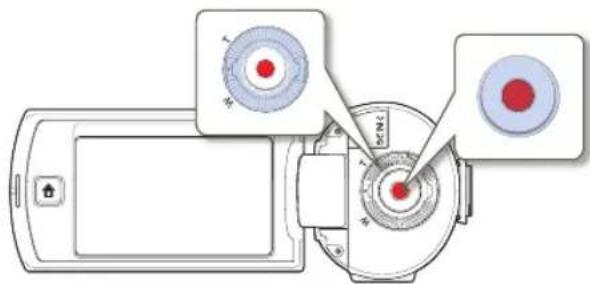
1 Wählen Sie das aufzunehmende Motiv.
- Stellen Sie den LCD-Bildschirm auf den besten Winkel für die Aufnahme ein.
- Den Zoom-Ring oder das Zoom-Symbol (☐) auf dem LCD-Bildschirm verwenden, um die Größe des Objekts einzustellen. → Seite 40
2 Das Objekt in der Mitte des LCD-Bildschirms erfassen und die Aufnahme Start/Stopp Taste drücken.
- Der Foto-Klickton ist zu hören und das Foto wird aufgenommen.

Schalten Sie den Camcorder während der Aufnahme von Fotos nicht aus und entfernen Sie die Speicherkarte nicht, da dadurch das Speichermedium oder Daten beschädigt werden könnten.

• Die Anzahl der aufnehmbaren Fotos hängt von Aufnahmebedingungen und Auflösung der Fotos ab. → Seite 33
- Während der Aufnahme von Fotos erfolgt keine Audioaufnahme.
- Stellen Sie die Helligkeit des LCD-Bildschirms mithilfe der Menüoptionen ein. Dies hat keinen Einfluss auf die Aufnahme. → Seite 67
• Informationen zu den Bildschirmanzeigen finden Sie ab Seite 18.
- Für Informationen zu verschiedenen Funktionen, die während der Aufnahme zur Verfügung stehen, siehe Seiten 50–57.
- Fotodateien sind konform mit dem Standard DCF (Design rule for Camera File), der von der JEITA (Japan Electronics and Information Technology Industries Association) festgelegt wurde.
EINFACHES AUFNEHMEN FÜR ANFÄNGER (SMART AUTO)
Die benutzerfreundliche SMART AUTO Funktion passt den Camcorder automatisch an die Aufnahmebedingungen an und liefert Einsteigern die besten Ergebnisse.
1 Die Home (▲) Taste drücken. → „Smart Auto“ antippen.
• Die Smart Auto Anzeige (☐) erscheint auf dem LCD-Bildschirm.
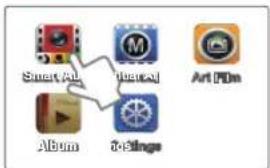
2 Richten Sie den Rahmen auf Ihr Motiv.
- Beim Fokussieren erkennt der Camcorder die Szene automatisch.
- Das entsprechende Symbol wird auf dem LCD-Bildschirm angezeigt.
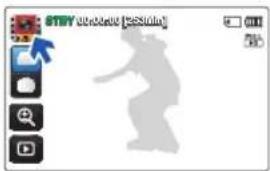
| Erscheint bei der Aufnahme bei Nacht. (Nacht) |
| Erscheint bei der Gegenlichtaufnahme von Motiven in Landschaften. (Gegenlicht) |
| Erscheint bei der Aufnahme von Personen. (Portrait (Porträt)) |
| Appears when recording a very bright scene. (White) |
| Erscheint bei der Aufnahme einer Szene im Freien. (Landschaft) |
| Erscheint bei der Aufnahme von Nahaufnahmen (Makro) |
| Erscheint bei der Aufnahme von Bildern mit großem Anteil an blauem Himmel (Blauer Himmel) |
| Erscheint bei der Aufnahme von Bildern mit großem Anteil an Grünflächen (Naturgrün) |
| Erscheint bei der Aufnahme von Sonnenuntergängen (Sonnenuntergang) |
3 Um ein Video oder Foto aufzunehmen, die Aufnahme Start/Stopp Taste drücken. 4 Um den Smart Auto Modus auszuschalten, die Home (▲) Taste drücken. → „Manual (Anleitung)“ antippen.
- Um Ihre eigenen Einstellungen und Anpassungen der Funktionen vorzunehmen, im Home Menü „Manual (Anleitung)“ auswählen.
- Kann der Camcorder die Aufnahmesituationen nicht erkennen, nimmt er in den Grundeinstellungen (☐) auf.
- Möglicherweise wählt der Camcorder aufgrund der Aufnahmebedingungen (z. B. Kamera-verwacklungen, Beleuchtung und Abstand zum Motiv) nicht den richtigen Szenenmodus aus.
- Der Camcorder erkennt den Porträtmodus nicht aufgrund der Richtung oder der Helligkeit des Gesichts.
ZOOMEN
Dieser Camcorder ermöglicht die Aufnahme mit einem optischen 10x Power Zoom und Digital Zoom mit Hilfe des Zoom Rings oder durch Antippen des Zoom Symbols ( ) auf dem LCD-Bildschirm.
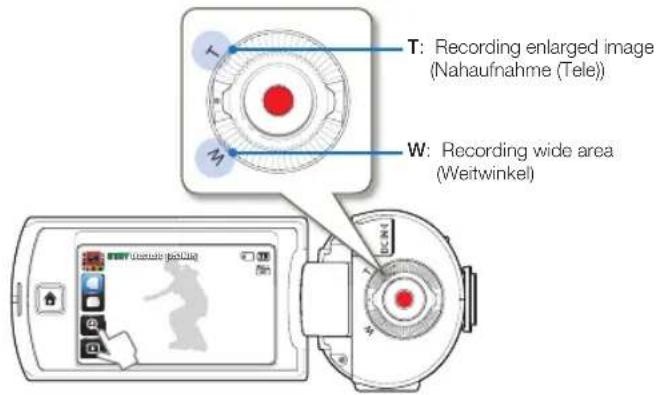
So zoomen Sie heran
Den Zoom Ring in Richtung T drehen (Teleobjektiv). Oder das Zoom Symbol (☐) und anschließend das Teleobjektiv Symbol (☐) antippen.
- Das entfernte Motiv wird nach und nach vergrößert und kann so aufgenommen werden.
- Der optische Zoom leistet eine bis zu 10-fache Vergrößerung.
So zoomen Sie heraus
Den Zoom-Ring in Richtung W drehen (Weitwinkel). Oder das Zoom-Symbol (☐) und anschließend das Weitwinkel-Symbol ☐ antippen.
• Das Motiv bewegt sich weiter weg. - Die niedrigste Zoomrate ist die Originalgröße des Motivs beim Herauszoomen.
T: Nahaufnahme (Tele)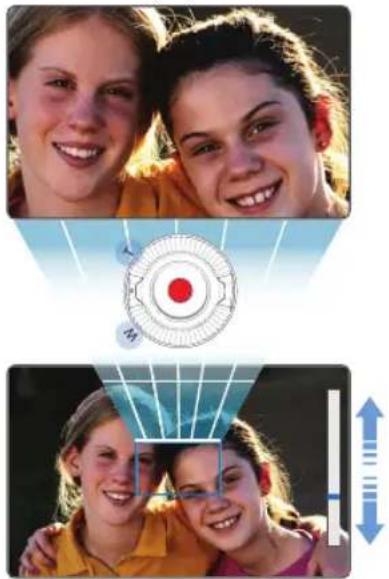
• Die Verwendung des optischen Zooms verschlechtert nicht die Qualität und Deutlichkeit der Bilder. - Verwenden Sie den digitalen Zoom, um einen größeren Zoombereich als beim optischen Zoom zu erhalten. →Seite 65 - Das Fokussieren kann beeinträchtigt werden, wenn Sie schnelles Zoomen für die Aufnahme verwenden oder ein Motiv heranzoomen, das zu weit entfernt ist. Verwenden Sie in solchen Fällen den manuellen Fokus. (Video-Aufnahmemodus) -Seite 53 - Die minimale Entfernung zwischen Camcorder und Motiv für ein scharfes Bild beträgt ca. 1 cm für Weitwinkel und 1 m für Nahaufnahmen. Wenn Sie ein Motiv, das sich direkt vor dem Objektiv befindet, im Weitwinkel aufnehmen möchten, verwenden Sie die Funktion Tolo-Makro. ▼Seite 64 - Ein häufiges Verwenden der Zoomfunktion führt zu einem erhöhten Energieverbrauch. • Das beim Zoomen entstehende Geräusch kann evtl. mit dem Ton aufgezeichnet werden.
Grundlegende Wiedergabefunktionen
DEN WIEDERGABEMODUS ÄNDERN
Durch die Auswahl von „Album“ im Home-Menü kann in den Wiedergabemodus gewechselt werden. Der Betriebsmodus kann ebenfalls direkt über den Miniaturansicht-Bildschirm durch Antippen des Wiedergabe-Tabs (☐) auf dem LCD-Bildschirm gewechselt werden.
• Die zuletzt erstellte Datei ist in der Miniaturansicht hervorgehoben. - Die Optionen für die Miniaturansicht sind entsprechend des zuletzt verwendeten Standby-Modus eingestellt. Die Anzeigeoptionen für die Video- oder Foto-Miniaturansicht können durch Antippen des Video-Miniaturansicht (☐) oder Foto-Miniaturansicht (☐) Symbols auf dem LCD-Bildschirm ausgewählt werden.

Wie zwischen den Betriebsmodi gewechselt wird
Der Wiedergabe-Modus kann einfach durch Antippen des LCD-Bildschirms oder mit Hilfe der Taste, wie auf den folgenden Abbildungen dargestellt, geändert werden.
Verwenden der Wiedergabe (B) Taste.