
WV-SC384 - Überwachungskamera PANASONIC - Kostenlose Bedienungsanleitung
Finden Sie kostenlos die Bedienungsanleitung des Geräts WV-SC384 PANASONIC als PDF.


| Produkttyp | Netzwerkkamera (IP-Kamera) |
| Modell | WV-SC384 |
| Marke | Panasonic |
| Abmessungen (B × H × T) | 200 mm × 150 mm × 150 mm |
| Gewicht | 1,5 kg |
| Stromversorgung | PoE (Power over Ethernet) oder 12 V DC |
| Leistungsaufnahme | ca. 12 W |
| Auflösung | 1920 × 1080 Pixel (Full HD) |
| Bildsensor | 1/3-Zoll-MOS-Sensor |
| Objektiv | Motorzoom, 2,8–10 mm |
| Schwenk-/Neigebereich | 360° endlos Schwenk, -30° bis +90° Neige |
| Nachtsicht | IR-LEDs, Reichweite bis zu 30 m |
| Bewegungserkennung | Ja, einstellbare Empfindlichkeit |
| Video-Komprimierung | H.265, H.264, JPEG |
| Netzwerkschnittstelle | 10/100 Base-T, RJ-45 |
| Audio | Eingebautes Mikrofon und Lautsprecher |
| Schutzart | IP66 (staub- und strahlwassergeschützt) |
| Temperaturbereich | -20 °C bis +50 °C |
| Zusätzliche Funktionen | Intelligente Analyse (Personen-/Fahrzeugerkennung), SD-Kartenslot |
| Reinigung und Pflege | Gehäuse mit weichem, trockenem Tuch reinigen; keine aggressiven Reinigungsmittel |
| Sicherheitshinweise | Nur von autorisiertem Fachpersonal öffnen; Netzstecker ziehen vor Wartungsarbeiten |
| Ersatzteile und Reparierbarkeit | Ersatzteile über Panasonic-Kundendienst; Reparatur nur durch Fachbetrieb |
| Allgemeine Informationen | Bedienungsanleitung als PDF verfügbar; Konformität mit CE, RoHS |
Häufig gestellte Fragen - WV-SC384 PANASONIC
Benutzerfragen zu WV-SC384 PANASONIC
0 Frage zu diesem Gerät. Beantworten Sie die, die Sie kennen, oder stellen Sie Ihre eigene.
Eine neue Frage zu diesem Gerät stellen
Laden Sie die Anleitung für Ihr Überwachungskamera kostenlos im PDF-Format! Finden Sie Ihr Handbuch WV-SC384 - PANASONIC und nehmen Sie Ihr elektronisches Gerät wieder in die Hand. Auf dieser Seite sind alle Dokumente veröffentlicht, die für die Verwendung Ihres Geräts notwendig sind. WV-SC384 von der Marke PANASONIC.
BEDIENUNGSANLEITUNG WV-SC384 PANASONIC
Modell-Nr. Serie WV-SW390
Serie WV-SC380
Serie WV-SW170
Serie WV-ST160

Bitte lesen Sie diese Bedienungsanleitung vor dem Anschließen und der Inbetriebnahme dieses Produkts aufmerksam durch und halten Sie sie jederzeit griffbereit.
Die Modellnummer erscheint in diesem Handbuch teilweise in abgekürzter Form.
Bei WV-SW395R, WV-SC385R und WV-SC384R ist die HTTPS-Funktion nicht unterstützt.

Vorwort
Bedienerhandbücher
Die Modelle WV-SW396A, WV-SW396, WV-SW395A, WV-SW395, WV-SC386, WV-SC385, WV-SC384, WV-SW395PJ, WV-SC385PJ, WV-SW175, WV-SW174W, WV-SW172, WV-ST165, WV-ST162 (P-Modell), WV-SW396AE, WV-SW396E, WV-SW395AE, WV-SW395E, WV-SC386E, WV-SC385E, WV-SC384E, WV-SW395R, WV-SC385R, WV-SC384R, WV-SW175E, WV-SW174WE, WV-SW172E, WV-ST165E, WV-ST162E (E-Modell) werden mit den folgenden 2 Satz Bedienungsanleitungen geliefert.
- Installationshandbuch: Beschreibungen zu Installation und Anschluss der Zusatzgeräte.
- Bedienungsanleitung: Beschreibungen zu Einstellung und Bedienung der Kamera.
Die in der vorliegenden Bedienungsanleitung gezeigten Bildschirmbeispiele beziehen sich auf die WV-SW396 (P-Modell). Der Inhalt des Kamera-Bildschirms kann bei den einzelnen Modellen von dem in der Bedienungsanleitung gezeigten Inhalt abweichen.
Die Modellnummern erscheinen in diesem Handbuch in folgender abgekürzter Form.
| Modell-Nr. | Abkürzung Modell-Nr. Abkürzung | ||
| WV-SW396AWV-SW396 | SW396 | WV-SW395AWV-SW395 | SW395 |
| WV-SC386 SC386 WV-SC385 SC385 | |||
| WV-SC384 SC384 WV-SW175 SW175 | |||
| WV-SW174W SW174WW-V-SW172 SW172 | |||
| WV-ST165 ST165 WV-ST162 ST162 | |||
Anmerkungen
Durch folgende Anmerkungen wird darauf hingewiesen, dass bestimmte Funktionen nur bei den angegebenen Modellen zur Verfügung stehen.
Funktionen ohne Anmerkungen werden von allen Modellen unterstützt.*
| Bezeichnung | Modell | Bezeichnung | Modell |
| SW396 | WV-SW396A, WV-SW396 | SW395 | WV-SW395A, WV-SW395 |
| SC386 | WV-SC386 | SC385 | WV-SC385 |
| SC384 | WV-SC384 | SW175 | WV-SW175 |
| SW174W | WV-SW174W | SW172 | WV-SW172 |
| ST165 | WV-ST165 | ST162 | WV-ST162 |
*Außer HTTPS-Funktion bei WV-SW395R, WV-SC385R und WV-SC384R.
Warenzeichen und eingetragene Warenzeichen
- Microsoft, Windows, Windows Vista, Windows Media, Internet Explorer, Active X und DirectX sind eingetragene Warenzeichen oder Warenzeichen von Microsoft Corporation in den U.S.A. und/oder anderen Ländern.
- Bildschirmfoto(s) von Microsoft-Produkten wurden mit der Erlaubnis der Microsoft Corporation nachgedruckt.
- iPad, iPhone, iPod touch, QuickTime sind in den U.S.A. und anderen Ländern eingetragenes Warenzeichen von Apple Computer, Inc.
- Android ist ein Warenzeichen von Google Inc.
• Das SDHC-Logo ist ein Warenzeichen von SD-3C, LLC.
- Andere in dieser Bedienungsanleitung enthaltene Warenzeichen sind Warenzeichen des jeweiligen Eigentümers.
Abkürzungen
In dieser Bedienungsanleitung werden folgende Abkürzungen verwendet.
Microsoft® Windows® 7 wird kurz Windows 7 genannt.
Microsoft® Windows Vista® wird kurz Windows Vista genannt.
Microsoft® Windows® XP SP3 wird kurz Windows XP genannt.
Microsoft® Internet Explorer® 9.0, Windows® Internet Explorer® 8.0, Microsoft® Internet Explorer® 7.0 und Microsoft® Internet Explorer® 6.0 werden kurz Internet Explorer genannt.
SDHC/SD-Speicherkarte sind unter dem Begriff SD-Speicherkarte bzw. SD-Speicherkarte zusammengefasst.
UPnP™ bzw. UPnP ist die Abkürzung für Universal Plug and Play.
Viewer-Software
Um Bilder auf einem PC anzuzeigen und zu überwachen, muss die Viewer-Software "Network Camera View 4S" installiert werden. Die Software kann direkt von der Kamera aus installiert werden oder durch Anklicken
der [Install]-Taste neben [Viewer Software] im Menü auf der mitgelieferten CD-ROM und anschließendes Befolgen der Bildschirmanweisungen.

• Die Vorgabe für "Autom. Installation der Viewer-Software" ist "An". Falls auf der Informationsleiste des Browsers eine Meldung erscheint, siehe die Anweisungen auf Seite 245. - Bei erstmaliger Anzeige der "Live"-Seite erscheint der Installationsassistent für das zum Anzeigen der Kamerabilder erforderliche ActiveX®-Steuerelement. Den Anweisungen des Assistenten folgen. - Falls der Installationsassistent auch nach der Installation von ActiveX wieder erscheint, muss der PC neu gestartet werden. - Jede Installation der Viewer-Software auf einem PC muss durch eine Lizenz gedeckt sein. Wie oft die Viewer-Software über die Kamera installiert wurde, kann auf der Seite "Wartung", [Upgrade]-Register (→Seite 220) überprüft werden. Bitte beraten Sie sich mit Ihrem Fachhändler über die Software-Lizenz.
Inhaltsverzeichnis
1 Überwachen von Bildern auf einem PC 9
1.1 Überwachen von Bildern einer Einzelkamera 9 1.2 "Live"-Seite 12 1.3 Überwachung der Bilder mehrerer Kameras 19
2 Überwachung von Bildern über ein Handy/mobiles Endgerät ......21
2.1 Überwachung von Bildern über ein Handy 21 2.2 Überwachung von Bildern über ein mobiles Endgerät 24
3 Manuelle Aufzeichnung von Bildern auf einer SD-Speicherkarte (SW396/SW395/SC386/SC385/SC384/SW175/SW172/ST165/ST162) 33
4 Alarmoperation ....35
4.1 Alarmart ....35 4.2 Alarmoperation 35
5 Bildübertragung zu einem FTP-Server ....37
5.1 Alarmbildübertragung im Alarmfall (Alarmbildübertragung) 37 5.2 Bildübertragung in vorgegebenen Zeitabständen oder regelmäßig (Periodische FTP-Übertragung) 37 5.3 Abspeichern von Bildern auf SD-Speicherkarte bei Ausfall der periodischen FTP-Bildübertragung (SW396/SW395/SC386/SC385/SC384/SW175/SW172/ST165/ST162) 38
6 Anzeigen der Protokollliste (SW396/SW395/SC386/SC385/SC384/SW175/SW172/ST165/ST162) 39
7 Wiedergabe von auf SD-Speicherkarte abgespeicherten Aufzeichnungen (SW396/SW395/SC386/SC385/SC384/SW175/SW172/ST165/ST162) 43
7.1 Wiedergabe-Seite 44 7.2 Herunterladen von Bildern (Wenn "Aufzeichnungsformat" für die SD-Speicherkarte auf "H.264" steht) 46
8 Netzwerksicherheit ....48
8.1 Vorhandene Sicherheitsfunktionen ....48
9 Anzeigen des Setupmenüs auf einem PC ....49
9.1 Anzeigen des Setupmenüs ....49 9.2 Einstellungen im Setupmenü 51 9.3 Setupmenü-Fenster 53
10 Grundeinstellung der Kamera [Allgemeines] 55
10.1 Grundeinstellungen [Allgemeines] 55 10.2 Einstellung der SD-Speicherkarte [SD-Speicherkarte] (SW396/SW395/SC386/SC385/SC384/SW175/SW172/ST165/ST162) 60 10.3 Abrufen von auf SD-Speicherkarte gespeicherten Bildern und Kopieren in den PC [Bilder SD-Speicherkarte] (SW396/SW395/SC386/SC385/SC384/SW175/SW172/ST165/ST162) 67
10.4 Einstellung der Protokollparameter [Protokoll] (SW396/SW395/SC386/SC385/SC384/SW175/SW172/ST165/ST162) 75
10.4.1 Abspeicherung von Protokollen und Bildern in Abhängigkeit von den "Alarm"-Einstellungen 77
10.4.2 Abspeicherung von Protokollen und Bildern in Abhängigkeit von den "Manuell/ Zeitplan"-Einstellungen 78
10.4.3 Abspeicherung von Protokollen und Bildern in Abhängigkeit von den "FTP-Fehler"-Einstellungen 80
11 Bild- und Toneinstellungen [Bild/Audio] 81
11.1 Einstellung des Bildseitenverhältnisses [JPEG/H.264] 81
11.2 Einstellungen für JPEG-Bildformat [JPEG/H.264] (order JPEG/MPEG-4) ......82
11.3 Einstellungen für H.264-Bildformat [JPEG/H.264] 84
11.4 Einstellungen für MPEG-4-Bildformat [JPEG/MPEG-4] (SW396/SW395/SC386/SC385/SC384) 91
11.5 Einstellung der Kameraoperationen [Kamera] 97
11.6 Bild- und Presetpositionseinstellungen [Bild/Position] 101
11.6.1 Einstellung der Bildqualität (Setupmenü "Bildeinst.") (SW396/SW395/SC386/SC385) 102
11.6.2 Einstellung der Bildqualität (Setupmenü "Bildeinst.") (SC384/SW175/SW174W/SW172/ST165/ST162) 109
11.6.3 Einrichten von Maskenbereichen 114
11.6.4 Einstellung von Presetpositionen (Setupmenü "Presetposition") 116
11.6.4.1 Abspeichern von Presetpositionen 118
11.6.5 Einstellung von autom. Schwenken (Setupmenü "Autom. Schwenken") (SW396/SW395/SC386/SC385/SC384) 120
11.6.6 Einstellung von Patrouillen (Setupmenü "Patrouille") (SW396/SC386) ......122
11.6.7 Einstellung von Auto-Tracking (Setupmenü "Autom. Tracking") (SW396/SC386) .....123
11.6.8 Einstellung der Orientierung (Setupmenü "Orientierung") (SW396/SC386) ......129
11.6.9 Einstellung von Privatzonen (Setupmenü "Privatzone") 130
11.7 Toneinstellungen [Audio] 132
12 Einstellung des Multibildschirms [Mehrfachbildschirm] ......135
13 Alarmeinstellungen [Alarm] 137
13.1 Einstellung der Alarmoperationen [Alarm] 137
13.2 Einstellung von Kameraoperationen im Alarmfall [Alarm] 139
13.2.1 Einstellung von Presets nach Absender (Setupmenü "Presets nach Absender") (SW396/SC386) 140
13.3 Alarmbildeinstellungen [Alarm] 141
13.4 Einstellungen für H.264-Aufzeichnung [Alarm] (SW396/SW395/SC386/SC385/SC384/SW175/SW172/ST165/ST162) 143
13.5 Einstellung der Alarmausgangsklemme [Alarm] 144
13.6 Ändern der AUX-Benennung [Alarm] 145
13.7 VMD-Einstellungen [VMD-Bereich] 146
13.8 Einstellung der E-Mail-Nachricht [Benachrichtigung] 150
13.9 Einstellungen für das Panasonic-Alarmprotokoll [Benachrichtigung] ....151
14 Einstellungen für bildliche Erkennung [Erweit.Funkt.] ....155
14.1 Einstellungen für XML-Benachrichtigungen [XML-Nachricht] 155
14.2 Einstellungen für Gesichtserkennung [Gesichtserkennung] 157
15 Authentifizierungseinstellungen [Benutzerverw.] ....159
15.1 Einstellung der Benutzer-Authentifizierung [Benutzer-Auth.] 159
15.2 Einstellung der Host-Authentifizierung [Host-Auth.] 160
15.3 Einstellung von Streamingpriorität [System] 161
16 Servereinstellungen [Server] 164
16.1 Einstellung des E-Mail-Servers [E-Mail] 164
16.2 FTP-Server-Einstellungen [FTP] 165
16.3 NTP-Server-Einstellungen [NTP] 166
17 Netzwerkeinstellungen [Netzwerk] 169
17.1 Netzwerkeinstellungen [Netzwerk] 169
17.2 Einstellung der HTTPS-Parameter 177
17.2.1 Generierung des CRT-Schlüssels (SSL-Kodierungsschlüssel) 178
17.2.2 Generierung des selbstsignierten Zertifikats (Sicherheitszertifikat) 179
17.2.3 Generierung einer CSR (Certificate Signing Request [Zertifikatsregistrierungsanforderung]) 181
17.2.4 Installation des Serverzertifikats 183
17.2.5 Einrichten des Anschlussprotokolls 184
17.3 Zugriff auf die Kamera über das HTTPS-Protokoll 185
17.3.1 Installieren des Sicherheitszertifikats 185
17.4 DDNS-Einstellungen [DDNS] 194
17.4.1 Einrichten eines DDNS-Dienstes (erklärt am Beispiel von "Viewnetcam.com") .....195
17.4.2 Nutzung von "Viewnetcam.com" 196
17.4.3 Anmeldeverfahren für den "Viewnetcam.com"-Dienst 197
17.4.4 Einsehen der Anmeldeinformationen für den "Viewnetcam.com"-Dienst .....198
17.4.5 Nutzung von "Aktualisierung Dynamic DNS" 198
17.4.6 Nutzung von "Aktualisierung Dynamic DNS(DHCP)" 199
17.5 SNMP-Einstellungen [SNMP] 199
17.6 Einstellungen für periodische FTP-Übertragung zum FTP-Server [FTP-Bildübertr] 200
17.7 Einstellung von Zeitplänen für die periodische FTP-Übertragung zum FTP-Server [FTP-Bildübertr] 202
17.7.1 Einstellen von Zeitplänen 203
17.7.2 Löschen eines Zeitplans 204
18 Betrieb der Kamera über ein drahtloses LAN [Kabellos] (nur SW174W) 205
18.1 Manueller Anschluss der Kamera an ein drahtloses LAN (manuelle Einstellung) [Allgemeines] 205
18.2 Anschluss der Kamera an ein drahtloses LAN über WPS (automatische Einstellung) [Allgemeines] 209
18.3 Anwendung des Kameraparameters Drahtlose QoS [Allgemeines] ......213
18.4 Überprüfen der Drahtlos-Informationen der Kamera [Status] 214
19 Einstellung der Zeitpläne [Zeitplan] ......216
20 Wartung der Kamera [Wartung] 219
20.1 Einsehen der Systemprotokolle [Systemprotokoll] 219
20.2 Aktualisieren der Firmware [Upgrade] 220
20.3 Statusprüfung [Status] 221
20.4 Rücksetzen auf Vorgaben/Neustart der Kamera [Rücks. auf Vorg] ......223
21 Gebrauch der CD-ROM ....225
21.1 Zum CD-Launcher 225
21.2 Installation der "IP Setting Software" von Panasonic 226
21.3 Installation der Bedienungsanleitungen 227
21.4 Installation der Viewer-Software 227
21.5 Netzwerkeinstellung der Kamera mit der "IP Setting Software" von Panasonic 228 22 Inhalt des Systemprotokolls ....230 23 Fehlersuche ....234 24 Verzeichnisstruktur von Laufwerk B (SW396/SW395/SC386/SC385/SC384/SW175/SW172/ST165/ST162) ....247
1 Überwachen von Bildern auf einem PC
Im Folgenden wird beschrieben, wie die von einer Kamera gelieferten Bilder auf einem PC überwacht werden.
1.1 Überwachen von Bildern einer Einzelkamera
Anmerkung
- Bei SW175/SW174W/SW172/ST165/ST162 ist MPEG-4 nicht unterstützt.
- Den Web-Browser starten.
- Die dem Gerät zugewiesene IP-Adresse über die Panasonic "IP Setting Software" in das Adressenfeld des Browsers eingeben.
- Beispiel für Eingabe einer IPv4-Adresse: http://über IPv4-Adresse abgespeicherte Internetadresse http://192.168.0.10/
- Beispiel für Eingabe einer IPv6-Adresse: http://[über IPv6-Adresse abgespeicherte Internetadresse] http://[2001:db8::10]/

![Registerbrowsen - Windows Internet Explorer http://[2001:db8:10] Live Search Registerbrowsen](/content/2026/05/1021212/images/4743a5560ee85f961b32df6bfe6b1c4923ec17c495086874d4b4d219b6dbe33f.jpg)
WICHTIG
- Wenn eine andere HTTP-Portnummer als "80" verwendet wird, "http://IP-Adresse der Kamera +: (Doppelpunkt) + Port-Nummer" in das Adressenfeld des Browsers eingeben. (Beispiel: http://192.168.0.11:8080)
- Ist der PC an ein lokales Netz angeschlossen, so muss der Web-Browser so eingestellt werden (unter [Internetoptionen...], [Extras]), dass er für die lokale Adresse nicht über den Proxy-Server läuft.
Anmerkung
- Siehe Seite 185 zu weiteren Informationen für den Fall, dass auf der "Netzwerk"-Seite, [Netzwerk]-Register der Posten "HTTPS" - "Anschluss" auf "HTTPS" steht (→Seite 169).
- Die [Enter]-Taste auf der Tastatur drücken.
Wenn "Benutzer-Auth." auf "An" steht, wird vor der Wiedergabe von Live-Bildern das Authentifizierungsfenster angezeigt. Usernamen und Passwort eingeben. Die Vorgaben für Benutzernamen und Passwort sind.
Benutzername: admin
Passwort: 12345
Die Vorgaben für Benutzernamen und Passwort sind. Usernamen und Passwort eingeben. Die Vorgaben für Benutzernamen und Passwort sind.
Benutzername: admin
Passwort: 12345
→ Die "Live"-Seite wird angezeigt. Zu Einzelheiten über die "Live"-Seite siehe Seite 12.

WICHTIG
- Aus Sicherheitsgründen sollte das Passwort für "admin" regelmäßig geändert werden. Es wird empfohlen, dieses Passwort regelmäßig zu ändern.
- Bei einem Versuch, mehrere H.264 (oder MPEG-4) Bilder auf einem PC mit ungenügender Leistung anzuzeigen, erfolgt u.U. keine Anzeige.
Anmerkung
- Wenn "Video-Codierformat" auf "H.264" steht, erfolgt die Anzeige von Video im H.264-Format. Bei Wahl von "MPEG-4" werden Bilder im MPEG-4-Format angezeigt.
- Es sind bis zu 14 Mehrfachzugriffe möglich, einschließlich Benutzern, die Bilder im Format H.264 (oder MPEG-4) und JPEG empfangen. Je nach den unter "Bandbreitenskalierung(Bitrate)" und "Max. Bitrate (pro Client)" eingestellten Werten kann der maximale Mehrfachzugriff auf weniger als 14 Benutzer beschränkt sein. Wenn bereits 14 Benutzer gleichzeitig auf die Kamera zugreifen, erscheint bei den späteren Zugriffsversuchen eine Meldung bezüglich der maximalen Benutzerzahl bei Mehrfachzugriff. Wenn unter "H.264" (bzw. "MPEG-4") der Posten "Verbindungsart" auf "Multicast" steht, wird nur der erste Benutzer, der zum Überwachen von H.264- (oder MPEG-4) Bildern zugegriffen hat, in die maximalen Benutzerzahl einbezogen. Alle späteren auf H.264- (oder MPEG-4) Bilder zugreifenden Benutzer werden nicht in die maximalen Benutzerzahl einbezogen.
- Wenn "H.264-Übertragung" (bzw. "MPEG-4-Übertragung") (→Seite 86, Seite 93) auf "An" steht, werden Bilder im Format H.264 (oder MPEG-4) angezeigt. Steht der Posten auf "Aus", wird ein JPEG-Bild angezeigt. JPEG-Bilder können auch angezeigt werden, wenn "H.264-Übertragung" (bzw. "MPEG-4-Übertragung") auf "An" steht.
- Je nach Netzwerkumgebung, PC-Leistung, Aufnahmemotiv, Zahl der Mehrfachzugriffe usw. kann das Auffrischintervall länger werden.
Bei Einstellung von "H.264-Übertragung" (bzw. "MPEG-4-Übertragung") auf "An"
SW395 SC385 :
max. 15 fps (andere Bild-Digitalisierungswerte)
SW396 SC386 SC384 SW175 SW174W SW172 ST165 ST162 :
max. 5 fps
Bei Einstellung von "H.264-Übertragung" (bzw. "MPEG-4-Übertragung") auf "Aus"
max. 30 fps
1.2 "Live"-Seite
Anmerkung
- Bei SW175/SW174W/SW172/ST165/ST162 wird MPEG-4 nicht unterstützt.

Die Anzeigesprache für die Kamera kann gewählt werden. Unter [Sprache], [Allgemeines] kann die Vorgabesprache eingestellt werden. (→Seite 55)
② [Setup]-Taste 1
Ruft das Setupmenü auf. Die Taste leuchtet grün und das Setupmenü erscheint.
③ [Live]-Taste
Zeigt die "Live"-Seite an. Die Taste leuchtet grün und die "Live"-Seite erscheint.
④ [Mehrfachbildschirm]-Tasten
Nachdem im Setupmenü Kameras registriert wurden, können die Bilder von mehreren Kameras auf einem Mehrfachbildschirm angezeigt werden. (→Seite 19)
⑤ [Kompression]-Tasten
- [H.264/MPEG-4]-Taste: Die Aufschrift "H.264" (oder "MPEG-4") auf der Taste leuchtet grün, und es wird ein H.264 (oder MPEG-4)-Bild angezeigt. Wenn unter "H.264(1), H.264(2)" (oder "MPEG-4(1)", "MPEG-4(2)") der Posten "H.264-Übertragung" (bzw. "MPEG-4-Übertragung") auf "An" steht, wird die [H.264] (oder [MPEG-4])-Taste angezeigt. (→Seite 86, Seite 93)
• [JPEG]-Taste: Die Aufschrift "JPEG" auf der Taste leuchtet grün, und es wird ein JPEG-Bild angezeigt.
⑥ [Stream]-Tasten
Diese Tasten werden nur bei Anzeige eines H.264-Bildes (oder MPEG4-Bildes) angezeigt.
- [1]-Taste: Die Zahl "1" wird grün und die Bilder im Hauptbereich werden entsprechend der unter "H.264(1)" (oder "MPEG-4(1)") getroffenen Einstellung angezeigt. (→Seite 86, Seite 93) • [2]-Taste: Die Zahl "2" wird grün und die Bilder im Hauptbereich werden entsprechend der unter "H.264(2)" (oder "MPEG-4(2)") getroffenen Einstellung angezeigt. (→Seite 86, Seite 93)
⑦ [Bild-Digitalisierung]-Tasten
Diese Tasten werden nur bei Anzeige eines JPEG-Bildes angezeigt.
| [VGA] Die Aufschrift | “VGA” leuchtet grün, und die im Hauptbereich angezeigten Bilder werden in VGA-Bildschirmauflösung dargestellt. |
| [QVGA] Die Aufschrift | “QVGA” leuchte grün, und die im Hauptbereich angezeigten Bilder werden in QVGA-Bildschirmauflösung dargestellt. |
| [640x360] Die Aufschrift | “640x360” leuchtet grün, und die im Hauptbereich angezeigten Bilder werden in der Bildschirmauflösung 640 x 360 (Pixel) dargestellt. |
| [320x180] Die Aufschrift | “320x180” leuchtet grün, und die im Hauptbereich angezeigten Bilder werden in der Bildschirmauflösung 320 x 180 (Pixel) dargestellt. |
| [1280x960] Die Aufschrift “1280x960” leuchtet grün, und die im Hauptbereich angezeigten Bilder werden in der Bildschirmauflösung 1280 x 960 (Pixel) dargestellt. |
| [1280x720] Die Aufschrift “1280x720” leuchtet grün, und die im Hauptbereich angezeigten Bilder werden in der Bildschirmauflösung 1280 x 720 (Pixel) dargestellt. |
| [800x600] Die Aufschrift “800x600” leuchtet grün, und die im Hauptbereich angezeigten Bilder werden in der Bildschirmauflösung 800 x 600 (Pixel) dargestellt. |
Anmerkung
- Die Tasten [VGA], [QVGA] und [1280x960] erscheinen nur, wenn "Bildseitenverhältnis" auf "4:3" 2 oder "4:3 (VGA)" 3 steht.
- Die Tasten [640x360], [320x180] und [1280x720] erscheinen nur, wenn "Bildseitenverhältnis" auf "16:9" steht.
- Bei Wahl der Bild-Digitalisierung "1280x960" oder "1280x720" kann sich der tatsächliche Wert abhängig von der Größe des Fensters im Browser verringern.
- Die Tasten [VGA], [QVGA] und [800x600] erscheinen nur, wenn "Bildseitenverhältnis" auf "4:3" steht. • Die Tasten [640x360] und [320x180] erscheinen nur, wenn "Bildseitenverhältnis" auf "16:9" steht.
⑧ [Bildqualität]-Tasten
Diese Tasten werden nur bei Anzeige eines JPEG-Bildes angezeigt.
• [1]-Taste: Bilder im Hauptbereich werden in der unter "Einstellung der Bildqualität" eingestellten "Qualität 1" angezeigt. (→Seite 82)
• [2]-Taste: Bilder im Hauptbereich werden in der unter "Einstellung der Bildqualität" eingestellten "Qualität 2" angezeigt. (→Seite 82)
⑨ [AUX]-Tasten 4
Diese Tasten erscheinen nur dann, wenn im Setupmenü "Klemme 3" unter "Alarm" auf "AUX-Ausgang" steht. (→Seite 137)
- [Open]-Taste: Die Aufschrift "Open" auf der Taste wechselt auf Grün, und der AUX-Steckverbinder wird offen geschaltet.
- [Close]-Taste: Die Aufschrift "Close" auf der Taste wechselt auf Grün, und der Stromkreis des AUX-Steckverbinders wird geschlossen.
Anmerkung
• Die Bezeichnungen "AUX", "Open" und "Close" können geändert werden. (→Seite 145)
⑩ [SD-Aufzeich]-Taste 4 SW396 SW395 SC386 SC385 SC384 SW175 SW172 ST165
ST162
Diese Taste erscheint nur dann, wenn im Setupmenü "Speicher-Trigger" auf "Manuell" steht. (→Seite 62)
Durch Anklicken dieser Taste können Bilder manuell auf der SD-Speicherkarte aufgezeichnet werden. Zur manuellen Aufzeichnung von Bildern auf einer SD-Speicherkarte siehe Seite 33.
⑪ [Protokoll]-Taste *1 SW396 SW395 SC386 SC385 SC384 SW175 SW172 ST165
ST162
Die [Liste]-Taste wird nur dann angezeigt, wenn im Setupmenü "Protokolle speichern" auf "An" steht. (→Seite 75)
Anklicken dieser Taste bringt die Alarmprotokoll-Liste zur Anzeige, und die auf SD-Speicherkarte gesicherten Bilder können wiedergegeben werden.
Zu Einzelheiten über die Alarmprotokoll-Liste und die Wiedergabe von auf SD-Speicherkarte aufgezeichneten Bildern siehe Seite 39.
⑫ [Zoom]-Tasten 4
: Durch Anklicken dieser Taste wird das Zoomverhältnis auf "Wide" eingestellt.
• ×1 : Durch Anklicken dieser Taste wird das Zoomverhältnis auf x1.0 eingestellt.
: Durch Anklicken dieser Taste wird das Zoomverhältnis auf "Tele" eingestellt.
⑬ [Fokus]-Tasten 4 SW396 SW395 SC386 SC385 SC384
- : Anklicken dieser Taste aktiviert die Fokusautomatik.
- : Diese Taste anklicken, um den Fokus auf "Nah" einzustellen. • Fern : Diese Taste anklicken, um den Fokus auf "Fern" einzustellen.
Anmerkung
- Bei den unten aufgeführten örtlichen Gegebenheiten bzw. Fotomotiven kann die automatische Fokussierung problematisch sein. Den Fokus manuell einstellen.
– Glänzendes oder stark reflektierendes Fotomotiv - Fotomotiv hinter einer betauten oder verschmierten Fensterscheibe - Zwei Fotomotive, die sich in einem unterschiedlichen Abstand zur Kamera befinden - Kontrastarmes Fotomotiv (z.B. eine weiße Wand) – Fotomotiv mit waagerechten Streifen, z.B. Jalousie – Schräges Fotomotiv – Dunkle Fotomotive
⑭ [Auto-Modus] 4
Im Pulldown-Menü eine Operation wählen und auf die [Start]-Taste klicken. Die gewählte Operation wird ausgeführt.
Die Operation durch Anklicken der [Stop]-Taste stoppen.
Die gewählte Operation stoppt, wenn die Kamera bedient wird (Schwenken/Neigen/Zoomen/
Fokussierung) oder wenn die Ausführung eines Befehls gemäß den unter "Selbstrückführ" (→Seite 98)
oder "Kamerabewegung bei Alarm" (→Seite 139) getroffenen Einstellungen beginnt.
- Autom. Tracking SW395 SC385: Ein im Aufnahmebereich befindliches Objekt wird automatisch verfolgt.
Anmerkung
- Auto-Tracking funktioniert nur, wenn das Objekt mindestens 1/300 des Hauptaufnahmebereichs einnimmt und das Kontrastverhältnis zwischen Objekt und Hintergrund mindestens 5% beträgt.
- Auto-Tracking (automatische Kameranachführung) ist bei dieser Kamera eine vereinfachte Funktion, die in Bewegung befindliche Objekte im Aufnahmebereich verfolgt. Unter folgenden Bedingungen ist es u.U. nicht möglich, ein in Bewegung befindliches Objekt zu verfolgen.
- Wenn im Aufnahmebereich mehrere in Bewegung befindliche Objekte vorhanden sind.
- Wenn der Kontrast zwischen dem in Bewegung befindlichen Objekt und dem Hintergrund zu gering ist.
- Wenn sich das Objekt schnell bewegt – Wenn das in Bewegung befindliche Objekt zu klein oder zu groß ist – Wenn der Aufnahmebereich zu dunkel ist – Wenn der Aufnahmebereich flimmert.
- Bei Einstellung des Zoomverhältnisses auf "Tele" kann Auto-Tracking ungenau werden. Es wird empfohlen, bei Einsatz von Auto-Tracking das Zoomverhältnis "Wide" zu wählen.
- Autom. Tracking SW396 SC386: Ein im Aufnahmebereich befindliches Objekt wird automatisch verfolgt.
Anmerkung
- Mit Auto-Tracking können sich auf dem Bildschirm bewegende Objekte herausgegriffen und automatisch verfolgt werden.
- Unter folgenden Umständen kann die Verfolgung von Objekten nicht möglich sein oder es kann eine Fehlmeldung erfolgen.
– Wenn das Kontrastverhältnis zwischen Fotomotiv und Hintergrund zu gering ist – Wenn die Glocke verschmutzt oder nass ist – Wenn sich die Beleuchtungsstärke drastisch ändert – Wenn außer dem Fotomotiv noch zahlreiche andere in Bewegung befindliche Objekte vorhanden sind – Bei einer Verlagerung der Objektivachse – Wenn sich das Fotomotiv unmittelbar unter der Kamera bewegt – Bei starkem Flimmern – Wenn durch ein Fenster oder von der Straßenoberfläche reflektiertes Licht oder Gegenlicht in die Glocke einfällt und Reflexionen verursacht – Wenn das anvisierte Ziel hinter einem Strommast oder anderen Objekten versteckt ist – Wenn sich das Fotomotiv an anderen in Bewegung befindlichen Objekten vorbeibewegt – Wenn sich das anvisierte Ziel zu schnell oder zu langsam bewegt – Wenn die Kamera wackelt
– Bei Einstellung des Zoomverhältnisses auf "Tele" kann Auto-Tracking ungenau werden. Es wird empfohlen, bei Einsatz von Auto-Tracking das Zoomverhältnis "Wide" zu wählen.
– Autom. Schwenken SW396 SW395 SC386 SC385 SC384: Schwenkt automatisch zwischen der voreingestellten Start- und Endposition (→ Seite 120).
Das Schwenken wird auch während Operationen wie Zoomen und Fokussierung fortgesetzt. (Schwenken stoppt bei Anklicken der Zoomtaste (x1).)
- Preset-Sequenz SW396 SW395 SC386 SC385 SC384: Bewegt die Kamera automatisch in numerischer Reihenfolge, mit der niedrigsten Nummer beginnend, an die Presetpositionen (→ Seite 116).
- 360 Map-Shot SW396 SW395 SC386 SC385 SC384: Verfährt die Kamera horizontal in 8 Schritten von jeweils 45° und nimmt an jeder 45°-Position (45° x 8 = 360°) ein Bild auf; anschließend werden für jede 45°-Position 8 Vorschaubilder generiert (45° x 8 = 360°) und in einem neuen Fenster angezeigt. Wird ein Vorschaubild angeklickt, so fährt die Kamera in die entsprechende Position und überträgt Live-Bilder, die auf der "Live"-Seite angezeigt werden.
– Preset-Map-Shot: Acht Vorschaubilder für die Presetpositionen 1-8 (→ Seite 116) werden in numerischer Reihenfolge in einem neuen Fenster angezeigt. Wird ein Vorschaubild angeklickt, so fährt die Kamera in die entsprechende Position und überträgt Live-Bilder, die auf der "Live"-Seite angezeigt werden.
Anmerkung
- Keine Operationen im Browser vornehmen, bis alle Vorschaubilder angezeigt sind und die Kamera wieder an ihren Ausgangspunkt (die Stellung, in der sie sich bei Aktivierung von "360 Map-Shot" oder "Preset-Map-Shot" befand) zurückgekehrt ist.
- Wird "360 Map-Shot" aktiviert, während die Kamera in Bewegung ist (Schwenken/Neigen), so werden die beim Schwenken/Neigen aufgenommenen Bilder u.U. als Vorschaubilder angezeigt. In diesem Fall die laufende Operation abbrechen und "360 Map-Shot" erneut durchführen.
- Bei dem Versuch, "Preset-Map-Shot" für eine nicht registrierte Presetposition (eine der Presetpositionen 1-8) durchzuführen, wird das Vorschaubild für die der nicht registrierten Presetposition vorausgehende Presetposition angezeigt. In diesem Fall bewegt sich die Kamera nicht, wenn das Vorschaubild angeklickt wird.
- Die Kamera kehrt nicht in allen Fällen an genau dieselbe Stelle zurück, an der sie sich vor der Aktivierung von "360 Map-Shot" oder "Preset-Map-Shot" befand. (Zuweilen können sich Abweichungen ergeben.)
- Der Vorschaubildschirm schließt, wenn folgende Tasten zum Umschalten des Kamerakanals oder Neuladen von Bildern angeklickt werden: [Live], [Mehrfachbildschirm], [H.264], [MPEG-4], [JPEG], [Stream], [Bild-Digitalisierung], [Bildqualität], [Setup]. Die Vorschaubilder können wieder angezeigt werden, indem erneut "360 Map-Shot" oder "Preset-Map-Shot" durchgeführt wird.
- Patrouille 1-4 SW396 SC386: Führt die voreingestellten Patrouillen 1-4 durch. (→Seite 122)
⑮ Bedienfläche/Bedientasten*4

•
: Durch Linksklick auf die Bedienfläche kann die horizontale/vertikale Lage der Kamera
(Schwenken/Neigen) verändert werden. Je weiter entfernt von der Bedienfeldmitte geklickt wird, umso höher ist die Schwenk-/Neigegeschwindigkeit.
SW396 SW395 SC386 SC385 SC384:
Schwenken/Neigen der Kamera ist auch durch Ziehen der Maus möglich.
Zoom und Fokus können durch Rechtsklick verändert werden. Rechtsklick auf den oberen/unteren Teil des Bedienfelds vergrößert/verkleinert das angezeigte Bild. Rechtsklick auf den linken/rechten Teil des Bedienbereichs stellt den Fokus auf den nahen bzw. weiten Bereich ein.
Das Zoomverhältnis kann auch mit dem Mausrädchen verändert werden.
Schwenken/Neigen der Kamera ist auch durch Ziehen der Maus möglich.
Zoom kann durch Rechtsklick verändert werden. Rechtsklick auf den oberen/unteren Teil des Bedienfelds vergrößert/verkleinert das angezeigte Bild.
Das Zoomverhältnis kann auch mit dem Mausrädchen verändert werden.
⑯ [Helligkeit]-Tasten 4
Einstellbereich: 0 - 255
- -Taste: Das angezeigte Bild wird dunkler.
- -Taste: Die Helligkeit kehrt auf den Vorgabewert zurück (64).
- -Taste: Das Bild wird heller.
⑰ [Preset] 4
Im Pulldown-Menü eine Presetposition wählen und auf die [Go]-Taste klicken. Die Kamera fährt in die gewählte Presetposition (→Seite 116). "H" neben der Presetposition bezeichnet die Ausgangsposition.
Bei Wahl von "Ausgangsposition" fährt die Kamera in Ausgangsposition. (→Seite 97) Bei Wahl einer Presetposition, der eine "Preset-ID" zugewiesen wurde, wird diese Preset-ID neben der Presetpositionsnummer angezeigt.
⑱ Kameratitel
Der auf dem [Allgemeines]-Register unter "Kameratitel" eingegebene Kameratitel wird angezeigt. (→Seite 55)
⑲ Alarm-Anzeigetaste 4
Diese Taste wird im Alarmfall blinkend angezeigt. Wenn diese Taste angeklickt wird, wird der Alarmausgang rückgesetzt und die Taste verschwindet. (→Seite 35)
⑳ Vollbildformat-Taste
Bilder werden im Vollbildformat angezeigt. Klicken auf die [Esc]-Taste schaltet zur "Live"-Seite zurück Das Bildseitenverhältnis der angezeigten Bilder wird an den Monitor angepasst.
⑳ Schnappschusstaste
Durch Klicken auf diese Taste kann ein Bild (Standbild) aufgenommen werden. Das Bild wird in einem neuen Fenster angezeigt. Rechtsklick im angezeigten Bild bringt das Popup-Menü zur Anzeige. Zum Abspeichern des Bildes im PC im Popup-Menü "Save" wählen.
Wahl von "Print" aktiviert die Ausgabe über den Drucker.
Anmerkung
- In Verbindung mit Windows Vista und Windows 7 sind u.U. folgende Einstellungen erforderlich. Im Extras-Menü von Internet Explorer "Internetoptionen" anklicken und dann das [Sicherheit]-Register. "Zone für vertrauenswürdige Sites" wählen und "Sites" anklicken. Die Adresse der Kamera unter "Website" im "Zone für vertrauenswürdige Sites"-Fenster registrieren.
② Mikrofoneingang-Taste 5
Schaltet den Audioeingang ein/aus (um Ton von der Kamera auf dem PC zu hören). Diese Taste wird nur dann angezeigt, wenn im Setupmenü "Audioübertragung/-empfang" auf "Mikrofoneingang", "Interaktiv(Voll-Duplex)" oder "Interaktiv(Halb-Duplex)" steht. (→Seite 132)
Wenn diese Taste angeklickt wird, erscheint stattdessen die Taste es erfolgt keine Tonübertragung von der Kamera.
Die Audiolautstärke kann durch Verschieben des Lautstärke-Cursors verändert werden (Niedrig/Mittel/Hoch).
②3 Audioausgang-Taste 4
Schaltet die Audioübertragung ein/aus (um Ton vom PC aus dem Lautsprecher des Geräts zu hören). Diese Taste wird nur dann angezeigt, wenn im Setupmenü "Audioübertragung/-empfang" auf "Audio-Ausgang", "Interaktiv(Voll-Duplex)" oder "Interaktiv(Halb-Duplex)" steht. (→Seite 132) Während der Audioübertragung blinkt die Taste.
Wenn diese Taste angeklickt wird, erscheint stattdessen die -Taste es erfolgt keine Tonübertragung vom PC.
Die Audio-Ausgangslautstärke kann durch Verschieben des Lautstärke-Cursors verändert werden (Niedrig/Mittel/Hoch).
Anmerkung
- Während ein Benutzer die Audioübertragung bei Einstellung auf "Interaktiv(Halb-Duplex)" aktiviert hat, werden die Empfangs- und Sendetasten der anderen Benutzer unwirksam. Während "Interaktiv(Voll-Duplex)" aktiviert ist, wird die Sendetaste der anderen Benutzer unwirksam.
- Eine Übertragung kann bis zu 5 Minuten dauern. Nach Ablauf von 5 Minuten wird die Audioübertragung automatisch abgebrochen. Um die Audioübertragung wieder zu aktivieren, die [Audio-Ausgang]-Taste erneut anklicken.
- Bei Neustart der Kamera wird die eingestellte Lautstärke (sowohl für Audioübertragung als auch -empfang) auf den im Setupmenü auf dem [Audio]-Register eingestellten Wert zurückgestellt. (→Seite 132)
• Die Lautstärke kann dreistufig eingestellt und zusätzlich mit dem Lautstärke-Cursor fein abgeglichen werden.
⑳ SD-Aufzeichnungsanzeige SW396 SW395 SC386 SC385 SC384 SW175 SW172
ST165 ST162
Anhand dieser Anzeige kann der Status der SD-Aufzeichnung überprüft werden.
Die SD-Aufzeichnungsanzeige leuchtet rot, wenn die SD-Aufzeichnung beginnt. Die Anzeige erlischt, wenn die SD-Aufzeichnung stoppt.
Diese Anzeige erscheint nur dann, wenn im Setupmenü "Speicher-Trigger" auf "Manuell" oder "Zeitplan" steht. (→Seite 60)
⑲ Hauptbereich 4
Von der Kamera gelieferte Bilder werden in diesem Bereich angezeigt.
Die aktuelle Zeit und das aktuelle Datum werden in dem unter "Zeitanzeigeformat" und "Zeit-/Datum-Anzeigeformat" festgelegten Format angezeigt. (→Seite 56)
Außerdem werden während der Einstellung die Helligkeit ( → Seite 57), der Schwenk-/Neigungswinkel und das Zoomverhältnis ( → Seite 99), die Kameraposition ( → Seite 99) und die Preset-ID
(→Seite 118) sowie der unter "Kameratitel-Anzeige" festgelegte Kameratitel (→Seite 57) angezeigt. Bei den Modellen SW396/SW395/SC386/SC385 stehen 3 Anzeigezeilen zur Verfügung, beim Modell SC384/SW175/SW174W/SW172/ST165/ST162 2 Zeilen.
Im Hauptbereich der "Live"-Seite auf den Punkt klicken, der in der Mitte des Betrachtungswinkels liegen soll. Die Kamera verändert ihre Position so, dass der angeklickte Punkt in der Mitte des Betrachtungswinkels zu liegen kommt.
Ein durch Ziehen der Maus angewählter Bereich im Hauptbereich wird im Mittelpunkt des Hauptbereichs angeordnet. In einem solchen Fall wird das Zoomverhältnis automatisch eingestellt.
Das Zoomverhältnis kann mit dem Mausrädchen verändert werden.
SW396 SC386 :
Durch Rechtsklick auf den Hauptbereich der "Live"-Seite wird "Autom. Tracking" für das angeklickte Objekt ausgelöst. Je nach Beschaffenheit des angeklickten Objekts und dessen Umgebung funktioniert "Autom. Tracking" u.U. nicht einwandfrei.
Anmerkung
- Bei versuchter Bedienung durch einen Benutzer mit niedrigerer Berechtigungsebene werden vorübergehend andere Bilder angezeigt. Der Betrieb der Kamera wird dadurch nicht beeinträchtigt.
- Wird das Bild in einem Zoomverhältnis von mehr als 18x eingezoomt ( SW395 SC385 SC384 / 36x SW396 SC386 ), so kann es vorkommen, dass der angeklickte Punkt nicht im Mittelpunkt des Hauptbereichs liegt.
- Wird die Kamera durch Ziehen der Maus über ihren Bewegungsbereich hinaus bewegt, so bewegt sie sich in die gewünschte Richtung und bleibt dann an der Bewegungsgrenze stehen. Das Zoomverhältnis des angezeigten Bildes wird dann automatisch eingestellt.
- Bei bestimmten PCs kann aufgrund der Grenzen der Grafik-Schnittstelle des Betriebssystems Tearing* auftreten, wenn sich die Szene drastisch ändert.
* Ein Zustand, wo ein kürzlich gerendeter Frame von dem darauf folgenden überlagert wird, so dass das Objekt zerrissen wirkt.
- Es kann vorkommen, dass der angeklickte Punkt nicht im Mittelpunkt des Hauptbereichs liegt.
1.3 Überwachung der Bilder mehrerer Kameras
Die Bilder mehrerer Kameras können auf dem Mehrfachbildschirm angezeigt werden. Die Bilder von bis zu 4 Kameras (bis zu 16 Kameras) können gleichzeitig angezeigt werden. Um den Mehrfachbildschirm nutzen zu können, müssen vorher Kameras registriert werden. Es können 4 Gruppen von jeweils 4 Kameras (16 Kameras) registriert werden. (→Seite 135)
WICHTIG
- Bei gleichzeitiger Anzeige von Bildern auf einem 16fach-Bildschirm steht Schwenken, Neigen und Zoomen von Kameras mit Schwenk-/Neige-/Zoom-Funktion nicht zur Verfügung.
- Bei gleichzeitiger Anzeige von Bildern auf einem 4-Bildschirm steht Schwenken, Neigen und Zoomen nur bei Kameras mit Schwenk-/Neige-/Zoom-Funktion zur Verfügung. Siehe die Datei [Readme] auf der mitgelieferten CD-ROM zu Einzelheiten über kompatible Kameras und deren Version. Weitere Informationen zu unterstützter Software finden Sie auf unserer Website (http://security.panasonic.com/pss/security/support/info.html).
- Auf dem Multibildschirm ist lediglich die frameweise Wiedergabe von JPEG-Bildern möglich. Es erfolgt keine Tonwiedergabe.
- Die Darstellung von Bildern von der "Live"-Seite auf dem Mehrfachbildschirm steht nicht zur Verfügung, wenn der Strom ausgeschaltet oder das LAN-Kabel während der Anzeige von Bildern unterbrochen wird.
- Bei Anzeige eines Bildes auf dem Mehrfachbildschirm und Einstellung von "Bildseitenverhältnis" auf "16:9" wird das Bild vertikal an das Bildseitenverhältnis "4:3" angepasst.
- "Network Camera Recorder with Viewer Software Lite", welches Live-Überwachung und Aufzeichnung der Bilder von mehreren Kameras unterstützt, kann genutzt werden. Weitere Informationen finden Sie auch auf unserer Webseite (http://security.panasonic.com/pss/security/support/info.html).
- Auf der "Live"-Seite [Mehrfachbildschirm] anklicken.
→ Die von den registrierten Kameras gelieferten Bilder werden im gewählten Multibildformat (der Bildschirm kann in bis zu 16 Segmente unterteilt werden) angezeigt. Es folgen einige Hinweise zur Anzeige im 4fach-Bildformat.

① Zum Anzeigen 1 Kamera-Bildschirms die [Live]-Taste anklicken. Zum Anzeigen der "Live"-Seite kann auch "1" unter "Mehrfachbildschirm" angeklickt werden.
② Zum Anzeigen von Kamerabildern auf einem in 4 bis 16 Segmente unterteilten Multibildschirm die [Mehrfachbildschirm]-Taste anklicken. ③ Einen Kameratitel anklicken. Live-Bilder der dem angeklickten Kameratitel entsprechenden Kamera werden auf der "Live"-Seite in einem neuen Fenster angezeigt.
2 Überwachung von Bildern über ein Handy/ mobiles Endgerät
2.1 Überwachung von Bildern über ein Handy
Mit einem ans Internet angeschlossenen Handy kann auf die Kamera zugegriffen und das Kamerabild (nur JPEG-Format) auf dem Handy-Display überwacht werden. Weiterhin können Bilder auf den neuesten Stand gebracht und Operationen wie Schwenken, Neigen und Zoomen durchgeführt werden.
WICHTIG
- Wenn das Authentisierungsfenster erscheint, Benutzernamen und Passwort eingeben. Die Vorgaben für Benutzernamen und Passwort sind.
Benutzername: admin
Passwort: 12345
Aus Sicherheitsgründen sollte das Passwort für "admin" regelmäßig geändert werden. (→ Seite 159)
- Auf einem Handy, das nicht UTF-8-kompatibel ist, werden Bilder nicht einwandfrei angezeigt.
Anmerkung
- Zum Anschließen ans Internet und Überwachen von Kamerabildern muss das Handy zunächst netzfähig gemacht werden. (→ Seite 169)
- Mit dem Handy "http://IP-Adresse/mobile" 1 oder "http://Für DDNS-Server registrierter Hostname/mobile" öffnen.
→ Kamerabilder werden angezeigt.

| Funktionen Funktionsbeschreibung | |
| 1 Schwenken/Neigen 2 | Zum Verändern der Kamerarrichtung. Drücken einer Wahltaste schwenkt bzw. neigt die Kamera in die entsprechende Richtung. |
| 2 Zoom-Steuerung 2 | Durch Drücken von “*” oder “#” kann die Kamera gezoomt werden. |
| 3 Erneuern Drücken der Wahltaste “5” erneuert des Kamerabild. | |
| 4 Auflösungsregelung | Drücken von “0” verändert den Bild-Digitalisierungswert. |
| • Bild im Seitenverhältnis “4:3” Schaltet die Bild-Digitalisierung zwischen 320x240 (Vorgabe) und 640x480 um. | |
| • Bild im Seitenverhältnis “4:3 (VGA)” Schaltet die Bild-Digitalisierung zwischen 320x240 (Vorgabe) und 640x480 um. | |
| • Bild im Seitenverhältnis “4:3 (800x600)” Schaltet die Bild-Digitalisierung zwischen 320x240 (Vorgabe) und 640x480 um. | |
| • Bild im Seitenverhältnis “16:9” Schaltet die Bild-Digitalisierung zwischen 320x180 (Vorgabe) und 640x360 um. | |
| Anmerkung | |
| • Bei einigen Handys kann zwar die Auflösung geändert werden, aber nicht die Bild-Digitalisierung. | |
| 5 Bildqualität | Schaltet die Bildqualität zwischen “Qualität 1” und “Qualität 2” um (→Seite 82). |
| 6 Ausgangsposition*2 | Die Kamera fährt in Ausgangsposition (→Seite 97). Die Anzeige der Ausgangsposition erfolgt nur, wenn sie vorher festgelegt worden ist. |
| 7 Preset*2 | Drücken der Wahltaste für den entsprechenden Kamerakanal fährt die Kamera in die vorgegebene Presetposition und bringt deren Bilder zur Anzeige. (Die Wahltastennummern werden ab Preset-Nr. 5 nicht angezeigt. Es erfolgt lediglich Anzeige der Preset-IDs.) (→Seite 116) |
| 8 AUX-Steuerung*2 | Steuern von Zusatzeinrichtungen. Diese Tasten erscheinen nur dann, wenn im Setupmenü “Klemme 3” auf “AUX-Ausgang” steht. (→Seite 137) |
Anmerkung
- Wenn eine andere HTTP-Portnummer als "80" verwendet wird, "http://IP-Adresse: (Doppelpunkt) + Port-Nummer/mobile" 1 in das Adressenfeld des Browsers eingeben. Bei Verwendung von DDNS "http://Für DDNS-Server registrierter Hostname: (Doppelpunkt) + Portnummer/mobile" zugegriffen werden.
- Bei Wahl von "HTTPS" für "HTTPS" - "Anschluss" auf dem [Netzwerk]-Register der "Netzwerk"-Seite Folgendes eingeben: "https://IP-Adresse: (Doppelpunkt) + Portnummer/mobile" oder "https://Für DDNS-Server registrierter Hostname: (Doppelpunkt) + Portnummer/mobile"
- Wenn das Authentisierungsfenster erscheint, Benutzernamen und Passwort eingeben. Einige Handys können bei jeder Umschaltung des Displays zur Passworteingabe auffordern.
- Über das Handy kann Audio weder gesendet noch empfangen werden.
- Je nach Art des verwendeten Handys kann die Anzeige größerer Bilder nicht möglich sein. Dieses Problem kann u.U. gelöst werden, indem "Einstellung der Bildqualität" für "JPEG" auf "9 Niedrig" gesetzt wird (→ Seite 82).
- Der Zugriff auf die obigen URL kann in Abhängigkeit vom Handytyp und Handyvertrag nicht möglich sein.
2.2 Überwachung von Bildern über ein mobiles Endgerät
Mit einem ans Internet angeschlossenen mobilen Endgerät kann auf die Kamera zugegriffen und das Kamerabild (nur MJPEG-Format) auf dem Display des mobilen Endgeräts überwacht werden. Bilder werden automatisch auf den neuesten Stand aktualisiert. Operationen wie Schwenken/Neigen sind ebenfalls möglich. Die geeigneten mobilen Endgeräte sind im Folgenden aufgeführt. (Stand August 2011)
- iPad, iPhone, iPod touch (iOS 4.2.1 oder neuer)
- Mobile Android™-Endgeräte
Über die Browser, die standardmäßig auf mobilen Android-Endgeräten installiert sind, können nur JPEG-Bilder betrachtet werden.
Siehe unsere Webseite zu Einzelheiten über kompatible Geräte
(http://security.panasonic.com/pss/security/support/info.html).
WICHTIG
- Wenn das Authentisierungsfenster erscheint, Benutzernamen und Passwort eingeben. Die Vorgaben für Benutzernamen und Passwort sind.
Benutzername: admin
Passwort: 12345
Aus Sicherheitsgründen sollte das Passwort für "admin" regelmäßig geändert werden. (→Seite 159)
Anmerkung
- Zum Betrachten von Kamerabildern auf einem mobilen Endgerät müssen die zum Anbinden ans Internet erforderlichen Netzwerkeinstellungen durchgeführt werden. (→Seite 169)
- Mit dem mobilen Endgerät "http://IP-Adresse/cam" 1 oder "http://Für DDNS-Server registrierter Hostname/cam" 2 öffnen.
→ Kamerabilder werden angezeigt.

① Live-Bildbereich
Anzeigebereich für Kamerabilder.
② Bedienungstastenbereich
Anzeigebereich für Tasten zur Bedienung der im Funktionswählbereich ④ angewählten Funktionen.
③ Zoom-Bedienungsbereich
Anzeigebereich für Tasten zum Bedienen der Zoom-Funktion.
④ Funktionswählbereich
Bei Wahl von verfügbaren Funktionen werden die Bedienungstasten im Bedienungstastenbereich ② angezeigt.
- Die der gewünschten Funktion entsprechende Taste anklicken.

① Schwenken/Neigen ② Preset ③ Auflösungsregelung ④ AUX-Steuerung ⑤ Fokus-Anzeige ⑥ Zoom-Anzeige
Die einzelnen Funktionen sind im Folgenden erläutert.
① Schwenken/Neigen
Anklicken der -Taste bringt die Tasten zum Schwenken/Neigen zur Anzeige. Schwenken/Neigen kann mit den Tasten und in allen Richtungen eingestellt werden.

Durch Drücken von die Tasten zum Wählen der Presetposition auf dem Bildschirm anzeigen. Die mit den Tasten gewählten Kamerabilder für abgespeicherte Preset-Kamerarichtungen werden angezeigt.
- Es werden ausschließlich die Preset-Nummern 1-4 angezeigt.
- Nur abgespeicherte Presetpositionen werden angezeigt. Nicht abgespeicherte Presetpositionen werden nicht angezeigt.

③ Auflösungsregelung
Durch Drücken der Taste zum Wählen der Bildschirmauflösung anzeigen. Die Auflösung kann durch Wählen eines Einstellwerts mit den Tasten geändert werden.
• Bild im Seitenverhältnis "4:3"
SC384 SW175 SW174W ST165:
Schaltet die Bild-Digitalisierung zwischen 320x240, 640x480 (Vorgabe) und 1280x960 um.
SW172 ST162:
Schaltet die Bild-Digitalisierung zwischen 320x240, 640x480 (Vorgabe) und 800x600 um.
• Bild im Seitenverhältnis "4:3 (VGA)"
SW396 SW395 SC386 SC385:
Schaltet die Bild-Digitalisierung zwischen 320x240, 640x480 (Vorgabe) und 1280x960 um.
• Bild im Seitenverhältnis "4:3 (800x600)"
SW396 SW395 SC386 SC385:
Schaltet die Bild-Digitalisierung zwischen 320x240, 800x600 (Vorgabe) und 1280x960 um.
• Bild im Seitenverhältnis "16:9"
SW396 SW395 SC386 SC385 SC384 SW175 SW174W ST165:
Schaltet die Bild-Digitalisierung zwischen 320x180, 640x360 (Vorgabe) und 1280x720 um.
SW172 ST162 :
Schaltet die Bild-Digitalisierung zwischen 320x180 und 640x360 (Vorgabe) um.

④ AUX-Steuerung
Anklicken der -Taste bringt die Tasten zum Einstellen des AUX-Ausgangs auf dem Bildschirm zur Anzeige. Die AUX-Ausgangsklemmen werden mit den Tasten und eingestellt.
Diese Funktion wird nur dann angezeigt, wenn im Setupmenü "AUX-Ausgang" auf "Klemme 3" steht. (→Seite 137)

⑤ Fokus-Anzeige SW396 SW395 SC386 SC385 SC384
Anklicken der -Taste bringt die Tasten zum Fokussieren der Kamera zur Anzeige. Der Fokus der Kamera kann über die Tasten AF und eingestellt werden.

Die Zoomfunktion der Kamera kann über die Tasten, und × bedient werden.

Anmerkung
• Die auf dem mobilen Endgerät angezeigte Bildgröße kann durch Zugriff auf folgende Adressen geändert werden.
– Große Anzeige: http://IP address/cam/dl
– Mittelgroße Anzeige: http://IP address/cam/dm
– Kleine Anzeige: http://IP-Adresse/cam/ds
- Durch Ändern der Auflösung mithilfe der Auflösungsregelung ändert sich zwar die Auflösung, aber die Bildgröße bleibt unverändert.
- Wenn eine andere HTTP-Portnummer als "80" verwendet wird, "http://IP-Adresse: (Doppelpunkt) + Port-Nummer/cam" in das Adressenfeld des Browsers eingeben. Bei Verwendung von DDNS "http://Für DDNS-Server registrierter Hostname: (Doppelpunkt) + Portnummer/cam" öffnen.
- Bei Wahl von "HTTPS" für "HTTPS" - "Anschluss" auf dem [Netzwerk]-Register der "Netzwerk"-Seite Folgendes eingeben:
"https://IP-Adresse: (Doppelpunkt) + Portnummer/cam" oder "https://Für DDNS-Server registrierter Hostname: (Doppelpunkt) + Portnummer/cam".
- Wenn das Authentisierungsfenster erscheint, Benutzernamen und Passwort eingeben. Einige mobile Endgeräte können bei jeder Umschaltung des Displays zur Passworteingabe auffordern.
- Über ein mobiles Endgerät kann Audio weder gesendet noch empfangen werden.
- Je nach Art des verwendeten mobilen Endgeräts kann die Anzeige größerer Bilder nicht möglich sein. Dieses Problem kann u.U. gelöst werden, indem "Einstellung der Bildqualität" für "JPEG" auf "9 Niedrig" gesetzt wird (→Seite 82).
- Je nach Art des verwendeten mobilen Endgeräts kann die Anzeige größerer Bilder nicht möglich sein.
3 Manuelle Aufzeichnung von Bildern auf einer SD-Speicherkarte (SW396/SW395/SC386/SC385/SC384/SW175/SW172/ST165/ST162)
Auf der "Live"-Seite angezeigte Bilder können manuell auf der SD-Speicherkarte aufgezeichnet werden. Diese Taste funktioniert nur, wenn im Setupmenü auf der "Allgemeines"-Seite, [SD-Speicherkarte]-Register, der Posten "Speicher-Trigger" auf "Manuell" steht. (→Seite 62)
Im Setupmenü kann für "Aufzeichnungsformat" der Posten "JPEG" oder "H.264" gewählt werden. (→Seite 61) Bei Wahl von "JPEG" für "Aufzeichnungsformat" werden Standbilddaten aufgezeichnet. Steht der Posten auf "H.264", so werden Videodaten aufgezeichnet.
Die auf SD-Speicherkarte aufgezeichneten Bilder können in den PC kopiert werden. (→Seite 67)
- Die "Live"-Seite anzeigen. (→Seite 9)

- Die [SD]-Taste anklicken.
→ Das SD-Aufzeichnungsfenster erscheint.

- Durch Anklicken der [Start]-Taste die Aufzeichnung von Bildern auf der SD-Speicherkarte starten. Während der Aufzeichnung von Bildern auf der SD-Speicherkarte leuchtet die SD-Aufzeichnungsanzeige rot (→Seite 12). Das Speicherintervall (Bildwiederholfrequenz) kann auf der "Allgemeines"-Seite, [SD-Speicherkarte]-Register eingestellt werden. (→Seite 60)
- Durch Anklicken der [Stop]-Taste kann die Abspeicherung von Bildern auf der SD-Speicherkarte gestoppt werden.
- Mit der [Schließen]-Taste das Fenster schließen.
Anmerkung
- Auf die auf Laufwerk B gespeicherten Bilddaten kann zugegriffen werden, indem auf dem [SD-Speicherkarte]-Register "Bildzugriff" ausgeführt und über das Benutzer-Authentifizierungsfenster (→Seite 67) eingeloggt wird. Das Bestimmungsverzeichnis, in dem die Daten gespeichert werden, ist ein festes Verzeichnis auf Laufwerk B. Siehe den Abschnitt "Verzeichnisstruktur von Laufwerk B" (→Seite 247).
- Wird die [Start]-Taste sofort nach der [Stop]-Taste angeklickt, beginnt das Abspeichern von Bildern eventuell nicht. In diesem Fall erneut die [Start]-Taste anklicken.
4 Alarmoperation
Eine Alarmoperation (Kameraoperation im Alarmfall) findet bei Eintreten folgender Alarmarten statt.
4.1 Alarmart
- Schnittstellenalarm: Bei Anschluss eines Alarmgeräts, wie z.B. eines Sensors, an die EXT E/A-Schnittstellen 1-3 der Kamera angeschlossen wird, wird bei Aktivierung des angeschlossenen Alarmgeräts eine Alarmoperation ausgelöst.
- VMD-Alarm: Die Alarmoperation wird ausgelöst, wenn im voreingestellten VMD-Bereich Bewegung erkannt wird. * VMD ist die Abkürzung für "Video-Bewegungsdetektor".
- Befehlsalarm: Die Alarmoperation wird ausgelöst, wenn ein Panasonic-Alarmprotokoll von einem an das Netzwerk angeschlossenen Gerät eingeht.
- Autom. Trackingalarm SW396 SC386: Als Teil des Auto-Tracking-Ablaufs wird eine vorher eingestellte Alarmoperation durchgeführt.
4.2 Alarmoperation
Auf der "Live"-Seite die Alarm-Anzeigetaste anzeigen
Im Alarmfall wird die Alarmanzeigetaste auf der "Live"-Seite angezeigt. (→Seite 12)
WICHTIG
- Wenn "Alarmstatus-Aktualisierungsmodus" (→Seite 55) auf "Abfrage(30s)" steht, wird die Alarmanzeigetaste alle 30 Sekunden aktualisiert. Es kann deshalb bis zu 30 Sekunden dauern, bis die Alarmanzeigetaste im Alarmfall auf der "Live"-Seite angezeigt wird.
Alarmbenachrichtigung des an den Alarmstecker angeschlossenen Geräts
Bei Eintreten eines Alarms kann über die Alarmschnittstelle auf der Rückseite der Kamera ein Signal ausgegeben und der Summer aktiviert werden. Die Einstellungen für den Alarmausgang können auf der "Alarm"-Seite, [Alarm]-Register, unter "Alarmausgangsklemmen-Setup" vorgenommen werden. (→Seite 137, Seite 144)
Abspeichern von Bildern auf SD-Speicherkarte (SW396/SW395/SC386/SC385/SC384/SW175/SW172/ST165/ST162)
Im Alarmfall werden Bilder (JPEG/H.264) auf SD-Speicherkarte gespeichert. Die Einstellungen zum Speichern von Bildern auf SD-Speicherkarte können auf dem [SD-Speicherkarte]-Register der "Allgemeines"-Seite (→Seite 60) sowie auf dem [Alarm]-Register der "Alarm"-Seite erfolgen. (→Seite 141)
Automatische Übertragung von Bildern zum Server
Im Alarmfall können Alarmbilder zu einem vorgegebenen Server übertragen werden. Die Einstellungen für die Übertragung von Alarmbildern zum Server können auf der "Alarm"-Seite, [Alarm]-Register, Abschnitt "Alarmbild" (→Seite 141), und auf der "Server"-Seite, [FTP]-Register (→Seite 165) vorgenommen werden.
WICHTIG
- Bei Verwendung der SD-Speicherkarte auf dem [SD-Speicherkarte]-Register für "Speicher-Trigger" den Posten "FTP-Fehler" wählen. Wenn für "Speicher-Trigger" der Posten "Alarmeingang" oder "Manuell" gewählt wird, erfolgt keine Alarmbildübertragung zum FTP-Server im Alarmfall.
E-Mail-Nachricht im Alarmfall
Eine Alarm-Email (Alarmbenachrichtigung) kann im Alarmfall an vorher registrierte E-Mail-Adressen verschickt werden. Bis zu 4 Adressen können als Empfänger der Alarm-Email vorgegeben werden. Alarm-Email kann ein Alarmbild (Standbild) angehängt werden. Die Einstellungen zum Verschicken von Alarm-Emails können auf der [Alarm]-Seite, [Benachrichtigung]-Register, "E-Mail-Nachricht" (→Seite 150) und auf der "Server"-Seite, [E-Mail]-Register (→Seite 164) vorgenommen werden.
Benachrichtigung vorgegebener IP-Adressen im Alarmfall (Benachrichtigung über Panasonic-Alarmprotokoll)
Um diese Funktion nutzen zu können, muss ein Netzwerk-Diskrekorder usw. von Panasonic ans System angeschlossen sein. Wenn "Panasonic-Alarmprotokoll" auf "An" steht, wird das angeschlossene Panasonic-Gerät vom Alarmzustand der Kamera benachrichtigt. Die Einstellungen für das Panasonic-Alarmprotokoll können auf der "Alarm"-Seite, [Benachrichtigung]-Register, im Abschnitt Panasonic-Alarmprotokoll vorgenommen werden. (→Seite 151)
5 Bildübertragung zu einem FTP-Server
Bilder können zu einem FTP-Server übertragen werden. Die folgenden Einstellungen ermöglichen es, im Alarmfall oder in vorgegebenen Zeitabständen gemachte Aufnahmen zu einem FTP-Server zu übertragen.
WICHTIG
- Bei Verwendung dieser Funktion sollte das Einloggen in den FTP-Server durch Vorgabe von Benutzernamen und Passwörtern eingeschränkt werden.
- Zum Übertragen von Bildern zum FTP-Server auf der "Allgemeines"-Seite den Posten "SD-Speicherkarte" auf "Nicht anwenden" setzen oder, wenn "Aufzeichnungsformat" auf "JPEG" steht, auf dem [SD-Speicherkarte]-Register, unter "Speicher-Trigger" den Posten "FTP-Fehler" wählen. (→Seite 61)
5.1 Alarmbildübertragung im Alarmfall (Alarmbildübertragung)
Im Alarmfall können Alarmbilder zu einem FTP-Server übertragen werden. Die Übertragung von Alarmbildern zu einem FTP-Server setzt voraus, dass die dazu erforderlichen Einstellungen vorgenommen wurden.
Die Einstellungen für den FTP-Server können auf der "Server"-Seite, [FTP]-Register vorgenommen werden. (→Seite 165)
Die Übertragung von Alarmbildern kann auf der "Alarm"-Seite, [Alarm]-Register, unter "Alarmbild" aktiviert/deaktiviert werden. (→Seite 141)
Anmerkung
- Bei niedrigen Netzgeschwindigkeiten oder starkem Netzverkehr kann es vorkommen, dass weniger als die eingestellte Anzahl Bilder übertragen werden.
SW396 SW395 SC386 SC385 SC384 SW175 SW172 ST165 ST162:
- Bilder, deren Übertragung zum FTP-Server im Alarmfall fehlgeschlagen ist, werden nicht auf SD-Speicherkarte gespeichert. Bilder, die mittels der periodischen FTP-Übertragung zum FTP-Server nicht übertragen werden konnten, werden jedoch abgespeichert.
5.2 Bildübertragung in vorgegebenen Zeitabständen oder regelmäßig (Periodische FTP-Übertragung)
Die Bildübertragung kann in vorgegebenen Zeitabständen oder regelmäßig stattfinden. Die Übertragung von Alarmbildern in vorgegebenen Zeitabständen oder regelmäßig zu einem FTP-Server setzt voraus, dass die dazu erforderlichen Einstellungen vorgenommen wurden.
Die Einstellungen für den FTP-Server können auf der "Server"-Seite, [FTP]-Register vorgenommen werden. (→Seite 165)
Auf der "Netzwerk"-Seite, [FTP-Bildübertr]-Register kann die periodische FTP-Übertragung aktiviert bzw. deaktiviert werden und es können die Einstellungen für die zu übertragenden Alarmbilder sowie die Zeitpläne vorgenommen werden. (→Seite 200)
Anmerkung
- Bei niedrigen Netzgeschwindigkeiten oder starkem Netzverkehr kann es vorkommen, dass die Bilder nicht genau in den vorgegebenen Zeitabständen übertragen werden.
- Wenn sowohl die Alarmbildübertragung als auch die periodische FTP-Übertragung auf "An" stehen, hat die Alarmbildübertragung gegenüber der periodischen FTP-Übertragung den Vorrang. Die Bilder werden deshalb eventuell nicht in den unter "Periodische FTP-Übertragung" vorgegebenen Zeitabständen übertragen.
5.3 Abspeichern von Bildern auf SD-Speicherkarte bei Ausfall der periodischen FTP-Bildübertragung (SW396/SW395/SC386/SC385/SC384/SW175/SW172/ST165/ST162)
Bilder, die mittels periodischer FTP-Übertragung nicht übertragen werden konnten, können automatisch auf einer SD-Speicherkarte gesichert werden. Auf der SD-Speicherkarte gesicherte Bilddaten können über die "Allgemeines"-Seite, [SD-Speicherkarte]-Register abgerufen werden. (→Seite 60) Um die SD-Speicherfunktion des Netzwerk-Diskrekorders von Panasonic zu nutzen, "Periodische FTP-Übertragung" (→Seite 201) auf "Aus" und "Speicher-Trigger" (→Seite 62) auf "FTP-Fehler" setzen.
WICHTIG
- Für Schäden an auf SD-Speicherkarte gesicherten Dateien, die sich aus irgendwelchen Gründen aus einer Störung oder einem Fehler bei der Abspeicherung ergeben, übernehmen wir keinerlei Gewährleistung.
Anmerkung
- Zum Durchblättern eines FTP-Fehlerprotokolls in der Protokolliste nach Bildern muss "Protokolle speichern" auf "An" stehen. (→Seite 75)
6 Anzeigen der Protokollliste (SW396/SW395/SC386/SC385/SC384/SW175/SW172/ST165/ST162)
Zeigt die Einstellposten der Kamera in Listenform an.
- Alarmprotokoll: Protokolle über Alarmfälle mit Informationen wie Zeit und Datum des Alarmfalls und Alarmart werden angezeigt.
- Manuell/Zeitplan-Protokoll: Protokolle über manuelle Aufzeichnungen oder im Laufe eines Zeitplans auf SD-Speicherkarte erfolgte Aufzeichnungen werden angezeigt.
- FTP-Fehler-Protokoll: Protokolle mit Informationen über gescheiterte periodische FTP-Bildübertragungen werden angezeigt.
Die einzelnen Protokolle werden nur dann angezeigt, wenn auf der "Allgemeines"-Seite, [Protokoll]-Register, der Posten "Protokolle speichern" jeweils auf "An" steht (→Seite 75).
- Die "Live"-Seite anzeigen. (→Seite 9)

2. Die [Liste]-Taste anklicken.
→ Die Protokollliste wird in einem neuen Fenster (Protokolllisten-Fenster) angezeigt.

① Anzahl der aufgelisteten Protokolle
WICHTIG
- Es kann jeweils nur ein Benutzer Bedienungen im Protokollisten-Fenster vornehmen. Anderen Benutzern wird der Zugriff auf das Protokollisten-Fenster verweigert.
Anmerkung
- Wenn "Nicht anwenden" auf "SD-Speicherkarte" steht, werden die "Manuell/Zeitplan-Protokoll"-Liste und die "FTP-Fehler-Protokoll"-Liste nicht angezeigt.
- Wenn "Aufzeichnungsformat" für die SD-Speicherkarte auf "H.264" steht, wird die "FTP-Fehler-Protokoll"-Liste nicht angezeigt.
- Zum Anzeigen der Protokollliste unter "Protokoll" eine Protokollart anklicken.
→ Eine Liste der angewählten Protokollart wird angezeigt.
Anmerkung
- Steht im Setupmenü "Aufzeichnungsformat" auf "JPEG", können auf SD-Speicherkarte abgespeicherte Bilder durch Anklicken von Zeit/Datum angezeigt werden. (→Seite 60)
Protokolllisten-Fenster
Anzahl der aufgelisteten Protokolle
Die Gesamtzahl der Protokolle der gewählten Art und die Nummer des ersten Protokolls auf der Liste werden angezeigt.
Anmerkung
- Eine Protokollnummer eingeben und die [Enter]-Taste auf der Tastatur drücken. Das der eingegebenen Nummer entsprechende Protokoll wird oben auf der Protokollliste angezeigt.
[Nach oben]-Taste
Mit dieser Taste wird die Protokollliste angezeigt.
[Vorh.Seite]-Taste
Anklicken dieser Taste zeigt die vorherige Seite der Protokollliste an.
Anmerkung
- Niederhalten der Maustaste und Bewegen des Maus-Cursors auf [Vorh.Seite] dekrementiert die angezeigte Protokollnummer. Bei Freigabe des Maus-Cursors stoppt das Dekrementieren der Protokollnummer; die bei Freigabe des Maus-Cursors angezeigte Protokollnummer erscheint oben auf der aktuellen Seite.
[N-Seite]-Taste
Anklicken dieser Taste zeigt die nächste Seite der Protokollliste an.
Anmerkung
- Niederhalten der Maustaste und Bewegen des Maus-Cursors auf [N-Seite] inkrementiert die angezeigte Protokollnummer. Bei Freigabe des Maus-Cursors stoppt das Inkrementieren der Protokollnummer; die bei Freigabe des Maus-Cursors angezeigte Protokollnummer erscheint oben auf der aktuellen Seite.
[Ende]-Taste
Anklicken dieser Taste zeigt das zuletzt aufgelistete Protokoll an.
[Uhrzeit/Datum]
Zeigt Zeit und Datum der Erstellung der einzelnen Protokolle an.
Anmerkung
- Wenn "Zeitanzeigeformat" (→Seite 55) auf "Aus" steht, werden Zeit und Datum der Alarmfälle im 24-Stunden-Format angezeigt.
- Protokolle werden zu folgenden Zeitpunkten aufgezeichnet:
– Alarmprotokoll: Alarmzeit und -datum werden im Protokoll aufgenommen.
- Manuell/Zeitplan protokoll: Zeit und Datum des Aufzeichnungsbeginns auf SD-Speicherkarte werden im Protokoll aufgenommen. Bei sequentieller Aufzeichnung von Bildern werden Protokolle stundenweise erstellt. Je nach Fotomotiv und Einstellungen werden Protokolle u.U. in Abständen von mehr als einer Stunde gespeichert.
- FTP-Fehlerprotokoll: Protokolle werden stündlich erstellt.
[Ereignis]
Die Ereignisart wird angezeigt. Ereignisarten werden nur in der Alarmprotokollliste angezeigt.
• TRM1: Alarmeingang an Schnittstelle 1 • TRM2: Alarmeingang an Schnittstelle 2 • TRM3: Alarmeingang an Schnittstelle 3 • VMD: VMD-Alarm • COM: Befehlsalarm • AT SW396 SC386: Alarm in Verbindung mit Autom. Trackingalarm
[SD-Speicherkarte]
Die Rest- sowie die Ausgangskapazität der SD-Speicherkarte werden angezeigt.
Der Anzeigeinhalt ist derselbe wie unter "Restkapazität" auf dem [SD-Speicherkarte]-Register. (→ Seite 65)
[Löschen]-Taste
Mit dieser Taste kann die angezeigte Protokollliste gelöscht werden.
Dabei werden etwaige auf SD-Speicherkarte abgespeicherte Aufzeichnungen mitgelöscht.
WICHTIG
- Bei einer großen Anzahl von Dateien mit Aufzeichnungsdaten kann die Löschung eine gewisse Zeit in Anspruch nehmen. (Bei JPEG-Dateien mit einem Gesamtvolumen von 1 GB dauert die Löschung etwa 1 Stunde.) Diese Zeit kann verkürzt werden, indem die SD-Speicherkarte formatiert wird. (→ Seite 65)
- Beim Löschvorgang werden nur Protokolle gesichert und es können keine neuen Aufzeichnungen abgespeichert werden.
- Die Kamera nicht vor beendeter Löschung ausschalten. Wird die Kamera während des Löschvorgangs ausgeschaltet, kann die Löschung der SD-Speicherkarte unvollständig bleiben. In diesem Fall die [Löschen]-Taste in dem Protokolllisten-Fenster, in dem die Löschung erfolgte, anklicken.
[HerunterId]-Taste
Durch Anklicken dieser Taste können alle Protokolle auf der angewählten Protokollliste als Datei auf den PC heruntergeladen werden.
[Schließen]-Taste
Anklicken dieser Taste schließt das Protokolllisten-Fenster.
7 Wiedergabe von auf SD-Speicherkarte abgespeicherten Aufzeichnungen (SW396/SW395/SC386/SC385/SC384/SW175/SW172/ST165/ST162)
Beim Anklicken einer Zeit/Datumsangabe im Protokolllisten-Fenster wird von der "Live"-Seite auf die "Wiedergabe"-Seite umgeschaltet.
Sind für die angeklickte Zeit/Datumsangabe Aufzeichnungen auf der SD-Speicherkarte vorhanden, so wird das erste dieser Bilder angezeigt.
WICHTIG
- Diese Funktion ist nur dann verfügbar, wenn "Aufzeichnungsformat" für die SD-Speicherkarte auf "JPEG" steht. Bei Wahl von "H.264" wird die "Wiedergabe"-Seite nicht angezeigt. Das Herunterladen von Bildern ist jedoch möglich. Zum Bedienungsablauf siehe Seite 46. • Die Bildwiederholfrequenz kann bei Wiedergabe oder Download absinken.
- Die Wiedergabe von Bildern auf der "Wiedergabe"-Seite kann gewisse Zeit in Anspruch nehmen, wenn die SD-Speicherkarte viele Aufzeichnungen enthält.
- Auf SD-Karte im Format "QVGA", "800x600" 1 oder "1280x960" abgespeicherte Aufzeichnungen werden auf der Wiedergabeseite im VGA-Format wiedergegeben. Wenn "Bildseitenverhältnis" auf "16:9" steht, werden Bilder mit der Bild-Digitalisierung "640x360" angezeigt, auch wenn "320x180" oder "1280x720" gewählt wurde. Sie können deshalb im "Wiedergabe"-Fenster grobkörnig aussehen.
- Bei der Wiedergabe von Bildern aus einem FTP-Fehlerprotokoll auf der Protokollliste kann es vorkommen, dass Bilder nicht in der Reihenfolge der Aufzeichnung auf der SD-Speicherkarte wiedergegeben werden, wenn "Übertragungsintervall" auf dem [FTP-Bildübertr]-Register bei der Aufzeichnung auf der SD-Speicherkarte auf "1Min." oder weniger eingestellt war.

① Zahl der Bilder
7.1 Wiedergabe-Seite
Zahl der Bilder
Anklicken eines Zeit-/Datumseintrags im Protokolllisten-Fenster bringt alle darunter abgespeicherten Bilder sowie die Nummer des gegenwärtig angezeigten Bildes zur Anzeige.
Anmerkung
- Eine Bildnummer eingeben und die [Enter]-Taste auf der Tastatur drücken. Das der eingegebenen Nummer entsprechende Bild wird angezeigt.
[RÜCKSP]-Taste
Mit jeder Betätigung dieser Taste ändert sich die Wiedergabegeschwindigkeit.
Wird die [WIEDERG]- oder [R-WIED]-Taste bei Schnellrücklauf-Wiedergabe angeklickt, so kehrt die Wiedergabegeschwindigkeit auf den Normalwert zurück.
[R-WIED]-Taste
Bilder werden in umgekehrter Reihenfolge wiedergegeben.
[WIEDERG]-Taste
Durch Anklicken dieser Taste können Bilder der Reihe nach wiedergegeben werden.
[SCH-VOR]-Taste
Mit jeder Betätigung dieser Taste ändert sich die Wiedergabegeschwindigkeit.
Wird die [WIEDERG]- oder [R-WIED]-Taste bei Schnellrücklauf-Wiedergabe angeklickt, so kehrt die Wiedergabegeschwindigkeit auf den Normalwert zurück.
[TOP]-Taste
Das erste Bild wird angezeigt.
[VORH.BLD]-Taste
Klicken auf diese Taste im Wiedergabemodus zeigt das vorherige Bild an und schaltet es auf Pause. Jeder Klick auf diese Taste im Pausezustand schaltet um ein Einzelbild zurück.
Anmerkung
- Niederhalten der Maustaste und Bewegen des Maus-Cursors auf diese Taste dekrementiert die angezeigte Bildnummer.
Bei Freigabe des Maus-Cursors stoppt das Dekrementieren der Bildnummer und das der gerade angezeigten Bildnummer entsprechende Bild wird angezeigt.
[PAUSE]-Taste
Klicken auf diese Taste während der Wiedergabe schaltet auf Pause.
Klicken auf diese Taste im Pausezustand setzt die Wiedergabe fort.
[STOP]-Taste
Stoppt die Wiedergabe, wobei vom "Wiedergabe"-Fenster auf die "Live"-Seite umgeschaltet wird.
[N-BILD]-Taste
Klicken auf diese Taste im Wiedergabemodus zeigt das nächste Bild an und schaltet es auf Pause. Jeder Klick auf diese Taste im Pausezustand schaltet um ein Einzelbild weiter.
Anmerkung
- Niederhalten der Maustaste und Bewegen des Maus-Cursors auf diese Taste dekrementiert die angezeigte Bildnummer.
Bei Freigabe des Maus-Cursors stoppt das Inkrementieren der Bildnummer und das der bei Freigabe des Maus-Cursors angezeigten Bildnummer entsprechende Bild wird angezeigt.
[ENDE]-Taste
Das letzte Bild wird angezeigt.
SD-Karte
[Start]-Taste
Das angewählte Bild wird in den PC heruntergeladen. Vor dem Herunterladen der Bilder muss das Bestimmungsverzeichnis angegeben werden. (→Seite 75)
Anklicken der [Start]-Taste ruft folgendes Fenster auf.
Das herunterzuladende Bild wählen und anschließend die [OK]-Taste anklicken.

• Alle: Alle zur angegebenen Zeit/Datum abgespeicherten Bilder werden heruntergeladen. - Gegenwärtiges Bild: Nur das gegenwärtig angezeigte Bild wird heruntergeladen. - Herunterladebereich: Bilder innerhalb des angegebenen Bereichs werden heruntergeladen.
Anmerkung
- Anklicken der [Abbrechen]-Taste während des Herunterladevorgangs bricht diesen ab. Dabei werden nur die bis zum Anklicken der [Abbrechen]-Taste heruntergeladenen Bilder im PC gespeichert.
[Durchsuch]-Taste
Nach der Benutzer-Authentifizierung und erfolgreichem Einloggen wird ein auf der SD-Speicherkarte enthaltener Ordner mit Bilddaten angezeigt. (→Seite 67)
7.2 Herunterladen von Bildern (Wenn "Aufzeichnungsformat" für die SD-Speicherkarte auf "H.264" steht)
WICHTIG
- Je nach Netzwerkumgebung ist das Herunterladen von Bildern u.U. nicht möglich.
Zur Wiedergabe von auf SD-Speicherkarte gespeicherten Videodaten die gewünschten Daten herunterladen und auf dem PC speichern. Die Wiedergabe von Videodaten auf der "Wiedergabe"-Seite ist nicht möglich. Deshalb wie nachfolgend beschrieben vorgehen.
- Den Uhrzeit/Datum im Protokolllisten-Fenster anklicken. (→Seite 39)

→ Ein Dialogfeld fordert zur Bestätigung des Herunterladevorgangs auf.
- Das herunterzuladende Bild wählen und anschließend die [OK]-Taste anklicken.

→ Alle zur angeklickten Zeit/Datum abgespeicherten Bilder werden heruntergeladen.
Anmerkung
- Anklicken der [Abbrechen]-Taste während des Herunterladevorgangs bricht diesen ab. Dabei werden nur die bis zum Anklicken der [Abbrechen]-Taste heruntergeladenen Bilder im PC gespeichert.
- Das Herunterladen der dazugehörigen Videodaten beginnt. Vor dem Herunterladen der Bilder muss das Bestimmungsverzeichnis angegeben werden. (→Seite 75)
- Wird nach Beginn des Herunterladevorgangs die [Abbrechen]-Taste angeklickt, dauert es bis zum Abbruch eine gewisse Zeit.
- Videodaten werden in Dateien von ca. 2 MB Umfang abgespeichert. Überschreiten die Videodaten 2 MB, so werden die Daten in mehreren Dateien abgespeichert.
Auf dem PC gespeicherte Videodaten können mit Anwenderprogrammen wie QuickTime Player oder Windows Media® Player 1 wiedergegeben werden. Für die Leistung dieser Programme übernehmen wir jedoch keine Gewährleistung.
- In Abhängigkeit vom Betriebszustand der SD-Speicherkarte oder der Programme QuickTime Player oder Windows Media Player ist die Wiedergabe von Videodaten eventuell nicht möglich.
8 Netzwerksicherheit
8.1 Vorhandene Sicherheitsfunktionen
Die Kamera bietet folgende Sicherheitsfunktionen.
① Zugriffskontrolle mittels Host- und Benutzer-Authentifizierung Individuelle Zugriffsrechte können durch Einstellung der Host- und/oder Benutzer-Authentifizierung auf "An" eingeschränkt werden. (→Seite 159, Seite 160) ② Zugriffskontrolle durch Verändern der HTTP-Portnummer Unberechtigte Zugriffe wie Port-Scannen u. Ä. können durch Ändern der HTTP-Portnummer verhindert werden. (→Seite 172) ③ Verschlüsselter Zugriff über HTTPS Zur erhöhten Netzwerksicherheit kann der Zugriff auf die Kameras über HTTPS verschlüsselt werden. (→Seite 177)
WICHTIG
- Es sollten Sicherheitsmaßnahmen getroffen werden, um zu verhindern, dass Informationen wie z. B. Bilddaten, Authentifizierungsdaten (Benutzername und Passwort), der Inhalt von Alarm-Mails, FTP-/DDNS-Serverinformationen usw. in falsche Hände geraten. Maßnahmen einleiten wie z. B. Zugriffskontrolle (mittels Benutzer-Authentifizierung) oder Zugriffsverschlüsselung (über HTTPS).
- Nach einem Zugriff auf die Kamera durch den Administrator als zusätzliche Sicherheitsmaßnahme unbedingt den Browser schließen.
- Aus Sicherheitsgründen sollte auch das Passwort des Administrators regelmäßig geändert werden.
Anmerkung
- Falls die Benutzer-Authentifizierung über dieselbe IP-Adresse (PC) innerhalb von 30 Sekunden 8-mal misslingt (Authentifizierungsfehler), wird der Zugriff auf die Kamera für eine bestimmte Dauer verweigert.
9 Anzeigen des Setupmenüs auf einem PC
Die Einstellung der Kamera kann über das Setupmenü erfolgen.
WICHTIG
- Nur durch Benutzer mit der Berechtigungsebene "1. Administrator" bedienbar. Siehe Seite 159 zu Einzelheiten über Berechtigungsebenen.
9.1 Anzeigen des Setupmenüs
- Die "Live"-Seite anzeigen. (→Seite 9)
- Auf der "Live"-Seite die [Setup]-Taste anklicken.
→ Das Fenster mit Eingabefeldern für Benutzernamen und Passwort erscheint.

- Benutzernamen und Passwort eingeben und auf die [OK]-Taste klicken.
Die Vorgaben für Benutzernamen und Passwort sind.
Benutzername: admin
Passwort: 12345

→ Das Setupmenü wird angezeigt. Zu Einzelheiten über das Menü siehe Seite 53.

9.2 Einstellungen im Setupmenü

① Menütasten ② Setup-Seite
- Im linken Rahmen des Fensters die Taste für das gewünschte Setupmenü anklicken. Wo Registerkarten am oberen Ende der "Setup"-Seite im rechten Rahmen des Fensters vorhanden sind, das gewünschte Register anklicken und die entsprechenden Einstellungen vornehmen.
- Alle im rechten Rahmen des Fensters angezeigten Posten einstellen.
- Jede Einstellung durch Anklicken der [Einst.]-Taste abschließen, um die Einstellung gültig zu machen.
WICHTIG
- Falls auf der Seite mehrere [Einst.]- und [Ausführ.]-Tasten vorhanden sind, die der geänderten Einstellung entsprechende anklicken.

Wenn Einstellungen in Feld ① vorgenommen werden, die [Einst.]-Taste (②) unter Feld (①) anklicken.
Die in Feld ① gemachten Einstellungen werden nur dann gültig, wenn die [Einst.]-Taste (②) unter
Feld (①) angeklickt wird.
Wenn Einstellungen in Feld ③ vorgenommen werden, die [Einst.]-Taste (④) unter Feld ③ anklicken.
9.3 Setupmenü-Fenster
Anmerkung
- Bei SW175/SW174W/SW172/ST165/ST162 ist MPEG-4 nicht unterstützt.

① [Setup]-Taste
Die "Setup"-Seite anzeigen.
② [Live]-Taste
Die "Live"-Seite anzeigen.
③ [Allgemeines]-Taste
Zeigt die "Allgemeines"-Seite an. Auf der "Allgemeines"-Seite werden grundlegende Einstellungen wie Zeit und Datum, Kameratitel, sowie die Einstellungen für die SD-Speicherkarte vorgenommen. (→Seite 55)
④ [Bild/Audio]-Taste
Zeigt die "Bild/Audio"-Seite an. Auf der "Bild/Audio"-Seite können die Einstellungen für Bildqualität, Bild-Digitalisierung und Kameraoperationen für Kamerabilder im Format JPEG/H.264 (oder MPEG-4) erfolgen. (→Seite 81)
⑤ [Mehrfachbildschirm]-Taste
Zeigt die "Mehrfachbildschirm"-Seite an. Kameras, deren Bilder im Mehrfachbildformat angezeigt werden sollen, können auf der "Mehrfachbildschirm"-Seite registriert werden. (→Seite 135)
⑥ [Alarm]-Taste
Zeigt die "Alarm"-Seite an. Den Alarmfall betreffende Einstellungen wie die im Alarmfall durchzuführende Alarmoperation, Alarmbenachrichtigung und Festlegen von VMD-Bereichen erfolgen auf der "Alarm"-Seite. (→Seite 137)
⑦ [Erweit.Funkt.]-Taste
Zeigt die "Erweit.Funkt."-Seite an. Auf der Seite "Erweit.Funkt." werden Festlegungen zur XMLNachricht, Gesichtserkennung und Ziele zum Abspeichern von Gesichtserkennungsinformationen getroffen. (→Seite 155)
⑧ [Benutzerverw.]-Taste
Zeigt die "Benutzerverw."-Seite an. Die die Authentifizierung betreffenden grundlegenden Einstellungen wie Kamera-Zugriffskontrolle für Benutzer und PCs erfolgen auf der Seite "Benutzerverw.". (→Seite 159)
⑨ [Server]-Taste
Zeigt die "Server"-Seite an. Auf der Seite "Server" erfolgen Einstellungen für den Mail-, FTP- und NTP-Server, auf den die Kamera zugreift. (→Seite 164)
⑩ [Netzwerk]-Taste
Zeigt die "Netzwerk"-Seite an. Die die Netzwerkeinstellungen und die DDNS (Dynamic DNS), SNMP (Simple Network Management Protocol) und periodische FTP (File Transfer Protocol)-Übertragung betreffenden Einstellungen erfolgen auf der "Netzwerk"-Seite. (→Seite 169)
⑪ [Zeitplan]-Taste
Zeigt die "Zeitplan"-Seite an. Auf der Seite "Zeitplan" können Zeitzonen festgelegt werden, innerhalb derer der Eingang von Alarmdaten oder die Aktivierung des VMD-Bewegungsmelders zugelassen wird. (→Seite 216)
⑫ [Wartung]-Taste
Zeigt die "Wartung"-Seite an. Auf der "Wartung"-Seite kann das Einsehen der Systemprotokolle, die Aktualisierung der Firmware, die Statusprüfung und das Initialisieren des Setupmenüs erfolgen. (→Seite 219)
⑬ Kameratitel
Der Titel der in Einstellung befindlichen Kamera wird angezeigt.
⑭ Setup-Seite
Die einzelnen Seiten des Setupmenüs werden angezeigt. Einige Einstellmenüs enthalten Registerkarten.
10 Grundeinstellung der Kamera [Allgemeines]
Auf der "Allgemeines"-Seite können grundlegende Einstellungen wie Kameratitel, Zeit und Datum sowie die Festlegungen für die SD-Speicherkarte und Protokolle erfolgen. Die "Allgemeines"-Seite enthält die Registerkarten [Allgemeines], [SD-Speicherkarte] 1 und [Protokoll] 1 .
·1
![PANASONIC WV-SC384 - Grundeinstellung der Kamera [Allgemeines] - 1](/content/2026/05/1021212/images/6a369a9f882fb3ea57bce648014373c8b20b0bb27277dc0c53d5b85c3495bda8.jpg)
10.1 Grundeinstellungen [Allgemeines]
Auf der "Allgemeines"-Seite das [Allgemeines]-Register anklicken. (→Seite 49, Seite 51) Auf dieser Seite können Einstellungen wie Kameratitel und Zeit und Datum vorgenommen werden.

[Kameratitel]
Den Titel der Kamera eingeben. Nach Eingabe des Kameratitels die [Einst.]-Taste anklicken. Der eingegebene Titel erscheint im "Kameratitel"-Feld.
• Zulässige Zeichenanzahl: 0 - 20 Zeichen - Nicht verfügbare Zeichen: " &
• Vorgabe: Je nach Modell unterschiedlich.

[Datum/Uhrzeit]
Aktuelle Zeit und Datum einstellen. Wenn für "Zeitanzeigeformat" "12h" gesetzt wird, sind "AM" und "PM" wählbar.
- Einstellbereich: 01/01/2010 00:00:00 - 31/12/2035 23:59:59
WICHTIG
- In Abhängigkeit von der Umgebungstemperatur und der Betriebsdauer können sich Abweichungen bei Zeit/Datum ergeben.
- Die Zeit am NTP-Server abgleichen, wenn der Betrieb des Systems eine genauere Einstellung von Uhrzeit und Datum erfordert. (→Seite 166)
[Zeitanzeigeformat]
Als Zeitanzeigeformat "24h", "12h" oder "Aus" wählen. Unter "Datum/Uhrzeit" die aktuelle Stunde im gewählten Format eingeben. "Aus" wählen, wenn Zeit und Datum nicht angezeigt werden sollen.
• Vorgabe: 24h
[Zeit-/Datum-Anzeigeformat]
Ein Anzeigeformat für Zeit/Datum wählen. Bei Einstellung von "Zeit-/Datum-Anzeigeformat" auf "24h" und "Datum/Uhrzeit" auf "2010/04/01 13:10:00" werden Zeit und Datum wie folgt angezeigt:
• DD/MM/YYYY: 01/04/2010 13:10:00 • MM/DD/YYYY: 04/01/2010 13:10:00 • DD/Mmm/YYYY: 01/Apr/2010 13:10:00 • YYYY/MM/DD: 2010/04/01 13:10:00 • Mmm/DD/YYYY: Apr/01/2010 13:10:00
• Vorgabe:
- DD/MM/YYYY (E-Modell)
- Mmm/DD/YYYY (P-Modell)
[DST(Sommerzeit)]
Durch Wahl von "Ein", "Aus" oder "Autom." Sommerzeit aktivieren bzw. deaktivieren. Diesen Posten einstellen, wenn am Standort der Kamera Sommerzeit eingeführt ist.
- Ein: Umschaltung auf Sommerzeit. Bei Sommerzeit erscheint links der angezeigten Zeit ein Sternchen (*). • Aus: Keine Umschaltung auf Sommerzeit.
- Autom.: Aktiviert die Umschaltung auf Sommerzeit entsprechend den Einstellungen unter "Startzeit und -datum" und "Endzeit und -datum" (Monat, Woche, Wochentag, Zeit). • Vorgabe: Aus
[NTP/Zeitzone]
Anklicken von "NTP >>" bringt das [NTP]-Register auf der Seite "Server" zur Anzeige. (→Seite 166)
[Startzeit und -datum] [Endzeit und -datum]
Wenn "Autom." auf "DST(Sommerzeit)" steht, Startzeit und –datum sowie Endzeit und –datum wählen (Monat, Woche, Wochentag, Zeit).
[Kameratitel-Anzeige]
Mit "An" oder "Aus" die Einblendung des Kameratitels auf dem Bildschirm ein- bzw. ausschalten. Bei Wahl von "An" wird die unter "Kameratitel-Anzeige(0-9, A-Z)" eingegebene Zeichenfolge an der als "OSD" festgelegten Position angezeigt.
• Vorgabe: Aus
Anmerkung
SC384 SW175 SW174W SW172 ST165 ST162 :
- Wenn die Kamera in eine Presetposition gefahren wird, wird der unter "Kameratitel-Anzeige" festgelegte Kameratitel gelöscht und stattdessen die Preset-ID angezeigt.
[Kameratitel-Anzeige(0-9, A-Z)]
Die auf dem Bild anzuzeigende Zeichenfolge eingeben.
• Zulässige Zeichenanzahl: 0 - 20 Zeichen - Zulässige Zeichen: 0-9, A-Z und folgende Symbole: • Vorgabe: Keine (leer)
!" # % \ amp; ^ ()* +, -. /:; = ?
[OSD] - [Position]
Die Position wählen, an der Zeit, Datum und die Zeichenfolge auf der "Live"-Seite angezeigt werden sollen.
- Oben links: Die obigen Informationen werden in der oberen linken Ecke des Hauptbereichs auf der "Live"-Seite angezeigt.
- Unten links: Die obigen Informationen werden in der unteren linken Ecke des Hauptbereichs auf der "Live"-Seite angezeigt.
- Oben rechts: Die obigen Informationen werden in der oberen rechten Ecke des Hauptbereichs auf der "Live"-Seite angezeigt.
- Unten rechts: Die obigen Informationen werden in der unteren rechten Ecke des Hauptbereichs auf der "Live"-Seite angezeigt. • Vorgabe: Oben links
[OSD] - [Zeichengröße] SW396 SW395 SC386 SC385
Die Zeichengröße für die eingegebene Zeichenfolge wählen, die an der gewählten Anzeigeposition auf dem Bildschirm der "Live"-Seite angezeigt werden soll.
• Groß: Wählt große Zeichen. • Mittel: Wählt mittelgroße Zeichen. - Klein: Wählt kleine Zeichen. • Vorgabe: Mittel
Anmerkung
- Für SC384/SW175/SW174W/SW172/ST165/ST162 wird "Klein" eingestellt.
[Helligkeitsstatusanzeige]
Mit "An" oder "Aus" die Anzeige des Helligkeitswerts auf der "Live"-Seite bei der Helligkeitseinstellung aktivieren bzw. deaktivieren.
• Vorgabe: An
[Anzeige]
Hier können die unten aufgeführten Anzeigen aktiv bzw. inaktiv geschaltet werden.
- Linkanzeige SW396 SW395 SC386 SC385 SC384 - Zugriffsanzeige SW396 SW395 SC386 SC385 SC384
- Live-Anzeige
- An: Alle Anzeigen leuchten entsprechend dem Betriebszustand.
• An (Zugriff): Nur die Live-Anzeige leuchtet, während Bilder betrachtet werden. • Aus: Alle Anzeigen gehen aus.
- WIRELESS-Taste (WPS-Anzeige) SW174W
- An: Die Anzeige leuchtet entsprechend dem WPS-Betriebszustand. • An (Zugriff): Die Anzeige leuchtet zu Beginn des WPS-Betriebs und erlischt während des normalen Betriebs. • Aus: Die Anzeige leuchtet zu Beginn des WPS-Betriebs und erlischt während des normalen Betriebs. • Vorgabe: An
Anmerkung
- Linkanzeige (Orange): Leuchtet, wenn die Verbindung zum angeschlossenen Gerät hergestellt ist.
- Zugriffsanzeige (Grün): Leuchtet, wenn auf ein Netzwerk zugegriffen wird. • Live-Anzeige (rot/orange/grün): Die Live-Anzeige leuchtet bzw. blinkt wie unten beschrieben in Abhängigkeit vom Zustand der Kamera.
| Betriebszustand | Anzeigezustand | |
| Strom eingeschaltet Vor Anschaltung ans Netzwerk | Blinkt orange | |
| Nach Anschaltung ans Netzwerk | ||
| Im Wartezustand oder während des Anschlusses (Kabel nicht angeschlossen.) | Leuchtet orange | |
| Im Wartezustand oder während des Anschlusses (Kabel angeschlossen) | Leuchtet grün | |
| Während eines Upgrade Blinkt orange | ||
| Während der Initialisierung | Blinkt orange → Erlischt | |
| Portweiterleitungsfehler aufgrund der UPnP -Funktion Blinkt orange (in Abständen von 2 Sekunden (1 Sekunde an/1 Sekunde aus)) | ||
| Störung der Kamera Blinkt rot | ||
| Fehler beim Schreiben der SDHC/SD-Speicherkarte*1 | Leuchtet rot | |
- WIRELESS-Taste (rot/orange/grün) SW174W: Die WIRELESS-Taste leuchtet bzw. blinkt wie unten beschrieben in Abhängigkeit vom Zustand der drahtlosen Verbindung.
| Betriebszustand | Anzeigezustand |
| WPS wurde nicht konfiguriert Geht aus | |
| WPS startet Blinkt orange | |
| WPS-Einstellung erfolgreich (WPS definiert) Leuchtet grün | |
| WPS-Einstellung fehlgeschlagen | Blinkt rot ca. 10 Sekunden →Geht aus |
SW175 SW172 ST165 ST162:
- Die Einstellungen unter "Anzeige" beeinflussen den Anzeigestatus (an/aus) der FUNCTION-Taste nicht. Zu Einzelheiten über die FUNCTION-Taste siehe das Installationshandbuch.
[Alarmstatus-Aktualisierungsmodus]
Eines der unten aufgeführten Intervalle für die Meldung über den Betriebszustand der Kamera wählen. Wenn sich der Betriebszustand der Kamera ändert, wird durch Anzeige der Alarmanzeige-Taste, [AUX]-Taste oder der SD-Speicheranzeige 1 auf den Betriebszustand der Kamera hingewiesen.
• Abfrage(30s): Der Betriebszustand der Kamera wird alle 30 Sekunden aktualisiert und gemeldet. - Echtzeit: Meldet den Betriebszustand der Kamera, wenn sich dieser geändert hat. • Vorgabe: Echtzeit
Anmerkung
- In bestimmten Netzumgebungen erfolgt in Echtzeit eventuell keine Meldung.
[Alarmstatus-Eingangsport]
Bei Wahl von "Echtzeit" für "Alarmstatus-Aktualisierungsmodus" muss eine Portnummer vorgegeben werden, an die die Zustandsänderung gemeldet werden soll.
• Einstellbare Portnummern: 1 - 65535 • Vorgabe: 31004
Folgende Portnummern stehen nicht zur Verfügung, da sie bereits vergeben sind: 20, 21, 23, 25, 42, 53, 67, 68, 69, 80, 110, 123, 161, 162, 443, 995, 10669, 10670
[Autom. Installation der Viewer-Software]
Hier ist festzulegen, ob die Viewer-Software der Kamera installiert werden soll.
- An: Die Viewer-Software der Kamera wird automatisch installiert. • Aus: Die Viewer-Software der Kamera kann nicht installiert werden. • Vorgabe: An
WICHTIG
- Die Anzeige von Bildern sowie das Empfangen/Senden von Ton zwischen Kamera und PC ist nicht möglich, wenn die Viewer-Software "Network Camera View 4S" nicht im PC installiert ist.
- Wie oft die Viewer-Software über die Kamera installiert wurde, kann auf der "Wartung"-Seite, [Upgrade]-Register überprüft werden.
[Sprache]
Wählen Sie die Sprache, in der die Anzeige beim Zugriff auf die Kamera anfänglich erfolgt. Englisch/Japanisch/Italienisch/Französisch/Deutsch/Spanisch/Chinesisch/Russisch
• Vorgabe: Englisch
Die Anzeigesprache auf der "Live"-Seite kann ebenfalls geändert werden. (→Seite 12)
10.2 Einstellung der SD-Speicherkarte [SD-Speicherkarte] (SW396/SW395/SC386/SC385/SC384/SW175/SW172/ST165/ST162)
Klicken Sie auf der "Allgemeines"-Seite das [SD-Speicherkarte]-Register an. (→Seite 49, Seite 51) Hier erfolgen die Einstellungen für die SD-Speicherkarte.

SD-Speicherkarte
[SD-Speicherkarte]
Wählen Sie "Anwenden" oder "Nicht anwenden", um die Nutzung der SD-Speicherkarte zu aktivieren bzw. zu deaktivieren.
• Vorgabe: Anwenden
WICHTIG
- Wählen Sie "Nicht anwenden", wenn keine SD-Speicherkarte vorhanden ist.
- Wenn die Einstellung von "Anwenden" in "Nicht anwenden" geändert wird, während ein anderer Benutzer das Gerät bedient, wird die Operation abgebrochen.
- Nach dem Einsetzen der SD-Speicherkarte muss "Anwenden" gewählt werden, wenn die SD-Speicherkarte verwendet werden soll.
- Zum Abspielen und Herunterladen von auf der SD-Speicherkarte gespeicherten Bildern muss "Protokolle speichern" auf dem [Protokoll]-Register (→Seite 75) vorher auf "An" gesetzt werden.
- Bei einem zu kurzen Auffrischintervall kann es zu zeitlichen Abweichungen von den für Benachrichtigungen und Aufzeichnungen eingestellten Parametern kommen. Zeitliche Abweichungen bei Benachrichtigungen und Aufzeichnungen können auch dann auftreten, wenn mehrere Benutzer gleichzeitig Bilder empfangen. In diesem Fall ein längeres Auffrischintervall einstellen.
- Eine SD-Speicherkarte kann nicht endlos überschrieben werden. Häufiges Überschreiben kann die Lebensdauer der SD-Speicherkarte verkürzen.
- Die Lebensdauer einer SD-Speicherkarte hängt vom Volumen der darauf gespeicherten Daten wie z.B. Bilddateien und Protokolle ab. Wenn "Aufzeichnungsformat" auf H.264 steht, reduziert sich die Zahl der auf der SD-Speicherkarte speicherbaren Dateien.
- Bei Verwendung einer SD-Speicherkarte, die mehrmals überschrieben worden ist, nimmt die Speichergeschwindigkeit ab. SW396 SW395 SC386 SC385 SC384:
- Vor Entnehmen der SD-Speicherkarte aus der Kamera muss "Nicht anwenden" gewählt werden. SW175 SW172 ST165 ST162:
- Zum Entnehmen der SD-Speicherkarte die FUNCTION-Taste drücken und bei Aufleuchten der FUNCTION-Anzeige die SD-Speicherkarte entnehmen.
- Zum Einsetzen und Entnehmen der SD-Speicherkarte in bzw. aus der Kamera siehe das Installationshandbuch.
[Aufzeichnungsformat]
Als Video-Codierformat für die Aufzeichnung von Bilddaten "JPEG" oder "H.264" wählen.
- JPEG: Standbilddaten werden aufgezeichnet. • H.264: Videodaten werden im MP4-Codierformat aufgezeichnet. Es erfolgt keine Tonaufzeichnung. • Vorgabe: JPEG
Anmerkung
- Bei Wahl von "H.264" können Bilder mit den Einstellungen für Format MPEG-4 oder H.264(2) nicht übertragen werden.
- Bei Wahl von "H.264" werden die auf der "Bild/Audio"-Seite, [JPEG/H.264]-Register, unter "H.264(2)" getroffenen Einstellungen durch die für "H.264-Aufzeichnung" ersetzt.
- Wird der Einstellwert für "Video-Codierformat" auf dem [JPEG/H.264]-Register der "Bild/Audio"-Seite von "H.264" in "MPEG-4" geändert, so wird die Einstellung für "Aufzeichnungsformat" automatisch in "JPEG" geändert.
- Steht der Posten auf "H.264", Wenn auf der "Benutzerverw."-Seite, [System]-Register, "Priority Stream" - "Stream-Typ" auf "H.264/MPEG-4(2)" steht, kann die Prioritätsbandbreite eventuell nicht beibehalten werden.
- Zum Aufzeichnen von Daten auf einer SD-Karte mit einem Netzwerk-Diskrekorder von Panasonic "Aufzeichnungsformat" auf "JPEG" setzen.
- Wird die Einstellung von "Aufzeichnungsformat" von "JPEG" auf "H.264" geändert und umgekehrt, so muss die SD-Speicherkarte formatiert werden. (→Seite 65)
- Aufgrund der unterschiedlichen Dateiformate ist die angezeigte Restkapazität der SD-Speicherkarte bei Wahl von "JPEG" für "Aufzeichnungsformat" anders als bei Wahl von "H.264".
- Wenn für "Aufzeichnungsformat" der Posten "H.264" gewählt wird, werden "H.264-Aufzeichnung", "Bild-Digitalisierung (Pixelzahl)", "Bildwiederholfrequenz*", "Max. Bitrate", "Bildqualität" und "Auffrischintervall" entsprechend den unter "H.264(2)" gewählten. Wenn unter "H.264(2)" der Posten "Auffrischintervall" auf "2s", "3s", "4s" oder "5s" steht, wird bei Änderung von "Aufzeichnungsformat" in "H.264" der Posten "Auffrischintervall" unter "H.264-Aufzeichnung" auf "1s" gestellt.
- Wenn "Aufzeichnungsformat" in "H.264" geändert wird, wird der Einstellwert unter "Protokolle speichern" auf dem [Protokoll]-Register (→Seite 75) auf der "Allgemeines"-Seite automatisch geändert.
- Wenn "H.264" auf "Aufzeichnungsformat" steht, werden Alarmbilder entsprechend den unter "Voralarm" und "Nachalarmdauer (Aufzeichnung)" auf dem [Alarm]-Register der "Alarm"-Seite getroffenen Einstellungen abgespeichert.
- Wenn "Aufzeichnungsformat" auf "H.264" steht, wird der abgespeicherten Datei automatisch ein Name zugewiesen.
Gemeinsam
[Restkapazitätsnachricht]
Wenn für die SD-Speicherkarte die Restkapazitätsmeldung mittels E-Mailnachricht oder Panasonic-Alarmprotokoll aktiviert ist, einen der folgenden Grenzwerte für die Benachrichtigung wählen. 50%/ 20%/ 10%/ 5%/ 2%
• Vorgabe: 50%
Anmerkung
- Die Benachrichtigung erfolgt jedes Mal, wenn die Restkapazität der SD-Speicherkarte den oben gewählten Wert erreicht hat. Bei Wahl von "50%" erfolgt die Benachrichtigung zum Beispiel jedes Mal, wenn die Restkapazität jeweils 50%, 20%, 10%, 5% und 2% erreicht hat. Die Benachrichtigung erfolgt nicht immer genau zu dem Zeitpunkt, zu dem die Restkapazität der SD-Speicherkarte den gewählten Wert erreicht.
[Speicher-Trigger]
Einen der folgenden Trigger zum Abspeichern von Bildern auf der SD-Speicherkarte wählen:
- FTP-Fehler: Bilder werden abgespeichert, wenn die periodische FTP-Übertragung zum FTP-Server misslungen ist. (Nur bei JPEG-Bildern verfügbar)
- Alarmeingang: Bilder werden im Alarmfall abgespeichert.
- Manuell: Bilder werden manuell abgespeichert.
- Zeitplan: Bilder werden gemäß den für "Zeitplan" getroffenen Einstellungen abgespeichert (→Seite 216). (Nur bei H.264-Bildern verfügbar) • Vorgabe: FTP-Fehler
Anmerkung
- Wenn "Aufzeichnungsformat" auf "H.264" steht, ist "FTP-Fehler" nicht wählbar.
- "FTP-Fehler" wählen, wenn Bilder im Alarmfall zum FTP-Server übertragen werden sollen.
- Wenn "Aufzeichnungsformat" auf "JPEG" steht, ist "Zeitplan" nicht wählbar.
[Überschreiben]
Festlegen, ob überschrieben werden soll, wenn die Restkapazität der SD-Speicherkarte zur Neige geht. Diese Einstellung gilt nur bei Einstellung von "Speicher-Trigger" auf "Manuell" oder "Zeitplan".
- An: Bei unzureichender Restkapazität der SD-Speicherkarte wird überschrieben. (Die ältesten Bilddaten werden zuerst überschrieben.)
- Aus: Bei voller SD-Speicherkarte wird die Speicherung von Bildern auf der SD-Speicherkarte abgebrochen. • Vorgabe: Aus
Anmerkung
- Die Überschreibung wird durch die Einstellung von "Speicher-Trigger" wie folgt beeinflusst.
- FTP-Fehler: Keine Überschreibung – Alarmeingang: Überschreibung
- Manuell, Zeitplan: Kann durch Wahl von "An" oder "Aus" für "Überschreiben" bestimmt werden.
JPEG-Aufzeichnung
Dieser Posten ist nur dann wählbar, wenn "Aufzeichnungsformat" für die SD-Speicherkarte auf "JPEG" steht.
[Dateiname]
Einen Dateinamen für das auf SD-Speicherkarte abzuspeichernde Bild wählen. Der Dateiname wird wie folgt aufgebaut.
- Dateiname: ["Eingegebener Dateiname" + "Zeit und Datum (Jahr/ Monat/ Tag/ Stunde/ Minute/ Sekunde)"] + "laufende Nummer" • Zulässige Zeichenanzahl: 1 - 8 Zeichen
- Nicht verfügbare Zeichen: " & */ : ; < > ? \ |
Anmerkung
- Wenn "Aufzeichnungsformat" auf "H.264" steht, wird der abgespeicherten Datei automatisch ein Name zugewiesen.
- Wenn "Speicher-Trigger" auf "FTP-Fehler" steht, werden die Bilddaten unter dem auf der "Netzwerk"-Seite, [FTP-Bildübertr]-Register, unter "Dateiname" eingegebenen Dateinamen auf der SD-Speicherkarte abgespeichert.
[Bildspeicherintervall/Anzahl zu speichernder Bilder - Bildspeicherintervall]
Wenn für "Speicher-Trigger" der Posten "Alarmeingang" oder "Manuell" gewählt ist, eines der folgenden Intervalle (Bildwiederholfrequenz) zum Abspeichern von Bildern auf der SD-Speicherkarte wählen: 0,1fps/ 0,2fps/ 0,33fps/ 0,5fps/ 1fps
• Vorgabe: 1fps
[Bildspeicherintervall/Anzahl zu speichernder Bilder - Anzahl zu speichernder Bilder]
Einen der folgenden Trigger zum Abspeichern von Bildern auf der SD-Speicherkarte wählen: 10Bilder/ 20Bilder/ 30Bilder/ 50Bilder/ 100Bilder/ 200Bilder/ 300Bilder/ 500Bilder/ 1000Bilder/ 2000Bilder/ 3000Bilder
• Vorgabe: 100Bilder
Anmerkung
- Wenn "Aufzeichnungsformat" auf "H.264" steht, können Voralarm- und Nachalarm auf dem [Alarm]-Register unter "H.264-Aufzeichnung" festgelegt werden.
- "Anzahl zu speichernder Bilder" ist nur dann einstellbar, wenn "Speicher-Trigger" auf "Alarmeingang" steht.
[Bild-Digitalisierung (Pixelzahl)]
Wenn "Speicher-Trigger" auf "Manuell" und "Aufzeichnungsformat" auf "JPEG" steht, einen der folgenden Bild-Digitalisierungswerte für die auf SD-Speicherkarte zu speichernden Bilder wählen.
Bei Einstellung von "Bildseitenverhältnis" auf "4:3"
SC384 SW175 ST165:
QVGA/ VGA/ 1280x960
SW172 ST162 :
QVGA/ VGA/ 800x600
Bei Wahl von "4:3 (VGA)" für "Bildseitenverhältnis" SW396 SW395 SC386 SC385
QVGA/ VGA/ 1280x960
Bei Wahl von "4:3 (800x600)" für "Bildseitenverhältnis" SW396 SW395 SC386 SC385
QVGA/ 800x600/ 1280x960
Bei Einstellung von "Bildseitenverhältnis" auf "16:9"
SW396 SW395 SC386 SC385 SC384 SW175 ST165:
- Wenn "Speicher-Trigger" auf "FTP-Fehler" steht, werden die Bilder in der auf der "Netzwerk"-Seite, [FTP-Bildübertr]-Register gewählten Größe digitalisiert und abgespeichert.
- Wenn "Aufzeichnungsformat" auf "H.264" steht, auf dem [SD-Speicherkarte]-Register die Bild-Digitalisierung für "H.264-Aufzeichnung" - "Bild-Digitalisierung (Pixelzahl)" wählen.
- Wenn "Speicher-Trigger" auf "Alarmeingang" steht, werden die Bilder in der auf der "Alarm"-Seite, [Alarm]-Register gewählten Größe digitalisiert und abgespeichert.
H.264-Aufzeichnung
Dieser Posten ist nur dann wählbar, wenn "Aufzeichnungsformat" für die SD-Speicherkarte auf "H.264" steht. Wird die zweite [Einst.]-Taste auf der "Setup"-Seite angeklickt, so werden die Einstellungen für "H.264-Aufzeichnung" unten auf dem Register angezeigt.
[Bild-Digitalisierung (Pixelzahl)]
Eine der unten aufgeführten Bild-Digitalisierungen (Pixelzahlen) wählen.
Bei Wahl von "4:3" für "Bildseitenverhältnis" SC384 SW175 SW172 ST165 ST162
QVGA/ VGA
Bei Wahl von "4:3 (VGA)" für "Bildseitenverhältnis" SW396 SW395 SC386 SC385
QVGA/ VGA/ 1280x960
Bei Wahl von "4:3 (800x600)" für "Bildseitenverhältnis" SW396 SW395 SC386 SC385
QVGA/ 800x600/ 1280x960
Bei Einstellung von "Bildseitenverhältnis" auf "16:9"
320x180/640x360 SC384 SW175 SW172 ST165 ST162
320x180/ 640x360/ 1280x720 SW396 SW395 SC386 SC385
• Vorgabe: VGA
[Aufzeichnungspriorität]
Als H.264-Aufzeichnungsmodus "Konstante Bitrate" oder "Priorität der Bildwiederholfrequenz" wählen.
- Konstante Bitrate: H.264-Bilder werden mit der unter "Max. Bitrate" gewählten Bildwiederholfrequenz aufgezeichnet.
- Priorität der Bildwiederholfrequenz: H.264-Bilder werden mit der unter "Bildwiederholfrequenz*" gewählten Bildwiederholfrequenz aufgezeichnet.
• Vorgabe: Priorität der Bildwiederholfrequenz
[Bildwiederholfrequenz * ]
Eine der folgenden Bildwiederholfrequenzen für die Aufzeichnung von Bildern wählen.
- Diese Einstellung steht zur Verfügung, wenn "Aufzeichnungspriorität" auf "Priorität der Bildwiederholfrequenz" steht.
- "Bildwiederholfrequenz*" ist durch "Max. Bitrate" begrenzt. Deshalb ist die Bitrate eventuell niedriger als der eingestellte Wert, wenn ein von einem Sternchen (*) gefolgter Wert gewählt wird.
[Max. Bitrate]
Eine der folgenden Bitraten für die Aufzeichnung von Bildern wählen.
64kbps/ 128kbps/ 256kbps/ 384kbps/ 512kbps/ 768kbps/ 1024kbps/ 1536kbps/ 2048kbps/ 3072kbps/ 4096kbps
• Vorgabe: 1536kbps
[Bildqualität]
Eine der folgenden Aufzeichnungsqualitäten für die Aufzeichnung von H.264-Bildern wählen. Niedrig(Priorität Bewegung)/ Normal/ Fein(Priorität Bildqualität)
• Vorgabe: Normal
Anmerkung
- Diese Einstellung steht zur Verfügung, wenn "Aufzeichnungspriorität" auf "Konstante Bitrate" steht.
[Auffrischintervall]
Eins der folgenden Intervalle (I-Frame-Intervall; 0,2 - 1 Sek.) für die Auffrischung der aufzuzeichnenden H.264-Bilder wählen.
0,2s/ 0,25s/ 0,33s/ 0,5s/ 1s
• Vorgabe: 1s
Info zur SD-Speicherkarte
[Restkapazität]
Gesamt- und Restkapazität der SD-Speicherkarte werden angezeigt.
Die Kapazitätsanzeige ist je nach Status der SD-Speicherkarte unterschiedlich.
| Anzeige | Beschreibung |
| ----KB/----KB Keine SD-S | Speicherkarte eingesetzt. Die Restkapazität konnte aufgrund eines Fehlers usw. nicht festgestellt werden. |
| *******KB/*******KB Die SD-S | Speicherkarte ist nicht formatiert, ist verriegelt usw. |
Anmerkung
- Wenn "Überschreiben" auf "Aus" steht und die Restkapazität der SD-Speicherkarte "0 KB" erreicht, werden darauf keine Bilder abgespeichert. Wenn die Benachrichtigungsfunktion aktiviert ist, erhalten die registrierten Adressen bei voller SD-Speicherkarte eine E-Mailnachricht. (→Seite 150, Seite 151)
[Format]
Durch Anklicken der [Ausführ.]-Taste kann die SD-Speicherkarte formatiert werden.
WICHTIG
- Vor dem Formatieren der SD-Speicherkarte muss auf der Seite "Allgemeines" (→Seite 60), [SD-Speicherkarte]-Register für "SD-Speicherkarte" "Anwenden" gesetzt und auf der Seite "Netzwerk" (→Seite 200), [FTP-Bildübertr]-Register, für "Periodische FTP-Übertragung" "Aus" gesetzt werden.
- Die SD-Speicherkarte vor dem Gebrauch auf dem [SD-Speicherkarte]-Register formatieren. Bei Verwendung einer SD-Speicherkarte, die nicht auf dem [SD-Speicherkarte]-Register formatiert worden ist, können bei den folgenden Funktionen Schwierigkeiten auftreten: – Abspeichern/Abrufen von Bildern auf der SD-Speicherkarte bei Ausfall der periodischen FTP-Übertragung zum FTP-Server – Abspeichern/Abrufen von Alarmbildern – Abspeichern/Abrufen von manuell gespeicherten Bildern
- Abspeichern/Abrufen von Bildern gemäß den Zeitplaneinstellungen
- Abspeichern/Abrufen der Alarm-, manuellen/Zeitplan-, FTP-Fehler- und Systemprotokolle
- Abspeichern/Abrufen von Bildern, die über die SD-Speicherungsfunktion des Netzwerk-Diskrekorders von Panasonic abgespeichert wurden
- Wiedergabe/Herunterladen von auf SD-Speicherkarte gespeicherten Bildern
- Wenn eine SD-Speicherkarte formatiert wird, während ein anderer Benutzer das Gerät bedient, wird die Operation abgebrochen.
- Während der Formatierung kann nicht auf die SD-Speicherkarte zugegriffen werden.
- Bei der Formatierung der SD-Speicherkarte gehen alle darauf gespeicherten Daten verloren.
- Während der Formatierung darf die Kamera nicht ausgeschaltet werden.
- Nach einer Änderung der Einstellung für "Aufzeichnungsformat" empfiehlt es sich, die SD-Speicherkarte zu formatieren.
- Nach der Formatierung der SD-Speicherkarte ist die verfügbare Kapazität eventuell kleiner als die Ausgangskapazität, da auf der SD-Speicherkarte automatisch ein Standardverzeichnis erstellt wird.
• Empfohlene SD-Speicherkarte
Hergestellt von Panasonic (Option)
- SDHC-Speicherkarte: 4 GB, 8 GB, 16 GB, 32 GB
- SD-Speicherkarte: 256 MB, 512 MB, 1 GB, 2 GB
(ausgenommen miniSD und microSD)
• Die SD-Speicherkarte ohne Änderung der Vorgaben nach Angaben des SD-Kartenherstellers formatieren.
Bilder SD-Speicherkarte
[Bildzugriff]
Auf der SD-Speicherkarte gesicherte Bilddaten können abgerufen werden. Die [Ausführ.-]-Taste anklicken. Zum Abrufen der Bilder siehe Seite 67.
10.3 Abrufen von auf SD-Speicherkarte gespeicherten Bildern und Kopieren in den PC [Bilder SD-Speicherkarte] (SW396/SW395/SC386/SC385/SC384/SW175/SW172/ST165/ST162)
Auf der "Allgemeines"-Seite das [SD-Speicherkarte]-Register anklicken. (→Seite 49, Seite 51) Im Folgenden wird beschrieben, wie auf SD-Speicherkarte gespeicherte Bilder in den PC kopiert werden. Vorher muss auf der "Netzwerk"-Seite, [Netzwerk]-Register, der Posten "FTP-Zugriff auf Kamera" auf "Zulassen" gesetzt werden. (→Seite 169)
WICHTIG
- Das Abrufen funktioniert manchmal nicht, wenn ein anderer Benutzer gleichzeitig Bilder von der SD-Speicherkarte abruft. In einem solchen Fall warten und erneut versuchen.
- Das Abrufen von Bildern über ein Netzwerk ist von den Proxy-Server- und Firewall-Einstellungen abhängig. Wenden Sie sich in diesem Fall an den Administrator des Netzwerks.
- Die [Ausführ.-]Taste neben "Bildzugriff" anklicken. → Das Benutzer-Authentifizierungsfenster erscheint.
![Benutzer-Authentifizierung Benutzername Passwort "Zuerst muss auf der "Netzwerk"-Seite, [Network]-Register, "FTP-Zugriff auf Kamera" auf "Zulassen" gesetzt werden. OK Abbrechen](/content/2026/05/1021212/images/0809a6013228b379c893a5629d740c0f7181b44aaa1e296d14d5fa9244f6ca2e.jpg)
- Benutzernamen und Passwort des Kamera-Administrators eingeben und auf die [OK]-Taste klicken. → Der Ordner, in dem die Bilder abgespeichert werden sollen, wird angezeigt.
Anmerkung
- Wenn der FTP-Server der Kamera für den Bildzugriff eingeloggt ist, ist die SD-Speicherkarte dem Laufwerk B zugeordnet. Abhängig von der für "Speicher-Trigger" getroffenen Einstellung werden die Bilder in einem anderen Verzeichnis abgespeichert. Das die Bilder enthaltende Verzeichnis öffnen und die Bilder kopieren. Siehe Seite 247 zu Einzelheiten über die Verzeichnisstruktur.
Anzahl der auf der SD-Speicherkarte abspeicherbaren JPEG-Bilder (Richtwert)
WICHTIG
- Die Werte in der folgenden Tabelle sind als Richtwerte zu verstehen. Genaue Angaben zur Anzahl der auf der SD-Speicherkarte abspeicherbaren Bilder sind nicht möglich. Zahlen sind je nach zu speicherndem Fotomotiv unterschiedlich.
Anmerkung
- Alle Werte sind Näherungswerte.
Bild-Digitalisierung (Pixelzahl): 1280x960 SW396 SW395 SC386 SC385 SC384 SW175 ST165
| Kapazität der SD-Speicherkarte | Bildqualität | ||||
| 0 Superfein 1 | Fein 2 3 4 | ||||
| 32 GB 64.000 8 | 0.000 96.000 112 | .000 128.000 | |||
| 16 GB 32.000 4 | 0.000 48.000 56 | .000 64.000 | |||
| 8 GB 16.000 20 | .000 24.000 28 | .000 32.000 | |||
| 4 GB 8.000 10 | .000 12.000 14 | .000 16.000 | |||
| 2 GB 4.000 5 | .000 6.000 7 | .000 8.000 | |||
| 1 GB 2.000 2.5 | .000 3.000 3.500 | .000 4.000 | |||
| 512 MB 1.000 1 | .250 1.500 1.750 | .2.000 | |||
| 256 MB 500 625 | 750 875 | 1.000 | |||
| Kapazität der SD-Speicherkarte | Bildqualität | ||||
| 5 Normal | 6 7 8 | 9 Niedrig | |||
| 32 GB | 160.000 224 | 000 256.000 288 | 000 320.000 | ||
| 16 GB 80.000 1 | 12.000 128.000 1 | 44.000 160.000 | |||
| 8 GB 40.000 56 | 000 64.000 72 | 00 80.000 | |||
| 4 GB 20.000 28 | 000 32.000 36 | 00 40.000 | |||
| 2 GB 10.000 14 | 000 16.000 18 | 00 20.000 | |||
| 1 GB 5.000 7.0 | 00 8.000 9.000 10 | 000 | |||
| 512 MB 2.500 3 | 500 4.000 4.500 | 5.000 | |||
| 256 MB 1.250 1 | 750 2.000 2.250 | 2.500 | |||
Bild-Digitalisierung (Pixelzahl): 1280x720 SW396 SW395 SC386 SC385 SC384 SW175 ST165
| Kapazität der SD-Speicherkarte | Bildqualität | ||||
| 0 Superfein 1 | Fein 2 3 4 | ||||
| 32 GB 76.800 10 | 2.400 128.000 1 | 40.800 166.400 | |||
| 16 GB 38.400 5 | 1.200 64.000 70.4 | 400 83.200 | |||
| 8 GB 19.200 25 | 600 32.000 35.2 | 00 41.600 | |||
| 4 GB 9.600 12 | 800 16.000 17.600 | 20.800 | |||
| 2 GB 4.800 6.4 | 00 8.000 8.800 10 | 400 | |||
| 1 GB 2.400 3.2 | 00 4.000 4.400 5 | 200 | |||
| 512 MB 1.200 1.6 | 600 2.000 2.200 | 2.600 | |||
| 256 MB 600 800 | 1.000 1.100 1.300 | ||||
| Kapazität der SD-Speicherkarte | Bildqualität | ||||
| 5 Normal 6 7 | 8 9 Niedrig | ||||
| 32 GB | 230.400 294 | 400 358.400 384 | .000 409.600 | ||
| 16 GB | 115.200 147 | 200 179.200 192 | .000 204.800 | ||
| 8 GB 57.600 73 | .600 89.600 96.0 | 00 102.400 | |||
| 4 GB 28.800 36 | .800 44.800 48.0 | 00 51.200 | |||
| 2 GB 14.400 18 | .400 22.400 24.0 | 00 25.600 | |||
| 1 GB 7.200 9.2 | 00 11.200 12.000 | 12.800 | |||
| 512 MB 3.600 4 | .600 5.600 6.000 | 6.400 | |||
| 256 MB 1.800 2 | .300 2.800 3.000 | 3.200 | |||
Bild-Digitalisierung (Pixelzahl): 800x600 SW396 SW395 SC386 SC385 SW172 ST162
| Kapazität der SD-Speicherkarte | Bildqualität | ||||
| 0 Superfein 1 | Fein 2 3 4 | ||||
| 32 GB 102.400 | 160.000 192.000 | 243.200 281.600 | |||
| 16 GB 51.200 8 | 0.000 96.000 121 | .600 140.800 | |||
| 8 GB 25.600 40 | .000 48.000 60.8 | 00 70.400 | |||
| 4 GB 12.800 20 | .000 24.000 30.4 | 00 35.200 | |||
| 2 GB 6.400 10 | .000 12.000 15.20 | 0 17.600 | |||
| 1 GB 3.200 5.00 | 0 6.000 7.600 8 | .800 | |||
| 512 MB 1.600 2 | .500 3.000 3.800 | 4.400 | |||
| 256 MB 800 1.25 | 0 1.500 1.900 2 | .200 | |||
| Kapazität der SD-Speicherkarte | Bildqualität | ||||
| 5 Normal 6 7 | 8 9 Niedrig | ||||
| 32 GB 320.000 | 384.000 422.400 | 460.800 480.000 | |||
| 16 GB 160.000 | 192.000 211.200 | 230.400 240.000 | |||
| 8 GB 80.000 96 | 0.000 105.600 115 | 5.200 120.000 | |||
| 4 GB 40.000 48 | 0.000 52.800 57.600 | 60.000 | |||
| 2 GB 20.000 24 | 0.000 26.400 28.800 | 30.000 | |||
| 1 GB 10.000 12 | 0.000 13.200 14.400 | 15.000 | |||
| 512 MB 5.000 6 | 0.000 6.600 7.200 | 7.500 | |||
| 256 MB 2.500 3 | 0.000 3.300 3.600 | 3.750 | |||
Bild-Digitalisierung (Pixelzahl): VGA
| Kapazität der SD-Speicherkarte | Bildqualität | ||||
| 0 Superfein 1 | Fein 2 3 4 | ||||
| 32 GB 160.000 | 224.000 256.000 | 288.000 320.000 | |||
| 16 GB 80.000 1 | 12.000 128.000 1 | 44.000 160.000 | |||
| 8 GB 40.000 56 | .000 64.000 72.0 | 00 80.000 | |||
| 4 GB 20.000 28 | .000 32.000 36.0 | 00 40.000 | |||
| 2 GB 10.000 14 | .000 16.000 18.0 | 00 20.000 | |||
| 1 GB 5.000 7.0 | 00 8.000 9.000 10.000 | ||||
| 512 MB 2.500 3. | 500 4.000 4.500 5.000 | ||||
| 256 MB 1.250 1. | 750 2.000 2.250 2.500 | ||||
| Kapazität der SD-Speicherkarte | Bildqualität | ||||
| 5 Normal 6 7 | 8 9 Niedrig | ||||
| 32 GB 352.000 | 416.000 448.000 | 480.000 512.000 | |||
| 16 GB 176.000 | 208.000 224.000 | 240.000 256.000 | |||
| 8 GB 88.000 10 | 4.000 112.000 12 | 20.000 128.000 | |||
| 4 GB 44.000 52 | .000 56.000 60.000 | 00 64.000 | |||
| 2 GB 22.000 26 | .000 28.000 30.000 | 00 32.000 | |||
| 1 GB 11.000 13 | .000 14.000 15.000 | 00 16.000 | |||
| 512 MB 5.500 6 | .500 7.000 7.500 | 8.000 | |||
| 256 MB 2.750 3 | .250 3.500 3.750 | 4.000 | |||
Bild-Digitalisierung (Pixelzahl): 640x360
| Kapazität der SD-Speicherkarte | Bildqualität | ||||
| 0 Superfein 1 | Fein 2 3 4 | ||||
| 32 GB 192.000 | 281.600 332.800 | 358.400 409.600 | |||
| 16 GB 96.000 1 | 40.800 166.400 1 | 79.200 204.800 | |||
| 8 GB 48.000 70 | 400 83.200 89.6 | 00 102.400 | |||
| 4 GB 24.000 35 | 200 41.600 44.8 | 00 51.200 | |||
| 2 GB 12.000 17 | 600 20.800 22.4 | 00 25.600 | |||
| 1 GB 6.000 8.8 | 00 10.400 11.200 | 12.800 | |||
| 512 MB 3.000 4 | 400 5.200 5.600 | 6.400 | |||
| 256 MB 1.500 2 | 200 2.600 2.800 | 3.200 | |||
| Kapazität der SD-Speicherkarte | Bildqualität | ||||
| 5 Normal 6 7 | 8 9 Niedrig | ||||
| 32 GB 499.200 | 537.600 627.200 | 640.000 652.800 | |||
| 16 GB 249.600 | 268.800 313.600 | 320.000 326.400 | |||
| 8 GB 124.800 | 134.400 156.800 | 160.000 163.200 | |||
| 4 GB 62.400 67 | 200 78.400 80.00 | 00 81.600 | |||
| 2 GB 31.200 33 | 600 39.200 40.00 | 00 40.800 | |||
| 1 GB 15.600 16 | 800 19.600 20.00 | 00 20.400 | |||
| 512 MB 7.800 8 | 400 9.800 10.000 | 10.200 | |||
| 256 MB 3.900 4 | 200 4.900 5.000 | 5.100 | |||
Bild-Digitalisierung (Pixelzahl): QVGA
| Kapazität der SD-Speicherkarte | Bildqualität | ||||
| 0 Superfein 1 | Fein 2 3 4 | ||||
| 32 GB 384.000 | 416.000 432.000 | 448.000 480.000 | |||
| 16 GB 192.000 | 208.000 216.000 | 224.000 240.000 | |||
| 8 GB 96.000 10 | 4.000 108.000 1 | 12.000 120.000 | |||
| 4 GB 48.000 52 | .000 54.000 56.0 | 00 60.000 | |||
| 2 GB 24.000 26 | .000 27.000 28.0 | 00 30.000 | |||
| 1 GB 12.000 13 | .000 13.500 14.0 | 00 15.000 | |||
| 512 MB 6.000 6. | 500 6.750 7.000 | 7.500 | |||
| 256 MB 3.000 3. | 250 3.375 3.500 | 3.750 | |||
| Kapazität der SD-Speicherkarte | Bildqualität | ||||
| 5 Normal 6 7 | 8 9 Niedrig | ||||
| 32 GB 512.000 | 576.000 608.000 | 640.000 672.000 | |||
| 16 GB 256.000 | 288.000 304.000 | 320.000 336.000 | |||
| 8 GB 128.000 | 144.000 152.000 | 160.000 168.000 | |||
| 4 GB 64.000 72 | .000 76.000 80.000 | 00 84.000 | |||
| 2 GB 32.000 36 | .000 38.000 40.000 | 00 42.000 | |||
| 1 GB 16.000 18 | .000 19.000 20.000 | 00 21.000 | |||
| 512 MB 8.000 9.000 | 9.500 10.000 | 10.500 | |||
| 256 MB 4.000 4.500 | 4.750 5.000 | 5.250 | |||
Bild-Digitalisierung (Pixelzahl): 320x180
| Kapazität der SD-Speicherkarte | Bildqualität | ||||
| 0 Superfein 1 | Fein 2 3 4 | ||||
| 32 GB 460.800 | 524.800 563.200 | 576.000 614.400 | |||
| 16 GB 230.400 | 262.400 281.600 | 288.000 307.200 | |||
| 8 GB 115.200 | 131.200 140.800 | 144.000 153.600 | |||
| 4 GB 57.600 65 | 600 70.400 72.000 | 76.800 | |||
| 2 GB 28.800 32 | 800 35.200 36.000 | 38.400 | |||
| 1 GB 14.400 16 | 400 17.600 18.000 | 19.200 | |||
| 512 MB 7.200 8 | 200 8.800 9.000 | 9.600 | |||
| 256 MB 3.600 4 | 100 4.400 4.500 | 4.800 | |||
| Kapazität der SD-Speicherkarte | Bildqualität | ||||
| 5 Normal 6 7 | 8 9 Niedrig | ||||
| 32 GB 729.600 | 755.200 793.600 | 844.800 857.600 | |||
| 16 GB 364.800 | 377.600 396.800 | 422.400 428.800 | |||
| 8 GB 182.400 | 188.800 198.400 | 211.200 214.400 | |||
| 4 GB 91.200 94.400 | 99.200 105.600 | 107.200 | |||
| 2 GB 45.600 47.200 | 49.600 52.800 | 53.600 | |||
| 1 GB 22.800 23.600 | 24.800 26.400 | 26.800 | |||
| 512 MB 11.400 | 11.800 12.400 13.200 | 13.400 | |||
| 256 MB 5.700 5.900 | 6.200 6.600 | 6.700 | |||
10.4 Einstellung der Protokollparameter [Protokoll] (SW396/SW395/SC386/SC385/SC384/SW175/SW172/ST165/ST162)
Auf der "Allgemeines"-Seite das [Protokoll]-Register anklicken. (→Seite 49, Seite 51) Hier können die Einstellungen für die Protokollliste erfolgen.

Alarm
Hier erfolgen die Einstellungen für die Alarmprotokollliste.
[Protokolle speichern]
Mit "An" oder "Aus" das Abspeichern der Alarmprotokolle aktivieren bzw. deaktivieren.
- An: Alarmprotokolle werden abgespeichert.
- Aus: Alarmprotokolle werden nicht abgespeichert. • Vorgabe: An
Anmerkung
- Wenn "Aufzeichnungsformat" auf "H.264" steht, wird "Protokolle speichern" entsprechend der unter "Speicher-Trigger" getroffenen Einstellung automatisch auf "An" bzw. "Aus" gesetzt.
- Wenn "Aufzeichnungsformat" auf "H.264" und "Speicher-Trigger" auf "Alarmeingang" steht, werden keine Alarmprotokolle abgespeichert.
[Bestimmungsverzeichnis für heruntergeladene Bilder]
Den Namen des Bestimmungsverzeichnisses zum Herunterladen der in den Protokollen enthaltenen Bilddaten eingeben. Eingabe von "C:\alarm" bezeichnet z.B. den Ordner "alarm" im Laufwerk C.
• Zulässige Zeichenanzahl: 3 - 128 Zeichen - Zulässige Zeichen: Alphanumerische Zeichen, einschließlich Rückwärtsschrägstrich (\), Doppelpunkt (:), Schrägstrich (/) und Unterstreichung (_).
Manuell/Zeitplan
Hier erfolgen die Einstellungen für die manuelle bzw. Zeitplanabspeicherung der Protokollliste. "An" oder "Aus" wählen und den Bestimmungsordner wie für "Alarm" angeben.
Anmerkung
- Wenn "Aufzeichnungsformat" auf "H.264" steht, wird "Protokolle speichern" entsprechend der unter "Speicher-Trigger" getroffenen Einstellung automatisch auf "An" bzw. "Aus" gesetzt.
- Zeitplanabspeichgerung steht nur bei Einstellung von "Aufzeichnungsformat" auf "H.264" zur Verfügung.
FTP-Fehler
Hier erfolgen die Einstellungen für die FTP-Fehlerprotokollliste.
"An" oder "Aus" wählen und den Bestimmungsordner wie für "Alarm" angeben.
WICHTIG
- Wenn auf der "Netzwerk"-Seite, [FTP-Bildübertr]-Register, der Posten "Dateiname" auf "Name ohne Zeit/Datum" steht, werden das FTP-Fehlerprotokoll und die dazugehörigen Bilder nicht abgespeichert. "Name m. Zeit/Datum" wählen, wenn sie abgespeichert werden sollen. (→Seite 200)
Anmerkung
- Wenn "Aufzeichnungsformat" auf "H.264" steht, ist "FTP-Fehler" nicht wählbar.
10.4.1 Abspeicherung von Protokollen und Bildern in Abhängigkeit von den "Alarm"-Einstellungen
| [Proto-koll]-Regis-ter | [SD-Speicherkarte]-Register | Protokolle und zugeordnete Bilder | |
| Alarm: Protokolle spei-chern | SD-Spei-cherkarte | Speicher-Trig-ger | |
| An Anwenden | Alarmeingang | • Protokolle: Es werden bis zu 5.000 Protokolle gespei-chert. Bei der Abspeicherung von mehr als 5.000 Ereignisprotokollen werden die ältesten durch die neuesten überschrieben.• Bilder: Werden gespeichert. Wenn auf die Restkapa-zität der SD-Speicherkarte unzureichend ist, werden die älteren Bilddaten durch die neuen überschrieben. | |
| Trigger au-ßer “Alarmein-gang” | • Protokolle: Es werden bis zu 5.000 Protokolle gespei-chert. Werden mehr als 5.000 Protokolle erstellt, so werden die älteren Protokolle durch die neuen über-schrieben. Dabei wird das älteste Protokoll zuerst über-schrieben.• Bilder: Werden nicht gespeichert. | ||
| Nicht anwen-den | - | • Protokolle: Es werden bis zu 1.000 Protokolle gespei-chert. Werden mehr als 1.000 Protokolle erstellt, so werden die älteren Protokolle durch die neuen über-schrieben. Dabei wird das älteste Protokoll zuerst über-schrieben. Die Protokolle werden bei Ausschalten der Kamera gelöscht.• Bilder: Werden nicht gespeichert. | |
| Aus Anwenden | Alarmeingang | • Protokolle: Werden nicht gespeichert.• Bilder: Werden gespeichert. Wenn auf die Restkapa-zität der SD-Speicherkarte unzureichend ist, werden die älteren Bilddaten durch die neuen überschrieben.*Zum Anzeigen der auf SD-Speicherkarte gespeicherten Bilddaten müssen diese zuerst auf den PC kopiert werden. (→Seite 67) | |
| Trigger au-ßer “Alarmein-gang” | • Protokolle: Werden nicht gespeichert.• Bilder: Werden nicht gespeichert. | ||
| Nicht anwen-den | - | • Protokolle: Werden nicht gespeichert.• Bilder: Werden nicht gespeichert. | |
10.4.2 Abspeicherung von Protokollen und Bildern in Abhängigkeit von den "Manuell/Zeitplan"-Einstellungen
| [Protokoll]-Regis-ter | [SD-Speicherkarte]-Register | Protokolle und zugeordnete Bilder | ||
| Manuell/ Zeitplan: Protokolle speichern | SD-Spei-cherkarte | Spei-cher-Trigger | Überschrei-ben | |
| An Anwenden | Manuell/Zeit- | plan | An | • Protokolle: Es werden bis zu 5.000 Pro-tokolle gespeichert. Werden mehr als 5.000 Protokolle erstellt, so werden die äl-teren Protokolle durch die neuen über-schrieben. Dabei wird das älteste Proto-koll zuerst überschrieben.• Bilder: Werden gespeichert. Wenn auf die Restkapazität der SD-Speicherkarte un-zureichend ist, werden die älteren Bildda-ten durch die neuen überschrieben. |
| Aus | • Protokolle: Es werden bis zu 5.000 Pro-tokolle gespeichert. Nach dem 5.000sten Protokoll werden keine weiteren mehr ge-speichert. Protokolle werden bis zum 5.000sten erstellt, auch wenn die SD-Speicherkarte voll ist und keine Bilder mehr gespeichert werden können.• Bilder: Werden gespeichert. Wenn die SD-Speicherkarte voll ist, können keine Bilder mehr gespeichert werden. Protokollen zugeordnete Bilder werden bis zum 5.000sten erstellten Protokoll ab-gespeichert, auch wenn die SD-Speicher-karte noch über ausreichend Restkapazi-tät verfügt. | |||
| Trigger au-ßer “Manuell/ Zeitplan” | - | • Protokolle: Werden nicht gespeichert.• Bilder: Werden nicht gespeichert. | ||
| Nicht anwen-den | - | - | • Protokolle: Werden nicht gespeichert.• Bilder: Werden nicht gespeichert. | |
| [Proto-koll]-Regis-ter | [SD-Speicherkarte]-Register | Protokolle und zugeordnete Bilder | ||
| Manuell/ Zeitplan: Protokolle speichern | SD-Spei-cherkarte | Spei-cher-Trigger | Überschrei-ben | |
| Aus Anwenden | Manuell/Zeit- | plan | An | • Protokolle:Werden nicht gespeichert.• Bilder:Werden gespeichert. Wenn auf die Restkapazität der SD-Speicherkarte un-zureichend ist, werden die älteren Bildda-ten durch die neuen überschrieben.*Zum Anzeigen der auf SD-Speicherkarte gespeicherten Bilddaten müssen diese zuerst auf den PC kopiert werden. (→Sei-te 67) |
| Aus | • Protokolle:Werden nicht gespeichert.• Bilder:Werden gespeichert. Wenn die SD-Speicherkarte voll ist, können keine Bilder mehr gespeichert werden.*Zum Anzeigen der auf SD-Speicherkarte gespeicherten Bilddaten müssen diese zuerst auf den PC kopiert werden. (→Sei-te 67) | |||
| Trigger au-ßer “Manuell/ Zeitplan” | - | • Protokolle:Werden nicht gespeichert.• Bilder:Werden nicht gespeichert. | ||
| Nicht anwen-den | - | - | • Protokolle:Werden nicht gespeichert.• Bilder:Werden nicht gespeichert. | |
10.4.3 Abspeicherung von Protokollen und Bildern in Abhängigkeit von den "FTP-Fehler"-Einstellungen
| [Protokoll]-Regis-ter | [SD-Speicherkarte]-Register | Protokolle und zugeordnete Bilder | |
| FTP-Fehler: Protokolle speichern | SD-Spei-cherkarte | Speicher-Trig-ger | |
| An Anwenden | FTP-Fehler | • Protokolle: Es werden bis zu 5.000 Protokolle gespei-chert. Nach dem 5.000sten Protokoll werden keine wei-teren mehr gespeichert. Protokolle werden bis zum 5.000sten erstellt, auch wenn die SD-Speicherkarte voll ist und keine Bilder mehr gespeichert werden können.• Bilder: Werden gespeichert. Wenn die SD-Speicher-karte voll ist, können keine Bilder mehr gespeichert werden. | |
| Trigger au-ßer “FTP-Feh-ler” | • Protokolle: Werden nicht gespeichert.• Bilder: Werden nicht gespeichert. | ||
| Nicht anwen-den | - | • Protokolle: Werden nicht gespeichert.• Bilder: Werden nicht gespeichert. | |
| Aus Anwenden | FTP-Fehler | • Protokolle: Werden nicht gespeichert.• Bilder: Werden gespeichert. Wenn die SD-Speicher-karte voll ist, können keine Bilder mehr gespeichert werden.*Zum Anzeigen der auf SD-Speicherkarte gespeicherten Bilddaten müssen diese zuerst auf den PC kopiert werden. (→Seite 67) | |
| Trigger au-ßer “FTP-Feh-ler” | • Protokolle: Werden nicht gespeichert.• Bilder: Werden nicht gespeichert. | ||
| Nicht anwen-den | - | • Protokolle: Werden nicht gespeichert.• Bilder: Werden nicht gespeichert. | |
11 Bild- und Toneinstellungen [Bild/Audio]
Anmerkung
- Bei SW175/SW174W/SW172/ST165/ST162 ist MPEG-4 nicht unterstützt.
Die das JPEG, H.264 und MPEG-4-Bildformat betreffenden Einstellungen wie Bildqualität, Audio usw. können auf dieser Seite erfolgen.
Die Seite "Bild/Audio" enthält die 4 Registerkarten [JPEG/H.264] (oder [JPEG/MPEG-4]), [Kamera], [Bild/Position] und [Audio].
11.1 Einstellung des Bildseitenverhältnisses [JPEG/H.264]
Auf der "Bild/Audio"-Seite das [JPEG/H.264]-Register anklicken. (→Seite 49, Seite 51)

[Bildseitenverhältnis]
Das Bildseitenverhältnis wählen. "VGA" und "800x600" können nicht gleichzeitig aktiviert werden. Bei Bildseitenverhältnis "4:3" "VGA" oder "800x600" wählen.

• 16:9

Anmerkung
- Bei Wahl von "4:3 (800x600)" oder "16:9" steht MPEG4-Übertragung nicht zur Verfügung.
- Bei Wahl von "4:3 (800x600)" oder "16:9" für "Bildseitenverhältnis", wird "Video-Codierformat" automatisch auf "H.264" gesetzt.
- Der Sichtwinkel wird auf das Bildseitenverhältnis 4:3 angepasst, auch wenn "Bildseitenverhältnis" auf "16:9" steht. Es wird empfohlen, die Einstellung des Maskenbereichs für die Gegenlichtkompensation (BLC) nach der Einstellung von "Bildseitenverhältnis" auf "4:3" vorzunehmen.

11.2 Einstellungen für JPEG-Bildformat [JPEG/H.264] (oder JPEG/MPEG-4)
Auf der "Bild/Audio"-Seite das [JPEG/H.264] (oder [JPEG/MPEG-4])-Register anklicken. (→Seite 49, Seite 51)

JPEG
In diesem Abschnitt erfolgen Einstellungen wie "Auffrischintervall (JPEG)*", "Bild-Digitalisierung (Pixelzahl)" und "Bildqualität". Siehe Seite 84 und Seite 91 zu Einzelheiten über die Einstellungen für H.264 (oder MPEG-4)-Bilder.
"Live"-Seite (Startbildschirm)
Hier erfolgen die Einstellungen für die Anzeige von JPEG-Bildern auf der "Live"-Seite.
[Auffrischintervall (JPEG)*]
Für das angezeigte JPEG-Bild eines der folgenden Auffrischintervalle wählen:
SW396 SC386 SC384 SW175 SW174W SW172 ST165 ST162 :
0,1fps/ 0,2fps/ 0,33fps/ 0,5fps/ 1fps/ 2fps/ 3fps/ 5fps/ 6fps*/ 10fps*/ 12fps*/ 15fps*/ 30fps*
• Vorgabe: 5fps
SW395 SC385 :
0,1fps/ 0,2fps/ 0,33fps/ 0,5fps/ 1fps/ 2fps/ 3fps/ 5fps/ 6fps/ 10fps/ 12fps*/ 15fps*/ 30fps*
• Vorgabe: 10fps
Anmerkung
- Bei Einstellung von "H.264-Übertragung" (oder "MPEG-4-Übertragung") auf "An" kann das Auffrischintervall länger sein als der eingestellte Wert, wenn ein von einem Sternchen (*) gefolgter Wert gewählt wird.
- In Abhängigkeit von Faktoren wie Netzwerkumgebung, Auflösung, Bildqualität und Zahl der gleichzeitig auf die Kamera zugreifenden Computer kann das Übertragungsintervall länger sein als der Einstellwert.
- Wenn Bilder nicht innerhalb des vorgegebenen Übertragungsintervalls geliefert werden, eine niedrigere Auflösung oder Bildqualität wählen, um das Intervall zu verkürzen.
[Bild-Digitalisierung (Pixelzahl)]
Die Bild-Digitalisierung zum erstmaligen Anzeigen von JPEG-Bildern auf der "Live"-Seite wählen.
Bei Einstellung von "Bildseitenverhältnis" auf "4:3"
SC384 SW175 SW174W ST165:
QVGA/ VGA/ 1280x960
SW172 ST162:
QVGA/ VGA/ 800x600
Bei Wahl von "4:3 (VGA)" für "Bildseitenverhältnis" SW396 SW395 SC386 SC385
QVGA/ VGA/ 1280x960
Bei Wahl von "4:3 (800x600)" für "Bildseitenverhältnis" SW396 SW395 SC386 SC385
QVGA/ 800x600/ 1280x960
Bei Einstellung von "Bildseitenverhältnis" auf "16:9"
SW396 SW395 SC386 SC385 SC384 SW175 SW174W ST165:
Hier wird die Bildqualität für das anfänglich auf der "Live"-Seite angezeigte JPEG-Bild gewählt.
• Vorgabe: Qualität 1
[Einstellung der Bildqualität]
Jeweils zwei Bildqualitäten für die einzelnen Bild-Digitalisierungswerte von JPEG-Bildern wählen. 0 Superfein/ 1 Fein/ 2/ 3/ 4/ 5 Normal/ 6/ 7/ 8/ 9 Niedrig
• Vorgabe:
– Qualität 1: 5 Normal
- Qualität 2: 8
"Qualität 1" wird bei der periodischen FTP-Übertragung, bei an Emails angehängten Dateien und Aufzeichnungen auf SD-Speicherkarte angewendet 1 .
·1
SW396 SW395 SC386 SC385 SC384 SW175 SW172 ST165 ST162
11.3 Einstellungen für H.264-Bildformat [JPEG/H.264]
Auf der "Bild/Audio"-Seite das [JPEG/H.264]-Register anklicken. (→Seite 49, Seite 51) Wenn "Video-Codierformat" auf "H.264" steht, wird das [JPEG/H.264]-Register angezeigt.
In diesem Abschnitt erfolgen Einstellungen für H.264-Bilder wie "Max. Bitrate (pro Client)", "Bild-Digitalisierung (Pixelzahl)" und "Bildqualität". Siehe Seite 91 und Seite 82 zu Einzelheiten über die Einstellungen für MPEG-4- und JPEG-Bilder.

[Video-Codierformat] SW396 SW395 SC386 SC385 SC384
Als Video-Codierformat "H.264" wählen.
- H.264: Video-Codierformat wird auf H.264 eingestellt. Folgende Einstellungen beziehen sich auf H.264. Der Name des Registers wechselt auf [JPEG/H.264].
- MPEG-4: Video-Codierformat wird auf MPEG-4 eingestellt. Folgende Einstellungen beziehen sich auf MPEG-4. (→Seite 91) Der Name des Registers wechselt auf [JPEG/MPEG-4]. • Vorgabe: H.264
H.264(1)/H.264(2)
[H.264-Übertragung]
Mit "An" oder "Aus" die Übertragung von H.264-Bildern aktivieren bzw. deaktivieren.
• An: Übertragung von H.264-Bildern • Aus: Keine Übertragung von H.264-Bildern. • Vorgabe: An
Anmerkung
- Wenn unter "H.264-Übertragung" der Posten "H.264(1)" oder "H.264(2)" auf "An" steht, können sowohl H.264- als auch JPEG-Bilder auf der "Live"-Seite angezeigt werden.
- Wenn unter "H.264-Übertragung" die Posten "H.264(1)" und "H.264(2)" auf "An" stehen, ist es möglich, H.264-Bilder unter den beiden Einstellungen auf verschiedenen Geräten zu betrachten.
- Wenn unter "H.264-Übertragung" der Posten "H.264(1)" oder "H.264(2)" auf "An" stehen, kann sich ein längeres Übertragungsintervall für JPEG-Bilder ergeben. SW396 SW395 SC386 SC385 SC384 SW175 SW172 ST165 ST162:
- Wenn "Aufzeichnungsformat" auf "H.264" steht, können H.264-Bilder mit den Einstellungen für "H.264(2)" nicht übertragen werden. Die Einstellungen für "H.264(2)" werden in diesem Fall ungültig.
[Internet-Modus (über HTTP)]
Zum Übertragen von H.264-Bildern über das Internet "An" wählen. H.264-Bilder können übertragen werden, ohne die Einstellungen eines auf JPEG-Bilder eingestellten Breitband-Routers zu ändern.
- An: H.264-Bilder und Audio werden über den HTTP-Port übertragen. Siehe Seite 172 zu Einzelheiten über die Einstellung von HTTP-Portnummern.
- Aus: H.264-Bilder und Audio werden über den UDP-Port übertragen. • Vorgabe: Aus
Anmerkung
- Bei Wahl von "An" steht als "Verbindungsart" nur "Unicast-Port (AUTO)" zur Verfügung.
- Bei Wahl von "An" können einige Sekunden vergehen, bis H.264-Bilder angezeigt werden.
- Wenn bei Wahl von "An" zu viele Benutzer gleichzeitig zugreifen oder die Übertragung mit Audio erfolgt, werden H.264-Bilder u.U. nicht angezeigt.
- Bei Wahl von "An" ist nur Zugriff auf IPv4-Adressen möglich.
[Bild-Digitalisierung (Pixelzahl)]
Eine der unten aufgeführten Bild-Digitalisierungen (Pixelzahlen) wählen.
Bei Einstellung von "Bildseitenverhältnis" auf "4:3"
SC384 SW175 SW174W ST165:
-H.264(1): QVGA/ VGA/ 1280x960
- H.264(2): QVGA/ VGA
SW172 ST162:
- H.264(1): QVGA/ VGA/ 800x600
- H.264(2): QVGA/ VGA
Bei Wahl von "4:3 (VGA)" für "Bildseitenverhältnis" SW396 SW395 SC386 SC385
- H.264(1): QVGA/ VGA/ 1280x960
- H.264(2): QVGA/ VGA
Bei Wahl von "4:3 (800x600)" für "Bildseitenverhältnis" SW396 SW395 SC386 SC385
- H.264(1): QVGA/ 800x600/ 1280x960
- H.264(2): QVGA/ 800x600
Bei Einstellung von "Bildseitenverhältnis" auf "16:9"
SW396 SW395 SC386 SC385 SC384 SW175 SW174W ST165:
- H.264(1): 320x180/ 640x360/ 1280x720
- H.264(2): 320x180/ 640x360
SW172 ST162:
- H.264(1): 320x180/ 640x360
- H.264(2): 320x180/ 640x360
• Vorgabe:
SW396 SW395 SC386 SC385 SC384 SW175 SW174W ST165:
- H.264(1): 1280x960
- H.264(2): VGA
SW172 ST162:
- H.264(1): VGA
- H.264(2): VGA
[Übertragungspriorität]
Eine der folgenden Übertragungsprioritäten für H.264-Bilder wählen:
- Konstante Bitrate: H.264-Bilder werden mit der unter "Max. Bitrate (pro Client)*" gewählten Bitrate übertragen.
- Priorität der Bildwiederholfrequenz: H.264-Bilder werden mit der unter "Bildwiederholfrequenz*" gewählten Bildwiederholfrequenz übertragen.
- Größte Mühe: In Abhängigkeit von der verfügbaren Netzwerkbandbreite werden H.264-Bilder mit einer Bitrate übertragen, die zwischen dem Maximal- und Minimalwert der unter "Max. Bitrate (pro Client)*" gewählten Bitrate liegt. • Vorgabe: Priorität der Bildwiederholfrequenz
Anmerkung
- Wenn für "Übertragungspriorität" der Posten "Priorität der Bildwiederholfrequenz" gewählt wird, kann sich eine Einschränkung der gleichzeitig zulässigen Kamerazugriffe (auf weniger als 10) ergeben.
[Bildwiederholfrequenz * ]
Eine der folgenden Bildwiederholfrequenzen für H.264-Bilder wählen:
- Diese Einstellung steht zur Verfügung, wenn "Übertragungspriorität" auf "Priorität der Bildwiederholfrequenz" steht.
- "Bildwiederholfrequenz*" ist durch "Max. Bitrate" begrenzt. Deshalb ist die Bitrate eventuell niedriger als der eingestellte Wert, wenn ein von einem Sternchen (*) gefolgter Wert gewählt wird.
Eine H.264-Bitrate pro Client wählen: Wenn für "Größte Mühe" der Posten "Übertragungspriorität" gewählt wird, die maximale und minimale Bitrate vorgeben.
64kbps/ 128kbps*/ 256kbps*/ 384kbps*/ 512kbps*/ 768kbps*/ 1024kbps*/ 1536kbps*/ 2048kbps*/ 3072kbps*/ 4096kbps*/ 8192kbps*/ Unbegrenzt*
• Vorgabe:
- H.264(1): 4096kbps*
- H.264(2): 1536kbps*
"8192kbps*" steht nur in Verbindung mit der Bild-Digitalisierung "1280x960" oder "1280x720" zur Verfügung. "128kbps**" steht nur in Verbindung mit der Bild-Digitalisierung "QVGA", "VGA", "800x600"-1 oder "320x180", "640x360" zur Verfügung.
“64kbps” steht nur in Verbindung mit der Bild-Digitalisierung “QVGA”, “VGA” oder “320x180”, “640x360” zur Verfügung.
"Unbegrenzt*" steht nur bei Einstellung von "Übertragungspriorität" auf "Priorität der Bildwiederholfrequenz" zur Verfügung.
Anmerkung
- Bei Wahl von "8192kbps*" oder "Unbegrenzt*" ist die Anzahl der auf Bilder im Format H.264 zugreifenden Benutzer auf "1" beschränkt. (Nur ein einziger Benutzer kann auf Bilder im Format H.264 zugreifen.)
- Die Bitrate für H.264 ist durch "Bandbreitenskalierung (Bitrate)" auf dem [Netzwerk]-Register der "Netzwerk"-Seite (→Seite 169) beschränkt. Deshalb ist die Bitrate niedriger als der eingestellte Wert, wenn ein von einem Sternchen (*) gefolgter Wert gewählt wird.
- "H.264(1)" und "H.264(2)" können nicht beide auf "Unbegrenzt*" gesetzt werden.
[Bildqualität]
Eine der folgenden Bildqualitäten für das H.264-Format wählen: Niedrig (Priorität Bewegung) / Normal / Fein (Priorität Bildqualität)
• Vorgabe: Normal
Anmerkung
- Diese Einstellung ist aktivierbar, wenn "Übertragungspriorität" auf "Konstante Bitrate" oder "Größte Mühe" steht.
[Auffrischintervall]
Ein Intervall (I-Frame-Intervall; 0,2 - 5 Sek.) für die Auffrischung der angezeigten H.264-Bilder wählen. In einer Netzwerkumgebung, in der häufig Fehler auftreten, das Auffrischintervall für H.264-Bilder verkürzen, um Bildverzerrung zu reduzieren. Das Auffrischintervall kann jedoch länger sein als der Einstellwert. 0,2s / 0,25s / 0,33s / 0,5s / 1s / 2s / 3s / 4s / 5s
• Vorgabe: 1s
[Verbindungsart]
Eine der folgenden Verbindungsarten für das H.264-Format wählen:
- Unicast-Port (AUTO): Der Mehrfachzugriff durch bis zu 14 Benutzer ist möglich. Bei der Übertragung von Bild- und Tondaten von der Kamera werden "Unicast-Port1 (Bild)" und "Unicast-Port2 (Audio)" automatisch angewählt. Wenn eine Festlegung der Portnummer für die Übertragung von H.264-Bildern nicht erforderlich ist, wie z.B. in bestimmten LAN-Umgebungen, sollte "Unicast-Port (AUTO)" gewählt werden.
- Unicast-Port (MANUELL): Der Mehrfachzugriff durch bis zu 14 Benutzer ist möglich. Um Bild- und Tondaten von der Kamera zu übertragen, müssen "Unicast-Port1 (Bild)" und "Unicast-Port2 (Audio)" manuell gewählt werden.
Die Portnummer des für die Übertragung von H.264-Bildern über das Internet verwendeten Routers kann durch Einstellung von "Unicast-Port (MANUELL)" festgelegt werden (→Seite 169). Siehe die Bedienungsanleitung des verwendeten Routers.
- Multicast: Eine unbegrenzte Anzahl Benutzer kann gleichzeitig auf eine Kamera zugreifen. Bei Multicast-Übertragung von H.264-Bildern die Felder "Multicast-Adresse", "Multicast-Port" und "Multicast TTL/HOPLimit" ausfüllen.
* Siehe Seite 9 zu Einzelheiten über maximalen Mehrfachzugriff.
• Vorgabe: Unicast-Port (AUTO)
[Unicast-Port1(Bild)]²
Die Unicast-Portnummer (für die Übertragung von Bildern der Kamera) eingeben.
- Einstellbare Portnummern: 1024 - 50000 (Nur gerade Zahlen sind zulässig.)
• Vorgabe:
- H.264(1): 32004
- H.264(2): 32014
[Unicast-Port2(Audio)] 2
Die Unicast-Portnummer (für die Übertragung des Tons von der Kamera) eingeben.
- Einstellbare Portnummern: 1024 - 50000 (Nur gerade Zahlen sind zulässig.)
• Vorgabe:
- H.264(1): 33004
- H.264(2): 33014
[Multicast-Adresse] 3
Die Multicast-IP-Adresse eingeben. Bild und Ton werden zur vorgegebenen IP-Adresse übertragen.
- Einstellbare IPv4-Adressen: 224.0.0.0 - 239.255.255.255
- Einstellbare IPv6-Adressen: Mit "SCH-VOR" beginnende Multicast-Adresse
• Vorgabe:
- H.264(1): 239.192.0.20
- H.264(2): 239.192.0.21
Anmerkung
- Eine noch nicht vergebene IP-Adresse als Multicast-Adresse eingeben.
[Multicast-Port] 3
Die Multicast-Portnummer (für die Übertragung von Bildern der Kamera) eingeben.
- Einstellbare Portnummern: 1024 - 50000 (Nur gerade Zahlen sind zulässig.)
• Vorgabe: 37004
Anmerkung
- Die Portnummer, die bei der Übertragung von Audiodaten durch das Gerät herangezogen wird, setzt sich aus der Multicast-Portnummer plus "1000" zusammen.
[Multicast TTL/HOPLimit] 3
Einen Wert für "Multicast TTL/HOPLimit" eingeben.
• Einstellbare Werte: 1-254
• Vorgabe: 16
WICHTIG
- Bei Übertragung von H.264-Bildern über ein Netzwerk kommen die übertragenen Bilder in Abhängigkeit von der Proxyserver- bzw. Firewall-Einstellung u.U. nicht zur Anzeige. Wenden Sie sich in diesem Fall an den Administrator des Netzwerks.
- Bei Verwendung von mehreren Netzwerk-Schnittstellenkarten im PC sollten die nicht für den Empfang von Bildern eingesetzten Schnittstellenkarten unwirksam gemacht werden, wenn Bilder über den Multicast-Port angezeigt werden.
[Reibungslose Video-Wiedergabe im Browser (Pufferung)]
Die Einstellungen zum Anzeigen von Kamerabildern mit der Viewer-Software durchführen.
• An: Bilder werden vorübergehend im Computer gespeichert und geglättet angezeigt.
• Aus: Bilder werden in Echtzeit angezeigt und nicht im Computer gespeichert.
• Vorgabe: Aus
*1 SW396 SW395 SC386 SC385 2 Wenn "Verbindungsart" auf "Unicast-Port (MANUELL)" steht, muss die Unicast-Portnummer angegeben werden. *3 Wenn "Verbindungsart" auf "Multicast" steht, muss die Multicast-IP-Adresse angegeben werden.
11.4 Einstellungen für MPEG-4-Bildformat [JPEG/MPEG-4] (SW396/SW395/SC386/SC385/SC384)
Auf der "Bild/Audio"-Seite das [JPEG/MPEG-4]-Register anklicken. (→Seite 49, Seite 51)
Wenn "Video-Codierformat" auf "MPEG-4" steht, wird das [JPEG/MPEG-4]-Register angezeigt. (→Seite 84)
In diesem Abschnitt erfolgen Einstellungen für MPEG-4-Bilder wie "Max. Bitrate (pro Client)*", "Bild-Digitalisierung (Pixelzahl)" und "Bildqualität". Siehe Seite 82 und Seite 84 zu Einzelheiten über die Einstellungen für JPEG- und H.264-Bilder.

[Video-Codierformat]
Als Video-Codierformat "MPEG-4" wählen.
H.264: Video-Codierformat wird auf H.264 eingestellt. Folgende Einstellungen beziehen sich auf H.264. (→Seite 84) Der Name des Registers wechselt auf [JPEG/H.264]. - MPEG-4: Video-Codierformat wird auf MPEG-4 eingestellt. Folgende Einstellungen beziehen sich auf MPEG-4. Der Name des Registers wechselt auf [JPEG/MPEG-4]. • Vorgabe: H.264
MPEG-4(1) / MPEG-4(2)
[MPEG-4-Übertragung]
Mit "An" oder "Aus" die Übertragung von MPEG-4-Bildern aktivieren bzw. deaktivieren.
• An: Übertragung von MPEG-4-Bildern
- Aus: Keine Übertragung von MPEG-4-Bildern
• Vorgabe: An
- An: Übertragung von MPEG-4-Bildern - Aus: Keine Übertragung von MPEG-4-Bildern - Vorgabe: An
WICHTIG
- Bei Wahl von "4:3 (800x600)" 1 oder "16:9" für "Bildseitenverhältnis" steht MPEG-4 Übertragung nicht zur Verfügung.
- Wenn "Aufzeichnungsformat" auf "H.264" steht, ist MPEG4-Übertragung nicht wählbar.
Anmerkung
- Wenn unter "MPEG-4-Übertragung" der Posten "MPEG-4(1)" oder "MPEG-4(2)" auf "An" steht, können sowohl MPEG-4- als auch JPEG-Bilder auf der "Live"-Seite angezeigt werden.
- Wenn unter "MPEG-4-Übertragung" die Posten "MPEG-4(1)" und "MPEG-4(2)" auf "An" stehen, ist es möglich, MPEG-4-Bilder unter den beiden Einstellungen auf verschiedenen Geräten zu betrachten.
- Wenn unter "MPEG-4-Übertragung" der Posten "MPEG-4(1)" oder "MPEG-4(2)" auf "An" steht, kann sich ein längeres Übertragungsintervall für JPEG-Bilder ergeben.
[Internet-Modus (über HTTP)]
Zum Übertragen von MPEG-4-Bildern über das Internet "An" wählen. MPEG-4-Bilder können übertragen werden, ohne die Einstellungen eines auf JPEG-Bilder eingestellten Breitband-Routers zu ändern.
- An: MPEG-4-Bilder und Audio werden über den HTTP-Port übertragen. Siehe Seite 172 zu Einzelheiten über die Einstellung von HTTP-Portnummern. • Aus: MPEG-4-Bilder und Audio werden über den UDP-Port übertragen.
• Vorgabe: Aus
Anmerkung
- Bei Wahl von "An" steht als "Verbindungsart" nur "Unicast-Port (AUTO)" zur Verfügung.
- Bei Wahl von "An" können einige Sekunden vergehen, bis MPEG-4-Bilder angezeigt werden.
- Wenn bei Wahl von "An" zu viele Benutzer gleichzeitig zugreifen oder die Übertragung mit Audio erfolgt, werden MPEG-4-Bilder u.U. nicht angezeigt.
- Bei Wahl von "An" ist nur Zugriff auf IPv4-Adressen möglich.
[Bild-Digitalisierung (Pixelzahl)]
Als Bild-Digitalisierungswert für MPEG-4-Bilder "QVGA" oder "VGA" wählen.
• Vorgabe:
- MPEG-4(1): VGA
- MPEG-4(2): VGA
[Übertragungspriorität]
Eine der folgenden Übertragungsprioritäten für MPEG-4-Bilder wählen:
- Konstante Bitrate: MPEG-4-Bilder werden mit der unter "Max. Bitrate (pro Client)*" gewählten Bitrate übertragen.
- Priorität der Bildwiederholfrequenz: MPEG-4-Bilder werden mit der unter "Bildwiederholfrequenz*" gewählten Bildwiederholfrequenz übertragen.
- Größte Mühe: In Abhängigkeit von der verfügbaren Netzwerkbandbreite werden MPEG-4-Bilder mit einer Bitrate übertragen, die zwischen dem Maximal- und Minimalwert der unter "Max. Bitrate (pro Client)*" gewählten Bitrate liegt. • Vorgabe: Priorität der Bildwiederholfrequenz
Anmerkung
- Wenn "Übertragungspriorität" auf "Priorität der Bildwiederholfrequenz" steht, kann sich eine Einschränkung der gleichzeitig zulässigen Kamerazugriffe ergeben.
[Bildwiederholfrequenz * ]
Eine der folgenden Bildwiederholfrequenzen für MPEG-4-Bilder wählen:
- Diese Einstellung steht zur Verfügung, wenn "Übertragungspriorität" auf "Priorität der Bildwiederholfrequenz" steht.
- "Bildwiederholfrequenz*" ist durch "Max. Bitrate (pro Client)*" begrenzt. Deshalb ist die Bitrate eventuell niedriger als der eingestellte Wert, wenn ein von einem Sternchen (*) gefolgter Wert gewählt wird.
Eine MPEG-4-Bitrate pro Client wählen: Wenn für "Größte Mühe" der Posten "Übertragungspriorität" gewählt wird, die maximale und minimale Bitrate vorgeben.
64kbps/ 128kbps*/ 256kbps*/ 384kbps*/ 512kbps*/ 768kbps*/ 1024kbps*/ 1536kbps*/ 2048kbps*/ 3072kbps*/ 4096kbps*/ Unbegrenzt*
• Vorgabe:
- MPEG-4(1): 2048kbps*
- MPEG-4(2): 2048kbps* * "Unbegrenzt*" steht nur bei Einstellung von "Übertragungspriorität" auf "Priorität der Bildwiederholfrequenz" zur Verfügung.
Anmerkung
- Die MPEG4-Bitrate ist durch "Bandbreitenskalierung(Bitrate)" auf dem [Netzwerk]-Register der "Netzwerk"-Seite (→Seite 169) beschränkt. Deshalb ist die Bitrate niedriger als der eingestellte Wert, wenn ein von einem Sternchen (*) gefolgter Wert gewählt wird.
- Bei Wahl von "Unbegrenzt*" ist die Anzahl der auf Bilder im Format MPEG-4 zugreifenden Benutzer auf "1" beschränkt. (Nur ein einziger Benutzer kann auf Bilder im Format MPEG-4 zugreifen.)
- “MPEG-4(1)” und “MPEG-4(2)” können nicht beide auf “Unbegrenzt*” gesetzt werden.
[Bildqualität]
Eine der folgenden Bildqualitäten für das MPEG-4-Format wählen:
Niedrig(Priorität Bewegung)/ Normal/ Fein(Priorität Bildqualität)
• Vorgabe: Normal
Anmerkung
- Diese Einstellung ist aktivierbar, wenn "Übertragungspriorität" auf "Konstante Bitrate" oder "Größte Mühe" steht.
[Auffrischintervall]
Ein Intervall (I-Frame-Intervall; 0,2 - 5 Sek.) für die Auffrischung der angezeigten MPEG-4-Bilder wählen. In einer Netzwerkumgebung, in der häufig Fehler auftreten, das Auffrischintervall für MPEG-4-Bilder verkürzen, um Bildverzerrung zu reduzieren. Das Auffrischintervall kann jedoch länger sein als der Einstellwert. 0,2s/ 0,25s/ 0,33s/ 0,5s/ 1s/ 2s/ 3s/ 4s/ 5s
• Vorgabe: 1s
[Verbindungsart]
Eine der folgenden Verbindungsarten für das MPEG-4-Format wählen.
- Unicast-Port (AUTO): Der Mehrfachzugriff durch bis zu 14 Benutzer ist möglich. Bei der Übertragung von Bild- und Tondaten von der Kamera werden "Unicast-Port1(Bild)" und "Unicast-Port2(Audio)" automatisch angewählt. Wenn eine Festlegung der Portnummer für die Übertragung von MPEG-4-Bildern nicht erforderlich ist, wie z.B. in bestimmten LAN-Umgebungen, sollte "Unicast-Port (AUTO)" gewählt werden.
- Unicast-Port (MANUELL): Der Mehrfachzugriff durch bis zu 14 Benutzer ist möglich. Um Bild- und Tondaten von der Kamera zu übertragen, müssen "Unicast-Port1(Bild)" und "Unicast-Port2(Audio)" manuell gewählt werden. Die Portnummer des für die Übertragung von MPEG-4-Bildern über das Internet verwendeten Routers kann durch Einstellung von "Unicast-Port (MANUELL)" festgelegt werden (→Seite 169). Siehe die Bedienungsanleitung des verwendeten Routers.
- Multicast: Eine unbegrenzte Anzahl Benutzer kann gleichzeitig auf eine Kamera zugreifen. Bei Multicast-Übertragung von MPEG-4-Bildern die Felder "Multicast-Adresse", "Multicast-Port" und "Multicast TTL/HOPLimit" ausfüllen.
* Siehe Seite 9 zu Einzelheiten über maximalen Mehrfachzugriff.
• Vorgabe: Unicast-Port (AUTO)
[Unicast-Port1(Bild)] 2
Die Unicast-Portnummer (für die Übertragung von Bildern der Kamera) eingeben.
- Einstellbare Portnummern: 1024-50000 (Nur gerade Zahlen sind zulässig.)
• Vorgabe:
- MPEG-4(1): 32004
- MPEG-4(2): 32014
[Unicast-Port2(Audio)] 2
Die Unicast-Portnummer (für die Übertragung des Tons von der Kamera) eingeben.
- Einstellbare Portnummern: 1024-50000 (Nur gerade Zahlen sind zulässig.)
• Vorgabe:
- MPEG-4(1): 33004
- MPEG-4(2): 33014
[Multicast-Adresse] 3
Die Multicast-IP-Adresse eingeben. Bild und Ton werden zur vorgegebenen IP-Adresse übertragen.
• Einstellbare IPv4-Adressde: 224.0.0.0 - 239.255.255.255
- Einstellbare IPv6-Adressen: Mit "SCH-VOR" beginnende Multicast-Adresse
• Vorgabe:
- MPEG-4(1): 239.192.0.20
- MPEG-4(2): 239.192.0.21
Anmerkung
- Eine noch nicht vergebene IP-Adresse als Multicast-Adresse eingeben.
[Multicast-Port] 3
Die Multicast-Portnummer (für die Übertragung von Bildern der Kamera) eingeben.
- Einstellbare Portnummern: 1024 - 50000 (Nur gerade Zahlen sind zulässig.)
• Vorgabe: 37004
Anmerkung
- Die Portnummer, die bei der Übertragung von Audiodaten durch die Kamera herangezogen wird, setzt sich aus der Multicast-Portnummer plus "1000" zusammen.
[Multicast TTL/HOPLimit] 3
Einen Wert für Multicast-TTL/HOPLimit eingeben.
• Einstellbare Werte: 1 - 254
• Vorgabe: 16
WICHTIG
- Bei Übertragung von MPEG-4-Bildern über ein Netzwerk kommen die übertragenen Bilder in Abhängigkeit von der Proxyserver- bzw. Firewall-Einstellung u.U. nicht zur Anzeige. Wenden Sie sich in diesem Fall an den Administrator des Netzwerks.
- Bei Verwendung von mehreren Netzwerk-Schnittstellenkarten im PC sollten die nicht für den Empfang von Bildern eingesetzten Schnittstellenkarten unwirksam gemacht werden, wenn Bilder über den Multicast-Port angezeigt werden.
[Reibungslose Video-Wiedergabe im Browser (Pufferung)]
Die Einstellungen zum Anzeigen von Kamerabildern mit der Viewer-Software durchführen.
• An: Bilder werden vorübergehend im Computer gespeichert und geglättet angezeigt.
• Aus: Bilder werden in Echtzeit angezeigt und nicht im Computer gespeichert.
• Vorgabe: Aus
11.5 Einstellung der Kameraoperationen [Kamera]
Auf der "Bild/Audio"-Seite das [Kamera]-Register anklicken. (→Seite 49, Seite 51)
Hier erfolgt die Einstellung der Kameraoperationen.

[Ausgangsposition]
Eine Presetposition (→ Seite 116) kann als Ausgangsposition festgelegt werden.
Wird als Ausgangsposition eine Presetposition festgelegt, so erscheint der Buchstabe "H" neben der Presetnummer.
• Vorgabe: Aus
Anmerkung
- Zum Rückführen der Kamera in die Ausgangsposition bei der Einschaltung "Selbstrückführ" auf "Ausgangsposition" setzen.
[Selbstrückführ]
Wenn die für "Selbstrückführzeit" eingestellte Zeit nach manuellen Kameraoperationen abgelaufen ist, schaltet die Kamera automatisch auf den gewählten Modus.
• Aus: Keine Selbstrückführung. - Ausgangsposition: Wenn die vorgegebene Zeit abgelaufen ist, fährt die Kamera automatisch in Ausgangsposition. - Autom. Tracking SW395 SC385: Wenn die vorgegebene Zeit abgelaufen ist, fährt die Kamera in Ausgangsposition und startet Auto-Tracking. Danach wiederholt die Kamera diese Operation (Bewegung in Ausgangsposition und Starten von Auto-Tracking). - Autom. Tracking SW396 SC386: Wenn die vorgegebene Zeit abgelaufen ist, fährt die Kamera in Ausgangsposition und startet erweitertes Auto-Tracking. Danach wiederholt die Kamera diese Operation (Bewegung in Ausgangsposition und Starten von Auto-Tracking). - Autom. Schwenken SW396 SW395 SC386 SC385 SC384: Wenn die vorgegebene Zeit abgelaufen ist, startet die Kamera das autom. Schwenken. - Preset-Sequenz SW396 SW395 SC386 SC385 SC384: Wenn die vorgegebene Zeit abgelaufen ist, startet die Kamera die Sequenzanzeige. - Patrouille SW396 SW395 SC386 SC385 SC384: Wenn die vorgegebene Zeit abgelaufen ist, startet die Kamera die Patrouille. • Vorgabe: Aus
Anmerkung
- Diese Funktion kann auch dazu genutzt werden, die Kamera bei der Einschaltung automatisch auf einen speziellen Modus einzustellen.
• Die Selbstrückführung funktioniert auch bei Anzeige des Setupmenüs.
[Selbstrückführzeit]
Eine Wartezeit (Zeit bis die Kamera die angewählte Operation nach Ablauf der manuellen Operationen) wählen.
10s/ 20s/ 30s/ 1Min./ 2Min./ 3Min./ 5Min./ 10Min./ 20Min./ 30Min./ 60Min.
• Vorgabe: 1Min.
[Bildhaltefunktion]
Mit "An" oder "Aus" das Halten des Standbildes auf dem Bildschirm (das zum Zeitpunkt des Anfahrens der Presetposition angezeigte Bild), bis die Kamera in Presetposition gefahren ist, aktivieren bzw. deaktivieren.
• An: Das Standbild bleibt auf dem Bildschirm, bis die Kamera in Presetposition gefahren ist. • Aus: Kamerabilder werden auch während des Anfahrens der Presetposition angezeigt. • Vorgabe: Aus
[Höhenverkehrt] SW396 SC386
Mit "An" oder "Aus" die höhenverkehrte Darstellung von Bildern aktivieren bzw. deaktivieren.
- An: Das Bild wird höhenverkehrt angezeigt.
- Aus: Das Bild wird nicht höhenverkehrt angezeigt. • Vorgabe: Aus
WICHTIG
- Höhenverkehrung nur zur Überprüfung des Bildes vor der Installation der Kamera verwenden. Die Funktion nach der Installation der Kamera auf "Aus" setzen.
[Höhenverkehrt] SW395 SC385
Mit "An(Desktop)" oder "Aus(Decke)" die Installationsrichtung der Kamera festlegen.
• An(Desktop): Diesen Posten wählen, wenn die Kamera mit der Glocke nach oben weisend installiert wird. • Aus(Decke): Diesen Posten wählen, wenn die Kamera mit der Glocke zur Seite weisend installiert wird. • Vorgabe: Aus(Decke)
[Zusätzlicher elektronischer Zoom]/[Extra zoom]
Die Einstellung optischer Extra-zoom oder Extra-Zoom wählen.
SW395 SC385 SC384
An (Max X36): Bilder können durch optischen Zoom (1x - 18x) und optischen Extra-Zoom (höhere Zoomverhältnisse bis 36x) eingezoomt werden.
Aus (Max X18): Optischer Extra-Zoom wird nicht angewendet.
Vorgabe: An (Max X36)
SW396 SC386
An (Max X72): Bilder können durch optischen Zoom (1x - 36x) und optischen Extra-Zoom (höhere Zoomverhältnisse bis 72x) eingezoomt werden.
Aus (Max X36): Optischer Extra-Zoom wird nicht angewendet.
Vorgabe: An (Max X72)
SW175 SW174W SW172 ST165 ST162
An (Max X2): Mit Extra-Zoom können Bilder eingezoomt werden (1x - 2x).
Aus: Extra-Zoom wird nicht angewendet.
Vorgabe: An (Max X2)
Optischer Extra-Zoom/Extra-Zoom
Etwa 0,31 Megapixel in der Mitte des Gesamtdigitalisierungsbereichs des MOS-Bildaufnehmers von ca. 1,3 Megapixeln werden für die Aufnahme herausgegriffen. Hierdurch wird ein höherer Zoomeffekt erzielt. Bei Wahl der Bild-Digitalisierung "VGA" kann das Zoomverhältnis auf einen Wert bis 36x SW395 SC385 SC384 / 72x SW396 SC386 /2x SW175 SW174W SW172 ST165 ST162 eingestellt werden.
[Digital-Zoom]
Eine der folgenden digitalen Zoomeinstellungen wählen.
- An (Max X16) SW175 SW174W SW172 ST165 ST162: Bilder können durch Extra-Zoom (1x - 2x) und elektronischen Zoom (höhere Zoomverhältnisse bis 16x) eingezoomt werden.
- An (Max X288) SC384: Bilder können durch optischen Zoom (1x - 18x), optischen Extra-Zoom (bis 36x) und elektronischen Zoom (höhere Zoomverhältnisse bis 288x) eingezoomt werden.
- An (Max X432) SW395 SC385: Bilder können durch optischen Zoom (1x - 18x), optischen Extra-Zoom (bis 36x) und elektronischen Zoom (höhere Zoomverhältnisse bis 432x) eingezoomt werden.
- An (Max X864) SW396 SC386: Bilder können durch optischen Zoom (1x - 36x), optischen Extra-Zoom (bis 72x) und elektronischen Zoom (höhere Zoomverhältnisse bis 864x) eingezoomt werden.
- Aus: Digitales Zoomen wird nicht angewendet. • Vorgabe: Aus
Anmerkung
- Bei Wahl von "An (Max X16)" stoppt das digitale Zoomen bei Erreichen des Zoomverhältnisses 2x.
- Ab Zoomverhältnis 2x können keine Presetpositionen mehr eingestellt werden. SC384 :
- Bei Wahl von "An (Max X288)" stoppt das digitale Zoomen bei Erreichen des Zoomverhältnisses 36x.
- Ab Zoomverhältnis 36x können keine Presetpositionen mehr eingestellt werden. SW395 SC385:
- Bei Wahl von "An (Max X432)" stoppt das digitale Zoomen bei Erreichen des Zoomverhältnisses 36x.
- Ab Zoomverhältnis 36x können keine Presetpositionen mehr eingestellt werden. SW396 SC386:
- Bei Wahl von "An (Max X864)" stoppt das digitale Zoomen bei Erreichen des Zoomverhältnisses 72x.
- Ab Zoomverhältnis 72x können keine Presetpositionen mehr eingestellt werden.
[Anzeige von Schwenk- und Neigungsgrad/Zoomverhältnis] SW395 SC385 SC384 SW175
SW174W SW172 ST165 ST162
Mit "An" oder "Aus" die Anzeige des aktuellen Schwenk-/Neigungswinkels und Zoomverhältnisses von Bildern bei manueller Bedienung der Kamera aktivieren bzw. deaktivieren.
• An: Der aktuelle Schwenk-/Neigungswinkel und das Zoomverhältnis werden angezeigt. • Aus: Der aktuelle Schwenk-/Neigungswinkel und das Zoomverhältnis werden nicht angezeigt.
• Vorgabe: An
Anmerkung
- Bei Wahl von "An" werden der Schwenk-/Neigungswinkel und das Zoomverhältnis an der auf der "Allgemeines"-Seite, [Allgemeines]-Register, unter "OSD" festgelegten Stelle auf dem Bildschirm angezeigt. (→Seite 57)
[Kamerapositionsanzeige]
SW396 SC386
Bei manueller Bedienung der Kamera kann gewählt werden, welche der folgenden Informationen in das Bild eingeblendet werden.
- Aus: Es werden keine Informationen in das Bild eingeblendet.
- Anzeige von Schwenk- und Neigungsgrad/Zoomverhältnis: Schwenk- und Neigungsgrad/Zoomverhältnis werden eingeblendet.
- Richtungsanzeige: Die Richtung wird eingeblendet. • Vorgabe: Anzeige von Schwenk- und Neigungsgrad/Zoomverhältnis
Anmerkung
- Bei Wahl von "Anzeige von Schwenk- und Neigungsgrad/Zoomverhältnis" wird Schwenk- und Neigungsgrad/Zoomverhältnis an der auf dem [Allgemeines]-Register unter "OSD" festgelegten Stelle angezeigt. (→Seite 57)
- Bei Wahl von "Richtungsanzeige" wird die Kamerarichtung an der auf dem [Allgemeines]-Register unter "OSD" festgelegten Stelle angezeigt. (→Seite 57)
[Neigungswinkel] SW396 SW395 SC386 SC385 SC384
Einen Maximalwert für den Neigungswinkel wählen. (Waagerecht = 0°)
SW395 SC385 SC384 10° / 5° / 3° / 0° / -3° / -5° / -10° / -15° / -20° / -25° / -30° SW396 SC386 10°/5°/3°/0°/-3°/-5°/-10°/-15°
Vorgabe: 0°
Anmerkung
SC385 SC384 :
- Bei Verwendung einer Innenabdeckung (WV-Q157 oder einer anderen als Option erhältlichen Montagehalterung) und nahezu waagerecht positionierter Kamera wird die obere Bildhälfte verdeckt (schwarz). (Wenn im Setupmenü "Neigungswinkel" auf "-5°" steht, wird die obere Bildhälfte verdeckt.) Steht in diesem Fall im Setupmenü "AGC" auf "An", sieht das Bild je nach Art des Objekts zusätzlich verwaschen aus (→Seite 105).
SW395 :
- Bei Wahl von “-20°”, “-25°” oder “-30°” vergrößert sich der vom Kameragehäuse verdeckte Bereich, wenn sich die Kamera in nahezu waagerechter Stellung befindet. SW396 SC386:
- Bei Wahl von “-10°” oder “-15°” stoppt der Auto-Modus. Auto-Modus muss in diesem Fall neu gestartet werden.
- Bei Wahl von “-10°” oder “-15°” schwenkt bzw. neigt sich die Kamera bei Erreichen eines Neigungswinkels von 90° mit hoher Geschwindigkeit in die entgegengesetzte Richtung. Damit kann die Kamera so gesteuert werden, dass Bilder richtungstreu angezeigt werden können (Schwenk-/Neigungs-Flip).
[Schwenk-/Neigungs-Flip] SW395 SC385 SC384
Einen der unten aufgeführten Parameter für Schwenk-/Neigungs-Flip wählen.
- An: Wenn die Kamera im manuellen Betrieb das Ende der Schwenk- bzw. Neigungsbewegung erreicht hat, schwenkt bzw. neigt sie sich mit hoher Geschwindigkeit in die entgegengesetzte Richtung. Damit kann die Kamera so gesteuert werden, dass Bilder richtungstreu angezeigt werden können, ohne den Schwenk-/Neigungsvorgang unterbrechen zu müssen.
- Aus: Schwenk-/Neigungs-Flip funktioniert nicht.
• Vorgabe: An
Anmerkung
- Bei Einstellung des Zoomverhältnisses auf "Tele" werden die Bilder teilweise verdeckt, auch wenn die Funktion Schwenk-/Neigungs-Flip aktiviert wird.
- Im Hauptbereich der "Live"-Seite auf den Punkt klicken, der in der Mitte des Betrachtungswinkels liegen soll. Die Kamera verändert ihre Position so, dass der angeklickte Punkt in der Mitte des Betrachtungswinkels zu liegen kommt. In diesem Fall bewegt sich die Kamera weiter, auch wenn das Ende des Schwenk- bzw. Neigungsbereichs erreicht ist.
11.6 Bild- und Presetpositionseinstellungen [Bild/Position]
Auf der "Bild/Audio"-Seite das [Bild/Position]-Register anklicken. (→Seite 49, Seite 51)
Anklicken der jedem Posten zugeordneten [Setup>>]-Taste bringt ein Detailmenü in einem neuen Fenster zur Anzeige. Während der Detaileinstellungen können die auf dem [Bild/Position]-Register angezeigten Bilder überwacht werden.
Die Einstellungen für Bildqualität, Presetpositionen, autom. Schwenken, Patrouillen, Auto-Tracking, Orientierung, Privatzonen usw. sind im Folgenden beschrieben.

[Bildeinst.]
Mit der [Setup>>]-Taste das Setupmenü zum Einstellen der Bildqualität aufrufen. Das Setupmenü wird in einem neuen Fenster angezeigt.

[Presetposition]
Mit der [Setup>>]-Taste das Setupmenü zum Einstellen von Presetpositionen aufrufen. Das Setupmenü wird in einem neuen Fenster angezeigt. (→Seite 116)
[Autom. Schwenken] SW396 SW395 SC386 SC385 SC384
Mit der [Setup>>]-Taste das Setupmenü zum Einstellen von autom. Schwenken aufrufen. Das Setupmenü wird in einem neuen Fenster angezeigt. (→Seite 120)
[Patrouille] SW396 SC386
Mit der [Setup>>]-Taste das Setupmenü zum Einstellen von Patrouillen aufrufen. Das Setupmenü wird in einem neuen Fenster angezeigt. (→Seite 122)
[Autom. Tracking] SW396 SC386
Mit der [Setup>>]-Taste das Setupmenü zum Einstellen von Auto-Tracking aufrufen. Das Setupmenü wird in einem neuen Fenster angezeigt. (→Seite 123)
[Orientierung] SW396 SC386
Mit der [Setup>>]-Taste das Setupmenü zum Einstellen der Orientierung aufrufen. Das Setupmenü wird in einem neuen Fenster angezeigt (→Seite 129). Die [Setup>>]-Taste steht nur dann zur Verfügung, wenn [Kamerapositionsanzeige] auf [Richtungsanzeige] steht.
[Privatzone]
Mit der [Setup>>]-Taste das Setupmenü zum Einstellen von Privatzonen aufrufen. Das Setupmenü wird in einem neuen Fenster angezeigt. (→Seite 130)
11.6.1 Einstellung der Bildqualität (Setupmenü "Bildeinst.") (SW396/SW395/SC386/SC385)
Auf der "Bild/Audio"-Seite, [Bild/Position]-Register, die [Setup>>]-Taste für "Bildeinst." anklicken. (→Seite 101)
Die die Bildqualität betreffenden Einstellungen können vorgenommen werden, wobei das Setupmenü in einem neuen Fenster angezeigt wird. Neu eingestellte Werte werden auf das gerade auf dem [Bild/Position]-Register angezeigte Bild angewendet.

[Super Dynamic(SD)]
Mit "An" oder "Aus" die Funktion Super Dynamic aktivieren bzw. deaktivieren.
Zu Einzelheiten über die Funktion Super Dynamic siehe "Funktion Super Dynamic".
• An: Super Dynamic wird zugeschaltet. - Aus: Super Dynamic wird nicht zugeschaltet. • Vorgabe: Aus
Anmerkung
- Wenn bei bestimmten Lichtverhältnissen Folgendes beobachtet wird, "Super Dynamic(SD)" auf "Aus" setzen.
- Flimmern oder Änderung der Bildschirmfarben – Bildrauschen in den helleren Bildschirmbereichen
- Diese Einstellung ist aktivierbar, wenn "Lichtregelung" auf "Außenszene" oder "Innenszene" steht.
Funktion Super Dynamic
Wenn am Überwachungsort ein starkes Beleuchtungsgefälle vorliegt, stellt die Kamera die Blende auf die helleren Bereiche ein. Daraus ergibt sich ein Verlust an Detail in dunkleren Bereichen. Wird die Blende im entgegengesetzten Fall an die dunkleren Bereiche angepasst, so werden die helleren Bereiche unscharf. Super Dynamic generiert eine digitale Kombination eines für hellere Bereiche optimierten Bildes mit einem für dunklere Bereiche optimierten Bild, die im Resultat das Gesamtdetail erhält.
A
A. Das Objekt im dunklen Bereich ist schlecht erkennbar... B. Das Objekt im hellen Bereich ist verwa- schen... C. Durch digitales Kombinieren beider Bilder entsteht ein schärferes Bild.
C
Mit der Einstellung "SD Gesicht" kann die Ausleuchtung von Gesichtern bei der Gesichtserkennung mit der Funktion Super Dynamic kombiniert werden, um Gesichter heller und dadurch besser erkenntlich zu machen. Mit "An" oder "Aus" die Zuschaltung zur Funktion Super Dynamic aktivieren bzw. deaktivieren.
- An: Die interaktive Gesichtserkennung funktioniert.
- Aus: Die interaktive Gesichtserkennung funktioniert nicht. • Vorgabe: Aus
Anmerkung
- Wenn "Super Dynamic(SD)" auf "Aus" steht, ist die interaktive Gesichtserkennung deaktiviert.
[Adaptive Schwarzdehnung]
Mit "An" oder "Aus" die Lichtmangelkompensation aktivieren bzw. deaktivieren. Die Lichtmangelkompensation verwandelt dunklere Bereiche eines Bildes mittels digitaler Bildverarbeitung in hellere Bereiche.
- An: Aktiviert die Lichtmangelkompensation.
- Aus: Deaktiviert die Lichtmangelkompensation. • Vorgabe: Aus
WICHTIG
- Wenn "Adaptive Schwarzdehnung" auf "An" steht, kann Bildrauschen in den dunkleren Bereichen zunehmen, und Teile an der Grenze zwischen den dunklen und hellen Bereichen können heller/dunkler werden als andere helle/dunkle Bereiche.
[Gegenlichtkompensation(BLC)]
Mit "An" oder "Aus" die Gegenlichtkompensation (BLC) aktivieren bzw. deaktivieren. Wenn "Super Dynamic(SD)" auf "An" steht, kann dieser Posten nicht aktiviert werden.
Die Gegenlichtkompensation kompensiert Gegenlicht durch Aufhellen zu dunkel erscheinender Bildbereiche in vordefinierten Messfenstern (Masken).
- An: Maskenbereiche werden automatisch definiert.
- Aus: Maskenbereiche werden nicht automatisch definiert. Sie müssen manuell eingestellt werden. • Vorgabe: Aus
[Maskenbereich]
Wenn "Super Dynamic(SD)" und "Gegenlichtkompensation(BLC)" auf "Aus" stehen, können die helleren Bereiche zur Gegenlichtkorrektur maskiert werden.
Das Einrichten von Maskenbereichen ist auf Seite 114 beschrieben.
[Lichtregelung]
Eine der folgenden Blendenregelungsverfahren wählen.
- Außenszene: Bei der Blendenautomatik wird das Licht geregelt, indem Iris und Verschlusszeit automatisch an die Helligkeit (Beleuchtungsstärke) angepasst werden. Dieses Verfahren ist geeignet, wenn ein helles Objekt, z.B. im Freien, aufgenommen wird. Bitte beachten, dass bei Neonbeleuchtung Flimmern auftreten kann.
- Innenszene(50 Hz) / Innenszene(60 Hz): Die Verschlusszeit wird automatisch so angepasst, dass das bei Neonlampen auftretende Flimmern verhindert wird. Je nach den Gegebenheiten am Standort der Kamera 50 Hz bzw. 60 Hz wählen.
- Feste Verschlusszeit: Der gewählte Wert wird als feste Verschlusszeit eingestellt. 1/30 Fix, 3/100 Fix, 3/120 Fix, 2/100 Fix, 2/120 Fix, 1/100 Fix, 1/120 Fix, 1/250 Fix, 1/500 Fix, 1/1000 Fix, 1/2000 Fix, 1/4000 Fix, 1/10000 Fix
• Vorgabe: Außenszene
Anmerkung
- Durch Wahl einer niedrigeren Verschlusszeit (bis 1/10000) kann Unschärfe beim Aufnehmen sich schnell bewegender Objekte reduziert werden.
- Bei Wahl einer niedrigen Verschlusszeit reduziert sich die Empfindlichkeit. Außerdem können unter einer starken Lichtquelle Leuchtfahnen auftreten.
- Wenn "Super Dynamic(SD)" auf "An" steht, ist der Posten "Feste Verschlusszeit" nicht wählbar. Zum Einstellen von "Feste Verschlusszeit" den Posten "Super Dynamic(SD)" auf "Aus" setzen.
[AGC]
Eines der folgenden Verfahren für die Verstärkungsregelung wählen.
- An (Hoch) / An (Mittel) / An (Niedrig): Wenn die Ausleuchtung des Objekts schwächer wird, wird dies durch automatische Anhebung der Verstärkung ausgeglichen, so dass der Bildschirm heller wird. Die Verstärkungsstufen sind "Hoch", "Mittel" und "Niedrig". • Aus: Bei der Aufzeichnung von Bildern wird ein fester Verstärkungswert angewendet. • Vorgabe: An (Hoch)
[Niedrige Verschlusszeit]
Die Empfindlichkeit wird durch entsprechende Anpassung der Verweilzeit im Bildaufnahmeelement elektronisch angehoben.
Folgende Aufzeichnungsdauern sind wählbar:
• Vorgabe: Aus (1/30 s)
WICHTIG
- Die Einstellung von "Niedrige Verschlusszeit" auf "An" kann eine niedrigere Bildwiederholfrequenz zur Folge haben. Zuweilen können weiße Punkte (Fehlerstellen) auftreten.
Anmerkung
- Wird z.B. "Max. 16/30s" gewählt, so wird die Empfindlichkeit automatisch auf das 16fache angehoben. Wenn "AGC" auf "Aus" steht, kann dieser Posten nicht aktiviert werden.
[Tag/Nacht (IR)]
Einen der folgenden Parameter für die Umschaltung zwischen Farb- und Schwarzweiß-Modus wählen:
• Aus: Wählt den Farbmodus. • An: Wählt den Schwarzweiß-Modus. - Auto 1 (Normal): Die Kamera schaltet in Abhängigkeit von der Bildhelligkeit (Beleuchtungsstärke) automatisch zwischen Farb- und Schwarzweißmodus um: Bei schwacher Beleuchtung wird Schwarzweißmodus und bei guter Beleuchtung wird automatisch Farbmodus gewählt. • Auto 2 (Infrarotlicht): Geeignet für Nachtaufnahmen mit Lichtquellen im nahen Infrarotbereich. - Auto 3 (Super-Chroma-Kompensation (SCC)): Wählen, wenn der Farbmodus auch bei schwächeren Lichtverhältnissen beibehalten werden soll. Die Super-Chroma-Kompensation (SCC) erhält den Farbmodus aufrecht, auch wenn die Beleuchtungsstärke unter den für Auto 1 (Normal) festgelegten Wert absinkt. • Vorgabe: Auto 1 (Normal)
Super-Chroma-Kompensation (SCC)
Diese Funktion bedient sich eines patentrechtlich geschützten Farbkompensationsverfahrens, um auch bei schwächeren Lichtverhältnissen naturgetreue Farbbilder zu liefern.
Anmerkung
- Beim Umschalten auf Schwarzweißbild kann ein Betriebsgeräusch auftreten, was jedoch nicht auf eine Störung hinweist.
- Da das Farbkompensationsverfahren in Verbindung mit Auto3 (Super-Chroma-Kompensation (SCC)) eingesetzt wird, weichen einige Farben in Abhängigkeit von den Lichtverhältnissen eventuell von den wahren Farben der Objekte ab.
[Ebene]
Hier kann der Helligkeitsschwellwert für die Umschaltung zwischen Farb- und Schwarzweißmodus festgelegt werden.
Die Beschreibungen zu den Helligkeitsschwellwertebenen setzen voraus, dass "Super Dynamic (SD)" auf "Aus" steht.
Bei Einstellung von "Tag/Nacht (IR)" auf "Auto 1 (Normal)" oder "Auto 2 (Infrarotlicht)"
- Hoch: Schaltet von Farb- auf Schwarzweißmodus, wenn die Helligkeit (Beleuchtungsstärke) im Umfeld der Kamera ca. 6 lx oder weniger beträgt.
- Niedrig: Schaltet von Farb- auf Schwarzweißmodus, wenn die Helligkeit (Beleuchtungsstärke) im Umfeld der Kamera ca. 2 lx oder weniger beträgt.
Bei Einstellung von "Tag/Nacht (IR)" auf "Auto3 (Super-Chroma-Kompensation (SCC))"
- Hoch: Erhält den Farbmodus durch Zuschalten der Super-Chroma-Kompensation aufrecht, wenn die Helligkeit (Beleuchtungsstärke) im Umfeld der Kamera ca. 6 lx oder weniger beträgt. Wenn die Farbtemperatur des Objekts auf ca. 3.500 K oder weniger absinkt, wird von Farb- auf Schwarzweißmodus umgeschaltet.
- Niedrig: Erhält den Farbmodus durch Zuschalten der Super-Chroma-Kompensation aufrecht, wenn die Helligkeit (Beleuchtungsstärke) im Umfeld der Kamera ca. 2 lx oder weniger beträgt. Wenn die Farbtemperatur des Objekts auf ca. 3.500 K oder weniger absinkt, wird von Farb- auf Schwarzweißmodus umgeschaltet.
• Vorgabe: Hoch
[Verweilzeit]
Eine der folgenden Wartezeiten für die Umschaltung zwischen Farb- und Schwarzweißmodus wählen: 2s/10s/30s/1Min.
• Vorgabe: 10s
[Weißabgleich]
Eines der unten aufgeführten Verfahren für den Weißabgleich wählen.
Die farbgerechte Wiedergabe von weißen Bildteilen wird mit "Rotverstärkung" und "Blauverstärkung" eingestellt.
- ATW1: Wählt Auto-Tracing-Weißabgleich. Die Kamera kontrolliert ständig die Farbtemperatur der Lichtquelle und löst den Weißabgleich automatisch aus. Der verarbeitbare Farbtemperaturbereich beträgt ca. 2.700 K bis 6.000 K.
- ATW2: Wählt Auto-Tracing-Weißabgleich bei Natriumlampenbeleuchtung. Bei Natriumlampenbeleuchtung erfolgt der Weißabgleich automatisch. Der verarbeitbare Farbtemperaturbereich beträgt ca. 2.000 K bis 6.000 K.
- AWC: Wählt den automatischen Weißabgleich. Diese Einstellung ist für Standorte mit konstanter Lichtquelle geeignet. Der verarbeitbare Farbtemperaturbereich beträgt ca. 2.000 K bis 10.000 K.
• Vorgabe: ATW1
Anmerkung
- Unter den unten aufgeführten Umständen kann es vorkommen, dass die Farben an Echtheit verlieren. In diesen Fällen "AWC" wählen.
– Beim Aufnehmen von Subjekten, die weitgehend gediegene Farben aufweisen
– Beim Aufnehmen eines blauen Himmels oder Sonnenuntergangs
– Beim Aufnehmen eines schwach ausgeleuchteten Subjekts
- Bei Wahl von "AWC" die [Einst.]-Taste anklicken.
[Rotverstärkung]
Passt den Rotanteil des Bildes an.
Bewegen des Cursors in "+"-Richtung verstärkt den Rotanteil. Bewegen des Cursors in "-"-Richtung schwächt den Rotanteil ab. Mit der [Rücksetz]-Taste können die Farben auf die Vorgaben zurückgesetzt werden.
• Vorgabe: 128
[Blauverstärkung]
Passt den Blauanteil des Bildes an.
Bewegen des Cursors in "+"-Richtung verstärkt den Blauanteil. Bewegen des Cursors in "-"-Richtung schwächt den Blauanteil ab. Mit der [Rücksetz]-Taste können die Farben auf die Vorgaben zurückgesetzt werden.
• Vorgabe: 128
[DNR]
Die digitale Rauschunterdrückung wird automatisch zugeschaltet, wenn bei schwacher Beleuchtung Bildrauschen auftritt. Für die digitale Rauschunterdrückung können die Wirkungsgrade "Hoch" oder "Niedrig" gewählt werden.
- Hoch: Hochgradige Rauschunterdrückung begleitet von Nachzieheffekt • Niedrig: Geringfügige Rauschunterdrückung bei geringerem Nachzieheffekt • Vorgabe: Hoch
[Stabilisator]
Mit "An" oder "Aus" den Verwackelschutz aktivieren bzw. deaktivieren.
• Vorgabe: Aus
WICHTIG
- Wenn der Verwackelschutz auf "An" steht, ergibt sich ein kleinerer Betrachtungswinkel und eine niedrigere Auflösung. Bei Wahl von "An" den Betrachtungswinkel und die Auflösung bei der Installation der Kamera überprüfen. Bei folgenden Fotomotiven funktioniert der Verwackelschutz u.U. nicht einwandfrei:
- Dunkle Fotomotive
- Kontrastarmes Fotomotiv (z.B. eine weiße Wand)
- Kurz schwingende Objekte, z.B. bei mechanischer Vibration
- Weit schwingende Objekte
- Unter folgenden Umständen funktioniert der Verwackelschutz u.U. nicht zuverlässig.
- Wenn für "Niedrige Verschlusszeit" ein anderer Parameter als "Aus(1/30s)" gewählt ist
- Wenn der Verwackelschutz auf "An" steht, kann bei bestimmten Objekten aufgrund von Fehlerkennung ein leichtes Wackeln auftreten, auch wenn das Objekt still steht.
[Farbsignalverstärkung]
Den Chromapegel (Farbdichte) einstellen.
Bewegen des Cursors in "+"-Richtung verstärkt die Farben. Bewegen des Cursors in "-"-Richtung schwächt die Farben ab. Mit der [Rücksetz]-Taste können die Farben auf die Vorgaben zurückgesetzt werden.
• Vorgabe: 128
[Blende]
Die Blendenöffnung (Konturkorrektur) einstellen.
Durch Bewegen des Cursors in Richtung "+" wird das Bild schärfer, durch Bewegen in Richtung "-" wird es weicher. Mit der [Rücksetz]-Taste können die Farben auf die Vorgaben zurückgesetzt werden.
• Vorgabe: 15
[Schwarzabhebung]
Durch Bewegen des Cursors die Schwarzabhebung des Bildes einstellen.
Bewegen des Cursors in "+"-Richtung hellt das Bild auf. Bewegen des Cursors in "-"-Richtung verdunkelt das Bild. Mit der [Rücksetz]-Taste können die Farben auf die Vorgaben zurückgesetzt werden.
• Vorgabe: 128
[Schließen]-Taste
Durch Anklicken dieser Taste das Setupmenü "Bildeinst." schließen.
11.6.2 Einstellung der Bildqualität (Setupmenü "Bildeinst.") (SC384/SW175/SW174W/SW172/ST165/ST162)
Auf der "Bild/Audio"-Seite, [Bild/Position]-Register, die [Setup>>]-Taste für "Bildeinst." anklicken (→Seite 101). Die die Bildqualität betreffenden Einstellungen können vorgenommen werden, wobei das Setupmenü in einem neuen Fenster angezeigt wird. Neu eingestellte Werte werden auf das gerade auf dem [Bild/Position]-Register angezeigte Bild angewendet.

[Weiter Dynamikbereich (WDR)]
Mit "An" oder "Aus" die Funktion erweiterter Dynamikbereich aktivieren bzw. deaktivieren.
Diese Helligkeitskompensation gewährleistet eine klare Bildgabe von Objekten, auch unter stark variierenden Lichtverhältnissen.
- An: Die Funktion erweiterter Dynamikbereich wird zugeschaltet. • Aus: Die Funktion erweiterter Dynamikbereich wird nicht zugeschaltet. • Vorgabe: Aus
Anmerkung
- Bei Aktivierung der Funktion erweiterter Dynamikbereich kann Bildrauschen in den dunkleren Bereichen des Objekts zunehmen.
- Die Einstellung ist nur dann möglich, wenn "Lichtregelung" auf "Außenszene" SC384, "ELC(1/30s)" SW175 SW174W SW172 ST165 ST162, "Innenszene(60 Hz)" oder "Innenszene(50 Hz)" steht.
[WDR Gesicht]
Mit der Einstellung "WDR Gesicht" kann die Ausleuchtung von Gesichtern bei der Gesichtserkennung mit der Funktion erweiterter Dynamikbereich synchronisiert werden, um Gesichter heller und dadurch besser erkenntlich zu machen.
Mit "An" oder "Aus" die Zuschaltung zur Funktion Gesichtserkennung aktivieren bzw. deaktivieren.
- An: Die interaktive Gesichtserkennung funktioniert. Der erweiterte Dynamikbereich wird im Umkreis des Gesichts aktiviert.
- Aus: Die interaktive Gesichtserkennung funktioniert nicht. • Vorgabe: Aus
Anmerkung
- Wenn "Erweiterter Dynamikbereich" auf "Aus" steht, ist "WDR Gesicht" nicht aktivierbar.
- In einigen Fällen, z.B. wenn Gesichter wegen starkem Gegenlicht zu dunkel sind, um erkennbar zu sein, zeichnet sich die Wirkung weniger genau ab.
[Adaptive Schwarzdehnung]
Mit "An" oder "Aus" die Lichtmangelkompensation aktivieren bzw. deaktivieren. Die Lichtmangelkompensation verwandelt dunklere Bereiche eines Bildes mittels digitaler Bildverarbeitung in hellere Bereiche.
- An: Aktiviert die Lichtmangelkompensation.
- Aus: Deaktiviert die Lichtmangelkompensation. • Vorgabe: Aus
WICHTIG
- Wenn "Adaptive Schwarzdehnung" auf "An" steht, kann Bildrauschen in den dunkleren Bereichen zunehmen, und Teile an der Grenze zwischen den dunklen und hellen Bereichen können heller/dunkler werden als andere helle/dunkle Bereiche.
Anmerkung
- Wenn "Erweiterter Dynamikbereich" auf "An" steht, ist "Adaptive Schwarzdehnung" nicht aktivierbar.
[Gegenlichtkompensation(BLC)]
Mit "An" oder "Aus" die Gegenlichtkompensation (BLC) aktivieren bzw. deaktivieren. Wenn "Erweiterter Dynamikbereich" auf "An" steht, kann dieser Posten nicht aktiviert werden. Die Gegenlichtkompensation kompensiert Gegenlicht durch Aufhellen zu dunkel erscheinender Bildbereiche in vordefinierten Messfenstern (Masken).
- An: Maskenbereiche werden automatisch definiert. • Aus: Maskenbereiche werden nicht automatisch definiert. Sie müssen manuell eingestellt werden. • Vorgabe: Aus
[Maskenbereich]
Wenn "Erweiterter Dynamikbereich" und "Gegenlichtkompensation(BLC)" auf "Aus" stehen, können die helleren Bereiche zur Gegenlichtkorrektur maskiert werden.
Das Einrichten von Maskenbereichen ist auf Seite 114 beschrieben.
[Lichtregelung] SC384
Eine der folgenden Blendenregelungsverfahren wählen.
- Außenszene: Bei der Blendenautomatik wird das Licht geregelt, indem Iris und Verschlusszeit automatisch an die Helligkeit (Beleuchtungsstärke) angepasst werden. Dieses Verfahren ist geeignet, wenn ein helles Objekt, z.B. im Freien, aufgenommen wird. Bitte beachten, dass bei Neonbeleuchtung Flimmern auftreten kann.
- Innenszene(60 Hz) / Innenszene(50 Hz): Die Verschlusszeit wird automatisch so angepasst, dass das bei Neonlampen auftretende Flimmern verhindert wird. Je nach den Gegebenheiten am Standort der Kamera 50 Hz bzw. 60 Hz wählen.
- Feste Verschlusszeit: Der gewählte Wert wird als feste Verschlusszeit eingestellt. 1/30 Fix, 3/100 Fix, 3/120 Fix, 2/100 Fix, 2/120 Fix, 1/100 Fix, 1/120 Fix, 1/250 Fix, 1/500 Fix, 1/1000 Fix, 1/2000 Fix, 1/4000 Fix, 1/10000 Fix
• Vorgabe: Außenszene
Anmerkung
- Durch Wahl einer niedrigeren Verschlusszeit (bis 1/10000) kann Unschärfe beim Aufnehmen sich schnell bewegender Objekte reduziert werden.
- Bei Wahl einer niedrigen Verschlusszeit reduziert sich die Empfindlichkeit. Außerdem können unter einer starken Lichtquelle Leuchtfahnen auftreten.
- Wenn "Erweiterter Dynamikbereich" auf "An" steht, ist der Posten "Feste Verschlusszeit" nicht wählbar. Zum Einstellen von "Feste Verschlusszeit" den Posten "Erweiterter Dynamikbereich" auf "Aus" setzen.
[Lichtregelung] SW175 SW174W SW172 ST165 ST162
Eine der folgenden Blendenregelungsverfahren wählen.
- Innenszene(50 Hz) / Innenszene(60 Hz): Die Verschlusszeit wird automatisch so angepasst, dass das bei Neonlampen auftretende Flimmern verhindert wird. Je nach den Gegebenheiten am Standort der Kamera 50 Hz bzw. 60 Hz wählen.
- ELC (Max. Belichtungszeit): Durch Anpassung der Verschlusszeit innerhalb des ELC-Bereichs erfolgt automatische Lichtregelung. ELC(1/30s)/ ELC(3/100s)/ ELC(3/120s)/ ELC(2/100s)/ ELC(2/120s)/ ELC(1/100s)/ ELC(1/120s)/ ELC(1/250s)/ ELC(1/500s)/ ELC(1/1000s)/ ELC(1/2000s)/ ELC(1/4000s)/ ELC(1/10000s)
• Vorgabe: ELC(1/30s)
Anmerkung
- Je kürzer die maximale Belichtungszeit, desto schärfer können sich schnell bewegende Objekte aufgenommen werden.
- Bei Wahl einer niedrigen Verschlusszeit reduziert sich die Empfindlichkeit.
- Bei niedrigen Verschlusszeiten kann Flimmern auftreten. Falls Flickern auftreten sollte, kann eventuell mit folgenden Einstellwerten Abhilfe geschaffen werden. In Gegenden mit Netzfrequenz 50 Hz: ELC(3/100s), ELC(2/100s), ELC(1/100s) In Gegenden mit Netzfrequenz 60 Hz: ELC(3/120s), ELC(2/120s), ELC(1/120s) Wenn sich das Problem damit nicht lösen lässt, Flickerschutzmodus wählen.
- Bei extrem starker Beleuchtung kann Flimmern auftreten, auch wenn "Lichtregelung" auf "Innenszene" steht. Flimmern kann häufig auftreten, wenn die Helligkeit (Beleuchtungsstärke) des Bildschirms mit den [Helligkeit]-Tasten auf einen relativ niedrigen Wert eingestellt ist.
- Wenn "Lichtregelung" auf "Innenszene(50 Hz)", "Innenszene(60 Hz)" oder "ELC" mit einer maximalen Belichtungszeit von 1/2000s oder länger steht, bewirkt das Anklicken der [Helligkeit]-Tasten eventuell keine merkenswerte Änderung der Helligkeit.
- In diesem Fall kann das Flimmern wie folgt reduziert werden. – Durch Verändern der Aufnahmerichtung der Kamera die Ausleuchtung von Objekten abschwächen. — Die Helligkeit (Beleuchtungsstärke) des Bildschirms mit den [Helligkeit]-Tasten auf einen höheren Wert einstellen.
- Wenn "Weiter Dynamikbereich (WDR)" auf "An" steht, stehen nur die Parameter "Innenszene(50 Hz)", "Innenszene(60 Hz)" und "ELC(1/30s)" zur Verfügung.
[AGC]
Eines der folgenden Verfahren für die Verstärkungsregelung wählen.
- An(Hoch)/An(Mittel)/An(Niedrig): Wenn die Ausleuchtung des Objekts schwächer wird, wird dies durch automatische Anhebung der Verstärkung ausgeglichen, so dass der Bildschirm heller wird. Die Verstärkungsstufen sind "Hoch", "Mittel" und "Niedrig". • Aus: Bei der Aufzeichnung von Bildern wird ein fester Verstärkungswert angewendet. • Vorgabe: An(Hoch)
[Niedrige Verschlusszeit]
Die Empfindlichkeit wird durch entsprechende Anpassung der Verweilzeit im Bildaufnahmeelement elektronisch angehoben.
Folgende Aufzeichnungsdauern sind wählbar:
• Vorgabe: Aus(1/30s)
WICHTIG
- Die Einstellung von "Niedrige Verschlusszeit" auf "An" kann eine niedrigere Bildwiederholfrequenz zur Folge haben. Zuweilen können weiße Punkte (Fehlerstellen) auftreten.
Anmerkung
- Wird z.B. "Max. 16/30s" gewählt, so wird die Empfindlichkeit automatisch auf das 16fache angehoben. Wenn "AGC" auf "Aus" steht, kann dieser Posten nicht aktiviert werden.
- Wenn "AGC" auf "Aus" steht, wird "Niedrige Verschlusszeit" auf "Aus(1/30s)" gestellt.
[Tag/Nacht(elektrisch)]
Einen der folgenden Parameter für die Umschaltung zwischen Farb- und Schwarzweiß-Modus wählen:
• Aus: Wählt den Farbmodus.
- Autom.: Schaltet von Farb- auf Schwarzweiß-Bildgabe, wenn die Helligkeit (Beleuchtungsstärke) im Umfeld der Kamera ca. 1,0 Lux oder weniger SC384 /ca. 4 Lux oder weniger SW175 SW174W ST165 /ca. 2 Lux oder weniger SW172 ST162 /ca. beträgt. Die Umschaltung zwischen den Modi dauert eine gewisse Zeit.
• Vorgabe: Aus
[Weißabgleich]
Eines der unten aufgeführten Verfahren für den Weißabgleich wählen.
Die farbgerechte Wiedergabe von weißen Bildteilen wird mit "Rotverstärkung" und "Blauverstärkung" eingestellt.
- ATW1: Wählt Auto-Tracing-Weißabgleich. Die Kamera kontrolliert ständig die Farbtemperatur der Lichtquelle und löst den Weißabgleich automatisch aus. Der verarbeitbare Farbtemperaturbereich beträgt ca. 2.700 K - 6.000 K.
- - ATW2: Wählt Auto-Tracing-Weißabgleich bei Natriumlampenbeleuchtung. Bei Natriumlampenbeleuchtung erfolgt der Weißabgleich automatisch. Der verarbeitbare Farbtemperaturbereich beträgt ca. 2.000 K - 6.000 K.
- - AWC: Wählt den automatischen Weißabgleich. Diese Einstellung ist für Standorte mit konstanter Lichtquelle geeignet. Der verarbeitbare Farbtemperaturbereich beträgt ca. 2.000 K - 10.000 K. • Vorgabe: ATW1
Anmerkung
- Unter den unten aufgeführten Umständen kann es vorkommen, dass die Farben an Echtheit verlieren. In diesen Fällen "AWC" wählen.
– Beim Aufnehmen von Subjekten, die weitgehend gediegene Farben aufweisen – Beim Aufnehmen eines blauen Himmels oder Sonnenuntergangs – Beim Aufnehmen eines schwach ausgeleuchteten Subjekts
- Bei Wahl von "AWC" die [Einst.]-Taste anklicken.
[Rotverstärkung]
Passt den Rotanteil des Bildes an.
Bewegen des Cursors in “+”-Richtung verstärkt den Rotanteil.
Bewegen des Cursors in “-”-Richtung schwächt den Rotanteil ab.
Mit der [Rücksetz]-Taste können die Farben auf die Vorgaben zurückgesetzt werden.
• Vorgabe: 128
[Blauverstärkung]
Passt den Blauanteil des Bildes an.
Bewegen des Cursors in “+”-Richtung verstärkt den Blauanteil.
Bewegen des Cursors in “—”-Richtung schwächt den Blauanteil ab.
Mit der [Rücksetz]-Taste können die Farben auf die Vorgaben zurückgesetzt werden.
• Vorgabe: 128
[DNR]
Die digitale Rauschunterdrückung wird automatisch zugeschaltet, wenn bei schwacher Beleuchtung Bildrauschen auftritt. Für die digitale Rauschunterdrückung können die Wirkungsgrade "Hoch" oder "Niedrig" gewählt werden.
- Hoch: Hochgradige Rauschunterdrückung begleitet von Nachzieheffekt • Niedrig: Geringfügige Rauschunterdrückung bei geringerem Nachzieheffekt • Vorgabe: Hoch
[Farbsignalverstärkung]
Den Chromapegel (Farbdichte) einstellen.
Bewegen des Cursors in "+"-Richtung verstärkt die Farben. Bewegen des Cursors in "−"-Richtung schwächt die Farben ab. Mit der [Rücksetz]-Taste können die Farben auf die Vorgaben zurückgesetzt werden.
• Vorgabe: 128
[Blende]
Die Blendenöffnung (Konturkorrektur) einstellen.
Durch Bewegen des Cursors in Richtung "+" wird das Bild schärfer, durch Bewegen in Richtung "−" wird es weicher.
Mit der [Rücksetz]-Taste können die Farben auf die Vorgaben zurückgesetzt werden.
• Vorgabe: 16
[Schwarzabhebung]
Durch Bewegen des Cursors die Schwarzabhebung des Bildes einstellen. Bewegen des Cursors in "+"-Richtung hellt das Bild auf. Bewegen des Cursors in "−"-Richtung verdunkelt das Bild. Mit der [Rücksetz]-Taste können die Farben auf die Vorgaben zurückgesetzt werden.
• Vorgabe: 128
[Schließen]-Taste
Durch Anklicken dieser Taste das Setupmenü "Bildeinst." schließen.
11.6.3 Einrichten von Maskenbereichen
Wenn "Super Dynamic(SD)" SW396 SW395 SC386 SC385 oder "Weiter Dynamikbereich (WDR)" SC384 SW175 SW174W SW172 ST165 ST162 und "Gegenlichtkompensation(BLC)" auf "Aus" stehen, können die helleren Bereiche zur Gegenlichtkorrektur maskiert werden.
- Das Setupmenü "Bildeinst." aufrufen. (→Seite 101)


- Die [Start]-Taste neben "Maskenbereich" anklicken.
→ Das Bild auf dem [Bild/Position]-Register wird in einem Rahmen in 48 Segmente (6x8) unterteilt angezeigt.

- Die Segmente anklicken, die maskiert werden sollen.
→ Die angeklickten Segmente werden maskiert und erscheinen nun weiß. Die Maskierung kann durch erneutes Anklicken aufgehoben werden.

- Nach der Maskierung auf die [Ende]-Taste klicken.
→ Der das Bild auf dem [Bild/Position]-Register umgebende Rahmen verschwindet.
WICHTIG
- Wenn das Bildseitenverhältnis für JPEG/H.264 mit "16:9" festgelegt ist, werden Bilder durch Ausblendung von Randbereichen im Verhältnis "4:3" angezeigt. Bei Einstellung auf "16:9" wird das Bild durch die Helligkeit des maskierten Bereichs beeinträchtigt. Es wird deshalb empfohlen, das Bildseitenverhältnis vor dem Maskieren erst auf "4:3" einzustellen.

A. Bild im Seitenverhältnis "4:3"
B. Bereiche, die bei Einstellung des Bildseitenverhältnisses auf "16:9" ausgeblendet werden.
C. Bild im Seitenverhältnis "16:9" (Ausschnitt aus dem Bild im Verhältnis 4:3)
Anmerkung
- Durch Anklicken der [Rücksetz]-Taste können alle Maskierungen aufgehoben werden.
11.6.4 Einstellung von Presetpositionen (Setupmenü "Presetposition")
Auf der Seite "Bild/Audio", [Bild/Position]-Register, die [Setup>>]-Taste für "Presetposition" anklicken (→Seite 101).
Auf dieser Seite können Presetpositionen abgespeichert, geändert und gelöscht werden.
Bei Änderung von Fokus, Helligkeit oder Zoomverhältnis werden die neu eingestellten Werte sofort auf die gerade auf dem [Bild/Position]-Register angezeigten Bilder angewendet.

WICHTIG
- Ab Zoomverhältnis 2x können keine Presetpositionen mehr eingestellt werden. SW395 SC385 SC384:
- Ab Zoomverhältnis 36x können keine Presetpositionen mehr eingestellt werden.
- Es können maximal 64 Presetpositionen festgelegt werden.
SW396 SC386:
- Ab Zoomverhältnis 72x können keine Presetpositionen mehr eingestellt werden.
- Es können maximal 256 Presetpositionen festgelegt werden.
Anmerkung
- Unter bestimmten Umgebungsbedingungen (z.B. Temperaturen unter 5 °C (41 °F)) dauert das Anfahren einer Presetposition durch die Kamera länger.
11.6.4.1 Abspeichern von Presetpositionen
- Eine Preset-Nummer wählen.
→ Die gewählte Preset-Nummer wird im Bereich "Positions-Nr." angezeigt.
Wenn die angewählte Nummer bereits abgespeichert wurde, fährt die Kamera in die gewählte Position.
- Die Kamera in die gewünschte Richtung bewegen.
- Um die Preset-ID auf der "Live"-Seite anzuzeigen, "Preset-ID" auf "An" setzen und den gewünschten Positionstitel eingeben.
- Die Einstellungen "Autofokus" und "Verweilzeit" können für jede Position einzeln erfolgen.
- Die [Einst.]-Taste anklicken.
- Die einzelnen Einstellungen wie "Super Dynamic" können für jede Position getrennt erfolgen. Die Einstellungen für "Super Dynamic" (Erweiterter Dynamikbereich SC384 SW175 SW174W SW172 ST165 ST162), "Gegenlichtkompensation(BLC)" und "Maskenbereich" werden sofort aktualisiert.
Anmerkung
- Beim Abspeichern der Presetposition kann sich die Kameraorientierung geringfügig verschieben.
Positions-Nr.
[Preset-ID]
Mit "An" oder "Aus" die Anzeige der Preset-ID aktivieren bzw. deaktivieren. Diese Funktion kann auf jede Presetposition angewendet werden.
- An: Preset-ID wird angezeigt. • Aus: Preset-ID wird nicht angezeigt. • Vorgabe: Aus
WICHTIG
- Bei Einstellungen unter "Preset-ID(0-9,A-Z)" oder "Preset-ID" müssen diese durch Anklicken der [Einst.]-Taste gültig gemacht werden.
Anmerkung
- Bei Wahl von "An" wird die eingegebene Preset-ID an der auf der "Allgemeines"-Seite, [Allgemeines]-Register, unter "OSD" festgelegten Stelle auf dem Bildschirm angezeigt. (→Seite 57)
[Preset-ID(0-9,A-Z)]
Die in das angezeigte Bild einzublendende Preset-ID eingeben. Diese Funktion kann auf jede Presetposition angewendet werden.
• Zulässige Zeichenanzahl: 0 - 20 Zeichen • Zulässige Zeichen: 0-9, A-Z und folgende Symbole. ! " # \$ % & ' ( ) * + - , . / ; : = ? • Vorgabe: Keine (leer)
Anmerkung
- Die eingegebene Preset-ID wird neben der Presetnummer im Pulldown-Menü angezeigt. Wenn "Preset-ID" auf "An" steht, wird die Preset-ID in das angezeigte Bild eingeblendet.
[Autofokus] SW396 SW395 SC386 SC385 SC384
Mit "Autom." oder "Aus" die Fokus-Automatik nach Anfahren einer Presetposition aktivieren bzw. deaktivieren. Diese Funktion kann auf jede Presetposition angewendet werden.
• Autom.: Die Fokus-Automatik wird nach Anfahren einer Presetposition aktiviert. • Aus: Die Fokus-Automatik wird nach Anfahren einer Presetposition nicht aktiviert. • Vorgabe: Aus
Anmerkung
- Handelt es sich um eine Presetposition zum Aufnehmen folgender Objekte, wird empfohlen, die Einstellung "Aus" zu wählen und den Fokus vor Abspeichern der Presetposition einzustellen. Kontrastarmes Objekt Objekt mit unveränderlicher Tiefe Sehr helles Objekt wie z.B. eine Punktleuchte
[Verweilzeit] SW396 SW395 SC386 SC385 SC384
Die Verweilzeit (Aufenthaltsdauer der Kamera an den einzelnen Presetpositionen) für die Presetsequenz wählen.
5s/ 10s/ 20s/ 30s
• Vorgabe: 10s
[Super Dynamic] SW396 SW395 SC386 SC385
Mit "An" oder "Aus" die Zuschaltung der Funktion Super Dynamic aktivieren bzw. deaktivieren. Diese Funktion kann auf jede Presetposition angewendet werden.
- An: Super Dynamic wird zugeschaltet.
- Aus: Super Dynamic wird nicht zugeschaltet. Vorgabe: Aus
[Erweiterter Dynamikbereich] SC384 SW175 SW174W SW172 ST165 ST162
Mit "An" oder "Aus" die Funktion erweiterter Dynamikbereich aktivieren bzw. deaktivieren. Diese Funktion kann auf jede Presetposition angewendet werden.
- An: Erweiterter Dynamikbereich wird zugeschaltet.
- Aus: Erweiterter Dynamikbereich wird nicht zugeschaltet. Vorgabe: Aus
[Gegenlichtkompensation (BLC)]
Mit "An" oder "Aus" die Gegenlichtkompensation (BLC) aktivieren bzw. deaktivieren. Wenn "Super Dynamic" (Erweiterter Dynamikbereich SC384 SW175 SW174W SW172 ST165 ST162) auf "An" steht, kann dieser Posten nicht aktiviert werden. Die Gegenlichtkompensation kompensiert Gegenlicht durch Aufhellen zu dunkel erscheinender Bildbereiche in vordefinierten Messfenstern (Masken).
- An: Maskenbereiche werden automatisch definiert.
- Aus: Maskenbereiche werden nicht automatisch definiert. Sie müssen manuell eingestellt werden. Vorgabe: Aus
[Maskenbereich]
Wenn "Super Dynamic" (Erweiterter Dynamikbereich SC384 SW175 SW174W SW172 ST165 ST162) und "Gegenlichtkompensation (BLC)" auf "Aus" stehen, können die helleren Bereiche zur Gegenlichtkorrektur maskiert werden.
Zur Gegenlichtkorrektur siehe Seite 114.
[Zoom]-Tasten, [Fokus]-Tasten SW396 SW395 SC386 SC385 SC384, [Helligkeit]-Tasten, Bedienfläche/Bedientasten
Die Bedienfläche/Bedientasten sind auf Seite 12 beschrieben.
[Einst.]-Taste
Zum Abspeichern von Presetpositionen.
[Löschen]-Taste
Löscht die der Positionsnummer entsprechende Presetposition.
[Schließen]-Taste
Durch Anklicken dieser Taste das Setupmenü "Presetposition" schließen.
11.6.5 Einstellung von autom. Schwenken (Setupmenü "Autom. Schwenken") (SW396/SW395/SC386/SC385/SC384)
Auf der Seite "Bild/Audio", [Bild/Position]-Register, die [Setup>>]-Taste für "Autom. Schwenken" anklicken (→Seite 101). Die das autom. Schwenken betreffenden Einstellungen können vorgenommen werden, wobei das Setupmenü in einem neuen Fenster angezeigt wird.


Position
[Setup für linke Endlage] SW396 SC386
Die Kamera über das Bedienfeld/die Bedientasten an die linke Endposition des autom. Schwenkens bewegen und das Bild mit den [Zoom]- und [Fokus]-Tasten einstellen.
Die Einstellungen für Zoom und Fokus erfolgen in Verbindung mit der Festlegung des Startpunkts.
Anmerkung
• Die Operationen Schwenken, Neigen und Zoomen können auch über das [Bild/Position]-Register durchgeführt werden. - Die Zoom- und Fokuseinstellungen für die Fokus-Automatik werden mit Anklicken der [Einst.]-Taste neben "Startposition" gültig.
[Setup für rechte Endlage] SW396 SC386
Die Kamera über das Bedienfeld/die Bedientasten an den Punkt führen, der als rechte Endposition des autom. Schwenkens eingestellt werden soll und durch Anklicken der [Einst.]-Taste festlegen.
[Startposition] SW395 SC385 SC384
Die Kamera über das Bedienfeld/die Bedientasten an den Punkt führen, der als Startposition des autom. Schwenkens eingestellt werden soll, und das Bild mit den [Zoom]- und [Fokus]-Tasten einstellen. Die Einstellungen für Zoom und Fokus erfolgen in Verbindung mit der Festlegung des Startpunkts.
Anmerkung
• Die Operationen Schwenken, Neigen und Zoomen können auch über das [Bild/Position]-Register durchgeführt werden. - Die Zoom- und Fokuseinstellungen für die Fokus-Automatik werden mit Anklicken der [Einst.]-Taste neben "Startposition" gültig.
[Endposition] SW395 SC385 SC384
Die Kamera über das Bedienfeld/die Bedientasten an den Punkt führen, der als Endposition des autom. Schwenkens eingestellt werden soll und durch Anklicken der [Einst.]-Taste festlegen.
Autom. Schwenken
[Verweilzeit]
Eine der folgenden Verweilzeiten für den Start- und Endpunkt wählen.
5s/ 10s/ 20s/ 30s
• Vorgabe: 5s
[Geschwindigkeit]
Eine der folgenden Geschwindigkeiten für das autom. Schwenken wählen.
- Wenn unter "Verweilzeit" oder "Geschwindigkeit" Änderungen vorgenommen wurden, müssen diese durch Anklicken der [Einst.]-Taste gültig gemacht werden.
Anmerkung
- Bei Wahl eines höheren Zoomverhältnisses als 36x SW395 SC385 SC384 /72x SW396 SC386 schwenkt die Kamera mit 36x SW395 SC385 SC384 /72x SW396 SC386 Zoomverhältnis.
[Endlosschwenk] SW396 SC386
Für den Schwenkablauf können folgende Parameter aktiviert werden:
Aus: Schwenken zwischen linker und rechter Endposition.
An(im Uhrzeigersinn): Schwenken nach rechts.
An(entgegen Uhrzeigersinn): Schwenken nach links.
Vorgabe: Aus
[Zoom] -Tasten, [Fokus]-Tasten, [Helligkeit]-Tasten, Bedienfläche/Bedientasten und [Go]-Taste
Die Bedienfläche/Bedientasten sind auf Seite 12 beschrieben.
[Schließen]-Taste
Durch Anklicken dieser Taste das Setupmenü "Autom. Schwenken" schließen.
11.6.6 Einstellung von Patrouillen (Setupmenü "Patrouille") (SW396/SC386)
Auf der Seite "Bild/Audio", [Bild/Position]-Register, die [Setup>>]-Taste für "Patrouille" anklicken (→Seite 101).
Hier erfolgt die Einstellung von Patrouillen.

Patrouille-Einstellung
[Anzahl gespeicherter Patrouillen]
Die Patrouillen-Ablaufnummer wählen. Die Länge der speicherbaren Patrouillenabläufe ist je nach Ablaufnummer unterschiedlich.
• 1: Patrouille 1 kann mit Operationen von 2 Minuten Länge programmiert werden. • 2: Patrouille 1 und Patrouille 2 können jeweils mit Operationen von 1 Minute Länge programmiert werden.
• 4: Patrouille 1, Patrouille 2, Patrouille 3 und Patrouille 4 können jeweils mit Operationen von 30 Sekunden Länge programmiert werden. • Vorgabe: 1
Anmerkung
- Durch Verändern der Anzahl Patrouillenabläufe werden die betreffenden programmierten Operationen gelöscht.
[Patrouille speichern]
Auf [√] neben "Patrouille-Nr." klicken und im Pulldown-Menü eine Patrouillen-Nummer (1-4) wählen. Ein Sternchen (*) neben der Patrouillen-Nummer bedeutet, dass die Operation unter dieser Patrouillen-Nummer bereits programmiert ist.
Nachdem die Patrouillen-Nummer gewählt wurde, die [Speichern]-Taste anklicken, um die Speicherung der Kameraoperationen einzuleiten. Während des Speichervorgangs erscheint die Meldung "LEARNING (S)" auf dem Bildschirm. "S" gibt die noch verbleibende programmierbare Zeit an.
Den Programmiervorgang durch Anklicken der [Stop]-Taste beenden und die programmierten Kameraoperationen ablaufen lassen. Wenn die Restzeit Null Sekunden (0S) erreicht, werden alle Operationen automatisch abgebrochen.
Nachdem die Patrouillen-Nummer gewählt wurde, die [Prüfen]-Taste anklicken, um die programmierten Kameraoperationen ablaufen zu lassen.
Anmerkung
- Folgende Kameraoperationen können programmiert werden.
– Operationen aus der Startposition Schwenken/Neigen/Zoom/Fokus/Helligkeit - Kameraoperationen Schwenken/Neigen/Zoom/Fokus/Helligkeit/Anfahren von Presetpositionen - Die Fokus-Automatik kann in Verbindung mit Patrouillenabläufen nicht verwendet werden. Ein charakteristisches Merkmal von Vario-Objektiven ist, dass von "Wide" her herangezoomte Bilder u.U. unscharf werden. Beim Programmieren von Zoomoperationen empfiehlt es sich, im "Tele"-Bereich zu beginnen, um Unscharfheit zu reduzieren. - Der Patrouillenbereich erstreckt sich von der Horizontalen bis zu einem Punkt unmittelbar unter der Kamera. Die Digital-Flip-Funktion kann nicht eingesetzt werden.
[Zoom]-Tasten, [Fokus]-Tasten, [Helligkeit]-Tasten, Bedienfläche/Bedientasten und [Go]-Taste
Die Bedienfläche/Bedientasten sind auf Seite 12 beschrieben.
[Schließen]-Taste
Durch Anklicken dieser Taste das Setupmenü "Patrouille" schließen.
11.6.7 Einstellung von Auto-Tracking (Setupmenü "Autom. Tracking") (SW396/SC386)
Auf der Seite "Bild/Audio", [Bild/Position]-Register, die [Setup>>]-Taste für "Autom. Tracking" anklicken (→Seite 101).
Hier werden die Parameter für Auto-Tracking eingestellt.

Einstellung von Autom. Tracking
[Kamerahöhe]
Eine der unten aufgeführten Einbauhöhen für die Kamera wählen.
Vorgabe: 2,5 m (8,5 ft)
Die eingestellte Kamerahöhe wird als Höhe für die Verfolgung des Zielobjekts und Höhe der Kamera herangezogen (H1: 2,5 m (8,5 ft) - 30,0 m (100,0 ft)), nicht H2.

WICHTIG
- Die Kamerahöhe muss präzise eingestellt werden. Durch eine ungenaue Höheneinstellung reduziert sich die Erkennungs- und Tracking-Leistung wesentlich.
[Autom. Trackingalarm]
Das Alarmverhalten in Verbindung mit Auto-Tracking wählen.
Aus: Es erfolgt kein Alarm.
An (sofort): Während des Auto-Tracking-Vorgangs erfolgt durchgehend Alarm (in Abständen von 5 Sekunden).
An (nach Alarm-Wartezeit): Alarm erfolgt nur einmal, wenn Auto-Tracking durchgehend innerhalb einer vorgegebenen Zeitspanne stattfindet.
An (im voreingestellten Alarmbereich): Wenn das Zielobjekt den festgelegten Erkennungsbereich während des Auto-Tracking-Vorgangs betritt, erfolgt einmal Alarm. Zu Einzelheiten über Alarmbereiche siehe Seite 126.
Vorgabe: Aus
[Alarm-Wartezeit]
Eine Zeit für die Einstellung von Autom. Trackingalarm auf "An (nach Alarm-Wartezeit)" wählen. 1s/10s/30s/1Min./3Min./5Min.
Vorgabe: 10s
[Autom. Trackingdaten im Videostream]
Einen der folgenden Parameter für das Hinzufügen von Auto-Tracking zum Videostream wählen.
Aus: Es werden keine Auto-Tracking-Daten zu Bilddaten hinzugefügt.
An: Es werden Auto-Tracking-Daten zu Bilddaten hinzugefügt, aber der Umriss des Zielobjekts wird nicht auf der "Live"-Seite angezeigt.
An (bei Tracking-Videoanzeige): Es werden Auto-Tracking-Daten zu Bilddaten hinzugefügt, und der Umriss des Zielobjekts wird auf der "Live"-Seite angezeigt.
Vorgabe: Aus
Erweiterte Einstellungen
[Zoomen bei autom. Tracking]
Eine der unten aufgeführten Zoomsteuerungen in Verbindung mit Auto-Tracking wählen.
Aus: Zoomsteuerung wird nicht durchgeführt.
An (ständig): Zoomsteuerung wird durchgeführt.
Vorgabe: An (ständig)
[Objektgröße]
Eine der unten aufgeführten Objektgrößen wählen.
Klein (1/4 des Bildes): Das Zielobjekt wird auf ca. 1/4 (Länge) des Bildschirms vergrößert.
Mittel (1/2 des Bildes): Das Zielobjekt wird auf ca. 1/2 (Länge) des Bildschirms vergrößert.
Groß (3/4 des Bildes): Das Zielobjekt wird auf ca. 3/4 (Länge) des Bildschirms vergrößert.
Vorgabe: Klein (1/4 des Bildes)
Anmerkung
• Die hier angegebenen Größen sollen nur als Anhaltswerte dienen. Je nach Umgebungs- und Tracking-Bedingungen kann die Anzeigegröße des Zielobjekts anders als erwartet ausfallen. - Vergrößern des Zielobjekts verringert die Tracking-Leistung.
[Empfindlichkeit]
Eine der unten aufgeführten Tracking-Empfindlichkeiten wählen.
Hoch/Mittel/Niedrig
Vorgabe: Mittel
Anmerkung
- Eine niedrigere Empfindlichkeit kann Fehlmeldungen reduzieren, wie z.B. durch einen schwankenden Baum, sie reduziert aber auch die Tracking-Leistung. Wird die Empfindlichkeit angehoben, ergibt sich zwar eine höhere Tracking-Leistung, aber gleichzeitig steigt die Möglichkeit von Fehlmeldungen. Die Einstellungen müssen an die Gegebenheiten am Einbauort angepasst werden.
[Autom. Trackingzeit]
Eine Zeit wählen, nach deren Ablauf der Tracking-Vorgang zwangsweise gestoppt wird.
Vorgabe: Aus (unbegrenzt)
Anmerkung
- Die Kamera stoppt in der Stellung, in der sie sich bei Ablauf der Auto-Tracking-Zeit befindet. Zum Zurückschalten auf Auto-Modus Selbstrückführung einstellen; am Ende des Tracking-Vorgangs wird die Selbstrückführungszeit gezählt und die Kamera auf Auto-Modus zurückgestellt.
[Objektsuche]
Eine Vorgehensweise bei Verlust des Zielobjekts wählen.
Stopp: Der Tracking-Vorgang stoppt an der Stelle, wo das Zielobjekt verloren wurde.
Suchen: Bei Verlust des Zielobjekts sucht die Tracking-Funktion nach neuer Bewegung und setzt
Auto-Tracking fort, wenn Bewegung erkannt wird.
Verkleinern: Bei Verlust des Zielobjekts zoomt die Kamera weg, während die Auto-Tracking-Funktion nach neuer Bewegung sucht und Auto-Tracking fortsetzt, wenn Bewegung erkannt wird.
Vorgabe: Verkleinern
Alarmbereich
[Bereichswahl]
Auf [▼] neben "Bereich-Nr." klicken und im Pulldown-Menü eine Bereich-Nummer (1-4) wählen. Ein Sternchen (*) neben der Bereich-Nummer bedeutet, dass der Bereich bereits programmiert ist. Bei Wahl von "An" (bei Intrusion in den Alarmbereich) in Verbindung mit "Autom. Trackingalarm" wird der Alarmbereich aktiviert.
[Bereich-Nummern-Nachricht]
Anklicken von "Benachrichtigung über Panasonic-Alarmprotokoll >>" bringt das [Benachrichtigung]-Register auf der Seite "Alarm" zur Anzeige. (→Seite 151)
Anmerkung
- Der Alarmbereich kann für einzelne Presetpositionen nicht einzeln eingestellt werden. Der eingestellte Alarmbereich ist für alle Preset-Bereiche gültig.
Maskenbereich
[Bereichswahl]
Auf [▼] neben "Bereich-Nr." klicken und im Pulldown-Menü eine Bereich-Nummer (1-4) wählen. Ein Sternchen (*) neben der Bereich-Nummer bedeutet, dass der Bereich bereits programmiert ist. Durch Festlegung einer Maske für Aufnahmebereiche (Bildschirm), die von der Bewegungsmeldung ausgeschlossen werden sollen, können Fehlmeldungen reduziert werden.
Anmerkung
- Durch Festlegung einer Maske für Aufnahmebereiche (Bildschirm), die die Anzeige verfälschende Objekte wie schwankende Bäume, Straßen (mit vorbeifahrenden Fahrzeugen) oder große Flächen (Licht reflektierend) enthalten, können Fehlmeldungen reduziert werden.
- Maskenbereiche können für einzelne Presetpositionen nicht einzeln eingestellt werden. Ein festgelegter Bereich gilt für alle Presetpositionen.
WICHTIG
- Wenn das Zielobjekt während des Auto-Tracking-Vorgangs einen maskierten Bereich betritt, wird das Tracking unverändert fortgesetzt. Der Maskenbereich ist unter diesen Umständen nicht gültig.
[Zoom]-Tasten, [Fokus]-Tasten, [Helligkeit]-Tasten, Bedienfläche/Bedientasten und [Go]-Taste
Die Bedienfläche/Bedientasten sind auf Seite 12 beschrieben.
[Schließen]-Taste
Durch Anklicken dieser Taste das Setupmenü "Autom. Tracking" schließen.
WICHTIG
- Unter folgenden Umständen kann die Verfolgung von Objekten nicht möglich sein oder es kann Fehlmeldung erfolgen.
- Wenn das Kontrastverhältnis zwischen Fotomotiv und Hintergrund zu gering ist
- Wenn die Glocke verschmutzt oder nass ist – Wenn sich die Beleuchtungsstärke drastisch ändert
- Wenn außer dem Fotomotiv noch zahlreiche andere in Bewegung befindliche Objekte vorhanden sind
- Bei einer Verlagerung der Objektivachse
- Wenn sich das Fotomotiv unmittelbar unter der Kamera bewegt
- Bei starkem Flimmern
- Wenn durch ein Fenster oder von der Straßenoberfläche reflektiertes Licht oder Gegenlicht in die Glocke einfällt und Reflexionen verursacht
- Wenn das anvisierte Ziel hinter einem Strommast oder anderen Objekten versteckt ist
- Wenn sich das Fotomotiv an anderen in Bewegung befindlichen Objekten vorbeibewegt
- Wenn sich das anvisierte Ziel zu schnell oder zu langsam bewegt – Wenn die Kamera wackelt
- Panasonic System Networks Co., Ltd. ist in keiner Weise haftbar für Unannehmlichkeiten, Verluste oder Schäden, die sich aus der Einstellung oder den Ergebnissen des Auto-Trackingsystems oder der Gesichtserkennung ergeben.
- Diese Einstellung wird unter folgenden Umständen empfohlen, um die Zuverlässigkeit der Erkennung zu steigern.
– Die Größe des Zielobjekts auf 1/5 des Überwachungsbildschirms (Länge) einstellen - Den Neigungswinkel auf 20° - 55° einstellen ( → Seite 99)
Einrichten von Auto-Tracking-Kooperation
Wenn 2 oder mehr Kameras SW396/SC386 im Einsatz sind, kann die Verfolgung von Zielobjekten zwischen den einzelnen Kameras koordiniert werden. (Einstellung von Auto-Tracking-Kooperation)
In folgendem Beispiel werden die Einstellungen beschrieben, die erforderlich sind, damit Kamera 2 (IP-Adresse: 192.168.0.12) das Auto-Tracking von Kamera 1 (192.168.0.11) übernimmt, wenn das Zielobjekt während des Auto-Tracking-Vorgangs den Alarmbereich Nr.1 betritt (siehe unten).
![graph TD A["Camera 1\nIP-Adresse: 192.168.0.11"] --> B["Alarmbereich Nr. 1"] C["Camera 2\nIP-Adresse: 192.168.0.12"] --> D["Alarmbereich Nr. 1"] B --> E["Alarmbereich Nr. 1"] D --> E E --> F["[1"] Während des Auto-Tracking-Vorgangs sucht Kamera 1 nach Zielobjekten im Alarmbereich Nr. 1] E --> G["[2"…](/content/2026/05/1021212/images/7e14715e46eb91ef8aac265289226633e029e17492de3e09f0c3cd6467784b3e.jpg)
- Den Bereich, in dem zusammenwirkendes Auto-Tracking durchgeführt werden soll, als Alarmbereich für Kamera 1 einstellen.
① Die "Einstellung von Autom. Tracking"-Seite anzeigen. ② Unter "Autom. Trackingalarm" den Posten "An (im voreingestellten Alarmbereich)" wählen und die "Einst."-Taste anklicken. ③ Im "Bereich-Nr." - Pulldown-Menü im Alarmbereich 1 wählen. ④ Beim Überwachen von Bildern die Vorgänge Schwenken/Neigen/Zoom durchführen und anschließend den Alarmbereich festlegen. ⑤ Die "Einst."-Taste anklicken.
- Für Kamera 2 die Presetposition für den Empfang von Befehlsbenachrichtigungen einstellen. (Die Presetposition so einstellen, dass der in Schritt 1 eingestellte Alarmbereich Nr. 1 auf dem Bildschirm liegt.)
① Die "Presetposition"-Einstellseite aufrufen. (→Seite 116) ② Im "Preset"-Pulldown-Menü eine Presetnummer wählen. ③ Beim Überwachen von Bildern die Vorgänge Schwenken/Neigen/Zoom durchführen und anschließend den Presetposition festlegen. ④ Die "Einst."-Taste anklicken.
- Kamera 1 (IP-Adresse: 192.168.0.11) für die Befehlsbenachrichtigung einstellen.
① Auf der "Alarm"-Seite den "Benachrichtigung"-Bildschirm aufrufen. (→Seite 151) ② Unter "Panasonic-Alarmprotokoll" den Posten "Panasonic-Alarmprotokoll" auf "An" setzen und die "Einst."-Taste anklicken. ③ Unter "Benachrichtigungsadresse" das Ankreuzfeld für "Alarm" neben "Adresse 1" markieren (eine beliebige Benachrichtigungsadresse kann gewählt werden) und unter "Bestimmungs-IP-Adresse" 192.168.0.12 eingeben. ④ "Autom. Tracking-Kooperation" auf "An" setzen und den Alarmbereich "1" wählen.
⑤ Die "Einst."-Taste anklicken.
- Die Einstellungen für Kamera 2 (IP-Adresse: 192.168.0.12) vornehmen, die Befehlsbenachrichtigungen von den anderen Kameras empfängt.
① Auf der "Alarm"-Seite den "Alarm"-Bildschirm aufrufen. (→Seite 137)
② Unter "Alarm" den Posten "Befehlsalarm" auf "An" setzen und die "Einst."-Taste anklicken.
③ "Befehlsalarm" für "Kamerabewegung bei Alarm" auf "Presets nach Absender" setzen und "Presets nach Absender >>" anklicken.
④ Auf der "Presets nach Absender"-Seite (→Seite 140) das Ankreuzfeld neben "Autom. Tracking-Kooperation" für "Absenderadresse 1" markieren (eine beliebige Bestimmungsadresse kann gewählt werden) und als Absenderadresse 192.168.0.11 (Kamera 1) eingeben. Dann die in Schritt 2 eingestellte Presetposition wählen, die "Einst."-Taste anklicken und die Seite schließen.
⑤ Die "Einst."-Taste anklicken.
- Auto-Tracking-Kooperation kann durch Starten von Auto-Tracking für Kamera 1 aktiviert werden.
11.6.8 Einstellung der Orientierung (Setupmenü "Orientierung") (SW396/SC386)
Auf der Seite "Bild/Audio", [Bild/Position]-Register, die [Setup>>]-Taste für "Orientierung" anklicken (→Seite 101).
Hier werden die Parameter für die Orientierungseinstellung festgelegt. Die Schwenk-/Neigeposition wird an die auf dieser Seite eingestellte Position verlegt.

Orientierung einstellen
[Norden einstellen]
Bei Einstellung von "Kamerapositionsanzeige" auf "Richtungsanzeige" wird statt des Preset-Titels eine von acht Richtungen angezeigt, solange sich die Kamera nicht an der Presetposition befindet.
Zur Bestimmung der Richtungsanzeige die Schwenkposition auf die Anzeige (N = Norden) ausrichten.
[Zoom]-Tasten, [Fokus]-Tasten, [Helligkeit]-Tasten, Bedienfläche/Bedientasten und [Go]-Taste
Die Bedienfläche/Bedientasten sind auf Seite 12 beschrieben.
[Schließen]-Taste
Durch Anklicken dieser Taste das Setupmenü "Orientierung einstellen" schließen.
11.6.9 Einstellung von Privatzonen (Setupmenü "Privatzone")
Auf der Seite "Bild/Audio", [Bild/Position]-Register, die [Setup>>]-Taste für "Privatzone" anklicken (→Seite 101).
Bereiche, die auf dem Überwachungsbildschirm nicht angezeigt werden sollen, können als Privatzonen festgelegt und von der Anzeige ausgeschlossen werden. Bis zu 8 Privatzonen (2 Privatzonen bei SC384 SW175 SW174W SW172 ST165 ST162) können festgelegt werden.
Anmerkung
- Das Ausblenden von Privatzonen funktioniert nicht während die Kamera sich im Aufwärmzustand befindet, kurz nach der Einschaltung oder während die Kameraposition aktualisiert wird.
SW396 SW395 SC386 SC385 SC384:
- In Abhängigkeit von der Schwenk-/Neigungsrichtung (insbesondere bei Neigungswinkeln im Bereich von 45° - 90°) und vom Zoomverhältnis kann es vorkommen, dass ein als Privatzone eingerichteter Bereich sichtbar wird. Nach der Einstellung von Privatzonen noch einmal kontrollieren, dass diese nicht sichtbar sind.

Privatzone
[Anzeigetyp]
Eins der folgenden Verfahren für die Anzeige von Privatzonen wählen.
- Grau: Privatzonen werden grau dargestellt.
- Mosaik: Privatzonen werden mit einem Mosaikmuster abgedeckt.
- Aus: Privatzonen werden nicht angezeigt. • Vorgabe: Aus
SW396 SW395 SC386 SC385
Zone einstellen
[Zone wählen]
Auf [▼] neben "Zone-Nr." klicken und aus dem Pulldown-Menü eine Zonennummer (1-8) (1, 2 SC384 SW175 SW174W SW172 ST165 ST162) auswählen.
Ein Sternchen (*) neben der Zonennummer bedeutet, dass die Nummer bereits an eine Privatzone vergeben ist. In der Mitte des auf dem [Bild/Position]-Register angezeigten Bildes erscheint eine blinkende Maske.
Die Kamera durch Schwenken/Neigen/Zoomen so in Position bringen, dass sie den von der blinkenden Maske eingenommene Bereich abdeckt.
Nach dem Positionieren der Kamera die [Einst.]-Taste anklicken.
Um eine abgespeicherte Privatzone zu löschen, die entsprechende Zonennummer wählen und die [Löschen]-Taste anklicken.
Die [Abbrechen]-Taste anklicken, um die Applikation abzubrechen oder die Einstellung zu löschen.
Anmerkung
- Die Privatzone größer bemessen als das zu versteckende Objekt. Damit die Privatzone möglichst genau platziert wird, insbesondere bei Zoom-Einstellung "Wide", sollte bei der Einstellung ein Zoomverhältnis zwischen 1x und 3x gewählt werden. • Die Operationen Schwenken, Neigen und Zoomen können auch über das [Bild/Position]-Register durchgeführt werden.
- Wenn unter "Anzeigetyp" der Posten "Grau" gewählt wurde, wird bei der Wahl von "Zone-Nr." in der Bildmitte eine Maske angezeigt, die blinkt, während ihre Farbe wie folgt wechselt: Dunkelgrau → Farblos → Hellgrau
- Befindet sich auf der Zone eine bereits vorher eingestellte Maske, so blinkt diese wie folgt: Dunkelgrau → Hellgrau
- Wenn unter "Anzeigetyp" der Posten "Mosaik" gewählt wurde, wird bei der Wahl von "Zone-Nr." in der Bildmitte eine Maske mit Mosaikmuster angezeigt.
Befindet sich auf der Zone eine bereits vorher eingestellte Maske, so wird diese dunkelgrau angezeigt. SW396 SW395 SC386 SC385
[Zoom] -Tasten, [Fokus]-Tasten SW396 SW395 SC386 SC385 SC384, [Helligkeit]-Tasten, Bedienfläche/Bedientasten und [Go]-Taste
Die Bedienfläche/Bedientasten sind auf Seite 12 beschrieben.
[Schließen]-Taste
Durch Anklicken dieser Taste das Setupmenü "Privatzone" schließen.
11.7 Toneinstellungen [Audio]
Auf der "Bild/Audio"-Seite das [Audio]-Register anklicken. (→Seite 49, Seite 51)
Die Toneinstellungen erfolgen auf dieser Seite.
Anmerkung
- Bild und Ton sind nicht synchronisiert. Deshalb kann es zuweilen zu Synchronabweichungen zwischen Bild und Ton kommen.
- Je nach Netzwerkumgebung kann es zu Tonunterbrechungen kommen.


[Audioübertragung/-empfang]
Einen Übertragungsmodus für das Senden/Empfangen von Audiodaten zwischen Kamera und PC wählen.
- Aus: Es wird kein Audio zwischen Kamera und PC ausgetauscht. In diesem Fall sind die Audio-Einstellposten und -Tasten nicht wirksam.
- Mikrofoneingang: Der PC empfängt Audiodaten von der Kamera. Die Bilder werden zusammen mit dem dazugehörigen Ton auf dem PC wiedergegeben. Bild und Ton sind nicht synchronisiert.
- Audio-Ausgang: Der PC sendet Audiodaten zur Kamera. Der Ton wird über den an die Kamera angeschlossenen Lautsprecher abgegeben.
- Interaktiv (Halb-Duplex): Kommunikation ist in beiden Richtungen möglich. Audiodaten können jedoch nicht gleichzeitig gesendet und empfangen werden. • Interaktiv (Voll-Duplex): Simultankommunikation in beiden Richtungen ist möglich.
• Vorgabe: Aus
Anmerkung
- Unter bestimmten Einsatzbedingungen kann Rückkopplung auftreten. In diesem Fall verhindern, dass das vom PC ausgehende Rückkopplungsgeräusch vom PC-Mikrofon aufgenommen wird.
- Wenn auf der "Bild/Audio"-Seite, [JPEG/H.264] (oder [JPEG/MPEG-4])-Register, der Posten "Verbindungsart" auf "Multicast" steht, ist die Übertragung von Audio bei der Überwachung von H.264 (oder MPEG-4)-Bildern deaktiviert. Zum Übertragen von Audio von einem PC die [JPEG]-Taste auf der "Live"-Seite anklicken.
[Audio-Codierformat]
Als Audio-Codierformat G.726 oder G.711 wählen.
• Vorgabe: G.726
Anmerkung
• G.711 ist nur dann wählbar, wenn "Audioübertragung/-empfang" auf "Mikrofoneingang" steht.
[Audio-Bitrate]
Die Audio-Bitrate "16kbps" oder "32kbps" zum Senden/Empfangen von Audiodaten wählen.
• Vorgabe: 32 kbit/s
Anmerkung
- Wird für "Bandbreitenskalierung (Bitrate)" (→ Seite 169) ein kleinerer Wert gesetzt, so dass die Übertragung von JPEG/H.264 (MPEG-4)-Bildern den Vorrang hat, "Audio-Bitrate" auf "16 kbit/s" setzen. • [Audio-Bitrate] ist nicht wählbar, wenn als "Audio-Codierformat" der Posten "G.711" gewählt ist.
[Mikrofon-Eingangslautstärke (Kamera zum PC)]
Den Lautstärkepegel für den Empfang von Kamera-Audio auf dem PC einstellen.
- Mikrofon Hoch: Erhöht die Lautstärke. Dieser Parameter wird angewendet, wenn über ein Mikrofon Audio in die Kamera eingespeist wird.
- Mikrofon Mittel: Erhöht die Lautstärke auf mittleres Niveau. Dieser Parameter wird angewendet, wenn über ein Mikrofon Audio in die Kamera eingespeist wird.
- Mikrofon Niedrig: Senkt die Lautstärke. Dieser Parameter wird angewendet, wenn über ein Mikrofon Audio in die Kamera eingespeist wird.
- Leitung Hoch: Erhöht die Lautstärke. Dieser Parameter wird angewendet, wenn über eine Leitung Audio in die Kamera eingespeist wird.
- Leitung Mittel: Erhöht die Lautstärke auf mittleres Niveau. Dieser Parameter wird angewendet, wenn über eine Leitung Audio in die Kamera eingespeist wird.
- Leitung Niedrig: Senkt die Lautstärke. Dieser Parameter wird angewendet, wenn über eine Leitung Audio in die Kamera eingespeist wird. • Vorgabe: Mikrofon Mittel
[Mikrofon-Eingangsintervall (Kamera zum PC)]
Das Intervall für den Audioempfang wählen.
20 ms/ 40 ms/ 80 ms/ 160 ms
• Vorgabe: 40 ms
Anmerkung
- Wenn ein kürzeres Intervall gewählt wird, ergibt sich eine kürzere Verzögerungszeit. Wenn ein längeres Intervall gewählt wird, verlängert sich die Verzögerungszeit, aber Tonunterbrechungen nehmen ab. Das Intervall sollte an die Netzwerkumgebung angepasst werden.
[Audio-Ausgangslautstärke (PC zur Kamera)]
Den Lautstärkepegel für den Empfang von PC-Audio an der Kamera einstellen.
Hoch/ Mittel/ Niedrig
• Vorgabe: Mittel
[Audio-Ausgangsintervall (PC zur Kamera)]
Das Intervall für das Senden von Audiodaten wählen.
160ms/ 320ms/ 640ms/ 1280ms
• Vorgabe: 640ms
Anmerkung
- Wenn ein kürzeres Intervall gewählt wird, ergibt sich eine kürzere Verzögerungszeit. Wenn ein längeres Intervall gewählt wird, verlängert sich die Verzögerungszeit, aber Tonunterbrechungen nehmen ab. Das Intervall sollte an die Netzwerkumgebung angepasst werden.
- Beim Schwenken, Neigen oder Zoomen der Kamera oder bei Mehrfachzugriff können vorübergehende Tonunterbrechungen oder Störgeräusche auftreten. Tonunterbrechungen und Störgeräusche können oft gemildert werden, indem unter "Audio-Ausgangsintervall (PC zur Kamera)" ein längeres Intervall gewählt wird.
- Je nach Netzwerkumgebung kann es zu Tonunterbrechungen kommen.
[Audio-Ausgangsport (PC zur Kamera)]
Die Sende-Portnummer eingeben (Nummer des Ports an der Kamera, über den die Audiodaten vom PC empfangen werden).
- Einstellbare Portnummern: 1024-50000 (Nur gerade Zahlen sind zulässig.) • Vorgabe: 34004
Anmerkung
- Die unter "Audio-Ausgangsport(PC zur Kamera)" eingegebene Portnummer wird nur dann benötigt, wenn "Verbindungsart" (→Seite 84, Seite 91) auf "Unicast-Port (MANUELL)" steht. Wenn "H.264-Übertragung" (oder "MPEG-4-Übertragung") (→Seite 84, Seite 91) auf "Aus" steht oder "Verbindungsart" auf "Unicast-Port (AUTO)" oder "Multicast", ist die Eingabe der Sende-Portnummer nicht erforderlich.
[Erlaubnisebene Audioübertragung/-empfang]
Eine Berechtigungsebene für das Senden/Empfangen von Audiodaten wählen.
- Nur Ebene 1/2. Ebene 2 oder höher/3. Alle Benutzer
• Vorgabe: 3. Alle Benutzer
Anmerkung
- Siehe Seite 159 zu Einzelheiten über Berechtigungsebenen.
[Stummschaltung bei Schw./Neigen] SW175 SW174W SW172 ST165 ST162
Mit "An" oder "Aus" die Stummschaltung des Kamera-Mikrofons beim Schwenken oder Neigen aktivieren bzw. deaktivieren. "An" wählen, wenn Geräusch von der Kamera während des Schwenk- oder Neigevorgangs stummgeschaltet werden soll.
• Vorgabe: An
Anmerkung
- In Stellung "Aus" ist das Kamera-Mikrofon während des Schwenkens oder Neigens aktiv, so dass es das beim Schwenken/Neigen auftretende Geräusch mitaufnehmen kann.
12 Einstellung des Multibildschirms [Mehrfachbildschirm]
Kameras, deren Bilder im Mehrfachbildformat angezeigt werden sollen, können auf der "Mehrfachbildschirm"-Seite registriert werden. (→Seite 49, Seite 51)

[IP-Adresse]
Die IP-Adresse oder den Hostnamen der Kamera, deren Bilder im Mehrfachbildformat angezeigt werden sollen, eingeben. Es können 4 Gruppen von jeweils 4 Kameras (16 Kameras) registriert werden. Wenn die HTTP-Portnummer für die Kamera, deren Bilder angezeigt werden sollen, geändert worden ist, wie unten beschrieben eingeben.
Eingabebeispiel:
– Beispiel für Eingabe einer IPv4-Adresse: http://192.168.0.10:8080
- Beispiel für Eingabe einer IPv6-Adresse: http://[2001:db8:0:0:0:0:0:1]:8080
Zum Zugriff über das HTTPS-Protokoll Folgendes eingeben:
Eingabebeispiel: https://192.168.0.10/
• Zulässige Zeichenanzahl: 1 - 128 Zeichen
• Vorgabe: (Kamera 1-16) nicht registriert SW396 SW395 SC386 SC385 SC384 /(Kamera 1) selfcamera, (Kamera 2-16) nicht registriert SW175 SW174W SW172 ST165 ST162
WICHTIG
- Zum Zugriff auf die Kamera über das HTTPS-Protokoll und Anzeigen von Bildern auf dem Monitorbildschirm muss das Sicherheitszertifikat der Kamera installiert werden. (→Seite 185)
- "Network Camera Recorder with Viewer Software Lite", welches Live-Überwachung und Aufzeichnung der Bilder von mehreren Kameras unterstützt, kann genutzt werden. Weitere Informationen finden Sie auch auf unserer Webseite (http://security.panasonic.com/pss/security/support/info.html).
- Diese Kamera wird angegeben, wenn als IP-Adresse oder Hostname "selfcamera" angezeigt ist.
Anmerkung
- Wenn der Hostname angewendet wird, müssen die DNS-Server-Einstellungen für den zur Darstellung im Mehrfachbildformat verwendeten PC vorgenommen werden. Zu Einzelheiten über die DNS-Einstellung des PC wenden Sie sich bitte an den Netzwerk-Administrator.
[Kameratitel]
Den Titel der Kamera eingeben. Der eingegebene Kameratitel wird auf dem Multibildschirm angezeigt.
• Zulässige Zeichenanzahl: 0 - 20 Zeichen
- Nicht verfügbare Zeichen: " &
Anmerkung
- Auf dem 16fach-Bildschirm kann es vorkommen, dass nur ein Teil des Kameratitels angezeigt wird. • Die Anzeige im Multibildformat erfolgt im "Bildseitenverhältnis" 4:3, auch wenn "16:9" gewählt wurde.
13 Alarmeinstellungen [Alarm]
Den Alarmfall betreffende Einstellungen wie die im Alarmfall durchzuführende Alarmoperation, VMD-Bereiche und Alarmbenachrichtigung erfolgen auf dieser Seite. Die Seite "Alarm" enthält die 3 Registerkarten [Alarm], [VMD-Bereich] und [Benachrichtigung].
13.1 Einstellung der Alarmoperationen [Alarm]
Auf der "Alarm"-Seite das [Alarm]-Register anklicken. (→Seite 49, Seite 51)
Die Einstellung der Alarmoperationen erfolgt in diesem Abschnitt. Zu den die Alarmbilder und die Alarmausgangsklemme betreffenden Einstellungen siehe Seite 141 und Seite 144.

Alarm
[Klemme 1]
Die Betriebsweise von Schnittstelle 1 festlegen.
- Aus: Nicht belegt.
- Alarmeingang: Empfängt Alarmsignale.
– Schließen SW175 SW174W SW172 ST165 ST162: Alarm wird gemeldet, wenn der Status der Klemme auf "An" wechselt.
- Öffnen SW175 SW174W SW172 ST165 ST162: Alarm wird gemeldet, wenn der Status der Klemme auf "Aus" wechselt.
- Schwarzweiß-Eingang: Empfängt das Schwarzweiß-Umschaltsignal. (Wenn der Eingang auf An steht, ist Schwarzweißmodus aktiviert.) SW396 SW395 SC386 SC385 • Vorgabe: Aus
[Klemme 2]
Die Betriebsweise von Schnittstelle 2 festlegen.
- Aus: Nicht belegt.
- Alarmeingang: Empfängt Alarmsignale.
– Schließen SW175 SW174W SW172 ST165 ST162: Alarm wird gemeldet, wenn der Status der Klemme auf "An" wechselt.
- Öffnen SW175 SW174W SW172 ST165 ST162: Alarm wird gemeldet, wenn der Status der Klemme auf "Aus" wechselt.
- Alarmausgang: Alarmsignale werden gemäß den unter "Alarmausgangsklemmen-Setup" (→Seite 144) getroffenen Einstellungen ausgegeben.
• Vorgabe: Aus
[Klemme 3]
Die Betriebsweise von Schnittstelle 3 festlegen.
- Aus: Nicht belegt.
- Alarmeingang: Empfängt Alarmsignale.
– Schließen SW175 SW174W SW172 ST165 ST162: Alarm wird gemeldet, wenn der Status der Klemme auf "An" wechselt.
- Öffnen SW175 SW174W SW172 ST165 ST162: Alarm wird gemeldet, wenn der Status der Klemme auf "Aus" wechselt.
- AUX-Ausgang: Liefert AUX-Ausgang. Die [AUX]-Tasten werden auf der "Live"-Seite angezeigt.
• Vorgabe: Aus
WICHTIG
- Nach einem Wechsel des Klemmenstatus von Offen auf Geschlossen (An) bzw. von Geschlossen auf Offen (Aus) dauert es mindestens ca. 100 ms, bis die EXT I/O-Klemmen Alarmeingänge erfassen können. Nach einem Alarmeingang kann 5 Sekunden lang kein weiterer Alarm erfasst werden; Alarmsignale, die innerhalb dieser 5 Sekunden eingehen, werden deshalb nicht erfasst.
Anmerkung
- Die AUX-Klemme kann auf der "Live"-Seite beliebig umgeschaltet werden (Öffnen/Schließen). Soll z.B. die Beleuchtung am Kamerastandort gesteuert werden, so kann ein Lampenregler an die Klemme angeschlossen und die Beleuchtung am Kamerastandort ferngesteuert werden.
- Zu Einzelheiten über die Belastbarkeit der einzelnen Ein-/Ausgangsklemmen siehe das Installationshandbuch.
SW396 SW395 SC386 SC385 SC384:
- Bei Wahl von "Alarmeingang" wird Alarm gemeldet, wenn der Status der Klemme auf "An" wechselt. (Vorgabe) Durch entsprechende Einstellung kann bewirkt werden, dass Alarm gemeldet wird, wenn der Status der Klemme auf "Aus" wechselt. Zu Einzelheiten über die Einstellung siehe die [Readme]-Datei auf der mitgelieferten CD-ROM. Weitere Informationen zu unterstützter Software finden Sie auf unserer Website (http://security.panasonic.com/pss/security/support/info.html).
[VMD-Alarm]
Anklicken von "VMD >>" bringt das [VMD-Bereich]-Register auf der Seite "Alarm" zur Anzeige. (→Seite 146)
[Autom. Trackingalarm] SW396 SC386
Anklicken von "Autom. Tracking einstellen >>" bringt das [Bild/Position]-Register auf der Seite "Kamera" zur Anzeige. Das Setupmenü wird in einem neuen Fenster angezeigt. (→Seite 123)
[Befehlsalarm]
Durch Wahl von "An" oder "Aus" den Empfang von Befehlsalarm aktivieren bzw. deaktivieren. Mittels Befehlsalarm werden Alarmvorfälle bei den anderen Kameras über das Panasonic-Alarmprotokoll gemeldet. Bei Wahl von "An" werden sich über mehrere Kameras erstreckende Alarmoperationen durchgeführt.
• Vorgabe: Aus
[Originating-Portnummer]
Eine Portnummer für den Empfang von Befehlsalarm wählen.
• Einstellbereich: 1-65535
• Vorgabe: 8181
Folgende Portnummern stehen nicht zur Verfügung, da sie bereits vergeben sind. 20, 21, 23, 25, 42, 53, 67, 68, 69, 80, 110, 123, 161, 162, 443, 554, 995, 10669, 10670, 59000-61000
13.2 Einstellung von Kameraoperationen im Alarmfall [Alarm]
Auf der "Alarm"-Seite das [Alarm]-Register anklicken. (→Seite 49, Seite 51)
Die Einstellung der Alarmoperationen im Alarmfall erfolgt in diesem Abschnitt. Zu Einzelheiten über die die Alarmfunktionen, Alarmbilder und Alarmausgangsklemme betreffenden Einstellungen siehe Seite 137, 141 und 144.

Kamerabewegung bei Alarm
[Schnittstellenalarm 1]
Eine der folgenden Operationen für den Fall Schnittstellenalarm 1 wählen.
• Aus: Bei Erfassung von Schnittstellenalarm 1 erfolgt keine Operation. • 1-64 SW395 SC385 SC384 SW175 SW174W SW172 ST165 ST162: Bei Wahl einer abgespeicherten Presetposition fährt die Kamera in diese Position, wenn Schnittstellenalarm 1 erfolgt. • Autom. Tracking SW395 SC385: Bei Schnittstellenalarm 1 startet die Kamera Auto-Tracking. • 1-256 SW396 SC386: Wird eine bereits abgespeicherte Presetposition gewählt, fährt die Kamera bei Schnittstellenalarm 1 in diese Position. • Autom. Tracking SW396 SC386: Bei Schnittstellenalarm 1 startet die Kamera Auto-Tracking. • Patrouille 1 SW396 SC386: Bei Schnittstellenalarm 1 startet die Kamera die Patrouille. * Patrouille 1 wird nicht angezeigt, wenn sie nicht abgespeichert wurde. • Vorgabe: Aus
[Schnittstellenalarm 2]
Eine der folgenden Operationen für den Fall Schnittstellenalarm 2 wählen.
• Aus: Bei Erfassung von Schnittstellenalarm 2 erfolgt keine Operation. • 1-64 SW395 SC385 SC384 SW175 SW174W SW172 ST165 ST162: Bei Wahl einer abgespeicherten Presetposition fährt die Kamera in diese Position, wenn Schnittstellenalarm 2 erfolgt. • Autom. Tracking SW395 SC385: Bei Schnittstellenalarm 2 startet die Kamera Auto-Tracking. • 1-256 SW396 SC386: Wird eine bereits abgespeicherte Presetposition gewählt, fährt die Kamera bei Schnittstellenalarm 2 in diese Position. • Autom. Tracking SW396 SC386: Bei Schnittstellenalarm 2 startet die Kamera Auto-Tracking. • Patrouille 2 SW396 SC386: Bei Schnittstellenalarm 2 startet die Kamera die Patrouille. * Patrouille 2 wird nicht angezeigt, wenn sie nicht abgespeichert wurde.
• Vorgabe: Aus
[Schnittstellenalarm 3]
Eine der folgenden Operationen für den Fall Schnittstellenalarm 3 wählen.
• Aus: Bei Erfassung von Schnittstellenalarm 3 erfolgt keine Operation.
• 1-64 SW395 SC385 SC384 SW175 SW174W SW172 ST165 ST162: Bei Wahl einer abgespeicherten Presetposition fährt die Kamera in diese Position, wenn Schnittstellenalarm 3 erfolgt.
• Autom. Tracking SW395 SC385: Bei Schnittstellenalarm 3 startet die Kamera Auto-Tracking.
• 1-256 SW396 SC386: Wird eine bereits abgespeicherte Presetposition gewählt, fährt die Kamera bei Schnittstellenalarm 3 in diese Position.
• Autom. Tracking SW396 SC386: Bei Schnittstellenalarm 3 startet die Kamera Auto-Tracking.
• Patrouille 3 SW396 SC386: Bei Schnittstellenalarm 3 startet die Kamera die Patrouille. * Patrouille 3 wird nicht angezeigt, wenn sie nicht abgespeichert wurde.
• Vorgabe: Aus
[VMD-Alarm]
Eine der folgenden Operationen für den Fall VMD-Alarm wählen.
- Aus: Bei Erfassung von VMD-Alarm erfolgt keine Operation.
• 1-64 SW395 SC385 SC384 SW175 SW174W SW172 ST165 ST162: Bei Wahl einer abgespeicherten Presetposition fährt die Kamera in diese Position, wenn VMD-Alarm erfolgt.
- Autom. Tracking SW395 SC385: Bei VMD-Alarm startet die Kamera Auto-Tracking.
- 1-256 SW396 SC386: Wird eine bereits abgespeicherte Presetposition gewählt, fährt die Kamera bei Schnittstellenalarm 1 in diese Position.
- Autom. Tracking SW396 SC386: Bei VMD-Alarm startet die Kamera Auto-Tracking.
- Patrouille 1 SW396 SC386: Bei VMD-Alarm startet die Kamera eine Patrouille.
* Patrouille 1 wird nicht angezeigt, wenn sie nicht abgespeichert wurde.
• Vorgabe: Aus
[Befehlsalarm]
Eine der folgenden Operationen für den Fall Befehlsalarm wählen.
- Aus: Bei Erfassung von Befehlsalarm erfolgt keine Operation.
• 1-64 SW395 SC385 SC384 SW175 SW174W SW172 ST165 ST162: Bei Wahl einer abgespeicherten Presetposition fährt die Kamera in diese Position, wenn Befehlsalarm erfolgt.
- Autom. Tracking SW395 SC385: Bei Befehlsalarm startet die Kamera Auto-Tracking.
• 1-256 SW396 SC386: Wird eine bereits abgespeicherte Presetposition gewählt, fährt die Kamera bei Schnittstellenalarm 1 in diese Position.
- Autom. Tracking SW396 SC386: Bei Befehlsalarm startet die Kamera Auto-Tracking.
- Patrouille 1 SW396 SC386: Bei Befehlsalarm startet die Kamera eine Patrouille. * Patrouille 1 wird nicht angezeigt, wenn sie nicht abgespeichert wurde.
- Presets nach Absender SW396 SC386: Abspeichern der Absenderadresse für den Befehlsalarm und die Presetposition für diese Adresse bewirkt, dass die Kamera sich bei Erkennung eines Befehlsalarms in Presetposition bewegt. Durch Anklicken von "Presets nach Absender >>" ein neues Fenster zum Einstellen von alarmbezogenen Presetpositionen öffnen. (→Seite 140)
• Vorgabe: Aus
13.2.1 Einstellung von Presets nach Absender (Setupmenü "Presets nach Absender") (SW396/SC386)
Auf dem [Alarm]-Register ( → Seite 139) den Posten "Presets nach Absender >>" unter "Befehlsalarm" anklicken.
In diesem Abschnitt wird die Absenderadresse für Befehlsalarm und die dieser Adresse zugeordnete Presetposition abgespeichert.

[Absenderadresse 1] - [Absenderadresse 8]
Die IP-Adresse des Absenders für den Befehlsalarm und die dieser Adresse zugeordnete Presetposition einstellen. Bis zu 8 Benachrichtigungsadressen können eingestellt werden.
• [Autom. Tracking-Kooperation]-Ankreuzfeld: Wenn das Ankreuzfeld markiert wird, beginnt Auto-Tracking, nachdem die Kamera in Presetposition gefahren ist.
[Schließen]-Taste
Durch Anklicken dieser Taste das Setupmenü "Presets nach Absender" schließen.
13.3 Alarmbildeinstellungen [Alarm]
Auf der "Alarm"-Seite das [Alarm]-Register anklicken. (→Seite 49, Seite 51)
Einstellungen, die die zum FTP-Server zu übertragenden Alarmbilder betreffen, erfolgen in diesem Abschnitt. Alarmbilder werden zu einem FTP-Server übertragen. Die Übertragung von Alarmbildern zu einem FTP-Server setzt voraus, dass die dazu erforderlichen Einstellungen vorgenommen wurden. (→Seite 165)
WICHTIG
- Bei niedrigen Netzgeschwindigkeiten oder starkem Netzverkehr kann es vorkommen, dass die Bilder nicht genau in den vorgegebenen Zeitabständen oder innerhalb der vorgegebenen Zeitspanne übertragen werden.
- Wenn auf dem [SD-Speicherkarte]-Register für "Speicher-Trigger" der Posten "Alarmeingang" oder "Manuell" gewählt wird, erfolgt auch im Alarmfall keine Bildübertragung zum FTP-Server. "Speicher-Trigger" auf "FTP-Fehler" einstellen. (→Seite 60)

Alarmbild
[FTP >>]
Anklicken von "FTP >>" bringt das [FTP]-Register auf der Seite "Server" zur Anzeige. (→Seite 165)
[FTP-Alarmbildübertragung]
Mit "An" oder "Aus" die Übertragung von Alarmbildern zum FTP-Server aktivieren- bzw. deaktivieren.
• Vorgabe: Aus
[Verzeichnisname]
Das Verzeichnis, in dem die Alarmbilder gespeichert werden sollen, eingeben.
Zum Beispiel für das Verzeichnis "ALARM" im FTP-Hauptverzeichnis "/ALARM" eingeben.
• Zulässige Zeichenanzahl: 1 - 256 Zeichen
- Nicht verfügbare Zeichen: " & ;
[Dateiname]
Den Dateinamen der zu einem FTP-Server zu übertragenden Alarmbilder eingeben. Der Dateiname wird wie folgt aufgebaut.
Dateiname: ["Eingegebener Dateiname" + "Zeit und Datum (Jahr/ Monat/ Tag/ Stunde/ Minute/ Sekunde)"] + "laufende Nummer"
• Zulässige Zeichenanzahl: 1 - 32 Zeichen
- Nicht verfügbare Zeichen: " & * / : ; < > ? \ |
[Nachalarm]
- Übertragungsintervall
Ein Übertragungsintervall für die Alarmbildübertragung zum FTP-Server wählen.
0,1fps/ 0,2fps/ 0,33fps/ 0,5fps/ 1fps
• Vorgabe: 1fps
• Zahl der Alarmbilder
Die Anzahl der zu übertragenden AlarmBilder wählen:
• Vorgabe: 100Bilder
- Aufzeichnungsdauer
Hier wird angezeigt, wie lange das Speichern der vorgegebenen "Zahl der Alarmbilder" beim vorgegebenen "Übertragungsintervall" etwa dauert.
[Bild-Digitalisierung (Pixelzahl)]
Die Bild-Digitalisierung für die zum FTP-Server zu übertragenden Bilder oder für ein an eine Alarm-Email anzuhängendes Bild wählen.
Bei Einstellung von "Bildseitenverhältnis" auf "4:3"
SC384 SW175 SW174W ST165:
QVGA/ VGA/ 1280x960
SW172 ST162 :
QVGA/ VGA/ 800x600
Bei Wahl von "4:3 (VGA)" für "Bildseitenverhältnis" SW396 SW395 SC386 SC385
QVGA/ VGA/ 1280x960
Bei Wahl von "4:3 (800x600)" für "Bildseitenverhältnis" SW396 SW395 SC386 SC385
QVGA/ 800x600/ 1280x960
Bei Einstellung von "Bildseitenverhältnis" auf "16:9"
SW396 SW395 SC386 SC385 SC384 SW175 SW174W ST165:
[Bildkompression im Alarmfall]
Mit "An" oder "Aus" das Ändern der Bildqualität unter "Qualität 1" (→Seite 82) im Alarmfall aktivieren bzw. deaktivieren.
- An: Bilder werden mit der unter "Bildqualität im Alarmfall" gewählten Bildqualität übertragen.
- Aus: Die Bildqualität wird im Alarmfall nicht geändert. • Vorgabe: Aus
[Bildqualität im Alarmfall]
Im Alarmfall kann auf eine andere Bildqualität umgeschaltet werden. Eine der folgenden Bildqualitäten wählen. 0 Superfein/ 1 Fein/ 2/ 3/ 4/ 5 Normal/ 6/ 7/ 8/ 9 Niedrig
• Vorgabe: 5 Normal
13.4 Einstellungen für H.264-Aufzeichnung [Alarm] (SW396/SW395/SC386/SC385/SC384/SW175/SW172/ST165/ST162)
Auf der "Alarm"-Seite das [Alarm]-Register anklicken. (→Seite 49, Seite 51)
Hier erfolgen die Einstellungen für die Aufzeichnung von H.264-Daten auf SD-Speicherkarte im Alarmfall. Dies erfordert zunächst, dass die Einstellungen für die SD-Speicherkarte und für Videodaten vorgenommen werden. (→Seite 60)

H.264-Aufzeichnung (SD-Speicherkarte)
[Voralarm]
Hier kann die Voralarmaufzeichnung aktiviert werden. Bei Wahl von "Anwenden" werden jeweils 1 MB Bilddaten, die dem Alarmfall vorausgehen, aufgezeichnet.
Anwenden/ Nicht anwenden
• Vorgabe: Nicht anwenden
[Nachalarmdauer (Aufzeichnung)]
Hier erfolgt die Einstellung der Zeitspanne, innerhalb derer nach einem Alarmfall Bilddaten auf SD-Speicherkarte gespeichert werden sollen.
* Die tatsächliche Aufzeichnungsdauer ist eventuell länger, als die für diesen Posten gewählte Zeitspanne.
[Aufzeichnungsvolumen (Speicher) pro Alarm]
Gibt die Kapazität der für die Aufzeichnung von Videodaten im Alarmfall verwendeten SD-Speicherkarte. Die tatsächliche Kapazität kann hiervon abweichen.
WICHTIG
- Zum Aufzeichnen von H.264-Daten muss auf dem [SD-Speicherkarte]-Register für "SD-Speicherkarte" "Anwenden" gewählt werden. Außerdem muss "Aufzeichnungsformat" auf "H.264" stehen. (→Seite 60)
13.5 Einstellung der Alarmausgangsklemme [Alarm]
Auf der "Alarm"-Seite das [Alarm]-Register anklicken. (→Seite 49, Seite 51)
Die die Alarmausgangsklemme betreffenden Einstellungen erfolgen in diesem Abschnitt.

Alarmausgangsklemmen-Setup
[Alarmausgang-Trigger]
Mit "An" oder "Aus" die Bereitstellung von Alarmsignalen an der Alarmausgangsklemme im Alarmfall aktivieren bzw. deaktivieren.
• Vorgabe: Aus
[Alarmausgangstyp]
Für die Alarmausgangsklemme "Halteschaltung" oder "Impuls" im Alarmfall wählen.
- Halteschaltung: Wenn ein Alarm eingeht, befindet sich die Alarmausgangsklemme in dem unter "Triggerausgang" gewählten Zustand, bis die Alarmanzeige-Taste angeklickt wird.
- Impuls: Wenn ein Alarm eingeht, befindet sich die Alarmausgangsklemme für die unter "Impulsbreite" eingestellte Dauer in dem unter "Triggerausgang" gewählten Zustand. Anklicken der Alarmanzeige-Taste setzt die Alarmausgangsklemme in den Normalzustand zurück. • Vorgabe: Halteschaltung
[Triggerausgang]
Mit "Öffnen" oder "Schließen" das Öffnen bzw. Schließen der Alarmausgangsklemme bei Alarmausgang aktivieren bzw. deaktivieren.
- Öffnen: Die Alarmausgangsklemme öffnet bei Alarmausgang. (Ruhekontakt)
- Schließen: Die Alarmausgangsklemme schließt bei Alarmausgang. (Arbeitskontakt) • Vorgabe: Schließen
Anmerkung
- Bei Wahl von "Öffnen" wird das Alarmsignal bei der Einschaltung des Geräts für die Dauer von ca. 20 Sekunden ausgegeben.
[Impulsbreite]
Wenn "Alarmausgang" auf "Impuls" steht, eine Impulsbreite für die Alarmausgangsklemme wählen:
• Einstellbereich: 1-120s • Vorgabe: 1s
13.6 Ändern der AUX-Benennung [Alarm]
Auf der "Alarm"-Seite das [Alarm]-Register anklicken. (→Seite 49, Seite 51)
Die Bezeichnungen "AUX", "Open" und "Close" auf der "Live"-Seite können geändert werden.

AUX-Titel
[AUX (max. 10 Zeichen)]
Auf der "Live"-Seite eine Bezeichnung für "AUX" eingeben.
- Nicht verfügbare Zeichen: " & • Vorgabe: AUX
[Öffnen (max. 5 Zeichen)]
Auf der "Live"-Seite eine Bezeichnung für "Open" unter "AUX" eingeben.
- Nicht verfügbare Zeichen: " & • Vorgabe: Open
[Schließen (max. 5 Zeichen)]
Auf der "Live"-Seite eine Bezeichnung für "Close" unter "AUX" eingeben.
- Nicht verfügbare Zeichen: " & • Vorgabe: Close
Anmerkung
- Die AUX-Klemme kann auf der "Live"-Seite beliebig umgeschaltet werden (Öffnen/Schließen). Soll z.B. die Beleuchtung am Kamerastandort gesteuert werden, so kann ein Lampenregler an die Klemme angeschlossen und die Beleuchtung am Kamerastandort ferngesteuert werden.
13.7 VMD-Einstellungen [VMD-Bereich]
Auf der "Alarm"-Seite das [VMD-Bereich]-Register anklicken. (→ Seite 49, Seite 51)
Die Einstellung der Bereiche für die Video-Bewegungsmeldung erfolgt auf dieser Seite.
Pro Presetposition können bis zu 4 VMD-Bereiche eingerichtet werden (SW395, SC385, SC384, SW175, SW174W, SW172, ST165, ST162: maximal 64 Presetpositionen; SW396, SC386: maximal 256 Presetpositionen).
SW175 SW174W SW172 ST165 ST162: maximal 64 Presetpositionen/SW396 SC386: maximal 256
Presetpositionen). Eine innerhalb des definierten Bereichs erkannte Bewegung löst Alarm aus. Die Kamera kann auch so eingestellt werden, dass sie eine Alarmoperation ausführt, wenn sie sich nicht in einer Presetposition befindet.
WICHTIG
- Wenn der VMD-Melder Bewegung erkennt, wird die Alarmanzeige-Taste (→ Seite 12) angezeigt. • Die Alarmanzeige-Taste wird angezeigt, wenn ein Schnittstellen- oder Befehlsalarm eingeht.
- Abhängig von der Netzwerkumgebung kann die Benachrichtigung verspätet eingehen, auch wenn auf der Seite "Allgemeines" (→ Seite 55), [Allgemeines]-Register, der Posten "Alarmstatus-Aktualisierungsmodus" auf "Echtzeit" steht. • Die Bewegungsmeldefunktion ist nicht speziell zur Verhütung von Diebstahl, Brand usw. bestimmt. Für Unfälle oder Schäden wird keinerlei Haftung übernommen.

VMD-Bereichseinstellung
[Presetposition wählen]
Eine Presetnummer wählen, an der der VMD-Bereich eingerichtet werden soll, und die [Start]-Taste anklicken. Zum Einrichten eines VMD-Bereichs, der nicht einer Presetposition zugeordnet ist, VMD-Aktivierung innerhalb des Bereichs "Außer Presetpositionen" wählen.
Zusätzliche VMD-Info
[Zusätzliche Info]
Mit "An" oder "Aus" das Hinzufügen zusätzlicher VMD-Informationen zu den eingeblendeten Bilddaten aktivieren bzw. deaktivieren. VMD-Informationen können mit bestimmten Netzwerk-Diskrekordern von Panasonic durchsucht werden. Zu Einzelheiten über Funktionen und Einstellung siehe die Bedienungsanleitung der angeschlossenen Geräte. • Vorgabe: Aus
Einstellung von VMD-Bereichen
Bereiche einrichten, in denen die VMD-Funktion aktiviert werden soll.
WICHTIG
- Wenn diese Einstellungen über das Setupmenü vorgenommen werden, funktioniert VMD zuweilen nicht einwandfrei.

[Bereich]
Der erste in einem Bild definierte VMD-Bereich wird als Bereich 1 abgespeichert. (Darauf folgend eingestellte Bereiche werden laufend nummeriert.)
[Alle]-Taste
Anklicken der [Alle]-Taste legt den gesamten Bereich als VMD-Bereich fest, und "1(Weiß)" wird automatisch auf "Bereich" angewendet.
[Status]
Mit "An" oder "Aus" die einzelnen VMD-Bereiche aktivieren bzw. deaktivieren.
• An: Aktiviert den betreffenden VMD-Bereich.
• Aus: Deaktiviert den betreffenden VMD-Bereich.
• Vorgabe: Aus
[Erk.bch]
Hier kann die Größe des VMD-Bereichs mit einem Schieber verändert werden. Je geringer der gewählte Wert, umso höher wird die Empfindlichkeit des VMD-Bereichs. Der aktuelle Wert (1-10) wird rechts neben dem Schieber angezeigt.
• Vorgabe: 1
[Erk.empf]
Hier kann die Empfindlichkeit der Bewegungserkennung innerhalb des VMD-Bereichs mit einem Schieber verändert werden. Für jeden Bereich können unterschiedliche Festlegungen getroffen werden. Je höher der gewählte Wert, umso höher wird die Empfindlichkeit.
Der aktuelle Wert (1 (Niedrig) - 15 (Hoch)) wird rechts unter dem Schieber angezeigt.
• Vorgabe: 8
[Löschen]-Taste
Die [Löschen]-Taste unter dem zu löschenden Bereich anklicken. Der Rahmen um den gewählten Bereich wird gelöscht.
[Helligkeitserfassung]
Mit "An" oder "Aus" das Aussetzen der Video-Bewegungsmeldung bei Helligkeitsänderungen im Videobild z.B. durch Abblendung aktivieren bzw. deaktivieren.
• Vorgabe: Aus
WICHTIG
- Bei zu geringen Helligkeitsänderungen funktioniert "Helligkeitserfassung" eventuell nicht.
- Bei Einstellung von "Helligkeitserfassung" auf "An" funktioniert die Video-Bewegungsmeldung eventuell nicht, auch wenn sich ein Objekt über den gesamten Bildschirm bewegt.
[Bereich-Nummern-Nachricht]
Anklicken von "Benachrichtigung über Panasonic-Alarmprotokoll >>" bringt das [Benachrichtigung]-Register auf der Seite "Alarm" zur Anzeige. (→Seite 151)
- Zum Einrichten von Bewegungserkennungsbereichen die Maus über den Bildschirm ziehen.
Anklicken der [Alle]-Taste legt den gesamten Bereich als VMD-Bereich fest, und "1(Weiß)" wird automatisch auf "Bereich" angewendet.
→ Der umrissene Bereich wird als VMD-Bereich "1(Weiß)" festgelegt und in einem Rahmen dargestellt. Bei Einstellung von 2 - 4 VMD-Bereichen werden diese laufend nummeriert. Jeder Bereich wird in einem andersfarbigen Rahmen dargestellt. Der "Status" des umrissenen Bereichs geht auf "An".
- "Erk.bch" und "Erk.empf" mit dem Schieber verändern.
"Erk.bch" kann durch Bewegen des Schiebers zwischen der linken Endlage und Mittelposition verändert werden. "Erk.empf" kann durch Bewegen des Schiebers zwischen der linken Endlage und Mittelposition verändert werden.
Neben "Erk.bch" wird der Bewegungsmeldestatus für den gerade angezeigten Bereich auf einer Statusleiste angezeigt.
Wenn die Statusanzeige über die Einstellung des Schiebers hinausgeht, wird die Alarmoperation durchgeführt.
Anmerkung
- Wenn "Erk.bch" mit dem Schieber nicht einwandfrei eingestellt werden kann, "Erk.empf" einstellen und dabei den Bewegungsmeldestatus beobachten.
- Nach der Einstellung die [Einst.]-Taste anklicken.
WICHTIG
• Die Einstellungen werden erst nach Anklicken der [Einst.]-Taste gültig.
- Zum Aufheben eines VMD-Bereichs "Status" für den betreffenden Bereich auf "Aus" setzen und auf die [Einst.]-Taste klicken.
→ Der Rahmen um den aufgehobenen Bereich wird als gestrichelte Linie dargestellt. Bei Erkennung von Bewegung in einem aufgehobenen VMD-Bereich erfolgt kein Alarm.
- Um einen VMD-Bereich zu löschen, die diesem zugeordnete [Löschen]-Taste anklicken. → Der Rahmen um den betreffenden VMD-Bereich verschwindet.
- Die [Einst.]-Taste anklicken. → Hiermit werden die neuen Einstellungen gültig.
- Mit der [Zurück]-Taste auf den Bildschirm zum Wählen einer Presetposition zurückschalten.
13.8 Einstellung der E-Mail-Nachricht [Benachrichtigung]
Auf der "Alarm"-Seite das [Benachrichtigung]-Register anklicken. (→Seite 49, Seite 51) Hier können die Einstellungen für die E-Mail-Nachricht erfolgen. Zum Verschicken von E-Mail-Nachrichten ist die vorherige Einstellung des E-Mail-Servers erforderlich. (→Seite 164)

E-Mail-Nachricht
[E-Mail-Server >>]
Anklicken von "E-Mail-Server >>" bringt das [E-Mail]-Register auf der Seite "Server" zur Anzeige. (→Seite 164)
[E-Mail-Nachricht]
Mit "An" oder "Aus" die Email-Benachrichtigung gemäß der unten beschriebenen Einstellung unter "Benachrichtigungsadresse", Ankreuzfelder "Alarm" und "Diag." aktivieren bzw. deaktivieren.
- Im Alarmfall ("Alarm") SW396 SW395 SC386 SC385 SC384 SW175 SW172 ST165 ST162 :
- Bei Eingang einer Benachrichtigung über die Restkapazität der SD-Speicherkarte ("Diag.")
- Wenn die SD-Speicherkarte voll ist ("Diag.")
- Wenn die SD-Speicherkarte nicht erkannt wird ("Diag.")
• Vorgabe: Aus
[Anhängen von Alarmbildern]
Mit "An" oder "Aus" das Anhängen eines Bildes an eine im Alarmfall zu schickende E-Mail aktivieren bzw. deaktivieren.
• Vorgabe: Aus
Anmerkung
- Die Größe des anzuhängenden Bildes richtet sich nach der auf dem [Alarm]-Register unter "Alarmbild" für "Bild-Digitalisierung (Pixelzahl)" (→Seite 141) getroffenen Einstellung.
Benachrichtigungsadresse
[Adresse 1] - [Adresse 4]
Die Email-Adresse des Empfängers eingeben. Bis zu 4 Email-Bestimmungsadressen können registriert werden.
- [Alarm]-Ankreuzfeld: Wenn das Ankreuzfeld markiert ist, werden im Alarmfall Email-Nachrichten verschickt. • [Bestimmungs-E-Mail-Adresse]: Die Email-Adresse des Empfängers eingeben.
– Zulässige Zeichenanzahl: 3 - 128 Zeichen - Zulässige Zeichen: Alphanumerische Zeichen, einschließlich das Zeichen (@), Punkt (.), Unterstreichung (_) und Bindestrich (-).
Um eine registrierte Adresse zu löschen, die [Löschen]-Taste neben der zu löschenden Adresse anklicken.
SW396 SW395 SC386 SC385 SC384 SW175 SW172 ST165 ST162 :
- [Diag.]-Ankreuzfeld: Wenn das Ankreuzfeld markiert ist, werden in folgenden Fällen Email-Nachrichten verschickt.
- Bei Eingang einer Benachrichtigung über die Restkapazität der SD-Speicherkarte
- Wenn die SD-Speicherkarte voll ist
- Wenn die SD-Speicherkarte nicht erkannt wird
[E-Mail-Betreffzeile]
Den Email-Betreff eingeben.
• Zulässige Zeichenanzahl: 0 - 50 Zeichen
[E-Mail-Nachrichteninhalt]
Den Email-Inhalt eingeben.
• Zulässige Zeichenanzahl: 0 - 200 Zeichen
Anmerkung
SW396 SW395 SC386 SC385 SC384 SW175 SW172 ST165 ST162 :
- Bei voller SD-Speicherkarte wird eine Benachrichtigung mit dem Inhalt "The capacity of the SD memory card is full." verschickt, bei misslungener Anschaltung der SD-Speicherkarte lautet die Meldung "The SD memory card cannot be detected.".
13.9 Einstellungen für das Panasonic-Alarmprotokoll [Benachrichtigung]
Auf der "Alarm"-Seite das [Benachrichtigung]-Register anklicken. (→Seite 49, Seite 51)
Die Einstellungen für das Panasonic-Alarmprotokoll erfolgen in diesem Abschnitt.

Benachrichtigung über Panasonic-Alarmprotokoll
[Panasonic-Alarmprotokoll]
Mit "An" oder "Aus" die Benachrichtigung über Panasonic-Alarmprotokoll gemäß der unten beschriebenen Einstellung unter "Benachrichtigungsadresse", Ankreuzfelder "Alarm" und "Diag." aktivieren bzw. deaktivieren.
- Im Alarmfall ("Alarm")
SW396 SW395 SC386 SC385 SC384 SW175 SW172 ST165 ST162 :
- Bei Eingang einer Benachrichtigung über die Restkapazität der SD-Speicherkarte ("Diag.")
- Wenn die SD-Speicherkarte voll ist ("Diag.")
- Wenn die SD-Speicherkarte nicht erkannt wird ("Diag.")
• Vorgabe: Aus
Anmerkung
- Bei Wahl von "An" wird der Alarmvorfall den registrierten IP-Adressen der Bestimmungsserver in numerischer Reihenfolge gemeldet (zuerst IP-Adresse 1, zuletzt IP-Adresse 8).
[Zusätzl. Alarmbereich-Daten (VMD/Autom Tracking)] SW396 SC386
Das Verschicken von Benachrichtigungen über Alarmbereich-Nummern bei VMD-Alarm und Autom. Trackingalarm mittels Panasonic Alarmprotokoll durch Wahl von An/Aus aktivieren bzw. deaktivieren.
• Vorgabe: Aus
[Zusätzl. Alarmbereich-Daten (VMD)] SW395 SC385 SC384
Das Verschicken von Benachrichtigungen über Alarmbereich-Nummern bei VMD-Alarm mittels Panasonic Alarmprotokoll durch Wahl von An/Aus aktivieren bzw. deaktivieren.
• Vorgabe: Aus
[Bestimmungsport]
Einen Bestimmungsport für das Panasonic-Alarmprotokoll wählen.
• Einstellbereich: 1 - 65535
• Vorgabe: 1818
Folgende Portnummern stehen nicht zur Verfügung, da sie bereits vergeben sind. 20, 21, 23, 25, 42, 53, 67, 68, 69, 80, 110, 123, 161, 162, 443, 995, 10669, 10670
[Wiederholversuche]
Die Anzahl der Wiederholversuche für das Panasonic-Alarmprotokoll eingeben.
• Einstellbereich: 0-30
• Vorgabe: 2
Benachrichtigungsadresse
[Adresse 1] - [Adresse 8]
IP-Bestimmungsadressen oder den Hostnamen für die Benachrichtigung über das Panasonic-Alarmprotokoll wählen. Bis zu 8 Server-Bestimmungsadressen können registriert werden.
- [Alarm]-Ankreuzfeld: Wenn das Ankreuzfeld markiert ist, wird im Alarmfall eine Benachrichtigung mittels Panasonic-Alarmprotokoll verschickt.
• [Bestimmungs-Serveradresse]: Server-Bestimmungsadresse oder Hostnamen eingeben.
- Zulässige Zeichen: Alphanumerische Zeichen, einschließlich Doppelpunkt (:), Punkt (.), Unterstreichung (_) und Bindestrich (-).
Um eine registrierte Server-Bestimmungsadresse zu löschen, die [Löschen]-Taste neben der zu löschenden Server-Bestimmungsadresse anklicken.
SW396 SW395 SC386 SC385 SC384 SW175 SW172 ST165 ST162:
- [Diag.]-Ankreuzfeld: Wenn das Ankreuzfeld markiert ist, wird in folgenden Fällen eine Benachrichtigung mittels Panasonic-Alarmprotokoll verschickt.
- Bei Eingang einer Benachrichtigung über die Restkapazität der SD-Speicherkarte
- Wenn die SD-Speicherkarte voll ist
- Wenn die SD-Speicherkarte nicht erkannt wird
SW174W :
- [Diag.]-Ankreuzfeld: Wenn das Ankreuzfeld markiert ist, wird eine Benachrichtigung mittels Panasonic-Alarmprotokoll verschickt.
[Autom. Tracking-Kooperation] SW396 SC386
Hier können die Einstellungen für autom. Tracking-Kooperation erfolgen.
Wenn "Autom. Tracking-Kooperation" auf "An" steht, erfolgt nur dann eine Alarmbenachrichtigung, wenn die Nummer des für Autom. Trackingalarm eingestellten "Alarmbereich" mit der Alarmbereich-Nummer
übereinstimmt. Außer Autom. Trackingalarm sind keine Alarmbenachrichtigungen realisiert. Wenn autom. Tracking-Kooperation angewendet wird, im Rahmen der Auto-Tracking-Einstellungen "Autom. Trackingalarm" auf "An (im voreingestellten Alarmbereich)" einstellen.
WICHTIG
- Bei Eingabe des Hostnamens für die "Bestimmungs-Serveradresse" müssen die DNS-Einstellungen auf dem [Netzwerk]-Register der "Netzwerk"-Seite durchgeführt werden. (→Seite 169)
- Sicherstellen, dass die IP-Bestimmungsadressen korrekt registriert worden sind. Wenn eine registrierte Bestimmungsadresse ungültig ist, kann an diese keine Benachrichtigung erfolgen.
14 Einstellungen für bildliche Erkennung [Erweit.Funkt.]
Auf der Seite "Erweit.Funkt." werden Festlegungen zur XML-Nachricht und Gesichtserkennung getroffen. Die Seite "Erweit.Funkt." enthält die 2 Register [XML-Nachricht] und [Gesichtserkennung].
WICHTIG
SW396 SC386 :
- Die Nutzung der Funktion "Gesichtsdaten" unter "XML-Nachricht" sowie der Funktion "Gesichtserkennung" setzt voraus, dass die Erweiterungssoftware installiert worden ist. Weitere Informationen finden Sie auch auf unserer Webseite (http://security.panasonic.com/pss/security/kms/).
SW395 SC385 SC384 SW175 SW174W SW172 ST165 ST162 :
- Die Nutzung der Funktionen "XML-Nachricht" und "Gesichtserkennung" setzt voraus, dass die Erweiterungssoftware installiert worden ist. Weitere Informationen finden Sie auch auf unserer Webseite (http://security.panasonic.com/pss/security/kms/).
14.1 Einstellungen für XML-Benachrichtigungen [XML-Nachricht]
Auf der Seite "Erweit.Funkt." das [XML-Nachricht]-Register anklicken. Die die XML-Nachricht betreffenden Einstellungen erfolgen in diesem Abschnitt.
Mithilfe der XML-Nachricht können beim Auto-Tracking SW396 SC386 oder dabei der Gesichtserkennung gesammelte Informationen im XML-Format zu einem Server übertragen werden.

XML-Nachricht
[XML-Nachricht]
Mit "An" oder "Aus" das Verschicken von Gesichts-Info im XML-Format aktivieren bzw. deaktivieren.
• Vorgabe: Aus
[Benachr-inhalt]
Die Art der Benachrichtigung wählen. Einen der folgenden wählen.
- Gesichtsdaten
SW396 SC386
Aus/Erk-Infos (Originalformat)/Erk-Infos (Erw.Format)
Vorgabe: Aus
• Gesichtsdaten
SW395 SC385 SC384
Erk-Infos (Originalformat)/Erk-Infos (Erw. Format)
Vorgabe: Erk-Infos (Originalformat)
• Autom. Trackingdaten
SW396 SC386
Aus/Erk-Infos (Erw. Format)
Vorgabe: Aus
[Benachr-intervall]
Das Benachrichtigungsintervall wählen.
- Gesichtsdaten
- Bei Einstellung von [Benachr-inhalt] auf "Erk-Infos (Originalformat)" kann für [Benachr-intervall] nur "1s" oder "2s" gesetzt werden.
Einstellen von XML-Benachrichtigungsadressen
[Bestimmungsadresse]
IP-Adresse oder Hostnamen des Empfängers von XML-Benachrichtigungen einstellen.
• Zulässige Zeichenanzahl: 1 - 128 Zeichen - Zulässige Zeichen: Alphanumerische Zeichen, einschließlich Punkt (.), Unterstreichung (_) und Bindestrich (-).
[Bestimm.portnr.]
Hier werden die Portnummern für XML-Benachrichtigungen eingestellt.
Folgende Portnummern stehen nicht zur Verfügung, da sie bereits vergeben sind.
[Pfad zum Bestimmungsverzeichnis]
Hier erfolgt die Einstellung des Bestimmungsverzeichnisses für XML-Benachrichtigungen.
- Zulässige Zeichen: Alphanumerische Zeichen, einschließlich Punkt (.), Unterstreichung (_), Bindestrich (-), Schrägstrich (/) und Doppelpunkt (:).
[Benutzername]
Einen Benutzernamen eingeben.
• Zulässige Zeichenanzahl: 0 - 32 Zeichen • Zulässige Zeichen: " & : ; \ • Vorgabe: Keine (leer)
[Passwort]
Ein Passwort eingeben.
• Zulässige Zeichenanzahl: 0 - 32 Zeichen - Nicht verfügbare Zeichen: " & • Vorgabe: Keine (leer)
14.2 Einstellungen für Gesichtserkennung [Gesichtserkennung]
Auf der Seite "Erweit.Funkt." das [Gesichtserkennung]-Register anklicken.
Hier werden Festlegungen zu dem bei der Gesichtserkennung eingeblendeten Rahmen sowie zu den an ein Bild angehängten Gesichts-Infos getroffen.
WICHTIG
• Die Erkennung von Gesichtern in einem Bild durch die Gesichtserkennungsfunktion ist nicht gewährleistet. Die Zuverlässigkeit der Erkennung hängt von den Umständen bei der Bildaufnahme ab.

Gesichtserkennung
[Gesichtserkennung]
Festlegen, ob die Gesichtserkennung genutzt werden soll oder nicht.
- An: Innerhalb des Rahmens gesammelte Gesichts-Info wird angehängt; in das angezeigte Bild wird ein Test-Rahmen eingeblendet.
• Aus: Gesichts-Info wird nicht angehängt. In das angezeigte Bild wird kein Test-Rahmen eingeblendet.
• Vorgabe: Aus
WICHTIG
SW396 SW395 SC386 SC385:
- Bei Einstellung einer Privatzone auf Mosaik können Gesichter innerhalb der Privatzone erkannt werden.
[XML-Nachricht]
Hier können die Einstellungen für den Empfänger der Gesichts-Info erfolgen.
Anklicken von "XML-Nachricht >>" bringt das [XML-Nachricht]-Register zur Anzeige. (→Seite 155)
15 Authentifizierungseinstellungen [Benutzerverw.]
Die die Authentifizierung betreffenden Einstellungen wie Kamera-Zugriffskontrolle für Benutzer und PCs über einen PC oder ein Handy/mobiles Endgerät erfolgen auf der Seite "Benutzerverw.".
Die Seite "Benutzerverw." enthält die 3 Registerkarten [Benutzer-Auth.], [Host-Auth.] und [System].
15.1 Einstellung der Benutzer-Authentifizierung [Benutzer-Auth.]
Auf der "Benutzerverw."-Seite das [Benutzer-Auth.]-Register anklicken. (→Seite 49, Seite 51)
Die Einstellungen zur Authentifizierung von Benutzern, die zum Zugriff auf die Kamera über einen PC oder ein Handy/mobiles Endgerät berechtigt sind, erfolgen auf dieser Seite. Bis zu 18 Benutzer können registriert werden.
Anmerkung
- Falls die Benutzer-Authentifizierung über dieselbe IP-Adresse (PC) innerhalb von 30 Sekunden 8 mal misslingt (Authentifizierungsfehler), wird der Zugriff auf das Gerät für eine bestimmte Dauer verweigert.
![Benutzer-Auth. Host Auth. System Benutzer-Auth An Aus Authentifizierung Digest oder Basic Einst. Benutzername Passwort Passwort erneut angeben Berechtigungsebene 1. Administrator 2. Kamerasteuerung 3. Nur Live Einst. Benutzerprüfung admin[1] Italien](/content/2026/05/1021212/images/708627fb01fd010e2c20b08f83bf928b9898ed066bce32479a5b959784c1924e.jpg)
[Benutzer-Auth.]
Mit "An" oder "Aus" die Benutzer-Authentifizierung aktivieren bzw. deaktivieren.
• Vorgabe: Aus
[Authentifizierung]
Das Benutzer-Authentifizierungsverfahren einstellen.
Digest oder Basic: Anwendung von Digest oder Basic-Authentifizierung.
Digest: Anwendung von Digest-Authentifizierung.
Basic: Anwendung von Basic-Authentifizierung.
• Vorgabe: Digest oder Basic
Anmerkung
- Bei einer Änderung der Einstellung von [Authentifizierung] den Browser schließen und erneut auf die Kamera zugreifen.
- Bei anderen Geräten wie z.B. Netzwerk-Diskrekordern ist Digest-Authentifizierung nicht unterstützt, wenn nicht anders angegeben. (Stand August 2011)
[Benutzername]
Einen Benutzernamen eingeben.
• Zulässige Zeichenanzahl: 1 - 32 Zeichen • Zulässige Zeichen: " & : ; \ • Vorgabe: Keine (leer)
[Passwort] [Passwort erneut eingeben]
Ein Passwort eingeben.
• Zulässige Zeichenanzahl: 4 - 32 Zeichen - Nicht verfügbare Zeichen: " & • Vorgabe: Keine (leer)
Anmerkung
- Wenn ein bereits vergebener Benutzername eingegeben und die [Einst.]-Taste angeklickt wird, werden die betreffenden Benutzerinformationen überschrieben.
[Berechtigungsebene]
Eine Berechtigungsebene für den Benutzer wählen.
- Administrator: Zugriffsrecht auf alle Kamerafunktionen. • 2. Kamerasteuer: Berechtigt zum Anzeigen von Kamerabildern und zur Steuerung der Kamera. Kein Zugriffsrecht auf die Kameraeinstellungen. • 3. Nur Live: Ausschließlich berechtigt zum Anzeigen von Live-Bildern. Kein Zugriffsrecht auf die Kameraeinstellungen oder Kamerasteuerung. • Vorgabe: 3. Nur Live
[Benutzerprüfung]
In dem über "Benutzerprüfung" zugänglichen Pull-Down-Menü kann ein registrierter Benutzer angewählt und dessen Informationen überprüft werden.
Der registrierte Benutzer und dessen Berechtigungsebene werden angezeigt.
(Beispiel: admin [1])
Um einen registrierten Benutzer zu löschen, diesen anwählen und die dazugehörige [Löschen]-Taste anklicken.
15.2 Einstellung der Host-Authentifizierung [Host-Auth.]
Auf der "Benutzerverw."-Seite das [Host-Auth.]-Register anklicken. (→Seite 49, Seite 51)
Einstellungen zur Einschränkung der Zugriffsrechte der PCs (IP-Adresse) auf die Kamera können auf dieser Seite erfolgen.

[Host-Auth.]
Mit "An" oder "Aus" die Host-Authentifizierung aktivieren bzw. deaktivieren.
• Vorgabe: Aus
[IP-Adresse]
Die IP-Adresse eines auf die Kamera zugriffsberechtigten PCs eingeben. Der Hostname kann nicht als IP-Adresse eingegeben werden.
Anmerkung
- Durch entsprechende Eingabe unter "IP-Adresse/Subnet Maske" können die Zugriffsrechte der PCs in den einzelnen Subnetzen eingeschränkt werden. Wird z.B. "192.168.0.1/24" eingegeben und "2. Kamerasteuer" als Berechtigungsebene gewählt, können nur die PCs mit IP-Adressen im Bereich von "192.168.0.1" - "192.168.0.254" und der Berechtigungsebene "2. Kamerasteuer" auf die Kamera zugreifen.
- Wenn eine bereits vergebene IP-Adresse eingegeben und die [Einst.]-Taste angeklickt wird, werden die betreffenden Hostinformationen überschrieben.
[Berechtigungsebene]
Eine Berechtigungsebene für den Host wählen.
- Administrator/ 2. Kamerasteuer/ 3. Nur Live
Siehe Seite 159 zu Einzelheiten über Berechtigungsebenen.
• Vorgabe: 3. Nur Live
[Host-Prüfung]
In dem über "Host-Prüfung" zugänglichen Pull-Down-Menü kann ein registrierter Host angewählt und dessen IP-Adresse überprüft werden.
Die registrierte IP-Adresse und deren Berechtigungsebene werden angezeigt.
(Beispiel: 192.168.0.21 [1])
Zum Löschen eines registrierten Hosts die IP-Adresse anwählen und die dazugehörige [Löschen]-Taste anklicken.
15.3 Einstellung von Streamingpriorität [System]
Anmerkung
- Bei SW175/SW174W/SW172/ST165/ST162 ist MPEG-4 nicht unterstützt.
Auf der "Benutzerverw."-Seite das [System]-Register anklicken. (→Seite 49, Seite 51)
Durch Aktivierung von Streamingpriorität ist eine Beibehaltung der Bildqualität und des Auffrischintervalls bei der Übertragung von Bildern auch bei Mehrfachzugriff gewährleistet.

Priority Stream
[Aktivierung]
Mit "An" oder "Aus" Streamingpriorität aktivieren bzw. deaktivieren.
• Vorgabe: Aus
Anmerkung
- Wenn unter "Priority Stream" der Posten "Aktivierung" auf "An" steht, ist die Anzahl der auf die Kamera zugreifenden Benutzer eingeschränkt.
[Bestimmungs-IP-Adresse(1)]
Die erste IP-Bestimmungsadresse eingeben.
[Bestimmungs-IP-Adresse(2)]
Die zweite IP-Bestimmungsadresse eingeben.
[Stream-Typ]
"JPEG", "H.264/MPEG-4(1)" oder "H.264/MPEG-4(2)" wählen.
- JPEG: JPEG-Bilder werden übertragen. • H.264/MPEG-4(1): H.264(1) (oder MPEG-4(1))-Bilder werden übertragen. • H.264/MPEG-4(2): H.264(2) (oder MPEG-4(2))-Bilder werden übertragen. • Vorgabe: JPEG
Anmerkung
- Wenn unter "H.264 (MPEG-4)" der Posten "Übertragungspriorität" auf "Größte Mühe" steht, variiert die Bitrate bei der Bildübertragung zwischen dem Maximal- und Minimalwert.
- Wenn "Aufzeichnungsformat" auf "H.264" steht, ist die Übertragung von H.264(2)-Bildern nicht möglich. Die Einstellungen für "H.264/MPEG-4(2)" werden in diesem Fall ungültig.
[Auffrischintervall*]
Eins der unten aufgeführten Bildauffrischintervalle wählen.
Diese Einstellung gilt nur bei Einstellung von "Stream-Typ" auf "JPEG".
0,1fps/ 0,2fps/ 0,33fps/ 0,5fps/ 1fps/ 2fps/ 3fps/ 5fps/ 6fps/ 10fps/ 12fps*/ 15fps*/ 30fps*
0,1fps/ 0,2fps/ 0,33fps/ 0,5fps/ 1fps/ 2fps/ 3fps/ 5fps/ 6fps*/ 10fps*/ 12fps*/ 15fps*/ 30fps*
• Vorgabe: 1fps
Anmerkung
- Bei Einstellung von "H.264 (MPEG-4) -Übertragung" auf "An" kann das Auffrischintervall länger sein als der eingestellte Wert, wenn ein von einem Sternchen (*) gefolgter Wert gewählt wird.
[Bild-Digitalisierung (Pixelzahl)]
Eine der unten aufgeführten Bild-Digitalisierungen (Pixelzahlen) wählen.
Diese Einstellung gilt nur bei Einstellung von "Stream-Typ" auf "JPEG".
Bei Einstellung von "Bildseitenverhältnis" auf "4:3"
SC384 SW175 SW174W ST165:
QVGA/ VGA/ 1280x960
SW172 ST162 :
QVGA/ VGA/ 800x600
Bei Wahl von "4:3 (VGA)" für "Bildseitenverhältnis" SW396 SW395 SC386 SC385
QVGA/ VGA/ 1280x960
Bei Wahl von "4:3 (800x600)" für "Bildseitenverhältnis" SW396 SW395 SC386 SC385
QVGA/ 800x600/ 1280x960
Bei Einstellung von "Bildseitenverhältnis" auf "16:9"
SW396 SW395 SC386 SC385 SC384 SW175 SW174W ST165:
Die den Mail-, FTP- und NTP-Server betreffenden Einstellungen erfolgen auf dieser Seite.
Die Seite "Server" enthält die 3 Registerkarten [E-Mail], [FTP] und [NTP].
16.1 Einstellung des E-Mail-Servers [E-Mail]
Auf der "Server"-Seite das [E-Mail]-Register anklicken. (→Seite 49, Seite 51)
Die Einstellungen für den zum Verschicken von Alarm-Email verwendeten E-Mail-Server erfolgen auf dieser Seite.
WICHTIG
- Mit einem Endgerät, das nicht UTF-8-kompatibel ist, können Alarm-Emails nicht einwandfrei empfangen werden.

[SMTP-Serveradresse]
Die IP-Adresse oder den Hostnamen des zum Verschicken von E-Mail verwendeten SMTP-Servers eingeben.
• Zulässige Zeichenanzahl: 1 - 128 Zeichen
- Zulässige Zeichen: Alphanumerische Zeichen, einschließlich Doppelpunkt (:), Punkt (.), Unterstreichung (_) und Bindestrich (-).
[SMTP-Port]
Die Portnummer für den Empfang von E-Mails eingeben.
• Einstellbare Portnummern: 1-65535
• Vorgabe: 25
Folgende Portnummern stehen nicht zur Verfügung, da sie bereits vergeben sind.
20, 21, 23, 42, 53, 67, 68, 69, 80, 110, 123, 161, 162, 443, 995, 10669, 10670
[POP-Serveradresse]
Wenn "Typ" auf "POP vor SMTP" steht, die IP-Adresse oder den Hostnamen des POP-Servers eingeben.
• Zulässige Zeichenanzahl: 1 - 128 Zeichen
- Zulässige Zeichen: Alphanumerische Zeichen, einschließlich Doppelpunkt (:), Punkt (.), Unterstreichung (_) und Bindestrich (-).
WICHTIG
- Bei Eingabe des Hostnamens unter "SMTP-Serveradresse" oder "POP-Serveradresse" müssen die DNS-Einstellungen auf der "Netzwerk"-Seite, [Netzwerk]-Register vorgenommen werden. (→Seite 169)
[Authentifizierung]
• Typ
Das beim Verschicken von E-Mails anzuwendende Authentifizierungsverfahren wählen.
- Keine: E-Mails werden ohne Authentifizierung verschickt.
- POP vor SMTP: Das Verschicken von E-Mails über den SMTP-Server erfordert die vorherige Authentifizierung durch den POP-Server.
- SMTP: Das Verschicken von E-Mails erfordert die Authentifizierung durch den SMTP-Server.
- Vorgabe: Keine
Anmerkung
- Erfragen Sie das Authentifizierungsverfahren zum Verschicken von E-Mails beim Administrator des Netzwerks.
- Benutzername
Einen Benutzernamen für den Zugriff auf den Server eingeben.
– Zulässige Zeichenanzahl: 0 - 32 Zeichen
– Zulässige Zeichen: " & : ; \
- Passwort
Ein Passwort für den Zugriff auf den Server eingeben.
– Zulässige Zeichenanzahl: 0 - 32 Zeichen
- Nicht verfügbare Zeichen: " &
Die E-Mail-Adresse des Absenders eingeben.
Die eingegebene E-Mail-Adresse wird in der Zeile "Von" (Absender) der verschickten Mail angezeigt.
• Zulässige Zeichenanzahl: 3 - 128 Zeichen
- Zulässige Zeichen: Alphanumerische Zeichen, einschließlich des Zeichens (@), Punkt (.), Unterstreichung (_) und Bindestrich (-).
16.2 FTP-Server-Einstellungen [FTP]
Auf der "Server"-Seite das [FTP]-Register anklicken. (→Seite 49, Seite 51)
Die Einstellungen für den zum Übertragen von Alarmbildern verwendeten FTP-Server erfolgen auf dieser Seite.

[FTP-Serveradresse]
Die IP-Adresse bzw. den Hostnamen des FTP-Servers eingeben.
• Zulässige Zeichenanzahl: 1 - 128 Zeichen - Zulässige Zeichen: Alphanumerische Zeichen, einschließlich Doppelpunkt (:), Punkt (.), Unterstreichung (_) und Bindestrich (-).
WICHTIG
- Bei Eingabe des Hostnamens unter "FTP-Serveradresse" müssen die DNS-Einstellungen auf der Seite "Netzwerk", [Netzwerk]-Register vorgenommen werden. (→Seite 169)
[Benutzername]
Einen Benutzernamen (Login-Namen) für den Zugriff auf den FTP-Server eingeben.
• Zulässige Zeichenanzahl: 1 - 32 Zeichen • Zulässige Zeichenanzahl: " & : ; \
[Passwort]
Ein Passwort für den Zugriff auf den FTP-Server eingeben.
• Zulässige Zeichenanzahl: 0 - 32 Zeichen - Nicht verfügbare Zeichen: " &
[Steuerport]
Eine Steuerportnummer für den FTP-Server eingeben.
• Einstellbare Portnummern: 1-65535 • Vorgabe: 21
Folgende Portnummern stehen nicht zur Verfügung, da sie bereits vergeben sind.
20, 23, 25, 42, 53, 67, 68, 69, 80, 110, 123, 161, 162, 443, 995, 10669, 10670
[FTP-Modus]
Den FTP-Modus auf "Passiv" oder "Aktiv" setzen.
Gewöhnlich "Passiv" wählen. Falls im Modus "Aktiv" keine Verbindung zustande kommt, den Modus "Passiv" wählen und die Verbindung erneut versuchen.
• Vorgabe: Passiv
16.3 NTP-Server-Einstellungen [NTP]
Auf der "Server"-Seite das [NTP]-Register anklicken. (→Seite 49, Seite 51)
Auf dieser Seite erfolgen die den NTP-Server betreffenden Einstellungen wie NTP-Serveradresse, Portnummer usw.
WICHTIG
• Die Zeit am NTP-Server abgleichen, wenn der Betrieb des Systems eine genauere Einstellung von Uhrzeit und Datum erfordert.

[Zeitabgleich]
Eines der folgenden Verfahren für den Zeitabgleich wählen. Die nach diesem Verfahren abgeglichene Zeit dient als Standardzeit für die Kamera.
- Manuell: Die auf der Seite "Allgemeines", [Allgemeines]-Register eingestellte Zeit dient als Standardzeit für die Kamera.
- Synchronisation am NTP-Server: Die durch automatische Synchronisierung am NTP-Server abgeglichene Zeit dient als Standardzeit für die Kamera. • Vorgabe: Manuell
[Einstellung der NTP-Serveradresse]
Wenn "Zeitabgleich" auf "Synchronisation am NTP-Server" steht, ein Verfahren zum Abfragen der NTP-Serveradresse wählen.
- Autom.: NTP-Serveradresse wird beim DHCP-Server abgefragt. • Manuell: NTP-Serveradresse wird unter "NTP-Serveradresse" manuell eingegeben. • Vorgabe: Manuell
WICHTIG
- Zum Abfragen der NTP-Serveradresse beim DHCP-Server muss auf der "Netzwerk"-Seite, "Netzwerkeinstellungen"-Register, der Posten [Netzwerk] auf "DHCP", "Autom.(AutolP)" oder "Autom. (erweitert)" gesetzt werden. (→Seite 169)
[NTP-Serveradresse]
Wenn "Einstellung der NTP-Serveradresse" auf "Manuell" steht, die IP-Adresse oder den Hostnamen des NTP-Servers eingeben.
• Zulässige Zeichenanzahl: 1 - 128 Zeichen - Zulässige Zeichen: Alphanumerische Zeichen, einschließlich Doppelpunkt (:), Punkt (.), Unterstreichung ( ) und Bindestrich (-). • Vorgabe: Keine (leer)
WICHTIG
- Bei Eingabe des Hostnamens unter "NTP-Serveradresse" müssen die DNS-Einstellungen auf der Seite "Netzwerk", [Netzwerk]-Register vorgenommen werden. (→Seite 169)
[NTP-Port]
Eine Portnummer für den NTP-Server eingeben.
• Einstellbare Portnummern: 1 - 65535 • Vorgabe: 123
Folgende Portnummern stehen nicht zur Verfügung, da sie bereits vergeben sind.
[Zeitabgleichintervall]
Ein Intervall (1 - 24 Stunden, in Schritten von 1 Stunde) für die Synchronisierung am NTP-Server wählen.
• Vorgabe: 1h
[Zeitzone]
Die Zeitzone für den Ort wählen, an dem die Kamera installiert ist.
• Vorgabe: (GMT) Greenwich-Zeit: Dublin, Edinburgh, Lissabon, London (E-Modell) / (GMT +09:00) Osaka, Sapporo, Tokyo (P-Modell)
17 Netzwerkeinstellungen [Netzwerk]
Die Einstellungen, die die Netzwerkeinstellungen, DDNS (Dynamic DNS) und SNMP (Simple Network Management Protocol) betreffen, erfolgen auf der "Netzwerk"-Seite. Die "Netzwerk"-Seite enthält die 4 Registerkarten [Netzwerk], [DDNS], [SNMP] und [FTP-Bildübertr].
17.1 Netzwerkeinstellungen [Netzwerk]
Anmerkung
- Bei SW175/SW174W/SW172/ST165/ST162 ist MPEG-4 nicht unterstützt.
Auf der "Netzwerk"-Seite das [Netzwerk]-Register anklicken. (→Seite 49, Seite 51)
Für die Netzwerkeinstellungen werden folgende Informationen benötigt. Wenden Sie sich bitte an Ihren Netzwerk-Administrator oder Internet-Dienstanbieter.
- IP-Adresse
- Subnet Maske
- Standard-Gateway (bei Verwendung eines Gateway-Servers/Routers)
- HTTP-Port
- DNS-Primäradresse, DNS-Sekundäradresse (bei Anwendung von DNS)

IPv4-Netzwerk
[Netzwerkeinstellungen]
Ein Verfahren zum Einrichten der IP-Adresse wählen.
- Statisch: Die IP-Adresse wird unter "IPv4-Adresse" manuell eingegeben.
- DHCP: Die IP-Adresse wird mittels DHCP abgeleitet.
- Autom.(AutoIP): Die IP-Adresse wird mittels DHCP abgeleitet. Wenn kein DHCP-Server verfügbar ist, wird die IP-Adresse automatisch zugeteilt.
- Autom.(erweitert) SW175 SW174W SW172 ST165 ST162: IP- und Netzwerkadresse werden mithilfe der DHCP-Funktion abgeleitet. Durch Suche nach einer bestimmten IP-Adresse kann bestimmt werden, ob diese bereits vergeben ist oder nicht. Wenn kein DHCP-Server verfügbar ist, wird die
IP-Adresse 192.168.0.10 eingestellt oder bereits bestimmte IP-Adressen werden auf die gleiche Weise wie statische IP-Adressen verwendet.
• Vorgabe: Statisch SW396 SW395 SC386 SC385 SC384 /Autom.(erweitert) SW175 SW174W SW172 ST165 ST162
Anmerkung
- Wenn bei Wahl von "Autom.(AutoIP)" keine IP-Adresse vom DHCP-Server abgeleitet werden kann, wird eine im betreffenden Netzwerk nicht belegte IP-Adresse im Bereich von 169.254.1.0 - 169.254.254.255 gesucht.
[IPv4-Adresse]
Soll die DHCP-Funktion nicht angewendet werden, die IP-Adresse der Kamera eingeben. Keine bereits vergebene IP-Adresse (an die PCs oder andere Netzwerk-Kameras) eingeben.
• Vorgabe: 192.168.0.10
Anmerkung
- Die Verwendung von mehreren IP-Adressen ist auch bei Verwendung der DHCP-Funktion nicht zulässig. Zu weiteren Informationen über die Einstellungen für den DHCP-Server wenden Sie sich bitte an den Netzwerk-Administrator.
[Subnetzmaske]
Soll die DHCP-Funktion nicht angewendet werden, die Subnetzmaske der Kamera eingeben.
• Vorgabe: 255.255.255.0
[Standard-Gateway]
Soll die DHCP-Funktion nicht angewendet werden, das Standard-Gateway der Kamera eingeben.
• Vorgabe: 192.168.0.1
Anmerkung
- Die Verwendung mehrerer IP-Adressen für das Standard-Gateway ist auch bei Verwendung der DHCP-Funktion unzulässig. Zu weiteren Informationen über die Einstellungen für den DHCP-Server wenden Sie sich bitte an den Netzwerk-Administrator.
[DNS]
Das Verfahren zum Einstellen der DNS-Serveradresse mit "Autom." (automatische Zuweisung der Adresse) oder "Manuell" (manuelle Eingabe der DNS-Serveradresse) festlegen. Bei Wahl von "Manuell" müssen die Einstellungen für DNS vorgenommen werden.
Bei Anwendung der DHCP-Funktion kann die DNS-Adresse durch Wahl von "Autom." automatisch bezogen werden.
Zu Einzelheiten wenden Sie sich bitte an den Administrator des Netzwerks.
• Vorgabe: Manuell SW396 SW395 SC386 SC385 SC384 / Autom. SW175 SW174W SW172 ST165 ST162
[DNS-Primäradresse], [DNS-Sekundäradresse]
Wenn "DNS" auf "Manuell" steht, die IP-Adresse des DNS-Servers eingeben.
Zur IP-Adresse des DNS-Servers wenden Sie sich bitte an den Administrator des Netzwerks.
IPv6-Netzwerk
[Manuell]
Mit "An" oder "Aus" die manuelle Einstellung der IP-Adresse für das IPv6-Netzwerk (IPv6-Adresse) aktivieren bzw. deaktivieren.
- An: Manuelle Eingabe der IPv6-Adresse aktiviert.
- Aus: Manuelle Eingabe der IPv6-Adresse deaktiviert. • Vorgabe: Aus
[IPv6-Adresse]
Wenn "Manuell" auf "An" steht, muss die IPv6-Adresse manuell eingegeben werden. Keine bereits vergebene Adresse eingeben.
Anmerkung
- Zum Anbinden an eine manuell eingestellte IPv6-Adresse außerhalb des Routers muss ein IPv6-kompatibler Router verwendet und die automatische Zuweisung einer IPv6-Adresse aktiviert werden. Dabei muss die IPv6-Adresse einschließlich der vom IPv6-konformen Router zugewiesenen Präfixinformationen eingestellt werden. Zu Einzelheiten siehe die dem Router beiliegenden Handbücher.
[DHCPv6]
Mit "An" oder "Aus" die Anwendung der IPv6 DHCP-Funktion aktivieren bzw. deaktivieren. Beim Einrichten des DHCP-Servers darauf achten, dass nur eindeutige IP-Adressen und nicht dieselben IP-Adressen wie die anderer Netzwerk-Kameras und PCs zugewiesen werden. Zu weiteren Informationen über die Server-Einstellungen wenden Sie sich bitte an den Netzwerk-Administrator.
• Vorgabe: Aus
[DNS-Primäradresse], [DNS-Sekundäradresse]
Die IPv6-Adresse des DNS-Servers eingeben. Zur IPv6-Adresse des DNS-Servers wenden Sie sich bitte an den Administrator des Netzwerks.
Gemeinsam
[HTTP-Port]
Eindeutige Portnummern zuweisen.
• Einstellbare Portnummern: 1 - 65535 • Vorgabe: 80
Folgende Portnummern stehen nicht zur Verfügung, da sie bereits vergeben sind. 20, 21, 23, 25, 42, 53, 67, 68, 69, 110, 123, 161, 162, 443, 554, 995, 10669, 10670, 59000 - 61000
[Übertragungsgeschwindigkeit]
Eine Geschwindigkeit für die Datenübertragung wählen. Die Beibehaltung der Vorgabe "Autom." wird empfohlen.
• Autom.: Die Übertragungsgeschwindigkeit wird automatisch wirksam. • 100MF: 100 Mbps Vollduplex • 100MH: 100 Mbps Halbduplex • 10MF: 10 Mbps Vollduplex • 10MH: 10 Mbps Halbduplex • Vorgabe: Autom.
[Max. RTP-Paketgröße]
Mit "Unbegrenzt(1500Byte)" oder "Begrenzt(1280Byte)" kann die Begrenzung der RTP-Paketgröße beim Betrachten von Kamerabildern über RTP-Protokoll deaktiviert bzw. aktiviert werden. Die Beibehaltung der Vorgabe "Unbegrenzt(1500Byte)" wird empfohlen.
Wenn die RTP-Paketgröße in der verwendeten Netzwerkleitung einer Begrenzung unterliegt, "Begrenzt(1280Byte)" wählen. Die maximale Paketgröße für die verwendete Netzwerkleitung beim Netzadministrator erfragen.
• Vorgabe: Unbegrenzt(1500Byte)
[HTTP max. Segmentgröße(MSS)]
Die Begrenzung der Segmentgröße (MSS) beim Betrachten von Kamerabildern über HTTP-Protokoll deaktiviert bzw. aktiviert werden. Die Beibehaltung der Vorgabe wird empfohlen.
Wenn MSS in der verwendeten Netzwerkleitung einer Begrenzung unterliegt, "Begrenzt (1024 Byte)" wählen.
Einzelheiten über MSS für die verwendete Netzwerkleitung beim Netzwerkadministrator erfragen.
• Vorgabe: Unbegrenzt (1460 Byte)
UPnP
Die Kamera unterstützt UPnP (Universal Plug and Play). Mit der Funktion UPnP können folgende Einstellungen automatisch ablaufen:
- Einstellungen für die Portweiterleitung durch den Router (vorausgesetzt dieser unterstützt UPnP). Diese Einstellungen sind wichtig, wenn über das Internet oder ein Handy/mobiles Endgerät auf die Kamera zugegriffen werden soll.
- Automatische Erneuerung des Shortcuts zur Kamera, der im Ordner [Netzwerkumgebung] ([Netzwerk]-Ordner bei Windows Vista und Windows 7) im PC angelegt wird, und zwar auch bei einer Änderung der IP-Adresse der Kamera.
[Autom. Portweiterleitung]
Mit "An" oder "Aus" die Portweiterleitung durch den Router aktivieren bzw. deaktivieren.
Voraussetzung für die Nutzung der Portweiterleitung ist, dass der Router UPnP unterstützt und UPnP aktiviert ist.
• Vorgabe: Aus
Anmerkung
- Bei der Portweiterleitung kann sich eventuell die Portnummer ändern. Falls sie sich geändert hat, müssen auch die für den PC und die Rekorder registrierten Portnummern geändert werden.
- UPnP kann genutzt werden, wenn die Kamera an ein IPv4-Netzwerk angeschlossen ist. IPv6 ist nicht unterstützt.
- Zum Überprüfen der Einstellung von Portweiterleitung auf der "Wartung"-Seite das [Status]-Register anklicken und sicherstellen, dass der "Status" von "UPnP" mit "Aktivieren" angezeigt ist. (→ Seite 221) Ist "Aktivieren" nicht angezeigt, siehe "Kein Zugriff auf die Kamera über Internet" im Abschnitt "23 Fehlersuche". (→ Seite 234)
[Kamera-Shortcut]
Das Anlegen eines Shortcuts zur Kamera im Ordner [Netzwerkumgebung] ([Netzwerk]-Ordner bei Windows Vista und Windows 7) im PC aktivieren bzw. deaktivieren. Zum Aktivieren "An" wählen.
Zum Anlegen eines Shortcuts zur Kamera muss vorher UPnP auf dem PC aktiviert werden.
• Vorgabe: Aus
Anmerkung
- Zum Anzeigen eines Shortcuts zur Kamera im Ordner [Netzwerkumgebung] ([Netzwerk]-Ordner bei Windows Vista und Windows 7) im PC muss eine Windows-Komponente hinzugefügt werden. UPnP nach dem unten beschriebenen Verfahren aktivieren.
Für Windows XP
[Start] → [Einstellungen] → [Systemsteuerung] → [Software] → [Windows-Komponenten hinzufügen/entfernen] → wählen: [Netzwerkdienste] → [Details] → prüfen: [Internet Gateway-Gerätesuche und -Steuerungsclient] und [UPnP-Benutzerschnittstelle] → [OK] → [Weiter] → Fertigstellen
Für Windows Vista
[Start] → [Systemsteuerung] → [Netzwerk und Internet] → [Netzwerk- und Freigabecenter] → unter [Sharing and Discovery] [Netzwerkübersicht] expandieren → wählen: [Netzwerkübersicht aktivieren] → anklicken: [Anwenden] → Fertigstellen
Für Windows 7
[Start] → [Systemsteuerung] → [Network and Internet] → [Network and Sharing Center] → wählen: unter [Erweiterte Freigabe-Einstellungen], [Netzwerkübersicht], [Netzwerkübersicht aktivieren] → anklicken: [Änderungen speichern] → Fertigstellen
HTTPS
Zur erhöhten Netzwerksicherheit kann der Zugriff auf die Kameras über HTTPS verschlüsselt werden. Siehe Seite 177 zu Einzelheiten über die HTTPS-Einstellungen.
[CRT-Schlüssel generieren]
Der CRT-Schlüssel (SSL-Kodierungsschlüssel) für das HTTPS-Protokoll wird generiert. Zum Generieren des CRT-Schlüssels durch Anklicken der [Ausführen]-Taste das Dialogfeld "CRT-Schlüssel generieren" aufrufen.
[Selbstsigniertes Zertifikat - Generieren]
Das Sicherheitszertifikat für das HTTPS-Protokoll wird von der Kamera selbst generiert. (Selbstsigniertes Zertifikat)
Zum Generieren des selbstsignierten Zertifikats durch Anklicken der [Ausführen]-Taste das Dialogfeld "Selbstsigniertes Zertifikat - Generieren" aufrufen.
[Selbstsigniertes Zertifikat - Information]
Zeigt die Informationen des selbstsignierten Zertifikats an.
Anklicken der [Prüfen]-Taste bringt die registrierten Informationen des selbstsignierten Zertifikats im Dialogfeld "Selbstsigniertes Zertifikat - Prüfen" zur Anzeige.
Durch Anklicken der [Löschen]-Taste kann das selbstsignierte Zertifikat gelöscht werden.
[CA-Zertifikat - CSR generieren]
Wird das von der Zertifizierungsstelle (CA) ausgestellte Sicherheitszertifikat als Sicherheitszertifikat für das HTTPS-Protokoll verwendet, so wird eine CSR (Certificate Signing Request
[Zertifikatsregistrierungsanforderung]) generiert.
Zum Generieren der CSR durch Anklicken der [Ausführen]-Taste das Dialogfeld "CA-Zertifikat - CSR generieren" aufrufen.
[CA-Zertifikat - CA-Zertifikat installieren]
Installiert das von der Zertifizierungsstelle (CA) ausgestellte Serverzertifikat (Sicherheitszertifikat) und zeigt die dazugehörigen Informationen an.
Zum Installieren des Serverzertifikats durch Anklicken der [Durchsuchen]-Taste das [Öffnen]-Dialogfeld aufrufen, die Datei mit dem von der Zertifizierungsstelle erstellten Serverzertifikat anwählen und die [Ausführen]-Taste anklicken.
Ist bereits ein Serverzertifikat installiert, wird der Dateiname des installierten Serverzertifikats angezeigt.
[CA-Zertifikat - Information]
Zeigt die Informationen des Serverzertifikats an.
Anklicken der [Prüfen]-Taste bringt die registrierten Informationen des installierten Serverzertifikats im Dialogfeld "CA-Zertifikat - Prüfen" zur Anzeige. Ist kein Serverzertifikat installiert, werden die Informationen des generierten CSR angezeigt.
Durch Anklicken der [Löschen]-Taste kann das installierte Serverzertifikat gelöscht werden.
WICHTIG
- Vor dem Löschen des gültigen Serverzertifikats (Sicherheitszertifikat) sicherstellen, dass die Datei auf dem PC oder auf einem Datenträger gesichert worden ist. Die Sicherungsdatei wird benötigt, falls das Serverzertifikat erneut installiert werden soll.
[Anschluss]
Das Protokoll für das Anbinden der Kamera wählen.
- HTTP: Ausschließlich Anbindung über HTTP-Protokoll.
- HTTPS: Ausschließlich Anbindung über HTTPS-Protokoll. • Vorgabe: HTTP
[HTTPS-Port]
Die anzuwendende HTTPS-Portnummer angeben.
• Einstellbare Portnummern: 1 - 65535
• Vorgabe: 443
Folgende Portnummern stehen nicht zur Verfügung, da sie bereits vergeben sind. 20, 21, 23, 25, 42, 53, 67, 68, 69, 80, 110, 123, 161, 162, 554, 995, 10669, 10670, 59000-61000
Anmerkung
- Nach einer Änderung der Anschlussparameter macht die Kamera einen Neustart.
- Zum Gebrauch des selbstsignierten Zertifikats: Beim ersten Zugriff auf die Kamera über das HTTPS-Protokoll wird ein Fenster mit einer Warnmeldung angezeigt. In diesem Fall das selbstsignierte Zertifikat nach den Anweisungen des Assistenten installieren. (→Seite 185) • Zum Gebrauch des Serverzertifikats: Vorher die Wurzelzertifizierung und Zwischenzertifizierung im verwendeten Browser installieren. Zur Einholung und Installation der Zertifikate den Anweisungen der Zertifizierungsstelle folgen.
- Beim Zugriff auf die Kamera über das HTTPS-Protokoll kann sich ein längeres Auffrischintervall und eine geringere Bildwiederholfrequenz ergeben.
- Beim Zugriff auf die Kamera über das HTTPS-Protokoll kann die Anzeige von Bildern länger dauern.
- Beim Zugriff auf die Kamera über das HTTPS-Protokoll können sich Bildverzerrungen oder Tonunterbrechungen ergeben.
- Der maximale Mehrfachzugriff durch Benutzer ist je nach der maximalen Bildgröße und dem Übertragungsformat unterschiedlich.
[FTP-Zugriff auf Kamera]
Durch Wahl von "Zulassen" oder "Nicht zulassen" den FTP-Zugriff auf die Kamera zulassen bzw. nicht zulassen.
• Vorgabe: Nicht zulassen
[Bandbreitenskalierung(Bitrate)]
Eine Gesamtbitrate für die Datenübertragung wählen.
Unbegrenzt/ 64kbps/ 128kbps/ 256kbps/ 384kbps/ 512kbps/ 768kbps/ 1024kbps/ 2048kbps/ 4096kbps/ 8192kbps
• Vorgabe: Unbegrenzt
Anmerkung
- Bei Wahl von "64kbps" auf dem [Audio]-Register "Audioübertragung/-empfang" auf "Aus" setzen. (→Seite 132)
- Zur gleichzeitigen Live-Übertragung von JPEG-Bildern und periodischer FTP-Übertragung die Übertragungsrate "128kbps" oder höher wählen.
- Wenn "Bandbreitenskalierung(Bitrate)" auf einen niedrigen Wert eingestellt ist, kann es unter bestimmten Betriebsbedingungen vorkommen, dass die Aufnahme mithilfe der Schnappschuss-Taste nicht funktioniert. In diesem Fall auf dem [QVGA] (oder [Bild-Digitalisierung (Pixelzahl)])-Register unter "JPEG" den Posten "JPEG/H.264" auf "JPEG/MPEG-4" setzen oder unter "Einstellung der Bildqualität" einen niedrigeren Wert für "JPEG" wählen.
[IP-Kurz-Setup]
Mit "nur 20Min." bzw. "Immer anzeigen" die Dauer festlegen, für die die Netzwerkeinstellung mithilfe der Panasonic "IP Setting Software" ab Starten der Kamera zugelassen werden soll.
- nur 20Min.: Die Anzeige der Kamera-Informationen "1 und die Netzwerkeinstellung mithilfe der Panasonic "IP Setting Software" ist zulässig für die Dauer von 20 Minuten ab Starten der Kamera.
- Immer anzeigen: Die Anzeige der Kamera-Informationen und die Netzwerkeinstellung mithilfe der Panasonic "IP Setting Software" wird zeitlich unbegrenzt zugelassen.
• Vorgabe: nur 20Min.
Anmerkung
- Zu den Server-Adressen wenden Sie sich bitte an den Netzwerk-Administrator.
- Durch die Portweiterleitung wird eine globale IP-Adresse in eine private IP-Adresse umgewandelt; "Statisches IP-Masquerading" und "Umsetzung zwischen zwei Adressenräumen im Internet) (NAT)" erfüllen diese Funktion. Diese Funktion muss im Router eingestellt werden.
- Wenn die Kameras an einen Router angeschlossen werden, um Kamerabilder über den Browser im Internet zu betrachten, muss jeder Kamera eine HTTP-Portnummer zugewiesen und mittels Portweiterleitung die Adressenübersetzung aktiviert werden. Zu Einzelheiten siehe die Bedienungsanleitung des verwendeten Routers.
![graph TD A["Internet (WAN)"] --> B["Kabelmodem xDSL-Modem"] B --> C["Router"] C --> D["LAN Private Adresse 192.168.0.254"] C --> E["Adressenübersetzung mittels Portweiterleitung vvv.xxx.yyy.zzz:50000 → 192.168.0.1:50000"] C --> F["Private Adresse 192.168.0.1 Port-Nummer: 50000"] C --> G["Adressenübe…](/content/2026/05/1021212/images/0efce477153a153486ec421466d20b80f66afcb6be81ff41cb6e7de4c09b5353.jpg)
17.2 Einstellung der HTTPS-Parameter
Anmerkung
- Bei SW395R, SC385R und SC384R wird die HTTPS-Funktion nicht unterstützt.
Klicken Sie auf der Seite "Netzwerk" das Register [Netzwerk] an. (→ Seite 49, Seite 51)
Auf dieser Seite erfolgen die Einstellungen für das HTTPS-Protokoll, mit dem der Zugriff auf die Kameras zur erhöhten Netzwerksicherheit verschlüsselt werden kann.
Das Einstellverfahren für die HTTPS-Parameter ist im Folgenden beschrieben.
![graph TD A["Generierung des CRT-Schlüssels (SSL-Kodierungsschlüssel)"] --> B["Generierung des selbstsignierten Zertifikats"] A --> C["Bei Verwendung des ServerzertifikatsBei Vorkaufverwerten Zertifikats"] B --> D["Generierung des selbstsignierten Zertifikats"] C --> E["Generierung einer CSR (Certifi…](/content/2026/05/1021212/images/79988c6db5fabfb913fd281575837920f4d94f748d618b6a5bd7ef40b1f24395.jpg)

① Generierung des CRT-Schlüssels (SSL-Kodierungsschlüssel) (→ Seite 178) ② Generierung des selbstsignierten Zertifikats (→ Seite 179) ③ Generierung einer CSR (Certificate Signing Request [Zertifikatsregistrierungsanforderung]) (→ Seite 181)
④ Installation des Serverzertifikats (→ Seite 183) ⑤ Einrichten des Anschlussprotokolls (→ Seite 184)
Anmerkung
- Um ein Serverzertifikat nutzen zu können, muss dieses zunächst bei der Zertifizierungsstelle (CA) beantragt und von dieser erteilt werden.
- Es wird entweder ein selbstsigniertes oder ein Serverzertifikat benötigt. Sind beide Zertifikate installiert, so hat das Serverzertifikat gegenüber dem selbstsignierten Zertifikat den Vorrang.
17.2.1 Generierung des CRT-Schlüssels (SSL-Kodierungsschlüssel)
WICHTIG
- Wenn ein gültiges selbstsigniertes oder Serverzertifikat installiert ist, kann kein CRT-Schlüssel generiert werden.
- Bei Verwendung des Serverzertifikats hängt die Schlüssellänge von der Cachegröße ab; sie sollte deshalb im Voraus überprüft werden. • Die Generierung eines 1024-Bit-Schlüssels dauert ca. 1 Minute, die eines 2048-Bit-Schlüssels 2 Minuten. Führen Sie keine Operationen im Browser durch, bis die Generierung des CRT-Schlüssels beendet ist. Während der Generierung des CRT-Schlüssels kann das Auffrischintervall länger werden und die Übertragungsgeschwindigkeit abnehmen.
- Klicken Sie die Taste [Ausführ.-] neben "CRT-Schlüssel generieren" an.
→ Das Dialogfeld "CRT-Schlüssel generieren" erscheint.

- Bei Verwendung eines Serverzertifikats die Anweisungen der Zertifizierungsstelle bezüglich der RSA-Schlüssellänge beachten.
- Die [Ausführ.-]-Taste anklicken.
→ Die Generierung des CRT-Schlüssels beginnt. Wenn die Generierung beendet ist, werden die Schlüssellänge sowie Zeit und Datum der Schlüsselgenerierung unter "Aktueller CRT-Schlüssel" angezeigt.
Anmerkung
- Zum Ändern (oder Aktualisieren) des generierten CRT-Schlüssels die Schritte 1 bis 3 durchführen. Der CRT-Schlüssel, das selbstsignierte Zertifikat und das Serverzertifikat sind im Satz gültig. Bei einer Änderung des CRT-Schlüssels muss ein neues selbstsigniertes Zertifikat generiert oder ein neues Serverzertifikat beantragt werden.
- Bei der Aktualisierung des CRT-Schlüssels wird der alte CRT-Schlüssel in einem Protokoll abgespeichert. Anklicken der [Verlauf]-Taste unter "Aktueller CRT-Schlüssel" im Dialogfeld "CRT-Schlüssel generieren" bringt das Dialogfeld "Alter CRT-Schlüssel" zur Anzeige, in dem die Schlüssellänge sowie Zeit und Datum der Generierung des alten Schlüssels eingesehen werden können. Durch Anklicken der [Anwenden]-Taste im Dialogfeld "Alter CRT-Schlüssel" kann der aktuelle CRT-Schlüssel durch den alten CRT-Schlüssel ersetzt werden.

17.2.2 Generierung des selbstsignierten Zertifikats (Sicherheitszertifikat)
WICHTIG
- Wenn kein CRT-Schlüssel generiert wurde, kann auch kein selbstsigniertes Zertifikat generiert werden.
- Die [Ausführ.-]-Taste zu "Selbstsigniertes Zertifikat - Generieren" anklicken. → Das Dialogfeld "Selbstsigniertes Zertifikat - Generieren" wird angezeigt.

- Die Informationen für das zu generierende Zertifikat eingeben.
| Posten Beschreibung Zulässige Zeichenanzahl | ||
| [Eigenname] Kamera-Adresse oder Hostnamen eingeben. 64 Zeichen | ||
| [Land] Den Landesnamen eingeben. (Kann weggelassen werden.) | 2 Zeichen (Ländercode) | |
| [Staat] Den Namen des Staats eingeben. (Kann weggelassen werden.) | 128 Zeichen | |
| [Ort] Den Ortsnamen eingeben. (Kann weggelassen werden.) | 128 Zeichen | |
| [Organisation] Den Namen der Organisation eingeben. (Kann weggelassen werden.) | 64 Zeichen | |
| [Organisatorische Einheit] | Den Namen der organisatorischen Einheit eingeben. (Kann weggelassen werden.) | 64 Zeichen |
| [CRT-Schlüssel] Zeigt die Schlüssellänge sowie Zeit und Datum der Generierung des aktuellen Schlüssels an. | ||
Anmerkung
• Die zulässigen Zeichen für [Eigenname], [Staat], [Ort], [Organisation], [Organisatorische Einheit] sind 0-9, A-Z, a-z und folgende Satzzeichen:
- Bei einer ans Internet angebundenen Kamera die Adresse und den Hostnamen für den Zugriff über das Internet unter "Eigenname" eingeben. In diesem Fall wird bei jedem lokalen Zugriff auf die Kamera ein Fenster mit einer Warnmeldung angezeigt, und zwar auch wenn ein Sicherheitszertifikat installiert ist.
- Die IPv6-Adresse unter "Eigenname" in eckigen Klammern [ ] eingeben.
Beispiel: [2001:db8::10]
- Nach der Eingabe der Posten die [OK]-Taste anklicken.
→ Das selbstsignierte Zertifikat wird generiert.
Anmerkung
- Die Informationen des generierten selbstsignierten Zertifikats werden im Dialogfeld "Selbstsigniertes Zertifikat" - "Information".
Je nach Status des selbstsignierten Zertifikats werden folgende Meldungen angezeigt:
| Anzeige | Beschreibung |
| Nicht generiert Das selbstsignierte Zertifikat | wird nicht generiert. |
| Ungültig (Grund: CA-Zertifikat installiert) Ein | selbstgeneriertes Zertifikat wurde bereits generiert, und das Serverzertifikat wurde installiert.• In diesem Fall wird das Serverzertifikat validiert. |
| Eigenname des selbstsignierten Zertifikats | Ein selbstgeneriertes Zertifikat wurde bereits generiert und validiert. |
- Anklicken der [Prüfen]-Taste bringt die registrierten Informationen des selbstsignierten Zertifikats (Sicherheitszertifikat) im Dialogfeld "Selbstsigniertes Zertifikat - Prüfen" zur Anzeige.

- Durch Anklicken der [Löschen]-Taste kann das selbstsignierte Zertifikat (Sicherheitszertifikat) gelöscht werden.
- Das selbstsignierte Zertifikat kann nicht gelöscht werden, wenn "Anschluss" auf "HTTPS" steht.
17.2.3 Generierung einer CSR (Certificate Signing Request [Zertifikatsregistrierungsanforderung])
WICHTIG
- Wenn kein CRT-Schlüssel generiert wurde, kann keine CSR generiert werden.
- Vor der Generierung der CSR-Datei im Browser unter "Internetoptionen" folgende Einstellungen vornehmen. Im Hilfsprogramm-Menü von Internet Explorer unter [Extras] den Posten [Internetoptionen...] wählen und anschließend das [Sicherheit]-Register anklicken.
– Die Kamera als [Zone für vertrauenswürdige Sites] registrieren.
- Durch Anklicken der Taste [Stufe anpassen...] das Fenster [Sicherheitseinstellungen] öffnen und die [Aktivieren]-Radiotaste für [Dateidownloads] unter [Downloads] ankreuzen.
- Durch Anklicken der Taste [Stufe anpassen...] das Fenster [Sicherheitseinstellungen] öffnen und die [Aktivieren]-Radiotaste für [Automatische Eingabeaufforderung für Dateidownloads] unter [Downloads] ankreuzen.
- Die [Ausführ.-]Taste zu "CA-Zertifikat - CSR generieren" anklicken. → Das Dialogfeld "CA-Zertifikat - CSR generieren" wird angezeigt.

- Die Informationen für das zu generierende Zertifikat eingeben.
| Posten | Beschreibung Zulässige Zeichenanzahl |
| [Eigenname] Kamera-Adresse oder Hostnamen eingeben. 64 Zeichen | |
| [Land] Den Landesnamen eingeben. 2 Zeichen (Ländercode) | |
| [Staat] Den Namen des Staats eingeben. 128 Zeichen | |
| [Ort] Den Ortsnamen eingeben. 128 Zeichen | |
| [Organisation] Den Namen der Organisation eingeben. 64 Zeichen | |
| [Organisatorische Einheit] Den Namen der organisatorischen Einheit eingeben. | 64 Zeichen |
| [CRT-Schlüssel] Zeigt die Schlüssellänge sowie Zeit und Datum der Generierung des aktuellen Schlüssels an. |
Anmerkung
- Bei Verwendung eines Serverzertifikats die Anweisungen der Zertifizierungsstelle bezüglich der einzugebenden Informationen beachten. • Die zulässigen Zeichen für [Eigenname], [Staat], [Ort], [Organisation], [Organisatorische Einheit] sind 0-9, A-Z, a-z und folgende Satzzeichen:
- · _, + / ()
- Nach der Eingabe der Posten die [OK]-Taste anklicken.
→ Das Dialogfeld [Speichern unter] wird angezeigt.
- Ins Dialogfeld [Speichern unter] einen Dateinamen zum Abspeichern der CSR im PC eingeben.
→ Die abgespeicherte CSR-Datei wird für den Antrag bei der Zertifizierungsstelle verwendet.
WICHTIG
- Das Serverzertifikat wird für die generierte CSR und den CRT-Schlüssel im Satz ausgestellt. Wird der CRT-Schlüssel nach dem Antrag bei der Zertifizierungsstelle neu generiert oder aktualisiert, so wird das ausgestellte Serverzertifikat ungültig.
Anmerkung
• Die Kamera generiert die CSR-Datei im PEM-Format.
17.2.4 Installation des Serverzertifikats
WICHTIG
- Wenn keine CRT-Datei generiert wurde, kann das Serverzertifikat (Sicherheitszertifikat) nicht installiert werden. Zur Installation ist das von einer Zertifizierungsstelle ausgestellte Serverzertifikat erforderlich. - Zum Installieren des Serverzertifikats ist das von der Zertifizierungsstelle erstellte Serverzertifikat erforderlich.
- Die [Durchsuchen...]-Taste zu "CA-Zertifikat - CA-Zertifikat installieren" anklicken.
→ Das Dialogfeld [Öffnen] wird angezeigt.
- Die Serverzertifikat-Datei anwählen und die [Öffnen]-Taste anklicken. Dann die [Ausführen]-Taste anklicken.
→ Das Serverzertifikat wird installiert.
Anmerkung
- Der mit dem installierten Serverzertifikat registrierte Hostname wird im Dialogfeld "CA-Zertifikat - Information" angezeigt. Je nach Status des Serverzertifikats werden folgende Meldungen angezeigt:
| Anzeige | Beschreibung |
| Ungültig Das Serverzertifikat wird nicht installiert. | |
| Eigenname des Serverzertifikats Das Serverzertifikat wurde bereits installiert und validiert. | |
| Abgelaufen Das Serverzertifikat ist abgelaufen. | |
- Anklicken der [Prüfen]-Taste bringt die registrierten Informationen des installierten Serverzertifikats im Dialogfeld "CA-Zertifikat - Prüfen" zur Anzeige. ("Organisatorische Einheit" wird mit Sternchen (*) angezeigt.)

- Durch Anklicken der [Löschen]-Taste kann das installierte Serverzertifikat gelöscht werden.
- Das Serverzertifikat kann nicht gelöscht werden, wenn "Anschluss" auf "HTTPS" steht.
- Zum Ändern (oder Aktualisieren) des Serverzertifikats die Schritte 1 und 2 durchführen.
WICHTIG
- Vor Löschen des gültigen Serverzertifikats (Sicherheitszertifikat) sicherstellen, dass die Datei im PC oder auf einem Datenträger gesichert worden ist. Die Sicherungsdatei wird benötigt, falls das Serverzertifikat erneut installiert werden soll.
- Wenn das Serverzertifikat abgelaufen ist, kann die HTTPS-Funktion nicht mehr genutzt werden. Nach einem Neustart der Kamera wird das Anschlussprotokoll auf HTTP umgeschaltet. Das Serverzertifikat erneuern, bevor es abläuft.
- Durch Doppelklick auf die von der Zertifizierungsstelle erstellten Serverzertifikat-Datei kann das Ablaufdatum des Serverzertifikats überprüft werden.
17.2.5 Einrichten des Anschlussprotokolls
- Durch Wahl von "HTTP" oder "HTTPS" für "Anschluss" das Protokoll für den Zugriff auf die Kamera wählen.
- HTTP: Ausschließlich Anbindung über HTTP-Protokoll.
- HTTPS: Ausschließlich Anbindung über HTTPS-Protokoll.
- Die für "HTTPS-Port" anzuwendende HTTPS-Portnummer angeben.
• Einstellbare Portnummern: 1 - 65535 • Vorgabe: 443
Folgende Portnummern stehen nicht zur Verfügung, da sie bereits vergeben sind.
20, 21, 23, 25, 42, 53, 67, 68, 69, 80, 110, 123, 161, 162, 554, 995, 10669, 10670, 59000 - 61000
- Die [Einst.]-Taste anklicken.
→ Die Kamera macht einen Neustart, womit der Zugriff auf die Kameras über das HTTPS-Protokoll möglich wird. (→Seite 9, Seite 21, Seite 24)
Anmerkung
- Nach einer Änderung der Anschlussparameter macht die Kamera einen Neustart.
- Zum Gebrauch des selbstsignierten Zertifikats:
Beim ersten Zugriff auf die Kamera über das HTTPS-Protokoll wird ein Fenster mit einer Warnmeldung angezeigt. In diesem Fall das selbstsignierte Zertifikat nach den Anweisungen des Assistenten installieren. (→Seite 185)
• Zum Gebrauch des Serverzertifikats:
Vorher die Wurzelzertifizierung und Zwischenzertifizierung im verwendeten Browser installieren. Zur Einholung und Installation der Zertifikate den Anweisungen der Zertifizierungsstelle folgen.
- Beim Zugriff auf die Kamera über das HTTPS-Protokoll kann sich ein längeres Auffrischintervall und eine geringere Bildwiederholfrequenz ergeben.
- Beim Zugriff auf die Kamera über das HTTPS-Protokoll kann die Anzeige von Bildern länger dauern.
- Beim Zugriff auf die Kamera über das HTTPS-Protokoll können sich Bildverzerrungen oder Tonunterbrechungen ergeben.
- Beim Zugriff auf die Kamera über das HTTPS-Protokoll kann sich die Zahl der Benutzer, die auf die Kamera zugreifen können, verringern. Der maximale Mehrfachzugriff durch Benutzer ist je nach der maximalen Bildgröße und dem Übertragungsformat unterschiedlich.
17.3 Zugriff auf die Kamera über das HTTPS-Protokoll
Anmerkung
- Bei SW395R, SC385R und SC384R wird die HTTPS-Funktion nicht unterstützt.
- Den Webbrowser starten.
- Die IP-Adresse der Kamera in das Adressfeld des Browsers eingeben.
• Eingabebeispiel: https://192.168.0.10/
WICHTIG
- Wenn eine andere HTTPS-Portnummer als "443" verwendet wird, "https://IP-Adresse der Kamera + : (Doppelpunkt) + Portnummer" in das Adressfeld des Browsers eingeben. (Beispiel: https://192.168.0.11:61443)
- Ist die Kamera an ein lokales Netz angeschlossen, muss der Webbrowser so eingestellt werden (unter [Internetoptionen...], [Extras]), dass er für die lokale Adresse nicht über den Proxyserver läuft.
- Die [Enter]-Taste auf der Tastatur drücken.
→ Die "Live"-Seite wird angezeigt.
Bei Anzeige des Fensters mit der Sicherheitswarnmeldung das Sicherheitszertifikat installieren. (→ Seite 186 - Seite 191)
Wenn "Benutzer-Auth." auf "An" steht, wird vor der Wiedergabe von Live-Bildern das Authentifizierungsfenster zur Eingabe des Benutzernamens und Passworts angezeigt.
WICHTIG
- Beim Zugriff auf die Kamera über das HTTPS-Protokoll kann sich ein längeres Auffrischintervall und eine geringere Bildwiederholfrequenz ergeben.
17.3.1 Installieren des Sicherheitszertifikats
Wenn kein Sicherheitszertifikat für den Zugriff auf die Kamera im PC installiert ist, wird bei jedem Zugriff auf die Kamera über das HTTPS-Protokoll ein Fenster mit einer Warnmeldung angezeigt. Soll das Fenster mit der Warnmeldung nicht angezeigt werden, so muss das Sicherheitszertifikat nach folgendem Verfahren installiert werden. Ist kein Sicherheitszertifikat installiert, wird das Fenster mit der Warnmeldung bei jedem Zugriff auf die Kamera angezeigt.
Anmerkung
- Das Sicherheitszertifikat wird mit den unter "Eigenname" registrierten Informationen im PC installiert. Die unter "Eigenname" registrierten Informationen müssen deshalb mit der Adresse oder dem Hostnamen für den Zugriff auf die Kamera übereinstimmen. Ist das Sicherheitszertifikat nicht dasselbe, wird das Fenster mit der Warnmeldung bei jedem Zugriff auf die Kamera angezeigt.
- Wenn die Adresse bzw. der Hostname der Kamera geändert wird, wird bei jedem Zugriff auf die Kamera ein Fenster mit einer Warnmeldung angezeigt, und zwar auch wenn ein Sicherheitszertifikat installiert ist. In diesem Fall das Sicherheitszertifikat erneut installieren.
- Wenn der Zugriff auf die Kamera über das Internet erfolgen kann, die Adresse und den Hostnamen für den Zugriff über das Internet unter "Eigenname" eingeben. In diesem Fall wird bei jedem lokalen Zugriff auf die Kamera ein Fenster mit einer Warnmeldung angezeigt, und zwar auch wenn ein Sicherheitszertifikat installiert ist.
- Nachdem das Sicherheitszertifikat ordnungsgemäß installiert wurde, erscheint im Adressenfeld des auf die Kamera zugreifenden Browsers ein Schlüsselsymbol. (Bei Verwendung von Internet Explorer 7, Internet Explorer 8, oder Internet Explorer 9)
Bei Verwendung von Internet Explorer 7, Internet Explorer 8, oder Internet Explorer 9
Bei Verwendung von Internet Explorer 7 oder Internet Explorer 8 in Verbindung mit Windows XP kann der Inhalt der angezeigten Fenster von den hier abgebildeten abweichen.
- Über das HTTPS-Protokoll auf die Kamera zugreifen.
- Bei Anzeige des Fensters mit der Sicherheitswarnmeldung "Laden dieser Website fortsetzen (nicht empfohlen)."

→ Usernamen und Passwort eingeben. Die "Live"-Seite wird angezeigt.
Anmerkung
- Wenn dieses Fenster beim Zugriff auf ein Gerät außer der Kamera oder einer Website erscheint, kann ein Sicherheitsproblem aufgetreten sein. In diesem Fall den Status des Systems überprüfen.
- "Zertifikatfehler" über der URL und anschließend "Zertifikate anzeigen" anklicken.

- "Zertifikat installieren..." anklicken.

Anmerkung
- Wird [Zertifikat installieren...] nicht angezeigt, Internet Explorer schließen und anschließend durch Wahl von [Als Administrator ausführen] erneut starten. [Start] → [Alle Programme] anklicken → [Windows Explorer] mit der rechten Maustaste anklicken → [Als Administrator ausführen] anklicken.
- Unter "Zertifikatimport-Assistent" "Weiter" anklicken.

- "Zertifikate in folgendem Speicher speichern" wählen und "Durchsuch..." anklicken.

- "Vertrauenswürdige Stammzertifizierungsstelle" wählen und "OK" anklicken.

- "Weiter" anklicken.

- "Fertigstellen" anklicken.

- "Ja" anklicken.

→ Es sollte nun der Hinweis "Der Importvorgang war erfolgreich." erscheinen.
- "OK" anklicken.

→ Wenn der Browser nach der Installation des Zertifikats wieder gestartet wird, erscheint "Zertifikatfehler" nicht.
Betriebssystem: Windows XP, Web-Browser: Bei Verwendung von Internet Explorer 6
- Über das HTTPS-Protokoll auf die Kamera zugreifen.
- "Zertifikate anzeigen" anklicken.

Anmerkung
- Wenn dieses Fenster beim Zugriff auf ein Gerät außer der Kamera oder einer Website erscheint, kann ein Sicherheitsproblem aufgetreten sein. In diesem Fall den Status des Systems überprüfen.
- "Zertifikat installieren..." anklicken.

- Gemäß den Anweisungen von "Zertifikatimport-Assistent" "Weiter >" anklicken.


- "Fertigstellen" anklicken.

- Bei Anzeige des Fensters mit der Sicherheitswarnmeldung "Ja" anklicken.

→ Es sollte nun der Hinweis "Der Importvorgang war erfolgreich." erscheinen.
- "OK" anklicken.

→ Wenn der Browser nach der Installation des Zertifikats wieder gestartet wird, erscheint "Sicherheitshinweis" nicht.
17.4 DDNS-Einstellungen [DDNS]
Auf der "Netzwerk"-Seite das [DDNS]-Register anklicken. (→Seite 49, Seite 51)
Für den Zugriff auf die Kameras über das Internet muss DDNS eingerichtet werden.
Folgende DDNS-Dienste sind zugänglich, wenn die DDNS-Funktion aktiviert ist:
• "Viewnetcam.com"-Dienst
- Aktualisierung Dynamic DNS (RFC2136-konform)
WICHTIG
- Zur Inanspruchnahme des DDNS-Dienstes muss vorher für den Router Portweiterleitung eingerichtet werden.
- Aktualisierung Dynamic DNS (RFC2136-konform)
Die Nutzung von DDNS-Diensten außer "Viewnetcam.com" ist nicht gewährleistet. Für Störungen oder Ausfälle der Kamera in Verbindung mit diesen Diensten übernehmen wir keinerlei Verantwortung.
Zur Wahl und Einrichtung von DDNS-Diensten außer "Viewnetcam.com" beziehen Sie sich auf den jeweiligen DDNS-Provider.
Anmerkung
- "Viewnetcam.com" ist ein für den Einsatz in Verbindung mit Panasonic-Netzwerkkameras entwickelter dynamischer DNS-Dienst. Weitere Informationen finden Sie auf der "Viewnetcam.com"-Website (http://www.viewnetcam.com/).
DDNS-Dienste (IPv4/IPv6)
DDNS-Dienste ermöglichen es, Kamerabilder über das Internet zu betrachten.
DDNS ist ein System, das dynamische globale Adressen und Domain-Namen aktualisieren kann.
In diesem Zusammenhang dient es zur Konfigurierung von "Viewnetcam.com" bzw. Aktualisierung Dynamic DNS (RFC2136-konform).
Bei den meisten von Providern angebotenen DDNS-Diensten sind globale Adressen nicht statisch sondern dynamisch. Nach einer gewissen Zeit wird daher die globale Adresse für den Zugriff auf die Kamera ungültig. Für den Zugriff über das Internet auf eine Kamera, der eine nichtstatische globale Adresse zugeordnet ist, muss einer der folgenden Dienste in Anspruch genommen werden:
- DDNS-Dienst (z.B. "Viewnetcam.com")
Dieser ermöglicht den Zugriff über einen registrierten statischen Domain-Namen (z.B.:
*****.viewnetcam.com) auch nachdem sich die globale Adresse geändert hat. Die Inanspruchnahme eines
Domain-Namensdienstes ist erforderlich, auch wenn es sich um eine IPv6-Verbindung handelt.
Weitere Informationen finden Sie auf der "Viewnetcam.com"-Website (http://www.viewnetcam.com/).
- Statischer IP-Adressendienst (wie sie z.B. von Vertragsprovidern angeboten werden)
Bei diesem Dienst sind globale Adressen statisch (nicht veränderlich).
17.4.1 Einrichten eines DDNS-Dienstes (erklärt am Beispiel von "Viewnetcam.com")
![graph TD A["A"] -->|③| D["D"] D -->|②| E["E"] E -->|①| B["B"] B -->|④| A B -->|⑤| E B -->|C| D D -->|②| E](/content/2026/05/1021212/images/ba46b3c868edfe99e2b20c1eed7a07de099172afab32835797512a31227428b9.jpg)
A. DNS-Server B. Internet C. Provider D. "Viewnetcam.com"-Server E. Remote-Site
① Die globale Adresse ist veränderlich
Der Vertragsprovider teilt dem Router (oder der Kamera) eine globale Adresse zu. Die globale Adresse ist nicht statisch sondern dynamisch.
② "*****.viewnetcam.com" und die aktuelle globale Adresse werden automatisch registriert.
Nutzern von "Viewnetcam.com" wird ein eindeutiger "Domain-Name" zugeteilt (z.B.:
*****.viewnetcam.com). Sobald dem Dienstserver die globale Adresse von der Kamera mitgeteilt wird, erfolgt die Verwaltung des Domain-Namens der Kamera und der globalen Adresse des Routers (bzw. der Kamera) automatisch durch den "Viewnetcam.com"-Dienst.
③ Die aktuelle globale Adresse wird von "*****.viewnetcam.com" automatisch festgehalten. Der "Viewnetcam.com"-Dienst speichert die globale Adresse und den Domain-Namen des Routers (bzw. der Kamera) im DNS-Server ab. ④ Die globale Adresse wird über die URL abgeleitet (Domain-Name). Der DNS-Server erkennt die abgespeicherte globale Adresse des Routers (bzw. der Kamera), wenn bei Zugriff auf die Kamera über das Internet die URL (einschließlich Domain-Name) in den Web-Browser eingegeben wird. ⑤ Zugriff über die aktuelle globale Adresse Die erkannte globale Adresse wird für den Zugriff auf den Router (bzw. die Kamera) zum Überwachen von Bildern herangezogen.
Anmerkung
• Die Frage, ob die aktuelle IP-Adresse statisch oder dynamisch ist, mit dem Vertragsprovider klären. • Manche Provider teilen lokale Adressen zu. In diesem Fall kann der DDNS-Dienst nicht in Anspruch genommen werden. Zu Einzelheiten wenden Sie sich an den Provider.

[DDNS]
Damit kann ein DDNS-Dienst gewählt werden.
• Aus: DDNS wird nicht aktiviert. • Viewnetcam.com: "Viewnetcam.com" wird aktiviert. - Aktualisierung Dynamic DNS: Aktualisierung Dynamic DNS (RFC2136-konform) ohne Hinzuziehung von DHCP. - Aktualisierung Dynamic DNS (DHCP): Aktualisierung Dynamic DNS (RFC2136-konform) unter Hinzuziehung von DHCP. • Vorgabe: Aus
Anmerkung
- Bei Nutzung von Aktualisierung Dynamic DNS (RFC2136-konform) beraten Sie sich mit dem Netzwerk-Administrator bezüglich der Hinzuziehung von DHCP.
17.4.2 Nutzung von "Viewnetcam.com"

[Persönliche (Kamera) URL]
Dies ist die URL der Kamera, die für "Viewnetcam.com" abgespeichert wurde.
[Zu Ihrem Konto]
Bei Anklicken der angezeigten URL wird das Registrierungsfenster für "Viewnetcam.com" in einem neuen Fenster angezeigt.
Zur Anmeldung bei "Viewnetcam.com" die entsprechenden Informationen in das Registrierungsfenster eingeben.
[Zugriffsintervall]
Ein Intervall für den Zugriff auf "Viewnetcam.com" zum Überprüfen von IP-Adresse und Hostnamen wählen. 10Min./20Min./30Min./40Min./50Min./1h
• Vorgabe: 1h
17.4.3 Anmeldeverfahren für den "Viewnetcam.com"-Dienst
- [DDNS] auf [Viewnetcam.com] setzen und die [Einst.]-Taste anklicken.
→ Unter [Zu Ihrem Konto] wird eine Internetadresse (URL) angezeigt.
Falls die URL unter [Zu Ihrem Konto] nicht angezeigt wird, die Netzwerkeinstellungen und den Internetanschluss der Kamera überprüfen und die [Einst.]-Taste anklicken.
- Die unter [Zu Ihrem Konto] angezeigte URL anklicken.

→ Das Registrierungsfenster für "Viewnetcam.com" wird in einem neuen Fenster angezeigt.
Falls das Registrierungsfenster nicht erscheint, sicherstellen, dass der PC ans Internet angeschlossen ist und die Taste Seite neu laden des Browsers anklicken.
- Die Registrierungsinformationen für "Viewnetcam.com" nach den Anweisungen des Assistenten eingeben.
→ Wenn die Meldung "Registrierung der Kamera für Viewnetcam.com erfolgreich abgeschlossen" erscheint, das Registrierungsfenster schließen.
Der Zugriff auf die Kamera kann über die bei der Registrierung gewählte URL erfolgen. Diese URL kann jedoch nicht verwendet werden, wenn über einen an dasselbe Netzwerk (LAN) angeschlossenen PC auf die Kamera zugegriffen wird.

Anmerkung
- Mit Abschluss der Registrierung für den "Viewnetcam.com"-Dienst wird die URL für die unter "Persönliche (Kamera) URL" registrierte Kamera zugeteilt. Es kann bis zu 30 Minuten dauern, bis die URL für die registrierte Kamera gültig wird.
- Zum Löschen der Anmeldung beim "Viewnetcam.com"-Dienst die "Viewnetcam.com"-Website (http://www.viewnetcam.com/) besuchen.
- Falls in der URL für die Viewnetcam-Einstellseite unter "Viewnetcam.com" oder auf der Statusseite "Abgelaufen" angezeigt ist, beim "Viewnetcam.com"-Dienst registrieren und die Kamera neu starten. Nach dem Neustart der Kamera prüfen, ob die registrierte URL auf der "Wartung"-Seite, unter [Status] - [Viewnetcam.com] in der URL von "Viewnetcam.com" erscheint.
- Die für "Viewnetcam.com" registrierten Informationen können unter der neben "Zu Ihrem Konto" angezeigten URL eingesehen werden. Falls die URL nicht angezeigt wird, sicherstellen, dass der PC ans Internet angeschlossen ist und die [Einst.]-Taste anklicken.
- Falls der Zugriff wegen der sich ändernden globalen Adresse des Routers öfter nicht möglich ist, unter "Zugriffsintervall" einen kleineren Wert eingeben.
17.4.4 Einsehen der Anmeldeinformationen für den "Viewnetcam.com"-Dienst
Es ist möglich festzustellen, ob die Kamera für "Viewnetcam.com" registriert worden ist. (→Seite 221)
17.4.5 Nutzung von "Aktualisierung Dynamic DNS"

[Host-Name]
Den für Aktualisierung Dynamic DNS zu verwendenden Hostnamen eingeben.
• Zulässige Zeichenanzahl: 3 - 250 Zeichen. Im Format "(Host-Name).(Domain-Name)" eingeben. - Zulässige Zeichen: Alphanumerische Zeichen, einschließlich Doppelpunkt (:), Punkt (.), Unterstreichung (_) und Bindestrich (-). • Vorgabe: Keine (leer)
Anmerkung
- Zu Einzelheiten wenden Sie sich bitte an den Administrator des Netzwerks.
[Zugriffsintervall]
Ein Intervall für den Zugriff auf den DDNS-Server zum Überprüfen von IP-Adresse und Hostnamen wählen. 10Min./20Min./30Min./40Min./50Min./1h/6h/24h
• Vorgabe: 24h
17.4.6 Nutzung von "Aktualisierung Dynamic DNS(DHCP)"

[Host-Name]
Den für Aktualisierung Dynamic DNS zu verwendenden Hostnamen eingeben.
• Zulässige Zeichenanzahl: 3 - 250 Zeichen. Im Format "(Host-Name).(Domain-Name)" eingeben. - Zulässige Zeichen: Alphanumerische Zeichen, einschließlich Doppelpunkt (:), Punkt (.), Unterstreichung (_) und Bindestrich (-). • Vorgabe: Keine (leer)
Anmerkung
- Zu Einzelheiten wenden Sie sich bitte an den Administrator des Netzwerks.
17.5 SNMP-Einstellungen [SNMP]
Auf der "Netzwerk"-Seite das [SNMP]-Register anklicken. (→Seite 49, Seite 51)
Die SNMP-Einstellungen erfolgen auf dieser Seite. Durch Anbindung an den SNMP-Manager kann der Status der Kamera eingesehen werden. Zur Anwendung der SNMP-Funktion wenden Sie sich bitte an den Administrator des Netzwerks.

[Community-Name]
Den Namen der zu überwachenden Community eingeben.
• Zulässige Zeichenanzahl: 0 - 32 Zeichen
• Vorgabe: Keine (leer)
WICHTIG
- Bei Anwendung der SNMP-Funktion muss der Community-Name eingegeben werden. Ohne Eingabe des Community-Namens kann die SNMP-Funktion nicht angewendet werden.
[Kameratitel]
Den Kameratitel für die Verwaltung der Kamera über die SNMP-Funktion eingeben.
• Zulässige Zeichenanzahl: 0 - 32 Zeichen
• Vorgabe: Keine (leer)
[Kamerastandort]
Den Ort eingeben, an dem die Kamera installiert ist.
• Zulässige Zeichenanzahl: 0 - 32 Zeichen • Vorgabe: Keine (leer)
[Kontakt (Adr. oder Tel.-Nr. des Managers)]
Die Email-Adresse oder Telefonnummer des SNMP-Managers eingeben.
• Zulässige Zeichenanzahl: 0 - 255 Zeichen • Vorgabe: Keine (leer)
17.6 Einstellungen für periodische FTP-Übertragung zum FTP-Server [FTP-Bildübertr]
Auf der "Netzwerk"-Seite das [FTP-Bildübertr]-Register anklicken. (→Seite 49, Seite 51)
Die die periodische FTP-Übertragung betreffenden Einstellungen erfolgen in diesem Abschnitt. Um Bilder periodisch zu einem FTP-Server übertragen zu können, ist die vorherige Einstellung erforderlich (→Seite 165). Das Erstellen von Zeitplänen für die Bildübertragung ist auf Seite 202 beschrieben.
WICHTIG
- Bei niedrigen Netzgeschwindigkeiten oder starkem Netzverkehr kann es vorkommen, dass die Bilder nicht genau in den vorgegebenen Zeitabständen oder innerhalb der vorgegebenen Zeitspanne übertragen werden.
- Wenn sowohl die Alarmbildübertragung als auch die periodische FTP-Übertragung auf "An" stehen, hat die Alarmbildübertragung gegenüber der periodischen FTP-Übertragung den Vorrang. Wenn häufig Alarm auftritt, kann es vorkommen, dass die Bilder nicht genau in den vorgegebenen Zeitabständen oder innerhalb der vorgegebenen Zeitspanne übertragen werden.
- Bei Verwendung der periodischen FTP-Übertragung auf dem [SD-Speicherkarte]-Register für "Speicher-Trigger" den Posten "FTP-Fehler" wählen.
Anmerkung
SW396 SW395 SC386 SC385 SC384 SW175 SW172 ST165 ST162
- Wenn auf dem [SD-Speicherkarte]-Register für "Speicher-Trigger" der Posten "FTP-Fehler" gewählt ist, können Bilddaten, die mittels periodischer FTP-Übertragung nicht übertragen werden konnten, automatisch auf der SD-Speicherkarte gesichert werden. (→Seite 38)

Periodische FTP-Übertragung
[FTP >>]
Anklicken von "FTP >>" bringt das [FTP]-Register auf der Seite "Server" zur Anzeige. (→Seite 165)
[Periodische FTP-Übertragung]
Mit "An" oder "Aus" die periodische Übertragung von Alarmbildern zum FTP-Server aktivieren bzw. deaktivieren.
Bei Wahl von "An" müssen die Einstellungen für den FTP-Server vorgenommen werden. (→Seite 165)
• Vorgabe: Aus
[Verzeichnisname]
Das Verzeichnis eingeben, in dem die Bilder gespeichert werden sollen.
Zum Beispiel für das Verzeichnis "img" im FTP-Hauptverzeichnis "/img" eingeben.
• Zulässige Zeichenanzahl: 1 - 256 Zeichen - Nicht verfügbare Zeichen: " & ; • Vorgabe: Keine (leer)
[Dateiname]
Den Dateinamen (Name der zu übertragenden Bilddatei) eingeben und eine der folgenden Namensoptionen wählen.
- Name m. Zeit/Datum: Der Dateiname wird wie folgt aufgebaut: ["Eingegebener Dateiname" + "Zeit und Datum (Jahr/ Monat/ Tag/ Stunde/ Minute/ Sekunde)" + "Seriennummer (beginnend mit 00)"].
- Name ohne Zeit/Datum: Der Dateiname besteht lediglich aus den unter "Dateiname" eingegebenen Zeichen. Bei Wahl von "Name ohne Zeit/Datum" wird die Datei durch jede neu eingehende Datei überschrieben. • Zulässige Zeichenanzahl: 1 - 32 Zeichen
- Nicht verfügbare Zeichen: " & ; : /* < > ? \ | • Vorgabe: Keine (leer)
Anmerkung
- Bei Wahl von "Name m. Zeit/Datum" ergibt sich der Dateiname ["Eingegebener Dateiname" + "Zeit und Datum (Jahr/Monat/Tag/Stunde/Minute/Sekunde)" + "Seriennummer (beginnend mit 00)"] + "s" für Sommerzeit.
[Übertragungsintervall]
Ein Intervall für die periodische FTP-Übertragung wählen.
1s/ 2s/ 3s/ 4s/ 5s/ 6s/ 10s/ 15s/ 20s/ 30s/ 1Min./ 2Min./ 3Min./ 4Min./ 5Min./ 6Min./ 10Min./ 15Min./ 20Min./
[Bild-Digitalisierung (Pixelzahl)]
Die Bild-Digitalisierung für die zu übertragenden Bilder wählen.
Bei Einstellung von "Bildseitenverhältnis" auf "4:3"
SC384 SW175 SW174W ST165:
QVGA/ VGA/ 1280x960
SW172 ST162 :
QVGA/ VGA/ 800x600
Bei Wahl von "4:3 (VGA)" für "Bildseitenverhältnis" SW396 SW395 SC386 SC385
QVGA/ VGA/ 1280x960
Bei Wahl von "4:3 (800x600)" für "Bildseitenverhältnis" SW396 SW395 SC386 SC385
QVGA/ 800x600/ 1280x960
Bei Einstellung von "Bildseitenverhältnis" auf "16:9"
SW396 SW395 SC386 SC385 SC384 SW175 SW174W ST165 :
17.7 Einstellung von Zeitplänen für die periodische FTP-Übertragung zum FTP-Server [FTP-Bildübertr]
Auf der "Netzwerk"-Seite das [FTP-Bildübertr]-Register anklicken. (→Seite 49, Seite 51)
Die Einstellungen von Zeitplänen für die periodische FTP-Übertragung erfolgt in diesem Abschnitt. Zu
Einzelheiten über die periodische FTP-Übertragung siehe Seite 200.
17.7.1 Einstellen von Zeitplänen

- Das dem gewünschten Wochentag entsprechende Ankreuzfeld unter "Zeitplan FTP-Bildübertragung" markieren.
→ Der gewählte Wochentag wird für den Zeitplan festgelegt.
- Zum Festlegen der Zeit im Pull-Down-Menü eine "Stunde" und "Minute" wählen. Soll die Zeit nicht vorgegeben werden, das Ankreuzfeld für "24h" markieren.
- Nach der Einstellung die [Einst.]-Taste anklicken. → Das Ergebnis wird im unteren Teil des Fensters dargestellt.

17.7.2 Löschen eines Zeitplans

- Die Markierung in dem dem eingestellten Wochentag entsprechenden Ankreuzfeld entfernen.
- Nach der Einstellung die [Einst.]-Taste anklicken.
→ Der Zeitplan für den gewählten Wochentag wird gelöscht.

18 Betrieb der Kamera über ein drahtloses LAN [Kabellos] (nur SW174W)
Die Einstellungen für das Anbinden der Kamera an ein drahtloses Netzwerk oder ein Drahtlosgerät können auf der "Kabellos"-Seite erfolgen.
Die Seite "Kabellos" enthält die 2 Register [Allgemeines] und [Status].
![Network Camera BB-SW174W Live Setup Setup Menu Allgemeines Status Drahtlos: Allgemeine Einstellungen SSID Übertragungsverfahren 802.11n/b/g [ShortGI aktiviert] Drahtlos: Verschlüsselungseinstellung Verschlüsselungsverfahren Keine Verschlüsselung WEP-Schlüssel 1 10 alphanumerische Zeichen 100% Wi-Fi…](/content/2026/05/1021212/images/26bbedfdeb1d83a5b9498823b53b5fdc0600bdabb5bdd19aa9be03a9b8c39de5.jpg)
Vor den Einstellungen für den drahtlosen Betrieb die Netzwerkeinstellungen für die drahtgebundene Verbindung über ein LAN-Kabel durchführen. (→Seite 169)
Bei Verwendung eines drahtlosen Routers, der die automatische Einstellung mittels WPS unterstützt, kann die Einstellung automatisch erfolgen. (→Seite 209)
Bei Verwendung eines drahtlosen Routers, der die automatische Einstellung mittels WPS nicht unterstützt, muss die Einstellung manuell erfolgen. (→Seite 205)
Die Funktion "Drahtlose QoS" der Kamera kann genutzt werden. (→Seite 213)
Nach Abschluss der Einstellungen für den drahtlosen Betrieb können Informationen über die drahtlose
Verbindung, den Drahtlosebetrieb usw. abgerufen werden. (→Seite 214)
18.1 Manueller Anschluss der Kamera an ein draht-loses LAN (manuelle Einstellung) [Allgemeines]
Auf der "Kabellos"-Seite das [Allgemeines]-Register anklicken. (→Seite 49, Seite 51)
Hier wird die Kamera manuell für den drahtlosen Betrieb konfiguriert und an das drahtlose Netzwerk angeschlossen.
![Allgemeines Status Drahtlos: Allgemeine Einstellungen SSID Übertragungsverfahren 802.11n/b/g [ShortGI aktiviert] Drahtlos Verschlüsselungseinstellung Verschlüsselungsverfahren Keine Verschlüsselung WEP-Schlüssel 1 13 alphanumerische Zeichen 120% Wi-Fi Protected Setup (WPS) Externe Registrierung Zula…](/content/2026/05/1021212/images/56486b14cf11940d75cd0d6835ead95ec4e4098ae0a0588b0269c216816ab689.jpg)
- Die Einstellungen des drahtlosen Routers überprüfen.
• Die für den drahtlosen Router konfigurierten SSID- und Sicherheitseinstellungen überprüfen, und feststellen, ob der MAC-Filter aktiviert oder deaktiviert ist. - Ist der MAC-Filter aktiviert, die MAC-Adresse der Kamera im drahtlosen Router registrieren. Die MAC-Adresse der Kamera ist aus dem auf der Kamera vorhandenen Aufkleber und unter "MAC-Adresse des Drahtlosmoduls" (→Seite 214) ersichtlich.
- Die unter [Drahtlos: Allgemeine Einstellungen] angezeigten Posten einstellen.
[SSID]
Die SSID (Netzwerkkennung) eingeben. Die Eingabe der SSID ist obligatorisch. (SSID kann auch als ESSID bezeichnet werden.)
• Zulässige Zeichenanzahl: 1 - 32 Zeichen - Zulässige Zeichen: Alphanumerische Zeichen und Leerstellen.
Groß- und Kleinschreibung ist zu beachten.
• Vorgabe: wifi
[Übertragungsverfahren]
Denselben Kommunikationsmodus wählen wie der des drahtlosen Routers, an den die Kamera angeschlossen wird.
• 802.11b/g: Der Anschluss ist möglich an drahtlose Router, die 802.11b oder 802.11g unterstützen. - 802.11n/b/g [ShortGI deaktiviert]: Der Anschluss ist möglich an drahtlose Router, die 802.11n, 802.11b oder 802.11g unterstützen. - 802.11n/b/g [ShortGI aktiviert]: Der Anschluss ist möglich an drahtlose Router, die 802.11n, 802.11b oder 802.11g unterstützen.
Bei Wahl von 802.11n/b/g [ShortGI aktiviert] in Verbindung mit 802.11n-Übertragung werden die Paketintervalle kürzer und die Übertragungsgeschwindigkeit nimmt zu. Durch die Laufzeitverzögerung
wird die Kamera jedoch störungsanfälliger (Echo, Reflexion usw.); deshalb sollte die Entfernung zwischen Kamera und drahtlosem Router möglichst klein gehalten werden.
• Vorgabe: 802.11n/b/g [ShortGI aktiviert]
- Die einzelnen Posten unter [Drahtlos: Verschlüsselungseinstellung] entsprechend dem angewendeten Verschlüsselungsverfahren einstellen.
WEP-Verschlüsselung

WPA-PSK (TKIP), WPA-PSK (AES), WPA-PSK (TKIP/AES), WPA2-PSK (TKIP), WPA2-PSK (AES), WPA2-PSK (TKIP/AES), oder WPA/WPA2-Mixed mode PSK-Verschlüsselung

[Verschlüsselungsverfahren]
Das Verschlüsselungsverfahren für die zu übertragenden Daten wählen. Mit der Verschlüsselung wird bezweckt, die drahtlose Kommunikation gegen Zugriff oder Abfangen durch Unbefugte zu schützen.
• WEP-Verfahren: 64Bit/128Bit: Es wird nach dem 64- bzw. 128-Bit-WEP-Verfahren verschlüsselt. - WPA-PSK (TKIP): Es wird nach dem TKIP-Protokoll verschlüsselt. Die TKIP-Verschlüsselung ist sicherer als WEP, weil der Schlüssel in festgelegten Abständen aktualisiert wird. - WPA-PSK (AES): Es wird nach AES verschlüsselt. Die AES-Verschlüsselung ist sicherer als WEP, weil der Schlüssel in festgelegten Abständen aktualisiert wird. Bei WPA-PSK (AES) findet die Verschlüsselung auf dem Hardwareniveau statt, so das Geschwindigkeitsverluste besser aufgefangen werden können als bei WPA-PSK (TKIP); andererseits kann nur an Geräte angebunden werden, die das Verfahren unterstützen. - WPA-PSK (TKIP/AES): Die Wahl zwischen WPA-PSK (TKIP) und WPA-PSK (AES) erfolgt automatisch je nach dem Verschlüsselungsverfahren des drahtlosen Routers. • WPA2-PSK (TKIP): Diese Verschlüsselung ist sicherer als WEP und WPA. - WPA2-PSK (AES): Diese Verschlüsselung ist sicherer als WEP und WPA. Bei WPA2-PSK (AES) findet die Verschlüsselung auf dem Hardwareniveau statt, so das Geschwindigkeitsverluste besser aufgefangen werden können als bei WPA2-PSK (TKIP); andererseits kann nur an Geräte angebunden werden, die das Verfahren unterstützen. - WPA2-PSK (TKIP/AES): Die Wahl zwischen WPA2-PSK (TKIP) und WPA2-PSK (AES) erfolgt automatisch je nach dem Verschlüsselungsverfahren des drahtlosen Routers. - WPA/WPA2-Mixed mode PSK: Die Wahl einer Kombination von WPA-PSK (TKIP) bzw. WPA-PSK (AES), und WPA2-PSK (TKIP) bzw. WPA2-PSK (AES) erfolgt automatisch je nach dem Verschlüsselungsverfahren des drahtlosen Routers. - Keine Verschlüsselung: Die Datenübertragung zwischen drahtlosem Router und Kamera erfolgt unverschlüsselt. • Vorgabe: Keine Verschlüsselung
[WEP-Schlüssel 1]
Die Eingabe von WEP-Schlüssel 1 ist möglich, wenn "WEP-Verfahren: 64Bit/128Bit" als Verschlüsselungsverfahren gewählt ist. Wenn bei dem angeschlossenen drahtlosen Router der Schlüssel gewählt werden kann, Schlüssel 1 wählen. Es gibt 2 Arten von Schlüssel: 64 Bit und 128 Bit. Allgemein
gilt, dass je länger ein WEP-Schlüssel ist, desto schwerer ist er zu entschlüsseln; d.h. längere Schlüssel gelten als sicherer.
Die Schlüssellänge aus dem Pulldown-Menü auswählen.
• 10 Hex-Zeichen: 64Bit
Beispiel: 012345abcd
• 26 Hex-Zeichen: 128Bit
Beispiel: 0123456789abcdef012345abcd
• 5 alphanumerische Zeichen: 64Bit
Beispiel: 012yz
• 13 alphanumerische Zeichen: 128Bit
Beispiel: 0123456uvwxyz
- Zulässige Zeichenanzahl: 10 bzw. 26 Zeichen (10 Hex-Zeichen: 64Bit/26 Hex-Zeichen: 128Bit)/5 bzw. 13 Zeichen (5 alphanumerische Zeichen: 64Bit/13 alphanumerische Zeichen: 128Bit)
- Zulässige Zeichen: 0 - 9, A - F bzw. a - f (10 Hex-Zeichen: 64Bit/26 Hex-Zeichen: 128Bit)/alphanumerische Zeichen (5 alphanumerische Zeichen: 64Bit/13 alphanumerische Zeichen: 128Bit) Groß- und Kleinschreibung ist zu beachten. Keine Eingabe von Leerstellen.
• Vorgabe: Keine (leer) und 13 alphanumerische Zeichen: 128Bit
[Netzwerkschlüssel]
Bei den Verschlüsselungsverfahren "WPA-PSK (TKIP)", "WPA-PSK (AES)", "WPA-PSK (TKIP/AES)", "WPA2-PSK (TKIP)", "WPA2-PSK (AES)", "WPA2-PSK (TKIP/AES)" und "WPA/WPA2-Mixed mode PSK" kann ein Netzwerkschlüssel eingegeben werden. Denselben Netzwerkschlüssel wählen, wie der für den angeschlossenen drahtlosen Router konfigurierte Schlüssel.
Die Schlüssellänge aus dem Pulldown-Menü auswählen.
• 8 bis 63 alphanumerische Zeichen
• 64 Hex-Zeichen
• Zulässige Zeichenanzahl: 8 - 63 Zeichen
- Zulässige Zeichen: Alphanumerische Zeichen Groß- und Kleinschreibung ist zu beachten. Keine Eingabe von Leerstellen.
• Vorgabe: Keine (leer) und 8 bis 63 alphanumerische Zeichen
Anmerkung
- Eventuell werden die Verschlüsselungsverfahren "WPA-PSK (TKIP)", "WPA-PSK (AES)", "WPA-PSK (TKIP/AES)", "WPA2-PSK (TKIP)", "WPA2-PSK (AES)", "WPA2-PSK (TKIP/AES)" und "WPA/WPA2-Mixed mode PSK" vom angeschlossenen drahtlosen Router nicht unterstützt. Wenn die Verbindung unter Anwendung der Mixed-Mode-Verfahren (WPA-PSK (TKIP/AES), WPA/WPA2-Mixed mode PSK usw.) nicht möglich ist, ein Single-Mode-Verfahren (WPA-PSK (TKIP), WPA-PSK (AES) usw.) anwenden.
- Die Kamera unterstützt lediglich Open-System-Authentifizierung. Wenn der drahtlose Router für Shared-Key-Authentifizierung konfiguriert ist, die Einstellung in Open-System-Authentifizierung ändern.
- Es wird empfohlen, die verbesserten Verschlüsselungsverfahren "WPA2-PSK (AES)" oder "WPA-PSK (AES)" für den drahtlosen Router zu wählen.
- Unter "Wi-Fi Protected Setup (WPS)" den Posten "Externe Registrierung" auf "Nicht zulassen" setzen.
- Steht der Posten auf "Zulassen", wenn die drahtlose Verbindung hergestellt wird, besteht die Möglichkeit, dass die Einstellungen für den Drahtlosbetrieb überschrieben werden. Unbedingt "Nicht zulassen" wählen.
- Die [Einst.]-Taste anklicken.
→ Eine Meldung fragt, ob die Kamera neu gestartet werden soll. Auf [OK] klicken. Etwa 2 Minuten warten, bis die Kamera neu gestartet ist.
- Das Netzteil aus der Steckdose ziehen, um die Kamera auszuschalten.
- Das LAN-Kabel unterbrechen und das Netzteil an die Steckdose anschließen, um die Kamera einzuschalten.
→ Die Kamera startet und stellt die drahtlose Verbindung her.
Anmerkung
- Zwischen drahtloser und drahtgebundener Verbindung kann wie folgt umgeschaltet werden. Drahtlose Verbindung: Zum drahtlosen Verbinden die Kamera einschalten, ohne das LAN-Kabel anzuschließen. Drahtgebundene Verbindung: Zum drahtgebundenen Verbinden das LAN-Kabel anschließen und dann die Kamera einschalten.
- Nach der Umschaltung zwischen drahtloser und drahtgebundener Verbindung müssen einige Router neu gestartet werden.
- Eine Kamera kann nicht gleichzeitig drahtlos und drahtgebunden verbunden werden.
- Je nach Netzwerkumgebung und eingesetzten Drahtlosgeräten (2,4 GHz schnurlose Telefone/Faxgeräte und andere drahtlose LAN-Geräte) kann die Übertragungsgeschwindigkeit absinken.
18.2 Anschluss der Kamera an ein drahtloses LAN über WPS (automatische Einstellung) [Allgemeines]
Zuerst sicherstellen, dass unter "Wi-Fi Protected Setup (WPS)" der Posten "Externe Registrierung" auf "Zulassen" (Vorgabe) steht.
Auf der "Kabellos"-Seite das [Allgemeines]-Register anklicken. (→Seite 49, Seite 51)
Hier kann die Kamera auf einfache Weise für den drahtlosen Betrieb über Wi-Fi Protected Setup (WPS) konfiguriert und an den drahtlosen Router angeschlossen werden.
![Allgemeines Status Drahtlos: Allgemeine Einstellungen SSID Übertragungsverfahren 802.11n/b/g [ShortGI aktiviert] Drahtlos: Verschlüsselungseinstellung Verschlüsselungsverfahren Keine Verschlüsselung WEP-Schlüssel 1 13 alphanumerische Zeichen: 128Bit Wi-Fi Protected Setup (WPS) Externe Registrierung…](/content/2026/05/1021212/images/ee1077fcac690029e8f3db1f3c5d9aa2e2604a6d5bf94556c4e8fdd9a8d8adb4.jpg)
Bei Betrieb der Kamera über ein drahtloses LAN die Einstellungen für den drahtlosen Betrieb je nach gegebener LAN-Umgebung nach einem der unten beschriebenen Verfahren vornehmen.
Wi-Fi Protected Setup (WPS) ist ein Standard zum einfachen Aufbau eines drahtlosen Netzwerks mit Verschlüsselung, das auch das Hinzufügen von Geräten zum bestehenden Netzwerk vereinfacht. Bei WPS fungieren drahtlose LAN-Access-Points oder drahtlose Router als Anmelder (Registrar) und die drahtlose Kamera, die in das drahtlose Netzwerk integriert werden will, als Angemeldete (Enrollee) oder Peripheriegerät. Verschlüsselungseinstellungen für SSID bzw. WEP/WPA/WPA2 können verschickt werden. Es gibt mehrere verschiedene Einstellverfahren für WPS. Beim Push-Button-Verfahren (PBC) wird ein an den einzelnen Geräten implementierter Knopf zur Verbindungsherstellung gedrückt. Beim PIN-Eingabeverfahren wird sowohl in den Registrar (drahtloser Router) als auch in den Enrollee (drahtlose Kamera) derselbe 8-stellige PIN-Code eingegeben.
Automatische Einstellung mit der WIRELESS-Taste (WPS-Anzeige)
Mithilfe der an der Kamera vorhandenen WIRELESS-Taste können die Einstellungen für den drahtlosen Betrieb automatisch erfolgen.
- Die Kamera bei nicht angeschlossenem LAN-Kabel einschalten, um die Einstellungen für den drahtlosen Betrieb zu aktivieren.
→ Anschließend an die anfänglichen Schwenk-/Neigeoperationen wechselt die Live-Anzeige von Blinken (orange) auf Dauerlicht (orange). Etwa 90 Sekunden nach der Einschaltung der Kamera leuchtet die Live-Anzeige orange und die Kamera startet im drahtlosen LAN.
- WPS-Betrieb (Push-Button-Verfahren (PBC)) am drahtlosen Router auf AN stellen. (Zu Einzelheiten siehe die dem drahtlosen Router beiliegende Bedienungsanleitung.)
- Die WIRELESS-Taste mindestens eine Sekunde gedrückt halten, bis sie orange blinkt.
→ Kamera und drahtloser Router beginnen gleichzeitig mit den Einstellungen für den Aufbau einer drahtlosen Verbindung. Der Einstellvorgang kann bis zu 2 Minuten in Anspruch nehmen. → Bei erfolgreichem Abschluss der automatischen Einstellung für den drahtlosen Betrieb stoppt das orange Blinken der WIRELESS-Taste, wechselt auf grünes Dauerlicht, und ca. 5 Sekunden danach macht die Kamera einen Neustart. Die WIRELESS-Taste erlischt; ca. 90 Sekunden danach leuchtet sie erneut grün, was darauf hinweist, dass die drahtlose Verbindung hergestellt wurde. → Die Einstellungen für den drahtlosen Betrieb werden aktualisiert.
- Sobald die WIRELESS-Taste grün leuchtet, die "IP Setting Software" auf dem PC starten und auf die Kamera zugreifen.
- Zum Zugriff auf die Kamera mit der "IP Setting Software" siehe Seite 225.
- Der Zustand der drahtlosen Verbindung kann auf dem [Status]-Register der "Kabellos"-Seite überprüft werden. (→Seite 214)
Anmerkung
- Wenn die drahtlose Verbindung ca. 2 Minuten nach Blinken der WIRELESS-Taste nicht hergestellt worden ist, blinkt die WIRELESS-Taste ca. 10 Sekunden lang rot und geht dann aus. In diesem Fall ist die Einstellung für den drahtlosen Betrieb fehlgeschlagen. Die Einstellungen des Routers und den Verbindungsaufbau überprüfen und einen erneuten Versuch unternehmen.
- Wenn die automatische Konfiguration des WPS nicht funktioniert, die Einstellungen des Routers und der Kamera überprüfen.
- Das Grünlicht der WIRELESS-Taste und der Live-Anzeige kann ausgeschaltet werden, indem die Einstellung unter "Anzeige" auf dem [Allgemeines]-Register der "Allgemeines"-Seite geändert wird. (→Seite 57)
- Wurde die automatische WPS-Konfiguration erfolgreich abgeschlossen, wechselt "Externe Registrierung" von "Zulassen" auf "Nicht zulassen".
Automatische Einstellung mittels PIN-Code-Eingabe
Die automatische Einstellung mittels PIN-Code-Eingabe kann auf 2 Weisen erfolgen: mit dem im drahtlosen Router voreingestellten PIN-Code oder mit dem für die Kamera gewählten PIN-Code.
Mit dem für den drahtlosen Router konfigurierten PIN-Code
- Den im drahtlosen Router voreingestellten 8-stelligen PIN-Code auf dem PC abfragen.
- Zu Einzelheiten über das Abfragen des voreingestellten PIN-Codes des drahtlosen Routers siehe die dem drahtlosen Router beiliegende Bedienungsanleitung.
- Bei einigen drahtlosen Routern ist der PIN-Code (Vorgabe) auf einem am Gerät angebrachten Aufkleber angegeben.
- Den PC über eine drahtgebundene LAN-Verbindung anschließen und auf der "Kabellos"-Seite das [Allgemeines]-Register anklicken.
- [Wi-Fi Protected Setup (WPS)] konfigurieren.

- "Externe Registrierung" auf "Zulassen" setzen. (Vorgabe: Zulassen)
- "WPS-konform (PIN-Verfahren)" auf "Anwenden" setzen. (Vorgabe: Nicht anwenden)
- In das Feld "PIN-Code" den 8-stelligen PIN-Code des drahtlosen Routers eingeben. • Zulässige Zeichenanzahl: 8 Zeichen • Zulässige Zeichen: Ziffern • Vorgabe: Keine (leer)
Anmerkung
- Wenn "WPS-konform (PIN-Verfahren)" auf "Anwenden" steht, ist die automatische Einstellung mit der WIRELESS-Taste beim Start des PIN-Eingabeverfahrens nicht möglich.
- Die [Einst.]-Taste anklicken.
→ Eine Meldung fragt, ob die Kamera neu gestartet werden soll. Auf [OK] klicken. Etwa 2 Minuten warten, bis die Kamera neu gestartet ist.
- Das LAN-Kabel von der Kamera trennen und die Kamera wieder an die Netzsteckdose anschließen.
→ Die Kamera startet ca. 90 Sekunden nach dem Anschluss ans Netz. • Die WPS-Einstellungen bleiben nur ca. 2 Minuten nach Starten der Kamera gültig. Die Einstellungen in Schritt 6 müssen deshalb so schnell wie möglich (innerhalb 2 Minuten) durchgeführt werden.
- WPS-Betrieb (PIN-Eingabe) am drahtlosen Router auf AN stellen. (Zu Einzelheiten siehe die dem drahtlosen Router beiliegende Bedienungsanleitung.)
→ Die Konfiguration zwischen drahtlosem Router und Kamera beginnt automatisch. → Das orange Blinklicht der WIRELESS-Taste wechselt auf grünes Dauerlicht. Grünes Aufleuchten der Live-Anzeige weist darauf hin, dass die Einstellungen für den drahtlosen Betrieb erfolgreich beendet wurden.
- Sobald die WIRELESS-Taste grün leuchtet, die "IP Setting Software" auf dem PC starten und auf die Kamera zugreifen.
- Zum Zugriff auf die Kamera mit der "IP Setting Software" siehe Seite 225.
- Der Zustand der drahtlosen Verbindung kann auf dem [Status]-Register der "Kabellos"-Seite überprüft werden. (→Seite 214)
Anmerkung
- Wenn die drahtlose Verbindung ca. 2 Minuten nach Blinken der WIRELESS-Taste nicht hergestellt worden ist, blinkt die WIRELESS-Taste ca. 10 Sekunden lang rot und geht dann aus. In diesem Fall ist die Einstellung für den drahtlosen Betrieb fehlgeschlagen. Die Einstellungen des Routers und den Verbindungsaufbau überprüfen und einen erneuten Versuch unternehmen.
- Wenn die automatische Konfiguration des WPS nicht funktioniert, die Einstellungen des Routers und der Kamera überprüfen.
- Das Grünlicht der WIRELESS-Taste und der Live-Anzeige kann ausgeschaltet werden, indem die Einstellung unter "Anzeige" auf dem [Allgemeines]-Register der "Allgemeines"-Seite geändert wird. (→Seite 57)
- Wurde die automatische WPS-Konfiguration erfolgreich abgeschlossen, wechselt "Externe Registrierung" von "Zulassen" auf "Nicht zulassen".
Mit einem für die Kamera gewählten PIN-Code
- Den PC über eine drahtgebundene LAN-Verbindung anschließen und auf der "Kabellos"-Seite das [Allgemeines]-Register anklicken.
- [Wi-Fi Protected Setup (WPS)] konfigurieren.

- "Externe Registrierung" auf "Zulassen" setzen. (Vorgabe: Zulassen)
- "WPS-konform (PIN-Verfahren)" auf "Anwenden" setzen. (Vorgabe: Nicht anwenden)
- Zum Einstellen von "PIN-Code" die [Generieren]- oder die [Vorgabe]-Taste anklicken. • Zulässige Zeichenanzahl: 8 Zeichen • Zulässige Zeichen: Ziffern • Vorgabe: Keine (leer)
Anmerkung
- Die [Generieren]-Taste unter "PIN-Code" generiert einen willkürlichen 8-stelligen PIN-Code.
- Die [Vorgabe]-Taste unter "PIN-Code" stellt einen vorgegebenen 8-stelligen PIN-Code ein.
- Wenn "WPS-konform (PIN-Verfahren)" auf "Anwenden" steht, ist die automatische Einstellung mit der WIRELESS-Taste beim Start des PIN-Eingabeverfahrens nicht möglich.
- Die [Einst.]-Taste anklicken.
→ Eine Meldung fragt, ob die Kamera neu gestartet werden soll. Auf [OK] klicken. Etwa 2 Minuten warten, bis die Kamera neu gestartet ist.
- Das LAN-Kabel von der Kamera trennen und die Kamera wieder an die Netzsteckdose anschließen.
→ Die Kamera startet ca. 90 Sekunden nach dem Anschluss ans Netz.
- Die WPS-Einstellungen bleiben nur ca. 2 Minuten nach Starten der Kamera gültig. Die Einstellungen in Schritt 5 und das Neustarten der Kamera müssen deshalb so schnell wie möglich (innerhalb 2 Minuten) durchgeführt werden.
- Den 8-stelligen PIN-Code der Kamera in den drahtlosen Router eingeben, und diesen nach dem WPS-Verfahren PIN-Eingabe neu starten.
- Zu Einzelheiten siehe die dem drahtlosen Router beiliegende Bedienungsanleitung. → Die Konfiguration zwischen drahtlosem Router und Kamera beginnt automatisch. → Das orange Blinklicht der WIRELESS-Taste wechselt auf grünes Dauerlicht. Grünes Aufleuchten der Live-Anzeige weist darauf hin, dass die Einstellungen für den drahtlosen Betrieb erfolgreich beendet wurden.
- Sobald die WIRELESS-Taste grün leuchtet, die "IP Setting Software" auf dem PC starten und auf die Kamera zugreifen.
- Zum Zugriff auf die Kamera mit der "IP Setting Software" siehe Seite 225.
- Der Zustand der drahtlosen Verbindung kann auf dem [Status]-Register der "Kabellos"-Seite überprüft werden. (→Seite 214)
Anmerkung
- Wenn die drahtlose Verbindung ca. 2 Minuten nach Blinken der WIRELESS-Taste nicht hergestellt worden ist, blinkt die WIRELESS-Taste ca. 10 Sekunden lang rot und geht dann aus. In diesem Fall ist die Einstellung für den drahtlosen Betrieb fehlgeschlagen. Die Einstellungen des Routers und den Verbindungsaufbau überprüfen und einen erneuten Versuch unternehmen.
- Wenn die automatische Konfiguration des WPS nicht funktioniert, die Einstellungen des Routers und der Kamera überprüfen.
- Das Grünlicht der WIRELESS-Taste und der Live-Anzeige kann ausgeschaltet werden, indem die Einstellung unter "Anzeige" auf dem [Allgemeines]-Register der "Allgemeines"-Seite geändert wird. (→Seite 57)
- Wurde die automatische WPS-Konfiguration erfolgreich abgeschlossen, wechselt "Externe Registrierung" von "Zulassen" auf "Nicht zulassen".
WICHTIG
Falls die Einstellung für den drahtlosen Betrieb mittels WPS automatisch nicht zustande kommt, die Einstellungen des drahtlosen Routers und der Kamera wie unten beschrieben überprüfen.
Überprüfen der Einstellung des drahtlosen Routers
- Wenn die Einstellung des drahtlosen Routers von der Kamera nicht unterstützt ist, die Einstellung des Routers ändern.
- Sicherstellen, dass WPS-Betrieb aktiviert ist. Es wird empfohlen, WPS am drahtlosen Router zu deaktivieren, wenn keine WPS-Einstellungen vorgenommen werden.
- Wenn ESS-ID Stealth (versteckte SSID) aktiviert ist, diese Funktion vorübergehend deaktivieren.
- Ist der MAC-Filter aktiviert, diesen vorübergehend deaktivieren.
- Sicherstellen, dass "Externe Registrierung" auf "Zulassen" (Vorgabe) steht.
- Es wird empfohlen, die verbesserten Verschlüsselungsverfahren "WPA2-PSK (AES)" oder "WPA-PSK (AES)" für den drahtlosen Router zu wählen.
Überprüfen der Einstellung der Kamera für drahtlosen Betrieb
18.3 Anwendung des Kameraparameters Drahtlose QoS [Allgemeines]
Auf der "Kabellos"-Seite das [Allgemeines]-Register anklicken. (→Seite 49, Seite 51) Hier wird die drahtlose QoS (Dienstgüte) konfiguriert.

[Drahtlose QoS]
Drahtlose QoS steht nur bei H.264 RTP-Übertragungen verfügbar. Wenn das Frequenzband des Drahtlosnetzwerks durch externe Störungen vorübergehend reduziert wird, kann die Bildanzeige ausfallen. In einem solchen Fall kann die Drahtlose QoS dazu beitragen, dass Übertragungsverzögerungen und Dropped Frames reduziert werden, indem Bilder in Daten umgewandelt werden, die angezeigt werden können, und diese Daten dann übertragen werden.
• Vorgabe: Anwenden
Anmerkung
- JPEG/Audio- und HTTP-Übertragungen können durch die Drahtlose QoS nicht verarbeitet werden.
- Drahtlose QoS ist nicht wirksam bei starken Störungen, die zum Ausfall einer drahtlosen Übertragung führen können.
- Für die H.264 RTP-Übertragung, auf Seite 84, unter "H.264(1)" bzw. "H.264(2)" den Posten "Internet-Modus (über HTTP)" auf "Aus" setzen. H.264 RTP-Übertragung anwenden, wenn das lokale LAN mit H.264-Übertragung arbeitet.
18.4 Überprüfen der Drahtlos-Informationen der Kamera [Status]
Auf der "Kabellos"-Seite das [Status]-Register anklicken. (→Seite 49, Seite 51) Hier werden Informationen über die drahtlose Verbindung der Kamera angezeigt.
Anmerkung
- Der Bildschirm wird alle 10 Sekunden aufgefrischt, um die Funkgüte zu überwachen. Dies kann Bildschirmflackern verursachen.
![Allgemeiner Status Drahtlosinformationen Status des Drahtlosmoduls: Verbindung zum Drahtlosrouter erfolgt Firmware-Version (drahtlos) Betriebsart Drahtlos Automatisches Setup (WPS) Einstellung erfolgt MAC-Adresse des Drahtlosmoduls Übertragungsverfahren 802.11n/b/g [ShortGI aktiviert] SSID Kanal 1 B…](/content/2026/05/1021212/images/3226d792df4ba0dfe63fb1afa823f78eed4415730a604e62fb6d086f45fde93c.jpg)
[Status des Drahtlosmoduls]
Zeigt den aktuellen Zustand des Drahtlosmoduls an.
Zeigt die Version der Kamera-Firmware für den Drahtlosbetrieb an.
[Betriebsart]
Zeigt den Betriebsmodus (Kabelgebunden oder Kabellos) der Kamera an.
[Autom. Setup (WPS)]
Nachdem die Kamera mittels Wi-Fi Protected Setup (WPS) erfolgreich auf den drahtlosen Router eingestellt worden ist, erscheint die Meldung "Einstellung erfolgt".
Werden die Einstellungen für den Drahtlosbetrieb nach Erscheinen der Meldung "Einstellung erfolgt" manuell geändert, erscheint die Meldung "Einstellung nicht erfolgt".
Die Meldung "Einstellung erfolgt" ist mit der WIRELESS-Taste der Kamera (grünes Licht) gekoppelt.
Zeigt die MAC-Adresse des Drahtlosmoduls der Kamera an. Falls der drahtlose Router den Zugriff mit einem MAC-Filter einschränkt, die hier angezeigte MAC-Adresse des Drahtlosmoduls (MAC-Adresse der Kamera) im drahtlosen Router registrieren. (→Seite 221)
[Übertragungsverfahren]
Zeigt das gegenwärtig aktivierte Übertragungsverfahren (802.11b/g, 802.11n/b/g [ShortGI deaktiviert], bzw. 802.11n/b/g [ShortGI aktiviert]) an.
[SSID]
Zeigt die SSID (Netzwerkkennung) des drahtlosen Routers an.
[Kanal]
Zeigt den vom drahtlosen Router für die drahtlose Verbindung belegten Kanal an.
[BSSID]
Zeigt die MAC-Adresse des angeschlossenen drahtlosen Routers an. Wenn kein drahtloser Router angeschlossen ist, lautet die Anzeige "00-00-00-00-00-00".
[Authentifizierungsverfahren]
Zeigt das Authentifizierungsverfahren (Offenes System, WPA-PSK, oder WPA2-PSK) für die gegenwärtig gewählte Verschlüsselung an.
[Verschlüsselungsverfahren]
Zeigt die gegenwärtig gewählte Verschlüsselung (WEP, TKIP, oder AES) an.
[Radiowellenstatus]
Zeigt die Signalstärke (Nicht gut, Normal, Gut) an. Bei den angezeigten Signalstärken handelt es sich um Richtwerte, die dem tatsächlichen Verbindungszustand nicht unbedingt entsprechen.
Signalstärke und Verbindungszustand werden wie folgt angezeigt.
• Gut: Bei einer Signalstärke von ca. 60%-100% • Normal: Bei einer Signalstärke von ca. 15%-59% • Nicht gut: Bei einer Signalstärke von ca. 0%-14%
19 Einstellung der Zeitpläne [Zeitplan]
Auf der "Zeitplan"-Seite können folgende Festlegungen für Zeitpläne getroffen werden.
- Alarmerlaubnis (Alarmeingang wird nur innerhalb des festgelegten Zeitplans empfangen.) • VMD-Erlaubnis (der Video-Bewegungsmelder wird nur innerhalb des festgelegten Zeitplans aktiv.)
- Zugriffserlaubnis (Zugriff ist nur innerhalb des festgelegten Zeitplans zulässig.) • H.264-Aufzeichnung (Die Aufzeichnung erfolgt nur innerhalb des vorgegebenen Zeitplans.)
- Position auffrischen (Das Aktualisieren der Kameraposition erfolgt nur innerhalb des vorgegebenen Zeitplans.)
Die "Zeitplan"-Seite weist nur das [Zeitplan]-Register auf.
Bis zu 5 Zeitpläne können eingestellt werden.

- Unter "Zeitplanmodus" eine dem Zeitplan zuzuweisende Operation auswählen.
Die Vorgabe ist "Aus".
- Aus: Innerhalb des Zeitplans wird keine Operation durchgeführt. • Alarmerlaubnis: Alarmeingang (Schnittstellenalarm) wird für die Dauer des Zeitplans empfangen. • VDM-Erlaubnis: Der Video-Bewegungsmelder (VMD) ist für die Dauer des Zeitplans aktiv.
- Zugriffserlaubnis: Benutzer, deren Berechtigungsebene auf dem "Benutzer-Auth."-Register (→Seite 159) auf 2 und 3 festgelegt worden ist, können nur für die im Zeitplan vorgesehene Dauer auf die Kamera zugreifen. • H.264-Aufzeichnung SW396 SW395 SC386 SC385 SC384 SW175 SW172 ST165 ST162: Die SD-Aufzeichnung erfolgt zu dem im Zeitplan festgelegten Zeitpunkt.
- Position auffrischen SW396 SW395 SC386 SC385 SC384: Die Position der Kamera wird zu dem im Zeitplan festgelegten Zeitpunkt aktualisiert. • 1-64 SW395 SC385 SC384 SW175 SW174W SW172 ST165 ST162: Die Kamera bewegt sich zu dem im Zeitplan festgelegten Zeitpunkt in die vorgegebene Presetposition. • 1-256 SW396 SC386: Die Kamera bewegt sich zu dem im Zeitplan festgelegten Zeitpunkt in die vorgegebene Presetposition.
Anmerkung
- Um "Zugriffserlaubnis" nutzen zu können, auf der "Benutzerverw."-Seite, [Benutzer-Auth.]-Register (→Seite 159), "Benutzer-Auth." auf "An" und auf der "Host-Auth."-Seite (→Seite 160) "Host-Auth." auf "Aus" setzen.
SW396 SW395 SC386 SC385 SC384 SW175 SW172 ST165 ST162:
- Wenn "H.264-Aufzeichnung" gewählt ist, auf dem [SD-Speicherkarte]-Register den Posten "Aufzeichnungsformat" auf "H.264" setzen und "Speicher-Trigger" auf "Zeitplan". (→Seite 60)
- Durch Markieren der entsprechenden Ankreuzfelder Wochentage wählen.
- Im Pull-Down-Menü eine Start- und eine Endzeit für den Zeitplan wählen.
Soll die Zeit nicht vorgegeben werden, das Ankreuzfeld für "24h" markieren.
- Nach der Einstellung die [Einst.]-Taste anklicken.
→ Das Ergebnis wird im unteren Teil des Fensters dargestellt.
Anmerkung
• Die unten im Fenster angezeigten Zeitpläne können durch Zuweisung unterschiedlicher Farben gekennzeichnet werden.
20 Wartung der Kamera [Wartung]
Einsehen der Systemprotokolle, Aktualisieren der Firmware sowie Statusprüfung und Initialisieren des Setupmenüs erfolgen auf dieser Seite.
Die "Wartung"-Seite enthält die 4 Registerkarten [Systemprotokoll], [Upgrade], [Status] und [Rücks. auf Vorg].
20.1 Einsehen der Systemprotokolle [Systemprotokoll]
Auf der "Wartung"-Seite das [Systemprotokoll]-Register anklicken. (→Seite 49, Seite 51)
SW396 SW395 SC386 SC385 SC384 SW175 SW172 ST165 ST162 :
Wenn vor dem Einsetzen der SD-Speicherkarte auf dem [SD-Speicherkarte]-Register (→ Seite 60) der Posten "SD-Speicherkarte" auf "Anwenden" gesetzt worden ist, können bis zu 4.000 Systemprotokolle auf der SD-Speicherkarte abgespeichert werden.
Systemprotokolle werden jeweils in Gruppen von 100 angezeigt.
Bei Verwendung der SD-Speicherkarte werden die Protokolle auch bei Ausschalten der Kamera gespeichert.
Wird die SD-Speicherkarte nicht verwendet, so werden die Protokolle bei Ausschalten der Kamera gelöscht.
Wenn "SD-Speicherkarte" auf "Nicht anwenden" steht, können bis zu 100 Systemprotokolle im internen Speicher der Kamera abgespeichert werden.
Wenn die maximale Anzahl Systemprotokolle gespeichert worden ist, werden die älteren Protokolle durch die neuen überschrieben. Dabei wird das älteste Protokoll zuerst überschrieben.
SW174W :
Bis zu 100 Systemprotokolle können im internen Speicher der Kamera abgespeichert werden. Wenn die maximale Anzahl Systemprotokolle gespeichert worden ist, werden die älteren Protokolle durch die neuen überschrieben. Dabei wird das älteste Protokoll zuerst überschrieben. Die Protokolle werden bei Ausschalten der Kamera gelöscht.

[Nächste 100 >>] SW396 SW395 SC386 SC385 SC384 SW175 SW172 ST165 ST162
Anklicken von "Nächste 100 >>" bringt die nächsten 100 Systemprotokolle zur Anzeige.
[<< Vorherige 100] SW396 SW395 SC386 SC385 SC384 SW175 SW172 ST165 ST162
Anklicken von "<< Vorherige 100" bringt die vorherigen 100 Systemprotokolle zur Anzeige.
[Nr.]
Die Fabriknummer der Kamera wird angezeigt.
[Uhrzeit/Datum]
Uhrzeit und Datum eines eingetretenen Fehlers werden angezeigt.
Anmerkung
- Wenn auf dem [Allgemeines]-Register (→Seite 55) "Zeitanzeigeformat" auf "Aus" steht, werden Zeit und Datum der Protokolle im 24-Stunden-Format angezeigt.
[Fehlerbeschreibung]
Beschreibungen zu den Systemprotokollen werden angezeigt. Zu Einzelheiten über die Systemprotokolle siehe Seite 230.
20.2 Aktualisieren der Firmware [Upgrade]
Auf der "Wartung"-Seite das [Upgrade]-Register anklicken. (→Seite 49, Seite 51)
Auf dieser Seite kann die Firmware überprüft und auf die neueste Version aktualisiert werden. Zur Aktualisierung der Firmware wenden Sie sich bitte an Ihren Fachhändler.

[Modell-Nr.], [MAC-Adresse], [Seriennummer], [Firmware-Version], [IPL-Version], [HTML-Version], [IPv6-Adresse], [Installationszähler für Viewer-Software]
Die Informationen zu jedem Posten werden angezeigt.
- Beraten Sie sich mit Ihrem Fachhändler über das Herunterladen der neuesten Firmware-Version auf einen PC.
WICHTIG
- Der Name des Verzeichnisses, in dem die heruntergeladene Firmware gespeichert werden soll, darf keine Leerstellen enthalten.
- Auf die [Durchsuch...]-Taste klicken und die herunterzuladende Firmware angeben.
- Durch Anklicken der der gewünschten Option entsprechenden Radiotaste festlegen, ob die Einstellungen nach der Aktualisierung der Firmware initialisiert werden sollen oder nicht.
Anmerkung
- Bitte beachten, dass die Einstellungen nach einer Initialisierung nicht wieder eingespielt werden können.
- Die [Ausführ.-]-Taste anklicken.
→ Ein Dialogfeld fordert zur Bestätigung auf. Bei Wahl von "Nach dem Upgrade nicht auf die Vorgabeeinstellungen zurücksetzen." erscheint das Dialogfeld nicht.
WICHTIG
- Nach dem Upgrade die temporären Internetdateien löschen. (→Seite 234)
- Zum Aktualisieren der Firmware einen PC verwenden, der in demselben Subnetz wie das Gerät liegt.
- Bei der Aktualisierung der Firmware den Anweisungen des Fachhändlers folgen.
- Aktualisieren der Anwendersoftware
Die Firmware mit der vorgeschriebenen Datei (Erweiterung: img) aktualisieren. Die Benennung der Aktualisierungsdatei ist "Modellbezeichnung (In Kleinbuchstaben eingeben. "WV-" weglassen.)_xxxxx.img".
* "xxxxx" bezeichnet die Version der Firmware.
- Aktualisieren der Treibersoftware
Die Firmware mit der vorgeschriebenen Datei (Erweiterung: bin) aktualisieren. Die Benennung der Aktualisierungsdatei ist "Modellbezeichnung (In Kleinbuchstaben eingeben. "WV-" weglassen.)_xxxxx.bin".
* "xxxxx" bezeichnet die Version der Firmware.
- Während der Aktualisierung darf die Kamera nicht ausgeschaltet werden.
- Bis Ende des Aktualisierungsvorgangs keine Bedienungshandlungen vornehmen.
- Bei Wahl von "Nach Upgrade auf Vorgaben rücksetzen (außer Netzwerkeinstellungen)" werden folgende Netzwerkeinstellungen im Rahmen der Firmware-Aktualisierung nicht auf die Vorgaben zurückgesetzt. DHCP An/Aus, IP-Adresse, Subnetz-Maske, Standard-Gateway, HTTP-Port, HTTPS-Port, Verbindungsprotokoll (HTTP/HTTPS), CRT-Schlüssel, Serverzertifikat, UPnP-Einstellung, Übertragungsgeschwindigkeit, Bandbreitenskalierung(Bitrate), SSID, Übertragungsverfahren, Verschlüsselungsverfahren, WEP-Schlüssel 1, Externe Registrierung, WPS-konform (PIN-Verfahren), PIN-Code, Drahtlose QoS, Uhrzeit/Datum
- Bei Wahl von "Nach Upgrade auf Vorgaben rücksetzen (außer Netzwerkeinstellungen)" werden die Presetpositionen im Rahmen der Firmware-Aktualisierung nicht auf die Vorgaben zurückgesetzt.
- Jede Installation der Viewer-Software auf einem PC muss durch eine Lizenz gedeckt sein. Bitte beraten Sie sich mit Ihrem Fachhändler über die Software-Lizenz.
20.3 Statusprüfung [Status]
Auf der "Wartung"-Seite das [Status]-Register anklicken. (→Seite 49, Seite 51)
Auf dieser Seite kann der Status der Kamera überprüft werden.

[Viewnetcam.com]
- Server: Die URL des "Viewnetcam.com"-Servers wird angezeigt.
- Status: Der Registrierungsstatus für "Viewnetcam.com" wird angezeigt.
- Persönliche(Kamera) URL: Die URL der Kamera, die für "Viewnetcam.com" abgespeichert wurde, wird angezeigt.
[UPnP]
- Portnummer (HTTP), Portnummer (HTTPS): Die für UPnP-Portweiterleitung eingestellte Portnummer wird angezeigt.
- Status: Der Status der Portweiterleitung wird angezeigt.
- Globale Router-Adresse: Die globale Adresse des Routers wird angezeigt.
[Selbstdiagnose]
Das Ergebnis der Selbstdiagnose von Hardwarekomponenten wird angezeigt.
[Hardware-Informationen] SW396 SW395 SC386 SC385 SC384
Informationen wie z.B. die Häufigkeit des Schwenkens/Neigens der Kamera werden angezeigt.
Anmerkung
- Zu Einzelheiten über den Inhalt der einzelnen Statusanzeigen ("Viewnetcam.com", UPnP oder die Selbstdiagnose betreffend) siehe die [Readme]-Datei auf der mitgelieferten CD-ROM. Weitere Informationen zu unterstützter Software finden Sie auf unserer Website (http://security.panasonic.com/pss/security/support/info.html).
20.4 Rücksetzen auf Vorgaben/Neustart der Kamera [Rücks. auf Vorg]
Auf der "Wartung"-Seite das [Rücks. auf Vorg]-Register anklicken. (→Seite 49, Seite 51)
Auf dieser Seite erfolgt die Initialisierung der Einstellungen und HTML-Daten der Kamera sowie der Neustart der Kamera.

[Auf Vorgaben rücksetzen (außer Netzwerkeinstellungen)]
Mit der [Ausführ.-]Taste können die Einstellungen auf die Vorgaben zurückgesetzt werden. Die Einstellungen für das Netzwerk, den Drahtlosbetrieb und Presets bleiben dabei jedoch erhalten.
Nach der Initialisierung ist die Kamera ca. 3 Minuten nicht funktionsfähig.
[Ursprüngliche HTML-Dateien laden (Setup-Menü).]
Mit der [Ausführ.]-Taste können die HTML-Dateien auf die Vorgaben zurückgesetzt werden.
Nach der Initialisierung ist die Kamera ca. 3 Minuten nicht funktionsfähig.
[Auf Vorgaben rücksetzen und ursprüngliche HTML-Dateien laden.]
Mit der [Ausführ.]-Taste können die Einstellungen und die HTML-Dateien auf die Vorgaben zurückgesetzt werden. Die Einstellungen für das Netzwerk, den Drahtlosbetrieb und Presets bleiben dabei jedoch erhalten. Nach der Initialisierung ist die Kamera ca. 3 Minuten nicht funktionsfähig.
[Neustart]
Die Kamera durch Anklicken der [Ausführ.]-Taste neu starten. Nach dem Neustart ist die Kamera ca. 2 Minuten nicht funktionsfähig.
[Position auffrischen] SW396 SW395 SC386 SC385 SC384
Die Kameraposition kann aktualisiert werden. Falls die Kamera sich im normalen Betrieb aus der genauen Ausgangsstellung/Presetposition bewegt hat, oder bei der Einschaltung versehentlich bewegt wurde, kann ihre Position mit dieser Funktion korrigiert werden.
Während der Positionsaktualisierung (ca. 2 Minuten) kann die Kamera nicht bedient werden.
WICHTIG
• Die Orientierung der Kamera kann bei der Montage versehentlich verändert werden. Es empfiehlt sich daher, die Position nach dem Einbau zu aktualisieren, bevor Presetpositionen abgespeichert werden.
Anmerkung
SW396:
Zum Initialisieren der Netzwerkeinstellungen (→ Seite 169) die Kamera ausschalten, dann wieder einschalten und bei gedrücktem [INITIAL SET]-Schalter des Geräts den [INITIAL SET]-Schalter 5 Sekunden lang gedrückt halten. Nach Loslassen der Taste ca. 6 Minuten warten. Die Kamera startet,
wonach die neuen Einstellungen einschließlich der Netzwerkeinstellungen gültig werden. Das Gerät nach der Einschaltung mindestens 6 Minuten lang nicht ausschalten.
SW395:
Zum Initialisieren der Netzwerkeinstellungen (→Seite 169) die Kamera ausschalten, dann wieder einschalten und bei gedrücktem [INITIAL SET]-Schalter des Geräts den [INITIAL SET]-Schalter 5 Sekunden lang gedrückt halten. Nach Loslassen der Taste ca. 3 Minuten warten. Die Kamera startet, wonach die neuen Einstellungen einschließlich der Netzwerkeinstellungen gültig werden. Das Gerät nach der Einschaltung mindestens 3 Minuten lang nicht ausschalten.
SC386:
Die Netzwerkeinstellungen (→Seite 169) können wie unten beschrieben initialisiert werden. Die Kamera ausschalten. Den [INITIAL SET]-Taste auf AN stellen, die Kamera einschalten und etwa 6 Minuten warten. Die Kamera startet, wonach die neuen Einstellungen einschließlich der Netzwerkeinstellungen gültig werden. Nach der Initialisierung die Kamera wieder ausschalten und den [INITIAL SET]-Taste auf AUS schalten. Die Kamera nach der Einschaltung mindestens 6 Minuten lang nicht ausschalten.
SC385 SC384 SW175 SW174W SW172 ST165 ST162:
Die Netzwerkeinstellungen (→Seite 169) können wie unten beschrieben initialisiert werden. Die Kamera ausschalten. Den [INITIAL SET]-Taste auf AN stellen, die Kamera einschalten und etwa 3 Minuten warten. Die Kamera startet, wonach die neuen Einstellungen einschließlich der Netzwerkeinstellungen gültig werden. Nach der Initialisierung die Kamera wieder ausschalten und den [INITIAL SET]-Taste auf AUS schalten. Die Kamera nach der Einschaltung mindestens 3 Minuten lang nicht ausschalten.
SW396 SW395 SC386 SC385 SC384 SW175 SW172 ST165 ST162:
Im Fehlerfall, z.B. nach Neustart keine SD-Speicherkarte geladen oder schreibgeschützte SD-Speicherkarte geladen, kann mithilfe der Benachrichtigungsfunktion eine Benachrichtigung an unter "E-Mail-Nachricht" - "Bestimmungs-E-Mail-Adresse" sowie unter "Benachrichtigung über Panasonic-Alarmprotokoll" - "Bestimmungs-Serveradresse" auf dem [Benachrichtigung]-Register der "Alarm"-Seite vorgegebene Adressen verschickt werden. (→Seite 150, Seite 151)
21 Gebrauch der CD-ROM
21.1 Zum CD-Launcher
Einlegen der mitgelieferten CD-ROM in das CD-ROM-Laufwerk des PC startet automatisch den CD-Launcher und bringt den Lizenzvertrag zur Anzeige. Den Vertrag lesen und zur Zustimmung das Ankreuzfeld neben "I accept the terms in the license agreement" markieren und dann "OK" anklicken.
- Erscheint das Launcher-Fenster nicht, die Datei "CDLauncher.exe" auf der CD-ROM durch Doppelklick öffnen.

Über die CD-ROM sind folgende Bedienungshandlungen möglich.
① Die "IP Setting Software" von Panasonic kann auf einem PC installiert werden. (→Seite 226) ② Die Netzwerkeinstellungen der Kameras können über die "IP Setting Software" von Panasonic erfolgen. (→Seite 228) ③ Die Bedienungsanleitungen können auf einem PC installiert werden. (→Seite 227) ④ Die Bedienungsanleitungen können auch ohne Installation auf einem PC durch Anklicken der [Open]-Taste eingesehen werden. ⑤ Ist die Viewer-Software im PC installiert. (→Seite 227) Vor Starten der Software unbedingt die auf der mitgelieferten CD-ROM enthaltene Datei [Readme] lesen.
21.2 Installation der "IP Setting Software" von Panasonic
Zum Aufrufen des "IP Setting Software" von Panasonic-Fensters im CD-Launcher-Fenster die [Install]-Taste neben [IP Setting Software] anklicken. Vor der Installation folgendes Festlegen.

① Die zu installierende "IP Setting Software" von Panasonic wählen. ② Wählen, wo das Symbol für den Panasonic IP-Einstellung-Shortcut bei der Installation der "IP Setting Software" von Panasonic angelegt werden soll. ③ Das Bestimmungsverzeichnis für die Installation der "IP Setting Software" von Panasonic angeben. ④ Die Installation durch Anklicken der [Install]-Taste starten.
Anmerkung
- Zum Deinstallieren der "IP Setting Software" von Panasonic das Shortcut-Symbol an der bei der Installation angegebenen Stelle löschen (Vorgabe ist der Arbeitsplatz) sowie auch den Ordner [EasyIPConfig] in dem bei der Installation angegebenen Ordner (Vorgabe ist C:\Panasonic).
21.3 Installation der Bedienungsanleitungen
Zum Aufrufen des Fensters zum Installieren der Bedienungsanleitungen im CD-Launcher-Fenster die [Install]-Taste neben [Manual] anklicken. Vor der Installation folgendes Festlegen.

① Die zu installierenden Bedienungsanleitungen wählen. Die Kameramodelle, auf die Bedienungsanleitungen zutreffen, sind unter ② "Model List" angezeigt. ② Die Kameramodelle, auf die unter ① gewählten Bedienungsanleitungen zutreffen, sind hier. ③ Bei der Installation wählen, wo das Symbol für den Bedienungsanleitungen-Shortcut angelegt werden soll. ④ Das Verzeichnis angeben, in dem die Bedienungsanleitung installiert werden sollen. ⑤ Die Installation durch Anklicken der [Install]-Taste starten.
Anmerkung
- Zum Deinstallieren der Bedienungsanleitungen das Shortcut-Symbol an der bei der Installation angegebenen Stelle löschen (Vorgabe ist der Arbeitsplatz) sowie auch den Ordner [Manual] in dem bei der Installation angegebenen Ordner (Vorgabe ist C:\Panasonic).
21.4 Installation der Viewer-Software
Zum Anzeigen von Kamerabildern muss die Viewer-Software (Network Camera View 4S) im PC installiert werden. Zum Installieren der Software im CD-Launcher-Fenster die [Install]-Taste neben [Viewer Software] anklicken und den Bildschirmanweisungen folgen. Wenn ein PC, in dem die Viewer-Software nicht installiert ist, versucht auf die Kamera zuzugreifen, wird durch eine Meldung darauf hingewiesen. Die Software gemäß den Bildschirmanweisungen installieren. Zu Einzelheiten siehe Seite 3.
Anmerkung
- Die Viewer-Software kann je nach dem Betriebssystem des PC in folgenden Schritten deinstalliert werden.
Für Windows XP
[Network Camera View 4S] über [Systemsteuerung] - [Software] löschen.
Bei Windows Vista/Windows 7
[Network Camera View 4S] über [Systemsteuerung] - [Programme] - [Windows-Komponenten hinzufügen/entfernen] löschen.
21.5 Netzwerkeinstellung der Kamera mit der "IP Setting Software" von Panasonic
Die Netzwerkeinstellungen der Kamera können mit der "IP Setting Software" auf der mitgelieferten CD-ROM vorgenommen werden. Bei Verwendung mehrerer Kameras müssen die Netzwerkeinstellungen für jede Kamera getrennt vorgenommen werden. Falls die Netzwerkeinstellungen der Kamera mit der "IP Setting Software" von Panasonic nicht funktionieren, können die Einstellungen getrennt für die Kamera und den PC im Setupmenü unter "Netzwerk" vorgenommen werden. (→Seite 169)
WICHTIG
- Bei Windows 7 oder Windows Vista kann beim Anlaufen der "Windows Sicherheitswarnung" das Fenster "IP Setting Software" erscheinen. In diesem Fall "Benutzerkontensteuerung" über die Systemsteuerung deaktivieren.
- Von anderen Subnetzen aus funktioniert die "IP Setting Software" von Panasonic nicht über denselben Router. • Die Anzeige/Einstellung der Kamera kann mit einer älteren Version der "IP Setting Software" (Version 2 xx) nicht erfolgen.
- Aus Sicherheitsgründen wird die MAC/IP-Adresse der einzustellenden Kamera nicht angezeigt, wenn seit der Einschaltung der Kamera ca. 20 Minuten vergangen sind. (Wenn die Gültigkeitsdauer beim IP-Setup auf "nur 20Min." eingestellt wurde) Bitte jedoch beachten, dass im Initialisierungsmodus befindliche Kameras auch nach 20 Minuten noch angezeigt werden.
- Aus Sicherheitsgründen werden "Network Settings" gesperrt, wenn seit der Einschaltung der Kamera ca. 20 Minuten vergangen sind. (Wenn die Gültigkeitsdauer beim IP-Setup auf "nur 20Min." eingestellt wurde)
- Zum Starten der "IP Setting Software" von Panasonic im CD-Launcher-Fenster die [Run]-Taste neben [IP Setting Software] anklicken oder das bei der Installation der Software im PC erstellte Shortcut-Symbol doppelklicken.
- Der Lizenzvertrag wird angezeigt. Den Vertrag lesen und zur Zustimmung das Ankreuzfeld neben "I accept the terms in the license agreement" markieren und [OK] anklicken.
- Die MAC/IP-Adresse der einzustellenden Kamera wählen und auf die [Network Settings]-Taste klicken.

- Bei Anschaltung an einen DHCP-Server kann die der Kamera zugewiesene IP-Adresse angezeigt werden, indem auf die [Search]-Taste der "IP Setting Software" geklickt wird.
- Bei Zuweisung einer bereits vergebenen IP-Adresse wird die entsprechende Kameranummer schattiert angezeigt.
- Anklicken der [Access Camera]-Taste bringt Live-Bilder der angewählten Kamera zur Anzeige.
- "Camera list" kann zwischen Anzeige von IPv4- und IPv6-Adressen umgeschaltet werden. • Die angezeigten Informationen können durch Anklicken der einzelnen Titel sortiert werden.
- Die einzelnen Netzwerkeinstellungen durchführen und abschließen auf die [Save]-Taste klicken.


Anmerkung
- Wenn die Markierung für "Wait for camera restarting." entfernt wird, können nacheinander mehrere Kameras eingestellt werden.
WICHTIG
- Nach Betätigung der [Save]-Taste dauert es etwa 2 Minuten, bis die Einstellungen in die Kamera hochgeladen werden. Die Einstellungen werden ungültig, wenn vor Ende des Uploads das LAN-Kabel unterbrochen wird. In diesem Fall muss die Einstellung wiederholt werden.
- Falls eine Firewall (auch Software) verwendet wird, müssen alle UDP-Ports zugänglich gemacht werden.
22 Inhalt des Systemprotokolls
SMTP-Fehleranzeigen
| Kategorie Anzeige Beschreibung | |
| Fehler POP3-Server Authentifizierungsfehler. | Benutzername oder Passwort falsch eingegeben. Email-Einstellungen auf Richtigkeit prüfen. |
| POP3-Server nicht gefunden. | IP-Adresse des Servers ist nicht korrekt. IP-Adresse des Servers auf Richtigkeit prüfen.Der POP3-Server ist außer Betrieb. Beim Netzwerk-Administrator erkundigen. |
| Fehler SMTP-Server Authentifizierungsfehler. | Benutzername oder Passwort falsch eingegeben. Email-Einstellungen auf Richtigkeit prüfen. |
| Die E-Mail-Serveradresse vom DNS wurde nicht aufgelöst. | IP-Adresse des DNS-Servers ist nicht korrekt. DNS-Einstellungen auf Richtigkeit prüfen.Der DNS-Server ist außer Betrieb. Beim Netzwerk-Administrator erkundigen. |
| SMTP-Server nicht gefunden. | IP-Adresse des Servers ist nicht korrekt. IP-Adresse des Servers auf Richtigkeit prüfen.Der SMTP-Server ist außer Betrieb. Beim Netzwerk-Administrator erkundigen. |
| Interner Fehler Undefinierter Fehler | Fehler bei der Email-Funktion aufgetreten. Email-Einstellungen auf Richtigkeit prüfen. |
FTP-Fehleranzeigen
| Kategorie | Anzeige Beschreibung | |
| Fehler FTP-Server Die F | FTP-Serveradresse vom DNS wurde nicht aufgelöst. | Der FTP-Server ist außer Betrieb. Beim Netzwerk-Administrator erkundigen. |
| FTP-Server nicht gefunden. | IP-Adresse des Servers ist nicht korrekt. IP-Adresse des Servers auf Richtigkeit prüfen. | |
| Kategorie Anzeige Beschreibung | ||
| Verbindungsfehler Fehler Dateiübertragung | Einstellungen für FTP-Server sind nicht korrekt. FTP-Einstellungen auf Richtigkeit prüfen.Einstellung des angezeigten Postens ist nicht korrekt. FTP-Einstellungen auf Richtigkeit prüfen. | |
| Fehler Passivmodus. | ||
| Logout fehlgeschlagen. | ||
| Verzeichniswechsel fehlgeschlagen. | ||
| Benutzername oder Passwort ist ungültig. | ||
| Interner Fehler Undefinierter Fehler | Fehler bei der FTP-Funktion aufgetreten. FTP-Einstellungen auf Richtigkeit prüfen. | |
"Viewnetcam.com"-Fehleranzeigen
| Kategorie | Anzeige Beschreibung | |
| Fehler Viewnet-cam.com-Server | Viewnetcam.com-Server vom DNS wurde nicht aufgelöst. | IP-Adresse des DNS-Servers ist nicht kor-rekt. DNS-Einstellungen auf Richtigkeit prüfen.Der DNS-Server ist außer Betrieb. Beim Netzwerk-Administrator erkundigen. |
| Verbindungsfehler Viewnetcam.com-Server antwortet nicht. | Der Viewnetcam.com-Server ist außer Betrieb. Beim Netzwerk-Administrator er-kundigen. | |
| Interner Fehler Undefinierter Fehler | Ein Fehler im Zusammenhang mit der “Viewnetcam.com”-Funktion ist aufge-treten. “Viewnetcam.com”-Einstellungen auf Richtigkeit prüfen. | |
Fehleranzeigen zur Dynamic-DNS-Aktualisierung
| Kategorie | Anzeige Beschreibung | |
| Fehler DDNS-Server Die | DDNS-Serveradresse vom DNS wurde nicht aufgelöst. | IP-Adresse des DNS-Servers ist nicht korrekt. DNS-Einstellungen auf Richtigkeit prüfen.Der DNS-Server ist außer Betrieb. Beim Netzwerk-Administrator erkundigen. |
| Verbindungsfehler Keine | Antwort vom DDNS-Server. | Der DDNS-Server ist außer Betrieb. Beim Netzwerk-Administrator erkundigen. |
| Hostname ist bereits vergeben. | Der Hostname ist bereits im DDNS-Server registriert. Einstellungen für DDNS-Aktualisierung auf Richtigkeit prüfen. | |
| Kategorie Anzeige Beschreibung | ||
| Interner Fehler Undefinierter Fehler | • Fehler bei der DDNS-Funktion aufgetreten. Einstellungen für DDNS-Aktualisierung auf Richtigkeit prüfen. |
NTP-Fehleranzeigen
| Kategorie | Anzeige Beschreibung | |
| Verbindungsfehler NTP- | Server antwortet nicht. | IP-Adresse des Servers ist nicht korrekt. IP-Adresse des Servers auf Richtigkeit prüfen.Der NTP-Server ist außer Betrieb. Beim Netzwerk-Administrator erkundigen. |
| Interner Fehler Undefinierter Fehler | Fehler bei der NTP-Funktion aufgetreten. NTP-Einstellungen auf Richtigkeit prüfen. | |
| NTP-Synchronisierung erfolgreich. | NTP-Aktualisierung erfolgreich. | Zeitkorrektur erfolgreich. |
Protokolleinträge zu HTTPS
| Kategorie | Anzeige Beschreibung | |
| HTTPS Selbstsigniertes | Zertifikat - Generieren | • Generierung des selbstsignierten Zertifikats |
| Selbstsigniertes Zertifikat - Gelöscht | • Löschung des selbstsignierten Zertifikats beendet. | |
| CSR - Generiert | • Generierung einer CSR (Certificate Signing Request [Zertifikatsregistrierungsanforderung]) | |
| CA-Zertifikat - Installiert | • Installation des Serverzertifikats beendet. | |
| CA-Zertifikat - Gelöscht | • Löschung des Serverzertifikats beendet. | |
| Alter CRT-Schlüssel - Angewendet | • Alter CRT-Schlüssel wird angewendet. | |
| CRT-Schlüssel - Generiert | • Generierung des CRT-Schlüssels beendet. |
Protokolleinträge beim Login
| Kategorie | Anzeige Beschreibung | |
| Login Benutzername oder IP-Adresse | Wenn “Benutzer-Auth.” auf “An” steht, wird der Login-Benutzername angezeigt.Wenn “Host-Auth.” auf “An” steht, wird die IP-Adresse des gegenwärtig auf die Ka-mera zugreifenden PC angezeigt. | |
Fehleranzeigen bei Benachrichtigung über das Panasonic-Alarmprotokoll
| Kategorie Anzeige Beschreibung | |
| Fehler bei Benachrichtigung über Panasonic-Alarmprotokoll | Kein Empfänger für Benachrichtigung gefunden. |
| Benachrichtigungsadressen vom DNS wurden nicht aufgelöst |
23 Fehlersuche
Bitte überprüfen Sie das Gerät auf folgende Symptome, bevor Sie es zum Service geben.
Falls sich ein Problem durch die hier vorgeschlagenen Kontrollen und Abhilfen nicht beheben lässt oder hier nicht behandelt sein sollte, wenden Sie sich bitte an Ihren Fachhändler.
| Symptom Ursache/Abhilfe Seitenverweis | ||
| Kein Zugriff über den Web-Browser. | Ist das LAN-Kabel (Kategorie 5 oder höher, STP*) fest an den Netzwerkstecker der Kamera ange- schlossen?*Für Europa | Installationshand- buch |
| Leuchtet die Linkanzeige?Wenn sie nicht leuchtet, besteht keine Verbindung zum LAN oder das Netzwerk ist gestört. Die Verka- belung auf schlechten Kontakt und falsche An- schlüsse überprüfen. | Installationshand- buch | |
| Ist die Kamera eingeschaltet?Prüfen, ob die Kamera eingeschaltet ist. | Installationshand- buch | |
| Ist eine gültige IP-Adresse eingestellt? | 169 | |
| Wird versucht, eine Verbindung zu einer falschen IP-Adresse aufzubauen?Die Verbindung wie folgt überprüfen.Über den Windows-Prompt, > ping “IP-Adresse der Kamera”.Wenn die Kamera antwortet, ist die Verbindung in Ordnung.Falls nicht, eine der folgenden Maßnahmen treffen.- Die Kamera neu starten und die IP-Adresse über die Panasonic “IP Setting Software” innerhalb 20 Minuten nach dem Neustart ändern.- Die Kamera durch Niederhalten der [INITIAL SET]-Taste (bzw. Schalter) an der Kamera neu starten. Die Kamera wird initialisiert, und die IP-Adress geht auf die Vorgabe “192.168.0.10” zurück.Nach der Initialisierung die Kamera ansteuern und die IP-Adresse nochmals einstellen. (Bei der Initialisierung werden alle vorher in den Se- tupmenüs getroffenen Kameraeinstellungen ini- tialisiert.) | - Installationshand- buch | |
| Ist als HTTP-Portnummer “554” gewählt?Als HTTP-Portnummern solche wählen, die nicht bereits von der Kamera belegt sind. Von der Kamera belegte Portnummern sind: 20, 21, 23, 25, 42, 53, 67, 68, 69, 110, 123, 161, 162, 443, 554, 995, 10669, 10670, 59000 - 61000Ist dieselbe IP-Adresse noch anderen Geräten zu-gewiesen worden?Stimmt die Adresse mit dem Subnetz überein?Wenn Kamera und PC an dasselbe Subnetz an-geschlossen sind:Sind die IP-Adressen der Kamera und des PCs für das gleiche Subnetz eingestellt? Ist der Web-Brow-ser auf “Proxy-Server verwenden” eingestellt?Beim Zugriff auf eine Kamera in demselben Teilnetz wird empfohlen, die Adresse der Kamera in das Feld “Keinen Proxy-Server versenden” einzutragen.Wenn Kamera und PC an unterschiedliche Sub-netze angeschlossen sind:Ist die IP-Adresse des für die Kamera eingestellten Standard-Gateways korrekt? | 172- | |
| Kein Zugriff über den Web-Browser. | ||
| Ist der Name, mit dem gerade auf die Kamera zu-gegriffen wird, ein anderer als der für den “Viewnet-cam.com”-Dienst registrierte Name?Mit dem registrierten Namen erneut auf die Kamera zugreifen. | 196 | |
| Wurde in Verbindung mit der HTTPS-Funkti-on “http://” eingegeben?In Verbindung mit der HTTPS-Funktion muss “https://” eingegeben werden. Weiterhin muss die Portnummer eingegeben werden | 185 | |
| Kein Zugriff auf die Kamera über das Internet. | Sind die Netzwerkeinstellungen der Kamera kor-rekt?Standard-Gateway und DNS-Serveradresse korrekt einstellen. Soll der DDNS-Dienst genutzt werden, die entsprechenden Einstellungen überprüfen.Wurde “Standard-Gateway” auf der “Netzwerk”-Sei-te eingestellt? Ist die Einstellung korrekt?Bei IPv4-Kommunikation:Auf der [Netzwerk]-Seite des Setupmenüs den Posten “Standard-Gateway” unter “IPv4-Netzwerk” ein-stellen. | 169 |
| Symptom Ursache/Abhilfe Seitenverweis | ||
| Wurde Portweiterleitung für den Router eingestellt?Für den Zugriff auf die Kamera über das Internet muss Portweiterleitung für den Router eingerichtet werden, wenn dieser UPnP nicht unterstützt. Zu Einzelheiten siehe die dem Router beiliegenden Handbücher.Ist die UPnP-Funktion des Routers deaktiviert?Zur Aktivierung der UPnP-Funktion siehe die dem Router beiliegenden Handbücher.Wurde für den Router Paketfiltern aktiviert, um den Zugriff über das Internet zu sperren?Den Router so konfigurieren, dass der Zugriff über das Internet möglich ist. Zu Einzelheiten über die Einstellungen siehe die dem Router beiliegenden Handbücher. | 173 | |
| Wird versucht, über die lokale Adresse (IP-Adresse im lokalen Netzwerk) auf die Kamera zuzugreifen?Als IP-Adresse für den Zugriff auf die Kamera über das Internet die globale Adresse (oder die beim DDNS-Dienst registrierte URL) und die Portnummer der Kamera verwenden. | 170171194 | |
| Zugriff auf die Kamera über die “Viewnetcam.com”-URL nicht möglich. | Wurde die globale Adresse der Kamera (bzw. des Routers) dem “Viewnetcam.com”-Server mitgeteilt?Auf der of “Viewnetcam.com”-Website (http://www.viewnetcam.com/) in “Mein Konto” einloggen und die für die Kamera registrierten Informationen überprüfen. Wird als IP-Adresse nicht die globale Adresse angezeigt, auf die Kamera zugreifen und die Benutzerinformationen für den “Viewnetcam.com”-Dienst im Setupmenü auf dem [DDNS]-Register der “Netzwerk”-Seite registrieren. Außerdem im Setupmenü, auf der “Wartung”-Seite, den “Status” von “Viewnetcam.com” (auf dem [Status]-Register) sowie das Systemprotokoll (auf dem [Systemprotokoll]-Register) überprüfen. | 197221 |
| Das Authentifizierungsfenster erscheint wiederholt. | Wurden Benutzername und Passwort geändert?Wenn während des Zugriffs auf die Kamera der Benutzername und das Passwort eines anderen Benutzers, der sich über einen anderen Web-Browser in die Kamera einloggen will, geändert wird, erscheint das Authentifizierungsfenster bei jedem Wechsel bzw. bei jedeWurde die Einstellung unter [Authentifizierung] geändert?Bei einer Änderung der Einstellung von [Authentifizierung] den Browser schließen und erneut auf die Kamera zugreifen. | - |
| Symptom Ursache/Abhilfe Seitenverweis | ||
| Die Anzeige erfolgt verzögert. | Wird im HTTPS-Modus auf die Kamera zugegriffen?In diesem Modus ist das Auffrischintervall wegen des Decodierungsvorgangs etwas länger. | - |
| Wird auf eine andere Kamera in demselben Netzwerk über Proxy-Server zugegriffen?Den Web-Browser auf Betrieb ohne Proxy-Server einstellen. | - | |
| Kann es sein, dass mehrere Benutzer gleichzeitig die Kamerabilder durchsuchen?Wenn mehrere Benutzer gleichzeitig die Kamerabilder durchsuchen, kann sich die Anzeige verzögern oder das Auffrischintervall länger werden. | - | |
| Kein Zugriff über Handy. | Ist die URL korrekt? Fehlt der Zusatz "/mobile" am Ende der URL?Die eingegebene URL überprüfen. An das Ende der URL für den Zugriff auf die Kamera über einen PC muss "/mobile" angehängt werden. | 21 |
| Unterscheidet sich das SSL-Verschlüsselungsverfahren von dem der Kamera?Für "HTTP" - "HTTPS" auf der "HTTPS"-Seite - [Anschluss]-Register den Posten "Netzwerk"(nicht "Netzwerk") wählen und erneut auf die Kamera zugreifen. | 169 | |
| Wurde in Verbindung mit der HTTPS-Funktion "http://" eingegeben?In Verbindung mit der HTTPS-Funktion muss "https://" eingegeben werden. Weiterhin muss die Portnummer eingegeben werden | 185 | |
| Kein Zugriff über mobiles Endgerät. | Ist die URL korrekt? Fehlt der Zusatz "/cam" am Ende der URL?Die eingegebene URL überprüfen. Für den Zugriff auf die Kamera über ein mobiles Endgerät muss an das Ende der URL, die für den Zugriff auf die Kamera von einem PC aus verwendet wird, "/cam" angehängt werden. | 24 |
| Unterscheidet sich das SSL-Verschlüsselungsverfahren von dem der Kamera?Für "HTTP" - "HTTPS" auf der "HTTPS"-Seite - [Anschluss]-Register den Posten "Netzwerk"(nicht "Netzwerk") wählen und erneut auf die Kamera zugreifen. | 169 | |
| Wurde in Verbindung mit der HTTPS-Funktion "http:/" eingegeben?In Verbindung mit der HTTPS-Funktion muss "https://" eingegeben werden. Weiterhin muss die Portnummer eingegeben werden | 185 | |
| Bei der Registrierung als Benutzer von “Viewnet-cam.com” wurde ein Cookie-Fehler angezeigt. | • Ist der Web-Browser auf die Zulassung von Cookies eingestellt?Den Web-Browser auf die Zulassung von Cookies einstellen. Im Hilfsprogramm-Menü von Internet Explorer unter [Extras] [Internetoptionen] wählen und auf dem [Datenschutzerklärung]-Register die Cookies-Einstellungen durchführen. | - |
| Registrierung als Benutzer bei “Viewnetcam.com” erfolglos. | • Ist die registrierte Email-Adresse korrek?Wenn keine Email mit dem Link für die “Viewnet-cam.com”-Website eingeht, ist eventuell die Email-Adresse falsch. Auf der “Viewnet-cam.com”-Website (http://www.viewnetcam.com/) die korrekte Email-Adresse registrieren. | - |
| Abrufen der auf SD-Speicherkarte gespeicherten Bilder nicht möglich.SW396 SW395 SC386SC385 SC384 SW175SW172 ST165 ST162 | • Steht auf der “Zulassen”-Seite, [FTP-Zugriff auf Ka-mera]-Register, der Posten “Netzwerk” auf “Netz-werk”?Vorher muss auf der “Netzwerk”-Seite, [Netz-werk]-Register, der Posten “FTP-Zugriff auf Kame-ra” auf “Zulassen” gesetzt werden. | 175 |
| • Ist das eingegebene Passwort gültig?Browser neu starten und das Passwort erneut ein-geben. | 67 | |
| • Der Zugriff auf die SD-Speicherkarte kann geschei-tert sein. Den Web-Browser neu starten und erneut versuchen die Bilder abzurufen. | - | |
| Keine Bildanzeige. | • Ist die Viewer-Software im PC installiert?Die Viewer-Software im PC installieren. | 3 |
| • Entspricht DirectX® 9,0c oder neuer?Die Version von DirectX wie folgt überprüfen.1. Im Windows-Startmenü “Ausführen...” wählen.2. In das Dialogfeld “dxdiag” eingeben und auf die [OK]-Taste klicken.Ist die Version von DirectX älter als 9.0c, so muss sie aktualisiert werden. | - | |
| • Unterstützt das Handy die Auflösung 320×240?Übersteigt die Pixelzahl des Bildes die Anzeigeka-pazität des Handys?Zur maximal zulässigen Pixelzahl siehe die dem Handy beiliegenden Handbücher. | - | |
| Keine Bildanzeige. / Ältere Bilder oder Protokolle werden angezeigt. | Wenn bei der Konfiguration der [Temporäre Internetdateien] für [Neuere Versionen der gespeicherten Seiten suchen] nicht [Bei jedem Besuch der Seite] gewählt ist, erfolgt auf der “Live”-Seite keine Bildanzeige.In diesem Fall wie unten beschrieben vorgehen.Im Hilfsprogramm-Menü von Internet Explorer [Internetoptionen...] unter [Extras] anklicken.Das Fenster [Internetoptionen] wird angezeigt.Bei Verwendung von Internet Explorer 7.0, Internet Explorer 8.0, oder Internet Explorer 9.0:Auf der [General]-Seite, Abschnitt [Temporäre Internetdateien], [Temporäre Internetdateien und Verlauf]-Register, Abschnitt [Browserverlauf], die [Einstellungen]-Taste anklicken und [Neuere Versionen der gespeicherten Seiten suchen] auf [Bei jedem Besuch der Seite] setzen.Bei Verwendung von Internet Explorer 6.0:Auf der [Einstellungen]-Seite [General]-Register, Abschnitt [Temporäre Internetdateien], die [Einstellungen...]-Taste anklicken und [Neuere Versionen der gespeicherten Seiten suchen] auf [Bei jedem Besuch der Seite] setzen. | - |
| Die angezeigten Bilder sind verschwommen. | Ist die Glocke verstaubt oder verschmutzt?Glocke auf Verstaubung oder Verschmutzung prüfen.Falls sich beim Umpositionieren der Kamera der Fokus verschoben haben sollte, kann er durch Aktualisieren der Kameraposition korrigiert werden. | Installationshandbuch |
| Bei Verwendung der als Option erhältlichen Innenabdeckung und nahezu waage-recht positionierter Kamera wird die obere Bildhälfte verdeckt (schwarz). | Es handelt sich hierbei nicht um eine Funktionsstörung.(Dies ist auf die Form der Innenabdeckung WV-Q157 oder der Innenabdeckung an einer optionalen Montagehalterung zurückzuführen.)Steht in diesem Fall im Setupmenü “AGC” auf “An”, kann das Bild je nach Art des Fotomotivs zusätzlich verwaschen aussehen. | Installationshandbuch |
| Fokus lässt sich nicht genau einstellen. | Ist die Glocke verstaubt oder verschmutzt?Die Glocke reinigen. | Installationshandbuch |
| Ist es schwierig, Fotomotive mit der Fokus-Automatik scharf zu stellen?Den Fokus manuell einstellen. | 14 | |
| Bild wird nicht aufgefrischt. | Wenn eine alte Browser-Version verwendet wird, können sich bei der Bildauffrischung Schwierigkeiten ergeben. | Installationshandbuch |
| • Bei starkem Netzverkehr oder gleichzeitigem Zugriff auf die Kamera durch zu viele Benutzer kann es beim Anzeigen des Kamerabildes zu Schwierigkeiten kommen. Das Kamerabild über den Web-Browser z.B. durch Drücken der [F5]-Taste anfordern. | - | |
| Keine Bildanzeige (oder Bild zu dunkel). | • Ist die Helligkeit passend eingestellt?Unter [Helligkeit] die [Normal]-Taste anklicken. | 12 |
| Bilder sehen verwaschen aus. | • Ist die Helligkeit passend eingestellt?Unter [Helligkeit] die [Normal]-Taste anklicken. | 12 |
| Der Bildschirm flimmert. | • Bei häufigem Flimmern “Lichtregelung” auf “Innen-szene” setzen. | SW396 SW395SC386 SC385:105SC384 SW175SW174W SW172ST165 ST162:111 |
| Die Kamera fährt Presetpositionen nicht exakt an. | • Falls die eingeschaltete Kamera versehentlich aus der Presetposition verfahren wird, auf der “Wartung”-Seite, [Rücks. auf Vorg]-Register die Kameraposition aktualisieren. Bei Aktivierung von “Position auffrischen” für den erstellten Zeitplan wird die Kameraposition periodisch korrigiert. | 218223 |
| • Enthält die Kamera verschlissene Teile?Falls die Kamera häufig ungenau in Position geht, kann Verschleiß der Antriebsteile vorliegen. Einen Fachhändler konsultieren. | - | |
| Die Kamera kehrt bei der Einschaltung nicht automatisch in die vor der Ausschaltung eingenommene Position zurück. | • Falls die Kamera nach der Einschaltung immer eine spezielle Position einnimmt, empfiehlt es sich diese als Ausgangsstellung abzuspeichern. Bei der Einschaltung wird die Selbstrückführung aktiviert, die die Kamera automatisch in die abgespeicherte Position fährt. | 97 |
| Auto-Modus der Kamera (Aus, Ausgangsposition, autom. Schwenken, Presetsequenz, autom. Tracking*, Patrouille*) wechselt .* SW396 SW395SC386 SC385** SW396 SC386 | • Die Einstellung der Selbstrückführung überprüfen. | 97 |
| Abspeichern von Bildern auf der SD-Speicherkarte nicht möglich.Fehler bei Schreiben/Lesen der SD-Speicherkarte.Die Live-Anzeige leuchtet rot.SW396 SW395 SC386SC385 SC384 SW175SW172 ST165 ST162 | Ist die SD-Speicherkarte korrekt eingesetzt?Prüfen, ob die SD-Speicherkarte korrekt eingesetzt ist. | Installationshandbuch |
| Ist die SD-Speicherkarte formatiert?SD-Speicherkarte formatieren. | 65 | |
| Steht der Schreibschutzschalter auf “LOCK”?Wenn der Schreibschutzschalter auf “LOCK” steht, wird als Rest-/Ausgangskapazität der SD-Speicherkarte unter “Restkapazität” auf dem [SD-Speicherkarte]-Register mit “*******KB/*******KB” angezeigt. | - | |
| Lautet die Anzeige auf dem [SD-Speicherkarte]-Register unter “Restkapazität” “----KB/----KB”?SD-Speicherkarte formatieren. | 65 | |
| Wird bei Wahl von “Diag.” unter “E-Mail-Nachricht” oder “Benachrichtigung über Panasonic-Alarmprotokoll” Erkennungsfehler gemeldet?SD-Speicherkarte formatieren. | 65150151 | |
| Ist die SD-Speicherkarte defekt?Eine SD-Speicherkarte kann nicht endlos über-schrieben werden. Nach häufigem Überschreiben kann sie das Ende ihrer Lebensdauer erreicht haben. Es wird empfohlen, die SD-Speicherkarte zu ersetzen. | - | |
| Die Tonübertragung zur Ka-mera funktioniert nicht. | Sind Mikrofon und Lautsprecher vorschriftsmäßig und fest angeschlossen?Sicherstellen, dass sie vorschriftsmäßig und fest an-geschlossen wurden. | Installationshandbuch |
| Ist die Viewer-Software im PC installiert?Sicherstellen, dass die Viewer-Software “Network Camera View 4S” installiert ist. | 3 | |
| Andere Geräte wie z.B. Netz-werk-Diskrekorder oder PC-Softwarepakete haben keinen Audioausgang. | Bei einigen Produkten wie z.B. Netzwerk-Diskrekor-der oder PC- Softwarepakete ist “G.711” eventuell nicht unterstützt. Als Audio-Codierformat für die Geräte “G.726 (32 kbps)” wählen. | 132 |
| Die Alarmanzeige-, [AUX]-und SD-Aufzeichnungsanzei-getasten auf der “Live”-Seite zeigen den Betriebszustand der Kamera nicht in Echtzeit an. | Ist die Viewer-Software im PC installiert?Sicherstellen, dass die Viewer-Software “Network Camera View 4S” installiert ist. | 3 |
| Steht der Posten “Alarmstatus-Aktualisierungsmo-dus” auf “Echtzeit”? | 55 | |
| Auf der “Live”-Seite wird kein Bild angezeigt. | Die [F5]-Taste auf der Tastatur des PC drücken oder die [Live]-Taste anklicken. | 12 |
| Das Shortcut-Symbol der Ka-mera wird unter “Netzwer-kumgebung” des PC nicht an-gezeigt. | Wurde die Windows-Komponente UPnP hinzuge-fügt?Die Komponente auf dem verwendeten PC hinzufi-gen. | 173 |
| Herunterladen der Protokoll-liste nicht möglich.SW396 SW395 SC386SC385 SC384 SW175SW172 ST165 ST162 | Das Herunterladen von Dateien über Internet Explorer kann deaktiviert sein.Im [Extras]-Menü von Internet Explorer “Internetop-tionen...” anklicken und dann das [Sicherheit]-Re-gister. Dann durch Anklicken der [Stufe anpas-sen...]-Taste das Fenster “Sicherheitseinstellun-gen” öffnen. Unter “Downloads” für “Automatische Eingabeaufforderung für Dateidownloads” (außer Internet Explorer 9.0) den Parameter “Aktivieren” wählen. Die [OK]-Taste anklicken. Das Warnungs-fenster wird angezeigt. Die [Ja]-Taste anklicken. | - |
| Die Bildanzeige ist nicht ein-wandfrei oder Bilder werden nicht schnell genug aufgef-rischt. | Temporäre Internetdateien wie folgt löschen.Im Hilfsprogramm-Menü von Internet Explorer “Internetoptionen...” unter “Extras” an-klicken. Das Fenster “Internetoptionen” wird an-gezeigt.Auf dem [Dateien löschen]-Register, Ab-schnitt “Temporäre Internetdateien”, die [Genc-ral]-Taste anklicken. | - |
| Das Problem kann daran liegen, dass die Firewall des Virusscanners den Kameraport filtert.Bei der Angabe der durch den Virusscanner zu fil-ternden Portnummern die Portnummer der Kamera ausschließen. | - | |
| Keine der Anzeigen leuchtet. | Steht “Anzeige” auf der “Allgemeines”-Seite auf “Aus”?“Anzeige” auf “An” setzen. | 55 |
| Bilder im Format H.264 (oder MPEG-4*) werden nicht an-gezeigt.*Bei SW175/SW174W/SW172/ST165/ST162 ist MPEG-4 nicht unterstützt.Symptom Ursache/Abhilfe Seitenverweis | Wenn “Network Camera View 4S” aus einem PC gelöscht wird, auf dem sowohl die Viewer-Soft-ware “Network Camera View 3” und “Network Ca-mera View 4” installiert zist, werden Bilder im Format H.264 (oder MPEG-4) eventuell nicht angezeigt.In diesem Fall zunächst “Network Camera View 3” deinstallieren und anschließend “Network Camera View 4S” auf dem PC installieren. | 3 |
| Bei der Wiedergabe von H. 264 (oder MPEG-4*)-Bildern in mehreren Browser-Fen-stern werden in einem Brow-ser-Fenster die Bilder von mehreren Kameras abwech-selnd angezeigt.*Bei SW175/SW174W/SW172/ST165/ST162 ist MPEG-4 nicht unterstützt. | • Dies kann vorkommen, wenn die Treibersoftware nicht zum Bildschirm-Adapter passt.In diesem Fall zunächst die Treibersoftware des Bildschirm-Adapters auf die neueste Version aktua-lisieren.Falls die Aktualisierung der Treibersoftware das Problem nicht behebt, die Hardwarebeschleunigung wie folgt einstellen.Die folgende Beschreibung setzt voraus, dass Windows XP im betreffenden PC installiert ist.1. Durch Rechtsklick auf den Arbeitsplatz das Pop-up-Menü öffnen und darin “Eigenschaften” wäh-len.2. Unter “Eigenschaften von Anzeige” “Einstellun-gen” wählen und dann auf die [Erweitert]-Taste klicken.3. Auf das [Problembehandlung]-Register klicken und durch Verstellen von Hardwarebeschleuni-gung die DirectDraw-Beschleunigung deaktivie-ren. | - |
| Symptom Ursache/Abhilfe Seitenverweis | ||
| Keine Verbindung zum draht-losen RouterSW174W | Befindet sich die Kamera in einem funktoten Bereich oder liegt zwischen Kamera und drahtlosem Router eine Betonwand oder ein sonstiges Hindernis? Im Setupmenü unter [Kabellos] - [Status] den Posten [Radiowellenstatus] überprüfen; ggf. die Kamera an einem näher am drahtlosen Router gelegenen Ort installieren, wo keine Hindernisse vorhanden sind und der Funkempfang gut ist. | 214 |
| Wurde die MAC-Adresse der Kamera in drahtlosen Routern registriert, bei denen MAC-Filter aktiviert ist?Die MAC-Adresse der Kamera im drahtlosen Router registrieren. Die MAC-Adresse der Kamera ist aus dem auf der Kamera vorhandenen Aufkleber und unter [MAC-Adresse des Drahtlosmoduls] unter [Kabellos] - [Status] ersichtlich. | - | |
| Die drahtlose Kommunikationsverbindung bleibt nicht stabilSW174W | Wird für die drahtlose Kommunikation ein Kanal verwendet, der bereits durch andere in der Nähe lie-gende drahtlose Netzwerke belegt ist?Versuchen, den Kanal für die drahtlose Kommuni-kation des Routers zu ändern. Zu Einzelheiten über das Wechseln des Kommunikationskanals siehe die dem drahtlosen Router beiliegende Bedienungsan-leitung. | - |
| Liegt eine Störung durch ein schnurloses Telefon oder andere Geräte vor oder sind Hindernisse vorhanden?Versuchen, das schnurlose Telefon oder die ande-ren Geräte oder Hindernisse. die die Störung verur-sachen, an einem anderen Ort aufzustellen. Siehe den Posten den Posten [Radiowellenstatus] im Se-tupmenü unter [Kabellos] - [Status]; versuchen, die Kamera an einem näher am drahtlosen Router ge-legenen Ort zu installieren, wo keine Hindernisse vorhanden sind und der Funkempfang gut ist. | 214 | |
Informationsleiste
In Abhängigkeit vom im PC installierten Betriebssystem können folgende Probleme auftreten: Folgen Sie in diesem Fall den unten gegebenen Anweisungen. Mit diesen Abhilfen kann verhindert werden, dass andere Anwendungen beeinträchtigt werden.
Bei Verwendung von Internet Explorer 9.0:
Die in den Abhilfen erwähnte "Informationsleiste" (①) wird nur dann im unteren Teil der Internet-Explorer-Seite angezeigt, wenn Mitteilungen vorhanden sind.

Bei Verwendung von Internet Explorer 6.0, Internet Explorer 7.0 oder Internet Explorer 8.0:
Die in den Abhilfen erwähnte "Informationsleiste" (②) wird unmittelbar unter der Adressleiste angezeigt, wenn Mitteilungen vorhanden sind.

| Symptom | Ursache/Abhilfe Seitenverweis | |
| In der Informationsleiste erscheint folgende Meldung. “Ein Popup wurde geblockt. Klicken Sie hier, um das Pop-up bzw. weitere Optionen an-zuzeigen....” (Bei Verwen-dung von Internet Explorer 6, Internet Explorer 7, oder Internet Explorer 8) | • Die Informationsleiste anklicken und “Popups von dieser Site immer zulassen...” wählen. Ein Dialogfeld mit dem Inhalt “Popups von dieser Site zulassen?” erscheint. Die [Ja]-Taste anklicken. | - |
| In der Informationsleiste erscheint folgende Meldung. “Diese Webseite möchte das folgende Add-On ausfüh-ren: ‘WebVideo Module’ von ‘Panasonic System Net-works Co.,Ltd.’.” (Internet Explorer 9) | • [Zulassen] wählen. | - |
| In der Informationsleiste erscheint folgende Meldung. “Für diese Site könnte das fol-gende ActiveX-Steuerele-ment erforderlich sein:‘nwcv4Ssetup.exe’ von ‘Panasonic System Net-works Co., Ltd.’. Klicken Sie hier, um zu installieren....” (Bei Verwendung von Internet Explorer 6, Internet Explorer 7, oder Internet Explorer 8) | • Die Informationsleiste anklicken und “ActiveX-Steuerelement installieren” wäh-len.Das Fenster “Sicherheitswarnung” wird ange-zeigt. Die [Installieren]-Taste im Fenster “Sicher-heitswarnung” anklicken. | - |
| Symptom Ursache/Abhilfe Seitenverweis | ||
| In der Informationsleiste erscheint folgende Meldung. “Diese Webseite möchte das folgende Add-On installieren: ‘nwcv4Ssetup.exe’ von ‘Panasonic System Networks Co.,Ltd.’” (Internet Explorer 9) | • [Installieren] wählen. Das Fenster “Sicherheitswarnung” wird angezeigt. Die [Installieren]-Taste im Fenster “Sicherheitswarnung” anklicken. | - |
| Unnötige Status- oder Scroll-leiste erscheint im Pop-up-Fenster. | • Im Hilfsprogramm-Menü von Internet Explorer unter “Extras” den Posten “Internetoptionen...” wählen und anschließend das [Sicherheit]-Register anklicken. Unter “Wählen Sie eine Zone aus, um deren Sicherheitseinstellungen festzulegen” “Internet” wählen. Dann durch Anklicken der [Stufe anpassen...] -Taste das Fenster “Sicherheitseinstellungen” öffnen. Unter “Verschiedenes” für “Skript initiierte Fenster ohne Größe-bzw. Positionseinschränkungen zulassen” den Parameter “Aktivieren” wählen. Die [OK]-Taste anklicken.Im Fenster “Warnung” die [Ja]-Taste anklicken. | - |
| Die angezeigten Bilder passen nicht in den Rahmen. | • Dies kann vorkommen, wenn “DPI-Einstellung” auf “120 DPI” steht.In der Systemsteuerung unter “Anzeige” im “Eigenschaften”-Fenster das [Einstellungen]-Register und dann die [Erweitert]-Taste anklicken. Den Posten “DPI-Einstellung” nach Bedarf ändern. | - |
24 Verzeichnisstruktur von Laufwerk B (SW396/SW395/SC386/SC385/SC384/SW175/SW172/ST165/ST162)
![graph TD A["Laufwerk B"] --> B["FTP"] B --> C["100101"] B --> D["100102"] B --> E["..."] B --> F["Bildübertragung zum FTP-Server mittels periodischer FTP-Übertragung fehlgeschlagen (z.B. img_10010101230000.jpg)"] B --> G["ALARM"] G --> H["00000000"] H --> I["10010112.01"] H --> J["10010112.02"] H --…](/content/2026/05/1021212/images/5b985a844c538379c790032361fad6a44d881b325071f0371c7ed181b2a0cf55.jpg)
Panasonic Corporation
http://panasonic.net


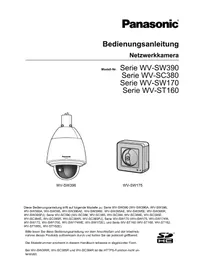
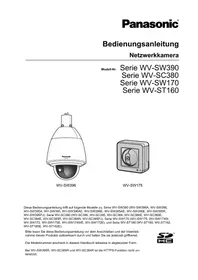
- VORWORT
- BEDIENERHANDBÜCHER
- ANMERKUNGEN
- WARENZEICHEN UND EINGETRAGENE WARENZEICHEN
- ABKÜRZUNGEN
- VIEWER-SOFTWARE
- INHALTSVERZEICHNIS
- ÜBERWACHEN VON BILDERN AUF EINEM PC
- ÜBERWACHUNG VON BILDERN ÜBER EIN HANDY/MOBILES ENDGERÄT
- MANUELLE AUFZEICHNUNG VON BILDERN AUF EINER SD-SPEICHERKARTE (SW396/SW395/SC386/SC385/SC384/SW175/SW172/ST165/ST162)
- ALARMOPERATION
- BILDÜBERTRAGUNG ZU EINEM FTP-SERVER
- ANZEIGEN DER PROTOKOLLLISTE (SW396/SW395/SC386/SC385/SC384/SW175/SW172/ST165/ST162)
- WIEDERGABE VON AUF SD-SPEICHERKARTE ABGESPEICHERTEN AUFZEICHNUNGEN (SW396/SW395/SC386/SC385/SC384/SW175/SW172/ST165/ST162)
- NETZWERKSICHERHEIT
- ANZEIGEN DES SETUPMENÜS AUF EINEM PC
- GRUNDEINSTELLUNG DER KAMERA [ALLGEMEINES]
- ÜBERWACHEN VON BILDERN EINER EINZELKAMERA
- ANMERKUNG
- WICHTIG
- LIVE"-SEITE
- ⑦ [BILD-DIGITALISIERUNG]-TASTEN
- ⑧ [BILDQUALITÄT]-TASTEN
- ⑨ [AUX]-TASTEN
- ⑮ BEDIENFLÄCHE/BEDIENTASTEN
- ⑯ [HELLIGKEIT]-TASTEN
- ⑰ [PRESET]
- ⑱ KAMERATITEL
- ⑲ ALARM-ANZEIGETASTE
- ⑳ VOLLBILDFORMAT-TASTE
- ⑳ SCHNAPPSCHUSSTASTE
- ② MIKROFONEINGANG-TASTE
- ②3 AUDIOAUSGANG-TASTE
- ⑳ SD-AUFZEICHNUNGSANZEIGE SW396 SW395 SC386 SC385 SC384 SW175 SW
- ⑲ HAUPTBEREICH
- ÜBERWACHUNG DER BILDER MEHRERER KAMERAS
- ÜBERWACHUNG VON BILDERN ÜBER EIN HANDY/ MOBILES ENDGERÄT
- ÜBERWACHUNG VON BILDERN ÜBER EIN HANDY
- ÜBERWACHUNG VON BILDERN ÜBER EIN MOBILES ENDGERÄT
- ① SCHWENKEN/NEIGEN
- ALARMART
- AUF DER "LIVE"-SEITE DIE ALARM-ANZEIGETASTE ANZEIGEN
- ALARMBENACHRICHTIGUNG DES AN DEN ALARMSTECKER ANGESCHLOSSENEN GERÄTS
- ABSPEICHERN VON BILDERN AUF SD-SPEICHERKARTE (SW396/SW395/SC386/SC385/SC384/SW175/SW172/ST165/ST162)
- AUTOMATISCHE ÜBERTRAGUNG VON BILDERN ZUM SERVER
- E-MAIL-NACHRICHT IM ALARMFALL
- BENACHRICHTIGUNG VORGEGEBENER IP-ADRESSEN IM ALARMFALL (BENACHRICHTIGUNG ÜBER PANASONIC-ALARMPROTOKOLL)
- ALARMBILDÜBERTRAGUNG IM ALARMFALL (ALARMBILDÜBERTRAGUNG)
- BILDÜBERTRAGUNG IN VORGEGEBENEN ZEITABSTÄNDEN ODER REGELMÄSSIG (PERIODISCHE FTP-ÜBERTRAGUNG)
- ABSPEICHERN VON BILDERN AUF SD-SPEICHERKARTE BEI AUSFALL DER PERIODISCHEN FTP-BILDÜBERTRAGUNG (SW396/SW395/SC386/SC385/SC384/SW175/SW172/ST165/ST162)
- DIE [LISTE]-TASTE ANKLICKEN
- PROTOKOLLLISTEN-FENSTER
- ANZAHL DER AUFGELISTETEN PROTOKOLLE
- [NACH OBEN]-TASTE
- [VORH.SEITE]-TASTE
- [N-SEITE]-TASTE
- [ENDE]-TASTE
- [UHRZEIT/DATUM]
- [EREIGNIS]
- [SD-SPEICHERKARTE]
- [LÖSCHEN]-TASTE
- [HERUNTERID]-TASTE
- [SCHLIESSEN]-TASTE
- WIEDERGABE-SEITE
- ZAHL DER BILDER
- [RÜCKSP]-TASTE
- [R-WIED]-TASTE
- [WIEDERG]-TASTE
- [SCH-VOR]-TASTE
- [TOP]-TASTE
- [VORH.BLD]-TASTE
- [PAUSE]-TASTE
- [STOP]-TASTE
- [N-BILD]-TASTE
- SD-KARTE
- [START]-TASTE
- [DURCHSUCH]-TASTE
- HERUNTERLADEN VON BILDERN (WENN "AUFZEICHNUNGSFORMAT" FÜR DIE SD-SPEICHERKARTE AUF "H.264" STEHT)
- VORHANDENE SICHERHEITSFUNKTIONEN
- ANZEIGEN DES SETUPMENÜS
- EINSTELLUNGEN IM SETUPMENÜ
- SETUPMENÜ-FENSTER
- GRUNDEINSTELLUNGEN [ALLGEMEINES]
- [KAMERATITEL]
- [DATUM/UHRZEIT]
- [ZEITANZEIGEFORMAT]
- [ZEIT-/DATUM-ANZEIGEFORMAT]
- [DST(SOMMERZEIT)]
- [NTP/ZEITZONE]
- [STARTZEIT UND -DATUM] [ENDZEIT UND -DATUM]
- [KAMERATITEL-ANZEIGE]
- [KAMERATITEL-ANZEIGE(0-9, A-Z)]
- [OSD] - [POSITION]
- [HELLIGKEITSSTATUSANZEIGE]
- [ANZEIGE]
- [ALARMSTATUS-AKTUALISIERUNGSMODUS]
- [ALARMSTATUS-EINGANGSPORT]
- [AUTOM. INSTALLATION DER VIEWER-SOFTWARE]
- [SPRACHE]
- EINSTELLUNG DER SD-SPEICHERKARTE [SD-SPEICHERKARTE] (SW396/SW395/SC386/SC385/SC384/SW175/SW172/ST165/ST162)
- SD-SPEICHERKARTE
- [AUFZEICHNUNGSFORMAT]
- GEMEINSAM
- [RESTKAPAZITÄTSNACHRICHT]
- [SPEICHER-TRIGGER]
- [ÜBERSCHREIBEN]
- JPEG-AUFZEICHNUNG
- [DATEINAME]
- [BILDSPEICHERINTERVALL/ANZAHL ZU SPEICHERNDER BILDER - BILDSPEICHERINTERVALL]
- [BILDSPEICHERINTERVALL/ANZAHL ZU SPEICHERNDER BILDER - ANZAHL ZU SPEICHERNDER BILDER]
- [BILD-DIGITALISIERUNG (PIXELZAHL)]
- BEI EINSTELLUNG VON "BILDSEITENVERHÄLTNIS" AUF
- H.264-AUFZEICHNUNG
- [AUFZEICHNUNGSPRIORITÄT]
- [BILDWIEDERHOLFREQUENZ * ]
- [MAX. BITRATE]
- [BILDQUALITÄT]
- [AUFFRISCHINTERVALL]
- INFO ZUR SD-SPEICHERKARTE
- [RESTKAPAZITÄT]
- [FORMAT]
- BILDER SD-SPEICHERKARTE
- [BILDZUGRIFF]
- ABRUFEN VON AUF SD-SPEICHERKARTE GESPEICHERTEN BILDERN UND KOPIEREN IN DEN PC [BILDER SD-SPEICHERKARTE] (SW396/SW395/SC386/SC385/SC384/SW175/SW172/ST165/ST162)
- ANZAHL DER AUF DER SD-SPEICHERKARTE ABSPEICHERBAREN JPEG-BILDER (RICHTWERT)
- EINSTELLUNG DER PROTOKOLLPARAMETER [PROTOKOLL] (SW396/SW395/SC386/SC385/SC384/SW175/SW172/ST165/ST162)
- ALARM
- [PROTOKOLLE SPEICHERN]
- [BESTIMMUNGSVERZEICHNIS FÜR HERUNTERGELADENE BILDER]
- MANUELL/ZEITPLAN
- FTP-FEHLER
- BILD- UND TONEINSTELLUNGEN [BILD/AUDIO]
- EINSTELLUNG DES BILDSEITENVERHÄLTNISSES [JPEG/H.264]
- [BILDSEITENVERHÄLTNIS]
- EINSTELLUNGEN FÜR JPEG-BILDFORMAT [JPEG/H.264] (ODER JPEG/MPEG-4)
- JPEG
- LIVE"-SEITE (STARTBILDSCHIRM)
- [AUFFRISCHINTERVALL (JPEG)*]
- [EINSTELLUNG DER BILDQUALITÄT]
- EINSTELLUNGEN FÜR H.264-BILDFORMAT [JPEG/H.264]
- H.264(1)/H.264(2)
- [H.264-ÜBERTRAGUNG]
- [INTERNET-MODUS (ÜBER HTTP)]
- [ÜBERTRAGUNGSPRIORITÄT]
- [VERBINDUNGSART]
- [UNICAST-PORT1(BILD)]²
- [UNICAST-PORT2(AUDIO)]
- [MULTICAST-ADRESSE]
- [MULTICAST-PORT]
- [MULTICAST TTL/HOPLIMIT]
- [REIBUNGSLOSE VIDEO-WIEDERGABE IM BROWSER (PUFFERUNG)]
- VORGABE: AUS
- EINSTELLUNGEN FÜR MPEG-4-BILDFORMAT [JPEG/MPEG-4] (SW396/SW395/SC386/SC385/SC384)
- [VIDEO-CODIERFORMAT]
- MPEG-4(1) / MPEG-4(2)
- [MPEG-4-ÜBERTRAGUNG]
- [UNICAST-PORT1(BILD)]
- EINSTELLUNG DER KAMERAOPERATIONEN [KAMERA]
- [AUSGANGSPOSITION]
- [SELBSTRÜCKFÜHR]
- [SELBSTRÜCKFÜHRZEIT]
- [BILDHALTEFUNKTION]
- [HÖHENVERKEHRT] SW396 SC
- [HÖHENVERKEHRT] SW395 SC
- [ZUSÄTZLICHER ELEKTRONISCHER ZOOM]/[EXTRA ZOOM]
- OPTISCHER EXTRA-ZOOM/EXTRA-ZOOM
- [DIGITAL-ZOOM]
- [ANZEIGE VON SCHWENK- UND NEIGUNGSGRAD/ZOOMVERHÄLTNIS] SW395 SC385 SC384 SW
- [KAMERAPOSITIONSANZEIGE]
- [NEIGUNGSWINKEL] SW396 SW395 SC386 SC385 SC
- [SCHWENK-/NEIGUNGS-FLIP] SW395 SC385 SC
- BILD- UND PRESETPOSITIONSEINSTELLUNGEN [BILD/POSITION]
- [BILDEINST.]
- [PRESETPOSITION]
- [AUTOM. SCHWENKEN] SW396 SW395 SC386 SC385 SC
- [PATROUILLE] SW396 SC
- [AUTOM. TRACKING] SW396 SC
- [ORIENTIERUNG] SW396 SC
- [PRIVATZONE]
- EINSTELLUNG DER BILDQUALITÄT (SETUPMENÜ "BILDEINST.") (SW396/SW395/SC386/SC385)
- [SUPER DYNAMIC(SD)]
- FUNKTION SUPER DYNAMIC
- [ADAPTIVE SCHWARZDEHNUNG]
- [GEGENLICHTKOMPENSATION(BLC)]
- [MASKENBEREICH]
- [LICHTREGELUNG]
- [AGC]
- [NIEDRIGE VERSCHLUSSZEIT]
- [TAG/NACHT (IR)]
- [EBENE]
- BEI EINSTELLUNG VON "TAG/NACHT (IR)" AUF "AUTO3 (SUPER-CHROMA-KOMPENSATION (SCC))
- [VERWEILZEIT]
- [WEISSABGLEICH]
- [ROTVERSTÄRKUNG]
- [BLAUVERSTÄRKUNG]
- [DNR]
- [STABILISATOR]
- [FARBSIGNALVERSTÄRKUNG]
- [BLENDE]
- [SCHWARZABHEBUNG]
- EINSTELLUNG DER BILDQUALITÄT (SETUPMENÜ "BILDEINST.") (SC384/SW175/SW174W/SW172/ST165/ST162)
- [WEITER DYNAMIKBEREICH (WDR)]
- [WDR GESICHT]
- [LICHTREGELUNG] SC
- [LICHTREGELUNG] SW175 SW174W SW172 ST165 ST
- [TAG/NACHT(ELEKTRISCH)]
- EINRICHTEN VON MASKENBEREICHEN
- EINSTELLUNG VON PRESETPOSITIONEN (SETUPMENÜ "PRESETPOSITION")
- ABSPEICHERN VON PRESETPOSITIONEN
- POSITIONS-NR
- [PRESET-ID]
- [PRESET-ID(0-9,A-Z)]
- [AUTOFOKUS] SW396 SW395 SC386 SC385 SC
- [VERWEILZEIT] SW396 SW395 SC386 SC385 SC
- [SUPER DYNAMIC] SW396 SW395 SC386 SC
- [ERWEITERTER DYNAMIKBEREICH] SC384 SW175 SW174W SW172 ST165 ST
- [GEGENLICHTKOMPENSATION (BLC)]
- [ZOOM]-TASTEN, [FOKUS]-TASTEN SW396 SW395 SC386 SC385 SC384, [HELLIGKEIT]-TASTEN, BEDIENFLÄCHE/BEDIENTASTEN
- [EINST.]-TASTE
- EINSTELLUNG VON AUTOM. SCHWENKEN (SETUPMENÜ "AUTOM. SCHWENKEN") (SW396/SW395/SC386/SC385/SC384)
- POSITION
- [SETUP FÜR LINKE ENDLAGE] SW396 SC
- [SETUP FÜR RECHTE ENDLAGE] SW396 SC
- [STARTPOSITION] SW395 SC385 SC
- [ENDPOSITION] SW395 SC385 SC
- AUTOM. SCHWENKEN
- [GESCHWINDIGKEIT]
- [ENDLOSSCHWENK] SW396 SC
- EINSTELLUNG VON PATROUILLEN (SETUPMENÜ "PATROUILLE") (SW396/SC386)
- PATROUILLE-EINSTELLUNG
- [ANZAHL GESPEICHERTER PATROUILLEN]
- [PATROUILLE SPEICHERN]
- EINSTELLUNG VON AUTO-TRACKING (SETUPMENÜ "AUTOM. TRACKING") (SW396/SC386)
- EINSTELLUNG VON AUTOM. TRACKING
- [KAMERAHÖHE]
- [AUTOM. TRACKINGALARM]
- [ALARM-WARTEZEIT]
- [AUTOM. TRACKINGDATEN IM VIDEOSTREAM]
- ERWEITERTE EINSTELLUNGEN
- [ZOOMEN BEI AUTOM. TRACKING]
- [OBJEKTGRÖSSE]
- [EMPFINDLICHKEIT]
- [AUTOM. TRACKINGZEIT]
- [OBJEKTSUCHE]
- ALARMBEREICH
- [BEREICHSWAHL]
- [BEREICH-NUMMERN-NACHRICHT]
- MASKENBEREICH
- [ZOOM]-TASTEN, [FOKUS]-TASTEN, [HELLIGKEIT]-TASTEN, BEDIENFLÄCHE/BEDIENTASTEN UND [GO]-TASTE
- EINRICHTEN VON AUTO-TRACKING-KOOPERATION
- EINSTELLUNG DER ORIENTIERUNG (SETUPMENÜ "ORIENTIERUNG") (SW396/SC386)
- ORIENTIERUNG EINSTELLEN
- [NORDEN EINSTELLEN]
- EINSTELLUNG VON PRIVATZONEN (SETUPMENÜ "PRIVATZONE")
- PRIVATZONE
- [ANZEIGETYP]
- ZONE EINSTELLEN
- [ZONE WÄHLEN]
- TONEINSTELLUNGEN [AUDIO]
- [AUDIOÜBERTRAGUNG/-EMPFANG]
- [AUDIO-CODIERFORMAT]
- [AUDIO-BITRATE]
- [MIKROFON-EINGANGSLAUTSTÄRKE (KAMERA ZUM PC)]
- [MIKROFON-EINGANGSINTERVALL (KAMERA ZUM PC)]
- [AUDIO-AUSGANGSLAUTSTÄRKE (PC ZUR KAMERA)]
- [AUDIO-AUSGANGSINTERVALL (PC ZUR KAMERA)]
- [AUDIO-AUSGANGSPORT (PC ZUR KAMERA)]
- [ERLAUBNISEBENE AUDIOÜBERTRAGUNG/-EMPFANG]
- [STUMMSCHALTUNG BEI SCHW./NEIGEN] SW175 SW174W SW172 ST165 ST
- EINSTELLUNG DES MULTIBILDSCHIRMS [MEHRFACHBILDSCHIRM]
- [IP-ADRESSE]
- EINGABEBEISPIEL
- ALARMEINSTELLUNGEN [ALARM]
- EINSTELLUNG DER ALARMOPERATIONEN [ALARM]
- [KLEMME 1]
- [KLEMME 2]
- [KLEMME 3]
- [VMD-ALARM]
- [AUTOM. TRACKINGALARM] SW396 SC
- [BEFEHLSALARM]
- [ORIGINATING-PORTNUMMER]
- EINSTELLUNG VON KAMERAOPERATIONEN IM ALARMFALL [ALARM]
- KAMERABEWEGUNG BEI ALARM
- [SCHNITTSTELLENALARM 1]
- [SCHNITTSTELLENALARM 2]
- [SCHNITTSTELLENALARM 3]
- EINSTELLUNG VON PRESETS NACH ABSENDER (SETUPMENÜ "PRESETS NACH ABSENDER") (SW396/SC386)
- [ABSENDERADRESSE 1] - [ABSENDERADRESSE 8]
- ALARMBILDEINSTELLUNGEN [ALARM]
- ALARMBILD
- [FTP-ALARMBILDÜBERTRAGUNG]
- [VERZEICHNISNAME]
- [NACHALARM]
- [BILDKOMPRESSION IM ALARMFALL]
- [BILDQUALITÄT IM ALARMFALL]
- EINSTELLUNGEN FÜR H.264-AUFZEICHNUNG [ALARM] (SW396/SW395/SC386/SC385/SC384/SW175/SW172/ST165/ST162)
- H.264-AUFZEICHNUNG (SD-SPEICHERKARTE)
- [VORALARM]
- [NACHALARMDAUER (AUFZEICHNUNG)]
- [AUFZEICHNUNGSVOLUMEN (SPEICHER) PRO ALARM]
- EINSTELLUNG DER ALARMAUSGANGSKLEMME [ALARM]
- ALARMAUSGANGSKLEMMEN-SETUP
- [ALARMAUSGANG-TRIGGER]
- [ALARMAUSGANGSTYP]
- [TRIGGERAUSGANG]
- [IMPULSBREITE]
- ÄNDERN DER AUX-BENENNUNG [ALARM]
- AUX-TITEL
- [AUX (MAX. 10 ZEICHEN)]
- [ÖFFNEN (MAX. 5 ZEICHEN)]
- [SCHLIESSEN (MAX. 5 ZEICHEN)]
- VMD-EINSTELLUNGEN [VMD-BEREICH]
- VMD-BEREICHSEINSTELLUNG
- [PRESETPOSITION WÄHLEN]
- ZUSÄTZLICHE VMD-INFO
- [ZUSÄTZLICHE INFO]
- EINSTELLUNG VON VMD-BEREICHEN
- [BEREICH]
- [ALLE]-TASTE
- [STATUS]
- [ERK.BCH]
- [ERK.EMPF]
- [HELLIGKEITSERFASSUNG]
- EINSTELLUNG DER E-MAIL-NACHRICHT [BENACHRICHTIGUNG]
- E-MAIL-NACHRICHT
- [E-MAIL-SERVER >>]
- [E-MAIL-NACHRICHT]
- [ANHÄNGEN VON ALARMBILDERN]
- BENACHRICHTIGUNGSADRESSE
- [ADRESSE 1] - [ADRESSE 4]
- [E-MAIL-BETREFFZEILE]
- [E-MAIL-NACHRICHTENINHALT]
- EINSTELLUNGEN FÜR DAS PANASONIC-ALARMPROTOKOLL [BENACHRICHTIGUNG]
- BENACHRICHTIGUNG ÜBER PANASONIC-ALARMPROTOKOLL
- [PANASONIC-ALARMPROTOKOLL]
- [ZUSÄTZL. ALARMBEREICH-DATEN (VMD/AUTOM TRACKING)] SW396 SC
- [ZUSÄTZL. ALARMBEREICH-DATEN (VMD)] SW395 SC385 SC
- [BESTIMMUNGSPORT]
- [WIEDERHOLVERSUCHE]
- [ADRESSE 1] - [ADRESSE 8]
- [AUTOM. TRACKING-KOOPERATION] SW396 SC
- EINSTELLUNGEN FÜR BILDLICHE ERKENNUNG [ERWEIT.FUNKT.]
- EINSTELLUNGEN FÜR XML-BENACHRICHTIGUNGEN [XML-NACHRICHT]
- XML-NACHRICHT
- [XML-NACHRICHT]
- [BENACHR-INHALT]
- [BENACHR-INTERVALL]
- EINSTELLEN VON XML-BENACHRICHTIGUNGSADRESSEN
- [BESTIMMUNGSADRESSE]
- [BESTIMM.PORTNR.]
- [PFAD ZUM BESTIMMUNGSVERZEICHNIS]
- [BENUTZERNAME]
- [PASSWORT]
- EINSTELLUNGEN FÜR GESICHTSERKENNUNG [GESICHTSERKENNUNG]
- GESICHTSERKENNUNG
- [GESICHTSERKENNUNG]
- AUTHENTIFIZIERUNGSEINSTELLUNGEN [BENUTZERVERW.]
- EINSTELLUNG DER BENUTZER-AUTHENTIFIZIERUNG [BENUTZER-AUTH.]
- [BENUTZER-AUTH.]
- [AUTHENTIFIZIERUNG]
- [PASSWORT] [PASSWORT ERNEUT EINGEBEN]
- [BERECHTIGUNGSEBENE]
- [BENUTZERPRÜFUNG]
- EINSTELLUNG DER HOST-AUTHENTIFIZIERUNG [HOST-AUTH.]
- [HOST-AUTH.]
- [HOST-PRÜFUNG]
- EINSTELLUNG VON STREAMINGPRIORITÄT [SYSTEM]
- PRIORITY STREAM
- [AKTIVIERUNG]
- [BESTIMMUNGS-IP-ADRESSE(1)]
- [BESTIMMUNGS-IP-ADRESSE(2)]
- [STREAM-TYP]
- [AUFFRISCHINTERVALL*]
- EINSTELLUNG DES E-MAIL-SERVERS [E-MAIL]
- [SMTP-SERVERADRESSE]
- [SMTP-PORT]
- [POP-SERVERADRESSE]
- TYP
- BENUTZERNAME
- PASSWORT
- FTP-SERVER-EINSTELLUNGEN [FTP]
- [FTP-SERVERADRESSE]
- [STEUERPORT]
- [FTP-MODUS]
- NTP-SERVER-EINSTELLUNGEN [NTP]
- [ZEITABGLEICH]
- [EINSTELLUNG DER NTP-SERVERADRESSE]
- [NTP-SERVERADRESSE]
- [NTP-PORT]
- [ZEITABGLEICHINTERVALL]
- [ZEITZONE]
- NETZWERKEINSTELLUNGEN [NETZWERK]
- IPV4-NETZWERK
- [NETZWERKEINSTELLUNGEN]
- [IPV4-ADRESSE]
- [SUBNETZMASKE]
- [STANDARD-GATEWAY]
- [DNS]
- [DNS-PRIMÄRADRESSE], [DNS-SEKUNDÄRADRESSE]
- IPV6-NETZWERK
- [MANUELL]
- [IPV6-ADRESSE]
- [DHCPV6]
- [HTTP-PORT]
- [ÜBERTRAGUNGSGESCHWINDIGKEIT]
- [MAX. RTP-PAKETGRÖSSE]
- [HTTP MAX. SEGMENTGRÖSSE(MSS)]
- UPNP
- [AUTOM. PORTWEITERLEITUNG]
- [KAMERA-SHORTCUT]
- FÜR WINDOWS XP
- FÜR WINDOWS VISTA
- FÜR WINDOWS
- HTTPS
- [CRT-SCHLÜSSEL GENERIEREN]
- [SELBSTSIGNIERTES ZERTIFIKAT - GENERIEREN]
- [SELBSTSIGNIERTES ZERTIFIKAT - INFORMATION]
- [CA-ZERTIFIKAT - CSR GENERIEREN]
- [CA-ZERTIFIKAT - CA-ZERTIFIKAT INSTALLIEREN]
- [CA-ZERTIFIKAT - INFORMATION]
- [ANSCHLUSS]
- [HTTPS-PORT]
- [FTP-ZUGRIFF AUF KAMERA]
- [BANDBREITENSKALIERUNG(BITRATE)]
- [IP-KURZ-SETUP]
- EINSTELLUNG DER HTTPS-PARAMETER
- GENERIERUNG DES CRT-SCHLÜSSELS (SSL-KODIERUNGSSCHLÜSSEL)
- GENERIERUNG DES SELBSTSIGNIERTEN ZERTIFIKATS (SICHERHEITSZERTIFIKAT)
- GENERIERUNG EINER CSR (CERTIFICATE SIGNING REQUEST [ZERTIFIKATSREGISTRIERUNGSANFORDERUNG])
- INSTALLATION DES SERVERZERTIFIKATS
- EINRICHTEN DES ANSCHLUSSPROTOKOLLS
- ZUGRIFF AUF DIE KAMERA ÜBER DAS HTTPS-PROTOKOLL
- INSTALLIEREN DES SICHERHEITSZERTIFIKATS
- BEI VERWENDUNG VON INTERNET EXPLORER 7, INTERNET EXPLORER 8, ODER INTERNET EXPLORER
- BETRIEBSSYSTEM: WINDOWS XP, WEB-BROWSER: BEI VERWENDUNG VON INTERNET EXPLORER
- DDNS-EINSTELLUNGEN [DDNS]
- DDNS-DIENSTE (IPV4/IPV6)
- EINRICHTEN EINES DDNS-DIENSTES (ERKLÄRT AM BEISPIEL VON "VIEWNETCAM.COM")
- [DDNS]
- NUTZUNG VON "VIEWNETCAM.COM
- [PERSÖNLICHE (KAMERA) URL]
- [ZU IHREM KONTO]
- [ZUGRIFFSINTERVALL]
- ANMELDEVERFAHREN FÜR DEN "VIEWNETCAM.COM"-DIENST
- EINSEHEN DER ANMELDEINFORMATIONEN FÜR DEN "VIEWNETCAM.COM"-DIENST
- NUTZUNG VON "AKTUALISIERUNG DYNAMIC DNS
- [HOST-NAME]
- NUTZUNG VON "AKTUALISIERUNG DYNAMIC DNS(DHCP)
- SNMP-EINSTELLUNGEN [SNMP]
- [COMMUNITY-NAME]
- [KAMERASTANDORT]
- EINSTELLUNGEN FÜR PERIODISCHE FTP-ÜBERTRAGUNG ZUM FTP-SERVER [FTP-BILDÜBERTR]
- PERIODISCHE FTP-ÜBERTRAGUNG
- [PERIODISCHE FTP-ÜBERTRAGUNG]
- [ÜBERTRAGUNGSINTERVALL]
- EINSTELLUNG VON ZEITPLÄNEN FÜR DIE PERIODISCHE FTP-ÜBERTRAGUNG ZUM FTP-SERVER [FTP-BILDÜBERTR]
- EINSTELLEN VON ZEITPLÄNEN
- LÖSCHEN EINES ZEITPLANS
- BETRIEB DER KAMERA ÜBER EIN DRAHTLOSES LAN [KABELLOS] (NUR SW174W)
- MANUELLER ANSCHLUSS DER KAMERA AN EIN DRAHT-LOSES LAN (MANUELLE EINSTELLUNG) [ALLGEMEINES]
- [SSID]
- [ÜBERTRAGUNGSVERFAHREN]
- WEP-VERSCHLÜSSELUNG
- [VERSCHLÜSSELUNGSVERFAHREN]
- [WEP-SCHLÜSSEL 1]
- [NETZWERKSCHLÜSSEL]
- ANSCHLUSS DER KAMERA AN EIN DRAHTLOSES LAN ÜBER WPS (AUTOMATISCHE EINSTELLUNG) [ALLGEMEINES]
- AUTOMATISCHE EINSTELLUNG MIT DER WIRELESS-TASTE (WPS-ANZEIGE)
- AUTOMATISCHE EINSTELLUNG MITTELS PIN-CODE-EINGABE
- MIT DEM FÜR DEN DRAHTLOSEN ROUTER KONFIGURIERTEN PIN-CODE
- MIT EINEM FÜR DIE KAMERA GEWÄHLTEN PIN-CODE
- ÜBERPRÜFEN DER EINSTELLUNG DES DRAHTLOSEN ROUTERS
- ÜBERPRÜFEN DER EINSTELLUNG DER KAMERA FÜR DRAHTLOSEN BETRIEB
- ANWENDUNG DES KAMERAPARAMETERS DRAHTLOSE QOS [ALLGEMEINES]
- [DRAHTLOSE QOS]
- ÜBERPRÜFEN DER DRAHTLOS-INFORMATIONEN DER KAMERA [STATUS]
- [STATUS DES DRAHTLOSMODULS]
- [BETRIEBSART]
- [AUTOM. SETUP (WPS)]
- [KANAL]
- [BSSID]
- [AUTHENTIFIZIERUNGSVERFAHREN]
- [RADIOWELLENSTATUS]
- EINSTELLUNG DER ZEITPLÄNE [ZEITPLAN]
- WARTUNG DER KAMERA [WARTUNG]
- EINSEHEN DER SYSTEMPROTOKOLLE [SYSTEMPROTOKOLL]
- [FEHLERBESCHREIBUNG]
- AKTUALISIEREN DER FIRMWARE [UPGRADE]
- STATUSPRÜFUNG [STATUS]
- [VIEWNETCAM.COM]
- [UPNP]
- [SELBSTDIAGNOSE]
- RÜCKSETZEN AUF VORGABEN/NEUSTART DER KAMERA [RÜCKS. AUF VORG]
- [AUF VORGABEN RÜCKSETZEN (AUSSER NETZWERKEINSTELLUNGEN)]
- [URSPRÜNGLICHE HTML-DATEIEN LADEN (SETUP-MENÜ).]
- [AUF VORGABEN RÜCKSETZEN UND URSPRÜNGLICHE HTML-DATEIEN LADEN.]
- [NEUSTART]
- [POSITION AUFFRISCHEN] SW396 SW395 SC386 SC385 SC
- GEBRAUCH DER CD-ROM
- ZUM CD-LAUNCHER
- INSTALLATION DER "IP SETTING SOFTWARE" VON PANASONIC
- INSTALLATION DER BEDIENUNGSANLEITUNGEN
- INSTALLATION DER VIEWER-SOFTWARE
- NETZWERKEINSTELLUNG DER KAMERA MIT DER "IP SETTING SOFTWARE" VON PANASONIC
- INHALT DES SYSTEMPROTOKOLLS
- FEHLERSUCHE
- BITTE ÜBERPRÜFEN SIE DAS GERÄT AUF FOLGENDE SYMPTOME, BEVOR SIE ES ZUM SERVICE GEBEN
- INFORMATIONSLEISTE
- VERZEICHNISSTRUKTUR VON LAUFWERK B (SW396/SW395/SC386/SC385/SC384/SW175/SW172/ST165/ST162)
- PANASONIC CORPORATION
Marke : PANASONIC
Modell : WV-SC384
Kategorie : Überwachungskamera