XM-TVBSD2202 - Fernseher Xomax - Kostenlose Bedienungsanleitung
Finden Sie kostenlos die Bedienungsanleitung des Geräts XM-TVBSD2202 Xomax als PDF.


| Produkttyp | TFT-LCD TV/Monitor mit integriertem DVD-Player und DVB-T/S |
| Bildschirmdiagonale | 22 Zoll (ca. 55,9 cm) |
| Bildseitenverhältnis | 16:10 |
| Auflösung | 1680 × 1050 Pixel |
| Kontrastverhältnis | 1000:1 |
| Helligkeit | 500 cd/m² |
| Betrachtungswinkel | 170° horizontal / 160° vertikal |
| Reaktionszeit | 5 ms |
| Lebensdauer der Hintergrundbeleuchtung | 50.000 Stunden |
| TV-Standard | PAL (B/G, I, D/K), SECAM (D/K, B/G, L/L') |
| Tuner | Integrierter Analog/DVB-T/DVB-S Tuner |
| Programmspeicher | 200 Kanäle |
| Videotext / Teletext | 10 Seiten |
| Audioausgang | 2 × 3 Watt (Stereo) |
| DVD-Laufwerk | Slot-In, kompatibel mit DVD, VCD, SVCD, CD, CD-G, HD-CD, MP3, JPEG |
| Anschlüsse | HDMI, VGA, SCART, 2× USB (1× Media, 1× DVB-S), Cinch Video, Audio (L/R), PC Audio, Kopfhörer (3,5 mm), Koaxial (DVD), CI-Slot, DVB-T/RF Antenne, DVB-S Antenne, DC 12V |
| Stromversorgung | DC 12V 5A, Netzteil AC 110–240V, 50/60 Hz |
| Leistungsaufnahme | Max. 60 W |
| Gewicht | 8,6 kg |
| OSD-Sprachen | Deutsch, Englisch, Französisch, Italienisch u.a. |
| Zubehör | Fernbedienung (Typ G6W2), Bedienungsanleitung, Netzteil, Netzkabel, Cinchkabel, 12V Autoadapter |
Häufig gestellte Fragen - XM-TVBSD2202 Xomax
Benutzerfragen zu XM-TVBSD2202 Xomax
0 Frage zu diesem Gerät. Beantworten Sie die, die Sie kennen, oder stellen Sie Ihre eigene.
Eine neue Frage zu diesem Gerät stellen
Laden Sie die Anleitung für Ihr Fernseher kostenlos im PDF-Format! Finden Sie Ihr Handbuch XM-TVBSD2202 - Xomax und nehmen Sie Ihr elektronisches Gerät wieder in die Hand. Auf dieser Seite sind alle Dokumente veröffentlicht, die für die Verwendung Ihres Geräts notwendig sind. XM-TVBSD2202 von der Marke Xomax.
BEDIENUNGSANLEITUNG XM-TVBSD2202 Xomax
Sehr geehrter Kunde,
Vielen Dank für den Kauf des TFT-LCD TV/Monitors. Wir empfehlen, diese Bedienungsanleitung aufmerksam zu lesen, bevor Sie das Gerät in Betrieb nehmen. Produkt- und Funktionskenntnis vor der Installation, helfen Pannen und Schäden zu vermeiden.
BITTE BEFOLGEN SIE DIE ANLEITUNG UND BEACHTEN SIE DIE WARNHINWEISE AUF IHREM TFT-LCD TV/MONITOR UND IN DIESER BEDIENUNGSANLEITUNG.
1. SICHERHEITSHINWEISE
Hinweis:
Bitte vergewissern Sie sich vor Anschluss des Netzteils, dass Ihre Netzspannung für das Netzteil geeignet ist. Sollten Sie sich nicht sicher sein, wenden Sie sich bitte an Ihren örtlichen Stromanbieter.
Vorsicht:

CAUTION
RISK OF ELECTRIC SHOCK DO NOT OPEN

WARNING: SHOCK HAZARD-DO NOT OPEN AVIS: RISQUE DE CHOC ELECTRIQE-NE PAS OUVRIR
WARNUNG: STROMSCHLAGGEFAHR-GERÄT NICHT ÖFFNEN
Zur Vermeidung von Stromschlägen, öffnen Sie niemals das Gerät! Reparatur und Wartung des LCD-Fernsehers darf nur durch den autorisierten Kundendienst durchgeführt werden!
Umgehen Sie niemals die Erdung des Gerätes! Verändern oder modifizieren Sie niemals den Stecker, das Kabel oder das Netzteil!
Zur Vermeidung von Feuer und Stromschlägen, sowie Störungen, benutzen Sie bitte nur empfohlene Zubehörteile.
Bitte lesen Sie sich die Benutzungshinweise durch, bevor Sie das Gerät in Betrieb nehmen.
Schutz des Netzkabels:
- Benutzen Sie Ihren LCD-TV/Monitor niemals mit einem beschädigten Netzkabel. Stellen Sie keine Gegenstände auf das Netzkabel und achten Sie bitte darauf, dass niemand über das Kabel stolpern kann.
- Beim Ziehen des Netzsteckers fassen Sie bitte am Stecker an, nicht am Kabel.
- Stellen Sie Ihr Gerät in der Nähe einer gut zugänglichen Steckdose auf.
Aufstellung des Gerätes:
- Benutzen Sie nur Stative, Befestigungen oder Tische, die einen sicheren Stand des Gerätes garantieren.
- Wenn Sie den Fernseher auf einen beweglichen Tisch oder Schrank stellen, beachten Sie bitte, dass eine ruckartige Bewegung, übermäßige Kraftaufwendung und unebene Böden zum Umkippen des Gerätes führen können.
- Setzen Sie den LCD-TV/Monitor niemals direkter Sonneneinstrahlung, Umgebungen mit hohen Temperaturen, hoher Luftfeuchtigkeit oder starker Staubentwicklung aus. Dies kann zu Schäden am Gerät führen.
- Stellen Sie das Gerät auf einen stabilen Unterbau und gehen Sie mit dem Gerät sorgsam um. Der Bildschirm besteht aus einer dünnen, mit Kunststoff überzogenen Glasplatte, die durch Herunterfallen, Anstoßen oder Verkratzen, beschädigt werden könnte.
Nichtbenutzung des Gerätes:
Sollten Sie das Gerät längere Zeit nicht benutzen, so trennen Sie es bitte komplett vom Stromnetz
Fremdkörper:
Führen Sie keine Fremdkörper durch die Belüftungsschlitze in das Gerät. Dies kann zu einem Stromschlag oder Kurzschlüssen führen!
Wasser und Magnetfelder meiden:
- Benutzen Sie das Gerät niemals im Regen oder stellen es in Wassernähe auf. Sollte das Gerät einmal nass werden, ziehen Sie sofort den Netzstecker und setzen sich mit Ihrem Fachhändler in Verbindung.
- Reinigen Sie den Bildschirm niemals mit alkohol- oder säurehaltigen Reinigungsmitteln. Dies führt zu Beschädigungen der Oberflächen. Benutzen Sie ein feuchtes Tuch.
- Stellen Sie keine wassergefüllten Vasen oder Schalen auf oder in die Nähe des Gerätes. Feuchtigkeit, die in das Gerät dringt, kann zu Kurzschlüssen und Beschädigungen führen.
- Halten Sie das Gerät von magnetischen Feldern fern.
Stapeln:
Die Öffnungen an der Oberseite des Gerätes dienen zur Belüftung. Sie dürfen weder abgedeckt noch blockiert werden, dies führt zu einer Überhitzung und Beschädigung des Gerätes. Stellen Sie das Gerät auf keine unebenen Oberflächen wie ein Sofa, Bett oder Teppich. Der Fernseher könnte umkippen und beschädigt werden.
Wartung:
- Zeigt das Gerät Fehlfunktionen, insbesondere ungewöhnliche Geräusche oder Gerüche, so ziehen Sie den Netzstecker und setzen sich mit Ihrem Kundendienst oder Ihrem Fachhändler in Verbindung.
- Bevor Sie das Gerät reinigen, ziehen Sie bitte immer den Netzstecker.
- Nach Wartungs- oder Reparaturarbeiten verlangen Sie stets einen Sicherheitstest, damit Sie sicher sein können, dass Ihr Gerät einwandfrei funktioniert.
3. LIEFERUMFANG
Bitte vergewissern Sie sich, dass unten stehende Zubehörteile mit Ihrem LCD Fernseher mitgeliefert wurden. Sollte etwas fehlen, so wenden Sie sich bitte umgehend an Ihren Fachhändler.
| [TFT LCD TV/ Monitor] | |
| [G6W2]Fernbedienung |  Bedienungsanleitung Bedienungsanleitung |
 Netzteil Netzteil |  Netzkabel Netzkabel |
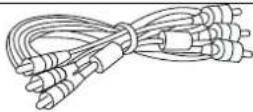 Cinchkabel Cinchkabel |  12 Volt Autoadapter 12 Volt Autoadapter |
4. ANSICHT TV/MONITOR
Frontansicht

- Infrarotempfänger
- Status-LED
- DVD Play/Pause-Taste
- DVD Eject-Taste
- Power-Taste
- TV/AV-Taste (Funktionswahl-Taste)
- CH+/Navigations-Taste hoch
- CH-/Navigations-Taste runter
- VOL+/Navigations-Taste rechts
- VOL-/Navigations-Taste links
- Menü-Taste
- DVD-Laufwerk (Slot-In)
-
DC-Eingangsbuchse/Autoadapter Eingangsbuchse
-
HDMI-Buchse
- VGA-Buchse
- PC-Audioeingang
- Videoeingangsbuchse
- Audioeingang (rechts)
- Audioeingang (links)
- USB-Anschluss 1 (Media)
- SCART-Buchse
- DVD Koaxialausgang
- TVRF/DVB-T Antennenanschluss
- Kopfhörer-Buchse
- DVB-S Antennenanschluss
- USB-Anschluss 2 (DVB-S)
-
Cl
-
FERNBEDIENUNG

5.1 TASTENBELEGUNG
-
Standby-/Power-Taste
-
Zifferntasten 0-9
-
-/-- Taste
-
Aspect-Taste (Formatumschaltung)
-
Lautstärke + Taste
-
Lautstärke - Taste
-
Display-Taste (Kanalinformationen)
-
▲ Navigations-Taste (hoch)
-
OK-Taste oder Senderli aufrufen im DTV & DVB-S Modus
-
▶ Navigations-Taste (links)
-
▼ Navigations-Taste (runter)
-
OSD-Bildschirmmenü
-
PMode (Bildmodus auswählen)
-
Input (Eingangsquelle wählen)
-
DTV Favoritenkanal - Taste
-
DTV Favoritenliste anzeigen
-
DVD Zoom Funktion od Haltetaste ein/aus der aktuellen Teletextseite
-
DVD Blickwinkel ändern (Die DVD muss diese Funktion unterstützen) oder Teletext aufrufen
-
DVD Titelmenü wählen oder Displayanzeige im Teletext ändern
-
D.Menü-Taste oder Indexseite im Teletext aufrufen
-
DVD Zeitlupe oder Media-Menü aufrufen
-
Play/Pause-Taste ▶II
-
Record-Taste (PVR-Funktion nur im DTV & DVB-S Modus) ●
-
Stop-Taste ■
-
Rote Auswahltaste Teletext oder DVD Programmwiedergabe oder wechseln zwischen TV & RADIO im DTV Modus
-
Grüne Auswahltaste Teletext oder DVD Intro-Taste
-
Gelbe Auswahltaste Teletext oder DVD Wiederholungs-Taste
-
Blaue Auswahltaste Teletext oder DVD A-B Wiederholungs-Taste
-
Skip rückwärts-Taste
-
Skip vorwärts-Taste ▶
-
Schneller Rücklauf ◀
-
Schneller Vorlauf ▶
-
DVD Goto-Taste oder Unterseiten im Teletext aufrufen
-
D.DISP-Taste oder Anzeigen/Ausblenden des Teletextes
-
DVD Untertitel auswählen
-
DVD Sprachauswahl oder Sprache wählen im DTV Modus
-
EPG Menü aufrufen im DTV Modus
-
DTV Favoritenkanal + Taste
-
Sleep Timer-Taste
-
Smode (Soundmodus auswählen)
-
DVD/DVB-S Hauptmenü- oder Menü Exit-Taste
-
▶ Navigations-Taste (rechts)
-
Kanalwahl - Taste
-
Kanalwahl + Taste
-
NICAM Funktion wählen
-
Rückkehr zum letzten Programm
-
Mute-Taste (Stummschaltung)
-
DVD Auswurf-Taste oder automatische Bildjustierung im PC Modus
5.2 EINSETZEN DER BATTERIEN
Wechseln Sie die Batterien, wie nachstehend beschrieben, aus: Es werden 2 Batterien des Typs "AAA" benötigt.
- Öffnen Sie das Batteriefach wie hier dargestellt:

- Setzen Sie die Batterien ein. Achten Sie auf die Polarität.

- Schließen Sie das Batteriefach wieder.

- Bewahren Sie Batterien kindersicher auf.
- Versuchen Sie niemals Alkaline Batterien zu laden, schließen Sie sie nicht kurz und werfen sie nicht ins Feuer.
- Tauschen Sie stets beide Batterien gleichzeitig aus. Mischen Sie nicht alte und neue Batterien oder Batterien unterschiedlicher Bauart.
- Bei längerer Nichtbenutzung der Fernbedienung, entnehmen Sie bitte die Batterien um ein Auslaufen von Säure zu vermeiden.
Hinweise:
- Lassen Sie die Fernbedienung nicht fallen und treten Sie nicht drauf.
- Schützen Sie die Fernbedienung vor Wasser und Feuchtigkeit.
- Benutzen Sie die Fernbedienung nicht gleichzeitig für andere Geräte.
- Reagiert der Fernseher nicht auf die Signale der Fernbedienung, wechseln Sie bitte die Batterien.
6. INSTALLATION UND ANSCHLUSS
6.1 ANSCHLUSS DES LCD TV/MONITOR

- Schließen Sie das Antennenkabel am TVRF/DVB-T Antennenanschluss (23) an. Als Eingangssignale dienen eine DVB-T Antenne oder der Kabelanschluss. Benutzen Sie ein 75 Ω Antennenkabel (Koaxialkabel).
Hinweis:
Der Antennenanschluss an diesem Gerät unterstützt keine Antennenverstärker, d.h. es wird keine Spannung über das Antennenkabel an die Antenne ausgegeben!

hluss:
- Schließen Sie das SAT-Kabel am DVB-S Antennenanschluss (25) an.
Audio- und Videoanschlüsse:
-
Schließen Sie die Audioquellen (wie z.B. DVD, VCR, CAMCORDER, etc.) an den entsprechenden AUDIO-Eingängen 'L' und 'R' (18,19) an.
-
Schließen Sie die Videoquelle mit einem Cinchkabel am VIDEO-Eingang (17) an
-
Verfügt die Videoquelle über einen Scartausgang, so können Sie den SCART-Anschluß (21) am Monitor nutzen.
-
Schließen Sie das Netzteil an einer Steckdose an, danach den 12 Voltstecker am DC Eingang (13) des LCD-Fernsehers.
-
Nutzen Sie den LCD-Fernseher als Computerbildschirm, so schließen Sie den PC mit den entsprechenden Kabeln am VGA-Eingang (15) und am PC-Audioeingang (16) an.
-
Verfügt Ihre Videoquelle bereits über eine HDMI Buchse, so können Sie den HDMI-Eingang (14) nutzen.
-
Sie können den Ton bei der DVD-Wiedergabe über den Coaxial-Ausgang (22) an einen Verstärker ausgeben.
6.2 TV/MONITOR BEDIENUNGSHINWEISE
-
Drücken Sie zum Einschalten die POWER-Taste (2) am Gerät oder die STANDBY-Taste (1) auf der Fernbedienung; die Kontrollanzeige leuchtet blau. Drücken Sie erneut die POWER oder die STANDBY Taste um das Gerät wieder auszuschalten, die Kontrollanzeige leuchtet nun rot.
-
Bild- und Soundeinstellungen, sowie der letzte Kanal werden vor dem Ausschalten des Gerätes gespeichert. Das Gerät kehrt zu diesen Einstellungen zurück, wenn Sie es erneut einschalten.
-
Mit den VOL - oder VOL + Tasten stellen Sie die Lautstärke ein. Mehrfacher Tastendruck der VOL - Taste verringert die Lautstärke, durch drücken der VOL + Taste erhöhen Sie die Lautstärke im Einstellbereich von 0-100.
6.3 FERNSEHPROGRAMME ANSCHAUEN
- Drücken Sie die INPUT-Taste auf der Fernbedienung zur Auswahl der TV Funktion. Kanal '1' wird oben rechts angezeigt, nachdem die
Kanalsuche beendet wurde. Mit den CH- oder CH+ Tasten wählen Sie den vorherigen oder nächsten Fernsehkanal oder geben Sie die Kanalnummer mit den Zifferntasten 0-9 direkt ein. Durch drücken der -/-- Taste können Sie einen ein- oder zweistelligen Programmplatz eingeben und wählen zwischen Kanal 1-200.
-
Mit der 📊 -Taste auf der Fernbedienung schalten Sie zwischen dem aktuellen und dem vorherigen Kanal um.
-
Durch mehrfaches betätigen der PMODE-Taste durchlaufen Sie die 5 verschiedenen Bildmodi:

flowchart
graph TD
    A["GAME PERSONLICH"] --> B["STANDARD"]
    C["MILD"] <--> D["MOVIE"]
    D <--> C
- Durch mehrfaches betätigen der SMODE-Taste durchlaufen Sie die 5 verschiedenen Soundmodi:

flowchart
graph LR
    A["PERSÖNLICH"] --> B["STANDARD MUSIK"]
    B --> C["THEATER"]
    C --> D["VOICE"]
    D --> C
-
Mit der MUTE-Taste schalten Sie den Ton vorübergehend aus. Durch erneutes Betätigen der Taste heben Sie die Stummschaltung wieder auf.
-
Durch betätigen der DISPLAY-Taste, werden Ihnen Kanalinformationen auf dem Bildschirm angezeigt.
-
Durch mehrfaches betätigen der ASPECT-Taste durchlaufen Sie die 5 verschiedenen Displaymodi:

flowchart
graph LR
    A["FULL"] --> B["4:3"]
    B --> C["14:9"]
    C --> D["ZOOM"]
    D --> E["AUTO"]
    E --> F["Feedback Loop"]
HINWEIS:
Die verfügbaren Displaymodi richten sich nach der jeweiligen Eingangsquelle!
- Durch mehrfaches Betätigen der SLEEP-Taste können Sie die Abschaltzeit von 15 –120 min einstellen oder ausschalten.

flowchart
graph LR
    A["OFF"] --> B["15Min"]
    B --> C["30Min."]
    C --> D["45Min"]
    D --> E["60Min"]
    E --> F["105Min."]
    F --> G["120Min."]
    G --> H["90Min."]
    H --> I["75Min"]
    I --> J[" "]
    J --> K[" "]
6.4 AV-QUELLEN AUSWÄHLEN (AV/SCART/HDMI/MEDIA)
Drücken Sie die INPUT Taste auf der Fernbedienung und folgendes Menü wird Ihnen auf dem Display angezeigt: Wählen Sie den Eingang aus, an dem ein Signal anliegt. Drücken Sie die ▲ oder ▼Taste um die gewünschte Quelle auszuwählen und bestätigen mit der ▶ Taste.
HINWEIS:
Wollen Sie z.B. vom DVD- in den TV-Modus wechseln und es befindet sich keine Disk im Laufwerk, so warten Sie bitte bis auf dem Display „KEIN MEDIUM“ angezeigt wird.
SOURCE
DTV
TV
DVD
AV
SCART
DVBS
HDMI
PC
MEDIA
6.5 VIDEOTEXT (TELETEXT) AUFRUFEN (OPTIONAL)
HINWEIS:
Diese Funktion muß von dem empfangenden Sender unterstützt werden.
- Drücken Sie die INPUT-Taste und wählen Sie TV, DTV oder DVB-S aus. Mit den CH- oder CH+ Tasten wählen Sie einen TV Sender, der Videotext übermittelt, aus. (Zunächst müssen Sie die Abschnitte 8.4.1 & 8.4.2 lesen, um einen Sendersuchlauf durchzuführen).
- Benutzen Sie die CH- oder CH+ Tasten, um die vorherige oder nächste Videotextseite aufzurufen oder nutzen Sie die Zifferntasten 0-9 mit der -/-- Taste, um die Seitenzahl direkt einzugeben.
- Lesen Sie bitte auch den Abschnitt 6.1 (Taslenbelegung) um weitere Funktionen der Videotexttasten zu erfahren.
TEXT
Drücken Sie die TEXT-Taste um den Videotext aufzurufen. Drücken Sie die
Taste erneut oder die EXIT-Taste, um den Videotext wieder zu verlassen.

flowchart
graph LR
    A[" "] --> B["Exit Videotext aufrufen"]
HOLD
Drücken Sie diese Taste um ein weiterblättern der Videotextseiten zu verhindern. Im oberen linken Bereich wird das HOLD-Symbol angezeigt. Durch erneutes Drücken der Taste wird die Funktion wieder deaktiviert.
INDEX
Durch Drücken dieser Taste gelangen Sie zur INDEX-Seite.
SIZE
Drücken Sie diese Taste um die erste Hälfte der angezeigten Videotextseite vergrößert darzustellen. Durch erneutes Drücken wird die zweite Hälfte der Seite vergrößert dargestellt. Drücken Sie die Taste ein drittes Mal, kehren Sie zur normalen Ansicht zurück.
REVEAL
Drücken Sie diese Taste um ausgeblendete Informationen aufzurufen. Drücken Sie die Taste erneut, um die Informationen wieder auszublenden.
SUBPAGE
Drücken Sie diese Taste um die Unterseiten des Videotextes auszuwählen. Das SUBPAGE-Symbol wird im oberen linken Bereich angezeigt. Geben Sie mit den Zifferntasten die gewünschte Seite ein. Beachten Sie dabei 0001 = Unterseite 1, etc. Der Suchlauf wird gestartet.
ROTE/GRÜNE/GELBE/BLAUE-TASTE
Durch Drücken dieser 4 Tasten gelangen Sie direkt zu den farbig markierten Seiten im unteren Teil der Videotextseite.
HINWEIS:
Diese Funktionen müssen von dem Videotext unterstützt werden.
6.6 PC BILDSCHIRM
Drücken Sie die INPUT-Taste um den VGA-Eingang auszuwählen (TV zu PC). 'PC' wird im oberen rechten Bereich des Displays angezeigt. Das Gerät verfügt auf der Rückseite über eine VGA Buchse. Schließen Sie Ihren PC an diese Buchse an und Sie können den LCD-Fernseher als Computermonitor benutzen.
7. MENÜPARAMETER UND EINSTELLUNGEN
HINWEIS:
In dieser Anleitung können die Abbildungen vom OSD-Menü, von dem Menü, das auf Ihrem Fernsehbildschirm angezeigt wird, abweichen und ohne vorherige Ankündigung verändert werden. Es handelt sich hierbei lediglich um eine Muster-Anleitung, mittels derer Ihnen demonstriert werden soll, wie Sie Ihr Fernsehmenü konfigurieren können. Einige Funktionen des OSD-Menüs sind nicht in jedem Modus (TV, DTV, AV, DVB-S, DVD, SCART, HDMI oder PC) verfügbar und können daher nicht aktiviert werden.
7.1 BILDEINSTELLUNGEN
Drücken Sie zunächst die LCD MENU-Taste auf der Fernbedienung und betätigen Sie dann die Navigationstasten ▲ oder▼, um das Menü für die BILDEINSTELLUNGEN wie folgt am Bildschirm anzuzeigen.

In diesem Menü befindet sich der Auswahlrahmen auf dem Symbol für BILDEINSTELLUNGEN.
(1).Bildmodus
Drücken Sie zunächst die Navigationstasten ▲ oder ▼, um den Cursor auf dem Element zu positionieren, und betätigen Sie dann die Navigationstasten ◀ oder ▶ am den verfügbaren Modus für die Bildeinstellungen auszuwählen: Persönlich/Standard/Movie/Mild/Game.
(2).Helligkeit
Drücken Sie zunächst die Navigationstasten ▲ oder ▼, um den Cursor
auf dem Kontrollelement zu positionieren, und ändern Sie den Einstellwert mit den Navigationstasten ◀ oder ▶.
HINWEIS:
Diese Funktion kann nur im Bildmodus „Persönlich“ genutzt werden.
(3).Kontraste
Drücken Sie zunächst die Navigationstasten ▲ oder ▼, um den Cursor auf dem Kontrollelement zu positionieren, und ändern Sie den Einstellwert mit den Navigationstasten ◀ oder ▶.
HINWEIS:
Diese Funktion kann nur im Bildmodus „Persönlich“ genutzt werden.
(4).Farbe
Drücken Sie zunächst die Navigationstasten ▲ oder ▼, um den Cursor auf dem Element zu positionieren, und ändern Sie den Einstellwert der Farbsättigung mit den Navigationstasten ◀ oder ▶
HINWEIS:
Diese Funktion kann nur im Bildmodus „Persönlich“ genutzt werden.
(5). Schärfe
Drücken Sie zunächst die Navigationstasten ▲ oder ▼, um den Cursor auf dem Kontrollelement zu positionieren, und ändern Sie den Einstellwert mit den Navigationstasten ◀ oder ▶.
HINWEIS:
Diese Funktion kann nur im Bildmodus „Persönlich“ genutzt werden.
(6).Farbton
Drücken Sie zunächst die Navigationstasten ▲ oder ▼, um den Cursor auf dem Kontrollelement zu positionieren, und ändern Sie den Einstellwert des Farbtons mit den Navigationstasten ◀ oder ▶.
HINWEIS:
Diese Funktion ist nur im NTSC-Format verfügbar.
Im DTV & DVB-S Modus ist diese Funktion nicht verfügbar.
(7). Farbtemperatur
Drücken Sie zunächst die Navigationstasten ▲ oder ▼, um den Cursor auf dem Kontrollelement zu positionieren, und betätigen Sie dann die Navigationstasten ◀ oder ▶ um den verfügbaren Temperatureffekt Normal/Warm/Cold auszuwählen.
HINWEIS:
Diese Funktion kann nur im VGA PC-Modus aktiviert werden.
Nach den Einstellungen drücken Sie auf die LCD MENU-Taste, um zum Hauptmenü zurückzukehren, oder betätigen Sie die EXIT-Taste, um das Menü direkt zu verlassen.
7.2 TONEINSTELLUNGEN
Drücken Sie zunächst die LCD MENU-Taste auf der Fernbedienung und dann die Navigationstasten ▲ oder ▼ um das Menü für die TONEINSTELLUNGEN auszuwählen und wie folgt auf dem Bildschirm anzuzeigen:

In diesem Menü befindet sich der Auswahlrahmen auf dem Symbol für
TONEINSTELLUNGEN
(1).Tonmodus
Drücken Sie zunächst die Navigationstasten ▲ oder ▼, um den Cursor auf dem Kontrollelement zu positionieren, und betätigen Sie dann die Navigationstasten ◀ oder ▶, um den Soundeffekt auszuwählen:
Persönlich/Standard/Musik/Voice/Theater.
(2).Bässe (Tiefton)
Drücken Sie zunächst die Navigationstasten ▲ oder ▼, um den Cursor auf dem Kontrollelement zu positionieren, und betätigen Sie dann die Navigationstasten ◀ oder ▶, um die Bässe einzustellen.
HINWEIS:
Diese Funktion kann nur im Tonmodus „Persönlich“ genutzt werden.
(3). Höhen (Hochton)
Drücken Sie zunächst die Navigationstasten ▲ oder ▼, um den Cursor auf dem Kontrollelement zu positionieren, und betätigen Sie dann die Navigationstasten ◀ oder ▶, um die Höhen einzustellen.
HINWEIS:
Diese Funktion kann nur im Tonmodus „Persönlich“ genutzt werden.
(4).Balance
Drücken Sie zunächst die Navigationstasten ▲ oder ▼, um den Cursor auf dem Kontrollelement zu positionieren, und betätigen Sie dann die Navigationstasten ◀ oder ▶ um eventuelle Lautstärkeunterschiede zwischen dem linken und rechten Lautsprecher auszugleichen.
Nach den Einstellungen drücken Sie die LCD MENU-Taste, um zum Hauptmenü zurückzukehren, oder betätigen Sie die EXIT-Taste, um das Menü direkt zu verlassen.
7.3 FUNKTIONSEINSTELLUNGEN
Drücken Sie zunächst die LCD MENU-Taste auf der Fernbedienung und betätigen Sie dann die Navigationstasten ◀ oder ▶ um das Menü für die FUNKTIONSEINSTELLUNGEN auszuwählen und wie folgt auf dem
Bildschirm anzuzeigen:

In diesem Menü befindet sich der Auswahlrahmen auf dem Symbol für die
FUNKTIONSEINSTELLUNGEN

(1).Spracheinstellung
Drücken Sie zunächst die Navigationstasten ▲ oder ▼, um den Cursor auf dem Kontrollelement zu positionieren, und betätigen Sie dann die Navigationstasten ◀ oder ▶, um eine der verfügbaren OSD-Menüsprachen auszuwählen.
(2).Videoformat
Drücken Sie zunächst die Navigationstasten ▲ oder ▼, um den Cursor auf dem Kontrollelement zu positionieren, und betätigen Sie dann die Navigationstasten ◀ oder ▶, um das für Ihre Anforderungen optimale Bildformat auszuwählen.
HINWEIS:
Die verfügbaren Bildformate richten sich nach der jeweiligen Eingangsquelle!
(3).Teletext-Sprache
Drücken Sie zunächst die Navigationstasten ▲ oder ▼, um den Cursor auf dem Kontrollelement zu positionieren, und betätigen Sie dann die Navigationstasten ◀ oder ▶, um eine der verfügbaren Teletext-Sprachen auszuwählen.
HINWEIS:
Diese Funktion ist im DTV & DVB-S Modus nicht verfügbar.
(4).Sleeptimer
Drücken Sie zunächst die Navigationstasten ▲ oder ▼, um den Cursor auf dem Kontrollelement zu positionieren, und betätigen Sie dann die Navigationstasten ◀ oder ▶, um den Sleptimer zu aktivieren, so dass sich das Gerät automatisch in den Bereitschaftsbetrieb (Standby) schalten kann.
(5).OSD-Timer
Drücken Sie zunächst die Navigationstasten ▲ oder ▼, um den Cursor auf dem Kontrollelement zu positionieren, und betätigen Sie dann die Navigationstasten ◀ oder ▶, um die Anzeigezeit des OSD-Menüs zu verändern.
(6).Bluescreen
Drücken Sie zunächst die Navigationstasten ▲ oder ▼, um den Cursor auf dem Kontrollelement zu positionieren, und betätigen Sie dann die
Navigationstasten ◀ oder ▶, um „EIN/AUS“ zu aktivieren. Wird „EIN“ ausgewählt, erscheint bei fehlendem oder schwachem Signal ein blauer Hintergrund auf dem Bildschirm.
(7).Reset
Drücken Sie zunächst die Navigationstasten ▲ oder ▼, um den Cursor auf dem Kontrollelement zu positionieren, und betätigen Sie dann die Navigationstaste ▶, um die Konfiguration auf die Werkseinstellungen zurückzusetzen.
(8).Kindersicherung
Drücken Sie zunächst die Navigationstasten ▲ oder ▼, um den Cursor auf dem Kontrollelement zu positionieren, und betätigen Sie dann die Navigationstaste ▶, um das Menü für die KINDERSICHERUNG aufzurufen:

a. Kindersicherung
Drücken Sie zunächst die Navigationstasten ▲ oder ▼, um den Cursor auf dem Kontrollelement zu positionieren, und betätigen Sie dann die Navigationstaste ▶, um „On“ oder „Off“ auszuwählen. Ist die Kindersicherung aktiviert, muss ein PIN-Code eingegeben werden.
HINWEIS:
Der PIN-Code ist werksseitig auf „0000“ eingestellt.
Ist die Kindersicherung aktiviert, ist kein Sendersuchlauf möglich!
b. Tastensperre
Mit dieser Funktion können Sie die Tastatur des Gerätes sperren, um zu verhindern, dass ein Kind aus Versehen Ihre Einstellungen verändert.
Drücken Sie zunächst die Navigationstasten ▲ oder ▼, um den Cursor auf dem Kontrollelement zu positionieren, und wählen Sie dann mit den Navigationstasten ◀ oder ▶ „EIN“ oder „AUS“ aus.
c. Passwort ändern

Geben Sie zunächst mit den ZIFFERN-Tasten den werksseitig eingestellten PIN-Code ein. Geben Sie dann den neuen PIN-Code ein. Zum Abschluss geben Sie den neuen PIN-Code erneut ein.
HINWEIS:
Bitte notieren Sie sich Ihren neuen PIN-Code! Der PIN-Code wird nicht gelöscht durch Wiederherstellung der Werkseinstellungen!
(9). Erstinstallation
Drücken Sie zunächst die Navigationstasten ▲ oder ▼, um den Cursor auf dem Kontrollelement zu positionieren, und betätigen Sie dann die Navigationstaste ▶, um das Menü für die FIRST TIME INSTALLATION (Erstinstallation) aufzurufen.

a. Land
Drücken Sie zunächst die Navigationstasten ▲ oder ▼, um den Cursor auf dem Kontrollelement zu positionieren, und betätigen Sie dann die Navigationstasten ◀ oder ▶, um das entsprechende Land auszuwählen.
b. Sprache
Drücken Sie zunächst die Navigationstasten ▲ oder ▼, um den Cursor auf dem Kontrollelement zu positionieren, und betätigen Sie dann die Navigationstasten ◀ oder ▶ um die entsprechende Sprache auszuwählen.
c. Programm löschen
Drücken Sie zunächst die Navigationstasten ▲ oder ▼, um den Cursor auf dem Kontrollelement zu positionieren, und betätigen Sie dann die Navigationstasten ◀ oder ▶, um alle Programme löschen zu können.
d. Programmsuche
Drücken Sie zunächst die Navigationstasten ▲ oder ▼, um den Cursor auf dem Kontrollelement zu positionieren, und betätigen Sie dann die Navigationstasten ◀ oder ▶, um die Programmsuche zu starten.
Nach Auswahl der oben genannten Parameter drücken Sie bitte die Navigationstasten ▲, ▼, ◀ oder ▶, um den Cursor auf YES (Ja) oder NO (Nein) zu positionieren. Dann drücken Sie die OK-Taste, um die Menüauswahl zu bestätigen oder abzubrechen.
Brechen Sie die Erstinstallation ab, werden Sie im Folgenden gefragt, ob Sie die Einstellung beim nächsten Mal vornehmen möchten:

Positionieren Sie mit den Navigationstasten ▲, ▼ oder den▶ Cursor auf YES (Ja), um die Erstinstallation abzubrechen, auf NO (Nein), um die Erstinstallation fortzusetzen oder auf DO IT NEXT TIME (Beim nächsten Mal), um die Erstinstallation beim nächsten Einschalten des Gerätes erneut aufzurufen. Drücken Sie zur Bestätigung die OK-Taste.
HINWEIS:
Bei Aktivierung der Erstinstallation schaltet das Gerät in den TV Modus um und startet automatisch den Sendersuchlauf!
7.4 TV-Einstellungen
7.4.1. NUR FÜR ANALOG TV
HINWEIS:
Das Gerät muß sich im TV-Modus befinden!
Bei einem analogen Fernsehsignal betätigen Sie zunächst die LCD MENU-Taste auf der Fernbedienung und drücken dann die Taste ▲ oder ▼, um das Menü für die TV-EINSTELLUNGEN wie folgt auf dem Bildschirm anzuzeigen:

In diesem Menü befindet sich der Auswahlrahmen auf dem Symbol für die
TV-EINSTELLUNGEN

(1). Land
Drücken Sie zunächst die Navigationstasten ▲ oder ▼, um den Cursor auf dem Kontrollelement zu positionieren, und betätigen Sie dann die Taste ◀ oder ▶, um das verfügbare Land auszuwählen.
(2). Automatischer Suchlauf
Drücken Sie zunächst die Navigationstasten ▲oder , um den Cursor auf dem Kontrollelement zu positionieren, und betätigen Sie dann die Taste ▶, um das Menü für den automatischen Suchlauf wie folgt anzuzeigen:

Nun nutzen Sie bitte die Navigationstasten ◀ oder ▶ um die Schaltfläche YES (Ja) oder NO (Nein) auszuwählen. Drücken Sie dann die OK-Taste, um nach der Auswahl von YES den automatischen Suchlauf zu starten.
(3). Manueller Suchlauf
Drücken Sie zunächst die Navigationstasten ▲oder , um den Cursor auf dem Kontrollelement zu positionieren, und betätigen Sie dann die Taste ▶, um das Menü für den manuellen Suchlauf wie folgt aufzurufen:

a. Kanal
Drücken Sie zunächst die Navigationstasten ▲ oder ▼, um den Cursor auf dem Kontrollelement zu positionieren, und wählen Sie dann mit den Navigationstasten ◀ oder ▶ einen der gespeicherten Kanäle aus.
b. Tonsystem
Drücken Sie zunächst die Navigationstasten ▲ oder ▼, um den Cursor auf dem Kontrollelement zu positionieren, und wählen Sie dann mit den Navigationstasten ◀ oder ▶ das entsprechende Soundsystem aus.
HINWEIS: Für Deutschland gilt das Tonsystem „BG“!
c. TV-Farbsystem
Drücken Sie zunächst die Navigationstasten ▲ oder ▼, um den Cursor auf dem Kontrollelement zu positionieren, und wählen Sie dann mit den Navigationstasten ◀ oder ▶ das entsprechende Farbsystem aus.
HINWEIS: Für Deutschland gilt das Farbsystem „PAL“!
d. Automatische Feinabstimmung (AFT)
Mit dieser Funktion können Sie die Feineinstellung der Kanäle durchführen, die aufgrund einer schwachen oder zu starken Antennenkonfiguration ausgewählt wurden. Einige dieser Kanäle können ungünstig ausgerichtet sein, so dass ein einwandfreier Empfang nicht gewährleistet ist. Drücken Sie zunächst die Navigationstasten ▲ oder ▼, um den Cursor auf dem Kontrollelement zu positionieren, und wählen Sie dann mit der Taste ◀oder ▶ AFT (Auto-Finetuning): „On/Off“ aus.
e. Manueller Suchlauf
Mit dieser Funktion können Sie die voreingestellten Kanalfrequenzen einzeln durch Betätigen der Navigationstasten ◀ oder ▶auswählen.
(4). Kanäle bearbeiten
Mit dieser Funktion können Sie die Kanäle nach Wunsch sortieren. Drücken Sie zunächst die Navigationstasten ▲ oder ▼, um den Cursor auf dem Kontrollelement zu positionieren, und betätigen Sie dann die Taste ◀ oder ▶, um das Bearbeitungsmenü für die Kanäle wie folgt aufzurufen:

a. Favoritenliste erstellen
Drücken Sie zunächst die Navigationstasten ▲ oder ▼, um den Cursor auf dem ausgewählten Kanal zu positionieren. Dann betätigen Sie die GRÜNE-Taste. Ein• Zeichen erscheint nun neben dem betreffenden Element und weist darauf hin, dass Sie das Programm Ihrer Favoritenauswahl hinzugefügt haben. Durch erneutes Drücken der GRÜNEN-Taste wird das • Zeichen entfernt, was bedeutet, dass Sie die jeweilige Programmauswahl deaktiviert haben.
b. Kanäle überspringen
Drücken Sie zunächst die Navigationstasten ▲ oder ▼, um den Cursor auf dem ausgewählten Kanal zu positionieren. Dann betätigen Sie die GELBE-Taste. Ein • Zeichen erscheint nun neben dem betreffenden Element und weist darauf hin, dass das jeweilige Programm übersprungen wird und nicht gesucht werden kann. Durch erneutes Drücken der GELBEN-Taste wird das • Zeichen entfernt, was bedeutet, dass Sie die Funktion Überspringen der Programmauswahl deaktiviert haben.
c. Kanäle sperren
Drücken Sie zunächst die Navigationstasten ▲ oder ▼, um den Cursor auf dem ausgewählten Kanal zu positionieren. Dann betätigen Sie die BLAUE-Taste. Ein• Zeichen erscheint nun neben dem betreffenden Element und weist darauf hin, dass das jeweilige Programm gesperrt ist und nicht empfangen werden kann. Durch erneutes Drücken der BLAUEN-Taste verschwindet das• Zeichen, was bedeutet, dass Sie die
Funktion Sperren der Programmauswahl deaktiviert haben.
d. Kanalreihenfolge ändern
Mit dieser Funktion können Sie die Reihenfolge der Kanäle in der
Liste verändern: Drücken Sie zunächst die Navigationstasten ▲ oder ▼, um den Cursor auf dem ausgewählten Kanal zu positionieren.
Dann bestätigen Sie die Auswahl mit der Taste ▶.

Dann drücken Sie zunächst die Navigationstasten ▲ oder ▼, um den Cursor auf dem gewünschten neuen Kanalplatz zu positionieren. Nun drücken Sie die OK-Taste, um die Position des Kanals in der Liste zu verändern.

e. Kanalnamen bearbeiten
Mit dieser Funktion können Sie einem Kanal eine Bezeichnung geben oder
die gespeicherte Bezeichnung verändern.
Hierzu positionieren Sie den Cursor mit der Navigationstasten ▲ oder ▼ auf dem gewünschten Kanal und betätigen dann die OK-Taste, um das Menü wie folgt aufzurufen:

Drücken Sie die Navigationstasten ▲ oder ▼ und ◀ oder , am das Zeichen mit dem blinkenden Cursor auszuwählen. Zum Abschluss speichern Sie die Auswahl, indem Sie auf OK drücken, und kehren zum vorherigen Menü zurück.
7.4.2. NUR FÜR DVB-T
HINWEIS:
Das Gerät muß sich im DTV-Modus befinden!
Bei vorhandenem DVB-T-Signal betätigen Sie zunächst die LCD MENU-Taste auf der Fernbedienung und drücken dann die Navigationstasten oder, um das Menü für die DTV-EINSTELLUNGEN auszuwählen und wie folgt auf dem Bildschirm anzuzeigen:

In diesem Menü befindet sich der Auswahlrahmen auf dem Symbol für die
DTV-EINSTELLUNGEN

(1). CH.Manage (Kanalverwaltung)
Drücken Sie zunächst die Navigationstasten ▲ oder ▼, um den Cursor auf dem Kontrollelement zu positionieren. Dann betätigen Sie die OK-Taste, um das Menü für die Kanalverwaltung wie folgt anzuzeigen:

A. CH.Orgn (Kanäle bearbeiten)
Drücken Sie zunächst die Navigationstasten ▲ oder ▼, um den Cursor auf dem Kontrollelement zu positionieren. Dann betätigen Sie die OK-Taste, um das Menü für die Kanalbearbeitung wie folgt anzuzeigen:

a. Drücken Sie die Navigationstasten ▲ oder ▼, um einen Sender, den Sie beabteiten wollen, auszuwählen.
b. Mit der ROTEN-Taste können Sie den ausgewählten Sender der Favoritenliste hinzufügen. In der Spalte Favorit erscheint eine Markierung. Drücken Sie zur Bestätigung und zur Speicherung die OK-Taste.
c. Mit der GRÜNEN-Taste können Sie den ausgewählten Sender löschen.
In der Spalte Lösch. erscheint eine Markierung. Drücken Sie zur Bestätigung die OK-Taste. Wählen Sie JA, um den Sender zu löschen oder NEIN, um den Löschvorgang abzubrechen.
d. Mit der GELBEN-Taste können Sie den ausgewählten Sender in der Senderliste verschieben. In der Spalte Move erscheint eine Markierung.
Drücken Sie die Navigationstasten ▲ oder ▼ um den neuen Programmplatz auszuwählen. Drücken Sie zur Bestätigung und zur Speicherung die OK-Taste.
e. Mit der BLAUEN-Taste können Sie den ausgewählten Sender sperren. Sie müssen zunächst den PIN-Code eingeben. Wird der richtige PIN eingegeben, erscheint in der Spalte Sperr. eine Markierung. Drücken Sie zur Bestätigung und zur Speicherung die OK-Taste.
HINWEIS:
Wurde die Kindersicherung aktiviert, müssen Sie den PIN-Code eingeben, um das gesperrte Programm sehen zu können!
f. Drücken Sie die Navigationstasten ◀ oder ▶, um den Sendernamen zu ändern. Folgendes Menü erscheint:
-Nutzen Sie die ROTE-Taste, um zwischen Buchstaben und Zahlen auszuwählen.
-Nutzen Sie die GELBE-Taste, um zwischen Gross- und Kleinbuchstaben auszuwählen.
-Nutzen Sie die BLAUE-Taste, um einen Leerschritt zu machen.
-Nutzen Sie die GRÜNE-Taste, um die Eingabe zu löschen.
-Nutzen Sie die ZIFFERN-Tasten zur Eingabe.
B. CH.Sort (Kanäle sortieren)

Drücken Sie zunächst die Navigationstasten ▲ oder ▼, um den Cursor auf dem Kontrollelement zu positionieren. Dann betätigen Sie die OK-Taste, um das Menü für die Kanalsortierung wie folgt anzuzeigen:

Nutzen Sie hierfür die ZIFFERN-, die ROTE-,
GRÜNE-, GELBE-, und BLAUE-Tasten.
Sie können die Sender in der unteren Senderliste nach den 3 oben genannten Optionen sortieren.
a. Drücken Sie die Navigationstasten ◀ oder ▶, um die Sprachauswahl für Ihren Standort zu treffen. Abschließend drücken Sie die Navigationstaste ▼, um zum nächsten Menüpunkt zu gelangen.
b. Drücken Sie wieder die Navigationstasten ◀ oder ▶, um die zweite Auswahl Ihrer Sortierung zu treffen. Wählen Sie hier ob Sie alle, nur
verschlüsselte oder nur unverschlüsselte Sender sortieren wollen. Abschließend drücken Sie die Navigationstaste ▼, um zum nächsten Menüpunkt zu gelangen.
c. Drücken Sie die Navigationstasten ◀ oder ▶, um die dritte Auswahl Ihrer Sortierung zu treffen. Wählen Sie hier ob Sie alle Sender, oder alphabetisch von A\~Z oder von Z\~A sortieren wollen. Drücken Sie zur Speicherung der neuen Senderliste die OK-Taste.
d. Wenn Sie die GRÜNE-Taste drücken, springt der Cursor in die Senderliste. Mit der ROTEN-Taste kehren Sie wieder zum vorherigen Menüpunkt zurück.
C. CH.Group (Favoritengruppe zuordnen)
Drücken Sie zunächst die Navigationstasten ▲ oder ▼, um den Cursor auf dem Kontrollelement zu positionieren. Dann betätigen Sie die
OK-Taste, um das Menü für die Kanalgruppierung wie folgt anzuzeigen:

a. Drücken Sie die Navigationstasten ▲ oder ▼, um einen Sender, den Sie einer Gruppe zuweisen wollen, auszuwählen.
b. Auf der rechten Seite sehen Sie die einzelnen Gruppen (1-8). Wählen Sie nun mit den ZIFFERN-Tasten die gewünschte Gruppe aus, die Sie dem Sender zuweisen wollen.
c. Drücken Sie zur Speicherung die OK-Taste.
D. DEL TV CH (Alle Fernsehsender löschen)
Drücken Sie zunächst die Navigationstasten ▲ oder ▼, um den Cursor
auf dem Kontrollelement zu positionieren. Dann betätigen Sie die OK-Taste, um folgendes Menü aufzurufen:

Wählen Sie nun mit den Navigationstasten ◀ oder ▶, JA aus, um die Sender unwiederruflich zu löschen oder NEIN, um den Löschvorgang abzubrechen. Bestätigen Sie Ihre Auswahl mit der OK-Taste.
E. DEL RADIO CH (Alle Radiosender löschen)
Drücken Sie zunächst die Navigationstasten ▲ oder ▼, um den Cursor auf dem Kontrollelement zu positionieren. Dann betätigen Sie die OK-Taste, um folgendes Menü aufzurufen:

Wählen Sie nun mit den Navigationstasten ◀ oder ▶, JA aus, um die Sender unwiederruflich zu löschen oder NEIN, um den Löschvorgang abzubrechen. Bestätigen Sie Ihre Auswahl mit der OK-Taste.
HINWEIS:
Diese Funktion steht nur zur Verfügung, wenn beim Suchlauf (siehe Punkt (3), Radiosendung gefunden und gespeichert wurden!
(2). Area
Drücken Sie zunächst die Navigationstasten ▲ oder ▼, um den Cursor auf dem Kontrollelement zu positionieren. Drücken Sie dann die Navigationstasten ◀ oder ▶ um die Auswahl für das Land zu treffen.
(3). Automatischer Suchlauf
Drücken Sie zunächst die Navigationstasten ▲oder , √um den
Cursor auf dem Kontrollelement zu positionieren, und betätigen Sie dann die OK-Taste, um das Menü für den automatischen Suchlauf wie folgt
anzuzeigen:

Wählen Sie mit den Navigationstasten ◀ oder ▶ die Schaltfläche YES (Ja) aus, um den automatischen Suchlauf zu starten oder NO (Nein), um den Suchlauf abzubrechen. Bestätigen Sie Ihre Auswahl mit der OK-Taste. Wenn Sie den Suchlauf starten, sehen Sie folgendes Menü auf dem
Display:

(4).Manueller Suchlauf
Drücken Sie zunächst die Navigationstasten ▲oder , ∇m den Cursor auf dem Kontrollelement zu positionieren, und betätigen Sie dann die OK-Taste, um das Menü für den manuellen Suchlauf wie folgt
anzuzeigen:

Wählen Sie mit den Navigationstasten ◀ oder ▶ die Schaltfläche YES (Ja) aus, um das Menü für den manuellen Suchlauf zu öffnen oder NO (Nein), um den Suchlauf abzubrechen. Bestätigen Sie Ihre Auswahl mit der OK-Taste.
Wenn Sie einen manuellen Suchlauf durchführen wollen, sehen Sie folgendes Menü auf dem Display:

a. Mit den Navigationstasten ◀ oder ▶wählen Sie nun den entsprechenden Kanal des Frequenzbandes aus, den Sie nach DVB-T Sendern absuchen wollen.
b. Wird auf dem ausgewählten Frequenzplatz kein DVB-T Sender ausgestrahlt oder nicht empfangen, so wird der Suchlauf abgebrochen und das Gerät kehrt zum Hauptmenü zurück.
c. Ist der Suchlauf erfolgreich, so werden die Sender automatisch gespeichert. Das Gerät kehrt dann ebenfalls zum Hauptmenü zurück.
d. Wiederholen Sie die oben genannten Schritte, um weitere Sender zu suchen und zu speichern.
(5).Erweiterte Einstellungen
Drücken Sie zunächst die Navigationstasten ▲oder , um den
Cursor auf dem Kontrollelement zu positionieren, und betätigen Sie dann die OK-Taste, um das Menü für die erweiterten Einstellungen wie folgt anzuzeigen:

A. Audio-Sprache
Drücken Sie zunächst die Navigationstasten ▲ oder ▼, um den Cursor auf dem Kontrollelement zu positionieren, und wählen Sie dann mit den Navigationstasten ◀ oder ▶ die gewünschte Sprache aus.
B. Untertitel-Sprache
Drücken Sie zunächst die Navigationstasten ▲ oder ▼, um den Cursor auf dem Kontrollelement zu positionieren, und wählen Sie dann mit den Navigationstasten ◀ oder ▶ die gewünschte Untertitel-Sprache aus.
C. Altersstufe festlegen
Drücken Sie zunächst die Navigationstasten ▲ oder ▼, um den Cursor auf dem Kontrollelement zu positionieren, und betätigen Sie dann die OK-Taste. Geben Sie nun den PIN-Code ein. Drücken Sie die Navigationstaste ▶ und wählen Sie mit den Tasten ▲oder ▼ die gewünschte Altersgrenze für die zu sperrenden Sender aus. Bestätigen und speichern Sie Ihre Auswahl mit der OK-Taste
d. LCN
Drücken Sie ▲ oder ▼Taste zum einen Cursor auf diese Position zu verschieben, verwenden Sie dann ◀ oder ▶Taste, um Ein / Aus
e. Cl
Setzen Sie das CI-Karte, wird das Menü erscheint wie folgt:

Drücken Sie ▲ oder ▼ Taste zum einen Cursor auf diese Position zu verschieben, verwenden Sie dann ▶ Taste zur Eingabe des darunter liegenden Menü:

Drücken Sie die OK Taste, um in das Untermenü:

Dies ist nur ein Beispiel für die Referenz, hat ein anderes CI-Modul verschiedene CI-Menü.
(6).Uhrzeit
Drücken Sie zunächst die Navigationstasten ▲oder , ▼um den Cursor auf dem Kontrollelement zu positionieren, und betätigen Sie dann die OK-Taste, um das Menü für die Zeiteinstellungen wie folgt anzuzeigen:

A. GMT-Zeitzone
Drücken Sie die Navigationstaste ▶ um in das Auswahlmenü auf der rechten Seite zu gelangen. Wählen Sie mit den Navigationstasten ▲ oder ▼ den für Ihre Zeitzone passenden Wert aus. Bestätigen und speichern Sie Ihre Auswahl mit der OK-Taste.
HINWEIS:
Werksseitig ist diese Funktion auf automatisch eingestellt.
B. Sommerzeit
Drücken Sie die Navigationstasten ◀ und ▶ um die Sommerzeit ein- oder auszuschalten.
HINWEIS:
Die Sommerzeit können Sie nur aktivieren, wenn die GMT-Zeitzone nicht auf automatisch gestellt ist.
(7). Spiele
Drücken Sie zunächst die Navigationstasten ▲oder , um den Cursor auf dem Kontrollelement zu positionieren, und betätigen Sie dann die OK-Taste.

Es stehen nun folgende Spiele zur Auswahl: BoxMan, Tetris & HitRat
Nachdem Sie alle Einstellungen vorgenommen haben, drücken Sie die LCD MENU-Taste, um zum Hauptmenü zurückzukehren, oder betätigen Sie die EXIT-Taste, um die Menüeinstellung direkt zu verlassen.
7.4.3 AUFNAHMEFUNKTION IM DTV-MODUS (DVB-T)
Im DTV-Modus steht Ihnen die PVR-Funktion (Persönlicher Videorekorder) zur Verfügung. Hiermit können Sie jederzeit eine Aufnahme aus einem laufenden Programm vornehmen. Stecken Sie zunächst einen USB-Stick in den USB-Anschluss 1 (Media) auf der Rückseite des Gerätes. Drücken Sie die RECORD-Taste auf der Fernbedienung. Folgendes Menü erscheint auf dem Display:

A. Record Start (Aufnahme starten)
Drücken Sie zunächst die Navigationstasten ▲ oder ▼, um den Cursor auf dem Kontrollelement zu positionieren. Drücken Sie die OK-Taste um
die Aufnahme zu starten. Folgende Anzeige erscheint im oberen Bereich
des Displays:

Um die Aufnahme zu beenden, drücken Sie die STOP-Taste auf der Fernbedienung. Folgendes Menü erscheint und Sie werden gefragt, ob Sie die Aufnahme beenden wollen:

Wählen Sie mit den Navigationstasten ◀ oder ▶ die Schaltfläche YES (Ja) aus, um die Aufnahme zu beenden oder NO (Nein), um die Aufnahme weiter laufen zu lassen. Bestätigen Sie Ihre Auswahl mit der OK-Taste.
B. File Manager (Dateiverzeichnis)
Drücken Sie zunächst die Navigationstasten ▲ oder ▼, um den Cursor auf dem Kontrollelement zu positionieren. Drücken Sie die OK-Taste um das Verzeichnis zu öffnen. Folgendes Menü erscheint auf dem Display:

Das Gerät beginnt automatisch mit der Wiedergabe der ersten gespeicherten Datei.
a. Wählen Sie mit den Navigationstasten ▲ oder ▼ eine Datei aus und drücken Sie die ROTE-Taste um die Wiedergabe zu starten.
b. Wählen Sie mit den Navigationstasten ▲ oder ▼ eine Datei aus und drücken Sie die GRÜNE-Taste um die ausgewählte Datei zu löschen.
c. Drücken Sie die GELBE-Taste um alle Dateien zu löschen.
d. Drücken Sie die BLAUE-Taste um die Dateien bildschirmfüllend auf dem Display anzuzeigen. Drücken Sie die Taste erneut um zur Menüansicht zurückzukehren.
e. Drücken Sie die EXIT-Taste um das Menü zu verlassen.
C. Device List (Geräteliste)
Drücken Sie zunächst die Navigationstasten ▲ oder ▼, um den Cursor auf dem Kontrollelement zu positionieren. Drücken Sie die OK-Taste um die Geräteliste zu öffnen. Folgendes Menü erscheint auf dem Display:

Drücken Sie die EXIT-Taste um das Menü zu verlassen.
D. Subscribe (Timer-Aufnahme)
Drücken Sie zunächst die Navigationstasten ▲ oder ▼, um den Cursor auf dem Kontrollelement zu positionieren. Drücken Sie die OK-Taste.
Folgendes Menü erscheint auf dem Display:

Sie können bis zu 8 Aufnahmen programmieren und speichern.
a. Drücken Sie zunächst die Navigationstasten ◀ oder ▶ und anschließend die Navigationstasten ▲ oder ▼ um einen Speicherplatz (1-8) auszuwählen.
b. Drücken Sie die Navigationstasten ▲ oder ▼ und anschließend die Navigationstasten ◀ oder ▶ um den Aufnahmemodus auszuwählen: Ausgeschaltet / Einmal / Täglich / Wöchentlich
c. Drücken Sie die Navigationstasten ▲ oder ▼ und anschließend die Navigationstasten ◀der ▶ am den gewünschten Sender auszuwählen.
d. Drücken Sie die Navigationstasten ▲ oder ▼ und dann die Navigationstasten ◀ oder ▶ um das Datum einzustellen. Benutzen Siedie ROTE-Taste um das Jahr, die GRÜNE-Taste um den Monat und die GELBE-Taste um den Tag auszuwählen. Bestätigen Sie Ihre Eingabe mit der OK-Taste.
e. Drücken Sie die Navigationstasten ▲ oder ▼ um die gewünschten Uhrzeit einzustellen. Wählen Sie mit den Navigationstasten ◀ oder ▶ die Stunden und die Minuten aus. Mit den ZIFFERN-Tasten geben Sie die gewünschte Uhrzeit ein.
f. Drücken Sie die Navigationstasten ▲ oder ▼ um die gewünschte Aufnahmedauer einzustellen. Wählen Sie mit den Navigationstasten ◀ oder ▶ die Stunden und die Minuten aus. Mit den ZIFFERN-Tasten geben Sie die gewünschte Zeit ein.
E. Timeshift Start (Zeitversetztes Fernsehen)
Drücken Sie zunächst die Navigationstasten ▲ oder ▼, um den Cursor auf dem Kontrollelement zu positionieren. Drücken Sie die OK-Taste um die Timeshift-Funktion zu aktivieren. Im oberen Bereich des Displays erscheint der Hinweis TIMESHIFTING.
a. Drücken Sie die PLAY/PAUSE-Taste auf der Fernbedienung, um eine laufende Sendung anzuhalten. Drücken Sie die Taste erneut, um die Wiedergabe fortzusetzen.
b. Drücken Sie die SCHNELL VOR- oder RÜCKLAUF-Taste um eine zeitversetzte Szene vor- oder zurück zuspulen. Mit der PLAY/PAUSE-Taste wird der Schnellvor- bzw. rücklauf beendet und die Wiedergabe aktiviert.
c. Drücken Sie die STOP-Taste auf der Fernbedienung. Folgendes Menü erscheint und Sie werden gefragt, ob Sie die Timeshift-Funktion beenden
wollen:

Wählen Sie mit den Navigationstasten ◀ oder ▶ die Schaltfläche YES (Ja) aus, um die Funktion zu beenden oder NO (Nein), um die Timeshift-Funktion weiter laufen zu lassen. Bestätigen Sie Ihre Auswahl mit der OK-Taste.
7.4.4 EPG-Funktion
Liegt ein DVB-T-Signal an und Sie haben bereits einen Suchlauf durchgeführt und die empfangenen DVB-T Programme gespeichert, so können Sie durch Drücken der EPG-Taste direkt das EPG-Menü aufrufen, das wie folgt dargestellt wird:

Hier sehen Sie dann Informationen und Details zu den aktuell laufenden Sendungen, wie Titel der Sendung, Anfangszeit, etc.
Drücken Sie die Navigationstasten ▲ oder ▼ und wählen Sie einen Sender aus. Drücken Sie die Navigationstasten ◀ oder ▶, wählen Sie eine Sendung aus, zu der Sie nähere Informationen haben möchten und
bestätigen Ihre Eingabe mit der OK-Taste. Die Informationen werden Ihnen dann im rechten Bild angezeigt. Sie können nun auch die ROTE- oder die GRÜNE-Taste drücken, um zwischen der Tages- und Wochenansicht zu wählen. Mit der GELBEN-Taste rufen Sie die Informationen zu den einzelnen Sendungen auf. Drücken Sie die BLAUE-Taste, um eine ausgewählte Sendung aufzunehmen (beachten Sie hierfür den Punkt 8.4.3, D Timer-Aufnahme). Mit der EXIT-Taste beenden Sie die EPG-Funktion.
7.4.5 Favoritenliste
Haben Sie einzelne oder mehrere Sender den Favoritenlisten zugewiesen (Beachten Sie hierfür den Punkt 8.4.2, (1), A Kanäle bearbeiten & C Favoritengruppen zuordnen), können Sie diese mit der FAV-Taste aufrufen. Wenn Sie die Taste gedrückt haben, öffnet sich die Favoritenliste. Wählen Sie mit den Navigationstasten ▲ oder ▼den gewünschten Sender aus und bestätigen mit der OK-Taste. Mit der EXIT-Taste beenden Sie das Favoritenmenü. Im Fernsehbetrieb können Sie mit den FAV- und FAV+ Tasten, die als Favoriten gespeicherten Sender, vor- bzw. zurück schalten.
Bei einem PC VGA-Signal als Eingangsquelle betätigen Sie zunächst die LCD MENU-Taste auf der Fernbedienung und drücken dann die Navigationstasten ▲ oder ▼, um das Menü für die PC-KONFIGURATION auszuwählen und wie folgt auf dem Bildschirm anzuzeigen

In diesem Menü befindet sich der Auswahlrahmen auf dem Symbol für die PC-KONFIGURATIONEN.
a. Sie können die Navigationstasten ▲ oder √nutzen, um die H-Position (horizontale Ausrichtung des Bildes), V-Position (vertikale Ausrichtung des Bildes), Phase (reduziert horizontale Streifen des Bildes) oder Clock (reduziert vertikale Streifen des Bildes) des Bildes auszuwählen. Dann justieren Sie den Wert des jeweiligen Elements mit den Navigationstasten ◀ oder ▶
b. Wählen Sie mit den Navigationstasten ▲ oder ▼ den Menüpunkt AUTO SYNC aus. Drücken Sie die OK-Taste, um die automatische Synchronistaion zu aktivieren.
Nachdem Sie alle Einstellungen vorgenommen haben, drücken Sie die LCD MENU-Taste, um zum Hauptmenü zurückzukehren, oder betätigen Sie die EXIT-Taste, um die Menüeinstellung direkt zu verlassen.
8. MULTIMEDIA ANSCHLUSS (USB 1)
Stecken Sie zunächst einen USB-Stick in den USB-Anschluss 1 (Media) auf der Rückseite des Gerätes. Drücken Sie die INPUT-Taste und wählen Sie die Funktion MEDIA aus oder drücken Sie die MEDIA-Taste auf der Fernbedienung. Folgendes Menü erscheint auf dem Display:

Drücken Sie zunächst die Navigationstasten ◀ oder ▶ und wählen Sie das VIDEO Symbol aus. Drücken Sie die OK-Taste um das Video-Menü zu öffnen. Benutzen Sie die Navigationstasten ▲ oder ▼, um die gewünschte Datei auszuwählen. Drücken Sie die OK-Taste um die
Videodatei abzuspielen. Mit der STOP-Taste beenden Sie die Wiedergabe und mit der EXIT-Taste kehren Sie zum Hauptmenü zurück.
HINWEIS:
Es können nur Dateien mit der Endung .mpg, oder .avi geöffnet und wiedergegeben werden!
B. Musik
Drücken Sie zunächst die Navigationstasten ◀ oder ▶ und wählen Sie das MUSIK Symbol aus. Drücken Sie die OK-Taste um das Musik-Menü zu öffnen. Benutzen Sie die Navigationstasten ▲ oder ▼, um die gewünschte Datei auszuwählen. Drücken Sie die OK-Taste um die Musikdatei abzuspielen. Mit der STOP-Taste beenden Sie die Wiedergabe und mit der EXIT-Taste kehren Sie zum Hauptmenü zurück. Desweiteren stehen Ihnen die SKIP VOR- und RÜCKWÄRTS-, wie auch die
SCHNELL VOR- und RÜCKLAUF-Tasten zur Verfügung.
HINWEIS:
Es können nur Dateien mit der Endung .mp3 oder .wma geöffnet und wiedergegeben werden!
C. Fotos
Drücken Sie zunächst die Navigationstasten ◀ oder ▶ und wählen Sie das FOTO Symbol aus. Drücken Sie die OK-Taste um das Foto-Menü zu öffnen. Benutzen Sie die Navigationstasten ▲ oder ▼, um die gewünschte Datei auszuwählen. Drücken Sie die OK-Taste um das ausgewählte Bild anzusehen. Mit der STOP-Taste beenden Sie die Wiedergabe und mit der EXIT-Taste kehren Sie zum Hauptmenü zurück.
HINWEIS:
Befinden sich mehrere Bilder auf dem eingesteckten USB-Stick, so werden diese automatisch nacheinander angezeigt (Diashow), nachdem das erste Bild geöffnet wurde.
Es können nur Dateien mit der Endung .jpg geöffnet und angezeigt werden!
ALLGEMEINE HINWEISE ZUM USB-ANSCHLUSS:
- Wird ein MP3-Player an den USB-Port angeschlossen, kann es bei einigen MP3-Playern passieren, dass Aufgrund von Unterschieden im MP3-Kodierformat die Wiedergabe über den USB-Port nicht möglich
ist. Hierbei handelt es sich nicht um eine Fehlfunktion des Systems.
2. An dem USB-Anschluss werden keine externen Festplatten unterstützt!
3. Es ist auch nicht möglich, per USB-Kabel die Daten direkt auf einen Computer zu übertragen!
4. Auf Grund der Vielzahl von USB-Sticks die sich auf dem Markt befinden, ist es nicht auszuschliessen, dass einige Speichermedien schlecht oder gar nicht eingelesen und abgespielt werden. Dies ist kein Fehler am Gerät sondern ist auf eine Inkompatibilität zwischen USB-Stick und dem Gerät zurück zuführen
5. Empfehlungen in Bezug auf den Hersteller oder bestimmter Typen können wir bei der Vielzahl der sich auf dem Markt befindlichen USB-Speichermedien nicht geben.
6. Sollte es während der Aufnahme oder Wiedergabe von Daten vom USB-Speichermedium zu Störungen kommen, so trennen Sie bitte das Gerät für einige Sekunden komplett von der Stromversorgung und wiederholen den Vorgang.
7. Das Gleiche gilt, wenn Sie ein USB-Speichermedium anschliessen und dieses nicht erkannt wird. Trennen Sie auch hier das Gerät für einige Sekunden von der Stromversorgung.
9. DVB-S
HINWEIS:
In dieser Anleitung können die Abbildungen vom OSD-Menü, von dem Menü das auf Ihrem Fernsehbildschirm angezeigt wird, abweichen und ohne vorherige Ankündigung verändert werden. Es handelt sich hierbei lediglich um eine Muster-Anleitung, mittels derer Ihnen demonstriert werden soll, wie Sie Ihr Fernsehmenü konfigurieren können.
9.1 BENUTZEREINSTELLUNGEN
Bei einem vorhandenem DVB-S-Signal drücken Sie die DVD SETUP-Taste auf der Fernbedienung, um das Menü für die BENUTZEREINSTELLUNGEN auszuwählen und wie folgt auf dem Bildschirm anzuzeigen:

Für die folgenden OSD-Menüs nutzen Sie die Navigationstasten ▲oder ▼, um die Menüpunkte auszuwählen und die OK-Taste um die Untermenüs zu öffnen. Mit den Navigationstasten ◀ oder ▶ändern Sie die Einstellungen. Zur Speicherung drücken Sie erneut die OK-Taste.
(1). OSD-Einstellungen
In diesem Menüpunkt können Sie Einstellungen für die Menüsprache, Menütransparenz und Anzeigedauer des OSD-Menüs, vornehmen.
(2). A/V Ausgang einstellen
In diesem Menüpunkt können Sie Einstellungen für die TV-Norm, Videomodus und Bildformat, vornehmen.
(3). Uhrzeit einstellen
In diesem Menüpunkt können Sie Einstellungen für die Zeitzone (GMT), Datum, aktuelle Zeit, Sommerzeit und Datumsformat, vornehmen. Wählen Sie zum Speichern die Schaltfläche SPEICHERN und drücken Sie die OK-Taste.
(4). Timer einstellen
In diesem Menüpunkt können Sie bis zu 8 Timer-Funktionen programmieren. Sie können das Gerät zu einer von Ihnen eingegeben Zeit einschalten, ausschalten oder ein- und ausschalten lassen. Nehmen Sie daher die Einstellungen für die Timernummer, Timermodus, Wiederholung, Start- und Stoppzeit, TV oder Radio und den Fernseh-/Radiosender vor.
HINWEIS:
Für die PVR-Aufnahme muß ein USB-Stick im USB-Anschluss 2 (DVB-S) eingesteckt und angemeldet sein. Beachten Sie hierfür den
Punkt 10.5, (2) USB-Speicher anmelden.
(5). Kindersicherung
HINWEIS:
Der PIN-Code ist werksseitig auf „0000“ eingestellt.
Geben Sie zunächst den PIN ein. Sie können nun folgende Punkte sperren, d.h. wenn Sie diese Punkte aufrufen, müssen Sie jedes Mal den PIN eingeben: OSD-Menü, die Programmbearbeitung, Installation, Systemeinstellungen, Nutzereinstellungen, Programme, das Gerät und die Werkseinstellungen. Desweiteren können Sie den PIN-Code ändern.
(6). Spiele
In diesem Menüpunkt können Sie folgende Spiele auswählen: Tetris und Snake.
Nachdem Sie alle Einstellungen vorgenommen haben, drücken Sie die DVD SETUP-Taste, um das Menü zu verlassen.
9.2 INSTALLATION
Bei einem vorhandenem DVB-S-Signal drücken Sie die DVD SETUP-Taste auf der Fernbedienung, um das Menü für die INSTALLATION auszuwählen und wie folgt auf dem Bildschirm anzuzeigen:

Für die folgenden OSD-Menüs nutzen Sie die Navigationstasten ▲ oder ▼, um die Menüpunkte auszuwählen und die OK-Taste um die Untermenüs zu öffnen. Mit den Navigationstasten ◀ oder ▶ändern Sie die Einstellungen.
(1). Antenneneinstellungen
In diesem Menüpunkt können Sie einen Satelliten auswählen und Einstellungen wie LNB Typ, Low und High-Frequenzen, Transponder, DiSEqC und der LNB Spannung vornehmen. Bitte beachten Sie, das diese Einstellungen nur von erfahrenen Nutzern vorgenommen werden sollten. Die Standardwerte sind werksseitig vorgegeben. Drücken Sie die GELBE-Taste um die Änderungen zu speichern und die ROTE-Taste um einen Suchlauf durchzuführen.
(2). Satellitenliste/Suchlauf
In diesem Menüpunkt können Sie Satelliten hinzufügen, bearbeiten oder löschen. Bitte beachten Sie, das diese Einstellungen nur von erfahrenen Nutzern vorgenommen werden sollten. Die Standardwerte sind werksseitig vorgegeben. Desweiteren können Sie einen Suchlauf aller in der Liste stehenden Satelliten oder einen „Blindscan“ durchführen. Benutzen Sie auch hier die GELBE- bzw. ROTE-Taste, je nach Aufforderung.
(3). Transponderliste/Suchlauf
In diesem Menüpunkt können Sie einzelne Transpondersignale hinzufügen, bearbeiten oder löschen. Bitte beachten Sie, das diese Einstellungen nur von erfahrenen Nutzern vorgenommen werden sollten. Die Standardwerte sind werksseitig vorgegeben. Desweiteren können Sie einen Suchlauf aller in der Liste stehenden Transpondersignale durchführen. Benutzen Sie auch hier die GELBE-, ROTE- und GRÜNE-Taste, je nach Aufforderung.
(4). Motorsteuerung per DiSEqC 1.2
In diesem Menüpunkt können Sie die DiSEqC-Steuerung für jeden Satelliten und/oder Transponder aktivieren und steuern. Bitte beachten Sie, das diese Einstellungen nur von erfahrenen Nutzern vorgenommen werden sollten. Die Standardwerte sind werksseitig vorgegeben.
(5). USALS Einstellungen
Dieser Menüpunkt erleichtert und unterstützt die Motorsteuerung. Bitte beachten Sie, das diese Einstellungen nur von erfahrenen Nutzern vorgenommen werden sollten.
Nachdem Sie alle Einstellungen vorgenommen haben, drücken Sie die DVD SETUP-Taste, um das Menü zu verlassen.
9.3 PROGRAMME BEARBEITEN
Bei einem vorhandenem DVB-S-Signal drücken Sie die DVD SETUP-Taste auf der Fernbedienung, um das Menü für die PROGRAMMBEARBEITUNG auszuwählen und wie folgt auf dem Bildschirm anzuzeigen:

Für die folgenden OSD-Menüs nutzen Sie die Navigationstasten ▲ oder ▼, um die Menüpunkte auszuwählen und die OK-Taste um die Untermenüs zu öffnen. Mit den Navigationstasten ◀ oder ▶ändern Sie die Einstellungen. Zur Speicherung drücken Sie erneut die OK-Taste.
(1). Kanal umbenennen
In diesem Menüpunkt können Sie die Sendernamen bearbeiten. Wählen Sie einen Sender aus, drücken Sie die ROTE-Taste, um das Eingabemenü zu öffnen und nutzen Sie die Navigationstasten ▲, ▼ oder zur Eingabe. Mit der EXIT-Taste kehren Sie zum Hauptmenü zurück.
(2). Kanäle löschen
In diesem Menüpunkt können Sie einzelne oder mehrere Sender löschen. Wählen Sie einen Sender aus, drücken Sie die ROTE-Taste, um den Sender zu markieren. Wählen Sie nun mit den Navigationstasten ▲ oder ▼ weitere Sender aus. Löschen Sie die Sender mit der GELBEN-Taste. Bestätigen Sie mit der OK-Taste. Mit der EXIT-Taste kehren Sie zum Hauptmenü zurück.
(3). Kanäle verschieben
In diesem Menüpunkt können Sie die Senderliste bearbeiten und einzelne oder mehrere Sender verschieben. Wählen Sie einen Sender aus, drücken Sie die ROTE-Taste, um den Sender zu markieren. Drücken Sie die
GELBE-Taste um das Eingabemenü zu öffnen. Geben Sie mit den ZIFFERN-Tasten den neuen Programmplatz ein oder gehen Sie mit den Navigationstasten ▲ oder ▼ auf den neuen Programmplatz und drücken Sie die BLAUE-Taste. Die beiden Sender tauschen nun die Programmplätze. Mit der EXIT-Taste kehren Sie zum Hauptmenü zurück.
(4). Kanäle überspringen
In diesem Menüpunkt können Sie einzelne oder mehrere Sender markieren, damit diese bei der Programmauswahl im Fernsehbetrieb übersprungen und nicht mehr angezeigt werden. Wählen Sie einen oder mehrere Sender aus und drücken Sie die ROTE-Taste. Eine Markierung erscheint.. Drücken Sie die GELBE-Taste zur Speicherung. Mit der EXIT-Taste kehren Sie zum Hauptmenü zurück.
(5). Kanäle sperren
In diesem Menüpunkt können Sie einzelne oder mehrere Sender markieren, damit diese bei der Programmauswahl und aktivierter Kindersicherung im Fernsehbetrieb gesperrt sind. Wählen Sie einen oder mehrere Sender aus und drücken Sie die ROTE-Taste. Eine Markierung erscheint.. Drücken Sie die GELBE-Taste zur Speicherung. Mit der EXIT-Taste kehren Sie zum Hauptmenü zurück.
HINWEIS:
Wurde die Kindersicherung aktiviert, müssen Sie den PIN-Code eingeben, um das gesperrte Programm sehen zu können! Beachten Sie hierfür Punkt 10.1, (5) Kindersicherung.
(6). Favoriten bearbeiten
In diesem Menüpunkt können Sie einzelne oder mehrere Sender markieren und einer Favoritenliste zuordnen. Benutzen Sie die Navigationstasten ▲ oder ▼ um einen Sender auszuwählen. Mit den Navigationstasten ◀ oder ▶ wählen Sie die Favoritengruppe aus. Mit der ROTEN-Taste markieren Sie den Sender. Drücken Sie die GELBE-Taste zur Speicherung. Die GRÜNE-Taste können Sie nutzen, um die Favoritengruppen umzubenennen. Mit der EXIT-Taste kehren Sie zum Hauptmenü zurück.
Nachdem Sie alle Einstellungen vorgenommen haben, drücken Sie die DVD SETUP-Taste, um das Menü zu verlassen.
9.4 SYSTEMEINSTELLUNGEN
Bei einem vorhandenem DVB-S-Signal drücken Sie die DVD SETUP-Taste auf der Fernbedienung, um das Menü für die SYSTEMEINSTELLUNGEN auszuwählen und wie folgt auf dem Bildschirm anzuzeigen:

Für die folgenden OSD-Menüs nutzen Sie die Navigationstasten ▲ oder ▼, um die Menüpunkte auszuwählen und die OK-Taste um die Untermenüs zu öffnen. Mit den Navigationstasten ◀ oder ▶ändern Sie die Einstellungen. Zur Speicherung drücken Sie erneut die OK-Taste.
(1). Systeminformationen
In diesem Menüpunkt können Sie sich die aktuellen Systeminformationen aufrufen und anzeigen lassen.
(2). Werkseinstellung
HINWEIS:
Der PIN-Code ist werksseitig auf „0000“ eingestellt.
Geben Sie zunächst den PIN ein. Sie können nun das Gerät wieder auf die Werkseinstellungen zurück setzen.
ACHTUNG:
Es werden alle Einstellungen und gespeicherten Sender unwiederbringlich gelöscht!
Nachdem Sie alle Einstellungen vorgenommen haben, drücken Sie die DVD SETUP-Taste, um das Menü zu verlassen.
9.5 USB-ANSCHLUSS 2 (DVB-S)
Stecken Sie zunächst einen USB-Stick in den USB-Anschluss 2 (DVB-S)
auf der Rückseite des Gerätes. Bei einem vorhandenem DVB-S-Signal drücken Sie die DVD SETUP-Taste auf der Fernbedienung, um das Menü für den USB-ANSCHLUSS auszuwählen und wie folgt auf dem Bildschirm anzuzeigen:

Für die folgenden OSD-Menüs nutzen Sie die Navigationstasten ▲ oder ▼, um die Menüpunkte auszuwählen und die OK-Taste um die Untermenüs zu öffnen.
(1). Aufnahmen ansehen
In diesem Menüpunkt können Sie die auf dem USB-Stick gespeicherten PVR-Aufnahmen bearbeiten und ansehen. Wählen Sie mit den Navigationstasten ▲ oder ▼ eine Datei aus. Drücken Sie die OK-Taste zur Wiedergabe. Drücken Sie die GELBE-Taste um den Vollbildmodus zu aktivieren. Mit der BLAUEN-Taste können Sie die Dateien umbenennen. Mit der ROTEN- und GRÜNEN-Taste können Sie einzelne oder alle Dateien löschen. Mit der EXIT-Taste kehren Sie zum Hauptmenü zurück.
HINWEIS:
Die Dateien müssen auf dem USB-Stick in einem Ordner mit der Bezeichnung PVR gespeichert sein. Es können nur Dateien mit der Endung .mpg, geöffnet und wiedergegeben werden.
(2). USB-Speicher anmelden
In diesem Menüpunkt können Sie die eingesteckten USB-Sticks an dem Gerät anmelden. Diese Funktion ist ähnlich der Treiberinitialisierung bei einem Computer.
HINWEIS:
Führen Sie die Anmeldung durch, um spätere Schreib- und Lesefehler des USB-Sticks zu vermeiden.
(3). Multimedia/USB Game
In diesem Menüpunkt können Sie die auf dem USB-Stick gespeicherten Dateien aufrufen. Es können Musikdateien (.mp3), Bilder und Fotos (.jpg) und Filme (.avi, .mpg) wiedergegeben werden. Wählen Sie mit den Navigationstasten ▲ oder ▼ eine Datei aus. Drücken Sie die OK-Taste zur Wiedergabe. Mit der EXIT-Taste kehren Sie zum Hauptmenü zurück.
HINWEIS:
Es können nur Dateien mit den oben genannten Endungen wiedergegeben werden!
(4). Softwareupdate
In diesem Menüpunkt können Sie ein Update der DVB-S Software per USB –Stick auf dem Gerät installieren. Wählen Sie mit den Navigationstasten ▲ oder ▼ das Update aus und drücken Sie die OK-Taste um die Installation zu starten.
HINWEIS:
Schalten Sie das Gerät während des Updatevorgangs nicht aus und trennen Sie es auf keinen Fall von der Stromverbindung. Das Gerät könnte sonst irreparabel beschädigt werden! Softwareupdates geschehen auf eigene Gefahr und die daraus resultierende Schäden sind von der Garantie ausgeschlossen!
(5). Programmliste speichern
In diesem Menüpunkt können Sie Ihre aktuelle Programmliste (Senderliste) auf dem USB-Stick speichern. Das Gerät erzeugt auf dem Speichermedium eine .bin-Datei. Drücken Sie zweimal die OK-Taste um die Speicherung zu starten.
ALLGEMEINE HINWEISE ZUM USB-ANSCHLUSS:
-
Wird ein MP3-Player an den USB-Port angeschlossen, kann es bei einigen MP3-Playern passieren, dass Aufgrund von Unterschieden im MP3-Kodierformat die Wiedergabe über den USB-Port nicht möglich ist. Hierbei handelt es sich nicht um eine Fehlfunktion des Systems.
-
An dem USB-Anschluss werden keine externen Festplatten unterstützt!
-
Es ist auch nicht möglich, per USB-Kabel die Daten direkt auf einen Computer zu übertragen!
- Auf Grund der Vielzahl von USB-Sticks die sich auf dem Markt befinden, ist es nicht auszuschliessen, dass einige Speichermedien schlecht oder gar nicht eingelesen und abgespielt werden. Dies ist kein Fehler am Gerät sondern ist auf eine Inkompatibilität zwischen USB-Stick und dem Gerät zurück zuführen.
- Empfehlungen in Bezug auf den Hersteller oder bestimmter Typen können wir bei der Vielzahl der sich auf dem Markt befindlichen USB-Speichermedien nicht geben.
- Sollte es während der Aufnahme oder Wiedergabe von Daten vom USB-Speichermedium zu Störungen kommen, so trennen Sie bitte das Gerät für einige Sekunden komplett von der Stromversorgung und wiederholen den Vorgang.
- Das Gleiche gilt, wenn Sie ein USB-Speichermedium anschliessen und dieses nicht erkannt wird. Trennen Sie auch hier das Gerät für einige Sekunden von der Stromversorgung.
9.6 EPG-FUNKTION (ELEKTRONISCHER PROGRAMM GUIDE)
Liegt ein DVB-S-Signal an und Sie haben bereits einen Suchlauf durchgeführt und die empfangenen DVB-S Programme gespeichert, so können Sie durch Drücken der EPG-Taste direkt das EPG-Menü aufrufen. Hier sehen Sie dann Informationen und Details zu den aktuell laufenden Sendungen, wie Titel der Sendung, Anfangszeit, etc.
Drücken Sie die Navigationstasten ▲ oder ▼ und wählen Sie einen Sender aus. Drücken Sie die Navigationstasten ◀ oder ▶ wählen Sie eine Sendung aus, zu der Sie nähere Informationen haben möchten und bestätigen Ihre Eingabe mit der OK-Taste. Die Informationen werden Ihnen dann im rechten Bild angezeigt. Sie können nun auch die ROTE-Taste drücken, um die Timer-Funktion zu nutzen (Beachten Sie hierfür den Punkt 10.1, (4) Timer einstellen). Benutzen Sie die GELBE-Taste, um ein anderes Datum einzugeben, um eine Programmvorschau der nächsten 2-3 Tage zu bekommen. Mit der EXIT-Taste beenden Sie die EPG-Funktion.
9.7 FAVORITENLISTE
Haben Sie einzelne oder mehrere Sender den Favoritenlisten zugewiesen (Beachten Sie hierfür den Punkt 10.3, (6) Favoriten bearbeiten), können Sie diese mit der FAV-Taste aufrufen. Wenn Sie die Taste gedrückt haben, öffnet sich die Senderliste. Mit der ROTEN-Taste können Sie die Programmliste sortieren. Mit der GRÜNEN-Taste öffnen Sie die Favoritenliste. Wählen Sie nun mit den Navigationstasten ▲ oder ▼ die gewünschte Favoritengruppe aus und bestätigen mit der OK-Taste. Sie erhalten nun eine Übersicht, der in dieser Favoritengruppe gespeicherten Sender. Wählen Sie mit den Navigationstasten ▲ oder ▼ einen Sender aus und drücken Sie die OK-Taste. Mit der EXIT-Taste beenden Sie das Favoritenmenü.
9.8 AUFNAHMEFUNKTION IM DVB-S MODUS
Im DVB-S Modus steht Ihnen die PVR-Funktion (Persönlicher Videorekorder) zur Verfügung. Hiermit können Sie jederzeit eine Aufnahme aus einem laufenden Programm vornehmen. Stecken Sie zunächst einen USB-Stick in den USB-Anschluss 2 (DVB-S) auf der Rückseite des Gerätes (Beachten Sie hierfür den Punkt 10.5, (2) USB-Speicher anmelden). Wählen Sie einen Sender und ein Programm aus, das Sie aufnehmen möchten. Drücken Sie die RECORD-Taste auf der Fernbedienung. Im oberen rechten Bereich des Display erscheint die Meldung „Starte Aufnahme“. Darauf hin erscheint ein roter Punkt der nach kurzer Zeit zu blinken beginnt. Um die Aufnahme zu beenden drücken Sie die STOP-Taste.
Um sich die Aufnahme anzusehen, öffnen Sie das DVB-S Menü und gehen Sie zu dem Menüpunkt USB-Anschluss (10.5, (1) Aufnahmen ansehen).
HINWEIS:
Die aufgezeichnete Datei wird auf dem USB-Stick in einem Ordner mit der Bezeichnung PVR gespeichert. Jede weitere Aufnahme wird ebenfalls in diesem Ordner gespeichert.
10. DVD-PLAYER
HINWEIS:
In dieser Anleitung kann das OSD-Menü vom Menü, das auf Ihrem Fernsehbildschirm angezeigt wird, abweichen und ohne vorherige Ankündigung verändert werden. Es handelt sich hierbei lediglich um eine Muster-Anleitung, mittels derer Ihnen demonstriert werden soll, wie Sie Ihr Fernsehmenü konfigurieren können.
Schalten Sie das Gerät ein. Drücken Sie die INPUT-Taste und wählen Sie die Funktion DVD aus.
10.1 WIEDERGABE
1. Laden einer CD/DVD
Führen Sie die Disc in den Einzug des DVD-Laufwerks, der Player zieht die Disc automatisch ein. Die Bildschirmanzeigen 'CLOSE' und 'READ' erfolgen. Nach dem Einlesen des Mediums schaltet der Player automatisch in den Wiedergabemodus um und die Disc wird wiedergegeben.
Hinweis:
- Führen Sie die Disc mit dem Aufdruck zur Rückseite zeigend ein. Bei falschem Einführen kann das Laufwerk beschädigt werden. Während des Ladens hören Sie leichte Nebengeräusche, das ist völlig normal und keine Fehlfunktion.
- Einige Discs werden nach dem Laden nicht automatisch wiedergegeben. Starten Sie in diesem Fall die Wiedergabe über das Startmenü der Disc.
2. DVD Wiedergabe
Entsprechend der Inhalte wird das Menü angezeigt. Während der Wiedergabe schalten Sie mit der PLAY/PAUSE-Taste zwischen Wiedergabe und Pause um. Dieses Gerät unterstützt ebenfalls Menü-, Titel-, Sequenz- und Programmwiedergabe.
3. Menüwiedergabe
(a) Mit der D.MENU-Taste öffnen Sie während der Wiedergabe das Discmenü oder kehren ins Hauptmenü zurück.
- Für DVD's wird das DVD-Menü angezeigt. Mit den Navigationstasten wählen Sie markierte Inhalte aus und geben sie wieder.
- Für Super VCD und VCD2.0 Discs wird das SVCD und VCD2.0 Discmenü angezeigt (drücken Sie die D.MENU-Taste zur Anzeige des
PBC Status ---'PBC OFF, Wiedergabe von SVCD und VCD2.0, die Standardeinstellung 'PBC' Status ist 'ON'). Mit den Zifferntasten geben Sie die gewünschten Inhalte direkt wieder (HINWEIS: 'PBC' muss auf 'OFF' stehen).
(b) Mit der OK- oder PLAY/PAUSE-Taste starten Sie die Wiedergabe der markierten Inhalte. Mit der STOP-Taste halten Sie die Wiedergabe an, mit der PLAY/PAUSE-Taste setzen Sie die Wiedergabe von gleicher Stelle aus fort. Wenn Sie die STOP-Taste zweimal drücken, stoppt die Wiedergabe endgültig. Mit der PLAY/PAUSE-Taste starten Sie nun die Wiedergabe vom Anfang der Disc.
HINWEIS:
- Bei unterschiedlichen Discs werden mit der D.MENU-Taste unterschiedliche Informationen angezeigt.
- Vor der Ausgabe der Disc drücken Sie stets die STOP- und danach die EJECT-Taste. Halten Sie die Disc vorsichtig an der Außenkante, wenn Sie diese aus dem Laufwerk nehmen, um Kratzer zu vermeiden.
- Bitte entnehmen Sie die Disc nach jedem Abspielen und besonders bei längerer Nichtbenutzung zum Schutz des Laufwerks.
4. Titelwiedergabe (nur DVD)
Drücken Sie die TITLE-Taste zur Bildschirmanzeige von 'TITLE'. Mit den ZIFFERN-Tasten wählen Sie den gewünschten Titel, die Wiedergabe erfolgt ab dem ersten Kapitel des gewählten Titels.
5. Sequenzwiedergabe
Für SVCD und VCD Discs mit 'PBC' im 'ON' Status drücken Sie die PLAY/PAUSE-Taste zum Aufrufen des Discmenüs. Mit der D.MENU-Taste stellen Sie 'PBC' auf 'OFF' und mit der PLAY/PAUSE-Taste beginnen Sie die Sequenzwiedergabe.
Für andere Discs drücken Sie im Stoppmodus die PLAY/PAUSE-Taste zum Start der Sequenzwiedergabe.
6. Programmwiedergabe
In der Programmwiedergabe können Sie bis zu 16 Tracks zur Wiedergabe in beliebiger Reihenfolge programmieren. Auf dem Bildschirm erhalten Sie folgende Anzeige:
DVD/MP3/JPEG Discs

SVCD/VCD/CD/CD-G/HD-CD Discs

- Befindet sich 'PBC' im 'ON' Status, so wird dieses bei der Programmwiedergabe automatisch auf 'PBC OFF' umgestellt.
- Geben Sie Titel und Kapitel entsprechend der Markierungen mit den ZIFFERN-Tasten ein und drücken Sie die PLAY/PAUSE-Taste zur Wiedergabe oder gehen Sie mit den Navigationstasten auf [PLAY] und beginnen die Wiedergabe mit der OK-Taste.
- In der Programmwiedergabe zeigen Sie Ihre Vorprogrammierung mit der PROG-Taste zur Bearbeitung an. Zur Löschung der Vorprogrammierung gehen Sie mit den Navigationstasten auf [CLEAR] und drücken die OK-Taste oder drücken Sie einfach die STOP-Taste zur Beendigung des Programms. Drücken Sie die PLAY/PAUSE-Taste erneut, um die Sequenz der Disc wiederzugeben.
- In der Programmwiedergabe werden 'PRG PLAY', sowie aktuelle Titel- und Kapitelnummer angezeigt.
HINWEIS:
VERSUCHEN SIE KEINE 8-CM DISCS ABZUSPIELEN, DIESE BLEIBEN IM LAUFWERK STECKEN.
10.2 DVD FUNKTIONEN
1. Wiedergabe
(a) Bei DVD's drücken Sie die PLAY/PAUSE-Taste im Stamm- oder Titelmenü. Während der DVD Wiedergabe können Sie Ihren Lieblingstitel direkt mit der TITLE-Taste wiedergeben.
(b) Bei SVCD und VCD Discs wählen Sie Ihre Lieblingstracks während der Wiedergabe mit den ZIFFERN-Tasten aus.
HINWEIS: In Programmwiedergabe oder mit 'PCB' ON Status können Sie die Tracks nur mit der SKIP VOR- oder RÜCKWÄRTS-Taste umschalten.
(c) Bei CD's wählen Sie Ihre Lieblingstracks während der Wiedergabe mit den ZIFFERN-Tasten aus.
(d) Bei MP3/JPEG Discs wählen Sie Ihre Lieblingstracks während der
Wiedergabe mit den ZIFFERN-Tasten im Verzeichnis aus.
HINWEIS: Ungültige Tracknummern werden verworfen.
2. Skip Vorwärts und Skip Rückwärts
(a) Während der Wiedergabe wird mit der SKIP RÜCKWÄRTS-Taste der vorherige Titel/Kapitel/Track abgespielt, mit der SKIP VORWÄRTS-Taste der nächste Titel/Kapitel/Track.
(b) Für SVCD und VCD Discs mit 'PBC' in 'OFF' Status: Ist der aktuelle Track der erste Track, dann halten Sie mit der SKIP RÜCKWÄRTS-Taste die Wiedergabe an. Ist der aktuelle Track der letzte Track, dann halten Sie mit der SKIP VORWÄRTS-Taste die Wiedergabe an.
(c) Wegen unterschiedlicher DVD Eigenschaften sind nicht immer alle Funktionen verfügbar oder werden anders wiedergegeben.
3. Schneller Vorlauf und Schneller Rücklauf
(a) Mit der SCHNELL VORLAUF-Taste schalten Sie zwischen unterschiedlichen Vorlauf-Geschwindigkeiten um: x2, x4 x8, x20, Normalwiedergabe. Mit der SCHNELL RÜCKLAUF-Taste schalten Sie zwischen unterschiedlichen Rücklauf-Geschwindigkeiten um: x2, x4, x8, x20, Normalwiedergabe.
- Im Vorlauf und Rücklauf kehren Sie mit der PLAY/PAUSE-Taste zur Normalgeschwindigkeit zurück.
- Bei SVCD's und VCD's im 'PBC' ON startet bei einem schnellen Rücklauf die Disc wieder vom ersten Track.
HINWEIS:
Im schnellen Vorlauf bzw. Rücklauf erfolgt keine Tonwiedergabe über die Lautsprecher.
4. Zeitlupe
(a) Mit der ZEITLUPEN-Taste schalten Sie zwischen unterschiedlichen Zeitlupen-Geschwindigkeiten um: 1/2, 1/3, 1/4, 1/5, 1/6, 1/7, Normalwiedergabe. Mit der PLAY/PAUSE-Taste kehren Sie zur Normalgeschwindigkeit zurück.
HINWEIS:
Während der Zeitlupe erfolgt keine Tonwiedergabe über die Lautsprecher.
5. Pause
- Für CD, CD-G, HD-CD und MP3/JPEG Discs drücken Sie die PLAY/PAUSE-Taste zur Unterbrechung der Wiedergabe. Erneuter Tastendruck auf die PLAY/PAUSE-Taste setzt die Wiedergabe fort.
- Für DVD, SVCD und VCD Discs drücken Sie die PLAY/PAUSE-Taste zur Unterbrechung der Wiedergabe. Erneuter Tastendruck auf die PLAY/PAUSE-Taste setzt die Wiedergabe fort. Wenn Sie die ZEITLUPEN-Taste mehrfach drücken, können Sie den Film Bild für Bild vorlaufen lassen.
6. Wiederholung
Drücken Sie einmal die REPEAT-Taste zur Anzeige des aktuellen Wiederholungsmodus.
- Für SVCD, VCD, CD, CD-G und HD-CD Discs stehen Ihnen die Wiederholungsfunktionen in Sequenzwiedergabe zur Verfügung. Sie haben 3 Wiederholungsmodi, die Sie mit der REPEAT-Taste zwischen REPEAT OFF/ REPEAT 1/ REPEAT ALL umschalten.
- Für DVD's kann die Wiederholung ebenfalls eingestellt werden, Ihnen stehen 4 Modi zur Verfügung, die mit der REPEAT-Taste umgeschaltet werden: REP OFF/REP CHAPTER/REP TITLE/REP ALL.
- Für MP3/JPEG Discs können Sie während der Wiedergabe den Wiederholungsmodus einstellen. Ihnen stehen 4 Modi zur Verfügung, die mit der REPEAT-Taste umgeschaltet werden: REPEAT OFF/REPEAT 1/ REPEAT DIR/REPEAT ALL.
7. Display
Mit der D.DISP-Taste aktivieren Sie das Bildschirmbanner für aktuellen Titel, Kapitel, Spielzeit und weitere Informationen.
- Für DVD's (2-seitig):
Drücken Sie einmal die D.DISP-Taste zur Anzeige der ersten Seite:

Drücken Sie erneut die D.DISP-Taste zur Anzeige der zweiten Seite:

-/- (aktuell/gesamt) oder AUS Untertitel -/- (aktuell/gesamt) oder AUS Drücken Sie abschließend die D.DISP-Taste zur Deaktivierung des Banners.
- Für SVCD's (2-seitig):
Drücken Sie einmal die D.DISP-Taste zur Anzeige der ersten Seite:
Disc Typ, Track -/- - (aktuell/gesamt), Stummschaltung, PBC, Wiederholung, Spielzeit Track.
Drücken Sie erneut die D.DISP-Taste zur Anzeige der zweiten Seite:
Audio-/- (aktuell/gesamt) oder AUS, Audio Typ, Sprache, Untertitel -/-(aktuell/gesamt) oder AUS.
Drücken Sie abschließend die D.DISP-Taste zur Deaktivierung des Banners.
● Für CD, CD-G, HD-CD und MP3/JPEG Discs:
Drücken Sie einmal die D.DISP-Taste zur Anzeige der ersten Seite:
Disc Typ, Track -/- (aktuell/gesamt), Stummschaltung, Wiederholung, Track Spielzeit.
Drücken Sie abschließend die D.DISP-Taste zur Deaktivierung des Banners.
8. Goto
Mit dieser Funktion können Sie einen gewünschten Titel/Track oder ein Kapitel aufrufen. Drücken Sie die GOTO-Taste zur Aktivierung der Menüanzeige. Geben Sie Titel/Kapitel/Track entsprechend der Markierungen mit den ZIFFERN-Tasten ein. Zur Wiedergabe des Kapitels drücken Sie OK-Taste.
HINWEIS:
- Keine Funktion bei ungültiger Eingabe.
- Im 'PBC' 'ON' Status schaltet diese Funktion auf 'OFF' um.
9. Anspielen
Für SVCD's und VCD's im Stoppmodus drücken Sie die INTRO-Taste.
- Der Bildschirm zeigt 9 Miniaturbilder zur Wiedergabe jedes Tracks für 3 Sekunden der Reihe nach an.
- Im 'PBC' 'ON' Status schaltet diese Funktion auf 'OFF' um.
- Mit der SKIP VORWÄRTS oder SKIP RÜCKWÄRTS-Taste navigieren Sie zu den 9 Miniaturbildern.
- Mit der PLAY/PAUSE-Taste spielen Sie die entsprechende Auswahl ab.
- Mit den ZIFFERN-Tasten 1-9 rufen Sie die entsprechenden Miniaturbilder direkt auf.
Für CD, CD-G und HD-CD Discs im Stoppmodus drücken Sie die INTRO-Taste. Es erfolgt die Wiedergabe der ersten 15 Sekunden jedes Tracks in Reihenfolge.
- Mit den ZIFFERN-Tasten 1-9 rufen Sie die entsprechenden Tracks direkt auf.
- Mit der PLAY/PAUSE-Taste spielen Sie die entsprechende Auswahl ab.
- Mit den ZIFFERN-Tasten 1-9 rufen Sie die entsprechenden Miniaturbilder direkt auf.
HINWEIS:
- Im Discmenü hat die INTRO-Taste keine Funktion.
- Nach 15 Sekunden wird zum nächsten Track gesprungen.
10. Audio
Drücken Sie einmal die AUDIO-Taste zur Anzeige des aktuellen Audiomodus. Drücken Sie erneut die AUDIO-Taste zum Durchlaufen der Audiomodi:
Für SVCD und VCD Discs: Stereo-L-R-Auto L-Auto R Für CD, CD-G, HD-CD und MP3 Discs: Stereo-L-R
11. Sprachen (nur DVD's und SVCD's)
Drücken Sie einmal die AUDIO-Taste zur Anzeige der aktuellen Filmsprache. Drücken Sie erneut die AUDIO-Taste zum Durchlaufen der Filmsprachemodi:
HINWEIS:
Für mehrsprachige DVD und SVCD Discs können Sie mit der AUDIO-Taste die Filmsprache auswählen.
12. Untertitel (nur DVD's und SVCD's)
Drücken Sie einmal die SUBTITLE-Taste zur Anzeige der aktuellen Untertitelsprache. Drücken Sie erneut die SUBTITLE-Taste zum Durchlaufen der Untertitelsprachemodi.
HINWEIS:
Für mehrsprachige DVD und SVCD Discs können Sie mit der SUBTITLE-Taste die Untertitelsprache auswählen.
13. Blickwinkel
Drücken Sie einmal die ANGLE-Taste zur Anzeige des aktuellen Kamera-Blickwinkels. Drücken Sie erneut die ANGLE-Taste zum Durchlaufen der verschiedenen Blickwinkeleinstellungen [z.B. Blickwinkel -/ - (aktuell/gesamt) oder AUS].
HINWEIS:
Nur für DVD's mit Aufzeichnung von verschiedenen Kamera-Blickwinkeln. Diese Funktion ist von DVD zu DVD unterschiedlich!
14. Stummschaltung
Mit der MUTE-Taste schalten Sie den Ton vorübergehend ab. Mit erneutem Tastendruck oder durch drücken der VOL+ Taste heben Sie die Stummschaltung wieder auf.
15. ZOOM
Mit der ZOOM-Taste vergrößern oder verkleinern Sie das Bild, Ihnen stehen 6 Modi zur Verfügung, die mit der ZOOM-Taste durchlaufen werden: ZOOM2 - ZOOM3 - ZOOM4 - ZOOM1/2 - ZOOM1/3 - ZOOM1/4 - ZOOM AUS.
HINWEIS:
Bei ZOOM 2-4 können Sie, um sich das komplette Bild anzuschauen, mit den Navigationstasten ▲, ▼, ◀ und ▶ hin und her scrollen.
16. A-B Wiederholung
Während der Wiedergabe, dem schnellem Vorlauf oder Rücklauf:
Drücken Sie A-B-Taste zur Festlegung des Startpunktes A zur Wiederholung eines bestimmten Abschnitts, auf dem Bildschirm wird „REPEAT A-“ angezeigt.
Drücken Sie erneut die A-B-Taste zur Festlegung des Endpunktes B, auf dem Bildschirm wird „REPEAT A-B“ angezeigt. Der Abschnitt zwischen den Punkten A und B wird nun wiederholt.
Drücken Sie die A-B-Taste ein drittes Mal. Auf dem Bildschirm wird „A-B CANCEL“ angezeigt, die AB-Wiederholungsfunktion ist deaktiviert.
HINWEIS:
- Für SVCD, VCD und CD Discs haben Sie die AB-Wiederholung nur
innerhalb eines Tracks.
- Für DVD's haben Sie die AB-Wiederholung nur innerhalb eines Titels/Kapitels.
17. Lautstärke
Mit den VOL+ und VOL- Tasten stellen Sie die Lautstärke ein.
10.3 MP3/JPEG WIEDERGABE
Nach dem Laden einer MP3/JPEG Disc beginnt das Gerät nach der Suche der gespeicherten MP3/JPEG Dateien. Die MP3 Inhalte werden angezeigt und die erste Datei (markiert) wird wiedergegeben:
![Display aktueller MP3 Wieder- gabe- modus [ MP3 ] _. MP3 01.MP3 01. 02. 03. 04. 05. 06. 07. 08. 09. 10. Markierte Datei zur aktuellen Wieder- gabe Umschaltbuttons zwischen MP3 und JPEG Wiedergabe Display aktueller JPEG Wiederga bemodus [ PICTURE ] _. JPG 01.PICTURE 01. 02. 03. 04. 05. 06. 07. 08. 09. 10. Scrollbalken zum Umblättern](/content/2026/05/1020895/images/7a8535b68e809e54b818ee926fa87c66348826610ae8e8f5fa36246f1ca97027.jpg)
Mit den Navigationstasten wählen Sie aus oder gehen zu einem anderen Verzeichnis oder einer anderen Datei.
HINWEIS:
- Mit den Navigationstasten ▲, ▼, ◀ und ▶ verschieben Sie die Markierung zwischen Dateien und Modusauswahl.
-
Mit den ZIFFERN-Tasten wählen Sie die Inhalte direkt aus.
-
In MP3 Wiedergabe haben Sie keine Bildanzeige, nur Audio.
- Während der Wiedergabe von JPEG-Dateien, drücken Sie die Navigationstasten ▲, ▼, ◀ und ▶ um die Bilder zu drehen.
- Während der Wiedergabe oder im Pause-Modus rufen Sie mit der D.MENU-Taste bei der Bildwiedergabe die Vorschau mit 12 Miniaturbildern auf. Mit den SKIP VORWÄRTS oder SKIP RÜCKWÄRTS-Tasten wählen Sie das nächste oder vorherige Bild aus oder wählen Sie mit den ZIFFERN-Tasten das entsprechende Bild direkt aus.
10.4 EINSTELLUNGEN
Mit der DVD SETUP-Taste rufen Sie das SETUP MENU auf. Mit den Navigationstasten ▲, ▼, ◀ und ▶ wählen Sie ein Untermenü, mit der OK-Taste bestätigen Sie Ihre Auswahl. Drücken Sie die DVD SETUP-Taste erneut, um das Menü oder die Untermenüs zu verlassen.
HINWEIS:
In dieser Anleitung können die Abbildungen vom OSD-Menü, von dem Menü, das auf Ihrem Fernsehbildschirm angezeigt wird, abweichen und ohne vorherige Ankündigung verändert werden. Es handelt sich hierbei lediglich um eine Muster-Anleitung, mittels derer Ihnen demonstriert werden soll, wie Sie Ihr Fernsehmenü konfigurieren können.
1. System Setup
a. TV SYSTEM
Einstellen des Bildformats für TV/DVD auf NTSC, PAL oder AUTO entsprechend Ihres Fernsehers.

b. TV TYP
Einstellen des Bildseitenverhältnisses auf: 4:3 PS/4:3LB/16:9

• 4:3PS (Normal)
Normal Pan & Scan ist die Standardeinstellung der meisten Fernseher. Das Bildseitenverhältnis is 4:3. In dieser Einstellung haben Sie ein Vollbild, es ist jedoch bei DVD Wiedergabe links und rechts beschnitten.
• 4:3LB (Normal)
Normal Letter Box zeigt die DVD
Wiedergabe im Original Bildseitenverhältnis, jedoch möglicherweise mit schwarzen Balken oben und unten im Bild.
• 16:9 (Breitbild)
Wählen Sie diese Einstellung bei DVD's mit 16:9 Wiedergabe.

● Die Wiedergabe ist vom Bildseitenverhältnis auf der DVD abhängig.
- Discs im 4:3 Format können nur im 4:3 Format angezeigt werden.
c. PASSWORT (PIN-Code)
Die Standard Passworteinstellung ist gesperrt. Kindersicherung und Passwortänderung können nicht eingestellt werden. Zur Änderung der Altersbeschränkungen geben Sie bitte den werksseitigen PIN-Code "0000" mit den ZIFFERN-Tasten ein. Bestätigen Sie die Eingabe mit der OK-Taste.

Um den PIN-Code zu ändern geben Sie bei entsperrtem Passwort eine neue 4-stellige Zahlenkombination ein.
HINWEIS:
Bitte notieren Sie sich Ihren neuen PIN-Code! Der PIN-Code wird nicht gelöscht durch Wiederherstellung der Werkseinstellungen!
d. KINDERSICHERUNG
Die Wiedergabe von einigen bewerteten Discs ist gesperrt. Wählen Sie die entsprechenden Einstellungen zwischen 8 Möglichkeiten von KID SAFE bis ADULT.

e. STANDARDEINSTELLUNGEN
Mit der OK-Taste stellen Sie die Werkseinstellungen wieder her.

2. Sprachen Setup

Mit den Navigationstasten ▲, ▼, ◀ und ▶ wählen Sie das Spracheinstellungssymbol und bestätigen mit der OK-Taste. Treffen Sie hier Ihre entsprechende Sprachauswahl.
3. Audio Setup
a. AUDIO AUSGANG

Mit den Navigationstasten ▲, ▼, ◀ und ▶ wählen Sie AUDIO OUT und bestätigen mit der OK-Taste.
b. TONE
Mit den Navigationstasten ▲, ▼, ◀ und ▶ stellen Sie den Klang ein.

4. Digital Setup
a. DYNAMIK
Bei Einstellung des Kompressionsmodus auf AUDIO OUT stellen Sie die Kompressionsrate für die Soundeffekte ein. Bei Einstellung auf FULL ist das Spitzensignal am geringsten, bei Einstellung auf OFF am höchsten.

b. DUAL MONO
Auswahl zwischen 4 Audio-Ausgangseinstellungen wie unten dargestellt: STEREO/MONO L/MONO R/MIX MONO.

Einstellungen gemäß nachstehender Tabelle:
| MODUS | LINKERLAUTSPRECHER | RECHTERLAUTSPRECHER |
| SEREO | STEREO-L | STEREO-R |
| L-MONO | L-MONO | L-MONO |
| R-MONO | R-MONO | R-MONO |
| MIX-MONO | L-MONO+ R-MONO | L-MONO+ R-MONO |
SICHERHEITSHINWEISE FÜR DEN UMGANG MIT
DEM DVD-PLAYER
Dieses Produkt arbeitet mit einem Laser der Klasse 1. Der unsichtbare Laserstrahl kann zu Beschädigungen des Auges führen. Schauen Sie daher niemals direkt in den Laserstrahl und versuchen Sie niemals den Schutzmechanismus für das DVD-Laufwerk zu umgehen! Sollte eine Fehlfunktion am DVD-Player auftreten, versuchen Sie nicht selbst das Gerät zu reparieren, sondern wenden sich bitte umgehend an Ihren Händler oder autorisiertes Fachpersonal.
ACHTUNG: Öffnen Sie niemals das Gehäuse! In dem Gerät befinden sich keine Teile die durch den Benutzer repariert oder in Stand gehalten werden können.


CAUTION!
11.1 KOPFHÖRER ANSCHLUSS
Das Gerät verfügt über eine 3,5mm Klinken-Kopfhörerbuchse (24). Verbinden Sie den Kopfhörer mit dem Gerät und regeln die Lautstärke über die Vol +/- Tasten. Sind Kopfhörer angeschlossen, werden die Lautsprecher automatisch stumm geschaltet.
ACHTUNG:
Längeres Hören über Kopfhörer mit hoher Lautstärke kann Gehörschäden verursachen!
11.2 PC AUDIO-IN ANSCHLUSS
Das Gerät verfügt über eine PC Audio-In Buchse (16). Verbinden Sie den PC und das Gerät mit einem Audiokabel und regeln die Lautstärke über die Vol +/- Tasten.
12. STÖRUNGEN
Bei Problemen überprüfen Sie bitte zunächst das Gerät anhand unten stehender Tabelle, bevor Sie sich an den Kundendienst wenden. Reparaturen und Eingriffe dürfen nur durch einen autorisierten Kundendienst durchgeführt werden.
a. DVD Player
| PROBLEM | URSACHE | LÖSUNGSVORSCHLAG |
| Kein Ton | Falscher oder loser Anschluss. System stumm geschaltet. | Überprüfen Sie die Anschlüsse. Heben Sie die Stummschaltung auf. |
| Disk spielt nicht korrekt ab | Disk verschmutzt oder verkratzt. | Disk reinigen oder austauschen. |
| Disk spielt nicht ab | Disk verkehrt herum eingelegt. | Drehen Sie die Disk um. |
| Fernbedienung funktioniert nicht | Hindernisse zwischen Fernbedienung und Empfänger. Batterien sind verbraucht. Reichweite überschritten. | Entfernen Sie die Hindernisse. Tauschen Sie die Batterien aus. Reichweite beachten. |
| System funktioniert nicht | Externe Störungen des CPU. | Ziehen Sie den Netzstecker für einige Sekunden. |
b. TV/Monitor
| Problem | Lösungsvorschlag |
| KeineSpannungsversorgung | 1. Vergewissern Sie sich, dass der Netzstecker in der Steckdose steckt.2. Ziehen Sie den Netzstecker für 60 Sekunden. |
| Kein Bild | 1. Vergewissern Sie sich, dass die Antenne korrekt angeschlossen ist.2. Stellen Sie einen anderen Kanal ein.3. Ändern Sie die Kontrasteinstellung.4. Vergewissern Sie sich, dass das AV Kabel korrektangeschlossen ist. |
| Kein Ton | 1. Erhöhen Sie die Lautstärke.2. Heben Sie die Stummschaltung auf.3. Vergewissern Sie sich, dass das Soundsystem korrekt eingestellt ist.4. Vergewissern Sie sich, dass das AV Kabel korrekt angeschlossen ist. |
| Farbabweichungen | 1. Vergewissern Sie sich, dass das Gerät korrekt angeschlossen ist.2. Vergewissern Sie sich, dass das AV Kabel korrekt angeschlossen ist. |
| Bild/Ton gestört 1. Vergewissern Sie sich, dass das Gerät korrekt angeschlossen ist.2. Richten Sie die Antenne aus. | |
| Fernbedienung funktioniert nicht | 1. Vergewissern Sie sich, dass die Batterien mit korrekter Polarität eingesetzt sind.2. Reinigen Sie den Sensor der Fernbedienung.3. Entfernen Sie die Hindernisse zwischen Sensor und Fernbedienung.4. Die Reichweite der Fernbedienung beträgt 6 m. |
| Bild im PC Modus verwackelt | Stellen Sie den Computer zurück und wählen die korrekte Bildschirmauflösung. |
| Linien im PC Modus Frequenzeinstellung nicht korrekt, ändern Sie die Einstellung im PC. | |
12.1 HINWEISE
(1) Bitte lesen Sie vor Inbetriebnahme des Gerätes die Bedienungsanleitung aufmerksam durch.
(2) Zum vollständigen Ausschalten des Geräts drücken Sie bitte die POWER-Taste und ziehen den Netzstecker.
(3) Drücken Sie bei Nichtbenutzung keine Tasten. Trennen Sie das Gerät komplett von der Stromversorgung und entnehmen bei längerer Nichtbenutzung auch die Batterien aus der Fernbedienung.
(4) Bitte achten Sie auf das Sicherheitssymbol!
(5) Überlassen Sie Reparaturen bitte nur dem autorisierten Kundendienst, nehmen Sie keine Eingriffe selbst vor.
(6) Bei plötzlichen Temperaturschwankungen oder schwankender Luftfeuchtigkeit kann es zu Kondensation im Gerät kommen, das führt zu Fehlfunktionen. Bitte warten Sie 1 bis 2 Stunden, bis die Feuchtigkeit verdunstet ist, das Gerät funktioniert anschließend wieder normal. Bitte wischen Sie feuchte Disks von innen nach außen mit einem trockenen Tuch ab.
(7) Benutzen Sie keine beschädigten Disks. Das kann bei den hohen Umdrehungen des Laufwerks zu Beschädigungen im oder am Gerät führen. Reparieren Sie keine Disks. Hören Sie bei der Wiedergabe eigenartige Geräusche, so halten Sie die Wiedergabe sofort an und entnehmen die Disk.
(8) Entnehmen Sie Disks stets nach dem Abspielen und bewahren diese in einer Schutzhülle auf, um Verschmutzungen vorzubeugen. Vermeiden Sie direkte Sonneneinstrahlung, hohe Temperaturen und Feuchtigkeit.
(9) Bekleben Sie auf keinen Fall die Oberfläche einer Disk!
12.2 WARTUNG UND PFLEGE
1). Reinigen des Gerätegehäuses
Benutzen Sie ein weiches, leicht angefeuchtetes Tuch, möglicherweise ein mildes Reinigungsmittel. Keinesfalls Lösungsmittel mit Alkohol, Ammoniak oder Scheuermittel benutzen!
2). Reinigung von CD's und DVD's
Wischen Sie CD's und DVD's immer von innen nach außen ab. Keinesfalls Lösungsmittel mit Alkohol, Ammoniak oder Anti-Statik-Sprays benutzen!
!!!! Wichtiger Hinweis !!!
HINWEIS ZU DEN USB-SPEICHERMEDIEN:
Diese Gerät ist nach dem letzten Stand der technischen Entwicklungen im USB-Bereich entwickelt worden. Die große Anzahl von verschiedenen USB-Speichermedien jeglicher Art die heute am Markt angeboten werden, erlauben es leider nicht, eine volle Kompatibilität mit allen USB-Speichermedien zu gewährleisten
12.3 Spezifikationen
| Bildschirmgröße | 22 Zo | |
| Bildseitenverhältnis | 16:10 | |
| Auflösung 1680 * 1050 | ||
| Kontrastverhältnis | 1000:1 | |
| Helligkeit | 500 | |
| Farben 16.7M colors | ||
| Betrachtungswinkel 170° (horizontal) / 160° (vertikal) | ||
| Reaktionszeit | 5ms | |
| Lebenserwartung Leuchtkörper 50.000 Stunden | ||
| Video Farbsystem PAL/NTSC3.58/NTSC4.43 | ||
| TV Funktion | TV Standard PAL BG/I/DK, SEGAM DK/BG,L/L' | |
| TV Senderwahl Automatische Voreinstellung | ||
| Tuner | Integrierte und Frequenzsynthese | |
| CATV (optional) | S1~S41 Kanal, Hyper Band | |
| Kanäle | 200 | |
| Videotext / Teletext | 10 Seiten | |
| Anschlüsse | DC 12V input | 1 |
| USB | 2 | |
| HDMI | 1 | |
| VGA | 1 | |
| SCART | 1 | |
| VIDEO | 1 | |
| AUDIO (L) | 1 | |
| AUDIO (R) | 1 | |
| PC AUDIO IN | 1 | |
| EARPHONE | 1 | |
| DVB-S ANTENNEN EINGANG | 1 | |
| DVB-T/TVRF ANT. EINGANG | 1 | |
| CI | 1 | |
| DVD COAXIAL OUT | 1 | |
| OSD Sprache | Englisch/Französisch/Deutsch/Italienisch, etc. | |
| Audio Ausgang | 2 x 3 Watt | |
| Gewicht | 8.6 kg | |
| Spannungsversorgung | DC 12V 5A,AC110~240V,50Hz/60Hz | |
| Leistungsaufnahme | Max. 60W | |
cd/m²
12.4 BILDSCHIRMAUFLÖSUNGEN (NUR VGA)
| Modus | Auflösung | Horizontal Freq. (KHz) | Vertical Freq. (Hz) |
| IBM | 640X350 | 31.469 | 70.086 |
| 720X400 | 31.469 | 70.087 | |
| MAC | 640X480 | 35.000 | 66.667 |
| 832X624 | 49.726 | 74.551 | |
| 1152X870 | 68.681 | 75.062 | |
| VESA CVT | 720X576 | 35.910 | 59.950 |
| 1152X864 | 53.783 | 59.959 | |
| 1280X720 | 56.456 | 74.777 | |
| 1280X960 | 75.231 | 74.857 | |
| VESA DMT | 640X480 | 31.469 | 59.940 |
| 640X480 | 37.861 | 72.809 | |
| 640X480 | 37.500 | 75.000 | |
| 800X600 | 37.879 | 60.317 | |
| 800X600 | 48.077 | 72.188 | |
| 800X600 | 46.875 | 75.000 | |
| 1024X768 | 48.363 | 60.004 | |
| 1024X768 | 56.476 | 70.069 | |
| 1024X768 | 60.023 | 75.029 | |
| 1152X864 | 67.500 | 75.000 | |
| 1280X1024 | 63.981 | 60.020 | |
| 1280X1024 | 79.976 | 75.025 | |
| 1280X800 | 49.702 | 59.810 | |
| 1280X800 | 62.795 | 74.934 | |
| 1280X720 | 45.000 | 60.000 | |
| 1280X960 | 60.000 | 60.000 | |
| 1360X768 | 47.712 | 60.015 | |
| 1440X900 | 55.935 | 59.887 | |
| 1440X900 | 70.635 | 74.984 | |
| 1680X1050 | 65.290 | 59.954 | |
| GTF | 1280X720 | 52.500 | 70.000 |
| 1280X1024 | 74.620 | 70.000 | |
| VESA DMT/DTV CEA | 1920X1080p | 67.500 | 60.000 |
VESA
- Nicht gelistete Modi können möglicherweise unterstützt werden. Für das beste Ergebnis, wählen Sie einen Modus aus der Tabelle aus.
- Ihnen stehen mehrere mit Windows und MAC kompatible Modi zur Verfügung.
- Bildstörungen können durch Signale der Grafikkarte hervorgerufen werden, die nicht den Standards entspricht. Dies ist keine Fehlfunktion. Ändern Sie die automatische Einstellung oder ändern Sie die Bildfrequenz.
- Beim Ausschalten des TV/Monitors kann es zu Streifen auf dem Bildschirm kommen. Dies ist ein völlig normaler Ablauf.
- Für eine lange Lebensdauer des Geräts empfehlen wir die Benutzung der Power Management Funktionen Ihres Computers.
Hinweis: Änderung von Design und Spezifikationen, auch ohne Vorankündigung, vorbehalten.
ENTSORGUNG ELEKTRISCHER UND ELEKTRONISCHER GERÄTE
Dieses Produkt muß am Ende seiner Gebrauchsfähigkeit ordnungsgemäß entsorgt werden, eine Entsorgung mit dem Hausmüll ist nicht statthaft.
Dieses Produkt muss bei den entsprechenden

Recycling-Sammelstellen oder dem Fachhändler abgegeben werden, von dem ein gleichartiges Produkt erneut erworben wird.
Das Symbol bestätigt, dass dieses Produkt den Bestimmungen der Umwelt-Richtlinien (2002/95/EC, 2002/96/EC, 2003/108/EC) entspricht und entsprechend ordnungsgemäß entsorgt werden muss.
Nähere Einzelheiten zu den Recycling-Sammelstellen erfahren Sie von Ihren örtlichen Behörden.
Zuwiderhandlungen werden entsprechend verfolgt.
- Sehr geehrter Kunde,
- SICHERHEITSHINWEISE
- Hinweis:
- Vorsicht:
- CAUTION
- WARNUNG: STROMSCHLAGGEFAHR-GERÄT NICHT ÖFFNEN
- Schutz des Netzkabels:
- Aufstellung des Gerätes:
- Nichtbenutzung des Gerätes:
- Fremdkörper:
- Wasser und Magnetfelder meiden:
- Stapeln:
- Wartung:
- LIEFERUMFANG
- ANSICHT TV/MONITOR
- TASTENBELEGUNG
- EINSETZEN DER BATTERIEN
- Hinweise:
- INSTALLATION UND ANSCHLUSS
- ANSCHLUSS DES LCD TV/MONITOR
- hluss:
- Audio- und Videoanschlüsse:
- TV/MONITOR BEDIENUNGSHINWEISE
- FERNSEHPROGRAMME ANSCHAUEN
- AV-QUELLEN AUSWÄHLEN (AV/SCART/HDMI/MEDIA)
- SOURCE
- VIDEOTEXT (TELETEXT) AUFRUFEN (OPTIONAL)
- TEXT
- HOLD
- INDEX
- SIZE
- REVEAL
- SUBPAGE
- ROTE/GRÜNE/GELBE/BLAUE-TASTE
- PC BILDSCHIRM
- MENÜPARAMETER UND EINSTELLUNGEN
- BILDEINSTELLUNGEN
- (1).Bildmodus
- (2).Helligkeit
- (3).Kontraste
- (4).Farbe
- (5). Schärfe
- (6).Farbton
- (7). Farbtemperatur
- TONEINSTELLUNGEN
- (1).Tonmodus
- (2).Bässe (Tiefton)
- (3). Höhen (Hochton)
- (4).Balance
- FUNKTIONSEINSTELLUNGEN
- (1).Spracheinstellung
- (2).Videoformat
- (3).Teletext-Sprache
- (4).Sleeptimer
- (5).OSD-Timer
- (6).Bluescreen
- (7).Reset
- (8).Kindersicherung
- a. Kindersicherung
- b. Tastensperre
- (9). Erstinstallation
- a. Land
- b. Sprache
- c. Programm löschen
- d. Programmsuche
- TV-Einstellungen
- NUR FÜR ANALOG TV
- (1). Land
- (2). Automatischer Suchlauf
- (3). Manueller Suchlauf
- a. Kanal
- b. Tonsystem
- c. TV-Farbsystem
- d. Automatische Feinabstimmung (AFT)
- e. Manueller Suchlauf
- (4). Kanäle bearbeiten
- a. Favoritenliste erstellen
- b. Kanäle überspringen
- c. Kanäle sperren
- d. Kanalreihenfolge ändern
- e. Kanalnamen bearbeiten
- NUR FÜR DVB-T
- (1). CH.Manage (Kanalverwaltung)
- CH.Orgn (Kanäle bearbeiten)
- CH.Sort (Kanäle sortieren)
- CH.Group (Favoritengruppe zuordnen)
- DEL TV CH (Alle Fernsehsender löschen)
- DEL RADIO CH (Alle Radiosender löschen)
- (2). Area
- (3). Automatischer Suchlauf
- (4).Manueller Suchlauf
- (5).Erweiterte Einstellungen
- Audio-Sprache
- Untertitel-Sprache
- Altersstufe festlegen
- d. LCN
- e. Cl
- (6).Uhrzeit
- GMT-Zeitzone
- Sommerzeit
- (7). Spiele
- AUFNAHMEFUNKTION IM DTV-MODUS (DVB-T)
- Record Start (Aufnahme starten)
- File Manager (Dateiverzeichnis)
- Device List (Geräteliste)
- Subscribe (Timer-Aufnahme)
- Timeshift Start (Zeitversetztes Fernsehen)
- EPG-Funktion
- Favoritenliste
- MULTIMEDIA ANSCHLUSS (USB 1)
- Musik
- Fotos
- ALLGEMEINE HINWEISE ZUM USB-ANSCHLUSS:
- DVB-S
- BENUTZEREINSTELLUNGEN
- (1). OSD-Einstellungen
- (2). A/V Ausgang einstellen
- (3). Uhrzeit einstellen
- (4). Timer einstellen
- (5). Kindersicherung
- (6). Spiele
- INSTALLATION
- (1). Antenneneinstellungen
- (2). Satellitenliste/Suchlauf
- (3). Transponderliste/Suchlauf
- (4). Motorsteuerung per DiSEqC 1.2
- (5). USALS Einstellungen
- PROGRAMME BEARBEITEN
- (1). Kanal umbenennen
- (2). Kanäle löschen
- (3). Kanäle verschieben
- (4). Kanäle überspringen
- (5). Kanäle sperren
- (6). Favoriten bearbeiten
- SYSTEMEINSTELLUNGEN
- (1). Systeminformationen
- (2). Werkseinstellung
- USB-ANSCHLUSS 2 (DVB-S)
- (1). Aufnahmen ansehen
- (2). USB-Speicher anmelden
- (3). Multimedia/USB Game
- (4). Softwareupdate
- (5). Programmliste speichern
- EPG-FUNKTION (ELEKTRONISCHER PROGRAMM GUIDE)
- FAVORITENLISTE
- AUFNAHMEFUNKTION IM DVB-S MODUS
- DVD-PLAYER
- WIEDERGABE
- Laden einer CD/DVD
- DVD Wiedergabe
- Menüwiedergabe
- Titelwiedergabe (nur DVD)
- Sequenzwiedergabe
- Programmwiedergabe
- DVD FUNKTIONEN
- Wiedergabe
- Skip Vorwärts und Skip Rückwärts
- Schneller Vorlauf und Schneller Rücklauf
- Zeitlupe
- Pause
- Wiederholung
- Display
- Goto
- Anspielen
- Audio
- Sprachen (nur DVD's und SVCD's)
- Untertitel (nur DVD's und SVCD's)
- Blickwinkel
- Stummschaltung
- ZOOM
- A-B Wiederholung
- Lautstärke
- MP3/JPEG WIEDERGABE
- EINSTELLUNGEN
- System Setup
- a. TV SYSTEM
- b. TV TYP
- • 4:3PS (Normal)
- • 4:3LB (Normal)
- • 16:9 (Breitbild)
- c. PASSWORT (PIN-Code)
- d. KINDERSICHERUNG
- e. STANDARDEINSTELLUNGEN
- Sprachen Setup
- Audio Setup
- a. AUDIO AUSGANG
- b. TONE
- Digital Setup
- a. DYNAMIK
- b. DUAL MONO
- SICHERHEITSHINWEISE FÜR DEN UMGANG MIT
- DEM DVD-PLAYER
- CAUTION!
- KOPFHÖRER ANSCHLUSS
- ACHTUNG:
- PC AUDIO-IN ANSCHLUSS
- STÖRUNGEN
- HINWEISE
- WARTUNG UND PFLEGE
- 1). Reinigen des Gerätegehäuses
- 2). Reinigung von CD's und DVD's
- !!!! Wichtiger Hinweis !!!
- HINWEIS ZU DEN USB-SPEICHERMEDIEN:
- ENTSORGUNG ELEKTRISCHER UND ELEKTRONISCHER GERÄTE
Marke : Xomax
Modell : XM-TVBSD2202
Kategorie : Fernseher