
GoPal P4635 M20 (MD 97136) - Gps MEDION - Kostenlose Bedienungsanleitung
Finden Sie kostenlos die Bedienungsanleitung des Geräts GoPal P4635 M20 (MD 97136) MEDION als PDF.


| Produkttyp | Navigationssystem |
| Marke | Medion |
| Modell | GoPal P4635 M20 (MD 97136) |
| Bildschirm | Touchscreen, berührungsempfindlich |
| Eingabemethoden | Touchscreen, Spracheingabe (optional) |
| GPS-Empfang | Integrierter GPS-Empfänger |
| Stromversorgung | USB-Kabel (PC), Fahrzeugladegerät (12 V) |
| Speicherkarte | SD/MMC-Slot (externe Speicherkarte) |
| Kommunikation | USB 1.1, Bluetooth (Freisprecheinrichtung) |
| Hauptfunktionen | GPS-Navigation, TMC-Verkehrsfunk, Sprachsteuerung, Routenplanung, Favoriten, Sonderziele (POI), MP3-Player, Bildbetrachter |
| Kartenmaterial | Europa (vorinstalliert), weitere Regionen via GoPal-Shop |
| Software | GoPal Navigationssoftware, GoPal Assistant (PC) |
| Betriebssystem | Windows-basiert (Windows CE) |
| Anschlüsse | USB 1.1, 3,5 mm Klinke (Kopfhörer) |
| Lautsprecher | Integrierter Lautsprecher |
| Sicherheitshinweise | Keine Eingaben während der Fahrt; GPS-Empfang kann durch Metallbeschichtung gestört werden; StVO stets beachten |
| Wartung und Reinigung | Nicht erforderlich; Gerät trocken und staubfrei halten |
| Lieferumfang | Navigationsgerät, USB-Kabel, CD/DVD, Bedienungsanleitung, ggf. Halterung und Ladegerät |
| Garantie | Herstellergarantie (siehe separates Dokument) |
Häufig gestellte Fragen - GoPal P4635 M20 (MD 97136) MEDION
Benutzerfragen zu GoPal P4635 M20 (MD 97136) MEDION
0 Frage zu diesem Gerät. Beantworten Sie die, die Sie kennen, oder stellen Sie Ihre eigene.
Eine neue Frage zu diesem Gerät stellen
Laden Sie die Anleitung für Ihr Gps kostenlos im PDF-Format! Finden Sie Ihr Handbuch GoPal P4635 M20 (MD 97136) - MEDION und nehmen Sie Ihr elektronisches Gerät wieder in die Hand. Auf dieser Seite sind alle Dokumente veröffentlicht, die für die Verwendung Ihres Geräts notwendig sind. GoPal P4635 M20 (MD 97136) von der Marke MEDION.
BEDIENUNGSANLEITUNG GoPal P4635 M20 (MD 97136) MEDION
KAPITEL 1: EINFÜHRUNG .... 1
Begrüßung 1
Inhalt der CD/DVD 1
Systemvoraussetzungen....3
Konventionen in diesem Handbuch....3
Tipps und Warnhinweise....4
Wichtige Informationen ....4
Warenzeichen 5
Copyright und Gewährleistung ....5
KAPITEL 2: GRUNDLAGEN DER BEDIENUNG ...... 6
Bedienung in der Menüansicht....6
Bedienung in der Kartenansicht....8
KAPITEL 3: BEDIENUNG DER GOPAL®-NAVIGATIONSSOFTWARE ...... 9
Manuelle Eingabe der Adresse....10
Eingabe des Landes....10
Eingabe der Postleitzahl oder des Ortsnamens 10
Eingabe des Straßennamens 11
Eingabe der Hausnummer....12
Eingabe sonstiger Ziele....13
Letzte Orte 13
Sonderziele 13
Favoriten 15
Koordinaten....17
Ziel aus Karte....17
Berechnung von Alternativrouten 18
Starten der Routenberechnung....19
Routenmanager....19
Routenplanung....19
Routeninformation 22
Route sperren 24
Routensimulation....24
Starten und Darstellung der Zielführung......25
Weitere Ansichten....27
Kompassdarstellung 27
Pfeilansicht....28
Tripinfo 28
KAPITEL 4: BEDIENUNG ÜBER SPRACHEINGABE 29
Spracheingabe in der Praxis....30
Spracheingabe im Navigationsmenü 32
Zieleingabe über Spracheingabe 32
Auswahl sonstiger Ziele über Spracheingabe 33
Spracheingabe im Routenmanager....34
Routenplanung über Spracheingabe 34
Routeninformationen über Sprachbefehle aufrufen....34
Route sperren über Spracheingabe 35
Routensimulation über Spracheingabe starten 35
Andere Anwendungen über Sprachbefehle aufrufen....35
Anpassen der Einstellungen....35
Routenoptionen 36
Spracheinstellungen 36
Geräteeinstellungen....36
Darstellung....36
Programmeinstellungen....37
Geräteeinstellungen....37
Sonderfunktionen konfigurieren....37
Einstellungsassistent 37
Sprachsteuerung in der Kartenansicht....38
KAPITEL 5: ANPASSEN DER EINSTELLUNGEN .... 39
Spezifische Einstellungen für die Navigationssoftware 39
Anpassen der Routenoptionen 40
Anpassen der Darstellung 42
Anpassen der Spracheinstellungen....45
Anpassen der Programmeinstellungen 46
Anpassen der Geräteeinstellungen 48
Anpassen der Sonderfunktionen 51
Einstellungsassistent 52
Anpassen der Quick-Menü-Einstellungen....52
KAPITEL 6: MANUELLE INSTALLATION UND INBETRIEBNAHME .... 54
Erstinbetriebnahme ....54
Neuinstallation und Aktualisierung der Software....55
Übertragen des Kartenmaterials und der Sonderzieldaten auf die Speicherkarte.... 56
Übertragen der Daten in den internen Speicher des Navigationsgeräts 57
KAPITEL 7: INSTALLATION UND INBETRIEBNAHME ÜBER DEN GOPAL® ASSISTANT....59
Installation der GoPal ® -Assistant-Software 59
Bedienoberfläche des GoPal® Assistant....60
Einstellen der Bedienersprache....62
Manuelle Aktionen zum Datenaustausch 62
Aktionen über den Content Import Wizard 64
Verwaltung von GPS-Spuren....65
Funktionen zur Geräteverwaltung......66
Ändern des Gerätenamens....66
Formatieren der externen Speicherkarte....67
Einkaufen im GoPal-Shop-Portal....68
Kapitel 1: Einführung
Begrüßung
Herzlich willkommen und vielen Dank, dass Sie sich für unser mobiles Navigationssystem entschieden haben. Während die grundlegende Bedienung Ihres Navigationsgeräts sowie zusätzlicher Anwendungen (wie MP3 Player, Picture Viewer u. a.) in der dem Gerät beiliegenden Bedienungsanleitung beschrieben sind, werden in diesem Handbuch folgende Themen behandelt:
• Bedienung der Navigationssoftware
- Anpassen der Einstellungen
- Installation der Software und des Kartenmaterials
- Bedienung über Spracheingabe (sofern für Ihr Gerät verfügbar)
Zusätzlich erhalten Sie über die Hilfefunktion Ihres Navigationssystems Informationen zu wichtigen Bedienschritten und Funktionen.
Die Software Ihres mobilen Navigationsgeräts unterliegt einem ständigen Entwicklungsprozess und kann in Form von kostenfreien oder kostenpflichtigen Updates aktualisiert werden. Die in diesem Handbuch abgedruckten Informationen beziehen sich ausschließlich auf den Funktionsumfang zum Zeitpunkt der Auslieferung Ihres Navigationssystems. Sofern die Software und/oder Hardware nachträglich verändert und/oder aktualisiert wurde, können die hier abgedruckten Informationen von den tatsächlichen Schritten zur Bedienung abweichen. In diesem Fall können Sie im Support-Bereich der Medion-Webseite (www.medion.de/downloads) nach einer aktuellen Version dieses Handbuchs suchen, das die Änderungen in der Bedienung dokumentiert. Bitte beachten Sie, dass der Hersteller grundsätzlich keine Verantwortung für Verluste oder Schäden übernehmen kann, die aufgrund von Angaben oder eventuellen Fehlinformationen in diesem Handbuch auftreten.
Inhalt der CD/DVD
Auf der im Lieferumfang enthaltenen CD/DVD befinden sich alle zum Betrieb Ihres Navigations-systems notwendigen Software-Pakete sowie Installationsdateien für zusätzliche Anwendungen, die wahlweise im Speicher Ihres Navigationsgeräts oder auf Ihrem Windows-PC installiert werden müssen. Wenn Sie die CD/DVD in das Laufwerk Ihres PC einlegen, wird automatisch ein Setup Assistant geöffnet, der Sie bei der Installation unterstützt: Folgen Sie einfach den Anweisungen auf dem Bildschirm, um die gewählten Daten automatisch zu installieren.
Sofern der Installations-Assistent auf der CD/DVD nicht automatisch gestartet wird, können Sie die notwendigen Daten jedoch auch manuell installieren. Im Folgenden erfahren Sie welche Komponenten auf der CD/DVD enthalten sind und in welchem Verzeichnis auf der externen Speicherkarte oder im Flash-Speicher Ihres Navigationsgeräts diese gespeichert sein müssen, um einen fehlerfreien Betrieb zu gewährleisten.
| Element | Beschreibung | Zielverzeichnis |
| ActiveSync | In diesem Ordner sind die Installationsdaten für die Synchronisationssoftware Microsoft® ActiveSync® enthalten. Diese Software dient zur Synchronisation Ihres Navigationsgeräts mit einem Windows PC. | Dieses Programm muss (manuell oder mit Hilfe des Setup Assistant) im Verzeichnis Programme auf Ihrem PC installiert werden. |
| Adobe | In diesem Ordner sind die Installationsdaten für den Adobe® Acrobat® Reader® enthalten. Diese Software erlaubt es Ihnen, die digitale PDF-Version dieses Handbuchs auf einem Windows PC zu öffnen. | Dieses Programm muss (manuell oder mit Hilfe des Setup Assistant) im Verzeichnis Programme auf Ihrem PC installiert werden. |
| APD | In diesem Ordner sind Daten für den GoPal® Assistant enthalten. | Diese Daten werden ausschließlich für die Installation des GoPal® Assistant auf Ihrem PC benötigt und müssen nicht manuell kopiert werden. |
| Assistant | In diesem Ordner sind die Installationsdaten für den GoPal® Assistant enthalten. | Diese Daten werden ausschließlich für die Installation des GoPal® Assistant auf Ihrem PC benötigt und müssen nicht manuell kopiert werden. |
| Installation | In diesem Ordner sind die Installationsdaten für Ihre Navigationssoftware enthalten. | Diese Dateien müssen (manuell oder mit Hilfe des GoPal® Assistant) im Verzeichnis My Flash Disk auf der externen Speicherkarte oder im Ordner My Flash Disk > INSTALL Ihres Navigationsgeräts installiert werden. |
| License Agreements | In diesem Ordner sind Lizenzinformationen zur Nutzung verschiedener Dienste enthalten. | Diese Dateien müssen nicht kopiert werden. |
| Manuals | In diesem Ordner sind PDF-Versionen dieses Handbuchs in der jeweiligen Landessprache enthalten. | Diese Dateien können (manuell oder mit Hilfe des Setup Assistant) im Verzeichnis Programme > Medion GoPal Assistant > Manuals auf Ihrem PC installiert werden. |
| Map Regions | In diesem Ordner sind die Kartendaten enthalten, die Ihr Navigationssystem benötigt. | Diese Dateien müssen (manuell oder mit Hilfe des GoPal® Assistant) im Verzeichnis MapRegions auf der externen Speicherkarte oder im Ordner My Flash Disk Ihres Navigationsgeräts installiert werden. |
| AUTORUN | Diese Setup-Information/Anwendung sorgt dafür, dass der Setup Assistant, der Sie bei der Installation der Softwarekomponenten unterstützt, automatisch nach Einlegen der CD/DVD gestartet wird. | Diese Datei muss nicht kopiert werden. |
| liesmich.txt | In dieser Textdatei finden Sie wichtige Informationen zum Inhalt dieser CD/DVD sowie zur Installation verschiedener Anwendungen auf der CD/DVD in der jeweiligen Landessprache. | Diese Datei muss nicht kopiert werden. |
| Setup Assistant | Diese Anwendung wird nach dem Einlegen der CD/DVD automatisch gestartet und unterstützt Sie bei der Installation der Softwarekomponenten. | Diese Datei muss nicht kopiert werden. |
Je nach Version und Ausstattung Ihres Navigationssystems ist es möglich, dass einige der oben genannten Ordner und Dateien nicht oder zusätzliche Daten auf der Ihnen vorliegenden CD/DVD enthalten sind. Nähere Informationen zu den Daten, die auf der im Lieferumfang enthaltenen
CD/DVD gespeichert sind, finden Sie in der Liesmich-Datei auf CD/DVD.
Bei der Auslieferung Ihres Navigationssystems sind verschiedene Komponenten wie das Betriebs-system und die Navigationssoftware bereits auf Ihrem Navigationsgerät und/oder der im Lieferumfang enthaltenen Speicherkarte vorinstalliert: Sie können Ihr Navigationssystem also direkt nach dem Auspacken in Betrieb nehmen, ohne zusätzliche Installationen durchführen zu müssen.
Allerdings möchten wir Ihnen empfehlen, Zusatzanwendungen wie den GoPal® Assistant oder auch den Adobe® Acrobat® Reader® auf Ihrem PC zu installieren, um die entsprechende Funktionalität nutzen zu können. Zudem kann es aufgrund einer Fehlfunktion notwendig sein, dass Sie verschiedene Softwarekomponenten für Ihr Navigationssystem nachträglich noch einmal neu installieren müssen. Dieser Vorgang wird in Kapitel 5: Manuelle Installation und Inbetriebnahme und Kapitel 6: Installation und Inbetriebnahme über den GoPal® Assistant beschrieben.
Systemvoraussetzungen
Ihr mobiles Navigationssystem kann mit einem herkömmlichen Windows-Personal-Computer verbunden werden, um Anwendungsdaten wie die Navigationssoftware, zusätzliches Kartenmaterial u. a. (nach-) zu installieren. Für eine fehlerfreie Kommunikation muss Ihr PC die folgenden Systemvoraussetzungen erfüllen.
- Unterstützte Betriebssysteme Windows 2000 ab SP4, Windows XP & Vista TM
- Hardware-Spezifikationen aktuelle Rechnergeneration, mindestens 128 RAM, min. ein freier USB-1.1-Port
• Card-Reader für SD/MMC-Medien empfohlen - Notwendige Zusatzsoftware Microsoft ActiveSync ® (nur Windows 2000/XP) für den Betrieb als mobiles Gerät mit Ihrem PC, GoPal ® Assistant zur automatischen Datenübertragung zwischen Navigationsgerät und PC (bei Bedarf)

Tipp
Sofern Sie mit dem Betriebssystem Microsoft Windows Vista TM arbeiten, benötigen Sie die ActiveSync ® -Kommunikationssoftware nicht. Die für die Datenübertragung notwendigen Systemdateien sind bereits bei Auslieferung in Ihrem Betriebssystem Windows Vista TM integriert. Bitte schließen Sie Ihr Gerät mit Hilfe des mitgelieferten USB-Kabels an Ihrem PC an: Nachdem Ihr Navigationsgerät als neues Gerät erkannt wurde, werden die notwendigen Treiber automatisch installiert. Nach erfolgreicher Installation ist Ihr neues Gerät in der Windows-Explorerübersicht im Eintrag Tragbare Geräte aufgeführt. Sollten Sie zusätzliche Daten auf Ihrem Navigationsgerät gespeichert haben, achten Sie darauf, dass beim Übertragen der Daten ausreichend Kapazität vorhanden sein muss. Sollte dies nicht der Fall sein, entfernen Sie nicht benötigte Dateien.
Wenn Ihr PC diese Spezifikationen erfüllt, können Sie Ihr Navigationsgerät mit Hilfe des mitgelieferten USB-Kabels mit einem freien USB-Port des PC verbinden, um Daten auszutauschen.
Konventionen in diesem Handbuch
Die Bedienung Ihres Navigationssystems orientiert sich direkt an der Benutzerführung in einer Anwendungssoftware für einen PC. Das bedeutet, dass Einträge in der Software visuell auf dem Bildschirm dargestellt und von dort ausgeführt werden können. Unterschiedlich ist dagegen die Bedienung selbst: Während Sie eine Funktion bei Ihrem PC durch Anklicken mit der Maus ausführen, erfolgt die Bedienung Ihres Navigationsgeräts wahlweise mit dem im Lieferumfang enthaltenen Eingabestift oder direkt durch manuelle Eingabe in dem berührungsempfindlichen Bildschirm (Touchscreen) Ihres Navigationsgeräts. Für die nachfolgenden Beschreibungen gilt daher Folgendes:
- Für Eingaben, die Sie mit der Maus an Ihrem PC durchführen, verwenden wir den Begriff „Klicken/Anklicken"
- Für Eingaben, die Sie mit dem Eingabestift oder einem Finger auf dem Touchscreen Ihres Navigationsgeräts vornehmen, verwenden wir den Begriff „Tippen/Antippen".
An verschiedenen Stellen in diesem Handbuch nehmen wir auf Einträge innerhalb einer Softwareanwendung oder auf eine Pfadangabe in Ihrem PC/Speicherkarte Bezug. In den nachfolgenden Beschreibungen werden diese Bezüge folgendermaßen dokumentiert:
- Einträge aus der Software (wie Tasten, Menüeinträge oder Beschriftungen für Markierungsfelder) werden fett dargestellt.
- Spezifische Funktionen und Programme Ihres Navigationssystems (z. B. MP3 Player u. a.) oder PC (z. B. Windows Explorer u. a.) werden kursiv dargestellt.
- Angaben zu Verzeichnissen und Speicherpfaden (auf der externen SD-Karte oder dem Flash-Speicher Ihres Navigationsgeräts) werden kursiv dargestellt.
Die Informationen in diesem Handbuch dokumentieren die Bedienung der Navigationssoftware, erklären die grafische Aufbereitung auf dem Bildschirm Ihres Navigationsgeräts und führen die verfügbaren Auswahloptionen für einzelne Funktionen auf. Für die nachfolgenden Beschreibungen gilt daher Folgendes:
- Beschreibungen, die das Ausführen einer Funktion beschreiben, werden numerisch aufgeführt und definieren daher die Reihenfolge der einzelnen Arbeitsschritte.
- Beschreibungen, die sich auf verschiedene Elemente in einem Softwarefenster o. ä. beziehen, werden ebenfalls numerisch, jedoch farbig aufgeführt.
- Beschreibungen, die verschiedene gleichwertige Optionen aufführen (wie in diesem Fall), sind durch Aufzählungszeichen gekennzeichnet.
Tipps und Warnhinweise
An verschiedenen Stellen in diesem Handbuch geben wir Ihnen praktische Tipps oder weisen auf Umstände hin, die einen fehlerfreien Betrieb Ihres Navigationssystems stören können. Diese Abschnitte sind in den nachfolgenden Beschreibungen folgendermaßen gekennzeichnet.

Tipp
Mit diesem Symbol möchten wir Sie auf Funktionen und Merkmale hinweisen, die Ihren Arbeitsfluss beschleunigen und die Bedienung Ihres Navigationssystems erleichtern.

Anmerkung
Mit diesem Symbol möchten wir Sie auf wichtige Funktionen und Merkmale hinweisen, die für den Betrieb Ihres Navigationssystems entscheidend sind. Bitte leisten Sie allen Hinweisen Folge, um Fehlfunktionen durch Bedienungsfehler oder falsche Eingaben zu vermeiden.
Wichtige Informationen
Im Folgenden finden Sie wichtige Informationen zum Betrieb Ihres Navigationssystems. An geeigneter Stelle werden diese Informationen in Form von Anmerkungen und Hinweisen in diesem Handbuch wiederholt.
- Aus Sicherheitsgründen dürfen Eingaben durch den Fahrer nicht während der Fahrt selbst erfolgen: Nehmen Sie die notwendigen Eingaben vor Antritt der Fahrt vor.
- Wenn Sie Ihre Eingaben während der Fahrt ändern müssen, halten Sie Ihr Fahrzeug an einer geeigneten Position (Parkplatz o. ä.) an.
-
Fahrzeugscheiben aus Thermoglas oder mit Metall bedampfte Scheiben schränken den GPS-Empfang stark ein. Meist lässt diese Metallisierung eine spezielle Aussparung, hinter der das Navigationsgerät platziert werden kann. Ist das nicht der Fall, muss eine handelsübliche GPS-Antenne außerhalb der Fahrgastzelle (z. B. auf dem Fahrzeugdach) montiert werden.
-
Die Anweisungen des Navigationssystems sind Empfehlungen: In jedem Fall muss die Straßenverkehrordnung (StVO) beachtet werden.
- Bitte beachten Sie, dass Ihr Navigationsgerät ein gültiges GPS-Signal empfangen muss, um eine Berechnung der Route ab der aktuellen Position durchzuführen.
- Bitte beachten Sie, dass Ihr Navigationsgerät auf die lokale Zeitzone eingestellt werden muss, um bei künftigen Routenberechnungen die richtige Ankunftszeit berechnen zu können.
- Sie können auch ohne Zieleingabe Ihre aktuelle Position in der Karte verfolgen. Wenn verfügbar wird dann der Name der Straße angezeigt, in der Sie sich gerade befinden.
- Beachten Sie, dass vorübergehende lokale Änderungen und/oder Einschränkungen der StVO (z. B. zulässige Höchstgeschwindigkeit) nicht in der Routenplanung berücksichtigt werden können: Richten Sie sich in jedem Fall nach der Ausschilderung und/oder der lokalen Verkehrsführung.
- Bitte beachten Sie, dass das Kartenmaterial dem aktuellen Stand zum Zeitpunkt der Auslieferung entspricht. Der Hersteller kann jedoch nicht zusichern, dass die darin enthaltenen Informationen absolut verbindlich sind und mit der tatsächlichen Straßenführung und/oder Ausschilderung übereinstimmen.
Warenzeichen
Alle innerhalb des Handbuchs genannten und ggf. durch Dritte geschützten Marken- und Warenzeichen unterliegen uneingeschränkt den Bestimmungen des jeweils gültigen Kennzeichenrechts und den Besitzrechten der jeweiligen eingetragenen Eigentümer. Alle hier bezeichneten Warenzeichen, Handelsnamen oder Firmennamen sind oder können Warenzeichen oder eingetragene Warenzeichen ihrer jeweiligen Eigentümer sein. Alle Rechte, die hier nicht ausdrücklich gewährt werden, sind vorbehalten.
Aus dem Fehlen einer expliziten Kennzeichnung der in diesem Handbuch verwendeten Warenzeichen kann nicht geschlossen werden, dass ein Name von den Rechten Dritter frei ist.
- Windows ® , Windows XP ® , Windows 2000 ® , Windows Vista TM sowie ActiveSync ® sind Warenzeichen der Microsoft ® Corporation.
- Acrobat® und Acrobat® Reader® sind Warenzeichen der Adobe® Systems Incorporated.
Copyright und Gewährleistung
Copyright © 2009
Version 5
Alle Rechte vorbehalten.
Alle Angaben in diesem Handbuch können ohne vorherige Ankündigung geändert werden und stellen keine Verpflichtung auf Seiten des Herstellers dar. Der Hersteller übernimmt keine Verantwortung für Verluste oder Schäden, die aufgrund von Angaben oder eventuellen Fehlinformationen in diesem Handbuch auftreten.
Wir sind jederzeit dankbar für Hinweise auf Fehler oder für Verbesserungsvorschläge, um Ihnen in Zukunft noch leistungsfähigere Produkte anbieten zu können.
Dieses Handbuch darf ohne die ausdrückliche, schriftliche Genehmigung des Herstellers weder als Ganzes noch in Teilen zu irgendeinem Zweck reproduziert, in einem elektronischen Medium gespeichert oder in anderer Form elektronisch, elektrisch, mechanisch, optisch, chemisch, durch Fotokopie oder Audioaufnahme übertragen werden.
Kapitel 2: Grundlagen der Bedienung
Nach dem Auspacken ist Ihr Navigationsgerät direkt betriebsbereit: Die Navigationssoftware sowie das im Lieferumfang enthaltene Kartenmaterial ist bereits auf Ihrem Gerät vorinstalliert. Zur Eingabe eigener Navigationsziele und benutzerspezifischer Einstellungen müssen Sie jedoch mit dem grundlegenden Bedienkonzept Ihres Navigationssystems vertraut sein, das wir auf den folgenden Seiten vorstellen möchten. Sofern Sie mit dem Bedienkonzept bereits vertraut sind, können Sie direkt zu Kapitel 3: Bedienung der GoPal®-Navigationssoftware wechseln.
Die Bedienung Ihres Navigationssystems erfolgt ausschließlich in den beiden Betriebsmodi „Menüansicht“ und „Kartenansicht“.
Bedienung in der Menüansicht

In der Menüansicht sind alle Funktionen der Software in hierarchischen Menüs angeordnet, die über die Schaltflächen auf dem Touchscreen Ihres Navigationsgeräts aufgerufen werden. Jede Schaltfläche öffnet die darunter liegende Ebene, die wiederum Zugriff auf weitere Optionen bietet, die für dieses Menü bzw. diese Funktion relevant sind. Sofern einer Schaltfläche keine weitere Menüebene zugeordnet ist, wird die Funktion direkt ausgeführt.
Hier ein Beispiel:
Über die Schaltfläche...
...haben Sie Zugriff auf die Untermenüs/Schaltflächen...

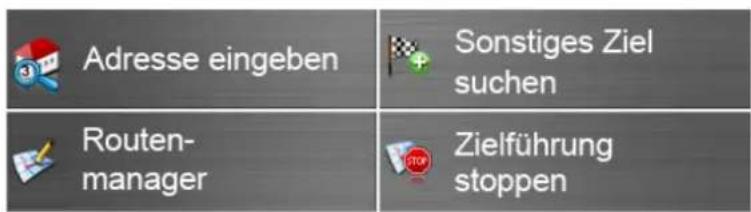
Innerhalb der Menüebenen können Sie über die verfügbaren Schaltflächen weitere Untermenüs öffnen oder diese wieder verlassen, um in das zugehörige Hauptmenü zu gelangen. Die Navigation innerhalb der Menüs verläuft folgendermaßen:
- Um das gewünschte Menü zu öffnen und die darin enthaltenen Untermenüs darzustellen, tippen Sie die zugehörige Schaltfläche an.
- Um das momentan geöffnete Untermenü zu schließen und in das zugehörige Hauptmenü zu wechseln, tippen Sie die Schaltfläche 📄.
- Um auf eine weitere Seite innerhalb einer Menüebene zu wechseln, tippen Sie die Schaltfläche an.
In verschiedenen Bildschirmen müssen Sie eine Auswahl zwischen den verfügbaren Optionen innerhalb einer Liste treffen.
- Um nicht sichtbare Einträge innerhalb der Liste einzublenden, können Sie den Darstellungsbereich mit den Schaltflächen bzw. noch oben bzw. unten verschieben. Die aktuelle Position innerhalb der Liste wird auf der Laufleiste zwischen diesen Schaltflächen angezeigt.
In verschiedenen Bildschirmen können Sie einen voreingestellten Wert absenken bzw. anheben.
- Um den aktuell dargestellten Wert abzusenken bzw. anzuheben, drücken Sie die Schaltflächen bzw. Der aktuelle Wert wird auf der Werteskala zwischen den beiden Schaltflächen angezeigt.
In verschiedenen Bildschirmen müssen Sie wählen, ob eine Funktion oder ein Arbeitsschritt ausgeführt oder abgebrochen werden soll.
- Um eine Funktion oder einen Arbeitsschritt auszuführen, tippen Sie die Schaltfläche

- Um eine Funktion oder einen Arbeitsschritt abzubrechen, tippen Sie die Schaltfläche

Bedienung in der Kartenansicht
Innerhalb der Kartenansicht werden Schaltflächen sowie Statusanzeigen dargestellt.
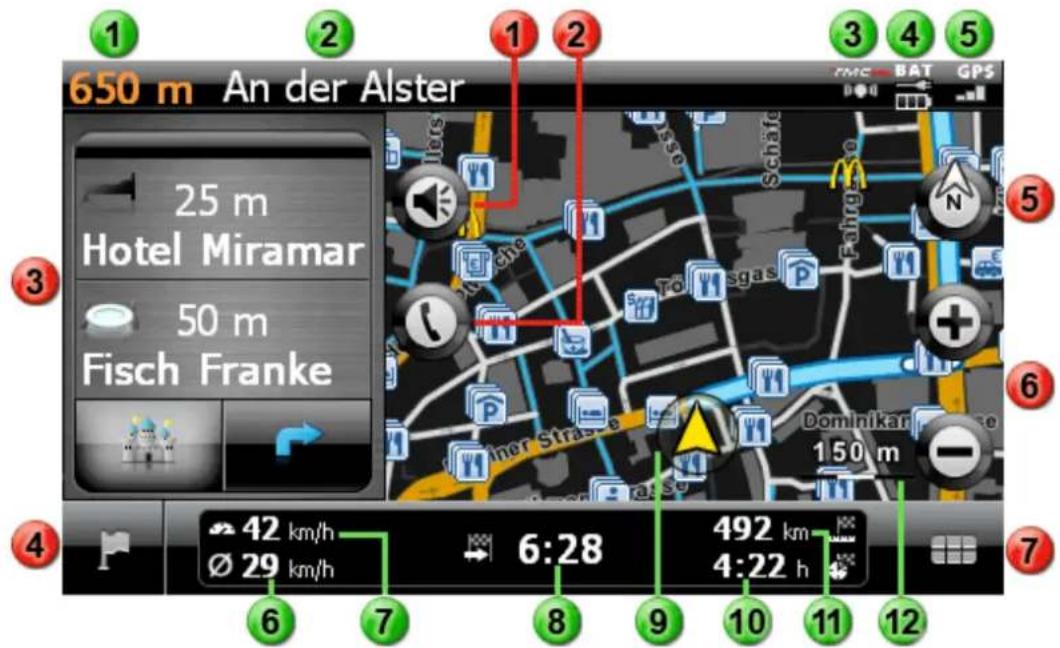
Schaltflächen
1 Mit dieser Schaltfläche öffnen Sie das Einstellungsfenster Lautstärke: Hier können Sie die Lautstärke der Sprach-, Tastenklick- und MP3-Player-Ausgabe einstellen.
2 Diese Schaltfläche steht nur dann zur Verfügung, wenn Ihr Navigationssystem mit einer Bluetooth-Freisprecheinrichtung ausgestattet ist (siehe Gerätehandbuch).
3 Im Splitscreen-Modus können Sie wählen, ob hier die Pfeilansicht dargestellt oder Sonderziele zur Direktauswahl angeboten werden.
4 Mit dieser Schaltfläche wechseln Sie aus der Kartenansicht zurück in das Navigationsmenü.
5 Mit dieser Schaltfläche schalten Sie die Kartenansicht zwischen den Optionen Karte in Fahrtrichtung, Norden oben und 3D-Karte um.
6 Mit diesen Schaltflächen vergrößern bzw. verkleinern Sie den dargestellten Kartenausschnitt. Wenn Sie eine der Zoom-Schaltflächen antippen, können Sie über die Schaltfläche zu jeder Zeit in den Auto-Zoom-Modus wechseln.
7 Mit dieser Schaltfläche öffnen Sie das Quick-Menü, das im Abschnitt Anpassen der Quick-Menü-Einstellungen beschrieben wird.
Statusanzeigen
1 Hier wird die Entfernung bis zum nächsten Manöver angezeigt.
2 Hier wird die Straße angezeigt, auf der Sie sich aktuell befinden.
3 Hier wird die TMC-Empfangsqualität angezeigt.
4 Hier wird der Ladestatus angezeigt.
5 Hier wird die GPS-Empfangsqualität angezeigt.
6 Hier wird die Durchschnittsgeschwindigkeit angezeigt.
7 Hier wird die aktuelle Geschwindigkeit angezeigt.
8 Hier wird die voraussichtliche Ankunftszeit am Ziel angezeigt.
9 Hier wird Ihre aktuelle Position innerhalb des Kartenausschnitts dargestellt.
10 Hier wird die Restfahrzeit zum Ziel angezeigt.
11 Hier wird die Distanz zum Ziel angezeigt.
12 Hier wird der aktuelle Maßstab im Kartenausschnitt angezeigt.
Kapitel 3: Bedienung der GoPal®-Navigationsoftware
In diesem Abschnitt werden der grundlegende Aufbau und die Bedienung Ihrer Navigationssoftware behandelt. Für die folgende Beschreibung wird vorausgesetzt, dass Sie mit der grundlegenden Bedienung Ihres Navigationssystems vertraut sind und mit den Voreinstellungen bei Auslieferungszustand arbeiten. Nach der Inbetriebnahme startet Ihr Navigationssystem den Einstellungsassistenten, der Sie Schritt für Schritt durch alle wichtigen Einstellungen führt. Sie können jedoch auch die Standardeinstellungen übernehmen, die Sie im Menü Einstellungen jedoch zu jeder Zeit ändern und Ihren persönlichen Bedürfnissen anpassen können. Sofern Sie bestimmte Einstellungen bereits Ihren persönlichen Bedürfnissen angepasst haben, weicht die Beschreibung unter Umständen von dem auf Ihrem System dargestellten Inhalt ab.

Tipp
In diesem Handbuch wird nur die Bedienung Ihrer Navigationssoftware beschrieben. Informationen zur Bedienung der weiteren Funktionen Ihres Navigationssystems finden Sie im Gerätehandbuch.

Nach der Auswahl des Navigationsmenüs stehen folgende Menüs und Funktionen zur Auswahl und Berechnung der gewünschten Route(n) zur Verfügung:

Hier geben Sie einen neuen Zielort ein.
Hier wählen Sie den Zielort aus den zuletzt eingegebenen Orten, den Sonderzielkategorien oder aus selbst erstellten Favoriten aus. Zudem können Sie ein Ziel über seine Koordinaten oder direkt in der Karte definieren.

Hier blenden Sie verschiedene Informationen zur aktuellen Route ein, können diese bearbeiten oder am Gerät simulieren.
Hier starten Sie die Routenberechnung zum eingegebenen Zielort.

Tipp
Sofern Sie bereits ein oder mehrere Ziele in Ihrem Navigationsgerät eingegeben haben, werden im Bereich über den Menütasten zwei Schaltflächen mit den zuletzt eingegebenen Zielen eingeblendet. Mit Hilfe dieser Schaltflächen können Sie die Routenführung zu diesem Ziel direkt starten.
Manuelle Eingabe der Adresse
Nach dem Starten Ihres Navigationsgeräts können Sie einen Zielort eingeben, um eine Route von Ihrem aktuellen Standort zu der gewünschten Position zu berechnen. In der Grundeinstellung wird die Route auf Basis der Voreinstellungen für die Routenoptionen (siehe Anpassen der Routenoptionen) berechnet.
Zur manuellen Eingabe der Zielinformationen tippen Sie im Navigationsmenü auf die Schaltfläche Adresse eingeben. Daraufhin wird der folgende Bildschirm geöffnet:


Tipp
Aus Sicherheitsgründen dürfen Eingaben durch den Fahrer nicht während der Fahrt selbst erfolgen: Nehmen Sie die notwendigen Eingaben vor Antritt der Fahrt vor.
Eingabe des Landes
Im diesem Menü ist immer das Land voreingestellt, das der Sprachauswahl bei der Installation entspricht. Sofern Sie eine Zielführung ins Ausland planen, können Sie jedoch auch ein anderes Land als Ziel auswählen. Voraussetzung ist, dass das entsprechende Kartenmaterial auf Ihrem Navigationssystem installiert ist.
Gehen Sie wie folgt vor, um ein anderes Land auszuwählen:
-
Tippen Sie auf das Fahnensymbol in der linken oberen Ecke des Bildschirms oder auf die Schaltfläche Land am unteren Rand des Bildschirms. Daraufhin wird eine Menüliste aller Länder geöffnet, deren Kartenmaterial auf dem Navigationssystem installiert ist.
-
Tippen Sie den gewünschten Ländereintrag an: Die Auswahl wird übernommen und der Bildschirm zur Ortseingabe wird wieder geöffnet.

Anmerkung
Mit Hilfe des GoPal® Assistant können Sie auswählen, welches Kartenmaterial auf Ihrem Navigationsgerät gespeichert ist. Bei Bedarf können Sie zu jeder Zeit weiteres Kartenmaterial auf der externen Speicherkarte oder im Flash-Speicher Ihres Navigationsgeräts installieren. Weitere Informationen dazu finden Sie im Abschnitt Manuelle Aktionen zum Datenaustausch.
Eingabe der Postleitzahl oder des Ortsnamens
Die Auswahl des Zielorts kann wahlweise über die Eingabe der Postleitzahl oder des Ortsnamens erfolgen: Die Eingabe der Postleitzahl wird automatisch auf den Ort übertragen und umgekehrt.
Gehen Sie wie folgt vor, um den Zielort über seinen Namen oder die Postleitzahl einzugeben:
- Tippen Sie den gewünschten Namen über die alphanumerischen Tasten im Bildschirm ein.
- Tippen Sie auf die Schaltfläche, um die numerischen Eingabetasten einzublenden, und tippen Sie die Postleitzahl ein.
Bei der Eingabe des Ortsnamens oder der Postleitzahl wird die Tastatur automatisch angepasst und stellt nur die Schaltflächen zur Auswahl, die für die Eingabe des nächsten Schriftzeichens zulässig sind: Alle nicht zulässigen Schaltflächen werden ausgegraut und können nicht angetippt werden. Sie können jede Zahlen- oder Zeicheneingabe mit der Schaltfläche rückgängig machen.
Nach der Eingabe des ersten Zeichens werden im Bereich zwischen dem Namensfeld am oberen Rand und der Tastatur zudem drei Schaltflächen eingeblendet:
- Die beiden ersten Schaltflächen stellen mögliche Ziele zur Auswahl, die den bisherigen Eingaben entsprechen. Diese Vorauswahl wird nach jeder weiteren Eingabe neu angepasst. Sobald die Vorauswahl Ihrem Wunschziel entspricht, können Sie diese durch Antippen der zugehörigen Schaltfläche direkt auswählen.
- Über die dritte Schaltfläche Alle Treffer öffnen Sie eine Liste mit allen verfügbaren Vorauswahlzielen in einem separaten Fenster. Dabei werden die aktuell angebotenen Vorauswahlziele in einer Übersichtskarte dargestellt, um die Orientierung zu erleichtern. Mit der Schaltfläche Karte ausblenden schließen Sie die Kartendarstellung, mit der Schaltfläche Karte zeigen öffnen Sie diese wieder.
Durchsuchen Sie die Liste über die Schaltflächen und untruppen Sie den gewünschten Eintrag an: Die Auswahl wird übernommen.
Sofern Sie keine Auswahl treffen oder Ihre Eingabe verfeinern möchten, kehren Sie mit der Schaltfläche 📄ur Zeicheneingabe zurück.
Nach der Auswahl des Zielorts wird automatisch der Bildschirm zur Eingabe des Straßennamens eingeblendet.
Eingabe des Straßennamens
In diesem Bildschirm können Sie wahlweise einen spezifischen Straßennamen eingeben, die Zielführung auf die Ortsmitte leiten oder ein Sonderziel auswählen.
Gehen Sie wie folgt vor, um den Straßennamen einzugeben:
- Tippen Sie das erste Schriftzeichen auf der Bildschirmtastatur ein: Die Tastatur wird automatisch angepasst und stellt nur die Schaltflächen bzw. Schriftzeichen zur Auswahl, für die ein Straßenname im gewählten Zielort zur Verfügung steht. Alle weiteren Schaltflächen, für die in diesem Ort kein Straßenname zur Verfügung steht, werden ausgegraut und können nicht angetippt werden.
- Setzen Sie die Eingabe fort, bis Sie den gewünschten Straßennamen eingegeben haben. Sobald der gewünschte Straßenname auf einer der beiden Schaltflächen zur Vorauswahl angeboten wird, tippen Sie diese an, um die Straße direkt auszuwählen. Alternativ öffnen Sie über die dritte Schaltfläche Alle Treffer eine Liste mit allen verfügbaren Vorauswahlzie- len in einem separaten Fenster. Durchsuchen Sie die Liste über die Schaltflächen und tippen Sie den gewünschten Eintrag an: Die Auswahl wird übernommen. Sofern Sie keine Auswahl treffen möchten, kehren Sie mit der Schaltfläche Zeicheneingabe zu- rück.
Nach der Auswahl der Straße wird automatisch der Bildschirm zur Eingabe der Hausnummer eingeblendet.
Alternativ zur manuellen Eingabe des Straßennamens bieten sich über die beiden Schaltflächen zwischen dem Namensfeld am oberen Rand und der Tastatur folgende Optionen:
- Über die Schaltfläche Zur Ortsmitte 'Zielort' starten Sie die Zielführung zu dem Ziel, das im Kartenmaterial als Mittelpunkt für diesen Ort definiert ist. Dieser Ortsmittelpunkt wird auf einer Übersichtskarte im Bildschirm Detailinformation dargestellt. Hier können Sie den Zielort als Favorit ablegen, die Routenoptionen einblenden, ein weiteres Ziel hinzufügen oder die Zielführung starten. Weitere Informationen dazu erhalten Sie auf den nächsten Seiten.
- Über die Schaltfläche Sonderziele öffnen Sie eine Liste zur Auswahl eines Sonderziels für den gewählten Zielort. Weitere Informationen dazu erhalten Sie auf den nächsten Seiten.
Eingabe der Hausnummer
Der Bildschirm zur Eingabe der Hausnummer wird automatisch geöffnet, nachdem Sie den Straßnamen des Zielorts über eine der Schaltflächen zur Vorauswahl oder die Listendarstellung (Alle Treffer) ausgewählt haben. In diesem Bildschirm bieten sich nun folgende Optionen:
- Tippen Sie die Hausnummer manuell ein: Sobald die gewünschte Hausnummer auf einer der beiden Schaltflächen zur Vorauswahl angeboten wird, wählen Sie diese direkt aus. Alternativ öffnen Sie über die dritte Schaltfläche Alle Treffer eine Liste mit allen verfügbaren Hausnummern in einem separaten Fenster. Durchsuchen Sie die Liste über die Schaltflächen und tippen Sie den gewünschten Eintrag an: Die Auswahl wird übernommen. Sofern Sie keine Auswahl treffen möchten, kehren Sie mit der Schaltfläche zur Zeicheneingabe zurück.
- Über die Schaltfläche Zur Straßenmitte leiten Sie die Zielführung zu dem im Kartenmaterial als Mittelpunkt für diese Straße definierten Ziel.
- Über die Schaltfläche Kreuzungen können Sie den Namen einer Seitenstraße eingeben, welche die ursprünglich eingegebene Straße kreuzt: Der Zielort wird dann dieser Kreuzung zugeordnet. Tippen Sie den Namen der Seitenstraße auf der Tastatur ein: Sobald der gewünschte Straßenname auf einer der beiden Schaltflächen zur Vorauswahl angeboten wird, tippen Sie diese an, um die Straße direkt auszuwählen. Alternativ öffnen Sie über die dritte Schaltfläche Alle Treffer eine Liste mit allen verfügbaren Seitenstraßen in einem separaten Fenster. Durchsuchen Sie die zugehörige Liste über die Schaltflächen und 📁d tippen Sie den gewünschten Eintrag an: Die Auswahl wird übernommen und die Auswahlliste wird geschlossen. Sofern Sie keine Auswahl treffen möchten, kehren Sie mit der Schaltfläche 🏠 Zeicheneingabe zurück.
Nachdem Sie eine Auswahl getroffen haben, ist die Zieleingabe abgeschlossen: Das Ziel wird im Bildschirm Detailinformation in einer Übersichtskarte dargestellt und als Adresse angegeben. In diesem Bildschirm können Sie diesen Zielort als Favorit ablegen, die Routenoptionen einblenden, ein weiteres Ziel hinzufügen oder die Zielführung starten. Weitere Informationen dazu erhalten Sie auf den nächsten Seiten.
Eingabe sonstiger Ziele
Alternativ zur manuellen Eingabe über Ort/Straße/Hausnummer können Sie Ihr Ziel auch nach anderen Kriterien eingeben bzw. auswählen. Tippen Sie dazu im Navigationsmenü auf die Schaltfläche Sonstiges Ziel suchen.

Letzte Orte
Ihr Navigationsgerät speichert die zuletzt eingegebenen Zielorte in der Liste Letzte Orte, die Sie über die gleichnamige Schaltfläche aufrufen. Auf diese Weise können Sie diese Zielorte ohne vorherige Eingabe der Zielinformationen erneut auswählen. Durchsuchen Sie die zugehörige Liste über die Schaltflächen 📋 und 🐎 tippen Sie den gewünschten Eintrag an: Das Ziel wird im Bildschirm Detailinformation in einer Übersichtskarte dargestellt. In diesem Bildschirm können Sie ein weiteres Ziel hinzufügen, die Routenoptionen für die Zielführung öffnen und anpassen oder die Zielführung starten. Weitere Informationen dazu erhalten Sie auf den nächsten Seiten.

Tipp
Nicht länger benötigte Ziele können über die zugehörige Taste aus der Liste gelöscht werden. Sofern Sie alle letzten Orte löschen möchten, tippen Sie auf die Schaltfläche Al-le löschen am unteren Rand des Bildschirms.
Sonderziele
Die Schaltfläche Sonderziele im Menü Neues Ziel eingeben bietet Ihnen die Möglichkeit, spezielle Sonderziele, die im Kartenmaterial hinterlegten POI-Daten (Points of Interest), direkt für die Zielberechnung zu verwenden. Über die weiteren Optionen in diesem Menü legen Sie dann fest, in welcher Kategorie nach dem gewünschten Sonderziel gesucht werden soll.

Anmerkung
Der Lieferumfang der Sonderziel- oder POI-Daten hängt vom Gerätetyp sowie der Version Ihres Navigationssystems ab: Daher stehen in Ihrem Navigationssystem eventuell nur ausgesuchte Kategorien zur Auswahl.
Sonderzielkategorien
In der Auswahlliste für die Sonderzielkategorien bieten sich folgende Optionen:
- Über die Schaltfläche Alle Sonderziele öffnen Sie ein Fenster zur Auswahl aller verfügbaren Sonderziele. Tippen Sie auf die Schaltfläche Alle Sonderziele anzeigen, um alle Sonderziele in einer Auswahlliste einzublenden.
Alternativ geben Sie den Namen oder die Kategorie (z. B. HOTEL) für das gewünschte Sonderziel über die alphanumerische Tastatur ein. Tippen Sie nun auf die Schaltfläche Auswahl anzeigen, um alle Sonderziele in einer Liste einzublenden, die den eingegebenen Kriterien entsprechen.
- Alternativ können Sie über die Auswahlliste auch eine bestimmte Sonderzielkategorie (z. B. AUTO & VERKEHR) auswählen. Nachdem Sie die Kategorie im Bildschirm angetippt haben, blendet die Navigationssoftware eine weitere Auswahlliste innerhalb dieser Kategorie ein, mit der sich die Vorauswahl verfeinern lässt (z. B. AUTO & VERKEHR > Flughafen, Hafen, Bahnhof, Autovermietung etc.). Durchsuchen Sie die Liste über die Schaltflächen und untrippen Sie den gewünschten Eintrag an: Die Auswahl wird übernommen.
Über die Schaltfläche Alle „Sonderziel“ anzeigen blenden Sie alle verfügbaren Sonderziele in dieser Kategorie in einer Liste ein.
Über die Tastatur können Sie den Namen des gesuchten Sonderziels auch manuell eingeben. Nach der ersten Eingabe öffnen Sie über die Schaltfläche Auswahl anzeigen eine Liste mit allen Sonderzielen aus der gewählten Kategorie, die Ihrer bisherigen Eingabe entsprechen.
Auswahl von Sonderzielen
Gehen Sie wie folgt vor, um ein Sonderziel auszuwählen:
- Tippen Sie auf die Schaltfläche Sonderziele im Menü Neues Ziel eingeben. Daraufhin wird eine Menüliste mit allen Sonderzielkategorien eingeblendet, die in Ihrem Navigationssystem zur Auswahl stehen.
- Durchsuchen Sie die Liste über die Schaltflächen und spen Sie die gewünschte Kategorie an: Daraufhin wird der Bildschirm Wo wollen Sie suchen? eingeblendet.
- Wählen Sie hier über die Schaltflächen zwischen folgenden Optionen:
Tippen Sie auf die Schaltfläche An einem bestimmten Ort, um einen neuen Zielort einzugeben. Dieser Vorgang ist im Abschnitt Manuelle Eingabe der Adresse beschrieben.
Tippen Sie auf die Schaltfläche In der Nähe, um ein Sonderziel in der Nähe Ihrer aktuellen Position auszuwählen.
Tippen Sie auf die Schaltfläche Entlang der Strecke, um eine Liste mit allen Zielorten einzublenden, die in direkter Nähe zum weiteren Verlauf der aktuellen Route liegen.
Tippen Sie auf die Schaltfläche Am Zielort, um ein Sonderziel am aktuell gewählten Zielort auszuwählen.
- Je nach gewählter Option können Sie über die Schaltfläche Alle 'Sonderzielkategorie' anzeigen eine Liste mit allen Sonderzielen öffnen, die den gewählten Kriterien entsprechen. Durchsuchen Sie die Liste über die Schaltflächen 📋d un 🔊tippen Sie den gewünschten Eintrag an: Die Auswahl wird übernommen. Sofern Sie keine Auswahl treffen möchten, kehren Sie mit der Schaltfläche 🌐ur Zeicheneingabe zurück.
Das gewünschte Sonderziel wird nun im Bildschirm Detailinformation in einer Übersichtskarte zusammen mit der vollständigen Adresse sowie Telefonnummer (sofern hinterlegt) dargestellt. In diesem Bildschirm können Sie ein weiteres Ziel hinzufügen, die Routenoptionen für die Zielführung öffnen und anpassen, am Zielort anrufen oder die Zielführung starten.

Tipp
Sonderziele können auch direkt bei der Eingabe eines neuen Ziels ausgewählt werden. In diesem Fall bezieht sich die Auswahl des Sonderziels aber ausschließlich auf den eingegebenen Zielort. Weitere Informationen dazu erhalten Sie im Abschnitt Manuelle Eingabe der Adresse.
Favoriten
Über die Schaltfläche Favoriten können Sie häufig angefahrene Ziele im Speicher Ihres Navigationsgeräts ablegen. Diese Favoriten lassen sich zukünftig direkt aufrufen, so dass eine manuelle Eingabe für dieses Ziel nicht mehr notwendig ist.
Anlage eines Favoriten
Bei der Erstinbetriebnahme (oder nach dem Initialisieren) Ihres Navigationsgeräts sind auf dem Gerät keine Favoriten abgelegt. Gehen Sie wie folgt vor, um einen neuen Favoriten zu erzeugen:
- Tippen Sie auf die Schaltfläche Favoriten im Menü Neues Ziel eingeben. Daraufhin wird der Menübildschirm Favoriten eingeblendet.
- Tippen Sie auf die Schaltfläche Neuer Favorit am unteren Rand des Bildschirms: Daraufhin wird der Auswahlbildschirm Neuer Favorit geöffnet, in dem Sie zwischen folgenden Optionen auswählen können:
Sofern Sie bereits mehrere Ziele eingegeben haben, können Sie das zuletzt eingegebene Ziel direkt über die Schaltfläche am oberen Rand anwählen. Sofern weitere letzte Ziele zur Auswahl stehen, öffnen Sie über die Schaltfläche Letzte Orte eine Auswahlliste mit diesen Zielen. Wenn Sie eines der Ziele antippen, wird das gewählte Ziel im Bildschirm Detailinformation angezeigt. Schließen Sie die Eingabe im Bildschirm Detailinformation mit der Schaltfläche 📄.
Tippen Sie auf die Schaltfläche Neues Ziel eingeben, um den Zielort/Favoriten manuell über die Eingabemenüs für Land, Ort/Postleitzahl, Straße und Hausnummer einzugeben. Dieser Vorgang ist im Abschnitt Manuelle Eingabe der Adresse beschrieben.
Tippen Sie auf die Schaltfläche Sonderziele, um einen Zielort/Favoriten innerhalb der gewünschten Sonderziel-Kategorie auszuwählen. Dieser Vorgang wird im Abschnitt Sonderziele beschrieben.
Tippen Sie auf die Schaltfläche Aktuelle Position, um Ihren aktuellen Standort als Favoriten abzulegen.
- Nach der Auswahl bzw. Eingabe wird der Bildschirm zur Namenseingabe für den Favoriten eingeblendet.
- Geben Sie den Namen für den Favoriten über die Bildschirmtastatur ein und schließen Sie die Eingabe mit der Schaltfläche 📁b.
Aufrufen eines Favoriten
Nachdem Sie einen oder mehrere Favoriten angelegt haben, können Sie diese(n) im Menü Favoriten direkt aufrufen. Gehen Sie wie folgt vor:
- Tippen Sie auf die Schaltfläche Favoriten. Daraufhin wird eine Auswahlliste bereits angelegter Favoriten eingeblendet.
- Durchsuchen Sie die zugehörige Liste über die Schaltflächen und können Sie den gewünschten Eintrag an: Das Ziel wird im Bildschirm Detailinformation in einer Übersichtskarte dargestellt.
- Schließen Sie die Eingabe mit der Schaltfläche am Daraufhin wird die Routenberechnung für diesen Zielort durchgeführt.
Löschen aller Favoriten
Bei Bedarf können Sie alle auf Ihrem Navigationsgerät gespeicherten Favoriten löschen, indem Sie die Schaltfläche Alle Favoriten löschen am unteren Rand des Bildschirms antippen: Daraufhin werden alle Einträge in der Favoriten-Liste gelöscht.
Editieren von Favoriten
Bei Bedarf können Sie einzelne Favoriten in der Liste im Menü Favoriten editieren, indem Sie diese umbenennen, ihnen ein eigenes Symbol zuweisen, sie als Heimatadresse ablegen oder den Eintrag löschen.
- Um einen Favoriten zu editieren, tippen Sie auf die zugehörige Schaltfläche in der Listenansicht. Daraufhin wird der Bildschirm Favorit editieren geöffnet.
Gehen Sie wie folgt vor, um den ausgewählten Favoriten umzubenennen:
- Tippen Sie auf die Schaltfläche Name. Daraufhin wird wieder der Bildschirm zur Namenseingabe für den Favoriten eingeblendet.
- Löschen Sie den aktuellen Namen bei Bedarf über die Schaltfläche .
- Geben Sie den Namen für den Favoriten über die Bildschirmtastatur ein und schließen Sie die Eingabe mit der Schaltfläche 📄b.
Der geänderte Favoritenname wird nun für die Darstellung im Bildschirm Favorit editieren und in der Favoriten-Liste übernommen.
Gehen Sie wie folgt vor, um dem ausgewählten Favoriten ein neues Symbol zuzuweisen:
- Tippen Sie auf die Schaltfläche Symbol. Daraufhin wird der Bildschirm Symbol auswählen eingeblendet.
- Durchsuchen Sie die zugehörige Liste über die Schaltflächen und haben Sie den gewünschten Eintrag an: Die Auswahl wird übernommen und die Auswahlliste wird geschlossen.
Das geänderte Symbol wird nun für die Darstellung im Bildschirm Favorit editieren und in der Favoriten-Liste übernommen.
Über die Schaltfläche Als Heimatadresse am unteren Rand des Bildschirms können Sie den ausgewählten Favoriten als so genannte Heimatadresse ablegen: Die Heimatadresse kann zukünftig direkt über die erste Vorauswahltaste im Navigationsmenü als Ziel ausgewählt werden. Auf diese Weise können Sie eine häufig benötigte Zielposition (wie Ihren Wohn- oder Firmensitz) direkt und ohne weitere Zieleingabe anwählen.
- Tippen Sie auf die Schaltfläche Als Heimatadresse am unteren Rand des Bildschirms. Daraufhin wird dem Eintrag das Symbol zugeordnet.
- Dieser Eintrag wird nun als erste Vorauswahltaste im Navigationsmenü benutzt und steht als erste Option im Menü Favoriten zur Auswahl.

Anmerkung
Da die Heimatadresse, sofern sie definiert wurde, immer über die erste Vorauswahltaste im Navigationsmenü zur Auswahl steht, wird sich nicht in der Auswahlliste Letzte Orte angeboten, die Sie über die gleichnamige Schaltfläche im Navigationsmenü öffnen.
Grundsätzlich ist die Heimatadresse den Favoriten zugeordnet und wird daher im Auswahlmenü Favoriten immer als erste Option angeboten. Wenn Sie die Schaltfläche Alle löschen im Menü Favoriten auslösen, wird daher auch die Heimatadresse gelöscht und muss bei Bedarf neu eingegeben werden.
Beachten Sie bitte: Bei der Anlage neuer Favoriten dürfen Sie diese nicht unter demselben Namen wie die Heimatadresse speichern.
Zusätzlich bietet das Menü Favorit editieren die Möglichkeit, den gewählten Favoriten zu löschen. Tippen Sie dazu die Schaltfläche Löschen am unteren Rand des Bildschirms an. Der Eintrag wird aus der Liste gelöscht.

Tipp
Bitte beachten Sie: Gelöschte Favoriten können nicht wiederhergestellt werden. Verwenden Sie die Löschfunktion nur dann, wenn Sie diesen Favoriten nicht mehr benötigen. Andernfalls müssen Sie den Favoriten neu eingegeben.
Koordinaten
Im zugehörigen Untermenü bietet sich die Möglichkeit, den Zielort über seine Breiten- und Längengrad einzugeben.
Gehen Sie wie folgt vor, um die Koordinaten manuell einzugeben:
- Tippen Sie den gewünschten Breitengrad über die numerische Tastatur als dezimale Winkelgradzahl ein: Zur Unterteilung geben Sie jeweils ein Komma ein (Beispiel: 49,36 wird als Breitengrad 49° 21' 36" interpretiert). Schließen Sie die Eingabe mit der Schaltfläche ab: Im nächsten Bildschirm werden Sie dazu aufgefordert, den Längengrad in Dezimalschreibweise einzugeben.

Tipp
Über die Schaltfläche Gradschreibweise am unteren Rand des Bildschirms können Sie die Koordinaten alternativ in Gradschreibweise eingeben: Im zugehörigen Bildschirm geben Sie die gewünschte Position in den entsprechenden Feldern für Grad, Bogenminuten und Bogensekunden ein. Zudem schalten Sie über die Schaltfläche N<>S (für Breitengrad) bzw. O<>W (für Längengrad) in der linken oberen Ecke des Bildschirms den Bezug zum Äquator bzw. Nullmeridian um.
- Tippen Sie den gewünschten Längengrad über die Zahlen auf der Tastatur ein: Je nach Auswahl zur Eingabe des Breitengrads ist hier ebenfalls die Dezimal- oder Grad-Schreibweise aktiv. Schließen Sie die Eingabe mit der Schaltfläche 📄b.
Damit ist die Koordinateneingabe abgeschlossen: Das Ziel wird im Bildschirm Detailinformation in einer Übersichtskarte zusammen mit dem Breiten- und Längengrad dargestellt. In diesem Bildschirm können Sie ein weiteres Ziel hinzufügen, die Routenoptionen für die Zielführung öffnen und anpassen oder die Zielführung starten. Weitere Informationen dazu erhalten Sie auf den nächsten Seiten.
Ziel aus Karte
In der Kartenansicht haben Sie die Möglichkeit, ein Ziel manuell in der Karte zu einzugeben. Auf diese Weise definieren Sie den Zielort direkt ohne die in den vorherigen Abschnitten beschriebene Ziel - oder Koordinateneingabe.
Gehen Sie wie folgt vor, um den Zielort in der Kartenansicht einzugeben:
-
Tippen Sie auf die gewünschte Position innerhalb des dargestellten Kartenausschnitts. Bei Bedarf zoomen Sie den Kartenausschnitt vorher auf den gewünschten Maßstab.
-
Die angetippte Position wird in der Karte mit dem Symbol-gekennzeichnet. Am oberen Rand des Bildschirms schlägt das Navigationssystem einen Zielort vor, der mit dieser Position übereinstimmt.
Sofern ein eindeutiges Ziel (z. B. ein Sonderziel) ermittelt werden kann, wird die Adresse in der Kopfzeile eingeblendet.
Sofern mehrere eindeutige Ziele ermittelt werden, wird die Anzahl der vorgeschlagenen Ziele sowie die Position des dargestellten Ziels innerhalb dieser Optionen angezeigt (Beispiel: 3/12 steht für Ziel 3 aus 12 verfügbaren Zielen). Durchsuchen Sie die Liste mit den verfügbaren Zielen über die Schaltflächen ▼ und ▲ unteren Rand des Bildschirms.
- Sofern kein eindeutiges Ziel ermittelt werden kann, werden die Koordinaten in der Kopfzeile eingeblendet.
-
Tippen Sie auf die Schaltfläche Detailinformation, um das aktuelle Ziel im Bildschirm Detailinformation in einer Übersichtskarte darzustellen: Sofern für dieses Ziel Adressdaten hinterlegt oder verfügbar sind, werden diese angezeigt. Über die Schaltflächen am unteren Rand des Bildschirms können Sie das aktuelle Ziel als Favorit hinzufügen und die Routenberechnung starten.
-
Tippen Sie auf die Schaltfläche an unteren Rand des Bildschirms, um die Routenberechnung zu diesem Ziel zu starten.
Berechnung von Alternativrouten
Die Berechnung der Zielführung erfolgt auf Basis der Routenoptionen, die in den Einstellungen für Ihr Gerät hinterlegt sind (siehe Abschnitt Spezifische Einstellungen für die Navigationssoftware). Entsprechend wird die berechnete Route als Standard für die Zielführung festgelegt und auf der linken Seite des Bildschirms mit der Schaltfläche S zur Auswahl gestellt: Neben der Entfernung zum Zielort und der dafür berechneten Reisedauer steht hier die Schaltfläche i zur Auswahl, über die Sie die aktuellen Informationen zur Zielführung einsehen können. Folgende Zielinformationen werden dargestellt:
o Länge der Strecke
o Voraussichtliche Fahrzeit
o Voraussichtliche Ankunftszeit
o Streckenlänge über Autobahn
o Streckenlänge über Mautstraßen
o Streckenlänge über Fähren
o Verkehrsflussoptimierte Zielführung (Ja/Nein)

Über die Schaltfläche Alternativen berechnen am unteren Rand des Bildschirms können Sie jedoch auch zwei alternative Zielführungen berechnen lassen, um Ihre Route noch genauer planen zu können. Abweichend von den aktuellen Routenoptionen kann das Navigationsgerät eventuell eine kürzere oder schnellere Zielführung berechnen. Über die Schaltfläche 1 und 2 erhalten Sie eine direkte Information über die Streckenlänge sowie die voraussichtliche Fahrzeit. Über die Taste i können Sie die Details zu den Zielinformationen einblenden.
Bei Bedarf haben Sie die Möglichkeit, die Routenoptionen für die Standard- sowie die beiden Alternativrouten zu verändern. Gehen Sie wie folgt vor:
- Tippen Sie auf die Taste i für die gewünschte Route (Standard, Alternative 1 oder 2).
-
Tippen Sie auf die Schaltfläche Routenoptionen am unteren Bildschirmrand.
-
Verändern Sie die Routenoptionen für die gewählte Route nach Bedarf (siehe Abschnitt Spezifische Einstellungen für die Navigationssoftware).
- Tippen Sie auf die Schaltfläche, zum zu den Zielinformationen zurückzukehren.
- Tippen Sie erneut auf die Schaltfläche .
Die Route wird nun neu berechnet: Die Informationen zur Streckenlänge und Fahrzeit werden aktualisiert und lassen sich so mit den Informationen der beiden anderen Routen vergleichen.
Über die Taste Zielinformation am unteren Rand des Bildschirms können Sie das gewählte Ziel im Fenster Zielinformation einblenden: Neben der Übersichtskarte wird die eingegebene Adresse dargestellt. Über die Schaltfläche Ort als Favorit können Sie das Ziel als persönlichen Favoriten im Speicher Ihres Navigationsgeräts ablegen. Dieser Vorgang ist im Abschnitt Favoriten beschrieben.
Starten der Routenberechnung
Nach der Zieleingabe und -auswahl wird der Bildschirm Detailinformationen eingeblendet. Hier erhalten Sie folgende Informationen zum gewählten Ziel:
- Das gewählte Ziel wird zur schnellen Orientierung in einer Übersichtskarte dargestellt. Wenn Sie auf die Übersichtskarte tippen, wird die Kartenansicht geöffnet. Über die Zoom-Schaltflächen und die Kompass-Anzeige können Sie den Kartenausschnitt nach Bedarf vergrößern/verkleinern sowie zwei- bzw. dreidimensionalen Ansicht darstellen. Über die Schaltfläche kehren Sie zu den Detailinformationen zurück.
- Neben der Übersichtskarte wird die eingegebene Adresse dargestellt. Sofern Sie das Ziel über Koordinaten definiert haben, werden diese eingeblendet.
- Sofern eine Telefonnummer für dieses Sonderziel hinterlegt ist und die Telefonfunktion für Ihr Navigationsgerät verfügbar ist, können Sie über die Schaltfläche Jetzt anrufen am Zielort anrufen.
Über die Schaltflächen in der Fußzeile können Sie folgende Funktionen ausführen:
- Über die Schaltfläche Ort als Favorit können Sie das Ziel als persönlichen Favoriten im Speicher Ihres Navigationsgeräts ablegen. Dieser Vorgang ist im Abschnitt Favoriten beschrieben.
- Über die Schaltfläche Weiteres Ziel können Sie die Zielführung um ein oder mehrere Ziele erweitern. Dieser Vorgang ist im Abschnitt Bearbeiten der Einträge in der Routenliste beschrieben.
- Über die Schaltfläche Routenoptionen können Sie verschiedene Parameter für die Zielführung anpassen. Dieser Vorgang ist im Abschnitt Anpassen der Routenoptionen beschrieben.
- Über die Schaltfläche leiten Sie die Berechnung der Zielführung ein. Hier bieten sich weitere Optionen, die im nächsten Abschnitt beschrieben werden.
Routenmanager
Über die Schaltfläche Routenmanager im Navigationsmenü haben Sie die Möglichkeit, Routen im Voraus zu planen und zu simulieren, Informationen zur aktuellen Route abzufragen oder die Zielführung umzuleiten, indem Sie Streckenabschnitte manuell sperren.
Routenplanung
Über die Schaltfläche Routenplanung haben Sie die Möglichkeit, eine Route im Voraus planen oder eine bereits geplante Route nachträglich zu verändern und/oder zu optimieren. Zudem bietet dieses Menü die Möglichkeit, häufig genutzte Touren zu speichern und zu einem späteren Zeitpunkt zu laden.

Tipp
Wenn Sie Ihre Eingaben während der Fahrt ändern müssen, halten Sie Ihr Fahrzeug an einer geeigneten Position (Parkplatz o. ä.) an.
Eingabe der Startposition
Im Werkszustand sind keine Orte in Ihrem Navigationsgerät hinterlegt, die als Startposition für eine neue Route benutzt werden können.
Gehen Sie wie folgt vor, um einen Startpunkt für die Route zu erzeugen:
- Tippen Sie auf den Listeneintrag Letzte bekannte Position im Menübildschirm Route ändern: Daraufhin wird das Menü Neues Ziel geöffnet.
- Geben Sie ein neues Ziel ein: Dieser Vorgang ist in Kapitel 3: Bedienung der GoPal®-Navigationssoftware beschrieben. Schließen Sie die Eingabe im Bildschirm Detailinformation mit der Schaltfläche 📄b.
Das eingegebene Ziel wird nun als Startposition für die Tour benutzt und als oberster Eintrag in der Liste im Menü Route ändern dargestellt.
Hinzufügen eines Ziels
Über die Schaltfläche Ziel hinzufügen am unteren Rand des Bildschirms haben Sie die Möglichkeit, weitere Zielpunkte für die Route einzugeben: Die Eingabe eines weiteren Ziels ist mit der Eingabe der Startposition identisch (siehe oben). Nach der Eingabe wird das neue Ziel als nächstes Ziel in der Liste im Menü Route ändern dargestellt. Wiederholen Sie diesen Vorgang, um weitere Ziele einzugeben, die dann in der Reihenfolge der Eingabe in der Liste eingefügt werden. Wenn Sie mehr als vier Ziele angelegt haben, können Sie die Liste über die Schaltflächen 📁 und 🏠 durchsuchen.
Wenn Sie ein Ziel in der Liste antippen, wird es im Bildschirm Detailinformation in einer Übersichtskarte zusammen mit den hinterlegten Adressdaten oder Koordinaten dargestellt. Mit der Schaltfläche lehren Sie zum Menü Route ändern zurück.
Bearbeiten der Einträge in der Routenliste
Bei Bedarf können Sie die Einträge in der Routenliste zu jeder Zeit löschen oder die Reihenfolge der Einträge in der Liste ändern, um den Verlauf der Route zu verändern.
Gehen Sie wie folgt vor, um einen Eintrag aus der Liste zu löschen:
- Tippen Sie die Schaltfläche ✗ für das jeweilige Ziel an: Der Eintrag wird aus der Liste gelöscht. Sofern es sich bei dem Eintrag nicht um das Endziel der Route gehandelt hat, rutschen alle nachfolgenden Ziele um eine Zielposition nach vorne.

Anmerkung
Gelöschte Zieleinträge können nicht wiederhergestellt werden. Bei Bedarf müssen Sie das Ziel neu eingegeben.
Gehen Sie wie folgt vor, um die Reihenfolge der Einträge in der Liste und damit die Tour-Reihenfolge zu bearbeiten:
- Tippen Sie die Schaltfläche ↗ oder ✝ für das jeweilige Ziel an: Der Eintrag wird in der Liste um eine Position nach unten oder oben verschoben und die resultierende Route wird entsprechend umgeleitet.
Optimieren der Route
Mit der Schaltfläche Route optimieren können Sie die aktuelle Route überprüfen und auf eine möglichst effiziente Zielführung hin ausrichten lassen: Dabei geht Ihr Navigationsgerät davon aus, dass der Startpunkt Ihrer Tour mit dem Endpunkt identisch ist. Daher wird die Reihenfolge der Ziele so angepasst, dass sich insgesamt eine möglichst zeitsparende Strecke ergibt.

Tipp
Beachten Sie, dass eine Optimierung erst dann vorgenommen wird, wenn die Route neben dem Start-/Endpunkt mehr als zwei Ziele umfasst. Zudem nimmt Ihr Navigationssystem zur Optimierung eine direkte Verbindung über Luftlinie an. Die in der Praxis optimale Routenführung kann entsprechend von dieser theoretisch optimierten Zielführung abweichen und ist nur als Vorschlag anzusehen.
Speichern und Laden einer Tour
Sofern Sie die Zielführung für eine Route öfters benötigen, können Sie diese auf Ihrem Navigationssystem abspeichern und zu einem späteren Zeitpunkt wieder einladen. Gehen Sie wie folgt vor, um die aktuelle Routenplanung zu speichern:
- Tippen Sie auf die Schaltfläche Laden/Speichern. Daraufhin wird der Bildschirm Routen laden und speichern geöffnet.
- Tippen Sie auf die Schaltfläche Aktuelle Route speichern am unteren Rand des Bildschirms. Daraufhin wird der Bildschirm zur Namenseingabe der Route eingeblendet.
- Geben Sie den Namen über die Bildschirmtastatur ein und schließen Sie die Eingabe mit der Schaltfläche 📄b.
Nach der Eingabe wird der Eintrag für diese Route in der Liste im Bildschirm Route laden und speichern dargestellt. Gehen Sie wie folgt vor, um einen Eintrag in der Liste zu einem beliebigen Zeitpunkt zu laden:
- Tippen Sie auf die Schaltfläche Laden/Speichern. Daraufhin wird der Bildschirm Route laden und speichern geöffnet.
- Tippen Sie auf einen Eintrag in der Liste: Daraufhin wird ein Bildschirm mit einer Kartendarstellung sowie Informationen zu dieser Tour eingeblendet.
- Um die Zielführung für diese Tour zu starten, tippen Sie auf die Schaltfläche . Sofern Sie keine Auswahl treffen möchten, kehren Sie mit der Schaltfläche 120 Bildschirm Route la- den und speichern zurück.
Sofern Sie eine gespeicherte Tour nicht mehr benötigen, tippen Sie die zugehörige Schaltfläche an: Der Eintrag wird aus der Liste gelöscht.
Ändern einer geplanten Route
Bei Bedarf können Sie die Route auch nachträglich ändern. Gehen Sie dazu wie folgt vor:
- Tippen Sie auf die Schaltfläche Laden/Speichern. Daraufhin wird der Bildschirm Route laden und speichern geöffnet.
- Tippen Sie auf einen Eintrag in der Liste: Daraufhin wird ein Bildschirm mit einer Kartendarstellung sowie Informationen zu dieser Tour eingeblendet.
- Wählen Sie hier über die Schaltflächen zwischen folgenden Optionen:
Mit der Schaltfläche kehren Sie ohne Änderung zum Bildschirm Route laden und speichern zurück.
Mit der Schaltfläche Bearbeiten öffnen Sie wieder den Bildschirm Route ändern: Hier stehen Ihnen alle auf den vorherigen Seiten beschriebenen Funktionen zur Verfügung
(Ziel hinzufügen, Reihenfolge ändern, Ziele löschen etc.).
Mit der Schaltfläche Umbenennen öffnen Sie wieder den Bildschirm zur Namenseingabe: Ändern Sie den Namen und bestätigen Sie die Eingabe mit der Schaltfläche. Der geänderte Name wird in der Liste im Bildschirm Route laden und speichern übernommen.
Mit der Schaltfläche Löschen entfernen Sie diese Route von Ihrem Navigationssystem. Dieser Vorgang kann nicht rückgängig gemacht werden.
- Mit der Schaltfläche karten Sie die Zielführung für diese Tour.
Routeninformation
Im Menü Routeninformationen haben Sie die Möglichkeit, wichtige Informationen zu Ihrer geplanten Route abzurufen.
Wegbeschreibung
Nachdem Sie die Zielführung für eine Route (neues Ziel oder gespeicherte Route) gestartet haben, steht die Schaltfläche Wegbeschreibung zur Auswahl. Aus der Wegbeschreibung können Sie entnehmen, welche Straßen Sie nutzen müssen, um an Ihr Ziel zu gelangen. Alle Streckeninformationen werden zusammen mit den Distanzangaben innerhalb einer Liste im Bildschirm Wegbeschreibung angezeigt und dienen somit als Vorschau auf die geplanten Manöver. Sofern die geplante Route nicht auf einer einzigen Bildschirmseite angezeigt werden kann, können Sie die Liste über die Schaltflächen 🚠️ und 🚡️ düsseldorf.
Zur besseren Orientierung sind Grenzübertritte in andere Länder gekennzeichnet.
Wenn Sie die Wegbeschreibung verlassen möchten, kehren Sie mit der Schaltfläche im Auswahlmenü für die Routeninformationen zurück.
Verkehrslage
Über diese Funktion können Sie aktuelle Verkehrsinformationen, die Ihr Navigationssystem empfängt, in einer Liste anzeigen lassen und diese gezielt aufrufen. Gehen Sie wie folgt vor, um den Empfang von Verkehrsinformationen zu konfigurieren:
- Tippen Sie auf die Schaltfläche Verkehrslage: Daraufhin wird der Bildschirm Verkehrslage geöffnet.
- Tippen Sie auf die Schaltfläche Einstellungen im unteren Bereich des Bildschirms: Daraufhin wird das Menü TMC-Einstellungen in den Programmeinstellungen Ihres Navigationssystems geöffnet.
- Passen Sie den Empfang der TMC-Dienste nach Bedarf an: Dieser Vorgang ist im Abschnitt Anpassen der Programmeinstellungen beschrieben.

Anmerkung
Der TMC-Empfangsstatus wird über die Anzeige Bildschirm Verkehrslage angezeigt. Sofern der onssystem keine Verkehrsmeldungen empfangen
in der Kartenansicht sowie im Empfang gestört ist, kann Ihr Navigati-
Nach der Konfiguration der TMC-Sendereinstellungen können Sie die verfügbaren Verkehrsinformationsdienste nutzen. Gehen Sie wie folgt vor, um aktuelle Informationen zur Verkehrslage einzublenden:
- Tippen Sie auf die Schaltfläche Verkehrslage: Daraufhin wird der Bildschirm Verkehrslage geöffnet. In der zugehörigen Liste werden zuerst die Verkehrsmeldungen angezeigt, die sich auf Ihrer Route beziehen: Diese Einträge sind mit roten Verkehrzeichen (z. B △ ) gekennzeichnet. Die Reihenfolge dieser Einträge ist abhängig von der Entfernung zu Ihrem Standort.
Im unteren Bereich der Liste werden zudem Ergebnisse angezeigt, die nicht auf Ihrer Route liegen: Diese Einträge sind mit grauen Symbolen (z. B.) gekennzeichnet und werden alphabetisch sortiert.
Sie können die Liste mit den Verkehrsmeldungen über die Schaltflächen und durchsuchen.
- Tippen Sie auf den gewünschten Eintrag in der Liste, um die Verkehrsmeldung in der Detailansicht darzustellen: Im Text der Verkehrsmeldung sind die Strecke, der Streckenabschnitt, die Art sowie die Länge der Verkehrsbehinderung beschrieben. Wenn sich die Verkehrsstörung auf Ihre Reisezeit auswirkt (Stau, stockender Verkehr), wird zudem der voraussichtliche Reisezeitverlust angezeigt.
Kann keine Ausweichroute berechnet werden, verschwindet zwar das Warnsymbol in der Karte, Sie können die routingrelevante Verkehrsstörung jedoch ein weiteres Mal in der Listenansicht auswählen und dann in der Verkehrswarnungsansicht erneut eine Ausweichroute berechnen lassen.
-
Tippen Sie auf die Schaltfläche Ort in Karte, um die Position der Verkehrsbehinderung in der Kartenansicht darzustellen: Hier können Sie den Ausschnitt nach Bedarf zoomen. Wenn Sie die Kartenansicht verlassen möchten, tippen Sie auf die Schaltfläche
-
Sofern die Verkehrsbehinderung auf Ihrer aktuellen Route liegt, können Sie über die Schaltfläche Ausweichroute berechnen eine Umfahrung der Verkehrsbehinderung berechnen lassen: Diese Option steht nur dann zur Verfügung, wenn die Option Stauumfahrung: automatisch in den Routenoptionen nicht aktiv ist. Andernfalls wird die Ausweichroute automatisch berechnet und die Zielführung entsprechend umgeleitet.
Kann keine Ausweichroute berechnet werden, verschwindet zwar das Warnsymbol in der Karte, Sie können die routingrelevante Verkehrsstörung jedoch ein weiteres Mal in der Listenansicht auswählen und dann in der Verkehrswarnungsansicht erneut eine Ausweichroute berechnen lassen.
Wenn Sie die Listenansicht Verkehrslage verlassen möchten, kehren Sie mit der Schaltfläche zum Auswahlmenü für die Routeninformationen zurück.
Übersicht
Über die Schaltfläche Übersicht blenden Sie die berechnete Route vom Standort/Startpunkt bis zum Zielgebiet ein. Der aktuelle Standort wird dabei mit dem Symbol gekennzeichnet, das (die) Ziel(e) wird durch das Symbol gekennzeichnet: Sofern Sie mehrere Ziele geplant haben, werden diese nummeriert dargestellt. Die berechnete Route zwischen dem Standort/Startpunkt und dem (den) Ziel(en) wird blau dargestellt. Über die Schaltfläche Zielführung starten können Sie die Zielführung direkt in diesem Fenster auslösen.
Aktuelle Position
Über die Schaltfläche Aktuelle Position blenden Sie Ihren aktuellen Standort in der Kartenansicht ein: Der aktuelle Standort wird dabei mit dem Symbol gekennzeichnet. Über die Schaltfläche Zielführung starten können Sie die Zielführung direkt in diesem Fenster auslösen.
Startpunkt
Über die Schaltfläche Startpunkt blenden Sie die Ausgangsposition der Route in der Kartenansicht ein. Die geplante Route wird blau dargestellt und führt aus dem aktuellen Kartenausschnitt. Über die Schaltfläche Zielführung starten können Sie die Zielführung direkt in diesem Fenster auslösen.
Zielgebiet
Über die Schaltfläche Zielgebiet blenden Sie den nächsten Zielpunkt in der Kartenansicht ein. Die
geplante Route wird blau dargestellt und führt in den aktuellen Kartenausschnitt. Über die Schaltfläche Zielführung starten können Sie die Zielführung direkt in diesem Fenster auslösen.
Route sperren
Unter Umständen kann es auf der geplanten Route zu Verkehrsbehinderung kommen, die zum Zeitpunkt der Routenplanung (noch) nicht bekannt waren und daher nicht in die Berechnung einfließen konnten. In diesem Fall können Sie während der Routenführung manuell einen auf Ihre aktuelle Position folgenden Streckenabschnitt sperren, um eine Alternativroute für die gewählte Distanz zu berechnen und die Verkehrsbehinderung auf diese Weise navigationsgeführt zu umgehen. Gehen Sie wie folgt vor, um einen Routenabschnitt zu sperren:
- Tippen Sie auf die Schaltfläche Route sperren: Daraufhin wird der Bildschirm Länge der Sperrung geöffnet.
- Wählen Sie die gewünschte Distanz aus der Liste aus: Wenn die gewünschte Distanz im aktuellen Listenausschnitt nicht zur Auswahl steht, können Sie die Liste über die Schaltflächen und durchsuchen. Folgende Optionen stehen zur Auswahl: 100/500 m, 1/2/5/10/15/25 km.
- Nach Auswahl der Distanz wird der Bildschirm Start der Sperrung geöffnet: Hier können Sie wählen, in welcher Entfernung (bezogen auf Ihre aktuelle Position) die Strecke gesperrt werden soll. Neben der aktuellen Position (Eintrag: Ab sofort) stehen folgende Optionen zur Auswahl: 100/500 m, 1/2/5/10/15 km
Nach Auswahl der Länge sowie Distanz zur Sperrung berechnet Ihr Navigationssystem eine Ausweichroute und wechselt automatisch in die Kartenansicht: Die Zielführung wird aktualisiert und umgeleitet. Das Symbol 🔍 der Kartenansicht markiert die Position, ab der die Route gesperrt wurde: Die umgeleitete Strecke wird in der Kartenansicht rot markiert. Am Ende der Ausweichroute wechselt Ihr Navigationssystem wieder auf die ursprünglich geplante Route und setzt die Zielführung fort.
Um die Sperrung von Streckenabschnitten wieder aufzuheben, gehen Sie wie folgt vor:
-
Tippen Sie auf die Schaltfläche Route sperren: Daraufhin wird der Bildschirm Route sperren geöffnet.
-
Tippen Sie auf die Schaltfläche 1D e aktuelle(n) Sperrung(en) werden aufgehoben.
Wenn Sie die Routensperrung verlassen möchten, kehren Sie mit der Schaltfläche 📄 am Auswahlmenü für den Routenmanager zurück.
Routensimulation
Bei Bedarf können Sie eine geplante Route simulieren: Dabei wird die Zielführung in der Kartenansicht dargestellt und inklusive aller Manöver abgespielt: Die Zielführung erfolgt grundsätzlich in Echtzeit auf Basis der Geschwindigkeitsbegrenzungen, die für den jeweiligen Kartenabschnitt vorgegeben sind. Die Manöver werden sowohl visuell am Bildschirm als auch über die Sprachkommandos Ihres Navigationssystems dokumentiert. Während der Simulation bieten sich folgende Möglichkeiten:
- Sie können die Simulation mit der Schaltfläche Simulation stoppen zu jeder Zeit beenden. Im Bildschirm wird wieder die Kartendarstellung mit Ihrer aktuellen Position angezeigt.
- Sie können innerhalb der Simulation mit der Schaltfläche Nächstes Manöver zum jeweils nächsten Manöver springen, um die Echtzeit-Zielführung abzukürzen. Die Zeitangaben zur Reisedauer werden entsprechend angepasst.
Darüber hinaus steht Ihnen während der Simulation die gesamte Funktionalität Ihres Navigations-systems zur Verfügung.
Starten und Darstellung der Zielführung
Direkt nach der Eingabe bzw. Auswahl der gewünschten Route können Sie die Berechnung und damit die Zielführung für diese Route starten.

Tipp
Über die Schaltfläche Zielführung starten im Navigationsmenü können Sie die aktuelle Zielführung ebenfalls starten. Während der Zielführung wird stattdessen die Schaltfläche Zielführung stoppen eingeblendet, mit der Sie die aktuelle Zielführung beenden.
Nachdem die Zielführung gestartet wurde, wechselt Ihr Navigationssystem in die Kartenansicht. Die berechnete Route wird dort dargestellt und Echtzeit mit Ihrer aktuellen Position abgeglichen.
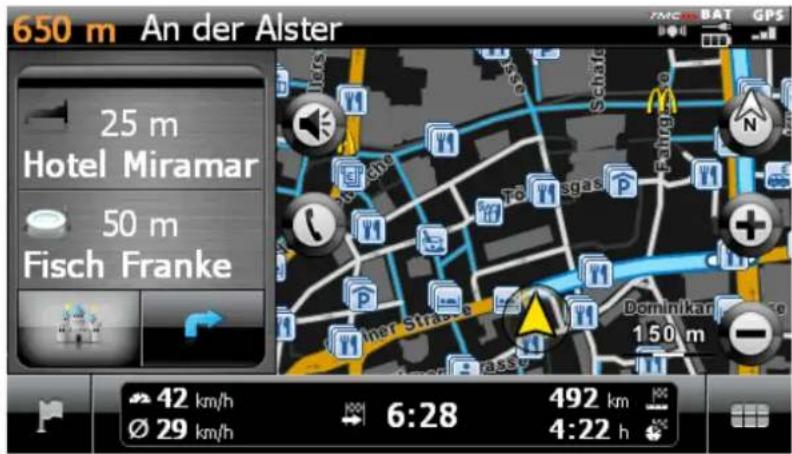
Im Splitscreen-Modus der Kartensicht wird die geplante Route folgendermaßen dargestellt:
- Die Route wird in einem auf Norden ausgerichteten Kartenausschnitt dargestellt. Bei Bedarf können Sie die Kartendarstellung über die Schaltfläche zwischen einer 2D- sowie einer 3D-Ansicht umstellen. Folgende Darstellungsmodi stehen zur Verfügung:
Die Karte wird in einer zweidimensionalen Ansicht dargestellt. Wenn Sie im Menü Einstellungen > Darstellung die Kartenansicht auf Karte in Fahrtrichtung eingestellt haben, wird die Karte immer in Fahrtrichtung ausgerichtet.
- Wenn Sie im Menü Einstellungen > Darstellung die Kartenansicht auf Norden oben eingestellt haben, wird die Karte immer nach Norden ausgerichtet.
Sofern Sie die Option Optimiert gewählt haben, wird die Karte bei niedrigen Vergrößerungsstufen nach Norden, bei höheren Vergrößerungsstufen dagegen in Fahrtrichtung ausgerichtet (siehe auch Abschnitt Anpassen der Darstellung).
Die Karte wird im Modus 3D-Karte gekippt und in einer dreidimensionalen Ansicht dargestellt. Die dreidimensionale Darstellung ist immer in Fahrtrichtung ausgerichtet.

Tipp
In den zweidimensionalen Darstellungsmodi können Sie den aktuellen Kartenausschnitt manuell verschieben, indem Sie eine Position innerhalb der Karte antippen, die Position gedrückt halten und in die gewünschte Richtung verschieben: Der Kartenausschnitt wird automatisch angepasst. Im dreidimensionalen Darstellungsmodus steht diese Funktion nicht zur Verfügung!
- Der Kartenausschnitt wird auf der rechten Seite des Bildschirms angezeigt. Auf der linken Seite stehen im Splitscreen zwei Optionen zur Auswahl:
○ Wenn die Sonderzieltaste aktiv ist, können Sie über die beiden darüber liegenden Tasten die zwei nächstliegenden Sonderziele direkt auswählen. Über das Menü Einstellungen > Darstellung > Sonderzieleinstellungen können Sie festlegen, welche Sonderzielkategorien dargestellt werden sollen.
○ Wenn die Pfeiltaste aktiv ist, wird die Zielführung zusätzlich zur Karte über die Pfeilansicht verdeutlicht: Wenn ein Manöver bevorsteht, gibt der Pfeil durch seine Ausrichtung vor, wohin Sie während des Manövers geleitet werden. Die Entfernung zum nächsten Manöver wird über die Segment-Kette neben dem Pfeil dargestellt.
- Innerhalb des Kartenausschnitts wird die geplante Route blau dargestellt. Im Fall einer manuellen oder automatischen Stauumfahrung wird die Ausweichroute rot dargestellt.
- Am oberen Rand des Bildschirms wird die Straße eingeblendet, auf der Sie sich gerade befinden. Vor einem Manöver wird die Richtung der Zielführung über die Pfeilansicht sowie über die Distanz bis zum Manöver angezeigt. Bundesstraßen und Autobahnen werden farblich sowie über ihre Nummer gekennzeichnet.
- Ihre aktuelle Position wird über das Symbol in der Karte dargestellt.
- Angaben zur aktuellen und Durchschnittsgeschwindigkeit, zur Distanz zum Reiseziel, zur verbleibenden Reise- sowie zur Ankunftszeit (nur im Darstellungsformat 480 x 272 Pixel verfügbar) werden in der Informationsleiste am unteren Rand der Kartendarstellung eingeblendet (siehe auch Abschnitt Bedienung in der Kartenansicht).
- Sie können die gewünschte Vergrößerung der Karte im Menü Einstellungen > Darstellung > Autozoom anpassen (siehe Abschnitt Anpassen der Darstellung). Bei Bedarf können Sie die Vergrößerung des Kartenausschnitts manuell über die Schaltflächen und nach Bedarf anpassen. Der aktuelle Maßstab wird in der Karte angezeigt.
- In der Kartendarstellung werden Sonderziele wie Tankstellen, Rastplätze etc. als Symbole dargestellt. Über das Menü Einstellungen > Darstellung > Sonderzieleinstellungen können Sie festlegen, welche Sonderzielkategorien dargestellt werden sollen.

Tipp
Bei Bedarf können Sie den aktuellen Kartenausschnitt innerhalb des Bildschirms manuell verschieben, um bspw. die Sonderziele in der Umgebung der berechneten Route in der Kartenansicht darzustellen. Tippen Sie dazu auf eine geeignete Position im Kartenausschnitt, halten Sie die Position und verschieben Sie sie beliebig auf dem Bildschirm: Der Kartenausschnitt wird entsprechend angepasst.
Neben der visuellen Zielführung werden alle Manöver parallel über Sprachbefehle angekündigt, sofern die gewünschten Optionen im Menü Einstellungen > Sprachansagen aktiviert haben. Sie können die Sprachausgabe während der Zielführung folgendermaßen anpassen:
- Tippen Sie auf die Schaltfläche im linken oberen Bereich des Bildschirms: Daraufhin wird das Einstellungsmenü Lautstärke geöffnet, indem Sie die Lautstärke für die Sprachausgabe, den Tastenklick sowie die Audiowiedergabe von MP3-Dateien über die Zusatzanwendung MP3 Player individuell einstellen. Die hier eingestellte Lautstärke gilt gleichermaßen für die Ausgabe über den internen Lautsprecher sowie über den Ohrhöreranschluss (3,5 mm Miniklinke) Ihres Navigationsgeräts.
- Über die Schaltflächen 📄 können Sie die Lautstärke für die jeweilige Signalausgabe in sieben Stufen individuell absenken oder anheben. In der niedrigsten Stufe ist die Ausgabe für das jeweilige Signal stumm geschaltet.

Anmerkung
Die Lautstärke-Einstellung wird gespeichert und beim nächsten Start Ihres Navigations-systems auf den gespeicherten Wert eingestellt.
Weitere Ansichten
Im Quick-Menü können Sie alternative Ansichten zur Kartendarstellung aufrufen. Die Einstellungen für das Quick-Menü werden im Abschnitt Anpassen der Quick-Menü-Einstellungen beschrieben.
Kompassdarstellung
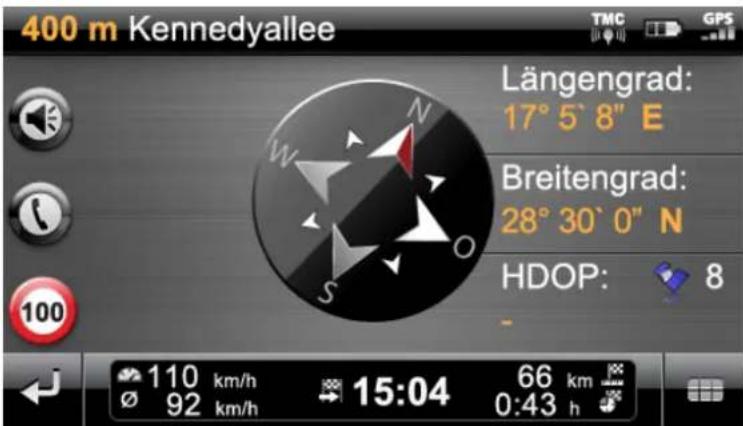
Im Kompass wird Ihre aktuelle Position in Bezug zu den vier Haupthimmelsrichtungen dargestellt, wobei Norden zur besseren Orientierung farblich gekennzeichnet ist. Zudem wird Ihre aktuelle Position mit Längen- und Breitengraden in Grad, Bogenminuten und Bogensekunden angegeben. Die Kompassausrichtung sowie die Längen- und Breitengraddarstellung werden permanent aktualisiert, um eine genaue Orientierung zu ermöglichen. Grundsätzlich gilt aber auch hier, dass die Genauigkeit der Messung bzw. Anzeige von der Qualität des GPS-Empfangssignals abhängt: Aus diesem Grund wird die GPS-Empfangsqualität zusätzlich als Wert im Feld HDOP angegeben. Zudem wird neben dem Symbol die Anzahl der Satelliten dargestellt, deren Signal aktuell empfangen wird.
Im unteren Bereich des Fensters werden über die Informationsleiste alle weiteren Angaben zur aktuellen Route (wie Geschwindigkeit, Distanz, berechnete Reisezeit etc.) eingeblendet.

Tipp
Ihr Navigationssystem nutzt die Signale mehrerer Satelliten zu Bestimmung der Position. In den Schnittbereichen zwischen diesen Satellitensignalen kann es zu Überlagerungen kommen, wodurch sich die Messgenauigkeit verringert. Der im Kompass angegebene HDOP-Wert beschreibt die Messgenauigkeit innerhalb der horizontalen 2D-Karte: Bei Werten im Bereich bis 6 ist eine hohe bis ausreichende Messgenauigkeit gewährleistet, bei Werten über 6 kann es zunehmend zu Abweichungen kommen.

Anmerkung
Sofern für den aktuellen Streckenabschnitt eine Geschwindigkeitsbegrenzung eingetragen ist, wird diese über das Symbol in der linken Ecke dargestellt: Eine gesprochene Warnung wird nur dann ausgegeben, wenn die Optionen Warnschilder im Menü Einstellungen > Sonderfunktionen konfigurieren sowie Verkehrshinweise im Menü Einstellungen > Sprachansagen aktiviert sind und die Geschwindigkeit um diesen Wert überschritten wurde.
Pfeilansicht
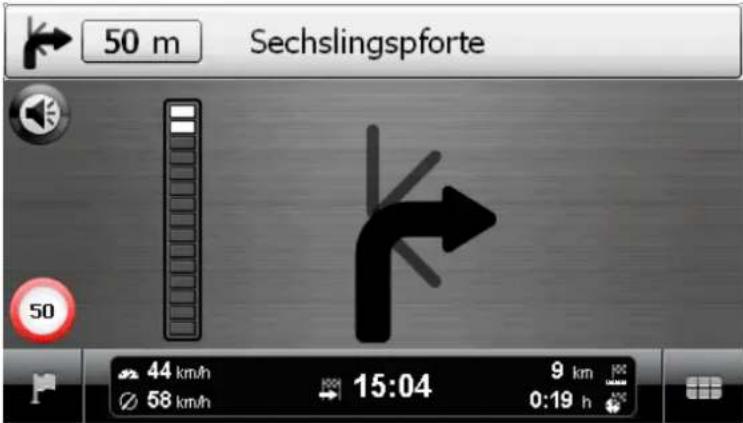
In der Pfeilansicht werden Sie kartenunabhängig über ein Leitsystem auf Basis von Pfeilen geführt. Die Pfeilansicht bietet folgende Informationen:
- Über den Pfeil wird die aktuelle Fahrtrichtung beschrieben. Wenn ein Manöver bevorsteht, gibt der Pfeil durch seine Ausrichtung vor, wohin Sie während des Manövers geleitet werden. Je nach Manöver werden unter Umständen auch Nebenstraßen dargestellt, in jedem Fall ist die Hauptroute jedoch deutlich gekennzeichnet.
- Die Entfernung zum nächsten Manöver wird über die Segment-Kette neben dem Pfeil dargestellt: Je näher das nächste Manöver rückt, desto mehr Segmente der Kette werden befüllt. So können Sie die tatsächliche Entfernung zum Manöver bezogen auf Ihre Geschwindigkeit gut einschätzen.
- Am oberen Rand des Bildschirms wird die Straße angezeigt, auf der Sie sich gerade befinden, sowie die Strecke, die Sie auf dieser Straße bis zum nächsten Manöver zurücklegen müssen. Bundesstraßen und Autobahnen werden farblich sowie über ihre Nummer gekennzeichnet.
- Sofern ein Manöver unmittelbar bevorsteht, wird die Darstellung umgeschaltet: Nun wird die Distanz bis zum Manöver eingeblendet sowie die Straße/Richtung, auf die Sie nach dem Manöver geführt werden.
Im unteren Bereich des Fensters werden über die Informationsleiste alle weiteren Angaben zur aktuellen Route (wie Geschwindigkeit, Distanz, berechnete Reisezeit etc.) eingeblendet.
Tripinfo
In der Ansicht Tripinfo werden folgende Informationen zur aktuellen Zielführung angezeigt:
• Höchstgeschwindigkeit
• Durchschnittsgeschwindigkeit
• Gefahrene Strecke
- Fahrzeit
Diese Informationen beziehen sich auf alle gefahrenen Routen seit dem letzten Zurücksetzen der Tripinfos (siehe unten). Um Informationen zu einer spezifischen Route zu messen, müssen Sie die Tripinfos zu Beginn der Zielführung zurücksetzen. Dazu lösen Sie die Schaltfläche aus: Alle Werte werden auf 0 zurückgesetzt und die Messung wird neu gestartet.

Anmerkung
Die Werte in den Tripinfos werden automatisch auf 0 zurückgesetzt, wenn Ihr Navigationsgerät zwei Stunden lang kein gültiges GPS-Datenpaket empfangen hat.
Kapitel 4: Bedienung über Spracheingabe
Neben der manuellen Bedienung über den Touchscreen bietet Ihr Navigationssystem die Möglichkeit, Funktionen über gesprochene Befehle einzugeben oder zu steuern. Zudem haben Sie die Möglichkeit, Einträge in Listen über zugeordnete Listennummern aufzurufen oder die Listendarstellung nach oben oder unten zu blättern.

Anmerkung
Bitte beachten Sie, dass diese Funktion nur für bestimmte Gerätetypen zur Verfügung steht.

Tipp
Beachten Sie, dass die Spracheingabe zum aktuellen Zeitpunkt nur für ausgewählte Sprachen zur Verfügung steht. Sofern Sie Ihr Navigationssystem nicht in einer der folgenden Sprachen betreiben, können Sie die folgenden Abschnitte überspringen.
Folgende Sprachen werden aktuell unterstützt:
- Deutsch
- Englisch
- Französisch
- Italienisch
- Niederländisch
- Spanisch
Während die manuelle Bedienung Ihres Navigationssystems zu jedem Zeitpunkt möglich ist, müssen Sie die Spracheingabe separat aktivieren: So ist sichergestellt, dass Ihr Navigationsgerät nur auf gezielte Sprachkommandos anspricht und andere Konversation nicht versehentlich falsch interpretiert. Gehen Sie wie folgt vor, um die Spracheingabe für Ihr Navigationssystem zu starten:
- Tippen Sie für etwa zwei Sekunden auf eine beliebige Stelle im Display. Daraufhin ertönt ein Signalton (Tonfolge nach oben): Die Spracheingabe für Ihr Navigationsgerät ist nun aktiv.
- Sofern Ihr Navigationsgerät über eine so genannte Push-to-Talk-Taste (PTT) verfügt, können Sie alternativ diese für etwa 2 Sekunden drücken. Daraufhin ertönt ein Signalton (Tonfolge nach oben): Die Spracheingabe für Ihr Navigationsgerät ist nun aktiv.

Anmerkung
Wenn Sie von Ihrem Navigationssystem über eine Sprachmeldung zur Eingabe auffordert werden, wird kein weiterer Signalton ausgegeben.
Im Normalbetrieb wird die Spracheingabe beendet, wenn Sie die Routenplanung erfolgreich eingegeben haben oder das Navigationssystem für eine bestimmte Dauer kein Sprachkommando empfängt. Bei Bedarf können Sie die Spracheingabe aber auch vorher abbrechen. Gehen Sie wie folgt vor, um die Spracheingabe für Ihr Navigationssystem zu beenden:
- Tippen Sie für etwa zwei Sekunden auf eine beliebige Stelle im Display. Daraufhin ertönt ein Signalton (Tonfolge nach unten): Die Spracheingabe für Ihr Navigationsgerät wird nun deaktiviert.
- Sofern Ihr Navigationsgerät über eine so genannte Push-to-Talk-Taste (PTT) verfügt, können Sie alternativ diese für etwa 2 Sekunden drücken. Daraufhin ertönt ein Signalton (Tonfolge nach unten): Die Spracheingabe für Ihr Navigationsgerät wird nun deaktiviert.

Anmerkung
Die Zuordnung, welche Taste die PTT-Funktion ausführt, ist von Gerät zu Gerät unterschiedlich. Informationen dazu, welche Taste an Ihrem Gerät als PTT-Taste dient, finden Sie in Ihrem Gerätehandbuch.
Die Spracheingabe bzw. Spracherkennung basiert grundsätzlich auf der Sprache, die während der Installation Ihres Navigationsgeräts eingestellt wurde. Wenn Sie also beispielsweise „Deutsch“ als Sprache für Ihr Navigationssystem ausgewählt haben, erfolgt die Spracheingabe ebenfalls in Deutsch. Folgende Punkte müssen Sie bei der Spracheingabe beachten:
- Versuchen Sie, natürlich zu sprechen!
- Starke Dialekte, überdeutliches oder zu lautes Sprechen kann die Spracheingabe beeinträchtigen.
- Vermeiden Sie bei der Spracheingabe laute Nebengeräusche wie Radio oder Lüftung!
- Aus Sicherheitsgründen dürfen Eingaben durch den Fahrer nicht während der Fahrt selbst erfolgen: Nehmen Sie die notwendigen Eingaben vor Antritt der Fahrt vor.

Tipp
Eine Besonderheit ergibt sich bei Zieleingaben für Fahrten ins Ausland: Während die Eingaben zur funktionalen Steuerung (also die Zieleingabe selbst) in der voreingestellten Systemsprache (z. B. Deutsch) erfolgt, müssen Sie Begriffe wie den Zielort und den Straßennamen in der Sprache des Ziellandes eingeben: Für die Routenplanung zu einem Ziel in Frankreich müssen Sie die Angaben zum Zielort in französischer Sprache eingeben. Dies kann jedoch dazu führen, dass die Spracherkennung durch ausländische Akzente beeinträchtigt wird.
Spracheingabe in der Praxis
Innerhalb der Menüs stehen ausgewählte Funktionen zur Verfügung, die sich über Sprachbefehle steuern lassen. In den folgenden Abschnitten wird beschrieben, welche Funktionen über die Spracheingabe gesteuert werden können und welche Befehle dazu gegeben werden müssen. In der Regel stehen für jede Funktion mehrere sinngleiche Kommandos zur Verfügung, die Sie alternativ verwenden können.
Neben den spezifischen Kommandos im jeweiligen Menü gibt es Befehle zur grundlegenden Steuerung sowie zur Navigation. Die folgenden Befehle sind in allen Menüs identisch:
| Funktionsbefehl | Sprachbefehl | Alternative Sprachbefehle |
| Begriff/Vorschlag/Befehl ablehnen | nein | |
| Begriff/Vorschlag/Befehl annehmen | ja Ok | |
| Einen Schritt zurück gehen | zurück | |
| Dialog abbrechen | abbrechen Abbruch | |
| Hilfe öffnen | Hilfe allgemeine | Hilfe, globale Hilfe, allge meine Kommandos, globale Kommandos |
| Eingabe wiederholen | wiederholen Eingabe wiederholen, bitte wiederholen, Wiederholung, noch mal | |
Die Auswahl einer angebotenen Option in einer Liste ist ebenfalls für alle Menüs identisch:
| Funktionsbefehl | Sprachbefehl | Alternative Sprachbefehle |
| Erste Option auswählen | eins | |
| Zweite Option auswählen | zwei | |
| Dritte Option auswählen | drei | |
| Vierte Option auswählen | vier | |
| Zur nächsten Seite wechseln | runter nach unten | |
| Zur vorherigen Seite wechseln | hoch nach oben |
Für die Eingabe von Zahlen gelten folgende Vorgaben:
| Eingabe der... | Anmerkung |
| Hausnummer Die Hausnummer sprechen | Sie bitte als ganze Zahl (z.B.: 46 wird als Sechsundvierzig gesprochen). |
| Postleitzahl Die Postleitzahl sprechen | Sie bitte als Folge von einzelnen Ziffern (z.B.: 91058 wird als Neun Eins Null Fünf Acht gesprochen). |

Tipp
Sie können einzelne Befehle während der Spracheingabe auch zu jeder Zeit manuell ausführen: Die Spracheingabe kann danach normal mit dem nächsten Bedienschritt fortgesetzt werden.
Für die folgenden Beschreibungen wird vorausgesetzt, dass Sie den Spracheingabe-Modus bereits aktiviert haben. Sofern das Navigationsgerät einen Sprachbefehl nicht interpretieren kann, wird die Meldung „Wie bitte?“ ausgegeben: Wiederholen Sie Ihre Spracheingabe. Wenn der Befehl interpretiert werden konnte, wird er sofort ausgeführt oder, sofern mehrere Optionen zur Auswahl stehen, über eine Auswahlliste abgefragt.
Wenn Sie nach einem Signalton oder einer Eingabeaufforderung kein Sprachkommando geben, wird ebenfalls die Meldung „Wie bitte?“ ausgegeben. Erfolgt auch dann keine Spracheingabe, wird ein Hilfetext angesagt und der Dialog schließlich abgebrochen

Anmerkung
Die Spracheingabe bietet eine Hilfefunktion, die Sie über den Sprachbefehl Hilfe aufrufen. Die Hilfe-Ansage kann jederzeit durch Drücken der PTT-Taste abgebrochen werden. Die gesamte Benutzerführung ist darauf ausgelegt, die Spracheingabe so einfach wie möglich zu halten: Im Zweifelsfall können Sie Eingaben wiederholen und werden über entsprechende Sprachanweisungen darauf aufmerksam gemacht, welche Optionen sich aktuell bieten.
Spracheingabe im Navigationsmenü
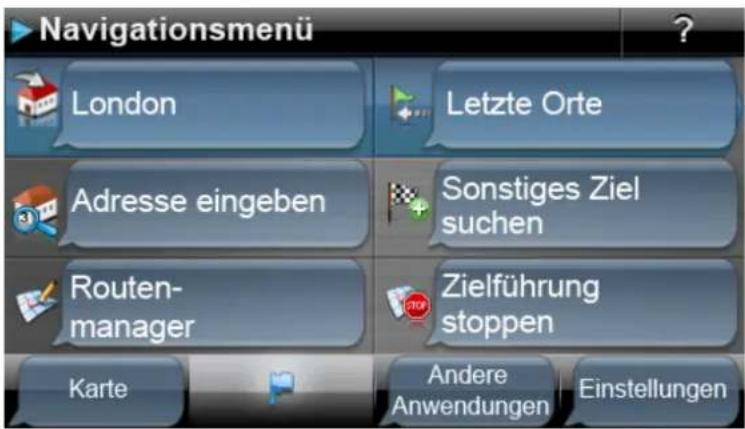
Hier können Sie sagen:
| Sprachbefehl | Aktion |
| Adresse eingeben Öffnet das Menü zur Adresseingabe | |
| Routenmanager Öffnet den Routenmanager | |
| Sonstiges Ziel suchen | Öffnet das Menü Sonstiges Ziel suchen |
| Zielführung starten/stoppen Startet die Zielführung einer geplanten Route oder beendet die aktuelle Zielführung | |
| Karten anzeigen Wechselt zur Kartenansicht | |
| Einstellungen | Öffnet das Menü Einstellungen |
| Andere Anwendungen | Öffnet das Menü Andere Anwendungen |
| Letzte Orte | Öffnet die Auswahlliste Letzte Orte |
Zieleingabe über Spracheingabe
Über den Befehl Adresse eingeben können Sie Ihr Ziel über Sprachbefehle eingeben. Gehen Sie wie folgt vor:
- Nennen Sie nach der Aufforderung den gewünschten Ort.
- Die Eingabe wird übernommen und Sie werden aufgefordert, einen Ort einzugeben. Sprechen Sie den Ortsnamen: Sofern dem genannten Orte mehrere Zielorte zugeordnet werden können, werden diese in einer Liste dargestellt.
- Sprechen Sie die Ziffer für den gewünschten Eintrag in der Liste (z. B. 1).
- Nach der Eingabe des Zielorts werden Sie aufgefordert, den Straßennamen zu sprechen: Wenn der gesprochene Straßenname nicht eindeutig erkannt wurde, werden die interpretierten Namen in einer Liste dargestellt. Sprechen Sie die Ziffer für den gewünschten Eintrag in der Liste (z. B. 3).

Tipp
Anstelle des Straßennamens können Sie der Zieleingabe auch die Befehle Ortsmitte und anschließend Zielführung starten geben: Nun wird automatisch die Zielführung zur Ortsmitte gestartet
- Nach der Eingabe des Straßennamens werden Sie aufgefordert, die Hausnummer zu sprechen: Wenn die gesprochene Hausnummer nicht eindeutig erkannt wurde, werden die inter-
pretierten Einträge in einer Liste dargestellt. Sprechen Sie die Ziffer für den gewünschten Eintrag in der Liste (z. B. 3).
Das eingegebene Ziel wird im Bildschirm Detailinformation angezeigt. Ihr Navigationssystem fragt Sie nun, ob Sie die Zielführung starten möchten. Sprechen Sie den Befehl Ja (alternativ: OK), um die Routenberechnung zu starten.
Auswahl sonstiger Ziele über Spracheingabe
Über den Befehl Sonstiges Ziel suchen können Sie Ihr Ziel aus den sonstigen Zielen über Sprachbefehle eingeben. Gehen Sie wie folgt vor:
-
Sagen im Navigationsmenü den Befehl Sonstiges Ziel suchen: Daraufhin wird das Auswahlmenü Sonstiges Ziel suchen geöffnet.
-
Sprechen Sie den gewünschten Eintrag in diesem Menü. Sie haben folgende Optionen:
○ Letzte Orte
Sofern Sie bereits Zielorte eingegeben haben, wählen Sie den gewünschten Eintrag über seine Nummer in der Auswahlliste: Sprechen Sie die Ziffer für den gewünschten Eintrag in der Liste (z. B. 1). Zudem haben Sie die Möglichkeit, die Auswahlliste über den Sprachbefehl Alle löschen zurückzusetzen.
○ Sonderziele
Hier können Sie die gewünschte Sonderzielkategorie über den zugehörigen Eintrag auswählen. Je nach Auswahl der Kategorie können Sie den gewünschten Sonderzieleintrag über seinen Namen auswählen. Alternativ können Sie die Option Alle Sonderziele anzeigen sprechen.
Anschließend müssen Sie die Suche verfeinern: Sprechen Sie die Option An einem bestimmten Ort oder In der Nähe. Sofern Sie bereits eine Route eingegeben haben, können Sie zudem die Optionen Entlang der Strecke oder Am Zielort eingeben.
- Favoriten
Sofern Sie bereits Favoriten eingegeben haben, wählen Sie den gewünschten Eintrag über seine Nummer in der Auswahlliste: Sprechen Sie die Ziffer für den gewünschten Eintrag in der Liste (z. B. 1). Zudem haben Sie die Möglichkeit, die Auswahlliste über den Sprachbefehl Alle löschen zurückzusetzen.
Um einen neuen Favoriten anzulegen, sprechen Sie den Befehl Neuer Favorit: Im Menü Neuer Favorit können Sie nun die Optionen Neues Ziel eingeben, Sonderziele oder Aktuelle Position sprechen.
Alternativ können Sie den Favorit über die Optionen am oberen Bildschirmrand auswählen, indem Sie die zugehörige Nummer sprechen.
o Koordinaten
Sprechen Sie den Befehl Koordinaten, um den Zielort über seine Koordinaten einzugeben. Die weitere Eingabe muss manuell erfolgen.
○ Ziel aus Karte
Sprechen Sie den Befehl Ziel aus Karte, um den Zielort in der Kartenansicht einzugeben. Die weitere Eingabe muss manuell erfolgen.
Spracheingabe im Routenmanager
Hier können Sie sagen:
| Sprachbefehl | Aktion |
| Routenplanung | Öffnet das Menü Routenplanung |
| Routeninformation | Öffnet das Menü Routeninformation |
| Route sperren | Öffnet das Menü Route sperren |
| Routensimulation Startet die Simulation einer geplanten Route | |
| zurück Wechselt ins Navigationsmenü | |
Routenplanung über Spracheingabe
Gehen Sie wie folgt vor, um das Menü Routenplanung über Sprachbefehle auszuwählen:
- Sprechen Sie den Befehl Routenplanung. Das Auswahlmenü Route ändern wird geöffnet.
- Wählen Sie gewünschte Option. Zur Auswahl stehen:
○ Zieleintrag in der Liste
Sofern in der Liste bereits Ziele vorhanden sind, sprechen Sie die Ziffer für den gewünschten Eintrag in der Liste (z. B. 3).
- Ziel hinzufügen
Über diesen Befehl öffnen Sie die Zieleingabe (siehe vorheriges Kapitel).
- Route optimieren
Über diesen Befehl können Sie die aktuell geplante Route optimieren.
○ Laden/Speichern
Über diesen Befehl öffnen Sie das Menü Route laden und speichern. Sofern Sie die aktuell eingegebene Route speichern möchten, sagen Sie Aktuelle Route speichern: Die nachfolgende Namenseingabe muss manuell ausgeführt werden.
Sofern Sie eine bereits geplante Route laden möchten, sprechen Sie die Ziffer für den gewünschten Eintrag in der Liste (z. B. 2). Die Route wird daraufhin geladen.
Die Auswahl der weiteren Optionen in diesem Menü muss manuell getroffen werden.
Routeninformationen über Sprachbefehle aufrufen
Gehen Sie wie folgt vor, um das Menü Routeninformation über Sprachbefehle auszuwählen:
- Wechseln Sie, sofern nicht bereits geschehen, in den Routenmanager.
- Sprechen Sie den Befehl Routeninformation. Das zugehörige Auswahlmenü wird geöffnet.
- Hier können Sie folgende Optionen auswählen:
Sofern Sie bereits einen Zielort eingegeben haben und/oder die Zielführung aktiv ist, können Sie die Option Wegbeschreibung sprechen: Alle Streckeninformationen werden zusammen mit den Distanzangaben innerhalb einer Liste im Bildschirm Wegbeschreibung angezeigt und dienen somit als Vorschau auf die geplanten Manöver. Sprechen Sie den Befehl Zurück, um diesen Bildschirm zu verlassen.
Sofern Sie bereits einen Zielort eingegeben haben und/oder die Zielführung aktiv ist, können Sie die Option Verkehrslage (alternativ: Verkehrsinformation) sprechen: Alle Verkehrsinformationen werden zusammen mit den Distanzangaben innerhalb einer Liste im Bildschirm Verkehrslage angezeigt. Sprechen Sie den Befehl Zurück, um diesen Bildschirm zu verlassen.
Sofern die Zielführung aktiv ist, können Sie die Option Route sperren sprechen: Daraufhin wird die Liste eingeblendet, in der Sie die Distanz der Routensperrung und damit einer Ausweichroute auswählen: Die weitere Eingabe erfolgt manuell. Sprechen Sie den Befehl Zurück, um diesen Bildschirm zu verlassen.
Sofern Sie bereits einen Zielort eingegeben haben und/oder die Zielführung aktiv ist, können Sie die Optionen Aktuelle Position, Startpunkt oder Zielgebiet sprechen: Im Bildschirm wird die aktuelle Auswahl in der Kartenansicht dargestellt. Sprechen Sie den Befehl Zurück, um diesen Bildschirm zu verlassen.
Die Auswahl der weiteren Optionen in diesem Menü muss manuell getroffen werden.
Route sperren über Spracheingabe
Gehen Sie wie folgt vor, um das Menü Route sperren über Sprachbefehle zu bedienen:
- Wechseln Sie, sofern nicht bereits geschehen, in den Routenmanager.
- Sprechen Sie den Befehl Route sperren. Das zugehörige Auswahlmenü wird geöffnet und Sie werden aufgefordert, die Länge der zu sperrenden Strecke einzugeben. Sprechen Sie die gewünschte Option (100/500 m, 1/2/5/10/15/25 km).
- Nach Auswahl der Distanz werden Sie aufgefordert, die Entfernung (bezogen auf Ihre aktuelle Position) anzugeben, in der die Strecke gesperrt werden soll. Sprechen Sie die gewünschte Option (Ab sofort, 100/500 m, 1/2/5/10/15 km).
- Nach Auswahl der Distanz kehrt Ihr Navigationsgerät automatisch in den Routenmanager zurück.
Routensimulation über Spracheingabe starten
Gehen Sie wie folgt vor, um die Simulation einer bereits eingegebenen Route zu starten:
-
Wechseln Sie, sofern nicht bereits geschehen, in den Routenmanager.
-
Sprechen Sie den Befehl Routensimulation.
Die geplante Route wird berechnet und Ihr Navigationssystem beginnt automatisch mit der Simulation der Zielführung.
Andere Anwendungen über Sprachbefehle aufrufen
Gehen Sie wie folgt vor, um das Auswahlmenü Andere Anwendungen über einen Sprachbefehl auszuwählen:
- Sprechen Sie den Befehl Andere Anwendungen (alternativ: Anwendungen, Applikationen), während Sie sich im Navigationsmenü oder in den Einstellungen befinden. Daraufhin wird das Menü Andere Anwendungen geöffnet: Hier haben Sie Zugriff auf andere Programme wie den MP3 Player, den Picture Viewer, Phone Book und andere. Die Auswahl des gewünschten Programms muss dort manuell getroffen werden.
Anpassen der Einstellungen
Bei Bedarf können Sie verschiedene Einstellungen Ihres Navigationssystems über Spracheingabe auswählen und wie im Folgenden beschrieben verändern. Rufen Sie dazu das Auswahlmenü Einstellungen auf: Sofern Sie das Menü manuell geöffnet haben, müssen Sie nun die PTT-Taste am Gerät auslösen oder eine beliebige Stelle im Display für etwa zwei Sekunden drücken.
Routenoptionen
Sprechen Sie den Befehl Routenoptionen. Das Auswahlmenü für die Routenoptionen wird geöffnet und Sie werden dazu aufgefordert, die gewünschte Route auszuwählen. Sprechen Sie eine der folgenden Optionen:
○ Aktive Route
- Standard
○ Alternative 1
○ Alternative 2
Nach Auswahl der gewünschten Route können folgende Optionen aufgerufen werden:
- Fahrzeugtyp
Nach der Auswahl können Sie die Optionen PKW, Fußgänger, Fahrrad oder Motorrad sprechen. Alternativ sprechen Sie die Nummer des Eintrags (1, 2, 3 oder 4).
- Art der Route
Nach der Auswahl können Sie die Optionen Kurz, Verkehrsflussoptimiert, Schnell und Ökonomisch sprechen.
- Stauumfahrung
Nach der Auswahl können Sie die Optionen Keine, Manuell oder Automatisch sprechen.
- Fähren
Nach der Auswahl können Sie die Optionen Verwenden oder Meiden sprechen
- Autobahnen
Nach der Auswahl können Sie die Optionen Verwenden oder Meiden sprechen.
- Mautstraßen
Nach der Auswahl können Sie die Optionen Verwenden oder Meiden sprechen.
Nach Auswahl der gewünschten Routenoption wird das Menü geschlossen.
Spracheinstellungen
Sprechen Sie den Befehl Spracheinstellungen, um das zugehörige Einstellungsmenü zu öffnen. Die weitere Bedienung in diesem Menü erfolgt manuell.
Geräteeinstellungen
Sprechen Sie den Befehl Geräteeinstellungen, um das zugehörige Einstellungsmenü zu öffnen. Die weitere Bedienung in diesem Menü erfolgt manuell.
Darstellung
Sprechen Sie den Befehl Darstellung, um das zugehörige Einstellungsmenü zu öffnen. Sprechen Sie eine der folgenden Optionen:
○ Kartenansicht
Nach der Auswahl können Sie die Optionen Nur Karte, Pfeilansicht, Karte aus, Splitscreen, Wechsel Karte und Pfeil oder Wechsel Karte und Splitscreen sprechen. Alternativ sprechen Sie die Nummer des Eintrags (1, 2, 3, 4, 5 oder 6).
- Tag-/Nachtdesign
Nach der Auswahl können Sie die Optionen Automatisch, Tag-Design oder Nacht-Design sprechen. Alternativ sprechen Sie die Nummer des Eintrags (1, 2 oder 3).
○ 2D-Kartenrichtung
Nach der Auswahl können Sie die Optionen Norden oben, In Fahrtrichtung oder Optimiert sprechen. Alternativ sprechen Sie die Nummer des Eintrags (1, 2 oder 3).
○ 3D-Elemente
Nach der Auswahl können Sie die Optionen Keine, Gebäude, Höhenprofil oder Gebäude und Höhenprofil sprechen. Alternativ sprechen Sie die Nummer des Eintrags (1, 2, 3 oder 4).
- Sonderzieleinstellungen
Die weitere Bedienung in diesem Menü erfolgt manuell.
○ Uhrzeitformat
Durch Sprechen der Menüoption wird die aktuelle Einstellung direkt umgeschaltet. Nun können Sie eine andere Menüoption sprechen, um diese zu verändern.
○ Autozoom
Nach der Auswahl können Sie die Optionen Nah, Mittel oder Weit sprechen. Alternativ sprechen Sie die Nummer des Eintrags (1, 2 oder 3).
Programmeinstellungen
Sprechen Sie den Befehl Programmeinstellungen, um das zugehörige Einstellungsmenü zu öffnen. Sprechen Sie eine der folgenden Optionen:
○ TMC-Einstellungen
Die weitere Bedienung in diesem Menü erfolgt manuell.
- Zeitzone
Nach der Auswahl können Sie eine der Optionen sprechen (z. B. Athen, Istanbul, Minsk). Alternativ sprechen Sie die Nummer des Eintrags (1, 2, 3, 4, 5, 6; 7; 8; 9 oder 10).
- Sicherheitsmodus
Durch Sprechen der Menüoption wird die aktuelle Einstellung direkt umgeschaltet. Nun können Sie eine andere Menüoption sprechen, um diese zu verändern.
○ Aktive Karte
Nach der Auswahl können Sie die Nummer des Eintrags (1, 2, 3 oder 4) sprechen.
- GPS-Spur aufzeichnen
Durch Sprechen der Menüoption wird die aktuelle Einstellung direkt umgeschaltet. Nun können Sie eine andere Menüoption sprechen, um diese zu verändern.
- Einheiten
Durch Sprechen der Menüoption wird die aktuelle Einstellung direkt umgeschaltet. Nun können Sie eine andere Menüoption sprechen, um diese zu verändern.
Geräteeinstellungen
Sprechen Sie den Befehl Geräteeinstellungen(alternativ: Gerät). Das Auswahlmenü für die Geräteeinstellungen wird geöffnet und Sie werden dazu aufgefordert, die gewünschte Geräteeinstellung aufzurufen. Die weitere Bedienung in diesem Menü erfolgt manuell.
Sonderfunktionen konfigurieren
Sprechen Sie den Befehl Sonderfunktionen konfigurieren, um das zugehörige Einstellungsmenü zu öffnen. Die weitere Bedienung in diesem Menü erfolgt manuell.
Einstellungsassistent
Sprechen Sie den Befehl Einstellungsassistent, um das zugehörige Einstellungsmenü zu öffnen. Die weitere Bedienung in diesem Menü erfolgt manuell.
Sprachsteuerung in der Kartenansicht
Über die Spracheingabe können Sie nach Bedarf zwischen der Menü- und der Kartenansicht umschalten, indem Sie den Befehle Karte (alternativ: Karte anzeigen, Kartenansicht) sprechen.
- Wenn Sie sich in der Menüansicht befinden, wechseln Sie mit dem Sprachkommando Karte (alternativ: Karte anzeigen, Kartenansicht) in die Kartenansicht.
- Wenn Sie sich in der Kartenansicht befinden, wechseln Sie mit dem Sprachkommando Menü (alternativ: Navigationsmenü) in die Menüansicht.
Innerhalb der Kartenansicht bieten sich folgende Optionen, die Darstellung anzupassen:
- Über den Sprachbefehl Vergrößern (alternativ: hineinzoomen, reinzoomen) können Sie die Vergrößerung des Kartenausschnitts und damit die aktuelle Zoom-Stufe anheben.
- Über den Sprachbefehl Verkleinern (alternativ: herauszoomen, rauszoomen) können Sie die Vergrößerung des Kartenausschnitts und damit die aktuelle Zoom-Stufe reduzieren.
Bei Bedarf können Sie den Darstellungsmodus der Karte folgendermaßen ändern:
- Über den Sprachbefehl Kompassansicht (alternativ: Kompassdarstellung, Kompass) öffnen Sie die Kompassdarstellung im Display.
- Über den Sprachbefehl Nächste (alternativ: Nächste Ansicht, nächste Kartenansicht, nächste Karte, nächste Darstellung) wechseln Sie zwischen den Darstellungsoptionen Normal und Split-Screen.
- Über den Sprachbefehl 3D (alternativ: 3D-Darstellung, 3D-Ansicht) aktivieren Sie die dreidimensionale Darstellung der Karte.
- Über den Sprachbefehl Nord (alternativ: 2D-Nord, Nordansicht, Nordausrichtung, Nord-Karte, Nord-Perspektive) aktivieren Sie die zweidimensionale Darstellung der Karte mit Nordausrichtung.
- Über den Sprachbefehl 2D (alternativ: normale Ansicht, 2D-Ansicht, normale Darstellung, 2D-Darstellung, normale Karte, 2D-Karte, normale Perspektive, 2D-Perspektive) aktivieren Sie die herkömmliche zweidimensionale Darstellung der Karte.
Kapitel 5: Anpassen der Einstellungen
Nach dem Starten Ihres Navigationsgeräts stellt Ihnen der Bildschirm die verfügbaren Funktionsbereiche Ihres Navigationssystems zur Auswahl.

Über diese Schaltfläche starten Sie die Kartenansicht.
Über diese Schaltfläche starten Sie das Navigationsmenü.
Über diese Schaltfläche starten Sie das Menü Weitere Anwendungen. Informationen zur Bedienung der weiteren Funktionen Ihres Navigationssystems finden Sie im Gerätehandbuch.
Über diese Schaltfläche starten Sie das Einstellungsmenü, in dem Sie die grundlegenden Einstellungen für Ihr Navigationssystem anpassen. Die verfügbaren Einstelloptionen werden im folgenden Abschnitt beschrieben.
Wenn Sie die Standardeinstellungen Ihres Navigationssystems übernehmen möchten oder Ihre persönlichen Einstellungen bereits getroffen haben, können Sie die folgenden Seiten überspringen und direkt zum nächsten Kapitel wechseln.
Spezifische Einstellungen für die Navigationssoftware
Nach der Inbetriebnahme startet Ihr Navigationssystem den Einstellungsassistenten, der Sie Schritt für Schritt durch alle wichtigen Einstellungen führt. Sie können jedoch auch die Standard-einstellungen übernehmen, die Sie im Menü Einstellungen jedoch zu jeder Zeit ändern und Ihren persönlichen Bedürfnissen anpassen können. Sie öffnen das Menü Einstellungen über die Schaltfläche – die am unteren Bildschirmrand im Navigationsmenü zur Verfügung steht. Der Einstellungsassistent kann auch zu einem späteren Zeitpunkt über das gleichnamige Einstellungsme- nü aufgerufen werden.

Folgende Einstellungsmenüs stehen hier zur Auswahl:
- Routenoptionen
- Darstellung
- Spracheinstellungen
- Programmeinstellungen
• Geräteeinstellungen - Einstellungsassistent
- Sonderfunktionen konfigurieren
Im Folgenden werden die verfügbaren Einstellungsmenüs sowie die dort verfügbaren Einstellungsoptionen beschrieben. Sie können die getroffenen Einstellungen zu jedem Zeitpunkt wieder ändern.
Anpassen der Routenoptionen
In diesem Untermenü passen Sie die Berechnung und Führung der Route an Ihre aktuellen persönlichen Bedürfnisse an. Beachten Sie, dass sich die Routenoptionen gegenseitig beeinflussen: Je nach Auswahl des Routentyps werden andere Routenoptionen automatisch deaktiviert.
Nachdem Sie das Menü Routenoptionen aufgerufen haben, müssen Sie zuerst wählen, für welche Route die Optionen angepasst werden soll. Zur Auswahl stehen die Optionen:
○ Aktive Route
Hier verändern Sie die Routenoptionen der aktuell berechneten und aktiven Route.
- Standard
Hier verändern Sie die Routenoptionen, die zukünftig für die Berechnung der Standardroute benutzt werden.
○ Alternative 1/Alternative 2
Hier verändern Sie die Routenoptionen, die zukünftig für die Berechnung der alternativen Routenführungen benutzt werden sollen.
Über die Schaltflächen im Menü Routenoptionen wählen Sie die gewünschte Route aus, um die zugehörigen Routenoptionen anzupassen.
Grundsätzlich stehen folgende Optionen zur Auswahl:
- Fahrzeugtyp
○ PKW
Die Routenberechnung ist für PKW optimiert. In dieser Einstellung gilt die StVO: So können grundsätzlich alle Straßen genutzt werden, jedoch sind Einbahnstraßen nur in Fahrbahnrichtung befahrbar. Fußgängerzonen sind grundsätzlich nicht direkt erreichbar, eine entsprechende Meldung wird ausgegeben.
○ Fußgänger
Die Routenberechnung ist für Fußgänger optimiert (in einem Umkreis von bis zu 50 km zur aktuellen Position möglich): Bei der Routenberechnung werden auch Fuß- und Fahrradwege berücksichtigt, Einbahnstraßen können in beiden Fahrbahnrichtungen genutzt werden, Fußgängerzonen sind direkt erreichbar. Es wird immer die kürzeste Route be-
rechnet, die Stauumfahrung ist grundsätzlich inaktiv. Die Nutzung von Autobahnen und Mautstraßen ist ausgeschlossen, die zugehörigen Routenoptionen werden automatisch deaktiviert (siehe später).
○ Fahrrad
Die Routenberechnung ist für Fahrräder optimiert (in einem Umkreis von bis zu 50 km zur aktuellen Position möglich): Bei der Routenberechnung werden auch Fahrradwege berücksichtigt, Fußgängerzonen sind direkt erreichbar. Es wird immer die kürzeste Route berechnet, die Stauumfahrung ist grundsätzlich inaktiv. Die Nutzung von Autobahnen und Mautstraßen ist ausgeschlossen, die zugehörigen Routenoptionen werden automatisch deaktiviert (siehe später).
- Motorrad
Die Routenberechnung ist für Motorradfahrer optimiert. In dieser Einstellung gilt die StVO: So können grundsätzlich alle Straßen genutzt werden, jedoch sind Einbahnstraßen nur in Fahrbahnrichtung befahrbar. Fußgängerzonen sind grundsätzlich nicht direkt erreichbar, eine entsprechende Meldung wird ausgegeben. Autobahnen werden bei der Routenberechnung vermieden.
- Art der Route
○ Kurz
Die Routenberechnung wird hinsichtlich der Streckenlänge optimiert: Es wird jeweils die kürzeste Route ermittelt.
○ Schnell
Schnell
Die Routenberechnung wird hinsichtlich der Reisezeit optimiert: Es wird jeweils die schnellstmögliche Route ermittelt.
- Ökonomisch
Ökonomisch
Die Routenberechnung stellt eine Kombination aus der schnellstmöglichen und der kürzesten Route dar: Hierbei handelt es sich um die ökonomische Route.
○ Verkehrsflussoptimiert
Mit der Option Verkehrsfluss-optimiert wird grundsätzlich auch die schnellstmögliche Route ermittelt. Allerdings greift das Navigationsgerät dabei auf spezielle Informationen zur Verkehrsdichte zurück, die im Kartenmaterial vermerkt sind: Verkehrsknotenpunkte, für die zum Zeitpunkt der Routenberechnung ein Stau-Risiko angenommen wird, werden umgangen. Stattdessen wird eine alternative, für den Verkehrsfluss optimierte Umfahrung für die Knotenpunkte berechnet.
- Stauumfahrung
○ Keine
Keine
Die Stauumfahrung ist nicht aktiv: Aktuelle Verkehrsinformationen (TMC) werden bei der Routenführung nicht berücksichtigt.
○ Manuell
Wenn die manuelle Stauumfahrung aktiv ist, werden Sie über ein Warnsymbol in der Kartenansicht auf die nächstgelegene Verkehrsstörung hingewiesen, die auf Ihrer Route liegt und Einfluss auf Ihre Reisezeit hat.
○ Automatisch
Automatisch
Wenn die automatische Stauumfahrung aktiv ist, berechnet die Navigationssoftware anhand der vorliegenden Verkehrsinformationen im Hintergrund automatisch Ausweichrouten für Verkehrsstörungen, die auf Ihrer Route liegen und Einfluss auf Ihre Reisezeit nehmen.

Tipp
Die gewählte Option zur Stauumfahrung wird auch für die TMC-Einstellungen im Menü Programmeinstellungen genutzt und kann auch dort geändert werden (siehe Anpassen der Programmeinstellungen).
- Fähren
- Verwenden
Die Nutzung von Fähren wird bei der Routenberechnung berücksichtigt.
○ Meiden
Die Nutzung von Fähren wird bei der Routenberechnung ausgeschlossen.
- Autobahnen
○ Verwenden
Neben Gemeinde-, Land- und Bundesstraßen werden auch Autobahnen bei der Routenberechnung berücksichtigt.
○ Meiden
Die Nutzung von Autobahnen wird bei der Routenberechnung ausgeschlossen: Es werden nur Gemeinde-, Land- und Bundesstraßen bei der Routenberechnung berücksichtigt.
- Mautstraßen
○ Verwenden
Mautpflichtige Straßen werden bei der Routenberechnung berücksichtigt.
○ Meiden
Die Nutzung von mautpflichtigen Straßen wird bei der Routenberechnung ausgeschlossen.

Tipp
Obwohl sich das Kartenmaterial bei Auslieferung des Geräts auf einem aktuellen Stand befindet, kann nicht zugesichert werden, dass dort tatsächlich alle mautpflichtigen Straßen verzeichnet sind.
Anpassen der Darstellung
In diesem Untermenü passen Sie die Darstellung auf dem Touchscreen Ihres Navigationssystems Ihren persönlichen Bedürfnissen an. Folgende Optionen stehen hier zur Auswahl:
- Kartenansicht
Nur Karte
Im Modus Nur Karte wird während eines Manövers weiterhin die Karte angezeigt. Der Manöverpfeil wird verkleinert in der Karte eingeblendet.
o Pfeilansicht
Im Modus Pfeilansicht wird die Routenführung ausschließlich über Manöverpfeile dargestellt, eine Kartendarstellung ist nicht vorgesehen. Die Pfeilansicht kann auch über das Quick-Menü aktiviert werden.
o Karte aus
Im Modus Karte aus werden keine Informationen auf dem Touchscreen dargestellt: Die Zielführung erfolgt ausschließlich über Sprachbefehle.
- Splitscreen
Im Splitscreen-Modus ist die Darstellung geteilt: Während auf der rechten Seite des Bildschirms die Karte eingeblendet wird, können Sie auf der linken Seite zwischen einer Sonderziel- und Pfeilansicht wählen. In der Sonderzielansicht stehen die beiden nächstgelegenen Sonderziele zur Direktauswahl, in der Pfeilansicht wird die Zielführung über Manöverpfeile dargestellt.
○ Wechsel Karte und Pfeil
Im Modus Wechsel Karte und Pfeil wechselt die Darstellung während eines Manövers dynamisch von der Karten- in die Pfeilansicht. Nach dem Manöver kehrt die Darstellung zur Kartenansicht zurück.
- Wechsel Karte und Splitscreen
Im Modus Wechsel Karte und Splitscreen wechselt die Darstellung während eines Manövers dynamisch von der Karten- in die Splitscreen-Ansicht. Nach dem Manöver kehrt die Darstellung zur Kartenansicht zurück.
- Tag-/Nachtdesign
○ Automatisch
Das Design der Karte wird abhängig von der aktuellen Uhrzeit automatisch auf Tageslicht oder Dunkelheit angepasst.
- Tag-Design
Die Karte wird in einem für Tagessicht optimierten Design dargestellt.
○ Nacht-Design
Die Karte wird in einem für Nachtsicht optimierten Design dargestellt.

Tipp
Die Einstellungen für die Tag- und Nachtsicht können im Menü Grundeinstellungen > Bildschirmeinstellungen > Helligkeit einstellen (siehe Abschnitt Bildschirmeinstellungen) nach Bedarf angepasst werden.
- Sonderzieleinstellungen
O

Sonderziele in der Karte
In dieser Auswahlliste wählen Sie, welche Sonderzielkategorien in der Kartenansicht angezeigt werden. Tippen Sie dazu auf die Schalfläche neben der Sonderzielkategorie: Der Darstellungsstatus wird entsprechend umgeschaltet und die Auswahl wird auf die Karte übertragen.
O

Sonderziele im Splitscreen
In dieser Auswahlliste wählen Sie, welche Sonderzielkategorien in der Direktauswahl im Splitscreen (Auswahlmodus Sonderzielkategorie) angezeigt werden. Tippen Sie dazu auf die Schalfläche ✅ neben der Sonderzielkategorie: Der Darstellungsstatus wird entsprechend umgeschaltet und die Auswahl wird auf die Auswahltasten im Splitscreen übertragen.
。

orzugte Tankstellen
In dieser Auswahlliste wählen Sie, welche Tankstellenmarke(n) in der Karte und Im Splitscreen angeboten werden sollen. Tippen Sie dazu auf die Schalfläche 📋heben der Tankstellenmarke, um den Darstellungsstatus umzuschalten.

Tipp
Über die Schaltfläche Alle Sonderziele anzeigen am unteren Rand des Bildschirms schalten Sie den Status aller verfügbaren Einträge global um.
• 2D-Kartenrichtung
○ Norden oben

Im Modus Norden oben wird die Kartendarstellung immer nach Norden ausgerichtet: In der Praxis wird Ihre Fahrtrichtung also von der Ausrichtung der Karte abweichen oder sogar in die Gegenrichtung weisen.
- Karte in Fahrtrichtung

Im Modus Karte in Fahrtrichtung wird die Kartendarstellung immer auf Ihre aktuelle Fahrtrichtung ausgerichtet: Abhängig von der Zoom-Stufe kann es also vorkommen, dass die Region oder ein Land, durch das Sie momentan geführt werden, seitlich oder auf dem Kopf stehend im Bildschirm angezeigt wird.
○ Optimiert

Im Modus Optimiert wird die Karte abhängig vom Kartenmaßstab nördlich oder in Fahrtrichtung ausgerichtet. In der Praxis bedeutet das:
○ Bei hohen Zoom-Stufen (starke Vergrößerung des Kartenausschnitts) wird die Karte in Fahrtrichtung dargestellt und erleichtert so eine umgebungsbezogene Orientierung.
○ Bei niedrigen Zoom-Stufen (minimale Vergrößerung des Kartenausschnitts) wird die Karte automatisch so gedreht, dass sie immer nach Norden ausgerichtet ist: Dieser Modus verbessert die Übersichtlichkeit und verhindert, dass Länder oder Regionen auf dem Kopf stehend dargestellt werden.

Tipp
Die Umschaltung zwischen der 2D- und der gekippten 3D-Kartenansicht kann nur über das Kompass-Symbol im Bildschirm vorgenommen werden.
- 3D-Elemente
Wenn die dreidimensionale Kartendarstellung über das Kompass-Symbol in der Kartenansicht aktiviert wurde, steht nur die Darstellungsoption Keine zur Verfügung.
○ Keine

Im Modus Keine wird die Karte nur gekippt dargestellt, enthält jedoch keine Informationen zu Topografie in der Umgebung. Die Darstellung ist dabei immer in Fahrtrichtung ausgerichtet.
- Uhrzeitformat
○ 24 h

Alle Zeitinformationen innerhalb der Navigationssoftware werden im 24-Stunden-Zeitformat dargestellt.
○ 12 h

Alle Zeitinformationen innerhalb der Navigationssoftware werden im 12-Stunden-Format (AM/PM) dargestellt.
- Autozoom
Nah

Der aktuelle Kartenausschnitt wird auf eine hohe Zoom-Stufe vergrößert.

Mittel
Bei aktiver Auto-Zoom-Funktion wird der aktuelle Kartenausschnitt auf eine mittlere Zoom-Stufe vergrößert, wenn demnächst ein Manöver ausgeführt werden muss.

Weit
Der aktuelle Kartenausschnitt wird auf eine niedrige Zoom-Stufe vergrößert.
• Automatisches Dimmen
Diese Option ist ausschließlich für den Batteriebetrieb Ihres Navigationsgeräts relevant und dient dazu, den Energieverbrauch Ihres Navigationsgeräts zu senken und damit die Laufleistung zu steigern.

- Standard
Im Modus Standard wird die Helligkeit der Bildschirmanzeige automatisch gedimmt (Tag-Betrieb: Helligkeit Nacht; Nacht-Betrieb: Reduzierte Helligkeit Nacht), wenn das Gerät 30 Sekunden lang nicht bedient wurde und aktuell kein Manöver bevorsteht. Wird das Gerät bedient oder steht ein Manöver bevor (PKW/Motorrad: in 5 Kilometern Fahrrad: in 750 m), wird die Bildschirmhelligkeit automatisch auf die in den Geräteeinstellungen definierte Helligkeit Tag eingestellt (siehe Abschnitt Bildschirmeinstellungen) und im Anschluss wieder gedimmt.

- Intelligent
Im Modus Intelligent wird die Bildschirmhelligkeit im Nachtbetrieb noch genauer abgestuft: Abhängig von der Entfernung zum nächsten Manöver wird die Bildschirmhelligkeit automatisch zwischen minimaler Helligkeit (Distanz zum nächsten Manöver: über 5 Kilometer), einer reduzierten Helligkeit Nacht (Distanz zum nächsten Manöver: 2,5 bis 5 Kilometer) und der in den Geräteeinstellungen definierten Helligkeit Nacht (Distanz zum nächsten Manöver: unter 2,5 Kilometern oder Gerät wird bedient) umgeschaltet. Im Anschluss wird die Bildschirmhelligkeit wieder automatisch gedimmt.
Anpassen der Spracheinstellungen
In diesem Untermenü passen Sie sprachspezifische Parameter an.
- Sprache
Die Menüsprache der Navigationssoftware wird durch Auswahl der länderspezifischen Installationsdatei bzw. durch Auswahl der Sprache während der Installation voreingestellt.
Sofern auf Ihrem Navigationsgerät mehrere Sprachen vorinstalliert sind, können Sie eine andere Sprache auswählen, indem Sie den gewünschten Eintrag in der hier dargestellten Auswahlliste antippen.

Tipp
Eine nachträgliche Installation anderer Sprachen ist über die Auswahl länderspezifischer Installationsdateien im GoPal® Assistant möglich (siehe Aktionen über den Content Import Wizard).
- Tastaturlayout
○ abc Alphabetisch
Die alphanumerische Eingabe (z. B. von Länder-, Orts-, Straßennamen) erfolgt auf einer Tastatur mit einem alphabetisch geordneten Standard-Tastaturlayout.
Deutsch
Die Anordnung der Tasten wird auf das für Schreibmaschinen- und Computertastaturen entwickelte QWERTZ-Tastaturlayout umgeschaltet, das für den deutschsprachigen Raum sowie Polen, Tschechien und Russland vorgesehen ist.
○ Englisch
Die Anordnung der Tasten wird auf das für Schreibmaschinen- und Computertastaturen entwickelte QWERTY-Tastaturlayout umgeschaltet, das für den englischsprachigen Raum, Skandinavien, Italien, Türkei, Portugal und die Niederlande vorgesehen ist.
○ Französisch
Die Anordnung der Tasten wird auf das für Schreibmaschinen- und Computertastaturen entwickelte AZERTY-Tastaturlayout umgeschaltet, das für französischsprachige Länder vorgesehen ist.
○ Kyällisch
Die Anordnung der Tasten wird auf ein für russisches Kyrillisch entwickeltes Tastaturlay-out umgeschaltet.
○ Griechisch
Die Anordnung der Tasten wird auf ein für griechisches Kyrillisch entwickeltes Tastatur-layout umgeschaltet.
- Sprachansagen
○ Straßennamen
Wenn diese Option aktiviert ist, wird der Straßenname für das nächste Manöver angesagt.
○ Verkehrshinweise
Wenn diese Option aktiviert ist, werden Verkehrshinweise für das nächste Manöver angesagt.
Richtungen
Wenn diese Option aktiviert ist, wird die Richtungsanweisung für das nächste Manöver angesagt.
Anpassen der Programmeinstellungen
In diesem Untermenü passen Sie programmspezifische Parameter an.
• TMC-Einstellungen
In diesem Untermenü können Sie den Empfang von TMC-Verkehrsnachrichten einrichten.

Anmerkung
TMC ist ein digitaler Radio-Datendienst zur Übertragung von Verkehrsstörungsmeldungen über das Radio Data System (RDS) und kann von Ihrem Navigationsgerät interpretiert werden. TMC nutzt Datenzulieferungen der Polizei, von Staumeldern, des ADAC oder von anderen verfügbaren Quellen.
Die Empfangsqualität des Verkehrsdienstsignals wird über die Statusanzeige am oberen Rand der Kartenansicht angezeigt.
Über die Schaltflächen im unteren Bereich können Sie folgende Optionen auswählen:
○ Stauumfahrung
Keine
Die Stauumfahrung auf Basis der TMC-Informationen ist nicht aktiv
Manuell
Bei manueller Stauumfahrung werden Sie lediglich über ein Warnsymbol in der Kartenansicht auf die über TMC übermittelten Verkehrsstörungen hingewiesen.
○ Automatisch
Das Gerät berechnet anhand der vorliegenden TMC-Informationen eine automatische Stauumfahrung (siehe auch Abschnitt Anpassen der Routenoptionen).
- Sendersuche
○ Automatisch
Ihr Navigationsgerät sucht automatisch nach einem Sender. Bei einer Verschlechterung der Empfangsqualität wird sofort nach einem neuen Sender gesucht.
○ Manuell
Bei der manuellen Sendersuche können Sie einen TMC-Sender über die Schaltflächen 📁 und f 📄 einstellen. Bei einer Verschlechterung der Empfangsqualität wird nicht nach einem neuen Sender gesucht.

Anmerkung
Die Schaltflächen 📋nd Sender manuell suchen.
kennen nur dann bedient werden, wenn Sie den TMC-
- Zeitzone
- Die Zeitzone der Navigationssoftware wird auf Greenwich Mean Time eingestellt. Diese Einstellung entspricht der Zeitzone Edinburgh, Lissabon, London.
Die Zeitzone wird auf GMT+1:00 (Greenwich Mean Time plus 1 Stunde) voreingestellt. Diese Einstellung entspricht der Zeitzone Amsterdam, Berlin, Rom.
Die Zeitzone wird auf Greenwich Mean Time plus 2 Stunden eingestellt. Diese Einstellung entspricht der Zeitzone Athen, Istanbul, Minsk.
Die Zeitzone wird auf Greenwich Mean Time plus 2 Stunden eingestellt. Diese Einstellung entspricht der Zeitzone Helsinki, Kiew, Riga, Sofia.
Die Zeitzone wird auf Greenwich Mean Time plus 3 Stunden eingestellt. Diese Einstellung entspricht der Zeitzone Moskau, Sankt Petersburg, Wolgograd.
Die Zeitzone wird auf Greenwich Mean Time plus 4 Stunden eingestellt. Diese Einstellung entspricht der Zeitzone Samara.
Die Zeitzone wird auf Greenwich Mean Time plus 5 Stunden eingestellt. Diese Einstellung entspricht der Zeitzone Jekaterinburg.
Die Zeitzone wird auf Greenwich Mean Time plus 6 Stunden eingestellt. Diese Einstellung entspricht der Zeitzone Omsk.
Die Zeitzone wird auf Greenwich Mean Time plus 7 Stunden eingestellt. Diese Einstellung entspricht der Zeitzone Krasnojarsk.
Die Zeitzone wird auf Greenwich Mean Time plus 8 Stunden eingestellt. Diese Einstellung entspricht der Zeitzone Irkutstk.
- Sicherheitsmodus
○ Aktiviert
Mit dieser Option aktivieren Sie den Sicherheitsmodus: Der Sicherheitsmodus unterbindet die Bedienung des Gerätes über den Touchscreen, während Sie fahren, und verhindert so eine eventuelle Ablenkung vom Verkehrsgeschehen.

Deaktiviert
Mit dieser Option deaktivieren Sie den Sicherheitsmodus: Die Bedienung des Geräts über den Touchscreen ist damit auch während der Fahrt möglich.
- Aktive Karte

Hier wird die Auswahl für das momentan aktive Kartenmaterial dargestellt. Sofern Sie weiteres Kartenmaterial auf Ihrem Navigationssystem installiert haben, können Sie hier alternative Karten auswählen.
• GPS-Spur aufzeichnen

○ Deaktiviert
Die abgefahrene bzw. gelaufene Strecke wird nicht als GPS-Spur auf Ihrem Navigationsgerät aufgezeichnet und gespeichert.

- Aktiviert
Wenn Sie diese Option wählen, wird die aktuelle Route ab diesem Moment aufgezeichnet. Die Aufzeichnung wird gestoppt, wenn Sie die Informationen in der Ansicht Tripinfo (siehe Abschnitt Tripinfo) zurücksetzen oder die Option GPS-Spur aufzeichn.: Deaktiviert auswählen.
- Einheiten

o Metrisch
Alle Streckenangaben werden in einem metrischen Format gemessen. Ansagen und Entfernungsangaben auf dem Bildschirm basieren auf dem Kilometer/Meter-Format.

○ Imperial
Alle Streckenangaben werden in einem imperialen Format gemessen. Ansagen und Entfernungsangaben auf dem Bildschirm basieren auf dem Meilen/Fuß-Format.
- Versionsinformation
Mit dieser Schaltfläche blenden Sie Hersteller- und Versionsinformationen zum aktuell installierten Kartenmaterial ein.
Anpassen der Geräteeinstellungen
Folgende Einstellungsmenüs stehen hier zur Auswahl:
- Lautstärke
• Bildschirmeinstellungen - Energieoptionen
• Security-Einstellungen (geräteabhängig)
• FM-Transmitter (geräteabhängig) - Werkseinstellung wiederherstellen
Tippen Sie eine der Schaltflächen an, um das jeweilige Untermenü zu öffnen. Um das Menü wieder zu verlassen, tippen Sie die Schaltfläche 📄h.
Lautstärke-Einstellungen
In diesem Untermenü können Sie die Lautstärke für die Sprachausgabe, den Tastenklick sowie die Audiowiedergabe von MP3-Dateien über die Zusatzanwendung MP3 Player individuell einstellen. Die hier eingestellte Lautstärke gilt gleichermaßen für die Ausgabe über den internen Lautsprecher sowie über den Ohrhöreranschluss (3,5 mm Miniklinke) Ihres Navigationsgeräts.
Über die Schaltflächen 📁 und können Sie die Lautstärke für die jeweilige Signalausgabe in sieben Stufen individuell absenken oder anheben. In der niedrigsten Stufe ist die Ausgabe für das jeweilige Signal stumm geschaltet.
Bildschirmeinstellungen
In diesem Untermenü können Sie die Helligkeitseinstellungen für den Tag-/Nachtbetrieb individuell anpassen sowie eine Kalibrierung des Bildschirms durchführen.
- Wenn Sie die Schaltfläche Helligkeit einstellen antippen, können Sie die Helligkeitsstufe Tag und Helligkeitsstufe Nacht über die Schaltflächen ▼ und ▶ in sechs Stufen individuell absenken oder anheben.
- Wenn Sie die Schaltfläche Bildschirm kalibrieren antippen, können Sie den Touchscreen Ihres Navigationsgeräts neu kalibrieren. Das ist notwendig, wenn die Eingaben auf dem Touchscreen nicht mehr mit der ausgeführten Aktion übereinstimmen: Beispielsweise kann die Zuordnung zwischen Tasten und den zugehörigen Zeichen oder Befehlen von der Vorgabe abweichen.
Um eine Kalibrierung durchzuführen, folgen Sie den Anweisungen auf dem Bildschirm, indem Sie die Zielkreuze antippen. Abschließend übernehmen Sie die neuen Einstellungen, indem Sie den Bildschirm erneut antippen.

Anmerkung
Wenn Sie den Flash-Speicher Ihres Navigationsgeräts formatieren, um z. B. eine Aktualisierung auf eine neuere Softwareversion durchzuführen, muss der Bildschirm während der Installation ebenfalls neu kalibriert werden (siehe auch Gerätehandbuch).
Die Helligkeitseinstellungen werden gespeichert und beim nächsten Start Ihres Navigationssystems auf den gespeicherten Wert eingestellt.
Energieoptionen
In diesem Untermenü können Sie die Energieoptionen für den Akku- und Netzbetrieb anpassen. Im unteren Bereich des Bildschirms wird über eine Balkengrafik der aktuelle Ladezustand für den Akku dargestellt.
- Wenn Sie das Auswahlmenü unter dem Eintrag Im Batteriebetrieb antippen, können Sie im zugehörigen Einblendmenü einer der folgenden Optionen aus der Liste auswählen:
- Deaktiviert
Das Navigationsgerät wird erst dann ausgeschaltet, wenn die Kapazität des internen Akkus erschöpft ist.
○ 15/30/45 min/ 1/2 Std
Wenn das Navigationsgerät weder bedient wird noch aktuell eine Zielführung ausführt, wird es nach der gewählten Dauer in den Bereitschaftsmodus geschaltet: Wenn Sie den Ein-/Ausschalter drücken, wird das Gerät wieder aktiviert und der zuletzt aktive Bildschirm dargestellt.
- Wenn Sie das Auswahlmenü unter dem Eintrag Mit Ladegerät verbunden antippen, können Sie im zugehörigen Einblendmenü einer der folgenden Optionen aus der Liste auswählen:
- Deaktiviert
Das Navigationsgerät wird niemals ausgeschaltet.
○ 15/30/45 min/ 1/2 Std
Wenn das Navigationsgerät weder bedient wird noch aktuell eine Zielführung ausführt, wird es nach der gewählten Dauer in den Bereitschaftsmodus geschaltet: Wenn Sie den Ein-/Ausschalter drücken, wird das Gerät wieder aktiviert und der zuletzt aktive Bildschirm dargestellt.
- Im Menü Auto-Standby legen Sie fest, wie sich das Gerät verhält, wenn der Stecker der Stromversorgung während des Ladevorgangs oder im Betrieb entfernt wird.
○ Deaktiviert
Das Gerät bleibt unabhängig vom Status der Stromversorgung angeschaltet, bis die interne Spannung erschöpft ist. In diesem Fall gelten die Einstellungen, die Sie in den Energieoptionen eingestellt haben.
○ 1 Minute
Wenn Sie die Option 1 Minute in der Liste antippen, wird das Gerät eine Minute nach dem Abziehen des Ladesteckers automatisch abgeschaltet.
- 2 Minuten
Wenn Sie die Option 2 Minuten in der Liste antippen, wird das Gerät zwei Minuten nach dem Abziehen des Ladesteckers automatisch abgeschaltet.
- 5 Minuten
Wenn Sie die Option 5 Minuten in der Liste antippen, wird das Gerät fünf Minuten nach dem Abziehen des Ladesteckers automatisch abgeschaltet.
Wenn Sie nicht Auto-Standby: Deaktiviert gewählt haben, blendet Ihr Navigationsgerät folgenden Bildschirm ein, nachdem der Stecker der Stromversorgung entfernt wurde.
- Mit der Taste kehren Sie zu dem Bildschirm zurück, der vor dem Abziehen des Steckers aktiv war.
- Mit der Taste schalten Sie das Gerät aus.
- Mit der Taste wird das Gerät neu gestartet.
Wenn Sie keine Eingabe vornehmen, schaltet das Gerät nach fünf Minuten in den Standby-Modus.

Anmerkung
Bitte beachten Sie, dass diese Funktion nur für bestimmte Gerätetypen zur Verfügung steht.
Security-Einstellungen
Ihr Navigationssystem bietet die Möglichkeit, den Zugriff über ein benutzerdefiniertes Passwort zu schützen. Weitere Informationen zu den Security-Einstellungen finden Sie im Gerätehandbuch.

Anmerkung
Bitte beachten Sie, dass diese Einstellung nur für bestimmte Gerätetypen zur Verfügung steht.
FM-Transmitter
Weitere Informationen zu den FM-Transmitter-Einstellungen finden Sie im Gerätehandbuch.

Anmerkung
Bitte beachten Sie, dass diese Einstellung nur für bestimmte Gerätetypen zur Verfügung steht.
Werkseinstellungen wiederherstellen
Mit dieser Schaltfläche können Sie die Geräteeinstellungen in den Werkszustand zurückversetzen. Dabei werden unter anderem alle persönlichen Einstellungen wie Favoriten oder die zuletzt eingegebenen Ziele gelöscht: Entsprechend sollten Sie diese Funktion nur dann ausführen, wenn Sie diese Informationen nicht mehr benötigen.
Wenn Sie die Schaltfläche antippen, blendet Ihr Navigationsgerät eine Bestätigungsmeldung ein. Tippen Sie auf die Schaltfläche zum die Werkseinstellungen wiederherzustellen: Andernfalls können Sie den Vorgang mit der Schaltfläche obrechen.
Nach dem Neustart müssen Sie zunächst die Sprache innerhalb der Software auswählen. Zudem haben Sie nach dem Start der Navigationssoftware erneut die Möglichkeit, Ihr Navigationssystem über eine Kurzeinführung näher kennen zu lernen: Bei Bedarf können Sie diesen Schritt auch überspringen, um Ihr Navigationssystem direkt zu bedienen.
Anpassen der Sonderfunktionen
• Geschwindigkeitsbegrenzung
○ Nicht anzeigen
Die im Kartenmaterial für den jeweiligen Streckenabschnitt hinterlegten Informationen zur zulässigen Höchstgeschwindigkeit werden weder im Bildschirm angezeigt noch mit einem akustischen Warnsignal bei Überschreitung dokumentiert (Einstellung: Nicht anzeigen).
○ Anzeigen ohne Warnung
Die für diesen Streckenabschnitt hinterlegte Höchstgeschwindigkeit wird in der Karte angezeigt, allerdings gibt Ihr Navigationssystem bei Überschreitung kein akustisches Warnsignal aus.
o! Warnung bei 5 km/h (Alternativeinstellungen: 10/15/20/25/30 km/h)
Die für diesen Streckenabschnitt hinterlegte Höchstgeschwindigkeit wird in der Karte angezeigt. Zusätzlich gibt Ihr Navigationssystem ein akustisches Warnsignal aus, wenn Sie die zulässige Höchstgeschwindigkeit um den gewählten Betrag überschreiten.

Anmerkung
Je nach Auswahl des Längenformats im Menü Programmeinstellungen > Einheiten (siehe unten) wird die Überschreitung der Höchstgeschwindigkeit in Kilometer pro Stunde (metrisch) oder Meilen pro Stunde (imperial) gemessen und angegeben. Die tatsächlich gemessene Überschreitung der Höchstgeschwindigkeit orientiert sich allerdings immer an dem Längenformat, das im Kartenmaterial angegeben und im jeweiligen Land gültig ist: Bei einer Zielführung in England wird die Geschwindigkeitsüberschreitung daher auch dann in Meilen gemessen, wenn Sie das Längenformat km ausgewählt haben.
Einstellungsassistent
Über diese Schaltfläche starten Sie den Einstellungsassistent, der auch bei der Erstinbetriebnahme Ihres Navigationsgeräts eingeblendet wird. Der Einstellungsassistent unterstützt Sie bei der Auswahl der geeigneten Einstellungen für Ihr Navigationsgerät: Die Anpassung der Einstellungen erfolgt schrittweise, indem Sie mit den Tasten 🚗 und 🚗 zwischen den Einstellungsoptionen navigieren. Der Einstellungsassistent kann zu jeder Zeit aufgerufen und über die Schaltfläche geschlossen werden: Die bis zu diesem Zeitpunkt vorgenommen Einstellungen überschreiben die bis dahin gültigen Einstellungen für Ihr Navigationsgerät.
Anpassen der Quick-Menü-Einstellungen
Das Quick-Menü steht Ihnen über die Schaltfläche in der rechten unteren Ecke der Kartenansicht zur Verfügung und ermöglicht den direkten Zugriff auf Funktionen, die Sie andernfalls nur über die herkömmlichen Menüs erreichen.
So können Sie einer der Quick-Menü-Schaltflächen beispielsweise die Option Stadt zuordnen: Wenn Sie die Schaltfläche antippen, springen Sie zukünftig direkt zur Eingabe der Stadt im Bildschirm Adresse eingeben. Einer anderen Quick-Menü-Schaltfläche können Sie dagegen z. B. die zusätzliche Anwendung MP3 Player zuordnen, um diesen direkt aufzurufen. Auf diese Weise können Sie bis zu vier häufig benötigte Funktionen konfigurieren und schnell über die Quick-Menü-Schaltflächen ansprechen.
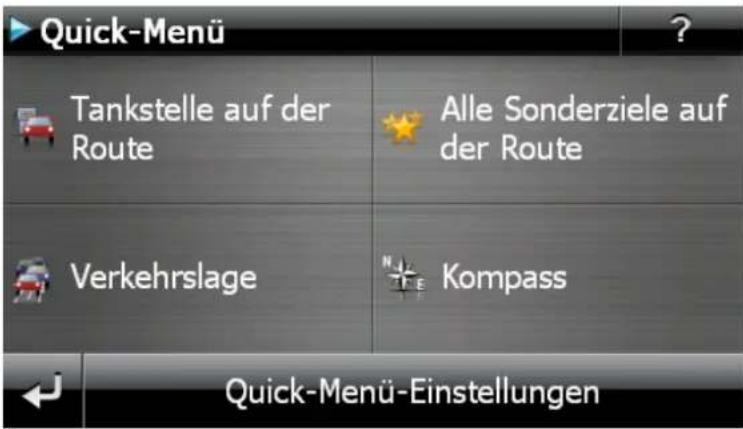
Gehen Sie wie folgt vor, um die Schaltflächen im Quick-Menü mit den gewünschten Funktionen zu belegen:
- Tippen Sie auf die Schaltfläche Quick-Menü-Einstellungen in der Fußleiste im Quick-Menü. Daraufhin erscheint ein Meldung, in der Sie aufgefordert werden, eine der Bildschirmtasten zu wählen, um ihre Funktion zu ändern.
-
Tippen Sie auf eine beliebige Schaltfläche, um eine neue Funktionszuordnung einzurichten oder die bestehende Zuordnung zu verändern.
-
Tippen Sie im Bildschirm Quick-Menü-Einstellungen auf die Schaltfläche für die Hauptgruppe, der die gewünschte Funktion angehört. Zur Auswahl stehen folgende Hauptgruppen:
○ Zieleingabe
- Routeninformationen
- Weitere Anwendungen
○ Sonderziele
- Einstellungen
- Weitere Ansichten
- Tippen Sie innerhalb der gewählten Hauptgruppe auf die Schaltfläche für die gewünschte Funktion. Die Zuordnung zwischen dieser Funktion und der Quick-Menü-Schaltfläche wird nun eingerichtet.
Sofern Sie diesen Bildschirm ohne eine Auswahl verlassen möchten, tippen Sie die Schaltfläche an.
Kapitel 6: Manuelle Installation und Inbetriebnahme
Im Auslieferungszustand ist das Betriebssystem Windows CE bereits auf Ihrem Navigationsgerät installiert. Zudem sind eventuell bereits erste Softwarekomponenten wie die Navigationssoftware oder Kartenmaterial für verschiedene Länder (versionsabhängig) auf dem Gerät oder der mitgelieferten Speicherkarte vorinstalliert. Wenn das nicht der Fall ist, müssen Sie die Navigationssoftware sowie das notwendige Kartenmaterial zuerst installieren, bevor Sie Ihr Navigationssystem in Betrieb nehmen können.
Sofern Sie eine Aktualisierung vornehmen und eine nachträglich erworbene Navigationssoftware oder zusätzliche Karten- bzw. Sonderzieldaten auf Ihrem Navigationsgerät installieren möchten, müssen Sie einzelne oder alle auf Ihrem Gerät installierten Daten entfernen, um die neu erworbene Software installieren zu können. Folgende Daten können manuell durch den Anwender installiert werden:
- Navigationssoftware GoPal® Navigator
- Kartenmaterial in Form von PSF-Dateien
- Sonderzieldaten (POI-Daten) in Form von PSF-Daten
- Spracherkennungsdaten in Form von TSD-Daten

Tipp
Obwohl eine manuelle Installation möglich ist, möchten wir Ihnen empfehlen, die Übertragung und Aktualisierung von Softwarekomponenten auf Ihr Navigationssystem mit der im Lieferumfang enthaltenen Software GoPal® Assistant durchzuführen, die Sie auf Ihrem PC installieren können. Die Installation und der Datenaustausch über den GoPal® Assistant wird im nächsten Kapitel beschrieben.
Die manuelle Übertragung der Softwarekomponenten von CD/DVD auf Ihr mobiles Navigationsgerät erfolgt im Windows Explorer Ihres PC. Wählen Sie eine der beiden folgenden Methoden, um Daten zwischen Ihrem Navigationssystem und Ihrem PC auszutauschen:
- Wenn Sie die Software Microsoft ActiveSync ® von CD/DVD installiert haben, können Sie Ihr Navigationsgerät über das mitgelieferte USB-Kabel direkt an einem USB-Port Ihres PC anschließen, um die gewünschten Daten zu synchronisieren. In diesem Fall haben Sie direkten Zugriff auf den internen Flash-Speicher Ihres Navigationsgeräts.
- Wenn Ihr PC über ein Kartenlesegerät verfügt, können Sie die mitgelieferte externe Speicherkarte direkt dort einsetzen und die Daten manuell im Datei-Explorer verschieben. In diesem Fall haben Sie keinen direkten Zugriff auf den internen Flash-Speicher Ihres Navigationsgeräts.
Erstinbetriebnahme
Je nach Version Ihres Navigationssystems wurde die zum Betrieb notwendige Software eventuell nicht auf Ihrem Navigationsgerät vorinstalliert, sondern befindet sich auf der beiliegenden Speicherkarte: Einen entsprechenden Vermerk finden Sie in der Liesmich-Datei sowie auf der Verpackung Ihres Navigationsgeräts. In diesem Fall müssen Sie eine Installation der Software vornehmen, um Ihr Navigationssystem in Betrieb zu nehmen.
Gehen Sie wie folgt vor, um die Installation durchzuführen:
- Entnehmen Sie die Speicherkarte vorsichtig aus der Verpackung. Achten Sie darauf, dass die Kontakte nicht berührt oder verschmutzt werden dürfen: Andernfalls ist eine Datenübertragung eventuell nicht mehr möglich.
-
Führen Sie die Speicherkarte in dem MMC/SD-Karten-Steckplatz Ihres Navigationsgeräts ein, bis diese hörbar einrastet.
-
Schalten Sie das Navigationsgerät ein, indem Sie den Ein-/Ausschalter am Gerät drücken (siehe Gerätehandbuch).
Die Installation der benötigten Softwarekomponenten erfolgt nun automatisch.
Sofern Sie Ihr Navigationsgerät einschalten, ohne dass die beiliegende Speicherkarte eingesetzt wurde, blendet das Navigationssystem den folgenden Bildschirm ein.

Setzen Sie die Speicherkarte in Ihr Gerät ein und tippen Sie auf die Schaltfläche 📂m die automatische Installation einzuleiten. Nach Abschluss der Installation wird der Startbildschirm Ihres Navigationssystems eingeblendet, in dem Sie auf die verschiedenen Funktionen wie die Navigation oder den MP3-Player u. a. zugreifen können.
Neuinstallation und Aktualisierung der Software
Bei Bedarf können Sie alle oder einzelne Anwendungsdaten wie die Navigationssoftware oder das Kartenmaterial aus dem Speicher Ihres Navigationsgeräts entfernen (siehe auch Gerätehandbuch). Das ist beispielsweise nötig, um eine aktuelle Version der GoPal® -Navigator-Software zu installieren, die Sie zu einem späteren Zeitpunkt nachgekauft haben. Die Software für die Neuinstallation/Aktualisierung befindet sich im Ordner Installation auf der CD/DVD und kann mit Hilfe der im Lieferumfang enthaltenen Speicherkarte auf das Navigationsgerät übertragen werden.
Gehen Sie wie folgt vor, um die Navigationssoftware manuell auf die externe Speicherkarte zu übertragen:
- Sofern nicht bereits geschehen, entnehmen Sie die Speicherkarte vorsichtig aus der Verpackung und führen sie in das Kartenlesegerät (intern oder extern) Ihres PC ein: Wenn die Karte ordnungsgemäß eingesetzt wurde, wird ihr Inhalt in einem neuen Fenster Ihres Windows Explorers dargestellt. Sofern der Inhalt nicht automatisch dargestellt wird, öffnen Sie das Verzeichnis manuell.
- Öffnen Sie das CD/DVD-Laufwerk Ihres PC und legen Sie die CD/DVD ein. Sofern der Setup Assistant der CD/DVD automatisch gestartet wird, beenden Sie diesen.
- Öffnen Sie das Verzeichnis Ihres CD/DVD-Laufwerks über das Kontextmenü der rechten Maustaste und wechseln Sie dort in das Verzeichnis Installation.
- Kopieren Sie alle Ordner und Dateien in diesem Verzeichnis.
- Wechseln Sie in das Verzeichnisfenster der externen Speicherkarte und fügen Sie die kopierten Inhalte dort ein.
Um die auf die Speicherkarte kopierte Software auf Ihrem Navigationsgerät zu installieren, befolgen Sie die im Abschnitt Erstinbetriebnahme beschriebenen Schritte.

Anmerkung
Bevor Sie die neue Software auf Ihrem Navigationsgerät installieren können, müssen Sie die alten Softwarekomponenten entfernen. Informationen dazu finden Sie in der Bedienungsanleitung Ihres Navigationsgeräts.
Übertragen des Kartenmaterials und der Sonderziel- daten auf die Speicherkarte
Unabhängig von der Navigationssoftware können Sie auch zusätzliches Karten- und Sonderzielmaterial auf Ihrem Gerät installieren oder bestehende Daten durch aktuelles Material von einer nachgekauften CD/DVD ersetzen. Ihr Navigationsgerät kann diese Daten allerdings nur dann automatisch einlesen, wenn sie im Verzeichnis MapRegions auf der Speicherkarte abgelegt wurden.

Anmerkung
Bevor Sie zusätzliches Karten- oder Sonderzielmaterial über das GoPal-Shop-Portal nachkaufen, müssen Sie sicherstellen, dass die Datenpakete mit Ihrer installierten GoPal-Software-Version kompatibel sind: Einen Hinweis zur Kompatibilität finden Sie im Shop in der Produktbeschreibung zu den Daten.
Gehen Sie wie folgt vor, um Kartenmaterial und Sonderzieldaten auf die Speicherkarte zu übertragen:
- Führen Sie die Speicherkarte in das Kartenlesegerät (intern oder extern) Ihres PC ein: Wenn die Karte ordnungsgemäß eingesetzt wurde, wird ihr Inhalt in einem neuen Fenster Ihres Windows Explorers dargestellt. Sofern der Inhalt nicht automatisch dargestellt wird, öffnen Sie das Verzeichnis manuell.
- Öffnen Sie das CD/DVD-Laufwerk Ihres PC und legen Sie die CD/DVD ein. Sofern der Setup Assistant der CD/DVD automatisch gestartet wird, beenden Sie diesen.
- Öffnen Sie das Verzeichnis Ihres CD/DVD-Laufwerks und wechseln Sie dort in das Verzeichnis MapRegions.
- Kopieren Sie hier alle gewünschten Daten mit der Dateiendung .psf: Die Dateinamen zeigen, auf welche Region sich die Kartendaten beziehen.
- Wechseln Sie in das Verzeichnisfenster der externen Speicherkarte und erzeugen Sie hier einen neuen Ordner mit der Bezeichnung MapRegions.
- Fügen Sie nun alle kopierten Dateien in diesem Ordner ein.
Gehen Sie wie folgt vor, um zusätzlich Sonderzieldaten von der eingelegten CD/DVD auf die Speicherkarte zu kopieren:
- Öffnen Sie den Ordner POI im Verzeichnis Ihres CD/DVD-Laufwerks.
- Kopieren Sie die gewünschten Dateien (z. B. hotel.de.psf o. ä.).
- Wechseln Sie in das Verzeichnisfenster MapRegions auf der externen Speicherkarte und fügen Sie die kopierten Inhalte dort ein.
Um das auf die Speicherkarte kopierte Kartenmaterial und/oder die Sonderzieldaten auf Ihrem Navigationsgerät zu installieren, befolgen Sie die im Abschnitt Erstinbetriebnahme beschriebenen Schritte.

Anmerkung
Bevor Sie die neuen Karten- und/oder Sonderzieldaten auf Ihrem Navigationsgerät installieren können, müssen Sie die alten Daten (teilweise) entfernen. Informationen dazu finden Sie in der Bedienungsanleitung Ihres Navigationsgeräts.
Beachten Sie zudem, dass die Übertragung von Daten auf die Speicherkarte und/oder den internen Speicher Ihres Navigationsgeräts (siehe nächster Abschnitt) nur dann möglich ist, wenn dort ausreichend freier Speicherplatz zur Verfügung steht. Unter Umständen müssen Sie nicht benötigte Daten löschen, um Speicherplatz freizugeben.
Übertragen der Daten in den internen Speicher des Navigationsgeräts
Ihr mobiles Navigationsgerät verfügt über einen internen, nicht flüchtigen Speicher, der sich im Ordner My Flash Disk befindet. Sie können diesen Speicher nutzen, um die Navigationssoftware, Kartenmaterial und/oder Spracherkennungsdaten auf Ihr Navigationsgerät zu übertragen und anschließend zu installieren. Voraussetzung dafür ist allerdings, dass Sie die auf der mitgelieferten CD/DVD enthaltene Software Microsoft ActiveSync® vorher wahlweise manuell oder über den Setup Assistant der CD/DVD auf Ihrem PC installiert haben. Zudem muss Ihr Navigationsgerät über das mitgelieferte USB-Kabel mit dem PC verbunden sein.
In der folgenden Beschreibung gehen wir davon aus, dass Microsoft ActiveSync ® bereits installiert wurde. Gehen Sie wie folgt vor, um die Installationsdaten für Ihre Navigationssoftware in den internen Speicher Ihres Navigationsgeräts zu kopieren:
- Verbinden Sie Ihr Navigationssystem über das USB-Kabel mit Ihrem PC.
- Nachdem das Navigationsgerät erkannt wurde, blendet Ihr PC die Dialogbox Neue Partnerschaft ein: Für die Übertragung der Daten reicht es, Ihr Navigationsgerät als Gast in Ihrem PC anzumelden. Wählen Sie daher die Option Nein und klicken Sie anschließend auf die Schaltfläche Weiter.
- Wählen Sie den Eintrag Mobiles Gerät in Ihrem Windows Explorer an und wechseln Sie in das Verzeichnis My Flash Disk.
- Klicken Sie mit der rechten Maustaste in das Verzeichnis und wählen Sie im Kontextmenü den Eintrag Neuer Ordner: Benennen Sie den neu erzeugten Ordner mit INSTALL und beenden Sie die Eingabe mit der Eingabetaste.
- Wechseln Sie in das Verzeichnis Installation Ihres CD/DVD-Laufwerks und kopieren Sie alle Dateien und Ordner in diesem Verzeichnis.
- Wechseln Sie in das Verzeichnis Mobiles Gerät > My Flash Disk > INSTALL und fügen Sie die kopierten Inhalte dort ein.
Gehen Sie wie folgt vor, um zudem Kartenmaterial in den internen Speicher Ihres Navigationsgeräts zu kopieren:
- Wechseln Sie in das Verzeichnis MapRegions Ihres CD/DVD-Laufwerks und kopieren Sie hier alle gewünschten Daten mit der Dateiendung .psf: Die Dateinamen zeigen, auf welche Region sich die Kartendaten beziehen.
- Wählen Sie den Eintrag Mobiles Gerät in Ihrem Windows Explorer an und wechseln Sie in das Verzeichnis My Flash Disk.
- Klicken Sie mit der rechten Maustaste in das Verzeichnis und wählen Sie im Kontextmenü den Eintrag Neuer Ordner. Benennen Sie den neu erzeugten Ordner mit MapRegions und beenden Sie die Eingabe mit der Eingabetaste.

Anmerkung
Zugunsten einer fehlerfreien Datenübertragung müssen Sie darauf achten, die Schreibweise „MapRegions“ exakt zu übernehmen. Andernfalls werden die Daten nicht ordnungsgemäß erkannt.
- Fügen Sie nun alle kopierten Dateien in diesem Ordner ein.
Sofern Sie Ihre Navigationssoftware durch ein Update um Sonderzieldaten oder das Feature
„Spracheingabe“ erweitert haben, müssen Sie die zugehörigen Daten in den internen Speicher Ihres Navigationsgeräts oder auf die Speicherkarte übertragen: Die jeweilige Funktion steht erst nach der automatischen Installation der Daten zur Verfügung.
Gehen Sie wie folgt vor, um Sonderziel- und/oder Spracherkennungsdaten in den internen Speicher Ihres Navigationsgeräts zu kopieren:
- Um Sonderzieldaten zu übertragen, wechseln Sie in das Verzeichnis POI Ihres CD/DVD-Laufwerks und kopieren die gewünschten PSF-Dateien (z. B. hotel.de.psf).
- Wechseln Sie in das Verzeichnis Mobiles Gerät > My Flash Disk > MapRegions und fügen Sie die kopierten Inhalte dort ein.
- Um Spracheingabedaten zu übertragen, wechseln Sie in das Verzeichnis TSD Ihres CD/DVD-Laufwerks und kopieren hier Ihren länderspezifischen Ordner: Im Ordner Germany TSD befinden sich beispielsweise die Spracherkennungsdaten für den deutschsprachigen Raum. Bei Bedarf können Sie natürlich auch die Spracheingabedaten/-ordner für andere Länder kopieren, um sie auf Ihrem Navigationsgerät zu installieren.
Wechseln Sie in das Verzeichnis Mobiles Gerät > My Flash Disk > MapRegions und fügen Sie die kopierten Inhalte dort ein.
Kapitel 7: Installation und Inbetriebnahme über den GoPal® Assistant
Neben der manuellen Installation besteht die Möglichkeit, die benötigten Daten über die Software GoPal® Assistant von der CD/DVD auf Ihr mobiles Navigationsgerät zu übertragen: Der GoPal® Assistant ist ein spezielles Werkzeug, das die Kommunikation zwischen Ihrem Navigationsgerät und dem PC erleichtert und die Übertragung ausgewählter Daten deutlich vereinfacht. Zudem können Sie nur mit Hilfe des GoPal® Assistant GPS-Spurdaten, die Sie mit Ihrem Navigationsgerät aufgezeichnet haben, auf den PC übertragen, um sie dort zu sichern und mit anderen Anwendern auszutauschen. Um den GoPal® Assistant zu verwenden, müssen Sie ihn zuerst auf Ihrem PC installieren.

Tipp
Obwohl eine manuelle Installation und Übertragung von Daten auf Ihr Navigationsgerät möglich ist, möchten wir Ihnen empfehlen, alle Installationen vorzugsweise über die Software GoPal® Assistant vorzunehmen.
Installation der GoPal®-Assistant-Software
Wenn Sie die im Lieferumfang enthaltene CD/DVD in das Laufwerk Ihres PC einlegen, wird automatisch ein Setup Assistant geöffnet, der Sie bei der Installation der verschiedenen Softwarekomponenten auf dem PC unterstützt.
Gehen Sie wie folgt vor, um den GoPal® Assistant auf Ihrem PC zu installieren:
- Öffnen Sie das CD/DVD-Laufwerk Ihres PC und legen Sie die mitgelieferte CD/DVD ein. Nach dem Einlesen der CD/DVD wird automatisch der Setup Assistant gestartet: Folgen Sie den weiteren Anweisungen auf dem Bildschirm.
- In der Dialogbox Komponenten auswählen klicken Sie nun auf das Markierungsfeld Medion GoPal Assistant (Häkchen gesetzt), um den GoPal® Assistant für die Installation auszuwählen: Bei Bedarf können Sie nun weitere Markierungsfelder anklicken, um in diesem Schritt zusätzliche Softwarekomponenten (z. B. Medion GoPal Navigator, Microsoft ActiveSync®, die Handbücher etc.) zu installieren. Nach Auswahl der gewünschten Markierungsfelder klicken Sie auf die Schaltfläche Weiter.

Anmerkung
Sofern Sie mit dem aktuellen Betriebssystem Windows Vista TM arbeiten, ist die Option ActiveSync automatisch ausgegraut, da diese Funktionalität bereits im Betriebssystem integriert ist und nicht separat installiert werden muss.
-
In diesem Dialogfenster müssen Sie den Speicherpfad für die Installation des GoPal® Assistant angeben: Übernehmen Sie die Vorgabe oder wählen Sie einen individuellen Pfad und klicken Sie auf Weiter.
-
In diesem Dialogfenster können Sie den Ordner individuell umbenennen (nicht empfohlen): Klicken Sie auf die Schaltfläche Installieren, um die Vorgabe zu übernehmen und die ausgewählten Softwarekomponenten auf Ihrem PC zu installieren.
Der GoPal ® Assistant wird im Programmverzeichnis auf Ihrem PC installiert und steht direkt nach der Installation zur Verfügung. Sofern Sie den GoPal ® Assistant zu einem späteren Zeitpunkt nicht mehr benötigen, können Sie ihn wahlweise über das Kontrollfeld Systemsteuerung > Software oder über den Befehl Deinstallieren im Programmverzeichnis Start > Alle Programme > Medion GoPal Assistant aus Ihrem System entfernen.
Zur Kommunikation und Datenübertragung mit dem GoPal® Assistant muss Microsoft ActiveSync® auf dem PC installiert sein: Die Installation kann ebenfalls über den Setup Assistant auf der CD/DVD ausgeführt werden. Zudem muss das Navigationsgerät über USB mit dem PC verbunden sein.

Tipp
ActiveSync ® muss nur für den Betrieb unter Windows 2000 SP4 oder Windows XP installiert werden. In Windows Vista ™ sind die zum Datenaustausch notwendigen Softwarekomponenten bereits integriert.
Bedienoberfläche des GoPal® Assistant
Nach erfolgreicher Installation starten Sie den GoPal® Assistant über den Eintrag Medion GoPal Assistant im Ordner Start > Alle Programme > Medion GoPal Assistant.

Die Oberfläche des GoPal® Assistant untergliedert sich in die folgenden Bereiche:

Menüleiste
Über die Menüleiste können Sie alle Grundfunktionen der Software bedienen. Die Menüs sind folgendermaßen strukturiert:
- Datei
Über den Eintrag Import von GPX-Dateien können Sie aufgezeichnete GPS-Spuren (z. B. Wanderrouten) von einem externen Medium in Ihre Bibliothek importieren.
- Über den Eintrag Beenden können Sie den GoPal® Assistant schließen.
- Aktionen
Über den Eintrag Dateien in die Bibliothek importieren starten Sie den Content Import Wizard, der Sie bei der Übertragung neuer Inhalte in die Bibliothek Ihres GoPal® Assistant unterstützt (siehe Aktionen über den Content Import Wizard).
Über den Eintrag Jetzt auf Programmaktualisierungen prüfen können Sie den GoPal® Assistant automatisch im Internet nach aktueller Software für Ihr Navigationssystem suchen lassen.
Über den Eintrag Jetzt auf Inhaltsaktualisierungen prüfen können Sie den GoPal® Assistant automatisch nach aktuellen Inhalten für die in der Bibliothek enthaltenen Informationen suchen lassen.
Über den Eintrag Eingabe von Benutzerinformationen öffnen Sie ein Dialogfeld, in dem Sie Ihre E-Mail-Adresse sowie ein Passwort eingeben: Diese Informationen werden zur Anmeldung im GoPal-Shop-Portal benötigt.
- Einstellungen
Über das Markierungsfeld Beim Programmstart auf Programmaktualisierungen prüfen legen Sie fest, dass der GoPal® Assistant nach dem Starten automatisch im Internet nach aktueller Software für Ihr Navigationssystem sucht. Die aktuelle Einstellung wird gespeichert und beim nächsten Programmstart wieder geladen.
Über das Markierungsfeld Beim Programmstart auf Inhaltsaktualisierungen prüfen legen Sie fest, dass der GoPal® Assistant nach dem Starten automatisch im Internet nach aktuellen Inhalten für Ihr Navigationssystem sucht. Die aktuelle Einstellung wird gespeichert und beim nächsten Programmstart wieder geladen.
- Über den Eintrag Umschaltung der Bedienersprache können Sie die Spracheinträge in der Bedienoberfläche des GoPal® Assistant auf die gewünschte Sprache umschalten.

ANMERKUNG
Bitte beachten Sie, dass die neu gewählte Bedienersprache erst nach einem Neustart des GoPal® Assistant aktiv ist.
- Hilfe
Über den Eintrag Programminformationen öffnen Sie die gleichnamige Dialogbox, die Informationen zur aktuellen Version des GoPal® Assistant sowie lizenzrechtliche Hinweise enthält.

Bibliothek, Shop, Datenauswahl und Geräte-Informationen
Der zentrale Bereich des GoPal ® Assistant dient zur Verwaltung der Software- und Inhaltsdaten für Ihr Navigationssystem sowie der angeschlossenen Geräte.
- Bibliothek
Über die Einträge in der Bibliothek wählen Sie spezifische Kategorien aus, um diese Daten auf Ihr Navigationsgerät zu übertragen oder von diesem auf den PC zu importieren. Zur Auswahl stehen die Kategorien Kartendaten, GPS-Spuren, Sonderziele, Spracherkennung, Software und Sonstige.
- Shop
Über den Shop haben Sie direkten Zugriff auf verschiedene Zusatzprodukte wie Kartenmaterial, POI-Datenpakete u. a., die Sie direkt im GoPal-Shop-Portal einkaufen und über den GoPal® Assistant auf Ihr Navigationsgerät übertragen können. Im Eintrag Download-Status können Sie sich zudem über den Status bereits heruntergeladener Datenpakete informieren.
- Geräte
Hier können Sie ein angeschlossenes Navigationsgerät auswählen, spezifische Informationen einblenden und das Gerät umbenennen.
- Datenauswahlbereich
Dieser Bereich wird dynamisch an die gewählte Option angepasst. Wenn Sie eine Kategorie in der Bibliothek auswählen, werden hier die verfügbaren Daten zur Auswahl gestellt. Wenn Sie die Option Geräte wählen, werden hier die Geräte-Informationen eingeblendet.

Laufwerksbereich
In diesem Bereich verwalten Sie den Speicherplatz des internen Flash-Speichers oder der eingesetzten Speicherkarte des gewählten Navigationsgeräts oder einer Speicherkarte, die in einem am PC angeschlossenen Kartenlesegerät eingesetzt ist. Neben der Auswahl eines Zielspeichers für die Import-/Exportfunktionen können Sie die externen Speicherbereiche (SD-Karte im Navigations- oder Kartenlesegerät) bei Bedarf formatieren.

Tipp
Im Laufwerksbereich des GoPal® Assistant werden auch externe USB-Sticks erkannt, die Sie an Ihrem PC anschließen. Entsprechend können Sie diese Laufwerke auch über das Einblendmenü Gewähltes Laufwerk auswählen und bei Bedarf formatieren.
Einstellen der Bedienersprache
Während der Installation wird die Bedienersprache des GoPal® Assistant auf die Spracheinstellung Ihres Computers eingestellt. Bei Bedarf haben Sie jedoch die Möglichkeit, die Bedienersprache des GoPal® Assistant unabhängig von der Einstellung für den Computer umzustellen.
Gehen Sie wie folgt vor, um die Bedienersprache zu ändern:
- Öffnen Sie den GoPal ® Assistant über den gleichnamigen Eintrag im Menü Start > Alle Programme > Medion GoPal Assistant.
- Öffnen Sie das Menü Einstellungen und positionieren Sie den Mauszeiger über dem Eintrag Umschaltung der Bedienersprache: Daraufhin wird ein Einblendmenü dargestellt.
- In dem Einblendmenü ist die momentan aktive Bedienersprache durch das zugehörige Markierungsfeld gekennzeichnet. Klicken Sie auf das Markierungsfeld der gewünschten Bedienersprache, um diese Sprache anzuwählen. Das Menü Einstellungen wird daraufhin geschlossen.
Die neue Bedienersprache ist nun angewählt, jedoch noch nicht aktiv. Um die Bedienersprache zu aktivieren, müssen Sie den GoPal® Assistant zuerst neu starten.
Manuelle Aktionen zum Datenaustausch
Über die Kategorien in der Bibliothek und die grafische Darstellung im Datenauswahlbereich können Sie spezifische Informationen auswählen, um sie in den internen Flash-Speicher des Navigationsgeräts oder auf die eingesetzte Speicherkarte zu übertragen oder von dort auf den PC zu importieren. Nach Auswahl einer Kategorie in der Bibliothek werden die verfügbaren Optionen unmittelbar im Datenauswahlbereich dargestellt und können dort ausgewählt werden. Folgende Aktionen können ausgeführt werden:
Über die Kategorie... ...wählen Sie im Datenauswahlbereich...
| Kartendaten | die verfügbaren Regionen auf der CD/DVD aus, um sie automatisch auf Ihr Navigationssystem zu übertragen. |
| GPS-Spuren | die verfügbaren GPS-Spuren aus, um sie in Google MapsTM darstellen zu lassen, an anderer Position auf Ihrem Computer zu speichern oder diese aus der Bibliothek zu löschen. |
| Sonderziele | die verfügbaren Sonderzieldaten auf der CD/DVD aus, um sie automatisch auf Ihr Navigationssystem zu übertragen. |
| Spracherkennung | die verfügbaren Spracherkennungsdaten auf der CD/DVD aus, um sie automatisch auf Ihr Navigationssystem zu übertragen. Bitte beachten Sie, dass diese Daten nur für bestimmte Versionen zur Verfügung stehen. |
| Software | die länderspezifische Installationsdatei auf der CD/DVD aus, um die Software auf Ihr Navigationsgerät zu übertragen. |
| Sonstige | zusätzliches Kartenmaterial zur dreidimensionalen Darstellung von Sonderzieldaten, eines topografischen Höhenreliefs sowie spezielle Datensätze zur Verkehrsflussdichte aus, um sie auf Ihr Navigationsgerät zu übertragen. Bitte beachten Sie, dass diese Daten nur für bestimmte Versionen zur Verfügung stehen. |
| Download-Status | die bisher im GoPal-Shop-Portal eingekauften Zusatzdatenpakete aus, um sie auf Ihr Navigationsgerät zu übertragen. |
Für die folgenden Beschreibung gehen wir davon aus, dass der GoPal ® Assistant und alle notwendigen Karten- und Sonderzieldaten mit Hilfe des Setup Assistant von der CD/DVD auf der internen Festplatte Ihres PC installiert wurden. Gehen Sie wie folgt vor, um Daten manuell auszuwählen und auf Ihr mobiles Navigationsgerät zu übertragen:
- Öffnen Sie den GoPal ® Assistant über den gleichnamigen Eintrag im Menü Start > Alle Programme > Medion GoPal Assistant.
- Wählen Sie die gewünschte Kategorie in der Bibliothek aus: Die Darstellung im Datenauswahlbereich wird automatisch an die gewählte Kategorie angepasst.
- Wählen Sie die gewünschten Daten aus.
○ Kartendaten
Klicken Sie mit der linken Maustaste auf die gewünschte Region in der dargestellten Kartenansicht: Das zugehörige Einblendfenster zeigt, um welche Region es sich handelt und wie viel Speicherplatz für die Kartendaten benötigt wird. Ausgewählte Regionen werden grün, nicht gewählte Regionen werden gelb dargestellt. Um eine Auswahl zurückzunehmen, klicken Sie die Region erneut an: Die Region wird wieder gelb dargestellt und ist nicht für die Datenübertragung ausgewählt.
Bei Bedarf können Sie den Speicherbedarf auf dem Navigationsgerät über die Schaltfläche MRE reduzieren: Wenn Sie die Schaltfläche auslösen, werden lediglich die so genannten Major Roads of Europe (Hauptstraßen) dargestellt und schließlich auf das Navigationsgerät übertragen. Der Speicherbedarf ist bei dieser Option deutlich geringer, allerdings ist die Zieleingabe und Navigation in der Folge auf diese Hauptverbindungen beschränkt: Die Route zu Zielen, die nicht entlang dieser Hauptverkehrsstraßen liegen, kann nicht direkt berechnet werden.

ANMERKUNG
Die MRE-Daten werden grundsätzlich für ganz Europa installiert. Allerdings können Sie für jede gewünschte Region parallel dazu detaillierte Kartendaten installieren: In diesem Fall ist in diesen Regionen eine gezielte Navigation zu beliebigen Zielen möglich, während im Rest von Europa lediglich Hauptstraßen als Ziel eingegeben werden können.
- GPS-Spuren
Klicken Sie mit der linken Maustaste auf den gewünschten GPX-Eintrag im unteren Abschnitt des Datenauswahlbereichs. Sofern Ihr Computer eine Verbindung zum Internet herstellen kann, wird der Kartendienst Google Maps TM im oberen Bereich des Datenauswahlbereichs geladen. Über die Schaltflächen, die den GPX-Einträgen zugeordnet sind, können Sie die Daten wahlweise aus Ihrer Bibliothek löschen oder in einem beliebigen Verzeichnis auf Ihrem Computer speichern. Über den Speichervorgang können Sie die Daten zudem im Google-Earth TM -kompatiblen KML-Format exportieren.
○ Sonderziele
Klicken Sie mit der linken Maustaste in das Markierungsfeld neben dem gewünschten Sonderziel-Eintrag (Häkchen gesetzt): In der zugehörigen Zeile werden Informationen zum Anbieter, zur Versionsnummer, zur Anzahl der Datensätze, zur Speichergröße und, sofern eingegeben, eine Beschreibung eingeblendet. Um eine Auswahl zurückzunehmen, klicken Sie das Markierungsfeld erneut an (Häkchen nicht gesetzt): Der Eintrag ist nicht mehr für die Datenübertragung ausgewählt.
- Spracherkennung
Klicken Sie mit der linken Maustaste in das Markierungsfeld neben dem Eintrag für die gewünschten Spracherkennungsdaten (Häkchen gesetzt): In der zugehörigen Zeile werden Informationen zur Versionsnummer, zur Speichergröße und, sofern eingegeben, eine Beschreibung eingeblendet. Um eine Auswahl zurückzunehmen, klicken Sie das Markierungsfeld erneut an (Häkchen nicht gesetzt): Der Eintrag ist nicht mehr für die Datenübertragung ausgewählt.
- Software
Klicken Sie mit der linken Maustaste in das Markierungsfeld neben dem Eintrag für die länderspezifische Installationsdatei (Häkchen gesetzt): In der zugehörigen Zeile werden Informationen zum Anbieter, zur Versionsnummer, zur Speichergröße und eine Beschreibung der Datei eingeblendet. Um eine Auswahl zurückzunehmen, klicken Sie das Markierungsfeld erneut an (Häkchen nicht gesetzt): Der Eintrag ist nicht mehr für die Datenübertragung ausgewählt.
○ Sonstige
Klicken Sie mit der linken Maustaste in das Markierungsfeld neben dem Eintrag für das jeweilige Datenpaket (Häkchen gesetzt). Zur Auswahl stehen Inhalte zur dreidimensionalen Darstellung ausgewählter Sonderziele sowie des topografischen Höhenreliefs: Diese beiden Optionen müssen installiert sein, um die zugehörigen Ansichten im Menü 3D-
Darstellungsart aktivieren zu können (siehe Anpassen der Darstellung).
Zudem können Sie so genannte TrafficPattern-Daten für bestimmte Regionen auswählen: Diese Pakete enthalten Informationen zur Verkehrsflussdichte an Verkehrsknotenpunkten und werden benötigt, um eine verkehrsflussoptimierte Route berechnen zu lassen (siehe Anpassen der Routenoptionen).
In der zugehörigen Zeile werden Informationen zum Anbieter, zur Versionsnummer, zur Speichergröße und eine Beschreibung der Datei eingeblendet. Um eine Auswahl zurückzunehmen, klicken Sie das Markierungsfeld erneut an (Häkchen nicht gesetzt): Der Eintrag ist nicht mehr für die Datenübertragung ausgewählt.
- Wählen Sie über das Einblendmenü Gewähltes Laufwerk im Laufwerksbereich das gewünschte Speicherziel aus. Die verfügbare und benötigte Kapazität wird im Abschnitt Speicherplatz dargestellt:
○ Verfügbar
Diese Kapazität steht auf dem gewählten Laufwerk zur Verfügung und wird über den Speicherbalken grafisch dargestellt. Über eine Farbkodierung wird ausgewiesen, mit welchen Daten der Speicherplatz belegt ist. Die folgenden Datentypen werden dabei erkannt: Kartendaten, Audio, Sonderziele, Video, Software sowie Anderer Inhalt.

ANMERKUNG
Der aktuell belegte Speicherplatz im gewählten Laufwerk wird durch den Markierungsreiter auf dem Speicherbalken dargestellt. Sofern Sie ein Datenpaket in der Bibliothek auswählen, stellt der Speicherbalken dar, wie viel Speicherplatz nach Installation dieses Datenpakets effektiv belegt ist. So können Sie überprüfen, ob für die Installation ausreichend Speicherplatz verfügbar ist.
○ Benötigt
Diese Kapazität wird für die Installation der in der Bibliothek ausgewählten Daten auf dem Laufwerk benötigt.
○ Belegt
Diese Kapazität ist auf dem gewählten Laufwerk belegt.
- Klicken Sie auf die Schaltfläche Synchronisieren.
Der GoPal ® Assistant führt nun einen Datenabgleich zwischen den gewählten Einträgen in der Bibliothek und dem gewählten Laufwerk durch: Die Datensätze werden dabei auf dem gewählten Laufwerk installiert.
Aktionen über den Content Import Wizard
Neben der manuellen Synchronisation bietet der GoPal® Assistant zudem die Möglichkeit, die Daten in der Bibliothek auch automatisch über den Content Import Wizard zu übertragen. Auch in diesem Fall können Sie gezielt Datenpakete auswählen, die dann auf Ihrem PC installiert werden.
Gehen Sie wie folgt vor, um Daten mit Hilfe des Content Import Wizards zu übertragen:
- Wählen Sie den Eintrag Daten in die Bibliothek importieren im Menü Aktionen in der Menüleiste des GoPal® Assistant. Daraufhin wird die Dialogbox Content Import Wizard geöffnet: Klicken Sie auf die Schaltfläche Weiter.
- Der Content Import Wizard sucht nun nach neuen Inhalten und blendet diese automatisch im Bereich Gefundene Inhalte ein. Sofern Sie ein bestimmtes Quellverzeichnis manuell angeben möchten, klicken Sie auf die Schaltfläche Durchsuchen: In der zugehörigen Dialogbox geben Sie nun das Verzeichnis an, in dem sich die Daten befinden, und klicken auf die Schaltfläche Öffnen. Die verfügbaren Daten werden nun im Bereich Gefundene Inhalte eingeblendet.
- Klicken Sie mit der linken Maustaste in das Markierungsfeld neben dem gewünschten Daten-eintrag (Häkchen gesetzt): In der zugehörigen Zeile werden Informationen zum Datentyp, - namen, zur verfügbaren sowie zur bereits vorhandenen Version eingeblendet. Um die Aus-wahl zurückzunehmen, klicken Sie das Markierungsfeld erneut an (Häkchen nicht gesetzt): Der Eintrag ist nicht mehr für die Datenübertragung ausgewählt. Klicken Sie auf die Schaltflä-che Weiter.
- Der Import wird nun durchgeführt und auf den Fortschrittsbalken für die aktuelle Datei und den Gesamtfortschritt dokumentiert. Wenn die Datenübertragung abgeschlossen ist, klicken Sie auf die Schaltfläche Fertigstellen, um den Content Import Wizard zu schließen.
Die gewählten Daten stehen direkt nach der Übertragung in der jeweiligen Kategorie der Bibliothek zur Verfügung.
Verwaltung von GPS-Spuren
Der GoPal ® Assistant bietet Ihnen die Möglichkeit, selbst aufgezeichnete GPS-Spuren (z. B. die zuletzt gefahrene Route) über den Synchronisationsvorgang auf dem Computer zu sichern. Anschließend kann der GoPal ® Assistant die auf dem Computer gespeicherten GPS-Spuren im Kartenservice Google Maps TM darstellen oder in das Google-Earth TM -kompatible KML-Format übertragen. Gehen Sie wie folgt vor, um GPS-Spuren von Ihrem Navigationsgerät auf den Computer zu übertragen und in Google Maps TM darzustellen:
- Sofern nicht bereits geschehen, öffnen Sie den GoPal ® Assistant über den gleichnamigen Eintrag im Menü Start > Alle Programme > Medion GoPal Assistant.
- Klicken Sie auf die Schaltfläche Synchronisieren im Laufwerksbereich des GoPal® Assistant. Daraufhin wird der Dialog Synchronisierung geöffnet.
- Wählen Sie den Eintrag Aufgezeichnete GPS-Spuren importieren und klicken Sie auf die Schaltfläche Synchronisieren: Die GPS-Spuren werden nun auf den Computer übertragen.

ANMERKUNG
Bitte beachten Sie, dass die GPS-Spuren auf dem Navigationsgerät gelöscht werden, nachdem sie auf den Computer übertragen wurden.
- Wechseln Sie in die Bibliothek des GoPal ® Assistant und wählen Sie dort die Kategorie GPS-Spuren: Die auf dem Computer gespeicherten GPS-Spuren (*.gpx) werden nun im unteren Abschnitt des Datenauswahlbereichs angezeigt.
- Klicken Sie auf den gewünschten GPS-Spureintrag, um ihn anzuwählen: Die zugehörige GPS-Spur wird daraufhin innerhalb einer Google-Maps TM -Umgebung im oberen Abschnitt des Datenauswahlbereichs angezeigt. Die Darstellung kann nun über die für Google Maps TM verfügbaren Funktionen (Zoom anheben/absenken, Ausschnitt verschieben, Karten-/Satelliten-/Hybrid-Ansicht aktivieren) individuell angepasst werden.

ANMERKUNG
Die Darstellung der GPS-Spuren im Google-Maps ™ -Kartenservice steht nur dann zur Verfügung, wenn der Computer mit dem Internet verbunden ist.
Bei Bedarf können Sie die auf dem Computer gespeicherten GPS-Spuren löschen, an einem anderen Speicherort ablegen oder in das Google-Earth ™ -kompatible KML-Format konvertieren.
Wechseln Sie in die Kategorie Bibliothek > GPS-Spuren, um die auf dem Computer gespeicherten GPS-Spuren einzublenden. Über die Schaltflächen im unteren Abschnitt des Datenauswahlbereichs haben Sie folgende Optionen:
- Klicken Sie auf die Schaltfläche Datei löschen, die dem gewünschten GPS-Spureintrag zugeordnet ist. Daraufhin wird eine Meldung eingeblendet, in der Sie den Vorgang bestätigen müssen oder abbrechen können. Wenn Sie die Option Ja wählen, wird die entsprechende GPS-Spurdatei (*.gpx) unwiderruflich von Ihrem Computer gelöscht.
- Klicken Sie auf die Schaltfläche Speichern unter: Daraufhin wird der Dialog Zielordner wählen geöffnet. Wählen Sie den gewünschten Speicherort im Abschnitt Zielordner wählen. Bei Bedarf können Sie über die Schaltfläche Neues Verzeichnis einen neuen Zielordner erzeugen und benennen. Im Eingabefeld Dateiname haben Sie die Möglichkeit, die GPS-Spur neu zu benennen. Im Einblendmenü Dateityp können Sie zudem zwischen den Optionen Gpx files (*.gpx) und Kml files (*.kml) wählen:
○ Wählen Sie das GPX-Dateiformat, um die Spurdaten mit anderen Anwendern auszutauschen. Diese GPX-Datei kann nun beispielsweise per E-Mail verschickt und mit einem auf einem anderen Computer installierten GoPal® Assistant eingelesen werden.
○ Wählen Sie dagegen das KML-Dateiformat, um die GPS-Spur in der separaten Anwendung Google Earth TM zu öffnen und darzustellen: KML-Dateien können direkt in Google Earth geöffnet und dargestellt werden.
Klicken Sie auf die Schaltfläche OK: Die GPS-Spur wird mit dem gewählten Namen und Dateiformat im angegebenen Verzeichnis gespeichert.
Funktionen zur Geräteverwaltung
Im Bereich Geräte und im Laufwerksbereich bietet der GoPal® Assistant Zugriff das aktuell angeschlossene Navigationsgerät: Grundsätzlich ist es nicht möglich, mehrere Navigationsgeräte parallel an Ihrem PC anzuschließen. Allerdings können Sie die Navigationsgeräte nacheinander mit dem PC verbinden, um beispielsweise die dort gespeicherten GPS-Spurdaten auf dem PC zu sichern. Der GoPal® Assistant speichert die IDs aller Navigationsgeräte, die an dem PC angeschlossen wurden, und listet diese im Eintrag Geräte auf. Das aktuell angeschlossene Navigationsgerät ist dabei mit einem grünen Button gekennzeichnet.
Wenn Sie das angeschlossene Navigationsgerät im Eintrag Geräte anwählen, werden im Datenauswahlbereich folgende Informationen zu diesem Gerät eingeblendet:
- Name
Hier wird der aktuelle Name des Geräts eingeblendet. Sie können das Gerät zu jeder Zeit umbenennen (siehe unten).
- Geräte-ID
Hier wird die Identifikationsnummer der Gerätehardware angezeigt.
• Installierte Navigationssoftware
Hier wird angezeigt, welche Navigationssoftware aktuell auf dem Gerät installiert ist.
- Zuletzt synchronisiert
Hier wird angezeigt, wann die Daten des PC und des Navigationsgeräts zuletzt synchronisiert wurden.
Ändern des Gerätenamens
Im Auslieferungszustand ist Ihr Navigationsgerät mit einem Standardnamen benannt, der sich aus der Produktbezeichnung herleitet. Sie können diesen Namen zu jeder Zeit ändern und durch einen
benutzerdefinierten Namen ersetzen, der dann bei der Anmeldung an Ihrem PC benutzt wird. Ge- hen Sie wie folgt vor, um Ihr Navigationsgerät umzubenennen:
- Wählen Sie das angeschlossene Navigationsgerät im Eintrag Geräte aus.
- Klicken Sie mit der linken Maustaste auf die Schaltfläche Gerät umbenennen.
- Geben Sie den gewünschten Namen in der Dialogbox Gerät umbenennen ein und schließen Sie die Eingabe mit OK ab.
Der geänderte Name wird übernommen und dem Navigationsgerät zukünftig bei jeder Anmeldung im GoPal® Assistant auf diesem PC automatisch zugewiesen.

Anmerkung
Beachten Sie, dass es sich hier um einen benutzerdefinierten Namen handelt, der nicht auf das Gerät selbst übertragen wird: Wenn Sie das Navigationsgerät an einem anderen PC anschließen, meldet es sich dort unter dem ursprünglichen Namen im Auslieferungszustand an.
Formatieren der externen Speicherkarte
Im Laufwerksbereich bietet Ihnen der GoPal® Assistant die Möglichkeit, eine externe Speicherkarte im MMC/SD-Kartensteckplatz Ihres Navigationsgeräts oder eines Kartenlesegeräts oder einen am PC angeschlossenen USB-Stick zu formatieren. Die Formatierung einer im Navigationsgerät eingesetzten Speicherkarte ist allerdings nur dann möglich, wenn das angeschlossene Navigationsgerät als aktuelles Gerät erkannt wurde. Sofern Sie das Navigationsgerät während dem Betrieb des GoPal® Assistant wechseln, müssen Sie das angeschlossene Gerät daher zuerst aktivieren. Gehen Sie dazu wie folgt vor:
- Wählen Sie das angeschlossene und durch den grünen Button gekennzeichnete Gerät im Bereich Geräte aus.
- Klicken Sie mit der linken Maustaste auf die Schaltfläche Zu diesem Gerät wechseln: Wenn diese Schaltfläche nicht verfügbar ist, wurde das angeschlossene Gerät bereits als aktives Gerät erkannt.
Nachdem das Navigationsgerät als aktuell angeschlossenes Gerät erkannt wurde, gehen Sie wie folgt vor, um die eingesetzte Speicherkarte zu formatieren:
- Wählen Sie im Laufwerksbereich über das Einblendmenü Gewähltes Laufwerk den Eintrag Aktueller Gerätename/Externer Speicher.
- Klicken Sie nun mit der linken Maustaste auf die Schaltfläche Formatieren.
- Die Dialogbox Formatieren wird eingeblendet: Klicken Sie mit der linken Maustaste auf OK, um mit der Formatierung der Speicherkarte zu beginnen. Um den Vorgang abzubrechen, wählen Sie die Schaltfläche Abbrechen.
- Der GoPal ® Assistant führt die Formatierung durch und blendet abschließend eine Meldung ein, dass die Formatierung erfolgreich beendet wurde: Klicken Sie mit der linken Maustaste auf die Schaltfläche OK, um die Meldung zu schließen.

Tipp
Externe Speicherkarten in einem Kartenlesegerät und USB-Sticks können zu jeder Zeit im Einblendmenü Gewähltes Laufwerk angewählt und formatiert werden.
Nach Abschluss der Formatierung wird die verfügbare Kapazität über die Einträge und den Speicherbalken im Bereich Speicherplatz dargestellt.
Einkaufen im GoPal-Shop-Portal
Über die Schaltfläche Shop bietet der GoPal® Assistant direkten Zugriff auf GoPal-Shop-Portal: In diesem Online-Bereich können Sie optional erhältliche Datenpakete wie zusätzliches Kartenmaterial oder POI-Daten einkaufen und über den GoPal® Assistant auf Ihr Navigationsgerät übertragen.

Tipp
Bitte beachten Sie, dass Ihr Computer mit dem Internet verbunden sein muss, um das Angebot im GoPal-Shop-Portal wahrzunehmen.
Nachdem Sie die Schaltfläche Shop ausgelöst haben, wird das GoPal-Shop-Portal geöffnet. Bevor Sie das Shop-Portal nutzen können, müssen Sie sich zuerst anmelden: Geben Sie dazu Ihre Mail-Adresse sowie ein Passwort Ihrer Wahl in dem Begrüßungsdialog ein. Nach Abschluss der Eingabe wird der Shop für Sie frei geschaltet.
Die grundlegende Bedienung im GoPal-Shop-Portal ist mit der Navigation in einem herkömmlichen Internet-Browser identisch. Folgende Schaltflächen stehen dazu am oberen Rand des Browser-Fensters zur Verfügung:
- Mit dieser Schaltfläche rufen Sie die Startseite des GoPal-Shop-Portals auf.
- Mit dieser Schaltfläche kehren Sie zur vorherigen Seite im GoPal-Shop-Portal zurück.
- Mit dieser Schaltfläche öffnen Sie die nächste Seite im Verlauf Ihres Shop-Besuchs.
- Mit dieser Schaltfläche beenden Sie den Ladevorgang für die gewählte Shop-Seite.
Für die weitere Bedienung und Navigation in Ihrem GoPal-Shop-Portal folgen Sie den Anweisungen im Shop-Fenster.
- KAPITEL 1: EINFÜHRUNG .... 1
- KAPITEL 2: GRUNDLAGEN DER BEDIENUNG ...... 6
- KAPITEL 3: BEDIENUNG DER GOPAL®-NAVIGATIONSSOFTWARE ...... 9
- Starten der Routenberechnung....19
- Starten und Darstellung der Zielführung......25
- KAPITEL 4: BEDIENUNG ÜBER SPRACHEINGABE 29
- Spracheingabe in der Praxis....30
- Spracheingabe im Navigationsmenü 32
- Spracheingabe im Routenmanager....34
- Andere Anwendungen über Sprachbefehle aufrufen....35
- Anpassen der Einstellungen....35
- Sprachsteuerung in der Kartenansicht....38
- KAPITEL 5: ANPASSEN DER EINSTELLUNGEN .... 39
- Spezifische Einstellungen für die Navigationssoftware 39
- Anpassen der Quick-Menü-Einstellungen....52
- KAPITEL 6: MANUELLE INSTALLATION UND INBETRIEBNAHME .... 54
- Erstinbetriebnahme ....54
- Neuinstallation und Aktualisierung der Software....55
- Übertragen des Kartenmaterials und der Sonderzieldaten auf die Speicherkarte.... 56
- Übertragen der Daten in den internen Speicher des Navigationsgeräts 57
- KAPITEL 7: INSTALLATION UND INBETRIEBNAHME ÜBER DEN GOPAL® ASSISTANT....59
- Installation der GoPal ® -Assistant-Software 59
- Funktionen zur Geräteverwaltung......66
- Einkaufen im GoPal-Shop-Portal....68
- Kapitel 1: Einführung
- Begrüßung
- Inhalt der CD/DVD
- Systemvoraussetzungen
- Tipp
- Konventionen in diesem Handbuch
- Tipps und Warnhinweise
- Anmerkung
- Wichtige Informationen
- Warenzeichen
- Copyright und Gewährleistung
- Kapitel 2: Grundlagen der Bedienung
- Bedienung in der Menüansicht
- Über die Schaltfläche...
- ...haben Sie Zugriff auf die Untermenüs/Schaltflächen...
- Bedienung in der Kartenansicht
- Schaltflächen
- Statusanzeigen
- Kapitel 3: Bedienung der GoPal®-Navigationsoftware
- Manuelle Eingabe der Adresse
- Eingabe des Landes
- Eingabe der Postleitzahl oder des Ortsnamens
- Eingabe des Straßennamens
- Eingabe der Hausnummer
- Eingabe sonstiger Ziele
- Letzte Orte
- Sonderziele
- Sonderzielkategorien
- Auswahl von Sonderzielen
- Favoriten
- Anlage eines Favoriten
- Aufrufen eines Favoriten
- Löschen aller Favoriten
- Editieren von Favoriten
- Koordinaten
- Ziel aus Karte
- Berechnung von Alternativrouten
- Starten der Routenberechnung
- Routenmanager
- Routenplanung
- Eingabe der Startposition
- Hinzufügen eines Ziels
- Bearbeiten der Einträge in der Routenliste
- Optimieren der Route
- Speichern und Laden einer Tour
- Ändern einer geplanten Route
- Routeninformation
- Wegbeschreibung
- Verkehrslage
- Übersicht
- Aktuelle Position
- Startpunkt
- Zielgebiet
- Route sperren
- Routensimulation
- Starten und Darstellung der Zielführung
- Weitere Ansichten
- Kompassdarstellung
- Pfeilansicht
- Tripinfo
- Kapitel 4: Bedienung über Spracheingabe
- Spracheingabe in der Praxis
- Spracheingabe im Navigationsmenü
- Zieleingabe über Spracheingabe
- Auswahl sonstiger Ziele über Spracheingabe
- ○ Letzte Orte
- ○ Sonderziele
- - Favoriten
- o Koordinaten
- ○ Ziel aus Karte
- Spracheingabe im Routenmanager
- Routenplanung über Spracheingabe
- Routeninformationen über Sprachbefehle aufrufen
- Route sperren über Spracheingabe
- Routensimulation über Spracheingabe starten
- Andere Anwendungen über Sprachbefehle aufrufen
- Anpassen der Einstellungen
- Routenoptionen
- - Fahrzeugtyp
- - Art der Route
- - Stauumfahrung
- - Fähren
- - Autobahnen
- - Mautstraßen
- Spracheinstellungen
- Geräteeinstellungen
- Darstellung
- ○ Kartenansicht
- - Tag-/Nachtdesign
- ○ 2D-Kartenrichtung
- ○ 3D-Elemente
- - Sonderzieleinstellungen
- ○ Uhrzeitformat
- ○ Autozoom
- Programmeinstellungen
- ○ TMC-Einstellungen
- - Zeitzone
- - Sicherheitsmodus
- ○ Aktive Karte
- - GPS-Spur aufzeichnen
- - Einheiten
- Sonderfunktionen konfigurieren
- Einstellungsassistent
- Sprachsteuerung in der Kartenansicht
- Kapitel 5: Anpassen der Einstellungen
- Spezifische Einstellungen für die Navigationssoftware
- Anpassen der Routenoptionen
- ○ Fahrrad
- - Motorrad
- ○ Kurz
- ○ Schnell
- Schnell
- - Ökonomisch
- Ökonomisch
- ○ Verkehrsflussoptimiert
- ○ Keine
- Keine
- ○ Manuell
- ○ Automatisch
- Automatisch
- - Verwenden
- ○ Meiden
- ○ Verwenden
- Anpassen der Darstellung
- - Kartenansicht
- Nur Karte
- o Pfeilansicht
- o Karte aus
- - Splitscreen
- ○ Wechsel Karte und Pfeil
- - Wechsel Karte und Splitscreen
- - Tag-Design
- ○ Nacht-Design
- Sonderziele in der Karte
- Sonderziele im Splitscreen
- orzugte Tankstellen
- • 2D-Kartenrichtung
- ○ Norden oben
- - Karte in Fahrtrichtung
- ○ Optimiert
- - 3D-Elemente
- - Uhrzeitformat
- ○ 24 h
- ○ 12 h
- - Autozoom
- Nah
- Mittel
- Weit
- • Automatisches Dimmen
- - Standard
- - Intelligent
- Anpassen der Spracheinstellungen
- - Sprache
- - Tastaturlayout
- ○ abc Alphabetisch
- Deutsch
- - Sprachansagen
- Anpassen der Programmeinstellungen
- - Sendersuche
- ○ Aktiviert
- Deaktiviert
- - Aktive Karte
- • GPS-Spur aufzeichnen
- ○ Deaktiviert
- - Aktiviert
- o Metrisch
- ○ Imperial
- - Versionsinformation
- Anpassen der Geräteeinstellungen
- Lautstärke-Einstellungen
- Bildschirmeinstellungen
- Energieoptionen
- - Deaktiviert
- ○ 15/30/45 min/ 1/2 Std
- ○ 1 Minute
- - 2 Minuten
- - 5 Minuten
- Security-Einstellungen
- FM-Transmitter
- Werkseinstellungen wiederherstellen
- Anpassen der Sonderfunktionen
- • Geschwindigkeitsbegrenzung
- ○ Nicht anzeigen
- ○ Anzeigen ohne Warnung
- o! Warnung bei 5 km/h (Alternativeinstellungen: 10/15/20/25/30 km/h)
- Anpassen der Quick-Menü-Einstellungen
- Kapitel 6: Manuelle Installation und Inbetriebnahme
- Erstinbetriebnahme
- Neuinstallation und Aktualisierung der Software
- Übertragen des Kartenmaterials und der Sonderziel- daten auf die Speicherkarte
- Übertragen der Daten in den internen Speicher des Navigationsgeräts
- Kapitel 7: Installation und Inbetriebnahme über den GoPal® Assistant
- Installation der GoPal®-Assistant-Software
- Bedienoberfläche des GoPal® Assistant
- Menüleiste
- - Datei
- - Aktionen
- - Einstellungen
- - Hilfe
- Bibliothek, Shop, Datenauswahl und Geräte-Informationen
- - Bibliothek
- - Shop
- - Geräte
- - Datenauswahlbereich
- Laufwerksbereich
- Einstellen der Bedienersprache
- Manuelle Aktionen zum Datenaustausch
- ○ Kartendaten
- - GPS-Spuren
- - Spracherkennung
- - Software
- ○ Sonstige
- ○ Verfügbar
- ○ Benötigt
- ○ Belegt
- Aktionen über den Content Import Wizard
- Verwaltung von GPS-Spuren
- Funktionen zur Geräteverwaltung
- Ändern des Gerätenamens
- Formatieren der externen Speicherkarte
- Einkaufen im GoPal-Shop-Portal
Marke : MEDION
Modell : GoPal P4635 M20 (MD 97136)
Kategorie : Gps