
GoPal P4410 M2 (MD 96205) - Gps MEDION - Kostenlose Bedienungsanleitung
Finden Sie kostenlos die Bedienungsanleitung des Geräts GoPal P4410 M2 (MD 96205) MEDION als PDF.


| Produkttyp | Navigationssystem |
| Marke | Medion |
| Modell | GoPal P4410 M2 (MD 96205) |
| Display | 4,3 Zoll Touchscreen (ca.) |
| Abmessungen (L x B x H) | ca. 132 mm x 91 mm x 22 mm |
| Gewicht (inkl. Akku) | ca. 210 g |
| Stromversorgung | KFZ-Adapter (10-30V) oder Netzadapter (100-240V) |
| Akku | Eingebauter Lithium-Ionen-Akku |
| Akkuladezeit | ca. 2-3 Stunden |
| Betriebsdauer (Navigation) | ca. 2-4 Stunden |
| Speicher | Interner Flash-Speicher (My Flash Disk) + SD/MMC-Kartenslot |
| Navigationssoftware | Medion GoPal (vorinstalliert) |
| GPS-Empfänger | Integriert, 12-Kanal |
| Bluetooth | Ja, Class 2 (Freisprecheinrichtung) |
| TMC (Verkehrsinfo) | Optional (über Wurfantenne) |
| MP3-Player | Ja |
| Bildbetrachter | Ja (Picture Viewer) |
| Reiseführer | Ja (Travelguide) |
| Anschlüsse | Mini-USB, 3,5 mm Klinke, Externe GPS-Antenne (MMCX) |
| Betriebstemperatur | 5 °C bis 40 °C |
| Lagertemperatur | 0 °C bis 60 °C |
| Lieferumfang | Navigationssystem, Autohalterung, KFZ-Adapter, USB-Kabel, Ohrhörer, Bedienungsanleitung, Garantiekarte |
Häufig gestellte Fragen - GoPal P4410 M2 (MD 96205) MEDION
Benutzerfragen zu GoPal P4410 M2 (MD 96205) MEDION
0 Frage zu diesem Gerät. Beantworten Sie die, die Sie kennen, oder stellen Sie Ihre eigene.
Eine neue Frage zu diesem Gerät stellen
Laden Sie die Anleitung für Ihr Gps kostenlos im PDF-Format! Finden Sie Ihr Handbuch GoPal P4410 M2 (MD 96205) - MEDION und nehmen Sie Ihr elektronisches Gerät wieder in die Hand. Auf dieser Seite sind alle Dokumente veröffentlicht, die für die Verwendung Ihres Geräts notwendig sind. GoPal P4410 M2 (MD 96205) von der Marke MEDION.
BEDIENUNGSANLEITUNG GoPal P4410 M2 (MD 96205) MEDION
Sicherheit und Wartung 1
Sicherheitshinweise.... 1
Datensicherung 2
Bedingungen der Betriebsumgebung....2
Reparatur 3
Umgebungstemperatur 3
Elektromagnetische Verträglichkeit......4
Anschließen 5
Stromversorgung über Autoadapter 5
Stromversorgung über Netzadapter (optional) 5
Verkabelung....6
Konformitätsinformation nach R&TTE......6
Akkubetrieb 6
Wartung 7
Pflege des Displays 7
Entsorgung 8
Transport....9
Hinweise zu dieser Bedienungsanleitung.... 10
Die Qualität 10
Der Service....10
Lieferumfang....11
Ansichten 12
Ansicht von vorne 12
Rückansicht 13
Ansicht von unten 14
Ansicht von oben 14
Rechte Seite 15
Ersteinrichtung 16
I. Akku laden 16
Autoadapter.... 17
Netzadapter.... 17
II. Gerät einschalten 18
III. Navigationssoftware installieren.... 19
Bedienung 20
Ein- und Ausschalten.... 20
Umgang mit Speicherkarten 21
Einsetzen von Speicherkarten.... 21
Entfernen der Speicherkarte.... 21
Zugriff auf Speicherkarten 22
Datenaustausch über Kartenleser.... 22
Navigationssystem zurücksetzen (Soft Reset) 23
Vollständiges Abschalten/Hard Reset 23
Navigieren....24
Sicherheitshinweise Navigation 24
Hinweise für die Navigation.... 24
Hinweise für die Benutzung im Fahrzeug 25
Zusätzliche Hinweise für die Benutzung am Fahrrad oder Motorrad 26
Antennenausrichtung.... 26
I. Autohalterung montieren 27
II. Saugnapf befestigen 28
III. Navigationssystem befestigen 29
IV. Autoadapter anschließen 30
V. Navigationssoftware starten 31
Freisprecheinrichtung über Bluetooth ....32
Bluetooth Anwendung starten 32
Übersicht des Hauptbildschirms.... 33
Navigationsgerät und Mobiltelefon koppeln 34
Übersicht der wichtigsten Tasten innerhalb der Bluetooth-Anwendung 35
Eingehende Anrufe annehmen 36
Anrufe tätigen.... 36
MP3-Player....37
Übersicht des Hauptbildschirms.... 37
Titel auswählen und in die Favoritenliste aufnehmen 39
Favoritenliste 40
Picture Viewer....41
Bedienung des Picture Viewers.... 41
Hauptbildschirm.... 41
Vollbildansicht.... 42
Travelguide 44
Häufig gestellte Fragen 45
Kundendienst 46
Erste Hilfe bei Fehlfunktionen 46
Grundsätzliche Hinweise 46
Anschlüsse und Kabel überprüfen.... 46
Fehler und mögliche Ursachen 47
Benötigen Sie weitere Unterstützung? 48
Anhang....49
Sonderfunktion CleanUp (englische Programmführung) ...... 49
Synchronisation mit dem PC 51
I. Microsoft® ActiveSync® installieren 51
II. Mit dem PC verbinden 52
III. Mit Microsoft® ActiveSync® arbeiten.... 52
GPS (Global Positioning System) 53
Externe GPS-Antenne.... 54
TMC-Wurfantenne anschließen (optional) 56
Weiteres Kartenmaterial 57
Übertragung von Kartenmaterial auf eine Speicherkarte ..... 57
Alternative Installation der Navigationssoftware von einer Speicherkarte 58
Übertragen von Installationsdateien und Kartenmaterial in den internen Speicher.... 59
Lenker-/Fahrradbefestigung 60
Technische Daten 61
Garantiebedingungen....62
Haftpflichtbeschränkung 63
Vervielfältigung dieser Bedienungsanleitung 63
Index 64
Copyright © 2006
Alle Rechte vorbehalten.
Diese Bedienungsanleitung ist urheberrechtlich geschützt.
Das Copyright liegt bei der Firma Medion®.
Warenzeichen:
MS-DOS ® und Windows ® sind eingetragene Warenzeichen der Fa. Microsoft ® .
Pentium ® ist ein eingetragenes Warenzeichen der Firma Intel ® .
Andere Warenzeichen sind Eigentum ihrer jeweiligen Besitzer.
Technische und optische Änderungen sowie Druckfehler vorbehalten.
Sicherheitshinweise
Bitte lesen Sie dieses Kapitel aufmerksam durch und befolgen Sie alle aufgeführten Hinweise. So gewährleisten Sie einen zuverlässigen Betrieb und eine lange Lebenserwartung Ihres Gerätes.
Bewahren Sie die Verpackung und die Bedienungsanleitung gut auf, um sie bei einer Veräußerung des Gerätes dem neuen Besitzer weiter geben zu können.
- Lassen Sie Kinder nicht unbeaufsichtigt an elektrischen Geräten spielen. Kinder können mögliche Gefahren nicht immer richtig erkennen.
- Halten Sie das Verpackungsmaterial, wie z.B. Folien von Kindern fern. Bei Missbrauch könnte Erstickungsgefahr bestehen.
- Öffnen Sie niemals das Gehäuse des Gerätes, des Netzadapters oder des Zubehörs, sie beinhalten keine zu wartenden Teile! Bei geöffnetem Gehäuse besteht Lebensgefahr durch elektrischen Schlag.
- Legen Sie keine Gegenstände auf das Gerät und üben Sie keinen Druck auf das Display aus. Andernfalls kann das Display brechen.
- Berühren Sie nicht das Display mit kantigen Gegenständen, um Beschädigungen zu vermeiden. Verwenden Sie ausschließlich den Stift oder einen anderen stumpfen Stift. In vielen Fällen kann eine Bedienung auch über den Finger erfolgen.
- Es besteht Verletzungsgefahr, wenn das Display bricht. Sollte dies passieren, packen Sie mit Schutzhandschuhend die geborstenen Teile ein und senden Sie diese zur fachgerechten Entsorgung an Ihr Service Center. Waschen Sie anschließend Ihre Hände mit Seife, da nicht auszuschließen ist, dass Chemikalien ausgetreten sein könnten.
Beenden Sie die Stromversorgung (Stromversorgungsstecker entfernen), schalten Sie das Gerät sofort aus bzw. erst gar nicht ein und wenden Sie sich an das Service Center
- wenn das Gehäuse des Gerätes, des Netzadapters oder des Zubehörs beschädigt ist oder Flüssigkeiten hineingelaufen sind. Lassen Sie die Komponenten erst vom Kundendienst überprüfen, um Beschädigungen zu vermeiden!
Datensicherung
- Die Geltendmachung von Schadensersatzansprüchen für Datenverlust und dadurch entstandene Folgeschäden ist ausgeschlossen. Machen Sie nach jeder Aktualisierung Ihrer Daten Sicherungskopien auf externe Speichermedien (z. B. CD-R).
Bedingungen der Betriebsumgebung
Das Nichtbeachten dieser Hinweise kann zu Störungen oder zur Beschädigung des Gerätes führen. Die Gewährleistung in diesen Fällen ist ausgeschlossen.
- Halten Sie Ihr Navigationssystem und alle angeschlossenen Geräte von Feuchtigkeit fern und vermeiden Sie Staub, Hitze und direkte Sonneneinstrahlung, besonders im Auto.
- Schützen Sie Ihr Gerät unbedingt vor Nässe z.B. durch Regen und Hagel. Bitte beachten Sie, dass sich Feuchtigkeit auch in einer Schutztasche durch Kondensation bilden kann.
- Vermeiden Sie starke Vibrationen und Erschütterungen, wie sie z. B. bei Querfeldeinfahrten auftreten können.
- Vermeiden Sie, dass sich das Gerät aus seiner Halterung, z. B. beim Bremsen, löst. Montieren Sie das Gerät möglichst senkrecht.
Reparatur
- Bitte wenden Sie sich an unser Service Center, wenn Sie technische Probleme mit Ihrem Gerät haben.
- Im Falle einer notwendigen Reparatur wenden Sie sich bitte ausschließlich an unser autorisiertes Service Center. Die Anschrift finden Sie auf Ihrer Garantiekarte.
Umgebungstemperatur
- Das Gerät kann bei einer Umgebungstemperatur von 5°C bis 40°C und bei einer relativen Luftfeuchtigkeit von 10% - 90% (nicht kondensierend) betrieben werden.
- Im ausgeschalteten Zustand kann das Gerät bei 0° C bis 60° C gelagert werden.
- Das Gerät sollte sicher verstaut werden. Vermeiden Sie hohe Temperaturen (z. B. beim Parken oder durch direkte Sonneneinstrahlung).
Elektromagnetische Verträglichkeit
- Beim Anschluss von zusätzlichen oder anderer Komponenten müssen die Richtlinien für elektromagnetische Verträglichkeit (EMV) eingehalten werden. Bitte beachten Sie außerdem, dass in Verbindung mit diesem Gerät nur abgeschirmte Kabel für die externen Schnittstellen eingesetzt werden dürfen.
- Wahren Sie mindestens einen Meter Abstand von hoch-frequenten und magnetischen Störquellen (Fernsehgerät, Lautsprecherboxen, Mobiltelefon usw.), um Funktionsstörungen und Datenverlust zu vermeiden.
- Elektronische Geräte verursachen elektromagnetische Strahlen, wenn sie betrieben werden. Diese Strahlen sind ungefährlich, können aber andere Geräte stören, die in der unmittelbaren Nähe betrieben werden. Unsere Geräte werden im Labor auf ihre elektromagnetische Verträglich geprüft und optimiert. Es lässt sich dennoch nicht ausschließen, dass Betriebsstörungen auftreten, die sowohl das Gerät selbst, wie auch die Elektronik im Umfeld betreffen können. Sollten Sie eine solche Störung feststellen, versuchen Sie durch Ändern der Abstände und Positionen der Geräte, Abhilfe zu schaffen. Stellen Sie insbesondere im KFZ sicher, dass die Elektronik des Fahrzeugs einwandfrei funktioniert, bevor Sie losfahren.
Anschließen
Beachten Sie nachfolgende Hinweise, um Ihr Gerät ordnungsgemäß anzuschließen:
Stromversorgung über Autoadapter
- Betreiben Sie den Autoadapter nur im Zigarettenanzünder eines Fahrzeugs (Autobatterie = DC 12V oder LKW-Batterie = DC 24V). Wenn Sie sich der Stromversorgung an Ihrem Fahrzeug nicht sicher sind, fragen Sie den Autohersteller.
Stromversorgung über Netzadapter (optional)
• Die Steckdose muss sich in der Nähe des Gerätes befinden und leicht zugänglich sein.
- Um die Stromversorgung zu Ihrem Gerät zu unterbrechen, ziehen Sie den Netzadapter aus der Steckdose.
- Betreiben Sie den Netzadapter nur an geerdeten Steckdosen mit AC 100-240V\~, 50/60 Hz. Wenn Sie sich der Stromversorgung am Aufstellungsort nicht sicher sind, fragen Sie beim betreffenden Energieversorger nach.
- Benutzen Sie nur den beiliegenden Netzadapter.
- Decken Sie das Netzteil nicht ab, um eine Beschädigung durch unzulässige Erwärmung zu vermeiden.
- Verwenden Sie das Netzteil nicht mehr, wenn das Gehäuse oder die Zuleitung zum Gerät beschädigt sind. Ersetzen Sie es durch ein Netzteil des gleichen Typs.
- Wir empfehlen zur zusätzlichen Sicherheit die Verwendung eines Überspannungsschutzes, um Ihr Navigationssystem vor Beschädigung durch Spannungsspitzen oder Blitzschlag aus dem Stromnetz zu schützen.
Verkabelung
- Verlegen Sie die Kabel so, dass niemand darauf treten oder darüber stolpern kann.
- Stellen Sie keine Gegenstände auf die Kabel, da diese sonst beschädigt werden könnten.
Konformitätsinformation nach R&TTE
Mit diesem Gerät wurden folgende Funkausstattungen ausgeliefert:
- Bluetooth
Hiermit erklärt die MEDION AG, dass sich diese Geräte in Übereinstimmung mit den grundlegenden Anforderungen und den übrigen einschlägigen Bestimmungen der Richtlinie 1999/5/EG befinden. Vollständige Konformitätserklärungen sind erhältlich unter www.medion.com/conformity.
Akkubetrieb
Ihr Gerät wird mit einem eingebauten Akku betrieben. Um die Lebensdauer und Leistungsfähigkeit Ihres Akkus zu verlängern sowie einen sicheren Betrieb zu gewährleisten, sollten Sie nachfolgende Hinweise beachten:
- Akkus vertragen keine Hitze. Vermeiden Sie, dass sich das Gerät und so auch der eingebaute Akku zu stark erhitzen. Die Missachtung dieser Hinweise kann zur Beschädigung und unter Umständen gar zur Explosion des Akkus führen.
- Benutzen Sie zur Ladung des Akkus nur die mitgelieferten Stromversorgungen.
- Akkus sind Sondermüll. Zur sachgerechten Akku-Entsorgung stehen im batterievertreibenden Handel sowie den kommunalen Sammelstellen entsprechende Behälter bereit. Wenn Sie sich von dem Artikel trennen möchten, entsorgen Sie ihn zu den aktuellen Bestimmungen. Auskunft erteilt die kommunale Stelle.
Wartung

Achtung! Es befinden sich keine zu wartenden oder zu reinigenden Teile innerhalb des Gehäuses.
Die Lebensdauer des Gerätes können Sie durch folgende Maßnahmen verlängern:
- Ziehen Sie vor dem Reinigen immer den Stromversorgungsstecker und alle Verbindungskabel.
- Reinigen Sie das Gerät nur mit einem angefeuchteten, fusselfreien Tuch.
- Verwenden Sie keine Lösungsmittel, ätzende oder gasförmige Reinigungsmittel.
- Das Gerät und seine Verpackung sind recyclingfähig.
Pflege des Displays
- Vermeiden Sie ein Verkratzen der Bildschirmoberfläche, da diese leicht beschädigt werden kann. Wir empfehlen die Verwendung von Display-Schutzfolien, um Kratzern und Verschmutzungen vorzubeugen. Sie erhalten dieses Zubehör im Fachhandel.
Die bei der Auslieferung auf dem Display u. U. angebrachte Folie ist ein reiner Transportschutz! - Achten Sie darauf, dass keine Wassertröpfchen auf dem Bildschirm zurückbleiben. Wasser kann dauerhafte Verfärbungen verursachen.
- Reinigen Sie den Bildschirm mit einem weichen, leicht angefeuchteten, fusselfreien Tuch.
- Setzen Sie den Bildschirm weder grellem Sonnenlicht noch ultravioletter Strahlung aus.
Entsorgung
Gerät

Werfen Sie das Gerät am Ende seiner Lebenszeit keinesfalls in den normalen Hausmüll. Erkundigen Sie sich nach Möglichkeiten einer umweltgerechten Entsorgung.
Verpackung

Ihr Gerät befindet sich zum Schutz vor Transportschäden in einer Verpackung. Verpackungen sind aus Materialien hergestellt, die umweltschonend entsorgt und einem fachgerechten Recycling zugeführt werden können.
Transport
Beachten Sie folgende Hinweise, wenn Sie das Gerät transportieren wollen:
- Warten Sie nach einem Transport des Gerätes solange mit der Inbetriebnahme, bis das Gerät die Umgebungstemperatur angenommen hat.
- Bei großen Temperatur- oder Feuchtigkeitsschwankungen kann es durch Kondensation zur Feuchtigkeitsbildung innerhalb des Gerätes kommen, die einen elektrischen Kurzschluss verursachen kann.
- Verwenden Sie eine Schutzhülle, um das Gerät vor Schmutz, Erschütterungen und Kratzern zu schützen.
- Erkundigen Sie sich vor einer Reise über die am Zielort vorhandene Strom- und Kommunikationsversorgung. Erwerben Sie vor dem Reiseantritt bei Bedarf die erforderlichen Adapter für Strom bzw. Kommunikation.
- Benutzen Sie für den Versand Ihres Gerätes stets die originale Kartonage und lassen Sie sich von Ihrem Transportunternehmen diesbezüglich beraten.
- Wenn Sie die Handgepäckkontrolle am Flughafen passieren, ist es empfehlenswert, dass Sie das Gerät und alle magnetischen Speichermedien (externe Festplatten) durch die Röntgenanlage (die Vorrichtung, auf der Sie Ihre Taschen abstellen) schicken. Vermeiden Sie den Magnetdetektor (die Konstruktion, durch die Sie gehen) oder den Magnetstab (das Handgerät des Sicherheitspersonals), da dies u. U. Ihre Daten zerstören könnte.
Hinweise zu dieser Bedienungsanleitung
Wir haben diese Bedienungsanleitung für die Installation so gegliedert, dass Sie jederzeit über das Inhaltsverzeichnis die benötigten Informationen themenbezogen nachlesen können.

Hinweis: Ausführliche Bedienungsanleitungen für die Navigation finden Sie auf den entsprechenden CDs/DVDs sowie in der Online-Hilfe des Gerätes.
Schlagen Sie im Kapitel „Häufig gestellte Fragen“ nach, um Antworten auf Fragen zu erhalten, die häufig in unserer Kundenbetreuung gestellt werden.
Ziel dieser Bedienungsanleitung ist es, Ihnen den Umgang mit Ihrem Navigationssystem in leicht verständlicher Sprache nahe zu bringen.
Die Qualität
Wir haben bei der Wahl der Komponenten unser Augenmerk auf hohe Funktionalität, einfache Handhabung, Sicherheit und Zuverlässigkeit gelegt. Durch ein ausgewogenes Hard- und Softwarekonzept können wir Ihnen ein zukunftsweisendes Navigationssystem präsentieren, das Ihnen viel Freude bei der Arbeit und in der Freizeit bereiten wird. Wir bedanken uns für Ihr Vertrauen in unsere Produkte.
Der Service
Durch individuelle Kundenbetreuung unterstützen wir Sie bei Ihrer täglichen Arbeit. Nehmen Sie mit uns Kontakt auf, wir freuen uns, Ihnen helfen zu dürfen. Sie finden in diesem Handbuch ein gesondertes Kapitel zum Thema Kundendienst beginnend auf Seite 46.
Lieferumfang
Bitte überprüfen Sie die Vollständigkeit der Lieferung und benachrichtigen Sie uns bitte innerhalb von 14 Tagen nach dem Kauf, falls die Lieferung nicht komplett ist. Mit dem von Ihnen erworbenen Produkt haben Sie erhalten:
- Navigationssystem
• Stromversorgungskabel für Zigarettenanzünder
• Autohalterung und Halteschale
• CDs/DVDs mit Navigationssoftware - Support CD
- Bedienungsanleitung und Garantiekarte
Optional
- Netzadapter
- Externe GPS-Antenne
• Vorinstallierte MMC/SD-Speicherkarte - USB-Kabel
- Ohrhörer
- Fahrradhalterung
• TMC-Wurfantenne - Aufbewahrungstasche
Ansicht von vorne

Nr. Komponente Beschreibung
① Touch Screen Zeigt die Datenausgabe des Gerätes an. Tippen Sie mit dem Eingabestift auf den Bildschirm, um Menübefehle auszuwählen oder Daten einzugeben. Achtung: Berühren Sie nicht das Display mit kantigen oder spitzen Gegenständen, um Beschädigungen zu vermeiden. Benutzen Sie z. B. einen stumpfen Stift. In vielen Fällen kann eine Bedienung auch über den Finger erfolgen.
② Bluetooth-Anzeige Ist Bluetooth aktiviert, blinkt diese LED.
③ Batterielade-anzeige Während des Ladevorgangs leuchtet die Ladeanzeige orange. Sie leuchtet grün, wenn der Akku voll aufgeladen ist.
Rückansicht
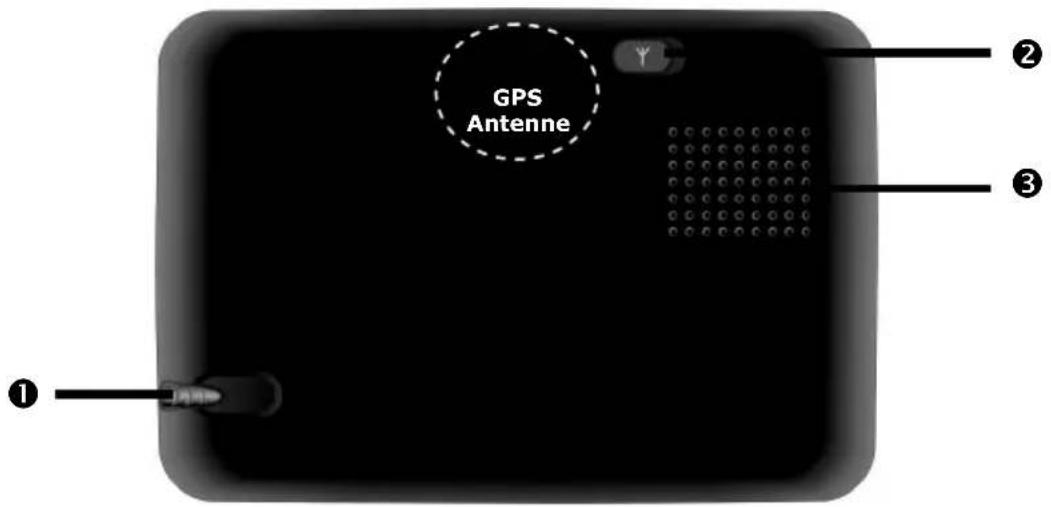
Nr. Komponente Beschreibung
| 1 | Eingabestift | Ziehen | Sie | den Stift zur Benutzung seinem Fach, und bewahren Sie ihn dort nach Gebrauch wieder auf. Der Eingabestift dient zur Bedienung des Touch Screens. |
| 2 | Externe GPS-Antenne | Anschluss für eine optionale zweite Antenne. | ||
| 3 | Lautsprecher | Gibt Musik, Sprachanweisungen und Warnungen wieder. | ||
Ansicht von unten

Nr. Komponente Beschreibung
① Reset-Öffnung Startet Ihr Gerät erneut (Soft Reset, siehe Seite 23).
② Ohrhörer- Anschluss für Stereo-Ohrhörer (3,5 mm).

Wenn dieses Gerät längere Zeit mit erhöhter Lautstärke über einen Kopfhörer betrieben wird, kann das Schäden am Hörvermögen des Zuhörers verursachen.
Optional haben Sie hier die Möglichkeit, eine TMC-Wurfantenne anzuschließen.
③ Erweiterungsstecker Zur Erweiterung für zukünftige Komponenten
4 Mini-USB-Anschluss Anschluss zur externen Stromversorgung und Anschluss für die Verbindung mit einem PC über das USB-Kabel (zum Datenabgleich)
Ansicht von oben

Nr. Komponente Beschreibung
① SD/MMC-Steckplatz Schacht zur Aufnahme einer SD- (Secure Digital) oder MMC- (MultiMediaCard) Karte.
Rechte Seite
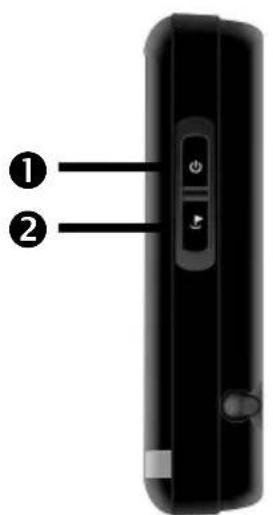
| Nr. | Komponente | Beschreibung |
| 1 | Ein- und Ausschalter ⏻ | Schaltet das Gerät durchkurzesDrücken ein oder aus. |
| 2 | Hardware-taste | Taste zur Adresseingabe innerhalb der Navigation |
Nachfolgend werden wir Sie Schritt für Schritt durch die Ersteinrichtung des Navigationssystems führen.
Entfernen Sie zunächst die Transportschutzfolie vom Display.
I. Akku laden

Achtung: Je nach Ladezustand des eingebauten Akkus kann es erforderlich sein, dass das Gerät zunächst einige Zeit aufgeladen werden muss, bevor die Ersteinrichtung durchlaufen werden kann.
Bitte berücksichtigen Sie beim Umgang mit dem Akku folgende Hinweise:
- Während des Ladens leuchtet die Ladezustandsanzeige orange. Unterbrechen Sie den Ladevorgang nicht, bevor der Akku vollständig geladen ist. Dies kann einige Stunden dauern. Das Gerät ist vollständig geladen, wenn die Ladeanzeige grün leuchtet.
- Sie können während des Ladevorgangs mit dem Navigationssystem arbeiten, allerdings sollte die Stromversorgung bei der Ersteinrichtung nicht unterbrochen werden.
- Lassen Sie die externe Stromversorgung kontinuierlich am Gerät angeschlossen, damit die eingebaute Batterie vollständig geladen werden kann.
- Sie können die externe Stromversorgung angeschlossen lassen, was für den Dauerbetrieb sehr bequem ist. Bitte beachten Sie, dass der Netzadapter bzw. der Autoadapter Strom verbraucht, wenn er den Akku des Navigationssystems nicht lädt.
- Bei einem sehr niedrigen Ladezustand des Akkus kann es mehrere Minuten dauern, bis das Gerät nach Anschluss der externen Stromversorgung wieder betriebsbereit ist.
- Der Akku wird auch bei vollständig ausgeschaltetem Gerät geladen.
Autoadapter

Stecken Sie den kleinen USB-Stecker (①) in Ihr Gerät und den Stromversorgungsstecker (②) in den Zigarettenanzünder. Sorgen Sie dafür, dass dieser während der Fahrt nicht den Kontakt verliert. Dies kann sonst zu Fehlfunktionen führen.
Netzadapter
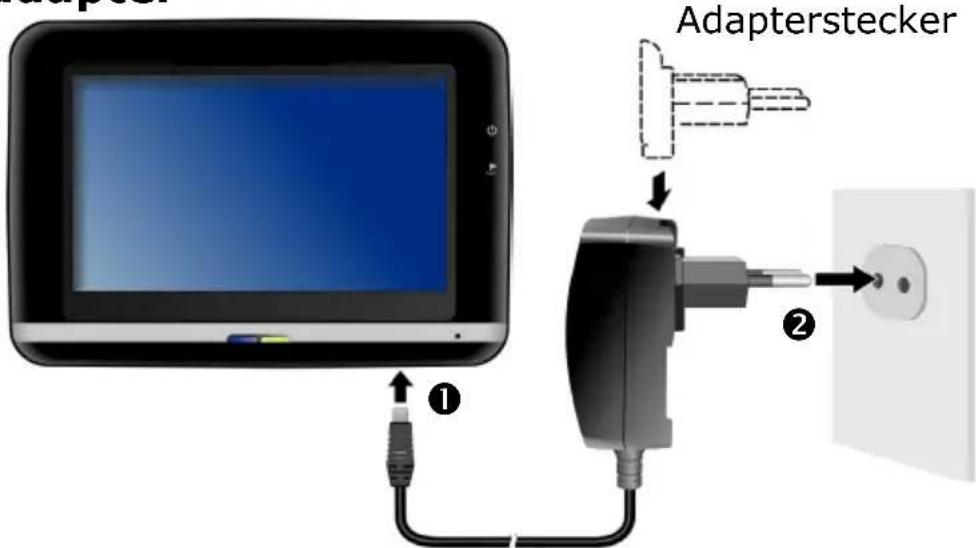
(Abbildung ähnlich)
- Schieben Sie den Adapterstecker in die Führung auf der Rückseite des Netzadapters. Drücken Sie dabei die Push-Taste, damit der Adapterstecker einrasten kann.
- Stecken Sie das Kabel des Netzadapters (①) in den Mini-USB-Anschluss auf der Unterseite des Navigationssystems.
- Stecken Sie den Netzadapter (②) in eine leicht zu erreichende Steckdose.
II. Gerät einschalten
Wenn Sie das Gerät zum ersten Mal einschalten, drücken Sie den Ein-/Ausschalter 🔊 an der rechten Seite des Gerätes für ca. 3 Sekunden bis erste Informationen auf dem Bildschirm erscheinen.
Das Navigationssystem startet automatisch die Ersteinrichtung. Es erscheint das Markenlogo und nach einigen Sekunden zeigt Ihr Gerät den Anwendungsbildschirm.

Einstellungen
Navigation s. S. 24
Travelguide
s. S. 44
Weitere
Anwendungen
Weitere Anwendungen

MP3-Player s. S. 37
Picture Viewer, s. S. 41

Hinweis: Solange Ihr Navigationssystem sich an einer externen Stromversorgung befindet oder im Batteriebetrieb läuft, genügt ein kurzer Druck auf den Ein- / Ausschalter, um das Gerät ein- bzw. auszuschalten.
Soll das Gerät vollständig ausgeschaltet werden, drücken Sie den Ein-/Ausschalter für 6 Sekunden. Das Wiedereinschalten erfolgt, wie oben erwähnt, durch Drücken des Ein- / Ausschalters für ca. 3 Sekunden.
Durch die Datenspeicherung im internen Speicher gehen dabei keine Daten verloren. Lediglich der Startvorgang dauert geringfügig länger.

Hinweis: Ihr Gerät wird so ausgeliefert, dass es sich nicht von alleine ausschaltet.
Über den Button Einstellungen auf dem Hauptbildschirm Ihres Gerätes können Sie die Betriebszeit Ihren Bedürfnissen anpassen.
III. Navigationssoftware installieren
Ihr Gerät ist werksseitig bereits mit den Basisdaten der Navigationssoftware ausgestattet und die endgültige Installation der Navigationssoftware erfolgt automatisch aus dem internen Speicher während der Ersteinrichtung. Folgen Sie den Anweisungen auf dem Bildschirm.
Die Speicherkarte mit dem digitalisierten Kartenmaterial muss während der Benutzung des Navigationssystems immer im Gerät eingelegt sein. Wird die Speicherkarte während der Benutzung auch nur kurzzeitig entfernt, muss zum Neustart des Navigationssystems ein Soft Reset durchgeführt werden (s. Seite 23).
Lesen Sie bitte dazu das Kapitel Navigieren ab Seite 24.
Ein- und Ausschalten
Nach der Ersteinrichtung befindet sich Ihr Gerät in seinen normalen Betriebszustand. Mit dem Ein- und Ausschalter aktivieren und deaktivieren Sie Ihr Gerät.
- Drücken Sie kurz den Ein- und Ausschalter ⏻, um Ihr Navigationssystem einzuschalten.

Hinweis: Ihr Gerät wird so ausgeliefert, dass es sich nicht von alleine ausschaltet. Über den Button Einstellungen auf dem Hauptbildschirm Ihres Gerätes können Sie die Betriebszeit Ihren Bedürfnissen anpassen.
- Drücken Sie kurz den Ein- und Ausschalter ⏻, um Ihr Navigationssystem auszuschalten.
Auch im ausgeschalteten Zustand verbraucht Ihr Navigationssystem geringfügig Strom und die eingebaute Batterie wird entladen. Wenn Sie das Navigationssystem eine längere Zeit nicht benutzen, kann die Batterie so viel Energie verlieren, dass eine erneute Ersteinrichtung erforderlich wird.
Umgang mit Speicherkarten
Ihr Navigationssystem unterstützt MMC und SD Speicherkarten.
Einsetzen von Speicherkarten
- Entnehmen Sie vorsichtig die optionale Speicherkarte aus der Verpackung (falls vorhanden). Achten Sie darauf, dass die Kontakte nicht berührt oder verschmutzt werden.
- Schieben Sie die Speicherkarte vorsichtig, mit der Kontaktseite voraus, in den Kartenschacht. Die beschriftete Seite der Speicher-
karte zeigt dabei zur Vorderseite des Gerätes. Die Karte muss leicht einrasten.
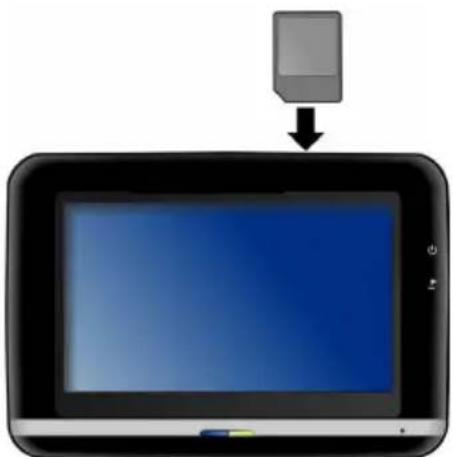
Entfernen der Speicherkarte

Hinweis: Entfernen Sie die Speicherkarte nur, wenn vorher die Navigationssoftware beendet und das Gerät über den Ein-/Ausschalter ausgeschaltet wurde. Andernfalls können Daten verloren gehen.
- Um die Karte zu entfernen, drücken Sie leicht gegen die Oberkante, bis sich die Sperre löst.
- Ziehen Sie nun die Karte heraus, ohne die Kontakte zu berühren.
- Lagern Sie die Speicherkarte in der Verpackung oder an einen anderen sicheren Ort.

Hinweis: Speicherkarten sind sehr empfindlich. Achten Sie darauf, dass die Kontakte nicht verschmutzen und kein Druck auf die Karte ausgeübt wird.
Zugriff auf Speicherkarten
- Das Gerät unterstützt nur Speicherkarten, die im Dateiformat FAT16/32 formatiert wurden. Werden Karten eingesetzt, die mit einem anderen Format vorbereitet wurden (z.B. in Kameras, MP3-Spielern), erkennt Ihr Gerät diese möglicherweise nicht. Eine solche Karte muss dann erst entsprechend formatiert werden.

Achtung: Das Formatieren der Speicherkarten löscht alle Daten unwiederbringlich.
Datenaustausch über Kartenleser
Wenn Sie aber große Datenmengen (MP3 Dateien, Navigations-karten) auf die Speicherkarte kopieren wollen, können Sie diese auch direkt auf eine Speicherkarte speichern.
Viele Computer verfügen bereits über Kartenleser.
Legen Sie dort die Karte ein und kopieren Sie die Daten direkt auf die Karte.
Bedingt durch den direkten Zugriff erreichen Sie damit eine wesentlich schnellere Übertragung, als über den Weg mit ActiveSync®.
Navigationssystem zurücksetzen (Soft Reset)
Sie haben die Möglichkeit, Ihr Navigationssystem zurückzusetzen, falls es nicht mehr ordnungsgemäß reagiert oder arbeitet.
Diese Möglichkeit startet das Navigationssystem neu, ohne dass eine Neuinstallation erforderlich ist. Der Reset wird oft verwendet, um den Speicher zu reorganisieren. Dabei werden alle laufenden Programme abgebrochen und der Arbeitspeicher wird neu initialisiert.
So führen Sie den Soft Reset durch:
Führen Sie den mitgelieferten Stift oder einen geeigneten spitzen Gegenstand (z. B. eine aufgebogene Büroklammer) mit leichtem Druck in die Reset-Öffnung ein.
Vollständiges Abschalten/Hard Reset

Achtung: Ein Hard Reset löscht alle Daten im flüchtigen Speicher.
Ihr Navigationssystem befindet sich im Normalfall im Standby-Modus, wenn Sie es durch kurzes Drücken des Ein-/Ausschalters ausgeschaltet haben. Darüber hinaus kann das System auch vollständig ausgeschaltet werden, wodurch die Energieaufnahme so niedrig wie möglich gehalten wird. Bei diesem vollständigen Ausschalten gehen alle Daten des flüchtigen Speichers verloren (Hard Reset).
So schalten Sie Ihr Navigationssystem vollständig aus:
- Drücken Sie den Ein-/Ausschalter für 6 Sekunden.
Das Wiedereinschalten erfolgt durch erneutes Drücken des Ein-/Ausschalters für ca. 3 Sekunden.
Ist Ihr Gerät werksseitig bereits mit den Basisdaten der Navigationssoftware im nicht flüchtigen Speicher ausgestattet, muss die Software-Installation nicht erneut durchgeführt werden.
Sicherheitshinweise Navigation
Eine ausführlichere Bedienungsanleitung finden Sie auf der beiliegenden CD/DVD.
Hinweise für die Navigation
- Bedienen Sie das Navigationssystem nicht während der Fahrt, um sich selbst und andere vor Unfällen zu schützen!
- Falls Sie die Sprachhinweise einmal nicht verstanden haben oder Sie sich nicht sicher sind, was an der nächsten Kreuzung zu tun ist, können Sie sich anhand der Karten- oder Pfeildarstellung schnell orientieren. Schauen Sie jedoch nur dann auf das Display, wenn Sie sich in einer sicheren Verkehrssituation befinden!

Rechtlicher Hinweis: In einigen Ländern ist die Verwendung von Geräten, die vor Verkehrsüberwachungsanlagen (z. B. „Blitzer“) warnen, untersagt. Bitte informieren Sie sich über die rechtliche Situation und verwenden Sie die Warnfunktion nur dort, wo es zugelassen ist. Wir haften nicht für Schäden, die aus der Nutzung der Warnfunktion entstehen.

Achtung: Die Straßenführung und die Straßenverkehrsordnung haben Vorrang vor den Anweisungen des Navigationssystems. Folgen Sie den Anweisungen nur, wenn es die Umstände und die Verkehrsregeln erlauben! Beachten Sie auch, dass die Geschwindigkeitswarnhinweise Ihres Navigationssystems nicht verbindlich sind; befolgen Sie die Geschwindigkeits- empfehlungen auf den Verkehrsschildern. Das Navigationssystem führt Sie auch dann ans Ziel, wenn Sie von der geplanten Route abweichen müssen.
- Die ausgegebenen Richtungshinweise des Navigationssystems entbinden den Fahrzeugführer nicht von seiner Sorgfaltspflicht und Eigenverantwortung.
- Planen Sie die Routen, bevor Sie losfahren. Wenn Sie unterwegs eine neue Route eingeben möchten, unterbrechen Sie die Fahrt.
- Um das GPS-Signal korrekt zu empfangen, dürfen keine metallischen Gegenstände den Funkempfang behindern. Befestigen Sie das Gerät mit der Saugnapfhalterung an der Innenseite der Windschutzscheibe oder in der Nähe der Windschutzscheibe. Probieren Sie verschiedene Stellen in Ihrem Fahrzeug aus, um einen optimalen Empfang zu bekommen.
Hinweise für die Benutzung im Fahrzeug
- Achten Sie bei der Installation der Halterung darauf, dass die Halterung auch bei einem Unfall kein Sicherheitsrisiko darstellt.
- Befestigen Sie die Komponenten fest in Ihrem Fahrzeug und achten Sie bei der Installation auf freie Sichtverhältnisse.
- Der Bildschirm des Gerätes kann Lichtreflektionen hervorrufen. Achten Sie daher darauf, dass Sie während des Betriebes nicht geblendet werden.
- Verlegen Sie das Kabel nicht in direkter Nähe von sicherheitsrelevanten Komponenten.
- Befestigen Sie die Halterung nicht im Funktionsbereich der Airbags.
- Überprüfen Sie in regelmäßigen Abständen die sichere Haftung des Saugnapfes.
- Der Stromversorgungsstecker verbraucht auch dann Strom, wenn kein Gerät angeschlossen ist. Entfernen Sie ihn bei Nichtbenutzung, um ein Entladen der Autobatterie zu vermeiden.
- Prüfen Sie nach der Installation sämtliche sicherheitsrelevanten Einrichtungen im Fahrzeug.

Hinweis: Lassen Sie Ihr Navigationssystem nicht im Fahrzeug wenn Sie es verlassen. Aus Sicherheitsgründen sollten Sie auch die Autohalterung abmontieren.
Zusätzliche Hinweise für die Benutzung am Fahr-rad oder Motorrad
- Beachten Sie, dass bei der Montage die Lenkfähigkeit nicht beeinträchtigt wird.
• Verdecken Sie bei der Montage keine Instrumente.
Antennenausrichtung
Für den Empfang der GPS-Satellitensignale muss die Antenne eine freie Sicht zum Himmel haben. Probieren Sie bei nicht ausreichendem Empfang im Fahrzeug verschiedene Montage- und Antennenausrichtungsmöglichkeiten aus. Unter Umständen kann der Anschluss einer externen GPS-Antenne (s. Seite 54) von Nöten sein.
I. Autohalterung montieren

Achtung! Befestigen Sie die Halterung für das Gerät nur dann an der Windschutzscheibe, wenn dadurch die Sicht nicht behindert wird. Falls dies nicht möglich sein sollte, montieren Sie die Halterung mit der optionalen Saugerhaftplatte, so dass die Halterung einen ungefährdeten und sicheren Betrieb gewährleistet.


Hinweis: Je nach Ausführung kann Ihr Navigationssystem alternativ auch mit einer flexiblen Schwanenhals-Autohalterung ausgestattet sein.

Hinweis: Falls Sie die Halterung an der Windschutzscheibe befestigen möchten, können Sie die Schritte 1 und 2 überspringen.
- Entfernen Sie die Schutzfolie von der Klebefläche der Saugerhaftplatte.
- Kleben Sie die Saugerhaftplatte an eine geeignete Stelle auf dem Armaturenbrett. Achten Sie darauf, dass die Oberfläche des Armaturenbretts sauber ist und drücken Sie die Saugerhaftplatte fest an.

Hinweis: Um einen sicheren Halt zu gewährleisten, sollten Sie die Saugerhaftplatte 24 Stunden nicht belasten.

Hinweis: Es kann nicht völlig ausgeschlossen werden, dass manche Kunststoffe, starke Sonneneinstrahlung etc. die Klebestreifen angreifen oder aufweichen und dadurch die Oberfläche des Armaturenbretts beschädigen können.
Für eventuelle Schäden am Armaturenbrett übernehmen wir keine Haftung.
- Verbinden Sie die Halteschale mit der Autohalterung. Beachten Sie die Beschriftung auf der Autohalterung. Die Verbindung muss hörbar einrasten (Abb. s. nächste Seite).
II. Saugnapf befestigen

Hinweis: Reinigen Sie die Scheibe gründlich mit einem Glasreiniger. Bei Temperaturen unter 15°C die Scheibe und den Sauger etwas erwärmen.
Setzen Sie die Autohalterung mit dem Saugnapf in die Saugerhaftplatte (oder direkt an die Windschutzscheibe) und drücken Sie den Schnapphebel nach unten. Der Saugnapf saugt sich am Untergrund fest.
III. Navigationssystem befestigen
- Verbinden Sie den Autoadapter (s. Seite 17) und ggf. die externe GPS-Antenne mit Ihrem Navigationssystem, stecken Sie ggf. die Speicherkarte ein.
- Setzen Sie das Gerät mittig unten auf die Halteschale und drücken Sie es leicht nach hinten bis es hörbar einrastet.
- Jetzt können Sie die komplette Einheit an der gereinigten Windschutzscheibe oder der Saugerhaftplatte aufsetzen.
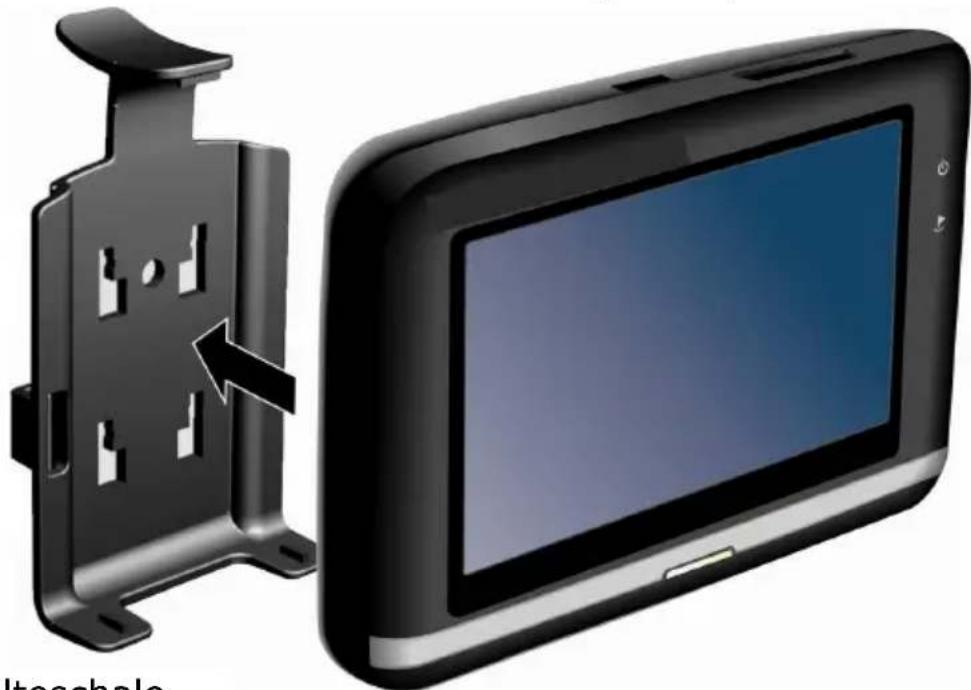
Halteschale
(Abbildung ähnlich)
IV. Autoadapter anschließen

Stecken Sie jetzt den kleinen USB-Stecker (①) in Ihr Gerät und den Stromversorgungsstecker (②) in den Zigarettenanzünder. Sorgen Sie dafür, dass dieser während der Fahrt nicht den Kontakt verliert. Dies kann sonst zu Fehlfunktionen führen.

Hinweis: Ziehen Sie nach der Fahrt oder wenn Sie das Fahrzeug längere Zeit abstellen den Stromversorgungsstecker aus dem Zigarettenanzünder. Die Autobatterie kann sich sonst entladen.
V. Navigationssoftware starten

Hinweis: Wenn Sie eine Speicherkarte zum Navigieren nutzen, muss diese während der Navigation immer im Gerät eingelegt sein. Wird die Speicherkarte während der Benutzung auch nur kurzzeitig entfernt, muss zum Neustart des Navigationssystems ein Soft Reset durchgeführt werden (s. Seite 23). Je nach Navigationssystem geschieht dieser Reset automatisch.
- Schalten Sie Ihr Navigationssystem ein.
- Je nach Ausführung startet die Navigationssoftware sofort bzw. nach Antippen der Navigationsschaltfläche auf dem Hauptbildschirm.
- Tippen Sie auf dem Bildschirm Navigation an und geben Sie die Adresse Ihres Navigationszieles ein. Zum Starten der Navigation bestätigen Sie Ihre Eingabe durch Anklicken des Symbols √. Bei ausreichendem Satellitenempfang erhalten Sie nach kurzer Zeit die Weginformationen auf dem Bildschirm, ergänzt durch Sprachanweisungen.
Informationen zur weiteren Bedienung der Navigationssoftware entnehmen Sie bitte dem ausführlichen Benutzerhandbuch auf der Navigations-CD/DVD. Dabei handelt es sich um eine PDF Datei, die Sie mit jedem Acrobat Reader lesen und ausdrucken können.

Hinweis: Der GPS-Empfänger benötigt beim ersten Gebrauch einige Minuten, bis er initialisiert ist. Auch wenn das Symbol für ein vorhandenes GPS-Signal angezeigt wird, kann die Navigation ungenau sein. Bei allen weiteren Fahrten dauert es ca. 30-60 Sekunden, bis ein korrektes GPS-Signal vorhanden ist, ausreichende „Sicht“ zu den Satelliten vorausgesetzt.
Freisprecheinrichtung über Bluetooth
Die Bluetooth-Technologie dient dazu, kurze Entfernungen drahtlos zu überbrücken. Bluetooth-Geräte übertragen Daten per Funk, so dass andere Geräte die ebenfalls diese Technologie unterstützen ohne Kabel miteinander kommunizieren können.
Bevor Sie Ihr Navigationssystem als Freisprecheinrichtung mit Ihrem Bluetooth Mobiltelefon nutzen können, müssen die beiden Geräte aufeinander abgestimmt werden (Koppelung).

Hinweis: Bitte lesen Sie in der Bedienungsanleitung Ihres Mobiltelefons wie Sie die Bluetoothfunktion einschalten.
Bluetooth Anwendung starten
- Klicken Sie auf Ihrem Navigationsgerät den Menüpunkt Einstellungen.
- Klicken Sie auf die Option Bluetooth.
Hinweis: Wurde Bluetooth manuell deaktiviert, wird durch das Betätigen dieser Schaltfläche Bluetooth wieder aktiviert und die Bluetooth LED blinkt.
- Es erscheint nun der Bluetooth Hauptbildschirm auf Ihrem Navigationsgerät.
Übersicht des Hauptbildschirms

Taste Name Beschreibung
 | Keypad Über das Tastenfeld geben Sie die Ziffern der anzurufenden Telefonnummer ein. | |
 | Suche Startet die Suche nach einem bereits ge-koppelten Mobiltelefon | |
 | Anrufverlauf Zeigt den Verlauf der getätigten und der empfangenen Anrufe an. | |
 | Koppelung Zur Abstimmung zwischen Ihrem Naviga-tionssystem und Ihrem Mobiltelefon. | |
 | Bluetooth Manager | Unter dieser Option können Sie die Blu-toothfunktion deaktivieren. Die Blu-toothanzeige schaltet sich in diesem Fall aus. |
 | Exit | Hierüber verlassen Sie die Bluetooth An-wendung. |
Navigationsgerät und Mobiltelefon koppeln
- Lassen Sie Ihr Mobiltelefon nach einem Bluetooth Gerät suchen.

Hinweis: Jedes Mobiltelefon benutzt dazu unterschiedliche Wege. Lesen Sie daher unbedingt die Anleitung Ihres Mobiltelefons.
- Sobald Ihr Mobiltelefon das Navigationsgerät gefunden hat, werden Sie aufgefordert einen 4-stelligen PIN-Code einzugeben.
- Wiederholen Sie die Eingabe des PIN-Codes ebenfalls an Ihrem Navigationsgerät.
- Ihr Mobiltelefon wird erkannt und die Freisprecheinrichtung über das Navigationssystem steht Ihnen jetzt zur Verfügung.

Hinweis: Sobald Sie das Navigationsgerät ausschalten oder es zu einer räumlichen Trennung zwischen Ihrem Mobiltelefon und dem Navigationsgerät kommt, muss diese Prozedur wiederholt werden. Je nach verwendetem Mobiltelefon und seiner Bluetooth-Einstellung reicht das Wiedereinschalten des Navigationsgerätes zur automatischen Wiedererkennung aus.
Übersicht der wichtigsten Tasten innerhalb der Bluetooth-Anwendung
Taste Beschreibung

Anruf annehmen

Anruf beenden oder ablehnen

Lautsprecher ein- oder ausschalten (Mute)

Mikrofon ein- oder ausschalten

Übergabe zurück zum Mobiltelefon und Trennung der Bluetooth-Verbindung

Minimieren des Anzeigedisplays

Lautstärke erhöhen

Lautstärke verringern
Eingehende Anrufe annehmen

Anrufe tätigen
- Tippen Sie im Bluetooth-Hauptbildschirm über das Keypad

(s. S. 33) die Nummer ein, die Sie anrufen möchten.
Nachdem die Verbindung steht, haben Sie die Möglichkeit, dieses Fenster zu minimieren und zur Navigationsanwendung zurückzukehren.
Je nach Softwareausstattung ist Ihr Navigationssystem auch mit einem MP3-Player ausgestattet.
-
Starten Sie den MP3-Player vom Hauptbildschirm aus durch Tippen auf die Schaltflächen "Multimedia, MP3-Player". Alternativ kann der MP3-Player auch aus der Navigations-software heraus gestartet werden.
-
Alle auf der Speicherkarte befindlichen MP3-Dateien können in eine Favoritenliste übernommen werden und stehen zur Wiedergabe bereit.
Übersicht des Hauptbildschirms

| Taste | Beschreibung |
 | Springt zum vorherigen oder nächsten Titel. Während der Wiedergabe kann im laufenden Titel vor- oder zurückgespult werden. |
 | Erhöht oder verringert die Lautstärke. Die Anzeige in der oberen rechten Ecke des Bildschirms zeigt den aktuellen Lautstärkepegel an. |
 | |
 | Zur Titelauswahl |
 | Öffnet die Favoritenliste |
 | Startet die Wiedergabe. |
 | Hält die Wiedergabe an der gewünschten Stelle an |
 | Beendet die Wiedergabe |
 | Wechsel der Wiedergabemodi:Normal: Spielt alle Dateien in Ihrer Reihenfolge ab und stoppt nach der letzten Datei.Shuffle: Abspielen einer zufällig ausgewählten Datei.Repeat: Wiederholt die aktuelle Datei permanent.Repeat all: Spielt alle Dateien in Ihrer Reihenfolge ab und fängt nach dem Abspielen der letzten Datei von der ersten Datei erneut an. |
 | Aktion abbrechen / zurück in das vorige Menü |
 | Schließt die MP3-PlayerAnwendung |
Titel auswählen und in die Favoritenliste aufnehmen
Um Titel auszuwählen, tippen Sie auf und wählen die Titel aus, die Sie in die Favoritenliste aufnehmen möchten. Hier haben Sie drei Möglichkeiten, die Titel zu markieren:
- Tippen Sie auf 📄, um alle Titel inkl. aller Unterordner zu markieren.
- Tippen Sie auf 📄, um alle Titel in der aktuellen Ansicht zu markieren.
- Einzelne Titel markieren bzw. Aufheben der Markierung durch direktes Antippen.
Die ausgewählten Titel werden durch ein ♥ gekennzeichnet.

Um Ihre Auswahl zu bestätigen, tippen Sie nun auf. Erst dann werden die markierten Titel in die Favoritenliste übernommen.
Mit 📄 heben Sie die Markierung der Titel in der aktuellen Ansicht auf.
Zur Titelauswahl in Unterordnern tippen Sie den gewünschten Ordner an und wählen die gewünschten Titel hier aus.
Mit gelangen Sie zurück in das übergeordnete Verzeichnis.
Sind in einem Verzeichnis nicht alle Titel ausgewählt wird dies durch das Symbol angezeigt.
Favoritenliste
Durch Tippen auf das gelangen Sie in die Favoritenliste:
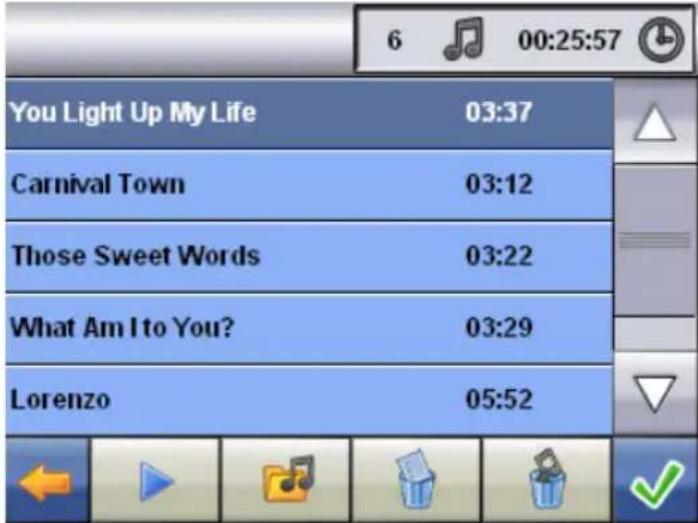
Einzelne Titel löschen Sie mit 🎨. Alle Titel löschen Sie 🎨.
Bestätigung mit ✅ zur Übernahme der neuen Auswahl in Favoritenliste.
Picture Viewer
Je nach Softwareausstattung ist Ihr Navigationssystem auch mit einem Picture Viewer ausgestattet.
Mit dem Picture Viewer können Sie Bilder im jpg-Format, die sich auf Ihrer Speicherkarte befinden, auf Ihrem Navigationssystem ansehen. Sämtliche Bilder, die sich auf der Speicherkarte befinden, sind sofort verfügbar.
Bedienung des Picture Viewers
Starten Sie den Photo Viewer vom Hauptbildschirm aus durch Tippen auf die Schaltflächen "Weitere Anwendungen, Picture Viewer". Alternativ kann der Picture Viewer auch aus der Navigationssoftware heraus gestartet werden.
Hauptbildschirm
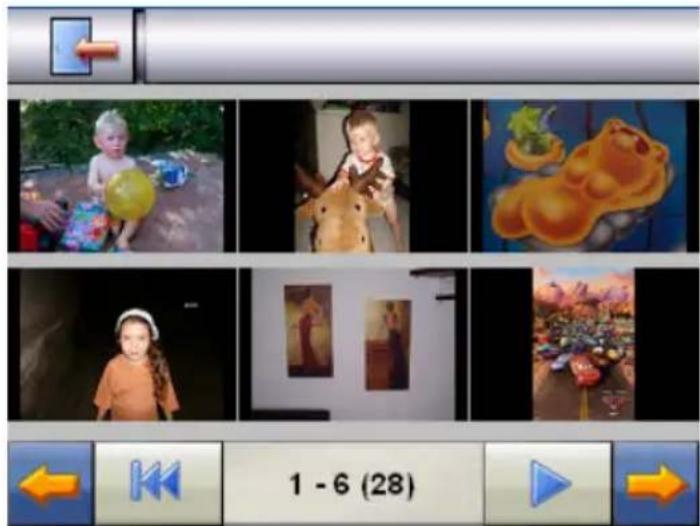
Abb.: Miniatur-Ansicht
Mit den beiden Pfeiltasten bewegen Sie die Miniatur-Ansicht nach rechts oder links. Tippen Sie auf ein bestimmtes Bild, um dieses im Vollbildmodus anzuzeigen. Durch Tippen auf gehen Sie in der Miniaturansicht wieder auf den Anfang zurück.
Durch Tippen auf das Symbol beenden Sie die Anwendung.
Die Dia-Show starten Sie durch Tippen auf das Symbol.
Vollbildansicht

Abb.: Vollbildansicht ohne Service-Leiste
Tippen Sie in der Vollbildansicht in den unteren Bildschirmbereich, um die Service-Leiste zu aktivieren:

Abb.: Vollbildansicht mit Service-Leiste
| Taste | Beschreibung |
| Vorheriges Bild | |
| Drehen um + 90° | |
| Rasterfelder einblenden | |
| Dia-Show starten | |
| Dia-Show unterbrechen | |
| Drehen um - 90° | |
| Nächstes Bild |
Durch Tippen in die Mitte des Bildes, kehren Sie in die Miniatur-Ansicht zurück.
Durch Tippen auf das Symbol # (Rasterfelder einblenden), wird das gezeigte Bild in 6 Felder unterteilt.
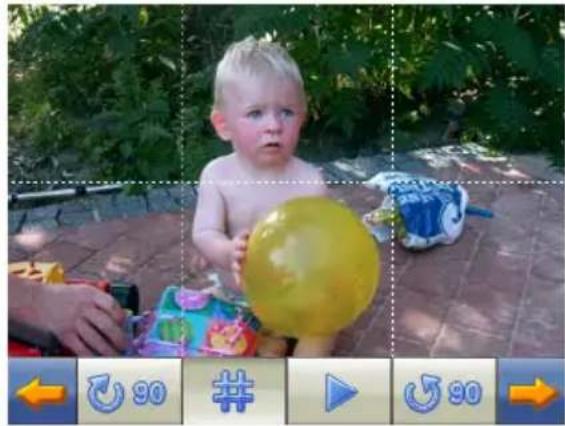
Abb.: Vollbildmodus mit Rasterfeldern
Durch Tippen auf ein Viereck wird dieser Bereich des Bildes vergrößert dargestellt:

Durch Tippen in die Mitte des Bildes gelangen Sie in den Vollbildmodus zurück.
Travelguide
Je nach Softwareausstattung ist Ihr Navigationssystem auch mit einem Travelguide ausgestattet.
Der Travelguide liefert allgemeine Informationen zu verschiedenen Bereichen einzelner Städte oder Regionen in Europa, wie z.B. Sehenswürdigkeiten, Restaurants, Kultur und Reiseinfos.
Starten Sie den Travelguide vom Hauptbildschirm aus durch Antippen der Schaltfläche "Travelguide". Alternativ kann der Travelguide auch aus der Navigationssoftware heraus gestartet werden.
Wenn Sie sich über etwas informieren wollen, wählen Sie zunächst das Land, dann die Stadt oder Region aus. Im Anschluss daran wählen Sie die Kategorie aus.

Abb. 1 Abb. 2
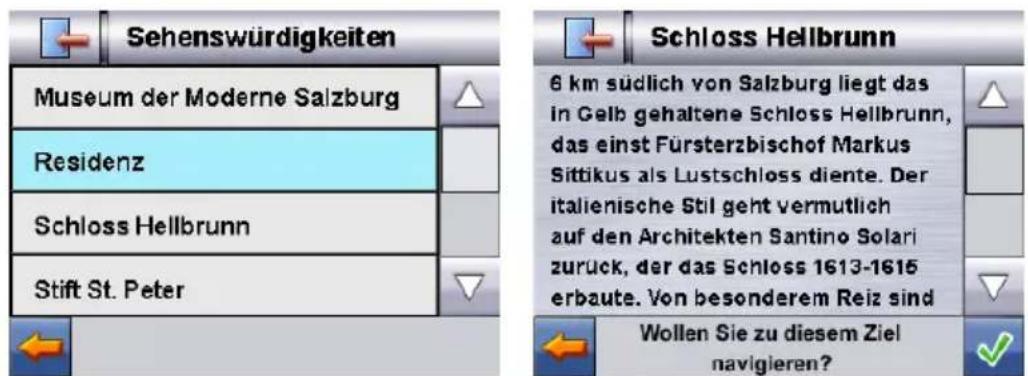
Abb. 3 Abb. 4
Wenn Sie zu dem angezeigten Ziel navigieren wollen, bestätigen Sie mit √. Die Adresse steht dann der Navigationssoftware als Ziel zur Verfügung.

Die Auswahlmöglichkeiten innerhalb des Travelguides können je nach Softwareausstattung variieren.

Wo finde ich mehr Informationen zum Navigationssystem.

Ausführliche Bedienungsanleitungen für die Navigation finden Sie auf den entsprechenden CDs/DVDs, die Ihrem Gerät beiliegen.
Nutzen Sie als zusätzliche Hilfe auch die umfangreichen Hilfefunktionen, die mit einem Tastendruck (meist F1 am PC) bzw. Auswahl der Hilfeoption zur Verfügung stehen. Diese Hilfen werden Ihnen während der Nutzung des Computers oder des Gerätes bereitgestellt.

Wofür benötige ich die mitgelieferten CDs/DVDs?

Die Support CD enthält:
- Das Programm ActiveSync ® zum Datenabgleich zwischen dem Navigationssystem und dem PC.
• Zusätzliche Programme (optional).
• Diese Bedienungsanleitung in digitaler Form.
Inhalt der Navigations-CDs/DVD(s):
• Digitalisiertes Kartenmaterial
- Datenmaterial zur schnellen Wiederherstellung des Inhaltes der Speicherkarte/des internen Speichers
• Bedienungsanleitung der Navigationssoftware
• PC-Anwendungen
Je nach Ausführung können eine oder mehrere CDs/DVDs im Lieferumfang enthalten sein.

Das Navigationssystem reagiert nicht mehr. Was ist zu tun?

Führen Sie einen Soft Reset durch (Seite 23).

Wie kann ich die Beleuchtung regulieren?

Unter Einstellungen → Helligkeit einstellen.
Erste Hilfe bei Fehlfunktionen
Fehlfunktionen können manchmal banale Ursachen haben, zuweilen aber auch von recht komplexer Natur sein und eine aufwendige Analyse erfordern.
Grundsätzliche Hinweise

Hinweis: Das regelmäßige Ausführen der Windows® Programme Defragmentierung und Scandisk auf Ihrem PC/Notebook kann Fehlerquellen beseitigen sowie die Systemleistung erhöhen.
Anschlüsse und Kabel überprüfen
Beginnen Sie mit einer sorgfältigen Sichtprüfung aller Kabelverbindungen. Wenn die Leuchtanzeigen nicht funktionieren, vergewissern Sie sich, dass das Gerät und alle Peripheriegeräte ordnungsgemäß mit Strom versorgt werden.

Hinweis: Schalten Sie die Geräte ab und überprüfen Sie alle Kabelverbindungen. Wenn das Gerät an Peripheriegeräte angeschlossen ist, überprüfen Sie auch hier die Steckverbindungen aller Kabel.
Tauschen Sie Kabel für verschiedene Geräte nicht wahllos gegeneinander aus, auch wenn Sie genau gleich aussehen. Die Polbelegungen im Kabel sind vielleicht anders. Wenn Sie mit Sicherheit festgestellt haben, dass die Stromversorgung einwandfrei ist und alle Verbindungen intakt sind, schalten Sie das Gerät wieder ein.
Fehler und mögliche Ursachen
Das Navigationssystem reagiert nicht mehr oder verhält sich untypisch.
- Führen Sie einen Soft Reset durch (siehe S. 23).
Das Navigationssystem wird von ActiveSync® nur als Gast erkannt.
- Siehe Informationen auf Seite 52.
Nach der Installation von ActiveSync® erhalte ich Fehlermeldungen von einem Wartungsprogramm.
- Das Programm legt im vom System definierten temporären Ordner die Datei WCESCOMM.LOG an, die nicht gelöscht werden kann. Wird dies von einem anderen Programm versucht, erscheint eine entsprechende Fehlermeldung.
Der GPS-Empfänger kann nicht initialisiert oder gefunden werden.
Falls trotz korrekter Installation des Systems weiterhin kein GPS-Signal auf dem Bildschirm gemeldet wird, kann das folgende Ursachen haben:
- Es ist kein ausreichender Satellitenempfang möglich.
Abhilfe:
Ändern Sie die Position Ihres Navigationssystems und stellen Sie sicher, dass die „freie“ Sicht der Antenne nicht beeinträchtigt ist.
Es sind keine Sprachanweisungen zu hören.
- Überprüfen Sie die Lautstärkeeinstellung.
Benötigen Sie weitere Unterstützung?
Wenn die Vorschläge in den vorangegangenen Abschnitten ihr Problem nicht behoben haben, nehmen Sie bitte Kontakt mit uns auf.
Sie würden uns sehr helfen, wenn Sie uns folgende Informationen zur Verfügung stellen:
- Wie sieht Ihre Konfiguration aus?
- Welche zusätzlichen Peripheriegeräte benutzen Sie?
- Welche Meldungen erscheinen auf dem Bildschirm?
- Welche Software haben Sie beim Auftreten des Fehlers verwendet?
- Welche Schritte haben Sie zur Lösung des Problems bereits unternommen?
- Wenn Sie bereits eine Kundennummer erhalten haben, teilen Sie uns diese mit.
Sonderfunktion CleanUp (englische Programmführung)
Die CleanUp-Funktion dient der gezielten Löschung von Daten ohne Benutzung eines PCs.

Wichtig: Bitte nutzen Sie diese Funktion sehr vorsichtig, da Daten gelöscht werden können, die dann erst manuell wieder aufgespielt werden müssen.
Die CleanUp-Funktion wird aktiviert, wenn unmittelbar nach dem Startton nach einem Soft Reset für kurze Zeit das „o“ im GoPal-Schriftzug des Hauptmenu getippt wird.
Die CleanUp-Funktion bietet 6 Optionen:

Entfernt die installierte Software aus dem „My Flash Disk“ Speicher [= Teil des nichtflüchtigen Speichers, in dem sich nach der Ersteinrichtung die ausführbaren Teile der Navigationssoftware befinden (\My Flash Disk\Navigation)].
2. Remove MAP Only
Entfernt die digitalen Karten aus dem „My Flash Disk“ Speicher (\My Flash Disk\MapRegions).
3. Remove Preload Only
Entfernt die zur Installation der Navigations-SW benötigten Daten aus dem nicht flüchtigen Speicher (\My Flash Disk\Install).
4. Remove All
Löscht den gesamten Inhalt des „My Flash Disk“ Speichers. Nach Durchführung dieser Funktion ist eine neue Kalibrierung des Bildschirms nicht erforderlich.
5. Factoryreset
Zurückversetzen in den Auslieferungszustand bei intakter Hauptinstallation.
6. Format Flash
Formatiert den internen „My Flash Disk“ Speicher. Diese Formatierung könnte im Fall einer erweiterten Fehlerbehebung notwendig sein. Nach Durchführung der Format-Funktion ist eine neue Kalibrierung des Bildschirms erforderlich. Außerdem werden alle Daten aus dem internen „My Flash Disk“ Speicher unwiderruflich gelöscht (siehe Remove All).
Exit
Verlassen der CleanUp-Funktion und Geräteneustart (wie Reset).

Hinweis: Vor dem eigentlichen Löschvorgang der Daten muss dieser erst bestätigt werden. Tippen Sie hierzu auf YES. Sind die zu löschenden Daten schon nicht (mehr) vorhanden, erfolgt einen entsprechende Meldung. Zum Wiederherstellen der Dateien im internen Speicher (Installationsdateien und Kartenmaterial) lesen Sie bitte das Kapitel „Übertragen von Installationsdateien und Kartenmaterial in den internen Speicher“ auf Seite 59.
Synchronisation mit dem PC
I. Microsoft® ActiveSync® installieren
Zur Übertragung von Daten zwischen Ihrem PC und Ihrem Navigationssystem benötigen Sie das Programm Microsoft® ActiveSync®.
Eine Lizenz dieses Programms haben Sie mit diesem Gerät erworben und befindet sich auf der Support CD.

Achtung: Bei der Installation von Software können wichtige Dateien überschrieben und verändert werden. Um bei eventuellen Problemen nach der Installation auf die Originaldateien zugreifen zu können, sollten Sie vor der Installation eine Sicherung Ihres Festplatteninhaltes erstellen.
Unter Windows ® 2000 oder XP müssen Sie Administratorrechte haben, um die Software zu installieren.

Wichtig: Verbinden Sie das Gerät noch nicht mit Ihrem Computer.
- Legen Sie die Support CD ein und warten Sie, bis das Programm automatisch startet.

Hinweis: Sollte dies nicht funktionieren, ist wahrscheinlich die sog. Autorun Funktion deaktiviert. Um die Installation manuell zu starten, muss das Programm Setup auf der CD gestartet werden.
- Wählen Sie zunächst die Sprache aus und klicken Sie dann auf ActiveSync® installieren und folgen Sie den Anweisungen auf dem Bildschirm.
II. Mit dem PC verbinden
- Starten Sie Ihr Navigationssystem, indem Sie den Ein-/Ausschalter betätigen.
- Verbinden Sie das optionale USB-Kabel mit dem Navigationssystem.
- Stecken Sie das andere Ende des USB Kabels in einen freien USB-Anschluss an Ihrem Computer.
- Der Hardwareinstallationsassistent erkennt nun ein neues Gerät und installiert einen passenden Treiber. Dies kann einige Minuten dauern. Wiederholen Sie die Verbindungssuche, falls sie beim ersten Mal scheitert.
- Folgen Sie den Anweisungen auf Ihrem Bildschirm. Das Programm wird nun eine Partnerschaft zwischen Ihrem PC und dem Navigationssystem einrichten.
III. Mit Microsoft® ActiveSync® arbeiten
Wenn Sie Ihr Navigationssystem mit dem PC verbinden, wird automatisch ActiveSync® gestartet. Das Programm prüft, ob es sich um das Gerät handelt, mit dem eine Partnerschaft eingegangen wurde. Ist dies der Fall, werden die seit der letzten Synchronisation stattgefunden Änderungen auf dem PC und auf dem Navigationssystem miteinander verglichen und abgestimmt. Sie können in den Einstellungen des Programm ActiveSync® genau definieren, welche Daten Priorität bei der Synchronisation haben. Rufen Sie dazu die Hilfe (mit der Taste F1) des Programms aus, um die Auswirkungen der entsprechenden Einstellungen kennen zu lernen. Wird das Navigationssystem nicht als Partner erkannt, ist automatisch ein eingeschränkter Gast-Zugang aktiv, mit dem man beispielsweise Daten austauschen kann. Sollte dies der Fall sein, obwohl es sich um das registrierte Partnergerät handelt, trennen Sie Ihr Navigationssystem vom PC, schalten Sie es aus und wieder an. Verbinden Sie nun Ihr Navigationssystem mit dem PC, um den Erkennungsprozess erneut zu starten. Sollte Ihr Gerät immer noch als Gast erkannt werden, wiederholen Sie den Vorgang und starten Sie zusätzlich Ihren PC neu.

Hinweis: Vergewissern Sie sich, dass Sie Ihr Navigationssystem stets mit demselben USB-Anschluss an Ihrem PC verbinden, andernfalls vergibt Ihr PC eine weitere ID und installiert das Gerät erneut.
GPS (Global Positioning System)
Das GPS ist ein satellitengestütztes System zur Standortbestimmung. Mit Hilfe von 24 erdumkreisenden Satelliten ist eine auf wenige Meter genaue Bestimmung der Position auf der Erde möglich. Der Empfang der Satellitensignale erfolgt über die Antenne des eingebauten GPS-Empfängers, die dazu eine „freie Sicht“ zu mindestens 4 dieser Satelliten benötigt.

Hinweis: Bei eingeschränkter Sicht (z.B. im Tunnel, in Häuserschluchten, im Wald oder auch in Fahrzeugen mit metallbedampften Scheiben) ist eine Ortsbestimmung nicht möglich. Der Satellitenempfang setzt aber automatisch wieder ein, sobald das Hindernis überwunden ist und man wieder freie Sicht hat. Die Navigationsgenauigkeit ist bei geringen Geschwindigkeiten (z. B. langsames Gehen) ebenfalls eingeschränkt.
Der GPS-Empfänger verbraucht zusätzlich Energie. Dies ist speziell im Batteriebetrieb von großer Bedeutung. Um Energie zu sparen, schalten Sie Ihr Gerät nicht unnötig ein. Beenden Sie deshalb auch die Navigationssoftware, falls diese nicht benötigt werden oder ein Satellitenempfang über längere Zeit nicht möglich ist. Bei einer kürzeren Unterbrechung Ihrer Reise können Sie das Gerät aber auch über den Ein-/Ausschalter ausschalten. Ein erneuter Start erfolgt durch Druck auf die gleiche Taste. Dabei wird auch der GPS-Empfänger wieder aktiviert, wenn eine Navigationssoftware noch aktiv ist. Hierbei kann es, je nach Empfangssituation, eine kurze Zeit dauern, bis die Position wieder aktualisiert wird.

Hinweis: Beachten Sie bitte, dass Ihr Gerät so voreingestellt ist, dass es sich im Batteriebetrieb nicht automatisch nach einigen Minuten ausschaltet. Diese Voreinstellung können Sie unter Einstellungen verändern. Ist der GPS-Empfänger für mehrere Stunden nicht aktiv, muss er sich wieder neu orientieren. Dieser Vorgang kann einige Zeit dauern.
Externe GPS-Antenne
Diese zweite optionale GPS-Antenne ermöglicht es, die Signale der Satelliten besser zu empfangen (z. B. bei Fahrzeugen mit bedampfter Frontscheibe).
- Richten Sie die Antenne nach oben aus.
- Stecken Sie den Stecker der externen GPS-Antenne in die dafür vorgesehene Öffnung auf der Rückseite Ihres Gerätes (siehe Seite 13, ②).
Traffic Message Channel (TMC) ist ein digitaler Radio-
Datendienst, der ähnlich wie RDS funktioniert und zur Übertragung von Verkehrsstörungen an ein geeignetes Empfangsgerät verwendet wird.
Die Verkehrsinformationen werden ständig über FM übertragen.
Da das Signal ständig übertragen wird, ist der Benutzer weniger von den nur halbstündlich ausgestrahlten Verkehrshinweisen abhängig. Außerdem können wichtige Informationen, wie z.B. bei Geisterfahrern sofort weitergegeben werden.
Die Ausstrahlung ist für ganz Europa geplant und wird bereits in vielen Ländern von Radiosendern angeboten. Die Präzision der TMC Meldungen kann je nach Land stark schwanken.
TMC-Wurfantenne anschließen (optional)
Ein TMC-Empfänger zum Empfang von Verkehrsinformationen ist in Ihrem Navigationssystem integriert. Der Empfang ist aber nur dann sichergestellt, wenn die mitgelieferte TMC-Wurfantenne angeschlossen ist.
Stecken Sie Klinkenstecker der TMC-Wurfantenne in den Ohrhöhreranschluss auf der Unterseite (s. Seite 14) Ihres Navigationssystems.
Befestigen Sie die Antenne mit Hilfe der Saugnäpfe z.B. am Rand Ihrer Windschutzscheibe.
Verlegen Sie die Antenne so, dass ein Abstand von ca. 10 cm zum Metallrahmen der Scheibe eingehalten wird.
Je nach Fahrzeug kann der TMC-Empfang durch abweichende Antennenpositionierungen verbessert werden.

Ihr Navigationssystem ist nun in der Lage Verkehrsinformationen über die externe FM-Antenne zu erhalten und somit eventuelle Verkehrsstörungen zu umfahren.
Weiteres Kartenmaterial
Ihr Navigationssystem ist werksseitig bereits mit einer digitalisierten Karte Ihres Landes im internen Speicher ausgestattet. Über eine Speicherkarte können weitere digitalisierte Karten zusätzlich zu denen im internen Speicher eingesetzt werden.
Je nach Ausführung befinden sich weitere digitalisierte Karten auf Ihren Navigations-CD/DVDs. Diese Karten können Sie sofort auf eine Speicherkarte übertragen. Es empfiehlt sich hierbei der Einsatz eines externen Kartenlesers (s. auch Seite 22).
Je nach Umfang des Kartenmaterials sind Speicherkarten von 256 MB, 512 MB, 1.024 MB oder größer erforderlich.
Zusätzliche Speicherkarten (MMC- oder SD-Karten) erhalten Sie im Fachhandel.
Übertragung von Kartenmaterial auf eine Speicherkarte
Die Übertragung von weiterem Kartenmaterial auf eine Speicherkarte erfolgt vorzugsweise über den Explorer Ihres PCs. Gehen Sie wie folgt vor:
- Legen Sie die CD/DVD mit dem gewünschten Kartenmaterial ein.
- Öffnen Sie Ihren Arbeitsplatz und wählen Sie Ihr CD/DVD-Laufwerk aus.
- Kopieren Sie die Datei mit der Endung ".psf" aus dem Verzeichnis der von Ihnen gewünschten Region von der CD/DVD auf Ihre Speicherkarte in das Verzeichnis "MapRegions".
Sie können mehrere Dateien mit Kartenmaterial auf Ihre Speicherkarte übertragen, abhängig von der Größe der Speicherkarte. Achten Sie hierbei auf ausreichenden Speicherplatz auf Ihrer Speicherkarte.
Wenn Sie digitalisierte Karten mehrerer Länder oder Ländergruppen auf Ihre Speicherkarte kopiert haben, müssen Sie die gewünschte Länderkarte in der Navigationsanwendung Ihres Gerätes auswählen.
Alternative Installation der Navigationssoftware von einer Speicherkarte
Die Software für Ihr Navigationssystem kann auch direkt von einer entsprechend vorbereiteten Speicherkarte installiert werden.
Ggf. muss die vorinstallierte Software vorher deinstalliert werden (s. Sonderfunktion CleanUp, Seite 49).
Während der Ersteinrichtung werden Sie aufgefordert die Navigationssoftware zu installieren. Gehen Sie bitte wie folgt vor:
- Entnehmen Sie vorsichtig die Speicherkarte aus der Verpackung. Achten Sie darauf, dass die Kontakte nicht berührt oder verschmutzt werden.
- Stecken Sie die Speicherkarte in den SD-/MMC Steckplatz bis diese einrastet.
- Klicken Sie auf OK um die Anwendung zu installieren.
Nachdem alle Daten auf Ihr Navigationssystem kopiert wurden, erscheint der Hauptbildschirm über den Sie nun die Navigations-einstellungen vornehmen können.
Übertragen von Installationsdateien und Kartenmaterial in den internen Speicher

Hinweis: Für die Übertragung der Daten muss das Navigationssystem über ActiveSync® mit dem Computer verbunden sein (siehe S. 52).
Ihr Gerät verfügt über einen internen, nicht flüchtigen, Speicher, der sich im Ordner \My Flash Disk befindet.
Mit ActiveSync ® können Sie über die Option Durchsuchen diesen, sowie weitere Ordner sichtbar machen. Manipulationen an Ordner und Dateien können wie in einem Explorer vorgenommen werden.
Um die Installationsdateien und das Kartenmaterial für das Gerät verfügbar zu machen, müssen dazu die erforderlichen Ordner angelegt werden.
Legen Sie für die Installationsdateien den Ordner INSTALL an (\My Flash Disk\INSTALL). Das Kartenmaterial legen Sie in den Ordner MapRegions ab (\My Flash Disk\MapRegions). Bitte beachten Sie beim Benennen der Ordner die oben angegebenen Schreibweisen.
Sollten Sie zusätzliche Daten auf Ihrem Navigationsgerät gespeichert haben, achten Sie darauf, dass beim Übertragen der Daten ausreichend Kapazität vorhanden sein muss. Sollte dies nicht der Fall sein, entfernen Sie nicht benötigte Dateien.
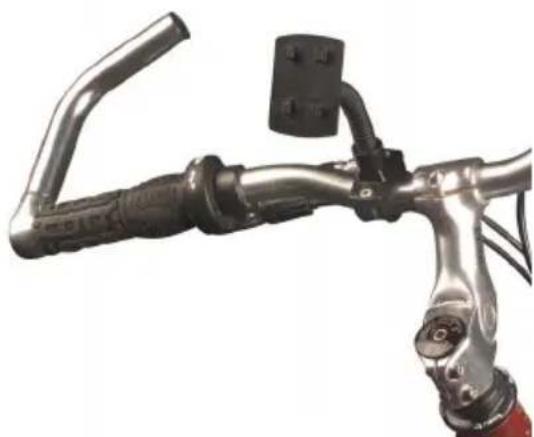
Lenker-/Fahrradbefestigung
Als optionale Erweiterung können Sie Ihr Navigationssystem an einem Lenker befestigen. Dazu wird eine spezielle Halterung benötigt. Nachfolgend wird die Montage erklärt.
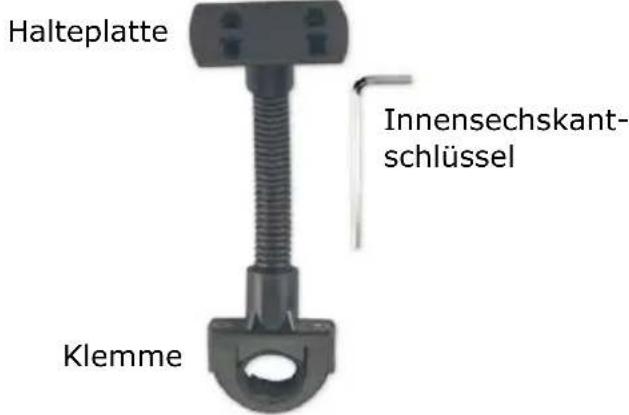
- Lösen Sie mit dem Innensechskantschlüssel die beiden Schrauben, die die Klemme mit der Halteplatte verbinden.
- Entnehmen Sie den Gummiring und legen Sie ihn um den Lenker.
- Setzen Sie die Klemme an Ihren Fahrradlenker, indem Sie diese von unten über den Lenker ziehen.
- Setzen Sie die Halteplatte erneut auf die Klemme und schrauben Sie die beiden Schrauben wieder fest.
- Setzen Sie die Halterung für das Navigationssystem auf die Halteplatte, bis sie hörbar einrastet. Bitte achten Sie darauf, dass die Halterung nur in eine Richtung einzusetzen ist.
- Setzen Sie nun das Gerät in die Halterung ein. Achten Sie unbedingt auf einen festen Sitz.
Je nach Ausführung kann Ihr Navigationssystem auch mit einer anderen Fahrradhalterung ausgestattet sein, wobei die Befestigung der Halterungen geringfügig variieren können.
| Parameter | Angaben | |
| Stromversorgung | Phihong PSC05R-050 | |
| Netzadapter | ||
| Eingang Ausgang | 100-240V ~0.2A+ 5V 1.0A max | |
| Stromversorgung | Atech ATPI-68HT0501 | |
| Stromversorgungskabel für Zigarettenanzünder | ||
| Eingang Ausgang | 10-30V 1.3A max. / Sicherung 2A5V 1A | |
| Ohrhörer | Stereo-Ohrhörer (3,5 mm) | |
| Speicherkartentyp | MMC- und SD | |
| Bluetooth | Class | 2 |
| Steckertyp des externen GPS-Empfängers | MMCX | |
| USB-Schnittstelle | USB 1.1 | |
| Abmessungen (LxBxH) | ca. 132 mm x 91 mm x 22 mm | |
| Gewicht inkl. Akku | ca. 210 g (ohne Verpackung) | |
| Temperaturen | In Betrieb | +5°C - +40°C |
| Nicht in Betrieb | 0°C - +60°C | |
| Relative Luftfeuchtigkeit(nicht kondensierend) | 10 - 90 % | |
Garantiebedingungen
Die Empfangsquittung gilt als Beleg für den Erstkauf und sollte gut aufbewahrt werden. Sie wird für die Inanspruchnahme von Garantieleistungen benötigt. Ihre gesetzlichen Rechte werden durch diese Garantiebedingungen nicht eingeschränkt.
Wird das Produkt an einen anderen Benutzer weitergegeben, so hat dieser für den Rest der Garantiezeit Anspruch auf Garantieleistungen.
Der Kaufbeleg sowie diese Erklärung sollten bei der Weitergabe in seinen Besitz übergehen. Wir garantieren, dass dieses Gerät in einem funktionsfähigen Zustand ist und in technischer Hinsicht mit den Beschreibungen in der beigefügten Dokumentation übereinstimmt. Die verbleibende Garantiefrist geht bei Vorlage des Kaufbelegs von Originalteilen auf die entsprechenden Ersatzteile über. Wenn Sie dieses Gerät zur Inanspruchnahme von Garantieleistungen einreichen, müssen Sie zuvor sämtliche Programme, Daten und herausnehmbare Speichermedien entfernen. Produkte, die ohne Zubehör eingeschickt werden, werden ohne Zubehör ersetzt.
Die Gewährleistungspflicht gilt nicht für den Fall, dass das Problem durch einen Unfall, eine Katastrophe, Vandalismus, Missbrauch, unsachgemäße Benutzung, Missachtung der Sicherheits- und Wartungsvorschriften, Veränderung durch Software, Viren bzw. ein anderes Gerät oder Zubehör, oder durch sonstige nicht von uns genehmigte Modifikationen verursacht wurde. Diese eingeschränkte Garantieerklärung ersetzt alle anderen Garantien ausdrücklicher oder impliziter Natur.
Dies schließt die Garantie der Verkaufbarkeit oder der Eignung für einen bestimmten Zweck ein, beschränkt sich jedoch nicht darauf. In einigen Ländern ist der Ausschluss impliziter Garantien gesetzlich nicht zulässig.
In diesem Falle ist die Gültigkeit aller ausdrücklichen und impliziten Garantien auf die Garantieperiode beschränkt. Mit Ablauf dieser Periode verlieren sämtliche Garantien ihre Gültigkeit. In einigen Ländern ist eine Begrenzung der Gültigkeitsdauer impliziter Garantien gesetzlich nicht zulässig, so dass die obige Einschränkung nicht in Kraft tritt. Falls Sie bezüglich dieser Garantiebedingungen Fragen haben, wenden Sie sich an uns.
Haftpflichtbeschränkung
Der Inhalt diese Bedienungsanleitung unterliegt unangekündigten Änderungen die dem technischen Fortschritt Rechnung tragen. Hersteller und Vertrieb können keine Verantwortung für Schäden, die als Folge von Fehlern oder Auslassungen, der in dieser Bedienungsanleitung bereitgestellten Informationen entstanden sind, übernehmen. Wir haften unter keinen Umständen für:
- Von dritter Seite gegen Sie erhobene Forderungen aufgrund von Verlusten oder Beschädigungen.
- Verlust oder Beschädigung Ihrer Aufzeichnungen oder Daten.
- Ökonomische Folgeschäden (einschließlich verlorener Gewinne oder Einsparungen) oder Begleitschäden, auch in dem Fall, dass wir über die Möglichkeit solcher Schäden informiert worden sind.
In einigen Ländern ist der Ausschluss oder die Begrenzung von Begleit- oder Folgeschäden gesetzlich nicht zulässig, so dass die obige Einschränkung nicht in Kraft tritt.
Vervielfältigung dieser Bedienungsanleitung
Dieses Dokument enthält gesetzlich geschützte Informationen. Alle Rechte vorbehalten. Vervielfältigung in mechanischer, elektronischer und jeder anderen Form ohne die schriftliche Genehmigung des Herstellers ist verboten.
Index
A
Akkubetrieb...... 6
Alternative Installation der Navigationsoftware von einer Speicherkarte ....58
Anschließen 5
Antennena usrichtung ..... 26
Autoadapter ..... 17
Autoadapter ans dhließen ..... 30
Autorun .... 51
Autostart....51
B
Batterieladeanzeige ..... 12
Bedienung Ein- und Ausschalten .....20
Bluetooth....32
Anrufe tätigen......36
Tasten 35
Bluetooth-Anzeige 12
C
CleanUp....49
Copyright t. ....iv
D
Datenaustausch 22
Datensicherung 2
Defragmentierung .....46
E
Ein- und Ausschalten .....20
Ein- und Ausschalter ..... 15
Einführung ....10
Eingabestift....13
Elektromagnetische Verträglichkeit 4
EMV 4
Erste Hilfe ....46
Ersteinrichtung Akku laden ....16
Gerät einschalten .....18
Navigationssoftware installieren.... 19
Erweiterungsstecker ..... 14
Externe GPS-Antenne 54
Externer Antemenanschluss .. 13
F
FAQ 45
Fehler und Ursachen...... 47
Fehlfunktionen......46
G
Garantie 62
Garantiebedingungen 62
GPS 53
Externe GPS-Antenne ..... 54
H
Haftpfli dht bes dränku ng ..... 63
Häufig gestellte Fragen...... 45
Hotline 48
I
Inhaltsverzeichnis .....i
K
Kartenl eser 22
Komponenten Ansicht von oben .... 14
Ansicht von unten 14
Ansicht von vorne 12
Rechte Seite...... 15
Rückansicht 13
Kundendienst 46
L
Lautsprecher.... 13
Lenker-/Fahrradbefestigung ... 60
Lieferumfang....11
M
Microsoft ® ActiveSync ® ..... 51
Mini-US B-Ansch luss.... 14
MP3-Player Favoritenliste .... 40
Titel auswählen....39
Übersicht Hauptbildschirm ..37
N
Navigation
Antennenausrichtung .....26
Autoadapter anschließen.....30
Autohalterung montieren....27
Navigationssoftware starten ....31
Navigationssystem befestigen ....29
Saugnapf befestigen .....28
Navigationssystem im Auto
anschließen ....31
Navigation ssystem
zurücksetzen 23
Netz adapter....17
o
Ohrhöreranschluss....14
P
Pflege des Displays .... 7
Picture Viewer
Bedienung......41
Hauptbildschirm ....41
Q
Qualität ....10
R
R&TTE....6
Reinigungsmittel 7
Reparatur.... 3
Reset- Öffnung ..... 14
S
Scandisk 46
SD/MMC-Steckplatz....14
Service....10
Hotline....48
Sich erheitshinweise
Akkubetrieb...... 6
Anschließen.... 5
Betriebsumgebung ......2
Datensicherung ......2
Navigation 24
Pflege des Displays .....7
Reparatur ....3
Stromversorgung......5
Transport......9
Umgebungstemperatur .....3
Verkabelung......6
Wartung 7
Sonderfunktion CleanUp......49
Speicherkarten....21
Start des Navigators....31
System leistung....46
T
Technische Daten......61
TMC....55
Wurfantenne anschließen ... 56
Touch Screen....12
Transport 9
Travelguide 44
U
Übertragen von
Installationsdateien und
Kartenmaterial in den
intemen Speicher....59
Umgebungstemperatur ......3
V
Verkabelung....6
Vervielfältigung dieser
Bedienungsanleitung .....63
Vo I ständiges Abschalten/
Hard Reset....23
W
Warenzeichen....iv
Wartung 7
Weiteres Kartenmaterial.....57
Übertragung auf eine
Speicherkarte...... 57
- Sicherheit und Wartung 1
- Ansichten 12
- Ersteinrichtung 16
- Bedienung 20
- Navigieren....24
- Freisprecheinrichtung über Bluetooth ....32
- MP3-Player....37
- Picture Viewer....41
- Travelguide 44
- Häufig gestellte Fragen 45
- Kundendienst 46
- Anhang....49
- Technische Daten 61
- Garantiebedingungen....62
- Index 64
- Sicherheitshinweise
- Datensicherung
- Bedingungen der Betriebsumgebung
- Reparatur
- Umgebungstemperatur
- Elektromagnetische Verträglichkeit
- Anschließen
- Stromversorgung über Autoadapter
- Stromversorgung über Netzadapter (optional)
- Verkabelung
- Konformitätsinformation nach R&TTE
- Akkubetrieb
- Wartung
- Pflege des Displays
- Entsorgung
- Transport
- Hinweise zu dieser Bedienungsanleitung
- Die Qualität
- Der Service
- Lieferumfang
- Optional
- Nr. Komponente Beschreibung
- Ansicht von unten
- Ansicht von oben
- Rechte Seite
- Akku laden
- Autoadapter
- Netzadapter
- Gerät einschalten
- Weitere Anwendungen
- Navigationssoftware installieren
- Ein- und Ausschalten
- Umgang mit Speicherkarten
- Einsetzen von Speicherkarten
- Entfernen der Speicherkarte
- Zugriff auf Speicherkarten
- Datenaustausch über Kartenleser
- Navigationssystem zurücksetzen (Soft Reset)
- Vollständiges Abschalten/Hard Reset
- Sicherheitshinweise Navigation
- Hinweise für die Navigation
- Hinweise für die Benutzung im Fahrzeug
- Zusätzliche Hinweise für die Benutzung am Fahr-rad oder Motorrad
- Antennenausrichtung
- Autohalterung montieren
- Saugnapf befestigen
- Navigationssystem befestigen
- Autoadapter anschließen
- Navigationssoftware starten
- Freisprecheinrichtung über Bluetooth
- Bluetooth Anwendung starten
- Übersicht des Hauptbildschirms
- Navigationsgerät und Mobiltelefon koppeln
- Übersicht der wichtigsten Tasten innerhalb der Bluetooth-Anwendung
- Taste Beschreibung
- Eingehende Anrufe annehmen
- Anrufe tätigen
- Titel auswählen und in die Favoritenliste aufnehmen
- Favoritenliste
- Picture Viewer
- Bedienung des Picture Viewers
- Hauptbildschirm
- Vollbildansicht
- Travelguide
- Erste Hilfe bei Fehlfunktionen
- Grundsätzliche Hinweise
- Anschlüsse und Kabel überprüfen
- Fehler und mögliche Ursachen
- Abhilfe:
- Benötigen Sie weitere Unterstützung?
- Sonderfunktion CleanUp (englische Programmführung)
- Remove MAP Only
- Remove Preload Only
- Remove All
- Factoryreset
- Format Flash
- Exit
- Synchronisation mit dem PC
- Microsoft® ActiveSync® installieren
- Mit dem PC verbinden
- Mit Microsoft® ActiveSync® arbeiten
- GPS (Global Positioning System)
- Externe GPS-Antenne
- TMC-Wurfantenne anschließen (optional)
- Weiteres Kartenmaterial
- Übertragung von Kartenmaterial auf eine Speicherkarte
- Alternative Installation der Navigationssoftware von einer Speicherkarte
- Übertragen von Installationsdateien und Kartenmaterial in den internen Speicher
- Lenker-/Fahrradbefestigung
- Garantiebedingungen
- Haftpflichtbeschränkung
- Vervielfältigung dieser Bedienungsanleitung
- Index
- A
- B
- C
- D
- E
- F
- G
- H
- I
- K
- L
- M
- N
- o
- P
- Q
- R
- S
- T
- U
- V
- W
Marke : MEDION
Modell : GoPal P4410 M2 (MD 96205)
Kategorie : Gps