
GoPal E3215 M5 - Gps MEDION - Kostenlose Bedienungsanleitung
Finden Sie kostenlos die Bedienungsanleitung des Geräts GoPal E3215 M5 MEDION als PDF.


| Produkttyp | GPS-Navigationsgerät |
| Marke | Medion |
| Modell | GoPal E3215 M5 |
| Displaygröße | 5 Zoll Touchscreen |
| Displayauflösung | 480 x 272 Pixel |
| Abmessungen (B x H x T) | ca. 12,5 x 8,5 x 1,8 cm |
| Gewicht | ca. 180 g |
| Stromversorgung | Lithium-Ionen-Akku, 3,7 V |
| Akku-Laufzeit | bis zu 4 Stunden |
| Interner Speicher | 4 GB Flash |
| Erweiterbarer Speicher | microSD-Karte (max. 32 GB) |
| Kartenmaterial | vorinstallierte Europe-Karte |
| Routenplanung | ja, mit Sprachführung |
| Verkehrsinformationen | TMC (via mitgeliefertem Empfänger) |
| Anschlüsse | USB 2.0, microSD, 3,5 mm Klinke |
| Zubehör im Lieferumfang | USB-Kabel, Kfz-Ladegerät, Saugnapfhalterung, Kurzanleitung |
| Reinigung | Display mit weichem, trockenem Tuch abwischen |
| Sicherheitshinweise | Nicht in der Nähe von Wasser oder Hitzequellen verwenden; nur Originalzubehör nutzen |
| Reparierbarkeit | Akku und Speicherkarte vom Benutzer austauschbar; andere Teile nur durch Fachpersonal |
Häufig gestellte Fragen - GoPal E3215 M5 MEDION
Benutzerfragen zu GoPal E3215 M5 MEDION
0 Frage zu diesem Gerät. Beantworten Sie die, die Sie kennen, oder stellen Sie Ihre eigene.
Eine neue Frage zu diesem Gerät stellen
Laden Sie die Anleitung für Ihr Gps kostenlos im PDF-Format! Finden Sie Ihr Handbuch GoPal E3215 M5 - MEDION und nehmen Sie Ihr elektronisches Gerät wieder in die Hand. Auf dieser Seite sind alle Dokumente veröffentlicht, die für die Verwendung Ihres Geräts notwendig sind. GoPal E3215 M5 von der Marke MEDION.
BEDIENUNGSANLEITUNG GoPal E3215 M5 MEDION
Benutzerhandbuch Navigationssoftware
Inhaltsverzeichnis
1 Inbetriebnahme .... 4
1.1 Wichtige Informationen .... 5
1.2 Neuinstallation der Navigationssoftware 5
1.3 Weiteres Kartenmaterial 5
1.4 Übertragung von Kartenmaterial auf eine Speicherkarte 6
1.5 Übertragen von Installationsdateien und Kartenmaterial in den internen Speicher .....
1.6 Datenübertragung (GoPal Assistant) 7
2 Bedienung der Navigationssoftware 8
2.1 Symbole 9
2.2 Karte 10
2.3 Ziel 12
2.3.1 Neues Ziel eingeben 12
2.3.2 Sonderziele 14
2.3.3 Letzte Orte 14
2.3.4 Favoriten 14
2.3.5 Routenoptionen 15
2.3.6 Zu Favoriten hinzufügen 15
2.3.7 Ort in Karte anzeigen 16
2.3.8 Route berechnen 16
2.3.9 Schnellsuche 16
2.3.10 Umkreissuche 16
2.3.11 Routenplanung 17
2.3.12 Aktuelle Position speichern 17
2.3.13 Zielspeicher verwalten 17
2.4 Route 17
2.4.1 Gehe zu .... 18
2.4.2 Route ändern 18
2.4.3 Routensimulation 18
2.4.4 Wegbeschreibung 18
2.4.5 Routenoptionen 18
2.4.6 Zielführung stoppen 18
2.5 Ansicht 19
2.5.1 2D- bzw. 3D-Karte 19
2.5.2 Pfeilansicht 19
2.5.3 Verkehrslage 20
2.5.4 Kompass 21
2.5.5 Tripinfo 21
2.5.6 Weitere Anwendungen 21
2.6 Einstellungen 22
2.6.1 Geräteeinstellungen 22
2.6.2 Darstellung 23
2.6.3 Lautstärke 23
2.6.4 Sprache 23
2.6.5 Karte auswählen 23
2.6.6 Suche nach TMC-Sendern 24
2.6.7 Stauumfahrung 24
2.6.8 Bevorzugte Tankstellen 24
2.6.9 Kategorie für Schnellsuche 24
2.6.10 Info 24
3 Weitere Hinweise 25
3.1 Gewährleistung 26
3.2 Warenzeichen 26
3 Weitere Hinweise .... 25 3.1 Gewährleistung .... 3.2 Warenzeichen ....
1. Inbetriebnahme
In diesem Kapitel finden Sie Informationen zu den folgenden Themen:
1.1 Wichtige Informationen
1.2 Neuinstallation der Navigationssoftware
1.3 Weiteres Kartenmaterial
1.4 Übertragung von Kartenmaterial auf eine Speicherkarte
1.5 Übertragen von Installationsdateien und Kartenmaterial in den internen Speicher
1.6 Datenübertragung (GoPal Assistant)

1.1 Wichtige Informationen

Aus Sicherheitsgründen dürfen Eingaben durch den Fahrer nicht während der Fahrt erfolg Die Anweisungen des Navigationssystems sind Empfehlungen. In jedem Fall muss die Straßenverkehrsordnung beachtet werden.

Fahrzeugscheiben aus Thermoglas oder mit Metall bedampfte Scheiben schränken den GPS Empfang stark ein. Meist lässt diese Metallisierung eine spezielle Aussparung, hinter die Navigationsgerät platziert werden kann. Ist das nicht der Fall, muss eine handelsübliche Antenne außen, z.B. auf dem Fahrzeugdach, montiert werden.

1.2 Neuinstallation der Navigationssoftware
Die Software für Ihr Navigationssystem kann auch direkt von einer entsprechend vorbereiteten Spei karte installiert werden. Ggf. muss die vorinstallierte Software vorher deinstalliert werden (siehe Ge handbuch).
Während der Ersteinrichtung werden Sie aufgefordert die Navigationssoftware zu installieren. Gehen Sie bitte wie folgt vor:
a. Entnehmen Sie vorsichtig die Speicherkarte aus der Verpackung. Achten Sie darauf, dass die takte nicht berührt oder verschmutzt werden.
b. Stecken Sie die Speicherkarte in den SD-/MMC Steckplatz bis diese einrastet.
c. Klicken Sie auf OK um die Anwendung zu installieren.
Nachdem alle Daten auf Ihr Navigationssystem kopiert wurden, erscheint der Hauptbildschirm über Sie nun die Navigationseinstellungen vornehmen können.
Hinweis

Bitte beachten Sie, dass nach der Installation der Software ein gültiges GPS-Signal empfan und die Zeitzone eingestellt werden muss, damit bei künftigen Routenberechnungen die richtige Ankunftszeit ermittelt werden kann.

1.3 Weiteres Kartenmaterial
Ihr Navigationssystem ist werksseitig bereits mit einer digitalisierten Karte Ihres Landes im interner Speicher ausgestattet. Über eine Speicherkarte können weitere digitalisierte Karten zusätzlich zu de im internen Speicher eingesetzt werden. Je nach Ausführung befinden sich weitere digitalisierte Ka auf Ihrer CD/DVD. Diese Karten können Sie sofort auf eine Speicherkarte übertragen. Es empfieh hierbei der Einsatz eines externen Kartenlesers (siehe Gerätehandbuch).
Je nach Umfang des Kartenmaterials sind Speicherkarten von 256 MB, 512 MB, 1.024 MB oder erforderlich.
Hinweis

Bitte beachten Sie, dass bei bestimmten Geräten im Lieferumfang keine Speicherkarten enthalten sind. Hier sind die Installations- und Kartendateien bereits auf den Geräten vorhand. Die Installation läuft dann automatisch ab.
Zusätzliche Speicherkarten (MMC- oder SD-Karten) erhalten Sie im Fachhandel.

1.4 Übertragung von Kartenmaterial auf eine Speicherkarte
Die Übertragung von weiterem Kartenmaterial auf eine Speicherkarte erfolgt vorzugsweise über den Explorer Ihres PCs. Gehen Sie wie folgt vor:
a. Legen Sie die CD/DVD mit dem gewünschten Kartenmaterial ein.
b. Öffnen Sie Ihren Arbeitsplatz und wählen Sie Ihr CD/DVD-Laufwerk aus.
c. Kopieren Sie die Datei mit der Endung .psf aus dem Verzeichnis der von Ihnen gewünsch Region von der CD/DVD auf Ihre Speicherkarte in das Verzeichnis MapRegions.
Sie können mehrere Dateien mit Kartenmaterial auf Ihre Speicherkarte übertragen, abhängig von d'Größe der Speicherkarte. Achten Sie hierbei auf ausreichenden Speicherplatz auf Ihrer Speicherkart

1.5 Übertragen von Installationsdateien und Kartenmaterial in den internen Speicher
Ihr Gerät verfügt über einen internen, nicht flüchtigen, Speicher, der sich im Ordner \My Flash Disk befindet. Mit ActiveSyndkönnen Sie über die Option Durchsuchen diesen, sowie weitere Ordner sichtbar machen. Manipulationen an Ordner und Dateien können wie in einem Explorer vorgenomr werden.
Um die Installationsdateien und das Kartenmaterial für das Gerät verfügbar zu machen, müssen die erforderlichen Ordner angelegt werden.
Legen Sie für die Installationsdateien den Ordner INSTALL an (\My Flash Disk\INSTALL). Das Kartenmaterial legen Sie in den Ordner MapRegions ab (\My Flash Disk\MapRegions). Bitte beachten Sie beim Benennen der Ordner die oben angegebenen Schreibweisen.
Sollten Sie zusätzliche Daten auf Ihrem Navigationsgerät gespeichert haben, achten Sie darauf, daß beim Übertragen der Daten ausreichend Kapazität vorhanden sein muss. Sollte dies nicht der Fällentfernen Sie nicht benötigte Dateien.
Hinweis

Für die Übertragung der Daten muss das Navigationssystem über m ® ActiveSync Computer verbunden sein (siehe Gerätehandbuch).

1.6 Datenübertragung (GoPal Assistant)
Zum Übertragen von Installationsdateien und Kartendaten der Navigationssoftware können Sie auch den GoPal Assistant verwenden. Installieren Sie dazu den GoPal Assistant von der CD/DVD auf PC.
2. Bedienung der Navigationssoftware
In diesem Kapitel finden Sie Informationen zu den folgenden Themen:
2.1 Symbole
2.2 Karte
2.3 Ziel
2.4 Route
2.5 Ansicht
2.6 Einstellungen

2.1 Symbole
Symbole innerhalb der Menüs

Über dieses Symbol rufen Sie die Menüleiste auf.

Über dieses Symbol gelangen Sie in das Menü Ansicht.

Über dieses Symbol gelangen Sie in das Menü Ziel.

Über dieses Symbol gelangen Sie in das Menü Route.

Über dieses Symbol gelangen Sie in das Menü Einstellungen.

Über dieses Symbol gelangen Sie in das Menü Hilfe.

Über dieses Symbol gelangen Sie in die vorherige Ansicht.

Über dieses Symbol bestätigen Sie die Eingabe und gelangen in die nächste Ansicht.

Über dieses Symbol verlassen Sie die Navigationssoftware.
Symbole innerhalb der Karte

Über Drücken dieses Symbols gelangen Sie in den Kompass.

Dieses Symbol zeigt Ihnen den Ladezustand Ihres Gerätes an.

Sie können über dieses Symbol die GPS-Empfangsqualität erkennen und beim Klicken au das Symbol in die Kompass-Ansicht wechseln.

Über das TMC-Modul können aktuelle Verkehrsinformationen empfangen werden, die dann in der Karte mit einem entsprechenden Verkehrssymbol angezeigt werden.

Auf nächstgelegene Verkehrsstörungen, die auf Ihrer Route liegen und die Einfluss auf d Reisezeit haben, wird über ein Warnsymbol in der Karte sowie über einen akustischen H aufmerksam gemacht.

Über das Warnsymbol gelangen Sie in die Verkehrswarnungsansicht.

Liegen Verkehrsstörungen nicht auf der vorberechneten Route, werden die Symbole in Gr. angezeigt.

2.2 Karte
Die Kartenansicht enthält die folgenden Informationen:

Auflösung: 240 x 320 Pixel

Auflösung: 320 x 240 Pixel

Auflösung: 480 x 272 Pixel
TMC-Empfangsqualität
Ihre aktuelle Position
GeschwindigkeitsanzeigeKompass
DurchschnittsgeschwindigkeitStraße, auf der Sie si
Hauptmenü/Autozoom 2
Voraussichtliche AnkunftszeitAnzeige des Batteriest
RestfahrzeitAnzeige der GPS-Empfangsqualität
Restdistanz zum ZielMaßstab
AnsichtZoom
1) Bei einem Manöver werden zusätzlich Distanz- und Abbiegeinformationen angezeigt. Die Abbiegeinformationen können auch auf die zu verwendenden Fahrspuren hinweisen, soweit diese Informationen im Kartenmaterial vorhanden sind.
2) Nachdem Hinein- bzw. Herauszoomen kann über diesen Schalter der Autozoom wieder aktiviert werden.

Durch Drücken des Touchscreens mit einem Finger oder Stift können Sie die Karte frei bewegen.
Sie können direkt aus der Karte heraus ein Ziel auswählen. Tippen Sie dazu einmal auf den der Karte, zu dem Sie navigieren wollen. Wenn der von Ihnen angetippte Bereich nicht das ge
Ziel ist, können Sie mit Hilfe des Menüs in der unteren Leiste zu weiteren markierten Bereiche Nähe wechseln.

Navigieren Sie hiermit zur vorherigen Markierung in der Karte.

Navigieren Sie hiermit zur nächsten Markierung in der Karte.

Wählen Sie hiermit die Markierung als Ziel aus.

2.3 Ziel
Nach dem Start der Navigationssoftware können Sie über die Zieleingabe sofort eine Route plane abfahren.

2.3.1 Neues Ziel eingeben

Auflösung: 240 x 320 Pixel
Auflösung: 320 x 240 Pixel

Auflösung: 480 x 272 Pixel
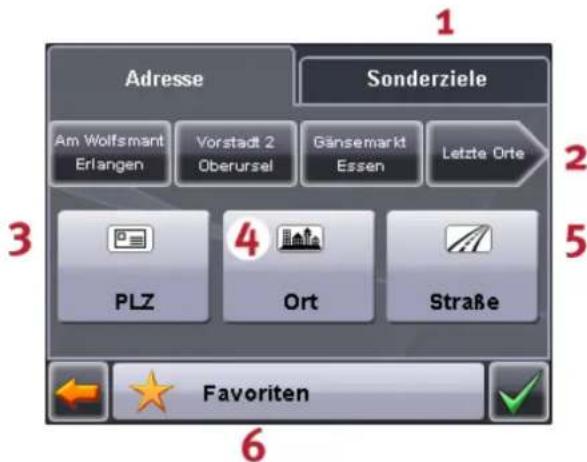
1 Auswahl der Suchkategorie (Sonderziele)
Eingabe der Stadt bzw. Auswahl des Landes
2 Auswahl eines Zielortes aus den letzten Orten 5
Eingabe der Straße bzw. Hausnummer
3 Eingabe der Postleitzahl
6 Auswahl eines Zielortes aus den Favoriten
Hinweis

Sie können über die Postleitzahl und/oder über die Stadt einen Ort suchen. Um die Su verfeinern, können Straße und Hausnummer angegeben werden. Kann die Hausnummer bei der Routenberechnung mitberücksichtigt werden, so wird dies in der Ansicht Detailinformationen angezeigt. Sie können auch ohne Angabe eines Straßennamens zur Ortsmitte oder ohne Angabe einer Hausnummer zur Straßenmitte navigieren.
Bei der Suche nach einem besonderen Ort (z.B. Tankstelle) ermöglicht der Eintrag des Na eine genauere Suche.
Tippen Sie mit Hilfe der Tastatur Ihres Zieladresse ein. Die Navigationssoftware vervollständigt die Adresse automatisch bei der Suche nach dem Zielort und zeigt nach der Eingabe von nur wer Zeichen die besten drei Ergebnisse sowie die Liste aller möglichen Ergebnisse an. Erscheint der Ihnen gesuchte Ort nicht in der Liste, sind gegebenenfalls genauere Informationen in der Adresse notwendig.
Hinweis

Sie können auch ohne Zieleingabe Ihre aktuelle Position in der Karte verfolgen. Wenn verf wird dann der Name der Straße angezeigt, in der Sie sich gerade befinden.

2.3.2 Sonderziele
Über die Suchkategorie können Sie die Art des Ziels bestimmen. Standardmäßig wird die Straße gesuchten Adresse vorgegeben. Überdies können Sie durch Auswahl einer anderen Kategorie in e bestimmten Stadt nach besonderen Orten wie z.B. Hotels, Flughäfen oder Tankstellen suchen.
Wenn Sie ein Gerät mit Bluetooth-Funktion besitzen und das von Ihnen ausgewählte Sonderziel Telefonnummer hat, können Sie aus der Ansicht Detailinformation heraus diese Telefonnummer anwählen.

2.3.3 Letzte Orte
Die zuletzt verwendeten Orte werden in chronologischer Reihenfolge gespeichert. Dabei sind die le drei Orte in der Adresseingabe direkt auswählbar, alle anderen Orte können über Letzte Orte aufgerufen werden.

2.3.4 Favoriten
In dieser Liste sind die von Ihnen gespeicherten Ziele hinterlegt, die Sie öfter anfahren.

2.3.5 Routenoptionen
Bevor Sie die Route berechnen, können Sie in den Detailinformationen des Zieles die Routenopti festlegen. Mit den Routenoptionen beeinflussen Sie die Art und Weise, mit der Sie an Ihr Ziel werden.

Für Kraftfahrzeuge optimierte Routenberechnung und Routenführung (Standard-Option)

Für Fahrradfahrer optimierte Routenberechnung und Routenführung (bis zu einem Umkreis von 50 km möglich)

Für Fußgänger optimierte Routenberechnung und Routenführung (bis zu einem Umkreis vor 50 km möglich)

Die berechnete Route wird hinsichtlich der Reisezeit optimiert (Standard-Option).

Die berechnete Route wird hinsichtlich der Streckenlänge optimiert.

Ökonomische Route: eine Kombination aus kurzer und schneller Route

Mautstraßen werden in der Routenberechnung mitberücksichtigt (Standard-Option).

Mautstraßen werden bei Berechnung der Route vermieden.

Autobahnen werden in der Routenberechnung mitberücksichtigt (Standard-Option).

Autobahnen werden bei Berechnung der Route vermieden.

Fähren werden in der Routenberechnung mitberücksichtigt (Standard-Option).

Fähren werden bei Berechnung der Route vermieden.

Keine Stauumfahrung

Manuelle Stauumfahrung

Automatische Stauumfahrung

2.3.6 Zu Favoriten hinzufügen
Diese Option können Sie in den Detailinformationen wählen, um den angezeigten Ort in den Fa zu speichern.

2.3.7 Ort in Karte anzeigen
Über diese Option können Sie den unter Detailinformationen angezeigten Ort vorab in der Karte a lassen.

2.3.8 Route berechnen
Wenn Sie die Zielangaben überprüft haben und die Routenoptionen Ihren Präferenzen entsprechend gesetzt sind, können Sie die Routenberechnung starten. Die Berechnung kann nur erfolgen, wenn Gerät fehlerfrei funktioniert. Störungen sind wie folgt gekennzeichnet:

Der GPS-Empfang ist gestört. Daher kann Ihr aktueller Standort nicht ermittelt werden.

2.3.9 Schnellsuche
Über die Schnellsuche können Sie direkt nach einer zuvor eingestellten Suchkategorie (z.B.: Hotels Flughäfen oder Tankstellen) suchen.

2.3.10 Umkreissuche
Besondere Orte in der Nähe Ihres aktuellen Standortes werden Ihnen zur Auswahl angeboten. Da wird auch die Luftliniendistanz zu den gefundenen Orten angezeigt.
Hinweis

Die Navigationssoftware sucht zuerst in einem engeren Umkreis. Wenn dort keine Ergebnis: gefunden werden, wird die Suche auf einen größeren Umkreis ausgedehnt. Dadurch kann unter Umständen zu einer zeitlichen Verzögerung kommen.

2.3.11 Routenplanung
Über diese Option können Sie eine Route planen (z.B. am Vorabend einer Urlaubsreise), indem auch ohne eingeschalteten GPS-Empfänger die gewünschte Start- und Zielposition eingeben. Dabei können Sie auch mehrere Ziele eingeben, zu denen dann nacheinander navigiert wird.

Ihre Startposition (standardmäßig wird die letzte bekannte Position verwendet)

Sie können bis zu 5 Ziele hinzufügen.

Verschieben Sie die Position des ausgewählten Ziels nach oben.

Verschieben Sie die Position des ausgewählten Ziels nach unten.

Löschen Sie ein Ziel.

Hier kann der Startpunkt der Route geändert werden.

Über diese Funktion wird die Route hinsichtlich der Gesamtstrecke optimiert.

Über die Funktion Zielführung starten können Sie nach einer Routenplanung in der Karte sicht die geplante Route aufrufen. Hierzu muss der GPS-Empfänger ein Signal empfanger

2.3.12 Aktuelle Position speichern
Über diese Funktion können Sie Ihre aktuelle Position als Favorit abspeichern. Voraussetzung dafür dass Sie mit Ihrem Navigationsgerät ein GPS-Signal empfangen.

2.3.13 Zielspeicher verwalten
Sie können über die Funktion Zielspeicher verwalten Ihre persönlichen Favoriten umbenennen bzw. löschen, einen zuletzt angefahrenen Ort oder alle letzten Orte löschen.

2.4 Route
Nach einer erfolgreichen Routenberechnung werden Sie mit Hilfe von akustischen und optischen Manöveranweisungen an das festgelegte Ziel geführt.
Folgende Funktionen können Sie während einer Routenführung nutzen:

2.4.1 Gehe zu ...
Während einer Routenführung oder nach einer Routenplanung können Sie hier in eine Übersicht Route, in das Zielgebiet oder zurück zu Ihrem aktuellen Standort bzw. der Startposition bei eine tenplanung wechseln.

2.4.2 Route ändern
Sie können hier Ihre aktuelle Route ändern, wie in Abschnitt 2.3.11, „Routenplanung“ beschrieben.

2.4.3 Routensimulation
Nach einer Routenplanung können Sie die geplante Route über die Routensimulation in der Kartenstellen und abspielen.

2.4.4 Wegbeschreibung
Aus der Wegbeschreibung können Sie entnehmen, welche Straßen Sie nutzen müssen, um an Ih zu gelangen. Außerdem sind Grenzübertritte in andere Länder gekennzeichnet. Die Wegbeschreibung ist nur verfügbar, wenn Sie eine Route berechnet haben.

2.4.5 Routenoptionen
Sie können die Routenoptionen auch während der Routenführung ändern, um so die Art und W mit der Sie an Ihr Ziel geführt werden, zu beeinflussen (siehe Abschnitt 2.3.11, „Routenplanung“).

2.4.6 Zielführung stoppen
Sie können über diese Funktion die aktuelle Routenführung abbrechen und die Route aus dem löschen.

2.5 Ansicht
Während einer Routenführung können Sie zwischen verschiedenen Ansichten wechseln:

2.5.1 2D- bzw. 3D-Karte
Hier ist ein schneller Wechsel zwischen der 2D- und 3D-Kartenansicht möglich.

2.5.2 Pfeilansicht
Die Pfeilansicht enthält die folgenden Informationen:

Auflösung: 240 x 320 Pixel

Auflösung: 320 x 240 Pixel

Auflösung: 480 x 272 Pixel
7 Restdistanz zum ZielNächstes Manöver (Straße)
8 Restfahrzeit TMC-Empfangsqualität
9 Voraussichtliche AnkunftszeitAnzeige des Batteriest
10 Straße, in der Sie sich aktuell befindenAnzeige
11 Distanz bis zum nächsten ManöverVorschau für

2.5.3 Verkehrslage
Über diese Funktion können Sie sich aktuelle Verkehrsinformationen in einer Liste anzeigen lasser Dabei werden zuerst die auf Ihrer Route liegenden Verkehrsmeldungen angezeigt (Sortierung nach Entfernung) und dann die Ereignisse, die nicht auf Ihrer Route liegen (alphabetische Sortierung).

Wenn Sie einen Eintrag in der Liste ausgewählt haben, öffnet sich die Detailansicht zu Verkehrsmeldung. Befindet sich diese Verkehrsstörung auf Ihrer Route, wird in der Detailansicht die Entfernung bis zur Verkehrsstörung angezeigt. Hat die Verkehrsstörung Einfluss auf Ihre Reisezeit (Stau, stockender Verkehr), wird in der Detailansicht auch noch der voraussichtlich Reisezeitverlust angezeigt.

Liegen Verkehrsstörungen nicht auf der vorberechneten Route, werden die Symbole in Gr. angezeigt.
In der Verkehrswarnungsansicht wird Ihnen zusätzlich zur Distanz bis zur routingrelevanten Verkehrstörung und dem voraussichtlichen Reisezeitverlust die Möglichkeit angeboten, eine Ausweichroute berechnen zu lassen.
Wenn Sie keine Ausweichroute berechnen lassen wollen, lehnen Sie ab und das Warnsymbol in Karte verschwindet.
Wenn Sie eine Ausweichroute berechnen lassen, wird die Navigationssoftware eine Route berechne bei der die Verkehrsstörung möglichst umfahren wird.
Kann keine Ausweichroute berechnet werden, verschwindet zwar das Warnsymbol in der Karte, Sie können die routingrelevante Verkehrsstörung jedoch ein weiteres Mal in der Listenansicht auswähler und dann in der Verkehrswarnungsansicht erneut eine Ausweichroute berechnen lassen.

2.5.4 Kompass
Im Kompass können Sie die Geschwindigkeit, den aktuellen Längen- und Breitengrad sowie die Empfangsqualität (HDOP-Wert) ablesen. Die Fahrtrichtung wird zuverlässig ab einer Geschwindigkeit von ca. 5 km/h angezeigt. Zudem wird nach einmaligem Empfang eines GPS-Signals die GPS-Ze angezeigt in Form der Greenwich Mean Time (GMT).

2.5.5 Tripinfo
In dieser Ansicht finden Sie Informationen zu Ihrer aktuellen Route, wie Ihre Durchschnittsgeschwindig die Gesamtdauer, die Sie schon unterwegs sind oder die bereits zurückgelegte Gesamtstrecke.

2.5.6 Weitere Anwendungen
Wenn Ihr Navigationssystem über zusätzliche Anwendungen verfügt, können dieses auch direkt aus der Navigationssoftware gestartet werden.

2.6 Einstellungen
Die Navigationssoftware kann über eine Reihe von Einstellungen individuell konfiguriert werden.

2.6.1 Geräteeinstellungen
Folgende Einstellungen können an Ihrem Gerät vorgenommen werden:

In dieser Ansicht wird Ihnen der Ladezustand der Gerätebatterie angezeigt bzw. ob die terie gerade geladen wird. Zudem können Sie zum Einsparen von Strom für Netz- und Akkubetrieb Zeiten auswählen, nach denen das Gerät abgeschaltet wird.

In dieser Einstellungsmaske können Sie den Touchscreen neu kalibrieren (ausrichten), wenn er ungenau auf Berührungen reagiert. Zur Kalibrierung erscheint ein Kreuz in der Mitte Bildschirms. Nach Drücken dieses Kreuzes wandert es weiter über den Bildschirm. Drücke Sie das Kreuz wiederholt, bis es sich wieder in der Mitte des Bildschirms befindet. Du erneutes Drücken des Touchscreens wird die Kalibrierung übernommen. Bestätigen Sie die Kalibrierung nicht, wird die Ansicht nach einer voreingestellten Zeitspanne ohne Änderungen wieder verlassen.

Stellen Sie hier ein, ob die beim Abspielen von MP3s die Musiktitel in der Navigationsanzeigen lassen wollen.

Stellen Sie hier die Lautstärke Ihres Gerätes (z.B.: Tastenklicks) ein.

Hier können Sie die Bildschirmhelligkeit anpassen.

Über diese Funktion können Sie die Werkseinstellungen Ihres Gerätes wieder herstellen. Dabei werden alle persönlichen Einstellungen gelöscht.

2.6.2 Darstellung
Sie können die Anzeige wie folgt anpassen:

Die Karte wird abhängig vom Kartenmaßstab nördlich oder in Fahrtrichtung ausgerichtet dargestellt (2D-Kartenansicht).

Die Karte wird stets in Fahrtrichtung gedreht (2D-Kartenansicht).

Die Karte wird stets nördlich ausgerichtet dargestellt (2D-Kartenansicht).

Die 3D-Karte wird stets in Fahrtrichtung angezeigt. Die Zoomfunktion ist in der 3D-Karte weiterhin aktiv, das Verschieben der Karte ist jedoch nicht mehr möglich.

Darstellen der Kartenansicht im für Tageslicht optimiertem Design

Darstellen der Kartenansicht im für Dunkelheit optimiertem Design

Das Design der Karte wird abhängig von der Uhrzeit auf Tageslicht oder Dunkelheit ange

Während eines Manövers wird automatisch von der Karte in die Pfeilansicht geschaltet. I dem Manöver wird wieder in die Kartenansicht gewechselt.

Auch während eines Manövers wird die Karte angezeigt. Der Manöverpfeil wird verkleinert in der Karte eingeblendet.

2.6.3 Lautstärke
Passen Sie hier die Lautstärke der akustischen Anweisungen an, die in der Navigationssoftware werden. Die Systemlautstärke wird in den Geräteeinstellungen unter Einstellungen bzw. Settings angepasst.

2.6.4 Sprache
Sind auf Ihrem Navigationsgerät mehrere Sprachen vorinstalliert, können Sie hier eine andere Spra auswählen. Nach der Auswahl wird das Gerät neu gestartet und die von Ihnen ausgewählte Spr verwendet.

2.6.5 Karte auswählen
Wenn Sie mehr als eine Kartenregion auf Ihrer Speicherkarte installiert haben, können Sie hier gewünschte Region auswählen.

2.6.6 Suche nach TMC-Sendern

Hier wird automatisch nach einem Sender gesucht. Bei einer Verschlechterung der Empfan qualität wird sofort nach einem neuen Sender gesucht.

Bei der manuellen Sendersuche können Sie einen TMC-Sender fest einstellen. Verschlechte sich das TMC-Signal, wird nicht automatisch nach einem neuen Sender gesucht.

Hier können Sie in 100 kHz-Schritten einen TMC-Sender suchen.

2.6.7 Stauumfahrung

Sie können in dieser Ansicht einstellen, ob Sie automatisch um Staus geleitet werden m ö Hier berechnet Ihnen die Navigationssoftware anhand der vorliegenden Verkehrsinformationen im Hintergrund automatisch Ausweichrouten um Verkehrsstörungen, die auf Ihrer Route liege und Einfluss auf Ihre Reisezeit nehmen.

Bei manueller Stauumfahrung werden Sie in der Kartenansicht auf die nächstgelegene Ve kehrsstörung, die auf Ihrer Route liegt und Einfluss auf Ihre Reisezeit hat, über ein War hingewiesen.

Über das Anklicken des Warnsymbols gelangen Sie in die Verkehrswarnungsansicht, in der Sie auswählen können, ob eine Ausweichroute berechnet werden soll.

Wenn Sie keine Stauumfahrung ausgewählt haben, werden aktuelle Verkehrsinformationen nicht bei der Routenführung berücksichtigt.

2.6.8 Bevorzugte Tankstellen
Stellen Sie hier die von Ihnen bevorzugten Tankstellen-Marken ein. Dies ist insbesondere dann n wenn Sie über eine Tankstellen-Kundenkarte verfügen und bei der Suche nach einer Tankstelle d Tankstellen bevorzugt anzeigen lassen möchten.

2.6.9 Kategorie für Schnellsuche
Sie können hier die Suchkategorie für die Schnellsuche nach einem besonderen Ort (z.B. Tankst festlegen.

2.6.10 Info
Hier finden Sie Informationen zur Software- und Kartenversion.
3. Weitere Hinweise
In diesem Kapitel finden Sie Informationen zu den folgenden Themen:
3.1 Gewährleistung
3.2 Warenzeichen

3.1 Gewährleistung
Wir behalten uns inhaltliche Änderungen der Dokumentation und der Software ohne Ankündigung. Die Medion AG übernimmt keine Haftung für die Richtigkeit des Inhalts oder für Schäden, die dem Gebrauch des Handbuchs ergeben.
Wir sind jederzeit dankbar für Hinweise auf Fehler oder für Verbesserungsvorschläge, um Ihnen i Zukunft noch leistungsfähigere Produkte anbieten zu können.

3.2 Warenzeichen
Alle innerhalb des Handbuchs genannten und ggf. durch Dritte geschützten Marken- und Warenzei unterliegen uneingeschränkt den Bestimmungen des jeweils gültigen Kennzeichenrechts und den Besitzrechten der jeweiligen eingetragenen Eigentümer. Alle hier bezeichneten Warenzeichen, Handelsnamen oder Firmennamen sind oder können Warenzeichen oder eingetragene Warenzeichen ihrer jeweiligen Eigentümer sein. Alle Rechte, die hier nicht ausdrücklich gewährt werden, sind vorbehalt. Aus dem Fehlen einer expliziten Kennzeichnung der in diesem Handbuch verwendeten Warenzeiche kann nicht geschlossen werden, dass ein Name von den Rechten Dritter frei ist.
Windows ® und ActiveSyncsind Warenzeichen der MicroCorporation.
- Benutzerhandbuch Navigationssoftware
- Inhaltsverzeichnis
- Inbetriebnahme .... 4
- Bedienung der Navigationssoftware 8
- Inbetriebnahme
- Wichtige Informationen
- Neuinstallation der Navigationssoftware
- Hinweis
- Weiteres Kartenmaterial
- Übertragung von Kartenmaterial auf eine Speicherkarte
- Übertragen von Installationsdateien und Kartenmaterial in den internen Speicher
- Datenübertragung (GoPal Assistant)
- Bedienung der Navigationssoftware
- Symbole
- Karte
- Ziel
- Neues Ziel eingeben
- Sonderziele
- Letzte Orte
- Favoriten
- Routenoptionen
- Zu Favoriten hinzufügen
- Ort in Karte anzeigen
- Route berechnen
- Schnellsuche
- Umkreissuche
- Routenplanung
- Aktuelle Position speichern
- Zielspeicher verwalten
- Route
- Gehe zu ...
- Route ändern
- Routensimulation
- Wegbeschreibung
- Routenoptionen
- Zielführung stoppen
- Ansicht
- Pfeilansicht
- Verkehrslage
- Kompass
- Tripinfo
- Weitere Anwendungen
- Einstellungen
- Geräteeinstellungen
- Darstellung
- Lautstärke
- Sprache
- Karte auswählen
- Suche nach TMC-Sendern
- Stauumfahrung
- Bevorzugte Tankstellen
- Kategorie für Schnellsuche
- Info
- Weitere Hinweise
- Gewährleistung
- Warenzeichen
Marke : MEDION
Modell : GoPal E3215 M5
Kategorie : Gps