
CS NAV 430 TS - Browser AEG - Kostenlose Bedienungsanleitung
Finden Sie kostenlos die Bedienungsanleitung des Geräts CS NAV 430 TS AEG als PDF.


| Produkttyp | GPS-Navigationsgerät |
| Marke | AEG |
| Modell | CS NAV 430 TS |
| Bildschirmdiagonale | 4,3 Zoll |
| Bildschirmauflösung | 480 × 272 Pixel |
| Touchscreen | Ja, resistiv |
| Abmessungen (B × H × T) | ca. 120 × 80 × 20 mm |
| Gewicht | ca. 200 g |
| Stromversorgung | 12 V über Zigarettenanzünder |
| Akku | Lithium-Ionen, 1500 mAh |
| Betriebsdauer Akku | ca. 3 Stunden |
| GPS-Empfänger | Integriert, 20 Kanäle |
| Kartenmaterial | Europa, vorinstalliert |
| Sprachausgabe | Ja, deutsch |
| Verkehrsinformationen (TMC) | Ja, über TMC-Kabel |
| Anschlüsse | USB Mini-B, SD-Kartenslot, 3,5 mm Kopfhörer |
| Halterung | Saugnapfhalterung für Windschutzscheibe |
| Lieferumfang | Navigationsgerät, Halterung, Autoladekabel, USB-Kabel, Bedienungsanleitung |
| Besondere Funktionen | Blitzerwarnung, Routenplanung, POI-Datenbank |
| Sprachen | Deutsch, Englisch, Französisch, Italienisch, Spanisch |
| Betriebssystem | Eigenentwicklung |
| Garantie | 2 Jahre |
Häufig gestellte Fragen - CS NAV 430 TS AEG
Benutzerfragen zu CS NAV 430 TS AEG
0 Frage zu diesem Gerät. Beantworten Sie die, die Sie kennen, oder stellen Sie Ihre eigene.
Eine neue Frage zu diesem Gerät stellen
Laden Sie die Anleitung für Ihr Browser kostenlos im PDF-Format! Finden Sie Ihr Handbuch CS NAV 430 TS - AEG und nehmen Sie Ihr elektronisches Gerät wieder in die Hand. Auf dieser Seite sind alle Dokumente veröffentlicht, die für die Verwendung Ihres Geräts notwendig sind. CS NAV 430 TS von der Marke AEG.
BEDIENUNGSANLEITUNG CS NAV 430 TS AEG
für das integrierte Cydle Navigationssystem
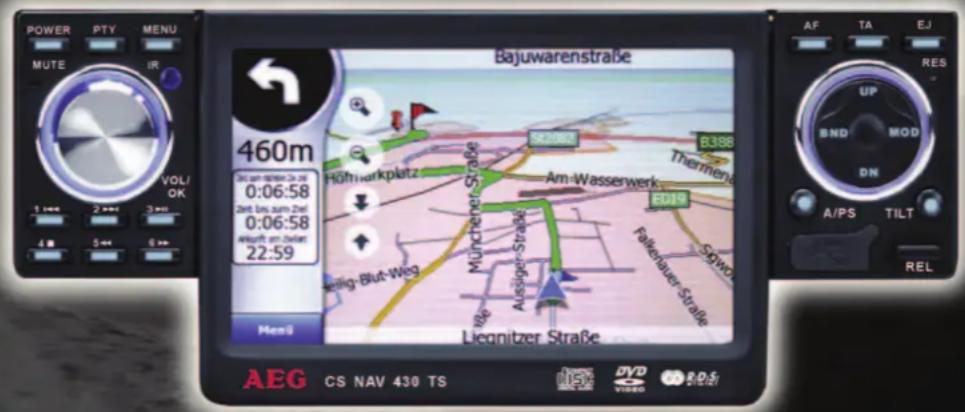
CS NAV 430 TS

1 Inhaltsverzeichnis
1 Inhaltsverzeichnis 2
2 Kennenlernen
2.1 Navigationssystem kennenlernen ....4
3 Sicherheitshinweise
3.1 Sicherheitshinweise 5
4 Einführung
4.1 Navigations-Modus starten 6
4.2 Navigationsmenü 7
4.3 Anzeigen 8
4.3.1 Cockpitansicht 8
4.3.2 Kartenansicht 8
4.3.3 Bedienelemente 9
4.3.3.1 Kartenausrichtung 9
4.3.3.2 Manuelles Zoomen & Kippen .....9
4.3.3.3 Stummschaltung 9
4.3.3.4 Manuelles Verschieben der Karte .....10
4.3.3.5 GPS-Empfang 10
4.3.4 GPS-Empfangsanzeige 10
5.2.3 Koordinateneingabe 15
5.2.4 Interessante Ziele (POI) 16
5.2.4.1 POI Kategorien 17
5.2.4.2 POI suchen 18
5.2.4.3 Alle POIs anzeigen 18
5.2.5 Favoriten 18
5.3 Such-, Einstellungs-, Routenmenü 20
5.3.1 Suchmenü 20
5.3.2 Einstellungsmenü 21
5.3.2.1 3D-Kartenansicht 21
5.3.2.2 Zoomen & Kippen 21
5.3.2.3 Nachtmodus 21
5.3.2.4 POI verwalten 22
5.3.2.5 Popup-Info 24
5.3.2.6 Routenaufzeichnung verwalten .....24
5.3.3 Das Routenmenü 27
5.3.3.1 Route neu berechen 27
5.3.3.2 Route löschen 28
5.3.3.3 Reiseplan anzeigen 28
5.3.3.4 Route simulieren 29
5.3.3.5 Route ändern 29
5.3.3.6 Routeninformationen 30
5 Navigation
5.1 Cursoranzeige 11
5.1.1 Cursormenü 11
5.1.2 Eigene POI festlegen 12
5.2 Zieleingabe Suchen & Los 13
5.2.1 Adresseingabe 13
5.2.2 Letzte Ziele auswählen 15
6 Einstellungen
6.1 Einstellungsmenü aufrufen 31
6.2 Allgemeine Einstellungen 32
6.2.1 Sicherheitsmodus 32
6.2.2 Favoriten festlegen 32
6.2.3 Automatische Nachtansicht 32
6.2.4 Warnungen 33
1 Inhaltsverzeichnis
CS NAV 430 TS
6.2.4.1 Tempowarnungen 33 6.2.4.2 Radarwarnung 33 6.2.5 Neuberechnung bei Routenabweichung 34
6.3 Karteneinstellungen 34
6.3.1 Farbprofile 34 6.3.2 Alternative Straßennamen ..... 35 6.3.3 Straßennamen anzeigen 35 6.3.4 Strukturierte Polygone 35
6.4 Audioeinstellungen 36;
6.4.1 Gesamtlautstärke 36 6.4.2 Lautstärke Navigationsansagen .....36 6.4.3 Lautstärke Tastentöne 36 6.4.4 Dynamische Lautstärke 36 6.4.5 Wamtöne 37
6.5 Routenparameter 37
6.5.1 Berechnungsmethode 37 6.5.2 Art der Route 37 6.5.3 Fahrzeugprofil 38 6.5.4 Straßenarten 38
6.6 Sprache & Einheiten 39
6.6.1 Programmsprache ....39 6.6.2 Ansagensprache 39 6.6.3 Einheiten 39 6.6.4 Datums- und Uhrzeitformat 39
6.7 Erweitere Einstellungen 40
6.7.1 Anzeigeoptionen 40 6.7.1.1 Kartendarstellung 40 6.7.1.2 Cockpitanzeige 40
2 Kennenlernen
2.1 Navigations-system kennenlernen
Sehr geehrte Kundin, sehr geehrter Kunde,
diese Bedienungsanleitung beschreibt die Funktionsweise des Navigationssystems Ihres AEG CS NAV 430 TS.

WICHTIG
Lesen Sie vor der Inbetriebnahme die Installations- und Bedienungsanleitung des Autoradios durch. Lesen Sie ebenfalls diese Bedienungsanleitung sorgfältig, um sich mit den Funktionen des Navigationssystems gründlich vertraut zu machen. Beachten Sie insbesondere die Sicherheitshinweise.
Ihr Navigations-Autoradio hilft Ihnen, den Weg zu Ihrem gewünschten Ziel zu finden. Dank der externen GPS-Antenne kann das Gerät den exakten Standpunkt ermitteln und eine optimale Route berechnen.
Die Navigationssoftware ist für den Gebrauch in Fahrzeugen optimiert. Das Kartenmaterial für West- und Osteuropa ist bereits vollständig im internen Speicher vorinstalliert. Dadurch wird eine nahtlose Navigation im gesamten Kartenbereich ermöglicht, ohne dass Sie zwischen verschiedenen Länderkarten wechseln oder eine ungenaue Übersichtskarte verwenden müssen. Wählen Sie einfach Ihr Ziel aus und fahren Sie los.
Neben der komfortablen Ansicht der Route in 2D oder 3D, bietet Ihnen das Navigationssystem viele weitere praktische Funktionen wie beispielsweise den Nachtmodus, das automatische Zoomen und Kippen der Kartenansicht, die Routenaufzeichnung und die Suchfunktion für interessante Ziele (POI). Alle Funktionen lassen sich einfach über das Touch-Screen-Display des Navigations-Autoradios steuern.
Bitte lesen Sie die im Gerät gespeicherten Sicherheitshinweise und den Endbenutzer-Lizenzvertrag (EULA) vor der Nutzung der Navigationssoftware. Beides können Sie über das Navigationsmenü aufrufen. Betätigen Sie die Touch-Screen-Taste „Info“ und anschließend „Rechtl“ bzw. „Sicherheit“, um den Lizenzvertrag bzw. die Sicherheitshinweise im Display anzuzeigen. Im Navigationsmenü können Sie zudem Informationen über das installierte Kartenmaterial und erworbene Lizenzen einsehen.
Die folgenden Symbole finden Sie in der Bedienungsanleitung wieder:

WARNUNG
Diese Warnhinweise müssen eingehalten werden, um mögliche Verletzungen des Benutzers zu verhindern.

ACHTUNG
Diese Hinweise müssen eingehalten werden, um mögliche Beschädigungen am Gerät oder Fahrzeug zu verhindern.

Hinweis
Diese Hinweise geben Ihnen nützliche Zusatzinformationen zum Betrieb.
3 Sicherheitshinweise
CS NAV 430 TS

STRASSENVERKEHR
Sicherheit hat im Straßenverkehr höchste Priorität! Machen Sie sich deshalb unbedingt schon vor dem Beginn einer Fahrt mit der Bedienung Ihres Autoradios und des integrierten Navigationssystems vertraut. Die Straßenverkehrsordnung muss unbedingt eingehalten werden. Schauen Sie nur dann auf das Display, wenn es die Verkehrssituation gefahrenlos zulässt.
NAVIGATION
Der Navigations-Modus darf während der Fahrt nicht vom Fahrer bedient werden! Stellen Sie deshalb das gewünschte Ziel immer vor Antritt der Fahrt ein und halten Sie an, wenn Sie Änderungen an der Routenplanung vornehmen möchten. Die StVO hat in jedem Fall Vorrang vor den Navigationshinweisen. Beachten Sie daher immer Straßenverlauf und Verkehrsschilder. Müssen Sie von der geplanten Route aufgrund von Baustellen oder geänderter Verkehrsführung abweichen, berechnet das Navigationssystem automatisch eine neue Route.
SICHT
Der Fahrer darf durch das Autoradio nicht in der Sicht beeinträchtigt werden. Stellen Sie bei Nachtfahrten den Nachtmodus ein und ändern Sie gegebenenfalls den Neigungswinkel des Bedienteils, um eine Blendung des Fahrers zu vermeiden.
LAUTSTÄRKE
Stellen Sie zu Beginn der Fahrt eine angemessene Lautstärke ein. Akustische Warnsignale, wie Hupen oder Sirenen, müssen rechtzeitig erkannt werden können. Eine zu hohe Lautstärke kann Ihr Gehör dauerhaft schädigen.
3.1 Sicherheitshinweise

AEG
4 Einführung
4.1 Navigations-Modus starten
- Durch Drücken der Menu-Taste 4 wechselt das Radio, unabhängig vom aktuellen Betriebsmodus, in das Hauptmenü (Abb.1).
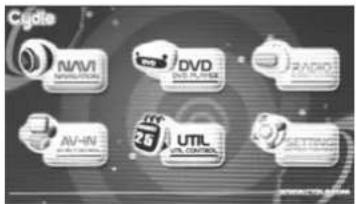
Abb.1
- Tippen Sie mit dem Finger auf die Touch-Screen-Taste „NAVI“, um den Navigations-Modus zu starten.
- Sie können ebenfalls die ▲▼◀▶-Tasten 23 der Fernbedienung verwenden, um den Menüpunkt „NAVI“ auszuwählen. Ist dieser markiert, drücken Sie die Enter-Taste 24, um die Eingabe zu bestätigen.
- Das Starten des Navigationssystems dauert ca. 30 Sekunden. Im Display wird folgender Ladebildschirm angezeigt.

Abb. 2
- Bevor Sie den Navigations-Modus nutzen können, müssen Sie bestätigen, dass Sie den Warnhinweis gelesen haben, der im Display angezeigt wird:
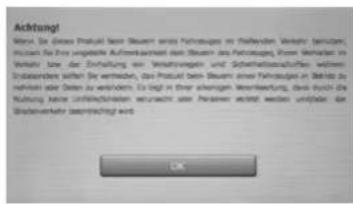
Abb. 3
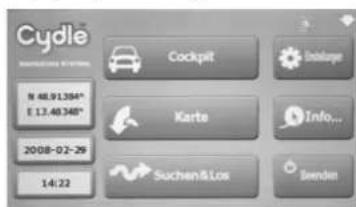
- Betätigen Sie die Touch-Screen-Taste „OK“, um zu bestätigen, dass Sie den Warnhinweis gelesen haben. Das Display zeigt das Navigationsmenü an.
- Alternativ zum Starten über das Hauptmenü können Sie den Navigations-Modus auch direkt aus dem Tuner-, DVD- oder AV-IN-Modus aktivieren. Betätigen Sie dazu die Touch-Screen-Taste. In diesem Fall wird der Navigations-Modus gestartet und die aktuelle Radio- oder Musikwiedergabe im Hintergrund fortgesetzt.
- Betätigen Sie die Touch-Screen-Taste „🔊 Beenden“ in der rechten unteren Displayecke, um den Navigations-Modus zu beenden.
4 Einführung
CS NAV 430 TS
Über das Navigationsmenü können alle Funktionen und Einstellungen des Navigations-Modus vorgenommen werden. Wird ein GPS-Signal empfangen, zeigt Ihnen das Navigationsmenü den aktuellen Breiten- und Längengrad sowie Datum und Uhrzeit an. Folgende Funktionen können im Navigationsmenü gestartet werden.
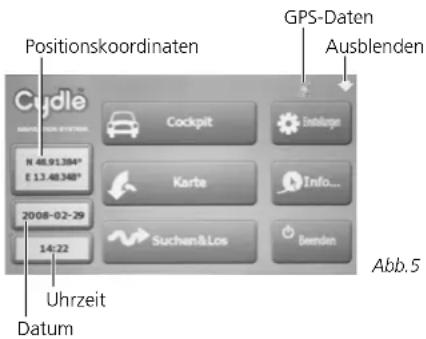
- Cockpit: Startet die Cockpitansicht (siehe Kapitel 4.3.1 Cockpitansicht). Die Cockpitansicht ist für die Fahrt mit aktiver Zielführung konzipiert. Neben der Karte werden weitere Hinweise und Reiseinformationen angezeigt.
- Karte: Startet die Kartenansicht (siehe Kapitel 4.3.2 Kartenansicht). Die Kartenansicht bietet eine bessere Übersicht, da die Karte in voller Bildschirmgröße dargestellt wird.
- Suchen & Los: Startet die Zieleingabe. Zur Eingabe der Zieladresse - anschließend wird die Cockpitansicht aktiviert.
- GPS-Daten: Öffnet die GPS-Datenansicht. Hier werden alle Informationen der empfangenen GPS-Signale angezeigt: Signalqualität, Anzahl und Position der empfangenen Satelliten, aktuelle Position, Genauigkeit, Höhe und Geschwindigkeit.
- Ausblenden: Minimiert den Navigations-Modus. Das Navigationsmenü wird ausgeblendet, eine aktive Zielführung bleibt weiterhin aktiv.
- Einstellungen: Öffnet das Einstellungsmenü. Zum Einstellen aller Parameter für die Routenberechnung, die Anzeige, die Sprachausgabe und weiterer Optionen.
- Info: Öffnet das Infomenü. Zeigt Informationen über Kartenlizenzen, Sicherheitshinweise sowie rechtliche Aspekte an.
- Beenden: Beendet den Navigations-Modus.
AEG
4 Einführung
4.3 Anzeigen

Verwendung
Cockpit- und Kartenansicht können sowohl für die Zielführung, für das Anzeigen der aktuellen GPS-Position als auch für das manuelle Durchsuchen der Karte verwendet werden.
4.3.1 Cockpitansicht
Die Cockpitansicht wurde für die Zielführung während der Fahrt entworfen. Sie zeigt neben der Karte, der Route und der aktuellen Position viele zusätzliche Reiseinformationen an. Zum Beispiel die Richtungshinweise, die Entfernung zum Ziel, die Ankunftszeit, die aktuelle Geschwindigkeit, die erlaubte Höchstgeschwindigkeit, die Zeit bis zum Ziel usw.
Die Cockpitanzeige wird üblicherweise mit der 3D-Kartendarstellung in Fahrtrichtung verwendet.
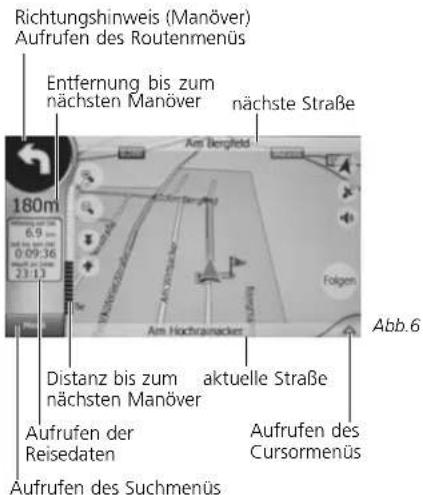
Aus der Cockpitansicht können Sie das Routenmenü, das Suchmenü und das Cursormenü aufrufen.
4.3.2 Kartenansicht
Die Kartenansicht bietet Ihnen beim manuellen Durchsuchen der Landkarte oder beim Navigieren eine bessere Übersicht, da die Karte bildschirmfüllend angezeigt wird. Die zusätzlichen Reiseinformationen der Cockpitansicht (zum Beispiel Richtungshinweise und Reisedaten) werden bei dieser Ansicht daher nicht dargestellt.
Die Kartenanzeige wird üblicherweise mit der 2D-Kartendarstellung mit Nordausrichtung verwendet.
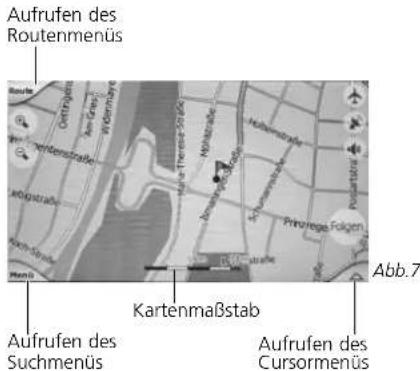
Aus der Kartenansicht können Sie ebenfalls das Routenmenü, das Suchmenü und das Cursormenü aufrufen.
4 Einführung
CS NAV 430 TS
4.3.3 Bedienelemente
In der Cockpit- und der Kartenansicht werden jeweils dieselben Bedienelemente angezeigt.
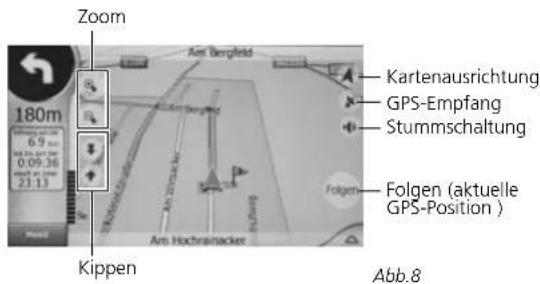
4.3.3.1 Kartenausrichtung
Sie können zwischen drei verschiedenen Kartenausrichtungen auswählen. Tippen Sie dazu auf das jeweilige Symbol der Kartenausrichtung, um die Einstellung zu ändern.
Die Karte ist in Fahrtrichtung ausgerichtet. Hierbei wird die Karte immer in die Richtung gedreht, in die Sie sich bewegen. Die Karte wird in Nordausrichtung angezeigt. Die Karte wird bei dieser Einstellung nicht gedreht, Norden zeigt immer nach oben. Die Kartenübersicht wird angezeigt. Der Maßstab nimmt einen bestimmten Wert an, damit Sie Ihren Standort auf der Karte besser sehen können. Die Karte ist auch in dieser Ansicht immer nach Norden ausgerichtet.
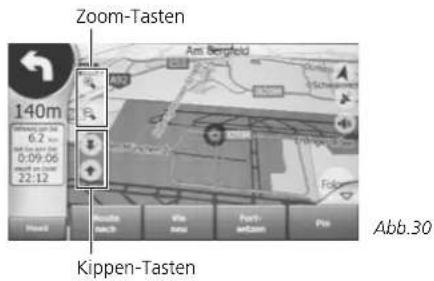
4.3.3.2 Manuelles Zoomen & Kippen
Die Touch-Screen-Tasten zum Zoomen und Kippen können im Einstellungsmenü ein- und ausgeblendet werden. Lesen Sie dazu das Kapitel 5.3.2.2 Zoomen und Kippen.
Jedes Betätigen dieser Touch-Screen-Taste vergrößert den angezeigten Kartenausschnitt. Jedes Betätigen dieser Touch-Screen-Taste verkleinert den angezeigten Kartenausschnitt. Jedes Betätigen dieser Touch-Screen-Taste vergrößert den Neigungswinkel der Karte. Jedes Betätigen dieser Touch-Screen-Taste verringert den Neigungswinkel der Karte.

In der Kartenansicht können Sie den Kartenausschnitt auch durch Verschieben des angezeigten Maßstabs verändern. Verschieben Sie die Maßstabsanzeige nach links um den Kartenausschnitt zu verkleinern, bzw. nach rechts um ihn zu vergrößern.
4.3.3.3 Stummschaltung
Tippen Sie auf diese Touch-Screen-Taste, um alle Töne des Navigationssystems stumm zu schalten (Tuner- oder DVD-Modus werden weiterhin wiedergegeben). Die Lautstärkeeinstellungen des Navigationssystems werden dabei nicht verändert.
Die Gesamtlautstärke des Navigationssystems ist stumm geschaltet. Alle Ansagen und Töne des Navigationssystems werden wiedergegeben.
4.3.3.4 Manuelles Verschieben der Karte
Standardmäßig wird die aktuelle GPS-Position immer als Pfeil in der Kartenmitte angezeigt. Sie können den angezeigten Kartenausschnitt jedoch manuell verschieben.
- Tippen Sie dazu an beliebiger Stelle auf die Karte und bewegen Sie Ihren Finger in die Richtung, in die Sie die Karte verschieben möchten. Die Touch-Screen-Taste „Folgen“ erscheint auf der Karte.
- Betätigen Sie die Touch-Screen-Taste „Folgen“, um wieder die aktuelle GPS-Position auf der Karte anzuzeigen.
4.3.3.5 GPS-Empfang
Dieses Symbol zeigt die Qualität des aktuellen GPS-Signals an.

Ein rotes Ausrufezeichen neben der Satellitenschüssel zeigt an, dass keine Verbindung zur externen GPS-Antenne besteht.

Die rote Satellitenschüssel zeigt an, dass zwar eine Verbindung zur GPS-Antenne besteht, die GPS-Signale jedoch zu schwach zur Ortsbestimmung sind.

Die schwarze Satellitenschüssel mit einer Funkwelle zeigt an, dass die GPS-Position in 2D ermittelt wurde (Breite und Länge sind bekannt, es wurde keine Höhenangabe ermittelt). Sie können navigieren, es können jedoch Positionsierungsfehler auftreten.

Die schwarze Satellitenschüssel mit zwei Funkwellen zeigt an, dass die GPS-Position in 3D ermittelt wurde (Breite, Länge und Höhe sind bekannt). Es besteht optimaler GPS-Empfang.
4.3.4 GPS-Empfangsanzeige
In der GPS-Empfangsanzeige wird die Anzahl, die Signalstärke und die Position der empfangenen Satellitensignale angezeigt.
- Tippen Sie in der Cockpit- oder der Kartenansicht auf das Symbol für den GPS-Empfang, um die GPS-Empfangsanzeige aufzurufen.
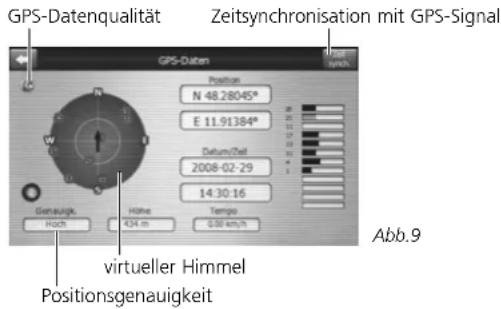
- Im virtuellen Himmel wird Ihnen die Position der empfangenen Satelliten farbig angezeigt. Nur grün gekennzeichnete Satelliten werden zur Positionsbestimmung verwendet. Die Signale grau und rot gekennzeichneter Satelliten sind zu schwach. Je mehr grüne Satellitensymbole angezeigt werden, desto besser ist der Empfang.
- Ein rotes Symbol für GPS-Datenqualität zeigt an, dass eine Verbindung zur GPS-Antenne besteht, jedoch keine GPS-Position berechnet werden kann. Leuchtet das Symbol gelb, werden nur Breiten- und Längen-, jedoch keine Höhenangaben empfangen (2D-Empfang). Bei grünem Symbol werden genug Satelliten empfangen, um auch die Höhe zu berechnen (3D-Empfang).
5 Navigation
CS NAV 430 TS
Wenn Sie in der Cockpit- oder Kartenansicht eine beliebige Stelle auf der Karte antippen oder im Suchmenü ein bestimmtes Ziel auswählen (siehe Kapitel 5.3.1 Suchmenü), wird der Cursor als roter Punkt auf der Karte angezeigt.
5.1.1 Cursormenü
Sie können die Cursorposition als Ausgangspunkt, Zwischenziel oder Routenziel verwenden, einen nahe gelegenen POI suchen, die Position mit einem Pin markieren oder an dieser Stelle einen eigenen POI speichern. Blenden Sie dafür das Cursormenü ein.
- Betätigen Sie die Touch-Screen-Taste „▲“ in der rechten unteren Displayecke, um das Cursormenü einzublenden.
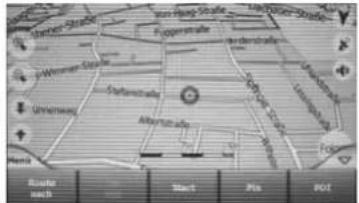
Abb.10
• Das Cursormenü bietet Ihnen folgende Optionen:
- Route nach: Legen Sie die aktuelle Cursorposition als neues Routenziel fest. Ist zu diesem Zeitpunkt bereits eine Route aktiv, wird diese gelöscht und eine neue Route von der aktuellen GPS-Position zur Cursorposition berechnet.
- Via neu: Ist eine Route aktiv, können Sie mit der Funktion „Via neu“ ein Zwischenziel festlegen. Dabei wird dieses vor dem Routenziel angesteuert.
- Zw. Ziel entf: Haben Sie mit der Funktion „Via neu“ Zwischenziele eingefügt, können Sie diese durch Betätigen der Touch-Screen-Taste „Zw. Ziel entf“ löschen. Die Route wird sofort ohne dieses Zwischenziel neuberechnet. Der Cursor muss dafür auf oder in der Nähe eines Zwischenziels platziert sein.
- Start: Legen Sie die aktuelle Cursorposition als Ausgangspunkt Ihrer Route fest. Dieser Menüpunkt ist nur in der Kartenansicht verfügbar, wenn keine Route aktiv ist.
- Pin: Die Cursorposition kann auf der Karte mit einem Pin markiert werden. Pins sehen aus, als würden sie in der Karte stecken. Ihre Farbe wird automatisch festgelegt. Mit Hilfe der verschiedenen Farben können Sie den Pin in der Liste „Letzte Ziele“ wiederfinden. Ein Pin ist in jedem Maßstab sichtbar und bleibt so lange gesetzt, bis Sie ihn löschen.
- Pin entf: Durch Betätigen der Touch-Screen-Taste „Pin entf“ können Sie einen einzelnen Pin löschen. Der Cursor muss dafür auf oder in der Nähe des Pins platziert sein.
- POI: Sie können die aktuelle Cursorposition als POI (Point of Interest) oder Radar abspeichern.
AEG
5 Navigation
5.1.2 Eigene POI festlegen
Sie können die aktuelle Cursorposition als echten POI (Point of Interest) oder als Position zur Radarwarnung festlegen.
- Betätigen Sie die Touch-Screen-Taste „▲“ in der rechten unteren Displayecke, um das Cursormenü einzublenden.
- Betätigen Sie die Touch-Screen-Taste „POI“, um die POI-Liste aufzurufen. Das Display zeigt eine Liste mit den in der Nähe befindlichen POIs.
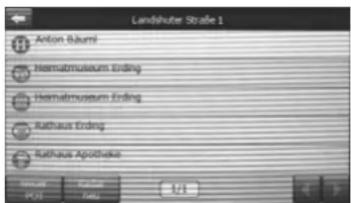
Abb.11
- Betätigen Sie die Touch-Screen-Taste „Neuer POI“, um die Cursorposition als neuen POI abzuspeichern. Im Display wird ein Eingabefeld und die Touch-Screen-Tastatur angezeigt. Lesen Sie dazu Kapitel 5.3.2.4 Eigene POIs verwalten.
- Betätigen Sie die Touch-Screen-Taste „Radar neu“, um an dieser Stelle die Position eines Radarmessgerätes abzuspeichern. Das Display zeigt die Radareinstellungen.
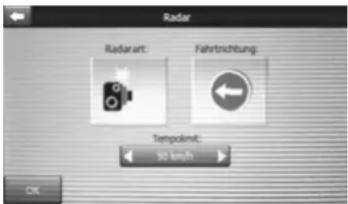
Abb.12
- Betätigen Sie die Touch-Screen-Taste „Radarart“, um die Art des Radargerätes auszuwählen. Tippen Sie dazu auf das entsprechende Symbol.
- Betätigen Sie die Touch-Screen-Taste „Fahrtrichtung“, um die Ausrichtung des Radargerätes einzustellen.
- Mit den beiden Touch-Screen-Pfeiltasten „Tempolimit.“ können Sie das vorgeschriebene Tempolimit einstellen.
- Betätigen Sie die Touch-Screen-Taste „OK“, um die Einstellungen zu speichern.

Radarwarung aktivieren
Um die Radarwarnfunktion zu nutzen, aktivieren Sie die Radarwarnung in den Allgemeinen Einstellungen, im Untermenü Warnungen. Siehe Kapitel 6.2.4.2. Radarwarnung.
5 Navigation
CS NAV 430 TS
Über die Funktion „Suchen & Los“ können Sie das gewünschte Reiseziel eingeben. Danach wechselt das Navigationssystem automatisch in die Cockpitansicht und startet die Zielführung.
- Betätigen Sie im Navigationsmenü die Touch-Screen-Taste „Suchen & Los“, um das Reiseziel einzustellen. Das Suchmenü wird angezeigt.
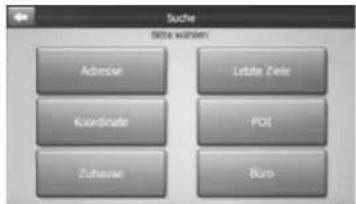
Abb.13
- Das Suchmenü bietet Ihnen verschiedene Möglichkeiten, Ihr gewünschtes Ziel einzugeben:
- Adresse: Eingabe der Zieladresse (Land, Stadt, Straße und Hausnummer)
- Letzte Ziele: Auswahl des Ziels aus der Liste zuletzt eingestellter Ziele
- Koordinate: Eingabe der Zielkoordinaten in Form von Längen- und Breitengrad
- POI: Auswahl des Ziels über die Suchfunktion Points of Interest (interessante Ziele)
- Zuhause: Direktanwahl eines zuvor gespeicherten Ziels über die Favoriten-Taste „Zuhause“
- Büro: Direktanwahl eines zuvor gespeicherten Ziels über die Favoriten-Taste „Büro“
Sie können einen Zielort auch durch direktes Antippen der entsprechenden Position auf der Karte festlegen (siehe Cockpit-/Kartenansicht).
5.2.1 Adresseingabe
Über die Funktion „Adresse“ können Sie Land, Bundesstaat, Stadt, Straße und Hausnummer der Zieladresse einstellen. Die Suche nach Bundesstaat gibt es nicht bei allen Ländern.
- Betätigen Sie im Suchmenü die Touch-Screen-Taste „Adresse“, um die Zieladresse einzugeben. Die Liste der zuletzt ausgewählten Städte wird angezeigt.
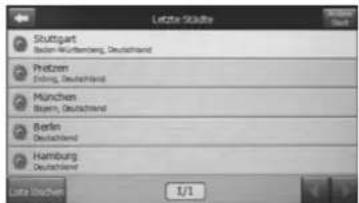
Abb.14
- Blättern Sie mit den Touch-Screen-Pfeiltasten in der rechten unteren Displayecke durch die Liste „Letzte Städte“. Wird die gewünschte Stadt im Display angezeigt, wählen Sie diese durch Antippen des entsprechenden Listeneintrags aus.
- Wird die gewünschte Zielstadt nicht angezeigt, klicken Sie in der rechten oberen Displayecke auf die Touch-Screen-Taste „Andere Stadt“. Sie können nun über die Touch-Screen-Tastatur den Namen der gewünschten Stadt oder die entsprechende Postleitzahl (PLZ) eingeben. Das voreingestellte Land wird am oberen Displayrand angezeigt.

Umlaute und Sonderzeichen
Bei der Eingabe von Städtenamen müssen keine Umlaute oder Akzente eingegeben werden. Geben Sie z.B. „München“ für „München“ oder „Bregy“ für die französische Stadt „Brégy“ ein.
5 Navigation

EINGABE
Betätigen Sie die Touch-Screen-Taste „Tasten“ mehrfach, um zwischen den verschiedenen Touch-Screen-Tastaturen umzuschalten.
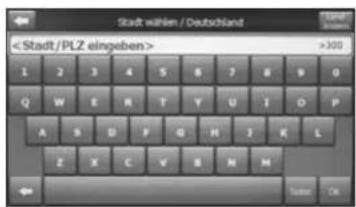
Abb.15
- Möchten Sie eine Stadt in einem anderen Land einstellen, klicken Sie in der rechten oberen Displayecke auf die Touch-Screen-Taste „Land ändern“. Die Liste der verfügbaren Länder wird angezeigt.
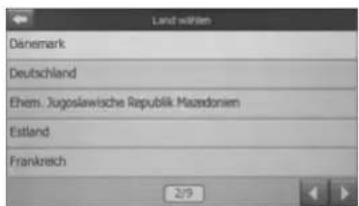
Abb.16
- Blättern Sie mit den Touch-Screen-Pfeiltasten in der rechten unteren Displayecke durch die Liste „Land wählen“. Wird das gewünschte Land im Display angezeigt, wählen Sie dieses durch Antippen des entsprechenden Listeneintrags aus.
- Geben Sie nun, wie eben beschrieben, den Namen oder die Postleitzahl der gewünschten Stadt ein. Durch Betätigen der Touch-Screen-Pfeiltaste in der linken unteren Displayecke können Sie Ihre Eingaben korrigieren. Das Display zeigt Ihnen die Liste mit den Suchergebnissen an. Sie können die Suchfunktion bereits nach Eingabe der ersten Zeichen aktivieren, indem Sie die Touch-Screen-Taste „OK“ betätigen.
- Blättern Sie mit den Touch-Screen-Pfeiltasten in der rechten unteren Displayecke durch die Liste „Suchergebnisse“. Wählen Sie die gesuchte Stadt durch Antippen des entsprechenden Listeneintrags aus.
- Alternativ zur Eingabe eines konkreten Straßennamens können Sie die Touch-Screen-Taste „Stadtmitte“ betätigen. Die Zielführung zur Stadtmitte der ausgewählten Stadt wird gestartet, das Display wechselt in die Cockpitansicht.
- Geben Sie über die Touch-Screen-Tastatur den gesuchten Straßennamen ein, um direkt zur gesuchten Straße zu navigieren. Das Display zeigt Ihnen die Liste mit den Suchergebnissen an. Sie können die Suchfunktion bereits nach Eingabe der ersten Zeichen aktivieren, indem Sie die Touch-Screen-Taste „OK“ betätigen.
- Blättern Sie mit den Touch-Screen-Pfeiltasten in der rechten unteren Displayecke durch die Liste „Suchergebnisse“. Wählen Sie die gesuchte Straße durch Antippen des entsprechenden Listeneintrags aus.
- Sie können nun über die Touch-Screen-Tastatur die Hausnummer der Zieladresse eingeben. Bestätigen Sie die Eingabe mit der Touch-Screen-Taste „OK“, um die Zielführung zu starten. Das Display wechselt in die Cockpitansicht.
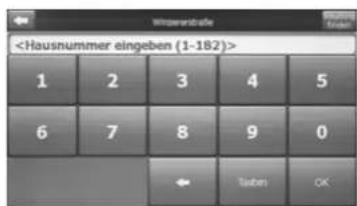
Abb.17
5 Navigation
CS NAV 430 TS
- Alternativ zur Eingabe einer konkreten Hausnummer können Sie die Touch-Screen-Taste „Kreuzung finden“ betätigen. Im Display werden alle Straßen aufgeführt, die die ausgewählte Straße kreuzen.
- Durch Antippen des entsprechenden Listeneintrags können Sie die Zielführung zu dieser Kreuzung starten. Das Display wechselt in die Cockpitansicht. Fahren Sie los und folgen Sie den Navigationshinweisen.
5.2.2 Letzte Ziele auswählen
Über die Suchfunktion „Letzte Ziele“ können Sie schnell und einfach eines der zuletzt eingegebenen Ziele aufrufen.
- Betätigen Sie im Suchmenü die Touch-Screen-Taste „Letzte Ziele“, um die Liste der zuletzt angewählten Ziele aufzurufen. Die Listeneinträge sind zeitlich geordnet, beginnend mit dem aktuellsten Eintrag.
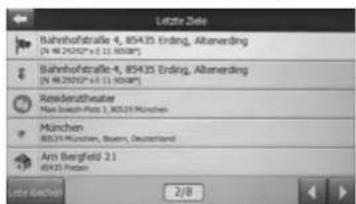
Abb.18
- Blättern Sie mit den Touch-Screen-Pfeiltasten in der rechten unteren Displayecke durch die Liste „Letzte Ziele“.
- Wird das gewünschte Ziel im Display angezeigt, wählen Sie dieses durch Antippen des entsprechenden Listeneintrags aus. Die Zielführung wird gestartet, das Display wechselt in die Cockpitansicht. Fahren Sie los und folgen Sie den Navigationshinweisen.
5.2.3 Koordinateneingabe
Mit Ihrem Navigationssystem können Sie Ihr Ziel auch durch Eingabe der Koordinaten festlegen. Die Koordinaten müssen im Format Breitengrad / Längengrad eingegeben werden und dem Ellipsoid-Modell WGS84 entsprechen. Dieses Modell wird von den meisten GPS-Geräten verwendet.
- Betätigen Sie im Suchmenü die Touch-Screen-Taste „Koordinate“. Das Display wechselt zur Koordinateneingabe und zeigt dort die aktuelle GPS-Position an.
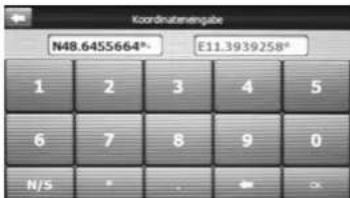
Abb.19
- Löschen Sie die aktuell angezeigte Koordinate für den Breitengrad durch mehrfaches Betätigen der Touch-Screen-Pfeiltaste am unteren Displayrand.
- Stellen Sie mit den Touch-Screen-Ziffertasten die neue Koordinate ein. Sie können die Koordinaten im Format N48°11'8" oder im Format N48.1855545° eingeben. Bei der Eingabe der Koordinaten ändert sich die Funktion der Touch-Screen-Taste „°", je nach Cursorposition. Durch Drücken der Touch-Screen-Taste „N/S“ können Sie die nördliche oder die südliche Hemisphäre einstellen.
- Tippen Sie auf den Wert des Längengrades, um diesen ebenso einzustellen. Durch Drücken der Touch-Screen-Taste „E/W“ können Sie die östliche oder die westliche Hemisphäre auswählen.
- Betätigen Sie die Touch-Screen-Taste „OK“. Die Zielfüh-
5 Navigation
Die Route wird gestartet, das Display wechselt in die Cockpitansicht. Fahren Sie los und folgen Sie den Navigationshinweisen.
Umgekehrt können Sie die Koordinaten eines bestimmten Punktes herausfinden, indem Sie in der Cockpit- oder in der Kartenansicht den entsprechenden Punkt auf der Karte markieren. Rufen Sie nun über die Touch-Screen-Tasten „Menü“ und „Koordinate“ die Koordinaten-Eingabe auf. Die Koordinaten des auf der Karte ausgewählten Punktes werden angezeigt.
5.2.4 Interessante Ziele (POI)
Aus tausenden interessanten Zielen, sogenannte Points of Interest (POI), können Sie einfach Ihr gewünschtes Ziel auswählen. So finden Sie zum Beispiel das nächstgelegene Kino, ein Restaurant am Zielort oder eine besondere Sehenswürdigkeit. Diese interessanten Ziele sind in Kategorien unterteilt, damit sich Ihre Suche einfacher gestaltet. Natürlich können Sie auch eigene POIs festlegen und abspeichern.
Die Suche nach interessanten Zielen wird in der Umgebung eines bestimmten Bezugspunktes (Referenz) gestartet. Sie können zwischen sechs verschiedenen Bezugspunkten auswählen. Die Suchergebnisse werden Ihnen anschließend, abhängig von der Entfernung zum eingestellten Bezugspunkt, aufgelistet – nahe gelegene Points of Interest werden zuerst angezeigt.
Betätigen Sie im Suchmenü die Touch-Screen-Taste „POI“. Das Display wechselt zur POI-Suche.
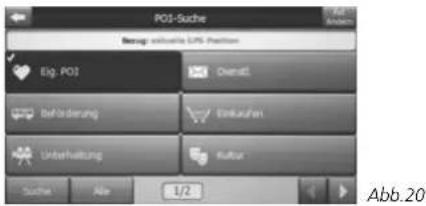
Legen Sie nun den Bezugspunkt für Ihre POI-Suche fest. Betätigen Sie dazu die Touch-Screen-Taste „Ref. ändern“ in der rechten oberen Displayecke. Sie können nun den Bezugspunkt (POI-Ort) festlegen, in dessen Umgebung nach entsprechenden POIs gesucht werden soll.
5 Navigation
CS NAV 430 TS
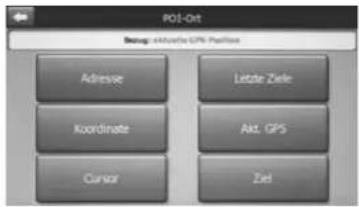
Abb.21
Adresse: Sie können die Adresse festlegen, in deren Nähe gesucht werden soll (siehe 5.1.1 Adresseingabe).
Letzte Ziele: Der Bezugspunkt kann aus den zuletzt eingestellten Zielen ausgewählt werden (siehe 5.1.2 Letzte Ziele).
Koordinaten: Sie können Breiten- und Längengrad eingeben, um den Punkt festzulegen, in dessen Umgebung nach POIs gesucht werden soll (siehe 5.1.3 Koordinaten-Eingabe).
GPS-Position: Die POIs werden in der Umgebung der aktuellen Position gesucht. Bei fehlender GPS-Position wird die letzte bekannte GPS-Position verwendet.
Cursor: Die Suche wird rund um den zuvor auf der Karte markierten Punkt ausgeführt.
Ziel: Die Suche wird in der Umgebung Ihres aktuellen Routenziels durchgeführt. Hierfür muss eine Zielführung aktiv sein.

Standard-Bezugspunkt
Standardmäßig ist bei der POI-Suche immer die aktuelle GPS-Position als Bezugspunkt eingestellt. Sind keine GPS-Daten verfügbar, wird die Cursorposition auf der Karte als Bezugspunkt verwendet.
- Durch Betätigen der entsprechenden Touch-Screen-Taste wählen Sie den Bezugspunkt für die POI-Suche aus. Haben Sie diesen eingestellt, wechselt das Display zurück zur Anzeige der verschiedenen POI-Kategorien.
5.2.4.1 POI-Kategorien
- Blättern Sie mit den Touch-Screen-Pfeiltasten in der rechten unteren Displayecke durch die 12 Kategorien für interessante Ziele. Wird die gesuchte Kategorie im Display angezeigt, wählen Sie diese durch Antippen der entsprechenden Touch-Screen-Taste aus. Das Display zeigt die Unterkategorien, um die Suche weiter zu verfeinern.
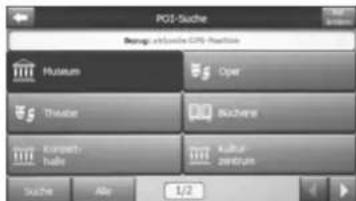
Abb. 22
- Blättern Sie mit den Touch-Screen-Pfeiltasten in der rechten unteren Displayecke um, und wählen Sie die gewünschte Unterkategorie mit den Touch-Screen-Tasten aus. Die Suche nach entsprechenden Zielen wird gestartet. Im Display werden die Suchergebnisse aufgelistet.
- Blättern Sie mit den Touch-Screen-Pfeiltasten in der rechten unteren Displayecke durch die Liste der gefundenen POIs. Durch Antippen eines Listeneintrags können Sie die Detailansicht des entsprechenden POI aufrufen.
- Betätigen Sie die Touch-Screen-Taste „OK“. Die Zielführung wird gestartet, das Display wechselt in die Cockpitansicht. Fahren Sie los und folgen Sie den Navigationshinweisen.
AEG
5 Navigation
5.2.4.2 POI suchen
- Betätigen Sie die Touch-Screen-Taste „Suche“, um einen Suchbegriff für das Auffinden eines POI einzugeben. Im Display wird ein Eingabefeld und die Touch-Screen-Tastatur angezeigt.
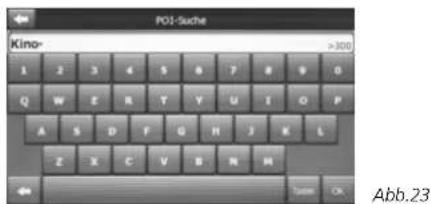
- Sie können nun über die Touch-Screen-Tastatur einen Suchbegriff für POIs eingeben, z.B. „Kino“. Betätigen Sie die Touch-Screen-Taste „OK“, um die Suche zu starten. Im Display werden die Suchergebnisse angezeigt.
- Blättern Sie mit den Touch-Screen-Pfeiltasten in der rechten unteren Displayecke durch die Liste „POI-Suche“. Wird das gewünschte Ziel im Display angezeigt, wählen Sie dieses durch Antippen des entsprechenden Listeneintrags aus. Die Detailansicht des aufgerufenen POI wird im Display angezeigt.
- Betätigen Sie die Touch-Screen-Taste „OK“. Die Zielführung wird gestartet, das Display wechselt in die Cockpitansicht. Fahren Sie los und folgen Sie den Navigationshinweisen.
5.2.4.3 Alle POIs anzeigen
- Betätigen Sie die Touch-Screen-Taste „Alle“, um alle interessanten Ziele in der Umgebung des eingestellten Bezugspunktes anzeigen zu lassen. Dabei werden POIs aus allen verfügbaren Kategorien gesucht und im Display aufgelistet – nahe gelegene Points of Interest werden zuerst angezeigt.
- Blättern Sie mit den Touch-Screen-Pfeiltasten in der rechten unteren Displayecke durch die Liste „POI-Suche“. Wird das gewünschte Ziel im Display angezeigt, wählen Sie dieses durch Antippen des entsprechenden Listeneintrags aus. Die Detailansicht des aufgerufenen POI wird im Display angezeigt.
- Betätigen Sie die Touch-Screen-Taste „OK“. Die Zielführung wird gestartet, das Display wechselt in die Cockpitansicht. Fahren Sie los und folgen Sie den Navigationshinweisen.
5.2.5 Favoriten
Neben den vier Suchfunktionen Adresse, Letzte Ziele, Koordinate und POI können Sie auf den beiden Favoriten-Tasten „Zuhause“ und „Büro“ die beiden Adressen speichern, die Sie am häufigsten benötigen. Die Touch-Screen-Tasten können hierfür auch umbenannt werden.
- Betätigen Sie im Suchmenü die Touch-Screen-Taste „Zuhause“ bzw. „Büro“, um die Zielführung zur eingespeicherten Adresse zu starten. Die Zielführung wird gestartet, das Display wechselt in die Cockpitansicht. Fahren Sie los und folgen Sie den Navigationshinweisen.
- Wurde für die betätigte Favoriten-Taste noch keine Adresse eingespeichert, erscheint eine Fehlermeldung im Display: „Undefiniert. Gehen Sie zu den Allgemeinen Einstellungen. Möchten Sie dies jetzt tun?“.
5 Navigation
CS NAV 430 TS
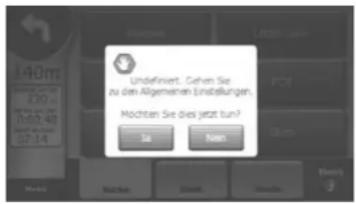
Abb.24
- Betätigen Sie die Touch-Screen-Taste „Ja“, um die Adresse dieses Favoriten jetzt festzulegen oder die Taste „Nein“, um den Vorgang abzubrechen.
- Das Einstellungsmenü Favoriten wird angezeigt. Sie können das Einstellungsmenü für Favoriten regulär über das Navigationsmenü auswählen. Betätigen Sie dort die Touch-Screen-Tasten „Einstellungen“, „Allgemein“ und „Favoriten festlegen“.
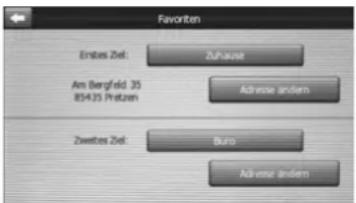
Abb. 25
- Betätigen Sie die Touch-Screen-Taste „Zuhause“ oder „Büro“, um die entsprechende Favoriten-Taste umzubenennen. Im Display werden ein Eingabefeld und die Touch-Screen-Tastatur angezeigt.
- Löschen Sie die aktuell angezeigte Bezeichnung durch mehrfaches Betätigen der Touch-Screen-Pfeiltaste in der linken unteren Displayecke.
- Sie können nun über die Touch-Screen-Tastatur eine neue Bezeichnung für diese Favoriten-Taste eingeben.
- Betätigen Sie die Touch-Screen-Taste „OK“, um die Eingabe zu beenden. Im Display wird das Einstellungsmenü für die Favoriten angezeigt. Sie können nun die Adresse festlegen.
- Betätigen Sie die Touch-Screen-Taste „Adresse ändern“ unterhalb der entsprechenden Favoriten-Taste. Das Display zeigt die Suche an.
- Sie können das Ziel über eine der vier bereits beschriebenen Suchfunktionen, Adresseingabe, letzte Ziele, Koordinateneingabe oder interessante Ziele, festlegen. Betätigen Sie die entsprechende Touch-Screen-Taste:
- „Adresse“ (Kapitel 5.1.1 Adresseingabe),
- „Letzte Ziele“ (Kapitel 5.1.2 Letzte Ziele auswählen),
- „Koordinate“ (Kapitel 5.1.3 Koordinateneingabe) oder
- „POI“ (Kapitel 5.1.4 Interessante Ziele (POI)).
- Nach der Eingabe der Adresse wird diese bei der entsprechenden Touch-Screen-Taste angezeigt.
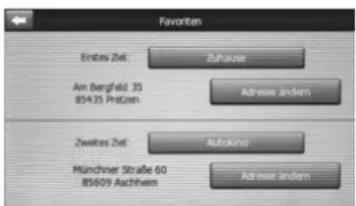
Abb.26
- Betätigen Sie die Touch-Screen-Pfeiltaste in der linken oberen Displayecke, um die Einstellung zu beenden.
AEG
5 Navigation
5.3 Such-, Einstellungs-, Routenmenü
In der Cockpit- und in der Kartenansicht können Sie jeweils Such-, Einstellungs- und Routenmenü aufrufen. Weitere umfassende Einstellungen können Sie im Navigationsmenü unter "Einstellungen" vornehmen (siehe Kapitel 6 Einstellungen).
- Suche: Im Suchmenü können Sie das Ziel über Adresseingabe, letzte Ziele, Koordinateneingabe, interessante Ziele (POI) oder über die Favoriten (Zuhause/Büro) auswählen.
- Einst.: Im Einstellungsmenü können Sie die Kartenansicht ändern (3D-Ansicht, Nachtmodus, Zoomen & Kippen, Popup-Infos) und interessante Ziele (POI) sowie die Routenaufzeichnung verwalten.
- Route: Im Routenmenü können Sie die aktuelle Route neu berechnen, ändern und löschen. Zudem können Sie Reiseplan und Routeninformationen aufrufen.
5.3.1 Suchmenü
Aus der Cockpit- und der Kartenansicht können Sie schnell in das Suchmenü wechseln. Dieses entspricht "Suchen & Los" (siehe Kapitel 5.1 Zieleingabe Suchen & Los).
- Betätigen Sie in der Cockpit- und Kartenansicht die Touch-Screen-Taste „Menü“ in der linken unteren Displayecke, um das Suchmenü aufzurufen.
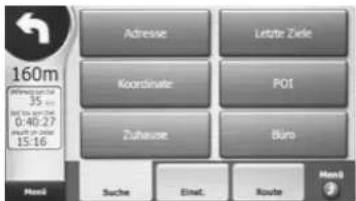
Abb.27
- Geben Sie nun Ihr gewünschtes Ziel ein. Dafür können Sie Adresseingabe, letzte Ziele, Koordinateneingabe, interessante Ziele (POI) sowie die Favoriten benutzen. Eine ausführliche Beschreibung dazu finden Sie im Kapitel 5.1 Zieleingabe Suchen & Los.
- Nach Auswählen eines Ziels im Suchmenü wird dieses in der Cockpit- oder Kartenansicht mit einer roten Markierung angezeigt. Die Zielführung wird jedoch nicht automatisch gestartet.
- Sie können eine Route von Ihrer gegenwärtigen GPS-Position zu der auf der Karte angezeigten Markierung berechnen lassen. Betätigen Sie dazu die Touch-Screen-Taste „▲“ in der rechten unteren Displayecke, um das Kartenmenü einzublenden.
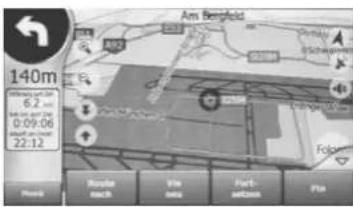
Abb.28
- Betätigen Sie nun die Touch-Screen-Taste „Route nach“, um Routenberechnung und Zielführung zu starten. Fahren Sie los und folgen Sie den Navigationshinweisen.
- Betätigen Sie die Touch-Screen-Taste „Menü“ in der rechten unteren Displayecke, um zum Navigationsmenü zurückzukehren.
5 Navigation
CS NAV 430 TS
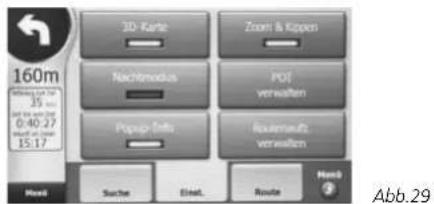
5.3.2 Einstellungsmenü
Im Einstellungsmenü können Sie 3D-Kartenansicht, Nachtmodus und Popup-Infos aktivieren, die Tasten für Zoomen & Kippen einblenden und die interessanten Ziele (POI) sowie die Routenaufzeichnung verwalten.
- Betätigen Sie in der Cockpit- und Kartenansicht die Touch-Screen-Taste „Menü“ in der linken unteren Displayecke, um das Suchmenü aufzurufen.
- Betätigen Sie die Touch-Screen-Taste „Einst.“, um in das Einstellungsmenü zu wechseln. Das Einstellungsmenü kann nicht direkt aufgerufen werden.
5.3.2.1 3D-Kartenansicht
- Betätigen Sie die Touch-Screen-Taste „3D-Karte“, um die dreidimensionale Darstellung der Karte zu aktivieren bzw. zu deaktivieren. Leuchtet die Anzeige innerhalb der Taste auf, ist die 3D-Karte aktiviert.
5.3.2.2 Zoomen & Kippen
- Betätigen Sie die Touch-Screen-Taste „Zoomen & Kippen“, um in der Cockpit- und Kartenanzeige die Touch-Screen-Tasten Zoomen und Kippen einzublenden. Leuchtet die Anzeige innerhalb der Taste auf, werden die Bedienelemente angezeigt.
5.3.2.3 Nachtmodus
Ihr Navigationssystem verfügt über einen Nachtmodus, in dem Menüs und Navigationsanzeigen in dunklen Farben dargestellt werden. So werden Sie nachts nicht durch das Display geblendet. Aus den GPS-Positionsdaten und der empfangenen Uhrzeit berechnet das Navigationssystem den Zeitpunkt für Sonnenauf- und Sonnenuntergang und aktiviert bzw. deaktiviert so den Nachtmodus automatisch.
- Betätigen Sie die Touch-Screen-Taste „Nachtmodus“, um den Nachtmodus manuell zu aktivieren bzw. zu deaktivieren. Leuchtet die Anzeige innerhalb der Taste auf, ist der Nachtmodus aktiviert.
Automatische Nachtansicht
Das manuelle Ein-/Ausschalten des Nachtmodus deaktiviert die Funktion automatische Nachtansicht. In den Allgemeinen Einstellungen, Kapitel 6.2.3, kann die automatische Nachtansicht wieder aktiviert werden.
5.3.2.4 POI verwalten
Die in Ihrem Navigationssystem gespeicherten POIs werden standardmäßig nicht in der Cockpit- oder Kartenansicht angezeigt, um die Darstellung zu optimieren. Sie können jedoch POI-Kategorien oder Unterkategorien definieren, die auf der Karte angezeigt werden sollen. Zudem können Sie in diesem Menü eigene POI-Gruppen zusammenfassen und verwalten.
POI ein-/ausblenden
- Betätigen Sie die Touch-Screen-Taste „POI verwalten“, um die POI-Verwaltung aufzurufen. Das Display zeigt die POI-Kategorien an.
- Blättern Sie mit den Touch-Screen-Pfeiltasten in der rechten unteren Displayecke durch die 12 POI-Kategorien. Sie können nun komplette Kategorien auswählen, mit allen Unterkategorien (durch weißen Haken gekennzeichnet), oder nur einzelne Unterkategorien einblenden (durch grauen Haken gekennzeichnet).
- Wählen Sie mit der entsprechenden Touch-Screen-Taste die Kategorie aus, die Sie auf der Karte ein- bzw. ausblenden möchten.
- Sollen alle Ziele dieser Kategorie angezeigt werden, betätigen Sie die Touch-Screen-Taste „Einbl.“ in der linken unteren Displayecke. Ein weißer Haken erscheint.
- Sie können jedoch auch nur einzelne Unterkategorien einblenden. Betätigen Sie dazu die Touch-Screen-Taste der entsprechenden Kategorie zweimal kurz hintereinander. Die Unterkategorien werden im Display angezeigt.
- Blättern Sie mit den Touch-Screen-Pfeiltasten durch die Unterkategorien und wählen Sie mit der entsprechenden Touch-Screen-Taste die Unterkategorie aus, die Sie auf der Karte einblenden möchten.
- Betätigen Sie ebenfalls die Touch-Screen-Taste „Einbl.“, um die POIs der markierten Unterkategorie einzublenden.
- Betätigen Sie die Touch-Screen-Pfeiltaste in der linken oberen Displayecke, um zur POI-Verwaltung zurückzukehren. Wird bei einer Kategorie ein weißer Haken angezeigt, werden alle enthaltenen Unterkategorien auf der Karte angezeigt. Wird ein grauer Haken angezeigt, werden nur die ausgewählten Unterkategorien angezeigt. Alle Kategorien, die nicht mit einem Haken markiert sind, werden nicht angezeigt.
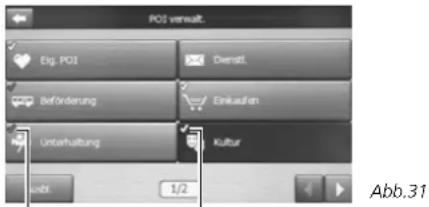
Nur ausgewählte Unterkategorien eingeblendet Alle Unterkategorien eingeblendet
- Zum Ausblenden der markierten Kategorien gehen Sie analog vor. Betätigen Sie jedoch die Touch-Screen-Taste „Ausbl.“ in der linken unteren Displayecke. Der Haken verschwindet.
Eigene POIs verwalten
Wenn Sie eigene Ziele als POIs gespeichert haben, können Sie diese hier eigenen Gruppen zuordnen. Zum Beispiel können Sie alle als POI gespeicherten Adressen von Freunden in einer POI-Gruppe „Freunde“ zusammenfassen.
- Betätigen Sie die Touch-Screen-Taste „Eig. POI“, um die POI-Gruppenverwaltung aufzurufen. Alle bisher angelegten POI-Gruppen werden angezeigt.
5 Navigation
CS NAV 430 TS
- Betätigen Sie die Touch-Screen-Taste „Neu“, um eine neue POI-Gruppe anzulegen. Im Display werden ein Eingabefeld und die Touch-Screen-Tastatur angezeigt.
- Geben Sie über die Touch-Screen-Tastatur einen Namen für die neue POI-Gruppe ein, z.B. „Freunde“. Betätigen Sie die Touch-Screen-Taste „OK“, um die Eingabe abzuschließen. Die Übersicht der eigenen POI-Gruppen wird wieder angezeigt.
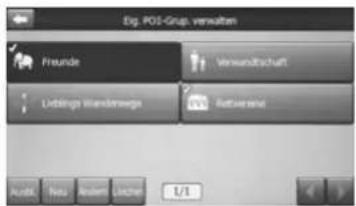
Abb.32
- Legen Sie nun das Symbol der eigenen POIs fest, die in dieser Gruppe zusammengefasst werden sollen. Bestimmen Sie ebenfalls den maximalen Maßstab, bis zu dem die POIs auf der Karte angezeigt werden. Betätigen Sie dazu die Touch-Screen-Taste „Ändern“. Die Detailansicht dieser POI-Gruppe wird angezeigt.
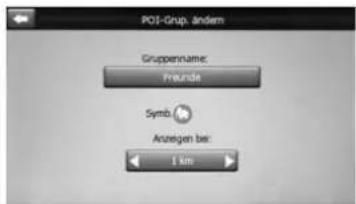
Abb.33
- In dieser Ansicht können Sie den Gruppennamen, das Gruppensymbol und den maximalen Maßstab einstellen.
- Tippen Sie auf das Gruppensymbol, um das passende Symbol auszuwählen. Die Symbolauswahl wird angezeigt.
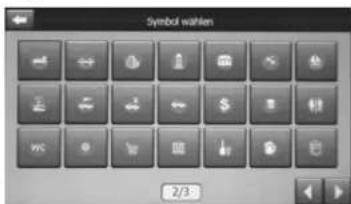
Abb.34
- Blättern Sie mit den Touch-Screen-Pfeiltasten durch die Symbolseiten und wählen Sie das gewünschte Symbol aus. Alle eigenen POIs, denen Sie bereits dieses Symbol zugeordnet haben, werden in dieser Gruppe zusammengefasst.
- Stellen Sie mit den beiden Touch-Screen-Pfeiltasten (Anzeigen bei:) den maximalen Maßstab ein, bis zu dem diese POIs auf der Karte angezeigt werden sollen. Sie können zwischen „100 m“, „1 km“ und „10 km“ auswählen.
- Betätigen Sie die Touch-Screen-Pfeiltaste in der linken oberen Displayecke, um zur Anzeige der POI-Gruppen zurückzukehren.
- Betätigen Sie die Touch-Screen-Taste einer POI-Gruppe, um diese zu öffnen. Mit dem gleichen Symbol angelegte POIs werden jetzt angezeigt.
- Betätigen Sie die Touch-Screen-Taste „ABC“ oder „Distanz“, um die Einträge alphabetisch oder nach Entfernung zu ordnen.
AEG
5 Navigation
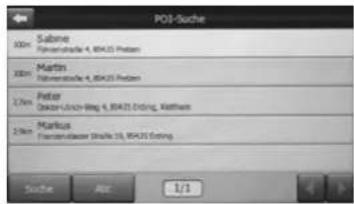
Abb.35
- Betätigen Sie die Touch-Screen-Pfeiltaste in der linken oberen Displayecke, um zur Anzeige der POI-Gruppen zurückzukehren.
- Betätigen Sie die Touch-Screen-Taste „Löschen“, um die ausgewählte POI-Gruppe zu löschen. Es erscheint ein Hinweis im Display: „Die Gruppe und alle Inhalte werden gelöscht. Sind Sie sicher?“.
- Betätigen Sie die Touch-Screen-Taste „Ja“, um die Gruppe zu löschen oder die Taste „Nein“, um den Vorgang abzubrechen.

POI-Gruppen löschen
Beim Löschen einer POI-Gruppe werden alle darin zusammengefassten POIs gelöscht.
5.3.2.5 Popup-Info
Ist die Funktion Popup-Info aktiviert, wird beim Markieren eines Punktes auf der Karte ein zusätzliches Popup-Fenster angezeigt. Dieses enthält Straßennamen, Hausnummer und in der Nähe befindliche POIs.
- Betätigen Sie die Touch-Screen-Taste „Popup-Info“, um die Popup-Funktion zu aktivieren. Leuchtet die Anzeige innerhalb der Taste auf, ist diese Funktion aktiviert.
5.3.2.6 Routenaufzeichnung verwalten
Sie können Ihre Reisen und Ausflüge als Routenaufzeichnung (Tracklogs) speichern. Gespeicherte Routen können Sie später anzeigen sowie deren Ablauf simulieren.
- Betätigen Sie die Touch-Screen-Taste „Routenaufz. verwalten“, um die Liste bereits gespeicherter Routen aufzurufen.
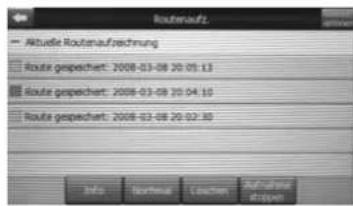
Abb.36
Route aufzeichnen
- Betätigen Sie die Touch-Screen-Taste „Aufz.“, um die Routenaufzeichnung zu starten. Das Display wechselt in die Cockpitansicht, in der rechten oberen Displayecke blinkt das Aufnahmesymbol. Fahren Sie los.
5 Navigation
CS NAV 430 TS
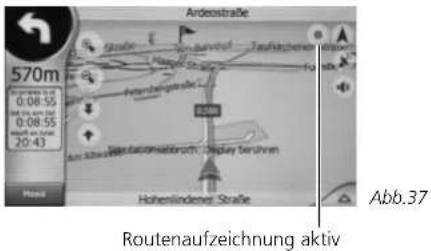
- Um die Routenaufzeichnung zu beenden, wechseln Sie in das Suchmenü. Betätigen Sie dazu in der Cockpit- und Kartenansicht die Touch-Screen-Taste „Menü“ in der linken unteren Displayecke, um das Suchmenü aufzurufen.
- Betätigen Sie nun die Touch-Screen-Taste „Einst.“, um in das Einstellungsmenü zu wechseln.
- Betätigen Sie hier die Touch-Screen-Taste „Routenaufz. verwalten“, um die Routenaufzeichnung aufzurufen.
- Betätigen Sie die Touch-Screen-Taste „Aufnahme stoppen“, um die Routenaufzeichnung zu beenden. Die Route wird gespeichert.
Routen Informationen
- Wählen Sie durch Antippen des entsprechenden Listeneintrags eine gespeicherte Route aus.
- Betätigen Sie die Touch-Screen-Taste „Info“, um folgende Detailinformationen anzeigen zu lassen: Beginn und Ende der Routenaufzeichnung, Dauer der Routenaufzeichnung, mittlere Geschwindigkeit sowie die Gesamtstrecke.
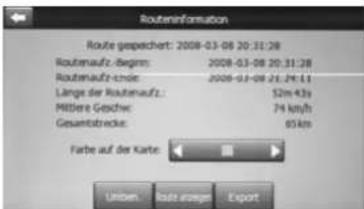
Abb. 38
- Stellen Sie mit den beiden Touch-Screen-Pfeiltasten (Farbe auf der Karte:) die gewünschte Farbe ein, in der die Route auf der Karte angezeigt werden soll.
- Durch Betätigen der Touch-Screen-Taste „Umbenennen“ können Sie der Route einen Namen zuweisen. Im Display wird ein Eingabefeld und die Touch-Screen-Tastatur angezeigt.
- Geben Sie über die Touch-Screen-Tastatur den Namen an, unter dem Sie die Route speichern möchten. Betätigen Sie die Touch-Screen-Taste „OK“, um die Eingabe zu beenden.
- Durch Betätigen der Touch-Screen-Taste „Route anzeigen“ können Sie den Verlauf der Route in der zuvor festgelegten Farbe anzeigen lassen. Das Display wechselt in die Cockpitansicht und zeigt die Route an. Gegebenenfalls können Sie die Anzeige durch Verschieben des Kartenausschnitts und durch Ein-/Auszoomen optimieren.
- Betätigen Sie die Touch-Screen-Pfeiltaste in der linken oberen Displayecke, um zur Liste der Routenaufzeichnungen zurückzukehren.
AEG
5 Navigation
Routen Wiedergabe
- Betätigen Sie die Touch-Screen-Taste „Nochmal“, um gespeicherte Routen auf der Karte zu simulieren. Das Display wechselt in die Cockpitansicht und beginnt mit der Simulation der Route. In der rechten oberen Displayecke blinkt ein grünes Wiedergabesymbol.
Routenaufzeichnung löschen
- Wählen Sie durch Antippen des entsprechenden Listeneintrags eine gespeicherte Route aus.
- Betätigen Sie die Touch-Screen-Taste „Löschen“, um eine nicht mehr benötigte Routenaufzeichnung zu löschen. Es erscheint ein Hinweis im Display: „Routenaufz. wird gelöscht. Sind Sie sicher?“.
- Betätigen Sie die Touch-Screen-Taste „Ja“, um die Routenaufzeichnung zu löschen, oder die Taste „Nein“, um den Vorgang abzubrechen.
Routenaufzeichnungsoptionen
- Betätigen Sie nun die Touch-Screen-Taste „Routenaufz-Optionen“ in der rechten oberen Displayecke, um die Routenaufzeichnungsoptionen aufzurufen.
- Mit den beiden Touch-Screen-Pfeiltasten am rechten Displayrand können Sie durch das Optionenmenü scrollen. Folgende Einstellungen können Sie hier vornehmen:
- Update-Intervall:
Mit Update-Intervall kann angegeben werden, wie häufig Trackpunkte abgespeichert werden. Normalerweise empfängt die GPS-Maus einmal pro Sekunde Positionsinformationen. Wenn Sie keine derart detaillierte Routenaufzeichnung benötigen, können Sie die
Zahl erhöhen, um so Speicherplatz für die Routenaufzeichnung zu sparen.
- Aktuelle Größe der autom. Routenaufzeichnung: Zeigt den Speicherplatz an, den die automatische Routenspeicherung derzeit belegt.
- Autospeichern aktiv: Wenn Sie Autospeichern aktiv verwenden, brauchen Sie die Routenaufzeichnung nicht manuell starten. Das Navigationssystem wird mit der Aufzeichnung beginnen, sobald ein GPS-Signal verfügbar ist.
- Routen-DB beschränken: Hier können Sie einstellen, ob eine Speicherbeschränkung für die Routenaufzeichnung festgelegt werden kann.
- Maximale Größe der Routendatenbank: Stellen Sie hier die maximale Speicherplatzgröße ein, die für Routenaufzeichnungen zur Verfügung steht.
- NMEA /SIRF Log erstellen: Diese Einstellung ist unabhängig von der Routenaufzeichnung. Das Log speichert die Daten so ab, wie sie vom GPS empfangen werden. Sie sind für eine nachträgliche Datenverarbeitung gedacht.

Speicherplatz
Beim Erstellen des NMEA/SIRF Logs kann der verfügbare Speicherplatz schnell vollständig belegt sein. Löschen Sie in diesem Fall einige der aufgezeichneten Routen.
5 Navigation
CS NAV 430 TS
5.3.3 Das Routenmenü
Im Routenmenü können Sie erweiterte Einstellungen für die Routenplanung vornehmen. Sie können Routen mit mehreren Zwischenzielen planen, einen detaillierten Reiseplan oder sämtliche Routeninformationen auf einen Blick anzeigen lassen.
Betätigen Sie in der Cockpitansicht den Richtungshinweis in der linken oberen Displayecke, um das Routenmenü aufzurufen. Betätigen Sie in der Kartenansicht die Touch-Screen-Taste „Route“ in der linken oberen Displayecke. Das Routenmenü wird angezeigt.
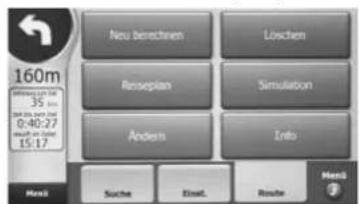
Abb.39
5.3.3.1 Route neu berechnen
Sie können diese Funktion nutzen, wenn Sie die ursprüngliche Route verlassen mussten und die automatische Neuberechnung der Route deaktiviert ist. Ebenso können Sie diese Funktion nutzen, um zum Beispiel einen angekündigten Stau zu umfahren oder um, bei einer Route mit mehreren Etappen, das nächste Zwischenziel zu überspringen.
Betätigen Sie die Touch-Screen-Taste „Neu berechnen“, um die Optionen für die Routenneuberechnung festzulegen. Ein Auswahlfenster wird angezeigt.
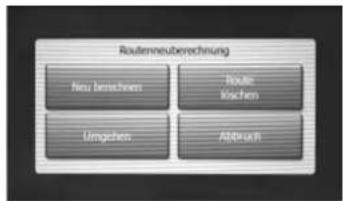
Abb.40
- Betätigen Sie die Touch-Screen-Taste „Neu berechnen“, um die Route mit unveränderten Einstellungen neu zu berechnen.
- Betätigen Sie die Touch-Screen-Taste „Route löschen“, um die aktuelle Routenplanung zu löschen. Enthält die aktuelle Routenplanung mehrere Zwischenziele, können Sie an dieser Stelle die Touch-Screen-Taste „Ohne nächstes Zw.ziel“ betätigen. In diesem Fall wird nur das nächste Zwischenziel aus der Routenplanung gelöscht.
- Betätigen Sie die Touch-Screen-Taste „Umgehen“, um die Länge des Routenabschnitts festzulegen, der, z.B. auf Grund eines Staus, gemieden werden soll. Das Display zeigt Ihnen eine Auswahl vordefinierter Strecken an.
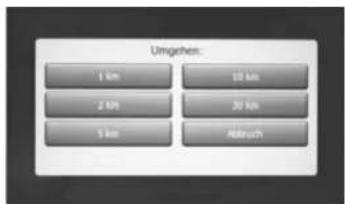
Abb.41
Betätigen Sie die Touch-Screen-Taste, die die gewünschte Streckenlänge anzeigt, z.B. „2 km“. Das Navigationssystem berechnet eine neue Strecke, die frühestens nach 2 km mit der ursprünglichen Route zusammentrifft.
5 Navigation
- Betätigen Sie die Touch-Screen-Taste „Abbruch“, um den Vorgang abzubrechen. Das Display zeigt wieder die Cockpit- bzw. die Kartenansicht an.
5.3.3.2 Route löschen
- Betätigen Sie die Touch-Screen-Taste „Löschen“, um die aktuelle Route zu löschen. Es erscheint ein Hinweis im Display: „Route wird gelöscht. Sind Sie sicher?“.
- Betätigen Sie die Touch-Screen-Taste „Ja“, um die Routenplanung zu löschen oder die Taste „Nein“, um den Vorgang abzubrechen.
5.3.3.3 Reiseplan anzeigen
- Betätigen Sie die Touch-Screen-Taste „Reiseplan“, um den Reiseplan der aktuellen Route in Listendarstellung anzuzeigen.
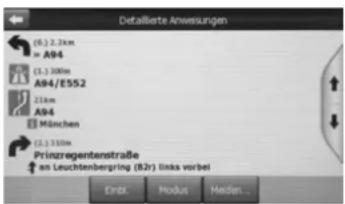
Abb.42
- Mit den beiden Touch-Screen-Pfeiltasten am rechten Displayrand können Sie im Reiseplan auf und ab scrollen.
- Wählen Sie durch Antippen des entsprechenden Listeneintrags einen Navigationshinweis aus und betätigen Sie die Touch-Screen-Taste „Einbl.“, um die ausgewählte Stelle der Route auf der Karte anzuzeigen.
- Durch mehrfaches Drücken der Touch-Screen-Taste „Modus“ können Sie zwischen folgenden Listenansichten umschalten:
- Detaillierte Anweisungen:
In dieser Ansicht werden Details zu allen Ereignissen entlang der Route angezeigt. Alle wichtigen Kreuzungen werden aufgelistet, auch diejenigen, die Sie nur geradeaus überfahren müssen.
- Anweisungen:
In dieser Liste werden Ereignisse aufgelistet, auf die Sie Acht geben sollten, z.B. alle Richtungshinweise auf der Route.
- Routenübersicht:
In dieser Liste werden nur die wichtigsten Straßen und Kreuzungen aufgelistet.
- Wählen Sie einen Navigationshinweis aus und betätigen Sie die Touch-Screen-Taste „Meiden“, um den ausgewählten Streckenabschnitt zu umfahren. Sie haben folgende Möglichkeiten, die Route unter Auslassung des markierten Routenabschnitts neu zu berechnen:
- Manöver:
Mit dieser Option vermeiden Sie das ausgewählte Manöver, z.B. das Abbiegen an einer großen Kreuzung zur Hauptverkehrszeit. Das Navigationssystem ersetzt die große Kreuzung beispielsweise durch dreimaliges Abbiegen an kleineren Kreuzungen.
- Straße:
Mit dieser Option können Sie eine Straße aus der Routenplanung ausschließen. Nutzen Sie diese Funktion, wenn auf dieser Straße ein Stau angekündigt wird oder wenn die betreffende Straße gesperrt ist.
- Entfernungen:
Mit dieser Option können Sie einen Streckenabschnitt
der Route meiden. Legen Sie durch Betätigen der entsprechenden Touch-Screen-Taste fest, wie lange der gemiedene Streckenabschnitt sein soll. Im Unterschied zur Funktion „Route neu berechnen“ muss sich der gemiedene Streckenabschnitt nicht auf die unmittelbar bevorstehende Strecke beziehen, es kann auch ein noch weit entfernter Streckenabschnitt gemieden werden (je nach Position im Reiseplan).
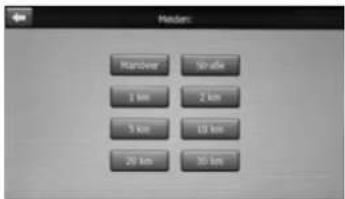
Abb.43
- Betätigen Sie die Touch-Screen-Pfeiltaste in der linken oberen Displayecke, um zur Cockpitansicht bzw. zur Kartenansicht zurückzukehren.
5.3.3.4 Route simulieren
Diese Funktion dient nicht dem eigentlichen Navigieren, sondern gibt Ihnen einen schnellen Überblick über die Route. Dabei wird der Reiseverlauf simuliert, sodass Sie einen Eindruck von der später zu fahrenden Strecke bekommen. Mit der Simulation können Sie bereits im Stand vorgenommene Änderungen der Anzeigen überprüfen.
- Betätigen Sie die Touch-Screen-Taste „Simulation“, um eine Simulation in Normalgeschwindigkeit (mit den Geschwindigkeitsbegrenzungen) zu starten. Dazu werden die Navigationshinweise angesagt.
- Berühren Sie den Touch-Screen an beliebiger Stelle, um die Simulation abzubrechen.
5.3.3.5 Route ändern
Mit dieser Funktion können Sie eine Route mit mehreren Zwischenzielen verwalten. Eine Liste mit allen Routenelementen wird angezeigt. Der erste Listeneintrag ist der Ausgangspunkt der Route oder das zuletzt erreichte Zwischenziel, wenn die Fahrt bereits begonnen wurde. Die Liste wird laufend aktualisiert. Bereits erreichte Zwischenziele werden aus der Liste entfernt. Der letzte Listeneintrag zeigt das Reiseziel.
- Betätigen Sie die Touch-Screen-Taste „Ändern“, um die aktuelle Routenplanung anzeigen zu lassen. Die Liste mit allen Routenelementen der aktuellen Route wird angezeigt.
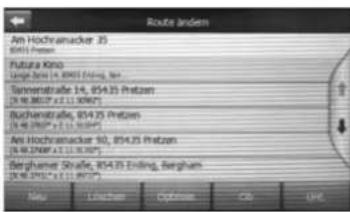
Abb.44
- Mit den beiden Touch-Screen-Pfeiltasten am rechten Displayrand können Sie in der Liste auf und ab scrollen.
- Wählen Sie durch Antippen eines entsprechenden Listeneintrags ein Ziel bzw. Zwischenziel aus.
- Betätigen Sie die Touch-Screen-Taste „Neu“, um hinter dem ausgewählten Listeneintrag ein neues Zwischenziel einzufügen. Befinden Sie sich am Ende der Liste, wird somit ein neues Ziel festgelegt. Gehen Sie dabei vor wie in Kapitel 5.1 Zieleingabe Suchen & Los beschrieben.
- Betätigen Sie die Touch-Screen-Taste „Löschen“, um den ausgewählten Eintrag zu löschen. Ist der Eintrag der letzte in der Liste, wird das Zwischenziel davor zum neuen Ziel.
- Betätigen Sie die Touch-Screen-Taste „Optimieren“, um die Reihenfolge der Zwischenziele zu optimieren, damit Sie Kraftstoff und Zeit sparen. Die Optimierung der Route gilt nur für Zwischenziele, Startpunkt und letztes Ziel bleiben dabei unverändert.
- Betätigen Sie die Touch-Screen-Taste „Ob“ oder „Unt.“, um die Position des markierten Routeneintrags in der Liste zu verändern. Somit können Sie die Reihenfolge festlegen, in der die Zwischenziele angesteuert werden.
- Betätigen Sie die Touch-Screen-Pfeiltaste in der linken oberen Displayecke, um zur Cockpit- oder Kartenansicht zurückzukehren. Die Route wird gegebenenfalls neu berechnet, die Zielführung startet. Fahren Sie los und folgen Sie den Navigationshinweisen.
- Das Display zeigt Ihnen die Restentfernung, die Restzeit, die voraussichtliche Ankunftszeit sowie die eingestellte Routenberechnungsmethode (Schnell, Kurz oder Sparsam) an.
- Enthält Ihre Route mindestens ein Zwischenziel, können Sie durch Antippen des Wertes Restentfernung die Anzeige der Restentfernung, der Restzeit und der voraussichtlichen Ankunftszeit auf die verschiedenen Zwischenziele bzw. auf das letzte Ziel beziehen.
- Betätigen Sie die Touch-Screen-Taste „Route anzeigen“, um die gesamte Route mit allen Zwischenzielen auf der Karte anzuzeigen.
- Betätigen Sie die Touch-Screen-Taste „Parameter“, um in das Einstellungsmenü Routenparameter zu wechseln (siehe Kapitel 6.5 Routenparameter einstellen).
5.3.3.6 Routeninformationen
Die Anzeige Routeninformationen gibt Ihnen einen Überblick der wichtigsten Informationen der gesamten Route.
- Betätigen Sie die Touch-Screen-Taste „Info“, um die aktuellen Routeninformationen anzeigen zu lassen.
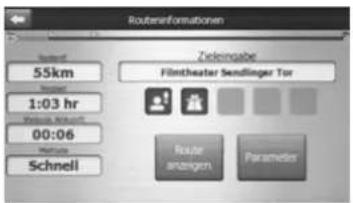
Abb. 45
6 Einstellungen
CS NAV 430 TS
Das Navigationssystem verfügt über mehrere Einstellungsmöglichkeiten, mit denen Sie die Funktionen auf Ihre persönlichen Bedürfnisse abstimmen können. Dazu gehören allgemeine Einstellungen, Audioeinstellungen, Einstellungen bezüglich Sprache und Einheiten, Karteneinstellungen, Routenparameter und erweiterte Einstellungen.
- Um das Einstellungsmenü aufzurufen, wechseln Sie zunächst zurück in das Navigationsmenü.
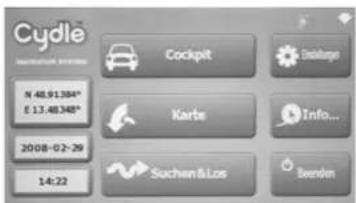
Abb. 46
- Ist die Cockpit- oder Kartenansicht aktiv, betätigen Sie die Touch-Screen-Taste „Menü“ in der linken unteren Displayecke.
- Betätigen Sie die Touch-Screen-Taste „Menü“ in der rechten unteren Displayecke, um zum Navigationsmenü zurückzukehren.
- Betätigen Sie die Touch-Screen-Taste „Einstellungen“, um das Einstellungsmenü aufzurufen.
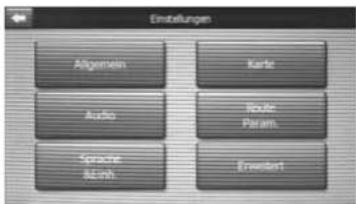
Abb. 47
- Allgemein: In den allgemeinen Einstellungen können Sie den Sicherheitsmodus, die Favoriten, die automatische Nachtansicht, Warnungen bei Geschwindigkeitsüberschreitung und die Routenneuberechnung einstellen.
- Karte: Hier können Sie die Farbprofile des Tag- und Nachtmodus sowie die Anzeige von Straßennamen und Texturen einstellen.
- Audio: In den Audioeinstellungen können Sie Gesamtlautstärke, Lautstärke der Ansagen, Tastenlautstärke, dynamische Lautstärke und Warntöne einstellen.
- Route Param: In den Routenparametern können Sie wichtige Einstellungen zur Berechnung der Route vornehmen.
- Sprache & Einh.: Hier können Sie die Programm- und Ansagensprache sowie Längeneinheit, Datums- und Zeitformat einstellen.
- Erweitert: Hier können Sie Voreinstellungen für die Cockpit- und Kartenansicht vornehmen, Routenoptionen festlegen und die Nutzerdaten verwalten.
- In den Einstellungsmenüs finden Sie in der rechten oberen Displayecke eine Touch-Screen-Taste „?“. Betätigen Sie diese Taste, um eine Beschreibung der einstellbaren Optionen aufzurufen. Diese werden im Display angezeigt.
- Mit den beiden Touch-Screen-Pfeiltasten am rechten Displayrand können Sie auf und ab scrollen.
- Betätigen Sie die Touch-Screen-Pfeiltaste in der linken oberen Displayecke, um in das jeweilige Einstellungsmenü zurückzukehren.
6.1 Einstellungsmenü aufrufen
AEG
6 Einstellungen
6.2 Allgemeine Einstellungen
Betätigen Sie im Einstellungsmenü die Touch-Screen-Taste „Allgemein“, um die allgemeinen Einstellungen aufzurufen.
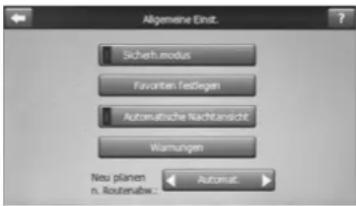
Abb. 48
6.2.1 Sicherheitsmodus
Der Sicherheitsmodus deaktiviert den Touch-Screen, wenn Sie eine Fahrgeschwindigkeit von 10 km/h überschreiten, um zu gewährleisten, dass Sie sich voll auf den Verkehr konzentrieren können.
- Betätigen Sie die Touch-Screen-Taste „Sicherh.modus“, um die Deaktivierung des Touch-Screen-Displays ab 10 km/h einzustellen. Es erscheint ein Hinweis im Display: „Im Sicherheitsmodus ist der Touchscreen gesperrt, während das Auto fährt. Sind Sie sicher?“.
- Betätigen Sie die Touch-Screen-Taste „Ja“, um den Sicherheitsmodus zu aktivieren oder die Taste „Nein“, um den Vorgang abzubrechen. Leuchtet die Anzeige innerhalb der Taste auf, ist der Sicherheitsmodus aktiviert.

SICHERHEIT WÄHREND DER FAHRT
Der Sicherheitsmodus sollte aus Sicherheitsgründen unbedingt aktiviert werden.
- Betätigen Sie die Touch-Screen-Taste „Sicherh.modus“ erneut, um den Sicherheitsmodus wieder zu deaktivieren. Es erscheint ein Hinweis im Display: „Nicht empfohlen, wenn Sie fahren. Sind Sie sicher?“.
- Betätigen Sie die Touch-Screen-Taste „Ja“, um den Sicherheitsmodus zu deaktivieren oder die Taste „Nein“, um den Vorgang abzubrechen.
- Betätigen Sie die Touch-Screen-Pfeiltaste in der linken oberen Displayecke, um in das Einstellungsmenü zurückzukehren.
6.2.2 Favoriten festlegen
Sie können zwei Ihrer am häufigsten besuchten Ziele als Favoriten speichern. Diese beiden Adressen können bei der Zieleingabe besonders schnell ausgewählt werden. Lesen Sie dazu das Kapitel 5.1 Zieleingabe Suchen & Los, sowie 5.1.5 Favoriten.
6.2.3 Automatische Nachtansicht
Wenn Sie die automatische Nachtansicht aktivieren, schaltet Ihr Navigationsgerät bei Sonnenauf- bzw. untergang automatisch zwischen Tag- und Nachtmodus um.
- Betätigen Sie die Touch-Screen-Taste „Automatische Nachtansicht“, um diese Funktion zu aktivieren. Leuchtet die Anzeige innerhalb der Taste auf, ist die automatische Nachtansicht aktiviert.
- Erneutes Betätigen der Touch-Screen-Taste „Automatische Nachtansicht“, deaktiviert diese Funktion.
- Betätigen Sie die Touch-Screen-Pfeiltaste in der linken oberen Displayecke, um in das Einstellungsmenü zurückzukehren.
6 Einstellungen
CS NAV 430 TS
6.2.4 Warnungen
Für bestimmte Straßenabschnitte sind in Ihrem Navigationsgerät Geschwindigkeitsbeschränkungen gespeichert. Wenn Sie diese Geschwindigkeitsgrenzen überschreiten, kann Sie das Navigationssystem warnen. Diese Informationen sind jedoch nicht für alle Regionen verfügbar und können gegebenenfalls überholt sein.

GESCHWINDIGKEITSBESCHRÄNKUNG
Beachten Sie unbedingt die Geschwindigkeitsbeschränkung durch die Verkehrsschilder. Für Folgen auf Grund zu schnellen Fahrens kann keine Haftung übernommen werden.
6.2.4.1 Tempowarnungen
- Betätigen Sie die Touch-Screen-Taste „Warnungen“, um die Optionen der Tempowarnung einzustellen.
- Mit den beiden Touch-Screen-Pfeiltasten am rechten Displayrand können Sie auf und ab scrollen.
- Um die Geschwindigkeitswarnung zu aktivieren, betätigen Sie die Touch-Screen-Taste „Warn. b. G.überschr.“ Leuchtet die Anzeige innerhalb der Taste auf, ist die Tempowarnung aktiviert.
- Um die Tempowarnung zu deaktivieren, betätigen Sie die Touch-Screen-Taste „Warn. b. G.überschr.“ erneut.
- Mit dem Regler „Toler. f. G.überschr.“ können Sie einen Toleranzwert für die Geschwindigkeitsüberschreitung festlegen. Das Navigationssystem warnt Sie, wenn die erlaubte Höchstgeschwindigkeit um den hier eingestellten Wert überschritten wird.
- Mit den beiden Touch-Screen-Pfeiltasten können Sie auswählen, ob dieser Wert als fixe Größe (km/h) oder als Prozentsatz (%) festgelegt wird.
- Sie können zusätzlich ein alternatives Tempolimit festlegen. Diese Einstellungen werden verwendet, wenn Sie den Geschwindigkeitsbereich der ersten Tempowarnung überschreiten.
- Mit dem Regler können Sie den Wert für das alternative Tempolimit festlegen.
- Mit dem Regler „Altern. Tolerenz f. G.überschreitung“ können Sie wieder einen Toleranzwert für das alternative Tempolimit festlegen.
- Mit den beiden Touch-Screen-Pfeiltasten können Sie auswählen, ob dieser Wert als fixe Größe (km/h) oder als Prozentsatz (%) festgelegt wird.
- Betätigen Sie die Touch-Screen-Pfeiltaste in der linken oberen Displayecke, um in die allgemeinen Einstellungen zurückzukehren.
6.2.4.2 Radarwarnung

Verbot von Radarwarnern
Prüfen Sie vor Verwendung der Radarwarn-Funktion, ob der Gebrauch in Ihrem Land zulässig ist. In Deutschland ist die Nutzung dieser Funktion nicht erlaubt.
- Betätigen Sie die Touch-Screen-Taste „Radarwarnung aktivieren“, um diese Funktion zu nutzen. Es erscheint ein Hinweis: „Die Nutzung dieser Funktion ist in manchen Ländern gesetzlich verboten. Trotzdem aktivieren?“.
6 Einstellungen
- Betätigen Sie die Touch-Screen-Taste „Ja“, um die Radarwarnungen zu aktivieren oder die Taste „Nein“, um den Vorgang abzubrechen. Leuchtet die Anzeige innerhalb der Taste auf, sind die Radarwarnungen aktiviert.
- Mit den beiden Touch-Screen-Pfeiltasten können Sie den Warnton einstellen.
- Betätigen Sie die Touch-Screen-Pfeiltaste in der linken oberen Displayecke, um in die allgemeinen Einstellungen zurückzukehren.
6.2.5 Neuberechnung bei Routenabweichung
Falls Sie von der geplanten Route abweichen, kann das Navigationssystem automatisch oder auf Nachfrage eine neue Route berechnen.
- Mit den beiden Touch-Screen-Pfeiltasten „Neu planen n. Routenabw.“ können Sie zwischen folgenden Optionen bei der Neuberechnung einer Route auswählen: „Automat.“, „Nachfragen“ oder „Inaktiv“.
- Betätigen Sie die Touch-Screen-Pfeiltaste in der linken oberen Displayecke, um in das Einstellungsmenü zurückzukehren.
6.3 Karteneinstellungen
In den Karteneinstellungen können Sie die Farbprofile des Tag- und Nachtmodus sowie die Anzeige von Straßennamen und Texturen einstellen.
- Betätigen Sie im Einstellungsmenü die Touch-Screen-Taste „Karte“, um die Karteneinstellungen aufzurufen.
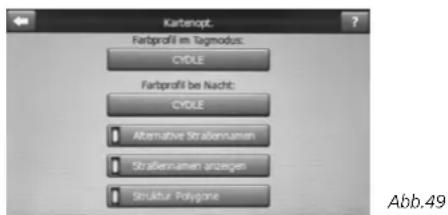
6.3.1 Farbprofile
Für den Tag- und den Nachtmodus des Navigationssystems kann jeweils ein Farbprofil ausgewählt werden. So können
Sie die Anzeigen an die jeweiligen Lichtverhältnisse anpassen und die gewünschten Farben auswählen.
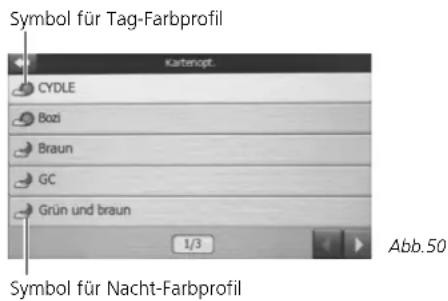
- Rufen Sie mit der entsprechenden Touch-Screen-Taste die Farbprofilauswahl für den Tag- bzw. für den Nachtmodus auf. Die Auswahl aller verfügbaren Farbprofile (Tag und Nacht) wird angezeigt.
6 Einstellungen
CS NAV 430 TS
- Blättern Sie mit den Touch-Screen-Pfeiltasten in der rechten unteren Displayecke durch die Liste der Farbprofile.
- Wählen Sie ein Farbprofil durch Antippen des entsprechenden Listeneintrags aus. Achten Sie dabei darauf, für den Tagmodus nur Tag-Farbprofile und für den Nachtmodus nur Nacht-Farbprofile auszuwählen. Diese sind an die unterschiedlichen Helligkeiten angepasst. Das Display zeigt wieder die Karteneinstellungen an.
6.3.2 Alternative Straßennamen
Einige Autobahnen haben internationale Namen oder Nummern für Reisende aus dem Ausland. Sie können einstellen, ob nur die lokale Bezeichnung angezeigt werden soll oder beide.
- Betätigen Sie die Touch-Screen-Taste „Alternative Straßennamen“, um die Anzeige ein- oder auszuschalten. Leuchtet die Anzeige innerhalb der Taste auf, ist diese Funktion aktiviert.
6.3.3 Straßennamen anzeigen
- Betätigen Sie die Touch-Screen-Taste „Straßennamen anzeigen“, um die Anzeige der Straßennamen und POI-Symbole während der Navigation ein- bzw. auszuschalten. Leuchtet die Anzeige innerhalb der Taste auf, werden die Straßennamen und POI-Symbole angezeigt.
- Ist diese Funktion deaktiviert, werden während der Navigation für eine bessere Übersicht keine Straßennamen angezeigt. Verschieben Sie den Kartenausschnitt jedoch manuell, werden die Straßennamen eingeblendet.
6.3.4 Strukturierte Polygone
Wenn Sie die strukturierten Polygone aktivieren, werden Flüsse, Seen, Wälder und andere große Objekte auf der Karte naturgetreuer dargestellt.
- Betätigen Sie die Touch-Screen-Taste „Struktur. Polygone“, um diese Funktion ein- bzw. auszuschalten. Leuchtet die Anzeige innerhalb der Taste auf, werden die strukturierten Polygone angezeigt.
6 Einstellungen
6.4 Audioeinstellungen
In den Audioeinstellungen können Sie Gesamtlautstärke des Navigationssystems, Lautstärke der Ansagen, Tastenlautstärke, dynamische Lautstärke und Warntöne einstellen.
- Betätigen Sie im Einstellungsmenü die Touch-Screen-Taste „Audio“, um die Audioeinstellungen aufzurufen.
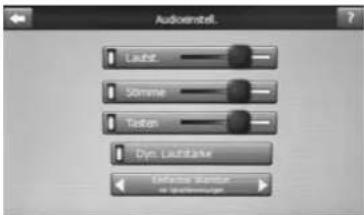
Abb.51
6.4.1 Gesamtlautstärke
- Mit dem Regler „Lautst.“ können Sie die Gesamtlautstärke des Navigationssystems einstellen (links: minimale Lautstärke, rechts: maximale Lautstärke). Betätigen Sie die Touch-Screen-Taste „Lautst.“, um die Gesamtlautstärke ein- bzw. auszuschalten. Leuchtet die Anzeige innerhalb der Taste auf, ist der Lautstärkeregler aktiviert.
6.4.2 Lautstärke Navigationsansagen
- Mit dem Regler „Stimme“ können Sie die Lautstärke der Navigationsansagen einstellen (links: minimale Lautstärke, rechts: maximale Lautstärke). Betätigen Sie die Touch-Screen-Taste „Stimme“, um die Lautstärke der Navigationsansagen ein- bzw. auszuschalten. Leuchtet die Anzeige innerhalb der Taste auf, ist der Lautstärkeregler aktiviert.
6.4.3 Lautstärke Tastentöne
- Mit dem Regler „Tasten“ können Sie die Lautstärke der Tastentöne einstellen (links: minimale Lautstärke, rechts: maximale Lautstärke). Betätigen Sie die Touch-Screen-Taste „Tasten“, um die Lautstärke der Tastentöne ein- bzw. auszuschalten. Leuchtet die Anzeige innerhalb der Taste auf, ist der Lautstärkeregler aktiviert.
6.4.4 Dynamische Lautstärke
Bei hohen Geschwindigkeiten kann der Geräuschpegel im Fahrzeug so hoch sein, dass Sprachanweisungen und Tastentöne nicht mehr gut wahrzunehmen sind. Mit der dynamischen Lautstärke können Sie eine Mindestgeschwindigkeit einstellen, ab der die Lautstärke mit zunehmender Geschwindigkeit automatisch angehoben wird. Sie können ebenfalls eine maximale Geschwindigkeit einstellen, ab der die maximal mögliche Lautstärke (limitiert durch Gesamtlautstärkeregler) eingestellt wird.
- Betätigen Sie die Touch-Screen-Taste „Dyn. Lautstärke“, um die Funktion der geschwindigkeitsabhängigen Lautstärke zu aktivieren. Das Display zeigt die dynamische Lautstärkeeinstellung an.
- Mit dem Regler „Min. Geschw.“ können Sie die Mindestgeschwindigkeit festlegen, ab der die dynamische Lautstärkeregelung aktiv wird.
- Mit dem Regler „Max. Geschw.“ können Sie die Geschwindigkeit festlegen, ab der die maximal mögliche Lautstärke (limitiert durch Gesamtlautstärkeregler) wiedergegeben wird.
- Betätigen Sie die Touch-Screen-Pfeiltaste in der linken oberen Displayecke, um in die Audioeinstellungen zurückzukehren.
6 Einstellungen
CS NAV 430 TS
6.4.5 Warntöne
Ist diese Funktion aktiviert, ertönt vor den Navigationsansagen ein einfacher oder doppelter Warnton - je nach Einstellung.
- Mit den beiden Touch-Screen-Pfeiltasten können Sie folgende Optionen auswählen: „Einfacher Warnton“, „Doppelter Warnton“ oder „Kein Warnton“ vor Sprachanweisungen.
In den Routenparametern können Sie die Kriterien einstellen, die ausschlaggebend für die Berechnung der Route sind, zum Beispiel Berechnungsgeschwindigkeit, Art der gewünschten Route, Fahrzeugprofil sowie die Verwendung von Autobahnen, Fähren, Mautstraßen etc..
- Betätigen Sie im Einstellungsmenü die Touch-Screen-Taste „Route Param.“, um die Routenparameter aufzurufen.
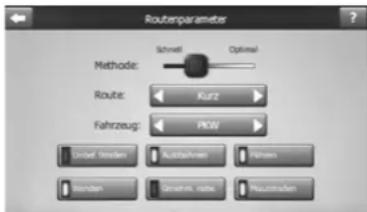
Abb.52
6.5.1 Berechnungsmethode
Mit diesem Regler legen Sie die Geschwindigkeit der Routenberechung fest. Sie können zwischen schneller Berechnung (Route eventuell nicht optimal) und optimaler Route (höhere Berechnungsdauer). Da das Gerät Routen sehr schnell berechnen kann, wirkt sich diese Einstellung nur bei sehr langen Routen aus. Kurze Routen können auch in kürzester Zeit optimal berechnet werden.
- Mit dem Regler „Methode“ können Sie die Berechnungsmethode zwischen Schnell und Optimal einstellen.
6.5.2 Art der Route
- Mit den beiden Touch-Screen-Pfeiltasten „Route“ können Sie folgende Optionen auswählen: „Schnell“, „Kurz“ oder „Sparsam“.
- Schnell: Bei dieser Einstellung wird die Route mit der geringsten Fahrdauer berechnet. Diese Strecke ist meistens nicht die kürzeste, da vor allem Autobahnen und Schnellstraßen einbezogen werden.
- Kurz: Bei dieser Einstellung wird die Route mit der geringsten Streckenlänge berechnet. Dies ist vor allem für langsamere Fahrzeuge von Vorteil.
- Sparsam: Diese Einstellung ist eine raffinierte Kombination aus schnellster und kürzester Route.
Prinzipiell wird die schnellstmögliche Route berechnet, jedoch wird wenn möglich, eine Alternativroute gewählt, die streckenmäßig kürzer ist. So können Sie Kraftstoff sparen.
6.5.3 Fahrzeugprofil
- Mit den beiden Touch-Screen-Pfeiltasten „Fahrzeug“ können Sie Ihr Fahrzeugprofil einstellen. Wählen Sie je nach Einsatz „PKW“, „Taxi“, „Bus“, „LKW“ oder „Notfall“ aus. Die Routenberechnung wird für dieses Fahrzeugprofil optimiert. Die Einstellung „Fußgänger“ oder „Fahrrad“ ist für den Betrieb Ihres Navigationsgerätes nicht relevant. Diese Einstellungen werden nur bei portablen Geräten benötigt.
6.5.4 Straßenarten
Mit den sechs Touch-Screen-Tasten können Sie einstellen, ob unbefestigte Straßen, Autobahnen, Fähren, Wendemanöver, genehmigungspflichtige Straßen und Mautstrecken bei der Routenberechnung einbezogen werden sollen.
- Betätigen Sie die Touch-Screen-Taste „Unbef. Straßen“, um diese bei der Routenplanung zu berücksichtigen oder auszuschließen. Leuchtet die Anzeige innerhalb der Taste auf, werden unbefestigte Straßen miteinbezogen.
- Betätigen Sie die Touch-Screen-Taste „Autobahnen“, um diese bei der Routenplanung zu berücksichtigen oder auszuschließen. Leuchtet die Anzeige innerhalb der Taste auf, werden Autobahnen miteinbezogen.
- Betätigen Sie die Touch-Screen-Taste „Fähren“, um diese bei der Routenplanung zu berücksichtigen oder auszuschließen. Leuchtet die Anzeige innerhalb der Taste auf,
werden Fähren miteinbezogen.
- Betätigen Sie die Touch-Screen-Taste „Wenden“, um Kehrtwendungen zu berücksichtigen oder auszuschließen. Standardmäßig ist diese Option deaktiviert, da die meisten Fahrer ein mehrfaches Abbiegen an den folgenden Kreuzungen bevorzugen. Leuchtet die Anzeige innerhalb der Taste auf, werden Wendemanöver vorgeschlagen.
- Betätigen Sie die Touch-Screen-Taste „Genehm. notw.“, um genehmigungspflichtige Strecken zu berücksichtigen oder auszuschließen. Standardmäßig ist diese Option deaktiviert. Leuchtet die Anzeige innerhalb der Taste auf, werden genehmigungspflichtige Strecken miteinbezogen.
- Betätigen Sie die Touch-Screen-Taste „Mautstraßen“, um Mautstraßen bei der Routenplanung zu berücksichtigen oder auszuschließen. Leuchtet die Anzeige innerhalb der Taste auf, werden gebührenpflichtige Straßen miteinbezogen. Durch Deaktivieren der Mautstraßen plant Ihr Navigationssystem eine gebührenfreie Route.
6 Einstellungen
CS NAV 430 TS
Im Einstellungsmenü Sprache & Einheiten können Sie die vom System verwendeten Sprachen und Maßeinheiten sowie das Format für Datum und Uhrzeit einstellen.
- Betätigen Sie im Einstellungsmenü die Touch-Screen-Taste „Sprache & Einh.“, um das Einstellungsmenü Sprache und Einheiten aufzurufen.
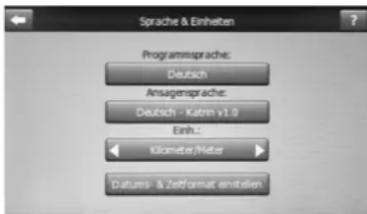
Abb.53
6.6.1 Programmsprache
- Betätigen Sie die Touch-Screen-Taste „Programmsprache“, um die Liste der verfügbaren Programmsprachen anzeigen zu lassen.
- Blättern Sie mit den Touch-Screen-Pfeiltasten in der rechten unteren Displayecke durch die Liste der Sprachen.
- Wählen Sie die gewünschte Programmsprache durch Antippen des entsprechenden Listeneintrags aus und betätigen Sie die Touch-Screen-Taste „OK“. Es erscheint ein Hinweis: „Neustart des Programms. Sind Sie sicher?“.
- Betätigen Sie die Touch-Screen-Taste „Ja“, um die Programmsprache des Navigationssystems umzustellen und das Navigationssystem neu zu starten oder die Taste „Nein“, um den Vorgang abzubrechen.
6.6.2 Ansagensprache
- Betätigen Sie die Touch-Screen-Taste „Ansagensprache“, um die Liste der verfügbaren Ansagesprachen anzeigen zu lassen.
- Blättern Sie mit den Touch-Screen-Pfeiltasten in der rechten unteren Displayecke durch die Liste der Sprachen.
- Wählen Sie die gewünschte Ansagesprache durch Antippen des entsprechenden Listeneintrags aus und betätigen Sie die Touch-Screen-Taste „OK“. Das Display zeigt wieder das Einstellungsmenü Sprache und Einheiten.
6.6.3 Einheiten
Hier können Sie die vom Navigationssystem verwendeten Maßeinheiten für Entfernungen festlegen. Bei manchen Sprachen kann es sein, dass in den Sprachanweisungen nicht alle auswählbaren Einheiten unterstützt werden.
- Mit den beiden Touch-Screen-Pfeiltasten „Einh.“ können Sie die gewünschte Einheit „Kilometer/Meter“, „Meilen/Yards“ oder „Meilen/Fuß“ einstellen. Wird eine Einheit nicht unterstützt, erscheint eine rote Warnmeldung.
6.6.4 Datums- und Uhrzeitformat
Hier können Sie das Datums- und Uhrzeitformat sowie die Zeitzone einstellen.
- Mit den Touch-Screen-Pfeiltasten können Sie das gewünschte Datumsformat, das Datumstrennzeichen, das Zeitformat sowie Ihre aktuelle Zeitzone einstellen.
AEG
6 Einstellungen
6.7 Erweiterte Einstellungen
Hier können Sie Voreinstellungen für die Cockpit- und Kartenansicht vornehmen, Routenoptionen festlegen und die Nutzerdaten verwalten.
- Betätigen Sie im Einstellungsmenü die Touch-Screen-Taste „Erweitert“, um die erweiterten Einstellungen aufzurufen.
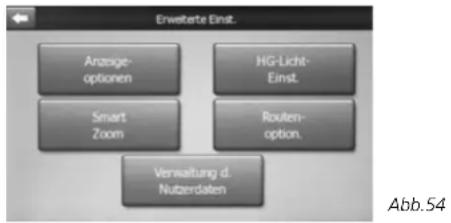
6.7.1 Anzeigeoptionen
- Betätigen Sie die Touch-Screen-Taste „Anzeigeoptionen“, um die Anzeigeoptionen aufzurufen.
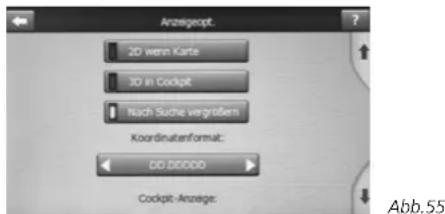
- Mit den beiden Touch-Screen-Pfeiltasten am rechten Displayrand können Sie in den Anzeigeoptionen auf und ab scrollen.
6.7.1.1 Kartendarstellung
- Betätigen Sie die Touch-Screen-Taste „2D wenn Karte“, um die 2D-Darstellung in der Kartenansicht ein- und auszuschalten. In der 2D-Darstellung mit Nordausrichtung haben Sie eine bessere Übersicht. Leuchtet die Anzeige innerhalb der Taste auf, wird die Kartenansicht standardmäßig immer in der 2D-Darstellung geöffnet.
- Betätigen Sie die Touch-Screen-Taste „3D in Cockpit“, um die 3D-Darstellung in der Cockpitansicht ein- und auszuschalten. Leuchtet die Anzeige innerhalb der Taste auf, wird die Cockpitansicht standardmäßig immer in der 3D-Darstellung geöffnet.
- Betätigen Sie die Touch-Screen-Taste „Nach Suche vergrößern“, um die Funktion Vergrößerung nach Suche ein- und auszuschalten. Leuchtet die Anzeige innerhalb der Taste auf, ist diese Funktion aktiv.
- Mit den Touch-Screen-Pfeiltasten „Koordinatenformat“ können Sie einstellen, ob Sie die Grad-Notation (DD.DDDDD), Grad/Minuten-Notation (DD MM.MMM) oder die Grad/Minuten/Sekunden-Notation (DD MM SS.S) bevorzugen.
6.7.1.2 Cockpitanzeige
- Mit den Touch-Screen-Pfeiltasten können Sie die angezeigten Reisedaten des oberen, mittleren und unteren Feldes der Cockpitanzeige einstellen. Für jedes Feld stehen Ihnen folgende Anzeigen zur Auswahl:
- „Zeit bis zum Ziel“
- „Ankunft am Zielort“
- „Zeit zum nächsten Zwischenziel“
- „Entfernung zum Zwischenziel“
- „Ankunft beim Zwischenziel“
6 Einstellungen
CS NAV 430 TS
- „Zeit zum nächsten Manöver“
- „Entfernung zum Ziel“
- „Tempo“
- „Tempolimit“
Haben Sie eine dieser Reiseinformationen ausgewählt, kann diese Information bei den beiden anderen Feldern nicht mehr ausgewählt werden.
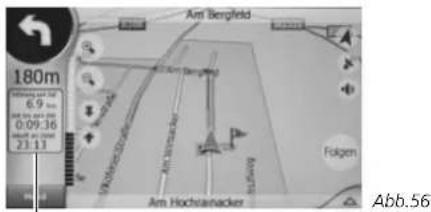
Oberes, mittleres und unteres Feld der Reiseinformationen
6.7.2 Hintergrundbeleuchtung
Die Einstellung der Displayhintergrundbeleuchtung ist für den Betrieb Ihres Navigationsgerätes nicht relevant. Diese Einstellung wird nur bei portablen, akkubetriebenen Geräten benötigt.
6.7.3 Smart Zoom
Wenn Sie sich während der Navigation einer Abzweigung nähern, vergrößert Smart-Zoom die Karte und den Betrachtungswinkel, sodass Sie leichter erkennen können, welches Fahrmanöver an der nächsten Kreuzung notwendig ist. Ist die nächste Abzweigung weiter entfernt, so verkleinert Smart-Zoom die Karte und den Betrachtungswinkel, sodass Sie die vor Ihnen liegende Straße sehen können.
- Betätigen Sie die Touch-Screen-Taste „Smart Zoom“, um die Smart Zoom Einstellungen aufzurufen.
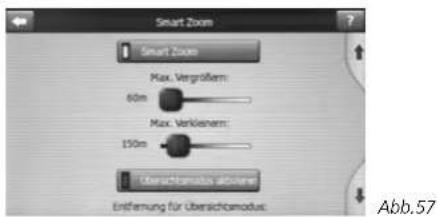
- Mit den beiden Touch-Screen-Pfeiltasten am rechten Displayrand können Sie in den Smart Zoom Einstellungen auf und ab scrollen.
- Betätigen Sie die Touch-Screen-Taste „Smart Zoom“, um die Funktion Smart Zoom ein- und auszuschalten. Leuchtet die Anzeige innerhalb der Taste auf, ist diese aktiviert.
- Mit dem Regler „Max. Vergrößern:“ können Sie die maximale Vergrößerung der Karte an Kreuzungen festlegen.
- Mit dem Regler „Max. Verkleinern:“ können Sie die maximale Verkleinerung der Karte festlegen, wenn die nächste Kreuzung weiter entfernt ist.
- Betätigen Sie die Touch-Screen-Taste „Übersichtsmodus aktivieren“, um den Übersichtsmodus ein- bzw. auszuschalten. Leuchtet die Anzeige innerhalb der Taste auf, ist der Übersichtsmodus aktiviert. Ist für einen längeren Streckenabschnitt kein Richtungswechsel (Manöver) notwendig, wechselt die Anzeige in den Übersichtsmodus.
- Mit dem Regler „Entfernung für Übersichtsmodus:“ können Sie einstellen, ab welcher Entfernung zur nächsten Richtungsänderung (Manöver) wieder die normale Ansicht angezeigt werden soll.
6 Einstellungen
- Mit dem Regler „Maßstab d. Überblicksk:“ können Sie einstellen, ab welcher Entfernung zur nächsten Richtungsänderung (Manöver) wieder die normale Ansicht angezeigt werden soll.
- Betätigen Sie die Touch-Screen-Taste „Positionsfix. reaktivieren“, um das automatische Zentrieren der aktuellen Position ein- bzw. auszuschalten. Leuchtet die Anzeige innerhalb der Taste auf, ist diese Funktion aktiviert. Verschieben Sie die Karte während der Navigation, springt die Anzeige nach der eingestellten Verzögerung zurück zur aktuellen Position.
- Mit dem Regler „Verzögerung vor Reaktiv.“ können Sie einstellen, nach welcher Zeit, nach manuellem Verschieben der Karte, die Anzeige zur aktuellen Position zurückspringen soll.
6.7.4 Routenoptionen
In den Routenoptionen können Sie die Einstellungen zur Routenplanung und -neuberechnung vornehmen.
- Betätigen Sie die Touch-Screen-Taste „Routen-option.“, um die Routenoptionen aufzurufen.
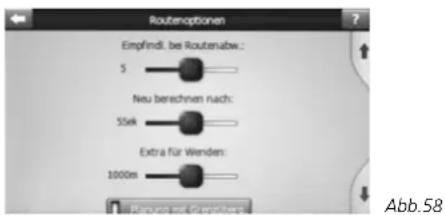
- Mit den beiden Touch-Screen-Pfeiltasten am rechten Displayrand können Sie in den Routenoptionen auf und ab scrollen.
- Damit GPS-Positionierungsfehler weniger Auswirkungen haben, können Sie den Spielraum für die Neuberechnung von Routen auf zwei Arten beeinflussen.
- Mit dem Regler „Empfindlichkeit bei Routenabw.:“ können Sie einstellen, wie weit die GPS-Position von der geplanten Route entfernt sein darf, bevor eine Neuberechnung der Route stattfindet. Niedrige Werte sorgen für eine geringe Sensibilität gegenüber kurzzeitigen Positionsfehlern. Hohe Werte sorgen für eine schnelle Reaktion bei Abweichungen der Position.
- Mit dem Regler „Neu berechnen nach:“ können Sie einstellen, nach welcher Zeit eine Neuberechnung der Route stattfindet, wenn die geplante Route verlassen wurde. Niedrige Werte sorgen bereits kurz nach Verlassen der Route für eine Neuberechnung. Hohe Werte tolerieren größere Positionsschwankungen ohne Neuberechnung.
- Mit dem Regler „Extra für Wenden:“ können Sie einstellen, welche Entfernung Sie zusätzlich zurücklegen würden, um eine Kehrtwendung zu vermeiden. Die Einstellung „Wenden“ in den Routenparametern muss dafür aktiviert sein.
- Betätigen Sie die Touch-Screen-Taste „Planung mit Grenzüberg.“, um die Planung mit Grenzübergängen ein- bzw. auszuschalten. Leuchtet die Anzeige innerhalb der Taste auf, ist diese Funktion aktiviert. Wenn Sie in Grenznähe wohnen, können Sie die grenzüberschreitende Routenplanung deaktivieren, um im selben Land zu bleiben.
- Betätigen Sie die Touch-Screen-Taste „Auf der Straße fixieren“, um die Fixierung der GPS-Position auf der Straße ein- bzw. auszuschalten. Leuchtet die Anzeige innerhalb der Taste auf, ist diese Funktion aktiviert. Damit können Positionsschwankungen korrigiert werden.
6 Einstellungen
CS NAV 430 TS
6.7.5 Datenverwaltung
Alle gespeicherten Daten (Pins, eigene POIs, Favoriten, Routenaufzeichnungen etc.) oder veränderten Daten (Einstellungen, Letzte Ziele) werden in einer Benutzerdatenbank im internen Speicher Ihres Autoradios gespeichert. Hier haben Sie die Möglichkeit, die Datenbank oder Teile derselben zu sichern, wiederherzustellen oder zurückzusetzen.
- Betätigen Sie die Touch-Screen-Taste „Verwaltung d. Nutzerdaten“, um die Datenverwaltung aufzurufen.
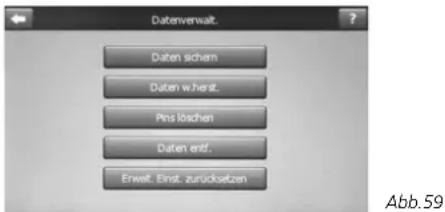
6.7.5.1 Daten sichern
Mit der Touch-Screen-Taste „Daten sichern“, kopieren Sie alle Benutzerdaten und Einstellungen in den internen Speicher. Das Backup erhält immer den gleichen Dateinamen, daher werden alte Sicherheitskopien von neueren überschrieben.
6.7.5.2 Daten wiederherstellen
Wenn Sie aus Versehen Daten gelöscht haben oder einige Elemente nur vorübergehend speichern wollten und sie diese nun nicht einzeln löschen möchten, betätigen Sie die Touch-Screen-Taste „Daten w.herst.“. Der Zustand des Navigationssystems vor der letzten Sicherung wird wiederhergestellt. Alle
seit der letzten Sicherung eingegebenen Daten gehen dabei verloren. Das Navigationssystem warnt Sie, bevor die aktuelle Datenbank durch die Sicherheitskopie ersetzt wird.
6.7.5.3 Pins entfernen
Normalerweise können Pins einzeln entfernt werden. Da sie aber in jedem Maßstab angezeigt werden und die Karte möglicherweise voll davon ist, können Sie mit dieser Schaltfläche alle Pins auf einmal entfernen. Das Navigationssystem warnt Sie, bevor alle Pins gelöscht werden.
6.7.5.4 Daten löschen
Betätigen Sie die Touch-Screen-Taste „Daten entf.“, um alle Benutzerdaten zu löschen und das Gerät auf die Werkseinstellungen zurückzusetzen. Das Navigationssystem warnt Sie, bevor alle gespeicherten Daten und persönlichen Einstellungen gelöscht werden.
6.7.5.5 Erweiterte Einstellungen zurücksetzen
Das Navigationssystem verfügt über viele erweiterte Einstellungen. Manche Änderungen können bewirken, dass das Navigationsgerät nicht mehr zufriedenstellend funktioniert. Mit dieser Schaltfläche können Sie die Standardeinstellungen wiederherstellen.
AEG
7 Fehlerbehebung
Vielen Dank, dass Sie sich für unser AEG Navigations-Autoradio CSNAV430TS entschieden haben. Wir hoffen, dass Sie es immer gerne verwenden werden. Diese Liste hilft Ihnen, anfängliche Schwierigkeiten bei der Bedienung zu beseitigen.
Ich kann den blauen Pfeil, der meine Position anzeigen soll, nicht finden. Die Navigation wird nicht gestartet.
Überprüfen Sie das GPS-Statussymbol im Navigationsmenü, in der Cockpit- oder Kartenansicht oder in der GPS-Datenanzeige. Entweder ist die Verbindung zur GPS-Antenne unterbrochen, oder das GPS kann Ihre Position nicht bestimmen, da keine freie Sicht zum Himmel besteht, z.B. in Tiefgaragen oder Parkhäusern. Verbinden Sie Ihre GPS-Antenne erneut oder sorgen Sie für freie Sicht zum Himmel, um eine Positionsanzeige zu erhalten.
Das GPS ist verbunden und sendet gültige Positionsdaten, trotzdem kann ich den blauen Pfeil nicht sehen, der meine Position anzeigen soll.
Betätigen Sie die runde Touch-Screen-Taste „Folgen“, um die Positionsfixierung wieder einzuschalten und damit die Karte zurück an Ihren aktuellen Standort zu verschieben.
Der blaue Pfeil zeigt meine Position an, aber ich kann die Route nicht sehen, und es gibt keine Navigationsansagen.
Wahrscheinlich gibt es keine aktive Route. Überprüfen Sie, ob oben links in der Cockpitansicht die nächste Abzweigung angezeigt wird. Falls nicht, ist keine Route geplant und Sie müssen zuerst eine erstellen. Es kommt häufig vor, dass das Ziel gefunden und auf der Karte mit dem Cursor markiert, aber die Schaltfläche „Route nach“ im Cursor-Menü nicht angetippt wird, um die Route zu planen. Führen Sie daher bei der Routenplanung all diese Schritte durch oder planen Sie Ihre Routen mit der Zieleingabe „Suchen & Los“, sodass die Zielführung gleich nach der Zielauswahl automatisch berechnet wird.
Die Touch-Screen-Taste „Folgen“ wird nicht am Bildschirm angezeigt, aber die Karte wird während der Fahrt trotzdem nicht gedreht.
Überprüfen Sie, ob auf dem Kompass-Symbol ein kleines rotes „N“ angezeigt wird oder anstelle des Kompasses ein Flugzeugsymbol. Wahrscheinlich haben Sie unabsichtlich in die Kartenansicht mit Nordausrichtung oder in den Übersichtsmodus gewechselt. Tippen Sie auf dieses Symbol, um die Karte wieder in Fahrtrichtung mit automatischem Drehen anzuzeigen.
Ich wollte eine Route mit mehreren Zielen erstellen und habe dabei für jedes Ziel auf die Schaltfläche „Route nach“ getippt, aber jetzt erscheint nur das letzte Ziel in der Liste und alle anderen sind verschwunden.
Die Schaltfläche „Route nach“ dient nur dazu, eine neue Route zu erstellen. Tippen Sie bei einer einfachen Route nach der Zielauswahl darauf. Routen mit mehreren Zielen können erstellt werden, nachdem Sie eine einfache Route geplant haben. Benutzen Sie dazu die Schaltflächen „Via neu“ (Zwischenziel hinzufügen) und „Fortsetzen“. Wenn Sie „Route nach“ nochmals antippen, wird die bisherige Route gelöscht. Sie hatten nur einfache Routen ohne Zwischenziele erstellt, also wurden diese ohne Warnung gelöscht. Haben Sie allerdings eine Route mit mehreren Zielen, so werden Sie vor dem Löschen der gesamten Route gewarnt.
7 Fehlerbehebung
CS NAV 430 TS
Das Lautsprechersymbol zeigt an, dass das Navigationssystem nicht stummgeschaltet ist, aber ich höre dennoch keine Sprachanweisungen.
Die Stummschaltung in den Kartenansichten dient nur dazu, das Gerät schnell stumm zu schalten. Sprachanweisungen und Tastentöne müssen aktiviert sein und die Lautstärke in den Audioeinstellungen festgesetzt werden. Mit der Mute-Taste und dem Lautstärkeregler des Radios können Sie die Lautstärke ebenfalls einstellen.
Ich habe die Tempowarnung gleich nach Erwerb des Produkts aktiviert, habe aber eine Strafe für zu schnelles Fahren erhalten, weil mich das Navigations-system nicht gewarnt hat.
Die Tempowarnung ist nur eine Erinnerung. Beachten Sie unbedingt die ausgeschilderten Geschwindigkeitsbeschränkungen. Für Folgen auf Grund zu schnellen Fahrens kann keine Haftung übernommen werden. Damit exakte Tempowarnungen gegeben werden können, müssen die erlaubten Höchstgeschwindigkeiten für alle Straßen korrekt gespeichert sein. Diese Informationen sind jedoch nicht für alle Regionen verfügbar und können gegebenenfalls überholt sein. Diese Funktion kann in manchen Fällen nützlich sein, aber sie kann nicht als effektive Geschwindigkeitskontrolle angesehen werden.
Ich möchte während der Navigation (Cockpit-Anzeige) einen neuen POI speichern, aber es gibt im Cursormenü keine Schaltfläche „POI neu“.
Aus Gründen der Fahrsicherheit gibt es die Funktion „POI neu“ nur in der Kartenansicht. Wenn Sie gerade am Steuer sitzen, speichern Sie den POI einfach nach Erreichen Ihres Ziels. Wenn Sie nicht fahren, wechseln Sie zur Kartenansicht. Dort gibt es die Schaltfläche „POI neu“.
Ich möchte einen neuen POI erstellen, aber es sind andere in der Nähe dieser Position, und der neue Menüpunkt (POI) öffnet die alte POI-Liste, anstatt einen neuen zu erstellen.
Verwenden Sie die Schaltfläche „Neu“ unten links in der geöffneten POI-Liste. Damit können Sie Ihren neuen POI genauso erstellen, wie wenn er vom Cursor-Menü aus geöffnet worden wäre.



- FÜR DAS INTEGRIERTE CYDLE NAVIGATIONSSYSTEM
- INHALTSVERZEICHNIS
- KENNENLERNEN
- NAVIGATIONS-SYSTEM KENNENLERNEN
- WICHTIG
- WARNUNG
- ACHTUNG
- HINWEIS
- SICHERHEITSHINWEISE
- STRASSENVERKEHR
- NAVIGATION
- SICHT
- LAUTSTÄRKE
- AEG
- EINFÜHRUNG
- NAVIGATIONS-MODUS STARTEN
- ANZEIGEN
- VERWENDUNG
- COCKPITANSICHT
- KARTENANSICHT
- BEDIENELEMENTE
- KARTENAUSRICHTUNG
- MANUELLES ZOOMEN & KIPPEN
- STUMMSCHALTUNG
- MANUELLES VERSCHIEBEN DER KARTE
- GPS-EMPFANG
- GPS-EMPFANGSANZEIGE
- CURSORMENÜ
- EIGENE POI FESTLEGEN
- RADARWARUNG AKTIVIEREN
- ADRESSEINGABE
- UMLAUTE UND SONDERZEICHEN
- EINGABE
- LETZTE ZIELE AUSWÄHLEN
- KOORDINATENEINGABE
- INTERESSANTE ZIELE (POI)
- STANDARD-BEZUGSPUNKT
- POI-KATEGORIEN
- POI SUCHEN
- ALLE POIS ANZEIGEN
- FAVORITEN
- SUCH-, EINSTELLUNGS-, ROUTENMENÜ
- SUCHMENÜ
- EINSTELLUNGSMENÜ
- D-KARTENANSICHT
- ZOOMEN & KIPPEN
- NACHTMODUS
- AUTOMATISCHE NACHTANSICHT
- POI VERWALTEN
- POI EIN-/AUSBLENDEN
- EIGENE POIS VERWALTEN
- POI-GRUPPEN LÖSCHEN
- POPUP-INFO
- ROUTENAUFZEICHNUNG VERWALTEN
- ROUTE AUFZEICHNEN
- ROUTEN INFORMATIONEN
- ROUTEN WIEDERGABE
- ROUTENAUFZEICHNUNG LÖSCHEN
- ROUTENAUFZEICHNUNGSOPTIONEN
- SPEICHERPLATZ
- DAS ROUTENMENÜ
- ROUTE NEU BERECHNEN
- ROUTE LÖSCHEN
- REISEPLAN ANZEIGEN
- ROUTE SIMULIEREN
- ROUTE ÄNDERN
- ROUTENINFORMATIONEN
- EINSTELLUNGEN
- EINSTELLUNGSMENÜ AUFRUFEN
- ALLGEMEINE EINSTELLUNGEN
- SICHERHEITSMODUS
- SICHERHEIT WÄHREND DER FAHRT
- FAVORITEN FESTLEGEN
- WARNUNGEN
- GESCHWINDIGKEITSBESCHRÄNKUNG
- TEMPOWARNUNGEN
- RADARWARNUNG
- VERBOT VON RADARWARNERN
- NEUBERECHNUNG BEI ROUTENABWEICHUNG
- KARTENEINSTELLUNGEN
- FARBPROFILE
- ALTERNATIVE STRASSENNAMEN
- STRASSENNAMEN ANZEIGEN
- STRUKTURIERTE POLYGONE
- AUDIOEINSTELLUNGEN
- GESAMTLAUTSTÄRKE
- LAUTSTÄRKE NAVIGATIONSANSAGEN
- LAUTSTÄRKE TASTENTÖNE
- DYNAMISCHE LAUTSTÄRKE
- WARNTÖNE
- BERECHNUNGSMETHODE
- ART DER ROUTE
- FAHRZEUGPROFIL
- STRASSENARTEN
- PROGRAMMSPRACHE
- ANSAGENSPRACHE
- EINHEITEN
- DATUMS- UND UHRZEITFORMAT
- ERWEITERTE EINSTELLUNGEN
- ANZEIGEOPTIONEN
- KARTENDARSTELLUNG
- COCKPITANZEIGE
- HINTERGRUNDBELEUCHTUNG
- SMART ZOOM
- ROUTENOPTIONEN
- DATENVERWALTUNG
- DATEN SICHERN
- DATEN WIEDERHERSTELLEN
- PINS ENTFERNEN
- DATEN LÖSCHEN
- ERWEITERTE EINSTELLUNGEN ZURÜCKSETZEN
- FEHLERBEHEBUNG
- ICH KANN DEN BLAUEN PFEIL, DER MEINE POSITION ANZEIGEN SOLL, NICHT FINDEN. DIE NAVIGATION WIRD NICHT GESTARTET
- DAS GPS IST VERBUNDEN UND SENDET GÜLTIGE POSITIONSDATEN, TROTZDEM KANN ICH DEN BLAUEN PFEIL NICHT SEHEN, DER MEINE POSITION ANZEIGEN SOLL
- DER BLAUE PFEIL ZEIGT MEINE POSITION AN, ABER ICH KANN DIE ROUTE NICHT SEHEN, UND ES GIBT KEINE NAVIGATIONSANSAGEN
- DIE TOUCH-SCREEN-TASTE „FOLGEN“ WIRD NICHT AM BILDSCHIRM ANGEZEIGT, ABER DIE KARTE WIRD WÄHREND DER FAHRT TROTZDEM NICHT GEDREHT
- ICH WOLLTE EINE ROUTE MIT MEHREREN ZIELEN ERSTELLEN UND HABE DABEI FÜR JEDES ZIEL AUF DIE SCHALTFLÄCHE „ROUTE NACH“ GETIPPT, ABER JETZT ERSCHEINT NUR DAS LETZTE ZIEL IN DER LISTE UND ALLE ANDEREN SIND VERSCHWUNDEN
Marke : AEG
Modell : CS NAV 430 TS
Kategorie : Browser