
CS NAV 350 TMC - Browser AEG - Kostenlose Bedienungsanleitung
Finden Sie kostenlos die Bedienungsanleitung des Geräts CS NAV 350 TMC AEG als PDF.


| Produkttyp | Navigations-Autoradio mit 3,5" TFT-Touchscreen |
| Display | 3,5 Zoll TFT, 960 x 324 Pixel, berührungsempfindlich |
| Abmessungen (Gerät) | ca. 178 x 177 x 50 mm (B x T x H) |
| Abmessungen (Bedienteil) | ca. 170 x 26 x 62 mm (B x T x H) |
| Betriebsspannung | DC 11 – 14,4 V |
| Stromversorgung | 15 A Flachsicherung |
| Max. Ausgangsleistung | 4 x 100 W |
| Lautsprecherimpedanz | 4 Ohm |
| FM Tuner | 87,5 – 108,0 MHz |
| DVD-Player | Unterstützt DVD, DVD±R/RW, CD, CD-R/RW, VCD, Audio-CD, Picture-CD |
| Abspielbare Formate | MP3, WMA, JPEG, DivX, MPEG4 |
| GPS-Empfänger | 20-Kanal, 1,57542 GHz, Empfindlichkeit -130 dBm |
| USB-Anschluss | Front-USB, USB 1.1 / 2.0 kompatibel |
| Speicherkarten | SD/MMC (ein Slot hinten, ein Slot am Bedienteil nur für Updates) |
| Fernbedienung | Infrarot, mit CR2025-Batterie |
| Regionalcode DVD | 2 |
| Betriebstemperatur | 0 °C bis +50 °C |
| Farbsystem | PAL, NTSC (automatische Umschaltung möglich) |
| Einbau | DIN-Radioschacht, 12 V Bordspannung, Einbauwinkel < 30° |
Häufig gestellte Fragen - CS NAV 350 TMC AEG
Benutzerfragen zu CS NAV 350 TMC AEG
0 Frage zu diesem Gerät. Beantworten Sie die, die Sie kennen, oder stellen Sie Ihre eigene.
Eine neue Frage zu diesem Gerät stellen
Laden Sie die Anleitung für Ihr Browser kostenlos im PDF-Format! Finden Sie Ihr Handbuch CS NAV 350 TMC - AEG und nehmen Sie Ihr elektronisches Gerät wieder in die Hand. Auf dieser Seite sind alle Dokumente veröffentlicht, die für die Verwendung Ihres Geräts notwendig sind. CS NAV 350 TMC von der Marke AEG.
BEDIENUNGSANLEITUNG CS NAV 350 TMC AEG
Navigations-Autoradio mit
3,5" TFT-Touch-Screen-Display im 16:9-Format, USB-Anschluss und SD/MMC-Kartensteckplatz
inkl. Fernbedienung
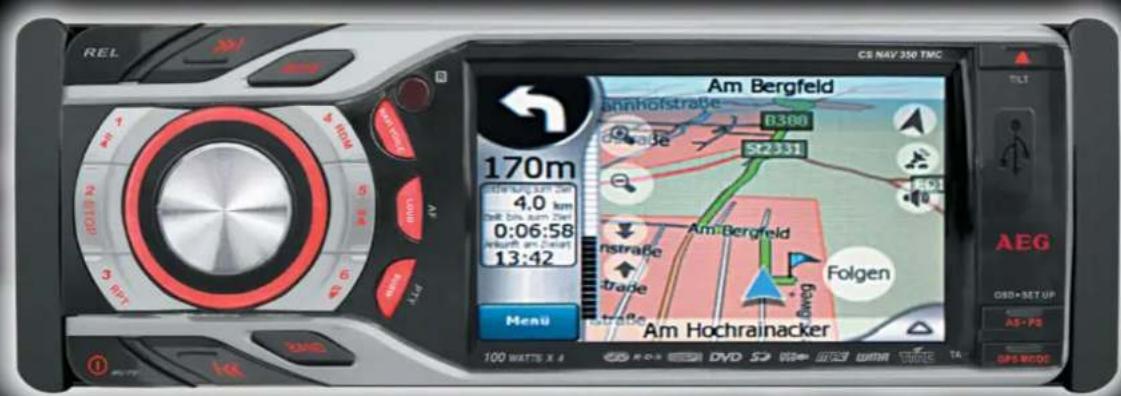
CS NAV 350 TMC
Installations- und
Bedienungsanleitung
Garantie / Service
CS NAV 350 TMC
GARANTIE
Die ITM Technology AG leistet für Material und Herstellung des Gerätes eine Garantie von 24 Monaten ab dem Kauf. Zum Nachweis des Datums bewahren Sie bitte die Kaufbelege, wie Quittung, Rechnung, Kassenzettel oder Lieferschein, auf. Werden Artikel ohne Kaufbelege zur Reparatur eingesandt, kann die Reparatur nur kostenpflichtig erfolgen. Dies trifft auch bei nicht ausreichend verpackten Artikeln zu.
Innerhalb der Garantiezeit werden unentgeltlich alle Mängel beseitigt, die auf Material- oder Herstellungsfehler beruhen. Innerhalb der Garantiezeit wird die Garantie, nach eigener Wahl, durch Reparatur oder Gerätetausch erfüllt. Ausgetauschte Teile/Geräte gehen in unser Eigentum über. Durch den Gerätetausch erneuert oder verlängert sich die Garantie nicht automatisch, es bleibt die ursprüngliche Garantiezeit des Erstgerätes bestehen. Diese endet nach 24 Monaten.
Von der Garantie ausgenommen sind Schäden, die auf unsachgemäßen Gebrauch, Verschleiß, Eingriff durch Dritte oder höhere Gewalt zurückzuführen sind. Die Garantie erfasst nicht Verbrauchsmaterialien und auch nicht diejenigen Mängel, die den Wert oder die Gebrauchstauglichkeit des Gerätes nur unerheblich beeinträchtigen. Schadensersatzansprüche sind ausgeschlossen, soweit sie nicht auf Vorsatz oder grober Fahrlässigkeit des Herstellers beruhen.
*HOTLINE / REPARATURANSCHRIFT
Sehr geehrte Kundin, sehr geehrter Kunde,
sollten Sie Fragen zu unserem Gerät haben, bieten wir Ihnen unter folgender Hotline kompetente Hilfe an.
Deutschland: 01805 88 06 06
(0,14 €/ Min. aus dem Festnetz)
Österreich: 08209 19 93 0
(0,16 €/ Min. aus dem Festnetz)
Hotlinezeiten:
Montag bis Donnerstag von 08:00 Uhr bis 17:00 Uhr Freitag von 08:00 Uhr bis 16:00 Uhr
*) Garantie und Hotline gelten nur in Deutschland und Österreich. Für die Garantiebedingungen und Reparaturanschriften in anderen Ländern wenden Sie sich bitte an Ihren Händler.

VERWENDUNG
Verwenden Sie das AEG Autoradio nur für den dafür vorgesehenen Verwendungszweck, zum Einbau in ein Fahrzeug. Bei anderweitiger Verwendung erlischt der Garantieanspruch.
Bitte klappen Sie diese Seite auf!
AEG
1.1 Bedienelemente des Radios
Touch-Screen-Display
Ihr Autoradio verfügt über ein berührungsempfindliches Touch-Screen-Display. Damit können Sie viele Funktionen durch kurzes Antippen der entsprechenden Taste auf dem Display ausführen.
1 Geräteübersicht
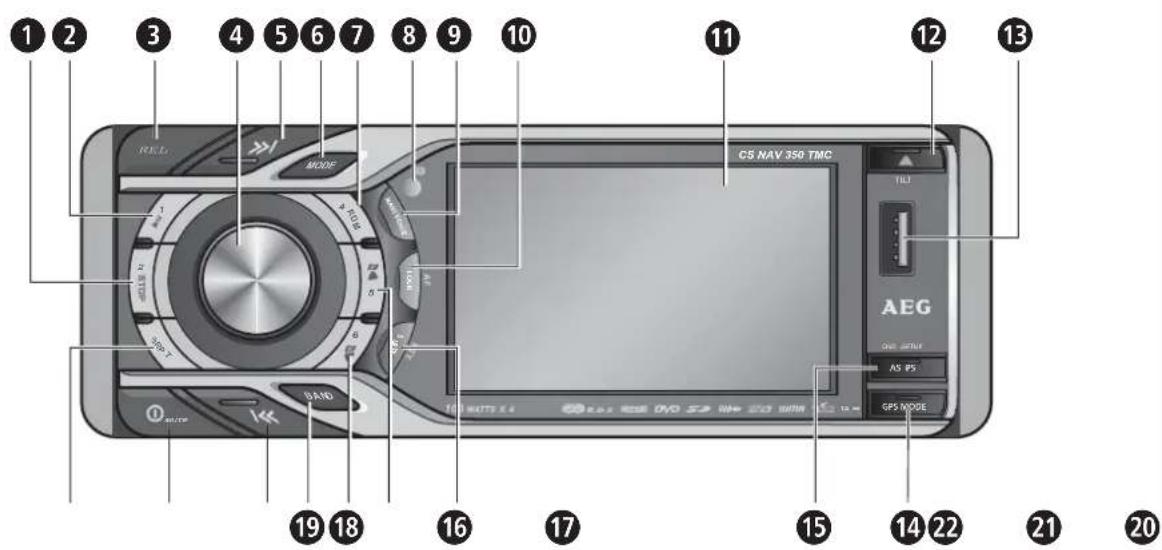
1 Stop-Taste zum Stoppen der Wiedergabe Senderspeichertaste 2* 2 ▶-Taste (Play/Pause) zum Pausieren der Wiedergabe zum Fortsetzen der Wiedergabe Senderspeichertaste 1* 3 REL-Taste (Release) zum Entriegeln und Abnehmen des Bedienteils
4 Lautstärke-Regler zum Einstellen der Lautstärke
Enter-Taste
zum Aufrufen der Audioeinstellungen zum Aufrufen des Hauptmenüs
5 »-Forward-Taste zum Abspielen des nächsten Titels zum Vorwärtsspulen sucht den nächsten Sender (Tuner) zum Aufrufen des nächsten Menüpunkts
AEG
1.2 Beschreibung der Bedienelemente
1 Geräteübersicht
6 Mode/SCR-Taste (Source) zum Wechseln zwischen den Betriebsmodi Tuner (Radio), MediaPlayer, AV-In und dem Hauptmenü 7 RDM-Taste zum Ein-/Ausschalten der Zufallswiedergabe Senderspeichertaste 4 8 IR-Empfänger empfängt die Signale der Fernbedienung 9 Navi Voice -Taste zum Aufrufen der Lautstärkeeinstellung für Navigationsansagen 10 Loud-Taste (Loudness) zum Ein-/Ausschalten der Loudness-Funktion AF-Taste (Alternative Frequencies) zum Ein-/Ausschalten der AF-Funktion 11 3,5" TFT-Touch-Screen-Display zur Steuerung der entsprechenden Betriebsmodi über die angezeigten Touch-Screen-Tasten zeigt Filme, Bilder, Straßenkarten, Navigations-hinweise, Betriebsmodi und Statusanzeigen an 12 ▲-Taste (Tilt /Eject) zum Auswerfen der eingelegten CD/DVD zum Einstellen der Neigung des Bedienteils 13 Front-USB-Anschluss zum Anschließen von USB-Speichermedien 14 GPS Mode-Taste wechselt in den Navigations-Modus (GPS) wechselt in den aktiven Wiedergabemodus TA-Taste zum Einstellen der TA-Funktion Verkehrsmeldungen (Traffic Announcement)
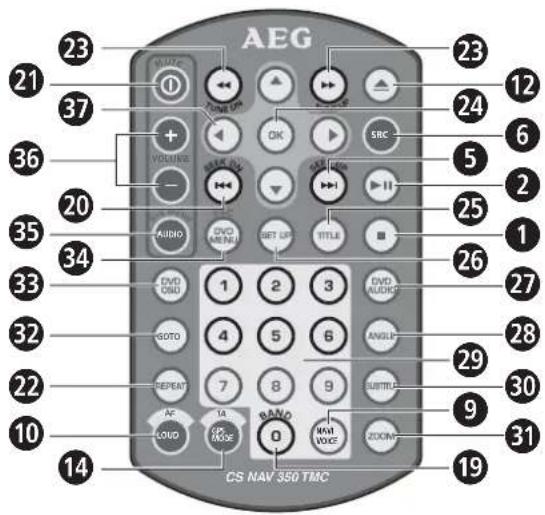
15 AS/PS-Taste zum Ein-/Ausschalten der Auto Scan-Funktion (AS) zum Ein-/Ausschalten der Preset Scan-Funktion (PS)
OSD/Setup-Taste zum Anzeigen der abgelaufenen und der verbleibenden Spieldauer von Titeln und Kapiteln zum Aufrufen des DVD-/VCD-Menüs
16 Subw-Taste zum Ein-/Ausschalten des Subwooferausgangs
PTY-Taste (Programmtype) zum Einstellen des gewünschten Genres für Radiosender
1 Geräteübersicht
CS NAV 350 TMC
17

-Taste
wechseln zum nächsten Ordner bei MP3-Wiedergabe Senderspeichertaste 5
18

-Taste
wechseln zum vorherigen Ordner bei MP3-Wiedergabe Senderspeichertaste 6
19
Band-Taste
zum Einstellen des gewünschten Frequenzbands FM1, FM2, oder FM3
20

Backward-Taste
zum Abspielen des vorhergehenden Titels zum Zurückspulen sucht den vorhergehenden Sender (Tuner) zum Aufrufen des vorherigen Menüpunkts
21
① Power-Taste
zum Ein-/Ausschalten des Radios
Mute-Taste
zum Stummschalten des Radios
22
RPT-Taste (Repeat)
zum Ein-/Ausschalten der Titel-Wiederholung Senderspeichertaste 3*
23
◀▶-Tasten
zum Zurückspulen bzw. Vorspulen
24
OK-Taste
zum Bestätigen von Eingaben
zum Auswählen von Menüoptionen
25
Title-Taste
zum Aufrufen des Titelmenüs von DVDs / VCDs
Setup-Taste
zum Aufrufen des DVD-/VCD-Menüs
DVD Audio-Taste
zum Einstellen der Audiospur bei DVDs
Angle-Taste
zum Einstellen der Kameraperspektive bei DVDs
Nummern-Tasten (0-9)
zur Eingabe von Titelnummern
zum Aufrufen gespeicherter Radiosender (1-6)
Subtitle-Taste
zur Auswahl der Untertitel bei DVDs
31
Zoom-Taste
zum Vergrößern bzw. Verkleinern des Bildausschnittes
zum Festlegen einer Wiedergabeschleife (A-B)
32
GOTO-Taste
zum Aufrufen einer Szene nach Kapitel/Spielzeit zum Ein-/Ausschalten der Introfunktion
zum Aufrufen einer Szene nach Kapitel/Spielzeit zum Ein-/Ausschalten der Introfunktion
DVD OSD-Taste
zum Anzeigen der abgelaufenen und der verbleibenden Spieldauer von Titeln und Kapiteln
34
bleibenden Spieldauer von Titeln und Kapiteln
34
DVD-Menü-Taste
zum Aufrufen des DVD/VCD-Menüs
PBC-Taste (Playback Control)
zum Ein-/Ausschalten der PBC-Funktion bei VCDs
35
Audio-Taste
zum Aufrufen der Audioeinstellungen
Sys Menu-Taste
zum Aufrufen des Hauptmenüs
36
Volume-Tasten
zum Einstellen der Lautstärke
37
▲▼◀▶-Tasten
zur Steuerung in Menüs
*
die Funktion dieser Taste ist nur am Bedienteil verfügbar
2 Inhaltsverzeichnis
1 Geräteübersicht
1.1 Bedienelemente des Radios 3 1.2 Beschreibung der Bedienelemente 4
2 Inhaltsverzeichnis 6
3 Einführung
3.1 Kennenlernen des Radios 8 3.2 Sicherheitshinweise 9 3.3 Lieferumfang 10
4 Installation
4.1 Anschlüsse des Radios 10
4.1.1 ISO Anschluss 11 4.1.2 PIN-Belegung des ISO Anschlusses ..... 11 4.1.3 Radio an Verstärker anschließen ..... 13 4.1.4 Steuerleitung für Verstärker/Antenne ..... 13 4.1.5 Radio an Subwoofer anschließen .....13 4.1.6 Videoausgang 13 4.1.7 Audio/Video-Eingang (AV-In) 14
4.2 Anschlussübersicht 15
4.3 Einbau 16
4.3.1 GPS-Empfänger platzieren 17 4.3.2 Fronteinbau des Radios 18 4.3.3 Rückseitiger Einbau des Radios.... 18
5 Inbetriebnahme
5.1 Abnehmbares Bedienteil 20
5.1.1 Bedienteil anbringen 20 5.1.2 Bedienteil abnehmen 20
5.2 Fernbedienung 21
5.2.1 Fernbedienung verwenden 21 5.2.2 Batterie einlegen/wechseln 21
6 Grundfunktionen
6.1 Ein-/Ausschalten des Radios 22 6.2 Neigungswinkel einstellen....22
6.3 DVDs/CDs einlegen und auswerfen....22 6.4 Lautstärke einstellen 22 6.5 Betriebsmodus wechseln 23 6.6 Touch-Screen-Display 23 6.7 Hauptmenü 23
7 Tuner-Modus (Radio)
7.1 Wechseln in den Tuner-Modus 24 7.2 Frequenzbereich auswählen 24 7.3 Automatische Sendersuche 24 7.4 Manuelle Sendersuche 24 7.5 Sender speichern/aufrufen 24 7.6 Senderspeicherplätze (AS/PS) 25
7.6.1 AS (Auto Store) 25 7.6.2 PS (Preset Scan) 25
7.7 RDS-Funktionen 25
7.7.1 CT (Zeitsynchronisation) 26 7.7.2 PI (Programm Identifikation) 26 7.7.3 PS (Programm Service Name) 26 7.7.4 PTY (Programmtyp) 26 7.7.5 TP (Verkehrsmeldungen) 26 7.7.6 TA (Durchsage von Verkehrsmeldungen) 26 7.7.7 AF (Alternative Frequenzen) 27 7.7.8 Tuner und Navigation 27
8 MediaPlayer-Modus
8.1 Kompatible Medien und Formate 28
8.1.1 Kompatible Disks 28 8.1.2 Kompatible Diskformate 28 8.1.3 Kompatible Speichermedien 28 8.1.4 Abspielbare Dateiformate 28
8.2 Speichermedien einlegen/anschließen ..... 29
8.2.1 DVDs/CDs einlegen und auswerfen ..... 29 8.2.2 USB-Speichermedien anschließen ..... 29 8.2.3 SD/MMC-Speicherkarten einlegen....29
8.3 Allgemeine Wiedergabefunktionen ..... 30
2 Inhaltsverzeichnis
CS NAV 350 TMC
8.3.1 Wechseln in den MediaPlayer-Modus .... 30
8.3.2 On-Screen-Display aufrufen....30
8.3.3 Speichermedium für Wiedergabe auswählen 30
8.3.4 Wiedergabesteuerung per OSD 31
8.3.5 Wiedergabemenü 31
8.3.6 Wiedergabepause 32
8.3.7 Titel auswählen 32
8.3.8 Vor- und Zurückspulen 32
8.3.9 Wiedergabe stoppen 32
8.3.10 Titel wiederholen (Repeat) 32
8.3.11 Wiedergabeschleife (A-B Repeat) ..... 33
8.3.12 Zufallswiedergabe (Random)....33
8.3.13 Titel kurz anspielen (Intro) 33
8.3.14 Direktanwahl (GOTO) 33
8.3.15 Bildanzeige....
8.3.16 MediaPlayer-Modus und Navigation ..... 35
8.4 DVD-/VCD-Wiedergabe 36
8.4.1 DVD-/VCD-Menü 36
8.4.2 Audiospur auswählen 36
8.4.3 Untertitel auswählen 36
8.4.4 Kameraperspektiven 36
8.4.5 Zoom Funktion 36
8.4.6 Playback Control (PBC) 36
8.5 MediaPlayer-Modus Einstellungen....37
8.5.1 Display-Einstellungen 37
8.5.2 Voreinstellungsmenü 37
9 AV-In-Modus 40
10 Einstellungen
10.1 Sound Setting 41
10.1.1 Balance, Fader, Bässe und Höhen ..... 42
10.1.2 Tastentöne (Beep Tone) 42
10.1.3 Subwoofer 42
10.1.4 Bassverstärkung (Loudness) 42
10.2 Display Setting 43
10.2.1 Helligkeit (Brightness) 43
10.2.2 Uhrzeit einstellen (Time Setting) 43
10.2.3 Touch-Screen-Display kalibrieren 44
10.3 Tuner Setting 44
10.3.1 Signalstärke der Sender (Local/Distant) .. 45
10.3.2 Empfangskontinent (Tuner Area)....45
10.4 GPS-Kartenmaterial (GPS Map) 45
10.5 Systeminformationen 46
10.6 Updates 46
10.6.1 Update Navigationssystem 48
10.6.2 Update Betriebssystem 48
11 Fehlerbehebung 49
32 Technische Daten 51
AEG
3 Einführung
3.1 Kennenlernen des Radios
Sehr geehrte Kundin, sehr geehrter Kunde,
herzlichen Glückwunsch zum Kauf des AEG CS NAV 350 TMC. Ihr neues Autoradio mit 3,5" Touchscreen ist ein mobiles Multimedia-System mit integriertem Navigationsgerät. Es spielt eine Vielzahl gängiger Musik-, Video- und Bildformate ab und bietet Ihnen viele Anschlussmöglichkeiten.

WICHTIG
Lesen Sie diese Bedienungsanleitung vor der Installation und der Inbetriebnahme sorgfältig durch, um sich mit allen Funktionen des Autoradios gründlich vertraut zu machen!
Das AEG Autoradio kann in Fahrzeuge mit DIN-Radioschacht und 12V Bordspannung eingebaut werden. Zur Musikwiedergabe werden die bereits im Fahrzeug verbauten Lautsprecher angeschlossen.
Ihr AEG Autoradio verfügt über viele moderne Funktionen, die einen optimalen Empfang und eine hochwertige Klangwiedergabe garantieren. Die Bedienungsanleitung wird Ihnen dabei helfen, das volle Potenzial dieser Funktionen auszuschöpfen und Ihr Hörvergnügen zu maximieren. Machen Sie sich darum gründlich mit allen Möglichkeiten vertraut, die Ihnen Ihr neues AEG Autoradio bietet. Beachten Sie besonders die Sicherheitshinweise, um einen gefahrlosen Betrieb des Autoradios sicherzustellen.
Unser Ziel ist es, Ihnen mit diesem Autoradio die bestmögliche Unterhaltung in Ihrem Fahrzeug zu bieten.
Die folgenden Symbole finden Sie in der Bedienungsanleitung wieder:

WARNUNG
Diese Warnhinweise müssen eingehalten werden, um mögliche Verletzungen des Benutzers zu verhindern.

ACHTUNG
Diese Hinweise müssen eingehalten werden, um mögliche Beschädigungen am Gerät oder Fahrzeug zu verhindern.

Hinweis
Diese Hinweise geben Ihnen nützliche Zusatzinformationen zur Installation oder zum Betrieb.

VERWENDUNG
Verwenden Sie das AEG Autoradio nur für den dafür vorgesehenen Verwendungszweck, zum Einbau in ein Fahrzeug. Bei anderweitiger Verwendung erlischt der Garantieanspruch.
3 Einführung
CS NAV 350 TMC

STRASSENVERKEHR
Sicherheit hat im Straßenverkehr höchste Priorität! Machen Sie sich deshalb unbedingt schon vor dem Beginn einer Fahrt mit der Bedienung Ihres Autoradios vertraut. Während der Fahrt darf der Fahrer das Radio ausschließlich dann bedienen, wenn es die Verkehrslage gefahrenlos zulässt. Die Straßenverkehrsordnung muss eingehalten werden.
NAVIGATION
Der Navigations-Modus darf während der Fahrt nicht vom Fahrer bedient werden! Stellen Sie das gewünschte Ziel immer vor Antritt der Fahrt ein. Achten Sie nur dann auf die Navigationshinweise im Display, wenn es die Verkehrslage gefahrenlos zulässt. Die StVO hat in jedem Fall Vorrang vor den Navigationshinweisen. Beachten Sie daher immer Straßenverlauf und Verkehrsschilder. Der Fahrer darf durch das Display nicht in der Sicht beeinträchtigt werden. Stellen Sie bei Nachtfahrten den Nachtmodus ein, um eine Blendung des Fahrers zu vermeiden.
FILMWIEDERGABE
Die Wiedergabe von Filmen darf ausschließlich im geparkten Fahrzeug gestartet werden. Starten Sie die Filmwiedergabe niemals während der Fahrt, damit der Fahrer nicht abgelenkt wird.
LAUTSTÄRKE
Stellen Sie zu Beginn der Fahrt eine angemessene Lautstärke ein. Akustische Warnsignale wie Hupen oder Sirenen müssen rechtzeitig erkannt werden können. Eine zu hohe Lautstärke kann Ihr Gehör dauerhaft schädigen.
INSTALLATION
Trennen Sie die Autobatterie vom Bordnetz, bevor Sie mit der Installation des Autoradios beginnen. Stellen Sie die Zündung aus und entfernen Sie das schwarze Massekabel vom Minuspol der Batterie. Warten Sie mindestens 20 Minuten, damit sich die Airbags vollständig entladen und nicht mehr auslösen können. Beachten Sie die Installationshinweise dieser Anleitung.
LASERSTRAHLUNG
Das Radio ist mit einer Lasereinheit ausgestattet. Laserstrahlung ist gefährlich für das Augenlicht. Öffnen Sie das Radio daher nicht selbst, sondern lassen Sie es gegebenenfalls von einem Fachmann reparieren oder wenden Sie sich an unsere Hotline.
AEG
3 Einführung / 4 Installation
3.3 Lieferumfang
Packen Sie Ihr neues AEG Autoradio aus und überprüfen Sie den Inhalt auf Vollständigkeit:
• AEG Navigations-Autoradio - abnehmbares Bedienteil mit 3,5" Touch-Screen-Display - externer GPS-Empfänger mit Anschlusskabel • Fernbedienung (inklusive Batterie) • Schutzetui für Bedienteil • Montagerahmen für den Armaturenbretteinbau • Montagematerial und Entriegelungshaken • ISO Anschlusskabel • Bedienungsanleitung AEG Autoradio • Bedienungsanleitung Cydle Navigationssystem - Garantiekarte
Sollten Sie beim Auspacken einen Transportschaden feststellen, setzen Sie sich bitte sofort mit Ihrem Händler in Verbindung.
Bitte entsorgen Sie nicht mehr benötigtes Verpackungsmaterial ordnungsgemäß. Verpackungen sind wiederverwendbar oder können dem Rohstoffkreislauf zurückgeführt werden.

ERSTICKUNGSGEFAHR
Die Verpackungsfolien dürfen nicht in die Hände von Kindern gelangen. Es besteht Erstickungsgefahr.
4.1 Anschlüsse des Radios
Ihr AEG CS NAV 350 TMC bietet Ihnen folgende Anschlussmöglichkeiten:
- Front-USB-Anschluss • SD/MMC Kartensteckplatz 1 • SD/MMC Kartensteckplatz 2 (nur für Updates) • RCA Audio/Video-Eingang (Aux In)
- RCA Video-Ausgang • RCA Vorverstärker-Ausgang vorne (Stereo) • RCA Vorverstärker-Ausgang hinten (Stereo) • RCA Subwoofer-Ausgang (Mono) • ISO Anschluss • GPS-Antennenbuchse
- Antennenbuchse
Bevor Sie Ihr neues Autoradio einbauen, sollten Sie sich einen Überblick über die vielen Anschlussmöglichkeiten verschaffen. So können Sie im Vorhinein benötigte Audio-/Videokabel bereitlegen und diese zusammen mit dem Autoradio im Fahrzeug installieren.
Auf den folgenden Seiten finden Sie daher eine Übersicht über alle für die Installation relevanten Anschlussmöglichkeiten sowie weitere Informationen zu den jeweiligen Anschlüssen.
4 Installation
CS NAV 350 TMC
4.1.1 ISO Anschluss
Ist in Ihrem Fahrzeug ein ISO Anschluss vorhanden, ermöglicht Ihnen dieser den schnellen und komfortablen Anschluss Ihres Autoradios an die Stromversorgung und an die bereits im Fahrzeug installierten Lautsprecher.
Wenn in Ihrem Auto fahrzeugspezifische Radiostecker verbaut wurden, benötigen Sie ein Adapterkabel von Ihrem Fahrzeugtyp auf den ISO-Anschluss. Dieses können Sie über den Elektrofachhandel beziehen.
Falls es für Ihr Auto kein fahrzeugspezifisches Adapterkabel auf den ISO-Anschluss gibt, können Sie einen ISO-Universaladapter verwenden (nicht im Lieferumfang). Dieser ist an einem Ende mit dem benötigten ISO-Anschluss für Ihr Radio ausgestattet. Das andere Ende besteht aus bereits abisolierten Kabelsträngen, an die Sie die Stromversorgung und die Lautsprecher anschließen können (siehe PIN-Belegung des ISO-Anschlusses, Abb.1).

ELEKTRISCHE ANSCHLÜSSE
Nehmen Sie auf keinen Fall Änderungen an der elektrischen Anlage Ihres Fahrzeugs vor! Lassen Sie eventuelle Umbauten durch eine KFZ-Werkstatt oder einen autorisierten Fachhändler vornehmen.
4.1.2 PIN-Belegung des ISO-Anschlusses
Die Anschlussbelegung des ISO-Anschlusses kann, trotz baugeicher Stecker und Buchsen, bei einigen Fahrzeugmodellen variieren. Vergleichen Sie deshalb unbedingt vor dem Einbau, ob die PIN-Belegung des ISO-Anschlusses mit der Belegung in Ihrem Fahrzeug übereinstimmt (Abb.1).
Abb. 1
ISO-Anschluss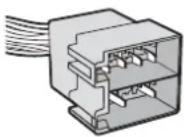
B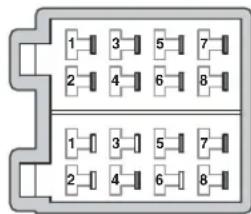
PIN-Belegung
| PIN Kabelfarbe Funktion | ||
| A 4 gelb Batterie + | ||
| A 5 | blau | Strom Antenne/Verstärker + |
| A 7 rot Zündung + | ||
| A 8 schwarz Masse – | ||
| B 1 | violett | Lautsprecher hinten rechts + |
| B 2 | violett/schwarz | Lautsprecher hinten rechts – |
| B 3 | grau | Lautsprecher vorne rechts + |
| B 4 | grau/schwarz | Lautsprecher vorne rechts – |
| B 5 | weiß | Lautsprecher vorne links + |
| B 6 | weiß/schwarz | Lautsprecher vorne links – |
| B 7 | grün | Lautsprecher hinten links + |
| B 8 | grün/schwarz | Lautsprecher hinten links – |
AEG
4 Installation
Da variierende Anschlussbelegungen hauptsächlich die Kabel der Zündung (PIN A7) und der Batterie+ (PIN A4) betreffen, ist Ihr ISO-Anschlusskabel mit kleinen Steckverbindern ausgestattet. Mit diesen Steckverbindungen können Sie die Anschlüsse für Zündung und Batterie+ gegebenenfalls vertauschen oder ein fehlendes Zündungskabel überbrücken (Abb.2).
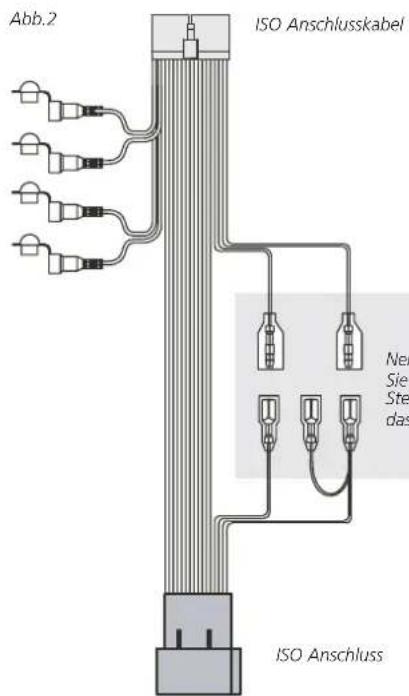
Das zum Radio führende rote Kabel muss mit der Zündung, das zum Radio führende gelbe Kabel muss mit dem Pluspol der Batterie verbunden werden.
Variante 1: Die Anschlussbelegung des ISO-Anschlusses stimmt mit der in Ihrem Fahrzeug überein.
Variante 2: Sind die Kabel von Zündung und Pluspol bei Ihrem Fahrzeug vertauscht, können Sie dies durch die Steckverbindung im ISO Anschlusskabel ausgleichen.
Variante 3: Bietet Ihr Fahrzeug keine Anschlussmöglichkeit der Zündung, schließen Sie beide Kabel an den Pluspol der Autobatterie an. In diesem Fall schaltet sich das Autoradio nicht automatisch mit der Zündung mit aus!
Variante 1
rot gelb rot gelb rot gelb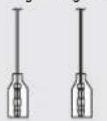
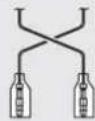
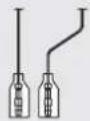
zum Radio
Zündung Batterie + +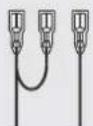
Batterie + Zündung +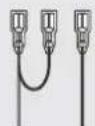
frei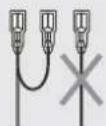
zum Auto
4 Installation
CS NAV 350 TMC
4.1.3 Radio an Verstärker anschließen
Die unverstärkten RCA Audioausgänge „Line Out Front“ (vorne) und „Line Out Rear“ (hinten) werden benötigt, wenn die Lautsprecher in Ihrem Fahrzeug an einen externen Verstärker angeschlossen sind. In diesem Fall können Sie das Audiosignal für vorne und hinten mittels Cinchkabel (nicht im Lieferumfang) an Ihre Endstufe anschließen (siehe Abb.3).
![graph LR A["Revstärker* Lautsprecher*"] --> B["AMP"] C["Clnch-kabel*"] --> B D["Line Out"] --> B B --> E["Power AMP Remote"] E --> F["Rückseite Radio"] F --> G["Back to Line Out"] style A fill:#f9f,stroke:#333 style C fill:#f9f,stroke:#333 style D fill:#f9f,stroke:#333 style E fill:#ccf,stroke:#333…](/content/2026/05/1020235/images/9206e4b35c13d2c238a38f3fb097d38321028ceca53f8d9959b8a723c1b2275b.jpg)
4.1.4 Steuerleitung für Verstärker/Antenne
Das blaue Kabel "Power AMP Remote" Ihres Radios ist eine +12 V Steuerleitung. An diese können Sie Ihren externen Verstärker anschließen, um ihn automatisch mit dem Radio ein- und auszuschalten (siehe Abb.3). Der entsprechende Anschluss am Verstärker wird meistens mit „Remote“ oder „RMT“ bezeichnet. Nähere Informationen finden Sie in der Bedienungsanleitung Ihres Verstärkers. Die blaue Steuerleitung des ISO Anschlusses (PIN A5) hat dieselbe Funktion. Schließen Sie daran zum Beispiel Ihre motorisierte Antenne an, um diese automatisch mit dem Einschalten des Radios auszufahren.
4.1.5 Radio an Subwoofer anschließen
Neben den RCA-Audioausgängen "Front" und "Rear" verfügt Ihr Autoradio zusätzlich über einen unverstärkten Subwoofer-Ausgang "Sub-W Out". An diesen können Sie einen aktiven Subwoofer anschließen. Die +12-V-Steuerleitung "Power AMP Remote" kann hier ebenfalls zum automatischen Ein- und Ausschalten des aktiven Subwoofers verwendet werden. Der Subwoofer-Ausgang kann am Radio getrennt ein- und ausgeschaltet werden.
![graph LR A["Speaker"] --> B["AMP"] B --> C["Cinch-kabel*"] B --> D["Subwoofer blau"] D --> E["Rückseite Radio"] E --> F["Power AMP Remote blau"] F --> G["Output"] style A fill:#f9f,stroke:#333 style B fill:#ccf,stroke:#333 style C fill:#cfc,stroke:#333 style D fill:#fcc,stroke:#333 style E fill:#cff…](/content/2026/05/1020235/images/43cd426885105a2924821c898e46f6788bb2db417ae76d5b67f5964e48caef4a.jpg)
4.1.6 Videoausgang
An den Videoausgang "Video Out" können Sie per Cinchkabel (nicht im Lieferumfang) einen externen Monitor anschließen (siehe Abb.5). Dieser kann z.B. an den Kopfstützen oder am Fahrzeughimmel montiert werden.
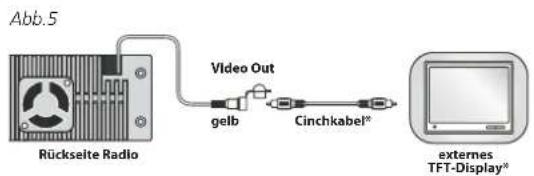
* nicht im Lieferumfang enthalten.
AEG
4 Installation
4.1.7 Audio/Video-Eingang (AV-In)
An den Audio- und Video-Eingang Ihres Autoradios können Sie beispielsweise einen DVB-T-Empfänger für digitales Fernsehen oder eine andere Audio- und Videoquelle anschließen. Verbinden Sie dazu die drei RCA-Anschlüsse "Video In" (gelb) und "Audio In" (rot und weiß) mit den entsprechenden A/V-Ausgängen der Geräte (siehe Abb.6 und Abb.7).
![graph LR A["Rückseite Radio"] --> B["Audio-/Video In"] B --> C["gelb"] B --> D["rot"] B --> E["weiß"] C --> F["DVB-T Receiver*"] D --> F E --> F F --> G["DVB-T Antenne*"]](/content/2026/05/1020235/images/46d0563a40913ab5be7e2bf959a2e22bd077d07d808a8ad1ddc56654c09ddca8.jpg)
![graph LR A["Rückseite Radio"] --> B["Audio-/Video in"] B --> C["gelb"] B --> D["rot"] B --> E["weiß"] C --> F["Rockfahr-kamera*"] D --> G["MP3-Player?"] E --> G](/content/2026/05/1020235/images/6b796ad2d26933f5c14cfa74a604e16a38cd1fcd01bd6ea1301cb097c14d403d.jpg)
* nicht im Lieferumfang enthalten.
4 Installation
CS NAV 350 TMC
![graph TD A["GPS-Antenne"] --> B["GPS-Antennenbuchse"] B --> C["GPS-Antennen-stecker"] C --> D["Subwoofer blau"] D --> E["15 A Sicherung"] E --> F["Rückselte Radio"] F --> G["Video Out"] G --> H["Audio-/Video In"] H --> I["DVB-T"] I --> J["DVB-T Receiver*"] J --> K["DVB-T Antenne*"] L["AMP"] --> M["V…](/content/2026/05/1020235/images/47ce68a4ce7202eb48ee4d5c873123626f7123e8caa71932a76b699d38c01839.jpg)
4.2 Anschlussübersicht
* nicht im Lieferumfang enthalten.
PIN-Belegung ISO-Anschluss:
| PIN Kabelfarbe Funktion | ||
| A 4 gelb Batterie + | ||
| A 5 | blau | Strom Antenne/Verstärker |
| A 7 rot Zündung + | ||
| A 8 schwarz Masse – | ||
| B 1 | violett | Lautspr. hinten rechts + |
| B 2 | violett/schwarz | Lautspr. hinten rechts – |
| B 3 | grau | Lautspr. vorne rechts + |
| B 4 | grau/schwarz | Lautspr. vorne rechts – |
| B 5 | weiß | Lautspr. vorne links + |
| B 6 | weiß/schwarz | Lautspr. vorne links – |
| B 7 | grün | Lautspr. hinten links + |
| B 8 | grün/schwarz | Lautspr. hinten links – |
AEG
4 Installation
4.3 Einbau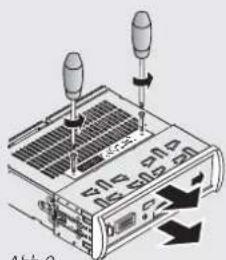
Ihr AEG Autoradio kann in PKWs oder LKWs mit DIN-Radioschacht und 12 V Boardspannung eingebaut werden. Alternativ können Sie das Radio auch in eine nachrüstbare Unter-/Aufbau-Konsole einsetzen. Diese können Sie über den Elektrofachhandel beziehen.

Einbauhinweise
- Wählen Sie den Einbauplatz so, dass Sie alle Tasten bequem erreichen können.
- Achten Sie darauf, dass das Bedienteil in keiner der möglichen Neigungsstufen anstößt, z.B. am Schaltknauf. • Die optimale Leistung erreicht das Autoradio, wenn es horizontal eingebaut wird. In jedem Fall sollte der Einbauwinkel kleiner als 30° sein.
- Fragen Sie bei Ihrer KFZ-Werkstatt nach, falls der Einbau in Ihr Auto das Bohren von Löchern erfordert.
- Für den Einbau in einen LKW benötigen Sie eventuell einen Spannungswandler von 24 V auf 12 V.
- Beachten Sie, dass die Lautsprecher-Impedanz 4 Ohm beträgt. Das Anschließen von Lautsprechern mit anderer Impedanz kann zu Soundeinbußen führen oder das Radio unter Umständen beschädigen.
- Bevor Sie das Gerät komplett einbauen, überprüfen Sie, ob alle Anschlüsse korrekt sind und das Gerät funktionstüchtig ist.
- Um die Lebensdauer zu verlängern, bauen Sie das Gerät nicht an einem Platz ein, wo es hohen Temperaturen, direktem Sonnenlicht, starker Verschmutzung und starken Erschütterungen ausgesetzt ist.
Das Autoradio kann, je nach Fahrzeugtyp, auf zwei unterschiedliche Arten eingebaut werden. Verwenden Sie den mitgelieferten Montagerahmen, um das Gerät von vorne in das Armaturenbrett einzubauen. Bei manchen Fahrzeugen kann das Radio hinter dem Armaturenbrett befestigt werden.
- Stellen Sie sicher, dass die Zündung des Autos ausgeschaltet und der Schlüssel abgezogen ist.
- Entfernen Sie das schwarze Massekabel vom Minuspol der Fahrzeugbatterie. Warten Sie mindestens 20 Minuten, bis sich die Airbags vollständig entleert haben und nicht mehr auslösen können.
- Bauen Sie gegebenenfalls Ihr altes Autoradio aus. Informationen über den Ausbau finden Sie in der Bedienungsanleitung des alten Radios.
- Entfernen Sie das ISO-Anschlusskabel auf der Rückseite des Autoradios. Drücken Sie dazu auf den Entriegelungsstift in der Mitte des Steckers und ziehen Sie den Kabelstrang vorsichtig ab.
- Entfernen Sie die beiden Transportsicherungs-Schrauben an der Oberseite des Autoradios mit einem Kreuzschraubendreher und nehmen Sie den Abdeckrahmen an der Vorderseite des Autoradios ab (Abb. 9).
- Schieben Sie die beiden mitgelieferten Entriegelungsstifte ganz in die dafür vorgesehenen Öffnungen auf beiden Seiten des Montagerahmens (Abb. 10). Ziehen Sie das Radio jetzt aus dem Montagerahmen heraus (Abb. 11).

KURZSCHLUSSGEFAHR
Stellen Sie sicher, dass die Fahrzeugbatterie vor dem Einbau des Radios vom Bordnetz getrennt wurde. Es besteht Kurzschlussgefahr.
4 Installation
CS NAV 350 TMC
4.3.1 GPS-Empfänger platzieren
Platzieren Sie den mitgelieferten GPS-Empfänger an geeigneter Stelle in Ihrem Fahrzeug und verlegen Sie das GPS-Anschlusskabel zum DIN-Radioschacht, bevor Sie das Autoradio installieren.

INSTALLATION
- Das Anschlusskabel des GPS-Empfängers muss unfallsicher verlegt werden. Der Fahrer darf in seiner Bewegungsfreiheit nicht beeinträchtigt werden.
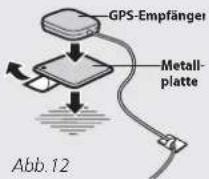
- Platzieren Sie den magnetischen GPS-Empfänger niemals direkt auf dem Fahrzeug, da der Fahrzeuglack verkratzt werden könnte. Verwenden Sie stattdessen die mitgelieferte Metallplatte.
- Der GPS-Empfänger muss im Fahrzeuginneren platziert werden, damit er vor Witterungseinflüssen geschützt ist.
- Suchen Sie einen geeigneten Platz zur Montage des GPS-Empfängers. Für bestmöglichen Empfang muss der Empfänger frei in Richtung Himmel schauen. Ideal ist daher die Platzierung auf ebenem Untergrund, mittig unterhalb der Windschutzscheibe auf dem Armaturenbrett oder unter der Heckscheibe auf der Hutablage Ihres Fahrzeugs. Montieren Sie den Empfänger jedoch erst nach einem erfolgreichen Test des Navigations-Modus endgültig.
- Verwenden Sie für die Montage des GPS-Empfängers die mitgelieferte Metallplatte, da diese die Empfangsqualität entscheidend verbessert. Wird der Empfänger ohne Metallplatte installiert, kann es vorkommen, dass kein GPS-Signal erkannt wird oder dass Ungenauigkeiten bei der Positionsbestimmung auftreten.
Die Metallplatte hat auf der Unterseite eine starke Selbstklebefolie. Stellen Sie sicher, dass der Untergrund eben und sauber (frei von Staub, Fett, Öl und Feuchtigkeit) ist, bevor Sie die Selbstklebefolie abziehen und die Metallplatte aufkleben (Abb.12).

KLEBERÜCKSTÄNDE
Beim Ablösen der Metallplatte kann die Klebefolie Rückstände auf dem Untergrund hinterlassen.
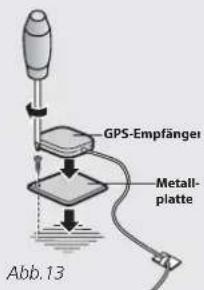
Ist der Untergrund nicht für das Aufkleben der Metallplatte geeignet, können Sie diese auch mit einer Schraube fixieren (Abb.13).
- Die Unterseite des GPS-Empfängers ist stark magnetisch. Platzieren Sie den Empfänger mit der Aufschrift "GPS" nach unten zeigend auf der Metallplatte. Alternativ können Sie den GPS-Empfänger auch direkt auf metallischen Karosserieteilen anbringen. Achten Sie beim Anbringen jedoch darauf, dass der Lack nicht verkratzt wird.
- Verlegen Sie das Kabel des GPS-Empfängers unfallsicher hinter Verkleidungsteilen des Fahrzeugs zum DIN-Radioschacht.

GPS-KABEL
Kürzen oder verlängern Sie das Anschlusskabel des GPS-Empfängers nicht. Dies kann den Empfang einschränken sowie Fehlfunktionen und Kurzschluss verursachen. Außerdem erlischt die Garantie.
AEG
4 Installation
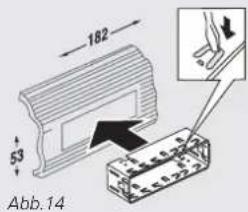
Abb.15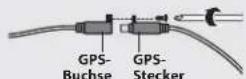
4.3.2 Fronteinbau des Radios
- Entfernen Sie den Montagerahmen Ihres alten Autoradios. Schieben Sie den mitgelieferten Montagerahmen in den Radioschacht Ihres Fahrzeugs, bis dieser bündig mit dem Armaturenbrett abschließt (Abb.14).
- Biegen Sie die Metallnasen des Montagerahmens mit einem Schraubenzieher um, so dass dieser fest im Armaturenbrett verankert wird (Abb.14).
- Schließen Sie die ISO-Stecker Ihres Fahrzeugs an die Buchse des ISO-Anschlusskabels an und stecken Sie den Stecker des Anschlusskabels wieder an der Rückseite Ihres AEG-Autoradios an.
ISO-Adapterkabel
Wenn Ihr Auto über fahrzeugspezifische Radiostecker verfügt, benötigen Sie ein Adapterkabel von Ihrem Fahrzeugtyp auf den ISO-Anschluss. Dieses können Sie über den Elektrofachhandel beziehen.
- Stecken Sie den Antennenstecker Ihres Fahrzeugs in die Antennenbuchse des Autoradios.
- Verbinden Sie den Stecker des GPS-Empfängers mit der GPS-Buchse "GPS Aerial" am Autoradio und sichern Sie die GPS-Steckverbindung. Verschrauben Sie dazu Stecker und Buchse mit der mitgelieferten Schraube (Abb.15).
- Schließen Sie alle weiteren Geräte an, die Sie am Radio betreiben möchten (z.B. externer Verstärker/Monitor). Weitere Informationen über die Anschlüsse des Radios finden Sie im Kapitel „4.1 Anschlüsse des Radios“.
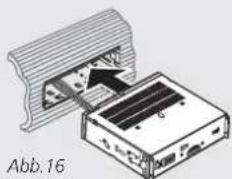
- Schieben Sie das Radio in den Montagerahmen im Radioschacht, bis es einhakt. Achten Sie darauf, dass die Kabel dabei nicht eingeklemmt werden (Abb.16).
- Um einen sicheren Halt Ihres Autoradios zu gewährleisten, befestigen Sie das mitgelieferte Metalllochband mit Sprengring und Mutter an der Rückseite des Geräts. Schrauben Sie das andere Ende mit Beilagscheibe und Schraube an ein Karosserieteil an (Abb.17). Dazu können Sie das Metalllochband mit der Hand verbiegen. Es dient gleichzeitig zur Erdung des Radios.
- Bringen Sie den schwarzen Abdeckrahmen wieder an.
- Schließen Sie das schwarze Massekabel wieder an die Fahrzeugbatterie an.
4.3.3 Rückseitiger Einbau des Radios
Beim rückseitigen Einbau des Autoradios werden der Montagerahmen sowie das Metalllochband nicht benötigt.
Adapterplatten
Für den Einbau hinter dem Armaturenbrett werden eventuell fahrzeugspezifische Adapterplatten benötigt. Diese können Sie über den Fachhandel beziehen.
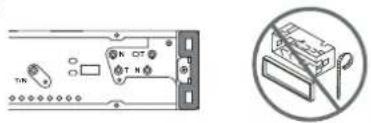
- Wenn für die Montage Adapterplatten (nicht im Lieferumfang) benötigt werden, befestigen Sie diese an Ihrem Autoradio (Abb.18).
- Befestigen Sie das Autoradio entweder mit zwei Schrauben (maximal 5 mm Gewindelänge) auf jeder Seite oder mit den Adapterplatten an der dafür vorgesehenen Stelle im Fahrzeug. Dazu müssen Sie eventuell einen Teil der Abdeckung Ihres Armaturenbretts demontieren (Abb.19).
- Schließen Sie die ISO Stecker Ihres Fahrzeugs an die Buchse des ISO Anschlusskabels an und stecken Sie den Stecker des Anschlusskabels wieder an der Rückseite Ihres AEG Autoradios an.
4 Installation
CS NAV 350 TMC
Abb.18
Wenn Ihr Auto über fahrzeugspezifische Radiostecker verfügt, benötigen Sie ein Adapterkabel von Ihrem Fahrzeugtyp auf den ISO Anschluss. Dieses können Sie über den Elektrofachhandel beziehen.
- Stecken Sie den Antennenstecker Ihres Fahrzeugs in die Antennenbuchse des Autoradios.
- Verbinden Sie den Stecker des GPS-Empfängers mit der GPS Buchse „GPS Aerial“ am Autoradio und sichern Sie die GPS Steckverbingung. Verschrauben Sie dazu Stecker und Buchse mit der mitgelieferten Schraube (Abb.15).
- Schließen Sie alle weiteren Geräte an, die Sie am Radio betreiben möchten (z.B. externer Verstärker/Monitor). Weitere Informationen über die Anschlüsse des Radios finden Sie im Kapitel „4.1 Anschlüsse des Radios“.
- Schließen Sie das schwarze Massekabel wieder an die Fahrzeugbatterie an.
AEG
5 Inbetriebnahme
5.1 Abnehmbares Bedienteil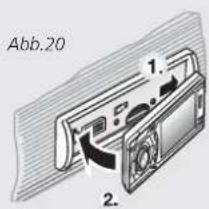
Zum Schutz vor Diebstahl können Sie das Bedienteil Ihres AEG Navigations-Autoradios abnehmen. Bewahren Sie das abgenommene Bedienteil nicht in Ihrem Fahrzeug auf.

BEDIENTEIL
- Vergewissern Sie sich, dass das Bedienteil immer richtig eingesetzt ist, damit es durch die Erschütterungen im Fahrzeug nicht herunterfallen kann.
- Schalten Sie das Autoradio vor dem Abnehmen des Bedienteils immer aus und warten Sie, bis die Displaybeleuchtung vollständig erloschen ist.
- Bewahren Sie das abgenommene Bedienteil immer im Schutzetui auf.
- Lassen Sie das Bedienteil nicht fallen.
- Setzen Sie das Bedienteil keinen hohen Temperaturen und direktem Sonnenlicht aus.
- Reinigen Sie das Bedienteil nicht mit löslichen Mitteln wie Benzol oder Verdünner.
- Es dürfen keine Flüssigkeiten ins Innere des Bedienteils gelangen.
- Versuchen Sie nicht, das Bedienteil zu zerlegen.
5.1.1 Bedienteil anbringen
- Bringen Sie das Bedienteil an der Vorderseite des Radios an, indem Sie es zuerst auf der rechten Seite beim weißen Pfeil einhaken und anschließend die linke Seite des Bedienteils vorsichtig festdrücken, bis es mit einem Klick einrastet (Abb.20).
- Drücken Sie die Power-Taste zuschalten.
Sollte es nach dem Anbringen des Bedienteils zu Anzeigefehlern im Display oder zu Fehlfunktionen bei der Bedienung der Tasten kommen, gehen Sie bitte wie folgt vor:

Anzeigefehler
- Überprüfen Sie, ob das Bedienteil richtig sitzt. Nehmen Sie das Bedienteil noch einmal ab und bringen Sie es erneut an.
- Überprüfen Sie die Kontakte auf der Rückseite des Bedienteils und an der Radiofront auf Verschmutzung und reinigen Sie diese gegebenenfalls.
5.1.2 Bedienteil abnehmen
- Halten Sie die ① Power-Taste 21 für ca. 2 Sekunden gedrückt, um das Radio auszuschalten.
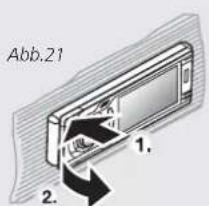
- Warten Sie, bis die Displaybeleuchtung erloschen ist, drücken Sie die REL-Taste ③ und nehmen Sie das Bedienteil vorsichtig ab (Abb.21).
- Bewahren Sie das Bedienteil immer im Schutzetui auf.

KONTAKTE
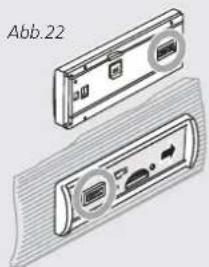
Achten Sie darauf, dass die Kontakte von Bedienteil und Radio (Abb.22) nicht durch Fingernägel, Stifte oder Schraubendreher verkratzt werden. Sie sind für den Betrieb des Radios sehr wichtig.
5 Inbetriebnahme
CS NAV 350 TMC
5.2.1 Fernbedienung verwenden
Im Lieferzustand ist bereits eine Batterie in der Fernbedienung eingelegt. Ziehen Sie den Isolationsstreifen aus dem Batteriefach, um die Fernbedienung in Betrieb zu nehmen.
- Richten Sie die Fernbedienung bei Betätigung einer Taste immer auf den IR-Empfänger 8 am Bedienteil des Radios.
- Eine Übersicht über die Funktionen der Fernbedienungstasten finden Sie in Kapitel „1.2 Beschreibung der Bedienelemente“, Seite 4 und 5. Einige Funktionen können nur mit der Fernbedienung ausgeführt werden.
- Bei extrem hellen Lichtverhältnissen kann es passieren, dass Befehle der Fernbedienung nicht erkannt werden.

BENUTZUNG DER FERNBEDIENUNG
Sicherheit hat im Straßenverkehr höchste Priorität, deshalb darf die Fernbedienung während der Fahrt nicht vom Fahrer benutzt werden.
5.2.2 Batterie einlegen/wechseln
Wenn das Radio immer seltener auf die Befehle der Fernbedienung reagiert, ist die Batterie leer und muss gewechselt werden.
- Drücken Sie den Entriegelungsstift zur Mitte hin und ziehen Sie die Batterieschublade heraus (Abb.23). Entsorgen Sie die verbrauchte Batterie umweltgerecht.
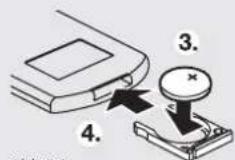
- Legen Sie eine neue Batterie vom Typ CR 2025 ein. Achten Sie dabei auf die Polarität. Der Pluspol der Batterie muss nach oben zeigen (Abb.24).
- Schieben Sie die Batterieschublade zurück ins Batteriefach, bis diese mit einem Klick verriegelt (Abb.24).

UMGANG MIT BATTERIEN
• Halten Sie Batterien von Kindern fern. • Schließen Sie Batterien nicht kurz. • Versuchen Sie nicht, Batterien wieder aufzuladen. • Werfen Sie Batterien nicht ins Feuer.
Leere Batterien dürfen nicht in den Hausmüll gegeben werden. Entsorgen Sie diese umweltgerecht bei einer Batterie-Sammelstation, im Fachhandel oder bei Ihrem kommunalen Entsorgungsträger (z.B. Wertstoffhof).
5.2 Fernbedienung Abb.23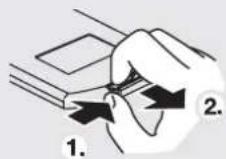
6 Grundfunktionen
6.1 Ein-/Ausschalten des Radios
- Drücken Sie die Power-Taste 21, um das Radio einzuschalten. Die Fahrzeugzündung muss aktiviert sein.
- Halten Sie die Power-Taste 21 ca. 2 Sekunden gedrückt, um das Radio auszuschalten. Beim Ausschalten der Fahrzeugzündung schaltet sich das Radio automatisch mit aus.
- Werden das Radio oder die Zündung des Fahrzeugs ausgeschaltet, spielt das Radio beim nächsten Einschalten mit der zuvor eingestellten Lautstärke, im selben Betriebsmodus weiter.
6.2 Neigungswinkel einstellen
Ihr Autoradio verfügt über ein motorisiertes Bedienteil mit einstellbarem Neigungswinkel. So haben Sie beim Abspielen von DVDs immer einen optimalen Blick auf das Display, und die Bedienelemente sind leichter erreichbar.
! BEDIENTEIL NEIGEN
- Achten Sie darauf, dass das Bedienteil beim Einstellen der Neigung nicht anstoßen kann. Bedienfeld und Radio könnten beschädigt werden.
- Hinter dem geneigten Bedienteil dürfen sich keine Kabel oder andere Gegenstände befinden.
- Achten Sie darauf, dass Ihre Finger beim Neigen des Bedienteils nicht eingeklemmt werden.
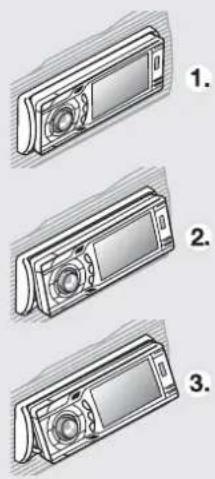
- Halten Sie die ▲-Taste 12 jeweils ca. 2 Sekunden gedrückt, um die gewünschte Neigung des Bedienfelds einzustellen. Sie können zwischen drei verschiedenen Displaypositionen, „Angle 0“ bis „Angle 2“ wählen (Abb.25).
Beim Ausschalten des Radios fährt das Bedienteil in die Ausgangsstellung. Wird das Radio wieder eingeschaltet, fährt das Bedienteil zurück in die zuletzt eingestellte Position.
6.3 DVDs/CDs einlegen und auswerfen
- Drücken Sie die -Taste 12, um eine eingelegte DVD/CD auszuwerfen. Das Bedienteil wird heruntergefahren und gibt das DVD-Laufwerk frei, die eingelegte DVD/CD wird ausgeworfen. Das Radio muss dazu nicht eingeschaltet sein.
- Schieben Sie eine DVD oder CD, mit der beschrifteten Seite nach oben, in das Laufwerk, bis diese automatisch eingezogen wird. Ist das Radio ausgeschaltet, schaltet es sich automatisch ein. Es wechselt in den MediaPlayer -Modus und beginnt mit der Wiedergabe. Das Bedienfeld fährt in die gespeicherte Position.
6.4 Lautstärke einstellen
- Durch Drehen des Lautstärke-Reglers 4 können Sie die Lautstärke von „0“ bis „50“ einstellen. Alternativ können Sie die Lautstärke mit den Volume-Tasten 36 der Fernbedienung einstellen. Die neu eingestellte Lautstärke wird 5 Sekunden lang im Display angezeigt.
- Drücken Sie die Mute-Taste 21, um das Radio stumm zu schalten. Während der Stummschaltung erscheint „MUTE“ links oben im Display des Radios.
- Drücken Sie die Mute-Taste 21 erneut oder drehen Sie den Lautstärke-Regler 4, um die Stummschaltung aufzuheben.
6 Grundfunktionen
CS NAV 350 TMC
6.5 Betriebsmodus wechseln
- Durch mehrfaches Drücken der Mode-Taste 6, können Sie zwischen folgenden Betriebsmodi umschalten:
- Hauptmenü - MediaPlayer USB
- Tuner (Radio) - MediaPlayer SD/MMC
- MediaPlayer CD/DVD - AV-In

Betriebsmodi
Ist ein Speichermedium nicht verfügbar (CD/DVD, USB oder SD/MMC-Speicherkarte), kann der entsprechende Betriebsmodus nicht aktiviert werden.
6.6 Touch-Screen-Display
Das große 3,5" TFT-Touch-Screen-Display 11 bietet Ihnen die Möglichkeit, Ihr Navigations-Autoradio äußerst komfortabel und intuitiv zu bedienen. Die meisten Funktionen können direkt durch kurzes Antippen ausgeführt werden. Die Eingabe wird optisch und/oder akustisch bestätigt.

BEDIENUNG
- Für beste Reaktion, tippen Sie das Touch-Screen-Display leicht mit der Fingerspitze an. Vermeiden Sie es, das Display mit dem Fingernagel zu bedienen, damit es nicht verkratzt.
- Kalibrieren Sie das Touch-Screen-Display nach dem Einbau neu, um es auf Ihre Bedienposition anzupassen („10.2.3 Touch-Screen-Display kalibrieren“).
- Üben Sie keinen hohen Druck auf das Display aus.
- Verwenden Sie zur Eingabe keine scharfen oder spitzen Gegenstände (Schlüssel o.ä.).
6.7 Hauptmenü
- Halten Sie die Enter-Taste 4 oder die SysMenu-Taste 35 ca. 2 Sekunden gedrückt, um das Hauptmenü „Main Menu“ aufzurufen (Abb.26). Ausgehend vom Hauptmenü lassen sich alle Betriebsmodi aufrufen und Einstellungen vornehmen.
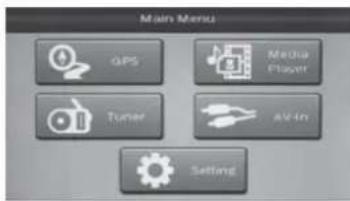
GPS: Startet den Navigations-Modus (Details entnehmen Sie bitte der Navigations-Bedienungsanleitung).
Media: Wechselt in den MediaPlayer-Modus. Player: Zur Wiedergabe von Musik, Bildern und Videos von CDs, DVDs, USB-Speichermedien und SD/MMC-Speicherkarten. Tuner: Wechselt in den Tuner-Modus (Radio). Zur Wiedergabe von Radiosendern. AV-In: Aktiviert den Audio/Video-Eingang, zur Wiedergabe von angeschlossenen Audio- und Videosignalen. Setting: Öffnet das Einstellungsmenü: Zum Einstellen von Sound, Display, Uhrzeit und Radio. Zum Abfragen von Systeminformationen und für Software Updates.
AEG
7 Tuner-Modus (Radio)
7.1 Wechseln in den Tuner-Modus
- Drücken Sie die Mode-Taste 6 so oft, bis das Display des Radios den Tuner-Modus anzeigt (Abb.27). Zeigt das Touch-Screen-Display das Hauptmenü an, tippen Sie alternativ mit dem Finger auf den Menüpunkt „Tuner“, um in den Tuner-Modus zu wechseln. Sie können ebenfalls die ▶▶-Tasten 37 der Fernbedienung verwenden, um im Hauptmenü den Menüpunkt „Tuner“ auszuwählen. Ist dieser markiert, drücken Sie die OK-Taste 24, um die Eingabe zu bestätigen.
Im Tuner-Modus zeigt das Radio folgende Bedienelemente an:
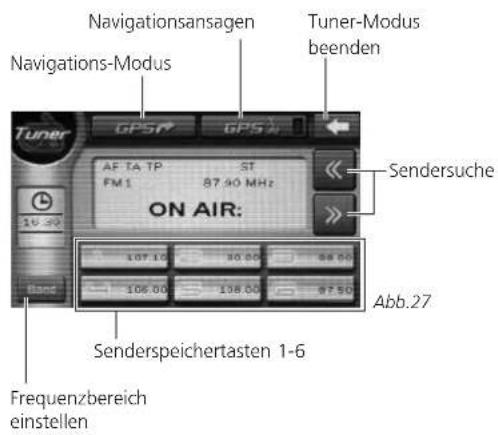
- Betätigen Sie die Touch-Screen-Taste ← in der rechten oberen Displayecke, um den Tuner-Modus zu beenden und ins Hauptmenü zurückzukehren.
7.2 Frequenzbereich auswählen
- Drücken Sie die Band-Taste 19 mehrmals, um den gewünschten Frequenzbereich einzustellen. Sie können zwischen den drei UKW-Bereichen „FM1“, „FM2“ und „FM3“ wählen. Betätigen Sie alternativ die Touch-Screen-Taste „Band“, um den Frequenzbereich einzustellen. Der aktuell eingestellte Frequenzbereich wird im Display angezeigt.
7.3 Automatische Sendersuche
- Drücken Sie die -Forward-Taste 5 oder Backward-Taste 20, um den automatischen Sendersuchlauf zu starten. Betätigen Sie alternativ die Touch-Screen-Taste „<<“ oder „>>". Das Radio sucht automatisch nach dem nächsten bzw. vorhergehenden Radiosender und gibt diesen wieder. Unterstützt der Radiosender das RDS-Signal, wird der Name des Radiosenders im Display angezeigt.
7.4 Manuelle Sendersuche
- Halten Sie die »Forward-Taste 5 oder die « Backward-Taste20, bzw. die Touch-Screen-Taste „<<“ oder „>>“ ca. 2 Sekunden gedrückt, um den manuellen Sendersuchlauf zu starten. Im Display erscheint „MANUAL“. Jeder Tastendruck erhöht bzw. verringert die Frequenz um 0,05 MHz.
7.5 Sender speichern/aufrufen
- Drücken Sie die Band-Taste 19 oder die Touch-Screen-Taste „Band“ mehrmals, um den gewünschten Frequenzbereich (FM1, FM2 oder FM3) einzustellen.
7 Tuner-Modus (Radio)
CS NAV 350 TMC
- Suchen Sie den Radiosender, den Sie speichern möchten. (siehe Kapitel „7.3 Automatische- und 7.4 Manuelle Sendersuche“).
- Am unteren Displayrand werden die sechs Senderspeichertasten angezeigt. Halten Sie die Touch-Screen-Speichertaste, auf der Sie den Radiosender speichern möchten, ca. 2 Sekunden gedrückt. Nach dem Speichern ertönt ein Bestätigungston, auf der Speichertaste wird die Frequenz oder der Name des Senders angezeigt.
- Drücken Sie eine Touch-Screen-Senderspeichertaste, um den darauf gespeicherten Radiosender aufzurufen.
- Alternativ zu den Touch-Screen-Speichertasten können Sie zum Speichern und Aufrufen von Radiosendern auch die Senderspeicher-Tasten (1-6) am Bedienteil des Radios oder die Nummern-Tasten 29 (1-6) der Fernbedienung verwenden.
7.6 Senderspeicherplätze (AS/PS)
Die Auto Store-Funktion (AS) sucht automatisch die stärksten Radiosender und speichert diese auf den sechs Senderspeicherplätzen. Die Preset Scan-Funktion (PS) gibt die gespeicherten Radiosender nacheinander für je 5 Sekunden wieder.
7.6.1 AS (Auto Store)
- Halten Sie die AS/PS-Taste 15 ca. 2 Sekunden gedrückt, um automatisch nach den sendestärksten Radiosendern suchen zu lassen. Im Display erscheint „Auto Store“. Die gefundenen Sender werden automatisch auf den sechs Senderspeicherplätzen gespeichert. Zuvor gespeicherte Sender werden dabei überschrieben.
- Drücken Sie die AS/PS-Taste 15 erneut, um den Sendersuch- und Speichervorgang abzubrechen.
7.6.2 PS (Preset Scan)
- Drücken Sie die AS/PS-Taste 15. Das Radio scannt durch die gespeicherten Radiosender im eingestellten Frequenzbereich und gibt jeden Sender 5 Sekunden lang wieder.
- Um die Preset Scan-Funktion zu unterbrechen und einen bestimmten Radiosender wiederzugeben, drücken Sie die entsprechende Touch-Screen-Senderspeichertaste oder drücken Sie die AS/PS-Taste 15 erneut.
7.7 RDS-Funktionen
Über das RDS (Radio Data System) werden neben dem Audiosignal weitere Zusatzinformationen an Ihr Radio übertragen. Folgende RDS-Funktionen werden von Ihrem Radio unterstützt:
| Englisch Deutsch | ||
| AF Alternative Frequencies Autom. | Senderwechsel zu anderem Sender mit gleicher PI, bei zu schwachem Signal | |
| CT Clock Time Zeitsynchronisation | ||
| PI Program Identification Eindeutige Senderkennung | ||
| PS Program Service Name | Übertragung Sendername | |
| PTY Program Type Programmtyp (z.B. Pop) | ||
| TP Traffic Program | Erkennungsdaten für den Empfang von Verkehrsmeldungen | |
| TA Traffic Announcement | Signal, ob gerade Verkehrsmeldungen übermittelt werden | |
AEG
7 Tuner-Modus (Radio)
7.7.1 CT (Zeitsynchronisation)
Wenn von einem Radiosender das CT-Signal ausgestrahlt wird, synchronisiert Ihr Radio die Uhrzeit mit der des CT-Signals.
7.7.2 PI (Programm Identifikation)
PI ist eine vierstellige Identifikationszahl der Radiosender, die eine eindeutige Identifikation des Senders ermöglicht.
7.7.3 PS (Programm Service Name)
Die Funktion Programm Service Name überträgt den Namen des empfangenen Radiosenders im Klartext, so dass dieser im Radiodisplay angezeigt werden kann.
7.7.4 PTY (Programmtyp)
Mit der Funktion Programmtyp (PTY) können Sie nach Sendern oder Sendungen eines bestimmten Genres suchen.
- Halten Sie die PTY-Taste 16 im Tuner-Modus mehrmals ca. 2 Sekunden gedrückt, um die PTY-Genres anzuzeigen. Am unteren Displayrand werden jeweils sechs PTY-Genre-Tasten angezeigt.
Phone in
Weather Travel
Finance Leisure
Children Document
- Haben Sie ihr gewünschtes Genre gefunden, betätigen Sie die entsprechende PTY-Genre-Taste auf dem Touch-Screen-Display.
- Im Display blinkt das PTY-Genre, das Radio beginnt mit dem Suchlauf nach Radiosendern dieses Programmtyps.
- Findet das Radio einen Sender mit entsprechendem PTY-Genre, wird dieser wiedergegeben. Wird kein Sender mit passendem Programmtyp gefunden, blinkt im Display "PTY NONE", und das Radio kehrt in den normalen Tuner-Modus zurück.
7.7.5 TP (Verkehrsmeldungen)
Unterstützt der eingestellte Radiosender die Durchsage von Verkehrsmeldungen, sendet er das TP-Signal. Am oberen Displayrand wird "TP" angezeigt. Bei aktivierter TA-Funktion wechselt das Radio in den Tuner-Modus zu dem Sender, der gerade die Verkehrsmeldung sendet.
7.7.6 TA (Durchsage von Verkehrsmeldungen)
- Halten Sie die GPS-Mode/TA-Taste 14 ca. 2 Sekunden gedrückt, um die Funktion Verkehrsmeldungen (TA) zu aktivieren. Am oberen Displayrand erscheint „TA“.
- Wird ein TA-Signal empfangen, schaltet das Gerät für die Dauer der Verkehrsmeldung in den Tuner-Modus um und erhöht gegebenenfalls die Lautstärke.
- Halten Sie die GPS-Mode/TA-Taste 14 ca. 2 Sekunden gedrückt, um die Wiedergabe einer Verkehrsmeldung zu unterbrechen. Ihr Radio setzt die vorherige Wiedergabe fort. Die Funktion TA bleibt aktiviert.
- Halten Sie die GPS-Mode/TA-Taste 14 erneut ca. 2 Sekunden gedrückt, um die TA-Funktion zu deaktivieren. Im Display erlischt „TA“.
7 Tuner-Modus (Radio)
CS NAV 350 TMC

Hinweis zu TA
Ist die Funktion Verkehrsmeldungen (TA) aktiviert, werden bei der automatischen Sendersuche nur Radiosender gefunden, die das TP-Signal senden und damit die TA-Funktion unterstützen.
- Wird bei aktivierter TA-Funktion 5 Sekunden lang kein TP-Signal empfangen, sucht das Radio nach dem nächsten Radiosender, der die Funktion Verkehrsmeldungen (TA) unterstützt.
7.7.7 AF (Alternative Frequenzen)
Ihr Autoradio empfängt über das RDS-Signal eine Liste mit alternativen Sendefrequenzen von Sendern, die das gleiche Programm übertragen wie der aktuell eingestellte Sender. Wird das Signal des Senders zu schwach, sucht das Autoradio automatisch in der Liste alternativen Frequenzen nach einem stärkeren Sender mit identischer Senderkennung (PI).
- Halten Sie die AF-Taste 10 ca. 2 Sekunden gedrückt, um die Funktion AF zu aktivieren. Am oberen Displayrand erscheint „AF“. Bei zu schwachem Signal sucht das Radio jetzt nach einem anderen Sender mit gleicher PI.
- Halten Sie die AF-Taste 10 erneut ca. 2 Sekunden gedrückt, um die Funktion AF zu aktivieren. Im Display erlischt „AF“.

Hinweis zu AF
Ist die Funktion Alternative Frequenzen (AF) aktiviert, werden bei der automatischen Sendersuche nur Radiosender gefunden, die das AF-Signal unterstützen.
7.7.8 Tuner und Navigation
Sie können Radio und Navigationssystem gleichzeitig nutzen. Entweder werden die Navigationshinweise im Tuner-Modus angesagt oder sie wechseln vollständig in den Navigations-Modus. Der Radiosender wird in diesem Fall weiterhin im Hintergrund wiedergegeben.
- Drücken Sie im Tuner-Modus die linke Touch-Screen-Taste „GPS“, um den Navigations-Modus zu starten. Der Radiosender wird weiterhin wiedergegeben.
- Drücken Sie im Tuner-Modus die rechte Touch-Screen-Taste „GPS“, um nur die Ansage der Navigationshinweise zu aktivieren. Voraussetzung ist, dass eine Zielführung aktiv ist. Das Radio bleibt im Tuner-Modus.
- Zum Einstellen der Lautstärke von Navigationsansagen, drücken Sie die Navi Voice-Taste 9. Die aktuell eingestellte Lautstärke „GPS Vol“ wird im Display angezeigt. Durch Drehen des Lautstärke-Reglers 4 oder durch Drücken der Volume-Tasten 36 können Sie nun die Lautstärke für Navigationsansagen von „0“ bis „35“ einstellen. Drücken Sie die Navi Voice-Taste 9 erneut, um die Anzeige „GPS Vol“ auszublenden. Nach 15 Sekunden wird die Anzeige automatisch ausgeblendet.
8 MediaPlayer-Modus
8.1 Kompatible Medien und Formate
Ihr AEG NAV350 TMC ist ein echtes Multitalent, wenn es um das Lesen verschiedenster Dateiformate und unterschiedlicher Speichermedien geht.
8.1.1 Kompatible Disks
Verwenden Sie nur Disks, die mit einem dieser Logos gekennzeichnet sind:


- DVD (Single/Dual Layer) - DVD+RW
- DVD-R - CD
- DVD-RW - CD-R
- DVD+R - CD-RW
- Verwenden Sie keine CDs/DVDs, die mit Labeln oder Aufklebern beklebt wurden oder Rückstände von Kleber aufweisen.
- Verwenden Sie keine Form-CDs/-DVDs oder Mini-CDs/-DVDs (mit 8 cm Durchmesser).
8.1.2 Kompatible Diskformate
- Daten-DVD - Daten-CD
- DVD-Video - Audio-CD (CD-DA)
- VCD 2.0 - Picture-CD
- VCD 1.0 - HDCD
Aufgrund unterschiedlicher Brennprogramme und CD/DVD-Rohlinge kann es vorkommen, dass selbst erstellte CDs/DVDs nicht gelesen werden können. Verwenden Sie gegebenenfalls ein anderes Brennprogramm bzw. andere CD/DVD-Rohlinge.
8.1.3 Kompatible Speichermedien
- Am Front-USB-Anschluss 13 können handelsübliche USB-Sticks (USB 1.0 und USB 2.0) angeschlossen werden.
- Der SD/MMC-Kartensteckplatz kann SD- oder MMC-Speicherkarten lesen. SDHC-Speicherkarten können nicht gelesen werden.
- Speichermedien, die die Installation spezieller Treiber benötigen, können nicht angeschlossen werden.
- Portable Festplatten werden nicht unterstützt.
- Schließen Sie keine schweren oder größeren USB-Geräte an, da diese den USB-Anschluss und das Bedienteil beschädigen können. Verwenden Sie bei Bedarf ein USB-Verlängerungskabel (nicht im Lieferumfang enthalten).

BESCHÄDIGUNG
Achten Sie darauf, nicht versehentlich gegen einen eingesteckten USB-Speicher zu stoßen oder daran hängen zu bleiben, da dies den USB-Anschluss sowie das Bedienteil beschädigen kann.

MediaPlayer-Modus
Auf Grund der schnellen Entwicklung bei Speichermedien kann eine grundsätzliche Kompatibilität nicht garantiert werden.
8.1.4 Abspielbare Dateiformate
- DIVX - MP3
- MPEG4 - WMA
- JPEG
8 MediaPlayer-Modus
CS NAV 350 TMC
8.2.1 DVDs/CDs einlegen und auswerfen
- Drücken Sie die -Taste 12, um eine eingelegte DVD/CD auszuwerfen. Das Bedienteil wird heruntergefahren und gibt das DVD-Laufwerk frei, die eingelegte DVD/CD wird ausgeworfen.
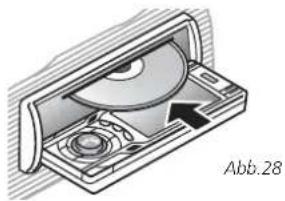
- Schieben Sie eine DVD oder CD, mit der beschrifteten Seite nach oben, in das Laufwerk, bis diese automatisch eingezogen wird (Abb.28). Das Bedienfeld fährt in die gespeicherte Position zurück.
8.2.2 USB-Speichermedien anschließen
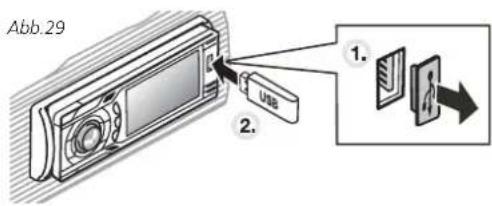
- Ziehen Sie die Gummiabdeckung aus dem Front-USB-Anschluss 13 (Abb.29) und bewahren Sie diese auf.
- Stecken Sie einen USB-Stick, mit den Kontakten nach außen zeigend, in den Front-USB-Anschluss 13. Das Radio wechselt automatisch in den MediaPlayer-Modus und startet die Wiedergabe der enthaltenen Dateien.
- Zum Entfernen des USB-Speichermediums, ziehen Sie es gerade und vorsichtig aus dem Front-USB-Anschluss 13. Stecken Sie die Gummiabdeckung anschließend wieder in den Front-USB-Anschluss 13, um die Kontakte vor Staub zu schützen.
8.2.3 SD/MMC-Speicherkarten einlegen
- Halten Sie die ① Power-Taste 21 für ca. 2 Sekunden gedrückt, um das Radio auszuschalten.
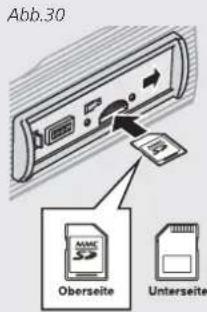
- Warten Sie, bis die Displaybeleuchtung erloschen ist, drücken Sie die REL-Taste ③ und nehmen Sie das Bedienteil vorsichtig ab. Der SD/MMC Kartensteckplatz befindet sich hinter dem Bedienteil, am unteren Rand des Radios und ist bei eingeschalteter Zündung rot beleuchtet (Abb.30).
- Schieben Sie eine SD- oder MMC-Speicherkarte, mit der beschrifteten Seite nach oben, in den Kartensteckplatz, bis diese mit einem Klick einrastet (Abb.30).
- Zum Entnehmen drücken Sie die eingelegte Speicherkarte in den Kartensteckplatz, bis diese mit einem Klicken entriegelt wird. Die Speicherkarte wird ein Stück aus dem Steckplatz geschoben und kann entnommen werden.
- Bringen Sie das Bedienteil an der Vorderseite des Radios an, indem Sie es zuerst auf der rechten Seite beim weißen Pfeil einhaken und anschließend die linke Seite des Bedienteils vorsichtig festdrücken, bis es mit einem Klick einrastet.
8.2 Speichermedien einlegen/anschließen
SD/MMC Karten Steckplatz: Verwenden Sie ausschließlich den SD/MMC Kartensteckplatz hinter dem Bedienteil. Der zweite Kartensteckplatz an der Oberseite des Bedienteils ist ausschließlich für Updates.
8 MediaPlayer-Modus
8.3 Allgemeine Wiedergabefunktionen
8.3.1 Wechseln in den MediaPlayer-Modus
- Drücken Sie die Mode-Taste 6 so oft, bis das Display den MediaPlayer-Modus anzeigt (Abb.31). Zeigt das Touch-Screen-Display das Hauptmenü an, tippen Sie alternativ mit dem Finger auf den Menüpunkt „MediaPlayer“, um in den MediaPlayer-Modus zu wechseln. Sie können ebenfalls die ▶▶-Tasten 37 der Fernbedienung verwenden, um im Hauptmenü den Menüpunkt „MediaPlayer“ auszuwählen. Ist dieser markiert, drücken Sie die OK-Taste 24, um die Eingabe zu bestätigen.
MediaPlayer-Modus
Der MediaPlayer-Modus kann nicht aktiviert werden, wenn keine DVD/CD, keine SD/MMC-Speicherkarte eingelegt und kein USB-Speicher angeschlossen sind.
Beim Starten des MediaPlayer-Modus zeigt das Radio folgenden Ladebildschirm an:
8.3.2 On-Screen-Display aufrufen
- Tippen Sie an beliebiger Stelle auf das Touch-Screen-Display ⑪, um das On-Screen-Display (OSD) aufzurufen. Die Bedienelemente des OSD werden eingeblendet.
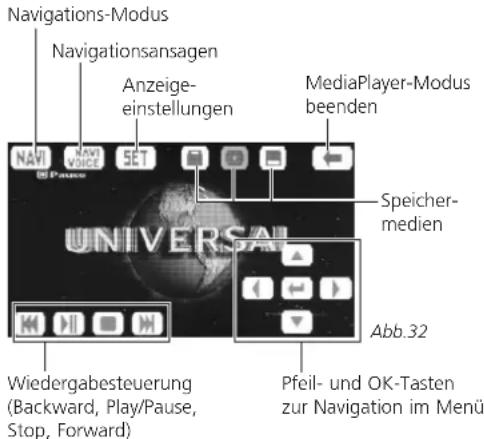
- Erneutes Tippen auf eine freie Stelle des Touch-Screen-Displays blendet die Bedienelemente wieder aus. Erfolgt 10 Sekunden lang keine Eingabe, wird das OSD automatisch wieder ausgeblendet.
8.3.3 Speichermedium für Wiedergabe auswählen
Im MediaPlayer-Modus können Sie die Wiedergabe von CDs und DVDs, USB-Speichermedien und SD/MMC-Speicherkarten steuern. Um das gewünschte Medium für die Wiedergabe auszuwählen, gehen Sie vor wie folgt:
- Tippen Sie an beliebiger Stelle auf das Touch-Screen-Display 11, um das On-Screen-Display (OSD) aufzurufen. Die Bedienelemente des OSD werden eingeblendet.
- Tippen Sie auf das Symbol des gewünschten Speichermediums, um es als Wiedergabernedium auszuwählen.
8 MediaPlayer-Modus
CS NAV 350 TMC

USB-Speichermedium

CD/DVD

SD/MMC-Speicherkarte
Das Radio lädt die auf dem jeweiligen Medium gespeicherten Dateien und beginnt mit der Wiedergabe.
8.3.4 Wiedergabesteuerung per OSD
Sie können die Wiedergabefunktionen entweder über das Touch-Screen Display 11, über die Tasten am Bedienteil oder über die Fernbedienung steuern.
- Tippen Sie an beliebiger Stelle auf das Touch-Screen-Display ⑪, um das On-Screen-Display (OSD) aufzurufen. Die Bedienelemente des OSD werden eingeblendet. • Folgende Funktionen können Sie über das OSD steuern:

Navigations-Modus starten

Navigations-Ansagen aktivieren

MediaPlayer-Modus beenden

Displayeinstellungen

Wiedergabe starten / Pause

Wiedergabe stoppen

nächster Titel / nächstes Kapitel

vorheriger Titel / vorheriges Kapitel

Pfeil-Tasten zur Navigation im Menü

OK-Taste zum Auswählen
8.3.5 Wiedergabemenü
Das Wiedergabemenü gibt Ihnen einen Überblick über alle auf einem Datenträger vorhandenen Dateien. Nach den Dateiformaten Audio, Bild und Video getrennt, können Sie Ordner durchsuchen und Dateien aufrufen:
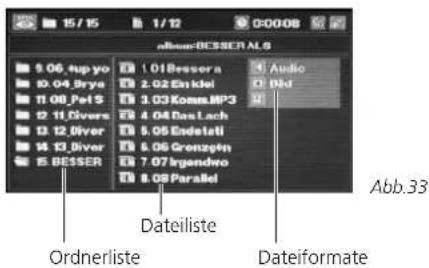
Das Wiedergabemenü kann über das Touch-Screen-Display 11, über die Tasten am Bedienteil oder über die Fernbedienung bedient werden.
- Tippen Sie an beliebiger Stelle auf das Touch-Screen-Display 11, um das On-Screen-Display (OSD) aufzurufen. Die Bedienelemente des OSD werden eingeblendet.
- Nehmen Sie mit den Touch-Screen-Pfeiltasten oder mit den ▲▼◀▶-Tasten 37 die gewünschte Auswahl vor.
- Wählen Sie für die Wiedergabe zunächst das gewünschte Dateiformat aus und bestätigen Sie Ihre Auswahl durch Drücken der OK-Taste 24. Ordner- und Dateiliste zeigen die auf dem Speichermedium enthaltenen Dateien des entsprechenden Formats an.
- Wählen Sie nun den gewünschten Ordner bzw. die gewünschte Datei aus und bestätigen Sie die Wiedergabe.
8.3.6 Wiedergabepause
- Drücken Sie die -Taste 2, um die Wiedergabe anzuhalten. Im Display erscheint „PAUSE“.
- Drücken Sie die ▶-Taste 2 erneut, um die Wiedergabe fortzusetzen. Im Display erlischt „PAUSE“.
8.3.7 Titel auswählen
- Drücken Sie die »-Forward-Taste 5, um zum nächsten Titel zu springen.
- Drücken Sie die «-Backward-Taste 20 einmal, um zum Anfang des aktuellen Titels zu springen.
- Drücken Sie die «-Backward-Taste 20 zweimal, um zum Anfang des vorhergehenden Titels zu springen.
8.3.8 Vor- und Zurückspulen
- Drücken Sie die ▶-Taste 23, um innerhalb eines Titels vorzuspulen. Halten Sie alternativ die ▶-Forward-Taste 5 am Bedienteil des Radios ca. 2 Sekunden gedrückt. Im Display erscheint „▶X2”. Das Radio spult mit zweifacher Geschwindigkeit vor.
- Drücken Sie die ◀-Taste 23, um innerhalb eines Titels zurückzuspulen. Halten Sie alternativ die ◀-Backward-Taste 20 am Bedienteil des Radios ca. 2 Sekunden gedrückt. Im Display erscheint „◀X2“. Das Radio spult mit zweifacher Geschwindigkeit zurück.
- Sie können das Vor- oder Zurückspulen beschleunigen, indem Sie die ◀- oder ▶-Taste 23 mehrfach drücken. Halten Sie alternativ entweder die ▶-Forward-Taste 5 oder die ◀-Backward-Taste 20 mehrfach ca. 2 Sekunden gedrückt.
Das Display zeigt die entsprechende Geschwindigkeit (bis zu 32-fach) an:
„▶X2“, „▶X4“, „▶X8“, „▶X16“, „▶X32“ oder „◀X2“, „◀X4“, „◀X8“, „◀X16“, „◀X32“
- Drücken Sie die ▶-Taste 23, um die normale Wiedergabe fortzusetzen.
8.3.9 Wiedergabe stoppen
- Drücken Sie die Stop-Taste ①, um die Wiedergabe anzuhalten. Im Display erscheint „Z.Stop“.
- Drücken Sie die ▶-Taste 23, um die Wiedergabe an dieser Stelle fortzusetzen. Im Display erlischt „Z.Stop”.
- Drücken Sie die Stop-Taste ① zweimal, um die Wiedergabe vollständig anzuhalten. Im Display erscheint „Stop“, die aktuelle Abspielposition wird dabei nicht gespeichert. Die Wiedergabe kann nun nicht mehr fortgesetzt, sondern nur neu gestartet werden.
- Drücken Sie die ▶-Taste 23, um die Wiedergabe neu zu starten. Im Display erlischt „Stop“.
8.3.10 Titel wiederholen (Repeat)
Durch mehrfaches Drücken der RPT-Taste 22 können Sie den Wiederholungs-Modus einstellen:
bei Audio CDs
- Drücken Sie die RPT-Taste 22, im Display erscheint „Track“. Nur der aktuelle Titel wird wiederholt.
- Drücken Sie die RPT-Taste 22 erneut, im Display erscheint „Disk“. Die gesamte CD wird wiederholt.
8 MediaPlayer-Modus
CS NAV 350 TMC
bei Daten-CDs/DVDs, USB-Sticks, Speicherkarten
- Drücken Sie die RPT-Taste 22, im Display erscheint „File“, nur der aktuelle Titel wird wiederholt.
- Halten Sie die RPT-Taste 22 ca. 2 Sekunden gedrückt, im Display erscheint „Folder“. Alle Titel im aktuellen Ordner werden wiederholt.
- Halten Sie die RPT-Taste 22 erneut ca. 2 Sekunden gedrückt, im Display erscheint „Alle“. Alle Titel auf dem Speichermedium werden wiederholt.
bei DVDs/VCDs
- Drücken Sie die RPT-Taste 22, im Display erscheint „Wiederholen Kapitel“ bzw. „Track“. Nur das aktuelle Kapitel bzw. der aktuelle Track wird wiederholt.
- Halten Sie die RPT-Taste 22 ca. 2 Sekunden gedrückt, im Display erscheint „Wiederholen Titel“ bzw. „Disk“. Der gesamte Titel bzw. die gesamte Disk werden wiederholt.
- Halten Sie die RPT-Taste 22 erneut ca. 2 Sekunden gedrückt, im Display erscheint „Wiederholen Aus“. Die Wiederholungsfunktion ist deaktiviert.
8.3.11 Wiedergabeschleife (A-B Repeat)
Mit dieser Funktion können Sie einen Wiedergabeausschnitt definieren, der in einer Endlosschleife abgespielt wird.
- Halten Sie die Zoom-Taste 31 während der Wiedergabe ca. 2 Sekunden gedrückt, um den Startpunkt der A-B-Wiedergabeschleife festzulegen. Im Display erscheint „Wiederholen: A-“. Die Wiedergabe läuft weiter.
- Halten Sie die Zoom-Taste 31 erneut ca. 2 Sekunden gedrückt, um den Endpunkt der A-B-Wiedergabeschleife festzulegen. Im Display erscheint „Wiederholen:
A-B". Das Radio spielt nun den durch A und B festgelegten Wiedergabeausschnitt in einer Endlosschleife.
- Halten Sie die Zoom-Taste 31 erneut ca. 2 Sekunden gedrückt, um die A-B-Wiedergabeschleife zu beenden. Im Display erscheint „A-B: Aus“.
8.3.12 Zufallswiedergabe (Random)
- Drücken Sie die RDM-Taste ⑦, im Display erscheint „Zufallsauswahl“. Die Titel werden in zufälliger Reihenfolge abgespielt.
- Drücken Sie die RDM-Taste ⑦ erneut, im Display erscheint „Normal“. Die Titel werden der Reihe nach abgespielt.
8.3.13 Titel kurz anspielen (Intro)
- Halten Sie die GOTO-Taste 32 ca. 2 Sekunden gedrückt, um nur die ersten 10 Sekunden jedes Titels wiederzugeben. Im Display erscheint „INTRO“.
- Halten Sie die GOTO-Taste 32 erneut ca. 2 Sekunden gedrückt, um die normale Wiedergabe fortzusetzen. Im Display erlischt „INTRO“.
8.3.14 Direktanwahl (GOTO)
Mit der Direktanwahl können Sie einen bestimmten Ordner, einen bestimmten Titel oder eine bestimmte Stelle in einem Titel direkt ansteuern. Dazu geben Sie die Nummer des Titels oder Ordners bzw. die Spielzeit ein.
bei Audio CDs/VCDs
- Drücken Sie die GOTO-Taste 32, um die Direktanwahl zu starten.
AEG
8 MediaPlayer-Modus
- Wählen Sie mit den -Tasten 37 aus:
Titelnummer / Tracknummer oder
Spielzeit.
- Geben Sie mit den Nummern-Tasten (0-9) 29 die gewünschte Titelnummer oder die Spielzeit ein, ab der Sie die Wiedergabe starten möchten.
- Drücken Sie die OK-Taste 24, um Ihre Eingabe zu bestätigen. Das Radio beginnt mit der Wiedergabe.
bei Daten-CDs, USB-Sticks, Speicherkarten
- Drücken Sie die GOTO-Taste 32
- Wählen Sie mit den -Tasten 37 aus:
Ordernummer,
Titelnummer oder
Spielzeit.
- Geben Sie mit den Nummern-Tasten (0-9) 29 die gewünschte Ordnernummer, Titelnummer oder Spielzeit ein, ab der Sie die Wiedergabe starten möchten.
- Drücken Sie die OK-Taste 24, um Ihre Eingabe zu bestätigen. Das Radio beginnt mit der Wiedergabe.
bei DVDs
- Drücken Sie die GOTO-Taste 32.
- Wählen Sie mit den Tasten 37 aus:
Titelnummer,
Kapitelnummer oder
Spielzeit.
- Geben Sie mit den Nummern-Tasten (0-9) 29 die gewünschte Titelnummer, Kapitelnummer oder Spielzeit ein, ab der Sie die Wiedergabe starten möchten.
- Drücken Sie die OK-Taste 24, um Ihre Eingabe zu bestätigen. Das Radio beginnt mit der Wiedergabe.
- Drücken Sie die OK-Taste 24, um Ihre Eingabe zu bestätigen. Das Radio beginnt mit der Wiedergabe.
- Wählen Sie mit den Touch-Screen-Pfeiltasten oder mit den ▲▼◀▶-Tasten 37 das Dateiformat „Bild“ aus und bestätigen Sie die Auswahl durch Drücken der OK-Taste 24. In der Ordnerliste werden nur noch Ordner angezeigt, die Bilddaten enthalten.
- Wählen Sie mit den Touch-Screen-Pfeiltasten oder mit den ▲▼◀▶-Tasten 37 den gewünschten Ordner und anschließend die gewünschte Bilddatei aus. Im Display wird ein Vorschaubild angezeigt.
- Wählen Sie mit den Touch-Screen-Pfeiltasten oder mit den ▲▼◀▶-Tasten 37 den gewünschten Ordner und anschließend die gewünschte Bilddatei aus. Im Display wird ein Vorschaubild angezeigt.
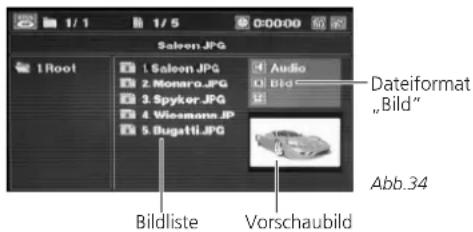
- Bestätigen Sie mit der OK-Taste 24. Das Bild wird im Vollbildmodus angezeigt. Die Slideshow startet. Während der Slideshow wird jedes Bild im aktuellen Ordner für ca. 10 Sekunden angezeigt.
- Mit der Forward-Taste ⑤ oder der Backward-Taste ⑳, oder den entsprechenden Touchscreen-Tasten, können Sie jeweils zum vorherigen bzw. zum nächsten Bild wechseln.
CS NAV 350 TMC
Drücken Sie die Taste ②, um die Slideshow bei der Anzeige des aktuellen Bildes anzuhalten. Erneutes Drücken der Taste ② setzt die Wiedergabe fort.
- Drücken Sie die Taste ②, um die Slideshow bei der Anzeige des aktuellen Bildes anzuhalten. Erneutes Drücken der Taste ② setzt die Wiedergabe fort.
- Sie können das angezeigte Bild in 90°-Schritten drehen. Benutzen Sie dazu die Tasten ▶ 37 oder die entsprechenden Touch-Screen-Tasten.
▲ 0° -Drehung 90° -Drehung 180° -Drehung 270° -Drehung
- Drücken Sie die Stop-Taste ① oder die entsprechende Touch-Screen-Taste, um die Bildanzeige zu beenden und ins Wiedergabemenü zurückzukehren.
Durch Drehen des Lautstärke-Reglers 4 oder durch Drücken der Volume-Tasten 36 können Sie nun die Lautstärke für Navigationsansagen von „0“ bis „35“ einstellen. Drücken Sie die Navi Voice-Taste 9 erneut, um die Anzeige „GPS Vol“ auszublenden. Nach 15 Sekunden wird die Anzeige automatisch ausgeblendet.
8.3.16 MediaPlayer-Modus und Navigation
Sie können den MediaPlayer- und den Navigations-Modus gleichzeitig nutzen. Entweder werden die Navigationshinweise im MediaPlayer-Modus angesagt oder sie wechseln in den Navigations-Modus. Die Musikwiedergabe wird in diesem Fall im Hintergrund fortgesetzt.
- Drücken Sie im MediaPlayer-Modus die Touch-Screen-Taste „NAVI“, um den Navigations-Modus zu starten. Die Wiedergabe des MediaPlayers wird im Hintergrund fortgesetzt.
- Drücken Sie im MediaPlayer-Modus die Touch-Screen-Taste „NAVI VOICE“, um nur die Ansage der Navigationshinweise zu aktivieren. Voraussetzung ist, dass eine Zielführung aktiv ist. Das Radio bleibt im MediaPlayer-Modus.
- Zum Einstellen der Lautstärke von Navigationsansagen, drücken Sie die Navi Voice-Taste 9. Die aktuell eingestellte Lautstärke „GPS Vol“ wird im Display angezeigt.
8 MediaPlayer-Modus
8.4 DVD-/VCD-Wiedergabe

Regionalcode 2
* die DVD/VCD muss diese Funktion unterstützen
Nach dem Einlegen einer Video DVD oder VCD startet die Wiedergabe automatisch.

FILMWIEDERGABE
Die Wiedergabe von Filmen darf ausschließlich im geparkten Fahrzeug gestartet werden. Starten Sie die Filmwiedergabe niemals während der Fahrt, um den Fahrer nicht abzulenken!
Die Wiedergabesteuerung von DVDs /VCDs wird im Kapitel „8.3 Allgemeine Wiedergabefunktionen“ beschrieben. DVDs und VCDs bieten darüberhinaus einige spezielle Wiedergabefunktionen, die hier beschrieben werden.
8.4.1 DVD-/VCD-Menü *
- Drücken Sie die DVD Menu-Taste 34, um das Menü der DVD/ VCD aufzurufen.
- Wird das DVD-/ VCD-Menü angezeigt, können Sie mit den ▲▼◀▶-Tasten 37 im Menü navigieren.
- Zum Auswählen eines markierten Menüpunkts, drücken Sie die OK-Taste 24 .
8.4.2 Audiospur auswählen*
- Während der Wiedergabe können Sie durch mehrfaches Drücken der DVD Audio-Taste 27 zwischen den verfügbaren Tonspuren (Sprachen) umschalten. Die aktuell eingestellte Tonspur wird ca. 6 Sekunden im Display angezeigt.
8.4.3 Untertitel auswählen*
- Während der Wiedergabe können Sie durch mehrfaches Drücken der Subtitle-Taste 30 zwischen den verfügbaren Untertiteln umschalten. Die aktuell ausgewählte Sprache für Untertitel wird ca. 6 Sekunden im Display angezeigt.
8.4.4 Kameraperspektiven*
- Durch mehrfaches Drücken der Angle-Taste 28 können Sie zwischen den verfügbaren Kameraperspektiven umschalten. Diese Funktion muss von der eingelegten DVD unterstützt werden.
8.4.5 Zoom Funktion
Während der DVD/VCD-Wiedergabe können Sie den Bildausschnitt vergrößern, bzw. verkleinern.
- Drücken Sie die Zoom-Taste 31 während der Wiedergabe so oft, bis die gewünschte Vergrößerung bzw. Verkleinerung des Bildausschnittes erreicht wurde. Folgende Zoomstufen sind möglich: Vergrößerung: 2x, 3x, 4x Verkleinerung: 1/2x, 1/3x, 1/4x,
- Bei der Wiedergabe mit 2-facher, 3-facher oder 4-facher Vergrößerung können Sie den angezeigten Bildausschnitt mit den ▲▼◀▶-Tasten 37 verschieben.
8.4.6 Playback Control (PBC)
- Drücken Sie die PBC-Taste 34, um bei VCDs die Funktion Playback Control (PBC) zu aktivieren bzw. deaktivieren.
8 MediaPlayer-Modus
CS NAV 350 TMC
8.5.1 Display-Einstellungen
- Tippen Sie an beliebiger Stelle auf das Touch-Screen-Display 11, um das On-Screen-Display (OSD) aufzurufen. Die Bedienelemente des OSD werden eingeblendet.
- Rufen Sie mit der Touch-Screen-Taste SET die Display-einstellungen auf:
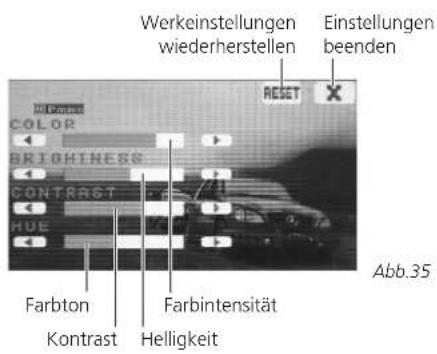
- Durch Betätigen der entsprechenden Touch-Screen-Pfeiltasten links und rechts des jeweiligen Reglers können Sie Farbintensität, Helligkeit, Kontrast und Farbton des Displays einstellen.
- Durch Drücken der Touch-Screen-Taste können Sie die Displayeinstellungen zurücksetzen.
- Drücken Sie die Touch-Screen-Taste ✗, um das OSD auszublenden.
8.5.2 Voreinstellungsmenü
Hier können Sie Voreinstellungen für die DVD-/VCD-Wiedergabe vornehmen.
- Drücken Sie die Setup-Taste 26, um das Voreinstellungsmenü aufzurufen. Die Wiedergabe wird angehalten.
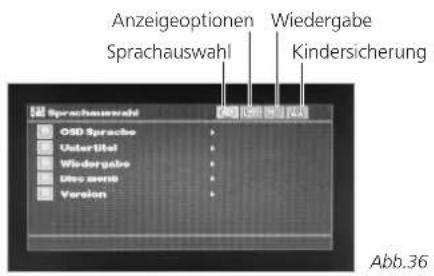
- Tippen Sie an beliebiger Stelle auf das Touch-Screen-Display ⑪, um das On-Screen-Display (OSD) aufzurufen. Die Bedienelemente des OSD werden eingeblendet. Mit den Touch-Screen-Tasten können Sie das Menü steuern.
- Alternativ können Sie mit den ▲▼◀▶-Tasten 37 die gewünschten Einstellungen vornehmen.
- Bestätigen Sie die Auswahl eines Menüpunktes durch Drücken der OK-Taste 24.
- Erneutes Drücken der Setup-Taste 26 schließt das Voreinstellungsmenü. Die Wiedergabe wird fortgesetzt.
Auf den folgenden Seiten finden Sie eine Übersicht über die Einstellungsmöglichkeiten des DVD-Voreinstellungsmenus.
8.5 MediaPlayer-Modus Einstellungen
8 MediaPlayer-Modus
Sprachauswahl
| • OSD LangEnglischDeutschFranzösischItalienischSpanischChinesisch | Einstellen der Sprache für das On-Screen-Display |
| • UntertitelEnglischSpanischDeutschItalienischFranzösischChinesischAus | Einstellen der Sprache für Untertitel |
| • WiedergabeEnglischSpanischDeutschItalienischFranzösischChinesischAutomatisch | Einstellen der Sprache für die Audiospur |
| • Disc menüEnglischSpanischDeutschItalienischFranzösischChinesischAutomatisch | Einstellen der Sprache für das DVD-Menü |
| • VersionenVersion | Anzeigen der Softwareversion des MediaPlayers |
Anzeigeoptionen
| • TV AnzeigeNormal / PSNormal / LBBreit | Einstellen des Bildschirmformats |
| • TV TypAutoNTSCPAL | Einstellen des FarbsystemsPAL, NTSC oder automatische Wahl des Farbsystems |
| • Winkel-markierungAnAus | Anzeige des Blickwinkel-Symbols bei mehreren verfügbaren Kameraperspektiven |
| • BildschirmschonerAusAn | Ein-/Ausschalten des Bildschirmschoners |
Wiedergabe
| • DownmixLT/RTStereo | Einstellen der Reduzierung des Dolby AC3- oder 5.1-Signals auf Surround kompatiblen Sound (LT/RT) oder Stereo-Sound (Stereo) |
| • Dual MonoStereoL-monoR-monoMix-mono | Einstellen der Audiowiedergabe auf Stereo, Mono (linker Kanal), Mono (rechter Kanal), Mono (Mix aus linkem und rechtem Kanal) |
| • DynamikFULL1/8 bis 7/8AUS | Einstellen der Dynamic Range Control in 8 Stufen, von keiner (Aus) bis zu maximaler Kompression (FULL) |
8 MediaPlayer-Modus
CS NAV 350 TMC
Kindersicherung
| KennwortÄndern | Einstellen eines neuen Passworts für die Jugendschutz-Funktion. Werksseitig eingestelltes Passwort ist „0000“. Durch das Wiederherstellen der Werkeinstellungen wird ein geändertes Passwort nicht zurückgesetzt. Vergessen Sie es daher nicht. |
| ParentAus8 Erwachsene7 NC-176 R5 PG-R4 PG-133 PG2 G1 Kindersicher | Einstellen der gewünschten Altersfreigabe bei DVDs (Funktion muss von der DVD unterstützt werden) |
| DefaultRestore | Wiederherstellen der Werkeinstellungen (mit Ausnahme des Passworts) |

Passwort ändern
Notieren Sie sich ein geändertes Passwort und verlieren Sie es nicht!
AEG
9 AV-In-Modus
Im AV-In-Modus werden die an den Audio-/Video-IN angeschlossenen Audio- und Videosignale wiedergegeben.
- Drücken Sie die Mode-Taste 6 so oft, bis das Display den AV-In-Modus anzeigt (Abb.37).
Zeigt das Touch-Screen-Display das Hauptmenü an, tippen Sie alternativ mit dem Finger auf den Menüpunkt „AV-In“, um in den AV-In-Modus zu wechseln.
Sie können ebenfalls die ◀►-Tasten 37 der Fernbedienung verwenden, um im Hauptmenü den Menüpunkt „AV-In“ auszuwählen. Ist dieser markiert, drücken Sie die OK-Taste 24, um die Eingabe zu bestätigen.
Beim Starten des AV-In-Modus zeigt das Radio folgenden Ladebildschirm an:
Abb.37
Ist kein Videosignal angeschlossen, zeigt das Display im AV-In-Modus folgenden Bildschirm an:
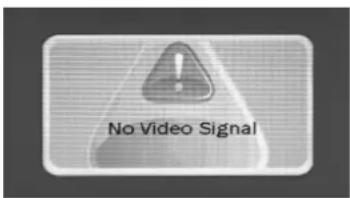
Achten Sie bei der Wiedergabe einer externen Audioquelle auf die Lautstärkeeinstellung am Radio. Eine zu laute Wiedergabe kann Ihr Gehör dauerhaft schädigen.
- Verringern Sie die Lautstärke, indem Sie den Lautstärke-Regler 4 nach links drehen, bis im Display „Volume: 01“ angezeigt wird.
- Starten Sie die Wiedergabe am externen Gerät und stellen Sie dort gegebenenfalls eine mittlere Lautstärke ein.
- Stellen Sie nun am Radio mit dem Lautstärke-Regler 4 die gewünschte Lautstärke ein.
10 Einstellungen
CS NAV 350 TMC
Im Settings-Menü Ihres Radios können Sie Einstellungen für den Sound, das Display, Uhrzeit, RDS und Radio vornehmen.
- Drücken Sie die Mode-Taste 6 so oft, bis das Display des Radios das Hauptmenü "Main Menu" anzeigt.
- Betätigen Sie die Touch-Screen-Taste „Setting“, um das Settings-Menü aufzurufen. Sie können alternativ die ▶▶-Tasten 37 der Fernbedienung verwenden, um im Hauptmenü den Menüpunkt „Setting“ auszuwählen. Ist dieser markiert, drücken Sie die OK-Taste 24, um die Eingabe zu bestätigen.
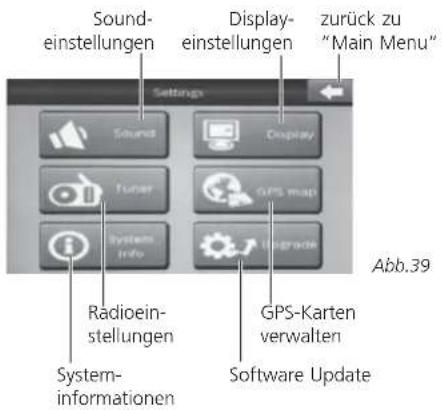
- Betätigen Sie die Touch-Screen-Taste ← in der rechten oberen Displayecke, um das Menü „Settings“ zu beenden und ins Hauptmenü "Main Menu" zurück zu kehren.
10.1 Sound Setting
- Drücken Sie die Mode-Taste 6 so oft, bis das Display des Radios das Hauptmenü „Main Menu“ anzeigt.
- Betätigen Sie die Touch-Screen-Taste „Setting“, um das Menü „Settings“ aufzurufen.
- Betätigen Sie jetzt die Touch-Screen-Taste „Sound“, um das Menü „Sound Setting“ aufzurufen.
- Alternativ können Sie in jedem beliebigen Betriebsmodus die Enter-Taste 4 drücken, um das Menü „Sound Setting“ direkt aufzurufen. Erneutes Drücken der Enter-Taste 4 beendet das Menü „Sound Setting“. Das Radio wechselt in den zuvor eingestellten Betriebsmodus.
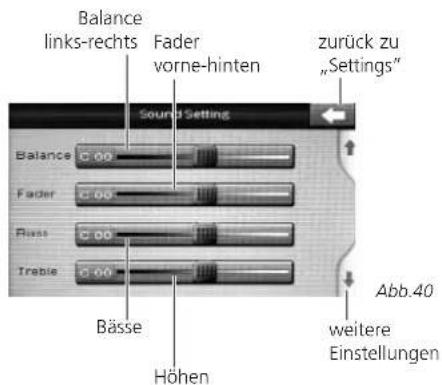
- Betätigen Sie die Touch-Screen-Taste ← in der rechten oberen Displayecke, um das Menü „Sound Setting“ zu beenden und ins vorherige Menü zurück zu kehren.
AEG
10 Einstellungen
10.1.1 Balance, Fader, Bässe und Höhen
- Tippen Sie im Menü „Sound Setting“ an der gewünschten Stelle auf das Touch-Screen-Display, um einen der Regler für die Einstellung „Balance“, „Fader“, „Bass“ oder „Treble“ zu verschieben.
Die Einstellung „Balance“ und „Fader“ steuert die Klangverteilung in Fahrzeugen mit mehreren Lautsprechern. Balance steuert die Klangverteilung zwischen den linken und den rechten Lautsprechern im Fahrzeug. Fader steuert die Klangverteilung zwischen den vorderen und hinteren Lautsprechern im Fahrzeug.
Mit den Reglern „Bass“ (Bässe) und „Treble“ (Höhen) können Sie die gewünschten Klangeigenschaften einstellen. Möchten Sie beispielsweise die Höhen stärker betonen, verschieben Sie den Regler „Treble“ nach rechts.
- Betätigen Sie die Touch-Screen-Taste ↓ in der rechten unteren Displayecke, um weitere Einstellungsoptionen des Menüs „Sound Setting“ anzuzeigen.
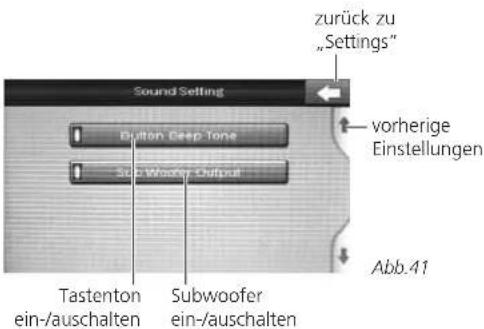
10.1.2 Tastentöne (Button Beep Tone)
Hier können Sie die Quittierung der Tastentöne einstellen. Die Einstellung für die Tastentöne bezieht sich auf die Tasten am Bedienfeld des Radios, nicht auf die Touch-Screen-Tasten.
- Betätigen Sie die Touch-Screen-Taste „Button Beep Tone“, um die Tastentöne ein- bzw. auszuschalten. Bei aktivierten Tastentönen leuchtet die Anzeige links in der Touch-Screen-Taste.
10.1.3 Subwoofer
- Betätigen Sie die Touch-Screen-Taste „Sub Woofer Output“, um den Subwooferausgang ein- bzw. auszuschalten. Im Display erscheint „Sub-w On“ bzw. „Sub-w Off“. Bei aktiviertem Subwooferausgang leuchtet die Anzeige links in der Touch-Screen-Taste.
- Alternativ können Sie die Subw-Taste 16 in jedem Betriebsmodus drücken, um den Subwooferausgang ein- bzw. auszuschalten.
10.1.4 Bassverstärkung (Loudness)
Zusätzlich zu den Soundeinstellungen verfügt Ihr Autoradio über die Funktion Loudness. Damit können Sie den unteren Frequenzbereich zusätzlich anheben und somit die Basswiedergabe aller Lautsprecher verstärken.
- Drücken Sie die Loud-Taste 10, um die Bassverstärkung ein- bzw. auszuschalten. Im Display erscheint „Loud On“ bzw. „Loud Off“.
10 Einstellungen
CS NAV 350 TMC
10.2 Display Setting
- Drücken Sie die Mode-Taste 6 so oft, bis das Display des Radios das Hauptmenü „Main Menu“ anzeigt.
- Betätigen Sie die Touch-Screen-Taste „Setting“, um das Settings-Menü aufzurufen.
- Betätigen Sie jetzt die Touch-Screen-Taste „Display“, um das Menü „Display Setting“ aufzurufen.
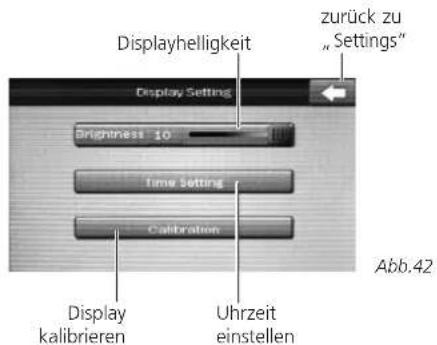
- Betätigen Sie die Touch-Screen-Taste ← in der rechten oberen Displayecke, um das Menü „Display Setting“ zu beenden und ins Menü „Settings“ zurückzukehren.
10.2.1 Helligkeit (Brightness)
- Tippen Sie im Menü „Display Setting“ an der gewünschten Stelle auf den Regler für die Einstellung „Brightness“, um diesen zu verschieben und die Helligkeit des Displays zu verändern.
10.2.2 Uhrzeit einstellen (Time Setting)
- Betätigen Sie die Touch-Screen-Taste „Time Setting“ im Menü „Display Setting“, um die Uhrzeit einzustellen.
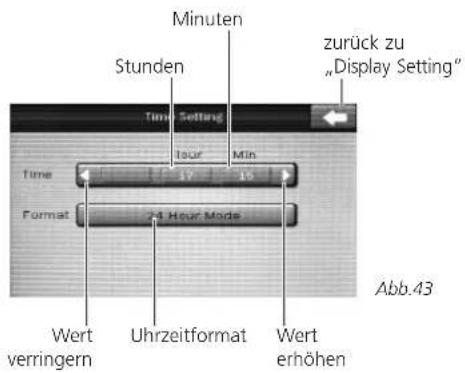
- Tippen Sie das Feld „Hour“ oder „Min“ auf dem Touch-Screen-Display an, um die Stunden oder die Minuten einzustellen.
- Mit den Touch-Screen-Tasten können Sie den Wert für die Stunden bzw. Minuten verringern oder erhöhen.
- Betätigen Sie die Touch-Screen-Taste „24 Hour Mode“, um das Uhrzeitformat 12- oder 24-Stunden einzustellen.
- Betätigen Sie die Touch-Screen-Taste ← in der rechten oberen Displayecke, um das Menü „Time Setting“ zu beenden und ins Menü „Display Setting“ zurückzukehren.
Uhrzeit im RDS-Signal Wird von einem Radiosender das RDS-Signal CT (Clock Time) empfangen, korrigiert das Radio die Uhrzeit automatisch.
10 Einstellungen
10.2.3 Touch-Screen-Display kalibrieren
Um bei der Bedienung des Touch-Screen-Displays 11 die bestmögliche Genauigkeit zu erreichen, sollten Sie es nach dem Einbau des Radios kalibrieren. Nehmen Sie die Kalibrierung in der Sitzposition vor, aus der Sie das Radio später bedienen werden.
- Betätigen Sie die Touch-Screen-Taste „Calibration“ im Menü „Display Setting“, um die Kalibrierung des Touch-Screen-Displays zu starten.
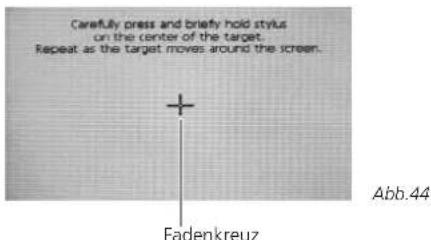
- Tippen Sie mit der Fingerspitze auf die Mitte des angezeigten Fadenkreuzes. Das Fadenkreuz ändert seine Position auf dem Display viermal. Wiederholen Sie diesen Vorgang, bis das Fadenkreuz in jeder Displayecke erschienen ist und schließlich verschwindet.
- Um die neuen Kalibrierungseinstellungen zu speichern, tippen Sie innerhalb von 30 Sekunden an einer beliebigen Stelle auf das Touch-Screen-Display 11 . Andernfalls werden die alten Einstellungen beibehalten. Das Display zeigt wieder das Menü „Display Setting“ an.
10.3 Tuner Setting
- Drücken Sie die Mode-Taste 6 so oft, bis das Display des Radios das Hauptmenü „Main Menu“ anzeigt.
- Betätigen Sie die Touch-Screen-Taste „Setting“, um das Settings-Menü aufzurufen.
- Betätigen Sie jetzt die Touch-Screen-Taste „Tuner“, um das Menü „Tuner Setting“ aufzurufen.
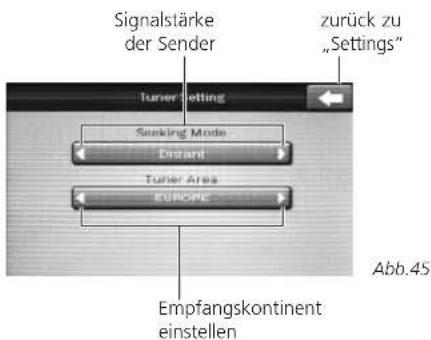
- Betätigen Sie die Touch-Screen-Taste ← in der rechten oberen Displayecke, um das Menü „Display Setting“ zu beenden und ins Menü „Settings“ zurückzukehren.
10 Einstellungen
CS NAV 350 TMC
10.3.1 Signalstärke der Sender (Local/Distant)
Diese Einstellung betrifft die Signalstärke der Radiosender beim automatischen Sendersuchlauf. Bei der Einstellung „Distant“ findet der Sendersuchlauf auch schwache Sender. Die Einstellung „Local“ bewirkt, dass der automatische Sendersuchlauf nur lokale Radiosender mit starkem Signal in die Senderliste aufnimmt.
- Im Menü „Tuner Setting“ wählen Sie mit den Touch-Screen-Tasten ◀▶ im „Seeking Mode“ die gewünschte Einstellung für die Signalstärke der Sender aus.
„Local“: Es werden nur lokale Radiosender mit starkem Signal in die Senderliste aufgenommen.
„Distant“: Es werden alle Radiosender in die Senderliste aufgenommen.
10.3.2 Empfangskontinent (Tuner Area)

Radiosender/-empfang
- Beim Verändern der Einstellung „Tuner Area“ gehen alle auf den Senderspeichertasten gespeicherten Radiosender verloren.
- Wenn Sie einen anderen Empfangskontinent als „Europa“ einstellen, kann dies dazu führen, dass kein Radiosender mehr empfangen werden kann.
- Im Menü „Tuner Setting“ wählen Sie mit den Touch-Screen-Tasten ◀ im „Felder Area“ den Empfangskontinent aus. Sie können zwischen „Europe“, „USA“, „Asia“ und „Latin“ auswählen.
10.4 GPS Kartenmaterial (GPS Map)
Im Menü „GPS Map Setting“ können Sie den Speicherort des Kartenmaterials für die GPS Navigationssoftware angeben. Standardmäßig verwendet das Autoradio das bereits im internen Speicher abgelegte Kartenmaterial. Diese Einstellung sollten Sie nur dann ändern, wenn Sie neueres Kartenmaterial für dieses Autoradio heruntergeladen haben.
Wenn neues Kartenmaterial verfügbar ist, können Sie dieses nach Registrierung unter www.cydle.com herunterladen. Für die Registrierung benötigen Sie die Seriennummer Ihres Radios, die Ihnen in den Systeminformationen angezeigt wird (siehe Kapitel "10.5 Systeminformationen"). Verwenden Sie ausschließlich offizielles, von Cydle erworbenes Kartenmaterial. Andernfalls erlischt der Garantieanspruch.

GPS-Modus beenden
Vor dem Ändern des Speicherortes für das GPS-Kartenmaterial müssen Sie den Navigations-Modus beenden. Betätigen Sie dazu im Navigationsmenü die Touch-Screen-Taste „Beenden“ in der rechten unteren Displayecke und bestätigen Sie mit der Taste „Ja“, um den Navigations-Modus zu beenden.
- Drücken Sie die Mode-Taste 6 so oft, bis das Display des Radios das Hauptmenü „Main Menu“ anzeigt.
- Betätigen Sie die Touch-Screen-Taste „Setting“, um das Settings-Menü aufzurufen.
- Betätigen Sie jetzt die Touch-Screen-Taste „GPS map“, um das Menü „GPS Map Setting“ aufzurufen.
- Betätigen Sie die Touch-Screen-Taste „Internal Memory“, um das auf dem internen Speicher vorinstallierte Kartenmaterial für das Navigationssystem zu verwenden.

SD/MMC-KARTENSTECKPLATZ
Eine SD-Speicherkarte mit neuem Kartenmaterial muss im SD-Kartensteckplatz an der Oberseite des Bedienteils eingelegt sein.
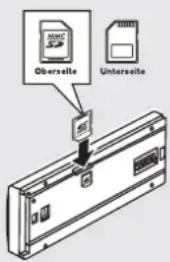
Abb. 46
AEG
10 Einstellungen
- Betätigen Sie die Touch-Screen-Taste „SD Card“, wenn Sie neueres Kartenmaterial von Cydle heruntergeladen und auf einer SD-Karte gespeichert haben. Diese SD-Speicherkarte muss in dem im Bedienteil des Autoradios integrierten SD-Kartensteckplatz eingelegt sein.
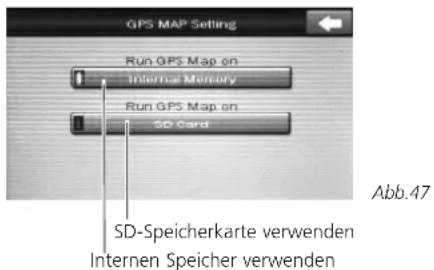
- Betätigen Sie die Touch-Screen-Taste ← in der rechten oberen Displayecke, um das Menü „Display Setting“ zu beenden und ins Menü „Settings“ zurückzukehren.
10.5 Systeminformationen
Sie können sich alle relevanten Systeminformationen, wie Softwareversion und Speichernutzung Ihres Navigations-Autoradios anzeigen lassen. In den Systeminformationen finden Sie auch die Seriennummer Ihres Radios. Diese wird für das Herunterladen von Updatesoftware und neuem Kartenmaterial benötigt.
- Drücken Sie die Mode-Taste 6 so oft, bis das Display des Radios das Hauptmenü „Main Menu“ anzeigt.
- Betätigen Sie die Touch-Screen-Taste „Setting“, um das Settings-Menü aufzurufen.
- Betätigen Sie jetzt die Touch-Screen-Taste „System Info“, um die Systeminformationen anzeigen zu lassen.
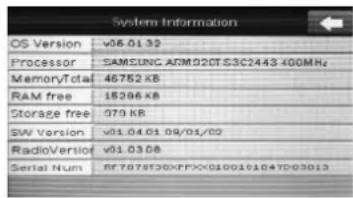
Abb. 48
- Betätigen Sie die Touch-Screen-Taste ← in der rechten oberen Displayecke, um das Menü „Display Setting“ zu beenden und ins Menü „Settings“ zurückzukehren.
10.6 Updates

GARANTIE ERLISCHT
Verwenden Sie ausschließlich offizielle, von Cydle für dieses Gerät zur Verfügung gestellte Updates. Andernfalls erlischt der Garantieanspruch. Schlägt ein Updateversuch fehl, kann dies dazu führen, dass das Autoradio funktionsuntüchtig wird und zur Reparatur eingeschickt werden muss. Nehmen Sie Updates deshalb ausschließlich dann vor, wenn es unbedingt notwendig ist.
Im Updatemenü können Sie das Betriebssystem, Software, Programme und Kartenmaterial Ihres Navigations-Autoradios aktualisieren. Verwenden Sie ausschließlich offizielle, von Cydle zur Verfügung gestellte Updates. Wenn entsprechende Updatesoftware vorliegen, können Sie diese nach Registrierung unter www.cydle.com herunterladen. Für die
10 Einstellungen
CS NAV 350 TMC
Registrierung benötigen Sie die Seriennummer Ihres Radios, die Ihnen in den Systeminformationen angezeigt wird (siehe Kapitel „10.5 Systeminformationen“).
- Laden Sie ausschließlich Update-Dateien für das Gerät AEG CS NAV 350 TMC herunter. Das Installieren anderer Update-Dateien macht das Gerät funktionsunfähig.
- Kopieren Sie den entpackten Ordner auf eine SD/MMC-Speicherkarte. Die Ordner müssen direkt auf der Speicherkarte abgelegt werden (top level).
- Halten Sie die ① Power-Taste 21 für ca. 2 Sekunden gedrückt, um das Radio auszuschalten.
- Warten Sie, bis die Displaybeleuchtung erloschen ist, drücken Sie die REL-Taste ③ und nehmen Sie das Bedienteil vorsichtig ab.
- Setzen Sie die Speicherkarte mit den Updatedateien ausschließlich in den SD/MMC-Kartensteckplatz an der Oberseite des Bedienteils ein (Abb.50).
- Halten Sie die Enter-Taste 4 ca. 2 Sekunden gedrückt, um das Hauptmenü „Main Menu“ aufzurufen.
- Betätigen Sie die Touch-Screen-Taste „Setting“, um das Settings-Menü aufzurufen.
- Betätigen Sie jetzt die Touch-Screen-Taste „Upgrade“, um das Upgrade-Menü anzeigen zu lassen.
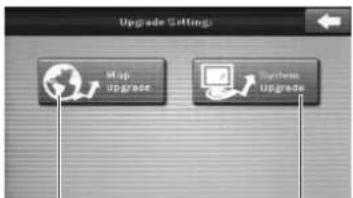
Abb.49 Update Navigationssystem Update Betriebssystem
- Betätigen Sie die Touch-Screen-Taste ← in der rechten oberen Displayecke, um das Menü „Upgrade Settings“ zu beenden und ins Menü „Settings“ zurückzukehren.

UPDATE
Während eines Updates darf das Radio auf keinen Fall ausgeschaltet oder die SD/MMC-Speicherkarte aus dem Kartensteckplatz entnommen werden. Starten Sie Ihr Fahrzeug während eines Updates auf keinen Fall. Wird ein Update nicht vollständig oder fehlerhaft ausgeführt, oder wird eine falsche Updatedatei geladen, ist das Radio nicht mehr funktionstüchtig und muss zur Reparatur eingeschickt werden. Derartige Fälle werden von der Garantieleistung nicht abgedeckt.
- Mit der Touch-Screen-Taste „Map Upgrade“ können Sie das Updatemenü für Navigationssoftware und Kartenmaterial aufrufen (siehe Kapitel „10.6.1 Update Navigationssystem).
- Mit der Touch-Screen-Taste „System Upgrade“ können Sie das Updatemenü für Betriebssystem und Software aufrufen (siehe Kapitel „10.6.2 Update Betriebssystem).
SD/MMC KARTEN-
STECKPLATZ
Eine SD Speicherkarte mit einem Software-Update muss im SD-Kartensteckplatz an der Oberseite des Bedienteils eingelegt sein.
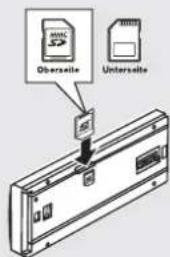
Abb.50
AEG
10 Einstellungen
10.6.1 Update Navigationssystem
- Betätigen Sie die Touch-Screen-Taste „Map Upgrade“ im Upgrade-Menü, um Navigationssoftware, Kartenmaterial oder Navigationssystem und Kartenmaterial zu aktualisieren.

Kartenmaterial aktualisieren
Es ist einfacher, statt eines Updates des Kartenmaterials, eine SD-Karte mit neuen Karten einzulegen. Stellen Sie dafür im Kapitel "10.4 GPS Kartenmaterial (GPS Map)" den Speicherort für das Kartenmaterial vom internen Speicher auf die SD-Speicherkarte um.
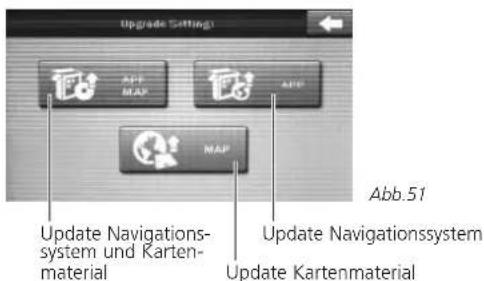
- Betätigen Sie ausschließlich die Touch-Screen-Taste, die den heruntergeladenen Updatedateien entspricht. Das Update wird gestartet und ein Fortschrittsbalken im Display angezeigt. Schalten Sie das Radio nicht aus, starten Sie das Fahrzeug nicht und nehmen Sie das Bedienteil nicht ab.
- Nach erfolgreichem Update erscheint im Display „Update Complete.“ Das Radio wird automatisch neu gestartet. Nach dem Neustart können Sie die SD/MMC-Speicherkarte entnehmen.
10.6.2 Update Betriebssystem
- Betätigen Sie die Touch-Screen-Taste „System Upgrade“ im Upgrade-Menü, um Betriebssystem oder Software zu aktualisieren.
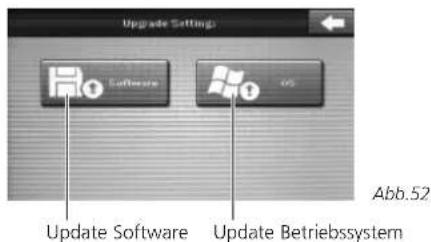
- Betätigen Sie ausschließlich die Touch-Screen-Taste, die den heruntergeladenen Updatedateien entspricht. Das Update wird gestartet und ein Fortschrittsbalken im Display angezeigt. Schalten Sie das Radio nicht aus, starten Sie das Fahrzeug nicht und nehmen Sie das Bedienteil nicht ab.
- Nach erfolgreichem Update erscheint im Display „Update Complete.“ Das Radio wird automatisch neu gestartet. Nach dem Neustart können Sie die SD/MMC-Speicherkarte entnehmen.
11 Fehlerbehebung
CS NAV 350 TMC
Fehler Ursache Lösung
| Radio geht Zündung des Fahrzeugs Wurde die Stromversorgung des Radios ordnungsgemäß angeschlossen, nicht an nicht eingeschaltet schalten Sie die Zündung des Fahrzeugs ein. Sicherung durchgebrannt Ersetzen Sie die defekte 15 A Sicherung an der Rückseite des Radios. | ||
| CD/DVD nicht einlegbar | CD/DVD im Laufwerk Lassen Sie die eingelegte CD/DVD auswerfen und legen Sie die neue CD/DVD ein. | |
| CD/DVD kann nicht gelesen werden | CD/DVD falsch eingelegt Lassen Sie die eingelegte CD/DVD auswerfen und legen Sie sie, mit der beschrifteten Seite nach oben, erneut ein. | |
| CD/DVD verschmutzt/defekt Reinigen Sie die CD/DVD oder legen Sie testweise eine andere CD/DVD ein. | ||
| Innenraumtemperatur Lassen Sie das Fahrzeug auslüften, bis die Temperatur wieder auf zu hoch Betriebstemperatur abgekühlt ist. | ||
| Kondenswasser auf der Linse des Laufwerks Schalten Sie das Radio für ca. eine Stunde aus und lassen Sie das Kondenswasser verdunsten. Starten Sie danach die Wiedergabe erneut. | ||
| Keine Musik | Lautstärke zu gering Erhöhen Sie die Lautstärke. Falsche Verkabelung überprüfen Sie die Verkabelung des ISO Anschlusses, der Line-Out Anschlüsse, des Verstärkers und der Lautsprecher. | |
| Tasten funktionieren nicht | Störung im Mikroprozessor Drücken Sie die Reset-Taste um den Mikroprozessor des Radios neu zu starten (siehe Abb.53). Die Werkeinstellungen werden wieder hergestellt. | |
| Lautstärke-regelung aktiviert funktioniert nicht | Falscher Betriebsmodus Sie können nur die Lautstärke des aktuellen Betriebsmodus einstellen. Wechseln Sie zum Einstellen der Lautstärke von Navigationsansagen in den Navigations-Modus, für die Musiklautstärke in den Tuner- bzw. MediaPlayer-Modus. | |
AEG
11 Fehlerbehebung
| Fehler | Ursache Fehlerbehebung | |
| Wiedergabe setzt aus Winkel eingebaut | Radio nicht im empfohlenenCD/DVD verschmutzt/defekt Reinigen Sie die CD/DVD oder legen Sie testweise eine andere CD/DVD ein. | |
| Kein Radio- Antennenkabel nicht Stecken Sie das Antennenkabel Ihres Fahrzeugs in die Antennenbuchse an empfang angeschlossen der Rückseite des Radios.Radiosignal zu schwach Wechseln Sie zu einem stärkeren Sender oder geben Sie die Frequenz oder automatischer Sender- manuell ein.suchlauf funktioniert nicht | ||
| Picture CD kann nicht gelesen werden | Eingelegte CD enthält keine LassenBilder im JPEG-FormatJPEGs wurden in einem nicht kompatiblen Format erstellt | Sie die eingelegte CD auswerfen und legen Sie eine Picture CD ein.(siehe Abb.28).Erstellen Sie Picture CDs nur mit Standard-JPEG-Komprimierungen. |
| Keine Farbe/ verfälschte Farbwiedergabe | Falsches Farbsystem ausgewählt | Wählen Sie das benötigte Farbsystem PAL/NTSC aus oder verwenden Sie die automatische Wahl des Farbsystems. |
| Externes Display zeigt kein Bild | Externes Display nicht angeschlossen | Überprüfen Sie die Anschlüsse des externen Displays. |
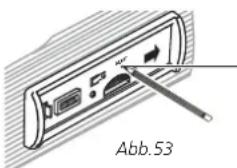
Reset-Taste
Um einen Reset durchzuführen, benutzen Sie einen Bleistift oder einen anderen dünnen, nichtmetallischen Gegenstand. Drücken Sie die Reset-Taste (Abb.53). Die Werkeinstellungen werden wiederhergestellt.
12 Technische Daten*
CS NAV 350 TMC
Allgemein
| Betriebsspannung: DC 11-14,4 V | |
| Überspannungsschutz: 15 A Flachsicherung | |
| Abmessungen | |
| Gerät: ca. 178 x 177 x 50 mm | (B x T x H) |
| Bedienteil: ca. 170 x 26 x 62 mm | (B x T x H) |
| Betriebstemperatur: 0 °C bis +50 °C | |
Audiosignal
| Ausgangsleistung: max. 4x 100 W |
| Lautsprecher-Impedanz: 4 Ohm |
| Frequenzgang: 20 Hz- 20 kHz |
| Rauschabstand: 90 dB |
Touch-Screen-Display
| Displaygröße: 3,5" | |
| Auflösung: 960 x 324 Pixel | |
| Farbsystem: | PAL, NTSC |
FM-Tuner
| Frequenz: | 87,5-108,0 MHz |
| Stereotrennung: | 25 dB bei 1 kHz |
| Rauschabstand: 50 dB | |
| Empfindlichkeit: | <15 dB |
| (bei 30 dB Rauschabstand) |
DVD-Player
| Disks: | DVD (Single/Dual Layer), DVD-R, DVD-RW, DVD+R, DVD+RW, CD, CD-R, CD-RW |
| Medienformate: | DVD-Video, VCD 1.0, VCD 2.0, Audio-CD (CD-DA), Picture-CD, HD-CD |
| Dateiformate: | DiVX, MPEG4, JPEG, MP3, WMA |
| Regionalcode: | 2 |
Speichermedien
| USB-Anschluss: | USB 1.1(USB 2.0 kompatibel) |
| Speicherkarten: | SD, MMC |
Fernbedienung
| Stromversorgung: | 3 V Batterie, Typ CR 2025 |
| Übertragungsart: | Infrarot |
GPS-Empfänger
| Typ: | 20-Kanal, multi-channel |
| Empfangsfrequenz: | 1.575,42 MHz |
| Empfindlichkeit: | -130 dBm |
| Updateintervall: | ca. 1 Sekunde |
10R-021011

© ITM Technology AG, 03/2009 V.1
AEG
Notizen
Notizen
CS NAV 350 TMC









AEG


- GARANTIE / SERVICE
- GARANTIE
- HOTLINE / REPARATURANSCHRIFT
- SEHR GEEHRTE KUNDIN, SEHR GEEHRTER KUNDE
- VERWENDUNG
- AEG
- BEDIENELEMENTE DES RADIOS
- TOUCH-SCREEN-DISPLAY
- GERÄTEÜBERSICHT
- ENTER-TASTE
- BESCHREIBUNG DER BEDIENELEMENTE
- INHALTSVERZEICHNIS
- EINFÜHRUNG
- INSTALLATION
- INBETRIEBNAHME
- GRUNDFUNKTIONEN
- TUNER-MODUS (RADIO)
- MEDIAPLAYER-MODUS
- EINSTELLUNGEN
- KENNENLERNEN DES RADIOS
- WICHTIG
- WARNUNG
- ACHTUNG
- HINWEIS
- STRASSENVERKEHR
- NAVIGATION
- FILMWIEDERGABE
- LAUTSTÄRKE
- LASERSTRAHLUNG
- EINFÜHRUNG / 4 INSTALLATION
- LIEFERUMFANG
- ERSTICKUNGSGEFAHR
- ANSCHLÜSSE DES RADIOS
- ISO ANSCHLUSS
- ELEKTRISCHE ANSCHLÜSSE
- PIN-BELEGUNG DES ISO-ANSCHLUSSES
- RADIO AN VERSTÄRKER ANSCHLIESSEN
- STEUERLEITUNG FÜR VERSTÄRKER/ANTENNE
- RADIO AN SUBWOOFER ANSCHLIESSEN
- VIDEOAUSGANG
- AUDIO/VIDEO-EINGANG (AV-IN)
- ANSCHLUSSÜBERSICHT
- EINBAUHINWEISE
- KURZSCHLUSSGEFAHR
- GPS-EMPFÄNGER PLATZIEREN
- KLEBERÜCKSTÄNDE
- GPS-KABEL
- FRONTEINBAU DES RADIOS
- ISO-ADAPTERKABEL
- RÜCKSEITIGER EINBAU DES RADIOS
- ADAPTERPLATTEN
- BEDIENTEIL
- BEDIENTEIL ANBRINGEN
- ANZEIGEFEHLER
- BEDIENTEIL ABNEHMEN
- KONTAKTE
- FERNBEDIENUNG VERWENDEN
- BENUTZUNG DER FERNBEDIENUNG
- BATTERIE EINLEGEN/WECHSELN
- UMGANG MIT BATTERIEN
- EIN-/AUSSCHALTEN DES RADIOS
- NEIGUNGSWINKEL EINSTELLEN
- BEDIENTEIL NEIGEN
- DVDS/CDS EINLEGEN UND AUSWERFEN
- LAUTSTÄRKE EINSTELLEN
- BETRIEBSMODUS WECHSELN
- BETRIEBSMODI
- BEDIENUNG
- HAUPTMENÜ
- WECHSELN IN DEN TUNER-MODUS
- FREQUENZBEREICH AUSWÄHLEN
- AUTOMATISCHE SENDERSUCHE
- MANUELLE SENDERSUCHE
- SENDER SPEICHERN/AUFRUFEN
- SENDERSPEICHERPLÄTZE (AS/PS)
- AS (AUTO STORE)
- PS (PRESET SCAN)
- RDS-FUNKTIONEN
- CT (ZEITSYNCHRONISATION)
- PI (PROGRAMM IDENTIFIKATION)
- PS (PROGRAMM SERVICE NAME)
- PTY (PROGRAMMTYP)
- TP (VERKEHRSMELDUNGEN)
- TA (DURCHSAGE VON VERKEHRSMELDUNGEN)
- HINWEIS ZU TA
- AF (ALTERNATIVE FREQUENZEN)
- HINWEIS ZU AF
- TUNER UND NAVIGATION
- KOMPATIBLE MEDIEN UND FORMATE
- KOMPATIBLE DISKS
- KOMPATIBLE DISKFORMATE
- KOMPATIBLE SPEICHERMEDIEN
- BESCHÄDIGUNG
- ABSPIELBARE DATEIFORMATE
- USB-SPEICHERMEDIEN ANSCHLIESSEN
- SD/MMC-SPEICHERKARTEN EINLEGEN
- ALLGEMEINE WIEDERGABEFUNKTIONEN
- WECHSELN IN DEN MEDIAPLAYER-MODUS
- ON-SCREEN-DISPLAY AUFRUFEN
- SPEICHERMEDIUM FÜR WIEDERGABE AUSWÄHLEN
- WIEDERGABESTEUERUNG PER OSD
- WIEDERGABEMENÜ
- WIEDERGABEPAUSE
- TITEL AUSWÄHLEN
- VOR- UND ZURÜCKSPULEN
- WIEDERGABE STOPPEN
- TITEL WIEDERHOLEN (REPEAT)
- BEI AUDIO CDS
- BEI DATEN-CDS/DVDS, USB-STICKS, SPEICHERKARTEN
- BEI DVDS/VCDS
- WIEDERGABESCHLEIFE (A-B REPEAT)
- ZUFALLSWIEDERGABE (RANDOM)
- TITEL KURZ ANSPIELEN (INTRO)
- DIREKTANWAHL (GOTO)
- BEI AUDIO CDS/VCDS
- BEI DATEN-CDS, USB-STICKS, SPEICHERKARTEN
- BEI DVDS
- WÄHLEN SIE MIT DEN TOUCH-SCREEN-PFEILTASTEN ODER MIT DEN ▲▼◀▶-TASTEN 37 DAS DATEIFORMAT „BILD“ AUS UND BESTÄTIGEN SIE DIE AUSWAHL DURCH DRÜCKEN DER OK-TASTE 24. IN DER ORDNERLISTE WERDEN NUR NOCH ORDNER ANGEZEIGT, DIE BILDDATEN ENTHALTEN
- CS NAV 350 TMC
- MEDIAPLAYER-MODUS UND NAVIGATION
- DVD-/VCD-WIEDERGABE
- DVD-/VCD-MENÜ
- AUDIOSPUR AUSWÄHLEN
- UNTERTITEL AUSWÄHLEN
- KAMERAPERSPEKTIVEN
- ZOOM FUNKTION
- PLAYBACK CONTROL (PBC)
- DISPLAY-EINSTELLUNGEN
- VOREINSTELLUNGSMENÜ
- AV-IN-MODUS
- SOUND SETTING
- BALANCE, FADER, BÄSSE UND HÖHEN
- TASTENTÖNE (BUTTON BEEP TONE)
- SUBWOOFER
- BASSVERSTÄRKUNG (LOUDNESS)
- DISPLAY SETTING
- HELLIGKEIT (BRIGHTNESS)
- UHRZEIT EINSTELLEN (TIME SETTING)
- TOUCH-SCREEN-DISPLAY KALIBRIEREN
- TUNER SETTING
- SIGNALSTÄRKE DER SENDER (LOCAL/DISTANT)
- EMPFANGSKONTINENT (TUNER AREA)
- RADIOSENDER/-EMPFANG
- GPS KARTENMATERIAL (GPS MAP)
- GPS-MODUS BEENDEN
- SD/MMC-KARTENSTECKPLATZ
- SYSTEMINFORMATIONEN
- UPDATES
- GARANTIE ERLISCHT
- UPDATE
- UPDATE NAVIGATIONSSYSTEM
- KARTENMATERIAL AKTUALISIEREN
- UPDATE BETRIEBSSYSTEM
- FEHLERBEHEBUNG
- TECHNISCHE DATEN
- NOTIZEN
Marke : AEG
Modell : CS NAV 350 TMC
Kategorie : Browser