PNF 35.5 - Gps A-Rival - Kostenlose Bedienungsanleitung
Finden Sie kostenlos die Bedienungsanleitung des Geräts PNF 35.5 A-Rival als PDF.


| Produkttyp | GPS-Navigationsgerät |
| Marke | A-Rival |
| Modell | PNF 35.5 |
| Displaygröße | 4,3 Zoll |
| Displayauflösung | 480 x 272 Pixel |
| Kartenspeicher | 4 GB integriert, erweiterbar via microSD |
| Kartenmaterial | Europa vorinstalliert |
| GPS-Empfänger | Hochsensitiv (SiRF Star III) |
| Akku | Lithium-Ionen, 1200 mAh |
| Akkulaufzeit | bis zu 3 Stunden |
| Betriebsspannung | 5 V DC über USB |
| Anschlüsse | USB, microSD-Slot |
| Gewicht | ca. 150 g |
| Abmessungen (B x H x T) | ca. 120 x 80 x 20 mm |
| Betriebstemperatur | 0 °C bis 60 °C |
| Lieferumfang | GPS-Gerät, Autohalterung, USB-Kabel, Bedienungsanleitung |
Häufig gestellte Fragen - PNF 35.5 A-Rival
Benutzerfragen zu PNF 35.5 A-Rival
0 Frage zu diesem Gerät. Beantworten Sie die, die Sie kennen, oder stellen Sie Ihre eigene.
Eine neue Frage zu diesem Gerät stellen
Laden Sie die Anleitung für Ihr Gps kostenlos im PDF-Format! Finden Sie Ihr Handbuch PNF 35.5 - A-Rival und nehmen Sie Ihr elektronisches Gerät wieder in die Hand. Auf dieser Seite sind alle Dokumente veröffentlicht, die für die Verwendung Ihres Geräts notwendig sind. PNF 35.5 von der Marke A-Rival.
BEDIENUNGSANLEITUNG PNF 35.5 A-Rival
Benutzerhandbuch Hardware
NAV-PNF 35
Hotline +49 (0) 511 / 123 83 506
www.a-rival.de * support@a-rival.de
Vielen Dank, dass Sie sich für ein a-rival Navigationssystem entschieden haben. Eine gute Wahl. Wir wünschen Ihnen viel Spaß und viele staufreie Kilometer mit Ihrem neuen a-rival Navigationssystem.
Im Falle eines Falles sind wir natürlich auch nach dem Kauf für Sie da.
Bei technischen Fragen und/oder Problemen erreichen Sie uns per Telefon unter 0511 / 123 83 506 oder E-Mail unter support@a-rival.de
Benötigen Sie weiteres Zubehör, z.B. ein 220V Netzteil und/oder eine Tragetasche?
Bestellung bitte über unsere Webseite www.a-rival.de
Handbücher für andere Sprachen finden Sie zum Download ebenfalls auf www.a-rival.de
Aktuelles und zusätzliches Kartenmaterial können Sie über unsere Webseite www.a-rival.de bestellen.
Warnhinweise und Notizen
Bitte nutzen Sie zum Bedienen Ihres Gerätes NUR den beigelegten Stift oder die Fingerkuppen. Die Oberfläche des Bildschirms ist kratzempfindlich. Benutzen Sie zur Bedienung keine scharfkantigen Gegenstände oder lange Fingernägel.
- Bedienen Sie zu Ihrer eigenen Sicherheit das Gerät nicht während des Fahrens!
- Nutzen Sie dieses Produkt ordnungsgemäß. Es ist lediglich zur Unterstützung bei der Fahrt gedacht. Es ist nicht für präzise Streckenvermessung, Richtungsvermessung oder die Kartographie gedacht.
- Die berechnete Route ist nur als Hilfestellung zur Navigation gedacht. Es liegt in der Verantwortung des Fahrzeugführers auf Straßenschilder und lokale Besonderheiten im Straßenverlauf zu achten.
- Wenn Sie das Fahrzeug verlassen, achten Sie darauf, dass Ihr Gerät nicht der direkten dauerhaften Einstrahlung der Sonne ausgesetzt ist. Eine Überhitzung der Batterie kann zu massiven Beschädigungen des Gerätes als auch zu Fehlfunktionen führen.
- Das GPS System wird von der Regierung der Vereinigten Staaten von Amerika betrieben. Diese ist ausschließlich für die Leistung und Funktion des GPS Signals verantwortlich. Jegliche Änderungen am GPS-System kann die Genauigkeit beeinträchtigen.
- Das GPS-Signal kann nicht durch solide Materialien ausgenommen Glas dringen. Wenn Sie sich innerhalb eines Gebäudes oder Tunnels befinden, wird das GPS Signal nicht empfangen.
- Mindestens 4 GPS Satelliten sind nötig um eine Positionsbestimmung vorzunehmen. Die Empfangsqualität kann durch äußere Einflüsse wie z.B. schlechtes Wetter beeinflusst werden. Dies kann auch bei Alleen mit vielen Bäumen oder Straßenfluchten mit hohen Gebäuden der Fall sein.
- Andere drahtlose Geräte können den Empfang des GPS Signals stören oder eine instabile Ortsbestimmung verursachen.
- Eine Fahrzeughalterung wird benötigt, wenn Sie das Gerät verwenden. Wählen Sie die Position dieser Halterung sorgfältig aus damit diese Sie nicht während der Fahrt behindert bzw. Ihnen die freie Sicht versperrt. Eine Montage über den Airbags ist besonders gefährlich.
Inhaltsverzeichnis
Warnhinweis und Notizen 2
1 Erste Schritte 4
1.1 Erklärung der Hardware Komponenten 4 Komponenten der Vorder- und Rückseite 4 Seitliche/ober-/unterseitige Komponenten, Slot MicroSD Karte 5
1.2 Laden des Gerätes 6
1.3 Einsatz des Gerätes in einem Fahrzeug 7 Verwendung der Fahrzeughalterung 7 Verwendung des TMC-Moduls 8
1.4 Benutzung des KFZ-Ladekabels über den Zigarettenanzünder 8
2 Hauptfunktionen 8
2.1 Der erste Start 8
2.2 Ein- und Ausschalten / Schlafmodus 9
2.3 Benutzung des Gerätes 10
2.4 Hauptmenü 11
2.5 Einsetzen einer microSD Speicherkarte 11
3 Geräteeinstellungen 11
3.1 Anwenden von Geräteeinstellungen 11
3.2 Lautstärke 12
3.3 Datum und Uhrzeit 13
3.3.1 Zeitzonen 14
3.4 Hintergrundbeleuchtung 14
3.5 Sprachauswahl 15
3.6 Kalibrierung / Feineinstellung des Touchscreens 16
3.7 Über / Info 16
4.1 GPS Empfänger 17
5 Fehlersuche und Wartung 18
5.1 Zurücksetzten / Reset des Gerätes 19
5.2 Fehlersuche und Behebung 19 Probleme mit dem Bildschirm 20 GPS Probleme 21
5.3 Wartung des Gerätes 21
- geltende Richtlinien 21
6.1 Informationen zu geltenden Richtlinien 22
7 Sicherheit 24
7.1 Sicherheitshinweise 24 Informationen über den eingebauten Akku 25
8 Hauptkomponenten/ Technische Details 25 Konformitätserklärung 25
Erste Schritte
1.1 Erklärung der Hardwarekomponenten
Hinweis: Abhängig von dem Modell, das Sie erworben haben, kann die Farbe Ihres Gerätes abweichend zu den Darstellungen in diesem Handbuch sein.
Komponenten der Vorderseite
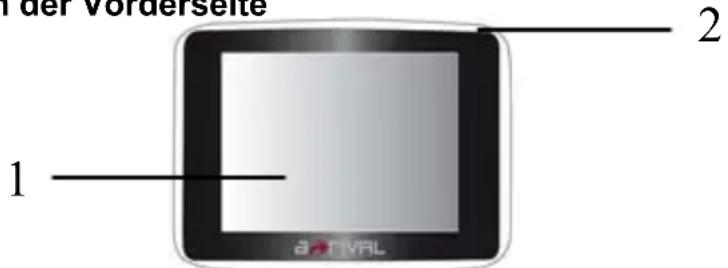
Komponente Erklärung
1 Touchscreen
Anzeige des Gerätes. Kann durch Berührung mit der Finderspitze oder des Eingabestifts bedient werden.
Keinesfalls mit spitzen Fingernägeln bedienen
2 Ladestatus Leuchtet bernsteinfarben um den Ladefortschritt anzuzeigen. Wenn der Akku voll ständig geladen ist, leuchtet die Anzeige grün.
Komponenten der Rückseite
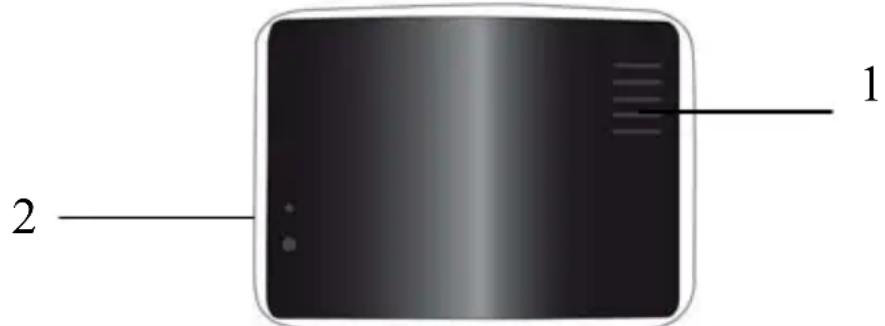
Komponente Beschreibung
1 Lautsprecher Gibt Töne und Sprache wieder.
2 Resettaste Neustart
Komponenten der Komponenten der Oberseite

Schaltet das Gerät Ein- und Aus
Komponenten der Unterseite

1 Mini-USB Buchse Anschluss für ein USB Kabel mit Mini-USB Stecker.
Zum Anschluss eines Ladegerätes
Seitliche Komponenten
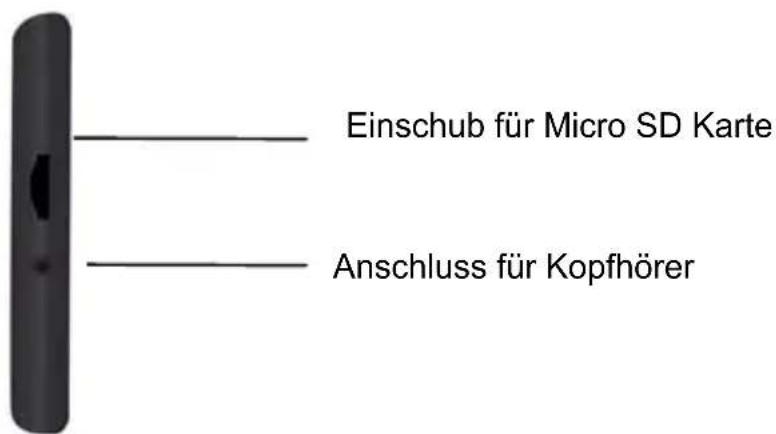
Einschub für Micro SD Karte: Unterstützt microSD Karten. Sofern es sich bei Ihrem Navigationssystem um ein Modell mit Speicherkarte handelt, enthält diese die Navigationssoftware und das dazugehörige Kartenmaterial. Wurde Ihr Navigationssystem ohne SD-Karte geliefert, ist die Navigationssoftware und das dazugehörige Kartenmaterial bereits im internen Speicher abgelegt.
1.2 Laden des Gerätes
Vor der ersten Benutzung des Gerätes sollten Sie den eingebauten Akku mindestens 8 Stunden laden, ohne das Gerät dabei zu benutzen.
- Verbinden Sie das Navigationsgerät mit dem Ladekabel
(Kfz-Lader oder optionales Ladegerät).
- Verbinden Sie das Ladegerät mit der Spannungsquelle.
Die Ladefortschrittsanzeige leuchte Rot, solange der Ladevorgang andauert. Trennen Sie das Gerät nicht vom Ladekabel, bis dieses vollständig aufgeladen ist.. Die vollständige Aufladung erkennen Sie daran, dass die Ladefortschrittanzeige grün leuchtet.
Dieser Vorgang kann einige Stunden in Anspruch nehmen.
Hinweise:
Schalten Sie das Gerät nach dem Verbinden mit dem Ladegerät nicht sofort ein. Warten Sie mindestens eine Minute bis das Gerät eine ausreichende Ladung erreicht hat, um die Grundfunktionalitäten zu gewährleisten.
Abhängig davon, welches Gerät Sie erworben haben, kann es sein, dass manche Ladegeräte nicht der Darstellung in diesem Handbuch entsprechen oder nicht zum Lieferumfang gehören.
Wichtige Hinweise:
Für eine optimale Leistung des eingebauten Lithium Akkus beachten Sie bitte Folgendes:
- Laden Sie das Gerät nicht in einer sehr warmen Umgebung wie z. B. unter dem Einfluss von Sonnenstrahlen.
- Der Akku muss nicht vollständig entladen sein, um diesen wieder aufzuladen. Sie können dies tun bevor dieser vollständig entladen ist. Lithium-Akkus haben keinen oder nur äußerst geringen Memory-Effekt.
- Falls Sie das Navigationsgerät über einen längeren Zeitraum nicht benutzen, stellen Sie sicher, dass das Gerät vollständig ausgeschaltet ist. Wir empfehlen den Akku alle zwei Wochen vollständig aufzuladen.
- Eine vollständige Entladung kann zu erheblichen Einschränkungen in der Leistungsfähigkeit des Akkus führen.
Verwendung in einem Fahrzeug
Die Windschutzscheibenhalterung und das KFZ Ladegerät gehören zum Lieferumfang des Geräts.
Verwendung der Windschutzscheibenhalterung
Wichtig:
Platzieren Sie die Halterung in einer Position, in der die Sicht des Fahrers nicht behindert wird.
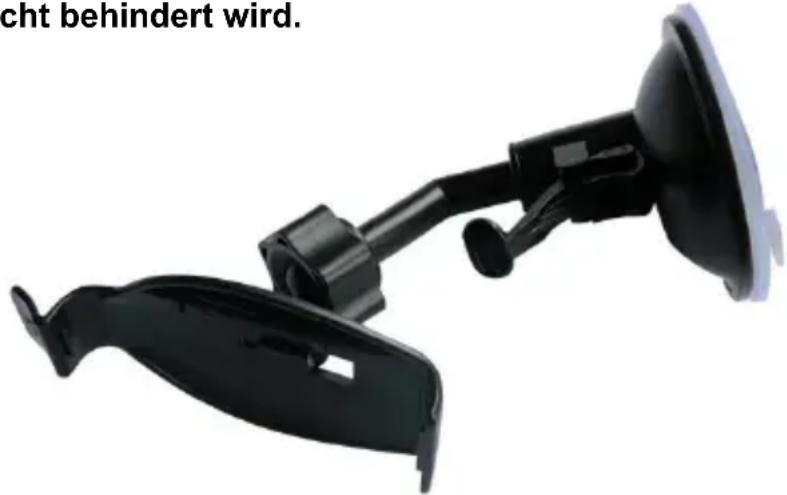
Die Halterung besteht aus einem Fuß und einer Halteklammer.
Nutzen Sie diese um das Navigationsgerät in Ihrem Fahrzeug zu montieren.
Achten Sie darauf, dass bei der Montage des Gerätes die Oberseite eine
"freie Sicht" Richtung Himmel hat, um optimalen GPS Empfang zu ermöglichen.
Sie können vor der endgültigen Montage das Gerät im Fahrzeug an der Stelle platzieren an der Sie gerne die Halterung befestigen möchten um zu testen, ob dort ein guter GPS Empfang möglich ist.
Bei der ersten Verwendung kann es einige Minuten dauern, bis eine GPS Positionsbestimmung möglich ist.
Hinweis:
Abhängig davon, welches Gerät Sie erworben haben, kann es sein, dass die Windschutzscheibenhalterung nicht der Darstellung in diesem Handbuch entspricht.
1.3 Verwendung des optional erhältlichen TMC-Moduls

Stellen Sie sicher, dass das TMC-Modul mit dem KFZ-Ladekabel verbunden ist. Das Kabel am TMC Modul muss mit Ihrem Navigationsgerät verbunden sein.
Das TMC-Modul wird zwischen dem Navigationsgerät und der Halterung befestigt.
1.4 Verwendung des KFZ-Ladegerätes
Dieser Adapter versorgt Ihr Navigationsgerät während der Fahrt mit Strom.
Warnhinweis:
Um Ihr Gerät gegen Spannungsspitzen zu schützen, verbinden Sie Ihr Navigationsgerät erst nach dem Start des Motors mit dem Ladeadapter.
- Verbinden Sie den Stecker mit dem Navigationsgerät und stecken das KFZ Ladegerät in den Zigarettenanzünder Ihres Fahrzeugs.
- Das kleine Lämpchen am KFZ Ladeadapter leuchtet grün, sobald es das Navigationsgerät mit Strom versorgt.

Laden Sie das Navigationsgerät vor dem ersten Gebrauch vollständig auf
- Drücken und halten Sie den ON/OFF Taster für mehrere Sekunden

-
Das Gerät schaltet sich nun selbstständig ein. Verbinden Sie nun den KFZ Ladeadapter mit dem Navigationsgerät.
-
Der Startbildschirm erscheint.

- Das Hauptmenü wird wie auf dem unteren Bild zu sehen angezeigt. Sie können Ihr Gerät jetzt benutzen.

2.2 Ein- und Ausschalten / Standby Modus
- Benutzen Sie den ON/OFF Taster um Ihr Gerät Ein- und Auszuschalten.
- Wenn Sie das Gerät ausschalten möchten, halten Sie den On/Off Taster mehrere Sekunden lang gedrückt, bis das Ausschaltmenü angezeigt wird.
Wenn Sie auf die Taste vollkommen aus.
drücken, schaltet sich Ihr Gerät
- Durch Drücken der Stand-by-Modus.
Taste wechselt das Gerät in den
Der Stand-by Modus stoppt nur die Funktionen. Sobald Sie Ihr Gerät wieder einschalten, wird die vorher gestoppte Funktion fortgeführt.
Hinweis:
Im Stand-by-Modus wird Strom verbraucht um bei Bedarf sofort wieder Einsatzbereit zu sein. Langes Verweilen im Standby-Modus entleert den eingebauten Akku möglicherweise vollständig. Sollte Ihr Gerät in einem solchen Fall nicht mehr auf Knopfdruck starten, bitte vorher 1-2 Minuten aufladen und erneut einschalten.
Wir empfehlen das Gerät in den Stand-by Modus zu versetzen, wenn sie es am gleichen Tag mehrmals benutzen wollen. Schalten Sie das Gerät vollständig aus, wenn Sie diese nicht mehr an diesem Tag benutzen wollen.
2.3 Benutzung des Gerätes
Um Ihr Gerät zu bedienen, können Sie zur Eingabe auf dem Touchscreen z. B. Ihre Fingerkuppen benutzen. Keinesfalls mit spitzen Fingernägeln bedienen.
2.4 Hauptmenü
Wenn Sie das Gerät einschalten, erscheint das Hauptmenü. Von hier aus können Sie entweder die Navigationssoftware starten oder Systemeinstellungen vornehmen.
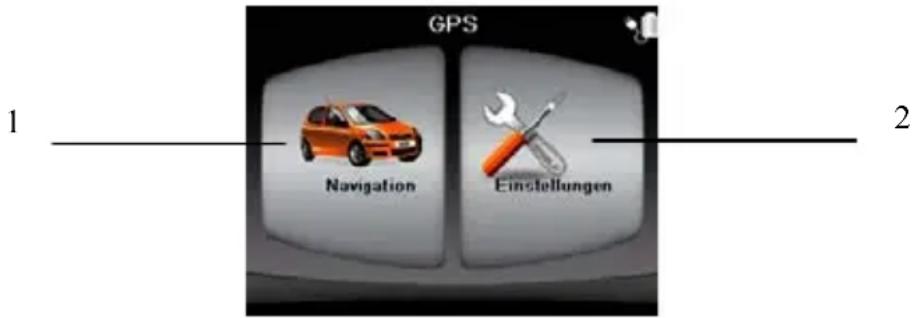
Tippen Sie z. B. auf Einstellungen, um in die Systemeinstellungen zu gelangen
| Nr. | Name des Feldes | Beschreibung |
| 1 | Navigation | Startet die Navigationssoftware |
| 2 | Einstellungen | Geräte / Systemeinstellungen |
2.5 Einsetzen einer microSD Speicherkarte
Das Gerät hat einen Speicherkartenleser für microSD Speicherkarten.
Um eine solche Speicherkarte zu verwenden, setzen Sie diese in den Speicherkarteneinschub ein. Achten Sie darauf, dass die Beschriftung der Speicherkarte dabei zur Vorderseite des Gerätes zeigt.
Um die Karte zu entfernen, schalten Sie das Gerät vorher vollständig aus.
Drücken Sie vorsichtig auf die Oberseite der Karte und ziehen Sie diese danach vorsichtig aus dem Gerät. Sollte die Navigation einmal nicht starten oder abbrechen, prüfen Sie bitte, ob die SD-Karte korrekt eingelegt ist.


Hinweis :
. Achten Sie darauf, das keine Fremdkörper in den Einschub langen. Bewahren Sie die microSD Karte in einer vor
Staub und Feuchtigkeit
geschützten Hülle auf.
Geräte / Systemeinstellungen
3.1 Einstellungen
Um in das Menü mit den Geräteeinstellungen zu gelangen, drücken Sie im Hauptmenü auf das Feld Einstellungen.

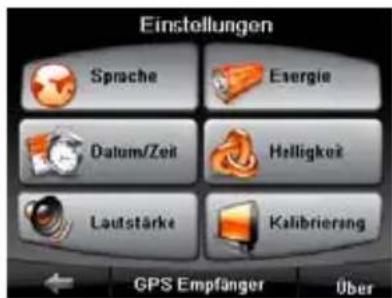
Das Einstellungsmenü erscheint nun wie auf dem rechten Foto zu sehen auf dem Bildschirm.
In den folgenden Abschnitten werden die einzelnen Einstellungen und deren Funktionen erklärt.
Sobald Sie diese Einstellungen vorgenommen haben, bleiben diese aktiv, bis Sie diese wieder verändern.
3.2 Lautstärke
- Tippen Sie im Einstellungsmenü auf

Das Menü für die Laustärkeregelung wird eingeblendet.
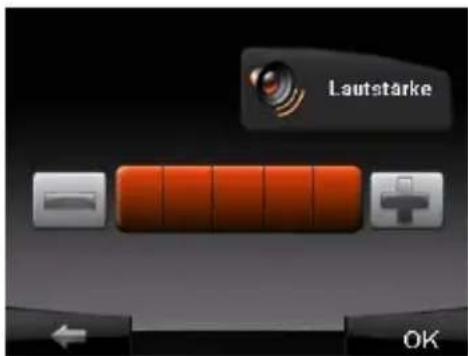
- Tippen sie auf oder um die Lautstärke zu verändern.
Um die Lautstärke zu verringern, tippen Sie auf

Um die Lautstärke zu erhöhen tippen Sie auf

-
Tippen Sie auf den Knopf um die Einstellung zu übernehmen.
-
Durch Berührung der Einstellungsmenü. Taste kommen Sie zurück in das

3.3 Datum und Uhrzeit
Hinweis: Datum und Uhrzeit werden nach wenigen Minuten automatisch gestellt, sobald GPS-Empfang vorliegt.
- Tippen Sie auf um in das entsprechende Untermenü zu gelangen. Das Menü wird angezeigt wie auf dem folgenden Bild zu sehen.
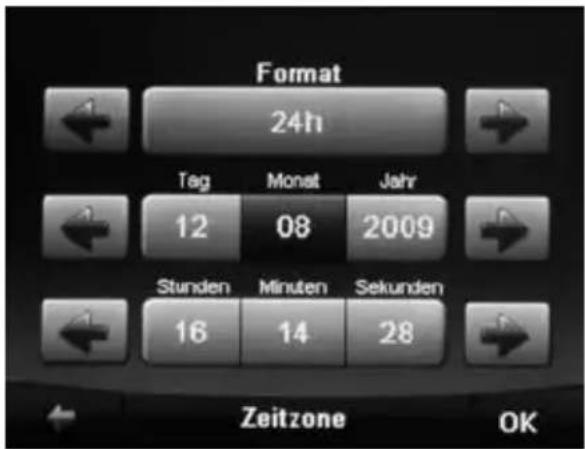
- Wählen Sie je nach Bedarf Uhrzeitformat, Datum oder Uhrzeit und verändern
Sie das gewünschte Feld mit den Tasten

oder

- Tippen Sie auf den

Knopf um die Einstellung zu übernehmen.
- Durch Berührung der Einstellungsmenü.

Taste kommen Sie zurück in das
3.3.1 Zeitzonen
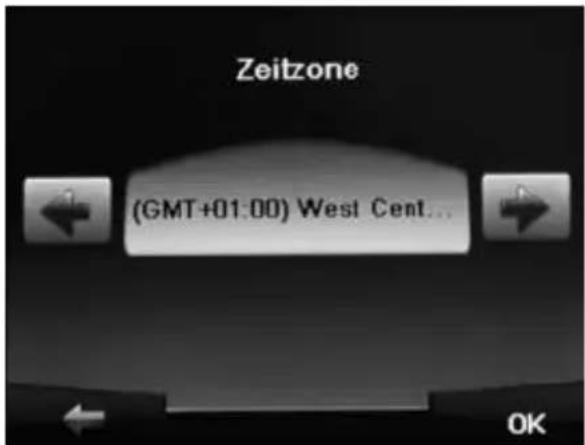
Damit die Uhrzeit korrekt im Rahmen der Zeitzone in der Sie sich befinden angezeigt wird, tippen Sie unten auf das Feld Zeitzone.
Stellen Sie Ihr Gerät auf die Zeitzone GMT +1 West Cent...
wie auf dem folgenden Bild zusehen ein. Bestätigen Sie die Eingabe durch Tippen auf das Feld OK. Sie gelangen nun in das vorherige Menü zurück.
3.4 Hintergrundbeleuchtung
- Tippen Sie auf gelangen.
um in das entsprechende Untermenü zu
Das Menü wird angezeigt wie auf dem folgenden Bild zu sehen
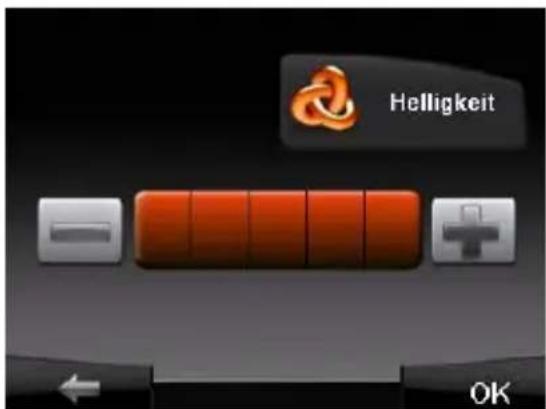
Um die Beleuchtung heller zu stellen tippen Sie auf

Um die Beleuchtung zu verringern tippen Sie auf

3.5 Sprachen
Tippen Sie auf zu gelangen.

um in das entsprechende Untermenü
Das Menü wird angezeigt wie auf dem folgenden Bild zu sehen

können Sie zwischen den
verschiedenen Sprachen wählen
- Nach dem Sie die gewünschte Sprachen gefunden haben,
tippen Sie auf
um die Sprache zu übernehmen.
- Durch Berührung der
in das Einstellungsmenü!

Taste kommen Sie zurück
3.6 Bildschirmkalibrierung
Wenn der Touchscreen nicht korrekt auf Ihre Eingaben reagiert können Sie diesen neu kalibrieren. Benutzen Sie hierzu bitte den Eingabestift und nicht die Fingerkuppe.
Wählen Sie hierzu im Menü Einstellungen das Untermenü „Kalibrierung“ aus und das Menü wird Ihnen wie auf dem folgenden Bild zu sehen angezeigt.
Drücken Sie vorsichtig auf die Mittle des Kreuzes. Wiederholen Sie dies, wenn sich das Kreuz über den Bildschirm bewegt.

- Tippen Sie mit dem Eingabestift jeweils in die Mitte des Fadenkreuzes. Bei erfolgreicher Eingabe wandert das Kreuz nach links oben und dann einmal in jede Ecke des Bildschirms. Wiederholen Sie dies solange das Kreuz verschwindet. Tippen Sie nun einfach in die Mitte des Bildschirms um in das Menü für die Einstellungen zurück zu wechseln.
Wenn diese Schritte durchgeführt wurden, haben Sie Ihren Touchscreen erfolgreich neu kalibriert.
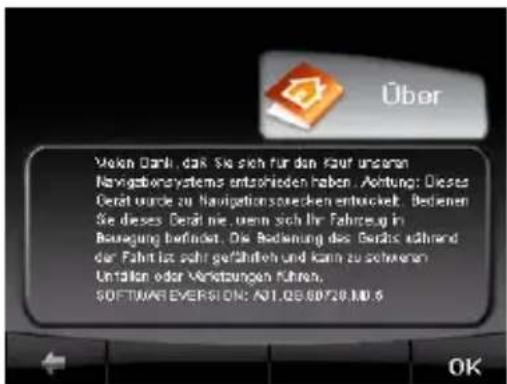
3.7 Informationen
Tippen Sie auf

um Informationen über das Gerät anzuzeigen
Das Menü wird angezeigt wie auf dem folgenden Bild zu sehen
Wenn Sie die Informationsanzeige schließen möchten,
tippen Sie auf
4.1 GPS Empfänger
Hinweis: Das folgende Menü ist zu reinen Informationzwecken gedacht. Sie können sich hier die Anzahl der gefunden Satelliten und die jeweilige Empfangsstärke des GPS Signals anzeigen lassen.
- Tippen Sie im Menü Einstellungen auf das Feld "GPS Empfänger"
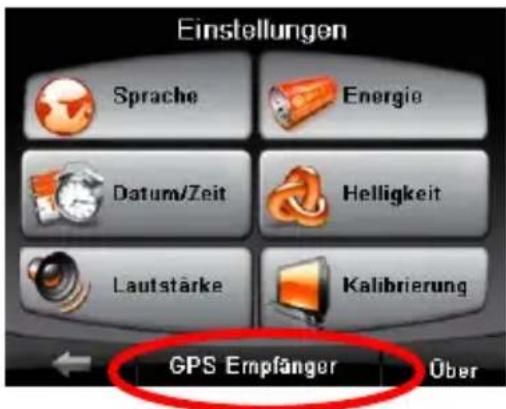
- Das Fenster für den GPS Empfänger wird Ihnen nun angezeigt wie auf dem nächsten Bild zu sehen.
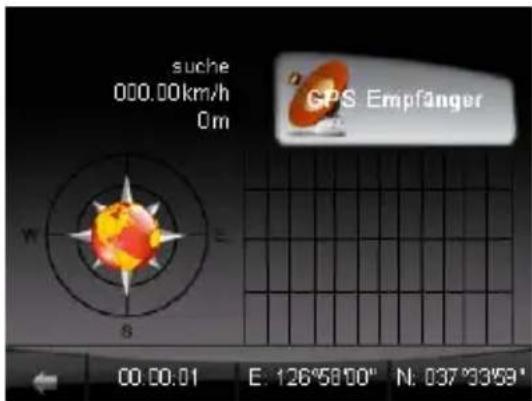
Dieses Fenster gibt Ihnen Informationen über Ihre aktuelle Position in Form von Längen- und Breitengraden in Grad-Minuten-Sekunden an. Außerdem können Sie Ihre aktuelle Geschwindigkeit ablesen mit der Sie sich fortbewegen.
Die Anzeige Fixed 3D sagt aus, das Sie momentan ein gültiges GPS Signal haben, über das Ihre Position bestimmt werden kann.
Fixed invalid bedeutet, dass Sie momentan kein gültiges GPS Signal zu Positionsbestimmung empfangen.
Das Bild mit der Windrose zeigt die Satelliten an, die momentan von dem Gerät erkannt wurden. In dem Gitterfenster rechts davon, sehen Sie die jeweiligen Signalstärken der Satelliten.
Fehlersuche und Wartung
In diesem Kapitel werden Probleme und Lösungen beschrieben die während des Betriebes unter Umständen auftreten können.
Außerdem finden Sie in diesem Abschnitt Hinweise zur Pflege Ihres Gerätes.
Hinweis:
Wenn ein Problem auftritt welches Sie anhand der folgenden Beschreibungen nicht lösen können, wenden Sie sich bitte an das Team vom a-rival Service Center.
5.1 Reset/Neustart des Gerätes
In folgenden Fällen ist es sinnvoll ein Gerätereset durchzuführen. z.B. Ihr Gerät reagiert nicht mehr auf Ihre Eingaben oder hat sich „aufgehängt“.
Bestätigen Sie mit dem beigelegten Eingabestift vorsichtig den Reset Taster an Ihrem Gerät wie auf dem folgenden Bild zu sehen.
Diesen Vorgang bezeichnet man als sog. „Soft Reset“. Nachdem Sie diesen durchgeführt haben, startet das Gerät neu und das Hauptmenü wird angezeigt.

Sollte das Gerät dennoch nicht reagieren, wird Ihnen in den nächsten Schritten erklärt, wie Sie einen sog. „Hard Reset“ durchführen können.
Trennen Sie alle Kabelverbindungen zum Gerät, sowohl USB als auch Strom Halten Sie den On-Off Taster gedrückt.
Warten Sie 1 Minute und drücken dann den On-Off Taster erneut.

Ihr Gerät sollte sich nun einschalten.
5.2 Fehlersuche und Behebung
• Stromversorgung / Probleme mit der Spannung
Das Gerät schaltet sich nicht ein, wenn Sie es ohne externes Ladegerät betreiben.
Die Akkuladung könnte zu gering sein um das Gerät zu betreiben.
Verbinden Sie es mit einem externen Ladegerät / KFZ Ladeadapter und warten 1-2 Minuten vor erneutem Einschalten.
• Probleme mit dem Touchscreen
Der Bildschirm ist dunkel
Wenn der Bildschirm nach Einschalten des Gerätes nicht reagiert probieren Sie bitte folgendes um das Problem zu lösen:
Schließen Sie das Gerät an ein Ladegerät an. Führen Sie über das Schalten des Ein /Aus Schalters auf Aus und nach 2 min wieder auf An, einen Reset durch.
• Der Bildschirm reagiert nur verzögert
Stellen Sie sicher, dass sich bei Akkubetrieb sich die Ladung nicht am Ende befindet. Wenn das Problem weiterhin besteht führen Sie ein Gerätereset durch.
• Der Bildschirm ist ohne Reaktion und hängt
Führen Sie ein Gerätereset durch.
• Die Darstellung ist nur sehr schwer zu erkennen
Stellen Sie sicher, dass die Hintergrundbeleuchtung aktiviert ist.
Begeben Sie sich mit dem Gerät in eine Position mit besserer Beleuchtung
- Der Touchscreen reagiert nicht korrekt auf Ihre Eingabe.
- Kalibrieren Sie den Touchscreen neu. (Siehe Punkt 3.6 auf Seite 16)
Verbindungsprobleme
• Kabelverbindungsprobleme
Stellen Sie sicher, dass Ihr Navigationsgerät als auch Ihr Computer eingeschaltet sind bevor Sie eine Verbindung aufbauen. Kontrollieren Sie ob das USB Kabel richtig am Navigationssystem und dem Computer angeschlossen ist.
Verbinden Sie das USB Kabel direkt mit einem USB Anschluss an Ihrem PC nicht über einen USB Hub oder sonstigen USB Verteiler. Führen Sie ein Gerätereset am GPS durch bevor Sie es mit dem PC verbinden. Trennen Sie die Kabelverbindung stets bevor Sie einen Neustart Ihres PCs vornehmen.
GPS Probleme
- Wenn Sie kein GPS Signal bekommen versuchen Sie bitte folgendes
Kontrollieren Sie ob das Gerät eine „freie Sicht“ auf den Himmel hat, Folgende Ursachen können den GPS Signalempfang stören bzw. behindern, Schlechtes Wetter, Hoch aufragende Gebäude oder dichte Bewaldung, andere drahtlose Geräte im Fahrzeug sowie reflektierende oder beschichtete Fensterscheiben,
Wenn Sie ein Problem haben, das Sie nicht selbst lösen können, wenden Sie sich bitte an Ihren zuständigen Service-Partner:
Telefon +49 (0) 511 / 123 83 506 eMail support@a-rival.de
5.3 Wartung des Gerätes
Lassen Sie das Gerät im Sommer nicht auf dem Armaturenbrett oder an der Windschutzscheibe, wenn Sie den Wagen längere Zeit verlassen. Im Winter nicht im Auto lagern. Hitze und Kälte können die Funktionen beeinträchtigen und führen schlimmstenfalls zu einem nicht reparablen Defekt!!!
Behandeln Sie Ihr Gerät sorgsam um eine fehlerfreie Funktionalität zu gewährleisten und die Gefahr durch Beschädigungen zu minimieren. Halten Sie Ihr Gerät von extremer Feuchtigkeit und Hitze fern. Vermeiden Sie, dass das Gerät dauerhaft direkter Sonneneinstrahlung ausgesetzt ist. Platzieren oder befestigen Sie nichts Schweres an Ihrem Gerät und vermeiden Sie, dass Gegenstände darauf fallen können. Lassen Sie Ihr Gerät nicht auf den Boden oder andere harte oder spitze Gegenstände auf das Gerät fallen. Setzen Sie das Gerät keinen heftigen Temperaturschwankungen aus. Dadurch kann sich Feuchtigkeit im Gerät absetzen und
kondensieren was zu Beschädigung oder Zerstörung des Geräts führen kann. Passen Sie auf, dass Sie sich nicht auf Ihr Gerät setzen oder stellen. Wir raten daher das Gerät niemals in der Gesäßtasche einer Hose mitzuführen. Die Oberfläche des Bildschirms ist kratzempfindlich. Benutzen Sie zur Bedienung keine scharfkantigen Gegenstände oder lange Fingernägel. Reinigen Sie Ihr Gerät niemals wenn es eingeschaltet ist.
Achtung: Reinigen Sie das Gerät lediglich mit einem nebelfeuchten, fusselfreien, weichen Tuch. Benutzen Sie keinesfalls Reiniger – auch keinen Glasreiniger!!! Verwenden Sie keine Toiletten- oder Haushaltsrollen um das Gerät zu reinigen.
Öffnen Sie niemals das Gerät und versuchen Sie auch nicht dieses selbständig zu reparieren. Führer Sie auch keine Modifikationen an der Hardware des Gerätes aus. Unsachgemäße Handhabung führt zu Beschädigung oder zerstört des Geräts und hat das sofortige erlöschen der Garantie zur Folge.
Führen Sie keine leicht brennbaren Substanzen oder explosive Gegenstände im selben Raum wie Ihr Gerät oder dessen Zubehör mit sich.
6. Informationen zu geltenden Richtlinien
6.1 geltende Richtlinien
Hinweis:
Alle Aufkleber oder Bezeichnungen auf Ihrem Gerät weisen die Spezifikationen und Reglementierungen Ihres Gerätes aus. Diese Angaben beziehen sich auf folgendes
Hersteller Angaben
Class B Angaben
Verordnung des Amtes für Kommunikation der Vereinigten Staaten von Amerika bezüglich Radio Frequenz Interferenzen
Hinweis:
Dieses Gerät wurde getestet und als passend für die Bestimmungen der Klasse B Regeln der FCC nach Teil 15 für digital verfolgbare Geräte eingestuft. Die Restriktionen wurden aufgestellt um mögliche Interferenzen mit anderen örtlichen Installationen auszuschließen. Dieses Gerät erzeugt, benutzt und strahlt Frequenzen im Radiobereich aus. Wenn dieses nicht ordnungsgemäß installiert wird kann es zu unerwünschten Störungen mit anderen Geräten kommen. Es gibt keine Garantie das solche Störungen nicht doch auftreten können.
Wenn das Gerät wider Erwartens andere Geräte stören sollte kann dies durch einfaches Ein und Ausschalten des Geräts geprüft werden. Folgende Vorgehensweise wird vorgeschlagen um diese Störungen zu minimieren bzw. zu beseitigen
Verändern Sie die Ausrichtung der Eingebauten GPS Antenne Ihres Gerätes.
Verändern Sie den Abstand zwischen dem gestörten Gerät und dem GPS Empfänger.
Schließen Sie das GPS Gerät an einen anderen Stromanschluss an, an welchem das gestörte Gerät nicht gekoppelt ist.
Kontaktieren Sie Ihren Service-Partner oder Radio und Fernseher Fachmann Ihres Vertrauens zur Unterstützung.
Jegliche Änderungen oder Modifikationen an dem Gerät die nicht ausdrücklich durch den Hersteller erlaubt sind haben ein sofortiges Erlöschen der Garantie zur Folge.
Warnung:
Die Verwendung eines ungeschirmten Verbindungskabels ist verboten!
Hinweis für die EU
Produkte die mit dem CE Symbol gekennzeichnet sind, erfüllen die Richtlinien.
Der Radio & Telekommunikationsgeräte Direktive (R&TTE) (1999/5/EEC). Der Richtlinie für Kompatible elektromagnetische Geräte (89/336/EEC). Unter der Niederspannung Direktive (73/23/EEC) zu ersehen im Abschnitt für Sicherheitsbestimmungen, herausgegeben von der Kommission für Kommunikation in Europa.
Die Erfüllung der genannten Richtlinien schließt die Konformität für folgende Europäische Standards ein:
EN301489-1: Elektronische Kompatibilität mit Radio Spektrum Materie (ERM) Elektromagnetische Kompatibilität (EMC) für Radiogeräte und Dienste
Teil 1 : Technische Standard Vorraussetzungen
EN301489-3:
Elektronische Kompatibilität und Radio Spektrum Materie (ERM),
Elektromagnetische Kompatibilität (EMC) für Radiogeräte und Dienste.
Teil 3 : Spezifikation für Kurzwellengeräte (SRD) und Geräte die zwischen
Einem Frequenzband von 9 kHz und 40 Ghz kommunizieren.
En55022: Radio Interferenz Eigenschaften
EN55024: Störunanfälligkeitseigenschaft
EN6100-3-2: Limitierung der abgegebenen Emissionen
Sicherheitsbestimmungen
EN6100-3-3: Begrenzung der Stromschwankungen in einem Niederspannungs System
En60950 / IEC 60950: Produkt Sicherheit
Der Hersteller ist nicht verantwortlich für jegliche
Modifikation oder Veränderung die durch den
Anwender an dem Gerät durch geführt wurden.
Diese führen zur Erlöschung des CE-Konformitäts
Status.
7 Sicherheit
7.1 Sicherheitshinweise
Informationen zum Aufladen des Gerätes
Nutzen Sie nur passende Ladegeräte, die vom Hersteller empfohlen werden.
Verwenden Sie das Ladegerät nur mit einer entsprechenden Stromquelle. Die Leistungsdaten sind auf der Verpackung oder als Aufdruck auf dem Gerät zu finden.
Die Verwendung eines anderen Ladegerätes kann zu Fehlfunktionen und sogar dauerhafte Beschädigungen des Gerätes führen.
Über das externe Ladegerät
Benutzen Sie Ladegeräte nicht in feuchten Umgebungen und / oder wenn Sie feuchte Hände oder Füße haben
Achten Sie darauf, dass das Ladegerät während der Benutzung ausreichend Platz für die Abführung der entstehenden Wärme hat.
Legen Sie keine Gegenstände auf das Gerät welche die warme Luft von der Zirkulation abhält.
Laden Sie das Navigationsgerät nicht wenn es sich in einer Tragetasche / Schutzhülle befindet.
Nutzen Sie das Ladegerät nicht, wenn an diesem irgendwelche
Beschädigungen vorhanden sind oder es mit Feuchtigkeit / Flüssigkeiten in Berührung gekommen ist. Tauschen Sie dieses durch ein Neues aus.
Versuchen Sie nicht selbständig das Gerät zu öffnen oder zu reparieren. Die Komponenten des Gerätes sind nicht für den einzelnen Austausch gedacht.
Der Hersteller ist nicht verantwortlich für jegliche Modifikationen / Änderungen, die an dem Gerät vorgenommen wurden. Außerdem hat dies die Erlöschung der CE-Konformität des Gerätes zur Folge.
Hinweise zum eingebauten Akku
Nutzen Sie ein passendes Ladegerät das durch den Hersteller empfohlen wird
Warnung
Dieses Gerät enthält einen nicht austauschbaren internen Lithium Ionen Akku. Dieser Akku kann platzen und/oder explodieren und dabei gesundheitsschädigende Chemikalien freisetzen. Um diese Gefahr zu minimieren, entfernen, zerbrechen oder zerstechen Sie auf keinen Fall den Akku. Werfen Sie den Akku auf keinen Fall ins Feuer oder ins Wasser.
Technische Details
| CPU | SIRF A4/500 MHz |
| Betriebssystem | WIN CE 6.0 embedded |
| GPS Empfänger | eingebauter GPS Empfänger (64 Kanäle) |
| Speicher | 64MB SDRAM Built in/256MB FLASH EPROM |
| 0/2/4GB interner Speicher, je nach Ausstattung |
Bildschirm 3.5 Zoll Farb-TFT Touch Bildschirm 320x240
Gewicht 115 Gramm
Eingabefunktion Touch Screen Software Tastatur
Speicherkarteneinschub unterstützt microSD Karten
Eingebauter Lautsprecher 1W Lautsprecher
Kopfhörerbuchse 2.5mm Klinke
USB USB Anschluss für Verbindung über
Active Sync / Mobile Device Center
Zum Anschluss eines Ladegerätes
Fest eingebauter Akku Wiederaufladbarer Lithium Ionen Polymer Akku mit einer Kapazität von 900mAh
Maße 96mmx74.5mmx11,6mm
Konformitätserklärung
Hiermit erklärt die Baros GmbH, dass sich das Gerät (Gerätetyp) in Übereinstimmung mit den grundlegenden Anforderungen und den übrigen einschlägigien Bestimmungen der Richtlinie 1999/5/EG befindet.
Die Konformitätserklärung kann unter folgender Adresse gefunden werden:
www.a-rival.de

- Benutzerhandbuch Hardware
- Warnhinweise und Notizen
- Inhaltsverzeichnis
- Erste Schritte
- Komponente Erklärung
- Komponente Beschreibung
- Komponenten der Komponenten der Oberseite
- Komponenten der Unterseite
- Seitliche Komponenten
- Laden des Gerätes
- Dieser Vorgang kann einige Stunden in Anspruch nehmen.
- Hinweise:
- Wichtige Hinweise:
- Verwendung in einem Fahrzeug
- Verwendung der Windschutzscheibenhalterung
- Wichtig:
- Hinweis:
- Verwendung des optional erhältlichen TMC-Moduls
- Verwendung des KFZ-Ladegerätes
- Warnhinweis:
- Ein- und Ausschalten / Standby Modus
- Benutzung des Gerätes
- Hauptmenü
- Einsetzen einer microSD Speicherkarte
- Hinweis :
- Geräte / Systemeinstellungen
- Einstellungen
- Lautstärke
- Datum und Uhrzeit
- Zeitzonen
- Hintergrundbeleuchtung
- Sprachen
- Bildschirmkalibrierung
- Informationen
- GPS Empfänger
- Fehlersuche und Wartung
- Reset/Neustart des Gerätes
- Fehlersuche und Behebung
- Verbindungsprobleme
- GPS Probleme
- Wartung des Gerätes
- Informationen zu geltenden Richtlinien
- geltende Richtlinien
- Warnung:
- Hinweis für die EU
- Sicherheitsbestimmungen
- Sicherheit
- Sicherheitshinweise
- Warnung
- Konformitätserklärung
Marke : A-Rival
Modell : PNF 35.5
Kategorie : Gps