
MX-M623U - Drucker SHARP - Kostenlose Bedienungsanleitung
Finden Sie kostenlos die Bedienungsanleitung des Geräts MX-M623U SHARP als PDF.


| Gerätetyp | Multifunktionsdrucker (Drucken, Kopieren, Scannen, Faxen) |
| Technologie | Laser, Schwarzweiß |
| Maximales Papierformat | A3 |
| Druckgeschwindigkeit | Bis zu 62 Seiten pro Minute (A4) |
| Abmessungen (B × T × H) | 620 × 700 × 1100 mm (ca.) |
| Gewicht | 100 kg (ca.) |
| Stromversorgung | 220-240 V AC, 50/60 Hz, max. 1,5 kW |
| Papierkassettenkapazität | Standard 2 × 500 Blatt, optionale Erweiterung |
| Funktionen | Netzwerkdruck, Duplexdruck, Scannen zu E-Mail, USB-Host, Cloud-Unterstützung |
| Bedienfeld | 8,5-Zoll-Farb-Touchscreen |
| Wartung | Toner- und Trommeleinheit wechseln, Reinigung der Papierpfade |
| Sicherheit | Überhitzungsschutz, Türverriegelung beim Öffnen |
| Ersatzteile | Tonerpatronen, Trommeleinheit, Fixiereinheit, Zuführrollen |
| Reparaturfähigkeit | Vom Benutzer wechselbare Verbrauchsmaterialien, erweiterte Reparatur durch Fachpersonal |
| Allgemeine Informationen | Staubschutzabdeckung, energiesparender Schlafmodus, Geräuschpegel < 55 dB(A) |
Häufig gestellte Fragen - MX-M623U SHARP
Benutzerfragen zu MX-M623U SHARP
0 Frage zu diesem Gerät. Beantworten Sie die, die Sie kennen, oder stellen Sie Ihre eigene.
Eine neue Frage zu diesem Gerät stellen
Laden Sie die Anleitung für Ihr Drucker kostenlos im PDF-Format! Finden Sie Ihr Handbuch MX-M623U - SHARP und nehmen Sie Ihr elektronisches Gerät wieder in die Hand. Auf dieser Seite sind alle Dokumente veröffentlicht, die für die Verwendung Ihres Geräts notwendig sind. MX-M623U von der Marke SHARP.
BEDIENUNGSANLEITUNG MX-M623U SHARP
SHARP® BEDIENUNGSANLEITUNG
Suche basierend auf Ihren Anforderungen

BILD SCANNEN / INTERNETFAX VERSENDEN

AUFTRAG SPEICHERN UND SPÄTER ERNEUT VERWENDEN

Suche mit Hilfe des Inhaltsverzeichnisses

VOR VERWENDUNG DES GERÄTS

KOPIERER

DRUCKER

FAX

SCANNER/INTERNETFAX

DOKUMENTENABLAGE

SYSTEMEINSTELLUNGEN

FEHLERSUCHE

Informationen Über Diese Bedienungsanleitung
KOPIE ERSTELLEN





Sonstige nützliche Funktionen
Energiesparfunktionen

Beidseitig kopieren

Mehrere Seiten auf ein Blatt kopieren

Auf Vorder- und Rückseite einer Karte kopieren
Reduzieren von fehlerhaften Kopien

Ein Satz Kopien für Prüfzwecke drucken

Vor dem Kopieren die Anzahl der gescannten Seiten prüfen
Kopie dieses Originaltyps erstellen

Die Anzahl Originalseiten ist höher als die Anzahl, die auf einmal geladen werden kann

Originale in verschiedenen Größen

Unförmiges Original (an den Kanten werden Schattierungen angezeigt)

Gebundene Originale, beispielsweise Bücher (nur jeweils eine Seite)
Buch oder Broschüre (Kopien von Deckblättern erstellen)
Kopie auf dieser Papierart erstellen

Registerpapier Transparentfolie

Datum oder Seitennummern hinzufügen


Ausgabeformat Broschüre verwenden

Geheftete Broschüre erstellen

Geheftete Ausgabe

Leeren Rand zum Lochen erstellen
Ausgabe lochen

Ausgabe zur Hälfte falten

Sonstige nützliche Funktionen
Funktionen für spezielle Zwecke
- Kopie von bestimmten Fotos erstellen • Großes Poster erstellen • Spiegelbildkopie erstellen
- Auf Papiermitte kopieren
- Negativkopie erstellen
Nützliche Funktionen
• Gleichzeitige Verwendung von zwei Geräten - Kopierauftrag mit Priorität versehen - Status eines anstehenden Auftrags prüfen - Deckblätter/Zwischenblätter in Kopierausgabe einfügen • Dünnes Original kopieren
DOKUMENT DRUCKEN


Sonstige nützliche Funktionen
Energiesparfunktionen

Beidseitig drucken
Mehrere Seiten auf einem Blatt drucken
Drucken ohne Computer

Datei einer FTP-Site drucken

Datei drucken, die sich auf einem USB-Speicher befindet

Datei drucken, die sich im Netzwerkordner befindet

Datei drucken, die im Gerät gespeichert ist
Attraktive Ausgabe drucken

Druck an Papiergröße anpassen

Helligkeit und Kontrast anpassen

Hervorheben von blassen Texten und Linien

Passen Sie beim Drucken die Linienbreite an
Ausgabeformat Broschüre verwenden

Geheftete Broschüre erstellen

Geheftete Ausgabe

Leeren Rand zum Lochen erstellen

Ausgabe lochen

Bestimmte Seiten auf der Vorderseite des Blatts drucken
Auf dieser Papierart drucken

Transparentfolie

Registerpapier

Bild um 180 Grad drehen. Bestimmte Seiten auf

anderem Papier drucken
Text oder Bild hinzufügen

Wasserzeichen zu Druckdaten hinzufügen

Bild als Überlagerung für Druckdaten verwenden

Druckdaten mit festgelegter Form überlagern

Sonstige nützliche Funktionen
Größe oder Ausrichtung der Druckdaten korrigieren
- Druckbild vergrößern oder verkleinern
- Spiegelbild drucken
Sicherheit ist wichtig
- Drucken von vertraulichen Dokumenten
- Drucken einer verschlüsselten PDF-Datei
Funktionen für spezielle Zwecke
- Drucken einer "Rechnungskopie" • Großes Poster erstellen
Nützliche Funktionen
- Druckauftrag mit Priorität versehen
- Gleichzeitige Verwendung von zwei Geräten Speichern von häufig verwendeten Druckeinstellungen
- Druckauftrag speichern • Ausgabe drucken und falten
FAX VERSENDEN


Sonstige nützliche Funktionen
Energiesparfunktionen

Versenden, wenn die Gebühren am niedrigsten sind

Eingegangene Daten vor dem Drucken prüfen

Zwei Originalseiten als eine Seite senden

Weiterleiten einer Übertragung durch eine Niederlassung
Dieses Dokumentenformat versenden


Unförmiges Original (an den Kanten werden Schattierungen angezeigt)

Gebundene Originale, beispielsweise Bücher (nur jeweils eine Seite)

Die Anzahl Originalseiten ist höher als die Anzahl, die auf einmal geladen werden kann

Originale in verschiedenen Größen

Auf beiden Seiten bedrucktes Original

Personalausweis oder sonstige Karten
Verhindern, dass eine Übertragung an eine falsche Adresse erfolgt

Zieladresse vor dem Versenden erneut prüfen

Übertragungsergebnis prüfen

Protokoll von früheren Übertragungen prüfen

Gescannte Originalseiten stempeln
Senden eines bereinigten Dokuments

Belichtung anpassen

Bildqualität anpassen

Größe vor dem Senden festlegen

Ohne Schattierungen an den Rändern versenden
Probleme vermeiden
Speichern von häufig verwendeten Einstellungen

An mehrere Zieladressen versenden

Übertragungsprotokoll anzeigen

Einfaches Festlegen einer Adresse (Nummer suchen)

Gebundene Originale, beispielsweise Bücher (nur jeweils eine Seite)
Sicherheit ist wichtig

Zieladresse vor dem Versenden erneut prüfen

Vertraulich versenden

Drucken von empfangenen geschützten Daten
Empfang eines Dokuments von einem versendenden Gerät initiieren

Dokument auf Anfrage eines anderen Geräts versenden

Sonstige nützliche Funktionen
Nützliche Managementfunktionen
Empfangenes Fax an Netzwerkadresse weiterleiten - Adressliste drucken
Nützliche Funktionen
• Dünnes Original versenden - Übertragungsziel aus einem allgemeinen Adressbuch auswählen - Übertragung mit Priorität versehen - Nebenanschluss eines Telefons verwenden
BILD SCANNEN / INTERNETFAX VERSENDEN




Sonstige nützliche Funktionen
Senden eines bereinigten Bilds

Kontrast oder Bildqualität anpassen

Vor dem Senden Auflösung anpassen

Ohne Schattierungen an den Rändern versenden

Hintergrund eines übertragenen Dokuments unterdrücken
Dieses Dokumentenformat versenden


Unförmiges Original (an den Kanten werden Schattierungen angezeigt)

Gebundene Originale, beispielsweise Bücher (nur jeweils eine Seite)

Die Anzahl Originalseiten ist höher als die Anzahl, die auf einmal geladen werden kann

Originale in verschiedenen Größen

Auf beiden Seiten bedrucktes Original

Original mit Hintergrund
Verhindern, dass eine Übertragung an eine falsche Adresse erfolgt

Übertragungsergebnis prüfen

Protokoll von früheren Übertragungen prüfen

Gesannte Originalseiten stempeln
Kleinere Datei versenden

Mit geringer Auflösung versenden


Datei vor dem Versenden komprimieren

Bild vor dem Versenden reduzieren


Schwarzweißbild versenden

Zwei Originalseiten als eine Seite senden

Personalausweis oder sonstige Karte
Probleme vermeiden

Speichern von häufig verwendeten Einstellungen

An mehrere Zieladressen versenden

Übertragungsprotokoll anzeigen

Einfaches Festlegen einer Adresse (Nummer suchen)

Internetfax über den Computer versenden

Gebundene Originale, beispielsweise Bücher (nur jeweils eine Seite)

Sonstige nützliche Funktionen
Nützliche Managementfunktionen
Empfangenes Fax an Netzwerkadresse weiterleiten - Liste von Übertragungszielen drucken
Nützliche Funktionen
• Dünnes Original scannen - Übertragungsziel aus einem allgemeinen Adressbuch auswählen - Zu einer bestimmten Uhrzeit versenden - Übertragung mit Priorität versehen - Im USB-Speichermodus versenden - Entfernen Sie leere Seiten vor der Übertragung
AUFTRAG SPEICHERN UND SPÄTER ERNEUT VERWENDEN


Datei suchen
abc

Datei mit Stichwortsuche suchen


Suche durch Prüfen der Dateiinhalte
Dateien organisieren


GERÄTEWARTUNG


Reinigen des Geräts

Dokumentenglas und automatischen Originaleinzug reinigen

Manuelle Einzugsrolle reinigen
INFORMATIONEN ÜBER DIESE BEDIENUNGSANLEITUNG
Für die Suche eines Themas stehen in dieser Anleitung zwei Möglichkeiten zur Verfügung: Sie können entweder das Menü "Ich möchte..." oder das normale Inhaltsverzeichnis verwenden.
Für die nachfolgenden Erläuterungen wird vorausgesetzt, dass der Adobe Reader 8.0 installiert ist (Manche Schaltflächen werden im Standardstatus nicht angezeigt).
![graph TD A["SHARP"] --> B["Suche basierend auf Ihren Anforderungen"] B --> C["Menüseite Inhaltsverzeic"] C --> D["Textseite"] D --> E["Suche mit Hilfe des Inhaltsverzeichnisses"] E --> F["hnisseite"] F --> A style A fill:#f9f,stroke:#333 style B fill:#ccf,stroke:#333 style C fill:#cfc,stroke:#333 st…](/content/2026/05/1020213/images/ba054b48f082449dcac72bea5db6da6e55339bd11c655611b6ac953429419191.jpg)
VERWENDUNG DIESER ANLEITUNG
Klicken Sie auf eine der unten angezeigten Schaltflächen, um zur gewünschten Seite zu wechseln.

(1) Schaltfläche "Zur ersten Seite zurückkehren"
Falls ein Vorgang nicht erwartungsgemäß ausgeführt wird, klicken Sie auf diese Schaltfläche und starten Sie erneut.
(2) Schaltfläche "Zurück zur vorherigen Seite"
Anzeige der vorherigen Seite.
(3) Schaltfläche "Zur nächsten Seite"
Anzeige der nächsten Seite.
(4) Schaltfläche "Zur vorherigen Seite zurückkehren"
Anzeige der Seite, die vor der aktuellen Seite angezeigt wurde.
(5) Schaltfläche "Adobe Reader-Hilfe"
Öffnet die Adobe Reader-Hilfe.
(6) Schaltfläche "Inhalt"
Zeigt den Inhalt der einzelnen Kapitel an.
Handelt es sich beispielsweise bei der aktuellen Seite um

- Falls eine Schaltfläche nicht angezeigt wird, rufen Sie die Adobe Reader-Hilfe auf, um die Schaltfläche anzuzeigen. • Achtung beim Drucken
Wenn alle Seiten gedruckt werden, werden die Menüseiten des Menüs "Ich möchte..." ebenfalls gedruckt. Wenn Sie nur die Seiten drucken möchten, die eine Erläuterung einer Funktion enthalten, legen Sie den Seitenbereich fest.
MITGELIEFERTE HANDBÜCHER
Bedienungsanleitungen im PDF-Format (diese Anleitung)
Die im PDF-Format gespeicherten Handbücher enthalten detaillierte Erläuterungen der Verfahren zur Verwendung des Geräts in jedem Modus. Laden Sie die PDF-Handbücher zum Lesen von der Festplatte des Geräts herunter. Das Herunterladen der Handbücher wird unter "Download der Bedienungsanleitung" im Starthandbuch erläutert.

1. VOR VERWENDUNG DES GERÄTS
Dieses Kapitel enthält Informationen wie grundlegende Bedienungsverfahren sowie Anleitungen zum Einlegen von Papier und zur Gerätepflege.

2. KOPIERER
Dieses Kapitel enthält detaillierte Erläuterungen der Verfahren, die zur Verwendung der Kopierfunktion erforderlich sind.

3. DRUCKER
Dieses Kapitel enthält detaillierte Erläuterungen der Verfahren, die zur Verwendung der Druckfunktion erforderlich sind.

4. FAX
Dieses Kapitel enthält detaillierte Erläuterungen der Verfahren, die zur Verwendung der Faxfunktion erforderlich sind.

5. SCANNER/INTERNETFAX
Dieses Kapitel enthält detaillierte Erläuterungen der Verfahren zur Verwendung der Scannerfunktion und der Internetfaxfunktion.

6. DOKUMENTENABLAGE
Dieses Kapitel enthält detaillierte Erläuterungen der Verfahren zur Verwendung der Dokumentenablagefunktion. Die Dokumentenablagefunktion ermöglicht Ihnen, die Dokumentendaten eines Kopier- oder Fax- oder die Daten eines Druckauftrags als eine Datei auf der Festplatte des Geräts zu speichern. Die Datei kann nach Bedarf abgerufen werden.

7. SYSTEMEINSTELLUNGEN
Dieses Kapitel erläutert die "Systemeinstellungen", die zum Konfigurieren unterschiedlicher Parameter entsprechend der Erfordernisse Ihres Arbeitsplatzes verwendet werden. Die gegenwärtigen Einstellungen können über die "Systemeinstellungen" angezeigt oder gedruckt werden.

8. FEHLERSUCHE
Dieses Kapitel erläutert, wie Zufuhrfehler beseitigt werden können. Außerdem erhalten Sie Antworten auf häufig gestellte Fragen über die Bedienung dieses Geräts in den verschiedenen Modi. Beziehen Sie sich auf dieses Handbuch, wenn Sie Schwierigkeiten bei der Verwendung des Geräts haben.
Gedruckte Handbücher
| Handbuchname Inhalt | |
| Starthandbuch | Dieses Handbuch enthält Anweisungen für die sichere Verwendung des Geräts und es beschreibt vorbereitende Schritte, die vor Verwendung des Geräts auszuführen sind. Außerdem werden alle Spezifikationen des Geräts und der Peripheriegeräte aufgeführt. |
INFORMATIONEN ÜBER DIESE BEDIENUNGSANLEITUNG
Dieses Handbuch erläutert die Verwendung des Digital-Multifunktionssystems MX-M623U/MX-M753U.
Beachten Sie bitte die folgenden Hinweise
- Bitte lesen Sie die Informationen zum Installieren der in diesem Handbuch erwähnten Treiber und Software im Starthandbuch nach.
- Für Informationen über Ihr Betriebssystem wird auf Ihr Betriebssystemhandbuch oder die Online-Hilfe verwiesen.
- Die Erläuterungen von Bildschirmen und Verfahren in einer Windows-Umgebung beziehen sich vorwiegend auf Windows Vista®. Die Bildschirme können je nach Betriebssystemversion oder Software variieren. • Die Erläuterungen der Bildschirme und Verfahren in einer Macintosh-Umgebung basieren im Fall von Mac OS X auf Mac OS X v10.4. Abhängig von der Version des Betriebssystems oder der Software werden die Ansichten unterschiedlich angezeigt.
- Bitte ersetzen Sie bei allen Verweisen auf "MX-xxxx" in diesem Handbuch "xxxx" durch die Modellbezeichnung Ihres Geräts.
- Dieses Handbuch enthält Verweise auf die Faxfunktion. Beachten Sie jedoch bitte, dass die Faxfunktion in einigen Ländern und Regionen nicht zur Verfügung steht.
- Dieses Handbuch wurde sehr sorgfältig vorbereitet. Bitte wenden Sie sich bei etwaigen Kommentaren oder Bedenken bezüglich des Handbuchs an Ihren Händler oder Ihre nächstgelegene autorisierte Servicevertretung.
- Dieses Produkt wurde strikten Qualitätskontroll- und Inspektionsverfahren unterzogen. Bitte wenden Sie sich im unwahrscheinlichen Fall eines Defekts oder eines anderen Problems an Ihren Händler oder an Ihren nächstgelegenen autorisierten Servicevertreter.
- Mit Ausnahme der gesetzlich verordneten Verantwortung ist SHARP nicht für Fehler verantwortlich, die während der Verwendung des Produkts oder seiner Optionen auftreten, oder Fehler aufgrund des inkorrekten Betriebs des Produkts oder seiner Optionen, oder andere Fehler, oder jegliche andere Schäden, die aufgrund der Verwendung des Produkts auftreten.
Achtung
- Das Reproduzieren, Adaptieren oder Übersetzen des Inhalts des Handbuchs ohne vorherige schriftliche Genehmigung ist mit Ausnahme des urheberrechtlich erlaubten Umfangs verboten.
- Alle in diesem Handbuch enthaltenen Informationen können ohne vorherige Ankündigung geändert werden.
Illustrationen und das in diesem Handbuch abgebildete Bedienfeld und Touch-Panel
Die Peripheriegeräte zählen im Allgemeinen zur Sonderausstattung; manche Modelle sind jedoch mit gewissen Peripheriegeräten standardmäßig ausgestattet.
Für eine bessere Erklärung der Geräteverwendung und zur Beschreibung der Gerätefunktionen finden Sie einige Abbildungen bestimmter installierter Peripheriegeräte.
Die in diesem Handbuch aufgeführten Bildschirmanzeigen, Meldungen und Tastennamen können aufgrund von Verbesserungen und Änderungen von denen am Gerät abweichen.
In den Handbüchern verwendete Symbole
Die in den Handbüchern verwendeten Symbole verweisen auf die folgenden Informationsarten:
| ⚠️ Warnung | Dieses Symbol warnt Sie vor der Gefahr von Verletzungen und tödlichen Verletzungen. |
| ⚠️ Achtung | Dieses Symbol warnt Sie vor der Gefahr von Verletzungen oder Gerätestörungen. |
| Weist auf eine Situation hin, in der ein Risiko der Beschädigung oder eines Fehlers des Geräts besteht. | Weist auf die Bezeichnung einer Systemeinstellung hin und stellt eine kurze Erläuterung der Einstellung bereit.Wenn "Systemeinstellungen:" erscheint:Eine generelle Einstellung wird erläutert.Wenn "Systemeinstellungen (Administrator):" erscheint:Eine Einstellung, die nur von einem Administrator konfiguriert werden kann, wird erläutert. | ||
| Stellt eine ergänzende Erläuterung einer Funktion oder eines Verfahrens bereit. | |||
| Erläutert, wie ein Vorgang abgebrochen oder korrigiert werden kann. |
KAPITEL 1 VOR VERWENDUNG DES GERÄTS
Dieses Kapitel enthält Informationen wie z.B. grundlegende Bedienungsverfahren sowie Anleitungen zum Einlegen von Papier und zur Gerätepflege.
VOR DER VERWENDUNG DES GERÄTS
NAMEN UND FUNKTION DER TEILE.... 1-3
• AUSSEN.... 1-3 • INNEN 1-5 • AUTOMATISCHER ORIGINALEINZUG UND VORLAGENGLAS 1-6 • SEITE UND RÜCKSEITE.... 1-7 • BEDIENFELD 1-8
SENSORBILDSCHIRM 1-10
- STATUSANZEIGE 1-12
- SYSTEMLEISTE 1-13
STROM AN- UND ABSCHALTEN 1-15
- ENERGIESPARFUNKTIONEN 1-16 • TASTE [ENERGIESPAREN] 1-16
BENUTZERAUTORISIERUNG 1-17
- AUTORISIERUNG DURCH BENUTZERNUMMER 1-17 • AUTORISIERUNG DURCH EINLOGNAME / KENNWORT.... 1-19
STARTSEITE 1-22
FERNBETRIEB DES GERÄTS 1-23
IM JOB-PROTOKOLL AUFGEZEICHNETE DATEN... 1-24
EINLEGEN VON PAPIER
WICHTIGE HINWEISE ZUM PAPIER ..... 1-27
- BEZEICHNUNGEN UND POSITIONEN DER PAPIERKASSETTEN 1-27
- BEDEUTUNG VON "R" BEI PAPIERFORMATEN... 1-27 • VERWENDBARES PAPIER. 1-28
EINSTELLUNGEN FÜR DIE FÄCHER 1 BIS 4 ... 1-30
• EINLEGEN DES PAPIERS IN FACH 1 - FACH 2... 1-30 - ÄNDERN DES PAPIERFORMATS IN FACH 1 - FACH 2. 1-31 • EINLEGEN VON PAPIER IN FACH 3 ..... 1-32 - ÄNDERN DES PAPIERFORMATS IN FACH 3. . . 1-33 - ÄNDERN DES PAPIERFORMATS IN FACH 4... 1-35
FACHEINSTELLUNGEN FÜR FACH 5 (A4
GROßRAUMMAGAZIN)....1-36
• EINLEGEN VON PAPIER 1-36
FACHEINSTELLUNGEN FÜR FACH 5 (A3
EINLEGEN DES PAPIERS IN DEN
MANUELLEN EINZUG 1-42
- WICHTIGE HINWEISE FÜR DIE VERWENDUNG DES MANUELLEN EINZUGS... 1-43
ORIGINALE
EINLEGEN DES ORIGINALS.... 1-44
• EINLEGEN DES ORIGINALS IN DEN AUTOMATISCHEN ORIGINALEINZUG..... 1-44 • EINLEGEN DES ORIGINALS AUF DEM VORLAGENGLAS 1-46
PERIPHERIEGERÄTE
PERIPHERIEGERÄTE 1-48
FINISHER UND FINISHER MIT SATTELHEFTUNG... 1-50
• TEILEBEZEICHNUNGEN 1-50 • TECHNISCHE DATEN 1-51 - AUSTAUSCH DER HEFTKLAMMERPATRONE UND ENTFERNEN EINES HEFTKLAMMERSTAUS... 1-52
FINISHER (3 FÄCHER) 1-56
• TEILEBEZEICHNUNGEN 1-56 • VERBRAUCHSMATERIALIEN. 1-56 • TECHNISCHE DATEN 1-57 • AUSTAUSCH DER HEFTKLAMMERPATRONE... 1-59
INSERTER 1-61
• TEILEBEZEICHNUNGEN 1-61 • TECHNISCHE DATEN 1-62 • EINLEGEN VON PAPIER ..... 1-62 • MANUELLE BEDIENUNG DES INSERTER... 1-63
SHARP OSA.... 1-66
- MODUL FÜR DIE KOMMUNIKATION ZWISCHEN ANWENDUNGSPROGRAMMEN (MX-AMX2)....1-66
- MODULE FÜR EXTERNE KONTEN (MX-AMX3) . . . 1-67

WARTUNG
REGELMÄSSIGE WARTUNG 1-69
- REINIGUNG DES VORLAGENGLASES UND DES AUTOMATISCHEN ORIGINALEINZUGS 1-69 • REINIGUNG DER MANUELLEN EINZUGSROLLE 1-71
AUSTAUSCH DER TONERPATRONE ..... 1-72
AUSTAUSCH DER STEMPELPATRONE ..... 1-75
TEXTEINGABE
FUNKTIONEN DER WICHTIGSTEN TASTEN.... 1-77
- TEXTEINGABE ÜBER EINE TASTATUR (MX-KBX2SB).... 1-78
SOFTWARE-SETUP
VOR DEM INSTALLIEREN DER SOFTWARE ... 1-79
EINRICHTUNG IN EINER
WINDOWS-UMGEBUNG 1-80
- ÖFFNEN DES SOFTWARE-AUSWAHLBILDSCHIRMS (FÜR ALLE SOFTWARE). 1-80
- INSTALLIEREN DES DRUCKERTREIBERS/PC-FAX-TREIBERS.... 1-81
- INSTALLIEREN DES PRINTER STATUS MONITOR.... 1-100
- INSTALLIEREN DES SCANNERTREIBERS .... 1-101
- INSTALLIEREN DER PS-ANZEIGESCHRIFTEN 1-103
- ÄNDERN DES ANSCHLUSSES 1-104
EINRICHTUNG IN EINER
MACINTOSH-UMGEBUNG 1-108
- MAC OS X 1-108 • MAC OS 9.0 - 9.2.2 ..... 1-114
ENTFERNEN DER SOFTWARE 1-117
VOR DER VERWENDUNG DES GERÄTS
In diesem Abschnitt erhalten Sie grundsätzliche Informationen zum Gerät. Bitte lesen Sie dieses Kapitel vor Verwendung des Geräts aufmerksam durch.
NAMEN UND FUNKTION DER TEILE AUSSEN

(1) Finisher mit Sattelheftung (MX-FN16) *
Ausgabegerät für die Verwendung der Heft- und Versatzfunktion.
FINISHER UND FINISHER MIT SATTELHEFTUNG (Seite 1-50)
Finisher (MX-FN15) *
Ausgabegerät zur Verwendung der Heftfunktion,
Versatzfunktion und der Broschürenkopierfunktion.
FINISHER UND FINISHER MIT SATTELHEFTUNG (Seite 1-50)
Ausgabegerät für die Verwendung der Heftfunktion für maximal 100 Blatt (A4 Papierformat).
FINISHER (3 FÄCHER) (Seite 1-56)
(2) Lochungseinheit (AR-PN4B)
Wird für die Installation eines Finishers oder eines Finishers mit Sattelheftung benötigt.
Erfordert Finisher (MX-FN15) oder Finisher mit Sattelheftung (MX-FN16).
FINISHER UND FINISHER MIT SATTELHEFTUNG (Seite 1-50)
(3) Inserter (MX-CF10) *
Das im Inserter eingestellte Papier kann als Deckblatt oder Beilage eingefügt werden. Der Inserter kann dazu verwendet werden, manuell zu heften oder zu lochen.
INSERTER (Seite 1-61)
(4) Automatischer Originaleinzug
Mehrere Originale können eingezogen und gescannt werden. Beide Seiten eines zweiseitigen Originals können gleichzeitig gescannt werden.
EINLEGEN DES ORIGINALS (Seite 1-44)
(5) Frontabdeckung
Öffnen Sie diese zum Austauschen einer Tonerpatrone.
STROM AN- UND ABSCHALTEN (Seite 1-15)
AUSTAUSCH DER TONERPATRONE (Seite 1-72)
(6) Bedienfeld
Hier können Sie Funktionen auswählen und die Anzahl der Kopien eingeben.
BEDIENFELD (Seite 1-8)
(7) Mittleres Fach
Die fertigen Blätter werden hier abgelegt.
(8) Manueller Einzug
Spezialpapier (einschließlich Transparentfolien) und Kopierpapier können über den manuellen Einzug zugeführt werden.
EINLEGEN DES PAPIERS IN DEN MANUELLEN EINZUG (Seite 1-42)

(9) USB-Anschluss (Typ A)
Unterstützt USB 2.0 (hohe Geschwindigkeit). Hier können Sie ein USB-Gerät, wie z.B. einen USB-Speicher, an das Gerät anschließen. Verwenden Sie ein abgeschirmtes USB-Kabel.
(10) Keyboard
Diese Tastatur ist im Gerät integriert. Wenn Sie die Tastatur nicht verwenden, kann diese unter dem Bedienfeld aufbewahrt werden. TEXTEINGABE ÜBER EINE TASTATUR (MX-KBX2SB) (Seite 1-78)
(11) Fach 5 (wenn ein A4 Großraummagazin installiert ist) (MX-LC10)*
Enthält Papier. FACHEINSTELLUNGEN FÜR FACH 5 (A4 GROßRAUMMAGAZIN) (Seite 1-36)
(12) Fach 5 (wenn ein A3 Großraummagazin installiert ist) (MX-LCX3N)*
Enthält Papier. FACHEINSTELLUNGEN FÜR FACH 5 (A3 GROßRAUMMAGAZIN) (Seite 1-38)
(13) Fach 1 - Fach 2
Die Fächer enthalten Papier. In Fach 1 können ungefähr 800 Blatt Standardpapier in Format A4 oder 8-1/2" x 11" (80 g/m² (20 lbs.)) eingelegt werden. In Fach 2 können ungefähr 1.200 Blatt Standardpapier in Format A4 oder 8-1/2" x 11" (80 g/m² (20 lbs.)) eingelegt werden. EINSTELLUNGEN FÜR DIE FÄCHER 1 BIS 4 (Seite 1-30)
(14) Fach 3
Fach 3 enthält Papier. In diesem Fach können 500 Blatt Standardpapier (80 g/m² (20 lbs.)) eingelegt werden. Registerpapier und Transparentfolien können auch eingelegt werden. EINSTELLUNGEN FÜR DIE FÄCHER 1 BIS 4 (Seite 1-30)
(15) Fach 4
Fach 4 enthält Papier. In diesem Fach können 500 Blatt Standardpapier (80 g/m² (20 lbs.)) eingelegt werden. EINSTELLUNGEN FÜR DIE FÄCHER 1 BIS 4 (Seite 1-30)
*Peripheriegeräte.
INNEN
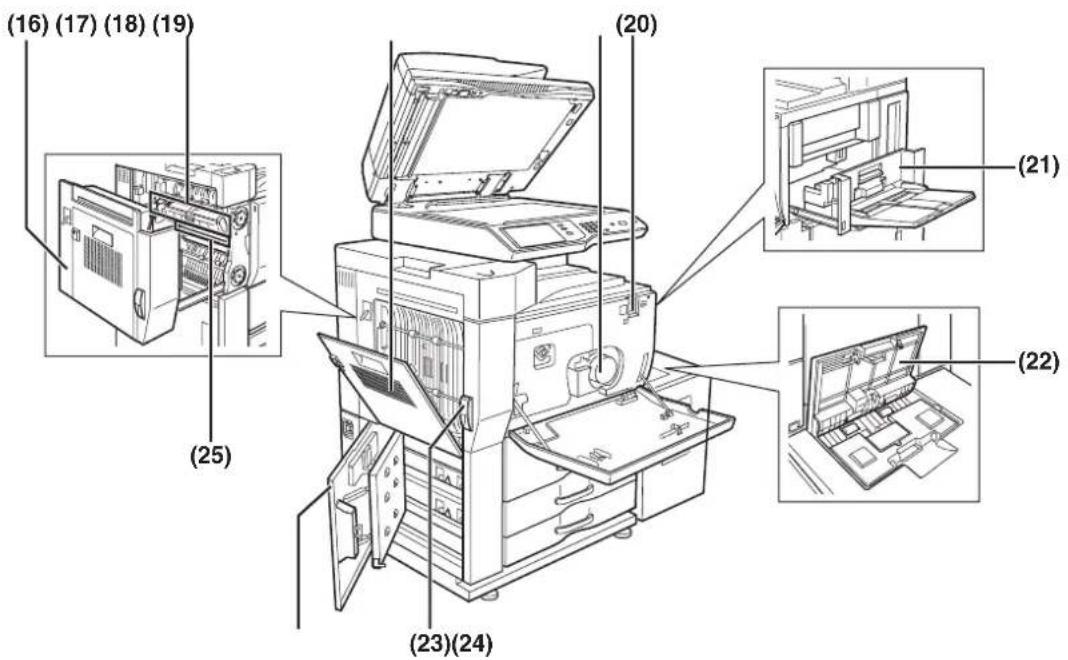
(16) Duplex-Einheit
Öffnen Sie die Abdeckung, um einen Papierstau aus dem Bereich der Fixiereinheit zu entfernen.
(17) Fixiereinheit
Die Tonerbilder werden hier fixiert.

Achtung
Die Fixiereinheit ist heiß. Gehen Sie beim Beseitigen des Papierstaus vorsichtig vor.
(18) Abdeckung der Duplex-Einheit
Öffnen Sie diese Abdeckung, sofern in der Duplex-Einheit ein Papierstau aufgetreten ist.
(19) Tonerkassette *
Sie enthält den zum Drucken erforderlichen Toner. Die Tonerkassette muss gemäß der Anzeige im Bedienfeld ausgetauscht werden.
AUSTAUSCH DER TONERPATRONE (Seite 1-72)
(20) Hauptschalter
Wenn die Fax- oder Internetfaxoption installiert ist, bleibt dieser Schalter eingeschaltet.
STROM AN- UND ABSCHALTEN (Seite 1-15)
(21) Rechte Seitenabdeckung
Öffnen Sie diese Abdeckung, wenn ein Papierstau im manuellen Einzug oder Großraummagazin aufgetreten ist.
(22) Obere Abdeckung des Großraummagazins
Öffnen Sie diese Abdeckung, wenn ein Papierstau im Großraummagazin aufgetreten ist.
(23) Auslösehebel für die linke Seitenabdeckung
Drücken Sie diesen Knopf nach oben, um die linke Seitenabdeckung zu öffnen.
(24) Linke Abdeckung der Papierkassette
Öffnen Sie diese Abdeckung, um einen Papierstau in Fach 3 oder Fach 4 zu entfernen.
(25) Bildtrommel
In der Bildtrommel werden die Bilder formatiert.

Berühren oder beschädigen Sie die Bildtrommel nicht.
AUTOMATISCHER ORIGINALEINZUG UND VORLAGENGLAS

(1) Abdeckung für Originaleinzug
Öffnen Sie diese Abdeckung, um einen Papierstau zu entfernen oder die Papiereinzugsrolle zu reinigen.
(2) Vorlagenführungen
Diese Führungen stellen sicher, dass die Vorlage ordnungsgemäß gescannt wird. Passen Sie die Führungen der Breite der Vorlage an.
EINLEGEN DES ORIGINALS (Seite 1-44)
(3) Originaleinzugfach
Legen Sie die Vorlagen in dieses Fach ein. Einseitig bedruckte Vorlagen müssen mit der beschrifteten Seite nach oben eingelegt werden.
EINLEGEN DES ORIGINALS (Seite 1-44)
(4) Vorlagenausgabefach
Nach dem Scannen werden die Vorlagen in diesem Fach ausgegeben.
(5) Scanbereich
Die im Originaleinzugsfach eingelegten Vorlagen werden hier gescannt.
REGELMÄSSIGE WARTUNG (Seite 1-69)
(6) Originalformatsensor
Hier wird die Größe der Vorlage ermittelt, welche auf dem Vorlagenglas eingelegt wurde.
EINLEGEN DES ORIGINALS AUF DEM VORLAGENGLAS (Seite 1-46)
(7) Vorlagenglas
Verwenden Sie dieses Vorlagenglas, um ein Buch oder ein anderes dickes Original zu scannen, das nicht in den automatischen Originaleinzug passt.
EINLEGEN DES ORIGINALS AUF DEM VORLAGENGLAS (Seite 1-46)
SEITE UND RÜCKSEITE

(1) USB-Anschluss (Typ A)
Unterstützt USB 2.0 (hohe Geschwindigkeit).
Hier können Sie ein USB-Gerät, wie z.B. einen USB-Speicher, an das Gerät anschließen.
Dieser Anschluss ist ursprünglich nicht für die Verwendung verfügbar. Wenn Sie diesen Anschluss verwenden möchten, wenden Sie sich an den Servicetechniker.
(2) LAN-Anschluss
Schließen Sie das LAN-Kabel an diesem Anschluss an, wenn das Gerät in Verbindung mit einem Netzwerk verwendet wird.
Verwenden Sie ein geschirmtes LAN-Kabel.
(3) USB-Anschluss (Typ B)
Unterstützt USB 2.0 (hohe Geschwindigkeit).
An diesen Anschluss kann ein Computer angeschlossen werden, um das Gerät als Drucker zu verwenden. Verwenden Sie ein abgeschirmtes USB-Kabel.
(4) Ausschließlich Service-Anschluss
Achtung
Dieser Anschluss ist nur für Servicetechniker gedacht. Das Anschließen eines Kabels an diesen Anschluss kann zu einer Störung des Gerätes führen.
Wichtiger Hinweis für Servicetechniker: Das an den Serviceanschluss angeschlossene Kabel darf nicht länger als 3 m (118") sein.
(5) Netzstecker
(6) Durchwahltelefonbuchse
Wenn die Faxfunktion des Geräts verwendet wird, kann ein Durchwahltelefon an diese Buchse angeschlossen werden.
(7) Telefonanschlussbuchse
Wenn die Faxfunktion des Geräts verwendet wird, ist das Telefonkabel an diese Buchse angeschlossen.
Wenn das Fax-Modul installiert ist.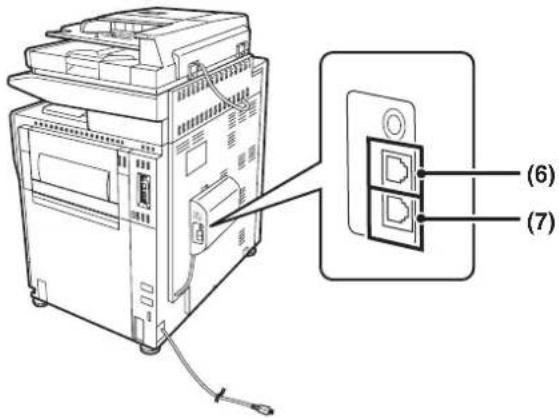
Auf dem Display des Sensorbildschirms werden Meldungen und Tasten angezeigt. Berühren Sie die angezeigten Tasten, um verschiedene Funktionen auszuführen. Wenn Sie eine Taste berühren, ertönt ein akustisches Signal und die gewünschte Funktion wird hervorgehoben. Dadurch wird bestätigt, dass die Funktion ausgeführt wird. SENSORBILDSCHIRM (Seite 1-10)
(2) Taste [ANWENDERSPEZIFISCHE EINSTELLUNGEN]
Drücken Sie diese Taste, um das Systemeinstellungsfenster zu öffnen. Die Systemeinstellungen werden zum Konfigurieren der Papierfacheinstellungen, zum Speichern von Adressen für Übertragungsvorgänge sowie zum Einstellen von Parametern verwendet, welche die Gerätebedienung vereinfachen.
(3) Taste [AUFTRAGSSTATUS]
Drücken Sie diese Taste, um die Auftragsstatusmaske anzuzeigen. Verwenden Sie diese Ansicht, um Auftragsdaten zu prüfen oder Aufträge zu löschen. Weitere Informationen finden Sie in den Kapiteln der einzelnen Funktionen in diesem Handbuch.
(4) Anzeigen für den Modus DRUCKEN
• Anzeige BEREIT: Wenn diese Anzeige aufleuchtet, können Druckaufträge empfangen werden. - Anzeige DATEN: Blinkt, wenn Druckdaten empfangen werden, und leuchtet ununterbrochen, während ein Druckvorgang ausgeführt wird.
(5) Zifferntasten
Diese werden zum Eingeben der Kopienanzahl, der Faxnummern und anderer Zahlenwerte verwendet. Diese Tasten können auch zur Eingabe von numerischen Werten verwendet werden (ausgenommen Systemeinstellungen).
Drücken Sie diese Taste, um die Anzahl der Kopien auf "0" zurückzusetzen.
(7) Taste [HAUPTSEITE]
Berühren Sie diese Taste, um die Startseite zu öffnen. Häufig verwendete Einstellungen können im Fenster Mein Menü gespeichert werden, um die Bedienung des Geräts zu vereinfachen. STARTSEITE (Seite 1-22)
(8) Anzeige für den Modus DOKUMENT SENDEN
- Anzeige ONLINE
Diese Anzeige leuchtet beim Versenden oder Empfangen eines Fax- oder Internetfaxdokuments auf. Auch bei der Übertragung eines Bildes im Scanmodus leuchtet diese Anzeige.
- Anzeige DATEN
Wenn ein empfangenes Fax oder Internetfax nicht gedruckt werden kann, weil beispielsweise kein Papier eingelegt ist, blinkt diese Anzeige. Diese Anzeige leuchtet auf, wenn eine Übertragungsaufgabe anliegt, die noch nicht abgearbeitet wurde.

(9) Taste [START]
Drücken Sie diese Taste, um ein Original zu kopieren oder zu scannen. Verwenden Sie diese Taste auch für das Senden eines Fax im Faxmodus.
(10) Taste [LOGOUT] ()
Drücken Sie diese Taste, um sich wieder abzumelden, nachdem Sie sich angemeldet und das Gerät benutzt haben. Bei Verwendung der Fax-Funktion können Sie diese Taste auch drücken, um auf einer Pulsewahlleitung Tonsignale zu senden. BENUTZERAUTORISIERUNG (Seite 1-17)
Drücken Sie diese Taste im Kopiermodus, um ein Auftragsprogramm zu verwenden. Im Faxmodus kann diese Taste zum Wählen verwendet werden.
(12) Taste [ALLES LÖSCHEN] ()©A
Drücken Sie diese Taste, um zum ursprünglichen Zustand zurückzukehren. Verwenden Sie die Taste, um alle ausgewählten Einstellungen zu löschen und einen Vorgang im Anfangsstatus des Geräts durchzuführen.
(13) Taste [STOPP] ()
Drücken Sie diese Taste, um einen Kopierauftrag oder das Scannen eines Originals abzubrechen.
(14) Taste [ENERGIESPAREN] ()Anzeige
Verwenden Sie diese Taste, um die automatische Abschaltfunktion zur Energiesparung zu aktivieren. Wenn das Gerät im automatischen Abschaltmodus ist, blinkt die Taste [ENERGIESPAREN] (P) TASTE [ENERGIESPAREN] (Seite 1-16)
(15) Taste [EIN/AUS] ()
Verwenden Sie diese Taste, um das Gerät ein- oder auszuschalten. STROM AN- UND ABSCHALTEN (Seite 1-15)
(16) Hauptstromanzeige
Diese Anzeige leuchtet, wenn sich der Hauptschalter in Position "Ein" befindet. STROM AN- UND ABSCHALTEN (Seite 1-15)

Die Anzeigen auf dem Bedienfeld können je nach Land und Region abweichen.
SENSORBILDSCHIRM
Dieser Abschnitt erläutert die Verwendung des Bedienfelds.
- Weitere Informationen über die Texteingabe finden Sie unter "TEXTEINGABE" (Seite 1-77).
- Nähere Informationen über die Bildschirmanzeigen und Vorgehensweisen bei der Verwendung der Systemeinstellungen finden Sie unter "Allgemeine Arbeitsschritte" (Seite 7-4) im Kapitel "7. SYSTEMEINSTELLUNGEN".
Benutzen des Sensorbildschirms
Beispiel 1
(1) Betriebsart-Auswahltasten
Mit diesen Tasten schalten Sie zwischen den Betriebsarten Kopieren, Bild senden und Dokumentablage um.
(2) Sie können die einzelnen Funktionen auf dem Sensorbildschirm problemlos auswählen, indem Sie die entsprechenden Tasten mit einem Finger berühren. Die Auswahl einer Funktion wird von einem Piepton begleitet, der die Auswahl bestätigt. Als visueller Hinweis leuchtet die ausgewählte Taste auf.
(3) Abgeblendete Tasten können nicht ausgewählt werden.

Wurde eine Taste berührt, die nicht zur Auswahl steht, ertönt ein doppelter Piepton.
Beispiel 2
(1) Wenn beim Öffnen des Fensters eine Taste bereits hervorgehoben ist, wurde diese Taste ausgewählt. Zum Ändern der Auswahl berühren Sie eine der anderen Tasten, um diese Taste zu markieren.
(2) Verwenden Sie die Tasten um einen Wert zu erhöhen oder zu verringern. Wenn Sie die Werte schnell ändern möchten, bleiben Sie mit Ihrem Finger auf der Taste.
(3) Drücken Sie diese Taste, um eine Einstellung zu löschen.
(4) Berühren Sie die Taste [OK], um eine Einstellung einzugeben und zu speichern.
Beispiel 3
(1) In der Maske Spezialmodi können manche Funktionen durch einfaches Berühren der entsprechenden Taste ausgewählt werden. Um eine ausgewählte Funktion abzubrechen, berühren Sie die markierte Taste erneut, so dass die Markierung aufgehoben wird.
(2) Wenn die Einstellungen in mehreren Fenstern angezeigt werden, berühren Sie die Taste ☐ oder die Taste , um zwischen den Anzeigen zu wechseln.
Beispiel 4

Wurde mindestens ein Spezialmodus ausgewählt, wird die Taste im Anfangsbildschirm angezeigt.


Die Taste kann berührt werden, um eine Liste der gewählten Spezialmodi anzuzeigen.
Beispiel 5

Berühren Sie eine Taste der numerischen Wertanzeige, um einen Wert direkt mithilfe der Zifferntasten einzugeben.


Drücken Sie zur Eingabe eines numerischen Werts eine Zifferntaste, und berühren Sie dann die Taste [OK].

Der in diesem Handbuch dargestellte Sensorbildschirm (Anzeige) dient als Anschauungsbeispiel. Die tatsächliche Anzeige weicht etwas ab.

Systemeinstellungen (Administrator): Ton bei Tastendruck
Hier kann die Lautstärke des Pieptons eingestellt werden, der bei der Berührung der Tasten ertönt. Der Tastenberührungston kann auch ausgeschaltet werden.
STATUSANZEIGE
Wenn der Ausgangsbildschirm des Modus angezeigt wird, wird im rechten Bereich des Bedienfelds der Gerätestatus angezeigt.
Die angezeigten Informationen werden nachfolgend erläutert.
Beispiel: Ausgangsbildschirm im Kopiermodus
(1) Taste für die Anzeigewahl
Für die Statusanzeige können Sie zwischen
"Auftragsstatus" und "MFP-Status" wechseln.
Wenn der Auftragsstatusbildschirm angezeigt wird, wechselt die Statusanzeige automatisch zu "MFP-Status".
(2) "Anzeige Auftragsstatus"
Hier werden die ersten 4 Druckaufträge der
Warteschlange angezeigt (die gerade abgearbeiteten und die in der Warteschlange befindlichen Aufträge). Die Auftragsart, die festgelegte Anzahl Kopien, die Anzahl der abgeschlossenen Kopien und der Auftragsstatus werden angezeigt.
In dieser Ansicht können die Aufträge nicht bearbeitet werden. Die Aufträge können nur in der Auftragsstatusansicht geändert werden.
Weitere Informationen finden Sie in den Kapiteln der einzelnen Funktionen in diesem Handbuch.
(3) "Anzeige MFP-Status"
Hier werden die Gerätesysteminformationen angezeigt. "Wartungs-informationen"
Hier werden die Wartungsinformationen des Geräts mithilfe von Codes angezeigt.
SYSTEMLEISTE
Die Systemleiste wird am unteren Rand des Sensorbildschirms angezeigt. Die in der Systemleiste enthaltenen Elemente werden nachfolgend erläutert.
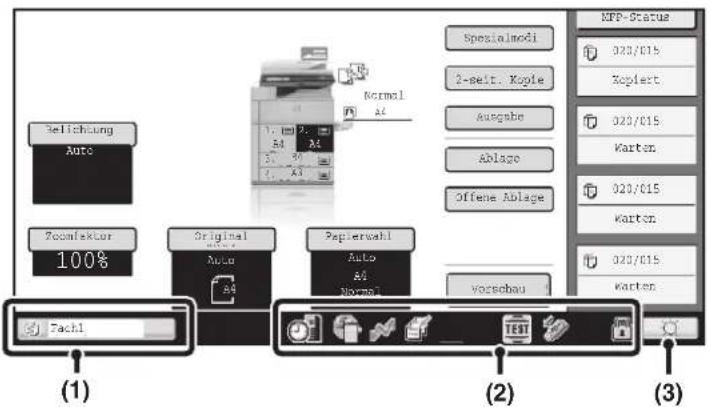
(1) Anzeige des Auftragsstatus
Die aktuellen oder reservierten Aufträge werden mithilfe von Symbolen markiert. Die Symbole sind folgende.
 | Druckauftrag Kopier. |  | |
| [YGSX] | Scannen zu E-MailAnkommenderRouting-Fehler-Auftrag |  | Scannen zu FTP |
 | Scannen zum Netzwerkordner |  | Scannen zum Desktop |
| Faxübertragung Faxempfang | |||
 | PC-Faxübertragung | [DDWD] | Internetfaxübertragung(Einschl.Dir.SMTP) |
 | Internetfaxempfang(Einschl.Dir.SMTP) |  | PC-I-Faxübertragung |
| [2KT8] | Rundsendung*AnkommenderRouting-Auftrag |  | Scan zur Festplatte |
 | Tandem-Kopieren/Drucken | [HOS3] | Metadaten-Sendeauftrag |
* Dies wird bei Mehrfachmodi-Rundsendungen angezeigt.
Falls ein anderer Ausgangsbildschirm als der des Bildsendemodus erscheint, wird während der Papierzufuhr die Fachnummer angezeigt, die für die Papierzuführung verwendet wurde. Die in der Auftragsstatusanzeige verwendete Farbe hängt vom aktuellen Auftragsstatus ab. Beachten Sie dazu die untenstehende Tabelle. Wenn Sie die Auftragsstatusanzeige berühren, wird das Auftragsstatusfenster geöffnet.
| Anzeige des Auftragsstatus | Gerätekonfiguration |
| Grün | Ein Druck-, Scan- oder anderer Auftrag wird normal ausgeführt. |
| Gelb | Des Gerät wärmt sich auf oder läuft im Standby, oder ein Auftrag wird gerade gelöscht. |
| Rot | Es ist ein Papierstau oder ein anderer Fehler aufgetreten. |
| Grau | Am Gerät liegen keine Aufträge an. |
(2) Symbolanzeige
| Dieses Symbol wird beim Senden oder Empfangen von Daten angezeigt. | |
| Dieses Symbol wird angezeigt, wenn Fax-, Scan- oder Internetfaxdaten im Gerätespeicher vorhanden sind. Wenn die zu übertragenden Daten gespeichert werden, wird angezeigt. Wenn die empfangenen Daten gespeichert werden, wird angezeigt. Wenn sowohl die übertragenden als auch die empfangenen Daten gespeichert werden, wird angezeigt. | |
| Dies wird angezeigt, wenn ein Wartungstechniker den Simulationsmodus aktiviert hat. | |
| Gewert | Diese Anzeige erscheint, wenn ein USB-Speicher oder ein anderes USB-Gerät angeschlossen ist. |
| Gewert | Dies wird angezeigt, wenn der Datensicherungssatz verwendet wird. |
| Gewert | Dies wird während der Verwendung der Fernbedienungsfunktion angezeigt. |
| Gewert | Dieses Symbol wird angezeigt, wenn das Gerät an externe Anwendungen angeschlossen wird. |
(3) Taste für die Helligkeitseinstellung
Berühren Sie diese Taste, um die Helligkeit des Sensorbildschirms einzustellen.
Nach der Berührung wird das folgende Fenster neben der Taste geöffnet.

Berühren Sie die Taste [+] oder [-] , um die Helligkeit zu verändern.
Berühren Sie anschließend erneut die Taste für die Helligkeitseinstellung, um dieses Fenster zu schließen.
STROM AN- UND ABSCHALTEN
Den Hauptschalter sehen Sie oben rechts, nachdem Sie die Frontabdeckung geöffnet haben. Der andere Stromschalter ist die Taste [EIN/AUS] (⑲) die sich am Bedienfeld oben rechts befindet.
Hauptschalter
Wenn der Hauptschalter eingeschalten wird, leuchtet am Bedienfeld die Anzeige Hauptstrom auf.

Einschalten des Geräts
(1) Bringen Sie den Hauptschalter in die Position "Ein". (2) Drücken Sie die Taste [EIN/AUS] ( ), um das Gerät einzuschalten.

- Bevor Sie den Hauptschalter ausschalten, vergewissern Sie sich, dass die Anzeige DATEN für das Drucken und die Anzeige DATEN und ONLINE für die Bildübertragung und die Faxübertragung und den -empfang nicht leuchten oder blinken. Wenn Sie den Hauptschalter ausschalten oder das Netzkabel aus der Steckdose ziehen, während eine der Anzeigen leuchtet oder blinkt, kann dies zu einer Beschädigung der Festplatte sowie zu Datenverlust führen.
- Wenn Sie eine Gerätestörung vermuten, ein schweres Gewitter in der Nähe ist oder wenn Sie das Gerät transportieren, schalten Sie sowohl die Taste [EIN/AUS] ( ) als auch den Hauptschalter aus und ziehen Sie das Stromkabel heraus.
- Bevor Sie den Hauptschalter ausschalten, vergewissern Sie sich, dass die Anzeige DATEN für das Drucken und die Anzeige DATEN und ONLINE für die Bildübertragung und die Faxübertragung und den -empfang nicht leuchten oder blinken. Wenn Sie den Hauptschalter ausschalten oder das Netzkabel aus der Steckdose ziehen, während eine der Anzeigen leuchtet oder blinkt, kann dies zu einer Beschädigung der Festplatte sowie zu Datenverlust führen.
- Wenn Sie eine Gerätestörung vermuten, ein schweres Gewitter in der Nähe ist oder wenn Sie das Gerät transportieren, schalten Sie sowohl die Taste [EIN/AUS] ( ) als auch den Hauptschalter aus und ziehen Sie das Stromkabel heraus.

Wenn Sie die Fax- oder Internet-Fax-Funktionen verwenden, muss sich der Hauptschalter immer in der Position "An" befinden.
Neustart des Geräts
Starten Sie das Gerät neu, damit bestimmte Einstellungen wirksam werden.
Wenn Sie durch eine Meldung im Bedienfeld aufgefordert werden, das Gerät neu zu starten, drücken Sie die Taste [EIN/AUS] ( ), um das Gerät auszuschalten, und drücken Sie dann erneut die Taste, um das Gerät wieder einzuschalten.

In manchen Gerätezuständen führt das Drücken der Taste [EIN/AUS] ( ) nicht dazu, dass die Einstellungen wirksam werden. Bedienen Sie in diesem Fall zum Ausschalten des Geräts den Hauptschalter, und schalten Sie dann das Gerät wieder ein.
Taste [EIN/AUS]![Hauptstromanzeige 3 C 6 9 #/P CA Taste [EIN/AUS]](/content/2026/05/1020213/images/b90ace4ff143748591302605bd0116f30d9ed3f4a2d0c7ead5c87445f62577b6.jpg)
Ausschalten des Geräts
(1) Drücken Sie die Taste [EIN/AUS] ( ), um das Gerät auszuschalten. (2) Bringen Sie den Hauptschalter in die Position "Aus".
Wenn Sie die Fax- oder Internet-Fax-Funktionen verwenden, muss sich der Hauptschalter immer in der Position "An" befinden.
Neustart des Geräts
Starten Sie das Gerät neu, damit bestimmte Einstellungen wirksam werden.
Wenn Sie durch eine Meldung im Bedienfeld aufgefordert werden, das Gerät neu zu starten, drücken Sie die Taste [EIN/AUS] (P), um das Gerät auszuschalten, und drücken Sie dann erneut die Taste, um das Gerät wieder einzuschalten.

In manchen Gerätezuständen führt das Drücken der Taste [EIN/AUS] (_) nicht dazu, dass die Einstellungen wirksam werden. Bedienen Sie in diesem Fall zum Ausschalten des Geräts den Hauptschalter, und schalten Sie dann das Gerät wieder ein.
ENERGIESPARFUNKTIONEN
Dieses Gerät bietet zwei Energiesparfunktionen, die den Energy Star Richtlinien entsprechen. Es trägt somit dazu bei, die natürlichen Ressourcen zu erhalten und die Umweltverschmutzung zu reduzieren.
Vorwärmmodus (Stromsparmodus)
Im Vorwärmmodus wird die Temperatur der Fixiereinheit automatisch herabgesetzt. Dadurch wird der Stromverbrauch verringert, wenn das Gerät für die Zeitdauer, die unter "Einstellung Vorwärmmodus" in den Systemeinstellungen (Administrator) festgelegt wurde, im Standby-Zustand bleibt.
Dadurch wird eine zu starke Erwärmung der Fixiereinheit verhindert und der Stromverbrauch im Standby-Modus reduziert.
Das Gerät kehrt automatisch in den Normalbetrieb zurück, wenn ein Druckauftrag empfangen wird, eine Taste am Bedienfeld gedrückt wird oder ein Original eingelegt wird.
Automatische Abschaltung (Ruhemodus)
Im automatischen Abschaltmodus werden die Anzeige und die Fixiereinheit automatisch ausgeschaltet, wenn das Gerät für eine Zeitdauer im Standby-Modus bleibt, die unter den Systemeinstellungen (Administrator) im Abschnitt "Einstellung für automatische Abschaltung" festgelegt wurde. In diesem Modus wird am wenigsten Strom verbraucht. Es wird wesentlich weniger Strom verbraucht als im Vorwärmmodus, allerdings fällt die Anlaufzeit länger aus. Dieser Modus kann in den Systemeinstellungen (Administrator) deaktiviert werden.
Das Gerät kehrt automatisch in den normalen Betriebsmodus zurück, wenn ein Druckauftrag empfangen oder die blinkende Taste [ENERGIESPAREN] (©) gedrückt wird.
TASTE [ENERGIESPAREN]
Drücken Sie die Taste [ENERGIESPAREN] (@), um in den Modus Automatische Abschaltung zu wechseln, oder um in den normalen Betriebsmodus zurückzukehren. Die Taste [ENERGIESPAREN] (@) verfügt über eine Anzeige, die anzeigt, ob sich das Gerät im Modus Automatische Abschaltung befindet.
| Wenn die Anzeige der Taste [ENERGIESPAREN] (im Standby nicht leuchtet) | Das Gerät ist funktionsbereit.Wird die Taste [ENERGIESPAREN] (®) gedrückt, während die Anzeige nicht leuchtet, blinkt diese, und das Gerät wechselt nach kurzer Zeit in den Modus Automatische Abschaltung. |
| Wenn die Anzeige der Taste [ENERGIESPAREN] (®) blinkt | Das Gerät befindet sich im Modus Automatische Abschaltung.Wird die Taste [ENERGIESPAREN] (®) gedrückt, während die Anzeige blinkt, schaltet sich die Anzeige aus und das Gerät wechselt nach kurzer Zeit in den betriebsbereiten Modus. |
![3 C 6 9 #/P CA Taste [ENERGIESPAREN] / Anzeige](/content/2026/05/1020213/images/a3f50c5e33fabcd54c67e517b0248897985c79dbccdf7ad3cad47cadec3fe125.jpg)
BENUTZERAUTORISIERUNG
Bei aktivierter Benutzerautorisierung dürfen nur Benutzer das Gerät verwenden, die registriert wurden. Welche Funktionen die einzelnen Benutzer verwenden dürfen, kann festgelegt werden, was eine exakte Anpassung des Geräts an die Anforderungen Ihres Arbeitsplatzes ermöglicht.
Wenn der Geräteadministrator die Benutzerautorisierung aktiviert hat, muss sich jeder Benutzer zur Verwendung des Geräts anmelden. Es stehen verschiedene Arten der Benutzerautorisierung zur Verfügung und für jede Art erfolgt die Anmeldung anders.
Für weitere Informationen lesen Sie die Erklärungen der Anmeldemethoden.
AUTORISIERUNG DURCH BENUTZERNUMMER (siehe weiter unten)
AUTORISIERUNG DURCH EINLOGNAME / KENNWORT (Seite 1-19)
AUTORISIERUNG DURCH BENUTZERNUMMER
Führen Sie die folgenden Schritte aus, um sich mit der vom Geräteadministrator erhaltenen Benutzernummer anzumelden.

Steuerung nach Benutzernummer
1

Geben Sie mithilfe der Zifferntasten Ihre Benutzernummer (5 bis 8 Ziffern) ein.
Die eingegebenen Ziffern werden als "* angezeigt.

Berühren Sie die Taste [OK].
Wenn die eingegebene Benutzernummer autorisiert wurde, erscheint nach kurzer Zeit das Fenster Anzahl Benutzer.

Wenn Seitenbegrenzungen unter "Liste Seitenbegrenzungsgruppe" in den Systemeinstellungen (Administrator) eingestellt wurden, wird die Anzahl der verbleibenden Seiten angezeigt. (Die Anzahl der übrigen Seiten, die der Benutzer in jedem Modus (Kopieren, Scannen, etc.) verwenden kann, wird angezeigt.) In den Systemeinstellungen (Administrator) kann mithilfe der Funktion "Meldungszeitdauer einstellen" der Zeitraum eingegeben werden, für welchen dieses Fenster angezeigt wird.
![SHARP MX-M623U - Berühren Sie die Taste [OK]. - 2](/content/2026/05/1020213/images/81e76bf8b65c6ef60846be6e010ab991f2d40ca648e03a85053c2d918d38594f.jpg)
Wenn die Benutzernummer eine 8-stellige Zahl ist, kann dieser Schritt übersprungen werden. (Die Anmeldung erfolgt automatisch nach Eingabe der Benutzernummer.)
![SHARP MX-M623U - Berühren Sie die Taste [OK]. - 3](/content/2026/05/1020213/images/44650a5e66de9a210ea494bf6619f49478d09d6c36ff2267983cd86019b226e1.jpg)
Wenn Sie Ihre Arbeit beendet haben und sich abmelden möchten, drücken Sie die Taste [LOGOUT] (♀).
![SHARP MX-M623U - Wenn Sie Ihre Arbeit beendet haben und sich abmelden möchten, drücken Sie die Taste [LOGOUT] (♀). - 1](/content/2026/05/1020213/images/8ee577985797a5a0779d74d62108e8d1aaaa7dc45e5f075881faa86f32851844.jpg)
- Beachten Sie bitte, dass die Taste [LOGOUT] ( ) nicht zur Abmeldung verwendet werden kann, wenn im Faxmodus eine Faxnummer eingegeben wird, da diese Taste für die Eingabe der Faxnummer verwendet wird.
- Wenn nach der letzten Verwendung des Geräts eine voreingestellte Zeitdauer abläuft, wird die Funktion Automatisch löschen aktiviert. Beim Aktivieren der Rückstellautomatik erfolgt auch automatisch eine Abmeldung. Wird hingegen der PC-Scan-Modus verwendet, meldet sich das Gerät beim Drücken der Taste [LOGOUT] ( * ) nicht ab, und die Funktion Automatisch löschen ist nicht funktionsbereit. Wechseln Sie in einen anderen Modus und melden Sie sich dann ab.
Dreimalige Eingabe einer ungültigen Benutzernummer
Ist in den Systemeinstellungen (Administrator) die Funktion "Warnung bei fehlgeschlagenem Login" aktiviert, und wird eine ungültige Benutzernummer dreimal hintereinander eingegeben, wird das Gerät für 5 Minuten blockiert.
Fragen Sie Ihren Geräteadministrator, welche Benutzernummer Sie verwenden sollten.

Der Administrator kann die Sperre aufheben.
Dies wird über [Benutzerkontrolle] und dann [Standardeinstellungen] im Webseitenmenü durchgeführt.
AUTORISIERUNG DURCH EINLOGNAME / KENNWORT
Führen Sie die folgenden Schritte aus, um sich mit dem Einlognamen und Kennwort anzumelden, das Sie vom Geräteadministrator oder dem Administrator des LDAP Servers erhalten haben.

Steuerung nach Einlogname und Kennwort
(Wenn die LDAP Autorisierung verwendet wird, werden in diesem Fenster abweichende Funktionen angezeigt.)
1

Berühren Sie die Taste [Login-Name] oder 🔒.
Wenn das Feld [Login-Name] berührt wird, erscheint ein Bildschirm für die Auswahl des Benutzernamens. Fahren Sie mit dem nächsten Schritt fort.
Wird die Taste berührt, erscheint ein Bereich zur Eingabe einer "Registrierungsnummernanzeige" [---].
Geben Sie Ihre unter "Benutzerliste" in den
Systemeinstellungen (Administrator) gespeicherte
Registrierungsnummer mit den Zifferntasten ein. Wenn Sie die Registrierungsnummer eingegeben haben, fahren Sie mit Schritt 3 fort.
2

Wählen Sie den Benutzernamen aus.
(A) Taste [Direkteingabe]
Verwenden Sie diese Taste, wenn Sie in den Systemeinstellungen (Administrator) unter "Benutzerliste" keine Eingaben gemacht haben, und Sie nur die LDAP Autorisierung verwenden. Ein Texteingabefenster wird angezeigt. Geben Sie Ihren Anmeldenamen ein.
(B) Benutzerauswahltasten
Berühren Sie Ihren Benutzernamen, der in den Systemeinstellungen (Administrator) unter "Benutzerliste" gespeichert wurde.
(C) Taste [Zurück]
Berühren Sie diese Taste, um zur Anmeldemaske zurückzukehren.
(D) Registerkarten [Index]
In der Registerkarte [Alle] werden alle Benutzer angezeigt. Die Benutzer werden auf den anderen Registerkarten nach den Suchkriterien geordnet, die beim Speichern der einzelnen Benutzer eingegeben wurden.
![SHARP MX-M623U - Registerkarten [Index] - 1](/content/2026/05/1020213/images/135c5473c9d5f5ceb7ccbe5235fc687b4084a727b3b61ee173c3f4d52a82faca.jpg)
Verwenden Sie die LDAP Autorisierung, wenn der Serveradministrator einen LDAP Dienst auf LAN (lokales Netzwerk) anbietet.

Berühren Sie die Taste [Kennwort].
Es wird eine Texteingabemaske für die Eingabe des Kennworts angezeigt.
Geben Sie Ihr Kennwort ein, das in den Systemeinstellungen (Administrator) unter "Benutzerliste" gespeichert wurde.
Wenn Sie sich auf einem LDAP-Server anmelden, geben Sie das Kennwort ein, das mit Ihrem Einlognamen für den LDAP-Server gespeichert wurde.
Die eingegebenen Zeichen werden als "*" angezeigt. Wenn Sie die Eingabe des Kennworts abgeschlossen haben, berühren Sie die Taste [OK].
Wenn Sie eine Autorisierung durch einen LDAP-Server verwenden und in den Systemeinstellungen (Administrator) unter "Benutzerliste" und dem LDAP-Server verschiedene Kennwörter gespeichert haben, verwenden Sie das Kennwort, das im LDAP-Server gespeichert wurde.
![SHARP MX-M623U - Berühren Sie die Taste [Kennwort]. - 1](/content/2026/05/1020213/images/14f6752769dc09adacf7ba079ca3ccaf220f5265800f374fee6d8a354320f720.jpg)
- Wenn ein LDAP-Server gespeichert wurde, kann [Auth. für:] geändert werden.
- Wenn Sie sich über eine Benutzerauswahltaste anmelden ...
Der LDAP-Server wurde zusammen mit Ihren Benutzerdaten gespeichert, und daher wird der LDAP-Server unter einem authentifizierten Server angezeigt, wenn Sie Ihren Anmeldenamen wählen. Fahren Sie zu Schritt 4.
- Wenn Sie sich über die Taste [Direkteingabe] anmelden ...
Berühren Sie die Taste [Auth. für:].

Wählen Sie den LDAP-Server und berühren Sie die Taste [OK].


(Wenn die LDAP-Autorisierung verwendet wird, werden in diesem Fenster abweichende Funktionen angezeigt.)
Berühren Sie die Taste [OK].
Wenn der eingegebene Einlogname und das Kennwort autorisiert wurden, wird nach kurzer Zeit das Fenster Anzahl Benutzer angezeigt.
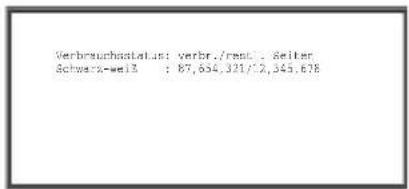
Wenn Seitenbegrenzungen unter "Liste Seitenbegrenzungsgruppe" in den Systemeinstellungen (Administrator) eingestellt wurden, wird die Anzahl der verbleibenden Seiten angezeigt. (Die Anzahl der übrigen Seiten, die der Benutzer in jedem Modus (Kopieren, Scannen, etc.) verwenden kann, wird angezeigt.) In den Systemeinstellungen (Administrator) kann mithilfe der Funktion "Meldungszeitdauer einstellen" der Zeitraum eingegeben werden, für welchen dieses Fenster angezeigt wird.
![SHARP MX-M623U - Berühren Sie die Taste [OK]. - 2](/content/2026/05/1020213/images/a91db964abc37aae8375285091edfabb3ff7f9ebda2604f6fd42cec024c84000.jpg)
Wenn Sie Ihre Arbeit beendet haben und sich abmelden möchten, drücken Sie die Taste [LOGOUT] (✗).
![SHARP MX-M623U - Wenn Sie Ihre Arbeit beendet haben und sich abmelden möchten, drücken Sie die Taste [LOGOUT] (✗). - 1](/content/2026/05/1020213/images/cd7d8ff2a98b9410c6405497d9bceac51b899d014bca3aa356a428ecd4c9fa32.jpg)
- Beachten Sie bitte, dass die Taste [LOGOUT] ( ) nicht zur Abmeldung verwendet werden kann, wenn im Faxmodus eine Faxnummer eingegeben wird, da diese Taste für die Eingabe der Faxnummer verwendet wird.
- Wenn nach der letzten Verwendung des Geräts eine voreingestellte Zeitdauer abläuft, wird die Funktion Automatisch löschen aktiviert. Beim Aktivieren der Rückstellautomatik erfolgt auch automatisch eine Abmeldung. Wird hingegen der PC-Scan-Modus verwendet, meldet sich das Gerät beim Drücken der Taste [LOGOUT] (✗) nicht ab, und die Funktion Automatisch löschen ist nicht funktionsbereit. Wechseln Sie in einen anderen Modus und melden Sie sich dann ab.
Dreimalige Eingabe eines ungültigen Einlognamens oder Kennworts...
Ist in den Systemeinstellungen (Administrator) die Funktion "Warnung bei fehlgeschlagenem Login" aktiviert, und wird ein ungültiger Einlogname oder ein ungültiges Kennwort dreimal hintereinander eingegeben, wird das Gerät für 5 Minuten blockiert. Fragen Sie Ihren Geräteadministrator, welchen Anmeldenamen und welches Kennwort Sie verwenden sollten.

- Der Administrator kann die Sperre aufheben. Dies wird über [Benutzerkontrolle] und dann [Standardeinstellungen] im Webseitenmenü durchgeführt.
- Wird die LDAP-Authentifizierung verwendet, kann je nach Authentifizierungsmethode die Taste [E-Mail-Adresse] erscheinen. Wenn die Taste [E-Mail-Adresse] in Schritt 3 erscheint, berühren Sie diese Taste. Eine Texteingabemaske wird daraufhin angezeigt. Geben Sie Ihre E-Mail-Adresse ein.


Systemeinstellungen (Administrator): Benutzerliste
Diese Funktion wird verwendet, um Namen der Gerätebenutzer zu speichern. Detailinformationen wie beispielsweise Einlogname, Benutzernummer und Kennwort werden ebenfalls gespeichert. Fragen Sie den Geräteadministrator nach den für Sie erforderlichen Informationen.
STARTSEITE
Wenn Sie die Taste [HAUPTSEITE] am Bedienfeld drücken, wird die Startseite am Sensorbildschirm angezeigt. Auf der Hauptseite werden die Modusauswahltasten angezeigt. Durch Berühren dieser Tasten können Sie den Basisbildschirm der einzelnen Modi öffnen. Berühren Sie die Taste [Mein Menü], um die unter "Mein Menü" gespeicherten Tastenkombinationen für die Funktionen anzuzeigen.
Bildschirm 1![graph TD A["(1)(1)"] --> B["Website"] B --> C["News Platform"] C --> D["(3)(2)"] D --> E["News App"]](/content/2026/05/1020213/images/c1f9fb120c7c9aa3fbe52acc3b8732767baf8275eb45c28ecceec24edbeedc7e.jpg)
Bildschirm 2
(1) Betriebsart-Auswahltasten
Benutzen Sie diese Tasten, um zwischen den Sharp OSA-Modi Kopieren, Bild senden und Dokumentenablage zu wechseln. Tastenbezeichnungen und Bilder können geändert werden. (Nur Bildschirm 1)
(2) Hintergrundbild
Hintergrundbild der Startseite. Das Hintergrundbild kann geändert werden.
(3) [Mein Menü]-Taste
Berühren Sie diese Taste zum Anzeigen des Fensters Mein Menü. Tastenbezeichnungen und Bilder können geändert werden.
(4) Anwendungstasten
Es können insgesamt acht Schnellzugriffe für Sharp OSA-Anwendungen und Mein Menü angezeigt werden.
(5) Bezeichnung
Zeigt die Bezeichnung des Fensters Mein Menü an.
(6) Schnellzugriffstaste
Eine gespeicherte Funktion wird in Form einer Schnellzugriffstaste angezeigt. Um die gespeicherte Funktion aufzurufen, müssen Sie nur die jeweilige Taste berühren.
(7) Benutzername
Zeigt den Namen des angemeldeten Benutzers an. Der Benutzername wird angezeigt, wenn die Benutzer-Authentifizierung am Gerät aktiviert ist.
Schnellzugriffe auf verschiedene Funktionen können als Tasten im Fenster Mein Menü gespeichert werden. Wenn eine Schnellzugriffstaste berührt wird, öffnet sich ein Fenster für die jeweilige Funktion. Speichern Sie häufig verwendete Funktionen im Fenster Mein Menü, um diese Funktionen rasch und komfortabel aufrufen zu können. Wird eine Benutzerauthentifizierung verwendet, kann das Fenster Mein Menü von "Bevorzugte Bedienergruppe" angezeigt werden.
Konfigurieren Sie die folgenden Einstellungen über die Webseite:
- Bezeichnung der Startseitentaste ändern, Bild ändern, Anwendungstaste speichern
- Tasten speichern, die im Fenster Mein Menü angezeigt werden.

- Systemeinstellungen (Administrator): Mein Menü Einstellungen
Die Speicherung erfolgt unter [Systemeinstellungen] - [Betriebseinstellungen] - [Mein Menü Einstellungen] im Webseitenmenü.
- Systemeinstellungen (Administrator): Mein Menü Liste
Wenn die Benutzerauthentifizierung aktiviert ist, kann für jede "Liste bevorzugte Benutzergruppe" ein Mein Menü-Fenster festgelegt werden. Die Speicherung erfolgt in der "Mein Menü Liste" unter [Benutzerkontrolle] im Webseitenmenü.
FERNBETRIEB DES GERÄTS
Mit der Fernbetriebsfunktion können Sie das Gerät über den Computer bedienen.
Wenn diese Funktion hinzugefügt wird, wird auf dem Computer eine identische Ansicht des Bildschirms des Bedienfelds angezeigt. Die Bedienung des Geräts über den Computer entspricht derselben Bedienung, als würden Sie sich direkt vor dem Gerät befinden.

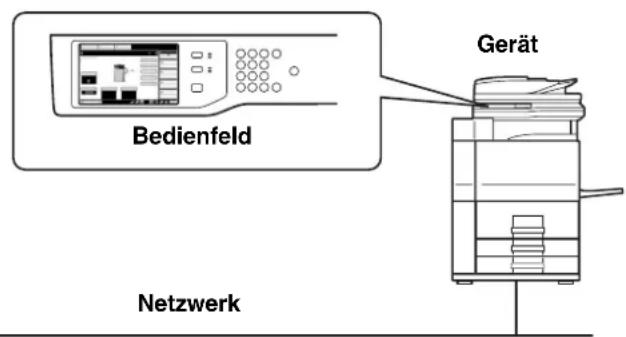
Die Fernbedienungsfunktion kann immer nur auf einem Computer verwendet werden.
So können Sie die Fernbedienungsfunktion verwenden
Vor Verwendung dieser Funktion muss in den Systemeinstellungen (Administrator) unter "Einstellung Fernbedienung" der "Software-Fernbedienung" die "Betriebsberechtigung" auf "Erlaubt" eingestellt werden.
- SYSTEMEINSTELLUNGEN "Einstellung Fernbedienung" (Seite 7-68)
Für die Verwendung der Fernbedienungsfunktion muss das Gerät an ein Netzwerk angeschlossen sein und auf dem Computer muss eine VNC-Anwendung installiert sein (empfohlene VNC-Software: RealVNC).
Die Vorgehensweise für diese Funktion ist wie folgt:
Beispiel: RealVNC
1

(2)(3)
Schließen Sie den Computer am Gerät an.
(1) Starten Sie den VNC-Viewer. (2) Geben Sie die IP-Adresse des Geräts in das Eingabefeld "Server" ein. (3) Klicken Sie auf die Schaltfläche [OK].
2
Befolgen Sie die am Bedienfeld des Geräts angezeigten Anweisungen, um die Verbindung zu autorisieren.

Wenn das Gerät mit der Remote-Software verbunden ist, wird in der Systemleiste des Bedienfelds angezeigt. Wenn Sie die Verbindung trennen möchten, beenden Sie die Remote-Software oder berühren Sie die Taste

Bedienen Sie das Bedienfeld auf dieselbe Art, wie Sie es auch am Gerät bedienen würden. Beachten Sie, dass Tasten nicht zum fortlaufenden Ändern von einzugebenden Werten gedrückt gehalten werden können. Weitere Informationen zu detaillierten Vorgehensweisen finden Sie in den Kapiteln der einzelnen Funktionen in diesem Handbuch.

Systemeinstellungen (Administrator): Einstellung Fernbedienung Stellen Sie die Betriebsgenehmigung für den Remote-Betrieb ein.
IM JOB-PROTOKOLL AUFGEZEICHNETE DATEN
Das Gerät zeichnet die ausgeführten Aufträge im Job-Protokoll auf.
Die wichtigsten im Job-Protokoll aufgezeichneten Informationen werden im Anschluss beschrieben.

- Um die Addition von Benutzungszählwerten verschieden konfigurierter Geräte zu vereinfachen, sind die im Job-Protokoll aufgezeichneten Daten unveränderlich festgelegt und somit unabhängig von den installierten Peripheriegeräten oder dem Zweck der Aufzeichnung.
- Unter bestimmten Umständen, wie beispielsweise bei einem Stromausfall während der Ausführung eines Auftrags, werden Auftragsdaten möglicherweise nicht korrekt aufgezeichnet.
| Nr. | Datename Beschreibung | ||
| 1 | HauptdatenModus | Job-ID | Die Job-ID wird aufgezeichnet.Job-IDs werden im Protokoll als fortlaufende Zahlen bis maximal 999999 aufgezeichnet; danach springt der Zähler auf 1 zurück. |
| 2 | Job-Modus | Login-Name | Der Job-Modus, wie beispielsweise Kopier- oder Druckmodus. |
| 3 | Computerbezeichnung | Der Name des Computers, der einen Druckauftrag versandt hat.* | |
| 4 | Benutzername | Der Benutzername, wenn die Benutzerauthentifizierung verwendet wird. | |
| 5 | 8 Gesamtzählung | Start Datum & Zeit | Datum und Zeitpunkt des Auftragsbeginns. |
| 6 | Ende Datum & Zeit | Datum und Zeitpunkt des Auftragsendes. | |
| 7 | Schwarzweiß | Bei Druckaufträgen wird der Gesamtzählwert aufgezeichnet.Bei Sendeaufträgen wird die Anzahl der übertragenen schwarzweißen Seiten aufgezeichnet. Wenn eine Rundsendung zusammengefasst wird, wird die Gesamtseitenzahl aufgezeichnet.Bei Aufträgen mit Scannen zur Festplatte wird die Anzahl der gespeicherten schwarzweißen Seiten aufgezeichnet. | |
| 8 | |||
| 9 | Gesamtzählung | Vollfarbe | Bei Sendeaufträgen wird die Gesamtzahl der übertragenen vollfarbigen Seiten aufgezeichnet. Wenn eine Rundsendung zusammengefasst wird, wird die Gesamtseitenzahl aufgezeichnet.Bei Aufträgen mit Scannen zur Festplatte wird die Anzahl der gespeicherten vollfarbigen Seiten aufgezeichnet. |
| 10 | Entsprechend der | Größe zählen | Zählt per Original/Papierformat im Farbmodus und im Schwarzweißmodus. |
| 11 | Anzahl Blätter nach Verwendung | Zeigt die Blattanzahl nach Papierart an. | |
| 12 | Ungültige Papierzählung (schwarzweiß) | Zeigt die ungültige Blattzählung für Schwarzweiß an. | |
| 13 | Anzahl reservierter | Sätze | Anzahl der festgelegten Sätze bzw. reservierten Ziele. |
| 14 | Anzahl fertiger Sätze | Anzahl der fertigen Sätze oder Anzahl der Ziele, zu denen die Übertragung erfolgreich abgeschlossen wurde. | |
| 15 | Anzahl reservierter | Seiten | Anzahl der reservierten Originalseiten eines Kopier-, Druck-, Scan-oder sonstigen Auftrags. |
| 16 | Anzahl fertiger Seiten | Anzahl der fertigen Seiten eines Satzes. | |
| 17 | Ergebnis Das Resultat eines Herderursache | Auftrags. | |
| 18 | Die Fehlerursache, wenn bei der Ausführung eines Auftrags ein Fehler auftritt. | ||
| Nr. | Datename | Beschreibung | |
| 19 | Druckauftragsbezogenung Der Heftstatus. | Ausgabe Der Ausgabem | odus eines gedruckten Auftrags. |
| 20 | Heftstatus. | ||
| 21 | Klammerzähler | Der Heftzählwert. | |
| 22 | Lochungszähler Der Lochungszählwert. | Falten | Wird bei einem Auftrag aufgezeichnet, der die Faltfunktion verwendet. |
| 23 | |||
| 24 | Faltzähler Anzahl der gefalteten Seiten. | ||
| 25 | Duckerton Der für einen Druckauftrag verwendete Ton. | ||
| 26 | Bildsendenbezogen | Direkte Adresse | Adresse eines Bildsendeauftrags. |
| 27 | Absendername Name des Absenders eines Bildsendeuftrags. | Absenders eines Bildsendeuftrags. | |
| 28 | Absendeadresse Adresse des Absenders eines Bildsendeuftrags. | Absenders eines Bildsendeuftrags. | |
| 29 | Übertragungsart Art der Übertragung eines Bildsendeuftrags. | Verbindung eines Bildsendeuftrags. | |
| 30 | Verwaltungsummer Verwaltungsummer eines Bildsendeuftrags. | Umsummer eines Bildsendeuftrags. | |
| 31 | Sendenummer Rundsendenummer eines Bildsendeuftrags. | ||
| 32 | Eingabeaufforderung | Reservierungsaufforderung für eine Rundsendung eines Bildsendeuftrags. Bei Serienabrufaufträgen wird dies für die Verknüpfung der Kommunikation mit dem Drucken verwendet. | |
| 33 | Dateityp | Dateiformat eines Bildsendeuftrags. | |
| 34 | Komprimierungsmodus /Komprimierungsrate | Komprimierungsmodus und Komprimierungsrate der Datei eines Bildsendeuftrags. | |
| 35 | Verbindungszeit | Zeigt die Kommunikationszeit der Bildsendeufträge an. | |
| 36 | Fax:-Nr. | Zeigt die gespeicherte Absendernummer an. | |
| 37 | Dokumentenablagebezogen | Dokumentenablage | Status der Dokumentenablage. |
| 38 | Speichermodus | Speichermodus der Dokumentenablage. | |
| 39 | Dateiname | Dateiname einer mit Dokumentenablage oder Speicherdrucken gespeicherten Datei.* | |
| 40 | Datengröße [KB] Date | eigröbe. | |
| 41 | Allgemeine Funktion | Farb-Einstellung | Der vom Benutzer gewählte Farbmodus. |
| 42 | Spezialmodi | Bei der Ausführung eines Auftrags ausgewählte Spezialmodi. | |
| 43 | Dateiname 2 | Zeichnet die Dateinamen der Druckaufträge auf.* | |
| Nr. | Datename | Beschreibung | |
| 44 | Detaillierte Posten | Originalformat | Format des gescannten Originals.Bei einem Druckauftrag der Dokumentenablage das Papierformat der Datei. |
| 45 | Originaltyp | Im Bildschirm für die Belichtungseinstellung eingestellter Originaltyp(Text, Fotoabzug usw.). | |
| 46 | Papierformat Bei Druckaufträgen das Papierformat. | Bei Sendeaufträgen das übertragene Papierformat.Bei Aufträgen mit Scannen zur Festplatte das Papierformat der gespeicherten Datei. | |
| 47 | Papierart Die fürs Drucken verwendete Papierart. | ||
| 48 | Papiereigenschaften: | Duplex deaktivieren | Zeigt an, dass die Duplexfunktion unter "Papierart" deaktiviert wurde. |
| 49 | Papiereigenschaften: | Fixierte Papierseite | Zeigt an, dass die Funktion Fixierte Seite unter "Papierart" gewählt wurde. |
| 50 | Papiereigenschaften: | Hefter deaktivieren | Zeigt an, dass die Funktion Heften unter "Papierart" deaktiviert wurde. |
| 51 | Papiereigenschaften: | Locher deaktivieren | Zeigt an, dass die Funktion Lochen unter "Papierart" deaktiviert wurde. |
| 52 | Duplex-Einstellungen Zeigt die Duplex-Einstellung an. | ||
| 53 | Auflösung Zeigt die Scanauflösung an. | ||
| 54 | Machine Item | Modellname | Zeigt den Modellnamen des Geräts an. |
| 55 | Geräte-Seriennummer Zeigt die Seriennummer des Geräts an. | ||
| 56 | Name | ||
| 57 | Gerätestandort | ||
*Bei einigen Umgebungen wird diese Information nicht aufgezeichnet.
EINLEGEN VON PAPIER
WICHTIGE HINWEISE ZUM PAPIER
Dieser Abschnitt enthält Informationen, die Sie kennen sollten, bevor Sie Papier in die Papierfächer einlegen. Lesen Sie diesen Abschnitt vor dem Einlegen des Papiers.
BEZEICHNUNGEN UND POSITIONEN DER PAPIERKASSETTEN
Die Bezeichnungen der Papierkassetten lauten wie folgt.

BEDEUTUNG VON "R" BEI PAPIERFORMATEN
Manche Original- und Papierformate können entweder vertikal oder horizontal eingelegt werden. Um zwischen vertikaler und horizontaler Ausrichtung zu unterscheiden, wird für horizontale Papierformate ein "R" angehängt (beispielsweise, A4R, 8-1/2" x 11"R).
Bei Formaten, die nur horizontal eingelegt werden können (A3, B4, 11" x 17", 8-1/2" x 14", 8-1/2" x 13"), wird kein "R" angehängt.
Längsrichtung
Ein "R" wird angehängt.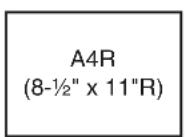
Querrichtung
Ein "R" wird nicht angehängt.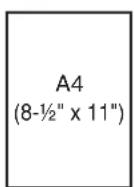
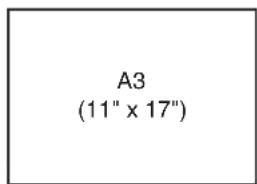
Einlegen nur in Längsrichtung möglich Ein "R" wird nicht angehängt.
VERWENDBARES PAPIER
Im Handel sind unterschiedliche Papiersorten erhältlich: In diesem Abschnitt werden das Normalpapier und die im Gerät verwendbaren Spezialmedien erläutert. Detaillierte Angaben zu den Papierformaten und -sorten, die in jedes Fach des Geräts geladen werden können, sind in den technischen Daten im Starthandbuch und unter "Papier-Kass. einstellen" (Seite 7-13) in Kapitel "7. SYSTEMEINSTELLUNGEN" enthalten.
Normalpapier, Spezialmedien
Verwendbares Normalpapier
- SHARP Standard-Normalpapier (80 g/m² (21 lbs.)). Nähere Informationen zum Papier finden Sie im Starthandbuch im Abschnitt Spezifikationen.
- Anderes Normalpapier als SHARP Standardpapier (60 g/m² bis 105 g/m² (16 lbs. bis 28 lbs.)) Recyclingpapier, farbiges Papier und vorgelochtes Papier müssen dieselben Spezifikationen wie Normalpapier erfüllen. Wenden Sie sich zur Beratung bezüglich dieser Papiersorten an Ihren Händler oder Ihre nächstgelegene autorisierte Servicevertretung.
Papierarten, die in jedem Fach verwendet werden können
Die folgenden Papierarten können in jedes Fach eingelegt werden.
| Fach 1/Fach 2/ | Fach 3 Fach 4 | Manueller Einzug | Fach 5(A4Großraum magazin) | Fach 5(A3Großraum magazin) | Inserter | ||
| Normalpapier | Zulässig | Zulässig | Zulässig | Zulässig | Zulässig | Zulässig | Zulässig |
| Vorgedruckt | Zulässig | Zulässig | Zulässig | Zulässig | Zulässig | Zulässig | Zulässig |
| Recyclingpapier | Zulässig | Zulässig | Zulässig | Zulässig | Zulässig | Zulässig | Zulässig |
| Briefkopf | Zulässig | Zulässig | Zulässig | Zulässig | Zulässig | Zulässig | Zulässig |
| Vorgelocht | Zulässig | Zulässig | Zulässig | Zulässig | Zulässig | Zulässig | Zulässig |
| Farbe | Zulässig | Zulässig | Zulässig | Zulässig | Zulässig | Zulässig | Zulässig |
| Dickes Papier*1 | – Zulässig Zulässig – – Zulässig | ||||||
| Etiketten – Zulässig – Zulässig – – – | |||||||
| Transp.-folie – Zulässig – Zulässig – – | Zulässig*2 | ||||||
| Registerpapier | – | Zulässig | – | Zulässig | – | – | Zulässig |
*1 Es können Papiergewichte bis zu 209 g/m² (110 lbs.) verwendet werden. Für diesen Inserter können Papiergewichte bis zu 256 g/m² (140 lbs.) verwendet werden.
*2 Je nach Typ der verwendeten Transparentfolien kann es vorkommen, dass zwei Blätter gleichzeitig eingezogen werden. Legen Sie in diesem Fall die Blätter einzeln in das Fach ein.
Zu bedruckende Seite nach oben oder nach unten
Wenn Papier in ein Fach geladen wird, wird das Blatt je nach Fach entweder mit der Druckseite nach oben oder nach unten gelegt.
Fach 1 bis 4
Legen Sie das Papier mit der Druckseite nach oben ein.
Handelt es sich jedoch um die Papierart "Briefkopf" oder "Vorgedruckt", müssen Sie das Papier mit der Druckseite nach unten einlegen*.
Manueller Einzug und Fach 5:
Legen Sie das Papier mit der Druckseite nach oben ein.
Handelt es sich jedoch um die Papierart "Briefkopf" oder "Vorgedruckt", müssen Sie das Papier mit der Druckseite nach unten einlegen*.
* Wenn in den Systemeinstellungen (Administrator) die Option "Deaktivierung Duplex" aktiviert ist, müssen Sie das Papier mit der Druckseite nach oben einlegen.
Papier, das nicht verwendet werden kann
- Spezialmedien für Tintenstrahldrucker (dünnes Papier, Glanzpapier, Glanzfolie usw.)
- Kohlepapier oder Thermodruckpapier • Geklebtes Papier • Papier mit Klammern
- Papier mit Faltzeichen
- Gerissenes Papier
- Ölige Transparentfolie
- Dünnes Papier von weniger als 56 g/m² (15 lbs.)
- Papier mit einem Gewicht von 210 g/m² (80 lbs.) oder mehr
- Unregelmäßig geformtes Papier
- Geheftetes Papier
- Feuchtes Papier
- Gewelltes Papier
- Papier, auf dem entweder die Druckseite oder die Rückseite bereits von einem anderen Drucker oder einem Multifunktionspapier bedruckt wurde. • Durch Feuchtigkeitsabsorption gewelltes Papier
- Umschläge
Nicht empfohlenes Papier
• Bügeleisentransferpapier - Reispapier - Perforiertes Papier

- Im Handel sind diverse Normal- und Spezialpapiersorten erhältlich. Einige Sorten können nicht im Gerät verwendet werden. Wenden Sie sich zur Beratung bezüglich dieser Papiersorten an Ihren Händler oder Ihre nächstgelegene autorisierte Servicevertretung.
- Die mit dem jeweiligen Papier erreichbare Bildqualität und Tonerfixierung kann aufgrund von Umgebungsbedingungen, Betriebsbedingungen und Papiercharakteristika variieren, so dass sich eine geringere als mit SHARP Standardpapier erreichbare Bildqualität ergeben kann. Wenden Sie sich zur Beratung bezüglich dieser Papiersorten an Ihren Händler oder Ihre nächstgelegene autorisierte Servicevertretung.
- Die Verwendung von nicht empfohlenem oder nicht erlaubtem Papier kann in einem schrägen Papiereinzug, in Papierstaus, in schlechter Tonerfixierung (der Toner haftet nicht am Papier und kann abgerieben werden) oder in Gerätefehlern resultieren.
- Das Verwenden von nicht empfohlenem Papier kann zu Papierstaus oder einer schlechten Bildqualität führen. Vergewissern Sie sich vor der Verwendung von nicht empfohlenem Papier, ob der Druckvorgang fehlerfrei durchgeführt werden kann.
EINSTELLUNGEN FÜR DIE FÄCHER 1 BIS 4
EINLEGEN DES PAPIERS IN FACH 1 - FACH 2
In Fach 1 oder 2 können die Papierformate A4 oder 8-1/2" x 11" eingelegt werden. Hierbei handelt es sich um parallel angebrachte Großraummagazine, in die insgesamt ca. 2.000 Blatt SHARP-Standardpapier (80g/m² (20lbs.)) eingelegt werden können. Weitere Informationen über das Ändern des Papierformats von Fach 1 oder 2 finden Sie unter "ÄNDERN DES PAPIERFORMATS IN FACH 1 - FACH 2" (Seite 1-31).
1

Ziehen Sie das Papierfach 1-Fach 2 heraus.
Ziehen Sie das Fach vorsichtig bis zum Anschlag heraus.
2

Legen Sie Papier in die linken und rechten Fächer ein.
Heben Sie die Papierführung an und legen Sie Papier in Fach 1 ein. *1
Es können ca. 800 Blatt SHARP-Standardpapier (80g/m² (20lbs.)) eingelegt werden.
Achten Sie darauf, dass sich nach dem Einlegen des Papiers die Papierführung an der ursprünglichen Position befindet. Heben Sie die Papierführung an und legen Sie Papier in Fach 2 ein.*1
Es können ca. 1.200 Blatt SHARP-Standardpapier (80g/m² (20lbs.)) eingelegt werden.
*1 Der Papierstapel darf die Markierungslinie nicht überschreiten.
3


Drücken Sie Fach 1 oder 2 vorsichtig in das Gerät hinein.
Schieben Sie das Fach ganz in das Gerät zurück.
4
Legen Sie die Papierart fest.
Wenn das Papierformat von AB-Format zu Inch oder von Inch zu AB-Format geändert wurde, oder wenn die Papierart geändert wurde, ändern Sie die entsprechenden Einstellungen wie unter "Papier-Kass. einstellen" (Seite 7-13) im Kapitel "7. SYSTEMEINSTELLUNGEN".
5
Das Einlegen von Papier in Fach 1/Fach 2 ist nun abgeschlossen.
ÄNDERN DES PAPIERFORMATS IN FACH 1 - FACH 2
Zum Ändern des Papierformats von Fach 1 oder Fach 2 führen Sie die nachfolgenden Schritte aus. In diesem Abschnitt wird lediglich erläutert, wie Sie das Papierformat ändern können. Weitere Anleitungen zum Öffnen/Schließen des Fachs und zum Einlegen von Papier finden Sie unter "EINLEGEN DES PAPIERS IN FACH 1 - FACH 2" (Seite 1-30).
1

Entfernen Sie die Papierformatführung.
Drücken Sie den Boden des Fachs vollständig nach unten, halten Sie den am unteren Teil der Papierformatführung angebrachten Haken gedrückt und ziehen Sie die Papierformatführung vorsichtig nach oben.

- Legen Sie keine schweren Gegenstände auf die Kassette und drücken Sie die Kassette nicht nach unten.
- Vor dem Ändern des Papierformats von Fach 1 heben Sie die Papierführung an.
2

Passen Sie die Papierformatführung an das verwendete Papierformat an.
Die Papierformate sind bei Schlitz (A) im unteren Teil des Fachs und am Loch (B) des oberen Teils der Papierformatführung angeschrieben. ("LT" bedeutet Format 8-1/2" x 11".) Richten Sie den Boden der Papierformatführung am Schlitz aus, und richten Sie das Loch oben an der Sperre aus.

- Achten Sie beim Anbringen der Papierformatführung darauf, dass der obere und untere Bereich der Führung am Papierformat ausgerichtet werden.
- Falls der obere und untere Bereich der Papierformatführung nicht am selben Papierformat ausgerichtet sind, kann es möglicherweise dazu führen, dass das Papier schief eingezogen wird oder ein Papierstau auftritt.
3

Drücken Sie die Papierführung hinein, bis sie an ihrer Position einrastet.
Drücken Sie die Papierformatführung hinein, bis der untere Haken an der richtigen Position einrastet. (Der Haken rastet mit einem hörbaren "Klicken" ein.) Verschieben Sie die Papierformatführung geringfügig, um sicherzustellen, dass sie richtig eingerastet ist.

Wiederholen Sie die Schritte 1 bis 3, um die hintere Papierführung an das verwendete Papierformat anzupassen.
Achten Sie darauf, dass die hintere Papierführung an das Papierformat der vorderen Papierführung angepasst wird.

- Achten Sie beim Entfernen und Anbringen der hinteren Papierformatführung darauf, dass sie nicht die vordere Abdeckung des Geräts treffen.
- Passen Sie die vorderen und hinteren Führungen an. Wird nur eine Führung angepasst, kann dies zu Papierstau oder schräg eingezogenem Papier führen.
Legen Sie Papierart und -format fest.
Weitere Informationen über die Konfiguration dieser Einstellungen finden Sie unter "Papier-Kass. einstellen" (Seite 7-13) im Kapitel "7. SYSTEMEINSTELLUNGEN".
Falsche Einstellungen für Papierart oder -format können dazu führen, dass automatisch die falsche Papierart oder das falsche Format ausgewählt wird. Die Folge kann entweder ein Papierstau sein oder der Druck wird verhindert.
EINLEGEN VON PAPIER IN FACH 3
In Fach 3 können ungefähr 500 Blatt Standardpapier (80g/m² (20lbs.)) in Format A3 bis A5R (11" x 17" bis 5-1/2" x 8-1/2"R) eingelegt werden. Auch Spezialpapiere wie beispielsweise Registerpapier oder Transparentfolien können eingelegt werden. Weitere Informationen über die Verwendung von Spezialpapieren finden Sie unter "Papierarten, die in jedem Fach verwendet werden können" (Seite 1-28). Weitere Informationen über das Einlegen von Registerpapier oder Transparentfolien finden Sie unter "Einlegen von Registerseiten" (Seite 1-34) oder "Einlegen von Transparentfolien" (Seite 1-35).

Ziehen Sie Fach 3 heraus.
Ziehen Sie das Fach vorsichtig bis zum Anschlag heraus.

Legen Sie Papier in das Fach ein.
Der Papierstapel darf die Markierungslinie nicht überschreiten (nicht mehr als 500 Blatt SHARP-Standardpapier (80g/m² (20lbs.)).
Weitere Informationen über das Ändern des Papierformats finden Sie unter "ÄNDERN DES PAPIERFORMATS IN FACH 3" (Seite 1-33).
3

Drücken Sie Fach 3 vorsichtig in das Gerät hinein.
Schieben Sie das Fach ganz in das Gerät zurück.
4
Legen Sie die Papierart fest.
Wenn das Papierformat von AB-Format zu Inch oder von Inch zu AB-Format geändert wurde, oder wenn das Papierformat geändert wurde, ändern Sie die entsprechenden Einstellungen wie unter "Papier-Kass. einstellen" (Seite 7-13) im Kapitel "7. SYSTEMEINSTELLUNGEN".
5
Das Einlegen von Papier in Fach 3 ist nun abgeschlossen.
ÄNDERN DES PAPIERFORMATS IN FACH 3
1
Ziehen Sie Fach 3 heraus.
Bitte entfernen Sie verbleibendes Papier aus dem Fach.
2

Passen Sie die Führungsplatten A und B an, indem Sie die Verriegelungshebel zusammendrücken und in Richtung des einzulegenden Papierformats verschieben.
Die Führungsplatten A und B können verschoben werden. Passen Sie die Platten an das einzulegende Papierformat an, indem Sie die Verriegelungshebel zusammendrücken.
3
Legen Sie Papier in das Fach ein.
Drücken Sie Fach 3 vorsichtig in das Gerät hinein.
Schieben Sie das Fach ganz in das Gerät zurück.
Stellen Sie die Papierart des Papiers ein, das in Fach 3 eingelegt wurde.
Beachten Sie bei der Änderung der entsprechenden Einstellungen die Erläuterungen unter "Papier-Kass. einstellen" (Seite 7-13) im Kapitel "7. SYSTEMEINSTELLUNGEN".
Achten Sie nach der Änderung des Papierformats darauf, dass Sie auch die Papierformateinstellungen ändern. Falsche Papierformateinstellungen können dazu führen, dass falsches Papier automatisch ausgewählt wird, wodurch möglicherweise der Druck nicht ausgeführt werden kann oder ein Papierstau verursacht wird.
Das Ändern des Papierformats in Fach 3 ist nun abgeschlossen.
Einlegen von Registerseiten
Befolgen Sie bei Verwendung von Registerseiten die nachfolgenden Schritte zum Anbringen der speziellen Führung an die Teilplatte an der unteren Kante des Registerpapiers. (In Fach 4 kann kein Registerpapier verwendet werden.)

Nehmen Sie die Führung des Registerpapiers heraus.
Die Führung befindet sich auf der linken Geräteseite (siehe Abbildung).
Achten Sie darauf, die Führung nach abgeschlossener Verwendung auszutauschen.
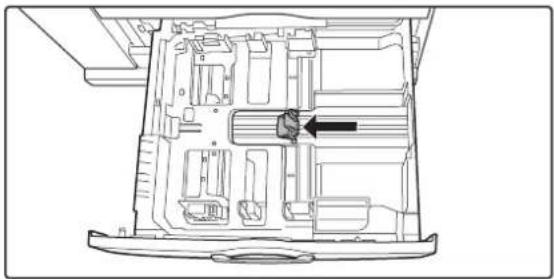
Ziehen Sie das Fach heraus und befestigen Sie die Führung.
Schieben Sie die Teilplatte an die untere Kante des Registerpapiers und befestigen Sie die Führung so, dass sie die Teilplatte abdeckt.

Legen Sie das Registerpapier in das Fach ein.
Legen Sie das Registerpapier mit der Druckseite nach oben ein.
[Beispiel]
Achten Sie darauf, dass die Registerpositionen mit den Originalen übereinstimmen (siehe nachfolgende Abbildung).
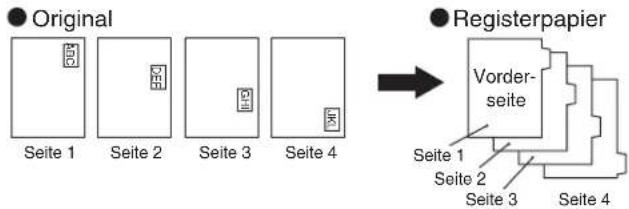
Drücken Sie das Fach vorsichtig hinein, und stellen Sie das Papierformat auf Registerpapier ein.
- SYSTEMEINSTELLUNGEN "Papier-Kass. einstellen" (Seite 7-13)
Einlegen von Transparentfolien
Achten Sie darauf, dass die Transparentfolien mit vertikaler Ausrichtung eingelegt werden. (In Fach 4 können keine Transparentfolien verwendet werden.)
ÄNDERN DES PAPIERFORMATS IN FACH 4
In Fach 4 kann Normalpapier im Format A3 bis B5 (11" x 17" bis 7-1/4" x 10-1/2"R) eingelegt werden. Weitere Informationen über mögliche Papierformate finden Sie unter "Papierarten, die in jedem Fach verwendet werden können" (Seite 1-28).
Die Vorgehensweisen zum Einlegen von Papier in Fach 4 und zum Ändern des Papierformats entsprechen denen für Fach 3 (siehe "EINLEGEN VON PAPIER IN FACH 3" (Seite 1-32).

Beachten Sie bei den Erläuterungen für Fach 3, dass in Fach 4 keine Spezialpapiere, z. B. Registerpapier und Transparentfolien verwendet werden können. Für Spezialpapier ist Fach 3 zu verwenden.
FACHEINSTELLUNGEN FÜR FACH 5 (A4-GROßRAUMMAGAZIN)
EINLEGEN VON PAPIER
In das Großraummagazin können bis zu 3.500 Blatt Papier im Format A4, B5 oder 8-1/2" x 11" (80 g/m² (20 lbs.)) eingelegt werden.
Die Papiergröße von Fach 5 kann nur von einem Kundendiensttechniker geändert werden. Wenn Sie das Papierformat ändern müssen, kontaktieren Sie bitte Ihren Händler oder die nächstgelegene autorisierte Servicevertretung.
1

Ziehen Sie das Papierfach heraus.
Ziehen Sie das Fach vorsichtig bis zum Anschlag heraus.
2

Fächern Sie das Papier auf.
Fächern Sie das Papier vor dem Einlegen gut auf. Wenn das Papier nicht gefächert wird, können mehrere Blätter gleichzeitig eingezogen werden und somit einen Papierstau verursachen.
3

Legen Sie das Papier in die Mitte des Papiertisches.
Legen Sie das Papier mit der Druckseite nach oben ein. Der Stapel darf nicht über die Markierungslinie hinausragen (maximal 3500 Blätter).
4

Schieben Sie das Papierfach vorsichtig in das Gerät zurück.
Schieben Sie das Fach ganz in das Gerät zurück.

Wenn die eingelegte Papierart von dem zuvor eingelegten Typ abweicht, achten Sie darauf, in den Systemeinstellungen die Option "Papier-Kass. einstellen" zu ändern.

Legen Sie keine schweren Gegenstände auf die Kassette und drücken Sie die Kassette nicht nach unten.

Systemeinstellungen: Papier-Kass. einstellen (Seite 7-13) Ändern Sie diese Einstellungen, wenn Sie eine andere Papierart in das Fach gelegt haben.
Technische Daten
| Name Großraummagazin (MX-LC10) | |
| Papierformat A4 (8-1/2" x 11") | |
| Papiergewicht | 60 bis 105 g/m2 (16 bis 28 lbs.) |
| Papierkapazität (normal) 3.500 Blatt (80 /m 2 (20 lbs.)) | |
| Abmessungen | 371 mm (B) x 574 mm (T) x 520 mm (H)(14-39/64" (B) x 22-19/32" (T) x 20-15/32" (H)) |
| Stromzufuhr Zugeführt über Haupteinheit | |
| Gewicht | Ungefähr 29 kg (64 lbs.) |
| Gesamtabmessungen, wenn am Gerät angebracht | 1099 mm (B) x 683 mm (T)(43-17/64" (B) x 26-57/64" (T)) |
FACHEINSTELLUNGEN FÜR FACH 5 (A3 GROßRAUMMAGAZIN)
EINLEGEN VON PAPIER
Es können bis zu 3.000 Blatt in den Papierformaten B5 bis A3 (8-1/2" x 11" bis 11" x 17") (80 g/m² (20 lbs.)) in das Großraummagazin (MX-LCX3N) eingelegt werden.
Weitere Informationen über die möglichen Papierformate finden Sie im Starthandbuch "Papier-Kass. einstellen" (Seite 7-13) im Kapitel "7. SYSTEMEINSTELLUNGEN".
1

Drücken Sie die Taste Operation.
Die Anzeige der Taste Operation beginnt zu blinken, und die Papierauflage des Fachs bewegt sich in die Papiereinlegeposition. Warten Sie, bis die Anzeige der Taste Operation erlischt.
!
Entfernen Sie das Fach nicht vor Erlischen der Anzeige. Wenn Sie versuchen, das Fach herauszuziehen, solange die Anzeige blinkt oder leuchtet, kann dies zu Beschädigungen des Fachs führen.
2
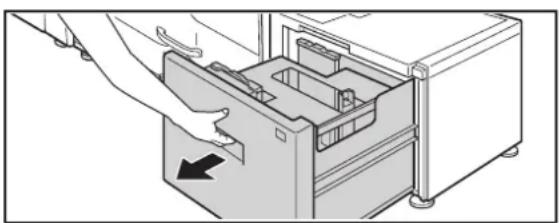
Ziehen Sie das Papierfach heraus.
Ziehen Sie das Fach vorsichtig bis zum Anschlag heraus.
3

Fächern Sie das Papier auf.
Fächern Sie das Papier vor dem Einlegen gut auf. Wenn das Papier nicht gefächert wird, können mehrere Blätter gleichzeitig eingezogen werden und somit einen Papierstau verursachen.

Legen Sie das Papier in die Mitte des Papiertisches.
Legen Sie das Papier mit der Druckseite nach oben ein. Wird eine bestimmte Anzahl Papier auf der Papierauflage abgelegt, senkt sich diese automatisch nach unten und hält dann an. Legen Sie weiteres Papier auf diese Art und Weise ein.
Der Papierstapel darf die Markierungslinie nicht überschreiten. In das Fach können maximal 3000 Blätter eingelegt werden.

Achtung
Achten Sie beim Einlegen von Papier darauf, dass Sie Ihre Finger nicht in den Öffnungen der Papierauflage einklemmen.

Legen Sie kein übriges Papier oder sonstige Objekte auf die Öffnungen innerhalb des Fachs.

Schieben Sie das Papierfach vorsichtig in das Gerät zurück.
Schieben Sie das Fach ganz in das Gerät zurück. Nachdem das Fach eingeschoben wurde, wird die Papierauflage angehoben. Während dem Anheben des Papierfachs blinkt die Taste Operation. Sobald das Papierfach nicht weiter angehoben wird, leuchtet die Anzeige.

Wurde eine andere Papierart als zuvor eingelegt, ändern Sie die Einstellungen der Papierart gemäß den Erläuterungen unter "Papier-Kass. einstellen" (Seite 7-13) im Kapitel "7. SYSTEMEINSTELLUNGEN".

Legen Sie keine schweren Gegenstände auf die Kassette und drücken Sie das Kassette nicht nach unten.
ÄNDERN DES PAPIERFORMATS
Bitte befolgen Sie zum Ändern des Papierformats für das Großraummagazin (MX-LCX3N) nachfolgende Anweisungen. Hier wird erläutert, wie Sie das Papierformat ändern können. Weitere Anleitungen zum Öffnen/Schließen des Fachs und zum Einlegen von Papier finden Sie unter "EINLEGEN VON PAPIER" (Seite 1-38).
1
Lösen Sie die Schraube der Papierführung.
2
Verschieben Sie die Platte der Papierführung.
Verschieben Sie die Platte, bis die rote Linie in der Mitte des Größenfensters der Platte angezeigt wird.
3
Passen Sie die Papierführung an das verwendete Papierformat an.
Schieben Sie die Papierführung nach vorne oder hinten, bis die Größenmarkierung des verwendeten Papiers (oder) in Größenfenster der Platte angezeigt wird.
4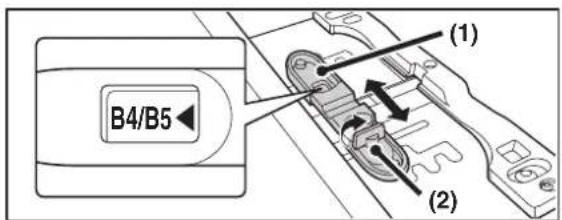
Sichern Sie die Papierführung.
(1) Verschieben Sie die Platte der Papierführung.
Verschieben Sie die Platte, bis das verwendete Papierformat im Größenfenster der Platte angezeigt wird.
(2) Ziehen Sie die Schraube der Papierführung an.
5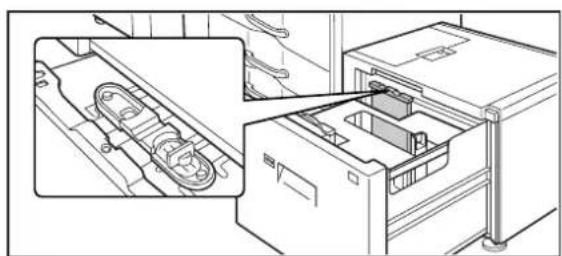
Wiederholen Sie die Schritte 1 bis 4, um die hintere Papierführung an das verwendete Papierformat anzupassen.
Achten Sie darauf, dass die hintere Führung an das Papierformat der vorderen Führung angepasst wird.

Wird nur eine Papierführung angepasst, kann es zu schrägem Papiereinzug oder Papierstau führen.

Passen Sie die rechte Papierführung an das verwendete Papierformat an.
(1) Halten Sie die Papierführungsverriegelung nach oben, und verschieben Sie die Papierführung gemäß dem verwendeten Papierformat. (2) Lassen Sie die Papierführungsverriegelung los. (3) Verschieben Sie die Papierführung etwas nach rechts und links, bis sie in ihrer Position einrastet.
Die Papierführung rastet mit einem hörbaren "Klicken" ein.
Legen Sie Papierformat und -art fest.
Beachten Sie bei der Änderung der Einstellungen für Papierformat und -art die Erläuterungen unter "Papier-Kass. einstellen" (Seite 7-13) im Kapitel "7. SYSTEMEINSTELLUNGEN".
Wurden die Einstellungen des Papierformats nicht korrekt konfiguriert, funktioniert die automatische Papierauswahl nicht korrekt. Es kann daher das falsche Papierformat oder die falsche Papierart bedruckt werden, oder es kann zu einem Papierstau kommen.

Legen Sie keine schweren Gegenstände auf die Kassette und drücken Sie das Kassette nicht nach unten.
Technische Daten Großraummagazin (MX-LCX3N)
| Modell MX-LCX3N | |
| Papierformate | A3W, A3, B4, A4, A4R, B5, 12" x 18", 11 x 17", 8-1/2" x 14", 8-1/2" x 13", 8-1/2" x 11", 8-1/2" x 11" R |
| Papiergewicht | 60 g/m2 bis 205 g/m2 (16 lbs. Bond bis 110 lbs. Index) |
| Papierkapazität | 3.000 Blatt (80 g/m2 (21 lbs. Bond) |
| Papiersorten Von SHARP empfohlenes Normalpapier, Recyclingpapier, Farbpapier und dickes Papier | |
| Stromzufuhr Über das Gerät | |
| Abmessungen | 690 mm (B) x 578 mm (T) x 522 mm (H)(27-11/64" (B) x 22-49/64" (T) x 20-35/64" (H)) |
| Gewicht | Ungefähr 50 kg (110.3 lbs.) |
| Gesamtabmessungen, wenn am Gerät angebracht | 1.565 mm (B) x 771 mm (T)(61-5/8" (B) x 30-11/32" (T)) |
EINLEGEN DES PAPIERS IN DEN MANUELLEN EINZUG
Verwenden Sie den Einzelblatteinzug, um auf Normalpapier, Etiketten, Registerpapier und sonstigen Spezialpapieren zu drucken. Ähnlich wie bei anderen Papierkassetten können maximal 100 Blatt Papier für das kontinuierliche Drucken eingelegt werden (maximal 40 Blatt dickes Papier).
1
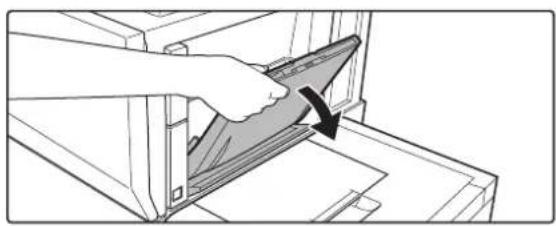
Öffnen Sie den manuellen Einzug.

Wenn Sie Papier einlegen, das größer ist als A4R oder 8-1/2" x 11"R, müssen Sie die Verlängerung des manuellen Einzugs ausziehen. Ziehen Sie die Verlängerung des manuellen Einzugs komplett heraus. Wenn die Verlängerung des manuellen Einzugs nicht komplett herausgezogen ist, wird das Format des eingelegten Papiers nicht korrekt angezeigt.

Legen Sie keine schweren Gegenstände auf den Einzelblatteinzug und drücken Sie das Fach nicht nach unten.
2

Stellen Sie die Führungen des manuellen Einzugs auf die Papierbreite ein.
3

Legen Sie das Papier entlang der Führungen des manuellen Einzugs bis zum Anschlag ein.
Legen Sie das Papier mit der Druckseite nach oben ein.

- Schieben Sie es nicht mit Gewalt hinein.
- Sind die Führungen des manuellen Einzugs breiter als das Papier, verschieben Sie die Führungen, bis diese exakt mit der Papierbreite übereinstimmen. Wenn die Führungen des Einzugs zu breit eingestellt sind, kann dies zu einem Schrägeinzug oder zerknittertem Papier führen.
WICHTIGE HINWEISE FÜR DIE VERWENDUNG DES MANUELLEN EINZUGS
- Wenn Sie Normalpapier (SHARP Standardpapier ausgenommen) oder Spezialmedien verwenden, außer von SHARP empfohlene Transparentfolien, oder wenn Sie auf die Rückseite von bereits bedruckten Papieren drucken, müssen die Blätter einzeln eingelegt werden. Das Einlegen von mehreren Blättern kann einen Papierstau verursachen.
- Glätten Sie wellige Stellen, bevor Sie das Papier einlegen.
- Wenn Sie Papier hinzufügen möchten, entfernen Sie sämtliche Blätter aus dem Einzelblatteinzug, und legen Sie dann den gesamten Stapel wieder ein. Wenn Sie Papier hinzufügen, ohne die restlichen Blätter aus dem Fach zu nehmen, kann dies zu einem Papierstau führen.
Einlegen von Papier

Legen Sie Papier der Größe A5 (7-1/4" x 10-1/2") oder kleiner in horizontaler Ausrichtung ein.
Einlegen von Registerseiten
Um Registerpapier zu bedrucken, legen Sie das Registerpapier mit der Druckseite nach oben in den Einzelblatteinzug ein.


- Verwenden Sie nur Registerseiten aus Papier. Registerseiten aus anderen Materialien als Papier (Folie usw.) können nicht verwendet werden.
- Um die Register von Registerpapier zu bedrucken... Wählen Sie im Kopiermodus den Spezialmodus "Registerkopie". Wählen Sie im Druckmodus die Funktion Registerseiten-Papierdruck.
Einlegen von Transparentfolien

- Verwenden Sie die von SHARP empfohlenen Transparentfolien. Beim Einlegen von Transparentfolien in den manuellen Einzug muss die abgerundete Kante nach vorne links zeigen.
- Wenn Sie mehrere Transparentfolien in den manuellen Einzug einlegen, stellen Sie sicher, dass Sie die Folien vor dem Einlegen mehrere Male auffächern.
- Achten Sie beim Drucken auf Transparentfolien darauf, dass Sie die einzelnen Blätter entnehmen, sobald sie vom Gerät ausgegeben werden. Wenn die Blätter im Ausgabefach gestapelt werden, können wellige Stellen entstehen.
ORIGINALE
In diesem Abschnitt wird beschrieben, wie Sie die Originale in den automatischen Originaleinzug und auf dem Vorlagenglas einlegen müssen.
EINLEGEN DES ORIGINALS
EINLEGEN DES ORIGINALS IN DEN AUTOMATISCHEN ORIGINALEINZUG
In diesem Abschnitt wird beschrieben, wie die Originale in den automatischen Originaleinzug eingelegt werden müssen. Zulässige Originalformate
| Minimales Originalformat Maximales Originalformat | |
| Standardformate(Kleinstes Format, das automatisch erkannt werden kann)A5: 148 mm (Höhe) x 210 mm (Breite)5-1/2" (Höhe) x 8-1/2" (Breite)Nichtstandardformate(Kleinstes Format, das manuell festgelegt werden kann)131 mm (Höhe) x 140 mm (Breite)5-1/8" (Höhe) x 5-1/2" (Breite) | Standardformate(Größtes Format, das automatisch erkannt werden kann)A3: 297 mm (Höhe) x 420 mm (Breite)11" (Höhe) x 17" (Breite)Papier im Format A3W (12" x 18") kann nicht verwendet werden.Nichtstandardformate(größtes Format, das manuell festgelegt werden kann)Kopiermodus:297 mm (Höhe) x 432 mm (Breite)11-5/8" (Höhe) x 17" (Breite)Bildsendemodus: 297 mm (Höhe) x 1000 mm (Breite)11"(Höhe) x 39-3/8" (Breite) |
Wenn es sich beim Original um ein Nichtstandardformat handelt, finden Sie nachfolgend Erläuterungen für den verwendeten Modus.
- KOPIERER "FESTLEGEN DES ORIGINALFORMATS" (Seite 2-28)
- FAX "BILDEINSTELLUNGEN" (Seite 4-47)
- SCANNER / INTERNETFAX "BILDEINSTELLUNGEN" (Seite 5-53)
Zulässige Originalgewichte
| MX-M623U/MX-M753U | Einseitiges Kopieren: 35 g/m2 bis 128 g/m2 (9 lbs. bis 34 lbs.) Beidseitiges Kopieren: 50 g/m2 bis 128 g/m2 (15 lbs. bis 34 lbs.) |
Verwenden Sie in den Spezialmodi die Funktion "Slow Scan Modus", um Originale mit 35 g/m² bis 49 g/m² (9 lbs. bis 14 lbs.) zu scannen. Wenn Sie die Funktion "Slow Scan Modus" nicht verwenden, kann es zu Papierstau kommen. Wenn "Slow Scan Modus" gewählt ist, ist ein automatisches, zweiseitiges Kopieren nicht möglich.

Stellen Sie sicher, dass Sie das Original vom Vorlagenglas entfernen.
Öffnen Sie den automatischen Originaleinzug und stellen Sie sicher, dass sich kein Original mehr auf dem Vorlagenglas befindet. Schließen Sie dann vorsichtig den automatischen Originaleinzug.

Passen Sie die Führungen dem Format der Vorlage an.

Legen Sie das Original ein.
Achten Sie darauf, dass die Kanten des Originals gerade sind. Legen Sie die Originale mit der beschrifteten Seite nach oben und bis zum Anschlag in das Originaleinzugsfach ein. Legen Sie eine Anzahl an Originalen ein, bei welcher die Markierungslinie am Originaleinzugfach nicht überschritten wird.
Bis zu 150 Blätter können eingefügt werden.
Achten Sie darauf, Originale, die im Originalausgabefach gescannt wurden, nach Beendigung des Vorgangs zu entfernen.
- Unterschiedlich große Originale können gemeinsam in den automatischen Originaleinzug eingelegt werden. Wählen Sie in diesem Fall die Option "Dokument gem. Größe" in den Spezialmodi des verwendeten Modus aus.
- Stellen Sie vor dem Einlegen der Originale ins Originaleinzugsfach sicher, dass sämtliche Heftklammern oder Büroklammern entfernt wurden.
- Feuchte Flecken auf Originalen, die von Korrekturflüssigkeit, Tinte oder Kleberückständen von Klebenotizzetteln stammen, müssen erst trocknen, bevor die Originale eingezogen werden können. Andernfalls wird der Innenbereich des Originaleinzugs oder das Vorlagenglas beschmutzt.
- Folgende Originale sind nicht zu verwenden. Andernfalls kann dies zur Erkennung eines falschen Papierformats, zu einem Papierstau oder zu Schmierflecken führen. Transparentfolien, Transparentpapier, Kohlepapier, Thermopapier oder Originale, die mit Thermotransfer-Farbbändern gedruckt wurden, dürfen nicht über den Originaleinzug kopiert werden. Originale, die über diesen Einzug eingelegt werden sollen, dürfen nicht beschädigt, verknittert, gefaltet oder zusammengeklebt sein und sie dürfen keine ausgeschnittenen Löcher haben. Originale, die über mehr als zwei oder drei Löcher durch Lochung verfügen, werden möglicherweise nicht richtig eingezogen.
- Wenn Sie Originale mit zwei oder drei Löchern verwenden, legen Sie sie so ein, dass die gelochte Kante nicht am Zuführschlitz des Originaleinzugfachs angelegt ist.

EINLEGEN DES ORIGINALS AUF DEM VORLAGENGLAS
In diesem Abschnitt wird beschrieben, wie das Original auf dem Vorlagenglas eingelegt werden muss.
Zulässige Originalformate
| Maximales Originalformat |
| StandardformateA3: 297 mm (Höhe) x 420 mm (Breite)11" (Höhe) x 17" (Breite)Nichtstandardformate297 mm (Höhe) x 432 mm (Breite)11-5/8" (Höhe) x 17" (Breite) |
Wenn es sich beim Original um ein Nichtstandardformat handelt, finden Sie nachfolgend Erläuterungen für den verwendeten Modus.
- KOPIERER "FESTLEGEN DES ORIGINALFORMATS" (Seite 2-28)
- FAX "BILDEINSTELLUNGEN" (Seite 4-47)
- SCANNER / INTERNETFAX "BILDEINSTELLUNGEN" (Seite 5-53)
1

Öffnen Sie den automatischen Originaleinzug.
2

Legen Sie das Original ein.
Legen Sie das Original mit der beschrifteten Seite nach unten und in der unteren linken Ecke des Vorlagenglases ein.
Skala des Vorlagenglases
Skala des Vorlagenglases
Unabhängig vom Format ist das Original immer an der linken Ecke einzulegen.
Richten Sie die obere linke Ecke des Originals mit der Spitze der Markierung ♗ aus.

Legen Sie keine Gegenstände unter den Originalformatsensor.
Wenn sich beim Schließen des automatischen Originaleinzugs ein Gegenstand darunter befindet, kann der Originalformatsensor beschädigt werden und das Originalformat wird möglicherweise nicht korrekt erkannt.

Wenn Sie ein kleines Original mit Nichtstandardgröße auf das Vorlagenglas einlegen, ist es empfehlenswert, ein weißes Blatt im Format A4 oder B5 (8-1/2" x 11" oder 5-1/2" x 8-1/2") auf das Original zu legen, um die Erkennung der Originalgröße zu erleichtern.
3
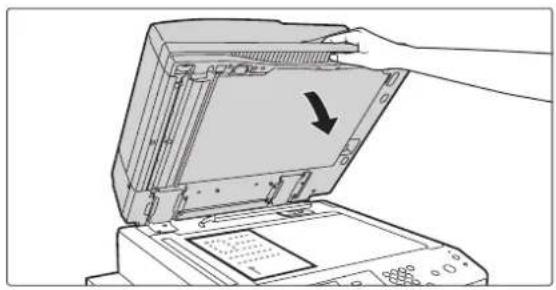
Schließen Sie den automatischen Originaleinzug.
Schließen Sie den automatischen Originaleinzug nach dem Einlegen des Originals wieder. Bleibt er offen, werden die außerhalb des Originals liegenden Bereiche in Schwarz kopiert, wodurch der Tonerverbrauch unnötig steigt.
Einlegen eines dicken Buchs
Wenn Sie ein dickes Buch oder anderes dickes Original scannen, gehen Sie zum Nach-unten-Drücken des Buchs wie nachfolgend beschrieben vor.

(1) Drücken Sie die hintere Seite des automatischen Originaleinzugs nach oben.
Die Scharniere des automatischen Originaleinzugs werden gelöst und die hintere Seite des automatischen Originaleinzugs bewegt sich nach oben.
(2) Schließen Sie langsam den automatischen Originaleinzug.
Drücken Sie ein Buch oder anderes schweres Dokument keinesfalls zu fest gegen das Glas des automatischen Originaleinzugs. Verwenden Sie die Löschen-Funktion, wenn Sie Schatten an den Rändern des Dokuments stören.
- KOPIERER "LÖSCHEN VON SCHATTEN AM RAND (Löschen)" (Seite 2-47)

Achtung
- Schließen Sie langsam den automatischen Originaleinzug. Durch schnelles Schließen kann der automatische Originaleinzug beschädigt werden.
- Achten Sie darauf, dass Ihre Finger beim Schließen des automatischen Originaleinzugs nicht eingeklemmt werden.

Der automatische Originaleinzug kann in diesem Zustand nicht korrekt geschlossen werden. Wenn Sie den automatischen Originaleinzug in den Normalzustand zurückversetzen möchten, öffnen Sie ihn komplett und schließen Sie ihn erneut.
PERIPHERIEGERÄTE
In diesem Abschnitt werden die Peripheriegeräte beschrieben, die mit dem Gerät verwendet werden können, sowie die Verwendung des Finishers, des Finishers mit Sattelheftung und die Bedienung von Sharp OSA (Modul für die Kommunikation zwischen Anwendungsprogrammen und Module für externe Konten).
PERIPHERIEGERÄTE
Peripheriegeräte können angeschlossen werden, um den Funktionsbereich des Geräts zu erhöhen.
Die Peripheriegeräte sind im Allgemeinen optional. In einigen Modellen sind bestimmte Peripheriegeräte jedoch als Standardausrüstung installiert.
(Stand April 2010)
| Produktbezeichnung Produktnummer Beschreibung | ||
| A4 Großraummagazin MX-LC10 | Zusätzliches Fach. In das Fach können maximal 3.500 Blätter eingelegt werden. | |
| A3 Großraummagazin MX-LCX3N | Zusätzliches Fach. Unterstützt eine breite Vielzahl an Formaten, einschließlich A3, und es können bis zu 3.500 Blatt Papier eingelegt werden. | |
| Finisher MX-FN15 | Ausgabegerät für die Verwendung der Heft- und Versatzfunktion. | |
| Papierdurchlaufeinheit | AR-PN4A Wird für die | Installation eines Finishers oder eines Finishers mit Sattelheftung benötigt. Erfordert Finisher (MX-FN15) oder Finisher mit Sattelheftung (MX-FN16). |
| AR-PN4B | ||
| AR-PN4C | ||
| AR-PN4D | ||
| Finisher mit Sattelheftung MX-FN16 | Ausgabegerät zur Verwendung der Heftfunktion, Versatzfunktion und der Broschürenkopierfunktion. | |
| Finisher (3 Fächer) MX-FN14 | Ausgabegerät für die Verwendung der Heft- und Versatzfunktion. Es können bis zu 100 Blatt geheftet werden. | |
| Lochungseinheit für Finisher (3 Fächer) | MX-PN10A Wird für die | Installation eines Finishers oder eines Finishers mit Sattelheftung benötigt. Erfordert einen Finisher (3 Fächer).Erfordert Finisher (MX-FN14). |
| MX-PN10B | ||
| MX-PN10C | ||
| MX-PN10D | ||
| Inserter MX-CF10 | Das im Inserter eingestellte Papier kann als Deckblatt oder Beilage eingefügt werden. Der Inserter kann dazu verwendet werden, manuell zu heften oder zu lochen. Erfordert Finisher (MX-FN14),Finisher (MX-FN15) oder Finisher mit Sattelheftung (MX-FN16). | |
| Barcode Kit* AR-PF1 Zum Hinzufügen von Barcodes. | ||
| Druckermodul | MX-PB13 | Fügt eine Druckerfunktion PCL6 oder PCL5e hinzu. |
| PS3-Modul* MX-PKX1 | Ermöglicht die Verwendung des Geräts als Postscript-kompatiblen Drucker. | |
| XPS Expansion Kit* MX-PUX1 | Das Gerät kann als XPS-kompatibler Drucker verwendet werden. Weitere Informationen erhalten Sie von Ihrem Händler.Für die Installation dieses Kits ist ein 1 GBErweiterungsspeicherboard (MX-SMX3) erforderlich. | |
| Netzwerk Scan Option | MX-NSX1 | Fügt eine Netzwerkscannerfunktion hinzu. |
| Erweiterungsspeicherboard | MX-SMX3 | Hier können Sie den Speicher des Geräts erweitern. |
| Internet-Fax-Erweiterungssatz MX-FWX1 Ermöglicht Internet-Fax. | ||
| Fax-Modul MX-FXX2 Erweitert das Gerät um die Fax-Funktion. | ||
| Anwendungsintegrationsmodul MX-AMX1 | Das Anwendungsintegrationsmodul kann mit dem Netzwerk-Scanner kombiniert werden, um eine Metadaten-Datei an ein gescanntes Bild anzuhängen. | |
| Modul für die Kommunikation zwischen Anwendungsprogrammen | MX-AMX2 | Ermöglicht eine Verknüpfung mit externer Anwendungssoftware über ein Netzwerk. |
| Module für externe Konten MX-AMX3 | Erforderlich, um auf dem Gerät eine externe Kontoanwendung zu verwenden. | |
| Kit Zur Pdf-komprimierung MX-EBX3 | Ein gescanntes Dokument kann im Format Compact PDF gespeichert werden. Compact PDF resultiert in einer kleineren Dateigröße als herkömmliche PDF-Dateien. | |
| Sharpdesk 1 Lizenz Kit | MX-USX1 | Diese Software ermöglicht eine intergrierte Verwaltung von Dokumenten und Computerdateien. |
| Sharpdesk 5 Lizenz Kit MX-USX5 | ||
| Sharpdesk 10 Lizenz Kit MX-US10 | ||
| Sharpdesk 50 Lizenz Kit MX-US50 | ||
| Sharpdesk 100 Lizenz Kit MX-USA0 | ||
| Keyboard MX-KBX2SB | Diese Tastatur ist im Gerät integriert. Wenn Sie die Tastatur nicht verwenden, kann diese unter dem Bedienfeld aufbewahrt werden. | |
| Stempeleinheit AR-SU1 | Mit diesem Stempel werden alle Originalseiten nach dem Scannen im Bildsendemodus gestempelt. | |
* Erfordert Druckermodul (MX-PB13).

Manche Optionen sind in bestimmten Ländern und Regionen nicht verfügbar.
FINISHER UND FINISHER MIT SATTELHEFTUNG
Der Finisher und der Finisher mit Sattelheftung sind mit der Versatzfunktion ausgestattet, wodurch alle Kopien von den vorherigen abgesetzt werden und somit einfach getrennt werden können. Alle ausgegebenen Kopien können geheftet werden. Der Finisher mit Sattelheftung kann die Kopien automatisch in der Mitte heften und Blätter für Broschüren falten. Eine Lochungseinheit kann installiert werden, um die ausgegebenen Blätter zu lochen. Außerdem kann ein Inserter installiert werden, um an festgelegten Seiten leere Blätter hinzuzufügen. In den nachfolgenden Erläuterungen werden der Finisher und der Finisher mit Sattelhefter einfach "Finisher" genannt.
TEILEBEZEICHNUNGEN

Finisher mit Sattelheftung (MX-FN16)


Versatzseiten und geheftete Blätter werden hier ausgegeben.
(2) Hefterfach
Das zum Heften vorgesehene Papier wird vorübergehend gestapelt.
(3) Obere Abdeckung
Öffnen Sie hier, um den Papierstau zu entfernen.
(4) Lochungseinheit (Option)
Locht die gedruckten Seiten.
(5) Frontabdeckung
Öffnen Sie hier, um den Heftklammernkasten im Hefter auszutauschen oder den Heftklammernstau zu entfernen.
(6) Untere Abdeckung
Öffnen Sie diese Abdeckung, um einen Papierstau zu entfernen oder die Heftklammernpatrone in der Broschüreneinheit auszutauschen. (nur MX-FN16)
(7) Fach für Sattelheftung
Die mit dem Finisher mit Sattelheftung gehefteten Blätter werden hier ausgegeben. (nur MX-FN16)
* Die auf den folgenden Seiten dargestellten Abbildungen (bis Seite 1-55) zeigen das Modell MX-FN16. Die Vorgehensweise für Modell MX-FN15 entspricht jedoch der von Modell MX-FN16.

- Üben Sie keinen Druck auf den Finisher aus.
- Seien Sie in der Nähe des Offset-Fachs vorsichtig, da sich das Fach während des Druckvorgangs nach oben und unten bewegt.
TECHNISCHE DATEN
| Name Finisher (MX-FN15) Finisher mit Sattelheftung (MX-FN16) | ||
| Anzahl Fächer 23 | ||
| Papierausgabe Bedruckte Seite nach unten | ||
| Papierkapazität Oberes Papierfach/Mittleres Papierfach:Ohne Heftung:2.000 Blatt Papier oder Gesamtdicke von 250 mm (9-53/64"):A4, B5, A5R, 8-1/2" x 11", 5-1/2" x 8-1/2" R oder 16K (80 g/m2 (20 lbs.))1.000 Blatt Papier oder eine Gesamtdicke von 140 mm (5-1/2"):Formate außer den oben genanntenHeften:100 Sätze oder 750 Seiten in den Papierformaten A4, B5, 8-1/2" x 11" oder 16K.100 Sätze oder 500 Seiten in anderen Papierformaten | Oberes Papierfach/Unteres Papierfach:Ohne Heftung:2.000 Blatt Papier oder Gesamtdicke von 250 mm (9-53/64"): A4, B5, A5R, 8-1/2" x 11", 5-1/2" x 8-1/2" R oder 16K (80 g/m2 (20 lbs.))1.000 Blatt Papier oder Gesamtdicke von 140 mm (5-1/2"): Formate außer den oben genanntenHeften:100 Sätze oder 750 Seiten oder Gesamtdicke von 110 mm (4-5/16") in den Papierformaten A4, B5, 8-1/2" x 11" oder 16K.100 Sätze oder 500 Seiten oder Gesamtdicke von 74 mm (2-29/32") in anderen PapierformatenFach für Sattelheftung:Kapazität für das Heften gedruckter Seiten (11 - 15) Blatt x 10 Sätze, (6 - 10) Blatt x 20 Sätze, (1 - 5) Blatt x 25 Sätze. | |
| Papierformat Oberes Papierfach/Mittleres Papierfach:A3, B4, A4, A4R, B5, B5R, A5R, 11" x 17", 8-1/2" x 14", 8-1/2" x 13-1/2", 8-1/2" x 13-2/5", 8-1/2" x 13", 8-1/2" x 11", 8-1/2" x 11" R, 7-1/4" x 10-1/2" R, 5-1/2" x 8-1/2" R, 8K, 16K | Oberes Papierfach/Mittleres Papierfach:A3, B4, A4, A4R, B5, B5R, A5R, 11" x 17", 8-1/2" x 14", 8-1/2" x 13-1/2", 8-1/2" x 13-2/5", 8-1/2" x 7", 8-1/2" x 11", 8-1/2" x 11" R, 7-1/4" x 10-1/2" R, 5-1/2" x 8-1/2" R, 8K, 16KFach für Sattelheftung:A3, B4, A4R, 11" x 17", 8-1/2" x 11" R | |
| Papiergewicht Oberes Papierfach/Mittleres Papierfach:56 bis 256 g/m2 (15 bis 68" Ibs.) | Oberes Papierfach/Unteres Papierfach/Fach für Sattelheftung:56 bis 256 g/m2 (15 bis 68" Ibs.) | |
| Erkennung von Papier voll | Sowohl oberes als auch unteres Fach | Oberes, unteres Fach und Fach für Sattelheftung |
| Papierformate, die für Offset-Funktion geeignet sind | A3, B4, A4, A4R, B5, 11" x 17", 8-1/2" x 14", 8-1/2" x 13", 8-1/2" x 11", 8-1/2" x 11" R, 8-1/2" x 13-1/2", 8-1/2" x 13-2/5", 8K, 16K | |
| Zulässige Papierformate für die Heftung | Oberes Papierfach/Mittleres Papierfach:A3, B4, A4, A4R, B5, 11" x 17", 8-1/2" x 14", 8-1/2" x 13", 8-1/2" x 11", 8-1/2" x 11" R | Oberes Papierfach/Unteres Papierfach:A3, B4, A4, A4R, B5 11" x 17", 8-1/2" x 14", 8-1/2" x 13", 8-1/2" x 11", 8-1/2" x 11" RUnteres Fach:A3, B4, A4R, 11" x 17", 8-1/2" x 11" R |
| Heftpositionen | 1 Platz hinten, 1 Platz hinten (diagonal), 1 Platz vorne (diagonal), 2 Plätze | |
| Papierbeförderung Mittlere Referenz | ||
| Stromzufuhr | Zuführung über Gerät | |
(Fortsetzung siehe nächste Seite)
| Abmessungen | Bei eingezogenem Fach: 700 mm (B) x 630 mm (T) x1150 mm(H)(27-9/16" (B) x 24-13/16" (T) x 45-9/32" (H))Bei ausgefahrenem Fach: 813 mm (B) x 630 mm (T) x1150 mm(H)(32" (B) x 24-13/16" (T) x 45-9/32" (H))Anschlag nicht berücksichtigt (40 mm (1-37/64)), sofern am Gerät montiert | |
| Gewicht | Ungefähr 54 kg (Ungefähr 119 lbs.) | Ungefähr 75 kg (Ungefähr 165 lbs.) |
| Gesamtabmessungen,wenn am Gerät angebracht | 1.904 mm (B) x 630 mm (T) (Abstand zum Gerät 400 mm)(75-15/16" (B) x 24-13/16" (T) (Abstand zum Gerät 15-3/4")) | |
* Für Indexpapier, entsprechend 140 lbs.
| Name Lochungseinheit (AR-PN4B) | |
| Lochen 3 Löcher | |
| Zum Lochen geeignete Papierformate | A3, B4, A4, A4R, B5, B5R, 11" x 17", 8-1/2" x 14", 8-1/2" x 13", 8-1/2" x 11", 8-1/2" x 11" R |
| Papiergewicht | 56 bis 256 g/m2 (15 bis 68* lbs.) |
| Stromzufuhr Über den Finisher/Finisher mit Sattelheftung | |
| Abmessungen | 95 mm (B) x 560 mm (T) x 170 mm (H) (3-3/4" (B) x 22-1/16" (T) x 6-45/64" (H)) |
| Gewicht | Ungefähr 3,5 kg (Ungefähr 7,8 lbs.) |
* Für Indexpapier, entsprechend 140 lbs. Die technischen Daten können jederzeit und ohne Vorankündigung geändert werden.

- Folgende Papiere können nicht geheftet oder gelocht werden: Spezialpapiere, z. B. Transparentfolien und Etiketten
- Wenn gemischte Papierformate zum Heften ausgewählt werden, wird der Heftvorgang automatisch abgebrochen.
Versorgungsmaterialien
Für den Finisher und den Finisher mit Sattelheftung ist folgende Heftklammernpatrone erforderlich:
Heftklammerpatrone für Finisher und Finisher mit Sattelheftung (ungefähr 5.000 pro Kassette x 3 Kassetten) SF-SC11
Heftklammerpatrone für Finisher mit Sattelheftung (ungefähr 2.000 pro Kassette x 3 Kassetten) AR-SC3

AUSTAUSCH DER HEFTKLAMMERPATRONE UND ENTFERNEN EINES HEFTKLAMMERSTAUS
Falls ein Finisher installiert ist, wird eine Meldung angezeigt, sobald die Heftklammerpatrone leer ist oder ein Heftklammerstau auftritt.
Führen Sie die nachfolgenden Schritte aus, um die Heftklammernpatrone zu wechseln oder einen Heftklammerstau zu entfernen.
Austausch der Patrone im Finisher
| 1 |  | Öffnen Sie die vordere Abdeckung des Finishers. |
| 2 |  | Senken Sie den blauen Hebel des Hefters und ziehen Sie ihn aus der Heftklammernpatrone. |
| 3 |  | Ziehen Sie den leeren Heftklammerkasten gerade aus der Patrone heraus. |
| 4 |  | Legen Sie einen neuen Heftklammerkasten in die Patrone ein. Schieben Sie den Heftklammernkasten vollständig hinein, bis er hörbar einrastet. Entfernen Sie den Verschluss der Heftklammereinheit erst, nachdem der Heftklammerkasten in der Patrone eingelegt wurde. |
| 5 |  | Ziehen Sie den Verschluss ab, der die Heftklammern hält. |
| 6 |  | Schieben Sie die Kassette ein, bis sie in ihrer Position einrastet. Schieben Sie die Kassette ein, bis sie in ihrer Position einrastet. |
7

Schließen Sie die vordere Abdeckung des Finishers.

Machen Sie im Heft-/Sortiermodus einen Testdruck oder eine Testkopie und überprüfen Sie, ob die Blätter ordnungsgemäß geheftet werden.
Austausch der Patrone im Finisher mit Sattelheftung
Nur wenn der Finisher mit Sattelheftung (MX-FN16) installiert ist.
1

Öffnen Sie die untere Abdeckung des Finishers mit Sattelheftung.
Falls ein optionaler Inserter montiert ist, öffnen Sie zunächst die vordere Abdeckung des Inserters, und öffnen Sie erst dann die untere Abdeckung des Finishers.
2

Schieben Sie den Finisher mit Sattelheftung vorsichtig nach vorne heraus.
3

(1) Greifen Sie den Griff des Sattelhefterhalters und ziehen Sie ihn heraus. (2) Halten Sie den Griff fest und drehen Sie den Sattelhefterhalter um 90° in Pfeilrichtung (nach rechts drehen).
4

Entfernen Sie den leeren Heftklammerkasten und setzen Sie einen neuen ein.
Tauschen Sie beide Heftklammerkasten gegen neue aus. Entfernen Sie die Abdeckung von jeder Heftklammernpatrone und legen Sie dann die Patrone ein.
5

Bringen Sie die Halterung des Sattelhefters und die gesamte Einheit zurück in die ursprünglichen Positionen.
6
Achten Sie darauf, dass der Finisher fest am Gerät befestigt ist und Papier in den Formaten A3, A4R, oder B4 (11" x 17", 8-1/2" x 11"R, oder 8-1/2" x 14") eingelegt ist. Falls eines der oben genannten Papierformate nicht eingestellt ist, kann ein Hefttest nicht ausgeführt werden.
7

Schließen Sie die untere Abdeckung des Finishers.
Ein Hefttest wird automatisch auf einem leeren Blatt ausgeführt. Dieser Vorgang verhindert eine Heftung ohne Papier.

Falls der Hefttest nicht ausgeführt wird, wiederholen Sie die Schritte 1 bis 7.
Entsorgung der Lochabfälle (sofern eine Lochungseinheit installiert ist)
1

Öffnen Sie die vordere Abdeckung des Finishers.
2

Halten Sie den schwarzen Griff, schieben Sie den Kasten mit den Papierresten heraus und entsorgen Sie diese ordnungsgemäß.
3
Bringen Sie den Abfallbehälter wieder in seine ursprüngliche Position.
4
Schließen Sie die vordere Abdeckung des Finishers.
FINISHER (3 FÄCHER)
Der Finisher (3 Fächer) ist mit einer Versatzfunktion ausgestattet, wodurch ausgegebene Blätter von den vorherigen abgesetzt werden. Mithilfe der Heft-/Sortierfunktion werden die einzelnen Ausgabesätze geheftet.
Es kann auch eine Lochungseinheit installiert werden, um die ausgegebenen Blätter zu lochen.
TEILEBEZEICHNUNGEN

(1) Hefterfach
Hier werden die zu heftenden Blätter vorübergehend gestapelt.
(2) Abdeckung der Papierführung
Öffnen Sie diese Abdeckung, um einen Papierstau im Hefter/Sortierer zu entfernen.
(3) Ausgabefächer (oberes Fach, mittleres Fach*, unteres Fach)
Gestapelte und versetzte Ausgaben werden zu diesen Fächern geführt.
Die Fächer sind ausziehbar. Für größere Papierformate (A3, B4, 11" x 17", 8-1/2" x 14", 8-1/2" x 13",
8-1/2" x 13-1/2", 8-1/2" x 13-2/5" und 8K-Formate) muss das Fach ausgezogen werden.
(4) Rechte Frontabdeckung
Öffnen Sie diese Abdeckung, um einen Papierstau zu entfernen.
(5) Linke Frontabdeckung
Öffnen Sie diese Abdeckung, um die Heftkassette auszutauschen und um einen Heftklammernstau oder einen Papierstau zu beseitigen.
* Geheftete und Offset-Kopien können im mittleren Fach nicht ausgegeben werden.

- Legen Sie keine schweren Gegenstände auf den Finisher (3 Fächer) und drücken Sie den Finisher (3 Fächer) nicht nach unten.
- Vorsicht beim Einschalten des Geräts und beim Drucken: das Ausgabefach kann sich nach oben und unten bewegen!
- Ein Finisher (3 Fächer) und ein Finisher mit Sattelheftung oder ein Finisher können nicht gleichzeitig installiert werden.
VERBRAUCHSMATERIALIEN
Für den Finisher (3 Fächer) ist folgende Heftklammernpatrone erforderlich:
Heftklammernpatrone (ca. 5000 Heftklammern x 3
Patronen)
MX-SC10

TECHNISCHE DATEN
| Name Finisher (3 Fächer) (MX-FN14) | |||
| Papierformat | A3, B4, A4, A4R, B5, B5R, A5R, 11" x 17", 8-1/2" x 14", 8-1/2" x 13-1/2", 8-1/2" x 13-2/5", 8-1/2" x 13", 8-1/2" x 11", 8-1/2" x 11"R, 7-1/4" x 10-1/2"R, 5-1/2" x 8-1/2"R, 8K, 16K, 16KR | ||
| Papiergewicht | Normalpapier (56 g/m2 bis 256 g/m2 (15 lbs. bis 68 lbs.)) Dickes Papier (106 g/m2 bis 256 g/m2 (28 lbs. Bond bis 140 lbs. Index)) | ||
| Modi Ohne Heftung, Heftung | |||
| Papierformate, die für Offset-Funktion geeignet sind(Die Offset-Funktion ist bei Verwendung des mittleren Papierfachsnicht verfügbar.) | A3, B4, A4, A4R, B5, 11" x 17", 8-1/2" x 14", 8-1/2" x 13-1/2", 8-1/2" x 13-2/5", 8-1/2" x 13", 8-1/2" x 11", 8-/2" x 11"R, 8K, 16K | ||
| Versatzanteil 30 mm | |||
| Papierkapazität*1 | OberesPapierfach | Ohne Heftung:1.500 Blatt oder Gesamtdicke von 195 mm (7-11/16") (A4, B5, A5R, 8-1/2" x 11", 5-1/2" x 8-1/2R", 16K)750 Blatt oder Gesamtdicke von 97 mm (3-53/64") (A3, B4, A4R, 11" x 17", 8-1/2" x 14", 8-1/2" x 13-1/2", 8-1/2" x 13-2/5", 8-1/2" x 13", 8-1/2" x 11"R, 8K) | Heften:100 Sätze (A4, B5, 8-1/2" x 11", 16K)50 Sätze oder 750 Blatt oder Gesamtdicke von 97 mm (3-53/64") (A3, B4, A4R, 11" x 17", 8-1/2" x 14", 8-1/2" x 13-1/2", 8-1/2" x 13-2/5", 8-1/2" x 11", 8-1/2" x 11"R, 8K) |
| MittleresPapierfach*2 | Ohne Heftung:250 Blatt (A4, B5, 8-1/2" x 11", 16K)125 Blatt (A3, B4, A4R, 11" x 17", 8-1/2" x 14", 8-1/2" x 13-1/2", 8-1/2" x 13-2/5", 8-1/2" x 13", 8-1/2" x 11"R, 8K) | - | |
| UnteresPapierfach | Ohne Heftung:1.500 Blatt oder Gesamtdicke von 195 mm (7-11/16") (A4, B5, A5R, 8-1/2" x 11", 5-1/2" x 8-1/2R", 16K)Achtung: 2.500 Blatt oder Gesamtdicke von 325 mm (12-51/64") bei unsortierten Formaten A4, B5, 8-1/2" x 11".750 Blatt oder Gesamtdicke von 97 mm (3-53/64") (A3, B4, A4R, 11" x 17", 8-1/2" x 14", 8-1/2" x 13-1/2", 8-1/2" x 13-2/5", 8-1/2" x 14", 8-1/2" x 13", 8-1/2" x 11", 8-1/2" x 11"R, 8K) | Heften:100 Sätze oder 1.500 Seiten oder Gesamtdicke von 195 mm (7-11/16") (A4, B5, 8-1/2" x 11", 16K)50 Sätze oder 750 Blatt oder Gesamtdicke von 97 mm (3-53/64") (A3, B4, A4R, 11" x 17", 8-1/2" x 14", 8-1/2" x 13-2/5", 8-1/2" x 13", 8-1/2" x 11"R, 8K) | |
| Stromzufuhr Allgemeine Stromzufuhr | |||
| Abmessungen | 865 mm (B) x 765 mm (T) x 1.080 mm (H)(34-3/64" (B) x 30-7/64" (T) x 42-33/64" (H)) | ||
| Gewicht | Ungefähr 82 kg (181 lbs.) | ||
| Stromverbrauch 163 Wh | |||
Hefter
| Zulässige Papierformate für die Heftung | A3, B4, A4, A4R, B5, 11" x 17", 8-1/2" x 14", 8-1/2" x 13-1/2", 8-1/2" x 13-2/5", 8-1/2" x 13", 8-1/2" x 11", 8-1/2" x 11"R, 8K, 16K (Es sind vier Heftpositionen möglich: 1 Heftung vorne, 1 Heftung hinten, 2 Heftung, und 1 Heftung hinten (diagonal).) |
| Maximale Blattanzahl für die Heftung*3 | 100 Blatt (A4, B5, 8-1/2" x 11", 16K)50 Blatt (A3, B4, A4R, 11" x 17", 8-1/2" x 14", 8-1/2" x 13-1/2", 8-1/2" x 13-2/5", 8-1/2" x 13", 8-1/2" x 11"R, 8K) |
Lochungseinheit für Finisher (3 Fächer)
| Modell MX-PN10B | |
| Lochen 3 oder 2 Löcher | |
| Zum Lochen geeignete Papierformate | 3 Löcher:A3, A4, 11" x 17", 8-1/2" x 11"2 Löcher:A4R, 8-1/2" x 14", 8-1/2" x 13-1/2", 8-1/2" x 13-2/5", 8-1/2" x 13",8-1/2" x 11"R |
| Zum Lochen geeignetesPapiergewicht | 56 g/m2 bis 128 g/m2 (15 lbs. bis 32 lbs.) |
| Stromzufuhr Über den Finisher | |
| Abmessungen | 95 mm (B) x 715 mm (T) x 392 mm (H) (3-3/4" (B) x 28-9/64" (T) x 15-7/16" (H)) |
| Gewicht | Ungefähr 3,9 kg (Ungefähr 8,6 lbs.) |
*1 Die Ausgabekapazität ist abhängig von den am Installationsort vorherrschenden Umweltbedingungen, der verwendeten Papierart sowie dem Gerätezustand. *2 Die Versatz- und Heftfunktionen können nicht verwendet werden. *3 Die mögliche Anzahl Blätter zum Heften setzt die Verwendung von Standardpapiergewicht 80 g/m² (301 lbs.) voraus, mit zwei Deckblättern mit einem Gewicht von 106 g/m² bis 209 g/m² (28 lbs. bis 110 lbs.).
AUSTAUSCH DER HEFTKLAMMERPATRONE
Bei Verwendung des Finishers (3 Fächer) erscheint im Bedienfeld eine Meldung, sobald keine Klammern mehr in der Heftklammerpatrone enthalten sind.
Führen Sie die nachfolgenden Schritte aus, um die Heftklammernpatrone zu wechseln.
| 1 |  | Öffnen Sie die vordere Abdeckung, die links am Finisher angebracht ist. |
| 2 |   | (1) Heben Sie den grünen Hebel des Hefters an.(2) Schieben Sie die Heftklammernpatrone heraus. |
| 3 |  | Drücken Sie die Seiten aus beiden Richtungen (1), und öffnen Sie die Abdeckung in Pfeilrichtung (2). Ziehen Sie den leeren Heftklammerkasten gerade aus der Patrone heraus (3). |
| 4 |  | Legen Sie einen neuen Heftklammerkasten in die Patrone ein. Schieben Sie den Heftklammernkasten vollständig hinein, bis er hörbar einrastet.Entfernen Sie nicht den Verschluss der Patrone, bevor sich die Patrone im Heftklammernkasten befindet. |
| 5 |  | Ziehen Sie den Verschluss ab, der die Heftklammern hält. |
| 6 |  | Bringen Sie die Abdeckung wieder in ihre ursprüngliche Position. |
| 7 |  | Bringen Sie die Heftklammernpatrone wieder im Hefter an.Drücken Sie die Heftklammernpatrone hinein, bis die Register fest sitzen, und drücken Sie den Hebel nach unten, bis die Patrone mit einem Klicken einrastet. |
 | ||
| 8 |  | Schließen Sie die vordere Abdeckung des Finishers. |
INSERTER
Der Inserter ermöglicht das Hinzufügen von leeren oder gedruckten Blättern zur Kopier- und Druckausgabe als unbedruckte Deckblätter oder Beilagen. Mit dem Inserter kann auch dickes Papier zugeführt werden, das in anderen Fächern nicht eingelegt werden kann.
Die Druckausgabe kann auch satzweise über den Inserter zum Heften oder Lochen zugeführt werden, ohne dass eine Heft-/Sortierbearbeitung stattfindet (siehe "MANUELLE BEDIENUNG DES INSERTER" (Seite 1-63)).
Für die Zufuhr über den Inserter zum Kopieren von Broschüren (Seite 2-49), Deckblättern oder Beilagen (Seite 2-60), oder Transparentfolien (Seite 2-71), finden Sie weitere Informationen über die Konfigurationseinstellungen unter "Papier-Kass. einstellen" (Seite 7-13) im Kapitel "7. SYSTEMEINSTELLUNGEN".
TEILEBEZEICHNUNGEN
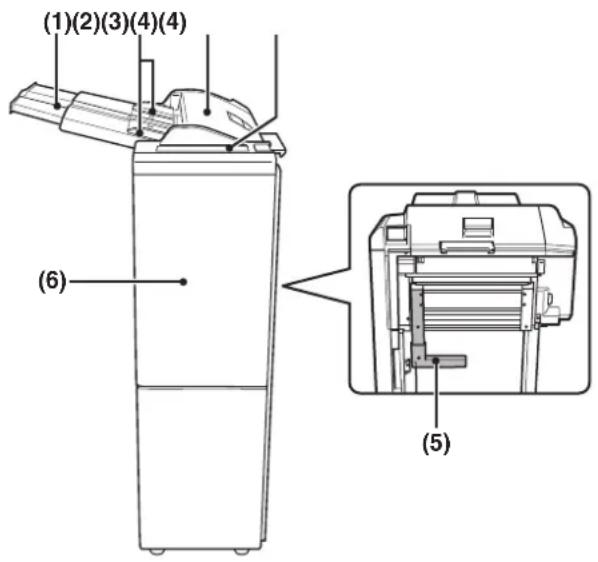
Legen Sie leeres oder bedrucktes Papier hier ein, damit es zugeführt werden kann.
(2) Papierführung
Richten Sie beim Einlegen von Papier diese Führung an der Papierbreite aus.
(3) Obere Abdeckung
Öffnen Sie hier, um den Papierstau zu entfernen.
(4) Bedienfeld Inserter
Heften und Lochen können direkt über das Inserter-Bedienfeld ausgeführt werden, ohne Verwendung des Gerätebedienfelds.
(5) Papierführungshebel
Lassen Sie die Papierführungsverriegelung los, um einen Papierstau zu entfernen.
(6) Frontabdeckung
Öffnen Sie diese Abdeckung, um einen Papierstau im Finisher oder Finisher mit Sattelheftung zu entfernen.

So können Sie den Inserter installieren
Ein optionaler Finisher oder Finisher mit Sattelheftung muss installiert sein (Seite 1-50).
TECHNISCHE DATEN
| Name Inserter (MX-CF10) | |
| Papiergewicht | 60 bis 256 g/m2(16 lbs. bis 68* lbs.) *Für Indexpapier, entsprechend 140 lbs. |
| Papiersorten | Normalpapier, Spezialpapier (Transparentfolien, farbiges Papier, gelochtes Papier, Registerpapier usw.)(Wenden Sie sich an Ihren Händler, um weitere Informationen über geeignete Spezialpapiere zu erhalten.) |
| Papierformat | A3, B4, A4, A4R, B5, B5R, A5R, 11" x 17", 8-1/2" x 14", 8-1/2" x 13-1/2", 8-1/2" x 13-2/5", 8-1/2" x 13", 8-1/2" x 11", 8-1/2" x 11"R, 7-1/4" x 10-1/2"R, 5-1/2" x 8-1/2"R, 8K,16K,16KR |
| Papierkapazität | Max. 100 (80 g/m2(20 lbs.)) |
| Papierbeförderung Mittlere Referenz | |
| Stromzufuhr Zuführung über Gerät | |
| Abmessungen | Bei eingezogenem Fach: 285 (600*) mm (B) x 583 mm (T) x 1113 mm (H)(11-15/64" (23-5/8"*) (B) 22-61/64" (T) 43-13/16" (H))Anschlag nicht berücksichtigt (40 mm (1-37/64)), sofern am Gerät montiert* Einschließlich Papierfach |
| Gewicht | Ungefähr 25 kg (Ungefähr 55 lbs.) |
Die technischen Daten können jederzeit und ohne Vorankündigung geändert werden.
EINLEGEN VON PAPIER
Achten Sie beim Einlegen von Papier in den Inserter darauf, dass die Druckseite nach oben zeigt. Verfügt das Papier über eine obere und untere Kante, legen Sie es mit derselben oben-unten-Ausrichtung des Originals ein. Richten Sie die Papierführung des Papierfachs an der Papierbreite aus.
Legen Sie das Papier bei Verwendung von Registerpapier wie folgt ein:

Legen Sie das Papier mit der Rückseite nach oben ein.
Die obere Seite muss zuerst eingelegt werden.
Das Verhältnis Kopien und Registerblätter wird nachfolgend erläutert.
![graph TD A["Registerpapier einlegen"] --> B["Rückseite"] B --> C["Zuerst eingelegt."] C --> D["1. Blatt"] D --> E["Kopierergebnis"] E --> F["Rückseite"] F --> G["5. Blatt"] G --> H["Registerpapier 4. Blatt (Rückseite)"] H --> I["Registerpapier 1. Blatt (Rückseite)"] I --> J["1. Blatt"] J --> K["2. B…](/content/2026/05/1020213/images/a526e55cb2dd55bae78dfcaa2e788cee77f1befa6682d43cc3cfa144be366ac9.jpg)
MANUELLE BEDIENUNG DES INSERTER
Der Inserter kann zum Heften oder Lochen genutzt werden, ohne dass ein Kopiervorgang stattfindet. Diese Funktionen können am Inserter-Bedienfeld ausgewählt werden.
![graph LR A[" "] --> B[" "] B --> C[" "] C --> D[" "] D --> E[" "] E --> F[" "] F --> G[" "]](/content/2026/05/1020213/images/2e3a050b47c2d684d12143dd6554174d2b9f6836c47289387f2e4616892a1088.jpg)
(1) (2) (3)
(1) Feld [LOCHUNG]
Wenn im Finisher oder Finisher mit Sattelheftung eine Lochungseinheit installiert ist, können leere oder gedruckte Blätter gelocht werden. Wenn diese Funktion ausgewählt wurde, leuchtet die Anzeige.
(2) Feld/Anzeige [HEFTUNG]
Wenn diese Funktion ausgewählt wurde, werden alle Ausgabesätze geheftet und im jeweiligen Fach von Finisher oder Finisher mit Sattelheftung ausgegeben. (Beachten Sie, dass es sich nicht um Offset-Sätze handelt.) Drücken Sie diese Taste, bis das Symbollicht der gewünschten Heftposition leuchtet. ("Heften von Broschüren kann nur ausgewählt werden, wenn ein Finisher mit Sattelheftung installiert ist)
(3) Feld/Anzeige [START]
Nach Auswahl der Lochungs- oder Hefteinstellungen mithilfe der Tasten (1) oder (2) legen Sie das zu lochende oder zu heftende Papier in das Inserter-Fach ein, und drücken Sie diese Taste.
![SHARP MX-M623U - Feld/Anzeige [START] - 1](/content/2026/05/1020213/images/17ac714070c767204ad4e432f2ab5599a38a81666b6a95d3fad1cfab79e8b098.jpg)
- Bei manuellem Inserter-Betrieb kann kein Registerpapier verwendet werden.
- Die Lochungs- und Heftfunktionen können nicht verwendet werden, wenn der Finisher oder Finisher mit Sattelheftung ausfallen oder wenn die Funktionen in den SYSTEMEINSTELLUNGEN (Administrator) nicht zulässig sind (7. SYSTEMEINSTELLUNGEN "Einstellungen ein/aus" (Seite 7-45)). * Deaktivierung Hefter/Deaktivierung des Lochers/Deaktivierung Finisher/Deaktivierung der Zuschießeinheit
Alarmanzeige
Wenn die Tastenanzeige [START] am Inserter-Bedienfeld blinkt und die Tastenanzeige [LOCHUNG] oder [HEFTUNG] blinkt oder dauerhaft leuchtet, wird der Betrieb bei Drücken der Taste [START] nicht gestartet. Lösen Sie das Problem wie nachfolgend beschrieben, abhängig davon, ob die Anzeigen leuchten oder blinken.
| [LOCHUNG] Anzeige | Anzeige [HEFTUNG] | [START] Anzeige | Ursache Lösung | ||||
| Eine der Anzeigen leuchtet dauerhaft. Blinkt rot | Ein nicht zulässiges Papierformat wurde eingelegt. | Verwenden Sie ein zum Lochen, Heften oder Sattelheftung geeignetes Papierformat (Seite 1-62). | |||||
| ---- | Dauer haft leucht end | Blinkt rot | Die Paperart im Inserter ist auf dickes Papier eingestellt. | Dickes Papier kann nicht verwendet werden. | |||
| Blinkt - - - - | Blinkt rot | Das Fach des Finisher oder Finisher mit Sattelheftung ist voll. | Entfernen Sie das Papier aus dem Fach. | ||||
| Der Behälter für Lochabfälle in der Lochungseinheit von Finisher oder Finisher mit Sattelheftung ist voll. | Entsorgen Sie die Lochabfälle (Seite 1-55). | ||||||
| - | Eine der Anzeigen blinkt. | - Blinkt rot | Das Fach des Finisher oder Finisher mit Sattelheftung ist voll. | Entfernen Sie das Papier aus dem Fach. | |||
| Der Finisher oder der Finisher mit Sattelheftung hat keine Heftklammern mehr. | Wechseln Sie die Heftklammernpatrone aus (Seite 1-52). | ||||||
| ---- | Blinkt | Blinkt rot | Das Sattelheftungsfach im Finisher mit Sattelheftung ist voll. | Entfernen Sie das Papier aus dem Sattelheftungsfach. | |||
| Der Finisher mit Sattelheftung hat keine Heftklammern mehr. | Wechseln Sie die Heftklammernpatrone aus (Seite 1-54). | ||||||
Verwendung Inserter
Informationen über Papierformate, die geheftet oder gelocht werden können, finden Sie in den technischen Daten des Finishers und Finishers mit Sattelheftung auf Seite 1-51.
Manche Papierarten können nicht geheftet oder gelocht werden (siehe "ANMERKUNGEN" auf Seite 1-54). Diese Papierarten sind nicht zu verwenden.
1

Legen Sie Papier in den Inserter ein.
Legen Sie das Papier mit der Druckseite nach oben ein. Legen Sie beim Heften von Broschüren das Papier so ein, dass die geöffneten Seiten nach oben zeigen (siehe Abbildung).
Passen Sie die Papierführung dem Papierformat an.
2
Drücken Sie die gewünschte Modustaste.
Drücken Sie Taste (2) auf Seite 1-63, um eine Heftung oder Broschürenheftung auszuführen. Drücken Sie die Taste (1) auf Seite 1-63, um eine Lochung auszuführen. Der gewünschte Modus leuchtet.

Das Heften von Broschüren ist nur möglich, wenn der Finisher mit Sattelheftung (MX-FN16) installiert ist. Beim Heften von Broschüren kann die Heft- und Lochfunktion nicht gemeinsam verwendet werden.
3

Drücken Sie die [START]-Taste.
Achten Sie darauf, dass die Taste [START] grün leuchtet, und drücken Sie dann die Taste [START].
Sharp-OSA (Open Systems Architecture) ist ein Standard, der einen erweiterten Informationsaustausch sowie eine verteilte Steuerung ermöglicht, die bisher an digitalen Multifunktionsgeräten selbst nicht möglich war.
Wenn ein Multifunktionsgerät verwendet wird, das Sharp OSA unterstützt, können das Bedienfeld und die Scannerübertragungsfunktionen über eine externe Anwendung gesteuert werden.
Es gibt zwei Arten von externen Anwendungen: "Standardprogramme" und "Externe Anwendungsprogramme".
"Externe Anwendungsprogramme" werden für die zentrale Kontoverwaltung eines Multifunktionsgeräts in einem Netzwerk verwendet. "Standardprogramme" bezeichnet alle anderen Anwendungen.
MODUL FÜR DIE KOMMUNIKATION ZWISCHEN ANWENDUNGSPROGRAMMEN (MX-AMX2)
Wenn ein Standardprogramm, das zuvor auf den Webseiten gespeichert wurde, vom Gerät ausgewählt wird, ruft das Gerät den Bedienbildschirm von einem zuvor gespeicherten URL ab. Die Steuerung des Bedienbildschirms erfolgt durch die Standardanwendung. Die Funktionen Scannen zu FTP, Scannen an Netzwerkordner und HTTPS-Übertragungen können ausgeführt werden.
Standardprogramm einrichten
Klicken Sie zum Aktivieren einer allgemeinen Anwendung auf den Webseiten des Geräts im Administratormenü auf [Applikationseinstellungen] und anschließend auf [Einstellungen der externen Anwendungsprogramme] und [Liste der Standardprogramme]. Konfigurieren Sie die Einstellungen für das Standardprogramm in dem Bildschirm, der dann erscheint.
Auswählen des Standardprogramms auf dem Ausgangsbildschirm
Im Anschluss wird das Verfahren für die Auswahl einer allgemeinen Anwendung erklärt, die in den Webseiten des Geräts aktiviert wurde.
1

Berühren Sie im Bereich der Betriebsart-Auswahltasten die Taste [Sharp OSA].
Wenn keine Standardprogramme auf den Webseiten gespeichert wurden, kann das Feld nicht berührt werden.

Wählen Sie das Standardprogramm.
Wenn zwei oder mehr Standardprogramme auf den Webseiten gespeichert wurden, wird der Bildschirm für die Auswahl des Standardprogramms angezeigt. Wählen Sie das gewünschte Standardprogramm.
Wenn nur ein Standardprogramm auf den Webseiten gespeichert wurde, wird eine Verbindung zu dem Standardprogramm hergestellt.
Das Gerät stellt eine Verbindung zu dem Standardprogramm her.
Die Meldung "Verbindung zum externen Anwendungsserver wird hergestellt." wird angezeigt, während das Gerät mit dem Standardprogramm kommuniziert.

Die Modusauswahltaste kann während des Scanvorgangs nicht verwendet werden.
MODULE FÜR EXTERNE KONTEN (MX-AMX3)
Für diese Module für externe Konten ist die Verwendung eines "externen Anwendungsprogramms" erforderlich. Ein externes Anwendungsprogramm kann im "externen Authentifizierungsmodus" oder im "externen Zählmodus" ausgeführt werden. Bei Verwendung des externen Authentifizierungsmodus wird der Anmeldebildschirm beim Start des Geräts von der Anwendung abgerufen. Nach Abschluss des Auftrags wird ein Bildschirm mit einer Auftragsbenachrichtigung an die Anwendung gesendet, um die Zählung für die einzelnen authentifizierten Benutzer zu ermöglichen. Bei Verwendung des "externen Zählmodus" wird beim Start des Geräts kein Anmeldebildschirm angezeigt. Stattdessen wird lediglich eine Benachrichtigung über das Auftragsergebnis an die Anwendung gesendet. Die Benutzerauthentifizierung durch das externe Anwendungsprogramm kann nicht eingesetzt werden, das externe Anwendungsprogramm kann aber zusammen mit der internen Kontofunktion verwendet werden.
Externes Anwendungsprogramm-Setup
Klicken Sie zum Aktivieren einer externen Kontoanwendung auf den Webseiten des Geräts im Administratormenü auf [Applikationseinstellungen] und anschließend auf [Einstellungen der externen Anwendungsprogramme] und [Einstellungen der externen Zählanwendungsprogramme]. Konfigurieren Sie die Einstellungen für das externe Anwendungsprogramm in dem Bildschirm, der dann erscheint. Die geänderten Einstellungen werden wirksam, sobald das Gerät neu gestartet wird. Weitere Informationen zum Neustart des Geräts finden Sie unter "STROM AN- UND ABSCHALTEN" (Seite 1-15).
Operation im externen Kontomodus
Die beiden Modi für die Verwendung eines externen Anwendungsprogramms werden im Folgenden beschrieben.
Externer Authentifizierungsmodus
Wenn das Kontrollfeld [Authentifizierung durch externen Server freigeben] in "Konfiguration der Externen Kontensteuerung" der "Sharp OSA-Einstellungen" in den Systemeinstellungen (Administrator) aktiviert ist, wechselt das Gerät in den externen Authentifizierungsmodus. Wenn das Gerät im externen Authentifizierungsmodus eingeschaltet wird, greift das Gerät auf das externe Anwendungsprogramm zu und zeigt den Anmeldebildschirm an. Der Anmeldebildschirm wird auch angezeigt, wenn das Feld [Anruf] berührt wird, um einen Auftrag im Bildschirm für den abgeschlossenen Auftragsstatus auszuführen. (Der Anmeldebildschirm wird nicht angezeigt, wenn sich der Benutzer bereits über das normale Verfahren angemeldet hat.)
Sie können die Taste [AUFTRAGSSTATUS] drücken, während der Anmeldebildschirm angezeigt wird, um den Auftragsstatusbildschirm anzuzeigen. Um wieder zum Ausgangszustand zu wechseln, berühren Sie die Betriebsart-Auswahltaste.

- Bei externer Authentifizierung kann der Benutzer-Erkennungsmodus des Gerätes nicht genutzt werden. Sie können aber auch "Benutzerregistrierung", "Benutzerzähler-Anzeige", "Benutzerzähler löschen", "Benutzerinfo. drucken" und "Benutzernamen-Anzeigeanzahl einstellen" verwenden. • Die Betriebsmodus-Auswahltaste kann während der Anzeige der Anmeldemaske nicht verwendet werden.
Bei Fehlschlagen der Anmeldung
Wenn der Anmeldebildschirm nicht angezeigt wird oder die Anwendung nicht ordnungsgemäß funktioniert, kann auch das Gerät fehlerhaft arbeiten. In diesem Fall sollten Sie den externen Kontomodus über die Webseiten des Geräts beenden. Weitere Informationen finden Sie in der [Hilfe] auf der Webseite.
Wenn Sie das Beenden des externen Kontomodus über das Bedienfeld des Geräts erzwingen müssen, führen Sie die unten stehenden Schritte aus.
Drücken Sie die Taste [ANWENDERSPEZIFISCHE EINSTELLUNGEN], und ändern Sie "Konfiguration der Externen Kontensteuerung" in den Systemeinstellungen (Administrator). Die geänderten Einstellungen werden wirksam, sobald das Gerät neu gestartet wird. Weitere Informationen zum Neustart des Geräts finden Sie unter "STROM AN- UND ABSCHALTEN" (Seite 1-15).
Externer Zählmodus
Wenn nur die Einstellung [Externe Kontensteuerung] in "Konfiguration der Externen Kontensteuerung" der "Sharp OSA-Einstellungen" in den Systemeinstellungen (Administrator) aktiviert ist, wechselt das Gerät in den externen Zählmodus.
Im Gegensatz zum externen Authentifizierungsmodus wird im "externen Zählmodus" beim Start des Geräts nicht der Anmeldebildschirm des externen Anwendungsprogramm angezeigt. Es wird lediglich das Ergebnis des Auftrags an das externe Anwendungsprogramm gesendet. Im externen Zählmodus kann auch die normalerweise am Gerät verfügbare Benutzerkontrolle verwendet werden. (Der externe Zählmodus kann auch verwendet werden, wenn die Benutzersteuerung und die Kontosteuerung deaktiviert wurden.)
WARTUNG
In diesem Abschnitt wird beschrieben, wie Sie das Gerät reinigen und die Tonerkassetten und Stempelpatronen austauschen.
REGELMÄSSIGE WARTUNG
Um eine dauerhaft gute Leistung des Geräts zu garantieren, müssen Sie das Gerät regelmäßig reinigen.

Warnung
Benutzen Sie keinen brennbares Spray zum Reinigen des Geräts. Wenn Gas vom Spray mit heißen elektrischen Komponenten oder mit der Fixiereinheit innerhalb des Geräts in Kontakt kommt, könnte es zu Feuer oder einem elektrischen Schlag kommen.

- Benutzen Sie keine Lösungsmittel, Benzol oder ähnliche flüchtige Reinigungsmittel für die Reinigung des Geräts. Das Gehäuse könnte dadurch beschädigt werden.
- Wischen Sie die spiegelartige Oberfläche des Bedienfelds (siehe Abbildung rechts) mit einem weichen Tuch vorsichtig ab. Wenn Sie ein hartes Tuch verwenden oder zu sehr rubbeln, könnte es zu Beschädigungen der Oberfläche kommen.

Die spiegelartige Oberfläche ist der mit markierte Bereich.
REINIGUNG DES VORLAGENGLASES UND DES AUTOMATISCHEN ORIGINALEINZUGS
Wenn das Vorlagenglas oder die Dokumentenabdeckung verschmutzt ist, sind diese Verschmutzungen auf den gescannten Dokumenten zu sehen. Halten Sie diese Teile immer sauber.
Säubern Sie die Teile mit einem weichen, sauberen Tuch.
Falls nötig, feuchten Sie das Tuch mit etwas Wasser oder einer neutralen Reinigungsflüssigkeit an. Trocknen Sie danach die Teile mit einem sauberen Tuch ab.
Vorlagenglas Dokumentenabdeckung

Wenn schwarze oder weiße Streifen im Abbild von Dokumenten auftauchen, die über den automatischen Originaleinzug gescannt wurden, reinigen Sie den Scanbereich (das lange, schmale Glas neben dem Vorlagenglas).
Verwenden Sie den Glasreiniger, der sich im automatischen Originaleinzug befindet. Bringen Sie den Reiniger anschließend wieder an dem vorgesehen Lagerplatz unter.

Beispiel für ein schmutziges Druckbild
Schwarze Streifen Weiße Streifen
| 1 |  | Öffnen Sie den automatischen Originaleinzug und entnehmen Sie den Glasreiniger. |
| 2 | 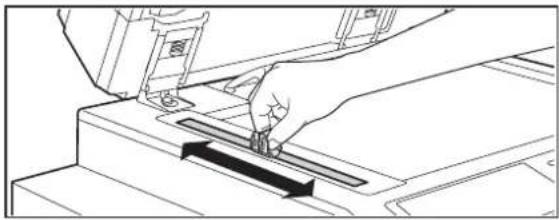 | Reinigen Sie den Scanbereich am Vorlagenglas mit dem Glasreiniger.Der eine Scanbereich ist das Vorlagenglas und der andere befindet sich im automatischen Originaleinzug. |
| 3 | 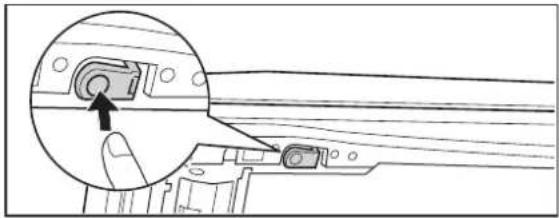 | Reinigen Sie den Scanbereich im automatischen Originaleinzug mit dem Glasreiniger.(1) Öffnen Sie die Abdeckung des Scanbereichs am automatischen Originaleinzug.Drücken Sie auf die Freigabetaste zum Entriegeln der Abdeckung.(2) Reinigen Sie den Scanbereich im automatischen Originaleinzug.(3) Schließen Sie die Abdeckung. |
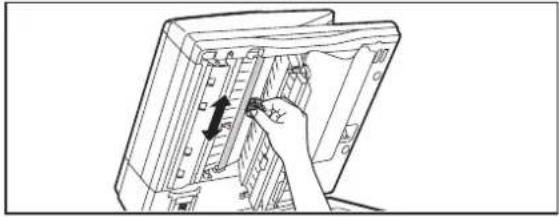 | ||
 | ||
| 4 |  | Geben Sie den Glasreiniger wieder an seinen Aufbewahrungsort zurück. |
REINIGUNG DER MANUELLEN EINZUGSROLLE
Wenn es beim Einlegen von dickem Papier in den Einzelblatteinzug öfters zu Papierstau kommt, reinigen Sie die Einzugsrolle mit einem sauberen, weichen Tuch und feuchten Sie dieses mit Wasser oder einer neutralen Reinigungsflüssigkeit an.
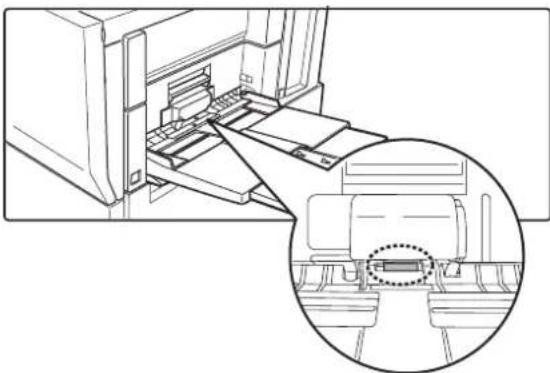
Vergessen Sie nicht, die Tonerkartusche zu wechseln, wenn die Meldung "Wechseln Sie die Tonerkartusche aus." erscheint.
Im Kopiermodus

Bereit zum Scannen für Kopieren. (Toner wird knapp)


Bereit zum Scannen für Kopieren. (Tonerkartusche wechseln.)

Wenn Sie das Gerät weiterhin verwenden, ohne die Tonerkartusche auszuwechseln, erscheint die folgende Meldung, wenn der Toner verbraucht ist. Wenn die Meldung in der Meldungsanzeige erscheint, müssen Sie die Tonerkartusche auswechseln.

Wechseln Sie die Tonerkartusche aus.
1

Öffnen Sie die Frontabdeckung.
2

Nehmen Sie die Tonerpatrone vorsichtig heraus.

Halten Sie die Tonerpatrone mit beiden Händen fest, und ziehen Sie sie aus dem Gerät heraus (siehe Abbildung).
3

Nehmen Sie die neue Tonerpatrone aus der Verpackung und schütteln Sie diese mehrere Male in waagerechter Position.

Schütteln Sie die Tonerpatrone in waagerechter Position. Drehen Sie diese nicht (siehe Abbildung links).

Es ist wichtig, die Tonerpatrone 10 Sekunden lang gemäß der Abbildung zu schütteln, um die ordnungsgemäße Funktion des Tonersystems sicherzustellen.
4

Legen Sie die neue Tonerpatrone ein.
Richten Sie die Tonerpatrone am Einschubloch aus, und drücken Sie sie hinein (siehe Abbildung).
Die Tonerpatrone darf nicht gedreht werden.
5

Schieben Sie die Kassette ein, bis sie fest einrastet.
6
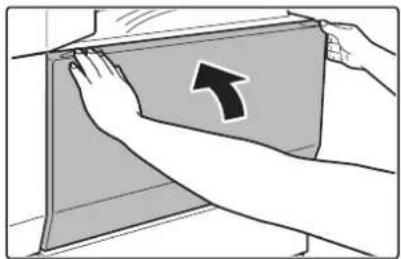
Schließen Sie die Frontabdeckung.

Achtung
- Werfen Sie die Tonerpatrone nicht ins Feuer. Der Toner könnte zerplatzen und Verbrennungen verursachen.
- Bewahren Sie die Tonerpatronen außerhalb der Reichweite von kleinen Kindern auf.
- Wenn eine Tonerpatrone aufrecht gelagert wird, kann der Toner hart und damit unbrauchbar werden. Lagern Sie Tonerpatronen immer liegend mit der Oberseite nach oben.
- Bei Verwendung einer nicht von SHARP empfohlenen Tonerkassette kann das Gerät möglicherweise nicht seine volle Qualität und Leistung erreichen und es besteht ein Risiko der Beschädigung des Geräts. Vergewissern Sie sich, eine von SHARP empfohlene Tonerkassette zu verwenden.

- Bewahren Sie die gebrauchte Tonerkassette in einem Plastiksack auf (werfen Sie sie nicht weg). Ihr Kundendiensttechniker wird den Behälter für Abfall-Toner mitnehmen.
- Sie können die ungefähre Restmenge der Toner feststellen, indem Sie während dem Drucken oder bei Leerlauf des Geräts die Taste [KOPIE] drücken. Solange Sie die Taste gedrückt halten, wird der Prozentsatz des restlichen Toners angezeigt. Wenn der Prozentsatz unter "25-0%" fällt, halten Sie eine neue Tonerpatrone zum Austausch bereit.
- Abhängig von den Verwendungsbedingungen kann die Farbe verblassen oder das Bild verschwommen werden.
AUSTAUSCH DER STEMPELPATRONE
Wenn eine Stempeleinheit am automatischen Originaleinzug installiert ist (AR-SU1) und der Stempel blass wird, ersetzen Sie die Stempelpatrone (AR-SV1).
Versorgungsmaterialien
Stempelpatrone (2 im Paket) AR-SV1

Öffnen Sie den automatischen Originaleinzug.
Entfernen Sie die hintere Abdeckung des automatischen Dokumenteneinzugs.
Entfernen Sie das Blatt langsam. Legen Sie das entnommene Blatt mit der Seite ab, die im Vorlagenglas nach oben zeigte.
Greifen Sie den Streifen der Stempeleinheit und ziehen Sie sie heraus.
Entfernen Sie die Stempelpatrone (A).
| 5 |  | Installieren Sie eine neue Stempelpatrone. |
| 6 |  | Schieben Sie die Stempeleinheit wieder zurück.Drücken Sie die Stempeleinheit hinein, bis sie mit einem Klicken einrastet. |
| 7 |  | Schließen Sie den automatischen Dokumenteneinzug, um die hintere Abdeckung zu befestigen.Wenn der automatische Dokumenteneinzug geschlossen ist, ist die hintere Abdeckung des Vorlagenglases am automatischen Dokumenteneinzug befestigt. |
| 8 |  | Achten Sie darauf, dass die hintere Abdeckung sicher am automatischen Dokumenteneinzug befestigt ist, und schließen Sie dann den automatischen Dokumenteneinzug.Wenn die hintere Abdeckung nicht ordnungsgemäß befestigt ist, entfernen Sie das Blatt und schließen Sie dann wieder den automatischen Dokumenteneinzug, um das Blatt sicher zu befestigen. |
TEXTEINGABE
In diesem Abschnitt wird die Texteingabemaske erklärt.
FUNKTIONEN DER WICHTIGSTEN TASTEN
| Taste Beschreibung | |
 | Hiermit wechseln Sie von der Kleinbuchstabenmaske zur Großbuchstabenmaske. Die Großbuchstabenmaske wird solange angezeigt, bis die Taste [Caps] erneut berührt und damit seine Markierung aufgehoben wird. Verwenden Sie die Taste [Caps], wenn Sie nur Großbuchstaben eingeben möchten. (Diese Taste ist je nach Land und Region unterschiedlich.) |
  | Mit dieser Taste werden die Tasten in der Texteingabemaske vorübergehend auf Großbuchstaben umgeschaltet, wenn Kleinbuchstaben angezeigt werden, bzw. auf Kleinbuchstaben, wenn Großbuchstaben angezeigt werden. Berühren Sie zum Eingeben eines Buchstabens nach dem Drücken der Taste [Shift] die entsprechende Buchstabentaste. Nach der Eingabe des Buchstabens erlischt die Markierung der Taste [Shift] und die ursprüngliche Texteingabemaske wird angezeigt.Die Taste [Shift] ist dann nützlich, wenn Sie nur einen Groß- bzw. nur einen Kleinbuchstaben oder eines der den Zifferntasten zugewiesenen Symbole eingeben müssen.Zum Rückgängig-Machen der Auswahl der Taste [Shift] drücken Sie erneut die Taste [Shift]. Die Markierung des Feldes [Shift] wird aufgehoben. (Diese Taste ist je nach Land und Region unterschiedlich.) |
E   | Berühren Sie diese Taste zum Einfügen eines Zeilenumbruchs während der Eingabe des Textes einer E-Mail-Nachricht. (Diese Taste ist je nach Land und Region unterschiedlich.) |
 | Berühren Sie diese Taste, um ein Zeichen nach dem anderen der links vom Cursor befindlichen Zeichen zu löschen. |
 | Berühren Sie diese Taste, um vorübergehend zur Tastenanordnung der Buchstabeneingabemaske einer anderen Sprache zu wechseln. Wählen Sie die Tastenanordnung, die Sie verwenden möchten. |
 | Berühren Sie diese Taste, um eine Leerstelle zwischen zwei Buchstaben einzugeben. |
 | Hiermit wird die Eingabemaske vorübergehend auf die Maske der Buchstaben mit diakritischen Zeichen und Symbole umgeschaltet. Berühren Sie zum Eingeben eines Buchstabens nach dem Drücken der Taste [AltGr] die entsprechende Buchstabentaste. Nach der Eingabe des Buchstabens erlischt die Markierung der Taste [AltGr] und die ursprüngliche Texteingabemaske wird angezeigt.Zum Rückgängig-Machen der Auswahl der Taste [AltGr] drücken Sie erneut die Taste [AltGr]. Die Markierung der Taste [AltGr] wird aufgehoben. |
 | Mit diesen Tasten bewegen Sie den Cursor nach links und nach rechts. |
 | Mit diesen Tasten bewegen Sie den Cursor bei der Eingabe des Textes einer E-Mail-Nachricht von der aktuellen Zeile um eine Zeile nach oben bzw. um eine Zeile nach unten. |
 | Berühren Sie diese Taste, um den Buchstabeneingabemodus auszuwählen. |
 | Berühren Sie diese Taste, um den Symboleingabemodus auszuwählen. Der Symbolmodus wird zum Eingeben von Symbolen und Buchstaben mit diakritischen Zeichen verwendet. |
 | Damit können Sie einen zuvor gespeicherten Betreff für eine E-Mail oder einen anderen modularen Text verwenden. |
| Hilfe | Zeigt die Erläuterungen zu den einzelnen Tasten. |
| .com.net.org.biz.infohttp: | Verwenden Sie dies zur Eingabe eines zuvor gespeicherten Textstrings, beispielsweise ".com".Die Textzeichenfolgen werden in den Systemeinstellungen gespeichert.7. SYSTEMEINSTELLUNGEN "Einstellung Softtastatur-Vorlage" (Seite 7-68) |
| Abbrechen | Durch Drücken dieser Taste gelangen Sie zur vorherigen Einstellungsmaske, ohne Text einzugeben. |
| OK | Berühren Sie diese Taste, um den zu dem Zeitpunkt angezeigten Text einzugeben und zur vorherigen Maske zurückzukehren. |
| Suchen | Die angezeigten Suchergebnisse basieren auf den eingegebenen Zeichen. |

- Einige der oben beschriebenen Felder werden möglicherweise in einzelnen Tasten-Anordnungen oder in den Tastaturen bestimmter Länder oder Regionen nicht angezeigt.
- Das Symbol "◀" in der Texteingabemaske zeigt an, wie viele Zeichen eingegeben werden können. Es können nicht mehr als "◀ Zeichen eingegeben werden.
- Auf einigen englischen Tastaturen wird die [AltGr]-Maske solange angezeigt, bis die Taste [AltGr] zum Aufheben der Hervorhebung berührt wird.
- Das Feld wird nur in einer beschränkten Zahl von Ländern und Regionen angezeigt. Das Feld ist eine Schnellzugriffstaste zum Umschalten der Tastatur zwischen der Sprache Ihrer Region und Englisch.
- Die zur Wahl stehenden Tastenlayouts variieren je nach der unter "Spracheinstellung für Display" in den Systemeinstellungen (Administrator) eingestellten Sprache. • Die folgenden Zeichen können beim Eingeben eines Datei- oder Ordnernamens nicht verwendet werden. In manchen Computerumgebungen ist die Verwendung von Leerstellen und den unten angegebenen Sonderzeichen u. U. nicht zulässig. So werden Hyperlinks beispielsweise nicht ordnungsgemäß funktionieren oder unsinnige Zeichen können angezeigt werden.
? / " ; , lt; gt; !* | \ amp; #
% ^ () + · . = @ [] ^ _ -
TEXTEINGABE ÜBER EINE TASTATUR (MX-KBX2SB)
Eine Tastatur kann lediglich als Alternative zu einem Texteingabebildschirm verwendet werden, der im Bedienfeld des Geräts angezeigt wird. Die Anordnung der Tasten im Texteingabebildschirm des Bedienfelds ist nicht hundertprozentig identisch mit der Anordnung der Tasten auf der Tastatur.
Wenn Sie weitere Informationen über die Verwendung der Tasten wünschen, drücken Sie die F1-Taste, um eine Erläuterung der einzelnen Tasten anzuzeigen.
Zur Verwendung des Keyboards, ziehen Sie dieses unterhalb des Bedienfelds heraus. Wenn Sie das Keyboard nicht verwenden, kann dieses unter dem Bedienfeld aufbewahrt werden.
Achten Sie darauf, das Keyboard stets am Griff zu halten. Wenn Sie das Keyboard an einer anderen Stelle festhalten, besteht die Gefahr, dass ein Finger eingeklemmt wird.
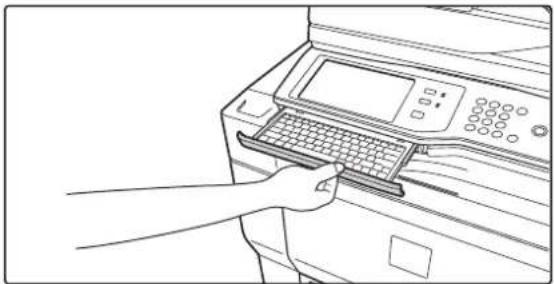
Legen Sie keine schweren Gegenstände auf der Tastatur ab und vermeiden Sie jeglichen Druck auf die Tastatur.
SOFTWARE-SETUP
VOR DEM INSTALLIEREN DER SOFTWARE
Eine Einführung über die Software zur Nutzung der Drucker- und Scannerfunktionen, Details über die CD-ROM, auf der sich die Software befindet sowie Installationsanleitungen finden Sie unter "VOR DEM INSTALLIEREN DER SOFTWARE" im Starthandbuch.
Für die Nutzung der Drucker- und Scannerfunktion müssen die Drucker- und Netzwerkscannerfunktionen verfügbar sein.
EINRICHTUNG IN EINER WINDOWS-UMGEBUNG
In diesem Abschnitt wird erklärt, wie Sie die Software installieren und die Einstellungen konfigurieren, damit Drucker- und Scannerfunktion des Geräts mit einem Windows-Computer verwendet werden können.
Der Abschnitt von dieser Seite bis Seite 1-84 ist ebenfalls im Starthandbuch enthalten. (In diesem Abschnitt finden Sie die grundsätzliche Vorgehensweise für die Einrichtung.)
Die Anleitungen von Seite 1-84 bis Seite 1-107 sind nicht im Starthandbuch enthalten. Sofern erforderlich, lesen Sie weitere Informationen im Handbuch nach.
ÖFFNEN DES SOFTWARE-AUSWAHLBILDSCHIRMS (FÜR ALLE SOFTWARE)
1
Legen Sie die "Software CD-ROM" in das CD-ROM-Laufwerk Ihres Computers ein.
- Legen Sie zur Installation des Druckertreibers oder des Druckerstatusmonitors die "Software CD-ROM" mit der Aufschrift "Disc 1" ein.
- Legen Sie zur Installation des PC-Fax-Treibers oder des Scannertreibers die "Software CD-ROM" mit der Aufschrift "Disc2" ein.
2
Klicken Sie auf die Schaltfläche [Start] ( ), klicken Sie auf [Computer] und doppelklicken Sie auf das [CD-ROM]-Symbol ( ).
- Klicken Sie in Windows XP/Server 2003 auf die Schaltfläche [Start], dann auf [Arbeitsplatz], und doppelklicken Sie dann auf das Symbol [CD-ROM].
- Unter Windows 2000 doppelklicken Sie auf [Arbeitsplatz] und dann auf das [CD-ROM]-Symbol.
3
Doppelklicken Sie auf das [Setup]-Symbol ( ).
![SHARP MX-M623U - Doppelklicken Sie auf das [Setup]-Symbol ( ). - 1](/content/2026/05/1020213/images/2a18f94635c290ea0a5204b9d080a9c677421d1870dd98781e99e602222b62b3.jpg)
- In Windows 7, wenn eine Meldung erscheint, die um Bestätigung bittet, klicken Sie auf [Yes].
- In Windows Vista/Server 2008, wenn eine Meldung erscheint, die um Bestätigung bittet, klicken Sie auf [Zulassen].
4
Das Fenster "LIZENZVEREINBARUNG" wird angezeigt. Lesen Sie die Lizenzvereinbarung sorgfältig durch und klicken Sie anschließend auf [Ja].
![SHARP MX-M623U - Das Fenster "LIZENZVEREINBARUNG" wird angezeigt. Lesen Sie die Lizenzvereinbarung sorgfältig durch und klicken Sie anschließend auf [Ja]. - 1](/content/2026/05/1020213/images/90caa1a1fdc9aa1327230266655e963217694af0dcae362375f69ad7fa00cf6a.jpg)
Die "LIZENZVEREINBARUNG" kann in einer anderen Sprache angezeigt werden. Wählen Sie dazu die gewünschte Sprache aus dem Sprachenmenü. Um die Software in der gewählten Sprache zu installieren, fahren Sie mit der Installation unter Beibehaltung der gewünschten Sprache fort.
5
Lesen Sie die Meldung im Fenster "Willkommen!" und klicken Sie anschließend auf [Weiter].
![Software-Auswahl Wählen Sie die zu installierende Software [Software] [README anzeigen] Druckertreiber Der Druckertreiber ermöglicht die Verwendung der Druckerfunktion des Geräts. Printer Status Monitor Ermöglicht den Status des Netzwerkdruckers auf dem Bildschirm zu überwachen. < Zurück Weiter > Sc…](/content/2026/05/1020213/images/999750f0b7cdcb955458cf556bd8b0a9c751c187930fb78ef8b900eefa008be8.jpg)
* Die oben angezeigte Ansicht erscheint bei Verwendung der CD-ROM "Disc 1".
Der Software-Auswahlbildschirm wird angezeigt.
Der Software-Auswahlbildschirm wird angezeigt. Klicken Sie vor der Installation der Software bitte unbedingt auf die Schaltfläche [README anzeigen], um nähere Informationen zur Software einzusehen.
Beachten Sie für die nachfolgenden Schritte die Anweisungen auf den Seiten, die Ihrer Software entsprechen.
INSTALLIEREN DES DRUCKERTREIBERS/ PC-FAX-TREIBERS
- WENN DAS GERÄT MIT EINEM NETZWERK VERBUNDEN IST *
-Standardinstallation: Seite 1-82
-Installation durch Angabe der Geräteadresse: Seite 1-84
-Drucken mit der IPP-Funktion und der SSL-Funktion: Seite 1-87
- WENN DAS GERÄT MIT EINEM USB-KABEL ANGESCHLOSSEN WIRD: Seite 1-90
- VERWENDUNG DES GERÄTS ALS GEMEINSAM BENUTZTER DRUCKER: Seite 1-95
INSTALLIEREN DES PRINTER STATUS MONITOR: Seite 1-100
INSTALLIEREN DES SCANNERTREIBERS: Seite 1-101
* Wenn das Gerät über ein IPv6-Netzwerk genutzt wird, finden Sie weitere Informationen unter "Installation durch Angabe der Geräteadresse" (Seite 1-84).
INSTALLIEREN DES DRUCKERTREIBERS/PC-FAX-TREIBERS
Zur Installation des Druckertreibers oder des PC-Fax-Treibers führen Sie je nachdem, ob das Gerät mit einem Netzwerk verbunden oder mit einem USB-Kabel angeschlossen ist, die entsprechenden, in diesem Abschnitt beschriebenen Schritte aus.
WENN DAS GERÄT MIT EINEM USB-KABEL ANGESCHLOSSEN WIRD (Seite 1-90)
WENN DAS GERÄT MIT EINEM NETZWERK VERBUNDEN IST
In diesem Abschnitt wird erläutert, wie Sie den Druckertreiber und den PC-Fax-Treiber installieren, wenn das Gerät mit einem Windows-Netzwerk (TCP/IP-Netzwerk) verbunden ist.
Unterstützte Betriebssysteme: Windows 2000*/XP*/Server 2003*/Vista*/Server 2008/7*
* Zur Installation der Software müssen Sie über Administratorrechte verfügen.

- Für die Verwendung des PS-Druckertreibers oder des PPD-Treibers ist das PS3-Modul erforderlich.
- Lesen Sie die Informationen zum Drucken zum Gerät über das Internet mit der IPP-Funktion, wenn das Gerät an einem anderen Ort installiert ist, oder zum Drucken mit der SSL-(verschlüsselte Kommunikation)-Funktion unter "Drucken mit der IPP-Funktion und der SSL-Funktion" (Seite 1-87) und installieren Sie den Druckertreiber oder den PC-Fax-Treiber.
- Wenn das Gerät an einem reinen IPv6-Netzwerk angeschlossen ist.
Die Software kann nicht installiert werden, indem die Geräteadresse über den Installer erkannt wird. Nachdem die Software gemäß den Erläuterungen in "Installation durch Angabe der Geräteadresse" (Seite 1-84) installiert wurde, ändern Sie den Port gemäß den Erläuterungen unter "Ändern in einen Standard TCP/IP-Port" (Seite 1-106).
- Obwohl sich die Erklärungen der Installationsanleitung in diesem Abschnitt auf den Druckertreiber konzentrieren, gelten sie sowohl für den Druckertreiber als auch für den PC-Fax-Treiber.
▶ Standardinstallation
Wenn der Software-Auswahlbildschirm in Schritt 6 "ÖFFNEN DES SOFTWARE-AUSWAHLBILDSCHIRMS (FÜR ALLE SOFTWARE)" (Seite 1-80) angezeigt wird, führen Sie die nachfolgenden Schritte aus.
1
![Software-Auswahl Wählen Sie die zu installierende Software [Software] [README anzeigen] Druckertreiber Der Druckertreiber ermöglicht die Verwendung der Druckerfunktion des Geräts. Printer Status Monitor Ermöglicht, den Status des Netzwerkdruckers auf dem Bildschirm zu überwachen. < Zurück Weiter > S…](/content/2026/05/1020213/images/d086fb28fb97b8e5da32a7a048278639f29ca33694d2ad6f631c848e3b0b210f.jpg)
* Die oben angezeigte Ansicht erscheint bei Verwendung der CD-ROM "Disc 1".
Klicken Sie auf die Schaltfläche [Druckertreiber].
Klicken Sie auf der "Disc2" CD-ROM die Schaltfläche [PC-Fax-Treiber], um den PC-Fax-Treiber zu installieren.

Klicken Sie auf die Schaltfläche [Standard-Installation].
2
![SHARP MX-M623U - Klicken Sie auf die Schaltfläche [Standard-Installation]. - 1](/content/2026/05/1020213/images/059c9e3dcb3c0c930d733febaff8022e86caf2932b69dbcb250f42a295ca0f3b.jpg)
Wenn Sie [Kundenspezifische Installation] auswählen, können Sie jeden beliebigen der nachfolgenden Punkte ändern. Wenn Sie [Standard-Installation] auswählen, wird die Installation wie unten angegeben erfolgen.
- Geräteanschlussmethode: LPR Direktdruck (Auto-Suche)
- Als Standarddrucker festlegen: Ja (ausgenommen der PC-Fax-Treiber)
- Druckertreibername: Kann nicht geändert werden • PCL Drucker Screen Fonts: Installiert
Wenn Sie [Kundenspezifische Installation] ausgewählt haben, müssen Sie [LPR Direktdruck (Auto-Suche)] auswählen und auf [Weiter] klicken.
Wenn Sie nicht [LPR Direktdruck (Auto-Suche)] ausgewählt haben, finden Sie weitere Informationen auf den folgenden Seiten:
• LPR Direktdruck (Adresse festlegen): Seite 1-84 - IPP: Seite 1-87 • Gemeinsam benutzter Drucker: Seite 1-95 • An diesen Computer angeschlossen: Seite 1-90

Die mit dem Netzwerk verbundenen Drucker werden erkannt. Wählen Sie das Gerät aus und klicken Sie auf die Schaltfläche [Weiter].
![SHARP MX-M623U - Klicken Sie auf die Schaltfläche [Standard-Installation]. - 3](/content/2026/05/1020213/images/f0aeaaaf20bb799a2e64593ed84e880106b719e30d7788c44d791a79c75ec94b.jpg)
- Falls das Gerät nicht erkannt wird, kontrollieren Sie, ob das Gerät eingeschaltet und mit dem Netzwerk verbunden ist, und klicken Sie anschließend auf die Schaltfläche [Erneut suchen].
- Alternativ können Sie auf die Schaltfläche [Geben Sie die Bedingung an] klicken und über die Eingabe des Gerätenamens (Hostname) oder der IP-Adresse nach dem Gerät suchen. Starthandbuch "Überprüfen der IP-Adresse des Geräts"
Ein Bestätigungsfenster wird angezeigt. Prüfen Sie die Angaben und klicken Sie anschließend auf die Schaltfläche [Weiter].
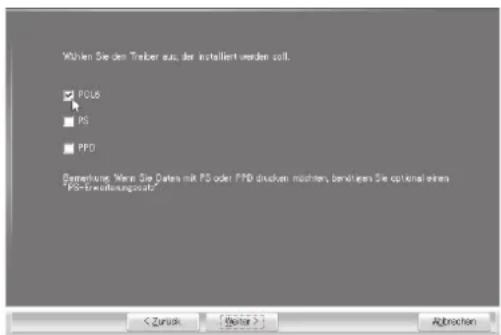
Wählen Sie im Fenster für die Auswahl des Druckertreibers den gewünschten Druckertreiber aus und klicken Sie auf die Schaltfläche [Weiter].
Klicken Sie auf das Kontrollkästchen für den gewünschten Druckertreiber, damit es mit einem Häkchen ( ) versehen wird.
![SHARP MX-M623U - Wählen Sie im Fenster für die Auswahl des Druckertreibers den gewünschten Druckertreiber aus und klicken Sie auf die Schaltfläche [Weiter]. - 1](/content/2026/05/1020213/images/22af782c12e32afa12eed764abb8e19d9517077f5f4e1976b8c82dad52e80e7a.jpg)
- Während der Installation des PC-Fax-Treibers wird dieses Fenster nicht angezeigt. Fahren Sie mit dem nächsten Schritt fort.
- Für die Verwendung des PS-Druckertreibers oder des PPD-Treibers ist das PS3-Modul erforderlich.
Wenn Sie gefragt werden, ob der Drucker Ihr Standarddrucker sein soll oder nicht, treffen Sie eine Auswahl und klicken Sie auf die Schaltfläche [Weiter].
Wenn Sie mehrere Treiber installieren, müssen Sie festlegen, welcher Druckertreiber als Standarddrucker verwendet werden soll. Wenn Sie keinen der Druckertreiber als Standarddrucker einrichten wollen, wählen Sie [Nein].
![SHARP MX-M623U - Wenn Sie gefragt werden, ob der Drucker Ihr Standarddrucker sein soll oder nicht, treffen Sie eine Auswahl und klicken Sie auf die Schaltfläche [Weiter]. - 1](/content/2026/05/1020213/images/992b9ec351998d97f27469ff10e7d4fefa0a25c84d4cf7a973ca4d9fc2151ac1.jpg)
Wenn Sie in Schritt 8 auf die Schaltfläche [Kundenspezifische Installation] geklickt haben, werden die folgenden Fenster angezeigt.
- Druckername-Fenster Wenn Sie den Druckernamen ändern möchten, geben Sie den gewünschten Namen ein und klicken Sie auf die Schaltfläche [Weiter].
- Bestätigungsfenster für die Installation der Anzeigeschrift Zum Installieren der Anzeigeschrift für den PCL-Druckertreiber müssen Sie [Ja] auswählen und auf die Schaltfläche [Weiter] klicken.
- Während der Installation des PC-Fax-Treibers wird dieses Fenster nicht angezeigt. Fahren Sie mit dem nächsten Schritt fort.
- Wenn Sie nicht den PCL-Druckertreiber, sondern den PS-Druckertreiber oder den PPD-Treiber installieren, müssen Sie [Nein] auswählen und auf die Schaltfläche [Weiter] klicken.
Befolgen Sie die Anweisungen auf dem Bildschirm.
Lesen Sie die Meldung im dann angezeigten Fenster und klicken Sie auf die Schaltfläche [Weiter]. Die Installation beginnt.

- Wenn Sie Windows Vista/Server 2008/7 verwenden: Wenn eine Sicherheitsmeldung erscheint, können Sie bedenkenlos auf [Diese Software trotzdem installieren] klicken.
- Wenn Sie Windows 2000/XP/Server 2003 verwenden: Wenn eine Warnmeldung bezüglich des Windows-Logo-Tests oder der digitalen Signatur angezeigt wird, müssen Sie auf die Schaltfläche [Installation fortsetzen] oder [Ja] klicken.
Wenn der Bildschirm "Installation abgeschlossen" angezeigt wird, klicken Sie auf die Schaltfläche [OK].
Klicken Sie auf die Schaltfläche [Schließen] im Fenster von Schritt 1.
![SHARP MX-M623U - Klicken Sie auf die Schaltfläche [Schließen] im Fenster von Schritt 1. - 1](/content/2026/05/1020213/images/e5de6d2c7cd4ff25731a2b1192d8b2bd73ee594297eab132f926f5e837f0f5fc.jpg)
Nach der Installation wird möglicherweise eine Meldung angezeigt, die Sie dazu auffordert, Ihren Computer neu zu starten. Klicken Sie in diesem Fall auf die Schaltfläche [Ja], um Ihren Computer neu zu starten.
Damit schließen Sie die Installation ab.
- Lesen Sie nach der Installation "KONFIGURIEREN DES DRUCKERTREIBERS FÜR DIE AM GERÄT INSTALLIERTEN OPTIONEN" (Seite 1-97), um die Druckertreibereinstellungen zu konfigurieren.
- Wenn Sie den PS-Druckertreiber oder den PPD-Treiber installiert haben, können Sie die PS-Anzeigeschrift von der mit dem PS3-Modul gelieferten "PRINTER UTILITIES"-CD-ROM installieren. Siehe "INSTALLIEREN DER PS-ANZEIGESCHRIFTEN" (Seite 1-103).
- Wenn Sie das Gerät als einen gemeinsam genutzten Drucker verwenden, lesen Sie bitte den Abschnitt "VERWENDUNG DES GERÄTS ALS GEMEINSAM BENUTZTER DRUCKER" (Seite 1-95).
▶ Installation durch Angabe der Geräteadresse
Wenn das Gerät nicht gefunden wird, weil es nicht eingeschaltet ist oder sonstige Gründe vorliegen, können Sie die Installation durch Eingabe des Namens (Hostname) oder der IP-Adresse des Geräts ausführen.
Wenn das Gerät in einem IPv6-Netzwerk verwendet wird, ändern Sie den Port nach Installation der Software wie nachfolgend beschrieben, gemäß den Erläuterungen unter "Ändern in einen Standard TCP/IP-Port" (Seite 1-106).
Wenn der Software-Auswahlbildschirm in Schritt 6 "ÖFFNEN DES SOFTWARE-AUSWAHLBILDSCHIRMS (FÜR ALLE SOFTWARE)" (Seite 1-80) angezeigt wird, führen Sie die nachfolgenden Schritte aus.
1
![Software-Auswahl Wählen Sie die zu installierende Software [Software] [README anzeigen] Druckertreiber Der Druckertreiber ermöglicht die Verwendung der Druckerfunktion des Geräts. Printer Status Monitor Ermöglicht, den Status des Netzwerkdruckers auf dem Bildschirm zu überwachen.](/content/2026/05/1020213/images/57ce64144be8f7cee07d2d64521b973ec52de938f11f8a6cb9fe5e1b7be73f52.jpg)
* Die oben angezeigte Ansicht erscheint bei Verwendung der CD-ROM "Disc 1".
Klicken Sie auf die Schaltfläche [Druckertreiber].
Klicken Sie auf der "Disc 2" CD-ROM die Schaltfläche [PC-Fax-Treiber], um den PC-Fax-Treiber zu installieren.
2

Klicken Sie auf die Schaltfläche [Kundenspezifische Installation].
3

Wenn Sie gefragt werden, wie der Drucker angeschlossen ist, wählen Sie [LPR Direktdruck (Adresse Festlegen)] aus und klicken Sie auf die Schaltfläche [Weiter].
4

Geben Sie den Namen (Hostname) oder die IP-Adresse des Geräts ein, und klicken Sie auf die Schaltfläche [Weiter].
Starthandbuch "Überprüfen der IP-Adresse des Geräts"

Wenn das Gerät in einem IPv6-Netzwerk verwendet wird, geben Sie beliebige Zahlen oder Zeichen ein.
5
Wenn das Modellauswahl-Fenster angezeigt wird, wählen Sie die Bezeichnung Ihres Gerätemodells aus und klicken Sie auf die Schaltfläche [Weiter].
6

Wählen Sie im Fenster für die Auswahl des Druckertreibers den gewünschten Druckertreiber aus und klicken Sie auf die Schaltfläche [Weiter].
Klicken Sie auf das Kontrollkästchen für den gewünschten Druckertreiber, damit es mit einem Häkchen ( ) versehen wird.

- Während der Installation des PC-Fax-Treibers wird dieses Fenster nicht angezeigt. Fahren Sie mit dem nächsten Schritt fort.
- Für die Verwendung des PS-Druckertreibers oder des PPD-Treibers ist das PS3-Modul erforderlich.
7
Wählen Sie, ob der Drucker als Standarddrucker eingerichtet werden soll, und klicken Sie auf die Schaltfläche [Weiter].
Wenn Sie mehrere Treiber installieren, müssen Sie festlegen, welcher Druckertreiber als Standarddrucker verwendet werden soll. Wenn Sie keinen der Druckertreiber als Standarddrucker einrichten wollen, wählen Sie [Nein].
8
Wenn das Druckername-Fenster angezeigt wird, klicken Sie auf die Schaltfläche [Weiter]. Wenn Sie den Druckernamen ändern möchten, geben Sie den gewünschten Namen ein und klicken Sie auf die Schaltfläche [Weiter].
9
Wenn Sie gefragt werden, ob Sie die Anzeigeschrift installieren möchten, wählen Sie eine Antwort aus und klicken Sie auf die Schaltfläche [Weiter].
- Während der Installation des PC-Fax-Treibers wird dieses Fenster nicht angezeigt. Fahren Sie mit dem nächsten Schritt fort.
- Wenn Sie nicht den PCL-Druckertreiber, sondern den PS-Druckertreiber oder den PPD-Treiber installieren, müssen Sie [Nein] auswählen und auf die Schaltfläche [Weiter] klicken.
Befolgen Sie die Anweisungen auf dem Bildschirm.
Lesen Sie die Meldung im dann angezeigten Fenster und klicken Sie auf die Schaltfläche [Weiter]. Die Installation beginnt.

- Wenn Sie Windows Vista/Server 2008/7 verwenden
Wenn eine Sicherheitsmeldung erscheint, können Sie mit Sicherheit auf [Diese Software trotzdem installieren] klicken.
- Wenn Sie Windows 2000/XP/Server 2003 verwenden
Wenn eine Warnmeldung bezüglich des Windows-Logo-Tests oder der digitalen Signatur angezeigt wird, müssen Sie auf die Schaltfläche [Installation fortsetzen] oder [Ja] klicken.
Wenn der Bildschirm "Installation abgeschlossen" angezeigt wird, klicken Sie auf die Schaltfläche [OK].
Klicken Sie auf die Schaltfläche [Schließen] im Fenster von Schritt 1.
![SHARP MX-M623U - Klicken Sie auf die Schaltfläche [Schließen] im Fenster von Schritt 1. - 1](/content/2026/05/1020213/images/33bf4f0ffdec823f281e0689f3dfd45cacd25e2fa18329a3b0959c5d006af543.jpg)
Nach der Installation wird möglicherweise eine Meldung angezeigt, die Sie dazu auffordert, Ihren Computer neu zu starten. Klicken Sie in diesem Fall auf die Schaltfläche [Ja], um Ihren Computer neu zu starten.
Damit schließen Sie die Installation ab.
- Lesen Sie nach der Installation "KONFIGURIEREN DES DRUCKERTREIBERS FÜR DIE AM GERÄT INSTALLIERTEN OPTIONEN" (Seite 1-97), um die Druckertreibereinstellungen zu konfigurieren.
- Wenn Sie den PS-Druckertreiber oder den PPD-Treiber installiert haben, können Sie die PS-Anzeigeschrift von der mit dem PS3-Modul gelieferten "PRINTER UTILITIES"-CD-ROM installieren. Siehe "INSTALLIEREN DER PS-ANZEIGESCHRIFTEN" (Seite 1-103).
- Wenn das Gerät in einem IPv6-Netzwerk verwendet wird, geben Sie beliebige Zahlen oder Zeichen ein.
▶ Drucken mit der IPP-Funktion und der SSL-Funktion
Die IPP-Funktion kann dazu verwendet werden, mithilfe des HTTP-Protokolls über ein Netzwerk zum Gerät zu drucken. Wenn sich das Gerät an einem entfernten Standort befindet, kann diese Funktion anstelle der Fax-Funktion benutzt werden, um ein Bild mit höherer Qualität als beim Fax zu drucken. Die IPP-Funktion kann zur Verschlüsselung der Druckdaten auch in Verbindung mit der SSL-(verschlüsselte Kommunikation)-Funktion verwendet werden. Damit wird sicheres Drucken möglich, ohne sich Sorgen machen zu müssen, dass die Daten Dritten zugänglich werden könnten.

Um die SSL-Funktion zu benutzen, konfigurieren Sie die "SSL-Einstellungen" in den Systemeinstellungen (Administrator) des Geräts. Weitere Informationen über die Konfiguration der Einstellungen finden Sie unter "7. SYSTEMEINSTELLUNGEN".
Wenn der Software-Auswahlbildschirm in Schritt 6 "ÖFFNEN DES SOFTWARE-AUSWAHLBILDSCHIRMS (FÜR ALLE SOFTWARE)" (Seite 1-80) angezeigt wird, führen Sie die nachfolgenden Schritte aus.
1
![Software-Auswahl Wählen Sie die zu installierende Software [Software] [README anzeigen] Druckertreiber Der Druckertreiber ermöglicht die Verwendung der Druckerfunktion des Gerätes. Printer Status Monitor Ermöglicht, den Status des Netzwerkdrucks auf dem Bildschirm zu überwachen.](/content/2026/05/1020213/images/cfb4fae2f6893f4aa3ad1fbda7600a4a6a3cb7d97cb5a98913626533595812ae.jpg)
* Die oben angezeigte Ansicht erscheint bei Verwendung der CD-ROM "Disc 1".
Klicken Sie auf die Schaltfläche [Druckertreiber].
Klicken Sie auf der "Disc 2" CD-ROM die Schaltfläche [PC-Fax-Treiber], um den PC-Fax-Treiber zu installieren.
2

Klicken Sie auf die Schaltfläche [Kundenspezifische Installation].
3

Wenn Sie gefragt werden, wie der Drucker angeschlossen ist, wählen Sie [IPP] aus und klicken Sie auf die Schaltfläche [Weiter].

Wenn ein Proxyserver verwendet wird, legen Sie den Proxyserver fest und klicken Sie auf die Schaltfläche [Weiter].
Zur Festlegung eines Proxyservers wählen Sie [Druck über den Proxyserver] aus und geben Sie anschließend die [Adresse] und [Anschlussnummer] ein.

Geben Sie die URL des Geräts ein und klicken Sie auf die Schaltfläche [Weiter].
Geben Sie die URL in folgendem Format ein:
Normales Format:
https://<Domänenname oder IP-Adresse des Geräts>:631*1/ipp
*1 Normalerweise sollte die Portnummer "631" eingegeben werden. Falls die IPP-Portnummer am Gerät geändert wurde, geben Sie die neue Portnummer ein.
*1 Normalerweise sollte die Portnummer "631" eingegeben werden. Falls die IPP-Portnummer am Gerät geändert wurde, geben Sie die neue Portnummer ein.
https://<Domänenname oder IP-Adresse des Geräts>: /ipp
https://<Domänenname oder IP-Adresse des Geräts>: /ipp
*2 Normalerweise können die Portnummer und der der Portnummer vorangestellte Doppelpunkt ":" ausgelassen werden. Falls die für SSL verwendete IPP-Portnummer am Gerät geändert wurde, geben Sie die neue Portnummer ein.

Wenn Ihr Computer und Ihr Gerät mit demselben lokalen Netzwerk verbunden sind, können Sie zum Suchen des Geräts auf die Schaltfläche [Suche] klicken. Die URL des Geräts wird angezeigt. Wählen Sie die URL aus und klicken Sie auf die Schaltfläche [OK]. Die Anzeige kehrt zum oben dargestellten Bildschirm zurück und die URL des Geräts wird automatisch eingegeben.
Führen Sie zur Fortsetzung der Installation die Schritte 5 bis 12 auf Seite 1-86 aus.
Lesen Sie nach der Installation "KONFIGURIEREN DES DRUCKERTREIBERS FÜR DIE AM GERÄT INSTALLIERTEN OPTIONEN" (Seite 1-97), um die Druckertreibereinstellungen zu konfigurieren.
- Lesen Sie nach der Installation "KONFIGURIEREN DES DRUCKERTREIBERS FÜR DIE AM GERÄT INSTALLIERTEN OPTIONEN" (Seite 1-97), um die Druckertreibereinstellungen zu konfigurieren.
- Wenn Sie den PS-Druckertreiber oder den PPD-Treiber installiert haben, können Sie die PS-Anzeigeschrift von der mit dem PS3-Modul gelieferten "PRINTER UTILITIES"-CD-ROM installieren. Siehe "INSTALLIEREN DER PS-ANZEIGESCHRIFTEN" (Seite 1-103).
Unterstützte Betriebssysteme: Windows 2000*/XP*/Server 2003*/Vista*/Server 2008*/7*
* Zur Installation der Software müssen Sie über Administratorrechte verfügen.

- Stellen Sie sicher, dass das USB-Kabel nicht an Ihrem Computer und dem Gerät angeschlossen ist. Wenn das Kabel angeschlossen ist, wird ein Plug-and-Play-Fenster angezeigt. In einem solchen Fall klicken Sie auf die Schaltfläche [Abbrechen], um das Fenster zu schließen, und lösen Sie die Kabelverbindung.
- Für die Verwendung des PS-Druckertreibers oder des PPD-Treibers ist das PS3-Modul erforderlich.
- Zur Verwendung des bei der Installation des Druckertreibers erstellten Anschlusses für die Übertragung von Faxdaten installieren Sie zuerst den Druckertreiber und anschließend den PC-Fax-Treiber.
Wenn der Software-Auswahlbildschirm in Schritt 6 "ÖFFNEN DES SOFTWARE-AUSWAHLBILDSCHIRMS (FÜR ALLE SOFTWARE)" (Seite 1-80) angezeigt wird, führen Sie die nachfolgenden Schritte aus.
![Software-Auswahl Wählen Sie die zu installierende Software [Software] [README anzeigen] Druckertreiber Der Druckertreiber ermöglicht die Verwendung der Druckerfunktion des Gerätes. Printer Status Monitor Ermöglicht, den Status der Netzwerkverbindung auf dem Bildschirm zu überwachen.](/content/2026/05/1020213/images/29c57102f20c5684b445d33878768cfed921749fef893ad5a881a614e013cf17.jpg)
Klicken Sie auf die Schaltfläche [Druckertreiber].
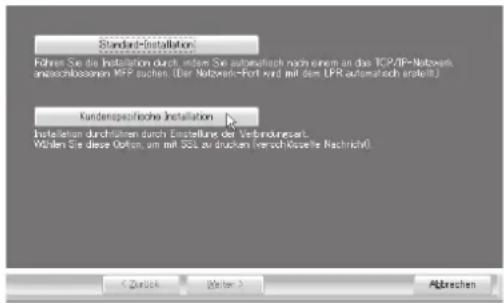
Klicken Sie auf die Schaltfläche [Kundenspezifische Installation].

Wenn Sie gefragt werden, wie der Drucker angeschlossen ist, wählen Sie [An diesen Computer angeschlossen] aus und klicken Sie auf die Schaltfläche [Weiter].
4
Wenn Sie gefragt werden, ob Sie die Anzeigeschrift installieren möchten, wählen Sie eine Antwort aus und klicken Sie auf die Schaltfläche [Weiter].
5
Befolgen Sie die Anweisungen auf dem Bildschirm.
Lesen Sie die Meldung im dann angezeigten Fenster und klicken Sie auf die Schaltfläche [Weiter]. Wenn der Bildschirm Installation abgeschlossen angezeigt wird, klicken Sie auf die Schaltfläche [OK].

- Wenn Sie Windows Windows Vista/Server 2008/7 verwenden Wenn eine Sicherheitsmeldung erscheint, können Sie mit Sicherheit auf [Diese Software trotzdem installieren] klicken.
- Wenn Sie Windows 2000/XP/Server 2003 verwenden: Wenn eine Warnmeldung bezüglich des Windows-Logo-Tests oder der digitalen Signatur angezeigt wird, müssen Sie auf die Schaltfläche [Installation fortsetzen] oder [Ja] klicken.
6
Klicken Sie auf die Schaltfläche [Schließen] im Fenster von Schritt 1.
Wenn eine Meldung angezeigt wird, die Sie auffordert, das Gerät mit Ihrem Computer zu verbinden, klicken Sie auf die Schaltfläche [OK].
![SHARP MX-M623U - Klicken Sie auf die Schaltfläche [Schließen] im Fenster von Schritt 1. - 1](/content/2026/05/1020213/images/eb271e6529fd7e2b3a75950ac295c3cf953cab3744c5a50dafd0e1c0a4d588ba.jpg)
Nach der Installation wird möglicherweise eine Meldung angezeigt, die Sie dazu auffordert, Ihren Computer neu zu starten. Klicken Sie in diesem Fall auf die Schaltfläche [Ja], um Ihren Computer neu zu starten.
7

Schließen Sie das Gerät mit einem USB-Kabel an Ihren Computer an.
(1) Das Gerät muss eingeschaltet sein. (2) Schließen Sie das Kabel an den USB-Anschluss (Typ B) am Gerät an. Die USB-Schnittstelle am Gerät ist zur Norm USB 2.0 (Hi-Speed) kompatibel. Kaufen Sie bitte ein geschirmtes USB-Kabel. (3) Schließen Sie das andere Ende des Kabels an den USB-Anschluss (Typ A) an Ihrem Computer an. Das Gerät wird gefunden und ein Plug-and-Play-Fenster erscheint.
8
Die Installation des PCL6-Druckertreibers beginnt.
Wenn der "Assistent für das Suchen neuer Hardware" angezeigt wird, wählen Sie [Software automatisch installieren (empfohlen)] aus, klicken Sie auf die Schaltfläche [Weiter] und befolgen Sie die Anweisungen auf dem Bildschirm.

- Wenn Sie Windows Vista/Server 2008/7 verwenden: Wenn eine Sicherheitsmeldung erscheint, können Sie mit Sicherheit auf [Diese Software trotzdem installieren] klicken.
- Wenn Sie Windows 2000/XP/Server 2003 verwenden: Wenn eine Warnmeldung bezüglich des Windows-Logo-Tests oder der digitalen Signatur angezeigt wird, müssen Sie auf die Schaltfläche [Installation fortsetzen] oder [Ja] klicken.
Damit schließen Sie die Installation ab.
- Lesen Sie nach dem Installieren des Druckertreibers "KONFIGURIEREN DES DRUCKERTREIBERS FÜR DIE AM GERÄT INSTALLIERTEN OPTIONEN" (Seite 1-97), um die Druckertreibereinstellungen zu konfigurieren.
- Wenn Sie das Gerät als einen gemeinsam genutzten Drucker verwenden, lesen Sie bitte den Abschnitt "VERWENDUNG DES GERÄTS ALS GEMEINSAM BENUTZTER DRUCKER" (Seite 1-95).
Wenn Sie den PCL5e-Druckertreiber, PS-Druckertreiber, PPD-Treiber oder PC-Fax-Treiber installieren
Die Installation ist auch nach dem Anschluss eines USB-Kabels möglich. Wenn der Software-Auswahlbildschirm in Schritt 6 "ÖFFNEN DES SOFTWARE-AUSWAHLBILDSCHIRMS (FÜR ALLE SOFTWARE)" (Seite 1-80) angezeigt wird, führen Sie die nachfolgenden Schritte aus.
1
![Software-Auswahl Wählen Sie die zu installierende Software [Software] [README anzeigen] Druckertreiber Der Druckertreiber ermöglicht die Verwendung der Druckerfunktion des Gerätes. Printer Status Monitor Ermöglicht, den Status des Netzwerkdrucks auf dem Bildschirm zu überwachen.](/content/2026/05/1020213/images/a139cad43db0e707e715ed1a6a99d384473772ae7bc307093e603816187d829c.jpg)
* Die oben angezeigte Ansicht erscheint bei Verwendung der CD-ROM "Disc 1".
Klicken Sie auf die Schaltfläche [Druckertreiber].
Klicken Sie auf der "Disc 2" CD-ROM die Schaltfläche [PC-Fax-Treiber], um den PC-Fax-Treiber zu installieren.
2

Klicken Sie auf die Schaltfläche [Kundenspezifische Installation].
3

Wenn Sie gefragt werden, wie der Drucker angeschlossen ist, wählen Sie [An diesen Computer angeschlossen] aus und klicken Sie auf die Schaltfläche [Weiter].
4
Wenn das Port-Auswahlfenster angezeigt wird, wählen Sie den Port, den der PCL6-Druckertreiber verwendet (z. B. USB001) und klicken Sie auf die Schaltfläche [Weiter].
5

Entfernen Sie im Fenster für die Druckertreiber-Auswahl das Häkchen [PCL6] und wählen Sie den zu installierenden Druckertreiber aus, und klicken Sie anschließend auf die Schaltfläche [Weiter].
Klicken Sie auf das Kontrollkästchen für den gewünschten Druckertreiber, damit es mit einem Häkchen ( ) versehen wird.

- Während der Installation des PC-Fax-Treibers wird dieses Fenster nicht angezeigt. Fahren Sie mit dem nächsten Schritt fort.
- Für die Verwendung des PS-Druckertreibers oder des PPD-Treibers ist das PS3-Modul erforderlich.
6
Wählen Sie, ob der Drucker als Standarddrucker eingerichtet werden soll, und klicken Sie auf die Schaltfläche [Weiter].
Wenn Sie mehrere Treiber installieren, müssen Sie festlegen, welcher Druckertreiber als Standarddrucker verwendet werden soll. Wenn Sie keinen der Druckertreiber als Standarddrucker einrichten wollen, wählen Sie [Nein].
7
Wenn das Druckername-Fenster angezeigt wird, klicken Sie auf die Schaltfläche [Weiter].
Wenn Sie den Druckernamen ändern möchten, geben Sie den gewünschten Namen ein und klicken Sie auf die Schaltfläche [Weiter].
8
Wenn Sie gefragt werden, ob Sie die Anzeigeschrift installieren möchten, müssen Sie [Nein] auswählen und auf die Schaltfläche [Weiter] klicken.
Während der Installation des PC-Fax-Treibers wird dieses Fenster nicht angezeigt. Fahren Sie mit dem nächsten Schritt fort.
9
Befolgen Sie die Anweisungen auf dem Bildschirm.
Lesen Sie die Meldung im dann angezeigten Fenster und klicken Sie auf die Schaltfläche [Weiter]. Die Installation beginnt.

- Wenn Sie Windows Vista/Server 2008/7 verwenden: Wenn eine Sicherheitsmeldung erscheint, können Sie mit Sicherheit auf [Diese Software trotzdem installieren] klicken.
- Wenn Sie Windows 2000/XP/Server 2003 verwenden: Wenn eine Warnmeldung bezüglich des Windows-Logo-Tests oder der digitalen Signatur angezeigt wird, müssen Sie auf die Schaltfläche [Installation fortsetzen] oder [Ja] klicken.
Wenn der Bildschirm "Installation abgeschlossen" angezeigt wird, klicken Sie auf die Schaltfläche [OK].
Klicken Sie auf die Schaltfläche [Schließen] im Fenster von Schritt 1.

Nach der Installation wird möglicherweise eine Meldung angezeigt, die Sie dazu auffordert, Ihren Computer neu zu starten. Klicken Sie in diesem Fall auf die Schaltfläche [Ja], um Ihren Computer neu zu starten.
Damit schließen Sie die Installation ab.
- Lesen Sie nach der Installation "KONFIGURIEREN DES DRUCKERTREIBERS FÜR DIE AM GERÄT INSTALLIERTEN OPTIONEN" (Seite 1-97), um die Druckertreibereinstellungen zu konfigurieren.
- Achten Sie darauf, dass der Port des installierten Treibers dem Port entspricht, den der PCL6-Druckertreiber verwendet. Der vom Druckertreiber des Geräts verwendete Anschluss wird durch ein Häkchen auf der Registerkarte [Anschlüsse] im Druckertreiber-Eigenschaftenfenster angezeigt. Siehe "ÄNDERN DES ANSCHLUSSES" (Seite 1-104).
- Wenn Sie den PS-Druckertreiber oder den PPD-Treiber installiert haben, können Sie die PS-Anzeigeschrift von der mit dem PS3-Modul gelieferten "PRINTER UTILITIES"-CD-ROM installieren. Siehe "INSTALLIEREN DER PS-ANZEIGESCHRIFTEN" (Seite 1-103).
VERWENDUNG DES GERÄTS ALS GEMEINSAM BENUTZTER DRUCKER
Wenn Sie das Gerät als gemeinsam benutzten Drucker in einem Windows-Netzwerk verwenden möchten und der Druckertreiber oder der PC-Fax-Treiber auf einem Druckserver installiert ist, gehen Sie zum Installieren des Druckertreibers oder des PC-Fax-Treibers auf den Client-Computern wie nachfolgend beschrieben vor.

- Fragen Sie Ihren Netzwerkadministrator nach dem Servernamen und dem Druckernamen des Gerätes im Netzwerk.
- Anleitungen für das Konfigurieren von Einstellungen am Druckserver finden Sie im Bedienungshandbuch oder in der Hilfe-Datei des Betriebssystems. Der hier erläuterte "Druckserver" ist ein an das Gerät direkt angeschlossener Computer, und die "Clients" sind andere Computer, die mit dem gleichen Netzwerk wie der Druckserver verbunden sind.
- Installieren Sie auf den Client-Computern den gleichen Druckertreiber wie den, der auf dem Druckserver installiert ist.
Wenn der Software-Auswahlbildschirm in Schritt 6 "ÖFFNEN DES SOFTWARE-AUSWAHLBILDSCHIRMS (FÜR ALLE SOFTWARE)" (Seite 1-80) angezeigt wird, führen Sie die nachfolgenden Schritte aus.
1
![Software-Auswahl Wählen Sie die zu installierende Software [Software] [README anzeigen] Druckertreiber Der Druckertreiber ermöglicht die Verwendung der Druckfunktion des Gerätes. Printer Status Monitor Ermöglicht, den Status des Netzwerkdruckers auf dem Bildschirm zu überwachen. < Zurück Weiter > Sc…](/content/2026/05/1020213/images/c0f136bfe979f73c8afc4b1c00fe69cca3619d35e52d42cd160f74aedb7ed7f4.jpg)
* Die oben angezeigte Ansicht erscheint bei Verwendung der CD-ROM "Disc 1".
Klicken Sie auf die Schaltfläche [Druckertreiber].
Klicken Sie auf der "Disc 2" CD-ROM die Schaltfläche [PC-Fax-Treiber], um den PC-Fax-Treiber zu installieren.
2
Klicken Sie auf die Schaltfläche [Kundenspezifische Installation].
3

Wählen Sie [Gemeinsam benutzter Drucker] aus und klicken Sie auf die Schaltfläche [Weiter].

(1) (2)
Wählen Sie den Druckernamen aus (konfiguriert als gemeinsamer Drucker).
(1) Wählen Sie den Druckernamen (konfiguriert als ein gemeinsamer Drucker an einem Druckserver) aus einer Liste aus.
Wenn Sie Windows 2000/XP/Server 2003 verwenden, können Sie auch auf die unterhalb der Liste angezeigte Schaltfläche [Netzwerkschnittstelle hinzufügen] klicken und den Drucker auswählen, der zum Durchsuchen des dann angezeigten Netzwerks gemeinsam verwendet werden kann.
(2) Klicken Sie auf die Schaltfläche [Weiter].

Wird der gemeinsam benutzte Drucker nicht in der Liste angezeigt, überprüfen Sie die Druckserver-Einstellungen.
Führen Sie zur Fortsetzung der Installation die Schritte 5 bis 12 auf Seite 1-86 aus.
Achten Sie im Auswahlfenster des Druckertreibers darauf, denselben Druckertreiber auszuwählen, der bereits für den Druckserver installiert wurde.
Damit schließen Sie die Installation ab.
Wenn Sie den PS-Druckertreiber oder den PPD-Treiber installiert haben, können Sie die PS-Anzeigeschrift von der mit dem PS3-Modul gelieferten "PRINTER UTILITIES"-CD-ROM installieren. Siehe "INSTALLIEREN DER PS-ANZEIGESCHRIFTEN" (Seite 1-103).
KONFIGURIEREN DES DRUCKERTREIBERS FÜR DIE AM GERÄT INSTALLIERTEN OPTIONEN
Nach dem Installieren des Druckertreibers müssen Sie die Druckertreibereinstellungen entsprechend den installierten Optionen und der Art und Größe des im Gerät eingelegten Papiers konfigurieren. Zum Konfigurieren des Druckertreibers gehen Sie wie nachfolgend beschrieben vor.

Wenn der PPD-Treiber installiert ist, lesen Sie "Wenn der PPD-Treiber installiert ist" (Seite 1-99).
▶ Nach der Installation des PCL-Druckertreibers oder des PS-Druckertreibers
1
Klicken Sie auf die Schaltfläche [Start] (), dann auf [Systemsteuerung] und abschließend auf [Drucker].
- Unter Windows XP/Server 2003 klicken Sie auf die Schaltfläche [Start] und dann auf [Drucker und Faxgeräte].
- Unter Windows 2000 klicken Sie auf die Schaltfläche [Start], wählen Sie [Einstellungen] und klicken Sie dann auf [Drucker].
![SHARP MX-M623U - Klicken Sie auf die Schaltfläche [Start] (), dann auf [Systemsteuerung] und abschließend auf [Drucker]. - 1](/content/2026/05/1020213/images/0636cec43828abec990d0d045fa3e25cd13c636eddac30fdcec536f8cb03e9db.jpg)
Falls [Drucker und Faxgeräte] im Menü [Start] unter Windows XP nicht angezeigt wird, klicken Sie auf die Schaltfläche [Start], dann auf [Systemsteuerung], dann auf [Drucker und andere Hardware] und anschließend auf [Drucker und Faxgeräte].
2
Öffnen Sie das Fenster mit den Druckertreibereigenschaften.
(1) Klicken Sie mit der rechten Maustaste auf das Druckertreibersymbol des Geräts. (2) Wählen Sie [Eigenschaften] aus.
3
Klicken Sie auf die Registerkarte [Konfiguration].
4

Klicken Sie auf die Schaltfläche [Automatische Konfiguration].
Die Einstellungen werden automatisch entsprechend dem erkannten Gerätestatus konfiguriert.
![SHARP MX-M623U - Klicken Sie auf die Schaltfläche [Automatische Konfiguration]. - 1](/content/2026/05/1020213/images/b388cc614177d62c9b90f6edc605a78fbc998207dbcf053f6b22f54e3c566bc3.jpg)
Wenn das Gerät in einem IPv6-Netzwerk verwendet wird, müssen die Optionen manuell gemäß den Erläuterungen in "Wenn eine automatische Konfiguration fehlschlägt" (Seite 1-98) konfiguriert werden.
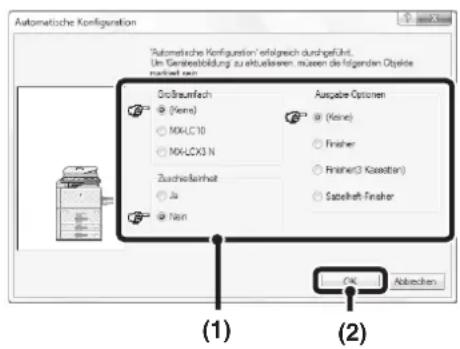
Konfigurieren Sie das Bild des Geräts.
Entsprechend den installierten Optionen wird ein Bild des Geräts im Druckertreiberkonfigurationsfenster erstellt.
(1) Wählen Sie die am Gerät installierten Optionen aus. (2) Klicken Sie auf die Schaltfläche [OK].

Zum Beenden der Bildeinstellungen klicken Sie auf die Schaltfläche [Abbrechen].
Klicken Sie im Fenster mit den Druckereigenschaften auf die Schaltfläche [OK].
![SHARP MX-M623U - Klicken Sie im Fenster mit den Druckereigenschaften auf die Schaltfläche [OK]. - 1](/content/2026/05/1020213/images/250f37337f86a4c474be38fd12719637626941b52e365f05d34d895d84b6117e.jpg)
Wenn eine automatische Konfiguration fehlschlägt
- Um die installierten Optionen und die Papierfacheinstellungen zu überprüfen, können Sie die "Liste aller anwenderspezifischen Einstellungen" in den Systemeinstellungen des Geräts ausdrucken. (Beachten Sie jedoch, dass unter "Optionen Eingabefach" die Anzahl der im Gerät verfügbaren Fächer eingestellt werden muss.) Gehen Sie wie folgt vor, um die "Liste aller anwenderspezifischen Einstellungen" auszudrucken: Drücken Sie auf [ANWENDERSPEZIFISCHE EINSTELLUNGEN], dann auf [Listendruck (Benutzer)] und anschließend auf die Taste [Drucken] der "Liste aller anwenderspezifischen Einstellungen".
- Klicken Sie auf die Schaltfläche [Schachtstatus einstellen], die Schaltfläche [Papiersortenname] und die Schaltfläche [Tandemdruck einstellen]*, um die jeweiligen Einstellungen zu überprüfen.
Schachtstatus einstellen: Die hier angezeigten Einstellungen informieren über die "Papierfacheinstellungen" unter "Papier-Kass." in den Systemeinstellungen des Geräts. Wählen Sie Format und Art des in den einzelnen Fächern eingelegten Papiers.
Papiersortenname: Die hier angezeigten Einstellungen informieren über die "Registrierung des Papierfachs"-Einstellungen unter "Papier-Kass." in den Systemeinstellungen des Geräts. Wenn ein Benutzertypname (1 bis 7) geändert wurde, geben Sie den geänderten Namen ein.
Tandemdruck einstellen*: Geben Sie die Einstellung (die IP-Adresse des Slave-Geräts) unter "Tandemverbindung einstellen" in den Systemeinstellungen (Administrator) des Geräts ein.
* "Tandemdruck einstellen" kann nur konfiguriert werden, wenn der Druckertreiber mit einer "Standard-Installation" oder einer "Kundenspezifische Installation" eingerichtet und die Option "LPR Direktdruck (Adresse Festlegen/Auto-Suche)" gewählt wurde.
▶ Wenn der PPD-Treiber installiert ist
1
Klicken Sie auf die Schaltfläche [Start] ( ), dann auf [Systemsteuerung] und abschließend auf [Drucker].
- Unter Windows XP/Server 2003 klicken Sie auf die Schaltfläche [Start] und dann auf [Drucker und Faxgeräte].
- Unter Windows 2000 klicken Sie auf die Schaltfläche [Start], wählen Sie [Einstellungen] und klicken Sie dann auf [Drucker].
![SHARP MX-M623U - Klicken Sie auf die Schaltfläche [Start] ( ), dann auf [Systemsteuerung] und abschließend auf [Drucker]. - 1](/content/2026/05/1020213/images/a7120bb00c9a47a367567cc3b9f0b69010bf1c9bbc6f2e2905de6ee4a3d2f4a9.jpg)
Falls [Drucker und Faxgeräte] im Menü [Start] unter Windows XP nicht angezeigt wird, klicken Sie auf die Schaltfläche [Start], dann auf [Systemsteuerung], dann auf [Drucker und andere Hardware] und anschließend auf [Drucker und Faxgeräte].
2
Öffnen Sie das Druckertreibereigenschaftenfenster.
(1) Klicken Sie mit der rechten Maustaste auf das Druckertreibersymbol des Geräts. (2) Wählen Sie [Eigenschaften] aus.
3
Konfigurieren Sie den Druckertreiber für die am Gerät installierten Optionen.
(1) Klicken Sie auf die Registerkarte [Geräteeinstellungen]. (2) Konfigurieren Sie jedes Element entsprechend der Gerätekonfiguration. Die Elemente und Verfahrensweisen für die Konfiguration variieren je nach Betriebssystemversion.
(3) Klicken Sie auf die Schaltfläche [OK].

Um die installierten Optionen und die Papierfacheinstellungen zu überprüfen, können Sie die "Liste aller anwenderspezifischen Einstellungen" in den Systemeinstellungen des Geräts ausdrucken. (Beachten Sie jedoch, dass unter "Optionen Eingabefach" die Anzahl der im Gerät verfügbaren Fächer eingestellt werden muss.) Gehen Sie wie folgt vor, um die "Liste aller anwenderspezifischen Einstellungen" auszudrucken: Drücken Sie auf [ANWENDERSPEZIFISCHE EINSTELLUNGEN], dann auf [Listendruck (Benutzer)] und anschließend auf die Taste [Drucken] der "Liste aller anwenderspezifischen Einstellungen".
INSTALLIEREN DES PRINTER STATUS MONITOR
Printer Status Monitor ist ein Druckerdienstprogramm, das es allgemeinen Benutzern erlaubt, den aktuellen Gerätestatus auf ihrem Computerbildschirm einzusehen, etwa um zu überprüfen, dass das Gerät druckbereit ist. Der Printer Status Monitor zeigt Fehlerinformationen wie z. B. Papierstaus, Informationen zur Druckerkonfiguration (z. B., ob ein Finisher installiert ist oder nicht) als Bild, die verwendbaren Papierformate und die verbleibende Papiermenge an.

Der Printer Status Monitor ist in folgenden Situationen nicht verfügbar:
- Wenn das Gerät über ein USB-Kabel angeschlossen ist.
- Wenn mit der IPP-Funktion zum Gerät gedruckt wird.
Unterstützte Betriebssysteme: Windows 2000*/XP*/Server 2003*/Vista*/Server 2008*/7*
* Zur Installation der Software müssen Sie über Administratorrechte verfügen.
Wenn der Software-Auswahlbildschirm in Schritt 6 "ÖFFNEN DES SOFTWARE-AUSWAHLBILDSCHIRMS (FÜR ALLE SOFTWARE)" (Seite 1-80) angezeigt wird, führen Sie die nachfolgenden Schritte aus.
1
![Wählen Sie die zu installierende Software Software1 [README anzeigen] Druckertreiber Der Druckertreiber ermöglicht die Verwendung der Druckfunktion des Gerätes. Printer Status Monitor Ermöglicht den Status des Netzwerkdruckers auf dem Bildschirm zu überwachen. ( Zurück Weiter ) Schließen](/content/2026/05/1020213/images/89b90f77b907e692c822b23bc0d3ad6363baa696a27407671a0cf743fbb47284.jpg)
Klicken Sie auf die Schaltfläche [Printer Status Monitor].
2
Befolgen Sie die Anweisungen auf dem Bildschirm.
3
Wenn der Bildschirm "Installation abgeschlossen" angezeigt wird, klicken Sie auf die Schaltfläche [Beenden].
Damit der Printer Status Monitor automatisch startet, wenn Ihr Computer gestartet wird, markieren Sie das Kontrollkästchen [Fügen Sie dieses Programm in Ihrer Startleiste hinzu] und klicken Sie auf die Schaltfläche [Beenden].
4
Klicken Sie auf die Schaltfläche [Schließen] im Fenster von Schritt 1.

Nach der Installation wird möglicherweise eine Meldung angezeigt, die Sie dazu auffordert, Ihren Computer neu zu starten. Klicken Sie in diesem Fall auf die Schaltfläche [Ja], um Ihren Computer neu zu starten.
Damit schließen Sie die Installation ab.
Anleitungen zur Verwendung des Printer Status Monitor finden Sie in der Hilfe-Datei. Zum Lesen der Hilfe-Datei gehen Sie wie folgt vor:
Klicken Sie auf die Schaltfläche [Start] von Windows, wählen Sie [Alle Programme] ([Programme] in Windows 2000) aus, dann [SHARP Printer Status Monitor] und anschließend [Hilfe].
INSTALLIEREN DES SCANNERTREIBERS
Der Scannertreiber (TWAIN-Treiber) kann nur verwendet werden, wenn das Gerät an ein Netzwerk angeschlossen ist. Wenn der Scannertreiber installiert ist, können Sie den PC-Scanmodus der Bildsendefunktion verwenden.
Unterstützte Betriebssysteme: Windows 2000*/XP*/Server 2003*/Vista*/Server 2008*/7*
* Zur Installation der Software müssen Sie über Administratorrechte verfügen.
Wenn Sie die unter "ÖFFNEN DES SOFTWARE-AUSWAHLBILDSCHIRMS (FÜR ALLE SOFTWARE)" (Seite 1-80) angezeigten Schritte 1 bis 5 ausgeführt haben, führen Sie die nachfolgenden Schritte aus.
![Software-Auswahl Wählen Sie die zu installierende Software [Software] [README anzeigen] PC-Fax-Treiber Der PC-Fax-Treiber ist ein Programm, das vom Computerbillsystem aus die direkte Faxübertragung der Daten, die Sie am Computer erstellt haben, durchführt. Scanner-Treiber (TWAIN) TWAIN ist eine stan…](/content/2026/05/1020213/images/62395aef164b846958a17e1165b39a4027f84bdc52d7506a66c74f26c79c53cb.jpg)
Klicken Sie auf die Schaltfläche [Scannertreiber (TWAIN)].
Befolgen Sie die Anweisungen auf dem Bildschirm.
Lesen Sie die Meldung im dann angezeigten Fenster und klicken Sie auf die Schaltfläche [Weiter].
Wenn das Fenster Einrichtung abschließen angezeigt wird, klicken Sie auf die Schaltfläche [OK].
Klicken Sie auf die Schaltfläche [Schließen] im Fenster von Schritt 1.

Nach der Installation wird möglicherweise eine Meldung angezeigt, die Sie dazu auffordert, Ihren Computer neu zu starten. Klicken Sie in diesem Fall auf die Schaltfläche [Ja], um Ihren Computer neu zu starten.
Damit schließen Sie die Installation ab. Konfigurieren Sie als nächstes die IP-Adresse des Geräts im Scannertreiber.
Bei der Installation des Scannertreibers wird auch das "Gerät auswählen"-Hilfsprogramm installiert.
Die IP-Adresse des Geräts wird im Scannertreiber über "Gerät auswählen" konfiguriert.
Klicken Sie auf die Schaltfläche [Start], wählen Sie [Alle Programme] ([Programms] in Windows als Windows 2000) aus, dann [SHARP MFP TWAIN K] und anschließend [Gerät auswählen].

Klicken Sie auf die Schaltfläche [Suche].
Wenn Ihnen die IP-Adresse bekannt ist, drücken Sie die [Eingabe]-Taste und geben Sie die IP-Adresse ein, ohne eine Suche auszuführen.

Wählen Sie die IP-Adresse des Geräts aus dem Menü "Adresse" und klicken Sie auf die Schaltfläche [OK].
- Wenden Sie sich an Ihren Systemadministrator (Netzwerkadministrator), um die IP-Adresse des Geräts zu erhalten.
- Der Name (Hostname) oder die IP-Adresse kann direkt in "Adresse" eingegeben werden.
- Falls die von der Scannerfunktion des Geräts verwendete Portnummer geändert wurde, geben Sie nach der IP-Adresse einen Doppelpunkt ":" und dann die Portnummer ein. (Die Portnummer muss normalerweise nicht eingegeben werden.)

Klicken Sie auf die Schaltfläche [OK].
Damit ist die Konfiguration des Scannertreibers abgeschlossen.
INSTALLIEREN DER PS-ANZEIGESCHRIFTEN
Die Schriften, die vom PS-Druckertreiber verwendet werden können, finden Sie auf der mit dem PS3-Modul gelieferten "PRINTER UTILITIES"-CD-ROM. Installieren Sie diese Schriften für den PS-Druckertreiber, soweit erforderlich.
| 1 | Legen Sie die mit dem PS3-Modul gelieferte "PRINTER UTILITIES"-CD-ROM in das CD-ROM-Laufwerk Ihres Computers. |
| 2 | Klicken Sie auf die Schaltfläche [Start] ( ), klicken Sie auf [Computer] und doppelklicken Sie auf das [CD-ROM]-Symbol ( ).Klicken Sie in Windows XP/Server 2003 auf die Schaltfläche [Start], dann auf [Arbeitsplatz], und doppelklicken Sie dann auf das Symbol [CD-ROM].Unter Windows 2000 doppelklicken Sie auf [Arbeitsplatz] und dann auf das [CD-ROM]-Symbol. |
| 3 | Doppelklicken Sie auf das [Setup]-Symbol ( ).In Windows Vista/Server 2008/7, wenn eine Meldung erscheint, die um Bestätigung bittet, klicken Sie auf [Zulassen]. |
| 4 | Das Fenster "LIZENZVEREINBARUNG" wird angezeigt. Lesen Sie die Lizenzvereinbarung sorgfältig durch und klicken Sie anschließend auf [Ja].Die "LIZENZVEREINBARUNG" kann in einer anderen Sprache angezeigt werden. Wählen Sie dazu die gewünschte Sprache aus dem Sprachenmenü. Um die Software in der gewählten Sprache zu installieren, fahren Sie mit der Installation unter Beibehaltung der gewünschten Sprache fort. |
| 5 | Lesen Sie die Meldung im Fenster "Willkommen!" und klicken Sie anschließend auf [Weiter]. |
| 6 | Klicken Sie auf die Schaltfläche [PS Screen Font]. |
| 7 | Befolgen Sie die Anweisungen auf dem Bildschirm. |
| 8 | Klicken Sie auf die Schaltfläche [Schließen] im Fenster von Schritt 6. |
ÄNDERN DES ANSCHLUSSES
Wenn Sie das Gerät in einer Windows-Umgebung verwenden, gehen Sie zur Änderung des Anschlusses wie nachfolgend beschrieben vor, wenn Sie die IP-Adresse des Gerätes geändert haben oder den PC-Fax-Treiber installiert haben, wenn das Gerät mit einem USB-Kabel angeschlossen ist. Wenn das Gerät über ein IPv6-Netzwerk genutzt wird, befolgen Sie die nachfolgenden Schritte 1 bis 3. Die weiteren Schritte zum Ändern des Ports finden Sie unter "Ändern in einen Standard TCP/IP-Port" (Seite 1-106).
Klicken Sie auf die Schaltfläche [Start] ( ), dann auf [Systemsteuerung] und abschließend auf [Drucker].
- Unter Windows XP/Server 2003 klicken Sie auf die Schaltfläche [Start] und dann auf [Drucker und Faxgeräte].
- Unter Windows 2000 klicken Sie auf die Schaltfläche [Start], wählen Sie [Einstellungen] und klicken Sie dann auf [Drucker].
![SHARP MX-M623U - Klicken Sie auf die Schaltfläche [Start] ( ), dann auf [Systemsteuerung] und abschließend auf [Drucker]. - 1](/content/2026/05/1020213/images/5914b15cab8eb96c649d3d0fdc267d53140c60d6429c8ad64a844c4e0851c771.jpg)
Falls [Drucker und Faxgeräte] im Menü [Start] unter Windows XP nicht angezeigt wird, klicken Sie auf die Schaltfläche [Start], dann auf [Systemsteuerung], dann auf [Drucker und andere Hardware] und anschließend auf [Drucker und Faxgeräte].
Öffnen Sie das Druckertreibereigenschaftenfenster.
(1) Klicken Sie mit der rechten Maustaste auf das Druckertreibersymbol des Geräts. (2) Wählen Sie [Eigenschaften] aus.

Hinzufügen oder Ändern eines Anschlusses.
(1) Klicken Sie auf die Registerkarte [Anschlüsse]. (2) Klicken Sie auf die Schaltfläche [Hinzufügen].
Zum Ändern eines zuvor erstellten Anschlusses, wie beispielsweise des USB-Ports, wählen Sie den gewünschten Anschluss (USB001, etc.) aus der Liste und klicken Sie auf die Schaltfläche [Übernehmen]. Der Port ist damit geändert.

Wählen Sie [SC2 TCP/IP Port] aus und klicken Sie anschließend auf die Schaltfläche [Neuer Anschluss].

- Der "SC2 TCP/IP Port" wird hinzugefügt, wenn der Druckertreiber mit einer "Standard-Installation" oder einer "Kundenspezifische Installation", bei der "LPR Direktdruck (Adresse Festlegen/Auto-Suche)" ausgewählt wurde, installiert wird.
- Wird der Druckertreiber mit einer "Kundenspezifische Installation", bei der "IPP" ausgewählt wurde, installiert, so wird der [SC-Print2005 Port] hinzugefügt. Falls Sie den Druckerport ändern müssen, wenn das Gerät unter Verwendung der IPP-Funktion mit einem Intranet oder WAN (Wide Area Network) verbunden ist, wählen Sie [SC-Print2005 Port], klicken auf die Schaltfläche [Neuer Anschluss] und folgen dann den auf dem Bildschirm angezeigten Anleitungen, um den Port erneut zu erstellen.

Erstellen Sie den neuen Anschluss.
(1) Geben Sie die IP-Adresse des Geräts ein.
Starthandbuch "Überprüfen der IP-Adresse des Geräts"
(2) [LPR] muss ausgewählt sein. (3) [lp] muss eingegeben werden. (4) Klicken Sie auf die Schaltfläche [OK].
Klicken Sie auf die Schaltfläche [Schließen] im Fenster von Schritt 4.
Vergewissern Sie sich, dass der erstellte Druckeranschluss im Druckereigenschaftenfenster ausgewählt ist, und klicken Sie anschließend auf die Schaltfläche [Übernehmen].
- Ändern in einen Standard TCP/IP-Port
Wenn das Gerät über ein IPv6-Netzwerk genutzt wird, wechseln Sie zu einem Port, der mit "Standard TCP/IP-Port" des Betriebssystems erstellt wurde.
1
Befolgen Sie die Schritte 1 bis 3 in "ÄNDERN DES ANSCHLUSSES" (Seite 1-104).
2

Wählen Sie [Standard TCP/IP Port] aus und klicken Sie anschließend auf die Schaltfläche [Neuer Anschluss].
3
Klicken Sie auf die Schaltfläche [Weiter].
4

Geben Sie die IPv6-Adresse des Geräts in [Druckername oder IP-Adresse] ein, und klicken Sie auf die Schaltfläche [Weiter].
5

Wählen Sie [Benutzerdefiniert] und klicken Sie dann auf die Schaltfläche [Einstellungen].

(2) (3) (1)
Konfigurieren Sie die Porteinstellungen.
(1) Wählen Sie [LPR]. (2) Geben Sie [lp] ein. (3) Klicken Sie auf die Schaltfläche [OK].
7 Klicken Sie auf die Schaltfläche [Weiter] im Fenster von Schritt 5. 8 Klicken Sie auf die Schaltfläche [Beenden]. 9 Klicken Sie auf die Schaltfläche [Schließen] im Fenster von Schritt 2.
Wenn ein Port verwendet wird, der mit "Standard TCP/IP Port" eingerichtet wurde.
Nachdem Sie im Bildschirm von Schritt 3 auf die Schaltfläche [Konfigurieren] geklickt haben, achten Sie darauf, dass das Kontrollkästchen [SNMP-Status aktiviert] nicht aktiviert ist (☐). Wenn das Kontrollkästchen [SNMP-Status aktiviert] ausgewählt ist (☐) ist eventuell kein korrekter Druck möglich.
EINRICHTUNG IN EINER MACINTOSH-UMGEBUNG
In diesem Abschnitt wird erläutert, wie Sie die PPD-Datei installieren, um das Drucken über einen Macintosh zu ermöglichen, und wie Sie die Druckertreibereinstellungen konfigurieren.
MAC OS X: diese Seite
(v10.2.8, v10.3.9, v10.4.11, v10.5 - 10.5.8. v10.6)
MAC OS 9.0 - 9.2.2: Seite 1-114

- Um das Gerät als Drucker in einer Macintosh-Umgebung nutzen zu können, werden das Druckermodul und das PS3-Modul benötigt. Außerdem muss das Gerät an ein Netzwerk angeschlossen werden. Eine USB-Verbindung kann nicht benutzt werden.
- Der Scannertreiber und der PC-Fax-Treiber können in einer Macintosh-Umgebung nicht verwendet werden.
MAC OS X

Die Erklärungen hinsichtlich der Bildschirme und Vorgehensweisen sind in erster Linie für den MAC OS X v10.4. Die Bildschirme können bei anderen Versionen des Betriebssystems unterschiedlich sein.
Legen Sie die Software CD-ROM in das CD-ROM-Laufwerk ihres Computers ein.
Legen Sie die "Software CD-ROM" mit der Aufschrift "Disc 1" ein.
2 Doppelklicken Sie auf das [CD-ROM]-Symbol ( ) auf dem Desktop.
3 Bitte lesen Sie die "ReadMe First"-Datei, bevor Sie die Software installieren. "ReadMe First" befindet sich im Ordner [German] des Ordners [Readme].
4. Klicken Sie zweimal auf den Ordner entsprechend den Versionen des Betriebssystems.
5
Doppelklicken Sie auf das [MX-PKX]-Symbol ( ).
![SHARP MX-M623U - Doppelklicken Sie auf das [MX-PKX]-Symbol ( ). - 1](/content/2026/05/1020213/images/f2d74a3866e5c22384baeecd5908c496fb5db6dad031fe084bf700d001151df6.jpg)
Wenn das Fenster "Identifizieren" in Mac OS X v10.2.8 angezeigt wird, geben Sie das Passwort ein und klicken Sie auf die Schaltfläche [OK].
6

Klicken Sie auf die Schaltfläche [Fortfahren].
7
Das Lizenzvereinbarung-Fenster wird angezeigt. Lesen Sie die Lizenzvereinbarung sorgfältig durch und klicken Sie dann auf die Schaltfläche [Fortfahren].
Eine Meldung wird angezeigt, in der Sie gefragt werden, ob Sie den Lizenzbedingungen zustimmen. Klicken Sie auf die Schaltfläche [Druckertreiber].
![SHARP MX-M623U - Das Lizenzvereinbarung-Fenster wird angezeigt. Lesen Sie die Lizenzvereinbarung sorgfältig durch und klicken Sie dann auf die Schaltfläche [Fortfahren]. - 1](/content/2026/05/1020213/images/3dc42702b7bc928f1093f1f78d85f60d10d6f48f0a2dcbe4e8649f20eb50b42a.jpg)
Falls die Lizenz in einer anderen Sprache angezeigt wird, können Sie die Sprache im Sprachenmenü ändern.
8

Wählen Sie das Laufwerk, auf dem Sie die PPD-Datei installieren möchten, und klicken Sie auf die Schaltfläche [Fortfahren].
- Sie müssen das Laufwerk wählen, auf dem Ihr Betriebssystem installiert wurde.
- In Mac OS X v10.6 wird nachfolgender Bildschirm angezeigt, nachdem Sie auf die Schaltfläche [Ort für die Installation ändern] geklickt haben.

Klicken Sie auf die Schaltfläche [Installieren].
Die Installation beginnt.
![SHARP MX-M623U - Klicken Sie auf die Schaltfläche [Installieren]. - 1](/content/2026/05/1020213/images/ad5c8852e68cdf6dc5383bbd3c5ad708f95a341384a4e9972772a106aa731c56.jpg)
Wenn das Fenster "Identifizieren" angezeigt wird, geben Sie das Passwort ein und klicken Sie auf die Schaltfläche [OK].
Wenn die Meldung "Die Software wurde erfolgreich installiert" im Installationsfenster angezeigt wird, klicken Sie auf die Schaltfläche [Schließen].
Damit ist die Softwareinstallation abgeschlossen. Konfigurieren Sie als nächstes die Druckertreibereinstellungen.

Wählen Sie [Dienstprogramme] aus dem Menü [Gehe zu].
- Wenn Sie das Betriebssystem Mac OS X v10.5 bis 10.5.5 oder v10.6 verwenden, klicken Sie im Apple-Menü auf [Systemeinstellungen] und wählen Sie [Drucken & Faxen]. Falls der Bildschirm zum Hinzufügen eines Druckers erscheint, klicken Sie auf die Schaltfläche + und fahren Sie mit Schritt 14 fort.
- Falls Sie einen Mac OS X v10.2.8 verwenden, wählen Sie [Programme] aus dem Menü [Gehe zu].
Doppelklicken Sie auf das [Drucker-Dienstprogramm]-Symbol.
Falls Sie einen Mac OS X v10.2.8 verwenden, klicken Sie bitte zweimal auf den Ordner [Dienstprogramme] und klicken anschließend zweimal auf das Symbol [Print Center].
![SHARP MX-M623U - Doppelklicken Sie auf das [Drucker-Dienstprogramm]-Symbol. - 1](/content/2026/05/1020213/images/ca2a5b860eb7e7d5e405a0987bfe9c109f780d3f8120e8b6786bcc9ca8dddbc7.jpg)
Wenn Sie zum ersten Mal einen Druckertreiber auf Ihrem Computer installieren, wird ein Bestätigungsfenster angezeigt. Klicken Sie auf die Schaltfläche [Hinzufügen].

Klicken Sie auf [Hinzufügen].
Konfigurieren Sie den Druckertreiber.
- Das Vorgehen bei der Konfiguration des Druckertreibers hängt von der Version des Betriebssystems ab. Die Vorgehensweise für Versionen 10.4.11, 10.5 - 10.5.5 und v10.6 sowie für andere Versionen wird nachfolgend erläutert.
- Das Gerät kann unter Benutzung der IPP-Funktion drucken. Wenn Sie die IPP-Funktion nutzen wollen, lesen Sie bitte "Drucken bei Verwendung der IPP-Funktion" (Seite 1-113) über die Konfiguration der Druckertreiber-Einstellungen.
v10.4.11, v10.5 - 10.5.8, v10.6

(1) Klicken Sie auf [Standard-Browser].
Wenn Sie Mac OS X v10.5 bis 10.5.8 oder v10.6 verwenden, klicken Sie auf das Symbol [Standard].
(2) Klicken Sie auf das Gerätemodell.
- Verwendung mit AppleTalk: Der Name des Gerätemodells erscheint gewöhnlich als [SCxxxxxx]*.
- Verwendung mit Bonjour: Der Name des Gerätemodells erscheint gewöhnlich als [RDVxxxxxx]*. * "xxxxxx" ist eine Folge von Buchstaben, die für den Modellnamen steht.
(3) Vergewissern Sie sich bitte, dass die PPD-Datei Ihres Modells ausgewählt wurde.
Die PDF-Datei des Geräts wird automatisch ausgewählt.
(4) Klicken Sie auf die Schaltfläche [Hinzufügen].
- Verwendung mit AppleTalk: Die PPD-Datei des Geräts wird automatisch gewählt und die im Gerät installierten Peripheriegeräte werden erkannt und automatisch installiert.
- Verwendung mit Bonjour: Die Ansicht "Erweiterungsoptionen" wird angezeigt. Wählen Sie die Gerätekonfiguration aus und klicken Sie auf die Schaltfläche [Fortfahren].
v10.2.8, v10.3.9

(1) Wählen Sie [AppleTalk] aus.
Wenn mehrere AppleTalk-Zonen angezeigt werden, wählen Sie die Zone aus, die den Drucker aus dem Menü enthält.
(2) Klicken Sie auf das Gerätemodell.
Der Name des Gerätemodells erscheint gewöhnlich als [SCxxxxxx]. ("xxxxxx" ist eine Folge von Buchstaben, die für den Modellnamen steht.)
(3) Wählen Sie die PPD-Datei des Gerätes aus.
- Falls Sie einen Mac OS X v10.3.9 verwenden, wählen Sie bitte den Punkt [Automatisch].
- Falls Sie einen Mac OS X v10.2.8 verwenden, wählen Sie [Sharp] und klicken die PPD-Datei Ihres Modells an.
(4) Klicken Sie auf die Schaltfläche [Hinzufügen].
Falls Sie auf Mac OS X V. 10.3.9 arbeiten, wird die PPD-Datei des Geräts automatisch ausgewählt, und die auf dem Gerät installierten Peripheriegeräte werden erkannt und automatisch konfiguriert.

Die PPD-Datei wird in den folgenden Ordnern auf der Startdisk installiert.
[Library] - [Printers] - [PPDs] - [Contents] - [Resources] - [de.lproj]

Öffnen Sie die Druckerinformationen.
(1) Klicken Sie auf den Namen des Geräts.
Wenn Sie Mac OS X v10.5 bis 10.5.8 oder v10.6 verwenden, klicken Sie auf die Schaltfläche [Optionen & Zubehör], dann auf die Registerkarte [Treiber] und fahren Sie mit Schritt 16 fort.
(2) Klicken Sie auf [Informationen].
Falls Sie mit Mac OS X V. 10.2.8 arbeiten, wählen Sie [Informationen] im Menü [Drucker].
Wählen Sie die Gerätekonfiguration aus.
Wenn Sie unter (3) in Schritt 14 [Automatisch] gewählt haben, wird die Gerätekonfiguration erkannt und automatisch eingerichtet. Prüfen Sie die konfigurierten Einstellungen, um sich zu vergewissern, dass sie korrekt sind.
(1) Wählen Sie [Installationsoptionen] aus.
Wenn Sie Mac OS X v10.5 bis 10.5.8 oder v10.6 verwenden, wird diese Ansicht nicht angezeigt.
(2) Wählen Sie die am Gerät installierten Optionen aus.
(3) Klicken Sie auf die Schaltfläche [Änderungen aktivieren].
Wenn Sie Mac OS X v10.5 bis 10.5.8 oder v10.6 verwenden, klicken Sie auf das Symbol [OK].
(4) Klicken Sie hier, um das Fenster zu schließen.

Um die installierten Optionen und die Papierfacheinstellungen zu überprüfen, können Sie die "Liste aller anwenderspezifischen Einstellungen" in den Systemeinstellungen des Geräts ausdrucken. (Beachten Sie jedoch, dass unter "Optionen Eingabefach" die Anzahl der im Gerät verfügbaren Fächer eingestellt werden muss.) Die "Liste aller anwenderspezifischen Einstellungen" kann in den Systemeinstellungen über [Listendruck (Benutzer)] gedruckt werden.
Damit ist die Konfiguration des Druckertreibers abgeschlossen.
▶ Drucken bei Verwendung der IPP-Funktion
Das Gerät kann unter Benutzung der IPP-Funktion drucken. Wenn sich das Gerät an einem entfernten Standort befindet, kann diese Funktion anstelle der Fax-Funktion benutzt werden, um ein Bild mit höherer Qualität als beim Fax zu drucken. Falls Sie die IPP-Funktion benutzen möchten, führen Sie die folgenden Schritte aus, um die PDD-Datei auszuwählen, wenn Sie den Druckertreiber konfigurieren (Schritt 14 auf Seite 1-110).
v10.4.11, v10.5 - 10.5.8, v10.6

(1) Klicken Sie auf das Symbol [IP-Drucker].
Wenn Sie Mac OS X v10.5 bis 10.5.8 oder v10.6 verwenden, klicken Sie auf das Symbol [IP].
(2) Wählen Sie [Internet Printing Protocol - IPP] in "Protokoll" aus. Geben Sie die Adresse des Gerätes (IP-Adresse oder Domainname) und den Namen der Warteschlange ein.
Geben Sie "ipp" in "Warteliste" ein.
(3) Wählen Sie [Sharp] im Punkt "Drucken mit" und klicken auf die PPD-Datei Ihres Modells.
Wenn Sie Mac OS X v10.5 bis 10.5.8 oder v10.6 verwenden, wählen Sie unter "Drucken mit" die Option [Wählen Sie einen Treiber aus] (oder [Druckersoftware auswählen]), und klicken Sie auf die PPD-Datei Ihres Modells.
(4) Klicken Sie auf die Schaltfläche [Hinzufügen].
Die Ansicht "Erweiterungsoptionen" wird angezeigt. Stellen Sie sicher, dass die Einstellungen korrekt sind, und klicken Sie auf die Schaltfläche [Fortfahren].
Starthandbuch "Überprüfen der IP-Adresse des Geräts"
v10.2.8, v10.3.9

(1) Wählen Sie [TCP/IP-Drucker]. (2) Wählen Sie [Internet-Druckprotokoll] im Punkt [Druckertyp]. Geben Sie die Adresse des Gerätes (IP-Adresse oder den Domänennamen) sowie den "Name der Warteliste" ein.
- Falls Sie einen Mac OS X v10.2.8 benutzen, geben Sie die Adresse des Geräts (IP-Adresse oder Domainname) in "Druckeradresse".
- Geben Sie "ipp" im Punkt "Name der Warteliste" ein.
(3) Wählen Sie [Sharp] im Punkt "Druckermodell" und klicken auf die PPD-Datei Ihres Modells. (4) Klicken Sie auf die Schaltfläche [Hinzufügen].
Starthandbuch "Überprüfen der IP-Adresse des Geräts"
MAC OS 9.0 - 9.2.2

Wenn Sie Mac OS 9.0 bis 9.2.2 verwenden, vergewissern Sie sich, dass "LaserWriter 8" installiert wurde und dass unter "Erweiterungen Ein/Aus" unter "Kontrollfelder" das Kontrollkästchen "LaserWriter 8" markiert ist ☒. Wenn nicht, so installieren Sie es von der mit Ihrem Macintosh-Computer gelieferten System-CD-ROM.
1
Legen Sie die "Software CD-ROM" in das CD-ROM-Laufwerk Ihres Computers ein.
Legen Sie die "Software CD-ROM" mit der Aufschrift "Disc 2" ein.
2
Doppelklicken Sie auf das [CD-ROM]-Symbol ( ) auf dem Desktop.
3
Doppelklicken Sie auf den Ordner [MacOS].
Bitte lesen Sie die "ReadMe First"-Datei, bevor Sie die Software installieren. "ReadMe First" befindet sich im Ordner [German] des Ordners [Readme].
4
Doppelklicken Sie auf das [Installer]-Symbol ( ).
5

Klicken Sie auf die Schaltfläche [Installieren].
6
Das Lizenzvereinbarung-Fenster wird angezeigt. Lesen Sie die Lizenzvereinbarung sorgfältig durch und klicken Sie anschließend auf [Ja].
7
Lesen Sie die Meldung im angezeigten Fenster und klicken Sie auf die Schaltfläche [Fortfahren].
Die Installation der PPD-Datei beginnt. Nach der Installation wird möglicherweise eine Meldung angezeigt, die Sie dazu auffordert, Ihren Computer neu zu starten. Klicken Sie auf die Schaltfläche [OK] und starten Sie Ihren Computer neu.
Damit ist die Softwareinstallation abgeschlossen. Konfigurieren Sie als nächstes die Druckertreibereinstellungen.
8
Wählen Sie [Auswahl] aus dem Apple-Menü.

Richten Sie einen Drucker ein.
(1) Klicken Sie auf das [LaserWriter 8]-Symbol.
Wenn mehrere AppleTalk-Zonen angezeigt werden, wählen Sie die Zone aus, die den Drucker enthält.
(2) Klicken Sie auf das Gerätemodell.
Der Name des Gerätemodells erscheint gewöhnlich als [SCxxxxxx]. ("xxxxxx" ist eine Folge von Buchstaben, die für den Modellnamen steht.)
(3) Klicken Sie auf die Taste [Drucker anlegen].

Wählen Sie eine PPD-Datei aus.
(1) Klicken Sie auf die PPD-Datei für Ihr Modell.
(2) Klicken Sie auf die Schaltfläche [Auswählen].

- Wenn das oben genannte Dialogfeld nicht angezeigt wird und Sie zum Dialogfeld "Auswahl" zurückkehren, gehen Sie wie folgt vor, um die PPD-Datei manuell auszuwählen.
(1) Vergewissern Sie sich, dass das Gerät in der Liste "PostScript-Drucker Auswahl" ausgewählt ist, und klicken Sie anschließend auf die Schaltfläche [Einstellung] und dann auf [PPD auswählen]. (2) Wählen Sie die PPD-Datei für Ihr Modell aus und klicken Sie auf die Schaltfläche [Öffnen]. (3) Klicken Sie auf die Schaltfläche [OK]. • Die PPD-Datei wird im Ordner [Druckerbeschreibungen] im Ordner [Systemerweiterungen] installiert.
Vergewissern Sie sich, dass das Gerät in der Liste "PostScript-Drucker Auswahl" ausgewählt ist, und klicken Sie anschließend auf die Schaltfläche [Einstellung].

Klicken Sie auf die Schaltfläche [Konfigurieren].
![SHARP MX-M623U - Klicken Sie auf die Schaltfläche [Konfigurieren]. - 1](/content/2026/05/1020213/images/05022516012f73b38c4d05dac7e7251f1324de10e6a1a7a1c9f1eb441af58ca7.jpg)
Zum automatischen Konfigurieren der Einstellungen entsprechend den erkannten installierten Geräteoptionen, klicken Sie auf die Schaltfläche [Automatisch].
Wählen Sie die Gerätekonfiguration aus.
(1) Wählen Sie die am Gerät installierten Optionen aus. (2) Wählen Sie zum Ändern des Bildschirms [Sonderzubehör 2] aus dem Menü und fahren Sie mit der Auswahl der am Gerät installierten Optionen fort. (3) Klicken Sie auf die Schaltfläche [OK].

Um die installierten Optionen und die Papierfacheinstellungen zu überprüfen, können Sie die "Liste aller anwenderspezifischen Einstellungen" in den Systemeinstellungen des Geräts ausdrucken. (Beachten Sie jedoch, dass unter "Optionen Eingabefach" die Anzahl der im Gerät verfügbaren Fächer eingestellt werden muss.) Gehen Sie wie folgt vor, um die "Liste aller anwenderspezifischen Einstellungen" auszudrucken. Drücken Sie auf [ANWENDERSPEZIFISCHE EINSTELLUNGEN], dann auf [Listendruck (Benutzer)] und anschließend auf die Taste [Drucken] der "Liste aller anwenderspezifischen Einstellungen".
Klicken Sie zum Schließen des Fensters auf die Schaltfläche [OK] im Fenster von Schritt 12.
Klicken Sie zum Schließen von "Auswahl" auf das Schließfeld (1).
Damit ist die Konfiguration des Druckertreibers abgeschlossen.
Installation der Bildschirm-Schriftarten
Die Bildschirmschriftarten für Mac OS 9.0 - 9.2.2 befinden sich in dem [Schrift]-Ordner auf der "PRINTER UTILITIES"-CD-ROM, die dem der PS3-Karte beiliegt. Kopieren Sie die Schriftarten, die Sie installieren möchten, in den [Systemordner] der Startdisk.

Wenn Probleme im Zusammenhang mit den installierten Bildschirm-Schriftarten auftreten sollten, dann entfernen Sie unverzüglich die installierten Schriftarten vom System.
ENTFERNEN DER SOFTWARE
Zum Entfernen des Druckertreibers oder von Software, die mit dem Installer installiert wurde, gehen Sie wie nachfolgend beschrieben vor.
Windows
1. Klicken Sie auf die Schaltfläche [Start] und dann auf [Systemsteuerung].
Klicken Sie in Windows 2000 auf die [Start]-Taste, dann auf [Einstellungen] und dann auf [Systemsteuerung].
2.
Klicken Sie auf [Programm deinstallieren].
- Unter Windows XP/Server 2003 klicken Sie auf [Software].
- Doppelklicken Sie in Windows 2000 auf das [Software]-Symbol.
3.
Wählen Sie die zu löschenden Programme oder Treiber aus.
Weitere Informationen finden Sie im Handbuch oder im Hilfetext des Betriebssystems.
4.
Starten Sie den Computer neu.
Mac OS X
Löschen Sie den Drucker, der die PPD-Datei des Gerätes benutzt, aus der Druckerliste.
Wie Sie die Druckerliste anzeigen, finden Sie in Schritt 11 und 12 von "MAC OS X" (Seite 1-108).
2
Löschen der PPD-Datei.
Die PPD-Datei wurde in den folgenden Ordner auf die Startdisk kopiert.
[Library] - [Printers] - [PPDs] - [Contents] - [Resources] - [de.lproj]
Löschen Sie die PPD-Datei des Geräts aus diesem Ordner.
3
Löschen der Installationsinformationen.
Die Datei mit den Installationsinformationen wurde in den folgenden Ordner der Startdisk kopiert.
Löschen Sie die Datei [MX-PKX.pkg] aus diesem Ordner.
Mac OS 9.0 - 9.2.2
Nach dem Löschen des Druckersymbols, das die PDD-Datei des Geräts auf dem Desktop benutzt, führen Sie folgende Schritte durch.
1
Legen Sie die "Software CD-ROM" in das CD-ROM-Laufwerk ein.
Legen Sie die "Software CD-ROM" mit der Aufschrift "Disc 2" ein.
2 Doppelklicken Sie auf das Symbol [CD-ROM] ( ) auf dem Desktop und doppelklicken Sie auf den Ordner [MacOS]. 3 Doppelklicken Sie auf das [Installer]-Symbol ( ). 4 Wählen Sie [Entfernen] im Menü "Install" und klicken Sie auf die Schaltfläche [Entfernen].
KAPITEL 2 KOPIERER
Dieses Kapitel enthält detaillierte Erläuterungen der zur Verwendung der Kopierfunktion erforderlichen Verfahren.
VOR DER VERWENDUNG DES GERÄTS ALS KOPIERER
AUSGANGSBILDSCHIRM DES KOPIERMODUS.... 2-3
KOPIERVORGANG 2-6
ORIGINALE 2-9
- ÜBERPRÜFEN DES ORIGINALFORMATS. . . . 2-9
PAPIERKASSETTEN 2-11
GRUNDLEGENDES VERFAHREN ZUM KOPIEREN
KOPIEREN 2-12
- KOPIEREN MIT HILFE DES AUTOMATISCHEN ORIGINALEINZUGS .... 2-12
- ERSTELLUNG EINER KOPIE UNTER VERWENDUNG DES VORLAGENGLASES... 2-14
AUTOMATISCHES ZWEISEITIGES KOPIEREN... 2-16
• ZWEISEITIGES KOPIEREN MIT HILFE DES AUTOMATISCHEN ORIGINALEINZUGS ..... 2-16 • AUTOMATISCHES ZWEISEITIGES KOPIEREN ÜBER DAS VORLAGENGLAS ... 2-19
ÄNDERN DER BELICHTUNG UND DES
ORIGINAL-BILDTYPS 2-22
• AUTOMATISCHE EINSTELLUNG DER BELICHTUNG UND DES ORIGINAL-BILDTYPS... 2-22 • AUSWAHL DES ORIGINAL-BILDTYPS UND MANUELLE BELICHTUNGSEINSTELLUNG ... 2-22
VERKLEINERN/VERGRÖSSERN/ZOOM ..... 2-24
• AUTOMATISCHE VERHÄLTNISAUSWAHL (Auto-Image) 2-24 • MANUELLE VERHÄLTNISWAHL (Vordefinierte Verhältnisse/Zoom) ..... 2-25 - SEPARATES VERGRÖSSERN/VERKLEINERN DER LÄNGE UND DER BREITE (XY-Zoom).... 2-27
ORIGINALFORMATE.... 2-28
• FESTLEGEN DES ORIGINALFORMATS .... 2-28 - SPEICHERN HÄUFIG VERWENDETER ORIGINALFORMATE. 2-29
AUSGABE 2-32
• AUSGABEMODI. 2-34
KOPIEREN MIT DEM MANUELLEN EINZUG .... 2-39
SPEZIALMODI
SPEZIALMODI 2-42
HINZUFÜGEN VON RÄNDERN (Rand verschieben)....2-45
LÖSCHEN VON SCHATTEN AM RAND (Löschen) ... 2-47
KOPIEREN DER EINZELNEN SEITEN EINES GEBUNDENEN DOKUMENTS (Doppelseit-Kop.) ... 2-49
KOPIEREN IM BROSCHÜRENFORMAT (Broschüre kopieren) 2-51
KOPIEREN EINER GROSSEN ANZAHL VON ORIGINALEN AUF EINMAL (Auftrag erstellen) ... 2-54
VERWENDEN VON ZWEI GERÄTEN FÜR EINE GROSSE PAPIERMENGE (Tandemkopie) ... 2-57
VERWENDEN EINER ANDEREN PAPIERSORTE FÜR DECKBLÄTTER
(Deckblatteinfügemodus) 2-60
- EINFÜGEN VON DECKBLÄTTERN IN KOPIEN (Deckblatteinstellungen) 2-61
- EINFÜGEN VON TRENNBLÄTTERN IN KOPIEN (Trennblatteinstellungen) 2-64
- ÄNDERN VON EINSTELLUNGEN FÜR DECKBLÄTTER/TRENNBLÄTTER (Seitenansicht) 2-68
EINFÜGEN VON TRENNBLÄTTERN BEIM KOPIEREN AUF TRANSPARENTFOLIE
(Folientrennblätter) 2-71
KOPIEREN MEHRERER ORIGINALE AUF EIN BLATT (Mehrfachkopie) ... 2-73
KOPIEREN EINER BROSCHÜRE (Buchkopie) ... 2-75
KOPIEREN VON BESCHRIFTUNGEN AUF REGISTERSEITEN (Register-Kopie) 2-79
- BEZIEHUNG ZWISCHEN DEN ORIGINALEN UND DEN REGISTERSEITEN... 2-79

KOPIEREN BEIDER SEITEN EINER KARTE
- ALLGEMEINE VORGEHENSWEISE FÜR DIE VERWENDUNG EINES STEMPELS .... 2-86
• HINZUFÜGEN DES DATUMS ZU KOPIEN (Datum).... 2-89
• STEMPELN VON KOPIEN (Zeitmarkierung) . . . 2-91
- DRUCKEN VON SEITENZAHLEN AUF KOPIEN (Seitenzahl) 2-93
• DRUCKEN VON TEXT AUF KOPIEN (Text)... 2-97
- ÜBERPRÜFEN DES STEMPEL-LAYOUTS (Layout) 2-101
- HINZUFÜGEN EINES WASSERZEICHENS ZU EINER KOPIE (Wasserzeichen).... 2-103
TASTE [Bildbearb.] 2-105
• WIEDERHOLEN VON FOTOS AUF EINER KOPIE (Foto-Wiederholung).... 2-106
- ERSTELLEN EINES GROSSEN POSTERS (Mehrseiten Vergrößerung) ..... 2-108
• INVERTIEREN DES DRUCKBILDS (Spiegel-Bild) 2-111
- KOPIEREN IN DER MITTE DES PAPIERS (Zentrieren).... 2-112
• INVERTIEREN VON WEISS UND SCHWARZ IN EINER KOPIE (S/W Invertiert) .. 2-114
ANPASSEN DER SCHÄRFE EINES BILDES
(Schärfe).... 2-116
ÜBERPRÜFEN DER KOPIEN VOR DEM
DRUCKEN (Probedruck).... 2-117
ÜBERPRÜFEN DER ZAHL DER
GESCANNTEN ORIGINALBLÄTTER VOR
DEM KOPIEREN (Orig.-Zählung) 2-120
KOPIEREN VON ORIGINALEN MIT
UNTERSCHIEDLICHEN FORMATEN
(Dokument gem. Größe) 2-122
KOPIEREN DÜNNER ORIGINALE (Slow
Scan Modus) 2-125
NÜTZLICHE KOPIERFUNKTIONEN
UNTERBRECHEN EINES
KOPIERVORGANGS (Kopieren
unterbrechen) 2-127
PRÜFEN DES VORSCHAUBILDS EINER
KOPIE (Vorschau) 2-129
• VORSCHAUFENSTER 2-131
BILDSCHIRM AUFTRAGSSTATUS ..... 2-132
• BILDSCHIRM FÜR AUFTRAGSWARTESCHLANGEN UND ABGESCHLOSSENE AUFTRÄGE ..... 2-133
- ABBRECHEN EINES AUFTRAGS IN DER WARTESCHLANGE.... 2-135
• EINEM AUFTRAG IN DER WARTESCHLANGE VORRANG GEBEN ... 2-136
- ÜBERPRÜFEN DER INFORMATIONEN EINES KOPIERAUFTRAGS IN DER WARTESCHLANGE. 2-137
SPEICHERN VON KOPIERVORGÄNGEN
(Auftragsprogramme) 2-138
- SPEICHERN (BEARBEITEN/LÖSCHEN) EINES AUFTRAGSPROGRAMMS ..... 2-139
ANHANG 2-141
VOR DER VERWENDUNG DES GERÄTS ALS KOPIERER
Bitte lesen Sie die in diesem Kapitel enthaltenen Informationen, bevor Sie das Gerät als Kopierer verwenden.
AUSGANGSBILDSCHIRM DES KOPIERMODUS
Drücken Sie die Taste [KOPIE] auf dem Sensorbildschirm, um den Ausgangsbildschirm des Kopiermodus zu öffnen. Durch Berühren der dargestellten Felder können Optionen gewählt werden.

(1) Betriebsart-Auswahltasten
Verwenden Sie diese Tasten, um zwischen den Modi Kopieren, Bild Senden und Dokumentenablage zu wechseln. Wollen Sie in den Kopiermodus wechseln, drücken Sie die Taste [KOPIE].
(2) Ausgabeanzeige
Wenn mindestens eine Ausgabefunktion wie Sortieren, Gruppieren, Heften/Sortieren oder Sattelheftung gewählt wurde, werden die Symbole der gewählten Funktionen hier angezeigt. AUSGABE (Seite 2-32)
(3) Taste [Belichtung]
Hier werden die aktuellen Belichtungs- und Originaltypeinstellungen angezeigt. Drücken Sie diese Taste, um die Belichtungs- oder Originaltypeinstellung zu ändern. ÄNDERN DER BELICHTUNG UND DES ORIGINAL-BILDTYPS (Seite 2-22)
(4) Taste [Zoomfaktor]
Zeigt das gegenwärtige Kopierverhältnis. Berühren Sie dieses Feld, um das Kopierverhältnis anzupassen. VERKLEINERN/VERGRÖSSERN/ZOOM (Seite 2-24)
(5) Taste [Original]
Drücken Sie diese Taste, um das Originalformat manuell einzugeben. Beim Einlegen eines Originals wird das erkannte Originalformat angezeigt. Wird das Originalformat manuell eingestellt, erscheint das eingestellte Format. ORIGINALFORMATE (Seite 2-28)
(6) Taste [Papierwahl]
Drücken Sie diese Taste, um das verwendete Papier (Papierkassette) zu ändern. Papierkassette, Papierformat und Papierart werden angezeigt. Papierkassetten 1 bis 5 können auch in der Papiergrößenanzeige ausgewählt werden, um dasselbe Bild aufzurufen. PAPIERKASSETTEN (Seite 2-11)
(7) Anzeige Originaleinzug
Diese erscheint, wenn ein Original in den automatischen Dokumenteneinzug eingelegt wird.
(8) Anzeige Papierwahl
Hier wird angezeigt, welches Format das Papier in den einzelnen Fächern aufweist.
Beim Einzelblatteinzug wird die Papierart über dem Papierformat angezeigt.
Das gewählte Fach wird markiert.
Die ungefähre Papiermenge in jeder Kassette wird durch
☐ angezeigt. Durch Auswahl der Kassetten 1 bis 5 kann derselbe Bildschirm aufgerufen werden wie durch Drücken der Taste [Papierwahl].
PAPIERKASSETTEN (Seite 2-11)
(9) Anzeige der Kopienanzahl
Zeigt die gewählte Kopienanzahl.
(10) Taste [Spezialmodi]
Durch Drücken dieser Taste werden Spezialmodi, wie etwa Randversetzung, Randlöschung und Doppelseit-Kop., ausgewählt.
SPEZIALMODI (Seite 2-42)
(11) Feld [2-seit. Kopie]
Drücken Sie diese Taste für die Auswahl der Funktion "2-seitig Kopieren".
AUTOMATISCHES ZWEISEITIGES KOPIEREN (Seite 2-16)
(12) Taste [Ausgabe]
Berühren Sie dieses Feld, um Ausgabefunktionen wie Sortieren, Gruppieren, Versatz, Heften/Sortieren, Sattelheftung, Lochen oder Falten zu wählen.
AUSGABE (Seite 2-32)
(13) Benutzerdefinierte Taste
Diese Tasten hier können so geändert werden, dass sie von Ihnen bevorzugte Einstellungen oder Funktionen anzeigen. Die folgenden Tasten werden standardmäßig ab Werk angezeigt:
Benutzerdefinierte Tasten (Seite 2-5)
Berühren Sie eine dieser Tasten, um die Funktion Ablage bzw. Offene Ablage des Dokumentenablagemodus zu verwenden. Dies sind dieselben Tasten [Ablage] und [Offene Ablage], die auch bei Berührung der Taste [Spezialmodi] angezeigt werden. Informationen über die Dokumentenablagefunktion finden Sie unter "6. DOKUMENTENABLAGE".
(14) Taste [Vorschau]
Drücken Sie vor dem Drucken einer Kopie im Bedienfeld auf das Vorschaubild, um dieses anzuzeigen.
PRÜFEN DES VORSCHAUBILDS EINER KOPIE (Vorschau) (Seite 2-129)
![SHARP MX-M623U - Taste [Vorschau] - 1](/content/2026/05/1020213/images/35119c6444f686b7335d1e5172b2104f8bd730c60006995a76859e668335dac2.jpg)
Der in diesem Abschnitt erläuterte Bildschirm erscheint, wenn ein Finisher mit Sattelheftung und ein Großraummagazin installiert sind. Das angezeigte Bild ist entsprechend den installierten Peripheriegeräten unterschiedlich.
Fach während des Papiereinzugs
Ziehen Sie ein Fach, von dem aus gerade Papier eingezogen wird, nicht heraus. Andernfalls kommt es zu einem Papierstau.
Erkennen des Fachs, das für den Papiereinzug verwendet wird
(1) Während des Papiereinzugs zeigt die Auftragsstatusanzeige der Systemleiste am Sensorbildschirm die Zahl des Fachs an, das für die Papierzufuhr verwendet wird. (2) Das für die Papierzufuhr zu verwendende Fach wird in der Papierfach-Anzeige im Ausgangsbildschirm des Touch-Panels grün angezeigt.
Ausgangsbildschirm
(1) Auftragsstatusanzeige in der Systemleiste
Zeigt die Zahl des verwendeten Papiereinzugsfachs an.
(2) Papierformatanzeige
Zeigt das verwendete Papiereinzugsfach grün markiert an.
Benutzerdefinierte Tasten
Spezialmodus-Tasten sowie andere können im Ausgangsbildschirm angezeigt werden. Häufig verwendete Funktionen können diesen Tasten zugeordnet werden, um diese später mit einem einzigen Tastendruck aufzurufen. Um die einer Taste zugeordnete Funktion zu ändern, benutzen Sie "Benutzerdefinierte Tastenbelegung" auf den Webseiten.
Wenn den benutzerspezifischen Tasten die Funktionen "Löschen", "Rand verschieben" und "Spiegelbild" zugewiesen werden


Systemeinstellungen (Administrator): Benutzerdefinierte Tastenbelegung
Die Registrierung erfolgt unter [Systemeinstellungen] - [Betriebseinstellungen] - "Benutzerdefinierte Tastenbelegung" im Webseitenmenü.
Überprüfen, welche Spezialmodi gewählt sind
Die Taste erscheint im Ausgangsbildschirm, wenn mindestens ein Spezialmodus gewählt wurde.
Die Taste kann berührt werden, um die gewählten Spezialmodi anzuzeigen. Berühren Sie die Taste [OK], um den Bildschirm zu schließen.

KOPIERVORGANG
Dieser Abschnitt erläutert die grundsätzliche Vorgehensweise beim Kopieren. Wählen Sie die Einstellungen in der unten gezeigten Reihenfolge, um einen reibungslosen Kopiervorgang zu gewährleisten.
Detaillierte Angaben zur Auswahl der Einstellungen finden Sie in den Erläuterungen zu jeder Einstellung in diesem Kapitel.
Legen Sie das Original ein.

Legen Sie das Original in das Einzugfach des automatischen Originaleinzugs oder auf das Vorlagenglas.
* Je nach angewendeter Kopierfunktion kann es manchmal auch notwendig sein, bestimmte Funktionen vor dem Einlegen des Originals zu wählen.

Allgemeine Kopiereinstellungen

Wählen Sie die allgemeinen Kopiereinstellungen. Die folgenden allgemeinen Einstellungen können vorgenommen werden:
- Belichtung und Originalbildtyp: ÄNDERN DER BELICHTUNG UND DES ORIGINAL-BILDTYPS (Seite 2-22)
- Kopierverhältnis: VERKLEINERN/VERGRÖSSERN/ZOOM (Seite 2-24) • Originalformat: ORIGINALFORMATE (Seite 2-28) • Papiereinstellungen: PAPIERKASSETTEN (Seite 2-11)

Einstellungen zum zweiseitigen Kopieren

Wählen Sie die nötigen Einstellungen für zweiseitiges Kopieren und zweiseitiges Scannen des Originals.
AUTOMATISCHES ZWEISEITIGES KOPIEREN (Seite 2-16)

Ausgabeeinstellungen

Wählen Sie die Ausgabeeinstellungen für die Kopien. Die folgenden allgemeinen Einstellungen können vorgenommen werden:
- Sortiermodus: Sortiermodus (Seite 2-34) • Gruppiermodus: Gruppenmodus (Seite 2-34) • Versatzmodus: Versatzfunktion (Seite 2-34)
- Heften/Sortieren-Modus 📋 Funktion Heften und Sortieren / Sattelheftung (Seite 2-35)
- Broschürenheftung 📋 Funktion Heften und Sortieren / Sattelheftung (Seite 2-35)
- Lochung 📋 Lochfunktion (Seite 2-38) • Faltfunktion 📋 Falzfunktion (Seite 2-37)

Spezialmoduseinstellungen

Wählen Sie Spezialmodi wie "Rand verschieben" oder "Löschen".
SPEZIALMODI (Seite 2-42)

Anzahl der Kopien (Sätze) einstellen

Legen Sie die Anzahl der Kopien (Anzahl der Sätze) fest.

Kopiervorgang starten.
Starten Sie das Scannen der Originale und den Kopiervorgang. Drücken Sie die [START]-Taste.

- Wenn ein oder mehrere Spezialmodi gewählt sind, wird im Basisbildschirm das Feld angezeigt. Berühren Sie das Feld, um eine Liste der gewählten Spezialmodi anzuzeigen. Damit können Sie die gewählten Spezialmodi und die jeweiligen Einstellungen überprüfen.
Überprüfen, welche Spezialmodi gewählt sind (Seite 2-5)
- Um einen Kopierauftrag mit der Dokumentenablagefunktion zu speichern, wählen Sie die Kopiereinstellungen und drücken Sie dann die Taste [Ablage] oder [Offene Ablage].

Zum Abbrechen aller Einstellungen drücken Sie die Taste [ALLES LÖSCHEN] (A)
Durch Drücken der Taste [ALLES LÖSCHEN] ( ) werden alle bis dahin vorgenommenen Einstellungen gelöscht, und Sie gelangen zum Basisbildschirm zurück.
Um das Scannen des Originals bzw. das Kopieren abzubrechen, drücken Sie die Taste [STOPP] (⑦).
Nach dem Drücken der Taste [STOPP] (⑦) wird eine Meldung angezeigt, in der Sie gefragt werden, ob Sie den Auftrag abbrechen möchten. Berühren Sie das Feld [Ja] im Meldungsbildschirm.
ORIGINALE
ÜBERPRÜFEN DES ORIGINALFORMATS
Erscheint [Auto] auf der Taste [Original], wird das Format des eingelegten Originals automatisch erkannt. Das Gerät erkennt automatisch das Originalformat, sobald ein Original eingelegt wird, und zeigt das Format auf der Taste [Original] im Ausgangsbildschirm an.
Beispiel für Basisbildschirm
Das Originalformat wird angezeigt.

(A) "Auto" wird angezeigt, wenn die automatische Originalerkennung ausgeführt wird. (B) Das Originalformat wird angezeigt. Ein Symbol zeigt die Ausrichtung des Originals an.
Standardformate
Standardformate sind Formate, die das Gerät automatisch erkennen kann. Die Standardformate werden unter "Einstellung für Erkennung der Originalformate" in den Systemeinstellungen (Administrator) festgelegt. Die werksseitige Standardeinstellung ist "AB-1 (Inch-1)".
Liste der Einstellungen für die Originalformat-Erkennung
- Wenn die automatische Originalerkennungsfunktion arbeitet und das Original keinem Standardformat entspricht (z.B. ein Inch-Format oder Sonderformat ist), wird unter Umständen das dem Original am besten entsprechende Standardformat angezeigt oder das Originalformat gar nicht angezeigt. In diesem Fall muss das Originalformat manuell angegeben werden. FESTLEGEN DES ORIGINALFORMATS (Seite 2-28)
- Wenn ein Original auf das Vorlagenglas gelegt wird, das keinem Standardformat entspricht, können Sie zur besseren Erkennung des Formats ein weißes Blatt Papier im Format A4 (8-1/2" x 11"), B5 (5-1/2" x 8-1/2") oder einem anderen Standardpapierformat auf das Original legen.
Standardausrichtung des eingelegten Originals
Legen Sie das Original so in das Originaleinzugfach oder auf das Vorlagenglas, dass die Ober- und Unterkante des Originals entsprechend der Abbildung ausgerichtet sind. Ist das Original nicht richtig ausgerichtet und eine Funktion, wie etwa Heften, ausgewählt, kann die Klammerposition unter Umständen falsch sein. Weitere Informationen über das Einlegen des Originals finden Sie unter "ORIGINALE" (Seite 1-44) "1. VOR VERWENDUNG DES GERÄTS".
[Beispiel 1]
Vorlagenglas/Originaleinzugfach: Richten Sie die Ecken des Originals beim Einlegen hier an.

[Beispiel 2]
Vorlagenglas/Originaleinzugfach: Richten Sie die Ecken des Originals beim Einlegen hier aus.
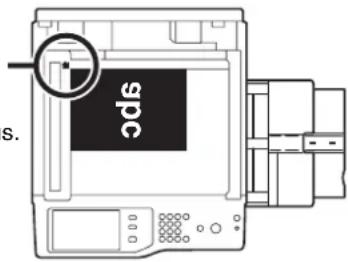
Automatische Kopiendrehung (Kopie drehen)
Wenn die Ausrichtungen von Original und Papier nicht übereinstimmen, wird das Original automatisch um 90° gedreht, damit dieses mit dem Papier übereinstimmt. (Bei einer Bilddrehung wird eine Meldung angezeigt.)
[Beispiel] Ausrichtung des eingelegten Originals, Papierausrichtung, Das Original von hinten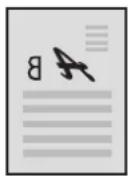
Papierausrichtung
Das Bild wird um 90 Grad gedreht
Das Papier von hinten
Diese Funktion kann sowohl im Modus für die automatische Papierwahl als auch im Auto-Image-Modus ausgeführt werden. Die Drehung kann in den Systemeinstellungen (Administrator) mit Hilfe von "Drehen bei Kopie-Einst." deaktiviert werden.
PAPIERKASSETTEN
Das Gerät ist so eingestellt, dass eine Papierkassette mit Papier im selben Format wie das eingelegte Original automatisch ausgewählt wird (automatische Papierkassettenauswahl).
Wird nicht das richtige Papierformat ausgewählt, oder wollen Sie das Papierformat ändern, können Sie die Papierkassette manuell auswählen.
1


Sie können auch auf die Papierformat-Anzeige (A) drücken, um die Papierkassetteneinstellungen zu öffnen.

2

Wählen Sie die Kassette, die Sie verwenden möchten.
(1) Berühren Sie die Taste der gewünschten Kassette. (2) Berühren Sie das Feld [OK].
Sie gelangen nun wieder in den Ausgangsbildschirm und die ausgewählte Kassette wird markiert.

Geht während eines Kopierauftrags das Papier in der ausgewählten Kassette aus und steht eine weitere Kassette mit Papier im selben Format und derselben Art zur Verfügung, wird diese Kassette automatisch ausgewählt und der Kopierauftrag fortgesetzt.

Um nach der manuellen Auswahl einer Kassette wieder zur automatischen Papierkassettenauswahl zu gelangen, drücken Sie die Taste [ALLES LÖSCHEN] (A)

Systemeinstellungen (Administrator): Einstellungen Ausgangsstatus (Papierkassette) Verwenden Sie diese Einstellung, um die standardmäßig ausgewählte Kassette zu ändern.
GRUNDLEGENDES VERFAHREN ZUM KOPIEREN
In diesem Abschnitt werden die grundlegenden Verfahren zum Kopieren erläutert, darunter die Auswahl des Abbildungsverhältnisses und andere Kopiereinstellungen.
KOPIEREN
KOPIEREN MIT HILFE DES AUTOMATISCHEN ORIGINALEINZUGS
In diesem Abschnitt wird das Kopieren (einseitiges Kopieren einseitiger Originale) mit Hilfe des automatischen Originaleinzugs erläutert.
1

Legen Sie die Originale mit der bedruckten Seite nach oben und an den Rändern ausgerichtet in das Originaleinzugfach ein.
Legen Sie die Originale mit der bedruckten Seite nach oben ein. Mehrere Originale können in das Originaleinzugfach eingelegt werden. Der Stapel mit Originalen darf nicht höher sein als die Markierung am Einzugfach.
2

Überprüfen Sie das zu verwendende Papier.
Stellen Sie sicher, dass das gewünschte Papier(-fach) ausgewählt ist.
Um den Farbmodus zu wechseln, berühren Sie zunächst das Feld [Papierwahl].
PAPIERKASSETTEN (Seite 2-11)

Je nach Format des eingelegten Originals kann es vorkommen, dass nicht dasselbe Papierformat wie das des Originals automatisch ausgewählt wird. Ändern Sie in diesem Fall das Papierformat manuell.
3

Stellen Sie die Kopienanzahl (Anzahl der Sätze) mit den Zifferntasten ein.

- Maximal 999 Kopien (Sätze) können eingestellt werden.
- Eine Einzelkopie kann auch dann angefertigt werden, wenn als Kopienanzahl "0" angezeigt wird.

Wenn eine falsche Anzahl von Kopien festgelegt wurde...
Drücken Sie die Taste [LÖSCHEN] ( ) und geben Sie dann die richtige Anzahl ein.
4
Drücken Sie die [START]-Taste.
![SHARP MX-M623U - Drücken Sie die [START]-Taste. - 1](/content/2026/05/1020213/images/825b215d1ae6e38c3551b5c31ebc1889ffb26551d174c411be4f55a1712f8374.jpg)
So brechen Sie das Scannen der Originale und den Kopiervorgang ab... Drücken Sie die Taste [STOPP] (✗)
ERSTELLUNG EINER KOPIE UNTER VERWENDUNG DES VORLAGENGLASES
Öffnen Sie zum Kopieren eines Buches oder eines anderen dicken Originals, das nicht über den automatischen Originaleinzug gescannt werden kann, den automatischen Originaleinzug und legen Sie das Original auf das Vorlagenglas. In diesem Abschnitt wird das Kopieren (einseitiges Kopieren einseitiger Originale) mit dem Vorlagenglas erläutert.

Öffnen Sie den automatischen Originaleinzug, legen Sie das Original mit der bedruckten Seite nach unten auf das Vorlagenglas, und schließen Sie dann den automatischen Originaleinzug vorsichtig.
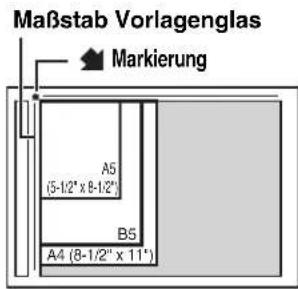

- Richten Sie die Ecke des Originals an der Spitze der Pfeilmarkierung auf der Vorlagenglasskala aus.
- Wählen Sie die der Größe des Originals entsprechende Ausrichtung wie oben dargestellt.
- Schließen Sie den automatischen Originaleinzug nach dem Einlegen des Originals wieder. Bleibt er offen, werden die außerhalb des Originals liegenden Bereiche in Schwarz kopiert, wodurch der Tonerverbrauch unnötig steigt.

Legen Sie keine Gegenstände unter den Originalformatsensor. Wenn beim Schließen des automatischen Originaleinzugs ein Gegenstand unter ihm liegt, kann die Originalformatsensorplatte beschädigt werden, so dass kein korrektes Erkennen des Originalformats möglich ist.
2

Überprüfen Sie das zu verwendende Papier.
Stellen Sie sicher, dass das gewünschte Papier(-fach) ausgewählt ist.
Um den Farbmodus zu wechseln, berühren Sie zunächst das Feld [Papierwahl].
PAPIERKASSETTEN (Seite 2-11)

Je nach Format des eingelegten Originals kann es vorkommen, dass nicht dasselbe Papierformat wie das des Originals automatisch ausgewählt wird. Ändern Sie in diesem Fall das Papierformat manuell.
3

Stellen Sie die Kopienanzahl (Anzahl der Sätze) mit den Zifferntasten ein.

- Maximal 999 Kopien (Sätze) können eingestellt werden.
- Eine Einzelkopie kann auch dann angefertigt werden, wenn als Kopienanzahl "0" angezeigt wird.

Wenn eine falsche Anzahl von Kopien festgelegt wurde...
Drücken Sie die Taste [LÖSCHEN] ( ) und geben Sie dann die richtige Anzahl ein.
4
Drücken Sie die [START]-Taste.
Normalerweise beginnt nun der Kopiervorgang.
Je nach Kopiereinstellungen (zweiseitig Kopieren usw.) beginnt der Kopiervorgang erst, wenn alle Originale gescannt worden sind. In diesem Fall gehen Sie zum nächsten Schritt.
5
Nehmen Sie das Original heraus und legen Sie das nächste ein. Drücken Sie anschließend die [START]-Taste.
Wiederholen Sie diesen Schritt, bis alle Originale gescannt wurden.
6
![Nächstes Original einlegen. Anschließend [Start] drücken. Nach Abschluss [Einlasser Ende] drücken. Einlasser Ende](/content/2026/05/1020213/images/d527c3f2aa85fdea26fed770e3b17983816457f1f9240278ae4b0734812629dd.jpg)
Berühren Sie die Taste [Einlesen Ende].

So brechen Sie das Scannen der Originale und den Kopiervorgang ab...
Drücken Sie die Taste [STOPP] (♀)
AUTOMATISCHES ZWEISEITIGES KOPIEREN
ZWEISEITIGES KOPIEREN MIT HILFE DES AUTOMATISCHEN ORIGINALEINZUGS
![graph LR A["Originale"] --> B["Kopien"]](/content/2026/05/1020213/images/2168072e81989081e964e9c2b2ab0cef3942674225446f35f96f781fbf933183.jpg)
Automatisches zweiseitiges Kopieren von einseitigen Originalen

Automatisches zweiseitiges Kopieren von zweiseitigen Originalen
![graph LR A["Originale"] --> B["Kopien"]](/content/2026/05/1020213/images/f3041dac157083791f68819f8b33e0fa2bf20f32c85737f482eb1640bcc27834.jpg)
Einseitige Kopien von beidseitigen Originalen
Das beidseitige Kopieren trägt zu Papiereinsparungen bei.
1

Legen Sie die Originale mit der bedruckten Seite nach oben und an den Rändern ausgerichtet in das Originaleinzugfach ein.
Legen Sie die Originale mit der bedruckten Seite nach oben ein. Mehrere Originale können in das Originaleinzugfach eingelegt werden. Der Stapel mit Originalen darf nicht höher sein als die Markierung am Einzugfach.
2
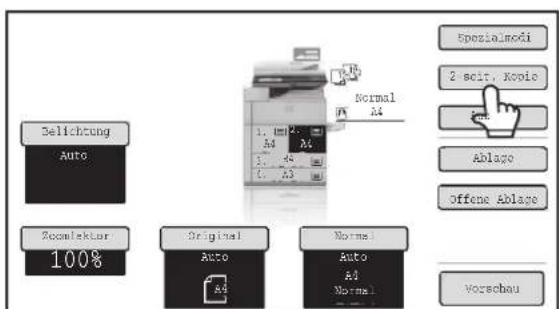
Berühren Sie das Feld [2-seit. Kopie].
(1) (2)
Wählen Sie den Modus 2-seitig Kopieren.
(1) Berühren Sie die Taste des gewünschten Modus.
10-2: Automatisches zweiseitiges Kopieren von einseitigen Originalen
2.3: Automatisches zweiseitiges Kopieren von zweiseitigen Originalen
a-1: Einseitiges Kopieren von zweiseitigen Originalen
(2) Berühren Sie das Feld [OK].
a-1: 1-seitiges Kopieren von 2-seitigen Originalen
Überprüfen Sie das zu verwendende Papier.

Um zweiseitige Kopien eines waagrecht eingelegten einseitigen Originals im Hochformat zu erstellen oder um beim Kopieren eines zweiseitigen Originals die Rückseite in Bezug auf die Vorderseite umzudrehen, drücken Sie auf die Taste [Bindungsänderung]. Verwenden Sie das Feld [Bindungsänderung] (Seite 2-18).

Um den Farbmodus zu wechseln, berühren Sie zunächst das Feld [Papierwahl].
Stellen Sie sicher, dass das gewünschte Papier(-fach) ausgewählt ist.
Um den Farbmodus zu wechseln, berühren Sie zunächst das Feld [Papierwahl].
Stellen Sie die Kopienanzahl (Anzahl der Sätze) mit den Zifferntasten ein.
![SHARP MX-M623U - Um den Farbmodus zu wechseln, berühren Sie zunächst das Feld [Papierwahl]. - 1](/content/2026/05/1020213/images/afa8c41714553615af750bee0f6de493a691db96b171990a12806ed8a3281541.jpg)
Je nach Format des eingelegten Originals kann es vorkommen, dass nicht dasselbe Papierformat wie das des Originals automatisch ausgewählt wird. Ändern Sie in diesem Fall das Papierformat manuell.

Stellen Sie die Kopienanzahl (Anzahl der Sätze) mit den Zifferntasten ein.

- Maximal 999 Kopien (Sätze) können eingestellt werden.
- Wenn Sie nur eine einzige Kopie erstellen möchten, können Sie für die Kopienanzahl die Standardeinstellung "0" belassen.

Wenn eine falsche Anzahl von Kopien festgelegt wurde...
Drücken Sie die Taste [LÖSCHEN] ( ) und geben Sie dann die richtige Anzahl ein.
Drücken Sie die [START]-Taste.
![SHARP MX-M623U - Drücken Sie die [START]-Taste. - 1](/content/2026/05/1020213/images/f7f511875d897421c7a1c09e5dd789f61f7543253b09de96fc49b3b53780a673.jpg)
So brechen Sie das Scannen der Originale und den Kopiervorgang ab...
Drücken Sie die Taste [STOPP] (7)
Verwenden des Feldes [Bindungsänderung]
| Originale | Bindungsänderung wird verwendet | Bindungsänderung wird nicht verwendet | ||
| [27XC] | Die Rückseite ist verkehrt herum. | ![SHARP MX-M623U - Drücken Sie die [START]-Taste. - 2](/content/2026/05/1020213/images/2a22e83716f99d121f196b41f5618226416169e5caa6536923cadaf7f640ad97.jpg) | Die Rückseite ist nicht verkehrt herum. | |
![SHARP MX-M623U - Drücken Sie die [START]-Taste. - 3](/content/2026/05/1020213/images/49d72b25e1e45bfd9aa9124cc1dd6c311aef1a21d7e733f3dc3300654d0504fa.jpg) | Wählen Sie diese Einstellung, wenn die Kopien als Kalender gebunden werden sollen. | ![SHARP MX-M623U - Drücken Sie die [START]-Taste. - 4](/content/2026/05/1020213/images/745f0dbe400440e92510bab18102a2f060d91b89e4c291a8ae9e0ea5b490dfe3.jpg) | Wählen Sie diese Einstellung, wenn die Kopien als Broschüre gebunden werden sollen. | |
AUTOMATISCHES ZWEISEITIGES KOPIEREN ÜBER DAS VORLAGENGLAS
![graph LR A["Originale"] --> B["Kopien"]](/content/2026/05/1020213/images/6b9d6d7c261e2d5cd984b8affe2481b11e2bb3a4134db5c4668ab666b24f1260.jpg)
Automatisches zweiseitiges Kopieren von einseitigen Originalen

Öffnen Sie den automatischen Originaleinzug, legen Sie das Original mit der bedruckten Seite nach unten auf das Vorlagenglas, und schließen Sie dann den automatischen Originaleinzug vorsichtig.


- Richten Sie die Ecke des Originals an der Spitze der Pfeilmarkierung auf der Vorlagenglasskala aus.
- Wählen Sie die der Größe des Originals entsprechende Ausrichtung wie oben dargestellt.
- Schließen Sie den automatischen Originaleinzug nach dem Einlegen des Originals wieder. Bleibt er offen, werden die außerhalb des Originals liegenden Bereiche in Schwarz kopiert, wodurch der Tonerverbrauch unnötig steigt.

Legen Sie keine Gegenstände unter den Originalformatsensor. Wenn beim Schließen des automatischen Originaleinzugs ein Gegenstand unter ihm liegt, kann die Originalformatsensorplatte beschädigt werden, so dass kein korrektes Erkennen des Originalformats möglich ist.

Berühren Sie das Feld [2-seit. Kopie].
(1) (2)
Wählen Sie den Modus 2-seitig Kopieren.
(1) Berühren Sie das Feld [1 Seite auf 2 Seiten]. (2) Berühren Sie das Feld [OK].

Die Felder [2 Seiten auf 2 Seiten] und [2 Seiten auf 1 Seite] können beim Kopieren über das Vorlagenglas nicht verwendet werden.

Überprüfen Sie das zu verwendende Papier.
Stellen Sie sicher, dass das gewünschte Papier(-fach) ausgewählt ist.
Um den Farbmodus zu wechseln, berühren Sie zunächst das Feld [Papierwahl].
PAPIERKASSETTEN (Seite 2-11)

Je nach Format des eingelegten Originals kann es vorkommen, dass nicht dasselbe Papierformat wie das des Originals automatisch ausgewählt wird. Ändern Sie in diesem Fall das Papierformat manuell.

Stellen Sie die Kopienanzahl (Anzahl der Sätze) mit den Zifferntasten ein.

- Maximal 999 Kopien (Sätze) können eingestellt werden.
- Eine Einzelkopie kann auch dann angefertigt werden, wenn als Kopienanzahl "0" angezeigt wird.

Wenn eine falsche Anzahl von Kopien festgelegt wurde...
Drücken Sie die Taste [LÖSCHEN] ( ) und geben Sie dann die richtige Anzahl ein.
Drücken Sie die [START]-Taste.
Der Scanvorgang wird gestartet.
Nehmen Sie das Original heraus und legen Sie das nächste ein. Drücken Sie anschließend die [START]-Taste.
Wiederholen Sie diesen Schritt, bis alle Originale gescannt wurden.
![Wählen Sie das Original einlegen. Anschließend [Start] drücken. Nach Abschluss [Einzug Ende] drücken. Einzug Ende](/content/2026/05/1020213/images/14dd9dcca970ecee20bcf77d67f750b173c4701a8658ede61515be539d267d45.jpg)
Berühren Sie die Taste [Einlesen Ende].
![SHARP MX-M623U - Berühren Sie die Taste [Einlesen Ende]. - 1](/content/2026/05/1020213/images/a76979447bc90ebf9855e7276d1f123a5292731fc0076f05ce79fdf760c4335d.jpg)
So brechen Sie das Scannen der Originale und den Kopiervorgang ab...
![SHARP MX-M623U - Berühren Sie die Taste [Einlesen Ende]. - 2](/content/2026/05/1020213/images/69eb10faf5addba89f8108049c9ba9e6da2dd108d26ba43f647e73f36482106d.jpg)
Drücken Sie die Taste [STOPP] (∅)
Systemeinstellungen (Administrator): Einstellungen Ausgangsstatus (2-seitig Kopieren)
Der standardmäßige 2-seitige Kopiermodus kann geändert werden.
ÄNDERN DER BELICHTUNG UND DES ORIGINAL-BILDTYPS
Für eine scharfe Kopie können Belichtung und Original-Bildtyp ausgewählt werden.
AUTOMATISCHE EINSTELLUNG DER BELICHTUNG UND DES ORIGINAL-BILDTYPS
Die automatische Belichtungseinstellung erfolgt standardmäßig, um die Belichtungsstufe und den Original-Bildtyp wie erforderlich für das zu kopierende Original automatisch einzustellen. ("Auto" wird angezeigt.)
Die automatische Einstellung erfolgt, so dass das bestmögliche Resultat beim Kopieren erzielt wird.

AUSWAHL DES ORIGINAL-BILDTYPS UND MANUELLE BELICHTUNGSEINSTELLUNG
Wenn Sie den Original-Bildtyp auswählen bzw. die Belichtung manuell einstellen wollen, drücken Sie auf die Taste [Belichtung] im Ausgangsbildschirm des Kopiermodus und führen Sie die folgenden Schritte aus.

Wählen Sie den Originalbildtyp aus.
Drücken Sie für das Original die Taste des jeweiligen Originalbildtyps.
● Auswahltasten für Original-Bildtyp
| Option | Beschreibung |
| Text | Verwenden Sie diesen Modus für normale Textdokumente. |
| Text/Fotoabzug | Dieser Modus bietet das ausgewogenste Verhältnis für das Kopieren von Originalen, die sowohl Text als auch gedruckte Fotos enthalten, zum Beispiel Magazine oder Kataloge. |
| Text/Foto | Dieser Modus bietet das ausgewogenste Verhältnis für das Kopieren von Originalen, die sowohl Text als auch Fotos enthalten, zum Beispiel Textdokumente mit eingefügten Fotos. |
| Gedrucktes Foto | Dieser Modus eignet sich am besten für das Kopieren gedruckter Fotos, zum Beispiel in einem Magazin oder Katalog. |
| Foto | Verwenden Sie diesen Modus zum Kopieren von Fotos. |
| Landkarte | Dieser Modus eignet sich am besten für das Drucken von hellen Farbverläufen und kleinem, feinem Text, wie sie auf den meisten Landkarten verwendet werden. |
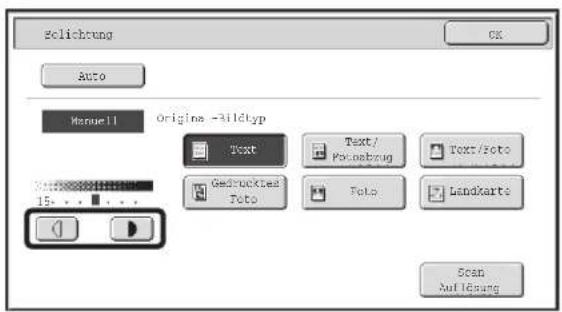
Legen Sie die Belichtungsstufe fest.
Drücken Sie das Feld
Drücken Sie das Feld

, um
die Kopie dunkler zu machen.
die Kopie heller zu machen.

Richtlinien für die Belichtungsstufe, wenn [Text] ausgewählt wurde:
1 bis 2: Dunkle Originale, z. B. Zeitungen 3: Originale normaler Helligkeit 4 bis 5: Originale, die mit Bleistift oder hellem Text beschrieben wurden

Berühren Sie das Feld [OK].
![SHARP MX-M623U - Berühren Sie das Feld [OK]. - 1](/content/2026/05/1020213/images/212edfed52aaa60600d032d2532ba68869b1c2073300cc07da997bbbddccd539.jpg)
- Wenn [Auto] gewählt ist, die Bildhelligkeit jedoch nicht korrekt ist...
Wenn bei Auswahl von [Auto] das Bild zu hell oder zu dunkel erscheint, kann die Belichtungsstufe unter "Belichtungskorrektur für Kopieren" in den Systemeinstellungen (Administrator) angepasst werden.
- So ändern Sie die Auflösung...
Wenn Sie eine Kopie im Maßstab 1:1 erstellen, drücken Sie die Taste [Scanauflösung], um den gewünschten Auflösungswert auszuwählen.
![SHARP MX-M623U - Berühren Sie das Feld [OK]. - 2](/content/2026/05/1020213/images/060ae02c9a4b71a638c7573d0beeb964f41a29aaf165b3ed6123310b95d0e31e.jpg)
- Systemeinstellungen (Administrator): Einstellungen Ausgangsstatus (Belichtungsart) Dieser Parameter dient zum Ändern des standardmäßigen Originalbildtyps.
- Systemeinstellungen (Administrator): Belichtungskorrektur für Kopieren Die für die automatische Belichtungsanpassung verwendete Belichtungsstufe kann angepasst werden.
- Systemeinstellungen (Administrator): 600-DPI-Scanmodus für Originaleinzug/Schnelle erste Kopie von Vorlagenglas Die Standardauflösungseinstellung kann geändert werden.
VERKLEINERN/VERGRÖSSERN/ZOOM
AUTOMATISCHE VERHÄLTNISAUSWAHL (Auto-Image)
In diesem Abschnitt wird die Funktion Automatische Verhältnisauswahl (Auto-Image) erläutert, die eine automatische Auswahl eines mit dem Papierformat übereinstimmenden Verhältnisses ermöglicht.
Wird die Papierkassette manuell geändert, erscheint die Taste [Auto-Image] im Ausgangsbildschirm des Kopiermodus.
Drücken Sie die Taste [Auto-Image], damit das Verkleinerungs- bzw. Vergrößerungsverhältnis anhand der Größe des Originals und des ausgewählten Papierformats automatisch ausgewählt wird.
Legen Sie zuerst das Original ein und wählen Sie die Papierkassette aus. Drücken Sie dann auf die Taste [Auto-Image].

Das gewählte Verhältnis wird in der Verhältnisanzeige angezeigt.

- Wenn die Meldung "Original drehen von nach" angezeigt wird, ändern Sie die Ausrichtung des Originals entsprechend.
- Bei einem Original in einem nicht genormten Format muss für die Verwendung der Funktion Auto-Image das Format eingegeben werden.

- So brechen Sie die automatische Verhältnisauswahl ab... Berühren Sie das Feld [Auto-Image], so dass dieses nicht mehr markiert ist.
- So setzen Sie das Verhältnis auf 100 % zurück... Um die Verhältniseinstellung auf 100 % zurückzusetzen, berühren Sie das Feld [Zoomfaktor]. Das Menü für das Verhältnis wird angezeigt. Berühren Sie das Feld [100%].

Systemeinstellungen (Administrator): Einstellungen Ausgangsstatus (Zoomfaktor)
Dieser Parameter dient zum Ändern des standardmäßigen Zoomfaktors.
MANUELLE VERHÄLTNISWAHL (Vordefinierte Verhältnisse/Zoom)
Drücken Sie die Taste [Zoomfaktor] im Ausgangsbildschirm des Kopiermodus, um eines der fünf vordefinierten Vergrößerungs- bzw. Verkleinerungsverhältnisse auszuwählen (Maximum 400%, Minimum 25%). Zusätzlich kann mit Hilfe der Zoomfelder in Schritten von 1 % ein beliebiges Verhältnis zwischen 25 % und 400 % gewählt werden.
Stellen Sie das Verhältnis ein.
Drücken Sie auf eine der Tasten für Voreinstellungen bzw. auf die Zoom-Tasten, um das Verhältnis einzustellen. Es gibt zwei Einstell-Bildschirme. Mit den Tasten können Sie zwischen den Bildschirmen wechseln.
● Bildschirm 1

• Vergrößerungstasten: 115%, 122% und 141% (für das AB-System). 121% und 129% (für das Zoll-System). • Verkleinerungsfelder: 70%, 81% und 86% (für das AB-System). 64% und 77% (für das Zoll-System). - Taste [100%]
● Bildschirm 2

- Vergrößerungsfelder (2 bis 4 Verhältnisse) 200 %, 400 %, beliebig (maximal zwei)
- Verkleinerungsfelder (2 bis 4 Verhältnisse) 25 %, 50 %, beliebig (maximal zwei)
- Taste [100%]

• Tasten (A)
Die mit (A) markierten Felder können für die Anzeige eines beliebigen Verhältnisses eingerichtet werden, indem in den Systemeinstellungen (Administrator) "Weitere Abbildungsverhältnisse hinzufügen oder ändern" gewählt wird.
- Um ein Verhältnis schnell zu wählen, berühren Sie ein Verkleinerungs- oder Vergrößerungsfeld, bis ein dem gewünschten Verhältnis ähnliches Verhältnis gewählt wurde, und nehmen Sie anschließend mit Hilfe der Zoomfelder die Feinabstimmung vor.
- Mit Hilfe der Zoomfelder kann in Schritten von 1 % ein beliebiges Verhältnis zwischen 25 % und 400 % gewählt werden. Berühren Sie das Feld , um das Verhältnis zu erhöhen, oder das Feld , um dieses zu verringern. (Wenn das Feld / anhaltend berührt wird, ändert sich das Verhältnis automatisch. Nach drei Sekunden ändert sich das Verhältnis schneller.)
- Anstelle des Berührens der Tasten 📂 können Sie auch direkt den numerischen Wert der Tastenanzeige berühren und den Wert mit Hilfe der numerischen Tasten ändern.
- Wenn bei der Auswahl eines Vergrößerungsverhältnisses die Meldung "Bild ist grösser als Kopierpapier." angezeigt wird, muss das Bild möglicherweise dem Papierformat angepasst werden.
2

Berühren Sie das Feld [OK].
Stellen Sie nach dem Drücken der Taste [OK] sicher, dass ein für das Verhältnis geeignetes Papierformat gewählt wurde.
![SHARP MX-M623U - Berühren Sie das Feld [OK]. - 1](/content/2026/05/1020213/images/302720fe04fcf4a28be4efb05484b5bed63fbc8d036af8730bd6f611b74aef16.jpg)
Wenn der automatische Originaleinzug verwendet wird, kann ein vertikales bzw. horizontales Verhältnis zwischen 25 % und 200 % gewählt werden.
![SHARP MX-M623U - Berühren Sie das Feld [OK]. - 2](/content/2026/05/1020213/images/ce1bbdc953980dc53377f768068b3a075416c2dcbe09ee2d59b058933e29ef0e.jpg)
So setzen Sie das Verhältnis auf 100 % zurück...
Um die Verhältniseinstellung auf 100 % zurückzusetzen, berühren Sie das Feld [Zoomfaktor]. Das Menü für das Verhältnis wird angezeigt. Berühren Sie das Feld [100%].
![SHARP MX-M623U - Berühren Sie das Feld [OK]. - 3](/content/2026/05/1020213/images/8d1b2eb368119f5cce4ba015d92bb8df795bd442e225c4103ed6bae274077aa3.jpg)
Systemeinstellungen (Administrator): Weitere Abbildungsverhältnisse hinzufügen oder ändern
Es können zwei vordefinierte Vergrößerungs- (101 % bis 400 %) und zwei Verkleinerungsverhältnisse (25 % bis 99 %) hinzugefügt werden. Die hinzugefügten vordefinierten Verhältnisse können ebenfalls geändert werden.
SEPARATES VERGRÖSSERN/VERKLEINERN DER LÄNGE UND DER BREITE (XY-Zoom)
Mit Hilfe der Funktion XY-Zoom können das horizontale und das vertikale Kopierverhältnis separat geändert werden. Sowohl das horizontale als auch das vertikale Verhältnis kann in Schritten von 1 % zwischen 25 % und 400 % angepasst werden. Drücken Sie die Taste [Zoomfaktor] im Ausgangsbildschirm des Kopiermodus und führen Sie die folgenden Schritte aus.
Für das horizontale Verhältnis wurde 50 % und für das vertikale Verhältnis 70 % gewählt

1

Berühren Sie das Feld [XY-Zoom].

Stellen Sie das horizontale und vertikale Verhältnis ein.
(1) Berühren Sie das Feld [X].
Die Taste [X] wird markiert und das horizontale Verhältnis kann eingestellt werden.
(2) Berühren Sie die Tasten für die vordefinierten Verhältnisse (A) und die Zoomtasten (B), um das horizontale (X) Verhältnis festzulegen.
(A) Tasten für vordefinierte Verhältnisse werden durch das Berühren nicht markiert. (B) Mit Hilfe der Zoomfelder kann in Schritten von 1 % ein beliebiges Verhältnis zwischen 25 % und 400 % gewählt werden.
(3) Berühren Sie die Taste [Y] und stellen Sie das (vertikale) Y-Verhältnis so wie bei der Taste [X] ein.
(4) Berühren Sie das Feld [OK].
Stellen Sie nach dem Drücken der Taste [OK] sicher, dass ein für das Verhältnis geeignetes Papierformat gewählt wurde.

- Um schnell ein Verhältnis zu wählen, berühren Sie ein Feld für ein vordefiniertes Verhältnis (A), bis ein dem gewünschten Verhältnis ähnliches Verhältnis gewählt wurde, und nehmen Sie anschließend mit Hilfe der Zoomfelder (B) die Feinabstimmung vor.
- Anstelle des Berührens der Tasten können Sie auch direkt den numerischen Wert der Tastenanzeige berühren und den Wert mit Hilfe der numerischen Tasten ändern.

Wenn der automatische Originaleinzug verwendet wird, kann ein vertikales bzw. horizontales Verhältnis zwischen 25 % und 200 % gewählt werden.

So brechen Sie eine XY-Zoomeinstellung ab... Um eine XY-Zoom einstellung abzubrechen, berühren Sie das Feld [XY-Zoom] oder das Feld [Abbrechen].
ORIGINALFORMATE
FESTLEGEN DES ORIGINALFORMATS
Geben Sie das Originalformat manuell an, wenn das Original keinem Standardformat entspricht oder das Format nicht korrekt erkannt wird.
Drücken Sie die Taste [Original] im Ausgangsbildschirm des Kopiermodus und führen Sie die folgenden Schritte aus.
Festlegen eines AB-Originalformats
(1) Berühren Sie die entsprechende Taste für die Originalgröße.
(2) Berühren Sie die Taste [OK].
Festlegen eines Originalformats in Zoll
(1) Berühren Sie die Taste [AB Ioch].
(2) Berühren Sie die entsprechende Taste für die Originalgröße.
(3) Berühren Sie die Taste [OK].
Festlegen eines nicht genormten Originalformats

Berühren Sie die Taste [Grösse eingeben].

Geben Sie das Originalformat ein.
(1) Geben Sie die horizontale Abmessung (X) des Originals ein.
Berühren Sie die numerische Tastenanzeige X (Breite), um einen Nummern-Eingabebildschirm anzuzeigen. Geben Sie die Breite des Originals mit Hilfe der numerischen Tasten ein, und berühren Sie im Nummern-Eingabebildschirm die Taste [OK]. Wenn Sie das Vorlagenglas verwenden, können Sie eine Zahl zwischen 25 mm und 432 mm (1" bis 17") eingeben. Wenn Sie den automatischen Originaleinzug verwenden, können Sie eine Zahl zwischen 140 mm und 432 mm (5-1/2" bis 17") eingeben. Wenn die horizontale Abmessung des Originals weniger als 140 mm (5-1/2") beträgt, verwenden Sie das Vorlagenglas.
(2) Geben Sie die vertikale Abmessung (Y) des Originals ein.
Berühren Sie die numerische Tastenanzeige Y (Höhe), um einen Nummern-Eingabebildschirm anzuzeigen. Geben Sie die Höhe des Originals mit Hilfe der numerischen Tasten ein, und berühren Sie im Nummern-Eingabebildschirm die Taste [OK]. Wenn Sie das Vorlagenglas verwenden, können Sie eine Zahl zwischen 25 mm und 297 mm (1" bis 11-5/8") eingeben. Wird der automatische Dokumenteneinzug verwendet, kann eine Zahl zwischen 131 mm bis 297 mm (5-1/8" und 11-5/8") eingegeben werden. Wenn die vertikale Abmessung des Originals weniger als 131 mm (5-1/8") beträgt, verwenden Sie das Vorlagenglas.
(3) Berühren Sie das Feld [OK].
Sie gelangen wieder zurück zum Ausgangsbildschirm. In der Anzeige für das Originalformat im Basisbildschirm wird [Original] angezeigt.
![SHARP MX-M623U - Berühren Sie das Feld [OK]. - 1](/content/2026/05/1020213/images/339c2096de37343db41e4690fe8bee079fd7d117286b3791260921af9e520370.jpg)
Zum Ändern der Anzahl können Sie auch die Tasten berühren.
SPEICHERN HÄUFIG VERWENDETER ORIGINALFORMATE
Sie können häufig verwendete spezielle Originalformate speichern. In diesem Abschnitt wird erläutert, wie Sonderoriginalformate gespeichert, abgerufen, geändert und gelöscht werden können.
Speichern von Originalformaten (Bearbeiten/Löschen)
Es können bis zu 12 Sonderoriginalformate gespeichert werden. Drücken Sie die Taste [Original] im Ausgangsbildschirm des Kopiermodus und führen Sie die folgenden Schritte aus.

Berühren Sie das Feld [Spezif. Grösse].
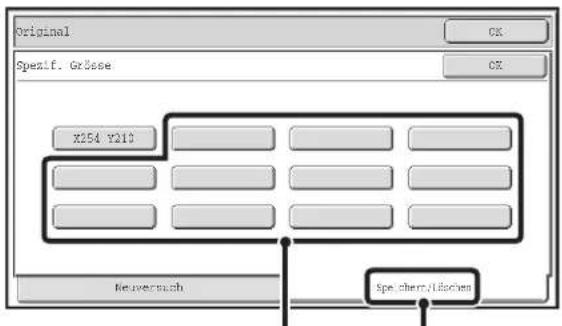
(1)(2)
Speichern Sie das Originalformat.
(1) Berühren Sie die Taste [Speichern/Löschen]. (2) Berühren Sie ein Feld für ein benutzerdefiniertes Originalformat.
Berühren Sie ein Feld, in dem kein Format angezeigt wird (☐).

Zum Bearbeiten oder Löschen einer zuvor gespeicherten Taste...
Berühren Sie die Taste, die Sie bearbeiten oder löschen möchten. Das folgende Fenster erscheint.

- Um die Taste zu bearbeiten, berühren Sie die Taste [Ändern] und gehen Sie zum nächsten Schritt.
- Um die Taste zu löschen, berühren Sie die Taste [Löschen]. Stellen Sie sicher, dass das Originalformat gelöscht worden ist und berühren Sie die Taste [OK].
![(1) Original Größe eingeben Abbrechen (3) 420 297 [25-437] [25-297]](/content/2026/05/1020213/images/6129b75d72b840d49499d1ce938d20aceb0d5c503fd754bd50939756127ac3e7.jpg)
(2)
Geben Sie das Originalformat ein.
(1) Geben Sie die horizontale Abmessung (X) des Originals ein.
Berühren Sie die numerische Tastenanzeige X (Breite), um einen Nummern-Eingabebildschirm anzuzeigen. Geben Sie die Breite des Originals mit Hilfe der numerischen Tasten ein, und berühren Sie im Nummern-Eingabebildschirm die Taste [OK]. Es kann eine Abmessung von 25 mm bis 432 mm (1" bis 17") eingegeben werden.
(2) Geben Sie die vertikale Abmessung (Y) des Originals ein.
Berühren Sie die numerische Tastenanzeige Y (Höhe), um einen Nummern-Eingabebildschirm anzuzeigen. Geben Sie die Höhe des Originals mit Hilfe der numerischen Tasten ein, und berühren Sie im Nummern-Eingabebildschirm die Taste [OK]. Es kann eine Abmessung von 25 mm bis 297 mm (1" bis 11-5/8") eingegeben werden.
(3) Berühren Sie das Feld [OK].

Zum Ändern der Anzahl können Sie auch die Tasten berühren.

Das gespeicherte Originalformat wird beibehalten, auch wenn der Hauptschalter abgeschaltet wird.

So brechen Sie den Vorgang ab... Drücken Sie die Taste [ALLE LÖSCHEN] (CA)
Abrufen eines gespeicherten Originalformats
Um ein gespeichertes Originalformat abzurufen, drücken Sie die Taste [Original] im Ausgangsbildschirm des Kopiermodus und führen Sie die folgenden Schritte aus.
1
Berühren Sie das Feld [Spezif. Grösse].
2
Abrufen des gewünschten gespeicherten Originalformats.
(1) Berühren Sie das Register [Neuversuch]. (2) Berühren Sie die Taste für das abzurufende Originalformat. (3) Berühren Sie das Feld [OK].

So brechen Sie den Vorgang ab... Drücken Sie die Taste [ALLES LÖSCHEN] (CA
AUSGABE
Berühren Sie im Basisbildschirm des Kopiermodus das Feld [Ausgabe], um die Ausgabefunktionen und das Ausgabefach zu wählen. Es können folgende Ausgabefunktionen gewählt werden: Sortieren, Gruppe, Versatz, Hefter/Sortier., Sattelheftung und Lochung. Alle Erläuterungen zu den unten angeführten Einstellungen gehen davon aus, dass ein Finisher mit Sattelheftung installiert ist.

(1) Feld [Offset-Fach]
Das Ausgabedokument wird in das Offset-Fach transportiert. Das Feld [Offset-Fach] wird durch Auswahl des Feldes [Hefter/Sortier.] automatisch gewählt.
(2) Feld [Offset]
Hiermit werden die einzelnen Sätze vom jeweils vorherigen Satz abgesetzt.
Die Versatzfunktion wird ausgeführt, wenn das Kontrollfeld aktiviert ist. Sie wird nicht ausgeführt, wenn das Kontrollfeld nicht aktiviert ist. (Durch Auswahl der Funktion "Hefter/Sortier." wird das Versatzhäkchen automatisch entfernt.)
Versatzfunktion (Seite 2-34)
(3) Feld [Sortieren]
Hiermit wird die Ausgabe in Sätze sortiert (zugeordnet).
Sortiermodus (Seite 2-34)
(4) Feld [Hefter/Sortier.]
Mit Hilfe dieser Einstellung wird die Ausgabe in Sätzen sortiert, geheftet und an das Fach ausgegeben. (Beachten Sie, dass für die Sätze keine Versatzausgabe erfolgt.) Wenn diese Funktion ausgewählt ist, stehen zur Auswahl der Klammerposition drei Tasten zur Verfügung. Funktion Heften und Sortieren / Sattelheftung (Seite 2-35)
(5) Feld [Gruppe]
Die Kopien werden nach Seiten gruppiert.
Gruppenmodus (Seite 2-34)
(6) Ausgabeanzeige
Ein Symbol zeigt den Ausgabemodus an.
(7) Feld [OK]
Berühren Sie dieses Feld, um den Ausgabebildschirm zu schließen und zum Basisbildschirm zurückzukehren.
(8) Feld [Sattelheftung]
Mit Hilfe dieser Einstellung werden Kopiensätze an der Mittellinie geheftet und gefaltet. ■ Funktion Heften und Sortieren / Sattelheftung (Seite 2-35) Durch Berühren dieses Feldes wird der Bildschirm für die Sattelheftungseinstellungen angezeigt. (Nur wenn in den Systemeinstellungen (Administrator) "Autom. Sattelheftung" aktiviert ist.)
(9) Feld [Mittleres Fach]
Das Ausgabedokument wird in das mittlere Fach transportiert.
(10) Feld [Lochung]
Mit dieser Funktion wird die Ausgabe gelocht. Lochfunktion (Seite 2-38)
(11) Taste [Falten]
Bei dieser Funktion wird die Druckausgabe auf die Hälfte gefaltet. Sie können auswählen, ob die Ausgabe nach innen oder nach außen gefaltet werden soll.
Falzfunktion (Seite 2-37)
![SHARP MX-M623U - Taste [Falten] - 1](/content/2026/05/1020213/images/f492b0f059ab79bc5de870a25ed49dc04292b4269aec7c684e2923d183802096.jpg)
Die dargestellten Tasten hängen von den installierten Peripheriegeräten ab.
Abhängig davon, welche Peripheriegeräte installiert sind, können zudem einige Tasten möglicherweise nicht ausgewählt werden. Wenn sich Ihr Bildschirm vom auf der vorhergehenden Seite abgebildeten unterscheidet, beachten Sie die im Folgenden dargestellten Bildschirme.
Beispiel
Bildschirm, wenn kein Finisher oder Finisher mit Sattelheftung installiert ist.

AUSGABEMODI
In diesem Abschnitt werden die einzelnen Ausgabefunktionen erläutert.
Sortiermodus
Hiermit wird die Ausgabe in Sätze sortiert (zugeordnet). Beispiel: Sortieren der Ausgabe in fünf Sätze
Originale Ausgabe
![graph TD A["1 2 3"] --> B["1 2 3\n4 5 6\n7 9\n* 0 2P"] B --> C["↓"] C --> D["Ausgabe"] D --> E["↓"] E --> F["Sortioren"] F --> G["↓"] G --> H["Drücken Sie die [START"]-Taste.] I["Legen Sie die Kopienanzahl (5) fest."] --> J["Berühren Sie das Feld [Ausgabe"].] J --> K["Berühren Sie das Feld [Sortiere…](/content/2026/05/1020213/images/d9a5a9fdc5fadd170d2183e3b972cfe943bff6540242de9db9670f3aa4bda945.jpg)

- Die Sortierfunktion wird automatisch gewählt, wenn Originale in den automatischen Originaleinzug eingelegt werden.
- Wenn die Offene Ablage für die Dokumentenablage voll ist, wird dies das Kopieren einer großen Anzahl von Originalen mit der Sortierfunktion beeinträchtigen. Löschen Sie nicht gebrauchte Dateien aus dem Ordner Offene Ablage.
Gruppenmodus
Diese Funktion gruppiert die Kopien nach Seiten. Beispiel: Gruppen von fünf Kopien jeder Seite
Originale Ausgabe
![graph TD A["1 2 3"] --> B["1 1 2 2 2 3 3 3 3"] B --> C["1 1 2 2 2 3 3 3 3"] C --> D["1 1 2 2 2 3 3 3 3"] D --> E["1 1 2 2 2 3 3 3 3"] E --> F["1 1 2 2 2 3 3 3 3"] F --> G["1 1 2 2 2 3 3 3 3"] G --> H["1 1 2 2 2 3 3 3 3"] H --> I["1 1 2 2 2 3 3 3 3"] I --> J["1 1 2 2 2 3 3 3 3"] J --> K["1 1 2 2 2 3…](/content/2026/05/1020213/images/2e90f5b1eb0ecbc36265ec0e66673646532a195d5872cf07aad1866ab4578564.jpg)

Die Gruppenfunktion wird automatisch gewählt, wenn ein Original auf das Vorlagenglas gelegt wird.
Versatzfunktion
Mit Hilfe dieser Funktion werden die einzelnen Kopiensätze im Ausgabefach von den jeweils vorherigen Sätzen abgesetzt. Dies erleichtert die Trennung der Kopiensätze.
Versatzfunktion "EIN" V

Versatzfunktion "AUS"


• Die Versatzfunktion kann verwendet werden, sobald ein Finisher oder ein Finisher mit Sattelheftung installiert ist. • Die Versatzfunktion kann nicht verwendet werden, wenn die Funktion "Hefter/Sortier." gewählt wurde.
Funktion Heften und Sortieren / Sattelheftung
Die Ausgabe wird in Sätze sortiert. Die einzelnen Sätze werden geheftet und an das Fach ausgegeben. (Funktion Heften und Sortieren) Die Ausgabe kann außerdem an der Farblinie an zwei Stellen geheftet und gefaltet werden.
Im Folgenden finden Sie Informationen zum Verhältnis der Heftpositionen, der Papierausrichtung, der für das Heften ungeeigneten Papierformate und der Anzahl der zu heftenden Blätter.
Weitere Informationen zur Ausrichtung des eingelegten Originals finden Sie unter "Ausrichtung des eingelegten Originals (für die Funktionen "Hefter/Sortier." und "Lochung")" (Seite 2-38).


SattelheftungHeften/Sortieren
| Heftpositionen | Vertikal ausgerichtetes Papier | Horizontal ausgerichtetes Papier | |||
1 Heftklammer an der oberen linken Ecke*1 |  | Verwendbare PapierformateA4, B5, 8-1/2" x 11", 16KAnzahl der Blätter, die geheftet werden können:Finisher mit Sattelheftung und FinisherMax. 50 Blätter*2Finisher (3 Fächer)Max. 100 Blätter*2 |  | • Finisher mit Sattelheftung Verwendbare PapierformateA3, B4, A4R, 11" x 17", 8-1/2" x 14", 8-1/2" x 13-1/2", 8-1/2" x 13-2/5", 8-1/2" x 13", 8-1/2" x 11",8-1/2" x 11"R, 8K, 16KRAnzahl der Blätter, die geheftet werden könnenA3, B4, A4R, 11" x 17", 8-1/2" x 14", 8-1/2" x 13-1/2", 8-1/2" x 13-2/5", 8-1/2" x 13", 8-1/2" x 11", 8-1/2" x 11"R, 8K:Max. 50 Blätter*2• Finisher Verwendbare PapierformateA3, B4, A4R, 11" x 17", 8-1/2" x 14", 8-1/2" x 13-1/2", 8-1/2" x 13-2/5", 8-1/2" x 13", 8-1/2" x 11", 8-1/2" x 11" R, 8K, 16KRAnzahl der Blätter, die geheftet werden könnenA3, B4, A4R, 11" x 17", 8-1/2" x 14", 8-1/2" x 13-1/2", 8-1/2" x 13-2/5", 8-1/2" x 13",8-1/2" x 11", 8-1/2" x 11"R, 8K:Max. 50 Blätter*2• Finisher (3 Fächer) Verwendbare PapierformateA3, B4, A4R, 11" x 17", 8-1/2" x 14", 8-1/2" x 13-1/2", 8-1/2" x 13-2/5", 8-1/2" x 13", 8-1/2" x 11"R, 8K, 16KRAnzahl der Blätter, die geheftet werden könnenA3, B4, A4R, 11" x 17", 8-1/2" x 14", 8-1/2" x 13-1/2", 8-1/2" x 13-2/5",8-1/2" x 13", 8-1/2" x 11"R, 8KMax. 100 Blätter*2 | |
1 Heftklammer an der unteren linken Ecke*1 |  |  | |||
2 Heftklammern am linken Rand |  |  | |||
| Sattelheftung (nur mit Finisher mit Sattelheftung) |  | Die Sattelheftung ist nur bei einer horizontalen Papierausrichtung möglich |  | Verwendbare Papierformate A3, B4, A4R, 8-1/2" x 11"R, 8K Anzahl der Blätter, die geheftet werden können: Max. 30 Blätter*2 | |
*1 Finisher oder Finisher mit Sattelheftung
Wird die obere oder untere linke Ecke des Papiers geheftet, erfolgt die Heftung diagonal. Ausnahmen bilden folgende Fälle (Diagonale Heftung):
- Wenn die obere linke Ecke des Papiers an einer Stelle geheftet wird und folgende Papierformate verwendet werden: A4R, 8-1/2" x 14", 8-1/2" x 13-1/2", 8-1/2" x 13-2/5", 8-1/2" x 13", und 8-1/2" x 11"R.
Finisher (3 Fächer)
Falls das Papier nur an einer Stelle geheftet wird, so wird die Heftklammer diagonal gerichtet, unabhängig vom Papierformat und der Papierausrichtung.
*2 Zwei Blatt Papier (ein Blatt beim Heften von Broschüren) mit bis zu 256 g/m² (68 lbs.) können als Deckblätter geheftet werden. Hierbei verringert sich die angegebene maximale Anzahl an Blättern um zwei (bei Sattelheftung um eines).

- Zu der Anzahl an Blättern, die auf einmal geheftet werden können, zählen auch Deckblätter und/oder Zwischenblätter.
- Wird der Spezialmodus "Dokument gem. Größe" mit der Einstellung "Gleiche Breite" verwendet, können unabhängig vom Papierformat maximal 25 Blätter mit einem Finisher mit Sattelheftung und 30 Blätter mit einem Finisher geheftet werden. • Die Sattelheftfunktion ist nur verfügbar, wenn ein Finisher mit Sattelheftung installiert ist.
Falzfunktion
Wenn ein Finisher mit Sattelheftung montiert ist, kann die Falzfunktion auch dazu verwendet werden, Druckausgaben auf die Hälfte zu falten.
Die Falzfunktion kann für folgende Papierformate verwendet werden: A4R, B4, A3, 8-1/2" x 11"R, 8-1/2" x 14", 11" x 17", 16KR, und 8K. Weitere Informationen über Papierformate und -arten, die zum Falten geeignet sind, finden Sie in den Anweisungen im Starthandbuch.

Berühren Sie die Taste [Falten], um den Falteinstellungsbildschirm anzuzeigen. Wenn Sie nach innen falten möchten (gedruckte Seite innen), berühren Sie die Taste [Innen Falten]. Wenn Sie nach außen falten möchten (gedruckte Seite außen), berühren Sie die Taste [Aussen Falten].


- Spezielle Medien, beispielsweise Transparentfolien und Registerpapier können nicht verwendet werden.
- Wenn die Papierfalzfunktion ausgewählt wurde, können die Heft- oder Lochfunktionen nicht verwendet werden.
- Wenn der 2-seitige Druck in den Systemeinstellungen (Administrator) deaktiviert wurde, kann die Papierfalzfunktion nicht verwendet werden.
Lochfunktion
Wenn eine optionale Lochungseinheit installiert wurde, kann die Ausgabe gelocht werden.
Folgende Papierformate können gelocht werden: B5R bis A3 (7-1/4" x 10-1/2" bis 11" x 17"). Jedoch können Papier im Format A3W (12" x 18") sowie spezielle Medien, wie etwa Folien und Registerpapier, nicht verwendet werden.
[Beispiele]
[Original 1] [Lochungspositionen]

Die Lochungsfunktion kann nicht gleichzeitig mit der Sattelheftungs- oder der Papierfalzfunktion verwendet werden.
Ausrichtung des eingelegten Originals (für die Funktionen "Hefter/Sortier." und "Lochung")
Wenn die Funktionen für Heften und Sortieren bzw. das Lochen verwendet werden, muss das Original wie in der folgenden Abbildung eingelegt werden, damit ein Heften oder Lochen an der gewünschten Stelle möglich ist.
| Heften/Sortieren Lochen | |
| Originaleinzugfach Vorlagenglas Originaleinzugfao | |
| Eine Heftung (oben) | |
 |  |
| Zwei Heftungen | |
 |  |
| Eine Heftung (unten) | |
 |  |
| Vorlagenglas | |
 |  |
 |  |
KOPIEREN MIT DEM MANUELLEN EINZUG
Neben Normalpapier kann mit Hilfe des manuellen Einzugs auch auf Transparentfolie, Registerseiten und weiteren Spezialmedien kopiert werden.
Weitere Informationen über Papierarten, die in das manuelle Eingabefach eingelegt werden können, finden Sie unter "WICHTIGE HINWEISE ZUM PAPIER" (Seite 1-27) in "1. VOR VERWENDUNG DES GERÄTS". Weitere Informationen zu Vorsichtsmaßnahmen beim Einlegen von Papier über den manuellen Einzug finden Sie unter "EINLEGEN DES PAPIERS IN DEN MANUELLEN EINZUG" (Seite 1-42) in "1. VOR VERWENDUNG DES GERÄTS".
1

Legen Sie das Original ein.
Legen Sie das Original entweder mit der Druckseite nach oben in das Dokumenteinzugfach oder mit der Druckseite nach unten auf das Vorlagenglas.
Wenn das Original auf die Dokumentenglasplatte gelegt wird...
Schließen Sie den automatischen Originaleinzug nach dem Einlegen des Originals wieder. Bleibt er offen, werden die außerhalb des Originals liegenden Bereiche in Schwarz kopiert, wodurch der Tonerverbrauch unnötig steigt.
2

Legen Sie das Papier in den manuellen Einzug ein.
Legen Sie das Papier mit der Druckseite nach oben ein. Handelt es sich jedoch bei der verwendeten Papierart um Papier mit "Briefkopf" oder "Vordruckt", legen Sie das Papier mit der Druckseite nach oben ein*.
* Wird "Deaktivierung Duplex" in den Systemeinstellungen (Administrator) aktiviert, legen Sie das Papier normal ein (Druckseite nach oben in den Fächern 1 bis 5, Druckseite nach unten im Fach für manuellen Einzug).

Achten Sie beim Einlegen von Papierformaten A3, B4, A4R, 11" x 17", 8-1/2" x 14", 8-1/2" x 13", oder 8-1/2" x 11" R darauf, die Erweiterung des manuellen Einzugs herauszuziehen.
Ziehen Sie die Erweiterung des manuellen Einzugs vollständig heraus. Wenn die Erweiterung des manuellen Einzugs nicht vollständig herausgezogen wurde, kann das Format des eingelegten Papiers nicht ordnungsgemäß angezeigt werden.
3

Berühren Sie das Feld [Papierwahl].

Prüfen Sie die Einstellung der Papierart für den manuellen Einzug. Wenn die Einstellung geändert werden soll, berühren Sie die Taste Papierart.
Wenn das bei "Manueller Einzug" angezeigte Papierformat bzw. die angezeigte Papierart nicht geändert werden müssen, gehen Sie zu Schritt 7.

Wählen Sie den im manuellen Einzug verwendeten Papiertyp.
Wählen Sie die Papierart aus, die Sie verwenden wollen.

Legen Sie das Papierformat fest.
(1) Wählen Sie das Papierformat.
Feld [Auto-Inch]
Wenn es sich bei dem im manuellen Einzug eingelegten Papier um ein Zoll-Format (8-1/2" x 11", usw.) handelt, wird das Papierformat automatisch erkannt und ein entsprechendes Format festgelegt.
Taste [Auto-AB]
Wenn es sich bei dem im manuellen Einzug eingelegten Papier um ein AB-Format (A4, usw.) handelt, wird das Papierformat automatisch erkannt und ein entsprechendes Format festgelegt.
Taste [Spezif. Grösse]
Berühren Sie diese Taste, wenn Sie das Format des eingelegten Papiers als numerischen Wert eingeben möchten.
Eingabe des Papierformat des manuellen Einzugs (Seite 2-41)
Taste [Manuell]
Berühren Sie diese Taste, um die Tasten [16K], [16KR], und [8K] anzuzeigen. Berühren Sie eine dieser Tasten, wenn das entsprechende Papierformat eingelegt wurde.
(2) Berühren Sie das Feld [OK].
![SHARP MX-M623U - Berühren Sie das Feld [OK]. - 1](/content/2026/05/1020213/images/bd0d2fff4c1461050f8bb3faa19d743a0f639792d8ec5141ab1088e90a743780.jpg)
Wenn Registerpapier ausgewählt wurde, prüfen Sie die Größe. Berühren Sie die Taste [Auto-Inch] oder [Auto-AB]. Berühren Sie nach dem Prüfen/Ändern der Einstellungen die Taste [OK].
7

Wählen Sie den manuellen Einzug.
(1) Berühren Sie das Feld Papierformat des manuellen Einzugs. (2) Berühren Sie das Feld [OK].
8
Drücken Sie die [START]-Taste.
Der Scanvorgang wird gestartet.
- Wenn die Originale in das Originaleinzugfach eingelegt wurden, werden die Originale kopiert.
- Wenn Sie die Originale auf das Vorlagenglas gelegt haben, werden die Seiten nacheinander eingescannt. Ist der Sortiermodus vorgewählt, wechseln Sie die Originale und drücken Sie auf die Taste [STARTEN]. Wiederholen Sie diesen Vorgang, bis alle Seiten eingescannt wurden und drücken Sie dann die Taste [Einlesen Ende].
![SHARP MX-M623U - Drücken Sie die [START]-Taste. - 1](/content/2026/05/1020213/images/9e059beaba961b7482917aac9bef102d13802ced1c02c063ebc6a60f85de6c61.jpg)
So brechen Sie das Scannen der Originale und den Kopiervorgang ab:
Drücken Sie die Taste [STOPP] ( )
Eingabe des Papierformat des manuellen Einzugs
Bei Berührung der Taste [Spezif. Größe] wird die Eingabemaske für das Papierformat angezeigt.

Berühren Sie die numerische Tastenanzeige X (Breite), um einen Nummern-Eingabebildschirm anzuzeigen. Geben Sie die Breite des Papiers mit Hilfe der numerischen Tasten ein, und berühren Sie im Nummern-Eingabebildschirm die Taste [OK]. Berühren Sie die numerische Tastenanzeige Y (Höhe), um einen Nummern-Eingabebildschirm anzuzeigen. Geben Sie die Höhe des Papiers mit Hilfe der numerischen Tasten ein, und berühren Sie im Nummern-Eingabebildschirm die Taste [OK].

- Zum Ändern der Anzahl können Sie auch die Tasten berühren.
- Die gespeicherten spezifischen Papierformate werden in Tasten auf der linken Bildschirmseite angezeigt. Spezifische Papierformate werden in den Systemeinstellungen gespeichert. Weitere Informationen finden Sie unter "Papier-Kass. einstellen" (Seite 7-13) "7. SYSTEMEINSTELLUNGEN". Wenn die Taste der gewünschten Größe angezeigt wird, berühren Sie diese.
SPEZIALMODI
In diesem Kapitel werden Rand verschieben, Löschen, Doppelseiten-Kop. und andere Spezialmodi erläutert.
SPEZIALMODI
Wird die Taste [Spezialmodi] im Ausgangsbildschirm gedrückt, erscheint der Bildschirm des Spezialmodi-Menüs. Das Menü für Spezialmodi umfasst zwei Bildschirme. Mit den Tasten ➕ ➕ können Sie zwischen den Bildschirmen wechseln. Nach Auswahl der Spezialmodus-Einstellungen, berühren Sie die Taste [OK] im Bildschirm des Spezialmodi-Menüs, um die Einstellungen fertig zu stellen und zum Ausgangsbildschirm des Kopiermodus zu gelangen.
Spezialmodi-Menü (1. Bildschirm)
(1) Feld [Rand verschieben]
HINZUFÜGEN VON RÄNDERN (Rand verschieben) (Seite 2-45)
(2) Feld [Löschen]
LÖSCHEN VON SCHATTEN AM RAND (Löschen) (Seite 2-47)
(3) Feld [Doppelseit-Kop.]
KOPIEREN DER EINZELNEN SEITEN EINES GEBUNDENEN DOKUMENTS (Doppelseit-Kop.) (Seite 2-49)
(4) Feld [Broschüre kopieren]
KOPIEREN IM BROSCHÜRENFORMAT (Broschüre kopieren) (Seite 2-51)
(5) Feld [Auftrag erstellen]
KOPIEREN EINER GROSSEN ANZAHL VON ORIGINALEN AUF EINMAL (Auftrag erstellen) (Seite 2-54)
(6) Feld [Tandemkopie]
VERWENDEN VON ZWEI GERÄTEN FÜR EINE GROSSE PAPIERMENGE (Tandemkopie) (Seite 2-57)
(7) Feld [Deckblatteinfügemodus]
VERWENDEN EINER ANDEREN PAPIERSORTE FÜR DECKBLÄTTER (Deckblatteinfügemodus) (Seite 2-60)
(8) Feld [Folientrennblätter]
EINFÜGEN VON TRENNBLÄTTERN BEIM KOPIEREN AUF TRANSPARENTFOLIE (Folientrennblätter) (Seite 2-71)
(9) Feld [Mehrfachkopie]
KOPIEREN MEHRERER ORIGINALE AUF EIN BLATT (Mehrfachkopie) (Seite 2-73)
(10) Feld [Buchkopie]
KOPIEREN EINER BROSCHÜRE (Buchkopie) (Seite 2-75)
(11) Feld [Register-Kopie]
KOPIEREN VON BESCHRIFTUNGEN AUF REGISTERSEITEN (Register-Kopie) (Seite 2-79)
(12) Feld [Kartenbeilage]
KOPIEREN BEIDER SEITEN EINER KARTE AUF EIN BLATT (Kartenbeilage) (Seite 2-82)
Spezialmodi-Menü (2. Bildschirm)

(1) Feld [Stempel]
DRUCKEN DES DATUMS UND EINES STEMPELS AUF KOPIEN (Stempel) (Seite 2-85)
(2) Feld [Bildbearb.]
TASTE [Bildbearb.] (Seite 2-105)
(3) Feld [Schärfe]
ANPASSEN DER SCHÄRFE EINES BILDES (Schärfe) (Seite 2-116)
(4) Feld [Ablage]
Mit Hilfe dieses Feldes wird ein Auftrag in einem Ordner der Dokumentenablagefunktion gespeichert.
Mit Hilfe dieses Feldes wird ein Auftrag in der offenen Ablage der Dokumentenablagefunktion gespeichert.
(6) Feld [Probedruck]
ÜBERPRÜFEN DER KOPIEN VOR DEM DRUCKEN (Probedruck) (Seite 2-117)
(7) Taste [Orig.-Zählung]
ÜBERPRÜFEN DER ZAHL DER GESCANNTEN ORIGINALBLÄTTER VOR DEM KOPIEREN (Orig.-Zählung) (Seite 2-120)
(8) Feld [Dokument gem. Größe]
KOPIEREN VON ORIGINALEN MIT UNTERSCHIEDLICHEN FORMATEN (Dokument gem. Größe) (Seite 2-122)
(9) Feld [Slow Scan Modus]
KOPIEREN DÜNNER ORIGINALE (Slow Scan Modus) (Seite 2-125)
![SHARP MX-M623U - Feld [Slow Scan Modus] - 1](/content/2026/05/1020213/images/fa1a1058a0a12f80761f059526480c2a16670fe424ae2e5650c589d73e1d65ce.jpg)
- Spezialmodi können üblicherweise kombiniert werden. Einige Kombinationen sind jedoch nicht möglich. In diesem Fall erscheint eine Meldung, die anzeigt, dass eine Kombination nicht möglich ist.
- Das angezeigte Menü ist je nach Land und Region unterschiedlich.
Taste [OK] und Taste [Abbrechen]
In einigen Fällen erscheinen auf den Spezialmodi-Bildschirmen zwei [OK]-Tasten und eine [Abbrechen]-Taste. Die Tasten werden folgendermaßen verwendet:

(A) Geben Sie die gewählten Spezialmodus-Einstellungen ein und gehen Sie zum Ausgangsbildschirm des Kopiermodus zurück. (B) Die gewählten Spezialmoduseinstellungen werden übernommen, und es wird zum Menübildschirm der Spezialmodi zurückgekehrt. Berühren Sie dieses Feld, wenn Sie weitere Spezialmoduseinstellungen wählen möchten. (C) Während der Auswahl der Spezialmodus-Einstellungen gelangen Sie mit dieser Taste wieder zum Menübildschirm der Spezialmodi, ohne dass die Einstellungen gespeichert werden. Wurden Einstellungen vorgenommen, werden mit dieser Taste die Einstellungen abgebrochen und Sie gelangen wieder in den Menübildschirm der Spezialmodi.
HINZUFÜGEN VON RÄNDERN (Rand verschieben)
Mit dieser Funktion wird das Kopierbild nach rechts, links, oben oder unten verschoben, um den Rand anzupassen. Dies ist nützlich, wenn Sie die Kopien mit einer Schnur binden oder sie in einen Hefter einordnen möchten.
Verschieben des Bildes nach rechts, damit die Kopien am linken Rand mit einer Schnur gebunden werden können

| Ohne Rand verschieben | Mit Rand verschieben |
 |  |
| Durch die Lochungen wird ein Teil des Bildes abgeschnitten | Das Bild wird verschoben, um Platz für die Löcher zu schaffen, ohne dass das Bild abgeschnitten wird. |
Positionen zum Verschieben des Randes
1
Legen Sie das Original ein.
Legen Sie das Original entweder mit der beschrifteten Seite nach oben in das Originaleinzugfach oder mit der bedruckten Seite nach unten auf das Vorlagenglas.
2
Wählen Sie die Spezialmodi.
(1) Berühren Sie die Taste [Spezialmodi]. (2) Berühren Sie das Feld [Rand verschieben].
Spezialmodi-Menü (1. Bildschirm) (Seite 2-42)
3

Legen Sie die Randverschiebung fest.
(1) Berühren Sie die Position zum Verschieben des Randes.
Wählen Sie eine der drei Positionen.
(2) Legen Sie mit ▼ ▲ die Verschiebungsweite fest.
Der zulässige Bereich beträgt 0 mm bis 20 mm (0" bis 1").
(3) Berühren Sie das Feld [OK].
Der Basisbildschirm für den Kopiermodus wird wieder angezeigt.
4
Drücken Sie die [START]-Taste.
Der Kopiervorgang wird gestartet.
Wenn Sie zum Kopieren mehrerer Originalseiten das Vorlagenglas verwenden, wird mit jedem Scan eines Originals eine Kopie gemacht. Wurde der Sortier-Modus ausgewählt, wechseln Sie die Originale und drücken Sie die Taste [STARTEN]. Wiederholen Sie diesen Vorgang, bis alle Seiten eingescannt wurden und drücken Sie dann die Taste [Einlesen Ende].
![SHARP MX-M623U - Drücken Sie die [START]-Taste. - 1](/content/2026/05/1020213/images/e81f12e231897bbeeb01778f688d50baac5783feb3f6cd6e2faff747feb52f01.jpg)
So brechen Sie das Scannen der Originale und den Kopiervorgang ab: Drücken Sie die Taste [STOPP] ( )
![SHARP MX-M623U - Drücken Sie die [START]-Taste. - 2](/content/2026/05/1020213/images/f704588cc775e2470cd85dcfc73af896dc5c9285e1b790ec483d0f8da41a9672.jpg)
Rotieren bei Kopie kann nicht in Verbindung mit Rand verschieben verwendet werden.
![SHARP MX-M623U - Drücken Sie die [START]-Taste. - 3](/content/2026/05/1020213/images/cf0ef20262cbb28e15ea223e00da1ed55e796e52bb9247321d60a9dd41e13745.jpg)
So beenden Sie die Einstellung der Randverschiebung... Gehen Sie zu Schritt 3 der Anzeige und berühren Sie die Taste [Abbrechen].
![SHARP MX-M623U - Drücken Sie die [START]-Taste. - 4](/content/2026/05/1020213/images/1dc9112b235b17f6e24facc9fc911f7aa439108ff2a77cec51c6d22b01fbe655.jpg)
Systemeinstellungen (Administrator): Grundeinstellung der Randversetzung Die Standardeinstellung zur Randverschiebung kann auf einen Wert von 0 mm bis 20 mm (0" to 1") festgelegt werden. Die werksseitige Standardeinstellung ist 10 mm (1/2").
LÖSCHEN VON SCHATTEN AM RAND (Löschen)
Die Funktion Löschen wird verwendet, um Schatten an den Rändern der Kopien zu entfernen, die beim Kopieren von dicken Originalen oder Büchern entstehen.
Kopieren eines dicken Buches
Hier treten Schatten auf.
| Ohne Verwendung der Löschfunktion | Mit Verwendung der Löschfunktion |
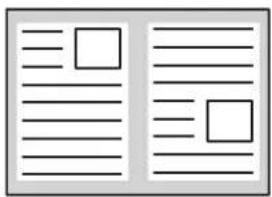 Die Kopie weist Schatten auf. Die Kopie weist Schatten auf. |  Die Kopie weist keine Schatten auf. Die Kopie weist keine Schatten auf. |
Löschmodi
Rand löschen Mitte löschen Rand + Mitte löschen
Seite löschen


1
Legen Sie das Original ein.
Legen Sie das Original entweder mit der beschrifteten Seite nach oben in das Originaleinzugfach oder mit der bedruckten Seite nach unten auf das Vorlagenglas.
2
Wählen Sie die Spezialmodi.
(1) Berühren Sie die Taste [Spezialmodi]. (2) Berühren Sie das Feld [Löschen].
Spezialmodi-Menü (1. Bildschirm) (Seite 2-42)
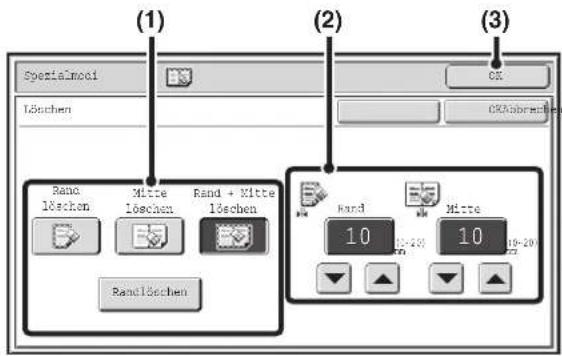
Wählen Sie die Löschoptionen.
(1) Berühren Sie den gewünschten Löschmodus.
Wählen Sie eine der vier Positionen. Berühren Sie zum Öffnen des folgenden Bildschirms das Feld [Seite löschen].

Berühren Sie das Kontrollkästchen des Randes, den Sie löschen möchten, und stellen Sie sicher, dass ein Häkchen angezeigt wird.
Stellen Sie beim 2-seitigen Kopieren von 1-seitigen Originalen bzw. beim 2-seitigen Kopieren von 2-seitigen Originalen den zu löschenden Rand für die Rückseite ein.
- Wenn Sie [Selber Rand wie Rand 1] berühren, wird der Rand auf der gleichen Seite wie auf der Vorderseite gelöscht.
- Wenn Sie das Feld [Anderer Rand als Rand 1] berühren, wird der Rand auf der gegenüberliegenden Seite von dem der Vorderseite gelöscht. Wenn Sie die Einstellungen für Rand löschen abgeschlossen haben, berühren Sie das Feld [OK].
(2) Stellen Sie die Löschbreite mit

Der zulässige Bereich beträgt 0 mm bis 20 mm (0" bis 1").
(3) Berühren Sie das Feld [OK].
Der Basisbildschirm für den Kopiermodus wird wieder angezeigt.
Drücken Sie die [START]-Taste.
Der Kopiervorgang wird gestartet.
Wenn Sie zum Kopieren mehrerer Originalseiten das Vorlagenglas verwenden, wird mit jedem Scan eines Originals eine Kopie gemacht. Wurde der Sortiermodus ausgewählt, wechseln Sie die Originale und drücken Sie die Taste [STARTEN]. Wiederholen Sie diesen Vorgang, bis alle Seiten eingescannt wurden und drücken Sie dann die Taste [Einlesen Ende].
![SHARP MX-M623U - Drücken Sie die [START]-Taste. - 1](/content/2026/05/1020213/images/a7192356c3c471969c07c7f6dd4c85c11e18b1296cb0e0ffe745453ace2546a7.jpg)
So brechen Sie das Scannen der Originale und den Kopiervorgang ab...
Drücken Sie die Taste [STOPP] (
![SHARP MX-M623U - Drücken Sie die [START]-Taste. - 2](/content/2026/05/1020213/images/c4b3c09e1ec4298d042d30e640fc9fd37eec04e0e029237fc256325e33e698af.jpg)
Wird eine Zoomeinstellung in Kombination mit einer Löschung verwendet, ändert sich die Löschbreite je nach ausgewähltem Zoom. Wenn die Löschbreite zum Beispiel auf 20 mm (1") eingestellt ist und das Original um 50% verkleinert wird, wird die Löschbreite auf 10 mm (1/2") geändert.
![SHARP MX-M623U - Drücken Sie die [START]-Taste. - 3](/content/2026/05/1020213/images/4d4ffb4a225c1c46fc7a51d086e6d06a01e5a1f1bc9191d86cbc49a910f61c71.jpg)
So beenden Sie eine Löscheinstellung...
Gehen Sie zu Schritt 3 der Anzeige und berühren Sie die Taste [Abbrechen].
![SHARP MX-M623U - Drücken Sie die [START]-Taste. - 4](/content/2026/05/1020213/images/7919635cd50e6d0a6876cf79f397aebf96d750307c991d3a9ab87534f0b355d0.jpg)
Systemeinstellungen (Administrator): Randlöschung einstellen
Die Standardeinstellung zum Löschen der Randbreite kann auf einen Wert von 0 mm bis 20 mm (0" bis 1") festgelegt werden. Die werksseitige Standardeinstellung ist 10 mm (1/2").
KOPIEREN DER EINZELNEN SEITEN EINES GEBUNDENEN DOKUMENTS (Doppelseit-Kop.)
Mit der Funktion Doppelseit-Kopie können zwei getrennte Kopien von zwei Dokumentenseiten, die nebeneinander auf das Vorlagenglas gelegt wurden, erstellt werden. Diese Funktion ist nützlich zum Kopieren der gegenüberliegenden Seiten eines Buches oder eines anderen gebundenen Dokuments.
Kopieren der gegenüberliegenden Seiten eines Buches oder gebundenen Dokuments

Buch oder gebundenes Dokument


Die gegenüberliegenden Seiten werden auf 2 getrennte Seiten kopiert.
1

Legen Sie das Original auf das Vorlagenglas.
Richten Sie die Mitte des Originals an der passenden Formatmarkierung ▼ aus.
![graph TD A["Formatmarkierung"] --> B["Mittellinie eines A3-Originals"] A --> C["Mittellinie eines 11" x 17"-Originals"] B --> D["---"] C --> D D --> E["Die auf dieser Seite liegende Originalseite wird zuerst kopiert."] E --> F["Mitte des Originals"] F --> G["A3 (11" x 17')"]](/content/2026/05/1020213/images/5dd0d11f9858eb6a78653a0bd48ce9d9f98478f20708bad24d04ccc48639eb00.jpg)
2

Wählen Sie das Papierformat A4 (8-1/2" x 11").
Wählen Sie das Papier wie in "PAPIERKASSETTEN" (Seite 2-11) beschrieben.
3
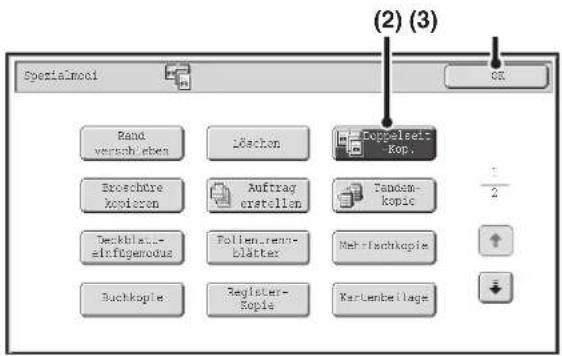
Wählen Sie [Doppelseit-Kop.].
(1) Berühren Sie die Taste [Spezialmodi]. SPEZIALMODI (Seite 2-42) (2) Berühren Sie das Feld [Doppelseit-Kop.], so dass es markiert ist. (3) Berühren Sie das Feld [OK].
Der Basisbildschirm für den Kopiermodus wird wieder angezeigt.
4
Drücken Sie die [START]-Taste.
Der Kopiervorgang wird gestartet.
Wurde der Sortiermodus ausgewählt, wechseln Sie die Originale und drücken Sie die Taste [STARTEN]. Wiederholen Sie diesen Vorgang, bis alle Seiten eingescannt wurden und drücken Sie dann die Taste [Einlesen Ende].
![SHARP MX-M623U - Drücken Sie die [START]-Taste. - 1](/content/2026/05/1020213/images/612d5739f30952cc1045a6dc707efc1e147419e70762b3b18b94e7106be7d1e0.jpg)
So brechen Sie das Scannen der Originale und den Kopiervorgang ab...
Drücken Sie die Taste [STOPP] ( )
![SHARP MX-M623U - Drücken Sie die [START]-Taste. - 2](/content/2026/05/1020213/images/3330b5ecb7a4bd5e3940254e06e5082d7ec1c4618ecd813d3364e8f6824fedc2.jpg)
- Beim zweiseitigen Kopieren muss das Original auf das Vorlagenglas gelegt werden.
- Verwenden Sie die Löschfunktion, um durch die Bindung eines Buchs oder anderen Dokuments verursachte Schatten zu löschen. Beachten Sie, dass die Optionen [Mitte löschen] und [Rand + Mitte löschen] nicht zusammen verwendet werden können.
![SHARP MX-M623U - Drücken Sie die [START]-Taste. - 3](/content/2026/05/1020213/images/27e4fa37f8ae06010878a3d7911d2ad9ba5aacbed6488d096f992e05f64f1722.jpg)
So brechen Sie eine mehrseitige Kopie ab...
Berühren Sie im Bildschirm von Schritt 3 die Taste [Doppelseit-Kop.], so dass sie nicht mehr markiert ist.
KOPIEREN IM BROSCHÜRENFORMAT (Broschüre kopieren)
Mit dieser Funktion werden 2 Originalseiten auf die Vorderseite und 2 Originalseiten auf die Rückseite eines Blattes kopiert, so dass die Kopien an der Mittellinie zu einer Broschüre gefaltet werden können.
Diese Funktion ist nützlich zum Anordnen von Kopien in ansprechender Form als Heft oder Broschüre.
Broschürenkopie mit 8 Originalseiten![graph LR A["Originale"] --> B["Seite 1 Seite 2 Seite 3 Seite 4"] A --> C["Seite 5 Seite 6 Seite 7 Seite 8"] D["In Broschürenform"] --> E["Document 1: A, B, C, D; Image: A, B, C, D; Paper: A, B, C, D"]](/content/2026/05/1020213/images/85a2973149e38509f662b265a76dfe693a3da89716081c087aeb6a7fe18ac915.jpg)
Bindungsseite
Bindung links Bindung rechts
Legen Sie das Original ein.
Legen Sie das Original entweder mit der beschrifteten Seite nach oben in das Originaleinzugfach oder mit der bedruckten Seite nach unten auf das Vorlagenglas.

Wenn die Originale beidseitig bedruckt sind, legen Sie sie in das Originaleinzugfach ein.
2
Wählen Sie die Spezialmodi.
(1) Berühren Sie die Taste [Spezialmodi]. (2) Berühren Sie das Feld [Broschüre kopieren].
Spezialmodi-Menü (1. Bildschirm) (Seite 2-42)

(1) (2) (3)
Wählen Sie die Kopiereinstellungen für Broschüren.
(1) Ist das Original 1-seitig, drücken Sie die Taste [1-seitig]. Ist das Original 2-seitig, drücken Sie die Taste [2-seitig]. (2) Wählen Sie die Bindungsseite ([Linke Bindung] oder [Rechte Bindung]). (3) Um ein Deckblatt einzulegen, drücken Sie die Taste [Dbl Einst].
Wollen Sie kein Deckblatt einfügen, gehen Sie zu Schritt 5.

Wählen Sie Einstellungen für das Deckblatt.
(1) Wenn auf das Deckblatt kopiert werden soll, berühren Sie die Taste [Ja]. Berühren Sie andernfalls die Taste [Nein]. (2) Wählen Sie die Papiereinstellungen für das Deckblatt.
(A) Das derzeit gewählte Papierfach für das Deckblatt wird angezeigt. (B) Das Format und die Art des Papiers im derzeit gewählten Fach werden angezeigt.
Wenn Sie das Papierfach für das Deckblatt ändern möchten, berühren Sie die Taste "Papierkassette". Wird die Taste "Papierkassette" gedrückt, erscheint ein Papierfach-Auswahlbildschirm. Wählen Sie im Bildschirm zum Wählen des Faches das Papierfach für das Deckblatt, und berühren Sie das Feld [OK].

(3) Berühren Sie das Feld [OK].

- Wird das Deckblatt über den Inserter zugeführt, kann auf dem Deckblatt nicht kopiert werden.
- Beidseitiges Kopieren ist für Etiketten, Transparentfolien und Registerpapier nicht möglich. Beim Kopieren auf ein Deckblatt darf kein Fach ausgewählt werden, das einen dieser Papiertypen enthält.

So beenden Sie die Deckblatteinstellungen...
Berühren Sie die Taste [Abbrechen].

Berühren Sie das Feld [OK].
Der Basisbildschirm für den Kopiermodus wird wieder angezeigt.
Drücken Sie die [START]-Taste.
Der Kopiervorgang wird gestartet.
Wenn Sie das Vorlagenglas verwenden, wechseln Sie die Originale und drücken Sie die Taste [STARTEN]. Wiederholen Sie diesen Vorgang, bis alle Seiten eingescannt wurden und drücken Sie dann die Taste [Einlesen Ende].
![SHARP MX-M623U - Drücken Sie die [START]-Taste. - 1](/content/2026/05/1020213/images/2c05d7b384af2adcb70ad94d52deb60927c27c03d1c16be4c0c3945bb615bce6.jpg)
So brechen Sie das Scannen der Originale und den Kopiervorgang ab...
Drücken Sie die Taste [STOPP] ( )
![SHARP MX-M623U - Drücken Sie die [START]-Taste. - 2](/content/2026/05/1020213/images/729fb82ababd51f4f0169b820910cd19c94cd5f7429aecdcd3b13920529eb992.jpg)
- Wenn Sie ein Buch oder ein anderes gebundenes Original als Broschüre kopieren möchten, verwenden Sie die Buchkopiefunktion.
- Das Kopieren von Broschüren ist nicht möglich, wenn Transparentfolien oder Medien eingelegt werden, die nicht gewendet werden können. (Wird jedoch der Inserter zum Zuführen von Papieren wie beispielsweise Deckblätter oder Trennblätter verwendet, ist auch das Kopieren von Broschüren möglich.)
- Bei Auswahl der Broschürenkopiefunktion wird automatisch der zweiseitige Kopiermodus gewählt. Sollte durch gewählte Einstellungen das zweiseitige Kopieren nicht möglich sein, kann die Broschürenkopiefunktion nicht verwendet werden.
- Scannen Sie die Originale nacheinander von der ersten bis zur letzten Seite. Die Reihenfolge der Kopien wird vom Gerät automatisch angepasst. Auf jedes Blatt Papier werden vier Originalseiten kopiert. Leere Seiten werden automatisch am Ende produziert, wenn die Anzahl der Originalseiten nicht ein Vielfaches von vier ist.
- Wenn ein Finisher mit Sattelheftung installiert ist, kann die Sattelheft-Funktion verwendet werden. Wenn bei Verwendung der Broschürenkopie in Verbindung mit der Sattelheftungsfunktion die Anzahl der Originale die maximale Anzahl der zu heftenden Seiten übersteigt, werden in einer Meldung das Feld [Abbrechen], das Feld [Weiter] und das Feld [Teilen] angezeigt. Um den Auftrag abzubrechen, berühren Sie das Feld [Abbrechen]. Wenn Sie Broschürenkopien ohne Heftung erstellen möchten, berühren Sie das Feld [Weiter]. Wenn Sie die Seiten in Sätze aufteilen möchten, die geheftet werden können, berühren Sie das Feld [Teilen]. Wurden Einstellungen zum Einfügen eines Deckblattes gewählt, kann "Teilen" nicht gewählt werden. Sie können die Broschürenkopie entweder ohne Heftung fortsetzen oder den Auftrag abbrechen.
![SHARP MX-M623U - Drücken Sie die [START]-Taste. - 3](/content/2026/05/1020213/images/276d651f8fc86236339c4cd463f40aaf76ac777e859c77a69fe0c4ace72d1d68.jpg)
So brechen Sie die Broschürenkopie ab...
Gehen Sie zu Schritt 3 der Anzeige und berühren Sie die Taste [Abbrechen].
![SHARP MX-M623U - Drücken Sie die [START]-Taste. - 4](/content/2026/05/1020213/images/2006bc0627f688b248fe8444de8d42dbd4994f3b14674a649bd2753e34818514.jpg)
Systemeinstellungen (Administrator): Autom. Sattelheftung
Wenn ein Finisher mit Sattelheftung installiert ist, kann diese Einstellung aktiviert werden, um beim Wählen der Broschürenkopiefunktion automatisch eine Sattelheftung durchzuführen.
KOPIEREN EINER GROSSEN ANZAHL VON ORIGINALEN AUF EINMAL (Auftrag erstellen)
Wenn Sie eine große Anzahl von Originalen kopieren, können Sie mit Hilfe dieser Funktion die Originale in Sätze unterteilen und diese einzelnen Sätze nacheinander in den automatischen Originaleinzug einlegen.
Verwenden Sie diese Funktion, wenn Sie alle Originale in einem einzigen Auftrag kopieren möchten, jedoch die Anzahl der Originale die maximale Anzahl zum Einfügen überschreitet.
Diese Funktion ist praktisch, wenn Sie Kopien von vielen Originalen in mehrere Sätze sortieren wollen. Da alle Originale als einziger Auftrag kopiert werden, wird Ihnen das mühsame Sortieren der Kopien erspart, das erforderlich wäre, wenn die Originale in getrennte Kopieraufträge aufgeteilt werden.
Wenn Sie die Originale in Sätzen scannen, teilen Sie es so auf, dass keiner der Sätze mehr Blätter umfasst, als eingelegt werden können, und beginnen Sie dann das Scannen mit dem Satz mit der ersten Seite. Die für den ersten Satz gewählten Einstellungen können für alle verbleibenden Sätze verwendet werden.
Sortieren der Kopien von einer großen Anzahl von Originalen in 2 Sätze![graph LR A["Originale"] --> B["Separation"] B --> C["Separation with Sätzen gescannt"] C --> D["Final Output"]](/content/2026/05/1020213/images/045a5a60abc5ec81e26b5f0901e41cec12e3a238e788e478e57d0dc870a24267.jpg)
1

Legen Sie die Originale mit der Druckseite nach oben in das Originaleinzugfach.
Legen Sie die Originale mit der bedruckten Seite nach oben ein. Mehrere Originale können in das Originaleinzugfach eingelegt werden. Der Stapel mit Originalen darf nicht höher sein als die Markierung am Einzugfach.
2

Wählen Sie [Auftrag erstellen].
(1) Berühren Sie die Taste [Spezialmodi]. SPEZIALMODI (Seite 2-42) (2) Berühren Sie das Feld [Auftrag erstellen], so dass es markiert ist. (3) Berühren Sie das Feld [OK]. Der Basisbildschirm für den Kopiermodus wird wieder angezeigt.
3
Drücken Sie zum Scannen des ersten Satzes von Originalen die [START]-Taste.
Der Scanvorgang wird gestartet.
![SHARP MX-M623U - Drücken Sie zum Scannen des ersten Satzes von Originalen die [START]-Taste. - 1](/content/2026/05/1020213/images/d98e46f418b0cfe0d9a9bb09f77ab0e51000a9f22d5e7f3ff7cc8dc679db0f8f.jpg)
Scannen abbrechen...
Drücken Sie die Taste [STOPP] (∅)
4
Legen Sie den nächsten Satz von Originalen ein und drücken Sie die [START]-Taste.
Wiederholen Sie diesen Schritt, bis alle Originale gescannt wurden.
![SHARP MX-M623U - Legen Sie den nächsten Satz von Originalen ein und drücken Sie die [START]-Taste. - 1](/content/2026/05/1020213/images/c77456bcf6dd8204c1cbce93456641cd41ceb0647ed6b2422cb8cec7cdf4de38.jpg)
Für jeden Satz Originale können die Kopiereinstellungen (nur Belichtung, Papierwahl und Zoomfaktor) geändert werden. Wenn Sie die Kopiereinstellung ändern müssen, gehen Sie wie unter "Ändern der Einstellungen für jeden einzelnen Satz des Originals" beschrieben vor.
![SHARP MX-M623U - Legen Sie den nächsten Satz von Originalen ein und drücken Sie die [START]-Taste. - 2](/content/2026/05/1020213/images/ae259ec6baaf76a917d84bca1636516e97e51c5cdf4f026b17e23577fbdc5cb0.jpg)
Scannen abbrechen...
Drücken Sie die Taste [STOPP] (♀) Alle gescannten Daten werden gelöscht.
5
![Nächstes Original einlegen und [Start] drücken. Um die Kopiereinstellungen zu ändern, [Ändern] drücken. Ändern Einlegen Ende](/content/2026/05/1020213/images/41f9f304665b87db97a5e3c19bd8eebde63ab7a8d8879cc6a5078ee320787f31.jpg)

So brechen Sie den Kopiervorgang ab...
Drücken Sie die Taste [STOPP] ( )
Berühren Sie die Taste [Einlesen Ende].
![SHARP MX-M623U - Berühren Sie die Taste [Einlesen Ende]. - 1](/content/2026/05/1020213/images/4048576cfacbb3081cef4cfc798ae2755c2d1e1de9c8c772d59d1011767a3119.jpg)
Wenn die Offene Ablage des Dokumentenablagemodus voll ist, wird dies das Kopieren im Auftragserstellungsmodus beeinträchtigen. Löschen Sie nicht gebrauchte Dateien aus dem Ordner Offene Ablage.
![SHARP MX-M623U - Berühren Sie die Taste [Einlesen Ende]. - 2](/content/2026/05/1020213/images/7b0865b78f3c0da9d94779973a3a3b6e7dd3a2028210d358bdaff6e8997ae0b1.jpg)
So brechen Sie die Auftragserstellungsfunktion ab...
Berühren Sie im Bildschirm von Schritt 2 die Taste [Auftrag erstellen], so dass sie nicht markiert ist.
Ändern der Einstellungen für jeden einzelnen Satz des Originals
Für jeden Satz Originale können die Kopiereinstellungen (nur Belichtung, Papierwahl und Zoomfaktor) geändert werden.
Führen Sie den nachfolgenden Schritt vor dem Drücken der [Start]-Taste aus, um die Originale aus Schritt 4 oben zu scannen.
1
![Nächstes Original einlegen und [Start] drücken. Um die Kopiereinstellungen zu ändern, [Ändern] drücken. Ändern Einlegen Ende](/content/2026/05/1020213/images/10cec9911d963b0d7bd8544bf7360e78a8995b48214e11e395cc72bd7d0a1bc3.jpg)
Berühren Sie die Taste [Ändern].
2

Ändern Sie die gewünschten Kopiereinstellungen im daraufhin angezeigten Fenster und drücken Sie die [Start]-Taste.
Das Scannen der Originale mit den geänderten Kopiereinstellungen beginnt.
Zum Abbrechen der Änderungen der Kopiereinstellungen und Starten des Kopiervorgangs ohne vorheriges Scannen der neuen Originale berühren Sie die [Einlesen Ende]-Taste.
![SHARP MX-M623U - Ändern Sie die gewünschten Kopiereinstellungen im daraufhin angezeigten Fenster und drücken Sie die [Start]-Taste. - 1](/content/2026/05/1020213/images/bdb1905cb62b9bdf525a3dd2bb75b92e9a710e5183cc3c869fc66558fa96d2ad.jpg)
- Das Originalformat kann nicht manuell mit der [Original]-Taste geändert werden. Wenn die Funktion für die automatische Erkennung des Originals eingeschaltet ist, wird die Größe des Originals jedes Mal für einen neuen Satz von Originalen neu ermittelt.
- Wenn das manuelle Eingabefach ausgewählt wurde, ist es nicht möglich, den Papiertyp zu ändern.
- Wenn beim Scannen des vorherigen Originals für das Verhältnis "XY-Zoom" ausgewählt wurde, kann das Verhältnis nicht geändert werden.
- Wenn "Job aufgebaut" zusammen mit den untenstehenden Funktionen verwendet wird, wird die Taste [Ändern] nicht im Bildschirm von Schritt 1 oben angezeigt. Broschüre kopieren, Tandem-Kopie, Deckblätter/Trennblätter, Folientrennblätter, Mehrfachkopie, Buchkopie, Tab-Papier kopieren, Heft- und Sortiermodus, Sattelheftung
VERWENDEN VON ZWEI GERÄTEN FÜR EINE GROSSE PAPIERMENGE (Tandemkopie)
Wenn zwei Geräte mit demselben Netzwerk verbunden sind, können umfangreiche Kopieraufträge parallel ausgeführt werden. Auf jedem Gerät wird die Hälfte der Kopien gedruckt, so dass die benötigte Zeit zum Abschließen des Auftrags verringert wird.
Master-Gerät und Slave-Gerät
In der folgenden Erklärung ist das Master-Gerät jenes Gerät, das zum Scannen der Originale verwendet wird. Das Slave-Gerät ist ein anderes im Master-Gerät angegebenes Gerät, das allein beim Drucken der Kopien hilft, aber nicht zum Scannen der Originale verwendet wird.

4 Sätze Kopien zu erstellen
![graph LR A["Master-Gerät"] --> B["Slave-Gerät"] C["Computer"] --> B D["2 Sätze Kopien"] --> E["2 Sätze Kopien"] F["2 Sätze Kopien"] --> G["2 Sätze Kopien"]](/content/2026/05/1020213/images/29c2eae2b642f28ecf840f181568ba1dededf99e66df655d6e454891dfa73863.jpg)
Netzwerkumgebung
Vor der Verwendung der Tandem-Kopie
- Zum Verwenden dieser Funktion müssen zwei Geräte mit Ihrem Netzwerk verbunden sein. Auch wenn mehrere Geräte mit dem Netzwerk verbunden sind, kann diese Funktion nur mit einem zusätzlichen Gerät für den Auftrag verwendet werden.
- Damit Sie die Tandem-Kopierfunktion verwenden können, muss "Tandemverbindung einstellen" in den Systemeinstellungen konfiguriert sein (Administrator).
- Beim Konfigurieren der Systemeinstellungen auf dem Master-Gerät wird die IP-Adresse des Slave-Geräts benötigt. Als Anschlussnummer sollte am besten die Standardeinstellung (50001) verwendet werden. Sofern Sie mit dieser Einstellung nicht auf Probleme stoßen, ändern Sie die Anschlussnummer nicht. Die Tandem-Einstellungen sollten vom Netzwerkadministrator konfiguriert werden. Wenn das Master-Gerät und das Slave-Gerät die Rollen tauschen, konfigurieren Sie die IP-Adressinformationen des Master-Geräts auf dem Slave-Gerät. Für beide Geräte kann dieselbe Portnummer verwendet werden.
1
Legen Sie das Original ein.
Legen Sie das Original entweder mit der beschrifteten Seite nach oben in das Originaleinzugfach oder mit der bedruckten Seite nach unten auf das Vorlagenglas.
2

Wählen Sie [Tandem-Kopie].
(1) Berühren Sie die Taste [Spezialmodi]. SPEZIALMODI (Seite 2-42)
(2) Berühren Sie das Feld [Tandem-Kopie], so dass es markiert ist.
(3) Berühren Sie das Feld [OK].
Der Basisbildschirm für den Kopiermodus wird wieder angezeigt.
![SHARP MX-M623U - Wählen Sie [Tandem-Kopie]. - 1](/content/2026/05/1020213/images/51b66e607c7dafbd83e7e7bec9986bfd864a669e886e2f3f3c4e4391fcbdf77a.jpg)
Stellen Sie die Kopienanzahl (Anzahl der Sätze) mit den Zifferntasten ein.
Maximal 999 Kopien (Sätze) können eingestellt werden. Beim Drücken der Taste [START] werden die Kopien automatisch auf das Master- und das Slave-Gerät verteilt.
Falls eine ungerade Anzahl von Kopien festgelegt wurde, wird der zusätzliche Satz auf dem Master-Gerät gedruckt.

Wenn eine falsche Anzahl von Kopien festgelegt wurde...
Drücken Sie die Taste [LÖSCHEN] ( ) und geben Sie dann die richtige Anzahl ein.
Drücken Sie die [START]-Taste.
Der Kopiervorgang wird gestartet.
Wenn Sie das Vorlagenglas verwenden, wechseln Sie die Originale und drücken Sie die Taste [STARTEN]. Wiederholen Sie diesen Vorgang, bis alle Seiten eingescannt wurden, und drücken Sie dann die Taste [Einlesen Ende].
Beim Drücken der Taste [STARTEN] wird folgender Bildschirm angezeigt.
Nachdem die Meldung angezeigt wurde, beginnt der Tandem-Kopiervorgang.
Wenn die Tandem-Kopie nicht möglich ist, wird folgender Bildschirm angezeigt.

Wenn Sie alle Kopien auf dem Master-Gerät drucken möchten, berühren Sie das Feld [OK]. Um den Auftrag abzubrechen, berühren Sie das Feld [Abbrechen].
![SHARP MX-M623U - Drücken Sie die [START]-Taste. - 3](/content/2026/05/1020213/images/fa20c26333502c8bd9ced32ebe60480735dce447a5dbc280952770aba31ea297.jpg)
- Scannen abbrechen...
Drücken Sie die Taste [STOPP] ( )
- So brechen Sie die Tandem-Kopie ab...
Drücken Sie auf dem Master-Gerät und dem Slave-Gerät jeweils die Taste [STOPP] ( )
![SHARP MX-M623U - Drücken Sie die [START]-Taste. - 4](/content/2026/05/1020213/images/5fa0f4abfd035d5eb7c841096a3def76cf78237bff0b20fd36f9820ede6b3807.jpg)
Besonderheiten in dieser Situation...
Auf dem Master-Gerät ist eine Lochungseinheit installiert, jedoch nicht auf dem Slave-Gerät.
- Kopieren ohne Lochung: Die Tandem-Kopie ist möglich.
- Kopieren mit Lochung: Die Tandem-Kopie ist nicht möglich.
Wenn die Tandem-Kopie auf diese Weise mit einer Funktion ausgeführt wird, die auf dem Slave-Gerät nicht vorhanden ist, wird eine Meldung angezeigt. Wenn Sie alle Kopien auf dem Master-Gerät drucken möchten, berühren Sie das Feld [OK]. Um den Auftrag abzubrechen, berühren Sie das Feld [Abbrechen].
Wenn der Papiervorrat eines Geräts erschöpft ist
Wenn der Papiervorrat auf dem Master-Gerät oder auf dem Slave-Gerät erschöpft ist, wird der Auftrag bei dem Gerät, bei dem kein Papier mehr vorhanden ist, unterbrochen und auf dem anderen Gerät weiterhin ausgeführt. Sobald beim entsprechenden Gerät wieder Papier eingelegt wurde, wird der Auftrag fortgesetzt.
Wenn die Benutzerautorisierung aktiviert ist
Die Benutzerauthentifizierung ist auf dem Master-Gerät aktiviert: Die Tandem-Kopie ist möglich.
Die Benutzerauthentifizierung ist auf dem Slave-Gerät aktiviert, jedoch nicht auf dem Master-Gerät: Die Tandem-Kopie ist nicht möglich.
Tandem-Kopieren ohne Einstellung der Kopienanzahl
Eine Meldung erscheint und das Master-Gerät sowie das Slave-Gerät erstellen je einen Satz Kopien (insgesamt 2 Sätze).

So brechen Sie die Tandem-Kopie ab...
Berühren Sie in Schritt 2 die Taste [Tandem-Kopie], so dass sie nicht mehr markiert ist.

Systemeinstellungen (Administrator): Tandemverbindung einstellen
Diese Einstellung muss konfiguriert werden, um die Tandem-Funktion zu verwenden. Auf diese Weise kann die Tandem-Funktion auch deaktiviert werden.
VERWENDEN EINER ANDEREN PAPIERSORTE FÜR DECKBLÄTTER (Deckblatteinfügemodus)
Bei Verwendung des automatischen Originaleinzugs kann an Stellen, die dem Deckblatt und dem Rückblatt eines Kopierauftrags entsprechen, eine andere Papiersorte eingefügt werden. Sie können auch automatisch eine andere Papiersorte als Trennblatt an bestimmten Seiten einfügen.
Beispiel für das Hinzufügen von Deckblättern![graph TD A["Originale"] --> B["A"] B --> C["B"] C --> D["C"] D --> E["Rückblatt"] F["Deckblatt"] --> G["A"] G --> H["B"] H --> I["C"] I --> J["Rückblatt"]](/content/2026/05/1020213/images/38bbfa29b24918ac1a1b11ac8e5528e1b4696a4a23b17e3fc352bddded7f5f62.jpg)
Beispiel für das Hinzufügen von Deckblättern/Trennblättern![graph TD A["Originale"] --> B["A"] B --> C["B"] C --> D["C"] D --> E["Rückblatt"] F["Deckblatt"] --> G["A"] G --> H["B"] H --> I["Trennblätter"] I --> J["End"]](/content/2026/05/1020213/images/813627a565adbda5af315c398b9d09ccb29f2784cc115674477b83770867f9ef.jpg)
Beispiel für das Hinzufügen von Trennblättern
Erläuterung zu Deckblättern und Trennblättern
Deckblätter und Trennblätter können auf verschiedene Weise verwendet werden. Zur Vereinfachung werden Deckblätter und Trennblätter separat erläutert. Spezielle Beispiele werden unter "Beispiele für Deckblätter und Trennblätter" (Seite 2-141) erläutert.
Vorbereitung für die Verwendung von Deckblättern und Trennblättern
- Legen Sie das Papier für Deckblätter bzw. Trennblätter ein, bevor Sie die Funktion für Deckblatteinfügemodus verwenden.
- Bevor Sie die Funktion für Deckblatteinfügemodus verwenden, legen Sie die Originale in das Originaleinzugfach ein, wählen Sie einseitiges oder zweiseitiges Kopieren und wählen Sie die Anzahl der Kopien sowie andere gewünschte Kopiereinstellungen. Nachdem Sie diese Einstellungen abgeschlossen haben, führen Sie das Verfahren zum Wählen von Deckblatteinfügemodus durch.
- Die Originale müssen über den automatischen Originaleinzug gescannt werden. Das Vorlagenglas kann nicht verwendet werden.
- Bei Deckblättern kann nur ein Blatt als Deckblatt bzw. ein Blatt als Rückblatt eingelegt werden. Bis zu 100 Trennblätter können eingefügt werden. Beachten Sie, dass keine zwei Trennblätter zwischen denselben Seiten eingefügt werden können.
- Beim zweiseitigen Kopieren von beidseitig bedruckten Originalen kann zwischen der Vorder- und Rückseite einer Originalseite kein Trennblatt eingefügt werden.
- Für Deckblätter/Trennblätter können keine Transparentfolien oder sonstige Medien verwendet werden, die vor der Ausgabe nicht gewendet werden können. (Wird der Inserter jedoch ohne das Kopieren von Deckblättern oder Trennblättern verwendet, so ist das Einfügen möglich.)
EINFÜGEN VON DECKBLÄTTERN IN KOPIEN (Deckblatteinstellungen)
An den Positionen des Deckblattes und des Rückblattes eines Kopierauftrags kann eine andere Papiersorte eingefügt werden.
Dies ist nützlich zum Anordnen der Dokumente in einem ansprechenden Format sowie zur Verwendung einer anderen Papiersorte als Deckblatt eines Kostenvoranschlags oder ähnlichen Dokuments.
Deckblätter können gemeinsam mit Trennblättern verwendet werden.
Kopieren auf ein Deckblatt und gemeinsames Einfügen mit einem Rückblatt![graph LR A["Originale"] --> B["Deckblattpapier Rückblattpapier"] B --> C["Stacked 1-5 blocks"] C --> D["Stacked 1-5 blocks"] D --> E["Final Version"] style A fill:#f9f,stroke:#333 style E fill:#bbf,stroke:#333](/content/2026/05/1020213/images/7a729d5ade552671b167589f5a6183f23b0f28523830cc1be46a61e57ce3f810.jpg)
1

Legen Sie die Originale mit der Druckseite nach oben in das Originaleinzugfach.
Legen Sie die Originale mit der bedruckten Seite nach oben ein. Mehrere Originale können in das Originaleinzugfach eingelegt werden. Der Stapel mit Originalen darf nicht höher sein als die Markierung am Einzugfach.

Das Vorlagenglas kann nicht verwendet werden.
2
Wählen Sie die Spezialmodi.
(1) Berühren Sie die Taste [Spezialmodi]. (2) Berühren Sie die Taste [Deckblatt-Einfügemodus].
Spezialmodi-Menü (1. Bildschirm) (Seite 2-42)
3

Berühren Sie das Feld [Frontdeckblatt].

Wählen Sie Einstellungen für das Deckblatt.
(1) Wenn auf das Deckblatt kopiert werden soll, berühren Sie die Taste [Ja]. Berühren Sie andernfalls die Taste [Nein].
Wird die Taste [Nein] gedrückt, wird nur das Deckblatt eingefügt. In diesem Fall gehen Sie zu Schritt 3.
(2) Um auf eine Seite des Deckblatts zu kopieren, drücken Sie die Taste [1-seitig]. Um auf beide Seiten des Deckblatts zu kopieren, drücken Sie die Taste [2-seitig].
(3) Wählen Sie die Papiereinstellungen für das Deckblatt.
(A) Das derzeit gewählte Papierfach für das Deckblatt wird angezeigt. (B) Das Format und die Art des Papiers im derzeit gewählten Fach werden angezeigt. Wenn Sie das Papierfach für das Deckblatt ändern möchten, berühren Sie die Taste "Papierkassette". Wird die Taste "Papierkassette" gedrückt, erscheint ein Papierfach-Auswahlbildschirm. Wählen Sie im Bildschirm zum Wählen des Faches das Papierfach für das Deckblatt, und berühren Sie das Feld [OK].

(4) Berühren Sie das Feld [OK].

- Wenn auf das Deckblatt kopiert werden soll, können keine Etiketten, Transparentfolien oder Registerseiten verwendet werden. Wenn darauf nicht kopiert wird, kann Registerpapier eingelegt werden.
- Wird das Deckblatt über den Inserter zugeführt, kann auf dem Deckblatt nicht kopiert werden.

So beenden Sie die Deckblatteinstellungen...
Berühren Sie die Taste [Abbrechen].

Wenn Sie ein Rückblatt einfügen möchten, berühren Sie das Feld [Rückdeckblatt].
Der Bildschirm in Schritt 4 wird angezeigt. Gehen Sie genauso vor wie für das Deckblatt. Befolgen Sie die Angaben in Schritt 4. Ersetzen Sie beim Befolgen der Angaben "Rück-Deckblatt" durch "Front-Deckblatt".

Berühren Sie das Feld [OK].
Der Basisbildschirm für den Kopiermodus wird wieder angezeigt.
Für die Auswahl der Einstellungen zum Einfügen können Sie die Taste [Einzug Typ A] oder die Taste [Einzug Typ B] drücken.
EINFÜGEN VON TRENNBLÄTTERN IN KOPIEN (Trennblatteinstellungen) (Seite 2-64)
Um die Einstellungen zu überprüfen, berühren Sie die Taste [Seitenansicht].
ÄNDERN VON EINSTELLUNGEN FÜR DECKBLÄTTER/TRENNBLÄTTER (Seitenansicht) (Seite 2-68)
Drücken Sie die [START]-Taste.
Der Kopiervorgang der Originale im Originaleinzugfach wird gestartet.
![SHARP MX-M623U - Drücken Sie die [START]-Taste. - 1](/content/2026/05/1020213/images/6aedf5f0980088acc8f38191dda90bcf3f1f6a7c2d60283674673680e731fdae.jpg)
So brechen Sie Scannen und Kopieren ab...
Drücken Sie die Taste [STOPP] (∅)
![SHARP MX-M623U - Drücken Sie die [START]-Taste. - 2](/content/2026/05/1020213/images/33e2e9b33a4566258451415036e106bcd58cd58b47e6e9368996cbc292345a68.jpg)
- Diese Funktion kann nicht in Verbindung mit der Sattelheftungsfunktion verwendet werden. • Das Vorlagenglas kann nicht verwendet werden.
- Wenn das Einfügen von Deckblättern und Trennblättern in den Systemeinstellungen deaktiviert wurde (Administrator), können keine Deckblatteinstellungen gewählt werden.
![SHARP MX-M623U - Drücken Sie die [START]-Taste. - 3](/content/2026/05/1020213/images/4a0462062dcd53c8ab5ecdf17c1747e031822dd3a578ab11b9470f591f88a9fe.jpg)
So brechen Sie das Einfügen von Deckblättern ab...
Gehen Sie zu Schritt 3 der Anzeige und berühren Sie die Taste [Abbrechen].
EINFÜGEN VON TRENNBLÄTTERN IN KOPIEN (Trennblatteinstellungen)
Sie können automatisch an festgelegten Seiten der Kopien unterschiedliches Papier als Trennblätter einfügen. Als Trennblätter können zwei Papiersorten verwendet werden, bei denen die Einfügestellen einzeln angegeben werden können.
Deckblätter können gemeinsam mit Trennblättern verwendet werden.
Beispiel: Trennblatt A nach Seite 3 und Trennblatt B nach Seite 5.
![graph LR A["Original Document"] --> B["Trennblatt A"] A --> C["Trennblatt B"] A --> D["Kopien"] style A fill:#f9f,stroke:#333 style B fill:#bbf,stroke:#333 style C fill:#bbf,stroke:#333 style D fill:#dfd,stroke:#333](/content/2026/05/1020213/images/1fe4b30603a4a3ef12f8ddc2d4628d1636d8e71be1d7304d955bba0a49ddb3a6.jpg)


Das Vorlagenglas kann nicht verwendet werden.
Legen Sie die Originale mit der Druckseite nach oben in das Originaleinzugfach.
Legen Sie die Originale mit der bedruckten Seite nach oben ein. Mehrere Originale können in das Originaleinzugfach eingelegt werden. Der Stapel mit Originalen darf nicht höher sein als die Markierung am Einzugfach.
Wählen Sie die Spezialmodi.
(1) Berühren Sie die Taste [Spezialmodi]. (2) Berühren Sie die Taste [Deckblatt-Einfügemodus].
Spezialmodi-Menü (1. Bildschirm) (Seite 2-42)
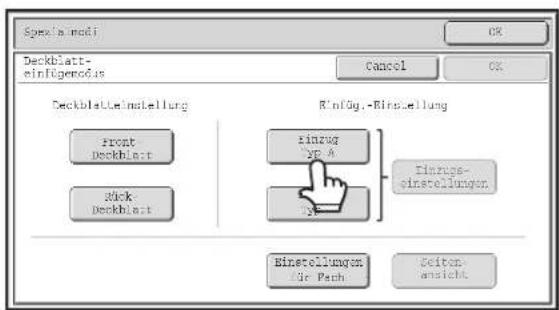
Berühren Sie die Taste [Einzug Typ A].
(3) (4)(1)(2)
Wählen Sie die Trennblatteinstellungen.
(1) Wählen Sie die Trennblatteinstellungen.
(A) Das derzeit gewählte Papierfach für das Trennblatt wird angezeigt. (B) Das Format und die Art des Papiers im derzeit gewählten Fach werden angezeigt.
Wenn Sie das Papierfach für das Trennblatt ändern möchten, berühren Sie die Taste "Papierkassette".
Wird die Taste "Papierkassette" gedrückt, erscheint ein Papierfach-Auswahlbildschirm. Wählen Sie im Papierfach-Auswahlbildschirm das gewünschte Papierfach und berühren Sie die Taste [OK].

(2) Wenn auf das Trennblatt kopiert werden soll, berühren Sie die Taste [Ja]. Berühren Sie andernfalls die Taste [Nein].
Wird die Taste [Nein] gedrückt, wird nur das Trennblatt eingefügt. Gehen Sie in diesem Fall zu Schritt (5).
(3) Um auf eine Seite des Trennblatts zu kopieren, drücken Sie die Taste [1-seitig]. Um auf beide Seiten zu kopieren, drücken Sie die Taste [2-seitig]. (4) Wenn Sie eine Register-Kopie machen möchten, drücken Sie die Taste [Register-Kopie].
Bei Verwendung von Registerpapier für Trennblätter kann auf diesem Papiertyp nicht kopiert werden. Weitere Informationen über das Register-Kopieren finden Sie unter "KOPIEREN VON BESCHRIFTUNGEN AUF REGISTERSEITEN (Register-Kopie)" (Seite 2-79).
(5) Berühren Sie das Feld [OK].

- Wenn auf beide Seiten des Trennblattes kopiert werden soll, können keine Etiketten, Transparentfolien oder Registerseiten verwendet werden. Wenn darauf nicht kopiert wird, kann Registerpapier eingelegt werden.
- Wird das Trennblatt über den Inserter zugeführt, kann auf dem Trennblatt nicht kopiert werden.
- Wenn in den Trennblatteinstellungen Register-Kopie ausgewählt wurde, ist ein beidseitiges Kopieren der Trennblätter nicht möglich.

Wenn Sie eine andere Art Trennblatt verwenden möchten, berühren Sie die Taste [Einzug Typ B].
Der Bildschirm in Schritt 4 wird angezeigt. Die Einstellungen werden genauso gewählt wie für Trennblatttyp A. Befolgen Sie die Angaben in Schritt 4.
Ersetzen Sie beim Befolgen der Angaben "Einzug Typ A" durch "Einzug Typ B".

Berühren Sie die Taste [Einzugseinstellungen].
![graph TD A["Denkhl./sml."] --> B["Einfugen einstellen"] B --> C["CK"] D["Rinzug Typ A"] --> E["Fach 1 A4 Normal"] F["Rinzug Typ B"] --> G["Szimagarin A4 Normal"] H["Einfugesito 10"] --> I["Ringabe"] J["Einzug Ges.4"] --> K["End"]](/content/2026/05/1020213/images/3a13c9f3acdbef57ac1e9c67a89c4004275889bf38b65d19eff076180f51d109.jpg)
Geben Sie die Seiten an, bei denen die Trennblätter A und B eingefügt werden sollen.
(1) Berühren Sie eine der Tasten [Einzug Typ A] oder [Einzug Typ B].
Geben Sie die Seite an, bei der das markierte Trennblatt eingefügt werden soll.
(A) Hier wird das gewählte Fach für Trennblatttyp A sowie das Format und die Art des Papiers angezeigt. (B) Hier wird das gewählte Fach für Trennblatttyp B sowie das Format und die Art des Papiers angezeigt. Wenn die Taste [Einzug Typ A] markiert ist, werden die Trennblatt-Einfügeeinstellungen auf [Einzug Typ A] angewendet. Wenn die Taste [Einzug Typ B] markiert ist, werden die Einfügeeinstellungen auf [Einzug Typ B] angewendet.
(2) Geben Sie mit den Zifferntasten die Nummer der Seite ein, bei der das Trennblatt eingefügt werden soll.
Weitere diesbezügliche Informationen finden Sie unter "Trennblätter (Kopieren von einseitigen Originalen)" (Seite 2-146) bzw. "Trennblätter (Kopieren von beidseitigen Originalen)" (Seite 2-146).
Mit Hilfe der Taste [LÖSCHEN] ( ) kann die Einstellung des gewählten Elements auf den Standardwert zurückgesetzt werden. Wenn Ihnen ein Fehler unterlaufen ist, drücken Sie die Taste [LÖSCHEN] ( ) und geben Sie anschließend die richtige Zahl ein.
(3) Berühren Sie die Taste [Eingabe].
(C) Hier wird die Gesamtanzahl Trennblätter angezeigt. Bis zu 100 Trennblätter können eingefügt werden. Um mehrere Trennblätter einzufügen, berühren Sie nach dem Eingeben jeder Trennblattseitenzahl (Einfügeposition) mit den Zifferntasten die Taste [Eingabe].
(4) Wenn Sie ein weiteres Trennblatt einfügen möchten, wiederholen Sie die Schritte (1) bis (3).
(5) Berühren Sie das Feld [OK].
![SHARP MX-M623U - Berühren Sie das Feld [OK]. - 1](/content/2026/05/1020213/images/a8edca2bd51e917332042baf810a03eafd6201a324e9d01c3858c526ba9a5183.jpg)
Wenn auf beide Seiten des Trennblattes kopiert werden soll, können keine Etiketten, Transparentfolien oder Registerseiten verwendet werden. Wenn darauf nicht kopiert wird, kann Registerpapier eingelegt werden.
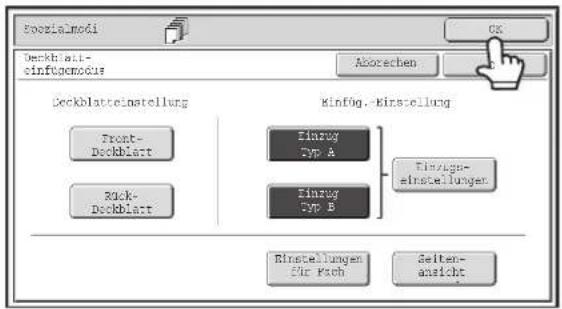
Berühren Sie das Feld [OK].
Der Basisbildschirm für den Kopiermodus wird wieder angezeigt.
Um die Deckblatteinstellungen auszuwählen, drücken Sie die Taste [Front-Deckblatt] oder die Taste [Rück-Deckblatt].
EINFÜGEN VON DECKBLÄTTERN IN KOPIEN (Deckblatteinstellungen) (Seite 2-61)
Um die Einstellungen zu überprüfen, berühren Sie die Taste [Seitenansicht].
ÄNDERN VON EINSTELLUNGEN FÜR DECKBLÄTTER/TRENNBLÄTTER (Seitenansicht) (Seite 2-68)
Drücken Sie die [START]-Taste.
Der Kopiervorgang der Originale im Originaleinzugfach wird gestartet.
![SHARP MX-M623U - Drücken Sie die [START]-Taste. - 1](/content/2026/05/1020213/images/e6906d84dda085c76f2b97966d67e8c32a2a9b446e536a00d65a23c1db672c10.jpg)
So brechen Sie Scannen und Kopieren ab...
Drücken Sie die Taste [STOPP] ( )
![SHARP MX-M623U - Drücken Sie die [START]-Taste. - 2](/content/2026/05/1020213/images/4060512c05dfb562e08c6afbf7e6e3ad2cd60305744d5abfdc7703960a3613e3.jpg)
- Verwenden Sie für die Trennblätter dasselbe Papierformat wie für die Kopien.
- Bis zu 100 Trennblätter können hinzugefügt werden. Beachten Sie, dass keine zwei Trennblätter zwischen denselben Seiten eingefügt werden können.
- Beim zweiseitigen Kopieren von beidseitig bedruckten Originalen kann zwischen der Vorder- und Rückseite einer Originalseite kein Trennblatt eingefügt werden.
- Diese Funktion kann nicht in Verbindung mit der Sattelheftungsfunktion verwendet werden.
- Wenn das Einfügen von Deckblättern und Trennblättern in den Systemeinstellungen (Administrator) deaktiviert wurde, können keine Deckblatt-/Trennblatteinstellungen gewählt werden.
![SHARP MX-M623U - Drücken Sie die [START]-Taste. - 3](/content/2026/05/1020213/images/7da92ce876ce3337e0bc3bc754cfcebf979a7b7355daa74ed370a426a58f8de7.jpg)
So brechen Sie das Einfügen von Deckblättern ab...
Gehen Sie zu Schritt 3 der Anzeige und berühren Sie die Taste [Abbrechen].
ÄNDERN VON EINSTELLUNGEN FÜR DECKBLÄTTER/TRENNBLÄTTER (Seitenansicht)
Die Einstellungen für Deckblätter und Trennseiten können kombiniert werden.
In diesem Abschnitt wird erläutert, wie die erfolgten Einstellungen für das Einfügen von Deckblättern und Trennblättern überprüft bzw. Trennblätter geändert oder gelöscht werden können.
Ändern der Trennblattposition von Seite 4 auf Seite 5

1
Wählen Sie die Spezialmodi.
(1) Berühren Sie die Taste [Spezialmodi]. (2) Berühren Sie die Taste [Deckblatt-Einfügemodus].
Spezialmodi-Menü (1. Bildschirm) (Seite 2-42)
2

Berühren Sie die Taste [Seitenansicht].
Beispiel: Drücken Sie Trennblatt A bei Seite 4
Berühren Sie die Taste für das Blatt, das Sie löschen oder ändern möchten.
Wenn Sie diese Einstellung nicht ändern wollen, drücken Sie die Taste [OK] und gehen Sie zu Schritt 6.
- In jedem Taste werden ein Drucksymbol und das Trennblatt angegeben.
- Wenn mehrere Fenster vorhanden sind, berühren Sie die Tasten, um zwischen den Fenstern zu wechseln. Um ein Deckblatt zu bearbeiten, berühren Sie die Taste [Frontdeckblatt] oder [Rückdeckblatt] und fahren Sie mit Schritt 4 fort. Berühren Sie die Taste jener Einfügeseite, die Sie bearbeiten oder löschen möchten. Das folgende Fenster erscheint.

- Berühren Sie zum Löschen der Seite die Taste [Löschen]. Berühren Sie nach dem Löschen die Taste [OK] und gehen Sie zu Schritt 6.
- Berühren Sie zum Bearbeiten der Seite die Taste [Ändern]. Um ein Trennblatt zu bearbeiten, berühren Sie die Taste [Einzug Typ A] oder [Einzug Typ B] und fahren Sie mit Schritt 5 fort.
- Um den Vorgang abzubrechen, berühren Sie die Taste [Abbrechen].

Symbole
: Kopie nur auf Vorderseite
: Kopie nur auf Rückseite
: Zweiseitige Kopie
: Nicht kopieren
Gegebenenfalls wird das Trennblatt ebenfalls angegeben.
* steht für eine Seitenzahl.
*/-: Kopie nur auf Vorderseite auf Seite *
*/*: 2-seitige Kopie auf Seite */*
<*: Trennblatt ohne Kopie bei Seite *

Ändern der
Frontdeckblatt-/Rückblatteinstellungen.
Die Einstellungen werden genau so geändert, wie sie ursprünglich konfiguriert wurden. Siehe Schritt 4 bei "EINFÜGEN VON DECKBLÄTTERN IN KOPIEN
(Deckblatteinstellungen)" (Seite 2-61), um die Deckblatteinstellungen zu ändern.
Berühren Sie nach dem Ändern der Einstellungen die Taste [OK] und gehen Sie zu Schritt 3.

So beenden Sie die Deckblatteinstellungen...
Berühren Sie die Taste [Abbrechen].

Ändern der Einstellungen für Trennblatt-Typ A/B.
Die Einstellungen werden genau so geändert, wie sie ursprünglich konfiguriert wurden. Siehe Schritt 7 bei
"EINFÜGEN VON TRENNBLÄTTERN IN KOPIEN
(Trennblatteinstellungen)" (Seite 2-64), um die
Trennblatteinstellungen zu ändern.
Berühren Sie nach dem Ändern der Einstellungen die Taste [OK] und gehen Sie zu Schritt 3.
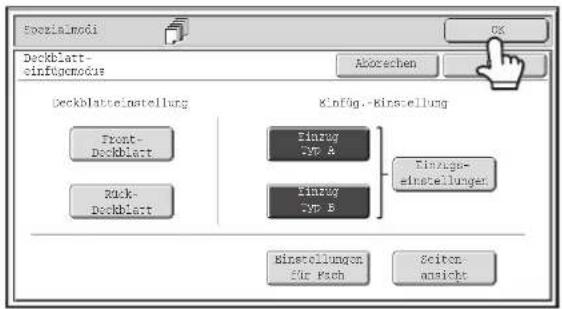
Berühren Sie das Feld [OK].
Der Basisbildschirm für den Kopiermodus wird wieder angezeigt.
EINFÜGEN VON TRENNBLÄTTERN BEIM KOPIEREN AUF TRANSPARENTFOLIE (Folientrennblätter)
Beim Kopieren auf Transparentfolien können die Blätter aufgrund von statischer Aufladung aneinander kleben. Mit der Funktion für Folientrennblätter kann automatisch zwischen jeweils zwei Transparentfolien ein Blatt Papier eingefügt werden, so dass die Blätter einfach zu handhaben sind.
Auf die Trennblätter kann auch kopiert werden.

Beispiel: Beim Einlegen von Transparentfolien in den manuellen Einzug
Legen Sie die Transparentfolie in den manuellen Einzug oder Fach 3 ein.
- Transparentfolien können nur in den manuellen Einzug oder Fach 3 eingelegt werden.
- Beim Einlegen der Transparentfolien in den manuellen Einzug muss sichergestellt werden, dass die Druckseite nach oben zeigt.
Stellen Sie beim Einlegen von Transparentfolien sicher, dass die abgerundete Ecke des Blatts so eingelegt wird, dass sie an der vorderen linken Seite des Geräts ausgerichtet ist.
- Konfigurieren Sie die Einstellungen für den manuellen Einzug nach dem Einlegen der Transparentfolie in Fach 3 wie unter "KOPIEREN MIT DEM MANUELLEN EINZUG" (Seite 2-39) beschrieben.
- Konfigurieren Sie die Einstellungen für den manuellen Einzug nach dem Einlegen der Transparentfolie in Fach 3 wie unter "EINLEGEN VON PAPIER IN FACH 3" (Seite 1-32) beschrieben.
Legen Sie das Original ein.
Legen Sie das Original entweder mit der beschrifteten Seite nach oben in das Originaleinzugfach oder mit der bedruckten Seite nach unten auf das Vorlagenglas.
Wählen Sie die Spezialmodi.
(1) Berühren Sie die Taste [Spezialmodi]. (2) Berühren Sie die Taste [Folientrennblätter].
Spezialmodi-Menü (1. Bildschirm) (Seite 2-42)
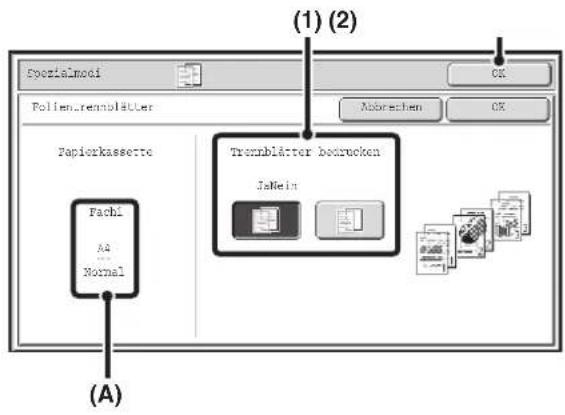
Wählen Sie die Trennblatteinstellungen.
(1) Wählen Sie aus, ob auf die Trennblätter kopiert werden soll ([Ja] oder [Nein]). (2) Berühren Sie das Feld [OK].
Der Basisbildschirm für den Kopiermodus wird wieder angezeigt.
Erklärung von (A)
Wenn die Funktion Folientrennblätter ausgewählt wird, wird das zu den Trennblättern passende Papier automatisch ausgewählt. Die automatisch ausgewählte Papierkassette, Papiergröße und Papierart werden hier angezeigt.
Drücken Sie die [START]-Taste.
Der Kopiervorgang wird gestartet.
![SHARP MX-M623U - Drücken Sie die [START]-Taste. - 1](/content/2026/05/1020213/images/ebed88327e433a6cf0164a38c453ebc8333e23ad3225a125a6cc77f482ab1b30.jpg)
So brechen Sie Scannen und Kopieren ab...
Drücken Sie die Taste [STOPP] (
![SHARP MX-M623U - Drücken Sie die [START]-Taste. - 2](/content/2026/05/1020213/images/8e6454cc9cf83fda7894254d21fe22d4b372d4a09378939fa1a4b1ddbd6b3191.jpg)
• Die Anzahl der Kopien kann in diesem Modus nicht gewählt werden. - Beim zweiseitigen Kopieren kann nur der Modus "zweiseitig auf einseitig" verwendet werden.
![SHARP MX-M623U - Drücken Sie die [START]-Taste. - 3](/content/2026/05/1020213/images/0bc1f5402b712214dfd8995030ba58ece2e9a13cf66c043a3adaed1704eddf7a.jpg)
So beenden Sie die Einstellungen für Folientrennblätter...
Gehen Sie zu Schritt 4 der Anzeige und berühren Sie die Taste [Abbrechen].
KOPIEREN MEHRERER ORIGINALE AUF EIN BLATT (Mehrfachkopie)
Mehrere Originalseiten können in einheitlichem Layout auf ein einzelnes Blatt Papier kopiert werden. Wählen Sie 2auf1, um zwei Originalseiten auf ein Blatt zu kopieren, oder 4auf1, um vier Originalseiten auf ein Blatt zu kopieren. Diese Funktion ist papiersparend und nützlich, wenn Sie mehrere Seiten in kompakter Form präsentieren oder einen Überblick über alle Seiten eines Dokuments erhalten möchten.
Kopieren 2auf1 Kopieren 4auf1
Legen Sie das Original ein.
Legen Sie das Original entweder mit der beschrifteten Seite nach oben in das Originaleinzugfach oder mit der bedruckten Seite nach unten auf das Vorlagenglas.
2
Wählen Sie die Spezialmodi.
(1) Berühren Sie die Taste [Spezialmodi]. (2) Berühren Sie die Taste [Mehrfachkopie].
Spezialmodi-Menü (1. Bildschirm) (Seite 2-42)

Wählen Sie die Anzahl von Originalen, die auf ein Blatt Papier kopiert werden sollen, sowie das Layout und die Rahmen.
(1) Berühren Sie eine der Tasten [2auf1] oder [4auf1].
Bei Bedarf werden die Bilder gedreht.
(2) Wählen Sie das Layout.
Wählen Sie die Reihenfolge, in der die Originale in der Kopie angeordnet werden sollen.
| Anordnung | Seitenzahl |
| 2auf1 | |
| 4auf1 |
Die Pfeile im obigen Diagramm zeigen die Anordnung der Bilder an.
(3) Wählen Sie den Rahmen.
Zur Auswahl stehen durchgehende Linien, gestrichelte Linien oder keine Linien.
(4) Berühren Sie das Feld [OK].
Der Basisbildschirm für den Kopiermodus wird wieder angezeigt.
Drücken Sie die [START]-Taste.
Der Kopiervorgang wird gestartet.
Wenn Sie das Vorlagenglas verwenden, wechseln Sie die Originale und drücken Sie die Taste [STARTEN]. Wiederholen Sie diesen Vorgang, bis alle Seiten eingescannt wurden und drücken Sie dann die Taste [Einlesen Ende].
![SHARP MX-M623U - Drücken Sie die [START]-Taste. - 1](/content/2026/05/1020213/images/9dd2f7f00dc155666705154f95de4baf6e8a52306f0153861b5de8a1e293d574.jpg)
So brechen Sie Scannen und Kopieren ab...
Drücken Sie die Taste [STOPP] (♀)
![SHARP MX-M623U - Drücken Sie die [START]-Taste. - 2](/content/2026/05/1020213/images/48ecf77630decea76569650df7a907e1b7041d925be930f1ef08a25d015f3755.jpg)
Bei Verwendung der Mehrfachkopie-Funktion wird automatisch das entsprechende Kopierverhältnis festgelegt. Dabei werden das Originalformat, das Papierformat und die Anzahl der Originale, die auf ein Blatt kopiert werden sollen, berücksichtigt. Das kleinstmögliche Verkleinerungsverhältnis beträgt 25%. Durch das Originalformat, das Papierformat und die gewählte Anzahl der Originalseiten kann vorgegeben sein, dass das Verhältnis kleiner als 25% sein muss. Da der Kopiervorgang in diesem Fall bei 25% stattfindet, wird möglicherweise ein Teil der Originalbilder abgeschnitten.
![SHARP MX-M623U - Drücken Sie die [START]-Taste. - 3](/content/2026/05/1020213/images/542744a2043603cc54b6735993cac80673e0b868e64ee4ab3eaebf927b908635.jpg)
So beenden Sie die Mehrfachkopie-Einstellung...
Gehen Sie zu Schritt 3 der Anzeige und berühren Sie die Taste [Abbrechen].
KOPIEREN EINER BROSCHÜRE (Buchkopie)
Mit dieser Funktion wird eine Kopie der beiden gegenüberliegenden Seiten eines Buches oder anderen gebundenen Dokuments erstellt. Kopien, die mit dieser Funktion erstellt wurden, können in der Mitte gefaltet werden und ergeben dann eine Broschüre. Diese Funktion ist nützlich zum Anordnen von Kopien in ansprechender Form als Heft oder Broschüre.
![graph LR A["Originale: Deckblatt"] --> B["Innenseite des Deckblattes"] B --> C["Seite 1: A; Seite 2: B; Seite 3: C; Seite 4: D;"] C --> D["Seite 2 Rückblattes"] D --> E["Seite 3: B; C; Seite 4: D;"] E --> F[Seite 3: A; B; C; Seite 5: A; Seite 6: B; Seite 7: A; Seite 8: B; Seite 9: A; Seite 10: B; Se…](/content/2026/05/1020213/images/d329715a7858f84b95facdec55d02399db42248736f46d9cdf62b8d7c7b44455.jpg)

Die Kopien weisen dasselbe Layout wie das Original auf.
1
Wählen Sie die Spezialmodi.
(1) Berühren Sie die Taste [Spezialmodi]. (2) Berühren Sie die Taste [Buchkopie]. Spezialmodi-Menü (1. Bildschirm) (Seite 2-42)


Wenn das Einfügen von Deckblättern und Trennblättern in den Systemeinstellungen deaktiviert wurde (Administrator), können keine Deckblatteinstellungen gewählt werden.
Wählen Sie die Kopiereinstellungen für Buchkopien.
(1) Wählen Sie die Bindungsposition ([Linke Bindung] oder [Rechte Bindung]). (2) Um ein Deckblatt einzulegen, drücken Sie die Taste [Dbl Einst].
Wenn kein Deckblatt hinzugefügt werden soll, gehen Sie zu Schritt 4.
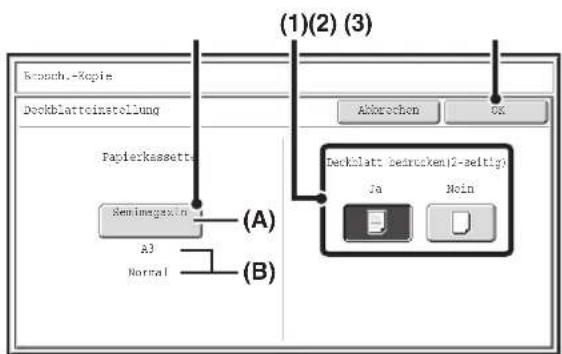
Wählen Sie Einstellungen für das Deckblatt.
(1) Wenn auf das Deckblatt kopiert werden soll, berühren Sie die Taste [Ja]. Berühren Sie andernfalls die Taste [Nein]. (2) Wählen Sie die Papiereinstellungen für das Deckblatt.
(A) Das derzeit gewählte Papierfach für das Deckblatt wird angezeigt. (B) Das Format und die Art des Papiers im derzeit gewählten Fach werden angezeigt.
Im Beispielbildschirm wurde in den manuellen Einzug Normalpapier im Format A3 (11" x 17") eingelegt. Wenn Sie das Papierfach für das Deckblatt ändern möchten, berühren Sie die Taste "Papierkassette". Wird die Taste "Papierkassette" gedrückt, erscheint ein Papierfach-Auswahlbildschirm. Wählen Sie im Papierfach-Auswahlbildschirm das gewünschte Papierfach und berühren Sie die Taste [OK].
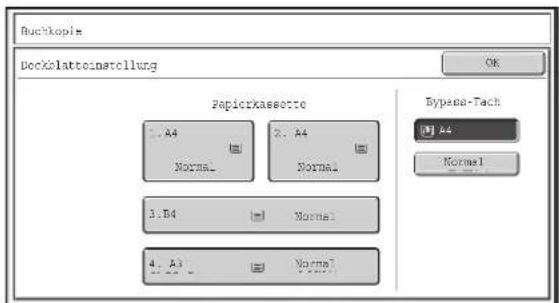
(3) Berühren Sie das Feld [OK].

- Wenn auf das Deckblatt kopiert werden soll, können keine Etiketten, Transparentfolien oder Registerseiten verwendet werden.
- Wird das Deckblatt über den Inserter zugeführt, kann auf dem Deckblatt nicht kopiert werden.

So beenden Sie die Deckblatteinstellungen...
Berühren Sie die Taste [Abbrechen].

Berühren Sie das Feld [OK].
Der Basisbildschirm für den Kopiermodus wird wieder angezeigt.
![SHARP MX-M623U - Berühren Sie das Feld [OK]. - 1](/content/2026/05/1020213/images/7a08ba395dc2e27edf9212512736259821c5295552bd0f38f0ccbe8a72494eef.jpg)
Legen Sie das Original mit der bedruckten Seite nach unten auf das Vorlagenglas.
Legen Sie das Deckblatt und das Rückblatt geöffnet mit der bedruckten Seite nach unten auf.
Drücken Sie zum Scannen des Originals die [START]-Taste.
Der Scanvorgang wird gestartet.
Scannen Sie die restlichen Originalseiten in der folgenden Reihenfolge:
Geöffnete Innenseite des Deckblattes und 1. Seite
Geöffnete 2. und 3. Seite
Geöffnete letzte Seite und Innenseite des Rückblattes
![SHARP MX-M623U - Drücken Sie zum Scannen des Originals die [START]-Taste. - 1](/content/2026/05/1020213/images/1429aa4590190285c574a342dc1a263b2c9aaddb664bd45c9a86f35262cf0f32.jpg)
Scannen abbrechen...
Drücken Sie die Taste [STOPP] (W)
Legen Sie das nächste Paar von aufgeschlagenen Seiten ein und drücken Sie die [START]-Taste.
Wiederholen Sie diesen Schritt, bis alle Originalseiten gescannt wurden.
![SHARP MX-M623U - Legen Sie das nächste Paar von aufgeschlagenen Seiten ein und drücken Sie die [START]-Taste. - 1](/content/2026/05/1020213/images/deffda960a2a90c6877a78bbacf0fea15131c695c22a6f301ed46a975dd410b9.jpg)
Scannen abbrechen...
Drücken Sie die Taste [STOPP] ( )
![Nächstes Original einlegen. Anschließend [Start] drücken. Nach Abschluss [Einlese Ende] drücken. Einlese Ende](/content/2026/05/1020213/images/ca921314f2267f0bb928e8cc0ecde194964599f3b012178933873b86559a7d6e.jpg)
Berühren Sie die Taste [Einlesen Ende].
Der Kopiervorgang wird gestartet.
![SHARP MX-M623U - Berühren Sie die Taste [Einlesen Ende]. - 1](/content/2026/05/1020213/images/86e6f55871094feffd703594481aaca49ffca9f01c55c29b6d8afc1e8222f120.jpg)
So brechen Sie Scannen und Kopieren ab...
Drücken Sie die Taste [STOPP] (☐)
![SHARP MX-M623U - Berühren Sie die Taste [Einlesen Ende]. - 2](/content/2026/05/1020213/images/aacf2a03e7fe2f62edbb58d722c4f9a8965f678196c88a97f12bf1a83524cac2.jpg)
- Auf jedes Blatt Papier werden vier Originalseiten kopiert. Leere Seiten werden automatisch am Ende angefügt, wenn die Gesamtanzahl der Originalseiten nicht ein Vielfaches von vier ist.
- Wenn ein Finisher mit Sattelheftung installiert ist, kann die Buchkopie-Funktion in Verbindung mit der Sattelheftungsfunktion oder der Falzfunktion verwendet werden.
- Bei Auswahl der Buchkopiefunktion wird automatisch der zweiseitige Kopiermodus gewählt. Sollte durch die Wahl der Einstellungen zweiseitiges Kopieren nicht möglich sein, kann die Buchkopiefunktion nicht verwendet werden.
![SHARP MX-M623U - Berühren Sie die Taste [Einlesen Ende]. - 3](/content/2026/05/1020213/images/6da9fd6636d01dee2f1c50c157c29cdbb2256ef1adab03443a59cdf9618afeca.jpg)
So brechen Sie die Buchkopie ab...
Gehen Sie zu Schritt 2 der Anzeige und berühren Sie die Taste [Abbrechen].
KOPIEREN VON BESCHRIFTUNGEN AUF REGISTERSEITEN (Register-Kopie)
Beschriftungen können auf die Register von Registerseiten kopiert werden. Bereiten Sie entsprechende Originale für die Registerbeschriftung vor.
Diese Anweisungen erläutern die Vorgehensweise zum Kopieren von Beschriftungen, wenn Registerpapier in den manuellen Einzug eingelegt wird.
Bereiten Sie Originale vor, die den Abständen der Register entsprechen. Das Bild wird um die Breite des Registers verschoben.
BEZIEHUNG ZWISCHEN DEN ORIGINALEN UND DEN REGISTERSEITEN
Tab-Kopie mit Bindung links
| Originale Platzieren der Originale Einlegen von Registerseiten | ||
Originale Endbild Endbild |  Legen Sie die Originale so ein, dass die Seite ohne Register zuerst eingezogen wird. Legen Sie die Originale so ein, dass die Seite ohne Register zuerst eingezogen wird. | |
• Vorlagenglas Platzieren Sie das Original so, dass die Seite mit dem Registertext nach links weist. Platzieren Sie das Original so, dass die Seite mit dem Registertext nach links weist. |  Legen Sie das Registerpapier so ein, dass das Register des ersten Blatts hinten liegt. Legen Sie das Registerpapier so ein, dass das Register des ersten Blatts hinten liegt. | |
Tab-Kopie mit Bindung rechts
| Originale Platzieren der Originale Einlegen von Registerseiten | ||
Originale | • Originaleinzugfach Legen Sie die Originale so ein, dass die Seite ohne Register zuerst eingezogen wird. Legen Sie die Originale so ein, dass die Seite ohne Register zuerst eingezogen wird. |  Legen Sie das Registerpapier so ein, dass das Register des ersten Blatts vorne liegt. Legen Sie das Registerpapier so ein, dass das Register des ersten Blatts vorne liegt. |
• Vorlagenglas Platzieren Sie das Original so, dass die Seite mit dem Registertext nach links weist. Platzieren Sie das Original so, dass die Seite mit dem Registertext nach links weist. | ||
1
Legen Sie das Original ein.
Legen Sie das Original entweder mit der beschrifteten Seite nach oben in das Originaleinzugfach oder mit der bedruckten Seite nach unten auf das Vorlagenglas.
2
Wählen Sie die Spezialmodi.
(1) Berühren Sie die Taste [Spezialmodi]. (2) Berühren Sie die Taste [Register-Kopie].
Spezialmodi-Menü (1. Bildschirm) (Seite 2-42)
3

Legen Sie die Registerbreite fest.
(1) Legen Sie die Bildverschiebung (Registerbreite) mit den Tasten fest.

Der zulässige Bereich beträgt 0 mm bis 20 mm (0" bis 5/8").
Sie können auch direkt eine numerische Tastenanzeige berühren, um eine Zahl mit Hilfe der numerischen Tasten zu ändern.
(2) Berühren Sie das Feld [OK].
Der Basisbildschirm für den Kopiermodus wird wieder angezeigt.

Legen Sie Registerpapier ein.
- Wird der manuelle Einzug verwendet, legen Sie das Papier mit der bedruckten Seite nach oben ein. Legen Sie das Papier so ein, dass die Seiten mit den Registern zuletzt in das Gerät eingezogen werden. Konfigurieren Sie die Einstellungen für das manuelle Eingabefach nach dem Einlegen des Registerpapiers wie unter "KOPIEREN MIT DEM MANUELLEN EINZUG" (Seite 2-39) beschrieben.
- Wenn das Registerpapier in Fach 3 eingelegt wurde, finden Sie weitere Informationen unter "EINLEGEN VON PAPIER IN FACH 3" (Seite 1-32). Nachdem das Registerpapier in das Fach eingelegt wurde, finden Sie weitere Hinweise zur Auswahl des Fachs unter "PAPIERKASSETTEN" (Seite 2-11).

Das Registerpapier kann so breit wie eine A4-Seite (210 mm) plus 20 mm sein (bzw. 8-1/2" x 11" Papier (8-1/2") plus 5/8").
Drücken Sie die [START]-Taste.
Der Kopiervorgang wird gestartet.
Wenn Sie zum Kopieren mehrerer Originalseiten das Vorlagenglas verwenden, wird mit jedem Scan eines Originals eine Kopie gemacht. Wurde der Sortier-Modus ausgewählt, wechseln Sie die Originale und drücken Sie die Taste [STARTEN]. Wiederholen Sie diesen Vorgang, bis alle Seiten eingescannt wurden und drücken Sie dann die Taste [Einlesen Ende].
![SHARP MX-M623U - Drücken Sie die [START]-Taste. - 1](/content/2026/05/1020213/images/39ec9a2abbea6dc8323d171fd274cffcd8116181b871bb2e9b3004fe7b3a19e6.jpg)
So brechen Sie Scannen und Kopieren ab...
Drücken Sie die Taste [STOPP] (♀)
![SHARP MX-M623U - Drücken Sie die [START]-Taste. - 2](/content/2026/05/1020213/images/79c23c91bd906e6d2dae49cad3f64d75a6dc2095c69cd01abd10c29265c5451d.jpg)
So beenden Sie die Tab-Kopie-Einstellungen...
Gehen Sie zu Schritt 3 der Anzeige und berühren Sie die Taste [Abbrechen].
![SHARP MX-M623U - Drücken Sie die [START]-Taste. - 3](/content/2026/05/1020213/images/dc937e884a8a91044ade8f2200e4be8f0ac4ed6bddbfe4bffa7e023eb5742df8.jpg)
Systemeinstellungen (Administrator): Registerseiten-Grund-Kopiereinstellung
Die Standard-Bildverschiebungsbreite kann auf einen Wert von 0 mm bis 20 mm (0" bis 5/8") festgelegt werden. Die werksseitige Standardeinstellung ist "10 mm (1/2)".
KOPIEREN BEIDER SEITEN EINER KARTE AUF EIN BLATT (Kartenbeilage)
Beim Kopieren einer Karte können Sie mit dieser Funktion die Vorder- und Rückseite zusammen auf ein einziges Blatt Papier kopieren.
Die Funktion ist nützlich beim Kopieren aus Identifizierungsgründen und trägt zum Sparen von Papier bei.
![graph LR A["Originale"] --> B["Rückseite"] B --> C["Kopien"] C --> D["Beispiel einer Kopie des Formats A4 (8-1/2" x 11") im Hochformat"] C --> E["Beispiel einer Kopie des Formats A4 (8-1/2" x 11") im Querformat"]](/content/2026/05/1020213/images/9b571d5b84ab763daf5526f2a40b5e4784580e457f91133e85a09f0194af89c6.jpg)
1

Wählen Sie das für die Kartenbeilage zu verwendende Papier.
Wählen Sie das Papier wie in "PAPIERKASSETTEN" (Seite 2-11) beschrieben.
2

Legen Sie das Original mit der bedruckten Seite nach unten auf das Vorlagenglas.
3
Wählen Sie die Spezialmodi.
(1) Berühren Sie die Taste [Spezialmodi]. (2) Berühren Sie die Taste [Kartenbeilage].
Spezialmodi-Menü (1. Bildschirm) (Seite 2-42)
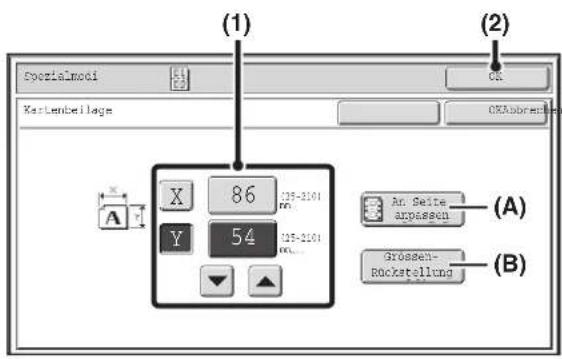
Wählen Sie die Einstellungen für Kartenbeilage.
(1) Geben Sie das Originalformat ein.
Geben Sie bei markiertem Feld [X] mit den Feldern die horizontale Abmessung (X) des Originals ein. Berühren Sie das Feld [Y], und geben Sie mit den Feldern die vertikale Abmessung des Originals (Y) ein. Sie können auch direkt eine numerische Tastenanzeige berühren, um eine Zahl mit Hilfe der numerischen Tasten zu ändern.
(A) Um die Bilder entsprechend dem eingegebenen Originalformat passend für das Papier zu vergrößern bzw. zu verkleinern, berühren Sie die Taste [An Seite anpassen]. (B) Die Taste [Grössen-Rückstellung] kann gedrückt werden, um die horizontalen und vertikalen Abmessungen auf die Werte zurückzusetzen, die in den Systemeinstellungen unter "Kartenbeilage-Einstellungen" festgelegt sind (Administrator).
(2) Berühren Sie das Feld [OK].
Sie gelangen nun wieder in den Ausgangsbildschirm des Kopiermodus. In der Anzeige für das Originalformat im Basisbildschirm wird [Original] angezeigt.
Drücken Sie zum Scannen der Vorderseite der Karte die [START]-Taste.
![SHARP MX-M623U - Drücken Sie zum Scannen der Vorderseite der Karte die [START]-Taste. - 1](/content/2026/05/1020213/images/12f1d2727ddadf70d052e01d9110b9c46a24d626a25b13cc797f842c940d4595.jpg)
Scannen abbrechen... Drücken Sie die Taste [STOPP] ( )
Drehen Sie die Karte um und drücken Sie die [START]-Taste, um die Rückseite der Karte zu scannen.
![SHARP MX-M623U - Drehen Sie die Karte um und drücken Sie die [START]-Taste, um die Rückseite der Karte zu scannen. - 1](/content/2026/05/1020213/images/2672775796f70d46f6063a2e77ea03e24048bb1d5e2097483cc1ac521659f23f.jpg)
Scannen abbrechen... Drücken Sie die Taste [STOPP] (☐)
![Nächstes Original einlegen. Anschließend [Start] drücken. Nach Abschluss [Einlegen Ende] drücken.](/content/2026/05/1020213/images/213073f9686fe3090ed89e2ee212be6e29ecbc610c320d1b74135a1dd8cc2e53.jpg)
Berühren Sie die Taste [Einlesen Ende].
Der Kopiervorgang wird gestartet.
![SHARP MX-M623U - Berühren Sie die Taste [Einlesen Ende]. - 1](/content/2026/05/1020213/images/77647f07ba95b258012ddb17010ddf5ed7d3866edbc10f86ba000d2298856762.jpg)
So brechen Sie den Kopiervorgang ab... Drücken Sie die Taste [STOPP] (ⓧ)
![SHARP MX-M623U - Berühren Sie die Taste [Einlesen Ende]. - 2](/content/2026/05/1020213/images/6414834e0832e7c3a401f7311d23c83ded652b16f2835e021a493efa5be11f9f.jpg)
- Das Original muss auf das Vorlagenglas gelegt werden.
- Es kann nur auf Papier im Standardformat kopiert werden.
- In Verbindung mit dieser Funktion ist kein XY-Zoom möglich.
- Das Bild kann in Verbindung mit dieser Funktion nicht gedreht werden.
![SHARP MX-M623U - Berühren Sie die Taste [Einlesen Ende]. - 3](/content/2026/05/1020213/images/4a27ea67301c1901af7e572326832130ffe1a192f1d404ba39bcccebd409616f.jpg)
So brechen Sie die Kartenbeilage-Funktion ab...
Gehen Sie zu Schritt 4 der Anzeige und berühren Sie die Taste [Abbrechen].

Systemeinstellungen (Administrator): Kartenbeilage-Einstellungen
Hiermit können die Werte festgelegt werden, auf die das Format beim Berühren des Feldes [Grössen-Rückstellung] zurückgesetzt wird. 25 mm bis 210 mm (1" bis 8-1/2") können sowohl für horizontale als auch für vertikale Abmessungen eingegeben werden.
Die werksseitigen Voreinstellungen betragen 86 mm (3-3/8") für X (Breite) und 54 mm (2-1/8") für Y (Höhe).
DRUCKEN DES DATUMS UND EINES STEMPELS AUF KOPIEN (Stempel)
Mit dieser Funktion können Sie das Datum, einen Stempel, die Seitenzahl und Text auf Kopien drucken. Außerdem können Zusatztexte als Wasserzeichen zur Kopie hinzugefügt werden. (Wasserzeichen)
Es sind sechs Druckpositionen verfügbar: links oben, oben Mitte, oben rechts, unten links, unten Mitte und unten rechts. Die Druckpositionen werden in Bereiche für das Datum, die Seitenzahl und den Text (A unten) sowie in Bereiche für den Stempel (B unten) aufgeteilt. Das Wasserzeichen wird mittig gedruckt.

| Stempel | Druckbereich | Maximale Anzahl von Positionen |
| Datum A Nur eine Position | ||
| Stempel B Sechs Positionen | ||
| Seitenzahl A Nur eine Position | ||
| Text A Sechs Positionen | ||
| Wasserzeichen | Papiermitte — |

- Überschneidet sich der ausgewählte Stempeltext in einer Position mit dem Stempeltext einer anderen Position, wird nach folgender Priorität vorgegangen: Wasserzeichen, rechts, links, Mitte. Text, der durch Überschneidung nicht sichtbar ist, wird nicht gedruckt.
- Der Text wird unabhängig vom Zoomfaktor oder der Papierformateinstellung in der vordefinierten Schriftgröße gedruckt.
- Der Text wird unabhängig von der Belichtungseinstellung in der vordefinierten Belichtung gedruckt.
- Abhängig vom Papierformat werden einige Druckinhalte möglicherweise abgeschnitten oder etwas aus der ursprünglichen Position verschoben.
Verwendung in Verbindung mit anderen Spezialmodi
Wenn die Funktion Stempel in Verbindung mit den folgenden Spezialmodi verwendet wird, werden die Spezialmodi im Stempelinhalt berücksichtigt.
| Spezialmodi Drucken | |
| Rand verschieben | Der Stempeltext wird zusammen mit dem Bild um die jeweilige Randbreite verschoben. |
| Registerkopie Zentrieren | Im Gegensatz zu einer Bildkopie, die verschoben werden kann, wird das Bild an der über den Stempel festgelegten Position gedruckt. |
| Doppelseit-Kop. Kartenbeilage | Der Stempel wird auf jeder kopierten Seite gedruckt. |
| Mehrfachkopie Der Druckinhalt wird auf allen Seiten des Originals gedruckt. | |
| Broschüre kopieren Buchkopie | Der Stempel wird auf jeder Seite der Broschüre oder des Buches gedruckt. |
| Deckblatt-einfügemodus | Verwenden Sie die Funktion Stempel zum Auswählen, ob das Element auf eingefügte Deck- und Trennblätter gedruckt werden soll. |
ALLGEMEINE VORGEHENSWEISE FÜR DIE VERWENDUNG EINES STEMPELS
Um die Stempel-Einstellungen auszuwählen, gehen Sie wie folgt vor.
1
Legen Sie das Original ein.
Legen Sie das Original entweder mit der Druckseite nach oben in das Dokumenteinzugfach oder mit der Druckseite nach unten auf das Vorlagenglas.
2
Wählen Sie die Spezialmodi
(1) Berühren Sie die Taste [Spezialmodi]. (2) Berühren Sie die Tasten, um zwischen den Bildschirmen zu wechseln. (3) Berühren Sie die Taste [Stempel].
Spezialmodi-Menü (2. Bildschirm) (Seite 2-43)
![graph TD A["Datum"] --> B["ZeitaMarkler"] C["Seitenzahl"] --> D["Tex"] E["Absochen"] --> F["1/2"] G["Kasserzeich."] --> H["Layout"]](/content/2026/05/1020213/images/ce91019551d714e07a2e0ffb8c73b0434f9edf72e65047967ac04764239891fc.jpg)
Wählen Sie die Druckpositionen.
Wählen Sie unter 6 Positionen: oben links, oben Mitte, oben rechts, unten links, unten Mitte, unten rechts.
Sie können diesen Schritt auch überspringen und direkt zum nächsten Schritt gehen. In diesem Fall werden die
Stempelelemente an den folgenden Positionen gedruckt:
Datum: Oben rechts
Zeitmarkierung: Links oben
Seitenzahl: Unten Mitte
Text: Links oben
Die Position des Wasserzeichens kann nicht ausgewählt werden. Fahren Sie mit dem nächsten Schritt fort.
Druckpositionen
Die Tasten, denen die Druckpositionen zu entnehmen sind, werden abhängig vom Status der Einstellungen folgendermaßen angezeigt.
| Nicht ausgewählt; Einstellung für Stempel wurde nicht ausgewählt. | |
| Während der Auswahl der Einstellung für Stempel ausgewählt. | |
| Nicht verfügbar. Die Stempeleinstellung wurde bereits zugewiesen. |
Bei dem oben abgebildeten Feld handelt es sich um das linke obere Taste. Das Erscheinungsbild jeder Taste hängt von ihrer Position ab.

- "Datum" und "Seitenzahl" können nicht für mehrere Positionen festgelegt werden. Wird die Taste [Datum] oder [Seitenzahl] berührt, wenn "Datum" oder "Seitenzahl" bereits für eine Position ausgewählt worden ist, so erscheint eine Meldung, in der Sie gefragt werden, ob Sie das Element an die ausgewählte Position verschieben möchten. Um das Element zu verschieben, berühren Sie die Taste [Ja]. Drücken Sie andernfalls die Taste [Nein].
- Wenn Sie versuchen, "Datum", "Text" oder "Seitenzahl" an einer Position einzustellen, wo diese Elemente bereits eingestellt sind, erscheint eine Meldung. Um das zuvor ausgewählte Element gegen das neue Element auszutauschen, berühren Sie die Taste [Ja]. Um das vorige Element beizubehalten, berühren Sie die Taste [Nein].

Wählen Sie Stempel aus.
Nähere Informationen zu jedem Stempelelement finden Sie in den folgenden Abschnitten:
Datum: HINZUFÜGEN DES DATUMS ZU KOPIEN (Datum) (Seite 2-89)
Zeitmarkierung: STEMPELN VON KOPIEN (Zeitmarkierung) (Seite 2-91)
Seitenzahl: DRUCKEN VON SEITENZAHLEN AUF KOPIEN (Seitenzahl) (Seite 2-93)
Text: DRUCKEN VON TEXT AUF KOPIEN (Text) (Seite 2-97)
Wasserzeichen: HINZUFÜGEN EINES WASSERZEICHENS ZU EINER KOPIE (Wasserzeichen) (Seite 2-103)

Sobald die Auswahl der Stempeleinstellungen abgeschlossen ist, drücken Sie die Taste

(2) (1)
Auswahl der Einstellungen für Originale und Deckblätter/Trennblätter.
(1) Berühren Sie die Taste [Original-Ausrichtung] und legen Sie die Ausrichtung des eingelegten Originals fest. Wenn ein zweiseitig bedrucktes Original eingelegt wurde, berühren Sie die Taste und geben Sie die Bindungsposition (Broschüren- oder Kalenderbindung) der Originale an.
(2) Auswahl der Stempeleinstellungen für Deckblätter/Trennblätter.
Wenn keine Stempelelemente auf Deckblätter/Trennblätter gedruckt werden sollen, berühren Sie das Auswahlkästchen, um das Auswahlhäkchen zu entfernen.
(3) Berühren Sie das Feld [OK].
Sie gelangen nun wieder in den Ausgangsbildschirm des Kopiermodus.
Um eine Stempelposition zu bearbeiten oder ein Stempelelement zu löschen, berühren Sie die Taste [Layout].
ÜBERPRÜFEN DES STEMPEL-LAYOUTS (Layout) (Seite 2-101)

- Wenn das Drucken von Deckblättern/Trennblättern nicht gewählt wurde, wird auch dann nicht gedruckt, wenn ein Häkchen angezeigt wird.
- Wenn das Einfügen von Deckblättern und Trennblättern in den Systemeinstellungen deaktiviert wurde (Administrator), kann diese Einstellung nicht gewählt werden.
7
Drücken Sie die [START]-Taste.
Der Kopiervorgang wird gestartet.
Wenn Sie zum Kopieren mehrerer Originalseiten das Vorlagenglas verwenden, wird mit jedem Scan eines Originals eine Kopie gemacht. Wurde der Sortier-Modus ausgewählt, wechseln Sie die Originale und drücken Sie die Taste [STARTEN]. Wiederholen Sie diesen Vorgang, bis alle Seiten eingescannt wurden und drücken Sie dann die Taste [Einlesen Ende].
![SHARP MX-M623U - Drücken Sie die [START]-Taste. - 1](/content/2026/05/1020213/images/092dc830a55b7615d46a0b2c4e987672dfb52d4583db13ac7db0c13527c96661.jpg)
So brechen Sie Scannen und Kopieren ab... Drücken Sie die Taste [STOPP] ( )
![SHARP MX-M623U - Drücken Sie die [START]-Taste. - 2](/content/2026/05/1020213/images/b53e015e561c8bcb33132c588a72920231b447a7af8c02eff8be95aa80eadedd.jpg)
So brechen Sie den Stempeldruckvorgang ab...
Gehen Sie zu Schritt 3 der Anzeige und berühren Sie die Taste [Abbrechen].
HINZUFÜGEN DES DATUMS ZU KOPIEN (Datum)
Auf die Kopien kann das Datum gedruckt werden. Es können die Position des Datums, das Format und die Seite (nur erste Seite oder alle Seiten) gewählt werden.
Beispiel: Drucken von 4. APRIL 2010 in der oberen rechten Papierecke.

Berühren Sie die Taste [Datum] am Stempel-Auswahlbildschirm.
Siehe Schritte 1 bis 4 in "ALLGEMEINE VORGEHENSWEISE FÜR DIE VERWENDUNG EINES STEMPELS" (Seite 2-86).
2

Legen Sie das Datumsformat fest.
(1) Berühren Sie die Taste, die das gewünschte Datumsformat anzeigt. (2) Wenn Sie eines der Formate [JJJJ/MM/TT], [MM/TT/JJJJ] oder [TT/MM/JJJJ] gewählt haben, berühren Sie eine der Tasten [/], [.], [-] oder [ ], um das Trennzeichen zu wählen.
3
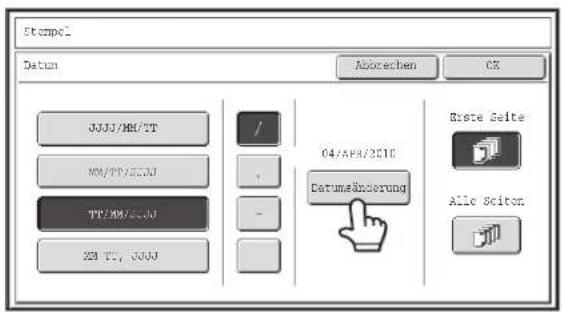
Überprüfen Sie das angezeigte Datum. Wenn das Datum geändert werden soll, berühren Sie die Taste [Datumsänderung].
Legen Sie das zu verwendende Datum fest, und berühren Sie die Taste [OK].

Anstelle des Berührens der Tasten ▼ ▲ können Sie auch direkt den numerischen Wert der Tastenanzeige berühren und den Wert mit Hilfe der numerischen Tasten ändern.
![SHARP MX-M623U - Überprüfen Sie das angezeigte Datum. Wenn das Datum geändert werden soll, berühren Sie die Taste [Datumsänderung]. - 2](/content/2026/05/1020213/images/6507511ce77fdadc4c079c3f42f6bc1e52f4359a5d07b2e638605502a4d1c6cd.jpg)
- Bei Auswahl eines nicht vorhandenen Datums (z.B. 30. Februar) wird die Taste [OK] abgeblendet, um den Eintrag zu verhindern.
- Beim Ändern des Datums wird nicht die in den Systemeinstellungen mit Hilfe von "Uhrzeit" vorgenommene Einstellung geändert.

Wählen Sie die Seiten, auf denen das Datum gedruckt werden soll, und berühren Sie die Taste [OK].
Wählen Sie, ob nur auf der ersten oder auf allen Seiten gedruckt werden soll.
Nach Berühren der Taste [OK] setzen Sie mit Schritt 5 in
"ALLGEMEINE VORGEHENSWEISE FÜR DIE
VERWENDUNG EINES STEMPELS" (Seite 2-86) fort, um den
Kopiervorgang abzuschließen.
![SHARP MX-M623U - Wählen Sie die Seiten, auf denen das Datum gedruckt werden soll, und berühren Sie die Taste [OK]. - 1](/content/2026/05/1020213/images/bf0f5811c7c0053d1a546bdcbc947874587ffbcb5a13002999518283e0f642b0.jpg)
So beenden Sie die Datumsdruckeinstellung...
Gehen Sie zu Schritt 2 der Anzeige und berühren Sie die Taste [Abbrechen].
STEMPELN VON KOPIEN (Zeitmarkierung)
Auf Kopien kann ein Text wie z.B. "VERTRAULICH" weiß auf einem dunklen Hintergrund als "Zeitmarkierung" gedruckt werden.
Für einen Stempel können die Position, die Größe, die Dichte und die Seiten (nur erste Seite oder alle Seiten) gewählt werden.
Drucken von "VERTRAULICH" in der oberen linken Ecke einer Kopie

Für Stempeltexte stehen folgende 12 Wahlmöglichkeiten zur Verfügung.
| VERTRAULICH PRIORITÄT VORLÄUFIG ENDGÜLTIG | |||
| ZUR INFORM. NICHT KOPIEREN WICHTIG KOPIE | |||
| DRINGEND | ENTWURF | STRENG GEHEIM | BITTE BEANTW. |
Sie können unter 3 Dichtestufen für den Stempelhintergrund wählen.
Sie können 2 Stempelgrößen auswählen.
1
Berühren Sie die Taste [Zeitmarkier.] am Stempel-Auswahlbildschirm.
Siehe Schritte 1 bis 4 in "ALLGEMEINE VORGEHENSWEISE FÜR DIE VERWENDUNG EINES STEMPELS" (Seite 2-86).
2

Berühren Sie die Taste für den Stempel, den Sie verwenden möchten.

Berühren Sie die Taste [Belichtung] und wählen Sie die Dichte.
Berühren Sie zum Abdunkeln die Taste . Berühren Sie zum Aufhellen die Taste . ① Berühren Sie im Anschluss an die Einstellungen die Taste [OK].


Berühren Sie die Taste [Grösser kleiner], um die Stempelgröße festzulegen.

Wählen Sie die Seiten, auf denen das Datum gedruckt werden soll, und berühren Sie die Taste [OK].
Wählen Sie, ob nur auf der ersten oder auf allen Seiten gedruckt werden soll. Nach Berühren der Taste [OK] setzen Sie mit Schritt 5 in "ALLGEMEINE VORGEHENSWEISE FÜR DIE VERWENDUNG EINES STEMPELS" (Seite 2-86) fort, um den Kopiervorgang abzuschließen.
![SHARP MX-M623U - Wählen Sie die Seiten, auf denen das Datum gedruckt werden soll, und berühren Sie die Taste [OK]. - 1](/content/2026/05/1020213/images/56fe26d25e0be84594337c21e0519445eba9ee1d5c11176f91a20dffc0b92957.jpg)
Der Stempeltext kann nicht bearbeitet werden.
![SHARP MX-M623U - Wählen Sie die Seiten, auf denen das Datum gedruckt werden soll, und berühren Sie die Taste [OK]. - 2](/content/2026/05/1020213/images/f02246b368de3d24d3b3990c1984d59d8116b841184dffff209846f571c27c52.jpg)
So beenden Sie die Funktion Zeitmarkier. in der Einstellung für Stempel... Gehen Sie zu Schritt 2 der Anzeige und berühren Sie die Taste [Abbrechen].
DRUCKEN VON SEITENZAHLEN AUF KOPIEN (Seitenzahl)
Auf die Kopien können Seitenzahlen gedruckt werden.
Für Seitenzahlen können die Position, das Format und die Seitenzahl gewählt werden.
Drucken einer Seitenzahl unten mittig auf der Seite.

1
Berühren Sie die Taste [Seitenzahl] am Stempel-Auswahlbildschirm.
Siehe Schritte 1 bis 4 in "ALLGEMEINE VORGEHENSWEISE FÜR DIE VERWENDUNG EINES STEMPELS" (Seite 2-86).

Wählen Sie ein Format für die Seitenzahl.
Wenn [1/5, 2/5, 3/5] gewählt wurde,
wird "Seitennummer / Anzahl Seiten" gedruckt. Für die Gesamtseitenzahl ist in der Standardeinstellung "AUTO" gewählt, d.h. die Anzahl der gescannten Originalseiten wird automatisch als Gesamtseitenzahl festgelegt. Wenn die Gesamtseitenzahl manuell angegeben werden soll (wenn beispielsweise eine große Anzahl von Originalen für das Scannen in Sätze aufgeteilt wird), berühren Sie die Taste [Manuell], um den Eingabebildschirm für die Gesamtseitenzahl zu öffnen.

Geben Sie mit Hilfe der Zifferntasten die Gesamtseitenzahl (1 bis 999 Ziffern) ein, und berühren Sie das Feld [OK].
Mit Hilfe der Taste [LÖSCHEN] ( ) kann die Einstellung des gewählten Elements auf den Standardwert zurückgesetzt werden. Wenn Ihnen ein Fehler unterlaufen ist, drücken Sie die Taste [LÖSCHEN] ( ) und geben Sie anschließend die richtige Zahl ein.

- Wenn zweiseitig kopiert werden soll, handelt es sich bei der Gesamtseitenzahl um die Gesamtzahl der Blattseiten. Wenn die letzte Seite leer ist, wird sie nicht mitgezählt. Wenn jedoch ein hinteres Deckblatt hinzugefügt und das Kontrollfeld [Hintere Deckblätter zählen] aktiviert ist √, wird die letzte Seite mitgezählt. (Siehe Schritt 7.)
- Bei Verwendung in Verbindung mit "Doppelseit-Kop.", "Mehrfachkopien" oder "Kartenbeilagen" handelt es sich bei der Anzahl der kopierten Seiten um die Gesamtseitenzahl.
- Bei Verwendung in Verbindung mit "Broschüre kopieren" oder "Buchkopie" handelt es sich bei der Gesamtseitenzahl um die Seitenzahl der Broschüre oder des Buches.

Um die Einstellungen für Seitenzahlen zu konfigurieren, berühren Sie die Taste [Seitennummer].
Müssen die Einstellungen für Seitenzahlen nicht konfiguriert werden, gehen Sie zu Schritt 8.

Wählen Sie [Seitennummer].
(1) Berühren Sie das Feld [Manuell]. (2) Legen Sie die erste Zahl, die letzte Zahl und die Zahl für "Beginnt mit Druck von Seite" fest.
Berühren Sie die einzelnen Felder, und geben Sie mit Hilfe der Zifferntastatur eine Zahl. (1 bis 999).
Mit Hilfe der Taste [LÖSCHEN] ( ) kann die Einstellung des gewählten Elements auf den Standardwert zurückgesetzt werden. Wenn Ihnen ein Fehler unterlaufen ist, drücken Sie die Taste [LÖSCHEN] ( ) und geben Sie anschließend die richtige Zahl ein.
![SHARP MX-M623U - Wählen Sie [Seitennummer]. - 1](/content/2026/05/1020213/images/7ed948f9e7b89cc8db35f62dc9af055369b556dae332b432f5b448e8c1861b6f.jpg)
• Die "Letzte Nummer" kann nicht kleiner als die "Erste Nummer" sein. - Die "Letzte Nummer" ist in der Standardeinstellung auf "Auto" gesetzt. Daher werden die Seitenzahlen automatisch ausgehend von den Einstellungen für "Erste Nummer" und "Beginnt mit Druck von Seite" bis zur letzten Seite gedruckt. - Wenn die "Letzte Nummer" kleiner ist als die "Gesamtseitenzahl", werden auf den Seiten nach der als "Letzte Nummer" eingestellten Seite keine Seitenzahlen gedruckt. - "Beginnt mit Druck von Seite" wird verwendet, um die Seitenzahl einzustellen, ab der Sie Seitenzahlen drucken möchten. Wenn Sie z.B. "3" wählen und einseitiges Kopieren ausgeführt wird, beginnt das Drucken der Seitenzahlen ab dem 3. Kopieblatt (3. Originalseite). Bei zweiseitigem Kopieren beginnt das Drucken der Seitenzahlen ab der Vorderseite des 2. Kopieblatts (3. Originalseite).

Wenn Deckblätter/Trennblätter eingelegt werden, berühren Sie die Taste [Zählen Deckbl./Einl.], wenn Sie Deckblätter/Trennblätter bei der Seitenzählung berücksichtigen wollen und Seitenzahlen auf Deckblättern/Trennblättern gedruckt werden sollen.

Berühren Sie sämtliche Elemente, die als Seitenzahlen gezählt werden sollen, so dass ein Häkchen angezeigt wird. Berühren Sie anschließend die Taste [OK].
Elemente mit einem Häkchen werden im Druckbild auf der rechten Bildschirmseite angezeigt.
(A): Deckblattbild (B): Trennblattbild (C): Rückblattbild
![SHARP MX-M623U - Wählen Sie [Seitennummer]. - 4](/content/2026/05/1020213/images/90e9b1619f75bc19c33c80a8f440bf1c8dc68b6d1ec64681ba08ff12d45a9d11.jpg)
- Wenn die Kontrollfelder aktiviert wurden √, werden sämtliche eingelegten Blätter (Deckblatt, Trennblatt oder Rückblatt) bei einseitigem Druck als eine und bei zweiseitigem Druck als zwei Seiten gezählt. Wenn es sich jedoch bei den Hauptseiten um einseitige Kopien und bei den Trennblättern um zweiseitige Kopien handelt, wird jede Hauptseite als eine und jedes Trennblatt als zwei Seiten gezählt.
- Auf Deckblättern/Trennblättern werden Seitenzahlen gedruckt, wenn diese gezählt werden und auf sie kopiert wird.

Berühren Sie das Feld [OK].

Berühren Sie das Feld [OK].
Nach Berühren der Taste [OK] setzen Sie mit Schritt 5 in "ALLGEMEINE VORGEHENSWEISE FÜR DIE VERWENDUNG EINES STEMPELS" (Seite 2-86) fort, um den Kopiervorgang abzuschließen.
![SHARP MX-M623U - Berühren Sie das Feld [OK]. - 1](/content/2026/05/1020213/images/edf1fb864434970e350c4078b7b6811101265f74837165c045be36a412530be8.jpg)
- Wenn Seitennummerierung gewählt ist, kann nicht im Gruppenmodus kopiert werden. Es wird automatisch in den Sortiermodus gewechselt.
- Wenn bei Verwendung von Broschüren- oder Buchkopie die Seitenzahldruckposition auf die linke oder rechte Seite festgelegt ist, wird die Druckposition so geändert, dass die Seitenzahlen stets auf der äußeren Seite der geöffneten Seite (der linken und der rechten Seite der geöffneten Seiten) gedruckt werden. Wenn der Stempel im gleichen Bereich wie die Seitenzahl eingerichtet wurde, wird der Stempel gleich wie die Seitenzahl verschoben. Wenn in dieser wechselnden Position bereits ein Stempel eingerichtet wurde, wird die Seitenzahl abwechselnd mit diesem Stempelelement auf den jeweiligen Seiten gedruckt. Stempelelemente, deren Position von der Positionsänderung der Seitenzahl nicht betroffen ist, verbleiben in der ursprünglich festgelegten Position.
Beispiel: Für vier Seiten, die als Broschürenkopie mit dem Seitenzahlformat "1, 2, 3..." kopiert werden, gilt Folgendes: In diesem Beispiel befindet sich die Seitenzahl unten und das Datum oben auf der Seite. Daher wird das Datum nicht verschoben.
Druckeinstellungen Seite 1 Seite 2
![SHARP MX-M623U - Berühren Sie das Feld [OK]. - 3](/content/2026/05/1020213/images/9cbdb4e920f42cdfafe944dfc896d2059231fb83b83cf707236810c58fdca396.jpg)
So beenden Sie die Seitenzahleinstellung...
Gehen Sie zu Schritt 2 der Anzeige und berühren Sie die Taste [Abbrechen].
DRUCKEN VON TEXT AUF KOPIEN (Text)
Auf die Kopien können eingegebene Texte gedruckt werden. Bis zu 30 häufig verwendete Textzeichenfolgen können gespeichert werden.
Beispiel: Drucken von "April 2010 Planungsmeeting" in der oberen linken Ecke des Papiers

Berühren Sie die Taste [Text] am Stempel-Auswahlbildschirm.
Siehe Schritte 1 bis 4 in "ALLGEMEINE VORGEHENSWEISE FÜR DIE VERWENDUNG EINES STEMPELS" (Seite 2-86).
2

Berühren Sie die Taste [Aufrufen].
Das Feld [Direkteingabe] kann berührt werden, um den Texteingabebildschirm anzuzeigen. Berühren Sie nach dem Eingeben aller Zeichen das Feld [OK].
Um eine Textzeichenfolge zu speichern oder zu löschen, berühren Sie die Taste [Speichern/Löschen].
Speichern, Bearbeiten und Löschen von Textzeichenfolgen (Seite 2-99)
3

Geben Sie den zu druckenden Text an.
(1) Berühren Sie die gewünschte Textzeichenfolge.
Sie können die Taste [5 10] berühren, um entweder 5 oder 10 Tasten am Bildschirm anzuzeigen. Wenn die 5-Elemente-Anzeige gewählt ist, wird in jeder Taste die gesamte Textzeichenfolge angezeigt.
(2) Berühren Sie das Feld [OK].

Wählen Sie die Seiten aus, auf denen gedruckt werden soll, und berühren Sie die Taste [OK].
Wählen Sie, ob nur auf der ersten oder auf allen Seiten gedruckt werden soll.
Nach Berühren der Taste [OK] setzen Sie mit Schritt 5 in
"ALLGEMEINE VORGEHENSWEISE FÜR DIE
VERWENDUNG EINES STEMPELS" (Seite 2-86) fort, um den
Kopiervorgang abzuschließen.
![SHARP MX-M623U - Wählen Sie die Seiten aus, auf denen gedruckt werden soll, und berühren Sie die Taste [OK]. - 1](/content/2026/05/1020213/images/48d3eb1483f2f440294f29e5bf99901d27979de1aaad36a935db79d12ae5e961.jpg)
Texteinstellungen können auch auf den Webseiten konfiguriert werden. Klicken Sie auf [Applikationseinstellungen], [Kopiereinstellungen] und anschließend auf [Text-Einstellungen (Stempel)] im Webseitenmenü.
![SHARP MX-M623U - Wählen Sie die Seiten aus, auf denen gedruckt werden soll, und berühren Sie die Taste [OK]. - 2](/content/2026/05/1020213/images/1c14fd8a2f7f77c8ddd6a909e7991d767d88b3fdcaf51f616001cf2ef0079662.jpg)
So werden Texteinstellungen abgebrochen...
Gehen Sie zu Schritt 2 der Anzeige und berühren Sie die Taste [Abbrechen].
Speichern, Bearbeiten und Löschen von Textzeichenfolgen
1
Berühren Sie die Taste [Text] am Stempel-Auswahlbildschirm.
Siehe Schritte 1 bis 4 in "ALLGEMEINE VORGEHENSWEISE FÜR DIE VERWENDUNG EINES STEMPELS" (Seite 2-86).
2

Berühren Sie die Taste [Speichern/Löschen].

Speichern Sie eine Textzeichenfolge, oder bearbeiten/löschen Sie eine gespeicherte Textzeichenfolge.
- Um eine Textzeichenfolge zu speichern, berühren Sie die Taste, in der kein Text gespeichert ist. Ein Text-Eingabebildschirm erscheint. Es können bis zu 50 Zeichen eingegeben werden. Berühren Sie im Anschluss an die Texteingabe die Taste [OK]. Der Texteingabebildschirm wird daraufhin geschlossen.
- Um eine Zeichenfolge zu bearbeiten oder zu löschen, führen Sie bitte die folgenden Schritte aus.
3

So bearbeiten oder löschen Sie eine Textzeichenfolge...
- Wenn die Taste mit der Textzeichenfolge berührt wird, erscheint der folgende Bildschirm. Nach dem Berühren der Taste [Ändern] wird ein Texteingabebildschirm angezeigt. Die gespeicherte Textzeichenfolge erscheint im Text-Eingabebildschirm. Bearbeiten Sie den Text. Berühren Sie im Anschluss an die Texteingabe die Taste [OK]. Der Texteingabebildschirm wird daraufhin geschlossen.
- Nach dem Berühren der Taste [Löschen] wird der gespeicherte Text gelöscht.

- Texteinstellungen können auch auf den Webseiten konfiguriert werden. Klicken Sie auf [Applikationseinstellungen], [Kopiereinstellungen] und anschließend auf [Text-Einstellungen (Stempel)] im Webseitenmenü.
4

Berühren Sie die Taste [Zurück].
Die Anzeige wechselt zurück zum Bildschirm von Schritt 2. Um eine Kopie mit einer gespeicherten Textzeichenfolge anzufertigen, setzen Sie mit Schritt 2 in "DRUCKEN VON TEXT AUF KOPIEN (Text)" (Seite 2-97) fort.
ÜBERPRÜFEN DES STEMPEL-LAYOUTS (Layout)
Nachdem Stempelelemente gewählt wurden, können Sie das Drucklayout überprüfen, die Druckposition ändern und Stempelelemente löschen.
1

Berühren Sie die Taste [Layout].

Die Taste [Layout] kann nur berührt werden, wenn Elemente für Stempel gewählt wurden.
2

Wenn das Layout Ihren Vorstellungen entspricht, berühren Sie die Taste [OK].
Berühren Sie die Taste des Stempelelements, das Sie löschen oder dessen Position Sie ändern möchten.

In jeder Taste werden maximal 14 Zeichen angezeigt.
3

Um die Position des Elements zu ändern, berühren Sie die Taste [Verschieben]. Um das Element zu löschen, berühren Sie die Taste [Löschen].
- Nach dem Berühren der Taste [Verschieben] wird ein Bildschirm zum Wählen der Zielposition angezeigt.
- Nach dem Berühren der Taste [Löschen] wird das Element gelöscht. (Gehen Sie zu Schritt 6.)

Berühren Sie die Taste der gewünschten Zielposition.
Das berührte Positionsfeld wird markiert, und die Druckposition wird geändert.
Die Tasten, denen die Druckpositionen zu entnehmen sind, werden abhängig vom Status der Einstellungen folgendermaßen angezeigt.
 | Nicht ausgewählt; Einstellung für Stempel wurde nicht ausgewählt. |
 | Während der Auswahl der Einstellung für Stempel ausgewählt. |
 | Nicht verfügbar. Die Stempeleinstellung wurde bereits zugewiesen. |
Bei dem oben abgebildeten Feld handelt es sich um das linke obere Taste. Das Erscheinungsbild jeder Taste hängt von ihrer Position ab.

Wenn Sie die Position des gewählten Stempelelements mit der Position eines anderen Stempelelements tauschen möchten, verschieben Sie vorübergehend eines der Elemente an eine nicht belegte Position und tauschen Sie dann die Druckpositionen aus.
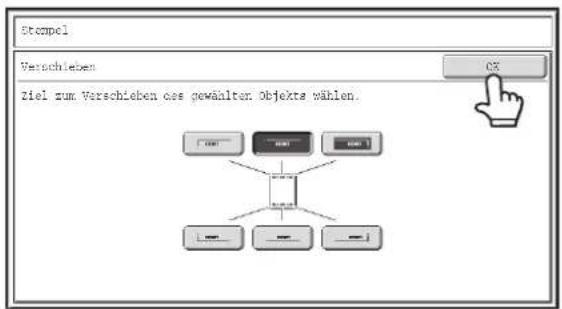
Berühren Sie das Feld [OK].
Wenn Sie das Stempelelement an eine Position verschieben, die bereits durch ein anderes Stempelelement belegt ist, werden Sie in einer Meldung gefragt, ob Sie das andere Stempelelement überschreiben möchten. Um das andere Stempelelement zu überschreiben, berühren Sie die Taste [Ja]. Um den Verschiebevorgang abzubrechen, berühren Sie die Taste [Nein].


Berühren Sie das Feld [OK].
HINZUFÜGEN EINES WASSERZEICHENS ZU EINER KOPIE (Wasserzeichen)
Beim Kopieren können Zusatztexte als Wasserzeichen zur Kopie hinzugefügt werden. Für das Wasserzeichen können Dichte, Winkel und die Seiten (entweder nur die erste Seite oder alle Seiten) ausgewählt werden. Das Wasserzeichen wird mittig gedruckt.
"VERTRAULICH" auf das Papier drucken

Für Stempeltexte stehen folgende 12 Wahlmöglichkeiten zur Verfügung.
| VERTRAULICH PRIORITÄT VORLÄUFIG ENDGÜLTIG | |||
| ZUR INFORM. NICHT KOPIEREN WICHTIG KOPIE | |||
| DRINGEND | ENTWURF | STRENG GEHEIM | BITTE BEANTW. |
Für die Dichte des Wasserzeichens können drei verschiedene Stufen ausgewählt werden.
Der Winkel des Wasserzeichens kann zwischen + 90 Grad bis - 90 Grad in Schritten von 45 Grad ausgewählt werden.
1
Berühren Sie die Taste [Wasserzeich.] am Stempel-Auswahlbildschirm.
Siehe Schritte 1 bis 4 in "ALLGEMEINE VORGEHENSWEISE FÜR DIE VERWENDUNG EINES STEMPELS" (Seite 2-86).
2

Berühren Sie die Taste des Wasserzeichens, das Sie verwenden möchten.

Berühren Sie die Taste [Belichtung] und wählen Sie die Dichte.
Berühren Sie zum Abdunkeln die Taste . Berühren Sie zum Aufhellen die Taste . Berühren Sie im Anschluss an die Einstellungen die Taste [OK].


Berühren Sie zum Einstellen des Wasserzeichenwinkels die Tasten

Sie können einen Winkel zwischen + 90 Grad bis - 90 Grad in Schritten von 45 Grad auswählen.

Wählen Sie die Seiten, auf denen das Wasserzeichen gedruckt werden soll, und berühren Sie die Taste [OK].
Wählen Sie, ob nur auf der ersten oder auf allen Seiten gedruckt werden soll.
Nach Berühren der Taste [OK] setzen Sie mit Schritt 5 in
"ALLGEMEINE VORGEHENSWEISE FÜR DIE
VERWENDUNG EINES STEMPELS" (Seite 2-86) fort, um den Kopiervorgang abzuschließen.
![SHARP MX-M623U - Wählen Sie die Seiten, auf denen das Wasserzeichen gedruckt werden soll, und berühren Sie die Taste [OK]. - 1](/content/2026/05/1020213/images/c3dc64f8098a18b105d29e543870e8308cd01850e25f8de41d6b2918a4351df1.jpg)
Der Text des Wasserzeichens kann nicht bearbeitet werden.
![SHARP MX-M623U - Wählen Sie die Seiten, auf denen das Wasserzeichen gedruckt werden soll, und berühren Sie die Taste [OK]. - 2](/content/2026/05/1020213/images/d71f86452bd7d5e0f34bfbd1e535516576752d9415a358453d373430e866cb60.jpg)
So können Sie die Einstellungen für das Wasserzeichen ändern...
Gehen Sie zu Schritt 2 der Anzeige und berühren Sie die Taste [Abbrechen].
TASTE [Bildbearb.]
Wird die Taste [Bildbearb.] im 2. Bildschirm des Spezialmodi-Menüs berührt, wird der Bildschirm für das Bildbearbeitungsmenü geöffnet.
Anzeige Menü Bildbearb.

(1) Taste [Foto-Wiederholung]
WIEDERHOLEN VON FOTOS AUF EINER KOPIE (Foto-Wiederholung) (Seite 2-106)
(2) Taste [Mehrseiten Vergrößerung]
ERSTELLEN EINES GROSSEN POSTERS (Mehrseiten Vergrößerung) (Seite 2-108)
(3) Taste [Spiegel-Bild]
INVERTIEREN DES DRUCKBILDS (Spiegel-Bild) (Seite 2-111)
(4) Taste [Zentrieren]
KOPIEREN IN DER MITTE DES PAPIERS (Zentrieren) (Seite 2-112)
(5) Taste [S/W Invertiert]
INVERTIEREN VON WEISS UND SCHWARZ IN EINER KOPIE (S/W Invertiert) (Seite 2-114)
WIEDERHOLEN VON FOTOS AUF EINER KOPIE (Foto-Wiederholung)
Foto-Wiederholung wird zum Erstellen mehrerer Bilder von einem Original im Fotoformat (Format 130 mm x 90 mm, Format 100 mm x 150 mm, Format 70 mm x 100 mm, Format 65 mm x 70 mm oder Format 57 mm x 100 mm (Format 3" x 5", Format 5" x 7", Format 2-1/2" x 4", oder Format 2-1/2" x 2-1/2" oder Format 2-1/8" x 3-5/8")) auf einem einzelnen Blatt Kopierpapier, wie unten gezeigt, verwendet. Bis zu 24 Bilder (im Format 65 mm x 70 mm (Format 2-1/2" x 2-1/2")) können auf einem einzigen Blatt Papier wiederholt werden.
• Originalformate bis 130 mm x 90 mm (3" x 5")

- Originalformate bis 70 mm x 100 mm (2-1/2" x 4")
![graph TD A["Start"] --> B["Kopieren auf Papierformat A4 (8-1/2" x 11")"] B --> C["8 Kopien werden angefertigt."] D["Start"] --> E["Kopieren auf Papierformat A3 (11" x 17")"] E --> F["16 Kopien werden angefertigt."]](/content/2026/05/1020213/images/d91608f7099053d8dac54273d5d881ad2142a72038b55c40b95523594090bf5d.jpg)
- Originalformate bis 57 mm x 100 mm (2-1/8" x 3-5/8")

• Originalformate bis 100 mm x 150 mm (5" x 7")
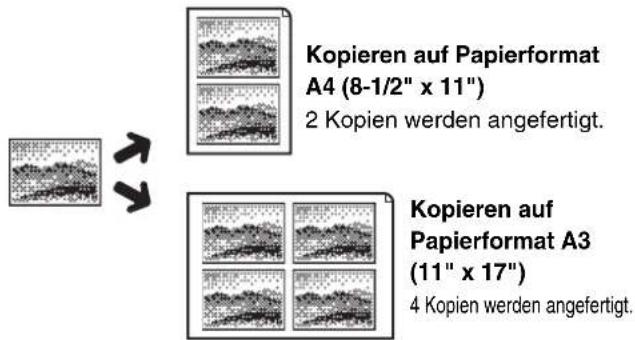
- Originalformate bis 65 mm x 70 mm (2-1/2" x 2-1/2")

1

Legen Sie das Original mit der bedruckten Seite nach unten auf das Vorlagenglas.
- Wenn Sie ein Fotooriginal im Format 130 mm x 90 mm, 100 mm x 150 mm, 70 mm x 100 mm, 65 mm x 70 mm oder 57 mm x 100 mm (3" x 5", 5" x 7", 2-1/2" x 4", 2-1/2" x 2-1/2" oder 2-1/8" x 3-5/8") auflegen, platzieren Sie das Original so, dass die lange Seite an der linken Seite des Vorlagenglases ausgerichtet ist.
- Wenn Sie ein Original im Visitenkartenformat auflegen, platzieren Sie es so, dass die lange Seite an der abgewandten Seite des Vorlagenglases ausgerichtet ist.
2
Wählen Sie die Spezialmodi
(1) Berühren Sie die Taste [Spezialmodi]. (2) Berühren Sie die Tasten, um zwischen den Bildschirmen zu wechseln. (3) Berühren Sie die Taste [Bildbearb.]. (4) Berühren Sie die Taste [Foto-Wiederholung].
TASTE [Bildbearb.] (Seite 2-105)
3

Auswahl der Einstellungen für Foto-Wiederholung.
(1) Berühren Sie die Taste, auf der die gewünschte Kombination aus Originalart und Papierformat angezeigt wird.
Berühren Sie die Tasten, um zwischen den Bildschirmen zu wechseln, und berühren Sie dann die Taste für die gewünschte Wiederholungsart (A4 oder A3 (8-1/2" x 11" oder 11" x 17")).
(2) Berühren Sie das Feld [OK].
Sie gelangen wieder zurück zum Spezialmodus-Bildschirm. Berühren Sie die Taste [OK], um zur Basisanzeige des Kopiermodus zurückzukehren.

Beim wiederholten Kopieren von Originalen im Visitenkartenformat (bis zu 57 mm x 100 mm (2-1/8" x 3-5/8")), nur A4 (8-1/2" x 11") gewählt werden.
4
Drücken Sie die [START]-Taste.
Der Kopiervorgang wird gestartet.
Wurde der Sortier-Modus ausgewählt, wechseln Sie die Originale und drücken Sie die Taste [STARTEN]. Wiederholen Sie diesen Vorgang, bis alle Seiten eingescannt wurden und drücken Sie dann die Taste [Einlesen Ende].
![SHARP MX-M623U - Drücken Sie die [START]-Taste. - 1](/content/2026/05/1020213/images/04baa113268a9b958d25e741174dc0ea45830ee1fa6e16a7160cf5cdd7e2a8c1.jpg)
So brechen Sie Scannen und Kopieren ab...
Drücken Sie die Taste [STOPP] ( )
![SHARP MX-M623U - Drücken Sie die [START]-Taste. - 2](/content/2026/05/1020213/images/ed6013cde6dc235e5c2380631f56cea195c26716c08eefc78fd938f1f520a667.jpg)
- Das Original muss auf das Vorlagenglas gelegt werden.
- Nur Papier in den Formaten A4 (8-1/2" x 11") oder A3 (11" x 17") kann verwendet werden.
- Das Kopierverhältnis beträgt beim Verwenden dieser Funktion 100 %. (Das Verhältnis kann nicht geändert werden.) Bei Originalen im Visitenkartenformat (bis zu 57 mm x 100 mm (2-1/8" x 3-5/8")) werden die Bilder jedoch auf 95% verkleinert.
![SHARP MX-M623U - Drücken Sie die [START]-Taste. - 3](/content/2026/05/1020213/images/7ac186436d04a843fd7309573165772406f69e27dc45be74264bcd2bb9ecbc66.jpg)
Abbrechen der Einstellung Foto-Wiederh...
Gehen Sie zu Schritt 3 der Anzeige und berühren Sie die Taste [Abbrechen].
ERSTELLEN EINES GROSSEN POSTERS (Mehrseiten Vergrößerung)
Mit dieser Funktion wird ein Originalbild vergrößert und über mehrere Blätter Papier zum späteren Zusammensetzen gedruckt.
Kopie (vergrößertes Bild auf 8 Blättern Papier im Format A3 (11" x 17"))
1
Wählen Sie die Spezialmodi
(1) Berühren Sie die Taste [Spezialmodi]. (2) Berühren Sie die Tasten, um zwischen den Bildschirmen zu wechseln. (3) Berühren Sie die Taste [Bildbearb.]. (4) Berühren Sie die Taste [Mehr-Seiten Vergrößerung].
TASTE [Bildbearb.] (Seite 2-105)
(B)
(2) (A) (1)(3)
| Vergrößertes Format ↔ Originalformat | |
| A2 ↔ A3, A4, A5 | |
| A1 ↔ A3, A4, A5 | |
| A0 ↔ A3, A4 | |
| A0 x 2* ↔ A3 | |
| B3 ↔ B4, B5 | |
| B2 ↔ B4, B5 | |
| B1 ↔ B4, B5 | |
| B0 ↔ B4 | |
| Zollsystem | 22" x 17" ↔ 11" x 17", 8-1/2" x 14", 8-1/2" x 11" |
| 22" x 34" ↔ 11" x 17", 8-1/2" x 14", 8-1/2" x 11" | |
| 34" x 44" ↔ 11" x 17", 8-1/2" x 14", 8-1/2" x 11" | |
| 44" x 68" ↔ 11" x 17" | |
* Das Format, das zweimal A0 entspricht.

- Originale im A-Format können nicht auf ein B-Format vergrößert werden und umgekehrt.
- Wenn Sie eine Rahmenlinie um eine Bildkopie drucken möchten, berühren Sie die Taste [Border Print], um diese zu markieren.

Legen Sie das Format für die Vergrößerung und das Originalformat fest.
(1) Wählen Sie das Formatsystem, das Sie für die Vergrößerung auf mehrere Seiten verwenden möchten.
Berühren Sie die Tasten, um den Bildschirm anzuzeigen, in dem die gewünschten Formate angeführt sind.
• 1. Bildschirm: A-System • 2. Bildschirm: B-System • 3. Bildschirm: Zollsystem
(2) Wählen Sie das Vergrößerungsformat.
(3) Wählen Sie das Format des verwendeten Originals.
Entsprechend dem gewählten Originalformat und dem Vergrößerungsformat werden eine geeignete Platzierungsausrichtung (A) und die benötigte Anzahl Seiten für das vergrößerte Bild (B) angezeigt.
Überprüfen Sie die Platzierungsausrichtung und die Anzahl der Blätter.
Die möglichen Kombinationen von Originalformaten und vergrößerten Formaten für eine Vergrößerung auf mehrere Seiten werden in nachfolgender Tabelle angezeigt.
Platzieren Sie das Original mit der Druckseite nach unten in der im Bildschirm angegebenen Ausrichtung auf dem Vorlagenglas.

Berühren Sie das Feld [OK].
Sie gelangen wieder zurück zum Spezialmodus-Bildschirm. Berühren Sie die Taste [OK], um zur Basisanzeige des Kopiermodus zurückzukehren.
Drücken Sie die [START]-Taste.
Der Kopiervorgang wird gestartet.
Wurde der Sortier-Modus ausgewählt, wechseln Sie die Originale und drücken Sie die Taste [STARTEN]. Wiederholen Sie diesen Vorgang, bis alle Seiten eingescannt wurden und drücken Sie dann die Taste [Einlesen Ende].
![SHARP MX-M623U - Drücken Sie die [START]-Taste. - 1](/content/2026/05/1020213/images/5fd89f56f22012989387a8fa105ddb5fbd1c167c2de851e5a52f7b234e5abbd6.jpg)
So brechen Sie Scannen und Kopieren ab...
Drücken Sie die Taste [STOPP] (♀)
![SHARP MX-M623U - Drücken Sie die [START]-Taste. - 2](/content/2026/05/1020213/images/71499db823e399f8782b86cd627ff842c0db5f0a53ac058add0595ebf9b3387b.jpg)
- Das Original muss auf das Vorlagenglas gelegt werden.
- Überlappende Abschnitte des Bildes
- Die Kanten jeder Kopie weisen einen Rand auf.
- An den vorderen und hinteren Kanten jeder Kopie werden Bereiche zum Überlappen der Kopien erstellt.
- Wenn zuerst ein Originalformat gewählt wird, werden die möglichen Vergrößerungsformate in einer Meldung angezeigt. Wenn zuerst ein Vergrößerungsformat gewählt wird, werden die möglichen Originalformate in einer Meldung angezeigt.
- Bei Auswahl einer Kombination von Einstellungen, für die die Vergrößerung auf mehrere Seiten nicht möglich ist, wird ein Piepton ausgegeben, der auf die ungültige Wahl hinweist.
- Das Papierformat, die Anzahl der benötigten Blätter für das vergrößerte Bild und der Zoomfaktor werden entsprechend dem gewählten Originalformat und dem Vergrößerungsformat automatisch gewählt. (Papierformat und Zoomverhältnis können nicht manuell gewählt werden.)
- Wenn in keinem Papierfach das automatisch gewählte Papierformat enthalten ist, wird "XXX-Papier einlegen." angezeigt. Wechseln Sie das Papier in einem der Fächer oder im manuellen Einzug zum angegebenen Papierformat.
![SHARP MX-M623U - Drücken Sie die [START]-Taste. - 3](/content/2026/05/1020213/images/f0c69b034a5890f215b088ea3efa3b7ce10fca5af7bb188a277c684d9075660e.jpg)
- Abbrechen der Einstellung für die Mehrseitenvergrößerung...
Gehen Sie zu Schritt 2 der Anzeige und berühren Sie die Taste [Abbrechen].
Auch wenn die Einstellung für die Vergrößerung auf mehrere Seiten abgebrochen wurde, bleibt das automatisch ausgewählte Verhältnis dennoch weiterhin gültig.
- So setzen Sie das Verhältnis auf 100 % zurück...
Um die Verhältniseinstellung auf 100 % zurückzusetzen, berühren Sie das Feld [Zoomfaktor]. Das Menü für das Verhältnis wird angezeigt. Berühren Sie das Feld [100%].
INVERTIEREN DES DRUCKBILDS (Spiegelbild)
Mit dieser Funktion können Sie eine Kopie erstellen, die das Spiegelbild des Originals darstellt.

Original Spiegelbildkopie
1
Legen Sie das Original ein.
Legen Sie das Original entweder mit der beschrifteten Seite nach oben in das Originaleinzugfach oder mit der bedruckten Seite nach unten auf das Vorlagenglas.
2
Wählen Sie die Spezialmodi
(1) Berühren Sie die Taste [Spezialmodi]. (2) Berühren Sie die Tasten, um zwischen den Bildschirmen zu wechseln. (3) Berühren Sie die Taste [Bildbearb.].
TASTE [Bildbearb.] (Seite 2-105)
3

Wählen Sie [Spiegel-Bild].
(1) Berühren Sie die Taste [Spiegel-Bild], so dass sie markiert ist. (2) Berühren Sie das Feld [OK].
Sie gelangen wieder zurück zum
Spezialmodus-Bildschirm. Berühren Sie die Taste [OK], um zur Basisanzeige des Kopiermodus zurückzukehren.
4
Drücken Sie die [START]-Taste.
Der Kopiervorgang wird gestartet.
Wenn Sie zum Kopieren mehrerer Originalseiten das Vorlagenglas verwenden, wird mit jedem Scan eines Originals eine Kopie gemacht. Wurde der Sortier-Modus ausgewählt, wechseln Sie die Originale und drücken Sie die Taste [STARTEN]. Wiederholen Sie diesen Vorgang, bis alle Seiten eingescannt wurden und drücken Sie dann die Taste [Einlesen Ende].
![SHARP MX-M623U - Drücken Sie die [START]-Taste. - 1](/content/2026/05/1020213/images/7564ab5489ed7e89a674a71c41c8c803749b6b3ac7e733c9606fd058712ce263.jpg)
So brechen Sie Scannen und Kopieren ab...
Drücken Sie die Taste [STOPP] (♀)
![SHARP MX-M623U - Drücken Sie die [START]-Taste. - 2](/content/2026/05/1020213/images/9291b1360c8713ad9bd9e6503c0e01c8584cc250ce5334e0edd36417a3bf096f.jpg)
So beenden Sie eine Spiegelbildeinstellung...
Berühren Sie in Schritt 3 die Taste [Spiegel-Bild], so dass sie nicht mehr markiert ist.
KOPIEREN IN DER MITTE DES PAPIERS (Zentrieren)
Hiermit wird das kopierte Bild auf dem Blatt zentriert.
Auf diese Weise können Sie das Bild in der Mitte des Papiers positionieren, wenn das Originalformat kleiner als das Papierformat ist oder das Bild verkleinert wird.
Ohne Verwendung der Zentrierungsfunktion Mit Verwendung der Zentrierungsfunktion

1
Legen Sie das Original ein.
Legen Sie das Original entweder mit der beschrifteten Seite nach oben in das Originaleinzugfach oder mit der bedruckten Seite nach unten auf das Vorlagenglas.
2
Wählen Sie die Spezialmodi.
(1) Berühren Sie die Taste [Spezialmodi]. (2) Berühren Sie die Tasten, um zwischen den Bildschirmen zu wechseln. (3) Berühren Sie die Taste [Bildbearb.].
TASTE [Bildbearb.] (Seite 2-105)
3
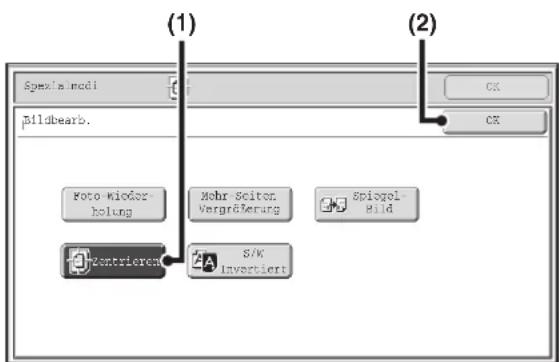
Wählen Sie Zentrieren aus.
(1) Berühren Sie die Taste [Zentrieren], so dass sie markiert ist. (2) Berühren Sie das Feld [OK].
Sie gelangen wieder zurück zum
Spezialmodus-Bildschirm. Berühren Sie die Taste [OK], um zur Basisanzeige des Kopiermodus zurückzukehren.
4
Drücken Sie die [START]-Taste.
Der Kopiervorgang wird gestartet.
Wenn Sie zum Kopieren mehrerer Originalseiten das Vorlagenglas verwenden, wird mit jedem Scan eines Originals eine Kopie gemacht. Wurde der Sortier-Modus ausgewählt, wechseln Sie die Originale und drücken Sie die Taste [STARTEN]. Wiederholen Sie diesen Vorgang, bis alle Seiten eingescannt wurden und drücken Sie dann die Taste [Einlesen Ende].
![SHARP MX-M623U - Drücken Sie die [START]-Taste. - 1](/content/2026/05/1020213/images/38550b4e3b01301032a14aa22abc8a69055ba9bd8e8287f9da75556b567a4162.jpg)
So brechen Sie Scannen und Kopieren ab...
Drücken Sie die Taste [STOPP] (W)
![SHARP MX-M623U - Drücken Sie die [START]-Taste. - 2](/content/2026/05/1020213/images/4f6aa426eebe256b26d921ac5c5c9d96d5d92c39262c1f74d7793b816d70830e.jpg)
- Bei Verwendung der Funktion Zentrieren kann das Bild verkleinert, aber nicht vergrößert werden.
- Wenn das Originalformat oder das Papierformat als Sonderformat angezeigt wird, kann diese Funktion nicht verwendet werden.
![SHARP MX-M623U - Drücken Sie die [START]-Taste. - 3](/content/2026/05/1020213/images/7c941ae2ff76071f43a436072ba43fd082434666eb06938334dd898654b385ea.jpg)
Abbrechen von Zentrieren...
Berühren Sie in Schritt 3 die Taste [Zentrieren], so dass sie nicht mehr markiert ist.
INVERTIEREN VON WEISS UND SCHWARZ IN EINER KOPIE (S/W Invertiert)
Mit dieser Taste können Sie Schwarz und Weiß in einer Kopie umkehren, um ein Negativ zu erstellen. Originale mit großen schwarzen Bereichen (für die große Tonermengen verwendet werden) können mit Hilfe von invertierten Schwarzweißwerten kopiert werden, um den Tonerverbrauch zu verringern.
Originale

Kopie mit invertierten Schwarzweißwerten
1
Legen Sie das Original ein.
Legen Sie das Original entweder mit der beschrifteten Seite nach oben in das Originaleinzugfach oder mit der bedruckten Seite nach unten auf das Vorlagenglas.
2
Wählen Sie die Spezialmodi
(1) Berühren Sie die Taste [Spezialmodi]. (2) Berühren Sie die Tasten, um zwischen den Bildschirmen zu wechseln. (3) Berühren Sie die Taste [Bildbearb.].
TASTE [Bildbearb.] (Seite 2-105)
3

Wählen Sie Schw/Weiss Invertiert.
(1) Berühren Sie die Taste [S/W Invertiert], so dass sie markiert ist. (2) Berühren Sie das Feld [OK].
Sie gelangen wieder zurück zum
Spezialmodus-Bildschirm. Berühren Sie die Taste [OK], um zur Basisanzeige des Kopiermodus zurückzukehren.
4
Drücken Sie die [START]-Taste.
Der Kopiervorgang wird gestartet.
Wenn Sie zum Kopieren mehrerer Originalseiten das Vorlagenglas verwenden, wird mit jedem Scan eines Originals eine Kopie gemacht. Wurde der Sortier-Modus ausgewählt, wechseln Sie die Originale und drücken Sie die Taste [START]. Wiederholen Sie diesen Vorgang, bis alle Seiten eingescannt wurden und drücken Sie dann die Taste [Einlesen Ende].
![SHARP MX-M623U - Drücken Sie die [START]-Taste. - 1](/content/2026/05/1020213/images/7b4d1061d841c7bf3d17a80327ac25f9b8194073a77326cdd7fbd6cc6ba53e2f.jpg)
So brechen Sie Scannen und Kopieren ab...
Drücken Sie die Taste [STOPP] ( )
![SHARP MX-M623U - Drücken Sie die [START]-Taste. - 2](/content/2026/05/1020213/images/493a878fe3ff4cb994e53e8d81f56e3d24b120010b3547e1ada14ad3042dc5d4.jpg)
- Wenn diese Funktion gewählt ist, wird die Einstellung "Original-Bildtyp" für die Belichtungskorrektur automatisch in "Text" geändert.
- Diese Funktion ist in einigen Ländern und Regionen nicht verfügbar.
![SHARP MX-M623U - Drücken Sie die [START]-Taste. - 3](/content/2026/05/1020213/images/be2e64fdaf16b7a3bf3527a0a24b4603eb1ac5fe4a462be936b267d5c3e4cc05.jpg)
So beenden Sie Schw/Weiss Invertiert:
Berühren Sie in Schritt 3 die Taste [S/W Invertiert], so dass sie nicht mehr markiert ist.
ANPASSEN DER SCHÄRFE EINES BILDES (Schärfe)
Mit dieser Funktion kann die Schärfe eines Bildes erhöht oder verringert werden.

Legen Sie das Original ein.
Legen Sie das Original entweder mit der beschrifteten Seite nach oben in das Originaleinzugfach oder mit der bedruckten Seite nach unten auf das Vorlagenglas.
2
Wählen Sie die Spezialmodi
(1) Berühren Sie die Taste [Spezialmodi]. (2) Berühren Sie die Tasten, um zwischen den Bildschirmen zu wechseln. (3) Berühren Sie die Taste [Schärfe].
3
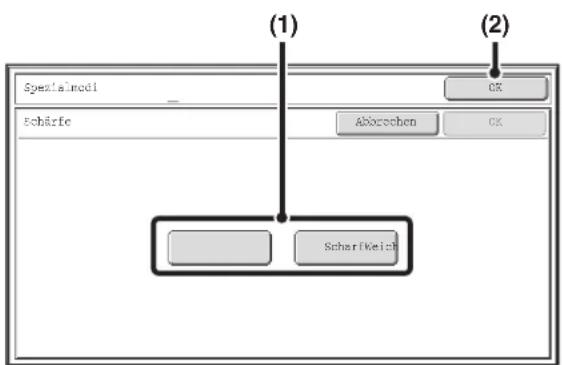
Ändern Sie die Schärfeeinstellung des Bildes.
(1) Berühren Sie die Taste [Weich] oder [Scharf]. (2) Berühren Sie das Feld [OK].
Sie gelangen wieder zurück zum
Spezialmodus-Bildschirm. Berühren Sie die Taste [OK], um zur Basisanzeige des Kopiermodus zurückzukehren.
4
Drücken Sie die [START]-Taste.
Der Kopiervorgang wird gestartet.
Wenn Sie zum Kopieren mehrerer Originalseiten das Vorlagenglas verwenden, wird mit jedem Scan eines Originals eine Kopie gemacht. Wurde der Sortier-Modus ausgewählt, wechseln Sie die Originale und drücken Sie die Taste [Start]. Wiederholen Sie diesen Vorgang, bis alle Seiten eingescannt wurden und drücken Sie dann die Taste [Einlesen Ende].
![SHARP MX-M623U - Drücken Sie die [START]-Taste. - 1](/content/2026/05/1020213/images/f2d658fd316acb96baea1ff335d5140ecc99393329f5001c0314df716cf14329.jpg)
So brechen Sie Scannen und Kopieren ab...
Drücken Sie die Taste [STOPP] ( )
![SHARP MX-M623U - Drücken Sie die [START]-Taste. - 2](/content/2026/05/1020213/images/8a2e8d206feab8ec02f58fd6df664a50fa8cfc523004b6e0d711a3c0f4d7a171.jpg)
Wenn diese Funktion gewählt ist, wechselt die Einstellung für die Belichtungskorrektur automatisch auf manuelle Korrektur.
Die automatische Belichtungskorrektur kann nicht gewählt werden.
![SHARP MX-M623U - Drücken Sie die [START]-Taste. - 3](/content/2026/05/1020213/images/36fa558e7854e60d860cd52e42e118ce00982ae6336f62bb6aab5b10cff4fa3f.jpg)
So beenden Sie die Einstellung Schärfe...
Gehen Sie zu Schritt 3 der Anzeige und berühren Sie die Taste [Abbrechen].
ÜBERPRÜFEN DER KOPIEN VOR DEM DRUCKEN (Probedruck)
Mit dieser Funktion wird unabhängig von der festgelegten Anzahl der Sätze nur ein Kopiensatz gedruckt. Nachdem der erste Satz auf Fehler überprüft wurde, können die restlichen Sätze gedruckt werden. Früher musste das Original jedes Mal erneut gescannt werden, wenn Änderungen an den Einstellungen vorgenommen wurden. Mit dieser Funktion können die Einstellungen des gescannten Originals nun geändert werden, ohne dass das Original erneut gescannt werden muss. Der Kopiervorgang wird dadurch effizienter.
![graph TD A[""Probedruck" ist ausgewählt und 5 Sätze Kopien werden ausgeführt"] --> B["1 Satz Kopien wird zum Überprüfen ausgedruckt"] B --> C["Wenn OK"] C --> D["Die restlichen 4 Kopiensätze werden gedruckt"] D --> E["Nachdem die Einstellungen erfolgt sind, wird 1 Satz zum Überprüfen gedru…](/content/2026/05/1020213/images/b53a237ac749b99d5fc13cbc918d038a1f6988d2bc79ed1957e68a32145e2993.jpg)
1
Legen Sie das Original ein.
Legen Sie das Original entweder mit der beschrifteten Seite nach oben in das Originaleinzugfach oder mit der bedruckten Seite nach unten auf das Vorlagenglas.
2
Auswahl der Kopiereinstellungen im Ausgangsbildschirm.
3

Wählen Sie Probedruck.
(1) Berühren Sie die Taste [Spezialmodi]. SPEZIALMODI (Seite 2-42) (2) Berühren Sie die Tasten , um↑ zwischen den Bildschirmen zu wechseln. (3) Berühren Sie die Taste [Probedruck], so dass sie markiert ist. (4) Berühren Sie das Feld [OK].

Stellen Sie die Kopienanzahl (Anzahl der Sätze) mit den Zifferntasten ein.
Wenn Sie mehrere Originale mit Hilfe des Vorlagenglases kopieren wollen, schalten Sie nach diesem Schritt um auf Sortier-Modus.
Sortiermodus (Seite 2-34)

Maximal 999 Kopien (Sätze) können eingestellt werden.

Wenn eine falsche Anzahl von Kopien festgelegt wurde...
Drücken Sie die Taste [LÖSCHEN] ( ) und geben Sie dann die richtige Anzahl ein.
Drücken Sie die [START]-Taste.
Ein Kopiensatz wird gedruckt.
Wenn Sie das Vorlagenglas verwenden, um mehrere Originale zu kopieren, wechseln Sie die Originale und drücken Sie die Taste [STARTEN]. Wiederholen Sie diesen Vorgang, bis alle Seiten eingescannt wurden und drücken Sie dann die Taste [Einlesen Ende]. Ein Kopiensatz wird gedruckt.
![SHARP MX-M623U - Drücken Sie die [START]-Taste. - 1](/content/2026/05/1020213/images/8ab2609fea6eb1c537eb96ebe872431e4a0bbca4da432c62df0c4567d76988f2.jpg)
So brechen Sie den Kopiervorgang ab...
Drücken Sie die Taste [STOPP] ( )
![Fortfahren mit [Senden]. Für neuen Probendruck bitte [Start] drücken. Beenden Ändern](/content/2026/05/1020213/images/2224fb858ba43b4a463215f640236ab17d10f87ac86e18f2925565a0f83c0948.jpg)
Überprüfen Sie den gedruckten Kopiensatz. Sind die Kopien in Ordnung, berühren Sie die Taste [Beenden]. Wenn die Einstellungen geändert werden sollen, berühren Sie die Taste [Ändern].
Nach dem Berühren der Taste [Beenden] werden die restlichen Kopiensätze gedruckt.
Fahren Sie nach dem Berühren der Taste [Ändern] mit dem nächsten Schritt fort.
![SHARP MX-M623U - Überprüfen Sie den gedruckten Kopiensatz. Sind die Kopien in Ordnung, berühren Sie die Taste [Beenden]. Wenn die Einstellungen geändert werden sollen, berühren Sie die Taste [Ändern]. - 1](/content/2026/05/1020213/images/148ef7dafca36c57c70907bfbe07a45a285e0bd5c461377465c850524edc893b.jpg)
So brechen Sie den Kopiervorgang ab...
Drücken Sie die Taste [STOPP] ( )
![graph TD A["Probedruck"] --> B["Papierezahl"] A --> C["2 seitig Kapieren"] A --> D["Ausgabe"] A --> E["Spezialmodi"] F["(2)(1)"] --> A](/content/2026/05/1020213/images/a72906936c3a4f5daf13b77337400b4c0ac6bab888120ebe89b6c8b0b6f5743b.jpg)
Ändern der Einstellungen.
(1) Berühren Sie die Taste für die Einstellung, die Sie ändern möchten.
Der Einstellungs-Bildschirm der berührten Taste wird geöffnet. Ändern Sie die Einstellungen und berühren Sie die Taste [OK].
(2) Berühren Sie das Feld [OK].

- Um die Anzahl der gedruckten Sätze zu ändern, stellen Sie die gewünschte Kopienanzahl (Sätze) mit den Zifferntasten ein. Nachdem die Anzahl der Sätze geändert wurde, berühren Sie die Taste [Beenden] auf dem Sensorbildschirm (nicht die Taste [START]), um die Sätze zu drucken.
- Folgende Spezialmodi können angepasst werden: "Rand verschieben", "Broschüre kopieren", "Tandem-Kopie", "Deckblatteinfügemodus", "Folientrennblätter", "Mehrfachkopie" und "Stempel".
- Bei "Broschüre Kopieren", "Deckblatteinfügemodus" und "Mehrfachkopie" können lediglich Änderungen an den Einstellungen vorgenommen werden. Diese Funktionen können weder neu hinzugefügt noch gelöscht werden.
- Wenn Sie Transparentfolien verwenden, können die Einstellungen geändert, neue Einstellungen hinzugefügt und die Funktion abgebrochen werden. Dies ist jedoch nicht möglich, wenn das Broschürenkopieren aktiviert ist.
Drücken Sie die [START]-Taste.
Mit den geänderten Einstellungen wird erneut ein Kopiensatz gedruckt. Prüfen Sie die Ergebnisse. Sind weitere Anpassungen erforderlich, wiederholen Sie die Schritte 6 bis 8. (Das Wiederholen von "Probedruck" verringert nicht die verbleibende Anzahl von noch zu kopierenden Sätzen.)
![Papierfach [Bord]. Für neuen Probedruck bitte [Start] drücken. Bord wechseln](/content/2026/05/1020213/images/4f53c8e3c1ad83318fd51b6e04d0d3c5a6d9f52177d06590e63d8ce47c4903e9.jpg)
Berühren Sie die Taste [Beenden].
Der Basisbildschirm für den Kopiermodus wird wieder angezeigt, und die restlichen Kopiensätze werden gedruckt.
![SHARP MX-M623U - Berühren Sie die Taste [Beenden]. - 1](/content/2026/05/1020213/images/3854bbbe1e82d21d05f6293271a8d26a077303260efff4bb9fede12f55c2e1a8.jpg)
So brechen Sie Scannen und Kopieren ab... Drücken Sie die Taste [STOPP] ( )
![SHARP MX-M623U - Berühren Sie die Taste [Beenden]. - 2](/content/2026/05/1020213/images/f0cb75195c9b826f894f24f088ff8d11cdfb690cd0a9202dab1adac245150736.jpg)
Wird ein Probedruck ausgeführt, während das Gerät einen anderen Druckauftrag abarbeitet, wird der andere Auftrag unterbrochen und die Probe-Kopien werden ausgedruckt. Der vorherige Auftrag wird fortgesetzt, nachdem die Probekopien gedruckt sind.
Wenn jedoch ein Probedruck während der Ausgabe eines Auftrags ausgeführt wird, für den 2-seitiger Druck und Heften aktiviert wurde, wird der Probedruck erst ausgegeben, wenn der in Arbeit befindliche Auftrag abgeschlossen ist. Wird die Taste [Beenden] berührt, um die restlichen Sätze zu kopieren, während die Maschine einen anderen Druckauftrag abarbeitet, werden die restlichen Sätze ausgedruckt, nachdem alle vorher reservierten Aufträge abgearbeitet wurden.
ÜBERPRÜFEN DER ZAHL DER GESCANNTEN ORIGINALBLÄTTER VOR DEM KOPIEREN (Orig.-Zählung)
Die Anzahl der gescannten Originalblätter kann gezählt und vor dem Ausführen des Kopierauftrags angezeigt werden. Das Überprüfen der Anzahl der Originalblätter, die gescannt wurden, hilft bei der Vermeidung von Fehlern beim Kopieren.
1

Legen Sie die Originale mit der Druckseite nach oben in das Originaleinzugfach.
Legen Sie die Originale mit der bedruckten Seite nach oben ein. Mehrere Originale können in das Originaleinzugfach eingelegt werden. Der Stapel mit Originalen darf nicht höher sein als die Markierung am Einzugfach.
2

Wählen Sie Orig.-Zählung.
(1) Berühren Sie die Taste [Spezialmodi]. SPEZIALMODI (Seite 2-42) (2) Berühren Sie die Tasten , um zwischen den Bildschirmen zu wechseln. (3) Berühren Sie die Taste [Orig.-Zählung], so dass sie markiert ist. (4) Berühren Sie das Feld [OK]. Der Basisbildschirm für den Kopiermodus wird wieder angezeigt.
3
Drücken Sie die [START]-Taste.
![SHARP MX-M623U - Drücken Sie die [START]-Taste. - 1](/content/2026/05/1020213/images/45a03bebdac6a133aaf7d997b6fd757543743ff59de076428b8260b080401ee8.jpg)
So brechen Sie Scannen und Kopieren ab...
Drücken Sie die Taste [STOPP] ( )

Nachdem der Scanvorgang abgeschlossen wurde, überprüfen Sie die Anzahl der gescannten Blätter und berühren Sie das Feld [OK].
Der Kopiervorgang wird gestartet.
- Im Auftragserstellungsmodus wird die Anzahl der gescannten Blätter beim Drücken der Taste [Einlesen Ende] angezeigt.
- Die Zahl, die angezeigt wird, ist die Anzahl der gescannten Originalblätter, nicht die Anzahl der gescannten Originalseiten. Wenn also beispielsweise ein einzelnes Original beidseitig kopiert wird, erscheint die Zahl "1", um anzuzeigen, dass ein Originalblatt gescannt wurde, und nicht "2", um anzuzeigen, dass die Vorder- und die Rückseite des Blattes gescannt wurden.
![SHARP MX-M623U - Nachdem der Scanvorgang abgeschlossen wurde, überprüfen Sie die Anzahl der gescannten Blätter und berühren Sie das Feld [OK]. - 1](/content/2026/05/1020213/images/befd5739626b23c9081dfecd8f5f13082d793c0b354dfb40e3fe6c450b6ca000.jpg)
Die angezeigte Zahl der Originalblätter entspricht nicht der tatsächlichen Anzahl der Originalblätter... Drücken Sie die Taste [STOPP] ( )
![SHARP MX-M623U - Nachdem der Scanvorgang abgeschlossen wurde, überprüfen Sie die Anzahl der gescannten Blätter und berühren Sie das Feld [OK]. - 2](/content/2026/05/1020213/images/3c43c67636cc21876075c44b312093b7f92b82024edb6f6a2207591ca4f35bce.jpg)
So beenden Sie [Orig.-Zählung]...
Berühren Sie im Bildschirm von Schritt 2 die Taste [Orig.-Zählung], so dass sie nicht markiert ist.
KOPIEREN VON ORIGINALEN MIT UNTERSCHIEDLICHEN FORMATEN (Dokument gem. Größe)
Auch wenn Originale im Format B4 (8-1/2" x 14") mit Originalen im Format A3 (11" x 17") gemischt werden, können alle Originale auf einmal kopiert werden. Beim Scannen der Originale wird automatisch das Format der einzelnen Originale erkannt und Papier im entsprechenden Format verwendet. Wenn die Option Dokument gem. Größe mit der Funktion Automatische Verhältnisauswahl kombiniert wird, wird das Verhältnis für jedes Original einzeln entsprechend dem ausgewählten Papierformat angepasst. So wird erreicht, dass alle ausgegebenen Seiten das gleiche Format haben.
![graph LR A["Originale"] --> B["Kopien"] style A fill:#f9f,stroke:#333 style B fill:#ccf,stroke:#333 note1["B4"] --> A note2["A3"] --> A note3["B4"] --> B note4["A3"] --> B](/content/2026/05/1020213/images/5037b97ed2ebae9cef1b8976c8bd2a2c89c298913a73d04d11237ba07a6ef6dd.jpg)
Bei der Kombination von Dokument gem. Größe mit der automatischen Verhältnisauswahl (Automatische Verhältnisauswahl und A3 (11" x 17") wurden ausgewählt)
![graph LR A["Originale"] --> B["Kopien"] style A fill:#f9f,stroke:#333 style B fill:#ccf,stroke:#333 note1["B4"] --> A note2["A3"] --> A note3["A3"] --> B note4["A3"] --> B](/content/2026/05/1020213/images/bd7054bc57a5115c0ca0f0461e9462c403b58a7032739557be9c5eb7f442f431.jpg)
Ein Original im Format B4 (8-1/2" x 14") wird auf das Format A3 (11" x 17") vergrößert.
Für Originale mit unterschiedlichen Formaten sind zwei Einstellungen verfügbar.
| Gleiche Breite | Verwenden Sie diese Einstellung bei Originalen mit unterschiedlichen Formaten, jedoch mit Seiten mit derselben Länge. Die Originale werden mit den Seiten mit derselben Länge an der linken Kante des Originaleinzugfaches eingelegt.A3 und A4 • B4 und B5 • A4R und A511" x 17" und 8-1/2" x 11" • 8-1/2" x 14" und 8-1/2" x 11" R • 8-1/2" x 14" und 5-1/2" x 8-1/2"8-1/2" x 13" und 8-1/2" x 11" R • 8-1/2" x 13" und 5-1/2" x 8-1/2" • 8-1/2" x 11" R und 5-1/2" x 8-1/2" |
| Untersch.Breite | Verwenden Sie diese Einstellung bei Originalen mit unterschiedlichen Formaten und unterschiedlichen Längen. Diese Einstellung kann nur bei den folgenden Kombinationen von Formaten verwendet werden:A3 und B4 • A3 und B5 • B4 und A4 • A4 und B5 • B4 und A4R • B4 und A5B5 und A4R • B5 und A511" x 17" und 8-1/2" x 14" • 11" x 17" und 8-1/2" x 13" • 11" x 17" und 5-1/2 x 8-1/2" |

Legen Sie die Originale mit der Druckseite nach oben in das Originaleinzugfach.
● Verwendung von "Gleiche Breite"
Richten Sie die Originale mit den Seiten mit derselben Länge beim Einlegen links aus.
● Verwendung von "Andere Breite"
Richten Sie die Ecken der Originale beim Einlegen an der linken oberen Ecke des Originaleinzugfachs aus.

Wählen Sie die Spezialmodi
(1) Berühren Sie die Taste [Spezialmodi]. (2) Berühren Sie die Tasten, um zwischen den Bildschirmen zu wechseln. (3) Berühren Sie die Taste [Dokument gem. Größe].
Spezialmodi-Menü (2. Bildschirm) (Seite 2-43)
(1) (2)
Wählen Sie Einstellungen für die Option Dokument gem. Größe.
(1) Berühren Sie entsprechend den verwendeten Originalen die Taste [Gleiche Breite] oder [Andere Breite]. (2) Berühren Sie das Feld [OK]. Sie gelangen nun wieder in den Ausgangsbildschirm des Kopiermodus.
4
Drücken Sie die [START]-Taste.
Der Kopiervorgang wird gestartet.
![SHARP MX-M623U - Drücken Sie die [START]-Taste. - 1](/content/2026/05/1020213/images/b24ed11e92749bfcb61f53509744aa240df637f5c13799c1a5f013baf236fa79.jpg)
So brechen Sie Scannen und Kopieren ab... Drücken Sie die Taste [STOPP] (®)
![SHARP MX-M623U - Drücken Sie die [START]-Taste. - 2](/content/2026/05/1020213/images/b0b7130057e0bb351ced3ddcdad65e88e3c05c6fbd7c74e1bac8db48c98c0c43.jpg)
- Mit [Andere Breite] kann die Heftfunktion nicht verwendet werden.
- Die Funktion "Dokumente gemischter Größe" kann nicht verwendet werden, um Originale zu kopieren, die zwar dasselbe Format haben, aber verschieden ausgerichtet sind (A4 und A4R (8-1/2" x 11" und 8-1/2" x 11"R) usw.).
![SHARP MX-M623U - Drücken Sie die [START]-Taste. - 3](/content/2026/05/1020213/images/c8bf3fa1ce24604564f42d2eb9b2f53ef9df355e8392c50ce25fc64714f66bcb.jpg)
So beenden Sie die Einstellung für Dokument gem. Größe...
Gehen Sie zu Schritt 3 der Anzeige und berühren Sie die Taste [Abbrechen].

Systemeinstellungen (Administrator): Originaleinzugsmodus
Der Originaleinzugsmodus kann so eingestellt werden, dass immer gemischtformatige Originale gescannt werden.
KOPIEREN DÜNNER ORIGINALE (Slow Scan Modus)
Verwenden Sie diese Funktion, wenn Sie dünne Originale mit dem automatischen Originaleinzug scannen möchten. Mit dieser Funktion können Sie bei dünnen Originalen einen Papierstau vermeiden.
![graph LR A["A"] --> B["B"] B --> C["C"] C --> D["D"] D --> E["A"] E --> F["B"] F --> G["C"] G --> H["D"]](/content/2026/05/1020213/images/5640639bfc2f4d4a4c37a0832310413358da54e9af65c25e4b1ee00021b4a805.jpg)
1

Legen Sie die Originale mit der Druckseite nach oben in das Originaleinzugfach.
Legen Sie die Originale mit der bedruckten Seite nach oben ein. Mehrere Originale können in das Originaleinzugfach eingelegt werden. Der Stapel mit Originalen darf nicht höher sein als die Markierung am Einzugfach.

Wenn Sie beim Einlegen der Originale zu viel Druck ausüben, zerknittern sie möglicherweise und verursachen einen Papierstau.
2

Wählen Sie den Slow Scan Modus.
(1) Berühren Sie die Taste [Spezialmodi]. SPEZIALMODI (Seite 2-42)
(2) Berühren Sie die Tasten, um zwischen den Bildschirmen zu wechseln.
(3) Berühren Sie die Taste [Slow Scan Modus], so dass sie markiert ist.
(4) Berühren Sie das Feld [OK]. Sie gelangen nun wieder in den Ausgangsbildschirm des Kopiermodus.
3
Drücken Sie die [START]-Taste.
Der Kopiervorgang wird gestartet.
![SHARP MX-M623U - Drücken Sie die [START]-Taste. - 1](/content/2026/05/1020213/images/4aa0540c5e392e9f6be0c73dd5fc13d981db3354144e53255dde5eabe46275a0.jpg)
So brechen Sie Scannen und Kopieren ab... Drücken Sie die Taste [STOPP] (☐)
![SHARP MX-M623U - Drücken Sie die [START]-Taste. - 2](/content/2026/05/1020213/images/e69fb6317aac3e5b0bc8b8c051f9e0c789060e64b4b0180585576af587ee5516.jpg)
Die Modi "2 Seiten auf 2 Seiten" und "2 Seiten auf 1 Seite" der Funktion automatisches zweiseitiges Kopieren sind nicht verfügbar.
![SHARP MX-M623U - Drücken Sie die [START]-Taste. - 3](/content/2026/05/1020213/images/d3c3fabfd6ad1e2bda1e063b64489f7edd7605768b97a8d0f014877f523307c3.jpg)
So beenden Sie [Slow Scan Modus]...
Berühren Sie im Bildschirm von Schritt 2 die Taste [Slow Scan Modus], so dass sie nicht markiert ist.
![SHARP MX-M623U - Drücken Sie die [START]-Taste. - 4](/content/2026/05/1020213/images/ee405de953cfd7767a0086fac160d1950b4c21ead3a125669b1a2070d9f0638f.jpg)
Systemeinstellungen (Administrator): Originaleinzugsmodus
Diese Einstellung dient dazu, immer im Langsam-Scan-Modus zu scannen.
NÜTZLICHE KOPIERFUNKTIONEN
In diesem Abschnitt werden nützliche Kopierfunktionen erklärt, wie etwa Unterbrechen eines Kopiervorgangs, Ändern der Reihenfolge reservierter Kopieraufträge und Speichern von Kopiereinstellungen in einem Programm.
UNTERBRECHEN EINES KOPIERVORGANGS (Kopieren unterbrechen)
Wenn das Gerät mit dem Drucken eines anderen Auftrags oder einem langen Kopiervorgang ausgelastet ist, können Sie diesen kurzzeitig unterbrechen, um eine dringende Kopie zu erstellen. Dabei wird der aktuelle Auftrag kurzzeitig unterbrochen, so dass der unterbrochene Kopierauftrag zuerst durchgeführt werden kann.
1

Berühren Sie die Taste [Unterbrechung].
Die Taste [Unterbrechung] erscheint nicht, während ein Original gescannt wird.
2

Legen Sie das Original ein.
Legen Sie das Original entweder mit der Druckseite nach oben in das Dokumenteinzugfach oder mit der Druckseite nach unten auf das Vorlagenglas.
3
Wählen Sie die Kopiereinstellungen aus und drücken Sie anschließend die [START]-Taste.
Der eingefügte Kopierauftrag wird ausgeführt.
4
Wenn der eingeschobene Auftrag beendet ist, wird der unterbrochene Auftrag fortgesetzt.

So brechen Sie Scannen und Kopieren ab...
Drücken Sie die Taste [STOPP] (

- Wenn die Benutzerauthentifizierung aktiviert ist, wird durch Drücken der Taste [Unterbrechung] der Anmeldebildschirm angezeigt. Geben Sie Ihren Benutzernamen und das Passwort ein, um sich anzumelden. Die Kopienanzahl wird dem Konto des angemeldeten Benutzers hinzugefügt.
- Abhängig von den Einstellungen für den laufenden Auftrag wird die Taste [Unterbrechung] möglicherweise nicht angezeigt.
- Kopieren unterbrechen kann nicht in Verbindung mit den folgenden Spezialmodi verwendet werden: Auftrag erstellen, Tandem-Kopie, Buchkopie, Kartenbeilage, Mehr-Seiten-Vergrößerung, Orig.-Zählung
- Wenn für einen eingefügten Kopierauftrag das Vorlagenglas verwendet wird, kann nicht zweiseitig kopiert und die Ausgabe nicht sortiert und geheftet werden. Wenn eine dieser Funktionen erforderlich ist, sollte der automatische Originaleinzug verwendet werden.
PRÜFEN DES VORSCHAUBILDS EINER KOPIE (Vorschau)
Berühren Sie die Taste [Vorschau], um diese in der Basisansicht hervorzuheben. Scannen Sie dann das Original, um vor dem Druck ein Vorschaubild der Kopie im Bedienfeld anzuzeigen.
1
Legen Sie das Original ein.
Legen Sie das Original entweder mit der Druckseite nach oben in das Dokumenteinzugfach oder mit der Druckseite nach unten auf das Vorlagenglas.
2

Berühren Sie die Taste [Vorschau], so dass sie markiert ist.
3
Wählen Sie die Kopiereinstellungen aus und drücken Sie anschließend die [START]-Taste.
Wenn das Original gescannt wurde, wird im Bedienfeld ein Vorschaubild der Kopie angezeigt. Die Kopie wird erst gedruckt, wenn in der Vorschauansicht die Taste [Start Kopie] gedrückt wird.
4

Prüfen Sie das Vorschaubild, und berühren Sie dann die Taste [Start Kopie].
Die Kopien werden gedruckt.
Weitere Informationen über die Vorschauansicht finden Sie unter "VORSCHAUFENSTER" (Seite 2-131).
![SHARP MX-M623U - Prüfen Sie das Vorschaubild, und berühren Sie dann die Taste [Start Kopie]. - 1](/content/2026/05/1020213/images/1443026f195e9941b56c00880e16d6858a6f50c61b8c9cf2d64c7e197c9c727c.jpg)
Wenn Sie die Kopiereinstellungen ändern möchten, berühren Sie die Taste [Zurücksetzen].
![SHARP MX-M623U - Prüfen Sie das Vorschaubild, und berühren Sie dann die Taste [Start Kopie]. - 2](/content/2026/05/1020213/images/caa1ee3b2796cefb10beb3414f72e4aa1197e230357bc28f918e7395964bd060.jpg)
So brechen Sie den Kopiervorgang ab...
Drücken Sie die Taste [STOPP] (♀)
![SHARP MX-M623U - Prüfen Sie das Vorschaubild, und berühren Sie dann die Taste [Start Kopie]. - 3](/content/2026/05/1020213/images/7a440ba37fe1061f4084dd48b9ea0972b95f7c02136f6f89a67f15dd022e98a4.jpg)
So brechen Sie den Vorgang ab...
Drücken Sie die Taste [ALLES LÖSCHEN] (CA)
![SHARP MX-M623U - Prüfen Sie das Vorschaubild, und berühren Sie dann die Taste [Start Kopie]. - 4](/content/2026/05/1020213/images/e4e6663f5ecd36c4ad0f8847f3556db09505a9df97798c3c816311f6c863515d.jpg)
Systemeinstellungen (Administrator): Standardvorschau
Sie können die Taste [Vorschau] auch so einstellen, dass sie standardmäßig immer ausgewählt wird (hervorgehoben).
Aktivieren Sie diese Einstellung, wenn Sie bei jedem Kopiervorgang ein Vorschaubild anzeigen möchten.
VORSCHAUFENSTER
Das Vorschaufenster wird nachfolgend erläutert.

(1) Vorschaubild
Es wird ein Bild des ausgewählten empfangenen Bilds angezeigt.
Wenn das Bild abgeschnitten ist, können Sie das Bild mithilfe der rechten und unteren Bildlaufleisten scrollen. Berühren Sie eine Bildlaufleiste, um das Bild zu scrollen. (Sie können zum Scrollen auch die Tasten ▼ ▲ berühren.)
(2) Tasten zum Ändern der Seite
Wenn mehrere Bildseiten vorhanden sind, verwenden Sie diese Tasten, um zwischen den Seiten zu wechseln.
- Tasten : Gehür zur ersten oder letzten Seite.
- Tasten : Geht zur vorherigen oder zur nächsten Seite.
- Anzeige der Seitenzahl: Hier wird die Gesamtanzahl der Seiten und die aktuelle Seitennummer angezeigt. Sie können die Taste der aktuellen Seitennummer berühren und mit den Zifferntaste eine Zahl eingeben, um zu dieser Seitennummer zu wechseln.
(3) Taste [Zurücksetzen]
Berühren Sie dieses Bild, um die Kopiereinstellungen nach dem Prüfen des Vorschaubilds zu ändern.
Berühren Sie nach dem Ändern der Einstellungen die Taste [Neue Vorschau], um das Vorschaubild gemäß den neuen Einstellungen zu aktualisieren.

(4) Taste [Ausgabe anz.]
Berühren Sie diese Taste, um die ausgewählten Modi und Einstellungen als Symbole anzuzeigen. Folgende Funktionen können angezeigt werden:
- Beidseitiges Kopieren • Kopieren von Broschüren • Kopieren von Büchern • Heften (einschließlich Sattelheftung)
- Lochfunktion • Stempelmenü
- Deckblatteinfügemodus • Folientrennblätter
Diese Taste ist nur verfügbar, wenn das gesamte Vorschaubild im Vorschaufenster angezeigt wird.
(5) Taste [Funktionsüber.]
Berühren Sie diese Taste, um spezielle Moduselemente, beidseitiges Kopieren sowie Ausführungseinstellungen zu prüfen.
(6) Taste zum Vergrößern der Anzeige
Mit dieser Funktion können Sie das Zoomverhältnis des angezeigten Bilds ändern. Änderung von links in der Reihenfolge "Ganzseit", "Zweimal", "4 mal", "8 mal". Die Einstellung wirkt sich nicht nur für die angezeigte Seite, sondern für alle Seiten der Datei aus.
(7) Taste "Anzeigendrehung"
Hier können Sie das Bild um 90 Grad nach rechts oder links drehen. Die Drehung wirkt sich nicht nur für die angezeigte Seite, sondern für alle Seiten der Datei aus.
(8) Taste [Start Kopie]
Berühren Sie diese Taste, um den Druckvorgang zu starten.
![SHARP MX-M623U - Taste [Start Kopie] - 1](/content/2026/05/1020213/images/117018cdd8b80071c5f87ccd7fc8a99644964250bb6a02c8ec2eb4a711ca00e1.jpg)
- Ein Vorschaubild wird auf dem Berührungsfeld angezeigt. Es weicht von dem ausgedruckten Bild ab.
- Das Vorschaubild zeigt bestimmte Kopiereinstellungen und Einstellungen der Spezialmodi. Folgende Einstellungen können im Vorschaubild angezeigt werden: Kopiereinstellungen: Verhältnis, Papierformat Spezialmodi: Rand wechseln, Rand löschen, beidseitiges Kopieren, Kopieren von Broschüren, Deckblätter/Beilagen, Transparentfolien, 2 in 1/4 in 1, Kopieren von Büchern, Kartenbeilage, Bildbearbeitungsmenü, Schärfe
- Dünne Linien (beispielsweise Umrisslinien, die mit der Funktion 2in1/4in1 gedruckt werden) werden bei manchen Zoomverhältnissen möglicherweise nicht korrekt angezeigt.
BILDSCHIRM AUFTRAGSSTATUS
Der Bildschirm Auftragsstatus wird angezeigt, wenn die Taste [AUFTRAGSSTATUS] auf dem Bedienfeld gedrückt wird. Im Bildschirm Auftragsstatus wird der Status von Aufträgen nach dem Modus geordnet angezeigt. Wenn die Taste [AUFTRAGSSTATUS] gedrückt wird, erfolgt die Anzeige des Bildschirms Auftragsstatus für den Modus, der vor dem Drücken der Taste verwendet wurde.
Beispiel: Drücken der Taste im Kopiermodus

Die Auftragsstatus-Anzeige (A) befindet sich in der linken unteren Ecke des Sensorbildschirms. Die Auftragsstatus-Anzeige kann berührt werden, um den Auftragsstatusbildschirm anzuzeigen. Die ersten vier Druckaufträge in der Warteschlange (Auftrag unter Bearbeitung und reservierte Aufträge) lassen sich auf der Auftragsstatusanzeige (B) überprüfen.

(A) (B)
BILDSCHIRM FÜR AUFTRAGSWARTESCHLANGEN UND ABGESCHLOSSENE AUFTRÄGE
Der Bildschirm Auftragsstatus besteht aus dem Auftragswarteschlangenbildschirm, der die Kopier- und Druckaufträge anzeigt, die auf das Drucken warten oder gerade ausgeführt werden, dem Bildschirm für abgeschlossene Aufträge, der abgeschlossene Aufträge anzeigt, sowie dem Bildschirm für gespoolte Aufträge, der gespoolte Druckaufträge sowie verschlüsselte PDF-Aufträge anzeigt, für die noch ein Passwort eingegeben werden muss. In diesem Abschnitt werden der Auftragswarteschlangenbildschirm und der Bildschirm für abgeschlossene Aufträge erläutert, da beide im Kopiermodus angezeigt werden. Durch Berühren der Taste für den Auftragsstatusbildschirm wechselt der Bildschirm für den Auftragsstatus zwischen dem Auftragswarteschlangenbildschirm und dem Bildschirm für abgeschlossene Aufträge.

(1) Modus-Auswahlregister
Verwenden Sie diese Register, um den im Auftragswarteschlangenbildschirm angezeigten Modus zu wählen. Der Status der Kopieraufträge kann durch Berühren des Registers [Druckjob] überprüft werden.
(2) Auftragsliste (Auftragswarteschlangenbildschirm)
Aufträge, die zum Drucken anstehen, werden in der Auftragswarteschlange als Tasten dargestellt. Die Aufträge in der Liste werden von oben nach unten abgearbeitet. In jedem Auftragsfeld werden Informationen über den Auftrag sowie dessen aktueller Status angezeigt.
(3) Auswahltaste für den Auftragsstatusbildschirm
Berühren Sie diese Taste, um zwischen dem Auftragswarteschlangenbildschirm, dem Bildschirm für abgeschlossene Aufträge und dem Bildschirm für gespoolte Aufträge umzuschalten.
(4) Taste [Detail] (Auftragswarteschlangenbildschirm)
Berühren Sie diese Taste, um detaillierte Informationen zu einem Auftrag anzuzeigen.
(5) Taste [Priorität]
Berühren Sie diese Taste, um einem gewählten Auftrag Vorrang zu geben.
(6) Taste [Stopp/Lösch]
Berühren Sie diese Taste, um einen gewählten Auftrag zu löschen oder abzubrechen.

(7) Auftragsliste (Bildschirm für abgeschlossene Aufträge)
Hier werden bis zu 99 abgeschlossene Aufträge angezeigt. Das Ergebnis (der Status) der einzelnen abgeschlossenen Aufträge wird angezeigt. Kopieraufträge, für die die Dokumentenablagefunktion verwendet wurde, werden als Tasten angezeigt.
(8) Taste [Detail] (Bildschirm für abgeschlossene Aufträge)
Wenn ein Auftrag in der Auftragsliste als Taste angezeigt wird, kann die Taste [Detail] berührt werden, um detaillierte Informationen zu dem Auftrag anzuzeigen.
(9) Taste [Anruf]
Berühren Sie diese Taste zum Abrufen und Verwenden eines mit der Dokumentenablagefunktion gespeicherten Kopierauftrags.
Auftragstastenanzeige
In jede Auftragstaste wird die Position des Auftrags in der Auftragswarteschlange sowie dessen aktueller Status angezeigt.

(1) Zeigt die Nummer (Position) des Auftrags in der Auftragswarteschlange an.
Wenn der derzeit gedruckte Auftrag abgeschlossen ist, rückt er in der Auftragswarteschlange um eine Position nach oben.
Diese Nummer wird im Bildschirm für abgeschlossene Aufträge nicht angezeigt.
(2) Modussymbol
Das Symbol wird angezeigt, wenn es sich um einen Kopierauftrag handelt.
(3) Auftragsname
Für einen Kopierauftrag wird "Kopie" angezeigt. Wenn die Benutzerauthentifizierung aktiviert ist, wird der Name des Benutzers angezeigt, der den Auftrag ausgeführt hat.
(4) Anzahl der eingegebenen Kopien (Sätze)
Hier wird die festgelegte Anzahl an Kopien (Sätzen) angezeigt.
(5) Anzahl der abgeschlossenen Kopien
Hier wird die Anzahl der abgeschlossenen Kopien (Sätze) angezeigt. Während der Auftrag in der Auftragswarteschlange wartet, wird "000" angezeigt.
(6) Status
Zeigt den Auftragsstatus an.
| Meldung Status | |
| "Kopiert" Kopiervorgang wird ausgeführt. | |
| "Warten" Der | Auftrag wartet auf seine Ausführung. |
| "Toner leer" | Die Toner-Kartusche ist leer. Ersetzen Sie die Toner-Kartusche durch eine neue Kartusche. |
| "Papier leer" | Das für den Auftrag verwendete Papier ist leer. Legen Sie Papier ein, oder wechseln Sie das Papierfach. |
| "Begrenzung" | Das Kopierseitenlimit wurde überschritten. Überprüfen Sie das mit dem Administrator für das Gerät. |
| "Fehler" Bei der Ausführung des Auftrags ist ein Fehler aufgetreten. Beheben Sie den Fehler. | |
ABBRECHEN EINES AUFTRAGS IN DER WARTESCHLANGE
Ein Kopierauftrag, der sich in der Druckwarteschlange befindet, kann abgebrochen werden.
1
AUFTRAGSSTATUS

Drücken Sie die Taste [AUFTRAGSSTATUS].

Brechen Sie den Auftrag ab.
(1) Berühren Sie das Register [Druckjob]. (2) Ändern Sie den Statusmodus des Druckauftrags zu [Auft.Wschla]. Berühren Sie diese Taste, um den Modus zu ändern. Der gewählte Modus wird markiert. (3) Berühren Sie die Taste für den Kopierauftrag, den Sie abbrechen möchten. (4) Berühren Sie das Feld [Stopp/Lösch]. (5) Eine Bestätigungsmeldung zum Abbrechen des Auftrags wird angezeigt. Berühren Sie das Feld [Ja].
Das Feld des gewählten Auftrags wird gelöscht und der Druckvorgang wird abgebrochen.

Wenn es sich bei dem derzeit ausgeführten Auftrag um einen Kopierauftrag handelt, kann auch die Taste [STOPP] ( ) gedrückt werden, um den obigen Bildschirm anzuzeigen. Berühren Sie die Taste [Ja], um abzubrechen.

Wenn Sie den gewählten Druckauftrag nicht abbrechen möchten... Berühren Sie in Schritt (5) das Feld [Nein].
EINEM AUFTRAG IN DER WARTESCHLANGE VORRANG GEBEN
Wenn ein Kopierauftrag erstellt wird und sich bereits mehrere Aufträge in der Warteschlange befinden, wird dieser am Ende der Warteschlange angezeigt. Wenn ein dringender Kopierauftrag vorliegt, kann diesem jedoch Vorrang gegeben werden, um ihn als ersten auszuführen.
1
AUFTRAGSSTATUS

Drücken Sie die Taste
[AUFTRAGSSTATUS].
2

(3) (4)
Geben Sie dem gewünschten Auftrag Vorrang.
(1) Berühren Sie das Register [Druckjob]. (2) Ändern Sie den Statusmodus des Druckauftrags zu [Auft.Wschla].
Berühren Sie diese Taste, um den Modus zu ändern. Der gewählte Modus wird markiert.
(3) Berühren Sie die Taste des Kopierauftrags, dem Sie Vorrang geben möchten. (4) Berühren Sie das Feld [Priorität].
Der Auftrag, der gerade gedruckt wird, wird gestoppt und der unter (3) gewählte Auftrag wird gedruckt.
ÜBERPRÜFEN DER INFORMATIONEN EINES KOPIERAUFTRAGS IN DER WARTESCHLANGE
Zu den Kopieraufträgen in der Warteschlange können detaillierte Informationen angezeigt werden.
1
AUFTRAGSSTATUS

Drücken Sie die Taste [AUFTRAGSSTATUS].

Prüfen der Auftragsdetails.
(1) Berühren Sie das Register [Druckjob]. (2) Ändern Sie den Statusmodus des Druckauftrags zu [Auft.Wschla].
Berühren Sie diese Taste, um den Modus zu ändern. Der gewählte Modus wird markiert.
(3) Berühren Sie die Taste für den Auftrag, den Sie prüfen möchten. (4) Berühren Sie die Taste [Detail].
Der Bildschirm zur Auftragsprüfung des unter (3) ausgewählten Auftrags wird angezeigt.
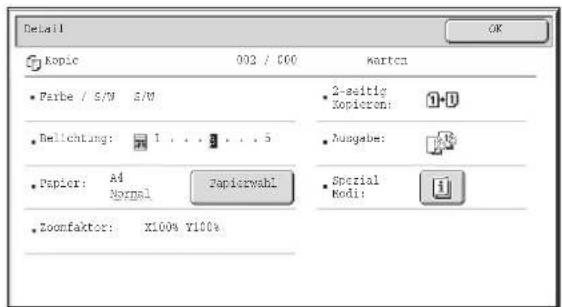
2

Taste [Papierwahl]
Wenn ein Kopierauftrag gestoppt wird, da kein Papier mehr vorhanden ist, können Sie die Taste [Papierwahl] berühren, um ein anderes Papierfach zu wählen.
Durch Drücken der Taste [Papierwahl] wird der Papierfachwahlbildschirm angezeigt. PAPIERKASSETTEN (Seite 2-11)
Berühren Sie die Taste für das Fach mit dem zu verwendenden Papierformat und berühren Sie dann die Taste [OK]. Der angehaltene Auftrag wird fortgesetzt.
SPEICHERN VON KOPIERVORGÄNGEN (Auftragsprogramme)
Bei einem Auftragsprogramm handelt es sich um eine Gruppe gespeicherter Kopiereinstellungen. Wenn
Kopiereinstellungen in einem Auftragsprogramm gespeichert sind, können die Einstellungen aufgerufen und mit einem einfachen Verfahren für einen Kopierauftrag verwendet werden.
Beispiel: CAD-Zeichnungen im Format A3 (11" x 17") werden monatlich zu Archivierungszwecken mit den folgenden Einstellungen gespeichert:
CAD-Zeichnungen im Format A3 (11" x 17")![graph LR A["Document with grid layout"] --> B["Kopien"] style A fill:#f9f,stroke:#333 style B fill:#bbf,stroke:#333](/content/2026/05/1020213/images/4937c6bdde7220b87ab896c88be6bbf4da9f593cdf3f838b3f9430ce490f6400.jpg)
(1) Die CAD-Zeichnungen im Format A3 (11" x 17") werden auf das Format A4 (8-1/2" x 11") reduziert. (2) Die feinen Linien in den Zeichnungen sind nicht deutlich zu sehen. Daher wird eine dunkle Belichtungseinstellung (Stufe 4) verwendet. (3) Um das Papier auf die Hälfte zu reduzieren, wird die beidseitige Kopierfunktion verwendet. (4) Die Funktion zum Wechseln des Randes wird verwendet, so dass das Papier zu Ablagezwecken gelocht werden kann.
Auftragsprogramm ist nicht gespeichert Auftragsprogramm ist gespeichert
Verkleinerung von A3 (11" x 17") auf A4 (8-1/2" x 11") festlegen

Belichtungseinstellung ändern

Beidseitige Kopierfunktion wählen

Funktion zum Wechseln des Randes wählen

Einstellungen zum Lochen wählen

Drücken Sie die [START]-Taste.
Da die oben aufgeführten Einstellungen gewählt werden müssen, ist das monatliche Kopieren der Zeichnungen mit einem beträchtlichen Zeitaufwand verbunden.
Zudem werden bei der Wahl der Einstellungen gelegentlich Fehler gemacht, so dass einige Kopien erneut erstellt werden müssen.

Drücken Sie die Taste [#/P] (Y/P)


Berühren Sie die Taste für das gespeicherte Programm.

Drücken Sie die [START]-Taste.
Die Einstellungen werden in einem Auftragsprogramm gespeichert und können so durch Berühren einer Taste gewählt werden. Dieser Vorgang ist einfach und nicht zeitaufwändig.
Darüber hinaus sind alle Einstellungen gespeichert, so dass keine falschen Einstellungen gewählt werden können.
Dadurch müssen keine zusätzlichen Kopien erstellt werden.

- Es können bis zu 48 Programme gespeichert werden. Die Auftragsprogramme bleiben auch bei einer Unterbrechung der Stromversorgung erhalten.
- Auftragsprogramme können auch auf den Webseiten gespeichert werden. Klicken Sie zum Speichern eines Auftragsprogramms auf [Auftragsprogramme] und anschließend auf [Kopie] im Webseitenmenü.
SPEICHERN (BEARBEITEN/LÖSCHEN) EINES AUFTRAGSPROGRAMMS
Die Vorgehensweise für die Speicherung von Kopiereinstellungen in einem Auftragsprogramm und zum Löschen eines Auftragsprogramms wird im Folgenden erläutert.
1

Drücken Sie die Taste [#P] ( )
2

Berühren Sie die Taste [Speichern/Löschen].

Berühren Sie eine Zifferntaste.
Ziffernfelder mit bereits gespeicherten Auftragsprogrammen sind markiert.
- Um ein Auftragsprogramm zu speichern, berühren Sie eine Zifferntaste, die nicht markiert ist.
- Um ein Auftragsprogramm zu bearbeiten oder zu löschen, berühren Sie die Taste, in der das Auftragsprogramm gespeichert ist (markierte Taste).
3

Bearbeiten oder Löschen eines Auftragsprogrammes...
Wenn Sie eine markierte Zifferntaste berühren, wird der folgende Bildschirm angezeigt.
Durch Berühren der Taste [Speichern] können die gespeicherten Einstellungen gelöscht und neue Einstellungen gespeichert werden. Fahren Sie mit dem nächsten Schritt fort.
Nach dem Berühren der Taste [Löschen] werden die gespeicherten Einstellungen gelöscht. Berühren Sie nach dem Löschen die Taste [Beenden], um zum Ausgangsbildschirm zurückzukehren.

Ist "Zugriff für Programm-Löschung deaktivieren" in den Systemeinstellungen aktiviert, kann ein gespeichertes Auftragsprogramm nicht bearbeitet oder gelöscht werden.
![Einstellungen vornehmen und mit [OK] speichern. Löschen mit [Abbrechen]. Abbrechen OK Spezial- und Zubehör, Kopie Ausgabe Programmname Belichtung: Auto Zoomfaktor: 100% Original: Auto Papierwahl: Auto A4 Normal Vorschau](/content/2026/05/1020213/images/6a4c328d71bacd49950291177fee0615766d5b2e59f0e513377ae725ac900045.jpg)
Wählen Sie die Kopiereinstellungen, die im Auftragsprogramm gespeichert werden sollen, und berühren Sie die Taste [OK].
Berühren Sie die Taste [Programmname], um das Programm mit einem Namen zu versehen. Daraufhin wird ein Texteingabefeld angezeigt.
Für den Namen können bis zu 10 Zeichen eingegeben werden. Berühren Sie die Taste [OK], wenn Sie dazu bereit sind.
Sie kehren nun wieder in den Ausgangsbildschirm zurück, wo die gespeicherten Informationen angezeigt werden.
![SHARP MX-M623U - Wählen Sie die Kopiereinstellungen, die im Auftragsprogramm gespeichert werden sollen, und berühren Sie die Taste [OK]. - 1](/content/2026/05/1020213/images/815ade7a1867d0783ad3d8c7ef6cd6a34daadbc12b84fac00beb56ca55948d03.jpg)
Die Anzahl der Kopien kann nicht gespeichert werden.
ANHANG
Beispiele für Deckblätter und Trennblätter
Das Verhältnis zwischen Originalen und erstellten Kopien beim Einfügen von Deck- oder Trennblättern wird auf den folgenden Seiten erläutert.
Deckblätter
- Einseitige Kopien von einseitigen Originalen
- Einseitige Kopien von beidseitigen Originalen
- Beidseitige Kopien von einseitigen Originalen
- Beidseitige Kopien von beidseitigen Originalen
Trennblätter
- Einseitige Kopien von einseitigen Originalen
- Einseitige Kopien von zweiseitigen Originalen
- Zweiseitige Kopien von einseitigen Originalen
- Beidseitige Kopien von beidseitigen Originalen
Verwendete Symbole für Deckblätter und Trennblätter
Zum einfacheren Verständnis der Erläuterungen werden die folgenden Symbole verwendet.
Mit den Ziffern wird die Entsprechung von Original und Kopie angegeben. Die Ziffern sind von der jeweiligen Einstellung abhängig.
| Art | Symbol | Bedeutung | Symbol in der Anzeige | Art | Symbol | Bedeutung | Symbol in der Anzeige |
| Deckblatt | Deckblatt ohne Kopie. |  | Trennblätter | Trennblatt ohne Kopie. |  | ||
| Deckblatt mit einer kopierten Seite. |  | Trennblatt mit einer kopierten Seite. |  | ||||
| Deckblatt mit Kopie eines beidseitigen Originals auf einer Seite. (Eine Seite wird nicht kopiert.) | Trennblatt mit Kopie eines beidseitigen Originals auf einer Seite. (Eine Seite wird nicht kopiert.) | ||||||
| Deckblatt mit zwei kopierten Seiten. |  | Trennblatt mit zwei kopierten Seiten. |  | ||||
| Rückblatt | Rückblatt ohne Kopie. |  | Andere Symbole | Einseitiges Original oder einseitige Ausgabeseite beim normalen einseitigen Kopieren. | |||
| Rückblatt mit Kopie eines einseitigen Originals auf einer Seite. |  | Beidseitiges Original oder beidseitige Ausgabeseite beim normalen beidseitigen Kopieren. | |||||
| Rückblatt mit Kopie eines beidseitigen Originals auf einer Seite. (Eine Seite wird nicht kopiert.) | Einseitiges Original oder einseitige Ausgabeseite beim normalen einseitigen Kopieren. | ||||||
| Rückblatt mit zwei kopierten Seiten. |  | Ausgabeseite beim beidseitigen Kopieren mit nur einer kopierten Seite aufgrund fehlender Originale. |
Deckblätter (einseitige Kopien von einseitigen Originalen)
Von den folgenden einseitigen Originalen werden einseitige Kopien erstellt.
| Seite 1 | Seite 2 | Seite 3 | Seite 4 | Seite 5 | Seite 6 |
 |  |  |  |  |
| Kopierbedingung für Deckblätter | Kopierergebnisse | ||||||||
| Deckblatt Rückblatt | |||||||||
| Keine Kopie Keine Kopie |  |  |  |  |  |  |  | ||
| Einseitige Kopie | Keine Kopie |  |  |  |  |  |  |  | |
| Beidseitige Kopie | Keine Kopie |  |  |  |  |  |  |  | |
| Keine Kopie | Einseitige Kopie |  |  |  |  |  |  |  | |
| Keine Kopie | Beidseitige Kopie |  |  |  |  |  |  | ||
| Einseitige Kopie | Einseitige Kopie |  |  |  |  |  |  | ||
| Einseitige Kopie | Beidseitige Kopie |  |  |  |  |  | |||
| Beidseitige Kopie | Einseitige Kopie |  |  |  |  |  | |||
| Beidseitige Kopie | Beidseitige Kopie |  |  |  |  | ||||
Deckblätter (beidseitige Kopien von einseitigen Originalen)
Von den folgenden einseitigen Originalen werden beidseitige Kopien erstellt.
| Seite 1 | Seite 2 | Seite 3 | Seite 4 | Seite 5 | Seite 6 |
 |  |  |  |  |  |
| Kopierbedingung für Deckblätter | Kopierergebnisse | |||||
| Deckblatt Rückblatt | ||||||
| Keine Kopie Keine Kopie |  |  |  |  |  | |
| Einseitige Kopie | Keine Kopie |  |  |  |  |  |
| Beidseitige Kopie | Keine Kopie |  |  |  |  | |
| Keine Kopie | Einseitige Kopie |  |  |  |  |  |
| Keine Kopie | Beidseitige Kopie |  |  |  |  | |
| Einseitige Kopie | Einseitige Kopie |  |  |  |  | |
| Einseitige Kopie | Beidseitige Kopie |  |  |  |  | |
| Beidseitige Kopie | Einseitige Kopie |  |  |  |  | |
| Beidseitige Kopie | Beidseitige Kopie |  |  |  | ||
Deckblätter (einseitige Kopien von beidseitigen Originalen)
Von den folgenden beidseitigen Originalen werden einseitige Kopien erstellt.
| Seite 1 Seite 2 Seite 3 | ||
 |  |  |
| Kopierbedingung für Deckblätter | Kopierergebnisse | ||||||||
| Deckblatt Rückblatt | |||||||||
| Keine Kopie Keine Kopie |  |  |  | |  |  | |  | |
| Einseitige Kopie | Keine Kopie |  |  |  |  |  |  |  | |
| Beidseitige Kopie | Keine Kopie |  |  |  |  |  |  | | |
| Keine Kopie | Einseitige Kopie |  |  |  | |  |  | | |
| Keine Kopie | Beidseitige Kopie |  |  |  | |  |  | ||
| Einseitige Kopie | Einseitige Kopie |  |  |  |  |  |  | ||
| Einseitige Kopie | Beidseitige Kopie |  |  |  |  |  | |||
| Beidseitige Kopie | Einseitige Kopie |  |  |  | |  | |||
| Beidseitige Kopie | Beidseitige Kopie |  |  |  |  | ||||
Deckblätter (beidseitige Kopien von beidseitigen Originalen)
Von den folgenden beidseitigen Originalen werden beidseitige Kopien erstellt.
| Seite 1 Seite 2 Seite 3 | ||
 |  |  |
| Kopierbedingung für Deckblätter | Kopierergebnisse | |||||
| Deckblatt Rückblatt | ||||||
| Keine Kopie Keine Kopie |  |  | [BYAD] |  |  | |
| Einseitige Kopie | Keine Kopie |  |  |  |  | |
| Beidseitige Kopie | Keine Kopie | [2H7D] |  |  |  | |
| Keine Kopie | Einseitige Kopie |  |  |  |  | |
| Keine Kopie | Beidseitige Kopie |  |  |  |  | |
| Einseitige Kopie | Einseitige Kopie |  |  |  | ||
| Einseitige Kopie | Beidseitige Kopie |  |  |  | ||
| Beidseitige Kopie | Einseitige Kopie |  | |  | ||
| Beidseitige Kopie | Beidseitige Kopie |  |  |  | ||
Trennblätter (Kopieren von einseitigen Originalen)
Einseitiges und zweiseitiges Kopieren der folgenden einseitigen Originale. Das Beispiel zeigt das Einfügen eines Trennblatts beim 3. Blatt. (Wenn "Einfügeseite" bei den Einfüge-Einstellungen der Trennblatteinstellungen in den Spezialmodi auf "3" eingestellt ist.)
| Seite 1 | Seite 2 | Seite 3 | Seite 4 | Seite 5 | Seite 6 |
 |  |  |  |
| Kopierbedingung fürTrennblätter | Kopierergebnisse (einseitige Kopien) | Kopierergebnisse(beidseitige Kopien) | |||||||||
| Keine Kopie | 56 |  |  |  |  |  |  |  |  |  |  |
 |  |  |  |  |  |  |  |  |  |  | |
 |  |  |  |  |  |  |  |  | |||
Trennblätter (Kopieren von beidseitigen Originalen)
Einseitiges und beidseitiges Kopieren der folgenden beidseitigen Originale. Das Beispiel zeigt das Einfügen eines Trennblatts beim 3. Blatt. (Wenn "Einfügeseite" bei den Einfüge-Einstellungen der Trennblatteinstellungen in den Spezialmodi auf "3" eingestellt ist.)
| Seite 1 Seite 2 Seite 3 | ||
 |  |  |
| Kopierbedingung für Trennblätter | Kopierergebnisse (einseitige Kopien) | Kopierergebnisse (beidseitige Kopien) | |||||||||
| Keine Kopie | 6 |  |  |  |  | ||||||
 |  |  |  |  |  |  | |||||
 |  |  |  |  |  |  |  |  |  | ||
 |  |  |  |  |  |  |  |  | |||
KAPITEL 3
DRUCKER
Dieses Kapitel enthält detaillierte Erläuterungen der zur Verwendung der Druckfunktion erforderlichen Verfahren. Für die Verwendung der Druckerfunktion muss diese verfügbar sein.
DRUCKERFUNKTION DES GERÄTS 3-3
DRUCKEN UNTER WINDOWS
GRUNDLEGENDES DRUCKVERFAHREN..... 3-4
• AUSWÄHLEN DES PAPIERS ..... 3-6
DRUCKEN BEI AKTIVIERTER
BENUTZERAUTHENTIFIZIERUNGSFUNKTION .... 3-7
ANZEIGEN DER DRUCKERTREIBERHILFE .... 3-10
SPEICHERN VON HÄUFIG VERWENDETEN
DRUCKEINSTELLUNGEN. 3-11
- SPEICHERN VON EINSTELLUNGEN ZUM DRUCKZEITPUNKT 3-11
- VERWENDUNG VON GESPEICHERTEN EINSTELLUNGEN 3-13
ÄNDERN DER
DRUCKERTREIBER-STANDEARDEINSTELLUNGEN... 3-14
DRUCKEN UNTER MACINTOSH
GRUNDLEGENDES DRUCKVERFAHREN..... 3-16
• AUSWAHL DER PAPIEREINSTELLUNGEN 3-16 - DRUCKEN 3-17 • AUSWÄHLEN DES PAPIEREINZUGS ..... 3-19
DRUCKEN BEI AKTIVIERTER
BENUTZERAUTHENTIFIZIERUNGSFUNKTION... 3-20
HÄUFIG VERWENDETE FUNKTIONEN
AUSWÄHLEN EINER
DRUCKMODUSEINSTELLUNG.... 3-22
ZWEISEITIGES DRUCKEN 3-24
ANPASSEN DES DRUCKBILDS AN DAS
PAPIER.... 3-26
DRUCKEN MEHRERER SEITEN AUF EINE
SEITE 3-27
HEFTEN/LOCHEN DES DRUCKPAPIERS ..... 3-29
NÜTZLICHE DRUCKERFUNKTIONEN
NÜTZLICHE FUNKTIONEN FÜR DAS ERSTELLEN VON BROSCHÜREN UND
POSTERN.... 3-31
- ERSTELLEN EINER BROSCHÜRE (Broschüre/Broschüre geheftet) 3-31 • VERBREITERN DES RANDS (Posterdruck) 3-33
- ERSTELLEN EINES GROSSEN POSTERS (Posterdruck) 3-34
FUNKTIONEN ZUM ANPASSEN DER GRÖSSE UND AUSRICHTUNG VON
DRUCKDATEN. 3-35
• DREHEN DES DRUCKBILDS UM 180 GRAD (Um 180 Grad drehen) ..... 3-35 - DRUCKBILD VERGRÖSSERN/VERKLEINERN (Zoom/XY-Zoom) 3-36 - ANPASSEN DER LINIENBREITE BEIM DRUCKEN (Einstellungen für Linienbreite) . . . 3-37 • INVERTIEREN DES DRUCKBILDS (Spiegelbild) 3-38
DRUCKBILDANPASSUNGSFUNKTION ..... 3-39
- JUSTIEREN VON HELLIGKEIT UND KONTRAST DES DRUCKBILDS (Bildeinstellungen) 3-39
- BLASSEN TEXT ODER LINIEN SCHWARZ DRUCKEN (Text zu Schwarz/Vektor zu Schwarz) 3-40
FUNKTIONEN FÜR DAS KOMBINIEREN
VON TEXT UND BILDERN.... 3-41
- HINZUFÜGEN EINES WASSERZEICHENS AUF GEDRUCKTEN SEITEN (Wasserzeichen). 3-41
- ÜBERDRUCKEN DES DRUCKBILDS MIT EINEM BILD (Bildstempel) 3-42
- ERSTELLEN VON ÜBERLAGERUNGEN FÜR DRUCKDATEN (Überlagerungen) ..... 3-43

DRUCKFUNKTIONEN FÜR
SONDERZWECKE 3-44
- DRUCKEN BESTIMMTER SEITEN AUF ANDEREM PAPIER (1. Seite anders) ..... 3-44
- EINFÜGEN VON TRENNBLÄTTERN BEIM DRUCKEN AUF TRANSPARENTFOLIE (Folientrennblätter) . . . 3-46
- DRUCKEN EINER DURCHSCHLAGKOPIE (Durchschlagkopie).... 3-47
- DRUCKEN VON TEXT AUF DEN REGISTERN VON REGISTERPAPIER (Registerseiten-Papierdruck/Registerseiten -Papiereinst.) 3-48
- BEIDSEITIGES DRUCKEN, BEI DEM BESTIMMTE SEITEN AUF DER VORDERSEITE GEDRUCKT WERDEN (Kapiteleinschübe) 3-51
• GEDRUCKTES PAPIER IN DER MITTE FALTEN (Falten) 3-52
NÜTZLICHE DRUCKERFUNKTIONEN ..... 3-53
- VERWENDUNG VON ZWEI GERÄTEN ZUM DRUCKEN EINES GROSSEN DRUCKAUFTRAGS (Tandemdruck) ..... 3-53
- SPEICHERN UND VERWENDEN VON DRUCKDATEIEN (Speicherung/Dokumentenablage).... 3-54
DRUCKEN OHNE DEN DRUCKERTREIBER
DIREKTES DRUCKEN VOM GERÄT 3-57
- DIREKTES DRUCKEN EINER DATEI AUF EINEM FTP-SERVER 3-58
- DIREKTES DRUCKEN EINER DATEI IM USB-SPEICHER 3-59
- DIREKTES DRUCKEN EINER DATEI IN EINEM NETZWERKORDNER 3-61
DIREKTES DRUCKEN VON EINEM COMPUTER 3-64
DIREKTES DRUCKEN VON EINEM COMPUTER 3-64
• DRUCKAUFTRAG ÜBERMITTELN ..... 3-64 - FTP-DRUCK.... 3-64 • E-MAIL-DRUCK 3-65
PRÜFEN DES DRUCKSTATUS
BILDSCHIRM AUFTRAGSSTATUS 3-66
- SPOOL-ANZEIGE / AUFTRAGSWARTESCHLANGE-ANZEIGE / ANZEIGE ABGESCHLOSSENE AUFTRÄGE . . . 3-67
DRUCKEN EINER VERSCHLÜSSELTEN PDF-DATEI 3-69
EINEM DRUCKAUFTRAG VORRANG GEBEN/ABBRECHEN EINES DRUCKAUFTRAGS 3-70
• EINEM DRUCKAUFTRAG VORRANG GEBEN 3-70 • ABBRECHEN EINES DRUCKAUFTRAGS ... 3-71
PAPIERWECHSEL AUF DAS ANDERE PAPIERFORMAT UND DRUCKEN BEI ERSCHÖPFTEM PAPIERVORRAT.... 3-72
ANHANG
VERZEICHNIS DER TECHNISCHEN DATEN DES DRUCKERTREIBERS 3-73
DRUCKERFUNKTION DES GERÄTS
Um die Druckfunktion des Geräts verwenden zu können, muss eine der Geräteumgebung entsprechende Druckerkarte installiert sein. Das Drucken über den Computer ist erst nach der Installation des Druckertreibers möglich.
Aus der folgenden Tabelle ist ersichtlich, welcher Druckertreiber in Ihrer Umgebung zu verwenden ist.
| Umgebung Druckertreibertyp (Gerätekonfiguration) Anmerkungen | ||
| Windows | PCL6, PCL5eDas Gerät unterstützt die Hewlett-Packard PCL6- und PCL5e-Druckersteuersprachen. Es wird empfohlen, den PCL6-Druckertreiber zu verwenden. Verwenden Sie den PCL5e-Druckertreiber, falls beim Drucken mit dem PCL6-Druckertreiber über ältere Software Probleme auftreten. | Die Druckerkarte wird benötigt. |
| PSDieser Druckertreiber unterstützt die von Adobe Systems Incorporated entwickelte Seitenbeschreibungssprache PostScript 3 und ermöglicht die Verwendung des Geräts als PostScript 3-kompatibler Drucker.(Falls der standardmäßige PS-Druckertreiber von Windows verwendet werden soll, steht eine entsprechende PPD-Datei zur Verfügung.) | Die Druckerkarte und das PS3-Modul werden benötigt. | |
| Macintosh-Umgebung | ||

Dieses Handbuch setzt voraus, dass das Druckermodul installiert wurde. Für Druckfunktionen, für die das PS3-Modul erforderlich ist, muss auch die Druckerkarte installiert sein.
Installation des Druckertreibers in einer Windows-Umgebung
Weitere Informationen über die Installation des Druckertreibers und die Konfigurationseinstellungen in einer Windows-Umgebung finden Sie unter "EINRICHTUNG IN EINER WINDOWS-UMGEBUNG" (Seite 1-80) im Kapitel "1. VOR VERWENDUNG DES GERÄTS".

Die Erläuterungen in diesem Handbuch zum Drucken in einer Windows-Umgebung beziehen sich im Allgemeinen auf die Bildschirme des PCL6-Druckertreibers. Die Druckertreiber-Bildschirme können sich abhängig vom Druckertreiber, den Sie verwenden, geringfügig unterscheiden.
Installation des Druckertreibers in einer Macintosh-Umgebung
In einer Macintosh-Umgebung muss das PS3-Modul installiert sein, wenn das Gerät als Netzwerk-Drucker verwendet werden soll. Weitere Informationen über die Installation des Druckertreibers und die Konfigurationseinstellungen in einer Macintosh-Umgebung finden Sie unter "EINRICHTUNG IN EINER MACINTOSH-UMGEBUNG" (Seite 1-108) im Kapitel "VOR VERWENDUNG DES GERÄTS".
DRUCKEN UNTER WINDOWS
GRUNDLEGENDES DRUCKVERFAHREN
Das folgende Beispiel erläutert das Drucken eines Dokuments über "WordPad", ein Standardzubehörprogramm von Windows.
1
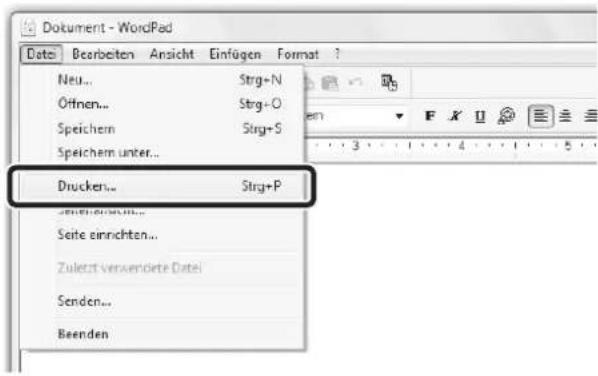
Wählen Sie im WordPad-Menü [Datei] die Option [Drucken].
Bei Verwendung von Windows 7 klicken Sie auf die Schaltfläche .
![SHARP MX-M623U - Wählen Sie im WordPad-Menü [Datei] die Option [Drucken]. - 1](/content/2026/05/1020213/images/d54bd02d47c989953b998185d43b334a191d5cdaddc6636c30a1d7076e51dab0.jpg)
Das Menü für die Ausführung von Druckvorgängen kann je nach Softwareanwendung variieren.
2

(1) (2)
Öffnen Sie das Fenster mit den Druckertreibereigenschaften.
(1) Wählen Sie den Druckertreiber des Geräts.
- Wenn die Druckertreiber als Symbole angezeigt werden, klicken Sie auf das Symbol des zu verwendenden Druckertreibers.
- Wenn die Druckertreiber in Form einer Liste angezeigt werden, wählen Sie den Namen des zu verwendenden Druckertreibers aus der Liste.
(2) Klicken Sie auf die Schaltfläche [Einstellungen].
Wenn Sie Windows 2000 verwenden, wird die Schaltfläche [Einstellungen] nicht angezeigt. Klicken Sie auf eine Registerkarte des Dialogfelds "Drucken", um die jeweiligen Einstellungen anzupassen.
![SHARP MX-M623U - Klicken Sie auf die Schaltfläche [Einstellungen]. - 1](/content/2026/05/1020213/images/dd8b0a90b101586700086c9d4c2a6b9147a41e2bc1ee2777312e41b48b72c124.jpg)
Die zum Öffnen des Druckertreibereigenschaftenfensters verwendete Schaltfläche (in der Regel [Eigenschaften] oder [Druckeinstellungen]) kann je nach verwendetem Softwareprogramm variieren.

(3)
Wählen Sie die Druckeinstellungen.
(1) Klicken Sie auf die Registerkarte [Papier]. (2) Wählen Sie das Papierformat.
Klicken Sie zum Auswählen der Einstellungen auf anderen Registerkarten auf die gewünschte Registerkarte und wählen Sie sie dann aus.
(3) Klicken Sie auf die Schaltfläche [OK].

- Achten Sie darauf, dass das verwendete Papierformat den entsprechenden Einstellungen in der Software entspricht.
- Es können bis zu acht benutzerdefinierte Papierformate gespeichert werden. Wenn Sie benutzerdefinierte Papierformate speichern, können Sie die Formate zu einem beliebigen Zeitpunkt bequem festlegen. Wählen Sie zum Speichern eines Papierformats im Auswahlmenü die Option [Kundenspezifisches Papier] oder [Benutzer 1] bis [Benutzer 7], und klicken Sie auf die Schaltfläche [Kundenspezifisch].

Klicken Sie auf die Schaltfläche [Drucken].
Der Druckvorgang beginnt.
AUSWÄHLEN DES PAPIERS
Dieser Abschnitt erläutert, wie die Einstellung "Papierwahl" der Registerkarte [Papier] im Druckertreibereigenschaftenfenster konfiguriert wird.
Prüfen Sie vor dem Drucken die Papierformate, die Papiersorten und das in den Fächern des Geräts vorhandene Papier. Klicken Sie auf die Schaltfläche [Schachtstatus], um die neuesten Informationen zum Fach zu erhalten.

- Wenn [Automatische Wahl] unter "Papierzufuhr" ausgewählt wird ...
Das Fach, das die unter "Papiergröße" und "Papierart" auf der Registerkarte [Papier] ausgewählte Papiergröße und -sorte enthält, wird automatisch gewählt.
- Wenn nicht [Automatische Wahl] unter "Papierzufuhr" ausgewählt wird ...
Das gewählte Fach wird ungeachtet der Einstellung unter "Papiergröße" zum Drucken verwendet.
Wenn [Man. Einzug (Auto)] ausgewählt wird ...
Die "Papierart" muss ebenfalls ausgewählt werden. Überprüfen Sie den manuellen Einzug und vergewissern Sie sich, dass die gewünschte Papiersorte eingelegt ist, und wählen Sie dann die passende Einstellung für "Papierart".

- Spezialmedien können auch in den manuellen Einzug eingelegt werden. Weitere Informationen über das Einlegen von Papier und sonstigen Medien im manuellen Einzug finden Sie unter "EINLEGEN DES PAPIERS IN DEN MANUELLEN EINZUG" (Seite 1-42) im Kapitel "1. VOR VERWENDUNG DES GERÄTS".
- Wenn "Erfasste Papiergröße im Bypass-Fach aktivieren" (standardmäßig ab Werk deaktiviert) oder "Erfasste Papierart im Bypass-Fach aktivieren" (standardmäßig ab Werk aktiviert) in den Systemeinstellungen (Administrator) aktiviert ist, wird der Druckvorgang nicht erfolgen, wenn die im Druckertreiber festgelegte Papiergröße oder -sorte nicht der Papiergröße oder -sorte entspricht, die in den Einstellungen des manuellen Einzugs angegeben ist.
- Wenn [Automatische Wahl] unter "Papierart" ausgewählt wird ...
Ein Fach, das normales oder Recyclingpapier im unter "Papiergröße" angegebenen Format enthält, wird automatisch ausgewählt. (Ab Werk ist standardmäßig nur Normalpapier eingestellt.)
- Wenn nicht [Automatische Wahl] unter "Papierart" ausgewählt wurde ...
Ein Fach, das die festgelegte Papiersorte und das unter "Papiergröße" angegebene Format enthält, wird zum Drucken verwendet.

Systemeinstellungen (Administrator): Bypass-Fach von der automatischen Papierwahl ausschließen
Wenn unter "Papierwahl" [Automatische Wahl] ausgewählt wird, müssen Sie angeben, ob das Papier im manuellen Einzug nicht ausgewählt werden soll oder schon. Diese Einstellung ist standardmäßig ab Werk deaktiviert; weshalb auch Papier, das sich im manuellen Einzug befindet, automatisch ausgewählt werden kann. Wenn Spezialmedien häufig in den manuellen Einzug eingelegt werden, wird empfohlen, dass Sie diese Einstellung aktivieren.
DRUCKEN BEI AKTIVIERTER BENUTZERAUTHENTIFIZIERUNGSFUNKTION
Wenn in den Systemeinstellungen (Administrator) des Geräts die Benutzerauthentifizierungsfunktion aktiviert ist, können Sie erst drucken, nachdem Ihre Benutzerdaten (Anmeldename, Passwort usw.) in das Eigenschaftenfenster des Druckertreibers eingegeben wurden. Die einzugebenden Details variieren je nach verwendeter Authentifizierungsmethode. Wenden Sie sich deshalb vor dem Drucken an den Geräteadministrator.
1

(1) (2)
Öffnen Sie das Druckertreibereigenschaftenfenster über das Fenster Drucken des Softwareprogramms.
(1) Wählen Sie den Druckertreiber des Geräts. (2) Klicken Sie auf die Schaltfläche [Einstellungen].

Die zum Öffnen des Druckertreibereigenschaftenfensters verwendete Schaltfläche (in der Regel [Eigenschaften] oder [Druckeinstellungen]) kann je nach verwendetem Softwareprogramm variieren.

(4) (3)
Geben Sie Ihren Anmeldenamen und Ihr Passwort ein.
(1) Klicken Sie auf die Registerkarte [Job-Handling]. (2) Geben Sie Ihre Benutzerdetails ein.
- Bei Authentifizierung durch Anmeldename/Passwort:
Wählen Sie die Kontrollfelder [Anmeldename] und [Passwort], so dass sie mit Häkchen versehen sind, und geben Sie Ihren Benutzernamen und Ihr Passwort ein. Geben Sie für das Kennwort 1 bis 32 Zeichen ein.
- Bei Authentifizierung durch Benutzernummer:
Klicken Sie das Kontrollkästchen [Benutzernummer] an und geben Sie eine Benutzernummer ein (5 bis 8 Ziffern).

Wenn in der Registerkarte [Konfiguration] unter [Druckrichtlinie] [Benutzerauthentifizierung] aktiviert wurde, können die Benutzerdaten hier nicht eingegeben werden.
Geben Sie die Benutzerdaten bei jedem Druckvorgang in das entsprechende Dialogfeld ein.
(3) Sofern erforderlich, geben Sie den Benutzer- und Auftragsnamen ein.
- Benutzername
Aktivieren Sie das Kontrollkästchen [Benutzername] ☑, und geben Sie Ihren Benutzernamen ein (maximal 32 Zeichen). Der eingegebene Benutzername wird im oberen Bereich des Bedienfelds angezeigt. Wenn Sie keinen Benutzernamen eingeben, wird der Computer-Anmeldename angezeigt.
- Jobname
Aktivieren Sie das Kontrollkästchen [Jobname] √, und geben Sie einen Jobnamen ein (maximal 30 Zeichen). Der eingegebene Jobname wird im oberen Bereich des Bedienfelds als Dateiname angezeigt. Wenn Sie keinen Jobnamen eingeben, wird der in der Software festgelegte Dateiname angezeigt.
(4) Klicken Sie auf die Schaltfläche [OK].

Wenn vor Beginn des Druckvorgangs ein Bestätigungsfenster angezeigt werden soll, wählen Sie das Kontrollfeld [Auftragsnr. abr.], so dass es mit einem Häkchen versehen ist.

Starten Sie den Druckvorgang.

- Selbst wenn in den Systemeinstellungen (Administrator) die Benutzerauthentifizierung aktiviert wurde, ist im Normalfall ein Drucken ohne Eingabe der Benutzerdaten möglich. Die Anzahl der gedruckten Seiten wird zur Zählung "Andere Benutzer" hinzugefügt. In diesem Fall sind keine anderen Druckfunktionen zulässig. Weitere Informationen erhalten Sie von Ihrem Administrator.
- Die Benutzerauthentifizierungsfunktion des Geräts ist nicht verfügbar, wenn die PPD-Datei* installiert ist und der standardmäßige PS-Druckertreiber von Windows verwendet wird. Deshalb kann nicht gedruckt werden, wenn das Drucken durch unbefugte Benutzer in den Systemeinstellungen (Administrator) untersagt ist. * Die PPD-Datei ermöglicht dem Gerät, unter Verwendung des standardmäßigen Druckertreibers des Betriebssystems zu drucken.

Systemeinstellungen (Administrator): Kein Druck bei ungültigem Benutzer
Diese Einstellung verhindert das Drucken der Druckaufträge von Benutzern, deren Benutzerdetails nicht im Gerät gespeichert sind. Wenn diese Funktion aktiviert ist, wird das Drucken nicht zugelassen, falls entweder keine oder inkorrekte Details eingegeben werden.
ANZEIGEN DER DRUCKERTREIBERHILFE
Bei der Auswahl von Einstellungen des Druckertreibers können Sie Hilfetext zur Erläuterung der Einstellungen anzeigen.
1

(1) (2)
Öffnen Sie das Druckertreibereigenschaftenfenster über das Fenster Drucken des Softwareprogramms.
(1) Wählen Sie den Druckertreiber des Geräts. (2) Klicken Sie auf die Schaltfläche [Einstellungen].

Die zum Öffnen des Druckertreibereigenschaftenfensters verwendete Schaltfläche (in der Regel [Eigenschaften] oder [Druckeinstellungen]) kann je nach verwendetem Softwareprogramm variieren.
2

Kontexthilfe
Sie können Hilfe für eine Einstellung anzeigen lassen, indem Sie auf die Einstellung klicken und die Taste [F1] drücken. * Wenn Sie die Hilfe für eine Einstellung in Windows 2000/XP/Server 2003 anzeigen möchten, klicken Sie im oberen rechten Bereich des Druckertreibereigenschaftenfenster auf die Schaltfläche ☐, und klicken Sie dann auf die entsprechende Einstellung. Alternativ können Sie auch mit der rechten Maustaste auf die Einstellung und anschließen auf das dann angezeigte Kästchen [Hilfe] klicken.
Informationssymbol
Die im Druckertreibereigenschaftenfenster wählbaren Einstellungen unterliegen bestimmten Einschränkungen. Wenn eine Einschränkung in Kraft ist, erscheint neben der Einstellung ein Informationssymbol ( ). Klicken Sie auf das Symbol, um eine Erläuterung der Einschränkung anzuzeigen.
SPEICHERN VON HÄUFIG VERWENDETEN DRUCKEINSTELLUNGEN
Die zum Druckzeitpunkt in jeder Registerkarte konfigurierten Einstellungen können als Benutzereinstellungen gespeichert werden. Das Speichern häufig verwendeter Einstellungen oder komplexer Einstellungen unter einem gegebenen Namen erleichtert die Auswahl dieser Einstellungen, wenn Sie sie das nächste Mal benötigen.
SPEICHERN VON EINSTELLUNGEN ZUM DRUCKZEITPUNKT
Einstellungen können von jeder beliebigen Registerkarte des Druckertreibereigenschaftenfensters gespeichert werden. Die unter jeder Registerkarte konfigurierten Einstellungen werden zum Zeitpunkt ihrer Speicherung aufgelistet, um Ihnen deren Überprüfung zu gestatten.
1

(1) (2)
Öffnen Sie das Druckertreibereigenschaftenfenster über das Fenster Drucken des Softwareprogramms.
(1) Wählen Sie den Druckertreiber des Geräts. (2) Klicken Sie auf die Schaltfläche [Einstellungen].

Die zum Öffnen des Druckertreibereigenschaftenfensters verwendete Schaltfläche (in der Regel [Eigenschaften] oder [Druckeinstellungen]) kann je nach verwendetem Softwareprogramm variieren.
2

(1) (2)
Speichern Sie die Druckeinstellungen.
(1) Konfigurieren Sie die Druckeinstellungen einer jeden Registerkarte. (2) Klicken Sie auf die Schaltfläche [Speichern].
(2)(1)
(3)
Prüfen und speichern Sie die Einstellungen.
(1) Prüfen Sie die angezeigten Einstellungen. (2) Geben Sie einen Namen für die Einstellungen ein (maximal 20 Zeichen). (3) Klicken Sie auf die Schaltfläche [OK].

Klicken Sie auf die Schaltfläche [OK].

Starten Sie den Druckvorgang.

- Es können bis zu 30 Sätze von Benutzereinstellungen gespeichert werden. • Die folgenden Aspekte können nicht in den Benutzereinstellungen gespeichert werden:
- Ein von Ihnen erstelltes Wasserzeichen
- Papiereinfügeeinstellungen
- Überlagerungsdatei
- [Registerseiten-Papierdruck]-Einstellungen auf der Registerkarte [Sondermodus] (nur PCL6)
- Auf der Registerkarte [Job-Handling] eingegebene Anmeldenamen, Passwörter, Benutzernamen und Auftragsnamen
VERWENDUNG VON GESPEICHERTEN EINSTELLUNGEN
1

(1) (2)
Öffnen Sie das Druckertreibereigenschaftenfenster über das Fenster Drucken des Softwareprogramms.
(1) Wählen Sie den Druckertreiber des Geräts. (2) Klicken Sie auf die Schaltfläche [Einstellungen].

Die zum Öffnen des Druckertreibereigenschaftenfensters verwendete Schaltfläche (in der Regel [Eigenschaften] oder [Druckeinstellungen]) kann je nach verwendetem Softwareprogramm variieren.
2
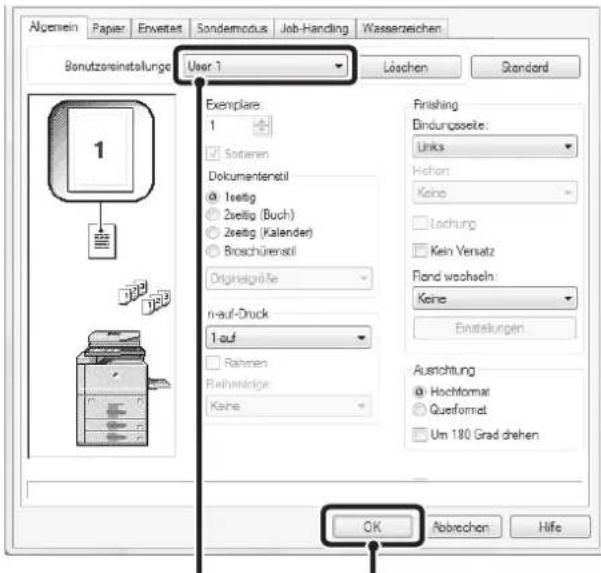
(1) (2)
Wählen Sie die Druckeinstellungen.
(1) Wählen Sie die Benutzereinstellungen, die Sie verwenden möchten. (2) Klicken Sie auf die Schaltfläche [OK].
3

Starten Sie den Druckvorgang.
Löschen von gespeicherten Einstellungen
Wählen Sie die Benutzereinstellungen, die Sie in (1) von Schritt 2 oben löschen möchten, und klicken Sie dann auf die Schaltfläche [Löschen].
ÄNDERN DER
DRUCKERTREIBERSTANDARDEINSTELLUNGEN
Die Standardeinstellungen des Druckertreibers können anhand des folgenden Verfahrens geändert werden. Die hier konfigurierten Einstellungen werden gespeichert und von diesem Zeitpunkt an beim Drucken über ein Softwareprogramm als Standardeinstellungen verwendet. (Beim Drucken über eine Anwendung im Druckertreibereigenschaftenfenster gewählte Einstellungen bleiben nur während des Gebrauchs der Anwendung in Kraft.)
1
Klicken Sie auf die Schaltfläche [Start] ( ) und wählen Sie [Systemsteuerung] und anschließend [Drucker].
- Wenn Sie mit Windows 7 arbeiten, klicken Sie auf die Schaltfläche [Start] und dann auf [Geräte und Drucker].
- Wenn Sie mit Windows XP/Server 2003 arbeiten, klicken Sie auf die Schaltfläche [Start] und dann auf [Drucker und Faxgeräte].
- Unter Windows 2000 klicken Sie auf die Schaltfläche [Start], zeigen auf [Einstellungen] und wählen dann [Drucker].
![SHARP MX-M623U - Klicken Sie auf die Schaltfläche [Start] ( ) und wählen Sie [Systemsteuerung] und anschließend [Drucker]. - 1](/content/2026/05/1020213/images/41d606811b9078b508424989ad84a00d1b2f49aeae1e674626041463ac326381.jpg)
Falls unter Windows XP die Option [Drucker und Faxgeräte] nicht im [Start]-Menü angezeigt wird, wählen Sie [Systemsteuerung], dann [Drucker und andere Hardware] und dann [Drucker und Faxgeräte].
2

Öffnen Sie das
Druckertreibereigenschaftenfenster.
(1) Klicken Sie auf das Symbol des Druckertreibers für das Gerät. Wenn Sie mit Windows 7 arbeiten, klicken Sie mit der rechten Maustaste auf das Symbol des Druckertreibers für das Gerät. Gehen Sie zu Schritt (3). (2) Klicken Sie auf das Menü [Organisieren]. Klicken Sie in Windows 2000/XP/Server 2003 auf das Menü [Ablage]. (3) Wählen Sie [Eigenschaften]. Wenn Sie mit Windows 7 arbeiten, klicken Sie auf das Menü [Druckereigenschaften].
3

Klicken Sie auf die Schaltfläche [Druckeinstellungen] der Registerkarte [Allgemein].
Wenn Sie mit Windows 7 arbeiten, klicken Sie auf die Schaltfläche [Einstellungen] der Registerkarte [Allgemein].

Konfigurieren Sie die Einstellungen und klicken Sie auf die Schaltfläche [OK].
Erläuterungen der Einstellungen können Sie in der Druckertreiberhilfe finden.
DRUCKEN UNTER MACINTOSH
GRUNDLEGENDES DRUCKVERFAHREN
Im folgenden Beispiel wird erläutert, wie ein Dokument mit dem standardmäßigen Zubehörprogramm "TextEdit" unter Mac OS X ("SimpleText" in Mac OS 9) gedruckt werden kann.

Um das Gerät als Drucker für den Macintosh zu verwenden, muss das PS3-Modul am Gerät installiert und das Gerät mit dem Netzwerk verbunden werden. Informationen zur Installation der PPD-Datei und zur Konfiguration der
Druckertreibereinstellungen finden Sie unter "EINRICHTUNG IN EINER MACINTOSH-UMGEBUNG" (Seite 1-108) im Kapitel "1. VOR VERWENDUNG DES GERÄTS".
AUSWAHL DER PAPIEREINSTELLUNGEN
Wählen Sie die Papiereinstellungen im Druckertreiber aus, bevor Sie den Druckbefehl wählen.

Wählen Sie im TextEdit-Menü [Ablage] die Option [Papierformat].
Bei Verwendung von Mac OS 9 wählen Sie im SimpleText-Menü [Ablage] die Option [Papierformat].
1

Wählen Sie die Papiereinstellungen.
(1) Vergewissern Sie sich, dass der korrekte Drucker gewählt ist. (2) Wählen Sie die Papiereinstellungen. Sie können Papierformat, Papierausrichtung und Vergrößern/Verkleinern auswählen. (3) Klicken Sie auf die Schaltfläche [OK].
2

Im Menü "Format für" wird normalerweise der Gerätename [SCxxxxxx] angezeigt. ("xxxxxx" ist eine von Ihrem Gerätemodell abhängige Zeichenfolge.)
1

Wählen Sie im TextEdit-Menü [Ablage] die Option [Drucken].
Bei Verwendung von Mac OS 9 wählen Sie im SimpleText-Menü [Ablage] die Option [Drucken].
![SHARP MX-M623U - Wählen Sie im TextEdit-Menü [Ablage] die Option [Drucken]. - 1](/content/2026/05/1020213/images/1bf366a547dbe4a718f080bb7220fb7e026ffe2945e54c0c85ddab47d4b393ab.jpg)
Das Menü für die Ausführung von Druckvorgängen kann je nach Softwareanwendung variieren.
2

Vergewissern Sie sich, dass der korrekte Drucker gewählt ist.

Im Menü "Drucker" wird normalerweise der Gerätename [SCxxxxxx] angezeigt. ("xxxxxx" ist eine vom Gerätemodell abhängige Zeichenfolge.)
3

Wählen Sie die Druckeinstellungen.
- Bei Verwendung von Mac OS X klicken Sie auf neben [Kopien & Seiten] und wählen Sie die Einstellungen, die Sie aus dem Auswahlmenü konfigurieren möchten. Der entsprechende Einstellbildschirm wird angezeigt. Falls die Einstellungen in Mac OS X v10.5 bis 10.5.8 und 10.6 bis 10.6.1 nicht angezeigt werden, klicken Sie neben dem Druckername auf "
- Bei Verwendung von Mac OS 9 klicken Sie auf neben [Allgemein] und wählen Sie die Einstellungen, die Sie aus dem Auswahlmenü konfigurieren möchten. Der entsprechende Einstellbildschirm wird angezeigt.

Klicken Sie auf die Schaltfläche [Drucken].
Der Druckvorgang beginnt.
AUSWÄHLEN DES PAPIEREINZUGS
In diesem Abschnitt werden die [Papierzufuhr]-Einstellungen (Einstellung "Papierzufuhr" unter [Allgemein] bei Mac OS 9) im Fenster "Druckeinstellungen" erklärt.
- Wenn [Automatisch Wahl] gewählt ist
Ein Fach, das normales oder Recyclingpapier (ab Werk ist standardmäßig nur Normalpapier eingestellt) im unter "Papiergröße" im Seiteneinstellungsfenster angegebenen Format enthält, wird automatisch ausgewählt.
- Wenn ein Papierfach gewählt ist
Das gewählte Fach wird ungeachtet der Einstellung unter "Papiergröße" im Seiteneinstellungsfenster zum Drucken verwendet.
Auch für den manuellen Einzug kann eine Papiersorte angegeben werden. Vergewissern Sie sich, dass die Papierarteinstellungen für den manuellen Einzug richtig sind und dass die eingestellte Papierart auch wirklich im manuellen Einzug eingelegt ist. Wählen Sie dann den passenden manuellen Einzug (Papierart).

- Spezialmedien wie beispielsweise Umschläge können ebenfalls in den manuellen Einzug eingelegt werden. Weitere Informationen über das Einlegen von Papier und sonstigen Medien im manuellen Einzug finden Sie unter "EINLEGEN DES PAPIERS IN DEN MANUELLEN EINZUG" (Seite 1-42) im Kapitel "1. VOR VERWENDUNG DES GERÄTS".
- Wenn "Erfasste Papiergröße im Bypass-Fach aktivieren" (standardmäßig ab Werk deaktiviert) oder "Erfasste Papierart im Bypass-Fach aktivieren" (standardmäßig ab Werk aktiviert) in den Systemeinstellungen (Administrator) aktiviert ist, wird der Druckvorgang nicht erfolgen, wenn die im Druckertreiber festgelegte Papiergröße oder -sorte nicht der Papiergröße oder -sorte entspricht, die in den Einstellungen des manuellen Einzugs angegeben ist.
- Wenn eine Papiersorte gewählt ist
Ein Fach, das die festgelegte Papiersorte und das unter "Papiergröße" im Seiteneinstellungsfenster angegebene Format enthält, wird zum Drucken verwendet.

Systemeinstellungen (Administrator): Bypass-Fach von der automatischen Papierwahl ausschliessen
Wenn [Automatische Wahl] für das Drucken ausgewählt wird, legt diese Einstellung fest, ob das Papier im manuellen Einzug ausgewählt werden soll oder nicht. Diese Einstellung ist standardmäßig ab Werk deaktiviert; weshalb auch Papier, das sich im manuellen Einzug befindet, automatisch ausgewählt werden kann. Wenn Spezialmedien häufig in den manuellen Einzug eingelegt werden, wird empfohlen, dass Sie diese Einstellung aktivieren.
DRUCKEN BEI AKTIVIERTER BENUTZERAUTHENTIFIZIERUNGSFUNKTION
Wenn die Benutzerauthentifizierungsfunktion in den Systemeinstellungen des Geräts (Administrator) aktiviert ist, müssen Sie Ihre Benutzerdetails (Anmeldename, Passwort usw.) eingeben, um drucken zu können. Die einzugebenden Details variieren je nach verwendeter Authentifizierungsmethode. Wenden Sie sich deshalb vor dem Drucken an den Geräteadministrator.

Wählen Sie im Menü [Ablage] der Anwendung die Option [Drucken].

Das Menü für die Ausführung von Druckvorgängen kann je nach Softwareanwendung variieren.
(1)
(2)
Öffnen Sie den Job-Handling-Bildschirm.
(1) Vergewissern Sie sich, dass der Druckername des Geräts gewählt ist. (2) Wählen Sie [Job-Handling].
- Bei Verwendung von Mac OS X v10.5 bis 10.5.8 und 10.6 bis 10.6.1 wählen Sie [Job-Handling], und klicken Sie im dann angezeigten Bildschirm auf die Registerkarte [Authentifizierung].
- Wählen Sie in Mac OS 9 die Option [Benutzerauthentifizierung].

Im Menü "Drucker" wird normalerweise der Gerätename [SCxxxxxx] angezeigt. ("xxxxxx" ist eine vom Gerätemodell abhängige Zeichenfolge.)

(1) (3)(2)
Starten Sie den Druckvorgang.
(1) Geben Sie Ihre Benutzerdetails ein.
- Bei Authentifizierung durch
Anmeldename/Passwort:
Geben Sie Ihren Anmeldenamen in "Anmeldename" und Ihr Passwort in "Passwort" ein (1 bis 32 Zeichen).
- Bei Authentifizierung durch Benutzernummer:
Geben Sie Ihre Benutzernummer (5 bis 8 Ziffern) unter "Benutzernummer" ein.
(2) Sofern erforderlich, geben Sie den Benutzer- und Auftragsnamen ein.
- Benutzername
Geben Sie Ihren Benutzernamen ein (maximal 32 Zeichen). Der eingegebene Benutzername wird im oberen Bereich des Bedienfelds angezeigt. Wenn Sie keinen Benutzernamen eingeben, wird der Computer-Anmeldename angezeigt.
• Jobname
Geben Sie einen Jobnamen ein (maximal 30 Zeichen). Der eingegebene Jobname wird im oberen Bereich des Bedienfelds als Dateiname angezeigt. Wenn Sie keinen Jobnamen eingeben, wird der in der Software festgelegte Dateiname angezeigt.
(3) Klicken Sie auf die Schaltfläche [Drucken].
![SHARP MX-M623U - Klicken Sie auf die Schaltfläche [Drucken]. - 1](/content/2026/05/1020213/images/7f272743b16171348787a538bbf8f48e9536a626249a7eb9b7b319e59f3b0d45.jpg)
Bei Verwendung von Mac OS X können Sie nach der Eingabe Ihres Anmeldenamens und Ihres Passworts oder Ihrer Benutzernummer auf die Schaltfläche (Schloss) klicken, um den nächsten auf derselben Benutzerauthentifizierung basierenden Druckvorgang zu vereinfachen.
![SHARP MX-M623U - Klicken Sie auf die Schaltfläche [Drucken]. - 2](/content/2026/05/1020213/images/69616d12973f6e91d8d42b11060797872e394f0af118e2d9d5fc18624577994d.jpg)
Selbst wenn in den Systemeinstellungen (Administrator) die Benutzerauthentifizierung aktiviert wurde, ist im Normalfall ein Drucken ohne Eingabe der Benutzerdaten möglich. Die Anzahl der gedruckten Seiten wird zur Zählung "Andere Benutzer" hinzugefügt. In diesem Fall sind keine anderen Druckfunktionen zulässig. Weitere Informationen erhalten Sie von Ihrem Administrator.
![SHARP MX-M623U - Klicken Sie auf die Schaltfläche [Drucken]. - 3](/content/2026/05/1020213/images/79601fca21508944ff1ca44f2a08bef3fff9fb905ff531ce1502ff8899e337ec.jpg)
Systemeinstellungen (Administrator): Kein Druck bei ungültigem Benutzer
Diese Einstellung verhindert das Drucken der Druckaufträge von Benutzern, deren Benutzerdetails nicht im Gerät gespeichert sind. Wenn diese Funktion aktiviert ist, wird das Drucken nicht zugelassen, falls entweder keine oder inkorrekte Details eingegeben werden.
HÄUFIG VERWENDETE FUNKTIONEN
In diesem Abschnitt werden häufig verwendete Funktionen erläutert.
• AUSWÄHLEN EINER DRUCKMODUSEINSTELLUNG • ZWEISEITIGES DRUCKEN (Seite 3-24) • ANPASSEN DES DRUCKBILDS AN DAS PAPIER (Seite 3-26)
- DRUCKEN MEHRERER SEITEN AUF EINE SEITE (Seite 3-27) • HEFTEN/LOCHEN DES DRUCKPAPIERS (Seite 3-29)
Bei diesen Erläuterungen wird davon ausgegangen, dass die Papiergröße und andere Grundeinstellungen bereits ausgewählt worden sind. Informationen zum allgemeinen Druck-Arbeitsablauf sowie zum Öffnen des Fensters "Druckertreiber-Eigenschaften" finden Sie im folgenden Abschnitt.
Windows: GRUNDLEGENDES DRUCKVERFAHREN (Seite 3-4)
Macintosh: GRUNDLEGENDES DRUCKVERFAHREN (Seite 3-16)

Unter Windows finden Sie unter Druckertreiber Hilfe Details zu Druckertreibereinstellungen für jede Druckfunktion.
AUSWÄHLEN EINER DRUCKMODUSEINSTELLUNG
Dieser Abschnitt beschreibt die Vorgehensweise zum Auswählen einer Druckmoduseinstellung. Die "Druckmoduseinstellungen" enthalten folgende beiden Elemente:
Normal: Dieser Modus eignet sich zum Drucken von Daten, beispielsweise regulären Texten oder Tabellen. Feinkörnig: Verwenden Sie diesen Modus zum Drucken von Fotos mit höherer Klarheit oder von Grafiken mit Gradierungsstufen usw.
Windows
(Diese Funktion ist bei Verwendung des PCL5e-Druckertreibers nicht verfügbar.)

(1) Klicken Sie auf die Registerkarte [Erweitert]. (2) Wählen Sie den "Druckmodus".
Macintosh

(1) Wählen Sie [Druckeroptionen]. (2) Wählen Sie [Erweitert]. (3) Wählen Sie "Druckmodus".
ZWEISEITIGES DRUCKEN
Das Gerät kann beide Papierseiten bedrucken. Diese Funktion ist bei einer Vielzahl von Aufgaben hilfreich und erleichtert insbesondere das Erstellen einfacher Broschüren. Zweiseitiges Drucken hilft Ihnen ebenfalls, Papier zu sparen.
| Papierausrichtung | Druckergebnisse | |||
| Vertikal | Windows Macintosh | Windows Macintosh | ||
| 2seitig (Buch) | Bindung:breiter Blattrand(2seitig (lange S.)) | 2seitig (Kalender) | Bindung:schmaler Blattrand(2seitig (kurze S.)) | |
 |  | |||
| Horizontal | Windows Macintosh | Windows Macintosh | ||
| 2seitig (Buch) | Bindung:schmaler Blattrand(2seitig (kurze S.)) | 2seitig (Kalender) | Bindung:breiter Blattrand(2seitig (lange S.)) | |
 |  | |||
| Die Seiten werden so gedruckt, dass sie am seitlichen Rand gebunden werden können. | Die Seiten werden so gedruckt, dass sie am oberen Rand gebunden werden können. | |||
Windows

(1) Konfigurieren Sie die Einstellungen auf der Registerkarte [Allgemein]. (2) Wählen Sie [2seitig (Buch)] oder [2seitig (Kalender)].
Macintosh

(1) Wählen Sie [Layout].
(2) Wählen Sie [Bindung: breiter Blattrand] oder [Bindung: schmaler Blattrand].

- Wählen Sie bei Mac OS X v10.2.8 die Einstellungen unter [Erweitert].
- Bei Verwendung von Mac OS 9 wählen Sie [Ausgabe/Dokumentenstil] und dann [2seitig (lange S.)] oder [2seitig (kurze S.)].
ANPASSEN DES DRUCKBILDS AN DAS PAPIER
Diese Funktion dient zum automatischen Vergrößern oder Verkleinern des Druckbilds, um es an das Format des in das Gerät eingelegten Papiers anzupassen.
Dies ist z. B. dann nützlich, wenn ein Dokument im Format A4 oder Letter zur besseren Lesbarkeit auf Papier im Format A3 oder Ledger vergrößert werden soll, und wenn gedruckt werden soll, aber kein Papier in das Gerät eingelegt ist, das dem Format des Dokumentenabbilds entspricht.
A4 oder Letter
Im folgenden Beispiel wird erläutert, wie ein Dokument im Format A4 auf Papier im Format A3 gedruckt werden kann.
Windows

Macintosh
(Diese Funktion ist nur unter Mac OS X v10.4.11 und v10.5 bis 10.5.8 und 10.6 bis 10.6.1 verwendbar.)

(3) (4)
(1) Klicken Sie auf die Registerkarte [Papier]. (2) Wählen Sie das Papierformat für das Druckbild (zum Beispiel: A4). (3) Wählen Sie [Anpassen]. (4) Wählen Sie das Papierformat, das zum Drucken verwendet werden soll (zum Beispiel: A3).
(1) Wählen Sie [Papierhandhabung]. (2) Überprüfen Sie das Papierformat für das Druckbild (zum Beispiel: DIN A4). Das Druckbildformat kann im Menü "Papierformat" geändert werden. Dieses erscheint, wenn [Papierformat] gewählt wird. (3) Wählen Sie [An Papierformat anpassen]. (4) Wählen Sie das Papierformat, das zum Drucken verwendet werden soll (zum Beispiel: DIN A3).
DRUCKEN MEHRERER SEITEN AUF EINE SEITE
Diese Funktion kann zum Verkleinern des Druckbildes und zum Drucken mehrerer Seiten auf ein einzelnes Blatt Papier verwendet werden.
Dies ist besonders nützlich, wenn Sie mehrere Bilder wie zum Beispiel Fotos auf einem einzelnen Blatt Papier drucken und Papier sparen wollen. Um noch mehr Papier zu sparen, kann die Funktion auch in Verbindung mit dem zweiseitigen Drucken verwendet werden.
Wenn z.B. [2-auf] (2 Seiten pro Blatt) und [4-auf] (4 Seiten pro Blatt) ausgewählt sind, werden je nach ausgewählter Reihenfolge die folgenden Druckergebnisse erzielt.
| N-auf (Seiten pro Blatt) | Druckergebnisse | ||
| Links nach rechts Rechts nach links | Oben nach unten (bei querformatiger Druckausrichtung) | ||
| 2-auf (2 Seiten pro Blatt) |  |  |  |
| N-auf (Seiten pro Blatt) | Rechts und nach unten | Nach unten und rechts | Links und nach unten | Nach unten und Links |
| 4-auf (4 Seiten pro Blatt) |  |  |  |  |

• Die Seiten-Reihenfolge für 6-auf, 8-auf, 9-auf und 16-auf ist dieselbe wie für 4-auf. - In einer Windows-Umgebung kann die Seitenreihenfolge im Druckbild des Druckertreibereigenschafterfensters angezeigt werden.
In einer Macintosh-Umgebung wird die Seitenreihenfolge aus Auswahl angezeigt.
- In einer Macintosh-Umgebung beträgt die Anzahl der auf einem einzigen Blatt druckbaren Seiten 2, 4, 6, 9 oder 16.
Windows

(2) (3) (4)
Macintosh

(3)(4)
(1) Konfigurieren Sie die Einstellungen auf der Registerkarte [Allgemein]. (2) Wählen Sie die Anzahl der Seiten pro Blatt. (3) Wenn Sie Rahmen drucken möchten, klicken Sie auf das Kontrollfeld [Rahmen], so dass ein Häkchen erscheint. (4) Wählen Sie die Reihenfolge der Seiten.
(1) Wählen Sie [Layout]. (2) Wählen Sie die Anzahl der Seiten pro Blatt. (3) Wählen Sie die Reihenfolge der Seiten. (4) Wenn Sie Randlinien drucken wollen, wählen Sie die gewünschte Randlinienart.
HEFTEN/LOCHE DES DRUCKPAPIERS
Heftfunktion
Die Heftfunktion kann zum Heften des bedruckten Papiers verwendet werden.
Diese Funktion stellt eine wesentliche Zeitersparnis dar, wenn Handouts für eine Besprechung oder andere geheftete Unterlagen vorbereitet werden. Zum Erstellen von Druckmaterial mit einem professionelleren Erscheinungsbild kann die Heftfunktion auch in Verbindung mit dem zweiseitigen Drucken verwendet werden.
Zum Erreichen eines der folgenden Heftergebnisse können die Heftpositionen und die Anzahl der Heftklammern ausgewählt werden.
| Heften Links Rechts Oben | |||
| 1 Klammer* |  |  |  |
| 2 Klammern |  |  |  |
* Die Ausrichtung der Heftklammer ("—" oder " |") ist je nach Papierformat und -ausrichtung unterschiedlich.
Lochfunktion
Die Lochfunktion kann ausgewählt werden, um gedruckte Dokumente zu lochen. Die Lochpositionen können mit der Option [Bindungsseite] eingestellt werden.
| Links Rechts Oben | ||
 |  |  |

- Zur Verwendung der Heftfunktion ist ein Finisher oder Sattelheft-Finisher erforderlich.
- Zur Verwendung der Lochfunktion muss in den Finisher bzw. Sattelheft-Finisher eine Lochereinheit installiert sein.
- Wie viele Löcher gelocht werden können und wie groß der Abstand zwischen ihnen ist, hängt von der installierten Locheinheit ab.
- Weitere Informationen über die maximale Anzahl Blätter, die geheftet werden können, finden Sie unter "PERIPHERIEGERÄTE" im Kapitel "1. VOR VERWENDUNG DES GERÄTS".
Zur maximalen Anzahl an Blättern, die auf einmal geheftet werden können, zählen auch Deckblätter und/oder Zwischenblätter.
- Die Heftfunktion kann nicht in Verbindung mit der Versatz-Funktion, bei der die Position jedes Ausgabeauftrags vom vorhergehenden Auftrag versetzt ist, verwendet werden.
- Wenn der Finisher in den Systemeinstellungen des Geräts (Administrator) deaktiviert ist, sind die Heft- und die Lochfunktion nicht verfügbar.
- Wenn die Heft- oder die Lochfunktion in den Systemeinstellungen des Geräts (Administrator) deaktiviert ist, kann nicht geheftet oder gelocht werden.
- Informationen zur Sattelheftungsfunktion finden Sie in "ERSTELLEN EINER BROSCHÜRE (Broschüre/Broschüre geheftet)" (Seite 3-31).
Windows

Macintosh

(1) Konfigurieren Sie die Einstellungen auf der Registerkarte [Allgemein]. (2) Wählen Sie die "Bindungsseite". (3) Wählen Sie die Heft- oder die Lochfunktion.
- Zur Verwendung der Heftfunktion wählen Sie die Zahl der Heftklammern im Menü "Heften" aus.
- Zur Verwendung der Lochfunktion klicken Sie auf das Kontrollfeld [Lochung], so dass ein Häkchen erscheint.
(1) Wählen Sie [Druckeroptionen]. (2) Wählen Sie die "Bindungsseite". (3) Wählen Sie die Heft- oder die Lochfunktion.
- Zur Verwendung der Heftfunktion wählen Sie die Zahl der Heftklammern im Menü "Heften" aus.
- Zur Verwendung der Lochfunktion klicken Sie auf das Kontrollfeld [Lochung], so dass ein Häkchen erscheint.

- Wählen Sie bei Mac OS X v10.2.8 die Einstellungen unter [Erweitert].
- Wählen Sie bei Mac OS 9 die Einstellungen unter [Ausgabe/Dokumentenstil] aus.
NÜTZLICHE DRUCKERFUNKTIONEN
In diesem Abschnitt werden nützliche Funktionen für bestimmte Druckvorhaben erläutert.
- NÜTZLICHE FUNKTIONEN FÜR DAS ERSTELLEN VON BROSCHÜREN UND POSTERN
- FUNKTIONEN ZUM ANPASSEN DER GRÖSSE UND AUSRICHTUNG VON DRUCKDATEN (Seite 3-35) • DRUCKBILDANPASSUNGSFUNKTION (Seite 3-39)
- FUNKTIONEN FÜR DAS KOMBINIEREN VON TEXT UND BILDERN (Seite 3-41)
- DRUCKFUNKTIONEN FÜR SONDERZWECKE (Seite 3-44) • NÜTZLICHE DRUCKERFUNKTIONEN (Seite 3-53)
Bei diesen Erläuterungen wird davon ausgegangen, dass die Papiergröße und andere Grundeinstellungen bereits ausgewählt worden sind. Informationen zum allgemeinen Druck-Arbeitsablauf sowie zum Öffnen des Fensters "Druckertreiber-Eigenschaften" finden Sie im folgenden Abschnitt.
Windows: GRUNDLEGENDES DRUCKVERFAHREN (Seite 3-4)
Macintosh: GRUNDLEGENDES DRUCKVERFAHREN (Seite 3-16)

Unter Windows finden Sie unter Druckertreiber Hilfe Details zu Druckertreibereinstellungen für jede Druckfunktion.
NÜTZLICHE FUNKTIONEN FÜR DAS ERSTELLEN VON BROSCHÜREN UND POSTERN
ERSTELLEN EINER BROSCHÜRE (Broschüre/Broschüre geheftet)
Die Broschürenfunktion bedruckt die Vorder- und Rückseite jedes Blatt Papiers, so dass die Blätter gefaltet und geheftet werden können, um eine Broschüre zu erstellen. Dies ist hilfreich, wenn Sie das bedruckte Papier zu einer Broschüre zusammenstellen wollen. Wenn ein Finisher mit Sattelheftung installiert ist und Sattelheftdrucken und die Heftfunktion ausgewählt werden, wird das ausgegebene Papier automatisch mittig gefaltet und gestapelt. So können Sie das ausgegebene Papier ohne zusätzliche Arbeit bequem als Handzettel oder Broschüre verwenden.
Windows

![graph TD A["1 2 3 4\n5 6 7 8"] --> B["8 1\n6 3"] B --> C["6 3"]](/content/2026/05/1020213/images/8d3eb0c8348f1f9ce663eaf8800c25ea8368af65c8c7608d1876cd10039d0d1f.jpg)
(1) Konfigurieren Sie die Einstellungen auf der Registerkarte [Allgemein]. (2) Wählen Sie [Broschürenstil]. Das Broschürendruckverfahren kann aus dem Aufklappmenü gewählt werden. (3) Wählen Sie die "Bindungsseite". Wenn ein Finisher mit Sattelheftung installiert ist, kann [2 Heftklammern] unter "Heften" gewählt werden.
Macintosh

(3)
(1) Wählen Sie [Druckeroptionen]. (2) Wählen Sie die "Bindungsseite".
Wenn ein Finisher mit Sattelheftung installiert ist, kann [2 Heftklammern] im Menü "Heften" gewählt werden.
(3) Wählen Sie [Verteilte Broschüre] oder [2-Hoch-Broschüre].

- Wählen Sie unter Mac OS X v10.2.8 aus den Menüs "Dokumentenstil" und "Bindungsseite" in [Erweitert].
- Wählen Sie bei Mac OS 9 die Einstellungen unter [Ausgabe/Dokumentenstil] aus.
VERBREITERN DES RANDS (Posterdruck)
Diese Funktion dient zum Verschieben des Druckbilds, um den linken, rechten oder oberen Blattrand zu verbreitern. Dies ist hilfreich, wenn Sie das bedruckte Papier heften oder lochen wollen und der Bindebereich den Text überlagert. Wenn ein Finisher oder ein Finisher mit Sattelheftung installiert ist, können Sie die Heft- oder die Lochfunktion gemeinsam mit dieser Funktion verwenden.

Macintosh

(3)
(1) Konfigurieren Sie die Einstellungen auf der Registerkarte [Allgemein]. (2) Wählen Sie die "Bindungsseite". (3) Wählen Sie "Rand wechseln".
Wählen Sie aus dem Menü "Rand wechseln". Wenn Sie eine andere numerische Einstellung konfigurieren möchten, wählen Sie diese im Auswahlmenü aus, und klicken Sie dann auf die Schaltfläche [Einstellungen]. Klicken Sie auf die Schaltfläche oder geben Sie die Nummer direkt ein.
(1) Wählen Sie [Druckeroptionen]. (2) Wählen Sie die "Bindungsseite". (3) Wählen Sie "Rand wechseln".

- Wählen Sie unter Mac OS X v10.2.8 aus den Menüs "Bindungsseite" und "Rand wechseln" in [Erweitert].
- Wählen Sie in Mac OS 9 [Erweitert], und wählen Sie dann im Menü "Rand wechseln" die Bindungsseite und den Rand aus.
ERSTELLEN EINES GROSSEN POSTERS (Posterdruck)
(Diese Funktion ist nur in Windows verfügbar.)
Eine Seite von Druckdaten kann vergrößert und auf mehreren Papierblättern gedruckt werden (4 Blatt (2 x 2), 9 Blatt (3 x 3) oder 16 Blatt (4 x 4)). Die Blätter können anschließend für ein großes Poster aneinander gefügt werden. Um das präzise Ausrichten der Kanten beim Zusammenfügen der Blätter zu erleichtern, können Rahmen gedruckt und sich überlappende Ränder (Überlappungsfunktion) erstellt werden.

Windows
(Diese Funktion ist bei Verwendung des PCL6- oder PS-Druckertreibers verfügbar.)

(1) Klicken Sie auf die Registerkarte [Papier].
(2) Wählen Sie das Kontrollfeld [Posterdruck] √ und klicken Sie auf die Schaltfläche [Postereinstellungen].
(3) Wählen Sie Postereinstellungen.
Wählen Sie die Zahl der Papierblätter aus dem Aufklappmenü. Wählen Sie die jeweiligen Kontrollfelder √, wenn Sie Rahmen drucken und/oder die Überlappungsfunktion verwenden wollen.
FUNKTIONEN ZUM ANPASSEN DER GRÖSSE UND AUSRICHTUNG VON DRUCKDATEN
DREHEN DES DRUCKBILDS UM 180 GRAD (Um 180 Grad drehen)
Diese Funktion ermöglicht das Drehen des Druckbilds um 180 Grad, so dass es korrekt auf Papier gedruckt werden kann, das nur in einer Ausrichtung in das Gerät gelegt werden kann (zum Beispiel gelochtes Papier).

(1) Wählen Sie die Einstellung auf der Registerkarte [Allgemein]. (2) Wählen Sie das Kontrollfeld [Um 180 Grad drehen] √.
Macintosh

(1) (2)
(1) Wählen Sie die Option [Papierformat] aus dem Menü [Ablage] und klicken Sie auf die Schaltfläche 14.
Bei Verwendung von Mac OS 9 wählen Sie im Menü [Ablage] die Option [Papierformat], und wählen Sie dann [PostScript-Optionen]. Wählen Sie dann die Auswahlkästchen [Horizontal spiegeln] und [Vertikal spiegeln] √.
(2) Klicken Sie auf die Schaltfläche [OK].
DRUCKBILD VERGRÖSSERN/VERKLEINERN (Zoom/XY-Zoom)
Mit dieser Funktion wird das Bild auf den ausgewählten Prozentsatz vergrößert bzw. verkleinert. Sie können so ein kleines Bild vergrößern oder Ränder auf dem Papier hinzufügen, indem Sie das Bild geringfügig verkleinern. Bei Verwendung des PS-Druckertreibers (Windows) können Sie die Prozentwerte für die Länge und Breite getrennt einstellen und so das Bildverhältnis ändern. (XY-Zoom)
![graph LR A["Document"] --> B["Output"]](/content/2026/05/1020213/images/102d6fffac7464715bbe93f9c68a82ee6b4ddbd4b753fe6a1b24e757ef58ca39.jpg)
Windows

Macintosh

(1) Klicken Sie auf die Registerkarte [Papier]. (2) Wählen Sie [Zoom] und klicken Sie dann auf die Schaltfläche [Einstellungen].
Das zum Drucken zu verwendende Papierformat kann aus dem Aufklappmenü gewählt werden.
(3) Wählen Sie das Zoom-Verhältnis.
Zum Ändern des Verhältnisses in 1%-Schritten geben Sie direkt eine Zahl (%) ein oder klicken Sie auf die Schaltfläche . Als Basispunkt des Papiers können Sie auch [Oben links] oder [Mitte] auswählen.
(1) Wählen Sie die Option [Papierformat] aus dem Menü [Ablage] und geben Sie den Zoomfaktor (%) ein.
Bei Verwendung von Mac OS 9 wählen Sie im Menü [Ablage] die Option [Papierformat], und wählen Sie dann das Verhältnis ein (%).
(2) Klicken Sie auf die Schaltfläche [OK].
ANPASSEN DER LINIENBREITE BEIM DRUCKEN (Einstellungen für Linienbreite)
(Diese Funktion ist nur in Windows verfügbar.)
Wenn in speziellen Anwendungen, beispielsweise CAD-Anwendungen, Linien nicht korrekt gedruckt werden, können Sie mit dieser Einstellung die Linienbreite anpassen, d. h. beispielsweise alle Linien breiter machen. (Diese Einstellung ist nur für Vektordaten wirksam. Rasterdaten wie beispielsweise Bitmap-Bilder können nicht angepasst werden.) Wenn die Daten Linien mit verschiedenen Breiten enthalten, können alle Linien mit der Mindestbreite gedruckt werden.

(Diese Funktion ist bei Verwendung des PCL6-Druckertreibers verfügbar.)

(1) Klicken Sie auf die Registerkarte [Erweitert].
(2) Anpassen der Linienbreite.
Wählen Sie eine Nummer aus dem Aufklappmenü.

• Die Einheiten für die Anpassung der Linienbreite können auf "Feste Breite" oder "Verhältnis" eingestellt werden. Klicken Sie auf die Schaltfläche [Kompatibilität], und wählen Sie die Einheiten im Menü "Zeilenbreiteneinheit" aus. - Wenn Sie alle in den Daten enthaltenen Linien mit der Mindestlinienbreite drucken möchten, klicken Sie auf die Schaltfläche [Kompatibilität] und aktivieren Sie das Kontrollkästchen [Min. Linienbreite] ( ).
INVERTIEREN DES DRUCKBILDS (Spiegelbild)
Das Bild kann invertiert werden, um ein Spiegelbild zu erstellen. Diese Funktion kann zum Beispiel verwendet werden, um das Design für einen Holzschnitt oder ein anderes Druckmedium zu drucken.

(Der verwendbare Druckertreiber ist der PS-Druckertreiber.)

Macintosh
(Diese Funktion ist nur unter Mac OS 9 verwendbar.)

(1) Klicken Sie auf die Registerkarte [Erweitert]. (2) Wählen Sie die Spiegelbildeinstellungen.
Wählen Sie [Horizontal], um das Bild horizontal zu spiegeln. Wählen Sie [Vertikal], um das Bild vertikal zu spiegeln.
(1) Wählen Sie die Option [Papierformat] aus dem Menü [Ablage] und anschließend die Option [PostScript Optionen]. (2) Wählen Sie "Visuelle Effekte".
Um ein Bild horizontal zu spiegeln, wählen Sie [Horizontal spiegeln]. Um ein Bild vertikal zu spiegeln, wählen Sie [Vertikal spiegeln].
(3) Klicken Sie auf die Schaltfläche [OK].
DRUCKBILDANPASSUNGSFUNKTION
JUSTIEREN VON HELLIGKEIT UND KONTRAST DES DRUCKBILDS (Bildeinstellungen)
(Diese Funktion ist nur in Windows verfügbar.)
Helligkeit und Kontrast können beim Drucken eines Fotos oder eines anderen Bildes in den Druckeinstellungen justiert werden. Diese Einstellungen ermöglichen einfache Korrekturen, wenn auf Ihrem Computer keine Bildbearbeitungssoftware installiert ist.
Windows
(Diese Funktion ist bei Verwendung des PCL5e-Druckertreibers nicht verfügbar.)
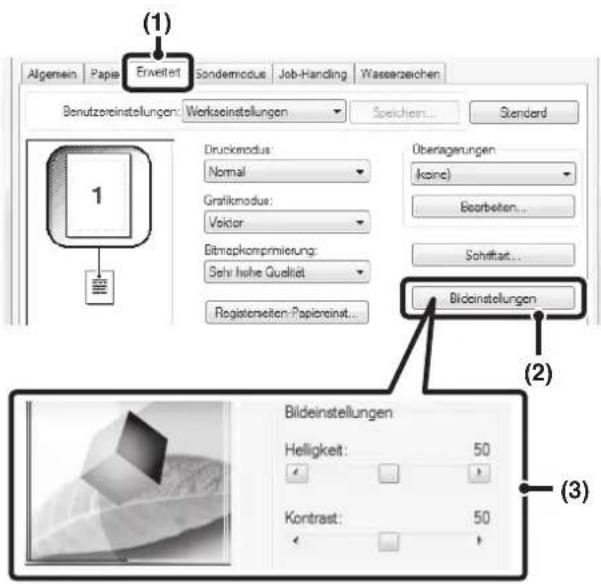
(1) Klicken Sie auf die Registerkarte [Erweitert]. (2) Klicken Sie auf die Schaltfläche [Bildeinstellungen]. (3) Passen Sie die Druckbildeinstellungen an.
Verschieben Sie zum Justieren einer Einstellung entweder den Schieberegler oder klicken Sie auf die Schaltfläche oder.
BLASSEN TEXT ODER LINIEN SCHWARZ DRUCKEN (Text zu Schwarz/ Vektor zu Schwarz)
(Diese Funktion ist nur in Windows verfügbar.)
Beim Drucken eines Farbbildes können blasser farbiger Text und blasse farbige Linien in Schwarz gedruckt werden. (Rasterdaten wie zum Beispiel Bitmap-Bilder können nicht angepasst werden.) Diese Funktion erlaubt Ihnen, blassen und schwer lesbaren Farbtext bzw. Farblinien hervorzuheben.
- [Text zu Schwarz] kann gewählt werden, um jeden Text, ausgenommen weißen Text, in Schwarz zu drucken. • [Vektor zu Schwarz] kann gewählt werden, um alle Vektorgrafikmen, ausgenommen weiße Linien und Bereiche, in schwarz zu drucken.
![graph LR A["ABCD"] --> B["→"] B --> C["■"]](/content/2026/05/1020213/images/ff6f4745585dbaf1bcd0716bfc76a57d99a3d7cf74ae00ed6f90268d0c8ef953.jpg)
Windows

(2)
(1) Klicken Sie auf die Registerkarte [Erweitert]. (2) Wählen Sie das Kontrollfeld [Text zu Schwarz] und/oder das Kontrollfeld [Vektor zu Schwarz].
FUNKTIONEN FÜR DAS KOMBINIEREN VON TEXT UND BILDERN
HINZUFÜGEN EINES WASSERZEICHENS AUF GEDRUCKTEN SEITEN (Wasserzeichen)
In den Hintergrund des Druckbilds kann blasser Schattentext als Wasserzeichen eingefügt werden. Die Größe, Dichte und der Winkel des Wasserzeichens können justiert werden. Der Text kann entweder aus einer gespeicherten Liste gewählt oder von Hand eingegeben werden, um ein Wasserzeichen zu erstellen.

Macintosh

(1) Klicken Sie auf die Registerkarte [Wasserzeichen]. (2) Wählen Sie die Wasserzeicheneinstellungen.
Wählen Sie ein gespeichertes Wasserzeichen aus dem Aufklappmenü. Sie können auf die Schaltfläche [Bearbeiten] klicken, um die Schriftart zu ändern oder andere Detaileinstellungen zu ändern.

Wenn Sie ein neues Wasserzeichen erstellen möchten...
Geben Sie den Text des Wasserzeichens in das Textfeld ein und klicken Sie auf die Schaltfläche [Hinzufügen].
(1) Wählen Sie [Wasserzeichen]. (2) Klicken Sie auf das Auswahlkästchen [Wasserzeichen] und konfigurieren Sie die Wasserzeichen-Einstellungen.
Detaillierte Wasserzeichen-Einstellungen, wie die Auswahl eines Textes und die Bearbeitung der Schriftart, können konfiguriert werden. Passen Sie die Größe und den Winkel des Textes an, indem Sie den Schieberegler verschieben.

Wählen Sie in Mac OS 9 [Wasserzeichen] und konfigurieren Sie die Einstellungen.
ÜBERDRUCKEN DES DRUCKBILDS MIT EINEM BILD (Bildstempel)
(Diese Funktion ist nur in Windows verfügbar.)
Die Druckdaten können mit einem auf Ihrem Computer gespeicherten Bitmap- oder JPEG-Bild überdruckt werden. Die Größe, Position und der Winkel des Bildes können justiert werden. Diese Funktion kann dazu verwendet werden, die Druckdaten mit einem häufig verwendeten Bild oder einem von Ihnen selbst erstellten Symbol zu "stempeln".
![graph TD A["Document 1"] --> B["Document 2"] B --> C["MEVO File"] style A fill:#f9f,stroke:#333 style B fill:#bbf,stroke:#333 style C fill:#dfd,stroke:#333](/content/2026/05/1020213/images/3b1aa6461daa4dac749e31838e55fbf69687a8d8a77a5f669804d72c2bc961d5.jpg)
Windows
(Diese Funktion ist bei Verwendung des PCL6- oder PS-Druckertreibers verfügbar.)

(1) Klicken Sie auf die Registerkarte [Wasserzeichen].
(2) Wählen Sie die Stempelbildeinstellung.
Wenn ein Bildstempel bereits gespeichert wurde, kann er aus dem Auswahlmenü ausgewählt werden. Wenn kein Bildstempel gespeichert ist, klicken Sie auf [Bilddatei], wählen Sie das gewünschte Bild für den Bildstempel aus, und klicken Sie auf die Schaltfläche [Hinzufügen].
ERSTELLEN VON ÜBERLAGERUNGEN FÜR DRUCKDATEN (Überlagerungen)
(Diese Funktion ist nur in Windows verfügbar.)
Die Druckdaten können in eine bereits erstellte Überlagerung gedruckt werden. Das Erstellen von Tabellenspalten und -zeilen oder eines dekorativen Rahmens in einem vom Text getrennten Anwendungsprogramm und das Registrieren dieser Daten als eine Überlagerungsdatei ermöglicht das unkomplizierte Erreichen eines attraktiven Druckergebnisses ohne komplexe Manipulationen.
![graph TD A["XXXX\nXXX 1 100\nXXXX 10 150\nXXX 0 120\nXXXX 10 250"] --> B["XXXX\nXXX 1 100\nXXXX 10 150\nXXX 0 120\nXXXX 10 250"] B --> C["mubbccc 1-2-3"] D[" "] --> E[" "] F[" "] --> G[" "] H[" "] --> I[" "] J[" "] --> K[" "] L[" "] --> M[" "] N[" "] --> O[" "] P[" "] --> Q[" "] R[" "] --> S[" "] T[…](/content/2026/05/1020213/images/9550cbb041977abebf0fc848614c48c444fd422a1c270ad14f8b9ba34b861705.jpg)
Überlagerungsdatei
Windows
Erstellen Sie eine Überlagerungsdatei.
Drucken mit einer Überlagerungsdatei
(1) Klicken Sie auf die Registerkarte [Erweitert].
Konfigurieren Sie die Druckertreibereinstellungen über die Softwareanwendung, mit der Sie die Überlagerungsdatei erstellen möchten.
(2) Klicken Sie auf die Schaltfläche [Bearbeiten].
(3) Erstellen Sie eine Überlagerungsdatei.
Klicken Sie auf die Schaltfläche [Überlagerung erstellen] und legen Sie den Namen und Ordner für die zu erstellende Überlagerungsdatei fest. Die Datei wird erstellt, wenn die Einstellungen erfolgt sind und der Druckvorgang gestartet wird.

- Nach dem Start des Druckvorgangs wird eine Bestätigungsmeldung angezeigt. Die Überlagerungsdatei wird erst nach dem Klicken auf die Schaltfläche [Ja] erstellt.
- Klicken Sie auf die Schaltfläche [Überlagerung laden], um die bereits vorhandene Überlagerungsdatei zu speichern.
(1) Klicken Sie auf die Registerkarte [Erweitert].
Konfigurieren Sie die Druckertreibereinstellungen über die Softwareanwendung, aus der Sie mit der Überlagerungsdatei drucken möchten.
(2) Wählen Sie die Überlagerungsdatei aus.
Eine zuvor erstellte oder gespeicherte Überlagerungsdatei kann aus dem Aufklappmenü gewählt werden.
DRUCKFUNKTIONEN FÜR SONDERZWECKE
DRUCKEN BESTIMMTER SEITEN AUF ANDEREM PAPIER (1. Seite anders)
- Verwendung dieser Funktion in einer Windows-Umgebung Das Deck- und Rückblatt sowie spezifizierte Seiten eines Dokuments können auf anderem Papier als die verbleibenden Seiten gedruckt werden. Verwenden Sie diese Funktion, wenn Sie das Deck- und Rückblatt auf schwererem Papier drucken oder für spezifizierte Seiten farbiges Papier bzw. eine andere Papiersorte verwenden möchten. Sie können Papier auch als Trennblatt einfügen, ohne es zu bedrucken.
- Verwendung dieser Funktion in einer Macintosh-Umgebung Der Ausdruck des Frontdeckblatts und der letzten Seite kann auf einer anderen Papierart erfolgen als jene, die für die anderen Seiten verwendet wird. Diese Funktion kann zum Beispiel verwendet werden, wenn Sie nur das Deckblatt und die letzte Seite auf dickem Papier drucken wollen.
Windows

![graph TD A["Blank"] --> B["Folded Paper"] B --> C["Unfolded Paper"] C --> D["Unfolded Paper"] D --> E["Unfolded Paper"]](/content/2026/05/1020213/images/89db0aa6130b994416c3e579c36ceb21c20d9025283b75b510a64c598a999011.jpg)
(1) Klicken Sie auf die Registerkarte [Sondermodus]. (2) Wählen Sie [1. Seite anders] und klicken Sie dann auf die Schaltfläche [Einstellungen]. (3) Wählen Sie die Papiereinzugseinstellungen.
Wählen Sie die Einfügeposition, Quelle und Druckmethode aus den entsprechenden Menüs. Klicken Sie auf die Schaltfläche [Hinzufügen], um die ausgewählten Einstellungen unter "Informationen" anzuzeigen. Sobald die Einstellungen erfolgt sind, klicken Sie auf die Schaltfläche [Speichern] unter "Benutzereinstellungen", um die Einstellungen zu speichern.

- Wenn als "Papierzufuhr" [Man. Einzug (Auto)] ausgewählt wurde, achten Sie darauf, die "Papierart" auszuwählen und diese Papierart im manuellen Einzug einzulegen.
- Informationen zu Papiereinzugseinstellungen Wenn für "Trennblattposition" [Andere Seite] ausgewählt ist, kann die Einfügeposition durch die direkte Eingabe einer Seitenzahl angegeben werden. Mehrere Zwischenblätter können allerdings nicht nacheinander an der gleichen Stelle eingefügt werden. Wenn für "Druckverfahren" [2seitig] ausgewählt ist, werden die angegebene Seite und die nächste Seite auf die Vorder- und Rückseite des Blattes gedruckt; daher bleibt auch eine Einstellung für eine Trennblatteinfügung für eine auf die Rückseite gedruckte Seite ohne Wirkung.
Macintosh
(Diese Funktion ist nur unter Mac OS 9, Mac OS X v10.4.11 und v10.5 bis 10.5.8 und 10.6 bis 10.6.1 verwendbar.)
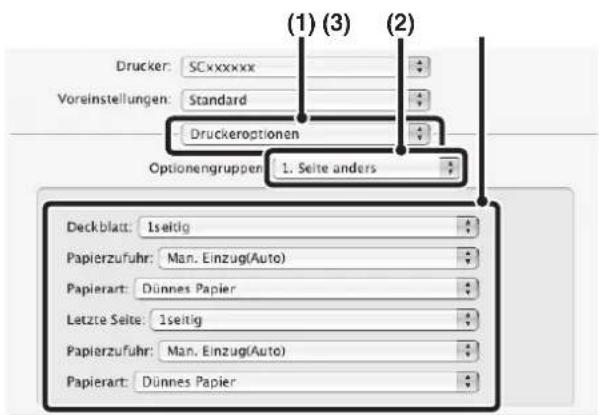
(1) Wählen Sie [Druckeroptionen]. (2) Wählen Sie [1. Seite anders]. (3) Wählen Sie die Deckblatteinzugseinstellungen.
Wählen Sie die Druckeinstellung, das Papierfach und die Papierart für das Deckblatt und die letzte Seite.

Wählen Sie bei Verwendung von Mac OS 9 [1. Seite anders], und wählen Sie dann die Einstellungen für das Deckblatt und die letzte Seite.
EINFÜGEN VON TRENNBLÄTTERN BEIM DRUCKEN AUF TRANSPARENTFOLIE (Folientrennblätter)
Beim Drucken auf Transparentfolie kann mit dieser Funktion das Zusammenkleben der Folien verhindert werden, indem zwischen den einzelnen Folien ein Blatt Papier eingefügt wird. Des Weiteren kann auf jedes eingefügte Blatt Papier derselbe Inhalt wie auf der Transparentfolie gedruckt werden.
Windows

Macintosh


(1) Klicken Sie auf die Registerkarte [Sondermodus]. (2) Wählen Sie [Folientrennblätter] und klicken Sie dann auf die Schaltfläche [Einstellungen]. (3) Wählen Sie die Folieneinzugseinstellungen. Sie können das Kontrollfeld [Gedruckt] wählen, um denselben Text auf das Trennblatt und die Transparentfolie zu drucken. Wählen Sie bei Bedarf die Papierquelle und die Papierart.

Wählen Sie als "Papierart" des manuellen Einzugs die Option [Transp.-folie].
(1) Wählen Sie [Druckeroptionen]. (2) Wählen Sie [Folientrennblätter]. (3) Wählen Sie die Folieneinzugseinstellungen.
Wählen Sie [Drucken] unter [Folientrennblätter], um denselben Text auf das Trennblatt und die Transparentfolie zu drucken. Wählen Sie bei Bedarf die Papierquelle und die Papierart.

- Wählen Sie als "Papierart" des manuellen Einzugs die Option [Transp.-folie].
- Wählen Sie bei Mac OS X v10.2.8 das Auswahlkästchen [Folientrennblätter] unter [Erweitert].
- Wählen Sie in Mac OS 9 [Folientrennblätter], und wählen Sie im Menü "Folientrennblätter" die gewünschte Einstellung. Wählen Sie bei Bedarf die Papierquelle und die Papierart.
DRUCKEN EINER DURCHSCHLAGKOPIE (Durchschlagkopie)
(Diese Funktion ist nur in Windows verfügbar.)
Diese Funktion dient zum Drucken einer zusätzlichen Kopie der Druckdaten auf Papier im selben Format, das jedoch aus einem anderen Papierfach zugeführt wird. Wenn zum Beispiel das Drucken einer Durchschlagkopie gewählt und Standardpapier in Fach 1 und Farbpapier in Fach 2 eingelegt ist, kann ein einer Durchschlagkopie ähnliches Druckergebnis mit einer einzigen Auswahl eines Druckbefehls erzielt werden. Ein weiteres Anwendungsbeispiel für diese Funktion wäre, dass Standardpapier in Fach 1 und Recyclingpapier in Fach 2 eingelegt ist, so dass jeweils eine Kopie für Präsentationszwecke und eine Kopie als Duplikat gedruckt wird.
Windows

![graph TD A["Computer"] --> B["Printer"] B --> C["Output Block 1"] B --> D["Output Block 2"] B --> E["Output Block 3"]](/content/2026/05/1020213/images/8bddbfc46886c9513b567a2fb60c568c920f0d52be16810ec5655e9cc3fed2cc.jpg)
(1) Klicken Sie auf die Registerkarte [Sondermodus]. (2) Wählen Sie [Durchschlagkopie] und klicken Sie dann auf die Schaltfläche [Einstellungen].
(3) Wählen Sie die Durchschlagkopieeinstellungen.
Wählen Sie das Fach für die "Obere Kopie" und dann das Fach für die Durchschlagkopie (bzw. -kopien) unter "Durchschlagkopie".

Wenn der manuelle Einzug ausgewählt wird, müssen Sie auch die "Papierart" auswählen.
DRUCKEN VON TEXT AUF DEN REGISTERN VON REGISTERPAPIER
(Registerseiten-Papierdruck/Registerseiten-Papiereinst.)
(Diese Funktion ist nur in Windows verfügbar.)
Diese Funktion dient zum Drucken von Text auf den Registern von Registerpapier.
Registerseiten-Papierdruck (nur PCL6)
Sie können auf allen Blättern der Registerseiten drucken, die in der gewünschten Seitenposition eingefügt werden. Text, der auf den Registern gedruckt werden soll, kann in [Registerseiten-Papierdruck] der Registerkarte [Sondermodus] im Druckertreibereinrichtungsbildschirm eingegeben werden bzw. können detaillierte Einstellungen wie die Größe und Startposition der Register, der Abstand zwischen den Registern und die Seitennummern, bei denen Registerseiten eingefügt werden sollen, konfiguriert werden.
Registerseiten-Papiereinst.
Text, der auf Registerseiten gedruckt werden soll, kann mit einer Software-Anwendung erstellt werden. Stellen Sie dann mit [Registerpapiereinstellungen] auf der Registerkarte [Erweitert] des Fensters Druckertreibereigenschaften ein, wie weit der Text zum Drucken des Registers verschoben werden soll.

Windows
Registerseiten-Papierdruck (nur PCL6)
Öffnen Sie die Daten, die Sie auf Registerseiten drucken möchten, und wählen Sie die gewünschten Einstellungen.

(1) Klicken Sie auf die Registerkarte [Sondermodus]. (2) Wählen Sie [Registerseiten-Papierdruck] und klicken Sie auf die Schaltfläche [Einstellungen]. (3) Wählen Sie die Registerpositionseinstellungen.
Für handelsübliche Registerseiten können Sie die unter "Benutzereinstellungen" verfügbaren Einstellungen, beispielsweise [A4-5tab-D], verwenden. Bei anderen Arten von Registerseiten können die Position des ersten Registers, der Abstand zwischen den Registern und die Quer- und Längenabmessungen des Registers direkt eingegeben oder mithilfe der Schaltfläche geändert werden. Außerdem kann das Format des Registerpapiers unter "Papiergröße" ausgewählt werden.
(4) Wählen Sie die Seiteneinstellungen.
Legen Sie die Seiten fest, für die Sie Registerseiten einfügen möchten. Geben Sie dann den Text ein, den Sie auf die Registerkarten drucken möchten. Sie können außerdem die Schriftart auswählen und das Layout anpassen.

- Wählen Sie als "Papierart" des manuellen Einzugs die Option [Registerseiten]. • Die Registerpapiereinstellungen können gespeichert und eine gespeicherte Datei in "Benutzereinstellungen" geöffnet werden.
Registerseiten-Papiereinst.
Wenn Sie die auf den Registerseiten zu druckenden Daten vorbereitet haben, wählen Sie folgende Einstellungen:

(1) Klicken Sie auf die Registerkarte [Erweitert]. (2) Klicken Sie auf die Schaltfläche [Registerseiten-Papiereinst]. (3) Wählen Sie die Registerpapiereinstellungen.
Zum Verschieben des Bildes geben Sie entweder direkt eine Zahl ein oder klicken Sie auf die Schaltfläche.
(4) Wählen Sie Papierquelle und -art.
Klicken Sie auf die Registerkarte [Papier], und wählen Sie als "Papierquelle" [Manueller Einzug] und als "Papierart" [Registerseiten].

Wählen Sie als "Papierart" des manuellen Einzugs die Option [Registerseiten].
BEIDSEITIGES DRUCKEN, BEI DEM BESTIMMTE SEITEN AUF DER VORDERSEITE GEDRUCKT WERDEN (Kapiteleinschübe)
(Diese Funktion ist nur in Windows verfügbar.)
Auf der Vorderseite können bestimmte Seiten gedruckt werden.
Wenn eine Seite (beispielsweise die erste Seite eines Kapitels) als Deckblatt festgelegt wurde, wird die Seite selbst dann auf die Vorderseite gedruckt, wenn der Druck normalerweise auf der Rückseite erfolgen würde (die Rückseite bleibt leer und die Seite wird auf die Vorderseite des nächsten Blatts gedruckt).
Beispiel:
Wenn die Seiten 4 und 8 als Seiteneinstellungen angegeben werden.


Die Rückseite ist leer.
Windows
(Diese Funktion ist bei Verwendung des PCL6-Druckertreibers verfügbar.)

(1) Klicken Sie auf die Registerkarte [Sondermodus]. (2) Wählen Sie [Kapiteleinschübe] und klicken Sie dann auf die Schaltfläche [Einstellungen]. (3) Wählen Sie die Kapiteleinstellungen aus.
Geben Sie unter "Seiteneinstellung" die Seitenzahlen der gewünschten Kapitelanfangsseiten ein. Klicken Sie auf die Schaltfläche [Hinzufügen], um Ihre Einstellungen unter "Information" anzuzeigen. Nachdem Sie alle Einstellungen ausgewählt haben, klicken Sie auf die Schaltfläche [Speichern] unter "Benutzereinstellungen", um die Einstellungen zu speichern.
GEDRUCKTES PAPIER IN DER MITTE FALTEN (Falten)
Wenn ein Sattelheft-Finisher installiert ist, kann die Faltfunktion dazu verwendet werden, die Druckausgabe auf die Hälfte zu falten. Sie können auswählen, ob beim Falten die gedruckte Seite innen oder außen sein soll. Wenn es sich bei den Druckdaten um eine Broschüre handelt, kann die Funktion "Mehrblattfalt. - Klammern" dazu verwendet werden, die Druckausgabe zu falten und zu klammern, um eine Broschüre zu erstellen. Die Funktion "Mehrblattfalt. - Klammern" ist im PCL6-Druckertreiber verfügbar.
Wenn in den Systemeinstellungen (Administrator) der beidseitige Druck deaktiviert ist, kann die Papierfaltfunktion nicht verwendet werden.
Halbfaltung - Innen
Halbfaltung - Außen

Mehrblattfalt. - Klammern (nur PCL6)
Windows

Macintosh
(3)
(1) Klicken Sie auf die Registerkarte [Sondermodus]. (2) Wählen Sie "Falten".
Wählen Sie das gewünschte Faltverfahren im Auswahlmenü aus.
(1) Wählen Sie [Druckeroptionen]. (2) Wählen Sie [Falteinstellungen]. (3) Wählen Sie die Einstellungen für das Papierfalten.

Wählen Sie in Mac OS 9 die Option [Falteinstellungen], und wählen Sie dann die gewünschten Einstellungen.
NÜTZLICHE DRUCKERFUNKTIONEN
VERWENDUNG VON ZWEI GERÄTEN ZUM DRUCKEN EINES GROSSEN DRUCKAUFTRAGS (Tandemdruck)
Zur Verwendung dieser Funktion sind zwei Geräte erforderlich. Die Tandemdruckfunktion erlaubt Ihnen, einen großen Druckauftrag auf zwei mit Ihrem Netzwerk verbundene Geräte zu verteilen. Die Geräte drucken jeweils eine Hälfte des Druckauftrags und ermöglichen so, die zum Drucken einer großen Zahl von Exemplaren benötigte Zeit zu reduzieren.
Zur Verwendung der Tandemdruckfunktion muss die IP-Adresse des unter "Tandemverbindung einstellen" in den Systemeinstellungen des Geräts (Administrator) konfigurierten Slave-Gerätes im Druckertreiber konfiguriert werden. In einer Windows-Umgebung kann dies durch Klicken auf die Schaltfläche [Automatische Konfiguration] der Registerkarte [Konfiguration] des Druckertreibers automatisch ausgeführt werden. In einer Macintosh Umgebung kann dies automatisch durch Klicken auf die Schaltfläche [Tandemeinstellungen] erfolgen.
Beispiel: 4 Sätze Kopien drucken![graph TD A["Central Computer"] --> B["Desktop 1"] A --> C["Desktop 2"] A --> D["Desktop 3"] B --> E["Server 1"] C --> F["Server 2"] D --> G["Server 3"] E <--> H["Server 4"] F <--> I["Server 5"] G <--> J["Server 6"] style A fill:#f9f,stroke:#333 style B fill:#ccf,stroke:#333 style C fill:#ccf,stroke:…](/content/2026/05/1020213/images/d4c98226af5548705f1f66df2633962d94be9629bd8fd05b06e5b52004b8e969.jpg)
Windows

Macintosh
(Diese Funktion kann nur unter Mac OS X verwendet werden.)

(1) Klicken Sie auf die Registerkarte [Erweitert]. (2) Wählen Sie das Kontrollfeld [Tandemdruck] √.

Die Tandemdruckfunktion kann nur verwendet werden, wenn der Druckertreiber mit "Standard-Installation" oder "Kundenspezifische Installation" eingerichtet und die Option "LPR Direktdruck (Adresse Festlegen/Auto-Suche)" gewählt wurde.
(1) Wählen Sie [Tandemdruck]. (2) Wählen Sie das Kontrollfeld [Tandemdruck] √

Um die Tandem-Druckfunktion zu verwenden, muss das zu verwendende Protokoll abhängig von der Meldung ausgewählt werden, die im linken Bildschirm erscheint, wenn der Druckertreiber mit "Drucker Einrichtungswerkzeug" hinzugefügt wird ("Print Center" unter Mac OS X v10.2.8).
SPEICHERN UND VERWENDEN VON DRUCKDATEIEN (Speicherung/Dokumentenablage)
Diese Funktion dient zum Speichern eines Druckauftrags als eine Datei auf der Festplatte des Geräts, so dass der Auftrag bei Bedarf über das Bedienfeld gedruckt werden kann. Der Speicherort einer Datei ist frei wählbar. So wird vermieden, dass eine Datei mit Dateien von anderen Anwendern vermischt wird.
Wird von einem Computer aus gedruckt, kann ein Passwort (5 bis 8 Ziffern) eingestellt werden, um die in einer gespeicherten Datei enthaltenen Informationen geheim zu halten.
Wenn ein Passwort vergeben wurde, muss das
Passwort eingegeben werden, damit eine gespeicherte
Datei vom Gerät aus gedruckt werden kann.
![graph TD A["Desktop Computer"] --> B["Computer"] B --> C["Mouse"] C --> D["Hardware"] D --> E["Document"] style A fill:#f9f,stroke:#333 style B fill:#ccf,stroke:#333 style C fill:#cfc,stroke:#333 style D fill:#fcc,stroke:#333 style E fill:#ffc,stroke:#333](/content/2026/05/1020213/images/d6c4318e8de6ae0d1b43ba23d6abc323a5854cb5e620a9e694e3f950f2faef24.jpg)
Nur halten
Diese Einstellung dient zum Speichern eines Druckauftrags auf der Festplatte des Geräts, ohne ihn zu drucken.
Nach Druck speichern
Diese Einstellung dient zum Speichern eines Druckauftrags auf der Festplatte des Geräts, nachdem er gedruckt wurde.
Beispieldruck
Wenn ein Druckauftrag an das Gerät gesendet wird, wird nur der erste Satz Kopien gedruckt. Nach dem Prüfen des Inhalts des ersten Kopiensatzes können Sie die verbleibenden Sätze über das Bedienfeld des Geräts drucken. Dies vermeidet das überflüssige Drucken von fehlerhaften Exemplaren.
Hinweise zum Drucken der auf der Festplatte des Geräts gespeicherten Dateien finden Sie unter "DRUCKEN EINER GESPEICHERTEN DATEI" (Seite 6-31) im Kapitel "6. DOKUMENTENABLAGE".
Windows

(3)
(1) Klicken Sie auf die Registerkarte [Job-Handling].
(2) Wählen Sie die Speichereinstellung.
Klicken Sie auf das Kontrollfeld [Speicherung]. Wählen Sie das Speicherverfahren unter "Speicherung Einstellungen". Um ein Passwort (5- bis 8-stellige Zahl) einzugeben, klicken Sie auf das Kontrollfeld [Passwort].
(3) Wählen Sie die Dokumentenablageeinstellungen.
Wählen Sie den Ordner, in dem die Datei gespeichert werden soll, unter "Dokumentenablage". Wenn Sie [Hauptordner] wählen, kann der zum Speichern der Datei verwendete Ordnername mit der Schaltfläche [Gespeichert unter] gewählt werden.

- Bei Auswahl von [Offene Ablage] wird "Speicherung Einstellungen" nur auf [Nach Druck speichern] gesetzt.
- Bei Auswahl von [Offene Ablage], während unter "Speicherung Einstellungen" "Beispieldruck" ausgewählt ist, wird "Beispieldruck" gelöscht und kann nicht verwendet werden.
- Zum Speichern einer Datei in einem anwenderspezifischen Ordner muss der anwenderspezifische Ordner zuerst mithilfe der "Doku.-Ablage Kontrolle" in den Systemeinstellungen (Administrator) erstellt werden. Wenn ein Passwort für einen anwenderspezifischen Ordner eingerichtet wurde, geben Sie das "Ordnerpasswort" in die Ordnerauswahlmaske ein.
- Wenn in der Registerkarte [Konfiguration] unter [Druckrichtlinie] [Speicherung] aktiviert wurde, ist das Kontrollkästchen [Speicherung] immer aktiviert und kann nicht geändert werden.
- In einer IPV6-Umgebung können Dateien nur im Hauptordner gespeichert werden.
Macintosh

(1) Wählen Sie [Job-Handling].
(2) Wählen Sie die Speichereinstellung.
Klicken Sie auf das Kontrollfeld [Speicherung] Wählen Sie das Speicherverfahren unter "Speicherung Einstellungen". Um diesen Vorgang bei der nächsten Einstellung desselben Passworts zu vereinfachen, klicken Sie nach Eingabe des Passworts (5- bis 8-stellige Ziffer) auf die Schaltfläche (Sperre).
(3) Wählen Sie die Dokumentenablageeinstellungen.
Wählen Sie den Ordner, in dem die Datei gespeichert werden soll, unter "Dokumentenablage". Wenn Sie [Spezif. Ordner] wählen, kann der zum Speichern der Datei verwendete Ordnername mit der Schaltfläche [Gespeichert unter] gewählt werden.

- Bei Auswahl von [Offene Ablage] wird "Speicherung Einstellungen" nur auf [Nach Druck speichern] gesetzt.
- Bei Auswahl von [Offene Ablage], während unter "Speicherung Einstellungen" "Beispieldruck" ausgewählt ist, wird "Beispieldruck" gelöscht und kann nicht verwendet werden.
- Zum Speichern einer Datei in einem anwenderspezifischen Ordner muss der anwenderspezifische Ordner zuerst mithilfe der "Doku.-Ablage Kontrolle" in den Systemeinstellungen (Administrator) erstellt werden. Wenn ein Passwort für einen anwenderspezifischen Ordner eingerichtet wurde, geben Sie das "Ordnerpasswort" in die Ordnerauswahlmaske ein.
- Wenn Sie unter Mac OS X v10.5 bis 10.5.8 und 10.6 bis 10.6.1 die Dokumentenablageeinstellungen in einem anwenderspezifischen Ordner speichern möchten, klicken Sie auf die Registerkarte [Spezif. Ordner].
- Wählen Sie in Mac OS 9 die Option [Job-Handling], und wählen Sie dann die gewünschten Speichereinstellungen. (Die Dokumentenablagefunktion kann nicht verwendet werden.)
Automatisches Drucken aller gespeicherten Daten
Wenn in den Systemeinstellungen (Administrator) die Benutzerauthentifizierung aktiviert wurde, können alle erhaltenen (gespeicherten) Druckaufträge eines Benutzers nach der Anmeldung automatisch gedruckt werden.
Wenn alle Aufträge gedruckt wurden, werden die Dateien gelöscht.
Wenn Sie die Funktion "Alle drucken" verwenden möchten, führen Sie die nachfolgenden Schritte aus:
- In den Systemeinstellungen (Administrator) muss "Gespeicherte Aufträge nach Login automatisch drucken" aktiviert werden.
- Während der Auftragszurückhaltung muss außer den Benutzerauthentifizierungsdaten auch der im Gerät gespeicherte Benutzername im Feld "Benutzername" der Job-ID des Druckertreibers eingegeben werden. Windows: DRUCKEN BEI AKTIVIERTER BENUTZERAUTHENTIFIZIERUNGSFUNKTION (Seite 3-7) Macintosh-Umgebung: DRUCKEN BEI AKTIVIERTER BENUTZERAUTHENTIFIZIERUNGSFUNKTION (Seite 3-20)
(1) Melden Sie sich am Gerät an.
Geben Sie Ihre Benutzernummer oder den Anmeldenamen und das Passwort im Benutzerauthentifizierungsbildschirm ein.
(2) Führen Sie die Funktion "Alle drucken" aus.
Eine Bestätigung wird angezeigt. Berühren Sie das Feld [OK]. Die in der offenen Ablage, dem Hauptordner und dem anwenderspezifischen Ordner gespeicherten Druckdateien werden automatisch gedruckt und anschließend gelöscht.

Dateien, die mit einem Passwort versehen sind sowie Dateien, die über die Dokumentenablagefunktion geschützt sind, werden nicht gedruckt. Dateien, die sich in einem Passwort geschützten Ordner befinden (ausgenommen Mein Ordner), werden ebenfalls nicht gedruckt.

Wenn Sie nicht "alle drucken" möchten... Berühren Sie in Schritt (2) das Feld [Abbrechen].
DRUCKEN OHNE DEN DRUCKERTREIBER
Wenn Sie den Druckertreiber nicht auf Ihrem Computer installiert haben oder wenn die Anwendung, mit der Sie eine Datei öffnen, die Sie drucken möchten, nicht verfügbar ist, können Sie ohne Verwendung des Druckertreibers direkt zum Gerät drucken.
Die Dateitypen (und dazugehörigen Erweiterungen), die direkt gedruckt werden können, sind unten aufgelistet.
| Dateityp | TIFF JPEG | PCL | PDF/Verschlüsseltes PDF | PS XPS | ||
| Erweiterung | tiff, tif | jpeg, jpg, jpe, jfif | pcl pdf ps xps |

- Zum Drucken von PDF- und PS-Dateien muss das PS3-Modul installiert sein.
- Für den Druck von XPS-Dateien muss das XPS-Modul installiert sein.
- Je nach Dateiformat kann es sein, dass einzelne Dateien in der obigen Tabelle nicht gedruckt werden können.
DIREKTES DRUCKEN VOM GERÄT
Eine Datei, die auf einem FTP-Server, in einem Netzwerkordner oder auf einem angeschlossenen USB-Speichergerät gespeichert ist, kann ohne Verwendung des Druckertreibers über das Bedienfeld des Geräts ausgewählt und gedruckt werden.
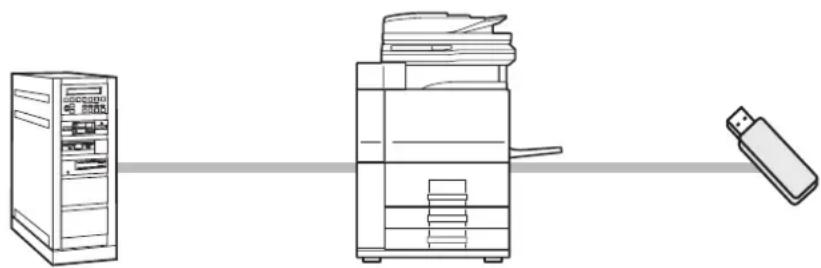
Wenn auf den Webseiten des Geräts ein FTP-Server registriert ist, können Sie eine auf dem FTP-Server befindliche Datei über das Bedienfeld des Gerätes auswählen und drucken. Dies erspart Ihnen, die Datei zum Drucken auf Ihren Computer herunterladen zu müssen. Weitere Informationen über den Zugriff auf Websites finden Sie im Starthandbuch.

Zum Konfigurieren von FTP-Servereinstellungen klicken Sie im Webseitenmenü auf [Applikationseinstellungen] und anschließend auf [Einstellung zum Drucken aus MFP(FTP)]. (Sie müssen über Administratorrechte verfügen.) Es können bis zu 20 FTP-Server konfiguriert werden.
1

Greifen Sie auf den FTP-Server zu.
(1) Drücken Sie die Taste [DOKUMENTENABLAGE]. (2) Berühren Sie das Register [Ext. Datenzug.]. (3) Berühren Sie die Taste [FTP]. Wenn kein FTP-Server konfiguriert wurde, steht die [FTP]-Taste nicht zur Verfügung.
2

Berühren Sie das Feld des FTP-Servers, auf den Sie zugreifen möchten.
3

Berühren Sie das Feld der Datei, die Sie drucken möchten.
- Das Symbol erscheint links neben den Tasten von Dateien, die gedruckt werden können.
- Das Symbol erscheint links neben den Tasten von auf dem FTP-Server befindlichen Ordnern. Berühren Sie zur Anzeige der Dateien und Unterordner eines Ordners die Taste des jeweiligen Ordners.

- Es können bis zu 100 Tasten von Dateien und Ordnern angezeigt werden.
- Berühren Sie die Taste, um eine Ordnerebene nach oben zu gehen.
- Wenn Sie durch das Berühren einer Ordnertaste eine Ordnerebene nach unten gehen, wird die Taste in der oberen rechten Ecke des Bildschirms angezeigt. Berühren Sie diese Taste, um zum Auswahlbildschirm für Dateien oder Ordner zu gelangen.
- Berühren Sie die Taste [Datei- oder Ordnername], um die Reihenfolge der auf dem Bildschirm angezeigten Dateien und Ordner zu ändern. Die Reihenfolge wird bei jedem Berühren des Felds zwischen aufsteigender und absteigender Reihenfolge umgeschaltet.
4

Drucken Sie die gewählte Datei.
(1) Wählen Sie die Druckbedingungen.
Wenn Sie eine Datei (PCL, PS oder XPS) mit Druckeinstellungen in Schritt 3 ausgewählt haben, werden diese Einstellungen verwendet.
(2) Berühren Sie das Feld [Drucken].
Der Druckvorgang beginnt. Wenn die Meldung im Touch-Panel angezeigt wird, berühren Sie die Taste [OK].
![SHARP MX-M623U - Berühren Sie das Feld [Drucken]. - 1](/content/2026/05/1020213/images/273ceb47b80594f58ecae5276f6a450d7b77b9c86d4183e2074eabb17c16a93a.jpg)
Wenn Sie eine durch ein Passwort geschützte PDF-Datei auswählen, müssen Sie, um den Druckvorgang zu starten, das Passwort in den Auftragstatusbildschirm eingeben.
DRUCKEN EINER VERSCHLÜSSELTEN PDF-DATEI (Seite 3-69)
DIREKTES DRUCKEN EINER DATEI IM USB-SPEICHER
Eine Datei, die im mit dem Gerät verbundenen USB-Speicher abgelegt ist, kann ohne Verwendung des Druckertreibers über das Bedienfeld des Geräts gedruckt werden. Wenn der Druckertreiber des Geräts nicht auf Ihrem Computer installiert ist, können Sie eine Datei zu einem im Handel erhältlichen USB-Speicher kopieren und den Speicher zum direkten Drucken der Datei mit dem Gerät verbinden.
1

Verbinden Sie den USB-Speicher mit dem Gerät.

Verwenden Sie ein FAT32 USB-Speichergerät mit einer maximalen Kapazität von 32 GB.

Greifen Sie auf den USB-Speicher zu:
(1) Berühren Sie die Taste [DOKUMENTENABLAGE]. (2) Berühren Sie das Register [Ext. Datenzug.]. (3) Berühren Sie das Feld [USB Speicher].

Systemeinstellungen (Administrator): Deaktivieren Direktdruck USB-Speicher
Mit dieser Einstellung kann das Drucken von Dateien auf einem USB-Speichergerät unterbunden werden. Ist diese Einstellung aktiviert, kann die Taste [USB Speicher] nicht berührt werden.

Berühren Sie das Feld der Datei, die Sie drucken möchten.
- Das Symbol erscheint links neben den Tasten von Dateien, die gedruckt werden können.
- Das Symbol erscheint links neben den Tasten von auf dem USB-Speicher befindlichen Ordnern. Berühren Sie zur Anzeige der Dateien und Unterordner eines Ordners die Taste des jeweiligen Ordners.

- Es können bis zu 100 Tasten von Dateien und Ordnern angezeigt werden.
- Berühren Sie die Taste, um eine Ordnerebene nach oben zu gehen.
- Wenn Sie durch das Berühren einer Ordnertaste eine Ordnerebene nach unten gehen, wird die Taste in der oberen rechten Ecke des Bildschirms angezeigt. Berühren Sie diese Taste, um zum Auswahlbildschirm für Dateien oder Ordner zu gelangen.
- Berühren Sie die Taste [Datei- oder Ordnername], um die Reihenfolge der auf dem Bildschirm angezeigten Dateien und Ordner zu ändern. Die Reihenfolge wird bei jedem Berühren des Felds zwischen aufsteigender und absteigender Reihenfolge umgeschaltet.

Drucken Sie die gewählte Datei.
(1) Wählen Sie die Druckbedingungen.
Wenn Sie eine Datei (PCL, PS oder XPS) mit Druckeinstellungen in Schritt 3 ausgewählt haben, werden diese Einstellungen verwendet.
(2) Berühren Sie das Feld [Drucken].
Der Druckvorgang beginnt, nachdem die gewählte Datei übertragen wurde. Wenn die Meldung im Touch-Panel angezeigt wird, berühren Sie die Taste [OK].
![SHARP MX-M623U - Berühren Sie das Feld [Drucken]. - 1](/content/2026/05/1020213/images/d4744456e6588370613bb4a338f4a37b62b4eda8c111310b3550ae10c7dbdc34.jpg)
Abbrechen des Druckvorgangs...
Um den Druckauftrag abzubrechen, während die Datei übertragen wird, berühren Sie die Taste [Abbrechen] des im Touch-Panel angezeigten Meldungsbildschirms.
5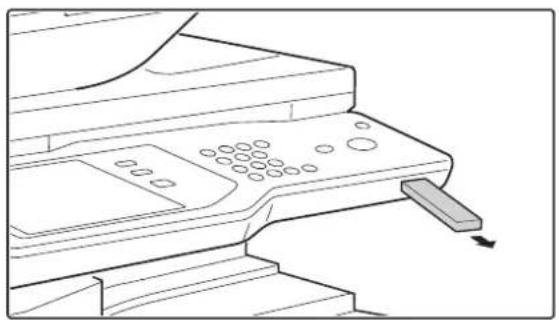
Trennen Sie den USB-Speicher vom Gerät.

Wenn Sie eine durch ein Passwort geschützte PDF-Datei auswählen, müssen Sie, um den Druckvorgang zu starten, das Passwort in den Auftragstatusbildschirm eingeben.
DRUCKEN EINER VERSCHLÜSSELTEN PDF-DATEI (Seite 3-69)
DIREKTES DRUCKEN EINER DATEI IN EINEM NETZWERKORDNER
Wenn Sie eine Datei auswählen oder drucken möchten, die sich auf dem Server oder in einem gemeinsam genutzten Ordner eines einzelnen Computers innerhalb desselben Netzwerks wie das Gerät befindet, können Sie hierfür das Bedienfeld des Geräts verwenden.
1
Zugriff auf das Netzwerk
(1) Berühren Sie die Taste [DOKUMENTENABLAGE]. (2) Berühren Sie das Register [Ext. Datenzug.]. (3) Berühren Sie das Feld [Netzwerkordner].

Systemeinstellungen (Administrator): Deaktivieren Direktdruck Netzwerkordner
Mit dieser Einstellung kann das Drucken von Dateien in einem Netzwerkordner unterbunden werden.
Ist diese Einstellung aktiviert, kann die Taste [Netzwerkordner] nicht berührt werden.


Zugriff auf den Netzwerkordner
(1) Berühren Sie das Feld der Arbeitsgruppe, auf die Sie zugreifen möchten.
(2) Berühren Sie das Feld des FTP-Servers oder des Computers, auf den Sie zugreifen möchten.
Wenn Sie in einer Ansicht aufgefordert werden, Benutzername und Passwort einzugeben, wenden Sie sich an Ihren Server-Administrator und geben Sie die gewünschten Daten ein.
(3) Berühren Sie die Taste des Netzwerkordners.

- Berühren Sie die Taste [Suchen], und geben Sie einen Suchbegriff ein, um nach einer Arbeitsgruppe, einem Server oder einem Netzwerkordner zu suchen. Weitere Informationen über das Eingeben von Text finden Sie unter "TEXTEINGABE" (Seite 1-77) im Kapitel "1. VOR VERWENDUNG DES GERÄTS".
- Es können bis zu 100 Arbeitsgruppen, 100 Server und 100 Netzwerkordner angezeigt werden.
- Berühren Sie die Taste , um eine Ordnerebene nach oben zu gehen.
- Wenn Sie zum Auswahlbildschirm für Arbeitsgruppen zurückkehren möchten, berühren Sie die Taste 📄.
- Wenn Sie die Reihenfolge der angezeigten Tasten ändern möchten, berühren Sie in den einzelnen Ansichten die Taste ▲ oder ▼. Die Reihenfolge wird bei jedem Berühren des Felds zwischen aufsteigender und absteigender Reihenfolge umgeschaltet.
- Wenn Sie eine bestimmte Seite aufrufen möchten, berühren Sie die Taste 1, die die aktuelle Seitenzahl anzeigt, und geben Sie die gewünschte Seitenzahl ein.

Berühren Sie das Feld der Datei, die Sie drucken möchten.
- Das Symbol erscheint links neben den Tasten von Dateien, die gedruckt werden können.
- Das Symbol erscheint links neben den Tasten von im Netzwerkordner befindlichen Ordnern. Berühren Sie zur Anzeige der Dateien und Unterordner eines Ordners die Taste des jeweiligen Ordners.

- Es können bis zu 100 Tasten von Dateien und Ordnern angezeigt werden.
- Berühren Sie die Taste, um eine Ordnerebene nach oben zu gehen.
- Wenn Sie zum Auswahlbildschirm für den Netzwerkordner zurückkehren möchten, berühren Sie die Taste.
- Berühren Sie die Taste [Datei- oder Ordnername], um die Reihenfolge der auf dem Bildschirm angezeigten Dateien und Ordner zu ändern. Die Reihenfolge wird bei jedem Berühren des Felds zwischen aufsteigender und absteigender Reihenfolge umgeschaltet.

Drucken Sie die gewählte Datei.
(1) Wählen Sie die Druckbedingungen.
Wenn Sie eine Datei (PCL, PS oder XPS) mit Druckeinstellungen in Schritt 3 ausgewählt haben, werden diese Einstellungen verwendet.
(2) Berühren Sie das Feld [Drucken].
Der Druckvorgang beginnt, nachdem die gewählte Datei übertragen wurde. Wenn die Meldung im Touch-Panel angezeigt wird, berühren Sie die Taste [OK].
![SHARP MX-M623U - Berühren Sie das Feld [Drucken]. - 1](/content/2026/05/1020213/images/8ed800d3e2cc01e10e31159c1eeac2ccc37f2adac1687899c6604d3cd7b6e6a6.jpg)
Wenn Sie eine durch ein Passwort geschützte PDF-Datei auswählen, müssen Sie, um den Druckvorgang zu starten, das Passwort in den Auftragstatusbildschirm eingeben.
DRUCKEN EINER VERSCHLÜSSELTEN PDF-DATEI (Seite 3-69)
DIREKTES DRUCKEN VON EINEM COMPUTER
Die Einstellungen, die es ermöglichen, ohne Verwendung eines Druckertreibers direkt von einem Computer zu drucken, können auf den Webseiten des Geräts konfiguriert werden. Weitere Informationen über den Zugriff auf Websites finden Sie im Starthandbuch.
DRUCKAUFTRAG ÜBERMITTELN
Sie können eine Datei angeben, die direkt ohne Verwendung des Druckertreibers gedruckt werden soll.
Auf diese Weise können Sie nicht nur Dateien auf Ihrem Computer, sondern jede Datei drucken, auf die von Ihrem Computer aus zugegriffen werden kann, wie z.B. eine Datei auf einem anderen, mit demselben Netzwerk verbundenen Computer.
Zum direkten Drucken einer Datei auf einem Computer klicken Sie auf [Dokumentenbearbeitungen] und dann auf [Druckauftrag übermitteln] im Webseitenmenü.
FTP-DRUCK
Sie können eine Datei von Ihrem Computer drucken, indem Sie die Datei einfach auf den FTP-Server des Geräts ziehen und dort ablegen (Drag&Drop).
- Konfigurieren der Einstellungen
Zum Aktivieren des FTP-Drucks klicken Sie im Webseitenmenü auf [Applikationseinstellungen] und anschließend auf [Einstellung für Druck vom PC], und konfigurieren Sie die Portnummer. (Sie müssen über Administratorrechte verfügen.)
• Das FTP-Drucken
Tippen Sie "ftp://" und dann die IP-Adresse des Geräts in die Adressleiste des Web-Browsers Ihres Computers wie unten beschrieben ein.
(Beispiel)
ftp://192.168.1.28
Verschieben Sie die Datei, die Sie drucken möchten, per Drag&Drop in den Ordner "Ip", der in Ihrem Web-Browser angezeigt wird. Das Drucken der Datei wird automatisch gestartet.

- Wenn Sie eine Datei (PCL, PS oder XPS) mit Druckeinstellungen gedruckt haben, werden diese Einstellungen verwendet.
- Wenn die Benutzerauthentifizierung in den Systemeinstellungen (Administrator) des Geräts aktiviert ist, ist die Druckfunktion unter Umständen eingeschränkt. Weitere Informationen erhalten Sie von Ihrem Administrator.
E-MAIL-DRUCK
Ein E-Mail-Konto kann auf dem Gerät so konfiguriert werden, dass das Gerät Ihren Mail-Server regelmäßig überprüft und automatisch empfangene E-Mail-Anhänge ohne Verwendung des Druckertreibers ausdruckt.
- Konfigurieren der Einstellungen
Um E-Mail-Drucken verwenden zu können, müssen Sie zuerst ein E-Mail-Konto auf dem Gerät konfigurieren. Zum Konfigurieren eines Kontos klicken Sie auf [Applikationseinstellungen] und anschließend auf [E-Mail-Druckeinstellungen] im Webseitenmenü. (Sie müssen über Administratorrechte verfügen.) Weitere Informationen über den Zugriff auf Websites finden Sie im Starthandbuch.
- Verwenden von E-Mail-Drucken
Zum Drucken einer Datei mit E-Mail-Drucken verwenden Sie Ihr E-Mail-Programm auf Ihrem Computer, um die Datei als Anhang an die E-Mail-Adresse des Geräts zu senden.
In die E-Mail können Steuerbefehle eingegeben werden, um die Anzahl der Kopien und das Druckformat zu spezifizieren. Die Befehle werden in der Form "Befehlname = Wert" eingegeben.
Die Steuerbefehle beispielsweise umfassen:
| Funktion Befehlname Werte Beispiel | ||
| Kopien COPIES 1-999 | ||
| Heftung*1 | STAPLEOPTION NONE, ONE, TWO, SADDLE | |
| Lochung*2 | PUNCH OFF, ON | |
| Ausgabe COLLATE | OFF, ON | |
| 2-seitig Drucken DUPLEX OFF, TOP, LEFT, RIGHT | ||
| Kontonummer*3 | ACCOUNTNUMBER Zahl (5- bis 8-stellig) | |
| Dateityp | LANGUAGE | PCL, PCLXL, POSTSCRIPT, PDF, TIFF, JPG, XPS |
| Papier | PAPER | Bezeichnung des verfügbaren Papierformats (A4, LETTER usw.) |
| Dokumentenablage | FILE | OFF, ON |
| FOLDERNAME | Maximal 28 Zeichen | |
| Offene Ablage | QUICKFILE | OFF, ON |
| Ausgabefach | OUTTRAY CENTER, FINISHER | |
| An Seite anpassen | FITIMAGETOPAGE | OFF, ON |
*1 Nur wirksam, wenn ein Finisher oder ein Finisher mit Mittelheftung installiert ist. *2 Nur wirksam, wenn eine Lochungseinheit auf einem Finisher oder Finisher mit Mittelheftung angebracht ist. *3 Kann ausgelassen werden, außer bei Authentifizierung durch Benutzernummer.

- Geben Sie die Befehle als einfachen Text ein. Wenn Sie Rich Text (HTML) benutzen, haben die Befehle keine Wirkung.
- Um eine Liste der Steuerbefehle anzufordern, geben Sie den Befehl "Config" in die E-Mail ein.
- Wenn keine Nachricht im Textteil der E-Mail eingegeben ist, wird der Druckvorgang gemäß den "Standarddruckeinstellungen" in den Systemeinstellungen erfolgen. Wenn Sie eine Datei (PCL, PS oder XPS) mit Druckeinstellungen gedruckt haben, werden diese Einstellungen verwendet.
- Geben Sie nur einen "Dateityp" an, wenn Sie eine Seitenbeschreibungssprache spezifizieren. Normalerweise muss kein Dateityp eingegeben werden.
PRÜFEN DES DRUCKSTATUS
BILDSCHIRM AUFTRAGSSTATUS
Der Bildschirm Auftragsstatus wird angezeigt, wenn die Taste [AUFTRAGSSTATUS] auf dem Bedienfeld gedrückt wird. Im Bildschirm Auftragsstatus wird der Status von Aufträgen nach dem Modus geordnet angezeigt. Wenn die Taste [AUFTRAGSSTATUS] gedrückt wird, erfolgt die Anzeige des Bildschirms Auftragsstatus für den Modus, der vor dem Drücken der Taste verwendet wurde.
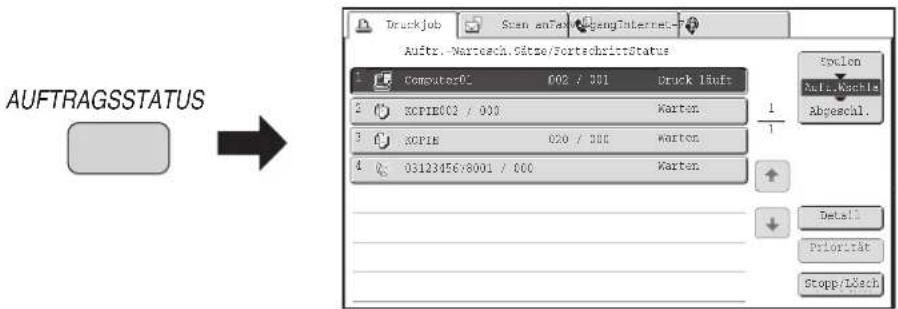

Die Anzeige Auftragsstatus (A) befindet sich im linken unteren Bereich des Bedienfelds. Die Auftragsstatus-Anzeige kann berührt werden, um den Auftragsstatusbildschirm anzuzeigen. Die ersten vier Druckaufträge in der Warteschlange (Auftrag unter Bearbeitung und reservierte Aufträge) lassen sich auf der Auftragsstatusanzeige (B) überprüfen.

SPOOL-ANZEIGE / AUFTRAGSWARTESCHLANGE-ANZEIGE / ANZEIGE ABGESCHLOSSENE AUFTRÄGE
Der Bildschirm Auftragsstatus besteht aus dem Auftragswarteschlangenbildschirm, der die Kopier- und Druckaufträge anzeigt, die auf das Drucken warten oder gerade ausgeführt werden, dem Bildschirm für abgeschlossene Aufträge, der abgeschlossene Aufträge anzeigt, sowie dem Bildschirm für gespoolte Aufträge, der gespoolte Druckaufträge sowie verschlüsselte PDF-Aufträge anzeigt, für die noch ein Passwort eingegeben werden muss.


(1) Modus-Auswahlregister
Verwenden Sie diese Register, um den im Auftragswarteschlangenbildschirm angezeigten Modus zu wählen. Der Status der Druckaufträge kann geprüft werden, indem Sie die Registerkarte [Druckauftrag] berühren.
(2) Auswahltaste für den Auftragsstatusbildschirm
Berühren Sie diese Taste, um zwischen dem Auftragswarteschlangenbildschirm, dem Bildschirm für abgeschlossene Aufträge und dem Bildschirm für gespoolte Aufträge umzuschalten.
(3) Auftragsliste (Bildschirm für gespoolte Aufträge)
Hier werden gespoolte Druckaufträge und verschlüsselte PDF-Druckaufträge, für die ein Passwort eingegeben werden muss, angezeigt.
(4) Auftragsliste (Auftragswarteschlangenbildschirm)
Aufträge, die zum Drucken anstehen, werden in der Auftragswarteschlange als Tasten dargestellt. Die Aufträge in der Liste werden von oben nach unten abgearbeitet. In jedem Auftragsfeld werden Informationen über den Auftrag sowie dessen aktueller Status angezeigt.

(5) Taste [Detail] (Auftragswarteschlangenbildschirm)
Berühren Sie diese Taste, um detaillierte Informationen zu einem Auftrag anzuzeigen.
(6) Taste [Priorität]
Berühren Sie diese Taste, um einem gewählten Auftrag Vorrang zu geben.
(7) Taste [Stopp/Lösch]
Berühren Sie diese Taste, um einen ausgewählten Auftrag zu löschen oder abzubrechen.
(8) Auftragsliste (Bildschirm für abgeschlossene Aufträge)
Hier werden bis zu 99 abgeschlossene Aufträge angezeigt. Das Ergebnis (der Status) der einzelnen abgeschlossenen Aufträge wird angezeigt.
(9) Taste [Detail] (Bildschirm für abgeschlossene Aufträge)
Wenn ein Auftrag in der Auftragsliste als Taste angezeigt wird, kann die Taste [Detail] berührt werden, um detaillierte Informationen zu dem Auftrag anzuzeigen.
(10) Taste [Anruf]
Berühren Sie diese Taste, um einen Druckauftrag, der mit der Dokumentenablagefunktion gespeichert wurde, wiederherzustellen und zu verwenden.
Auftragstastenanzeige
In jeder Auftragstaste wird die Position des Auftrags in der Auftragswarteschlange sowie dessen aktueller Status angezeigt.

(1) Zeigt die Nummer (Position) des Auftrags in der Auftragswarteschlange an.
Wenn der derzeit gedruckte Auftrag abgeschlossen ist, rückt er in der Auftragswarteschlange um eine Position nach oben.
Diese Nummer wird im Bildschirm für abgeschlossene Aufträge nicht angezeigt.
(2) Modussymbol
Wenn es sich um einen Druckauftrag handelt, wird das Symbol angezeigt.
(3) Benutzername
Im Druckauftrag wird der Anmeldename des Benutzers angezeigt.
Im Druckertreiber kann ein "Benutzername" eingegeben werden, um den Namen des Benutzers anzuzeigen, der diesen Auftrag ausgeführt hat.
(4) Anzahl der eingegebenen Sätze
Hier wird die Anzahl der festgelegten Sätze angezeigt.
(5) Anzahl der abgeschlossenen Sätze
Hier wird die Anzahl der abgeschlossenen Sätze angezeigt. Während der Auftrag in der Auftragswarteschlange wartet, wird "000" angezeigt.
(6) Status
Zeigt den Auftragsstatus an.
| Meldung Status | |
| "Druck läuft" | Der Druckauftrag wird ausgeführt. |
| "Warten" Der | Auftrag wartet auf seine Ausführung. |
| "Toner leer" | Die Toner-Kartusche ist leer. Ersetzen Sie die Toner-Kartusche durch eine neue Kartusche. |
| "Papier leer" | Das für den Auftrag verwendete Papier ist leer. Legen Sie Papier ein, oder wechseln Sie das Papierfach. |
| "Begrenzung" | Die Druckseitenbegrenzung wurde ausgeführt. Überprüfen Sie das mit dem für das Gerät zuständigen Administrator. |
| "Fehler" Bei der Ausführung des Auftrags ist ein Fehler aufgetreten. Beheben Sie den Fehler. | |
| "Ripping" Die | Druckdaten werden analysiert. |
| "Spulen" Die | Druckdaten werden empfangen oder ein Druckauftrag wartet nach dem Spulen auf die Analyse. |
| "Verschl. PDF" | Wenn bei der Analyse ein Spulauftrag gefunden wird, bei dem es sich um eine verschlüsselte PDF-Datei handelt, wechselt der Auftrag in den Status "Wartet auf Passworteingabe". |
DRUCKEN EINER VERSCHLÜSSELTEN PDF-DATEI
Die PDF-Verschlüsselung wird verwendet, um eine PDF-Datei zu schützen, indem das Drucken oder Bearbeiten der Datei erst nach der Eingabe eines Passworts gestattet wird. Wenn Sie eine verschlüsselte PDF-Datei, die sich auf dem FTP-Server oder einem angeschlossenen USB-Speichergerät, usw. befindet, direkt drucken möchten, führen Sie zum Eingeben des Kennworts die nachfolgenden Schritte aus und starten Sie den Druckvorgang.

Für die Verwendung dieser Funktion ist das PS3-Modul erforderlich.
1
AUFTRAGSSTATUS

Drücken Sie die Taste [AUFTRAGSSTATUS].
2

Wählen Sie den Druckauftrag für die verschlüsselte PDF-Datei aus.
(1) Berühren Sie das Register [Druckjob]. (2) Ändern Sie den Statusmodus des Druckauftrags zu [Spulen].
Berühren Sie dieses Feld, um den Modus zu ändern. Der gewählte Modus wird markiert.
(3) Berühren Sie das Druckauftragsfeld der durch das Passwort geschützten PDF-Datei.
3

Berühren Sie das Feld [Ja].
Eine Texteingabemaske wird angezeigt. Geben Sie das Passwort (maximal 32 Zeichen) ein und berühren Sie die Taste [OK]. Der Druckauftrag wird in die [Auft. Wschla] eingefügt.

Geben Sie das Hauptpasswort ein, wenn sowohl ein Hauptpasswort als auch ein Benutzerpasswort (das zum Öffnen der Datei verwendet wird) gesetzt sind.

- Zum Drucken einer verschlüsselten PDF-Datei mithilfe des Druckertreibers geben Sie das Passwort beim Öffnen der Datei auf Ihrem Computer ein.
- Das Drucken ist nicht möglich, wenn Ihnen das Passwort für eine verschlüsselte PDF-Datei nicht bekannt ist. Um einen in die Warteliste eingetragenen Druckauftrag zu löschen, berühren Sie das Feld [Nein] in Schritt 3 und dann das Feld [Stopp/Lösch]. • Die verschlüsselten PDF-Versionen, die direkt gedruckt werden können, sind 1.6 (Adobe® Acrobat® 7.0) und niedriger.
EINEM DRUCKAUFTRAG VORRANG GEBEN/ABBRECHEN EINES DRUCKAUFTRAGS
EINEM DRUCKAUFTRAG VORRANG GEBEN
Wenn das Gerät einen Kopierauftrag ausführt, ein Fax empfängt oder einen anderen Auftrag bearbeitet, können Sie einem auf seine Ausführung wartenden Druckauftrag Vorrang geben und ihn vor den anderen Aufträgen ausführen.
1
AUFTRAGSSTATUS

Drücken Sie die Taste [AUFTRAGSSTATUS].
2

(3) (4)
Geben Sie dem gewünschten Auftrag Vorrang.
(1) Berühren Sie das Register [Druckjob]. (2) Ändern Sie den Statusmodus des Druckauftrags zu [Auft.Wschla].
Berühren Sie dieses Feld, um den Modus zu ändern. Der gewählte Modus wird markiert.
(3) Berühren Sie das Feld des Druckauftrags, dem Sie Vorrang geben möchten. (4) Berühren Sie das Feld [Priorität].
Der Auftrag, der gerade gedruckt wird, wird gestoppt und der unter (3) gewählte Auftrag wird gedruckt.

Berühren Sie das Feld [Detail], um die Druckdetails für den gewählten Auftrag zu prüfen.
ABBRECHEN EINES DRUCKAUFTRAGS
Ein Auftrag, der gedruckt wird, ein Auftrag, der auf das Drucken wartet, oder ein in die Warteliste eingetragener Auftrag kann abgebrochen werden.
AUFTRAGSSTATUS

Drücken Sie die Taste [AUFTRAGSSTATUS].
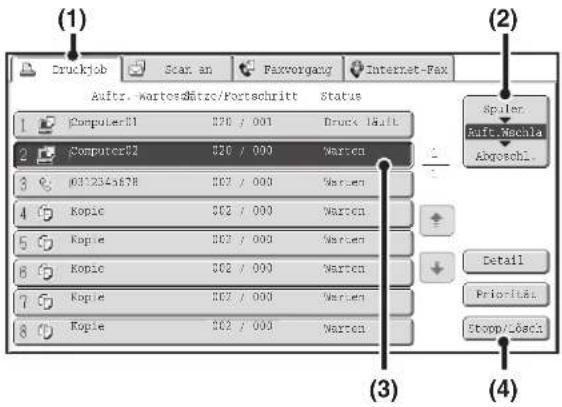
Brechen Sie den Auftrag ab.
(1) Berühren Sie das Register [Druckjob]. (2) Ändern Sie den Statusmodus des Druckauftrags zu [Spulen] oder [Auft.Wschla].
Berühren Sie dieses Feld, um den Modus zu ändern. Der gewählte Modus wird markiert.
(3) Berühren Sie das Feld des Druckauftrags, den Sie abbrechen möchten. (4) Berühren Sie das Feld [Stopp/Lösch]. (5) Eine Bestätigungsmeldung zum Abbrechen des Auftrags wird angezeigt. Berühren Sie das Feld [Ja].

Das Feld des gewählten Auftrags wird gelöscht und der Druckvorgang wird abgebrochen.

Sie können den Druckvorgang auch mit der Taste [STOPP] (am Bedienfeld) abbrechen. Nach dem Drücken der Taste [STOPP] wird eine Meldung angezeigt, in der Sie gefragt werden, ob Sie den Auftrag abbrechen möchten.

Wenn Sie den gewählten Druckauftrag nicht abbrechen möchten... Berühren Sie in Schritt (5) das Feld [Nein].
PAPIERWECHSEL AUF DAS ANDERE PAPIERFORMAT UND DRUCKEN BEI ERSCHÖPFTEM PAPIERVORRAT
Wenn der Druckvorgang stoppt, weil der Papiervorrat des Geräts erschöpft ist oder kein Papier in dem im Druckertreiber spezifizierten Format in das Gerät eingelegt wurde, wird im Touch-Panel eine entsprechende Meldung angezeigt. Der Druckvorgang wird automatisch gestartet, wenn das Feld [OK] berührt wird und Papier in das Gerät eingelegt ist. Wenn Sie auf Papier von einem anderen Fach drucken wollen, weil das gewünschte Papierformat nicht sofort verfügbar ist, gehen Sie wie folgt vor.
AUFTRAGSSTATUS

Drücken Sie die Taste [AUFTRAGSSTATUS].
2

(1) (2)
Zeigen Sie Details zum Druckauftrag an, für den kein Papier vorhanden ist.
(1) Berühren Sie das Feld des Auftrags, für den "Papier leer" angezeigt wurde. (2) Berühren Sie das Feld [Detail].
3

Berühren Sie das Feld [Papierwahl].
4

Berühren Sie das Feld des Fachs, das das gewünschte Papier enthält.
Der Druckvorgang beginnt.

Wenn Sie ein anderes Papierformat gewählt haben, wird das Papier möglicherweise nicht korrekt bedruckt. Beispielsweise könnte der Text oder das Bild über den Blattrand hinausragen.
ANHANG
VERZEICHNIS DER TECHNISCHEN DATEN DES DRUCKERTREIBERS
Die verfügbaren Funktionen und Ausgabeergebnisse können je nach verwendetem Druckertreibertyp unterschiedlich sein.
| Funktion PCL6 PCL5e | PS | Windows PPD*1 | Macintosh PPD*1 | |||||||||||||||||||||||||||||||||||||||||||||||||||
| Häufig verwendete Funktionen | Kopien 1-999 1-999 1-999 1-999 1-999 | |||||||||||||||||||||||||||||||||||||||||||||||||||||
| Ausrichtung Ja Ja Ja Ja Ja Ja Ja Ja Ja Ja Ja Ja Ja Ja Ja Ja Ja Ja Ja Ja Ja Ja Ja Ja Ja Ja Ja Ja Ja Ja Ja Ja Ja Ja Ja Ja Ja Ja Ja Ja Ja Ja Ja Ja Ja Ja Ja Ja Ja Ja Ja Ja Ja Ja Ja Ja Ja Ja Ja Ja Ja Ja Ja Ja Ja Ja Ja Ja Ja Ja Ja Ja Ja Ja Ja Ja Ja Ja Ja Ja Ja Ja Ja Ja Ja Ja Ja Ja Ja Ja Ja Ja Ja Ja Ja Ja Ja Ja Ja JaJa Ja Ja Ja Ja Ja Ja Ja Ja Ja Ja Ja Ja Ja Ja Ja Ja Ja Ja Ja Ja Ja Ja Ja Ja Ja Ja Ja Ja Ja Ja Ja Ja Ja Ja Ja Ja Ja Ja Ja Ja Ja Ja Ja Ja Ja Ja Ja Ja Ja Ja Ja Ja Ja Ja Ja Ja Ja Ja Ja Ja Ja Ja Ja Ja Ja Ja Ja Ja Ja Ja Ja Ja Ja Ja Ja Ja Ja Ja Ja Ja Ja Ja Ja Ja Ja Ja Ja Ja Ja Ja Ja Ja Ja Ja Ja Ja Ja Ja Ja Jaa Ja Ja Ja Ja Ja Ja Ja Ja Ja Ja Ja Ja Ja Ja Ja Ja Ja Ja Ja Ja Ja Ja Ja Ja Ja Ja Ja Ja Ja Ja Ja Ja Ja Ja Ja Ja Ja Ja Ja Ja Ja Ja Ja Ja Ja Ja Ja Ja Ja Ja Ja Ja Ja Ja Ja Ja Ja Ja Ja Ja Ja Ja Ja Ja Ja Ja Ja Ja Ja Ja Ja Ja Ja Ja Ja Ja Ja Ja Ja Ja Ja Ja Ja Ja Ja Ja Ja Ja Ja Ja Ja Ja Ja Ja Ja Ja Ja Ja Ja Na Ja Ja Ja Ja Ja Ja Ja Ja Ja Ja Ja Ja Ja Ja Ja Ja Ja Ja Ja Ja Ja Ja Ja Ja Ja Ja Ja Ja Ja Ja Ja Ja Ja Ja Ja Ja Ja Ja Ja Ja Ja Ja Ja Ja Ja Ja Ja Ja Ja Ja Ja Ja Ja Ja Ja Ja Ja Ja Ja Ja Ja Ja Ja Ja Ja Ja Ja Ja Ja Ja Ja Ja Ja Ja Ja Ja Ja Ja Ja Ja Ja Ja Ja Ja Ja Ja Ja Ja Ja Ja Ja Ja Ja Ja Ja Ja Ja Ja Ja JA Ja Ja Ja Ja Ja Ja Ja Ja Ja Ja Ja Ja Ja Ja Ja Ja Ja Ja Ja Ja Ja Ja Ja Ja Ja Ja Ja Ja Ja Ja Ja Ja Ja Ja Ja Ja Ja Ja Ja Ja Ja Ja Ja Ja Ja Ja Ja Ja Ja Ja Ja Ja Ja Ja Ja Ja Ja Ja Ja Ja Ja Ja Ja Ja Ja Ja Ja Ja Ja Ja Ja Ja Ja Ja Ja Ja Ja Ja Ja Ja Ja Ja Ja Ja Ja Ja Ja Ja Ja Ja Ja Ja Ja Ja Ja Ja Ja Ja Ja ja Ja Ja Ja Ja Ja Ja Ja Ja Ja Ja Ja Ja Ja Ja Ja Ja Ja Ja Ja Ja Ja Ja Ja Ja Ja Ja Ja Ja Ja Ja Ja Ja Ja Ja Ja Ja Ja Ja Ja Ja Ja Ja Ja Ja Ja Ja Ja Ja Ja Ja Ja Ja Ja Ja Ja Ja Ja Ja Ja Ja Ja Ja Ja Ja Ja Ja Ja Ja Ja Ja Ja Ja Ja Ja Ja Ja Ja Ja Ja Ja Ja Ja Ja Ja Ja Ja Ja Ja Ja Ja Ja Ja Ja Ja Ja Ja Ja Ja Ja Ta Ja Ta Ja Ta Ja Ta Ja Ta Ja Ta Ja Ta Ja Ta Ta Ja Ta Ta Ta Ta Ta Ta Ta Ta Ta Ta Ta Ta Ta Ta Ta Ta Ta Ta Ta Ta Ta Ta Ta Ta Ta Ta Ta Ta Ta Ta Ta Ta Ta Ta Ta Ta Ta Ta Ta Ta Ta Ta Ta Ta Ta Ta Ta Ta Ta Ta Ta Ta Ta Ta Ta Ta Ta Ta Ta Ta Ta Ta Ta Ta Ta Ta Ta Ta Ta Ta Ta Ta Ta Ta Ta Ta Ta Ta Ta Ta Ta Ta Ta Ta Ta Ta Ta Ta Ta Ta Ta Ta Ta Ta Ta Ta Ta Ta Ta Ta TA Ta Ta Ta Ta Ta Ta Ta Ta Ta Ta Ta Ta Ta Ta Ta Ta Ta Ta Ta Ta Ta Ta Ta Ta Ta Ta Ta Ta Ta Ta Ta Ta Ta Ta Ta Ta Ta Ta Ta Ta Ta Ta Ta Ta Ta Ta Ta Ta Ta Ta Ta Ta Ta Ta Ta Ta Ta Ta Ta Ta Ta Ta Ta Ta Ta Ta Ta Ta Ta Ta Ta Ta Ta Ta Ta Ta Ta Ta Ta Ta Ta Ta Ta Ta Ta Ta Ta Ta Ta Ta Ta Ta Ta Ta Ta Ta Ta Ta Ta T Aa Ta Ta Ta Ta Ta Ta Ta Ta Ta Ta Ta Ta Ta Ta Ta Ta Ta Ta Ta Ta Ta Ta Ta Ta Ta Ta Ta Ta Ta Ta Ta Ta Ta Ta Ta Ta Ta Ta Ta Ta Ta Ta Ta Ta Ta Ta Ta Ta Ta Ta Ta Ta Ta Ta Ta Ta Ta Ta Ta Ta Ta Ta Ta Ta Ta Ta Ta Ta Ta Ta Ta Ta Ta Ta Ta Ta Ta Ta Ta Ta Ta Ta Ta Ta Ta Ta Ta Ta Ta Ta Ta Ta Ta Ta Ta Ta Ta Ta Ta Ti Ta Ta Ta Ta Ta Ta Ta Ta Ta Ta Ta Ta Ta Ta Ta Ta Ta Ta Ta Ta Ta Ta Ta Ta Ta Ta Ta Ta Ta Ta Ta Ta Ta Ta Ta Ta Ta Ta Ta Ta Ta Ta Ta Ta Ta Ta Ta Ta Ta Ta Ta Ta Ta Ta Ta Ta Ta Ta Ta Ta Ta Ta Ta Ta Ta Ta Ta Ta Ta Ta Ta Ta Ta Ta Ta Ta Ta Ta Ta Ta Ta Ta Ta Ta Ta Ta Ta Ta Ta Ta Ta Ta Ta Ta Ta Ta Ta Ta TaTa Ta Ta Ta Ta Ta Ta Ta Ta Ta Ta Ta Ta Ta Ta Ta Ta Ta Ta Ta Ta Ta Ta Ta Ta Ta Ta Ta Ta Ta Ta Ta Ta Ta Ta Ta Ta Ta Ta Ta Ta Ta Ta Ta Ta Ta Ta Ta Ta Ta Ta Ta Ta Ta Ta Ta Ta Ta Ta Ta Ta Ta Ta Ta Ta Ta Ta Ta Ta Ta Ta Ta Ta Ta Ta Ta Ta Ta Ta Ta Ta Ta Ta Ta Ta Ta Ta Ta Ta Ta Ta Ta Ta Ta Ta Ta Ta Ta Ta Ta Sa Ta Ta Ta Ta Ta Ta Ta Ta Ta Ta Ta Ta Ta Ta Ta Ta Ta Ta Ta Ta Ta Ta Ta Ta Ta Ta Ta Ta Ta Ta Ta Ta Ta Ta Ta Ta Ta Ta Ta Ta Ta Ta Ta Ta Ta Ta Ta Ta Ta Ta Ta Ta Ta Ta Ta Ta Ta Ta Ta Ta Ta Ta Ta Ta Ta Ta Ta Ta Ta Ta Ta Ta Ta Ta Ta Ta Ta Ta Ta Ta Ta Ta Ta Ta Ta Ta Ta Ta Ta Ta Ta Ta Ta Ta Ta Ta Ta Ta Ta | Ja Ja Ja Ja Ja Ja Ja Ja Ja Ja Ja Ja Ja Ja Ja Ja Ja Ja Ja Ja Ja Ja Ja Ja Ja Ja Ja Ja Ja Ja Ja Ja Ja Ja Ja Ja Ja Ja Ja Ja Ja Ja Ja Ja Ja Ja Ja Ja Ja Ja Ja Ja Ja Ja Ja Ja Ja Ja Ja Ja Ja Ja Ja Ja Ja Ja Ja Ja Ja Ja Ja Ja Ja Ja Ja Ja Ja Ja Ja Ja Ja Ja Ja Ja Ja Ja Ja Ja Ja Ja Ja Ja Ja Ja Ja Ja Ja Ja JaJaJaJaJaJaJaJaJaJaJaJaJaJaJaJaJaJaJaJaJaJaJaJaJaJaJaJaJaJaJaJaJaJaJaJaJaJaJaJaJaJaJaJaJaJaJaJaJaJaJaJaJaJaJaJaJaJaJaJaJaJaJaJaJaJaJaJaJaJaJaJaJaJaJaJaJaJaJaJaJaJaJaJaJaJaJaJaJaJaJaJaJaJaJaJaJaJaJaJaJaJaaJaJaJaJaJaJaJaJaJaJaJaJaJaJaJaJaJaJaJaJaJaJaJaJaJaJaJaJaJaJaJaJaJaJaJaJaJaJaJaJaJaJaJaJaJaJaJaJaJaJaJaJaJaJaJaJaJaJaJaJaJaJaJaJaJaJaJaJaJaJaJaJaJaJaJaJaJaJaJaJaJaJaJaJaJaJaJaJaJaJaJaJaJaJaJaJaJaJaJaJAaJaJaJaJaJaJaJaJaJaJaJaJaJaJaJaJaJaJaJaJaJaJaJaJaJaJaJaJaJaJaJaJaJaJaJaJaJaJaJaJaJaJaJaJaJaJaJaJaJaJaJaJaJaJaJaJaJaJaJaJaJaJaJaJaJaJaJaJaJaJaJaJaJaJaJaJaJaJaJaJaJaJaJaJaJaJaJaJaJaJaJaJaJaJaJaJaJaJaJaRaJaJaJaJaJaJaJaJaJaJaJaJaJaJaJaJaJaJaJaJaJaJaJaJaJaJaJaJaJaJaJaJaJaJaJaJaJaJaJaJaJaJaJaJaJaJaJaJaJaJaJaJaJaJaJaJaJaJaJaJaJaJaJaJaJaJaJaJaJaJaJaJaJaJaJaJaJaJaJaJaJaJaJaJaJaJaJaJaJaJaJaJaJaJaJaJaJaJaJaJSaJaJaJaJaJaJaJaJaJaJaJaJaJaJaJaJaJaJaJaJaJaJaJaJaJaJaJaJaJaJaJaJaJaJaJaJaJaJaJaJaJaJaJaJaJaJaJaJaJaJaJaJaJaJaJaJaJaJaJaJaJaJaJaJaJaJaJaJaJaJaJaJaJaJaJaJaJaJaJaJaJaJaJaJaJaJaJaJaJaJaJaJaJaJaJaJaJaJaJaaaJaJaJaJaJaJaJaJaJaJaJaJaJaJaJaJaJaJaJaJaJaJaJaJaJaJaJaJaJaJaJaJaJaJaJaJaJaJaJaJaJaJaJaJaJaJaJaJaJaJaJaJaJaJaJaJaJaJaJaJaJaJaJaJaJaJaJaJaJaJaJaJaJaJaJaJaJaJaJaJaJaJaJaJaJaJaJaJaJaJaJaJaJaJaJaJaJaJaJaajaJaJaJaJaJaJaJaJaJaJaJaJaJaJaJaJaJaJaJaJaJaJaJaJaJaJaJaJaJaJaJaJaJaJaJaJaJaJaJaJaJaJaJaJaJaJaJaJaJaJaJaJaJaJaJaJaJaJaJaJaJaJaJaJaJaJaJaJaJaJaJaJaJaJaJaJaJaJaJaJaJaJaJaJaJaJaJaJaJaJaJaJaJaJaJaJaJaJaJaHaJaJaJaJaJaJaJaJaJaJaJaJaJaJaJaJaJaJaJaJaJaJaJaJaJaJaJaJaJaJaJaJaJaJaJaJaJaJaJaJaJaJaJaJaJaJaJaJaJaJaJaJaJaJaJaJaJaJaJaJaJaJaJaJaJaJaJaJaJaJaJaJaJaJaJaJaJaJaJaJaJaJaJaJaJaJaJaJaJaJaJaJaJaJaJaJaJaJaJaJeJaJaJaJaJaJaJaJaJaJaJaJaJaJaJaJaJaJaJaJaJaJaJaJaJaJaJaJaJaJaJaJaJaJaJaJaJaJaJaJaJaJaJaJaJaJaJaJaJaJaJaJaJaJaJaJaJaJaJaJaJaJaJaJaJaJaJaJaJaJaJaJaJaJaJaJaJaJaJaJaJaJaJaJaJaJaJaJaJaJaJaJaJaJaJaJaJaJaJaJBaaJaaaJaaaJaaaJaaaJaaaJaaaJaaaJaaaJaaaJaaaJaaaJaaaJaaaJaaaJaaaJaaaJaaaJaaaJaaaJaaaJaaaJaaaJaaaJaaaJaaaJaaaJaaaJaaaJaaaJaaaJaaaJaaaJaaaJaaaJaaaJaaaJaaaJaaaJaaaJaaaJaaaJaaaJaaaJaaaJaaaJaaaJaaaJaaaJaaaJaaaJaaaaJaaaJaaaJaaaJaaaJaaaJaaaJaaaJaaaJaaaJaaaJaaaJaaaJaaaJaaaJaaaJaaaJaaaJaaaJaaaJaaaJaaaJaaaJaaaJaaaJaaaJaaaJaaaJaaaJaaaJaaaJaaaJaaaJaaaJaaaJaaaJaaaJaaaJaaaJaaaJaaaJaaaJaaaJaaaJaaaJaaaJaaaJaaaJaaaJaaaJaaJaaaJaaaJaaaJaaaJaaaJaaaJaaaJaaaJaaaJaaaJaaaJaaaJaaaJaaaJaaaJaaaJaaaJaaaJaaaJaaaJaaaJaaaJaaaJaaaJaaaJaaaJaaaJaaaJaaaJaaaJaaaJaaaJaaaJaaaJaaaJaaaJaaaJaaaJaaaJaaaJaaaJaaaJaaaJaaaJaaaJaaaJaaaJaaaJaaaIaaJaaaJaaaJaaaJaaaJaaaJaaaJaaaJaaaJaaaJaaaJaaaJaaaJaaaJaaaJaaaJaaaJaaaJaaaJaaaJaaaJaaaJaaaJaaaJaaaJaaaJaaaJaaaJaaaJaaaJaaaJaaaJaaaJaaaJaaaJaaaJaaaJaaaJaaaJaaaJaaaJaaaJaaaJaaaJaaaJaaaJaaaJaaaJaaaJaaaKaaJaaaKaaJaaaKaaJaaaKaaJaaaKaaJaaaKaaJaaaKaaJaaaKaaJaaaKaaJaaaKaaJaaaKaaJaaaKaaJaaaKaaJaaaKaaJaaaKaaJaaaKaaJaaaKaaJaaaKaaJaaaKaaJaaaKaaJaaaKaaJaaaKaaJaaaKaaJaaaKaaJaaaKaaJaaaKaaaKaaJaaaKaaJaaaKaaJaaaKaaJaaaKaaJaaaKaaJaaaKaaJaaaKaaJaaaKaaJaaaKaaJaaaKaaJaaaKaaJaaaKaaJaaaKaaJaaaKaaJaaaKaaJaaaKaaJaaaKaaJaaaKaaJaaaKaaJaaaKaaJaaaKaaJaaaKaaJaaaKaaJaaaKaaKaaJaaaKaaJaaaKaaJaaaKaaJaaaKaaJaaaKaaJaaaKaaJaaaKaaJaaaKaaJaaaKaaJaaaKaaJaaaKaaJaaaKaaJaaaKaaJaaaKaaJaaaKaaJaaaKaaJaaaKaaJaaaKaaJaaaKaaJaaaKaaJaaaKaaJaaaKaaJaaaKaaJaaaKaaJaaJaaaKaaJaaaKaaJaaaKaaJaaaKaaJaaaKaaJaaaKaaJaaaKaaJaaaKaaJaaaKaaJaaaKaaJaaaKaaJaaaKaaJaaaKaaJaaaKaaJaaaKaaJaaaKaaJaaaKaaJaaaKaaJaaaKaaJaaaKaaJaaaKaaJaaaKaaJaaaKaaJaaaKaaJaaaKaJaaaKaJaaaKaJaaaKaJaaaKaJaaaKaJaaaKaJaaaKaJaaaKaJaaaKaJaaaKaJaaaKaJaaaKaJaaaKaJaaaKaJaaaKaJaaaKaJaaaKaJaaaKaJaaaKaJaaaKaJaaaKaJaaaKaJaaaKaJaaaKaJaaaKaJaaaKaJaaaKaJaaaKaJaaaKaJaaaKaJaaaKaJaaaKaJaaaKajaaaKaJaaaKaJaaaKaJaaaKaJaaaKaJaaaKaJaaaKaJaaaKaJaaaKaJaaaKaJaaaKaJaaaKaJaaaKaJaaaKaJaaaKaJaaaKaJaaaKaJaaaKaJaaaKaJaaaKaJaaaKaJaaaKaJaaaKaJaaaKaJaaaKaJaaaKaJaaaKaJaaaKaJaaaKaJaaaKaJaaaKaJaaaKaJaaaKaJaaaaKaJaaaKaJaaaKaJaaaKaJaaaKaJaaaKaJaaaKaJaaaKaJaaaKaJaaaKaJaaaKaJaaaKaJaaaKaJaaaKaJaaaKaJaaaKaJaaaKaJaaaKaJaaaKaJaaaKaJaaaKaJaaaKaJaaaKaJaaaKaJaaaKaJaaaKaJaaaKaJaaaKaJaaaKaJaaaKaJaaaKaJaaaKaJaaaKaJaaaKaaJaaaKaJaaaKaJaaaKaJaaaKaJaaaKaJaaaKaJaaaKaJaaaKaJaaaKaJaaaKaJaaaKaJaaaKaJaaaKaJaaaKaJaaaKaJaaaKaJaaaKaJaaaKaJaaaKaJaaaKaJaaaKaJaaaKaJaaaKaJaaaKaJaaaKaJaaaKaJaaaKaJaaaKaJaaaKaJaaaKaJaaaKaJaaaKaaJaaaKaaJaaaKaJaaaKaJaaaKaJaaaKaJaaaKaJaaaKaJaaaKaJaaaKaJaaaKaJaaaKaJaaaKaJaaaKaJaaaKaJaaaKaJaaaKaJaaaKaJaaaKaJaaaKaJaaaKaJaaaKaJaaaKaJaaaKaJaaaKaJaaaKaJaaaKaJaaaKaJaaaKaJaaaKaJaaaKaJaaaKaJaaaaKaJaaaKaJaaaKajaaaKaJaaaKaJaaaKaJaaaKaJaaaKaJaaaKaJaaaKaJaaaKaJaaaKaJaaaKaJaaaKaJaaaKaJaaaKaJaaaKaJaaaKaJaaaKaJaaaKaJaaaKaJaaaKaJaaaKaJaaaKaJaaaKaJaaaKaJaaaKaJaaaKaJaaaKaJaaaKaJaaaKaJaaaKaJaaaKaJaaaKaaJaaaKaJaaaKajaaaKaJaaaKaJaaaKaJaaaKaJaaaKaJaaaKaJaaaKaJaaaKaJaaaKaJaaaKaJaaaKaJaaaKaJaaaKaJaaaKaJaaaKaJaaaKaJaaaKaJaaaKaJaaaKaJaaaKaJaaaKaJaaaKaJaaaKaJaaaKaJaaaKaJaaaKaJaaaKaJaaaKaJaaaKaJaaaKaJaaaKajaaaKaJaaaKaJaaaaKaJaaaKaJaaaKaJaaaKaJaaaKaJaaaKaJaaaKaJaaaKaJaaaKaJaaaKaJaaaKaJaaaKaJaaaKaJaaaKaJaaaKaJaaaKaJaaaKaJaaaKaJaaaKaJaaaKaJaaaKaJaaaKaJaaaKaJaaaKaJaaaKaJaaaKaJaaaKaJaaaKaJaaaKaJaaaKaJaaaKaJaaaaKaJaaaKaJaaaKaaJaaaKaJaaaKaJaaaKaJaaaKaJaaaKaJaaaKaJaaaKaJaaaKaJaaaKaJaaaKaJaaaKaJaaaKaJaaaKaJaaaKaJaaaKaJaaaKaJaaaKaJaaaKaJaaaKaJaaaKaJaaaKaJaaaKaJaaaKaJaaaKaJaaaKaJaaaKaJaaaKaJaaaKaJaaaKaJaaaKaJaaaaKaJaaaKaaJaaaKaJaaaKaJaaaKaJaaaKaJaaaKaJaaaKaJaaaKaJaaaKaJaaaKaJaaaKaJaaaKaJaaaKaJaaaKaJaaaKaJaaaKaJaaaKaJaaaKaJaaaKaJaaaKaJaaaKaJaaaKaJaaaKaJaaaKaJaaaKaJaaaKaJaaaKaJaaaKaJaaaKaJaaaKaJaaaKaJaaaKaJaaaaKaJaaaKaaJaaaKaaJaaaKaJaaaKaJaaaKaJaaaKaJaaaKaJaaaKaJaaaKaJaaaKaJaaaKaJaaaKaJaaaKaJaaaKaJaaaKaJaaaKaJaaaKaJaaaKaJaaaKaJaaaKaJaaaKaJaaaKaJaaaKaJaaaKaJaaaKaJaaaKaJaaaKaJaaaKaJaaaKaJaaaKaJaaaKaJaaaKajaaaKaaJaaaKaJaaaKaJaaaKaJaaaKaJaaaKaJaaaKaJaaaKaJaaaKaJaaaKaJaaaKaJaaaKaJaaaKaJaaaKaJaaaKaJaaaKaJaaaKaJaaaKaJaaaKaJaaaKaJaaaKaJaaaKaJaaaKaJaaaKaJaaaKaJaaaKaJaaaKaJaaaKaJaaaKaJaaaKaJaaaKaJaaaKaJaaaKajaaaKaaJaaaKaJaaaKaaJaaaKaJaaaKaJaaaKaJaaaKaJaaaKaJaaaKaJaaaKaJaaaKaJaaaKaJaaaKaJaaaKaJaaaKaJaaaKaJaaaKaJaaaKaJaaaKaJaaaKaJaaaKaJaaaKaJaaaKaJaaaKaJaaaKaJaaaKaJaaaKaJaaaKaJaaaKaJaaaKaJaaaKaJaaaKaJaaaKaJaaaKaaJaaaKaJaaaKaaJaaaKaJaaaKaJaaaKaJaaaKaJaaaKaJaaaKaJaaaKaJaaaKaJaaaKaJaaaKaJaaaKaJaaaKaJaaaKaJaaaKaJaaaKaJaaaKaJaaaKaJaaaKaJaaaKaJaaaKaJaaaKaJaaaKaJaaaKaJaaaKaJaaaKaJaaaKaJaaaKaJaaaKaJaaaKaJaaaKaaJaaaKaJaaaKaJaaaKaaJaaaKaJaaaKaJaaaKaJaaaKaJaaaKaJaaaKaJaaaKaJaaaKaJaaaKaJaaaKaJaaaKaJaaaKaJaaaKaJaaaKaJaaaKaJaaaKaJaaaKaJaaaKaJaaaKaJaaaKaJaaaKaJaaaKaJaaaKaJaaaKaJaaaKaJaaaKaJaaaKaJaaaKaJaaaKaJaaaKaaJaaaaKaaJaaaaKaaJaaaaKaaJaaaaKaaJaaaaKaaJaaaaKaaJaaaaKaaJaaaaKaaJaaaaKaaJaaaaKaaJaaaaKaaJaaaaKaaJaaaaKaaJaaaaKaaJaaaaKaaJaaaaKaaJaaaaKaaJaaaaKaaJaaaaKaaJaaaaKaaJaaaaKaaJaaaaKaaJaaaaKaaJaaaaKaaJaaaaKaaJaaaKaaKaaKaaKaaKaaKaaKaaKaaKaaKaaKaaKaaKaaKaaKaaKaaKaaKaaKaaKaaKaaKaaKaaKaaKaaKaaKaaKaaKaaKaaKaaKaaKaaKaaKaaKaaKaaKaaKaaKaaKaaKaaKaaKaaKaaKaaKaaKaaKaaKaaKcaKaaKaaKaaKaaKaaKaaKaaKaaKaaKaaKaaKaaKaaKaaKaaKaaKaaKaaKaaKaaKaaKaaKaaKaaKaaKaaKaaKaaKaaKaaKaaKaaKaaKaaKaaKaaKaaKaaKaaKaaKaaKaaKaaKaaKaaKaaKaaKaaKaaKbaKaaKaaKaaKaaKaaKaaKaaKaaKaaKaaKaaKaaKaaKaaKaaKaaKaaKaaKaaKaaKaaKaaKaaKaaKaaKaaKaaKaaKaaKaaKaaKaaKaaKaaKaaKaaKaaKaaKaaKaaKaaKaaKaaKaaKaaKaaKaaKaaKaaKaAaAaAaAaAaAaAaAaAaAaAaAaAaAaAaAaAaAaAaAaAaAaAaAaAaAaAaAaAaAaAaAaAaAaAaAaAaAaAaAaAaAaAaAaAaAaAaAaAaAa AaAaAaAaAaAaAaAaAaAaAaAaAaAaAaAaAaAaAaAaAaAaAaAaAaAaAaAaAaAaAaAaAaAaAaAaAaAaAaAaAaAaAaAaAaAaAaAaAaAa | PS | PS | PS | PS | PS | PS | PS | PS | PS | PS | PS | PS | PS | PS | PS | PS | PS | PS | PS | PS | PS | PS | PS | PS | PS | PS | PS | PS | PS | PS | PS | PS | PS | PS | PS | PS | PS | PS | PS | PS | PS | PS | PS | PS | PS | PS | PS | PS | PS | PS | PDP*1 | MacintoshPPD*1 | |
| Häufig verwendete Funktionen | N-auf | AnzahlSeiten | 2,4,6,8,9,16 2,4,6,8,9,16 2,4,6,8,9,16 2,4,6,8,9,16 2,4,6,8,9,16 2,4,6,8,9,16 2,4,6,8,9,16 2,4,6,8,9,16 2,4,6,8,16 2,4,6,8,9,16 2,4,6,8,9,16 2,4,6,8,9,16 2,4,6,8,9,16 2,4,6,8,9,16 2,4,6,8,9,16 2,4,6,8,9,16 2,4, 6,9,16 2,4,6,8,9,16 2,4,6,8,9,16 2,4,6,8,9,16 2,4,6,8,9,16 2,4,6,8,9,16 2,4,6,8,9,16 2,4,6,8,9,16 2,5,6,8,9,16 2,4,6,8,9,16 2,4,6,8,9,16 2,4,6,8,9,16 2,4,6,8,9,16 2,4,6,8,9,16 2,4,6,8,9,16 2,4,6,8,9,17 2,4,6,8,9,16 2,4,6,8,9,16 2,4,6,8,9,16 2,4,6,8,9,16 2,4,6,8,9,16 2,4,6,8,9,16 2,4,6,8,9,16 2,4,6,8 2,4,6,8,9,16 2,4,6,8,9,16 2,4,6,8,9,16 2,4,6,8,9,16 2,4,6,8,9,16 2,4,6,8,9,16 2,4,6,8,9,16 2,4,6,8 | 999 1-999 1-999 1-999 1-999 1-999 1-999 1-999 1-999 1-999 1-999 1-999 1-999 1-999 1-999 1-999 1-999 1-999 | 999 1-999 1-999 1-999 1-999 1-999 1-999 1-999 1-999 1-999 1-999 1-999 1-999 1-999 1-999 1-999 1-99 | |||||||||||||||||||||||||||||||||||||||||||||||||
| Funktion | PCL6 | PCL5e | PS | Windows PPD*1 | Macintosh PPD*1 | |
| Sonderfunktionen | Seite anders Ja Ja Ja | Nein Ja* | 7,8 | |||
| Folientrennblätter | Ja Ja Ja | Nein Ja | ||||
| Durchschlagkopie Ja Ja | Ja Ja Nein Nein | |||||
| Registerdruck Ja Ja Ja* | 9 | Nein Nein | ||||
| Kapiteleinschübe | Ja | Nein | Nein | Nein | Nein | |
| Seitenüberlappung Ja | Nein Nein Nein Nein | |||||
| Falten*4 | Halbfaltung/Me hrblattfalt. | Halbfaltung | Halbfaltung | Halbfaltung | Halbfaltung | |
| Tandemdruck | Ja | Ja | Ja | Nein | Ja*10 | |
| Speicherung Ja Ja Ja | Nein Ja | |||||
| Dokumentenablage | Ja | Ja | Ja | Nein | Ja*10 | |
| Druckbildanpas-sungsfunktion | Bildeinstellungen | Ja | Nein | Ja | Nein | Nein |
| Text zu Schwarz/Vektor zu Schwarz | Ja Ja Ja | Nein Nein | ||||
| Funktionen zum Kombinieren von Text und Bildern | Wasserzeichen | Ja Ja Ja Ja Ja | ||||
| Bildstempel | Ja | Nein | Ja | Nein | Nein | |
| Überlagerung | Ja Ja Ja | Nein Nein | ||||
| Bildqualität | Druckmodus | Normal/Feinkörnig | Nein | Normal/Feinkörnig | Normal/Feinkörnig | Normal/Feinkörnig |
| Grafikmodus-Auswahl | Ja Ja Nein | Nein Nein | ||||
| Toner-Sparmodus*11 | Ja Nein Ja | Ja Ja | ||||
| Schriftart | Residente Schriftart | 80 Schriftarten | 80 Schriftarten | 136 Schriftarten | 136 Schriftarten | 35 Schriftarten |
| Wählbarer Downloadfont | Bitmap,TrueType,Grafik | Bitmap,TrueType,Grafik | Bitmap,TrueType,Type1 | Bitmap,TrueType,Type1 | Nein*12 | |
| Weitere Funktionen | Automatische Konfiguration | Ja Ja Ja | Nein Ja | *13 | ||
| Benutzerauthentifizierung | Ja Ja Ja | Nein Ja | ||||
*1 Die technischen Daten jeder Funktion unter Windows PPD und Macintosh PPD variieren je nach Betriebssystemversion und Anwendung. *2 Es können nur Mac OS X v10.4.11 und v10.5 bis 10.5.8 und 10.6 bis 10.6.1 verwendet werden. *3 Verwendbar, wenn ein Finisher oder Sattelheft-Finisher installiert ist. (Um die Lochfunktion verwenden zu können, muss auch eine Locheinheit installiert sein.) *4 Verwendbar, wenn ein Sattelheft-Finisher installiert ist. *5 Das horizontale und vertikale Verhältnis ist nicht getrennt einstellbar. *6 Nur Mac OS 9.0 bis 9.2.2 kann verwendet werden. *7 Nur Deckblätter können eingelegt werden. *8 Unter Mac OS X v10.2.8 oder v10.3.9 nicht verwendbar. *9 Nur der Betrag für das Verschieben der in der Softwareanwendung erstellen Zeichenfolgedaten kann festgelegt werden. *10 Unter Mac OS 9.0 bis 9.2.2 nicht verwendbar. *11 Diese Einstellung ist u. U. in einigen Softwareanwendungen und Betriebssystemen nicht verfügbar. *12 Unter einigen Versionen von LaserWriter sind TrueType und Type1 wählbar. *13 Unter Mac OS X 10.2.8 nicht verwendbar.
TECHNISCHE DATEN FÜR DEN DRUCKER
| Ausführung Eingebaut | ||
| Fortlaufende Druckgeschwindigkeit | MX-M623U: 62 Seiten/Min., MX-M753U: 75 Seiten/Min. (Beim kontinuierlichen Drucken desselben Dokuments auf Normalpapier im Format A4 (8-1/2" x 11") ohne versetzte Ablage Verarbeitungszeit nicht inbegriffen.) | |
| Druckauflösung | 600 x 600 dpi / 1200 x 1200 dpi | |
| Druckertreiber PCL5e-, PCL6- und PostScript-3-kompatibel* 1, XPS*3 | ||
| Unterstützte Protokolle TCP/IP, IPX/SPX, NetBEUI, EtherTalk* 1 | ||
| Unterstützte Betriebssysteme für Client-PCs | Siehe "ÜBERPRÜFEN DER SYSTEMANFORDERUNGEN" im Starthandbuch. | |
| Schriftarten | PCL5e, PCL6 | 80 europäische Schriftarten, 28 Barcode-Schriftarten*2, 1 Bitmap-Schriftart |
| Kompatibel mit PostScript 3*1 | 136 europäische Schriftarten | |
| Schnittstellenanschluss | LAN-Verbindung: 10Base-T / 100Base-TX / 1000Base-TUSB-Anschluss: USB 2.0 (Hi speed) | |
| Speicher Standard-Systemspeicher: 1 GBErweiterungsspeicher: 1 GB*4 | ||
| Druckbereich | Gesamte Seite abzüglich einer Randversetzung von 4,2 mm (11/64") für alle Seiten. Der tatsächliche Druckbereich ist abhängig vom jeweiligen Druckertreiber and der Softwareanwendung. | |
*1 Wenn das PS3-Modul installiert ist und das Gerät als PostScript-Drucker verwendet wird. *2 Barcode-Kit ist erforderlich. *3 Wenn das XPS-Erweiterungskit installiert ist. *4 Erforderlich, wenn ungenügend Speicherplatz vorhanden ist, um bestimmte Druckdaten zu bearbeiten. Muss verwendet werden, wenn das XPS-Erweiterungskit installiert ist.
KAPITEL 4 FAX
Dieses Kapitel enthält detaillierte Erläuterungen der zur Verwendung der Faxfunktion erforderlichen Verfahren. Für die Verwendung der Faxfunktion muss diese verfügbar sein.
VOR DER VERWENDUNG DES GERÄTS ALS FAX
VORBEREITUNGEN FÜR FAXEN. 4-4
• VERBINDUNG MIT DEM TELEFONANSCHLUSS 4-4 - SICHERSTELLEN, DASS DER HAUPTSTROMSCHALTER IN DIE POSITION "EIN" GESCHALTET IST ..... 4-5 - PRÜFEN VON DATUM UND UHRZEIT..... 4-6 - SPEICHERN DER ABSENDERFAXNUMMER.... 4-6
AUSGANGSBILDSCHIRM DES FAXMODUS.... 4-7
• AUSGANGSBILDSCHIRM DES FAXMODUS 4-8 - ADRESSBUCHBILDSCHIRM 4-11 - ÄNDERN DER ANZEIGE VON TIPPTASTEN IM ADRESSBUCHBILDSCHIRM 4-12
FAXÜBERTRAGUNG.... 4-14
EINGEBEN VON ZIELADRESSEN
EINGEBEN EINER FAXNUMMER ÜBER DIE
ZIFFERNTASTEN.... 4-17
AUFRUFEN EINER FAXNUMMER AUS DEM
ADRESSBUCH.... 4-18
- ABRUF EINER GESPEICHERTEN ZIELADRESSE.... 4-19
- ÜBERPRÜFEN UND LÖSCHEN EINGEGEBENER ZIELE 4-20
VERWENDEN EINER SUCHNUMMER ZUR
ANGABE EINER ZIELADRESSE 4-21
ABRUFEN EINER ZIELADRESSE AUS
EINEM GLOBALEN ADRESSBUCH 4-22
VERWENDEN DER FUNKTION ERNEUT
SENDEN 4-24
WAHLFOLGEN 4-25
GRUNDLEGENDE ÜBERTRAGUNGSVERFAHREN
ÜBERTRAGUNGSVERFAHREN 4-26
• AUSRICHTUNG DES EINGELEGTEN ORIGINALS ..... 4-29 • AUTOMATISCHES VERKLEINERN DES ÜBERTRAGENEN DOKUMENTS ..... 4-29 - ÜBERTRAGBARE ORIGINALFORMATE .... 4-30 • DAS FORMAT DES EINGELEGTEN ORIGINALS ..... 4-30 - BEI BESETZTER LEITUNG 4-31 - BEI EINEM ÜBERTRAGUNGSFEHLER ..... 4-31 • FAXZIELBESTÄTIGUNGSMODUS ..... 4-32
VERWENDEN DES AUTOMATISCHEN
ORIGINALEINZUGS FÜR DIE ÜBERTRAGUNG ..... 4-33
- VERWENDEN DES AUTOMATISCHEN ORIGINALEINZUGS ZUM SENDEN EINER FAXNACHRICHT IM DIREKTÜBERTRAGUNGSMODUS. . . . . . . 4-34
VERWENDEN DES VORLAGENGLASES
FÜR DIE ÜBERTRAGUNG.... 4-36
- VERWENDEN DES VORLAGENGLASES ZUM SENDEN EINER FAXNACHRICHT IM DIREKTÜBERTRAGUNGSMODUS ..... 4-38
ÜBERTRAGUNGEN MITHILFE DES
LAUTSPRECHERS 4-40
SENDEN EINES FAXES AN MEHRERE
EMPFÄNGER (Rundsendung) 4-41
BILDEINSTELLUNGEN 4-47
• AUTOMATISCHES SCANNEN BEIDER SEITEN EINES ORIGINALS (2-seitiges Original) . . . 4-48 - EINSTELLEN DER SCAN-GRÖSSE UND DES SENDEFORMATS (Vergrößern/Verkleinern) ..... 4-49 - ÄNDERN DER BELICHTUNG 4-56 - ÄNDERN DER AUFLÖSUNG 4-57
PRÜFEN DES ZU ÜBERTRAGENDEN BILDS
(Vorschau) 4-58
• VORSCHAUPRÜFUNGSBILDSCHIRM ..... 4-59

FAXEMPFANG
EMPFANGEN VON FAXEN 4-60
• EMPFANGEN EINES FAXES 4-61 • MANUELLER FAXEMPFANG 4-62
DRUCKEN EINES PASSWORTGESCHÜTZTEN FAXES
(Halte-Einstellung für empfangene Daten drucken) ..... 4-63
BILDPRÜFUNG VOR DEM DRUCKEN ..... 4-64
• BILDPRÜFUNGSBILDSCHIRM 4-65
WEITERLEITEN EMPFANGENER FAXE
(Faxdatenweiterleitung) 4-66
WEITERLEITEN EMPFANGENER FAXE AN
EINE NETZWERKADRESSE
(Eingangs-Routing einstellen) 4-67
- KONFIGURIEREN VON EINGANGSROUTING-EINSTELLUNGEN.... 4-67
SPEZIALMODI
SPEZIALMODI 4-71
SPEICHERN VON FAXVORGÄNGEN (Programm) ... 4-73
LÖSCHEN VON RANDSCHATTEN UM DAS
DOKUMENT (Löschen) 4-75
ÜBERTRAGEN EINES ORIGINALS AUF ZWEI
GETRENNTEN SEITEN (2-seitig Scannen) ..... 4-77
SENDEN EINES FAXES ZU EINER
FESTGELEGTEN ZEIT (Timer) 4-79
SENDEN VON ZWEI SEITEN ALS EINE
EINZELNE SEITE (2auf1) 4-81
SENDEN BEIDER SEITEN EINER KARTE
AUF EINER SEITE (Kartenbeilage) 4-84
SENDEN EINER GROßEN ANZAHL VON
SEITEN (Auftrag erstellen) 4-87
ÜBERTRAGEN VON ORIGINALLEN IN
UNTERSCHIEDLICHEN FORMATEN
(Dokument gem. Größe) 4-89
FAXEN DÜNNER ORIGINALE (Slow Scan Modus) ... 4-91
PRÜFEN DER ANZAHL DER GESCANNTEN
ORIGINALBLÄTTER VOR DER
ÜBERTRAGUNG (Orig.-Zählung).... 4-93
STEMPELN GESCANNTER ORIGINALE
(Prüfstempel) 4-95
ÄNDERN DER DRUCKEINSTELLUNGEN
FÜR DEN TRANSAKTIONSBERICHT
(Transaktions-Report). 4-97
EINFÜGEN IHRER ABSENDERDATEN IN
FAXE (Senden der eigenen Nummer) 4-99
- TEMPORÄRES ÄNDERN DER ABSENDERDATEN (Eigenen Namen Ausw.). . 4-100
ANRUFEN EINES FAXGERÄTS UND
STARTEN DES FAXEMPFANGS (Abruf) ..... 4-101
• MANUELLES STARTEN DES ABRUFEMPFANGS 4-103
SENDEN EINES FAXES WÄHREND EIN
ANDERES GERÄT IHR GERÄT ABRUFT
(Abrufspeicher) 4-104
• BESCHRÄNKEN DES ABRUFZUGRIFFS (Abrufsicherheit) 4-104 • SCANNEN EINES DOKUMENTS IN DEN ABRUFSPEICHER 4-105 - PRÜFEN DES DOKUMENTS IM ÖFFENTLICHEN FACH 4-107 - LÖSCHEN EINES DOKUMENTS AUS DEM ÖFFENTLICHEN FACH 4-108
DURCHFÜHREN DER
F-CODE-KOMMUNIKATION
F-CODE-KOMMUNIKATION 4-109
• FUNKTIONSWEISE VON F-CODES ..... 4-109 - ERSTELLEN VON POSTFÄCHERN IM GERÄT FÜR DIE F-CODE-KOMMUNIKATION.. 4-110 • F-CODE-ANRUF 4-110
VERTRAULICHE KOMMUNIKATION MIT F-CODES.. 4-111
• VERTRAULICHE F-CODE-ÜBERTRAGUNG.. 4-112 - PRÜFEN EINES EMPFANGENEN FAXES AUS DEM VERTRAULICHEN F-CODE-EMPFANG . . . 4-113
ABRUFEMPFANG MIT F-CODES 4-115
ABRUFSPEICHERÜBERTRAGUNG MIT F-CODES.. 4-117
- SCANNEN EINES DOKUMENTS IN EIN POSTFACH FÜR DIE F-CODE-ABRUFÜBERTRAGUNG ..... 4-117
- PRÜFEN DES DOKUMENTS IN EINEM POSTFACH FÜR DEN F-CODE-ABRUF.... 4-120
- LÖSCHEN EINES FÜR DIE F-CODE-ABRUFÜBERTRAGUNG GESPEICHERTEN DOKUMENTS. . . . . . . 4-121
RELAIS-ANFORDERUNGSÜBERTRAGUNG
MIT F-CODES. 4-122
RELAIS-RUNDSENDUNGEN MIT F-CODES ... 4-124

VERWENDEN EINES DURCHWAHLTELEFONS
ANSCHLIEßEN UND VERWENDEN EINES VORHANDENEN TELEFONS
(Durchwahltelefonverbindung) 4-125
- EMPFANGEN EINES FAXES NACH DER ANNAHME DES ANRUFS MIT DEM DURCHWAHLTELEFON (Fernempfang).... 4-126
- FÜHREN UND ANNEHMEN VON TELEFONANRUFEN 4-126
PRÜFEN DES STATUS VON FAXAUFTRÄGEN
AUFTRAGSSTATUSBILDSCHIRM 4-127
- AUFTRAGSWARTESCHLANGENBILDSCHIRM UND BILDSCHIRM FÜR ABGESCHLOSSENE AUFTRÄGE 4-128
- BETRIEB, NACHDEM EIN AUFTRAG IN DER AUFTRAGSWARTESCHLANGE ABGESCHLOSSEN IST.... 4-131
- ÜBERPRÜFEN EINES RESERVIERTEN ODER EINES IN BEARBEITUNG BEFINDLICHEN AUFTRAGS. 4-132
- PRÜFEN ABGESCHLOSSENER AUFTRÄGE 4-133
STORNIEREN EINES FAXES IN BEARBEITUNG ODER EINES
RESERVIERTEN FAXES 4-134
EINEM RESERVIERTEN FAX VORRANG
GEBEN 4-135
PRÜFEN DES AKTIVITÄTSPROTOKOLLS
(Bildtransfer-Bericht) 4-136
• BERICHT ZU BILDSENDEAKTIVITÄTEN ... 4-136 • IN DER ERGEBNISSPALTE ANGEZEIGTE INFORMATIONEN ..... 4-137
TECHNISCHE DATEN FÜR DAS FAXMODUL .. 4-138
VOR DER VERWENDUNG DES GERÄTS ALS FAX
Dieser Abschnitt enthält Informationen, die Sie kennen sollten, bevor Sie das Gerät als Faxgerät verwenden.
VORBEREITUNGEN FÜR FAXEN
Zur Verwendung des Geräts als Fax muss die Telefonleitung angeschlossen und die Art der verwendeten Leitung eingestellt werden.
VERBINDUNG MIT DEM TELEFONANSCHLUSS
Vergewissern Sie sich, dass das mitgelieferte Telefonkabel für die Verbindung des Geräts mit der Telefon-Wandsteckdose verwendet wird. Verbinden Sie das Ende des Kabels mit dem Ferrit-Kern mit dem Ausgang "LINE" am Gerät. Stecken Sie das andere Ende (das Ende ohne Ferrit-Kern) in eine Telefonsteckdose.

Stecken Sie das Ende des Kabels mit dem Ferrit-Kern in den Ausgang "LINE".
SICHERSTELLEN, DASS DER HAUPTSTROMSCHALTER IN DIE POSITION "EIN" GESCHALTET IST
Leuchtet die Anzeigelampe für den Hauptschalter am Bedienfeld auf, ist die Hauptstromversorgung eingeschaltet. Wenn die Hauptstromanzeige nicht leuchtet, ist die Hauptstromversorgung ausgeschaltet. Schalten Sie den Hauptstromschalter in die Position "Ein" und drücken Sie die Taste [EIN/AUS] (im Bedienfeld).
Wenn die Faxfunktion verwendet und insbesondere ein Faxempfang oder eine Faxübertragung während der Nacht durchgeführt wird, so muss der Hauptschalter ständig eingeschaltet bleiben.

Wenn die Anzeige der Taste [ENERGIESPAREN] (©) blinkt, befindet sich das Gerät im automatischen Abschaltmodus. Wird die Taste [ENERGIESPAREN] (©) gedrückt, während die Anzeige blinkt, schaltet sich die Anzeige aus und das Gerät wechselt nach kurzer Zeit in den betriebsbereiten Modus.
Hauptstromanzeige
Taste / Anzeige [ENERGIESPAREN]

PRÜFEN VON DATUM UND UHRZEIT
Überprüfen Sie, ob Datum und Uhrzeit richtig im Gerät eingestellt sind.
Datum und Uhrzeit werden in den Systemeinstellungen des Geräts eingestellt. Wenn im Bedienfeld die Taste [SYSTEMEINSTELLUNGEN] gedrückt wird, erscheint der folgende Menübildschirm am Sensorbildschirm. Wählen Sie [Standardeinstellungen], [Uhrzeit] und [Uhr einstellen] und geben Sie Jahr, Monat, Tag, Stunde und Minute ein.

Wenn "Deaktivierung der Uhreinstellung" in den Systemeinstellungen (Administrator) aktiviert ist, können Datum und Uhrzeit nicht eingestellt werden.
SPEICHERN DER ABSENDERFAXNUMMER
Speichern Sie Benutzername und Faxnummer unter "Absenderdatenregistrierung".
Achten Sie darauf, diese Daten zu konfigurieren, da sie für die Kommunikation erforderlich sind.

Systemeinstellungen (Administrator): Absenderdatenregistrierung
Verwenden Sie diese Einstellung, um den Namen und die Faxnummer des Absenders zu programmieren.
AUSGANGSBILDSCHIRM DES FAXMODUS
Für die Verwendung der Faxfunktion wählen Sie die Einstellungen und Funktionen im Ausgangsbildschirm des Faxmodus. Um den Ausgangsbildschirm des Faxmodus aufzurufen, berühren Sie die Taste [DOKUMENT SENDEN] und anschließend das Register [Fax].

Dieser Bildschirm wird nur angezeigt, wenn die Fax- und Internetfaxfunktionen installiert wurden.
Abhängig von den installierten Geräten werden unterschiedliche
Bildschirminhalte angezeigt.
Alle anderen Modi, die Sie über Berühren der Taste [DOKUMENT SENDEN] anzeigen können (Scannen, Internetfax, USB-Speicher, PC-Scan und Dateneingabemodi), haben ebenfalls Grundansichten.
Übertragungszieladressen können als Tipptasten im Adressbuch gespeichert werden und im Adressbuchbildschirm aufgerufen werden, wenn sie benötigt werden. Das Adressbuch wird gemeinsam genutzt vom Faxmodus, Scanmodus, Internetfaxmodus und dem Dateneingabemodus.
Berühren Sie zum Anzeigen des Adressbuchbildschirms die Taste [Adressbuch] im Ausgangsbildschirm. Berühren Sie zum Anzeigen des Ausgangsbildschirms die Taste [Param.Ein-Stellungen] im Adressbuchbildschirm. In diesem Abschnitt bezieht sich der Begriff "Ausgangsbildschirm" auf den Ausgangsbildschirm des Faxmodus.
Ausgangsbildschirm des Faxmodus

Adressbuchbildschirm

Die in diesem Kapitel beschriebenen Verfahren starten jeweils beim Ausgangsbildschirm des Faxmodus.

Systemeinstellungen (Administrator): Einstellung Standardanzeige
Einer der folgenden Bildschirme kann als der anfänglich nach dem Berühren der Taste [DOKUMENT SENDEN] angezeigte Bildschirm gewählt werden.
- Basisanzeige von jedem Modus (Scan-, Internetfax-, Fax- oder Dateneingabemodus)
- Adressbuchbildschirm
AUSGANGSBILDSCHIRM DES FAXMODUS
In diesem Bildschirm werden die Einstellungen und Funktionen des Faxmodus gewählt.

(1) Betriebsart-Auswahltasten
Mit diesen Tasten schalten Sie zwischen den Betriebsarten Kopieren, Bild senden und Dokumentablage um.
Um in den Faxmodus umzuschalten, berühren Sie die Taste [DOKUMENT SENDEN].
(2) Hier werden verschiedene Meldungen und die eingegebenen Ziele angezeigt.
Das Symbol auf der linken Seite kennzeichnet den Faxmodus.
(3) Sendemodus-Register
Verwenden Sie diese Tasten, um den Modus der Funktion zum Versenden des Dokuments zu ändern. Register von Modi, die aufgrund der nicht installierten Optionen nicht verwendet werden können, werden nicht angezeigt.
Wenn das Register [Fax] nicht angezeigt wird, berühren Sie das Register, um das Fenster zu verschieben.
AUSGANGSBILDSCHIRM DES FAXMODUS (Seite 4-7)
(4) Taste [Adressbuch]
Berühren Sie diese Taste, um mit einer Tipp- oder Gruppentaste zu wählen. Wenn die Taste berührt wird, wird der Adressbuchbildschirm angezeigt.
AUFRUFEN EINER FAXNUMMER AUS DEM ADRESSBUCH (Seite 4-18)
(5) Taste [Dir. senden]
Berühren Sie diese Taste, um ein Fax direkt zu übertragen. Ist die Taste [Dir. senden] nicht markiert, ist normales Senden eingestellt (Speicher-Senden-Modus).
Verwenden Sie zum Faxen einer großen Anzahl von Originalseiten den automatischen Originaleinzug. (Seite 4-26)
Wenn Sie ein Fax vor anderen reservierten Faxübertragungen senden möchten, verwenden Sie den direkten Übertragungsmodus. (Seite 4-28)
(6) Taste [Unteradresse]
Berühren Sie diese Taste, um eine Unteradresse und ein Passwort für die F-Code-Übertragung einzugeben.
F-CODE-ANRUF (Seite 4-110)
(7) Benutzerdefinierte Tasten
Diese Tasten hier können so geändert werden, dass sie von Ihnen bevorzugte Einstellungen oder Funktionen anzeigen.
Benutzerdefinierte Tasten (Seite 4-9)
(8) Taste [Vorschau]
Berühren Sie diese Taste, um das Bild, das an das Bedienfeld gesendet wird, vor der Übertragung zu prüfen.
PRÜFEN DES ZU ÜBERTRAGENDEN BILDS (Vorschau) (Seite 4-58)
(9) Taste [Lautsprecher] / Taste [Pause] / Taste [Leer]
Berühren Sie diese Taste, um mithilfe des Lautsprechers zu wählen. Wenn Sie eine zu wählende Faxnummer eingeben, ändert sich diese Taste in die Taste [Pause]. Wenn Sie eine Unteradresse eingeben, ändert sich die Taste in die Taste [Leer].
ÜBERTRAGUNGEN MITHILFE DES LAUTSPRECHERS (Seite 4-40)
(10) Taste [Erneut senden] / Taste [Nächste Adr.]
Berühren Sie diese Taste, um eine Faxnummer erneut zu wählen. Wenn Sie eine zu wählende Faxnummer eingeben, ändert sich diese Taste in die Taste [Nächste Adr.].
VERWENDEN DER FUNKTION ERNEUT SENDEN (Seite 4-24)
(11) Bildeinstellungen
Bildeinstellungen (Originalformat, Belichtung, Auflösung) können ausgewählt werden.
BILDEINSTELLUNGEN (Seite 4-47)
(12) Taste
Diese Taste wird angezeigt, wenn ein Spezialmodus oder zweiseitiges Scannen ausgewählt wird. Berühren Sie diese Taste, um die gewählten Spezialmodi anzuzeigen.
Überprüfen, welche Spezialmodi gewählt sind (Seite 4-9)
(13) Taste [Spezialmodi]
Berühren Sie diese Taste, um einen Spezialmodus zu verwenden.
SPEZIALMODI (Seite 4-71)
(14) Taste
Berühren Sie diese Taste, um eine Faxzieladresse über eine Suchnummer auszuwählen.
VERWENDEN EINER SUCHNUMMER ZUR ANGABE EINER ZIELADRESSE (Seite 4-21)
(15)
Taste


Wenn in den Systemeinstellungen (Administrator)
"Halte-Einstellung für empfangenen Daten drucken" oder
"Einstellungsdaten Bildprüfung empfangen" aktiviert wurde,
wird dies während dem Empfang eines Faxes angezeigt.
: Nur "Halte-Einstellung für empfangenen Daten drucken" wurde aktiviert
: Nur "Einstellungsdaten Bildprüfung empfangen" wurde aktiviert : Beide Einstellungen wurden aktiviert
DRUCKEN EINES PASSWORTGESCHÜTZTEN FAXES (Halte-Einstellung für empfangene Daten drucken) (Seite 4-63)
BILDPRÜFUNG VOR DEM DRUCKEN (Seite 4-64)
(16) Hier wird der derzeit gewählte Faxempfangsmodus sowie der verbleibende freie Speicher angezeigt.
EMPFANGEN VON FAXEN (Seite 4-60)
Benutzerdefinierte Tasten
Spezialmodus-Tasten sowie andere Tasten können im Ausgangsbildschirm angezeigt werden. Sie können diesen Tasten häufig verwendete Funktionen zuordnen, um diese Funktionen mit einem einzigen Tastendruck aufzurufen. Um die einer Taste zugeordnete Funktion zu ändern, verwenden Sie die "Benutzerdefinierte Tastenbelegung" in den Webseiten. Die folgenden Tasten werden standardmäßig ab Werk angezeigt:
- Taste [Adressprüfung] Berühren Sie dieses Feld, um eine Liste der im Adressbuch ausgewählten Empfänger sowie die Nummern, die direkt über die Zifferntasten eingegeben wurden, anzuzeigen. Dies ist dieselbe Taste wie die Taste [Adressprüfung] im Adressbuch-Bildschirm.
- Taste [Ablage], Taste [Offene Ablage]
Berühren Sie eine dieser Tasten, um den Modus Offene Ablage oder Ablage bzw. Datei in Dokumentenablage zu verwenden.
Beispiel: Wenn "2-seitig Scannen", "Auftrag erstellen" und "Dokument gem. Größe" den benutzerdefinierten Tasten zugeordnet ist.
Diese drei Tasten können bei Bedarf geändert werden.


Durch das Anzeigen einer Programmtaste im Ausgangsbildschirm können Sie das entsprechende Programm durch Berühren der Taste aufrufen. SPEICHERN VON FAXVORGÄNGEN (Programm) (Seite 4-73)

Systemeinstellungen (Administrator): Benutzerdefinierte Tastenbelegung
Die Speicherung erfolgt unter [Systemeinstellungen] - [Betriebseinstellungen] - "Benutzerdefinierte Tastenbelegung" im Webseitenmenü.
Überprüfen, welche Spezialmodi gewählt sind
Die Taste erscheint in der Basisanzeige, wenn ein Spezialmodus oder zweiseitiges Scannen ausgewählt wird. Die Taste kann berührt werden, um die gewählten Spezialmodi anzuzeigen. Berühren Sie die Taste [OK], um den Bildschirm zu schließen.


Die Einstellungen für die Spezialmodi können im Bildschirm Funktionsprüfung nicht geändert werden. Zum Ändern einer Einstellung berühren Sie die Taste [OK], um den Funktionsübersichtbildschirm zu schließen, und anschließend die Taste [Spezialmodi], und wählen Sie jene Einstellung aus, die Sie ändern möchten.
[R]-Taste
Wenn das Gerät an einen Nebenstellenanschluss angeschlossen ist, kann "Amtsholung" aktiviert werden, um immer, wenn Sie normal wählen, automatisch eine Amtsleitung zu erhalten. Wenn Amtsholung aktiviert ist, erscheint in der Basisanzeige die [R]-Taste. Zum Wählen einer Nummer innerhalb Ihrer Nebenstellenanlage, berühren Sie vor dem Wählen die [R]-Taste, um die "Amtsholung" vorübergehend abzustellen.

![SHARP MX-M623U - [R]-Taste - 2](/content/2026/05/1020213/images/8caa33225de9754dd2d46bb58805431d7eb74b616fb6d7847d0ebe15da989782.jpg)
- Diese Einstellung kann nur in Deutschland aktiviert werden. • Die [R]-Taste kann in eine in einer Kurzwahltaste gespeicherte Faxnummer eingefügt werden.
- Wenn Sie die Taste [Lautsprecher] berühren, wird die Amtsholung vorübergehend abgestellt, und die [R]-Taste wird nicht angezeigt.
- Wenn vor dem Wählen die [R]-Taste berührt wird, kann kein F-Code (Unteradresse und Passcode) verwendet werden. Ebenso wenig ist die Verwendung einer Kurzwahltaste, in der ein F-Code (Unteradresse und Passcode) gespeichert ist, möglich.
![SHARP MX-M623U - [R]-Taste - 3](/content/2026/05/1020213/images/271b4fe09a0cb1eb3fd02d2f1267a2c981bc2bd968ce219b8e17a16d6c89d04a.jpg)
Systemeinstellungen (Administrator): Amtsholung
Aktiviert die Amtsholung.
ADRESSBUCHBILDSCHIRM
In diesem Bildschirm können Sie ein Ziel aus der Liste der gespeicherten Ziele wählen.

(1) Zeigt das gewählte Ziel an. (2) Auswahltaste für die Anzahl gespeicherter Objekte
Berühren Sie diese Taste, um die Anzahl der im Adressbuchbildschirm angezeigten Ziele (Kurzwahltasten) zu ändern. Wählen Sie 5, 10 oder 15 Ziele.
Berühren Sie diese Taste, um Übertragungseinstellungen und -funktionen zu wählen. Wenn die Taste berührt wird, wird der Adressbuchbildschirm angezeigt.
AUSGANGSBILDSCHIRM DES FAXMODUS (Seite 4-8)
(4) Taste [Adressprüfung]
Berühren Sie diese Taste, um eine Liste der gewählten Zieladressen anzuzeigen. Die Zieladressenauswahl kann geändert werden.
ÜBERPRÜFEN UND LÖSCHEN EINGEGEBENER ZIELE (Seite 4-20)
(5) Taste [Adresseingabe]
Wird im Faxmodus nicht verwendet.
(6) Taste [Globale Adresssuche]
Wenn in der Webseite des Geräts die Verwendung eines LDAP-Servers aktiviert wurde, kann eine Faxnummer aus dem globalen Adressbuch abgerufen werden.
ABRUFEN EINER ZIELADRESSE AUS EINEM GLOBALEN ADRESSBUCH (Seite 4-22)
(7) Taste [Unteradresse]
Berühren Sie diese Taste, um eine Unteradresse und ein Passwort für die F-Code-Übertragung einzugeben.
F-CODE-ANRUF (Seite 4-110)
(8) Taste [Adressen sort.]
Berühren Sie diese Taste, um die Indexregister in benutzerdefinierte Indexe zu ändern oder um Tipptasten nach dem Sendemodus geordnet anzuzeigen.
ÄNDERN DER ANZEIGE VON TIPPTASTEN IM ADRESSBUCHBILDSCHIRM (Seite 4-12)
(9) Taste [Vorschau]
Berühren Sie diese Taste, um das Bild, das an das Bedienfeld gesendet wird, vor der Übertragung zu prüfen.
PRÜFEN DES ZU ÜBERTRAGENDEN BILDS (Vorschau) (Seite 4-58)
(10) Taste [An]
Berühren Sie diese Taste, um eine gewählte Zieladresse (Tipptaste) zu wählen.
ABRUF EINER GESPEICHERTEN ZIELADRESSE (Seite 4-19)
(11) Taste [Cc]
Wird im Faxmodus nicht verwendet.
(12) Tipptastenanzeige
Damit zeigen Sie die Tipptasten der im Adressbuch gespeicherten Ziele an. Dieses Kapitel nimmt Bezug auf Tasten, in denen einzelne Zieladressen und Gruppen als Kurzwahltasten gespeichert sind. Tasten mit einer gespeicherten Faxnummer werden mit Rekennzeichnet.
ABRUF EINER GESPEICHERTEN ZIELADRESSE (Seite 4-19)
(13) Registerkarten [Index]
Berühren Sie eine dieser Tasten, um den Index zu wechseln.
ABRUF EINER GESPEICHERTEN ZIELADRESSE (Seite 4-19)
(14) Taste

Berühren Sie diese Taste, um eine Zieladresse anhand einer Suchnummer abzurufen.
VERWENDEN EINER SUCHNUMMER ZUR ANGABE EINER ZIELADRESSE (Seite 4-21)

Wenn Sie die Netzwerkscannerfunktion oder die Internetfaxfunktion verwenden, erscheint in der Tipptasten-Anzeige ein anderes Symbol, sofern ein Ziel (Adresse) verwendet wird, das nicht als Faxziel gespeichert wurde. AUFRUFEN EINER FAXNUMMER AUS DEM ADRESSBUCH (Seite 4-18)

- Systemeinstellungen: Adressbuch (Seite 7-17) Ermöglicht das Speichern von Faxnummern als Tipptasten.
- Systemeinstellungen (Administrator): Nummer der angezeigten Direktadressen-Schlüssel einstellen Dient zum Ändern der Vorgabe für die Anzahl der im Adressbuchbildschirm angezeigten Tipptasten.
- Systemeinstellungen (Administrator): Einstellung Standardanzeige Einer der folgenden Bildschirme kann als der anfänglich nach dem Berühren der Taste [DOKUMENT SENDEN] angezeigte Bildschirm gewählt werden.
- Basisanzeige von jedem Modus (Scan-, Internetfax-, Fax- oder Dateneingabemodus)
- Adressbuchbildschirm
- Systemeinstellungen (Administrator): Default-Auswahl Adressbuch Die folgenden Einstellungen stehen für die Sortiermethode der im Adressbuch angezeigten Adressen zur Verfügung.
- Indextyp (alphabetisch, benutzerdefiniert)
- Adressentyp (alle, Gruppe, E-Mail, FTP/Desktop, Netzwerkordner, Internetfax, Fax)
ÄNDERN DER ANZEIGE VON TIPPTASTEN IM ADRESSBUCHBILDSCHIRM
Sie können im Adressbuchbildschirm wahlweise nur Zieladressen für einen spezifischen Übertragungsmodus anzeigen oder die angezeigten Indexregister von alphabetischen zu benutzerdefinierten Registern ändern. Das Auswahlverfahren für Zieladressen bleibt unverändert.
1

Berühren Sie die Taste [Adressen sort.].
2

Ändern Sie den Anzeigemodus.
(1) Berühren Sie die Taste für den Modus oder das Register, den bzw. das Sie anzeigen möchten.
- Um nur die Tipptasten für einen bestimmten Sendemodus anzuzeigen, berühren Sie die gewünschte Modustaste unter "Adressenart".
- Um die Indexregister zu den benutzerdefinierten Indexen zu ändern, berühren Sie die Taste [Benutz.] unter "Tab.Umsch".
(2) Berühren Sie die Taste [OK].
Indexanzeige
Indexe erleichtern die Suche nach einer Zieladresse (Tipptaste). Die Zieladressen werden einzeln und mithilfe von alphabetischen Suchzeichen und Indexnummern angezeigt. Berühren Sie zur Anzeige einer gespeicherten Zieladresse das entsprechende Indexregister. Es ist hilfreich, häufig verwendete Zieladressen im Index [Häufig] zu speichern. Wenn Sie eine Zieladresse speichern, können Sie festlegen, dass sie im Index [Häufig] angezeigt werden soll.
![Parametereinstellungen Adressprüfung Adresseingabe Globale Adresssuche Adressen sortieren Vorschau Au Ce AAA AAA BBB AAA CCU CCC DDU DDD BBB B23 POP FST KHH D00 KHH MHA HJ_111_ HJ_127 HJ_127 Häufig ABCD EPSN1 TUKI MMSP ORSDV VXXYZ etc. Auto-Empfang Faxspeicher: 100% Registerkarten [Index]](/content/2026/05/1020213/images/714cdbf9ebca23ff26e9d0a3726033f9655cb9345a4ec1c92816f0332a8ca2c7.jpg)
Die Zieladressen können alphabetisch nach ihren Anfangsbuchstaben geordnet angezeigt werden. Bei jedem Berühren der angezeigten Indexregisterkarte ändert sich die Anzeigereihenfolge wie folgt: Suchnummern (Seite 4-21), aufsteigend geordnete Namen, absteigend geordnete Namen, Suchnummern... Beim Ändern der Anzeigereihenfolge wird auch die Anzeigereihenfolge der anderen Indexregisterkarten geändert.
![graph LR A["Geordnet nach Suchnummer (Standard)"] --> B["Aufsteigende Namen"] B --> C["Absteigende Namen"]](/content/2026/05/1020213/images/21be3ce2f84d860185eec53125b22d843d32e538a6f63a4be0bded4348f7ef92.jpg)
Indexnamen können in den Systemeinstellungen unter "Benutzerindex" geändert werden, um Ihnen das Erstellen von leicht erkennbaren Gruppen von Tipptasten zu ermöglichen.

Systemeinstellungen: Benutzerindex (Seite 7-21)
Damit können benutzerdefinierte Indexnamen gespeichert werden. Der Benutzerindex, in dem eine Tipptaste angezeigt wird, wird festgelegt, wenn die Übertragungszieladresse auf der Taste gespeichert wird.
Einschränken des Suchbuchstabenbereichs
Sie können die Registerkarte Alphabet oder Index berühren, um weitere Tasten anzuzeigen, mit denen Sie den Suchbereich weiter einschränken können. Wenn Sie beispielsweise die Registerkarte [ABCD] berühren, werden Tasten von "A" bis "D" angezeigt. Wenn Sie die Taste [B] berühren, werden nur Zieladressen angezeigt, die mit "B" beginnen. Wenn Sie die Suche abbrechen möchten, berühren Sie die Taste erneut. Beachten Sie, dass der Suchbuchstabenbereich in den Registerkarten [Häufig], [etc.] oder einer Benutzerindex-Registerkarte nicht eingeschränkt werden kann.

FAXÜBERTRAGUNG
In diesem Abschnitt wird das grundlegende Verfahren für das Senden eines Faxes erläutert.
Legen Sie das Original ein.
Legen Sie das Original in das Einzugfach des automatischen Originaleinzugs oder auf das Vorlagenglas.
Geben Sie die Zielfaxnummer ein

oder

- Taste [Adressbuch]: Wählen Sie eine im Adressbuch gespeicherte Zieladresse oder schlagen Sie eine Zieladresse im globalen Adressbuch nach.
AUFRUFEN EINER FAXNUMMER AUS DEM ADRESSBUCH (Seite 4-18)
- Taste: Verwenden Sie eine Suchnummer, um ein im Adressbuch gespeichertes Ziel anzugeben. VERWENDEN EINER SUCHNUMMER ZUR ANGABE EINER ZIELADRESSE (Seite 4-21)
- Taste [Erneut senden]: Wählen Sie eine Faxnummer aus den 8 zuletzt für eine Übertragung verwendeten Zielen. VERWENDEN DER FUNKTION ERNEUT SENDEN (Seite 4-24)
- Zifferntasten: Geben Sie eine Faxnummer ein. EINGEBEN EINER FAXNUMMER ÜBER DIE ZIFFERNTASTEN (Seite 4-17)

Wählen Sie die Bildeinstellungen.
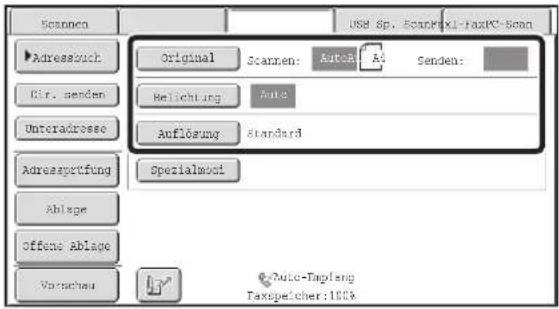
Wählen Sie die Einstellungen für das zu faxende Original.
- Taste [Original]: Mit dieser Taste können Sie die Originalgröße, die Sendegröße und das Scannen von zweiseitigen Originalen wählen. EINSTELLEN DER SCAN-GRÖSSE UND DES SENDEFORMATS (Vergrößern/Verkleinern) (Seite 4-49), AUTOMATISCHES SCANNEN BEIDER SEITEN EINES ORIGINALS (2-seitiges Original) (Seite 4-48)
- Taste [Belichtung]: Mit dieser Taste können Sie die Belichtung des Dokuments anpassen. ÄNDERN DER BELICHTUNG (Seite 4-56)
- Taste [Auflösung]: Mit dieser Taste können Sie die Auflösung des Dokuments anpassen. ÄNDERN DER AUFLÖSUNG (Seite 4-57)

Spezialmoduseinstellungen

Berühren Sie die Taste [Spezialmodi], um Spezialmodi wie Zeitübertragung und Löschfunktion zu wählen.

Starten Sie die Übertragung
Scannen Sie das Original und senden Sie das Fax.
Wenn das Original auf das Vorlagenglas gelegt wurde, können Sie das Scannen und die Übertragung wie folgt starten:
Normales Senden eines Faxes (Speicherübertragung)
(1) Drücken Sie die Taste [START]. (2) Wenn der Scanvorgang beendet ist, legen Sie das nächste Original ein. (3) Drücken Sie die Taste [START]. (4) Wiederholen Sie Schritt (2) und (3), bis alle Originale gescannt sind. (5) Berühren Sie die Taste [Einlesen Ende].
Senden eines Faxes im direkten Übertragungsmodus
Mehrere Originale können nicht im Direktübertragungsmodus gescannt werden.
Drücken Sie die Taste [START], und starten Sie die Übertragung.

Nach Abschluss der Übertragung werden die Bildeinstellungen und die jeweiligen Spezialmodus-Einstellungen gelöscht.

Scannen abbrechen...
Drücken Sie die Taste [STOPP] ( )

Systemeinstellungen (Administrator): Einstellung Standardanzeige
Die Einstellungen können eine festgelegte Zeit lang nach Abschluss des Scanvorgangs beibehalten werden.
EINGEBEN VON ZIELADRESSEN
In diesem Abschnitt wird das Eingeben von Zielfaxnummern erläutert.
Sie können Zielfaxnummern über die Zifferntasten oder durch Aufrufen einer zuvor gespeicherten Faxnummer mithilfe des Adressbuchs oder einer Suchnummer eingeben.
EINGEBEN EINER FAXNUMMER ÜBER DIE ZIFFERNTASTEN

Geben Sie die Zielfaxnummer über die Zifferntasten ein.

Achten Sie darauf, die richtige Nummer einzugeben.

Wenn eine falsche Suchnummer eingegeben wurde...
Drücken Sie die Taste [LÖSCHEN] ( ), um die Nummer zu löschen, und geben Sie dann die richtige Nummer ein.
Eingeben einer Pause zwischen den Ziffern einer Nummer
Geben Sie nach der Nummer für das Wählen aus einer Nebenstellenanlage (z. B. "0") oder nach dem Ländercode bei einer internationalen Nummer eine Pause ein.

Berühren Sie die Taste [Pause].
Wenn Sie die Taste [Pause] einmal berühren, wird ein Bindestrich "-" eingegeben.
![SHARP MX-M623U - Berühren Sie die Taste [Pause]. - 1](/content/2026/05/1020213/images/0abb864bebac7c30eb0d93ad0bd42dc5bcbf1087e828447f40ae2f0af2ae4c48.jpg)
Systemeinstellungen (Administrator): Pause einstellen
Ermöglicht das Festlegen der Dauer von Pausen. Die Standardeinstellung sind 2 Sekunden.
AUFRUFEN EINER FAXNUMMER AUS DEM ADRESSBUCH
Der Adressbuchbildschirm zeigt gespeicherte Zieladressen als Tipptasten an.
Sie können eine Zielfaxnummer einfach durch Berühren der Tipptaste des Ziels aufrufen. Dieser Vorgang wird als "Tipptastenwahl" bezeichnet. Sie können auch mehrere Faxnummern auf einer Tipptaste speichern, so dass diese Nummern einfach durch Berühren der Taste aufgerufen werden können. Dieser Vorgang wird als "Gruppenwahl" bezeichnet. Dieses Wahlverfahren ist hilfreich, wenn Sie ein Fax an mehrere Ziele senden (oder abrufen) möchten.

Wenn die Ziele anderer Scanverfahren zusammen mit Faxzielen gespeichert sind, wird auf jeder Tipptaste zusammen mit dem Namen des Ziels ein Symbol angezeigt, das den gewünschten Modus angibt.
| Symbol Modus | |
| Faxen | |
| Scannen an E-Mail | |
| Internetfax (Direct SMTP) | |
| Scannen an FTP | |
| Scannen zum Netzwerkordner | |
| Scannen auf Desktop | |
| Gruppentaste mit mehreren Zielen |

Systemeinstellungen: Adressbuch (Seite 7-17)
Damit werden Ziele im Adressbuch gespeichert (Namen und Faxnummern).
ABRUF EINER GESPEICHERTEN ZIELADRESSE
Sie können eine Zielfaxnummer einfach durch Berühren der Tipptaste des Ziels aufrufen.
1

Berühren Sie die Taste [Adressbuch].
2
(2)
(1)
Wählen Sie das Ziel.
(1) Berühren Sie das Indexregister, in dem die Zieladresse gespeichert ist. (2) Berühren Sie die Tipptaste der gewünschten Zieladresse.
Wenn Sie eine falsche Zieladresse gewählt haben, können Sie Ihre Auswahl durch nochmaliges Berühren der Taste rückgängig machen.

- Häufig verwendete Ziele können im Index [Häufig] angezeigt werden. Wenn Sie eine Zieladresse speichern, können Sie festlegen, dass sie im Index [Häufig] angezeigt werden soll. • Eingeben weiterer Zieladressen...
Berühren Sie die Taste [Nächste Adr.] und wiederholen Sie die Punkte (1) und (2) dieses Schritts.

- Systemeinstellungen (Administrator): Nächste Adresse muss Rundsendeadresse sein. Diese Einstellung legt fest, ob die Taste [Nächste Adr.] vor der Angabe der nächsten Zieladresse ausgelassen werden kann oder nicht. Werksseitige Standardeinstellung: Die Taste [Nächste Adr.] kann ausgelassen werden.
- Systemeinstellungen (Administrator): Umschaltung der Anzeigereihenfolge abschalten. Diese Einstellung dient zum Deaktivieren der Umschaltung der Anzeigereihenfolge von Tipptasten im Adressbuchbildschirm. Nach dem Aktivieren dieser Einstellung wird die gegenwärtig gewählte Anzeigereihenfolge verwendet.
ÜBERPRÜFEN UND LÖSCHEN EINGEGEBENER ZIELE
Wenn mehrere Ziele eingegeben wurden, können Sie diese anzeigen und überprüfen. Des Weiteren können Sie eine Zieladresse aus der Liste löschen (die Auswahl der Zieladresse rückgängig machen).
1
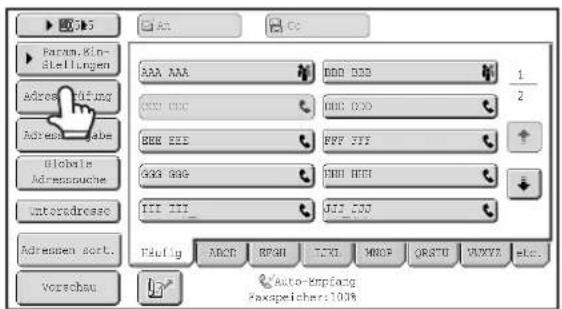
Berühren Sie die Taste [Adressprüfung].
2

Überprüfen Sie die Ziele und berühren Sie dann die Taste [OK].

Um eine Zieladresse zu löschen...
Berühren Sie die Tipptaste der Zieladresse, deren Auswahl Sie löschen möchten. Eine Meldung zur Bestätigung des Löschvorgangs wird angezeigt. Berühren Sie die Taste [Ja]. Berühren Sie die Taste [Detail], um die Art und den Namen des Ziels zu prüfen.

VERWENDEN EINER SUCHNUMMER ZUR ANGABE EINER ZIELADRESSE
Eine im Adressbuch gespeicherte Zieladresse kann mit der Taste ☐ abgerufen werden. Dies kann im Ausgangsbildschirm eines beliebigen Modus oder im Adressbuchbildschirm erfolgen.
1

Berühren Sie die Taste
Geben Sie die 4-stellige Suchnummer der Adresse mit den Zifferntasten ein.
Wenn die 4-stellige Suchnummer eingegeben ist, wird die gespeicherte Adresse abgerufen und als Zieladresse festgelegt.
2

• Die Suchnummer wird beim Speichern des Ziels im Adressbuch programmiert.
- Falls Ihnen die Suchnummer nicht bekannt ist, können Sie die Tipptasten-Adressliste unter Verwendung von "Adressliste senden" in den Systemeinstellungen ausdrucken.
- Bei der Eingabe von Suchnummern wie "0001" und "0011" kann "0" ausgelassen werden. Um zum Beispiel "0001" einzugeben, geben Sie "1" ein und berühren dann die Taste oder [Nächste Adr.].

Wenn eine falsche Suchnummer eingegeben wurde...
Drücken Sie die Taste [LÖSCHEN] (C), um die Nummer zu löschen, und geben Sie dann die richtige Nummer ein.
ABRUFEN EINER ZIELADRESSE AUS EINEM GLOBALEN ADRESSBUCH
Wenn auf den Webseiten ein LDAP-Server gespeichert ist, können Sie Zielfaxnummern auch in einem globalen Adressbuch suchen.
1
(2)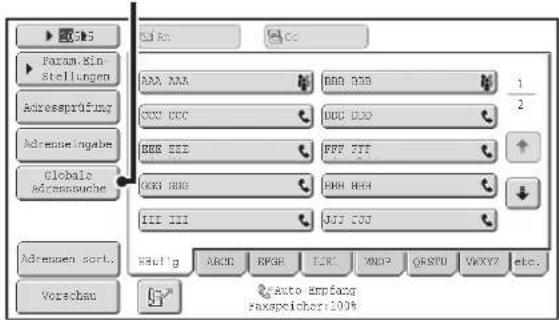
Öffnen Sie den Bildschirm für globale Adresssuche.
(1) Berühren Sie die Taste [Adressbuch] im Ausgangsbildschirm. (2) Berühren Sie die Taste [Globale Adresssuche].
2

Suchen Sie die Zieladresse.
Wurde nur ein LDAP-Server gespeichert, sind die Punkte (1) und (2) nicht erforderlich. Gehen Sie direkt zu Punkt (3). Wenn ein Authentifizierungsbildschirm für den LDAP-Server angezeigt wird, geben Sie Ihren Benutzernamen und Ihr Passwort ein.
(1) Berühren Sie die Taste des LDAP-Servers, den Sie verwenden möchten.
Wenn ein Authentifizierungsbildschirm für den LDAP-Server angezeigt wird, geben Sie Ihren Benutzernamen und Ihr Passwort ein.
(2) Berühren Sie die Taste [OK].
(3) Suche nach der Zieladresse im Suchbildschirm.
Geben Sie für die Suche Buchstaben für die Zieladresse ein und berühren Sie die Taste [Suchen]. Kurz darauf werden die Suchergebnisse angezeigt.
Weitere Informationen zum Eingeben von Text finden Sie unter "TEXTEINGABE" (Seite 1-77) im Kapitel "1. VOR VERWENDUNG DES GERÄTS".

Beschreibung des Suchvorgangs
Geben Sie für die Suche maximal 64 Buchstaben ein. Das System sucht nach Namen, die mit den eingegebenen Buchstaben beginnen.
Ein Sternchen *kann wie folgt verwendet werden:
XXX* Namen, die mit "XXX" beginnen.
* XXX: Namen, die mit "XXX" enden.
* XXX* Namen, die "XXX" enthalten.
AAXX: Namen, die mit "AA" beginnen und mit "XX" enden.

Wählen Sie das Ziel.
(1) Berühren Sie die Taste der gewünschten Ziels.
Falls keine Namen gefunden wurden, die den Suchbuchstaben entsprechen, wird eine Meldung angezeigt. Berühren Sie die Taste [OK], um die Meldung zu schließen, und berühren Sie die Taste [Erneut suchen], um einen neuen Suchvorgang zu beginnen.
(2) Berühren Sie die Taste [An].
So wird die ausgewählte Zieladresse eingegeben. Wiederholen Sie die Schritte (1) und (2), wenn Sie eine weitere Zieladresse auswählen möchten.
![SHARP MX-M623U - Berühren Sie die Taste [An]. - 1](/content/2026/05/1020213/images/df1c42bcbde552b61ba559924e28098d1379e176fae94ee0c3634a633f99cba0.jpg)
- Wenn 30 oder mehr Treffer gefunden wurden, wird eine Meldung angezeigt. Berühren Sie die Taste [OK], um die Meldung zu schließen. Maximal 300 Suchergebnisse werden angezeigt. Wenn die gewünschte Zieladresse nicht gefunden wurde, berühren Sie die Taste [Erneut suchen], um weitere Suchbuchstaben hinzuzufügen.
- So prüfen Sie die unter einem Ziel gespeicherten Informationen:
Berühren Sie die Taste der Zieladresse und anschließend die Taste [Detail]. Die für die ausgewählte Zieladresse gespeicherte Information wird angezeigt. Überprüfen Sie die Information und berühren Sie dann die Taste [OK], um wieder in den Bildschirm mit den Suchergebnissen zu gelangen.
- Wenn ein Bildschirm zum Wählen des zu verwendenden Elements angezeigt wird...
Wenn das gewählte Ziel eine E-Mail-Adresse oder andere Adressen neben der Fax- oder Telefonnummer enthält, müssen Sie das Element wählen, das Sie verwenden möchten. Berühren Sie die Taste [Fax], um die Faxnummer abzurufen.
Speichern einer Zieladresse aus dem globalen Adressbuch im Adressbuch des Geräts
Eine Zieladresse aus einem globalen Adressbuch kann im Adressbuch des Geräts als Tipptaste gespeichert werden. Berühren Sie die Taste [Detail] im Bildschirm mit den Suchergebnissen des globalen Adressbuchs (Bildschirm von Schritt 3 oben), um die Informationen über die gewählte Zieladresse anzuzeigen. Berühren Sie die Taste [Register] im Detailinformations-Bildschirm und berühren Sie dann das zu verwendende Element (in diesem Fall die Taste [Fax]). Der folgende Bildschirm wird angezeigt.

Die im globalen Adressbuch gespeicherten Informationen werden automatisch eingegeben. (Falls erforderlich, können die Einstellungen geändert werden. Weitere Informationen über die einzelnen Elemente finden Sie unter "Adresssteuerung" (Seite 7-17) im Kapitel "7. SYSTEMEINSTELLUNGEN".) Konfigurieren Sie jedoch die folgenden Elemente manuell. Berühren Sie die Taste [Beenden], wenn Sie den Speichervorgang beenden möchten.
- Taste [Initiale]: Berühren Sie diese Taste, um die Initialen einzugeben, die bestimmen, wo die Zieladresse im alphabetischen Index und in der Reihenfolge der Tipptasten-Anzeige erscheint. Sie können bis zu 10 Zeichen für die Initialen eingeben.
- Taste [Index]: Berühren Sie diese Taste, um den Benutzerindex auszuwählen, in dem die Adresse angezeigt wird. Sie können auch auswählen, ob die Zieladresse am Register [Häufig] des Adressbuchs hinzugefügt werden soll oder nicht.
- Taste [Modus]: Berühren Sie diese Taste, um die Einstellungen "Übertragungsgeschwindigkeit" und "Internationaler Korrespondenzmodus" zu konfigurieren. Diese Einstellungen sind bereits konfiguriert worden, doch wenn es sich bei der Zieladresse um eine internationale Zieladresse handelt oder Sie feststellen, dass Kommunikationsfehler bei dieser Zieladresse öfters vorkommen, können Sie versuchen, die Einstellungen zu ändern.
VERWENDEN DER FUNKTION ERNEUT SENDEN
Die Ziele der letzten 8 Übertragungen mit Fax, Scannen zu E-Mail und/oder Internetfax werden gespeichert. Sie können eines dieser Ziele für das erneute Senden wählen.
1

Berühren Sie die Taste [Erneut Senden].
2

Berühren Sie die Taste des Faxziels, das Sie erneut wählen möchten.
Die letzten 8 Übertragungsziele werden angezeigt.

- Wenn während der letzten Übertragung Zifferntasten gedrückt wurden, wird durch Berühren der Taste [Erneut senden] möglicherweise eine falsche Nummer gewählt. • Die nachfolgenden Faxadressen werden nicht als Adressen gespeichert, die erneut gesendet werden können.
- Eine Kurzwahltaste, in der mehrere Zieladressen gespeichert sind (Gruppentaste).
- Zieladressen für Rundsenden
- Zieladressen, an die über ein Programm übertragen wird

Systemeinstellungen (Administrator): [Erneut Senden] im Fax-/Bild-Sendemodus deaktivieren
Die Verwendung der Funktion "Erneut senden" ist hier nicht zulässig. Wenn diese Einstellung aktiviert wurde, kann die Taste [Erneut senden] im Ausgangsbildschirm des Bild-Sendemodus nicht verwendet werden.
WAHLFOLGEN
Über die Zifferntasten eingegebene Nummernfolgen und Tipptasten können verbunden und mit Pausen versehen werden, um dann als eine Nummer gewählt zu werden.
Verwenden Sie Wahlfolgen für lange Nummern (z. B. internationale Nummern), wenn Ländercode und/oder
Regionalcode unter verschiedenen Tipptasten gespeichert sind.
Beispiel: Verwenden von Wahlfolgen für das Wählen einer internationalen Nummer![graph TD A["Nummer für den internationalen Telefondienst"] --> B["010"] C["Zu wählende Nummer"] --> D["XXX 010"] D --> E["Verwenden der Zifferntasten"] F["Eingabe"] --> G["XXX"] G --> H["Pause"] I["00 XX XXXX"] --> J["Verwenden eines Tippfelds"] J --> K["ccc ccc"] L["Ländercode"] --> M["010"] N["Reg…](/content/2026/05/1020213/images/a75bd722039389d76054f9b6b9ea0680d61a48e96389352d8a3b3ee4f8d9c0aa.jpg)

Systemeinstellungen (Administrator): Pause einstellen
Ermöglicht das Festlegen der Dauer von Pausen. Die Standardeinstellung sind 2 Sekunden.
GRUNDLEGENDE
ÜBERTRAGUNGSVERFAHREN
In diesem Abschnitt wird das grundlegende Verfahren für das Senden eines Faxes erläutert.
ÜBERTRAGUNGSVERFAHREN
Im Folgenden werden die möglichen Verfahren für das Senden eines Faxes beschrieben. Wählen Sie die für Ihre Anforderungen beste Methode.

Wenn eine Standardadresse unter "Standardadresse einstellen" in den Systemeinstellungen (Administrator) konfiguriert ist, können Modus und Zieladresse nicht geändert und keine Zieladressen hinzugefügt werden. Wenn Sie den Modus oder die Zieladresse ändern möchten, berühren Sie das Feld [Abbrechen] im Touch-Panel und gehen Sie dann wie nachfolgend beschrieben vor.
Wenn "Standardadresse einstellen" auf "E-Mail-Ad. des Benutzers zum Anmelden verw." eingestellt ist, können Sie durch Drücken der Taste [Adr. hinzuf.] auf dem Touch-Panel zwischen Modi wechseln und Adressen hinzufügen.
Verwenden Sie zum Faxen einer großen Anzahl von Originalseiten den automatischen Originaleinzug.
Die Originale werden in den Speicher gescannt und dann übertragen (Speicherübertragung).
Wenn Speicherübertragung ausgewählt wird und mehrere Originale in den automatischen Originaleinzug eingelegt werden (und die Leitung frei ist), beginnt die Übertragung, sobald die erste Seite gescannt ist, und sie wird fortgesetzt, während die übrigen Seiten gescannt werden (Direktes Online-Senden).
Wenn die Übertragung nicht sofort starten kann, weil die Leitung besetzt ist, werden alle Seiten in den Speicher gescannt, und die Übertragung wird reserviert.
VERWENDEN DES AUTOMATISCHEN ORIGINALEINZUGS FÜR DIE ÜBERTRAGUNG (Seite 4-33)
Wenn derzeit eine Faxübertragung oder ein Faxempfang ausgeführt wird, können Sie einen Übertragungsauftrag mit folgender Vorgehensweise reservieren. Wechseln Sie zum Überprüfen der reservierten Übertragungsaufträge zum Auftragsstatusbildschirm.
PRÜFEN DES STATUS VON FAXAUFTRÄGEN (Seite 4-127)


- Wenn der Speicher voll ist, während die erste Seite des Originals gescannt wird, wird die Übertragung unterbrochen.
- In den folgenden Fällen wird die Übertragung automatisch reserviert (Speicherübertragung)
- Wenn die Leitung besetzt ist oder ein Kommunikationsfehler auftritt und automatische Sendewiederholung aktiviert ist. BEI BESETZTER LEITUNG (Seite 4-31), BEI EINEM ÜBERTRAGUNGSFEHLER (Seite 4-31)
- Das Gerät nutzt die Leitung bereits für das Senden oder Empfangen eines Faxes.
- Vor diesem Fax wurde bereits eine andere Faxübertragung reserviert.
- Eine der folgenden Funktionen wird für die Übertragung verwendet: Rundsendung, F-Code-Übertragung, Zeitübertragung, 2-seitig Scannen, 2auf1, Kartenbeilage, Auftrag erstellen, Orig.-Zählung.
- Das Vorlagenglas wird verwendet (außer wenn mit Lautsprecher gewählt wird).
- Bis zu 94 Übertragungsaufträge können reserviert werden.
- Nach Abschluss der Übertragung werden die gescannten Originale aus dem Speicher entfernt. Bei Verwendung der Dokumentenablagefunktion wird das übertragene Fax allerdings gespeichert.

Systemeinstellungen (Administrator): Direktes Online-Senden
Wird zum Deaktivieren der Übertragung im Modus Direktes Online-Senden verwendet. In diesem Fall werden Faxübertragungen durch Speicherübertragung gesendet (reserviert und dann übertragen).
Verwenden Sie zum Faxen dicker Originale oder von Seiten eines Buches das Vorlagenglas.
VERWENDEN DES VORLAGENGLASES FÜR DIE ÜBERTRAGUNG (Seite 4-36)
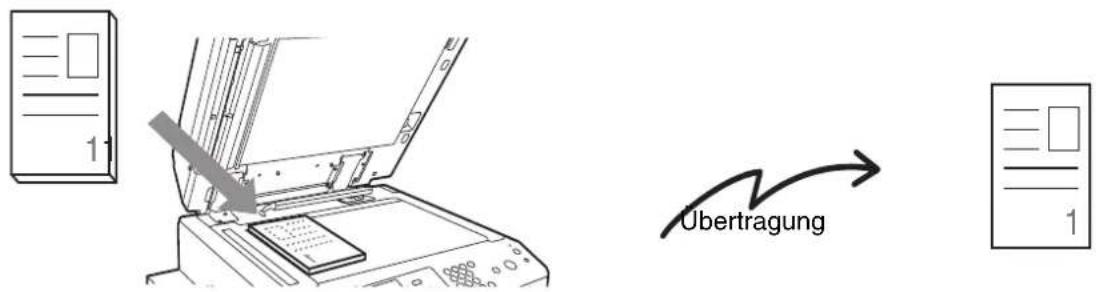

Wenn das Vorlagenglas für eine Übertragung verwendet wird, kann die Funktion Direktes Online-Senden nicht verwendet werden.
Wenn Sie ein Fax vor anderen reservierten Faxübertragungen senden möchten, verwenden Sie den direkten Übertragungsmodus.
Das Original wird direkt an das Empfängerfaxgerät übertragen, ohne in den Speicher gescannt zu werden. Im direkten Übertragungsmodus erfolgt die Übertragung direkt nach Abschluss der derzeit bearbeiteten Übertragung (vor anderen zuvor reservierten Übertragungen).
Um ein Fax direkt zu senden, berühren Sie im Ausgangsbildschirm die Taste [Dir. senden].
VERWENDEN DES AUTOMATISCHEN ORIGINALEINZUGS ZUM SENDEN EINER FAXNACHRICHT IM DIREKTÜBERTRAGUNGSMODUS (Seite 4-34) VERWENDEN DES VORLAGENGLASES ZUM SENDEN EINER FAXNACHRICHT IM DIREKTÜBERTRAGUNGSMODUS (Seite 4-38)
![graph LR A["Printer"] --> B["Scanmen"] B --> C["Adressbuch"] C --> D["div. senden"] D --> E["Chips. Use"] E --> F["Adressprätzung"] F --> G["Übertragung"] G --> H["Document"]](/content/2026/05/1020213/images/ca250fd577976e08a34b1d57faf70cf0a565ac23a2a90b1ae082a9e6d81cc47f.jpg)

- Nach Abschluss der Übertragung im direkten Übertragungsmodus wechselt das Gerät automatisch wieder in den Speicherübertragungsmodus.
- Bei Verwendung des Vorlagenglases können nicht mehrere Seiten gescannt werden.
AUSRICHTUNG DES EINGELEGTEN ORIGINALS
Wenn ein Original im A4-Format (8-1/2" x 11") vertikal eingelegt wird (☐), wird das Dokument automatisch um 90° gedreht und mit horizontaler Ausrichtung (☐) übertragen (Drehen bei Senden). Wenn das Dokument mit horizontaler Ausrichtung (☐) eingelegt wird, wird es auch in dieser Ausrichtung (☐) übertragen, ohne dass es gedreht wird.
![graph LR A["A4 (8-1/2" x 11")"] --> B["Gedreht in Ausrichtung A4R (8-1/2" x 11")"] B --> C["Übertragung"] C --> D["A4R (8-1/2" x 11")\nDokument wird übertragen."]](/content/2026/05/1020213/images/c998709fde3489d37281d26d24400ac1694a6822d55d3da6a20390d47079c2ef.jpg)

Originale im Format A4R, B5 und A5 (8-1/2" x 11"R und 5-1/2" x 8-1/2") werden vor der Übertragung nicht gedreht.

Systemeinstellungen (Administrator): Drehen b. Senden - Einstellung
Die Standardeinstellung für den Faktor, um den das Dokument vor der Übertragung gedreht wird. Wenn diese Einstellung deaktiviert ist, wird das Original in der Ausrichtung übertragen, in der es eingelegt wurde.
AUTOMATISCHES VERKLEINERN DES ÜBERTRAGENEN DOKUMENTS
Wenn das zu übertragende Dokument breiter als die Papierbreite des Empfängergeräts ist, wird das Dokument automatisch auf diese Breite verkleinert.
Beispiel: Reduzierte Größen mit Verhältnis
| Übertragene Dokumentbreite | Papierbreite des Empfängergeräts | Reduzierte Größe Verhältnis |
| A3 B4 B4 1 : 0.84 | ||
| A3 (11" x 17") | A4 (8-1/2" x 14", 8-1/2" x 11") | A4R (8-1/2" x 14", 8-1/2" x 11"R) |
| B4 A4 A4R 1 : 0.84 |

Systemeinstellungen (Administrator): Auto-Verkleinerung Bei Senden - Einstellung
Bei der werksseitigen Standardeinstellung ist die automatische Verkleinerung aktiviert. Wenn diese Einstellung deaktiviert wird, wird das Dokument in voller Größe gesendet, wodurch Teile des Dokuments abgetrennt werden könnten.
ÜBERTRAGBARE ORIGINALFORMATE
Die folgenden Originalformate können übertragen werden.
| Minimales Originalformat Maximales Originalformat | ||
| Bei Verwendung des automatischen Originaleinzugs | 131 mm (Höhe) x 140 mm (Breite)(5-1/8" (Höhe) x 5-1/2" (Breite)) | 297 mm (Höhe) x 1000 mm* (Breite)(11-5/8" (Höhe) x 39-3/8"* (Breite)) |
| Bei Verwendung des Vorlagenglases | - | 297 mm (Höhe) x 432 mm (Breite)(11-5/8" (Höhe) x 17" (Breite)) |
*Ein langes Original kann übertragen werden.
DAS FORMAT DES EINGELEGTEN ORIGINALS
Wenn ein Original mit Standardformat eingelegt ist, wird das Format automatisch erkannt und im Ausgangsbildschirm als "Scannen" angezeigt.
Wenn die automatische Originalerkennungsfunktion arbeitet und das Original keinem Standardformat entspricht, wird unter Umständen das dem Original am besten entsprechende Standardformat angezeigt oder das Originalformat gar nicht angezeigt. In diesem Falle geben Sie die richtige Originalgröße von Hand ein.
Einstellung der originalen Scangröße (Standardformat wählen und festlegen.) (Seite 4-50) Einstellung der originalen Scangröße (nach Zahlenwerten) (Seite 4-52)
STANDARDFORMATE
Standardformate sind Formate, welche das Gerät automatisch erkennen kann. Die Standardformate werden unter "Einstellung für Erkennung der Originalformate" in den Systemeinstellungen (Administrator) festgelegt.
Liste der Einstellungen für Erkennung der Originalformate
BEI BESETZTER LEITUNG
Wenn die Leitung beim Senden eines Faxes besetzt ist, wird die Übertragung automatisch nach einer festgelegten Zeit erneut gestartet. Diese Funktion kann nur beim Speicherübertragungsmodus verwendet werden. Im direkten oder manuellen Übertragungsmodus wird die Übertragung abgebrochen. Warten Sie kurz, und versuchen Sie dann, das Fax erneut zu senden.

So brechen Sie die Übertragung ab...
Brechen Sie die Übertragung vom Auftragsstatus-Bildschirm aus ab.
STORNIEREN EINES FAXES IN BEARBEITUNG ODER EINES RESERVIERTEN FAXES (Seite 4-134)

Systemeinstellungen (Administrator): Neuversuch bei besetzter Leitung
Damit werden die Anzahl der Wahlwiederholungen und die Dauer zwischen den einzelnen Versuchen festgelegt, wenn die Verbindung nicht hergestellt werden kann, da die Leitung besetzt ist.
BEI EINEM ÜBERTRAGUNGSFEHLER
Im Falle eines Kommunikationsfehlers oder wenn das andere Faxgerät nicht innerhalb eines festgelegten Zeitraums auf den Anruf reagiert, wird die Übertragung nach einem festgelegten Intervall erneut versucht. Diese Funktion kann nur beim Speicherübertragungsmodus verwendet werden.

So brechen Sie die Übertragung ab...
Brechen Sie die Übertragung vom Auftragsstatus-Bildschirm aus ab.
STORNIEREN EINES FAXES IN BEARBEITUNG ODER EINES RESERVIERTEN FAXES (Seite 4-134)

Systemeinstellungen (Administrator): Neuversuch bei Kommunikationsfehler
Hiermit können Sie die Anzahl der Versuche sowie den Zeitraum zwischen den Versuchen einstellen, wenn eine Übertragung aufgrund eines Fehlers fehlschlägt.
FAXZIELBESTÄTIGUNGSMODUS
Der Faxzielbestätigungsmodus dient der Anzeige einer Zielbestätigungsmeldung, wenn eine Faxübertragung durchgeführt wird, um so zu verhindern, dass eine Nachricht unabsichtlich an eine falsche Zieladresse gesandt wird. Diese Funktion wird in den Systemeinstellungen (Administrator) aktiviert. Wenn die Funktion aktiviert ist, wird beim Drücken der Taste [START] zur Bestätigung des Ziels eine Meldung angezeigt, um die Faxübertragung zu starten. Die angezeigte Meldung variiert je nach Methode, die zur Festlegung des Ziels verwendet wird.
Ziel über Tipptaste/Suchnummer festgelegt
Überprüfen Sie, ob das in der Meldung angezeigte Ziel korrekt ist, und berühren Sie die Taste [OK]. Der Scanvorgang startet.
Wenn das Ziel nicht richtig ist, berühren Sie die Taste [Abbrechen] und wählen Sie das Ziel erneut.
Ziel über Zifferntasten, [Erneut senden]-Taste oder [Globale Adresssuche]-Taste festgelegt
Berühren Sie die Taste [OK], geben Sie das Ziel erneut mit den Zifferntasten ein und drücken Sie die Taste [START].
Wenn die erneut eingegebene Zieladresse korrekt ist, startet der Scanvorgang.
Ist die erneut eingegebene Zieladresse nicht korrekt, wird eine Meldung angezeigt. Berühren Sie die Taste [OK] und geben Sie das Ziel erneut ein. Wenn eine falsche Nummer 3-mal hintereinander eingegeben und überprüft wird, setzt sich der Bildschirm auf den Ausgangsbildschirm zurück.

- Wenn zur Eingabe einer Unteradresse und eines Passworts die Taste [Unteradresse] verwendet wurde, muss die Faxnummer während der Bestätigungsphase erneut eingegeben werden. Nachdem Sie die Faxnummer erneut eingegeben haben, berühren Sie die Taste [Unteradresse] und geben Sie die Unteradresse und das Passwort ein.
- Wurde die Option Wahlfolge verwendet, berühren Sie die Taste [Pause], um bei der Bestätigung "-" einzugeben.
Funktionen, die nicht verwendet werden können
Bei aktivierter Faxzielbestätigungsfunktion kann nur ein Ziel eingegeben werden und daher sind die folgenden Funktionen nicht verfügbar.
- Rundsendung an mehrere Zieladressen, die Faxziele enthalten
Gruppentasten und Programmtasten, die mehrere Faxziele enthalten, können nicht verwendet werden. Nach Festlegung eines Ziels können Tasten wie eine weitere Tipptaste, die Taste [Nächste Adr.], die Taste [Adresseingabe] und die Taste [Globale Adresssuche] nicht berührt werden.
- Übertragung mit der Lautsprechertaste
Nach dem Drücken der [Lautsprecher]-Taste kann kein Ziel mehr festgelegt werden.

Systemeinstellungen (Administrator): Fax-Ziel Bestätigung
Mit dieser Einstellung können Sie beim Senden eines Fax eine Zielbestätigungsmeldung anzeigen lassen.
VERWENDEN DES AUTOMATISCHEN ORIGINALEINZUGS FÜR DIE ÜBERTRAGUNG
In diesem Abschnitt wird das Verwenden des automatischen Originaleinzugs für das Senden eines Faxes beschrieben.
1

Legen Sie das Original mit der bedruckten Seite nach oben und an den Rändern ausgerichtet in das Originaleinzugfach ein.
Führen Sie die Originale vollständig in das Originaleinzugfach ein. Mehrere Originale können in das Originaleinzugfach eingelegt werden. Der Stapel der Originale darf nicht über die Markierungslinie am Fach hinausragen.

Wenn Sie ein mehrseitiges Fax senden, können Sie nicht den automatischen Originaleinzug und das Vorlagenglas zusammen für das Scannen der Originalseiten verwenden.
2
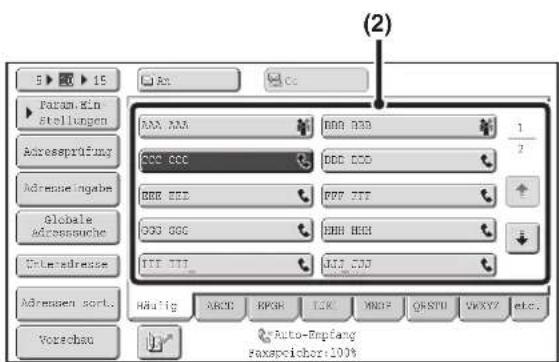
Geben Sie die Zielfaxnummer ein.
(1) Berühren Sie die Taste [Adressbuch] im Ausgangsbildschirm. (2) Berühren Sie die Tipptaste der gewünschten Zieladresse.

Zusätzlich zur Festlegung durch eine Zielwahltaste kann ein Ziel auch durch eine Suchnummer festgelegt werden. Sie können eine Faxnummer auch direkt mit den Zifferntasten eingeben oder eine Zieladresse im globalen Adressbuch nachschlagen. Weitere diesbezügliche Informationen finden Sie unter "EINGEBEN VON ZIELADRESSEN" (Seite 4-17).
3
Drücken Sie die Taste [START].
Der Scanvorgang beginnt. Nach Abschluss des Scanvorgangs gibt das Gerät einen Signalton aus.
![SHARP MX-M623U - Drücken Sie die Taste [START]. - 1](/content/2026/05/1020213/images/4845a37aaaeae024d19cdff59df09a00257562c8c15212c989b736dbc3b89b79.jpg)
Nach dem Scannen wird "Vorgang gespeichert" zusammen mit einer Auftragskontrollnummer angezeigt. Diese Nummer kann zum Auffinden des Auftrags im Transaktionsbericht oder im Aktivitätsbericht zum Senden von Dokumenten verwendet werden.
![SHARP MX-M623U - Drücken Sie die Taste [START]. - 2](/content/2026/05/1020213/images/6798ab2a789361390cf113caa366801ec035a872cf2b5bc80ca66bd6c7a41988.jpg)
- Wenn während der Übertragung ein Fax empfangen wird, wird die Übertragung reserviert und nach dem Faxempfang abgeschlossen.
- Wenn der Speicher beim Scannen der Originale voll wird, wird eine entsprechende Meldung angezeigt und der Scanvorgang gestoppt. Wenn eine Übertragung mit der Funktion Direktes Online-Senden durchgeführt wird, werden die gescannten Originale übertragen. Wenn die Funktion Direktes Online-Senden nicht aktiviert ist, wird die Übertragung abgebrochen.
![SHARP MX-M623U - Drücken Sie die Taste [START]. - 3](/content/2026/05/1020213/images/f18e1fd95a5a87919cc1514b1c192de839d4ec982d3d5c68d558649f2c3c5fc3.jpg)
Systemeinstellungen (Administrator): Ton bei Scan fertig
Der nach dem Abschluss von Scanvorgängen ausgegebene Signalton kann eingestellt werden.

Scannen abbrechen
Drücken Sie die Taste [STOPP] ( )
VERWENDEN DES AUTOMATISCHEN ORIGINALEINZUGS ZUM SENDEN EINER FAXNACHRICHT IM DIREKTÜBERTRAGUNGSMODUS
1

Legen Sie das Original mit der bedruckten Seite nach oben und an den Rändern ausgerichtet in das Originaleinzugfach ein.
Führen Sie die Originale vollständig in das Originaleinzugfach ein. Mehrere Originale können in das Originaleinzugfach eingelegt werden. Der Stapel der Originale darf nicht über die Markierungslinie am Fach hinausragen.
2

Geben Sie die Zielfaxnummer ein.
(1) Berühren Sie die Taste [Adressbuch] im Ausgangsbildschirm. (2) Berühren Sie die Tipptaste der gewünschten Zieladresse. (3) Berühren Sie die Taste [Param.Ein-Stellungen].

- Sie können nur ein Ziel eingeben. Sie können keine Tipptaste mit mehreren Zielen (Gruppenfelder) verwenden.
- Zusätzlich zur Festlegung durch eine Zielwahltaste kann ein Ziel auch durch eine Suchnummer festgelegt werden. Sie können eine Faxnummer auch direkt mit den Zifferntasten eingeben oder eine Zieladresse im globalen Adressbuch nachschlagen. Weitere diesbezügliche Informationen finden Sie unter "EINGEBEN VON ZIELADRESSEN" (Seite 4-17).
3

Berühren Sie die Taste [Dir. senden].
Drücken Sie die Taste [START].
Die Übertragung beginnt.

So brechen Sie die Übertragung ab...
Drücken Sie auf die Taste [STOPP] (☑), während "Wählen. Abbrechen mit [☑]." angezeigt wird oder während das Fax übertragen wird.

- Die folgenden Funktionen können bei der direkten Übertragung nicht verwendet werden: Programm, Zeitübertragung, 2auf1, Kartenbeilage, Auftrag erstellen, Orig.-Zählung, Ablage, Offene Ablage, Postfach, Zweiseitiges Scannen von Originalen, Globale Adresssuche (Wenn die Taste [Dir. senden] markiert ist)
- Wenn eine direkte Übertragung aufgrund eines Kommunikationsfehlers oder aus einem anderen Grund fehlschlägt, wird das Fax nicht erneut gesendet.
- Wenn bei einer direkten Übertragung bereits eine Faxübertragung durchgeführt wird, wird die direkte Übertragung erst nach Abschluss der vorhergehenden Übertragung durchgeführt. Nach Abschluss der vorhergehenden Übertragung wird die direkte Übertragung gestartet. Während der direkte Übertragungsauftrag wartet, können Sie die Taste [AUFTRAGSSTATUS] drücken, um den Auftragsstatusbildschirm anzuzeigen. Andere Funktionen sind nicht möglich. PRÜFEN DES STATUS VON FAXAUFTRÄGEN (Seite 4-127)
VERWENDEN DES VORLAGENGLASES FÜR DIE ÜBERTRAGUNG
Öffnen Sie zum Faxen eines dicken Originals oder eines anderen Originals, das nicht über den automatischen Originaleinzug eingelegt werden kann, den automatischen Originaleinzug, und legen Sie das Original auf das Vorlagenglas.
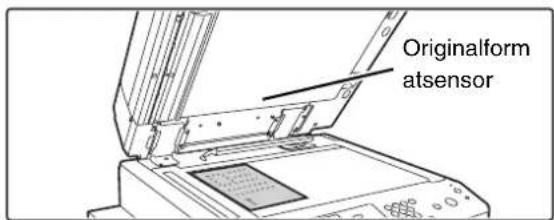
Öffnen Sie den automatischen Originaleinzug und legen Sie das Original mit der bedruckten Seite nach unten auf das Vorlagenglas. Schließen Sie dann vorsichtig den automatischen Originaleinzug.


- Richten Sie den Rand des Originals an der Spitze des Pfeils auf der Skala des Vorlagenglases aus.
- Legen Sie das Original wie oben gezeigt an die Position für sein Format.

Legen Sie keine Gegenstände unter den Originalformatsensor. Wenn beim Schließen des automatischen Originaleinzugs ein Gegenstand unter ihm liegt, kann die Originalformatsensorplatte beschädigt werden, so dass kein korrektes Erkennen des Originalformats möglich ist.

- Wenn Sie ein mehrseitiges Original faxen, scannen Sie jede Seite in der richtigen Reihenfolge beginnend bei der ersten Seite.
- Wenn Sie ein mehrseitiges Fax senden, können Sie nicht den automatischen Originaleinzug und das Vorlagenglas zusammen für das Scannen der Originalseiten verwenden.

Geben Sie die Zielfaxnummer ein.
(1) Berühren Sie die Taste [Adressbuch] im Ausgangsbildschirm. (2) Berühren Sie die Tipptaste der gewünschten Zieladresse.

Zusätzlich zur Festlegung durch eine Zielwahltaste kann ein Ziel auch durch eine Suchnummer festgelegt werden. Sie können eine Faxnummer auch direkt mit den Zifferntasten eingeben oder eine Zieladresse im globalen Adressbuch nachschlagen. Weitere diesbezügliche Informationen finden Sie unter "EINGEBEN VON ZIELADRESSEN" (Seite 4-17).
3
Drücken Sie die Taste [START].
Der Scanvorgang beginnt.
4
Wenn Sie eine weitere Seite scannen möchten, wechseln Sie die Seite, und drücken Sie die Taste [START].
Wiederholen Sie den Vorgang, bis alle Originale gescannt sind.
![SHARP MX-M623U - Wenn Sie eine weitere Seite scannen möchten, wechseln Sie die Seite, und drücken Sie die Taste [START]. - 1](/content/2026/05/1020213/images/ecc6de073936b04a58bd703c3d665d4ae7c8ba2e384eb67f8ec9a4538f4d9e63.jpg)
Falls eine Minute lang keine Eingaben erfolgen, wird der Scanvorgang automatisch beendet und die Übertragung reserviert.
![Nächstes Original einlegen. (Pg.Ne.x) [Start] drücken. Nach Abschluss [einlos, endc] drücken. Konfigurierend hleser Ende](/content/2026/05/1020213/images/5456c3ae207d161b817039b8967bc13454963177e7bded0884b067f749c77dfe.jpg)
Berühren Sie die Taste [Einlesen Ende].
Es ertönt ein Signal.
Öffnen Sie den automatischen Originaleinzug und nehmen Sie das Original heraus.
5

- Nach dem Scannen wird "Vorgang gespeichert" zusammen mit einer Auftragskontrollnummer angezeigt. Diese Nummer kann zum Auffinden des Auftrags im Transaktionsbericht oder im Aktivitätsbericht zum Senden von Dokumenten verwendet werden.
- Wenn nach dem Scannen des letzten Originals eine Minute lang keine Eingabe erfolgt, wird das Scannen automatisch beendet, und die Übertragung wird in die Auftragswarteschlange eingefügt.
- Durch Berühren der Taste [Konfigurieren] können Belichtung, Auflösung, Scan-Größe und Sendeformat für jede gescannte Originalseite geändert werden. Wurde jedoch in den Spezialmodi "2auf1" oder "Kartenbeilage" ausgewählt, kann nur die Belichtung geändert werden, aber auch nur dann, wenn jede gerade Seitenzahl der Originalseiten gescannt wird.

So brechen Sie die Übertragung ab...
Drücken Sie die Taste [STOPP] ( ) bevor Sie die Taste [Einlesen Ende] berühren.

- Wenn während der Übertragung ein Fax empfangen wird, wird die Übertragung reserviert und ausgeführt, sobald der Faxempfang abgeschlossen wurde.
- Wenn der Speicher beim Scannen der Originale voll wird, wird eine entsprechende Meldung angezeigt und die Übertragung wird abgebrochen.
VERWENDEN DES VORLAGENGLASES ZUM SENDEN EINER FAXNACHRICHT IM DIREKTÜBERTRAGUNGSMODUS
Beim Senden eines Faxes vom Vorlagenglas im direkten Übertragungsmodus kann nur eine Seite übertragen werden.

Öffnen Sie den automatischen Originaleinzug und legen Sie das Original mit der bedruckten Seite nach unten auf das Vorlagenglas. Schließen Sie dann vorsichtig den automatischen Originaleinzug.
Skala des Vorlagenglases
Skala des Vorlagenglases
- Richten Sie den Rand des Originals an der Spitze des Pfeils auf der Skala des Vorlagenglases aus.
- Legen Sie das Original wie oben gezeigt an die Position für sein Format.

Legen Sie keine Gegenstände unter den Originalformatsensor. Wenn beim Schließen des automatischen Originaleinzugs ein Gegenstand unter ihm liegt, kann die Originalformatsensorplatte beschädigt werden, so dass kein korrektes Erkennen des Originalformats möglich ist.
(3)
Geben Sie die Zielfaxnummer ein.
(1) Berühren Sie die Taste [Adressbuch] im Ausgangsbildschirm. (2) Berühren Sie die Tipptaste der gewünschten Zieladresse. (3) Berühren Sie die Taste [Param.Ein-Stellungen].

- Sie können nur ein Ziel eingeben. Sie können keine Tipptaste mit mehreren Zielen (Gruppenfelder) verwenden.
- Zusätzlich zur Festlegung durch eine Zielwahltaste kann ein Ziel auch durch eine Suchnummer festgelegt werden. Sie können eine Faxnummer auch direkt mit den Zifferntasten eingeben oder eine Zieladresse im globalen Adressbuch nachschlagen. Weitere diesbezügliche Informationen finden Sie unter "EINGEBEN VON ZIELADRESSEN" (Seite 4-17).

Berühren Sie die Taste [Dir. senden].
Drücken Sie die Taste [START].
Die Übertragung beginnt.
![SHARP MX-M623U - Drücken Sie die Taste [START]. - 1](/content/2026/05/1020213/images/f5237b24186c3591871b0dde12780345e5b05bd88feaee43f4d2755e5653d105.jpg)
So brechen Sie die Übertragung ab...
Drücken Sie auf die Taste [STOPP] (während "Wählen. Abbrechen mit [ ]." angezeigt wird oder gerade eine Übertragung erfolgt.

- Die folgenden Funktionen können bei der direkten Übertragung nicht verwendet werden: Programm, Zeitübertragung, 2auf1, Kartenbeilage, Auftrag erstellen, Abrufspeicher, Orig.-Zählung, Ablage, Offene Ablage, Postfach, Zweiseitiges Scannen von Originalen, Globale Adresssuche
- Wenn eine direkte Übertragung aufgrund eines Kommunikationsfehlers oder aus einem anderen Grund fehlschlägt, wird das Fax nicht erneut gesendet.
- Wenn bei einer direkten Übertragung bereits eine Faxübertragung durchgeführt wird, wird die direkte Übertragung erst nach Abschluss der vorhergehenden Übertragung durchgeführt. Nach Abschluss der vorhergehenden Übertragung wird die direkte Übertragung gestartet. Während der direkte Übertragungsauftrag wartet, können Sie die Taste [AUFTRAGSSTATUS] drücken, um den Auftragsstatusbildschirm anzuzeigen. Andere Funktionen sind nicht möglich. PRÜFEN DES STATUS VON FAXAUFTRÄGEN (Seite 4-127)
ÜBERTRAGUNGEN MITHILFE DES LAUTSPRECHERS
Wenn Sie mit dem Lautsprecher wählen, wird das Fax gesendet, nachdem die Nummer gewählt und eine Verbindung hergestellt wurde. Wenn eine Person antwortet, können Sie diese hören, aber ihr nicht antworten.
1

Legen Sie das Original ein.
Legen Sie das Original entweder mit der bedruckten Seite nach oben in das Originaleinzugfach oder mit der bedruckten Seite nach unten auf das Vorlagenglas.
Bei Verwendung des Vorlagenglases kann nur eine Seite übertragen werden.
2

Geben Sie die Zielfaxnummer ein.
(1) Berühren Sie die Taste [Lautsprecher]. Sie hören den Wählton über den Lautsprecher des Geräts. (2) Berühren Sie die Taste [Adressbuch] im Ausgangsbildschirm. (3) Berühren Sie die Tipptaste der gewünschten Zieladresse.
Gruppentasten können nicht verwendet werden.

- Zusätzlich zur Festlegung durch eine Zielwahltaste kann ein Ziel auch durch eine Suchnummer festgelegt werden. Sie können eine Faxnummer auch direkt mit den Zifferntasten eingeben oder eine Zieladresse im globalen Adressbuch nachschlagen. Weitere diesbezügliche Informationen finden Sie unter "EINGEBEN VON ZIELADRESSEN" (Seite 4-17).
- Nach dem Berühren der Taste [Lautsprecher] können Sie durch Berühren der Taste [Lautstärke] die Lautstärke des Lautsprechers anpassen. Die Lautsprecherlautstärke ändert sich bei jeder Berührung der Taste [Lautstärke]. Stellen Sie die Lautstärke nach Ihren Anforderungen ein.
Warten Sie, bis eine Verbindung hergestellt wurde, und drücken Sie dann die Taste [START].
Die Übertragung beginnt.
3
![SHARP MX-M623U - Warten Sie, bis eine Verbindung hergestellt wurde, und drücken Sie dann die Taste [START]. - 1](/content/2026/05/1020213/images/e4546396f8ba8c6c485c1401122dd3d648101bacda267c1897eacfc23f8f567e.jpg)
So brechen Sie die Übertragung ab...
Berühren Sie die Taste [Lautsprecher], bevor Sie die Taste [START] drücken. Die Verbindung wird getrennt und die Übertragung beendet.
![SHARP MX-M623U - Warten Sie, bis eine Verbindung hergestellt wurde, und drücken Sie dann die Taste [START]. - 2](/content/2026/05/1020213/images/fbdcc74d41c85048a7f3ee09bc9a61c8c9a74c130ef8e97b82dd2e39406c7520.jpg)
- Bei Verwendung des Lautsprechers erfolgt die Übertragung, ohne dass das Original in den Speicher gescannt wird.
- Sie können kein Ziel mit einem F-Code (Unteradresse und Passwort) verwenden.
- Tipptasten mit mehreren Zielen oder einem Ziel, das kein Fax ist, können nicht verwendet werden.
![SHARP MX-M623U - Warten Sie, bis eine Verbindung hergestellt wurde, und drücken Sie dann die Taste [START]. - 3](/content/2026/05/1020213/images/01ca34dcf08e00f282b1c695f8d8f27d126828a4fff414c7dd4d9ddc6791fcf3.jpg)
Systemeinstellungen (Administrator): Lautsprechereinstellungen
Die Standardlautstärke für den Lautsprecher kann unter "Lautsprecher einstellen" geändert werden.
SENDEN EINES FAXES AN MEHRERE EMPFÄNGER (Rundsendung)
Diese Funktion ist hilfreich, wenn Sie ein Fax an mehrere Empfänger senden möchten, z. B. einen Bericht an Zweigstellen in unterschiedlichen Regionen. Sie können eine Rundsendung an bis zu 500 Ziele senden. (Kombination aus maximal 200 Zieladressen von Dateiserver, Desktop und gemeinsam benutztem Ordner.)

Es ist hilfreich, Ziele, die Sie häufig in Rundsendungen verwenden, in Gruppentasten zu speichern. Beim Gruppenwählen können Sie mehrere Faxnummern, die auf einer Tipptaste gespeichert sind, durch einfaches Berühren der Tipptaste wählen. Weitere Informationen über das Speichern von Gruppentasten finden Sie unter "Adresssteuerung" (Seite 7-17) im Kapitel "7. SYSTEMEINSTELLUNGEN". Beim Wählen mit Gruppentasten wird die Anzahl an Faxnummern gewählt, die auf der Gruppentaste gespeichert sind. Wenn eine Gruppentaste mit 10 Zielen verwendet wird, werden 10 Faxnummern gewählt.
1
Legen Sie das Original ein.
Legen Sie das Original entweder mit der bedruckten Seite nach oben in das Originaleinzugfach oder mit der bedruckten Seite nach unten auf das Vorlagenglas.

(2)
Geben Sie die Zielfaxnummer ein.
(1) Berühren Sie die Taste [Adressbuch] im Ausgangsbildschirm. (2) Berühren Sie die Tipptaste der gewünschten Zieladresse. (3) Wiederholen Sie Schritt (2), bis alle Zieladressen ausgewählt sind.
- Zusätzlich zur Festlegung durch eine Zielwahltaste kann ein Ziel auch durch eine Suchnummer festgelegt werden. Sie können eine Faxnummer auch direkt mit den Zifferntasten eingeben oder eine Zieladresse im globalen Adressbuch nachschlagen. Weitere diesbezügliche Informationen finden Sie unter "EINGEBEN VON ZIELADRESSEN" (Seite 4-17).
- Es ist hilfreich, die Ziele über eine Gruppentaste einzugeben.
- Wenn Sie nach dem Eingeben einer Zieladresse mit den Zifferntasten eine weitere Zieladresse auf die gleiche Weise eingeben möchten, berühren Sie, bevor Sie fortfahren, die Taste [Nächste Adr.]. Vor oder nach der Eingabe einer Zieladresse mit einer Tipptaste kann die Taste [Nächste Adr.] ausgelassen werden. Wenn jedoch in den Systemeinstellungen (Administrator) "Nächste Adresse muss Rundsendeadresse sein" aktiviert ist, muss die Taste [Nächste Adr.] vor der Eingabe der nächsten Zieladresse berührt werden.
Über eine Tipptaste eingegebenes Ziel
Taste [Nächste Adr.]
Über eine Tipptaste eingegebenes Ziel
Taste [Nächste Adr.]
Ziel, das über eine Tipptaste eingegeben wurde
Muss berührt werden. Kann ausgelassen werden.
* Kann nicht ausgelassen werden, wenn "Nächste Adresse muss Rundsendeadresse sein" in den Systemeinstellungen (Administrator) aktiviert ist.

Systemeinstellungen (Administrator): Nächste Adresse muss Rundsendeadresse sein
Mit dieser Einstellung kann festgelegt werden, dass die Taste [Nächste Adr.] beim Eingeben von Zielen für Rundsendungen nicht ausgelassen werden darf.

Berühren Sie die Taste [Adressprüfung].
4

Überprüfen Sie die Ziele und berühren Sie dann die Taste [OK].
![SHARP MX-M623U - Überprüfen Sie die Ziele und berühren Sie dann die Taste [OK]. - 1](/content/2026/05/1020213/images/a200787255fbca73c2db750b6e998b25ed31ed717b5e4f4d238dac84802bafd4.jpg)
Rückgängigmachen der Auswahl einer spezifizierten Zieladresse...
Berühren Sie die Taste der Zieladresse, die Sie stornieren möchten. Eine Meldung zur Bestätigung des Löschvorgangs wird angezeigt. Berühren Sie die Taste [Ja].
ÜBERPRÜFEN UND LÖSCHEN EINGEGEBENER ZIELE (Seite 4-20)
5
Drücken Sie die Taste [START].
Der Scanvorgang beginnt.
- Wenn Sie die Originale in das Originaleinzugfach gelegt haben, werden alle Seiten gescannt. Ein Signalton weist darauf hin, dass das Scannen beendet ist.
- Wenn Sie die Originale über das Vorlagenglas scannen, kann jeweils nur eine Seite gescannt werden. Wenn der Scanvorgang abgeschlossen ist, legen Sie das nächste Original ein und drücken dann die Taste [START]. Wiederholen Sie diesen Vorgang, bis alle Seiten gescannt sind, und berühren Sie dann das Feld [Einlesen Ende]. Ein Signalton weist darauf hin, dass das Scannen beendet ist.
![SHARP MX-M623U - Drücken Sie die Taste [START]. - 1](/content/2026/05/1020213/images/1afe90eec05c0df7bdfc53d16c21381d618c01fed261ff010ba03b41222e84c4.jpg)
Scannen abbrechen
Drücken Sie die Taste [STOPP] ( )

- Eine Rundsendung erfolgt nur durch Speicherübertragung.
- Sie können eine Rundsendung zusammen mit der Timerübertragung verwenden, um die Übertragung in der Nacht oder zur gewünschten Zeit durchzuführen. Sie können Rundsendungen auch zusammen mit anderen hilfreichen Funktionen verwenden.
- Bei Rundsendungen können auch Ziele der Funktionen Scan zu E-Mail und Internetfax verwendet werden. In diesem Fall sind die an die Funktion Scan zu E-Mail und Internetfax gesendeten Dokumente schwarzweiß.
Erneutes Senden an nicht erfolgreiche Rundsendezieladressen
Die Ergebnisse einer abgeschlossenen Rundsendung können im Auftragsstatusbildschirm geprüft werden. Wenn die Übertragung an einige Ziele fehlgeschlagen ist, können Sie das Fax erneut an diese Ziele senden.
1
AUFTRAGSSTATUS

Drücken Sie die Taste [AUFTRAGSSTATUS].
2

Berühren Sie die Taste [Abgeschl.].
Wenn nicht der Auftragsstatusbildschirm des Faxmodus angezeigt wird, berühren Sie die Registerkarte [Faxvorgang].
![SHARP MX-M623U - Berühren Sie die Taste [Abgeschl.]. - 1](/content/2026/05/1020213/images/0bd35607220598780ca608a2603c9d363277b6ca64b56e98af3794f73a268160.jpg)
Wenn die Rundsendung Zieladressen unterschiedlicher Modi enthielt, wird in jedem dieser Modi dieselbe Rundsendetaste angezeigt.
3
(1)
Zeigen Sie die Details der Rundsendung an.
(1) Berühren Sie die Taste der abgeschlossenen Rundsendung. (2) Berühren Sie die Taste [Detail].

Als Adresse der Rundsendeauftragstaste wird "Rundsendungxxxx" angezeigt. "xxxx" ist durch die Auftragskontrollnummer ersetzt, die nach Beendigung des Scanvorgangs im Touch-Panel angezeigt wurde.

(1) (2)
Senden Sie erneut an die fehlgeschlagenen Ziele.
(1) Berühren Sie das Register [Fehler]. (2) Berühren Sie die Taste [Wiederholen].
- Das nach dem Berühren der Taste [Wiederholen] angewendete Verfahren hängt davon ab, ob die Dokumentenablagefunktion verwendet wurde oder nicht.
Ohne die Funktion Dokumentenablage
Die Anzeige kehrt zum Ausgangsbildschirm zurück, in den die nicht erfolgreichen Zieladressen bereits eingetragen sind. Legen Sie das Original ein und führen Sie die Rundsendung durch.
Mit der Funktion Dokumentenablage
Der Bildschirm für die Auswahl der Dokumentenablage wird mit den bereits eingegebenen fehlgeschlagenen Zielen angezeigt. Führen Sie das Verfahren zum erneuten Senden der Dokumentenablage durch. (Es ist nicht erforderlich, das Original erneut zu scannen.)
Wenn der Auftrag in einem vertraulichen Ordner oder als vertrauliche Datei gespeichert wurde, wird ein Passworteingabebildschirm angezeigt, nachdem Sie die Taste [Wiederholen] berührt haben. Geben Sie das Passwort ein.
- Wenn in (1) die Taste [Alle Ziele] berührt wird, werden alle Zieladressen angezeigt. Die im Bildschirm angezeigte Taste [Wiederholen] kann berührt werden, um die Übertragung an alle Zieladressen zu wiederholen.
DIREKTES SENDEN EINES FAXES VON EINEM COMPUTER (PC-FAX)
Sie können ein Dokument auf einem Computer über das Gerät als Fax übertragen. Das Senden von Faxen unter Verwendung der PC-FAX-Funktion erfolgt in gleicher Weise wie das Drucken von Dokumenten. Wählen Sie den PC-Fax-Treiber als Druckertreiber für Ihren Computer, und starten Sie dann den Druckbefehl in der Software-Anwendung. Es werden Bilddaten für die Übertragung erstellt und als Fax gesendet.
![graph TD A["Computer"] --> B["Printer"] B --> C["Document"] D["Phone"] --> B style A fill:#f9f,stroke:#333 style B fill:#ccf,stroke:#333 style C fill:#cfc,stroke:#333 style D fill:#fcc,stroke:#333 note right of B: "Faxübertragung"](/content/2026/05/1020213/images/5f306aa7dc955af7cfe6248459639d986e60ac78e7295d8f45e40edc7b5ff45e.jpg)
Weitere Informationen zur Verwendung von PC-Fax finden Sie in der Hilfedatei für den PC-Fax-Treiber.

- Um die PC-Faxfunktion verwenden zu können, muss der PC-Fax-Treiber installiert sein. Weitere Informationen erhalten Sie unter "1. VOR VERWENDUNG DES GERÄTS".
- Diese Funktion ist nur auf Windows®-Computern verfügbar.
- Diese Funktion kann nur zur Übertragung verwendet werden. Faxe können nicht auf Ihrem Computer empfangen werden.
BILDEINSTELLUNGEN
Die Einstellungen für das Scannen eines Originals werden im Ausgangsbildschirm für jeden Modus gewählt. Der aktuelle Status jeder Einstellung erscheint rechts von der Taste, die für die Auswahl der Einstellung verwendet wird.
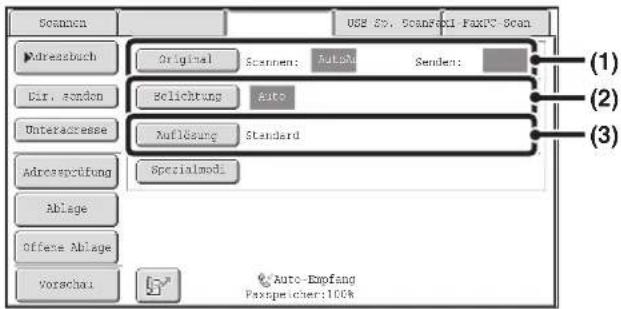
(1) Taste [Original]
Berühren Sie diese Taste, um Scan-Größe, Sendeformat und Ausrichtung des Originals auszuwählen und wählen Sie die Einstellungen für zweiseitiges Scannen.
AUTOMATISCHES SCANNEN BEIDER SEITEN EINES ORIGINALS (2-seitiges Original) (Seite 4-48), EINSTELLEN DER SCAN-GRÖSSE UND DES SENDEFORMATS (Vergrößern/Verkleinern) (Seite 4-49)
(2) Taste [Belichtung]
Berühren Sie diese Taste, um die beim Scannen verwendete Belichtung zu wählen.
ÄNDERN DER BELICHTUNG (Seite 4-56)
(3) Taste [Auflösung]
Berühren Sie diese Taste, um die beim Scannen verwendete Auflösung zu wählen.
ÄNDERN DER AUFLÖSUNG (Seite 4-57)
AUTOMATISCHES SCANNEN BEIDER SEITEN EINES ORIGINALS (2-seitiges Original)
Über den automatischen Originaleinzug werden automatisch beide Seiten des Dokuments gescannt.

Zweiseitiges Original: Vorder- und Rückseite werden als zwei Seiten gesendet.
1
Berühren Sie die Taste [Original].
BILDEINSTELLUNGEN (Seite 4-47)

Geben Sie die Bindeart des zweiseitigen Originals an (Buch oder Kalender) und in welcher Ausrichtung das Original eingelegt wird.
(1) Berühren Sie die Taste [2-seitig Buch] oder die Taste [2-seitig Kalender].
Ein Buch und ein Kalender sind wie unten dargestellt gebunden.
Buch Kalender
![SHARP MX-M623U - Berühren Sie die Taste [Original]. - 2](/content/2026/05/1020213/images/77ae0dd7b5d9f9ca0c00b06eda8f66b5c2ef3b20919643cea44f209b4c535174.jpg)
![SHARP MX-M623U - Berühren Sie die Taste [Original]. - 3](/content/2026/05/1020213/images/cecf8d11496c041e11361e9ccc0ff3f575ddde6e33015a736e1bd5e424e2326f.jpg)
(2) Berühren Sie die entsprechende Taste für die [Bildausrichtung].
Wenn hier die falsche Ausrichtung ausgewählt wird, wird das Dokument u. U. nicht korrekt gesendet.
(3) Berühren Sie die Taste [OK].
![SHARP MX-M623U - Berühren Sie die Taste [Original]. - 4](/content/2026/05/1020213/images/408621e0658ec4e84dba0368f9b05fc7aebc60fce8aa176482b7aa548e6527ce.jpg)
Um das zweiseitige Scannen abzubrechen, berühren Sie die markierte Taste, so dass ihre Markierung aufgehoben ist.
![SHARP MX-M623U - Berühren Sie die Taste [Original]. - 5](/content/2026/05/1020213/images/2db79622cff802fae285c64f22b0285ccc088e99f69ae7d887024d470a913321.jpg)
- Das zweiseitige Scannen wird nach Abschluss der Übertragung automatisch beendet.
- Das zweiseitige Scannen ist nicht möglich, wenn eine direkte oder eine Lautsprecherübertragung ausgeführt wird.
EINSTELLEN DER SCAN-GRÖSSE UND DES SENDEFORMATS (Vergrößern/Verkleinern)
Beim Einlegen des Originals wird sein Format automatisch erkannt und im Ausgangsbildschirm angezeigt. Das Format des eingelegten Originals wird als Scangröße und das zu übertragende Format als Sendeformat angegeben.

Im oben dargestellten Bildschirm ist die Scangröße (das Format des eingelegten Originals) A4 (8-1/2" x 11") und das Sendeformat Auto. Wäre die Scangröße zum Beispiel A4 (8-1/2" x 11") und das Sendeformat B5 (5-1/2" x 8-1/2"), würde das Bild vor der Übertragung verkleinert.
"Scan-Größe"

Das "Sendeformat" wird auf B5 (5-1/2" x 8-1/2") eingestellt
Übertragung


A4 (8-1/2" x 11") Das Bild wird vor der
Übertragung auf B5
(5-1/2" x 8-1/2") verkleinert

- Es können nur Standardoriginalformate automatisch erkannt werden.
STANDARDFORMATE (Seite 4-30)
- Geben Sie die originale Scangröße manuell an, wenn das Original keinem Standardformat entspricht oder das Format nicht korrekt erkannt wird.
Einstellung der originalen Scangröße (Standardformat wählen und festlegen.) (Seite 4-50)
Einstellung der originalen Scangröße (nach Zahlenwerten) (Seite 4-52)
Einstellung der originalen Scangröße (Standardformat wählen und festlegen.)
Berühren Sie die Taste [Original] zur manuellen Eingabe des Originalformats, wenn das Original entweder ein Nichtstandardformat hat oder Sie die Scangröße ändern möchten. Legen Sie das Original in das Originaleinzugfach oder auf das Vorlagenglas und gehen Sie wie nachfolgend erläutert vor.
1
Berühren Sie die Taste [Original].
Das automatisch erkannte Originalformat wird rechts von Taste [Original] angezeigt.
BILDEINSTELLUNGEN (Seite 4-47)
2

Berühren Sie die Taste [Scan-Grösse].
3

Legen Sie die Scangröße fest.
(1) Berühren Sie dazu die entsprechende Originalformattaste. (2) Berühren Sie die Taste [OK].

- Berühren Sie die Taste [Langformat], wenn Sie ein langes Original senden. Verwenden Sie zum Scannen eines langen Originals den automatischen Originaleinzug. Die maximale Länge, die gescannt werden kann, beträgt 1000 mm (39-3/8") (die maximale Höhe 297 mm (11-5/8")). ÜBERTRAGBARE ORIGINALFORMATE (Seite 4-30)
- Wenn Sie als Scangröße ein Format in Zoll wählen möchten, berühren Sie das Feld [AB ◆ Inch], um die Option [Inch] zu markieren, und geben Sie dann das Scanformat an.
4

Berühren Sie die Taste [OK].
![SHARP MX-M623U - Berühren Sie die Taste [OK]. - 1](/content/2026/05/1020213/images/41a87e4fd57b0a97cab88d3829bde3b90f9a028871b52d44bc0aa5dd4c45ec54.jpg)
Wenn [Langformat] gewählt ist, können die Einstellungen für zweiseitiges Scannen und Scangröße nicht geändert werden.
Einstellung der originalen Scangröße (nach Zahlenwerten)
Wählen Sie das Originalformat beim Scannen eines Originals, das keinem Standardformat entspricht, wie zum Beispiel eine Postkarte oder Grußkarte, wie folgt aus. Die Breite kann auf einen Wert von 25 mm bis 432 mm (1" bis 17") und die Höhe auf einen Wert von 25 mm bis 297 mm (1" bis 11-5/8") eingestellt werden.
1
Berühren Sie die Taste [Original].
Das automatisch erkannte Originalformat wird rechts von Taste [Original] angezeigt.
BILDEINSTELLUNGEN (Seite 4-47)
2

Berühren Sie die Taste [Scan-Grösse].

Berühren Sie die Taste [Größe eingeben].
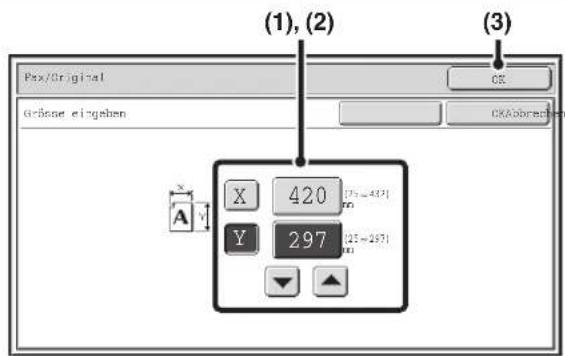
Geben Sie die Scangröße ein.
(1) Berühren Sie die X-Taste (Breite) der numerischen Anzeige, und geben Sie die Breite ein. (2) Berühren Sie die Y-Taste (Höhe) der numerischen Anzeige, und geben Sie die Höhe ein. (3) Berühren Sie die Taste [OK]. Berühren Sie die Taste [OK] neben der Taste [Abbrechen], um zum Bildschirm von Schritt 3 zurückzukehren.

Sie können zum Ändern der Nummer auch die Tasten berühren.

Berühren Sie die Taste [OK].
Das gewählte Format wird in der Taste [Scan-Grösse] angezeigt.
![SHARP MX-M623U - Berühren Sie die Taste [OK]. - 1](/content/2026/05/1020213/images/d2df11c72cdc878f01178d8f0985d4144579a7eede4a962acffaadf20165e7a0.jpg)
- Wenn die Scangröße anhand numerischer Werte festgelegt wird, kann das Sendeformat nicht festgelegt werden.
- Bei Verwendung des automatischen Originaleinzugs kann ein Original gescannt werden, das länger als 432 mm (17") ist (maximale Breite 1000 mm (39-3/8)). Berühren Sie in diesem Fall die Taste [Langformat] im Bildschirm von Schritt 3. Einstellung der originalen Scangröße (Standardformat wählen und festlegen.) (Seite 4-50) ÜBERTRAGBARE ORIGINALFORMATE (Seite 4-30)
Festlegen des Sendeformats des Originals
Legen Sie das Sendeformat als Papierformat fest. Wenn ein größeres Sendeformat als die Scangröße gewählt wird, wird das Bild vergrößert. Wenn ein kleineres Sendeformat als die Scangröße gewählt wird, wird das Bild verkleinert.

Das Sendeformat kann nicht gewählt werden, wenn [Langformat] als Scangröße gewählt oder die Scangröße anhand numerischer Werte festgelegt ist.
Berühren Sie die Taste [Original].
BILDEINSTELLUNGEN (Seite 4-47)
2

Berühren Sie die Taste [Sende-Format].
3
![graph TD A["Fax/Original"] --> B["Auto"] B --> C["Manual"] C --> D["A5"] C --> E["D5R D4"] C --> F["A45R"] C --> G["A3"] C --> H["B5"] C --> I["A4R"] C --> J["27.6x343216x040"] C --> K["A3"] K --> L["Tech"] style A fill:#f9f,stroke:#333 style L fill:#ccf,stroke:#333 note right of A: (2)(1) note righ…](/content/2026/05/1020213/images/186a6a60a4edb4b3c627c5ccec6f5e7630bb7dab4fbc37d57a3417523a808c8c.jpg)
Legen Sie das Sendeformat fest.
(1) Berühren Sie die gewünschte Sendeformattaste. (2) Berühren Sie die Taste [OK].

- Abhängig von der Einstellung für "Scan-Größe" können möglicherweise einige Formate für "Sende-Format" nicht ausgewählt werden. Nicht für das "Sende-Format" verfügbare Formattasten sind grau schattiert, um ihre Auswahl zu verhindern.
- Wenn Sie als Scangröße ein Format in Zoll wählen möchten, berühren Sie das Feld [AB ◆ Inch], um die Option [Inch] zu markieren, und geben Sie dann das Scanformat an.

Geben Sie die Ausrichtung an, in der das Original eingelegt ist.
(1) Berühren Sie die entsprechende Taste für die [Bildausrichtung].
Wenn hier die falsche Ausrichtung ausgewählt wird, wird das Dokument bei Verwendung der Funktion Vergrößern/Verkleinern u. U. nicht korrekt gesendet.
(2) Berühren Sie die Taste [OK].

Das zum Vergrößern oder Verkleinern des Originals verwendete Verhältnis wird zwischen "Scan-Größe" und "Sende-Format" angezeigt.
ÄNDERN DER BELICHTUNG
Die Belichtung kann an die Helligkeit des Originals angepasst werden.
Verwenden Sie zur Auswahl der geeigneten Einstellungen die nachfolgenden Tabellen.
Belichtungseinstellungen
| Belichtung Auswahlkriterium | ||
| Auto Diese Einstellung passt die Belichtung automatisch an helle und dunkle Bereiche des Originals an. | ||
| Manuell | 1-2 Wählen Sie diese Einstellung, wenn das Original dunklen Text enthält. | |
| 3 Wählen Sie diese Einstellung für ein normales Original (weder hell noch dunkel). | ||
| 4-5 Wählen Sie diese Einstellung, wenn das Original vorwiegend blassen Text enthält. | ||
1
Berühren Sie die Taste [Belichtung].
Die aktuelle Belichtungseinstellung wird rechts von der Taste [Belichtung] angezeigt.
BILDEINSTELLUNGEN (Seite 4-47)
2

Wählen Sie die Belichtung.
(1) Berühren Sie die Taste [Manuell]. (2) Stellen Sie die Belichtung mit den Tasten

Wenn die Belichtung auf [Auto] eingestellt ist, können die Tasten nicht verwendet werden.
Beim Berühren der Taste wird ein dunkleres
Belichtungsverhältnis gewählt und beim Berühren der Taste ein helleres.
Berühren Sie die Taste [Auto], um zur automatischen Belichtungsanpassung zurückzukehren.
(3) Berühren Sie die Taste [OK].

Bei Verwendung des Vorlagenglases zum Scannen mehrerer Originale kann bei jedem Einlegen eines anderen Originals die Belichtung eingestellt werden. Bei Verwendung des automatischen Originaleinzugs kann die Belichtung nach dem Start des Scanvorgangs nicht mehr geändert werden. (Wenn jedoch "Auftrag erstellen" in den Spezialmodi verwendet wird, kann die Belichtung bei jedem Einlegen eines neuen Satzes von Originalen geändert werden.)

Systemeinstellungen (Administrator): Standard-Belichtungseinst.
Dieser Parameter dient zum Ändern der standardmäßigen Belichtungseinstellung.
ÄNDERN DER AUFLÖSUNG
Die Auflösung kann an die Merkmale des Originals, wie Text oder Foto, Textgröße und Bildhelligkeit, angepasst werden. Verwenden Sie zur Auswahl der geeigneten Einstellungen die nachfolgenden Tabellen.
Auflösungseinstellungen
| Auflösung Auswahlkriterium | |
| Standard | Wählen Sie die Einstellung, wenn das Original Text in normaler Größe enthält (wie der Text in diesem Handbuch). |
| Fein | Wählen Sie diese Einstellung aus, wenn das Original kleinen Text oder Diagramme mit feinen Linien enthält. Das Original wird mit der doppelten Auflösung der Einstellung [Standard] gescannt. |
| Superfein | Wählen Sie diese Einstellung, wenn das Original aufwändige Bilder oder Diagramme enthält. Es wird ein Abbild mit einer höheren Qualität als bei der Einstellung [Fein] erstellt. |
| Ultrafein | Wählen Sie diese Einstellung, wenn das Original aufwändige Bilder oder Diagramme enthält. Bei dieser Einstellung werden die besten Ergebnisse erzielt. Die Übertragung dauert allerdings länger als bei den anderen Einstellungen. |
| Halbton | Wählen Sie diese Einstellung, wenn das Original ein Foto ist oder Farbschattierungen enthält (z. B. farbige Originale).Mit dieser zusätzlichen Einstellung erhalten Sie ein klareres Abbild als bei Verwendung der Einstellungen [Fein], [Superfein] oder [Ultrafein] allein.Halbton kann nicht gewählt werden, wenn [Standard] verwendet wird. |
1
Berühren Sie die Taste [Auflösung].
Die aktuelle Auflösungseinstellung wird rechts von der Taste [Auflösung] angezeigt.
BILDEINSTELLUNGEN (Seite 4-47)
2
![graph TD A["Pex/Auführung"] --> B["Standard"] A --> C["Prein"] A --> D["Superfärtschuss"] A --> E["Diträstei"] B --> F["(1)"] C --> G["(2)"]](/content/2026/05/1020213/images/5574c5e35ccd7e33c7550fbedfbec047587c92a8ad2cd6e262f9b8251e8bff8c.jpg)
Wählen Sie die Auflösung.
(1) Berühren Sie die Taste der gewünschten Auflösung. (2) Berühren Sie die Taste [OK].

Wenn [Fein], [Superfein], oder [Ultrafein] gewählt ist, können Sie durch Berühren der Taste [Halbton] einen Halbton wählen.

- Bei Verwendung des Vorlagenglases zum Scannen mehrerer Originale kann bei jedem Einlegen eines anderen Originals die Auflösung eingestellt werden. Bei Verwendung des automatischen Originaleinzugs kann die Auflösung nach dem Start des Scanvorgangs nicht mehr geändert werden. (Wenn jedoch "Auftrag erstellen" in den Spezialmodi verwendet wird, kann die Auflösung bei jedem Einlegen eines neuen Satzes von Originalen geändert werden.)
- Wenn ein Fax mit der Auflösung [Ultrafein], [Superfein] oder [Fein] gesendet wird, wird eine geringere Auflösung verwendet, wenn das Empfängergerät nicht über diese Auflösung verfügt.

Systemeinstellungen (Administrator): Ausgangseinstellung Auflösung
Dieser Parameter dient zum Ändern der Standardauflösungseinstellung.
PRÜFEN DES ZU ÜBERTRAGENDEN BILDS (Vorschau)
Wenn Sie vor dem Scannen des Originals die Taste [Vorschau] berühren, können Sie das gescannte Bild vor der Übertragung prüfen.
* Standardmäßig ist diese Funktion deaktiviert.

Abhängig von der Größe der Übertragungsdaten, wird möglicherweise ein Teil des Vorschaubilds nicht im Vorschaufenster des Bedienfelds angezeigt.
1
Legen Sie das Original ein.
Legen Sie das Original entweder mit der bedruckten Seite nach oben in das Originaleinzugfach oder mit der bedruckten Seite nach unten auf das Vorlagenglas.
2

Berühren Sie die Taste [Vorschau], um diese zu markieren.
3
Wählen Sie die Übertragungseinstellungen, und drücken Sie dann die Taste [START].
Während dem Scannen der Originale wird "Originale werden gelesen." angezeigt. Nach Beenden des Scanvorgangs wird im Bedienfeld das Vorschaufenster angezeigt. Die Übertragung startet erst, wenn Sie im Vorschaufenster die Taste [Start Versand] drücken.
4

Prüfen Sie das Vorschaubild, und berühren Sie dann die Taste [Start Versand].
Die Übertragung wird gestartet. Weitere Informationen über die Vorschauansicht finden Sie unter "VORSCHAUPRÜFUNGSBILDSCHIRM" (Seite 4-59).
![SHARP MX-M623U - Prüfen Sie das Vorschaubild, und berühren Sie dann die Taste [Start Versand]. - 1](/content/2026/05/1020213/images/4628b9efba3f6209c0c3579c8d5969c1b5f241ad8cca5025b324cd3dd5be9229.jpg)
Systemeinstellungen (Administrator): Standardvorschau
Sie können festlegen, ob die Tastenfunktion [Vorschau] in den Basisansichten der Modi Bild Senden und im Adressbuch aktiviert werden.
VORSCHAUPRÜFUNGSBILDSCHIRM
Dieser Abschnitt erläutert den Vorschauprüfungsbildschirm.

(1) Vorschaubild
Eine Vorschau des gescannten Originals wird angezeigt. Wenn das Bild abgeschnitten wird, können Sie das Bild mit der rechten und unteren Bildlaufleiste scrollen. Berühren Sie eine Leiste und verschieben Sie die Ansicht. (Durch Berühren der Tasten können Sie das Bild ebenfalls scrollen.)
(2) Tasten für Seitenwechsel
Wenn mehrere Seiten vorhanden sind, können Sie mit diesen Tasten zwischen den Seiten wechseln.
- Tasten Gehnt zur ersten oder letzten Seite.
- Tasten :Geht zur vorherigen oder nächsten Seite.
- Anzeige der Seitenzahl: Hier werden die
Gesamtanzahl der Seiten und die aktuelle Seitenzahl angezeigt. Wenn Sie die Taste der aktuellen Seitenzahl berühren und mithilfe der Zifferntaste eine Zahl eingeben, gelangen Sie direkt zu dieser Seitenzahl.
(3) Taste [Senderinfo]
Berühren Sie diese Taste zum Anzeigen der Absenderdaten für die eigene Faxnummer. Diese Taste ist nur verfügbar, wenn das gesamte Vorschaubild im Vorschaufenster angezeigt wird.
(4) Taste [Funktionsüber.]
Berühren Sie diese Taste, um die Einstellungen des Spezialmodus oder die Scaneinstellungen für beidseitig bedruckte Originale zu prüfen.
(5) Taste für Zoomanzeige
Mit dieser Taste können Sie das Zoomverhältnis des angezeigten Bilds einstellen. Änderung von links in der Reihenfolge "Ganzseit", "Zweimal", "4 mal", "8 mal". Die Einstellung wirkt sich nicht nur für die angezeigte Seite, sondern für alle Seiten der Datei aus.
(6) Taste "Anzeigendrehung"
Hier können Sie das Bild um 90 Grad nach rechts oder links drehen. Die Drehung wirkt sich nicht nur für die angezeigte Seite, sondern für alle Seiten der Datei aus.
(7) Taste [Start Versand]
Berühren Sie diese Taste, um den Druckvorgang zu starten.
![SHARP MX-M623U - Taste [Start Versand] - 1](/content/2026/05/1020213/images/2affde3c166b2cd4544ecb33a1a62940c804b45541ee42c40197c59bd76a6d54.jpg)
- Ein Vorschaubild ist ein Bild, das im Bedienfeld angezeigt wird. Es ist nicht identisch mit dem tatsächlich später ausgegebenen Bild.
- Das Vorschaubild zeigt bestimmte Scaneinstellungen und Einstellungen der Spezialmodi.
Folgende Einstellungen können im Vorschaubild angezeigt werden:
Scaneinstellungen: Original
Spezialmodi: Entfernen, Doppels.-Scan, Kartenbeilage, 2auf1
FAXEMPFANG
In diesem Abschnitt werden grundlegende Verfahren für das Empfangen von Faxnachrichten erläutert.
EMPFANGEN VON FAXEN
Wenn der Empfangsmodus auf "Auto-Empfang" eingestellt ist, empfängt und druckt das Gerät Faxe automatisch. Der Fax-Empfangsmodus wird im Ausgangsbildschirm angezeigt.

Hier wird der aktuelle
Faxempfangsmodus sowie der verbleibende freie Speicher angezeigt.

- Wenn gerade ein Fax empfangen wird, können Sie eine Übertragung reservieren, indem Sie die Übertragung im Speicherübertragungsmodus durchführen.
ÜBERTRAGUNGSVERFAHREN (Seite 4-26)
- Stellen Sie vor dem Ausdrucken empfangener Faxe sicher, dass das erforderliche Papier in die Papierfächer des Geräts eingelegt ist. Sie müssen nicht Papier im Format A4 (8-1/2" x 11") und B5 (5-1/2" x 8-1/2") in vertikaler (☐) und horizontaler (☐) Ausrichtung einlegen. Die unterschiedlichen Ausrichtungen werden automatisch beim Faxempfang angepasst. Wenn ein Fax kleiner als A4 (8-1/2" x 11") ist, ist das für das Drucken des Faxes verwendete Papier von der Ausrichtung abhängig (vertikal oder horizontal), in der der Absender das Original übermittelt hat.

- Systemeinstellungen: Empfangseinstellungen (Seite 7-107)
Dient zum Ändern des Faxempfangsmodus. "Auto-Empfang" sollte normalerweise verwendet werden. Wählen Sie "Manueller Empfang" aus, wenn ein Durchwahltelefon am Gerät angeschlossen ist.
- Systemeinstellungen (Administrator): Zifferneinstellung Zulassen/Ablehnen
Sie können Nummern speichern und festlegen, ob der Empfang von diesen Nummern erlaubt ist.
EMPFANGEN EINES FAXES
Wenn ein Fax an das Gerät übertragen wird, empfängt das Gerät dieses automatisch und druckt es.
1

Es läutet und der Faxempfang beginnt automatisch.
Nach Abschluss des Empfangs ertönt ein Signal.

- Systemeinstellungen (Administrator): Lautsprechereinstellungen
Damit werden Lautstärke und Ton für den Empfangs-Piepton eingestellt.
- Systemeinstellungen (Administrator): Anzahl der Rufe bei Auto-Empfang
Damit wird die Anzahl der Klingelzeichen geändert, bei denen der Faxempfang automatisch beginnt. Um Faxe ohne Klingelzeichen zu empfangen, wählen Sie "0" Klingelzeichen.

Das Fax wird automatisch gedruckt.
2

- Wenn ein Passworteingabebildschirm angezeigt wird...
Es muss ein Passwort eingegeben werden, um das empfangene Fax zu drucken. Nach Eingabe des richtigen Passworts wird das empfangene Fax gedruckt.
DRUCKEN EINES PASSWORTGESCHÜTZTEN FAXES (Halte-Einstellung für empfangene Daten drucken) (Seite 4-63)
- Das Ausgabefach und die Heftfunktion können gewählt werden (wenn ein Finisher installiert ist).
Die Anzahl der gedruckten Kopien empfangener Faxe sowie das Ausgabefach können gewählt werden. Wenn ein Finisher installiert ist, können die Anzahl der gedruckten Kopien, das Ausgabefach und die Heftfunktion gewählt werden.

- Wenn beim Empfang eines Faxes ein Kopier- oder Druckauftrag ausgeführt wird, wird das Fax erst nach Abschluss der zuvor reservierten Aufträge gedruckt.
- Wenn das Gerät aufgrund eines Fehlers, z. B. fehlendes Papier oder fehlender Toner bzw. Papierstau, nicht drucken kann, werden empfangene Faxe nicht gedruckt. Die Faxe werden automatisch gedruckt, sobald der Fehler behoben worden ist. (Ist im Gerät das Papier ausgegangen, berühren Sie die Taste [OK] auf dem Touch-Panel, nachdem Sie Papier eingelegt haben.
- Wenn empfangene Faxe nicht gedruckt werden können, können Sie diese an ein anderes Faxgerät weiterleiten.
WEITERLEITEN EMPFANGENER FAXE (Faxdatenweiterleitung) (Seite 4-66)

- Systemeinstellungen (Administrator): Duplexempfang-Einstellung
Mit dieser Einstellung können empfangene Faxnachrichten auf beiden Seiten des Papiers gedruckt werden.
- Systemeinstellungen (Administrator): Empfangsdatum & -zeit drucken
Verwenden Sie dies, um auszuwählen, ob das Datum und die Uhrzeit des Empfangs beim Drucken eines empfangenen Bilds hinzugefügt werden sollen.
MANUELLER FAXEMPFANG
Ein Fax kann mit Hilfe des Touch-Panels manuell empfangen werden. Berühren Sie die Taste [Lautsprecher] im Ausgangsbildschirm, wenn es läutet, und berühren Sie dann die angezeigte Taste [Manueller Fax-Empfang].


- Wird ein Anruf durch Berühren der Taste [Lautsprecher] angenommen, können Sie den anderen Teilnehmer zwar hören, Sie können aber nicht mit ihm sprechen.
- Auch wenn Sie ein Durchwahltelefon verwenden, um einen Anruf anzunehmen, können Sie durch Berühren der Taste [Manueller Fax-Empfang] auf dem Touch-Panel den Faxempfang beginnen. Sie können auch mit dem Durchwahltelefon den Faxempfang beginnen.
EMPFANGEN EINES FAXES NACH DER ANNAHME DES ANRUFS MIT DEM DURCHWAHLTELEFON (Fernempfang) (Seite 4-126)
DRUCKEN EINES PASSWORTGESCHÜTZTEN FAXES (Halte-Einstellung für empfangene Daten drucken)
In den Systemeinstellungen (Administrator) kann "Halte-Einstellung für empfangene Daten drucken" aktiviert werden, um Faxnachrichten in den Speicher zu empfangen, ohne sie zu drucken. Zum Drucken der Faxnachrichten ist die Eingabe eines Passworts erforderlich. Wenn diese Funktion verwendet wird, wird beim Empfang einer Faxnachricht am Touch-Panel ein Passworteingabebildschirm angezeigt.

Der Druckvorgang beginnt, nachdem das vorher programmierte 4-stellige, numerische Passwort mit Hilfe der Zifferntasten eingegeben wurde.
Um den Passworteingabebildschirm zu schließen, berühren Sie die Taste [Abbrechen]. In diesem Fall blinken die Daten in der Speichertaste ( ) auf dem Touch-Panel. Der Passworteingabebildschirm wird erneut angezeigt, wenn Sie die blinkende Taste ( ) berühren oder den Modus ändern.
Wenn in den Systemeinstellungen (Administrator) die Option "Einstellungsdaten Bildprüfung empfangen" aktiviert wurde, kann für die Listenansicht der empfangenen Daten ein Passwort eingegeben werden. Wenn Sie das Bild vor dem Druck prüfen möchten, gehen Sie zu Schritt 1 auf der nächsten Seite.

- Die empfangenen Faxnachrichten werden, ungeachtet dessen, ob sie automatisch oder manuell empfangen wurden, im Speicher gehalten.
- Wenn in den Systemeinstellungen "Faxdaten-Empf./Weiterleit" aktiviert ist, um empfangene Faxnachrichten an ein anderes Gerät weiterzuleiten, werden die im Speicher gehaltenen Faxnachrichten ebenfalls weitergeleitet. Zu diesem Zeitpunkt wird derselbe Passworteingabebildschirm wie für den Druckvorgang angezeigt. Die Weiterleitung findet nur statt, wenn das Passwort eingegeben wird.

Systemeinstellungen (Administrator): Halte-Einstellung für empfangenen Daten drucken
Aktivieren Sie diese Einstellungen, um empfangene Faxe bis zu Eingabe eines Passworts im Speicher abzulegen. Mit dieser Einstellung kann auch ein Passwort programmiert werden.
BILDPRÜFUNG VOR DEM DRUCKEN
Wenn in den Systemeinstellungen (Administrator) die Option "Einstellungsdaten Bildprüfung empfangen" aktiviert wurde, können Sie ein empfangenes Bild im Touch-Panel prüfen und es anschließend drucken. Wenn diese Funktion aktiviert wurde, führen Sie zum Drucken eines empfangenen Bilds die nachfolgenden Schritte aus. * Standardmäßig ist diese Funktion deaktiviert.

Abhängig von der Größe der Empfangsdaten wird möglicherweise ein Teil des Bilds in der Bildprüfansicht des Bedienfelds nicht angezeigt.
1

Beim Eingang eines Bilds wird eine Bestätigung angezeigt. Berühren Sie die Taste [Ja].
Wenn diese Meldung während der Konfiguration beliebiger Einstellungen angezeigt wird und Sie dann die Taste [Ja] berühren, werden die aktuelle Konfiguration abgebrochen. Wenn diese Meldung in einem anderen Modus angezeigt wird, kehren Sie nach der Bildprüfung zum Ausgangsbildschirm des Bild-Sendemodus zurück.
2
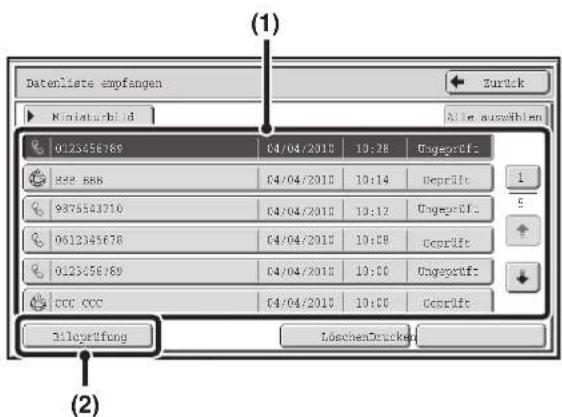
Auswahl des empfangenen Bilds
(1) Berühren Sie die Taste des empfangenen Bilds, das Sie prüfen möchten.
Es können mehrere empfangene Bilder geprüft werden.
(2) Berühren Sie die Taste [Bildprüfung].
- Wenn Sie die Miniaturbilder der empfangenen Bilder anzeigen möchten, berühren Sie die Taste [Miniaturbild].
- Wenn Sie ein zuvor ausgewähltes Bild löschen möchten, berühren Sie die Taste [Löschen]. Wenn Sie ein zuvor ausgewähltes Bild drucken möchten, berühren Sie die Taste [Drucken].
![SHARP MX-M623U - Berühren Sie die Taste [Bildprüfung]. - 1](/content/2026/05/1020213/images/8648842028646600011ba7acfc8835b658aa3fa40663d41783ef93a8d612939f.jpg)
Wenn Sie die Taste [Alle auswählen] berühren, ändert sich diese Taste zu [Alle abbr.]. Wenn alle empfangenen Daten mit der Taste [Alle auswählen] ausgewählt wurden, kann die Auswahl durch Drücken der Taste [Alle abbrechen] aufgehoben werden.
3

Überprüfen Sie das empfangene Bild und berühren Sie dann die Taste [Drucken].
Der Druck wird gestartet. Weitere Informationen über den Bildprüfungsbildschirm finden Sie unter "BILDPRÜFUNGSBILDSCHIRM" (Seite 4-65).
![SHARP MX-M623U - Überprüfen Sie das empfangene Bild und berühren Sie dann die Taste [Drucken]. - 1](/content/2026/05/1020213/images/3cfbeb24876560b623999c1dbc9f85e5c3e1f95d26ef39f4e19a80e68e9cac0d.jpg)
Wenn die in Schritt 1 beschriebene Ansicht während der Konfiguration der Einstellungen im Einstellungsbildschirm eines beliebigen Modus angezeigt wird, werden die Konfigurationseinstellungen beim Anzeigen des Bilds gelöscht. Kehren Sie nach Ansicht des Bilds zum Ausgangsbildschirm des Bild-Sendemodus zurück. Hierbei ist es unerheblich, in welchem Modus Sie zuvor gearbeitet haben.
![SHARP MX-M623U - Überprüfen Sie das empfangene Bild und berühren Sie dann die Taste [Drucken]. - 2](/content/2026/05/1020213/images/1c93aff9c8c2a9a14a5bcb78ae6f1a802d8382b655d0d229fd3124e0093c12c0.jpg)
Systemeinstellungen (Administrator): Einstellungsdaten Bildprüfung empfangen Legen Sie mit dieser Funktion fest, ob ein empfangenes Fax vor dem Drucken angezeigt werden soll.
BILDPRÜFUNGSBILDSCHIRM
Dieser Abschnitt erläutert den Bildprüfungsbildschirm.
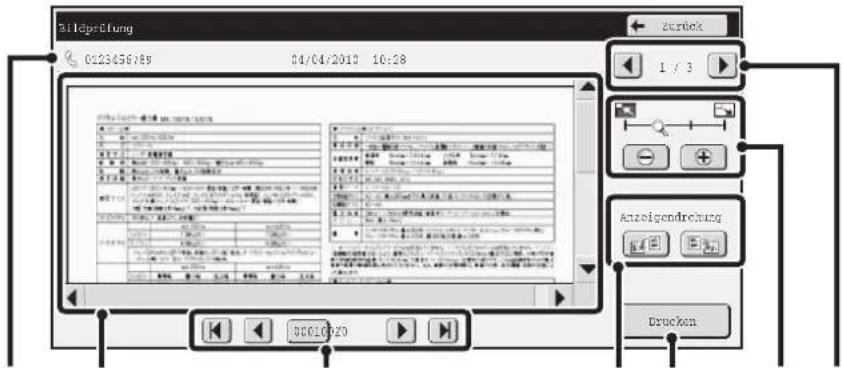
(3) (5)(1) (2) (4) (7)(6)
(1) Informationsanzeige
Diese Ansicht enthält Informationen über das angezeigte Bild.
(2) Vorschaubild
Es wird ein Bild des ausgewählten empfangenen Bilds angezeigt. Wenn das Bild abgeschnitten wird, können Sie das Bild mit der rechten und unteren Bildlaufleiste scrollen. Berühren Sie eine Leiste und verschieben Sie die Ansicht. (Durch Berühren der Tasten können Sie das Bild ebenfalls scrollen.)
(3) Tasten für Seitenwechsel
Wenn mehrere Seiten vorhanden sind, können Sie mit diesen Tasten zwischen den Seiten wechseln.
• Tasten Gehür zur ersten oder letzten Seite. - Tasten :Gehnt zur vorherigen oder nächsten Seite.
- Anzeige der Seitenzahl:Hier werden die
Gesamtanzahl der Seiten und die aktuelle Seitenzahl angezeigt. Wenn Sie die Taste der aktuellen Seitenzahl berühren und mithilfe der Zifferntaste eine Zahl eingeben, gelangen Sie direkt zu dieser Seitenzahl.
(4) Taste "Anzeigendrehung"
Hier können Sie das Bild um 90 Grad nach rechts oder links drehen. Die Drehung wirkt sich nicht nur für die angezeigte Seite, sondern für alle Seiten der Datei aus.
(5) Taste [Drucken]
Berühren Sie diese Taste, um den Druckvorgang zu starten.
(6) Taste für Zoomanzeige
Mit dieser Taste können Sie das Zoomverhältnis des angezeigten Bilds einstellen. Änderung von links in der Reihenfolge "Ganzseit", "Zweimal", "4 mal", "8 mal". Die Einstellung wirkt sich nicht nur für die angezeigte Seite, sondern für alle Seiten der Datei aus.
(7) Taste "Bildauswahl"
Wenn für die Vorschauanzeige mehrere Bilder ausgewählt wurden, können Sie mit dieser Funktion die angezeigten Bilder ändern.

Ein Vorschaubild wird auf dem Berührungsfeld angezeigt. Es weicht von dem ausgedruckten Bild ab.
WEITERLEITEN EMPFANGENER FAXE (Faxdatenweiterleitung)
Wenn das Gerät ein Fax nicht drucken kann, weil kein Papier eingelegt oder der Toner leer ist, können Sie empfangene Faxe an ein anderes zuvor gespeichertes Faxgerät weiterleiten.
Diese Funktion ist in einem Büro oder einem anderen Arbeitsumfeld mit mehreren Telefonleitungen hilfreich, bei dem ein weiteres Faxgerät an einen anderen Anschluss als Ihr Gerät angeschlossen ist.
![graph TD A["Das Gerät"] -->|Das Gerät kann nicht drucken.| B["Ergebnis"] B -->|WG.| C["Empfangenes Fax"] C --> D["Drucken"] style A fill:#f9f,stroke:#333 style D fill:#bbf,stroke:#333](/content/2026/05/1020213/images/a15337521c496a8f7e4ce26f796cc31734a1793c782938b094d195f62a924592.jpg)
Das Weiterleiten von empfangenen Faxen erfolgt in den Systemeinstellungen des Geräts. Drücken Sie im Bedienfeld auf die Taste [SYSTEMEINSTELLUNGEN], um den Systemeinstellungsbildschirm im Bedienfeld anzuzeigen. Wählen Sie [Faxdaten Empfang/Weiterleitung] - [Fax-Einstellungen] und berühren Sie dann die Taste, mit der ein empfangenes Fax weitergeleitet wird.

- Wenn einige Seiten eines weitergeleiteten Faxes erfolgreich gedruckt wurden, werden nur die noch nicht gedruckten Seiten weitergeleitet.
- Ein weitergeleitetes Fax wird zu einem Faxübertragungsauftrag. Wenn die Übertragung abgebrochen oder aufgrund eines Fehlers nicht ausgeführt wird, wird das Fax gespeichert, bis es gedruckt werden kann.
- Alle empfangenen Faxe werden weitergeleitet. Beachten Sie aber, dass Faxe an ein vertrauliches F-Code-Postfach nicht weitergeleitet werden können.
- Wenn nach dem Berühren der Taste [OK] ein Passworteingabebildschirm erscheint, wurde die Option "Halte-Einstellung für empfangenen Daten drucken" aktiviert. Geben Sie das Passwort über die Zifferntasten ein und starten Sie die Übertragung. DRUCKEN EINES PASSWORTGESCHÜTZTEN FAXES (Halte-Einstellung für empfangene Daten drucken) (Seite 4-63)

- Systemeinstellungen: Faxdaten Empfang/Weiterleitung (Seite 7-23) Damit können Sie empfangene Faxe weiterleiten, wenn das Gerät nicht drucken kann.
- Systemeinstellungen (Administrator): Telefonnummer für Datenweiterleitung einstellen Dient zum Speichern der Weiterleitungsfaxnummer.
WEITERLEITEN EMPFANGENER FAXE AN EINE NETZWERKADRESSE
(Eingangs-Routing einstellen)
Empfangene Faxe können automatisch an eine E-Mail-Adresse, eine Dateiserveradresse, Desktop-Adresse oder eine Netzwerkadresse weitergeleitet werden. Diese Funktion eignet sich zum Weiterleiten von empfangenen Faxen an eine bestimmte Adresse, ohne die Faxe drucken zu müssen.
![graph LR A["Das Gerät"] -->|WG. Empfangenes Fax| B["Computer with File and Desktop"]](/content/2026/05/1020213/images/73e3d9859051983ac0ca1eaaa841e7f446ba781c41e4b05bfdee588eb17674e5.jpg)

- Diese Funktion kann nicht für Faxnachrichten verwendet werden, die per vertraulichem Empfang empfangen wurden.
- Wenn die mit dieser Funktion weitergeleiteten Faxe an der Zieladresse gedruckt werden, können Datum und Uhrzeit des Empfangs nicht gedruckt werden. ("Empfangsdatum & -zeit drucken" ist deaktiviert.)
KONFIGURIEREN VON EINGANGSROUTING-EINSTELLUNGEN
Alle Eingangsrouting-Einstellungen werden in den Webseiten konfiguriert. Weitere Informationen über den Zugriff auf Websites finden Sie im Starthandbuch.
Bei den folgenden Erläuterungen wird davon ausgegangen, dass auf die Webseiten mit der Administratorzugriffsberechtigung zugegriffen wurde.
Gehen Sie zum Konfigurieren der Eingangsrouting-Einstellungen wie nachfolgend beschrieben vor.

Aktivieren der Eingangsroutingfunktion.
(1) Klicken Sie im Webseitenmenü auf [Applikationseinstellungen], [Eingangs-Routing einstellen] und dann auf [Administration einstellen]. (2) Wählen Sie [Aktivieren] unter "Eingangs-Routing" und klicken Sie auf [Übermitteln].

Sie können bestimmen, dass Benutzer ohne Administratorrechte die Weiterleitungslisten in diesem Bildschirm nicht speichern, bearbeiten oder löschen und auch nicht die zu verwendende Liste auswählen dürfen. Markieren Sie hierfür die nachstehenden Kontrollkästchen.
- Anmeldung der Sendeliste aus • Änderung deaktivieren/Löschen des Weiterleitungsfaches • Änderung der Sendegenehmigung nicht gestattet
Wenn das Eingangsrouting aktiviert ist, können Sie ebenfalls angeben, ob die weitergeleiteten Faxnachrichten vom Gerät ausgedruckt werden sollen.
Wenn alle empfangenen Faxe vor dem Weiterleiten gedruckt werden sollen, wählen Sie "Gesamtbericht drucken" unter "Druckstil einstellen". Sollen die empfangenen Faxe nur gedruckt werden, wenn sie aufgrund eines Fehlers nicht Weitergeleitet werden können, wählen Sie "Drucken bei Fehler".
Wenn bei Auswahl von [Bei Fehler nicht drucken und zur folgenden E-Mail-Adresse weiterleiten] ein Fehler auftritt, werden die eingegangenen Daten nicht gedruckt, sondern an die festgelegte E-Mail-Adresse weitergeleitet.
Nach Abschluss der Einstellungskonfiguration müssen Sie auf [Übermitteln] klicken.

Speichern von Absenderadressen.
Wenn nur Faxnachrichten von speziellen Adressen weitergeleitet werden sollen, speichern Sie die gewünschten Absenderadressen. Hier gespeicherte Absenderadressen können aus einer Liste ausgewählt werden, wenn Sie eine Weiterleitungstabelle speichern.
(1) Klicken Sie in den Webseiten auf [Sendernummer/-adresse registrieren] im Menü [Eingangs-Routing einstellen]. (2) Geben Sie die Absenderadresse unter "I-Fax-Adresse" bzw. "Faxnummer" ein und klicken Sie auf [Zur Liste hinzufügen]. Die eingegebene Adresse wird zur Liste "Adresse eingeben" hinzugefügt. - Legen Sie fest, ob Sie die Adresse direkt eingeben möchten (maximal 1500 Zeichen) oder ob Sie diese aus dem globalen Adressbuch auswählen möchten. Klicken Sie in diesem Fall auf die Taste [Globale Adresssuche] - Um mehrere Adressen einzugeben, wiederholen Sie diesen Schritt.
(3) Wenn Sie alle Adressen eingegeben haben, klicken Sie auf [Übermitteln].

- Es können bis zu 500 Absendernummern/-adressen gespeichert werden.
- Wählen Sie zum Löschen einer eingegebenen Adresse diese unter "Adresse eingeben" aus und klicken Sie auf [Löschen].

Speichern Sie eine Weiterleitungstabelle.
Gehen Sie zum Speichern einer Weiterleitungsliste, in der ein bestimmter Absender mit einer bestimmten Weiterleitungsadresse kombiniert wird, wie nachfolgend beschrieben vor.
(1) Klicken Sie im Webseitenmenü auf [Eingangs-Routing einstellen] und anschließend auf [Hinzufügen]. (2) Geben Sie eine "Tabellenbezeichnung" ein. (3) Wählen Sie die Empfangsleitung. (4) Wählen Sie den Absender, dessen Faxe weitergeleitet werden sollen.
- Wählen Sie zum Weiterleiten aller empfangenen Faxnachrichten [Alle empfangenen Daten weiterleiten].
- Wenn Sie nur Daten von speziellen Absendern weiterleiten möchten, wählen Sie [Daten vom unten genannten Sender weiterleiten]. Wenn Sie alle Daten, ausgenommen der Daten spezieller Absender, weiterleiten möchten, wählen Sie [Von Sendern empfangene Daten weiterleiten, außer unten]. Wählen Sie die entsprechenden Absender in der Liste aus, und klicken Sie auf die Schaltfläche [Hinzufügen].
(5) Wählen Sie die Weiterleitungsbedingungen.
- Wenn Sie die Empfangsdaten immer weiterleiten möchten, wählen Sie [Immer weiterleiten].
- Wenn Sie für die Weiterleitung einen bestimmten Tag oder eine bestimmte Uhrzeit festlegen möchten, wählen Sie [Weiterl.an ausgew.Tag&Zeit] und aktivieren Sie dann das Kontrollkästchen ( ) des gewünschten Wochentags. Wenn Sie eine Uhrzeit festlegen möchten, aktivieren Sie das Kontrollkästchen [Weiterleitungszeit festlegen] ( ) und legen Sie die Uhrzeit fest.
(6) Auswahl des Dateiformats.
Das Format kann für die einzelnen Weiterleitungsadressen (für alle in der Tabelle angezeigten Weiterleitungsadressen 1, 2 und 3) separat festgelegt werden.
(7) Wählen Sie die Weiterleitungsadresse.
Die Weiterleitungsadressen können im Adressbuch des Geräts ausgewählt werden. (Es können mehrere Adressen ausgewählt werden.) Es können maximal 1000 Weiterleitungsadressen gespeichert werden (eine Kombination aus maximal 100 Adressen aus Dateiserver, Desktop und Netzwerk kann gespeichert werden).
(8) Klicken Sie auf [Übermitteln].

- Bei der Auswahl von Absendern aus der Liste "Sendernummer/-adresse einstellen" können Sie die [Shift]-Taste oder die [Ctrl]-Taste auf Ihrer Tastatur zum gleichzeitigen Auswählen mehrerer Absender verwenden.
- Es können bis zu 50 Weiterleitungslisten gespeichert werden.
- Bilder, die im TIFF-Format gesendet wurden, werden in manchen Empfangsumgebungen nicht korrekt dargestellt. Ändern Sie in diesem Fall das Dateiformat in PDF.
- Für eine Weiterleitungstabelle können maximal drei verschiedene Einstellungen für Tag und Uhrzeit festgelegt werden. Für jede festgelegte Uhrzeit kann eine Weiterleitungsadresse festgelegt werden. Verwenden Sie für die Konfiguration dieser Einstellungen die Registerkarten der Weiterleitungsliste, um auf die einzelnen Einstellungen zuzugreifen.
- Wenn das Weiterleitungsziel ein Dateiserver, Desktop oder gemeinsam benutzter Ordner ist, muss der Computer der entsprechenden Zieladresse eingeschaltet sein.

(3)
Festlegen von zu verwendenden Weiterleitungstabellen.
Wählen Sie zum Verwenden der Eingangsroutingfunktion die Weiterleitungstabellen, die Sie verwenden möchten, aus der Liste der gespeicherten Tabellen und aktivieren Sie sie.
(1) Klicken Sie im Webseitenmenü auf [Eingangs-Routing einstellen]. (2) Wählen Sie in der Weiterleitungstabelle die Option [Immer weiterleiten] oder [Weiterl.an ausgew.Tag&Zeit]. Die hier angezeigten Einstellungen für die zulässigen Weiterleitungen sind mit den in Schritt 3 festgelegten Weiterleitungsbedingungen verknüpft. Wenn Sie abweichende Weiterleitungsbedingungen festlegen möchten, stellen Sie diese ein.
(3) Klicken Sie auf [Übermitteln].

Klicken Sie zum Löschen einer Weiterleitungstabelle auf das Kontrollkästchen neben dem Tabellennamen, um es zu markieren, und klicken Sie auf [Löschen].
SPEZIALMODI
In diesem Abschnitt werden Spezialmodi erläutert, die für die Faxübertragung verwendet werden können.
SPEZIALMODI
Wird im Ausgangsbildschirm die Taste [Spezialmodi] berührt, erscheint der Spezialmodus-Menübildschirm. Das Menü für die Spezialmodi umfasst zwei Bildschirme. Berühren Sie die Tasten ↓ ↑, um zwischen den zwei Bildschirmen umzuschalten. Wird die Taste [OK] im Spezialmodusbildschirm gedrückt, werden die ausgewählten Einstellungen eingegeben und der Ausgangsbildschirm erscheint wieder.
Erster Bildschirm Zweiter Bildschirm


(1) Taste [Programm]
SPEICHERN VON FAXVORGÄNGEN (Programm) (Seite 4-73)
(2) Taste [Löschen]
LÖSCHEN VON RANDSCHATTEN UM DAS DOKUMENT (Löschen) (Seite 4-75)
(3) Taste [2-seitig Scannen]
ÜBERTRAGEN EINES ORIGINALS AUF ZWEI GETRENNTEN SEITEN (2-seitig Scannen) (Seite 4-77)
(4) Taste [Timer]
SENDEN EINES FAXES ZU EINER FESTGELEGTEN ZEIT (Timer) (Seite 4-79)
(5) Taste [2auf1]
SENDEN VON ZWEI SEITEN ALS EINE EINZELNE SEITE (2auf1) (Seite 4-81)
(6) Taste [Kartenbeilage]
SENDEN BEIDER SEITEN EINER KARTE AUF EINER SEITE (Kartenbeilage) (Seite 4-84)
(7) Taste [Auftrag erstellen]
SENDEN EINER GROßEN ANZAHL VON SEITEN (Auftrag erstellen) (Seite 4-87)
(8) Taste [Dokument gem. Größe]
ÜBERTRAGEN VON ORIGINALEN IN UNTERSCHIEDLICHEN FORMATEN (Dokument gem. Größe) (Seite 4-89)
(9) Taste [Slow Scan Modus]
FAXEN DÜNNER ORIGINALE (Slow Scan Modus) (Seite 4-91)
(10) Taste [Orig.-Zählung]
PRÜFEN DER ANZAHL DER GESCANNTEN ORIGINALBLÄTTER VOR DER ÜBERTRAGUNG (Orig.-Zählung) (Seite 4-93)
(11) Taste [Ablage]
Berühren Sie diese Taste für die Verwendung der Ablagefunktion im Dokumentenablagemodus.
(12) Taste [Offene Ablage]
Berühren Sie diese Taste für die Verwendung der Funktion Offene Ablage im Dokumentenablagemodus.
(13) Taste [Prüfstempel] *
STEMPELN GESCANNTER ORIGINALE (Prüfstempel) (Seite 4-95)
(14) Taste [Transaktions-Report]
ÄNDERN DER DRUCKEINSTELLUNGEN FÜR DEN TRANSAKTIONSBERICHT (Transaktions-Report) (Seite 4-97)
(15) Taste [Eigenen Namen Ausw.]
TEMPORÄRES ÄNDERN DER ABSENDERDATEN (Eigenen Namen Ausw.) (Seite 4-100)
(16) Taste [Postfach]
SENDEN EINES FAXES WÄHREND EIN ANDERES GERÄT IHR GERÄT ABRUFT (Abrufspeicher) (Seite 4-104)
(17) Taste [Abruf]
ANRUFEN EINES FAXGERÄTS UND STARTEN DES FAXEMPFANGS (Abruf) (Seite 4-101)
* Wird nicht angezeigt, wenn die Stempeleinheit nicht installiert ist.
![SHARP MX-M623U - Taste [Abruf] - 1](/content/2026/05/1020213/images/6c0099f4b3fce116b3a44739ae240826a9f61df9eeaa89d58c2fcb3a76ab0754.jpg)
Spezialmodi können üblicherweise kombiniert werden. Einige Kombinationen sind jedoch nicht möglich. Wenn eine unzulässige Kombination gewählt wurde, wird auf dem Touch-Panel eine Meldung angezeigt.
Taste [OK] und Taste [Abbrechen]
In einigen Fällen erscheinen im Spezialmodusbildschirm zwei [OK]-Tasten und eine [Abbrechen]-Taste. Die Tasten werden folgendermaßen verwendet:

(A) Geben Sie die gewählte Spezialmoduseinstellung ein und kehren Sie zum Ausgangsbildschirm zurück. (B) Geben Sie die gewählte Spezialmoduseinstellung ein und kehren Sie zum Spezialmodus-Menübildschirm zurück. Berühren Sie diese Taste, wenn Sie weitere Spezialmoduseinstellungen wählen möchten. (C) Mit dieser Taste gelangen Sie während der Auswahl der Spezialmodus-Einstellungen in den Spezialmodus-Menübildschirm zurück, ohne die Einstellungen zu speichern. Sind die Einstellungen abgeschlossen, beenden Sie damit die Einstellungen und Sie gelangen wieder zurück in den Spezialmodus-Menübildschirm.
SPEICHERN VON FAXVORGÄNGEN (Programm)
Ein Programm ist ein Satz von zusammen gespeicherten Einstellungen. Wenn Übertragungseinstellungen in einem Programm gespeichert werden, können sie aufgerufen und ganz einfach für einen Faxauftrag verwendet werden. Angenommen, dieselben Dokumente im A4-Format (8-1/2" x 11") werden einmal im Monat an Zweigstellen in verschiedenen Regionen verteilt.
(1) Dieselben Dokumente werden zu jeder Zweigstelle gefaxt (2) Um Papier zu sparen, werden jeweils zwei Dokumentseiten auf einer Seite gefaxt (3) Schmierflecken an den Rändern der Dokumente werden vor der Übertragung gelöscht
A4 (8-1/2" x 11") Dokumente für die Verteilung


| Wenn kein Auftragsprogramm gespeichert ist Wenn ein Auftragsprogramm gespeichert ist | |
| Geben Sie die Faxnummern der Zweigstellen ein. | Rufen Sie das gespeicherte Programm auf. |
 | Drücken Sie die Taste [START].Die Originale werden gescannt und übertragen. |
| Wählen Sie die 2auf1-Funktion aus. | |
 | |
| Wählen Sie die Löscheinstellungen. | |
 | |
| Drücken Sie die Taste [START].Die Originale werden gescannt und übertragen. | |
| Da die oben genannten Einstellungen erneut gewählt werden müssen, ist das monatliche Senden der Dokumente mit einem beträchtlichen Zeitaufwand verbunden.Des Weiteren können bei der Auswahl der Einstellungen Fehler gemacht werden, was inkorrekte Übertragungen zur Folge haben könnte. | Beim Speichern eines Programms können die Einstellungen bequem durch einfaches Berühren einer Programmtaste gewählt werden.Zudem erfolgt die Übertragung unter Verwendung gespeicherter Einstellungen, so dass keine Fehler gemacht werden können. |

- Programme werden unter Verwendung von "Adresssteuerung" in den Systemeinstellungen gespeichert, bearbeitet und gelöscht. Weitere Informationen finden Sie unter "Programm" (Seite 7-22) im Kapitel "7. SYSTEMEINSTELLUNGEN".
- Programme können auch mit den Webseiten gespeichert werden. Klicken Sie auf [Auftragsprogramme] und dann auf [Bild Senden] im Webseitenmenü.
- Die in einem Programm gespeicherten Einstellungen bleiben auch nach seiner Verwendung zur Übertragung erhalten. Dieselben Einstellungen können wiederholt zur Übertragung verwendet werden. • Die folgenden Einstellungen können in Programmen gespeichert werden. Zieladressen: Tipptasten, Gruppentasten, Schnellwahlnummern Bildeinstellungen: Originalscangröße, Bildausrichtung, Duplex-Scannen, Belichtung, Auflösung Spezialmodi: Abrufempfang, Löschen, 2-seitig Scannen, Auftrag erstellen, Dokument gemischter Größe, Slow Scan Modus, Orig.-Zählung, Prüfstempel, 2auf1 F-Code-Kommunikation: Eine Zieladresse, in der ein F-Code enthalten ist, kann für die Durchführung einer F-Code-Funktion gespeichert werden.
Vorschau
- Es können bis zu 48 Programme gespeichert werden.
- In jedem Programm können bis zu 500 Ziele gespeichert werden.
1
Legen Sie das Original ein.
Legen Sie das Original entsprechend der im Programm gespeicherten Funktionen entweder in das Originaleinzugfach oder auf das Vorlagenglas.
2
Wählen Sie die Spezialmodi.
(1) Berühren Sie die Taste [Spezialmodi]. (2) Berühren Sie die Taste [Programm].
SPEZIALMODI (Seite 4-71)
3

Rufen Sie das gespeicherte Programm auf.
(1) Berühren Sie die gewünschte Programmtaste. (2) Berühren Sie die Taste [OK].
4

Wählen Sie zusätzliche Einstellungen.
Wenn ein Programm ausgewählt wurde, können folgende Einstellungen zusätzlich festgelegt werden:
- Bildeinstellungen: Originalscangröße*, Sendeformat
- Spezialmodi: Timer-Übertragung, Kartenbeilage, Datei, Offene Ablage, Eigenen Namen Ausw., Transaktions-Report
* Sofern die Speicherung im Programm erfolgte, kann dies nicht zusätzlich festgelegt werden.

- Der angezeigte Bildschirm variiert je nach der im Programm gespeicherten Zieladresse.
- Der Modus kann hier nicht geändert werden.
- Im Programm gespeicherte Funktionen können hier nicht abgebrochen werden.
Drücken Sie die Taste [START].
Der Scanvorgang beginnt.
- Wenn Sie die Originale in das Originaleinzugfach gelegt haben, werden alle Seiten gescannt. Ein Signalton weist darauf hin, dass das Scannen beendet ist.
- Wenn Sie die Originale über das Vorlagenglas scannen, kann jeweils nur eine Seite gescannt werden. Wenn der Scanvorgang abgeschlossen ist, legen Sie das nächste Original ein und drücken dann die Taste [START]. Wiederholen Sie diesen Vorgang, bis alle Seiten gescannt sind, und berühren Sie dann das Feld [Einlesen Ende]. Ein Signalton weist darauf hin, dass das Scannen beendet ist.
5

Scannen abbrechen
Drücken Sie die Taste [STOPP] (7)
LÖSCHEN VON RANDSCHATTEN UM DAS DOKUMENT (Löschen)
Die Löschfunktion dient zum Löschen von Schatten, die beim Scannen von dicken Originalen oder Büchern auftreten können. (Diese Funktion löscht die Bildbereiche, die zur Schattenbildung neigen. Die Funktion erkennt Schatten nicht als solche und löscht deshalb nicht nur Schatten.)
Scannen eines dicken Buchs
Hier entstehen Schatten.
| Ohne Verwendung der Löschfunktion | Mit Verwendung der Löschfunktion |
 Im Bild erscheinen Schatten. Im Bild erscheinen Schatten. |  Es erscheinen keine Schatten. Es erscheinen keine Schatten. |
Löschmodi: Rand löschen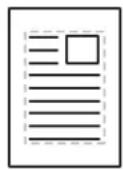
Mitte löschen, Rand + Mitte löschen
Legen Sie das Original ein.
Legen Sie das Original entweder mit der bedruckten Seite nach oben in das Originaleinzugfach oder mit der bedruckten Seite nach unten auf das Vorlagenglas.
2
Geben Sie die Zielfaxnummer ein.
EINGEBEN VON ZIELADRESSEN (Seite 4-17)
3
Wählen Sie die Spezialmodi.
(1) Berühren Sie die Taste [Spezialmodi]. (2) Berühren Sie die Taste [Löschen].
SPEZIALMODI (Seite 4-71)

Wählen Sie die Löschoptionen.
(1) Berühren Sie den gewünschten Löschmodus.
Wählen Sie einen der 4 Löschmodi. Berühren Sie zum Öffnen des folgenden Bildschirms die Taste [Randlöschen].

Berühren Sie das Kontrollkästchen des Randes, den Sie löschen möchten, und stellen Sie sicher, dass ein Häkchen angezeigt wird ( ).
Legen Sie bei der Durchführung von zweiseitigem Scannen den zu löschenden Rand der Rückseite fest.
- Wenn Sie die Taste [Selber Rand wie Rand 1] berühren, wird der Rand an der gleichen Stelle wie auf der Vorderseite gelöscht.
- Wenn Sie die Taste [Anderer Rand als Rand 1] berühren, wird der Rand an der gegenüberliegenden Seite von dem auf der Vorderseite gelöscht.
Berühren Sie die Taste [OK], wenn Sie alle Einstellungen getätigt haben.
(2) Stellen Sie die Löschbreite mit den Tasten ein.
0 mm bis 20 mm (0" bis 1") kann eingegeben werden.
(3) Berühren Sie die Taste [OK].
Drücken Sie die Taste [START].
Der Scanvorgang beginnt.
- Wenn Sie die Originale in das Originaleinzugfach gelegt haben, werden alle Seiten gescannt. Ein Signalton weist darauf hin, dass das Scannen beendet ist.
- Wenn Sie die Originale über das Vorlagenglas scannen, kann jeweils nur eine Seite gescannt werden. Wenn der Scanvorgang abgeschlossen ist, legen Sie das nächste Original ein und drücken dann die Taste [START]. Wiederholen Sie diesen Vorgang, bis alle Seiten gescannt sind, und berühren Sie dann das Feld [Einlesen Ende]. Ein Signalton weist darauf hin, dass das Scannen beendet ist.
![SHARP MX-M623U - Drücken Sie die Taste [START]. - 1](/content/2026/05/1020213/images/d4c1e4316cc063aaeb9117f3463b3fc97b731f645cd6993cdd20aa6d4df3a0ec.jpg)
Scannen abbrechen
Drücken Sie die Taste [STOPP] (♀)

Bei Verwendung der Löschfunktion werden die Ränder des gescannten Originals gelöscht. Wenn Sie zusätzlich eine Vergrößerungs- oder Verkleinerungseinstellung verwenden, wird die Löschbreite entsprechend des gewählten Verhältnisses angepasst. Wenn die Löschbreite zum Beispiel auf 20 mm (1") eingestellt ist und das Original um 50 % verkleinert wird, wird die Löschbreite auf 10 mm (1/2") geändert.

So löschen Sie eine Löscheinstellung...
Gehen Sie zu Schritt 4 der Anzeige und berühren Sie die Taste [Abbrechen].

Systemeinstellungen (Administrator): Randlöschung einstellen
Die Standardeinstellung der Löschbreite ist mit der Systemeinstellung für den Kopiermodus verknüpft und kann auf einen Wert von 0 mm bis 20 mm (0" bis 1") eingestellt werden. Die werksseitige Standardeinstellung ist 10 mm (1/2").
ÜBERTRAGEN EINES ORIGINALS AUF ZWEI GETRENNTEN SEITEN (2-seitig Scannen)
Die linke und rechte Seite eines Originals können als zwei getrennte Seiten übertragen werden. Diese Funktion ist hilfreich, wenn Sie die linke und die rechte Seite eines Buches oder eines anderen gebundenen Dokuments auf getrennten Seiten faxen möchten.
Beispiel: Faxen der linken und rechten Seite eines Buchs
Die linke und die rechte Seite werden auf zwei Seiten gesendet. Beispiel:
| Originalscangröße Übertragenes Bild | |
| A3 (11" x 17") x 1 Seite | A4 (8-1/2" x 11") x 2 Seiten |

- Beim zweiseitigen Scannen muss das Original auf das Vorlagenglas gelegt werden.
- Das Sendeformat kann nicht geändert werden.
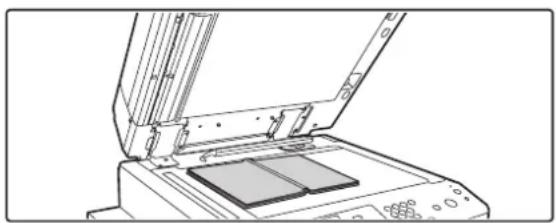
Legen Sie das Original mit der bedruckten Seite nach unten auf das Vorlagenglas.
Richten Sie die Mitte des Originals an der entsprechenden Formatmarkierung ▼ aus.
![graph TD A["Formatmarkierung"] --> B["Mitte des A3-Originals"] A --> C["Mitte des 11" x 17" Originals"] B --> D["Blatt Section"] C --> D D --> E["Das Blatt auf dieser Seite wird als erstes gescannt."] D --> F["Mitte des Originals"] F --> G["A3 (11" x 17")"]](/content/2026/05/1020213/images/1130d35dd52f0bf3bb9e70401a257cb52e3bebc7d45fb2010b6e458a55cbad34.jpg)

Wählen Sie 2-Seitig Scannen.
(1) Berühren Sie die Taste [Spezialmodi]. SPEZIALMODI (Seite 4-71) (2) Berühren Sie die Taste [2-seitig Scannen], so dass es markiert ist. (3) Berühren Sie die Taste [OK].
Drücken Sie die Taste [START].
Der Scanvorgang beginnt.
Wenn der Scanvorgang beendet ist, legen Sie das nächste Original ein und drücken Sie die Taste [START]. Wiederholen Sie diesen Vorgang, bis alle Seiten gescannt sind, und berühren Sie dann das Feld [Einlesen Ende].
Ein Signalton weist darauf hin, dass das Scannen beendet ist.
![SHARP MX-M623U - Drücken Sie die Taste [START]. - 1](/content/2026/05/1020213/images/fba2fd41f7ce5cade5331a2e90905808ca0ca7f97fc459358cf8b431e870dda1.jpg)
Scannen abbrechen
Drücken Sie die Taste [STOPP] (
![SHARP MX-M623U - Drücken Sie die Taste [START]. - 2](/content/2026/05/1020213/images/4b357105cc8dde7f78616b426d2e64922eec6e3d9859446558f63ef035b4f4fe.jpg)
- Verwenden Sie die Löschfunktion, um durch die Bindung eines Buchs oder anderen Dokuments verursachte Schatten zu löschen. (Beachten Sie, dass die Optionen "Mitte löschen" und "Rand + Mitte löschen" nicht zusammen verwendet werden können.)
- Wenn die Scan-Größe des Originals durch numerische Werte angegeben wird, kann diese Funktion nicht verwendet werden.
![SHARP MX-M623U - Drücken Sie die Taste [START]. - 3](/content/2026/05/1020213/images/36892361e73ebe2102e84293a73d51bf645bbc0ba1f4145ed31755579581330a.jpg)
So brechen Sie die Funktion 2 Seitig Scannen ab...
Berühren Sie in Schritt 3 die Taste [2-seitig Scannen], so dass es nicht mehr markiert ist.
SENDEN EINES FAXES ZU EINER
FESTGELEGTEN ZEIT (Timer)
Bei Verwendung dieser Funktion erfolgt die Übertragung automatisch zu der festgelegten Zeit.
Die Timerübertragung vereinfacht die Durchführung von reservierten Übertragungen, Rundsendungen und anderen Übertragungen in der Nacht oder wenn die Telefonkosten niedrig sind.
Wenn ein Timerabruf gespeichert ist, können die Originale auch in Ihrer Abwesenheit von den Zielen empfangen werden.
![graph LR A["Sun"] --> B["Document"] B --> C["Document"] C --> D["Building"] style A fill:#f9f,stroke:#333 style B fill:#ccf,stroke:#333 style C fill:#cfc,stroke:#333 style D fill:#fcc,stroke:#333](/content/2026/05/1020213/images/7a5b0c11129a56e3654b0953efc39c77a6e4d5837c1955014d8c4f62f2230ff6.jpg)
Erstellen Sie tagsüber einen Rundsende-Auftrag, der um 20:00 Uhr gesendet werden soll. Um 20:00 Uhr wird die Rundsendung automatisch gestartet (die Übertragung an das erste Ziel beginnt).

- Achten Sie darauf, dass der Hauptstromschalter "Ein" bleibt, wenn eine Timerübertragung eingestellt ist. Wenn der Hauptstromschalter zur angegebenen Zeit nicht eingeschaltet ist, findet keine Kommunikation statt.
- Zur Durchführung einer Timerübertragung müssen Sie das Original bei der Vorbereitung der Übertragung in den Speicher scannen. Es ist nicht möglich, das Dokument im automatischen Originaleinzug oder auf dem Vorlagenglas liegen zu lassen und es zur angegebenen Übertragungszeit zu scannen.
- Für eine Timerübertragung gewählte Einstellungen (Belichtung, Auflösung, Spezialmodi usw.) werden nach Beendigung der Übertragung automatisch gelöscht. (Bei Verwendung der Dokumentenablagefunktion jedoch werden das gescannte Original und die Einstellungen auf der internen Festplatte gespeichert.)
1
Legen Sie das Original ein.
Legen Sie das Original entweder mit der bedruckten Seite nach oben in das Originaleinzugfach oder mit der bedruckten Seite nach unten auf das Vorlagenglas.
2
Geben Sie die Zielfaxnummer ein.
EINGEBEN VON ZIELADRESSEN (Seite 4-17)
3
Wählen Sie die Spezialmodi.
(1) Berühren Sie die Taste [Spezialmodi]. (2) Berühren Sie die Taste [Timer].
SPEZIALMODI (Seite 4-71)

Stellen Sie die Zeit mit den Tasten ein.
(1) Legen Sie den Tag fest.
Wählen Sie [---], wenn Sie keinen Tag festlegen möchten. In diesem Fall beginnt die Übertragung beim Erreichen der in (2) festgelegten Zeit.
(2) Legen Sie die Uhrzeit fest (Stunde, Minute).
Wählen Sie eine Uhrzeit im 24-Stunden-Format. Sie können auch direkt eine Ziffern-Anzeigetaste berühren, um die Einstellung mithilfe der Zifferntasten zu ändern.
(3) Berühren Sie die Taste [OK].
![SHARP MX-M623U - Berühren Sie die Taste [OK]. - 1](/content/2026/05/1020213/images/a6f66b0314f828b3be2e71e4b24ca9f0bdad0960348a4c65ecf2ddcb5d465c2c.jpg)
Beim Öffnen dieses Bildschirms zeigt die Einstellung die aktuelle Uhrzeit an. Falls eine falsche Uhrzeit angezeigt wird, drücken Sie die Taste [ALLES LÖSCHEN], um den Vorgang abzubrechen. Korrigieren Sie die Uhrzeit in den Systemeinstellungen und führen Sie dann das Timerübertragungsverfahren durch. PRÜFEN VON DATUM UND UHRZEIT (Seite 4-6)
Drücken Sie die Taste [START].
Der Scanvorgang beginnt.
- Wenn Sie die Originale in das Originaleinzugfach gelegt haben, werden alle Seiten gescannt. Ein Signalton weist darauf hin, dass das Scannen beendet ist.
- Wenn Sie die Originale über das Vorlagenglas scannen, kann jeweils nur eine Seite gescannt werden. Wenn der Scanvorgang abgeschlossen ist, legen Sie das nächste Original ein und drücken dann die Taste [START]. Wiederholen Sie diesen Vorgang, bis alle Seiten gescannt sind, und berühren Sie dann das Feld [Einlesen Ende]. Ein Signalton weist darauf hin, dass das Scannen beendet ist.
![SHARP MX-M623U - Drücken Sie die Taste [START]. - 1](/content/2026/05/1020213/images/4c3eeaf495750a6ba335a012e8985034ed283f7c00b4bb0b3d85e9f00c82b7f1.jpg)
- Der Zeitpunkt kann bis zu einer Woche im Voraus spezifiziert werden.
- Es können jeweils bis zu 94 Timerübertragungen gespeichert werden.
- Es kann nur ein Timerabruf auf einmal gespeichert werden. Wenn Sie mehrere Geräte abrufen möchten, speichern Sie einen mehrteiligen Abruftimervorgang.
- Wenn zum festgelegten Zeitpunkt eine andere Übertragung erfolgt, beginnt der Timervorgang, nachdem diese Übertragung abgeschlossen ist.
- Nach dem Einrichten einer Timerübertragung können andere Vorgänge ausgeführt werden.
- Diese Funktion ist im Direktübertragungsmodus oder, wenn der Lautsprecher zum Wählen verwendet wird, nicht verfügbar.
- Wird einer Timerübertragung im Auftragsstatus-Bildschirm Vorrang gegeben, wird die Zeiteinstellung abgebrochen. Die Übertragung beginnt, sobald der gerade ausgeführte Auftrag beendet ist. EINEM RESERVIERTEN FAX VORRANG GEBEN (Seite 4-135)
![SHARP MX-M623U - Drücken Sie die Taste [START]. - 2](/content/2026/05/1020213/images/6bffc4e8bd2dbfbf8115dbeaf8aaebbd4a648b1c35f0a9987edbe25a17a09948.jpg)
So brechen Sie die Timerübertragung ab...
Gehen Sie zu Schritt 4 der Anzeige und berühren Sie die Taste [Abbrechen].
SENDEN VON ZWEI SEITEN ALS EINE EINZELNE SEITE (2AUF1)
Zwei Seiten eines Originals können verkleinert und auf einer Seite gesendet werden. Diese Funktion ist hilfreich, wenn Sie eine große Anzahl von Originalseiten haben und die Anzahl der gesendeten Faxseiten verringern möchten.
Hochformatig ausgerichtete Originale


Übertragung


Querformatig ausgerichtete Originale


Übertragung


Legen Sie das Original ein.

Richten Sie die Originale beim Einlegen wie nachfolgend gezeigt aus.
| Originale | OriginaleinzugfachLegen Sie die Originale mit der bedruckten Seite nach oben ein. | VorlagenglasLegen Sie die Originale mit der bedruckten Seite nach unten ein. |
Hochformatausrichtung |  |  |
Querformatausrichtung |  |  |
2
Geben Sie die Zielfaxnummer ein.
EINGEBEN VON ZIELADRESSEN (Seite 4-17)

Wählen Sie 2auf1.
(1) Berühren Sie die Taste [Spezialmodi]. SPEZIALMODI (Seite 4-71) (2) Berühren Sie die Taste [2auf1], so dass diese markiert ist. (3) Berühren Sie die Taste [OK].
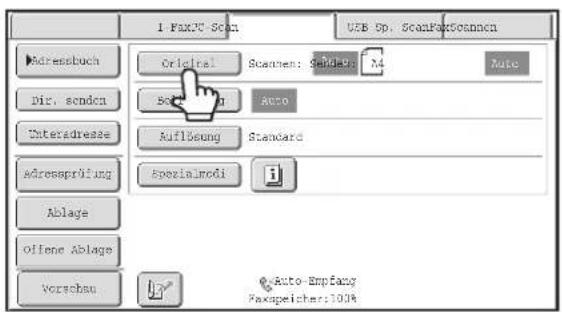
Berühren Sie die Taste [Original].

Geben Sie die Ausrichtung an, in der das Original eingelegt ist.
(1) Berühren Sie die entsprechende Taste für die [Bildausrichtung]. Wenn diese Einstellung nicht korrekt ist, kann das Dokument u. U. nicht angemessen übertragen werden. (2) Berühren Sie die Taste [OK].
Drücken Sie die Taste [START].
Der Scanvorgang beginnt.
- Wenn Sie die Originale in das Originaleinzugfach gelegt haben, werden alle Seiten gescannt. Ein Signalton weist darauf hin, dass das Scannen beendet ist.
- Wenn Sie die Originale über das Vorlagenglas scannen, kann jeweils nur eine Seite gescannt werden. Wenn der Scanvorgang abgeschlossen ist, legen Sie das nächste Original ein und drücken dann die Taste [START]. Wiederholen Sie diesen Vorgang, bis alle Seiten gescannt sind, und berühren Sie dann das Feld [Einlesen Ende]. Ein Signalton weist darauf hin, dass das Scannen beendet ist.
![SHARP MX-M623U - Drücken Sie die Taste [START]. - 1](/content/2026/05/1020213/images/4aa04e3494f41f51acfe7700dd9882d04cdb6024daf399c838b18f66110668d2.jpg)
Durch Berühren der Taste [Konfigurieren] im Bildschirm für die Bestätigung des abgeschlossenen Scanvorgangs können Belichtung, Auflösung, Scangröße und Sendeformat geändert werden. (Beim Scannen jeder Seite des Originals mit gerader Seitenzahl kann jedoch nur die Belichtung geändert werden.)
![SHARP MX-M623U - Drücken Sie die Taste [START]. - 2](/content/2026/05/1020213/images/042d0a31aa60e4ea22f0a0d7262aabd1a79de3592fb84adfb39d6184ab56ce2c.jpg)
Scannen abbrechen
Drücken Sie die Taste [STOPP] ( )
![SHARP MX-M623U - Drücken Sie die Taste [START]. - 3](/content/2026/05/1020213/images/ac469a7b7b41f89ff30399cc6ef44fa16cb16c3c75055f4f8e3da0c4f002d2b1.jpg)
- Die Übertragung in einem kleineren Format als dem Originalformat ist nicht möglich.
- Diese Funktion ist im Direktübertragungsmodus oder, wenn der Lautsprecher zum Wählen verwendet wird, nicht verfügbar.
- Die 2auf1-Funktion kann nur verwendet werden, wenn das Originalformat A4, B5 oder A5 (8-1/2" x 11" oder 5-1/2" x 8-1/2") ist.
- Wenn die Scan-Größe des Originals durch numerische Werte angegeben wird, kann diese Funktion nicht verwendet werden.
![SHARP MX-M623U - Drücken Sie die Taste [START]. - 4](/content/2026/05/1020213/images/c05faa1d89f544f249bdcf5590d31b6350a03aa22faf610abfadffdf5e69b4e0.jpg)
Abbrechen von 2auf1...
Berühren Sie im Bildschirm von Schritt 3 die Taste [2auf1], so dass diese nicht markiert ist.
SENDEN BEIDER SEITEN EINER KARTE AUF EINER SEITE (Kartenbeilage)
Mit dieser Funktion können Sie die Vorder- und Rückseite einer Karte auf einer einzelnen Seite senden, ohne jede Seite separat senden zu müssen.
![graph LR A["Originale"] -->|Übertragung| B["Übertragenes Bild"] C["Vorderseite"] --> B D["Rückseite"] --> B B --> E["Beispiel einer hochformatigen Scanübertragung im Format A4 (8-1/2" x 11")"] E --> F["Beispiel einer querformatigen Scanübertragung im Format A4 (8-1/2" x 11)"]](/content/2026/05/1020213/images/b9dcafd4f41b5c072b4560088431660056ed427db6eb023f55e1fb668a7fb050.jpg)

Bei der Verwendung der Funktion Kartenbeilage muss das Original auf dem Vorlagenglas gescannt werden.
1

Legen Sie das Original mit der bedruckten Seite nach unten auf das Vorlagenglas.
2
Geben Sie die Zielfaxnummer ein.
EINGEBEN VON ZIELADRESSEN (Seite 4-17)
3
Wählen Sie die Spezialmodi.
(1) Berühren Sie die Taste [Spezialmodi].
(2) Berühren Sie die Taste [Kartenbeilage].
SPEZIALMODI (Seite 4-71)


Legen Sie das Originalformat fest.
(1) Geben Sie das Originalformat ein.
- Berühren Sie die X-Taste (Breite) der numerischen Anzeige, und geben Sie die Breite ein.
- Berühren Sie die Y-Taste (Höhe) der numerischen Anzeige, und geben Sie die Höhe ein.
(A) Berühren Sie die Taste [Grössen-Rückstellung], um das Originalformat wieder auf das Standardformat zurückzustellen.
(B) Berühren Sie die Taste [Sendegr. Anpassen], um das gescannte Original automatisch auf das Sendeformat zu vergrößern bzw. zu verkleinern. Berühren Sie diese Taste nicht, wenn Sie das Original mit dem von Ihnen eingegebenen Originalformat scannen möchten.
(2) Berühren Sie die Taste [OK].
![SHARP MX-M623U - Berühren Sie die Taste [OK]. - 1](/content/2026/05/1020213/images/d77325e0550fefff87d822058b9381e85646dfc1bab4436f9d78dd2af5c4b39e.jpg)
- Sie können zum Ändern der Nummer auch die Tasten berühren.
- Das Sendeformat wird automatisch entsprechend dem eingegebenen Originalformat gewählt.
- Nach Auswahl der Funktion Kartenbeilage können Sie durch Berühren der Taste [Original] im Ausgangsbildschirm die Scangröße oder das Sendeformat des Originals ändern. In diesem Fall erscheint der Bildschirm von Schritt 3, wenn Sie die Taste Scangröße berühren. Die Vorgehensweise zur Einstellung des Sendeformats ist unter "Festlegen des Sendeformats des Originals" (Seite 4-54) erläutert.
Drücken Sie die Taste [START], um die Vorderseite der Karte zu scannen.
![SHARP MX-M623U - Drücken Sie die Taste [START], um die Vorderseite der Karte zu scannen. - 1](/content/2026/05/1020213/images/a7ddcf88a70e3e976f950b1d36bf19cf493783c773e22f63882f22a11ca70193.jpg)
Scannen abbrechen
Drücken Sie die Taste [STOPP] (♀)
Drehen Sie die Karte um, damit die Rückseite unten weist und drücken Sie die Taste [START], um die Rückseite der Karte zu scannen.
![SHARP MX-M623U - Drehen Sie die Karte um, damit die Rückseite unten weist und drücken Sie die Taste [START], um die Rückseite der Karte zu scannen. - 1](/content/2026/05/1020213/images/e85f1102811f6e8ff5fff7bbc8d2f743db4a8e12e6e66d5b003a4f675a192a7f.jpg)
Bevor Sie mit dem Scannen der Kartenrückseite beginnen, berühren Sie die Taste [Konfigurieren] am Touch-Panel, um die Belichtung zu ändern.
![SHARP MX-M623U - Drehen Sie die Karte um, damit die Rückseite unten weist und drücken Sie die Taste [START], um die Rückseite der Karte zu scannen. - 2](/content/2026/05/1020213/images/5ee8ec3c1aef13ec835a0c9eb177f240fa10d88851b73a37dfc02c506fe7e4d2.jpg)
Scannen abbrechen...
Drücken Sie die Taste [STOPP] (∅)
7
![Nächstes Original einlegen. (Pg.Nr.x) [Start] drücken. Nach Abschluss [Einles.-Ende] drücken. Konfigurieren? kleiner Ende](/content/2026/05/1020213/images/62ae524371c8a3db80617dd6e39307017250e5f62d3eadd51fc5650a223144f3.jpg)
Berühren Sie die Taste [Einlesen Ende].
![SHARP MX-M623U - Berühren Sie die Taste [Einlesen Ende]. - 1](/content/2026/05/1020213/images/d80285107ad5cff778965605c3c4b5603ea641273a092c02d1b64f67a20e559d.jpg)
Wollen Sie mit dem Scannen der Kartenvorderseite fortfahren, können Sie durch Berühren der Taste [Konfigurieren] Belichtung, Auflösung, Scangröße und Sendeformat ändern.
![SHARP MX-M623U - Berühren Sie die Taste [Einlesen Ende]. - 2](/content/2026/05/1020213/images/0a4e934b0670688871a73a6bc878bcc0be43237b5db0a166c8ef4aad44597a79.jpg)
- Das Verhältnis kann nicht festgelegt werden, und die Einstellung "Drehen b. Senden - Einstellung" ist nicht verfügbar.
- Diese Funktion ist im Direktübertragungsmodus oder, wenn der Lautsprecher zum Wählen verwendet wird, nicht verfügbar.
![SHARP MX-M623U - Berühren Sie die Taste [Einlesen Ende]. - 3](/content/2026/05/1020213/images/7b1d5188ac93ed7efc5bb2072e08018b905e94f84957dbd720c0a3c09c36fc4e.jpg)
Abbrechen der Funktion Kartenbeilage...
Gehen Sie zu Schritt 4 der Anzeige und berühren Sie die Taste [Abbrechen].
SENDEN EINER GROßEN ANZAHL VON SEITEN (Auftrag erstellen)
Mit dieser Funktion können Sie Originale mit vielen Seiten in Sätze aufteilen, diese einzeln mit dem automatischen Originaleinzug scannen und dann die Seiten in einer Übertragung senden. Verwenden Sie diese Funktion, wenn es mehr Originalseiten gibt, als auf einmal in den automatischen Dokumenteneinzug eingelegt werden können. Wenn Sie in Sätze aufgeteilte Originale scannen, beginnen Sie das Scannen mit dem Satz mit der ersten Seite. Die für den ersten Satz gewählten Einstellungen können für alle verbleibenden Sätze verwendet werden.
![graph LR A["Originale"] --> B["Separaten Sätzen gescannt"] B --> C["Übertragung"]](/content/2026/05/1020213/images/63acc7e3294329499e5287599c265b70212d85fe3ab9012527a4b2774a6c1faf.jpg)

Es können bis zu 999 Seiten gescannt werden. Beachten Sie, dass möglicherweise weniger Seiten gescannt werden können, wenn der Speicher für andere Aufträge verwendet wird.
1

Legen Sie die Originale mit der bedruckten Seite nach oben in das Originaleinzugfach.
Führen Sie die Originale vollständig in das Originaleinzugfach ein. Mehrere Originale können in das Originaleinzugfach eingelegt werden. Der Stapel der Originale darf nicht über die Markierungslinie am Fach hinausragen.
2
Geben Sie die Zielfaxnummer ein.
EINGEBEN VON ZIELADRESSEN (Seite 4-17)
3

Wählen Sie den Auftragserstellungsmodus
(1) Berühren Sie die Taste [Spezialmodi]. SPEZIALMODI (Seite 4-71) (2) Berühren Sie die Taste [Auftrag erstellen], so dass diese markiert ist. (3) Berühren Sie die Taste [OK].
4
Drücken Sie die Taste [START], um den ersten Satz zu scannen.
![SHARP MX-M623U - Drücken Sie die Taste [START], um den ersten Satz zu scannen. - 1](/content/2026/05/1020213/images/3d52f6f7572de9a4a41eba6ed3e521747cd49ae9fe32a046d2c52eab8d0ccfe3.jpg)
Scannen abbrechen...
Drücken Sie die Taste [STOPP] ( )
5
Legen Sie den nächsten Satz von Originalen ein und drücken Sie die Taste [START].
Wiederholen Sie diesen Schritt, bis alle Originale gescannt wurden.
![SHARP MX-M623U - Legen Sie den nächsten Satz von Originalen ein und drücken Sie die Taste [START]. - 1](/content/2026/05/1020213/images/68e6b4c43637c188bb08af93b9cf14507721979b1a657b7bba3471c7e4736a8b.jpg)
Scannen abbrechen...
Drücken Sie die Taste [STOPP] (♀) Alle gescannten Daten werden gelöscht.
6

![Nächstes Original einlegen. (Pg.Nr.x) [Start] drücken. Nach Abschluss [Einles.-Ende] drücken. Konfigurieren? kleiner Ende](/content/2026/05/1020213/images/e2185eb207c5c6366ee12927c058d9d3bce808ff2a8d22d5a254c258a858d352.jpg)
Berühren Sie die Taste [Einlesen Ende].
- Wenn nach dem Scannen des letzten Originals eine Minute lang keine Eingabe erfolgt, wird das Scannen automatisch beendet, und die Übertragung wird in die Auftragswarteschlange eingefügt.
- Durch Berühren der Taste [Konfigurieren] können Belichtung, Auflösung, Scan-Größe und Sendeformat für jede gescannte Originalseite geändert werden. Wird jedoch die Funktion Auftrag Erstellen in Verbindung mit 2auf1 in den Spezialmodi verwendet, kann nur die Belichtung geändert werden, wenn jede Seite des Originals mit gerader Seitenzahl gescannt wird.
![SHARP MX-M623U - Berühren Sie die Taste [Einlesen Ende]. - 1](/content/2026/05/1020213/images/1244a3cf33ce9030e54576c6de6662de971a369d6f3b32a81190901b246217df.jpg)
- Wenn der Speicher während des Scanvorgangs voll wird, wird eine entsprechende Meldung angezeigt und die Übertragung abgebrochen.
- Diese Funktion ist im Direktübertragungsmodus oder, wenn der Lautsprecher zum Wählen verwendet wird, nicht verfügbar.
![SHARP MX-M623U - Berühren Sie die Taste [Einlesen Ende]. - 2](/content/2026/05/1020213/images/29410ac289904d9fc7ecf9e4dda624238d9d2c5ec171aa003fa60e2b848e358d.jpg)
So wird Auftrag Erstellen abgebrochen....
Berühren Sie im Bildschirm von Schritt 3 die Taste [Auftrag erstellen], so dass diese nicht markiert ist.
ÜBERTRAGEN VON ORIGINALEN IN UNTERSCHIEDLICHEN FORMATEN (Dokument gem. Größe)
Diese Funktion ermöglicht Ihnen das gleichzeitige Scannen und Übertragen von unterschiedlich großen Originalen; zum Beispiel mit A3 (11" x 17")-Originalen gemischte B4 (8-1/2" x 14")-Originale. Das Gerät erkennt beim Scannen der Originale automatisch ihr jeweiliges Format.

Diese Funktion ist nur für die folgenden Kombinationen von Originalformaten verfügbar:
• A3 und B4 • A3 und B5 • B4 und A4 • A4 und B5
• A4R und B5 • B4 und A4R • B4 und A5 • B5 und A5
• 11" x 17" und 8-1/2" x 14"
• 11" x 17" und 8-1/2" x 13"
• 11" x 17" und 5-1/2" x 8-1/2"
1

Legen Sie die Originale mit der bedruckten Seite nach oben in das Originaleinzugfach.
Richten Sie die Ecken der Originale beim Einlegen an der linken oberen Ecke des Originaleinzugfachs aus.
2
Geben Sie die Zielfaxnummer ein.
EINGEBEN VON ZIELADRESSEN (Seite 4-17)
3

Wählen Sie die Einstellung Mischgr. Original aus.
(1) Berühren Sie die Taste [Spezialmodi]. SPEZIALMODI (Seite 4-71) (2) Berühren Sie die Taste [Dokument gem. Größe], so dass diese markiert ist. (3) Berühren Sie die Taste [OK].

Falls ein Originalscanformat spezifiziert wurde, wird beim Berühren der Taste [Dokument gem. Größe] eine Meldung angezeigt. Um die Einstellung für gemischte Originalformate zu aktivieren, ändern Sie die Scanformateinstellung zu Auto und berühren dann nochmals die Taste [Dokument gem. Größe].
4
Drücken Sie die Taste [START].
Der Scanvorgang beginnt. Ein Signalton weist darauf hin, dass das Scannen beendet ist.
![SHARP MX-M623U - Drücken Sie die Taste [START]. - 1](/content/2026/05/1020213/images/97a4f824b9850aa57c5609a117691553e1fc984152d1c2bbca96385f54a6cf50.jpg)
Scannen abbrechen...
Drücken Sie die Taste [STOPP] (
![SHARP MX-M623U - Drücken Sie die Taste [START]. - 2](/content/2026/05/1020213/images/b03abf30c1e4a5bc1352c5b24b559c84c9b86124b6e363a90302752916e0638e.jpg)
- Wenn unterschiedlich große Originale ausgewählt wurden, kann die Originalscangröße nicht festgelegt werden.
- Wenn die Einstellung für gemischtformatige Originale ausgewählt wird, ist die Funktion Drehen bei Senden nicht verfügbar.
![SHARP MX-M623U - Drücken Sie die Taste [START]. - 3](/content/2026/05/1020213/images/8502d55e09846c38e94c93ed1147b33dc9cc2129d1b90e0336df6c5b9bf76ffc.jpg)
Abbrechen der Einstellung Mischgr. Original...
Berühren Sie im Bildschirm von Schritt 3 die Taste [Dokument gem. Größe], so dass diese nicht markiert ist.
![SHARP MX-M623U - Drücken Sie die Taste [START]. - 4](/content/2026/05/1020213/images/8d6616acc0921c25da8e827a4b127a08777b1d840f65ddefbc14e4132d635695.jpg)
Systemeinstellungen (Administrator): Original Einzugsmodus
Der Originaleinzugsmodus kann so eingestellt werden, dass immer gemischtformatige Originale gescannt werden.
FAXEN DÜNNER ORIGINALE (Slow Scan Modus)
Verwenden Sie diese Funktion, wenn Sie dünne Originale über den automatischen Originaleinzug scannen möchten. Die Funktion beugt Papierstaus bei dünnen Originalen vor.

1

Legen Sie die Originale mit der bedruckten Seite nach oben in das Originaleinzugfach.
Stellen Sie die Dokumentführungen vorsichtig ein.

Wenn die Originale zu kräftig eingeschoben werden, können sie verknittert werden und einen Stau verursachen.
2
Geben Sie die Zielfaxnummer ein.
EINGEBEN VON ZIELADRESSEN (Seite 4-17)
3

Wählen Sie den Slow Scan Modus aus.
(1) Berühren Sie die Taste [Spezialmodi]. SPEZIALMODI (Seite 4-71) (2) Berühren Sie die Taste [Slow Scan Modus], so dass diese markiert ist. (3) Berühren Sie die Taste [OK].
4
Drücken Sie die Taste [START].
Der Scanvorgang beginnt. Ein Signalton weist darauf hin, dass das Scannen beendet ist.
![SHARP MX-M623U - Drücken Sie die Taste [START]. - 1](/content/2026/05/1020213/images/7821618cef2327be13ce54abda8c815e7cec212e9553c12c2f719a6556b437de.jpg)
Scannen abbrechen
Drücken Sie die Taste [STOPP] (∅)
![SHARP MX-M623U - Drücken Sie die Taste [START]. - 2](/content/2026/05/1020213/images/8448ac036631fddceeca6f08177a9a671ce9153cc8c69678d4e9c61b25c84925.jpg)
Bei Auswahl dieser Funktion ist automatisches zweiseitiges Scannen nicht verfügbar.
![SHARP MX-M623U - Drücken Sie die Taste [START]. - 3](/content/2026/05/1020213/images/6a49e2230cee922d6028cd059f58e2cb76366300989625f94110dc8df99049bb.jpg)
Abbrechen des Slow Scan Modus...
Berühren Sie im Bildschirm von Schritt 3 die Taste [Slow Scan Modus], so dass diese nicht markiert ist.
![SHARP MX-M623U - Drücken Sie die Taste [START]. - 4](/content/2026/05/1020213/images/3540a09d2e51b60dc223784b26cabd23143d69d1b73cd29ed3081261201b16bd.jpg)
Systemeinstellungen (Administrator): Original Einzugsmodus
Diese Einstellung dient dazu, immer im Langsam Scan-Modus zu scannen.
PRÜFEN DER ANZAHL DER GESCANNTEN ORIGINALBLÄTTER VOR DER ÜBERTRAGUNG (Orig.-Zählung)
Sie können die Anzahl der gescannten Originalblätter vor der Übertragung zählen und anzeigen lassen. Das Überprüfen der Anzahl der gescannten Originalblätter vor der Übertragung hilft dabei, Übertragungsfehler zu vermeiden.
1

Legen Sie die Originale mit der bedruckten Seite nach oben in das Originaleinzugfach.
Führen Sie die Originale vollständig in das Originaleinzugfach ein. Mehrere Originale können in das Originaleinzugfach eingelegt werden. Der Stapel der Originale darf nicht über die Markierungslinie am Fach hinausragen.
2
Geben Sie die Zielfaxnummer ein.
EINGEBEN VON ZIELADRESSEN (Seite 4-17)
3

Wählen Sie die Originalzählungsfunktion.
(1) Berühren Sie die Taste [Spezialmodi]. SPEZIALMODI (Seite 4-71) (2) Berühren Sie die Taste [Orig.-Zählung], so dass diese markiert ist. (3) Berühren Sie die Taste [OK].
4
Drücken Sie die Taste [START].
Der Scanvorgang beginnt.
![SHARP MX-M623U - Drücken Sie die Taste [START]. - 1](/content/2026/05/1020213/images/81eef4456d534e37784c9e4860f9d8d2e584e556577cc6429725bd2ef2adda06.jpg)
Scannen abbrechen...
Drücken Sie die Taste [STOPP] (☑), um den Vorgang abzubrechen. Alle gescannten Daten werden gelöscht.

Überprüfen Sie am Ende des Scanvorgangs die Anzahl der gescannten Originalblätter und berühren Sie die Taste [OK].
Der Übertragungsvorgang startet.
- Bei Verwendung des Modus Auftrag erstellen wird nach dem Berühren der Taste [Einlesen Ende] eine Bestätigungsmeldung angezeigt.
- Die Meldung am Bildschirm zeigt die Anzahl der unter (A) gescannten Blätter sowie die Anzahl der unter (B) gescannten Seiten (Blattseiten) an. Wenn beispielsweise beide Seiten eines einzelnen Originals gescannt werden, wird unter (A) "1" und unter (B) "2" angezeigt.
![SHARP MX-M623U - Überprüfen Sie am Ende des Scanvorgangs die Anzahl der gescannten Originalblätter und berühren Sie die Taste [OK]. - 1](/content/2026/05/1020213/images/93b5fbacfaafda21812d2eb0688ccd4afcca50bbe626d373566b72dd5644e70a.jpg)
Wenn dieser Schritt nicht innerhalb von einer Minute während der Anzeige des Bestätigungsbildschirms durchgeführt, werden das gescannte Bilddokument und die Einstellungen gelöscht und der Ausgangsbildschirm wird erneut angezeigt. Der Scanvorgang wird nicht automatisch abgeschlossen und das Bilddokument wird nicht in die Auftragswarteschlange eingefügt.
![SHARP MX-M623U - Überprüfen Sie am Ende des Scanvorgangs die Anzahl der gescannten Originalblätter und berühren Sie die Taste [OK]. - 2](/content/2026/05/1020213/images/b4464d6b9df7085fef3b0d01280e5aa4c8ca177481ac1df9f6eda5815a191fd4.jpg)
Wenn die angezeigte Anzahl der Originalblätter nicht der tatsächlichen Anzahl der Blätter entspricht... Berühren Sie die Taste [Abbrechen] und anschließend die Taste [OK] im Meldungsbildschirm, um alle gescannten Daten zu löschen. Die Scan- und Zieleinstellungen werden nicht gelöscht. Legen Sie die Originalblätter erneut in den automatischen Originaleinzug ein und drücken Sie zur Wiederholung des Scanvorgangs die Taste [START].
![SHARP MX-M623U - Überprüfen Sie am Ende des Scanvorgangs die Anzahl der gescannten Originalblätter und berühren Sie die Taste [OK]. - 3](/content/2026/05/1020213/images/9878e89ab305fb657ddb194ab6489366ccfacb4599baf5290b7cfa53a7dd57b6.jpg)
Wenn die Option Urspr. Zählung für eine Rundsendung aktiviert ist, welche Zieladressen verschiedener Modi enthält, arbeitet die Option Urspr. Zählung in allen Modi.
![SHARP MX-M623U - Überprüfen Sie am Ende des Scanvorgangs die Anzahl der gescannten Originalblätter und berühren Sie die Taste [OK]. - 4](/content/2026/05/1020213/images/d15a832e9735b97540d0c585730377a3b75a173322c94214b39ef49f14937cfc.jpg)
Abbrechen der Originalblattzählfunktion...
Berühren Sie im Bildschirm von Schritt 3 die Taste [Orig.-Zählung], so dass diese nicht mehr markiert ist.
![SHARP MX-M623U - Überprüfen Sie am Ende des Scanvorgangs die Anzahl der gescannten Originalblätter und berühren Sie die Taste [OK]. - 5](/content/2026/05/1020213/images/f187e7989188e9fe219fda3277abeb71789a3f81649de0f074baf28965310383.jpg)
Systemeinstellungen (Administrator): Urspr. Orig.-Zähl.-Einstell.
Diese Einstellung kann aktiviert werden, um die Anzahl der Originalblätter immer zählen zu lassen. Die Einstellung kann für jeden Modus separat aktiviert werden.
STEMPELN GESCANNTER ORIGINALE (Prüfstempel)
Bei dieser Funktion wird jedes über den automatischen Originaleinzug gescannte Original gestempelt, was Ihnen ermöglicht zu prüfen, ob alle Originale ordnungsgemäß gescannt wurden.
![graph LR A["Originale - 1-"] --> B["Position des Stempels"] B --> C["Originale werden gescannt"] C --> D["Es wird eine "O"-Markierung in fluoreszierendem Rosa gestempelt. - 1-"]](/content/2026/05/1020213/images/40b0b901f55e97dd4068003ad1c7df8b698b8d84635c05df6dfd48c8debd7b59.jpg)

Zur Verwendung dieser Funktion muss die optional erhältliche Stempeleinheit installiert sein.
1

Legen Sie die Originale mit der bedruckten Seite nach oben in das Originaleinzugfach.
2
Geben Sie die Zielfaxnummer ein.
EINGEBEN VON ZIELADRESSEN (Seite 4-17)
3

Wählen Sie "Prüfstempel".
(1) Berühren Sie die Taste [Spezialmodi]. SPEZIALMODI (Seite 4-71) (2) Berühren Sie die Tasten, um↑ zwischen den Bildschirmen umzuschalten. (3) Berühren Sie die Taste [Prüfstempel], so dass diese markiert ist. (4) Berühren Sie die Taste [OK].
4
Drücken Sie die Taste [START].
Der Scanvorgang beginnt. Ein Signalton weist darauf hin, dass das Scannen beendet ist.
![SHARP MX-M623U - Drücken Sie die Taste [START]. - 1](/content/2026/05/1020213/images/4a5e999c813128113bf1f020fd71053fa91291111cb75aec43628da34b0ccb29.jpg)
Scannen abbrechen...
Drücken Sie die Taste [STOPP], um den Vorgang abzubrechen.
![SHARP MX-M623U - Drücken Sie die Taste [START]. - 2](/content/2026/05/1020213/images/7c3cd9ba63f1a236eb74c2cf6117ce210c63e6410ce583cabc4b893292c9a318.jpg)
- Wenn Sie beidseitige Originale verwenden, wird die Vorderseite der jeweiligen Originale zwei Mal gestempelt.
- Wenn während des Scanvorgangs ein Fehler auftritt, kann ein nicht gescanntes Original u. U. gestempelt werden.
- Ersetzen Sie die Stempelpatrone, wenn die auf die Originale gestempelte "O"-Markierung beginnt blass zu werden. Weitere Informationen zum Ersetzen der Stempelpatrone finden Sie unter "AUSTAUSCH DER STEMPELPATRONE" (Seite 1-75) im Kapitel "1. VOR VERWENDUNG DES GERÄTS".
![SHARP MX-M623U - Drücken Sie die Taste [START]. - 3](/content/2026/05/1020213/images/177d4041d19203c772ca3979f411b57d7b7bcaf46144eae56fc94756b1a74fab.jpg)
Abbrechen der Stempelfunktion...
Berühren Sie im Bildschirm von Schritt 3 die Taste [Prüfstempel], so dass diese nicht mehr markiert ist.
![SHARP MX-M623U - Drücken Sie die Taste [START]. - 4](/content/2026/05/1020213/images/805248bb84dc7204c3d7c7b652d9272a0aecd61c116cbb355e35d7f2c3550440.jpg)
Systemeinstellungen (Administrator): Standardprüfstempel
Verwenden Sie diese Einstellung, wenn die Originale immer mit einem Stempel versehen werden sollen.
ÄNDERN DER DRUCKEINSTELLUNGEN FÜR DEN TRANSAKTIONSBERICHT (Transaktions-Report)
Ein Transaktionsbericht wird automatisch gedruckt, um Sie auf eine fehlgeschlagene Übertragung aufmerksam zu machen oder wenn eine Rundsendung erfolgt. Der Transaktionsbericht enthält eine Beschreibung der Übertragung (Datum, Startzeit, Name des anderen Teilnehmers, benötigte Zeit, Seitenzahl, Ergebnis usw.).
IN DER ERGEBNISSPALTE ANGEZEIGTE INFORMATIONEN (Seite 4-137)
Transaktionsberichte werden entsprechend der in den Systemeinstellungen definierten Bedingungen gedruckt; Sie können für eine Übertragung jedoch vorübergehend unterschiedliche Bedingungen auswählen. Gehen Sie wie nachfolgend beschrieben vor, um die Druckbedingungen für den Transaktionsbericht zum Zeitpunkt der Übertragung zu ändern.
1
Legen Sie das Original ein.
Legen Sie das Original entweder mit der bedruckten Seite nach oben in das Originaleinzugfach oder mit der bedruckten Seite nach unten auf das Vorlagenglas.
2
Geben Sie die Zielfaxnummer ein.
EINGEBEN VON ZIELADRESSEN (Seite 4-17)
3
Wählen Sie die Spezialmodi.
(1) Berühren Sie die Taste [Spezialmodi]. (2) Berühren Sie die Tasten, um zwischen den Bildschirmen umzuschalten. (3) Berühren Sie die Taste [Transaktions-Report].
SPEZIALMODI (Seite 4-71)
4

Wählen Sie die Druckbedingungen.
(1) Wählen Sie die Druckbedingungen. (2) Berühren Sie die Taste [OK].

- Es gibt folgende Bedingungen für Transaktionsberichte: "Stets drucken": Es wird immer ein Transaktionsbericht gedruckt, egal ob die Übertragung erfolgreich war oder fehlgeschlagen ist. "Bei Fehler drucken": Es wird ein Transaktionsbericht gedruckt, wenn die Übertragung fehlschlägt. "Nicht drucken": Es wird kein Transaktionsbericht gedruckt.
- Wenn das Kontrollfeld [Originalabbildung drucken] gewählt ist √, wird ein Teil des übertragenen Originals in den Transaktionsbericht eingeschlossen.
- Selbst wenn das Kontrollkästchen [Originalabbildung drucken] aktiviert ist, kann das Original bei Verwendung der Funktionen Wählen mit Lautsprecher, direkte Übertragung, Abrufempfang oder F-Code-Übertragung nicht gedruckt werden.
5
Drücken Sie die Taste [START].
Der Scanvorgang beginnt.
- Wenn Sie die Originale in das Originaleinzugfach gelegt haben, werden alle Seiten gescannt. Ein Signalton weist darauf hin, dass das Scannen beendet ist.
- Wenn Sie die Originale über das Vorlagenglas scannen, kann jeweils nur eine Seite gescannt werden. Wenn der Scanvorgang abgeschlossen ist, legen Sie das nächste Original ein und drücken dann die Taste [START]. Wiederholen Sie diesen Vorgang, bis alle Seiten gescannt sind, und berühren Sie dann das Feld [Einlesen Ende]. Ein Signalton weist darauf hin, dass das Scannen beendet ist.
![SHARP MX-M623U - Drücken Sie die Taste [START]. - 1](/content/2026/05/1020213/images/524bd24b2743b7632b2b431fab00cf72062513ea8ea4656e3bdd7fa0b72fb395.jpg)
Scannen abbrechen...
Drücken Sie die Taste [STOPP], um den Vorgang abzubrechen.
![SHARP MX-M623U - Drücken Sie die Taste [START]. - 2](/content/2026/05/1020213/images/08b4674fb28159d9c22f3d3f71dceeee071c09c71bbd2c78aced591d00a435f5.jpg)
Bei einer Rundsendung werden Änderungen der Druckbedingungen für den Transaktionsbericht auf alle Zieladressen angewendet.
![SHARP MX-M623U - Drücken Sie die Taste [START]. - 3](/content/2026/05/1020213/images/95da39f32f1ef6da52dd647608b6aef876aa8dd447413ff1f04bb4507a4ed2d0.jpg)
So beenden Sie die Einstellungen für den Transaktionsbericht...
Gehen Sie zu Schritt 4 der Anzeige und berühren Sie die Taste [Abbrechen].
![SHARP MX-M623U - Drücken Sie die Taste [START]. - 4](/content/2026/05/1020213/images/bddb04d9cc444b1c193ac7043541114383e2cb216b10431ab706f3d565706547.jpg)
- Systemeinstellungen (Administrator): Transaktionsbericht Druckeinstellung
Dient zum Definieren der Bedingungen für das Drucken von Transaktionsberichten.
Die werksseitige Standardeinstellung ist.
Einzeln senden: Gesamtbericht drucken/NeinFehlbericht Berichten
Rundsendung: /N Gesamtbereichdruckter/Kein gedruckter Bericht
Empfangen: Gesamtbericht drucken/Nur Fehlerbericht drucken/
Vertraulicher Empfang (Faxmodus): Meldungsseite drucken / Kein
Kein gedruckter Bericht
gedruckter
- Systemeinstellungen (Administrator): Originaldruck auf Transaktionsbericht
Die erste Seite einer übertragenen Faxnachricht kann auf dem Übertragungsbericht gedruckt werden.
EINFÜGEN IHRER ABSENDERDATEN IN FAXE (Senden der eigenen Nummer)
Sie können Ihre Absenderdaten (Datum, Uhrzeit, Absendername, Absenderfaxnummer, Seitenzahl) automatisch am Rand jeder übertragenen Faxseite einfügen.
Beispiel für die gedruckten Absenderdaten
(1) Datum, Uhrzeit: Das Datum und die Zeit der Übertragung. (2) Absendername: Der im Gerät festgelegte Absendername. (3) Absenderfaxnummer: Absenderfaxnummer wie im Gerät programmiert. (4) Seitenzahlen: Seitenzahl / Gesamtzahl der Seiten (Die Zahl von
Gesamtzahl der Seiten wird nur gedruckt, wenn das Fax per Speicherübertragung gesendet wird.)

Beim Senden der eigenen Nummer gespeicherte Informationen
Datum, Uhrzeit: Stellen Sie die Parameter in den Systemeinstellungen unter "Uhr einstellen" ein.
Absendername, Absenderfaxnummer: Programmieren Sie den Absendernamen und die Faxnummer in den
| Seitenzahlen: | Systemeinstellungen (Administrator) unter "Absenderdatenregistrierung". Wenn Sie Ihre eigene Nummer senden möchten, müssen Sie diese Informationen konfigurieren.Wählen Sie in den Systemeinstellungen (Administrator) unter "Seitenzahl bei Empfänger drucken", ob Seitenzahlen eingefügt werden sollen. Seitenzahlen werden in der Form "Seitenzahl / Gesamtzahl der Seiten" angezeigt. Bei der manuellen oder der direkten Online-Übertragung wird nur die Seitenzahl gedruckt. |

Systemeinstellungen (Administrator): Druckposition für Daten/eigene Nummer einstellen
Hiermit können Sie die Position festlegen, an der die Absenderdaten gedruckt werden. Die Absenderdaten können außerhalb oder innerhalb des gescannten Originaldokuments gedruckt werden.
Außerhalb des gescannten Dokuments (werksseitige Standardeinstellung)
Die Länge des übertragenen Dokuments beträgt: Länge der Absenderdaten + Länge des Originaldokuments. Wenn das Fax auf dem Empfängergerät gedruckt wird, wird es eventuell verkleinert oder auf zwei Seiten aufgeteilt.
Innerhalb des gescannten Dokuments
Die Absenderdaten werden innerhalb des Originaldokuments gedruckt, daher ist die Länge des übertragenen Dokuments gleich der Länge des Originals. Beachten Sie, dass die Absenderdaten Teile des Originaldokuments überlappen (der überlappte Teil des Originals wird nicht gedruckt).
TEMPORÄRES ÄNDERN DER ABSENDERDATEN (Eigenen Namen Ausw.)
Sie können die auf dem zu übermittelnden Fax gedruckten Absenderdaten aus einer Liste gespeicherter Absender wählen.
1
Wählen Sie die Spezialmodi.
(1) Berühren Sie die Taste [Spezialmodi]. (2) Berühren Sie die Tasten, um zwischen den Bildschirmen umzuschalten. (3) Berühren Sie die Taste [Eigenen Namen Ausw.].
SPEZIALMODI (Seite 4-71)
2

Wählen Sie die Absenderdaten.
(1) Berühren Sie die Taste für die gewünschten Absenderdaten. (2) Berühren Sie die Taste [OK].
3

Berühren Sie die Taste [OK].

Systemeinstellungen (Administrator): Registrierung der eigenen Namensauswahl
Dient der Speicherung von Absenderdaten für "Eigenen Namen Ausw.".
ANRUFEN EINES FAXGERÄTS UND STARTEN DES FAXEMPFANGS (Abruf)
Mit der Abruffunktion kann das Empfangsgerät das übertragende Gerät anrufen und den Empfang eines Dokuments auf dem Gerät starten.
Da das Empfängergerät den Empfang eines Dokuments startet, wird dieser Vorgang "Abrufempfang" genannt.
![graph TD A["Printer with documents"] --> B["Fordert's Fax übertragung an."] B --> C["Printer with copies"] C --> D["Copy"] D --> E["Übertragung"]](/content/2026/05/1020213/images/af6c568eca983a54cd8c6afbad9ddd178e1cc9049cc2009f7645ac97c7c0c325.jpg)
(3) Das Fax wird empfangen. (2) Das vorbereitete Dokument wird übertragen.

Stellen Sie sicher, dass kein Original im Gerät eingelegt ist, wenn Sie die Abruffunktion verwenden.
1

Wählen Sie den Abrufempfang.
(1) Berühren Sie die Taste [Spezialmodi]. SPEZIALMODI (Seite 4-71) (2) Berühren Sie die Tasten , um↑ zwischen den Bildschirmen umzuschalten. (3) Berühren Sie die Taste [Abruf], so dass diese markiert ist. (4) Berühren Sie die Taste [OK].
Geben Sie die Zielfaxnummer ein.
EINGEBEN VON ZIELADRESSEN (Seite 4-17)
2

- Sie können mehrere Faxnummern eingeben.
Der Abruf erfolgt in der Reihenfolge der Eingabe der Nummern.
Das Abrufen mehrerer Geräte wird als "Mehrteiliges Abrufen" bezeichnet.
Es können bis zu 500 Faxnummern eingegeben werden. Bei diesem Verfahren können keine Tipptasten mit Unteradressen und Passwörtern verwendet werden.
- Um mehrere Faxnummern einzugeben, berühren Sie die Taste [Nächste Adr.], nachdem Sie eine Faxnummer eingegeben haben, und geben dann die nächste Faxnummer ein.
3
Drücken Sie die Taste [START].
Ihr Gerät ruft das andere Gerät an und leitet den Faxempfang ein.
![SHARP MX-M623U - Drücken Sie die Taste [START]. - 1](/content/2026/05/1020213/images/be5521c990225c94e02aadbc49a69d9a38cb42cb594669b3ad466f73ad4bc2fd.jpg)
- Der Abrufempfang kann zusammen mit der Timerübertragung verwendet werden, um den Abruf zu einer gewünschten Zeit durchzuführen, z. B. in der Nacht oder während Ihrer Abwesenheit (es kann nur der Empfang eines Abruftimers eingestellt werden).
- Diese Funktion kann nur verwendet werden, wenn das andere Gerät Super G3- oder G3-kompatibel ist und über eine Abruffunktion verfügt. • Die Kosten für den Abrufempfang (Telefongebühren) trägt das Empfängergerät.
![SHARP MX-M623U - Drücken Sie die Taste [START]. - 2](/content/2026/05/1020213/images/c8ea0364b98a415f218090593269adee3f0b9b391b356af4daefebb982c67939.jpg)
So brechen Sie den Abrufempfang ab...
Berühren Sie im Bildschirm von Schritt 1 die Taste [Abruf], so dass diese nicht markiert ist.
MANUELLES STARTEN DES ABRUFEMPFANGS
Verwenden Sie dieses Verfahren, wenn Sie den Abruf starten müssen, z. B. nach dem Abhören einer aufgezeichneten Nachricht von einem Faxinformationsdienst.

- Stellen Sie sicher, dass kein Original im Gerät eingelegt ist, wenn Sie die Abruffunktion verwenden.
- Bei dieser Funktion können nicht mehrere Geräte abgerufen werden (mehrteiliges Abrufen).
1

Geben Sie die Zielfaxnummer ein.
(1) Berühren Sie die Taste [Lautsprecher]. Sie hören den Wählton über den Lautsprecher des Geräts. (2) Berühren Sie die Taste [Adressbuch] im Ausgangsbildschirm. (3) Berühren Sie die Tipptaste der gewünschten Zieladresse. Gruppentasten können nicht verwendet werden.

- Zusätzlich zur Festlegung durch eine Zielwahltaste kann ein Ziel auch durch eine Suchnummer festgelegt werden. Sie können eine Faxnummer auch direkt mit den Zifferntasten eingeben oder eine Zieladresse im globalen Adressbuch nachschlagen. Weitere diesbezügliche Informationen finden Sie unter "EINGEBEN VON ZIELADRESSEN" (Seite 4-17).
- Nach dem Berühren der Taste [Lautsprecher] können Sie durch Berühren der Taste [Lautstärke] die Lautstärke des Lautsprechers anpassen. Die Lautsprecherlautstärke ändert sich bei jeder Berührung der Taste [Lautstärke]. Stellen Sie die Lautstärke nach Ihren Anforderungen ein.
2

Empfangen Sie das Fax.
(1) Berühren Sie die Taste [Spezialmodi]. SPEZIALMODI (Seite 4-71) (2) Berühren Sie die Tasten, um zwischen den Bildschirmen umzuschalten. (3) Wenn Sie das Faxsignal hören, berühren Sie die Taste [Abruf]. Das Fax wird empfangen.

- Diese Funktion kann nur verwendet werden, wenn das andere Gerät Super G3- oder G3-kompatibel ist und über eine Abruffunktion verfügt. • Die Kosten für den Abrufempfang (Telefongebühren) trägt das Empfängergerät.
SENDEN EINES FAXES WÄHREND EIN ANDERES GERÄT IHR GERÄT ABRUFT (Abrufspeicher)
Das Senden eines Dokuments, das in den Speicher gescannt wurde, während ein anderes Gerät Ihr Gerät abgerufen hat, wird als "Abrufspeicher" bezeichnet.
Vor dem Abruf muss das Dokument, das an das andere Gerät gefaxt wird, in das Postfach für den Abrufspeicher gescannt werden.
Diese Funktion kann nur verwendet werden, wenn das andere Gerät Super G3- oder G3-kompatibel ist und über eine Abruffunktion verfügt.
(1) Fordert eine Faxübertragung an.![graph TD A["Abrufpostfach"] --> B["Übertragung"] B --> C["Fildegener"] C --> D["Printer"]](/content/2026/05/1020213/images/d5147fd91ef74adc2f904ed90ff5f991315a90345bb5d0a88a8df330cffd18c9.jpg)
(2) Das Dokument im Postfach wird übertragen. (3) Das Fax wird empfangen.
BESCHRÄNKEN DES ABRUFZUGRIFFS (Abrufsicherheit)
Damit nur festgelegte Geräte Ihr Gerät abrufen dürfen, können Sie den Abruf auf die Geräte beschränken, deren programmierte Absenderfaxnummer einer in Ihrem Gerät als Abrufzugangscode gespeicherten Faxnummer entspricht. Dies wird als "Abrufsicherheit" bezeichnet.
Um diese Funktion zu verwenden, speichern Sie zunächst die Abrufzugangscodes (die Absenderfaxnummern der anderen Geräte) in den Systemeinstellungen und aktivieren Sie dann die Abrufsicherheit.

Es können bis zu 10 Faxnummern als Abrufzugangscodes gespeichert werden.

Systemeinstellungen (Administrator): Sicherheit Faxabruf
Aktiviert die Abrufsicherheit. Dient dem Speichern von Faxnummern als Abrufzugangscodes.
SCANNEN EINES DOKUMENTS IN DEN ABRUFSPEICHER
Führen Sie diese Schritte aus, um ein Dokument in das Postfach für die Abrufübertragung zu scannen (Öffentliches Fach).
1
Legen Sie das Original ein.
Legen Sie das Original entweder mit der bedruckten Seite nach oben in das Originaleinzugfach oder mit der bedruckten Seite nach unten auf das Vorlagenglas.
2
Wählen Sie die Spezialmodi.
(1) Berühren Sie die Taste [Spezialmodi]. (2) Berühren Sie die Tasten, um zwischen den Bildschirmen umzuschalten. (3) Berühren Sie die Taste [Postfach].
SPEZIALMODI (Seite 4-71)
3

Berühren Sie die Taste [Daten-Speicherung].
4

Berühren Sie die Taste [Öffent. Fach].
5
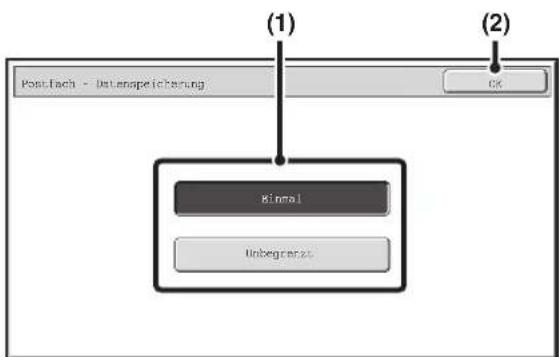
Geben Sie die Anzahl der Abrufe an.
(1) Berühren Sie die Taste für die gewünschte Anzahl. Berühren Sie die Taste [Einmal], wenn das Dokument nach der Übertragung aus dem Speicher gelöscht werden soll. Berühren Sie die Taste [Unbegrenzt], um eine unbegrenzte Anzahl von Abrufen zuzulassen. (2) Berühren Sie die Taste [OK].

Wählen Sie die Bildeinstellungen und Spezialmodi.

- Ein Programm und die Optionen Timer-Einstellung, Übertragungsbericht, Abruf, Prüfstempel und Dokumentenablage können nicht ausgewählt werden.
- Berühren Sie die Taste [Postfach-Liste], um zum Bildschirm von Schritt 4 zurückzukehren.
Drücken Sie die Taste [START].
Der Scanvorgang beginnt.
- Wenn Sie die Originale in das Originaleinzugfach gelegt haben, werden alle Seiten gescannt.
- Wenn Sie die Originale über das Vorlagenglas scannen, kann jeweils nur eine Seite gescannt werden. Wenn der Scanvorgang abgeschlossen ist, legen Sie das nächste Original ein und drücken dann die Taste [START]. Wiederholen Sie diesen Vorgang, bis alle Seiten gescannt sind, und berühren Sie dann das Feld [Einlesen Ende].
![SHARP MX-M623U - Drücken Sie die Taste [START]. - 1](/content/2026/05/1020213/images/b4748ae13c2efc8a51a7fca2847e846769d76b427e36cb56c32f11e431b7111b.jpg)
Scannen abbrechen...
Drücken Sie, während das Original gescannt wird, die Taste [STOPP] ( )
![SHARP MX-M623U - Drücken Sie die Taste [START]. - 2](/content/2026/05/1020213/images/881132d20c4787d551ab6f6a8f9177df5da2f1cfa9a9347cb92bd60da4036139.jpg)
Wenn sich ein anderes Dokument im Postfach (Öffentliches Fach) befindet, wird das neu gescannte Dokument zu dem älteren Dokument hinzugefügt. In diesem Fall wird die für das neu gescannte Dokument eingestellte Zahl die Abrufanzahl sein.
PRÜFEN DES DOKUMENTS IM ÖFFENTLICHEN FACH
Sie können das im öffentlichen Fach gespeicherte Dokument zum Speichern des Abrufs prüfen.
1
Wählen Sie die Spezialmodi.
(1) Berühren Sie die Taste [Spezialmodi]. (2) Berühren Sie die Tasten, um zwischen den Bildschirmen umzuschalten. (3) Berühren Sie die Taste [Postfach].
SPEZIALMODI (Seite 4-71)
2

Berühren Sie die Taste [Datenprüfung].
3

Berühren Sie die Taste [Öffent. Fach].

Wenn das öffentliche Fach leer ist, wird die Taste [Öffent. Fach] grau schattiert dargestellt.
4
![Daten mit [Bildprüfung] überprüfen. Daten mit [Drucken] ausgeben.](/content/2026/05/1020213/images/646d76da42f9cd1769dc5de9e281595868c388120374516c536da7f66179f275.jpg)
Berühren Sie die Taste [Bildprüfung].
Der Dokumenteninhalt kann im Bildprüfungsbildschirm
angezeigt werden. Weitere Informationen über den
Bildprüfungsbildschirm finden Sie unter
"BILDPRÜFUNGSBILDSCHIRM" (Seite 4-65).
Wenn Sie das Dokument drucken möchten, berühren Sie die
Taste [Drucken].
LÖSCHEN EINES DOKUMENTS AUS DEM ÖFFENTLICHEN FACH
Löschen Sie ein Dokument aus dem Öffentlichen Fach, wenn es nicht mehr benötigt wird.
1
Wählen Sie die Spezialmodi.
(1) Berühren Sie die Taste [Spezialmodi]. (2) Berühren Sie die Tasten, um zwischen den Bildschirmen umzuschalten. (3) Berühren Sie die Taste [Postfach]. SPEZIALMODI (Seite 4-71)
2

Berühren Sie die Taste [Daten Löschen]
3

Berühren Sie die Taste [Öffent. Fach].
![SHARP MX-M623U - Berühren Sie die Taste [Öffent. Fach]. - 1](/content/2026/05/1020213/images/93dd1bb274500381c2398461e4441da46931122964d8c592134aec77555151b0.jpg)
Wenn das öffentliche Fach leer ist, wird die Taste [Öffent. Fach] grau schattiert dargestellt.
4
![Daten im Speicher löschen? Daten mit [Bildprüfung] überprüfen.](/content/2026/05/1020213/images/0ce897988bd3ab9f970e4318c9027f46af261d2e9149eae81bc28e5b1788921a.jpg)
Berühren Sie die Taste [Ja].
- Das Dokument wird gelöscht und die Anzeige wechselt zurück zum Bildschirm von Schritt 3.
- Berühren Sie die Taste [Bildprüfung], um das Bild im Touch-Panel vor dem Löschen zu prüfen. Weitere Informationen über den Bildprüfungsbildschirm finden Sie unter "BILDPRÜFUNGSBILDSCHIRM" (Seite 4-65).
![SHARP MX-M623U - Berühren Sie die Taste [Ja]. - 1](/content/2026/05/1020213/images/c9cffa2aeff5b4663eefbe2a5f8d118c40117a99831853c2277d1a269c1717c3.jpg)
Abbrechen des Löschvorgangs...
Berühren Sie die Taste [Nein]. Die Anzeige wechselt zurück zum Bildschirm von Schritt 3.
DURCHFÜHREN DER F-CODE-KOMMUNIKATION
In diesem Abschnitt wird das Durchführen von F-Code-Kommunikationsvorgängen erläutert. Die F-Code-Kommunikation ist mit Geräten anderer Hersteller möglich, die ebenfalls die F-Code-Kommunikation unterstützen.
F-CODE-KOMMUNIKATION
Der Austausch vertraulicher Dokumente (vertrauliche Kommunikation), Abruf und Verteilung (Abrufspeicher) von Informationen und Verteilung von Informationen an mehrere Ziele (Relais-Rundsendung) sind mit anderen Geräten möglich, die die F-Code-Kommunikation unterstützen.
Bei jeder Kommunikation wird ein F-Code* angegeben, wodurch eine höhere Sicherheit gewährleistet wird.
* F-Code ist eine Kommunikation auf Grundlage des G3-Standards der ITU-T.

ITU-T ist eine UNO-Organisation, die Kommunikationsstandards entwickelt. Sie ist eine Abteilung der ITU (International Telecommunication Union), die globale Telekommunikationsnetzwerke und -dienste koordiniert.
FUNKTIONSWEISE VON F-CODES
Ein mit einem F-Code übertragenes Fax wird in dem Postfach des Empfängergeräts empfangen, das durch den F-Code (Unteradresse und Passwort) angegeben wird. Wenn der vom übertragenden Gerät gesendete F-Code nicht mit dem F-Code im Empfängergerät übereinstimmt, erfolgt kein Empfang.
![graph TD A["Faxnummer des anderen Geräts"] --> B["Postfach für die F-Code-Kommunikation"] C["F-Code + Unteradresse: AAAAAAAAA Passwort: XXXXXXXX"] --> B B --> D["Postfachname: BBBB<br>Unteradresse: AAAAAAAAA<br>Passwort: XXXXXXXX"] E["Das Fax wird in dem vom F-Code angegebenen Postfach empfangen."]…](/content/2026/05/1020213/images/60e770556e2aa884a0f788f65027f80f6dda37afbb83c9c6c311f2604830fdfd.jpg)
Bei Produkten anderer Hersteller werden eventuell andere Begriffe als "Unteradresse" und "Passwort" verwendet. Wenn Sie sich an den Administrator eines anderen Geräts mit Fragen zu Unteradresse und Passwort wenden müssen, verwenden Sie die in der unten stehenden Tabelle verwendeten Begriffe, die von der ITU-T verwendet werden.
| Das Gerät ITU-T | |||
| F-Code-Abrufpostfach | Vertrauliches F-Code-Postfach | F-Code-Postfach für Relais-Rundsendungen | |
| Unteradresse SEP SUB SUB | |||
| Passwort PWD SID SID | |||

Ein F-Code setzt sich aus Unteradresse und Passwort zusammen und darf nicht länger als 20 Zeichen sein.
ERSTELLEN VON POSTFÄCHERN IM GERÄT FÜR DIE F-CODE-KOMMUNIKATION
Bevor die Funktion für die F-Code-Kommunikation verwendet werden kann, müssen spezielle Postfächer mithilfe von "F-Code Postfach" in den Systemeinstellungen erstellt werden.
Für jedes Fach werden Postfachname und F-Code (Unteradresse und Passwort) konfiguriert und eine F-Code-Kommunikationsfunktion zugewiesen.
Nachdem Sie ein Postfach erstellt haben, teilen Sie dem anderen Teilnehmer Unteradresse und Passwort des Fachs mit.
![graph TD A[" "] --> B["Postfach für die F-Code-Kommunikation"] B --> C["• Postfachname\n• Unteradresse\n• Passw ort\n• Weiterleitungsziel (nur Postfach für F-Code-Relais-Rundsendung)\n• Druck-PIN (nur vertraulicher F-Code-Empfang)"]](/content/2026/05/1020213/images/848d6c5f1024c11e3becfe62486bd8ebd6b71af6c262c517d649f089def59314.jpg)
Erstellen Sie bei Verwendung der F-Code-Kommunikation F-Code-Postfächer im Gerät.
Vertraulicher F-Code-Empfang, F-Code-Abrufspeicher, F-Code-Relais-Rundsendung
Erstellen Sie bei Verwendung der F-Code-Kommunikation F-Code-Postfächer im anderen Gerät.
Vertrauliche F-Code-Übertragung, F-Code-Abrufempfang, F-Code-Relais-Anforderungsübertragung

Systemeinstellungen: F-Code Postfach (Seite 7-105)
Dient dem Konfigurieren von Postfächern für die F-Code-Kommunikation.
- Es können bis zu 100 Postfächer erstellt werden.
- Der Postfachname darf nicht länger als 18 Zeichen sein, wobei Unteradresse und Passwort maximal 20-stellig sein dürfen.
F-CODE-ANRUF
Beim Durchführen eines F-Code-Vorgangs wird der F-Code (Unteradresse und Passwort) an die gewählte Faxnummer angehängt. Überprüfen Sie den im Postfach des anderen Geräts festgelegten F-Code (Unteradresse und Passwort), bevor Sie eine F-Code-Übertragung durchführen. Es ist hilfreich, den F-Code zusammen mit der Faxnummer in einer Tipp- oder Gruppentaste zu speichern.

* Berühren Sie im Bildschirm die Taste [Unteradresse], um "/" einzugeben.
Bei Verwendung der folgenden F-Code-Funktionen wählt Ihr Gerät das andere Gerät an.
Vertrauliche F-Code-Übertragung, F-Code-Abrufempfang, F-Code-Relais-Anforderungsübertragung
Bei Verwendung der folgenden F-Code-Funktionen wählt das andere Gerät Ihr Gerät an.
Vertraulicher F-Code-Empfang, F-Code-Abrufspeicher, F-Code-Relais-Rundsendung

- Wenn für das Zielgerät kein Passwort im F-Code konfiguriert wurde, geben Sie beim Wählen des Geräts kein Passwort ein. • Die F-Code-Kommunikation kann nicht bei der manuellen oder der Übertragung über Lautsprecher durchgeführt werden.

Systemeinstellungen: Adressbuch (Seite 7-17)
Dient dem Speichern und Bearbeiten von Tipp- und Gruppentasten.
VERTRAULICHE KOMMUNIKATION MIT F-CODES
Durch das Senden eines Faxes an ein F-Code-Postfach (vertraulich) auf dem Empfängergerät (Ihr Gerät oder das andere) kann der Absender die Übertragung direkt an den Benutzer des Postfachs senden.
Dies ist hilfreich für das Senden vertraulicher Dokumente, die nur der Empfänger erhalten soll, oder wenn das Empfängergerät von mehreren Abteilungen verwendet wird.
Zum Drucken eines vertraulichen F-Code-Faxes muss das Druckpasswort eingegeben werden.
![graph TD A["Empfänger"] -->|Übertragung mit einem F-Code| B["Absender"] B --> C["Druckpassword: Geben Sie BBBB ein"] C --> D["Das Fax wird gedruckt."] B --> E["Unteradresse: AAAAAAAA\nPassword: XXXXXXXX"] B --> F["Unteradresse: AAAAAAAA\nPassword: XXXXXXXX"] B --> G["Unteradresse: AAAAAAAA\nPassword…](/content/2026/05/1020213/images/520d3ef6770c144bb5868882b17a954bc3a2984b47a3cde4a7665c64c0be01cd.jpg)

Der F-Code (Unteradresse und Passwort) des zu verwendenden Postfachs sollte vor dem Senden des Faxes vom Absender und vom Empfänger geprüft werden.

Systemeinstellungen: F-Code Postfach (Seite 7-105)
Dient dem Erstellen von Postfächern für die vertrauliche F-Code-Kommunikation (Vertraulicher Empfang). Für jedes Fach werden Postfachname, Unteradresse, Passwort und Druckpasswort konfiguriert.
VERTRAULICHE F-CODE-ÜBERTRAGUNG
Führen Sie die unten stehenden Schritte aus, um ein vertrauliches Fax durch Anfügen eines F-Codes an die Faxnummer zu senden.
1
Legen Sie das Original ein.
Legen Sie das Original entweder mit der bedruckten Seite nach oben in das Originaleinzugfach oder mit der bedruckten Seite nach unten auf das Vorlagenglas.

(3), (5)
Geben Sie die Zielfaxnummer ein.
(1) Berühren Sie die Taste [Adressbuch] im Ausgangsbildschirm. (2) Berühren Sie die Tipptaste der gewünschten Zieladresse.
Ist die Zieladresse nicht im Adressbuch gespeichert, geben Sie die Faxnummer über die Zifferntasten ein.
Sind Unteradresse und Zugangscode auf einer Tipptaste gespeichert, sind die folgenden Unterschritte nicht erforderlich. Gehen Sie zu Schritt 3.
(3) Berühren Sie die Taste [Unteradresse]. "/" erscheint. (4) Geben Sie die Unteradresse über die Zifferntasten ein. (5) Berühren Sie die Taste [Unteradresse]. "/" erscheint. (6) Geben Sie den Zugangscode über die Zifferntasten ein.

Wurde ein Zugangscode im Postfach des anderen Geräts weggelassen, sind die Punkte (5) und (6) nicht erforderlich.
3
Drücken Sie die Taste [START].
Der Scanvorgang beginnt.
- Wenn Sie die Originale in das Originaleinzugfach gelegt haben, werden alle Seiten gescannt. Ein Signalton weist darauf hin, dass das Scannen beendet ist.
- Wenn Sie die Originale über das Vorlagenglas scannen, kann jeweils nur eine Seite gescannt werden. Wenn der Scanvorgang abgeschlossen ist, legen Sie das nächste Original ein und drücken dann die Taste [START]. Wiederholen Sie diesen Vorgang, bis alle Seiten gescannt sind, und berühren Sie dann das Feld [Einlesen Ende]. Ein Signalton weist darauf hin, dass das Scannen beendet ist.
![SHARP MX-M623U - Drücken Sie die Taste [START]. - 1](/content/2026/05/1020213/images/3d1f0e7f87c3b93addf2eaf61a26b3d239b21f03fc74963a9723a13b64df953c.jpg)
Diese Funktion kann in Verbindung mit einer Rundsendung oder einer Timerübertragung verwendet werden. Diese Funktion kann auch in einem Programm gespeichert werden.
PRÜFEN EINES EMPFANGENEN FAXES AUS DEM VERTRAULICHEN F-CODE-EMPFANG
Ein an Ihr Gerät gesendetes vertrauliches F-Code-Fax wird in dem vom F-Code angegebenen Postfach gespeichert. Geben Sie zum Prüfen der empfangenen Faxe das Druckpasswort ein.
1

Das Gerät klingelt und das Fax wird empfangen.
Nach Abschluss des Empfangs ertönt ein Signal.
2
Wählen Sie die Spezialmodi.
(1) Berühren Sie die Taste [Spezialmodi]. (2) Berühren Sie die Tasten, um zwischen den Bildschirmen umzuschalten. (3) Berühren Sie die Taste [Postfach].
SPEZIALMODI (Seite 4-71)
3

Berühren Sie die Taste [Datenprüfung].
4

Berühren Sie die Taste des Postfachs mit dem vertraulichen Fax.
" wird in Postfächern mit eingegangenen Faxen angezeigt. Die Tasten von Postfächern ohne eingegangene Faxe werden abgeblendet und können nicht gewählt werden.

Geben Sie das Druckpasswort über die Zifferntasten ein.
Sobald eine Ziffer eingegeben wird, ändert sich "-" zu " *

Achten Sie darauf, das richtige Druckpasswort einzugeben. Unterläuft Ihnen dabei ein Fehler, wird eine Fehlermeldung ausgegeben und Sie gelangen wieder in den Eingabebildschirm zurück. Sie können die Taste [Abbrechen] berühren, um zu Schritt 4 zurückzukehren.
![Daten mit [Bildprüfung] überprüfen. Daten mit [Drucken] ausgeben.](/content/2026/05/1020213/images/17772ecf4321546843a3ac9ace47d4a7a1dfa7398c05aa2fd3cfcddb70a67adf.jpg)
Berühren Sie die Taste [Bildprüfung].
Der Dokumenteninhalt kann im Bildprüfungsbildschirm angezeigt werden. Weitere Informationen über den Bildprüfungsbildschirm finden Sie unter "BILDPRÜFUNGSBILDSCHIRM" (Seite 4-65). Wenn Sie das Dokument drucken möchten, berühren Sie die Taste [Drucken].
![SHARP MX-M623U - Berühren Sie die Taste [Bildprüfung]. - 1](/content/2026/05/1020213/images/7a4387f53abb5aba9655aa7624389c3b6bb6476003b4527ac0beb0f4a7d0c66e.jpg)
- Das vertrauliche Fax erhält in der Druckwarteschlange automatisch Vorrang.
- Nach dem Drucken wird das Fax automatisch aus dem Postfach gelöscht.
- Wenn Sie das Druckpasswort vergessen...
Es gibt keine Möglichkeit, ein vergessenes Passwort auf dem Gerät zu ermitteln. Achten Sie darauf, das Passwort nicht zu vergessen. Wenn Sie das Passwort vergessen oder überprüfen müssen, wenden Sie sich an Ihren Händler oder den nächstgelegenen Servicevertreter.
![SHARP MX-M623U - Berühren Sie die Taste [Bildprüfung]. - 2](/content/2026/05/1020213/images/511216b07f145c43eaa0bae7e1b7bceaa47779af323e7943f41e3e748a835177.jpg)
Systemeinstellungen (Administrator): Transaktionsbericht Druckeinstellung
Sie können festlegen, ob ein Übertragungsbericht gedruckt werden soll, wenn ein vertrauliches F-Code-Fax empfangen wird.
ABRUFEMPFANG MIT F-CODES
Mit dieser Funktion kann Ihr Gerät das andere Gerät anrufen und den Empfang eines Faxes einleiten, das in einem F-Code-Postfach (Abrufspeicher) auf dem anderen Gerät gespeichert ist. Während des Abrufens muss Ihr Gerät den im anderen Gerät konfigurierten F-Code (Unteradresse und Passwort) korrekt angeben, andernfalls wird kein Empfang gestartet.
![graph TD A["Das Gerät"] -->|Übertragungsanforderung (Abruf) mit einem F-Code| B["Das andere Gerät"] B -->|Übertragung| A A -->|Unteradresse: AAAAAAAAA Passwort: XXXXXXXX| C["Data Acquisition"] B -->|Postfachname: BBBB Unteradresse: AAAAAAAAA Passwort: XXXXXXXX| D["Data Acquisition"]](/content/2026/05/1020213/images/fcf17a1f1929a0d16c03294445e789b1650c4fd39c77634406e91b9952639a4f.jpg)

- Überprüfen Sie den F-Code (Unteradresse und Passwort) des Postfachs auf dem anderen Gerät, bevor Sie einen F-Code-Abrufempfang durchführen.
- Legen Sie kein Original in den automatischen Originaleinzug oder auf das Vorlagenglas, wenn Sie diese Funktion verwenden.
- Das Empfängergerät trägt die Kosten der Übertragung.
1

Wählen Sie Abruf.
(1) Berühren Sie die Taste [Spezialmodi]. SPEZIALMODI (Seite 4-71) (2) Berühren Sie die Tasten, um zwischen den Bildschirmen umzuschalten. (3) Berühren Sie die Taste [Abruf], so dass es markiert ist. (4) Berühren Sie die Taste [OK].

(3), (5)
Geben Sie die Zielfaxnummer ein.
(1) Berühren Sie die Taste [Adressbuch] im Ausgangsbildschirm. (2) Berühren Sie die Tipptaste der gewünschten Zieladresse.
Ist die Zieladresse nicht im Adressbuch gespeichert, geben Sie die Faxnummer über die Zifferntasten ein.
Sind Unteradresse und Zugangscode auf einer Tipptaste gespeichert, sind die folgenden Unterschritte nicht erforderlich. Gehen Sie zu Schritt 3.
(3) Berühren Sie die Taste [Unteradresse]. "/" erscheint. (4) Geben Sie die Unteradresse über die Zifferntasten ein. (5) Berühren Sie die Taste [Unteradresse]. "/" erscheint. (6) Geben Sie den Zugangscode über die Zifferntasten ein.

Wurde ein Zugangscode im Postfach des anderen Geräts weggelassen, sind die Punkte (5) und (6) nicht erforderlich.
Drücken Sie die Taste [START].
Ihr Gerät ruft das andere Gerät an und leitet den Faxempfang ein.
![SHARP MX-M623U - Drücken Sie die Taste [START]. - 1](/content/2026/05/1020213/images/e4e6f94e73c301e13822b738a49deee05adb1e542ec8d588bf77e5696fb41c55.jpg)
- Das Abrufen mehrerer Geräte (mehrteiliger Abruf) ist nicht möglich.
- Sie können den F-Code-Abrufempfang zusammen mit einer Timereinstellung verwenden. Es kann nur ein Abrufempfang mit einer Timereinstellung gleichzeitig gespeichert werden.
SENDEN EINES FAXES ZU EINER FESTGELEGTEN ZEIT (Timer) (Seite 4-79)
![SHARP MX-M623U - Drücken Sie die Taste [START]. - 2](/content/2026/05/1020213/images/2514271449eeca017b42794134e0ff480fe7ceafaabe62523c55f1c710c9a603.jpg)
So brechen Sie den Abruf ab...
Berühren Sie im Bildschirm von Schritt 1 die Taste [Abruf], so dass diese nicht markiert ist.
ABRUFSPEICHERÜBERTRAGUNG MIT F-CODES
Wenn Ihr Gerät eine Übertragungsanforderung von einem anderen Gerät empfängt, sendet diese Funktion ein in einem F-Code-Postfach (Abrufspeicher) auf Ihrem Gerät gespeichertes Fax an dieses Gerät. Während des Abrufvorgangs muss das andere Gerät den korrekten auf Ihrem Gerät gespeicherten F-Code angeben, andernfalls schlägt die Übertragung fehl.
Das zu übertragende Dokument muss in ein F-Code-Abrufpostfach gescannt werden.
![graph TD A["Das andere Gerät"] -->|Übertragung| B["Das Gerät F-Code-Abrufpostfach"] B -->|Übertragung| A A --> C["Übertragungsanforderung (Abruf) mit einem F-Code"] C --> D["Postfachname: BBBB\nUnteradresse: AAAAAAAA\nPassword: XXXXXXXX"] D --> E["Das andere Gerät"]](/content/2026/05/1020213/images/e6bdf6d4b523ee56e4ef580618ee1188f871911ce1051096a84ca87ef7cd0d16.jpg)

Systemeinstellungen: F-Code Postfach (Seite 7-105)
Dient dem Erstellen von Postfächern (Abrufspeicher) für die F-Code-Abrufübertragung.
Für jedes Fach werden Postfachname, Unteradresse und Passwort konfiguriert.
SCANNEN EINES DOKUMENTS IN EIN POSTFACH FÜR DIE F-CODE-ABRUFÜBERTRAGUNG
Führen Sie diese Schritte aus, um ein Dokument in ein Postfach (Abrufspeicher) für die F-Code-Abrufübertragung zu scannen.
1
Legen Sie das Original ein.
Legen Sie das Original entweder mit der bedruckten Seite nach oben in das Originaleinzugfach oder mit der bedruckten Seite nach unten auf das Vorlagenglas.
2
Wählen Sie die Spezialmodi.
(1) Berühren Sie die Taste [Spezialmodi]. (2) Berühren Sie die Tasten, um zwischen den Bildschirmen umzuschalten. (3) Berühren Sie die Taste [Postfach].
SPEZIALMODI (Seite 4-71)
3

Berühren Sie die Taste [Daten-Speicherung].
4

Berühren Sie die Taste des F-Code-Abrufpostfachs.
5

Geben Sie die Anzahl der Abrufe an.
(1) Berühren Sie die Taste für die gewünschte Anzahl.
Berühren Sie die Taste [Einmal], wenn das Dokument nach der Übertragung aus dem Speicher gelöscht werden soll. Berühren Sie die Taste [Unbegrenzt], um eine unbegrenzte Anzahl von Abrufen zuzulassen.
(2) Berühren Sie die Taste [OK].
6

Wählen Sie die Bildeinstellungen und Spezialmodi.

- Ein Programm und die Optionen Timer-Einstellung, Übertragungsbericht, Abruf, Prüfstempel und Dokumentenablage können nicht ausgewählt werden.
- Berühren Sie die Taste [Postfach-Liste], um zum Bildschirm von Schritt 4 zurückzukehren.
7
Drücken Sie die Taste [START].
Der Scanvorgang beginnt.
- Wenn Sie die Originale in das Originaleinzugfach gelegt haben, werden alle Seiten gescannt.
- Wenn Sie die Originale über das Vorlagenglas scannen, kann jeweils nur eine Seite gescannt werden. Wenn der Scanvorgang abgeschlossen ist, legen Sie das nächste Original ein und drücken dann die Taste [START]. Wiederholen Sie diesen Vorgang, bis alle Seiten gescannt sind, und berühren Sie dann das Feld [Einlesen Ende].
![SHARP MX-M623U - Drücken Sie die Taste [START]. - 1](/content/2026/05/1020213/images/290fdec9d9c46d6595ab1cc7ac01391f716a4a4dde843831b204d8e2613183e1.jpg)
Scannen abbrechen...
Drücken Sie, während das Original gescannt wird, die Taste [STOPP] ( )
![SHARP MX-M623U - Drücken Sie die Taste [START]. - 2](/content/2026/05/1020213/images/523dea451286f790c459e659ab32f93ab163a232a7196d72f439ac34c2ec14c7.jpg)
- Wenn schon andere Dokumente im Postfach gespeichert wurden, wird das Dokument zu den zuvor gespeicherten Dokumenten hinzugefügt.
- Die werksseitige Standardeinstellung für die Abrufanzahl ist "Einmal" (nach dem Übertragen des Dokuments an das Empfängergerät wird es automatisch gelöscht).
PRÜFEN DES DOKUMENTS IN EINEM POSTFACH FÜR DEN F-CODE-ABRUF
Das im Postfach für den F-Code-Abruf gespeicherte Dokument kann geprüft werden.

Dokumente in einem Postfach können nicht während der Übertragung des Dokuments gedruckt werden.
1
Wählen Sie die Spezialmodi.
(1) Berühren Sie die Taste [Spezialmodi]. (2) Berühren Sie die Tasten, um zwischen den Bildschirmen umzuschalten. (3) Berühren Sie die Taste [Postfach]. SPEZIALMODI (Seite 4-71)
2
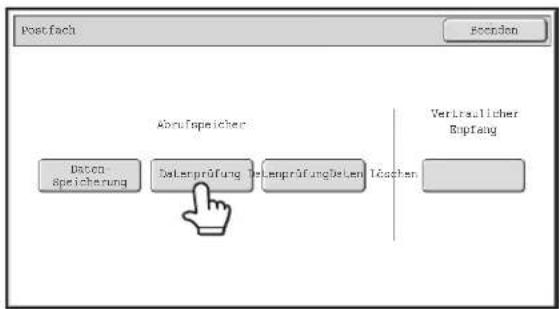
Berühren Sie die Taste [Datenprüfung].
3
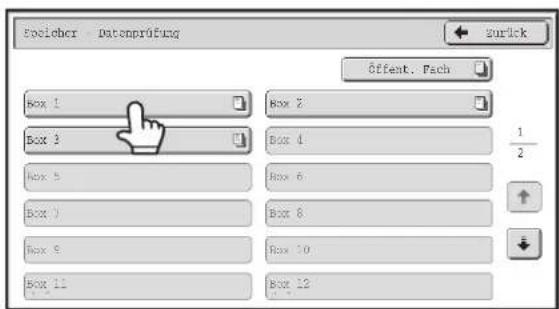
Berühren Sie die Taste des F-Code-Abrufpostfachs mit dem zu druckenden Dokument.

wird auf Tasten mit gespeicherten Dokumenten angezeigt.
4
![Daten mit [Bildprüfung] überprüfen. Daten mit [Drucken] ausgeben.](/content/2026/05/1020213/images/3552e32a44c75168dba8d439fec7863f3de28a49735b43f79d99789403dd6d26.jpg)
Berühren Sie die Taste [Bildprüfung].
Der Dokumenteninhalt kann im Bildprüfungsbildschirm angezeigt werden. Weitere Informationen über den Bildprüfungsbildschirm finden Sie unter "BILDPRÜFUNGSBILDSCHIRM" (Seite 4-65). Wenn Sie das Dokument drucken möchten, berühren Sie die Taste [Drucken].
LÖSCHEN EINES FÜR DIE F-CODE-ABRUFÜBERTRAGUNG GESPEICHERTEN DOKUMENTS
Wenn ein Dokument im F-Code-Postfach für den Abrufspeicher nicht mehr benötigt wird, können Sie es anhand der unten stehenden Schritte löschen.

Dokumente in einem Postfach können nicht während der Übertragung des Dokuments gelöscht werden.
1
Wählen Sie die Spezialmodi.
(1) Berühren Sie die Taste [Spezialmodi]. (2) Berühren Sie die Tasten, um zwischen den Bildschirmen umzuschalten. (3) Berühren Sie die Taste [Postfach].
SPEZIALMODI (Seite 4-71)
2

Berühren Sie die Taste [Daten Löschen]
3

Berühren Sie die Taste des F-Code-Abrufpostfachs mit dem zu löschenden Dokument.

wird auf Tasten mit gespeicherten Dokumenten angezeigt.
4
![Daten im Speicher löschen? Daten mit [Bildprüfung] überprüfen. Nein Ja Bildprüfung](/content/2026/05/1020213/images/3d022770c587072e9945aadf2db472e4ecc0247dd245b32b6b6e9bb566100a40.jpg)
Berühren Sie die Taste [Ja].
- Das Dokument wird gelöscht und die Anzeige wechselt zurück zum Bildschirm von Schritt 3.
- Der Druckvorgang startet. Berühren Sie die Taste [Bildprüfung], um das Bild im Touch-Panel vor dem Löschen zu prüfen. Weitere Informationen über den Bildprüfungsbildschirm finden Sie unter "BILDPRÜFUNGSBILDSCHIRM" (Seite 4-65).
![SHARP MX-M623U - Berühren Sie die Taste [Ja]. - 1](/content/2026/05/1020213/images/3d4ad5b075fc78175b682e0e209ec6c4a4af92691af320ea8c4a1c77772d9975.jpg)
Abbrechen des Löschvorgangs...
Berühren Sie die Taste [Nein]. Die Anzeige wechselt zurück zum Bildschirm von Schritt 3, ohne dass das Dokument gelöscht wird.
RELAIS-ANFORDERUNGSÜBERTRAGUNG MIT F-CODES
Diese Funktion wird zum Senden eines Faxes an ein F-Code-Postfach für Relais-Rundsendungen auf einem anderen Gerät verwendet, das das Fax an mehrere Empfängergeräte weiterleiten soll.
Wenn die Empfängergeräte sehr weit von Ihrem Gerät entfernt sind, können Sie durch das Senden des Faxes an ein Relais-Gerät in der Nähe der Empfängergeräte möglicherweise die Telefonkosten reduzieren. Eine Relais-Anforderungsübertragung kann zusammen mit der Timerübertragung verwendet werden, um die Kosten weiter zu senken.
SENDEN EINES FAXES ZU EINER FESTGELEGTEN ZEIT (Timer) (Seite 4-79)
![graph TD A["Das Gerät"] --> B["Übertragung mit einem F-Code"] B --> C["Relais-Gerät F-Code-Postfach für Relais-Rundsendungen"] C --> D["Empfängergeräte werden in diesem Fach programmiert"] D --> E["Das Fax wird an alle Empfängergeräte weitergeleitet, die im F-Code-Postfach für Relais-Rundsendungen f…](/content/2026/05/1020213/images/0ae32dd0c3959c37ca5a59684b7325152f953184c5a0b38b1a52c68f1b1eba7b.jpg)

- Überprüfen Sie den im Postfach für Relais-Rundsendungen gespeicherten F-Code (Unteradresse und Passwort) sowie die Empfängergeräte, bevor Sie eine F-Code-Relais-Anforderungsübertragung starten.
- Bevor diese Funktion verwendet werden kann, müssen die Empfängergeräte im F-Code-Postfach für Relais-Rundsendungen auf dem Relais-Gerät programmiert werden. • Die Empfängergeräte müssen die F-Code-Kommunikation nicht unterstützen.
- Diese Funktion kann in Verbindung mit einer Rundsendung oder einer Timerübertragung verwendet werden. Eine F-Code Relaisanforderungsübertragung kann auch in einem Programm gespeichert werden.
- Ihr Gerät (das Gerät, das die Relais-Rundsendung anfordert) trägt nur die Kosten für das Senden des Faxes an das andere Relais-Gerät. Das Relais-Gerät trägt die Kosten für das Senden des Faxes an die Empfängergeräte.
- Wenn die mit dieser Funktion weitergeleiteten Faxe an der Zieladresse gedruckt werden, können Datum und Uhrzeit des Empfangs nicht gedruckt werden. ("Empfangsdatum & -zeit drucken" ist deaktiviert.)

Systemeinstellungen: F-Code Postfach (Seite 7-105)
Dient dem Erstellen von Postfächern für F-Code-Relais-Rundsendungen.
Für jedes Fach werden Postfachname, Unteradresse, Passwort und Empfängergeräte konfiguriert.
1
Legen Sie das Original ein.
Legen Sie das Original entweder mit der bedruckten Seite nach oben in das Originaleinzugfach oder mit der bedruckten Seite nach unten auf das Vorlagenglas.

(3), (5)
Geben Sie die Zielfaxnummer ein.
(1) Berühren Sie die Taste [Adressbuch] im Ausgangsbildschirm. (2) Berühren Sie die Tipptaste der gewünschten Zieladresse.
Ist die Zieladresse nicht im Adressbuch gespeichert, geben Sie die Faxnummer über die Zifferntasten ein.
Sind Unteradresse und Zugangscode auf einer Tipptaste gespeichert, sind die folgenden Unterschritte nicht erforderlich. Gehen Sie zu Schritt 3.
(3) Berühren Sie die Taste [Unteradresse]. "/" erscheint. (4) Geben Sie die Unteradresse über die Zifferntasten ein. (5) Berühren Sie die Taste [Unteradresse]. "/" erscheint. (6) Geben Sie den Zugangscode über die Zifferntasten ein.

Wurde ein Zugangscode im Postfach des anderen Geräts weggelassen, sind die Punkte (5) und (6) nicht erforderlich.
Drücken Sie die Taste [START].
Der Scanvorgang beginnt.
- Wenn Sie die Originale in das Originaleinzugfach gelegt haben, werden alle Seiten gescannt. Ein Signalton weist darauf hin, dass das Scannen beendet ist.
- Wenn Sie die Originale über das Vorlagenglas scannen, kann jeweils nur eine Seite gescannt werden. Wenn der Scanvorgang abgeschlossen ist, legen Sie das nächste Original ein und drücken dann die Taste [START]. Wiederholen Sie diesen Vorgang, bis alle Seiten gescannt sind, und berühren Sie dann das Feld [Einlesen Ende]. Ein Signalton weist darauf hin, dass das Scannen beendet ist.
Wenn das Relais-Gerät das Fax empfängt, überträgt es dieses automatisch an alle im Postfach festgelegten Empfängergeräte.
![SHARP MX-M623U - Drücken Sie die Taste [START]. - 1](/content/2026/05/1020213/images/4beb1c8c9e59a31606d323f5c78c5024c020fc8d1dd170489dcf1066811d6f19.jpg)
Scannen abbrechen...
Drücken Sie, während das Original gescannt wird, die Taste [STOPP] ( )
RELAIS-RUNDSENDUNGEN MIT F-CODES
Wenn Ihr Gerät eine F-Code-Relais-Rundsendung empfängt, wird das Fax im F-Code-Postfach für Relais-Rundsendungen auf Ihrem Gerät empfangen. Ihr Gerät leitet das Fax dann an die im Postfach festgelegten Empfängergeräte weiter. Die Übertragung an die Empfängergeräte erfolgt automatisch.
![graph TD A["Das andere Gerät"] --> B["Übertragung mit einem F-Code"] B --> C["Das Gerät F-Code-Postfach für Relais-Rundsendungen"] C --> D["Übertragung"] D --> E["Empfängergeräte"] C --> F["Postfachname: BBBB<br>Unteradresse: AAAAAAAA<br>Passwort: XXXXXXXX"] C --> G["Empfängergeräte werden in diesem…](/content/2026/05/1020213/images/c73150c003dc8162f0e11adfc6fd91ab678019639f1a129d8775480a42f888d3.jpg)

- Informieren Sie die Empfänger vor dem Durchführen dieses Vorgangs über die Unteradresse und das Passwort des Postfachs für Relais-Rundsendungen auf Ihrem Gerät.
- Programmieren Sie die Empfängergeräte im F-Code-Postfach für Relais-Rundsendungen, wenn das Fach auf Ihrem Gerät erstellt wird.
ERSTELLEN VON POSTFÄCHERN IM GERÄT FÜR DIE F-CODE-KOMMUNIKATION (Seite 4-110)
• Die Empfängergeräte müssen die F-Code-Kommunikation nicht unterstützen. - Das Gerät, das die Relais-Rundsendung anfordert, trägt nur die Kosten für das Senden des Faxes an Ihr Gerät (das Relais-Gerät). Ihr Gerät trägt die Kosten für das Senden des Faxes an die Empfängergeräte. - Wenn die mit dieser Funktion weitergeleiteten Faxe an der Zieladresse gedruckt werden, können Datum und Uhrzeit des Empfangs nicht gedruckt werden. ("Empfangsdatum & -zeit drucken" ist deaktiviert.)
VERWENDEN EINES DURCHWAHLTELEFONS
In diesem Abschnitt wird erläutert, wie ein Durchwahltelefon verwendet werden kann, um Telefongespräche zu führen und nach dem Gespräch mit dem anderen Teilnehmer ein Fax zu empfangen.
ANSCHLIEßEN UND VERWENDEN EINES VORHANDENEN TELEFONS (Durchwahltelefonverbindung)
Sie können ein vorhandenes Durchwahltelefon an das Gerät anschließen.
Sie können das Telefon für Telefonanrufe und zum Starten des Faxempfangs auf dem Gerät verwenden.
Sie können beispielsweise mit dem vorhandenen Telefon jemanden anrufen, mit dieser Person sprechen und dann die Taste [START] drücken, um ihr ein eingelegtes Original zu faxen. Sie können die Taste [START] auch zum Empfangen eines Fax drücken, wenn kein Original eingelegt ist.
Schließen Sie das Durchwahltelefon wie unten dargestellt an.
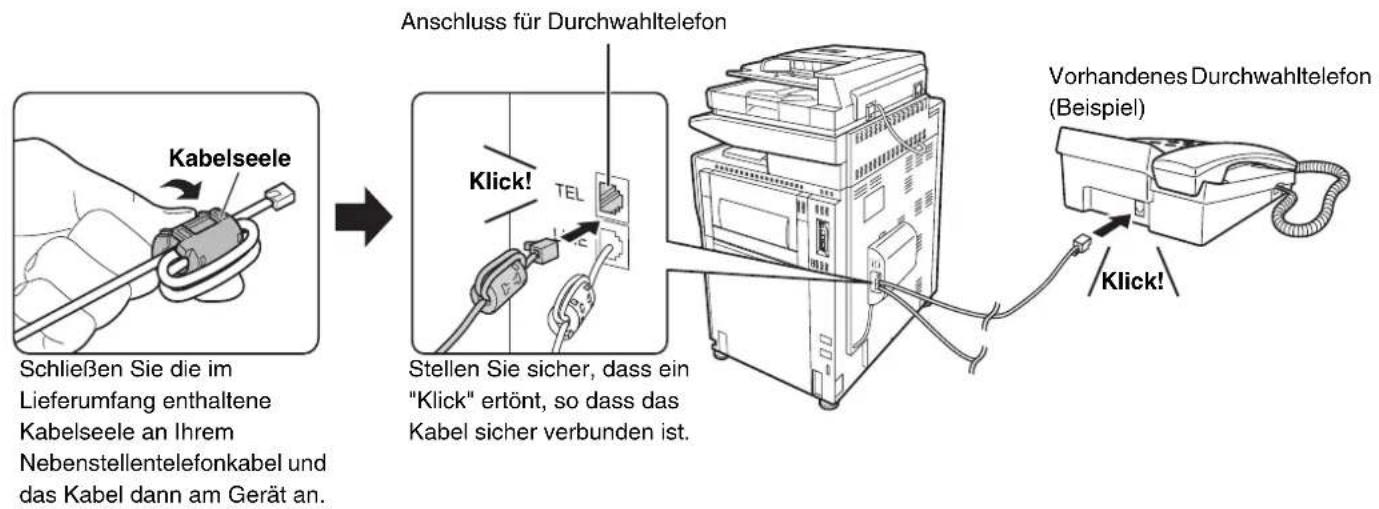

- Schließen Sie ein Durchwahltelefon mit einer modularen Buchse an. Verwenden Sie ein Standardtelefonkabel für das Anschließen des Telefons. Wenn kein Standardtelefonkabel verwendet wird, funktioniert die Verbindung möglicherweise nicht richtig.
- Wenn der Stecker des Telefonkabels nicht in die Buchse am Durchwahltelefon passt, wenden Sie sich an Ihren Händler oder den nächstgelegenen autorisierten Servicevertreter.
EMPFANGEN EINES FAXES NACH DER ANNAHME DES ANRUFS MIT DEM DURCHWAHLTELEFON (Fernempfang)
Führen Sie die unten stehenden Schritte durch, wenn Sie den Faxempfang starten möchten, nachdem Sie einen Anruf angenommen haben und über das Durchwahltelefon sprechen. Stellen Sie bei einer Impulsleitung (Drehscheibe) das Durchwahltelefon auf die Ausgabe von Tonsignalen ein.
1

Wenn Sie das Klingeln hören, nehmen Sie den Hörer am Durchwahltelefon ab.
2
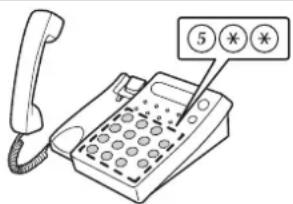
Starten Sie den Faxempfang am Gerät.
Drücken Sie die Tasten auf der Tastatur des Durchwahltelefons.
3

Legen Sie den Hörer auf.
Das Gerät gibt ein Signal aus, nachdem der Empfang beendet wurde.

Ist ein Durchwahltelefon noch immer abgehoben, wenn die Faxübertragung beendet wird, ertönt ein Alarmsignal und eine Meldung erscheint am Touch-Panel. Die Meldung erlischt und das Alarmsignal hört erst auf, wenn das Durchwahltelefon aufgelegt wird.

- Systemeinstellungen: Empfangseinstellungen (Seite 7-107) Legen Sie diese Einstellung auf "Manueller Empfang" fest, wenn Sie die Fernannahme von Faxen verwenden möchten.
- Systemeinstellungen (Administrator): Remote-Empfangsnummer einstellen Ermöglicht das Ändern der Nummer für den Fernempfang von Faxen. Die werksseitige Standardeinstellung ist "5".
FÜHREN UND ANNEHMEN VON TELEFONANRUFEN
Sie können Anrufe wie mit einem normalen Durchwahltelefon annehmen und führen. Anrufen ist auch durch Wählen am Gerät möglich.
PRÜFEN DES STATUS VON FAXAUFTRÄGEN
In diesem Abschnitt wird erläutert, wie der Status von reservierten Übertragungsaufträgen und empfangenen Faxen geprüft werden kann.
AUFTRAGSSTATUSBILDSCHIRM
Der Auftragsstatusbildschirm wird angezeigt, wenn die Taste [AUFTRAGSSTATUS] im Bedienfeld gedrückt wird. Der Auftragsstatusbildschirm zeigt den Status von Aufträgen nach dem Modus geordnet an. Wenn die Taste [AUFTRAGSSTATUS] gedrückt wird, wird der Auftragsstatusbildschirm für den Modus, der vor dem Drücken der Taste verwendet wurde, angezeigt.
Reservierte Übertragungen und empfangene Faxe werden hier als Aufträge bezeichnet.
Beispiel: Drücken der Taste im Faxmodus

Der Auftragsstatus wird in der linken unteren Ecke des Sensorbildschirms angezeigt. Wenn Sie die Auftragsstatusanzeige berühren, wird das Auftragsstatusfenster geöffnet.

AUFTRAGSWARTESCHLANGENBILDSCHIRM UND BILDSCHIRM FÜR ABGESCHLOSSENE AUFTRÄGE
Der Auftragsstatusbildschirm setzt sich aus zwei Bildschirmen zusammen: Dem Auftragswarteschlangenbildschirm, in dem reservierte und gegenwärtig bearbeitete Aufträge angezeigt werden, und dem Bildschirm für abgeschlossene Aufträge. Berühren Sie die Auswahltaste für den Auftragsstatusbildschirm ((2) unten), um zwischen den beiden Bildschirmen umzuschalten.
Bildschirm für Aufträge in der Warteschlange Bildschirm für abgeschlossene Aufträge![graph LR subgraph (1) A["Address"] --> B["Zeit seinemSeitenStatus"] B --> C["Verbinden"] C --> D["Abgenicht"] D --> E["Detail"] E --> F["Priorität"] F --> G["Supp/1/2ach"] end subgraph (2) H["AddressStartzeitSeitenStatus"] --> I["Rurdsendung001 10:00 04/01 010/033 bc03c000"] I --> J["Rurdsendung002…](/content/2026/05/1020213/images/e7c3fd5f5aeb05495e72004523d402be8d51878c163f30edaf376f06c93b41b9.jpg)
(1) Registerkarten für die Betriebsartenauswahl
Verwenden Sie diese Registerkarten, um den
Auftragsstatusbildschirm für jeden Modus auszuwählen.
(2) Auswahltaste für den Auftragsstatusbildschirm
Berühren Sie diese Taste, um zwischen dem
Auftragswarteschlangenbildschirm und dem Bildschirm für abgeschlossene Aufträge umzuschalten.
(3) Taste [Detail] des
Auftragswarteschlangenbildschirms
In diesem werden detaillierte Informationen über
Rundsendungen oder mehrteilige Abrufaufträge
angezeigt, die reserviert sind oder gerade abgearbeitet werden. Wählen Sie die Taste des gewünschten Auftrags im Auftragswarteschlangenbildschirm (6) und berühren Sie dann die Taste [Detail].
ÜBERPRÜFEN EINES RESERVIERTEN ODER EINES IN BEARBEITUNG BEFINDLICHEN AUFTRAGS (Seite 4-132)
(4) Taste [Priorität]
Berühren Sie diese Taste, um einem gewählten Auftrag Vorrang zu geben.
EINEM RESERVIERTEN FAX VORRANG GEBEN (Seite 4-135)
(5) Taste [Freigabe]
Berühren Sie diese Taste, um einen gewählten Auftrag zu löschen oder abzubrechen.
STORNIEREN EINES FAXES IN BEARBEITUNG ODER EINES RESERVIERTEN FAXES (Seite 4-134)
(6) Bildschirm für Aufträge in der Warteschlange
Die Aufträge werden als Tasten und in der Reihenfolge, in der sie reserviert wurden, angezeigt. Jede Taste zeigt Informationen zu einem Auftrag und seinem gegenwärtigen Status.
Auftragstastenanzeige (Seite 4-129)
(7) Taste [Detail] des Bildschirms für abgeschlossene Aufträge
Hier werden detaillierte Informationen zu den Ergebnissen von abgeschlossenen Rundsendungen, mehrteiligen Abrufaufträgen und von abgeschlossenen Aufträgen angezeigt, bei denen die Dokumentenablagefunktion verwendet wurde. Wählen Sie die Taste des gewünschten Auftrags im Bildschirm für abgeschlossene Aufträge (9) und berühren Sie dann die Taste [Detail]. Sie können im Detailbildschirm das Fax erneut an die Ziele senden, an die keine Übertragung erfolgen konnte. PRÜFEN ABGESCHLOSSENER AUFTRÄGE (Seite 4-133)
(8) Taste [Anruf]
Berühren Sie diese Taste zum Abrufen und Verwenden eines mit der Dokumentenablagefunktion gespeicherten Übertragungs- oder Empfangsauftrags.
(9) Bildschirm für abgeschlossene Aufträge
Hier werden bis zu 99 abgeschlossene
Übertragungs-/Empfangsaufträge angezeigt. Eine Beschreibung jedes Auftrags und das Ergebnis (der Status) werden angezeigt. Aufträge von Rundsendungen, mehrteilige Abrufe, Weiterleiten empfangener Faxe und
Übertragungs-/Empfangsaufträge, bei denen die Dokumentenablage verwendet wurde, werden als Tasten angezeigt.
Auftragstastenanzeige
Die Tasten für in der Auftragswarteschlange befindliche und abgeschlossene Aufträge, die im Auftragsstatusbildschirm angezeigt werden, enthalten die folgenden Informationen.

(1) Zeigt die Nummer (Position) des Auftrags in der Auftragswarteschlange an.
Wenn der Auftrag, der gegenwärtig übertragen wird, abgeschlossen ist, rücken alle Aufträge in der Auftragswarteschlange um eine Position nach oben. Diese Nummer wird im Bildschirm für abgeschlossene Aufträge nicht angezeigt.
(2) Modussymbol
Gibt Aufschluss über die Auftragsart. Im Bildschirm für abgeschlossene Aufträge erscheint ein Farbbalken in Schwarzweiß neben dem Symbol. (Das Farbbalkensymbol erscheint jedoch nicht in der Taste eines Auftrags, bei dem die Dokumentenablagefunktion verwendet wurde, oder in einer Taste eines Übertragungs-/Empfangsauftrags, der abgebrochen wurde.)
| Symbol Auftragsart | |
| [6H6Z] | Faxübertragung |
| [0S8W] | Faxempfang |
| [30YZ] | Rundrufübertragung, Serienabruf oder Eingehendes Routing |
 | PC-Faxübertragung |
(3) Empfänger-/Absendername
Bei Übertragungen wird der Name oder die Faxnummer des Ziels angezeigt. Beim Empfang wird die Faxnummer des Absenders angezeigt. Im Fall einer Rundrufübertragung oder eines Serienabrufs wird "Rundruf" oder "Multiabruf" sowie eine Rundrufprüfnummer (4-stellig) angezeigt.
(4) Reservierungszeit / Startzeit
Im Auftragswarteschlangenbildschirm werden das Datum und die Uhrzeit der Auftragsreservierung angezeigt. Im Bildschirm für abgeschlossene Aufträge werden das Datum und die Uhrzeit des Auftragsstarts angezeigt.
(5) Seitenzahl
Zeigt die Zahl der übertragenen Seiten / Gesamtzahl der Originalseiten an.
(6) Status
Zeigt den Auftragsstatus an. • In Bearbeitung befindlicher Auftrag
| Meldung Status | |
| "Verbinden" Verbinden | |
| "Senden" Senden | |
| "Empfangen" Empfangen | |
| "Telefon" Gespräch mit dem anderen Teilnehmer mit einem Durchwahltelefon | |
| "Gestoppt" | Der Auftrag wurde gestoppt. |
| "Fehler" | Bei der Ausführung des Auftrags ist ein Fehler aufgetreten. |
- Auf die Ausführung wartender Auftrag
| Meldung Status | |
| "Warten" Der Auftrag wartet auf seine Ausführung. | |
| "Neuversuch" | Die Ausführung des Auftrags wird wegen eines Kommunikationsfehlers oder anderen Problems erneut versucht. |
| Tag und Uhrzeit werden angezeigt. | Timerübertragungsauftrag (die spezifizierte Uhrzeit wird angezeigt) |
• Abgeschlossener Auftrag
| Meldung Status | |
| "Senden OK" Übertragung abgeschlossen. | |
| "In Speicher" Der Empfang ist abgeschlossen, aber das Fax wurde noch nicht gedruckt. | |
| "Empfangen" Gedruckte, eingegangene Faxdaten. | |
| "Weiterl. OK" Das empfangene Fax wurde weitergeleitet. | |
| "Gestoppt" Der Auftrag wurde gestoppt. | |
| "Löschen" Gelöschte eingegangene Daten in der Bildprüfansicht. | |
| "Anzahl der erfolgreichen Übertragungs zieladressen / Gesamtzah der erfolgreichen Zieladressen" | Abschließen einer Rundrufübertragung, eines Serienabrufs oder einem Vorgang Eingehendes Routing.Bei der erfolgreichen Übertragung an 3 von insgesamt 5 Zieladressen wird "003/005" angezeigt. |
| "Keine Antw." Es ist ein Fehler aufgetreten, weil die Zieladresse nicht geantwortet hat. | |
| "Besetzt" Es ist ein Fehler aufgetreten, weil die Leitung besetzt war. | |
| "Empfang ablehnen" | Es wurde ein Fax von einem Absender gesendet, der mit der Funktion gegen unerwünschte Faxe gesperrt wurde. |
| "NGxxxxx" Die Übertragung/der Empfang war nicht erfolgreich, weil ein Kommunikationsfehler aufgetreten ist (xxxxxx wird durch einen 6-stelligen Fehlercode ersetzt). | |
| "Fehler" Bei der Ausführung des Auftrags ist ein Fehler aufgetreten. | |
BETRIEB, NACHDEM EIN AUFTRAG IN DER AUFTRAGSWARTESCHLANGE ABGESCHLOSSEN IST
Wenn ein normaler Übertragungsauftrag abgeschlossen ist, wird er in den Bildschirm für abgeschlossene Aufträge verschoben und in der Statusspalte wird "Senden OK" angezeigt.
Empfangene Faxe und Timerübertragungsaufträge sowie Wiederholungs- und Weiterleitungsaufträge werden im
Auftragsstatusbildschirm wie nachfolgend beschrieben behandelt.
Faxempfangsaufträge
Während ein Fax empfangen wird, wird im Auftragsstatusbildschirm "Empfangen" angezeigt.
Wenn der Empfang abgeschlossen ist, wird der Auftrag in den Bildschirm für abgeschlossene Aufträge verschoben und "In Speicher" wird angezeigt.
Nach dem Drucken des Faxes ändert sich der Status in "Empfangen".
Timerübertragungsaufträge
Ein Timerübertragungsauftrag wird bis zum Eintreten der festgelegten Zeit unten im Auftragswarteschlangenbildschirm angezeigt.
Wenn die spezifizierte Zeit erreicht ist, wird der Auftrag ausgeführt. Falls zu diesem Zeitpunkt ein anderer Auftrag bearbeitet wird, wird der Timerauftrag gestartet, nachdem der andere Auftrag abgeschlossen ist.
Wiederholungsaufträge
Wiederholungsaufträge werden unten im Auftragswarteschlangenbildschirm angezeigt. Nach Ablauf des festgelegten Intervalls wird der Auftrag ausgeführt. Wenn vor dem Wiederholungsauftrag weitere Aufträge reserviert wurden, wird der Wiederholungsauftrag am Ende der Auftragswarteschlange eingefügt und ausgeführt, wenn die darüber stehenden Aufträge abgeschlossen wurden.
Faxempfangsaufträge, wenn Eingangsrouting aktiviert ist
Wenn Eingangsrouting in den Webseiten aktiviert ist, werden Faxempfangsaufträge je nach Druckeinstellung wie nachfolgend beschrieben behandelt.
WEITERLEITEN EMPFANGENER FAXE AN EINE NETZWERKADRESSE (Eingangs-Routing einstellen) (Seite 4-67) • Das empfangene Fax wird nicht gedruckt
Während das Fax empfangen wird, wird im Auftragswarteschlangenbildschirm "Empfangen" angezeigt. Wenn der Empfang abgeschlossen ist, wird der Auftrag in die Auftragswarteschlange des Auftragsstatusbildschirms für den Scanmodus verschoben.
• Das empfangene Fax wird gedruckt
Wenn der Empfang abgeschlossen ist, wird der Auftrag in den Bildschirm für abgeschlossene Aufträge verschoben und "In Speicher" wird angezeigt. Nach dem Drucken des Faxes wird "Gedruckt" angezeigt. Der Auftrag, der gegenwärtig gesendet wird, wird in den Auftragsstatusbildschirm des Scanmodus aufgenommen. Wenn Weiterleiten abgeschlossen ist, wird "Weiterl. OK" angezeigt.
ÜBERPRÜFEN EINES RESERVIERTEN ODER EINES IN BEARBEITUNG BEFINDLICHEN AUFTRAGS
Sie können den detaillierten Inhalt von Rundsendungen oder mehrteiligen Abrufaufträgen anzeigen. Wählen (berühren) Sie die Taste des zu überprüfenden Auftrags und berühren Sie danach die Taste [Detail]. Der Auftragsdetailbildschirm wird angezeigt (siehe unten).

Der Auftragsname und der Fortschritt (Anzahl abgeschlossener Ziele / Gesamtzahl der Ziele) werden oben im Bildschirm angezeigt.
Berühren Sie ein Register, um die Informationen auf der Registerkarte anzuzeigen. In den einzelnen Registern werden die folgenden Informationen angezeigt.
| Registerbezeichnung Angezeigte Informationen | |
| Faxmodul verb. Informationen zum aktuellen Ziel. | Fax:_nr.: Die Faxnummer des Ziels.Name: Der Name des Ziels.Nummer: Die Rundsendekontrollnummer (3-stellig).Seiten: Anzahl der abgeschlossenen Seiten / Gesamtzahl der Seiten |
| Faxmodul wartet Zeigt Informationen zu den wartenden Zielen an. Eine (3-stellige)Rundsendekontrollnummer wird vor jeder Zieladresse angezeigt.Adresse: Zeitpunkt des Kommunikationsbeginns.Status: Der Status der Kommunikation. | |
| Fehler | Zeigt Informationen zu Zielen, bei denen die Kommunikation fehlgeschlagen ist. Eine (3-stellige) Rundsendekontrollnummer wird vor jeder Zieladresse angezeigt.Adresse: Der Name oder die Faxnummer aller Ziele.Startzeit: Zeitpunkt des Kommunikationsbeginns.Status: Der Status der Kommunikation. |
| Alle Ziele Zeigt alle im Auftrag angegebenen Ziele an. Eine (3-stellige)Rundsendekontrollnummer wird vor jeder Zieladresse angezeigt.Adresse: Der Name oder die Faxnummer des Ziels.Startzeit: Zeitpunkt des Kommunikationsbeginns.Status: Der Status der Kommunikation. | |
PRÜFEN ABGESCHLOSSENER AUFTRÄGE
Sie können eine Liste aller Ziele oder die Ziele prüfen, für die die Übertragung fehlgeschlagen ist. Sie können auch andere Einzelheiten zu abgeschlossenen Rundsendungsaufträgen, Weiterleitung empfangener Faxe, mehrteiligen Abrufen sowie zu Aufträgen, bei denen die Dokumentenablagefunktion verwendet wurde, anzeigen. Berühren Sie die Taste des gewünschten Auftrags im Bildschirm für abgeschlossene Aufträge, und berühren Sie die Taste [Detail]. Der Auftragsdetailbildschirm (siehe unten) wird angezeigt.

Der Auftragsname wird oben im Auftragsdetailbildschirm angezeigt.
Berühren Sie eines der Register, um Details zum Auftrag anzuzeigen. In den einzelnen Registern werden die folgenden Informationen angezeigt.
| Registerbezeichnung Angezeigte Informationen | |
| Ablage | Informationen zu einer Übertragung/einem Empfang, bei der bzw. dem die Dokumentablagefunktion verwendet wurde.Berühren Sie die Taste [Anruf], um die Datei abzurufen und zu verwenden. |
| Fehler | Zeigt Informationen zu Zielen, bei denen die Kommunikation fehlgeschlagen ist. Eine (3-stellige) Rundsendekontrollnummer wird vor jeder Zieladresse angezeigt.Adresse: Der Name oder die Faxnummer aller Ziele.Startzeit: Zeitpunkt des Kommunikationsbeginns.Status: Beschreibung der Störung (des Fehlers)Sie können die Taste [Wiederholen] berühren, um die Übertragung an dieses Ziel erneut zu versuchen.* |
| Alle Ziele Zeigt alle im Auftrag spezifizierten Adressen. Eine (3-stellige)Rundsendekontrollnummer wird vor jeder Zieladresse angezeigt.Adresse: Der Name oder die Faxnummer aller Ziele.Startzeit: Zeitpunkt des Kommunikationsbeginns.Status: KommunikationsergebnisSie können die Taste [Wiederholen] berühren, um die Übertragung an alle Ziele zu wiederholen.* | |
*Bei einer Rundrufübertragung mit Scannen an FTP-Adresse, Scannen an Netzwerkordneradresse oder Scannen an Desktopadresse ist ein erneuter Anruf nicht möglich.
STORNIEREN EINES FAXES IN BEARBEITUNG ODER EINES RESERVIERTEN FAXES
Führen Sie die unten stehenden Schritte aus, um eine derzeit bearbeitete Faxübertragung oder einen reservierten Faxauftrag zu stornieren.
1
AUFTRAGSSTATUS

Drücken Sie die Taste [AUFTRAGSSTATUS].
2

(1) (2)
Wählen Sie den Faxauftrag, den Sie stornieren möchten.
(1) Berühren Sie die Taste des zu stornierenden Faxauftrags. (2) Berühren Sie die Taste [Stopp/Lösch].
3

Berühren Sie die Taste [Ja].

Wenn Sie den gewählten Faxauftrag nicht stornieren möchten... Berühren Sie die Taste [Nein].

Das Drucken von empfangenen Faxen und Weiterleitungsaufträgen, die über "Eingangs-Routing einstellen" eingestellt wurden, kann nicht abgebrochen werden.
WEITERLEITEN EMPFANGENER FAXE AN EINE NETZWERKADRESSE (Eingangs-Routing einstellen) (Seite 4-67)
EINEM RESERVIERTEN FAX VORRANG GEBEN
Wenn mehrere Aufträge auf die Übertragung warten, werden sie normalerweise in der Reihenfolge übertragen, in der sie reserviert wurden.
Wenn Sie einem Auftrag Vorrang geben und ihn vor den anderen Aufträgen senden müssen, können Sie wie nachfolgend beschrieben vorgehen.
1
AUFTRAGSSTATUS

Drücken Sie die Taste [AUFTRAGSSTATUS].
2

(1) (2)
Wählen Sie den Faxauftrag, dem Sie Vorrang geben möchten.
(1) Berühren Sie die Taste des gewünschten Auftrags. (2) Berühren Sie die Taste [Priorität].
Der gewählte Auftrag rückt in die Position unmittelbar nach dem gegenwärtig bearbeiteten Auftrag auf. Der Auftrag wird ausgeführt, wenn der gegenwärtig bearbeitete Auftrag abgeschlossen ist.

Wenn es sich beim gegenwärtig bearbeiteten Auftrag um einen Rundsendungsauftrag oder ein Serienabrufauftrag handelt, erfolgt die Übertragung des Auftrags, dem Vorrang gegeben wurde, zwischen den Übertragungen an die Zieladressen des Rundsendungs- oder Serienabrufauftrags. Wenn der Auftrag mit Vorrang allerdings eine Rundsendung oder ein mehrteiliger Abruf ist, wird er erst nach Abschluss des derzeitigen Auftrags ausgeführt.
PRÜFEN DES AKTIVITÄTSPROTOKOLLS (Bildtransfer-Bericht)
BERICHT ZU BILDSENDEAKTIVITÄTEN
Sie können das Gerät anweisen, ein Protokoll der vor kurzem erfolgten Aktivitäten zum Senden von Dokumenten zu drucken (Datum, Name des anderen Teilnehmers, benötigte Zeit, Ergebnis usw.). Der Aktivitätsbericht zum Senden von Dokumenten enthält nützliche Informationen wie zum Beispiel die aufgetretenen Fehlerarten.
Der Bericht enthält Details zu den letzten 200 übertragenen Transaktionen.
Sie können das Gerät so einstellen, dass jedes Mal, wenn die Zahl der Transaktionen 201 erreicht, oder zu einem festgelegten Zeitpunkt (nur einmal pro Tag) der Bericht Zu Bildsende-Aktivitäten gedruckt wird.

Der Inhalt des Aktivitätsberichts zum Senden von Dokumenten wird nach dem Drucken des Berichts gelöscht. Dieser Bericht kann deshalb nicht wiederholt gedruckt werden.

Systemeinstellungen (Administrator): Aktivitätsbericht Druckeinstellung
Dient zum Definieren der Bedingungen für das Drucken von Aktivitätsberichten. Die werkseitige Standardeinstellung ist, keinen Bericht zu drucken.
Der Aktivitätsbericht zum Senden von Dokumenten kann so konfiguriert werden, dass er jedes Mal gedruckt wird, wenn die Zahl der Transaktionen 201 überschreitet, oder zu einem festgelegten Zeitpunkt (nur einmal pro Tag) gedruckt wird.
IN DER ERGEBNISSPALTE ANGEZEIGTE INFORMATIONEN
Angaben zu Fehlerarten und andere Informationen werden in der Ergebnisspalte von Transaktions- und Aktivitätsberichten gedruckt. Prüfen Sie nach dem Drucken eines Transaktions- oder Aktivitätsberichts die Transaktionsergebnisse in der Ergebnisspalte und ergreifen Sie die gegebenenfalls erforderlichen Maßnahmen.
Beispiele von in der Ergebnisspalte gedruckten Meldungen
| Meldung Beschreibung | |
| OK Die Transaktion wurde normal abgeschlossen. | |
| G3 Die Kommunikation erfolgte im G3-Modus. | |
| ECM Die Kommunikation erfolgte im G3 ECM-Modus. | |
| SG3 Die Kommunikation erfolgte im Super G3-Modus. | |
| WG. Die empfangenen Daten wurden weitergeleitet. | |
| KEINE ANTWORT Keine Antwort vom Empfänger. | |
| BESETZT Keine Übertragung möglich, da die Leitung des anderen Teilnehmers besetzt war. | |
| ABBRECHEN Die Übertragung wurde abgebrochen. | |
| SPEICHER VOLL Der Speicher wurde während einer direkten Online-Übertragung voll. | |
| SPEICHER VOLL Während des Empfangs ist der Speicher voll geworden. | |
| ZU LANG | Das übertragene Fax war mehr als 1.5 m (59") lang und konnte daher nicht empfangen werden. |
| ORIGINALFEHLER | Die direkte oder manuelle Übertragung war aufgrund eines Papierstaus nicht erfolgreich. |
| ZUGANGSNR. NG Die Verbindung wurde getrennt, da das Abrufpasswort falsch war. | |
| KEIN RX-ABRUF | Das Gerät, an dem der Abruf erfolgt ist, verfügt über keine Abruffunktion. |
| FEHLER RX-ABRUF | Das andere Gerät hat den Abruf abgelehnt, oder Ihr Gerät hat die Verbindung beim Abruf getrennt, da keine Daten im Speicher waren. |
| FEHLER F-CODE RX-ABRUF | Das andere Gerät hat den F-Code-Abruf abgelehnt oder Ihr Gerät hat die Verbindung beim Abruf getrennt, da keine Daten im F-Code-Postfach für den Speicherabruf waren. |
| RX-ABRUFNR. NG | Die Verbindung wurde getrennt, da die Unteradresse des F-Code-Abrufspeichers ungültig war. |
| F-ABR. ZG-NR. NG | Die Verbindung wurde getrennt, da das Passwort des F-Code-Abrufspeichers ungültig war. |
| FACHNR. NG | Ihr Gerät hat die Verbindung getrennt, da die angegebene Unteradresse für ein F-Code-Postfach nicht vorhanden ist. |
| F-ZG-NR. NG | Ihr Gerät hat die Verbindung getrennt, da das andere Gerät ein falsches Passwort für die F-Code-Kommunikation gesendet hat. |
| RX K. F-CODE-ABR | Es wurde ein F-Code-Abruf versucht, aber das andere Gerät verfügt über kein F-Code-Postfach für Abrufspeicher. |
| KEINE F-FUNK | Es wurde eine F-Code-Kommunikation versucht, aber das andere Gerät unterstützt die F-Code-Kommunikation nicht. |
| KEIN F-CODE | Die F-Code-Kommunikation wurde vom anderen Gerät aufgrund einer falschen Unteradresse oder aus einem anderen Grund abgelehnt. |
| PSTF.: [xxxxx]***** | Es wurde Daten in einem vertraulichen Postfach oder einem Postfach für Relais-Rundsendungen empfangen oder es wurden Daten von einem Postfach für Abrufspeicher gesendet.Der Name des Postfachs wird in [xxxxx] und die Art des F-Code-Vorgangs (Relais-Anforderungsempfang, Abrufspeicherübertragung oder vertraulicher Empfang) wird in ***** angezeigt. |
| FEHL. xx (xxxx) | Die Übertragung ist wegen eines Kommunikationsfehlers fehlgeschlagen.Die ersten beiden Ziffern der Kommunikationsfehlernummer: Fehlercode von 00 bis 99.Die letzten vier Ziffern der Kommunikationsfehlernummer: Code zur Verwendung durch Wartungstechniker. |
| AUSWURF | Es wurde ein Fax von einem Absender gesendet, für den der Empfang gesperrt ist. |
TECHNISCHE DATEN FÜR DAS FAXMODUL
| Modell MX-FXX2 | ||
| Geeignete Telefonanschlüsse | Öffentliches Fernsprechnetz, Nebenstellenanlage | |
| Scanauflösung (unterstützt ITU-T-Standards) | 8 x 3,85 Zeilen/mm (Standard), 8 x 7,7 Zeilen/mm (Fein, Fein-Halbton), 8 x 15,4 Zeilen/mm (Superfein, Superfein-Halbton), 16 x 15,4 Zeilen/mm (Ultrafein, Ultrafein-Halbton) | |
| Übertragungsge-schwindigkeit | 33,6 kbps bis zu 2,4 kbps mit automatischer Rückschaltung | |
| Kompressionsverfahren MH | / MR / MMR / JBIG | |
| Übertragungsarten | Super G3, G3 (das Gerät kann nur Faxe an Geräte senden und von diesen empfangen, die G3 oder Super G3 unterstützen) | |
| Eingabedokumentformat | AB-Formate: A3, B4, A4, A4R, B5, B5R, A5, 216 mm x 340 mm, 216 mm x 343 mmZoll-Formate: 11" x 17", 8-1/2" x 14", 8-1/2" x 13-2/5", 8-1/2" x 13", 8-1/2" x 11", 8-1/2" x 11"R, 5-1/2" x 8-1/2"Originale in Überlänge (max. Breite 297 mm (11-45/64") x max. Länge 1000 mm (39-23/64") können mithilfe des automatischen Originaleinzugs übertragen werden. Einseitiges Scannen ist möglich.) | |
| Papierformate | A3, B4, A4, A4R, B5, B5R, A5R (11" x 17", 8-1/2" x 14", 8-1/2" x 13-2/5", 8-1/2" x 13", 8-1/2" x 11", 8-1/2" x 11"R, 5-1/2" x 8-1/2"R) | |
| Übertragungsdauer *1 | Ca. 2 Sekunden (Super-G3-Modus/33,6 kbps, JBIG)Ca. 6 Sekunden (G3-ECM-Modus/14,4 kbps) | |
| Stromversorgung Über das Gerät | ||
| Abmessungen | 192 mm (B) x 52 mm (T) x 215 mm (H) (7-9/16" (B) x 2-3/64" (T) x 8-15/32" (H)) | |
| Gewicht | Ca. 1,0 kg (2,2 lbs.) | |
| Hinweise | Anschluss eines Nebenstellentelefons Möglich (1 Telefon) | |
| Anzahl programmierbarer Zielwahltasten*2 | Maximale Tastenanzahl: 1000 | |
| Anzahl der je Gruppe speicherbaren Zielwahlnummern (1 Taste)*2 | Maximale Anzahl Ziele je Gruppe (1 Taste): 500 | |
| Zeitversetztes Senden Ja | ||
| Programmfunktion Ja (48 Programme) | ||
| F-Code-Übertragung Unterstützt (SUB/SEP- (Unteradresse) und SID/PWD- (Zugangscode) Signale können übertragen und empfangen werden) | ||
| Bildspeicher | 8 MB (Standard) | |
*1 Die angegebene Übertragungsgeschwindigkeit bezieht sich auf A4 oder 8-1/2" x 11" Dokumente mit ca. 700 Zeichen bei einer Standardauflösung (8 x 3,85 Zeilen/mm), die im Hochgeschwindigkeitsmodus (33,6 kbps (JBIG) oder 14,4 kbps) versendet werden. Die Angaben beziehen sich nur auf die Zeit, die für die Übertragung der Bilddaten benötigt wird. Die Zeit zum Senden der Protokollsignale ist nicht enthalten. Die tatsächliche Übertragungsdauer hängt vom Inhalt des Dokuments, vom Typ des Empfangsgeräts und von den Telefonleitungsbedingungen ab. *2 Gesamtanzahl aller Ziele (Scannen an E-Mail, Scannen an FTP, Scannen an ein Desktop-Ziel, Scannen an einen Netzwerkordner, Internetfax, Fax und Gruppe.)
KAPITEL 5
SCANNER/INTERNETFAX
Dieses Kapitel enthält detaillierte Erläuterungen der Verfahren zur Verwendung der Scannerfunktion und der Internetfaxfunktion.
Zur Verwendung der Netzwerk-Scannerfunktion muss diese verfügbar sein.
Für die Verwendung der Internetfaxfunktion muss diese verfügbar sein.
Der USB-Speichermodus kann ohne Installation eines Peripheriegeräts installiert werden.
VOR DER VERWENDUNG DES GERÄTS ALS NETZWERKSCANNER
NETZWERKSCANNERFUNKTION 5-3
VORBEREITUNGEN FÜR DIE VERWENDUNG
ALS EIN NETZWERKSCANNER.... 5-5
- SICHERSTELLEN, DASS DER HAUPTSTROMSCHALTER IN DIE POSITION "EIN" GESCHALTET IST ..... 5-5
- PRÜFEN VON DATUM UND UHRZEIT..... 5-5
- SPEICHERN VON SENDERINFORMATIONEN .... 5-5
• IN DEN WEBSEITEN ERFORDERLICHE EINSTELLUNGEN 5-6
- SPEICHERN VON ZIELADRESSEN FÜR JEDEN SCANMODUS IM ADRESSBUCH .... 5-6
- SPEICHERN EINER ZIELADRESSE FÜR SCANNEN ZUM DESKTOP 5-7
• VOR DEM SENDEN AN EINE DIRECT SMTP-ADRESSE 5-8
AUSGANGSBILDSCHIRM. 5-9
- ADRESSBUCHBILDSCHIRM 5-12
- ÄNDERN DER ANZEIGE VON TIPPFELDERN IM ADRESSBUCHBILDSCHIRM 5-13
REIHENFOLGE FÜR SCAN SENDEN.... 5-15
ORIGINALFORMATE.... 5-17
- ÜBERTRAGBARE ORIGINALFORMATE .... 5-17
• DAS FORMAT DES EINGELEGTEN ORIGINALS... 5-17
EINGEBEN VON ZIELADRESSEN
AUSWÄHLEN EINER ZIELADRESSE AUS
DEM ADRESSBUCH 5-18
• ABRUFEN EINER ZIELADRESSE.... 5-19
- PRÜFEN UND LÖSCHEN DER GEWÄHLTEN ZIELADRESSEN 5-20
VERWENDEN EINER SUCHNUMMER ZUR ANGABE EINER ZIELADRESSE 5-21
MANUELLE EINGABE DER ADRESSE ..... 5-22
• FESTLEGEN VON NETZWERKORDNER.... 5-23
ABRUFEN EINER ZIELADRESSE AUS EINEM GLOBALEN ADRESSBUCH 5-25
VERWENDEN DER FUNKTION ERNEUT SENDEN... 5-27
ÜBERTRAGUNG EINES BILDES
SENDEN EINES BILDES IM SCAN-MODUS.... 5-28
- ÄNDERN VON BETREFF, DATEINAME, ANTWORT AN UND TEXTKÖRPER ..... 5-32
SENDEN EINES BILDES IM USB SPEICHER-MODUS... 5-35
- ÄNDERN VON BETREFF, DATEINAME, ANTWORT AN UND TEXTKÖRPER ..... 5-32
SENDEN EINER FAXNACHRICHT IM INTERNETFAXMODUS 5-41
- LEGEN SIE DEN ORDNER FEST, IN DEM SIE DIE DATEI SPEICHERN MÖCHTEN .... 5-39 - EINGEBEN DES DATEINAMENS .... 5-40
SENDEN EINER FAXNACHRICHT IM
INTERNETFAXMODUS 5-41
- ÄNDERN VON BETREFF, DATEINAME UND TEXTKÖRPER 5-44
SENDEN DESSELBEN DOKUMENTS AN
MEHRERE ZIELADRESSEN (Rundsendung) ... 5-47
- RUNDSENDUNGEN, DIE INTERNETFAXZIELADRESSEN ENTHALTEN... 5-50
SENDEN EINES INTERNETFAX ÜBER
EINEN COMPUTER (PC-I-Fax) 5-52
BILDEINSTELLUNGEN 5-53
• AUTOMATISCHES SCANNEN BEIDER SEITEN EINES ORIGINALS (2-seitiges Original) . . . 5-54
- FESTLEGEN DES ORIGINALSCANFORMATS UND DES SENDEFORMATS (Vergrößern/Verkleinern) . . . 5-55
- ÄNDERN DER BELICHTUNG UND DES ORIGINAL-BILDTYPS 5-61
- ÄNDERN DER AUFLÖSUNG 5-63
- ÄNDERN DES DATEIFORMATS.... 5-64
- ÄNDERN DES FARBMODUS 5-68
PRÜFEN DES ZU ÜBERTRAGENDEN BILDS (Vorschau).... 5-69
• VORSCHAUPRÜFUNGSBILDSCHIRM.....5-70

SPEZIALMODI
SPEZIALMODI 5-71
SPEICHERN VON SCANVORGÄNGEN (Programm) ... 5-73
LÖSCHEN VON RANDSCHATTEN UM DAS
DOKUMENT (Löschen) 5-75
SCANNEN EINES ORIGINALS ALS ZWEI
GETRENNTE SEITEN (2-seitig Scannen) ..... 5-77
SENDEN EINES GESCANNTEN DOKUMENTS ZU
EINER SPEZIFIZIERTEN ZEIT (Timerübertragung).... 5-79
WEISSDARSTELLUNG BLASSER
BILDFARBEN (Hintergrund unterdrücken). . . . 5-81
SCANNEN BEIDER SEITEN EINER KARTE
AUF EINE SEITE (Kartenbeilage).... 5-83
GLEICHZEITIGES SCANNEN EINER GROSSEN
ANZAHL VON ORIGINALEN (Auftrag erstellen)... 5-86
SCANNEN VON ORIGINALEN IN UNTERSCHIEDLICHEN FORMATEN (Dokument gem. Größe) 5-88
SCANNEN DÜNNER ORIGINALE (Slow Scan Modus).... 5-90
PRÜFEN DER ANZAHL DER GESCANNTEN ORIGINALBLÄTTER VOR DER ÜBERTRAGUNG (Orig.-Zählung).... 5-92
STEMPELN GESCANNTER ORIGINALE (Prüfstempel).... 5-94
ENTFERNEN VON LEEREN SEITEN FÜR EINE ÜBERTRAGUNG (Leere Seite überspringen). . . . 5-96
SENDEN VON ZWEI SEITEN ALS EINE EINZELNE SEITE (2auf1) 5-98
ÄNDERN DER DRUCKEINSTELLUNGEN FÜR DEN TRANSAKTIONSBERICHT (Transaktions-Report) .. 5-101
PRÜFEN DES STATUS VON ÜBERTRAGUNGS-/EMPFANGSAUFTRÄGEN AUFTRAGSSTATUSBILDSCHIRM 5-103
SENDEN VON ZWEI SEITEN ALS EINE
EINZELNE SEITE (2AUF1) 5-98
ÄNDERN DER DRUCKEINSTELLUNGEN FÜR DEN
TRANSAKTIONSBERICHT (Transaktions-Report) .. 5-101
PRÜFEN DES STATUS VON
ÜBERTRAGUNGS-/EMPFANGSAUFTRÄGEN
AUFTRAGSSTATUSBILDSCHIRM 5-103
- AUFTRAGSWARTESCHLANGENBILDSCHIRM UND BILDSCHIRM FÜR ABGESCHLOSSENE AUFTRÄGE.... 5-104
- BETRIEB, NACHDEM EIN AUFTRAG IN DER AUFTRAGSWARTESCHLANGE ABGESCHLOSSEN IST. 5-107
- PRÜFEN ABGESCHLOSSENER AUFTRÄGE .. 5-108
STOPPEN EINES SCANAUFTRAGS, DER ÜBERTRAGEN
WIRD ODER AUF DIE ÜBERTRAGUNG WARTET.... 5-109
EINEM SCANÜBERTRAGUNGSAUFTRAG
VORRANG GEBEN 5-110
PRÜFEN DES INTERNET-FAX-AKTIVITÄTSPROTOKOLLS
(Bericht zu Bildsende-Aktivitäten).... 5-111
• BERICHT ZU BILDSENDEAKTIVITÄTEN ... 5-111
• IN DER ERGEBNISSPALTE ANGEZEIGTE INFORMATIONEN ..... 5-111
INTERNET-FAX-EMPFANGSFUNKTIONEN
EMPFANGEN EINES INTERNETFAX ..... 5-112
• MANUELLES EMPFANGEN VON INTERNETFAXNACHRICHTEN ..... 5-113
PASSWORTGESCHÜTZTES FAX DRUCKEN
(Halte-Einstellung für empfangene Daten drucken) 5-114
DOKUMENT VOR DEM DRUCK PRÜFEN ..... 5-115
• BILDPRÜFUNGSBILDSCHIRM ..... 5-116
WEITERLEITEN EMPFANGENER
INTERNETFAXE AN EINE
NETZWERKADRESSE (Eingangs-Routing einstellen) 5-117
- KONFIGURIEREN VON EINGANGSROUTING-EINSTELLUNGEN... 5-117
SCANNEN ÜBER EINEN COMPUTER (PC-SCANMODUS)
GRUNDLEGENDES SCANVERFAHREN ..... 5-121
METADATEN-VERSAND
METADATEN-VERSAND (Dateneingabe) ..... 5-127
VORBEREITUNGEN FÜR EINE
METADATENÜBERTRAGUNG 5-128
• IN DEN WEBSEITEN ERFORDERLICHE EINSTELLUNGEN 5-128
• METADATENÜBERTRAGUNG FÜR SCANNEN ZUM DESKTOP ..... 5-128
METADATEN ÜBERTRAGEN 5-129
• METADATENFELDER 5-131
TECHNISCHE DATEN FÜR DEN
NETZWERK-SCANNER / INTERNET-FAX ..... 5-132
TECHNISCHE DATEN DER
PULL-SCANFUNKTION (TWAIN) 5-132
VOR DER VERWENDUNG DES GERÄTS ALS NETZWERKSCANNER
Bitte lesen Sie die in diesem Abschnitt enthaltenen Informationen, bevor Sie das Gerät als Netzwerkscanner verwenden.
NETZWERKSCANNERFUNKTION
Die Netzwerkscannerfunktion des Geräts kann dazu verwendet werden, ein Original zu scannen, eine Bilddatei zu erstellen und die Datei über ein Netzwerk an einen Computer, einen FTP-Server oder einen anderen Zielort zu senden. Sie können auch von Ihrem Computer aus über eine TWAIN-kompatible Anwendung scannen. Die Netzwerkscannerfunktion bietet die folgenden Scanmodi.
Scanmodi
Zur Verwendung des Scannermodus muss die Netzwerk Scan Option installiert sein.
SENDEN EINES BILDES IM SCAN-MODUS (Seite 5-28)
Scannen zu E-Mail
Die gescannte Datei wird an ein E-Mail-Adresse gesendet.

Die gescannte Datei wird zu einem festgelegten Verzeichnis auf einem FTP-Server gesendet. Beim Senden der Datei kann ebenfalls eine E-Mail an eine vorher gespeicherte E-Mail-Adresse gesendet werden, um dem Empfänger den Speicherort der Datei mitzuteilen. (Dies wird als "Scannen zu FTP (Hyperlink)" bezeichnet).

Scannen zum Desktop
Die gescannte Datei wird zu einem festgelegten Ordner auf Ihrem Computer gesendet. Für die Verwendung von Scannen zum Desktop muss die Software von der mit dem Gerät mitgelieferten CD-ROM "Sharpdesk/Network Scanner Utilities" installiert werden. Nähere Informationen zu den Systemanforderungen der Software finden Sie im Handbuch (PDF-Format) oder in der Datei Readme auf der CD-ROM. Anleitungen zum Installieren der Software finden Sie im "Sharpdesk Installationsanleitung".

Scannen zum Netzwerkordner
Die gescannte Datei wird zu einem freigegebenen Ordner auf einem Windows Computer im selben Netzwerk wie das Gerät gesendet.

USB-Speichermodus
SENDEN EINES BILDES IM USB SPEICHER-MODUS (Seite 5-35)
USB Speicher Scan
Die gescannte Datei wird an ein mit dem Gerät verbundenes USB-Speichergerät gesendet und in ihm gespeichert.

Internet-Fax-Modus
Damit Sie die Internetfaxfunktion verwenden können, muss der Internet-Fax-Erweiterungssatz installiert sein.
SENDEN EINER FAXNACHRICHT IM INTERNETFAXMODUS (Seite 5-41)
Internetfaxübertragung
Die gescannte Datei wird als ein Internetfax gesendet. Der Empfang von Internetfaxnachrichten ist ebenfalls möglich.
Das Gerät unterstützt Direct SMTP. Mit dieser Funktion können Sie Internetfaxe innerhalb Ihres Unternehmens ohne einen Mail-Server versenden.

PC-Scanmodus
SCANNEN ÜBER EINEN COMPUTER (PC-SCANMODUS) (Seite 5-121)
PC-Scan
Zum Scannen eines Dokuments oder Bilds wird eine TWAIN-kompatible Anwendung auf einem Computer, der mit demselben Netzwerk wie das Gerät verbunden ist, verwendet.
Für die Verwendung von PC-Scan muss der Scannertreiber von der mit dem Gerät gelieferten "Software CD-ROM" installiert werden.
Die verwendbaren Betriebssysteme sind Windows 2000/XP/Server 2003/Vista/Server 2008/7.

Dateneingabemodus
Das Anwendung-Integrationsmodul wird für die Metadatenübertragung benötigt.
METADATEN-VERSAND (Seite 5-127)
Metadaten-Versand
Die Anwendung Integrationsmodul kann mit der Netzwerkscannerfunktion kombiniert werden, um eine Metadaten*-Datei an eine gescannte Bilddatei anzufügen. (Dies nennt man Metadaten-Versand.)
Über das Touch-Panel eingegebene Informationen oder solche, die automatisch vom Gerät erstellt wurden, können als Metadaten-Datei im XML-Format an ein Verzeichnis in einem FTP-Server oder an eine Anwendung in einem Computer gesendet werden.
* Metadaten sind Informationen über eine Datei, wie sie verarbeitet werden soll und wie sie in Beziehung zu anderen Objekten steht.
VORBEREITUNGEN FÜR DIE VERWENDUNG ALS EIN NETZWERKSCANNER
SICHERSTELLEN, DASS DER HAUPTSTROMSCHALTER IN DIE POSITION "EIN" GESCHALTET IST
Die Hauptstromversorgung ist eingeschaltet, wenn die Hauptstromanzeige, rechts im Bedienfeld, aufleuchtet. Wenn die Hauptstromanzeige nicht leuchtet, ist die Hauptstromversorgung ausgeschaltet. Schalten Sie den Hauptstromschalter in die Position "Ein" und drücken Sie die Taste [EIN/AUS] am Bedienfeld. Lassen Sie den Hauptstromschalter immer in der Position "Ein", falls die Internetfaxfunktion verwendet wird und insbesondere, wenn über Nacht empfangen wird oder Timerübertragungen erfolgen.

Wenn die Anzeige der Taste [ENERGIESPAREN] (®) blinkt, befindet sich das Gerät im automatischen Abschaltmodus. Wird die Taste [ENERGIESPAREN] (®) gedrückt, während die Anzeige blinkt, schaltet sich die Anzeige aus und das Gerät wechselt nach kurzer Zeit in den betriebsbereiten Modus.
Hauptstromanzeige
Taste [ENERGIESPAREN] / Anzeige

PRÜFEN VON DATUM UND UHRZEIT
Stellen Sie sicher, dass Datum und Uhrzeit richtig im Gerät eingestellt sind.
Datum und Uhrzeit werden in den Systemeinstellungen des Geräts eingestellt. Wenn im Bedienfeld die Taste
[ANWENDERSPEZIFISCHE EINSTELLUNGEN] gedrückt wird, erscheint der folgende Menübildschirm am Sensorbildschirm.
Wählen Sie [Standardeinstellungen], [Uhrzeit] und [Uhrzeit einstellen] und geben Sie Jahr, Monat, Tag, Stunde und Minute ein.

Wenn in den Systemeinstellungen (Administrator) die Option "Deaktivierung der Uhreinstellung" aktiviert wurde, können Datum und Uhrzeit nicht eingestellt werden.
SPEICHERN VON SENDERINFORMATIONEN
Achten Sie darauf, diese Informationen zu konfigurieren, da diese für eine Kommunikation erforderlich sind.
Vor der Verwendung von Scannen zu E-Mail
Speichern Sie den Standardabsendernamen unter "Absendername" und eine Antwort-E-Mail-Adresse unter "Antwort E-Mail-Adresse". Diese Daten werden benutzt, wenn kein Absender ausgewählt wird.

Systemeinstellungen (Administrator): Standardabsender einstellen
Dieser Parameter dient zum Speichern des Absendernamens und der E-Mail-Adresse, der bzw. die verwendet wird, wenn kein Absender gewählt ist.
Vor der Verwendung von Internetfaxen
Speichern Sie den Absendernamen unter "Absendername" und eine dazugehörige Internet-Fax-Adresse unter "Eigene Adresse".

Systemeinstellungen (Administrator): Absenderdatenregistrierung
Verwenden Sie diese Einstellung, um den Namen und die Adresse des Absenders zu programmieren.
IN DEN WEBSEITEN ERFORDERLICHE EINSTELLUNGEN
Für die Verwendung von Scanmodus oder Internetfaxmodus müssen Netzwerkscannergrundeinstellungen, Servereinstellungen, einschließlich den SMTP- und DNS-Servereinstellungen, sowie die Absenderadresse in den Webseiten konfiguriert werden.
- Servereinstellungen
Zum Konfigurieren von Servereinstellungen klicken Sie auf [Netzwerk-Einstellungen] und anschließend auf [Dienste-Setup] im Webseitenmenü. (Administratorberechtigungen sind erforderlich.)
- Netzwerkscannergrundeinstellungen
Zum Konfigurieren von Netzwerkscannereinstellungen klicken Sie auf [Applikationseinstellungen] und anschließend auf [Netzwerkscanner einstellen] im Webseitenmenü. (Administratorberechtigungen sind erforderlich.)
- Internetfaxeinstellungen
Zum Konfigurieren von Netzwerkscannereinstellungen klicken Sie im Webseitenmenü auf [Applikationseinstellungen] und anschließend auf [Internet-Fax-Einstellungen]. (Administratorberechtigungen sind erforderlich.)
SPEICHERN VON ZIELADRESSEN FÜR JEDEN SCANMODUS IM ADRESSBUCH
Für die Verwendung von Scan an FTP oder Scannen zum Desktop muss der Empfänger im Adressbuch gespeichert sein. Für Scannen zu E-Mail, Internet-Fax, und Scan an Netzwerkordner kann die Empfängeradresse während der Übertragung direkt eingegeben oder im allgemeinen Adressbuch nachgeschlagen werden. Einfacher ist es jedoch, wenn die Empfängeradresse im Adressbuch gespeichert ist.
Übertragungsarten im Scannermodus
- Scannen zu FTP: Klicken Sie im Webseitenmenü auf [Adressbuch] und anschließend auf die Schaltfläche [Hinzufügen]. Wählen Sie unter [Adressart] die Option [FTP] aus und speichern Sie eine Adresse.
- Scannen zum Netzwerkordner: Klicken Sie im Webseitenmenü auf [Adressbuch] und anschließend auf die Schaltfläche [Hinzufügen]. Wählen Sie unter [Adressart] die Option [Netzwerkordner] aus und speichern Sie eine Adresse.
- Scannen zu E-Mail: Klicken Sie im Webseitenmenü auf [Adressbuch] und anschließend auf die Schaltfläche [Hinzufügen]. Wählen Sie unter [Adressart] die Option [E-Mail] aus und speichern Sie eine Adresse. Adressen können auch in den Systemeinstellungen gespeichert werden.
- Scannen zum Desktop: Siehe "SPEICHERN EINER ZIELADRESSE FÜR SCANNEN ZUM DESKTOP" (Seite 5-7). Ziele für Scannen zum Desktop können auch auf den Webseiten gespeichert werden. Klicken Sie im Webseitenmenü auf [Adressbuch] und anschließend auf die Schaltfläche [Hinzufügen]. Wählen Sie unter [Adressart] die Option [Desktop] aus und speichern Sie eine Adresse.

Insgesamt können 999 Adressen gespeichert werden. Davon können Kombinationen von maximal 200 Adressen für Scannen zum Netzwerkordner, Scannen zu FTP und Scannen zum Desktop gespeichert werden.
Übertragung im Internet-Fax-Modus:
Klicken Sie im Webseitenmenü auf [Adressbuch] und anschließend auf die Schaltfläche [Hinzufügen]. Wählen Sie als [Adressenart] die Option [Internet-Fax] oder [Direct SMTP] und speichern Sie die Adresse. Adressen können auch in den Systemeinstellungen gespeichert werden.

Systemeinstellungen: Adressbuch (Seite 7-17)
Dient zum Speichern von Zieladressen für Scannen zu E-Mail und Internetfax.
SPEICHERN EINER ZIELADRESSE FÜR SCANNEN ZUM DESKTOP
Um Ihren Computer im Gerät als Ziel für Scannen zum Desktop zu speichern, muss das Network Scanner Tool von der mit dem Gerät mitgelieferten CD-ROM "Sharpdesk/Network Scanner Utilities" installiert sein. Zum Scannen eines Originals auf Ihren Computer muss das Network Scanner Tool auf diesem ausgeführt werden.
INSTALLIEREN DES NETWORK SCANNER TOOLS
Informationen zum Installieren des Network Scanner Tools finden Sie in der mitgelieferten "Sharpdesk Installationsanleitung". Bei einer Standardinstallation wird das Network Scanner Tool mit Sharpdesk installiert.
Wenn Sie Ihren Computer nach dem Installieren des Network Scanner Tools neu starten, wird automatisch der Konfigurationsassistent gestartet. Befolgen Sie die Anleitungen dieses Assistenten, um das Network Scanner Tool zu installieren. Damit wird Ihr Computer im Gerät als eine Zieladresse für Scannen zum Desktop gespeichert. Die gespeicherten Zieladressen werden als Tipptasten im Adressbuchbildschirm gespeichert. Beim Konfigurieren des Network Scanner Tools wird das folgende Fenster angezeigt. Der unter "Meine Profile" (C) gewählte Eintrag wird als der Name der Tipptaste verwendet.

Der Profilname wird durch die Kombination des unter "Präfix" (A) eingegebenen Texts und des Profils* definiert. Die Tipptaste wird einem dem unter "Anfangszeichen" (B) eingegebenen Text entsprechenden Indexregister im Adressbuchbildschirm zugeordnet.
* Definiert, wie ein an Ihren Computer gesendetes Bild bearbeitet wird. Weitere diesbezügliche Informationen sind unter Profilerläuterung (D) enthalten.
HINZUFÜGEN VON ZIELADRESSEN
Informationen über die Anzahl der Computer, die als Ziel für Scannen zum Desktop im Gerät gespeichert werden können, finden Sie in der "Sharpdesk Installationsanleitung" unter Anzahl der Lizenzen. Um mehr Adressen speichern zu können, ist ein Lizenzkit erforderlich. Installieren Sie zum Speichern von Zieladressen für Scannen zum Desktop zunächst das Network Scanner Tool auf jedem Computer.
VOR DEM SENDEN AN EINE DIRECT SMTP-ADRESSE
Das Gerät unterstützt Direct SMTP. Mit dieser Funktion können Sie Internetfaxe innerhalb Ihres Unternehmens ohne einen Mail-Server versenden. Weitere Informationen zur Speicherung einer Direct SMTP-Adresse im Adressbuch finden Sie unter "SPEICHERN VON ZIELADRESSEN FÜR JEDEN SCANMODUS IM ADRESSBUCH" (Seite 5-6).
Gespeicherte Direct SMTP-Adressen sind im Adressbuch des Internetfaxmodus enthalten.
Wenn die Zieladresse besetzt ist
Wenn die Zieladresse besetzt ist, wartet das Gerät einen Moment und versucht dann automatisch, die Daten erneut zu senden.

So brechen Sie die Übertragung ab...
Brechen Sie die Übertragung im Auftragsstatusbildschirm ab.
STOPPEN EINES SCANAUFTRAGS, DER ÜBERTRAGEN WIRD ODER AUF DIE ÜBERTRAGUNG WARTET (Seite 5-109)

Systemeinstellungen (Administrator): Neuversuch bei besetzter Leitung
Hier können Sie die Anzahl der Neuversuche sowie die Intervalle zwischen den Versuchen einstellen, die zu verwenden sind, wenn die Verbindung aufgrund einer besetzten Leitung nicht aufgebaut werden kann. Die standardmäßige Werkseinstellung lautet 2 Versuche in Intervallen von 3 Minuten.
Wenn ein Kommunikationsfehler auftritt
Wenn ein Kommunikationsfehler auftritt oder das andere Faxgerät den Anruf nicht innerhalb einer zuvor festgelegten Zeitspanne entgegennimmt, wird die Übertragung nach Ablauf des eingestellten Intervalls automatisch neu gestartet.

So brechen Sie die Übertragung ab...
Brechen Sie die Übertragung im Auftragsstatusbildschirm ab.
STOPPEN EINES SCANAUFTRAGS, DER ÜBERTRAGEN WIRD ODER AUF DIE ÜBERTRAGUNG WARTET (Seite 5-109)

Systemeinstellungen (Administrator): Neuversuch bei Kommunikationsfehler
Hier können Sie die Anzahl der Neuversuche sowie den Intervall zwischen den Versuchen festlegen, falls eine Übertragung aufgrund eines Fehlers fehlgeschlagen ist. Die standardmäßige Werkseinstellung lautet 2 Versuche in Intervallen von 3 Minuten.
AUSGANGSBILDSCHIRM
Scanmodus, USB-Speichermodus, Internetfaxmodus und PC-Scanmodus werden durch die Auswahl der Operationen und Einstellungen im Ausgangsbildschirm des jeweiligen Modus geregelt. Um den Ausgangsbildschirm eines Modus anzuzeigen, berühren Sie die Taste [DOKUMENT SENDEN] im Touch-Panel und dann das Register des Modus, den Sie verwenden wollen.
Ausgangsbildschirm des Scanmodus
Ausgangsbildschirm des USB-Speichermodus
(1) Betriebsart-Auswahltasten
Mit diesen Tasten schalten Sie zwischen den Betriebsarten Kopieren, Bild senden und Dokumentablage um. Für die Verwendung der Modi Scannen, USB Speicher, Internetfax, PC Scan oder Dateneingabe berühren Sie die Taste [DOKUMENT SENDEN].
(2) Hier werden diverse Meldungen angezeigt.
Das Symbol für den gewählten Modus erscheint links.
(3) Sendemodus-Register
Berühren Sie eines dieser Register, um den Bildsendemodus zu ändern. Registerkarten von Modi, die nicht verwendet werden können, weil die entsprechenden Optionen nicht installiert wurden, werden nicht angezeigt. Wenn das Register [USB Sp. Scan] und [PC-Scan] nicht angezeigt werden, berühren Sie die Registerkarte , um das Fenster zu verschieben. Wenn die Registerkarten [Scannen], [I-Fax], [Fax] und [Dateneingabe] nicht angezeigt werden, berühren Sie die Registerkarte , um das Fenster zu verschieben. Das Register [Dateneingabe] wird angezeigt, wenn die Anwendung Integrationsmodul installiert ist. Informationen zum Metadaten-Versand unter Verwendung des Registers [Dateneingabe] finden Sie unter "METADATEN-VERSAND" (Seite 5-127).
Ausgangsbildschirm des Internetfaxmodus
(4) Taste [Adressbuch]
Berühren Sie dieses Feld, um ein Tipp- oder Gruppenfeld zu verwenden. Wenn die Taste berührt wird, wird der Adressbuchbildschirm angezeigt. AUSWÄHLEN EINER ZIELADRESSE AUS DEM ADRESSBUCH (Seite 5-18)
(5) Taste [Adresseingabe]
Berühren Sie diese Taste, um eine Zieladresse manuell statt mit einer Kurzwahltaste einzugeben. MANUELLE EINGABE DER ADRESSE (Seite 5-22)
(6) Taste [Einst. senden]
Berühren Sie diese Taste, um die Einstellungen für Betreff, Dateiname, Absendername oder Textkörper einzugeben oder zu ändern, die zuvor in der Webseite gespeichert wurden. Scanmodus: ÄNDERN VON BETREFF, DATEINAME, ANTWORT AN UND TEXTKÖRPER (Seite 5-32) Internet-Fax-Modus: ÄNDERN VON BETREFF, DATEINAME UND TEXTKÖRPER (Seite 5-44)
(7) Benutzerdefinierte Tasten
Diese Tasten hier können so geändert werden, dass sie von Ihnen bevorzugte Einstellungen oder Funktionen anzeigen.
Benutzerdefinierte Tasten (Seite 5-11)
(8) Taste [Vorschau]
Berühren Sie diese Taste, um das Bild, das an das Bedienfeld gesendet wird, vor der Übertragung zu prüfen.
PRÜFEN DES ZU ÜBERTRAGENDEN BILDS (Vorschau) (Seite 5-69)
(9) Taste [Erneut senden]/Taste [Nächste Adr.]
Die Zieladressen der letzten 8 Übertragungen mit Scannen zu E-Mail, Fax und/oder Internetfax werden gespeichert. Berühren Sie diese Taste, um eine dieser Zieladressen auszuwählen. Nach Auswahl einer Zieladresse zeigt diese Taste [Nächste Adr.] an. VERWENDEN DER FUNKTION ERNEUT SENDEN (Seite 5-27) ABRUFEN EINER ZIELADRESSE (Seite 5-19)
(10) Bildeinstellungen
Es können verschiedene Bildeinstellungen (Originalformat, Belichtung, Auflösung, Dateiformat und Farbmodus) ausgewählt werden.
BILDEINSTELLUNGEN (Seite 5-53)
(11) Taste

Diese Taste wird angezeigt, wenn ein Spezialmodus oder zweiseitiges Scannen ausgewählt wird. Berühren Sie diese Taste, um die gewählten Spezialmodi anzuzeigen.
Überprüfen, welche Spezialmodi gewählt sind (Seite 5-11)
(12) Taste

Berühren Sie diese Taste, um eine Zieladresse anhand einer Suchnummer* festzulegen.
* 4-stellige Zahl, die einer Zieladresse zugeordnet wird, wenn diese gespeichert wird.
VERWENDEN EINER SUCHNUMMER ZUR ANGABE EINER ZIELADRESSE (Seite 5-21)
(13) Taste [Spezialmodi]
Berühren Sie diese Taste, um einen Spezialmodus zu verwenden. SPEZIALMODI (Seite 5-71)
(14) Taste [Speicherort]
Berühren Sie diese Taste, um in USB Speicher den Ordner auszuwählen, in dem Sie die Datei speichern möchten. LEGEN SIE DEN ORDNER FEST, IN DEM SIE DIE DATEI SPEICHERN MÖCHTEN (Seite 5-39)
(15) Taste [Dateiname]
Berühren Sie diese Taste, um einen Dateinamen bei der Speicherung einer Datei in den USB-Speicher einzugeben. EINGEBEN DES DATEINAMENS (Seite 5-40)
(16)


Wenn in den Systemeinstellungen (Administrator) die Optionen "Halte-Einstellung für empfangenen Daten drucken" oder "Einstellungsdaten Bildprüfung empfangen" aktiviert wurden, wird dies beim Eingang eines Internetfaxes angezeigt.
: Es wurde nur "Halte-Einstellung für empfangenen Daten drucken" aktiviert : Es wurde nur "Einstellungsdaten Bildprüfung empfangen" aktiviert : Beide Einstellungen wurden aktiviert PASSWORTGESCHÜTZTES FAX DRUCKEN (Halte-Einstellung für empfangene Daten drucken) (Seite 5-114) DOKUMENT VOR DEM DRUCK PRÜFEN (Seite 5-115)
(17) Taste [Manueller I-Fax-Empfang]
Berühren Sie diese Taste, um ein Internetfax manuell zu empfangen.
MANUELLES EMPFANGEN VON INTERNETFAXNACHRICHTEN (Seite 5-113)
Für das Senden eines Bildes können Sie eine im Adressbuchbildschirm gespeicherte Übertragungszieladresse abrufen und verwenden. Die Adressbuchansicht wird gemeinsam genutzt vom Scanmodus, Internetfaxmodus, Faxmodus und dem Dateneingabemodus. Berühren Sie die Taste [Adressbuch] im Ausgangsbildschirm, um zum Adressbuchbildschirm zu wechseln. Berühren Sie die Taste [Param.Ein-Stellungen] im Adressbuchbildschirm, um zum Ausgangsbildschirm zu wechseln.
Ausgangsbildschirm des Scanmodus
![SHARP MX-M623U - Taste [Manueller I-Fax-Empfang] - 2](/content/2026/05/1020213/images/f07a7f69a68228f145edf44a7218ad18f2c03606c1f99f8509831e537038b67e.jpg)
Adressbuchbildschirm
![SHARP MX-M623U - Taste [Manueller I-Fax-Empfang] - 4](/content/2026/05/1020213/images/3b610e4fe4a15fff5e5a4fef08a3d160aef68d287ff175deb0cb144f1a4d9d50.jpg)
- Zur Erläuterung von Vorgängen, die allen Modi gemeinsam sind, wird in diesem Kapitel der Ausgangsbildschirm des Scanmodus als Beispiel verwendet. • Die in diesem Kapitel enthaltenen Verfahren basieren auf der Annahme, dass der Ausgangsbildschirm des Scannermodus erscheint, wenn die Taste [DOKUMENT SENDEN] berührt wird.
![SHARP MX-M623U - Taste [Manueller I-Fax-Empfang] - 5](/content/2026/05/1020213/images/ac4ed95b0a326c932934b81f4a3444900333ea05b0be75a95a681e56b09038ed.jpg)
Systemeinstellungen (Administrator): Einstellung Standardanzeige
Einer der folgenden Bildschirme kann als der anfänglich nach dem Berühren der Taste [DOKUMENT SENDEN] angezeigte Bildschirm gewählt werden.
- Basisanzeige von jedem Modus (Scan-, Internetfax-, Fax- oder Dateneingabemodus)
- Adressbuchbildschirm
Benutzerdefinierte Tasten
Spezialmodustasten und andere Tasten können im Ausgangsbildschirm angezeigt werden. Weisen Sie diesen Tasten Funktionen zu, die Sie häufig verwenden, damit Sie diese Funktionen durch einfaches Berühren aufrufen können. Die benutzerdefinierten Tasten werden über "Benutzerdefinierte Tastenbelegung" in den Webseiten konfiguriert. Die folgenden Tasten werden standardmäßig ab Werk angezeigt:
- Taste [Adressprüfung]
Berühren Sie diese Taste, um eine Liste mit Zieladressen anzuzeigen, die im Adressbuch ausgewählt worden sind. Dies ist dieselbe Taste wie die Taste [Adressprüfung] im Adressbuchbildschirm.
Berühren Sie eine dieser Tasten, um die Funktion Ablage bzw. Offene Ablage des Dokumentenablagemodus zu verwenden.
Im USB-Speichermodus...
Benutzerdefinierte Tasten werden nicht gleich angezeigt, es können jedoch maximal drei Tasten hinzugefügt werden.
Beispiel: Wenn "2-seitig Scannen", "Auftrag erstellen" und "Dokument gem. Größe" den benutzerdefinierten Tasten zugewiesen sind:


- Durch das Anzeigen einer Programmtaste im Ausgangsbildschirm können Sie das entsprechende Programm durch Berühren der Taste aufrufen. SPEICHERN VON SCANVORGÄNGEN (Programm) (Seite 5-73)
- Welche Funktionen für die benutzerdefinierten Tasten ausgewählt werden können, hängt vom jeweiligen Modus ab.

Systemeinstellungen (Administrator): Benutzerdefinierte Tastenbelegung
Die Speicherung erfolgt unter [Systemeinstellungen] - [Betriebs-Einstellungen] - "Benutzerdefinierte Tastenbelegung" im Webseitenmenü.
Überprüfen, welche Spezialmodi gewählt sind
Die Taste 1 erscheint in der Basisanzeige, wenn ein Spezialmodus oder zweiseitiges Scannen ausgewählt wird. Die Taste kann berührt werden, um die gewählten Spezialmodi anzuzeigen. Berühren Sie die Taste [OK], um den Bildschirm zu schließen.
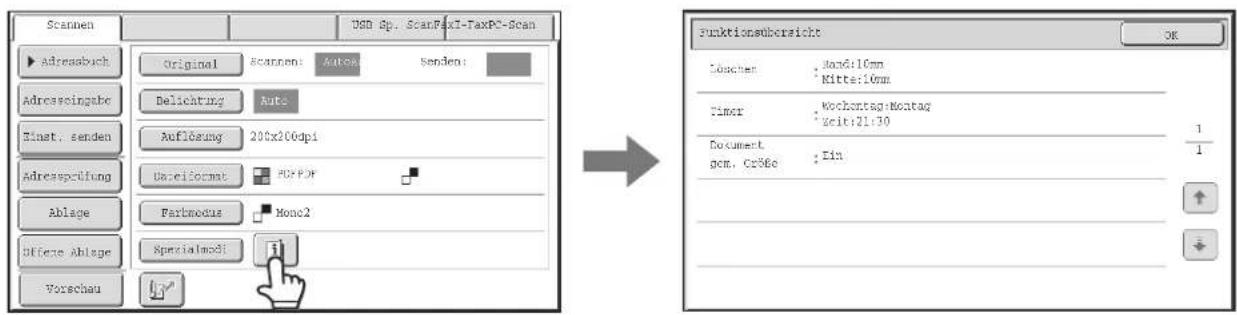

Die Einstellungen für die Spezialmodi können im Prüfungsbildschirm nicht geändert werden. Zum Ändern einer Einstellung berühren Sie die Taste [OK], um den Prüfungsbildschirm zu schließen, und anschließend die Taste [Spezialmodi], und wählen Sie jene Einstellung aus, die Sie ändern möchten.
ADRESSBUCHBILDSCHIRM
Dieser Bildschirm dient zur Auswahl von Zieladressen für die Übertragung.

(1) Hier wird die gewählte Zieladresse angezeigt. (2) Auswahltaste für die Anzahl angezeigter Objekte
Berühren Sie diese Taste, um die Anzahl der im Adressbuchbildschirm angezeigten Ziele (Kurzwahltasten) zu ändern. Wählen Sie 5, 10 oder 15 Tasten.
Berühren Sie diese Taste, um die Übertragungseinstellungen auszuwählen. Wenn die Taste berührt wird, wird der Adressbuchbildschirm angezeigt. AUSGANGSBILDSCHIRM (Seite 5-9)
(4) Taste [Adressprüfung]
Berühren Sie diese Taste, um eine Liste der gewählten Zieladressen anzuzeigen. Die Zieladressenauswahl kann geändert werden.
PRÜFEN UND LÖSCHEN DER GEWÄHLTEN ZIELADRESSEN (Seite 5-20)
(5) Taste [Adresseingabe]
Berühren Sie diese Taste, um eine Zieladresse manuell statt mit einer Kurzwahltaste einzugeben.
MANUELLE EINGABE DER ADRESSE (Seite 5-22)
(6) Taste [Globale Adresssuche]
Wenn in den Webseiten des Geräts die Verwendung eines LDAP-Servers aktiviert wurde, kann eine Übertragungsadresse aus dem globalen Adressbuch abgerufen werden.
ABRUFEN EINER ZIELADRESSE AUS EINEM GLOBALEN ADRESSBUCH (Seite 5-25)
(7) Taste [Adressen sort.]
Berühren Sie diese Taste, um die Indexregister in benutzerdefinierte Indexe zu ändern oder um Tipptasten nach dem Sendemodus geordnet anzuzeigen.
ÄNDERN DER ANZEIGE VON TIPPFELDERN IM ADRESSBUCHBILDSCHIRM (Seite 5-13)
(8) Taste [Vorschau]
Berühren Sie diese Taste, um das Bild, das an das Bedienfeld gesendet wird, vor der Übertragung zu prüfen. PRÜFEN DES ZU ÜBERTRAGENDEN BILDS (Vorschau) (Seite 5-69)
(9) Taste [An]
Berühren Sie diese Taste, um die gewählte Zieladresse (Tipptaste) zu wählen.
ABRUFEN EINER ZIELADRESSE (Seite 5-19)
(10) Taste [Cc]
Berühren Sie die Taste [Cc], wenn Sie bei der Verwendung von Scannen zu E-Mail eine "Kopie" der E-Mail an eine weitere Zieladresse senden möchten.
(11) Taste [Bcc]
Berühren Sie die Taste [Bcc], wenn Sie bei der Verwendung von Scannen zu E-Mail eine "Blindkopie" der E-Mail an eine weitere Zieladresse senden möchten. Wenn eine Adresse als ein Bcc-Empfänger spezifiziert wird, wissen andere Empfänger nicht, dass es sich bei der Adresse um einen Empfänger handelt. Diese Taste wird nur angezeigt, wenn Bcc in den Systemeinstellungen (Administrator) unter "Bcc-Einstellung" aktiviert wurde.
(12) Tipptasteanzeige
Die in jedem Index gespeicherten Zieladressen (Kurzwahltasten) werden angezeigt. Dieses Kapitel nimmt Bezug auf Tasten, in denen Zieladressen und Gruppen als Kurzwahltasten gespeichert sind. ABRUFEN EINER ZIELADRESSE (Seite 5-19)
(13) Registerkarten [Index]
Berühren Sie dieses Register, um das angezeigte Indexregister zu ändern. Indexanzeige (Seite 5-14)
(14) Taste

Berühren Sie diese Taste, um eine Zieladresse anhand einer Suchnummer * festzulegen.
* 4-stellige Zahl, die einer Tipp- oder Gruppentaste zugeteilt wird, wenn diese gespeichert wird. VERWENDEN EINER SUCHNUMMER ZUR ANGABE EINER ZIELADRESSE (Seite 5-21)

- In den Tippfeldern des Adressbuchs werden Symbole angezeigt, die auf den zur Übertragung verwendeten Modus hinweisen. AUSWÄHLEN EINER ZIELADRESSE AUS DEM ADRESSBUCH (Seite 5-18)
- Informationen zum Speichern von Adressen im Adressbuch finden Sie unter "SPEICHERN VON ZIELADRESSEN FÜR JEDEN SCANMODUS IM ADRESSBUCH" (Seite 5-6).
- Nähere Informationen über das Speichern von Zielen für Scannen zum Desktop finden Sie im Abschnitt "SPEICHERN EINER ZIELADRESSE FÜR SCANNEN ZUM DESKTOP" (Seite 5-7).

- Systemeinstellungen: Adressbuch (Seite 7-17) Diese Funktion kann zum Speichern von Adressen für Scannen zu E-Mail und Internetfax in Kurzwahltasten verwendet werden.
- Systemeinstellungen (Administrator): Nummer der angezeigten Direktadressen-Schlüssel einstellen Dient zum Ändern der Vorgabe für die Anzahl der im Adressbuchbildschirm angezeigten Tipptasten.
- Systemeinstellungen (Administrator): Bcc-Einstellung Diese Einstellung aktiviert oder deaktiviert die Bcc-Zustellung. Wenn sie aktiviert ist, wird die Taste [Bcc] im Adressbuchbildschirm angezeigt.
- Systemeinstellungen (Administrator): Einstellung Standardanzeige Einer der folgenden Bildschirme kann als der anfänglich nach dem Berühren der Taste [DOKUMENT SENDEN] angezeigte Bildschirm gewählt werden.
- Basisanzeige von jedem Modus (Scan-, Internetfax-, Fax- oder Dateneingabemodus)
- Adressbuchbildschirm
- Systemeinstellungen (Administrator): Default-Auswahl Adressbuch
Folgende Einstellungen sind für die Sortierung der im Adressbuch angezeigten Adressen verfügbar.
- Nach Index (alphabetisch, anwenderspezifisch)
- Nach Adressen (alle, Gruppe, E-Mail, FTP/Desktop, Netzwerkordner, Internetfax, Fax)
ÄNDERN DER ANZEIGE VON TIPP FELDERN IM ADRESSBUCHBILDSCHIRM
Sie können im Adressbuchbildschirm wahlweise nur Zieladressen für einen spezifischen Übertragungsmodus anzeigen oder die angezeigten Indexregister von alphabetischen zu benutzerdefinierten Registern ändern. Das Auswahlverfahren für Zieladressen bleibt unverändert.
1

Berühren Sie die Taste [Adressen sort.].
2
![graph TD A["Adverse journal reader"] --> B["OR"] C["OR"] --> D["AdressenartTask"] D --> E["Oracle"] F["ABC"] --> G["Alles"] H["Boutz."] --> I["E-mail"] J["Gruppe"] --> K["Email/Desktoper"] L["Workorder"] --> M["Internet-Pax"] N["Pax"] --> O["Fax"]](/content/2026/05/1020213/images/e5e86a84b74fc9790b6d2d0a51c86038f8ef34c4e0b866be445fd2da25de1ce6.jpg)
Ändern Sie den Anzeigemodus.
(1) Berühren Sie die Taste für den Modus oder das Register, den bzw. das Sie anzeigen möchten.
- Um nur die Tippfelder für einen bestimmten Sendemodus anzuzeigen, berühren Sie das gewünschte Modusfeld unter "Adressenart".
- Um die Indexregister zu den benutzerdefinierten Indexen zu ändern, berühren Sie die Taste [Benutz.] unter "Tab. Umsch.".
(2) Berühren Sie die Taste [OK].
Indexanzeige
Indexe erleichtern die Suche nach einer Zieladresse (Tipptaste). Die Zieladressen werden separat mithilfe von alphabetischen Suchzeichen und Indexnummern angezeigt. Berühren Sie zur Anzeige einer gespeicherten Zieladresse das entsprechende Indexregister. Es ist hilfreich, häufig verwendete Zieladressen im Index [Häufig] zu speichern. Wenn Sie eine Zieladresse speichern, können Sie festlegen, dass sie im Index [Häufig] angezeigt werden soll.
![5► 15 Param.Fin- Stellungen Adressprüfung Adresseingabe Globale Adresssuche Adressen sort. Vorschau AAA AAA BBB B3B 1/2 CCT CCC DDB DDD RGB III PPP PPP KXK DOG FHH HH III III JJS JCI Häufig ABCU SPCH LIK MOP QOSTU VAXZ EIC. Auto Empfang Faxspeicher: 08 Registerkarten [Index]](/content/2026/05/1020213/images/be4d8ddf78481dd950c7df4fb855c040aad96333c53bc4b220e40142c65cb43e.jpg)
Die Zieladressen können alphabetisch, nach ihren Namen geordnet angezeigt werden.
Bei jedem Berühren der angezeigten Indexregisterkarte ändert sich die Anzeigereihenfolge wie folgt: Suchnummern (Seite 5-21), aufsteigend geordnete Namen, absteigend geordnete Namen. Beim Ändern der Anzeigereihenfolge wird auch die Anzeigereihenfolge der anderen Indexregisterkarten geändert.
![graph LR A["Geordnet nach Suchnummer (Standard)"] --> B["Aufsteigende Namen"] B --> C["Absteigende Namen"]](/content/2026/05/1020213/images/76cee3cec038b729aabaa43f55d34bc66aec052b6ede51d36b91bb407da4a905.jpg)
Indexnamen können in den Systemeinstellungen unter "Benutzerindex" geändert werden, um Ihnen das Erstellen von leicht erkennbaren Gruppen von Tipptasten zu ermöglichen.

Systemeinstellungen: Benutzerindex (Seite 7-21)
Diese Einstellung dient zum Speichern von benutzerdefinierten Indexnamen. Der Benutzerindex, in dem ein Tippfeld angezeigt wird, wird festgelegt, wenn die Übertragungszieladresse in dem Feld gespeichert wird.
Einschränken des Suchbuchstabenbereichs
Sie können die Registerkarte Alphabet oder Index berühren, um weitere Tasten anzuzeigen, mit denen Sie den Suchbereich weiter einschränken können. Wenn Sie beispielsweise die Registerkarte [ABCD] berühren, werden Tasten von "A" bis "D" angezeigt. Wenn Sie die Taste [B] berühren, werden nur Zieladressen angezeigt, die mit "B" beginnen. Wenn Sie die Suche abbrechen möchten, berühren Sie die Taste erneut. Beachten Sie, dass der Suchbuchstabenbereich in den Registerkarten [Häufig], [etc.] oder einer Benutzerindex-Registerkarte nicht eingeschränkt werden kann.
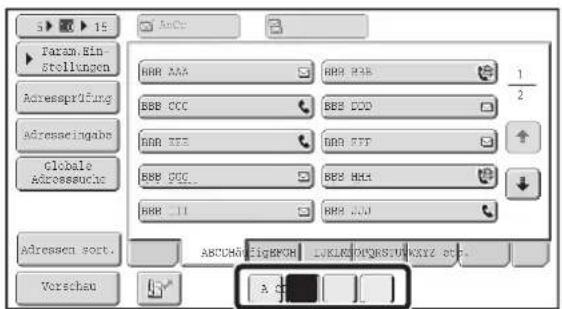
REIHENFOLGE FÜR SCAN SENDEN
Dieser Abschnitt erläutert das grundlegende Scanverfahren sowie die Übertragungsverfahren. Wählen Sie die
Einstellungen in der unten gezeigten Reihenfolge, um eine reibungslose Übertragung zu gewährleisten.
Detaillierte Angaben zur Auswahl der Einstellungen sind in den Erläuterungen zu jeder Einstellung in diesem Kapitel enthalten.
Legen Sie das Original ein.

Legen Sie das Original in das Einzugfach des automatischen Originaleinzugs oder auf das Vorlagenglas.
SENDEN EINES BILDES IM SCAN-MODUS (Seite 5-28)
SENDEN EINES BILDES IM USB SPEICHER-MODUS (Seite 5-35)
SENDEN EINER FAXNACHRICHT IM INTERNETFAXMODUS (Seite 5-41)

Geben Sie die Zieladresse ein

Legen Sie die Zieladresse der Scanübertragung fest.
- Taste [Adressbuch]:
AUSWÄHLEN EINER ZIELADRESSE AUS DEM ADRESSBUCH (Seite 5-18)
ABRUFEN EINER ZIELADRESSE AUS EINEM GLOBALEN ADRESSBUCH (Seite 5-25)
- Taste [Adresseingabe]:
MANUELLE EINGABE DER ADRESSE (Seite 5-22)
- Taste :
VERWENDEN EINER SUCHNUMMER ZUR ANGABE EINER ZIELADRESSE (Seite 5-21)
- Taste [Erneut senden]:
VERWENDEN DER FUNKTION ERNEUT SENDEN (Seite 5-27)

Einstellungen auswählen

Zum Scannen des Originals können die folgenden
Einstellungen gewählt werden.
• Original (2-seitiges Original, Scangröße, Sendeformat)
- Belichtung • Auflösung • Dateiformat • Farbmodus
BILDEINSTELLUNGEN (Seite 5-53)
- Einst. senden (Dateiname)
Scanmodus, Dateneingabemodus:
ÄNDERN VON BETREFF, DATEINAME, ANTWORT AN UND TEXTKÖRPER (Seite 5-32)
USB-Speichermodus:
EINGEBEN DES DATEINAMENS (Seite 5-40)
Internet-Fax-Modus:
ÄNDERN VON BETREFF, DATEINAME UND TEXTKÖRPER (Seite 5-44)

Spezialmoduseinstellungen

Spezialmodi können eingestellt werden.
SPEZIALMODI (Seite 5-71)

Starten Sie das Scannen und die Übertragung
Starten Sie das Scannen und die Übertragung.
Wenn das Original auf das Vorlagenglas gelegt wurde, können Sie das Scannen und die Übertragung wie folgt starten:
(1) Drücken Sie die Taste [START]. (2) Wenn der Scanvorgang beendet ist, tauschen Sie das Original gegen das nächste Original aus. (3) Drücken Sie die Taste [START]. (4) Wiederholen Sie die Schritte (2) und (3), bis alle Originale gescannt sind. (5) Berühren Sie die Taste [Einlesen Ende].

Nachdem das Original gescannt ist, werden die Einstellungen wieder auf die Standardeinstellungen zurückgesetzt.

Scannen abbrechen...
Drücken Sie die Taste [STOPP], um den Vorgang abzubrechen.

Systemeinstellungen (Administrator): Einstellung Standardanzeige
Die Einstellungen können eine festgelegte Zeit lang nach Abschluss des Scanvorgangs beibehalten werden.
ORIGINALFORMATE
ÜBERTRAGBARE ORIGINALFORMATE
Die folgenden Originalformate können übertragen werden
| Minimales Originalformat Maximales Originalformat | ||
| Bei Verwendung des automatischen Originaleinzugs | 131 mm (Höhe) x 140 mm(Breite)(5-1/8" (Höhe) x 5-1/2" (Breite)) | 297 mm (Höhe) x 1.000 mm*(Breite)(11-5/8" (Höhe) x 39-3/8"*(Breite)) |
| Bei Verwendung des Vorlagenglases | - | 297 mm (Höhe) x 432 mm (Breite)(11-5/8" (Höhe) x 17" (Breite)) |
* Ein langes Original kann übertragen werden. (Wenn nur Scanziele für die Scan- oder Metadatenübertragung ausgewählt sind, erfolgt Scannen in Mono2 bei einer Auflösung von 300x300dpi oder weniger. Wenn für die Internetfaxübertragung eine Auflösung von 600x600dpi verwendet wird, beträgt die maximale Originalgröße 800 mm (31-1/2").)
DAS FORMAT DES EINGELEGTEN ORIGINALS
Wenn ein Original mit Standardformat eingelegt ist, wird das Format automatisch erkannt und im Ausgangsbildschirm als "Scannen" angezeigt.
Wenn die automatische Originalerkennungsfunktion arbeitet und das Original keinem Standardformat entspricht, wird unter Umständen das dem Original am besten entsprechende Standardformat angezeigt oder das Originalformat gar nicht angezeigt. In diesem Falle geben Sie die richtige Originalgröße von Hand ein.
Einstellung der Original-Scangröße (Standardformat wählen und festlegen.) (Seite 5-56) Einstellung der Original-Scangröße (anhand von Zahlenwerten) (Seite 5-57)
STANDARDFORMATE
Standardformate sind Formate, die das Gerät automatisch erkennen kann. Die Standardformate werden unter "Einstellung für Erkennung der Originalformate" in den Systemeinstellungen (Administrator) festgelegt.
Liste von Einstellungen für die Erkennung der Originalformate
EINGEBEN VON ZIELADRESSEN
Dieser Abschnitt erläutert die Eingabe von Zieladressen, einschließlich der Auswahl einer Adresse aus dem Adressbuch und dem Abruf einer Adresse durch die Eingabe einer Suchnummer.
AUSWÄHLEN EINER ZIELADRESSE AUS DEM ADRESSBUCH
Der Adressbuchbildschirm zeigt gespeicherte Zieladressen als Tipptasten an. Die Zieladressen werden nach Suchnummern geordnet angezeigt.

Der Adressbuchbildschirm zeigt die Zieladressen aller Modi der Dokumentensendefunktion. Jedes Tippfeld zeigt den Namen der Zieladresse und ein Symbol, das auf den zu verwendenden Modus hinweist, an.
| Symbol Modus | |
| Faxen | |
| Scannen an E-Mail | |
| Internetfax (Direct SMTP) | |
| Scannen an FTP | |
| Scannen zum Netzwerkordner | |
| Scannen auf Desktop | |
| Gruppentaste mit mehreren Zielen |

- Informationen zum Speichern von Adressen im Adressbuch finden Sie unter "SPEICHERN VON ZIELADRESSEN FÜR JEDEN SCANMODUS IM ADRESSBUCH" (Seite 5-6).
- Nähere Informationen über das Speichern von Zielen für Scannen zum Desktop finden Sie im Abschnitt "SPEICHERN EINER ZIELADRESSE FÜR SCANNEN ZUM DESKTOP" (Seite 5-7).

Systemeinstellungen: Adressbuch (Seite 7-17)
Diese Funktion kann zum Speichern von Adressen für Scannen zu E-Mail und Internetfax in Kurzwahltasten verwendet werden.
ABRUFEN EINER ZIELADRESSE
Eine Zieladresse wird durch Auswählen ihrer Tipptaste aufgerufen.
1

Berühren Sie die Taste [Adressbuch].
2

Geben Sie die Zieladresse an.
(1) Berühren Sie das Indexregister, in dem die Zieladresse gespeichert ist. (2) Berühren Sie die Tipptaste der gewünschten Zieladresse.
Wenn Sie eine falsche Zieladresse gewählt haben, können Sie Ihre Auswahl durch nochmaliges Berühren der Taste rückgängig machen.
(3) Berühren Sie die Taste [An].
Damit wird die gewählte Zieladresse eingegeben.

- Es ist hilfreich, häufig verwendete Zieladressen im Index [Häufig] zu speichern. Wenn Sie eine Zieladresse speichern, können Sie festlegen, dass sie im Index [Häufig] angezeigt werden soll.
- Eingeben weiterer Zieladressen...
Es ist möglich, mehrere Scanmodus- (Scannen zu E-Mail, Scannen zu FTP, Scannen zum Desktop, Scannen zum Netzwerkordner), Internetfax- und Faxmoduszieladressen einzugeben, um eine Rundsendung durchzuführen (maximal 500 Zieladressen). Um mehrere Zieladressen einzugeben, wiederholen Sie die Schritte (1) bis (3).
Wenn Sie Scannen zu E-Mail verwenden, können Sie nach der Auswahl einer Tipptaste die Taste [Cc] oder [Bcc] berühren, um Cc- oder Bcc-Kopien der E-Mail zu senden.

- Systemeinstellungen (Administrator): Bcc-Einstellung
Diese Einstellung aktiviert oder deaktiviert die Bcc-Zustellung. Wenn sie aktiviert ist, wird die Taste [Bcc] im Adressbuchbildschirm angezeigt.
- Systemeinstellungen (Administrator): Nächste Adresse muss Rundsendeadresse sein
Diese Einstellung legt fest, ob die Taste [Nächste Adr.] vor der Angabe der nächsten Zieladresse ausgelassen werden kann oder nicht. Werksseitige Standardeinstellung: die Taste [Nächste Adr.] kann ausgelassen werden.
- Systemeinstellungen (Administrator): Umschaltung der Anzeigereihenf. absch.
Diese Einstellung dient zum Deaktivieren der Umschaltung der Anzeigereihenfolge von Tipptasten im Adressbuchbildschirm. Nach dem Aktivieren dieser Einstellung wird die gegenwärtig gewählte Anzeigereihenfolge verwendet.
PRÜFEN UND LÖSCHEN DER GEWÄHLTEN ZIELADRESSEN
Wenn mehrere Zieladressen gewählt wurden, können Sie die Zieladressen anzeigen und überprüfen. Des Weiteren können Sie eine Zieladresse aus der Liste löschen (die Auswahl der Zieladresse rückgängig machen).
1

Berühren Sie die Taste [Adressprüfung].

Überprüfen Sie die Ziele und berühren Sie dann die Taste [OK].
2

Berühren Sie das jeweilige Register, um Cc- oder Bcc-Zieladressen zu prüfen.

Um die Auswahl einer Zieladresse abzubrechen...
Berühren Sie die Tipptaste der Zieladresse, deren Auswahl Sie abbrechen möchten. Eine Meldung zur Bestätigung des Löschvorgangs wird angezeigt. Berühren Sie die Taste [Ja]. Berühren Sie die Taste [Detail], um die festgelegte Zielart und den Zielnamen zu prüfen.

VERWENDEN EINER SUCHNUMMER ZUR ANGABE EINER ZIELADRESSE
Eine im Adressbuch gespeicherte Zieladresse kann mit der Taste ☐ abgerufen werden. Dies kann im Ausgangsbildschirm eines beliebigen Modus oder im Adressbuchbildschirm erfolgen.
1

Berühren Sie die Taste

Geben Sie die 4-stellige Suchnummer der Adresse mit den Zifferntasten ein.
Wenn die 4-stellige Suchnummer eingegeben ist, wird die gespeicherte Adresse abgerufen und als Zieladresse festgelegt.
2

• Die Suchnummer wird beim Speichern des Ziels im Adressbuch programmiert.
- Falls Ihnen die Suchnummer nicht bekannt ist, können Sie die Tipptasten-Adressliste unter Verwendung von "Adressliste senden" in den Systemeinstellungen ausdrucken.
- Bei der Eingabe von Suchnummern wie "0001" und "0011" kann "0" ausgelassen werden. Um zum Beispiel "0001" einzugeben, geben Sie "1" ein und berühren dann die Taste oder [Nächste Adr.].

Wenn eine falsche Suchnummer eingegeben wurde...
Drücken Sie die Taste [LÖSCHEN] ( ), um die Nummer zu löschen, und geben Sie dann die richtige Nummer ein.
MANUELLE EINGABE DER ADRESSE
Adressen der Modi Scannen an E-Mail, Internetfax, Netzwerkordner und Dateneingabe können manuell eingegeben werden.
1

Anzeige des Adresseingabebildschirms.
(1) Berühren Sie die Taste [Adressbuch] im Ausgangsbildschirm.
Berühren Sie vor dem Drücken der Taste [Adresseingabe] in der Basisansicht die Registerkarte des gewünschten Modus.
(2) Berühren Sie die Taste [Adresseingabe].

Geben Sie die Zieladresse ein.
(1) Berühren Sie die Taste der gewünschten Ausgabemethode.
- Berühren Sie die Taste [E-mail], um den Auswahlbildschirm für die Ausgabemethode anzuzeigen. Üblicherweise wird die Taste [An] verwendet.
- Berühren Sie die Taste [Netzwerkordner], um die Eingabemaske Netzwerkordner zu öffnen. Weitere Informationen zum Festlegen von Netzwerkordner finden Sie unter "FESTLEGEN VON NETZWERKORDNER" (Seite 5-23).
- Wenn Sie in Schritt 1 in der Basisansicht die Taste [Adresseingabe] berührt haben, hängen die verfügbaren Ausgabemethoden vom verwendeten Modus ab.
(2) Geben Sie die Zieladresse in die angezeigte Texteingabemaske ein.
Geben Sie die Zieladresse ein und berühren Sie die Taste [OK]. Weitere Informationen über die Eingabe von Text finden Sie unter "TEXTEINGABE" (Seite 1-77) im Kapitel "1. VOR VERWENDUNG DES GERÄTS".

- Berühren Sie die Taste [Cc], wenn Sie die Zieladresse als eine Cc-Adresse verwenden möchten.
- Die Taste [Bcc] wird nur angezeigt, wenn Bcc in den Systemeinstellungen (Administrator) unter "Bcc-Einstellung" aktiviert wurde. Wenn Sie die Zieladresse als eine Bcc-Adresse verwenden möchten, berühren Sie die Taste [Bcc].
- Ist Internetfaxmodus ausgewählt, erscheint nach Eingabe der Zieladresse der Ausgangsbildschirm. Wurde jedoch in den Systemeinstellungen (Administrator) "I-Fax Empfangsbericht Ein/Aus" aktiviert, erscheint der Bildschirm Empfangsberichtsanforderungs-Bildschirm. Wenn Sie einen Bericht erhalten möchten, berühren Sie die Taste [Ja]. Andernfalls berühren Sie die Taste [Nein]. (Bei Verwendung der Funktion "Direct SMTP" erfolgt keine Übertragungsbestätigung.)

- Systemeinstellungen (Administrator): I-Fax-Empfangsbericht Ein-/Aus
Diese Einstellung dient zum Anfordern eines Empfangsberichts beim Senden eines Internetfax. Wenn die Zieladresse durch die direkte Eingabe der Adresse festgelegt wird, wird eine Meldung angezeigt, die Sie auffordert zu bestätigen, dass Sie einen Bericht anfordern möchten. (Bei Verwendung der Funktion "Direct SMTP" erfolgt keine Übertragungsbestätigung.)
- Systemeinstellungen (Administrator): Bcc-Einstellung
Diese Einstellung aktiviert oder deaktiviert die Bcc-Zustellung. Wenn sie aktiviert ist, wird die Taste [Bcc] im Adressbuchbildschirm und im Auswahlbildschirm für die Zustellungsart angezeigt.
FESTLEGEN VON NETZWERKORDNER
Ein Netzwerkordner auf einem Server oder einem im selben Netzwerk angeschlossenen Computer kann direkt festgelegt werden. Wählen Sie in Schritt 2 auf der vorherigen Seite die Option [Netzwerkordner] und führen Sie die nachfolgenden Schritte aus.

Berühren Sie die Taste [Browse].
- Berühren Sie für die direkte Eingabe eines Ordners die Taste [Ordnerpfad]. Eine Texteingabemaske wird daraufhin angezeigt.
- Falls Benutzername und Internet-Fax erforderlich sind, wenden Sie sich an den Server-Administrator und geben Sie Benutzername und Internet-Fax ein.
![SHARP MX-M623U - Berühren Sie die Taste [Browse]. - 1](/content/2026/05/1020213/images/20163203efb4cf9b946ad2cc7b19cca82d610a3cb97f2cf391e6fd86e6e96a1d.jpg)
Weitere Informationen über die Eingabe von Text finden Sie unter "TEXTEINGABE" (Seite 1-77) im Kapitel "1. VOR VERWENDUNG DES GERÄTS".
(1)
(2)
(3)
Zugriff auf den Netzwerkordner
(1) Berühren Sie das Feld der Arbeitsgruppe, auf die Sie zugreifen möchten.
(2) Berühren Sie das Feld des FTP-Servers oder des Computers, auf den Sie zugreifen möchten.
Wenn Sie in einer Ansicht aufgefordert werden, Benutzername und Passwort einzugeben, wenden Sie sich an Ihren Server-Administrator und geben Sie die gewünschten Daten ein.
(3) Berühren Sie die Taste des Netzwerkordners. (4) Berühren Sie die Taste [OK]
Die Anzeige kehrt zum Bildschirm von Schritt 1 zurück. Berühren Sie erneut die Taste [OK], um den Ordner einzugeben.

- Berühren Sie die Taste [Suchen], und geben Sie einen Suchbegriff ein, um nach einer Arbeitsgruppe, einem Server oder einem Netzwerkordner zu suchen. Weitere Informationen über das Eingeben von Text finden Sie unter "TEXTEINGABE" (Seite 1-77) im Kapitel "1. VOR VERWENDUNG DES GERÄTS".
- Es können bis zu 100 Arbeitsgruppen, 100 Server und 100 Netzwerkordner angezeigt werden.
- Wenn Sie zu einer übergeordneten Ebene wechseln möchten, berühren Sie die Taste.
- Durch Drücken der Taste [Abbrechen] können Sie zur Ansicht von Schritt 1 zurückkehren.
- Wenn Sie die Reihenfolge der angezeigten Tasten ändern möchten, berühren Sie in den einzelnen Ansichten die Taste ▲ oder ▼. Die Reihenfolge wird bei jedem Berühren des Felds zwischen aufsteigender und absteigender Reihenfolge umgeschaltet.
- Wenn Sie eine bestimmte Seite aufrufen möchten, berühren Sie die Taste 1, die die aktuelle Seitenzahl anzeigt, und geben Sie die gewünschte Seitenzahl ein.
ABRUFEN EINER ZIELADRESSE AUS EINEM GLOBALEN ADRESSBUCH
Wenn in der Webseite ein LDAP-Server konfiguriert ist, können Sie eine Adresse in einem globalen Adressbuch nachschlagen und sie dann bei einer Übertragung mit Scannen zu E-Mail oder Internetfax abrufen (ausgenommen Direct SMTP-Adressen).
1

Öffnen Sie das Fenster für die globale Adresssuche.
(1) Berühren Sie die Taste [Adressbuch] im Ausgangsbildschirm. (2) Berühren Sie die Taste [Globale Adresssuche].
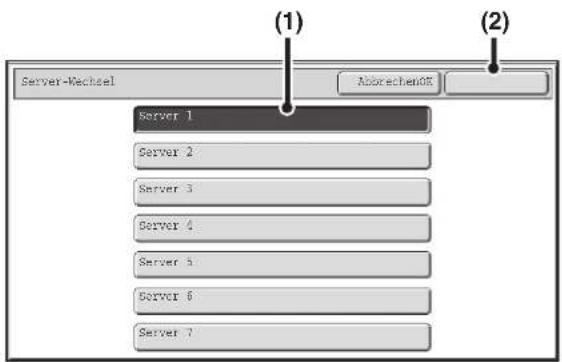
Suchen Sie die Zieladresse.
Wurde nur ein LDAP-Server gespeichert, sind Punkte (1) und (2) nicht erforderlich. Gehen Sie direkt zu (3). Wenn für den LDAP-Server ein Authentifizierungsbildschirm angezeigt wird, geben Sie Ihren Benutzernamen und Ihr Passwort ein.
(1) Berühren Sie die Taste des LDAP-Servers, den Sie verwenden möchten.
Wenn für den LDAP-Server ein Authentifizierungsbildschirm angezeigt wird, geben Sie Ihren Benutzernamen und Ihr Passwort ein.
(2) Berühren Sie die Taste [OK]. (3) Suchen Sie die Zieladresse im Suchbildschirm.
Geben Sie die Suchbuchstaben für die Zieladresse ein und berühren Sie die Taste [Suche]. Kurz darauf werden die Suchergebnisse angezeigt.
Weitere Informationen über die Eingabe von Text finden Sie unter "TEXTEINGABE" (Seite 1-77) im Kapitel "1. VOR VERWENDUNG DES GERÄTS".
2

Beschreibung des Suchvorgangs
Geben Sie die Suchkriterien ein (maximal 64 Zeichen). Das System sucht nach Namen, die mit den eingegebenen Buchstaben beginnen.
Ein Sternchen * kann wie folgt verwendet werden:
XXX*: Namen, die mit "XXX" beginnen.
*XXX: Namen, die mit "XXX" enden.
*XXX*: Namen, die "XXX" enthalten.
AA*X: Namen, die mit "AA" beginnen und mit "X" enden.

Wählen Sie die Zieladresse.
(1) Berühren Sie die Taste der gewünschten Zieladresse.
Falls keine Namen gefunden wurden, die den Suchkriterien entsprechen, wird eine Meldung angezeigt. Berühren Sie die Taste [OK], um die Meldung zu schließen, und berühren Sie die Taste [Erneut suchen], um einen neuen Suchvorgang zu beginnen.
(2) Berühren Sie die Taste [An].
Damit wird die gewählte Zieladresse eingegeben. Wiederholen Sie die Schritte (1) und (2), wenn Sie eine weitere Zieladresse eingeben möchten.
![SHARP MX-M623U - Berühren Sie die Taste [An]. - 1](/content/2026/05/1020213/images/86d7deb2730f9909fe89c4b94c32e11fd557943da88eef3173ffeeb917111187.jpg)
- Wenn 30 oder mehr Treffer gefunden wurden, wird eine Meldung angezeigt. Berühren Sie die Taste [OK], um die Meldung zu schließen. Es können bis zu 300 den Suchkriterien entsprechende Einträge angezeigt werden. Wenn keine den Suchbuchstaben entsprechende Namen gefunden wurden, berühren Sie die Taste [Erneut suchen], um den Suchvorgang mit mehr Suchbuchstaben zu wiederholen.
- Prüfen der unter einer Zieladresse gespeicherten Informationen...
Berühren Sie die Taste der Zieladresse und anschließend die [Detail]-Taste. Die für die ausgewählte Zieladresse gespeicherte Information erscheint. Überprüfen Sie die Information und berühren Sie dann die Taste [OK], um in den Suchergebnis-Bildschirm zu gelangen.
- Wenn ein Bildschirm zum Wählen des zu verwendenden Elements angezeigt wird...
Wenn die gewählte Zieladresse eine Faxnummer, eine Telefonnummer oder zusätzlich zur E-Mail-Adresse oder Internetfaxadresse andere Kontaktinformationen enthält, müssen Sie die Adresse auswählen, die Sie verwenden möchten. Berühren Sie die Taste [E-mail] oder [I-Fax], um die Adresse bei einer Übertragung mit Scannen zu E-Mail oder Internetfax abzurufen.
Speichern einer Zieladresse aus dem globalen Adressbuch im Adressbuch des Geräts
Eine Zieladresse aus dem globalen Adressbuch kann als Zieladresse (Tipptaste) im Adressbuch des Geräts gespeichert werden. Berühren Sie die Taste [Detail] im Suchergebnisbildschirm des globalen Adressbuchs (der Bildschirm von Schritt 3 oben), um die Informationen zur ausgewählten Zieladresse anzuzeigen. Berühren Sie die Taste [Registrieren] im Detailinformations-Bildschirm und dann die zu verwendende Funktion (die Taste [E-Mail] bzw. die Taste [I-Fax]). Die folgenden Fenster erscheinen.
E-Mail-Adressen-Registrierungsbildschirm Internet-Fax-Adressen-Registrierungsbildschirm


Die im globalen Adressbuch gespeicherten Informationen werden automatisch eingegeben. (Die Einstellungen können bei Bedarf geändert werden. Weitere Informationen über die einzelnen Elemente finden Sie unter "Adresssteuerung" (Seite 7-17) im Kapitel "7. SYSTEMEINSTELLUNGEN".) Konfigurieren Sie jedoch die folgenden Punkte manuell. Berühren Sie die Taste [Beenden], wenn Sie den Speichervorgang beenden möchten.
- Taste [Initiale]: Berühren Sie diese Taste, um die Initialen einzugeben, die bestimmen, wo die Zieladresse im alphabetischen Index und in der Reihenfolge der Tipptasten-Anzeige erscheint. Sie können bis zu 10 Zeichen für die Initialen eingeben.
- Taste [Index]: Berühren Sie diese Taste, um den Benutzerindex auszuwählen, in dem die Adresse angezeigt wird. Sie können auch auswählen, ob die Zieladresse am Register [Häufig] des Adressbuchs hinzugefügt werden soll oder nicht.
- Taste [Dateiformat]: Stellen Sie das Format für Scannen zu E-Mail ein. Standardformateinstellungen sind bereits konfiguriert worden, jedoch erspart Ihnen die Auswahl der Formateinstellungen beim Speichern einer Zieladresse die mühsame Auswahl der Einstellungen für jede Übertragung an diese Zieladresse.
- Taste [Komprimierung]: Berühren Sie diese Taste, um den Komprimierungsmodus für das Versenden eines Internet-Faxes einzustellen.
- Taste [I-Fax-Bericht]: Berühren Sie diese Taste, um einen Empfangsbericht anzufordern, wenn Sie ein Internet-Fax verschicken.
VERWENDEN DER FUNKTION ERNEUT SENDEN
Die Ziele der letzten acht Übertragungen über Scannen an E-Mail, Internetfax (einschließlich Direct SMTP-Adressen) und/oder Fax werden gespeichert. Sie können eines dieser Ziele für das erneute Senden wählen.
1

Berühren Sie die Taste [Erneut Senden].
2

Berühren Sie die Taste der gewünschten Adresse.
Die letzten 8 zur Übertragung verwendeten Adressen werden angezeigt.

- Wenn die Taste [Erneut Senden] berührt und eine Zieladresse gewählt wird, wird der Modus dieser Zieladresse automatisch gewählt. • Die folgenden Adresstypen werden nicht für ein erneutes Senden gespeichert.
- Eine Kurzwahltaste, in der mehrere Zieladressen gespeichert sind (Gruppentaste).
- Adressen für Scannen zu FTP, Scannen zum Desktop und Scannen zum Netzwerkordner
- Zieladressen für Rundsenden
- Nur für BCC-Zustellung verwendete Adressen
- Zieladressen, an die über ein Programm übertragen wird

Systemeinstellungen (Administrator): [Erneut Senden] im Fax-/Bild-Sendemodus deaktivieren
Die Funktion zum erneuten Senden kann dann nicht verwendet werden. Wenn diese Einstellung aktiviert ist, kann die Taste [Erneut Senden] im Ausgangsbildschirm des Bild-Sendemodus nicht verwendet werden.
ÜBERTRAGUNG EINES BILDES
SENDEN EINES BILDES IM SCAN-MODUS
Dieser Abschnitt erläutert das grundlegende Übertragungsverfahren im Scanmodus (Scannen zu E-Mail, Scannen zu FTP, Scannen zum Desktop und Scannen zum Netzwerkordner).

Wenn eine Standardadresse unter "Standardadresse einstellen" in den Systemeinstellungen (Administrator) konfiguriert ist, können Modus und Zieladresse nicht geändert und keine Zieladressen hinzugefügt werden. Wenn Sie den Modus oder die Zieladresse ändern möchten, berühren Sie das Feld [Abbrechen] im Touch-Panel und gehen Sie dann wie nachfolgend beschrieben vor. Wenn "Standardadresse einstellen" auf "E-Mail-Ad. des Benutzers zum Anmelden verw." eingestellt ist, können Sie durch Drücken der Taste [Adr. hinzuf.] auf dem Touch-Panel zwischen Modi wechseln und Adressen hinzufügen.

Legen Sie das Original ein.
Legen Sie keine Gegenstände unter den Originalformatsensor. Wenn beim Schließen des automatischen Originaleinzugs ein Gegenstand unter ihm liegt, kann die Originalformatsensorplatte beschädigt werden, so dass kein korrektes Erkennen des Originalformats möglich ist.

- Richten Sie das Original beim Einlegen wie nachfolgend beschrieben aus.
| Originale | OriginaleinzugfachLegen Sie die Originale mit der bedruckten Seite nach oben ein. | VorlagenglasLegen Sie das Original mit der bedruckten Seite nach unten ein und richten Sie die Ecke an der Spitze der Pfeilmarkierung in der linken oberen Ecke der Vorlagenglasskala aus. |
Hochformatausrichtung* |  | 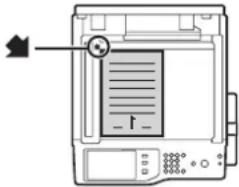 |
Querformatausrichtung |  | 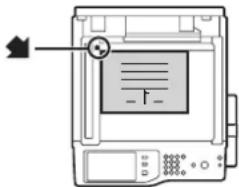 |
* Legen Sie ein großes, hochformatiges Original wie unter "Querformatausrichtung" oben gezeigt ein und geben Sie die Platzierungsausrichtung in Schritt 3 an. - Legen Sie Originale im Format A5 (5-1/2" x 8-1/2") in der Hochformatausrichtung (vertikal) (☐) ein. Wenn sie in der Querformatausrichtung (horizontal) (☐) eingelegt werden, wird ein falsches Format erkannt. Geben Sie das Originalformat für ein Original im Format A5R (5-1/2" x 8-1/2"R) von Hand ein. - Originale können nicht nacheinander über den automatischen Originaleinzug und das Vorlagenglas gescannt und in einer einzigen Übertragung gesendet werden.

Geben Sie die Zieladresse an.
(1) Berühren Sie die Taste [Adressbuch] im Ausgangsbildschirm. (2) Berühren Sie die Tipptaste der gewünschten Zieladresse.
Das Symbol auf der Taste zeigt die auf der Taste gespeicherte Art der Zieladresse an.
: Scannen zu E-Mail : Scannen zu FTP : Scannen zum Netzwerkordner : Scannen zum Desktop
(3) Berühren Sie die Taste [An].
Die Zieladresse ist damit festgelegt.
(4) Berühren Sie die Taste [Param.-Einstellungen].

- Wenn eine Tipptaste berührt und der Bildschirm ohne Berühren der Taste [An] gewechselt wird, wird die Zieladresse automatisch festgelegt.
- Beim Scannen zu E-Mail können Sie auch Cc- oder Bcc-Kopien an andere Zieladressen senden. Berühren Sie die gewünschte Zieladresse und dann das Feld [Cc] oder [Bcc].
- Es können mehrere Zieladressen festgelegt werden. Zum Einstellen mehrerer Zieladressen wiederholen Sie die Schritte (2) und (3).
- Sie können auch mehrere Tipptasten auswählen und dann die Taste [An] (oder die Taste [Cc] oder [Bcc]) berühren, um alle ausgewählten Tasten auf einmal einzustellen.
- Zusätzlich zur Festlegung durch eine Zielwahltaste kann ein Ziel auch durch eine Suchnummer festgelegt werden. Die Empfänger von Scannen zu E-Mail und Scan an Netzwerkordner können außerdem manuell eingegeben oder im Globalen Adressbuch nachgeschlagen werden. Weitere diesbezügliche Informationen finden Sie unter "EINGEBEN VON ZIELADRESSEN" (Seite 5-18).

Systemeinstellungen (Administrator): Bcc-Einstellung
Diese Einstellung aktiviert oder deaktiviert die Bcc-Zustellung. Wenn sie aktiviert ist, wird die Taste [Bcc] im Adressbuchbildschirm angezeigt.

Wechseln Sie in den Scanmodus und rufen Sie das Bildeinstellungsfenster auf.
(1) Berühren Sie das Register [Scannen]. (2) Berühren Sie die Taste [Original].

Die aktuellen Einstellungen für [Original], [Belichtung], [Auflösung], [Dateiformat] und [Farbmodus] werden rechts von jeder Taste angezeigt. Wenn Sie eine Einstellung ändern möchten, berühren Sie die entsprechende Taste.
AUTOMATISCHES SCANNEN BEIDER SEITEN EINES ORIGINALS (2-seitiges Original) (Seite 5-54), FESTLEGEN DES ORIGINALSCANFORMATS UND DES SENDEFORMATS (Vergrößern/Verkleinern) (Seite 5-55), ÄNDERN DER BELICHTUNG UND DES ORIGINAL-BILDTYPS (Seite 5-61), ÄNDERN DER AUFLÖSUNG (Seite 5-63), ÄNDERN DES DATEIFORMATS (Seite 5-64), ÄNDERN DES FARBMODUS (Seite 5-68), SPEZIALMODI (Seite 5-71)

Geben Sie die Ausrichtung an, in der das Original eingelegt ist.
Damit das Original korrekt ausgerichtet gescannt werden kann (die Oberkante des Originals wird auch im Display oben angezeigt), geben Sie die Ausrichtung an, in der das Original in Schritt 1 eingelegt wurde.
(1) Berühren Sie die entsprechende Ausrichtungstaste.
Berühren Sie die Taste, wenn die Oberkante des Originals oben liegt. Berühren Sie die Taste, wenn die Oberkante des Originals links liegt.
(2) Berühren Sie die Taste [OK].
Die Anzeige wechselt zurück zum Bildschirm von Schritt 2.
![SHARP MX-M623U - Berühren Sie die Taste [OK]. - 1](/content/2026/05/1020213/images/5b5e3cf47e02d59a56278e0d30f367cccfd99338746a876c9247ab09a84c904e.jpg)
Die Originalausrichtung ist anfänglich auf eingestellt. Wenn das Original mit der Oberkante nach oben eingelegt wurde, ist dieser Schritt nicht erforderlich.
Drücken Sie die Taste [START].
Der Scanvorgang wird gestartet.
- Wenn das Original auf das Vorlagenglas gelegt wurde, erscheint die Taste [Einlesen Ende] im Touch-Panel. Besteht das Original nur aus einer Seite, gehen Sie zu Schritt 7. Um mehrere Seiten zu scannen, gehen Sie zum nächsten Schritt.
- Wenn das Original in das Originaleinzugfach gelegt wurde, ertönt nach der Beendigung des Scanvorgangs und beim Start der Übertragung ein Signalton.
![SHARP MX-M623U - Drücken Sie die Taste [START]. - 1](/content/2026/05/1020213/images/bb8e369cb34f090f6ce7c142c2f9b3c57db5f4a47b4391436109ab13dcd449b6.jpg)
- Das Original wird in dem Modus gescannt, der unter "Farbmodus" festgelegt wurde. Weitere Informationen zu den Farbmoduseinstellungen finden Sie unter "ÄNDERN DES FARBMODUS" (Seite 5-68).
- Wenn im Formateinstellungsbildschirm als Dateiformat ([PDF] die Option Umwand. PDF ausgewählt wurde und das Kontrollkästchen [Standardvorschau] auf ☑) eingestellt wurde, werden Sie aufgefordert, beim Drücken der Taste [START] einen Wert für Internet-Fax einzugeben.

Berühren Sie die Taste [Eingabe], um den Tastaturbildschirm zu öffnen, geben Sie das Passwort (maximal 32 Zeichen) ein und berühren Sie die Taste [OK]. Der Empfänger muss zum Öffnen der verschlüsselten PDF-Datei das hier eingegebene Passwort verwenden.
Berühren Sie die Taste [Abbrechen], wenn Sie die Auswahl der verschlüsselten PDF-Datei rückgängig machen möchten. Der Formateinstellungsbildschirm wird angezeigt, um Ihnen das Ändern des Dateityps zu ermöglichen.
Wählen Sie einen neuen Dateityp und drücken Sie die [START]-Taste, um die Übertragung zu starten.
Wenn das Original auf das Vorlagenglas gelegt wurde, ersetzen Sie es mit dem nächsten Original und drücken dann die Taste [START].
Wiederholen Sie den Vorgang, bis alle Originale gescannt sind.
7

![Nächstes: Original einlegen. (deitm.x) [Start] drücken. Nach Abschluss [Einlesen Ende] drücken. Einlesen Ende konfigurieren](/content/2026/05/1020213/images/45543a3f09318343a15d58a4e67aa453957e247a58fceb6de6b13c2f539a8e42.jpg)
Berühren Sie die Taste [Einlesen Ende].
Ein Signalton weist darauf hin, dass der Vorgang beendet ist. Öffnen Sie den automatischen Originaleinzug und nehmen Sie das Original heraus.
- Falls eine Minute lang nach Erscheinen des Bestätigungsbildschirms keine Eingabe erfolgt, wird der Scanvorgang automatisch beendet und die Übertragung reserviert.
- Über die Taste [Konfigurieren] kann die Belichtung, die Auflösung, die Scangröße und das Sendeformat für jede gescannte Originalseite individuell festgelegt werden. Wurde jedoch die Option "Kartenbeilage" in den Spezialmodi ausgewählt, kann nur die Belichtung verändert werden, wenn eine geradzahlige Originalseite gescannt wird.
![SHARP MX-M623U - Berühren Sie die Taste [Einlesen Ende]. - 1](/content/2026/05/1020213/images/3f9e43c45c588c7ff3ecd0cada67a875e7d97c670606c8189acd0da1c21caf98.jpg)
- Nach dem Scannen der Originale wird "Vorgang gespeichert." zusammen mit einer Auftragskontrollnummer angezeigt. Diese Nummer kann zum Auffinden des Auftrags im Transaktionsbericht oder im Aktivitätsbericht zum Senden von Dokumenten verwendet werden. Wenn es sich bei dem Auftrag um eine Rundsendung handelt, wird die Nummer ebenfalls im Feld des Auftrags im Auftragsstatusbildschirm angezeigt. Es ist deshalb hilfreich, die Nummer zur leichteren Prüfung des Ergebnisses zu notieren.
- Wenn der Speicher beim Scannen der Originale voll wird, wird eine entsprechende Meldung angezeigt und der Scanvorgang gestoppt.
- Achten Sie beim Scannen zu E-Mail darauf, keine zu große Datei zu senden. Insbesondere mehrseitige Dateien können groß sein. Beim Senden einer mehrseitigen Datei oder einer anderen großen Datei kann es erforderlich sein, eine geringere Zahl von Seiten zu scannen oder die Sendegröße zu reduzieren.
- Speichern einer Postsignatur Sie können einen voreingestellten Text automatisch als Postsignatur am Ende einer E-Mail-Nachricht hinzufügen lassen. Das ist praktisch, wenn Sie möchten, dass am Ende von E-Mail-Nachrichten ein firmenspezifischer oder voreingestellter Text angezeigt wird. Zum Speichern des Textes für die Postsignatur klicken Sie auf [Applikationseinstellungen], [Netzwerkscanner einstellen] und dann auf [Administration einstellen] im Webseitenmenü. (Administratorberechtigungen sind erforderlich.) Es können bis zu 900 Zeichen eingegeben werden. (Die Postsignatur wird nicht zur Höchstzahl der Zeichen gerechnet, die in eine E-Mail-Nachricht eingegeben werden können.) Legen Sie unter "Voreinstellung Postsignatur" in den Systemeinstellungen (Administrator) fest, ob eine Postsignatur angehängt werden soll.
![SHARP MX-M623U - Berühren Sie die Taste [Einlesen Ende]. - 2](/content/2026/05/1020213/images/7a1e5008f41fd039cfd1f7eaf7c445e0c3bb2c1626ed9c4a5fc857c7c5471da9.jpg)
Scannen abbrechen...
Drücken Sie die Taste [STOPP] (♀) um den Vorgang abzubrechen.

- Systemeinstellungen (Administrator): Bildsende-Einstellungen
Konfigurieren Sie damit die Scannerübertragungseinstellungen, wie etwa Standardauflösungs- und belichtungseinstellungen, Standardfarbmodus und -dateiformat, Dateikomprimierungsart für Rundsendungen, Dateigrößenlimit für Scan zu E-Mail sowie Standardabsender und -zieladresse.
- Systemeinstellungen (Administrator): Voreinstellung Postsignatur
Verwenden Sie diese Einstellung zum Festlegen, ob eine Postsignatur am Ende von E-Mail-Nachrichten angehängt werden soll. Standardmäßig wird ab Werk keine Postsignatur hinzugefügt.
ÄNDERN VON BETREFF, DATEINAME, ANTWORT AN UND TEXTKÖRPER
Beim Durchführen einer Scannerübertragung können Betreff, Dateiname, Antwort an und Textkörper geändert werden. Es können entweder Voreinstellungen gewählt oder der Text kann direkt eingegeben werden.

- Beim Scannen zu FTP, Scannen zum Desktop oder Scannen zum Netzwerkordner wird nur der Dateiname verwendet.
- Wenn Betreff und Dateiname nicht geändert werden, werden die Einstellungen in der Webseite verwendet.
- Wenn der Name des Absenders nicht geändert wird, wird der in den Systemeinstellungen unter "Standardabsender einstellen" gespeicherte Wert verwendet. Wenn dieser Parameter nicht konfiguriert ist, wird die Antwortadresse in [Netzwerk-Einstellungen] - [Dienste-Setup] - [SMTP-Setup] auf den Webseiten verwendet. (Administratorberechtigungen sind erforderlich.)
- Die Auswahloptionen für Betreff, Dateiname und Textkörper werden durch Klicken auf [Applikationseinstellungen] und dann auf [Netzwerkscanner einstellen] im Webseitenmenü konfiguriert.
- Weitere Informationen über die Eingabe von Text finden Sie unter "TEXTEINGABE" (Seite 1-77) im Kapitel "1. VOR VERWENDUNG DES GERÄTS".
1
Berühren Sie die Taste [Versandeinstellungen] im Ausgangsbildschirm.
AUSGANGSBILDSCHIRM (Seite 5-9)
Gehen Sie zu Schritt 4, wenn Sie an eine Zieladresse für Scannen zu FTP, Scannen zum Desktop oder Scannen zum Netzwerkordner senden.
2

Berühren Sie die Taste [Betreff], wenn Sie den Betreff ändern möchten.
3

Geben Sie den Betreff ein.
(1) Berühren Sie ein Vorgabetextfeld. (2) Berühren Sie die Taste [OK].

- Berühren Sie die Taste [Direkteingabe], um den Texteingabebildschirm zu öffnen, wenn Sie den Text direkt eingeben möchten. Geben Sie den Text ein und berühren Sie die Taste [OK].
- Der Text eines Vorgabetextfelds kann bearbeitet werden. Berühren Sie dazu zunächst das Vorgabetextfeld und dann die Taste [Direkteingabe]. Der Texteingabebildschirm wird geöffnet und der Vorgabetext ist bereits eingegeben. (Wenn eine Zieladresse über die Webseiten gespeichert wird, können bis zu 80 Zeichen eingegeben werden. Im Touch-Panel können jedoch nur 54 Zeichen eingegeben werden.)
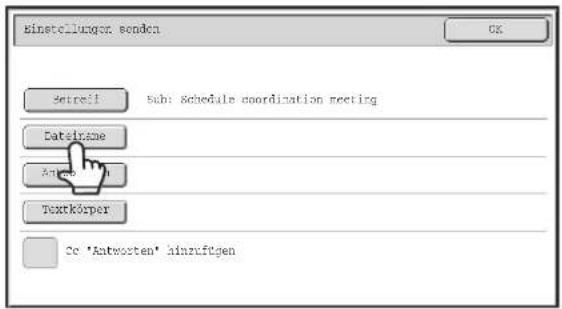
Wenn Sie den Dateinamen ändern möchten, berühren Sie die Taste [Dateiname].
- Der Dateiname wird in gleicher Weise wie der Betreff eingegeben.
- Gehen Sie zu Schritt 9, wenn Sie an eine Zieladresse für Scannen zu FTP, Scannen zum Desktop oder Scannen zum Netzwerkordner senden.
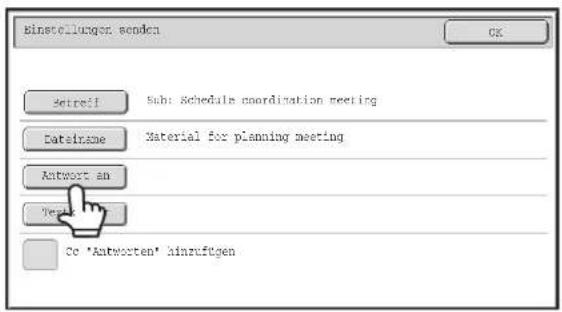
Zum Ändern von "Antwort an" berühren Sie die Taste [Antwort an].
![SHARP MX-M623U - Zum Ändern von "Antwort an" berühren Sie die Taste [Antwort an]. - 1](/content/2026/05/1020213/images/e8c5beedd456efd58c4f7cfff0b10591bf837aa9162de1457c8a3b2fb32cdf52.jpg)
Bei Verwendung der Benutzerauthentifizierung werden die Informationen des angemeldeten Benutzers verwendet. Daher kann "Antwort" nicht geändert werden.

Wählen Sie einen Benutzer für "Antwort an" und berühren Sie die Taste [OK].
- Berühren Sie die Taste, die Sie für "Antwort an" verwenden wollen.
- Um einen im globalen Adressbuch gespeicherten Benutzer für "Antwort an" einzustellen, können Sie die Taste [Globale Adresssuche] berühren. Sie können auch die Taste [Adresseingabe] berühren, um direkt eine E-Mail-Adresse einzugeben.
![SHARP MX-M623U - Wählen Sie einen Benutzer für "Antwort an" und berühren Sie die Taste [OK]. - 1](/content/2026/05/1020213/images/4defd33a8599412f7f126a495dbc945c738c328499762040a75b5679b4440072.jpg)
- Um eine Rücksendeadresse einzustellen, können Sie die Taste berühren und eine Benutzernummer eingeben, die zuvor mit "Benutzerliste" in den Systemeinstellungen (Administrator) gespeichert worden ist.
- Eine Taste kann nur für die Rücksendeadresse ausgewählt werden, wenn eine E-Mail-Adresse für diesen Benutzer in "Benutzerliste" in den Systemeinstellungen (Administrator) gespeichert worden ist.

Berühren Sie die Taste [Textkörper], um den Textkörper zu ändern.
Geben Sie den Text ein und berühren Sie die Taste [OK].
- Berühren Sie die Taste [Voreinst.Ausw.], um einen zuvor in der Webseite gespeicherten Vorgabetext zu wählen.
- Berühren Sie die Taste [Bearbeiten], um den Nachrichtentext direkt einzugeben.
![SHARP MX-M623U - Geben Sie den Text ein und berühren Sie die Taste [OK]. - 1](/content/2026/05/1020213/images/598b65050b645dc7cfec6797228742007c91bbb2cacf72659d63a16608bc7797.jpg)
- Es können 1800 Zeichen eingegeben werden. (Ein Zeilenumbruch wird als ein Zeichen gezählt.)
- Berühren Sie die Taste [Alles löschen], um den gesamten eingegebenen Text zu löschen. Wenn Sie diese Taste berühren, wird der gesamte Text der Meldung (nicht nur die ausgewählte Zeile) unverzüglich gelöscht.
- Jede Zeile des eingegebenen Texts kann mit den Tasten ausgewählt werden. Berühren Sie die Taste [Bearbeiten], um die gewählte Zeile zu bearbeiten. Der Texteingabebildschirm wird geöffnet und der gewählte Text ist bereits eingegeben.

Berühren Sie die Taste [OK].
![SHARP MX-M623U - Berühren Sie die Taste [OK]. - 1](/content/2026/05/1020213/images/facb6a9cee05603c917d38d966926763c39fe1b2a85f23b63cc23e99f7007135.jpg)
Das Kontrollfeld [Cc "Antworten" hinzufügen] kann gewählt werden √, um eine Cc-Kopie an den Absender zu senden.
![SHARP MX-M623U - Berühren Sie die Taste [OK]. - 2](/content/2026/05/1020213/images/8637385b4b57b343303fc619d942e9530c0434c8a8e72b09a4a0faaff7c608ce.jpg)
Beim Speichern eines Vorgabetexts für den Betreff und Dateinamen in der Webseite können bis zu 80 Zeichen eingegeben werden.
![SHARP MX-M623U - Berühren Sie die Taste [OK]. - 3](/content/2026/05/1020213/images/50e09850210853548d25312570c2b22b76392327f916ad91a808088c91a9dcbf.jpg)
- Systemeinstellungen (Administrator): Nr. Dateiname/Titel/Inh. Einstell.anz. Die Anzahl an Betreff- und Dateinamen-Feldern, die in einem Fenster angezeigt werden, kann auf 6, 12 oder 18 eingestellt werden.
- Systemeinstellungen (Administrator): Standardabsender einstellen Dieser Parameter dient zum Speichern des Absendernamens und der E-Mail-Adresse, der bzw. die verwendet wird, wenn kein Absender gewählt ist.
SENDEN EINES BILDES IM USB SPEICHER-MODUS
Gehen Sie wie nachfolgend beschrieben vor, um ein gescanntes Bild zu einem im Handel erhältlichen, mit dem Gerät verbundenen USB-Speichermodul zu senden. Die Datei wird damit im USB-Modul gespeichert.

- Verwenden Sie ein FAT32 USB-Speichergerät mit einer maximalen Kapazität von 32 GB.
- Wenn eine Standardadresse unter "Standardadresse einstellen" in den Systemeinstellungen (Administrator) konfiguriert ist, kann der Modus nicht geändert werden. Zum Wechseln in den USB-Speicherscanmodus berühren Sie die Taste [Abbrechen] auf dem Touch-Panel und gehen Sie dann wie nachfolgend beschrieben vor. Wenn "Standardadresse einstellen" auf "E-Mail-Ad. des Benutzers zum Anmelden verw." eingestellt ist, können Sie durch Drücken der Taste [Adr. hinzuf.] auf dem Touch-Panel in den USB-Speicher Scanmodus wechseln.
1

Schließen Sie den USB-Speicher an den USB-Anschluss (Typ A) am Gerät an.

Legen Sie das Original ein.
Legen Sie keine Gegenstände unter den Originalformatsensor. Wenn beim Schließen des automatischen Originaleinzugs ein Gegenstand unter ihm liegt, kann die Originalformatsensorplatte beschädigt werden, so dass kein korrektes Erkennen des Originalformats möglich ist.

- Richten Sie das Original beim Einlegen wie nachfolgend beschrieben aus.
| Originale | OriginaleinzugfachLegen Sie die Originale mit der bedruckten Seite nach oben ein. | VorlagenglasLegen Sie das Original mit der bedruckten Seite nach unten ein und richten Sie die Ecke an der Spitze der Pfeilmarkierung ⚡️ der linken oberen Ecke der Vorlagenglasskala aus. |
Hochformatausrichtung* |  |  |
Querformatausrichtung |  |  |
* Legen Sie ein großes, hochformatiges Original wie unter "Querformatausrichtung" oben gezeigt ein und geben Sie die Platzierungsausrichtung in Schritt 4 an. - Legen Sie Originale im Format A5 (5-1/2" x 8-1/2") in der Hochformatausrichtung (vertikal) (☐) ein. Wenn sie in der Querformatausrichtung (horizontal) (☐) eingelegt werden, wird ein falsches Format erkannt. Geben Sie das Originalformat für ein Original im Format A5R (5-1/2" x 8-1/2"R) von Hand ein. - Originale können nicht nacheinander über den automatischen Originaleinzug und das Vorlagenglas gescannt und in einer einzigen Übertragung gesendet werden.

Wechseln Sie in den USB-Speichermodus und rufen Sie das Bildeinstellungsfenster auf.
(1) Berühren Sie das Register [USB Sp. Scan]
Wenn das Register [USB Sp. Scan] nicht angezeigt wird, berühren Sie das Register, um das Fenster zu verschieben.
(2) Berühren Sie die Taste [Original].
![SHARP MX-M623U - Berühren Sie die Taste [Original]. - 1](/content/2026/05/1020213/images/bc2f6a4c1b08fa141631884057ff9814b52d253a743b6fb948ef101b3fef167d.jpg)
- Beim Scannen zum USB-Speicher muss keine Zieladresse angegeben werden.
- Falls vorher eine Zieladresse für einen anderen Modus gewählt wurde, wird eine Meldung angezeigt, die darauf hinweist, dass die Zieladresseinstellung gelöscht wird, wenn Sie in den USB-Speichermodus umschalten. Berühren Sie die Taste [OK] im Meldungsbildschirm und gehen Sie zum nächsten Schritt. • Die aktuellen Einstellungen für [Original], [Belichtung], [Auflösung], [Dateiformat] und [Farbmodus] werden rechts von jeder Taste angezeigt. Wenn Sie eine Einstellung ändern möchten, berühren Sie die entsprechende Taste. AUTOMATISCHES SCANNEN BEIDER SEITEN EINES ORIGINALS (2-seitiges Original) (Seite 5-54), FESTLEGEN DES ORIGINALSCANFORMATS UND DES SENDEFORMATS (Vergrößern/Verkleinern) (Seite5-55), ÄNDERN DER BELICHTUNG UND DES ORIGINAL-BILDTYPS (Seite 5-61), ÄNDERN DER AUFLÖSUNG (Seite 5-63), ÄNDERN DES DATEIFORMATS (Seite 5-64), ÄNDERN DES FARBMODUS (Seite 5-68), SPEZIALMODI (Seite 5-71)

Geben Sie die Ausrichtung an, in der das Original eingelegt ist.
Damit das Original korrekt ausgerichtet gescannt werden kann (die Ausrichtung, in der die Oberkante des Originals auch im Display oben angezeigt wird), geben Sie die Ausrichtung an, in der das Original in Schritt 2 eingelegt wurde.
(1) Berühren Sie die entsprechende Ausrichtungstaste.
Berühren Sie die Taste, wenn die Oberkante des Originals oben liegt. Berühren Sie die Taste, wenn die Oberkante des Originals links liegt.
(2) Berühren Sie die Taste [OK].
Die Anzeige wechselt zurück zum Bildschirm von Schritt 3.
![SHARP MX-M623U - Berühren Sie die Taste [OK]. - 1](/content/2026/05/1020213/images/ca17ef6b75e2e9553faab6dcb71cadac3657f88569a37476f041bb91bea1ed82.jpg)
Die Originalausrichtung ist anfänglich auf eingestellt. Wenn das Original mit der Oberkante nach oben eingelegt wurde, ist dieser Schritt nicht erforderlich.
Drücken Sie die Taste [START].
Der Scanvorgang wird gestartet.
- Wenn das Original auf das Vorlagenglas gelegt wurde, erscheint die Taste [Einlesen Ende] im Touch-Panel. Besteht das Original nur aus einer Seite, gehen Sie zu Schritt 7. Um mehrere Seiten zu scannen, gehen Sie zum nächsten Schritt.
- Wenn das Original in das Originaleinzugfach gelegt wurde, ertönt nach der Beendigung des Scanvorgangs und beim Start der Übertragung ein Signalton. Gehen Sie zu Schritt 8.
![SHARP MX-M623U - Drücken Sie die Taste [START]. - 1](/content/2026/05/1020213/images/cf5eae4642a15dadcf94842d7c053c50ca11f958381095dbb65848b254f46aa0.jpg)
Trennen Sie den USB-Speicher nicht ab, bevor im Touch-Panel "Datenversand komplett." angezeigt wird.
![SHARP MX-M623U - Drücken Sie die Taste [START]. - 2](/content/2026/05/1020213/images/994b64d4d6155e5c558df048fcac3ae3ed2c1e664a3d6a30c5b27a4fb8b52751.jpg)
- Das Original wird in dem Modus gescannt, der unter "Farbmodus" festgelegt wurde. Weitere Informationen zu den Farbmoduseinstellungen finden Sie unter "ÄNDERN DES FARBMODUS" (Seite 5-68).
- Wenn im Formateinstellungsbildschirm als Dateiformat ([PDF] die Option Umwand. PDF ausgewählt wurde und das Kontrollkästchen [Standardvorschau] auf √) eingestellt wurde, werden Sie aufgefordert, beim Drücken der Taste [START] einen Wert für Internet-Fax einzugeben.

Berühren Sie die Taste [Eingabe], um den Tastaturbildschirm zu öffnen, geben Sie das Passwort (maximal 32 Zeichen) ein und berühren Sie die Taste [OK]. Der Empfänger muss zum Öffnen der verschlüsselten PDF-Datei das hier eingegebene Passwort verwenden.
Berühren Sie die Taste [Abbrechen], wenn Sie die Auswahl der verschlüsselten PDF-Datei rückgängig machen möchten. Der Formateinstellungsbildschirm wird angezeigt, um Ihnen das Ändern des Dateityps zu ermöglichen. Wählen Sie einen neuen Dateityp und drücken Sie die [START]-Taste, um die Übertragung zu starten.
Wenn das Original auf das Vorlagenglas gelegt wurde, ersetzen Sie es mit dem nächsten Original und drücken dann die Taste [START].
Wiederholen Sie den Vorgang, bis alle Originale gescannt sind.
![SHARP MX-M623U - Wenn das Original auf das Vorlagenglas gelegt wurde, ersetzen Sie es mit dem nächsten Original und drücken dann die Taste [START]. - 1](/content/2026/05/1020213/images/faf233e104223bad2f0c1e7f5c8189d7c009309d7e825fd34b55901f01ddc130.jpg)
![Nächstes Original einlegen. (Seiro.x) [Start] drücken. Nach Abschluss [Einlesen-Ende] drücken. Einlesen Ende konfigurieren](/content/2026/05/1020213/images/0e60a50ff3f78c9aa56f24cd3d925ba5a542739ffb9c8e851bea0b595a31efc0.jpg)
- Falls eine Minute lang nach Erscheinen des Bestätigungsbildschirms keine Eingabe erfolgt, wird der Scanvorgang automatisch beendet und die Übertragung reserviert.
- Über die Taste [Konfigurieren] kann die Belichtung, die Auflösung, die Scangröße und das Sendeformat für jede gescannte Originalseite individuell festgelegt werden. Wurde jedoch die Option "Kartenbeilage" in den Spezialmodi ausgewählt, kann nur die Belichtung verändert werden, wenn eine geradzahlige Originalseite gescannt wird.
Berühren Sie die Taste [Einlesen Ende].
Ein Signalton weist darauf hin, dass der Vorgang beendet ist. Öffnen Sie den automatischen Originaleinzug und nehmen Sie das Original heraus.
8

Trennen Sie den USB-Speicher ab, wenn im Touch-Panel "Datenversand komplett." angezeigt wird.

Trennen Sie den USB-Speicher nicht ab, während im Touch-Panel "Daten werden verarbeitet." oder "Daten werden gesendet." angezeigt wird.

- Wenn die Übertragung zum USB-Speicher beendet ist, wird "Datenversand komplett." angezeigt. Die Meldung wird nach einer kurzen Pause gelöscht und die Anzeige kehrt zum Ausgangsbildschirm für den Modus Dokument senden zurück. (Der Ausgangsbildschirm für den Modus Dokument senden ist der Bildschirm, der angezeigt wird, wenn die Taste [DOKUMENT SENDEN] berührt wird.)
- Wenn der USB-Speicher während dem Scannen voll wird... Eine Meldung erscheint und Scannen wird gestoppt. Die gescannten Daten werden nicht gespeichert. Ist das Dateiformat jedoch auf JPEG eingestellt und das Auswahlkästchen [Spezifizierte Seiten pro Datei] ausgewählt, werden fertig gescannte Dateien im USB-Speicher gespeichert.

- Scannen abbrechen... Drücken Sie die Taste [STOPP] (um den Vorgang abzubrechen).
- Abbrechen des Scannens zum USB-Speicher... Während Scandaten im USB-Speicher abgelegt werden, werden im Touch-Panel die Meldung "Daten werden gesendet." und die Taste [Abbrechen] angezeigt. Berühren Sie die Taste [Abbrechen], wenn Sie den Speichervorgang abbrechen möchten.

- Systemeinstellungen: USB-Gerät prüfen (Seite 7-28) Dient zur Prüfung der Verbindung eines USB-Moduls zum Gerät.
- Systemeinstellungen (Administrator): Scaneinstellungen Dient zum Einstellen des Standardfarbmodus und -dateiformats.
- Systemeinstellungen (Administrator): Scanfunktion ausschalten Die Verwendung des PC-Scanmodus und des USB-Speichermodus kann untersagt werden.
LEGEN SIE DEN ORDNER FEST, IN DEM SIE DIE DATEI SPEICHERN MÖCHTEN
Beim Senden einer Datei an USB Speicher kann in USB Speicher ein Ordner festgelegt werden. Außerdem kann in USB Speicher ein neuer Ordner erstellt werden.

Wenn kein Ordner festgelegt wurde, wird die Datei auf der ersten Ebene von USB Speicher gespeichert.
1

Berühren Sie die Taste [Speicherort].
2

Wählen Sie den Ordner.
(1) Berühren Sie die Taste des Ordners, in welchem Sie die Datei speichern möchten.
Falls der ausgewählte Ordner einen anderen Ordner enthält, können Sie diesen auswählen. Die aktuelle Ordnerebene wird in (A) angezeigt.
(2) Berühren Sie die Taste [OK].
Die Anzeige kehrt zum Basisbildschirm zurück. Die Taste [Speicherort] wird markiert.

- Wenn Sie in der aktuell angezeigten Ebene einen neuen Ordner erstellen möchten, berühren Sie die Taste [Neuer Ordner]. Eine Texteingabemaske wird daraufhin angezeigt. Geben Sie den Ordnernamen ein und berühren Sie die Taste [OK]. Weitere Informationen über die Texteingabe finden Sie unter "TEXTEINGABE" (Seite 1-77) in "1. VOR VERWENDUNG DES GERÄTS".
- Wenn Sie zu einer übergeordneten Ebene wechseln möchten, berühren Sie die Taste. Diese Taste wird angezeigt, wenn ein Ordner ausgewählt wird, der sich auf der zweiten oder einer niedrigeren Ebene befindet.
- Wenn Sie die Reihenfolge der auf dem Bildschirm angezeigten Tasten ändern möchten, berühren Sie die Taste oder ▼. Bei jedem Berühren der Taste wechselt die Reihenfolge zwischen auf- und absteigend.

Die Ordnername und Dateiname so auswählen, dass die Anzahl der angezeigten Zeichen nicht die zulässige Höchstanzahl des Betriebssystems übersteigt. Wenn Dateiname oder Ordnername die zulässige Höchstanzahl Zeichen überschreiten, kann die gescannte Datei möglicherweise nicht angezeigt werden.
EINGEBEN DES DATEINAMENS
Bei einer Scanübertragung kann der Dateiname direkt eingegeben werden.

- Wenn der Dateiname nicht eingegeben wird, werden die Einstellungen in der Webseite verwendet.
- Weitere Informationen über die Eingabe von Text finden Sie unter "TEXTEINGABE" (Seite 1-77) im Kapitel "1. VOR VERWENDUNG DES GERÄTS".

(A)
Berühren Sie das Feld [Dateiname]. Eine Texteingabemaske wird angezeigt. Geben Sie den Dateinamen ein und berühren Sie das Feld [OK]. Der eingegebene Dateiname wird in (A) angezeigt.
SENDEN EINER FAXNACHRICHT IM INTERNETFAXMODUS
Das grundlegende Verfahren für das Versenden eines Faxes im Internet-Fax-Modus wird nachfolgend erläutert. Diese Methode kann auch für eine direkte Übertragung mit Direct SMTP verwendet werden.

Wenn eine Standardadresse unter "Standardadresse einstellen" in den Systemeinstellungen (Administrator) konfiguriert ist, können Modus und Zieladresse nicht geändert und keine Zieladressen hinzugefügt werden. Zum Wechseln in den Internetfaxmodus berühren Sie die Taste [Abbrechen] auf dem Touch-Panel und gehen Sie wie nachfolgend beschrieben vor. Wenn "Standardadresse einstellen" auf "E-Mail-Ad. des Benutzers zum Anmelden verw." eingestellt ist, können Sie durch Drücken der Taste [Adr. hinzuf.] auf dem Touch-Panel in den Internetfaxmodus wechseln.

Legen Sie das Original ein.
- Legen Sie das Original entweder mit der beschrifteten Seite nach oben in das Dokumenteinzugsfach oder mit der beschrifteten Seite nach unten auf das Vorlagenglas.
- Legen Sie keine Gegenstände unter den Originalformatsensor. Wenn beim Schließen des automatischen Originaleinzugs ein Gegenstand unter ihm liegt, kann die Originalformatsensorplatte beschädigt werden, so dass kein korrektes Erkennen des Originalformats möglich ist.

- Legen Sie Originale im Format A5 (5-1/2" x 8-1/2") in der Hochformatausrichtung (vertikal) (☐) ein. Wenn sie in der Querformatausrichtung (horizontal) (☐) eingelegt werden, wird ein falsches Format erkannt. Geben Sie das Originalformat für ein Original im Format A5R (5-1/2" x 8-1/2"R) von Hand ein.
- Bild drehen
Originale im Format A4, B5R, A5R und 16K (8-1/2" x 11" und 5-1/2" x 8-1/2"R) werden um 90 Grad gedreht und in der Ausrichtung A4R, B5, A5 oder 16KR (8-1/2" x 11"R oder 5-1/2" x 8-1/2") übertragen. Originale im Format (A4R, B5 und A5 (8-1/2" x 11"R und 5-1/2" x 8-1/2") können vor der Übertragung nicht gedreht werden.)
![graph LR A["Tree"] --> B["Mouse"] B --> C["Übertragung"] C --> D["Mouse"]](/content/2026/05/1020213/images/292fac6ff45fceba3f13e5b61478588ea885d0fe4eaf158ed2fb77f9e17e3059.jpg)
- Originale können nicht nacheinander über den automatischen Originaleinzug und das Vorlagenglas gescannt und in einer einzigen Übertragung gesendet werden.

Systemeinstellungen (Administrator): Drehen b. Senden - Einstellung
Mit dieser Einstellung kann festgelegt werden, ob das gescannte Abbild eines Originals vor der Übertragung gedreht werden soll oder nicht. Die Standardeinstellung ist: A4 zu A4R, B5R zu B5 und A5R zu A5 (8-1/2" x 11" zu 8-1/2" x 11" R und 5-1/2" x 8-1/2" R zu 5-1/2" x 8-1/2") drehen.

Geben Sie die Zieladresse an.
(1) Berühren Sie die Taste [Adressbuch] im Ausgangsbildschirm. (2) Berühren Sie die Taste der gewünschten Zieladresse. In Tipptasten, in denen Internetfaxadressen gespeichert sind, wird das Symbol tangezeigt. (3) Berühren Sie die Taste [An]. Die Zieladresse ist damit festgelegt. (4) Berühren Sie die Taste [Parametereinstellungen].

- Wenn eine Tipptaste berührt und der Bildschirm ohne Berühren der Taste [An] gewechselt wird, wird die Zieladresse automatisch festgelegt.
- Zusätzlich zur Festlegung durch eine Zielwahltaste kann ein Ziel auch durch eine Suchnummer festgelegt werden. Sie können eine Zieladresse auch manuell eingeben oder im globalen Adressbuch nachschlagen. Weitere diesbezügliche Informationen finden Sie unter "EINGEBEN VON ZIELADRESSEN" (Seite 5-18).

Wechseln Sie in den Internet-Fax-Modus und rufen Sie das Bildeinstellungsfenster auf.
(1) Berühren Sie das Register [I-Fax]. (2) Berühren Sie die Taste [Original].

Die aktuellen Einstellungen für [Original], [Belichtung], [Auflösung] und [Dateiformat] werden rechts von jeder Taste angezeigt. Wenn Sie eine Einstellung ändern möchten, berühren Sie die entsprechende Taste.
AUTOMATISCHES SCANNEN BEIDER SEITEN EINES ORIGINALS (2-seitiges Original) (Seite 5-54), FESTLEGEN DES ORIGINALSCANFORMATS UND DES SENDEFORMATS (Vergrößern/Verkleinern) (Seite 5-55), ÄNDERN DER BELICHTUNG UND DES ORIGINAL-BILDTYPS (Seite 5-61), ÄNDERN DER AUFLÖSUNG (Seite 5-63), ÄNDERN DES DATEIFORMATS (Seite 5-64), SPEZIALMODI (Seite 5-71)

Geben Sie die Ausrichtung an, in der das Original eingelegt ist.
Beim Angeben der Ausrichtung des zu übertragenden Dokuments geben Sie die Ausrichtung des in Schritt 1 eingelegten Originals an.
(1) Berühren Sie die entsprechende Ausrichtungstaste.
Berühren Sie die Taste, wenn die Oberkante des Originals oben liegt. Berühren Sie die Taste, wenn die Oberkante des Originals links liegt.
(2) Berühren Sie die Taste [OK].
Die Anzeige wechselt zurück zum Bildschirm von Schritt 2.
![SHARP MX-M623U - Berühren Sie die Taste [OK]. - 1](/content/2026/05/1020213/images/33b9f891afb1f0e9ee73b10966ec10bfb8cac49d275940a7921cd799ed242344.jpg)
Die Originalausrichtung ist anfänglich auf eingestellt. Wenn das Original mit der Oberkante nach oben eingelegt wurde, ist dieser Schritt nicht erforderlich.
5
Drücken Sie die Taste [START].
Der Scanvorgang wird gestartet.
- Wenn das Original auf das Vorlagenglas gelegt wurde, erscheint die Taste [Einlesen Ende] im Touch-Panel. Besteht das Original nur aus einer Seite, gehen Sie zu Schritt 7. Um mehrere Seiten zu scannen, gehen Sie zum nächsten Schritt.
- Wenn das Original in das Originaleinzugfach gelegt wurde, ertönt nach der Beendigung des Scanvorgangs und beim Start der Übertragung ein Signalton.
6
Wenn das Original auf das Vorlagenglas gelegt wurde, ersetzen Sie es mit dem nächsten Original und drücken dann die Taste [START].
Wiederholen Sie den Vorgang, bis alle Originale gescannt sind.
7
![Nächstes Original einlegen. (Seite x) [Start] drücken. Nach Abschluss | Einles.-Ende| drücken.](/content/2026/05/1020213/images/6a810844ab6360e090b7d1b6fc3d1241dc75f728e3743283d4037ff63e8f85f1.jpg)
Berühren Sie die Taste [Einlesen Ende].
Ein Signalton weist darauf hin, dass der Vorgang beendet ist. Öffnen Sie den automatischen Originaleinzug und nehmen Sie das Original heraus.
![SHARP MX-M623U - Berühren Sie die Taste [Einlesen Ende]. - 1](/content/2026/05/1020213/images/96af61377efe64b9442d39201faff79a1a5a56c72bbdc3efd50d17f9d32994ea.jpg)
- Falls eine Minute lang nach Erscheinen des Bestätigungsbildschirms keine Eingabe erfolgt, wird der Scanvorgang automatisch beendet und die Übertragung reserviert.
- Über die Taste [Konfigurieren] kann die Belichtung, die Auflösung, die Scangröße und das Sendeformat für jede gescannte Originalseite individuell festgelegt werden. Wurde jedoch die Option "2auf1" oder "Kartenbeilage" in den Spezialmodi ausgewählt, kann nur die Belichtung verändert werden, wenn eine geradzahlige Originalseite gescannt wird.
![SHARP MX-M623U - Berühren Sie die Taste [Einlesen Ende]. - 2](/content/2026/05/1020213/images/a7b13e2ed7fa95070bb6d618fbf3b8a66357c8c7b7b480fd89ee9e5846b6520e.jpg)
- Nach dem Scannen der Originale wird "Vorgang gespeichert." zusammen mit einer Auftragskontrollnummer angezeigt. Diese Nummer kann zum Auffinden des Auftrags im Transaktionsbericht oder im Aktivitätsbericht zum Senden von Dokumenten verwendet werden. Wenn es sich bei dem Auftrag um eine Rundsendung handelt, wird die Nummer ebenfalls im Feld des Auftrags im Auftragsstatusbildschirm angezeigt. Es ist deshalb hilfreich, die Nummer zur leichteren Prüfung des Ergebnisses zu notieren.
- Wenn der Speicher beim Scannen der Originale voll wird, wird eine entsprechende Meldung angezeigt und der Scanvorgang gestoppt.
- Speichern einer Postsignatur Sie können einen voreingestellten Text automatisch als Postsignatur am Ende einer E-Mail-Nachricht hinzufügen lassen. Das ist praktisch, wenn Sie möchten, dass am Ende von E-Mail-Nachrichten ein firmenspezifischer oder voreingestellter Text angezeigt wird. Zum Speichern des Textes für die Postsignatur klicken Sie auf [Applikationseinstellungen], [Netzwerkscanner einstellen] und dann auf [Administration einstellen] im Webseitenmenü. (Administratorberechtigungen sind erforderlich.) Es können bis zu 900 Zeichen eingegeben werden. (Die Postsignatur wird nicht zur Höchstzahl der Zeichen gerechnet, die in eine E-Mail-Nachricht eingegeben werden können.) Legen Sie unter "Voreinstellung Postsignatur" in den Systemeinstellungen (Administrator) fest, ob eine Postsignatur angehängt werden soll.
![SHARP MX-M623U - Berühren Sie die Taste [Einlesen Ende]. - 3](/content/2026/05/1020213/images/e0a6733293507dbda7b23013aaad6daa9b5a22d65a6a455e314fd94bfbae8ccf.jpg)
Scannen abbrechen...
Drücken Sie die Taste [STOPP], um den Vorgang abzubrechen.

- Systemeinstellungen (Administrator): I-Fax-Sende-Einstellungen
Diese Option dient zur Auswahl von Einstellungen für die Internetfaxübertragung wie zum Beispiel der Empfangsberichteinstellung, Dreheinstellung, Größenbegrenzungseinstellung und der Absenderinformationsanhangeinstellung.
- Systemeinstellungen (Administrator): Voreinstellung Postsignatur
Verwenden Sie diese Einstellung zum Festlegen, ob eine Postsignatur am Ende von E-Mail-Nachrichten angehängt werden soll. Standardmäßig wird ab Werk keine Postsignatur hinzugefügt.
ÄNDERN VON BETREFF, DATEINAME UND TEXTKÖRPER
Beim Durchführen einer Internetfaxübertragung können Betreff, Dateiname und Textkörper geändert werden. Es können entweder Voreinstellungen gewählt oder der Text kann direkt eingegeben werden.

- Wenn Betreff und Dateiname nicht geändert werden, werden die Einstellungen in der Webseite verwendet.
- Die Auswahloptionen für Betreff, Dateiname und Textkörper werden durch Klicken auf [Applikationseinstellungen] und dann auf [Netzwerkscanner einstellen] im Webseitenmenü konfiguriert.
- Weitere Informationen über die Eingabe von Text finden Sie unter "TEXTEINGABE" (Seite 1-77) im Kapitel "1. VOR VERWENDUNG DES GERÄTS".
1
Berühren Sie die Taste [Versandeinstellungen] im Ausgangsbildschirm.
AUSGANGSBILDSCHIRM (Seite 5-9)
2

Berühren Sie die Taste [Betreff], wenn Sie den Betreff ändern möchten.
3

Geben Sie den Betreff ein.
(1) Berühren Sie ein Vorgabetextfeld. (2) Berühren Sie die Taste [OK].

- Berühren Sie die Taste [Direkteingabe], um den Texteingabebildschirm zu öffnen, wenn Sie den Text direkt eingeben möchten. Geben Sie den Text ein und berühren Sie die Taste [OK].
- Der Text eines Vorgabetextfelds kann bearbeitet werden. Berühren Sie dazu zunächst das Vorgabetextfeld und dann die Taste [Direkteingabe]. Der Texteingabebildschirm wird geöffnet und der Vorgabetext ist bereits eingegeben. (Wenn eine Zieladresse über die Webseiten gespeichert wird, können bis zu 80 Zeichen eingegeben werden. Im Touch-Panel können jedoch nur 54 Zeichen eingegeben werden.)

Wenn Sie den Dateinamen ändern möchten, berühren Sie die Taste [Dateiname].
Der Dateiname wird in gleicher Weise wie der Betreff eingegeben.
Berühren Sie die Taste [Textkörper], um den Textkörper zu ändern.

Geben Sie den Text ein und berühren Sie die Taste [OK].
- Berühren Sie die Taste [Voreinst.Ausw.], um eine vorher in der Webseite gespeicherte Vorgabenachricht zu wählen.
- Berühren Sie die Taste [Bearbeiten], um den Nachrichtentext direkt einzugeben.
![SHARP MX-M623U - Geben Sie den Text ein und berühren Sie die Taste [OK]. - 1](/content/2026/05/1020213/images/ce3e80da00e684e882edcba92bd7e3192c5e1367b2e6a8dfcdf4a001a6ce193d.jpg)
- Es können 1800 Zeichen eingegeben werden. (Ein Zeilenumbruch wird als ein Zeichen gezählt.)
- Berühren Sie die Taste [Alles löschen], um den gesamten eingegebenen Text zu löschen. Wenn Sie diese Taste berühren, wird der gesamte Text der Meldung (nicht nur die ausgewählte Zeile) unverzüglich gelöscht.
- Jede Zeile des eingegebenen Texts kann mit den Tasten ausgewählt werden. Berühren Sie die Taste [Bearbeiten], um die gewählte Zeile zu bearbeiten. Der Texteingabebildschirm wird geöffnet und der gewählte Text ist bereits eingegeben.
7
![SHARP MX-M623U - Geben Sie den Text ein und berühren Sie die Taste [OK]. - 2](/content/2026/05/1020213/images/baff1c87090d4bab32ee1a3836997ae0b2a5bd38021bce77cad46921c1339e20.jpg)
Berühren Sie die Taste [OK].
![SHARP MX-M623U - Berühren Sie die Taste [OK]. - 1](/content/2026/05/1020213/images/b858f5f6ff21f9f44ac632f0b0505fc56dadd6bc43ac032f0ed5e5a8a4e2e2db.jpg)
Beim Speichern eines Vorgabetexts für den Betreff und Dateinamen in der Webseite können bis zu 80 Zeichen eingegeben werden.
![SHARP MX-M623U - Berühren Sie die Taste [OK]. - 2](/content/2026/05/1020213/images/2f0a645cf487ba7f9eb8d20230f29507281de79340ee4ea6f9f36cb5580e69d4.jpg)
Systemeinstellungen (Administrator): Nr. Dateiname/Titel/Inh. Einstell.anz.
Die Anzahl an Betreff- und Dateinamen-Feldern, die in einem Fenster angezeigt werden, kann auf 6, 12 oder 18 eingestellt werden.
SENDEN DESSELBEN DOKUMENTS AN MEHRERE ZIELADRESSEN (Rundsendung)
Ein einzelnes gescanntes Bild kann nicht gleichzeitig an Zieladressen mehrerer Scanmodi, dem Internet-Fax-Modus und sonstigen Faxmodi gesendet werden. In Rundsendung können bis zu 500 Zieladressen ausgewählt werden. (Kombination aus maximal 200 Zieladressen von Dateiserver, Desktop und gemeinsam benutztem Ordner.)
![graph TD A["Originale"] --> B["Übertragung"] B --> C["Computer"] B --> D["Server"] B --> E["Printer"]](/content/2026/05/1020213/images/348e08dd29d2dc724fa5d1ca251f8d8c287f7771e544379d0fb349bcd1a8c361.jpg)

Wenn Sie die Rundsendefunktion häufig zum Senden von Dokumenten an dieselbe Gruppe von Zieladressen verwenden, ist es hilfreich, diese Zieladressen auf einer Gruppentaste zu speichern.
1

Legen Sie das Original ein.
Legen Sie das Original entweder mit der beschrifteten Seite nach oben in das Dokumenteinzugsfach oder mit der beschrifteten Seite nach unten auf das Vorlagenglas.

Geben Sie die Zieladresse an.
(1) Berühren Sie die Taste [Adressbuch] im Ausgangsbildschirm. (2) Berühren Sie die Tipptaste der gewünschten Zieladresse. (3) Berühren Sie die Taste [An]. Die Zieladresse ist damit festgelegt. (4) Wiederholen Sie die Schritte (2) und (3), bis alle Ziele gewählt sind.

- Um Cc- oder Bcc-Empfänger hinzuzufügen, wählen Sie einen Empfänger und berühren dann die Taste [Cc] oder [Bcc].
- Wenn in den Systemeinstellungen (Administrator) "Nächste Adresse muss Rundsendeadresse sein" aktiviert ist, berühren Sie vor der Angabe der nächsten Zieladresse die Taste [Nächste Adr.].
- Nicht für Rundsendungen verfügbare Kurzwahltasten sind grau schattiert, um ihre Auswahl zu verhindern.
- Falls eine Adresse für Scannen zu FTP (Hyperlink) in einer Rundsendung angegeben ist, wird keine Hyperlink-E-Mail-Übertragung erfolgen.
- Wenn Sie die Rundsendefunktion häufig zum Senden von Dokumenten an dieselbe Gruppe von Zieladressen verwenden, ist es hilfreich, diese Zieladressen auf einer Gruppentaste zu speichern.

Berühren Sie die Taste [Adressprüfung].

Überprüfen Sie die Ziele und berühren Sie dann die Taste [OK].
![SHARP MX-M623U - Überprüfen Sie die Ziele und berühren Sie dann die Taste [OK]. - 1](/content/2026/05/1020213/images/6062b171008e59e0384ad3209bd05bc9c3623e9aa540729296be91ccef5868da.jpg)
Falls die Übertragung Cc- oder Bcc-Zieladressen enthält, berühren Sie das Register [Cc] oder [Bcc], um diese Zieladressen zu prüfen.
![SHARP MX-M623U - Überprüfen Sie die Ziele und berühren Sie dann die Taste [OK]. - 2](/content/2026/05/1020213/images/96cee0d0b1eb083e6bf8190302d184b6151c26813e2624b0d7a42da84e0c1b9e.jpg)
Rückgängigmachen der Auswahl einer spezifizierten Zieladresse...
Berühren Sie die Tipptaste der Zieladresse, deren Auswahl Sie abbrechen möchten. Eine Meldung zur Bestätigung des Löschvorgangs wird angezeigt. Berühren Sie die Taste [Ja].
PRÜFEN UND LÖSCHEN DER GEWÄHLTEN ZIELADRESSEN (Seite 5-20)
Drücken Sie die Taste [START].
Der Scanvorgang wird gestartet.
- Wenn Sie die Originale in das Originaleinzugfach gelegt haben, werden alle Seiten gescannt. Ein Signalton weist darauf hin, dass das Scannen beendet ist.
- Wenn Sie die Originale über das Vorlagenglas scannen, kann jeweils nur eine Seite gescannt werden. Wenn das Scannen einer Seite beendet ist, ersetzen Sie sie mit der nächsten Seite und drücken dann die Taste [START]. Wiederholen Sie diesen Vorgang, bis alle Seiten eingescannt sind, und drücken Sie dann die Taste [Einlesen Ende]. Ein Signalton weist darauf hin, dass das Scannen beendet ist.
![SHARP MX-M623U - Drücken Sie die Taste [START]. - 1](/content/2026/05/1020213/images/ea2af5ef52e519acec2c27b27d66420090facd84ff340bc9ea1ca394df4ef6c4.jpg)
Wenn die Rundsendung Internetfax- oder Faxzieladressen enthält, erfolgt der Scanvorgang in Mono2.
![SHARP MX-M623U - Drücken Sie die Taste [START]. - 2](/content/2026/05/1020213/images/651e98d332961f4792a9e748793e74b1705faebb4228dc6ac35d84b2433cb9a1.jpg)
Scannen abbrechen... Drücken Sie die Taste [STOPP], um den Vorgang abzubrechen.
RUNDSENDUNGEN, DIE INTERNETFAXZIELADRESSEN ENTHALTEN
Wenn eine Rundsendung sowohl Scanmodus- als auch Internetfaxmoduszieladressen enthält, haben die Internetfaxmoduseinstellungen (Originalausrichtung und diverse andere Einstellungen) Vorrang. Beachten Sie beim Durchführen dieser Art von Rundsendung die folgenden Hinweise.
| Ausrichtung des eingelegten Originals | Die Ausrichtung des Internetfaxmodus hat Vorrang. Wenn in den Systemeinstellungen (Administrator) "Drehen b. Senden - Einstellung" aktiviert ist, wird das Abbild des Originals um 90 Grad gedreht. Das Bild wird deshalb in einigen Fällen möglicherweise nicht in der korrekten Ausrichtung angezeigt. | |
| Sende-Format | Wenn im Internetfaxmodus das Dateiformat [TIFF-S] gewählt wird, ist die Übertragung nur im Format A4R (8-1/2" x 11"R) möglich. | |
| Belichtung | Die Internetfaxeinstellungen haben Vorrang. | |
| Auflösung | Wenn im Internetfaxmodus das Dateiformat [TIFF-S] und im Scanmodus eine hohe Auflösung gewählt ist, wird die Auflösung zu [200X200dpi] geändert. | |
| Dateikomprimierungsmodus | Der Komprimierungsmodus wird auf den in den Systemeinstellungen (Administrator) unter "Komprimierungsmodus bei Rundsendung" definierten Komprimierungsmodus eingestellt. | |
| Farbscannen | Das Scannen erfolgt, ungeachtet der Farbmoduseinstellung, in Mono2. | |
| Spezialmodi | 2auf1 | Diese Option kann im Scanmodus nicht gewählt werden. Falls sie jedoch im Internetfaxmodus gewählt ist, wird sie ebenfalls auf Scanzieladressen angewendet. |
| Scandateigröße | Bei einer Rundsendung, die Zieladressen verwendet, für die ein Grenzwert für die Größe von Dateianhängen über "Einstellung maximale Anzahl gesendeter Daten (E-Mail)" oder "Maximale Größe des Datenanhangs (FTP/Desktop/Netzwerkordner)" in den Systemeinstellungen (Administrator) festgelegt wurde, unterliegen auch Zieladressen diesem Grenzwert, für die kein Grenzwert festgelegt wurde. (Der Beschränkungseinstellung von Scannen zu E-Mail oder Internetfax wird dabei Vorrang gegeben.) | |
Erneutes Senden an nicht erfolgreiche Rundsendezieladressen
Die Ergebnisse einer abgeschlossenen Rundsendung können im Auftragsstatusbildschirm geprüft werden. Wenn die Übertragung an beliebige Adressen fehlgeschlagen ist, können Sie das Dokument erneut an diese Adressen senden.
1
AUFTRAGSSTATUS

Drücken Sie die Taste [AUFTRAGSSTATUS].
2

Zeigen Sie den Bildschirm für abgeschlossene Aufträge an.
(1) Berühren Sie das Register für den Modus, den Sie anzeigen möchten. (2) Berühren Sie die Taste [Abgeschl.].

Wenn die Rundsendung Zieladressen unterschiedlicher Modi enthielt, wird in jedem dieser Modi dieselbe Rundsendetaste angezeigt.
(1) (2)
Zeigen Sie die Details der Rundsendung an.
(1) Berühren Sie die Taste der abgeschlossenen Rundsendung. (2) Berühren Sie die Taste [Detail].

Als Adresse der Rundsendeauftragstaste wird "Rundsendungxxxx" angezeigt. "xxxx" ist durch die Auftragskontrollnummer ersetzt, die nach Beendigung des Scanvorgangs im Touch-Panel angezeigt wurde.

Erneutes Senden des Dokuments an nicht erfolgreiche Zieladressen.
(1) Berühren Sie das Register [Fehler]. (2) Berühren Sie die Taste [Wiederholen].

- Das nach dem Berühren der Taste [Wiederholen] angewendete Verfahren hängt davon ab, ob die Dokumentenablagefunktion verwendet wurde oder nicht.
Ohne die Funktion Dokumentenablage
Die Anzeige kehrt zum Ausgangsbildschirm zurück, in den die nicht erfolgreichen Zieladressen bereits eingetragen sind. Legen Sie das Original ein und führen Sie die zur Rundsendung erfolgten Schritte aus.
Mit der Funktion Dokumentenablage
Die Anzeige kehrt zum Bildschirm für das erneute Senden der Dokumentenablage zurück, in den die nicht erfolgreichen Zieladressen bereits eingetragen sind. Führen Sie das Verfahren zum erneuten Senden der Dokumentenablage durch. (Es ist nicht erforderlich, das Original erneut zu scannen.)
- Wenn in (1) das Register [Alle Ziele] berührt wird, werden alle Zieladressen angezeigt. Die im Bildschirm angezeigte Taste [Wiederholen] kann berührt werden, um die Übertragung an alle Zieladressen zu wiederholen.
SENDEN EINES INTERNETFAX ÜBER EINEN COMPUTER (PC-I-FAX)
Eine auf einem Computer gespeicherte Datei kann als ein Internetfax über das Gerät gesendet werden (PC-I-Fax-Funktion). Das Senden von Internetfaxnachrichten unter Verwendung der PC-I-Fax-Funktion erfolgt in gleicher Weise wie das Drucken von Dokumenten. Wählen Sie den PC-Fax-Treiber als den Druckertreiber für Ihren Computer und wählen Sie dann in der Softwareanwendung den Befehl Drucken. Es werden Dokumentendaten zur Übertragung erstellt und dann als Internetfax gesendet.
![graph TD A["Server"] --> B["Computer"] B --> C["Document"] D["Printer"] --> E["Document"] style A fill:#f9f,stroke:#333 style B fill:#ccf,stroke:#333 style C fill:#cfc,stroke:#333 style D fill:#fcc,stroke:#333 style E fill:#cff,stroke:#333 note right of E: PC-I-Faxübertragung](/content/2026/05/1020213/images/19e91f8092cd2f4a139ded7bbb999c1d35572c85a72f6be9839f7ff2552a1ee6.jpg)
Nähere Informationen für die Verwendung dieser Funktionen finden Sie unter PC-Fax Treiber-Hilfe.

- Zum Senden einer Internetfaxnachricht mit der PC-I-Fax-Funktion müssen Sie den PC-Fax-Treiber installieren und diesen dann mit Hilfe der mit dem Internet-Fax-Erweiterungssatz gelieferten CD-ROM aktualisieren. Weitere Informationen erhalten Sie unter "1.VOR VERWENDUNG DES GERÄTS".
- Diese Funktion ist nur auf Windows-Computern verfügbar.
- Die Funktion kann nur zur Übertragung verwendet werden. Im Gerät empfangene Internetfaxnachrichten können nicht auf einem Computer empfangen werden, der mit dem Gerät verbunden ist.
BILDEINSTELLUNGEN
Die Einstellungen für das Scannen des Originals werden im Ausgangsbildschirm für jeden Modus gewählt. Der aktuelle Status jeder Einstellung erscheint rechts von der Taste, die für die Auswahl der Einstellung verwendet wird.

(1) Taste [Original]
Berühren Sie diese Taste, um Scangröße, Sendeformat und Ausrichtung des Originals festzulegen und die Einstellungen für beidseitiges Scannen auszuwählen.
AUTOMATISCHES SCANNEN BEIDER SEITEN EINES ORIGINALS (2-seitiges Original) (Seite 5-54), FESTLEGEN DES ORIGINALSCANFORMATS UND DES SENDEFORMATS (Vergrößern/Verkleinern) (Seite 5-55)
(2) Taste [Belichtung]
Berühren Sie diese Taste, um die beim Scannen verwendete Belichtung zu wählen.
ÄNDERN DER BELICHTUNG UND DES ORIGINAL-BILDTYPS (Seite 5-61)
(3) Taste [Auflösung]
Berühren Sie diese Taste, um die beim Scannen verwendete Auflösung zu wählen.
ÄNDERN DER AUFLÖSUNG (Seite 5-63)
(4) Taste [Dateiformat]
Berühren Sie diese Taste, um das Dateiformat (den Dateityp) der gescannten Bilddatei zu ändern. ÄNDERN DES DATEIFORMATS (Seite 5-64)
(5) Taste [Farbmodus]
Berühren Sie diese Taste, um den beim Scannen verwendeten Farbmodus zu wählen. Diese Taste wird im Internetfaxmodus nicht angezeigt. ÄNDERN DES FARBMODUS (Seite 5-68)
AUTOMATISCHES SCANNEN BEIDER SEITEN EINES ORIGINALS (2-seitiges Original)
Der automatische Originaleinzug kann zum automatischen Scannen beider Seiten eines Originals verwendet werden.

Scanübertragung
Zweiseitiges Original Vorder- und Rückseite werden gescannt
1
Wählen Sie den Modus aus und rufen Sie das Bildeinstellungsfenster auf.
(1) Berühren Sie die Registerkarte für den Modus, den Sie verwenden möchten. (2) Berühren Sie die Taste [Original].
BILDEINSTELLUNGEN (Seite 5-53)

(1) (2)
Geben Sie die Bindeart des zweiseitigen Originals an (Buch oder Kalender), und in welcher Ausrichtung das Original eingelegt wird.
(1) Berühren Sie die Taste [2-seitig Buch] oder die Taste [2-seitig Kalender].
Ein Buch und ein Kalender sind wie unten dargestellt gebunden.
Buch Kalender

(2) Berühren Sie die entsprechende Taste für die [Bildausrichtung].
Wenn diese Einstellung nicht korrekt ist, kann das Dokument u. U. nicht angemessen übertragen werden.
(3) Berühren Sie die Taste [OK].

Um das zweiseitige Scannen abzubrechen, berühren Sie die markierte Taste, so dass ihre Markierung aufgehoben ist.

Das zweiseitige Scannen wird nach Abschluss der Übertragung automatisch beendet.
FESTLEGEN DES ORIGINALSCANFORMATS UND DES SENDEFORMATS (Vergrößern/Verkleinern)
Beim Einlegen des Originals wird sein Format automatisch erkannt und im Ausgangsbildschirm angezeigt. Das Format des eingelegten Originals wird als Scangröße und das zu übertragende Format als Sendeformat angegeben.

Im oben dargestellten Bildschirm ist die Scangröße (das Format des eingelegten Originals) A4 (8-1/2" x 11") und das Sendeformat Auto. Wenn die Scangröße zum Beispiel A4 (8-1/2" x 11") und das Sendeformat B5 (5-1/2" x 8-1/2") ist, wird das Bild vor der Übertragung verkleinert.


- Es können nur Standardoriginalformate automatisch erkannt werden.
STANDARDFORMATE (Seite 5-17)
- Wenn es sich beim Original nicht um ein Standardformat handelt oder das Format nicht korrekt erkannt wird, können Sie die Originalscangröße manuell festlegen.
Einstellung der Original-Scangröße (Standardformat wählen und festlegen.) (Seite 5-56)
Einstellung der Original-Scangröße (anhand von Zahlenwerten) (Seite 5-57)
Einstellung der Original-Scangröße (Standardformat wählen und festlegen.)
Berühren Sie die Taste [Original] zur manuellen Eingabe des Originalformats, wenn das Original entweder ein Nichtstandardformat hat oder Sie die Scangröße ändern möchten. Legen Sie das Original in das Originaleinzugfach oder auf das Vorlagenglas und gehen Sie wie nachfolgend erläutert vor.
Wählen Sie den Modus aus und rufen Sie das Bildeinstellungsfenster auf.
(1) Berühren Sie die Registerkarte für den Modus, den Sie verwenden möchten. (2) Berühren Sie die Taste [Original].
Das automatisch erkannte Originalformat wird rechts von der Taste [Original] angezeigt. BILDEINSTELLUNGEN (Seite 5-53)
2

Berühren Sie die Taste [Scan-Größe].
3
Legen Sie die Scangröße fest.
(1) Berühren Sie dazu die entsprechende Originalformattaste. (2) Berühren Sie die Taste [OK].

- Berühren Sie die Taste [Langformat], wenn Sie ein langes Original senden. Verwenden Sie zum Scannen eines langen Originals den automatischen Originaleinzug. Die maximale Scanlänge beträgt 1.000 mm (39-3/8") (die maximale Höhe beträgt 297 mm (11-5/8)). ÜBERTRAGBARE ORIGINALFORMATE (Seite 5-17)
- Wenn Sie ein Zollformat als Scangröße wählen möchten, berühren Sie die Taste [AB ♦ Inch], um die Option [Inch] zu markieren, und wählen Sie dann die Scangröße.
4

Berühren Sie die Taste [OK].
![SHARP MX-M623U - Berühren Sie die Taste [OK]. - 1](/content/2026/05/1020213/images/3664d83f1e1055c6eae7820f9aaa176d98bf6eb33471eb30f4b938a84ca8cb40.jpg)
Wenn [Langformat] gewählt ist, können die Einstellungen für zweiseitiges Scannen und Scangröße nicht geändert werden. Wenn überdies nur Scan-Zieladressen für die Scanübertragung oder Metadatenübertragung ausgewählt werden, erfolgt Scannen in Mono2.
Einstellung der Original-Scangröße (anhand von Zahlenwerten)
Wählen Sie das Originalformat beim Scannen eines Originals, das keinem Standardformat entspricht, wie zum Beispiel eine Grußkarte, wie folgt aus. Die Breite kann auf einen Wert von 25 mm bis 432 mm (1" bis 17") und die Höhe auf einen Wert von 25 mm bis 297 mm (1" bis 11-5/8") eingestellt werden.
1
Wählen Sie den Modus aus und rufen Sie das Bildeinstellungsfenster auf.
(1) Berühren Sie die Registerkarte für den Modus, den Sie verwenden möchten. (2) Berühren Sie die Taste [Original].
Das automatisch erkannte Originalformat wird rechts von der Taste [Original] angezeigt.
BILDEINSTELLUNGEN (Seite 5-53)
2
Berühren Sie die Taste [Scan-Größe].
3

Berühren Sie die Taste [Größe eingeben].
4
![(1), (2) Größe eingeben OK Abbrechen X 420 [50-437] Y 297 [50-397] A](/content/2026/05/1020213/images/3b5148a4bbdd7484fdd94b57a341cbfc4e452d55f4c151295829eef173e33de2.jpg)
Geben Sie die Scangröße (Originalformat) ein.
(1) Berühren Sie die X-Taste (Breite) der numerischen Wertanzeige und geben Sie die Breite ein. (2) Berühren Sie die Y-Taste (Höhe) der numerischen Wertanzeige und geben Sie die Höhe ein. (3) Berühren Sie die Taste [OK].
Berühren Sie die Taste [OK] neben der Taste [Abbrechen], um die Einstellung zu übernehmen und kehren Sie dann zum Bildschirm von Schritt 3 zurück.

Zum Ändern der Nummer können Sie auch die Tasten berühren.

Berühren Sie die Taste [OK].
Das gewählte Format wird in der Taste [Scan-Grösse] angezeigt.
![SHARP MX-M623U - Berühren Sie die Taste [OK]. - 1](/content/2026/05/1020213/images/bcc7ddabe58daa67e4226f79a3bed53c5426e6164cb9d09e199ec357535b316d.jpg)
- Wenn die Scangröße anhand numerischer Werte festgelegt wird, kann das Sendeformat nicht festgelegt werden.
- Bei Verwendung des automatischen Originaleinzugs kann ein Original gescannt werden, das länger als 432 mm (17") ist (maximale Breite 1000 mm (39-3/8)). Berühren Sie in diesem Fall die Taste [Langformat] im Bildschirm von Schritt 3. Einstellung der Original-Scangröße (Standardformat wählen und festlegen.) (Seite 5-56) ÜBERTRAGBARE ORIGINALFORMATE (Seite 5-17)
Festlegen des Sendeformats des Bilds
Legen Sie das Sendeformat und das Papierformat fest. Wenn ein größeres Sendeformat als die Scangröße gewählt wird, wird das Bild vergrößert. Wenn ein kleineres Sendeformat als die Scangröße gewählt wird, wird das Bild verkleinert.

- Das Sendeformat kann nicht gewählt werden, wenn [Langformat] als Scangröße gewählt oder die Scangröße anhand numerischer Werte festgelegt ist.
- Das Sendeformat kann nicht festgelegt werden, wenn das Dateiformat [TIFF-S] im Internet-Fax-Modus gewählt wurde. (Das Sendeformat ist auf A4R (8-1/2" x 11"R) festgelegt.)
1
Wählen Sie den Modus aus und rufen Sie das Bildeinstellungsfenster auf.
(1) Berühren Sie die Registerkarte für den Modus, den Sie verwenden möchten. (2) Berühren Sie die Taste [Original].
BILDEINSTELLUNGEN (Seite 5-53)
2

Berühren Sie die Taste [Sende-Format].
3
![graph TD A["Scanen/Original"] --> B["Auto"] B --> C["Manuell"] C --> D["A5"] C --> E["B5E B4"] C --> F["A4NSR"] C --> G["A3"] C --> H["B5"] C --> I["A4R"] C --> J["216x343216x40"] K["OK"] --> L["(2)(1)"] M["AP"] --> N["Inch"]](/content/2026/05/1020213/images/e9b14fb278bf895965daf47c8294b26959f299db01376c18a5214e85006535a3.jpg)
Legen Sie das Sendeformat fest.
(1) Berühren Sie das gewünschte Sendeformatfeld. (2) Berühren Sie die Taste [OK].

- Je nach der gewählten "Scan-Grösse" können eventuell nicht alle Formate für das "Sende-Format" gewählt werden. Nicht für das "Sende-Format" verfügbare Formatfelder sind grau schattiert, um ihre Auswahl zu verhindern.
- Wenn Sie ein Zollformat als Sendeformat wählen möchten, berühren Sie die Taste [AB ♦ Inch], um die Option [Inch] zu markieren, und wählen Sie dann das Sendeformat.

Geben Sie die Ausrichtung an, in der das Original eingelegt ist.
(1) Berühren Sie die entsprechende Taste für die [Bildausrichtung].
Wenn diese Einstellung beim Senden eines Dokuments mit einem veränderten Größenverhältnis nicht korrekt ist, kann das Dokument u. U. nicht angemessen übertragen werden.
(2) Berühren Sie die Taste [OK].

Das zum Vergrößern oder Verkleinern des Originals verwendete Verhältnis wird zwischen "Scan-Grösse" und "Sende-Format" angezeigt.
ÄNDERN DER BELICHTUNG UND DES ORIGINAL-BILDTYPS
Die Belichtung und der Original-Bildtyp können auf einen optimalen Scanvorgang eingestellt werden. Informationen für die Auswahl der passenden Einstellungen finden Sie in den folgenden Tabellen.
Auswählen der Belichtung
| Belichtung Auswahlkriterium | ||
| Auto | Diese Einstellung passt die Belichtung automatisch an helle und dunkle Bereiche des Originals an. (Nur wenn mono2 ausgewählt ist.) | |
| Manuell | 1-2 Wählen Sie diese | Einstellung, wenn das Original dunklen Text enthält. |
| 3 Wählen Sie diese | Einstellung für ein normales Original (weder hell noch dunkel). | |
| 4-5 Wählen Sie diese | Einstellung, wenn das Original vorwiegend blassen Text enthält. | |
So können Sie den Original-Bildtyp auswählen (Scanmodus, USB-Speichermodus und Dateneingabemodus)
| Einstellung Beschreibung | |
| Text/Fotoabzug Foto | Dieser Modus bietet das ausgewogenste Verhältnis für das Scannen von Originalen, die sowohl Text als auch gedruckte Fotos enthalten, wie zum Beispiel Magazine oder Kataloge. |
| Text/Foto | Dieser Modus bietet das ausgewogenste Verhältnis für das Scannen von Originalen, die sowohl Text als auch Fotos enthalten, wie zum Beispiel Textdokumente mit eingefügten Fotos. |
| Text Verwenden Sie diesen Modus für normale Textdokumente. | |
| Foto Verwenden Sie diesen Modus zum Scannen von Fotos. | |
| Gedrucktes Foto | Dieser Modus eignet sich am besten für das Scannen gedruckter Fotos, wie zum Beispiel in einem Magazin oder Katalog. |
| Landkarte | Dieser Modus eignet sich am besten für das Scannen von Farbverläufen und feinen Details, wie sie auf den meisten Landkarten verwendet werden. |
1
Wählen Sie den Modus aus und rufen Sie das Belichtungseinstellungsfenster auf.
(1) Berühren Sie die Registerkarte für den Modus, den Sie verwenden möchten. (2) Berühren Sie die Taste [Belichtung].
BILDEINSTELLUNGEN (Seite 5-53)
2

Lesen Sie den Nachrichtentext und berühren Sie die Taste [OK].
Diese Meldung erscheint nicht im USB-Speicher- oder Internet-Fax-Modus. Fahren Sie mit dem nächsten Schritt fort.

Wird eine Rundsendung mit Scanmodus- und Internet-Fax-Zieladressen ausgeführt, haben die Belichtungseinstellungen für den Internet-Fax-Modus Vorrang.
Scanmodus, USB-Speichermodus, Dateneingabemodus

Internet-Fax-Modus
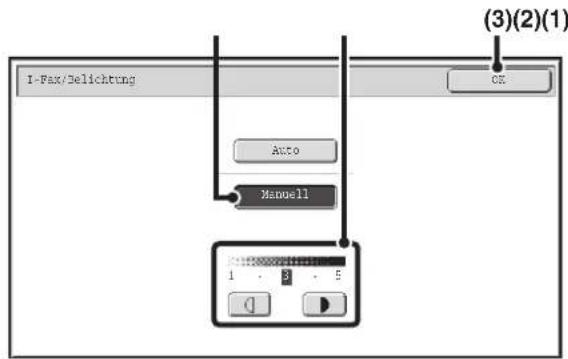

- Im Internet-Fax-Modus können Original-Bildtyp und Moiré-Reduzierung nicht ausgewählt werden.
- Um das Auftreten von Strichmustern (Moiréeffekt) beim Scannen von Druckmaterial zu reduzieren, berühren Sie das Kontrollfeld [Moiré-Reduzierung], so dass ein Häkchen angezeigt wird.

Bei Verwendung des Vorlagenglases zum Scannen mehrerer Originale kann bei jedem Einlegen eines anderen Originals die Belichtung eingestellt werden. Bei Verwendung des automatischen Originaleinzugs kann die Belichtung nach dem Start des Scanvorgangs nicht mehr geändert werden. (Wenn jedoch "Auftrag erstellen" in den Spezialmodi verwendet wird, kann die Belichtung bei jedem Einlegen eines neuen Satzes von Originalen geändert werden.)

Systemeinstellungen (Administrator): Standard-Belichtungseinst.
Dieser Parameter dient zum Ändern der standardmäßigen Belichtungseinstellung.
Wählen Sie Belichtung und den Original-Bildtyp aus.
(1) Wählen Sie den Original-Bildtyp aus. Berühren Sie die dem Original-Bildtyp entsprechende Original-Bildtyp-Taste. (2) Stellen Sie die Belichtung mit den Tasten ein. Beim Berühren der Taste wird ein dunkleres Belichtungsverhältnis gewählt und beim Berühren der Taste ein helleres.
(3) Berühren Sie die Taste [OK].
(1) Berühren Sie die Taste [Manuell]. (2) Stellen Sie die Belichtung mit den Tasten ein. Beim Berühren der Taste wird ein dunkleres Belichtungsverhältnis gewählt und beim Berühren der Taste ein helleres.
(3) Berühren Sie die Taste [OK].
ÄNDERN DER AUFLÖSUNG
Die Auflösungseinstellung kann ausgewählt werden.
1
Wählen Sie den Modus aus und rufen Sie das Bildeinstellungsfenster auf.
(1) Berühren Sie die Registerkarte für den Modus, den Sie verwenden möchten. (2) Berühren Sie die Taste [Auflösung].
BILDEINSTELLUNGEN (Seite 5-53)
Scanmodus, USB-Speichermodus, Dateneingabemodus
Wählen Sie die Auflösung.
(1) Berühren Sie die Taste der gewünschten Auflösung. (2) Berühren Sie die Taste [OK].
2
Internet-Fax-Modus![graph TD A["I Fax/Auflöhung"] --> B["200x130cpi"] B --> C["200x230cpi"] C --> D["200x430cpi"] D --> E["400x530cpi"] E --> F["600x830cpi"] F --> G["Halbton"] G --> H["(1)"] G --> I["(2)"]](/content/2026/05/1020213/images/5b61e9b3974a1225341fb3c74de2a1cc2ff9ec72cb495c430f72c1ac778fc8ec.jpg)

Im Internet-Fax-Modus kann Halbton durch Berühren der Taste [Halbton] ausgewählt werden (ausgenommen bei Auswahl von [200x100 dpi]). Wenn das Original viele Übergänge zwischen hellen und dunklen Bereichen enthält, wie zum Beispiel ein Foto oder eine farbige Illustration, lässt sich mit der Option Halbton eine attraktivere Bildwiedergabe als mit der normalen Übertragung erreichen.
Auswählen der Auflösung
Bei normalen Textoriginalen erhält man mit 200x200 dpi (200x100 dpi im Internet-Fax-Modus) ein ausreichend leserliches Bilddokument. Bei Fotos und Illustrationen bekommen Sie mit einer hohen Auflösung (600x600 dpi, etc.) ein scharfes Bild. Durch eine hohe Auflösung wird jedoch die Datei groß und wenn die Datei zu groß ist, kann es sein, dass eine Übertragung nicht möglich ist. In diesem Fall scannen Sie entweder weniger Seiten oder ergreifen Sie andere Maßnahmen zur Reduzierung der Dateigröße.
ÄNDERN DES DATEIFORMATS
Festlegen des Sendeformats des Bilds (Seite 5-59)

- Bei Verwendung des Vorlagenglases zum Scannen mehrerer Originale kann bei jedem Einlegen eines anderen Originals die Auflösung eingestellt werden. Bei Verwendung des automatischen Originaleinzugs kann die Auflösung nach dem Start des Scanvorgangs nicht mehr geändert werden. (Wenn jedoch "Auftrag erstellen" in den Spezialmodi verwendet wird, kann die Auflösung bei jedem Einlegen eines neuen Satzes von Originalen geändert werden.)
- Wenn das Format [TIFF-S] für den Internet-Fax-Modus gewählt ist, kann nur [200x100 dpi] oder [200x200 dpi] gewählt werden.

Systemeinstellungen (Administrator): Ausgangseinstellung Auflösung Dieser Parameter dient zum Ändern der Standardauflösungseinstellung.
ÄNDERN DES DATEIFORMATS
Format ändern
(Scanmodus, USB-Speichermodus und Dateneingabemodus)
Das zum Senden eines gescannten Originals verwendete Dateiformat (Dateityp und
Komprimierungsmodus/Komprimierungsrate) kann zum Zeitpunkt der Übertragung geändert werden. Des Weiteren kann die Anzahl der Seiten pro Datei geändert werden, wenn die gescannten Originale auf mehrere Dateien verteilt sind.

Das Dateiformat für das Senden eines gescannten Bildes wird festgelegt, wenn die Zieladresse auf einer Tipptaste gespeichert ist. Sie können das Format jedoch zum Zeitpunkt der Übertragung ändern.
1
Wählen Sie den Modus aus und rufen Sie das Bildeinstellungsfenster auf.
(1) Berühren Sie die Registerkarte für den Modus, den Sie verwenden möchten.
(2) Berühren Sie die Taste [Dateiformat].
BILDEINSTELLUNGEN (Seite 5-53)
2

Lesen Sie den Nachrichtentext und berühren Sie die Taste [OK].
Die Meldung erscheint nicht im USB-Speichermodus. Fahren Sie mit dem nächsten Schritt fort.
![(1) (2) Scannen/Dateiformat Dateityp PDF TIFF XPS Programm Komprimierungsmodus Ohne X6: [37] X9M: [64] S/W Farbe/Grau Spezifizierte Seiten pro Datei 18-99](/content/2026/05/1020213/images/02237e72533bec3d5c1821d0c68d9272a58f7a59b26eed823d1ecf3e701c418f.jpg)
![graph TD A["Data Type"] --> B["PDF"] A --> C["Vorschl."] A --> D["Hobe Komp."] A --> E["Hobo Komp."] F["Komprimierungste"] --> G["Nied. Komp."] F --> H["MLtu. Komp."] F --> I["Hobo Komp."] J["Spezifizierte Selten pzo Datei"] --> K["1-9%"] L["(2) (3) (1)"] --> M["GX"]](/content/2026/05/1020213/images/12505206627edff24f404f4a27387a8f40f8bb0519b3a966720b125f8078f20e.jpg)
Stellen Sie das Format ein.
● Scannen im Modus Mono2
(1) Wählen Sie den Dateityp.
Wenn Sie eine Datei mit Umwand. PDF übertragen möchten, berühren Sie das Kontrollkästchen [Verschl.], um dieses zu aktivieren (☑)
(2) Wählen Sie die Komprimierungsmethode.
● Scannen im Modus Farbe/Graustufe
(1) Berühren Sie die angezeigte Taste, um den Modus [Farbe/Grau] zu wählen.
Wenn [Farbe/Grautöne] markiert ist, ist der Modus [Farbe/Grautöne] gewählt.
(2) Wählen Sie den Dateityp.
- Wenn Sie eine Datei mit Umwandlung in PDF übertragen möchten, berühren Sie das Kontrollkästchen [Verschl.], um dieses zu aktivieren ( ). - Wenn das Kit zur PDF-Komprimierung installiert wurde, werden die Kontrollkästchen [Hohe Komp.] und [U-fein] angezeigt. Wenn Sie die Bildqualitätsstörung unterdrücken und die Datengröße der zu übertragenden Datei reduzieren möchten, wählen Sie Compact PDF. [U-fein] kann nur ausgewählt werden, wenn zuvor Compact PDF eingestellt wurde.
(3) Wählen Sie die Komprimierungsrate.
- Eine starke Komprimierung resultiert in einer kleineren Datei, die Bildqualität ist jedoch etwas geringer.
- Wenn in den Dateiformateinstellungen [Hohe Komp.] ausgewählt wurde, kann die Komprimierungsrate nicht ausgewählt werden.

• Die Taste [Programm] erscheint nicht im USB-Speichermodus. - Bei der Anzeige dieses Bildschirms wird zunächst der Einstellungsbildschirm für den Modus [S/W] angezeigt. - Das für den Modus [S/W] eingestellte Format wird das Dateiformat sein, wenn für den Farbmodus [Mono2] gewählt wird. - Das für den Modus [Farbe/Grau] eingestellte Format wird das Dateiformat sein, wenn für den Farbmodus [Vollfarbe] oder [Graustufen] gewählt wird. - Der Dateityp für den Modus [S/W] ist mit dem Dateityp für den Modus [Farbe/Grau] verknüpft. Der Dateityp kann nicht für beide Modi getrennt gesetzt werden. (Wenn [JPEG] für den Modus [Farbe/Grau] gewählt ist, wird für den Modus [S/W] automatisch [TIFF] gewählt.) - Bitte beachten Sie: Wenn das Dateiformat auf Compact PDF ([PDF] und das Kontrollkästchen [Hohe Komp.] auf √) eingestellt wurden:
- Wenn als Übertragungsadresse Compact PDF festgelegt wurde, wird die Datei als Compact PDF-Datei an alle Scanneradressen gesendet.
- Wenn für eine Übertragungsadresse die Formate Compact PDF oder Compact PDF (ultrafein) festgelegt wurden, wird die Datei im Format Compact PDF (ultrafein) an alle Scanneradressen gesendet.
- Wenn nach Einstellung von Compact PDF die Faxzieladresse oder Auflösung festgelegt wird, wird die Einstellung Compact PDF gelöscht. Das Dateiformat lautet dann [PDF] und die Komprimierungsrate lautet [Hohe Komp.].
- Wenn im Scannermodus (oder einem anderen Modus) eine Auflösungseinstellung festgelegt wurde und dann Compact PDF eingestellt wird, dann wird die Einstellung Auflösung gelöscht. Für die Übertragung wird dann die Auflösung Compact PDF verwendet.
- Falls Compact PDF ausgewählt wurde, kann [Auflösung] während des Wartens auf das nächste Original oder in [Konfigurieren] der Jobaufbau-Einstellungen nicht geändert werden.
- Die Auflösung beträgt 300 x 300 dpi.

(1) (2)
Um die Anzahl der Seiten pro Datei zu ändern, geben Sie die gewünschte Seitenzahl ein und schließen Sie dann den Formateinstellungsbildschirm.
(1) Berühren Sie das Kontrollfeld [Spezifizierte Seiten pro Datei], so dass ein Häkchen angezeigt wird. (2) Stellen Sie die Anzahl der Seiten pro Datei mit den Tasten ein. (3) Berühren Sie die Taste [OK].

- Wenn im Kontrollfeld [Spezifizierte Seiten pro Datei] ☐ kein Häkchen angezeigt wird, wird eine Datei für alle gescannten Seiten erstellt.
- Wenn [Spezifizierte Seiten pro Datei] gewählt ist, werden den Namen der erstellten Dateien konsekutiv aufsteigende Zahlen nachgestellt.
- Wenn [JPEG] als Dateityp gewählt ist, wird für jede Seite eine Datei erstellt (eine Datei für mehrere Seiten kann nicht erstellt werden). Das Kontrollfeld [Spezifizierte Seiten pro Datei] wird deshalb nicht angezeigt.

- Wenn im Formateinstellungsbildschirm das Dateiformat auf Umwand. PDF ([PDF] und das Kontrollkästchen [Verschl.] auf (☑) eingestellt wurde, werden Sie zur Eingabe von Kennwort aufgefordert, sobald die Taste [START] gedrückt wird, mit der Sie die Scanübertragung starten können.
- Berühren Sie die Taste [Eingabe] im angezeigten Bildschirm, um den Tastaturbildschirm zu öffnen. Geben Sie das Passwort (maximal 32 Zeichen) ein und berühren Sie die Taste [OK]. Das Scannen und die Übertragung beginnen.

Systemeinstellungen (Administrator): Ausgangsdateiformat einstellen Damit legen Sie die Einstellung des Standarddateiformats für die Scannerübertragung fest.
Format ändern (Internet-Fax-Modus)
Bei der Internetfaxübertragung wird in der Regel das Dateiformat [TIFF-F] verwendet. Falls das Internetfax-Zielgerät den Vollmodus nicht unterstützt (es unterstützt lediglich den einfachen Modus), gehen Sie wie nachfolgend beschrieben vor, um [TIFF-S] zu wählen.
1
Wechseln Sie in den Internet-Fax-Modus und rufen Sie das Dateiformat-Einstellungsfenster auf.
(1) Berühren Sie das Register [I-Fax]. (2) Berühren Sie die Taste [Dateiformat].
BILDEINSTELLUNGEN (Seite 5-53)
2

Wählen Sie das Dateiformat.
(1) Berühren Sie die Taste des gewünschten Formats.
Wurde [TIFF-F] ausgewählt, wählen Sie den Komprimierungsmodus aus.
(2) Berühren Sie die Taste [OK].

Wenn [TIFF-S] gewählt ist, unterliegen die Übertragungseinstellungen den folgenden Einschränkungen:
- Auflösung: Die Auswahloptionen sind [200X100dpi] und [200X200dpi]. Wenn [TIFF-S] gewählt wird, nachdem [200X400dpi], [400X400dpi] oder [600X600dpi] gewählt wurde, ändert sich die Auflösung automatisch zu [200X200dpi].
- Sendeformat: Immer A4R (8-1/2" x 11"R). Wenn [TIFF-S] gewählt wird, nachdem das Sendeformat geändert wurde, ändert sich das Sendeformat automatisch zu A4R (8-1/2" x 11"R). Wenn ein größeres Format als A4 (8-1/2" x 11") gescannt wird, wird das Format automatisch auf A4R (8-1/2" x 11"R) verkleinert. Wenn eine Rundsendung dieses Format enthält, wird das Dokument an alle Ziele in A4R (8-1/2" x 11"R) übertragen.
- Spezialmodi: Wenn eine Verhältniseinstellung ausgewählt und das Originalformat eingegeben wird, 2-seitig Scannen, Kartenbeilage, 2auf1 und Dokument gem. Größe nicht verwendet werden.

Systemeinstellungen (Administrator): Komprimierungseinst.
Wird verwendet, um den Standard-Komprimierungsmodus für die Internet-Fax-Übertragung festzulegen.
ÄNDERN DES FARBMODUS
Dieses Verfahren dient zum Ändern des Farbmodus, der beim Scannen des Originals verwendet wird, wenn die Taste [START] gedrückt wird.

Diese Funktion ist im Internetfaxmodus nicht verfügbar.
| Modus Modus Scanverfahren | ||
| Auto Graustufen | Das Gerät erkennt, ob es sich um ein farbiges oder ein schwarzweißes Original handelt und wählt automatisch den Modus Vollfarben- oder Schwarzweißscannen (Mono2 oder Graustufen). | |
| Vollfarbe | Das Original wird vollfarbig gescannt. Dieser Modus ist am besten für vollfarbige Originale, wie zum Beispiel Kataloge, geeignet. | |
| Graustufen Die Farben des Originals werden schwarzweiß als Graustufen gescannt. | ||
| Mono2 | Die Farben des Originals werden schwarzweiß gescannt. Dieser Modus ist am besten für Originale geeignet, die nur Text enthalten. | |
1
Wählen Sie den Modus aus und rufen Sie das Farbmodus-Einstellungsfenster auf.
(1) Berühren Sie die Registerkarte für den Modus, den Sie verwenden möchten. (2) Berühren Sie die Taste [Farbmodus].
BILDEINSTELLUNGEN (Seite 5-53)
![Bild wird in [Mono2] gesandt, wenn Fax- oder I-Fax-Ziel enthalten ist.](/content/2026/05/1020213/images/14ef5b2f20f35fca0eb789684cb988ad67b01be4a24e728be04b9b26fcbed9ef.jpg)
Lesen Sie den Nachrichtentext und berühren Sie die Taste [OK].
Im USB-Speichermodus wird keine Meldung angezeigt. Fahren Sie mit dem nächsten Schritt fort.
![SHARP MX-M623U - Lesen Sie den Nachrichtentext und berühren Sie die Taste [OK]. - 1](/content/2026/05/1020213/images/7017c8dd2d7b541dec7bf6c10c18f78fb86dff39fbb4e7bbc25ba0b95ad530f0.jpg)
Beim Durchführen einer Rundsendung mit einer Mischung von Sendemodi wird das Bilddokument in Mono2 gesendet.
![graph TD A["Auto"] --> B["Vollfarbe"] A --> C["Mono2"] D["Gräustufen"] --> C E["Mono2"] --> F["(1)"] style A fill:#f9f,stroke:#333 style B fill:#ccf,stroke:#333 style C fill:#cfc,stroke:#333 style D fill:#fcc,stroke:#333 style E fill:#cff,stroke:#333 style F fill:#ffc,stroke:#333](/content/2026/05/1020213/images/781791c2867254f72b145ea6bae8afd762b619809d2d54b1b747b241411cfd8f.jpg)
Wählen Sie den Farbmodus.
(1) Berühren Sie die Taste des gewünschten Farbmodus.
Wenn [Auto] eingestellt wurde, legen Sie fest, ob das Original in Graustufen oder Mono2 gescannt werden soll, nachdem festgestellt wurde, dass es sich um ein Schwarzweißoriginal handelt. Beachten Sie, dass bei Auswahl des Dateiformats JPEG in Graustufen gescannt wird.
(2) Berühren Sie die Taste [OK].

- Systemeinstellungen (Administrator): Standard-Farbmodus einstellen Der Standardfarbmodus kann geändert werden.
- Systemeinstellungen (Administrator): Änderung der S/W-Einst. im autom. Modus deaktiv. Dies verhindert die Auswahl der Einstellung für das Scannen von Schwarzweißvorlagen, wenn für den Farbmodus [Auto] gewählt wird.
PRÜFEN DES ZU ÜBERTRAGENDEN BILDS (Vorschau)
Wenn Sie vor dem Scannen des Originals die Taste [Vorschau] berühren, können Sie das gescannte Bild vor der Übertragung prüfen.
* Standardmäßig ist diese Funktion deaktiviert.

Abhängig von der Größe der Übertragungsdaten, wird möglicherweise ein Teil des Vorschaubilds nicht im Vorschaufenster des Bedienfelds angezeigt.
1
Legen Sie das Original ein.
Legen Sie das Original entweder mit der bedruckten Seite nach oben in das Originaleinzugfach oder mit der bedruckten Seite nach unten auf das Vorlagenglas.
2

Berühren Sie die Taste [Vorschau], um diese zu markieren.
3
Wählen Sie die Übertragungseinstellungen, und drücken Sie dann die Taste [START].
Während dem Scannen der Originale wird "Originale werden gelesen." angezeigt. Nach Beenden des Scanvorgangs wird im Bedienfeld das Vorschaufenster angezeigt. Die Übertragung startet erst, wenn Sie im Vorschaufenster die Taste [Start Versand] drücken.
4

Prüfen Sie das Vorschaubild, und berühren Sie dann die Taste [Start Versand].
Die Übertragung wird gestartet.
Weitere Informationen über die Vorschauansicht finden Sie unter "VORSCHAUPRÜFUNGSBILDSCHIRM" (Seite 5-70).
![SHARP MX-M623U - Prüfen Sie das Vorschaubild, und berühren Sie dann die Taste [Start Versand]. - 1](/content/2026/05/1020213/images/ed1eb6253119a6f7061639a3fe9f220d1e3a163e8cc0f9e72627f741261575f5.jpg)
Systemeinstellungen (Administrator): Standardvorschau
Sie können festlegen, ob die Tastenfunktion [Vorschau] in den Basisansichten der Modi Bild Senden und im Adressbuch aktiviert werden.
VORSCHAUPRÜFUNGSBILDSCHIRM
Dieser Abschnitt erläutert den Vorschauprüfungsbildschirm.
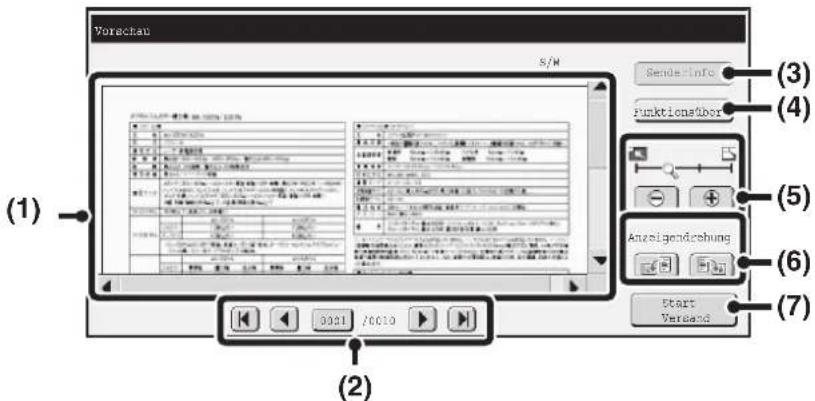
(1) Vorschaubild
Eine Vorschau des gescannten Originals wird angezeigt. Wenn das Bild abgeschnitten wird, können Sie das Bild mit der rechten und unteren Bildlaufleiste scrollen. Berühren Sie eine Leiste und verschieben Sie die Ansicht. (Durch Berühren der Tasten können Sie das Bild ebenfalls scrollen.)
(2) Tasten für Seitenwechsel
Wenn mehrere Seiten vorhanden sind, können Sie mit diesen Tasten zwischen den Seiten wechseln.
- Tasten Gehäl zur ersten oder letzten Seite.
- Tasten :Gehnt zur vorherigen oder nächsten Seite.
- Anzeige der Seitenzahl: Hier werden die
Gesamtanzahl der Seiten und die aktuelle Seitenzahl angezeigt. Wenn Sie die Taste der aktuellen Seitenzahl berühren und mithilfe der Zifferntaste eine Zahl eingeben, gelangen Sie direkt zu dieser Seitenzahl.
(3) Taste [Senderinfo]
Ist Internetfaxmodus ausgewählt, berühren Sie diese Taste zum Anzeigen der Absenderinformationen für die eigene gesendete I-Fax-Adresse. Diese Taste ist nur verfügbar, wenn das gesamte Vorschaubild im Vorschaufenster angezeigt wird.
(4) Taste [Funktionsüber.]
Berühren Sie diese Taste, um die Einstellungen des Spezialmodus oder die Scaneinstellungen für beidseitig bedruckte Originale zu prüfen.
(5) Taste für Zoomanzeige
Mit dieser Taste können Sie das Zoomverhältnis des angezeigten Bilds einstellen. Änderung von links in der Reihenfolge "Ganzseit", "Zweimal", "4 mal", "8 mal". Die Einstellung wirkt sich nicht nur für die angezeigte Seite, sondern für alle Seiten der Datei aus.
(6) Taste "Anzeigendrehung"
Hier können Sie das Bild um 90 Grad nach rechts oder links drehen. Die Drehung wirkt sich nicht nur auf die angezeigte Seite, sondern auf alle Seiten der Datei aus.
(7) Taste [Drucken]
Berühren Sie diese Taste, um den Druckvorgang zu starten.
![SHARP MX-M623U - Taste [Drucken] - 1](/content/2026/05/1020213/images/0aa50cb728a6454708fa8111ea2299c111f31cf628d785b7da79fa39733ea3cd.jpg)
- Ein Vorschaubild ist ein Bild, das im Bedienfeld angezeigt wird. Es ist nicht identisch mit dem tatsächlich später ausgegebenen Bild.
- Das Vorschaubild zeigt bestimmte Scaneinstellungen und Einstellungen der Spezialmodi. Folgende Einstellungen können im Vorschaubild angezeigt werden: Scaneinstellungen: Original Spezialmodi: Entfernen, 2-seitig Scannen, Kartenbeilage, 2auf1, Hintergrund unterdrücken, Dokument gem. Größe
SPEZIALMODI
In diesem Abschnitt werden Spezialmodi erläutert, die im Scan-Sendemodus verwendet werden können.
SPEZIALMODI
Wird im Ausgangsbildschirm die Taste [Spezialmodi] berührt, erscheint der Spezialmodus-Menübildschirm. Das Menü für die Spezialmodi umfasst zwei Bildschirme. Berühren Sie die Tasten , um zwischen den zwei Bildschirmen umzuschalten. Wird die Taste [OK] im Spezialmodusbildschirm gedrückt, werden die ausgewählten Einstellungen eingegeben und der Ausgangsbildschirm erscheint wieder.
Internetfaxmodus (Seite 5-72)
Scanmodus, USB-Speichermodus, Dateneingabemodus
1. Bildschirm 2. Bildschirm
![graph TD A["Programm"] --> B["2"] B --> C["Löschon"] C --> D["3"] D --> E["2-seitig Scarmen"] E --> F["4"] F --> G["Timer"] G --> H["Hintergrund unterdrücken"] H --> I["6"] I --> J["Kartenbeilage"] J --> K["7"] K --> L["Auftrag erstellen"] L --> M["8"] M --> N["Dokument gem. Größe"] N --> O["9"] O -…](/content/2026/05/1020213/images/4c7a16e4cf795d0b22436ebdb98a0813507bdc33d017375ee5f18d2ddf685319.jpg)


(1) Taste [Programm]* 1,2
SPEICHERN VON SCANVORGÄNGEN (Programm) (Seite 5-73)
(2) Taste [Löschen]
LÖSCHEN VON RANDSCHATTEN UM DAS DOKUMENT (Löschen) (Seite 5-75)
(3) Taste [2-seitig Scannen]
SCANNEN EINES ORIGINALS ALS ZWEI GETRENNTE SEITEN (2-seitig Scannen) (Seite 5-77)
(4) Taste [Timer]*1
SENDEN EINES GESCANNTEN DOKUMENTS ZU EINER SPEZIFIZIERTEN ZEIT (Timerübertragung) (Seite 5-79)
(5) Taste [Hintergrund unterdrücken]
WEISSDARSTELLUNG BLASSER BILDFARBEN (Hintergrund unterdrücken) (Seite 5-81)
(6) Taste [Kartenbeilage]
SCANNEN BEIDER SEITEN EINER KARTE AUF EINE SEITE (Kartenbeilage) (Seite 5-83)
(7) Taste [Auftrag erstellen]
GLEICHZEITIGES SCANNEN EINER GROSSEN ANZAHL VON ORIGINALEN (Auftrag erstellen) (Seite 5-86)
*1 Die Meldung erscheint nicht im USB-Speichermodus.
*2 Die Meldung erscheint nicht im Dateneingabemodus.
*3 Die Meldung erscheint nicht, wenn die Stempeleinheit nicht installiert ist. Im USB-Speichermodus erscheint die Meldung in der ersten Ansicht.
(8) Taste [Dokument gem. Größe]
SCANNEN VON ORIGINALEN IN UNTERSCHIEDLICHEN FORMATEN (Dokument gem. Größe) (Seite 5-88)
(9) Taste [Slow Scan Modus]
SCANNEN DÜNNER ORIGINALE (Slow Scan Modus) (Seite 5-90)
(10) Taste [Orig.-Zählung]* 1
PRÜFEN DER ANZAHL DER GESCANNTEN ORIGINALBLÄTTER VOR DER ÜBERTRAGUNG (Orig.-Zählung) (Seite 5-92)
(11) Taste [Ablage]* 1
Berühren Sie diese Taste, um die Ablagefunktion des Dokumentenablagemodus zu verwenden.
(12) Taste [Offene Ablage]* 1
Berühren Sie diese Taste, um die Funktion Offene Ablage des Dokumentenablagemodus zu verwenden.
(13) [Prüfstempel]-Taste* 3
STEMPELN GESCANNTER ORIGINALE (Prüfstempel) (Seite 5-94)
(14) [Leere Seite überspringen]-Taste
ENTFERNEN VON LEEREN SEITEN FÜR EINE ÜBERTRAGUNG (Leere Seite überspringen) (Seite 5-96)
Internetfaxmodus
Die unten beschriebenen Tasten können nun im Internet-Fax-Modus verwendet werden. Die anderen Tasten sind dieselben wie unter "Scanmodus, USB-Speichermodus, Dateneingabemodus" beschrieben (Seite 5-71).
1. Bildschirm 2. Bildschirm
![graph LR A["I-Fax/Spenzialmodi"] --> B["Programm"] A --> C["Löschon"] A --> D["2-settig Scannen"] A --> E["Timer"] A --> F["Zaufl"] A --> G["Rartenbeilage"] A --> H["Auftrag erstellen"] A --> I["Dokument gem. Größe"] A --> J["Slow Scan Focus"] A --> K["Orig. Zahlung"] A --> L["Ablage"] A --> M["Offe…](/content/2026/05/1020213/images/f49f0a39b9e4b05d5b92e018fea10ff137f65823a4b0631d09ec0e2c495cd2b2.jpg)
(1) Taste [2auf1]
SENDEN VON ZWEI SEITEN ALS EINE EINZELNE SEITE (2auf1) (Seite 5-98)
(2) Taste [Transaktions-Report]
ÄNDERN DER DRUCKEINSTELLUNGEN FÜR DEN TRANSAKTIONSBERICHT (Transaktions-Report) (Seite 5-101)
![SHARP MX-M623U - Taste [Transaktions-Report] - 1](/content/2026/05/1020213/images/b66e0768c2464dbd0c98d354d9effd61d5951c7db2d778dc5ff80edfeb0cb338.jpg)
Spezialmodi können üblicherweise kombiniert werden. Einige Kombinationen sind jedoch nicht möglich. Wenn eine unzulässige Kombination gewählt wurde, wird auf dem Touch-Panel eine Meldung angezeigt.
Taste [OK] und Taste [Abbrechen]
In einigen Fällen werden zwei [OK]-Tasten und eine [Abbrechen]-Taste in den Spezialmodusbildschirmen angezeigt. Die Tasten werden folgendermaßen verwendet:

(A) Geben Sie die gewählten Spezialmoduseinstellungen ein und kehren Sie in den Ausgangsbildschirm zurück. (B) Die gewählten Spezialmoduseinstellungen werden übernommen, und es wird zum Menübildschirm der Spezialmodi zurückgekehrt. Berühren Sie diese Taste, wenn Sie weitere Spezialmoduseinstellungen wählen möchten. (C) Während der Auswahl der Spezialmoduseinstellungen gelangen Sie mit dieser Taste wieder in den Spezialmodus-Menübildschirm, ohne die Einstellungen zu speichern. Sind die Einstellungen abgeschlossen, werden damit die Einstellungen beendet und Sie gelangen wieder in den Spezialmodus-Menübildschirm.
SPEICHERN VON SCANVORGÄNGEN (Programm)
Eine Zieladresse, Originaleinstellung und Funktionen können in einem Programm gespeichert werden. Wollen Sie mit diesen Einstellungen ein Bild senden, können diese ganz einfach abgerufen werden. Nehmen Sie zum Beispiel an, dass Dokumente im Format A4 (8-1/2" x 11") jeden Monat in eine Datei gescannt und zu jeder Zweigstelle Ihres Unternehmens gesendet werden.
(1) Dieselben Dokumente werden zu jeder Zweigstelle gesendet (2) Die Seiten eines gebundenen Dokuments werden nacheinander übertragen (3) Schmierflecken an den Rändern der Dokumente werden vor der Übertragung gelöscht
| Wenn kein Auftragsprogramm gespeichert ist Wenn ein Auftragsprogramm gespeichert ist | |
Geben Sie die Adresse einer jeden Zweigstelle ein. Wählen Sie 2-seitig Scannen. Wählen Sie 2-seitig Scannen. Wählen Sie die Löscheinstellungen. Wählen Sie die Löscheinstellungen. Drücken Sie die [START]-Taste.Die Originale werden gescannt und übertragen. Drücken Sie die [START]-Taste.Die Originale werden gescannt und übertragen. | Berühren Sie die Taste eines gespeicherten Programms.↓Drücken Sie die [START]-Taste.Die Originale werden gescannt und übertragen. |
| Da die oben genannten Einstellungen erneut gewählt werden müssen, ist das monatliche Senden der Dokumente mit einem beträchtlichen Zeitaufwand verbunden.Des Weiteren können bei der Auswahl der Einstellungen Fehler gemacht werden, was inkorrekte Übertragungen zur Folge haben könnte. | Bei der Verwendung eines Programms können die Einstellungen bequem durch einfaches Berühren einer gespeicherten Taste gewählt werden.Zudem erfolgt die Übertragung unter Verwendung gespeicherter Einstellungen, so dass keine Fehler gemacht werden können. |

- Programme werden unter Verwendung von "Adresssteuerung" in den Systemeinstellungen gespeichert, bearbeitet und gelöscht. Siehe "Programm" (Seite 7-22) im Kapitel "7. SYSTEMEINSTELLUNGEN".
- Programme können auch auf den Webseiten gespeichert werden. Klicken Sie auf [Auftragsprogramme] und dann auf [Bild senden] im Webseitenmenü.
- Die in einem Programm gespeicherten Einstellungen bleiben auch nach seiner Verwendung zur Übertragung erhalten. Dieselben Einstellungen können wiederholt zur Übertragung verwendet werden. • Die folgenden Einstellungen können in Programmen gespeichert werden. Dokumentensendemodus: Scannen, Internet-Fax Zieladressen Bildeinstellungen: Original-Scanformat, Bildausrichtung, Duplex-Scannen, Belichtung, Auflösung Spezialmodi: Löschen, 2-seitig Scannen, Hintergrund unterdrücken, Auftrag erstellen, Dokument gemischter Größe, Slow Scan Modus, Orig.-Zählung, Prüfstempel, Leere Seite überspringen, 2auf1 Vorschau
- Es können bis zu 48 Programme gespeichert werden.
- In einem Programm können bis zu 500 Zieladressen gespeichert werden.
- Diese Funktion ist im USB-Speichermodus bzw. im Dateneingabemodus nicht verfügbar.
1
Legen Sie das Original ein.
Legen Sie das Original entsprechend der im Programm gespeicherten Funktionen entweder in das Originaleinzugfach oder auf das Vorlagenglas.
2
Wählen Sie die Spezialmodi.
(1) Berühren Sie die Taste [Spezialmodi]. (2) Berühren Sie die Taste [Programm].
SPEZIALMODI (Seite 5-71)
3

Laden Sie das gespeicherte Programm.
(1) Berühren Sie die gewünschte Programmtaste. (2) Berühren Sie die Taste [OK].
4

Wählen Sie zusätzliche Einstellungen.
Wenn ein Programm verwendet wird, können folgende Einstellungen zusätzlich festgelegt werden:
- Bildeinstellungen: Originalscanformat*, Sendeformat, Dateiformat, Farbmodus
- Einstellungen senden
- Spezialmodi: Timerübertragung, Kartenbeilage, Datei, Offene Ablage, Transaktionsbericht * Sofern dies im Programm gespeichert wurde, kann dies nicht zusätzlich festgelegt werden.

- Der angezeigte Bildschirm variiert je nach der im Programm gespeicherten Zieladresse.
- Der Modus kann hier nicht geändert werden.
- Im Programm gespeicherte Funktionen können hier nicht abgebrochen werden.
5
Drücken Sie die Taste [START].
Der Scanvorgang wird gestartet.
- Wenn Sie die Originale in das Originaleinzugfach gelegt haben, werden alle Seiten gescannt. Ein Signalton weist darauf hin, dass das Scannen beendet ist.
- Wenn Sie die Originale über das Vorlagenglas scannen, kann jeweils nur eine Seite gescannt werden. Wenn das Scannen beendet ist, legen Sie das nächste Original ein und drücken dann die Taste [START]. Wiederholen Sie diesen Vorgang, bis alle Seiten eingescannt sind, und drücken Sie dann die Taste [Einlesen Ende]. Ein Signalton weist darauf hin, dass das Scannen beendet ist.
![SHARP MX-M623U - Drücken Sie die Taste [START]. - 1](/content/2026/05/1020213/images/00200dc4c1d05b9c229ca8d47e1ca0fa040800e619a728aea205f9d842e6b874.jpg)
Scannen abbrechen...
Drücken Sie die Taste [STOPP], um den Vorgang abzubrechen.
LÖSCHEN VON RANDSCHATTEN UM DAS DOKUMENT (Löschen)
Die Löschfunktion dient zum Löschen von Schatten, die beim Scannen von dicken Originalen oder Büchern auftreten können. (Diese Funktion löscht die Bildbereiche, die zur Schattenbildung neigen. Die Funktion erkennt Schatten nicht als solche und löscht deshalb nicht nur Schatten.)
Scannen eines dicken Buchs
Schatten erscheinen hier
Ohne Verwendung der Löschfunktion Mit Verwendung der Löschfunktion
Im Bild erscheinen Schatten.

Es erscheinen keine Schatten. Löschmodi
Rand löschen Mitte löschen Rand + Mitte löschen Randlöschen


- Randschatten um das Original können auch bei Verwendung des automatischen Originaleinzugs gelöscht werden.
- Schließen Sie bei der Verwendung des USB-Speichermodus vor dem Durchführen des nachfolgend beschriebenen Verfahrens zunächst den USB-Speicher am Gerät an.
1
Legen Sie das Original ein.
Legen Sie das Original entweder mit der beschrifteten Seite nach oben in das Dokumenteinzugsfach oder mit der beschrifteten Seite nach unten auf das Vorlagenglas.
2
Geben Sie die Zieladresse an.
EINGEBEN VON ZIELADRESSEN (Seite 5-18)

Beim Scannen zum USB-Speicher muss keine Zieladresse angegeben werden. Gehen Sie zu Schritt 3.
3
Wählen Sie die Spezialmodi.
(1) Berühren Sie die Registerkarte für den Modus, den Sie verwenden möchten. (2) Berühren Sie die Taste [Spezialmodi]. (3) Berühren Sie die Taste [Löschen].
SPEZIALMODI (Seite 5-71)

Wählen Sie die Löschoptionen.
(1) Berühren Sie den gewünschten Löschmodus.
Wählen Sie einen der 4 Löschmodi. Berühren Sie zum Öffnen des folgenden Bildschirms die Taste [Randlöschen].

Berühren Sie das Kontrollkästchen des Randes, den Sie löschen möchten, und stellen Sie sicher, dass ein Häkchen angezeigt wird (☐).
Legen Sie bei der Durchführung von zweiseitigem Scannen den zu löschenden Rand der Rückseite fest.
- Wenn Sie die Taste [Selber Rand wie Rand 1] berühren, wird der Rand an der gleichen Stelle wie auf der Vorderseite gelöscht.
- Wenn Sie die Taste [Anderer Rand als Rand 1] berühren, wird der Rand an der gegenüberliegenden Seite von dem auf der Vorderseite gelöscht.
Berühren Sie die Taste [OK], wenn Sie alle Einstellungen getätigt haben.
(2) Stellen Sie die Löschbreite mit den Tasten

Der zulässige Bereich beträgt 0 mm bis 20 mm (0" bis 1").
(3) Berühren Sie die Taste [OK].
Drücken Sie die Taste [START].
Der Scanvorgang wird gestartet.
- Wenn Sie die Originale in das Originaleinzugfach gelegt haben, werden alle Seiten gescannt. Ein Signalton weist darauf hin, dass das Scannen beendet ist.
- Wenn Sie die Originale über das Vorlagenglas scannen, kann jeweils nur eine Seite gescannt werden. Wenn das Scannen einer Seite beendet ist, ersetzen Sie sie mit der nächsten Seite und drücken dann die Taste [START]. Wiederholen Sie diesen Vorgang, bis alle Seiten gescannt sind, und berühren Sie dann das Feld [Einlesen Ende]. Ein Signalton weist darauf hin, dass das Scannen beendet ist.
![SHARP MX-M623U - Drücken Sie die Taste [START]. - 1](/content/2026/05/1020213/images/7a7b2a2461b593d12d96e85ab859ceca2cbf8b6481669abd497b1bbc43e75824.jpg)
Scannen abbrechen...
Drücken Sie die Taste [STOPP], um den Vorgang abzubrechen.

Bei Verwendung der Löschfunktion werden die Ränder des gescannten Originals gelöscht. Wenn Sie zusätzlich eine Vergrößerungs- oder Verkleinerungseinstellung verwenden, wird die Löschbreite entsprechend des gewählten Verhältnisses angepasst. Wenn die Löschbreite zum Beispiel auf 20 mm (1") eingestellt ist und das Original um 50 % verkleinert wird, wird die Löschbreite auf 10 mm (1/2") geändert.

Abbrechen einer Löscheinstellung...
Gehen Sie zu Schritt 4 der Anzeige und berühren Sie die Taste [Abbrechen].

Systemeinstellungen (Administrator): Randlöschung einstellen
Die Standardeinstellung der Löschbreite ist mit der Systemeinstellung für den Kopiermodus verknüpft und kann auf einen Wert von 0 mm bis 20 mm (0" bis 1") eingestellt werden. Die werksseitige Standardeinstellung ist 10 mm (1/2").
SCANNEN EINES ORIGINALS ALS ZWEI GETRENNTE SEITEN (2-seitig Scannen)
Die linke und rechte Seite eines Originals können als zwei getrennte Seiten gescannt werden. Diese Funktion ist hilfreich, wenn Sie jede Seite eines Buchs oder anderen gebundenen Dokuments nacheinander scannen wollen.
Beispiel: Scannen der linken und rechten Seiten eines Buchs

Die Seiten werden als zwei getrennte Seiten gescannt.
Beispiel:
| Originalscangröße Übertragene Abbildung | |
| A3 (11" x 17") x 1 Seite | A4 (8-1/2" x 11") x 2 Seiten |

- Beim zweiseitigen Scannen muss das Original auf das Vorlagenglas gelegt werden.
- Das Sendeformat kann nicht geändert werden.
- Schließen Sie bei der Verwendung des USB-Speichermodus vor dem Durchführen des nachfolgend beschriebenen Verfahrens zunächst den USB-Speicher am Gerät an.

Legen Sie das Original mit der bedruckten Seite nach unten auf das Vorlagenglas.
Richten Sie die Mitte des Originals an der entsprechenden Formatmarkierung ▼ aus.
![graph TD A["Formatmarkierung"] --> B["Mitte des A3-Originals"] A --> C["Mitte des 11" x 17" Originals"] B --> D["..."] C --> D D --> E["Das Blatt auf dieser Seite wird zuerst gescannt."] E --> F["Mitte des Originals"] F --> G["A3 (11" x 17")"]](/content/2026/05/1020213/images/d39f50bf527c1b880ada65af4d7471d4e63ec6a495fdbe72f9d4950c3aec8338.jpg)
Geben Sie die Zieladresse an.
EINGEBEN VON ZIELADRESSEN (Seite 5-18)

Beim Scannen zum USB-Speicher muss keine Zieladresse angegeben werden. Gehen Sie zu Schritt 3.
3
Wählen Sie die Spezialmodi.
(1) Berühren Sie die Registerkarte für den Modus, den Sie verwenden möchten. (2) Berühren Sie die Taste [Spezialmodi].
SPEZIALMODI (Seite 5-71)

Wählen Sie zweiseitiges Scannen.
(1) Wählen Sie die Taste [2-seitig Scannen], so dass sie markiert ist. (2) Berühren Sie die Taste [OK].
Drücken Sie die Taste [START].
Der Scanvorgang wird gestartet.
Wenn das Scannen beendet ist, legen Sie das nächste Original ein und drücken dann die Taste [START]. Wiederholen Sie den Vorgang, bis alle Seiten gescannt wurden, und berühren Sie dann die Taste [Einlesen Ende].
Ein Signalton weist darauf hin, dass das Scannen beendet ist.
![SHARP MX-M623U - Drücken Sie die Taste [START]. - 1](/content/2026/05/1020213/images/0dbae80e0db794d885bb5ad21e0ec90e0c3daa40880c0907ee34509a8e344404.jpg)
Scannen abbrechen...
Drücken Sie die Taste [STOPP] (♀) um den Vorgang abzubrechen.

- Verwenden Sie die Löschfunktion, um durch die Bindung eines Buchs oder anderen Dokuments verursachte Schatten zu löschen. (Beachten Sie, dass die Optionen "Mitte löschen" und "Rand + Mitte löschen" nicht zusammen verwendet werden können.)
- Wenn die Scan-Größe des Originals durch numerische Werte angegeben wird, kann diese Funktion nicht verwendet werden.

Abbrechen des zweiseitigen Scannens...
Berühren Sie im Bildschirm von Schritt 4 die Taste [2-seitig Scannen], so dass sie nicht mehr markiert ist, und berühren Sie dann die Taste [OK].
SENDEN EINES GESCANNTEN DOKUMENTS ZU EINER SPEZIFIZIERTEN ZEIT (Timerübertragung)
Diese Funktion erlaubt Ihnen, einen Zeitpunkt zu spezifizieren, zu dem eine Übertragung oder Rundsendung automatisch ausgeführt wird. Die Übertragung beginnt zum spezifizierten Zeitpunkt automatisch.
![graph LR A["Stellen Sie die Ausführung einer Übertragung auf 20:00 Uhr ein"] --> B["Die Übertragung beginnt um 20:00 Uhr automatisch"] B --> C["Computer, Server, Database, Printer, Email"]](/content/2026/05/1020213/images/d55d7ba8e45f8c8aa731ac962480be08394fe58dbb8f37652f7798df7b2d103b.jpg)

- Achten Sie darauf, dass der Hauptstromschalter in der Position "Ein" bleibt, wenn eine Timerübertragung gespeichert ist. Wenn sich der Hauptstromschalter zur spezifizierten Zeit in der Position "Aus" befindet, erfolgt keine Übertragung.
- Zur Durchführung einer Timerübertragung müssen Sie das Original bei der Vorbereitung der Übertragung in den Speicher scannen. Es ist nicht möglich, das Dokument im automatischen Originaleinzug oder auf dem Vorlagenglas liegen zu lassen und es zum spezifizierten Übertragungszeitpunkt zu scannen.
- Für eine Timerübertragung gewählte Einstellungen (Belichtung, Auflösung, Spezialmodi usw.) werden nach Beendigung der Übertragung automatisch gelöscht. (Bei Verwendung der Dokumentenablagefunktion jedoch werden das gescannte Original und die Einstellungen auf der internen Festplatte gespeichert.)
- Diese Funktion ist im USB-Speichermodus nicht verfügbar.
1
Legen Sie das Original ein.
Legen Sie das Original entweder mit der beschrifteten Seite nach oben in das Dokumenteinzugsfach oder mit der beschrifteten Seite nach unten auf das Vorlagenglas.
2
Geben Sie die Zieladresse an.
EINGEBEN VON ZIELADRESSEN (Seite 5-18)
3
Wählen Sie die Spezialmodi.
(1) Berühren Sie die Registerkarte für den Modus, den Sie verwenden möchten. (2) Berühren Sie die Taste [Spezialmodi]. (3) Berühren Sie die Taste [Timer].
SPEZIALMODI (Seite 5-71)
(1) (2) (3)
Stellen Sie die Zeit mit den Tasten ein.

(1) Legen Sie den Tag fest.
Wählen Sie [---], wenn Sie keinen Tag festlegen möchten. In diesem Fall beginnt die Übertragung beim Erreichen der in (2) festgelegten Zeit.
(2) Legen Sie die Uhrzeit fest (Stunde, Minute)
Wählen Sie eine Uhrzeit im 24-Stunden-Format. Sie können auch direkt eine numerische Anzeigetaste berühren, um die Einstellung mithilfe der Zifferntasten zu ändern.
(3) Berühren Sie die Taste [OK].
![SHARP MX-M623U - Berühren Sie die Taste [OK]. - 1](/content/2026/05/1020213/images/20b16d7cacde423da9e2649932edefaafa4360dd35ffa0604d7d7b600f366cd5.jpg)
Beim Öffnen dieses Bildschirms zeigt die Einstellung die aktuelle Uhrzeit an. Falls eine falsche Uhrzeit angezeigt wird, drücken Sie die Taste [ALLES LÖSCHEN], um den Vorgang abzubrechen. Korrigieren Sie die Uhrzeit in den Systemeinstellungen und führen Sie dann das Timerübertragungsverfahren durch. PRÜFEN VON DATUM UND UHRZEIT (Seite 5-5)
Drücken Sie die Taste [START].
Der Scanvorgang wird gestartet.
- Wenn Sie die Originale in das Originaleinzugfach gelegt haben, werden alle Seiten gescannt. Ein Signalton weist darauf hin, dass das Scannen beendet ist.
- Wenn Sie die Originale über das Vorlagenglas scannen, kann jeweils nur eine Seite gescannt werden. Wenn das Scannen beendet ist, legen Sie das nächste Original ein und drücken dann die Taste [START]. Wiederholen Sie diesen Vorgang, bis alle Seiten eingescannt sind, und drücken Sie dann die Taste [Einlesen Ende]. Ein Signalton weist darauf hin, dass das Scannen beendet ist.
![SHARP MX-M623U - Drücken Sie die Taste [START]. - 1](/content/2026/05/1020213/images/8a2747ffbf6d1f70f355f724a0090449611fccc2eabfa101360623ea85424728.jpg)
Das Original wird in den Speicher gescannt. Es ist nicht möglich, das Original zu einem spezifizierten Zeitpunkt zu scannen.
![SHARP MX-M623U - Drücken Sie die Taste [START]. - 2](/content/2026/05/1020213/images/64e9bcae2998b45e3108191900515654aa795f9b34d99e0a4ffe65b5f5a33927.jpg)
Scannen abbrechen...
Drücken Sie die Taste [STOPP] (♀) um den Vorgang abzubrechen.
![SHARP MX-M623U - Drücken Sie die Taste [START]. - 3](/content/2026/05/1020213/images/7b7006aa12e72c8487c4aa0fc834f3af1eae5e75383283d939eb16cdd4fdd6a8.jpg)
- Der Zeitpunkt kann bis zu einer Woche im Voraus spezifiziert werden.
- Es können jeweils bis zu 94 Timerübertragungen gespeichert werden.
- Wenn beim Erreichen des spezifizierten Zeitpunkts eine andere Übertragung erfolgt, beginnt die Timerübertragung, nachdem diese Übertragung abgeschlossen ist.
- Nach dem Speichern einer Timerübertragung können andere Übertragungen wie gewohnt ausgeführt werden.
- Eine Timerübertragung kann im Auftragsstatusbildschirm gelöscht werden.
- Wird einer Timerübertragung im Auftragsstatus-Bildschirm Vorrang gegeben, wird die Zeiteinstellung abgebrochen. Die Übertragung beginnt, sobald der in Arbeit befindliche Auftrag abgeschlossen ist. EINEM SCANÜBERTRAGUNGSAUFTRAG VORRANG GEBEN (Seite 5-110)
![SHARP MX-M623U - Drücken Sie die Taste [START]. - 4](/content/2026/05/1020213/images/fcf134309250f5e75ee34606b516d9885be2a7d0f4bca802791a28d7ee62c9e0.jpg)
So brechen Sie die Timerübertragung ab...
Gehen Sie zu Schritt 4 der Anzeige und berühren Sie die Taste [Abbrechen].
WEISSDARSTELLUNG BLASSER BILDFARBEN (Hintergrund unterdrücken)
Diese Funktion dient zum Unterdrücken heller Hintergrundbereiche.
![graph TD A["House with w"] --> B["Der Helligkeitspegel, bei dem die Unterdrückung erfolgt, kann eingestellt werden."] B --> C["Pegel [+"]] B --> D["Pegel [-"]] C <--> D](/content/2026/05/1020213/images/ed1539aebb3440a4adc084d5b4958bc96d05782f61f4d894bbdc6978ba4e4532.jpg)

- Diese Funktion ist im Internetfaxmodus nicht verfügbar.
- Schließen Sie bei der Verwendung des USB-Speichermodus vor dem Durchführen des nachfolgend beschriebenen Verfahrens zunächst den USB-Speicher am Gerät an.
1
Legen Sie das Original ein.
Legen Sie das Original entweder mit der beschrifteten Seite nach oben in das Dokumenteinzugsfach oder mit der beschrifteten Seite nach unten auf das Vorlagenglas.
2
Geben Sie die Zieladresse an.
EINGEBEN VON ZIELADRESSEN (Seite 5-18)

Beim Scannen zum USB-Speicher muss keine Zieladresse angegeben werden. Gehen Sie zu Schritt 3.
3
Wählen Sie die Spezialmodi.
(1) Berühren Sie die Registerkarte für den Modus, den Sie verwenden möchten. (2) Berühren Sie die Taste [Spezialmodi]. (3) Berühren Sie die Taste [Hintergrund unterdrücken].
Lesen Sie die angezeigte Meldung und berühren Sie die Taste [OK].
SPEZIALMODI (Seite 5-71)
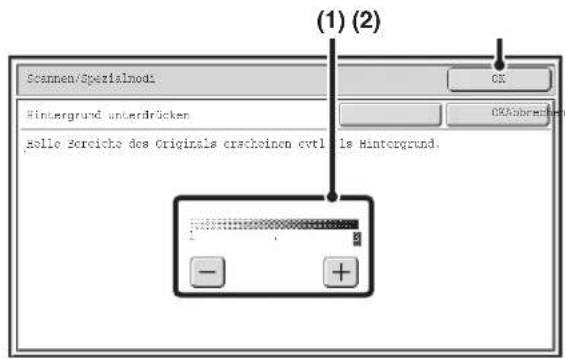
Wählen Sie die Einstellung Hintergrund Unterdrücken.
(1) Stellen Sie den Hintergrundunterdrückungspegel ein.
Berühren Sie die Taste [+], um nur matten Hintergrund zu unterdrücken.
Berühren Sie die Taste [-], um dunklen Hintergrund zu unterdrücken.
(2) Berühren Sie die Taste [OK].
Drücken Sie die Taste [START].
Der Scanvorgang wird gestartet.
- Wenn Sie die Originale in das Originaleinzugfach gelegt haben, werden alle Seiten gescannt. Ein Signalton weist darauf hin, dass das Scannen beendet ist.
- Wenn Sie die Originale über das Vorlagenglas scannen, kann jeweils nur eine Seite gescannt werden. Wenn das Scannen beendet ist, legen Sie das nächste Original ein und drücken dann die Taste [START]. Wiederholen Sie diesen Vorgang, bis alle Seiten eingescannt sind, und drücken Sie dann die Taste [Einlesen Ende]. Ein Signalton weist darauf hin, dass das Scannen beendet ist.
![SHARP MX-M623U - Drücken Sie die Taste [START]. - 1](/content/2026/05/1020213/images/f6ca17cf4c5453106375237745e7d606b2d22c21715c2002f687a3dd23b4fa3f.jpg)
Wenn das Original in [Mono2] gescannt wird, ist die Hintergrundunterdrückungsfunktion nicht verfügbar.
![SHARP MX-M623U - Drücken Sie die Taste [START]. - 2](/content/2026/05/1020213/images/c940e143807fdcd170e58a5f9c89d1a5d1a8e62f40f56b0c51b108528639ad23.jpg)
Scannen abbrechen...
Drücken Sie die Taste [STOPP] (♀) um den Vorgang abzubrechen.
![SHARP MX-M623U - Drücken Sie die Taste [START]. - 3](/content/2026/05/1020213/images/79494a3ed70a61e998e7bb1e1278b0a4ff24230e16503f317d0a236112aa5d48.jpg)
Abbrechen der Hintergrundunterdrückung...
Gehen Sie zu Schritt 4 der Anzeige und berühren Sie die Taste [Abbrechen].
SCANNEN BEIDER SEITEN EINER KARTE AUF EINE SEITE (Kartenbeilage)
Mit dieser Funktion können Sie die Vorder- und Rückseite einer Karte auf einer einzelnen Seite senden, ohne jede Seite separat senden zu müssen.
![graph LR A["Originale"] -->|Übertragung| B["Beispiel einer hochformatigen Scanübertragung im Format A4 (8-1/2" x 11")"] C["Vorderseite"] --> A D["Rückseite"] --> A E["Gescannte Abbildung"] --> F["Beispiel einer querformatigen Scanübertragung im Format A4 (8-1/2" x 11")"]](/content/2026/05/1020213/images/e30f74c04def9c4f5f82f6e5e759306df4089d1bb4aca3dbe09066d0764823d5.jpg)

- Bei der Verwendung der Funktion Kartenbeilage muss das Original auf das Vorlagenglas gelegt werden.
- Schließen Sie bei der Verwendung des USB-Speichermodus vor dem Durchführen des nachfolgend beschriebenen Verfahrens zunächst den USB-Speicher am Gerät an.
1

Legen Sie das Original mit der bedruckten Seite nach unten auf das Vorlagenglas.
2
Geben Sie die Zieladresse an.
EINGEBEN VON ZIELADRESSEN (Seite 5-18)

Beim Scannen zum USB-Speicher muss keine Zieladresse angegeben werden. Gehen Sie zu Schritt 3.
3
Wählen Sie die Spezialmodi.
(1) Berühren Sie die Registerkarte für den Modus, den Sie verwenden möchten. (2) Berühren Sie die Taste [Spezialmodi]. (3) Berühren Sie die Taste [Kartenbeilage].
SPEZIALMODI (Seite 5-71)


Legen Sie das Originalformat fest.
(1) Geben Sie das Originalformat ein.
- Berühren Sie die X-Taste (Breite) der numerischen Wertanzeige und geben Sie die Breite ein.
- Berühren Sie die Y-Taste (Höhe) der numerischen Wertanzeige und geben Sie die Höhe ein.
(A) Berühren Sie die Taste [Größen-Rückstellung], um das Originalformat wieder auf das Standardformat zurückzustellen.
(B) Berühren Sie die Taste [Sendegr. Anpassen], um das gescannte Original automatisch auf das Sendeformat zu vergrößern bzw. zu verkleinern. Wenn Sie das Original auf das eingegebene Originalformat scannen möchten, ist es nicht erforderlich, diese Taste zu berühren.
(2) Berühren Sie die Taste [OK].
![SHARP MX-M623U - Berühren Sie die Taste [OK]. - 1](/content/2026/05/1020213/images/0ed14b63cea9334b366c5839f852e2244915efda55a84b238dfe62cb840cccb5.jpg)
- Zum Ändern der Nummer können Sie auch die Tasten berühren.
- Das Sendeformat wird automatisch entsprechend dem eingegebenen Originalformat gewählt.
- Nach Auswahl der Funktion Kartenbeilage können Sie durch Berühren der Taste [Original] im Ausgangsbildschirm die Original-Scangröße oder das Sendeformat ändern. In diesem Fall erscheint der Bildschirm dieses Schritts, wenn Sie die Taste Scangröße berühren. Die Einstellung des Sendeformats ist unter "Festlegen des Sendeformats des Bilds" (Seite 5-59) erläutert.
Drücken Sie die Taste [START], um die Vorderseite der Karte zu scannen.
![SHARP MX-M623U - Drücken Sie die Taste [START], um die Vorderseite der Karte zu scannen. - 1](/content/2026/05/1020213/images/e1aff66f198636b595af9b356b6947ef41513516f6d9966cf71dc89a897c4fa3.jpg)
Scannen abbrechen...
Drücken Sie die Taste [STOPP] (♀) um den Vorgang abzubrechen.
Drehen Sie die Karte um und drücken Sie die Taste [START], um die Rückseite der Karte zu scannen.
![SHARP MX-M623U - Drehen Sie die Karte um und drücken Sie die Taste [START], um die Rückseite der Karte zu scannen. - 1](/content/2026/05/1020213/images/c880d650cbba1b571a3e65f948856dae39929eba7dab0578f5e0417f16024eff.jpg)
Bevor Sie die Kartenrückseite scannen, können Sie durch Berühren der Taste [Konfigurieren] am Touch Panel die Belichtung ändern.
![SHARP MX-M623U - Drehen Sie die Karte um und drücken Sie die Taste [START], um die Rückseite der Karte zu scannen. - 2](/content/2026/05/1020213/images/d5667b2323b69fdbd93955149e29c829789b5e457e0f604e054e751151e0e2e6.jpg)
Scannen abbrechen
Drücken Sie die Taste [STOPP] (7um den Vorgang abzubrechen.
![Nächstes: Original einlegen (Seite x). [Start] drücken. Nach Abschluss [Einles. Ende] drücken. Einlesen Ende konfigurieren](/content/2026/05/1020213/images/53dffc4c8fa7ddbc26e77fa319edd79754a221178d8727539282c6ed216c34da.jpg)
Berühren Sie die Taste [Einlesen Ende].
![SHARP MX-M623U - Berühren Sie die Taste [Einlesen Ende]. - 1](/content/2026/05/1020213/images/104571fcc003628ddd5715bb2ded1b64bb9e556b1df13c409172f13c96d3e163.jpg)
Wollen Sie mit dem Scannen der Kartenvorderseite fortfahren, können Sie durch Berühren der Taste [Konfigurieren] Belichtung, Auflösung, Scangröße und Sendeformat ändern.
![SHARP MX-M623U - Berühren Sie die Taste [Einlesen Ende]. - 2](/content/2026/05/1020213/images/9aa5e48738c3e5fd715e014cc302d20167ecab2342c707e183b66adbe9aec789.jpg)
Das Verhältnis kann nicht festgelegt werden, und die Einstellung "Drehen bei Senden" ist nicht verfügbar.
![SHARP MX-M623U - Berühren Sie die Taste [Einlesen Ende]. - 3](/content/2026/05/1020213/images/6d419cf55a3dc8c809fa14f60989093487f7807f0739ac62c37051e8b0b248a3.jpg)
Abbrechen der Funktion Kartenbeilage... Gehen Sie zu Schritt 4 der Anzeige und berühren Sie die Taste [Abbrechen].
GLEICHZEITIGES SCANNEN EINER GROSSEN ANZAHL VON ORIGINALLEN (Auftrag erstellen)
Mit dieser Funktion können Sie ein Original mit vielen Seiten in Sätze aufteilen, diese einzeln mit dem automatischen Originaleinzug scannen und dann die Seiten in einer Übertragung senden. Verwenden Sie diese Funktion, wenn die Zahl der zu scannenden Originale die maximale Zahl der Blätter, die in den automatischen Originaleinzug gelegt werden können, überschreitet.
Wenn Sie in Sätze aufgeteilte Originale scannen, beginnen Sie das Scannen mit dem Satz mit der ersten Seite. Die für den ersten Satz gewählten Einstellungen können für alle verbleibenden Sätze verwendet werden.
![graph LR A["Originale"] --> B["File Splitter"] B --> C["File Sätze gescannt"] C --> D["File Collection"] D --> E["Übertragung"]](/content/2026/05/1020213/images/6db7ac76f4bf4a45ff5414dd43a81f978f9f4ba2263aa0b66a8af40d92c82618.jpg)

- Es können bis zu 999 Seiten gescannt werden. Beachten Sie, dass möglicherweise weniger Seiten gescannt werden können, wenn der Speicher für andere Aufträge verwendet wird.
- Schließen Sie bei der Verwendung des USB-Speichermodus vor dem Durchführen des nachfolgend beschriebenen Verfahrens zunächst den USB-Speicher am Gerät an.
1

Legen Sie die Originale mit der bedruckten Seite nach oben in das Originaleinzugfach.
Führen Sie die Originale vollständig in das Originaleinzugfach ein. Mehrere Originale können in das Originaleinzugfach eingelegt werden. Der Stapel der Originale darf nicht über die Markierungslinie am Fach hinausragen.
2
Geben Sie die Zieladresse an.
EINGEBEN VON ZIELADRESSEN (Seite 5-18)

Beim Scannen zum USB-Speicher muss keine Zieladresse angegeben werden. Gehen Sie zu Schritt 3.
3
Wählen Sie die Spezialmodi.
(1) Berühren Sie die Registerkarte für den Modus, den Sie verwenden möchten. (2) Berühren Sie die Taste [Spezialmodi].
SPEZIALMODI (Seite 5-71)
4

Wählen Sie den Auftragserstellungsmodus
(1) Berühren Sie die Taste [Auftrag erstellen], so dass diese markiert ist. (2) Berühren Sie die Taste [OK].
5
Drücken Sie die Taste [START], um den ersten Satz von Originalen zu scannen.
![SHARP MX-M623U - Drücken Sie die Taste [START], um den ersten Satz von Originalen zu scannen. - 1](/content/2026/05/1020213/images/54d035db5e227c5bec951cf9e353d314e94a453153af4c136e63685419f5bc28.jpg)
Scannen abbrechen...
Drücken Sie die Taste [STOPP] (♀), um den Vorgang abzubrechen.
6
Legen Sie den nächsten Satz von Originalen ein und drücken Sie dann die Taste [START].
Wiederholen Sie den Vorgang, bis alle Originale gescannt sind.
![SHARP MX-M623U - Legen Sie den nächsten Satz von Originalen ein und drücken Sie dann die Taste [START]. - 1](/content/2026/05/1020213/images/3b6bf06e1166557eb9a4d51604c4b25c312edea433f9666ca9f4c6a5cf9d6691.jpg)
Scannen abbrechen...
Drücken Sie die Taste [STOPP] (☑), um den Vorgang abzubrechen. Alle gescannten Daten werden gelöscht.
7

![Nächstes Original einlegen (Seite x). [Start] drücken. Nach Abschluss [Einles. Ende] drücken. Einlesen Ende konfigurieren](/content/2026/05/1020213/images/71c48b08138e4c0bd4ae8601af035b25c39378ab664a791003ede46bc05c9bff.jpg)
Berühren Sie die Taste [Einlesen Ende].
- Falls eine Minute lang nach Erscheinen des Bestätigungsbildschirms keine Eingabe erfolgt, wird der Scanvorgang automatisch beendet und die Übertragung reserviert.
- Über die Taste [Konfigurieren] kann die Belichtung, die Auflösung, die Scangröße und das Sendeformat für jede gescannte Originalseite individuell festgelegt werden. Wird jedoch die Funktion "Auftrag erstellen" in Kombination mit "2auf1" in den Spezialmodi verwendet, kann nur die Belichtung geändert werden, wenn jede Seite des Originals mit gerader Seitenzahl gescannt wird.
![SHARP MX-M623U - Berühren Sie die Taste [Einlesen Ende]. - 1](/content/2026/05/1020213/images/cda96f0f5ea7480e92e4c3f070a5b37279ce5125c6e7b6ca4bfd943767619ed2.jpg)
Wenn der Speicher während des Scanvorgangs voll wird, wird eine entsprechende Meldung angezeigt und die Übertragung abgebrochen.
![SHARP MX-M623U - Berühren Sie die Taste [Einlesen Ende]. - 2](/content/2026/05/1020213/images/7a20896803dbad216449ce8392364d735e46bb31f11bca785619ab16e159506b.jpg)
Abbrechen der Auftragserstellungsfunktion...
Berühren Sie im Bildschirm von Schritt 4 die Taste [Auftrag erstellen], so dass diese nicht markiert ist.
SCANNEN VON ORIGINALEN IN UNTERSCHIEDLICHEN FORMATEN (Dokument gem. Größe)
Diese Funktion ermöglicht Ihnen das gleichzeitige Scannen von unterschiedlich großen Originalen; zum Beispiel mit A3 (11" x 17")-Originalen gemischte B4 (8-1/2" x 14")-Originale. Das Gerät erkennt beim Scannen der Originale automatisch ihr jeweiliges Format.
Originale
(Unter A3 (11" x 17")-Originale
gemischtes B4 (8-1/2" x 14")-Original)
Erstellte Dateien
- Seite 2. bis 4. Seite
B4
A3
B4
A3
Seite Im Format
Im Format A3
B4 (8-1/2" x 14")
(11" x 17")
gescannt
gescannt
Diese Funktion ist nur für die folgenden Kombinationen von Originalformaten verfügbar:
• A3 und B4 • A3 und B5 • B4 und A4 • A4 und B5
- A4R und B5 • B4 und A4R • B4 und A5 • B5 und A5
- 11" x 17" und 8-1/2" x 14"
- 11" x 17" und 8-1/2" x 13"
- 11" x 17" und 5-1/2" x 8-1/2"
Schließen Sie bei der Verwendung des USB-Speichermodus vor dem Durchführen des nachfolgend beschriebenen Verfahrens zunächst den USB-Speicher am Gerät an.
Richten Sie die Ecken der Originale beim Einlegen an der linken oberen Ecke aus.
B4
(8-1/2" x 14")
B4 (8-1/2"×14")
A3 (11" x 17")
Legen Sie die Originale mit der bedruckten Seite nach oben in das Originaleinzugfach.
Richten Sie die Ecken der Originale beim Einlegen an der linken oberen Ecke des Originaleinzugfachs aus.
Geben Sie die Zieladresse an.
EINGEBEN VON ZIELADRESSEN (Seite 5-18)
Beim Scannen zum USB-Speicher muss keine Zieladresse angegeben werden. Gehen Sie zu Schritt 3.
Wählen Sie die Spezialmodi.
(1) Berühren Sie die Registerkarte für den Modus, den Sie verwenden möchten. (2) Berühren Sie die Taste [Spezialmodi].
SPEZIALMODI (Seite 5-71)

Wählen Sie die Einstellung für gemischte Originalformate
(1) Berühren Sie die Taste [Dokument gem. Größe], so dass diese markiert ist. (2) Berühren Sie die Taste [OK].

Falls ein Originalscanformat spezifiziert wurde, wird beim Berühren der Taste [Dokument gem. Größe] eine Meldung angezeigt. Um die Einstellung für gemischte Originalformate zu aktivieren, ändern Sie die Scanformateinstellung zu Auto und berühren dann nochmals die Taste [Dokument gem. Größe].
Drücken Sie die Taste [START].
Der Scanvorgang wird gestartet. Ein Signalton weist darauf hin, dass das Scannen beendet ist.
![SHARP MX-M623U - Drücken Sie die Taste [START]. - 1](/content/2026/05/1020213/images/8cacc773eea9b6f87a8b406b152db4623b738d187895d9ff625ae20f5989eb55.jpg)
Scannen abbrechen...
Drücken Sie die Taste [STOPP], um den Vorgang abzubrechen.
![SHARP MX-M623U - Drücken Sie die Taste [START]. - 2](/content/2026/05/1020213/images/f6215b40e2d058edb3bb95d622af81513f98ab3db6cc3624a3959998f4f7c569.jpg)
- Wenn gemischte Originalgrößen ausgewählt wurden, kann die Original-Scangröße nicht festgelegt werden.
- Wenn die Funktion "Dokument gem. Größe" aktiviert ist, kann keine Drehung ausgeführt werden.
![SHARP MX-M623U - Drücken Sie die Taste [START]. - 3](/content/2026/05/1020213/images/035608e4e6b9c78746f2c42e627681569a4c69731b30fd46570453c2349dd545.jpg)
Abbrechen der Einstellung für gemischte Originalformate...
Berühren Sie im Bildschirm von Schritt 4 die Taste [Dokument gem. Größe], so dass diese nicht markiert ist.
![SHARP MX-M623U - Drücken Sie die Taste [START]. - 4](/content/2026/05/1020213/images/ba039241d5d7296b126de183d3b322ff2de01c59e1ddf1fe5ef4ff97293b0f5f.jpg)
Systemeinstellungen (Administrator): Original Einzugsmodus
Der Originaleinzugsmodus kann so eingestellt werden, dass immer gemischtformatige Originale gescannt werden.
SCANNEN DÜNNER ORIGINALE (Slow Scan Modus)
Verwenden Sie diese Funktion, wenn Sie dünne Originale über den automatischen Originaleinzug scannen möchten. Die Funktion beugt dem Stau von dünnen Originalen vor.


Schließen Sie bei der Verwendung des USB-Speichermodus vor dem Durchführen des nachfolgend beschriebenen Verfahrens zunächst den USB-Speicher am Gerät an.
1

Legen Sie die Originale mit der bedruckten Seite nach oben in das Originaleinzugfach.
Stellen Sie die Originalführungen vorsichtig ein.

Wenn die Originale zu kräftig eingeschoben werden, können sie verknittert werden und einen Stau verursachen.
2
Geben Sie die Zieladresse an.
EINGEBEN VON ZIELADRESSEN (Seite 5-18)

Beim Scannen zum USB-Speicher muss keine Zieladresse angegeben werden. Gehen Sie zu Schritt 3.
3
Wählen Sie die Spezialmodi.
(1) Berühren Sie die Registerkarte für den Modus, den Sie verwenden möchten. (2) Berühren Sie die Taste [Spezialmodi].
SPEZIALMODI (Seite 5-71)
4

Wählen Sie den langsamen Scanmodus.
(1) Berühren Sie die Taste [Slow Scan Modus], so dass sie markiert ist. (2) Berühren Sie die Taste [OK].
Drücken Sie die Taste [START].
Der Scanvorgang wird gestartet. Ein Signalton weist darauf hin, dass das Scannen beendet ist.
5
![SHARP MX-M623U - Drücken Sie die Taste [START]. - 1](/content/2026/05/1020213/images/fdb34f03a64786b28cd2d7abc9731df607b4f89f783f939aa432a82ed52b76a2.jpg)
Drücken Sie die Taste [START], wenn es sich bei der Zieladresse um eine Internetfaxzieladresse handelt.
![SHARP MX-M623U - Drücken Sie die Taste [START]. - 2](/content/2026/05/1020213/images/8c92e091d6b712cf43fca168dc2f5a05e9eebf52d9fe6e586b1fe7d5404eb260.jpg)
Scannen abbrechen...
Drücken Sie die Taste [STOPP], um den Vorgang abzubrechen.
![SHARP MX-M623U - Drücken Sie die Taste [START]. - 3](/content/2026/05/1020213/images/833553fd9235f5c6c575ea6c20cba7714d05f89dc3d283da451ffa621a622378.jpg)
- Bei Auswahl dieser Funktion ist automatisches zweiseitiges Scannen nicht verfügbar.
- Wenn die Funktion "Dokument gem. Größe" aktiviert ist, kann keine Drehung ausgeführt werden.
![SHARP MX-M623U - Drücken Sie die Taste [START]. - 4](/content/2026/05/1020213/images/c63e3cd4e860e462e557f2cdf4e56c01f39c57815eb618577c25efb2092538d5.jpg)
Abbrechen des Slow Scan Modus...
Berühren Sie im Bildschirm von Schritt 4 die Taste [Slow Scan Modus], so dass sie nicht markiert ist.
![SHARP MX-M623U - Drücken Sie die Taste [START]. - 5](/content/2026/05/1020213/images/475c0094b3252826f0466dd5e3e46efb619883053eebaeeeb1af9ccfee87a2ac.jpg)
Systemeinstellungen (Administrator): Original Einzugsmodus
Diese Einstellung dient dazu, immer im Langsam Scan-Modus zu scannen.
PRÜFEN DER ANZAHL DER GESCANNTEN ORIGINALBLÄTTER VOR DER ÜBERTRAGUNG (Orig.-Zählung)
Sie können die Anzahl der gescannten Originalblätter vor der Übertragung zählen und anzeigen lassen. Das Überprüfen der Anzahl der gescannten Originalblätter vor der Übertragung hilft dabei, Übertragungsfehler zu vermeiden.

- Diese Funktion ist im USB-Speichermodus nicht verfügbar. • Die Einstellung kann für jeden Modus separat aktiviert werden.
1

Legen Sie die Originale mit der bedruckten Seite nach oben in das Originaleinzugfach.
Führen Sie die Originale vollständig in das Originaleinzugfach ein. Mehrere Originale können in das Originaleinzugfach eingelegt werden. Der Stapel der Originale darf nicht über die Markierungslinie am Fach hinausragen.
2
Geben Sie die Zieladresse an.
EINGEBEN VON ZIELADRESSEN (Seite 5-18)
3
Wählen Sie die Spezialmodi.
(1) Berühren Sie die Registerkarte für den Modus, den Sie verwenden möchten. (2) Berühren Sie die Taste [Spezialmodi].
SPEZIALMODI (Seite 5-71)
4

Wählen Sie die Originalzählungsfunktion.
(1) Berühren Sie die Taste [Orig.-Zählung], so dass diese markiert ist. (2) Berühren Sie die Taste [OK].
Drücken Sie die Taste [START].
Der Scanvorgang wird gestartet.
![SHARP MX-M623U - Drücken Sie die Taste [START]. - 1](/content/2026/05/1020213/images/f22ca98c75003fb4633cc5ef05bde583d3113d4feb9c08c45553789504578052.jpg)
Scannen abbrechen...
Drücken Sie die Taste [STOPP] (☐), um den Vorgang abzubrechen. Alle gescannten Daten werden gelöscht.

Überprüfen Sie am Ende des Scanvorgangs die Anzahl der gescannten Originalblätter und berühren Sie die Taste [OK].
Der Übertragungsvorgang startet.
- Bei Verwendung des Modus Auftrag erstellen wird nach dem Berühren der Taste [Einlesen Ende] eine Bestätigungsmeldung angezeigt.
- Die Meldung am Bildschirm zeigt die Anzahl der unter (A) gescannten Blätter sowie die Anzahl der unter (B) gescannten Seiten (Blattseiten) an. Wenn beispielsweise beide Seiten eines einzelnen Originals gescannt werden, wird unter (A) "1" und unter (B) "2" angezeigt.
![SHARP MX-M623U - Überprüfen Sie am Ende des Scanvorgangs die Anzahl der gescannten Originalblätter und berühren Sie die Taste [OK]. - 1](/content/2026/05/1020213/images/ef139980ac304ed4746afcebcb757f76ec7f9641c0063a952d0339dde3633d15.jpg)
Wenn dieser Schritt nicht innerhalb von einer Minute während der Anzeige des Bestätigungsbildschirms durchgeführt wird, werden das gescannte Bilddokument und die Einstellungen gelöscht und der Ausgangsbildschirm wird erneut angezeigt. Der Scanvorgang wird nicht automatisch abgeschlossen und das Bilddokument wird nicht in die Auftragswarteschlange eingefügt.
![SHARP MX-M623U - Überprüfen Sie am Ende des Scanvorgangs die Anzahl der gescannten Originalblätter und berühren Sie die Taste [OK]. - 2](/content/2026/05/1020213/images/f18ca9d53a1f2b1c53c032e893cb117a4563e76f7530aa931de70863096a0b38.jpg)
Wenn die angezeigte Anzahl der Originalblätter nicht der tatsächlichen Anzahl der Blätter entspricht... Berühren Sie die Taste [Abbrechen] und anschließend die Taste [OK] im Meldungsbildschirm, um alle gescannten Daten zu löschen. Die Scan- und Zieleinstellungen werden nicht gelöscht. Legen Sie die Originalblätter erneut in den automatischen Originaleinzug ein und drücken Sie zur Wiederholung des Scanvorgangs die Taste [START].
![SHARP MX-M623U - Überprüfen Sie am Ende des Scanvorgangs die Anzahl der gescannten Originalblätter und berühren Sie die Taste [OK]. - 3](/content/2026/05/1020213/images/21f6d10e2fa1527a37966eb5775534f72626d86e414362cf8bbea360281ff9ac.jpg)
Wenn eine Rundsendung durchgeführt wird und die Funktion Originalzählung in einem der Modi ausgewählt ist, wird die Funktion für alle Ziele verwendet.
![SHARP MX-M623U - Überprüfen Sie am Ende des Scanvorgangs die Anzahl der gescannten Originalblätter und berühren Sie die Taste [OK]. - 4](/content/2026/05/1020213/images/97bad315e0964885804125a91e7ad2a9ddd6f48f455cc3fbad0e3db434efebee.jpg)
Abbrechen der Originalblattzählfunktion...
Berühren Sie im Bildschirm von Schritt 4 die Taste [Orig.-Zählung], so dass diese nicht mehr markiert ist.
![SHARP MX-M623U - Überprüfen Sie am Ende des Scanvorgangs die Anzahl der gescannten Originalblätter und berühren Sie die Taste [OK]. - 5](/content/2026/05/1020213/images/41a7b5034a46965a7e6f5b49439427c2f940ead6b17b0c0796acd8b490b58dd9.jpg)
Systemeinstellungen (Administrator): Urspr. Orig.-Zähl.-Einstell.
Diese Einstellung kann aktiviert werden, um die Anzahl der Originalblätter immer zählen zu lassen. Die Einstellung kann für jeden Modus separat aktiviert werden.
STEMPELN GESCANNTER ORIGINALE (Prüfstempel)
Bei dieser Funktion wird jedes über den automatischen Originaleinzug gescannte Original gestempelt, was Ihnen ermöglicht zu prüfen, ob alle Originale ordnungsgemäß gescannt wurden.
![graph LR A["Originale - 1-"] --> B["Position des Stempels"] B --> C["Originale werden gescannt"] C --> D["Scoring - 1-"] D --> E["Es wird eine "O"-Markierung in fluoreszierendem Rosa gestempelt."]](/content/2026/05/1020213/images/d8f4a00233cff1abe281df68e7a4175da54bdf42f89f97200e0c952257bde3be.jpg)

- Zur Verwendung dieser Funktion muss die optional erhältliche Stempeleinheit installiert sein.
- Schließen Sie bei der Verwendung des USB-Speichermodus vor dem Durchführen des nachfolgend beschriebenen Verfahrens zunächst den USB-Speicher am Gerät an.
1

Legen Sie die Originale mit der bedruckten Seite nach oben in das Originaleinzugfach.
2
Geben Sie die Zieladresse an.
EINGEBEN VON ZIELADRESSEN (Seite 5-18)

Beim Scannen zum USB-Speicher muss keine Zieladresse angegeben werden. Gehen Sie zu Schritt 3.
3
Wählen Sie die Spezialmodi.
(1) Berühren Sie die Registerkarte für den Modus, den Sie verwenden möchten. (2) Berühren Sie die Taste [Spezialmodi].
SPEZIALMODI (Seite 5-71)
4

Wählen Sie "Prüfstempel".
(1) Berühren Sie die Tasten, um zwischen den Bildschirmen umzuschalten. (2) Berühren Sie die Taste [Prüfstempel], um sie zu markieren. (3) Berühren Sie die Taste [OK].
5
Drücken Sie die Taste [START].
Der Scanvorgang wird gestartet. Ein Signalton weist darauf hin, dass das Scannen beendet ist.
![SHARP MX-M623U - Drücken Sie die Taste [START]. - 1](/content/2026/05/1020213/images/40a6ee65a31026cebc5d0a4a69dbe1ccb4ba3a21d10a9156c7fb39a75a5c6c58.jpg)
Scannen abbrechen...
Drücken Sie die Taste [STOPP], um den Vorgang abzubrechen.
![SHARP MX-M623U - Drücken Sie die Taste [START]. - 2](/content/2026/05/1020213/images/662095f0457e5ea493e2ab7609bfd1eab52b053ecc7459c4a04be0fbf66c0e00.jpg)
- Wenn beidseitige Originale verwendet werden, wird die Vorderseite der jeweiligen Originale doppelt gestempelt.
- Wenn während des Scanvorgangs ein Fehler auftritt, kann ein nicht gescanntes Original u. U. gestempelt werden.
- Ersetzen Sie die Stempelpatrone, wenn die auf die Originale gestempelte "O"-Markierung beginnt blass zu werden. Weitere Informationen über den Austausch einer Stempelpatrone finden Sie unter "AUSTAUSCH DER STEMPELPATRONE" (Seite 1-75) im Kapitel "1. VOR VERWENDUNG DES GERÄTS".
![SHARP MX-M623U - Drücken Sie die Taste [START]. - 3](/content/2026/05/1020213/images/181eb4d87512cbec0cba2e3b1b0d316df6f59781efa18bb028a59131652104da.jpg)
Abbrechen der Stempelfunktion...
Berühren Sie die Taste [Prüfstempel] im Bildschirm von Schritt 4, so dass diese nicht markiert ist.
![SHARP MX-M623U - Drücken Sie die Taste [START]. - 4](/content/2026/05/1020213/images/56d8654eb10d2b60cfa5c5fcba3ef825e7ae33a15373945cf0e115ba3400342f.jpg)
Systemeinstellungen (Administrator): Standardprüfstempel
Verwenden Sie diese Einstellung, wenn die Originale immer mit einem Stempel versehen werden sollen.
ENTFERNEN VON LEEREN SEITEN FÜR EINE ÜBERTRAGUNG (Leere Seite überspringen)
Wenn die gescannten Originale leere Seiten enthalten, können diese erkannt und vor der Übertragung automatisch entfernt werden.
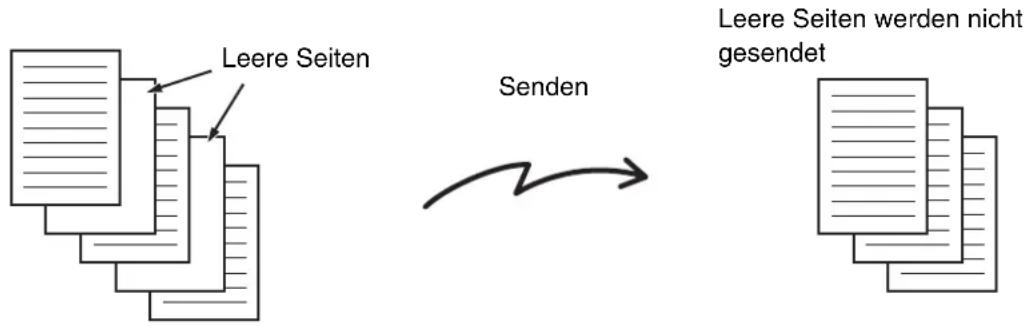

- Diese Funktion ist im Internetfaxmodus nicht verfügbar.
- Abhängig vom Original werden beschriftete Seiten möglicherweise als leere Seiten erkannt und somit nicht gesendet. Leere Seiten wiederum werden möglicherweise als beschriftete Seiten erkannt und somit gesendet.
- Schließen Sie bei der Verwendung des USB-Speichermodus vor dem Durchführen des nachfolgend beschriebenen Verfahrens zunächst den USB-Speicher am Gerät an.
1

Legen Sie das Original ein.
Legen Sie das Original entweder mit der beschrifteten Seite nach oben in das Dokumenteinzugsfach oder mit der beschrifteten Seite nach unten auf das Vorlagenglas.
2
Geben Sie die Zieladresse an.
EINGEBEN VON ZIELADRESSEN (Seite 5-18)

Beim Scannen zum USB-Speicher muss keine Zieladresse angegeben werden. Gehen Sie zu Schritt 3.
3
Wählen Sie die Spezialmodi.
(1) Berühren Sie die Registerkarte für den Modus, den Sie verwenden möchten. (2) Berühren Sie das Feld [Spezialmodi]. (3) Berühren Sie die Tasten, um zwischen den Bildschirmen umzuschalten. (4) Berühren Sie die Taste [Leere Seite überspringen]. SPEZIALMODI (Seite 5-71)
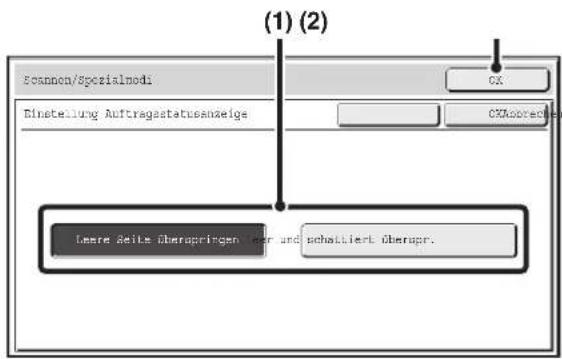
Legen Sie die Einstellung zum Überspringen von leeren Seiten fest.
(1) Wählen Sie die Art der leeren Seiten, die zu überspringen sind.
Sie können zwischen zwei Arten auswählen. Wenn Sie leere Seiten einschließen möchten, auf denen der Inhalt der Rückseite durchscheint, berühren Sie die Taste [Leer und schattiert überspr.].
(2) Berühren Sie das Feld [OK].
Drücken Sie die [START]-Taste.
Der Scanvorgang wird gestartet.
- Wenn das Original auf das Vorlagenglas gelegt wurde, ersetzen Sie es mit dem nächsten Original und drücken dann die Taste [START]. Wenn alle Originale gescannt wurden, berühren Sie im Touch-Panel das Feld [Einlesen Ende]. Wenn das akustische Signal ertönt, ist die Übertragung abgeschlossen.
- Wenn das Original in das Originaleinzugfach gelegt wurde, ertönt nach der Beendigung des Scanvorgangs und beim Start der Übertragung ein Signalton.

Prüfen Sie nach Abschluss des Scanvorgangs die Anzahl der Originalblätter und die Anzahl der gesendeten Blätter, und berühren Sie dann die Taste [OK].
Der Scanvorgang wird gestartet.
- Bei Verwendung des Modus Auftrag erstellen wird nach dem Berühren der Taste [Einlesen Ende] eine Bestätigungsmeldung angezeigt.
- Die Anzahl der gescannten Originalblätter wird in (A) angezeigt, die Anzahl der gescannten Seiten in (B) und die Anzahl der zu sendenden Blätter, ausgenommen der leeren Seiten, wird in (C) angezeigt. Wenn beispielsweise fünf Originalblätter mit zwei leeren Seiten mit der Duplex-Scanfunktion gescannt wurden, wird in (A) "5", in (B) "10" und in (C) "8" angezeigt.
![SHARP MX-M623U - Prüfen Sie nach Abschluss des Scanvorgangs die Anzahl der Originalblätter und die Anzahl der gesendeten Blätter, und berühren Sie dann die Taste [OK]. - 1](/content/2026/05/1020213/images/f3a616e5dee4e581bccd5946b69a4dda8e9544e02c1deb35f305546604990464.jpg)
Wenn dieser Schritt nicht innerhalb von einer Minute während der Anzeige des Bestätigungsbildschirms durchgeführt wird, werden das gescannte Bilddokument und die Einstellungen gelöscht und der Ausgangsbildschirm wird erneut angezeigt. Der Scanvorgang wird nicht automatisch abgeschlossen und das Bilddokument wird nicht in die Auftragswarteschlange eingefügt.
![SHARP MX-M623U - Prüfen Sie nach Abschluss des Scanvorgangs die Anzahl der Originalblätter und die Anzahl der gesendeten Blätter, und berühren Sie dann die Taste [OK]. - 2](/content/2026/05/1020213/images/a45cd546c7a1bc41fb3da326a7815e3c8679f32a447bd4f853ef911b3160d170.jpg)
Abbrechen der Leere Seite Überspringenfunktion...
Berühren Sie die Taste [Abbrechen] im Bildschirm von Schritt 4, so dass diese nicht markiert ist.
![SHARP MX-M623U - Prüfen Sie nach Abschluss des Scanvorgangs die Anzahl der Originalblätter und die Anzahl der gesendeten Blätter, und berühren Sie dann die Taste [OK]. - 3](/content/2026/05/1020213/images/b4fc280c7db86f43e04a0e2e4ebb63d798e5447b9bc98fc4df3ebfe894d80057.jpg)
Systemeinstellungen (Administrator): Original Einzugsmodus
Verwenden Sie diese Einstellung, wenn Sie beim Senden die leeren Seiten immer überspringen möchten.
SENDEN VON ZWEI SEITEN ALS EINE EINZELNE SEITE (2AUF1)
Zwei Originalseiten können auf ihre halbe Größe verkleinert und zusammen auf einer Seite gesendet werden.
Hochformatig ausgerichtete Originale


Querformatig ausgerichtete Originale


Diese Funktion ist im Scan-Modus, im USB-Speichermodus bzw. im Dateneingabemodus nicht verfügbar.
Legen Sie das Original ein.

Richten Sie das Original beim Einlegen wie nachfolgend beschrieben aus.
| Originale | OriginaleinzugfachLegen Sie die Originale mit der bedruckten Seite nach oben ein. | VorlagenglasLegen Sie die Originale mit der bedruckten Seite nach unten ein. |
Hochformatausrichtung |  |  |
Querformatausrichtung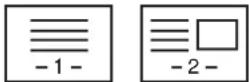 |  | 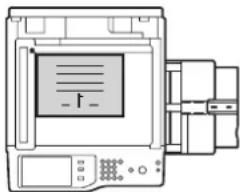 |
2
Geben Sie die Zieladresse an.
EINGEBEN VON ZIELADRESSEN (Seite 5-18)
3
Wählen Sie die Spezialmodi.
(1) Berühren Sie das Register [I-Fax]. (2) Berühren Sie die Taste [Spezialmodi].
SPEZIALMODI (Seite 5-71)
4

Wählen Sie 2auf1.
(1) Berühren Sie die Taste [2auf1], so dass es markiert ist. (2) Berühren Sie die Taste [OK].
5

Berühren Sie die Taste [Original].
6

Geben Sie die Ausrichtung an, in der das Original eingelegt ist.
(1) Berühren Sie die Taste für "Bildausrichtung", die jene Ausrichtung anzeigt, in der das Originaldokument eingelegt ist.
Wenn diese Einstellung nicht korrekt ist, kann das Dokument u. U. nicht angemessen übertragen werden.
(2) Berühren Sie die Taste [OK].
Drücken Sie die Taste [START].
Der Scanvorgang wird gestartet.
- Wenn Sie die Originale in das Originaleinzugfach gelegt haben, werden alle Seiten gescannt. Ein Signalton weist darauf hin, dass das Scannen beendet ist.
- Wenn Sie die Originale über das Vorlagenglas scannen, kann jeweils nur eine Seite gescannt werden. Wenn der Scanvorgang abgeschlossen ist, legen Sie das nächste Original ein und drücken dann die Taste [START]. Wiederholen Sie diesen Vorgang, bis alle Seiten eingescannt sind, und drücken Sie dann die Taste [Einlesen Ende]. Ein Signalton weist darauf hin, dass das Scannen beendet ist.
![SHARP MX-M623U - Drücken Sie die Taste [START]. - 1](/content/2026/05/1020213/images/36e2f71948512c2e89abcb9dcee12840d2fbf8c251d64e23896795e9e7098681.jpg)
Durch Berühren der Taste [Konfigurieren] im Bestätigungsbildschirm für die Fertigstellung des Scanvorgangs können Belichtung, Auflösung, Scangröße und Sendeformat geändert werden. (Jedoch kann beim Scannen jeder Original-Seite mit gerader Seitenzahl nur die Belichtung geändert werden.)
![SHARP MX-M623U - Drücken Sie die Taste [START]. - 2](/content/2026/05/1020213/images/8ad548c7e954aed88e068c2946b49d42df5fd08ef0a7d5b7c6bc2cbe4b70690b.jpg)
Scannen abbrechen...
Drücken Sie die Taste [STOPP] (♀) um den Vorgang abzubrechen.
![SHARP MX-M623U - Drücken Sie die Taste [START]. - 3](/content/2026/05/1020213/images/c3d697ee1bab7c5914de11ce74c6a1bee6851825941b5b6113bdd7089b7249b7.jpg)
• Die Übertragung in einem kleineren Format als dem Originalformat ist nicht möglich. • Die 2auf1-Funktion kann nur verwendet werden, wenn das Originalformat A4 (8-1/2"x11"), B5 (5-1/2"x8-1/2") oder A5 ist. - Wenn die Scan-Größe des Originals durch numerische Werte angegeben wird, kann diese Funktion nicht verwendet werden.
![SHARP MX-M623U - Drücken Sie die Taste [START]. - 4](/content/2026/05/1020213/images/ecbd06e8ce911478d429edfe9addab51bf64c6edad26de7e308b0f126b9b165a.jpg)
Abbrechen von 2auf1...
Berühren Sie im Bildschirm von Schritt 4 die Taste [2auf1], so dass diese nicht markiert ist.
ÄNDERN DER DRUCKEINSTELLUNGEN FÜR DEN TRANSAKTIONSBERICHT (Transaktions-Report)
Ein Transaktionsbericht wird automatisch gedruckt, um Sie auf eine fehlgeschlagene Internetfaxübertragung aufmerksam zu machen oder wenn eine Rundsendung erfolgt. Der Transaktionsbericht enthält eine Beschreibung der Übertragung (Datum, Startzeit, Name des anderen Teilnehmers, benötigte Zeit, Seitenzahl, Ergebnis usw.).
IN DER ERGEBNISSPALTE ANGEZEIGTE INFORMATIONEN (Seite 5-111)

Diese Funktion ist im Scan-Modus, im USB-Speichermodus bzw. im Dateneingabemodus nicht verfügbar.
Transaktionsberichte werden entsprechend der in den Systemeinstellungen definierten Bedingungen gedruckt. Sie können für eine Übertragung jedoch vorübergehend unterschiedliche Bedingungen auswählen. Gehen Sie wie nachfolgend beschrieben vor, um die Druckbedingungen für den Transaktionsbericht zum Zeitpunkt der Übertragung zu ändern.
1
Legen Sie das Original ein.
Legen Sie das Original entweder mit der beschrifteten Seite nach oben in das Dokumenteinzugsfach oder mit der beschrifteten Seite nach unten auf das Vorlagenglas.
2
Geben Sie die Zieladresse an.
EINGEBEN VON ZIELADRESSEN (Seite 5-18)
3
Wählen Sie die Spezialmodi.
(1) Berühren Sie das Register [I-Fax]. (2) Berühren Sie die Taste [Spezialmodi]. (3) Berühren Sie die Tasten, um zwischen den Bildschirmen umzuschalten. (4) Berühren Sie die Taste [Transaktions-Report].
SPEZIALMODI (Seite 5-71)
4


- Es gibt folgende Bedingungen für Transaktionsberichte:
"Stets drucken": Es wird immer ein Transaktionsbericht gedruckt, egal ob die Übertragung erfolgreich war oder fehlgeschlagen ist.
"Bei Fehler drucken": Es wird ein Transaktionsbericht gedruckt, wenn die Übertragung fehlschlägt.
"Nicht drucken": Es wird kein Transaktionsbericht gedruckt.
- Wenn das Kontrollfeld [Originalabbildung drucken] gewählt ist √, wird ein Teil des übertragenen Originals in den Transaktionsbericht eingeschlossen.
Wählen Sie die Druckbedingungen.
(1) Wählen Sie die Druckbedingungen. (2) Berühren Sie die Taste [OK].
5
Drücken Sie die Taste [START].
Der Scanvorgang wird gestartet.
- Wenn Sie die Originale in das Originaleinzugfach gelegt haben, werden alle Seiten gescannt. Ein Signalton weist darauf hin, dass das Scannen beendet ist.
- Wenn Sie die Originale über das Vorlagenglas scannen, kann jeweils nur eine Seite gescannt werden. Wenn der Scanvorgang abgeschlossen ist, legen Sie das nächste Original ein und drücken dann die Taste [START]. Wiederholen Sie diesen Vorgang, bis alle Seiten eingescannt sind, und drücken Sie dann die Taste [Einlesen Ende]. Ein Signalton weist darauf hin, dass das Scannen beendet ist.
![SHARP MX-M623U - Drücken Sie die Taste [START]. - 1](/content/2026/05/1020213/images/b477791bbb5baa7801e854c61e3b44ed605a28e4866c0efed4ef212240c4f4f5.jpg)
Scannen abbrechen...
Drücken Sie die Taste [STOPP], um den Vorgang abzubrechen.
![SHARP MX-M623U - Drücken Sie die Taste [START]. - 2](/content/2026/05/1020213/images/bd160c9d107230b87049343d90a1124b33c5ad279f3da1539ba313c89eb18720.jpg)
Bei einer Rundsendung werden Änderungen der Druckbedingungen für den Transaktionsbericht auf alle Zieladressen angewendet.
![SHARP MX-M623U - Drücken Sie die Taste [START]. - 3](/content/2026/05/1020213/images/b312bcd83e222fc929432eaff238470acf3cf709eebc1a22d06bee218a916817.jpg)
So beenden Sie die Einstellungen für den Transaktions-Report...
Gehen Sie zu Schritt 4 der Anzeige und berühren Sie die Taste [Abbrechen].
![SHARP MX-M623U - Drücken Sie die Taste [START]. - 4](/content/2026/05/1020213/images/b05bbdc3a819334ecbde9cb07407c274887ca9f26488b02fe71584ec465a91ef.jpg)
- Systemeinstellungen (Administrator): Transaktionsbericht Druckeinstellung
Dient zum Definieren der Bedingungen für das Drucken von Transaktionsberichten.
Die Standardeinstellung ist: .
Einzeln senden: Gesamtbericht drucken/ Nein Fehlerbericht drucken
Rundsendung: /N/ Gesamtbericht drucken/Kein gedruckter Bericht
Empfangen: Gesamtbericht drucken/Nur Fehlerbericht drucken/ Kein gedruckter Bericht
- Systemeinstellungen (Administrator): Originaldruck auf Transaktionsbericht
Mit dieser Einstellung kann festgelegt werden, dass ein Teil des übertragenen Originals im Transaktionsbericht gedruckt wird.
PRÜFEN DES STATUS VON ÜBERTRAGUNGS-/EMPFANGSAUFTRÄGEN
Dieser Abschnitt erläutert, wie der Status von reservierten Übertragungsvorgängen und empfangenen Internetfaxnachrichten geprüft werden kann.
AUFTRAGSSTATUSBILDSCHIRM
Der Auftragsstatusbildschirm wird angezeigt, wenn die Taste [AUFTRAGSSTATUS] im Bedienfeld gedrückt wird. Der Auftragsstatusbildschirm zeigt den Status von Aufträgen nach dem Modus geordnet an. Wenn die Taste [AUFTRAGSSTATUS] gedrückt wird, wird der Auftragsstatusbildschirm für den Modus, der vor dem Drücken der Taste verwendet wurde, angezeigt.
Reservierte Übertragungen und empfangene Internetfaxnachrichten werden hier als Aufträge bezeichnet.
Beispiel: Drücken des Registers im Scanmodus

Der Auftragsstatus wird in der linken unteren Ecke des Touch-Panels angezeigt. Wenn Sie die Auftragsstatusanzeige berühren, wird das Auftragsstatusfenster geöffnet.

AUFTRAGSWARTESCHLANGENBILDSCHIRM UND BILDSCHIRM FÜR ABGESCHLOSSENE AUFTRÄGE
Der Auftragsstatusbildschirm setzt sich aus zwei Bildschirmen zusammen: dem Auftragswarteschlangenbildschirm, in dem reservierte und gegenwärtig bearbeitete Aufträge angezeigt werden, und dem Bildschirm für abgeschlossene Aufträge. Berühren Sie das Auswahlfeld für den Auftragsstatusbildschirm ((2) unten), um zwischen den beiden Bildschirmen umzuschalten.
Bildschirm für abgeschlossene Aufträge


(1) Modus-Schalter-Register
Verwenden Sie diese Register, um den Modus des Auftragswarteschlangenbildschirms zu ändern.
(2) Auswahltaste für den Auftragsstatusbildschirm
Berühren Sie diese Taste, um zwischen dem Auftragswarteschlangenbildschirm und dem Bildschirm für abgeschlossene Aufträge umzuschalten.
(3) Taste [Detail] des
Auftragswarteschlangenbildschirms
Hier werden detaillierte Informationen zu Rundsendungsaufträgen sowie der Status von Aufträgen angezeigt. Wählen Sie die Taste des gewünschten Auftrags im Auftragswarteschlangenbildschirm (6) und berühren Sie dann die Taste [Details].
(4) Taste [Priorität]
Berühren Sie diese Taste, um einem gewählten Auftrag Vorrang zu geben.
EINEM SCANÜBERTRAGUNGSAUFTRAG VORRANG GEBEN (Seite 5-110)
(5) Taste [Stopp/Lösch]
Berühren Sie diese Taste, um einen gewählten Auftrag zu löschen oder abzubrechen.
STOPPEN EINES SCANAUFTRAGS, DER ÜBERTRAGEN WIRD ODER AUF DIE ÜBERTRAGUNG WARTET (Seite 5-109)
(6) Bildschirm für Warteschlange
Die Aufträge werden als Tasten und in der Reihenfolge, in der sie reserviert wurden, angezeigt. Jede Taste zeigt Informationen zum Auftrag und seinem gegenwärtigen Status.
Auftragstastenanzeige (Seite 5-105)
(7) Taste [Detail] des Bildschirms für abgeschlossene Aufträge
Hier werden detaillierte Informationen zu den Ergebnissen von abgeschlossenen Rundsendungen und von Aufträgen, die die Dokumentenablagefunktion verwendet haben, angezeigt. Wählen Sie die Taste des gewünschten Auftrags im Bildschirm für abgeschlossene Aufträge (9) und berühren Sie dann die Taste [Detail]. PRÜFEN ABGESCHLOSSENER AUFTRÄGE (Seite 5-108)
(8) Taste [Anruf]
Berühren Sie diese Taste zum Abrufen und Verwenden eines mit der Dokumentenablagefunktion gespeicherten Übertragungs- oder Empfangsauftrags.
(9) Bildschirm für abgeschlossene Aufträge
Hier werden in jedem Modus bis zu 99 abgeschlossene Übertragungs- oder Empfangsaufträge angezeigt. Eine Beschreibung des Auftrags und das Ergebnis (der Status) werden angezeigt.
Aufträge, für welche die Dokumentenablagefunktion verwendet wurde, sowie Rundsendungsaufträge und Weiterleitungsaufträge für empfangene Internet-Faxmitteilungen werden als Tasten angezeigt.
Auftragstastenanzeige
Die Tasten für in der Auftragswarteschlange befindliche und abgeschlossene Aufträge, die im Auftragsstatusbildschirm angezeigt werden, enthalten die folgenden Informationen. Die Informationen zu Internetfaxübertragung/Empfang enthalten auch Direct SMTP-Informationen.

(1) Zeigt die Nummer (Position) des Auftrags in der Auftragswarteschlange an.
Wenn der Auftrag, der gegenwärtig übertragen wird, abgeschlossen ist, rückt er in der Auftragswarteschlange um eine Position nach oben. Diese Nummer wird im Bildschirm für abgeschlossene Aufträge nicht angezeigt.
(2) Modussymbol
Gibt Aufschluss über die Auftragsart. Im Fenster mit den erledigten Aufträgen zeigt ein Farbbalken neben dem Symbol an, ob der Auftrag in Farbe oder in Schwarzweiß ausgeführt wurde. (Das Farbbalkensymbol erscheint jedoch nicht in der Taste eines Auftrags, bei dem die Dokumentenablagefunktion verwendet wurde, oder in einer Taste eines Übertragungs-/Empfangsauftrags, der abgebrochen wurde.)
| Symbol Auftragsart | |
 | Scannen zu E-Mail oderEingangs-Routing-Fehler |
 | Scannen zu FTP |
 | Scannen zum Netzwerkordner |
 | Scannen zum Desktop |
 | Internetfaxübertragung |
 | Internetfaxempfang |
 | PC-I-Faxübertragung |
 | Rundrufübertragung oderEingehendes Routing |
 | Metadaten übertragen |
(3) Name des Kommunikationsteilnehmers (Adresse)
Für eine Übertragung wird der Name oder die Adresse des Übertragungsziels angezeigt. Für einen Empfang wird die Adresse des sendenden Teilnehmers angezeigt. Im Fall einer Rundrufübertrag wird "Rundruf" sowie eine Rundrufprüfnummer (4-stellig) angezeigt. Im Falle eines Eingangs-Routing-Fehlers wird "Fehlerweiterl." angezeigt.
(4) Reservierungszeit/Startzeit
Im Auftragswarteschlangenbildschirm werden das Datum und die Uhrzeit der Auftragsreservierung angezeigt. Im Bildschirm für abgeschlossene Aufträge werden das Datum und die Uhrzeit des Auftragsstarts angezeigt.
(5) Seitenzahl
Zeigt die Zahl der übertragenen Seiten/Gesamtzahl der Originalseiten an.
(6) Status
Zeigt den Auftragsstatus an.
• In Bearbeitung befindlicher Auftrag
| Anzeige Status | |
| "Verbinden" Die | Verbindung zur Zieladresse wird hergestellt. |
| "Senden" Daten | werden gesendet. |
| "Empfangen" Ein | Internetfax wird empfangen. |
| "Gestoppt" Der | Auftrag wurde gestoppt. |
| "Fehler" Bei der | Ausführung des Auftrags ist ein Fehler aufgetreten. |
- Auf die Ausführung wartender Auftrag
| Anzeige Status | |
| "Warten" Der Auftrag wartet auf seine Ausführung. | |
| "Neuversuch" Die Ausführung des Auftrags wird wegen eines Kommunikationsfehlers oder anderen Problems erneut versucht. | |
| "Bericht wrt." | Es wurde ein Internetfax gesendet, für das ein Empfangsbericht angefordert war, und das Gerät wartet auf den Empfangsbericht. |
| Ein Tag und eine Uhrzeit werden angezeigt | Timerübertragungsauftrag (die spezifizierte Uhrzeit wird angezeigt) |
• Abgeschlossener Auftrag
| Anzeige Status | |
| "Senden OK" Die Übertragung wurde abgeschlossen. | |
| "In Speicher" Ein Internetfax wurde empfangen aber noch nicht gedruckt. | |
| "Empfangen" Gedruckte, eingegangene Faxdaten. | |
| "Weiterl. OK" Ein empfangenes Internetfax wurde weitergeleitet. | |
| "Gestoppt" Der Auftrag wurde gestoppt. | |
| "Löschen" Gelöschte eingegangene Daten in der Bildprüfansicht. | |
| "Anzahl der erfolgreichen Übertragungsz ieladressen/Gesamtzahl der erfolgreichen Zieladressen" | Abschließen einer Rundrufübertragung oder einem Vorgang "Eingehendes Routing". Bei der erfolgreichen Übertragung an 3 von insgesamt 5 Zieladressen wird "003/005 OK" angezeigt. |
| "Keine Antw." Es ist ein Fehler aufgetreten, weil die Zieladresse nicht geantwortet hat. | |
| "OK-Meldung" | Für eine Übertragung war ein Empfangsbericht angefordert, die Übertragung wurde normal abgeschlossen und von der Zieladresse wurde ein Empfangsbericht empfangen. |
| "NG-Meldung" | Für eine Übertragung war ein Empfangsbericht angefordert, die Übertragung wurde jedoch nicht erfolgreich beendet und ein Übertragungsfehlerbericht wurde empfangen. |
| "Keine Meld." Eine E-Mail wurde ohne Anhang empfangen. Drucken war daher nicht möglich. | |
| "Empfangen" Es wurde eine E-Mail empfangen, der E-Mail-Anhang war jedoch keine TIFF-F-Datei oder es war kein Anhang vorhanden, so dass sie nicht gedruckt werden konnte. | |
| "Auswurf" Eine gesperrte Partei hat ein Internetfax gesendet. | |
| "NGxxxxxx" | Die Übertragung/der Empfang war nicht erfolgreich, weil ein Kommunikationsfehler aufgetreten ist (xxxxxx wird durch einen 6-stelligen Fehlercode ersetzt). |
| "Fehler" Bei der Ausführung des Auftrags ist ein Fehler aufgetreten. | |
BETRIEB, NACHDEM EIN AUFTRAG IN DER AUFTRAGSWARTESCHLANGE ABGESCHLOSSEN IST
Wenn ein normaler Übertragungsauftrag abgeschlossen ist, wird er in den Bildschirm für abgeschlossene Aufträge verschoben und in der Statusspalte wird "Senden OK" angezeigt.
Empfangene Internetfaxnachrichten, Timerübertragungsaufträge und Weiterleitungsaufträge werden im
Auftragsstatusbildschirm wie nachfolgend beschrieben behandelt.
Internetfaxempfangsaufträge
Während des Empfangs eines Internetfax wird "Empfangen" angezeigt.
Wenn der Empfang abgeschlossen ist, wird der Auftrag in den Bildschirm für abgeschlossene Aufträge verschoben und "In Speicher" wird angezeigt.
Wenn das Drucken abgeschlossen ist, ändert sich der Status zu "Empfangen" und der Auftrag ist fertigbearbeitet.
Timerübertragungsaufträge
Ein Timerübertragungsauftrag wird am Ende der Auftragswarteschlange angezeigt, bis die spezifizierte Zeit erreicht ist. Wenn die spezifizierte Zeit erreicht ist, wird der Auftrag ausgeführt. Falls zu diesem Zeitpunkt ein anderer Auftrag bearbeitet wird, wird der Timerauftrag gestartet, nachdem der andere Auftrag abgeschlossen ist.
Internetfaxübertragungsaufträge mit Empfangsberichtanforderung
Nachdem die Übertragung eines Internetfaxübertragungsauftrags mit einer Empfangsberichtanforderung abgeschlossen ist (ausgenommen Übertragungsaufträge mit Direct SMTP), wird der Auftrag unten im Auftragswarteschlangenbildschirm in eine Bereitschaftsposition eingefügt. In der Statusspalte wird "Bericht wrt." angezeigt. Wenn der Empfangsbericht von der Zieladresse empfangen wird, oder wenn der Bericht nicht in der festgelegten Zeitspanne empfangen wird, wird der Auftrag in den Bildschirm für abgeschlossene Aufträge verschoben.
Empfangsaufträge, wenn "Eingangs-Routing einstellen" aktiviert ist
Wenn "Eingangs-Routing einstellen" aktiviert ist, werden Empfangsaufträge je nach Druckeinstellung wie nachfolgend beschrieben behandelt.
WEITERLEITEN EMPFANGENER INTERNETFAXE AN EINE NETZWERKADRESSE (Eingangs-Routing einstellen) (Seite 5-117)
• Das empfangene Fax wird nicht gedruckt
Während des Internetfaxempfangs wird "Empfangen" angezeigt. Wenn der Empfang abgeschlossen ist, wird der Auftrag in die Auftragswarteschlange des Auftragsstatusbildschirms für den Scanmodus verschoben.
• Das empfangene Internetfax wird gedruckt
Wenn der Empfang abgeschlossen ist, wird der Auftrag in den Bildschirm für abgeschlossene Aufträge verschoben und "In Speicher" wird angezeigt. Wenn das Drucken abgeschlossen ist, ändert sich der Status zu "Gedruckt" und der Auftrag ist fertigbearbeitet. Außerdem wird der Auftrag in die Warteschlange im Auftragsstatusbildschirm des Scanmodus verschoben. Wenn das Weiterleiten empfangener Internetfaxe abgeschlossen ist, wird "Weiterl. OK" angezeigt.
PRÜFEN ABGESCHLOSSENER AUFTRÄGE
Sie können eine Liste der Zieladressen, der Zieladressen, für die die Übertragung fehlgeschlagen ist, und andere detaillierte Informationen zu abgeschlossenen Rundsendungsaufträgen und Aufträgen, die die Dokumentenablagefunktion verwendeten, prüfen. Berühren Sie die Taste des Auftrags, für den Sie im Bildschirm für abgeschlossene Aufträge Informationen anzeigen möchten, und berühren Sie dann die Taste [Detail]. Der Auftragsdetailbildschirm (siehe unten) wird angezeigt.

Der Auftragsname wird oben im Auftragsdetailbildschirm angezeigt.
Berühren Sie eines der Register, um Details zum Auftrag anzuzeigen. In den einzelnen Registern werden die folgenden Informationen angezeigt.
| Registerbezeichnung Angezeigte Informationen | |
| Ablage | Informationen zu einer Übertragung/einem Empfang, die bzw. der die Dokumentablagefunktion verwendet hat.Berühren Sie die Taste [Anruf], um die Datei abzurufen und zu verwenden. |
| Fehler Zeigt Informationen zu Adressen, für die die Kommunikation fehlgeschlagen ist.Adresse: Adressenname oder -nummerStartzeit: Zeitpunkt des Kommunikationsbeginns.Status: Beschreibung der Störung (des Fehlers)Die Taste [Wiederholen] kann berührt werden, um die Übertragung an diese Adresse erneut zu versuchen.* | |
| Alle Ziele Zeigt alle im Auftrag spezifizierten Adressen.Adresse: Adressenname oder -nummerStartzeit: Zeitpunkt des Kommunikationsbeginns.Status: KommunikationsergebnisDie Taste [Wiederholen] kann berührt werden, um die Übertragung an alle Adressen zu wiederholen.* | |
* Bei einer Rundrufübertragung mit Scannen an FTP-Adresse, Scannen an Netzwerkordneradresse oder Scannen an Desktopadresse ist ein erneuter Anruf nicht möglich.
STOPPEN EINES SCANAUFTRAGS, DER ÜBERTRAGEN WIRD ODER AUF DIE ÜBERTRAGUNG WARTET
Gehen Sie wie nachfolgend beschrieben vor, um einen Auftrag zu stoppen, der gegenwärtig übertragen wird oder auf die Übertragung wartet.
1
AUFTRAGSSTATUS
Drücken Sie die Taste [AUFTRAGSSTATUS].
2

Wählen Sie den Auftrag, den Sie stoppen möchten.
(1) Berühren Sie das Modusregister des zu stoppenden Auftrags. (2) Berühren Sie die Taste des zu stoppenden Auftrags. (3) Berühren Sie die Taste [Stopp/Lösch].
3

Berühren Sie die Taste [Ja].

Wenn Sie den gewählten Auftrag nicht stoppen wollen... Berühren Sie die Taste [Nein].

Das Drucken eines empfangenen Internetfax kann nicht gestoppt werden.
EINEM SCANÜBERTRAGUNGSAUFTRAG VORRANG GEBEN
Wenn mehrere Aufträge auf die Übertragung warten, werden sie normalerweise in der Reihenfolge übertragen, in der sie reserviert wurden. Wenn Sie einem Auftrag Vorrang geben und ihn vor den anderen Aufträgen senden müssen, können Sie wie nachfolgend beschrieben vorgehen.
1
AUFTRAGSSTATUS

Drücken Sie die Taste [AUFTRAGSSTATUS].
2

Wählen Sie den Auftrag, dem Sie Vorrang geben wollen.
(1) Berühren Sie das Modusregister des Auftrags, dem Vorrang gegeben werden soll. (2) Berühren Sie die Taste des Auftrags, dem Vorrang gegeben werden soll. (3) Berühren Sie die Taste [Priorität].
Der gewählte Auftrag rückt in die Position unmittelbar nach dem gegenwärtig bearbeiteten Auftrag auf. Der Auftrag wird ausgeführt, wenn der gegenwärtig bearbeitete Auftrag abgeschlossen ist.
PRÜFEN DES INTERNET-FAX-AKTIVITÄTSPROTOKOLLS (Bericht zu Bildsende-Aktivtäten)
BERICHT ZU BILDSENDEAKTIVITÄTEN
Sie können das Gerät anweisen, ein Protokoll der vor kurzem erfolgten Aktivitäten zum Senden von Dokumenten zu drucken (Datum, Name des anderen Teilnehmers, benötigte Zeit, Ergebnis usw.). Der Aktivitätsbericht zum Senden von Dokumenten enthält nützliche Informationen wie zum Beispiel die aufgetretenen Fehlerarten. Der Bericht enthält Details zu den letzten 200 übertragenen Transaktionen. Sie können das Gerät so einstellen, dass jedes Mal, wenn die Zahl der Transaktionen 201 erreicht, oder zu einem festgelegten Zeitpunkt (nur einmal pro Tag) der Bericht Zu Bildsende-Aktivitäten gedruckt wird.

Der Inhalt des Aktivitätsberichts zum Senden von Dokumenten wird nach dem Drucken des Berichts gelöscht. Dieser Bericht kann deshalb nicht wiederholt gedruckt werden.

Systemeinstellungen (Administrator): Aktivitätsbericht Druckeinstellung
Dient zum Definieren der Bedingungen für das Drucken von Aktivitätsberichten. Die werksseitige Standardeinstellung ist: keinen Bericht zu drucken.
Der Aktivitätsbericht zum Senden von Dokumenten kann so konfiguriert werden, dass er jedes Mal gedruckt wird, wenn die Zahl der Transaktionen 201 überschreitet, oder zu einem festgelegten Zeitpunkt (nur einmal pro Tag).
IN DER ERGEBNISSPALTE ANGEZEIGTE INFORMATIONEN
Angaben zu Fehlerarten und andere Informationen werden in der Ergebnisspalte von Transaktions- und Aktivitätsberichten gedruckt. Prüfen Sie nach dem Drucken eines Transaktions- oder Aktivitätsberichts die Transaktionsergebnisse in der Ergebnisspalte und ergreifen Sie die gegebenenfalls erforderlichen Maßnahmen.
Beispiele von in der Ergebnisspalte gedruckten Meldungen
| Meldung Beschreibung | |
| OK Die Transaktion wurde normal abgeschlossen. | |
| OK-MELDUNG | Für eine Übertragung war ein Empfangsbericht angefordert, die Übertragung wurde normal abgeschlossen und von der Zieladresse wurde ein Empfangsbericht empfangen. |
| ABBRECHEN | Eine laufende Übertragung wurde gestoppt, oder eine reservierte Übertragung wurde storniert. |
| SPEICHER VOLL Während des Empfangs ist der Speicher voll geworden. | |
| AUSWURF Eine gesperrte Partei hat ein Internetfax gesendet. | |
| NG-MELDUNG | Für eine Übertragung war ein Empfangsbericht angefordert, die Übertragung wurde jedoch nicht erfolgreich beendet und ein Übertragungsfehlerbericht wurde empfangen. |
| KEINE MELD. | Für eine Übertragung war ein Empfangsbericht angefordert, in der zulässigen Zeitspanne wurde jedoch kein Bericht empfangen. |
| BEGRENZUNG | Die Übertragung war nicht möglich, weil die Dateigröße die Geräteeinstellung für die maximale Dateigröße überschritten hat. |
| EMPFANGEN | Es wurde eine E-Mail empfangen, der E-Mail-Anhang war jedoch keine TIFF-F-Datei oder es war kein Anhang vorhanden, so dass sie nicht gedruckt werden konnte. |
| FEHL. xx (xxxx) Die Übertragung ist wegen eines Kommunikationsfehlers fehlgeschlagen.Die ersten beiden Ziffern der Kommunikationsfehlernummer: Fehlercode von 00 bis 99.Die letzten vier Ziffern der Kommunikationsfehlernummer: Code zur Verwendung durch Wartungstechniker. | |
INTERNET-FAX-EMPFANGSFUNKTIONEN
In diesem Abschnitt werden grundlegende Verfahren für das Empfangen von Internet-Faxnachrichten erläutert.
EMPFANGEN EINES INTERNETFAX
Die Internetfaxfunktion stellt periodisch* eine Verbindung zum Mail-Server (POP3-Server) her und prüft, ob Internetfaxnachrichten empfangen wurden. Empfangene Faxnachrichten werden automatisch geladen und gedruckt. * Die Standardeinstellung ist einmal alle fünf Minuten.

Lassen Sie den Hauptstromschalter in der Position "Ein", wenn Faxnachrichten über Nacht empfangen werden sollen.
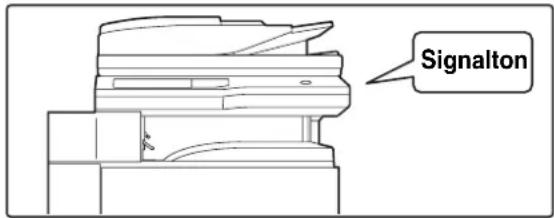
Internetfaxnachrichten werden automatisch empfangen.
Nach Abschluss des Empfangs ertönt ein Signal.

Die Faxnachrichten werden automatisch ausgedruckt.

Wenn der Papiervorrat des Geräts erschöpft ist oder kein Papier in einem dem empfangenen Fax entsprechenden Format vorhanden ist, wird im Touch-Panel eine Meldung angezeigt. Folgen Sie den in der Meldung enthaltenen Anweisungen, um Papier in einem geeigneten Format einzulegen.

- Systemeinstellungen: Faxdaten Empfang/Weiterleitung (Seite 7-23)
Wenn nicht gedruckt werden kann, weil der Papier- oder Tonervorrat des Geräts erschöpft ist, können empfangene Faxnachrichten an ein vorher gespeichertes Internetfaxgerät gesendet und von ihm gedruckt werden.
- Systemeinstellungen (Administrator): I-Fax-Standard-Einstellungen
Diese Einstellungen legen fest, wie empfangene Faxnachrichten behandelt werden, wenn die [EIN/AUS]-Taste ( ) auf "Aus" gestellt ist (der Hauptstromschalter sich in der Position "Ein" befindet). Sie legen außerdem die Lautstärke des Signaltons am Ende des Empfangs fest und ob empfangene E-Mail-Nachrichten gedruckt werden.
- Systemeinstellungen (Administrator): I-Fax-Empfangs-Einstellungen
Zu den Einstellungen für den Internetfaxempfang, die konfiguriert werden können, gehören der Prüfintervall für empfangene Faxnachrichten, der Duplexempfang, die Ausgabeeinstellungen, das Drucken mit automatischer Verkleinerung und das Speichern von Adressen von denen ein Nachrichtenempfang abgelehnt/zugelassen wird.
- Systemeinstellungen (Administrator): Einstellung der Mail- oder Domainnamen zulassen/ablehnen
Diese Einstellung dient zum Erlauben/Verweigern des Empfangs von eingespeicherten Adressen und Domänen.
- Systemeinstellungen (Administrator): Empfangsdatum & -zeit drucken
Verwenden Sie diese Funktion zur Auswahl, ob Sie Empfangsdatum und -uhrzeit beim Druck eines empfangenen Dokuments hinzufügen möchten.
MANUELLES EMPFANGEN VON INTERNETFAXNACHRICHTEN
Falls ein längeres Prüfintervall für den Faxempfang gewählt ist und Sie unverzüglich prüfen möchten, ob Faxnachrichten empfangen worden sind, können Sie den Empfang manuell initiieren.
Berühren Sie die Taste [Manueller I-Fax-Empfang], um eine Verbindung zum Mail-Server herzustellen und die empfangenen Faxnachrichten zu laden.


Wenn keine POP3-Server-Einstellungen in den Webseiten konfiguriert sind, wird die Taste [Manueller I-Fax-Empfang] grau schattiert angezeigt, um ihre Auswahl zu verhindern.

Systemeinstellungen: Faxdaten Empfang/Weiterleitung (Seite 7-23)
Diese Einstellung dient zum Ausblenden der Taste [Manueller I-Fax-Empfang], die im Ausgangsbildschirm des Internet-Fax-Modus angezeigt wird. Wenn die Taste [Manueller I-Fax-Empfang] nicht sichtbar ist, kann der manuelle Empfang durch Berühren der Taste [Empfangsstart] in jenem Fenster gestartet werden, das sich öffnet, wenn die Option "Faxdaten Empfang/Weiterleitung" - "I-Fax-Einstellungen" ausgewählt wurde.
PASSWORTGESCHÜTZTES FAX DRUCKEN (Halte-Einstellung für empfangene Daten drucken)
In den Systemeinstellungen (Administrator) kann "Halte-Einstellung für empfangene Daten drucken" aktiviert werden, um Faxnachrichten in den Speicher zu empfangen, ohne sie zu drucken. Zum Drucken der Faxnachrichten ist die Eingabe eines Passworts erforderlich. Wenn diese Funktion aktiviert ist, wird beim Empfang von Internetfaxnachrichten im Touch-Panel ein Passworteingabebildschirm angezeigt.

Der Druckvorgang beginnt, nachdem das vorher programmierte 4-stellige, numerische Passwort mit Hilfe der Zifferntasten eingegeben wurde.
Der Passworteingabebildschirm kann durch Berühren der Taste [Abbrechen] geschlossen werden. In diesem Fall blinkt jedoch im Touch-Panel die Taste (☐), um darauf hinzuweisen, dass Daten im Speicher vorhanden sind. Der Passworteingabebildschirm wird erneut angezeigt, wenn Sie die blinkende Taste (☐) berühren oder den Modus ändern.
Wenn in den Systemeinstellungen (Administrator) die Option "Einstellungsdaten Bildprüfung empfangen" aktiviert wurde, können Sie für die Anzeige der Listenansicht für empfangene Daten ein Passwort eingeben. Wenn Sie das Dokument vor dem Druck prüfen möchten, fahren Sie weiter mit Schritt 1 auf der nächsten Seite.

- Die empfangenen Faxnachrichten werden, ungeachtet dessen, ob sie automatisch oder manuell empfangen wurden, im Speicher gehalten.
- Wenn in den Systemeinstellungen "Faxdaten Empfang/Weiterleitung" aktiviert ist, um empfangene Faxnachrichten an ein anderes Gerät weiterzuleiten, werden die im Speicher gehaltenen Faxnachrichten ebenfalls weitergeleitet. Zu diesem Zeitpunkt wird derselbe Passworteingabebildschirm wie für den Druckvorgang angezeigt. Die Weiterleitung findet nur statt, wenn das Passwort eingegeben wird.

Systemeinstellungen (Administrator): Halte-Einstellung für empfangene Daten drucken
Aktivieren Sie diese Einstellung, um Faxnachrichten im Speicher zu empfangen, ohne dass sie ausgedruckt werden. Diese Einstellung wird auch zum Programmieren des Passworts verwendet, das zum Drucken der Faxnachrichten eingegeben werden muss.
DOKUMENT VOR DEM DRUCK PRÜFEN
Wenn in den Systemeinstellungen (Administrator) die Option "Einstellungsdaten Bildprüfung empfangen" aktiviert wurde, können Sie das empfangene Dokument vor dem Druck im Bedienfeld prüfen. Wenn diese Funktion aktiviert ist, führen Sie die nachfolgenden Schritte zum Drucken eines empfangenen Dokuments aus. * Standardmäßig ist diese Funktion deaktiviert.

Abhängig von der Größe der Empfangsdaten wird möglicherweise ein Teil des Bilds in der Bildprüfansicht des Bedienfelds nicht angezeigt.
1

Beim Empfang eines Dokuments wird eine Bestätigungsmeldung angezeigt. Berühren Sie die Taste [Ja].
Falls diese Meldung während der Konfiguration beliebiger Einstellungen angezeigt wird und Sie dann die Taste [Ja] berühren, werden die konfigurierten Einstellungen gelöscht. Wenn diese Meldung in einem anderen Modus angezeigt wird, kehren Sie nach dem Prüfen des Dokuments zum Ausgangsbildschirm des Bild-Sendemodus zurück.
2

Empfangenes Bild auswählen
(1) Berühren Sie die Taste für das empfangene Bild, das Sie prüfen möchten.
Es können mehrere empfangene Bilder geprüft werden.
(2) Berühren Sie die Taste [Bildprüfung].
- Wenn Sie Miniaturbilder der empfangenen Bilder anzeigen möchten, berühren Sie die Taste [Miniaturbild].
- Wenn Sie ein ausgewähltes Bild löschen möchten, berühren Sie die Taste [Löschen]. Wenn Sie ein ausgewähltes Bild drucken möchten, berühren Sie die Taste [Drucken].

Wenn Sie die Taste [Alle auswählen] berühren, ändert sich diese Taste zu [Alle abbr.]. Wenn alle empfangenen Daten mit der Taste [Alle auswählen] ausgewählt wurden, kann die Auswahl durch Drücken der Taste [Alle abbrechen] aufgehoben werden.
3

Überprüfen Sie das empfangene Bild und berühren Sie dann die Taste [Drucken].
Der Druckvorgang wird gestartet. Weitere Informationen über den Bildprüfungsbildschirm finden Sie unter "BILDPRÜFUNGSBILDSCHIRM" (Seite 5-116).
![SHARP MX-M623U - Überprüfen Sie das empfangene Bild und berühren Sie dann die Taste [Drucken]. - 1](/content/2026/05/1020213/images/4a026984820034eb615427228234bc4f524e79d7bf0d1b1060126561e6aac959.jpg)
Wenn in einem beliebigen Modus während der Konfigurationseinstellung der in Schritt 1 dargestellte Bildschirm angezeigt wird, werden die konfigurierten Einstellungen beim Anzeigen des Bilds gelöscht. Nach erfolgter Bildprüfung kehren Sie zurück zum Ausgangsbildschirm des Bild-Sendemodus. Hierbei ist unerheblich, in welchem Modus Sie zuvor gearbeitet haben.
![SHARP MX-M623U - Überprüfen Sie das empfangene Bild und berühren Sie dann die Taste [Drucken]. - 2](/content/2026/05/1020213/images/eeadbc1e7d14af858881047047189254a9d066204acc53a4faee5a092d497ae7.jpg)
Systemeinstellungen (Administrator): Einstellungsdaten Bildprüfung empfangen Hier können Sie festlegen, ob ein empfangenes Internetfax vor dem Druck angezeigt werden soll.
BILDPRÜFUNGSBILDSCHIRM
Dieser Abschnitt erläutert den Bildprüfungsbildschirm.

(3) (5)(1) (2) (4) (7)(6)
(1) Informationensanzeige
Hier werden Informationen zum angezeigten Bild angezeigt.
(2) Vorschaubild
Es wird ein Bild des ausgewählten empfangenen Bilds angezeigt. Wenn das Bild abgeschnitten ist, können Sie das Bild mithilfe der rechten und unteren Bildlaufleisten scrollen. Berühren Sie eine Bildlaufleiste, um das Bild zu scrollen. (Sie können zum Scrollen auch die Tasten ▼ ▲ berühren.)
(3) Tasten zum Ändern der Seite
Wenn mehrere Seiten vorhanden sind, können Sie mit diesen Tasten zwischen den Seiten wechseln.
- Tasten: Geht zur ersten oder letzten Seite.
- Tasten: Geht zur vorherigen oder zur nächsten Seite.
- Anzeige der Seitenzahl: Hier wird die Gesamtanzahl der Seiten und die aktuelle Seitennummer angezeigt. Sie können die Taste der aktuellen Seitennummer berühren und mit den Zifferntasten eine Zahl eingeben, um zu dieser Seitennummer zu wechseln.
(4) Taste "Anzeigendrehung"
Hier können Sie das Bild um 90 Grad nach rechts oder links drehen. Die Drehung wirkt sich nicht nur auf die angezeigte Seite, sondern auf alle Seiten der Datei aus.
(5) Taste [Drucken]
Berühren Sie diese Taste, um den Druckvorgang zu starten.
(6) Taste zum Vergrößern der Anzeige
Mit dieser Funktion können Sie das Zoomverhältnis des angezeigten Bilds ändern. Änderung von links in der Reihenfolge "Ganzseite", "Zweimal", "4 mal", "8 mal". Die Einstellung wirkt sich nicht nur auf die angezeigte Seite, sondern auf alle Seiten der Datei aus.
(7) Taste für Bildauswahl
Wenn für die Vorschauanzeige mehrere Bilder ausgewählt wurden, können Sie mit dieser Funktion die angezeigten Bilder ändern.

Ein Vorschaubild wird auf dem Berührungsfeld angezeigt. Es weicht von dem ausgedruckten Bild ab.
WEITERLEITEN EMPFANGENER INTERNETFAXE AN EINE NETZWERKADRESSE (Eingangs-Routing einstellen)
Empfangene Internetfaxe können automatisch an E-Mail-Adressen, Dateiserveradressen, Desktop-Adressen oder Netzwerkordneradressen weitergeleitet werden. Wenn diese Funktion aktiviert ist, können Sie empfangene Internetfaxe weiterleiten, ohne diese zu drucken.
![graph LR A["Das Gerät"] --> B["Empfangenes Internetfax"] B --> C["Weiterleiten"] C --> D["Computer with monitor and tower"]](/content/2026/05/1020213/images/3cae3182e1ac8b1027e8f39d3e1924b2bd32c06754ec9062842f2b8189d2ebfa.jpg)

Wenn mit dieser Funktion weitergeleitete Faxe an der Zieladresse gedruckt werden, können Eingangsdatum und -uhrzeit nicht gedruckt werden. (Die Option "Empfangsdatum & -zeit drucken" ist deaktiviert.)
KONFIGURIEREN VON EINGANGSROUTING-EINSTELLUNGEN
Alle Eingangsrouting-Einstellungen werden in den Webseiten konfiguriert. Weitere Informationen über den Zugriff auf Websites finden Sie im Starthandbuch.
Bei den folgenden Erläuterungen wird davon ausgegangen, dass auf die Webseiten mit der Administratorzugriffsberechtigung zugegriffen wurde.
Gehen Sie zum Konfigurieren der Eingangsrouting-Einstellungen wie nachfolgend beschrieben vor.

Aktivieren der Eingangsroutingfunktion.
(1) Klicken Sie im Webseitenmenü auf [Applikationseinstellungen], [Eingangs-Routing einstellen] und dann auf [Administration einstellen]. (2) Wählen Sie [Aktivieren] unter "Eingangs-Routing" und klicken Sie auf [Übermitteln].

Sie können bestimmen, dass Benutzer ohne Administratorrechte die Weiterleitungslisten in diesem Bildschirm nicht speichern, bearbeiten oder löschen und auch nicht die zu verwendende Liste auswählen dürfen. Markieren Sie hierfür die nachstehenden Kontrollkästchen √
- Anmeldung der Sendeliste aus • Änderung deaktivieren/Löschen des Weiterleitungsfaches • Änderung der Sendegenehmigung nicht gestattet
Wenn das Eingangsrouting aktiviert ist, können Sie ebenfalls angeben, ob die weitergeleiteten Faxnachrichten vom Gerät ausgedruckt werden sollen.
Wenn alle empfangenen Faxe vor dem Weiterleiten gedruckt werden sollen, wählen Sie "Gesamtbericht drucken" unter "Druckstil einstellen". Sollen die empfangenen Faxe nur gedruckt werden, wenn sie aufgrund eines Fehlers nicht Weitergeleitet werden können, wählen Sie "Drucken bei Fehler".
Wenn bei Auswahl von [Bei Fehler nicht drucken und zur folgenden E-Mail-Adresse weiterleiten] ein Fehler auftritt, werden die eingegangenen Daten nicht gedruckt, sondern an die festgelegte E-Mail-Adresse weitergeleitet. Nach Abschluss der Einstellungskonfiguration müssen Sie auf [Übermitteln] klicken.

Speichern von Absenderadressen.
Wenn nur Faxnachrichten von speziellen Adressen weitergeleitet werden sollen, speichern Sie die gewünschten Absenderadressen. Hier gespeicherte Absenderadressen können aus einer Liste ausgewählt werden, wenn Sie eine Weiterleitungstabelle speichern.
(1) Klicken Sie in den Webseiten auf [Sendernummer/-adresse registrieren] im Menü [Eingangs-Routing einstellen]. (2) Geben Sie die Absenderadresse unter "I-Fax-Adresse" bzw. "Faxnummer" ein und klicken Sie auf [Zur Liste hinzufügen].
Die eingegebene Adresse wird zur Liste "Adresse eingeben" hinzugefügt.
- Legen Sie fest, ob die Adresse direkt einzugeben (maximal 1.500 Zeichen) oder aus einem globalen Adressbuch auszuwählen ist. In diesem Fall klicken Sie auf die Schaltfläche [Globale Adresssuche].
- Um mehrere Adressen einzugeben, wiederholen Sie diesen Schritt.
(3) Wenn Sie alle Adressen eingegeben haben, klicken Sie auf [Übermitteln].

- Es können bis zu 500 Absendernummern/-adressen gespeichert werden.
- Wählen Sie zum Löschen einer eingegebenen Adresse diese unter "Adresse eingeben" aus und klicken Sie auf [Löschen].

Speichern Sie eine Weiterleitungstabelle.
Gehen Sie zum Speichern einer Weiterleitungsliste, in der ein bestimmter Absender mit einer bestimmten Weiterleitungsadresse kombiniert wird, wie nachfolgend beschrieben vor.
(1) Klicken Sie im Webseitenmenü auf [Eingangs-Routing einstellen] und anschließend auf [Hinzufügen]. (2) Geben Sie eine "Tabellenbezeichnung" ein. (3) Wählen Sie die Empfangsleitung. (4) Wählen Sie den Absender, dessen Faxe weitergeleitet werden sollen.
- Wählen Sie zum Weiterleiten aller empfangenen Faxnachrichten [Alle empfangenen Daten weiterleiten].
- Wenn Sie nur Daten von speziellen Absendern weiterleiten möchten, wählen Sie [Daten vom unten genannten Sender weiterleiten]. Wenn Sie alle Daten, ausgenommen der Daten spezieller Absender, weiterleiten möchten, wählen Sie [Von Sendern empfangene Daten weiterleiten, außer unten]. Wählen Sie die entsprechenden Absender in der Liste aus, und klicken Sie auf die Schaltfläche [Hinzufügen].
(5) Wählen Sie die Weiterleitungsbedingungen.
- Wenn Sie die Empfangsdaten immer weiterleiten möchten, wählen Sie [Immer weiterleiten].
- Wenn Sie für die Weiterleitung einen bestimmten Tag oder eine bestimmte Uhrzeit festlegen möchten, wählen Sie [Weiterl.an ausgew.Tag&Zeit] und aktivieren Sie dann das Kontrollkästchen () des gewünschten Wochentags. Wenn Sie eine Uhrzeit festlegen möchten, aktivieren Sie das Kontrollkästchen [Weiterleitungszeit festlegen] () und legen Sie die Uhrzeit fest.
(6) Auswahl des Dateiformats.
Das Format kann für die einzelnen Weiterleitungsadressen (für alle in der Tabelle angezeigten Weiterleitungsadressen 1, 2 und 3) separat festgelegt werden.
(7) Wählen Sie die Weiterleitungsadresse.
Die Weiterleitungsadressen können im Adressbuch des Geräts ausgewählt werden. (Es können mehrere Adressen ausgewählt werden.) Es können maximal 1000 Weiterleitungsadressen gespeichert werden (eine Kombination aus maximal 100 Adressen aus Dateiserver, Desktop und Netzwerk kann gespeichert werden).
(8) Klicken Sie auf [Übermitteln].

- Bei der Auswahl von Absendern aus der Liste "Sendernummer/-adresse einstellen" können Sie die [Shift]-Taste oder die [Ctrl]-Taste auf Ihrer Tastatur zum gleichzeitigen Auswählen mehrerer Absender verwenden.
- Es können bis zu 50 Weiterleitungslisten gespeichert werden.
- Bilder, die im TIFF-Format gesendet wurden, werden in manchen Empfangsumgebungen nicht korrekt dargestellt. Ändern Sie in diesem Fall das Dateiformat in PDF.
- Für eine Weiterleitungstabelle können maximal drei verschiedene Einstellungen für Tag und Uhrzeit festgelegt werden. Für jede festgelegte Uhrzeit kann eine Weiterleitungsadresse festgelegt werden. Verwenden Sie für die Konfiguration dieser Einstellungen die Registerkarten der Weiterleitungsliste, um auf die einzelnen Einstellungen zuzugreifen.
- Wenn das Weiterleitungsziel ein Dateiserver, Desktop oder gemeinsam benutzter Ordner ist, muss der Computer der entsprechenden Zieladresse eingeschaltet sein.
(2)
(3)
Festlegen von zu verwendenden Weiterleitungstabellen.
Wählen Sie zum Verwenden der Eingangsroutingfunktion die Weiterleitungstabellen, die Sie verwenden möchten, aus der Liste der gespeicherten Tabellen und aktivieren Sie sie.
(1) Klicken Sie im Webseitenmenü auf [Eingangs-Routing einstellen]. (2) Wählen Sie in der Weiterleitungstabelle die Option [Immer weiterleiten] oder [Weiterl.an ausgew.Tag&Zeit].
Die hier angezeigten Einstellungen für die zulässigen Weiterleitungen sind mit den in Schritt 3 festgelegten Weiterleitungsbedingungen verknüpft. Wenn Sie abweichende Weiterleitungsbedingungen festlegen möchten, stellen Sie diese ein.
(3) Klicken Sie auf [Übermitteln].

Klicken Sie zum Löschen einer Weiterleitungstabelle auf das Kontrollkästchen neben dem Tabellennamen, um es zu markieren, und klicken Sie auf [Löschen].
SCANNEN ÜBER EINEN COMPUTER (PC-SCANMODUS)
GRUNDLEGENDES SCANVERFAHREN
Sie können den Scanner-Treiber von der mit dem Gerät mitgelieferten CD-ROM installieren und mit einer TWAIN*-kompatiblen Anwendung mit Ihrem Computer ein Bild scannen.
Das Scannen über Ihren Computer ist besonders beim Scannen eines einzelnen Originals wie zum Beispiel eines Fotos nützlich und insbesondere dann, wenn Sie die Scaneinstellungen während des Scannens ändern möchten.
Demgegenüber ist das Scannen am Gerät besonders beim kontinuierlichen Scannen mehrerer Originale hilfreich.
* Ein für Scanner und andere Bildeingabegeräte verwendeter Schnittstellenstandard. Wenn der Scannertreiber auf Ihrem Computer installiert ist, können Sie eine TWAIN-kompatible Anwendung zum Scannen von Originalen verwenden.

- Das Scannen im PC-Scanmodus ist nur möglich, wenn der Scannertreiber von der "Software CD-ROM" mit Hilfe des integrierten Installationsprogramms installiert wurde. Informationen über das Installieren des Scannertreibers und der Konfigurationseinstellungen finden Sie unter "INSTALLIEREN DES SCANNERTREIBERS" (Seite 1-101) im Kapitel "1. VOR VERWENDUNG DES GERÄTS".
- Diese Funktion kann nicht verwendet werden, wenn sie in den Systemeinstellungen (Administrator) unter "Scanfunktion ausschalten" deaktiviert wurde.
- Die Verfahren zur Auswahl des Scannertreibers und zum Starten von Scanvorgängen variieren je nach der verwendeten TWAIN-kompatiblen Anwendung. Bitte lesen Sie weitere Informationen im Handbuch oder im Hilfetext der Anwendung nach.
- Das Scannen eines großformatigen Originals mit hoher Auflösung resultiert in einer sehr großen Datenmenge und kann lange dauern. Achten Sie darauf, dem Original (Text, Foto usw.) entsprechende Scaneinstellungen zu verwenden.
- Wenn eine Standardadresse unter "Standardadresse einstellen" in den Systemeinstellungen (Administrator) konfiguriert ist, kann der Modus nicht geändert werden. Wenn Sie den Modus oder die Zieladresse ändern möchten, berühren Sie das Feld [Abbrechen] im Touch-Panel und gehen Sie dann wie nachfolgend beschrieben vor.
Als Beispiel wird nachfolgend das Verfahren für das Scannen über die mit dem Gerät gelieferte "Sharpdesk"-Anwendung beschrieben.
[Am Gerät]
1
![SHARP MX-M623U - [Am Gerät] - 1](/content/2026/05/1020213/images/28dc4e343482479d8de266752fded819819d70a074a5eb61bb1921fd35a9cd99.jpg)
Legen Sie das Original ein.
Legen Sie das Original entweder mit der beschrifteten Seite nach oben in das Dokumenteinzugsfach oder mit der beschrifteten Seite nach unten auf das Vorlagenglas.

Berühren Sie das Register [PC Scan], um in den PC-Scan-Modus zu wechseln.
Wenn das Register [PC-Scan] nicht angezeigt wird, berühren Sie das Register, um das Fenster zu verschieben.
![SHARP MX-M623U - Berühren Sie das Register [PC Scan], um in den PC-Scan-Modus zu wechseln. - 1](/content/2026/05/1020213/images/729d6b9e20e6e6483af3270293e5fdc54000efbbf7b1a07afe098bfa8a04003f.jpg)
Wenn der PC-Scanmodus gewählt ist, kann am Gerät nur das im Touch-Panel angezeigte Feld [Beenden] verwendet werden. Andere Felder können nicht verwendet werden.
[An Ihrem Computer]

Starten Sie die TWAIN-kompatible Anwendung auf Ihrem Computer und wählen Sie [Scanner auswählen] aus dem Menü [Datei].

Wählen Sie den Scannertreiber für das Gerät.
(1) Wählen Sie [SHARP MFP TWAIN K]. (2) Klicken Sie auf die Schaltfläche [Auswahlen].

Wählen Sie [Bild erfassen] aus dem Menü [Datei].
Der Scannertreiber wird geöffnet.

Zeigen Sie die Bildvorschau an.
(1) Wählen Sie aus, wo sich das Original befindet.
Menü "Scanposition":
- Wählen Sie [SPF(Simplex)], wenn es sich bei dem Original um ein einseitiges Dokument handelt, das in das Originaleinzugfach eingelegt ist.
- Wählen Sie für ein zweiseitiges, in das Originaleinzugfach eingelegtes Original – je nachdem, ob es sich um ein Original im Buch- oder Blockformat handelt – [SPF(Duplex - Buch)] oder [SPF(Duplex - Block)]. Wählen Sie zusätzlich, abhängig von der Ausrichtung des Originals, entweder [Zuführung linke Kante zuerst] oder [Zuführung obere Kante zuerst].
(2) Wählen Sie die Scaneinstellungen.
Menü "Scanbetriebsart":
Schalten Sie zwischen dem Bildschirm "Standard" und "Professionell" um. Wählen Sie im Bildschirm "Standard", abhängig von der Art des Originals und der Scanaufgabe, "Monitor", "Photo", "FAX" oder "OCR".
Schalten Sie zum Bildschirm "Professionell" um, falls Sie die Grundeinstellungen einer der vier Schaltflächen, die Auflösung oder eine andere erweiterte Einstellung ändern möchten.
Menü "Bildbereich":
Wählen Sie den Scanbereich. Wenn "Auto" gewählt ist, wird das vom Gerät erkannte Originalformat gescannt. Sie können den Scanbereich auch mit Ihrer Maus im Vorschaufenster einstellen.
(3) Klicken Sie auf die Schaltfläche [Vorschau].
Die Bildvorschau wird im Scannertreiber angezeigt. Wiederholen Sie (2) und (3), wenn die Bildvorschau nicht Ihren Wünschen entspricht.
Wenn Sie das Kontrollfeld [Zoom-Voransicht] wählen, bevor Sie auf die Schaltfläche [Vorschau] klicken, wird der ausgewählte Bereich im Vorschaufenster vergrößert.
Wenn das Häkchen gelöscht wird, wird die Bildvorschau wieder normal angezeigt. Beachten Sie bitte, dass die Funktion [Zoom-Voransicht] nicht verfügbar ist, wenn im Menü "Scanposition" SPF gewählt wurde.
![SHARP MX-M623U - Klicken Sie auf die Schaltfläche [Vorschau]. - 1](/content/2026/05/1020213/images/0abe7108bad018034b506a13d24d3948c2058097bdbb79fe2affac04c6be1644.jpg)
- Bitte klicken Sie für weitere Informationen zu den Scaneinstellungen auf die Schaltfläche 📋 des in Schritt 7 angezeigten Vorschaufensters, um die Scannertreiberhilfe zu öffnen.
- Wenn Sie während dem Scannen vom Originaleinzugsfach auf die Schaltfläche [Vorschau] klicken, wird für die Bildvorschau nur eine Originalseite gescannt. Wenn Sie möchten, dass dieses Original mitgescannt wird, legen Sie es wieder in das Originaleinzugsfach ein.

Wählen Sie die Scaneinstellungen während das Bild angezeigt wird.
Schaltfläche [Drehen]:
Die Bildvorschau wird bei jedem Klicken auf diese Schaltfläche um 90 Grad gedreht. Dies erlaubt Ihnen, die Ausrichtung des Originals zu ändern, ohne es erneut einlegen zu müssen. Die Bilddatei wird in der im Vorschaufenster gezeigten Ausrichtung erstellt.
Schaltfläche [Bildformat]:
Klicken Sie auf diese Schaltfläche, um den Scanbereich durch die Eingabe numerischer Werte festzulegen. Für die numerischen Werte können Pixel, mm oder Zoll als Maßeinheit gewählt werden. Wenn bereits ein Scanbereich festgelegt wurde, wird die Ausrichtung zur linken Ecke des festgelegten Bereichs durch die eingegebenen Zahlenwerte geändert.
Schaltfläche ✗ :
Zum automatischen Einstellen des gesamten Vorschaufensters als Scanbereich klicken Sie, wenn das Vorschaufenster angezeigt wird und noch kein Scanbereich festgelegt ist, auf die Schaltfläche ✗

- Klicken Sie für weitere Informationen zu den Scaneinstellungen auf die Schaltfläche 🔒, um die Scannertreiberhilfe zu öffnen.
- Wenn die Originale in das Originaleinzugfach gelegt wurden, wird nur eine Vorschau der obersten Seite angezeigt. Die oberste Seite wird in das Originalausgabefach ausgegeben. Vergessen Sie nicht, die in der Vorschau angezeigte Seite vor einer erneuten Vorschau oder vor dem Scannen in das Originaleinzugfach zurückzulegen.

Klicken Sie auf die Schaltfläche [Scannen].
Der Scanvorgang wird gestartet. Das gescannte Original wird in Ihrer Anwendung angezeigt.
Weisen Sie dem gescannten Original einen Dateinamen zu und speichern Sie es wie in der verwendeten Softwareanwendung üblich.
[Am Gerät]
9
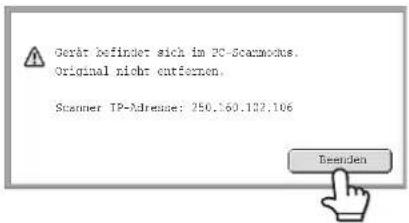
Berühren Sie die Taste [Beenden] auf dem Touch-Panel.
10
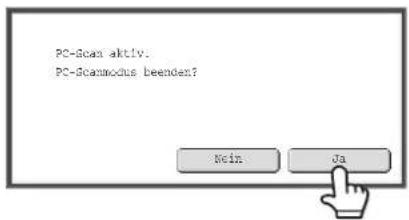
Berühren Sie die Taste [Ja].
METADATEN-VERSAND
In diesem Abschnitt wird der Metadaten-Versand beschrieben, der verwendet werden kann, wenn das Anwendungs-Integrationsmodul installiert ist.
METADATEN-VERSAND (Dateneingabe)
Wenn das Anwendungs-Integrationsmodul installiert ist und eine Bilddatei für eine Scan-Übertragung erzeugt wird, können Metadaten (Daten, welche die Attribute einer Bilddatei und die Art, wie sie verarbeitet werden soll, anzeigen) anhand der zuvor gespeicherten Informationen erzeugt und als eigene Datei übertragen werden. Die Metadaten-Datei wird im XML-Format erstellt. Durch die Verknüpfung der Metadaten mit Anwendungen, wie etwa einer Dokumentenverwaltungssoftware, einer Workflow-Anwendung oder einem Encryption-Server, kann eine ausgeklügelte Umgebung für Dokumentenlösungen aufgebaut werden.
![graph TD A["User"] --> B["Metadata (XML-Datei)"] A --> C["Bilddatei"] B --> D["Scannen zum Desktop"] C --> D D --> E["Client-PC mit Network Scanner Tool"] D --> F["Server"] F --> G["Faxserver, Dokumentenmanagementsoftware, Workflow-Application, Verschlüsselungsserver, usw."] D --> H["Scannen zu E-Ma…](/content/2026/05/1020213/images/056bf2ad726303411ae305cef7bd0b3c94207af69dd34e3ff5bdee6a8dd288ee.jpg)
Mit dem Anwendungs-Integrationsmodul können Informationen über eine erzeugte Bilddatei am Touch-Panel eingegeben und zusammen mit dem Bild als XML-Datei übertragen werden.
VORBEREITUNGEN FÜR EINE METADATENÜBERTRAGUNG
IN DEN WEBSEITEN ERFORDERLICHE EINSTELLUNGEN
Alle mit den Metadaten in Verbindung stehenden Einstellungen werden auf den Webseiten konfiguriert.
(Administratorberechtigungen sind erforderlich.)
Zum Konfigurieren der Metadaten-Einstellungen klicken Sie auf [Applikationseinstellungen] und anschließend auf [Metadaten-Setup] im Webseitenmenü.
Vergewissern Sie sich bei der Konfiguration der Einstellungen, dass die Metadatenübertragung aktiviert ist.
Speicherung von Metadatensätzen
Speichern Sie Objekte (den Metadatensatz), die in die während des Scan-Vorgangs erstellte XML-Datei geschrieben werden. Bis zu 10 Metadaten-Objekte können in einem Metadatensatz konfiguriert werden. Ein gespeicherter Metadatensatz kann zu Beginn der Übertragung ausgewählt werden.

Adressen, die unter "Adressart erlaubt Eingabe von Metadaten" festgelegt werden, wenn ein Metadatensatz gespeichert wird, können als Übertragungsziele zum Zeitpunkt der Übertragung mit Tippfeldern, manueller Eingabe und/oder einer Suche im globalen Adressbuch ausgewählt werden. (Adressen, für die eine Metadateneingabe nicht zulässig ist, können nicht als Übertragungsziele eingestellt werden.)
METADATENÜBERTRAGUNG FÜR SCANNEN ZUM DESKTOP
Wenn ein Network Scanner Tool bei der werksseitigen Standardeinstellung verwendet wird, wird die Datei nicht mit einem neuen Dateinamen am Computer erstellt. Wenn das Network Scanner Tool zum Senden einer Metadatendatei an eine Softwareanwendung von Dritten verwendet wird, muss diese Einstellung deaktiviert werden, damit zwischen der Bilddatei und der XML-Datei durch den vom Computer erstellten Dateinamen ein Querverweis hergestellt werden kann. (Stellen Sie bei der Einstellung des Dateinamens unter [Einstellungen Senden] sicher, dass eine bereits bestehende Datei auf einem Computer nicht von der übertragenen Datei mit demselben Namen überschrieben wird, sondern konfigurieren Sie den Dateinamen so, dass ein Name nicht doppelt vergeben wird, z.B. durch eine nur einmal vergebene Erweiterung im Namen der erzeugten Datei (Datum usw.). Wird kein Dateiname eingestellt, erzeugt das Gerät automatisch einen nur einmal vergebenen Dateinamen.

- Es wird empfohlen, dass Sie zum Empfangen der Metadaten das Network Scanner Tool verwenden. Nähere Informationen finden Sie in der Bedienungsanleitung für das Network Scanner Tool (PDF-Format) auf der CD-ROM "Sharpdesk/Network Scanner Utilities".
- Informationen zur Lizenzvereinbarung und zum Gebrauch der mit dem Anwendung Integrationsmodul mitgelieferten CD-ROM finden Sie im Handbuch Sharpdesk Lizenz Kit.
- Verwendung von Softwareanwendungen von Dritten
Es gibt verschiedene Arten von Softwareanwendungen von Dritten. Einige Anwendung können automatisch vom Network Scanner Tool gestartet werden, andere nicht. Läuft die Anwendung automatisch mit, startet das Network Scanner Tool die Anwendung mit einem ".exe"-Befehl, wobei der Dateiname als Parameter verwendet wird. Normalerweise wird die Anwendung zweimal gestartet - das erste Mal für die Bilddatei und das zweite Mal für die XML-Datei. Wenn z.B. das Network Scanner Tool die Anwendung "APP.EXE" starten soll, werden die folgenden Befehle angewandt, wenn die beiden Dateien "IMG.TIF" und "IMG.XML" empfangen werden.
APP.EXE IMG.TIF
APP.EXE IMG.XML
METADATEN ÜBERTRAGEN

Wenn eine Standardadresse unter "Standardadresse einstellen" in den Systemeinstellungen (Administrator) konfiguriert ist, kann der Modus nicht geändert werden. Wenn Sie den Modus oder die Zieladresse ändern möchten, berühren Sie das Feld [Abbrechen] im Touch-Panel und gehen Sie dann wie nachfolgend beschrieben vor.
Führen Sie für die Auswahl eines Metadatensatzes die folgenden Schritte aus, geben Sie jede Position ein und führen Sie die Metadatenübertragung aus.
1
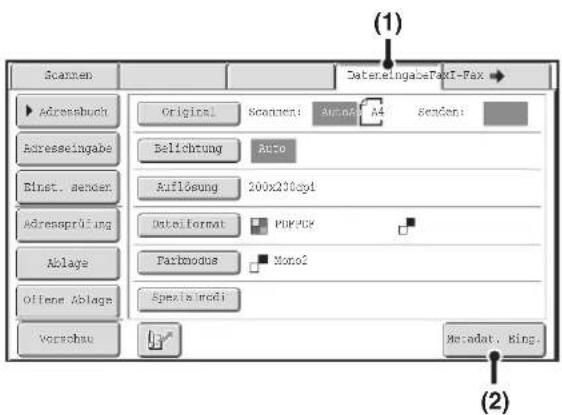
Wechseln Sie in den Dateneingabemodus und rufen Sie den Metadatensatz-Bildschirm auf.
(1) Berühren Sie das Register [Dateneingabe]. (2) Berühren Sie die Taste [Metadat. Eing.].

- Wurden keine Metadatensätze gespeichert, kann das Register [Dateneingabe] nicht ausgewählt werden. Speichern Sie einen Metadatensatz auf den Webseiten und führen Sie die Übertragung durch.
- Wurde ein bestimmter Metadatensatz als Standardsatz eingestellt, gehen Sie zu Schritt 3.
2
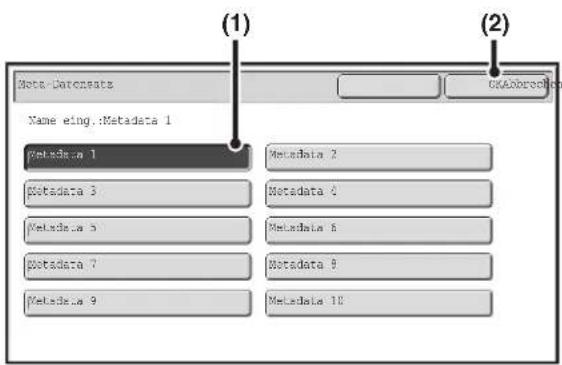
Auswahl eines Metadatensatzes.
(1) Berühren Sie die Taste des Meta-Datensatzes, den Sie verwenden möchten. (2) Berühren Sie die Taste [OK].

Die Tasten der im Metadatensatz gespeicherten Objekte werden angezeigt. Berühren Sie die Taste für das Objekt, das Sie ändern möchten.

Wenn Sie irrtümlich den falschen Metadatensatz ausgewählt haben oder einen anderen Metadatensatz verwenden wollen, wenn ein Standard-Metadatensatz eingestellt worden ist, berühren Sie die Taste [Meta-Datensatz]. Berühren Sie im Bildschirm der angezeigten Meldung die Taste [OK]. Sie gelangen in den Bildschirm von Schritt 1. Bis jetzt eingegebene Metadaten werden gelöscht.
(1) (2)
Geben Sie das ausgewählte Metadatenobjekt ein.
(1) Berühren Sie die Taste für den Wert, den Sie eingeben möchten.
- Wenn die Eingabewerte des Metadatenobjekts in Form von Auswahlobjekten ausgewählt werden können, werden diese als Tasten angezeigt. Kann ein Wert bearbeitet werden, können Sie durch Berühren der Taste [Direkteingabe] den Wert manuell eingeben.
- Erfordert das Metadatenobjekt die Eingabe eines Texts, erscheint der Texteingabebildschirm. Geben Sie die erforderlichen Informationen ein.
(2) Berühren Sie die Taste [OK].
![SHARP MX-M623U - Berühren Sie die Taste [OK]. - 1](/content/2026/05/1020213/images/ed33a1defd477f1d96fdfd085bd6e8ed83dd9a80996ea3a6cd5f7068231f93d2.jpg)
- Um die Anzahl der am Bildschirm angezeigten Tasten zu ändern, berühren Sie die Auswahltaste für die Anzahl angezeigter Objekte. Wählen Sie 6, 12 oder 18 Tasten.
- Weitere Informationen über die Eingabe von Text finden Sie unter "TEXTEINGABE" (Seite 1-77) im Kapitel "1. VOR VERWENDUNG DES GERÄTS".

Berühren Sie die Taste [OK], wenn Sie alle Eingaben getätigt haben.

Wählen Sie die Bild- und andere Einstellungen und führen Sie die Scanübertragung durch.
Die Auswahl der Einstellungen sowie die Durchführung der Übertragung erfolgt wie in den anderen Modi. Um eingegebene Werte zu ändern, berühren Sie erneut die Taste [Metadat. Eing.]. Die Eingabemaske des ausgewählten Meta-Datensatzes wird angezeigt.

- Die Übertragung kann nicht erfolgen, wenn das Register [Dateneingabe] angezeigt wird und keine Metadateneinstellungen konfiguriert worden sind. Für eine Übertragung ohne Versenden von Metadaten wechseln Sie in einen anderen Modus, indem Sie das Register dieses Modus berühren, und führen Sie die Übertragung aus.
- Bevor Sie Metadateneinstellungen konfigurieren, können Sie Adressen in allen Modi einstellen, die Sie verwenden wollen. Nachdem die Metadateneinstellungen konfiguriert worden sind, können nur Adressen in Modi eingestellt werden, die im ausgewählten Metadatensatz zulässig sind.
- Wurden Metadateneinstellungen konfiguriert oder eine Adresse im Register [Dateneingabe] eingestellt, ist es nicht möglich, in einen anderen Modus zu wechseln.
- Metadaten-Versand ist mit der Dokumentenablagefunktion möglich. Damit Metadaten versendet werden können, erscheint das Register [Dateneingabe] im Übertragungseinstellungs-Bildschirm des Dokumentenablagemodus. Außerdem kann in den Webseiten unter [Dokumentenbearbeitungen] der Metadaten-Versand mit Dokumentenablage durchgeführt werden.
METADATENFELDER
Die folgenden drei Arten von Metadaten sind in der übertragenen XML-Datei enthalten.
- Daten, die automatisch vom Gerät erstellt werden: Diese Daten sind immer in der XML-Datei enthalten und werden automatisch auf Ihrem Computer gespeichert.
- Vordefinierte Felder: Diese Felder werden automatisch vom Gerät erkannt und den jeweiligen XML-Tags zugeordnet. Diese Feldarten sind auswählbar und können in der XML-Datei eingefügt werden, wenn dies in den Webseiten aktiviert wurde.
- Benutzerdefinierte Felder: Benutzerdefinierte Felder können der XML-Datei hinzugefügt werden. Diese Feldarten sind auswählbar und können in den Webseiten definiert werden.
Handelt es sich bei den definierten Metadatenfeldern um eines der folgenden Felder, erscheint eine Meldung, die anzeigt, dass das Feld nicht eingegeben werden kann. Geben Sie die entsprechenden Informationen in den jeweiligen Positionen der Übertragungseinstellungen ein.
| Im Metadatenfeld eingegebener Name | Beschreibung Wo eingegeben | |
| fromName Name des Benutzers, der den Auftrag gesendet hat. Werden Namen nicht als Metadaten eingegeben, werden die nach den üblichen Regeln zur Bestimmung der Absendernamen ermittelten Namen der Absender als Metadaten verwendet. | [Antwort](Absendername eines ausgewählten Absenders) | |
| replyTo E-Mail-Adresse, an die das Übertragungsergebnis gesendet wird. | [Antwort](E-Mail-Adresse eines ausgewählten Absenders) | |
| documentSubject Auftragsbezeichnung, die in der "Betreff"-Zeile der E-Mail angezeigt wird, oder Auftragsbezeichnung auf einem Fax-Deckblatt. Gibt der Benutzer einen [Betreff] im Bildschirm für Übertragungseinstellungen am Touch-Panel ein, werden die eingegebenen Werte als Metadaten verwendet. | [Betreff](Leer, bis ein Wert im Übertragungseinstellungsfenster eingegeben wird.) | |
| fileName Geben Sie den Dateinamen des Bildes ein, das gesendet werden soll. | [Dateiname](Nur wenn das Auswahlkästchen [Benutzerspezifische Dateinamen zulassen] im Bildschirm für Metadateneinstellungen in den Webseiten ausgewählt wurde.) (Leer, bis ein Wert im Übertragungseinstellungsfenster eingegeben wird.) | |
TECHNISCHE DATEN FÜR DEN NETZWERK-SCANNER / INTERNET-FAX*1
| Ausführung Eingebaut | ||
| Scanauflösung (dpi) | 100 x 100, 200 x 200, 300 x 300, 400 x 400, 600 x 600Internet-Fax: 200 x 100, 200 x 200, 200 x 400, 400 x 400, 600 x 600 (200 x 100, 200 x 200 bei Dateityp TIFF-S) Für andere Auflösungen als 200 x 100 dpi kann Halbton gewählt werden. | |
| Scangeschwindigkeit | Farbe (A4 / 8-1/2" x 11") Einseitig: 75 Seiten/Min. (200 x 200 dpi),Zweiseitig: 75 Seiten/Min. (200 x 200 dpi)Schwarzweiß (A4 / 8-1/2" x 11")Einseitig: 75 Seiten/Min. (200 x 200 dpi),Zweiseitig: 75 Seiten/Min. (200 x 200 dpi) | |
| Schnittstellenanschluss | LAN-Verbindung: 10Base-T / 100Base-TX / 1000Base-T | |
| Unterstützte Protokolle TCP/IP (IPv4) | ||
| Dateiformate | Farbe(einschließlich Graustufen) | Dateiformate: TIFF, JPEG, PDF, PDF verschlüsselt, XPS, Compact PDF*2Komprimierungsverhältnis:Hoch / Mittel / Niedrig |
| Schwarzweiß Dateiformate:TIFF, | PDF, PDF verschlüsselt, XPSKomprimierungsarten:Keine / Mittel (G3) / Hoch (G4) | |
| Internet-Fax(nur schwarzweiß) | Dateiformate:TIFF-FX (TIFF-F, TIFF-S)Komprimierungsarten:Mittel (G3) / Hoch (G4) | |
| Hinweise | Anzahl programmierbarer Zielwahltasten*3 | Maximale Tastenanzahl: 1000 |
| Anzahl der je Gruppe speicherbaren Zielwahlnummern (1 Taste)*3 | Maximale Anzahl der Ziele innerhalb einer Gruppe (1 Taste): 500 | |
| Scanziele Scannen an E-Mail / Scannen an FTP / Scannen an ein Desktop-Ziel / Scannen an einen Netzwerkordner | ||
*1 Das Internet-Fax-Erweiterungssatz ist erforderlich. *2 Ein Kit Zur Pdf-komprimierung ist erforderlich. *3 Gesamtanzahl aller Zieladressen (Scannen zu E-Mail, Scannen zu FTP, Scannen zum Desktop, Scannen zum Netzwerkordner, Internet-Fax, Fax und Gruppe)
TECHNISCHE DATEN DER PULL-SCANFUNKTION (TWAIN)
| Unterstütztes Protokoll TCP/IP (IPv4) | |
| Unterstützte Betriebssysteme für Client-PCs | Windows 2000/XP/Server 2003/Vista/Server 2008/7 |
| Farbmodi Vollfarbe, Grauskala, Monochrom Diffusion, Monochrom 2 Abstufungen | |
| Auflösungseinstellungen | 75 dpi, 100 dpi, 150 dpi, 200 dpi, 300 dpi, 400 dpi, 600 dpi(Die Auflösung kann durch die Eingabe eines Zahlenwerts von 50 bis 9600 dpi eingestellt werden. Bei der Eingabe einer höheren Auflösung muss jedoch ein kleinerer Scanbereich gewählt werden.) |
| Scanbereich Maximal: A3 (11" x 17") | |
KAPITEL 6
DOKUMENTENABLAGE
Dieses Kapitel enthält detaillierte Erläuterungen der Verfahren zur Verwendung der Dokumentenablagefunktion. Die Dokumentenablagefunktion ermöglicht Ihnen, die Dokumentendaten eines Kopier- oder Fax- oder die Daten eines Druckauftrags als eine Datei auf der Festplatte des Geräts zu speichern. Die Datei kann nach Bedarf abgerufen werden. Dieses Kapitel setzt voraus, dass Sie mit den Modi Kopieren, Scannen und sonstigen Modi vertraut sind. Weitere Informationen über die Vorgehensweise in den Kopier-, Scan- und sonstigen Modi, die immer identisch sind, sofern Sie gemeinsam mit der Dokumentenablagefunktion verwendet werden, finden Sie in den entsprechenden Kapiteln.
DOKUMENTENABLAGE
ÜBERSICHT 6-2
- VERSCHIEDENE ARTEN DER DOKUMENTENABLAGE 6-2
- VERWENDUNGSMÖGLICHKEITEN DER DOKUMENTENABLAGE 6-3 • VOR VERWENDUNG DER DOKUMENTENABLAGE 6-4
- WICHTIGE HINWEISE FÜR DIE VERWENDUNG DER DOKUMENTENABLAGE 6-7 • VERWENDUNG DER DOKUMENTENABLAGE IN DEN JEWEILIGEN MODI 6-8
BASISANZEIGE DES MODUS DOKUMENTENABLAGE 6-10
DATEIEN SPEICHERN MIT DER DOKUMENTENABLAGE
DATEIEN SPEICHERN MIT "Offene Ablage" ... 6-11
DATEIEN SPEICHERN MIT "Ablage"....6-13
- DATEIINFORMATIONEN. 6-15
NUR SPEICHERN EINES DOKUMENTS (Scan zu HDD) 6-18
NUR SPEICHERN EINES DOKUMENTS
(Scan zu HDD) 6-18
• ANZEIGE "Scan zu HDD" 6-18 - AUSFÜHREN VON "Scan zu HDD" 6-23
VERWENDUNG VON GESPEICHERTEN DATEIEN
SCHRITTE FÜR DIE VERWENDUNG EINER GESPEICHERTEN DATEI 6-24
AUSWAHLMASKEN FÜR ORDNER UND DATEIEN 6-26
• ORDNERAUSWAHLMASKE 6-26 - DATEIAUSWAHLMASKE 6-27
EINE DATEI AUSWÄHLEN 6-29
• AUFTRAGSEINSTELLUNGSMASKE 6-30
DRUCKEN EINER GESPEICHERTEN DATEI 6-31
• DRUCKEINSTELLUNGSMASKE 6-32 • DRUCKEN VON MEHREREN DATEIEN 6-33
SENDEN EINER GESPEICHERTEN DATEI 6-37
• SENDEEINSTELLUNGSMASKE 6-38
EIGENSCHAFTEN DER GESPEICHERTEN DATEIEN 6-39
• DATEIEIGENSCHAFTEN 6-39 - ÄNDERN DER EIGENSCHAFTEN 6-39
VERSCHIEBEN EINER GESPEICHERTEN DATEI 6-41
DATEI 6-41
LÖSCHEN EINER GESPEICHERTEN DATEI .... 6-43
BILD EINER GESPEICHERTEN DATEI
PRÜFEN 6-44
• BILDPRÜFUNGSANSICHT 6-45
AUFRUFEN UND VERWENDEN EINER
DATEI IN DER AUFTRAGSSTATUSMASKE .... 6-46
SUCHEN EINER GESPEICHERTEN DATEI ..... 6-47
DOKUMENTENABLAGE
In diesem Abschnitt finden Sie Informationen, die wichtig sind, bevor Sie die Dokumentenablagefunktion verwenden. Hierzu gehören eine Übersicht über die Dokumentenablage, die Merkmale und Funktionen der Dokumentenablage, sowie wichtige Hinweise für die Verwendung der Dokumentenablage.
ÜBERSICHT
Mit der Funktion Dokumentenablage können Sie das Dokumentenabbild eines Kopier- oder Bildsendeauftrags oder die Daten eines Druckauftrags als Datei auf der Festplatte des Geräts speichern.
Die gespeicherte Datei kann je nach Bedarf aufgerufen, gedruckt oder übertragen werden.
![graph LR A["Datei speichern"] --> B["Scan"] A --> C["Drucken"] A --> D["Kopie"] B --> E["Internet Fax"] C --> F["Fax"] D --> G["Scan zur Festplatte"] H["Gespeicherte Datei laden und verwenden"] --> I["SendenDrucken"] J["Die in den verschiedenen Modi verwendeten Dokumentendaten werden als Datei auf d…](/content/2026/05/1020213/images/ad94c043ba0748af83632e2889532c7f1898edf3470f3b23681a73ca28d73b29.jpg)
VERSCHIEDENE ARTEN DER DOKUMENTENABLAGE
Es gibt drei Möglichkeiten, eine Datei mithilfe der Dokumentenablage zu speichern: "Offene Ablage", "Ablage" und "Scan zur Festplatte".
| Offene Ablage | Diese Funktion speichert die Dokumentdaten auf der Festplatte, während ein Kopier-, Scansende- oder anderer Auftrag ausgeführt wird. Verwenden Sie diese Funktion, wenn Sie Dokumentendaten ohne Angabe eines Dateinamens oder anderer Informationen rasch und einfach speichern möchten. Die gespeicherte Datei kann auch von anderen Personen verwendet werden. Verwenden Sie diese Methode nicht, um Dateien mit sensiblen oder vertraulichen Informationen, die nicht von anderen Personen verwendet werden sollen, speichern möchten. |
| Ablage | Diese Funktion speichert die Dokumentdaten auf der Festplatte, während ein Kopier-, Scansende- oder anderer Auftrag ausgeführt wird. Im Gegensatz zur Offenen Ablage können verschiedene Informationen beim Speichern an die Datei angehängt werden, um eine effiziente Dateiverwaltung zu ermöglichen. Außerdem besteht die Möglichkeit, ein Kennwort einzugeben, damit die Datei nicht von anderen Personen aufgerufen werden kann. |
| Scan zur Festplatte | Diese Funktion scannt ein Dokument und speichert dieses als Datei. Wie bei der Funktion Ablage können auch hier beim Speichern verschiedene Informationen an die Datei angehängt werden. |
VERWENDUNGSMÖGLICHKEITEN DER DOKUMENTENABLAGE
Schnelle Verwendung einer Datei
Beispiel: Sie haben für eine Besprechung mehrseitige Handzettel vorbereitet und benötigen nun für einen zusätzlichen Teilnehmer ein weiteres Exemplar.
| Die Handzettel wurden nicht mithilfe der Dokumentenablage gespeichert | Die Handzettel wurden mithilfe der Dokumentenablage gespeichert |
 Zoomfaktor sowieSpezialmoduseinstellungen müssen erneut ausgewählt werden.Die zahlreichen Originalseiten müssen erneut gescannt werden.Vermutlich haben Sie vor der Besprechung nicht mehr genügend Zeit für diese Aufgaben... Zoomfaktor sowieSpezialmoduseinstellungen müssen erneut ausgewählt werden.Die zahlreichen Originalseiten müssen erneut gescannt werden.Vermutlich haben Sie vor der Besprechung nicht mehr genügend Zeit für diese Aufgaben... |  Die gespeicherte Datei wird einfach geladen und gedruckt.Der Druck kann schnell und rechtzeitig vor der Besprechung ausgeführt werden! Die gespeicherte Datei wird einfach geladen und gedruckt.Der Druck kann schnell und rechtzeitig vor der Besprechung ausgeführt werden! |
| Die Kopiereinstellungen müssen nicht erneut ausgewählt und die Originale nicht erneut gescannt werden.Wie oben erwähnt müssen sämtliche Einstellungen komplett neu ausgewählt werden, bevor ein weiteres Exemplar ausgeben werden kann. Wenn Sie die Einstellungen nicht mehr wissen, ist zum Erreichen des vorherigen Ausgabeergebnisses ein hoher Aufwand erforderlich. | Wenn Sie einen Auftrag laden, den Sie mit der Dokumentablagefunktion gespeichert haben, müssen Sie die Kopiereinstellungen nicht noch einmal auswählen und die Originale nicht erneut scannen.Der Auftrag kann geladen und schnell und einfach mit denselben Einstellungen gedruckt werden. |
Wird also ein Auftrag mithilfe der Funktion Dokumentenablage gespeichert, müssen Sie die Originale weder erneut einscannen noch die Einstellungen erneut auswählen, und Sie können somit wertvolle Zeit einsparen.
Praktisch für die Verwaltung von häufig verwendeten Dokumenten
Beispiel: Verwalten einer großen Anzahl von Geschäftsformularen
Ohne die Funktion Dokumentenablage
Sie benötigen einen gewissen Zeitaufwand zum Auffinden des gewünschten Formulars.
Mit der Funktion Dokumentenablage
Das benötigte Formular kann schnell über die Dokumentablageliste geladen werden; die Dokumentenverwaltung wird dadurch wesentlich effizienter.
![graph TD A["Formulare für bezahlten Urlaub?"] --> B["Formulare für tägliche Berichte?"] C["Formulare für Geschäftsreisen?"] --> B D["Arrow"] --> E["Next Page Icon"]](/content/2026/05/1020213/images/5bb92038b30c57f15187e292872aae902c0ea3d4af3dab75b2e18ec64aa20a38.jpg)

Bewerbungsformulare, Berichtsformulare und sonstige Geschäftsformulare können auf der Festplatte gespeichert und somit leicht abgerufen werden. Sie können dann die benötigte Anzahl an Kopien zu jedem beliebigen Zeitpunkt drucken.
VOR VERWENDUNG DER DOKUMENTENABLAGE
Dieser Abschnitt enthält Informationen, die Sie kennen sollten, bevor Sie die Dokumentablagefunktion verwenden.
Ordner
Es gibt drei Arten von Ordnern, die für das Speichern von Dateien mit Hilfe der Dokumentenablage verwendet werden.
Ordner auf der Festplatte
Offene Hauptordner
Ablage Spezifischer Ordner
Offene Ablage
In diesem Ordner werden Dokumente gespeichert, die mithilfe der Taste [Offene Ablage] gescannt wurden. Jedem Auftrag werden automatisch ein Benutzername und ein Dateiname zugewiesen.
Hauptordner
In diesem Ordner werden Dokumente gespeichert, die mithilfe der Taste [Ablage] gescannt wurden.
Wenn Sie einen Auftrag im Hauptordner speichern, können Sie einen zuvor gespeicherten Benutzernamen festlegen und einen Dateinamen zuweisen.
Beim Speichern einer Datei kann auch ein Kennwort festgelegt werden ([Vertraulich] speichern).
Spezifischer Ordner
In diesem Ordner können Ordner mit benutzerdefinierten Namen angelegt werden.
Wird ein Dokument mit der Taste [Ablage] gescannt und ein Ordner ausgewählt, so wird das Dokument in dem festgelegten Ordner gespeichert.
Wie beim Hauptordner können Sie bei anwenderspezifischen Ordnern während des Speicherns einen zuvor gespeicherten Benutzernamen festlegen und einen Dateinamen zuweisen.
Für anwenderspezifische Ordner sowie für die in anwenderspezifischen Ordnern gespeicherten Dateien können Passwörter festgelegt werden.
Auf der Festplatte können maximal 1000 anwenderspezifische Ordner erstellt werden.
Zum Speichern empfohlene Informationen
Beim Speichern eines Auftrags mit dem Befehl "Ablage" oder "Scan zu HDD" sollten die folgenden Informationen mitgespeichert werden. Diese Einstellungen sind nicht erforderlich, wenn Sie einen Auftrag mit der Funktion "Offene Ablage" speichern.
Benutzername
Ist erforderlich, wenn Sie den gespeicherten Dateien einen Benutzernamen zuordnen. Die Benutzernamen werden in der "Benutzerliste" unter den Systemeinstellungen (Administrator) gespeichert. Ein Benutzername wird auch als Suchbedingung bei der Suche nach einer Datei verwendet.
Spezifischer Ordner
Der Hauptordner steht anfänglich als Speicherort für die Funktionen "Ablage" und "Scannen auf Festplatte" zur Verfügung. Wenn mit dem Befehl "Doku.-Ablage-Kontrolle" in den Systemeinstellungen eigene Ordner erstellt wurden, kann ein selbst angelegter Ordner als Speicherort für Dateien festgelegt werden. Zwecks Zugriffsbeschränkung für andere Benutzer kann ein eigener Ordner mit einem Passwort geschützt werden.
Mein Ordner
"Mein Ordner" wird über die "Benutzerliste" in den Systemeinstellungen (Administrator) festgelegt. Sie können entweder den Hauptordner oder einen zuvor erstellten kundenspezifischen Ordner als "Mein Ordner" auswählen oder einen neuen "Mein Ordner" selbst erstellen. Wenn die Benutzer-Authentifizierung aktiviert ist, wird "Mein Ordner" immer erstellt und als Ziel für "Ablage" und "Scan zu HDD" verwendet.
- Systemeinstellungen: Doku.-Ablage Kontrolle (Seite 7-27) Diese Einstellung wird verwendet, um kundenspezifische Ordner für die Dokumentenablage zu erstellen. Für einen kundenspezifischen Ordner kann ein Passwort festgelegt werden.
- Systemeinstellungen (Administrator): Benutzerliste
Wird verwendet, um einen Benutzernamen zu speichern und einen Ordner als "Mein Ordner" festzulegen.
Maximale Anzahl der Seiten und Dateien, die mit der Dokumentenablage gespeichert werden können
Gesamtzahl der Seiten und Anzahl der Dateien, die in den anwenderspezifischen Ordnern und im Hauptordner gespeichert werden können
| Maximale Seitenanzahl Maximale Dateienanzahl | |
| 20000 3000 | |
Anzahl der Seiten und Dateien, die in Offene Ablage gespeichert werden können
| Maximale Seitenanzahl Maximale Dateienanzahl | |
| 10000 1000 | |
Beim Kopieren im Sortiermodus wird der gleiche Speicherbereich wie für den Quick File-Ordner verwendet. Bei einer großen Menge von im Quick File-Ordner gespeicherten Daten ist es möglich, dass sich ein größerer Kopiervorgang im Sortiermodus nicht ausführen lässt. Löschen Sie daher nicht mehr benötigte Dateien.
Die Anzahl der Seiten und Dateien, die tatsächlich gespeichert werden können, kann abhängig vom Inhalt der Originale und von den während der Dateispeicherung gewählten Einstellungen geringer sein.
Automatische Dateien-Löschung
Sie können Dokumentenablagedaten in spezifischen Ordnern in regelmäßigen Abständen automatisch löschen lassen, indem Sie Ordner und Zeitpunkt festlegen. Ein regelmäßiges Löschen von im Gerät gespeicherten Dateien hilft dabei, eine Verbreitung vertraulicher Daten zu verhindern, und schafft freien Speicherplatz auf der Festplatte.
Für den Löschzyklus kann einmal täglich, einmal wöchentlich bzw. einmal monatlich gewählt werden. Zusätzlich kann für jede Wahl auch ein Zeitpunkt festgelegt werden.
So können Sie beispielsweise für die Dateien-Löschung festlegen, dass sie jeden Freitag um 18:00 Uhr stattfinden soll. Die Einstellungen für die automatische Dateien-Löschung werden unter "Autom. Löschen der Dateieinstellungen" in den Systemeinstellungen (Administrator) konfiguriert.
Zum Überprüfen der Einstellungen drucken Sie die folgende Liste in den Systemeinstellungen aus.
Zum Überprüfen der Daten zum Löschzyklus:
Drucken Sie die "Liste Administratoreinstellungen" in den Systemeinstellungen (Administrator) aus.
Zum Überprüfen der Daten zu den für die Dateien-Löschung ausgewählten Ordnern:
Drucken Sie die "Liste Dokumentenablageordner" in den Systemeinstellungen aus.

Wenn "Autom. Löschen der Dateieinstellungen" in den Systemeinstellungen (Administrator) aktiviert ist, werden alle Dateien aus den festgelegten Ordnern zum festgelegten Zeitpunkt gelöscht. Achten Sie darauf, keine Dateien, die Sie behalten möchten, in für die Dateien-Löschung festgelegten Ordnern zu speichern.

- Systemeinstellungen: Doku.-Ablage Kontrolle (Seite 7-27)
Zeigt eine Liste von Ordnerbezeichnungen für die Dokumentenablage.
- Systemeinstellungen (Administrator): Autom. Löschen der Dateieinstellungen
Dient zum Konfigurieren von Einstellungen für die automatische Löschung in regelmäßigen Zeitabständen von mit der Dokumentenablagefunktion gespeicherten Dateien.
- Systemeinstellungen (Administrator): Liste Administratoreinstellungen
Hiermit können Sie eine Liste von Administratoreinstellungen, darunter auch die Dokumentenablageeinstellungen, ausdrucken.
Dateien
Wenn eine Datei mithilfe der Funktion "Ablage" gespeichert wird, können folgende Daten angehängt werden.

Wenn Sie eine Datei mit diesen Daten speichern, können Sie sie von anderen Dateien unterscheiden.
Benutzername: Zum Festlegen des Dateieigentümers. Der Benutzername muss zuvor in den Systemeinstellungen unter "Benutzerliste" konfiguriert werden.
Dateiname: Ein Dateiname kann eingegeben werden.
Ordner: Wählen Sie den Ordner aus, in welchem die Datei gespeichert werden soll.
Vertraulich: Wenn Sie die Datei vor unbefugtem Zugriff schützen möchten, legen Sie ein Kennwort (5 bis 8 Ziffern) fest.

Wenn eine Datei mit der Funktion Offene Ablage gespeichert wurde, können die oben genannten Daten nicht festgelegt werden.

Systemeinstellungen (Administrator): Benutzerliste
Diese Funktion wird verwendet, um Benutzernamen zu speichern.
WICHTIGE HINWEISE FÜR DIE VERWENDUNG DER DOKUMENTENABLAGE
Bei der Verwendung der Dokumentenablage ist zu beachten:
- Dateien, die mit "Offene Ablage" gespeichert werden, erhalten das Attribut "Gemeinsame Nutzung". Dateien für die "Gemeinsame Nutzung" können von allen Benutzern geladen oder gedruckt werden. Daher sollten Sie die "Offene Ablage" nicht zum Speichern von sensiblen oder vertraulichen Dokumenten verwenden, die für andere Benutzer nicht zugänglich sein sollten.
- Verwenden Sie beim Speichern mit der Funktion "Ablage" die Eigenschaft "Vertraulich". Für eine "Vertrauliche" Datei können Sie ein Passwort festlegen, um anderen Benutzern den Zugriff auf diese Datei zu verwehren. Achten Sie darauf, das Passwort einer gespeicherten "Vertraulich"-Datei geheim zu halten.
• Die Eigenschaft einer gespeicherten "Vertraulich"-Datei kann durch "Eigenschaften ändern" auf "Gemeinsame Nutzung" geändert werden, wenn die Datei verwendet wird. Speichern Sie keine sensiblen Dokumente oder solche, die nicht für andere Personen zugänglich sein sollen.
- Außer in Fällen, die einer gesetzlichen Regelung unterliegen, übernimmt SHARP Corporation keinerlei Haftung für Schäden, die aus der Verbreitung sensibler Informationen aufgrund der Änderung von Daten, die mithilfe der Funktion Offene Ablage oder Dokumentenablage gespeichert wurden, durch Dritte oder der unsachgemäßen Handhabung der Funktion Offene Ablage oder Dokumentenablage durch denjenigen, der die Datenspeicherung durchführt, resultieren.
VERWENDUNG DER DOKUMENTENABLAGE IN DEN JEWEILIGEN MODI
In den Modi Kopieren oder Dokument senden kann das Original während des Kopierens oder der Übertragung als Datei auf der Festplatte gespeichert werden. Darüber hinaus können Sie die gescannten Daten eines Originals mit "Scannen auf Festplatte" auf der Festplatte speichern, ohne die Daten zu kopieren oder zu übertragen.
Kopiermodus
Das Original wird während des Kopierens als Bilddatei gespeichert.

(1) Berühren Sie die Taste [KOPIE]. (2) Berühren Sie die Taste [Ablage] oder [Offene Ablage].
Bildsendemodus
Beispiel: Basisanzeige des Scanmodus
Das Original wird während des Scannens als Bilddatei gespeichert und übertragen.

(3)
(1) Berühren Sie die Taste [DOKUMENT SENDEN]. (2) Berühren Sie das Register [Scannen]. (3) Berühren Sie die Taste [Ablage] oder [Offene Ablage].
Modus Scan zu HDD
Das eingescannte Original wird als Bilddatei gespeichert. Bei Verwendung der Funktion Scan zur Festplatte erfolgt weder ein Druckvorgang noch eine Übertragung.
![(1)(2) KOPIE DOKUMENT SENDEN DOKUMENTEN- ABLAGE Bereit zum Scannen für Festplatte. [Start] zum Senden des Originals drücken. Datei wird gesendet. Scan zu HDD Festpl.-Status Ext. Datenzug. Datei- Information Original Scannen: Spontel-34 Belichtung Auto Auflösung 600x800dpi Fachmodus Mono2 Spezialmodi…](/content/2026/05/1020213/images/ea3db583ef0239daab46fe7e163312ac6ee10402568eef02e13e411bd9692fdb.jpg)
(1) Berühren Sie die Taste [DOKUMENTENABLAGE]. (2) Berühren Sie das Register [Scan zu HDD].

Tasten [Ablage] und [Offene Ablage]
Die Tasten "Ablage" und/oder "Offene Ablage" sind im Ausgangsbildschirm des Kopier- oder Bild-Senden-Modus nicht sichtbar, wenn einer oder beiden Tasten unter "Benutzerdefinierte Tastenbelegung" im Webseitenmenü eine andere Funktion zugewiesen wurde. Berühren Sie in diesem Fall die Taste [Spezialmodi] im Ausgangsbildschirm eines dieser Modi. Die Dokumentenablage erfolgt durch Berühren der Taste [Offene Ablage] oder der Taste [Ablage] im Spezialmodusmenü.
Verwenden der Dokumentenablage im Druckmodus
Wenn Sie die Dokumentenablage im Druckmodus verwenden möchten, wählen Sie im Druckertreiber die Funktion Dokumentenablage aus. Weitere Informationen über die Verwendung der Dokumentenablage im Druckmodus finden Sie unter "NÜTZLICHE DRUCKERFUNKTIONEN" (Seite 3-53) "3. DRUCKER".
Verwenden der Dokumentenablage im PC-Fax/PC-I-Fax-Modus
Wenn Sie die Dokumentenablage im PC-Fax- oder PC-I-Fax-Modus verwenden möchten, wählen Sie im PC-Fax-Treiber Dokumentenablageeinstellungen aus. Weitere Informationen finden Sie in der PC-Fax-Treiberhilfe.

Systemeinstellungen (Administrator): Benutzerdefinierte Tastenbelegung
Die Speicherung erfolgt unter [Systemeinstellungen] - [Betriebseinstellungen] - "Benutzerdefinierte Tastenbelegung" im Webseitenmenü.
BASISANZEIGE DES MODUS DOKUMENTENABLAGE
Drücken Sie die Taste [DOKUM.-ABLAGE] auf dem Sensorbildschirm, um den Ausgangsbildschirm des Dokumentenablagemodus zu öffnen.
Dateien, die auf der Festplatte des Geräts gespeichert sind, können über diesen Bildschirm aufgerufen werden.
Wenn die Benutzerauthentifizierung verwendet wird und Mein Ordner konfiguriert ist, wird die Dateiauswahlmaske von Mein Ordner angezeigt.
Wenn der angemeldete Benutzer keinen eigenen Ordner ("Mein Ordner") konfiguriert hat, erscheint ein Ordnerauswahlfenster.
ORDNERAUSWAHLMASKE (Seite 6-26)
DATEIAUSWAHLMASKE (Seite 6-27)

(1) Modusumschalttasten
Mit diesen Tasten schalten Sie zwischen den Betriebsarten Kopieren, Bild senden und Dokumentablage um. Zum Umschalten in den Dokumentenablagemodus berühren Sie die Taste [DOKUM.-ABLAGE].
(2) Register [Dateienwied.]
Berühren Sie dieses Register, um eine Datei zu laden, die mittels Dokumentenablage gespeichert wurde. Das Ordnerauswahlfenster wird geöffnet.
ORDNERAUSWAHLMASKE (Seite 6-26)
(3) Taste [Scan zu HDD]
Berühren Sie diese Taste, um die Funktion Scan zu HDD auszuwählen. Es erfolgt weder ein Druck noch eine Übertragung. Die Datei wird entweder im Hauptordner oder einem anwenderspezifischen Ordner gespeichert.
NUR SPEICHERN EINES DOKUMENTS (Scan zu HDD) (Seite 6-18)
(4) Register [Festpl.-Status]
Berühren Sie diese Taste, um zu überprüfen, wie viel Speicherplatz der Festplatte des Geräts belegt ist. Die Menge des belegten Speicherplatzes wird in Prozenten angezeigt.
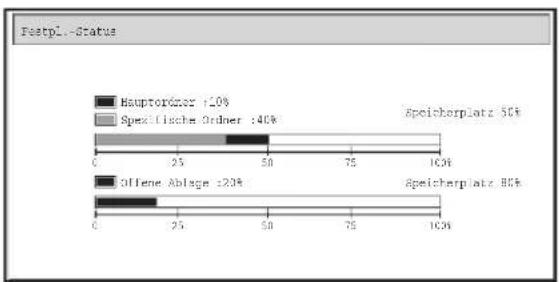
(5) Register [Externer Datenzugriff]
Diese Taste kann ausgewählt werden, wenn ein FTP-Server gespeichert oder ein USB-Speichergerät an das Gerät angeschlossen wird.
"DIREKTES DRUCKEN VOM GERÄT" (Seite 3-57) "3. DRUCKER"
(6) Taste [Suche]
Wenn Sie diese Taste berühren, können Sie nach einer gespeicherten Datei innerhalb eines Ordners suchen. Die Suche kann nach Benutzername, Dateiname oder Ordnername erfolgen.
SUCHEN EINER GESPEICHERTEN DATEI (Seite 6-47)
(7) Verwenden Sie diese Taste beim Laden einer gespeicherten Datei, um den Ordner auszuwählen, in dem die Datei gespeichert ist.
ORDNERAUSWAHLMASKE (Seite 6-26)
DATEIEN SPEICHERN MIT DER DOKUMENTENABLAGE
In diesem Kapitel wird beschrieben, wie Sie ein mithilfe der Funktionen Offene Ablage, Ablage und Scan zu HDD ein Original als Bilddatei speichern können.
DATEIEN SPEICHERN MIT "Offene Ablage"
Beim Kopieren, Drucken oder Übertragen eines Dokuments im Kopier-, Druck-, oder Bildsendemodus kann "Offene Ablage" ausgewählt werden (gilt nicht für den USB-Speicher-Scan-Modus), um ein im Dokument enthaltenes Bild im Ordner Offene Ablage zu speichern. Das Bild kann dann zu einem späteren Zeitpunkt aufgerufen werden, und Sie können es drucken oder übertragen, ohne das Original erneut zu bearbeiten. Als Beispiel finden Sie untenstehend die Beschreibung für das Speichern eines Dokuments im Ordner Offene Ablage während des Kopiervorgangs.
1

Legen Sie das Original ein.
Legen Sie das Original entweder mit der beschrifteten Seite nach oben in das Dokumenteinzugsfach oder mit der beschrifteten Seite nach unten auf das Vorlagenglas.
2

Berühren Sie die Taste [Offene Ablage].
3

Berühren Sie die Taste [OK].
Der Basisbildschirm für den Kopiermodus wird wieder angezeigt, und die Taste [Offene Ablage] wird hervorgehoben.
![SHARP MX-M623U - Berühren Sie die Taste [OK]. - 1](/content/2026/05/1020213/images/744980c4d31681621a7b997f0a293b0feba211831b1abc15b73ffa4bc9411962.jpg)
Löschen der Funktion Offene Ablage...
Gehen Sie zu Schritt 2 der Anzeige und berühren Sie die Taste [Offene Ablage], damit diese nicht mehr hervorgehoben ist, nachdem Sie die Taste [OK] berührt haben.
Wählen Sie die Kopiereinstellungen aus und drücken Sie anschließend die Taste [START].
- Der Kopiervorgang beginnt, und das gescannte Dokument wird auf der Festplatte gespeichert. Auch die dafür ausgewählten Kopiereinstellungen werden gespeichert.
- Um zu verhindern, dass das Dokument versehentlich gespeichert wird, erscheint nach dem Drücken der Taste [START] für 6 Sekunden die Meldung "Die gescannten Daten werden im öffentlichen Ordner gespeichert.". In den Systemeinstellungen (Administrator) kann mit der Funktion "Meldungszeitdauer einstellen" die Dauer der Anzeige verändert werden.
- Wenn Sie die Originalpapiere in das Dokumenteinzugsfach eingelegt haben, werden alle Seiten gescannt.
- Wenn Sie die Originale auf das Vorlagenglas eingelegt haben, werden die Seiten nacheinander eingescannt. Wenn der Scanvorgang für eine Seite abgeschlossen ist, legen Sie das nächste Blatt ein und drücken Sie die Taste [START]. Wiederholen Sie diesen Vorgang, bis alle Seiten eingescannt sind, und drücken Sie dann die Taste [Einlesen Ende].
![SHARP MX-M623U - Wählen Sie die Kopiereinstellungen aus und drücken Sie anschließend die Taste [START]. - 1](/content/2026/05/1020213/images/65df3643dd8fdf65628b24d73fdccf7da12f34e09d05e5e94bfb6d866a1246e6.jpg)
Scannen abbrechen...
Drücken Sie die Taste [STOPP] (W).
![SHARP MX-M623U - Wählen Sie die Kopiereinstellungen aus und drücken Sie anschließend die Taste [START]. - 2](/content/2026/05/1020213/images/be77d2ae84941a6295cf7197cf1cf2daac2f269b78657d82913cd84cf935c7b3.jpg)
Wenn eine Datei mithilfe der Funktion Offene Ablage gespeichert wird, werden der Benutzername und der Dateiname automatisch der Datei zugewiesen.
Benutzername: Unbek. Benutzer
Dateiname: Modus_Monat-Tag-Jahr_Stunde-Minute-Sekunde
(Beispiel: Kopie_04042006_112030)
Gespeichert unter: Offene Ablage
Wenn die Benutzerautorisierung verwendet wird, wird automatisch der beim Anmelden verwendete Benutzername ausgewählt.
Nur der Dateiname und der Speicherort einer in Offene Ablage gespeicherten Datei können geändert werden.
![SHARP MX-M623U - Wählen Sie die Kopiereinstellungen aus und drücken Sie anschließend die Taste [START]. - 3](/content/2026/05/1020213/images/ff609be435ab42907bfea0f8ae1a3e8336ead6f0c90e7fcf426bffddfbb4befe.jpg)
Löschen der Funktion Offene Ablage...
Berühren Sie in Schritt 2 die Taste [Offene Ablage], so dass sie nicht mehr markiert ist.
![SHARP MX-M623U - Wählen Sie die Kopiereinstellungen aus und drücken Sie anschließend die Taste [START]. - 4](/content/2026/05/1020213/images/0c8226f6bbbdb5b4b24596cb2a2be5b4601e3b3a431ab247c5f7e13647995280.jpg)
Systemeinstellungen (Administrator): Löschen aller Dateien der offenen Ablage
Alle Dateien im Ordner "Offene Ablage" können gleichzeitig gelöscht werden, ausgenommen die geschützten Dateien.
Die Einstellungen können so konfiguriert werden, dass alle Dateien über einen Tastendruck automatisch gelöscht werden, sobald die Anwendung gestartet wird.
DATEIEN SPEICHERN MIT "Ablage"
Beim Kopieren, Drucken oder der Übertragung eines Dokuments im Kopier-, Druck- oder Bildsendemodus (außer im USB Speicher-Scan-Modus) kann "Ablage" ausgewählt werden, um ein im Dokument enthaltenes Bild im Hauptordner oder einem zuvor erstellten anwenderspezifischen Ordner zu speichern. Das Bild kann dann zu einem späteren Zeitpunkt aufgerufen werden, und Sie können es drucken oder übertragen, ohne das Original erneut zu bearbeiten. Als Beispiel finden Sie untenstehend die Beschreibung für das Speichern eines Dokuments im Ordner "Ablage" während des Kopiervorgangs.
1

Legen Sie das Original ein.
Legen Sie das Original entweder mit der beschrifteten Seite nach oben in das Dokumenteinzugsfach oder mit der beschrifteten Seite nach unten auf das Vorlagenglas.
2

Berühren Sie die Taste [Ablage].
Wählen Sie die Einstellungen "Ablage".
(1) Wählen Sie die Einstellungen zur Datei-Information aus.
Weitere Informationen über Benutzername, Dateiname, Ordner und vertrauliche Einstellungen finden Sie unter "DATEIINFORMATIONEN" (Seite 6-15).
• Festlegen eines Benutzernamens: (Seite 6-15) • Zuweisen eines Dateinamens: (Seite 6-16) • Festlegen des Ordners: (Seite 6-16)
- Speichern der Datei als vertrauliche Datei: (Seite 6-17) Nach der Konfiguration der obigen Einstellungen wird wieder dieser Bildschirm angezeigt. Fahren Sie mit dem nächsten Schritt fort.
Wenn Sie der Datei keinen Benutzernamen oder andere Informationen zuweisen möchten, fahren Sie mit dem nächsten Schritt fort.
(2) Berühren Sie die Taste [OK].
Der Basisbildschirm für den Kopiermodus wird wieder angezeigt und die Taste [Ablage] markiert dargestellt.
3

Wählen Sie die Kopiereinstellungen aus und drücken Sie anschließend die Taste [START].
- Der Kopiervorgang beginnt, und das gescannte Dokument wird auf der Festplatte gespeichert. Auch die dafür ausgewählten Kopiereinstellungen werden gespeichert.
- Informationen zum Einlegen des Originals finden Sie unter Schritt 4 des Abschnitts "DATEIEN SPEICHERN MIT "Offene Ablage" (Seite 6-11).
![SHARP MX-M623U - Wählen Sie die Kopiereinstellungen aus und drücken Sie anschließend die Taste [START]. - 1](/content/2026/05/1020213/images/cbbcfc7d321fb26780d2341b75d07ce590494fd1655f303a305ce57a6aa8af74.jpg)
Scannen abbrechen...
Drücken Sie die Taste [STOPP] (☐)
![SHARP MX-M623U - Wählen Sie die Kopiereinstellungen aus und drücken Sie anschließend die Taste [START]. - 2](/content/2026/05/1020213/images/2ba7dcb4587102b2a9b617b6307a363d4e5fa32e3d49d1b1d420669a62e03c24.jpg)
Wenn eine Datei mithilfe der Funktion "Ablage" gespeichert wird und keine Daten angehängt werden, werden der Benutzername und der Dateiname automatisch der Datei zugewiesen.
Benutzername: Unbek. Benutzer
Dateiname: Modus_Monat-Tag-Jahr_Stunde-Minute-Sekunde
(Beispiel: Kopie_04042006_112030)
Speicherort: Hauptordner
Wenn die Benutzerautorisierung verwendet wird, wird automatisch der beim Anmelden verwendete Benutzername ausgewählt.
![SHARP MX-M623U - Wählen Sie die Kopiereinstellungen aus und drücken Sie anschließend die Taste [START]. - 3](/content/2026/05/1020213/images/0ca80cbb2c71176dfc3bc6f6e03cd20a451374afe9f370e664175f2621945dfa.jpg)
Abbrechen des Ablagevorgangs...
Gehen Sie zu Schritt 3 der Anzeige und berühren Sie die Taste [Abbrechen].
DATEIINFORMATIONEN
In diesem Abschnitt werden die Einstellungen erklärt, die in Schritt 3 unter "DATEIEN SPEICHERN MIT "Ablage" (Seite 6-13) konfiguriert werden. Wenn Sie einen Benutzernamen, einen Dateinamen, Ordner und vertrauliche Einstellungen festlegen, können Sie Dateien leichter verwalten und suchen. Ist "Vertraulich" ausgewählt und ein Kennwort festgelegt, so kann außerdem die Datei nicht von anderen Personen angezeigt werden.
Festlegen eines Benutzernamens
1
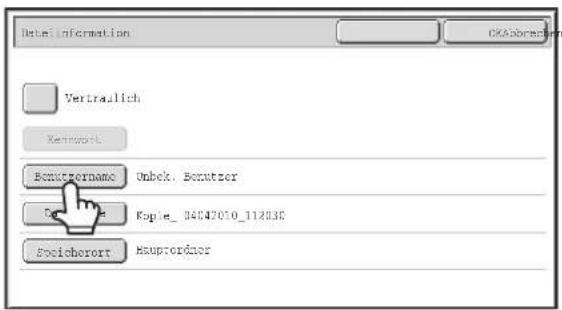
Berühren Sie die Taste [Benutzername].
Wenn die Benutzerautorisierung verwendet wird, wird automatisch der beim Anmelden verwendete Benutzername ausgewählt. In diesem Fall kann dieser Schritt übersprungen werden.
![SHARP MX-M623U - Berühren Sie die Taste [Benutzername]. - 1](/content/2026/05/1020213/images/67a023dae339f02017d4b6f0db92ee3e238da1efcbadbc9cbb2574df10b47463.jpg)
Der Benutzername muss zuvor in der "Benutzerliste" unter den Systemeinstellungen (Administrator) gespeichert werden.
(B)
Berühren Sie den gewünschten Benutzernamen in der angezeigten Benutzernamenliste.
(1) Wählen Sie den Benutzernamen aus.
Der Benutzername kann auf zwei Arten ausgewählt werden:
(A) Berühren Sie die Taste des Benutzernamens. Der berührte Benutzername wird hervorgehoben angezeigt. Sollten Sie einmal versehentlich den falschen Namen ausgewählt haben, berühren Sie nun die Taste für den gewünschten Namen.
(B) Berühren Sie die Taste [ ]. In der Meldungsanzeige erscheint ein Bereich zur Eingabe der "Registrationsnr." [----]. Geben Sie die "Registrationsnr." ein, die bei der Benutzerregistrierung festgelegt wurde. Dadurch können Sie den Benutzernamen auswählen.
(2) Berühren Sie die Taste [OK].
Der von Ihnen berührte Benutzername wird ausgewählt und Sie kehren zum Bildschirm von Schritt 1 zurück. Der ausgewählte Benutzername wird angezeigt.
2
Zuweisen eines Dateinamens
Der Datei kann ein Dateiname zugewiesen werden.

Berühren Sie die Taste [Dateiname].
Ein Texteingabefeld wird angezeigt. Geben Sie den Dateinamen ein und berühren Sie die Taste [OK]. Der Dateiname kann aus maximal 30 Zeichen bestehen.
Festlegen des Ordners
1

Berühren Sie die Taste [Speicherort:].
![SHARP MX-M623U - Berühren Sie die Taste [Speicherort:]. - 1](/content/2026/05/1020213/images/f765ac462881d09d45adcf48d6ac891eeb93e2b92a4c220571858fa5f43a26ed.jpg)
Falls ein Benutzername mit der Einstellung "Mein Ordner" ausgewählt wird, wird automatisch der entsprechende Ordner dieses Benutzers ausgewählt.
2

Wählen Sie den Ordner aus, in den Sie die Datei speichern möchten.
(1) Berühren Sie die Taste des Ordners, in dem Sie die Datei speichern möchten. Wenn für den Ordner ein Kennwort festgelegt wurde, erscheint eine Kennworteingabemaske. Geben Sie über die Zifferntasten das Kennwort (5 bis 8 Ziffern) ein und berühren Sie die Taste [OK]. (2) Berühren Sie die Taste [OK].
Speichern der Datei als vertrauliche Datei
Sie können für die Datei ein Kennwort einrichten, um einen ungewollten Zugriff durch Dritte zu verhindern. Legen Sie mit den Zifferntasten ein 5- bis 8-stelliges Passwort fest.


Aktivieren Sie die vertraulichen Attribute.
(1) Aktivieren Sie das Kontrollkästchen [Vertraulich], damit ein Häkchen angezeigt wird. Der vertrauliche Modus ist aktiviert und Sie können nun ein Kennwort eingeben. (2) Berühren Sie die Taste [Kennwort].


Geben Sie mithilfe der Zifferntasten ein Passwort (5 bis 8 Ziffern) ein, und berühren Sie die Taste [OK].
Sobald eine Ziffer eingegeben wird, ändert sich "-" zu "*"
NUR SPEICHERN EINES DOKUMENTS (Scan zu HDD)
Die Funktion Scannen auf Festplatte wird verwendet, um ein gescanntes Dokument im Hauptordner oder in einem anwenderspezifischen Ordner zu speichern. Es erfolgt weder ein Druck noch eine Übertragung.
ANZEIGE "Scan zu HDD"
Wenn im Dokumentenablagemodus die Taste [Scan zu HDD] berührt wird, wird folgender Bildschirm angezeigt. Berühren Sie die folgenden Tasten, um die Funktion Scannen auf Festplatte auszuwählen. Die aktuelle Einstellung einer jeden Taste wird rechts von der Taste angezeigt.

(1) Taste [Datei-Information]
Informationen, die an eine Datei angehängt werden können, welche mit Scannen auf Festplatte gespeichert wird. Die Einstellungen können wie bei den Dateiinformationen über "Ablage" konfiguriert werden. DATEIINFORMATIONEN (Seite 6-15)
(2) Taste [Spezialmodi]
Verwenden Sie diese Taste, um Spezialmodi für Scannen auf Festplatte auszuwählen. Spezialmodusanzeige für Scan zu HDD (Seite 6-21)
(3) Taste [Vorschau]
Berühren Sie diese Taste, um das zu speichernde Bild vor Ausführen der Funktion Scan zu HDD zu prüfen. Prüfen des Bilds vor dem Speichern (Vorschau) (Seite 6-22)
(4) Taste [Original]
Berühren Sie diese Taste, um die Scangröße, die Speichergröße und die Ausrichtung des Originals festzulegen und die Einstellungen für beidseitiges Scannen auszuwählen. Taste [Original] (Seite 6-19)
(5) Taste [Belichtung]
Berühren Sie diese Taste, um die beim Scannen verwendete Belichtung zu wählen.
(6) Taste [Auflösung]
Damit können Sie die für die Übertragung der Datei verwendete Auflösung wählen. Wenn "Langformat" ausgewählt wird, können nur Auflösungseinstellungen von bis 300 x 300 dpi und weniger ausgewählt werden.
(7) Taste [Farbmodus]
Verwenden Sie diese Taste, um den Farbmodus für das Speichern des Dokuments zu verwenden. Taste [Farbmodus] (Seite 6-20)
(8) Tasten

Diese Taste wird angezeigt, wenn ein Spezialmodus oder beidseitiges Scannen ausgewählt wurde. Berühren Sie die Taste, um die gewählten Spezialmodi anzuzeigen.
Taste [Original]
Wenn die Taste [Original] berührt wird, wird der folgende Bildschirm angezeigt. In diesem Bildschirm können Sie das Originalformat ändern und die Scaneinstellungen für beidseitige Originale auswählen.

(1) Berühren Sie die Taste [Scan-Größe].
Wenn es sich beim Original um eine nicht genormte Größe handelt, die von der automatischen Größenerkennung nicht erkannt wird, berühren Sie die Taste [Scan-Größe] und legen Sie die Originalgröße fest.
(2) Berühren Sie die Taste [Speichergröße].
Wenn Sie die Datei in einer von der Originalgröße abweichenden Größe speichern möchten, berühren Sie die Taste [Speichergröße] und ändern Sie diese.
(3) Berühren Sie das entsprechende Ausrichtungsfeld.
Berühren Sie das Feld 📄, wenn die Oberkante des Originals oben liegt. Berühren Sie das Feld 📄, wenn die Oberkante des Originals links liegt.
Wenn es sich um ein beidseitig bedrucktes Original handelt, berühren Sie die Taste [2-seitig Buch] oder [2-seitig Kalender], je nach Art des Originals.
(4) Berühren Sie die Taste [OK].
Die Einstellungen werden gespeichert und die Anzeige kehrt zum Bildschirm Scan zur Festplatte zurück.
Taste [Belichtung]
Berühren Sie die Taste [Belichtung], um die Belichtung einzustellen.
Wählen Sie einen passenden Belichtungsmodus für das Original aus und berühren Sie die Taste oder, um den Belichtungspegel anzupassen. Berühren Sie die Taste [OK], wenn Sie dazu bereit sind.

(1) Wählen Sie für das zu scannende Original den entsprechenden Originaltyp aus.
(2) Wählen Sie [Auto] oder [Manuell].
Wenn Sie [Manuell] ausgewählt haben, berühren Sie die Tasten ☐ oder ☐, um die Belichtung anzupassen. (Wenn Sie ein dunkleres Bild wünschen, drücken Sie die Taste. Wenn Sie ein helleres Bild wünschen, drücken Sie die Taste.) ☐ Wenn die Belichtung auf [Auto] eingestellt ist, können die Tasten ☐ ☐ nicht verwendet werden.
(A): Moiré-Reduzierung
Um den Moiréeffekt beim Scannen von Druckmaterial zu reduzieren, berühren Sie das Kontrollfeld [Moiré-Reduzierung], so dass ein Häkchen angezeigt wird.
(3) Berühren Sie die Taste [OK].
Die Einstellungen werden gespeichert und die Anzeige kehrt zum Bildschirm Scan zur Festplatte zurück.
Taste [Farbmodus]
Berühren Sie die Taste [Farbmodus], um das Fenster zur Eingabe des Farbmodus für das Scan zu HDD zu öffnen.

Wenn Sie die Taste [START] drücken, können folgende Einstellungen für das Farbscannen ausgewählt werden.
| Modus Scanverfahren | |
| AUTO | Das Gerät erkennt automatisch, ob es sich um ein Original in Farbe oder Schwarzweiß handelt und schaltet auf den passenden Modus um (Vollfarbe für ein Original in Farbe bzw. Schwarzweiß für ein Original in Schwarzweiß).Wenn Originale in Farbe zusammen mit Originalen in Schwarzweiß kopiert werden sollen, stellen Sie den Farbmodus auf [Auto], damit sich der Farbmodus richtig auf das jeweilige Original einstellt. |
| Vollfarbe | Das Original wird ganz in Farbe gescannt. Dieser Modus eignet sich besonders für vollständig farbige Originale, wie beispielsweise Kataloge.Selbst wenn das Original schwarzweiß ist, wird es ganz in Farbe gescannt. |
| Graustufen | Die Farben im Original werden in schwarzweiß, d.h. als graue Schattierungen (Graustufen), gescannt. |
| Mono 2 | Die Farben des Originals werden schwarzweiß gescannt. Dieser Modus ist besonders geeignet für reine Textdokumente.[Modus Hohe Kapazität] oder [Im erl. Modus senden] kann als Speicherformat für Mono2 gewählt werden.Modus Hohe Kapazität:Wenn dieser Modus gewählt wird, kann die gespeicherte Datei nicht übertragen werden.Im erl. Modus senden:Wenn dieser Modus gewählt wird, kann die gespeicherte Datei übertragen werden. |
Wenn Sie die Auswahl für den Modus abgeschlossen haben, berühren Sie die Taste [OK].
Spezialmodusanzeige für Scan zu HDD
Wenn Sie die Taste [Spezialmodi] berühren, wird folgendes Fenster angezeigt. Weitere Informationen über die einzelnen Einstellungen finden Sie unter "SPEZIALMODI" (Seite 5-71) "5. SCANNER/INTERNETFAX".
![graph TD A["Spezialmodi"] --> B["(2)(1) (3)"] B --> C["Scan auf HDD/Spenzialmodi"] C --> D["Löschenvarktbundige Scannen"] C --> E["7-metallig Scannen"] C --> F["Abfltrag erstellen"] C --> G["Dokument gen. Größe"] C --> H["Slow Scan Modus"] C --> I["Ozig. Zahlung"] J["(6)(5)(4) (7)"] --> K["(6)(5)(4)…](/content/2026/05/1020213/images/2b1607b648a9bb0b5b3cd005852cc4e0d487f3bf1f449ad73c66b0caecbbf399.jpg)
(1) Taste [Löschen]
Die Löschfunktion dient zum Löschen von Schatten, die beim Scannen von dicken Originalen oder Büchern über das Vorlagenglas auftreten können.
(2) Taste [2-seitig Scannen]
Die linke und rechte Seite eines Originals können als zwei getrennte Seiten gescannt werden. Diese Funktion ist hilfreich, wenn Sie jede Seite eines Buchs oder anderen gebundenen Dokuments nacheinander scannen wollen.
(3) Taste [Kartenbeilage]
Mit dieser Funktion können Sie die Vorder- und Rückseite einer Karte als eine Seite speichern.
(4) Taste [Auftrag erstellen]
Mit dieser Funktion können Sie Originale mit vielen Seiten in Sätze aufteilen, diese einzeln mit dem automatischen Originaleinzug scannen und dann alle Seiten in einer Datei speichern. Verwenden Sie diese Funktion, wenn das Original mehr Seiten umfasst, als in den automatischen Original-Einzug auf einmal eingelegt werden können.
(5) Taste [Orig.-Zählung]
Wenn Sie zum Scannen eines Originals den automatischen Originaleinzug verwenden, können Sie die Anzahl der gescannten Seiten bei Bedarf vor dem Speichern des Dokuments prüfen.
(6) Taste [Dokument gem. Größe]
Mithilfe dieser Funktion können Sie Originale in verschiedenen Größen gleichzeitig scannen; beispielsweise B4 (8-1/2" x 14") Format mit A3 (11" x 17"). Das Gerät erkennt beim Scannen der Originale automatisch ihr jeweiliges Format. Originale mit gemischten Breiten und Größen können gescannt werden (A3 und B4, A3 und B5, A4 und B4, A4 und B5, B4 und A4R, B4 und A5, B5 und A4R, B5 und A5 (11" x 17" und 8-1/2" x 14", 11" x 17" und 8-1/2" x 13", 11" x 17" und 5-1/2" x 8-1/2")).
(7) Taste [Slow Scan Modus]
Verwenden Sie diese Funktion, wenn Sie dünne Originale mithilfe des automatischen Dokumenteneinzugs scannen möchten. Mithilfe dieser Funktion können Sie bei dünnen Originalen einen Papierstau vermeiden.
Prüfen des Bilds vor dem Speichern (Vorschau)
Durch Berühren der Taste [Vorschau] und dem Starten von Scan zu HDD wird folgendes Fenster angezeigt. Vor dem Speichern der gescannten Daten kann dann in diesem Fenster ein Vorschaubild angezeigt werden. Kehren Sie dann zum Scan zu HDD Einstellungsbildschirm zurück, um die Einstellungen zu ändern.

Hier wird ein Bild der ausgewählten Datei angezeigt. Wenn das Bild abgeschnitten ist, können Sie das Bild mit der rechten und unteren Bildlaufleiste scrollen. Berühren Sie eine Leiste und verschieben Sie diese zum Scrollen. (Sie können zum Scrollen auch die Tasten berühren.)
(2) Seitentasten ändern
Wenn mehrere Seiten vorhanden sind, können Sie mit diesen Tasten zwischen den Seiten wechseln.
- Tasten : KGENen Sie zur ersten oder letzten Seite.
- Tasten: Gehen Sie zur vorherigen oder zur nächsten Seite.
- Anzeige der Seitenanzahl: Hier werden die Gesamtanzahl der Seiten und die aktuelle Seitennummer angezeigt. Sie können die Taste der aktuellen Seitennummer berühren und mit den Zifferntasten eine Zahl eingeben, um direkt eine bestimmte Seitennummer anzuzeigen.
(3) Taste "Anzeigendrehung"
Das Bild wird um 90 Grad nach rechts oder links gedreht. Die Drehung wird nicht nur für die angezeigte Seite ausgeführt, sondern für alle Seiten der Datei.
(4) Taste [Start Speicher]
Scan zu HDD wird gestartet.
(5) Taste "Zoom anzeigen"
Verwenden Sie diese Tasten, um den Zoomgrad des angezeigten Bilds einzustellen. Änderung von links in der Reihenfolge "Ganzseite", "Zweifach", "4-fach", "8-fach". Die Einstellung wird nicht nur für die angezeigte Seite ausgeführt, sondern für alle Seiten der Datei.
(6) Taste [Funktionsüber.]
Mit dieser Taste können Sie die Einstellungen des Spezialmodus sowie die Originaleinstellungen prüfen.
(7) Taste [Zurücksetzen]
Mit dieser Taste können Sie die Einstellungen nach dem Prüfen des Bilds oder der Einstellungen ändern. Die Anzeige kehrt zum Einstellungsbildschirm zurück.
![SHARP MX-M623U - Taste [Zurücksetzen] - 1](/content/2026/05/1020213/images/cef9b567f12c012a4b081599b4ac1f8d5a0146481cc1638c0a5fb9ec1238dc13.jpg)
- Ein Vorschaubild wird auf dem Berührungsfeld angezeigt. Weicht vom tatsächlichen Speicherergebnis ab.
- Abhängig von der Bildgröße kann es vorkommen, dass ein Teil des Bilds im Vorschaufenster des Bedienfelds abgeschnitten wird.
AUSFÜHREN VON "Scan zu HDD"
1

Legen Sie das Original ein.
Legen Sie das Original entweder mit der beschrifteten Seite nach oben in das Dokumenteinzugsfach oder mit der beschrifteten Seite nach unten auf das Vorlagenglas.
2

Wechseln Sie in den Dokumentenablagemodus und wählen Sie die Option Scan zu HDD.
(1) Berühren Sie die Taste [DOKUMENTENABLAGE]. (2) Berühren Sie das Register [Scan zu HDD]. Wenn Sie keine Einstellungen auswählen möchten, fahren Sie mit Schritt 3 fort. (3) Wählen Sie das Originalformat, die Belichtung, die Auflösung, die Komprimierungsrate, den Farbmodus und die Spezialmodi aus. Siehe "ANZEIGE "Scan zu HDD" (Seite 6-18).
(4) Berühren Sie die Taste [Datei-Information]. Die Einstellungen sind dieselben wie für "Ablage". Siehe "DATEIINFORMATIONEN" (Seite 6-15).

Wenn das Original beidseitig bedruckt ist, müssen Sie die Taste [Original] berühren. Berühren Sie dann je nach Bedarf die Taste [2-seitig Buch] oder [2-seitig Kalender].
3
Drücken Sie die Taste [START].
Der Scanvorgang wird gestartet. Informationen zum Einlegen des Originals finden Sie unter Schritt 4 des Abschnitts "DATEIEN SPEICHERN MIT "Offene Ablage" (Seite 6-11). Wenn Vorschau aktiviert wurde, wird das Vorschaufenster angezeigt. Prüfen des Bilds vor dem Speichern (Vorschau) (Seite 6-22) Wenn das Scan zu HDD abgeschlossen ist ertönt ein akustisches Signal.
![SHARP MX-M623U - Drücken Sie die Taste [START]. - 1](/content/2026/05/1020213/images/b30434f7505141e051d0c1ee4ca143d3bde755a922d1dfbf5b1f5ff8a960d384.jpg)
Scannen abbrechen
Drücken Sie die Taste [STOPP] (7)

Wird ein Scannen auf Festplatte durchgeführt, ohne Dateiinformationen anzuhängen, so werden der Benutzername und der Dateiname automatisch der Datei zugewiesen.
Benutzername: Unbek. Benutzer Dateiname: Modus_Monat-Tag-Jahr_Stunde-Minute-Sekunde (Beispiel: HDD_04042010_112030)
Speicherort: Hauptordner
Wenn die Benutzerautorisierung verwendet wird, wird automatisch der beim Anmelden verwendete Benutzername ausgewählt.
VERWENDUNG VON GESPEICHERTEN DATEIEN
In diesem Abschnitt wird beschrieben, wie Sie mit der Dokumentenablage eine gespeicherte Datei aufrufen und drucken oder übertragen können.
SCHRITTE FÜR DIE VERWENDUNG EINER GESPEICHERTEN DATEI
Dieser Abschnitt beschreibt die grundlegenden Schritte zum Laden und Verwenden einer gespeicherten Datei. Die Vorgehensweise und die angezeigten Fenster können abhängig davon, ob die Benutzerautorisierung aktiviert ist, unterschiedlich sein.
Beachten Sie die Schritte, die sich auf Ihre Situation beziehen.
Weitere Informationen über die Benutzerautorisierung finden Sie unter "BENUTZERAUTORISIERUNG" (Seite 1-17) in Kapitel "1. VOR VERWENDUNG DES GERÄTS". Weitere Informationen über die Aktivierung der Benutzerautorisierung und das Speichern von Benutzernamen finden Sie unter "Benutzerkontrolle" (Seite 7-49) im Kapitel "7. SYSTEMEINSTELLUNGEN".

Sie können mit der Dokumentenablage gespeicherte Dateien auch von den Webseiten aus abrufen und verwenden. Klicken Sie auf [Dokumentenbearbeitungen] und dann auf [Dokumentenablage] im Webseitenmenü und wählen Sie anschließend den Ordner aus, der die Datei enthält, die Sie verwenden möchten. In den Webseiten können Sie sich auch eine Vorschau einer gespeicherten Datei anzeigen lassen.
Ändern Sie den Modus.

Schalten Sie in den Dokumentenablagemodus um. BASISANZEIGE DES MODUS DOKUMENTENABLAGE (Seite 6-10)

Wählen Sie die Datei aus, die Sie laden möchten.
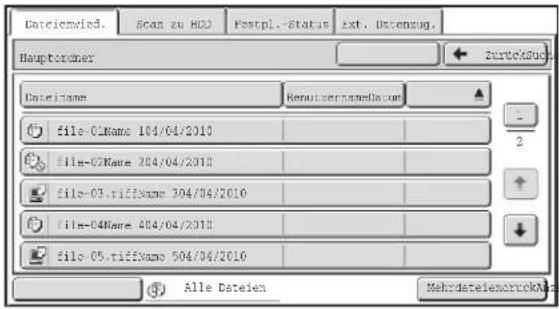
- Wählen Sie den Ordner im Ordnerauswahlfenster. Sobald der Ordner ausgewählt wurde, werden die einzelnen Dateien im Ordner angezeigt. Wählen Sie die Datei aus, die Sie laden möchten.
- Für die Dateiauswahl können Miniaturbilder der gespeicherten Dateien angezeigt werden. DATEIAUSWAHLMASKE (Seite 6-27) EINE DATEI AUSWÄHLEN (Seite 6-29) • Die Suchfunktion kann zum Laden einer Datei verwendet werden. SUCHEN EINER GESPEICHERTEN DATEI (Seite 6-47)

Wählen Sie die gewünschte Operation.
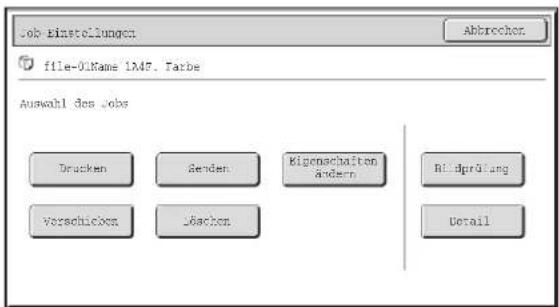
Wählen Sie die gewünschte Operation und konfigurieren Sie die Einstellungen.
AUFTRAGSEINSTELLUNGSMASKE (Seite 6-30) DRUCKEN EINER GESPEICHERTEN DATEI (Seite 6-31) SENDEN EINER GESPEICHERTEN DATEI (Seite 6-37) EIGENSCHAFTEN DER GESPEICHERTEN DATEIEN (Seite 6-39) VERSCHIEBEN EINER GESPEICHERTEN DATEI (Seite 6-41) LÖSCHEN EINER GESPEICHERTEN DATEI (Seite 6-43) BILD EINER GESPEICHERTEN DATEI PRÜFEN (Seite 6-44)
AUSWAHLMASKEN FÜR ORDNER UND DATEIEN
Wählen Sie den gewünschten Ordner und die Datei aus, um eine mittels Dokumentenablage gespeicherte Datei zu verwenden. Die Ordnerauswahlmaske und die Dateiauswahlmaske werden unten erläutert.
ORDNERAUSWAHLMASKE
Abhängig davon, ob die Benutzerautorisierung aktiviert ist, werden zwei unterschiedliche Masken angezeigt.
Wenn die Benutzerautorisierung nicht aktiviert ist
(1) Taste [Hauptordner]
Berühren Sie diese Taste, um eine Datei aus dem Hauptordner zu laden. Die im Hauptordner vorhandenen Dateien werden angezeigt.
(2) Tasten für anwenderspezifische Ordner
Es werden die anwenderspezifischen Ordner angezeigt, die in den Systemeinstellungen mit der Funktion "Doku.-Ablage Kontrolle" (Seite 7-27) erstellt wurden. Berühren Sie eine Taste, um die in diesem Ordner enthaltenen Dateien anzuzeigen. Wenn für einen anwenderspezifischen Ordner ein Kennwort eingestellt wurde, wird nach dem Berühren des Ordners eine Eingabemaske für das Kennwort angezeigt. Geben Sie das Kennwort ein.
(3) Taste [Offene Ablage]
Berühren Sie diese Taste, um eine Datei im Ordner Offene Ablage aufzurufen. Die im Ordner Offene Ablage vorhandenen Dateien werden angezeigt. DATEIEN SPEICHERN MIT "Offene Ablage" (Seite 6-11)
Wenn die Benutzerautorisierung aktiviert ist![SHARP MX-M623U - Taste [Offene Ablage] - 1](/content/2026/05/1020213/images/8426cc185b47f246cdc470a4e54976e56aea164dea83826b8d5a6e3991af8bfc.jpg)
(4) Index-Registerkarten
In der Registerkarte [Alle Ordner] werden alle Ordner angezeigt. Berühren Sie eine Registerkarte, um sich die anwenderspezifischen Ordner mit den jeweils entsprechenden Anfangsbuchstaben (eingestellt unter "Doku.-Ablage-Kontrolle" in den Systemeinstellungen) anzeigen zu lassen.
(5) Taste [Mein Ordner]
Diese Taste wird angezeigt, wenn die Benutzerautorisierung aktiviert ist. Berühren Sie die Taste, um die Dateiauswahlmaske von "Mein Ordner" anzuzeigen.
DATEIAUSWAHLMASKE
Die Dateiauswahlmaske des Ordners Offene Ablage, des Hauptordners und der anwenderspezifischen Ordner wird nachfolgend erläutert.
In der Dateiauswahlmaske können die Dateien in den Formaten "Listenanzeige" oder "Miniaturansicht" angezeigt werden. (Weitere Informationen zur Formatauswahl finden Sie nachfolgend unter "(5) Taste [Anzeige Umschalten]".) In diesem Kapitel wird vorausgesetzt, dass das Format "Listenanzeige" ausgewählt wurde.

![Dateiwiedergabe. Scan zu HDD Status Ext. Datenzugriff. Hauptordner Suche Zurück Auftrag sortieren Datum ▲ Einzelheiten anzeigen. 8 [Miniaturansicht] (3) (4) (5) (6) (7) Alle Dateien Mehrdateiendruck Anzeige umschalten](/content/2026/05/1020213/images/c88f224c3697dedf67ddcd8c2ca6778d30367ed0d7a64f43ef651ad97ac9713d.jpg)
(1) Tasten für die Dateien
Die gespeicherten Dateien werden angezeigt. Auf den einzelnen Tasten der Dateien wird durch Symbole angezeigt, in welchem Modus die Datei gespeichert wurde, sowie der Dateiname, der Benutzername und das Datum, an welchem die Datei gespeichert wurde. Wenn Sie eine Datei berühren, wird die Auftragseinstellungsmaske angezeigt.
Auftragssymbole
| [0657] | Kopie | [2W50] | InternetfaxübertragungDirekte SMTPGetriebe | [XXX2] | |
 | Faxübertragung | [XXT] | Scannenzu E-Mail |  | Scan zur Festplatte |
 | Scannenzu FTP |  | ScannenzumDesktop |  | Scannenzum Netzwerkordner |
| [8CXO] | PC-Faxübertragung |  | PC-I-Faxübertragung | ||
Miniaturansicht
Die erste Seite der Miniaturbilder der gespeicherten Dateien wird angezeigt.

Anstelle eines Miniaturbilds wird für als vertraulich gespeicherte Dateien das Symbol Vertraulich (🔍) angezeigt.
(2) Taste [Dateiname], Taste [Benutzername], Taste [Datum]
Verwenden Sie diese Tasten, um die Anzeigereihenfolge der Tasten für die Dateien zu ändern. Wenn Sie eine der Tasten berühren, werden die Zeichen ▲ auf der Taste angezeigt.
- Wenn auf der Taste [Dateiname] oder der Taste [Benutzername] ▲ angezeigt wird, werden die Dateien in aufsteigender Reihenfolge nach Name oder Benutzername angezeigt. Wenn auf der Taste [Datum] das Zeichen ▲ angezeigt wird, werden die ältesten Dateien zuerst angezeigt.
- Wenn auf der Taste [Dateiname] oder der Taste [Benutzername] angezeigt wird, werden die Dateien in absteigender Reihenfolge nach Name oder Benutzername angezeigt. Wenn auf der Taste [Datum] das Zeichen angezeigt wird, werden die neuesten Dateien zuerst angezeigt.
(3) Taste [Zurück]
Berühren Sie diese Taste, um zur Basisanzeige des Dokumentenablagemodus zurückzukehren. ORDNERAUSWAHLMASKE (Seite 6-26)
(4) Taste Seite
Sind mehrere Seiten vorhanden, können Sie diese Taste verwenden, um die Seitennummer, die Sie anzeigen möchten, einzugeben. Sobald die Taste berührt wird, wird die Eingabemaske für die Seitennummer angezeigt. Geben Sie die gewünschte Seitennummer (4 Ziffern) mithilfe der Zifferntasten ein. Um beispielsweise Seite 3 anzuzeigen, geben Sie "0003" ein.
(5) Taste [Anzeige Umschalten]
Die Tasten für angezeigte Dateien können je nach Auftragsart geändert und als Miniaturbilder angezeigt werden. Die aktuell ausgewählte Auftragsart wird rechts neben der Taste [Anzeige Umschalten] angezeigt. Zuerst ist [Alle Dateien] ausgewählt. Wenn die Taste [Anzeige Umschalten] berührt wird, wird der folgende Bildschirm angezeigt.

Wenn Sie nur die Tasten für Dateien einer bestimmten Auftragsart anzeigen möchten, wählen Sie die Auftragsart im oberen Bildschirmbereich aus. Wenn Sie die Miniaturbilder der Dateien anzeigen möchten, berühren Sie die Taste [Miniaturbild]. Wenn Sie von der Miniaturansicht zur Listenanzeige wechseln möchten, berühren Sie die Taste [Liste]. Berühren Sie die Taste [OK], wenn Sie dazu bereit sind.
(6) Taste [Mehrdateiendruck]
Verwenden Sie diese Taste, wenn Sie mehrere Dateien eines Ordners zum Drucken auswählen möchten. DRUCKEN VON MEHREREN DATEIEN (Seite 6-33)
(7) Auftrag sortieren / Einzelheiten anz.
Diese Auswahl steht in der Miniaturansicht zur Verfügung. Sie können die Reihenfolge der angezeigten Dateiminiaturbilder mit Hilfe der Funktion "Auftrag sortieren" ändern. Wählen Sie "Datum ▲", "Datum ▼", "Dateiname ▲", "Dateiname ▼", "Benutzername ▲" oder "Benutzername ▼". Die Anzahl der angezeigten Dateiminiaturbilder kann unter "Einzelheiten anz." geändert werden. Wählen Sie 2 oder 8 Miniaturbilder.
EINE DATEI AUSWÄHLEN
Dieser Abschnitt beschreibt, wie Sie eine Datei auswählen, die Sie verwenden möchten.

Wählen Sie den Ordner aus, der die Datei enthält, die Sie verwenden möchten.
(1) Berühren Sie die Taste [DOKUMENTENABLAGE].
Das Ordnerauswahlfenster wird geöffnet. Wenn ein anderes Register erscheint, berühren Sie das Register [Dateienwied.].
Wurde die Benutzer-Authentifizierung aktiviert und ein eigener Ordner ("Mein Ordner") in der "Benutzerliste" unter den Systemeinstellungen konfiguriert, wird der als "Mein Ordner" festgelegte anwenderspezifische Ordner geöffnet. Um das Ordnerauswahlfenster zu öffnen, berühren Sie die Taste [Zurück].
(2) Berühren Sie die Taste des Ordners, der die gewünschte Datei enthält.
Wenn für den ausgewählten Ordner ein Kennwort vergeben wurde, wird die Kennworteingabemaske angezeigt.
Geben Sie mithilfe der Zifferntasten ein Kennwort (5 bis 8 Ziffern) ein, und berühren Sie die Taste [OK].

Berühren Sie die Taste der gewünschten Datei.
Wenn für die ausgewählte Datei ein Kennwort vergeben wurde, wird die Kennworteingabemaske angezeigt.
Geben Sie mithilfe der Zifferntasten ein Kennwort (5 bis 8 Ziffern) ein, und berühren Sie die Taste [OK].
- Berühren Sie zur Anzeige der Tasten eines bestimmten Modus, beispielsweise Kopier- oder Scanmodus, oder zur Anzeige von Dateiminiaturbildern die Taste [Anzeige Umschalten]. Mit der Taste [Anzeige Umschalten] kann die Datei schnell gefunden werden.
- Wenn Sie die Anzeigereihenfolge der Dateien ändern möchten, berühren Sie die Tasten [Dateiname], [Benutzername] oder [Datum].
- Verwenden Sie die Taste [Mehrdateiendruck], wenn Sie mehrere Dateien eines Ordners zum Drucken auswählen möchten.
DRUCKEN VON MEHREREN DATEIEN (Seite 6-33)
- Wenn in den Systemeinstellungen (Administrator) "Display only the Files of Logged-in Users" aktiviert ist: Liste Authentifizierungsgruppe (Dokumentenablage), es werden nur Dateien angezeigt, die vom aktuell angemeldeten Benutzer gespeichert wurden.
AUFTRAGSEINSTELLUNGSMASKE
Wenn die Taste einer Datei berührt wird, wird folgendes Fenster angezeigt. Berühren Sie die Taste des Vorgangs, für welchen Sie Einstellungen auswählen möchten.

(1) Anzeigen der Datei
Hier finden Sie Informationen über die momentan ausgewählte Datei (Auftragssymbol, Dateiname, Benutzername, Speichergröße und Farbmodus).
(2) Taste [Abbrechen]
Berühren Sie diese Taste, um den Vorgang abzubrechen und um zur Dateiauswahlmaske zurückzukehren.
(3) Taste [Drucken]
Berühren Sie diese Taste, um die ausgewählte Datei zu drucken.
DRUCKEN EINER GESPEICHERTEN DATEI (Seite 6-31)
(4) Taste [Verschieben]
Führen Sie diese Schritte aus, um den Speicherort einer Datei zu ändern (eine Datei in einen anderen Ordner zu verschieben).
VERSCHIEBEN EINER GESPEICHERTEN DATEI (Seite 6-41)
(5) Taste [Senden]
Dies wird zum Versenden einer gespeicherten Datei durch Fax, Internetfax, Scannen oder einer sonstigen Methode verwendet.
SENDEN EINER GESPEICHERTEN DATEI (Seite 6-37)
(6) Taste [Löschen]
Berühren Sie diese Taste, um eine nicht mehr benötigte Datei zu löschen.
LÖSCHEN EINER GESPEICHERTEN DATEI (Seite 6-43)
(7) Taste [Eigenschaften ändern]
Verwenden Sie diese Taste, um die Eigenschaften ("Gemeinsame Nutzung", "Schutz" oder "Vertraulich") einer gespeicherten Datei zu ändern.
EIGENSCHAFTEN DER GESPEICHERTEN DATEIEN (Seite 6-39)
![SHARP MX-M623U - Taste [Eigenschaften ändern] - 1](/content/2026/05/1020213/images/df6d4bcdb87f77ecdac63c694580f7e0b58bb4034463d1ba8b79a0b116aaddec.jpg)
![graph TD A["Job-Einstellungen"] --> B["File-0 Name 1448/K"] B --> C["Auswahl des Jobs"] C --> D["DruckenSendem/Idprüfung"] C --> E["VerschiebenLeichenDetail"] D --> F["Eigenschaften ändern"] E --> F F --> G["Abbrechen"] G --> H["(1)"] H --> I["(2)"] I --> J["(3)"] J --> K["(4)"] K --> L["(5)"] L -->…](/content/2026/05/1020213/images/42a243d1e2b674a311688672e2b16a5133662c189f6de5f49a1bec7e4c01704a.jpg)
(8) Taste [Bildprüfung]
Es wird ein Bild der gespeicherten Datei angezeigt. BILD EINER GESPEICHERTEN DATEI PRÜFEN (Seite 6-44)
(9) Taste [Detail]
Berühren Sie diese Taste, um ausführliche Informationen über die ausgewählte Datei zu erhalten. Wenn Sie diese Taste berühren, wird folgende Maske angezeigt.

Wenn Sie den Dateinamen ändern möchten, berühren Sie in dieser Ansicht die Taste [Dateiname]. Ein Texteingabefeld wird angezeigt. Geben Sie den gewünschten Dateinamen ein.
Die Taste erscheint, wenn ein Spezialmodus ausgewählt wurde. Berühren Sie die Taste, um das Auswahlbestätigungsfenster für die Spezialmodi aufzurufen.
DRUCKEN EINER GESPEICHERTEN DATEI
Eine gespeicherte Datei kann nach Bedarf aufgerufen und gedruckt werden. Die beim Speichern der Datei verwendeten Einstellungen werden ebenfalls gespeichert, und die Datei kann somit mit denselben Eigenschaften erneut gedruckt werden. Sie können die Datei vor dem Drucken auch ändern, indem Sie die Druckeinstellungen ändern.
Führen Sie nach Auswahl der gewünschten Datei die folgenden Schritte aus.
EINE DATEI AUSWÄHLEN (Seite 6-29)

Berühren Sie die Taste [Drucken].

Berühren Sie die Taste [Daten drucken und löschen] oder [Daten drucken und speichern].
Wenn Sie die Taste [Daten drucken und löschen] berühren, werden die Dateien nach dem Druck automatisch gelöscht. Wenn Sie die Taste [Daten drucken und speichern] berühren, werden die Dateien nach dem Druck gespeichert.
Sie können Ausgabeeinstellungen, beidseitiges Drucken, Spezialmodi, Anzahl der Kopien und sonstige Einstellungen auswählen. Weitere Informationen finden Sie unter "DRUCKEINSTELLUNGSMASKE" (unten) (Seite 6-32).

- Wenn ein Dokument im Langformat mittels Scannen auf Festplatte oder Scan-Modus gespeichert wird, kann die Datei nicht gedruckt werden. Eine im Scan-Modus gespeicherte Datei, die Fax- oder Internet-Fax-Adresse bei einer Rundsendung enthält, kann gedruckt werden.
- Werden die Druckeinstellungen beim Drucken einer gespeicherten Datei geändert, so können diese geänderten Einstellungen - außer der Anzahl der Kopien - nicht gespeichert werden.
- Es ist möglich, dass je nach Einstellung des Auflösungs- und Belichtungsmodus der gespeicherten Datei die Druckgeschwindigkeit verringert wird.
DRUCKEINSTELLUNGSMASKE

(1) Taste [Papierwahl]
Verwenden Sie diese Taste, um die Papiergröße einzustellen.
(2) Taste [Ausgabe]
Verwenden Sie diese Taste, um Sortierung, Gruppen- oder Stapelsortierung, sowie das Ausgabefach auszuwählen.
(3) Taste [2-seitig]
Verwenden Sie diese Taste, um für den beidseitigen Druck die Bildausrichtung auf der Rückseite auszuwählen. Wenn Sie für die Bilder auf der Vorder- und Rückseite dieselbe Ausrichtung wünschen, berühren Sie die Taste [2-seitig Buch]. Wenn Sie für die Bilder auf der Vorder- und Rückseite eine unterschiedliche Ausrichtung wünschen, berühren Sie die Taste [2-seitig Kalender]. Beachten Sie, dass die Größe und Ausrichtung des gespeicherten Bildes dazu führen können, dass diese Tasten genau das Gegenteil bewirken. Wurde keine dieser Tasten ausgewählt (keine ist hervorgehoben), wird einseitig gedruckt.
(4) Taste [Spezialmodi]
Berühren Sie diese Taste, um die Funktionen Rand verschieben, Broschürenstil, 2 auf 1 / 4 auf 1, Tandemdruck oder das "Stempel" auszuwählen. Wenn die Datei im Druckmodus gespeichert wurde, wird diese Taste nicht angezeigt.
(5) Tasten

Verwenden Sie diese Tasten, um die Anzahl der Kopien einzustellen. Sie können die Anzahl der Kopien auch auswählen, indem Sie die numerische Anzeige berühren und die Zahl mit den Zifferntasten ändern.
(6) Taste [Daten drucken und löschen]
Der Druckvorgang wird gestartet, sobald diese Taste berührt wird. Wenn der Druck abgeschlossen ist, wird die Datei automatisch gelöscht.
(7) Taste [Daten drucken und speichern]
Der Druckvorgang wird gestartet, sobald diese Taste berührt wird. Die Datei wird nach dem Drucken nicht gelöscht.
DRUCKEN VON MEHREREN DATEIEN
Sie können mehrere Dateien eines Ordners zum Drucken auswählen.

Berühren Sie die Taste [Mehrdateiendruck].
Wenn Sie Dateien einer bestimmten Auftragsart auswählen möchten, berühren Sie die Taste [Anzeige Umschalten], wählen Sie im dann angezeigten Bildschirm die Auftragsart aus, und berühren Sie die Taste [OK].
Berühren Sie die Taste [Anzeige Umschalten], um nur die Dateien der ausgewählten Dateiart anzuzeigen.

Wählen Sie die Tasten der Dateien, die Sie drucken möchten.
Berühren Sie die Tasten der Dateien, die Sie drucken möchten. Die ausgewählten Dateien werden markiert. Dies zeigt an, dass diese Dateien ausgewählt wurden.
Wenn Sie die Dateiauswahl abbrechen möchten, berühren Sie die Taste der markierten Datei, damit diese nicht länger markiert ist.
Wenn Sie alle angezeigten Dateien auswählen möchten, ausgenommen die vertraulichen Dateien, berühren Sie die Taste [Alle auswählen].
Verwenden Sie die Taste [Stapeldruck], um alle Dateien eines Benutzers oder alle Dateien mit demselben Passwort, die sich im selben Ordner befinden, auszuwählen. Weitere Informationen finden Sie unter "Stapeldruck" (Seite 6-35).

- Das Drucken von mehreren Seiten ist für vertrauliche Dateien nicht möglich.
- Eine Datei im aktuell ausgewählten Ordner und eine Datei eines anderen Ordners können nicht gleichzeitig ausgewählt werden.
- Wenn die Auftragsart über die Taste [Anzeige Umschalten] geändert wurde oder wenn die Ansicht während der Dateiauswahl mit der Taste [Zurück] geändert wurde, wird die Dateiauswahl abgebrochen.
- Wenn Sie die Taste [Alle auswählen] berühren, ändert sich diese Taste zu [Alle abbr.]. Wenn Sie die Auswahl der über die Taste [Alle auswählen] ausgewählten Dateien abbrechen möchten, drücken Sie die Taste [Alle abbr.].
- Wenn die Dateien nicht über die Taste [Alle auswählen] ausgewählt wurden, ändert sich die Funktion der Taste nicht zu [Alle abbr.]. Wenn die Dateiauswahl ohne Verwendung der Taste [Alle abbr.] abgebrochen wird, bleibt die Funktion der Taste bei [Alle abbr.].

Berühren Sie die Taste [OK].
Die ausgewählte Datei wird eingegeben und die Druckansicht wird angezeigt.
(1) (2) (3)
Die ausgewählte Datei wird gedruckt.
Die Anzahl der ausgewählten Dateien wird in der Ansicht "Anzahl der ausgewählten Dateien" angezeigt. Wenn Sie die Anzahl der Kopien verwenden möchten, die für die Datei gespeichert wurden, gehen Sie zu Schritt (3).
(1) Berühren Sie das Kontrollkästchen [Verwendung der gesp. Einstellung jedes Auftrags für die Anzahl der Exemplare], und deaktivieren Sie das Kontrollkästchen (). (2) Geben Sie die Anzahl der Kopien mithilfe der Tasten ein. Sie können auch direkt die numerische Anzeige berühren und die Anzahl über die Zifferntasten ändern. (3) Berühren Sie die Taste [Daten drucken und löschen] oder [Daten drucken und speichern].
Wenn Sie die Taste [Daten drucken und löschen] berühren, werden die Dateien nach dem Druck automatisch gelöscht.
Wenn Sie die Taste [Daten drucken und speichern] berühren, werden die Dateien nach dem Druck gespeichert.
Stapeldruck
Alle Dateien mit demselben Benutzernamen und Kennwort können auf einmal gedruckt werden. Wenn Sie die Taste [Mehrdateiendruck] berühren, ändert sich die Funktion der Taste zu [Stapeldruck].
1

Berühren Sie die Taste [Stapeldruck].
2

Berühren Sie die Taste [Benutzername].
Wenn die Benutzerautorisierung verwendet wird, wird automatisch der beim Anmelden verwendete Benutzername ausgewählt.
Wenn in den Systemeinstellungen (Administrator) "Display only the Files of Logged-in Users" aktiviert ist:
Authentifizierungsgruppe (Dokumentenablage), es wird der Benutzername des momentan angemeldeten Benutzers ausgewählt und die anderen Benutzernamen können nicht ausgewählt werden.
3
(C)
(B)(D)
(A)

Wählen Sie den Benutzernamen aus.
Es gibt vier Möglichkeiten, den Benutzernamen auszuwählen:
(A) Berühren Sie die Taste des Benutzernamens.
Der berührte Benutzername wird hervorgehoben angezeigt. Sollten Sie einmal versehentlich den falschen Namen ausgewählt haben, berühren Sie nun die Taste für den gewünschten Namen.
(B) Berühren Sie die Taste [Standard-benutzer].
Der Benutzername kann aus den werkseitig gespeicherten Benutzern ausgewählt werden.
(C) Berühren Sie die Taste
In der Meldungsanzeige erscheint ein Bereich zur Eingabe der "Registrationsnr." [----]. Geben Sie die "Registrationsnr." ein, die bei der Benutzerregistrierung festgelegt wurde. Dadurch können Sie den Benutzernamen auswählen.
(D) Berühren Sie die Taste [Direkteingabe].
Eine Texteingabemaske wird angezeigt. Geben Sie den Benutzernamen ein.
Wenn Sie den Benutzernamen ausgewählt haben, berühren Sie die Taste [OK].

Wenn die Kontrollkästchen [Auswahl von [alle Benutz.] nicht zulässig] und [Auswahl von [unbek. Benutzer] nicht zulässig] in den Systemeinstellungen (Administrator) nicht markiert sind, können die Tasten [Alle Benutz.] und [Unbek. Benutzer] ausgewählt werden. Berühren Sie die Taste [Alle Benutzer], um alle Dateien des Ordners (die Dateien aller Benutzer) auszuwählen. Berühren Sie die Taste [Unbek. Benutzer], um alle Dateien des Ordners auszuwählen, für die kein Benutzername festgelegt wurde.

Wurde ein Kennwort vergeben, berühren Sie die Taste [Kennwort].
Geben Sie mithilfe der Zifferntasten ein Kennwort (5 bis 8 Ziffern) ein, und berühren Sie die Taste [OK]. Es werden nur die Dateien mit demselben Kennwort ausgewählt. Wenn Sie kein Kennwort eingeben möchten, fahren Sie mit dem nächsten Schritt fort.

Berühren Sie die Taste [Drucknr. änd.], um die Anzahl der Kopien festzulegen.
Wenn Sie die gespeicherte Anzahl der Kopien für alle Dateien verwenden möchten, gehen Sie zu Schritt 6.

(1) Berühren Sie das Kontrollkästchen [Verwendung der gespeicherten Einstellung jedes Auftrags für die Anzahl der Exemplare], und deaktivieren Sie das Kontrollkästchen (). (2) Geben Sie die Anzahl der Kopien mithilfe der Tasten ein.
Sie können auch direkt die numerische Anzeige berühren und die Anzahl über die Zifferntasten ändern.
(3) Berühren Sie die Taste [OK].
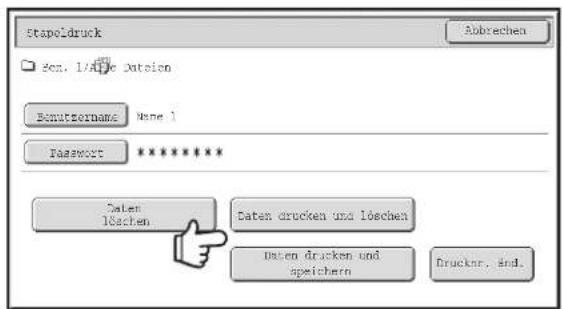
Berühren Sie die Taste [Daten drucken und löschen] oder [Daten drucken und speichern].
Wenn Sie die Taste [Daten drucken und löschen] berühren, werden die Dateien nach dem Druck automatisch gelöscht. Wenn Sie die Taste [Daten drucken und speichern] berühren, werden die Dateien nach dem Druck gespeichert. Wenn es keine Dateien gibt, die den Suchbedingungen entsprechen, kehrt die Anzeige zum Dateilistenbildschirm zurück.
![SHARP MX-M623U - Berühren Sie die Taste [Daten drucken und löschen] oder [Daten drucken und speichern]. - 1](/content/2026/05/1020213/images/abdb60f69730801ab1be1f884b497d6c9f66835c4b78731437bffdc99830614a.jpg)
Wenn Sie die Taste [Daten löschen] berühren, können alle Dateien, die den aktuellen Suchbedingungen entsprechen, gelöscht werden.
SENDEN EINER GESPEICHERTEN DATEI
Eine mittels Dokumentenablage gespeicherte Datei kann jederzeit aufgerufen und übertragen werden. Die beim Speichern der Datei verwendeten Einstellungen werden ebenfalls gespeichert, und die Datei kann somit mit denselben Eigenschaften erneut übertragen werden. Wenn nötig, können Sie die Übertragungseinstellungen für die geladene Datei auch ändern.
Führen Sie nach Auswahl der gewünschten Datei die folgenden Schritte aus.
EINE DATEI AUSWÄHLEN (Seite 6-29)
1
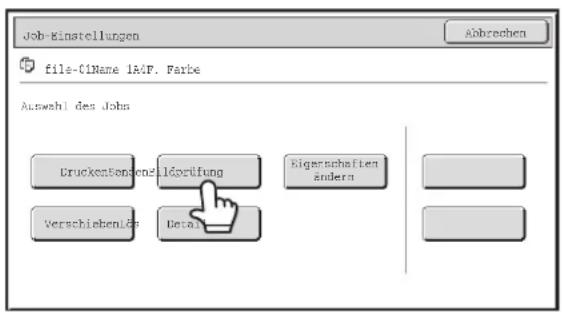
Berühren Sie die Taste [Senden].
2

Wählen Sie die Einstellungen für die Übertragung aus.
Weitere Informationen über die Einstellungen finden Sie unter "SENDEEINSTELLUNGSMASKE" (Seite 6-38).
3
Drücken Sie die Taste [START].
![SHARP MX-M623U - Drücken Sie die Taste [START]. - 1](/content/2026/05/1020213/images/afc63a580dd1e6c6f09e370bf7a3f1c7d5743f074f308d6cb7f467f8a4c1524e.jpg)
- Eine in Schwarzweiß oder Graustufen gespeicherte Datei kann nicht in Farbe übertragen werden.
- Ein gespeicherter Druckauftrag kann nicht übertragen werden.
- Für diese Übertragungsarten ist die Installation der entsprechenden Optionen erforderlich.
- Wenn die gespeicherte Datei einen der folgenden Spezialmodi enthält, kann die Datei nicht übertragen werden: Broschüre kopieren, Deckblatteinfügemodus, Foto-Wiederholung, Mehrseitenvergrößerung, Mehrfachkopie.
- Wenn die gespeicherte Datei einen der folgenden Spezialmodi enthält, kann die Datei übertragen werden, aber die Spezialmodi werden nicht ausgeführt: Rand verschieben, Folientrennblätter, Buchkopie, Register-Kopie, Stempel, Schärfe, Zentrieren.
- Je nach Verkleinerungs- oder Vergrößerungsverhältnis, das beim Speichern der Datei verwendet wird, kann die gespeicherte Datei u. U. nicht mit einer gewählten Auflösungseinstellung gesendet werden. Wenn Sie jedoch eine gespeicherte Datei per Internetfax senden, ist eine Übertragung u. U. selbst mit einer geänderten Auflösung nicht möglich.
- Eine gescannte Datei, die im [Modus Hohe Kapazität] gespeichert wurde, kann nicht übertragen werden.
SENDEEINSTELLUNGSMASKE
Die in den Sendeeigenschaften angezeigten Tasten werden nachfolgend erläutert. Weitere Informationen über die einzelnen Einstellungen finden Sie unter "AUSGANGSBILDSCHIRM DES FAXMODUS" (Seite 4-7) im Kapitel "4. FAX" und unter "AUSGANGSBILDSCHIRM" (Seite 5-9) im Kapitel "5. SCANNER/INTERNETFAX".
Beispiel für den Scanmodus
(1) Register Sendemodus
Berühren Sie das entsprechende Register, um den Fax-, Scan- oder Internetfaxmodus usw. auszuwählen.
(2) Taste [Adressbuch]
Berühren Sie diese Taste, um die im Adressbuch gespeicherten Ziele anzuzeigen.
(3) Taste [Adresseingabe] oder [Unteradresse]
Verwenden Sie diese Taste, um eine Adresse beim Senden einer Datei im Scan- oder Internet-Fax-Modus direkt einzugeben.
Im Faxmodus wird diese Taste als "Unteradresse"-Taste angezeigt. Verwenden Sie diese Taste, um eine Unteradresse und ein Passwort für die F-Code-Kommunikation einzugeben.
(4) Taste [Einst. senden]
Diese Taste wird im Scanmodus und im Internet-Fax-Modus angezeigt. Berühren Sie die Taste, um einen Betreff und einen Dateinamen einzugeben, wenn Sie eine Übertragung durchführen. Im Scanmodus können Sie außerdem einen Absender festlegen.
(5) Tasten

Zur Angabe eines Ziels kann die 4 Suchnummer, welche beim Speichern einer Zieltaste oder eine Gruppentaste zugeordnet wurde, eingegeben werden.
(6) Taste [Nächste Adr.]
Diese Taste wird angezeigt, wenn mindestens eine Adresse eingegeben wird. Verwenden Sie diese Taste, wenn Sie eine Datei an mehrere Empfänger senden möchten.
(7) Taste [Abbrechen]
Damit kehren Sie zum Fenster mit den Jobeinstellungen zurück.
(8) Ansicht Dateiname / Benutzername
Hier wird das Symbol der zu sendenden Datei, der Dateiname, sowie der Farbmodus (Farbe / schwarzweiß) angezeigt.
(9) Sie können jede dieser Tasten berühren, um die entsprechenden Einstellungen der zu versendenden Datei zu ändern. Diese Einstellungen sind je nach Modus unterschiedlich.
- Scanmodus
Taste [Auflösung]
Verwenden Sie diese Taste, um die Auflösung auszuwählen. Sie können keine höhere Auflösung auswählen als die, die beim Speichern der Datei verwendet wurde.
Taste [Dateiformat]
Hier können Sie den Dateityp, den
Komprimierungsgrad und den Farbmodus auswählen.
Taste [Spezialmodi]
Hier wird die Taste [Timer] angezeigt.
- Internet-Fax-Modus
Taste [Auflösung]
Verwenden Sie diese Taste, um die Auflösung auszuwählen. Sie können keine höhere Auflösung auswählen als die, die beim Speichern der Datei verwendet wurde.
Taste [Dateiformat]
Verwenden Sie diese Taste, um den Dateityp und die Komprimierungsrate auszuwählen.
Taste [Spezialmodi]
Hier werden die Tasten [Timer] und [Transaktions-Report] angezeigt.
- Faxmodus
Taste [Auflösung]
Verwenden Sie diese Taste, um die Auflösung auszuwählen. Sie können keine höhere Auflösung auswählen als die, die beim Speichern der Datei verwendet wurde.
Taste [Spezialmodi]
Hier werden die Tasten [Timer], [Eigenen Namen Ausw.] und [Transaktions-Report] angezeigt.
(10) Kontrollkästchen [S/W-Übertr.]
Aktivieren Sie dieses Kontrollkästchen, wenn die Datei in Farbe gespeichert wurde und Sie diese nun in schwarzweiß senden möchten.
Wenn die Datei schwarzweiß gespeichert wird, wird dieses Kontrollkästchen nicht angezeigt.
EIGENSCHAFTEN DER GESPEICHERTEN DATEIEN
DATEIEIGENSCHAFTEN
Die Schutz-Einstellung kann für Dateien gewählt werden, die mit der Dokumentenablagefunktion gespeichert wurden. Damit wird verhindert, dass eine Datei verschoben oder automatisch oder manuell gelöscht wird.
Gespeicherten Dateien können drei Attribute zugewiesen werden: [Gemeinsame Nutzung], [Schutz] sowie [Vertraulich]. Wenn eine Datei mit der Eigenschaft [Gemeinsame Nutzung] gespeichert wird, ist sie nicht geschützt. Wenn eine Datei mit der Eigenschaft [Schutz] oder [Vertraulich] gespeichert wird, ist sie geschützt.
Alle Dateien, die im Ordner Offene Ablage abgespeichert werden, haben das Attribut [Gemeinsame Nutzung]. Beim Abspeichern einer Datei in einem Hauptordner oder einem anwenderspezifischen Ordner kann entweder [Gemeinsame Nutzung] oder [Vertraulich] ausgewählt werden.
| Gemeinsame Nutzung | Eine Datei vom Typ [Gemeinsame Nutzung] kann über [Eigenschaften ändern] in den Jobeinstellungen in eine Datei vom Typ [Schutz] oder [Vertraulich] geändert werden. |
| Schutz | "Schutz" verhindert, dass eine Datei verschoben oder gelöscht werden kann. Es kann kein Passwort gesetzt werden. Auf der Taste Datei einer geschützten Datei wird das Symbol 📍 zusammen mit dem Symbol des Modus angezeigt. |
| Vertraulich | Um eine "Vertraulich" Datei zu schützen, wird ein Kennwort festgelegt. (Das Kennwort muss zum Aufrufen der Datei eingegeben werden.) Auf der Taste Datei einer vertraulichen Datei wird das Symbol 📍 zusammen mit dem Symbol des Modus angezeigt. |
ÄNDERN DER EIGENSCHAFTEN
Führen Sie nach Auswahl der gewünschten Datei die folgenden Schritte aus.
EINE DATEI AUSWÄHLEN (Seite 6-29)
1

Berühren Sie die Taste [Eigenschaften ändern].
2

Wählen Sie die Eigenschaften aus.
(1) Berühren Sie die Taste der gewünschten Eigenschaft. Wenn Sie die Taste [Vertraulich] berühren, kann die Taste [Kennwort] berührt werden. Berühren Sie die Taste [Kennwort], geben Sie das Kennwort (5 bis 8 Stellen) mit der Zifferntastatur ein und berühren Sie die Taste [OK].
(2) Berühren Sie die Taste [OK].

Einschränkungen für die Änderung der Eigenschaft
- Eine auf "Gemeinsame Nutzung" eingestellte Datei kann auf "Schutz" oder "Vertraulich" geändert werden. Aber eine auf "Gemeinsame Nutzung" eingestellte Datei, die im Ordner Offene Ablage gespeichert wurde, kann nur auf "Schutz" umgestellt werden.
- Eine auf "Schutz" eingestellte Datei kann auf "Gemeinsame Nutzung" oder "Vertraulich" geändert werden. Aber eine auf "Schutz" eingestellte Datei, die im Ordner Offene Ablage gespeichert wurde, kann nur auf "Gemeinsame Nutzung" umgestellt werden.
- Eine im Ordner Offene Ablage gespeicherte Datei kann nicht auf "Vertraulich" umgestellt werden. Wenn die Datei in den Hauptordner oder einen Spezif. Ordner verschoben wird, kann die Eigenschaft auf "Vertraulich" geändert werden.
- Für eine Datei kann nur eine Eigenschaft ausgewählt werden.
VERSCHIEBEN EINER GESPEICHERTEN DATEI
Führen Sie diese Schritte aus, um den Speicherort einer Datei zu ändern (eine Datei in einen anderen Ordner zu verschieben).
Führen Sie nach Auswahl der gewünschten Datei die folgenden Schritte aus.
EINE DATEI AUSWÄHLEN (Seite 6-29)
1

Berühren Sie die Taste [Verschieben].
2

Berühren Sie die Taste [Verschieb. zu:].

- Eine Datei kann nicht in den Ordner Offene Ablage verschoben werden. Mit diesem Vorgang wird der ursprüngliche Name geändert und die Datei in den angegebenen Ordner verschoben. (Im Gegensatz zum Befehl "Speichern unter" auf einem Computer wird hier nicht die Datei in den angegebenen Ordner kopiert und die ursprüngliche Datei im ursprünglichen Ordner belassen.)
- Wenn Sie den Dateinamen ändern möchten, berühren Sie die Taste [Dateiname].
3

In der oben dargestellten Ansicht werden die anwenderspezifischen Ordner als Beispiel angezeigt.
Wählen Sie den Zielordner aus.
(1) Berühren Sie die Taste des Ordners, in dem Sie die Datei speichern möchten.
Wenn für den ausgewählten Ordner ein Kennwort vergeben wurde, wird die Kennworteingabemaske angezeigt.
Geben Sie mithilfe der Zifferntasten ein Kennwort (5 bis 8 Ziffern) ein, und berühren Sie die Taste [OK].
(2) Berühren Sie die Taste [OK].
4

Berühren Sie die Taste [Verschieben].

Eine Datei mit der Eigenschaft "Schutz" kann nicht verschoben werden. Wenn Sie eine geschützte Datei verschieben möchten, müssen Sie die Eigenschaft auf "Gemeinsame Nutzung" oder "Vertraulich" ändern.
LÖSCHEN EINER GESPEICHERTEN DATEI
Gespeicherte Dateien, die nicht mehr benötigt werden, können gelöscht werden.
Wählen Sie die Datei aus, die Sie löschen möchten, und berühren Sie die Taste [Löschen].
EINE DATEI AUSWÄHLEN (Seite 6-29)
1
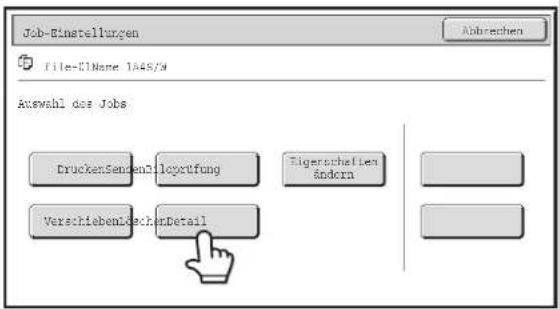
Berühren Sie die Taste [Löschen].
2

Überprüfen Sie die Datei und berühren Sie dann die Taste [Ja].

Eine Datei mit der Eigenschaft "Schutz" kann nicht gelöscht werden. Wenn Sie eine geschützte Datei löschen möchten, müssen Sie die Eigenschaft auf "Gemeinsame Nutzung" oder "Vertraulich" ändern.
BILD EINER GESPEICHERTEN DATEI PRÜFEN
Mit der Dokumentenablage können Sie das Bild einer gespeicherten Datei prüfen.
Wählen Sie die gewünschte Datei, und berühren Sie die Taste [Bildprüfung].
EINE DATEI AUSWÄHLEN (Seite 6-29)

Abhängig von der Bildgröße kann es vorkommen, dass ein Teil des Bilds in der Bildprüfansicht des Bedienfelds abgeschnitten wird.
1

Berühren Sie die Taste [Bildprüfung].
2

Prüfen Sie das Bild der Datei.
Weitere Informationen über die einzelnen Elemente finden Sie unter "BILDPRÜFUNGSANSICHT" (Seite 6-45).
BILDPRÜFUNGSANSICHT
In diesem Abschnitt wird die Bildprüfungsansicht erläutert.

(1) Informationsanzeige
Hier werden Informationen zum angezeigten Bild angezeigt.
(2) Vorschaubild
Hier wird ein Bild der ausgewählten Datei angezeigt. Wenn das Bild abgeschnitten ist, können Sie das Bild mit der rechten und unteren Bildlaufleiste scrollen. Berühren Sie eine Leiste und verschieben Sie diese zum Scrollen. (Sie können zum Scrollen auch die Tasten berühren.)
(3) Seitentasten ändern
Wenn mehrere Seiten vorhanden sind, können Sie mit diesen Tasten zwischen den Seiten wechseln.
- Tasten: Kehren Sie zur ersten oder letzten Seite zurück.
- Tasten: Gehen Sie zur vorherigen oder zur nächsten Seite.
- Anzeige der Seitenanzahl: Hier werden die Gesamtanzahl der Seiten und die aktuelle Seitennummer angezeigt. Sie können die Taste der aktuellen Seitennummer berühren und mit den Zifferntasten eine Zahl eingeben, um direkt eine bestimmte Seitennummer anzuzeigen.

- Für eine Druckdatei wird nur das Bild der ersten Dateiseite angezeigt. Die angezeigte Seite kann nicht geändert werden.
- Bei der Anzeige der Scandaten eines langen Originals kann das Abbild desselben abgeschnitten sein.

Ein Vorschaubild wird auf dem Berührungsfeld angezeigt. Es weicht von dem ausgedruckten Bild ab.
(4) Taste "Anzeigendrehung"
Das Bild wird um 90 Grad nach rechts oder links gedreht. Die Drehung wird nicht nur für die angezeigte Seite ausgeführt, sondern für alle Seiten der Datei.

Eine Druckdatei kann nicht gedreht werden.
(5) Taste [Detail]
Hier wird die detaillierte Informationsansicht angezeigt. DATEIAUSWAHLMASKE (Seite 6-27)
(6) Taste "Zoom anzeigen"
Verwenden Sie diese Tasten, um den Zoomgrad des angezeigten Bilds einzustellen. Änderung von links in der Reihenfolge "Ganzseit", "Zweimal", "4 mal", "8 mal". Die Einstellung wird nicht nur für die angezeigte Seite ausgeführt, sondern für alle Seiten der Datei.
AUFRUFEN UND VERWENDEN EINER DATEI IN DER AUFTRAGSSTATUSMASKE
Dateien, die mit der Funktion Ablage oder Offene Ablage gespeichert wurden, werden in der Auftragsstatusmaske Abgeschl. als Tasten angezeigt.
Dies ist nützlich, wenn Sie die gespeicherten Dateien eines Kopierauftrags schnell drucken müssen, oder wenn Sie ein gespeichertes Fax an eine andere Zieladresse senden möchten.
1
AUFTRAGSSTATUS

Drücken Sie die Taste [AUFTRAGSSTATUS].
2

Berühren Sie die Auftragsstatus-Auswahltaste, so dass die Taste [Abgeschl.] hervorgehoben wird.

(1) (2)
3

Wählen Sie die gewünschte Datei unter den abgeschlossenen Aufträgen aus.
(1) Berühren Sie die Taste der gewünschten Datei. (2) Berühren Sie die Taste [Anruf].
Die Auftragseinstellungsmaske wird angezeigt.
Führen Sie die gewünschte Operation aus.
AUFTRAGSEINSTELLUNGSMASKE (Seite 6-30) DRUCKEN EINER GESPEICHERTEN DATEI (Seite 6-31) SENDEN EINER GESPEICHERTEN DATEI (Seite 6-37) EIGENSCHAFTEN DER GESPEICHERTEN DATEIEN (Seite 6-39) VERSCHIEBEN EINER GESPEICHERTEN DATEI (Seite 6-41) LÖSCHEN EINER GESPEICHERTEN DATEI (Seite 6-43) BILD EINER GESPEICHERTEN DATEI PRÜFEN (Seite 6-44)
- Wählen Sie eine Datei aus und berühren Sie die Taste [Detail], um weitere Informationen über diese Datei anzuzeigen.
- Wenn die Benutzerauthentifizierung aktiviert ist und das Feld [Anruf] berührt wird, während keine Benutzer angemeldet sind, wird der Benutzerauthentifizierungsbildschirm angezeigt und Sie können sich anmelden.
- Wenn in den Systemeinstellungen (Administrator) "Display only the Files of Logged-in Users" aktiviert ist: Authentifizierungsgruppe (Dokumentenablage), eine Datei kann nicht erneut verwendet werden, wenn der Benutzername nicht mit dem Benutzernamen des angemeldeten Benutzers übereinstimmt.
SUCHEN EINER GESPEICHERTEN DATEI
Wenn viele Dateien gespeichert sind, kann es längere Zeit dauern, bis eine Datei gefunden wird. Mithilfe der Suchfunktion im Dokumentenablagemodus können Sie eine Datei schnell finden.
Dieser Abschnitt beschreibt die Suche nach einer Datei oder einem Ordner auf der Festplatte des Geräts.
Eine Suche kann auch durchgeführt werden, wenn nur ein Teil des Datei- oder Ordnernamens bekannt ist. Ein Ordner kann auch als Suchbereich festgelegt werden.
Beispiel: Es ist nur ein Teil des Dateinamens bekannt: "Besprechung"![graph LR A["[Festplatte"]] --> B["Für Einzelpersonen"] A --> C["Offene Ablage"] A --> D["Haupt"] A --> E["Für Besprechungen"] F["Regelmäßige Besprechungen"] --> G["Bericht"] F --> H["Diagramme für Besprechungen"] I["Text 1"] --> H J["Suche nach "Besprechung"..."] --> K["Alle Ordner und Dat…](/content/2026/05/1020213/images/58b9d4b60086d5dec16df6e05eb99c7ab4a772be0b9d0df83d40f15108715396.jpg)
1
Öffnen Sie das Fenster für die Dateisuche.
(1) Berühren Sie die Taste [DOKUMENTENABLAGE]. (2) Berühren Sie die Taste [Suche].

Berühren Sie die Taste [Benutzername] oder [Datei- oder Ordnername].
Wenn Ihnen der Benutzername bekannt ist, berühren Sie die Taste [Benutzername] und gehen Sie zu "Suchen nach Benutzername" in Schritt 3.
Wenn Ihnen der Dateiname bekannt ist, berühren Sie die Taste [Datei- oder Ordnername] und gehen Sie zu "Suche nach Dateiname oder Ordnername" in Schritt 3.
Wenn in den Systemeinstellungen (Administrator) "Display only the Files of Logged-in Users" aktiviert ist:
Authentifizierungsgruppe (Dokumentenablage), es wird der Benutzername des momentan angemeldeten Benutzers ausgewählt und die anderen Benutzernamen können nicht ausgewählt werden.
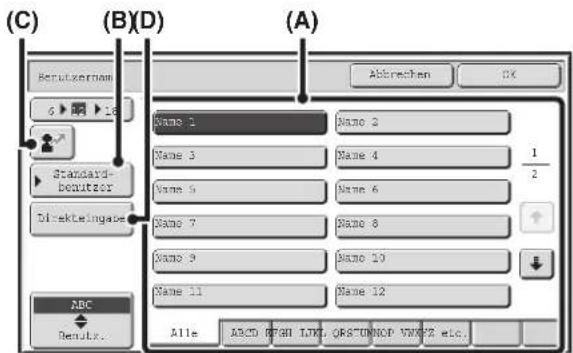
Suchen nach Benutzername
Es gibt vier Möglichkeiten, den Benutzernamen auszuwählen:
(A) Berühren Sie die Taste des Benutzernamens.
Der berührte Benutzername wird hervorgehoben angezeigt. Sollten Sie einmal versehentlich den falschen Namen ausgewählt haben, berühren Sie nun die Taste für den gewünschten Namen.
(B) Berühren Sie die Taste [Standard-benutzer].
Der Benutzername kann aus den werkseitig gespeicherten Benutzern ausgewählt werden.
(C) Berühren Sie die Taste

In der Meldungsanzeige erscheint ein Bereich zur Eingabe der "Registrationsnr." [----]. Geben Sie die "Registrationsnr." ein, die bei der Benutzerregistrierung festgelegt wurde. Dadurch können Sie den Benutzernamen auswählen.
(D) Berühren Sie die Taste [Direkteingabe].
Eine Texteingabemaske wird angezeigt. Geben Sie den Benutzernamen ein. Die Suche ist auch dann möglich, wenn Sie nur die ersten Buchstaben eines Benutzernamens eingeben.
Wenn Sie den Benutzernamen ausgewählt haben, berühren Sie die Taste [OK].
Nach Auswahl des Benutzernamens kann die Taste [Passwort] berührt werden. Um nach Dateien des ausgewählten Benutzernamens mit einem bestimmten Passwort zu suchen, berühren Sie die Taste [Passwort] und geben das Passwort ein.
(Mit dem Passwort allein kann nicht gesucht werden.)
Suche nach Dateiname oder Ordnername
Geben Sie den Datei- oder Ordnernamen ein und berühren Sie die Taste [OK].

Berühren Sie die Taste [Suche starten].
Das Suchergebnis wird in einer Maske angezeigt, ähnlich der untenstehenden Abbildung. Eine Liste von Dateien, die Ihren Suchkriterien entsprechen, wird angezeigt. Wählen Sie die gewünschte Datei aus der Liste aus. Die Auftragseinstellungsmaske wird angezeigt.

Um zum Anfangsbildschirm des
Dokumentenablagemodus zurückzukehren, berühren Sie die Taste [Abbrechen].
Um zum Fenster für die Dateisuche zurückzukehren, berühren Sie die Taste [Erneut suchen].
![SHARP MX-M623U - Berühren Sie die Taste [Suche starten]. - 2](/content/2026/05/1020213/images/4a5570cd9b9537dbb39ab601b5683b9fa099cbab74783822b756168ca3165846.jpg)
- Wenn Sie mithilfe der Funktion [Datei- oder Ordnername] suchen, werden auch anwenderspezifische Ordner, die mit den Suchkriterien übereinstimmen, in der Liste angezeigt. Wenn Sie die Taste eines Ordners berühren, wird eine Liste der enthaltenen Dateien angezeigt. Berühren Sie die gewünschte Datei in der Liste.
- Sie können auch über die Webseiten nach einer Datei suchen. Klicken Sie auf [Dokumentenbearbeitungen], [Dokumentenablage] und anschließend auf [Suche] im Webseitenmenü.
Suchen innerhalb eines Ordners
Sie können einen Ordner festlegen und dadurch den Suchbereich auf diesen Ordner beschränken. Wenn Sie die Suche innerhalb eines festgelegten Ordners durchführen möchten, führen Sie die folgenden Schritte aus.
1

Öffnen Sie den Ordner, in dem Sie suchen möchten.
(1) Berühren Sie die Taste [DOKUMENTENABLAGE]. (2) Berühren Sie die Taste des Ordners, den Sie durchsuchen möchten.
Wenn für den ausgewählten Ordner ein Kennwort vergeben wurde, wird die Kennworteingabemaske angezeigt.
Geben Sie mithilfe der Zifferntasten ein Kennwort (5 bis 8 Ziffern) ein, und berühren Sie die Taste [OK].
2

Berühren Sie die Taste [Suche].

Berühren Sie die Taste [Benutzername] oder [Datei- oder Ordnername].
Wenn Ihnen der Benutzername bekannt ist, berühren Sie die Taste [Benutzername] und gehen Sie zu "Suchen nach Benutzername" in Schritt 4.
Wenn Ihnen der Dateiname bekannt ist, berühren Sie die Taste [Datei- oder Ordnername] und gehen Sie zu "Suche nach Dateiname oder Ordnername" in Schritt 4.
Wenn in den Systemeinstellungen (Administrator) "Display only the Files of Logged-in Users" aktiviert ist:
Authentifizierungsgruppe (Dokumentenablage), es wird der Benutzername des momentan angemeldeten Benutzers ausgewählt und die anderen Benutzernamen können nicht ausgewählt werden.

Suchen nach Benutzername
Es gibt vier Möglichkeiten, den Benutzernamen auszuwählen:
(A) Berühren Sie die Taste des Benutzernamens. Der berührte Benutzername wird hervorgehoben angezeigt. Sollten Sie einmal versehentlich den falschen Namen ausgewählt haben, berühren Sie nun die Taste für den gwünschten Namen. (B) Berühren Sie die Taste [Standardbenutzer]. Der Benutzername kann aus den werkseitig gespeicherten Benutzern ausgewählt werden. (C) Berühren Sie die Taste 📁 In der Meldungsanzeige erscheint ein Bereich zur Eingabe der "Registrationsnr." [----]. Geben Sie die "Registrationsnr." ein, die bei der Benutzerregistrierung festgelegt wurde. Dadurch können Sie den Benutzernamen auswählen. (D) Berühren Sie die Taste [Direkteingabe]. Eine Texteingabemaske wird angezeigt. Geben Sie den Benutzernamen ein. Die Suche ist auch dann möglich, wenn Sie nur die ersten Buchstaben eines Benutzernamens eingeben.
Wenn Sie den Benutzernamen ausgewählt haben, berühren Sie die Taste [OK].
Nach Auswahl des Benutzernamens kann die Taste [Passwort] berührt werden. Um nach Dateien des ausgewählten Benutzernamens mit einem bestimmten Passwort zu suchen, berühren Sie die Taste [Passwort] und geben das Passwort ein.
(Mit dem Passwort allein kann nicht gesucht werden.)
Suche nach Dateiname oder Ordnername
Geben Sie den Dateinamen ein und berühren Sie die Taste [OK].

Beginnen Sie mit der Suche.
(1) Berühren Sie das Kontrollfeld [Innerhalb gegenwärtigem Ordner suchen], um es auszuwählen.
Um ausschließlich Dateien zu suchen, die sich im aktuellen Ordner befinden, markieren Sie das Kontrollkästchen [Innerhalb gegenwärtigem Ordner suchen]. Verwenden Sie diese Methode, um nach einer Datei in einem vertraulichen Ordner zu suchen.
(2) Berühren Sie die Taste [Suche starten].
Das Suchergebnis wird in einer Maske angezeigt, ähnlich der untenstehenden Abbildung. Eine Liste von Dateien, die Ihren Suchkriterien entsprechen, wird angezeigt. Wählen Sie die gewünschte Datei aus der Liste aus. Die Auftragseinstellungsmaske wird angezeigt.
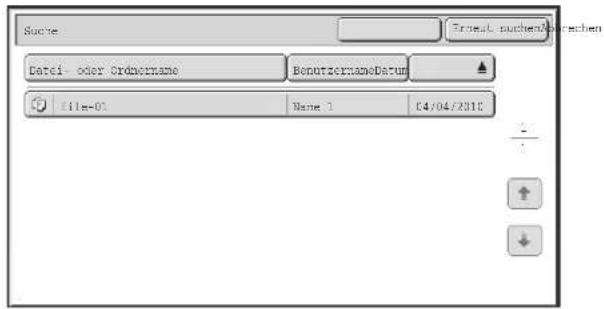
Um zum Anfangsbildschirm des Dokumentenablagemodus zurückzukehren, berühren Sie die Taste [Abbrechen]. Um zum Fenster für die Dateisuche zurückzukehren, berühren Sie die Taste [Erneut suchen].
KAPITEL 7
SYSTEMEINSTELLUNGEN
Dieses Kapitel erläutert die "Systemeinstellungen", die zum Konfigurieren unterschiedlicher Parameter entsprechend der Erfordernisse Ihres Arbeitsplatzes verwendet werden. Die aktuellen Einstellungen können angezeigt oder gedruckt werden.
Eine kurze Übersicht, wo Sie die einzelnen Einstellungen in den Systemeinstellungen vornehmen können, finden Sie im "MENÜ SYSTEMEINSTELLUNGEN" (Seite 7-117), "Zugreifen auf die Systemeinstellungen (allgemein)" (Seite 7-5), oder "Zugreifen auf die Systemeinstellungen (Administrator)" (Seite 7-29).
Weitere Informationen über die Einstellungen der Faxfunktion finden Sie unter "Fax-Systemeinstellungen (allgemein) – Verzeichnis" (Seite 7-102) und "Fax-Systemeinstellungen (Administrator) – Verzeichnis" (Seite 7-108).
SYSTEMEINSTELLUNGEN
Systemeinstellungen 7-3
Allgemeine Arbeitsschritte. 7-4
SYSTEMEINSTELLUNGEN (ALLGEMEIN)
Zugreifen auf die Systemeinstellungen (allgemein) ..... 7-5
Systemeinstellungen (allgemein) – Verzeichnis..... 7-6
Gesamtzählung 7-10
• Jobzählung 7-10 • Gerätezähler. 7-10
Standardeinstellungen 7-11
• Uhrzeit einstellen 7-11 • Tastatur-Auswahl 7-12
Listendruck (Benutzer) 7-12
Papier-Kass. einstellen.... 7-13
• Papierfacheinstellungen 7-13 • Registrierung des Papierfachs ..... 7-15 • Automatischer Papierfachwechsel ..... 7-15 - Benutzerdefiniert Größe registrieren (Bypass) . . . 7-16
Adresssteuerung. 7-17
- Adressbuch. 7-17
- Benutzerindex. 7-21
- Programm. 7-22
Faxdaten Empfang/Weiterleitung 7-23
• I-Fax-Einstellungen. 7-23
Drucker Parameter 7-24
- Standarddruckeinstellungen 7-24 • PCL-Einstellungen 7-25 • PostScript-Einstellungen 7-26
Doku.-Ablage Kontrolle 7-27
USB-Gerät prüfen 7-28
Benutzerkontrolle 7-28
- Ändern Sie die Benutzerdaten 7-28
SYSTEMEINSTELLUNGEN (ADMINISTRATOR)
Zugreifen auf die Systemeinstellungen
- Wenn Benutzerauthentifizier. nicht aktiviert ist. . . 7-29
- Wenn Benutzerauthentifizier. aktiviert ist ..... 7-30
Systemeinstellungen (Administrator) – Verzeichnis .... 7-32
Benutzerkontrolle 7-49
- Benutzerberechtigung einstellen 7-49
- Andere Einstellungen 7-50
- Benutzerliste.... 7-53
- Liste Seitenbegrenzungsgruppe. 7-55
- Liste Authentifizierungsgruppe ..... 7-56
- Bevorzugtes Betriebsgruppen-Verzeichnis ... 7-59 • Benutzerzähler 7-61
- Einstellung der Karte 7-62
Stromsparmodus 7-63
Betriebs-Einstellungen 7-64
- Andere Einstellungen 7-64
- Mustereinstellung anzeigen 7-66
- Benutzerdefinierte Tastenbelegung ..... 7-66
- Startseite-Einstellung 7-66
- Einstellungsvorschau 7-68
- Einstellung Fernbedienung. 7-68
- Einstellung Softtastatur-Vorlage 7-68
Geräte-Steuerung 7-69
- Andere Einstellungen 7-69
- Einstellung für Erkennung der Originalformate . . . 7-71 • Gerätesteuerung. 7-72
- Einstellungen Fixiersteuerung 7-72
Kopiereinstellungen 7-73
- Einstellungen Ausgangsstatus 7-73
- Andere Einstellungen 7-74

Netzwerkeinstellungen 7-76
Druckereinstellungen 7-77
- Standardeinstellungen 7-77
- Schnittstelleneinstellungen 7-78
Einstellungen für Bild senden 7-79
- Betriebs-Einstellungen 7-79
- Scaneinstellungen 7-83 • I-Fax-Einstellungen 7-85
Dok.-Ablage-Einstellung 7-89
- Andere Einstellungen 7-89 • Dokumentausgabeoptionen 7-91
- Automatisches Löschen der Dateieinstellungen 7-91
Listendruck (Administrator) 7-92
Sicherheitseinstellungen 7-93
Einstellungen ein/aus 7-94
Admin.-Passwort ändern 7-97
Prod.Schlüss. 7-98
Datensicherung 7-99
Zurückh./Abfrage Systemeinstell.... 7-100
Sharp OSA-Einstellungen 7-101
SYSTEMEINSTELLUNGEN FÜR FAX
Fax-Systemeinstellungen (allgemein) – Verzeichnis... 7-102
Adresssteuerung.... 7-103
- Adressbuch.... 7-103 • F-Code Postfach. 7-105
Faxdaten Empfang/Weiterleitung 7-107
- Fax-Einstellungen. 7-107
Fax-Systemeinstellungen (Administrator) – Verzeichnis.. 7-108
Einstellungen für Bild senden 7-110
- Fax-Einstellungen. 7-110
MENÜ SYSTEMEINSTELLUNGEN 7-117
SYSTEMEINSTELLUNGEN
Systemeinstellungen
Die Systemeinstellungen dienen zum Konfigurieren unterschiedlicher Parameter entsprechend der Zielsetzungen und Erfordernisse Ihres Arbeitsplatzes. Die Systemeinstellungen dienen des Weiteren zur Anzeige und zum Drucken der gegenwärtigen Einstellungen und des Zustands des Geräts. Sie ermöglichen Ihnen eine einfachere Verwendung des Geräts. Die Systemeinstellungen umfassen Einstellungen für die Verwendung durch allgemeine Benutzer und Einstellungen, die nur vom Geräteadministrator konfiguriert werden können. Diese beiden Gruppen werden in diesem Handbuch wie folgt unterschieden.
| Systemeinstellungen (allgemein) | Systemeinstellungen (Administrator)*Anmeldung erforderlich |
| Systemeinstellungen, die von allgemeinen Benutzern (einschließlich des Administrators) konfiguriert werden können. Zum Beispiel können die folgenden Einstellungen konfiguriert werden:Datums- und UhrzeiteinstellungenPapierfacheinstellungen (Papierformat und Papiersorte)Speicherorte für die Fax- und ScannerfunktionZur Druckerfunktion in Bezug stehende EinstellungenErstellen von Ordnern für die DokumentenablageAnzeige der Anzahl gedruckter, gescannter und gefaxter Seiten.Weitere diesbezügliche Informationen finden Sie unter "SYSTEMEINSTELLUNGEN (ALLGEMEIN)" (Seite 7-5). | Systemeinstellungen, die vom Administrator konfiguriert werden können. Melden Sie sich zum Konfigurieren dieser Einstellungen wie erforderlich als Administrator an. Zum Beispiel können die folgenden Einstellungen konfiguriert werden:Speichern von GerätebenutzernEnergiespareinstellungenZum Bedienfeld in Bezug stehende EinstellungenEinstellungen für am Gerät installierte PeripheriegeräteZur Kopierfunktion in Bezug stehende EinstellungenNetzwerkverbindungseinstellungenÜbertragungs-/Empfangseinstellungen für Faxnachrichten und gescannte BilderErweiterte Einstellungen für die DokumentenablagefunktionWeitere diesbezügliche Informationen finden Sie unter "SYSTEMEINSTELLUNGEN (ADMINISTRATOR)" (Seite 7-29). |
| Einstellungen für allgemeine Benutzer | Einstellungen für Administratoren |

- Administratorpasswort
Zur Gewährleistung der Sicherheit sollte der Administrator unverzüglich nach dem Kauf des Geräts das Passwort ändern. (Angaben zum werksseitigen Standardadministratorpasswort sind unter "FÜR DEN ADMINISTRATOR DES GERÄTS" im Starthandbuch enthalten.) Angaben zum Ändern des Passworts sind unter "Admin.-Passwort ändern" (Seite 7-97). *Zur Gewährleistung eines hohen Sicherheitsniveaus sollte das Passwort regelmäßig geändert werden.
- Die oben verwendeten Gruppierungen "allgemein" und "Administrator" dienen lediglich zur Veranschaulichung der Funktionen der Einstellungen. Diese Gruppierungen werden im Touch-Panel nicht verwendet.
- Informationen über die Faxeinstellungen sind unter "SYSTEMEINSTELLUNGEN FÜR FAX" (Seite 7-102) enthalten.
- Webseiten
Die Systemeinstellungen können auch über die Webseiten konfiguriert werden. Klicken Sie zum Konfigurieren der Systemeinstellungen über die Webseiten auf [Systemeinstellungen] im Webseitenmenü. Zusätzlich zu den Systemeinstellungen können auch die Netzwerk- und Sicherheitseinstellungen über die Webseiten konfiguriert werden. Nähere Informationen über die Einstellungen finden Sie unter der Hilfe auf den Webseiten.
Allgemeine Arbeitsschritte
Dieser Abschnitt beschreibt spezielle Arbeitsvorgänge, die für alle Systemeinstellungen gelten.
Lesen Sie bitte diesen Abschnitt, da diese Informationen in den Erklärungen einiger individuellen Einstellungen nicht wiederholt werden.
Beispiel: Adressbuchbildschirm


(1) "Sortieren"
Wählen Sie damit die Art der Anzeige der Ziele und den Indextyp aus.
Beispiel: Im Bildschirm "Adressbuch" kann die Anzeige zwischen folgenden drei Methoden umgeschaltet werden:
• Alphabetisch/Benutzerindex - Anzeige nach Modus - Aufsteigend/Absteigend/Nach Suchnummern
(2) Index-Tasten
Berühren Sie eine Index-Taste, um die entsprechenden Ziele anzeigen zu lassen. Welche Index-Tasten angezeigt werden, hängt von den Sortierungseinstellungen ab.
(3) (Eingabefeld für Suchnummer)
Wenn Sie eine Adresse suchen, berühren Sie die Taste und geben Sie eine Suchnummer ein.
Wenn Sie einen Benutzer suchen, ändert sich das Symbol zu
(4) Taste [Zurück]
Bringt Sie zur vorigen Bildschirmanzeige zurück.
(5) Auswahlfeld
Berühren Sie das Symbol, um eine Liste aller auswählbaren Optionen anzeigen zu lassen. Berühren Sie eine Listenoption, wenn Sie diese auswählen möchten.
(6) Textfeld (numerisch)
Berühren Sie dieses Feld, um eine Zahl einzugeben. Zahlen werden über die Zifferntasten eingegeben. Wenn Ihnen ein Fehler unterlaufen ist, drücken Sie die Taste [LÖSCHEN] (um die falsche Zahl zu löschen).
(7) Textfeld
Wenn Sie dieses Feld berühren, öffnet sich ein Texteingabefenster. Nach Eingabe eines Textes in diesem Fenster wird der Text in diesem Textfeld angezeigt.
(8) Kontrollfeld
Mit jeder Berührung dieses Feldes wird zwischen √ und □ umgeschaltet. Um die entsprechende Einstellung zu aktivieren, berühren Sie das Kontrollfeld, sodass ein Häkchen angezeigt wird. Um die Einstellung zu deaktivieren, löschen Sie das Häkchen □. Radioschalter ( ) werden ebenfalls verwendet, um Einstellungen auf diese Weise auszuwählen. (Allerdings werden Radioschalter verwendet, um eine einzige Option aus mehreren möglichen Optionen auszuwählen.)
(9) Taste [Abbrechen]
Damit werden die Einstellungen abgebrochen, und die vorherige Bildschirmanzeige wird wieder aufgerufen.
(10) Taste [OK]
Berühren Sie diese Taste, wenn Sie die aktuellen Einstellungen speichern möchten.
(11) Rollbalken
Damit können Sie den Fensterinhalt nach oben und unten verschieben.
Berühren Sie den Balken und schieben Sie ihn nach oben oder unten.
Sie können den Fensterinhalt auch mit den Tasten nach oben und unten verschieben.
SYSTEMEINSTELLUNGEN (ALLGEMEIN)
Dieser Abschnitt erläutert die Systemeinstellungen, die von allgemeinen Benutzern des Geräts konfiguriert werden können.
Zugreifen auf die Systemeinstellungen (allgemein)


Vergewissern Sie sich, dass das Gerät in den Standby-Betrieb geschaltet ist, und drücken Sie dann die Taste [ANWENDERSPEZIFISCHE EINSTELLUNGEN] im Bedienfeld. Wenn im Bedienfeld die Taste [ANWENDERSPEZIFISCHE EINSTELLUNGEN] gedrückt wird, erscheint der folgende Menübildschirm im Touch-Panel.
Berühren Sie in diesem Bildschirm die Einstellung, die Sie konfigurieren möchten. Detaillierte Erläuterungen jeder Einstellung sind auf den folgenden Seiten dieses Kapitels enthalten.

- Berühren Sie das Feld [Beenden], um die Anzeige der Systemeinstellungen zu beenden.
- Weitere Informationen über die Verwendung bei aktivierter Benutzerauthentifizierung finden Sie unter "BENUTZERAUTORISIERUNG" (Seite 1-17) im Kapitel "1. VOR VERWENDUNG DES GERÄTS".
Systemeinstellungen (allgemein) – Verzeichnis
Beim Zugreifen auf die Systemeinstellungen mit allgemeiner Zugriffsberechtigung werden die folgenden Optionen angezeigt. Optionen, auf die nur mit Administratorzugriffsberechtigung zugegriffen werden kann, sind unter "Systemeinstellungen (Administrator) – Verzeichnis" (Seite 7-32) erläutert.

- Je nach Gerätespezifikation und installierten Peripheriegeräten sind einige Einstellungen unter Umständen nicht verfügbar.
- Erklärungen zu Einstellungen für die Faxfunktion finden Sie unter "7. SYSTEMEINSTELLUNGEN FÜR FAX" (Seite 7-102).
Gesamtzählung
| Option | Werksseitige Standardeinstellung | Seite |
| ■ Gesamtzählung | 7-10 | |
| ● Jobzählung – 7-10 | ||
| ● Gerätezähler – 7-10 | ||
Standardeinstellungen
| Option | Werksseitige Standardeinstellung | Seite |
| ■ Standardeinstellungen | 7-11 | |
| ● Uhrzeit einstellen | 7-11 | |
| ► Uhr einstellen | ||
| ◆ Zeitzone festlegen – | ||
| ◆ Datum & Uhrzeit einstellen – | ||
| ◆ Mit Internet-Timerserver synchronisieren Deaktiviert | ||
| ► Einstellung für Sommer-/Winterzeit | Hängt von Land und Region ab | |
| ◆ Einstell.-Art auswählen | Hängt von Land und Region ab | |
| ◆ Zeit starten | Hängt von Land und Region ab | |
| ◆ Bearbeitungszeit | Hängt von Land und Region ab | |
| ◆ Anpassungszeit | Hängt von Land und Region ab | |
| ► Datumsformat | Hängt von Land und Region ab | |
| ● Tastatur-Auswahl | Hängt von Land und Region ab | 7-12 |
Listendruck (Benutzer)
| Option | Werksseitige Standardeinstellung | Seite |
| ■ Listendruck (Benutzer) | 7-12 | |
| ● Liste aller anwenderspezifischen Einstellungen – | ||
| ● Druckertestseite – | ||
| ● Adressliste senden* – | ||
| ● Dokumentenablage-Ordnerverzeichnis – | ||
* Wenn Fax-, Netzwerkscanner- oder Internetfaxfunktion verfügbar sind.
Papier-Kass. einstellen
| Option | Werksseitige Standardeinstellung | Seite |
| ■ Papier-Kass. einstellen | 7-13 | |
| ● Papierfacheinstellungen | 7-13 | |
| ► Fach 1 | Normal, A4 (8-1/2" x 11") | |
| ► Fach 2 | Normal, A4 (8-1/2" x 11") | |
| ► Fach 3 Normal, Auto-Inch | ||
| ► Fach 4 Normal, Auto-Inch | ||
| ► Fach 5* | MX-LC10: Normal, A4 (8-1/2" x 11")MX-LCX3N: Normal, A3 (11" x 17") | |
| ► Bypass Normal, Auto-AB (Auto-Inch) | ||
| ◆ Ähnliche Größe für Auto-Erkennung wählen | Auto-AB: 216 mm x 330 mm (8-1/2" x 13")Auto-Inch: 8-1/2" x 14" | |
| ► Zuschießeinh. Normal, Auto-AB (Auto-Inch) | ||
| ◆ Ähnliche Größe für Auto-Erkennung wählen | Auto-AB: 216 mm x 330 mm (8-1/2" x 13")Auto-Inch: 8-1/2" x 14" | |
| ● Registrierung des Papierfachs | - | 7-15 |
| ● Automatischer Papierfachwechsel | Aktiviert | 7-15 |
| ● Benutzerdefiniert Größe registrieren (Bypass) | Benutzerdefiniert 1: X=432 mm (17"),Y=297 mm (11")Benutzerdefiniert 2: X=432 mm (17"),Y=297 mm (11")Benutzerdefiniert 3: X=432 mm (17"),Y=297 mm (11") | 7-16 |
*1 Wenn ein Großraummagazin installiert ist. *2 Wenn ein Inserter installiert ist.
Adresssteuerung
| Option | Werksseitige Standardeinstellung | Seite |
| ■ Adresssteuerung* | 7-17 | |
| ● Adressbuch | - | 7-17 |
| ● Benutzerindex | Ben. 1 | 7-21 |
| ● Programm – 7-22 | ||
* Wenn Fax-, Netzwerkscanner- oder Internetfaxfunktion verfügbar sind.
Faxdaten-Empf./Weiterleit
| Option | Werksseitige Standardeinstellung | Seite |
| ■ Faxdaten Empfang/Weiterleitung* | 7-23 | |
| ● I-Fax-Einstellungen | 7-23 | |
| ► Empfangsstart | - | |
| ► Manuelle Empfangstaste auf Startbildschirm | Aktiviert | |
| ► Empfangene Daten weiterleiten | - | |
* Wenn die Fax- oder Internetfaxfunktion verfügbar ist.
Drucker Parameter
| Option | Werksseitige Standardeinstellung | Seite |
| ■ Drucker Parameter*1 | 7-24 | |
| ● Standarddruckeinstellungen | 7-24 | |
| ► Kopien 1 | ||
| ► Ausrichtung Hochformat | ||
| ► Standardpapierformat | A4 (8-1/2" x 11") | |
| ► Standardausgabefach Variiert je nach Gerätekonfiguration | ||
| ► Standardpapierart Normalpapier | ||
| ► Ausgangseinstellung Auflösung | 600 dpi | |
| ► Drucken leerer Seiten unterbinden Deaktiviert | ||
| ► Linienstärke 5 | ||
| ► 2-seitig drucken 1-seitig | ||
| ► Farbmodus Auto | ||
| ► N-Up Druck | 1-Up | |
| ► An Seite anpassen | Aktiviert | |
| ► Ausgabe | Variiert je nach Gerätekonfiguration | |
| ◆ Drucke pro Einheit | Aktiviert | |
| ► Offene Ablage | Deaktiviert | |
| ● PCL-Einstellungen | 7-25 | |
| ► PCL-Zeichensatz-Einst. | PC-8 | |
| ► PCL-Font einstellen | Interner Font, 0: Courier | |
| ► PCL-Zeilen-vorschubcode | 0.CR=CR; LF=LF; FF=FF | |
| ► A4-Breite | Deaktiviert | |
| ● PostScript-Einstellungen*2 | 7-26 | |
| ► PS-Fehler drucken | Deaktiviert | |
| ► Binäre Bearbeitung | Deaktiviert | |
*1 Wenn die Druckerfunktion verfügbar ist. *2 Wenn der PS3-Modul installiert ist.
Doku.-Ablage Kontrolle
| Option | Werksseitige Standardeinstellung | Seite |
| ■ Doku.-Ablage Kontrolle | 7-27 | |
USB-Gerät prüfen
| Option | Werksseitige Standardeinstellung | Seite |
| ■ USB-Gerät prüfen | - | 7-28 |
Benutzerkontrolle
| Option | Werksseitige Standardeinstellung | Seite |
| ■ Benutzerkontrolle* | 7-28 | |
| ● Ändern Sie die Benutzerdaten | - | 7-28 |
* Wenn die Benutzer-Authentifizierung aktiviert ist und der angemeldete Benutzer keine Rechte zum Konfigurieren der Systemeinstellungen (Administrator) besitzt (gilt nicht für werksseitig festgelegte Standardbenutzer).
Gesamtzählung
Diese Funktion zeigt die Seitenzählung in jedem einzelnen Modus an. Berühren Sie das Feld [Gesamtzählung].
Jobzählung
Zeigt die Zählwerte für alle Aufträge an bzw. druckt sie aus.

- Papier im Format A3 (11" x 17") wird als zwei Blätter gezählt.
- Jedes zum automatischen 2-seitigen Kopieren verwendete Blatt Papier wird als zwei Seiten gezählt (Papier im Format A3 (11" x 17") wird als vier Seiten gezählt).
- Bei der Eingabe eines Papierformats von 384 mm (15-1/8") oder größer werden zwei Seiten gezählt.
- Direkt am Gerät gedruckte Seiten, wie zum Beispiel Listendrucke, werden in den Zählwert "Andere Drucke" eingeschlossen.
- Die angezeigten bzw. gedruckten Daten variieren je nach Gerätespezifikation und installierten Peripheriegeräten.
Gerätezähler
Dient zum Anzeigen bzw. Drucken der Zählwerte für die im Gerät installierten Peripheriegeräte.

- Originaleinzug: Beim 2-seitigen Scannen wird jedes Blatt als zwei Seiten gezählt.
- Heften (wenn ein Finisher oder ein Finisher mit Sattelheftung installiert ist): Das Heften an zwei Positionen und das Broschürenheften werden doppelt gezählt.
- Die angezeigten bzw. gedruckten Daten variieren je nach Gerätespezifikation und installierten Peripheriegeräten.
Standardeinstellungen
Die Standardeinstellungen für den Betrieb des Geräts können konfiguriert werden. Berühren Sie die Taste [Standardeinstellungen] und wählen Sie die gewünschten Einstellungen aus.
Uhrzeit einstellen
Verwenden Sie diese Einstellung, um das Datum und die Uhrzeit der in das Gerät integrierten Uhr einzustellen. Stellen Sie die Uhrzeit ein.
| Option Einstellungen | |
| Zeitzone festlegen | Wenn Ihre Region östlich der Zone der WEZ (Westeuropäische Zeit) liegt, wählen Sie [+]. Liegt Ihre Region westlich der Zone der WEZ, wählen Sie [-]. Geben Sie als Nächstes den Zeitunterschied zwischen der Zeit Ihrer Region und der WEZ in Stunden und Minuten an. |
| Datum & Uhrzeit einstellen | Stellen Sie das Jahr, das Monat, den Tag, die Stunde und die Minute ein. |
| Mit Internet-Timerserver synchronisieren | Diese Option kann verwendet werden, wenn das Gerät an das Internet angeschlossen ist. Die Uhrzeit des Geräts wird automatisch an die Uhrzeit eines Internetzeitservers angepasst. |
Einstellung für Sommer-/Winterzeit
Aktivieren Sie Sommer-/Winterzeit.
| Option Einstellungen | |
| Einstellung für Sommer-/Winterzeit | Wählen Sie, ob die Einstellung für Sommer-/Winterzeit aktiviert werden soll. Im deaktivierten Zustand sind die nachfolgenden Einstellungen nicht verfügbar. |
| Einstell.-Art auswählen | Legen Sie fest, ob die Einstellung für den Anfang und das Ende der Sommerzeit über den Wochentag oder das Datum erfolgen soll. |
| Zeit starten | Stellen Sie den Zeitpunkt für den Sommerzeitbeginn ein. Stellen Sie den Beginnmonatein. Wenn Sie unter "Einstell.-Art auswählen" "Wochentag" ausgewählt haben, stellen Sie die Woche des Sommerzeitbeginns ein und dann den Tag. Wenn Sie unter "Einstell.-Art auswählen" "Datum" gewählt haben, stellen Sie das Beginndatum ein. Wählen Sie die Stunde und die Minute und die Einstellung UTC (Koordinierte Weltzeit). |
| Bearbeitungszeit | Stellen Sie den Zeitpunkt des Sommerzeitendes gleich wie jenen des Beginns ein. |
| Anpassungszeit | Stellen Sie die Uhrzeit ein, zu der die Anpassung zu Beginn der Sommerzeit erfolgt. |
Wird diese Funktion verwendet, ändert sich die Zeit am Beginn und Ende der Sommerzeit wie in der Tabelle unten gezeigt.
| Bereich | Standardzeit → Sommerzeit | Sommerzeit → Standardzeit |
| Europa* Letzter Sonntag im März, von 1:00 Uhr auf 2:00 Uhr | Letzter Sonntag im Oktober, von 01:00:00 Uhr auf 00:00:00 Uhr | |
| Australien, Neuseeland Letzter | Sonntag im Oktober, von 02:00 Uhr auf 03:00 Uhr | Letzer Sonntag im März, von 3:00 Uhr auf 2:00 Uhr |
| Andere Länder | Wählen Sie das Kontrollfeld [Einstellung für Sommer-/Winterzeit], sodass das Häkchen√sichtbar wird. Die Uhreinstellung wird auf Normalzeit plus eine Stunde eingestellt. Ist das angewählt, wird die Uhr auf die Normalzeit zurückgesetzt. | |
* In gewissen Ländern beginnt und endet die Sommerzeit zu anderen als den im Gerät eingegebenen Zeiten.
Datumsformat
Das Format, in dem das Datum auf Listen und andere Ausgabedokumente gedruckt wird, kann verändert werden.
| Option Einstellungen | |
| Aktuelle Einstellung | Die aktuelle Zeit wird in dem Format angezeigt, das in den Datumformateinstellungen festgelegt wurde. |
| Format | Legen Sie die Reihenfolge der Darstellung für Jahr, Monat und Tag fest (TT/MM/JJJJ). |
| Trennzeichen | Wählen Sie als Trennzeichen im Datum eines von drei verschiedenen Symbolen oder ein Leerzeichen. |
| Wochentags-Position | Legen Sie fest, ob der Wochentag vor oder nach dem Datum angezeigt werden soll. |
| Zeitanzeige | Wählen Sie das 12- oder 24-Stundenformat für die Zeitanzeige aus.12-Stunden-Format: 12:00AM bis 11:59AM/12:00 bis 11:59PM24-Stunden-Format: 00:00 bis 23:59 |

Wenn in den Systemeinstellungen (Administrator) "Deaktivierung der Uhreinstellung" (Seite 7-65) aktiviert wurde, können Datum und Zeit nicht eingestellt werden.
Tastatur-Auswahl
Das Layout der im Texteingabebildschirm angezeigten Tastatur kann geändert werden.
Das Tastaturlayout kann wie nachfolgend dargestellt ausgewählt werden.
| Englisch (US) Englisch (UK) Japanisch Französisch Deutsch Schwedisch | ||
| Norwegisch Finnisch Dänisch Russisch Griechisch Türkisch |
Listendruck (Benutzer)
Druckbare Listen mit allen Einstellungen und Informationen, die im Gerät gespeichert sind. Berühren Sie die Taste [Listendruck (Benutzer)] und wählen Sie die Einstellungen aus.
| Listenbezeichnung Beschreibung | |
| Liste aller anwenderspezifischen Einstellungen | Diese Liste zeigt den Hardware-Status, den Software-Status, die Druckparametereinstellungen, die Papierfacheinstellungen und die Gesamtzählung. |
| Druckertestseite | Dient zum Drucken der PCL-Zeichensatzliste, diverser Schriftartenlisten und der Netzwerkseite (Netzwerkschnittstelleneinstellungen usw.).PCL-Zeichen-SatzlistePCL-FontlisteOptionale PCL-FontlisteListe PS-FontsPS erweiterte SchriftartenlisteNetzwerkseite |
| Adressliste senden | Die Listen können für verschiedene, im Gerät gespeicherte Adressen gedruckt werden.EinzellisteGruppenlisteProgrammlistePostfach-ListeVerzeichnis aller Senderadressen |
| Dokumentenablage-Ordnerverzeichnis | Zeigt die Ordnerbezeichnungen für die Dokumentenablage. |

• Die angezeigten Optionen hängen von den Funktionen ab, mit denen das Gerät ausgestattet ist. - Wenn in den Systemeinstellungen (Administrator) "Kein Drucken der Testseite" (Seite 7-77) aktiviert wurde, können keine Druckertestseiten gedruckt werden.
Papier-Kass. einstellen
Die Einstellungen für Papierfach und Papierart werden in diesem Abschnitt erklärt. Berühren Sie die Taste [Papier-Kass. einstellen] und konfigurieren Sie die Einstellungen.
Papierfacheinstellungen
Diese Einstellungen legen die Papierart, das Papierformat sowie die zulässigen Funktionen für die einzelnen Papierfächer fest. Wird die Taste [Einstellungen für Fach] berührt, erscheint eine Liste mit den Fächern und deren aktuellen Einstellungen.

Einstellungen der einzelnen Fächer
Berühren Sie die Taste [Ändern] im obigen Fenster, um die Einstellungen zu ändern. Die folgenden Einstellungen können konfiguriert werden.
| Option Beschreibung | |
| Art | Wählen Sie das in das Fach eingelegten Papierformat.Die wählbaren Papierformate variieren je nach verwendetem Papierfach und Modell.Weitere diesbezügliche Informationen finden Sie unter "Papierfacheinstellungen"(Seite 7-14).Informationen zum Speichern einer neuen Papierart finden Sie unter "Registrierung des Papierfachs" (Seite 7-15). |
| Format | Wählen Sie das Papierformat aus der Liste aus. Die wählbaren Papierformate hängen vom jeweiligen Papierfach ab. Die wählbaren Papierformate können auch durch die oben ausgewählte Papierart beschränkt werden. Weitere diesbezügliche Informationen finden Sie unter "Papierfacheinstellungen" (Seite 7-14).Findet sich das gewünschte Papierformat nicht in der Liste, so wählen Sie [Spezif. Grösse] und geben das Format direkt ein (nur für den manuellen Einzug möglich). Weitere diesbezügliche Informationen finden Sie unter "Papierfacheinstellungen" (Seite 7-14). |
| Job mit Papierzufuhr | Wählen Sie die zur Verfügung stehenden Modi aus. Wenn eine Funktion für das ausgewählte Papierfach nicht zur Verfügung stehen soll, deaktivieren Sie diese Funktion.Wurde eine andere Papierart als Normalpapier, Recyclingpapier, Farbpapier oder ein anwenderspezifisches Format festgelegt, kann die Option [Fax] und [Internet-Fax] nicht verwendet werden. |

- Wenn sich das hier festgelegte Papierformat vom Format des Papiers, das in ein Fach eingelegt wurde, unterscheidet, kann es beim Drucken zu einem Papierstau oder zu schräg eingezogenen Blättern kommen. Informationen zum Ändern des Papierformats für ein Fach finden Sie im Kapitel "1. VOR VERWENDUNG DES GERÄTS".
- Informationen zum Ändern des Papierformats für ein Fach finden Sie in der "Bedienungsanleitung". Die Papierfacheigenschaften können in diesem Fenster nicht verändert werden.
- Wenn in den Systemeinstellungen (Administrator) "Facheinstellungen ausschalten" (Seite 7-72) aktiviert wurde, können die Papierfacheinstellungen (ausgenommen jene des Semimagazin) nicht konfiguriert werden.
Papierfacheinstellungen
| Papierkassette Papierart Format | ||
| Fach 1 Normal, Vorgedruckt, | Recycling, Briefkopf, Vorgelocht, Farbig, Benutzerdefiniert | A4, 8-1/2" x 11" |
| Fach 2 | A4, 8-1/2" x 11" | |
| Fach 3 | Wie Fach 1 und 2. | Auto-AB (A3, A4, A4R, A5R, B4, B5, B5R, 216 mm x 330 mm (8-1/2" x 13"), Auto-Inch (11" x 17", 8-1/2" x 14", 8-1/2" x 11", 8-1/2" x 11"R, 7-1/4" x 10-1/2"R, 5-1/2" x 8-1/2"R), Größeneingabe-AB (X = 148 mm bis 432 mm, Y = 100 mm bis 297 mm), Größeneingabe-Inch (X = 5-1/2" bis 17", Y = 5-1/2" bis 11-5/8"), 216 mm x 343 mm (8-1/2" x 13-1/2"), 8-1/2" x 13-2/5" (216 mm x 340 mm), 8K, 16K, 16KR |
| Dickes Papier, Etiketten, Transparentfolien | Auto-AB (A4, B5), Auto-Inch (8-1/2" x 11"), Größeneingabe-AB (X = 148 mm bis 432 mm, Y = 100 mm bis 297 mm), 16K Größeneingabe-Inch (X = 5-1/2" bis 17", Y = 5-1/2" bis 11-5/8"), | |
| Registerpapier Auto-AB (A4) Auto-Inch (8-1/2" x 11") | ||
| Fach 4 | Zusätzlich zu den Papiertypen von Fach 1 und 2, dickes Papier*2 | Auto-AB (A3, A4, A4R, B4, B5, B5R, 216 mm x 330 mm (8-1/2" x 13"), 8-1/2" x 13-2/5" (216 mm x 340 mm), Auto-Inch (11" x 17", 8-1/2" x 14", 8-1/2" x 11", 8-1/2" x 11"R, 7-1/4" x 10-1/2"R, 8-1/2" x 11"R, 7-1/4" x 10-1/2"R), 216 mm x 343 mm (8-1/2" x 13-1/2"), 8K, 16K, 16KR |
| Fach 5 (Wenn MX-LC10 installiert ist) | Wie Fach 1 und 2. | A4, B5, 8-1/2" x 11" (Wechsel des Papierformats wird von einem Wartungstechniker ausgeführt) |
| Fach 5 (Wenn MX-LCX3N installiert ist) | A3, B4, A4, A4R, B5, 11" x 17", 8-1/2" x 14", 8-1/2" x 11", 8-1/2" x 11"R, 216 mm x 330 mm (8-1/2" x 13") | |
| Manueller Einzug | Zusätzlich zu den Papiertypen von Fach 1 und 2, dickes Papier*2, Etiketten*2, Transparentfolien*2, Registerpapier *2 | Auto-AB (A3, B4, A4, A4R, A5R, B5, B5R, 216 mm x 330 mm (8-1/2" x 13"*1, 11" x 17", 8-1/2" x 11"), Auto-Inch (11" x 17", 8-1/2" x 14"*1, 8-1/2" x 11", 8-1/2" x 11"R, 7-1/4" x 10-1/2"R, 5-1/2" x 8-1/2"R, A3, B4, A4, B5), Größeneingabe-AB (X=148 mm bis 432 mm, Y=100 mm bis 297 mm), Größeneingabe-Inch (X=5-1/2" to 17", Y=5-1/2" to 11-5/8"), 8K, 16K, 16KR, Benutzerdefiniert 1, Benutzerdefiniert 2, Benutzerdefiniert 3 |
| Inserter (Wenn Inserter installiert ist) | Zusätzlich zu den Papiertypen von Fach 1 und 2, dickes Papier, Transparentfolien*2, Registerpapier *2, Benutzerdefinierter Typ | Auto-AB (A3, B4, A4, A4R, A5R, B5, B5R, 216 mm x 330 mm (8-1/2" x 13"*1), Auto-Inch (11" x 17", 8-1/2" x 14"*1, 8-1/2" x 11", 8-1/2" x 11"R, 5-1/2" x 8-1/2", 7-1/4" x 10-1/2"R), Größeneingabe-AB (X = 148 mm bis 432 mm, Y = 100 mm bis 297 mm), Größeneingabe-Inch (X = 5-1/2" bis 17", Y = 5-1/2" bis 11-5/8"), 8K, 16K, 16KR |
*1 Die automatisch erkannte Größe wird eingestellt unter "Ähnliche Größe für Auto-Erkennung wählen" (Seite 7-15) im Einstellungsbildschirm des Fachs. *2 Die einstellbaren Größen entsprechen denen von Fach 3.
Ähnliche Größe für Auto-Erkennung wählen
Die Option "Ähnliche Größe für Auto-Erkennung wählen" im Einstellungsbildschirm wird verwendet, um das Papierformat auszuwählen, das automatisch aus ähnlichen Formaten erkannt wird, sofern die automatische Papierformaterkennung ausgeführt wird.
Wenn "Auto-Inch" eingestellt ist, wählen Sie eines der beiden Formate. Wenn "Auto-AB" eingestellt ist, wählen Sie eines der drei Formate. Wenn Sie in den manuellen Einzug Papier einlegen, dessen Format dem in den Einstellungen festgelegten Papierformat entspricht, wird das in den Einstellungen ausgewählte Format automatisch erkannt.
| Auto-AB: | 216 mm x 330 mm (8-1/2" x 13"), 216 mm x 340 mm (8-1/2" x 13-2/5"), 216 mm x 343 mm (8-1/2" x 13-1/2") |
| Auto-Inch: | 8-1/2" x 14", 8-1/2" x 13-2/5" (216 mm x 340 mm) |
Registrierung des Papierfachs
Speichern Sie eine Papierart, wenn die gewünschte Papierart nicht aus Auswahloption angezeigt wird oder wenn Sie eine neue Papiereigenschaftengruppe erstellen möchten.
Es können bis zu 7 benutzerdefinierte Papierarten gespeichert werden.
| Option Beschreibung | |
| Typenname | Geben Sie einen beliebigen Namen ein.Werksmäßig vorgegebene Namen sind "Benutzer Typ 1" - "Benutzer Typ 7". |
| Fixierte Papierseite | Aktivieren Sie diese Einstellung, wenn Papier mit einer Vorder- und Rückseite verwendet wird. |
| Duplex deaktivieren | Aktivieren Sie diese Einstellung, wenn Sie Papier eingelegt haben, dass nicht beidseitig bedruckt werden kann. |
| Hefter deaktivieren | Aktivieren Sie diese Einstellung, wenn Papier eingelegt ist, das nicht geheftet werden kann. |
| Locher deaktivieren | Aktivieren Sie diese Einstellung, wenn Papier eingelegt ist, das nicht gelocht werden kann. |

Die wählbaren Einstellungen variieren je nach installierten Peripheriegeräten.
Automatischer Papierfachwechsel
Wenn während des Druckens der Papiervorrat eines Fachs erschöpft wird, legt diese Einstellung fest, ob ein Fach mit demselben Papierformat/derselben Papiersorte automatisch gewählt und der Druckvorgang fortgesetzt wird oder nicht.
Benutzerdefinierte Größe registrieren (Bypass)
Wenn Sie im manuellen Einzug häufig Nicht-Standard-Papierformate verwenden, können Sie diese Papierformate speichern.
Durch das Speichern von Papierformaten können Sie vermeiden, die Formate immer wieder erneut eingeben zu müssen.
Es können bis zu 3 benutzerdefinierte Papierformate gespeichert werden.
Berühren Sie die Tasten ([Kundenspez. 1] bis [Kundenspez. 3]), für die Sie das Papierformat speichern oder ändern möchten. Folgender Bildschirm wird angezeigt.

Wählen Sie die gewünschte Größe in mm ("Größeneingabe-AB") oder inches ("Größeneingabe-Inch") aus, und legen Sie dann die X- und Y-Maße des Papiers fest.
"Größeneingabe-AB"
Der Wert für das X-Maß kann zwischen 148 mm und 432 mm liegen. Standardmäßig ist 420 mm eingestellt.
Der Wert für das Y-Maß kann zwischen 100 mm und 297 mm liegen. Standardmäßig ist 297 mm eingestellt.
"Größeneingabe-Inch"
Das X-Maß kann auf einen Wert zwischen 5-1/2" und 17" eingestellt werden. Die werksseitige Standardeinstellung ist 17".
Das Y-Maß kann auf einen Wert zwischen 5-1/2" und 11-5/8" eingestellt werden. Die werksseitige Standardeinstellung ist 11".
Adresssteuerung
Die Adresssteuerung dient zum Speichern, Bearbeiten und Löschen von Tipptasten, Gruppentasten, Programmtasten und Benutzerindexen. Berühren Sie die Taste [Adresssteuerung] und konfigurieren Sie die Einstellungen.

- Die wählbaren Einstellungen variieren je nach installierten Peripheriegeräten.
- Erklärungen zu Einstellungen für die Faxfunktion finden Sie unter "SYSTEMEINSTELLUNGEN FÜR FAX" (Seite 7-102).
Adressbuch
Ziele können im Adressbuch gespeichert und dadurch rasch aufgerufen werden. Wenn Sie die Taste [Adressbuch] berühren, wird das folgende Fenster angezeigt.

Über diese Taste können Sie eine neue Adresse eingeben.
- Listenanzeige
Zeigt eine Liste der momentan gespeicherten Adressen an. Durch Auswahl einer Adresse kann ein Fenster zum Bearbeiten bzw. Löschen der Adresse geöffnet werden.
Adressen speichern
Berühren Sie die Taste [Neue hinzufügen] im obigen Fenster, um eine Adresse zu speichern. Es können bis zu 1000 Adressen gespeichert werden. Weitere diesbezügliche Informationen finden Sie unter "Einstellungen" (Seite 7-18).

- Wenn "Registrierungsziel vom Bedienfeld aus deaktivieren" (Seite 7-80) in den Systemeinstellungen (Administrator) für eine Funktion aktiviert ist, können Adressen für diese Funktion nicht gespeichert werden.
- Um Adressen für Scan an FTP, Scan an Netzwerkordner und Scannen zum Desktop zu speichern...
Speichern Sie Adressen für Scan an FTP und Scan an Netzwerkordner in den Webseiten. Speichern Sie Adressen für Scannen zum Desktop mit dem Network Scanner Tool. Insgesamt können bis zu 200 Adressen für diese drei Scan-Methoden gespeichert werden.
Adressen bearbeiten und löschen
Durch Auswahl einer Adresse aus der Liste im obigen Fenster kann diese Adresse in einem eigenen Fenster bearbeitet oder gelöscht werden. Weitere diesbezügliche Informationen finden Sie unter "Einstellungen" (Seite 7-18). Löschen Sie eine Adresse mit der Taste [Löschen].

- Wenn Sie eine Tipp- oder Gruppentaste nicht bearbeiten oder löschen können...
Tipptasten für Einzelziele und Gruppentasten können in folgenden Fällen nicht bearbeitet oder gelöscht werden:
- Die Taste wird bei einer reservierten oder einer derzeit bearbeiteten Übertragung verwendet.
- Die Taste gehört zu einer Gruppentaste.
- Die Taste gehört zu einem Programm.
- Die Taste ist in den "Standardadresse einstellen" (Seite 7-84) oder "Eingangs-Routing einstellen" /
"Dokumentenverwaltung" (in den Webseiten) als Weiterleitungsadresse festgelegt.
- Wenn "Registrierungsziel vom Bedienfeld aus deaktivieren" aktiviert ist (Seite 7-80).
Wenn die Taste in einer reservierten oder einer derzeit bearbeiteten Übertragung verwendet wird, brechen Sie die Übertragung ab, oder warten Sie, bis diese abgeschlossen wurde, und bearbeiten oder löschen Sie die Taste dann.
Wenn die Taste zu einer Gruppe gehört, löschen Sie sie zunächst aus der Gruppe, und bearbeiten oder löschen Sie sie dann. Wenn die Taste als Weiterleitungsadresse festgelegt ist, löschen Sie zuerst die Weiterleitungszieladressen-Einstellung und bearbeiten oder löschen Sie anschließend die Taste. Falls "Registrierungsziel vom Bedienfeld aus deaktivieren" aktiviert ist, löschen Sie diese Funktion und ändern bzw. löschen Sie die Schaltfläche.
Einstellungen
| Option Beschreibung | |
| Elemente, die in allen Modi gespeichert sind | |
| Adressart | Wählen Sie die Adressart aus, die im Adressbuch gespeichert werden soll.E-Mail: Speichern Sie eine E-Mail-Adresse in einer Tipptaste.Internet-Fax: Speichern Sie eine Internet-Faxadresse auf einer Tipptaste.Direkte SMTP:Speichern der Direkte SMTP-Adresse auf einer Tipptaste.Fax: Speichern Sie eine Faxnummer auf einer Tipptaste.Gruppe: Speichern Sie mehrere Adressen als Gruppe für eine Rundsendung. |
| Suchnummer | Legen Sie eine Suchnummer fest. Automatisch wird die niedrigste freie Nummer eingegeben. Um die Nummer zu ändern, geben Sie eine Zahl zwischen 0001 und 1000 ein. Eine bereits gespeicherte Suchnummer kann nicht verwendet werden. |
| Adressname Sie können bis zu 36 Zeichen für den Adressnamen eingeben. | |
| Initiale | Sie können bis zu 10 Zeichen für die Initialen eingeben. Die hier eingegebenen Initialen bestimmen die Position der Tipptaste im alphabetischen Index. |
| Tastenbezeichnung | Geben Sie den Namen ein, der im Adressbuch angezeigt werden soll (unterscheidet sich vom Adressennamen). |
| Benutzerindex Wählen Sie den Benutzerindex aus, in dem die Adresse erscheinen wird. | |
| Diese Adresse anmelden als [häufig benutzt]. | Häufig verwendete Adressen können im Index [Oft Verwend.] angezeigt werden. |
| Elemente, die beim Speichern einer E-Mail-Adresse angezeigt werden | |
| E-Mail-Adresse Geben Sie eine E-Mail-Adresse ein (max. 64 Zeichen). | |
| Dateiformat | Legen Sie das Format der zu erzeugenden Datei sowie den Komprimierungsmodus für Schwarzweiß und Farbe fest.Dateityp: Legen Sie das Format der zu erzeugenden Datei fest.Komprimierungsmodus (Schwarzweiß):Wählen Sie den Komprimierungsmodus für die Schwarzweiß-Übertragung aus.Komprimierungsrate (Farbe/Grauskala):Wählen Sie die Komprimierungsrate für die Übertragung mit Farbe/Grautönen. |
| Elemente, die beim Speichern einer Internet-Fax-Adresse angezeigt werden | |
| I-Fax-Adresse Geben Sie eine Internet-Fax-Adresse ein (max. 64 Zeichen). | |
| Dateiformat | Komprimierungsmodus: Wählen Sie den Komprimierungsmodus für die Übertragung aus. |
| I-Fax-Empfangsbericht anfordern | Legen Sie fest, ob Sie nach der erfolgten Übertragung einen per E-Mail gesendeten Empfangsbericht empfangen möchten oder nicht. |
| Objekte, die angezeigt werden, wenn eine Direkte SMTP-Adresse gespeichert ist | |
| Direkte SMTP-AdresseBitte auch Hostname oder IP-Adresse angebenHostname oder IP-Adresse | Verwenden Sie diese drei Einstellungen zum Festlegen einer Adresse für die Direkte SMTP-Übertragung.In vielen Fällen ist eine Übertragung mit Methode (1) möglich.In den Textfeldern "Direkte SMTP-Adresse" und "Hostname oder IP-Adresse" können maximal 64 Zeichen eingegeben werden.(1) Verwenden der IPv4-Adresse des Empfangsgeräts im Domain-Bereich der E-Mail-AdresseGeben Sie die E-Mail-Adresse des Empfangsgeräts im Textfeld [Direkte SMTP-Adresse] ein und ersetzen Sie die Domain durch die IPv4-Adresse.Beispiel: Wenn die E-Mail-Adresse des Empfangsgeräts"user@sample_domain.com" und die IPv4-Adresse "192.168.123.45" lauten Geben Sie im Textfeld [Direkte SMTP-Adresse] folgendes ein:"user@192.168.123.45).(2) Verwenden des Hostnamens im Domain-Bereich der E-Mail-Adresse des EmpfangsgerätsGeben Sie die E-Mail-Adresse des Empfangsgeräts im Textfeld [Direkte SMTP-Adresse] ein und ersetzen Sie die Domain durch den Hostnamen.Beispiel: Wenn die E-Mail-Adresse des Empfangsgeräts"user@sample_domain.com" und der Hostname "HOST" lauten Geben Sie im Textfeld [Direkte SMTP-Adresse] folgendes ein: "user@HOST".(3) Wenn die Einstellungen des Empfangsgeräts nur den Empfang von bestimmten E-Mail-Adressen zulässtGeben Sie die speziellen E-Mail-Adressen im Textfeld [Direkte SMTP-Adresse] ein.Aktivieren Sie das Kontrollkästchen "Bitte auch Hostname oder IP-Adresse angeben" und geben Sie den Hostnamen oder die IPv4-Adresse des Empfangsgeräts im Textfeld [Hostname oder IP-Adresse] ein.Beispiel: Wenn die E-Mail-Adresse des Empfangsgeräts"user@sample_domain.com" und die IPv4-Adresse "192.168.123.45" lauten Geben Sie "user@sample_domain.com" im Textfeld [Direkte SMTP-Adresse] und "192.168.123.45" im Textfeld [Hostname oder IP-Adresse] ein. |
| Dateiformat | Komprimierungsmodus: Wählen Sie den Komprimierungsmodus für die Übertragung aus. |
| Elemente, die beim Speichern einer Gruppe angezeigt werden | |
| Adresse | Adresse: Wählen Sie Adressen aus dem Adressbuch aus, die in der Gruppe gespeichert werden sollen.Direkteingabe: Eine nicht im Adressbuch gespeicherte Adresse kann direkt eingegeben werden. Geben Sie die Adresse in derselben Weise ein, wie Sie eine Adresse für einen Modus speichern. Beachten Sie, dass der Komprimierungsmodus und der Empfangsbericht bei der direkten Eingabe einer Internet-Fax-Adresse nicht ausgewählt werden kann.Adressprüfung: Zeigt eine Liste der ausgewählten Adressen an. Adressen können bei Bedarf aus dieser Liste gelöscht werden. |
Felder zur Speicherung von Gruppen
In diesem Abschnitt wird die Vorgehensweise zum Speichern von Gruppenfeldern erläutert.
1

Drücken Sie die Taste [Adresssteuerung].
2

Berühren Sie die Taste [Adressbuch].
3
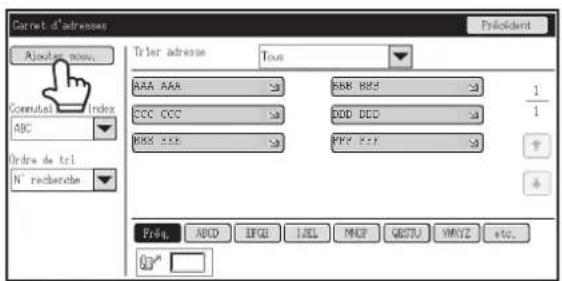
Berühren Sie die Taste [Neu hinzufügen].
4

Wählen Sie in der Liste [Adressenart] die Option "Gruppe".
5

Legen Sie die Einstellungen für [Gruppenname], [Initiale] und [Schlüsselname] fest. (Die anderen Einstellungen können bei Bedarf angepasst werden.)
6

Verwenden Sie die Bildlaufleiste zur Anzeige des unteren Bildschirmbereichs, und berühren Sie das Feld [Adressbuch]. (Berühren Sie die Taste [Direkteingabe], um eine Adresse zu speichern, die nicht über ein Tippfeld gespeichert ist.)

Berühren Sie die Tippfelder, die Sie zur Gruppe hinzufügen möchten. (In diesem Beispiel werden drei Felder hinzugefügt.)
Berühren Sie das Feld [OK].
Berühren Sie das Feld [OK].
Berühren Sie im angezeigten Dialogfeld die Taste [OK].
Der Gruppenfeld-Registrierungsbildschirm wird angezeigt. Wenn Sie den Vorgang beenden möchten, berühren Sie das Feld [Abbrechen], um zum vorherigen Bildschirm zurückzukehren.
Der Vorgang ist abgeschlossen.
Benutzerindex
Der Name eines Benutzerindexes kann geändert werden, um dessen Anwendung zu vereinfachen. Löschen Sie den zuvor eingegebenen Namen und geben Sie einen neuen Namen ein (bis zu 6 Zeichen). Die werksseitig eingestellten Standardnamen der Benutzerindexe sind "Ben. 1" bis "Ben. 6".
Programm
Wenn Sie häufig dieselben Einstellungen und/oder Funktionen zur Übertragung an dieselbe Zieladresse bzw. dieselben Zieladressen verwenden, können die Einstellungen und Zieladressen in einem Programm gespeichert werden. Dies ermöglicht die Auswahl der Einstellungen und Zieladressen durch die einfache Auswahl des Programms.
Wenn die Taste [Programm] berührt wird, erscheint das folgende Fenster.

Über diese Taste können Sie ein neues Programm hinzufügen.
- Listenanzeige
Zeigt eine Liste der momentan gespeicherten Programme an. Durch Auswahl eines Programms kann ein Fenster zum Bearbeiten bzw. Löschen des Programms geöffnet werden.
Speichern eines Programms
Berühren Sie die Taste [Neue hinzufügen] im obigen Fenster, um ein Registrierungsfenster zu öffnen. Es können bis zu 48 Programme gespeichert werden.
Weitere diesbezügliche Informationen finden Sie unter "Einstellungen" (Seite 7-22).

- Eine Timereinstellung kann nicht in das Programm einbezogen werden.
- In einem Programm muss mindestens eine Tippfeld angegeben werden, da es andernfalls nicht gespeichert werden kann.
Programme bearbeiten und löschen
Durch Auswahl eines Programms aus der Liste im obigen Fenster kann dieses Programm in einem eigenen Fenster bearbeitet oder gelöscht werden.
Weitere diesbezügliche Informationen finden Sie unter "Einstellungen" (Seite 7-22).
Löschen Sie ein Programm mit der Taste [Löschen].
Einstellungen
| Option Beschreibung | |
| Programm-Nummer | Legen Sie die Nummer fest, die dem Programm zugewiesen werden soll. Automatisch wird die niedrigste freie Nummer eingegeben. Um die Nummer zu ändern, geben Sie eine Zahl zwischen 01 und 48 ein. Eine bereits gespeicherte Nummer kann nicht verwendet werden. |
| Programmname Sie können bis zu 36 Zeichen für den Programmnamen eingeben. | |
| Adresse | Wählen Sie aus dem Adressbuch die Adresse(n) aus, die im Programm verwendet werden soll(en). In einem Programm können bis zu 500 Zieladressen gespeichert werden. |
| Adressbuchbildschirm Zeigt eine Liste der momentan gespeicherten Adressen an. | |
| Parametereinstellungen | Berühren Sie die Taste [Setup], um den Parametereinstellungsbildschirm für Adressen zu öffnen. |
| Adressmodus-Einstellung | Wählen Sie den Modus aus, in dem die Adresse verwendet wird (Internet-Fax, Scan usw.). Wenn ein entsprechender Modus ausgewählt wird, erscheinen automatisch die dafür festgelegten Einstellungen. |
| Moduseinstellungen | Häufig verwendete Einstellungen können in derselben Weise gespeichert werden, wie sie für einen Modus ausgewählt werden können. |
Faxdaten Empfang/Weiterleitung
Dieser Abschnitt erklärt die Einstellungen zum Empfangen und Weiterleiten. Berühren Sie die Taste [Faxdaten-Empf./Weiterleit] und konfigurieren Sie die Einstellungen.

Erklärungen zu Einstellungen für die Faxfunktion finden Sie unter "SYSTEMEINSTELLUNGEN FÜR FAX" (Seite 7-102).
I-Fax-Einstellungen
Diese Einstellungen können konfiguriert werden, wenn der Internet-Fax-Erweiterungsatz installiert ist.
Empfangsstart
Berühren Sie diese Taste, um unverzüglich eine Verbindung zu Ihrem Mail-Server (POP3-Server) herzustellen und zu prüfen, ob neue Internetfaxnachrichten vorhanden sind. Wenn Internetfaxnachrichten empfangen wurden, werden sie abgerufen und gedruckt.

Um diese Funktion verwenden zu können, müssen die POP3-Server-Einstellungen konfiguriert sein. Konfigurieren Sie diese Einstellungen in der Maske, die bei Öffnen von [Applikationseinstellungen] - [Internet-Fax-Einstellungen] im
Manuelle Empfangstaste auf Startbildschirm
Zeigt die Taste [Manueller I-Fax-Empfang] im Ausgangsbildschirm des Internet-Fax-Modus an.
Empfangene Daten weiterleiten
Wenn das Gerät nicht drucken kann, weil der Papier- oder Tonervorrat erschöpft ist, können empfangene Faxnachrichten an ein anderes Internetfaxgerät weitergeleitet werden.

- Angaben zum Speichern einer Weiterleitungsadresse sind unter "Adresse für Datenweiterleitung einstellen" (Seite 7-87) in den Systemeinstellungen (Administrator) enthalten.
- Wenn die Weiterleitung fehlgeschlagen ist, weil die Übertragung abgebrochen wurde oder ein Kommunikationsfehler aufgetreten ist, werden die zur Weiterleitung anstehenden Faxnachrichten in die Druckauftragswarteschlange im Gerät zurückgegeben.
- Wenn die ersten Seiten der Faxnachricht erfolgreich gedruckt worden sind, werden nur die noch nicht gedruckten Seiten weitergeleitet.
- Die Weiterleitung ist nicht möglich, wenn keine Faxnachrichten empfangen wurden oder keine Weiterleitungsadresse programmiert wurde.
- Wenn "Halte-Einstellung für empfangenen Daten drucken" (Seite 7-80) aktiviert ist, werden Sie zur Eingabe eines Passworts aufgefordert. Geben Sie das korrekte Passwort mit den Zifferntasten ein.

Um die Weiterleitung abzubrechen...
Drücken Sie die Taste [AUFTRAGSSTATUS] und brechen Sie den Weiterleitungsauftrag in gleicher Weise wie einen Übertragungsauftrag ab.
Drucker Parameter
Mit den Druckparametereinstellungen konfigurieren Sie die grundlegenden Druckereinstellungen sowie die Einstellungen zum Drucken aus einer DOS-Applikation. Berühren Sie die Taste [Druckparametereinstellungen], um diese Parameter festzulegen.

Diese Einstellung kann verwendet werden, sofern das Druckermodul installiert wurde.
Standarddruckeinstellungen
Die Standardeinstellungen dienen zum Konfigurieren von erweiterten Druckbedingungen für Umgebungen, in denen der Druckertreiber nicht verwendet wird (zum Beispiel zum Drucken unter MS-DOS oder über einen Computer, auf dem der mitgelieferte Druckertreiber nicht installiert ist).

Beim Drucken unter Verwendung des Druckertreibers haben die Druckertreibereinstellungen Vorrang vor den Druckbedingungseinstellungen.
Einstellungen
| Option Auswahloptionen | |
| Kopien 1 - 999 Sätze | |
| Ausrichtung | HochformatQuerformat |
| Standardpapierformat | A3, B4, A4, B5, A5, 11" x 17", 8-1/2" x 14", 8-1/2" x 13", 8-1/2" x 11", 7-1/4" x 10-1/2", 5-1/2" x 8-1/2", 8k, 16k |
| Standardausgabefach | Mittleres FachFinisher oberes Fach*1Mittl. Finisher-Fach*1Finisher unteres Fach*1 |
| Standardpapierart | Normalpapier, Briefkopf, Vorgedruckt, Vorgelocht, Recycling-Papier, Farbig |
| Ausgangseinstellung Auflösung | 600 dpi1200 dpi |
| Drucken leerer Seiten unterbinden | (Deaktiviert)(Aktiviert) |
| Linienstärke*2 | 0-9 |
| 2-seitig drucken | 1 - seitig2-seitig (Buch)2-seitig (Kalender) |
| N-Up Druck*3 | 1 - Up2 - Up4 - Up |
| An Seite anpassen*4 | (Nicht an Seite anpassen) |
| Option Auswahloptionen | |
| Ausgabe | Drucke pro Einheit verwenden)(Drucke pro Einheit nicht verwenden)Heftposition*1: Keine, 1 Heftung hinten, 2 Heftungen, 2 Heftungen (Oben)Locher nicht verwenden)Locher verwenden) |
| Offene Ablage | (Deaktiviert)(Aktiviert) |
*1 Wenn ein Finisher oder ein Finisher mit Sattelheftung installiert ist. ("Mittl. Finisher-Fach" kann nur ausgewählt werden, wenn der Finisher (3 Fächer) angeschlossen ist.)
*2 Diese Einstellung dient zum Anpassen der Linienbreite von Vektorgrafiken. Mit Ausnahme von CAD und anderen speziellen Verwendungszwecken ist in der Regel keine Änderung dieser Einstellung erforderlich. Wenn "0" ausgewählt wurde, werden alle Linien mit einer Breite von einem Punkt gedruckt.
*3 Mit dieser Funktion können die Papierformate A3, B4, A4, 11" x 17", 8-1/2" x 14" und 8-1/2" x 11" verwendet werden. (Diese Funktion hat bei einigen Druckmethoden keine Wirkung.)
*4 Nur beim Drucken von PDF-, JPEG- und TIFF-Dateien möglich.
PCL-Einstellungen
Diese Einstellungen dienen zum Konfigurieren der in PCL-Umgebungen verwendeten Zeichensätze, Schriftarten und Zeilenvorschubcodes.
Einstellungen
| Option Beschreibung Auswahloptionen | ||
| PCL-Zeichensatz-Einst. | Legen Sie den zum Drucken verwendeten Zeichensatz fest. | Wählen Sie eine von 35 Optionen. |
| PCL-Font einstellen | Verwenden Sie diese Einstellung, um die zum Drucken verwendete Schriftart zu wählen. | • Interner Font• Erweiterter Font(Liste interner Fonts, wenn erweiterte Fonts nicht installiert sind.) |
| PCL-Zeilen-vorschubcode | Mit dieser Einstellung kann festgelegt werden, wie der Drucker reagiert, wenn ein Zeilenvorschubbefehl empfangen wird. | • 0.CR=CR; LF=LF; FF=FF• 1.CR=CR+LF; LF=LF; FF=FF• 2.CR=CR; LF=CR+LF; FF=CR+FF• 3.CR=CR+LF; LF=CR+LF; FF=CR+FF |
| A4-Breite | Wenn diese Einstellung aktiviert ist, können auf Papier im A4-Format und bei Verwendung einer 10-Punkt-Schriftart 80 Zeichen pro Zeile gedruckt werden. (Wenn die Einstellung deaktiviert ist, können bis zu 78 Zeichen pro Zeile gedruckt werden.) | • (Aktiviert)• (Deaktiviert) |
PostScript-Einstellungen
Wenn während des PostScript-Drucks ein Fehler auftritt, legen diese Einstellungen fest, ob eine Fehlermeldung gedruckt wird und ob die PostScript-Daten in binärem Format empfangen werden.
Einstellungen
| Option Beschreibung | Auswahloptionen | |
| PS-Fehler drucken | Diese Einstellung legt fest, ob beim Auftreten eines PS-(PostScript)Fehlers während des PostScript-Druckens eine Fehlermeldung gedruckt wird oder nicht. | (Aktiviert)(Deaktiviert) |
| Binäre Bearbeitung | PostScript-Daten in binärem Format empfangen. | (Aktiviert)(Deaktiviert) |

Diese Einstellung kann konfiguriert werden, wenn der PS3-Modul installiert ist.
Doku.-Ablage Kontrolle
Die Doku.-Ablage-Kontrolle dient zum Erstellen, Bearbeiten und Löschen von benutzerdefinierten Ordnern für die Dokumentenablage. Berühren Sie die Taste [Doku.-Ablage-Kontrolle] und konfigurieren Sie die Einstellungen. Wenn Sie die Taste [Doku.-Ablage-Kontrolle] berühren, wird das folgende Fenster angezeigt.

Über diese Taste können Sie einen neuen benutzerdefinierten Ordner hinzufügen.
- Listenanzeige
Zeigt eine Liste der momentan konfigurierten benutzerdefinierten Ordner an. Durch Auswahl eines Ordners kann ein Fenster zum Bearbeiten bzw. Löschen des Ordners geöffnet werden.
Benutzerdefinierten Ordner erstellen
Berühren Sie die Taste [Neue hinzufügen] im obigen Fenster, um ein Registrierungsfenster zu öffnen. Es können bis zu 1000 benutzerdefinierte Ordner erstellt werden.
Weitere diesbezügliche Informationen finden Sie unter "Einstellungen" (Seite 7-27).
Benutzerdefinierten Ordner bearbeiten oder löschen
Durch Auswahl eines benutzerdefinierten Ordners aus der Liste im obigen Fenster kann der Ordner in einem eigenen Fenster bearbeitet oder gelöscht werden.
Weitere diesbezügliche Informationen finden Sie unter "Einstellungen" (Seite 7-27).
Löschen Sie einen Ordner mit der Taste [Löschen].

- Wenn der Ordner mit einem Passwort geschützt ist, muss das richtige Passwort eingegeben werden, bevor eine Datei gelöscht werden kann.
- Ein Ordner, der Dateien enthält, kann nicht gelöscht werden. Verschieben Sie die Dateien entweder in einen anderen Ordner oder löschen Sie sie, bevor Sie den Ordner löschen.
Einstellungen
| Option Beschreibung | |
| Ordnername | Geben Sie für den zu erstellenden benutzerdefinierten Ordner einen Namen (mit höchstens 28 Zeichen) ein. Ein bereits für einen anderen Ordner verwendeter Name kann nicht gespeichert werden. |
| Initialen des Ordners | Sie können bis zu 10 Zeichen für die Initialen eingeben. Die hier eingegebenen Initialen bestimmen die Position der Tipptaste im alphabetischen Index. |
| Kennwort des Ordners | Geben Sie als Kennwort für den Ordner eine von Ihnen ausgewählte Zahl (5 bis 8 Stellen) ein. |
| Benutzername wählen Wählen Sie den gewünschten Benutzernamen aus der Benutzerliste aus. | |
USB-Gerät prüfen
Dient zur Prüfung der Verbindung eines am Gerät angeschlossenen USB-Geräts. Berühren Sie die Taste [USB-Gerät prüfen], um diese Verbindung zu prüfen.

Der Status eines nicht mit dem Gerät kompatiblen USB-Geräts wird nicht angezeigt.
Benutzerkontrolle
Dieser Abschnitt beschreibt die Einstellungen für die Benutzerkontrolle. Berühren Sie das Feld [Benutzerkontrolle] und konfigurieren Sie die Einstellungen.

• Die Benutzerkontrolleinstellungen können nur konfiguriert werden, wenn "Benutzerberechtigung einstellen" (Seite 7-49) aktiviert ist. - Abhängig vom angemeldeten Benutzer kann es unter Umständen nicht möglich sein, die untenstehenden Einstellungen zu verwenden.
Ändern Sie die Benutzerdaten
Die Daten des gegenwärtig angemeldeten Benutzers können bearbeitet werden.
Einstellungen
| Option Beschreibung | |
| Benutzername | Geben Sie den Namen des Benutzers ein (max. 32 Zeichen). Dieser Benutzername wird als Tastenbezeichnung im Anmeldebildschirm, als Benutzername für die Dokumentenablage und als Absendername verwendet. (Der Benutzername muss einmalig sein.) |
| Initiale | Bearbeiten Sie die Initialen (maximal 10 Zeichen). Die Initialen legen fest, an welcher Stelle der Benutzernamenliste der Benutzername angezeigt wird. |
| Index | Wählen Sie den gewünschten Benutzerindex. Die Benutzerindexnamen sind dieselben wie jene im Adressbuch. |
| Login-Name Diese Einstellung kann nicht bearbeitet werden. | |
| Kennwort | Geben Sie das zur Authentifizsierung nach Benutzername und Passwort verwendete Kennwort ein (1 bis 32 Zeichen). (Das Setzen eines Passwortes ist nicht zwingend erforderlich.) |
| Mein Ordner Diese Einstellung kann nicht bearbeitet werden. | |
| E-Mail-Adresse Diese Einstellung kann nicht bearbeitet werden. | |
| Authentifizierung einstellen Diese Einstellung kann nicht bearbeitet werden. | |
| Seitenbegrenzungsgruppe Diese Einstellung kann nicht bearbeitet werden. | |
| Authentifizierungsgruppe Diese Einstellung kann nicht bearbeitet werden. | |
| Bevorzugte Bedienergruppe | Die bevorzugte Bedienergruppe, die beim Anmelden angezeigt wird.Wenden Sie sich bezüglich der Einstellungen der Favourite Operation Groups an Ihren Administrator. |
| Benutzernummer Diese Einstellung kann nicht bearbeitet werden. | |
| Löschen eines Kontos Diese Einstellung kann nicht bearbeitet werden. | |

Die angezeigten Optionen hängen von der Art der aktivierten Benutzer-Authentifizierung ab.
SYSTEMEINSTELLUNGEN (ADMINISTRATOR)
Dieser Abschnitt erläutert die Systemeinstellungen, die vom Geräteadministrator konfiguriert werden.
Zugreifen auf die Systemeinstellungen (Administrator)
Der Administrator muss sich zum Zugriff auf die Systemeinstellungen (Administrator) wie nachfolgend erläutert anmelden.
Wenn Benutzerauthentifizier. nicht aktiviert ist
Wenn "Benutzerberechtigung einstellen" (Seite 7-49) nicht aktiviert ist, melden Sie sich wie nachfolgend erläutert an.
1
![Systemeinstellungen Admin. Reservort Boomcom Gesamtzählung Standard- einstellungen Lick-uck [Reservort] Daimler-Kans. vias.elles Address- eileverung Vaxmaten- Empf. Meitelnelt Drucker-Marcheier Doku-Ablange Rontrolle Ankaiwärte, givän](/content/2026/05/1020213/images/c6a98d3a9bdb47875f715444364ef1db9f47ab6b63657d9b23cac5db55e364f9.jpg)
Berühren Sie die Feld [Admin. Passwort].
2

Melden Sie sich an.
(1) Berühren Sie das Feld [Kennwort] und geben Sie das Administratorpasswort ein. (2) Berühren Sie das Feld [OK].

Damit ist der Administrator-Anmeldevorgang abgeschlossen. Nun können die Systemeinstellungen (Administrator) verwendet werden.

- Die Benutzerauthentifizierung ist anfänglich deaktiviert (werksseitige Standardeinstellung).
- Abmeldung...
Berühren Sie das Feld [Logout] in der rechten oberen Bildschirmecke. Sie können auch das Feld [Beenden] berühren, um die Systemeinstellungen zu verlassen. (Beim Aktivieren der Rückstellautomatik erfolgt auch automatisch eine Abmeldung.)
Wenn Benutzerauthentifizierung aktiviert ist
Wenn "Benutzerberechtigung einstellen" (Seite 7-49) aktiviert ist, melden Sie sich wie nachfolgend erläutert an.

Wenn die automatische Anmeldung aktiviert ist, wird der Anmeldebildschirm nicht angezeigt.
Wenn die Benutzer-Authentifizierung mit Anmeldename und Passwort (und E-Mail-Adresse) erfolgt

Die Administrator-Anmeldung erfolgt im Benutzerauswahlfenster. Weitere Informationen über die Anmeldung bei aktivierter Benutzerauthentifizierung finden Sie unter "BENUTZERAUTORISIERUNG" (Seite 1-17) im Kapitel "1. VOR VERWENDUNG DES GERÄTS".
1

Berühren Sie das Feld [Administrator Login].
2
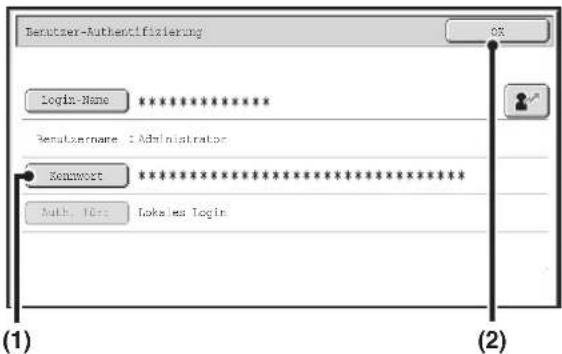
Melden Sie sich an.
(1) Berühren Sie das Feld [Kennwort].
Geben Sie das Administrator-Passwort in das Eingabefenster für das Administrator-Passwort ein.
(2) Berühren Sie das Feld [OK].

- Wenn Anmeldename / Passwort / E-Mail-Adresse als Authentifizierungsmethode gewählt ist, wird unter der Taste [E-Mail-Adresse] der "Benutzername" angezeigt.
- Angaben zum werksseitigen Standardadministratorpasswort sind unter "FÜR DEN ADMINISTRATOR DES GERÄTS" im Sicherheitshandbuch enthalten.
- Damit ist der Administrator-Anmeldevorgang abgeschlossen. Nun können die Systemeinstellungen (Administrator) verwendet werden.
Anmeldung mit Benutzernummer

Berühren Sie das Feld [Administrator Login].
Geben Sie das Administrator-Passwort in das Eingabefenster für das Administrator-Passwort ein.
Damit ist der Administrator-Anmeldevorgang abgeschlossen.
Nun können die Systemeinstellungen (Administrator) verwendet werden.
![SHARP MX-M623U - Berühren Sie das Feld [Administrator Login]. - 1](/content/2026/05/1020213/images/76ca511acbaea0a8eba8af33f43b5a2b1aae49ebe9e168f914d46eed1224b1e9.jpg)
- Neben der Anmeldung durch das Berühren des Felds [Administrator Login] ist der Zugriff auf die Systemeinstellungen (Administrator) auch möglich, wenn die Anmeldung durch die Auswahl eines Benutzers mit Administratorberechtigung aus der Benutzerliste oder durch die Eingabe einer Benutzernummer mit Administratorberechtigungen erfolgt. Weitere Informationen über die Anmeldung bei aktivierter Benutzerauthentifizierung finden Sie unter "BENUTZERAUTORISIERUNG" (Seite 1-17) im Kapitel "1. VOR VERWENDUNG DES GERÄTS".
- Abmeldung...
Drücken Sie die Taste [LOGOUT] (✗(Außer bei Eingabe einer Faxnummer oder bei Verwendung des PC-Scanmodus.) (Beim Aktivieren der Rückstellautomatik erfolgt auch automatisch eine Abmeldung)
Systemeinstellungen (Administrator) – Verzeichnis
Im Folgenden sind die Systemeinstellungen dargestellt, die nach der Anmeldung des Administrators angezeigt werden. Die werksseitigen Standardeinstellungen für jede Option sind ebenfalls angegeben.

- Je nach Gerätespezifikation und installierten Peripheriegeräten sind einige Einstellungen unter Umständen nicht verfügbar.
- Weitere Informationen über die allgemeinen Einstellungen finden Sie unter "Systemeinstellungen (allgemein) – Verzeichnis" (Seite 7-6).
- Erklärungen zu Einstellungen für die Faxfunktion finden Sie unter "SYSTEMEINSTELLUNGEN FÜR FAX" (Seite 7-102).
Benutzerkontrolle
| Option | Werksseitige Standardeinstellung | Seite |
| Benutzerkontrolle | 7-49 | |
| Benutzerberechtigung einstellen 7-49 | ||
| Ben.Auth Deaktiviert 7-49 | ||
| Berechtigungsmethode einstellen | Benutzer mit Login-Name und Passw. auth. Gerätekontenmodus | 7-49 |
| Gerätekontomodus einstellen | Deaktiviert | 7-49 |
| Andere Einstellungen 7-50 | ||
| Maßnahmen bei Seitenbegrenzung bei Ausgabeaufträgen | Auftrag wird auch bei Erreichen der Seitenbegrenzung abgeschlossen. | 7-50 |
| Einstellung der Anzahl der angezeigten Benutzernamen | 12 7-50 | |
| Warnung bei fehlgeschlagener Anmeldung | Deaktiviert | 7-50 |
| Druck durch unzulässigen Benutzer verhindern | Deaktiviert | 7-50 |
| Gespeicherte Aufträge nach Login automatisch drucken | Deaktiviert | 7-50 |
| Standard-Netzwerk- Authentifizierungsserver-Einst. | - | 7-50 |
| LDAP Serverzugriffskontrolle durchführen. | Deaktiviert | 7-51 |
| Verbrauchsstatus nach Login anzeigen | - | 7-52 |
| Benutzerinfo. drucken | - | 7-52 |
| Benutzerliste | - | 7-53 |
| Liste Seitenbegrenzungsgruppe | - | 7-55 |
| Liste Authentifizierungsgruppe | - | 7-56 |
| Bevorzugtes Betriebsgruppen-Verzeichnis*1 | - | 7-59 |
| Registrierung Hauptbenutzergruppe* | - | 7-59 |
| Mein Menü Listé* | - | 7-60 |
| Benutzerzähler | - | 7-61 |
| Einstellung der Karte*2 | - | 7-62 |
| Registrierung Kartenlesegerät | - | 7-62 |
*1 Kann am Gerät nicht eingestellt werden. Führen Sie diese Einstellung unter "Benutzerkontrolle" in den Webseiten durch. *2 Wenn das HID-Kartenlesegerät verfügbar ist.
Stromsparmodus
| Option | Werksseitige Standardeinstellung | Seite |
| ■ Stromsparmodus | 7-63 | |
| ● Tonersparmodus | 7-63▶ | |
| 1 | Deaktiviert | |
| ► Kopie2* | Deaktiviert | |
| ● Automatische Abschaltung | Aktiviert | 7-63 |
| ● Einstellung für automatische Abschaltung | 1 Min. | 7-63 |
| ● Einstellung Vorwärmmodus | 1 Min. | 7-63 |
*1 Wenn die Druckerfunktion verfügbar ist. *2 Diese Funktion steht in manchen Ländern und Regionen nicht zur Verfügung.
Betriebs-Einstellungen
| Option | Werksseitige Standardeinstellung | Seite |
| ■ Betriebs-Einstellungen | 7-64 | |
| ● Andere Einstellungen 7-64 | ||
| ► Ton bei Tastendruck Mittel | 7-64 | |
| ◆ Tastenberührungston am Anfangspunkt Deaktiviert | ||
| ► Rückstellautomatik 60 Sek. | 7-64 | |
| ◆ Autolösch-Timer aus | Deaktiviert | |
| ► Meldungszeitdauer einstellen | 6 Sek. | 7-64 |
| ► Spracheinstellung für Display | Deutsch | 7-64 |
| ► Einstellung Standardanzeige | Aus | 7-64 |
| ► Vorgangsprioritäts-Betrieb deaktivieren | Deaktiviert | 7-64 |
| ► Bypassdruck ausschalten | Deaktiviert | 7-64 |
| ► Tastenbedienung einstellen | 7-64 | |
| ◆ Annahmezeit für Tastatureingaben | 0.0 Sek. | |
| ◆ Tastenwiederholung deaktivieren | Deaktiviert | |
| ► Deaktivierung der Uhreinstellung | Deaktiviert | 7-65 |
| ► Deaktivieren des Deckblatteinfügemodus | Deaktiviert | 7-65 |
| ► Priorität der Tastatur einstellen | Hängt von Land und Region ab | 7-65 |
| ► Urspr Orig.-Zähl.-Einstell. | Alle deaktiviert | 7-65 |
| ● Mustereinstellung anzeigen | Muster 1 | 7-66 |
| ● Benutzerdefinierte Tastenbelegung+1 | 7-66 | |
| ► Kopie | ||
| ◆ Belegung 1 | Ablage | |
| ◆ Belegung 2 | Offene Ablage | |
| ◆ Belegung 3 | - | |
| ► Scanner2* | 7-66 | |
| ◆ Belegung 1 Adressprüfung | ||
| ◆ Belegung 2 Ablage | ||
| ◆ Belegung 3 Offene Ablage | ||
| ► Internet-Fax3* | ||
| ◆ (Gleich wie Scannen) | ||
| ► Fax* | ||
| ◆ (Gleich wie Scannen) | ||
| ► USB Speicher Scan | ||
| ◆ Belegung 1 – | ||
| ◆ Belegung 2 – | ||
| ◆ Belegung 3 – | ||
| ► Dateneingabé* | ||
| ◆ (Gleich wie Scannen) | ||
| ● Startseite-Einstellung*1 | -7-66 | |
| ► Mein Menü Einstellungen1* | -7-67 | |
| ● Einstellungsvorschau | 7-68 | |
| ► Standardvorschau Alle deaktiviert | ||
| ► Standard-Vorschauanzeige | ||
| ◆ Kopie Ganzseit | ||
| ◆ Bild Senden Scan senden: Ganzseit | I-Fax senden: GanzseitFax-Send.: GanzseitDateneingabe: GanzseitUSB-Speicherscan: GanzseitEmpfangsdatum: ZweifachPostfach: Zweifach | |
| ◆ Dok.Ablage. Bildprüfung: Zweifach | Scan zu HDD: Ganzseit | |
| ► Einstellungsdaten Bildprüfung empfangen Deaktiviert | ||
| ► Standardliste/Miniaturbildanzeige Liste | ||
| ● Einstellung Fernbedienung | 7-68 | |
| ► Software-Fernbedienung | ||
| ◆ Betriebsberechtigung Verboten | ||
| ◆ Passworteingabebildschirm ansehen | Auf PC und MFP anzeigen | |
| ▶ Betrieb über Festgelegten PC | 7-68 | |
| ◆ Betriebsberechtigung Verboten | ||
| ◆ Hostname oder IP-Adresse des PCs – | ||
| ◆ Passworteingabebildschirm ansehen | Auf PC und MFP anzeigen | |
| ▶ Bedienung durch Passworteigentümer | ||
| ◆ Betriebsberechtigung Verboten | ||
| ◆ Passworteingabebildschirm ansehen | Auf PC und MFP anzeigen | |
| ● Einstellung Softtastatur-Vorlage | – | 7-68 |
*1 Kann am Gerät nicht eingestellt werden. Führen Sie diese Einstellung in den "Systemeinstellungen" in den Webseiten durch. *2 Wenn die Netzwerk-Scannerfunktion verfügbar ist. *3 Wenn der Internet-Fax-Erweiterungssatz installiert ist. *4 Wenn das Fax-Modul installiert ist. *5 Wenn das Anwendung Integrationsmodul installiert ist.
Geräte-Steuerung
| Option | Werksseitige Standardeinstellung | Seite |
| ■ Geräte-Steuerung | 7-69 | |
| ● Andere Einstellungen 7-69 | ||
| ► Original-Einzugsmodus | Alle deaktiviert | 7-69 |
| ► Einstellung Sattelheftung1* | 0,0 mm 7-69 | |
| ► Einstellung Auto-Papierwahl | Normalpapier | 7-69 |
| ► Tandemverbindung einstellen | 7-69 | |
| ◆ IP-Adresse der Slave-Maschine | 0.0.0.0 | |
| ◆ Port-Nummer | 50001 | |
| ◆ Deaktivierung des Master-Masch.-Modus | Deaktiviert | |
| ◆ Deaktivierung des Slave-Masch.-Modus | Deaktiviert | |
| ► Standard im automatischen Farbmodus erfassen | - | 7-70 |
| ► Automatische Umschaltung der Finisherfächet2* | Aktiviert | 7-70 |
| ► Optimierung einer Festplatte | - | 7-70 |
| ► Alle Job-Protokolldaten löschen | - | 7-70 |
| ● Einstellung für Erkennung der Originalformate | 7-71 | |
| ► Originalerkennungsformatkombination | Hängt von Land und Region ab | |
| ► Erkennung auf Vorlagenglas abbrechen | Deaktiviert | |
| ● Gerätesteuerung | 7-72 | |
| ► Deaktivierung Originaleinzug | Deaktiviert | 7-72 |
| ► Deaktivierung Duplex | Deaktiviert | 7-72 |
| ► Deaktivieren der Großraum-Papierkassette3* | Deaktiviert | 7-72 |
| ► Facheinstellungen ausschalten | Deaktiviert | 7-72 |
| ► Deaktivierung Finisher4* | Deaktiviert 7-72 | |
| ► Deaktivierung der Zuschießeinheit5* | Deaktiviert 7-72 | |
| ► Offset ausschalten | Deaktiviert | 7-72 |
| ► Deaktivierung Hefter4* | Deaktiviert 7-72 | |
| ► Deaktivierung des Lochers6* | Deaktiviert 7-72 | |
| ● Einstellungen Fixiersteuerung | 60 - 89 g/m2 (16 - 23 lbs.) 7-72 | |
*1 Wenn ein Finisher mit Sattelheftung installiert ist. *2 Wenn ein Finisher installiert ist. *3 Wenn ein Großraummagazin installiert ist. *4 Wenn ein Finisher oder ein Finisher mit Sattelheftung installiert ist. *5 Wenn ein Inserter installiert ist. *6 Wenn eine Lochungseinheit installiert ist.
Kopier-Einstellungen
| Option | Werksseitige Standardeinstellung | Seite |
| ■ Kopiereinstellungen | 7-73 | |
| ● Einstellungen Ausgangsstatus | 7-73 | |
| ► Papierkassette Variiert je nach Gerätekonfiguration | ||
| ► Belichtungsart Auto | ||
| ► Zoomfaktor 100% | ||
| ► 2-seitig kopieren 1-seitig zu 1-seitig | ||
| ► Ausgabe – | ||
| ● Andere Einstellungen 7-74 | ||
| ► Belichtungskorrektur für Kopieren | 5 | 7-74 |
| ► Drehen bei Kopie-Einst. | Aktiviert | 7-74 |
| ► Weitere Abbildungsverhältnisse hinzufügen oder ändern | – | 7-74 |
| ► Maximale Kopienzahl einstellen | 999 | 7-74 |
| ► Grundeinstellung der Randversetzung | 7-74 | |
| ◆ Seite 1 | 10 mm (1/2") | |
| ◆ Seite 2 | 10 mm (1/2") | |
| ► Randlöschung einstellen | 7-74 | |
| ◆ Seitenränder | 10 mm (1/2") | |
| ◆ Mittelabstand | 10 mm (1/2") | |
| ► Kartenbeilage-Einstellungen | 7-74 | |
| ◆ Originalformat | X: 86 mm (3-3/8"), Y: 54 mm (2-1/8") | |
| ◆ An Seite anpassen | Deaktiviert | |
| ► Autom. Sattelheftung* | Aktiviert | 7-74 |
| ► Registerseiten-Grund-Kopiereinstellung | 10 mm (1/2") | 7-74 |
| ► Zugriff für Programm-Löschung deaktivieren | Deaktiviert | 7-75 |
| ► Manuelles Eingabefach bei Duplex-Kopie deakt. | Deaktiviert | 7-75 |
| ► Deaktivierung automat. Papierauswahl | Deaktiviert | 7-75 |
| ► Autoauswahl des Papierausgabefachs | Deaktiviert | 7-75 |
| ► 600-DPI-Scanmodus für Originaleinzug | Deaktiviert | 7-75 |
| ► Schnelle erste Kopie von Vorlagenglas | Aktiviert | 7-75 |
| ► Vor Ausf. d. Kopierauftr. autom. löschen | Deaktiviert | 7-75 |
* Wenn ein Finisher mit Sattelheftung installiert ist.
Netzwerkeinstellungen
| Option | Werksseitige Standardeinstellung | Seite |
| ■ Netzwerkeinstellungen | 7-76 | |
| ● IPv4 Einstellungen | DHCP | 7-76 |
| ● IPv4 Einstellungen | Deaktiviert | 7-76 |
| ● TCP/IP aktivieren | Aktiviert | 7-76 |
| ● NetWare aktivieren | Aktiviert | 7-76 |
| ● EtherTalk aktivieren | Aktiviert | 7-76 |
| ● NetBEUI aktivieren | Aktiviert | 7-76 |
| ● NIC zurückstellen | - | 7-76 |
| ● Ping-Befehl | - | 7-76 |
Drucker-Einstellungen
| Option | Werksseitige Standardeinstellung | Seite |
| ■ Druckereinstellungen* | 7-77 | |
| ● Standardeinstellungen 7-77 | ||
| ► Kein Drucken der Meldungsseite | Aktiviert | 7-77 |
| ► Kein Drucken der Testseite | Deaktiviert | 7-77 |
| ► A4/Letter-Auto-Auswahl | Hängt von Land und Region ab | 7-77 |
| ► Drucker-Druckdichte 3 7-77 | ||
| ► Einstellungen des manuellen Einzugs 7-77 | ||
| ◆ Erfasste Papiergröße im manuellen Einzug aktivieren | Deaktiviert | 7-77 |
| ◆ Erfasste Papierart im manuellen Einzug aktivieren | Aktiviert | 7-77 |
| ◆ Manuellen Einzug von der automatischen Papierwahl ausschliessen | Deaktiviert 7-77 | |
| ► Job-Warteschlange | Aktiviert | 7-77 |
| ► Deaktivieren Direktdruck USB-Speicher | Deaktiviert | 7-77 |
| ► Deaktivieren Direktdruck Netzwerkordner | Deaktiviert | 7-77 |
| ● Schnittstelleneinstellungen | 7-78 | |
| ► Hex-Dump-Modus | Deaktiviert | 7-78 |
| ► E/A-Zeitüberschreitung | 60 Sek. | 7-78 |
| ► USB-Schnittst. aktivieren | Aktiviert | 7-78 |
| ► USB-Port-Emulationsumschaltung | Auto | 7-78 |
| ► Netzwerkschn. aktivieren | Aktiviert | 7-78 |
| ► Umschaltung Netzwerkschnitt-Stellenemulation | Auto | 7-78 |
| ► Anschlussumschaltmethode | Umschalten bei Auftragsende | 7-78 |
* Wenn die Druckerfunktion verfügbar ist.
Bildsende-Einstellungen
| Option | Werksseitige Standardeinstellung | Seite |
| ■ Einstellungen für Bild senden | 7-79 | |
| ● Betriebs-Einstellungen | 7-79 | |
| ► Andere Einstellungen | 7-79 | |
| ◆ Einstellung Standardanzeige | Scannen (faxen, wenn ein Fax installiert ist) | 7-79 |
| • Einstellungen nach dem Scannen kurzzeitig beibehalten | Deaktiviert | |
| ◆ Default-Auswahl Adressbuch | Registerkarte "Umschalten": ABC, Adressart: Alle | 7-79 |
| Ausgangseinstellung Auflösung | 7-79 | |
| Scannen*1 | Anwend. d. Auflösungseinst. beim Speich.: Deaktiviert200 x 200 dpi | |
| Internet-Fax*2 | Anwend. d. Auflösungseinst. beim Speich.: Deaktiviert200 x 100 dpi | |
| Faxx3* | Anwend. d. Auflösungseinst. beim Speich.: DeaktiviertStandard | |
| Standard-Belichtungseinst. Auto | 7-79• On | |
| Moiré-Reduzierung Deaktiviert | ||
| Nächste Adresse muss Rundsendeadresse sein | Deaktiviert | 7-80 |
| Ton bei Scan fertig | Mittel | 7-80 |
| Nr.Dateiname/Titel/Inh. Einstell.anz. | 12 | 7-80 |
| Nummer der angezeigten Direktadressen-Schlüssel einstellen | 10 | 7-80 |
| Umschaltung der Anzeigereihenf. absch. | Deaktiviert | 7-80 |
| Halte-Einstellung für empfangenen Daten drucken | Deaktiviert | 7-80 |
| Standardprüfstempel | Deaktiviert | 7-80 |
| Randlöschung einstellen | 7-80 | |
| Seitenränder | 10 mm (1/2") | |
| Mittelabstand | 10 mm (1/2") | |
| Einstellungen zur Deaktivierung der Zielregistrierung | 7-80 | |
| Registrierungsziel vom Bedienfeld aus deaktivieren | Alle deaktiviert | 7-80 |
| Registrierungsziel auf der Website deaktivieren4* | Alle deaktiviert | 7-80 |
| Programmregistrierung deaktivieren | Alle deaktiviert | 7-81 |
| Speicherregistrierung deaktiviere3* | Alle deaktiviert | 7-81 |
| Zielregistrierung mit Globaler Adressensuche deaktivieren*4 | Alle deaktiviert | 7-81 |
| Ausschalten der Registrierung mit dem Network Scanner Tool*4 | Deaktiviert | 7-81 |
| Einstellungen zur Deaktivierung der Übertragung | 7-81 | |
| [Erneut Senden] im Bild-Sendemodus deaktivieren | Deaktiviert | 7-81 |
| Auswahl aus Adressbuch deaktivieren | Alle deaktiviert | 7-81 |
| Direkteingabe aus | Alle deaktiviert | 7-81 |
| PC-I-Fax-Übertragung deaktiviere3* | Deaktiviert 7-81 | |
| PC-Fax-Übertragung deaktiviere3* | Deaktiviert 7-81 | |
| ► Eigener Name und Ziel eingestellt | 7-82 | |
| ◆ Absenderdatenregistrierung | ||
| • Absendername – | ||
| • Faxnummer des Absenders – | ||
| • Eigene I-Fax-Adresse – | ||
| ◆ Registrierung der eigenen Namensauswahl | – | 7-82 |
| ● Scaneinstellungen*1 | 7-83 | |
| ► Andere Einstellungen 7-83 | ||
| ◆ Standardabsender einstellen | – | 7-83 |
| ◆ Standard-Farbmodus einstellen | Auto | 7-83 |
| ◆ Ausgangsdateiformat einstellen | 7-83 | |
| • Dateityp PDF | ||
| • Schwarzweiß MMR (G4) | ||
| • Farbe/Grautöne | Komp. | |
| • Spezifizierte Seiten pro Datei | Deaktiviert | |
| • Anzahl Seiten | Deaktiviert | |
| ◆ Komprimierungsmodus bei Rundsendung | 7-83 | |
| • Schwarzweiß | MH (G3) | |
| • Farbe/Grautöne | Mittel | |
| ◆ Einstellung maximale Anzahl gesendeter Daten(E-Mail) | Unbegrenzt | 7-84 |
| ◆ Maximale Größe des Datenanhangs (FTP/Desktop/Netzwerkordner) | Unbegrenzt | 7-84 |
| ◆ Bcc-Einstellung | 7-84 | |
| • Bcc Aktivieren | Deaktiviert | |
| • Anzeige der BCC-Adresse im Dialogfeld Auftragsstatus | Deaktiviert | |
| ◆ Scanfunktion ausschalten | 7-84 | |
| • USB-Speicher Scan | Deaktiviert | |
| • PC-Scan | Deaktiviert | |
| ◆ Voreinstellung Postsignatur | Deaktiviert | 7-84 |
| ► Standardadresse einstellen | Deaktiviert | 7-84 |
| ● I-Fax-Einstellungen*2 | 7-85 | |
| ► I-Fax-Standard-Einstellungen | 7-85 | |
| ◆ Auto-wake-up-Druck | Aktiviert | 7-85 |
| ◆ Kompressionseinstellung | MH (G3) | 7-85 |
| ◆ Lautsprechereinstellung | – | 7-85 |
| • Signal empfangen | Mittel | |
| • Kommunikations-Fehlersignal | Mittel | |
| ◆ Originaldruck auf Transaktionsbericht | Nur Fehlerbericht drucken | 7-85 |
| ◆ Transaktionsbericht Druckeinstellung | 7-85 | |
| • Einzeln senden Nur Fehlerbericht drucken | ||
| • Rundsendung Gesamtbericht drucken | ||
| • Empfangen Kein gedruckter Bericht | ||
| ◆ Aktivitätsbericht Druckeinstellung | 7-86 | |
| • Auto-Ausdruck bei vollem Speicher | Deaktiviert | |
| • Ausdruck täglich zur angegebenen Zeit Deaktiviert | ||
| ◆ Auswahlinstellung Textkörperdruck | Deaktiviert | 7-86 |
| ◆ Voreinstellung Postsignatur | Deaktiviert | 7-86 |
| ► I-Fax-Sende-Einstellungen 7-86 | ||
| ◆ I-Fax-Empfangsbericht Ein-/Aus | Deaktiviert | 7-86 |
| ◆ I-Fax-Empfangsbericht Zeit-Überschreitungs-Einstellung | 1 Stunde | 7-86 |
| ◆ Anzahl der wiederholten Sendungen bei Empfangsfehler | 2 | 7-86 |
| ◆ Einstellung maximale Größe von E-Mail-Anhängen | Unbegrenzt | 7-86 |
| ◆ Drehen bei Senden - Einstellung | Alle aktiviert | 7-87 |
| ◆ Seitenzahl bei Empfänger drucken | Aktiviert | 7-87 |
| ◆ Neuversuch bei besetzter Leitung | Anzahl: 2, Intervall 3 Min. | 7-87 |
| ◆ Neuversuch bei Kommunikationsfehler | Anzahl: 2, Intervall 3 Min. | 7-87 |
| ► I-Fax-Empfangs-Einstellungen | 7-87 | |
| ◆ Auto-Empfangsreduzierung einstellen | Aktiviert | 7-87 |
| ◆ Duplexempfang - Einstellung | Deaktiviert | 7-87 |
| ◆ Adresse für Datenweiterleitung einstellen | - | 7-87 |
| • Direkte SMTP Deaktiviert | ||
| • Hostname oder IP-Adresse hinzufügen | Deaktiviert | |
| • Hostname oder IP-Adresse | - | |
| ◆ Letter-Format Empfangsverkleinerungsausdruck* | Deaktiviert 7-88 | |
| ◆ Empfangsdatum & -zeit drucken | Deaktiviert | 7-88 |
| ◆ A3-Empfangsverkleinerung* | Deaktiviert 7-88 | |
| ◆ POP3-Kommunikations-Zeitüberschreitungseinstellung | 60 Sek. | 7-88 |
| ◆ Empfangsprüfungsintervall-Einstellung | 5 Min. | 7-88 |
| ◆ Einstellung I-Fax-Ausgabe | Variiert je nach Gerätekonfiguration | 7-88 |
| ► Einstellung der Mail- oder Domainnamen zulassen/ablehnen | Alle ungültig | 7-88 |
*1 Wenn die Netzwerk-Scannerfunktion verfügbar ist. *2 Wenn der Internet-Fax-Erweiterungssatz installiert ist. *3 Wenn das Fax-Modul installiert ist. *4 Wenn Netzwerkverbindung aktiviert ist. *5 Diese Funktion steht in manchen Ländern und Regionen nicht zur Verfügung.
Dok.-Ablage-Einstellung
| Option | Werksseitige Standardeinstellung | Seite |
| ■ Dok.-Ablage-Einstellung | 7-89 | |
| ● Andere Einstellungen 7-89 | ||
| ► Standardmoduseinstellungen | Modus gemeinsame Benutzung | 7-89 |
| ► Sortiermethode einstellen | Datum | 7-89 |
| ► Administratorrechte Einstellung | 7-89 | |
| ◆ Datei löschen Deaktiviert | ||
| ◆ Ordner löschen Deaktiviert | ||
| ◆ Passwort ändern Deaktiviert | ||
| ► Alle Dateien der offenen Ablage löschen | 7-89 | |
| ◆ Löschen – | ||
| ◆ Beim Hochfahren alle Daten der offenen Ablage (ausser geschützte) löschen | Aktiviert | |
| ► Standard-Farbmodus einstellen | Auto | 7-89 |
| ► Standard-Belichtungseinst. | Auto | 7-89 |
| ◆ Originalbildtyp | Text | |
| ◆ Moiré-Reduzierung | Deaktiviert | |
| ► Ausgangseinstellung Auflösung | 600 x 600 dpi | 7-89 |
| ► Ton bei Scan fertig | Mittel | 7-90 |
| ► Standardausgabefach* | Variiert je nach Gerätekonfiguration | 7-90 |
| ► Stempel für erneuten Druck deaktivieren | Deaktiviert | 7-90 |
| ► Einstellungen Stapeldruck | 7-90 | |
| ◆ Auswahl von [alle Benutz.] nicht zulässig | Aktiviert | |
| ◆ Auswahl von [unbek. Benutzer] nicht zulässig | Aktiviert | |
| ► Randlöschung einstellen | 7-90 | |
| ◆ Seitenränder | 10 mm (1/2") | |
| ◆ Mittelabstand | 10 mm (1/2") | |
| ► Kartenbeilage-Einstellungen | 7-90 | |
| ◆ Originalformat | X: 86 mm (3-3/8"), Y: 54 mm (2-1/8") | |
| ◆ Auf Speichergröße anpassen | Deaktiviert | |
| ● Dokumentausgabeoptionen | 7-91 | |
| ◆ Kopie Aktiviert | ||
| ◆ Drucke â* | Aktiviert | |
| ◆ Scan-Sendung â* | Deaktiviert | |
| ◆ I-Fax Senden (inkl. PC-I-Fax) â* | Deaktiviert | |
| ◆ Fax senden (Inkl. PC-Fax â* | Deaktiviert | |
| ◆ Scannen auf Festplatte Aktiviert | ||
| ► Scan-Sendung * | ||
| ◆ Kopie Deaktiviert | ||
| ◆ Scan-Sendung Aktiviert | ||
| ◆ I-Fax Senden (inkl. PC-I-Fax) â* | Deaktiviert | |
| ◆ Fax senden (Inkl. PC-Fax â* | Deaktiviert | |
| ◆ Scannen auf Festplatte Aktiviert | ||
| ► I-Fax sender â* | ||
| ◆ Kopie Deaktiviert | ||
| ◆ Scan-Sendung * | Deaktiviert | |
| ◆ I-Fax Senden (inkl. PC-I-Fax) Aktiviert | ||
| ◆ Fax senden (Inkl. PC-Fax â* | Deaktiviert | |
| ◆ Scannen auf Festplatte Deaktiviert | ||
| ► Fax sender â* | ||
| ◆ Kopie Deaktiviert | ||
| ◆ Scan-Sendung Deaktiviert | ||
| ◆ I-Fax Senden (inkl. PC-I-Fax) â* | Deaktiviert | |
| ◆ Fax senden (Inkl. PC-Fax â* | Aktiviert | |
| ◆ Scannen auf Festplatte Deaktiviert | ||
| ● Automatisches Löschen der Dateieinstellungen | Alle ungültig | 7-91 |
*1 Wenn ein Finisher oder ein Finisher mit Sattelheftung installiert ist. *2 Wenn die Druckerfunktion verfügbar ist. *3 Wenn die Netzwerk-Scannerfunktion verfügbar ist. *4 Wenn der Internet-Fax-Erweiterungssatz installiert ist. *5 Wenn das Fax-Modul installiert ist.
Listendruck (Administrator)
| Option | Werksseitige Standardeinstellung | Seite |
| ■ Listendruck (Administrator) | 7-92 | |
| ● Liste Administratoreinstellungen | - | 7-92 |
| ● Bericht zu Bildsende-Aktivitäten | - | 7-92 |
| ● Empfangene Daten/Weiterleitungsliste*1 | - 7-92 | |
| ● Liste der Webeinstellungen*2 | - 7-92 | |
| ● Metadaten-Einstellliste*3 | - 7-92 | |
*1 Wenn die Netzwerk-Scannerfunktion verfügbar ist.
*2 Wenn Netzwerkverbindung aktiviert ist.
*3 Wenn das Anwendung Integrationsmodul installiert ist.
Sicherheits-Einstellungen
| Option | Werksseitige Standardeinstellung | Seite |
| ■ Sicherheitseinstellungen | 7-93 | |
| ● SSL-Einstellungen | 7-93 | |
| ► Server-Port | ||
| ◆ HTTPS Aktiviert | ||
| ◆ IPP-SSL Deaktiviert | ||
| ◆ HTTP über Geräte-Webseitenzugang auf HTTPS umleiten | Deaktiviert | |
| ► Client-Port | ||
| ◆ HTTPS Aktiviert | ||
| ◆ FTPS Aktiviert | ||
| ◆ SMTP-SSL Aktiviert | ||
| ◆ POP3-SSL Aktiviert | ||
| ◆ LDAP-SSL Aktiviert | ||
| ► Verschlüsselungsgrad | Niedr. | |
| ● IPsec-Einstellungen | Deaktiviert | 7-93 |
| ● IEEE802.1X Einstellung | Deaktiviert | 7-93 |
Einstellungen ein/aus
| Option | Werksseitige Standardeinstellung | Seite |
| ■ Einstellungen ein/aus | 7-94 | |
| ● Drucker Parameter*1 | 7-94 | |
| ► Drucken leerer Seiten unterbinden | Deaktiviert | 7-94 |
| ● Benutzerkontrolle 7-94 | ||
| ► Druck durch unzulässigen Benutzer verhindern | Deaktiviert | 7-94 |
| ● Betriebs-Einstellungen 7-94 | ||
| ► Autolösch-Timer aus | Deaktiviert | 7-94 |
| ► Vorgangsprioritäts-Betrieb deaktivieren | Deaktiviert | 7-94 |
| ► Bypassdruck ausschalten | Deaktiviert | 7-94 |
| ► Autom. Tastenwiederholung deaktivieren | Deaktiviert | 7-94 |
| ► Deaktivierung der Uhreinstellung | Deaktiviert | 7-94 |
| ► Deaktivieren des Deckblatteinfügemodus | Deaktiviert | 7-94 |
| ● Geräte-Steuerung | 7-94 | |
| ► Deaktivierung Originaleinzug | Deaktiviert | 7-94 |
| ► Deaktivierung Duplex | Deaktiviert | 7-94 |
| ► Deaktivieren der Großraum-Papierkassette2* | Deaktiviert 7-94 | |
| ► Facheinstellungen ausschalten | Deaktiviert | 7-94 |
| ► Deaktivierung Finishe3* | Deaktiviert 7-94 | |
| ► Deaktivierung der Zuschießeinheit* | Deaktiviert 7-94 | |
| ► Offset ausschalten | Deaktiviert | 7-94 |
| ► Deaktivierung Hefte3* | Deaktiviert 7-94 | |
| ► Deaktivierung des Locher5* | Deaktiviert 7-94 | |
| ► Deaktivierung des Master-Masch.-Modus | Deaktiviert | 7-95 |
| ► Deaktivierung des Slave-Masch.-Modus | Deaktiviert | 7-95 |
| ● Kopiereinstellungen | 7-95 | |
| ► Zugriff für Programm-Löschung deaktivieren | Deaktiviert | 7-95 |
| ► Manuelles Eingabefach bei Duplex-Kopie deakt. | Deaktiviert | 7-95 |
| ► Deaktivierung automat. Papierauswahl | Deaktiviert | 7-95 |
| ● Druckereinstellungen*1 | 7-95 | |
| ► Kein Drucken der Meldungsseite | Aktiviert | 7-95 |
| ► Kein Drucken der Testseite | Deaktiviert | 7-95 |
| ► Manuellen Einzug von der automatischen Papierwahl ausschliessen | Deaktiviert | 7-95 |
| ► Deaktivieren Direktdruck USB-Speicher | Deaktiviert | 7-95 |
| ► Deaktivieren Direktdruck Netzwerkordner | Deaktiviert | 7-95 |
| ● Einstellungen für Bild senden 7-95 | ||
| ► Andere deaktivieren 7-95 | ||
| ◆ Umschaltung der Anzeigereihenf. absch. | Deaktiviert | 7-95 |
| ◆ Scanfunktion ausschalten | 7-95• P | |
| • USB-Speicher Scan Deaktiviert | ||
| ► Einstellungen zur Deaktivierung der Zielregistrierung | 7-95 | |
| ◆ Registrierungsziel vom Bedienfeld aus deaktivieren | Alle deaktiviert | 7-95 |
| ◆ Registrierungsziel auf der Website deaktiviere#* | Alle deaktiviert 7-96 | |
| ◆ Programmregistrierung deaktivieren | Alle deaktiviert | 7-96 |
| ◆ Speicherregistrierung deaktiviere#* | Alle deaktiviert 7-96 | |
| ◆ Zielregistrierung mit Globaler Adressensuche deaktivieren*6 | Alle deaktiviert 7-96 | |
| ◆ Schalten Sie die Registrierung mit dem Network Scanner Tool aus.*6 | Deaktiviert | 7-96 |
| ► Einstellungen zur Deaktivierung der Übertragung | 7-96 | |
| ◆ [Erneut Senden] im Bild-Sendemodus deaktivieren | Deaktiviert | 7-96 |
| ◆ Auswahl aus Adressbuch deaktivieren | Alle deaktiviert | 7-96 |
| ◆ Direkteingabe aus | Alle deaktiviert | 7-96 |
| ◆ PC-I-Fax-Übertragung deaktiviere#* | Deaktiviert 7-96 | |
| ◆ PC-Fax-Übertragung deaktiviere#* | Deaktiviert 7-96 | |
| ● Dok.-Ablage-Einstellung | 7-96 | |
| ► Stempel für erneuten Druck deaktivieren | Deaktiviert | 7-96 |
| ► Einstellungen Stapeldruck | 7-96 | |
| ◆ Auswahl von [alle Benutz.] nicht zulässig. | Aktiviert | |
| ◆ Auswahl von [unbek. Benutzer] nicht zulässig | Aktiviert | |
*1 Wenn die Druckerfunktion verfügbar ist. *2 Wenn ein Großraummagazin installiert ist. *3 Wenn ein Finisher oder ein Finisher mit Sattelheftung installiert ist. *4 Wenn ein Inserter installiert ist. *5 Wenn eine Lochungseinheit installiert ist. *6 Wenn Netzwerkverbindung aktiviert ist. *7 Wenn der Internet-Fax-Erweiterungssatz installiert ist. *8 Wenn das Fax-Modul installiert ist.
Admin.-Passwort ändern
| Option | Werksseitige Standardeinstellung | Seite |
| ■ Admin.-Passwort ändern | Siehe "FÜR DEN ADMINISTRATOR DES GERÄTS" im Starthandbuch. | 7-97 |
Prod.Schlüss.
| Option | Werksseitige Standardeinstellung | Seite |
| ■ Prod.Schlüss.* | 7-98 | |
| ● Seriennummer – 7-98 | ||
| ● Netzwerkscan-Erweiterungssatz | - | 7-98 |
| ● Druckermodul – 7-98 | ||
| ● PS3 Erweiterungs-Kit – 7-98 | ||
| ● Internet-Fax-Erweiterungssatz | - | 7-98 |
| ● E-Mail-Alarm und Status | - | 7-98 |
| ● Anwendung Integrationsmodul | - | 7-98 |
| ● Anwendung Kommunikationsmodul | - | 7-98 |
| ● Externes Kontomodul – 7-98 | ||
| ● XPS Erweiterungs-Kit | - | 7-98 |
* Je nach installierten Peripheriegeräten sind einige Einstellungen u. U. nicht verfügbar.
Datensicherung
| Option | Werksseitige Standardeinstellung | Seite |
| ■ Datensicherung | 7-99 | |
| ● Backup | — | 7-99 |
| ● Geräte-Cloning | — | 7-99 |
Speichern/Abrufen von Systemeinstellungen
| Option | Werksseitige Standardeinstellung | Seite |
| ■ Zurückh./Abfrage Systemeinstell. | 7-100 | |
| ● Werkseinstellungen wiederherstellen | - | 7-100 |
| ● Aktuelle Konfig. speichern | - | 7-100 |
| ● Konfiguration wiederherstellen | - | 7-100 |
Sharp OSA-Einstellungen
| Option | Werksseitige Standardeinstellung | Seite |
| ■ Sharp OSA-Einstellungen* | 7-101 | |
| ● Konfiguration der Externen Kontensteuerung | 7-101 | |
| ► Externe Kontensteuerung | Deaktiviert | |
| ► Authentifizierung durch externen Server freigeben | Deaktiviert | |
| ● Einstellungen USB-Treiber | 7-101 | |
| ► Externe Tastatur Interner Treiber | ||
| ► USB Speicher Interner Treiber | ||
| ► Verschlüsselungsgrad Ohne | ||
| ● Bevorzugte Vorgangspriorität | 7-101 | |
* Wenn das externe Kontomodul oder ein Anwendungs-Kommunikationsmodul verfügbar ist.
Benutzerkontrolle
Diese Option dient zum Konfigurieren der Einstellungen für die Benutzerauthentifizierung. Berühren Sie das Feld [Benutzerkontrolle] und konfigurieren Sie die Einstellungen.
Benutzerberechtigung einstellen
Diese Einstellungen aktivieren bzw. deaktivieren die Benutzerauthentifizierung und legen die Authentifizierungsmethode fest. Wenn die Benutzerauthentifizierung aktiviert ist, wird jeder Benutzer des Geräts registriert. Wenn sich ein Benutzer anmeldet, werden die Einstellungen für diesen Benutzer angewandt. Diese Funktion bietet ein größeres Maß an Kontrolle über die Sicherheit und das Kostenmanagement als mit früheren Geräten möglich war.
Selbst wenn die Benutzerdaten nicht im Gerät gespeichert sind, kann außerdem eine Anmeldung über die direkte Eingabe von auf einem LDAP-Server gespeicherten Benutzerdaten erfolgen. In dem Fall ist der für die Anmeldung gewählte Benutzer der werkseitig gespeicherte "Benutzer". Weitere diesbezügliche Informationen finden Sie unter "Werkseitig gespeicherte Benutzer" (Seite 7-53).

- Das Speichern von Benutzern ist unter "Benutzerliste" (Seite 7-53) erläutert.
- Weitere Informationen über die Anmeldung bei aktivierter Benutzerauthentifizierung finden Sie unter "BENUTZERAUTORISIERUNG" (Seite 1-17) im Kapitel "1. VOR VERWENDUNG DES GERÄTS".
Ben.Auth
Bei aktivierter [Benutzer-Authentifizierung] öffnet sich in jedem Modus außer dem Auftragsstatusfenster* das Login-Fenster, bevor Arbeitsschritte durchgeführt werden. Sie müssen sich als einer der gespeicherten Benutzer anmelden. (Nach der Anmeldung können Sie ungehindert durch die Modi navigieren.)
* Das Login-Fenster erscheint, wenn eine Dokumentenablage-Datei verwendet oder erneut eine Rundsendung aus dem Auftragsstatus-Fenster versucht wird.
Berechtigungsmethode einstellen
Damit wird die Berechtigungsmethode (Benutzer-Authentifizierung) eingestellt. Wird eine Benutzer-Authentifizierung verwendet, muss zuerst die Einstellung konfiguriert werden. Die für Benutzer konfigurierten Optionen, welche nach dem Aktivieren der Benutzer-Authentifizierung gespeichert werden, hängen von der gewählten Authentifizierungsmethode ab.
Benutzer mit Login-Name und Passwort authentifizieren. Gerätekontenmodus Standard-Authentifizierungsmethode mit Login-Name und Passwort.
Benutzer mit Login-Name, Passwort und E-Mail-Adresse authentifizieren.
Bei dieser Anmeldemethode wird zusätzlich zum Login-Namen und Passwort auch die Eingabe einer E-Mail-Adresse benötigt.
Benutzer nur mit Benutzernummer authentifizieren.
Diese Methode kann als einfaches Anmeldeverfahren verwendet werden, wenn keine Netzwerkauthentifizierung erforderlich ist.

- Der Anmeldebildschirm variiert je nach der gewählten Authentifizierungsmethode. Weitere Informationen finden Sie unter "BENUTZERAUTORISIERUNG" (Seite 1-17) im Kapitel "1. VOR VERWENDUNG DES GERÄTS".
- Wenn "Benutzer nur mit Benutzernummer authentifizieren" als Authentifizierungsmethode gewählt ist, kann die Netzwerkauthentifizierung nicht verwendet werden.
Gerätekontomodus einstellen
Ein spezifischer Benutzer kann für die automatische Anmeldung gespeichert werden. Wenn diese Einstellung aktiviert ist, ist eine automatische Anmeldung möglich. Diese Funktion erspart Ihnen, sich anmelden zu müssen, erlaubt aber dennoch die Anwendung der Einstellungen für den gewählten Benutzer (Netzwerkeinstellungen, bevorzugte Vorgänge usw.). Abgesehen vom Benutzer mit automatischer Anmeldung können Sie auch anderen Benutzern die Möglichkeit geben, sich temporär anzumelden und eigene Berechtigungen und Einstellungen zu verwenden. Wenn die Funktion [Gerätekonto-Modus] aktiviert ist und Sie anderen Benutzern temporären Zugriff erlauben möchten, wählen Sie [Login mehrerer Benutzer zulassen]. Sie können beispielsweise festlegen, dass nur für das einseitige Kopieren eine Authentifizierung erforderlich ist.

- Falls die automatische Anmeldung aus irgendeinem Grund fehlschlägt, während die automatische Anmeldung aktiviert ist, oder der angemeldete Benutzer nicht über Administratorberechtigungen verfügt, werden alle Systemeinstellungen bzw. Systemeinstellungen (Administrator) gesperrt. In diesem Fall sollte der Administrator die Taste [Admin. Passwort] im Bildschirm Systemeinstellungen berühren und sich erneut anmelden.
- Wenn [Login mehrerer Benutzer zulassen] aktiviert ist und Sie sich als Benutzer anmelden möchten, der nicht mit der automatischen Anmeldung übereinstimmt, drücken Sie die Taste [LOGOUT], um die automatische Anmeldung abzubrechen. Der Benutzerauthentifizierungs-Bildschirm wird angezeigt und Sie können sich dann anmelden. Nach Beendigung drücken Sie die Taste [LOGOUT], um sich abzumelden.
Andere Einstellungen
Maßnahmen bei Seitenbegrenzung bei Ausgabeaufträgen
Diese Einstellung legt fest, ob ein Auftrag fertiggestellt wird oder nicht, wenn während seiner Bearbeitung das Seitenlimit erreicht wird. Folgende Optionen stehen dabei zur Auswahl.
- Bei Erreichen der Seitenbegrenzung wird der Auftrag gestoppt.
- Auftrag wird auch bei Erreichen der Seitenbegrenzung abgeschlossen.
Einstellung der Anzahl der angezeigten Benutzernamen
Die Anzahl der im Benutzerauswahlbildschirm angezeigten Benutzer kann ausgewählt werden (6, 12 oder 18 Benutzer).

Diese Einstellung wird ebenfalls auf den Benutzerauswahlbildschirm für die Dokumentenablage und den Absenderauswahlbildschirm angewandt.
Warnung bei fehlgeschlagener Anmeldung
Diese Einstellung dient zur Anzeige einer Warnmeldung und zum Verhindern der Anmeldung, nachdem die Anmeldung drei Mal in Folge fehlgeschlagen ist. Sie verhindert, dass eine unbefugte Person versucht, das Passwort zu erraten. (Die Zahl der fehlgeschlagenen Anmeldeversuche bleibt auch nach dem Ausschalten der Stromzufuhr gespeichert.)

Die Sperre des Bedienfelds für 5 Minuten kann durch Anklicken von [Benutzerkontrolle] - [Standardeinstellungen] - [Lösen Sie die Sperre auf der Bedienleiste des Geräts] im Webseitenmenü aufgehoben werden.
Druck durch unzulässigen Benutzer verhindern
Das Drucken durch Benutzer, die nicht im Gerät gespeichert sind, wie z.B. das Drucken ohne Eingabe einer gültigen Benutzerinformation im Druckertreiber oder das Drucken einer Datei auf einem FTP-Server aus den Webseiten heraus, kann verhindert werden.

Wenn ein Druckauftrag von einem Benutzer ausgeführt wird, der nicht im Gerät gespeichert ist, wird der werkseitig gespeicherte "Andere Benutzer" als Benutzer für die Anmeldung verwendet. Weitere diesbezügliche Informationen finden Sie unter "Werkseitig gespeicherte Benutzer" (Seite 7-53).
Gespeicherte Aufträge nach Login automatisch drucken
Wenn die Option "Aufbewahren" im Druckertreiber aktiviert und die Druckdaten im Gerät gespoolt wurden, können die gespoolten Druckdaten automatisch gedruckt werden, sobald sich der Benutzer, der die Aufbewahrung aktiviert hat, anmeldet.
Standard-Netzwerk-Authentifizierungsserver-Einst.
Zum Einstellen des standardmäßigen
Netzwerkauthentifizierungsservers.
Wenn ein Benutzer sich von der Webseite aus anmeldet oder einen Druckauftrag an das Gerät sendet und dabei Benutzerinformationen verwendet, die nicht im Gerät gespeichert sind, ist der Authentifizierungsserver nicht bekannt. Diese Einstellung dient dazu, einen der im Gerät gespeicherten LDAP-Server als Authentifizierungsserver festzulegen.

Wenn die Anmeldung über die Netzwerkauthentifizierung mit nicht im Gerät gespeicherten Benutzerdaten erfolgt, ist der Benutzer für die Anmeldung der werkseitig gespeicherte "Benutzer". Weitere diesbezügliche Informationen finden Sie unter "Werkseitig gespeicherte Benutzer" (Seite 7-53).
LDAP-Server-Zugriffskontrolle durchführen.
Zugriffskontrollinformationen für die Beschränkungen des Seitenzählers, Autorisierung und bevorzugte Vorgänge, die auf einem LDAP-Server gespeichert werden können. Durch Verwendung dieses LDAP-Servers für die Netzwerkauthentifizierung kann die Benutzerauthentifizierung basierend auf den gespeicherten Zugriffskontrollinformationen ausgeführt werden. Diese Funktion kann verwendet werden, wenn die Benutzerauthentifizierung über die Netzwerkauthentifizierung mithilfe eines LDAP-Servers oder eines Verzeichnisdienstes (Active Directory usw.) ausgeführt wird. Vor Verwendung dieser Funktion müssen die Einstellungen für die Authentifizierung durch einen LDAP-Server konfiguriert werden. Dadurch erhalten Sie die Steuernummer für "Seitenbegrenzungsgruppe", "Authentifizierungsgruppe", "Bevorzugte Bedienergruppe", und "Mein Ordner" (einschließlich Grundeinstellungen für die einzelnen Gruppen). Diese Nummern können dann mit den im Gerät gespeicherten Steuernummern verknüpft werden.
Zur Ausführung dieser Funktion müssen die mit "Seitenbegrenzungsgruppe", "Authentifizierungsgruppe", "Bevorzugte Bedienergruppe", und "Mein Ordner" verknüpften Attribute zu den Verzeichnisinformationen des für die Benutzerauthentifizierung verwendeten LDAP-Servers hinzugefügt werden. Die Attributinformationen werden nachfolgend angezeigt. Die vorab im Gerät gespeicherten Einstellungen können nicht geändert werden.
| Attribute | Attribut-name laut Werksein-stellungen | Einstellung |
| Seitenbegrenzungsgruppe | pagelimit Registrierungsnummer der Gruppe für Seitenbegrenzung, die im Gerät gespeichert ist oder der vorab im Gerät gespeicherte Gruppenname. Unbegrenzt: unlimited | |
| Authentifizierungsgruppe | authority Registrierungsnummer der Autorisierungsgruppe, die im Gerät gespeichert ist oder der vorab im Gerät gespeicherte Gruppenname. Administrator: admin Benutzer : user Gast: guest | |
| Attribute | Attribut-name laut Werksein-stellungen | Einstellung |
| Bevorzugte Bediener-gruppe | favourite Registrierungsnummer der Gruppe der bevorzugten Vorgänge, die im Gerät gespeichert ist oder der vorab im Gerät gespeicherte Gruppenname. Sytemeinstellungen befolgen: system settings | |
| Mein Ordner myfolder Ordnername des im Gerät gespeicherten Benutzerordners. Wenn der Standardordner festgelegt wurde, darf hier keine Eingabe erfolgen. | ||
Die Attributnamen, die das Gerät über den LDAP-Server erhält, können auf der Internetseite in "Seitenbegrenzungsgruppe", "Authentifizierungsgruppe", "Bevorzugte Bedienergruppe", und "Mein Ordner" in "Netzwerk-Einstellungen" > "LDAP-Setup" geändert werden.
Die in den einzelnen Geräten gespeicherten Daten "Seitenbegrenzungsgruppe", "Authentifizierungsgruppe" und "Bevorzugte Bedienergruppe" legen die Autorisierung und die Einstellungen fest, die dem Benutzer aktuell gewährt werden. Zur Ausführung dieser Funktion müssen Sie sicherstellen, dass die Benutzer auf allen Geräten dieselbe Autorisierung und Einstellungen besitzen. In allen Geräten müssen dieselben Werte für "Seitenbegrenzungsgruppe", "Authentifizierungsgruppe" und "Bevorzugte Bedienergruppe" gespeichert werden. Hierbei muss immer dieselbe Registrierungsnummer verwendet werden. Für "Mein Ordner" muss in allen Geräten derselbe Ordnername unter "Spezifische Ordner" gespeichert werden.
Die Verzeichnisinformationen des verwendeten LDAP-Servers können im Gerät nicht geändert werden. Wenden Sie sich an den Administrator des LDAP-Servers.
Automatisch registrierter Benutzer
Wenn die Zugriffssteuerung aktiviert ist und die Anmeldung über die Netzwerkauthentifizierung erfolgt, werden die Benutzerdaten des LDAP-Servers automatisch im Gerät gespeichert. Die Daten werden wie folgt gespeichert:
| Option Beschreibung | |
| Benutzername | Erforderliche Daten vom LDAP-Server.* |
| Initiale 1 | |
| Index Ben. 1 | |
| Kennwort – | |
| Authentifizierung einstellen | – |
| Authentifizierungsserver | Netzwerkauthentifizierung |
| E-Mail-Adresse | Erforderliche Daten vom LDAP-Server. |
| Mein Ordner | |
| Seitenbegrenzungsgruppe | |
| Authentifizierungsgruppe | |
| Bevorzugte Bedienergruppe | |
* Wenn der Benutzername nicht bereitgestellt wird, werden für die Netzwerkauthentifizierung die ersten 16 Zeichen der Textzeichenfolge als Benutzername eingegeben.
Wenn der Anmeldename abweicht, aber der vom LDAP-Server empfangene Benutzername derselbe ist, oder wenn der Benutzername bereits im Gerät registriert ist, wird "Anmeldung nicht möglich, da der genannte Benutzer bereits angemeldet ist." angezeigt und eine Anmeldung ist nicht möglich. In diesem Fall wird der Benutzername im LDAP-Server gespeichert. Andernfalls muss der im Gerät gespeicherte Benutzername geändert werden. Wenden Sie sich an den Administrator des Geräts. Wenn eine automatische Registrierung durch die LDAP-Authentifizierung versucht wird und bereits 1000 Benutzer gespeichert sind, wird folgende Meldung angezeigt und eine Anmeldung ist nicht möglich. "Die Höchsteingabe für den Benutzernamen liegt bei 1000. Alte oder nicht verwendete Benutzernamen löschen." Wenden Sie sich an den Administrator des Geräts.

- Wenn die Zugriffsdaten von dem für die Authentifizierung verwendeten LDAP-Server nicht bereitgestellt werden, kann keine Benutzerauthentifizierung ausgeführt werden.
- Wenn ein im Gerät registrierter Benutzer durch die Netzwerkauthentifizierung authentifiziert wurde, haben die im Gerät vorhandene Benutzerregistrierungseinstellung für die beschränkte Seitenzahlgruppe, die Autorisierungsgruppe, die bevorzugte Vorgangsgruppe und den Ordner Eigene Dateien Priorität.
- Wenn die vom LDAP-Server bereitgestellte Zugriffssteuerung im Gerät nicht gespeichert ist, wird die standardmäßig eingestellte Benutzerautorisierung verwendet.
- Wenn diese Funktion nicht aktiviert ist und der Benutzer von der Netzwerkauthentifizierung als nicht registrierter Benutzer authentifiziert wird, wird die standardmäßig festgelegte Benutzerautorisierung angewandt.
Verbrauchsstatus nach Login anzeigen
Wenn die Benutzerauthentifizierung aktiviert ist, können Sie hier festlegen, ob der Seitenzähler des Benutzers beim Login angezeigt werden soll.
Benutzerinfo. drucken
Die folgenden Listen können gedruckt werden.
- Benutzerliste
- Liste der Anzahl benutzter Seiten
- Seitenbegrenzungs-Gruppenverzeichnis*
- Autoritäts-Gruppenverzeichnis
- Bevorzugtes Betriebsgruppen-Verzeichnis*
- Druck aller Benutzerinformationen: Berühren Sie die Taste der gewünschten Liste, um den Druckvorgang zu starten. * Kann nicht gedruckt werden, wenn keine Gruppen gespeichert sind.
Benutzerliste
Diese Option dient zum Speichern, Bearbeiten und Löschen von Benutzern, wenn die Benutzerauthentifizierung aktiviert ist. Wenn die Taste [Benutzerliste] berührt wird, wird der folgende Bildschirm angezeigt.

- Taste [Neu hinzufügen]
Über diese Taste können Sie einen neuen Benutzer hinzufügen.
• Taste [Alle Benutz. Löschen]
Mit dieser Taste können Sie alle gespeicherten Benutzer löschen. (Außer den werksseitig gespeicherten Benutzern.) Dieser Löschvorgang kann nur vom Administrator ausgeführt werden.
- Alle auto-reg. Benutzer löschen
Löschen Sie alle automatisch registrierten Benutzer. Automatisch registrierter Benutzer (Seite 7-52).
- Benutzerliste
Zeigt die werksseitig angelegten und die momentan gespeicherten Benutzer. Vor dem Benutzernamen von automatisch registrierten Benutzern wird ein Sternchen [*] angezeigt. Durch Auswahl eines Benutzers kann ein Fenster zum Bearbeiten bzw. Löschen des Benutzers geöffnet werden.
Benutzer speichern
Berühren Sie die Taste [Neu hinzufügen] im obigen Fenster, um ein Registrierungsfenster zu öffnen. Es können bis zu 1000 Benutzer gespeichert werden.
Weitere diesbezügliche Informationen finden Sie unter "Einstellungen" (Seite 7-54).
Benutzer bearbeiten/löschen
Durch Auswahl eines Benutzers aus der Liste im obigen Fenster kann dieser Benutzer in einem eigenen Fenster bearbeitet oder gelöscht werden. Weitere diesbezügliche Informationen finden Sie unter "Einstellungen" (Seite 7-54).
Löschen Sie einen Benutzer mit der Taste [Löschen].

- Wenn die automatische Anmeldung aktiviert ist, kann "Alle Benutzer löschen" nicht verwendet werden.
• Die werkseitig gespeicherten Benutzer können nicht gelöscht werden.
Werkseitig gespeicherte Benutzer
Die folgenden Benutzer werden werkseitig im Gerät gespeichert.
- Administrator: Werkseitig gespeichertes Konto für den Administrator des Geräts.
- Benutzer: Dieser dient zum Anmelden, wenn die Netzwerkauthentifizierung verwendet wird und ein nicht im Gerät gespeicherter Anmeldename direkt eingegeben wird. (Diese Option steht im Benutzeranmeldebildschirm nicht zur Auswahl.)
- Andere Benutzer: Dies wird gewählt, wenn ein Druckauftrag unter Verwendung ungültiger Benutzerdaten ausgeführt wird. (Diese Option steht im Benutzeranmeldebildschirm nicht zur Auswahl.)
Die Einstellungen für die einzelnen Benutzer sind der nachstehenden Tabelle zu entnehmen.
| Benutzername | Administrator Benutzer Andere | Benutzer | |
| Login-Name | admin users Other | ||
| Kenwort | (Siehe Starthandbuch.)*1 | users*1 | - |
| Mein Ordner | Hauptordner | ||
| Authentifizierung einstellen | Lokales Login – | ||
| Seitenbegrenzungsgruppe | Unbegrenzt*1 | ||
| Authentifizierungsgruppe*2 | Administrator Benutzer* | 1 | Gast*1 |
| Bevorzugte Bedienergruppe | Sytemeinstellungen befolgen*1 | ||
| Karteneinstellungen*3 | Keine Einstellungen | ||
*1 Änderbare Punkte. *2 Nähere Informationen zu den einzelnen Einstellungen finden Sie unter "Liste der Einstellungen und werksseitigen Standardeinstellungen von Vorlagengruppen" (Seite 7-57). *3 Wenn das HID-Kartenlesegerät verfügbar ist.
Einstellungen
| Option Beschreibung | |
| Benutzername | Speichern Sie den Namen des Benutzers (max. 32 Zeichen). Dieser Benutzername wird als Tastenbezeichnung im Anmeldebildschirm, als Benutzername für die Dokumentenablage und als Absendername verwendet. (Der Benutzername muss einmalig sein.) |
| Benutzername auf Login-Name anwenden.*1 | Berühren Sie diese Taste, um den eingegebenen Benutzernamen als Login-Namen einzugeben. |
| Initiale | Diese Einstellung legt fest, an welcher Stelle der Benutzerliste der Benutzername angezeigt wird. Es können bis zu 10 Zeichen eingegeben werden. |
| Index | Wählen Sie den gewünschten Benutzerindex. Die Benutzerindexnamen sind dieselben wie jene im Adressbuch. |
| Benutzernummer*2 | Geben Sie eine Benutzernummer (5 bis 8 Stellen) ein. |
| Login-Name*1 | Geben Sie den Anmeldenamen ein, der verwendet wird, wenn die Authentifizierung nach Anmeldename/Passwort aktiviert ist (maximal 255 Zeichen). (Der Anmeldename muss einmalig sein.) |
| Passwort*1, 3 | Geben Sie das Passwort ein, das verwendet wird, wenn die Authentifizierung nach Benutzername und Passwort aktiviert ist (1 bis 32 Zeichen). (Das Setzen eines Passwortes ist nicht zwingend erforderlich.) |
| E-Mail-Adresse | Geben Sie die E-Mail-Adresse ein, die in der Absenderliste und zur LDAP-Authentifizierung verwendet wird (maximal 64 Zeichen). |
| Mein Ordner | Ein vom Benutzer zur Dokumentenablage verwendeter Ordner ("Mein Ordner") kann definiert werden. Sie können entweder einen bereits erstellten Ordner wählen oder einen Ordner erstellen und ihn dann wählen. |
| Authentifizierung einstellen*1 | Wählen sie für "Authentifizieren für:" entweder [Lokales Login] oder [Netzwerkauthentifizierung] (wenn LDAP aktiviert ist). |
| Authentifizierungsserver | Wenn die Option [Netzwerkauthentifizierung] ausgewählt wurde, dann wählen Sie den für die Benutzerauthentifizierung zu verwendenden Server aus der Liste der LDAP-Server aus, welche in den Webseiten gespeichert sind. |
| Seitenbegrenzungsgruppe | Definieren Sie die Seitenlimits für den Benutzer durch die Auswahl einer der gespeicherten Seitenlimitgruppen. Die werksseitige Standardeinstellung ist [Unbegrenzt]. Weitere diesbezügliche Informationen finden Sie unter "Liste Seitenbegrenzungsgruppe" (Seite 7-55). |
| Authentifizierungsgruppe | Definieren Sie die Berechtigungen des Benutzers durch die Auswahl einer der gespeicherten Berechtigungsgruppen. Die werksseitige Standardeinstellung ist [Benutzer]. Weitere diesbezügliche Informationen finden Sie unter "Liste Authentifizierungsgruppe" (Seite 7-56). |
| Bevorzugte Bedienergruppe | Die bevorzugte Bedienergruppe, die beim Anmelden angezeigt wird. Die werksseitige Standardeinstellung ist [Sytemeinstellungen befolgen]. Die Einstellung kann im Menü [Benutzerkontrolle] in den Webseiten geändert werden. |
*1 Erscheint nicht, wenn die Option "Benutzernummer" als Authentifizierungsmethode ausgewählt wurde.
*2 Erscheint nur, wenn die Option "Benutzernummer" als Authentifizierungsmethode ausgewählt wurde.
*3 Nicht erforderlich, wenn die Netzwerkauthentifizierung verwendet wird, da das im LDAP-Server gespeicherte Passwort verwendet wird.
Liste Seitenbegrenzungsgruppe
Diese Einstellung dient zum Speichern von Gruppen von Kontolimiteinstellungen. Die Seitenlimits für jeden Benutzer werden durch die Auswahl einer dieser gespeicherten Gruppen definiert, wenn der Benutzer gespeichert wird. Wenn die Taste [Liste Seitenbegrenzungsgruppe] berührt wird, wird der folgende Bildschirm angezeigt.

Über diese Taste können Sie eine neue Gruppe anlegen.
- Listenanzeige
Zeigt die derzeit gespeicherten Gruppen an. Durch Auswahl eines Gruppennamens kann ein Fenster zum Bearbeiten bzw. Löschen dieser Gruppe geöffnet werden.
Speichern einer Seitenbegrenzungsgruppe
Berühren Sie die Taste [Neue hinzufügen] im obigen Fenster, um ein Registrierungsfenster zu öffnen. Es können bis zu 20 Gruppen gespeichert werden.
Weitere Informationen finden Sie unter "Einstellungen".
Bearbeiten einer Seitenbegrenzungsgruppe
Durch Auswahl einer Gruppe aus der Liste im obigen Fenster kann diese Gruppe in einem eigenen Fenster bearbeitet oder gelöscht werden.
Weitere Informationen über die Einstellungen finden Sie unter "Einstellungen".
Um den werksseitigen Standardzustand einer Gruppe wiederherzustellen, setzen Sie die Option "Gruppenname als Anmeldemodell auswählen" im Bearbeitungsfenster auf "Unbegrenzt".
Einstellungen
| Option Beschreibung | |
| Gruppenname Speichern Sie den | Namen der Gruppe (max. 32 Zeichen). |
| Gruppenname als Anmeldemodell auswählen | Wählen Sie eine der zuvor gespeicherten Gruppen als Vorlage für die neue Gruppe aus. Nach der Auswahl werden die Einstellungen der vorhandenen Gruppe auf die neue Gruppe angewendet. |
| Funktionsbezeichnungen | Es werden die Bezeichnungen der Funktionen, die konfiguriert werden können, angezeigt. Legen Sie für jede Funktion einen Grenzwert fest. |
| Seitenbegr. | Wenn für einen Modus die Option [Unzulässig] ausgewählt wurde, ist in diesem Modus weder eine Eingabe noch eine Ausgabe möglich.Wenn für einen Modus die Option [Unbegrenzt] ausgewählt wurde, können in diesem Modus unbegrenzt viele Seiten ein- bzw. ausgegeben werden.Wurde die Option [Begrenzt] ausgewählt, so müssen Sie einen Grenzwert (1 bis 99999999 Seiten) eingeben. |
Liste Authentifizierungsgruppe
Verwenden Sie diese Einstellung zum Speichern weiterer Gruppen von Benutzerberechtigungen. Die Berechtigungen jedes Benutzers werden durch die Auswahl einer dieser gespeicherten Gruppen definiert, wenn der Benutzer gespeichert wird.
Wenn die Taste [Liste Authentifizierungsgruppe] berührt wird, wird das folgende Fenster angezeigt.

Über diese Taste können Sie eine neue Gruppe hinzufügen.
- Listenanzeige
Zeigt die derzeit gespeicherten Gruppen an. Durch Auswahl eines Gruppennamens kann ein Fenster zum Bearbeiten bzw. Löschen dieser Gruppe geöffnet werden.
Speichern einer Authentifizierungsgruppe
Berühren Sie die Taste [Neue hinzufügen] im obigen Fenster, um ein Registrierungsfenster zu öffnen. Es können bis zu 20 Gruppen gespeichert werden.
Weitere Informationen über die Einstellungen finden Sie unter "Liste der Einstellungen und werksseitigen Standardeinstellungen von Vorlagengruppen" (Seite 7-57).
Bearbeiten einer Authentifizierungsgruppe
Durch Auswahl einer Gruppe aus der Liste im obigen Fenster kann diese Gruppe in einem eigenen Fenster bearbeitet oder gelöscht werden. Weitere Informationen über die Einstellungen finden Sie unter "Liste der Einstellungen und werksseitigen Standardeinstellungen von Vorlagengruppen" (Seite 7-57).
Um eine Gruppe auf den werksseitigen Standardzustand zurückzusetzen, wählen Sie [Rückkehr zu den Administratorenrechten], [Rückkehr zu den Benutzerrechten] oder [Rückkehr zu den Gastrechten].
Liste der Einstellungen und werksseitigen Standardeinstellungen von Vorlagengruppen
| Option Beschreibung | |||
| Gruppenname Speichern Sie den Namen der Gruppenname als Anmeldemodell auswählen | Gruppe (max. 32 Zeichen). | ||
| Wählen Sie eine der zuvor gespeicherten Gruppen als Vorlage für die neue Gruppe aus. Nach der Auswahl werden die Einstellungen der vorhandenen Gruppe auf die neue Gruppe angewendet.Die werksseitigen Standardgruppen und deren Einstellungen sind im Folgenden dargestellt. | |||
| Administrator Benutzer Gast | |||
| Kopie | |||
| Zulassungseinstellung Kopieren Erlaubt Erlaubt Erlaubt | |||
| Sondermodus Erlaubt Erlaubt Verboten | |||
| Drucker | |||
| Zulassungseinstellung Drucken | Erlaubt | Erlaubt | Erlaubt |
| Druck von FTP-Server freigegeben | Erlaubt | Erlaubt | Verboten |
| Direktdruck von USB Speicher freigegeben | Erlaubt | Erlaubt | Verboten |
| Druck vom Netzwerkordner freigegeben | Erlaubt | Erlaubt | Verboten |
| Bild Senden | |||
| Freigabeeinstell. für jeden Modus | |||
| • E-Mail• FTP• Arbeitsplatz• Netzwerkordner• USB Speicher• PC - S c a n• Internet-Fax senden• PC-I-Fax senden• Fax-Send.• PC-Fax senden | Alle erlaubt Alle erlaubt Alle erlaubt | ||
| Farbscan freigeben | Erlaubt | Erlaubt | Verboten |
| Sondermodus Erlaubt Erlaubt Verboten | |||
| Adressierung freigeben | |||
| • Freigabeeinstellung für Direkteingabe• Freigabeeinstellung für ein lokales Adressbuch• Freigabeeinstellungen für ein globales Adressbuch | Alle erlaubt Alle erlaubt Alle erlaubt | ||
| Dokumentenablage | |||
| Scannen auf Festplatte | |||
| • Farbmodusfreigabe einstellen | Alle erlaubt | Alle erlaubt | Nur Schwarzweiß erlaubt |
| • Sondermodus | Erlaubt | Erlaubt | Verboten |
| Option | Beschreibung | ||
| Drucke (Dokumentenabl.) | |||
| • Zulassungseinstell. Dokumentablagedruck | Alle erlaubt Alle erlaubt Erlaubt | ||
| • Sondermodus Erlaubt Erlaubt Verboten | |||
| • Bildprüfung der Dokumentenablage Erlaubt | Erlaubt Verboten | ||
| Allgemeine Funktionen | |||
| Freigabe für 2-seitigen Druck | [1-seitig / 2-seitig zulässig] | [1-seitig / 2-seitig zulässig] | [1-seitig / 2-seitig zulässig] |
| Freigabeeinstellungen für Ausgabe | Alle erlaubt | Alle erlaubt | Alle verboten |
| MFP-Einstellungen | |||
| Systemeinstellungen Betriebsberechtigung | |||
| Systemeinstellungen*1 | Erlaubt*2 | Es sind nur Benutzerberechtigungseinstellungen zulässig | Alle Einstellungen verboten |
| Webeinstellungen Betriebsberechtigung | |||
| Geräteanzeige / Netzwerkstatus | Erlaubt | Erlaubt | Verboten |
| Aus-/Einschalten Verboten | |||
| Geräteerkennung Verboten | |||
| Applikation einstellen (außer Anmeldung voreingestellter Text/Sendeliste) | Verboten | ||
| Registrierung des voreingestellten Textes/Weiterleitungsfaches | Erlaubt | ||
| E-Mail-Alarm und Status Verboten | |||
| Job-Protokoll einstellen Verboten | |||
| Port-Kontrolle / Filtereinstellung Verboten | |||
| Benutzerdefinierten Link einstellen Verboten | |||
| Download der Betriebsanleitung Erlaubt | |||
*1 Informationen zu den einzelnen Einstellungen sind in den Verzeichnissen der Systemeinstellungen (Allgemein/Administrator) enthalten. *2 Alle erlaubt außer "Admin. Passwort ändern".

Je nach Gerätespezifikation und installierten Peripheriegeräten sind einige Einstellungen unter Umständen nicht verfügbar.
Bevorzugtes Betriebsgruppen-Verzeichnis
Speichert die bevorzugten Benutzergruppen und Mein Menü.

Diese Einstellung kann nur auf den Webseiten konfiguriert werden. Am Touch-Panel des Geräts können diese Einstellungen nicht konfiguriert werden.
Registrierung Hauptbenutzergruppe
Verschiedene bevorzugte Einstellungen können in Gruppen zusammen gespeichert werden. Zum Beispiel müssten Benutzer, die eine andere Landessprache sprechen, bei jeder Verwendung des Geräts die Anzeigesprache ändern. Wenn die jeweilige Sprache jedoch in einer Favourite Operation Group gespeichert wird, wird sie bei jeder Anmeldung des Benutzers automatisch gewählt.
Einstellungen
| Option Beschreibung | |
| Gruppenname Speichern Sie den | Namen der Gruppe (max. 32 Zeichen). |
| Gruppenname als Anmeldemodell auswählen | Wählen Sie eine der zuvor gespeicherten Gruppen als Vorlage für die neue Gruppe aus. Nach der Auswahl werden die Einstellungen der vorhandenen Gruppe auf die neue Gruppe angewendet. |
| Kopie | |
| Anfangsstatus einstellen | Wählen Sie Einstellungen für Papierfach, Belichtungsart, Zoomfaktor, Duplex und Ausgabe. |
| Bild senden | |
| Anfangsstatus einstellen | Wählen Sie die Einstellung für Auflösung, Belichtung, Farbmodus, Dateiformat und Original-Bildart. Speichern Sie Standardfaxabsendername und -nummer. |
| Dokumentenablage | |
| Scannen auf Festplatte: Anfangsstatus einstellen | Wählen Sie Einstellungen für Farbmodus, Auflösung, Belichtung und Original-Bildart. |
| Drucke (Dokumentenabl.) | Wählen Sie das Standardausgabefach für den Dokumentenablagedruck. |
| Systemeinstellungen | |
| Einstellung für Erkennung der Originalformate | Wählen Sie, ob AB-Formate oder Zollformate erkannt werden sollen, oder deaktivieren Sie die Formaterkennung über das Vorlagenglas. |
| Spracheinstellung für Display Wählen Sie die Anzeigesprache. | |
| Tastenbedienung einstellen | Legen Sie die Einstellungen für die Verzögerung und die Wiederholrate der Tastatur fest. |
| Ton bei Tastendruck Wählen Sie den Ton, der beim Berühren von Feldern wiedergegeben wird. | |
| Tastatur-Auswahl Stellen Sie die Sprache ein, die auf der Tastatur angezeigt wird. | |
| Mustereinstellung anzeigen Wählen Sie die im Touch-Panel verwendeten Farbmuster aus. | |
| Gespeicherte Aufträge nach dem Login automatisch drucken | Wenn die Option "Aufbewahren" im Druckertreiber aktiviert und die Druckdaten im Gerät gespolt wurden, können die gespoolten Druckdaten automatisch gedruckt werden, sobald sich der Benutzer, der die Aufbewahrung aktiviert hat, anmeldet. |
| Mein Menü Einstellungen Wählen Sie das gewünschte Mein Menü. | |
| Einstellungsvorschau | |
| Standard-Vorschauanzeige | Bild senden: Einstellen des Zoomverhältnis der Vorschau, die entweder beim Empfang eines Bilds oder im Postfach angezeigt werden kann.Dokumentenablage: Einstellen des Zoomverhältnis der Vorschau, die beim Öffnen einer gespeicherten Datei angezeigt werden kann. |
| Standardliste/Miniaturbildanzeige | Wählen Sie, ob als Standardanzeigeformat eine Liste oder eine Miniaturansicht verwendet werden soll. |
| Benutzerdefinierte Tastenbelegung | |
| Benutzerdefinierte Tastenbelegung | Wählen Sie benutzerspezifische Felder für jeden Modus. |
Mein Menü Liste
Zuvor müssen die Heimbildschirm-Einstellungen gespeichert werden. Wählen Sie beim Speichern einer Bevorzugten Bedienergruppe ein passendes Mein Menü aus.
Einstellungen
| Option Beschreibung | |
| Mein Menü Name Sie können bis | zu 32 Zeichen für den Namen von Mein Menü eingeben. |
| Wählen Sie Mein Menü, um eine neue Vorlage zu registrieren. | Wählen Sie eines der zuvor gespeicherten Mein Menüs als Vorlage für das neue Mein Menü aus. Nach der Auswahl werden die Einstellungen des vorhandenen Mein Menüs auf das neue Menü angewendet. |
| Titelanzeige Zeigt einen Titel im Fenster Mein Menü an. | |
| Bezeichnung Sie können bis zu 70 Zeichen für den Titel eingeben. | |
| Anzeige Benutzername | Zeigt den Namen des momentan angemeldeten Benutzers im Fenster Mein Menü an. |
| Datumsanzeige Zeigt Datum und Uhrzeit im Fenster Mein Menü an. | |
| Hintergrundbild | Wählen Sie ein Bild aus, das im Fenster Mein Menü als Hintergrund angezeigt wird. |
| Vorlage auswählen | Eine Vorlage für das Design des Fensters Mein Menü kann aus der Liste ausgewählt werden. |
| Tastenbelegung des Bildschirms | Das Layout der Tasten im Fenster Mein Menü kann angezeigt werden. |
| Tastennummer | Wählen Sie die Nummer der Taste aus, die Sie einstellen möchten (siehe "Layout der Tasten am Bildschirm"). |
| Tastenbezeichnung | Die Bezeichnung der unter "Tastennummer" ausgewählten Taste kann geändert werden (maximal 48 Zeichen). |
| Verknüpfungsoption | Legen Sie die Funktion für die unter "Tastennummer" ausgewählte Taste fest. |
Benutzerzähler
Diese Funktion zeigt die Gesamtzahl der von jedem Benutzer gedruckten Seiten an. Wenn die Taste [Benutzerzähler] berührt wird, wird der folgende Bildschirm angezeigt.

• Taste [Alle Ben. auswähl.]
Damit werden alle Benutzer ausgewählt.
- Taste [Anzeigen]
Zeigt die Zählwerte des ausgewählten Benutzers an.
- Taste [Löschen]
Damit können die Zählwerte des ausgewählten Benutzers zurückgesetzt werden.
- Benutzerliste
Zeigt die werksseitig angelegten und die momentan gespeicherten Benutzer. Wählen Sie einen Benutzernamen, um einen gewünschten Benutzer auszuwählen.
Benutzerzähler anzeigen
Wählen Sie im obigen Fenster einen Benutzer aus und drücken Sie die Taste [Anzeigen]. Der Zähler dieses Benutzers wird daraufhin angezeigt.
| Option Einstellungen | |
| Weiter Zeigt den nächsten Benutzer an (in der Reihenfolge der Registrierungsnummern). | |
| Vorherige Zeigt den vorigen Benutzer an (in der Reihenfolge der Registrierungsnummern). | |
| Zähler anzeigen | Mit dieser Funktion werden die Zähler sowie die Anzahl der verbleibenden Seiten des ausgewählten Benutzers angezeigt. |
| Seitenbegr. | Die für den Benutzer eingestellte Seitenbegrenzung wird in Klammern und dem Zähler angezeigt. |

- Zählwerte für nicht installierte Geräte werden nicht angezeigt.
- Ein Benutzer kann im Fenster gespeichert werden, das nach Auswahl von [Benutzerkontrolle] - [Benutzerzähler] - [Benutzeranzahl speichern] im Webseiten-Menü erscheint.
Benutzerzähler zurücksetzen
Wählen Sie einen Benutzer im Einstellungsfenster aus und berühren Sie die Taste [Zurückstellen]. Es öffnet sich ein Zählerrückstellfenster für diesen Benutzer.
Das Rückstellfenster hängt davon ab, ob ein oder mehrere Benutzer ausgewählt wurden. Die in diesem Fenster angezeigten Optionen werden in der folgenden Tabelle beschrieben.
Wenn ein einzelner Benutzer gewählt wurde
| Option Beschreibung | |
| Weiter Zeigt den nächsten Benutzer an (in der Reihenfolge der Registrierungsnummern). | |
| Vorherige Zeigt den vorigen Benutzer an (in der Reihenfolge der Registrierungsnummern). | |
| Zähler anzeigen | Mit dieser Funktion werden die Zähler sowie die Anzahl der verbleibenden Seiten des ausgewählten Benutzers angezeigt. |
| Zähler löschen Setzt den Zähler der gewählten Option auf "0" zurück. | |
| Alle Zähler löschen | Setzt alle Optionen des ausgewählten Benutzers auf "0" zurück. |
Wenn mehrere Benutzer gewählt sind
| Option Beschreibung | |
| Zähler anzeigen | Mit dieser Funktion werden die Zähler sowie die Anzahl der verbleibenden Seiten des ausgewählten Benutzers angezeigt. |
| Zähler löschen Setzt den Zähler der gewählten Option auf "0" zurück. | |
| Alle Zähler löschen | Setzt alle Optionen der ausgewählten Benutzer auf "0" zurück. |
Einstellung der Karte
(Wenn das HID-Kartenlesegerät verfügbar ist.)
Konfigurieren Sie diese Einstellung, sofern die Benutzerauthentifizierung mithilfe einer externen Sharp OSA-Authentifizierungsanwendung und einer HID-Karte erfolgt.
Registrierung Kartenlesegerät
Bei dieser Einstellung werden Produkt-ID und Lieferanten-ID des angeschlossenen HID-Kartenlesegeräts angezeigt. Zur Speicherung des HID-Kartenlesegeräts berühren Sie das Feld [Lesen].
* Für Einstellungen zum Aktivieren einer HID-Karte wenden Sie sich bitte an den Wartungstechniker.
Stromsparmodus
Die Stromspareinstellungen tragen zur Senkung der Stromkosten bei. Aus der Perspektive des Umweltschutzes tragen diese Einstellungen ebenfalls zur Verminderung der Umweltverschmutzung und zur Schonung von Naturressourcen bei. Berühren Sie das Feld [Stromsparmodus] und konfigurieren Sie die Einstellungen.
Tonersparmodus
Sie können die zum Drucken verwendete Tonermenge verringern.
![graph LR A["Druckdaten"] --> B["Druckbeispiel bei aktiviertem "Toner-sparmodus""]](/content/2026/05/1020213/images/0a423dd0355576dc923f7a0602acfe506b2019ab9b083a3810fbad9573b70f05.jpg)

- [Drucken] im Tonersparmodus ist nur dann möglich, wenn der Druckertreiber des Geräts nicht verwendet wird. Wird der Druckertreiber verwendet, haben die Einstellungen des Druckertreibers Vorrang. Diese Funktion ist u. U. in einigen Anwendungen und Betriebssystemen nicht verfügbar.
- [Kopie] im Tonersparmodus ist im Vereinigten Königreich nicht verfügbar.
Automatische Abschaltung
Diese Einstellung aktiviert bzw. deaktiviert die automatische Stromabschaltung. Entfernen Sie das Häkchen, wenn Sie es vorziehen, die automatische Abschaltung nicht zu verwenden.
Wenn nach dem Ende eines Druckvorgangs die festgelegte Zeit verstrichen ist, spricht die automatische Abschaltfunktion an und schaltet das Gerät in den Standby-Betrieb und auf eine minimale Stromaufnahme um.
Diese Funktion senkt Ihre Stromkosten und trägt zugleich zur Schonung von Naturressourcen und zur Reduzierung der Umweltverschmutzung bei. Falls Sie bevorzugen, dass die automatische Abschaltfunktion möglichst wenig aktiviert wird, wird empfohlen, die Zeitdauer, nach der die Aktivierung erfolgt, zu verlängern, anstatt die Funktion vollkommen zu deaktivieren. (Die Zeiteinstellung wird mittels "Einstellung für automatische Abschaltung" unten geändert.)
Einstellung für automatische Abschaltung
Die Zeit bis zum Aktivieren der automatischen Abschaltfunktion kann auf einen beliebigen Wert von 1 bis 240 Minuten eingestellt werden. Wählen Sie eine Zeitdauer, die den Erfordernissen Ihres Arbeitsplatzes am besten entspricht.

Die Zeiteinstellung hat keine Wirkung, wenn die automatische Abschaltfunktion durch die Einstellung "Automatische Abschaltung" deaktiviert ist.
Einstellung Vorwärmmodus
Die Zeit bis zum Aktivieren des Vorwärmmodus kann auf einen beliebigen Wert von 1 bis 240 Minuten eingestellt werden.
Der Vorwärmmodus wird aktiviert, wenn die definierte Zeit nach Beendigung des Druckvorgangs verstrichen ist. Anschließend werden keine weiteren Vorgänge ausgeführt. Diese Funktion senkt Ihre Stromkosten und trägt zugleich zur Schonung von Naturressourcen und zur Reduzierung der Umweltverschmutzung bei.
Wählen Sie eine Zeitdauer, die den Erfordernissen Ihres Arbeitsplatzes am besten entspricht.

Der Vorwärmmodus kann nicht deaktiviert werden.
Betriebs-Einstellungen
Die auf den Gerätebetrieb bezogenen Einstellungen können konfiguriert werden. Berühren Sie das Feld [Betriebseinstellungen], um die Einstellungen zu konfigurieren.
Andere Einstellungen
Ton bei Tastendruck
Diese Einstellung dient zum Einstellen der Lautstärke des Signaltons, der generiert wird, wenn Sie ein Feld berühren, bzw. zum Ausschalten des Signaltons. Sie können auch festlegen, dass beim Einstellen des Verhältnisses im Kopiermodus oder beim Einstellen der Belichtung in allen Modi drei Signaltöne generiert werden, wenn Ausgangswerte angezeigt werden.
| Bildschirm, in dem die Einstellung wirksam ist Ausgangswert | |
| Verhältniseinstellungsbildschirm im Ausgangsbildschirm des Kopiermodus | Verhältnis 100% |
| Belichtungseinstellungsbildschirm im Ausgangsbildschirm des Kopiermodus | Belichtungspiegel: 3 (mittel) |
| Belichtungseinstellungsbildschirm im Ausgangsbildschirm des Modus Fax, Internetfax und Netzwerkscanner. | |
| Belichtungskorrekturfenster für Scannen auf Festplatte im Dokumentenablagemodus | |
Rückstellautomatik
Die Zeit bis zum Aktivieren der Rückstellautomatik kann auf einen beliebigen Wert von 10 bis 240 Sekunden eingestellt werden.
Wenn das Gerät für die hier festgelegte Zeitdauer nicht verwendet wird, löscht die Rückstellautomatik alle gewählten Einstellungen und schaltet die Anzeige zum Ausgangsbildschirm des Kopiermodus oder zum Auftragsstatusbildschirm um.
Autolösch-Timer aus
Dient zum Deaktivieren der automatischen Löschfunktion.
Meldungszeitdauer einstellen
Die Zeitdauer, für die Meldungen im Sensorbildschirm angezeigt werden (die Zeitdauer, nach der eine Meldung automatisch gelöscht wird), kann auf einen beliebigen Wert von 1 bis 12 Sekunden eingestellt werden.
Spracheinstellung für Display
Die im Sensorbildschirm angezeigte Landessprache kann geändert werden.

Ist die Benutzer-Authentifizierung aktiviert und wurde eine Anzeigesprache in der bevorzugten Bedienergruppe festgelegt, dann haben diese Einstellungen Priorität.
Einstellung Standardanzeige
Legen Sie die Ansicht fest, die nach dem automatischen Löschen und der Anmeldung angezeigt werden soll. Sie können die Basisansicht für Kopieren, Faxen / Bild senden, den Dokumentenablagemodus, den Startbildschirm oder den Sharp-OSA-Bildschirm wählen.*
* Wenn die Anwendung Kommunikationsmodul installiert ist.
Vorgangsprioritäts-Betrieb deaktivieren
Damit wird die Auftragsprioritätsfunktion deaktiviert und die Taste [Priorität] im Auftragsstatusfenster ausgeblendet.
Bypassdruck ausschalten
Diese Einstellung dient zum Deaktivieren des Bypassdruckens (Drucken anderer Aufträge vor einem gestoppten Auftrag*, weil das für den Auftrag erforderliche Papier in keinem der Fächer vorhanden ist).
* Situationen, in denen der Papiervorrat während der Auftragsausführung erschöpft wird, sind davon nicht betroffen.
Tastenbedienung einstellen
Annahmezeit für Tastatureingaben
Diese Einstellung legt fest, wie lange ein Feld am Sensorbildschirm berührt werden muss, bis ihre Betätigung registriert wird. Dieser Zeitwert kann von 0 bis 2 Sekunden in Schritten von 0,5 Sekunden eingestellt werden.
Durch eine längere Zeiteinstellung kann die Eingabe beim versehentlichen Berühren eines Felds vermieden werden. Beachten Sie jedoch, dass bei der Wahl einer längeren Zeiteinstellung sorgfältiger darauf geachtet werden muss, dass beim Berühren eines Felds auch tatsächlich eine Eingabe erfolgt.
Tastenwiederholung deaktivieren
Damit wird die Tastenwiederholung deaktiviert. Mit der Tastenwiederholung ändert sich eine Einstellung kontinuierlich, solange eine Taste gedrückt wird, und nicht nur einmal pro Tastendruck.
Deaktivierung der Uhreinstellung
Diese Einstellung dient zum Verhindern der Änderung von Datum und Uhrzeit.
Deaktivieren des Deckblatteinfügemodus
Diese Einstellung dient zum Verhindern der Verwendung der Deckblatt- und Trennblattfunktion.
Priorität der Tastatur einstellen
Bei Anschluss einer externen Tastatur können Sie zwischen einer virtuellen Funktionstastatur und der externen Tastatur auswählen.
Urspr. Orig.-Zähl.-Einstell.
Hier können Sie festlegen, ob die "Orig.-Zähl." in den Sonderfunktionen für alle Funktionen aktiviert werden soll.
Kopie
• Kopie
Bild senden
- Scannen
- Internet-Fax
- Faxauftrag
- Dateneingabe
Dokumentenablage
- Scannen auf Festplatte
Mustereinstellung anzeigen
Für das Farbmuster im Touch-Panel kann eines von sechs verfügbaren Farbmustern ausgewählt werden.
Das ausgewählte Muster kann in einer Vorschau betrachtet werden.
Benutzerdefinierte Tastenbelegung
Tastenkombinationen für häufig verwendete Funktionen können im Ausgangsbildschirm eines jeden Modus angezeigt werden.
Weitere Informationen über benutzerdefinierte Tastenbelegung finden Sie in den Kapiteln der entsprechenden Funktionen.
Die Einstellungen sind im Folgenden dargestellt.
| Option Beschreibung | |
| Belegung 1 - 3 | Geben Sie einen Namen für die benutzerdefinierte Taste ein (maximal 14 Zeichen). |
| Option | Wählen Sie die Funktion aus, die Sie der Taste zuweisen möchten. Die zur Auswahl stehenden Funktionen sind je nach Modus unterschiedlich. |
| Zurück auf Standard | Damit werden alle benutzerdefinierten Tasten auf die werksseitige Standardeinstellung zurückgesetzt. |

Diese Einstellung kann nur auf den Webseiten konfiguriert werden. Am Touch-Panel des Geräts können diese Einstellungen nicht konfiguriert werden.
Startseite-Einstellung
Damit kann der Startbildschirm konfiguriert werden, der beim Drücken der Taste [HAUPTSEITE] angezeigt wird. Die Einstellungen sind im Folgenden dargestellt.
| Option Beschreibung | ||
| Modus-Tasten | Schlüsselname | Wenn [Kundenspezifisch] ausgewählt wird, kann eine beliebige Tastenbezeichnung (maximal 16 Zeichen) eingegeben werden. |
| Bild | Wenn [Individuelles Bild verwenden] ausgewählt wird, kann das Modustastenbild geändert und durch eine bis zu 10 KB große gif-Datei ersetzt werden. | |
| Anwendungstasten | Eine Schnellzugriffstaste auf die Sharp OSA-Anwendung und die unter "Mein Menü" angezeigten Felder können gespeichert werden (ingesamt können acht Tasten gespeichert werden). | |
| Hintergrundbild | Wenn [Individuelles Bild verwenden] ausgewählt wird, kann das Hintergrundbild der Startseite geändert und durch eine bis zu 310 KB große gif-, png-, jpg- oder bmp-Datei mit 392 x 800 Bildpunkten ersetzt werden. | |

Diese Einstellung kann nur auf den Webseiten konfiguriert werden. Am Touch-Panel des Geräts können diese Einstellungen nicht konfiguriert werden.
Mein Menü Einstellungen
Damit kann das Fenster Mein Menü konfiguriert werden, das beim Drücken der Taste [Mein Menü] angezeigt wird. Die Einstellungen sind im Folgenden dargestellt.
| Option Beschreibung | |
| Titelanzeige Zeigt einen Titel im Fenster Mein Menü an. | |
| Bezeichnung Sie können bis zu 70 Zeichen für den Titel eingeben. | |
| Anzeige Benutzername* | Zeigt den Namen des momentan angemeldeten Benutzers im Fenster Mein Menü an. |
| Anzeige von Datum und Uhrzeit | Zeigt Datum und Uhrzeit im Fenster Mein Menü an. |
| Hintergrundbild | Wählen Sie ein Bild aus, das im Fenster Mein Menü als Hintergrund angezeigt wird. |
| Vorlage auswählen | Eine Vorlage für das Design der Startseite kann aus der Liste ausgewählt werden. Die ausgewählte Vorlage kann in einer Vorschau betrachtet werden. |
| Tastenbelegung des Bildschirms | Das Layout der Tasten im Fenster Mein Menü kann angezeigt werden. |
| Tastennummer | Wählen Sie die Nummer der Taste aus, die Sie konfigurieren möchten (siehe "Layout der Tasten am Bildschirm"). |
| Tastenbezeichnung | Die Bezeichnung der unter "Tastennummer" ausgewählten Taste kann geändert werden (maximal 48 Zeichen). |
| Verknüpfungsoption | Legen Sie die Funktion für die unter "Tastennummer" ausgewählte Taste fest. |
*Wird nicht angezeigt, wenn die Benutzer-Authentifizierung nicht aktiviert wurde.

Diese Einstellung kann nur auf den Webseiten konfiguriert werden. Am Touch-Panel des Geräts können diese Einstellungen nicht konfiguriert werden.
Einstellungsvorschau
Konfigurieren Sie die Einstellungen für den Vorschaubildschirm, um diese für das Senden von Faxen/Bildern und die Dokumentenablage zu verwenden.
Standardvorschau
Legen Sie den Auswahlstatus der Taste [Vorschau] in den nachfolgenden Ansichten fest.
Kopie
Bild senden
- Scan senden
- I-Fax senden
- Fax send.
- Dateneingabe
- USB Speicher Scan
- Adressbuch
Dokumentenablage
- Zur Festplatte scannen
Standard-Vorschauanzeige
Legen Sie das Zoomverhältnis für die Anzeige des Vorschaufensters für die Funktionen Kopieren / Faxen / Bild senden und Dokumentenablage fest.
Einstellungsdaten Bildprüfung empfangen
Wählen Sie, ob eine Vorschau der empfangenen Faxe und Internetfaxe angezeigt werden soll.
Standardliste/Miniaturbildanzeige
Wählen Sie, ob das Standardformat des Dokumentenablage-Auswahlbildschirms und der Listenanzeige für empfangene Faxe als Liste oder als Miniaturansicht angezeigt werden soll.
Einstellung Fernbedienung
Konfigurieren Sie die Einstellungen, die für einen Remote-Betrieb des Geräts über einen Computer innerhalb desselben Netzwerks erforderlich sind.
Software-Fernbedienung
Betriebsberechtigung
Dies wird verwendet, wenn für den Remote-Betrieb des Geräts eine Remote-Software verwendet wird.
Passworteingabebildschirm ansehen
Wenn für einen Remote-Betrieb des Geräts eine Remote-Software verwendet wird, können Sie einen Passwort-Eingabebildschirm auf dem Gerät oder dem Computer (oder beiden) anzeigen.
Betrieb über Festgelegten PC
Betriebsberechtigung
Dies wird verwendet, um einen Remote-Betrieb des Geräts mithilfe eines bestimmten Computers zuzulassen.
Hostname oder IP-Adresse des PCs
Geben Sie den Hostnamen oder die IP-Adresse des Computers ein, der für die Verbindung mit dem Gerät verwendet wird.
Es können bis zu 127 Namen gespeichert werden.
Passworteingabebildschirm ansehen
Wenn für einen Remote-Betrieb des Geräts ein bestimmter Computer verwendet wird, können Sie einen Passwort-Eingabebildschirm auf dem Gerät oder dem Computer (oder beiden) anzeigen.
Bedienung durch Passworteigentümer
Betriebsberechtigung
Dies wird verwendet, um einem Benutzer mit Passwort den Betrieb des Geräts zu genehmigen. Weitere Informationen über das Kennwort erhalten Sie von Ihrem Servicetechniker.
Passworteingabebildschirm ansehen
Wenn der Remote-Betrieb des Geräts durch einen Benutzer mit Passwort ausgeführt wird, können Sie einen Passwort-Eingabebildschirm auf dem Gerät oder dem Computer (oder beiden) anzeigen.
Einstellung Softtastatur-Vorlage
Speichern Sie Texte, die Sie häufig zur Eingabe einer Adresse oder Domain benötigen. Es können bis zu 16 Zeichen eingegeben werden.
Geräte-Steuerung
Diese Einstellungen steuern am Gerät installierte Peripheriegeräte. Berühren Sie die Feld [Gerätesteuerung] und konfigurieren Sie die Einstellungen.
Andere Einstellungen
Original-Einzugsmodus
Die folgenden Originaleinzugsmodi können für die standardmäßige Verwendung im Kopier-, Scannen-zur-Festplatte- und Bild-senden-Modus gewählt werden. Bei der häufigen Verwendung eines bestimmten Modus erspart Ihnen diese Einstellung, den Modus bei jeder Verwendung aus den Spezialmodi wählen zu müssen.
- Mischgr. Original (gleiche Breite (nur Kopiermodus)/unterschiedliche Breite)
- Modus langsamer Scan
- Leere Seite überspringen (Bild senden*) * Ausschließlich Faxmodus und Internetfaxmodus.
Einstellung Sattelheftung
(Wenn ein Finisher mit Sattelheftung installiert ist.)
Wenn ein Finisher mit Sattelheftung installiert ist, dient diese Funktion zum Einstellen der Heftposition (Faltposition) der Broschürenheftfunktion.
Der Wert kann in Schritten von 0,2 mm in einem Bereich von ±5,0 mm von der Ausgangsposition jedes Papierformats eingestellt werden.

Einstellung Auto-Papierwahl
Die von der Funktion "Auto-Papierwahl" ausgewählten Papierarten* können festgelegt werden. Berühren Sie eine der folgenden Einstellungen:
- Normalpapier • Normales und Recyclingpapier
- Recycling-Papier
Die Auto-Papierwahlfunktion wählt nur die von dieser Einstellung festgelegten Papiersorten.
* Die für jedes Papierfach mit "Papier-Kass. einstellen" (Seite 7-13) in den Systemeinstellungen (allgemein) gewählte Papiersorte.
Tandemverbindung einstellen
Wenn zwei Geräte mittels TCP/IP-Protokoll als Netzwerkdrucker verwendet werden, verwenden Sie diese Einstellung, um die Portnummer und IP-Adresse des Geräts zu konfigurieren, das als Tandem-Slavegerät dient.
Deaktivierung des Master-Maschinenmodus
Aktivieren Sie diese Einstellung, wenn keine Tandemübertragung zulässig sein soll. (In der Regel ist es nicht erforderlich, diese Einstellung zu aktivieren.)
Deaktivierung des Slave-Maschinenmodus
Aktivieren Sie diese Einstellung, wenn kein Tandemempfang zulässig sein soll. (In der Regel ist es nicht erforderlich, diese Einstellung zu aktivieren.)

• Die werksseitige Standardeinstellung für die Portnummer ist [50001]. Ändern Sie die Portnummer nur, wenn diese Einstellung Probleme verursacht. - Zur Verwendung der Tandemfunktion bei aktivierter Benutzerauthentifizierung müssen sowohl am Master- als auch am Slave-Gerät derselbe Login-Name und dasselbe Passwort verwendet werden. Werden nicht derselbe Login-Name und dasselbe Passwort verwendet, so kann der Seitenzählwert möglicherweise nicht zum korrekten Benutzerzählwert hinzugefügt werden, oder es ist möglich, dass nur das Master-Gerät druckt.
Standard im automatischen Farbmodus erfassen
Wenn der Farbmodus im Dokumentensendemodus auf automatisch gesetzt wurde, kann der Unterscheidungspunkt zur Erkennung, ob Originale in Farbe oder Schwarz/Weiß sind, auf eine von fünf Ebenen eingestellt werden. Um ein Schwarz/Weiß-Original leichter erkennen zu können, muss die Einstellung in Richtung [näher an S/W] verändert werden. Um ein Farb-Original leichter erkennen zu können, muss die Einstellung in Richtung [näher an Farbe] verändert werden.
Automatische Umschaltung der Finisherfächer
(Wenn ein Finisher installiert ist.)
Wenn die Anzahl der Blätter im oberen Finisher-Fach den Grenzwert erreicht, wird die Ausgabe automatisch auf den unteren Schacht umgeschaltet.
Optimierung einer Festplatte
Diese Funktion optimiert die Festplatte des Geräts anhand der Datendefragmentierung. Falls ein Auftrag ausgeführt wird, wird eine Meldung angezeigt und die Optimierung beginnt erst, wenn der Auftrag abgeschlossen ist. Während der Optimierung sind die folgenden Vorgänge nicht möglich:
- Webseitenzugriff, Empfang von Druckdaten
- Verwendung der Tasten des Bedienfelds
- Abschalten der Stromzufuhr mit dem Hauptstromschalter des Geräts
- Automatische Abschaltung Nachdem die Optimierung abgeschlossen ist, wird das Gerät automatisch neu gestartet.

Wenn die Dokumentenablagefunktion häufig verwendet wird und die Dateiausgabe langsam scheint, kann durch das Optimieren der Festplatte möglicherweise eine bessere Leistung erzielt werden.
Alle Job-Protokolldaten löschen
Diese Funktion dient zum Löschen des gesamten Auftragsprotokolls. (In der Regel ist es nicht erforderlich, diese Funktion zu verwenden.) Die vom Gerät ausgeführten Aufträge werden in einer Protokolldatei aufgezeichnet. Das Auftragsprotokoll kann zur Prüfung des allgemeinen Gebrauchs des Geräts verwendet werden. Das Auftragsprotokoll kann mit einem Webbrowser im CSV-Format auf einen Computer geschrieben werden.
Einstellung für Erkennung der Originalformate
Eine der acht unten genannten Gruppen von Standardoriginalformaten kann für das Erkennen durch die Originalformaterkennungsfunktion gewählt werden.
Erkennung auf Vorlagenglas abbrechen
Die Erkennung des Originalformat am Vorlagenglas kann deaktiviert werden. Wenn diese Erkennung deaktiviert ist, werden alle auf das Vorlagenglas gelegten Originale als Originale mit Spezialformat behandelt.
Gerätesteuerung
Verwenden Sie diese Einstellungen, wenn ein Peripheriegerät defekt ist oder wenn Sie ein Gerät zeitweilig ausschalten möchten.
Deaktivierung Originaleinzug
Verwenden Sie diese Einstellung, um die Verwendung des automatischen Originaleinzugs zu unterbinden. Zum Beispiel bei einer Störung des Einzugs. (Wenn diese Einstellung aktiviert ist, kann weiter über das Vorlagenglas gescannt werden.)
Deaktivierung Duplex
Diese Einstellung dient zum Deaktivieren des zweiseitigen Druckens. Zum Beispiel bei einer Störung des Duplexmoduls.
Deaktivieren der Großraum-Papierkassette (Wenn eine Großraum-Papierkassette installiert ist.)
Verwenden Sie diese Einstellung, um die Verwendung der Großraum-Papierkassette zu unterbinden. Zum Beispiel bei einer Störung der Kassette.
Facheinstellungen ausschalten
Diese Einstellung dient zum Unterbinden von Facheinstellungen (ausgenommen Einzelblatteinzug).
Deaktivierung Finisher
(Wenn ein Finisher oder ein Finisher mit Sattelheftung installiert ist.)
Diese Einstellung dient zum Deaktivieren des Finishers oder Finishers mit Sattelheftung, wie zum Beispiel bei einer Störung der Einheit.
Deaktivierung der Zuschießeinheit
(Wenn ein Inserter installiert ist.)
Diese Einstellung dient dazu, dem Benutzer die Verwendung des Inserters zu untersagen, z. B. im Fall von Störungen.
Offset ausschalten
Diese Einstellung dient zum Deaktivieren der Versatzfunktion.
Deaktivierung Hefter
(Wenn ein Finisher oder ein Finisher mit Sattelheftung installiert ist.)
Diese Einstellung dient zum Deaktivieren der Heftfunktion, wie zum Beispiel bei einer Störung des Heftereinheit des Finishers oder des Finishers mit Sattelheftung.
Deaktivierung des Lochers
(Wenn eine Lochungseinheit installiert ist.)
Diese Einstellung dient zum Deaktivieren der Lochungsfunktion. Zum Beispiel bei einer Störung der Lochungseinheit des Finishers oder des Finishers mit Sattelheftung.
Einstellungen Fixiersteuerung
Mit diesen Einstellungen können Sie die Toner-Fixiertemperatur gemäß dem Papiergewicht steuern.
Diese Einstellungen sind gültig für Normalpapier, Recyclingpapier, gelochtes Papier, vorgedrucktes Papier, Briefköpfe, farbiges Papier und benutzerdefiniertes Papier.
Sie können wie folgt auswählen: "60 g/m² bis 89 g/m²" oder "90 g/m² bis 105 g/m²" ("16 bis 23 lbs." oder "23+ bis 28 lbs.").

- Achten Sie darauf, nur Papier zu verwenden, dessen Gewicht innerhalb des festgelegten Bereichs liegt. Mischen Sie keine Normal- oder sonstige Papiere, die außerhalb dieses Bereichs liegen, mit dem im Fach eingelegten Papier.
- Wenn die Einstellungen geändert werden, werden diese erst nach einem Neustart des Geräts wirksam. Weitere Informationen zum Neustart des Geräts finden Sie unter "STROM AN- UND ABSCHALTEN" (Seite 1-15) im Kapitel "1.VOR VERWENDUNG DES GERÄTS".
Kopiereinstellungen
Die folgenden Einstellungen beziehen sich auf die Kopierfunktion. Berühren Sie das Feld [Kopiereinstellungen], um die Einstellungen zu konfigurieren.
Die hier gewählten Standardeinstellungen werden auf alle Funktionen des Geräts angewandt (nicht nur auf die Kopierfunktion).
Einstellungen Ausgangsstatus
Die Kopiereinstellungen werden zurückgesetzt, wenn die Taste [EIN/AUS] (Weingeschaltet wird, wenn die Taste [ALLES LÖSCHEN] (Gedrückt wird oder wenn das Rückstellautomatikintervall abgelaufen ist. Diese Einstellungen dienen zum Ändern der Standardeinstellungen für den Kopiermodus.
Die folgenden Einstellungen können geändert werden:
| Option Beschreibung | |
| Papierkassette Legen | Sie fest, welches Papierfach standardmäßig ausgewählt werden soll. |
| Belichtungsart | Konfigurieren Sie die Einstellungen für den Belichtungsmodus. |
| Zoomfaktor | Legen Sie fest, welcher Zoomfaktor standardmäßig ausgewählt werden soll. |
| 2-seitig kopieren | Konfigurieren Sie die Einstellungen für den 2-seitigen Modus, die standardmäßig ausgewählt werden sollen.Wenn diese Einstellung zum Ändern der Standardeinstellung für die Duplexfunktion auf eine andere Option als "1-seitig auf 1-seitig" verwendet wird und die Duplexfunktion oder der automatische Originaleinzug fehlerhaft ist oder deaktiviert wird, wird die Einstellung auf "1-seitig auf 1-seitig" zurückgesetzt. |
| Ausgabe | Legen Sie fest, welches Druckausgabeverfahren und welches Ausgabefach standardmäßig ausgewählt werden sollen. |
| Zurück auf Standard D | damit werden alle Optionen auf die Werkseinstellungen zurückgesetzt. |
Andere Einstellungen
Belichtungskorrektur für Kopieren
Diese Einstellung dient zum Anpassen des Belichtungspegels, wenn beim Kopieren der Belichtungswert [Auto] verwendet wird. Wählen Sie unterschiedliche Einstellungen für das Vorlagenglas und den automatischen Originaleinzug.
Drehen bei Kopie-Einst.
Wenn das Original und das Papier in unterschiedlichen Ausrichtungen eingelegt sind, dreht diese Funktion die Abbildung des Originals automatisch um 90 Grad, um sie korrekt auf das Papier zu kopieren.

- Die Drehung des Originals ist nur möglich, wenn die automatische Papierauswahl oder die automatische Verhältniswahl aktiviert ist.
- Die Einstellung für gedrehte Kopie muss beim Kopieren eines Originals im Format A5 (5-1/2" x 8-1/2") auf Papier im Format A5R (5-1/2" x 8-1/2"R) aktiviert sein.
Weitere Abbildungsverhältnisse hinzufügen oder ändern
Es können zwei voreingestellte
Vergrößerungsverhältnisse (101% bis 400%) und zwei voreingestellte Verkleinerungsverhältnisse (25% bis 99%) hinzugefügt werden. Eine hinzugefügte Voreinstellung kann auch geändert werden.

Mit Ausnahme von hinzugefügten Abbildungsverhältnisvoreinstellungen können voreingestellte Abbildungsverhältnisse nicht geändert werden.
Maximale Kopienzahl einstellen
Diese Einstellung legt die maximale Zahl fest, die als Zahl der Kopien (Zahl der kontinuierlichen Kopien) eingegeben werden kann. Es kann eine beliebige Zahl von 1 bis 999 eingegeben werden.
Grundeinstellung der Randversetzung
Damit kann die vorgegebene Randverschiebung eingestellt werden. Legen Sie einen Wert zwischen 0 mm (0") und 20 mm (1") in Schritten von je 1 mm (1/8") für die Vorder- und die Rückseite fest.
Randlöschung einstellen
Damit kann die standardmäßige Löschbreite für Kopie löschen eingestellt werden. Legen Sie einen Wert von 0 mm (0") bis 20 mm (1") in Schritten von je 1 mm (1/8") für Rand löschen und Mitte löschen fest.
Kartenbeilage-Einstellungen
Diese Einstellungen dienen zum Definieren des Standardoriginalformats für die Kartenbeilagefunktion. Sowohl die X- (horizontal) als auch die Y-Abmessung (vertikal) des Originals kann von 25 mm (1") bis 210 mm (8-1/2") in Schritten von 1 mm (1/8") eingestellt werden.
An Seite anpassen
Aktivieren Sie diese Einstellung, damit die Taste [An Seite anpassen] immer im Kartenbeilage-Fenster sichtbar ist.
Autom. Sattelheftung
(Wenn ein Finisher mit Sattelheftung installiert ist.)
Diese Einstellung dient zum Aktivieren der automatischen Sattelheftung bei Verwendung der Broschürenkopiefunktion.
Registerseiten-Grund-Kopiereinstellung
Diese Einstellung dient zum Festlegen der Standardbreite, um die der Rand beim Kopieren auf Registerpapier verschoben wird (Registerbreite). Die Standardbreite kann von 0 mm (0") bis 20 mm (5/8") in Schritten von 1 mm (1/8") eingestellt werden.

Zugriff für Programm-Löschung deaktivieren
Diese Einstellung dient zum Unterbinden des Löschens und Änderns von in Auftragsprogrammen gespeicherten Kopiereinstellungen.
Manuelles Eingabefach bei Duplex-Kopie deakt.
Diese Einstellung dient zum Unterbinden der Verwendung des manuellen Einzugs beim zweiseitigen Kopieren.
Der manuelle Einzug wird häufig zum Einziehen von Etikettenpapier, Transparentfolie und anderen speziellen Medien verwendet, die nicht zweiseitig kopiert werden können. Falls ein Blatt dieser speziellen Medien in die Wendeeinheit gelangt, kann dies zu einem Papierstau oder zur Beschädigung der Einheit führen. Bei häufiger Verwendung von speziellen Medien, die nicht zweiseitig kopiert werden dürfen, empfiehlt es sich, diese Einstellung zu aktivieren.
Deaktivierung der automatischen Papierauswahl
Diese Einstellung dient zum Deaktivieren der automatischen Papierauswahl. Wenn diese Einstellung aktiviert ist, erfolgt keine automatische Auswahl von Papier im Format des auf das Vorlagenglas oder in den automatischen Originaleinzug gelegten Originals.
Autoauswahl des Papierausgabefachs
Wenn diese Einstellung aktiviert ist und Papier in ein Fach gelegt wird, während sich das Gerät im Standby- oder Kopiermodus befindet, wird das jeweilige Fach automatisch gewählt.
600-DPI-Scanmodus für den Originaleinzug
Dies dient zur Änderung der Scanauflösung von 600 x 300 dpi auf 600 x 600 dpi (hohe Auflösung) beim Kopieren unter Verwendung des automatischen Originaleinzugs.
Bei Verwendung der hohen Auflösung werden klein gedruckter Text und dünne Linien deutlicher wiedergegeben, der Scanvorgang dauert jedoch länger.

Wenn keine hohe Auflösung gewählt ist, müssen die folgenden Voraussetzungen erfüllt sein, um mit einer Auflösung von 600 x 300 dpi zu scannen und die höchste Geschwindigkeit zu erreichen.
- Das Kopierverhältnis muss auf 100% eingestellt werden.
- Wählen Sie keinen Spezialmodus, der das Abbildungsverhältnis ändert.
Schnelle erste Kopie vom Vorlagenglas
Dies dient zur Änderung der Scanauflösung von 600 x 600 dpi auf 600 x 300 dpi (Priorität Geschwindigkeit) beim Kopieren unter Verwendung des Vorlagenglases.
Geschwindigkeit) beim Kopieren unter Verwendung des Vorlagenglases.
Wenn die hohe Geschwindigkeit gewählt ist, wird die Erstkopie schneller erstellt, die Kopie ist jedoch unschärfer.

Wenn eine hohe Geschwindigkeit gewählt ist, müssen die folgenden Voraussetzungen erfüllt sein, um mit einer Auflösung von 600 x 300 dpi scannen und die höchste Geschwindigkeit erreichen zu können.
- Das Kopierverhältnis muss auf 100% eingestellt werden.
- Wählen Sie keinen Spezialmodus, der das Abbildungsverhältnis ändert.
Vor Ausf. d. Kopierauftr. autom. löschen
Bei der Konfiguration der Kopiereinstellungen kann die Rückstellautomatik aktiviert werden, selbst wenn der Kopierauftrag noch nicht abgeschlossen ist.
Dadurch wird vermieden, dass das Gerät nicht unbeaufsichtigt bleibt, solange noch offene Kopieraufträge bestehen.
Netzwerkeinstellungen
Nachfolgend werden die Netzwerkeinstellungen erläutert. Berühren Sie das Feld [Netzwerk-einstellungen], um die Einstellungen zu konfigurieren.

Wenn die Einstellungen geändert werden, werden diese erst nach einem Neustart des Geräts wirksam. Weitere Informationen zum Neustart des Geräts finden Sie unter "STROM AN- UND ABSCHALTEN" (Seite 1-15) im Kapitel "1.VOR VERWENDUNG DES GERÄTS".
IPv4 Einstellungen
Verwenden Sie diese Einstellung zum Konfigurieren der
IP-Adresse des Geräts, wenn es in einem
TCP/IP-Netzwerk (IPv4) verwendet wird.
Die Einstellungen sind im Folgenden dargestellt.
IP-Adresse
Geben Sie die IP-Adresse des Geräts ein.
IP-Subnetzmaske
Geben Sie die IP-Subnetzmaske ein.
IP-Gateway
Geben Sie die IP-Gatewayadresse ein.
DHCP
Verwenden Sie diese Einstellung, damit die IP-Adresse automatisch per DHCP (Dynamic Host Configuration
Protocol) zugewiesen wird. Ist diese Einstellung aktiviert, müssen Sie die IP-Adresse nicht manuell eingeben.

- Wird das Gerät in einem TCP/IP-Netzwerk verwendet, müssen Sie die Option "TCP/IP aktivieren" unten aktivieren.
- Bei Verwendung von DHCP kann sich die dem Gerät zugeteilte IP-Adresse automatisch ändern. Wenn sich die IP-Adresse ändert, kann nicht gedruckt werden.
IPv4 Einstellungen
Verwenden Sie diese Einstellung zum Konfigurieren der IP-Adresse des Geräts, wenn es in einem
TCP/IP-Netzwerk (IPv6) verwendet wird.
Die Einstellungen sind im Folgenden dargestellt.
IPv6-Protokoll aktivieren
Aktivieren Sie diese Einstellung.
DHCPv6
Verwenden Sie diese Einstellung, damit die IP-Adresse automatisch per DHCP (Dynamic Host Configuration Protocol) zugewiesen wird. Ist diese Einstellung aktiviert, müssen Sie die IP-Adresse nicht manuell eingeben.
Protocol) zugewiesen wird. Ist diese Einstellung aktiviert, müssen Sie die IP-Adresse nicht manuell eingeben.
Manuelle Adresse
Geben Sie die IP-Adresse des Geräts ein.
Präfix-Länge
Geben Sie die Präfix-Länge ein (0 bis 128).
Standard-Gateway
Geben Sie die IP-Gatewayadresse ein.

- Wird das Gerät in einem TCP/IP-Netzwerk verwendet, müssen Sie die Option "TCP/IP aktivieren" unten aktivieren.
- Bei Verwendung von DHCP kann sich die dem Gerät zugeteilte IP-Adresse automatisch ändern. Wenn sich die IP-Adresse ändert, kann nicht gedruckt werden.
- In einer IPv6-Umgebung kann das Gerät das LPD- oder das IPP-Protokoll verwenden.
TCP/IP aktivieren
Diese Einstellung muss zur Verwendung des Geräts in einem TCP/IP-Netzwerk aktiviert werden.
NetWare aktivieren
Diese Einstellung muss zur Verwendung des Geräts in einem NetWare-Netzwerk aktiviert werden.
EtherTalk aktivieren
Diese Einstellung muss zur Verwendung des Geräts in einem EtherTalk-Netzwerk aktiviert werden.
NetBEUI aktivieren
Diese Einstellung muss zur Verwendung des Geräts in einem NetBEUI-Netzwerk aktiviert werden.
NIC zurückstellen
Damit werden alle "Netzwerkeinstellungen" auf die Werkseinstellungen zurückgesetzt.
Ping-Befehl
Verwenden Sie diese Funktion, um zu prüfen, ob das Gerät mit einem Computer im Netzwerk kommunizieren kann.
Geben Sie die IP-Adresse des gewünschten Computers ein und berühren Sie das Feld [Ausführen]. Eine
Meldung, die Sie darüber informiert, ob der Computer geantwortet hat oder nicht, wird angezeigt.
Druckereinstellungen
Die auf die Druckerfunktion bezogenen Einstellungen können konfiguriert werden. Berühren Sie die Taste [Druckereinstellungen], um die Einstellungen zu konfigurieren.

Diese Einstellungen können verwendet werden, sofern die Druckerfunktion aktiviert wurde.
Standardeinstellungen
Nachfolgend werden die Druckbedingungseinstellungen erläutert.
Kein Drucken der Meldungsseite
Diese Einstellung dient zum Deaktivieren des Druckens von Meldungs- bzw. Hinweisseiten.
Kein Drucken der Testseite
Diese Einstellung dient zum Deaktivieren des Druckens von Testseiten. Wenn diese Einstellung aktiviert ist, kann "Druckertestseite" in den Systemeinstellungen nicht zum Drucken von Testseiten verwendet werden.
A4/Letter-Auto-Auswahl
Beim Druck eines Bilds im Format 8-1/2 x 11" (A4) kann bei dieser Einstellung das Papierformat A4 (8-1/2 x 11") verwendet werden, sofern das Format 8-1/2 x 11" (A4) nicht eingelegt wurde.
Drucker-Druckdichte
Mit dieser Einstellung kann die Druckdichte von Dokumenten erhöht bzw. reduziert und damit das Druckbild aufgehellt oder verdunkelt werden. Die Druckdichte kann auf fünf Stufen eingestellt werden.
Einstellungen des manuellen Einzugs
Erfasste Papiergröße im manuellen Einzug aktivieren
Mit dieser Einstellung kann das Drucken unterbunden werden, wenn das für einen Druckauftrag gewählte Papierformat vom Format des in den manuellen Einzug eingelegten Papiers abweicht.
Erfasste Papierart im manuellen Einzug aktivieren
Mit dieser Einstellung kann das Drucken unterbunden werden, wenn die für einen Druckauftrag gewählte Papiersorte von der in den manuellen Einzug eingelegten Papiersorte abweicht.
Manuellen Einzug von der automatischen Papierwahl ausschließen
Wenn die Papiersortenauswahl auf [Auto] eingestellt ist, kann der automatische Einzug aus den wählbaren Fächern ausgeschlossen werden. Die Verwendung dieser Einstellung wird empfohlen, wenn in den manuellen Einzug häufig Spezialmedien eingelegt werden.
Job-Warteschlange
Wenn diese Funktion aktiviert ist, werden empfangene Druckaufträge in der Spulenwarteschlange der Auftragsstatusmaske angezeigt. Die Aufträge werden in die Auftragswarteschlange verschoben, nachdem sie vom Gerät analysiert wurden. Mehrere, noch nicht analysierte Aufträge können in der Spulenwarteschlange angezeigt werden. Wenn diese Funktion deaktiviert ist, werden empfangene Druckaufträge in der Auftragswarteschlange, aber nicht in der Spulenwarteschlange angezeigt. Wird jedoch ein verschlüsselter PDF-Auftrag gedruckt, erscheint der Auftrag in der Spulenwarteschlange.
Deaktivieren Direktdruck USB-Speicher
Mit dieser Einstellung können Sie das Drucken von Dateien auf einem USB-Speichergerät unterbinden. Wenn diese Einstellung aktiviert ist, kann "USB Speicher" im Fenster Externer Datenzugriff nicht zum Drucken von Dateien verwendet werden.
Deaktivieren Direktdruck Netzwerkordner
Mit dieser Einstellung können Sie das Drucken von Dateien in einem Netzwerkordner unterbinden. Wenn diese Einstellung aktiviert ist, kann "Netzwerkordner" im Fenster Externer Datenzugriff nicht zum Drucken von Dateien verwendet werden.
Schnittstelleneinstellungen
Diese Einstellungen dienen zum Steuern und Überwachen von an den USB-Port, an den Netzwerkport oder an das Gerät übertragenen Daten.
Hex-Dump-Modus
Diese Funktion dient zum Drucken der von einem Computer empfangenen Druckdaten im Hexadezimalformat neben dem entsprechenden ASCII-Text. Dies ermöglicht Ihnen zu prüfen, ob die Druckdaten vom Computer korrekt zum Gerät übertragen werden.
Hex-Dump-Beispiel
E/A-Zeitüberschreitung
Die E/A-Zeitüberschreitung kann auf einen beliebigen Wert von 1 bis 999 Sekunden eingestellt werden. Die Funktion E/A-Zeitüberschreitung trennt vorübergehend die Verbindung, wenn der Port während der festgelegten Zeitdauer keine Daten empfangen hat. Nachdem die Verbindung getrennt wurde, wird entweder der Port für die automatische Auswahl konfiguriert oder der nächste Druckauftrag gestartet.
USB-Schnittstelle aktivieren
Diese Einstellung dient zum Aktivieren des Druckens über den USB-Port.
USB-Port-Emulationsumschaltung
Wählen Sie die Druckersprache, die emuliert werden soll, wenn das Gerät nicht über den USB-Port verbunden ist.
Die Einstellungen sind im Folgenden dargestellt.
• Auto
- PostScript*
• PCL
* Wenn das PS3-Modul installiert ist.

- Die Einstellungen sind mit denen für "Umschaltung Netzwerkschnittstellen-Emulation" identisch.
- Sofern keine häufigen Fehler auftreten, wird empfohlen, die werksseitige Standardeinstellung "Auto" zu verwenden.
Netzwerkschnittstelle aktivieren
Diese Einstellung dient zum Aktivieren des Druckens über den Netzwerkport.
Umschaltung Netzwerkschnittstellen-Emulation
Diese Einstellung dient zur Auswahl der emulierten Druckersprache, wenn das Gerät über einen Netzwerkport verbunden ist.
Die Einstellungen sind im Folgenden dargestellt.
• Auto
- PostScript*
• PCL
* Wenn das PS3-Modul installiert ist.

• Die Einstellungen sind mit denen für "USB-Port-Emulationsumschaltung" identisch.
- Sofern keine häufigen Fehler auftreten, wird empfohlen, die werksseitige Standardeinstellung "Auto" zu verwenden.
Anschlussumschaltmethode
Diese Einstellung legt fest, wann die Portumschaltung erfolgt.
Umschalten bei Auftragsende
Der Port wechselt nach dem Ende des Druckvorgangs zur automatischen Auswahl.
Umschalten nach E/A-Zeitüberschreitung
Der Port wechselt zur automatischen Auswahl, nachdem die in "E/A-Zeitüberschreitung" festgelegte Zeit abgelaufen ist.

Am Gerät stehen die beiden folgenden Druckerports zur Verfügung:
- USB-Port
- Netzwerkport
Einstellungen für Bild senden
Hier können Einstellungen für die Bildsendefunktion (Scan, Internet-Fax usw.) konfiguriert werden. Berühren Sie die Taste [Bildsende-Einstellungen], um die Einstellungen zu konfigurieren.

Erklärungen zu Einstellungen für die Faxfunktion finden Sie unter "SYSTEMEINSTELLUNGEN FÜR FAX" (Seite 7-102).
Betriebs-Einstellungen
Die untenstehenden Betriebseinstellungen gelten für alle Bildsendefunktionen.
Andere Einstellungen
Einstellung Standardanzeige
Sie können eines von 5 Startfensterarten aus dem Startfenster auswählen, das angezeigt wird, wenn Sie die Taste [DOKUMENT SENDEN] berühren oder wenn Sie die Taste [ALLES LÖSCHEN] (Ein Dokumentensendemodus drücken.
- Adressbuch
- Scannen
- Internet-Fax
- Fax
- Dateneingabe
Einstellungen nach dem Scannen kurzzeitig beibehalten
Verwenden Sie diese Option, um die Einstellungen nach Abschluss des Scanvorgangs beizubehalten (bis der Autolösch-Modus aktiviert wird).
Standardauswahl Adressbuch
Für den Anfangsbildschirm des Adressbuchs kann eine der folgenden Ansichten festgelegt werden.
Registerkarte "Umschalten":
- ABC
- Gruppe
Adressart
- Alle • E-Mail
- FTP/Desktop
- Netzwerkordner
- Internetfax (einschließlich Direkte SMTP)
- Fax
- Gruppe
Ausgangseinstellung Auflösung
Die folgenden Einstellungen können als Standardauflösung für den Scan-, Internetfax- und Faxmodus gewählt werden.
Scannen: 100 x 100 dpi, 200 x 200 dpi, 300 x 300 dpi, 400 x 400 dpi, 600 x 600 dpi
Internet-Fax: 200 x 100 dpi
200 x 200 dpi
200 x 400 dpi
400 x 400 dpi
600 x 600 dpi

Fax: Standard
Fein
Superfein
Ultrafein

Anwendung der Auflösungseinstellungen beim Speichern
Wenn ein über die Dokumentenablage gespeichertes Dokument verwendet wird, werden die mit dem Dokument gespeicherten Auflösungseinstellungen verwendet.
Standard-Belichtungseinstellung
Diese Einstellung dient zum Festlegen des standardmäßigen Belichtungspegels für das Scannen eines Dokuments im Dokumentensendemodus. Wählen Sie [Auto] oder [Manuell]. Wurde [Manuell] ausgewählt, kann die Belichtung auf eine von 5 Stufen eingestellt werden.
Standard-Originalbildart
Wählen Sie vorher den Originaltyp aus, um die Übertragung mit einer Auflösung zu ermöglichen, die für das Original geeignet ist (nur im Scan-Modus und im USB-Speichermodus).
Wenn die Belichtung auf [Auto] eingestellt ist, kann eine Standard-Originalart nicht ausgewählt werden.
Die Einstellungen sind im Folgenden dargestellt.
- Text/Fotoabzug
- Text/Foto
- Text
- Foto • Gedrucktes Foto
- Landkarte
Moiré-Reduzierung
Dadurch wird der Moiré-Effekt (Linienmuster) reduziert, der beim Scannen von Drucksachen auftritt (nur im Scan-Modus und USB-Speichermodus).
Nächste Adresse muss Rundsendeadresse sein
Mit dieser Einstellung kann festgelegt werden, dass bei der Durchführung einer Rundsendung vor der Eingabe der nächsten Adresse das Feld [Nächste Adr.] berührt werden muss. Wenn diese Einstellung aktiviert ist, muss das Feld [Nächste Adr.] auch dann berührt werden, wenn die nächste Adresse mit Hilfe einer Tipptaste eingegeben wird. Wenn ein Benutzer versucht, die nächste Adresse einzugeben, ohne das Feld [Nächste Adr.] zu berühren, wird ein doppelter Alarmton ausgegeben und die Eingabe zurückgewiesen.
Ton bei Scan fertig
Der nach dem Abschluss von Scanvorgängen ausgegebene Signalton kann eingestellt werden.
Nr. Dateiname/Titel/Inh. Einstell.anz.
Mit dieser Einstellung kann festgelegt werden, wie viele Dateinamen-/Betrefffelder im Bildschirm angezeigt werden. Die Anzahl der angezeigten Tasten kann auf 6, 12 oder 18 eingestellt werden.
Nummer der angezeigten Direktadressen-Schlüssel einstellen
Legen Sie fest, ob 5, 10 oder 15 Tipptasten im Adressbuchfenster angezeigt werden sollen.
Umschaltung der Anzeigereihenfolge abschalten
Mit dieser Einstellung kann das Ändern der Anzeigereihenfolge (Reihenfolge Suchnummer, auf- oder absteigend) im Adressbuch unterbunden werden. Wenn diese Einstellung aktiviert ist, hat das Berühren eines Registerfelds im Adressbuchbildschirm keine Wirkung auf die Anzeigereihenfolge. Die Anzeigereihenfolge bleibt unverändert so beibehalten, wie sie bei Aktivierung dieser Einstellung war.
Halte-Einstellung für empfangene Daten drucken
Diese Funktion hält empfangene Fax- und Internetfaxnachrichten im Speicher, ohne sie zu drucken. Die Faxnachrichten können gedruckt werden, nachdem ein Passwort (werksseitige Standardeinstellung: 0000) mit den Zifferntasten eingegeben wurde.
Passwort
Wenn die Option [Halte-Einstellung für empfangene Daten drucken] aktiviert ist, geben Sie das Passwort ein (4-stellige Zahl).

Diese Einstellungen können nur dann konfiguriert werden, wenn sich keine empfangenen Daten im Speicher des Geräts befinden (außer Daten in einem vertraulichen oder Rundsende-Postfach).
Standardprüfstempel
(Wenn ein Stempelgerät eingebaut ist.)
Bei Verwendung des automatischen Dokumenteneinzugs kann diese Einstellung aktiviert werden, um die einzelnen Originalseiten nach dem Scannen zu stempeln.
Randlöschung einstellen
Damit kann die standardmäßige Löschbreite für die Löschfunktion eingestellt werden. Legen Sie einen Wert von 0 mm (0") bis 20 mm (1") in Schritten von je (1 mm) 1/8" für Rand löschen und Mitte löschen fest.
Einstellungen zur Deaktivierung der Zielregistrierung
Diese Einstellung dient zum Unterbinden des Speicherns von Zieladressen. Das Speichern über das Gerät, über die Webseite und über einen Computer kann getrennt unterbunden werden.
Registrierungsziel vom Bedienfeld aus deaktivieren
Deaktiviert die Adresssteuerung über das Gerät. Konfigurieren Sie die Einstellung für jede der folgenden Optionen:
- Gruppe (Direkteingabe)
- Gruppe (Adressbuch)
- Individuell
Alle auswählen: Damit wählen Sie alle Optionen.
Auswahl löschen: Löscht alle ausgewählten Optionen.
Registrierungsziel auf der Website deaktivieren
(Wenn die Netzwerkverbindung aktiviert ist.)
Deaktiviert die Adresssteuerung über die Webseiten. Konfigurieren Sie die Einstellung für jede der folgenden Optionen:
- Gruppe (Direkteingabe)
- Gruppe (Adressbuch)
- Individuell
Alle auswählen: Damit wählen Sie alle Optionen.
Auswahl löschen: Löscht alle ausgewählten Optionen.
Programmregistrierung deaktivieren
Dadurch wird die Verwendung des Adressbuchs beim Speichern eines Programmes unterbunden.
Konfigurieren Sie die Einstellung für jede der folgenden Optionen:
• E-Mail • FTP • Desktop - Netzwerkordner - Internetfax (einschließlich Direkte SMTP) - Fax
Alle auswählen: Damit wählen Sie alle Optionen.
Auswahl löschen: Löscht alle ausgewählten Optionen.
Speicherregistrierung deaktivieren
(Wenn der Fax-Erweiterungssatz installiert ist.)
Deaktivieren Sie alle Registrierungen im Postfach.
Konfigurieren Sie die Einstellung für jede der folgenden Optionen:
Abrufspeicher, Vertraulich, Relais-Rundsendung
(Direkteingabe), Relais-Rundsendung (Adressbuch)
Alle auswählen: Damit wählen Sie alle Optionen.
Auswahl löschen: Löscht alle ausgewählten Optionen.
Zielregistrierung mit Globaler Adressensuche deaktivieren
(Wenn die Netzwerkverbindung aktiviert ist.)
Hierbei wird die Adresssteuerung der globalen
Adresssuche deaktiviert.
Konfigurieren Sie die Einstellung für jede der folgenden
Optionen:
E-Mail, Internetfax, Fax
Alle auswählen: Damit wählen Sie alle Optionen.
Auswahl löschen: Löscht alle ausgewählten Optionen.
Ausschalten der Registrierung mit dem Network Scanner Tool
(Wenn die Netzwerkverbindung aktiviert ist.)
Deaktiviert die Adresssteuerung über das Network Scanner Tool.
Einstellungen zur Deaktivierung der Übertragung
Diese Einstellungen dienen zum Deaktivieren der folgenden Übertragungsvorgänge.
[Erneut Senden] im Bild-Sendemodus deaktivieren
Diese Einstellung deaktiviert die Taste [Erneut senden] im Startfenster des Bildsendemodus.
Auswahl aus Adressbuch deaktivieren
Damit wird die Auswahl an Zielen aus dem Adressbuch deaktiviert.
Konfigurieren Sie die Einstellung für jede der folgenden Optionen:
• E-Mail • FTP • Desktop • Netzwerkordner • Internet-Fax (einschließlich Direct SMTP) • Fax
Alle auswählen: Damit wählen Sie alle Optionen.
Auswahl löschen: Löscht alle ausgewählten Optionen.
Direkteingabe aus
Diese Einstellung unterbindet die Direkteingabe der Adressen.
Konfigurieren Sie die Einstellung für jede der folgenden Optionen:
• E-Mail • Netzwerkordner • Internetfax (einschließlich Direkte SMTP) • Fax
Alle auswählen: Damit wählen Sie alle Optionen.
Auswahl löschen: Löscht alle ausgewählten Optionen.
PC-I-Fax-Übertragung deaktivieren
(Wenn der Internet-Fax-Erweiterungssatz installiert ist.)
Diese Funktion unterbindet die PC-I-Faxübertragung
PC-Fax-Übertragung deaktivieren
(Wenn der Fax-Erweiterungssatz installiert ist.)
Diese Funktion unterbindet die PC-Faxübertragung
Eigener Name und Ziel eingestellt
Über diese Einstellung können Sie die Internetfaxadresse, die Faxnummer des Geräts und den Namen des Benutzers eingeben.
Absenderdatenregistrierung
Verwenden Sie diese Funktion zum Speichern des Absendernamens für Faxe und Internetfaxe, die Absendernummer für Faxe und die Absenderadresse für Internetfaxe.
Der gespeicherte Absendername und die Faxnummer des Absenders oder die Adresse des I-Fax-Absenders wird im oberen Bereich des empfangenen Faxes gedruckt.
Absendername
Geben Sie den Absendernamen ein. Für den Absendernamen können bis zu 20 Zeichen eingegeben werden.
Faxnummer des Absenders
Dient zum Festlegen der Absenderfaxnummer. Um eine Pause zwischen den Stellen der Zahl einzugeben, berühren Sie die [-]-Taste. Um ein Leerzeichen zwischen den Stellen der Zahl einzugeben, berühren Sie die [Leer]-Taste.
Eigene I-Fax-Adresse
Geben Sie eine Standard-Absenderadresse ein (maximal 56 Zeichen).
Registrierung der eigenen Namensauswahl
Speichern Sie die Absendernamen, die unter "Eigene Namensauswahl" verwendet wurden, in den Spezialmodi. Es können bis zu 18 Absender gespeichert werden.
Neue hinzufügen
Speichern eines Absendernamens. Es können bis zu 20 Zeichen gespeichert werden. Berühren Sie nach Eingabe des Absendernamens die Taste [Speichern]. Die niedrigste, noch nicht verwendete Registrierungsnummer zwischen 01 bis 18 wird automatisch dem Absendernamen zugewiesen. Diese Nummer kann nicht geändert werden.
Liste der Absendernamen
Zeigt eine Liste der gespeicherten Absendernamen. Ein Absendername kann zum Löschen ausgewählt werden.
Scaneinstellungen
Die auf das Scannen bezogenen Einstellungen können konfiguriert werden.

Diese Einstellungen können konfiguriert werden, sofern die Netzwerk-Scannerfunktion aktiviert wurde.
Andere Einstellungen
Standardabsender einstellen
Die hier gespeicherten Informationen werden verwendet, wenn Sie keine [Antwort an] in den Sendeeinstellungen für die Ausführung von Scannen zu E-Mail festlegen.
Absendername
Geben Sie einen Standard-Absendernamen ein (maximal 20 Zeichen).
Antwort-E-Mail-Adresse
Geben Sie eine Standard-Antwortadresse ein (maximal 64 Zeichen).

Wurde nur der Absendername gespeichert, wird dieser nicht als Absenderinformation verwendet.
Standard-Farbmodus einstellen
Wählen Sie im Scanmodus eine
Standardfarbmodus-Einstellung. Die Einstellungen sind im Folgenden dargestellt.
• Auto (Mono2, Grautöne*) • Vollfarbe - Grautöne - Mono2 * Papierformat zum Speichern von Schwarzweißdokumenten, die mithilfe der Funktion [Auto] gescannt wurden.
Änderung der S/W-Einst. im autom. Modus deaktiv.
Damit werden Schwarzweiß-Einstellungen aus dem Startfenster unterbunden, wenn der Farbmodus auf Auto gesetzt wurde.
Ausgangsdateiformat einstellen
Diese Einstellung dient zum Konfigurieren des Standarddateiformats für Scannen zu E-Mail und den USB-Speichermodus, das verwendet wird, wenn die E-Mail-Adresse durch Berühren der Taste [Adresseingabe] manuell eingegeben wird.
Dateiformat
PDF, TIFF, JPEG*1,
Compact PDF 2,4 , Compact PDF (ultrafein) 2,4 ,
Umwand. PDF, Verschl./Comp. PDF*3,4,
Verschlüsseln/Compact PDF (ultrafein)*3,4, XPS
*1 Wenn [Schwarz & W] ausgewählt wurde, lautet das Format [TIFF]. *2 Wenn [Schwarz & W] ausgewählt wurde, lautet das Format [PDF]. *3 Wenn [Schwarz & W] ausgewählt wurde, lautet das Format [Umwand. PDF]. *4 Wenn das Kit zur PDF-Komprimierung installiert wurde.
Schwarzweiß
Komprimierungsmodus: Keine, MH(G3), MMR(G4)
Farbe/Grautöne
Komprimierungsfaktor: Niedrig, Mittel, Hoch
Spezifizierte Seiten pro Datei
Beim Scannen mehrerer Dateien kann diese Option verwendet werden, um eine separate Datei für jede gescannte Seite (oder eine festgelegte Anzahl an Seiten) zu erzeugen. Ist diese Option aktiviert, kann die Anzahl der Seiten pro Datei eingestellt werden.
Anzahl Seiten
Als Seitenanzahl pro Datei kann eine beliebige Anzahl von Seiten festgelegt werden. Diese Einstellung kann festgelegt werden, wenn die Option [Spezifizierte Seiten pro Datei] aktiviert wurde.

Wenn der Dateityp [JPEG] gewählt ist, kann [Spezifizierte Seiten pro Datei] nicht gewählt werden.
Komprimierungsmodus bei Rundsendung
Diese Einstellung dient zum Konfigurieren des Komprimierungsmodus, der bei Rundsendungen mit Scannen zu E-Mail oder Internetfax verwendet wird. Der hier eingestellte Modus wird für alle Zieladressen, ungeachtet ihres individuelle eingestellten Komprimierungsmodus, verwendet.
Schwarzweiß
MH(G3), MMR(G4)
Farbe/Grautöne
Niedrig, Mittel, Hoch
Einstellung maximale Anzahl gesendeter Daten (E-Mail)
Um das Übertragen übermäßig großer Bilddateien mit Scannen zu E-Mail zu verhindern, kann die Dateigröße in Schritten von 1 MB auf 1 MB bis 10 MB begrenzt werden. Falls die Größe der beim Scannen des Originals erstellten Bilddateien diesen Grenzwert überschreitet, werden die Bilddateien verworfen. Wählen Sie [Unbegrenzt], wenn Sie keinen Grenzwert festlegen möchten.

Diese Einstellung arbeitet in Verbindung mit "Einstellung maximale Größe von E-Mail-Anhängen" (Seite 7-86) der Internetfax-Sendeeinstellungen.
Maximale Größe des Datenanhangs (FTP/Desktop/Netzwerkordner)
Für Dateien, die per Scannen zu FTP, Scannen zum Desktop und Scannen zum Netzwerkordner gesendet werden können, kann ein Grenzwert für die Dateigröße gesetzt werden. Als Grenzwert können 50 MB, 150 MB und 300 MB ausgewählt werden. Falls die Größe der beim Scannen des Originals erstellten Bilddateien diesen Grenzwert überschreitet, werden die Bilddateien verworfen. Wählen Sie [Unbegrenzt], wenn Sie keinen Grenzwert festlegen möchten.

Bei einer Rundsendung, die sowohl E-Mail- als auch Internetfax-Zieladressen verwendet, hat der unter "Einstellung maximale Anzahl gesendeter Daten (E-Mail)" (Seite 7-84) gesetzte Grenzwert Vorrang.
Bcc-Einstellung
Bcc aktivieren
Aktivieren Sie diese Einstellung, wenn Sie die Bcc-Zustellung nutzen möchten. Ist diese Einstellung aktiviert, erscheint die [Bcc]-Taste im Adressbuch-Fenster für die "Bild senden"-Funktion.
Anzeige der BCC-Adresse im Dialogfeld Auftragsstatus Zeigt die Bcc-Adressen im Auftragsstatusfenster und im Adressenlisten-Register an.
Scanfunktion ausschalten
Diese Einstellung dient zum Deaktivieren des PC- und USB-Speicher-Scannens. Wenn diese Modi deaktiviert sind, werden sie bei der Modusänderung im Ausgangsbildschirm grau schattiert angezeigt.
Voreinstellung Postsignatur
An den Text einer E-Mail-Nachricht kann automatisch eine Signatur angefügt werden. Dies ist zum Beispiel hilfreich, wenn es Unternehmenspolitik ist, an E-Mails eine bestimmte Signatur anzufügen. Die anzufügende Mail-Signatur wird in den Webseiten konfiguriert. Diese Einstellung aktiviert bzw. deaktiviert das Anfügen der Signatur.

Diese Einstellung arbeitet in Verbindung mit "Voreinstellung Postsignatur" (Seite 7-86) der Internetfax-Sendeeinstellungen.
Standardadresse einstellen
Es kann eine Standardadresse gespeichert werden, die es ermöglicht, die Übertragung durch das Drücken der Taste [START] zu starten, ohne eine Adresse eingeben zu müssen. Wenn "E-Mail-Ad. des Benutzers zum Anmelden verw." ausgewählt wurde, kann die E-Mail-Adresse des momentan angemeldeten Benutzers als Standardadresse festgelegt werden.

- Wenn diese Einstellung aktiviert ist, schaltet der Ausgangsbildschirm in den Scanmodus um.
- Für Scannen zu E-Mail, Scannen zu FTP, Scannen zum Desktop und Scannen an Netzwerkordner kann nur eine einzige Standard-Adresse festgelegt werden.
I-Fax-Einstellungen

Diese Einstellungen können konfiguriert werden, wenn der Internet-Fax-Erweiterungsatz installiert ist.
I-Fax-Standard-Einstellungen
Diese Einstellungen dienen zum Konfigurieren der Standardeinstellungen für den Internetfaxmodus.
Auto-wake-up-Druck
Wenn die Taste [EIN/AUS] (kauf "aus" gestellt ist (der Hauptstromschalter jedoch auf "ein") und ein Internetfax empfangen wird, aktiviert diese Funktion das Gerät und druckt das Fax. Wenn diese Funktion deaktiviert ist, werden empfangene Internetfaxnachrichten erst gedruckt, nachdem die Taste [EIN/AUS] (kauf "ein" gestellt wurde.
Kompressionseinstellung
Wird verwendet, um den Standard-Komprimierungsmodus für die Internet-Fax-Übertragung festzulegen. Die Einstellungen sind im Folgenden dargestellt.
• MH (G3) - MMR (G4)
Lautsprechereinstellung
Diese Einstellung dient zum Regeln der Lautstärke von über den Lautsprecher ausgegebenen Faxempfangssignalen und Kommunikationsfehlersignalen. Ein Faxempfangssignal wird ausgegeben, nachdem das Gerät den Mail-Server auf empfangene Faxnachrichten geprüft hat und diese abruft. Ein Kommunikationsfehlersignal wird ausgegeben, wenn vom Internetfaxzielgerät eine E-Mail-Benachrichtigung über eine fehlgeschlagene Übertragung empfangen wird.
Originaldruck auf Transaktionsbericht
Diese Einstellung legt fest, ob im Transaktionsbericht ein Teil der ersten Seite des übertragenen Originals gedruckt wird. Wählen Sie eine der folgenden Einstellungen.
• Gesamtbericht drucken - Nur Fehlerbericht drucken - Kein gedruckter Bericht
Diese Einstellung hat keine Wirkung, wenn
"Transaktionsbericht Druckeinstellung" auf "Kein gedruckter Bericht" eingestellt ist.
Transaktionsbericht Druckeinstellung
Mit dieser Einstellung kann festgelegt werden, ob ein Transaktionsbericht gedruckt wird oder nicht. Falls ja, legt sie zusätzlich die Druckbedingungen fest. Wählen Sie eine Einstellung für jeden der folgenden Vorgänge:
Einzeln senden
• Gesamtbericht drucken • Nur Fehlerbericht drucken - Kein gedruckter Bericht
Rundsendung
• Gesamtbericht drucken • Nur Fehlerbericht drucken - Kein gedruckter Bericht
Empfangen
• Gesamtbericht drucken • Nur Fehlerbericht drucken - Kein gedruckter Bericht
Sie können festlegen, dass im Transaktionsbericht ein Teil der ersten Seite des übertragenen Originals gedruckt wird. Weitere Informationen finden Sie unter "Originaldruck auf Transaktionsbericht".
Aktivitätsbericht Druckeinstellung
Mit dieser Einstellung kann festgelegt werden, dass der im Gerätespeicher abgelegte Aktivitätsbericht zum Senden von Dokumenten zu bestimmten Zeiten automatisch gedruckt wird.
Der Bericht zu Bildsendeaktivitäten kann so eingestellt werden, dass er automatisch jedes Mal gedruckt wird, wenn die Zahl der Transaktionen 201 erreicht, oder dass er automatisch zu einem festgelegten Zeitpunkt (nur einmal am Tag) gedruckt wird. (Die Einstellungen können gleichzeitig aktiviert werden.)

- Wenn nur die Einstellung [Ausdruck täglich zur angegebenen Zeit] aktiviert ist und die Zahl der aufgezeichneten Transaktionen vor dem Erreichen der angegebenen Zeit größer als 201 ist, löscht jede neue Transaktion die jeweils älteste (die älteste Transaktion wird dabei nicht gedruckt).
- Der Bericht zu Bildsende-Aktivitäten kann auch manuell gedruckt werden. Siehe "Listendruck (Administrator)" (Seite 7-92) in den Systemeinstellungen (Administrator).
Auswahlinstellung Textkörperdruck
An Internetfaxnachrichten angefügte Bilddateien werden normalerweise gedruckt. Wenn diese Einstellung aktiviert ist, wird auch der E-Mail-Text (Betreff und Nachricht) gedruckt.
Die Einstellung bewirkt auch das Drucken des Texts von E-Mail-Nachrichten ohne Anlagen.

Es können maximal 5 Seiten Text gedruckt werden.
Voreinstellung Postsignatur
An den Text einer E-Mail-Nachricht kann automatisch eine Signatur angefügt werden. Dies ist zum Beispiel hilfreich, wenn es Unternehmenspolitik ist, an E-Mails eine bestimmte Signatur anzufügen.
Die anzufügende Mail-Signatur wird in den Webseiten konfiguriert. Diese Einstellung aktiviert bzw. deaktiviert das Anfügen der Signatur.

Diese Einstellung arbeitet in Verbindung mit "Voreinstellung Postsignatur" (Seite 7-84) den Scaneinstellungen.
I-Fax-Sende-Einstellungen
Nachfolgend werden die Einstellungen für das Senden von Internetfaxnachrichten erläutert.
I-Fax-Empfangsbericht Ein-/Aus
Diese Einstellung dient zum Anfordern eines Empfangsberichts beim Senden einer Internetfaxnachricht. Der Empfangsbericht wird an die in "Eigener Name und Ziel eingestellt" (Seite 7-82) gespeicherte Absenderadresse zurückgesendet.
I-Fax-Empfangsbericht Zeit-Überschreitungs-Einstellung
Die Zeitspanne, in der das Gerät auf einen Empfangsbericht vom Zielgerät wartet, kann auf eine beliebige Zahl zwischen 1 und 240 Stunden in Schritten von 1 Minute eingestellt werden.

Diese Einstellung ist nur wirksam, wenn "I-Fax-Empfangsbericht Ein-/Aus" aktiviert ist.
Anzahl der wiederholten Sendungen bei Empfangsfehler
Die Anzahl der Sendeversuche bei Empfang einer Fehlermeldung von einem I-Fax-Empfänger kann auf einen beliebigen Wert zwischen 0 und 15 eingestellt werden.

Diese Einstellung ist nur wirksam, wenn "I-Fax-Empfangsbericht Ein-/Aus" aktiviert ist.
Einstellung maximale Größe von E-Mail-Anhängen
Um das Übertragen übermäßig großer Bilddateien mit Internetfax zu verhindern, kann die Dateigröße in Schritten von 1 MB auf 1 MB bis 10 MB begrenzt werden. Falls die Größe der beim Scannen des Originals erstellten Bilddateien diesen Grenzwert überschreitet, werden die Bilddateien verworfen.
Wählen Sie [Unbegrenzt], wenn Sie keinen Grenzwert festlegen möchten.

- Diese Einstellung arbeitet in Verbindung mit "Einstellung maximale Anzahl gesendeter Daten(E-Mail)" (Seite 7-84) den Scaneinstellungen.
- Diese Einstellung kann zur Einschränkung der Direct SMTP Übertragung nicht verwendet werden.
Drehen bei Senden - Einstellung
Bei der Übertragung eines Dokuments in einem der folgenden Formate dreht diese Funktion das gescannte Dokument um 90 Grad gegen den Uhrzeigersinn. (Die Einstellung kann separat für jede Größe konfiguriert werden.) A4, B5R, A5R, 8-1/2 x 11", 5-1/2" x 8-1/2" R, 16K

Bilder der Größe A4R und 8-1/2" x 11" R werden nicht gedreht.
Seitenzahl bei Empfänger drucken
Wenn das übertragene Dokument vom Empfangsgerät gedruckt wird, kann am oberen Rand jeder gedruckten Seite zusätzlich die Seitenzahl gedruckt werden.
Neuversuch bei besetzter Leitung
(Diese Einstellung ist nur für Direkte SMTP Übertragung wirkungsam)
Mit diesem Programm können Sie die Anzahl der Wahlwiederholungen und der Zeit zwischen den Wahlversuchen festlegen, wenn eine Übertragung aufgrund einer besetzten Leitung oder aus einem anderen Grund nicht erfolgreich war.
Anzahl Wahlwiederholung bei besetzter Leitung
Damit kann festgelegt werden, ob eine Wahlwiederholung bei besetzter Leitung durchgeführt werden soll oder nicht. Soll eine Wahlwiederholung durchgeführt werden, können Sie die Anzahl der Wählversuche festlegen. Es kann eine beliebige Zahl von 0 bis 15 ausgewählt werden.
Intervall zwischen den Wahlwiederholungen (min.) wenn Leitung besetzt
Damit kann das Zeitintervall für Wahlwiederholversuche festgelegt werden. Es kann eine beliebige Anzahl Minuten von 1 bis 15 ausgewählt werden.
Neuversuch bei Kommunikationsfehler
(Diese Einstellung ist nur für Direkte SMTP Übertragung wirkungsam)
Damit wird die Anzahl der automatischen Wahlwiederholungen festgelegt, wenn eine Faxübertragung wegen eines Kommunikationsfehlers fehlschlägt
Anzahl der Wahlwiederholungen bei Fehler
Legen Sie fest, wie viele automatische Wahlwiederholungen vom Gerät durchgeführt werden sollen, wenn die Übertragung durch einen Kommunikationsfehler fehlschlägt. Es kann eine beliebige Zahl von 0 bis 15 ausgewählt werden.
Intervall zwischen den Wahlwiederholungen (min.) bei Fehler
Damit kann das Zeitintervall für Wahlwiederholversuche festgelegt werden. Es kann eine beliebige Anzahl Minuten von 1 bis 15 ausgewählt werden.
I-Fax-Empfangs-Einstellungen
Nachfolgend werden die Einstellungen für das Empfangen von Internetfaxnachrichten erläutert.
Auto-Empfangsreduzierung einstellen
Wird ein Fax empfangen, das gedruckte Informationen enthält, wie zum Beispiel Name und Adresse des Absenders, dann ist das empfangene Bild geringfügig größer als die Standardgröße. Diese Einstellung dient zum automatischen Verkleinern des Dokuments auf das Standardformat.

- Wenn das automatische Verkleinern beim Empfang deaktiviert ist, werden die über den Rand des Standardformats hinausragenden Bereiche des Dokuments nicht gedruckt. Das Dokument wird jedoch deutlicher reproduziert, weil es im selben Format wie das Original gedruckt wird.
- Standardformate sind z.B. A4 und B5 (8-1/2" x 11" und 8-1/2" x 5-1/2").
Duplexempfang - Einstellung
Mit dieser Einstellung kann festgelegt werden, ob empfangene Faxnachrichten auf beiden Seiten des Papiers gedruckt werden oder nicht.
Wenn diese Einstellung aktiviert ist und ein Fax empfangen wird, das 2 oder mehr Seiten lang ist (die Seiten müssen dasselbe Format aufweisen), wird es beidseitig gedruckt.
Adresse für Datenweiterleitung einstellen
Wenn das Gerät ein empfangenes Fax nicht drucken kann, kann das Fax an ein anderes Gerät weitergeleitet werden. Diese Einstellung dient zum Konfigurieren der Adresse des anderen Geräts.
Weiterleiten an
Geben Sie die Weiterleitungsadresse ein (maximal 64 Zeichen).
Direkte SMTP
Wählen Sie diese Option, um die Weiterleitung bei Verwendung von Direkter SMTP zu aktivieren.
Hostname oder IP-Adresse hinzufügen
Wählen Sie diese Option, um Hostname oder IP-Adresse getrennt einzugeben.
Hostname oder IP-Adresse
Wenn "Hostname oder IP-Adresse hinzufügen" aktiviert wurde, können Sie mit dieser Einstellung den Hostnamen oder die IP-Adresse eingeben (maximal 64 Zeichen).

Es kann nur eine Weiterleitungsadresse gespeichert werden.
Letter-Format Empfangsverkleinerungsausdruck
Dieses Programm ist in Kanada und auf den Philippinen nicht verfügbar. Beim Empfang einer Faxnachricht im Format Letter R (8-1/2" x 11"R) verkleinert diese Funktion das Fax auf das Format A4R.

Wenn diese Einstellung aktiviert ist, werden auch Faxnachrichten im Format A4R reduziert.
Empfangsdatum & -zeit drucken
Aktivieren Sie diese Einstellung, um das Empfangsdatum und die Uhrzeit zu drucken.
Wählen Sie als Druckposition für Datum und Uhrzeit [Im empfangenen Bild] oder [Außerhalb des empfangenen Bildes]. Wenn [Im empfangenen Bild] ausgewählt wurde, werden Empfangsdatum und -uhrzeit auf dem empfangenen Bild gedruckt. Wenn [Außerhalb des empfangenen Bildes] ausgewählt wurde, wird das empfangene Bild reduziert und Empfangsdatum und -uhrzeit werden in den leeren Bereich außerhalb des Bilds gedruckt.

Wenn "Auto-Empfangsreduzierung einstellen" (Seite 7-87) nicht aktiviert wurde, kann die Option [Außerhalb des empfangenen Bildes] als Druckeinstellung für Empfangsdatum und -uhrzeit nicht verwendet werden.
A3-Empfangsverkleinerung
Beim Empfang eines A3-Faxes reduziert diese Funktion das Fax auf die Ledger-Größe (11" x 17").

Wenn diese Einstellung aktiviert ist, werden auch Faxnachrichten im Briefformat reduziert.
POP3-Kommunikations-Zeitüberschreitungseinstellung
Die Zeitdauer, für die das Gerät vor dem Abbrechen des Empfangs wartet, wenn der Mail-Server (POP3-Server) nicht reagiert, kann in Schritten von 30 Sekunden auf 30 bis 300 Sekunden eingestellt werden.
Empfangsprüfungsintervall-Einstellung
Diese Einstellung dient zum Festlegen des Intervalls, in dem das Gerät den Mail-Server (POP3-Server) automatisch auf den Empfang von Internetfaxnachrichten prüft. Das Intervall kann von 0 bis 8 Sekunden in Schritten von 1 Sekunde eingestellt werden. Wenn 0 Stunden 0 Minuten gewählt ist, erfolgt keine automatische Prüfung des Mail-Servers auf empfangene Internetfaxnachrichten durch das Gerät.

Das Gerät überprüft den Mail-Server (POP3-Server) auch beim Einschalten des Netzschalters auf empfangene Internetfaxnachrichten. (Es sei denn, das Prüfungsintervall ist auf 0 Stunden 0 Minuten eingestellt.)
Einstellung I-Fax-Ausgabe
Damit wird das Ausgabefach für empfangene Internetfaxe festgelegt. Die angezeigten Optionen variieren je nach Gerätekonfiguration.
Einstellung der Mail- oder Domainnamen zulassen/ablehnen
Diese Einstellung dient zum Erlauben oder Verweigern des Empfangs von spezifischen Adressen/Domänen.
| Option Beschreibung | |
| Empfang ablehnen | Der Empfang von der gespeicherten Adresse bzw. Domäne ist nicht gestattet. |
| Empfang erlauben | Der Empfang von der gespeicherten Adresse bzw. Domäne ist gestattet. |
| Alle ungültig | Der Empfang von jeder beliebigen Adresse und Domäne ist zulässig, und zwar unabhängig davon, ob Adressen oder Domänen gespeichert wurden oder nicht. |
| Neue hinzufügen | Mit dieser Funktionen können Sie eine neue Adresse oder Domäne (höchstens 50) hinzufügen, von denen ein Empfang zulässig oder nicht zulässig ist.Geben Sie die Adresse/Domain (maximal 64 Zeichen) ein, und berühren Sie die Taste [Speichern].Wenn das erste eingegebene Zeichen nicht "@" ist, wird der Eintrag als eine Adresse identifiziert. Wenn das erste Zeichen "@" ist, wird der Eintrag als eine Domäne identifiziert. (xxx@xx.xxx.com wird als eine Adresse behandelt und @xx.xxx.com wird als eine Domäne behandelt.) Durch das Speichern einer Adresse wird nur diese Adresse spezifiziert. Durch das Speichern einer Domäne werden alle in dieser Domäne enthaltenen Adressen spezifiziert. |
| Registrierte Adressen oder Domain-Liste | Zeigt eine Liste der gespeicherten Adressen und Domänen an. In diesem Fenster kann eine Adresse oder Domäne ausgewählt werden, um sie aus der Liste zu löschen. |

Wenn keine Anti-Junk-Mail-Adressen oder Domains gespeichert sind, kann nur die Taste [Neue hinzufügen] gewählt werden.
Dok.-Ablage-Einstellung
Nachfolgend werden die Dokumentenablageeinstellungen erläutert. Berühren Sie die Taste [Dok.-Ablage-Einstellung] und konfigurieren Sie die Einstellungen.
Andere Einstellungen
Standardmoduseinstellungen
Mit dieser Einstellung kann der beim Speichern einer Datei verwendete Standardmodus – freigegeben oder vertraulich – festgelegt werden.
Wenn [Geheimhaltungs-Modus] gewählt ist, wird das Kontrollfeld [Vertraulich] im Dateiinformationsbildschirm für die Ablage gewählt.
Sortiermethode einstellen
Mit dieser Einstellung kann die Anzeigereihenfolge der im Hauptordner, Benutzerordner und Offene-Ablage-Ordner gespeicherten Dateien festgelegt werden. Berühren Sie eine der folgenden Einstellungen:
- Dateiname
- Benutzername
- Datum
Administratorrechte Einstellung
Für Dateien und Benutzerordner mit Passwort kann mithilfe dieser Einstellung ein Administratorenpasswort eingegeben werden. Dadurch wird vermieden, dass beim Zugriff auf die Datei oder den Ordner ein Passwort eingegeben werden muss.
Der Administrator kann das Passwort ändern.
Alle Dateien der offenen Ablage löschen
Mit Ausnahme geschützter Dateien löscht diese Funktion alle Dateien im Ordner Offene Ablage.
Jetzt Entf.
Berühren Sie diese Tasten, um alle Dateien unverzüglich zu löschen.
Dateien der offenen Ablage beim Hochfahren löschen
Damit können automatisch alle Dateien im Ordner Offene Ablage gelöscht werden (mit Ausnahme geschützter Dateien), wenn die Taste [EIN/AUS] (⑩) eingeschaltet wird.
Standard-Farbmodus einstellen
Legt die Standardeinstellungen für Schwarzweiß und Farbe beim Scannen auf Festplatte fest.
Die Einstellungen sind im Folgenden dargestellt.
• Auto • Vollfarbe - Grautöne - Mono2 (Modus Hohe Kapazität, Erlaubt.Modus senden)
Standard-Belichtungseinst.
Die Standard-Belichtungseinstellungen für die Dokumentablage können konfiguriert werden. Wählen Sie [Auto] oder [Manuell]. Wenn Sie [Manuell] wählen, müssen Sie die Belichtung auf eine von 5 Stufen einstellen.
Standard Original-Bildart
Wählen Sie den Originaltyp aus, bevor Sie das Scannen mit einer dem Original angepassten Auflösung aktivieren.
Wenn die Belichtung auf [Auto] eingestellt ist, kann eine Standard-Originalart nicht ausgewählt werden.
Die Einstellungen sind im Folgenden dargestellt.
- Text/Fotoabzug
- Text/Foto
- Text
- Foto • Gedrucktes Foto
- Landkarte
Moiré-Reduzierung
Reduziert den Moiré-Effekt (Linienmuster), der beim Scannen von Drucksachen auftritt.
Ausgangseinstellung Auflösung
Als Standardauflösung für die Übertragung kann eine der folgenden Auflösungen gewählt werden.
- 100X100 dpi
- 200X200 dpi
- 300X300 dpi
- 400X400 dpi
- 600X600 dpi
Ton bei Scan fertig
Diese Einstellung dient zum Einstellen der Lautstärke des Signaltons am Ende des Scanvorgangs. Der Signalton kann ausgeschaltet werden.
Standardausgabefach
(Wenn ein Finisher oder ein Finisher mit Sattelheftung installiert ist.)
Diese Einstellung dient zum Festlegen des Standardausgabefachs für das Drucken von mit Scannen zur Festplatte gespeicherten Dateien. Die angezeigten Optionen variieren je nach Gerätekonfiguration.
Stempel für erneuten Druck deaktivieren
Wenn eine gespeicherte Datei abgerufen und gedruckt wird, verhindert diese Einstellung die Auswahl der Einstellung "Stempel" in den Spezialmodi. Wenn bereits eine Druckmenüeinstellung gewählt ist, kann sie nicht geändert werden. Diese Funktion kann verwendet werden, um Unstimmigkeiten der gedruckten Daten zu vermeiden, wenn zum Beispiel das ursprünglich in der Datei gespeicherte Datum vom Datum abweicht, an dem die Datei abgerufen und gedruckt wird.
Einstellungen Stapeldruck
Diese Einstellung dient zum Verhindern der Auswahl der Tasten [Alle Benutzer] und [Unbek. Benutzer] im Benutzerauswahlbildschirm beim Stapeldrucken von Dateien.
Randlöschung einstellen
Damit kann die standardmäßige Löschbreite für die Löschfunktion eingestellt werden. Legen Sie einen Wert von 0 mm (0") bis 20 mm (1") in Schritten von je 1 mm (1/8") für Rand löschen und Mitte löschen fest.
Kartenbeilage-Einstellungen
Diese Einstellungen dienen zum Definieren des Standardoriginalformats für die Kartenbeilagefunktion. Sowohl die X- (horizontal) als auch die Y-Abmessung (vertikal) des Originals kann von 25 mm (1") bis 210 mm (8-1/2") in Schritten von 1 mm (1/8") eingestellt werden.
Auf Speichergröße anpassen
Aktivieren Sie diese Einstellung, damit die Taste [Auf Speichergröße anpassen] immer im Kartenbeilage-Fenster sichtbar ist.
Dokumentausgabeoptionen
Die Verwendung einer gespeicherten Datei kann je nach Operationstyp und dem Modus, in dem die Datei gespeichert wurde, zugelassen oder untersagt werden.

Die angezeigten Optionen hängen von den Funktionen ab, mit denen das Gerät ausgestattet ist.
| Option Beschreibung | |
| Legen Sie für jeden Modus fest, ob gespeicherte Dateien gedruckt werden dürfen oder nicht. | |
| Scan-Sendung | Legen Sie für jeden Modus fest, ob gespeicherte Dateien per Scan versendet werden dürfen oder nicht. |
| I-Fax senden (Inkl. PC-I-Fax) | Legen Sie für jeden Modus fest, ob gespeicherte Dateien per I-Fax-Übertragung versendet werden dürfen oder nicht. |
| Fax senden (Inkl. PC-Fax) | Legen Sie für jeden Modus fest, ob gespeicherte Dateien per Fax-Übertragung versendet werden dürfen oder nicht. |
Automatisches Löschen der Dateieinstellungen
Sie können die Uhrzeit- und Ordnereinstellungen konfigurieren, um Dateien eines bestimmten Ordners (gespeichert mithilfe der Dokumentenablage) automatisch zu einer bestimmten Uhrzeit zu löschen. Sie können bis zu 3 Einstellungen für die automatische Löschung festlegen.
Gehen Sie zur Verwendung dieser Funktion wie folgt vor:
(1) Wählen Sie eine der Optionen [Einstellung 1] bis [Einstellung 3]. (2) Legen Sie die Uhrzeit und das Datum für die automatische Löschung fest. (3) Wählen Sie den gewünschten Ordner. (4) Legen Sie fest, ob geschützte und vertrauliche Dateien zu löschen sind. (5) Aktivieren Sie die gespeicherten Einstellungen.
| Option Beschreibung | |
| Terminplan Wählen Sie den automatischen Löschzeitraum. | Täglich: Automatisches tägliches Löschen zu einer festgelegten Uhrzeit.Wöchentlich: Automatisches Löschen zur bestimmten Uhrzeit an einem bestimmten Wochentag.Monatlich: Automatisches Löschen zur bestimmten Uhrzeit an einem bestimmten Tag im Monat. |
| Ordner | Wenn Sie die Ordner einzeln auswählen möchten, wählen Sie [Ordner auswählen], und wählen Sie den gewünschten Ordner. Wenn Sie alle Ordner auswählen möchten, einschließlich dem aktuell erstellten Ordner, wählen Sie [Alle Ordner (einschließlich Ordner, die anschließend registriert werden)]. |
| Geschützte Datei löschen | Aktivieren Sie diese Einstellung, um die geschützten Dateien ebenfalls zu löschen. |
| Vertrauliche Datei löschen | Aktivieren Sie diese Einstellung, um die vertraulichen Dateien ebenfalls zu löschen. |
Jetzt Entf.
Wenn dies für einen ausgewählten Ordner ausgeführt wird, werden alle im Ordner befindlichen Dateien sofort gelöscht, unabhängig von den Datum- und Uhrzeiteinstellungen.
Listendruck (Administrator)
Diese Funktion dient zum Drucken von Listen und Berichten, deren Verwendung dem Geräteadministrator vorbehalten ist. Berühren Sie die Taste [Listendruck (Administrator)], um die Einstellungen zu konfigurieren.
Liste Administratoreinstellungen
Es können Listen der Administratoreinstellungen für die folgenden Modi gedruckt werden.
• Kopie - Drucken - Bild senden - Dokumentenablage - Sicherheitseinstellungen - Gemeinsam - Liste aller Administrator-Einstellungen
Bericht zu Bildsende-Aktivitäten
Die folgenden Aktivitätsberichte zum Senden von Dokumenten können getrennt gedruckt werden.
• Bildtransfer-Bericht (Scannen) • Bildvers.-Aktivitätsbericht (Internet-Fax) • Bildvers.-Aktivitätsbericht (Fax)
Empfangene Daten/Weiterleitungsliste
Die folgenden Listen mit Empfangs- und Weiterleitungseinstellungen können ausgedruckt werden.
- Nummernliste zulassen/ablehnen
- Liste der Mail- & Domainnamen zulassen/ablehnen • Eingehendes Routing-Verzeichnis • Dokumenten-Verwaltungsverzeichnis
Liste der Webeinstellungen
(Wenn die Netzwerkverbindung aktiviert ist.)
Diese Funktion druckt eine Liste der in den Webseiten konfigurierten Einstellungen.
Metadaten-Einstellliste
(Wenn das Anwendung Integrationsmodul installiert ist.)
Diese Funktion druckt eine Liste des Satzes von in den Webseiten gespeicherten Metadaten.
Sicherheitseinstellungen
Die folgenden Einstellungen beziehen sich auf die Kommunikationssicherheit. Berühren Sie das Feld [Sicherheits-Einstellungen] und konfigurieren Sie die Einstellungen.
SSL-Einstellungen
SSL kann für die Datenübertragung über ein Netzwerk verwendet werden.
SSL ist ein Protokoll zur Verschlüsselung von Informationen, die über ein Netzwerk übertragen werden. Die Datenverschlüsselung ermöglicht das sichere Übertragen und Empfangen vertraulicher Daten. SSL kann für die folgenden Protokolle aktiviert werden:
Server-Port
- HTTPS: SSL-Verschlüsselung an der HTTP-Kommunikation anwenden.
- IPP-SSL: SSL-Verschlüsselung an der IPP-Kommunikation anwenden.
- HTTP über Geräte-Webseitenzugang auf HTTPS umleiten. Wenn diese Einstellung aktiviert wurde, werden sämtliche Versuche, auf das Gerät per HTTP zuzugreifen, auf HTTPS umgeleitet.
Client-Port
- HTTPS: SSL-Verschlüsselung an der HTTP-Kommunikation anwenden.
- FTPS: SSL-Verschlüsselung an der FTP-Kommunikation anwenden.
- SMTP-SSL: SSL-Verschlüsselung an der SMTP-Kommunikation anwenden.
- POP3-SSL: SSL-Verschlüsselung an der POP3-Kommunikation anwenden.
- LDAP-SSL: SSL-Verschlüsselung an der LDAP-Kommunikation anwenden.
Verschlüsselungsgrad
Die Verschlüsselungsstärke kann auf drei verschiedene Ebenen eingestellt werden.
IPsec-Einstellungen
IPsec kann für die Übertragung/den Empfang von Daten in einem Netzwerk verwendet werden. Bei Verwendung von IPsec können Daten sicher versendet und empfangen werden, ohne Einstellungen für eine IP-Paket-Verschlüsselung in einem Webbrowser oder eine andere übergeordnete Anwendung konfigurieren zu müssen. Diese Einstellung wird nur zum Aktivieren oder Deaktivieren von IPsec verwendet; Detaileinstellungen für IPsec werden in den Webseiten konfiguriert. Beachten Sie beim Aktivieren von IPsec die folgenden Punkte:
- Die Aktualisierung der Einstellung dauert u.U. eine Weile. Währenddessen kann keine Verbindung zum Gerät hergestellt werden.
- Wenn die Webseiteneinstellungen nicht ordnungsgemäß konfiguriert sind, kann keine Verbindung mit dem Gerät hergestellt werden und ein Drucken, Scannen oder die Webseitenanzeige ist u.U. nicht möglich. Deaktivieren Sie in diesem Fall die Einstellung am Gerät und korrigieren Sie dann die Einstellungen auf der Internetseite.
IEEE802.1X-Einstellung
IEEE802.1X kann verwendet werden, um einen Benutzer für die Nutzung des Geräts zu authentifizieren.
Das IEEE802.1X-Protokoll definiert die portbasierte Authentifizierung für LAN- und WLAN-Netzwerke.
Verwenden Sie die IEEE802.1X-Authentifizierung, um autorisierten Geräten den Zugriff auf das Netzwerk zu erlauben und das Netzwerk vor Missbrauch durch Dritte zu schützen.
Diese Einstellung dient nur zum Aktivieren oder Deaktivieren von IEEE802.1X;
Detaillierte Einstellungen für IEEE802.1X werden auf den Webseiten konfiguriert.
Einige Webseiteneinstellungen erlauben möglicherweise keine Verbindung zum Gerät oder die Einstellungen lassen das Drucken, Scannen oder die
Webseitenanzeige unter Umständen nicht zu. Wählen Sie in diesem Fall diese Einstellung ab und ändern Sie die Webseiteneinstellungen.
Einstellungen ein/aus
Die folgenden Einstellungen dienen zum Unterbinden der Verwendung bestimmter Funktionen. Berühren Sie die Taste [Einstellungen ein/aus], um die Einstellungen zu konfigurieren.

Die Einstellungen Ein/Aus regeln dieselben Parameter wie die Ein-/Aus-Einstellungen in anderen Bereichen. Die Einstellungen stehen in wechselseitigem Bezug zueinander (das Ändern einer Einstellung ändert die andere).
Druckerparameter
(Wenn die Druckerfunktion verfügbar ist.)
Drucken leerer Seiten unterbinden
Mit dieser Einstellung können Sie den Druck von leeren Seiten unterbinden.
Benutzerkontrolle
Druck durch unzulässigen Benutzer verhindern
Das Drucken durch Benutzer, die nicht im Gerät gespeichert sind, wie z.B. das Drucken ohne Eingabe einer gültigen Benutzerinformation im Druckertreiber oder das Drucken einer Datei auf einem FTP-Server aus den Webseiten heraus, kann verhindert werden.
Betriebs-Einstellungen
Autolösch-Timer aus
Diese Einstellung dient zum Deaktivieren der Rückstellautomatik.
Vorgangsprioritäts-Betrieb deaktivieren
Die Auftragsprioritätsfunktion kann deaktiviert werden. In diesem Fall wird das Feld [Priority] nicht im Auftragsstatusbildschirm angezeigt.
Bypassdruck ausschalten
Diese Einstellung dient zum Deaktivieren des Bypassdruckens (Drucken anderer Aufträge vor einem gestoppten Auftrag*, weil das für den Auftrag erforderliche Papier in keinem der Fächer vorhanden ist).
* Situationen, in denen der Papiervorrat während der Auftragsausführung erschöpft wird, sind davon nicht betroffen.
Autom. Tastenwiederholung deaktivieren
Diese Einstellung dient zum Deaktivieren der automatischen Tastenwiederholung.
Deaktivierung der Uhreinstellung
Diese Einstellung dient zum Verhindern der Änderung von Datum und Uhrzeit.
Deaktivieren des Deckblatteinfügemodus
Diese Einstellung dient zum Verhindern der Verwendung der Deckblatt- und Trennblattfunktion.
Geräte-Steuerung
Deaktivierung Originaleinzug
Verwenden Sie diese Einstellung, um die Verwendung des automatischen Originaleinzugs zu unterbinden. Zum Beispiel bei einer Störung des Einzugs. (Wenn diese Einstellung aktiviert ist, kann weiter über das Vorlagenglas gescannt werden.)
Deaktivierung Duplex
Diese Einstellung dient zum Deaktivieren des zweiseitigen Druckens. Zum Beispiel bei einer Störung des Duplexmoduls.
Deaktivieren der Großraum-Papierkassette
(Wenn eine Großraum-Papierkassette installiert ist.) Verwenden Sie diese Einstellung, um die Verwendung der Großraum-Papierkassette zu unterbinden. Zum Beispiel bei einer Störung der Kassette.
Facheinstellungen ausschalten
Diese Einstellung dient zum Unterbinden von Facheinstellungen.
Deaktivierung Finisher
(Wenn ein Finisher oder ein Finisher mit Sattelheftung installiert ist.) Diese Einstellung dient zum Deaktivieren des Finishers oder Finishers mit Sattelheftung, wie zum Beispiel bei einer Störung der Einheit.
Deaktivierung der Zuschießeinheit
(Wenn ein Inserter installiert ist.) Diese Einstellung dient dazu, dem Benutzer die Verwendung des Inserters zu untersagen, z. B. im Fall von Störungen.
Offset ausschalten
Diese Einstellung dient zum Deaktivieren der Versatzfunktion.
Deaktivierung Hefter
(Wenn ein Finisher oder ein Finisher mit Sattelheftung installiert ist.)
Diese Einstellung dient zum Deaktivieren der Heftfunktion, wie zum Beispiel bei einer Störung der Heftereinheit des Finishers oder des Finishers mit Sattelheftung.
Deaktivierung des Lochers
(Wenn eine Lochungseinheit installiert ist.) Diese Einstellung dient zum Deaktivieren der Lochungsfunktion. Zum Beispiel bei einer Störung der Lochungseinheit des Finishers oder des Finishers mit Sattelheftung.
Deaktivierung des Master-Masch.-Modus
Diese Einstellung unterbindet die Verwendung des Geräts als Master-Gerät für das Tandemdrucken. (Diese Einstellung ist in der Regel nicht erforderlich.)
Deaktivierung des Slave-Masch.-Modus
Diese Einstellung unterbindet die Verwendung des Geräts als Slave-Gerät für das Tandemdrucken. (Diese Einstellung ist in der Regel nicht erforderlich.)
Kopiereinstellungen
Zugriff für Programm-Löschung deaktivieren
Diese Einstellung dient zum Unterbinden des Löschens und Änderns von in Auftragsprogrammen gespeicherten Kopiereinstellungen.
Manuelles Eingabefach bei Duplex-Kopie deakt.
Diese Einstellung dient zum Unterbinden der Verwendung des manuellen Einzugs beim zweiseitigen Kopieren.
Der manuelle Einzug wird häufig zum Einziehen von Etikettenpapier, Transparentfolie und anderen speziellen Medien, die nicht zweiseitig kopiert werden können, verwendet. Falls ein Blatt dieser speziellen Medien in die Wendeeinheit gelangt, kann dies in einem Papierstau oder der Beschädigung der Einheit resultieren. Bei der häufigen Verwendung von speziellen Medien, die nicht zweiseitig kopiert werden dürfen, empfiehlt es sich, diese Einstellung zu aktivieren.
Deaktivierung automat. Papierauswahl
Diese Einstellung dient zum Deaktivieren der automatischen Papierauswahl.
Wenn diese Einstellung aktiviert ist, erfolgt keine automatische Auswahl von Papier im Format des auf das Vorlagenglas oder in den automatischen Originaleinzug gelegten Originals.
Druckereinstellungen
(Wenn die Druckerfunktion verfügbar ist.)
Kein Drucken der Meldungsseite
Diese Einstellung dient zum Deaktivieren des Druckens von Meldungs- bzw. Hinweisseiten.
Kein Drucken der Testseite
Diese Einstellung dient zum Deaktivieren des Druckens von Testseiten. Wenn diese Einstellung aktiviert ist, kann "Druckertestseite" in den Systemeinstellungen nicht zum Drucken von Testseiten verwendet werden.
Manuellen Einzug von der automatischen Papierwahl ausschließen
Wenn die Papiersortenauswahl auf [Auto] eingestellt ist, kann der automatische Einzug aus den wählbaren Fächern ausgeschlossen werden. Die Verwendung dieser Einstellung wird empfohlen, wenn in den manuellen Einzug häufig Spezialpapier geladen wird.
Wenn die Papiersortenauswahl auf [Auto] eingestellt ist, kann der automatische Einzug aus den wählbaren Fächern ausgeschlossen werden. Die Verwendung dieser Einstellung wird empfohlen, wenn in den manuellen Einzug häufig Spezialpapier geladen wird.
Deaktivieren Direktdruck USB-Speicher
Mit dieser Einstellung können Sie das Drucken von Dateien auf einem USB-Speichergerät unterbinden. Wenn diese Einstellung aktiviert ist, kann "USB Speicher" im Fenster Externer Datenzugriff nicht zum Drucken von Dateien verwendet werden.
Deaktivieren Direktdruck Netzwerkordner
Mit dieser Einstellung können Sie das Drucken von Dateien in einem Netzwerkordner unterbinden. Wenn diese Einstellung aktiviert ist, kann "Netzwerkordner" im Fenster Externer Datenzugriff nicht zum Drucken von Dateien verwendet werden.
Einstellungen für Bild senden
Andere deaktivieren
Umschaltung der Anzeigereihenfolge abschalten
Mit dieser Einstellung kann das Ändern der Anzeigereihenfolge (Reihenfolge Suchnummer, auf- oder absteigend) im Adressbuch unterbunden werden. Wenn diese Einstellung aktiviert ist, hat das Berühren eines Registerfelds im Adressbuchbildschirm keine Wirkung auf die Anzeigereihenfolge. Nach dem Aktivieren dieser Einstellung wird die gegenwärtig gewählte Anzeigereihenfolge verwendet.
Scanfunktion ausschalten
Diese Einstellung dient zum Deaktivieren des PC- und USB-Speicher-Scannens.
Wenn diese Modi deaktiviert sind, werden sie bei der Modusänderung im Ausgangsbildschirm grau schattiert angezeigt.
Einstellungen zur Deaktivierung der Zielregistrierung
Registrierungsziel vom Bedienfeld aus deaktivieren
Deaktiviert die Adresssteuerung über das Gerät. Konfigurieren Sie die Einstellung für jede der folgenden Optionen:
• Gruppe (Direkteingabe) - Gruppe (Adressbuch) - Individuell
Alle auswählen: Damit wählen Sie alle Optionen.
Auswahl löschen: Löscht alle ausgewählten Optionen.
Registrierungsziel auf der Website deaktivieren
(Wenn die Netzwerkverbindung aktiviert ist.)
Deaktiviert die Adresssteuerung über die Webseiten.
- Gruppe (Direkteingabe)
- Gruppe (Adressbuch)
- Individuell
Alle auswählen: Damit wählen Sie alle Optionen.
Auswahl löschen: Löscht alle ausgewählten Optionen.
Programmregistrierung deaktivieren
Dadurch wird die Verwendung des Adressbuchs beim Speichern eines Programmes unterbunden.
Konfigurieren Sie die Einstellung für jede der folgenden
Optionen:
• E-Mail - FTP - Desktop - Netzwerkordner - Internetfax (einschließlich Direkte SMTP) - Fax
Alle auswählen: Damit wählen Sie alle Optionen.
Auswahl löschen: Löscht alle ausgewählten Optionen.
Speicherregistrierung deaktivieren
(Wenn Fax aktiviert ist.)
Deaktivieren Sie alle Registrierungen im Postfach.
Konfigurieren Sie die Einstellung für jede der folgenden Optionen:
Abrufspeicher, Vertraulich, Relais-Rundsendung
(Direkteingabe), Relais-Rundsendung (Adressbuch)
Alle auswählen: Damit wählen Sie alle Optionen.
Auswahl löschen: Löscht alle ausgewählten Optionen.
Zielregistrierung mit Globaler Adressensuche deaktivieren
(Wenn die Netzwerkverbindung aktiviert ist.)
Hierbei wird die Adresssteuerung der globalen
Adresssuche deaktiviert.
Konfigurieren Sie die Einstellung für jede der folgenden Optionen:
E-Mail, Internetfax, Fax
Alle auswählen: Damit wählen Sie alle Optionen.
Auswahl löschen: Löscht alle ausgewählten Optionen.
Schalten Sie die Registrierung mit dem Network Scanner Tool aus.
(Wenn die Netzwerkverbindung aktiviert ist.)
Deaktiviert die Adresssteuerung über das Network Scanner Tool.
Einstellungen zur Deaktivierung der Übertragung
Diese Einstellungen dienen zum Deaktivieren der folgenden Übertragungsvorgänge.
[Erneut Senden] im Bild-Sendemodus deaktivieren
Diese Einstellung deaktiviert die Taste [Erneut senden] im Startfenster des Bildsendemodus.
Auswahl aus Adressbuch deaktivieren
Damit wird die Auswahl an Zielen aus dem Adressbuch deaktiviert. Konfigurieren Sie die Einstellung für jede der folgenden Optionen:
• E-Mail - FTP - Desktop - Netzwerkordner - Internet-Fax (einschließlich Direkte SMTP) - Fax
Alle auswählen: Damit wählen Sie alle Optionen.
Auswahl löschen: Löscht alle ausgewählten Optionen.
Direkteingabe aus
Diese Einstellung unterbindet die Direkteingabe der Adressen.
Konfigurieren Sie die Einstellung für jede der folgenden Optionen:
• E-Mail - Netzwerkordner - Internet-Fax (einschließlich Direkte SMTP) - Fax
Alle auswählen: Damit wählen Sie alle Optionen.
Auswahl löschen: Löscht alle ausgewählten Optionen.
PC-I-Fax-Übertragung deaktivieren
(Wenn der Internet-Fax-Erweiterungssatz installiert ist.) Diese Funktion unterbindet die PC-I-Faxübertragung
PC-Fax-Übertragung deaktivieren
(Wenn Fax aktiviert ist.)
Diese Funktion unterbindet die PC-Faxübertragung
Dok.-Ablage-Einstellung
Stempel für erneuten Druck deaktivieren
Wenn eine gespeicherte Datei abgerufen und gedruckt wird, verhindert diese Einstellung die Auswahl der Einstellung Menü "Stempel" in den Spezialmodi. Wenn bereits eine Druckmenüeinstellung gewählt ist, kann sie nicht geändert werden.
Diese Funktion kann verwendet werden, um Unschlüssigkeiten der gedruckten Daten zu vermeiden, wenn zum Beispiel das ursprünglich in der Datei gespeicherte Datum vom Datum abweicht, an dem die Datei abgerufen und gedruckt wird.
Einstellungen Stapeldruck
Diese Einstellung dient zum Verhindern der Auswahl der Tasten [Alle Benutzer] und [Unbek. Benutzer] im Benutzerauswahlbildschirm beim Stapeldrucken von Dateien.
Admin.-Passwort ändern
Diese Einstellung dient zum Ändern des Administratorpassworts. Berühren Sie die Taste [Admin.Passwort ändern], um das Passwort zu ändern.
Prägen Sie sich beim Ändern des Passworts das neue Passwort sorgfältig ein.
Es wird empfohlen, das Administratorpasswort regelmäßig zu ändern.
Passwort
Geben Sie das neue Administrator-Passwort (5 bis 32 Zeichen lang) ein.
Passwort (bestätigen)
Geben Sie das neue Passwort noch einmal zur Bestätigung ein.

Angaben zum werksseitigen Standardadministratorpasswort sind unter "FÜR DEN ADMINISTRATOR DES GERÄTS" im Starthandbuch enthalten.
Prod.Schlüss.
Nachfolgend wird die Eingabe der Produktschlüssel für die Erweiterungsmodule erläutert. Berühren Sie die Taste [Prod.Schlüss.] und konfigurieren Sie die Einstellungen.

- Je nach installierten Peripheriegeräten sind einige Einstellungen u. U. nicht verfügbar.
- Bitte wenden Sie sich bezüglich des einzugebenden Produktschlüssels an Ihren Händler.
Seriennummer
Zeigt die zum Erhalt des Produktschlüssels erforderliche Seriennummer an.
Netzwerkscan-Erweiterungssatz
Geben Sie den Produktschlüssel der Netzwerk Scan Option ein.
Druckermodul
Geben Sie den Produktschlüssel des Druckermoduls ein.
PS3 Erweiterungs-Kit
Geben Sie den Produktschlüssel des PS3 Erweiterungs-Kit ein.
Internet-Fax-Erweiterungssatz
Geben Sie den Produktschlüssel für den Internet-Fax-Erweiterungssatz ein.
E-Mail-Alarm und Status
Geben Sie den Produktschlüssel für den E-Mail-Alarm und Status ein.
Anwendung Integrationsmodul
Geben Sie den Produktschlüssel des Anwendung Integrationsmodul ein.
Anwendung Kommunikationsmodul
Geben Sie den Produktschlüssel des Moduls für die Kommunikation zwischen Anwendungsprogrammen ein.
Externes Kontomodul
Geben Sie den Produktschlüssel des Moduls für externe Konten ein.
XPS Erweiterungs-Kit
Geben Sie den Produktschlüssel des XPS Erweiterungs-Kit ein.
Datensicherung
Die auf dem Gerät gespeicherten Einstellungen und Informationen können auf einem USB-Speicher gesichert werden.

- Diese Funktion kann aktiviert werden, wenn ein USB-Speichergerät angeschlossen ist.
- Diese Funktion kann nicht verwendet werden, wenn die Systemeinstellungen in Verwendung sind, während ein Auftrag ausgeführt wird oder wenn ein reservierter Auftrag vorhanden ist.
- Bei Geräten, die mit einer Datenimportfunktion ausgestattet sind, wenden Sie sich an Ihren Händler oder den nächstgelegenen Servicevertreter.
Backup
Die auf dem Gerät gespeicherten Adressbuch- und Benutzerdaten können auf einem USB-Speicher gesichert und von dort abgerufen werden.
Exportieren
Hier werden die Daten auf einen USB-Speicher exportiert.
Importieren
Verwenden Sie die Funktion "Exportieren", um auf dem USB-Speicher befindliche Daten auf das Gerät zu importieren.
Geräte-Cloning
Das Geräte-Cloning dient zum Speichern der Einstellungsdaten im XML-Format und zum Kopieren der Daten auf ein anderes Gerät.
Mit dieser Funktion können Sie vermeiden, dieselben Einstellungen in mehreren Geräten konfigurieren zu müssen.
Exportieren
Hier werden die Daten auf einen USB-Speicher exportiert.
Importieren
Verwenden Sie die Funktion "Exportieren", um auf dem USB-Speicher befindliche Daten auf das Gerät zu importieren.

Während dem Geräte-Cloning werden folgende Daten nicht kopiert:
- Listendruck und Fax-Weiterleitungsobjekte.
- Anzeigeobjekte für Zähler- und Gerätestatus.
- IP-Adresse des Geräts, Gerätename, Administratorenpasswort, Absendername für gesendetes Bild und sonstige spezielle Geräteinformationen.
- Bildschirmkontrast, Broschürenheftpositionen und sonstige Werte, die speziell auf die einzelnen Geräte angepasst werden.
- Hintergrundbilder und Symbol für die Startseite und den Sharp OSA Bildschirm.
Zurückh./Abfrage Systemeinstell.
Die aktuellen Systemeinstellungen können gespeichert, zuvor gespeicherte Systemeinstellungen geladen und die werksseitig eingestellten Standardeinstellungen wiederhergestellt werden. Berühren Sie die Taste [Zurückh./Abfrage Systemeinstell.] und konfigurieren Sie die Einstellungen.
Werkseinstellungen wiederherstellen
Diese Funktion dient zum Zurücksetzen der Systemeinstellungen auf die werksseitigen Standardeinstellungen. Wenn Sie die aktuellen Systemeinstellungen vor dem Wiederherstellen der werksseitigen Standardeinstellungen festhalten möchten, können Sie sie mit "Listendruck (Administrator)" (Seite 7-92) in den Systemeinstellungen (Administrator) drucken.

Wenn die Einstellungen geändert werden, werden diese erst nach einem Neustart des Geräts wirksam. Weitere Informationen zum Neustart des Geräts finden Sie unter "STROM AN- UND ABSCHALTEN" (Seite 1-15) im Kapitel "1.VOR VERWENDUNG DES GERÄTS".
Aktuelle Konfig. speichern
Diese Funktion dient zum Speichern der gegenwärtig konfigurierten Systemeinstellungen. Die gespeicherten Einstellungen bleiben auch nach dem Ausschalten der Taste [EIN/AUS] (verhalten. Um die gespeicherten Einstellungen zu laden, führen Sie die Schritte unter "Konfiguration wiederherstellen" unten aus.
Nicht gespeicherte Einstellungen
- Netzwerkeinstellungen: Diese werden nicht gespeichert, da unerwartete Einstellungen das Netzwerk beschädigen könnten.
- Produktschlüssel: Produktschlüssel werden nicht gespeichert, da eine neuerliche Ausgabe von Schlüsseln notwendig werden kann.
- Hintergrundbilder und Symbol für die Startseite und den Sharp OSA Bildschirm.
Konfiguration wiederherstellen
Damit können Einstellungen wiederhergestellt werden, die mit "Aktuelle Konfig. speichern" gespeichert wurden. Die aktuellen Einstellungen werden durch die geladenen Einstellungen überschrieben.
Sharp OSA-Einstellungen

Diese Einstellungen können verwendet werden, wenn das Modul für externe Konten oder das Anwendungs-Kommunikationsmodul verfügbar sind.
Konfiguration der Externen Kontensteuerung
Externe Kontensteuerung
Wenn diese Einstellung aktiviert ist, wechselt das Gerät in den externen Gesamtsummenzählmodus und die Gesamtsummenzählfunktion kann über eine externe Kontoanwendung verwendet werden.
Authentifizierung durch externen Server freigeben
Wenn diese Einstellung aktiviert ist, wechselt das Gerät in den externen Authentifizierungsmodus. Der Zugriff auf das Gerät wird über eine externe Anwendung gesteuert.

Wenn die Einstellungen geändert werden, werden diese erst nach einem Neustart des Geräts wirksam. Weitere Informationen zum Neustart des Geräts finden Sie unter "STROM AN- UND ABSCHALTEN" (Seite 1-15) im Kapitel "1.VOR VERWENDUNG DES GERÄTS".
Einstellungen USB-Treiber
Wenn das externe Kontomodul oder das Anwendungs-Kommunikationsmodul installiert ist, muss der Treiber des USB-Geräts angeschlossen werden.
Externe Tastatur
Wählen Sie, ob Sie für die externe Tastatur den internen oder externen Treiber verwenden möchten.
USB-Speicher
Wählen Sie, ob Sie einen internen oder externen USB-Speichertreiber verwenden möchten.
Verschlüsselungsgrad
Wählen Sie den Verschlüsselungsgrad für die Kommunikation mithilfe eines externen Treibers. Wählen Sie Keine, AES-128 oder AES-256.

- Wenn der externe Treiber ausgewählt wurde, wird das angeschlossene USB-Gerät als nicht angeschlossen betrachtet und es kann somit nicht verwendet werden.
- Wenn die Einstellungen geändert werden, werden diese erst nach einem Neustart des Geräts wirksam. Weitere Informationen zum Neustart des Geräts finden Sie unter "STROM AN- UND ABSCHALTEN" (Seite 1-15) im Kapitel "1.VOR VERWENDUNG DES GERÄTS".
Bevorzugte Vorgangspriorität
Stellen Sie die Wiedergabegeschwindigkeit der Animation in der Sharp OSA-Anwendung ein. Die folgenden Einstellungen stehen zur Verfügung.
- Ausgeglichen
- LCD – Animationswiedergabe

Mit der Einstellung "LCD-Animationswiedergabe" oder "Ausgeglichen" kann sich die Verarbeitungsgeschwindigkeit (für Druck- und andere Aufträge) vermindern. Wählen Sie "Drucken", wenn Sie der Verarbeitungsgeschwindigkeit die erste Priorität geben möchten.
SYSTEMEINSTELLUNGEN FÜR FAX
Dieser Abschnitt beschreibt die Systemeinstellungen für die Faxfunktion.
Die Systemeinstellungen für die Faxfunktion können nur bei installiertem Fax-Modul-Kit konfiguriert werden.
Fax-Systemeinstellungen (allgemein) – Verzeichnis
Beim Zugreifen auf die Fax-Systemeinstellungen mit allgemeiner Zugriffsberechtigung werden die folgenden Optionen angezeigt. Optionen, auf die nur mit Administratorzugriffsberechtigung zugegriffen werden kann, sind unter
"Fax-Systemeinstellungen (Administrator) – Verzeichnis" (Seite 7-108) erläutert.

Je nach Gerätespezifikation und installierten Peripheriegeräten sind einige Einstellungen unter Umständen nicht verfügbar.
Adresssteuerung
| Option | Werksseitige Standardeinstellung | Seite |
| ■ Adresssteuerung | 7-103 | |
| ● Adressbuch – 7-103 | ||
| ● F-Code Postfach – 7-105 | ||
Faxdaten-Empf./Weiterleit
| Option | Werksseitige Standardeinstellung | Seite |
| ■ Faxdaten Empfang/Weiterleitung | 7-107 | |
| ● Fax-Einstellungen | 7-107 | |
| ► Empfangseinstellungen Auto-Empfang | ||
| ► Mehrfachssatz-Druck Deaktiviert | ||
| ► Heftung* Deaktiviert | ||
| ► Empfangene Daten weiterleiten – | ||
* Wenn ein Finisher oder ein Finisher mit Sattelheftung installiert ist.
Adresssteuerung
Adressbuch
Dieser Abschnitt beschreibt Optionen, die speziell für das Fax unter "Adresssteuerung" verwendet werden. Optionen, die auch für andere Funktionen dienen, sind unter "Adresssteuerung" (Seite 7-17) beschrieben.
Wenn Sie die Taste [Adressbuch] berühren, wird das folgende Fenster angezeigt.

- Taste [Neue hinzufügen]
Über diese Taste können Sie eine neue Adresse eingeben.
- Listenanzeige
Zeigt eine Liste der momentan gespeicherten Adressen an. Durch Auswahl einer Adresse kann ein Fenster zum Bearbeiten bzw. Löschen der Adresse geöffnet werden.
Adressen speichern
Berühren Sie die Taste [Neue hinzufügen] im obigen Fenster, um ein Registrierungsfenster zu öffnen. Es können bis zu 1000 Adressen gespeichert werden.
Weitere Informationen über die Einstellungen finden Sie unter "Einstellungen" (Seite 7-104).

Wenn "Registrierungsziel vom Bedienfeld aus deaktivieren" (Seite 7-80) in den Systemeinstellungen (Administrator) für eine Funktion aktiviert ist, können Adressen für diese Funktion nicht gespeichert werden.
Adressen bearbeiten und löschen
Durch Auswahl einer Adresse aus der Liste im obigen Fenster kann diese Adresse in einem eigenen Fenster bearbeitet oder gelöscht werden.
Weitere Informationen über die Einstellungen finden Sie unter "Einstellungen" (Seite 7-104).
Löschen Sie eine Adresse mit der Taste [Löschen].

- Wenn Sie eine Tipp- oder Gruppentaste nicht bearbeiten oder löschen können...
Tipptasten für Einzelziele und Gruppentasten können in folgenden Fällen nicht bearbeitet oder gelöscht werden:
- Die Taste wird bei einer reservierten oder einer derzeit bearbeiteten Übertragung verwendet.
- Die Taste gehört zu einer Gruppentaste.
- Die Taste gehört zu einem Programm.
- Die Taste ist als Empfangsgerät für eine F-Code-Relais-Rundsendung konfiguriert.
- Wenn "Registrierungsziel vom Bedienfeld aus deaktivieren" aktiviert ist (Seite 7-80).
Wenn die Taste in einer reservierten oder einer derzeit bearbeiteten Übertragung verwendet wird, brechen Sie die
Übertragung ab, oder warten Sie, bis diese abgeschlossen wurde, und bearbeiten oder löschen Sie die Taste dann.
Wenn die Taste zu einer Gruppe gehört, löschen Sie sie zunächst aus der Gruppe, und bearbeiten oder löschen Sie sie dann.
Wenn die Taste als Weiterleitungsadresse festgelegt ist, löschen Sie zuerst die Weiterleitungszieladressen-Einstellung und bearbeiten oder löschen Sie anschließend die Taste. Falls "Registrierungsziel vom Bedienfeld aus deaktivieren" aktiviert ist, löschen Sie diese Funktion und ändern bzw. löschen Sie die Schaltfläche.
Einstellungen
| Option Beschreibung | |
| Gespeicherte allgemeine Optionen | |
| Adressart | Wählen Sie die Adressart aus, die im Adressbuch gespeichert werden soll.Wählen Sie in diesem Fall die Option [Fax]. |
| Suchnummer | Legen Sie eine Suchnummer fest. Automatisch wird die niedrigste freie Nummer eingegeben. Um die Nummer zu ändern, geben Sie eine Zahl zwischen 0001 und 1000 ein. Eine bereits gespeicherte Suchnummer kann nicht verwendet werden. |
| Adressname Sie können bis zu 36 Zeichen für den Adressnamen eingeben. | |
| Initiale | Sie können bis zu 10 Zeichen für die Initialen eingeben. Die hier eingegebenen Initialen bestimmen die Position der Tipptaste im alphabetischen Index. |
| Tastenbezeichnung | Geben Sie den Namen ein, der im Adressbuch angezeigt werden soll (unterscheidet sich vom Adressennamen). |
| Benutzerindex Wählen Sie den Benutzerindex aus, in dem die Adresse erscheinen wird. | |
| Diese Adresse anmelden als [häufig benutzt]. | Häufig verwendete Adressen können im Index [Oft Verwend.] angezeigt werden. |
| Faxnummer | Geben Sie die Faxnummer des Ziels ein (maximal 64 Stellen).Einstellungen der Telefonanlage beim Senden einer Faxmitteilung vorübergehend außer Funktion setzenDrücken Sie auf die Taste [R], bevor Sie eine Faxnummer eingeben.* Diese Funktion steht in manchen Ländern und Regionen nicht zur Verfügung.Eingeben einer Pause zwischen den Ziffern einer NummerBerühren Sie die Taste [Pause] an der Stelle, an der Sie eine Pause einfügen möchten.So geben Sie einen F-Code (Unteradresse und Passwort) ein...(1) Geben Sie die Zielfaxnummer über die Zifferntasten ein.(2) Berühren Sie die Taste [Unteradresse].(3) Geben Sie die Unteradresse über die Zifferntasten ein (maximal 20 Stellen).(4) Berühren Sie die Taste [/].(5) Geben Sie das Passwort über die Zifferntasten ein (maximal 20 Stellen).Es ist kein Passwort erforderlich, wenn das Zielgerät kein Passwort verwendet.Die Zielfaxnummer kann maximal 64 Stellen enthalten, einschließlich aller Zahlen und Zeichen. Es werden aber nur die ersten 32 Stellen im Display angezeigt. |
| Übertragungsmodus | Legen Sie die Übertragungsgeschwindigkeit und den internationalen Korrespondenzmodus fest. Kommunikationsfehler können vermieden werden, wenn Sie für diese Optionen die richtigen Einstellungen wählen.Übertragungsgeschwindigkeit33.6 kbps, 14,4 kbps, 9,6 kbps oder 4,8 kbps können für dieÜbertragungsgeschwindigkeit ausgewählt werden. Höhere Werte geben höhereÜbertragungsgeschwindigkeiten an.Legen Sie die Übertragungsgeschwindigkeit nur dann fest, wenn Sie die optimale Geschwindigkeit kennen, z. B. wenn Sie ein Fax ins Ausland versenden und die Verbindungen schlecht sind. Wenn Sie die Verbindungsqualität nicht kennen, sollten Sie diese Einstellung nicht ändern.ÜbertragungsmodusFür den internationalen Korrespondenzmodus kann die Option Kein Ton, Modus 1, Modus 2 oder Modus 3 gewählt werden.Wenn Sie ein Fax ins Ausland senden, kann die Verbindungsqualität zum Teil die Faxübertragung stören oder unterbrechen. Wenn beim Senden in ein Land häufig Fehler auftreten, testen Sie die Modi 1 bis 3, und wählen Sie den Modus, mit dem Sie die besten Ergebnisse erzielen. |
F-Code Postfach
Dieser Abschnitt beschreibt das Speichern von Postfächern für unterschiedliche F-Code Kommunikationsarten. Wenn Sie die Taste [F-Code Postfach] berühren, öffnet sich das folgende Fenster.

• Taste [Neue hinzufügen]
Über diese Taste können Sie ein neues Postfach hinzufügen.
- Listenanzeige
Zeigt eine Liste der momentan gespeicherten Postfächer an. Durch Auswahl eines Postfaches kann ein Fenster zum Bearbeiten bzw. Löschen des Postfaches geöffnet werden.
Speichern eines Postfaches
Berühren Sie die Taste [Neue hinzufügen] im obigen Fenster, um ein Registrierungsfenster zu öffnen. Sie können maximal 100 F-Code-Postfächer für alle Funktionen (Abrufspeicher, Vertraulich und Relais-Rundsendung) speichern. Weitere Informationen über die Einstellungen finden Sie unter "Einstellungen" (Seite 7-106).
Postfach bearbeiten und löschen
Durch Auswahl eines Postfaches aus der Liste im obigen Fenster kann das Postfach in einem eigenen Fenster bearbeitet oder gelöscht werden.
Weitere Informationen über die Einstellungen finden Sie unter "Einstellungen" (Seite 7-106). Löschen Sie ein Postfach mit der Taste [Löschen].
Einstellungen
| Option Beschreibung | |
| Für alle Typen gültige Optionen | |
| Kästchenart | Wählen Sie die Postfachart aus.Abrufspeicher: Speichert ein Postfach für den F-Code Abrufspeicher. Die im Postfach programmierte Unteradresse und das Passwort sind für das andere Gerät wichtig, das von Ihrem Gerät mit F-Code-Kommunikation abruft (Anforderungsübertragung).Vertraulich: Speichert ein Postfach für den vertraulichenF-Code-Empfang. Speichern Sie darüber hinaus einen "Druck-PIN" im Postfach, um vertrauliche Faxmitteilungen zu drucken. Die im Postfach programmierte Unteradresse und das Passwort sind für das andere Gerät wichtig, das über eine vertrauliche F-Code-Übertragung ein Fax an Ihr Gerät sendet.Relais-Rundsendung: Speichert ein Postfach für die Übertragung per F-Code Relais-Rundsendung. Speichern Sie die Faxnummern der Endempfänger (bis zu 30) im Postfach. Die im Postfach gespeicherte Unteradresse und das Passwort sind für das andere Gerät erforderlich, wenn dieses eine Anforderungsübertragung für ein F-Code-Relais durchführt (Ihr Gerät um die Weiterleitung eines Faxes bittet). |
| Postfachname Geben Sie einen Namen (bis zu 18 Zeichen) für das Postfach ein. | |
| Unteradresse / Zugangscode | Geben Sie eine Unteradresse und ein Passwort ein. Es können jeweils bis zu 20 Zeichen eingegeben werden.Trennen Sie Unteradresse und Zugangscode durch einen Schrägstrich ("/") voneinander. |
| Optionen, die beim Speichern eines vertraulichen Postfachs angezeigt werden | |
| Druck-PIN | Legen Sie einen "Druck-PIN" für den vertraulichen Empfang fest. Geben Sie dazu eine vierstellige Nummer ein. |
| Optionen, die beim Speichern eines Postfachs für Relais-Rundsendungen angezeigt werden | |
| Empfänger | Wählen Sie die Endempfänger der Relais-Rundsendung aus. Wählen Sie die Empfänger aus dem Adressbuch aus.Direkteingabe: Eine nicht im Adressbuch gespeicherte Adresse kann direkt eingegeben werden. Geben Sie die Adresse in derselben Weise ein, wie Sie eine Adresse für einen Modus speichern.Adressprüfung: Zeigt eine Liste der ausgewählten Empfänger an. Adressen können bei Bedarf aus dieser Liste gelöscht werden. |

- Beim Programmieren eines neuen Postfachs kann keine Unteradresse verwendet werden, die bereits für ein anderes Postfach programmiert wurde. Sie können aber dasselbe Passwort für mehrere Postfächer verwenden.
- Es muss kein Passwort gesetzt werden.
- [und [#] können in Unteradressen nicht verwendet werden.
- Vergessen Sie die Druck-PIN nicht. Wenn Sie die Druck-PIN vergessen oder überprüfen müssen, wenden Sie sich an Ihren Händler oder den nächstgelegenen Servicevertreter.
Faxdaten Empfang/Weiterleitung
Dieser Abschnitt erklärt die Einstellungen zum Empfangen und Weiterleiten.
Fax-Einstellungen
Die folgende Option erscheint beim Konfigurieren der "Fax-Einstellungen".
| Option Beschreibung | |
| Empfangseinstellungen | Legen Sie das Verfahren für den Faxempfang fest.Auto-Empfang: Bei einem eingehenden Anruf klingelt das Gerät und beginnt automatisch mit dem Faxempfang.Manueller Empfang: Dies ist möglich, wenn ein Durchwahltelefon an das Gerät angeschlossen ist. Der Faxempfang wird manuell gestartet, nachdem der Anruf am Telefon entgegengenommen wurde. |
| Mehrfachsatz-Druck | Legen Sie fest, ob zwei oder mehr Kopien der empfangenen Faxmitteilungen gedruckt werden sollen oder nicht. Die Anzahl der Kopien wird unter "Faxausgabe einstellen" (Seite 7-115) festgelegt. |
| Heftung | Geben Sie an, ob die Blätter geheftet werden sollen oder nicht. (Nur möglich, wenn ein Finisher installiert ist.)Die Hefteinstellungen werden unter "Faxausgabe einstellen" (Seite 7-115) konfiguriert. |
| Empfangene Daten weiterleiten | Wenn das Gerät ein Fax nicht drucken kann, weil kein Papier eingelegt oder der Toner leer ist, können Sie empfangene Faxe an ein anderes zuvor gespeichertes Faxgerät weiterleiten. |

- Wenn einige Seiten eines weitergeleiteten Faxes erfolgreich gedruckt wurden, werden nur die noch nicht gedruckten Seiten weitergeleitet.
- Ein weitergeleitetes Fax wird zu einem Faxübertragungsauftrag. Wenn die Übertragung abgebrochen oder aufgrund eines Fehlers nicht ausgeführt wird, wird das Fax gespeichert, bis es gedruckt werden kann.
- Alle empfangenen Faxe werden weitergeleitet. Beachten Sie aber, dass Faxe an ein vertrauliches F-Code-Postfach nicht weitergeleitet werden können.
- Angaben zum Speichern einer Faxnummer für die Weiterleitung finden Sie unter "Druckstil einstellen" (Seite 7-114) in den Systemeinstellungen (Administrator).
- Die Weiterleitung ist nicht möglich, wenn keine Faxnachrichten empfangen wurden oder keine Weiterleitungsnummer programmiert wurde.
- Wenn "Halte-Einstellung für empfangenen Daten drucken" (Seite 7-80) aktiviert ist, werden Sie zur Eingabe eines Passworts aufgefordert. Geben Sie das korrekte Passwort mit den Zifferntasten ein.
Fax-Systemeinstellungen (Administrator) – Verzeichnis
Beim Zugreifen auf die Fax-Systemeinstellungen mit Administratorrechten werden die folgenden Optionen angezeigt. Weitere Informationen über die allgemeinen Einstellungen finden Sie unter "Fax-Systemeinstellungen (allgemein) – Verzeichnis" (Seite 7-102).

- Die Benutzung der Systemeinstellungen (Administrator) ist unter "Zugreifen auf die Systemeinstellungen (Administrator)" (Seite 7-29) beschrieben.
- Je nach Gerätespezifikation und installierten Peripheriegeräten sind einige Einstellungen unter Umständen nicht verfügbar.
Bildsende-Einstellungen
| Option | Werksseitige Standardeinstellung | Seite |
| ■ Einstellungen für Bild senden | 7-110 | |
| ● Fax-Einstellungen 7-110 | ||
| ► Fax-Standardeinstellungen 7-110 | ||
| ◆ Wählmodus einstellen* | Ton | 7-110 |
| ◆ Auto-wake-up-Druck | Aktiviert | 7-110 |
| ◆ Pause einstellen | Hängt von Land und Region ab | 7-110 |
| ◆ Faxzieladresse Bestätigungsmodus | Deaktiviert | 7-110 |
| ◆ Lautsprecher einstellen | 7-110 | |
| • Lautsprecher Lautstärke: 5 | ||
| • Lautstärke Klingelton Lautstärke: 5 | ||
| • Leitungsüberwachung | Lautstärke: 5 | |
| • Signal Fax-Empfang abgeschlossen | Lautstärke: 5; Ton: 3Signaldauer für vollständigeÜbertragung festlegen: 3 Sek. | |
| • Signal Fax versenden abgeschlossen | Lautstärke: 5; Ton: 3Signaldauer für vollständigeÜbertragung festlegen: 3 Sek. | |
| • Faxkommunikation Fehlerton | Lautstärke: 5; Ton: 3Signaldauer für vollständigeÜbertragung festlegen: jeweils 0,3 s | |
| ◆ Remote-Empfangsnummer einstellen | 5 | 7-110 |
| ◆ Originaldruck auf Transaktionsbericht | Nur Fehlerbericht drucken | 7-110 |
| Transaktionsbericht Druckeinstellung | 7-111 | |
| Einzeln senden Nur Fehlerbericht drucken | ||
| Rundsendung Gesamtbericht drucken | ||
| Empfangen Kein gedruckter Bericht | ||
| Vertraulicher Empfang Meldungsseite drucken | ||
| Aktivitätsbericht Druckeinstellung | 7-111 | |
| Auto-Ausdruck bei vollem Speicher | Deaktiviert | |
| Ausdruck täglich zur angegebenen Zeit Deaktiviert | ||
| ECM Aktiviert 7-111 | ||
| Eindeutige Rufunterscheidung* | Aus | 7-111 |
| Amtsholung* | Deaktiviert | 7-111 |
| Einstellungen für Fax senden | 7-112 | |
| Auto-Verkleinerung bei Senden - Einstellung | Aktiviert | 7-112 |
| Drehen bei Senden - Einstellung | Alle aktiviert | 7-112 |
| Direktes Online-Senden | Aktiviert | 7-112 |
| Seitenzahl bei Empfänger drucken | Aktiviert | 7-112 |
| Druckposition für Daten/eigene Nummer einstellen | Außerhalb des Originalbildes | 7-112 |
| Neuversuch bei besetzter Leitung | Siehe "Anzahl der Wählversuche nach Ländern" (Seite 7-113). | 7-113 |
| Neuversuch bei Kommunikationsfehler | Siehe "Anzahl der Wählversuche nach Ländern" (Seite 7-113). | 7-113 |
| Einstellungen für Faxempfang | 7-114 | |
| Anzahl der Rufe bei Auto-Empfang* | 2 | 7-114 |
| Vom manuellen auf automatischen Empfang umschalten | Deaktiviert | 7-114 |
| Duplexempfang - Einstellung | Deaktiviert | 7-114 |
| Auto-Empangsreduzierung einstellen | Aktiviert | 7-114 |
| Druckstil einstellen | Automatische Größeneinstellung | 7-114 |
| Telefonnummer für Datenweiterleitung einstellen* | - | 7-114 |
| Letter-Format Empfangsverkleinerungsausdruck | Deaktiviert | 7-115 |
| Letter-Format Empfangsverkleinerungsausdruck* | Aus | 7-115 |
| A3-Empfangsverkleinerung* | Deaktiviert | 7-115 |
| Faxausgabe einstellen | Variiert je nach Gerätekonfiguration | 7-115 |
| Nummerneinstellung zulassen/ablehnen | Alle deaktiviert | 7-115 |
| Sicherheit Faxabruf | Aktiviert | 7-116 |
* Diese Funktion steht in manchen Ländern und Regionen nicht zur Verfügung.
Einstellungen für Bild senden
Hier können Einstellungen für die Bildsendefunktion (Scan, Internet-Fax usw.) konfiguriert werden. Berühren Sie die Taste [Bildsende-Einstellungen], um die Einstellungen zu konfigurieren.
Fax-Einstellungen
Fax-Standardeinstellungen
Die Faxeinstellungen können je nach Anforderungen Ihres Arbeitsplatzes aktiviert oder deaktiviert werden.
Wählmodus einstellen
Diese Einstellung kann nur in Kanada und Taiwan aktiviert werden.
Wählen Sie die entsprechende Einstellung für Ihre Telefonleitung.
Wählmodus einstellen
Wählen Sie den Leitungstyp aus der Liste aus.
Automatische Auswahl
Wählen Sie diese Option, wenn Sie die Telefonleitung angeschlossen haben und das Gerät automatisch erkennen soll, ob es sich um eine 20 pps Impulswählleitung oder eine Tonwählleitung handelt.
Auto-wake-up-Druck
Wenn die Taste [EIN/AUS] (ausgeschaltet ist (aber der Hauptschalter eingeschaltet ist) und ein Fax empfangen wird, aktiviert diese Funktion automatisch das Gerät und druckt das Fax aus.
Ist diese Funktion nicht aktiviert, so werden empfangene Faxmitteilungen erst gedruckt, wenn die Taste [EIN/AUS] ( )eingeschaltet wird.
Pause einstellen
Damit können Sie die Länge der Pausen verändern, die in Faxnummern eingefügt werden.
Wird ein Bindestrich "-" beim Wählen oder Speichern einer Faxnummer eingegeben, so wird eine Pause von 2 Sekunden eingefügt.
Die Dauer der einzelnen Pausen kann auf eine beliebige Anzahl von Sekunden zwischen 1 und 15 festgelegt werden.
* Beachten Sie, dass das Gerät in Südafrika normalerweise auf 4 Sekunden eingestellt ist.
Faxzieladresse Bestätigungsmodus
Hier können Sie festlegen, ob beim Senden eines Faxes eine Bestätigungsmeldung für die Zieladresse angezeigt werden soll, um zu verhindern, dass die Übertragung an eine falsche Adresse erfolgt.
Lautsprecher einstellen
Verwenden Sie diese Einstellungen zum Einstellen des vom Lautsprecher erzeugten Tons für den Lautsprecher, die Klingellautstärke, die Leitungsüberwachung, das Fax-Empfangssignal, den Ton Übertr. erfolgreich und den Faxkommunikation-Fehlerton. Für die Optionen "Signal Fax-Empfang abgeschlossen", "Signal Fax-Senden abgeschlossen" und das "Signal für Fehler bei Faxübertragung" können zusätzlich zur Lautstärke der Klang und die Signaldauer für vollständige Übertragung festgelegt werden.
Setup-Töne kontrollieren
Damit können Sie die ausgewählten Klänge und Lautstärken überprüfen.
Remote-Empfangsnummer einstellen
Sie können den Faxempfang über ein Durchwahltelefon starten, das an das Gerät angeschlossen ist, indem Sie eine 1-stellige Zahl eingeben und zweimal die Taste am Telefon drücken. Diese Nummer wird als Remote-Empfangsnummer bezeichnet, die Sie auf eine Zahl zwischen "0" und "9" festlegen können.
Originaldruck auf Transaktionsbericht
Wird ein Übertragungsbericht für eine Speicherübertragung gedruckt, kann mit dieser Einstellung ein Teil der ersten Seite des übertragenen Originals auf den Übertragungsbericht gedruckt werden. Wählen Sie eine der folgenden Einstellungen.
• Gesamtbericht drucken - Nur Fehlerbericht drucken - Kein gedruckter Bericht
Diese Einstellung hat keine Wirkung, wenn
"Transaktionsbericht Druckeinstellung" auf "Kein gedruckter Bericht" eingestellt ist.
Transaktionsbericht Druckeinstellung
Mit dieser Einstellung kann festgelegt werden, ob ein Transaktionsbericht gedruckt wird oder nicht. Falls ja, legt sie zusätzlich die Druckbedingungen fest. Wählen Sie eine Einstellung für jeden der folgenden Vorgänge:
Einzeln senden
• Gesamtbericht drucken - Nur Fehlerbericht drucken - Kein gedruckter Bericht
Rundsendung
• Gesamtbericht drucken - Nur Fehlerbericht drucken - Kein gedruckter Bericht
Empfangen
• Gesamtbericht drucken - Nur Fehlerbericht drucken - Kein gedruckter Bericht
Vertraulicher Empfang
- Meldungsseite drucken
- Kein gedruckter Bericht
Sie können festlegen, dass im Transaktionsbericht ein Teil der ersten Seite des übertragenen Originals gedruckt wird. Weitere Informationen finden Sie unter "Originaldruck auf Transaktionsbericht".

Wenn der Druck für den Übertragungsbericht auf "Empfangen" eingestellt ist, wird bei einem Empfang von einer Nummer, die unter "Nummerneinstellung zulassen/ablehnen" als abzulehnen festgelegt wurde, kein Bericht gedruckt (Seite 7-115).
Aktivitätsbericht Druckeinstellung
Damit können Sie den im Gerät gespeicherten Bericht zu Bildsendeaktivitäten regelmäßig drucken.
Der Bericht zu Bildsendeaktivitäten kann so eingestellt werden, dass er automatisch jedes Mal gedruckt wird, wenn die Zahl der Transaktionen 201 erreicht, oder dass er automatisch zu einem festgelegten Zeitpunkt (nur einmal am Tag) gedruckt wird. (Die Einstellungen können gleichzeitig aktiviert werden.)

- Wenn nur die Einstellung "Ausdruck täglich zur angegebenen Zeit" gewählt ist und die Zahl der aufgezeichneten Transaktionen vor dem Erreichen der angegebenen Zeit 201 überschreitet, löscht jede neue Transaktion die jeweils älteste (die älteste Transaktion wird dabei nicht gedruckt).
- Der Bericht zu Bildsende-Aktivitäten kann auch manuell gedruckt werden. Siehe "Listendruck (Administrator)" (Seite 7-92).
ECM
Gelegentlich wird die Übertragung von Faxen durch die Verbindungsqualität gestört. Wenn der ECM (Fehlerkorrekturmodus) eingeschaltet ist, werden verzerrt empfangene Seiten automatisch neu übertragen.

Wenn das Empfangsgerät Super G3 unterstützt, wird ECM unabhängig von dieser Einstellung immer verwendet.
Eindeutige Rufunterscheidung
Diese Einstellung kann nur in Kanada, Australien, Neuseeland und Hongkong aktiviert werden. Wenn Ihrer Telefonleitung mehrere Telefonnummern zugeordnet sind, kann die gerufene Nummer durch den Klingelton unterschieden werden. Wenn Sie eine Nummer für Gespräche und eine andere Nummer für Faxe verwenden, können Sie durch den Klingelton bereits erkennen, welche Art von Anruf Sie gerade erhalten. Sie können das Gerät so einstellen, dass Faxe automatisch angenommen werden, wenn die Faxnummer gerufen wird. Dazu müssen Sie den Klingelton einstellen, der Ihrer Faxnummer zugeordnet ist. (Beachten Sie, dass in Kanada sechs Optionen zur Auswahl stehen.)
Amtsholung
Diese Einstellung kann nur in Frankreich und Deutschland aktiviert werden.
Wenn das Gerät auf einem Nebenstellenanschluss verwendet wird, können Sie die Amtsholung aktivieren, damit das Gerät automatisch eine Verbindung zu einer Amtsleitung herstellt. Ist diese Einstellung aktiviert, erscheint die Taste [R] im Startfenster. Wird die Taste [R] berührt, werden die Amtsholungseinstellungen vorübergehend deaktiviert.
Wenn Ihre Telefonanlage das Flash-Verfahren zur Amtsholung verwendet, wählen Sie die Option [Flash]. Wenn Ihre Telefonanlage eine ID-Nummer zur Amtsholung verwendet, wählen Sie die ID-Nummer.

Wählen Sie eine Zahl für die erste Stelle und dann eine Nummer oder einen Bindestrich "-" für die zweite und dritte Stelle.
Einstellungen für Fax senden
Die Einstellungen für das Senden von Faxmitteilungen können konfiguriert werden.
Auto-Verkleinerung bei Senden - Einstellung
Mit dieser Einstellung können Sie übertragene Faxe automatisch verkleinern, damit diese dem Papierformat des Empfängergeräts entsprechen. Ist diese Einstellung deaktiviert, werden die Faxmitteilungen mit voller Größe gesendet. Da die Faxgröße nicht auf die Größe des Druckpapiers angepasst ist, kann es sein, dass Teile der empfangenen Faxnachricht abgeschnitten werden.
Drehen bei Senden - Einstellung
Bei der Übertragung eines Dokuments in einem der folgenden Formate dreht diese Funktion das gescannte Dokument um 90 Grad gegen den Uhrzeigersinn. (Die Einstellung kann separat für jede Größe konfiguriert werden.)
Originale mit den Formaten A4R und 8-1/2" x 11"R werden nicht gedreht.
Direktes Online-Senden
Wenn diese Einstellung aktiviert ist, beginnt das Gerät mit der Übertragung eines Faxes sofort nach dem Scannen der ersten Seite. Die Übertragung beginnt gleichzeitig mit dem Scannen der restlichen Seiten. Wenn Sie diese Einstellung deaktivieren, beginnt die Übertragung erst, nachdem alle Seiten gescannt wurden. Beachten Sie, dass diese Einstellung nicht für die manuelle Übertragung gilt.
Seitenzahl bei Empfänger drucken
Mit dieser Einstellung kann festgelegt werden, dass das empfangende Faxgerät die Seitenzahl auf den oberen Seitenrand aufdruckt.
Druckposition für Daten/eigene Nummer einstellen
Mit dieser Einstellung wird die Position des Datums und der Absenderinformationen festgelegt, die vom empfangenden Faxgerät auf den oberen Seitenrand gedruckt werden. Wenn diese Informationen außerhalb des übertragenen Originalbildes gedruckt werden sollen, berühren Sie die Taste [Außerhalb des Originalbildes]. Wenn diese Informationen innerhalb des Originalbildes gedruckt werden sollen, berühren Sie die Taste [Innerhalb des Originalbildes].
Weitere Informationen über die Druckposition finden Sie unter "EINFÜGEN IHRER ABSENDERDATEN IN FAXE (Senden der eigenen Nummer)" (Seite 4-99) im Kapitel "4. FAX".
Neuversuch bei besetzter Leitung
Mit diesem Programm können Sie die Anzahl der Wahlwiederholungen und die Zeit zwischen den Wahlversuchen festlegen, wenn eine Übertragung aufgrund einer besetzten Leitung oder aus einem anderen Grund nicht erfolgreich war.
Anzahl Wahlwiederholung bei besetzter Leitung
Damit kann festgelegt werden, ob eine Wahlwiederholung bei besetzter Leitung durchgeführt werden soll oder nicht. Soll eine Wahlwiederholung durchgeführt werden, können Sie die Anzahl der Wählversuche festlegen.
Intervall zwischen den Wahlwiederholungen (min.), wenn Leitung besetzt
Damit kann das Zeitintervall für Wahlwiederholversuche festgelegt werden.
Die Anzahl der Wahlwiederholungen und des Intervalls zwischen den Wählversuchen kann für jedes Land wie in der folgenden Tabelle angegeben festgelegt werden.
Anzahl der Wählversuche nach Ländern
| Anzahl der Wählversuche | Intervall zwischen Wählversuchen | |
| Vereinigtes Königreich, Frankreich, Deutschland, Schweden, Italien, Spanien, Niederlande, Saudiarabien, Südafrika Ungarn, Tschechische Republik, Slowakei, Polen, Griechenland, Russland | 1 bis 10(Standard: 2) | beliebige Anzahl an Minuten zwischen 1 und 15(Standard: 3) |
| Kanada 1 bis 14 | (Standard: 2) | |
| Australien, Neuseeland, Singapur, Thailand, Malaysien, Indien, Philippinen | 1 bis 9(Standard: 2) | |
| Hongkong 1 bis 3 | (Standard: 2) | |
| Taiwan 1 bis 15 | (Standard: 2) | beliebige Anzahl an Minuten zwischen 4 und 15(Standard: 4) |
| Indonesien 1 bis 5 | (Standard: 2) |

Wenn diese Einstellung aktiviert ist, führt das Gerät bei manuellen oder direkten Übertragungen keine neuen Wählversuche durch.
Neuversuch bei Kommunikationsfehler
Damit wird die Anzahl der automatischen Wahlwiederholungen festgelegt, wenn eine Faxübertragung wegen eines Kommunikationsfehlers fehlschlägt.
Anzahl der Wahlwiederholungen bei Fehler
Legen Sie fest, wie viele automatische Wahlwiederholungen vom Gerät durchgeführt werden sollen, wenn die Übertragung durch einen Kommunikationsfehler fehlschlägt.
Intervall zwischen den Wahlwiederholungen (min.) bei Fehler Damit kann das Zeitintervall für Wahlwiederholversuche festgelegt werden.
Die Anzahl der Wahlwiederholungen und des Intervalls zwischen den Wählversuchen kann für jedes Land wie in der folgenden Tabelle angegeben festgelegt werden.
Anzahl der Wählversuche nach Ländern
| Anzahl der Wählversuche | Intervall zwischen Wählversuchen | |
| Vereinigtes Königreich, Frankreich, Deutschland, Schweden, Italien, Spanien, Niederlande, Saudiarabien, SüdafrikaUngarn, Tschechische Republik, Slowakei, Polen, Griechenland, Russland | 1 bis 5(Standard: 1) | beliebige Anzahl an Minuten zwischen 1 und 15(Standard: 1) |
| Australien, Neuseeland, Kanada | 1 Versuch beliebige | Anzahl an Minuten zwischen 1 und 15(Standard: 3) |
| Singapur, Thailand, Malaysien, Indien, Philippinen | 1 bis 9(Standard: 2) | beliebige Anzahl an Minuten zwischen 1 und 15(Standard: 1) |
| Hongkong 1 bis 3 | (Standard: 2) | |
| Taiwan 1 bis 15 | (Standard: 2) | |
| Indonesien 1 bis 5 | (Standard: 2) | beliebige Anzahl an Minuten zwischen 4 und 15(Standard: 4) |

Wenn diese Einstellung aktiviert ist, führt das Gerät bei manuellen oder direkten Übertragungen keine neuen Wählversuche durch.
Einstellungen für Faxempfang
Die Einstellungen für den Empfang von Faxmitteilungen können konfiguriert werden.
Anzahl der Rufe bei Auto-Empfang
Mit dieser Einstellung kann die Anzahl der Rufsignale festgelegt werden, nach der das Gerät automatisch einen Anruf entgegennimmt und mit dem Faxempfang im Auto-Empfangsmodus beginnt.
Die in den einzelnen Ländern mögliche "Anzahl der Rufe bei Auto-Empfang" ist in der folgenden Tabelle angegeben.
Anzahl der Wählversuche nach Ländern
| Anzahl der Rufsignale | |
| Vereinigtes Königreich, Frankreich, Deutschland, Schweden, Italien, Spanien, Niederlande, Thailand, Hongkong, Saudiarabien, Südafrika Ungarn, Tschechische Republik, Slowakei, Polen, Griechenland, Russland, Philippinen, Indonesien | 0 bis 9 |
| Australien, Neuseeland 2 bis 4 | |
| Singapur 0 bis 3 | |
| Malaysien, Indien, Kanada, Taiwan | 0 bis 15 |

Wenn für die Anzahl der Rufsignale die Zahl "0" eingegeben wurde, hebt das Gerät sofort ab und beginnt mit dem Faxempfang, ohne dass im Auto-Empfangsmodus ein Klingelton zu hören ist.
Vom manuellen auf automatischen Empfang umschalten
Diese Einstellung kann nur in Frankreich aktiviert werden. Wenn ein Fax im manuellen Empfangsmodus empfangen wird, können Sie das Gerät automatisch auf den Auto-Empfang umschalten lassen. Die Anzahl der Klingeltöne, nach der die Umschaltung in den Auto-Empfang erfolgt, kann auf eine beliebige Zahl zwischen 1 und 9 eingestellt werden.
Duplexempfang - Einstellung
Mit dieser Option können empfangene Faxe auf beide Seiten des Papiers gedruckt werden.
Wenn diese Einstellung aktiviert ist und ein Fax empfangen wird, das 2 oder mehr Seiten lang ist (die Seiten müssen dasselbe Format aufweisen), wird es beidseitig gedruckt.
Auto-Empangsreduzierung einstellen
Beim Empfang einer Faxnachricht, die den Namen und die Nummer des Absenders enthält, ist das empfangene Dokument etwas größer als das Standardformat. Diese Einstellung dient zum automatischen Verkleinern des Dokuments auf das Standardformat.

- Wenn das automatische Verkleinern beim Empfang deaktiviert ist, werden die über den Rand des Standardformats hinausragenden Bereiche des Dokuments nicht gedruckt. Das Dokument wird jedoch deutlicher reproduziert, weil es im selben Format wie das Original gedruckt wird.
- Standardformate sind z.B. A4 und B5 (8-1/2" x 11" und 8-1/2" x 5-1/2").
Druckstil einstellen
Mit dieser Auswahl kann die Papierauswahl beim Drucken empfangener Faxe gesteuert werden. Wählen Sie eine der drei folgenden Bedingungen.
Druck volle Größe (kein Abschneiden)
Das empfangene Faxbild wird in voller Größe empfangen, ohne dass es auf mehrere Blätter aufgeteilt wird. Wenn kein Papier eingelegt ist, das gleich groß oder größer ist als das Fax-Original, wird die Faxnachricht im Speicher empfangen und erst dann ausgedruckt, wenn ein Papier mit entsprechendem Format eingelegt wird.
Ist das empfangene Fax allerdings größer als A3 (11"x17"), wird es automatisch auf mehrere Blätter aufgeteilt.
Druck volle Größe (Abschneiden)
Jedes empfangene Faxbild wird in voller Größe ausgedruckt. Bei Bedarf wird das Bild auf mehrere Blätter aufgeteilt.
Automatische Größeneinstellung
Jedes empfangene Faxbild wird nach Möglichkeit in voller Größe ausgedruckt. Wenn dies nicht möglich ist, wird das Bild vor dem Drucken automatisch reduziert.
Telefonnummer für Datenweiterleitung einstellen
Wenn ein Problem auftritt, das ein Ausdrucken der empfangenen Faxnachricht verhindert, kann das empfangene Fax an ein anderes Faxgerät weitergeleitet werden. Mit dieser Einstellung kann die Faxnummer des Ziel-Faxgerätes programmiert werden. Es kann jeweils nur eine Faxnummer (mit höchstens 64 Stellen) für die Weiterleitung programmiert werden.
Um eine Pause zwischen den Stellen der Zahl einzugeben, berühren Sie die [-]-Taste.
Wenn Sie im Zielgerät ein vertrauliches F-Code-Postfach festlegen möchten, berühren Sie die Taste [/], nachdem Sie die Faxnummer eingegeben haben, und geben Sie den F-Code (Unteradresse und Passwort) ein.
Letter-Format
Empfangsverkleinerungsausdruck
Dieses Programm ist in Kanada und auf den Philippinen nicht verfügbar. Beim Empfang einer Faxnachricht im Format Letter R verkleinert diese Funktion das Fax auf das Format A4R.

Wenn diese Einstellung aktiviert ist, werden auch Faxnachrichten im Format A4R reduziert.
Empfangsdatum und -zeit drucken
Aktivieren Sie diese Einstellung, um das Empfangsdatum und die Uhrzeit zu drucken.
Wählen Sie als Druckposition für Datum und Uhrzeit [Im empfangenen Bild] oder [Außerhalb des empfangenen Bildes]. Wenn [Im empfangenen Bild] ausgewählt wurde, werden Empfangsdatum und -uhrzeit auf dem empfangenen Bild gedruckt. Wenn [Außerhalb des empfangenen Bildes] ausgewählt wurde, wird das empfangene Bild reduziert und Empfangsdatum und -uhrzeit werden in den leeren Bereich außerhalb des Bilds gedruckt.

Wenn "Duplexempfang - Einstellung" (Seite 7-114) nicht aktiviert wurde, kann die Option [Außerhalb des empfangenen Bildes] als Druckeinstellung für Empfangsdatum und -uhrzeit nicht verwendet werden.
A3-Empfangsverkleinerung
Dieses Programm kann nur in Kanada und auf den Philippinen aktiviert werden.
Beim Empfang einer Faxnachricht im Format A3 verkleinert diese Funktion das Fax auf das Briefformat W.

Wenn diese Einstellung aktiviert ist, werden auch Faxnachrichten im Briefformat W reduziert.
Faxausgabe einstellen
Mit diesen Einstellungen kann die Anzahl der Kopien sowie das Ausgabefach für empfangene Faxnachrichten festgelegt werden. Ist ein Finisher installiert, kann das Finisher-Fach als Ausgabefach ausgewählt und die Heftfunktion aktiviert werden.
Ausgabefach
Wählen Sie das Ausgabefach für empfangene Faxe aus.
Anzahl der Drucke
Stellen Sie die Anzahl der Kopien der empfangenen Faxe, die gedruckt werden sollen, auf eine beliebige Zahl zwischen 1 und 99 ein.
Heftposition
Ist ein Finisher installiert, dann legen Sie hier die Position fest, an der die empfangenen Faxe geheftet werden sollen.
Papierformat
Ist ein Finisher installiert, dann wählen Sie hier das Papier aus, auf dem die empfangenen Faxnachrichten ausgedruckt werden sollen.

- Diese Einstellung kann nur verwendet werden, wenn die Kontrollfelder [Mehrfachsatz-Druck] und [Heftung] unter √ in "Fax-Einstellungen" (Seite 7-107) ausgewählt sind.
- Es können bis zu 50 Blätter geheftet werden. (Ist das Papier horizontal ausgerichtet, können nur bis zu 30 Blätter geheftet werden.)
Nummerneinstellung zulassen/ablehnen
Mit dieser Einstellung können Sie festlegen, ob der Empfang von einer gespeicherten Nummer zugelassen oder abgelehnt wird.
| Option Beschreibung | |
| Empfang ablehnen | Der Empfang von einer gespeicherten Nummer wird abgelehnt. |
| Empfang erlauben | Der Empfang von einer gespeicherten Nummer wird zugelassen. |
| Alle ungültig | Selbst wenn gespeicherte Nummern vorhanden sind, werden diese ignoriert und der Empfang von allen Nummern kann zugelassen werden. |
| Neue hinzufügen | Speichern Sie eine neue Nummer, die Sie dann zulassen oder ablehnen können (maximal 50 Nummern).Geben Sie die Nummer (maximal 20 Ziffern) ein, und berühren Sie die Taste [Speichern]. |
| Registrierung-snummem-liste | Eine Liste der gespeicherten Nummern kann angezeigt werden.In diesem Fenster kann eine Nummer ausgewählt werden, um sie aus der Liste zu löschen. |

Wenn keine Nummern mit "zugelassen/abgelehnt" gespeichert wurden, kann nur die Taste [Neue hinzufügen] ausgewählt werden.
Sicherheit Faxabruf
Die folgenden Einstellungen gelten für den normalen Abrufspeicher im öffentlichen Fach.
Sicherheit für Faxabfrage einstellen.
Wenn die Speicherabfragefunktion verwendet wird, legt man mit dieser Einstellung fest, ob jedes fremde Gerät Ihr Gerät abfragen darf, oder ob dies nur Geräten erlaubt ist, die im eigenen Gerät gespeichert sind.
Neue hinzufügen
Wenn die Abrufsicherheitseinstellung aktiviert ist, können Sie mit dieser Einstellung die Faxnummern jener Geräte, die Ihr eigenes Gerät abfragen dürfen, speichern (oder löschen). Die gespeicherten Faxnummern werden als Zugangscodenummern bezeichnet. Es können bis zu 10 Zugangscodenummern (mit jeweils bis zu 20 Zeichen) gespeichert werden.
Liste der Zugangscodenummern-Tasten
Zeigt eine Liste der gespeicherten Zugangscode-Nummern. Eine Nummer kann zum Löschen ausgewählt werden.

Beachten Sie, dass diese Einstellungen nicht für den F-Code-Abrufspeicher gelten.
MENÜ SYSTEMEINSTELLUNGEN![graph TD A["Systemeinstellungen"] --> B["Gesamtzählung"] A --> C["Standardeinstellungen"] A --> D["Listendruck (Benutzer)"] A --> E["Papier-Kass. einstellen"] A --> F["Adresssteuerung"] A --> G["Faxdaten-Empf./Weiterleit"] A --> H["Drucker Parameter"] A --> I["Doku.-Ablage Kontrolle"] A --> J["USB-G…](/content/2026/05/1020213/images/0f1786a1324866794cdd76835519e31fbf59cffec07b265d5354152e5fdf6e94.jpg)
![graph TD A["Bildsende Einstellungen"] --> B["Betriebseinstellungen Andere Einstellungen"] B --> C["Einstellung Standardanzeige"] C --> D["Default-Auswahl Adressbuch"] D --> E["Ausgangseinstellung Auflösung"] E --> F["Standard-Belichtungseinst."] F --> G["Nächster Adresse muss Rundsendeadrosse sein"]…](/content/2026/05/1020213/images/f5b9ac72b4122a833aefc7afa482caedcba592bef4e4d3c1e9071608622c3415.jpg)
KAPITEL 8 FEHLERSUCHE
In diesem Abschnitt finden Sie Lösungen zur Fehlerbehebung in Form von Fragen und Antworten. Suchen Sie die Frage, die sich auf Ihr Problem bezieht, und versuchen Sie das Problem mithilfe der beschriebenen Antwort zu lösen. Wenn Sie das Problem mithilfe dieses Handbuchs nicht lösen können, wenden Sie sich bitte an Ihren Händler oder einen autorisierten Service-Vertreter in Ihrer Nähe.
Systemeinstellungen
In diesem Handbuch finden Sie Beschreibungen von Systemeinstellungen, die ungefähr dem folgenden Beispiel entsprechen. Beispiel:
→ Systemeinstellungen (Administrator) > "Kopiereinstellungen" > "Andere Einstellungen" > "Drehen bei Kopie-Einst." > ☑ Dies ist eine Kurzbeschreibung des Verfahrens zur Aktivierung. Verwenden Sie diese Beschreibungen als Auswahl der Einstellung. ">" zeigt die Einstellsequenz. Kurzanleitung für die Konfiguration der Einstellungen. Und ☑ zeigt den Einstellungsstatus nach erfolgter Konfiguration.
FEHLERSUCHE
HÄUFIG GESTELLTE FRAGEN
- Kopieren einer Originalvorlage in einer Nicht-Standard-Größe 8-4
- Ich kann nicht über einen Computer drucken.... 8-5
- Ändern des Papierformats, das für einen Druckauftrag verwendet wird 8-6
- Anpassen der Klingellautstärke 8-7
- Das Gerät startet den Druckvorgang, sobald ich versuche, Daten weiterzuleiten.... 8-7
- Prüfen der Gerätekommunikationsaufzeichnung ..... 8-7
BESEITIGUNG VON PAPIERSTAUS
- BESEITIGUNG VON PAPIERSTAUS ..... 8-8 • ABBILDUNGEN VON PAPIERSTAUS..... 8-9
ENTFERNEN EINES HEFTKLAMMERNSTAUS
• FINISHER.... 8-15 • SATTELHEFTUNGSEINHEIT 8-17 • FINISHER (3 FÄCHER) 8-19
INSTALLIEREN DER SOFTWARE
- WENN DIE INSTALLATION NICHT ERFOLGREICH WAR 8-21
- Der Druckertreiber kann nicht installiert werden (Windows 2000/XP/Server 2003) .... 8-23
KOPIEREN
• PROBLEME BEI KOPIERVORGÄNGEN..... 8-24 • PROBLEME BEI KOPIERERGEBNISSEN ... 8-26
• PROBLEME BEI DRUCKVORGÄNGEN ..... 8-27 • PROBLEME BEI DRUCKERGEBNISSEN .... 8-30
FAX
- ÜBERTRAGUNGSPROBLEME 8-33 • EMPFANGSPROBLEME 8-35 • TELEFONPROBLEME 8-36 • PROBLEME IN VERBINDUNG MIT HÖRBAREN SIGNALEN 8-36 • PROBLEME MIT ZIELWAHLTASTEN / GRUPPENTASTEN 8-37
SCANNEN / INTERNETFAX
• PROBLEME BEIM SCANNEN / INTERNETFAX.... 8-38 • PROBLEME BEI SCANERGEBNISSEN ..... 8-41 • PROBLEME MIT ZIELWAHLTASTEN / GRUPPENTASTEN 8-43

DOKUMENTENABLAGE
• PROBLEME MIT DER ABLAGE ..... 8-44 • PROBLEME MIT DER DATEIVERWALTUNG 8-45
ALLGEMEINE PROBLEME
• PROBLEME BEIM GERÄTEBETRIEB..... 8-49 • PROBLEME MIT DEM PAPIEREINZUG UND DER PAPIERAUSGABE 8-51 • PROBLEME BEI QUALITÄT / DRUCKERGEBNISSEN.... 8-53 • PROBLEME MIT PERIPHERIEGERÄTEN ... 8-54 - WEITERE PROBLEME 8-58
FEHLERSUCHE
Nachfolgendes Diagramm zeigt die Vorgehensweise im Falle eines Problems. Bitte verwenden Sie es als Anleitung zur Fehlersuche.

Lesen Sie zunächst dieses Kapitel
Möglicherweise finden Sie hier bereits eine Lösung für das bestehende Problem.


Bitten Sie Ihren Administrator um Hilfe.
Informieren Sie den Administrator des Geräts über die Art des Problems und bitten Sie um seine Unterstützung.


Konsultieren Sie auch die anderen Anleitungen und Handbücher.
Möglicherweise finden Sie in anderen Kapiteln dieses Handbuchs oder in den Geräteanleitungen Lösungen für das bestehende Problem.


Schalten Sie das Gerät aus und dann wieder ein.
In manchen Fällen kann das Trennen der Stromzufuhr das Problem bereits lösen. Bitte versuchen Sie deshalb zuerst diese Lösung, und gehen Sie nicht sofort von einer Störung aus.
Drücken Sie zum Ausschalten des Geräts die [EIN/AUS]-Taste (⭕), und drehen Sie den Hauptschalter in die Position "Aus". Warten Sie mindestens 10 Sekunden und betätigen Sie dann zuerst den Hauptschalter und danach die Taste [EIN/AUS] (⭕) erneut.
- Nach dem Trennen der Stromzufuhr warten Sie 15 Sekunden, bevor Sie die [EIN/AUS]-Taste betätigen ( ) und den Hauptschalter ausschalten.
- Stellen Sie vor dem Ausschalten des Hauptschalters sicher, dass die DATEN-Anzeige im Druckmodus und die Anzeigen ONLINE und DATEN im Dokumentensendemodus im Bedienfeld weder leuchten noch blinken.


Wenden Sie sich an Ihren Händler oder die nächstgelegene Sharp-Servicevertretung.
Wenn Sie die oben genannten Schritte ausgeführt haben und das Problem weiterhin besteht, wenden Sie sich an Ihren Händler oder die nächstgelegene Sharp-Servicevertretung.
HÄUFIG GESTELLTE FRAGEN
Kopieren einer Originalvorlage in einer Nicht-Standard-Größe
Die Vorgehensweise für das Kopieren eines Gehaltszettels oder sonstigen
Nicht-Standard-Größen wird nachfolgend erläutert.
Sie können als Kopiermodus den Spezialmodus "Zentrieren" auswählen, um das kopierte Bild in der Papiermitte zu positionieren.
![graph LR A["Rectangular Box"] --> B["Rectangular Box"] style A fill:#fff,stroke:#000 style B fill:#fff,stroke:#000](/content/2026/05/1020213/images/c47d397e7cd3c61764c542ba086fd5e4038ce2fa46302b9eb7a0e0b101eefe99.jpg)
-1 Legen Sie das Original ein.

140 mm (5-1/2") ist oder das Y-Maß
(Höhe) kleiner
131 mm (5-1/8") ist, legen Sie das
Original auf das
Vorlagenglas.
Verwenden Sie bei einem dünnen
Original den "Slow Scan Modus".


-3 Legen Sie das Papier in den manuellen Einzug ein.
Gehen Sie im Kopiermodus zur Grundansicht, und drücken Sie [Papierwahl] und dann "Papiertyp manueller Einzug".

- 2 Geben Sie das Originalformat ein.
Gehen Sie im Kopiermodus zur Grundansicht, und berühren Sie erst [Original] und dann [Größe eingeben].

-4 Wählen Sie den manuellen - Einzug.
Der manuelle Einzug wird verwendet, wenn Sie auf Papier kopieren möchten, das nicht in eines der Papierfächer des Geräts eingelegt wurde.


Ich kann nicht über einen Computer drucken...
Prüfen Sie zunächst, ob für den Druckvorgang der Druckertreiber dieses Geräts ausgewählt wurde. Prüfen Sie außerdem, ob der Druckertreiberport korrekt eingestellt ist.
Prüfen des Druckernamens

Prüfen Sie, ob im Dialogfeld Drucken das Gerät ausgewählt wurde. Falls dies nicht der Fall ist, wählen Sie das entsprechende Gerät aus.
Falls das Gerät nicht aufgelistet ist, wurde der Druckertreiber noch nicht installiert. Installieren Sie den Druckertreiber und versuchen Sie es erneut.
Prüfen der Porteinstellungen im Druckertreiber
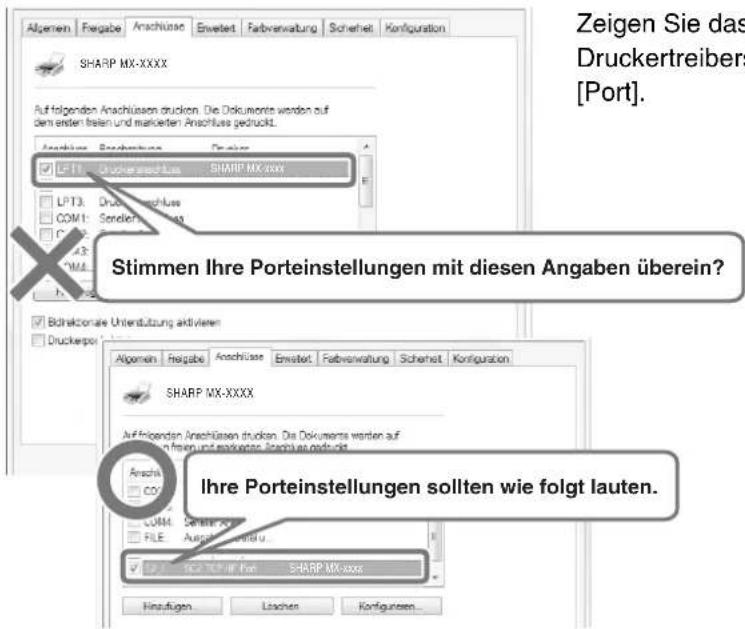
Zeigen Sie das Dialogfeld Eigenschaften des Druckertreibers an, und klicken Sie auf die Registerkarte [Port].
Ändern des Papierformats, das für einen Druckauftrag verwendet wird

Wenn sich das für diesen Druckauftrag festgelegte Papierformat nicht in einem der Papierfächer befindet, führen Sie zum Ändern des Papierformats die nachfolgenden Schritte aus.
-1 Prüfen Sie die Auftragsdetails.

Drücken Sie am Bedienfeld die Taste [AUFTRAGSSTATUS], um die Ansicht "Auftragsstatus" anzuzeigen.
Wählen Sie den Auftrag, dessen Status [Papier leer] lautet, und berühren Sie die Taste [Detail].
Wenn Sie den Auftrag löschen möchten, drücken Sie die Taste [Stopp/Lösch].

Prüfen Sie das für den Auftrag festgelegte Papierformat in der Detailansicht, und berühren Sie die Taste [Papierwahl].
2 Ändern Sie das Papierformat für diesen Auftrag.

Wählen Sie das Papierformat für den Druck dieses Auftrags aus den festgelegten Papierformaten aus. Um zu vermeiden, dass Teile des Bilds abgeschnitten werden, wählen Sie ein Papierformat, das größer ist als das für diesen Auftrag festgelegte Format.
Anpassen der Klingellautstärke

Wenn der Klingelton, der beim Eingang eines Faxes ertönt, zu laut oder zu leise ist, führen Sie zum Anpassen der Lautstärke die nachfolgenden Schritte aus. Die Faxklingellautstärke wird in den Systemeinstellungen (Administrator) eingestellt.
Drücken Sie am Bedienfeld die Taste [ANWENDERSPEZIFISCHE EINSTELLUNGEN],
berühren Sie in der angegebenen Reihenfolge die Tasten
[Bildsendeeinstellungen] - [Faxeinstellungen] - [Faxstandardeinstellungen] -
[Lautsprechereinstellungen] - [Klingellautstärke], und wählen Sie dann die gewünschte Lautstärke.
Das Gerät startet den Druckvorgang, sobald ich versuche, Daten weiterzuleiten...
Prüfen Sie vor der Weiterleitung eingegangener Faxdaten im gemeinsam genutzten Ordner, ob der Zielcomputer eingeschaltet ist.
Falls der Computer nicht eingeschaltet ist, druckt das Gerät die eingegangenen Faxdaten. Falls die Daten an verschiedene Computer weitergeleitet wurden, werden die empfangenen Daten gedruckt, auch wenn einer der Computer ausgeschaltet ist.
![graph TD A["Server"] -->|Data Flow| B["Computer einschalten"] B --> C["Client 1"] B --> D["Client 2"] B --> E["Client 3"] B --> F["Client 4"] style A fill:#f9f,stroke:#333 style B fill:#ccf,stroke:#333 style C fill:#cfc,stroke:#333 style D fill:#fcc,stroke:#333 style E fill:#cff,stroke:#333 style F…](/content/2026/05/1020213/images/57219c1ccf9804a1a8eacc3ca1cbf9415f22ad468a7567484d91c1813607d82f.jpg)
Prüfen der Gerätekommunikationsaufzeichnung
Wenn Sie die Aufzeichnung der Gerätekommunikation mit der Bildtransferfunktion prüfen möchten, führen Sie die nachfolgenden Schritte aus, um einen Bildtransfer-Bericht zu drucken.
Der Bildtransfer-Bericht kann über die Systemeinstellungen (Administrator) gedruckt werden.
Drücken Sie am Bedienfeld die Taste [ANWENDERSPEZIFISCHE EINSTELLUNGEN],
und berühren Sie dann zum Drucken des Berichts die Tasten [Listendruck (Administrator)] - [Bildtransfer-Bericht].

BESEITIGUNG VON PAPIERSTAUS
In diesem Abschnitt wird beschrieben, wie Sie einen Papierstau im Gerät beseitigen können.

Achtung
Die Fixiereinheit und der Papierausgabebereich sind heiß. Vorsicht vor Verbrennungen beim Beseitigen eines Papierstaus.

- Ziehen Sie das Papier vorsichtig heraus, ohne es zu zerreißen.
- Im Gerät ist möglicherweise ein Papierstau aufgetreten. Prüfen Sie dies vorsichtig und beseitigen Sie den Papierstau.
- Wenn das Papier reißt, müssen Sie alle Papierstücke aus dem Gerät entfernen.
Papierausgabebereich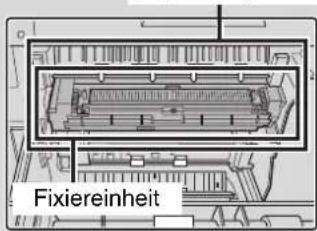
BESEITIGUNG VON PAPIERSTAUS
Wenn ein Papierstau auftritt, dann wird die Meldung "Zufuhrfehler." in dem Bedienfeld angezeigt und der Druck- und Scanvorgang wird angehalten. Berühren Sie in diesem Fall das Feld [Info] im Touch-Panel. Nach Berühren des Feldes werden Anweisungen zum Beseitigen des Papierstaus angezeigt. Befolgen Sie die Anweisungen. Wenn der Papierstau beseitigt ist, dann verschwindet die Meldung automatisch.
Die ungefähre Lage des möglichen Papierstaus wird, wie unten abgebildet, durch blinkende Pfeilmarkierungen ▼ angezeigt.

Position des Papierstaus

- Während die Meldung erscheint, kann nicht weiter gedruckt oder gescannt werden.
- Wenn die Meldung nicht erlischt, auch nicht, nachdem der Stau entfernt wurde, sind folgende Ursachen möglich. Überprüfen Sie alles noch einmal.
- Der Stau war nicht richtig entfernt worden.
- Ein zerrissenes Stück Papier ist noch in dem Gerät.
- Eine Abdeckung oder eine Einheit, die geöffnet oder herausgenommen wurde, um den Stau zu entfernen, wurde nicht wieder in die ursprüngliche Position gebracht.
ABBILDUNGEN VON PAPIERSTAUS
Wenn Sie nach dem Lesen der Anweisungen im Touch-Panel weitere Informationen benötigen, finden Sie nachfolgend weitere Angaben in den Abbildungen von Papierstaus. Verwenden Sie die folgende Abbildung als Referenz und gehen Sie dann zu der Ihrer Situation entsprechenden Abbildung (1 bis 14).
(1): Seite 8-9, (2)-(3): Seite 8-10, (4)-(6): Seite 8-11, (7)-(10): Seite 8-12, (11)-(12): Seite 8-13, (13)-(14): Seite 8-14
(14)
(1) Papierstau im Finisher/Finisher mit Sattelheftung

Entfernen Sie den Papierstau aus dem Papierausgabebereich. Achten Sie darauf, dass sich das Papier beim Entfernen des Papierstaus nicht verwickelt.

Senken Sie die Papierführung in Pfeilrichtung.

Schließen Sie die obere Abdeckung des Finishers/Finishers mit Sattelheftung.

Entfernen Sie das gestaute Papier. Achten Sie darauf, dass sich das Papier beim Entfernen des Papierstaus nicht verwickelt.
Bei Verwendung des Finishers (3 Fächer)

Öffnen Sie die vorderen Abdeckungen, die rechts und links am Finisher angebracht sind.

Falls im vorherigen Schritt kein angestautes Papier vorhanden war, entfernen Sie nun den Papierstau. Achten Sie darauf, dass sich das Papier beim Entfernen des Papierstaus nicht verwickelt.

Heben Sie die Papierführung in Pfeilrichtung an. Drücken Sie die Papierführung hinein, bis sie mit einem Klicken einrastet.

Falls in den vorherigen beiden Schritten kein angestautes Papier vorhanden war, senken Sie die Papierführung in Pfeilrichtung, bis sie hörbar einrastet.

Entfernen Sie das gestaute Papier.
Achten Sie darauf, dass sich das Papier beim Entfernen des Papierstaus nicht verwickelt.

Heben Sie (A) in Pfeilrichtung an, und entfernen Sie das angestaute Papier. Nach Beseitigung des Papierstaus, bringen Sie (A) wieder an die ursprüngliche Position.

Öffnen Sie die vorderen Abdeckungen, die rechts und links am Finisher angebracht sind.

Drücken Sie die Taste und lösen Sie den Finisher vorsichtig vom Gerät.

Entfernen Sie das gestaute Papier.
Achten Sie darauf, dass sich das Papier beim Entfernen des Papierstaus nicht verwickelt.

Drücken Sie den Finisher und befestigen Sie ihn vorsichtig am Gerät.
(2) Papierstau in der Lochungseinheit

Drehen Sie den grünen Knopf bis sich der Pfeil im Bereich (A) des Etiketts befindet, und beseitigen Sie den Papierstau.
Achten Sie darauf, dass sich das Papier beim Entfernen des Papierstaus nicht verwickelt.
Bei Verwendung des Finishers (3 Fächer)

Öffnen Sie die vorderen Abdeckungen, die rechts und links am Finisher angebracht sind.

Ziehen Sie den grünen Knopf in Pfeilrichtung heraus.
Richten Sie die dreieckigen Markierungen an (A) und (B) aus, und entfernen Sie das angestaute Papier.
Achten Sie darauf, dass sich das Papier beim Entfernen des Papierstaus nicht verwickelt.
Schließen Sie die vordere Abdeckung des Finishers.

(3) Papierstau im Inserter

Öffnen Sie die obere Abdeckung.

Entfernen Sie das gestaute Papier.
Achten Sie darauf, dass sich das Papier beim Entfernen des Papierstaus nicht verwickelt.

Falls im vorherigen Schritt kein Papierstau bestanden hat, heben Sie den Papierführungshebel an.

Entfernen Sie das gestaute Papier.
Achten Sie darauf, dass sich das Papier beim Entfernen des Papierstaus nicht verwickelt.

Falls im vorherigen Schritt kein angestautes Papier vorhanden war, entfernen Sie das unter der Papierführung angestaute Papier.
Achten Sie darauf, dass sich das Papier beim Entfernen des Papierstaus nicht verwickelt.

Bringen Sie den Papierführungshebel wieder in die Originalposition.
(4) Stau des Originals
Abdeckung der Originaleinzugsabdeckung öffnen und angestaute Originale entfernen.

Öffnen Sie den automatischen Originaleinzug. Drehen Sie die Transferwalzeneinheit in Pfeilrichtung und entnehmen Sie das Original.

Drücken Sie den Schalter A, um die Abdeckungssperre zu lösen. Beseitigen Sie dann den Papierstau. Achten Sie nach dem Entfernen der Originale darauf, dass die Abdeckung sicher befestigt ist.

Drehen Sie die Transferwalze in Pfeilrichtung und nehmen Sie das Original heraus. Öffnen und schließen Sie nach Beseitigen des Papierstaus den automatischen Originaleinzug (oder die Abdeckung für den Originaleinzug oder das Dokumenteneinzugsfach), um die Papierstau-Anzeige des Touch-Panels zu beenden.
(5) Papierstau in der Fixiereinheit
Drehen Sie den Rollendrehknopf in Pfeilrichtung, um das falsch eingezogene Papier zu entfernen.

Achtung
Die Fixiereinheit und der Papierausgabebereich sind heiß. Verbrennungsgefahr! (Berühren Sie keine Metallteile.)

Auf dem entfernten Papier können Überreste von nicht fixiertem Toner sein. Achten Sie darauf, Ihre Hände oder Kleidung nicht damit zu verschmutzen.
(6) Papierstau in der Duplex-Einheit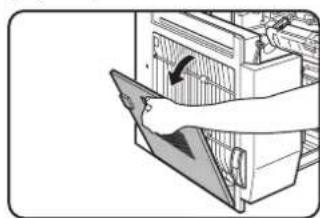
Öffnen Sie die Abdeckung der Duplex-Einheit.
Entfernen Sie das gestaute Papier. Papierstau im oberen Teil der Einheit
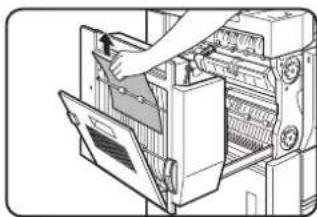
Achten Sie darauf, dass sich das Papier beim Entfernen des Papierstaus nicht verwickelt.
Papierstau im unteren Teil der Einheit
Achten Sie darauf, dass sich das Papier beim Entfernen des Papierstaus nicht verwickelt.

Schließen Sie die Abdeckung der Duplex-Einheit.

Schließen Sie die Duplex-Einheit vorsichtig. Bestätigen Sie nach dem Schließen der Duplex-Einheit, dass die Papierstaumeldung gelöscht wurde und die normale Ansicht angezeigt wird.
(7) Papierstau im Einzelblatteinzug

Achten Sie darauf, dass
sich das Papier beim
Entfernen des Papierstaus
nicht verwickelt.
(10) Papierstau in Fach 1 bis Fach 4 (im Fach)
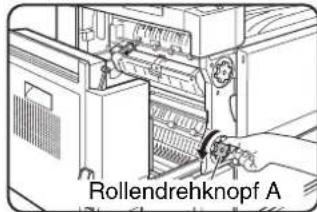
Entfernen Sie das gestaute
Papier.
Drehen Sie den
Rollendrehknopf A in
Pfeilrichtung, um das falsch
eingezogene Papier zu
entfernen.
(8) Papierstau im Einzelblatteinzug (Seite)

Es kann möglicherweise ein Papierstau innerhalb des
Fachs auftreten. Prüfen Sie daher sorgfältig das
gesamte Fach.

Falls kein Papierstau
gemäß der Abbildung im
vorherigen Schritt
aufgetreten ist, ziehen Sie
die Papierfächer 1 und 2
heraus, und entnehmen Sie
das angestaute Papier.
Halten Sie diese gut fest und
öffnen Sie die Einheit vorsichtig.
Ziehen Sie das Fach vollständig
bis zum Anschlag heraus.
(9) Papierstau in Fächern 3 und 4 (Seite)
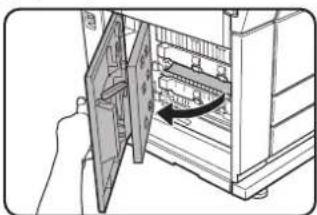
Öffnen Sie die untere
Abdeckung auf der linken
Geräteseite.
Halten Sie diese gut fest
und öffnen Sie die Einheit
vorsichtig.
Bei Papierstau in Fach 1 (links Fach)...

Papierführung an, und
entfernen Sie das
angestaute Papier.
Achten Sie darauf, dass sich
nach dem Entfernen des
Papiers die Papierführung
an der ursprünglichen
Position befindet.

Entfernen Sie das gestaute
Papier.
Achten Sie darauf, dass
sich das Papier beim
Entfernen des Papierstaus
nicht verwickelt.

Es kann möglicherweise ein Papierstau innerhalb des
Fachs auftreten. Prüfen Sie daher sorgfältig das
gesamte Fach.
Bei Papierstau in Fach 2 (rechtes Fach)...

Falls Sie Fach 2, den
manuellen Einzug oder ein
Großraummagazin
verwenden, prüfen Sie die
Papiertransfereinheit
innerhalb des Fachs und
entfernen Sie das
angestaute Papier.

Falls kein Papierstau gemäß der Abbildung im vorherigen Schritt aufgetreten ist, ziehen Sie das Papierfach 3 heraus, und entnehmen Sie das angestaute Papier. Ziehen Sie das Fach vollständig bis zum Anschlag heraus. Prüfen Sie die Papiertransfereinheit innerhalb des Fachs. Achten Sie darauf, dass sich das Papier beim Entfernen des Papierstaus nicht verwickelt.
(11) Papierstau im Papierausgabebereich

Achten Sie darauf, dass sich das Papier beim Entfernen des Papierstaus nicht verwickelt.
(12) Papierstau im Finisher mit Sattelheftung (oben)

Öffnen Sie die obere Abdeckung des Finishers/Finishers mit Sattelheftung. Falls ein Inserter installiert ist, heben Sie das Fach des Inserters an.

Heben Sie den Knopf (A) an (siehe Abbildung des vorherigen Schritts), und entfernen Sie das angestaute Papier. Achten Sie darauf, dass sich das Papier beim Entfernen des Papierstaus nicht verwickelt.

Heben Sie den Knopf (B) an (siehe Abbildung des vorherigen Schritts), und entfernen Sie das angestaute Papier. Achten Sie darauf, dass sich das Papier beim Entfernen des Papierstaus nicht verwickelt.
Falls eine Lochungseinheit installiert ist.

Öffnen Sie die vordere Abdeckung des Finishers/Finishers mit Sattelheftung.

Drehen Sie den grünen Knopf bis sich der Pfeil im Bereich (A) des Etiketts befindet, und beseitigen Sie den Papierstau. Achten Sie darauf, dass sich das Papier beim Entfernen des Papierstaus nicht verwickelt.

Schließen Sie die vordere Abdeckung des Finishers/Finishers mit Sattelheftung.
(13) Papierstau im Großraummagazin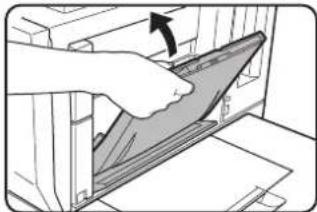
Schließen Sie den manuellen Einzug.

Schließen Sie die Eingangsabdeckung des Finishers mit Sattelheftung.

Öffnen Sie die obere Abdeckung von Fach 5.

Drehen Sie den rechten Knopf ① entgegen dem Uhrzeigersinn. Drücken Sie dann den linken Knopf ② und drehen Sie ihn im Uhrzeigersinn.

Öffnen Sie die obere Seitenabdeckung und entfernen Sie das angestaute Papier. Schließen Sie nach dem Entfernen des Papierstaus die obere Abdeckung.

Entfernen Sie das angestaute Papier auf der Ausgangsseite des Finishers mit Sattelheftung. Achten Sie darauf, dass sich das Papier beim Entfernen des Papierstaus nicht verwickelt.
(14) Papierstau im Finisher mit Sattelheftung (unten)
Öffnen Sie die vordere Abdeckung des Inserters (nur wenn ein Inserter installiert ist).

Öffnen Sie die Ausgangsabdeckung des Finishers mit Sattelheftung, und entfernen Sie das angestaute Papier. Achten Sie darauf, dass sich das Papier beim Entfernen des Papierstaus nicht verwickelt.

Öffnen Sie die untere Abdeckung des Finishers mit Sattelheftung.

Schließen Sie die Ausgangsabdeckung des Finishers mit Sattelheftung.

Öffnen Sie die Eingangsabdeckung des Finishers mit Sattelheftung.

Entfernen Sie das gestaute Papier. Achten Sie darauf, dass sich das Papier beim Entfernen des Papierstaus nicht verwickelt.
ENTFERNEN EINES HEFTKLAMMERNSTAUS
Befolgen Sie zum Entfernen eines Heftklammerstaus die nachfolgenden Schritte.
FINISHER (Seite 8-15) SATTELHEFTUNGSEINHEIT (Seite 8-17) FINISHER (3 FÄCHER) (Seite 8-19)
FINISHER
1

Öffnen Sie die vordere Abdeckung des Finishers.
2

Senken Sie den blauen Hebel des Hefters und ziehen Sie ihn aus der Heftklammernpatrone.
3
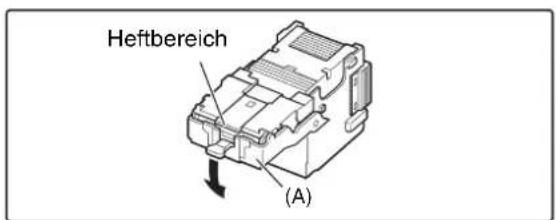
Halten Sie den Knopf und bewegen Sie (A) nach unten.

Berühren Sie den Heftbereich nicht. Dies könnte zu Verletzungen durch den Hefter führen.
4

Entfernen Sie den Heftklammerstau.

Halten Sie den Knopf und bringen Sie Teil (A) wieder an die ursprüngliche Position.
Drücken Sie fest, bis ein "Klicken" zu hören ist.

Bringen Sie den Heftklammernkasten wieder in seine ursprüngliche Position.
Schieben Sie die Kassette ein, bis sie in ihrer Position einrastet.

Schließen Sie die vordere Abdeckung des Finishers.
SATTELHEFTUNGSEINHEIT
| 1 |  | Öffnen Sie die untere Abdeckung des Finishers mit Sattelheftung.Falls ein optionaler Inserter montiert ist, öffnen Sie zunächst die vordere Abdeckung des Inserters, und öffnen Sie erst dann die untere Abdeckung des Finishers. |
| 2 |  | Schieben Sie den Finisher mit Sattelheftung vorsichtig nach vorne heraus. |
| 3 |  | Entnehmen Sie den leeren Heftklammernkasten. |
| 4 |  | Drücken Sie den Hebel (A) nach unten, und ziehen Sie gleichzeitig Knopf (B) nach oben. |
| 5 |  | Entfernen Sie den Heftklammernstau und bringen Sie dann den Knopf (B) wieder an die ursprüngliche Position.Achten Sie darauf, sämtliche Heftstreifen zu entfernen. |
6

Bringen Sie den Heftklammernkasten wieder in seine ursprüngliche Position.
7
Bringen Sie die Halterung des Sattelhefters und die gesamte Einheit zurück in die ursprünglichen Positionen.
8
Achten Sie darauf, dass der Finisher fest am Gerät befestigt ist und Papier in den Formaten A3, A4R, oder B4 (11" x 17", 8-1/2" x 11"R, oder 8-1/2" x 14") eingelegt ist.
Falls eines der oben genannten Papierformate nicht eingestellt ist, kann ein Hefttest nicht ausgeführt werden.
9

Schließen Sie die untere Abdeckung des Finishers.
Ein Hefttest wird automatisch auf einem leeren Blatt ausgeführt.
Dieser Vorgang verhindert eine Heftung ohne Papier.

Falls der Hefttest nicht ausgeführt wird, wiederholen Sie die Schritte 1 bis 8.
FINISHER (3 FÄCHER)
| 1 |  | Öffnen Sie die vordere Abdeckung, die links am Finisher angebracht ist. |
| 2 |  | (1) Heben Sie den grünen Hebel des Hefters an. |
 | (2) Schieben Sie die Heftklammernpatrone heraus. | |
| 3 |  | Halten Sie den Knopf und bewegen Sie (A) nach unten. |
| 4 | 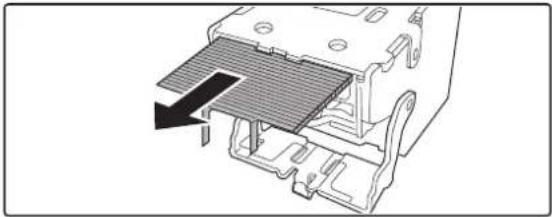 | Entfernen Sie den Heftklammerstau. |
| 5 |  | Halten Sie den Knopf und bringen Sie Teil (A) wieder an die ursprüngliche Position.Heben Sie Teil (A) an, bis es an der richtigen Position mit einem Klicken einrastet. |
6
Bringen Sie die Heftklammernpatrone wieder im Hefter an.
Drücken Sie die Heftklammernpatrone hinein, bis die Register fest sitzen, und drücken Sie sie nach unten, bis sie mit einem Klicken einrastet.
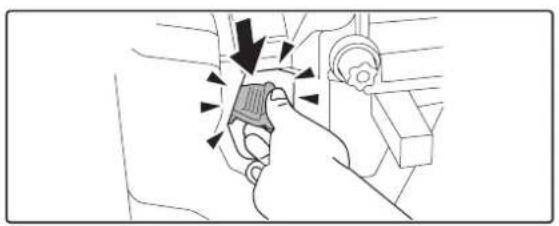
Schließen Sie die vordere Abdeckung des Finishers.
INSTALLIEREN DER SOFTWARE
WENN DIE INSTALLATION NICHT ERFOLGREICH WAR
• Die Software kann nicht installiert werden....8-21 - Das Gerät wird nicht erkannt (bei Verbindung mit einem Netzwerk)....8-21 - Das Plug-and-Play-Fenster wird nicht angezeigt. (USB-Anschluss unter Windows) .....8-22 - Der Druckertreiber wird mit Plug-and-Play nicht korrekt installiert (USB-Anschluss unter Windows). 8-23 - Der Druckertreiber kann nicht installiert werden (Windows 2000/XP/Server 2003) .....8-23
WENN DIE INSTALLATION NICHT ERFOLGREICH WAR
| Problem Prüfung Lösung | ||
| Die Software kann nicht installiert werden. | Ist genug freier Speicherplatz auf der Festplatte vorhanden? | Prüfen Sie die noch freie Festplattenkapazität.Löschen Sie alle nicht erforderlichen Dateien und Anwendungen, um den freien Speicherplatz auf der Festplatte zu vergrößern. |
| Verwenden Sie ein nicht unterstütztes Betriebssystem? | Stellen Sie sicher, dass die Software unter dem Betriebssystem ausgeführt werden kann.Weitere Informationen zu Installationsanforderungen für jedes Softwareprogramm unter Windows erhalten Sie, wenn Sie auf die Schaltfläche [README anzeigen] im Installer klicken.In einer Macintosh-Umgebung kann dies unter "ReadMe First" im Ordner [German] im Ordner [Readme] der "Software CD-ROM" nachgelesen werden. | |
| Das Gerät wird nicht erkannt (bei Verbindung mit einem Netzwerk). | Ist die IP-Adresse des Geräts konfiguriert? | Prüfen Sie die Einstellungen der IP-Adresse.Wenn die IP-Adresse des Geräts nicht konfiguriert ist, wird das Gerät nicht erkannt. Vergewissern Sie sich, dass die IP-Adresse in den Systemeinstellungen des Geräts (Administrator) unter "Netzwerkeinstellungen" korrekt konfiguriert ist.→ Systemeinstellungen (Administrator) > "Netzwerkeinstellungen" |
| Ist Ihr Computer mit dem gleichen Netzwerk verbunden wie das Gerät? | Prüfen Sie den Netzwerkverbindungsstatus.Windows:Wenn das Gerät und Ihr Computer nicht mit dem gleichen lokalen Netzwerk verbunden sind, wird das Gerät nicht erkannt. Wenn die beiden mit verschiedenen Teilnetzen verbunden sind, klicken Sie auf die Schaltfläche [Geben Sie die Bedingung an] und geben Sie zum Suchen des Geräts den Gerätenamen (Hostnamen) oder die IP-Adresse ein.Macintosh:Wenn es mehrere AppleTalk-Zonen gibt, wählen Sie aus dem Menü die Zone aus, mit der das Gerät verbunden ist. | |
| Das Gerät wird nicht erkannt (bei Verbindung mit einem Netzwerk). | Ist das Gerät eingeschaltet? Schalten Sie den Netzschalter ein und dann in der Reihenfolge die Taste [EIN/AUS] (In Windows, suchen Sie wieder nach, nachdem Sie das Gerät eingeschaltet haben.)Wenn das Gerät nicht eingeschaltet ist, wird es nicht erkannt. | |
| Ist Ihr Computer richtig an das Gerät angeschlossen? | Vergewissern Sie sich, dass das Kabel fest an den LAN-Anschluss Ihres Computers und des Gerätes angeschlossen ist.Überprüfen Sie ebenfalls die Anschlüsse am Netzzugang. | |
| Das Plug-and-Play-Fenster wird nicht angezeigt.(USB-Anschluss unter Windows) | Ist das Gerät eingeschaltet? | Wenn ein USB-Kabel angeschlossen ist, prüfen Sie nach, ob das Gerät eingeschaltet ist, und dann verbinden Sei ein USB-Kabel mit dem Gerät. Wenn das Gerät nicht eingeschaltet ist, schalten Sie den Netzschalter ein und drücken dann die [EIN/AUS]-Tasten ( |
| Verfügt Ihr Computer über einen USB-Anschluss? | Überprüfen Sie im Geräte-Manager Ihres Computers, ob eine USB-Schnittstelle verwendet werden kann. (Informationen zum "Geräte-Manager" finden Sie in der Windows-Hilfe.)Wenn ein USB-Anschluss verfügbar ist, wird der Typ Ihres Controller-Chipsatzes und der Root Hub unter "USB-Controller" im "Geräte-Manager" angezeigt. (Die angezeigten Elemente variieren je nach Computer.) | |
| USB-ControllerStandard PCI-zu-USB erweiterter HostcontrollerUSB-Root-HubWenn diese zwei Elemente angezeigt werden, sollte USB verwendet werden können. Wenn neben "USB-Controller" ein gelbes Ausrufezeichen steht oder die beiden Elemente nicht angezeigt werden, lesen Sie bitte in Ihrem Computerhandbuch nach oder wenden Sie sich an den Hersteller Ihres Computers, um einen USB-Anschluss zu ermöglichen, und installieren Sie dann den Druckertreiber neu. | ||
| Der Druckertreiber wird mit Plug-and-Play nicht korrekt installiert (USB-Anschluss unter Windows). | Haben Sie das Gerät vor der Installation des Druckertreibers an Ihren Computer angeschlossen? | Prüfen Sie nachfolgende Details und installieren Sie den Druckertreiber erneut und ordnungsgemäß.Falls das Gerät am Computer per USB-Kabel angeschlossen war und ein Druckertreiber installiert wurde, prüfen Sie, ob die Informationen über die nicht erfolgreiche Installation weiterhin im "Geräte-Manager" angezeigt wird. (Informationen zum "Geräte-Manager" finden Sie in der Windows-Hilfe.)Wenn der Modellname des Geräts unter "Andere Geräte" im "Geräte-Manager" angezeigt wird, löschen Sie ihn, starten Sie Ihren Computer neu und installieren Sie den Druckertreiber noch einmal.Andere GeräteSHARPMX-xxxx |
▶ Der Druckertreiber kann nicht installiert werden (Windows 2000/XP/Server 2003)
Wenn der Druckertreiber nicht in Windows 2000/XP/Server 2003 installiert werden kann, führen Sie die folgenden Schritte durch, um Ihre Computereinstellungen zu überprüfen.
1 Klicken Sie auf die Schaltfläche [Start] und dann auf [Systemsteuerung]. Klicken Sie in Windows 2000 auf die [Start]-Taste, dann auf [Einstellungen], und dann auf [Systemsteuerung].
2 Klicken Sie auf [Leistung und Wartung] und dann auf [System]. Doppelklicken Sie in Windows 2000 auf das [System]-Symbol.
3 Klicken Sie auf die Registerkarte [Hardware] und dann auf die Schaltfläche [Treibersignierung].

Prüfen Sie die Einstellungen in "Wie soll Windows vorgehen?" ("Dateisignaturverifizierung" in Windows 2000).
Wenn [Sperren] ausgewählt ist, kann der Druckertreiber nicht installiert werden. Wählen Sie [Warnen] und installieren Sie den Druckertreiber erneut.
KOPIEREN
PROBLEME BEI KOPIERVORGÄNGEN
- Es wird nicht gedruckt. 8-24 • Die Bilddrehung schlägt fehl. 8-24 • Das zweiseitige Kopieren funktioniert nicht. 8-25 • Das Papierformat eines Fachs kann nicht eingestellt werden....8-25
PROBLEME BEI KOPIERERGEBNISSEN
• Das Bild ist zu hell oder zu dunkel....8-26 - Ein Teil des Bildes ist abgeschnitten. 8-26 • Die Kopien sind leer....8-26
- Wenn Sie keine Angaben zum gewünschten Thema im Inhaltsverzeichnis finden, gehen Sie zu "ALLGEMEINE PROBLEME" (Seite 8-47).
- Wenn Sie mit den Lösungsvorschlägen in diesem Handbuch das Problem nicht lösen können, schalten Sie die Taste [EIN/AUS] (_) und den Hauptstromschalter aus. Warten Sie mindestens 10 Sekunden und schalten Sie dann den Hauptstromschalter und die Taste [EIN/AUS] (in dieser Reihenfolge ein. Wenn die Anzeige ONLINE leuchtet oder die Anzeige DATEN leuchtet oder blinkt, schalten Sie weder den Hauptstromschalter aus noch ziehen Sie das Stromkabel heraus. Dies kann die Festplatte beschädigen oder zum Verlust der gespeicherten oder empfangenen Daten führen.
PROBLEME BEI KOPIERVORGÄNGEN
| Problem Zu prütender Punkt Lösung | ||
| Es wird nicht gedruckt. | Wurden Funktionen vom Administrator deaktiviert? | Wenden Sie sich an den Administrator.Manche Funktionen können in den Systemeinstellungen deaktiviert worden sein (Administrator).Wenn die Benutzerauthentifizierung aktiviert ist, kann es sein, dass bestimmte Funktionen in Ihren Benutzereinstellungen eingeschränkt sind. |
| Die Bilddrehung schlägt fehl. | Haben Sie das Papierformat oder das Kopierverhältnis manuell ausgewählt? | Kopieren Sie mit der automatischen Papierauswahl und der automatischen Verhältnisauswahl. |
| Kopieren Sie mit Einstellungen, die Drehen bei Kopieren nicht zulassen? | Drehen bei Kopieren kann normalerweise mit weiteren Spezialmodi kombiniert werden; einige Kombinationen sind allerdings unzulässig. Wenn eine unzulässige Kombination ausgewählt ist, wird eine Meldung im Touch-Panel angezeigt. | |
| Ist "Drehen bei Kopie-Einst." in den Systemeinstellungen (Administrator) deaktiviert? | Wenden Sie sich an den Administrator.Wenn Sie der Administrator sind, aktivieren Sie "Drehen bei Kopie-Einst.".→Systemeinstellungen (Administrator) >"Kopiereinstellungen" >"Andere Einstellungen">"Drehen bei Kopie-Einst." > | |
| Problem Zu prürender Punkt Lösung | ||
| Das zweiseitige Kopieren funktioniert nicht. | Ist in den Einstellungen der Papiersorte des ausgewählten Fachs eine Papiersorte festgelegt, die nicht für zweiseitiges Kopieren verwendet werden kann? | Prüfen Sie die "Papierfacheinstellungen" in den Systemeinstellungen.Wenn das Kontrollkästchen [Duplex deaktivieren] aktiviert ist, ist zweiseitiges Kopieren mit diesem Fach nicht möglich. Legen Sie in der Einstellung der Papiersorte eine Papiersorte fest, die für zweiseitiges Kopieren verwendet werden kann.→Systemeinstellungen > "Papier-Kass. einstellen" > "Papierfacheinstellungen" > "Ändern" |
| Verwenden Sie ein spezielles Papierformat oder eine spezielle Papiersorte? | Weitere Informationen über Papierarten und -formate, die zum beidseitigen Drucken verwendet werden können, finden Sie im Starthandbuch unter "TECHNISCHE DATEN". | |
| Kopieren Sie mit Einstellungen, die zweiseitiges Kopieren nicht ermöglichen? | Das zweiseitige Kopieren kann normalerweise mit weiteren Spezialmodi kombiniert werden, einige Kombinationen sind allerdings unzulässig. Wenn eine unzulässige Kombination ausgewählt ist, wird eine Meldung im Touch-Panel angezeigt. | |
| Wurden Funktionen vom Administrator deaktiviert? | Wenden Sie sich an den Administrator.Manche Funktionen können in den Systemeinstellungen deaktiviert worden sein (Administrator).Wenn die Benutzerauthentifizierung aktiviert ist, kann es sein, dass bestimmte Funktionen in Ihren Benutzereinstellungen eingeschränkt sind. Wenden Sie sich an den Administrator. | |
| Das Papierformat eines Fachs kann nicht eingestellt werden. | Wurden Funktionen vom Administrator deaktiviert? | Wenden Sie sich an den Administrator.Manche Funktionen können in den Systemeinstellungen deaktiviert worden sein (Administrator). |
PROBLEME BEI KOPIERERGEBNISSEN
| Problem Zu prürender Punkt Lösung | ||
| Das Bild ist zu hell oder zu dunkel. | Ist das Bild zu hell oder zu dunkel? Wählen Sie den entsprechenden Belichtungsmodus für das zu kopierende Original und passen Sie die Belichtungsstufe manuell an. | |
| Ist ein geeigneter Belichtungsmodus für das Original ausgewählt? | Wählen Sie abhängig vom Original einen der folgenden Belichtungsmodi.·TextVerwenden Sie diesen Modus für normale Textdokumente.·Text/FotoabzugDieser Modus bietet das ausgewogenste Verhältnis für das Kopieren von Originalen, die sowohl Text als auch gedruckte Fotos enthalten, wie zum Beispiel Magazine oder Kataloge.·Text/FotoDieser Modus bietet das ausgewogenste Verhältnis für das Kopieren von Originalen, die sowohl Text als auch Fotos enthalten, wie zum Beispiel Textdokumente mit eingefügten Fotos.·Gedrucktes FotoDieser Modus eignet sich am besten für das Kopieren gedruckter Fotos, wie zum Beispiel in einem Magazin oder Katalog.·FotoVerwenden Sie diesen Modus zum Kopieren von Fotos.·LandkarteDieser Modus eignet sich am besten für das Drucken von hellen Farbverläufen und kleinem, feinem Text, wie sie auf den meisten Landkarten verwendet werden.Der Spezialmodus [Schärfe] kann dazu verwendet werden, die Umrisse des Originals weicher oder schärfer zu machen. | |
| Ein Teil des Bildes ist abgeschnitten. | Haben Sie für das Format des Originals und das Papierformat ein geeignetes Verhältnis ausgewählt? | Wählen Sie eine geeignete Verhältniseinstellung. |
| Verwenden Sie eine normale Zoll- oder AB-Größe? | Wenn Sie ein Originalformat in Zoll- oder AB-Größe kopieren, geben Sie die Originalgröße manuell ein. | |
| Die Kopien sind leer. Wurde das Original mit der Bildseite nach oben oder nach unten korrekt eingelegt? | Legen Sie das Original mit der Schrift nach unten, wenn Sie das Vorlagenglas benutzen. Wenn Sie den automatischen Originaleinzug verwenden, legen Sie das Original mit der Schriftseite nach oben ein. | |
PROBLEME BEI DRUCKVORGÄNGEN
• Das Drucken schlägt fehl....8-27 • Das zweiseitige Drucken funktioniert nicht. 8-29 - Eine Datei, die sich in einem gemeinsam genutzten Ordner befindet, kann nicht gedruckt werden. .8-29 - Ein Fach, Finisher oder weiteres im Gerät installiertes Peripheriegerät kann nicht verwendet werden....8-29
PROBLEME BEI DRUCKERGEBNISSEN
• Das Bild ist körnig. 8-30 • Das Bild ist zu hell oder zu dunkel....8-30 - Text und Linien sind blass und nur schwer zu erkennen....8-30 - Ein Teil des Bildes ist abgeschnitten. 8-30 • Das Bild steht auf dem Kopf. .....8-31 • Viele unsinnige Zeichen werden gedruckt....8-31
- Wenn Sie keine Angaben zum gewünschten Thema im Inhaltsverzeichnis finden, gehen Sie zu "ALLGEMEINE PROBLEME" (Seite 8-47).
- Wenn Sie mit den Lösungsvorschlägen in diesem Handbuch das Problem nicht lösen können, schalten Sie die Taste [EIN/AUS] (_) und den Hauptstromschalter aus. Warten Sie mindestens 10 Sekunden und schalten Sie dann den Hauptstromschalter und die Taste [EIN/AUS] (_) in dieser Reihenfolge ein. Wenn die Anzeige ONLINE leuchtet oder die Anzeige DATEN leuchtet oder blinkt, schalten Sie weder den Hauptstromschalter aus noch ziehen Sie das Stromkabel heraus. Dies kann die Festplatte beschädigen oder zum Verlust der gespeicherten oder empfangenen Daten führen.
PROBLEME BEI DRUCKVORGÄNGEN
| Problem Zu prütender Punkt Lösung | ||
| Das Drucken schlägt fehl. | Ist Ihr Computer richtig an das Gerät angeschlossen? | Vergewissern Sie sich, dass das Kabel fest an den LAN-Anschlüssen oder dem USB-Anschluss an Ihrem Computer und dem Gerät angeschlossen ist.Wenn Sie mit einem Netzwerk verbunden sind, prüfen Sie auch die Anschlüsse zum Hub.1. VOR VERWENDUNG DES GERÄTS "SEITE UND RÜCKSEITE" (Seite 1-7) |
| Ist das Gerät im gleichen Netzwerk (LAN usw.) registriert wie der Computer? | Das Gerät muss mit dem gleichen Netzwerk verbunden sein wie der Computer.Wenn Sie nicht wissen, mit welchem Netzwerk das Gerät verbunden ist, wenden Sie sich an den Netzwerkadministrator. | |
| Problem Zu pründer Punkt Lösung | ||
| Das Drucken schlägt fehl. | Ist die richtige IP-Adresse ausgewählt? (Windows) | Prüfen Sie die Einstellungen der IP-Adresse.Hat das Gerät keine dauerhafte IP-Adresse (das Gerät erhält eine IP-Adresse von einem DHCP-Server), ist das Drucken nicht möglich, wenn sich die IP-Adresse ändert. Drucken Sie die Liste "Liste aller anwender-spezifischen Einstellungen" in den Systemeinstellungen aus und prüfen Sie die IP-Adresse des Geräts. Wenn sich die IP-Adresse geändert hat, ändern Sie die Anschlusseinstellungen im Druckertreiber.→Systemeinstellungen > "Listendruck (Benutzer)" > "Liste aller anwenderspezifischen Einstellungen"StarthandbuchWenn sich die IP-Adresse häufig ändert, wird empfohlen, dem Gerät eine dauerhafte IP-Adresse zuzuweisen.→Systemeinstellungen (Administrator) > "Netzwerkeinstellungen" |
| Verwenden Sie einen mit Standard TCP/IP Port erstellten Druckeranschluss?(Windows 2000/XP/Server 2003/Vista/Server 2008/7) | Prüfen Sie die Computereinstellungen.Wenn ein mit Standard TCP/IP Port unter Windows erstellter Anschluss verwendet wird und das Kontrollkästchen [SNMP-Status aktiviert] markiertist, kann u. U. nicht ordnungsgemäß gedruckt werden. Stellen Sie das Kontrollkästchen [SNMP-Status aktiviert] auf1. VOR VERWENDUNG DES GERÄTS "SOFTWARE-SETUP" (Seite 1-79) | |
| Ist "Verbindung" für AppleTalk auf [Ethernet] eingestellt?(Mac OS 9.0-9.2.2) | Öffnen Sie [AppleTalk] in [Kontrollfelder] und stellen Sie sicher, dass [Ethernet] im Menü "Verbindung" gewählt ist.Das Drucken ist nur möglich, wenn [Ethernet] gewählt ist. | |
| Ist der Computer in einem nicht stabilen Zustand? | Starten Sie den Computer neu.Das Drucken ist gelegentlich nicht möglich, wenn mehrere Anwendungen gleichzeitig ausgeführt werden oder nicht genug Speicherplatz oder Festplattenspeicher verfügbar ist. | |
| Ist das Gerät im für das Drucken verwendeten Softwareprogramm richtig festgelegt? | Vergewissern Sie sich, dass der Druckertreiber des Geräts im Druckfenster der Anwendung ausgewählt ist.Wenn der Druckertreiber nicht in der Liste der verfügbaren Druckertreiber angezeigt wird, ist er möglicherweise nicht richtig installiert. Entfernen Sie den Druckertreiber und installieren Sie ihn erneut.1. VOR VERWENDUNG DES GERÄTS "SOFTWARE-SETUP" (Seite 1-79) | |
| Funktionieren die Netzwerkverbindungsgeräte normal? | Vergewissern Sie sich, dass die Router und weitere Netzwerkverbindungsgeräte korrekt funktionieren.Wenn ein Gerät ausgeschaltet oder fehlerhaft ist, finden Sie Angaben zur Lösung dieses Problems im Handbuch des jeweiligen Geräts. | |
| Ist die Einstellung der E/A-Zeitüberschreitung zu kurz? | Wenden Sie sich an den Administrator.Wenn die eingestellte Zeit für die E/A-Zeitüberschreitung zu kurz ist, können Fehler während des Schreibens an den Drucker auftreten. Der Geräteadministrator muss eine geeignete Zeit in "E/A-Zeitüberschreitung" festlegen.→Systemeinstellungen (Administrator)> "Drucker-Einstellungen" > "Schnittstelleneinstellungen" > "E/A-Zeitüberschreitung" | |
| Das Drucken schlägt fehl. | Wurde eine Meldungsseite gedruckt? Prüfen Sie die gedruckte Meldungsseite.Eine Meldungsseite wird gedruckt. Diese Seite enthält die Ursache für das Problem, wenn ein Druckauftrag nicht wie festgelegt ausgeführt werden kann und die Ursache nicht in der Anzeige erscheint. Lesen Sie diese und führen Sie die entsprechenden Aktionen aus.In den folgenden Situationen wird beispielsweise eine Meldungsseite gedruckt.Der Druckauftrag ist zu groß für den Speicher.Es wurde eine Funktion festgelegt, die vom Administrator verboten wurde.In der werksseitigen Standardeinstellung ist die Meldungsseite deaktiviert. | |
| Wurden Funktionen vom Administrator deaktiviert? | Wenden Sie sich an den Administrator.Wenn die Benutzerauthentifizierung aktiviert ist, kann es sein, dass bestimmte Funktionen in Ihren Benutzereinstellungen eingeschränkt sind. | |
| Das zweiseitige Drucken funktioniert nicht. | Ist in den Einstellungen der Papiersorte des ausgewählten Fachs eine Papiersorte festgelegt, die nicht für zweiseitiges Drucken verwendet werden kann? | Prüfen Sie die "Papierfacheinstellungen" in den Systemeinstellungen.Wenn das Kontrollkästchen [Duplex deaktivieren] aktiviert ist zweiseitiges Drucken mit diesem Fach nicht möglich. Legen Sie in der Einstellung der Papiersorte eine Papiersorte fest, die für zweiseitiges Kopieren verwendet werden kann.→Systemeinstellungen > "Papier-Kass. einstellen" > "Papierfacheinstellungen" > "Ändern" |
| Verwenden Sie ein spezielles Papierformat oder eine spezielle Papiersorte? | Weitere Informationen über Papierarten und -formate, die zum beidseitigen Drucken verwendet werden können, finden Sie im Starthandbuch unter "TECHNISCHE DATEN". | |
| Wurden Funktionen vom Administrator deaktiviert? | Wenden Sie sich an den Administrator.Manche Funktionen können in den Systemeinstellungen deaktiviert worden sein (Administrator).Wenn die Benutzerauthentifizierung aktiviert ist, kann es sein, dass bestimmte Funktionen in Ihren Benutzereinstellungen eingeschränkt sind. Wenden Sie sich an den Administrator. | |
| Eine Datei, die sich in einem gemeinsam genutzten Ordner befindet, kann nicht gedruckt werden. | Sind auf dem Gerät die "IPsec-Einstellungen" aktiviert? | Wenden Sie sich an den Administrator.Wenn in den Systemeinstellungen (Administrator) die "IPsec-Einstellungen" aktiviert wurden, kann in manchen Computerumgebungen eine Datei, die sich in einem gemeinsam genutzten Ordner befindet, nicht gedruckt werden.→Systemeinstellungen (Administrator) > "Sicherheitseinstellungen" > "IPsec-Einstellungen" |
| Ein Fach, Finisher oder weiteres im Gerät installiertes Peripheriegerät kann nicht verwendet werden. | Sind die im Gerät installierten Peripheriegeräte im Druckertreiber konfiguriert? | Öffnen Sie die Druckereigenschaften und klicken Sie auf der Registerkarte [Konfiguration] auf die Schaltfläche [Automatische Konfiguration]. (Windows)Falls die automatische Konfiguration nicht ausgeführt wird, finden Sie weitere Informationen unter "SOFTWARE-SETUP" (Seite 1-79) in Kapitel "1. VOR VERWENDUNG DES GERÄTS". |
PROBLEME BEI DRUCKERGEBNISSEN
| Problem Zu prühender Punkt Lösung | ||
| Das Bild ist körnig. Sind die Druckertreibereinstellungen für den Druckauftrag geeignet? | Prüfen Sie die Einstellung des Druckertreibers. Beim Auswählen der Druckestellungen können Sie zwischen den Druckmodi [Normal] oder [Feinkörnig] auswählen. Wenn Sie ein sehr klares Bild benötigen, wählen Sie [Feinkörnig]. Diese Funktion ist bei Verwendung des PCL5e-Druckertreibers nicht verfügbar. Windows: Sie können die Auflösung in der Registerkarte [Erweitert] des Druckertreibereigenschaftenfensters wählen. Macintosh: Gehen Sie dazu ins Menü [Erweitert] im Menü [Druckeroptionen] des Drucken-Fensters. | |
| Das Bild ist zu hell oder zu dunkel. | Muss das Bild (besonders bei Fotos) korrigiert werden? (Windows) | Prüfen Sie die Einstellung des Druckertreibers. Helligkeit und Kontrast können durch Ausführen der [Bildeinstellungen] auf der Registerkarte [Erweitert] des Druckertreibers korrigiert werden. Mit diesen Einstellungen können Sie einfache Korrekturen ausführen, wenn auf Ihrem Computer keine Bildbearbeitungssoftware installiert ist. |
| Text und Linien sind blass und nur schwer zu erkennen. | Wurden Farbdaten gedruckt? (Windows) | Prüfen Sie die Einstellung des Druckertreibers. Wenn farbiger Text und farbige Linien gedruckt werden, können diese blass werden und schwer zu erkennen sein. Wenn Sie blassen Farbtext oder blasse farbige Linien (Bereiche) schwarz gefärbt haben möchten, wählen Sie [Text zu Schwarz] oder [Vektor zu Schwarz] auf der Registerkarte [Erweitert] des Druckertreibers. (Rasterdaten wie zum Beispiel Bitmap-Bilder können nicht angepasst werden.) |
| Ein Teil des Bildes ist abgeschnitten. | Entspricht das vom Auftrag festgelegte Papierformat dem im Fach eingelegten Papierformat? | Vergewissern Sie sich, dass die Einstellung des Papierformats dem Format des im Fach eingelegten Papiers entspricht. Die Einstellung des Papierformats ist ausgewählt Windows: Auf der Registerkarte [Papier] des Druckertreibers. Wenn [Anpassen] ausgewählt ist, prüfen Sie das eingelegte Papier und die Einstellung des Papierformats. Macintosh: Im Menü [Papierformat]. |
| Ist die Einstellung der Druckausrichtung (Hochformat oder Querformat) korrekt? | Stellen Sie die Druckausrichtung dem Bild entsprechend ein. Die Druckausrichtung wird eingestellt Windows: Auf der Registerkarte [Allgemein] des Druckertreibers. Macintosh: Im Menü [Papierformat]. | |
| Sind die Ränder in den Layout-Einstellungen der Anwendung richtig festgelegt? | Wählen Sie in den Layout-Einstellungen der Anwendung ein geeignetes Papierformat und passende Ränder aus. Wenn der Rand des Bildes über den druckbaren Bereich des Geräts hinausragt, wird der Rand abgeschnitten. | |
| Problem Zu pründer Punkt Lösung | ||
| Das Bild steht auf dem Kopf. | Verwenden Sie eine Papierart (Registerpapier, Lochpapier usw.), die nur in einer bestimmten Ausrichtung eingelegt werden darf? | Bild vor dem Drucken um 180 Grad drehen.Wenn Bildgröße und Papierformat gleich sind, aber die Ausrichtung verschieden ist, wird die Bildausrichtung automatisch so gedreht, dass sie dem Papier entspricht.Wenn das Papier jedoch nur in einer bestimmten Ausrichtung eingelegt werden kann, kann dies dazu führen, dass das Bild umgekehrt herum gedruckt wird.So wählen Sie die 180 Grad-Dreheinstellung Windows:Auf der Registerkarte [Allgemein] des Druckertreibers.Macintosh:Im Menü [Papierformat]. (Nur Querformatausrichtung.)(Unter Mac OS 9.0 bis 9.2.2 im Menü [PostScript Optionen] des Menüs [Papierformat].) |
| Ist für das zweiseitige Drucken die richtige Bindungsposition ausgewählt? | Stellen Sie die richtige Bindungsposition ein.Beim zweiseitigen Drucken wird jede zweite Seite umgekehrt gedruckt, wenn Kalender als Bindungsposition ausgewählt wird.So wird die Bindungsposition ausgewählt Windows:Auf der Registerkarte [Allgemein] des Druckertreibers.Macintosh:Im Menü [Layout] des Druckfensters. (Unter Mac OS 9.0 to 9.2.2 in [Output/Document Style].) | |
| Viele unsinnige Zeichen werden gedruckt. | Ist der Computer in einem nicht stabilen Zustand? | Brechen Sie den Druckvorgang ab, starten Sie den Computer und das Gerät neu und führen Sie den Druckauftrag erneut aus.Wenn nur noch wenig freier Platz im Speicher oder auf der Festplatte des Computers vorhanden ist, oder sich viele Druckaufträge in der Warteschlange des Geräts befinden und nur noch wenig Speicherplatz frei ist, kann gedruckter Text aus unsinnigen Zeichen bestehen.Abbrechen eines DruckvorgangsWindows:Doppelklicken Sie auf das im unteren rechten Bereich der Taskleiste angezeigte Druckersymbol und klicken Sie auf "Alle Druckaufträge abbrechen" (oder "Druckaufträge löschen") im Menü [Drucker].Macintosh:Doppelklicken Sie in der Druckerliste auf den Gerätenamen, wählen Sie den zu löschenden Druckauftrag aus und löschen Sie diesen. (Unter Mac OS 9.0 bis 9.2.2 doppelklicken Sie auf das Druckersymbol auf dem Desktop, wählen Sie den zu löschenden Druckauftrag aus und löschen Sie diesen.)Am Gerät:Drücken Sie die Taste [AUFTRAGSSTATUS] im Bedienfeld, berühren Sie das Feld [Druckjob], um den Bildschirm zu wechseln, berühren Sie den zu löschenden Druckauftrag und berühren Sie das Feld [Stopp/Lösch]. Eine Abbruchbestätigungsmeldung wird angezeigt. Berühren Sie die Taste [Ja].Wenn nach dem Neustart weiterhin unsinnige Zeichen gedruckt werden, wenden Sie sich an den Administrator, damit dieser die Zeitüberschreitungseinstellung von "E/A-Zeitüberschreitung" in den Systemeinstellungen (Administrator) verlängert.→Systemeinstellungen (Administrator) >"Drucker-Einstellungen" >"Schnittstelleneinstellungen" >"E/A-Zeitüberschreitung"Wenn nach den oben beschriebenen Aktionen weiterhin unsinnige Zeichen gedruckt werden, entfernen Sie den Druckertreiber und installieren Sie diesen neu. |
FAX
ÜBERTRAGUNGSPROBLEME
- Übertragung findet nicht statt....8-33
- Beim Empfänger wird eine leere Seite ausgedruckt. 8-34
- Das übertragene Fax wird vom Empfangsgerät verkleinert....8-34 • Die Übertragung beginnt nicht zur festgelegten Zeit. 8-35
EMPFANGSSPROBLEME
- Nach dem Empfang erfolgt kein Ausdruck....8-35
- Manueller Empfang / Abrufempfang sind nicht möglich....8-35 • Das empfangene Bild ist zu blass. 8-35
- Das Gerät startet den Fax-Empfang nicht. 8-36
TELEFONPROBLEME
- Es kann nicht gewählt werden....8-36
- Zur anderen Seite besteht keine Sprechverbindung. 8-36
PROBLEME IN VERBINDUNG MIT HÖRBAREN SIGNALEN
• Die Lautstärke ist zu niedrig....8-36 - Kein hörbarer Klang....8-36
PROBLEME MIT ZIELWAHLTASTEN / GRUPPENTASTEN
- Speicherung einer Zielwahl- oder Gruppentaste nicht möglich. 8-37
- Ein Einzel-Tippfeld oder Gruppenfeld kann nicht bearbeitet oder gelöscht werden. . . . . . . . . . . . . . . . . . . . . . . . . . . . . . . . . . . . . . . . . . . . . . . . . . . . . . . . . . . . . 8-37
- Wenn Sie keine Angaben zum gewünschten Thema im Inhaltsverzeichnis finden, gehen Sie zu "ALLGEMEINE PROBLEME" (Seite 8-47).
- Wenn Sie mit den Lösungsvorschlägen in diesem Handbuch das Problem nicht lösen können, schalten Sie die Taste [EIN/AUS] (⭕) und den Hauptstromschalter aus. Warten Sie mindestens 10 Sekunden und schalten Sie dann den Hauptstromschalter und die Taste [EIN/AUS] (⭺) in dieser Reihenfolge ein.
Wenn die Anzeige ONLINE leuchtet oder die Anzeige DATEN leuchtet oder blinkt, schalten Sie weder den Hauptstromschalter aus noch ziehen Sie das Stromkabel heraus. Dies kann die Festplatte beschädigen oder zum Verlust der gespeicherten oder empfangenen Daten führen.
ÜBERTRAGUNGSPROBLEME
| Problem Zu prürender Punkt Lösung | ||
| Übertragung findet nicht statt. | Ist die Telefonleitung sicher angeschlossen? | Prüfen Sie den Telefonanschlussstecker, den Wandanschluss und alle Erweiterungsadapter auf sichere Verbindungen.SEITE UND RÜCKSEITE (Seite 1-7) |
| Ist für Ihren Anschluss das richtige Wahlverfahren eingestellt? | Lassen Sie durch Ihren Administrator prüfen, dass für die von Ihnen benutzte Leitung das "Wählmodus einstellen" richtig eingestellt ist.→ Systemeinstellungen (Administrator) > "Bildsende-Einstellungen" > "Fax-Einstellungen" > "Fax-Standardeinstellungen" > "Wählmodus einstellen" | |
| Wird ein Besetztzeichen empfangen? Wenn ein Besetztzeichen empfangen wird, wird die Übertragung vorübergehend abgebrochen und dann nach einer kurzen Zeitspanne automatisch erneut versucht. (Standardeinstellung: 2 Versuche, Intervall 3 Min.)→ Systemeinstellungen (Administrator) > "Bildsende-Einstellungen" > "Fax-Einstellungen" > "Einstellungen für Fax senden" > "Neuversuch bei besetzter Leitung"Um eine Übertragung abzubrechen, drücken Sie die Taste [AUFTRAGSTATUS], berühren Sie die Taste des abzubrechenden Jobs und anschließend die Taste [Stopp/Lösch]. | ||
| Ist ein Kommunikationsfehler aufgetreten? | Wenn ein Fehler die Übertragung unmöglich macht, wird diese vorübergehend abgebrochen und dann nach einer kurzen Zeitspanne automatisch erneut versucht. (Standardeinstellung: Intervall 3 Min.)→ Systemeinstellungen (Administrator) > "Bildsende-Einstellungen" > "Fax-Einstellungen" > "Einstellungen für Fax senden" > "Neuversuch bei Kommunikationsfehler"Um eine Übertragung abzubrechen, drücken Sie die Taste [AUFTRAGSTATUS], berühren Sie die Taste des abzubrechenden Jobs und anschließend die Taste [Stopp/Lösch].Das Gerät unterstützt den Fehlerkorrekturmodus (ECM) und ist so eingestellt, dass für Teile eines Faxes, die durch Leitungsstörungen verzerrt ausgegeben wurden, eine automatische Wahlwiederholung stattfindet.→ Systemeinstellungen (Administrator) > "Bildsende-Einstellungen" > "Fax-Einstellungen" > "Fax-Standardeinstellungen" > "ECM" | |
| Erscheint eine Meldung, die auf einen vollen Speicher hinweist? | Wenn der Speicher voll ist, wird die Übertragung abgebrochen. Teilen Sie das Fax in mehrere Einzelsendungen auf, oder versuchen Sie eine direkte Übertragung. | |
| Erscheint eine Meldung mit dem Hinweis, dass das Originalformat nicht erkannt wurde? | Legen Sie das Original noch einmal ein. Wenn das Originalformat wieder nicht korrekt erkannt wird, geben Sie es manuell ein. | |
| Problem Zu pründer Punkt Lösung | ||
| Übertragung findet nicht statt. | Zeigt das Auftragsstatusfenster (abgeschlossene Aufträge) oder ein Übertragungsbericht an, dass die Übertragung nicht erfolgreich war? | Wiederholen Sie die Übertragung.War die Übertragung nach dem wiederholten Anruf, wie er in "Neuversuch bei besetzter Leitung" oder "Neuversuch bei Kommunikationsfehler" eingestellt ist, wieder erfolglos, wird der Übertragungsfehler im Auftragsstatusfenster und im Übertragungsbericht angezeigt.→ Systemeinstellungen (Administrator) > "Bildsende-Einstellungen" > "Fax-Einstellungen" > "Einstellungen für Fax senden" > "Neuversuch bei besetzter Leitung"→ Systemeinstellungen (Administrator) > "Bildsende-Einstellungen" > "Fax-Einstellungen" > "Einstellungen für Fax senden" > "Neuversuch bei Kommunikationsfehler" |
| Haben Sie beim Scannen ein langformatiges Original auf das Vorlagenglas gelegt? | Legen Sie solche Originale in das Originaleinzugsfach vom automatischen Originaleinzug ein.Ein langformatiges Original kann nicht vom Vorlagenglas gescannt werden. | |
| Haben Sie ein gefaltetes Original eingelegt? | Falten Sie das Original auf, legen Sie es wieder in den automatischen Originaleinzug ein und scannen Sie es erneut.Wenn ein gefaltetes Original in den automatischen Originaleinzug eingelegt wird, tritt ein Fehler auf und der Scanvorgang wird abgebrochen, sobald das tatsächliche Original format beim Scannen erkannt wird.Folgen Sie den am Display angezeigten Anweisungen. | |
| Stimmen die Unteradresse und der Zugangscode?(Bei Verwendung der F-Code-Kommunikation) | Überprüfen Sie mit dem Bediener des anderen Geräts, ob die Unteradresse und der Zugangscode richtig sind. | |
| Wurden Funktionen vom Administrator deaktiviert? | Wenden Sie sich an den Administrator.Wenn die Benutzerauthentifizierung aktiviert ist, kann es sein, dass bestimmte Funktionen in Ihren Benutzereinstellungen eingeschränkt sind. | |
| Beim Empfänger wird eine leere Seite ausgedruckt. | Wurde das Original mit der Bildseite nach oben oder nach unten korrekte eingelegt? | Legen Sie das Original richtig ein und senden Sie das Fax erneut.Legen Sie das Original mit der Schrift nach unten, wenn Sie das Vorlagenglas benutzen. Wenn Sie den automatischen Originaleinzug verwenden, legen Sie das Original mit der Schriftseite nach oben ein. Legen Sie das Original richtig ein und senden Sie das Fax erneut. |
| Wenn das Empgfangsgerät Thermopapier benutzt, wurde das Thermopapier beim Empfangsgerät richtig eingelegt? | Fragen Sie beim Bediener des anderen Geräts nach. | |
| Das übertragene Fax wird vom Empfangsgerät verkleinert. | Wurde die Bilddrehung aktiviert? | Aktivieren Sie "Drehen bei Senden-Einstellungen" vor der Übertragung.Wenn "Drehen bei Senden-Einstellung" nicht aktiviert ist (und das Bild nicht gedreht wird), kann ein vertikal eingelegtes Original vom Empfangsgerät verkleinert werden.→ Systemeinstellungen (Administrator) > "Bildsende-Einstellungen" > "Fax-Einstellungen" > "Einstellungen für Fax senden" > "Drehen bei Senden Einstellung" > ☑Wenn in den Spezialmodi "Dokument gem. Größe" aktiviert und ein Original in abweichender Breite gesendet wurde, wird die Funktion zum Drehen bei Senden deaktiviert. |
| Problem Zu prürender Punkt Lösung | ||
| Die Übertragung beginnt nicht zur festgelegten Zeit. | Wurde die Uhr im Gerät richtig eingestellt? | Stellen Sie die Uhr richtig.→ Systemeinstellungen > "Standardeinstellungen" > "Uhrzeit" > "Uhr einstellen" |
| Läuft eine Übertragung? | Wenn bei Erreichen der festgelegten Zeit gerade eine andere Übertragung läuft, beginnt die zeitversetzte Übertragung, sobald der gerade ausgeführte Auftrag beendet ist. | |
EMPFANGSPROBLEME
| Problem Zu prürender Punkt Lösung | ||
| Nach dem Empfang erfolgt kein Ausdruck. | Erscheint in der Anzeige eine Meldung, dass Toner oder Papier fehlt? (Wenn diese Anzeige erscheint, kann nicht gedruckt werden.) | Führen Sie die Anweisungen der angezeigten Meldung aus. |
| Erscheint ein Bildschirm zur Kennworteingabe? | Geben Sie das richtige Kennwort über die Zifferntasten ein."Halte-Einstellung für empfangenen Daten drucken" ist aktiviert.Wenn Sie das Kennwort nicht kennen, fragen Sie Ihren Administrator. | |
| Wurde die Möglichkeit des Abschneidens beim Drucken in den Systemeinstellungen deaktiviert (Administrator)? | Legen Sie Papier von der gleichen Größe, wie das empfangen Fax ein.Wenn "Druck volle Größe, kein Abschneiden" in der "Druckstil einstellen" der Systemeinstellungen (Administrator) aktiviert ist, und ein Fax eingeht, das breiter ist als das geladene Papier, wird das Fax gespeichert, ohne gedruckt zu werden. (Wenn allerdings ein Fax länger als A3 (11" x 17") empfangen wird, wird es auf mehreren Blättern Papier ausgedruckt.) | |
| Wurde auf der Webseite für eingehende Faxe "Weiterleitung" (Funktion Eingangs-Routing) ausgewählt? | Wenn ein empfangenes Fax gedruckt werden soll, fragen Sie Ihren Administrator.Wenn die Funktion des Eingangs-Routings auf den Webseiten aktiviert wurde, werden empfangene Faxe automatisch an eine bestimmte eMail-Adresse weitergeleitet. Wenn "Drucken bei Fehler" ausgewählt ist, während das Eingangs-Routing aktiviert ist, werden empfangene Faxe nur gedruckt, wenn ein Fehler auftritt. | |
| Manueller Empfang / Abrufempfang sind nicht möglich. | Bleibt nur noch wenig freier Speicherplatz? | Geben Sie Speicherplatz frei, indem Sie vertraulich empfangene Faxe und andere kennwortgeschützte Daten löschen, ebenso wie Daten in Postfächern. |
| Das empfangene Bild ist zu blass. | War das gesendete Original ebenso blass? | Bitten Sie den anderen Teilnehmer, das Fax mit einer geeigneten (dunkleren)Belichtungseinstellung erneut zu senden. |
| Das Gerät startet den Fax-Empfang nicht. | Wurde der Empfangsmodus in den Systemeinstellungen auf "Manuellen Empfang" gesetzt (Administrator)? | Stellen Sie den Empfangsmodus auf "Auto-Empfang" ein.Wenn der Empfangsmodus auf "Manueller Empfang" eingestellt ist, empfängt das Gerät eingehende Faxe nicht automatisch.→Systemeinstellungen >"FaxdatenEmpfang/Weiterleitung">"Fax-Einstellungen">"Empfangseinstellungen" |
| Bleibt nur noch wenig freier Speicherplatz? | Erhöhen Sie die freie Speicherkapazität.Die freie Speicherkapazität kann erzielt werden, indem vertrauliche Eingangsfaxe und sonstige Kennwort geschützte Empfangsdaten gedruckt werden und die in den Speichern abgelegten Daten gelöscht werden. | |
TELEFONPROBLEME
| Problem Zu prürender Punkt Lösung | ||
| Es kann nicht gewählt werden. | Ist das Nebenstellentelefon angeschlossen? | Prüfen Sie die Verbindungen.Prüfen Sie den Telefonanschlussstecker, den Wandanschluss und alle Erweiterungsadapter auf sichere Verbindungen. |
| Zur anderen Seite besteht keine Sprechverbindung. | Haben Sie mit aktivem Lautsprecher gewählt? | Verwenden Sie das Nebenstellentelefon.Wenn Sie beim Wählen den Lautsprecher verwenden, können Sie die Stimme der anderen Seite hören, er oder sie hört Ihre Stimme aber nicht. (Wenn das Nebenstellentelefon nicht installiert ist, können Sie nicht mit der Gegenseite sprechen.) |
PROBLEME IN VERBINDUNG MIT HÖRBAREN SIGNALEN
| Problem Zu prürender Punkt Lösung | ||
| Die Lautstärke ist zu niedrig.LautsprecherKlingellautstärkeLeitungsüberwachungSignal Fax-Empfang abgeschlossenSignal Fax versenden abgeschlossenFaxkommunikation Fehlerton | Wurde die Lautsprechereinstellung in den Systemeinstellungen auf niedrig gesetzt (Administrator)? | Bitten Sie Ihren Administrator, die Lautstärke in den "Lautsprecher einstellen" auf eine höhere Stufe einzustellen.→ Systemeinstellungen (Administrator) > "Bildsende-Einstellungen" > "Fax-Einstellungen" > "Fax-Standardeinstellungen" > "Lautsprecher einstellen" |
| Kein hörbarer Klang.KlingellautstärkeLeitungsüberwachungSignal Fax-Empfang abgeschlossenSignal Fax versenden abgeschlossenFaxkommunikation Fehlerton | Wurde die Ruftonlautstärke in den Systemeinstellungen abgeschaltet (Administrator)? | Bitten Sie Ihren Administrator, die Lautstärke unter "Lautsprecher einstellen" auf eine andere Option als "Kein Ton" einzustellen.→ Systemeinstellungen (Administrator) > "Bildsende-Einstellungen" > "Fax-Einstellungen" > "Fax-Standardeinstellungen" > "Lautsprecher einstellen" |
PROBLEME MIT ZIELWAHLTASTEN / GRUPPENTASTEN
| Problem Zu pründer Punkt Lösung | ||
| Speicherung einer Zielwahl- oder Gruppentaste nicht möglich. | Wurde bereits die höchstmögliche Anzahl an Tasten gespeichert? | Löschen Sie Zielwahl- oder Gruppentasten, die nicht mehr benutzt werden. |
| Wurden Funktionen vom Administrator deaktiviert? | Wenden Sie sich an den Administrator.Manche Funktionen können in den Systemeinstellungen deaktiviert worden sein (Administrator). | |
| Ein Einzel-Tippfeld oder Gruppenfeld kann nicht bearbeitet oder gelöscht werden. | Wenn es sich um ein Einzelfeld handelt, ist dieses in einer Gruppe enthalten? | Entfernen Sie das Feld aus der Gruppe und bearbeiten oder löschen Sie es anschließend.(Wenn die Taste mehreren Gruppen zugewiesen wurde, muss sie aus allen Gruppen entfernt werden.)→Systemeinstellungen >"Adresssteuerung">"Adressbuch">Wenn mehrere Gruppenfelder gespeichert wurden, drucken Sie die Gruppenliste in "Adressliste senden" in den Systemeinstellungen. Die Liste enthält die Speicherorte des Feldes.→Systemeinstellungen >"Listendruck (Benutzer)">"Adressliste senden">"Gruppenliste" |
| Wird das Feld in einer gebuchten Übertragung oder einer aktuell ausgeführten Übertragung verwendet? | Warten Sie bis die Übertragung beendet ist oder brechen Sie die Übertragung ab und ändern oder löschen Sie das Feld anschließend. | |
| Ist das Feld in einem Programmfeld enthalten? | Entfernen Sie das Feld aus dem Programm und bearbeiten oder löschen Sie es anschließend. (Falls die Taste in mehreren Programmen vorhanden ist, muss sie aus allen Programmen entfernt werden.)→Systemeinstellungen >"Adresssteuerung">"Programm"Wenn mehrere Programmfelder gespeichert wurden, drucken Sie die Programmliste in "Adressliste senden" in den Systemeinstellungen. Die Liste enthält die Speicherorte von Einzel- und Gruppenfeldern.→Systemeinstellungen >"Listendruck (Benutzer)">"Adressliste senden">"Programmliste" | |
| Ist die zu bearbeitende oder zu löschende Taste als Rundsendeziel einer Rundsendung mit F-Code gespeichert? | Entfernen Sie die Taste aus Rundsendezielein der F-Code-Rundsendung und bearbeiten oder löschen Sie ihn dann.Eine Einzel- oder Gruppentaste, die als Rundsendeziel gespeichert wurde, kann nicht bearbeitet oder gelöscht werden.→Systemeinstellungen >"Adresssteuerung">"F-Code Postfach" | |
| Wurden Funktionen vom Administrator deaktiviert? | Wenden Sie sich an den Administrator.Manche Funktionen können in den Systemeinstellungen deaktiviert worden sein (Administrator). | |
| Hat Ihr Administrator eine Funktion aktiviert, die Bearbeiten/Löschen verhindert? | Wenden Sie sich an den Administrator.Wenn Ihr Administrator Einstellungen wie "Eingangs-Routing einstellen" aktiviert hat (in den Webseiten), ist Bearbeiten oder Löschen nicht möglich. | |
SCANNEN / INTERNETFAX
PROBLEME BEIM SCANNEN / INTERNETFAX
- Übertragung findet nicht statt....8-38
- Eine Adresse kann nicht festgelegt werden....8-39
- Modus kann nicht ausgewählt werden....8-39 • Die empfangene Bilddatei kann nicht geöffnet werden. 8-39
- Übertragung dauert sehr lang. 8-40
- Ein Ziel ist voreingestellt. 8-40
- Es kann nicht auf den USB-Speicher geschrieben werden. (Bei Verwendung von USB Memory Scan.) 8-40
PROBLEME BEI SCANERGEBNISSEN
• Das gescannte Bild ist abgeschnitten. 8-41 • Die Bildqualität des gescannten Bildes ist schlecht....8-41 • Das gescannte Bild ist leer. 8-41 - Das gescannte Bild steht auf dem Kopf oder ist seitlich gedreht....8-41 • Das gescannte Bild ist schwarzweiß. 8-42 - Der Dateityp JPEG ist ausgewählt, aber die Datei wurde als TIFF-Datei erstellt. . . . . . . . . . . . . . . . . . . . . . . . . . . . . . . . . . . . . . . . . . . . . . . . . . . . . . . . . . . 8-42 - Das Bild ist zu hell oder zu dunkel. (Bei Verwendung von PC-Scan.) 8-42
PROBLEME MIT ZIELWAHLTASTEN / GRUPPENTASTEN
- Speicherung einer Zielwahl- oder Gruppentaste nicht möglich. 8-43
- Ein Einzel-Tippfeld oder Gruppenfeld kann nicht bearbeitet oder gelöscht werden. . . . . . . . . . . . . . . . . . . . . . . . . . . . . . . . . . . . . . . . . . . . . . . . . . . . . . . . . . . 8-43
- Wenn Sie keine Angaben zum gewünschten Thema im Inhaltsverzeichnis finden, gehen Sie zu "ALLGEMEINE PROBLEME" (Seite 8-47).
- Wenn Sie mit den Lösungsvorschlägen in diesem Handbuch das Problem nicht lösen können, schalten Sie die Taste [EIN/AUS] (_) und den Hauptstromschalter aus. Warten Sie mindestens 10 Sekunden und schalten Sie dann den Hauptstromschalter und die Taste [EIN/AUS] (_) in dieser Reihenfolge ein. Wenn die Anzeige ONLINE leuchtet oder die Anzeige DATEN leuchtet oder blinkt, schalten Sie weder den Hauptstromschalter aus noch ziehen Sie das Stromkabel heraus. Dies kann die Festplatte beschädigen oder zum Verlust der gespeicherten oder empfangenen Daten führen.
PROBLEME BEIM SCANNEN / INTERNETFAX
Problem | Zu prüfender Punkt | Lösung
Übertragung findet nicht statt.
Haben Sie die richtige Zieladresse gewählt? Sind die richtigen Informationen (E-Mail-Adresse oder FTP-Serveradresse) für die Zieladresse gespeichert?
Vergewissern Sie sich, dass die richtigen Zielinformationen für die Zieladresse gespeichert sind und die richtige Zieladresse ausgewählt ist. Wenn die Zustellung per E-Mail (Scannen an E-Mail) fehlschlägt, kann eine Fehlermeldung, z. B. "Nicht zugestellte Nachricht", an die zuvor festgelegte E-Mail-Adresse des Administrators gesendet werden. Dies kann dabei helfen, die Problemursache festzustellen.
| Problem Zu pründer Punkt Lösung | ||
| Es erfolgt keine Übertragung. | Überschreitet die Bilddatei die in den Systemeinstellungen (Administrator) festgelegte maximale Größe für einen E-Mail-Anhang? | Wenden Sie sich an den Administrator.Wenn der Administrator eine Begrenzung für die Größe der übertragenen Dateien festgelegt hat, kann eine Datei, die den Grenzwert überschreitet, nicht übertragen werden. |
| Überschreitet die Bilddatei die maximal mögliche Dateianhangsgröße des E-Mail-Servers?(Wenn Scannen zu E-Mail verwendet wird.) | Reduzieren Sie die Größe des Dateianhangs (die Anzahl gescannter Seiten).Die Dateigröße kann auch verringert werden, indem Sie mit einer geringeren Auflösungseinstellung scannen. Fragen Sie Ihren Mailserver-Administrator nach der maximalen Dateigröße je E-Mail-Übertragung. | |
| Wurde der Ordner auf dem Zielcomputer als freigegebener Ordner definiert, so dass Dateien an ihn gesendet werden können?(Bei Verwendung von Scannen zum Netzwerkordner.) | Wenn der Zielordner nicht als freigegebener Ordner konfiguriert ist, wählen Sie "freigeben" in den Ordnereigenschaften.Wenn der Ordner verschoben oder geändert wurde, ist möglicherweise die Einstellung "freigeben" gelöscht worden. | |
| Sind auf dem Gerät die "IPsec-Einstellungen" aktiviert?(Bei Verwendung von Scannen zum Netzwerkordner.) | Wenn in den Systemeinstellungen (Administrator) die "IPsec-Einstellungen" aktiviert wurden, kann in manchen Computerumgebungen kein Scannen an einen gemeinsam genutzten Ordner erfolgen. Für weitere Informationen über die "IPsec-Einstellungen" wenden Sie sich bitte an Ihren Administrator.→Systemeinstellungen (Administrator) > "Sicherheitseinstellungen" > "IPsec-Einstellungen" | |
| Haben Sie beim Scannen ein langformatiges Original auf das Vorlagenglas gelegt? | Legen Sie solche Originale in das Originaleinzugsfach vom automatischen Originaleinzug ein.Ein langformatiges Original kann nicht vom Vorlagenglas gescannt werden. | |
| Haben Sie ein gefaltetes Original eingelegt? | Falten Sie das Original auf, legen Sie es wieder in den automatischen Originaleinzug ein und scannen Sie es erneut.Wenn ein gefaltetes Original in den automatischen Originaleinzug eingelegt wird, tritt ein Fehler auf und der Scanvorgang wird abgebrochen, sobald das tatsächliche Originalformat beim Scannen erkannt wird. Folgen Sie den am Display angezeigten Anweisungen. | |
| Eine Adresse kann nicht festgelegt werden. | Wurden Funktionen vom Administrator deaktiviert? | Wenden Sie sich an den Administrator.Manche Funktionen können in den Systemeinstellungen deaktiviert worden sein (Administrator). Wenden Sie sich an den Administrator.Wenn die Benutzerauthentifizierung aktiviert ist, kann es sein, dass bestimmte Funktionen in Ihren Benutzereinstellungen eingeschränkt sind. |
| Modus kann nicht ausgewählt werden. | ||
| Die empfangene Bilddatei kann nicht geöffnet werden. | Unterstützt das Ansichtsprogramm des Empfängers das Format der empfangenen Bilddaten? | Verwenden Sie eine Anwendung, die den gewählten Dateityp und die Komprimierungsmethode öffnen kann. Der Empfänger kann die Datei möglicherweise öffnen, wenn Sie die zum Zeitpunkt der Übermittlung gewählte Dateiart und die Komprimierungsmethode ändern. |
| Wird eine Meldung mit der Aufforderung Ihr Kennwort einzugeben, angezeigt? | Fragen Sie den Sender nach dem Kennwort oder lassen Sie sich das Bild erneut in einem unverschlüsselten Format schicken.Die empfangene Datei ist eine verschlüsselte PDF-Datei. | |
| Problem Zu prühender Punkt Lösung | ||
| Übertragung dauert sehr lang. | Passt die Auflösungseinstellung zum Scanzeitpunkt? | Wählen Sie die Einstellung für Auflösung und Datenkomprimierung gemäß dem Übertragungszweck.Für die Erstellung von Bilddaten in unterschiedlicher Auflösung und Dateigröße beachten Sie bitte folgende Punkte:AuflösungseinstellungenDie Standardauflösungseinstellung im Scanner- und USB-Speicher-Modus ist [200X200dpi] und im Internetfaxmodus [200X100dpi]. Wenn das Original kein Halbtonbild wie z.B. ein Foto oder eine Abbildung enthält, lässt sich beim Scannen mit der Standardauflösung ein praktisches und brauchbares Dokument erreichen. Eine höhereAuflösungseinstellung oder die Einstellung "Halbton" (im Internetfaxmodus) sollte nur gewählt werden, wenn die Vorlage ein Foto enthält oder Ihnen die Qualität des Fotos wichtiger ist. Vorsicht, da in diesem Fall eine größere Datei als bei Verwendung der Standardeinstellung erstellt wird. |
| Ein Ziel ist voreingestellt. | Ist in den Systemeinstellungen (Administrator) "Standardadresse einstellen" aktiviert? | Wenn Sie an ein anderes als das voreingestellte Ziel senden möchten, berühren Sie das Feld [Abbrechen].Wenn Sie der Administrator sind und die Standardzieladresse ändern oder deaktivieren möchten, ändern Sie die Einstellungen unter "Standardadresse einstellen" wie erforderlich.→ Systemeinstellungen (Administrator) > "Bildsende-Einstellungen" > "Scaneinstellungen" > "Standardadresse einstellen" |
| Es kann nicht auf den USB-Speicher geschrieben werden.(Bei Verwendung von USB Memory Scan.) | Wird das angeschlossene USB-Gerät richtig erkannt? | Verwenden Sie "USB-Gerät prüfen" in den Systemeinstellungen zum Überprüfen, ob das Gerät erkannt werden kann.→ Systemeinstellungen > "USB-Gerät prüfen"Wenn es nicht erkannt wird, schließen Sie es erneut an. |
PROBLEME BEI SCANERGEBNISSEN
| Problem Zu pründer Punkt Lösung | ||
| Das gescannte Bild ist abgeschnitten. | Ist die ursprüngliche Einstellung der Scangröße kleiner als die Größe des Originals? | Stellen Sie die Scangröße auf die Größe des Originals ein.Wenn Sie absichtlich eine kleinere Größe als das Originalformat eingestellt haben, achten Sie beim Einlegen des Originals auf die Ausrichtungsposition der gewählten Scangröße. Wenn Sie z. B. ein A4 (8-1/2" x 11")-Original mit der Einstellung B5 (5-12" x 8-1/2") auf dem Vorlagenglas scannen, richten Sie das Original an der Vorlagenglasskala am linken Rand aus und passen Sie den zu scannenden Bereich in den B5 (5-12" x 8-1/2")-Scanbereich ein.1. VOR VERWENDUNG DES GERÄTS "EINLEGEN DES ORIGINALS AUF DEM VORLAGENGLAS" (Seite 1-46) |
| Die Bildqualität des gescannten Bildes ist schlecht. | Ist das Original Druckmaterial, z.B. ein Buch oder Magazin? | Verwenden Sie die folgenden Methoden zum Verhindern des Auftretens vertikaler Muster (Moiré-Effekt).Wenn es sich beim Original um Druckmaterial handelt, können Querstreifen auftreten (Moiré). Berühren Sie die Taste [Belichtung] im Hauptfenster, um das Fenster zur Belichtungseinstellung zu öffnen. Hier wird das Kontrollkästchen [Moiré-Reduzierung] angezeigt. Sie können dieses Kontrollkächen auswählen ,dim den Moiré-Effekt zu reduzieren. (Nur im Scan- und im USB-Speicher-Scan-Modus.) Unter Umständen lässt sich der Moiré-Effekt auch dadurch reduzieren, dass Sie die Auflösung ändern oder das Original auf dem Vorlagenglas leicht verschieben (bzw. seinen Winkel ändern). |
| Ist beim Scannen von farbigen oder Graustufen-Originalen der Farbmodus auf "Mono2" eingestellt? | Durch Einstellen des Farbmodus auf "Mono2" werden Farben im Original durch entweder Schwarz oder Weiß ersetzt. Dies ist geeignet für Originale, die nur Text enthalten. Zum Scannen von Dokumenten mit Fotos oder anderen Abbildungen, wählen Sie für den Farbmodus [Graustufen] oder [Vollfarbe]. | |
| Ist ein Ziel gewählt, für das [TIFF-S] als Format gewählt ist? | Wenn Sie ein mit hoher Auflösung gescanntes Bild an Scanmodus-Ziele senden möchten, senden Sie das Bild in einer separaten Übertragung.Wenn eine Rundsendung ausgeführt wird, die Scanmodus- und Internetfax-Ziele enthält, für die [TIFF-S] als Format ausgewählt ist, bleibt die Auflösung bei [200X200dpi] festgelegt, auch wenn eine andere Auflösungseinstellung gewählt wird. | |
| Das gescannte Bild ist leer. | Wurde das Original mit der Bildseite nach oben oder nach unten korrekt eingelegt? | Legen Sie das Thermodruckpapier richtig ein und senden Sie das Fax erneut.Legen Sie das Original mit der Schrift nach unten, wenn Sie das Vorlagenglas benutzen. Wenn Sie den automatischen Originaleinzug verwenden, legen Sie das Original mit der Schriftseite nach oben ein. |
| Das gescannte Bild steht auf dem Kopf oder ist seitlich gedreht. | Enthält die Übertragung auch Internetfax-Adressen? | Senden Sie das Bild an die Scanmodus-Zieladressen in einer separaten Übertragung.Wenn Scanmodus- und Internetfax-Zieldaressen in einer Rundsendung enthalten sind, hat die Originalübertragungsausrichtung von Internetfax den Vorrang. Dadurch kann die Ausrichtung beim Anzeigen am Computer möglicherweise falsch sein. |
| Problem Zu prürender Punkt Lösung | ||
| Das gescannte Bild ist schwarzweiß. | Sind Internetfax oder Faxzieladressen enthalten? | Drücken Sie die [START]-Taste.Wenn Internetfax- oder Faxziele enthalten sind, erfolgt der Scanvorgang nur in Schwarzweiß. |
| Der Dateityp JPEG ist ausgewählt, aber die Datei wurde als TIFF-Datei erstellt. | Ist der Farbmodus auf [Mono2] eingestellt? | Ändern Sie den Farbmodus auf [Vollfarbe], und drücken Sie dann die [START]-Taste.Wenn [JPEG] als Dateityp ausgewählt ist und das Bild in Mono 2 gescannt wurde, wird die Datei als TIFF-Datei erstellt. |
| Das Bild ist zu hell oder zu dunkel.(Bei Verwendung von PC-Scan.) | Wurde ein geeigneter Grenzwert gewählt? | Prüfen Sie die Einstellung "Schwarzweisslimit".Wenn Sie vom TWAIN-Treiber scannen und im Fenster "Professionell" für den [Farbmodus] [Monochrom 2 Abstufungen] ausgewählt ist, überprüfen Sie die Einstellung "Schwarweisslimit". Ein hoher Grenzwert verdunkelt das Bild, ein niedriger Grenzwert hellt das Bild auf. Zum automatischen Anpassen des "Schwarweisslimit" klicken Sie auf die Schaltfläche [Autolimit] auf der Registerkarte [Bild] des Fensters "Professionell". |
| Sind die Helligkeits- und Kontrasteinstellungen passend festgelegt? | Wenn die Helligkeits- und Kontrasteinstellungen nicht angemessen sind (z. B. das gescannte Bild ist zu hell), klicken Sie auf die Schaltfläche [Autohelligkeit / Kontrastseinstellung] auf der Registerkarte [Farbe] des Fensters "Professionell". Sie können auch auf die Schaltfläche [Helligkeit / Kontrast] klicken, um die Helligkeit und den Kontrast einzustellen, während Sie das gescannte Bild sehen. | |
PROBLEME MIT ZIELWAHLTASTEN / GRUPPENTASTEN
| Problem Zu prünender Punkt Lösung | ||
| Speicherung einer Zielwahl- oder Gruppentaste nicht möglich. | Wurde bereits die höchstmögliche Anzahl an Tasten gespeichert? | Passen Sie die Anzahl der gespeicherten Tasten an. Löschen Sie Zielwahltasten (oder Gruppentasten), die nicht mehr benutzt werden. |
| Wurden Funktionen vom Administrator deaktiviert? | Wenden Sie sich an den Administrator.Manche Funktionen können in den Systemeinstellungen deaktiviert worden sein (Administrator). | |
| Ein Einzel-Tippfeld oder Gruppenfeld kann nicht bearbeitet oder gelöscht werden. | Wenn es sich um ein Einzelfeld handelt, ist dieses in einer Gruppe enthalten? | Entfernen Sie das Feld aus der Gruppe und bearbeiten oder löschen Sie es anschließend.(Wenn die Taste mehreren Gruppen zugewiesen wurde, muss sie aus allen Gruppen entfernt werden.)→Systemeinstellungen >"Adresssteuerung">"Adressbuch"Wenn mehrere Gruppenfelder gespeichert wurden, drucken Sie die Gruppenliste in "Adressliste senden" in den Systemeinstellungen. Die Liste enthält die Speicherorte des Feldes.→Systemeinstellungen >"Listendruck (Benutzer)">"Adressliste senden">"Gruppenliste" |
| Wird das Feld in einer gebuchten Übertragung oder einer aktuell ausgeführten Übertragung verwendet? | Warten Sie bis die Übertragung beendet ist oder brechen Sie die Übertragung ab und ändern oder löschen Sie das Feld anschließend. | |
| Ist das Feld in einem Programmfeld enthalten? | Entfernen Sie das Feld aus dem Programm und bearbeiten oder löschen Sie es anschließend. (Falls die Taste in mehreren Programmen vorhanden ist, muss sie aus allen Programmen entfernt werden.)→Systemeinstellungen >"Adresssteuerung">"Programm"Wenn mehrere Programmfelder gespeichert wurden, drucken Sie die Programmliste in "Adressliste senden" in den Systemeinstellungen. Die Liste enthält die Speicherorte von Einzel- und Gruppenfeldern.→Systemeinstellungen >"Listendruck (Benutzer)">"Adressliste senden">"Programmliste" | |
| Wurden Funktionen vom Administrator deaktiviert? | Wenden Sie sich an den Administrator.Manche Funktionen können in den Systemeinstellungen deaktiviert worden sein (Administrator). | |
| Hat Ihr Administrator eine Funktion aktiviert, die Bearbeiten/Löschen verhindert? | Wenden Sie sich an den Administrator.Wenn Ihr Administrator "Standardadresse einstellen" (am Gerät) oder "Eingangs-Routing einstellen" (in den Webseiten) aktiviert hat, ist Bearbeiten/Löschen nicht möglich. | |
DOKUMENTENABLAGE
PROBLEME MIT DER ABLAGE
• Die Dokumentenablage schlägt fehl. 8-44 • Abgelegte Daten können nicht gedruckt werden. 8-44 • Ein Auftrag kann nicht in einem anwenderspezifischen Ordner gespeichert werden. 8-45
PROBLEME MIT DER DATEIVERWALTUNG
- Eine gespeicherte Datei ist verschwunden. 8-45
- Eine Datei kann nicht gelöscht werden. 8-45 • Die Eigenschaften einer Datei können nicht auf [Vertraulich] eingestellt werden. 8-45
- Eine vertrauliche Datei oder ein vertraulicher Ordner können nicht geöffnet werden. 8-45
- Ein Dateiname kann nicht gespeichert oder geändert werden. 8-45
- Ein anwenderspezifischer Ordnername kann nicht gespeichert oder geändert werden. . . . . . . . . . .8-45
- Ein Dateiname ist nicht komplett. 8-46
- Wenn Sie keine Angaben zum gewünschten Thema im Inhaltsverzeichnis finden, gehen Sie zu "ALLGEMEINE PROBLEME" (Seite 8-47).
- Wenn Sie mit den Lösungsvorschlägen in diesem Handbuch das Problem nicht lösen können, schalten Sie die Taste [EIN/AUS] ( Ⓤ ) und den Hauptstromschalter aus. Warten Sie mindestens 10 Sekunden und schalten Sie dann den Hauptstromschalter und die Taste [EIN/AUS] ( ⚫ ) in dieser Reihenfolge ein. Wenn die Anzeige ONLINE leuchtet oder die Anzeige DATEN leuchtet oder blinkt, schalten Sie weder den Hauptstromschalter aus noch ziehen Sie das Stromkabel heraus. Dies kann die Festplatte beschädigen oder zum Verlust der gespeicherten oder empfangenen Daten führen.
PROBLEME MIT DER ABLAGE
| Problem Zu prüfender Punkt Lösung | ||
| Die Dokumentenablage schlägt fehl. | Haben Sie Dokumentenablageeinstellungen im Druckertreiber gewählt? | Aktivieren Sie die Dokumentenablageeinstellungen.Aktivieren Sie im Druckmodus auf der Registerkarte [Job-Handling] des Druckertreibers die Funktion Dokumentenablage.Berühren Sie im Kopier- oder Bildsendemodus die Taste [Offene Ablage] oder die Taste [Ablage] und verwenden Sie dann die Dokumentenablagefunktion. |
| Wurden Funktionen vom Administrator deaktiviert? | Wenden Sie sich an den Administrator.Manche Funktionen können in den Systemeinstellungen deaktiviert worden sein (Administrator).Wenn die Benutzerauthentifizierung aktiviert ist, kann es sein, dass bestimmte Funktionen in Ihren Benutzereinstellungen eingeschränkt sind. Wenden Sie sich an den Administrator. | |
| Abgelegte Daten können nicht gedruckt werden. | Wurden Funktionen vom Administrator deaktiviert? | Wenden Sie sich an den Administrator.Manche Funktionen können in den Systemeinstellungen deaktiviert worden sein (Administrator).Wenn die Benutzerauthentifizierung aktiviert ist, kann es sein, dass bestimmte Funktionen in Ihren Benutzereinstellungen eingeschränkt sind. Wenden Sie sich an den Administrator. |
| Problem Zu prürender Punkt Lösung | ||
| Ein Auftrag kann nicht in einem anwenderspezifischen Ordner gespeichert werden. | Werden anwenderspezifische Ordner in "Ordner-Informationen" angezeigt? (Beim Drucken) | Klicken Sie auf die Schaltfläche [Ordnername übernehmen] im Speicherbildschirm der Dokumentenablage des Druckertreibers, um die im Gerät erstellten anwenderspezifischen Ordner aufzurufen. |
| Hat der anwenderspezifische Ordner ein Kennwort? | Geben Sie das im Gerät konfigurierte Passwort in die Maske für das Speichern der Dokumentenablage ein. | |
PROBLEME MIT DER DATEIVERWALTUNG
| Problem Zu pründer Punkt Lösung | ||
| Eine gespeicherte Datei ist verschwunden. | Haben Sie die Taste [Daten drucken und löschen] zum Drucken einer gespeicherten Datei gedrückt? | Eine Datei, die mit dem Feld [Daten drucken und löschen] gedruckt wurde, wird automatisch nach dem Druckvorgang gelöscht. Wenn Sie die Datei drucken möchten, ohne sie zu löschen, berühren Sie das Feld [Daten drucken und speichern].Um ein versehentliches Löschen der Datei zu verhindern, können Sie als Dateieigenschaft "Schutz" festlegen. |
| Wurde die automatische Löschung von Dateien der Dokumentenablage aktiviert? | Wenn Sie Dateien benötigen, die bereits gelöscht wurden, wenden Sie sich an den Geräteadministrator.Wenn in den Systemeinstellungen (Administrator) die Option "Autom. Löschen der Dateieinstellungen" aktiviert wurde, werden die Dateien in diesen bestimmten Ordnern periodisch gelöscht. (Die Datei wird unter Umständen auch dann gelöscht, wenn die Dateieigenschaft "Vertraulich" oder "Schutz" lautet.) | |
| Eine Datei kann nicht gelöscht werden. | Sind die Eigenschaften der Datei auf [Schutz] eingestellt? | Ändern Sie die Eigenschaften in [Gemeinsame Nutzung] und löschen Sie die Datei.Eine Datei, deren Eigenschaften auf [Schutz] eingestellt sind, kann nicht gelöscht werden. |
| Die Eigenschaften einer Datei können nicht auf [Vertraulich] eingestellt werden. | Ist die Datei im Ordner Offene Ablage? | Verschieben Sie die Datei in einen anderen Ordner und wählen Sie dann "Vertraulich" aus.Für eine Datei des Ordners Offene Ablage kann nicht "Vertraulich" festgelegt werden. (Beachten Sie, dass "Schutz" sehr wohl für eine Datei im Ordner Offene Ablage festgelegt werden kann, um zu verhindern, dass sie einfach gelöscht wird.) |
| Eine vertrauliche Datei oder ein vertraulicher Ordner können nicht geöffnet werden. | Haben Sie ein falsches Passwort eingegeben? | Wenden Sie sich an Ihren Administrator.Wenn Sie Ihr Passwort vergessen haben, können Sie in den Systemeinstellungen (Administrator) das Passwort der Datei oder des Ordners ändern. |
| Ein Dateiname kann nicht gespeichert oder geändert werden. | Enthält der Dateiname Zeichen, die in einem Datei- oder Ordnernamen unzulässig sind? | Die folgenden Zeichen dürfen nicht in einem Datei- oder Ordnernamen enthalten sein:\ ? / "; : , < > ! * & # | |
| Ein anwenderspezifischer Ordnername kann nicht gespeichert oder geändert werden. | ||
| Problem Zu prürender Punkt Lösung | ||
| Ein Dateiname ist nicht komplett. | Wurde der Dateiname während einer Scan- oder Internetfax-Übertragung in den erweiterten Übertragungseinstellungen gespeichert? | Wenn der Name in den erweiterten Übertragungseinstellungen gespeichert wurde, bevor die Einstellungen für Offene Ablage oder Ablage konfiguriert wurden, wird dieser Name für die gespeicherte Datei verwendet. Wenn die Zeichenanzahl im Namen die Höchstzahl an Zeichen für einen Namen in Offene Ablage (30 Zeichen) überschreitet, werden alle Zeichen nach dem 30.Zeichen ignoriert. |
ALLGEMEINE PROBLEME
PROBLEME BEIM GERÄTEBETRIEB
- Ausgewählte Maschinenfunktionen sind nicht verfügbar. 8-49 • Das Bedienfeld kann nicht verwendet werden....8-49
- Das Drucken schlägt fehl oder stoppt während eines Druckauftrags. 8-50
- Das Originalformat wird nicht automatisch gewählt oder ein falsches Format wird gewählt. . . . . . . .8-50
- Das angezeigte Papierformat im manuellen Einzug ist falsch....8-50
PROBLEME MIT DEM PAPIEREINZUG UND DER PAPIERAUSGABE
- Papierstau beim Original. (automatischer Originaleinzug) 8-51
- Papierstau....8-51
- Das Papier wird nicht aus dem Papierfach eingezogen. 8-52 • Das Bild auf dem Papier steht schief .....8-52
- Der automatische Originaleinzug funktioniert nicht. 8-52 • Die Ausgabe wird im Ausgabefach des Finishers nicht ordentlich gesammelt. 8-52 • Die Ausgabe der gehefteten Dokumente erfolgt nicht ordnungsgemäß. 8-52
PROBLEME BEI QUALITÄT / DRUCKERGEBNISSEN
- Im gescannten Dokument erscheinen Streifen. 8-53
- Auf der Druckausgabe sind Schmierflecken. 8-53
- Der Toner haftet nicht richtig, oder Falten sind im Papier. 8-53 • Die Druckqualität ist schlecht....8-54
- Ein Teil des Bildes ist abgeschnitten. 8-54
- Es wird auf die falsche Seite des Papiers gedruckt. 8-54
- Ein Deck- oder Trennblatt wird nicht auf dem festgelegten Papier gedruckt. 8-54
PROBLEME MIT PERIPHERIEGERÄTEN
- Das angeschlossene USB-Gerät kann nicht verwendet werden....8-54
- Das angeschlossene USB-Speichergerät kann nicht verwendet werden. 8-55
- Der Finisher bzw. der Finisher mit Sattelheftung funktionieren nicht....8-55
- Das Heften funktioniert nicht (einschließlich Heften von Broschüren)....8-55 • Das Lochen schlägt fehl....8-56 • Die Heft- oder Lochposition ist falsch. .....8-56 • Das Falten wird nicht ausgeführt. 8-56 • Die Heftposition ist nicht richtig (einschließlich Sattelhefter). 8-56
- Der Inserter funktioniert nicht....8-57
- Papierstau aufgetreten 8-57
- Ein Papierstau entsteht bei der Papierzufuhr über den Inserter. 8-57
- Eine Meldung wird immer dann angezeigt, wenn Papier in das Papierfach des Inserters eingelegt wird. . . . . .8-57
WEITERE PROBLEME
• Vorschaubilder oder Miniaturansichten werden nicht angezeigt. 8-58 • Die Anzeige des Touch-Panel ist nur schwer zu erkennen. 8-58 - Sie wurden abgemeldet, ohne dass Sie den Abmeldevorgang eingeleitet haben. . . . . . . . . . . . . . . . . . . . . . . . . . . . . . . . . . . . . . . . . . . . . . . . . . . . . . . . . . . . . . . . . 8-58 - Sie haben das Administratorkennwort vergessen. 8-58
Wenn Sie mit den Lösungsvorschlägen in diesem Handbuch das Problem nicht lösen können, schalten Sie die Taste [EIN/AUS] (⊕) und den Hauptstromschalter aus. Warten Sie mindestens 10 Sekunden und schalten Sie dann den Hauptstromschalter und die Taste [EIN/AUS] (in dieser Reihenfolge ein.
Wenn die Anzeige ONLINE leuchtet oder die Anzeige DATEN leuchtet oder blinkt, schalten Sie weder den Hauptstromschalter aus noch ziehen Sie das Stromkabel heraus. Dies kann die Festplatte beschädigen oder zum Verlust der gespeicherten oder empfangenen Daten führen.
PROBLEME BEIM GERÄTEBETRIEB
| Problem Zu prünender Punkt Lösung | ||
| Ausgewählte Maschinenfunktionen sind nicht verfügbar. | Wurden Funktionen vom Administrator deaktiviert? | Wenden Sie sich an den Administrator.Manche Funktionen können in den Systemeinstellungen deaktiviert worden sein (Administrator). Wenden Sie sich an den Administrator.Wenn die Benutzerauthentifizierung aktiviert ist, sind Funktionen, die Sie verwenden können, und Seitenzähler möglicherweise in Ihren Benutzereinstellungen eingeschränkt. |
| Das Bedienfeld kann nicht verwendet werden. | Leuchtet die Hauptstromanzeige? Wenn die Hauptstromanzeige nicht leuchtet, schalten Sie das Gerät ein. Achten Sie darauf, dass der Stecker fest in der Steckdose sitzt, schalten Sie den Hauptschalter in die Position "Ein", und drücken Sie die [EIN/AUS]-Taste (¥um das Gerät einzuschalten. | |
| Haben Sie das Gerät gerade eingeschaltet? | Warten Sie, bis eine Meldung die Bereitschaft des Geräts anzeigt.Nachdem die Taste [EIN/AUS] (€eingeschaltet wurde, benötigt das Gerät ungefähr 80 Sekunden, um den Aufwärmvorgang abzuschließen.Während dieser Zeit können Funktionen ausgewählt, aber kein Auftrag ausgeführt werden. | |
| Blinkt die Taste [ENERGIESPAREN] (®)? | Drücken Sie die Taste [ENERGIESPAREN] (¥um den automatischen Abschaltmodus auszuschalten.1. VOR VERWENDUNG DES GERÄTS "TASTE [ENERGIESPAREN]" (Seite 1-16) | |
| Ist eine Abdeckung geöffnet oder ein Zusatzgerät vom Gerät getrennt? | Lesen Sie die Warnmeldung und führen Sie die entsprechenden Aktionen aus.Wenn ein Zusatzgerät vom Gerät getrennt ist oder eine Abdeckung offen ist, wird eine Warnmeldung angezeigt. | |
| Ist die Anmeldung dreimal hintereinander fehlgeschlagen? | Melden Sie sich mit den richtigen Benutzerdaten an.Wenn "Warnung bei fehlgeschlagenem Login" in den Systemeinstellungen (Administrator) aktiviert ist und die Anmeldung dreimal in Folge fehlschlägt, wird eine Warnung angezeigt, und der Betrieb für 5 Minuten gesperrt. Nachdem der Betrieb entsperrt ist, können Sie sich mit den richtigen Benutzerdetails anmelden.(Wenden Sie sich an den Administrator, wenn Sie Ihre Benutzerdetails nicht kennen.) | |
| Wird die Meldung angezeigt, dass die Automatische Anmeldung fehlgeschlagen ist? | Wenden Sie sich an den Administrator.Die Automatische Anmeldung ist aufgrund eines Netzwerkproblems fehlgeschlagen.Wenn Sie der Administrator sind, berühren Sie das Feld [Admin. Passwort], melden Sie sich als Administrator an und nehmen Sie eine vorübergehende Änderung in den Systemeinstellungen (Administrator) vor. (Setzen Sie die geänderten Einstellungen nach Beheben des Netzwerkproblems wieder auf die ursprünglichen Werte zurück.) | |
| Problem Zu pründer Punkt Lösung | ||
| Das Bedienfeld kann nicht verwendet werden. | Erscheint die Meldung "Kundendienstrufen. Code:xx-xx*." in der Anzeige? *In xx-xx werden Buchstaben und Ziffern angezeigt. | Schalten Sie das Gerät aus und dann wieder ein. Vergewissern Sie sich, dass die Anzeige ONLINE nicht leuchtet und dass die Anzeige DATEN weder blinkt noch leuchtet, und betätigen Sie dann die Taste [EIN/AUS] (10) und den Hauptstromschalter. Warten Sie mindestens 10 Sekunden und betätigen Sie dann zuerst den Hauptschalter und danach die Taste [EIN/AUS] (verneut.Wenn die gleiche Nachricht nach mehrmaligem Aus- und Einschalten des Hauptstromschalters und der Taste [EIN/AUS] (immer noch angezeigt wird, ist vermutlich ein Fehler aufgetreten, der vom Kundendienst behoben werden muss. Benutzen Sie in diesem Fall das Gerät nicht weiter, ziehen Sie den Netzstecker ab und kontaktieren Sie Ihren Händler oder die nächstgelegene autorisierte Servicevertretung. (Teilen Sie dem Händler oder der nächstgelegenen autorisierten Servicevertretung den angezeigten Fehlercode mit.) |
| Das Drucken schlägt fehl oder stoppt während eines Druckauftrags. | Ist in einem Fach das Papier ausgegangen? | Legen Sie entsprechend den Meldungsanweisungen in der Anzeige Papier ein. |
| Ist der Tonervorrat im Gerät erschöpft? | Wechseln Sie die Tonerpatrone.Wenn der Toner zu Ende geht, wird eine Meldung angezeigt, die Sie zum Auswechseln der Tonerpatrone auffordert. Weitere Informationen zum Auswechseln der Tonerpatrone finden Sie unter "WARTUNG" (Seite 1-69) im Kapitel "1. VOR VERWENDUNG DES GERÄTS". | |
| Ist ein Papierstau aufgetreten? | Sie die Meldungsanweisungen in der Anzeige und beheben Sie den Papierstau.BESEITIGUNG VON PAPIERSTAUS (Seite 8-8) | |
| Ist das Ausgabefach voll? | die Ausdrucke aus dem Fach und fahren Sie mit dem Drucken fort.Wenn das Ausgabefach voll ist, wird ein Sensor aktiviert und der Druckvorgang angehalten. | |
| In den Einstellungen der Papierkassette bei den Anwenderspezifischen Einstellungen, gibt es Einschränkungen für Fächer, die in jedem Modus benutzt werden können (Kopien, Drucken, Fax, Internet-Fax und Dokumentarchivierung)? | Prüfen Sie die Einstellungen der Papierkassette und sehen Sie ob es Häkchen in den Kontrollkästchen von jedem Modus gibt (Job mit Papierzufuhr). Funktionen ohne Häkchen können nicht benutzt werden zum Drucken mit diesem Fach.→Systemeinstellungen > "Papier-Kass. einstellen" > "Papierfacheinstellungen" > "Ändern" > "ieder Modus) | |
| Das Originalformat wird nicht automatisch gewählt oder ein falsches Format wird gewählt. | Ist das Original gewellt oder gefaltet? | Glätten Sie das Original.Das Originalformat kann nicht erkannt werden, wenn das Original gewellt oder gefaltet ist. |
| Haben Sie ein Original eingelegt, das ein kleineres Format hat als A5 (5-1/2" x 8-1/2")? | Geben Sie das Originalformat manuell ein.Originalformate, die kleiner sind als A5 (5-1/2" x 8-1/2"), können nicht erkannt werden.Wenn Sie ein kleines Original auf dem Vorlagenglas scannen, wird empfohlen, ein leeres Blatt Papier mit dem gleichen Format (A4 (8-1/2" x 11"), B5 (8-1/2" x 11"R), etc.), welches die Kopie haben soll, auf das Original draufzulegen. | |
| Das angezeigte Papierformat im manuellen Einzug ist falsch. | Ist die Verlängerung des manuellen Einzugs herausgezogen? | Ziehen Sie die Erweiterung des manuellen Einzugs heraus. Wenn Sie Papier in den manuellen Einzug einlegen, müssen Sie die Verlängerung herausziehen, damit das Papierformat korrekt erkannt wird. |
PROBLEME MIT DEM PAPIEREINZUG UND DER PAPIERAUSGABE
| Problem Zu prürender Punkt Lösung | ||
| Papierstau beim Original.(automatischer Originaleinzug) | Wurde zu viel Papier in das Einzugsfach eingelegt? | Der Papierstapel im Fach darf nicht höher sein als die Stapelanzeigelinie. |
| Handelt es sich um ein langes Original? | Wenn Sie den automatischen Originaleinzug zum Scannen langer Vorlagen verwenden, müssen Sie die Scangröße auf [Langformat] stellen.(Beachten Sie bitte, dass lange Originale nicht mithilfe der Kopierfunktion kopiert werden können.) | |
| Ist das Original aus dünnem Papier? | Verwenden Sie das Vorlagenglas zum Scannen des Originals.Wenn Sie den automatischen Originaleinzug benötigen, verwenden Sie zum Scannen des Originals den langsamen Scanmodus der Spezialmodi. | |
| Ist die Einzugsrolle verschmutzt? | Reinigen Sie die Oberfläche der Original-Einzugsrolle.1. VOR VERWENDUNG DES GERÄTS "WARTUNG" (Seite 1-69) | |
| Papierstau Ist ein abgerissenes Papierstück im Gerät geblieben? | Das gesamte Papier muss entfernt werden.BESEITIGUNG VON PAPIERSTAUS (Seite 8-8) | |
| Ist zu viel Papier im Fach eingelegt? | ||
| Werden mehrere Blätter gleichzeitig eingezogen? | ||
Fächern Sie das Papier gut auf, bevor Sie es einlegen. | ||
| Verwenden Sie Papier, das nicht in den technischen Daten aufgelistet ist? | ||
| Hat das Papier im Fach Feuchtigkeit gezogen? | ||
| Sind die Führungen des manuellen Einzugs auf die Papierbreite eingestellt? | ||
| Ist die Verlängerung des manuellen Einzugs herausgezogen? | ||
| Ist die Einzugsrolle des manuellen Einzugs verschmutzt? | ||
| Papierstau Wird Papier im Format A5(5-1/2" x 8-1/2") eingelegt? | Legen Sie das Papier in Fach 3 (zweites Fach) oder in den manuellen Einzug ein.Papier im Format A5 (5-1/2" x 8-1/2") kann in anderen Fächern nicht verwendet werden.Papier im Format A5 (5-1/2"x8-1/2") muss mit horizontaler Ausrichtung (A5R) (5-1/2"x8-1/2"R) eingelegt werden. | |
| Ist die richtige Papierart eingestellt? | ||
| Haben Sie zusätzliches Papier in das Fach für den manuellen Einzug eingelegt? | ||
| Das Papier wird nicht aus dem Papierfache eingezogen. | Ist das Papier richtig in das Papierfache eingelegt? | Passen Sie die Führungen an die Größe des Papiers an. Stellen Sie sicher, dass die Höhe des Papierstapels nicht die Anzeigenlinie überschreitet. |
| In den Einstellungen der Papierkassette bei den Anwenderspezifischen Einstellungen, gibt es Einschränkungen für Fächer, die in jedem Modus benutzt werden können (Kopien, Drucken, Fax, Internet-Fax und Dokumentarchivierung)? | Prüfen Sie die Einstellungen der Papierkassette und sehen Sie ob es Häkchen in den Kontrollkästchen von jedem Modus gibt (Job mit Papierzufuhr). Funktionen ohne Häkchen können nicht benutzt werden zum Drucken mit diesem Fach.→Systemeinstellungen > "Papier-Kass. einstellen" > "Papierfacheinstellungen" >"Ändern" > "Wieder Modus) | |
| Das Bild auf dem Papier steht schief | Ist zu viel Papier im Fach eingelegt? | Legen Sie höchstens die maximale Anzahl an Papierblättern ein.Die maximale Anzahl an Papier hängt von der Papierarteinstellung ab. Weitere Informationen finden Sie unter "TECHNISCHE DATEN" im Starthandbuch. |
| Sind die Führungen des manuellen Einzugs auf die Papierbreite eingestellt? | Stellen Sie die Führungen des manuellen Einzugs auf die Papierbreite ein. | |
| Sind die Originalführungen an der Papierbreite ausgerichtet? | Richten Sie die Originalführungen an der Papierbreite aus. | |
| Der automatische Originaleinzug funktioniert nicht. | Wurden Funktionen vom Administrator deaktiviert? | Wenden Sie sich an den Administrator.Manche Funktionen können in den Systemeinstellungen deaktiviert worden sein (Administrator). |
| Die Ausgabe wird im Ausgabefach des Finishers nicht ordentlich gesammelt. | Ist das Papier gewellt? | Möglicherweise hilft es, wenn Sie das Papier im Papierfach einfach wenden. |
| Die Ausgabe der gehefteten Dokumente erfolgt nicht ordnungsgemäß. | Ist das Papier gewellt? | Möglicherweise hilft es, wenn Sie das Papier im Papierfach einfach wenden. |
PROBLEME BEI QUALITÄT / DRUCKERGEBNISSEN
| Problem Zu prürender Punkt Lösung | ||
| Im gescannten Dokument erscheinen Streifen. | Sind die Scanbereiche des Vorlagenglases oder des automatischen Originaleinzugs verschmutzt? | Reinigen Sie die Scanbereiche des Vorlagenglases oder des automatischen Originaleinzugs.1. VOR VERWENDUNG DES GERÄTS "WARTUNG" (Seite 1-69) |
| Ist die Einzugsrolle des manuellen Einzugs verschmutzt? | Reinigen Sie die Oberfläche der Einzugsrolle des manuellen Einzugs.1. VOR VERWENDUNG DES GERÄTS "WARTUNG" (Seite 1-69) | |
| Auf der Druckausgabe sind Schmierflecken. | Verwenden Sie Papier, das nicht in den technischen Daten aufgelistet ist? | Verwenden Sie von SHARP empfohlenes Papier. Das Verwenden von für andere Modelle geeignetem Papier oder nicht unterstütztem Spezialpapier kann zu Papierstau, Falten oder Schmierflecken führen."VERBRAUCHSMATERIALIEN" im Starthandbuch |
| Drucken Sie auf gelochtem Papier? | Achten Sie darauf, dass das Bild nicht die Löcher überlagert.Wenn das Druckbild die Löcher überlagert, kann dies bei einseitigem Drucken zu Schmierflecken auf der Rückseite führen. Bei zweiseitigem Drucken kann dies zu Schmierflecken auf beiden Seiten führen. | |
| Wird eine Meldung mit der Notwendigkeit der Wartung angezeigt? | Wenden Sie sich so schnell wie möglich an Ihren Händler oder die nächstgelegene autorisierte Servicevertretung. | |
| Der Toner haftet nicht richtig, oder Falten sind im Papier. | Verwenden Sie Papier, das nicht in den technischen Daten aufgelistet ist? | Verwenden Sie von SHARP empfohlenes Papier. Das Verwenden von für andere Modelle geeignetem Papier oder nicht unterstütztem Spezialpapier kann zu Papierstau, Falten oder Schmierflecken führen."VERBRAUCHSMATERIALIEN" im Starthandbuch |
| Haben Sie die richtige Papierart eingestellt? | Stellen Sie in den Papierfacheinstellungen die richtige Papierart ein.Achten Sie besonders auf Folgendes:Es wird dickes Papier verwendet, aber in den Papierfacheinstellungen ist eine andere Papierart eingestellt. (Das Bild lässt sich abreiben.)Es wird kein dickes Papier verwendet, aber in den Papierfacheinstellungen ist dickes Papier ausgewählt. (Möglicherweise entstehen Falten oder ein Papierstau.)→ Systemeinstellungen > "Papier-Kass. einstellen" > "Papierfacheinstellungen" | |
| Ist das Papier so eingelegt, dass die Rückseite bedruckt wird? | Prüfen Sie, ob das Papier so eingelegt ist, dass der Druck auf der richtigen Seite erfolgt.Wenn bei Etiketten oder Transparentfolie auf die falsche Seite gedruckt wird, haftet der Toner möglicherweise nicht richtig und das Bild wird nicht klar. | |
| Wurde ein geeignetes Papiergewicht ausgewählt? | Die Auswahl eines passenden Papiergewichts in den Systemeinstellungen (Administrator) verbessert möglicherweise die Tonerhaftung.Systemeinstellungen (Administrator) > "Geräte-Steuerung" > "Einstellungen Fixiersteuerung" | |
| Die Druckqualität ist schlecht. | Ist der "Tonersparmodus" aktiviert? | Wenden Sie sich an den Administrator.Wenn der "Tonersparmodus" aktiviert ist, wird beim Drucken weniger Toner verbraucht, und das Druckergebnis erscheint heller. |
| Ein Teil des Bildes ist abgeschnitten. | Ist die richtige Papierart eingestellt? | Wenn Sie ein Spezialformat verwenden, stellen Sie dieses Papierformat ein.Wenn sich das Papierformat des in einem Papierfacheingelegten Papiers ändert, müssen Sie die Papierformateinstellungen überprüfen.→ Systemeinstellungen > "Papier-Kass. einstellen" > "Papierfacheinstellungen" |
| Wurde das Original in der richtigen Position eingelegt? | Legen Sie bei Verwenden des Vorlagenglases das Original immer an der unteren linken Ecke ein.1. VOR VERWENDUNG DES GERÄTS "EINLEGEN DES ORIGINALS AUF DEM VORLAGENGLAS" (Seite 1-46) | |
| Es wird auf die falsche Seite des Papiers gedruckt. | Ist das Papier mit der Druckseite in der richtigen Richtung eingelegt? | Prüfen Sie, ob das Papier so eingelegt ist, dass der Druck auf der richtigen Seite erfolgt.Papierfächer 1 bis 4:Legen Sie das Papier so ein, dass die Vorderseite nach oben weist.*Manueller Einzug und Fach 5:Legen Sie das Papier so ein, dass die Vorderseite nach oben weist.*Wenn "Vorgedruckt" oder "Briefkopf" eingestellt ist, muss das Papier umgekehrt eingelegt werden. (Außer, wenn in den Systemeinstellungen (Administrator)"Deaktivierung Duplex" festgelegt wurde. Erfragen Sie die aktuellen Einstellungen bei Ihrem Administrator. |
| Ein Deck- oder Trennblatt wird nicht auf dem festgelegten Papier gedruckt. | Wurde die Papierart korrekt eingestellt? | Stellen Sie für das Fach, das das für das Deck- oder Trennblatt festgelegte Papier enthält, die richtige Papierart ein.Wenn die für das Deck- oder Trennblatt festgelegte Papierart nicht der Papierart entspricht, die für das Fach eingestellt wurde, wird das Papier aus einem anderen Fach zugeführt.→ Systemeinstellungen > "Papier-Kass. einstellen" > "Papierfacheinstellungen" |
PROBLEME MIT PERIPHERIEGERÄTEN
| Problem Zu prürender Punkt Lösung | ||
| Das angeschlossene USB-Gerät kann nicht verwendet werden. | Ist das USB-Gerät mit dem Druckergerät kompatibel? | Fragen Sie Ihren Händler, ob das Peripheriegerät mit Ihrem Modell kompatibel ist. |
| Wird das angeschlossene USB-Gerät richtig erkannt? | Verwenden Sie "USB-Gerät prüfen" in den Systemeinstellungen zum Überprüfen, ob das Gerät erkannt werden kann.→Systemeinstellungen > "USB-Gerät prüfen"Wenn es nicht erkannt wird, schließen Sie es erneut an. | |
| Problem Zu prürender Punkt Lösung | ||
| Das angeschlossene USB-Speichergerät kann nicht verwendet werden. | Hat das USB-Speichergerät das Format FAT32? | Prüfen Sie das Format des USB-Speichergeräts.Wenn das Format des USB-Speichergeräts nicht FAT32 entspricht, ändern Sie das Format mithilfe des Computers zu FAT32. |
| Verwenden Sie ein USB-Speichergerät mit einer Kapazität größer 32 GB? | Verwenden Sie ein USB-Speichergerät mit 32 GB oder weniger. | |
| Der Finisher bzw. der Finisher mit Sattelheftung funktionieren nicht. | Wird eine Meldung mit der Aufforderung angezeigt, dass Sie Papier vom Hefter/Sortier entfernen müssen? | Entfernen Sie das verbleibende Papier aus dem Hefter/Sortierer. |
| Zeigt der Sensorbildschirm die folgende Meldung an?"Wenden Sie sich an den Kundendienst. Code:xx-xx*. Überprüfen Sie bitte die Stromzufuhr des Finishers."*In xx-xx werden Buchstaben und Ziffern angezeigt. | Überprüfen Sie den Finisher / Rückstichheftungs-Finisher und den Stromanschluss.Entfernen Sie den Stromstecker, stecken Sie ihn fest wieder ein und starten Sie das Gerät neu. | |
| Wurden Funktionen vom Administrator deaktiviert? | Wenden Sie sich an den Administrator.Manche Funktionen können in den Systemeinstellungen deaktiviert worden sein (Administrator). | |
| Das Heften funktioniert nicht (einschließlich Heften von Broschüren). | Wird eine Meldung mit der Anweisung angezeigt, die Heftereinheit zu prüfen? | Entfernen Sie den Heftklammerstau." "ENTFERNEN EINES HEFTKLAMMERNSTAUS" (Seite 8-15) |
| Wird eine Meldung mit der Aufforderung angezeigt, Heftklammern hinzuzufügen? | Wechseln Sie die Heftklammernpatrone aus.Vergessen Sie nicht, den Heftklammernkasten auszutauschen." "ENTFERNEN EINES HEFTKLAMMERNSTAUS" (Seite 8-15) | |
| Ist Papier verschiedener Breite eingelegt? | Zum Ausführen von Heftungen mit verschiedenen Papierformaten, verwenden Sie Papier mit derselben Breite und wählen Sie die Einstellung [Gleiche Breite].Das Heften ist nicht möglich, wenn Papier mit verschiedenen Breitenabmessungen eingelegt ist. Wählen Sie beim Kopieren [Gleiche Breite] für [Dokument gem. Größe] in den Spezialmodi aus. | |
| Sind mehr Blätter vorhanden, als mit einem Mal geheftet werden können? | Weitere Informationen über die maximale Anzahl Blätter, die geheftet werden können, finden Sie unter "PERIPHERIEGERÄTE" (Seite 1-48) im Kapitel "1. VOR VERWENDUNG DES GERÄTS". | |
| Enthält der Druckauftrag ein Papierformat, das nicht geheftet werden kann? | Weitere Informationen über Papierformate, die nicht geheftet werden können, finden Sie unter "PERIPHERIEGERÄTE" (Seite 1-48) im Kapitel "1. VOR VERWENDUNG DES GERÄTS". | |
| Ist die Papiersorteneinstellung des im Druckertreiber ausgewählten Papierfachs auf eine nicht heftbare Papiersorte eingestellt? | Überprüfen Sie die Papiersorteneinstellungen des Geräts und wählen Sie ein Fach mit Papier aus, das geheftet werden kann. Klicken Sie auf die Schaltfläche [Schachtstatus] unter "Papierwahl" auf der Registerkarte [Papier] im Druckereigenschaftenfenster und überprüfen Sie die Papiersorteneinstellungen von jedem Fach.* Heften von Etiketten, Registerpapier und Transparentfolien ist nicht möglich. Wenn im Benutzertyp "Hefter deaktivieren" ausgewählt ist, ist das Heften nicht möglich. | |
| Wurde in der Papiersorteneinstellung des ausgewählten Fachs dickes Papier eingestellt? | Das Heften von Broschüren ist mit dickem Papier nicht möglich. (Wenn jedoch das Hinzufügen eines Deckblatts ausgewählt ist, können Broschüren geheftet werden, wenn ein einzelnes Blatt dickes Papier als Deckel eingelegt wird.) | |
| Wurden Funktionen vom Administrator deaktiviert? | Wenden Sie sich an den Administrator.Manche Funktionen können in den Systemeinstellungen deaktiviert worden sein (Administrator). | |
| Problem Zu pründer Punkt Lösung | ||
| Das Lochen schlägt fehl. | Wird eine Meldung mit der Anweisung angezeigt, die Lochungseinheit zu prüfen? | Entfernen Sie die Lochabfälle.1. VOR VERWENDUNG DES GERÄTS "FINISHER UND FINISHER MIT SATTELHEFTUNG" (Seite 1-50) |
| Sind verschiedene Papierformate vermischt eingelegt? | Es kann nicht gelocht werden, wenn verschieden breite Seiten Papier gemischt werden*. Zum Lochen von Originalen verschiedener Größen müssen Sie Papier derselben Breite verwenden und dann die Einstellung [Gleiche Breite] auswählen. Beim Kopieren wählen Sie [Gleiche Breite] für [Dokument gem. Größe] in den Spezialmodi aus. | |
| Enthält der Druckauftrag ein Papierformat, das nicht gelocht werden kann? | Weitere Informationen über Papierformate, die nicht gelocht werden können, finden Sie unter "PERIPHERIEGERÄTE" (Seite 1-48) im Kapitel "1. VOR VERWENDUNG DES GERÄTS". | |
| Ist das im Druckertreiber ausgewählte Fach auf eine Papiersorte eingestellt, die nicht gelocht werden kann? | Überprüfen Sie die Papiersorteneinstellungen des Geräts und wählen Sie ein Fach mit Papier, das gelocht werden kann. Klicken Sie auf die Schaltfläche [Schachtstatus] unter "Papierwahl" auf der Registerkarte [Papier] im Druckereigenschaftenfenster und überprüfen Sie die Papiersorteneinstellungen von jedem Fach.* Das Lochen von Etiketten, Registerpapier und Transparentfolien ist nicht möglich. Wenn im Benutzertyp "Locher deaktivieren" ausgewählt ist, ist das Lochen nicht möglich. | |
| Wurden Funktionen vom Administrator deaktiviert? | Wenden Sie sich an den Administrator.Manche Funktionen können in den Systemeinstellungen deaktiviert worden sein (Administrator). | |
| Die Heft- oder Lochposition ist falsch. | Ist die Heftposition richtig festgelegt? Prüfen Sie die Einstellung der Heftposition.2. KOPIERER "AUSGABE" (Seite 2-32) | |
| Sind die Lochungspositionen richtig festgelegt? | Prüfen Sie die Einstellungen der Lochungsposition.2. KOPIERER "AUSGABE" (Seite 2-32) | |
| Das Falten wird nicht ausgeführt. | Wurde die Einstellung "Deaktivierung Duplex" vom Administrator aktiviert? | (Die Faltfunktion kann nur verwendet werden, wenn in den Systemeinstellungen (Administrator) "Deaktivierung Duplex" festgelegt wurde. Wenden Sie sich an den Administrator. |
| Verwenden Sie eine Papierart, die eine spezielle Vorder- und Rückseite hat? | Die Faltfunktion kann nicht für vorgedruckte Papiere, Papiere mit Briefkopf oder sonstigen Papiere mit spezieller Vorder- und Rückseite verwendet werden. Verwenden Sie zum Falten Normalpapiere, die keine spezielle Vorder- und Rückseite haben. | |
| Die Heftposition ist nicht richtig (einschließlich Sattelhefter). | Der gewünschte Heftmodus wurde nicht ausgewählt. | Wählen Sie den gewünschten Heftmodus über das Bedienpult des Inserters.1. VOR VERWENDUNG DES GERÄTS "MANUELLE BEDIENUNG DES INSERTER" (Seite 1-63) |
| Das Papier ist nicht in der richtigen Position eingelegt. | Legen Sie das Papier ordnungsgemäß ein.1. VOR VERWENDUNG DES GERÄTS "Verwendung Inserter" (Seite 1-65) | |
| Das Papier ist nicht mit der zu bedruckenden Seite nach oben eingelegt. | Das Papier muss im Inserter-Fach mit der zu bedruckenden Seite nach oben eingelegt werden.1. VOR VERWENDUNG DES GERÄTS "Verwendung Inserter" (Seite 1-65) | |
| Problem Zu prürender Punkt Lösung | ||
| Der Inserter funktioniert nicht. | Sind Abdeckungen des Inverters geöffnet? | Bitte schließen Sie sämtliche Abdeckungen. |
| In den Systemeinstellungen (Administrator) ist "Inserter deaktivieren" aktiviert. | Prüfen Sie das mit Ihrem Administrator.Prüfen Sie die Systemeinstellungen (Administrator) und deaktivieren Sie die Option "Inserter deaktivieren". | |
| Es wird eine Meldung über Papierstau angezeigt. | Entfernen Sie das gestaute Papier."BESEITIGUNG VON PAPIERSTAUS" (Seite 8-8) | |
| Die Anzeige [START] leuchtet nicht. | Stellen Sie sicher, dass im Bedienpult des Inserters die Taste Lochen oder Heften ausgewählt wurde."1. VOR VERWENDUNG DES GERÄTS"MANUELLE BEDIENUNG DES INSERTER" (Seite 1-63) | |
| Papierstau aufgetreten | Das Papier ist gewellt oder feucht. | Verwenden Sie kein gewelltes oder gefaltetes Papier.Wenn der Inserter über einen längeren Zeitraum nicht genutzt wird, entfernen Sie das Papier aus dem Inserter und bewahren Sie es in einer Tasche so auf, dass es keinerlei Feuchtigkeit ausgesetzt ist. Lagern Sie es dann an einem kalten und dunklen Ort. |
| Ein Papierstau entsteht bei der Papierzufuhr über den Inserter. | Stimmen Format und Ausrichtung des eingelegten Papiers mit der "Papierkassetten-Einstellung" überein? | Achten Sie darauf, dass die unter "Papierkassetten-Einstellung" getätigten Einstellungen mit Format und Ausrichtung des eingelegten Papiers übereinstimmen.→Systemeinstellungen > "Papier-Kass. einstellen" > "Papierfacheinstellungen" |
| Eine Meldung wird immer dann angezeigt, wenn Papier in das Papierfach des Inserters eingelegt wird. | Wurden Format und Ausrichtung des Papiers im Inserter gemäß den Beschreibungen unter "Papier-Kass. einstellen" eingestellt? | Um sicherzustellen, dass im Inserter das richtige Papier (Format und Ausrichtung) eingelegt wird, zeigt das Gerät die aktuellen Einstellungen der Papierkassette an, sobald Papier in das Papierfach eingelegt wird. |
WEITERE PROBLEME
| Problem Zu prürender Punkt Lösung | ||
| Vorschaubilder oder Miniaturansichten werden nicht angezeigt. | Befinden sich mehrere Aufträge in der Warteschleife? | Warten Sie, bis einige dieser Aufträge ausgeführt wurden. |
| Die Anzeige des Touch-Panel ist nur schwer zu erkennen. | Ist der Anzeigenkontrast richtig eingestellt? | Passen Sie den Kontrast mit Display-Kontrast ( ) in den Systemeinstellungen an.1. VOR VERWENDUNG DES GERÄTS "SYSTEMLEISTE" (Seite 1-13) |
| Sie wurden abgemeldet, ohne dass Sie den Abmeldevorgang eingeleitet haben. | Wurde die Automatische Rückstellung aktiviert? | Melden Sie sich erneut an.Bei Verwendung der Benutzerauthentifizierung wird der aktuell angemeldete Benutzer automatisch abgemeldet, wenn die automatische Rückstellung aktiviert wird.(Außer Sie befinden sich im PC-Scanmodus.)Wenn Sie der Administrator sind, können Sie die Zeiteinstellung für die automatische Rückstellung ändern oder diese in "Rückstellautomatik" deaktivieren.→Systemeinstellungen (Administrator) > "Betriebs-Einstellungen" > "Andere Einstellungen"> "Rückstellautomatik" |
| Sie haben das Administratorkennwort vergessen. | Wurde die werkseitige Standardeinstellung des Administratorkennworts geändert? | Wenden Sie sich an Ihren Händler oder die nächstgelegene autorisierte Servicevertretung.Angaben zum werksseitigenStandardadministratorpasswort sind unter "FÜR DEN ADMINISTRATOR DES GERÄTS" im Starthandbuch enthalten. Achten Sie darauf, das Kennwort nach der Änderung keinesfalls zu vergessen. |


- SHARP® BEDIENUNGSANLEITUNG
- KOPIE ERSTELLEN
- ENERGIESPARFUNKTIONEN
- REDUZIEREN VON FEHLERHAFTEN KOPIEN
- KOPIE DIESES ORIGINALTYPS ERSTELLEN
- KOPIE AUF DIESER PAPIERART ERSTELLEN
- DATUM ODER SEITENNUMMERN HINZUFÜGEN
- AUSGABEFORMAT BROSCHÜRE VERWENDEN
- SONSTIGE NÜTZLICHE FUNKTIONEN
- FUNKTIONEN FÜR SPEZIELLE ZWECKE
- NÜTZLICHE FUNKTIONEN
- DOKUMENT DRUCKEN
- DRUCKEN OHNE COMPUTER
- ATTRAKTIVE AUSGABE DRUCKEN
- AUF DIESER PAPIERART DRUCKEN
- TEXT ODER BILD HINZUFÜGEN
- GRÖSSE ODER AUSRICHTUNG DER DRUCKDATEN KORRIGIEREN
- SICHERHEIT IST WICHTIG
- FAX VERSENDEN
- DIESES DOKUMENTENFORMAT VERSENDEN
- VERHINDERN, DASS EINE ÜBERTRAGUNG AN EINE FALSCHE ADRESSE ERFOLGT
- SENDEN EINES BEREINIGTEN DOKUMENTS
- PROBLEME VERMEIDEN
- NÜTZLICHE MANAGEMENTFUNKTIONEN
- BILD SCANNEN / INTERNETFAX VERSENDEN
- SENDEN EINES BEREINIGTEN BILDS
- KLEINERE DATEI VERSENDEN
- AUFTRAG SPEICHERN UND SPÄTER ERNEUT VERWENDEN
- DATEI SUCHEN
- DATEIEN ORGANISIEREN
- GERÄTEWARTUNG
- REINIGEN DES GERÄTS
- INFORMATIONEN ÜBER DIESE BEDIENUNGSANLEITUNG
- VERWENDUNG DIESER ANLEITUNG
- MITGELIEFERTE HANDBÜCHER
- BEDIENUNGSANLEITUNGEN IM PDF-FORMAT (DIESE ANLEITUNG)
- VOR VERWENDUNG DES GERÄTS
- KOPIERER
- DRUCKER
- FAX
- SCANNER/INTERNETFAX
- DOKUMENTENABLAGE
- SYSTEMEINSTELLUNGEN
- FEHLERSUCHE
- BEACHTEN SIE BITTE DIE FOLGENDEN HINWEISE
- ACHTUNG
- ILLUSTRATIONEN UND DAS IN DIESEM HANDBUCH ABGEBILDETE BEDIENFELD UND TOUCH-PANEL
- IN DEN HANDBÜCHERN VERWENDETE SYMBOLE
- KAPITEL 1 VOR VERWENDUNG DES GERÄTS
- VOR DER VERWENDUNG DES GERÄTS
- NAMEN UND FUNKTION DER TEILE
- SENSORBILDSCHIRM
- STROM AN- UND ABSCHALTEN
- BENUTZERAUTORISIERUNG
- STARTSEITE
- FERNBETRIEB DES GERÄTS
- IM JOB-PROTOKOLL AUFGEZEICHNETE DATEN
- EINLEGEN VON PAPIER
- WICHTIGE HINWEISE ZUM PAPIER
- EINSTELLUNGEN FÜR DIE FÄCHER 1 BIS
- FACHEINSTELLUNGEN FÜR FACH 5 (A
- GROSSRAUMMAGAZIN)
- EINLEGEN DES PAPIERS IN DEN
- MANUELLEN EINZUG
- ORIGINALE
- EINLEGEN DES ORIGINALS
- PERIPHERIEGERÄTE
- FINISHER UND FINISHER MIT SATTELHEFTUNG
- FINISHER (3 FÄCHER)
- INSERTER
- SHARP OSA
- WARTUNG
- REGELMÄSSIGE WARTUNG
- TEXTEINGABE
- FUNKTIONEN DER WICHTIGSTEN TASTEN
- SOFTWARE-SETUP
- VOR DEM INSTALLIEREN DER SOFTWARE
- EINRICHTUNG IN EINER
- WINDOWS-UMGEBUNG
- MACINTOSH-UMGEBUNG
- NAMEN UND FUNKTION DER TEILE AUSSEN
- FINISHER MIT SATTELHEFTUNG (MX-FN16)
- FINISHER (MX-FN15)
- LOCHUNGSEINHEIT (AR-PN4B)
- INSERTER (MX-CF10)
- AUTOMATISCHER ORIGINALEINZUG
- FRONTABDECKUNG
- BEDIENFELD
- MITTLERES FACH
- MANUELLER EINZUG
- USB-ANSCHLUSS (TYP A)
- KEYBOARD
- FACH 5 (WENN EIN A4 GROSSRAUMMAGAZIN INSTALLIERT IST) (MX-LC10)
- FACH 5 (WENN EIN A3 GROSSRAUMMAGAZIN INSTALLIERT IST) (MX-LCX3N)
- FACH 1 - FACH
- FACH
- INNEN
- DUPLEX-EINHEIT
- FIXIEREINHEIT
- ABDECKUNG DER DUPLEX-EINHEIT
- TONERKASSETTE
- HAUPTSCHALTER
- RECHTE SEITENABDECKUNG
- OBERE ABDECKUNG DES GROSSRAUMMAGAZINS
- AUSLÖSEHEBEL FÜR DIE LINKE SEITENABDECKUNG
- LINKE ABDECKUNG DER PAPIERKASSETTE
- BILDTROMMEL
- AUTOMATISCHER ORIGINALEINZUG UND VORLAGENGLAS
- ABDECKUNG FÜR ORIGINALEINZUG
- VORLAGENFÜHRUNGEN
- ORIGINALEINZUGFACH
- VORLAGENAUSGABEFACH
- SCANBEREICH
- ORIGINALFORMATSENSOR
- VORLAGENGLAS
- SEITE UND RÜCKSEITE
- LAN-ANSCHLUSS
- USB-ANSCHLUSS (TYP B)
- AUSSCHLIESSLICH SERVICE-ANSCHLUSS
- NETZSTECKER
- DURCHWAHLTELEFONBUCHSE
- TELEFONANSCHLUSSBUCHSE
- TASTE [ANWENDERSPEZIFISCHE EINSTELLUNGEN]
- TASTE [AUFTRAGSSTATUS]
- ANZEIGEN FÜR DEN MODUS DRUCKEN
- ZIFFERNTASTEN
- TASTE [HAUPTSEITE]
- ANZEIGE FÜR DEN MODUS DOKUMENT SENDEN
- ANZEIGE ONLINE
- ANZEIGE DATEN
- TASTE [START]
- TASTE [LOGOUT] ()
- TASTE [ALLES LÖSCHEN] ()©A
- TASTE [STOPP] ()
- TASTE [ENERGIESPAREN] ()ANZEIGE
- TASTE [EIN/AUS] ()
- HAUPTSTROMANZEIGE
- BENUTZEN DES SENSORBILDSCHIRMS
- BEISPIEL
- SYSTEMEINSTELLUNGEN (ADMINISTRATOR): TON BEI TASTENDRUCK
- STATUSANZEIGE
- TASTE FÜR DIE ANZEIGEWAHL
- ANZEIGE AUFTRAGSSTATUS
- ANZEIGE MFP-STATUS
- SYSTEMLEISTE
- ANZEIGE DES AUFTRAGSSTATUS
- TASTE FÜR DIE HELLIGKEITSEINSTELLUNG
- EINSCHALTEN DES GERÄTS
- NEUSTART DES GERÄTS
- AUSSCHALTEN DES GERÄTS
- VORWÄRMMODUS (STROMSPARMODUS)
- AUTOMATISCHE ABSCHALTUNG (RUHEMODUS)
- TASTE [ENERGIESPAREN]
- AUTORISIERUNG DURCH BENUTZERNUMMER
- BERÜHREN SIE DIE TASTE [OK]
- WENN SIE IHRE ARBEIT BEENDET HABEN UND SICH ABMELDEN MÖCHTEN, DRÜCKEN SIE DIE TASTE [LOGOUT] (♀)
- DREIMALIGE EINGABE EINER UNGÜLTIGEN BENUTZERNUMMER
- AUTORISIERUNG DURCH EINLOGNAME / KENNWORT
- BERÜHREN SIE DIE TASTE [LOGIN-NAME] ODER 🔒
- WÄHLEN SIE DEN BENUTZERNAMEN AUS
- TASTE [DIREKTEINGABE]
- BENUTZERAUSWAHLTASTEN
- TASTE [ZURÜCK]
- REGISTERKARTEN [INDEX]
- BERÜHREN SIE DIE TASTE [KENNWORT]
- WENN SIE IHRE ARBEIT BEENDET HABEN UND SICH ABMELDEN MÖCHTEN, DRÜCKEN SIE DIE TASTE [LOGOUT] (✗)
- DREIMALIGE EINGABE EINES UNGÜLTIGEN EINLOGNAMENS ODER KENNWORTS
- SYSTEMEINSTELLUNGEN (ADMINISTRATOR): BENUTZERLISTE
- BETRIEBSART-AUSWAHLTASTEN
- HINTERGRUNDBILD
- [MEIN MENÜ]-TASTE
- ANWENDUNGSTASTEN
- BEZEICHNUNG
- SCHNELLZUGRIFFSTASTE
- BENUTZERNAME
- SO KÖNNEN SIE DIE FERNBEDIENUNGSFUNKTION VERWENDEN
- BEISPIEL: REALVNC
- SCHLIESSEN SIE DEN COMPUTER AM GERÄT AN
- BEFOLGEN SIE DIE AM BEDIENFELD DES GERÄTS ANGEZEIGTEN ANWEISUNGEN, UM DIE VERBINDUNG ZU AUTORISIEREN
- BEZEICHNUNGEN UND POSITIONEN DER PAPIERKASSETTEN
- BEDEUTUNG VON "R" BEI PAPIERFORMATEN
- VERWENDBARES PAPIER
- NORMALPAPIER, SPEZIALMEDIEN
- VERWENDBARES NORMALPAPIER
- PAPIERARTEN, DIE IN JEDEM FACH VERWENDET WERDEN KÖNNEN
- ZU BEDRUCKENDE SEITE NACH OBEN ODER NACH UNTEN
- FACH 1 BIS
- MANUELLER EINZUG UND FACH
- PAPIER, DAS NICHT VERWENDET WERDEN KANN
- NICHT EMPFOHLENES PAPIER
- EINLEGEN DES PAPIERS IN FACH 1 - FACH
- ZIEHEN SIE DAS PAPIERFACH 1-FACH 2 HERAUS
- LEGEN SIE PAPIER IN DIE LINKEN UND RECHTEN FÄCHER EIN
- DRÜCKEN SIE FACH 1 ODER 2 VORSICHTIG IN DAS GERÄT HINEIN
- LEGEN SIE DIE PAPIERART FEST
- DAS EINLEGEN VON PAPIER IN FACH 1/FACH 2 IST NUN ABGESCHLOSSEN
- ÄNDERN DES PAPIERFORMATS IN FACH 1 - FACH
- ENTFERNEN SIE DIE PAPIERFORMATFÜHRUNG
- PASSEN SIE DIE PAPIERFORMATFÜHRUNG AN DAS VERWENDETE PAPIERFORMAT AN
- DRÜCKEN SIE DIE PAPIERFÜHRUNG HINEIN, BIS SIE AN IHRER POSITION EINRASTET
- WIEDERHOLEN SIE DIE SCHRITTE 1 BIS 3, UM DIE HINTERE PAPIERFÜHRUNG AN DAS VERWENDETE PAPIERFORMAT ANZUPASSEN
- LEGEN SIE PAPIERART UND -FORMAT FEST
- EINLEGEN VON PAPIER IN FACH
- ZIEHEN SIE FACH 3 HERAUS
- LEGEN SIE PAPIER IN DAS FACH EIN
- DRÜCKEN SIE FACH 3 VORSICHTIG IN DAS GERÄT HINEIN
- DAS EINLEGEN VON PAPIER IN FACH 3 IST NUN ABGESCHLOSSEN
- ÄNDERN DES PAPIERFORMATS IN FACH
- PASSEN SIE DIE FÜHRUNGSPLATTEN A UND B AN, INDEM SIE DIE VERRIEGELUNGSHEBEL ZUSAMMENDRÜCKEN UND IN RICHTUNG DES EINZULEGENDEN PAPIERFORMATS VERSCHIEBEN
- STELLEN SIE DIE PAPIERART DES PAPIERS EIN, DAS IN FACH 3 EINGELEGT WURDE
- DAS ÄNDERN DES PAPIERFORMATS IN FACH 3 IST NUN ABGESCHLOSSEN
- EINLEGEN VON REGISTERSEITEN
- NEHMEN SIE DIE FÜHRUNG DES REGISTERPAPIERS HERAUS
- ZIEHEN SIE DAS FACH HERAUS UND BEFESTIGEN SIE DIE FÜHRUNG
- LEGEN SIE DAS REGISTERPAPIER IN DAS FACH EIN
- DRÜCKEN SIE DAS FACH VORSICHTIG HINEIN, UND STELLEN SIE DAS PAPIERFORMAT AUF REGISTERPAPIER EIN
- EINLEGEN VON TRANSPARENTFOLIEN
- FACHEINSTELLUNGEN FÜR FACH 5 (A4-GROSSRAUMMAGAZIN)
- ZIEHEN SIE DAS PAPIERFACH HERAUS
- FÄCHERN SIE DAS PAPIER AUF
- LEGEN SIE DAS PAPIER IN DIE MITTE DES PAPIERTISCHES
- SCHIEBEN SIE DAS PAPIERFACH VORSICHTIG IN DAS GERÄT ZURÜCK
- FACHEINSTELLUNGEN FÜR FACH 5 (A3 GROSSRAUMMAGAZIN)
- DRÜCKEN SIE DIE TASTE OPERATION
- ÄNDERN DES PAPIERFORMATS
- VERSCHIEBEN SIE DIE PLATTE DER PAPIERFÜHRUNG
- PASSEN SIE DIE PAPIERFÜHRUNG AN DAS VERWENDETE PAPIERFORMAT AN
- SICHERN SIE DIE PAPIERFÜHRUNG
- WIEDERHOLEN SIE DIE SCHRITTE 1 BIS 4, UM DIE HINTERE PAPIERFÜHRUNG AN DAS VERWENDETE PAPIERFORMAT ANZUPASSEN
- PASSEN SIE DIE RECHTE PAPIERFÜHRUNG AN DAS VERWENDETE PAPIERFORMAT AN
- LEGEN SIE PAPIERFORMAT UND -ART FEST
- EINLEGEN DES PAPIERS IN DEN MANUELLEN EINZUG
- WICHTIGE HINWEISE FÜR DIE VERWENDUNG DES MANUELLEN EINZUGS
- EINLEGEN DES ORIGINALS IN DEN AUTOMATISCHEN ORIGINALEINZUG
- STELLEN SIE SICHER, DASS SIE DAS ORIGINAL VOM VORLAGENGLAS ENTFERNEN
- PASSEN SIE DIE FÜHRUNGEN DEM FORMAT DER VORLAGE AN
- LEGEN SIE DAS ORIGINAL EIN
- EINLEGEN DES ORIGINALS AUF DEM VORLAGENGLAS
- ÖFFNEN SIE DEN AUTOMATISCHEN ORIGINALEINZUG
- SCHLIESSEN SIE DEN AUTOMATISCHEN ORIGINALEINZUG
- EINLEGEN EINES DICKEN BUCHS
- TEILEBEZEICHNUNGEN
- HEFTERFACH
- OBERE ABDECKUNG
- LOCHUNGSEINHEIT (OPTION)
- UNTERE ABDECKUNG
- FACH FÜR SATTELHEFTUNG
- VERSORGUNGSMATERIALIEN
- AUSTAUSCH DER HEFTKLAMMERPATRONE UND ENTFERNEN EINES HEFTKLAMMERSTAUS
- AUSTAUSCH DER PATRONE IM FINISHER
- AUSTAUSCH DER PATRONE IM FINISHER MIT SATTELHEFTUNG
- ÖFFNEN SIE DIE UNTERE ABDECKUNG DES FINISHERS MIT SATTELHEFTUNG
- ENTFERNEN SIE DEN LEEREN HEFTKLAMMERKASTEN UND SETZEN SIE EINEN NEUEN EIN
- ENTSORGUNG DER LOCHABFÄLLE (SOFERN EINE LOCHUNGSEINHEIT INSTALLIERT IST)
- ABDECKUNG DER PAPIERFÜHRUNG
- AUSGABEFÄCHER (OBERES FACH, MITTLERES FACH*, UNTERES FACH)
- RECHTE FRONTABDECKUNG
- LINKE FRONTABDECKUNG
- VERBRAUCHSMATERIALIEN
- AUSTAUSCH DER HEFTKLAMMERPATRONE
- PAPIERFÜHRUNG
- BEDIENFELD INSERTER
- PAPIERFÜHRUNGSHEBEL
- TECHNISCHE DATEN
- MANUELLE BEDIENUNG DES INSERTER
- FELD [LOCHUNG]
- FELD/ANZEIGE [HEFTUNG]
- FELD/ANZEIGE [START]
- ALARMANZEIGE
- VERWENDUNG INSERTER
- LEGEN SIE PAPIER IN DEN INSERTER EIN
- DRÜCKEN SIE DIE GEWÜNSCHTE MODUSTASTE
- DRÜCKEN SIE DIE [START]-TASTE
- MODUL FÜR DIE KOMMUNIKATION ZWISCHEN ANWENDUNGSPROGRAMMEN (MX-AMX2)
- STANDARDPROGRAMM EINRICHTEN
- AUSWÄHLEN DES STANDARDPROGRAMMS AUF DEM AUSGANGSBILDSCHIRM
- BERÜHREN SIE IM BEREICH DER BETRIEBSART-AUSWAHLTASTEN DIE TASTE [SHARP OSA]
- WÄHLEN SIE DAS STANDARDPROGRAMM
- DAS GERÄT STELLT EINE VERBINDUNG ZU DEM STANDARDPROGRAMM HER
- MODULE FÜR EXTERNE KONTEN (MX-AMX3)
- EXTERNES ANWENDUNGSPROGRAMM-SETUP
- OPERATION IM EXTERNEN KONTOMODUS
- EXTERNER AUTHENTIFIZIERUNGSMODUS
- BEI FEHLSCHLAGEN DER ANMELDUNG
- EXTERNER ZÄHLMODUS
- WARNUNG
- REINIGUNG DES VORLAGENGLASES UND DES AUTOMATISCHEN ORIGINALEINZUGS
- VORLAGENGLAS DOKUMENTENABDECKUNG
- REINIGUNG DER MANUELLEN EINZUGSROLLE
- IM KOPIERMODUS
- LEGEN SIE DIE NEUE TONERPATRONE EIN
- AUSTAUSCH DER STEMPELPATRONE
- TEXTEINGABE ÜBER EINE TASTATUR (MX-KBX2SB)
- EINRICHTUNG IN EINER WINDOWS-UMGEBUNG
- ÖFFNEN DES SOFTWARE-AUSWAHLBILDSCHIRMS (FÜR ALLE SOFTWARE)
- LEGEN SIE DIE "SOFTWARE CD-ROM" IN DAS CD-ROM-LAUFWERK IHRES COMPUTERS EIN
- KLICKEN SIE AUF DIE SCHALTFLÄCHE [START] ( ), KLICKEN SIE AUF [COMPUTER] UND DOPPELKLICKEN SIE AUF DAS [CD-ROM]-SYMBOL ( )
- DOPPELKLICKEN SIE AUF DAS [SETUP]-SYMBOL ( )
- DAS FENSTER "LIZENZVEREINBARUNG" WIRD ANGEZEIGT. LESEN SIE DIE LIZENZVEREINBARUNG SORGFÄLTIG DURCH UND KLICKEN SIE ANSCHLIESSEND AUF [JA]
- LESEN SIE DIE MELDUNG IM FENSTER "WILLKOMMEN!" UND KLICKEN SIE ANSCHLIESSEND AUF [WEITER]
- DER SOFTWARE-AUSWAHLBILDSCHIRM WIRD ANGEZEIGT
- INSTALLIEREN DES DRUCKERTREIBERS/ PC-FAX-TREIBERS
- INSTALLIEREN DES DRUCKERTREIBERS/PC-FAX-TREIBERS
- WENN DAS GERÄT MIT EINEM NETZWERK VERBUNDEN IST
- UNTERSTÜTZTE BETRIEBSSYSTEME: WINDOWS 2000*/XP*/SERVER 2003*/VISTA*/SERVER
- STANDARDINSTALLATION
- KLICKEN SIE AUF DIE SCHALTFLÄCHE [DRUCKERTREIBER]
- KLICKEN SIE AUF DIE SCHALTFLÄCHE [STANDARD-INSTALLATION]
- EIN BESTÄTIGUNGSFENSTER WIRD ANGEZEIGT. PRÜFEN SIE DIE ANGABEN UND KLICKEN SIE ANSCHLIESSEND AUF DIE SCHALTFLÄCHE [WEITER]
- WÄHLEN SIE IM FENSTER FÜR DIE AUSWAHL DES DRUCKERTREIBERS DEN GEWÜNSCHTEN DRUCKERTREIBER AUS UND KLICKEN SIE AUF DIE SCHALTFLÄCHE [WEITER]
- WENN SIE GEFRAGT WERDEN, OB DER DRUCKER IHR STANDARDDRUCKER SEIN SOLL ODER NICHT, TREFFEN SIE EINE AUSWAHL UND KLICKEN SIE AUF DIE SCHALTFLÄCHE [WEITER]
- BEFOLGEN SIE DIE ANWEISUNGEN AUF DEM BILDSCHIRM
- WENN DER BILDSCHIRM "INSTALLATION ABGESCHLOSSEN" ANGEZEIGT WIRD, KLICKEN SIE AUF DIE SCHALTFLÄCHE [OK]
- KLICKEN SIE AUF DIE SCHALTFLÄCHE [SCHLIESSEN] IM FENSTER VON SCHRITT
- DAMIT SCHLIESSEN SIE DIE INSTALLATION AB
- INSTALLATION DURCH ANGABE DER GERÄTEADRESSE
- DRUCKEN MIT DER IPP-FUNKTION UND DER SSL-FUNKTION
- WENN EIN PROXYSERVER VERWENDET WIRD, LEGEN SIE DEN PROXYSERVER FEST UND KLICKEN SIE AUF DIE SCHALTFLÄCHE [WEITER]
- GEBEN SIE DIE URL DES GERÄTS EIN UND KLICKEN SIE AUF DIE SCHALTFLÄCHE [WEITER]
- NORMALES FORMAT
- HTTPS://: /IPP
- FÜHREN SIE ZUR FORTSETZUNG DER INSTALLATION DIE SCHRITTE 5 BIS 12 AUF SEITE 1-86 AUS
- LESEN SIE NACH DER INSTALLATION "KONFIGURIEREN DES DRUCKERTREIBERS FÜR DIE AM GERÄT INSTALLIERTEN OPTIONEN" (SEITE 1-97), UM DIE DRUCKERTREIBEREINSTELLUNGEN ZU KONFIGURIEREN
- WENN SIE GEFRAGT WERDEN, OB SIE DIE ANZEIGESCHRIFT INSTALLIEREN MÖCHTEN, WÄHLEN SIE EINE ANTWORT AUS UND KLICKEN SIE AUF DIE SCHALTFLÄCHE [WEITER]
- SCHLIESSEN SIE DAS GERÄT MIT EINEM USB-KABEL AN IHREN COMPUTER AN
- DIE INSTALLATION DES PCL6-DRUCKERTREIBERS BEGINNT
- VERWENDUNG DES GERÄTS ALS GEMEINSAM BENUTZTER DRUCKER
- KLICKEN SIE AUF DIE SCHALTFLÄCHE [KUNDENSPEZIFISCHE INSTALLATION]
- WÄHLEN SIE DEN DRUCKERNAMEN AUS (KONFIGURIERT ALS GEMEINSAMER DRUCKER)
- KONFIGURIEREN DES DRUCKERTREIBERS FÜR DIE AM GERÄT INSTALLIERTEN OPTIONEN
- NACH DER INSTALLATION DES PCL-DRUCKERTREIBERS ODER DES PS-DRUCKERTREIBERS
- KLICKEN SIE AUF DIE SCHALTFLÄCHE [START] (), DANN AUF [SYSTEMSTEUERUNG] UND ABSCHLIESSEND AUF [DRUCKER]
- ÖFFNEN SIE DAS FENSTER MIT DEN DRUCKERTREIBEREIGENSCHAFTEN
- KLICKEN SIE AUF DIE REGISTERKARTE [KONFIGURATION]
- KLICKEN SIE AUF DIE SCHALTFLÄCHE [AUTOMATISCHE KONFIGURATION]
- KONFIGURIEREN SIE DAS BILD DES GERÄTS
- KLICKEN SIE IM FENSTER MIT DEN DRUCKEREIGENSCHAFTEN AUF DIE SCHALTFLÄCHE [OK]
- WENN EINE AUTOMATISCHE KONFIGURATION FEHLSCHLÄGT
- WENN DER PPD-TREIBER INSTALLIERT IST
- KLICKEN SIE AUF DIE SCHALTFLÄCHE [START] ( ), DANN AUF [SYSTEMSTEUERUNG] UND ABSCHLIESSEND AUF [DRUCKER]
- ÖFFNEN SIE DAS DRUCKERTREIBEREIGENSCHAFTENFENSTER
- KONFIGURIEREN SIE DEN DRUCKERTREIBER FÜR DIE AM GERÄT INSTALLIERTEN OPTIONEN
- INSTALLIEREN DES PRINTER STATUS MONITOR
- INSTALLIEREN DES SCANNERTREIBERS
- KLICKEN SIE AUF DIE SCHALTFLÄCHE [SUCHE]
- WÄHLEN SIE DIE IP-ADRESSE DES GERÄTS AUS DEM MENÜ "ADRESSE" UND KLICKEN SIE AUF DIE SCHALTFLÄCHE [OK]
- KLICKEN SIE AUF DIE SCHALTFLÄCHE [OK]
- INSTALLIEREN DER PS-ANZEIGESCHRIFTEN
- ÄNDERN DES ANSCHLUSSES
- HINZUFÜGEN ODER ÄNDERN EINES ANSCHLUSSES
- ERSTELLEN SIE DEN NEUEN ANSCHLUSS
- ÄNDERN IN EINEN STANDARD TCP/IP-PORT
- KONFIGURIEREN SIE DIE PORTEINSTELLUNGEN
- EINRICHTUNG IN EINER MACINTOSH-UMGEBUNG
- MAC OS X
- LEGEN SIE DIE SOFTWARE CD-ROM IN DAS CD-ROM-LAUFWERK IHRES COMPUTERS EIN
- DOPPELKLICKEN SIE AUF DAS [CD-ROM]-SYMBOL ( ) AUF DEM DESKTOP
- KLICKEN SIE ZWEIMAL AUF DEN ORDNER ENTSPRECHEND DEN VERSIONEN DES BETRIEBSSYSTEMS
- DOPPELKLICKEN SIE AUF DAS [MX-PKX]-SYMBOL ( )
- DAS LIZENZVEREINBARUNG-FENSTER WIRD ANGEZEIGT. LESEN SIE DIE LIZENZVEREINBARUNG SORGFÄLTIG DURCH UND KLICKEN SIE DANN AUF DIE SCHALTFLÄCHE [FORTFAHREN]
- WÄHLEN SIE DAS LAUFWERK, AUF DEM SIE DIE PPD-DATEI INSTALLIEREN MÖCHTEN, UND KLICKEN SIE AUF DIE SCHALTFLÄCHE [FORTFAHREN]
- KLICKEN SIE AUF DIE SCHALTFLÄCHE [INSTALLIEREN]
- WENN DIE MELDUNG "DIE SOFTWARE WURDE ERFOLGREICH INSTALLIERT" IM INSTALLATIONSFENSTER ANGEZEIGT WIRD, KLICKEN SIE AUF DIE SCHALTFLÄCHE [SCHLIESSEN]
- WÄHLEN SIE [DIENSTPROGRAMME] AUS DEM MENÜ [GEHE ZU]
- DOPPELKLICKEN SIE AUF DAS [DRUCKER-DIENSTPROGRAMM]-SYMBOL
- KLICKEN SIE AUF [HINZUFÜGEN]
- KONFIGURIEREN SIE DEN DRUCKERTREIBER
- ÖFFNEN SIE DIE DRUCKERINFORMATIONEN
- KLICKEN SIE AUF DEN NAMEN DES GERÄTS
- KLICKEN SIE AUF [INFORMATIONEN]
- WÄHLEN SIE DIE GERÄTEKONFIGURATION AUS
- DRUCKEN BEI VERWENDUNG DER IPP-FUNKTION
- MAC OS
- RICHTEN SIE EINEN DRUCKER EIN
- WÄHLEN SIE EINE PPD-DATEI AUS
- VERGEWISSERN SIE SICH, DASS DAS GERÄT IN DER LISTE "POSTSCRIPT-DRUCKER AUSWAHL" AUSGEWÄHLT IST, UND KLICKEN SIE ANSCHLIESSEND AUF DIE SCHALTFLÄCHE [EINSTELLUNG]
- KLICKEN SIE AUF DIE SCHALTFLÄCHE [KONFIGURIEREN]
- KLICKEN SIE ZUM SCHLIESSEN DES FENSTERS AUF DIE SCHALTFLÄCHE [OK] IM FENSTER VON SCHRITT
- KLICKEN SIE ZUM SCHLIESSEN VON "AUSWAHL" AUF DAS SCHLIESSFELD (1)
- INSTALLATION DER BILDSCHIRM-SCHRIFTARTEN
- ENTFERNEN DER SOFTWARE
- WINDOWS
- KLICKEN SIE AUF DIE SCHALTFLÄCHE [START] UND DANN AUF [SYSTEMSTEUERUNG]
- KLICKEN SIE AUF [PROGRAMM DEINSTALLIEREN]
- WÄHLEN SIE DIE ZU LÖSCHENDEN PROGRAMME ODER TREIBER AUS
- STARTEN SIE DEN COMPUTER NEU
- LÖSCHEN SIE DEN DRUCKER, DER DIE PPD-DATEI DES GERÄTES BENUTZT, AUS DER DRUCKERLISTE
- LÖSCHEN DER PPD-DATEI
- LÖSCHEN DER INSTALLATIONSINFORMATIONEN
- LEGEN SIE DIE "SOFTWARE CD-ROM" IN DAS CD-ROM-LAUFWERK EIN
- KAPITEL 2 KOPIERER
- VOR DER VERWENDUNG DES GERÄTS ALS KOPIERER
- GRUNDLEGENDES VERFAHREN ZUM KOPIEREN
- SPEZIALMODI
- KOPIEREN BEIDER SEITEN EINER KARTE
- ANPASSEN DER SCHÄRFE EINES BILDES
- ÜBERPRÜFEN DER KOPIEN VOR DEM
- ÜBERPRÜFEN DER ZAHL DER
- GESCANNTEN ORIGINALBLÄTTER VOR
- KOPIEREN VON ORIGINALEN MIT
- UNTERSCHIEDLICHEN FORMATEN
- KOPIEREN DÜNNER ORIGINALE (SLOW
- NÜTZLICHE KOPIERFUNKTIONEN
- UNTERBRECHEN EINES
- KOPIERVORGANGS (KOPIEREN
- PRÜFEN DES VORSCHAUBILDS EINER
- BILDSCHIRM AUFTRAGSSTATUS
- SPEICHERN VON KOPIERVORGÄNGEN
- AUSGANGSBILDSCHIRM DES KOPIERMODUS
- AUSGABEANZEIGE
- TASTE [BELICHTUNG]
- TASTE [ZOOMFAKTOR]
- TASTE [ORIGINAL]
- TASTE [PAPIERWAHL]
- ANZEIGE ORIGINALEINZUG
- ANZEIGE PAPIERWAHL
- ANZEIGE DER KOPIENANZAHL
- TASTE [SPEZIALMODI]
- FELD [2-SEIT. KOPIE]
- TASTE [AUSGABE]
- BENUTZERDEFINIERTE TASTE
- TASTE [VORSCHAU]
- FACH WÄHREND DES PAPIEREINZUGS
- ERKENNEN DES FACHS, DAS FÜR DEN PAPIEREINZUG VERWENDET WIRD
- AUFTRAGSSTATUSANZEIGE IN DER SYSTEMLEISTE
- PAPIERFORMATANZEIGE
- BENUTZERDEFINIERTE TASTEN
- SYSTEMEINSTELLUNGEN (ADMINISTRATOR): BENUTZERDEFINIERTE TASTENBELEGUNG
- ÜBERPRÜFEN, WELCHE SPEZIALMODI GEWÄHLT SIND
- KOPIERVORGANG
- ALLGEMEINE KOPIEREINSTELLUNGEN
- EINSTELLUNGEN ZUM ZWEISEITIGEN KOPIEREN
- AUSGABEEINSTELLUNGEN
- SPEZIALMODUSEINSTELLUNGEN
- ANZAHL DER KOPIEN (SÄTZE) EINSTELLEN
- KOPIERVORGANG STARTEN
- ZUM ABBRECHEN ALLER EINSTELLUNGEN DRÜCKEN SIE DIE TASTE [ALLES LÖSCHEN] (A)
- ÜBERPRÜFEN DES ORIGINALFORMATS
- BEISPIEL FÜR BASISBILDSCHIRM
- STANDARDFORMATE
- STANDARDAUSRICHTUNG DES EINGELEGTEN ORIGINALS
- AUTOMATISCHE KOPIENDREHUNG (KOPIE DREHEN)
- PAPIERKASSETTEN
- WÄHLEN SIE DIE KASSETTE, DIE SIE VERWENDEN MÖCHTEN
- KOPIEREN
- KOPIEREN MIT HILFE DES AUTOMATISCHEN ORIGINALEINZUGS
- ERSTELLUNG EINER KOPIE UNTER VERWENDUNG DES VORLAGENGLASES
- ÜBERPRÜFEN SIE DAS ZU VERWENDENDE PAPIER
- NEHMEN SIE DAS ORIGINAL HERAUS UND LEGEN SIE DAS NÄCHSTE EIN. DRÜCKEN SIE ANSCHLIESSEND DIE [START]-TASTE
- AUTOMATISCHES ZWEISEITIGES KOPIEREN
- ZWEISEITIGES KOPIEREN MIT HILFE DES AUTOMATISCHEN ORIGINALEINZUGS
- WÄHLEN SIE DEN MODUS 2-SEITIG KOPIEREN
- BERÜHREN SIE DIE TASTE DES GEWÜNSCHTEN MODUS
- UM DEN FARBMODUS ZU WECHSELN, BERÜHREN SIE ZUNÄCHST DAS FELD [PAPIERWAHL]
- STELLEN SIE DIE KOPIENANZAHL (ANZAHL DER SÄTZE) MIT DEN ZIFFERNTASTEN EIN
- AUTOMATISCHES ZWEISEITIGES KOPIEREN ÜBER DAS VORLAGENGLAS
- BERÜHREN SIE DIE TASTE [EINLESEN ENDE]
- ÄNDERN DER BELICHTUNG UND DES ORIGINAL-BILDTYPS
- AUTOMATISCHE EINSTELLUNG DER BELICHTUNG UND DES ORIGINAL-BILDTYPS
- AUSWAHL DES ORIGINAL-BILDTYPS UND MANUELLE BELICHTUNGSEINSTELLUNG
- WÄHLEN SIE DEN ORIGINALBILDTYP AUS
- LEGEN SIE DIE BELICHTUNGSSTUFE FEST
- RICHTLINIEN FÜR DIE BELICHTUNGSSTUFE, WENN [TEXT] AUSGEWÄHLT WURDE
- BERÜHREN SIE DAS FELD [OK]
- VERKLEINERN/VERGRÖSSERN/ZOOM
- AUTOMATISCHE VERHÄLTNISAUSWAHL (AUTO-IMAGE)
- MANUELLE VERHÄLTNISWAHL (VORDEFINIERTE VERHÄLTNISSE/ZOOM)
- STELLEN SIE DAS VERHÄLTNIS EIN
- ● BILDSCHIRM
- TASTEN (A)
- SEPARATES VERGRÖSSERN/VERKLEINERN DER LÄNGE UND DER BREITE (XY-ZOOM)
- STELLEN SIE DAS HORIZONTALE UND VERTIKALE VERHÄLTNIS EIN
- ORIGINALFORMATE
- FESTLEGEN DES ORIGINALFORMATS
- GEBEN SIE DAS ORIGINALFORMAT EIN
- GEBEN SIE DIE HORIZONTALE ABMESSUNG (X) DES ORIGINALS EIN
- GEBEN SIE DIE VERTIKALE ABMESSUNG (Y) DES ORIGINALS EIN
- SPEICHERN HÄUFIG VERWENDETER ORIGINALFORMATE
- SPEICHERN VON ORIGINALFORMATEN (BEARBEITEN/LÖSCHEN)
- SPEICHERN SIE DAS ORIGINALFORMAT
- ABRUFEN EINES GESPEICHERTEN ORIGINALFORMATS
- ABRUFEN DES GEWÜNSCHTEN GESPEICHERTEN ORIGINALFORMATS
- AUSGABE
- FELD [OFFSET-FACH]
- FELD [OFFSET]
- FELD [SORTIEREN]
- FELD [HEFTER/SORTIER.]
- FELD [GRUPPE]
- FELD [OK]
- FELD [SATTELHEFTUNG]
- FELD [MITTLERES FACH]
- TASTE [FALTEN]
- AUSGABEMODI
- SORTIERMODUS
- GRUPPENMODUS
- VERSATZFUNKTION
- FUNKTION HEFTEN UND SORTIEREN / SATTELHEFTUNG
- FINISHER ODER FINISHER MIT SATTELHEFTUNG
- FALZFUNKTION
- LOCHFUNKTION
- AUSRICHTUNG DES EINGELEGTEN ORIGINALS (FÜR DIE FUNKTIONEN "HEFTER/SORTIER." UND "LOCHUNG")
- KOPIEREN MIT DEM MANUELLEN EINZUG
- LEGEN SIE DAS PAPIER IN DEN MANUELLEN EINZUG EIN
- BERÜHREN SIE DAS FELD [PAPIERWAHL]
- PRÜFEN SIE DIE EINSTELLUNG DER PAPIERART FÜR DEN MANUELLEN EINZUG. WENN DIE EINSTELLUNG GEÄNDERT WERDEN SOLL, BERÜHREN SIE DIE TASTE PAPIERART
- WÄHLEN SIE DEN IM MANUELLEN EINZUG VERWENDETEN PAPIERTYP
- LEGEN SIE DAS PAPIERFORMAT FEST
- WÄHLEN SIE DAS PAPIERFORMAT
- FELD [AUTO-INCH]
- TASTE [AUTO-AB]
- TASTE [SPEZIF. GRÖSSE]
- TASTE [MANUELL]
- WÄHLEN SIE DEN MANUELLEN EINZUG
- EINGABE DES PAPIERFORMAT DES MANUELLEN EINZUGS
- SPEZIALMODI-MENÜ (2. BILDSCHIRM)
- FELD [STEMPEL]
- FELD [BILDBEARB.]
- FELD [SCHÄRFE]
- FELD [ABLAGE]
- FELD [PROBEDRUCK]
- TASTE [ORIG.-ZÄHLUNG]
- FELD [DOKUMENT GEM. GRÖSSE]
- FELD [SLOW SCAN MODUS]
- TASTE [OK] UND TASTE [ABBRECHEN]
- HINZUFÜGEN VON RÄNDERN (RAND VERSCHIEBEN)
- WÄHLEN SIE DIE SPEZIALMODI
- LEGEN SIE DIE RANDVERSCHIEBUNG FEST
- LÖSCHEN VON SCHATTEN AM RAND (LÖSCHEN)
- WÄHLEN SIE DIE LÖSCHOPTIONEN
- BERÜHREN SIE DEN GEWÜNSCHTEN LÖSCHMODUS
- STELLEN SIE DIE LÖSCHBREITE MIT
- KOPIEREN DER EINZELNEN SEITEN EINES GEBUNDENEN DOKUMENTS (DOPPELSEIT-KOP.)
- LEGEN SIE DAS ORIGINAL AUF DAS VORLAGENGLAS
- WÄHLEN SIE DAS PAPIERFORMAT A4 (8-1/2" X 11")
- WÄHLEN SIE [DOPPELSEIT-KOP.]
- KOPIEREN IM BROSCHÜRENFORMAT (BROSCHÜRE KOPIEREN)
- WÄHLEN SIE DIE KOPIEREINSTELLUNGEN FÜR BROSCHÜREN
- WÄHLEN SIE EINSTELLUNGEN FÜR DAS DECKBLATT
- KOPIEREN EINER GROSSEN ANZAHL VON ORIGINALEN AUF EINMAL (AUFTRAG ERSTELLEN)
- LEGEN SIE DIE ORIGINALE MIT DER DRUCKSEITE NACH OBEN IN DAS ORIGINALEINZUGFACH
- WÄHLEN SIE [AUFTRAG ERSTELLEN]
- DRÜCKEN SIE ZUM SCANNEN DES ERSTEN SATZES VON ORIGINALEN DIE [START]-TASTE
- LEGEN SIE DEN NÄCHSTEN SATZ VON ORIGINALEN EIN UND DRÜCKEN SIE DIE [START]-TASTE
- ÄNDERN DER EINSTELLUNGEN FÜR JEDEN EINZELNEN SATZ DES ORIGINALS
- ÄNDERN SIE DIE GEWÜNSCHTEN KOPIEREINSTELLUNGEN IM DARAUFHIN ANGEZEIGTEN FENSTER UND DRÜCKEN SIE DIE [START]-TASTE
- VERWENDEN VON ZWEI GERÄTEN FÜR EINE GROSSE PAPIERMENGE (TANDEMKOPIE)
- MASTER-GERÄT UND SLAVE-GERÄT
- VOR DER VERWENDUNG DER TANDEM-KOPIE
- WÄHLEN SIE [TANDEM-KOPIE]
- BESONDERHEITEN IN DIESER SITUATION
- AUF DEM MASTER-GERÄT IST EINE LOCHUNGSEINHEIT INSTALLIERT, JEDOCH NICHT AUF DEM SLAVE-GERÄT
- WENN DER PAPIERVORRAT EINES GERÄTS ERSCHÖPFT IST
- WENN DIE BENUTZERAUTORISIERUNG AKTIVIERT IST
- TANDEM-KOPIEREN OHNE EINSTELLUNG DER KOPIENANZAHL
- SO BRECHEN SIE DIE TANDEM-KOPIE AB
- SYSTEMEINSTELLUNGEN (ADMINISTRATOR): TANDEMVERBINDUNG EINSTELLEN
- VERWENDEN EINER ANDEREN PAPIERSORTE FÜR DECKBLÄTTER (DECKBLATTEINFÜGEMODUS)
- ERLÄUTERUNG ZU DECKBLÄTTERN UND TRENNBLÄTTERN
- VORBEREITUNG FÜR DIE VERWENDUNG VON DECKBLÄTTERN UND TRENNBLÄTTERN
- EINFÜGEN VON DECKBLÄTTERN IN KOPIEN (DECKBLATTEINSTELLUNGEN)
- WENN SIE EIN RÜCKBLATT EINFÜGEN MÖCHTEN, BERÜHREN SIE DAS FELD [RÜCKDECKBLATT]
- EINFÜGEN VON TRENNBLÄTTERN IN KOPIEN (TRENNBLATTEINSTELLUNGEN)
- WÄHLEN SIE DIE TRENNBLATTEINSTELLUNGEN
- WENN SIE EINE ANDERE ART TRENNBLATT VERWENDEN MÖCHTEN, BERÜHREN SIE DIE TASTE [EINZUG TYP B]
- BERÜHREN SIE DIE TASTE [EINZUGSEINSTELLUNGEN]
- GEBEN SIE DIE SEITEN AN, BEI DENEN DIE TRENNBLÄTTER A UND B EINGEFÜGT WERDEN SOLLEN
- BERÜHREN SIE EINE DER TASTEN [EINZUG TYP A] ODER [EINZUG TYP B]
- GEBEN SIE MIT DEN ZIFFERNTASTEN DIE NUMMER DER SEITE EIN, BEI DER DAS TRENNBLATT EINGEFÜGT WERDEN SOLL
- BERÜHREN SIE DIE TASTE [EINGABE]
- WENN SIE EIN WEITERES TRENNBLATT EINFÜGEN MÖCHTEN, WIEDERHOLEN SIE DIE SCHRITTE (1) BIS (3)
- ÄNDERN VON EINSTELLUNGEN FÜR DECKBLÄTTER/TRENNBLÄTTER (SEITENANSICHT)
- BERÜHREN SIE DIE TASTE FÜR DAS BLATT, DAS SIE LÖSCHEN ODER ÄNDERN MÖCHTEN
- SYMBOLE
- ÄNDERN DER
- FRONTDECKBLATT-/RÜCKBLATTEINSTELLUNGEN
- ÄNDERN DER EINSTELLUNGEN FÜR TRENNBLATT-TYP A/B
- EINFÜGEN VON TRENNBLÄTTERN BEIM KOPIEREN AUF TRANSPARENTFOLIE (FOLIENTRENNBLÄTTER)
- LEGEN SIE DIE TRANSPARENTFOLIE IN DEN MANUELLEN EINZUG ODER FACH 3 EIN
- KOPIEREN MEHRERER ORIGINALE AUF EIN BLATT (MEHRFACHKOPIE)
- KOPIEREN EINER BROSCHÜRE (BUCHKOPIE)
- WÄHLEN SIE DIE KOPIEREINSTELLUNGEN FÜR BUCHKOPIEN
- LEGEN SIE DAS ORIGINAL MIT DER BEDRUCKTEN SEITE NACH UNTEN AUF DAS VORLAGENGLAS
- DRÜCKEN SIE ZUM SCANNEN DES ORIGINALS DIE [START]-TASTE
- LEGEN SIE DAS NÄCHSTE PAAR VON AUFGESCHLAGENEN SEITEN EIN UND DRÜCKEN SIE DIE [START]-TASTE
- KOPIEREN VON BESCHRIFTUNGEN AUF REGISTERSEITEN (REGISTER-KOPIE)
- BEZIEHUNG ZWISCHEN DEN ORIGINALEN UND DEN REGISTERSEITEN
- TAB-KOPIE MIT BINDUNG RECHTS
- LEGEN SIE DIE REGISTERBREITE FEST
- LEGEN SIE REGISTERPAPIER EIN
- KOPIEREN BEIDER SEITEN EINER KARTE AUF EIN BLATT (KARTENBEILAGE)
- WÄHLEN SIE DIE EINSTELLUNGEN FÜR KARTENBEILAGE
- DRÜCKEN SIE ZUM SCANNEN DER VORDERSEITE DER KARTE DIE [START]-TASTE
- DREHEN SIE DIE KARTE UM UND DRÜCKEN SIE DIE [START]-TASTE, UM DIE RÜCKSEITE DER KARTE ZU SCANNEN
- SO BRECHEN SIE DIE KARTENBEILAGE-FUNKTION AB
- SYSTEMEINSTELLUNGEN (ADMINISTRATOR): KARTENBEILAGE-EINSTELLUNGEN
- DRUCKEN DES DATUMS UND EINES STEMPELS AUF KOPIEN (STEMPEL)
- VERWENDUNG IN VERBINDUNG MIT ANDEREN SPEZIALMODI
- ALLGEMEINE VORGEHENSWEISE FÜR DIE VERWENDUNG EINES STEMPELS
- WÄHLEN SIE DIE DRUCKPOSITIONEN
- DRUCKPOSITIONEN
- WÄHLEN SIE STEMPEL AUS
- AUSWAHL DER EINSTELLUNGEN FÜR ORIGINALE UND DECKBLÄTTER/TRENNBLÄTTER
- HINZUFÜGEN DES DATUMS ZU KOPIEN (DATUM)
- BERÜHREN SIE DIE TASTE [DATUM] AM STEMPEL-AUSWAHLBILDSCHIRM
- LEGEN SIE DAS DATUMSFORMAT FEST
- ÜBERPRÜFEN SIE DAS ANGEZEIGTE DATUM. WENN DAS DATUM GEÄNDERT WERDEN SOLL, BERÜHREN SIE DIE TASTE [DATUMSÄNDERUNG]
- WÄHLEN SIE DIE SEITEN, AUF DENEN DAS DATUM GEDRUCKT WERDEN SOLL, UND BERÜHREN SIE DIE TASTE [OK]
- STEMPELN VON KOPIEN (ZEITMARKIERUNG)
- BERÜHREN SIE DIE TASTE [ZEITMARKIER.] AM STEMPEL-AUSWAHLBILDSCHIRM
- BERÜHREN SIE DIE TASTE [BELICHTUNG] UND WÄHLEN SIE DIE DICHTE
- DRUCKEN VON SEITENZAHLEN AUF KOPIEN (SEITENZAHL)
- BERÜHREN SIE DIE TASTE [SEITENZAHL] AM STEMPEL-AUSWAHLBILDSCHIRM
- WÄHLEN SIE EIN FORMAT FÜR DIE SEITENZAHL
- UM DIE EINSTELLUNGEN FÜR SEITENZAHLEN ZU KONFIGURIEREN, BERÜHREN SIE DIE TASTE [SEITENNUMMER]
- WÄHLEN SIE [SEITENNUMMER]
- DRUCKEN VON TEXT AUF KOPIEN (TEXT)
- BERÜHREN SIE DIE TASTE [TEXT] AM STEMPEL-AUSWAHLBILDSCHIRM
- BERÜHREN SIE DIE TASTE [AUFRUFEN]
- GEBEN SIE DEN ZU DRUCKENDEN TEXT AN
- BERÜHREN SIE DIE GEWÜNSCHTE TEXTZEICHENFOLGE
- WÄHLEN SIE DIE SEITEN AUS, AUF DENEN GEDRUCKT WERDEN SOLL, UND BERÜHREN SIE DIE TASTE [OK]
- SPEICHERN, BEARBEITEN UND LÖSCHEN VON TEXTZEICHENFOLGEN
- SPEICHERN SIE EINE TEXTZEICHENFOLGE, ODER BEARBEITEN/LÖSCHEN SIE EINE GESPEICHERTE TEXTZEICHENFOLGE
- SO BEARBEITEN ODER LÖSCHEN SIE EINE TEXTZEICHENFOLGE
- BERÜHREN SIE DIE TASTE [ZURÜCK]
- ÜBERPRÜFEN DES STEMPEL-LAYOUTS (LAYOUT)
- BERÜHREN SIE DIE TASTE DER GEWÜNSCHTEN ZIELPOSITION
- HINZUFÜGEN EINES WASSERZEICHENS ZU EINER KOPIE (WASSERZEICHEN)
- BERÜHREN SIE DIE TASTE [WASSERZEICH.] AM STEMPEL-AUSWAHLBILDSCHIRM
- BERÜHREN SIE ZUM EINSTELLEN DES WASSERZEICHENWINKELS DIE TASTEN
- WÄHLEN SIE DIE SEITEN, AUF DENEN DAS WASSERZEICHEN GEDRUCKT WERDEN SOLL, UND BERÜHREN SIE DIE TASTE [OK]
- TASTE [BILDBEARB.]
- ANZEIGE MENÜ BILDBEARB
- TASTE [FOTO-WIEDERHOLUNG]
- TASTE [MEHRSEITEN VERGRÖSSERUNG]
- TASTE [SPIEGEL-BILD]
- TASTE [ZENTRIEREN]
- TASTE [S/W INVERTIERT]
- WIEDERHOLEN VON FOTOS AUF EINER KOPIE (FOTO-WIEDERHOLUNG)
- AUSWAHL DER EINSTELLUNGEN FÜR FOTO-WIEDERHOLUNG
- ERSTELLEN EINES GROSSEN POSTERS (MEHRSEITEN VERGRÖSSERUNG)
- LEGEN SIE DAS FORMAT FÜR DIE VERGRÖSSERUNG UND DAS ORIGINALFORMAT FEST
- WÄHLEN SIE DAS FORMATSYSTEM, DAS SIE FÜR DIE VERGRÖSSERUNG AUF MEHRERE SEITEN VERWENDEN MÖCHTEN
- WÄHLEN SIE DAS VERGRÖSSERUNGSFORMAT
- WÄHLEN SIE DAS FORMAT DES VERWENDETEN ORIGINALS
- INVERTIEREN DES DRUCKBILDS (SPIEGELBILD)
- WÄHLEN SIE [SPIEGEL-BILD]
- KOPIEREN IN DER MITTE DES PAPIERS (ZENTRIEREN)
- WÄHLEN SIE ZENTRIEREN AUS
- INVERTIEREN VON WEISS UND SCHWARZ IN EINER KOPIE (S/W INVERTIERT)
- WÄHLEN SIE SCHW/WEISS INVERTIERT
- SO BEENDEN SIE SCHW/WEISS INVERTIERT
- ANPASSEN DER SCHÄRFE EINES BILDES (SCHÄRFE)
- ÄNDERN SIE DIE SCHÄRFEEINSTELLUNG DES BILDES
- ÜBERPRÜFEN DER KOPIEN VOR DEM DRUCKEN (PROBEDRUCK)
- AUSWAHL DER KOPIEREINSTELLUNGEN IM AUSGANGSBILDSCHIRM
- WÄHLEN SIE PROBEDRUCK
- ÜBERPRÜFEN SIE DEN GEDRUCKTEN KOPIENSATZ. SIND DIE KOPIEN IN ORDNUNG, BERÜHREN SIE DIE TASTE [BEENDEN]. WENN DIE EINSTELLUNGEN GEÄNDERT WERDEN SOLLEN, BERÜHREN SIE DIE TASTE [ÄNDERN]
- ÄNDERN DER EINSTELLUNGEN
- BERÜHREN SIE DIE TASTE [BEENDEN]
- ÜBERPRÜFEN DER ZAHL DER GESCANNTEN ORIGINALBLÄTTER VOR DEM KOPIEREN (ORIG.-ZÄHLUNG)
- WÄHLEN SIE ORIG.-ZÄHLUNG
- NACHDEM DER SCANVORGANG ABGESCHLOSSEN WURDE, ÜBERPRÜFEN SIE DIE ANZAHL DER GESCANNTEN BLÄTTER UND BERÜHREN SIE DAS FELD [OK]
- KOPIEREN VON ORIGINALEN MIT UNTERSCHIEDLICHEN FORMATEN (DOKUMENT GEM. GRÖSSE)
- ● VERWENDUNG VON "GLEICHE BREITE
- ● VERWENDUNG VON "ANDERE BREITE
- WÄHLEN SIE EINSTELLUNGEN FÜR DIE OPTION DOKUMENT GEM. GRÖSSE
- SO BEENDEN SIE DIE EINSTELLUNG FÜR DOKUMENT GEM. GRÖSSE
- SYSTEMEINSTELLUNGEN (ADMINISTRATOR): ORIGINALEINZUGSMODUS
- KOPIEREN DÜNNER ORIGINALE (SLOW SCAN MODUS)
- WÄHLEN SIE DEN SLOW SCAN MODUS
- UNTERBRECHEN EINES KOPIERVORGANGS (KOPIEREN UNTERBRECHEN)
- BERÜHREN SIE DIE TASTE [UNTERBRECHUNG]
- WÄHLEN SIE DIE KOPIEREINSTELLUNGEN AUS UND DRÜCKEN SIE ANSCHLIESSEND DIE [START]-TASTE
- WENN DER EINGESCHOBENE AUFTRAG BEENDET IST, WIRD DER UNTERBROCHENE AUFTRAG FORTGESETZT
- PRÜFEN DES VORSCHAUBILDS EINER KOPIE (VORSCHAU)
- PRÜFEN SIE DAS VORSCHAUBILD, UND BERÜHREN SIE DANN DIE TASTE [START KOPIE]
- VORSCHAUFENSTER
- VORSCHAUBILD
- TASTEN ZUM ÄNDERN DER SEITE
- TASTE [ZURÜCKSETZEN]
- TASTE [AUSGABE ANZ.]
- TASTE [FUNKTIONSÜBER.]
- TASTE ZUM VERGRÖSSERN DER ANZEIGE
- TASTE "ANZEIGENDREHUNG
- TASTE [START KOPIE]
- BILDSCHIRM FÜR AUFTRAGSWARTESCHLANGEN UND ABGESCHLOSSENE AUFTRÄGE
- MODUS-AUSWAHLREGISTER
- AUFTRAGSLISTE (AUFTRAGSWARTESCHLANGENBILDSCHIRM)
- AUSWAHLTASTE FÜR DEN AUFTRAGSSTATUSBILDSCHIRM
- TASTE [DETAIL] (AUFTRAGSWARTESCHLANGENBILDSCHIRM)
- TASTE [PRIORITÄT]
- TASTE [STOPP/LÖSCH]
- AUFTRAGSLISTE (BILDSCHIRM FÜR ABGESCHLOSSENE AUFTRÄGE)
- TASTE [DETAIL] (BILDSCHIRM FÜR ABGESCHLOSSENE AUFTRÄGE)
- TASTE [ANRUF]
- AUFTRAGSTASTENANZEIGE
- ZEIGT DIE NUMMER (POSITION) DES AUFTRAGS IN DER AUFTRAGSWARTESCHLANGE AN
- MODUSSYMBOL
- AUFTRAGSNAME
- ANZAHL DER EINGEGEBENEN KOPIEN (SÄTZE)
- ANZAHL DER ABGESCHLOSSENEN KOPIEN
- STATUS
- ABBRECHEN EINES AUFTRAGS IN DER WARTESCHLANGE
- BRECHEN SIE DEN AUFTRAG AB
- EINEM AUFTRAG IN DER WARTESCHLANGE VORRANG GEBEN
- GEBEN SIE DEM GEWÜNSCHTEN AUFTRAG VORRANG
- ÜBERPRÜFEN DER INFORMATIONEN EINES KOPIERAUFTRAGS IN DER WARTESCHLANGE
- PRÜFEN DER AUFTRAGSDETAILS
- SPEICHERN VON KOPIERVORGÄNGEN (AUFTRAGSPROGRAMME)
- AUFTRAGSPROGRAMM IST NICHT GESPEICHERT AUFTRAGSPROGRAMM IST GESPEICHERT
- SPEICHERN (BEARBEITEN/LÖSCHEN) EINES AUFTRAGSPROGRAMMS
- BERÜHREN SIE EINE ZIFFERNTASTE
- BEARBEITEN ODER LÖSCHEN EINES AUFTRAGSPROGRAMMES
- WÄHLEN SIE DIE KOPIEREINSTELLUNGEN, DIE IM AUFTRAGSPROGRAMM GESPEICHERT WERDEN SOLLEN, UND BERÜHREN SIE DIE TASTE [OK]
- ANHANG
- BEISPIELE FÜR DECKBLÄTTER UND TRENNBLÄTTER
- DECKBLÄTTER
- TRENNBLÄTTER
- VERWENDETE SYMBOLE FÜR DECKBLÄTTER UND TRENNBLÄTTER
- DECKBLÄTTER (EINSEITIGE KOPIEN VON EINSEITIGEN ORIGINALEN)
- DECKBLÄTTER (BEIDSEITIGE KOPIEN VON EINSEITIGEN ORIGINALEN)
- DECKBLÄTTER (EINSEITIGE KOPIEN VON BEIDSEITIGEN ORIGINALEN)
- DECKBLÄTTER (BEIDSEITIGE KOPIEN VON BEIDSEITIGEN ORIGINALEN)
- TRENNBLÄTTER (KOPIEREN VON EINSEITIGEN ORIGINALEN)
- TRENNBLÄTTER (KOPIEREN VON BEIDSEITIGEN ORIGINALEN)
- KAPITEL
- DRUCKEN UNTER WINDOWS
- DRUCKEN UNTER MACINTOSH
- HÄUFIG VERWENDETE FUNKTIONEN
- NÜTZLICHE DRUCKERFUNKTIONEN
- NÜTZLICHE FUNKTIONEN FÜR DAS ERSTELLEN VON BROSCHÜREN UND
- FUNKTIONEN ZUM ANPASSEN DER GRÖSSE UND AUSRICHTUNG VON
- FUNKTIONEN FÜR DAS KOMBINIEREN
- DRUCKFUNKTIONEN FÜR
- SONDERZWECKE
- DRUCKEN OHNE DEN DRUCKERTREIBER
- DIREKTES DRUCKEN VOM GERÄT
- DIREKTES DRUCKEN VON EINEM COMPUTER
- PRÜFEN DES DRUCKSTATUS
- DRUCKEN EINER VERSCHLÜSSELTEN PDF-DATEI
- EINEM DRUCKAUFTRAG VORRANG GEBEN/ABBRECHEN EINES DRUCKAUFTRAGS
- PAPIERWECHSEL AUF DAS ANDERE PAPIERFORMAT UND DRUCKEN BEI ERSCHÖPFTEM PAPIERVORRAT
- VERZEICHNIS DER TECHNISCHEN DATEN DES DRUCKERTREIBERS
- DRUCKERFUNKTION DES GERÄTS
- INSTALLATION DES DRUCKERTREIBERS IN EINER WINDOWS-UMGEBUNG
- INSTALLATION DES DRUCKERTREIBERS IN EINER MACINTOSH-UMGEBUNG
- GRUNDLEGENDES DRUCKVERFAHREN
- WÄHLEN SIE IM WORDPAD-MENÜ [DATEI] DIE OPTION [DRUCKEN]
- WÄHLEN SIE DEN DRUCKERTREIBER DES GERÄTS
- KLICKEN SIE AUF DIE SCHALTFLÄCHE [EINSTELLUNGEN]
- WÄHLEN SIE DIE DRUCKEINSTELLUNGEN
- KLICKEN SIE AUF DIE SCHALTFLÄCHE [DRUCKEN]
- AUSWÄHLEN DES PAPIERS
- DRUCKEN BEI AKTIVIERTER BENUTZERAUTHENTIFIZIERUNGSFUNKTION
- GEBEN SIE IHREN ANMELDENAMEN UND IHR PASSWORT EIN
- STARTEN SIE DEN DRUCKVORGANG
- SYSTEMEINSTELLUNGEN (ADMINISTRATOR): KEIN DRUCK BEI UNGÜLTIGEM BENUTZER
- ANZEIGEN DER DRUCKERTREIBERHILFE
- KONTEXTHILFE
- INFORMATIONSSYMBOL
- SPEICHERN VON HÄUFIG VERWENDETEN DRUCKEINSTELLUNGEN
- SPEICHERN VON EINSTELLUNGEN ZUM DRUCKZEITPUNKT
- PRÜFEN UND SPEICHERN SIE DIE EINSTELLUNGEN
- VERWENDUNG VON GESPEICHERTEN EINSTELLUNGEN
- LÖSCHEN VON GESPEICHERTEN EINSTELLUNGEN
- DRUCKERTREIBERSTANDARDEINSTELLUNGEN
- KLICKEN SIE AUF DIE SCHALTFLÄCHE [START] ( ) UND WÄHLEN SIE [SYSTEMSTEUERUNG] UND ANSCHLIESSEND [DRUCKER]
- ÖFFNEN SIE DAS
- DRUCKERTREIBEREIGENSCHAFTENFENSTER
- KLICKEN SIE AUF DIE SCHALTFLÄCHE [DRUCKEINSTELLUNGEN] DER REGISTERKARTE [ALLGEMEIN]
- KONFIGURIEREN SIE DIE EINSTELLUNGEN UND KLICKEN SIE AUF DIE SCHALTFLÄCHE [OK]
- AUSWAHL DER PAPIEREINSTELLUNGEN
- WÄHLEN SIE IM TEXTEDIT-MENÜ [ABLAGE] DIE OPTION [PAPIERFORMAT]
- WÄHLEN SIE DIE PAPIEREINSTELLUNGEN
- WÄHLEN SIE IM TEXTEDIT-MENÜ [ABLAGE] DIE OPTION [DRUCKEN]
- VERGEWISSERN SIE SICH, DASS DER KORREKTE DRUCKER GEWÄHLT IST
- AUSWÄHLEN DES PAPIEREINZUGS
- WENN [AUTOMATISCH WAHL] GEWÄHLT IST
- WENN EIN PAPIERFACH GEWÄHLT IST
- WENN EINE PAPIERSORTE GEWÄHLT IST
- SYSTEMEINSTELLUNGEN (ADMINISTRATOR): BYPASS-FACH VON DER AUTOMATISCHEN PAPIERWAHL AUSSCHLIESSEN
- ÖFFNEN SIE DEN JOB-HANDLING-BILDSCHIRM
- GEBEN SIE IHRE BENUTZERDETAILS EIN
- SOFERN ERFORDERLICH, GEBEN SIE DEN BENUTZER- UND AUFTRAGSNAMEN EIN
- AUSWÄHLEN EINER DRUCKMODUSEINSTELLUNG
- MACINTOSH
- ZWEISEITIGES DRUCKEN
- ANPASSEN DES DRUCKBILDS AN DAS PAPIER
- DRUCKEN MEHRERER SEITEN AUF EINE SEITE
- HEFTEN/LOCHE DES DRUCKPAPIERS
- HEFTFUNKTION
- NÜTZLICHE FUNKTIONEN FÜR DAS ERSTELLEN VON BROSCHÜREN UND POSTERN
- ERSTELLEN EINER BROSCHÜRE (BROSCHÜRE/BROSCHÜRE GEHEFTET)
- VERBREITERN DES RANDS (POSTERDRUCK)
- ERSTELLEN EINES GROSSEN POSTERS (POSTERDRUCK)
- FUNKTIONEN ZUM ANPASSEN DER GRÖSSE UND AUSRICHTUNG VON DRUCKDATEN
- DREHEN DES DRUCKBILDS UM 180 GRAD (UM 180 GRAD DREHEN)
- DRUCKBILD VERGRÖSSERN/VERKLEINERN (ZOOM/XY-ZOOM)
- ANPASSEN DER LINIENBREITE BEIM DRUCKEN (EINSTELLUNGEN FÜR LINIENBREITE)
- DRUCKBILDANPASSUNGSFUNKTION
- JUSTIEREN VON HELLIGKEIT UND KONTRAST DES DRUCKBILDS (BILDEINSTELLUNGEN)
- BLASSEN TEXT ODER LINIEN SCHWARZ DRUCKEN (TEXT ZU SCHWARZ/ VEKTOR ZU SCHWARZ)
- FUNKTIONEN FÜR DAS KOMBINIEREN VON TEXT UND BILDERN
- HINZUFÜGEN EINES WASSERZEICHENS AUF GEDRUCKTEN SEITEN (WASSERZEICHEN)
- ÜBERDRUCKEN DES DRUCKBILDS MIT EINEM BILD (BILDSTEMPEL)
- ERSTELLEN VON ÜBERLAGERUNGEN FÜR DRUCKDATEN (ÜBERLAGERUNGEN)
- DRUCKFUNKTIONEN FÜR SONDERZWECKE
- DRUCKEN BESTIMMTER SEITEN AUF ANDEREM PAPIER (1. SEITE ANDERS)
- EINFÜGEN VON TRENNBLÄTTERN BEIM DRUCKEN AUF TRANSPARENTFOLIE (FOLIENTRENNBLÄTTER)
- DRUCKEN EINER DURCHSCHLAGKOPIE (DURCHSCHLAGKOPIE)
- DRUCKEN VON TEXT AUF DEN REGISTERN VON REGISTERPAPIER
- (REGISTERSEITEN-PAPIERDRUCK/REGISTERSEITEN-PAPIEREINST.)
- REGISTERSEITEN-PAPIERDRUCK (NUR PCL6)
- REGISTERSEITEN-PAPIEREINST
- BEIDSEITIGES DRUCKEN, BEI DEM BESTIMMTE SEITEN AUF DER VORDERSEITE GEDRUCKT WERDEN (KAPITELEINSCHÜBE)
- GEDRUCKTES PAPIER IN DER MITTE FALTEN (FALTEN)
- VERWENDUNG VON ZWEI GERÄTEN ZUM DRUCKEN EINES GROSSEN DRUCKAUFTRAGS (TANDEMDRUCK)
- SPEICHERN UND VERWENDEN VON DRUCKDATEIEN (SPEICHERUNG/DOKUMENTENABLAGE)
- NUR HALTEN
- NACH DRUCK SPEICHERN
- BEISPIELDRUCK
- AUTOMATISCHES DRUCKEN ALLER GESPEICHERTEN DATEN
- GREIFEN SIE AUF DEN FTP-SERVER ZU
- BERÜHREN SIE DAS FELD DER DATEI, DIE SIE DRUCKEN MÖCHTEN
- DRUCKEN SIE DIE GEWÄHLTE DATEI
- WÄHLEN SIE DIE DRUCKBEDINGUNGEN
- BERÜHREN SIE DAS FELD [DRUCKEN]
- DIREKTES DRUCKEN EINER DATEI IM USB-SPEICHER
- GREIFEN SIE AUF DEN USB-SPEICHER ZU
- SYSTEMEINSTELLUNGEN (ADMINISTRATOR): DEAKTIVIEREN DIREKTDRUCK USB-SPEICHER
- ABBRECHEN DES DRUCKVORGANGS
- DIREKTES DRUCKEN EINER DATEI IN EINEM NETZWERKORDNER
- ZUGRIFF AUF DAS NETZWERK
- ZUGRIFF AUF DEN NETZWERKORDNER
- DRUCKAUFTRAG ÜBERMITTELN
- FTP-DRUCK
- KONFIGURIEREN DER EINSTELLUNGEN
- DAS FTP-DRUCKEN
- (BEISPIEL)
- E-MAIL-DRUCK
- VERWENDEN VON E-MAIL-DRUCKEN
- SPOOL-ANZEIGE / AUFTRAGSWARTESCHLANGE-ANZEIGE / ANZEIGE ABGESCHLOSSENE AUFTRÄGE
- AUFTRAGSLISTE (BILDSCHIRM FÜR GESPOOLTE AUFTRÄGE)
- ANZAHL DER EINGEGEBENEN SÄTZE
- ANZAHL DER ABGESCHLOSSENEN SÄTZE
- EINEM DRUCKAUFTRAG VORRANG GEBEN
- ABBRECHEN EINES DRUCKAUFTRAGS
- KAPITEL 4 FAX
- VOR DER VERWENDUNG DES GERÄTS ALS FAX
- VORBEREITUNGEN FÜR FAXEN
- AUSGANGSBILDSCHIRM DES FAXMODUS
- FAXÜBERTRAGUNG
- EINGEBEN VON ZIELADRESSEN
- EINGEBEN EINER FAXNUMMER ÜBER DIE
- AUFRUFEN EINER FAXNUMMER AUS DEM
- ADRESSBUCH
- VERWENDEN EINER SUCHNUMMER ZUR
- ANGABE EINER ZIELADRESSE
- ABRUFEN EINER ZIELADRESSE AUS
- EINEM GLOBALEN ADRESSBUCH
- VERWENDEN DER FUNKTION ERNEUT
- SENDEN
- WAHLFOLGEN
- GRUNDLEGENDE ÜBERTRAGUNGSVERFAHREN
- ÜBERTRAGUNGSVERFAHREN
- VERWENDEN DES AUTOMATISCHEN
- ORIGINALEINZUGS FÜR DIE ÜBERTRAGUNG
- VERWENDEN DES VORLAGENGLASES
- FÜR DIE ÜBERTRAGUNG
- ÜBERTRAGUNGEN MITHILFE DES
- LAUTSPRECHERS
- SENDEN EINES FAXES AN MEHRERE
- EMPFÄNGER (RUNDSENDUNG)
- BILDEINSTELLUNGEN
- PRÜFEN DES ZU ÜBERTRAGENDEN BILDS
- (VORSCHAU)
- FAXEMPFANG
- EMPFANGEN VON FAXEN
- DRUCKEN EINES PASSWORTGESCHÜTZTEN FAXES
- BILDPRÜFUNG VOR DEM DRUCKEN
- WEITERLEITEN EMPFANGENER FAXE
- WEITERLEITEN EMPFANGENER FAXE AN
- EINE NETZWERKADRESSE
- LÖSCHEN VON RANDSCHATTEN UM DAS
- ÜBERTRAGEN EINES ORIGINALS AUF ZWEI
- SENDEN EINES FAXES ZU EINER
- SENDEN VON ZWEI SEITEN ALS EINE
- SENDEN BEIDER SEITEN EINER KARTE
- SENDEN EINER GROSSEN ANZAHL VON
- ÜBERTRAGEN VON ORIGINALLEN IN
- PRÜFEN DER ANZAHL DER GESCANNTEN
- ORIGINALBLÄTTER VOR DER
- STEMPELN GESCANNTER ORIGINALE
- ÄNDERN DER DRUCKEINSTELLUNGEN
- FÜR DEN TRANSAKTIONSBERICHT
- EINFÜGEN IHRER ABSENDERDATEN IN
- ANRUFEN EINES FAXGERÄTS UND
- STARTEN DES FAXEMPFANGS (ABRUF)
- SENDEN EINES FAXES WÄHREND EIN
- ANDERES GERÄT IHR GERÄT ABRUFT
- DURCHFÜHREN DER
- F-CODE-KOMMUNIKATION
- VERTRAULICHE KOMMUNIKATION MIT F-CODES
- ABRUFEMPFANG MIT F-CODES
- ABRUFSPEICHERÜBERTRAGUNG MIT F-CODES
- RELAIS-ANFORDERUNGSÜBERTRAGUNG
- VERWENDEN EINES DURCHWAHLTELEFONS
- ANSCHLIESSEN UND VERWENDEN EINES VORHANDENEN TELEFONS
- PRÜFEN DES STATUS VON FAXAUFTRÄGEN
- STORNIEREN EINES FAXES IN BEARBEITUNG ODER EINES
- EINEM RESERVIERTEN FAX VORRANG
- PRÜFEN DES AKTIVITÄTSPROTOKOLLS
- VERBINDUNG MIT DEM TELEFONANSCHLUSS
- SICHERSTELLEN, DASS DER HAUPTSTROMSCHALTER IN DIE POSITION "EIN" GESCHALTET IST
- PRÜFEN VON DATUM UND UHRZEIT
- SPEICHERN DER ABSENDERFAXNUMMER
- SYSTEMEINSTELLUNGEN (ADMINISTRATOR): EINSTELLUNG STANDARDANZEIGE
- HIER WERDEN VERSCHIEDENE MELDUNGEN UND DIE EINGEGEBENEN ZIELE ANGEZEIGT
- SENDEMODUS-REGISTER
- TASTE [ADRESSBUCH]
- TASTE [DIR. SENDEN]
- TASTE [UNTERADRESSE]
- TASTE [LAUTSPRECHER] / TASTE [PAUSE] / TASTE [LEER]
- TASTE [ERNEUT SENDEN] / TASTE [NÄCHSTE ADR.]
- TASTE
- (15)
- HIER WIRD DER DERZEIT GEWÄHLTE FAXEMPFANGSMODUS SOWIE DER VERBLEIBENDE FREIE SPEICHER ANGEZEIGT
- [R]-TASTE
- ADRESSBUCHBILDSCHIRM
- ÄNDERN DER ANZEIGE VON TIPPTASTEN IM ADRESSBUCHBILDSCHIRM
- ÄNDERN SIE DEN ANZEIGEMODUS
- INDEXANZEIGE
- SYSTEMEINSTELLUNGEN: BENUTZERINDEX (SEITE 7-21)
- EINSCHRÄNKEN DES SUCHBUCHSTABENBEREICHS
- WÄHLEN SIE DIE BILDEINSTELLUNGEN
- STARTEN SIE DIE ÜBERTRAGUNG
- NORMALES SENDEN EINES FAXES (SPEICHERÜBERTRAGUNG)
- SENDEN EINES FAXES IM DIREKTEN ÜBERTRAGUNGSMODUS
- EINGEBEN EINER FAXNUMMER ÜBER DIE ZIFFERNTASTEN
- EINGEBEN EINER PAUSE ZWISCHEN DEN ZIFFERN EINER NUMMER
- BERÜHREN SIE DIE TASTE [PAUSE]
- AUFRUFEN EINER FAXNUMMER AUS DEM ADRESSBUCH
- ABRUF EINER GESPEICHERTEN ZIELADRESSE
- WÄHLEN SIE DAS ZIEL
- ÜBERPRÜFEN UND LÖSCHEN EINGEGEBENER ZIELE
- VERWENDEN EINER SUCHNUMMER ZUR ANGABE EINER ZIELADRESSE
- GEBEN SIE DIE 4-STELLIGE SUCHNUMMER DER ADRESSE MIT DEN ZIFFERNTASTEN EIN
- ABRUFEN EINER ZIELADRESSE AUS EINEM GLOBALEN ADRESSBUCH
- ÖFFNEN SIE DEN BILDSCHIRM FÜR GLOBALE ADRESSSUCHE
- SUCHEN SIE DIE ZIELADRESSE
- BESCHREIBUNG DES SUCHVORGANGS
- BERÜHREN SIE DIE TASTE DER GEWÜNSCHTEN ZIELS
- BERÜHREN SIE DIE TASTE [AN]
- SPEICHERN EINER ZIELADRESSE AUS DEM GLOBALEN ADRESSBUCH IM ADRESSBUCH DES GERÄTS
- VERWENDEN DER FUNKTION ERNEUT SENDEN
- GRUNDLEGENDE
- VERWENDEN SIE ZUM FAXEN EINER GROSSEN ANZAHL VON ORIGINALSEITEN DEN AUTOMATISCHEN ORIGINALEINZUG
- SYSTEMEINSTELLUNGEN (ADMINISTRATOR): DIREKTES ONLINE-SENDEN
- VERWENDEN SIE ZUM FAXEN DICKER ORIGINALE ODER VON SEITEN EINES BUCHES DAS VORLAGENGLAS
- WENN SIE EIN FAX VOR ANDEREN RESERVIERTEN FAXÜBERTRAGUNGEN SENDEN MÖCHTEN, VERWENDEN SIE DEN DIREKTEN ÜBERTRAGUNGSMODUS
- AUSRICHTUNG DES EINGELEGTEN ORIGINALS
- AUTOMATISCHES VERKLEINERN DES ÜBERTRAGENEN DOKUMENTS
- ÜBERTRAGBARE ORIGINALFORMATE
- DAS FORMAT DES EINGELEGTEN ORIGINALS
- BEI BESETZTER LEITUNG
- BEI EINEM ÜBERTRAGUNGSFEHLER
- FAXZIELBESTÄTIGUNGSMODUS
- FUNKTIONEN, DIE NICHT VERWENDET WERDEN KÖNNEN
- VERWENDEN DES AUTOMATISCHEN ORIGINALEINZUGS FÜR DIE ÜBERTRAGUNG
- DRÜCKEN SIE DIE TASTE [START]
- SYSTEMEINSTELLUNGEN (ADMINISTRATOR): TON BEI SCAN FERTIG
- SCANNEN ABBRECHEN
- VERWENDEN DES AUTOMATISCHEN ORIGINALEINZUGS ZUM SENDEN EINER FAXNACHRICHT IM DIREKTÜBERTRAGUNGSMODUS
- VERWENDEN DES VORLAGENGLASES FÜR DIE ÜBERTRAGUNG
- GEBEN SIE DIE ZIELFAXNUMMER EIN
- WENN SIE EINE WEITERE SEITE SCANNEN MÖCHTEN, WECHSELN SIE DIE SEITE, UND DRÜCKEN SIE DIE TASTE [START]
- VERWENDEN DES VORLAGENGLASES ZUM SENDEN EINER FAXNACHRICHT IM DIREKTÜBERTRAGUNGSMODUS
- BERÜHREN SIE DIE TASTE [DIR. SENDEN]
- SO BRECHEN SIE DIE ÜBERTRAGUNG AB
- ÜBERTRAGUNGEN MITHILFE DES LAUTSPRECHERS
- WARTEN SIE, BIS EINE VERBINDUNG HERGESTELLT WURDE, UND DRÜCKEN SIE DANN DIE TASTE [START]
- SENDEN EINES FAXES AN MEHRERE EMPFÄNGER (RUNDSENDUNG)
- SYSTEMEINSTELLUNGEN (ADMINISTRATOR): NÄCHSTE ADRESSE MUSS RUNDSENDEADRESSE SEIN
- BERÜHREN SIE DIE TASTE [ADRESSPRÜFUNG]
- ÜBERPRÜFEN SIE DIE ZIELE UND BERÜHREN SIE DANN DIE TASTE [OK]
- RÜCKGÄNGIGMACHEN DER AUSWAHL EINER SPEZIFIZIERTEN ZIELADRESSE
- ERNEUTES SENDEN AN NICHT ERFOLGREICHE RUNDSENDEZIELADRESSEN
- BERÜHREN SIE DIE TASTE [ABGESCHL.]
- ZEIGEN SIE DIE DETAILS DER RUNDSENDUNG AN
- SENDEN SIE ERNEUT AN DIE FEHLGESCHLAGENEN ZIELE
- OHNE DIE FUNKTION DOKUMENTENABLAGE
- MIT DER FUNKTION DOKUMENTENABLAGE
- DIREKTES SENDEN EINES FAXES VON EINEM COMPUTER (PC-FAX)
- TASTE [AUFLÖSUNG]
- AUTOMATISCHES SCANNEN BEIDER SEITEN EINES ORIGINALS (2-SEITIGES ORIGINAL)
- BERÜHREN SIE DIE TASTE [ORIGINAL]
- EINSTELLEN DER SCAN-GRÖSSE UND DES SENDEFORMATS (VERGRÖSSERN/VERKLEINERN)
- EINSTELLUNG DER ORIGINALEN SCANGRÖSSE (STANDARDFORMAT WÄHLEN UND FESTLEGEN.)
- BERÜHREN SIE DIE TASTE [SCAN-GRÖSSE]
- LEGEN SIE DIE SCANGRÖSSE FEST
- EINSTELLUNG DER ORIGINALEN SCANGRÖSSE (NACH ZAHLENWERTEN)
- BERÜHREN SIE DIE TASTE [GRÖSSE EINGEBEN]
- GEBEN SIE DIE SCANGRÖSSE EIN
- FESTLEGEN DES SENDEFORMATS DES ORIGINALS
- BERÜHREN SIE DIE TASTE [SENDE-FORMAT]
- LEGEN SIE DAS SENDEFORMAT FEST
- GEBEN SIE DIE AUSRICHTUNG AN, IN DER DAS ORIGINAL EINGELEGT IST
- ÄNDERN DER BELICHTUNG
- BERÜHREN SIE DIE TASTE [BELICHTUNG]
- WÄHLEN SIE DIE BELICHTUNG
- ÄNDERN DER AUFLÖSUNG
- BERÜHREN SIE DIE TASTE [AUFLÖSUNG]
- WÄHLEN SIE DIE AUFLÖSUNG
- PRÜFEN DES ZU ÜBERTRAGENDEN BILDS (VORSCHAU)
- WÄHLEN SIE DIE ÜBERTRAGUNGSEINSTELLUNGEN, UND DRÜCKEN SIE DANN DIE TASTE [START]
- PRÜFEN SIE DAS VORSCHAUBILD, UND BERÜHREN SIE DANN DIE TASTE [START VERSAND]
- SYSTEMEINSTELLUNGEN (ADMINISTRATOR): STANDARDVORSCHAU
- VORSCHAUPRÜFUNGSBILDSCHIRM
- TASTEN FÜR SEITENWECHSEL
- TASTE [SENDERINFO]
- TASTE FÜR ZOOMANZEIGE
- TASTE [START VERSAND]
- EMPFANGEN EINES FAXES
- ES LÄUTET UND DER FAXEMPFANG BEGINNT AUTOMATISCH
- DAS FAX WIRD AUTOMATISCH GEDRUCKT
- MANUELLER FAXEMPFANG
- DRUCKEN EINES PASSWORTGESCHÜTZTEN FAXES (HALTE-EINSTELLUNG FÜR EMPFANGENE DATEN DRUCKEN)
- SYSTEMEINSTELLUNGEN (ADMINISTRATOR): HALTE-EINSTELLUNG FÜR EMPFANGENEN DATEN DRUCKEN
- BEIM EINGANG EINES BILDS WIRD EINE BESTÄTIGUNG ANGEZEIGT. BERÜHREN SIE DIE TASTE [JA]
- AUSWAHL DES EMPFANGENEN BILDS
- BERÜHREN SIE DIE TASTE DES EMPFANGENEN BILDS, DAS SIE PRÜFEN MÖCHTEN
- BERÜHREN SIE DIE TASTE [BILDPRÜFUNG]
- ÜBERPRÜFEN SIE DAS EMPFANGENE BILD UND BERÜHREN SIE DANN DIE TASTE [DRUCKEN]
- BILDPRÜFUNGSBILDSCHIRM
- INFORMATIONSANZEIGE
- TASTE [DRUCKEN]
- TASTE "BILDAUSWAHL
- WEITERLEITEN EMPFANGENER FAXE (FAXDATENWEITERLEITUNG)
- WEITERLEITEN EMPFANGENER FAXE AN EINE NETZWERKADRESSE
- (EINGANGS-ROUTING EINSTELLEN)
- KONFIGURIEREN VON EINGANGSROUTING-EINSTELLUNGEN
- AKTIVIEREN DER EINGANGSROUTINGFUNKTION
- SPEICHERN VON ABSENDERADRESSEN
- SPEICHERN SIE EINE WEITERLEITUNGSTABELLE
- FESTLEGEN VON ZU VERWENDENDEN WEITERLEITUNGSTABELLEN
- TASTE [TRANSAKTIONS-REPORT]
- TASTE [EIGENEN NAMEN AUSW.]
- TASTE [POSTFACH]
- TASTE [ABRUF]
- SPEICHERN VON FAXVORGÄNGEN (PROGRAMM)
- RUFEN SIE DAS GESPEICHERTE PROGRAMM AUF
- WÄHLEN SIE ZUSÄTZLICHE EINSTELLUNGEN
- LÖSCHEN VON RANDSCHATTEN UM DAS DOKUMENT (LÖSCHEN)
- STELLEN SIE DIE LÖSCHBREITE MIT DEN TASTEN EIN
- SO LÖSCHEN SIE EINE LÖSCHEINSTELLUNG
- SYSTEMEINSTELLUNGEN (ADMINISTRATOR): RANDLÖSCHUNG EINSTELLEN
- ÜBERTRAGEN EINES ORIGINALS AUF ZWEI GETRENNTEN SEITEN (2-SEITIG SCANNEN)
- WÄHLEN SIE 2-SEITIG SCANNEN
- FESTGELEGTEN ZEIT (TIMER)
- STELLEN SIE DIE ZEIT MIT DEN TASTEN EIN
- LEGEN SIE DEN TAG FEST
- LEGEN SIE DIE UHRZEIT FEST (STUNDE, MINUTE)
- SO BRECHEN SIE DIE TIMERÜBERTRAGUNG AB
- SENDEN VON ZWEI SEITEN ALS EINE EINZELNE SEITE (2AUF1)
- WÄHLEN SIE 2AUF
- ABBRECHEN VON 2AUF
- SENDEN BEIDER SEITEN EINER KARTE AUF EINER SEITE (KARTENBEILAGE)
- LEGEN SIE DAS ORIGINALFORMAT FEST
- DRÜCKEN SIE DIE TASTE [START], UM DIE VORDERSEITE DER KARTE ZU SCANNEN
- DREHEN SIE DIE KARTE UM, DAMIT DIE RÜCKSEITE UNTEN WEIST UND DRÜCKEN SIE DIE TASTE [START], UM DIE RÜCKSEITE DER KARTE ZU SCANNEN
- ABBRECHEN DER FUNKTION KARTENBEILAGE
- SENDEN EINER GROSSEN ANZAHL VON SEITEN (AUFTRAG ERSTELLEN)
- LEGEN SIE DIE ORIGINALE MIT DER BEDRUCKTEN SEITE NACH OBEN IN DAS ORIGINALEINZUGFACH
- WÄHLEN SIE DEN AUFTRAGSERSTELLUNGSMODUS
- DRÜCKEN SIE DIE TASTE [START], UM DEN ERSTEN SATZ ZU SCANNEN
- LEGEN SIE DEN NÄCHSTEN SATZ VON ORIGINALEN EIN UND DRÜCKEN SIE DIE TASTE [START]
- ÜBERTRAGEN VON ORIGINALEN IN UNTERSCHIEDLICHEN FORMATEN (DOKUMENT GEM. GRÖSSE)
- WÄHLEN SIE DIE EINSTELLUNG MISCHGR. ORIGINAL AUS
- FAXEN DÜNNER ORIGINALE (SLOW SCAN MODUS)
- PRÜFEN DER ANZAHL DER GESCANNTEN ORIGINALBLÄTTER VOR DER ÜBERTRAGUNG (ORIG.-ZÄHLUNG)
- WÄHLEN SIE DIE ORIGINALZÄHLUNGSFUNKTION
- ÜBERPRÜFEN SIE AM ENDE DES SCANVORGANGS DIE ANZAHL DER GESCANNTEN ORIGINALBLÄTTER UND BERÜHREN SIE DIE TASTE [OK]
- STEMPELN GESCANNTER ORIGINALE (PRÜFSTEMPEL)
- ÄNDERN DER DRUCKEINSTELLUNGEN FÜR DEN TRANSAKTIONSBERICHT (TRANSAKTIONS-REPORT)
- EINFÜGEN IHRER ABSENDERDATEN IN FAXE (SENDEN DER EIGENEN NUMMER)
- BEIM SENDEN DER EIGENEN NUMMER GESPEICHERTE INFORMATIONEN
- SYSTEMEINSTELLUNGEN (ADMINISTRATOR): DRUCKPOSITION FÜR DATEN/EIGENE NUMMER EINSTELLEN
- TEMPORÄRES ÄNDERN DER ABSENDERDATEN (EIGENEN NAMEN AUSW.)
- WÄHLEN SIE DIE ABSENDERDATEN
- ANRUFEN EINES FAXGERÄTS UND STARTEN DES FAXEMPFANGS (ABRUF)
- WÄHLEN SIE DEN ABRUFEMPFANG
- SO BRECHEN SIE DEN ABRUFEMPFANG AB
- MANUELLES STARTEN DES ABRUFEMPFANGS
- EMPFANGEN SIE DAS FAX
- SENDEN EINES FAXES WÄHREND EIN ANDERES GERÄT IHR GERÄT ABRUFT (ABRUFSPEICHER)
- BESCHRÄNKEN DES ABRUFZUGRIFFS (ABRUFSICHERHEIT)
- SCANNEN EINES DOKUMENTS IN DEN ABRUFSPEICHER
- GEBEN SIE DIE ANZAHL DER ABRUFE AN
- WÄHLEN SIE DIE BILDEINSTELLUNGEN UND SPEZIALMODI
- PRÜFEN DES DOKUMENTS IM ÖFFENTLICHEN FACH
- LÖSCHEN EINES DOKUMENTS AUS DEM ÖFFENTLICHEN FACH
- BERÜHREN SIE DIE TASTE [DATEN LÖSCHEN]
- BERÜHREN SIE DIE TASTE [ÖFFENT. FACH]
- BERÜHREN SIE DIE TASTE [JA]
- DURCHFÜHREN DER F-CODE-KOMMUNIKATION
- FUNKTIONSWEISE VON F-CODES
- ERSTELLEN VON POSTFÄCHERN IM GERÄT FÜR DIE F-CODE-KOMMUNIKATION
- SYSTEMEINSTELLUNGEN: F-CODE POSTFACH (SEITE 7-105)
- F-CODE-ANRUF
- SYSTEMEINSTELLUNGEN: ADRESSBUCH (SEITE 7-17)
- VERTRAULICHE F-CODE-ÜBERTRAGUNG
- PRÜFEN EINES EMPFANGENEN FAXES AUS DEM VERTRAULICHEN F-CODE-EMPFANG
- GEBEN SIE DAS DRUCKPASSWORT ÜBER DIE ZIFFERNTASTEN EIN
- SYSTEMEINSTELLUNGEN (ADMINISTRATOR): TRANSAKTIONSBERICHT DRUCKEINSTELLUNG
- WÄHLEN SIE ABRUF
- SCANNEN EINES DOKUMENTS IN EIN POSTFACH FÜR DIE F-CODE-ABRUFÜBERTRAGUNG
- PRÜFEN DES DOKUMENTS IN EINEM POSTFACH FÜR DEN F-CODE-ABRUF
- LÖSCHEN EINES FÜR DIE F-CODE-ABRUFÜBERTRAGUNG GESPEICHERTEN DOKUMENTS
- BERÜHREN SIE DIE TASTE DES F-CODE-ABRUFPOSTFACHS MIT DEM ZU LÖSCHENDEN DOKUMENT
- ABBRECHEN DES LÖSCHVORGANGS
- RELAIS-ANFORDERUNGSÜBERTRAGUNG MIT F-CODES
- RELAIS-RUNDSENDUNGEN MIT F-CODES
- ANSCHLIESSEN UND VERWENDEN EINES VORHANDENEN TELEFONS (DURCHWAHLTELEFONVERBINDUNG)
- EMPFANGEN EINES FAXES NACH DER ANNAHME DES ANRUFS MIT DEM DURCHWAHLTELEFON (FERNEMPFANG)
- FÜHREN UND ANNEHMEN VON TELEFONANRUFEN
- AUFTRAGSSTATUSBILDSCHIRM
- AUFTRAGSWARTESCHLANGENBILDSCHIRM UND BILDSCHIRM FÜR ABGESCHLOSSENE AUFTRÄGE
- BETRIEB, NACHDEM EIN AUFTRAG IN DER AUFTRAGSWARTESCHLANGE ABGESCHLOSSEN IST
- FAXEMPFANGSAUFTRÄGE
- TIMERÜBERTRAGUNGSAUFTRÄGE
- WIEDERHOLUNGSAUFTRÄGE
- FAXEMPFANGSAUFTRÄGE, WENN EINGANGSROUTING AKTIVIERT IST
- ÜBERPRÜFEN EINES RESERVIERTEN ODER EINES IN BEARBEITUNG BEFINDLICHEN AUFTRAGS
- PRÜFEN ABGESCHLOSSENER AUFTRÄGE
- STORNIEREN EINES FAXES IN BEARBEITUNG ODER EINES RESERVIERTEN FAXES
- EINEM RESERVIERTEN FAX VORRANG GEBEN
- WÄHLEN SIE DEN FAXAUFTRAG, DEM SIE VORRANG GEBEN MÖCHTEN
- PRÜFEN DES AKTIVITÄTSPROTOKOLLS (BILDTRANSFER-BERICHT)
- BERICHT ZU BILDSENDEAKTIVITÄTEN
- SYSTEMEINSTELLUNGEN (ADMINISTRATOR): AKTIVITÄTSBERICHT DRUCKEINSTELLUNG
- IN DER ERGEBNISSPALTE ANGEZEIGTE INFORMATIONEN
- VOR DER VERWENDUNG DES GERÄTS ALS NETZWERKSCANNER
- VORBEREITUNGEN FÜR DIE VERWENDUNG
- AUSWÄHLEN EINER ZIELADRESSE AUS
- ÄNDERN VON BETREFF, DATEINAME, ANTWORT AN UND TEXTKÖRPER
- SENDEN EINER FAXNACHRICHT IM
- SENDEN DESSELBEN DOKUMENTS AN
- SENDEN EINES INTERNETFAX ÜBER
- PRÜFEN DES STATUS VON
- ÜBERTRAGUNGS-/EMPFANGSAUFTRÄGEN
- INTERNET-FAX-EMPFANGSFUNKTIONEN
- SCANNEN ÜBER EINEN COMPUTER (PC-SCANMODUS)
- METADATEN-VERSAND
- NETZWERKSCANNERFUNKTION
- SCANMODI
- SCANNEN ZU E-MAIL
- SCANNEN ZUM DESKTOP
- SCANNEN ZUM NETZWERKORDNER
- USB-SPEICHERMODUS
- USB SPEICHER SCAN
- INTERNET-FAX-MODUS
- INTERNETFAXÜBERTRAGUNG
- PC-SCANMODUS
- PC-SCAN
- DATENEINGABEMODUS
- VORBEREITUNGEN FÜR DIE VERWENDUNG ALS EIN NETZWERKSCANNER
- SPEICHERN VON SENDERINFORMATIONEN
- VOR DER VERWENDUNG VON SCANNEN ZU E-MAIL
- SYSTEMEINSTELLUNGEN (ADMINISTRATOR): STANDARDABSENDER EINSTELLEN
- VOR DER VERWENDUNG VON INTERNETFAXEN
- SYSTEMEINSTELLUNGEN (ADMINISTRATOR): ABSENDERDATENREGISTRIERUNG
- IN DEN WEBSEITEN ERFORDERLICHE EINSTELLUNGEN
- SERVEREINSTELLUNGEN
- NETZWERKSCANNERGRUNDEINSTELLUNGEN
- INTERNETFAXEINSTELLUNGEN
- SPEICHERN VON ZIELADRESSEN FÜR JEDEN SCANMODUS IM ADRESSBUCH
- ÜBERTRAGUNGSARTEN IM SCANNERMODUS
- ÜBERTRAGUNG IM INTERNET-FAX-MODUS
- SPEICHERN EINER ZIELADRESSE FÜR SCANNEN ZUM DESKTOP
- INSTALLIEREN DES NETWORK SCANNER TOOLS
- HINZUFÜGEN VON ZIELADRESSEN
- VOR DEM SENDEN AN EINE DIRECT SMTP-ADRESSE
- WENN DIE ZIELADRESSE BESETZT IST
- WENN EIN KOMMUNIKATIONSFEHLER AUFTRITT
- AUSGANGSBILDSCHIRM
- HIER WERDEN DIVERSE MELDUNGEN ANGEZEIGT
- TASTE [ADRESSEINGABE]
- TASTE [EINST. SENDEN]
- TASTE [ERNEUT SENDEN]/TASTE [NÄCHSTE ADR.]
- TASTE [SPEICHERORT]
- TASTE [DATEINAME]
- (16)
- TASTE [MANUELLER I-FAX-EMPFANG]
- TASTE [ADRESSPRÜFUNG]
- IM USB-SPEICHERMODUS
- ÄNDERN DER ANZEIGE VON TIPP FELDERN IM ADRESSBUCHBILDSCHIRM
- REIHENFOLGE FÜR SCAN SENDEN
- GEBEN SIE DIE ZIELADRESSE EIN
- EINSTELLUNGEN AUSWÄHLEN
- STARTEN SIE DAS SCANNEN UND DIE ÜBERTRAGUNG
- AUSWÄHLEN EINER ZIELADRESSE AUS DEM ADRESSBUCH
- ABRUFEN EINER ZIELADRESSE
- GEBEN SIE DIE ZIELADRESSE AN
- PRÜFEN UND LÖSCHEN DER GEWÄHLTEN ZIELADRESSEN
- MANUELLE EINGABE DER ADRESSE
- ANZEIGE DES ADRESSEINGABEBILDSCHIRMS
- FESTLEGEN VON NETZWERKORDNER
- BERÜHREN SIE DIE TASTE [BROWSE]
- ÖFFNEN SIE DAS FENSTER FÜR DIE GLOBALE ADRESSSUCHE
- WÄHLEN SIE DIE ZIELADRESSE
- BERÜHREN SIE DIE TASTE DER GEWÜNSCHTEN ZIELADRESSE
- E-MAIL-ADRESSEN-REGISTRIERUNGSBILDSCHIRM INTERNET-FAX-ADRESSEN-REGISTRIERUNGSBILDSCHIRM
- ÜBERTRAGUNG EINES BILDES
- SENDEN EINES BILDES IM SCAN-MODUS
- SYSTEMEINSTELLUNGEN (ADMINISTRATOR): BCC-EINSTELLUNG
- WECHSELN SIE IN DEN SCANMODUS UND RUFEN SIE DAS BILDEINSTELLUNGSFENSTER AUF
- BERÜHREN SIE DIE ENTSPRECHENDE AUSRICHTUNGSTASTE
- WENN DAS ORIGINAL AUF DAS VORLAGENGLAS GELEGT WURDE, ERSETZEN SIE ES MIT DEM NÄCHSTEN ORIGINAL UND DRÜCKEN DANN DIE TASTE [START]
- SYSTEMEINSTELLUNGEN (ADMINISTRATOR): BILDSENDE-EINSTELLUNGEN
- SYSTEMEINSTELLUNGEN (ADMINISTRATOR): VOREINSTELLUNG POSTSIGNATUR
- BERÜHREN SIE DIE TASTE [VERSANDEINSTELLUNGEN] IM AUSGANGSBILDSCHIRM
- GEBEN SIE DEN BETREFF EIN
- WENN SIE DEN DATEINAMEN ÄNDERN MÖCHTEN, BERÜHREN SIE DIE TASTE [DATEINAME]
- ZUM ÄNDERN VON "ANTWORT AN" BERÜHREN SIE DIE TASTE [ANTWORT AN]
- WÄHLEN SIE EINEN BENUTZER FÜR "ANTWORT AN" UND BERÜHREN SIE DIE TASTE [OK]
- GEBEN SIE DEN TEXT EIN UND BERÜHREN SIE DIE TASTE [OK]
- SENDEN EINES BILDES IM USB SPEICHER-MODUS
- WECHSELN SIE IN DEN USB-SPEICHERMODUS UND RUFEN SIE DAS BILDEINSTELLUNGSFENSTER AUF
- BERÜHREN SIE DAS REGISTER [USB SP. SCAN]
- LEGEN SIE DEN ORDNER FEST, IN DEM SIE DIE DATEI SPEICHERN MÖCHTEN
- WÄHLEN SIE DEN ORDNER
- EINGEBEN DES DATEINAMENS
- SENDEN EINER FAXNACHRICHT IM INTERNETFAXMODUS
- SYSTEMEINSTELLUNGEN (ADMINISTRATOR): DREHEN B. SENDEN - EINSTELLUNG
- WECHSELN SIE IN DEN INTERNET-FAX-MODUS UND RUFEN SIE DAS BILDEINSTELLUNGSFENSTER AUF
- SYSTEMEINSTELLUNGEN (ADMINISTRATOR): I-FAX-SENDE-EINSTELLUNGEN
- ÄNDERN VON BETREFF, DATEINAME UND TEXTKÖRPER
- BERÜHREN SIE DIE TASTE [TEXTKÖRPER], UM DEN TEXTKÖRPER ZU ÄNDERN
- SENDEN DESSELBEN DOKUMENTS AN MEHRERE ZIELADRESSEN (RUNDSENDUNG)
- RUNDSENDUNGEN, DIE INTERNETFAXZIELADRESSEN ENTHALTEN
- ZEIGEN SIE DEN BILDSCHIRM FÜR ABGESCHLOSSENE AUFTRÄGE AN
- ERNEUTES SENDEN DES DOKUMENTS AN NICHT ERFOLGREICHE ZIELADRESSEN
- SENDEN EINES INTERNETFAX ÜBER EINEN COMPUTER (PC-I-FAX)
- TASTE [DATEIFORMAT]
- TASTE [FARBMODUS]
- FESTLEGEN DES ORIGINALSCANFORMATS UND DES SENDEFORMATS (VERGRÖSSERN/VERKLEINERN)
- EINSTELLUNG DER ORIGINAL-SCANGRÖSSE (STANDARDFORMAT WÄHLEN UND FESTLEGEN.)
- WÄHLEN SIE DEN MODUS AUS UND RUFEN SIE DAS BILDEINSTELLUNGSFENSTER AUF
- EINSTELLUNG DER ORIGINAL-SCANGRÖSSE (ANHAND VON ZAHLENWERTEN)
- GEBEN SIE DIE SCANGRÖSSE (ORIGINALFORMAT) EIN
- FESTLEGEN DES SENDEFORMATS DES BILDS
- WÄHLEN SIE BELICHTUNG UND DEN ORIGINAL-BILDTYP AUS
- AUSWÄHLEN DER AUFLÖSUNG
- ÄNDERN DES DATEIFORMATS
- FORMAT ÄNDERN
- (SCANMODUS, USB-SPEICHERMODUS UND DATENEINGABEMODUS)
- LESEN SIE DEN NACHRICHTENTEXT UND BERÜHREN SIE DIE TASTE [OK]
- STELLEN SIE DAS FORMAT EIN
- ● SCANNEN IM MODUS MONO
- WÄHLEN SIE DEN DATEITYP
- WÄHLEN SIE DIE KOMPRIMIERUNGSMETHODE
- ● SCANNEN IM MODUS FARBE/GRAUSTUFE
- BERÜHREN SIE DIE ANGEZEIGTE TASTE, UM DEN MODUS [FARBE/GRAU] ZU WÄHLEN
- WÄHLEN SIE DIE KOMPRIMIERUNGSRATE
- FORMAT ÄNDERN (INTERNET-FAX-MODUS)
- WECHSELN SIE IN DEN INTERNET-FAX-MODUS UND RUFEN SIE DAS DATEIFORMAT-EINSTELLUNGSFENSTER AUF
- WÄHLEN SIE DAS DATEIFORMAT
- ÄNDERN DES FARBMODUS
- WÄHLEN SIE DEN MODUS AUS UND RUFEN SIE DAS FARBMODUS-EINSTELLUNGSFENSTER AUF
- WÄHLEN SIE DEN FARBMODUS
- SCANMODUS, USB-SPEICHERMODUS, DATENEINGABEMODUS
- BILDSCHIRM 2. BILDSCHIRM
- INTERNETFAXMODUS
- TASTE [2AUF1]
- SPEICHERN VON SCANVORGÄNGEN (PROGRAMM)
- LADEN SIE DAS GESPEICHERTE PROGRAMM
- STELLEN SIE DIE LÖSCHBREITE MIT DEN TASTEN
- ABBRECHEN EINER LÖSCHEINSTELLUNG
- SCANNEN EINES ORIGINALS ALS ZWEI GETRENNTE SEITEN (2-SEITIG SCANNEN)
- WÄHLEN SIE ZWEISEITIGES SCANNEN
- ABBRECHEN DES ZWEISEITIGEN SCANNENS
- SENDEN EINES GESCANNTEN DOKUMENTS ZU EINER SPEZIFIZIERTEN ZEIT (TIMERÜBERTRAGUNG)
- WEISSDARSTELLUNG BLASSER BILDFARBEN (HINTERGRUND UNTERDRÜCKEN)
- WÄHLEN SIE DIE EINSTELLUNG HINTERGRUND UNTERDRÜCKEN
- STELLEN SIE DEN HINTERGRUNDUNTERDRÜCKUNGSPEGEL EIN
- SCANNEN BEIDER SEITEN EINER KARTE AUF EINE SEITE (KARTENBEILAGE)
- DREHEN SIE DIE KARTE UM UND DRÜCKEN SIE DIE TASTE [START], UM DIE RÜCKSEITE DER KARTE ZU SCANNEN
- GLEICHZEITIGES SCANNEN EINER GROSSEN ANZAHL VON ORIGINALLEN (AUFTRAG ERSTELLEN)
- DRÜCKEN SIE DIE TASTE [START], UM DEN ERSTEN SATZ VON ORIGINALEN ZU SCANNEN
- LEGEN SIE DEN NÄCHSTEN SATZ VON ORIGINALEN EIN UND DRÜCKEN SIE DANN DIE TASTE [START]
- SCANNEN VON ORIGINALEN IN UNTERSCHIEDLICHEN FORMATEN (DOKUMENT GEM. GRÖSSE)
- ERSTELLTE DATEIEN
- WÄHLEN SIE DIE EINSTELLUNG FÜR GEMISCHTE ORIGINALFORMATE
- SCANNEN DÜNNER ORIGINALE (SLOW SCAN MODUS)
- WÄHLEN SIE DEN LANGSAMEN SCANMODUS
- WÄHLEN SIE "PRÜFSTEMPEL
- ENTFERNEN VON LEEREN SEITEN FÜR EINE ÜBERTRAGUNG (LEERE SEITE ÜBERSPRINGEN)
- LEGEN SIE DIE EINSTELLUNG ZUM ÜBERSPRINGEN VON LEEREN SEITEN FEST
- PRÜFEN SIE NACH ABSCHLUSS DES SCANVORGANGS DIE ANZAHL DER ORIGINALBLÄTTER UND DIE ANZAHL DER GESENDETEN BLÄTTER, UND BERÜHREN SIE DANN DIE TASTE [OK]
- PRÜFEN DES STATUS VON ÜBERTRAGUNGS-/EMPFANGSAUFTRÄGEN
- MODUS-SCHALTER-REGISTER
- TASTE [DETAIL] DES
- AUFTRAGSWARTESCHLANGENBILDSCHIRMS
- BILDSCHIRM FÜR WARTESCHLANGE
- TASTE [DETAIL] DES BILDSCHIRMS FÜR ABGESCHLOSSENE AUFTRÄGE
- BILDSCHIRM FÜR ABGESCHLOSSENE AUFTRÄGE
- NAME DES KOMMUNIKATIONSTEILNEHMERS (ADRESSE)
- RESERVIERUNGSZEIT/STARTZEIT
- SEITENZAHL
- INTERNETFAXEMPFANGSAUFTRÄGE
- INTERNETFAXÜBERTRAGUNGSAUFTRÄGE MIT EMPFANGSBERICHTANFORDERUNG
- EMPFANGSAUFTRÄGE, WENN "EINGANGS-ROUTING EINSTELLEN" AKTIVIERT IST
- DAS EMPFANGENE FAX WIRD NICHT GEDRUCKT
- DAS EMPFANGENE INTERNETFAX WIRD GEDRUCKT
- STOPPEN EINES SCANAUFTRAGS, DER ÜBERTRAGEN WIRD ODER AUF DIE ÜBERTRAGUNG WARTET
- EINEM SCANÜBERTRAGUNGSAUFTRAG VORRANG GEBEN
- PRÜFEN DES INTERNET-FAX-AKTIVITÄTSPROTOKOLLS (BERICHT ZU BILDSENDE-AKTIVTÄTEN)
- EMPFANGEN EINES INTERNETFAX
- INTERNETFAXNACHRICHTEN WERDEN AUTOMATISCH EMPFANGEN
- DIE FAXNACHRICHTEN WERDEN AUTOMATISCH AUSGEDRUCKT
- MANUELLES EMPFANGEN VON INTERNETFAXNACHRICHTEN
- SYSTEMEINSTELLUNGEN: FAXDATEN EMPFANG/WEITERLEITUNG (SEITE 7-23)
- PASSWORTGESCHÜTZTES FAX DRUCKEN (HALTE-EINSTELLUNG FÜR EMPFANGENE DATEN DRUCKEN)
- SYSTEMEINSTELLUNGEN (ADMINISTRATOR): HALTE-EINSTELLUNG FÜR EMPFANGENE DATEN DRUCKEN
- DOKUMENT VOR DEM DRUCK PRÜFEN
- BEIM EMPFANG EINES DOKUMENTS WIRD EINE BESTÄTIGUNGSMELDUNG ANGEZEIGT. BERÜHREN SIE DIE TASTE [JA]
- EMPFANGENES BILD AUSWÄHLEN
- INFORMATIONENSANZEIGE
- TASTE FÜR BILDAUSWAHL
- WEITERLEITEN EMPFANGENER INTERNETFAXE AN EINE NETZWERKADRESSE (EINGANGS-ROUTING EINSTELLEN)
- GRUNDLEGENDES SCANVERFAHREN
- [AM GERÄT]
- BERÜHREN SIE DAS REGISTER [PC SCAN], UM IN DEN PC-SCAN-MODUS ZU WECHSELN
- [AN IHREM COMPUTER]
- WÄHLEN SIE DEN SCANNERTREIBER FÜR DAS GERÄT
- WÄHLEN SIE [BILD ERFASSEN] AUS DEM MENÜ [DATEI]
- ZEIGEN SIE DIE BILDVORSCHAU AN
- WÄHLEN SIE AUS, WO SICH DAS ORIGINAL BEFINDET
- MENÜ "SCANPOSITION
- WÄHLEN SIE DIE SCANEINSTELLUNGEN
- MENÜ "SCANBETRIEBSART
- MENÜ "BILDBEREICH
- KLICKEN SIE AUF DIE SCHALTFLÄCHE [VORSCHAU]
- WÄHLEN SIE DIE SCANEINSTELLUNGEN WÄHREND DAS BILD ANGEZEIGT WIRD
- SCHALTFLÄCHE [DREHEN]
- SCHALTFLÄCHE [BILDFORMAT]
- SCHALTFLÄCHE ✗
- KLICKEN SIE AUF DIE SCHALTFLÄCHE [SCANNEN]
- METADATEN-VERSAND (DATENEINGABE)
- VORBEREITUNGEN FÜR EINE METADATENÜBERTRAGUNG
- SPEICHERUNG VON METADATENSÄTZEN
- METADATENÜBERTRAGUNG FÜR SCANNEN ZUM DESKTOP
- METADATEN ÜBERTRAGEN
- WECHSELN SIE IN DEN DATENEINGABEMODUS UND RUFEN SIE DEN METADATENSATZ-BILDSCHIRM AUF
- AUSWAHL EINES METADATENSATZES
- GEBEN SIE DAS AUSGEWÄHLTE METADATENOBJEKT EIN
- BERÜHREN SIE DIE TASTE FÜR DEN WERT, DEN SIE EINGEBEN MÖCHTEN
- WÄHLEN SIE DIE BILD- UND ANDERE EINSTELLUNGEN UND FÜHREN SIE DIE SCANÜBERTRAGUNG DURCH
- METADATENFELDER
- TECHNISCHE DATEN FÜR DEN NETZWERK-SCANNER / INTERNET-FAX
- TECHNISCHE DATEN DER PULL-SCANFUNKTION (TWAIN)
- ÜBERSICHT
- BASISANZEIGE DES MODUS DOKUMENTENABLAGE
- DATEIEN SPEICHERN MIT DER DOKUMENTENABLAGE
- DATEIEN SPEICHERN MIT "OFFENE ABLAGE
- DATEIEN SPEICHERN MIT "ABLAGE
- DATEIINFORMATIONEN
- NUR SPEICHERN EINES DOKUMENTS
- (SCAN ZU HDD)
- VERWENDUNG VON GESPEICHERTEN DATEIEN
- SCHRITTE FÜR DIE VERWENDUNG EINER GESPEICHERTEN DATEI
- AUSWAHLMASKEN FÜR ORDNER UND DATEIEN
- EINE DATEI AUSWÄHLEN
- DRUCKEN EINER GESPEICHERTEN DATEI
- SENDEN EINER GESPEICHERTEN DATEI
- EIGENSCHAFTEN DER GESPEICHERTEN DATEIEN
- VERSCHIEBEN EINER GESPEICHERTEN DATEI
- DATEI
- LÖSCHEN EINER GESPEICHERTEN DATEI
- BILD EINER GESPEICHERTEN DATEI
- PRÜFEN
- AUFRUFEN UND VERWENDEN EINER
- DATEI IN DER AUFTRAGSSTATUSMASKE
- SUCHEN EINER GESPEICHERTEN DATEI
- VERSCHIEDENE ARTEN DER DOKUMENTENABLAGE
- VERWENDUNGSMÖGLICHKEITEN DER DOKUMENTENABLAGE
- SCHNELLE VERWENDUNG EINER DATEI
- PRAKTISCH FÜR DIE VERWALTUNG VON HÄUFIG VERWENDETEN DOKUMENTEN
- VOR VERWENDUNG DER DOKUMENTENABLAGE
- ORDNER
- ORDNER AUF DER FESTPLATTE
- OFFENE ABLAGE
- HAUPTORDNER
- SPEZIFISCHER ORDNER
- ZUM SPEICHERN EMPFOHLENE INFORMATIONEN
- MEIN ORDNER
- MAXIMALE ANZAHL DER SEITEN UND DATEIEN, DIE MIT DER DOKUMENTENABLAGE GESPEICHERT WERDEN KÖNNEN
- AUTOMATISCHE DATEIEN-LÖSCHUNG
- DATEIEN
- WICHTIGE HINWEISE FÜR DIE VERWENDUNG DER DOKUMENTENABLAGE
- VERWENDUNG DER DOKUMENTENABLAGE IN DEN JEWEILIGEN MODI
- KOPIERMODUS
- BILDSENDEMODUS
- MODUS SCAN ZU HDD
- TASTEN [ABLAGE] UND [OFFENE ABLAGE]
- VERWENDEN DER DOKUMENTENABLAGE IM DRUCKMODUS
- VERWENDEN DER DOKUMENTENABLAGE IM PC-FAX/PC-I-FAX-MODUS
- MODUSUMSCHALTTASTEN
- REGISTER [DATEIENWIED.]
- TASTE [SCAN ZU HDD]
- REGISTER [FESTPL.-STATUS]
- REGISTER [EXTERNER DATENZUGRIFF]
- TASTE [SUCHE]
- VERWENDEN SIE DIESE TASTE BEIM LADEN EINER GESPEICHERTEN DATEI, UM DEN ORDNER AUSZUWÄHLEN, IN DEM DIE DATEI GESPEICHERT IST
- LÖSCHEN DER FUNKTION OFFENE ABLAGE
- WÄHLEN SIE DIE KOPIEREINSTELLUNGEN AUS UND DRÜCKEN SIE ANSCHLIESSEND DIE TASTE [START]
- BERÜHREN SIE DIE TASTE [ABLAGE]
- WÄHLEN SIE DIE EINSTELLUNGEN "ABLAGE
- WÄHLEN SIE DIE EINSTELLUNGEN ZUR DATEI-INFORMATION AUS
- FESTLEGEN EINES BENUTZERNAMENS
- BERÜHREN SIE DIE TASTE [BENUTZERNAME]
- BERÜHREN SIE DEN GEWÜNSCHTEN BENUTZERNAMEN IN DER ANGEZEIGTEN BENUTZERNAMENLISTE
- ZUWEISEN EINES DATEINAMENS
- BERÜHREN SIE DIE TASTE [DATEINAME]
- FESTLEGEN DES ORDNERS
- BERÜHREN SIE DIE TASTE [SPEICHERORT:]
- WÄHLEN SIE DEN ORDNER AUS, IN DEN SIE DIE DATEI SPEICHERN MÖCHTEN
- SPEICHERN DER DATEI ALS VERTRAULICHE DATEI
- AKTIVIEREN SIE DIE VERTRAULICHEN ATTRIBUTE
- GEBEN SIE MITHILFE DER ZIFFERNTASTEN EIN PASSWORT (5 BIS 8 ZIFFERN) EIN, UND BERÜHREN SIE DIE TASTE [OK]
- NUR SPEICHERN EINES DOKUMENTS (SCAN ZU HDD)
- ANZEIGE "SCAN ZU HDD
- TASTE [DATEI-INFORMATION]
- TASTEN
- SPEZIALMODUSANZEIGE FÜR SCAN ZU HDD
- TASTE [LÖSCHEN]
- TASTE [2-SEITIG SCANNEN]
- TASTE [KARTENBEILAGE]
- TASTE [AUFTRAG ERSTELLEN]
- TASTE [DOKUMENT GEM. GRÖSSE]
- TASTE [SLOW SCAN MODUS]
- PRÜFEN DES BILDS VOR DEM SPEICHERN (VORSCHAU)
- SEITENTASTEN ÄNDERN
- TASTE [START SPEICHER]
- TASTE "ZOOM ANZEIGEN
- AUSFÜHREN VON "SCAN ZU HDD
- WECHSELN SIE IN DEN DOKUMENTENABLAGEMODUS UND WÄHLEN SIE DIE OPTION SCAN ZU HDD
- ÄNDERN SIE DEN MODUS
- WÄHLEN SIE DIE DATEI AUS, DIE SIE LADEN MÖCHTEN
- WÄHLEN SIE DIE GEWÜNSCHTE OPERATION
- ORDNERAUSWAHLMASKE
- TASTE [HAUPTORDNER]
- TASTEN FÜR ANWENDERSPEZIFISCHE ORDNER
- TASTE [OFFENE ABLAGE]
- INDEX-REGISTERKARTEN
- TASTE [MEIN ORDNER]
- DATEIAUSWAHLMASKE
- TASTEN FÜR DIE DATEIEN
- MINIATURANSICHT
- TASTE [DATEINAME], TASTE [BENUTZERNAME], TASTE [DATUM]
- TASTE SEITE
- TASTE [ANZEIGE UMSCHALTEN]
- TASTE [MEHRDATEIENDRUCK]
- AUFTRAG SORTIEREN / EINZELHEITEN ANZ
- WÄHLEN SIE DEN ORDNER AUS, DER DIE DATEI ENTHÄLT, DIE SIE VERWENDEN MÖCHTEN
- BERÜHREN SIE DIE TASTE [DOKUMENTENABLAGE]
- BERÜHREN SIE DIE TASTE DES ORDNERS, DER DIE GEWÜNSCHTE DATEI ENTHÄLT
- BERÜHREN SIE DIE TASTE DER GEWÜNSCHTEN DATEI
- AUFTRAGSEINSTELLUNGSMASKE
- ANZEIGEN DER DATEI
- TASTE [ABBRECHEN]
- TASTE [VERSCHIEBEN]
- TASTE [SENDEN]
- TASTE [EIGENSCHAFTEN ÄNDERN]
- TASTE [BILDPRÜFUNG]
- TASTE [DETAIL]
- DRUCKEINSTELLUNGSMASKE
- TASTE [2-SEITIG]
- TASTE [DATEN DRUCKEN UND LÖSCHEN]
- TASTE [DATEN DRUCKEN UND SPEICHERN]
- DRUCKEN VON MEHREREN DATEIEN
- BERÜHREN SIE DIE TASTE [MEHRDATEIENDRUCK]
- WÄHLEN SIE DIE TASTEN DER DATEIEN, DIE SIE DRUCKEN MÖCHTEN
- DIE AUSGEWÄHLTE DATEI WIRD GEDRUCKT
- STAPELDRUCK
- BERÜHREN SIE DIE TASTE [STAPELDRUCK]
- WURDE EIN KENNWORT VERGEBEN, BERÜHREN SIE DIE TASTE [KENNWORT]
- BERÜHREN SIE DIE TASTE [DRUCKNR. ÄND.], UM DIE ANZAHL DER KOPIEN FESTZULEGEN
- BERÜHREN SIE DIE TASTE [DATEN DRUCKEN UND LÖSCHEN] ODER [DATEN DRUCKEN UND SPEICHERN]
- BERÜHREN SIE DIE TASTE [SENDEN]
- WÄHLEN SIE DIE EINSTELLUNGEN FÜR DIE ÜBERTRAGUNG AUS
- SENDEEINSTELLUNGSMASKE
- REGISTER SENDEMODUS
- TASTE [ADRESSEINGABE] ODER [UNTERADRESSE]
- TASTE [NÄCHSTE ADR.]
- ANSICHT DATEINAME / BENUTZERNAME
- SIE KÖNNEN JEDE DIESER TASTEN BERÜHREN, UM DIE ENTSPRECHENDEN EINSTELLUNGEN DER ZU VERSENDENDEN DATEI ZU ÄNDERN. DIESE EINSTELLUNGEN SIND JE NACH MODUS UNTERSCHIEDLICH
- SCANMODUS
- FAXMODUS
- KONTROLLKÄSTCHEN [S/W-ÜBERTR.]
- DATEIEIGENSCHAFTEN
- ÄNDERN DER EIGENSCHAFTEN
- EINSCHRÄNKUNGEN FÜR DIE ÄNDERUNG DER EIGENSCHAFT
- WÄHLEN SIE DEN ZIELORDNER AUS
- BILD EINER GESPEICHERTEN DATEI PRÜFEN
- BILDPRÜFUNGSANSICHT
- AUFRUFEN UND VERWENDEN EINER DATEI IN DER AUFTRAGSSTATUSMASKE
- BERÜHREN SIE DIE TASTE [BENUTZERNAME] ODER [DATEI- ODER ORDNERNAME]
- SUCHEN NACH BENUTZERNAME
- SUCHE NACH DATEINAME ODER ORDNERNAME
- BERÜHREN SIE DIE TASTE [SUCHE STARTEN]
- SUCHEN INNERHALB EINES ORDNERS
- ÖFFNEN SIE DEN ORDNER, IN DEM SIE SUCHEN MÖCHTEN
- BERÜHREN SIE DIE TASTE [SUCHE]
- BEGINNEN SIE MIT DER SUCHE
- SYSTEMEINSTELLUNGEN (ALLGEMEIN)
- SYSTEMEINSTELLUNGEN (ADMINISTRATOR)
- ZUGREIFEN AUF DIE SYSTEMEINSTELLUNGEN
- SYSTEMEINSTELLUNGEN FÜR FAX
- ADMINISTRATORPASSWORT
- WEBSEITEN
- ALLGEMEINE ARBEITSSCHRITTE
- BEISPIEL: ADRESSBUCHBILDSCHIRM
- SORTIEREN
- INDEX-TASTEN
- (EINGABEFELD FÜR SUCHNUMMER)
- AUSWAHLFELD
- TEXTFELD (NUMERISCH)
- TEXTFELD
- KONTROLLFELD
- TASTE [OK]
- ROLLBALKEN
- ZUGREIFEN AUF DIE SYSTEMEINSTELLUNGEN (ALLGEMEIN)
- SYSTEMEINSTELLUNGEN (ALLGEMEIN) – VERZEICHNIS
- GESAMTZÄHLUNG
- JOBZÄHLUNG
- GERÄTEZÄHLER
- STANDARDEINSTELLUNGEN
- UHRZEIT EINSTELLEN
- EINSTELLUNG FÜR SOMMER-/WINTERZEIT
- DATUMSFORMAT
- TASTATUR-AUSWAHL
- LISTENDRUCK (BENUTZER)
- PAPIER-KASS. EINSTELLEN
- PAPIERFACHEINSTELLUNGEN
- EINSTELLUNGEN DER EINZELNEN FÄCHER
- ÄHNLICHE GRÖSSE FÜR AUTO-ERKENNUNG WÄHLEN
- REGISTRIERUNG DES PAPIERFACHS
- AUTOMATISCHER PAPIERFACHWECHSEL
- BENUTZERDEFINIERTE GRÖSSE REGISTRIEREN (BYPASS)
- GRÖSSENEINGABE-AB
- GRÖSSENEINGABE-INCH
- ADRESSSTEUERUNG
- LISTENANZEIGE
- ADRESSEN SPEICHERN
- ADRESSEN BEARBEITEN UND LÖSCHEN
- WENN SIE EINE TIPP- ODER GRUPPENTASTE NICHT BEARBEITEN ODER LÖSCHEN KÖNNEN
- FELDER ZUR SPEICHERUNG VON GRUPPEN
- BENUTZERINDEX
- PROGRAMM
- SPEICHERN EINES PROGRAMMS
- PROGRAMME BEARBEITEN UND LÖSCHEN
- EINSTELLUNGEN
- FAXDATEN EMPFANG/WEITERLEITUNG
- I-FAX-EINSTELLUNGEN
- EMPFANGSSTART
- MANUELLE EMPFANGSTASTE AUF STARTBILDSCHIRM
- EMPFANGENE DATEN WEITERLEITEN
- UM DIE WEITERLEITUNG ABZUBRECHEN
- DRUCKER PARAMETER
- STANDARDDRUCKEINSTELLUNGEN
- PCL-EINSTELLUNGEN
- POSTSCRIPT-EINSTELLUNGEN
- DOKU.-ABLAGE KONTROLLE
- BENUTZERDEFINIERTEN ORDNER ERSTELLEN
- BENUTZERDEFINIERTEN ORDNER BEARBEITEN ODER LÖSCHEN
- USB-GERÄT PRÜFEN
- BENUTZERKONTROLLE
- ÄNDERN SIE DIE BENUTZERDATEN
- ZUGREIFEN AUF DIE SYSTEMEINSTELLUNGEN (ADMINISTRATOR)
- WENN BENUTZERAUTHENTIFIZIER. NICHT AKTIVIERT IST
- MELDEN SIE SICH AN
- WENN BENUTZERAUTHENTIFIZIERUNG AKTIVIERT IST
- WENN DIE BENUTZER-AUTHENTIFIZIERUNG MIT ANMELDENAME UND PASSWORT (UND E-MAIL-ADRESSE) ERFOLGT
- ANMELDUNG MIT BENUTZERNUMMER
- BERÜHREN SIE DAS FELD [ADMINISTRATOR LOGIN]
- SYSTEMEINSTELLUNGEN (ADMINISTRATOR) – VERZEICHNIS
- BENUTZERBERECHTIGUNG EINSTELLEN
- BEN.AUTH
- BERECHTIGUNGSMETHODE EINSTELLEN
- BENUTZER MIT LOGIN-NAME, PASSWORT UND E-MAIL-ADRESSE AUTHENTIFIZIEREN
- BENUTZER NUR MIT BENUTZERNUMMER AUTHENTIFIZIEREN
- GERÄTEKONTOMODUS EINSTELLEN
- ANDERE EINSTELLUNGEN
- MASSNAHMEN BEI SEITENBEGRENZUNG BEI AUSGABEAUFTRÄGEN
- EINSTELLUNG DER ANZAHL DER ANGEZEIGTEN BENUTZERNAMEN
- WARNUNG BEI FEHLGESCHLAGENER ANMELDUNG
- DRUCK DURCH UNZULÄSSIGEN BENUTZER VERHINDERN
- GESPEICHERTE AUFTRÄGE NACH LOGIN AUTOMATISCH DRUCKEN
- STANDARD-NETZWERK-AUTHENTIFIZIERUNGSSERVER-EINST
- LDAP-SERVER-ZUGRIFFSKONTROLLE DURCHFÜHREN
- AUTOMATISCH REGISTRIERTER BENUTZER
- VERBRAUCHSSTATUS NACH LOGIN ANZEIGEN
- BENUTZERINFO. DRUCKEN
- BENUTZERLISTE
- BENUTZER SPEICHERN
- BENUTZER BEARBEITEN/LÖSCHEN
- WERKSEITIG GESPEICHERTE BENUTZER
- LISTE SEITENBEGRENZUNGSGRUPPE
- SPEICHERN EINER SEITENBEGRENZUNGSGRUPPE
- BEARBEITEN EINER SEITENBEGRENZUNGSGRUPPE
- LISTE AUTHENTIFIZIERUNGSGRUPPE
- SPEICHERN EINER AUTHENTIFIZIERUNGSGRUPPE
- BEARBEITEN EINER AUTHENTIFIZIERUNGSGRUPPE
- BEVORZUGTES BETRIEBSGRUPPEN-VERZEICHNIS
- REGISTRIERUNG HAUPTBENUTZERGRUPPE
- MEIN MENÜ LISTE
- BENUTZERZÄHLER
- BENUTZERZÄHLER ANZEIGEN
- BENUTZERZÄHLER ZURÜCKSETZEN
- EINSTELLUNG DER KARTE
- (WENN DAS HID-KARTENLESEGERÄT VERFÜGBAR IST.)
- REGISTRIERUNG KARTENLESEGERÄT
- STROMSPARMODUS
- TONERSPARMODUS
- AUTOMATISCHE ABSCHALTUNG
- EINSTELLUNG FÜR AUTOMATISCHE ABSCHALTUNG
- EINSTELLUNG VORWÄRMMODUS
- BETRIEBS-EINSTELLUNGEN
- TON BEI TASTENDRUCK
- RÜCKSTELLAUTOMATIK
- AUTOLÖSCH-TIMER AUS
- MELDUNGSZEITDAUER EINSTELLEN
- SPRACHEINSTELLUNG FÜR DISPLAY
- EINSTELLUNG STANDARDANZEIGE
- VORGANGSPRIORITÄTS-BETRIEB DEAKTIVIEREN
- BYPASSDRUCK AUSSCHALTEN
- TASTENBEDIENUNG EINSTELLEN
- ANNAHMEZEIT FÜR TASTATUREINGABEN
- TASTENWIEDERHOLUNG DEAKTIVIEREN
- DEAKTIVIERUNG DER UHREINSTELLUNG
- DEAKTIVIEREN DES DECKBLATTEINFÜGEMODUS
- PRIORITÄT DER TASTATUR EINSTELLEN
- URSPR. ORIG.-ZÄHL.-EINSTELL
- KOPIE
- BILD SENDEN
- MUSTEREINSTELLUNG ANZEIGEN
- BENUTZERDEFINIERTE TASTENBELEGUNG
- STARTSEITE-EINSTELLUNG
- MEIN MENÜ EINSTELLUNGEN
- EINSTELLUNGSVORSCHAU
- STANDARDVORSCHAU
- STANDARD-VORSCHAUANZEIGE
- EINSTELLUNGSDATEN BILDPRÜFUNG EMPFANGEN
- STANDARDLISTE/MINIATURBILDANZEIGE
- EINSTELLUNG FERNBEDIENUNG
- SOFTWARE-FERNBEDIENUNG
- BETRIEBSBERECHTIGUNG
- PASSWORTEINGABEBILDSCHIRM ANSEHEN
- BETRIEB ÜBER FESTGELEGTEN PC
- HOSTNAME ODER IP-ADRESSE DES PCS
- BEDIENUNG DURCH PASSWORTEIGENTÜMER
- EINSTELLUNG SOFTTASTATUR-VORLAGE
- GERÄTE-STEUERUNG
- ORIGINAL-EINZUGSMODUS
- EINSTELLUNG SATTELHEFTUNG
- EINSTELLUNG AUTO-PAPIERWAHL
- TANDEMVERBINDUNG EINSTELLEN
- DEAKTIVIERUNG DES MASTER-MASCHINENMODUS
- DEAKTIVIERUNG DES SLAVE-MASCHINENMODUS
- STANDARD IM AUTOMATISCHEN FARBMODUS ERFASSEN
- AUTOMATISCHE UMSCHALTUNG DER FINISHERFÄCHER
- OPTIMIERUNG EINER FESTPLATTE
- ALLE JOB-PROTOKOLLDATEN LÖSCHEN
- EINSTELLUNG FÜR ERKENNUNG DER ORIGINALFORMATE
- ERKENNUNG AUF VORLAGENGLAS ABBRECHEN
- GERÄTESTEUERUNG
- DEAKTIVIERUNG ORIGINALEINZUG
- DEAKTIVIERUNG DUPLEX
- DEAKTIVIEREN DER GROSSRAUM-PAPIERKASSETTE (WENN EINE GROSSRAUM-PAPIERKASSETTE INSTALLIERT IST.)
- FACHEINSTELLUNGEN AUSSCHALTEN
- DEAKTIVIERUNG FINISHER
- DEAKTIVIERUNG DER ZUSCHIESSEINHEIT
- (WENN EIN INSERTER INSTALLIERT IST.)
- OFFSET AUSSCHALTEN
- DEAKTIVIERUNG HEFTER
- DEAKTIVIERUNG DES LOCHERS
- (WENN EINE LOCHUNGSEINHEIT INSTALLIERT IST.)
- EINSTELLUNGEN FIXIERSTEUERUNG
- KOPIEREINSTELLUNGEN
- EINSTELLUNGEN AUSGANGSSTATUS
- BELICHTUNGSKORREKTUR FÜR KOPIEREN
- DREHEN BEI KOPIE-EINST
- WEITERE ABBILDUNGSVERHÄLTNISSE HINZUFÜGEN ODER ÄNDERN
- MAXIMALE KOPIENZAHL EINSTELLEN
- GRUNDEINSTELLUNG DER RANDVERSETZUNG
- RANDLÖSCHUNG EINSTELLEN
- KARTENBEILAGE-EINSTELLUNGEN
- AN SEITE ANPASSEN
- AUTOM. SATTELHEFTUNG
- REGISTERSEITEN-GRUND-KOPIEREINSTELLUNG
- ZUGRIFF FÜR PROGRAMM-LÖSCHUNG DEAKTIVIEREN
- MANUELLES EINGABEFACH BEI DUPLEX-KOPIE DEAKT
- DEAKTIVIERUNG DER AUTOMATISCHEN PAPIERAUSWAHL
- AUTOAUSWAHL DES PAPIERAUSGABEFACHS
- DPI-SCANMODUS FÜR DEN ORIGINALEINZUG
- SCHNELLE ERSTE KOPIE VOM VORLAGENGLAS
- VOR AUSF. D. KOPIERAUFTR. AUTOM. LÖSCHEN
- NETZWERKEINSTELLUNGEN
- IPV4 EINSTELLUNGEN
- IP-ADRESSE
- IP-SUBNETZMASKE
- IP-GATEWAY
- DHCP
- IPV6-PROTOKOLL AKTIVIEREN
- DHCPV
- MANUELLE ADRESSE
- PRÄFIX-LÄNGE
- STANDARD-GATEWAY
- TCP/IP AKTIVIEREN
- NETWARE AKTIVIEREN
- ETHERTALK AKTIVIEREN
- NETBEUI AKTIVIEREN
- NIC ZURÜCKSTELLEN
- PING-BEFEHL
- DRUCKEREINSTELLUNGEN
- KEIN DRUCKEN DER MELDUNGSSEITE
- KEIN DRUCKEN DER TESTSEITE
- A4/LETTER-AUTO-AUSWAHL
- DRUCKER-DRUCKDICHTE
- EINSTELLUNGEN DES MANUELLEN EINZUGS
- ERFASSTE PAPIERGRÖSSE IM MANUELLEN EINZUG AKTIVIEREN
- ERFASSTE PAPIERART IM MANUELLEN EINZUG AKTIVIEREN
- MANUELLEN EINZUG VON DER AUTOMATISCHEN PAPIERWAHL AUSSCHLIESSEN
- JOB-WARTESCHLANGE
- DEAKTIVIEREN DIREKTDRUCK USB-SPEICHER
- DEAKTIVIEREN DIREKTDRUCK NETZWERKORDNER
- SCHNITTSTELLENEINSTELLUNGEN
- HEX-DUMP-MODUS
- E/A-ZEITÜBERSCHREITUNG
- USB-SCHNITTSTELLE AKTIVIEREN
- USB-PORT-EMULATIONSUMSCHALTUNG
- NETZWERKSCHNITTSTELLE AKTIVIEREN
- UMSCHALTUNG NETZWERKSCHNITTSTELLEN-EMULATION
- ANSCHLUSSUMSCHALTMETHODE
- UMSCHALTEN BEI AUFTRAGSENDE
- UMSCHALTEN NACH E/A-ZEITÜBERSCHREITUNG
- EINSTELLUNGEN FÜR BILD SENDEN
- EINSTELLUNGEN NACH DEM SCANNEN KURZZEITIG BEIBEHALTEN
- STANDARDAUSWAHL ADRESSBUCH
- REGISTERKARTE "UMSCHALTEN
- ADRESSART
- AUSGANGSEINSTELLUNG AUFLÖSUNG
- STANDARD-BELICHTUNGSEINSTELLUNG
- STANDARD-ORIGINALBILDART
- MOIRÉ-REDUZIERUNG
- NÄCHSTE ADRESSE MUSS RUNDSENDEADRESSE SEIN
- TON BEI SCAN FERTIG
- NR. DATEINAME/TITEL/INH. EINSTELL.ANZ
- NUMMER DER ANGEZEIGTEN DIREKTADRESSEN-SCHLÜSSEL EINSTELLEN
- UMSCHALTUNG DER ANZEIGEREIHENFOLGE ABSCHALTEN
- HALTE-EINSTELLUNG FÜR EMPFANGENE DATEN DRUCKEN
- PASSWORT
- STANDARDPRÜFSTEMPEL
- EINSTELLUNGEN ZUR DEAKTIVIERUNG DER ZIELREGISTRIERUNG
- REGISTRIERUNGSZIEL VOM BEDIENFELD AUS DEAKTIVIEREN
- REGISTRIERUNGSZIEL AUF DER WEBSITE DEAKTIVIEREN
- PROGRAMMREGISTRIERUNG DEAKTIVIEREN
- SPEICHERREGISTRIERUNG DEAKTIVIEREN
- ZIELREGISTRIERUNG MIT GLOBALER ADRESSENSUCHE DEAKTIVIEREN
- AUSSCHALTEN DER REGISTRIERUNG MIT DEM NETWORK SCANNER TOOL
- EINSTELLUNGEN ZUR DEAKTIVIERUNG DER ÜBERTRAGUNG
- [ERNEUT SENDEN] IM BILD-SENDEMODUS DEAKTIVIEREN
- AUSWAHL AUS ADRESSBUCH DEAKTIVIEREN
- DIREKTEINGABE AUS
- PC-I-FAX-ÜBERTRAGUNG DEAKTIVIEREN
- PC-FAX-ÜBERTRAGUNG DEAKTIVIEREN
- EIGENER NAME UND ZIEL EINGESTELLT
- ABSENDERDATENREGISTRIERUNG
- ABSENDERNAME
- FAXNUMMER DES ABSENDERS
- EIGENE I-FAX-ADRESSE
- REGISTRIERUNG DER EIGENEN NAMENSAUSWAHL
- NEUE HINZUFÜGEN
- LISTE DER ABSENDERNAMEN
- SCANEINSTELLUNGEN
- STANDARDABSENDER EINSTELLEN
- ANTWORT-E-MAIL-ADRESSE
- STANDARD-FARBMODUS EINSTELLEN
- ÄNDERUNG DER S/W-EINST. IM AUTOM. MODUS DEAKTIV
- AUSGANGSDATEIFORMAT EINSTELLEN
- DATEIFORMAT
- SCHWARZWEISS
- FARBE/GRAUTÖNE
- SPEZIFIZIERTE SEITEN PRO DATEI
- ANZAHL SEITEN
- KOMPRIMIERUNGSMODUS BEI RUNDSENDUNG
- EINSTELLUNG MAXIMALE ANZAHL GESENDETER DATEN (E-MAIL)
- MAXIMALE GRÖSSE DES DATENANHANGS (FTP/DESKTOP/NETZWERKORDNER)
- BCC-EINSTELLUNG
- BCC AKTIVIEREN
- SCANFUNKTION AUSSCHALTEN
- VOREINSTELLUNG POSTSIGNATUR
- STANDARDADRESSE EINSTELLEN
- I-FAX-STANDARD-EINSTELLUNGEN
- AUTO-WAKE-UP-DRUCK
- KOMPRESSIONSEINSTELLUNG
- LAUTSPRECHEREINSTELLUNG
- ORIGINALDRUCK AUF TRANSAKTIONSBERICHT
- TRANSAKTIONSBERICHT DRUCKEINSTELLUNG
- EINZELN SENDEN
- RUNDSENDUNG
- EMPFANGEN
- AKTIVITÄTSBERICHT DRUCKEINSTELLUNG
- AUSWAHLINSTELLUNG TEXTKÖRPERDRUCK
- I-FAX-SENDE-EINSTELLUNGEN
- I-FAX-EMPFANGSBERICHT EIN-/AUS
- I-FAX-EMPFANGSBERICHT ZEIT-ÜBERSCHREITUNGS-EINSTELLUNG
- ANZAHL DER WIEDERHOLTEN SENDUNGEN BEI EMPFANGSFEHLER
- EINSTELLUNG MAXIMALE GRÖSSE VON E-MAIL-ANHÄNGEN
- DREHEN BEI SENDEN - EINSTELLUNG
- SEITENZAHL BEI EMPFÄNGER DRUCKEN
- NEUVERSUCH BEI BESETZTER LEITUNG
- ANZAHL WAHLWIEDERHOLUNG BEI BESETZTER LEITUNG
- INTERVALL ZWISCHEN DEN WAHLWIEDERHOLUNGEN (MIN.) WENN LEITUNG BESETZT
- NEUVERSUCH BEI KOMMUNIKATIONSFEHLER
- ANZAHL DER WAHLWIEDERHOLUNGEN BEI FEHLER
- INTERVALL ZWISCHEN DEN WAHLWIEDERHOLUNGEN (MIN.) BEI FEHLER
- I-FAX-EMPFANGS-EINSTELLUNGEN
- AUTO-EMPFANGSREDUZIERUNG EINSTELLEN
- DUPLEXEMPFANG - EINSTELLUNG
- ADRESSE FÜR DATENWEITERLEITUNG EINSTELLEN
- WEITERLEITEN AN
- DIREKTE SMTP
- HOSTNAME ODER IP-ADRESSE HINZUFÜGEN
- HOSTNAME ODER IP-ADRESSE
- LETTER-FORMAT EMPFANGSVERKLEINERUNGSAUSDRUCK
- EMPFANGSDATUM & -ZEIT DRUCKEN
- A3-EMPFANGSVERKLEINERUNG
- POP3-KOMMUNIKATIONS-ZEITÜBERSCHREITUNGSEINSTELLUNG
- EMPFANGSPRÜFUNGSINTERVALL-EINSTELLUNG
- EINSTELLUNG I-FAX-AUSGABE
- EINSTELLUNG DER MAIL- ODER DOMAINNAMEN ZULASSEN/ABLEHNEN
- DOK.-ABLAGE-EINSTELLUNG
- STANDARDMODUSEINSTELLUNGEN
- SORTIERMETHODE EINSTELLEN
- ADMINISTRATORRECHTE EINSTELLUNG
- ALLE DATEIEN DER OFFENEN ABLAGE LÖSCHEN
- JETZT ENTF
- DATEIEN DER OFFENEN ABLAGE BEIM HOCHFAHREN LÖSCHEN
- STANDARD-BELICHTUNGSEINST
- STANDARD ORIGINAL-BILDART
- STANDARDAUSGABEFACH
- STEMPEL FÜR ERNEUTEN DRUCK DEAKTIVIEREN
- EINSTELLUNGEN STAPELDRUCK
- AUF SPEICHERGRÖSSE ANPASSEN
- DOKUMENTAUSGABEOPTIONEN
- AUTOMATISCHES LÖSCHEN DER DATEIEINSTELLUNGEN
- LISTENDRUCK (ADMINISTRATOR)
- LISTE ADMINISTRATOREINSTELLUNGEN
- BERICHT ZU BILDSENDE-AKTIVITÄTEN
- EMPFANGENE DATEN/WEITERLEITUNGSLISTE
- LISTE DER WEBEINSTELLUNGEN
- METADATEN-EINSTELLLISTE
- SICHERHEITSEINSTELLUNGEN
- SSL-EINSTELLUNGEN
- SERVER-PORT
- CLIENT-PORT
- VERSCHLÜSSELUNGSGRAD
- IPSEC-EINSTELLUNGEN
- IEEE802.1X-EINSTELLUNG
- EINSTELLUNGEN EIN/AUS
- DRUCKERPARAMETER
- DEAKTIVIERUNG DES MASTER-MASCH.-MODUS
- DEAKTIVIERUNG DES SLAVE-MASCH.-MODUS
- DEAKTIVIERUNG AUTOMAT. PAPIERAUSWAHL
- (WENN DIE DRUCKERFUNKTION VERFÜGBAR IST.)
- WENN DIE PAPIERSORTENAUSWAHL AUF [AUTO] EINGESTELLT IST, KANN DER AUTOMATISCHE EINZUG AUS DEN WÄHLBAREN FÄCHERN AUSGESCHLOSSEN WERDEN. DIE VERWENDUNG DIESER EINSTELLUNG WIRD EMPFOHLEN, WENN IN DEN MANUELLEN EINZUG HÄUFIG SPEZIALPAPIER GELADEN WIRD
- ANDERE DEAKTIVIEREN
- SCHALTEN SIE DIE REGISTRIERUNG MIT DEM NETWORK SCANNER TOOL AUS
- ADMIN.-PASSWORT ÄNDERN
- PASSWORT (BESTÄTIGEN)
- PROD.SCHLÜSS
- SERIENNUMMER
- NETZWERKSCAN-ERWEITERUNGSSATZ
- DRUCKERMODUL
- PS3 ERWEITERUNGS-KIT
- INTERNET-FAX-ERWEITERUNGSSATZ
- E-MAIL-ALARM UND STATUS
- ANWENDUNG INTEGRATIONSMODUL
- ANWENDUNG KOMMUNIKATIONSMODUL
- EXTERNES KONTOMODUL
- XPS ERWEITERUNGS-KIT
- DATENSICHERUNG
- BACKUP
- EXPORTIEREN
- IMPORTIEREN
- GERÄTE-CLONING
- ZURÜCKH./ABFRAGE SYSTEMEINSTELL
- WERKSEINSTELLUNGEN WIEDERHERSTELLEN
- AKTUELLE KONFIG. SPEICHERN
- NICHT GESPEICHERTE EINSTELLUNGEN
- KONFIGURATION WIEDERHERSTELLEN
- SHARP OSA-EINSTELLUNGEN
- KONFIGURATION DER EXTERNEN KONTENSTEUERUNG
- EXTERNE KONTENSTEUERUNG
- AUTHENTIFIZIERUNG DURCH EXTERNEN SERVER FREIGEBEN
- EINSTELLUNGEN USB-TREIBER
- EXTERNE TASTATUR
- USB-SPEICHER
- BEVORZUGTE VORGANGSPRIORITÄT
- FAX-SYSTEMEINSTELLUNGEN (ALLGEMEIN) – VERZEICHNIS
- TASTE [NEUE HINZUFÜGEN]
- F-CODE POSTFACH
- SPEICHERN EINES POSTFACHES
- POSTFACH BEARBEITEN UND LÖSCHEN
- FAX-EINSTELLUNGEN
- FAX-SYSTEMEINSTELLUNGEN (ADMINISTRATOR) – VERZEICHNIS
- FAX-STANDARDEINSTELLUNGEN
- WÄHLMODUS EINSTELLEN
- AUTOMATISCHE AUSWAHL
- PAUSE EINSTELLEN
- FAXZIELADRESSE BESTÄTIGUNGSMODUS
- LAUTSPRECHER EINSTELLEN
- SETUP-TÖNE KONTROLLIEREN
- REMOTE-EMPFANGSNUMMER EINSTELLEN
- VERTRAULICHER EMPFANG
- ECM
- EINDEUTIGE RUFUNTERSCHEIDUNG
- AMTSHOLUNG
- EINSTELLUNGEN FÜR FAX SENDEN
- AUTO-VERKLEINERUNG BEI SENDEN - EINSTELLUNG
- DIREKTES ONLINE-SENDEN
- DRUCKPOSITION FÜR DATEN/EIGENE NUMMER EINSTELLEN
- INTERVALL ZWISCHEN DEN WAHLWIEDERHOLUNGEN (MIN.), WENN LEITUNG BESETZT
- EINSTELLUNGEN FÜR FAXEMPFANG
- ANZAHL DER RUFE BEI AUTO-EMPFANG
- VOM MANUELLEN AUF AUTOMATISCHEN EMPFANG UMSCHALTEN
- AUTO-EMPANGSREDUZIERUNG EINSTELLEN
- DRUCKSTIL EINSTELLEN
- DRUCK VOLLE GRÖSSE (KEIN ABSCHNEIDEN)
- DRUCK VOLLE GRÖSSE (ABSCHNEIDEN)
- AUTOMATISCHE GRÖSSENEINSTELLUNG
- TELEFONNUMMER FÜR DATENWEITERLEITUNG EINSTELLEN
- LETTER-FORMAT
- EMPFANGSVERKLEINERUNGSAUSDRUCK
- EMPFANGSDATUM UND -ZEIT DRUCKEN
- FAXAUSGABE EINSTELLEN
- AUSGABEFACH
- ANZAHL DER DRUCKE
- HEFTPOSITION
- PAPIERFORMAT
- NUMMERNEINSTELLUNG ZULASSEN/ABLEHNEN
- SICHERHEIT FAXABRUF
- SICHERHEIT FÜR FAXABFRAGE EINSTELLEN
- LISTE DER ZUGANGSCODENUMMERN-TASTEN
- KAPITEL 8 FEHLERSUCHE
- HÄUFIG GESTELLTE FRAGEN
- BESEITIGUNG VON PAPIERSTAUS
- ENTFERNEN EINES HEFTKLAMMERNSTAUS
- INSTALLIEREN DER SOFTWARE
- SCANNEN / INTERNETFAX
- ALLGEMEINE PROBLEME
- LESEN SIE ZUNÄCHST DIESES KAPITEL
- BITTEN SIE IHREN ADMINISTRATOR UM HILFE
- KONSULTIEREN SIE AUCH DIE ANDEREN ANLEITUNGEN UND HANDBÜCHER
- SCHALTEN SIE DAS GERÄT AUS UND DANN WIEDER EIN
- WENDEN SIE SICH AN IHREN HÄNDLER ODER DIE NÄCHSTGELEGENE SHARP-SERVICEVERTRETUNG
- KOPIEREN EINER ORIGINALVORLAGE IN EINER NICHT-STANDARD-GRÖSSE
- WÄHLEN SIE DEN MANUELLEN - EINZUG
- ICH KANN NICHT ÜBER EINEN COMPUTER DRUCKEN
- PRÜFEN DES DRUCKERNAMENS
- PRÜFEN DER PORTEINSTELLUNGEN IM DRUCKERTREIBER
- ÄNDERN DES PAPIERFORMATS, DAS FÜR EINEN DRUCKAUFTRAG VERWENDET WIRD
- PRÜFEN SIE DIE AUFTRAGSDETAILS
- ÄNDERN SIE DAS PAPIERFORMAT FÜR DIESEN AUFTRAG
- ANPASSEN DER KLINGELLAUTSTÄRKE
- DAS GERÄT STARTET DEN DRUCKVORGANG, SOBALD ICH VERSUCHE, DATEN WEITERZULEITEN
- PRÜFEN DER GERÄTEKOMMUNIKATIONSAUFZEICHNUNG
- ABBILDUNGEN VON PAPIERSTAUS
- PAPIERSTAU IM FINISHER/FINISHER MIT SATTELHEFTUNG
- BEI VERWENDUNG DES FINISHERS (3 FÄCHER)
- PAPIERSTAU IN DER LOCHUNGSEINHEIT
- PAPIERSTAU IM INSERTER
- PAPIERSTAU IM EINZELBLATTEINZUG
- PAPIERSTAU IN FACH 1 BIS FACH 4 (IM FACH)
- PAPIERSTAU IM EINZELBLATTEINZUG (SEITE)
- PAPIERSTAU IN FÄCHERN 3 UND 4 (SEITE)
- PAPIERSTAU IM PAPIERAUSGABEBEREICH
- PAPIERSTAU IM FINISHER MIT SATTELHEFTUNG (OBEN)
- FALLS EINE LOCHUNGSEINHEIT INSTALLIERT IST
- FINISHER
- HALTEN SIE DEN KNOPF UND BRINGEN SIE TEIL (A) WIEDER AN DIE URSPRÜNGLICHE POSITION
- BRINGEN SIE DEN HEFTKLAMMERNKASTEN WIEDER IN SEINE URSPRÜNGLICHE POSITION
- SCHLIESSEN SIE DIE VORDERE ABDECKUNG DES FINISHERS
- SATTELHEFTUNGSEINHEIT
- BRINGEN SIE DIE HEFTKLAMMERNPATRONE WIEDER IM HEFTER AN
- WENN DIE INSTALLATION NICHT ERFOLGREICH WAR
- DER DRUCKERTREIBER KANN NICHT INSTALLIERT WERDEN (WINDOWS 2000/XP/SERVER 2003)
- PROBLEME BEI KOPIERVORGÄNGEN
- PROBLEME BEI KOPIERERGEBNISSEN
- PROBLEME BEI DRUCKVORGÄNGEN
- PROBLEME BEI DRUCKERGEBNISSEN
- ÜBERTRAGUNGSPROBLEME
- EMPFANGSSPROBLEME
- TELEFONPROBLEME
- PROBLEME IN VERBINDUNG MIT HÖRBAREN SIGNALEN
- PROBLEME MIT ZIELWAHLTASTEN / GRUPPENTASTEN
- PROBLEME BEIM SCANNEN / INTERNETFAX
- PROBLEME BEI SCANERGEBNISSEN
- PROBLEM | ZU PRÜFENDER PUNKT | LÖSUNG
- PROBLEME MIT DER ABLAGE
- PROBLEME MIT DER DATEIVERWALTUNG
- PROBLEME BEIM GERÄTEBETRIEB
- PROBLEME MIT DEM PAPIEREINZUG UND DER PAPIERAUSGABE
- PROBLEME BEI QUALITÄT / DRUCKERGEBNISSEN
- PROBLEME MIT PERIPHERIEGERÄTEN
- WEITERE PROBLEME
Marke : SHARP
Modell : MX-M623U
Kategorie : Drucker