
FX-115WA - Taschenrechner CASIO - Kostenlose Bedienungsanleitung
Finden Sie kostenlos die Bedienungsanleitung des Geräts FX-115WA CASIO als PDF.


| Produkttyp | Wissenschaftlicher Taschenrechner |
| Marke | Casio |
| Modell | FX-115WA |
| Farbe | Schwarz |
| Abmessungen (B x H x T) | ca. 80 x 160 x 14 mm |
| Gewicht | ca. 105 g |
| Stromversorgung | Solar + Knopfzelle (LR44) |
| Display | LCD, 10 Stellen mit 2 Exponenten |
| Anzahl der Funktionen | 146 |
| Hauptfunktionen | Trigonometrie, Logarithmen, Potenzen, Wurzeln, Fakultät, Brüche, Statistik, Regression, Basisumrechnung, Gleichungen |
| Speicher | 7 Variablen (A-F, M) |
| Betriebstemperatur | 0°C bis 40°C |
| Reinigung | Mit einem weichen, trockenen Tuch abwischen. |
| Wartung | Keine besonderen Wartungsarbeiten erforderlich. |
| Sicherheitshinweise | Nicht in Wasser tauchen. Von direkter Sonneneinstrahlung fernhalten. |
| Lieferumfang | Taschenrechner, Bedienungsanleitung |
Häufig gestellte Fragen - FX-115WA CASIO
Benutzerfragen zu FX-115WA CASIO
0 Frage zu diesem Gerät. Beantworten Sie die, die Sie kennen, oder stellen Sie Ihre eigene.
Eine neue Frage zu diesem Gerät stellen
Laden Sie die Anleitung für Ihr Taschenrechner kostenlos im PDF-Format! Finden Sie Ihr Handbuch FX-115WA - CASIO und nehmen Sie Ihr elektronisches Gerät wieder in die Hand. Auf dieser Seite sind alle Dokumente veröffentlicht, die für die Verwendung Ihres Geräts notwendig sind. FX-115WA von der Marke CASIO.
BEDIENUNGSANLEITUNG FX-115WA CASIO
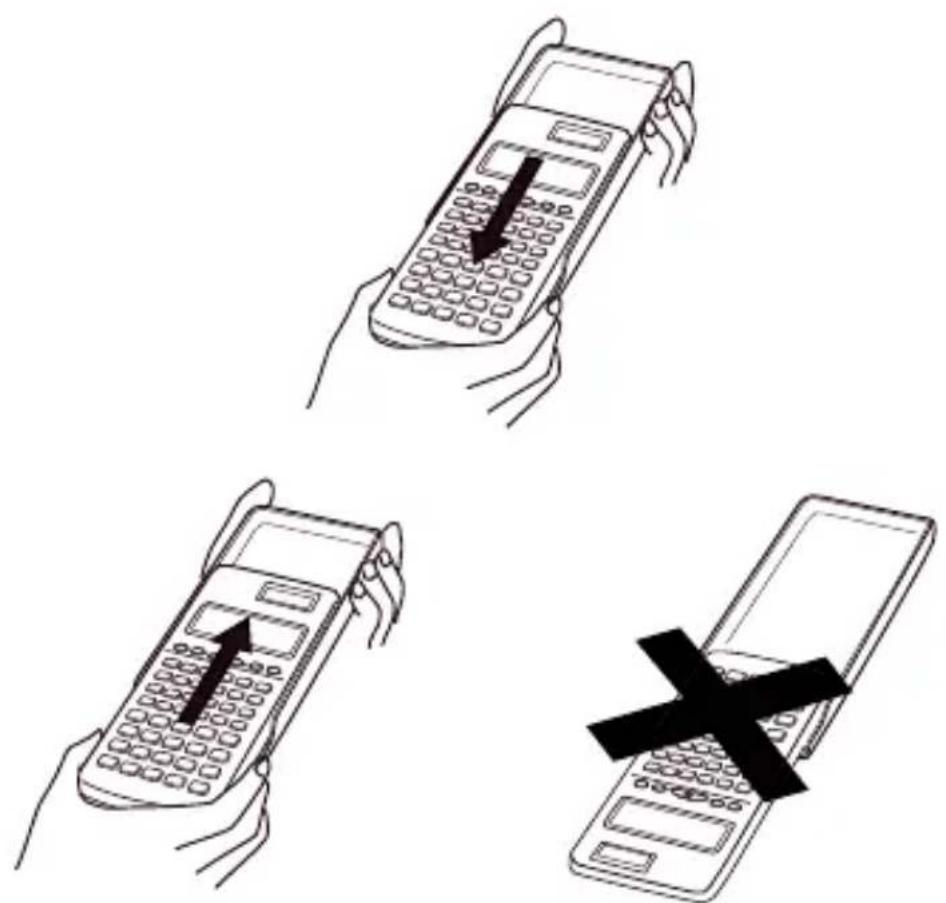
Abnehmen und Anbringen der Abdeckung des Rechners
• Abnehmen der Abdeckung
Die Oberseite der Abdeckung erfassen und den Rechner an der Unterseite herausziehen.
• Anbringen der Abdeckung
Die Oberseite der Abdeckung erfassen und den Rechner von der Unterseite hineinschieben.
Immer den Rechner mit dem Displayende zuerst in die Abdeckung einschieben, Niemals das Tastaturende des Rechners in die Abdeckung einschieben.
CE
CASIO ELECTRONICS CO., LTD. Unit 6, 1000 North Circular Road, London NW2 7JD, U.K.
Sicherheitsmaßregeln
Unbedingt die folgenden Sicherheitsmaßregeln durchlesen, bevor Sie diesen Rechner verwenden. Bewahren Sie danach diese Anleitung für spätere Nachschlagzwecke sorgfältig auf.

Vorsicht
Dieses Symbol wird verwendet, um Informationen zu kennzeichnen, die bei Ignorierung zu persönlichen Verletzungen oder zu Sachschäden führen können.
Batterien
- Nachdem die Batterien aus dem Rechner entfernt wurden, diese an einem sicheren Ort aufbewahren, so daß sie nicht in die Hände von Kleinkindern gelangen und versehentlich verschluckt werden können.
- Batterien außerhalb der Reichweite von Kleinkindern halten. Falls eine Batterie versehentlich verschluckt wird, sofort einen Arzt aufsuchen.
- Niemals die Batterien aufladen, zerlegen oder kurzschließen. Die Batterien keiner direkten Wärme aussetzen und niemals durch Verbrennen vermüllen.
-
Falsche Verwendung der Batterien kann zu einem Auslaufen von Batteriesäure führen, wodurch es zu Beschädigung von in der Nähe befindlichen Gegenständen sowie zu Feuergefahr und persönlichen Verletzungen kommen kann.
-
I mmer sicherstellen, daß die positiven⊕ und negativen ⊖ Seiten in die richtigen Richtungen weisen, wenn die Batterie in den Rechner eingesetzt wird.
- D ie Batterie entfernen, wenn der Rechner für längere Zeit nicht verwendet werden soll.
- N ur die in dieser Anleitung für diesen Rechner spezifizierten Batterien verwenden.
- Verbrauchte Batterien dürfen nicht in den Hausmüll! Bitte an den vorgesehenen Sammelstellen oder am Sondermüllplatz abgeben.
Vermüllen des Rechners
- Niemals den Rechner durch Verbrennen vermüllen. Anderenfalls können bestimmte Komponenten plötzlich bersten, wodurch es zu Feuer- und Verletzungsgefahr kommt.
- Die in dieser Bedienungsanleitung dargestellten Anzeigen und Abbildungen (wie z. B. Tastenmarkierungen) dienen nur für illustrative Zwecke und können von den tatsächlichen Posten, die sie repräsentieren, etwas abweichen.
- Änderungen des Inhalts dieser Anleitung ohne Vorankündigung vorbehalten.
- Unter keinen Umständen ist die CASIO Computer Co., Ltd. verantwortlich für spezielle, indirekte, zufällige oder resultierende Schäden, die auf den Kauf und die Verwendung dieser Materialien zurückzuführen sind. Weiters ist die CASIO Computer Co., Ltd. dritten Parteien gegenüber nicht haftbar für Ansprüche irgendwelcher Art, die auf die Verwendung dieser Materialien zurückzuführen sind.
Vorsichtsmaßnahmen bei der Handhabung
- Unbedingt die ON/CLEAR Taste drücken, bevor der Rechner erstmalig verwendet wird.
- Auch wenn der Rechner normal arbeitet, die Batterien mindestens einmal alle drei Jahre.
Eine verbrauchte Batterie kann auslaufen und zu Fehlbetrieb bzw. Beschädigung des Rechners führen. Niemals eine verbrauchte Batterie in dem Rechner belassen.
• Die mit dieser Einheit mitgelieferte Batterie wird während dem Versand und der Lagerung etwas entladen. Daher muß diese Batterie früher als nach der normalen Batterielebensdauer ausgetauscht werden.
- Niedrige Batteriespannung kann zu einer Korrumpierung oder zu Verlust des Inhalts des Speichers führen. Fertigen Sie daher immer schriftliche Schutzkopien aller wichtigen Daten an.
- Extreme Temperaturen bei Betrieb und Lagerung vermeiden.
Sehr niedrige Temperaturen können zu einem langsamen Ansprechen des Displays, einem vollständigen Ausfall des Displays oder zu einer Verkürzung der Batterielebensdauer führen. Den Rechner auch nicht in direktem Sonnenlicht, in der Nähe eines Fensters, in der Nähe eines Heizgerätes oder an einem anderen Ort belassen, an dem er sehr hohen Temperaturen ausgesetzt wird. Hitze kann Verfärbung oder Verformung des Gehäuses der Rechners verursachen und die internen Schaltkreise beschädigen.
- Den Rechner sowohl bei Betrieb als auch bei Lagerung vor übermäßiger Luftfeuchtigkeit und Staub schützen.
Den Rechner vor Wasserspritzern schützen und niemals übermäßiger Luftfeuchtigkeit oder Staub aussetzen. Anderenfalls können die internen Schaltkreise beschädigt werden.
- Den Rechner niemals fallen lassen und keinen starken Stößen aussetzen.
- Den Rechner niemals abbiegen oder verdrehen.
Tragen Sie den Rechner niemals in einer Hosentasche oder in anderen eng anligenden Kleidungsstücken, wo er abgebogen oder verdreht werden könnte.
- Niemals den Rechner zerlegen.
- Niemals die Tasten des Rechners mit einem Kugelschreiber oder einem anderen spitzen Gegenstand drücken.
- Für das Reinigen der Außenseite des Rechners ein trockenes, weiches Tuch verwenden.
Falls der Rechner stark verschmutzt wird, diesen mit einem in einer milden Seifenwasserlösung angefeuchteten Tuch abwischen. Das Tuch aber vorher gut auswringen, um überschüssige Feuchtigkeit zu entfernen. Niemals Verdünner, Benzin oder andere flüchtige Mittel für das Reinigen des Rechners verwenden. Anderenfalls könnten die aufgedruckten Markierungen entfernt und das Gehäuse beschädigt werden.
Inhalt
Sicherheitsmaßregeln 1
Vorsichtsmaßnahmen bei der Handhabung .. 2
Zweizeiliges Display 6
Anordnung der Tasten 7
Vor Beginn von Rechnungen... 9
■Betriebsarten (Modi) 9
■Eingabekapazität 10
■ Berichtigungen während der Eingabe .... 10
■Wiederholungsfunktion ......11
■Fehlerposition 11
■Exponential-Anzeigeformat 11
■Antwortspeicher 12
Grundlegende Rechnungen 12
Speicherrechnungen 12
■ Unabhängiger Speicher 12
■Variable 13
Bruchrechnungen 13
■Bruchrechnungen 13
■Umwandlung von Dezimal- auf Bruchzahl ..... 14
■Umwandlung von Bruch- auf Dezimalzahl ..... 14
Prozentrechnungen 14
Rechnungen mit wissenschaftlichen
Funktionen 15
■ Trigonometrische Funktionen/Arcus-Funktionen ... 15
■Hyperbel-Funktionen/Area-Funktionen 16
■Umwandlung des Winkelarguments ...... 16
■Briggsscher und natürlicher Logarithmus/Antilogarithmus 16
■Quadratwurzeln, Kubikwurzeln, Wurzeln, Quadrate, Kubus, Kehrwerte, Faktorielle, Zufallszahlen und π 17
■FIX, SCI, RND 18 ■ENG-Rechnungen 18
■Eingabe von ENG-Rechnungssymbolen 19
■Koordinaten-Umwandlung (Pol(x,y), Rec (r, θ)) ..... 20
■ Permutation 20
■ Kombination 21
Statistische Rechnungen 21
■Standardabweichung (SD-Modus) 21
■ Wahrscheinlichkeitsverteilungsrechnungen ..... 22
■ Regressionsrechnungen (REG-Modus) ...... 23
Rechnungen mit komplexen Zahlen (CMPLX-Modus) 26
■Berechnung des Absolutwertes/Arguments ..... 26
Metrische Umwandlungen (fx-991WA) ...... 28
Wissenschaftliche Konstanten (fx-991WA) .. 29
Base-n-Rechnungen 31
Rechnungen mit Grad, Minuten und Sekunden 33
Technische Informationen 34
■Wenn Sie ein Problem haben.... 34
■Fehlermeldungen 34
■Vorrangsfolge der Operationen 36
■Stapel 37
■ Stromversorgung 37
■Eingabebereiche 39
Technische Daten 41
Zweizeiliges Display
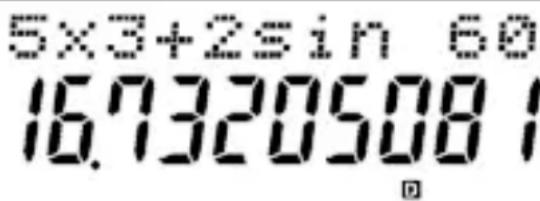
Sie können die Berechnungsformel und ihre Antwort gleichzeitig kontrollieren.
Die erste Zeile zeigt die Berechnungsformel an.
Die zweite Zeile zeigt die Antwort an.
Anordnung der Tasten
| Seite | 13 | 10 | MODE | 2 | |||
SHIFT | AI PHA | REPLAY |  |  | ON/CI FAR | ||
| Seite | 17 32x' LOGIC | 17 20nPr | 20Req |  |  | x'  | |
| Seite | 17 21 | 1720 17 17 | |||||
| Seite | 20 26← i | 14d/c | DEC | 32 17HEX | 32 1610xBIN | 32e' OCT | |
| Seite | 18 13 | 17 | 17 | 16 16 | |||
| Seite | 13A | 33 13← B | 13C | 13sin-1D | 15 13cos-1E | 16 13tan-1F | |
| Seite | 12 33 | 1516 15 | |||||
| Seite | 22[DISTR-Re< | 26>Imargr Abs | 23 27 | 27 13[X | 22 13 | 13 13M-M | |
| Seite | 13 13 | 1212 | 13 | 21-DTCL -22 | |||
| Seite | 23 A[M ] ] | 19 M | 23 B[G ] ] | 23 C[T ] ] | 10 INS[D ] ] | 13 21Mcl [Scl] | |
| Seite | 10 | ||||||
| Seite | 23  μ[4] μ[4] | 19 μ | 23 19 m | 23 19on-1 |  |  | |
| Seite |  f f | 19 f | 19 p[Xon-1p ] ] |   |   |  y y | |
| Seite | 18Rsd | 17Rpn# | 17 | π | DRC | 14y | |
| Seite | 12 | 12 | |||||
| Seite | 13 | 10 | MODE | 2 | |||
SHIFT | ALPHA | REPLAY | KADZ |  | ON/CLEAR | ||
| Seite | 17 32x:LOGIC | 28CONV | 20Rec |  |  | 17x√ | |
| Seite | 17 | 30 | 20 | 17 | 17 | 17 | |
| Seite | 20 26← i | 14d/c | DEC | 32HEX | 17 3210xBIN | 16 32e x OCT | |
| Seite | 18 | 13 | 17 | 17 | 16 | 16 | |
| Seite | 13A | 33 13← B | 13C | 13sin-1D | 15 13cos-1E | 16 13tan-1F | |
| Seite | 12 | 33 | 16 | 15 | 15 | ||
| Seite | 22DISTR-Re | 26← Im arg Abs | 23 27 | 27 13 | 22 13: Y | 13 13M-M | |
| Seite | 13 | 13 | 12 | 12 | 21-DTCL-22 | ||
| Seite | 23 19A M | 23 19B  | 23 19C  | 19T | 10INS | 13 21Mcl [Scl] | |
| Seite | 10 | ||||||
| Seite | 23 19y μ | 23 19y on m | 23 19 | 19 | 20nf | 21  | |
| Seite |  f f |   | [19T433] |   | [2KDW6] |   | |
| Seite |   |   | [17CWZD] | [17HZD3] | [16DR] |   | |
| Seite | 12 | 12 | |||||
Vor Beginn von Rechnungen...
■ Betriebsarten (Modi)
| Anwendung | Modus- Modus-Bezeichnung | Anzeige |
| Rechnungsmodi | ||
| Normale Rechnungen COMP – | ||
| Rechnungen mitkomplexen Zahlen | CMPLX | CMPLX |
| Standardabweichungs-rechnungen | SD SD | |
| Regressionsrechnungen REG REG | ||
| Rechnungen mit BASE-N b (binär)verschiedenen o (oktal)Zahlensystemen d (dezimal)(Base-n) | H | |
| Winkelargumentmodi | ||
| Altgrad DEG D | ||
| Bogenmaß | RAD | R |
| Neugrad | GRA | G |
| Anzeigemodi | ||
| Exponentielle Schreib-weise (Aufhebung derFIX- und SCI-Einstellungen) | NORM1–NORM2– | |
| Spezifikation der Anzahlder Dezimalstellen | FIX | Fix |
| Spezifikation der Anzahlder höchstwertigen Stellen | SCI | Sci |
| Spezifikationen desexponentiellenAnzeigebereichs | ENG ENG | |
Hinweis!
- Die Modus-Anzeigen erscheinen im unteren Teil des Displays, ausgenommen für die Base- n -Anzeigen, die in dem exponentiellen Teil der Anzeige erscheinen.
- D er ENG-Modus kann nicht gewählt werden, während sich der Rechner in dem CMPLX- oder BASE-N-Modus befindet.
- S ie können das Winkelargument oder den Anzeige-modus nicht einstellen, während sich der Rechner in dem BASE-N-Modus befindet.
- D ie COMP-, CMPLX-, SD- und REG-Modi können in Kombination mit den Winkelargumentmodi verwendet werden.
- U nbedingt den gegenwärtigen Rechnungsmodus (SD, REG, COMP, CMPLX) und das Winkelargument (DEG, RAD, GRA) überprüfen, bevor Sie mit einer Rechnung beginnen.
■Eingabekapazität
- D er Speicherbereich für die Eingabe von Rechnungen kann 79 "Schritte" aufnehmen. Wenn Sie den 73. Schritt einer Rechnung eingeben, ändert der Cursor von “_” auf “■”, um darauf hinzuweisen, daß der Speicherplatz bald aufgebraucht ist. Falls Sie noch weitere Schritte eingeben müssen, sollten Sie die Rechnung in zwei oder mehr Teile aufteilen.
■Berichtigungen während der Eingabe
- Verwenden Sie die ◀ und ▶ Taste, um den Cursor an die gewünschte Stelle zu verschieben.
- Die DEL Taste drücken, um das Zeichen an der gegenwärtigen Cursor-Position zu löschen.
- Die Tasterns drücken, um auf einen Einfüge-Cursor [] zu ändern. Danach etwas eingeben, während der Einfüge-Cursor auf dem Display angezeigt wird, um die eingegebenen Zeichen an der Position des Einfüge-Cursors einzufügen.
- D i 📄, ▶, SHIFT INS oder = Taste drücken, um von dem Einfüge-Cursor auf den normalen Cursor zurückzukehren.
■Wiederholungsfunktion
- Durch Drücken der ▶ oder ◀ Taste wird die zuletzt ausgeführte Rechnung aufgerufen. Sie können dann die gewünschten Änderungen in der Rechnung vornehmen und diese danach erneut ausführen.
- Durch Drücken d'AC Taste wird der Wiederholungsspeicher nicht gelöscht, so daß Sie die letzte Rechnung auch nach dem Drücken der AC Taste aufrufen können.
- D er Wiederholungsspeicher wird gelöscht, wenn Sie eine neue Rechnung beginnen, auf einen anderen Modus wechseln oder die Stromversorgung ausschalten.
■Fehlerposition
- Durch Drücken der ▶ oder ◀ Taste nach dem Auftreten eines Fehlers wird die Rechnung angezeigt, wobei der Cursor an der fehlerhaften Stelle positioniert ist.
■ Exponential-Anzeigeformat
Dieser Rechner kann bis zu 10 Stellen anzeigen. Größere Werte werden automatisch in der exponentiellen Schreibweise angezeigt. Im Falle von Dezimalwerten können Sie zwischen zwei Formaten wählen, die bestimmen, an welchem Punkt die exponentielle Schreibweise verwendet wird. Die Tasten MODE MODE MODE MODE 3 1(oder 2) drücken, um NORM 1 oder NORM 2 zu wählen.
• NORM 1
Mit NORM 1 wird die exponentielle Schreibweise automatisch für ganzzahlige Werte mit mehr als 10 Stellen und für Dezimalwerte mit mehr als zwei Dezimalstellen verwendet.
• NORM 2
Mit NORM 2 wird die exponentielle Schreibweise automatisch für ganzzahlige Werte mit mehr als 10 Stellen und für Dezimalwerte mit mehr als neun Dezimalstellen verwendet.
- A Ile in dieser Anleitung aufgeführten Rechenbeispiele verwenden das NORM 1 Format.
■Antwortspeicher
- Wenn Sie die ☐ Taste nach der Eingabe eines Wertes oder Ausdrucks drücken, wird das berechnete Ergebnis automatisch im Antwortspeicher abgespeichert. Durch Drücken der ☐ Ans Taste können Sie den Inhalt des Antwortspeichers wieder aufrufen
- D er Antwortspeicher kann 12 Stellen für die Mantisse und 2 Stellen für den Exponent abspeichern.
- Der Inhalt des Antwortspeichers wird nicht geändert, wenn die durch die obigen Tastenoperationen ausgeführten Ergebnisse zu einem Fehler führen.
Grundlegende Rechnungen
- D en COMP-Mouds für die grundlegenden Rechnungen verwenden.
- Beispiel 1 : 3 × (5 × 10^-9)
3 × ( 5 EXP (-) 9 ) = 1.5 ^08
- Beispiel 2 : 5 × (9 + 7)
5 × ( 9 + 7 ) = 80.
- Sie können alle ☐) Operationen vor der ☐ Taste weglassen.
Speicherrechnungen
■Unabhängiger Speicher
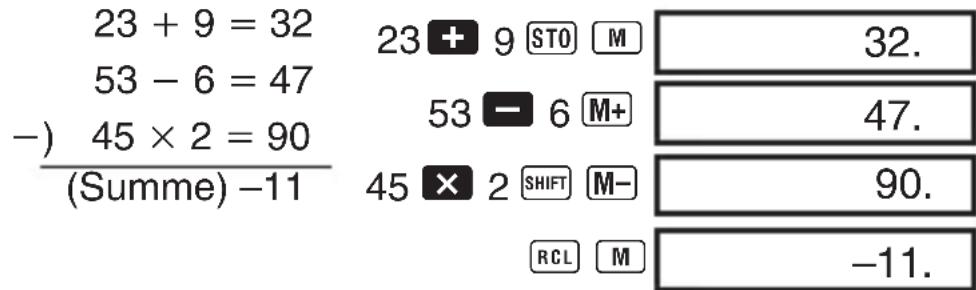
- W erte können direkt in den Speicher eingegeben, zum Speicher addiert oder vom Speicher subtrahiert werden. Der unabhängige Speicher ist besonders für die Berechnung von addierenden Summen nützlich.
- D er unabhängige Speicher verwendet den gleichen Speicherbereich wie die Variable M.
- Um den unabhängigen Speicher (M) zu löschen, die Eingabe 0 STO M ausführen.
- Beispiel:
Variable
- E s sind 9 Variable (A bis F, M, X und Y) vorhanden, die für das Speichern von Daten, Konstanten, Ergebnissen und anderen Werten verwendet werden können.
- D ie folgende Operation verwenden, um die allen neun Variablen zugeordneten Daten zu löschen: SHIFT McI = .
- D ie folgende Operation verwenden, um die einer bestimmten Variablen zugeordneten Daten zu löschen; 0 STO A. Diese Operation löscht die der Variablen A zugeordneten Daten
- Beispiel: 193,2 ÷ 23 = 8,4 193,2 ÷ 28 = 6,9

Bruchrechnungen
■Bruchrechnungen
Den COMP-Modus für Bruchrechnungen verwenden.
- D ie Werte werden automatisch im Dezimalformat angezeigt, wenn die Summe der Stellen eines Bruchwertes (Ganzzahl + Zähler + Nenner + Trennungszeichen) 10 übersteigt.
- Beispiel 1: 23 + 1 45

- Beispiel 2: 12 + 1,6

- Die Ergebnisse von gemischten Bruch/Dezimalrechnungen werden immer im Dezimalformat erhalten.
■Umwandlung von Dezimal- auf Bruchzahl
- Beispiel: 2,75 234
2.75

2.75

2 3 4.


11 4.
■Umwandlung von Bruch- auf Dezimalzahl
- Beispiel: 12 0,5 (Bruch Dezimal)
1 a%

1」2.

0.5

12.
Prozentrechnungen
- D en COMP-Modus für Prozentrechnungen verwenden.
- Beispiel 1: Zu berechnen sind 12% von 1500
1500

12


180.
- Beispiel 2: Wieviel Prozent sind 660 von 880?
660

880


75.
- Beispiel 3: Aufschlag von 15% auf 2500
2500

15


2875.
- Beispiel 4: Abschlag von 25% von 3500
3500

25


2625.
- Beispiel 5: Falls 300 Gramm zu einer Prüfprobe addiert werden, die ursprünglich ein Gewicht von 500 Gramm hatte, wieviel ist die prozentual Zunahme im Gewicht?
$$ \frac {3 0 0 + 5 0 0}{5 0 0} \times 1 0 0 = 1 6 0 (\%) $$
300 + 500 SHIFT % 160.
- Beispiel 6: Wenn die Temperatur von 40^ auf 46^ ändert, um wieviele Prozent ist sie angestiegen?
$$ \frac {4 6 - 4 0}{4 0} \times 1 0 0 = 1 5 (\%) $$
46 40 SHIFT % 15.
Rechnungen mit wissenschaftlichen Funktionen
- D en COMP-Modus für Rechnungen mit wissenschaftlichen Funktionen verwenden.
• = 3,14159265359
■Trigonometrische Funktionen/Arcus-Funktionen
- Beispiel 1: sin63°52'41"
MODE MODE MODE 1 →“D”
sin 63 52 41 0.897859012
- Beispiel 2: (3 rad)
MODE MODE MODE 2 →“R”
- Beispiel 4: ^-10,741


36.53844577

■Hyperbel-Funktionen/Area-Funktionen
- Beispiel 1: sinh 3,6

- Beispiel 2: ^-1 30

■Umwandlung des Winkelarguments
- SHIFT DRG▶ drücken, um das folgende Menü anzuzeigen.
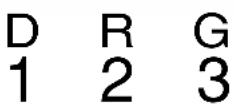
- D u r ch Drücken von, 2 oder 3 wird der angezeigte Wert in das entsprechende Winkelargument umgewandelt.
- Beispiel: 4,25 im Bogenmaß sind in Altgrad umzuwandeln.


4.25r 243.5070629
■Briggsscher und natürlicher Logarithmus/Antilogarithmus

- Beispiel 2: In 90 ( =_e 90 )


- Beispiel 4: 10^1,5

31.6227766
- Beispiel 5: 2^4
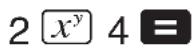
16.
■Quadratwurzeln, Kubikwurzeln, Wurzeln, Quadrate, Kubus, Kehrwerte, Faktorielle, Zufallszahlen und π
- Beispiel 1: 2 + 3 × 5

5.287196909
- Beispiel 2: ^35 + ^3-27

-1.290024053
- Beispiel 3: ^7123 (= 123^17)

1.988647795
- Beispiel 4: 123 + 30^2

1023.
- Beispiel 5: 12^3
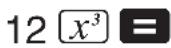
1728.
- Beispiel 6: 113 - 14

12.
- Beispiel 7: 8!
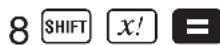
40320.
- Beispiel 8: Eine Zufallszahl zwischen 0,000 und 0,999 ist zu erzeugen.

0.664
Beispiel (Ergebnisse unterscheiden sich jedes Mal)
- Beispiel 9: 3

9.424777961
FIX, SCI, RND
- Beispiel 1: 200 ÷ 7 × 14 = 400

(Spezifiziert drei Dezimalstellen.)

(Die Rechnung wird mit 10 angezeigten Stellen fortgesetzt.)


Ausführung der gleichen Rechnung unter Verwendung der spezifizierten Anzahl von Dezimalstellen

(Interne Rundung)


- Die Tasten MODE MODE MODE MODE 3 1 drücken, um die FIX-Spezifikation zu löschen.
- Beispiel 2: 1 ÷ 3 , mit Anzeige des Ergebnisses mit 2 höchstwertigen Stellen (SCI 2)

• Die Tasten MODE MODE MODE MODE 3 1 drücken, um die SCI-Spezifikation zu löschen.
■ENG-Rechnungen
- Beispiel 1: 56.088 Meter sind in Kilometer umzuwandeln.

- Beispiel 2: 0,08125 Gramm sind in Milligramm umzu-wandeln

■Eingabe von ENG-Rechnungssymbolen
- Durch Drücken der Tasten MODE MODE MODE MODE MODE 1 wird in den ENG-Modus geschaltet, in dem ENG-Symbole in Rechnungen verwendet werden können.
- U m den ENG-Modus zu verlassen, die Tasten MODE MODE MODE MODE MODE MODE 2 drücken.
- N achfolgend sind die neun ENG-Symbole aufgeführt, die in Rechnungen in dem ENG-Modus verwendet werden können.
| Tastenbetätigung Einheit Symbol | |||
| SHIFT k 10 | 3 | k (Kilo) | |
| SHIFT M 10 | 6 | M (Mega) | |
| SHIFT G 10 | 9 | G (Giga) | |
| SHIFT T 10 | 12 | T (Tera) | |
| SHIFT m 10 | -3 | m (Milli) | |
| SHIFT μ 10 | -6 | μ (Mikro) | |
| SHIFT n 10 | -9 | n (Nano) | |
| SHIFT p 10 | -12 | p (Pico) | |
| SHIFT f 10 | -15 | f (Femto) | |
* Für die angezeigten Werte wählt der Rechner das ENG-Symbol aus, das dafür sorgt, daß der numerische Teil des Wertes in den Bereich von 1 bis 1000 fällt.
* D ie ENG-Symbole können nicht verwendet werden, wenn Brüche eingegeben werden.
* D er ENG-Modus kann in Kombination mit dem CMPLX- oder BASE-N-Modus nicht verwendet werden.
- D urch Ausführung einer der Tastenbetätigungen in der obigen Tabelle, während Sie sich nicht in dem ENG-Modus befinden, wird der exponentielle Wert in der "Einheits"-Spalte eingegeben (ohne Eingabe des ENG-Symbols).
- Beispiel: 9 ÷ 10 = 0,9 ~m (Milli)
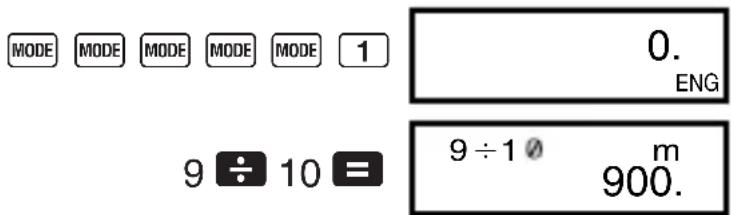
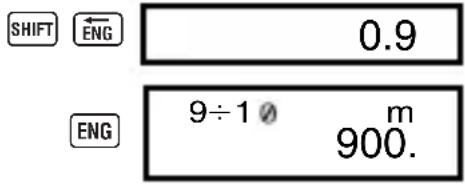
In dem ENG-Modus werden auch normale (nicht-ENG) Rechenergebnisse unter Verwendung der ENG-Symbole angezeigt.
■ Koordinaten-Umwandlung (Pol(x, y), Rec(r, θ))
- D ie Rechenergebnisse werden automatisch den Variablen E und F zugeordnet.
- Beispiel 1: Die polaren Koordinaten ( r=2 , =60^ ) sind in rechtwinkelige Koordinaten ( x,y ) umzuwandeln. (DEG-Modus)

- Durch RCL E, RCL F wird der angezeigte Wert gegen den im Speicher abgespeicherten Wert ausgetauscht.
- Beispiel 2: Die rechtwinkeligen Koordinaten (1, 3) sind in polare Koordinaten (r, ) umzuwandeln. (RAD-Modus)
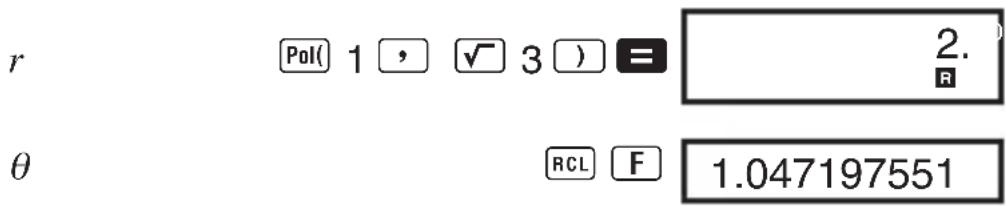
- Durch RCL E, RCL F wird der angezeigte Wert gegen den im Speicher abgespeicherten Wert ausgetauscht.
Permutation
- Beispiel: Zu bestimmen ist, wieviele unterschiedliche 4stellige Werte unter Verwendung der Ziffern 1 bis 7 erzeugt werden können
- D ie Ziffern können innerhalb des gleichen vierstelligen Wertes nicht zweimal verwendet werden. (1234 ist zulässig, nicht aber 1123).

Kombination
- Beispiel: Zu bestimmen ist, wieviele unterschiedliche Gruppen aus 4 Mitgliedern aus einer Gruppe von 10 Personen gebildet werden können
fx-115WA 10 nCr 4
fx-991WA ...... 10 SHIFT nCr 4
210.
Statistische Rechnungen
■Standardabweichung (SD-Modus)
- Die Tasten MODE MODE 1 drücken, um den SD-Modus für statistische Rechnungen unter Verwendung der Standardabweichung aufzurufen.
- D ie Dateneingabe startet immer mit SHIFT Sci, um den Statistikspeicher zu löschen.
- Die Eingabedaten werden verwendet, um die Werte für n , x , x^2 , , _n und _n-1 zu berechnen, die Sie unter Verwendung der nebenstehenden Tastenbetätigung aufrufen können.
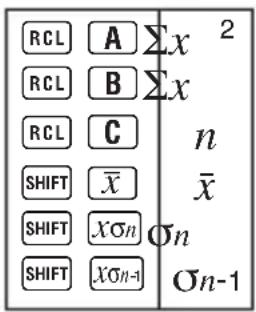
- Beispiel: Zu berechnen sind _n-1 , _n , , n , x , und x^2 für die folgenden Daten : 55, 54, 51, 55, 53, 53, 54, 52
Den SD-Modus aufrufen. MODE MODE 1
SHIFT Sci = (Speicher löschen)
55 DT 54 DT 51 DT 55 DT
53 DT DT 54 DT 52 DT
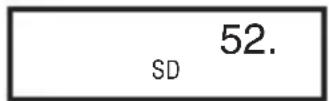
(Sample-Standardabweichung n - 1 ) SHIFT - 1
1.407885953
(Population-Standardabweichung _n ) SHIFT _n
1.316956719
(Arithmetischer Mittelwert ) SHIFT

(Anzahl der Daten n) RCL C
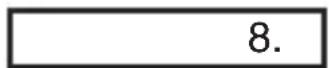
(Summe der Werte Σx) RCL B
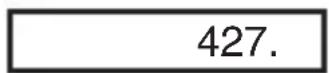
Vorsichtsmaßnahmen bei der Dateneingabe
- Mit DT DT wird der gleiche Datenwert zweimal eingegeben.
- S ie können auch mehrfache Eingaben des gleichen Datenwertes unter Verwendung der SHIFT ; Taste ausführen. Um z.B. den Datenwert 110 zehnmal einzugeben, die Tasten 110 SHIFT ; 10 DT drücken.
- Die obigen Ergebnisse können in beliebiger Reihenfolge erhalten werden, d.h. nicht unbedingt in der obigen Reihenfolge.
- U m einen gerade eingegebenen Datenwert zu löschen, die Tasten SHIFT CL drücken.
■Wahrscheinlichkeitsverteilungsrechnungen
• Die Tasten SHIFT DISTR drücken, um die folgende Anzeige zu erhalten.
$$ \begin{array}{c c c c}\text {P(}&\text {Q(}&\text {R(}&\rightarrow \text {t}\1&2&3&4\end{array} $$
- Einen Wert von 1 bis 4 eingeben, um die gewünschte Wahrscheinlichkeitsverteilungsrechnung zu wählen.
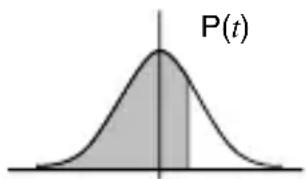
area
| t | P(t) | | ---- | ---- | | 0 | 0 | | Peak | 1 |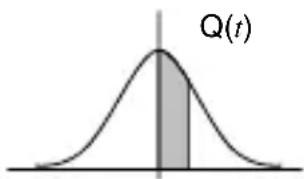
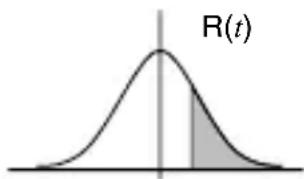
- Beispiel: Unter Verwendung der in dem Beispiel auf Seite 21 eingegebenen x -Datenwerte sind die normalisierte Zufallsvariable ( t) für x = 53 und die normale Wahrscheinlichtkeitsverteilung P(t) zu bestimmen.
53 SHIFT DISTR 4 (→t) -0.284747398
SHIFT DISTR 1 (P() -0.28) 0.38974
■ Regressionsrechnungen (REG-Modus)
- Die Tasten MODE MODE 2 drücken, um in den REG-Modus zu gelangen, und danach einen der folgenden Regressionstypen wählen.
1: L ineare Regression
2: Logarithmische Regression
3: E xponentielle Regression
▶ 1: Potentielle Regression
3: Quadratische Regression
- D ie Dateneingabe startet immer mit den Taster ^SHIFT Sci = , um den statistischen Speicher zu löschen.
- D ie von einer Regressionsrechnung erzeugten Werte hängen von den eingegebenen Werten ab, und die Ergebnisse können abgerufen werden, indem die in der folgenden Tabelle dargestellten Tastenbetätigungen verwendet werden.
| RCL A Σx 2 | SHIFT xσn-1 | xσn-1 | |
| RCL B Σx | SHIFT y̅ | y̅ | |
| RCL C n | SHIFT yσn | yσn | |
| RCL D Σy 2 | SHIFT yσn-1 | yσn-1 | |
| RCL E Σy | SHIFT A Regressionskoeffizient A | ||
| RCL F Σxy | SHIFT B Regressionskoeffizient B | ||
| RCL M Σx 3 | SHIFT C Regressionskoeffizient C | ||
| RCL X Σx 2y | SHIFT r Korrelationskoeffizient r | ||
| RCL Y Σx 4 | SHIFT x̂ x̂ | ||
| SHIFT x̄ | SHIFT ŷ | ||
| SHIFT xσn | xσn | ||
Die Regressionsformel für die lineare Regression ist: y = A + Bx .
- Beispiel: Luftdruck und Temperatur
| Temperatur | Luftdruck |
| 10°C 1003 hPa | |
| 15°C 1005 hPa | |
| 20°C 1010 hPa | |
| 25°C 1011 hPa | |
| 30°C 1014 hPa | |
Die lineare Regression ausführen, um die Terme und den Korrelationskoeffizienten der Regressionsformel für die nebenstehenden Daten zu bestimmen. Danach die Regressionsformel verwenden, um den Luftdruck bei 18°C und die Temperatur bei 1000 hPa zu schätzen.
Den REG-Modus aufrufen (Lineare Regression).
MODE MODE 2 1
SHIFT Sci = (Speicher löschen)
10, 1003 DT 15, 1005 DT
20,1010DT 25,1011DT
30 , 1014 DT
30. REG
(Regressionskoeffizient A)
SHIFT A =
997.4
(Regressionskoeffizient B)
SHIFT B
0.56
(Korrelationskoeffizient r)
SHIFT r =
0.982607368
(Luftdruck bei 18°C)
18 SHIFT
1007.48
(Temperatur bei 1000 hPa)
1000 SHIFT
4.642857143
• Q uadratische Regression
- D ie Regressionsformel für die quadratische Regression ist: y = A + Bx + Cx^2 .
- D ie Daten unter Verwendung der folgenden Tastenreihenfolge eingeben.
- Be i spiel:
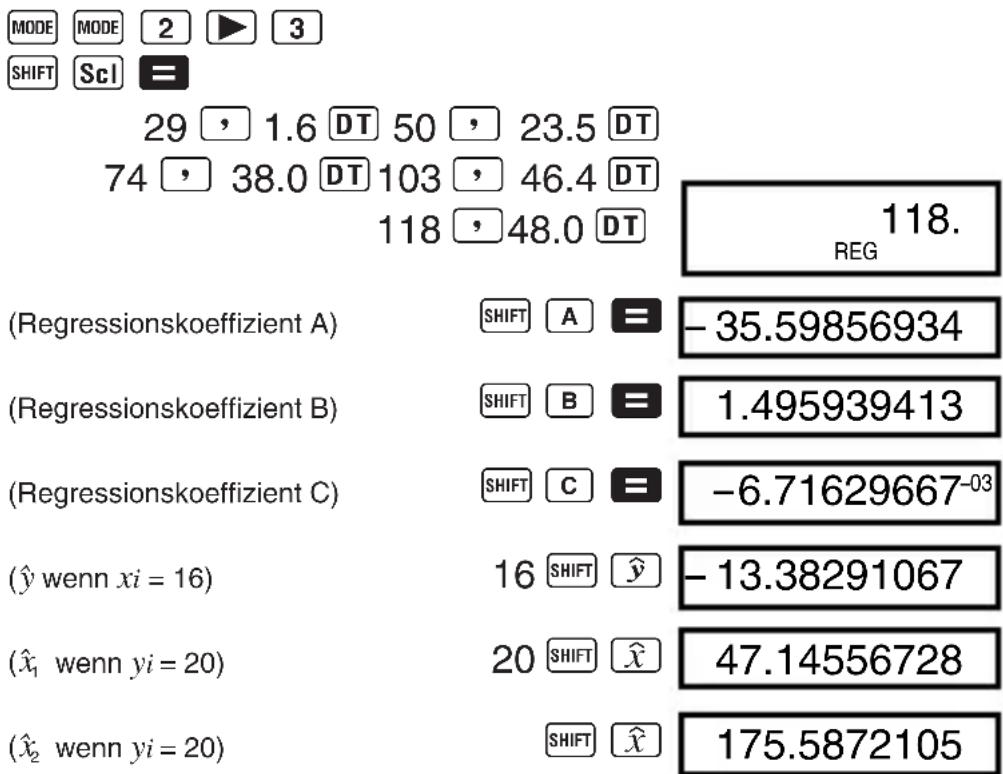
Führen Sie die quadratische Regression aus, um die Terme der Regressionsformel und den Korrelationskoeffizienten für die nebenstehenden Daten zu bestimmen. Danach verwenden Sie die Regressionsformel, um die Werte von (Schätzwert von y) für xi = 16 sowie (Schätzwert von x) für yi = 20 zu schätzen.
Den REG-Modus aufrufen (Quadratische Regression).
other
| Category | Value | |---|---| | MODE | 2 | | MODE | 3 | | SHIFT | = | | Scl | 29 | | 1.6 DT | 50 | | 23.5 DT | 74 | | 38.0 DT | 103 | | 46.4 DT | 118 | | 48.0 DT | 118. REG | | Shift | -35.59856934 | | Shift | 1.495939413 | | Shift | -6.71629667-03 | | SHIFT | -13.38291067 | | SHIFT | 47.14556728 | | SHIFT | 175.5872105 |Vorsichtsmaßnahmen bei der Dateneingabe
- Mit DT DT wird der gleiche Datenwert zweimal eingegeben.
- W enn wiederholte Daten vorhanden sind, können Sie den gleichen Datenwert mit SHIFT ; eingeben. Falls zum Beispiel die Datenwerte "20 und 30" jeweils fünfmal vorkommen, ist die folgende Eingabe zu tätigen: 20 , 30 SHIFT ; 5 DT .
- D ie obigen Ergebnisse können in jeder beliebigen Reihenfolge (und nicht notwendigerweise in der gezeigten) erhalten werden.
- U m einen gerade eingegebenen Datenwert zu löschen, die Tasten SHIFT CL drücken.
Rechnungen mit komplexen Zahlen (CMPLX-Modus)
- Die Tasten MODE 2 drücken, um den CMPLX-Modus für Rechnungen mit komplexen Zahlen aufzurufen.
- S ie können nur die Variablen A, B, C und M verwenden. Die Variablen D, E, F, X und Y werden für die Speicherung der imaginären Teile der Werte benutzt und können von Ihnen nicht verwendet werden.
- Beispiel: (2 + 3i) + (4 + 5i)
Den CMPLX-Modus aufrufen. MODE 2
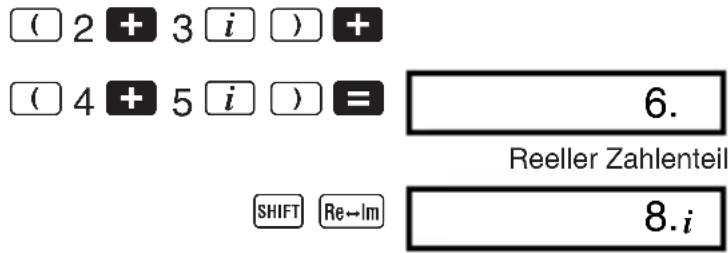
Imaginärer Zahlenteil
■Berechnung des Absolutwertes/Arguments
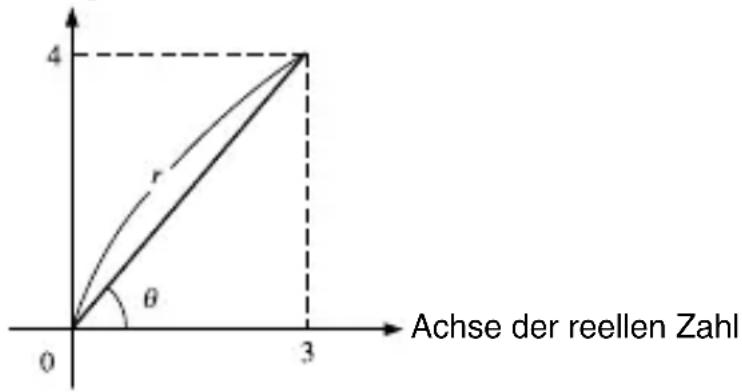
- D er nachfolgend beschriebene Vorgang kann verwendet werden, um den Absolutwert (Abs) und das Argument (arg) für eine komplexe Zahl des Formats Z = a + bi zu bestimmen, für die angenommen wird, daß sie als Koordinaten auf einer Gaußschen Ebene bestehen.
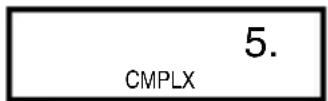
- Beispiel: Zu berechnen sind der Absolutwert ( r ) und das Argument ( ) für die komplexe Zahl 3 + 4i , wenn DEG als Winkelargument eingestellt ist.
Achse der imaginären Zahl
Den Absolutwert bestimmen.

Das Argument bestimmen.


Metrische Umwandlungen (fx-991WA)
- B is zu insgesamt 20 unterschiedliche Umwandlungspaare sind eingebaut, um schnelle und einfache Umwandlung in und von metrischen Einheiten zu ermöglichen.
- Für eine vollständige Liste der verfügbaren Umwandlungspaare siehe die Tabelle der Umwandlungspaare auf Seite 29.
- Beispiel: 31 Zoll sind in Zentimeter umzuwandeln.
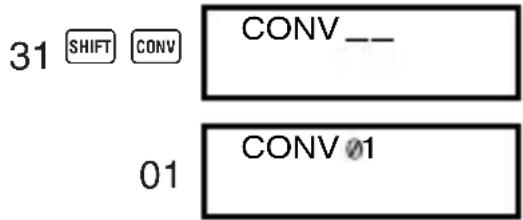
01 ist die Umwandlungspaarnummer für Zoll in Zentimeter.
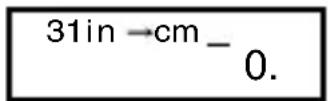
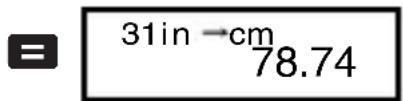
• T abelle der Umwandlungspaare
Beruhend auf den ISO Standard (1992) Daten und den CODATA Bulletin 63 (1986) Daten.
| Nummer Umwandlungspaar Nummer Umwandlungspaar | |||
| 01 | in → cm | 21 | oz → g |
| 02 | cm → in | 22 | g → oz |
| 03 | ft → m | 23 | lb → kg |
| 04 | m → ft | 24 | kg → lb |
| 05 | yd → m | 25 | atm → Pa |
| 06 | m → yd | 26 | Pa → atm |
| 07 | mile → km | 27 | mmHg → Pa |
| 08 | km → mile | 28 | Pa → mmHg |
| 09 | n mile → m | 29 | hp → kW |
| 10 | m → n mile | 30 | kW → hp |
| 11 acre → m^2 | 31 kgf/cm ^2 → Pa | ||
| 12 | m^2 → acre | 32 | Pa → kgf/ cm^2 |
| 13 gal | (US) → ℓ | 33 | kgf•m → J |
| 14 | ℓ → gal (US) | 34 | J → kgf•m |
| 15 gal | (UK) → ℓ | 35 lbf/in ^2 → kPa | |
| 16 | ℓ → gal (UK) | 36 | kPa → lbf/ in^2 |
| 17 | pc → km | 37 | °F → °C |
| 18 | km → pc | 38 | °C → °F |
| 19 | km/h → m/s | 39 | J → cal |
| 20 | m/s → km/h | 40 | cal → J |
Wissenschaftliche Konstanten (fx-991WA)
- I nsgesamt 40 häufig verwendete wissenschaftliche Konstanten, wie z.B. die Lichtgeschwindigkeit im Vakuum und die Plancksche Konstante, sind eingebaut und können bei Bedarf schnell und einfach aufgerufen werden.
-
E infach die Nummer eingeben, die der gewünschten wissenschaftlichen Konstanten entspricht, und diese wissenschaftliche Konstante erscheint sofort auf dem Display.
-
Für eine vollständige Liste der verfügbaren Konstanten siehe die Tabelle der wissenschaftlichen Konstanten auf Seite 30 und 31.
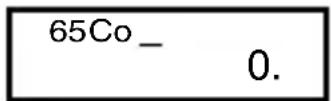
- Beispiel: Zu bestimmen ist die Gesamtenergie einer Person, die 65 kg wiegt (E = mc ^2 )
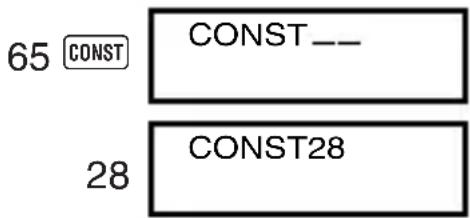
28 ist die Konstantennummer für "Lichtgeschwindigkeit im Vakuum".
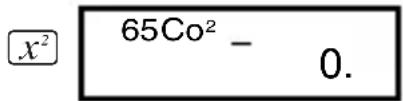
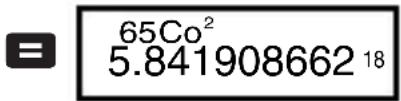
• T abelle der wissenschaftlichen Konstanten
Beruhend auf den ISO Standard (1992) Daten und den CODATA Bulletin 63 (1986) Daten.
| Nummer | Bezeichnung der Konstanten Symbol | |
| 01 | Protonenmasse mp | |
| 02 | Neutronenmasse mn | |
| 03 | Elektronenmasse me | |
| 04 | Mesonenmasse m | |
| 05 | Bohrscher Radius a | _o |
| 06 | Plancksche Konstante | h |
| 07 | Kemmagneton | N |
| 08 | Bohrsches Magneton | B |
| 09 | Plancksche Konstante, rationalisiert (h-Bar) | |
| 10 | Feinstruktur-Konstante | |
| 11 | Klassischer Elektronenradius | re |
| 12 | Compton-Elektron-Wellenlänge | c |
| 13 | Gyromagnetische Proton-Wellenlänge | p |
| 14 | Compton-Proton-Wellenlänge | cp |
| 15 | Compton-Neutron-Wellenlänge | cn |
| 16 | Rydbergkonstante | R_ |
| 17 | Atomare Masseneinheit | u |
| 18 | Magnetisches Protonenmoment | p |
| 19 | Magnetisches Elektronenmoment | e |
| 20 | Magnetisches Neutronenmoment | n |
| 21 | Magnetisches Mesonenmoment | |
| 22 | Faradysche Zahl F | |
| 23 | Elementarladung e | |
| 24 | Avogadrosche Konstante NA | |
| 25 | Boltzmannkonstante k | |
| 26 | Molares Normvolumen Vm | |
| 27 | Molare Gaskonstante R | |
| 28 | Lichtgeschwindigkeit im Vakuum C | 0 |
| 29 | Erste Strahlungskonstante C | 1 |
| 30 | Zweite Strahlungskonstante C | 2 |
| 31 | Stefan-Boltzmannkonstante | |
| 32 | Elektrische Feldkonstante | 0 |
| 33 | Leerinduktion | _0 |
| 34 | Magnetflußquantum | _0 |
| 35 | Erdbeschleunigung | g |
| 36 | Astronomische Einheit | AU |
| 37 | Parsec | pc |
| 38 | Temperatur (Grad Celsius) | t |
| 39 | Newtonsche Gravitationskonstante | G |
| 40 | Standardatmosphäre | atm |
Base-n-Rechnungen
- Zusätzlich zu Dezimalwerten können die Rechnungen unter Verwendung von Binär-, Oktal- und Hexadezimalwerten ausgeführt werden.
- Sie können das Vorgabe-Zahlensystem, das auf alle Eingabe- und Anzeigewerte angewandt werden soll, sowie das Zahlensystem für die Eingabe der individuellen Werte spezifizieren.
- Die wissenschaftlichen Funktionen können nicht in Binär-, Oktal-, Dezimal- und Hexadezimalrechnungen verwendet werden. Sie können keine Werte eingeben, die einen Dezimalwert und einen Exponenten enthalten.
-
Falls Sie einen Wert eingeben, der Dezimalstellen enthält, dann werden die Dezimalstellen automatisch abgeschnitten.
-
N egative Binär-, Oktal- und Hexadezimalwerte werden erzeugt, indem das Zweierkomplement verwendet wird.
- S ie können die folgenden Logik-Operatoren zwischen den Werten in Base- n -Rechnungen verwenden: and (logisches Produkt), or (logische Summe), xor (exklusive logische Summe), xnor (exklusive logische Summennegation), Not (Negation) und Neg (Minus).
- N achfolgend sind die zulässigen Bereiche für die einzelnen Zahlensysteme aufgeführt.
Binär 1000000000 ≦ x ≦ 1111111111
$$ 0 \leq x \leq 0 1 1 1 1 1 1 1 1 1 $$
Oktal 4000000000 ≦ x ≦ 7777777777
$$ 0 \leq x \leq 3 7 7 7 7 7 7 7 7 7 $$
Dezimal -2147483648 ≦ x ≦ 2147483647
Hexadezimal 80000000 ≦ x ≦ FFFFFFFF
$$ 0 \leq x \leq 7 F F F F F F F $$
- Beispiel 1: Die folgende Rechnung ist auszuführen, um ein Binär-Ergebnis zu erhalten:
10111_2 + 11010_2
Binär-Modus
MODE MODE 3 BIN
- b
- Beispiel 2: Die folgende Rechnung ist auszuführen, um ein Oktal-Ergebnis zu erhalten:
7654_8 ÷ 12_10
Oktal-Modus
MODE MODE 3 OCT
0.°
LOGIC LOGIC LOGIC 4 (o) 7654 _8 ÷
- Beispiel 3: Die folgende Rechnung ist auszuführen, um ein Hexadezimal-Ergbenis zu erhalten:
Hexadezimal-Modus MODE MODE 3 HEX
- H
120_16 LOGIC 2 (or)
Rechnungen mit Grad, Minuten und Sekunden
- Sie können Sexagesimal-Rechnungen unter Verwendung von Grad (Stunden), Minuten und Sekunden ausführen und Umwandlungen zwischen den Sexagesimal- und Dezimalwerten vornehmen.
- Beispiel 1: Der Dezimalwert 2,258 ist in einen Sexagesimalwert umzuwandeln
2.258

2.258


2°15°28.8
- Beispiel 2: Die folgende Rechnung ausführen:
12°34'56" × 3.45
12

34

56


3.45

43°24°31.2
Technische Informationen
■Wenn Sie ein Problem haben...
Falls die Rechenergebnisse nicht der Erwartung entsprechen oder ein Fehler auftritt, die folgenden Schritte ausführen.
- MODE 1 (COMP-Modus)
- MODE MODE MODE 1 (DEG-Modus)
-
MODE MODE MODE MODE 3 1 (NORM 1-Modus)
-
Die Formel, mit der Sie arbeiten, auf ihre Richtigkeit überprüfen.
-
Den richtigen Modus für die Ausführung der Rechnung aufrufen und nochmals versuchen.
Falls die obigen Schritte das Problem nicht korrigieren, die ON/CLEAR-Taste drücken. Der Rechner führt dann eine Selbstprüfung aus und löscht alle Daten im Speicher, wenn ein anormaler Zustand festgestellt wird. Fertigen Sie immer schriftliche Kopien aller wichtigen Daten an.
■Fehlermeldungen
Der Rechner ist verriegelt, während eine Fehlermeldung auf dem Display angezeigt wird. Die AC Taste drücken, um den Fehler zu löschen, oder die bzw. ▶ Taste drücken, um die Rechnung anzuzeigen und das Problem zu berichtigen. Für Einzelheiten siehe "Fehlerposition" auf Seite 11.
Ma ERROR
- Ursache
- D as Rechenergebnis liegt außerhalb des zulässigen Rechenbereichs.
- E s wurde versucht, eine Funktionsrechnung mit einem Wert auszuführen, der außerhalb des zulässigen Eingabebereichs liegt.
- Versuch der Ausführung einer unlogischen Operation (Teilung durch Null usw.).
- Abhilfe
- Kontrollieren Sie Ihre Eingabewerte und stellen Sie sicher, daß diese innerhalb der zulässigen Bereiche liegen. Achten Sie besonders auf Werte in den verwendeten Speicherbereichen.
Stk ERROR
- Ursache
- Die Kapazität des numerischen Stapels oder des Befehlsstapels wurde überschritten.
- Abhilfe
- Die Rechnung vereinfachen. Der numerische Stapel weist 10 Ebenen und der Befehlsstapel weist 24 Ebenen auf.
- Die Rechnung in zwei oder mehrere Teile auftrennen.
Syn ERROR
- Ursache
- Eine illegale mathematische Operation wurde versucht.
- Abhilfe
• Die oder ▶ Taste drücken, um die Rechnung mit dem Cursor an der fehlerhaften Stelle anzuzeiegn. Die erforderlichen Korrekturen ausführen.
Arg ERROR
- Ursache
- F alsche Verwendung des Argumentes
- Abhilfe
- Die oder Taste drücken, um die Fehlerursache anzuzeigen, und die erforderlichen Berichtigungen ausführen.
■Vorrangsfolge der Operationen
Die Operationen werden in der folgenden Vorrangsfolge ausgeführt.
①Koordinatenumwandlung: Pol (x, y) , Rec (r, )
②Funktionen des Typs A:
Bei diesen Funktionen wird der Wert eingegeben, worauf die Funktionstaste gedrückt wird.
$$ x ^ {2}, x ^ {- 1}, x!, \circ , $$
③Potenzen und Wurzeln: x^y, x
④a ^b/_c
⑤ Abgekürztes Multiplikationsformat vor π, Speicherbezeichnung oder Variablenbezeichnung: 2π, 5A, πA etc.
⑥Funktionen des Typs B:
Bei diesen Funktionen wird die Funktionstaste gedrückt,
worauf der Wert eingegeben wird.
, ^3 , , , e^x , 10^x , , , , ^-1 , ^-1 , ^-1 , , , , ^-1 , ^-1 , ^-1 , (−)
⑦Abgekürztes Multiplikationsformat vor Funktionen des Typs B: 23 , Alog2 etc.
⑧Permutation und Kombination: nPr, nCr
⑨×, ÷
⑩+, -
* O perationen der gleichen Vorrangsfolge werden von rechts nach links ausgeführt. e^x120 e^-x(120) Andere Operationen werden von links nach rechts ausgeführt.
* In Klammern gesetzte Operationen werden zuerst ausgeführt.
Stapel
Dieser Rechner verwendet Speicherbereiche ("Stapel" genannt), um Werte (numerischer Stapel) und Befehle (Befehlsstapel) in Abhängigkeit von ihrer Vorrangsfolge während den Rechnungen vorübergehend zu speichern. Der numerische Stapel weist 10 Ebenen auf und der Befehlsstapel hat 24 Ebenen. Es kommt zu einem Stapelfehler (Stk ERROR), wenn Sie eine Rechnung versuchen, die so kompliziert ist, daß die Kapazität eines dieser Stapel überschritten wird.
■Stromversorgung
Das TWO WAY POWER-System verwendet zwei Stromquellen: Eine Solarzelle und eine Knopfbatterie des Typs G13 (LR44). Normalerweise arbeiten Rechner nur mit Solarzelle nur dann, wenn relativ helle Beleuchtung vorhanden ist. Das TWO WAY POWER-System läßt Sie jedoch den Rechner so lange verwenden, so lange ausreichendes Licht für das Ablesen des Displays vorhanden ist.
• A ustausch der Batterie
Jedes der folgenden Symptome weist auf eine niedrige Batteriespannung hin, so daß die Batterie ausgetauscht werden sollte.
- D ie angezeigten Zahlen erscheinen blaß und können bei geringer Beleuchtung nur schwer abgelesen werden.
- Nichts erscheint auf dem Display, wenn Sie die ON/CLEAR Taste drücken.
• A ustauschen der Batterie
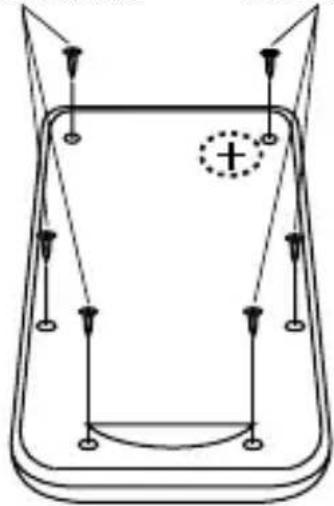
①Die sechs Befestigungsschrauben der Rückwand entfemen und danach die Rückwand abnehmen.
②Die alte Batterie entfernen.
③Die Seiten einer neuen Batterie mit einem trockenen, weichen Tuch abwischen. Die neue Batterie mit der positiven ⊕ Seite nach oben (so daß Sie diese sehen können) in das Batteriefach einsetzen.
④Die Rückwand wieder an-
bringen und mit den sechs
Schrauben sichern.
⑤Die ON/CLEAR Taste drücken, um die Stromversorgung einzuschalten. Niemals diesen Schritt vergessen.
Schraube Schraube
Die Stromversorgung des Rechners wird automatisch abgeschaltet, wenn für etwa 6 Minuten keine Taste betätigt wird. Wenn dies eintritt, die ON/CLEAR Taste drücken, um die Stromversorgung wieder einzuschalten.
■ Eingabebereiche
Interne Stellen: 12
Genauigkeit: Allgemein beträgt die Genauigkeit ±1 an der 10 Stelle.
| Funktionen | Eingabebereich | |
| sinx | DEG | 0≤|x|≤4,499999999×10¹⁰ |
| RAD | 0≤|x|≤785398163,3 | |
| GRA | 0≤|x|≤4,499999999×10¹⁰ | |
| cosx | DEG | 0≤|x|≤4,500000008×10¹⁰ |
| RAD | 0≤|x|≤785398164,9 | |
| GRA | 0≤|x|≤5,000000009×10¹⁰ | |
| tanx | DEG | Gleich wie sinx, ausgenommen wenn |x|=(2n-1)×90. |
| RAD | Gleich wie sinx, ausgenommen wenn |x|=(2n-1)×π/2. | |
| GRA | Gleich wie sinx, ausgenommen wenn |x|=(2n-1)×100. | |
| sin-1x | 0≤|x|≤1 | |
| cos-1x | ||
| tan-1x | 0≤|x|≤9,999999999×1099 | |
| sinhx | 0≤|x|≤230,2585092 | |
| coshx | ||
| sinh-1x | 0≤|x|≤4,999999999×1099 | |
| cosh-1x | ||
| tanhx | 0≤|x|≤9,999999999×10⁻¹ | |
| tanh-1x | ||
| logx/lnx | 0 | |
| 10x | -9,999999999×1099≤x≤99,99999999 | |
| ex | -9,999999999×1099≤x≤230,2585092 | |
| 0≤x<1×10100 | ||
| x2 | |x|<1×1050 | |
| 1/x | |x|<1×10100;x≠0 | |
| Funktionen | Eingabebereich | |
| ^3 | |x|<1× 10^100 | |
| x! | 0≤q x≤q 69 ( x ist eine Ganzzahl) | |
| nPr | 0≤q n≤q 99, r≤q n ( n, r ist eine Ganzzahl) 1≤q !/(n-r)! \≤q 9,999999999× 10^99 | |
| nCr | 0≤q n≤q 99, r≤q n ( n, r ist eine Ganzzahl) | |
| Pol(x,y) | |x|, |y|≤q 9,999999999× 10^49 (x^2+y^2)≤q 9,999999999× 10^99 | |
| Rec(r,) | 0≤q r≤q 9,999999999× 10^99 : Gleich wie x, x | |
| ,, | |a|, b, c<1× 10^100 0≤q b, c | |
| |x|<1× 10^100 Dezimal Sexagesimal-Umwandlung 0^00^00^0≤q |x|≤q 999999^059^0 | ||
| xy | x>0:-1× 10^100 | |
| \( x=0:y>0 x<0:y=n,12n+1 ( n ist eine Ganzzahl)Jedoch: -1× 10^100 | ||
| \( x\sqrt{y} | y>0:x 0 -1× 10^100<1/x y<100 y=0:x>0 y<0:x=2n+1,1n ( n 0; n ist eine Ganzzahl)Jedoch: -1× 10^100<1/x |y|<100 | |
| d/c | Die Summe für Ganzzahl, Zähler und Nenner darf nicht mehr als 10 Stellen betragen (einschließlich Divisionsmarkierungen). | |
| SD(REG) | |x|<1× 10^50 |y|<1× 10^50 |n|<1× 10^100 x_n, y_n, , A, B, r:n 0 x_n-1, y_n-1: n 0, 1 | |
* D ie Fehler summieren sich bei internen kontinuierlichen Rechnungen wie x^y , x , x! , und ^3 , so daß die Genauigkeit beeinträchtigt werden kann.
Technische Daten
Stromversorgung:
Solarzelle und eine Knopfbatterie des Typs G13 (LR44)
Batterielebensdauer:
Etwa 3 Jahre (1 Stunde Verwendung pro Tag).
Abmessungen: 10(H)×76(B)×150(T) mm
Gewicht: 85g (einschließlich Batterie)
Zul. Betriebstemperatur: 0°C \~ 40°C
CASIO®
CASIO COMPUTER CO., LTD.
6-2, Hon-machi 1-chome
Shibuya-ku, Tokyo 151-8543, Japan
- Abnehmen und Anbringen der Abdeckung des Rechners
- • Abnehmen der Abdeckung
- • Anbringen der Abdeckung
- Sicherheitsmaßregeln
- Vorsicht
- Batterien
- Vermüllen des Rechners
- Vorsichtsmaßnahmen bei der Handhabung
- Inhalt
- Sicherheitsmaßregeln 1
- Vorsichtsmaßnahmen bei der Handhabung .. 2
- Zweizeiliges Display 6
- Anordnung der Tasten 7
- Vor Beginn von Rechnungen... 9
- Grundlegende Rechnungen 12
- Speicherrechnungen 12
- Bruchrechnungen 13
- Prozentrechnungen 14
- Rechnungen mit wissenschaftlichen
- Funktionen 15
- Statistische Rechnungen 21
- Rechnungen mit komplexen Zahlen (CMPLX-Modus) 26
- Metrische Umwandlungen (fx-991WA) ...... 28
- Wissenschaftliche Konstanten (fx-991WA) .. 29
- Base-n-Rechnungen 31
- Rechnungen mit Grad, Minuten und Sekunden 33
- Technische Informationen 34
- Technische Daten 41
- Zweizeiliges Display
- Sie können die Berechnungsformel und ihre Antwort gleichzeitig kontrollieren.
- Anordnung der Tasten
- Vor Beginn von Rechnungen...
- Hinweis!
- ■Eingabekapazität
- ■Berichtigungen während der Eingabe
- ■Wiederholungsfunktion
- ■Fehlerposition
- ■ Exponential-Anzeigeformat
- • NORM 1
- • NORM 2
- ■Antwortspeicher
- Grundlegende Rechnungen
- Speicherrechnungen
- ■Unabhängiger Speicher
- - Beispiel:
- Variable
- Bruchrechnungen
- ■Bruchrechnungen
- ■Umwandlung von Dezimal- auf Bruchzahl
- ■Umwandlung von Bruch- auf Dezimalzahl
- Prozentrechnungen
- Rechnungen mit wissenschaftlichen Funktionen
- ■Trigonometrische Funktionen/Arcus-Funktionen
- ■Hyperbel-Funktionen/Area-Funktionen
- ■Umwandlung des Winkelarguments
- ■Briggsscher und natürlicher Logarithmus/Antilogarithmus
- ■Quadratwurzeln, Kubikwurzeln, Wurzeln, Quadrate, Kubus, Kehrwerte, Faktorielle, Zufallszahlen und π
- FIX, SCI, RND
- ■ENG-Rechnungen
- ■Eingabe von ENG-Rechnungssymbolen
- ■ Koordinaten-Umwandlung (Pol(x, y), Rec(r, θ))
- Permutation
- Kombination
- Statistische Rechnungen
- ■Standardabweichung (SD-Modus)
- Vorsichtsmaßnahmen bei der Dateneingabe
- ■Wahrscheinlichkeitsverteilungsrechnungen
- ■ Regressionsrechnungen (REG-Modus)
- - Beispiel: Luftdruck und Temperatur
- • Q uadratische Regression
- - Be i spiel:
- Rechnungen mit komplexen Zahlen (CMPLX-Modus)
- ■Berechnung des Absolutwertes/Arguments
- Metrische Umwandlungen (fx-991WA)
- • T abelle der Umwandlungspaare
- Wissenschaftliche Konstanten (fx-991WA)
- • T abelle der wissenschaftlichen Konstanten
- Base-n-Rechnungen
- Rechnungen mit Grad, Minuten und Sekunden
- Technische Informationen
- ■Wenn Sie ein Problem haben...
- ■Fehlermeldungen
- Ma ERROR
- - Ursache
- - Abhilfe
- Stk ERROR
- Syn ERROR
- Arg ERROR
- ■Vorrangsfolge der Operationen
- Stapel
- ■Stromversorgung
- • A ustausch der Batterie
- • A ustauschen der Batterie
- ■ Eingabebereiche
- Interne Stellen: 12
- Technische Daten
- Stromversorgung:
- Batterielebensdauer:
- CASIO®
Marke : CASIO
Modell : FX-115WA
Kategorie : Taschenrechner