
Star-60 - Camcorder HAMA - Kostenlose Bedienungsanleitung
Finden Sie kostenlos die Bedienungsanleitung des Geräts Star-60 HAMA als PDF.


| Produkttyp | Camcorder |
| Marke | Hama |
| Modell | Star-60 |
| Abmessungen | ca. 120 x 80 x 60 mm |
| Gewicht | ca. 300 g |
| Stromversorgung | Lithium-Ionen-Akku (wiederaufladbar) |
| Aufnahmemedium | SD-Karte (SDHC-kompatibel, bis 32 GB) |
| Videoauflösung | Standardauflösung (SD) |
| Bildsensor | CMOS |
| Optischer Zoom | 10x |
| Digitaler Zoom | 20x |
| Display | 2,7 Zoll LCD |
| Anschlüsse | USB, HDMI, AV-Ausgang |
| Funktionen | Videoaufnahme, Fotofunktion, Zeitlupenaufnahme |
| Reinigung und Pflege | Objektiv vorsichtig mit Mikrofasertuch reinigen; Gerät vor Feuchtigkeit schützen. |
| Sicherheit | Nicht in der Nähe von Wasser verwenden; Nicht für Kinder unter 3 Jahren geeignet. |
| Ersatzteile | Akku, Ladegerät, USB-Kabel über Hama erhältlich |
| Allgemeine Informationen | Hama Star-60 Camcorder, geeignet für Heimvideos. |
Häufig gestellte Fragen - Star-60 HAMA
Benutzerfragen zu Star-60 HAMA
0 Frage zu diesem Gerät. Beantworten Sie die, die Sie kennen, oder stellen Sie Ihre eigene.
Eine neue Frage zu diesem Gerät stellen
Laden Sie die Anleitung für Ihr Camcorder kostenlos im PDF-Format! Finden Sie Ihr Handbuch Star-60 - HAMA und nehmen Sie Ihr elektronisches Gerät wieder in die Hand. Auf dieser Seite sind alle Dokumente veröffentlicht, die für die Verwendung Ihres Geräts notwendig sind. Star-60 von der Marke HAMA.
BEDIENUNGSANLEITUNG Star-60 HAMA
(D) Bedienungsanleitung
Inhaltsverzeichnis
Einführung 4
Vorwort 4
Informationen zu dieser
Bedienungsanleitung .....4
Urheberrecht....5
Warnhinweise ....5
Haftungsbeschränkung .....7
Sicherheitshinweise....8
Laser Sicherheitshinweise....9
Inbetriebnahme .....10
Lieferumfang .....10
Aufbau und Funktion....12
Displayanzeigen .....15
Fernbedienung .....16
Akku einsetzen....19
Gerät/Akku laden .....19
TFT-Bildschirm anbauen . . . 20
TFT-Bildschirm deaktivieren .20
Unterwassergehäuse
anbringen....21
Bedienung....23
Menünavigation....24
Camcorder-Einstellungen . . .24
Camera-Einstellungen.....26
System-Einstellungen .....27
Betrieb....32
Videoaufzeichnung .....32
Manuelle Video-Aufzeichnung.32
4-fach Zoom Funktion .....33
Geräuschgesteuerte
Video-Aufzeichnung .....35
Sprachaufzeichnung .....36
Fotografieren .....37
Einzelaufnahme....37
Dreifachaufnahme....38
Serienbildaufnahme.....38
Selbstauslöser....39
4-fach Zoom Funktion .....40
Wiedergabe von Dateien ..41
Foto-Wiedergabe....41
Video-Wiedergabe....44
Anschluß-Varianten .....46
A/V oder HDMI Anschluß. . . . 46
An den PC anschließen. . . . 48
Reinigung und Pflege . . . .49
Reinigung 49
Fehlerbehebung .....50
Fehlerursachen
und -behebung .....50
Lagerung....53
Entsorgung....53
Gerät entsorgen. . . . . . . . . . . 53
Batterien entsorgen.....53
Anhang .....54
Technische Daten .....54
Supportinformationen . . . .56
Akku-Sicherheitshinweise .57
D

Einführung
D Vorwort
Sehr geehrte Kundin, sehr geehrter Kunde,
mit dem Kauf dieser Action Camera HD haben Sie sich für ein Qualitätsprodukt von Hama entschieden, welches hinsichtlich Technik und Funktionalität dem modernsten Entwicklungsstandard entspricht.
Lesen Sie die hier enthaltenen Informationen, damit Sie mit Ihrem Gerät schnell vertraut werden und seine Funktionen in vollem Umfang nutzen können.
Wir wünschen Ihnen viel Freude beim Gebrauch.
Informationen zu dieser Bedienungsanleitung
Diese Bedienungsanleitung ist Bestandteil der Action Camera HD „STAR“ (nachfolgend als Gerät bezeichnet) und gibt Ihnen wichtige Hinweise für den bestimmungsgemäßen Gebrauch, die Sicherheit, den Anschluss sowie die Bedienung des Gerätes.
Die Bedienungsanleitung muss ständig in der Nähe des Gerätes verfügbar sein. Sie ist von jeder Person zu lesen und anzuwenden, die dieses Gerät bedient oder die Störungsbehebung am Gerät durchführt.
Bewahren Sie diese Bedienungsanleitung auf und geben Sie diese mit dem Gerät an Nachbesitzer weiter.
4
Urheberrecht
Diese Dokumentation ist urheberrechtlich geschützt.
Jede Vervielfältigung, bzw. jeder Nachdruck, auch auszugsweise, sowie die Wiedergabe der Abbildungen, auch im veränderten Zustand ist nur mit schriftlicher Zustimmung des Herstellers gestattet.
D
Warnhinweise
In der vorliegenden Bedienungsanleitung werden folgende Warnhinweise verwendet:
GEFAHR
Ein Warnhinweis dieser Gefahrenstufe kennzeichnet eine drohende gefährliche Situation.
Falls die gefährliche Situation nicht vermieden wird, kann dies zum Tod oder zu schweren Verletzungen führen.
▶ Die Anweisungen in diesem Warnhinweis befolgen, um die Gefahr des Todes oder schwerer Verletzungen von Personen zu vermeiden.
! WARNING
Ein Warnhinweis dieser Gefahrenstufe kennzeichnet eine mögliche gefährliche Situation.
Falls die gefährliche Situation nicht vermieden wird, kann dies zu Verletzungen und/oder zu Sachschäden führen.
▶ Die Anweisungen in diesem Warnhinweis befolgen, um Verletzungen von Personen oder Sachschäden zu vermeiden.
ACHTUNG
Ein Warnhinweis dieser Gefahrenstufe kennzeichnet einen möglichen Sachschaden.
Falls die Situation nicht vermieden wird, kann dies zu Sachschäden führen.
▶ Die Anweisungen in diesem Warnhinweis befolgen, um Sachschäden zu vermeiden.
HINWEIS
Ein Hinweis kennzeichnet zusätzliche Informationen, die den Umgang mit dem Gerät erleichtern.


6
Haftungsbeschränkung
Dieses Gerät ist nur zur Aufnahme von Videos und Photos bestimmt.
Alle in dieser Bedienungsanleitung enthaltenen technischen Informationen, Daten und Hinweise für die Bedienung entsprechen dem letzten Stand bei Drucklegung und erfolgen unter Berücksichtigung unserer bisherigen Erfahrungen und Erkenntnisse nach bestem Wissen.
Aus den Angaben, Abbildungen und Beschreibungen in dieser Anleitung können keine Ansprüche hergeleitet werden.
Die Firma HAMA GmbH & Co. KG übernimmt keine Haftung für Schäden aufgrund von Nichtbeachtung der Anleitung, nicht bestimmungsgemäßer Verwendung, unsachgemäßen Reparaturen, unerlaubt vorgenommener Veränderungen oder Verwendung nicht zugelassener Ersatzteile.
Die Firma HAMA GmbH & Co. KG wird keine Gewährleistung für unsachgemäß installierte Halterungen übernehmen oder daraus resultierende Schäden.
Hiermit erklärt Hama GmbH & Co. KG, dass sich dieses Gerät in Übereinstimmung mit den grundlegenden Anforderungen und den übrigen einschlägigen Bestimmungen der Richtlinie 1999/5/EG befindet. Die Konformitätserklärung nach der R&TTE Richtlinie 99/5/EG finden Sie unter www.hama.com.
CE
Sicherheitshinweise
Beachten Sie für einen sicheren Umgang mit dem Gerät die folgenden Sicherheitshinweise:
■ Kontrollieren Sie das Gerät vor der Verwendung auf äußere sichtbare Schäden. Nehmen Sie ein beschädigtes Gerät nicht in Betrieb.
■ Lassen Sie Reparaturen am Gerät nur von einem Fachmann durchführen. Durch unsachgemäße Reparaturen erlischt der Garantieanspruch.
■ Defekte Bauteile dürfen nur gegen Original-Ersatzteile ausgetauscht werden. Nur bei diesen Teilen ist gewährleistet, dass sie die Sicherheitsanforderungen erfüllen werden.
■ Wenn Sie die Kamera längere Zeit nicht verwenden, entnehmen Sie den Akku aus dem Gerät und bewahren diesen getrennt auf. Es ist zu empfehlen den Akku alle sechs Monate durchzuladen, um Ihn in einem einwandfreien Zustand zu halten
■ Bewahren Sie bei längerem Nichtgebrauch das Gerät an einem trockenen und staubfreien Ort auf.
■ Die Oberfläche der Kamera kann sich nach längerem Betrieb etwas erwärmen, dies ist normal und stellt keine Beeinträchtigung dar.
■ Überprüfen Sie alle verwendeten Befestigungsteile vor jedem Einsatz gründlich auf ihren einwandfreien Zustand um Beschädigungen oder Verlust zu vermeiden.
■ Laden Sie die Kamera niemals bei direkter Sonneneinstrahlung.
! WARNING
Beim Einsatz des Produktes im Straßenverkehr gelten die Vorschriften der StVZO. Beachten Sie, dass keine Element, wie der Airbag, Sicherheitsbereiche, Bedienelemente, Instrumente, etc., oder die Sicht, verdeckt oder einschränkt sind.
▶ Lassen Sie sich auf der Fahrt mit einem Kraftfahrzeug oder Sportgerät nicht durch Ihr Produkt ablenken und achten Sie auf die Verkehrslage und ihre Umgebung.
Laser Sicherheitshinweise
■ Nicht in den Laserstrahl blicken oder den Strahl auf die Augen anderer richten.
■ Kein Spielzeug, gehört nicht in die Hände von Kindern.
! WARNING
Nicht in den Strahl blicken! Sollte der Laserstrahl das Auge treffen, sind die Augen bewusst zu schließen und der Kopf aus dem Strahl zu bewegen.
▶ Laserklasse 2
Inbetriebnahme
D

WARNUNG
Bei der Inbetriebnahme des Gerätes können Personen- und Sachschäden auftreten!
Beachten Sie die folgenden Sicherheitshinweise um die Gefahren zu vermeiden.
▶ Verpackungsmaterialien dürfen nicht zum Spielen verwendet werden. Es besteht Erstickungsgefahr.
Beachten Sie die Hinweise zu den Anforderungen an den Aufstellort sowie zum elektrischen Anschluss des Gerätes um Personen- und Sachschäden zu vermeiden.
Lieferumfang
Das Gerät wird standardmäßig mit folgenden Komponenten geliefert:
• Action Cam HD „STAR“
- Fernbedienung
• Adaptierbarer TFT-Bildschirm
- Akku
- USB-Y-Adapterkabel
• A/V-Kabel
• CD (mit Bedienungsanleitung
• gedruckte Bedienungsanleitung
- Unterwassergehäuse
- Tragegurt für belüftete Helme
- Klebehalterung (2x gerade, 2x gebogen)
• Befestigungsadapter mit Fuß
• Befestigungsschraube - Kamera-Halterung
- Trageschlaufe
• Klettverschluss - 4 Gummiringe* (zur sicheren Montage auf Halterungen)


HINWEIS
Prüfen Sie die Lieferung auf Vollständigkeit und auf sichtbare Schäden. Melden Sie eine unvollständige oder beschädigte Lieferung umgehend Ihrem Lieferanten/Händler.
D
HINWEIS
Heben Sie wenn möglich die Originalverpackung während der Garantiezeit des Gerätes auf, um das Gerät im Garantiefall ordnungsgemäß verpacken zu können.


| 1. LC-Display | 12. Taste > |
| 2. MENÜ Taste | 13. USB-Schnittstelle |
| 3. Taste + | 14. Aufnahme-Taste (Video) |
| 4. Taste < | 15. Aufnahme-LED (grün) |
| 5. Taste - | 16. EIN/AUS-Schalter |
| 6. Taste ZURÜCK | 17. Mikrofon |
| 7. Taste OK | 18. Kontroll-LED für Einschalt- und Ladezustand (rot) |
| 8. Entriegelungstaste für LC-Display | 19. TFT-Segment Anzeige |
| 9. Befestigungsmöglichkeit für Sicherungsleine | 20. Auslöser (Fotofunktion) |
| 10. Signaltongeber | 21. Schalter zur Aktivierung der geräuschgesteuerten Aufnahme |
| 11. Einschub für Speicherkarte |
D

- Objektiv
- rote Kontrolleuchte für Aufnahme (Video/Foto)
- Laser für Kameraausrichtung
- AV-Ausgang
- HDMI-Ausgang
- Stativgewindebuchse
14

Displayanzeigen

D
- Fotomodus
- Videomodus
- Aufnahmedauer (Min.: Sek.)
- Verfügbare Akkukapazität
- USB-Verbindung aktiv
- Verfügbare Speicherkapazität
- Betriebsbereitschaftsanzeige
Fernbedienung
D
Mit der beiliegenden Fernbedienung können folgende Funktionen gesteuert werden:
■ Videoaufnahme starten/stoppen
■ Photoaufnahme auslösen
■ Laser Funktion EIN/AUS schalten
♦ Schalten Sie die Kamera aus.
◆ Halten Sie die Aufnahme-Taste ⑭ gedrückt und schalten Sie die Kamera mit dem EIN/AUS-Schalter ⑮ ein.
- Ist die Kamera nun eingeschaltet, lassen Sie die Aufnahme-Taste wieder los.
- Drücken Sie nun gleichzeitig die rote und hellgraue Taste auf der Fernbedienung für ca. 3 Sek., die Kamera bestätigt den erfolgreichen Vorgang mit zwei kurzen Signaltönen.
◆ Nun ist die Fernbedienung einsatzbereit.

LED-Indikator
Taste ca. 3 Sek gedrückt halten um Laser Ein- oder Auszuschalten

Startet die Videoaufnahme
Photoaufnahme auslösen (funktioniert nicht während der Videoaufnahme)
Beenden der Videoaufnahme
D
HINWEIS
▶ Die Fernbedienung hat eine Reichweite von ca. 15 Metern.
Sie können die Fernbedienung mit folgendem Zubehör befestigen:
■ selbsthaftendes Klettband
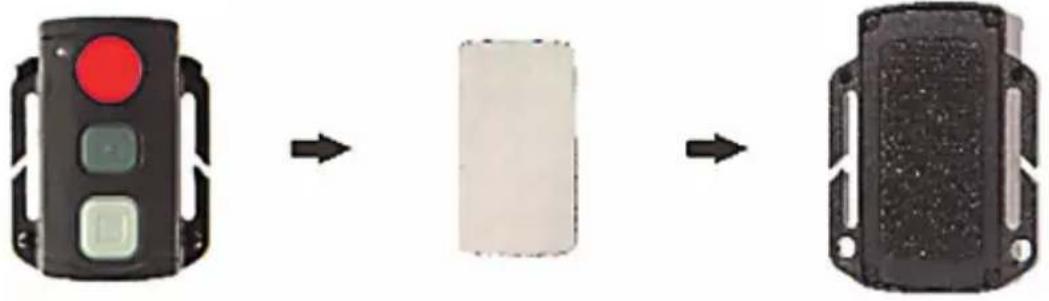
■ Optional können Sie die Fernbedienung mit Hilfe der seitlichen Langösen an einem geeigneten Armband ihrer Wahl verwenden.

- Drücken Sie den Akkufachdeckel nach innen und mit der Pfeilrichtung nach Außen weg um ihn abzunehmen.
◆ Setzen Sie nun den Akku entsprechend der Kontakte in das Akkufach.
♦ Schieben Sie nun wieder den Akkufachdeckel wieder von unten auf das Gehäuse.
Gerät/Akku laden
Vor ihrer ersten Aufnahme sollte der Akku komplett geladen werden. Zum Laden verbinden Sie die Kamera einfach mit dem beliegenden USB Adapterkabel wie abgebildet über die Mini-USB Schnittstelle mit Ihrem Computer.
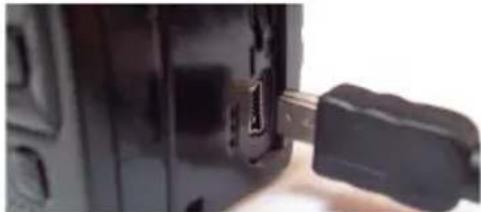
Die Ladezeit beträgt bei leerem Akkustand etwa 3.5 Stunden. Dabei muß die Kamera nicht eingeschalten sein, die rote Kontroll-LED ® zeigt den Ladevorgang an. Ist dieser abgeschlossen, leuchtet die rote Kontroll-LED konstant.
HINWEIS
Um die Kamera mit einem externen Netzteil über die Mini-USB Schnittstelle zu laden, empfehlen wir das HAMA USB Universal Ladegerät (Art.Nr.: 00106302/00012070)
TFT-Bildschirm anbauen
Je nach Bedarf kann der beiliegende TFT-Bildschirm an- und abgesteckt werden. Stecken Sie den Monitor wie nachfolgend abgebildet auf die Kamera, drücken Sie immer, sowohl beim Aufstecken, also auch beim Abnehmen des Monitors die seitlich befindliche Entriegelungstaste am Monitor.
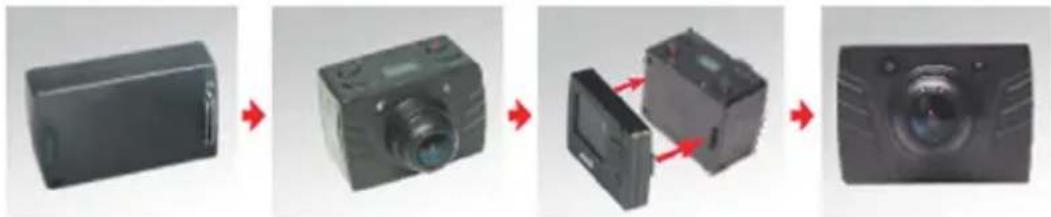
▶ Zur Einstellung der verschiedenen Optionen und Parameter wird er unbedingt benötigt.
▶ Bei Photo- oder Videoaufnahmen ist es jedoch nicht zwingend erforderlich.
TFT-Bildschirm deaktivieren
Um den aufgesteckten TFT-Bildschirm zu deaktivieren drücken Sie min. 3 Sekunden lang die „Auslöser„-Taste Ⓜ, nun ist der TFT-Bildschirm ausgeschalten.
Dadurch verlängert sich die Akkulaufzeit.
Um den TFT-Bildschirm wird zu aktivieren, drücken Sie erneut min. 3 Sekunden lang die „Auslöser„-Taste Ⓞ.
20
Unterwassergehäuse anbringen
Öffnen Sie das wasserdichte Gehäuse über die seitlichen Verschlussbügel und setzen Sie die Kamera wie abgebildet in das Gehäuse ein (ohne TFT-Bildschirm, mit den Bedientasten nach oben).
D

Bei korrekt verschlossenem und eingerasteten Verschlussbügel, ist das Gehäuse wasserdicht bis zu einer Tiefe von 60 Metern!
ACHTUNG
Nach korrekter Montage des Gehäuses müssen folgende Punkte beachtet werden:
Es ist ratsam, bei jedem Gebrauch die Dichtringe auf Risse zu überprüfen und auf Fremdkörper in den Fugen zu achten um eine absolute Dichtigkeit gewährleistet zu können.
Entnehmen Sie die Kamera nach jedem Einsatz aus dem Gehäuse und lassen Sie diese mit geöffneten Deckel trocknen.
▶ Stellen Sie das Gehäuse nicht in Umgebungen, in denen ätzende oder starke Säuren und Laugen sich befinden und halten Sie es von Chemikalien und andere ätzende Stoffen fern.
D
Legen Sie das wasserdichte Gehäuse nicht in hohe (über 50°C) oder niedrige (-10°C) Temperaturen um Gehäuseverformung zu vermeiden.
▶ Setzen Sie das Gehäuse nicht unnötig direkter Sonneneinstrahlung aus, dadurch kann die Wasserdichtigkeit beeinträchtigt werden.
Das Gehäuse darf nur von einem Fachmann zerlegt und repariert werden. Wechseln Sie keinesfalls selber Dichtungsringe vom Gehäuse, Tasten oder Objektivabdeckung, dadurch kann die Wasserdichtigkeit beeinträchtigt werden.
Nach der Verwendung des Gehäuses im Meerwasser, ist zu empfehlen, das Gehäuse anschließend mit frischen Trinkwasser zu spülen und zu reinigen und danach mit einem trockenen Microfasertuch zu trocknen.
▶ Bei Nichtgebrauch, Gehäuse an einem kühlen und belüfteten Ort aufbewahren.
Bedienung
- Setzen Sie die Micro-SD-Karte ein. Wenn keine Micro-SD-Karte eingesetzt ist, wird dies durch folgendes Symbol ☒ auf dem TFT-Bildschirm angezeigt.
Schalten Sie den Ein-/Ausschalter® auf „EIN“, um das Gerät einzuschalten. Die Betriebsanzeige leuchtet rot, und das Gerät wechselt in den Vorschaumodus. Der aktuelle Aufzeichnungsmodus wird in der linken oberen Ecke des TFT-Bildschirms angezeigt:

steht für den Videoaufzeichnungsmodus

steht für den Sprachaufzeichnungsmodus

steht für den Fotomodus
HINWEIS
Bei schwachem Akku wird das Akkusymbol und die Meldung „Low Battery / Akku schwach“ auf dem TFT-Bildschirm angezeigt.
Das Symbol für den Akkustand wird im Standby-Modus oder im ausgeschalteten Zustand nicht angezeigt
Menünavigation
- Drücken Sie im Vorschaumodus die Menü-Taste „M“ um die Einstellungs-/ Menüoberfläche der Kamera aufzurufen.
- Drücken Sie „<“ oder „>“, um den Cursor nach links oder rechts zu bewegen.
- Drücken Sie „+“ oder „-“, um den Cursor nach oben oder unten zu bewegen.
- Drücken Sie nach der Auswahl des Menüs die „OK“-Taste, um das Menü aufzurufen.
Über die Menü-Taste „M“ kann das Menü wieder verlassen werden.
Camcorder-Einstellungen
Drücken Sie die Menü-Taste „M“ um die Einstellungsoberfläche der Kamera aufzurufen.
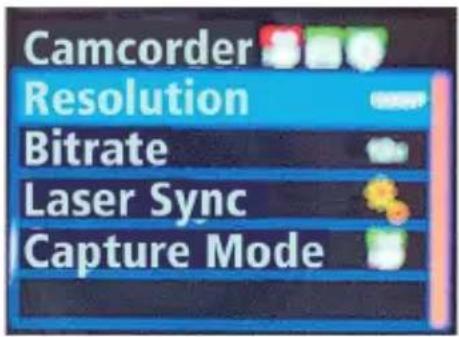
■ Videobildauflösung/Resolution:
Definiert die Auflösung der aufgezeichneten Videos, wählen Sie zwischen 1080p, 960p, 720p, WVGA oder QVGA Qualität.
Wobei im Modus 720p/960p die Einstellungsoptionen des Modus 1080p nicht enthalten sind und im Modus 1080p die Optionen des Modus QVGA nicht enthalten sind.
Bitrate:
Dies ist die Abtastrate für die Umwandlung der Bilder in digitale Signale am Ende der Videoaufzeichnung.
Optionen in den Aufzeichnungsmodi:
Für ein scharfes Bild wird eine hohe Bitrate benötigt, zudem ist die Bilddatei recht groß.
■ Laser Sync:
Schalten Sie den integrierte Laser als Hilfe bei bestimmten Situationen für die Ausrichtung der Kamera EIN/ON oder AUS/OFF.
Parallel dazu können Sie den Laser auch mit der mitgelieferten Fernbedienung Ein- oder Ausschalten (nähere Erläuterung siehe Seite 17).
■ Aufnahmemodus / Capture Mode:
Wählen Sie zwischen :
Videoaufzeichnung

Sprachaufzeichnung

Camera-Einstellungen
Drücken Sie die Menü-Taste „M“ um die Einstellungsoberfläche der Kamera aufzurufen.
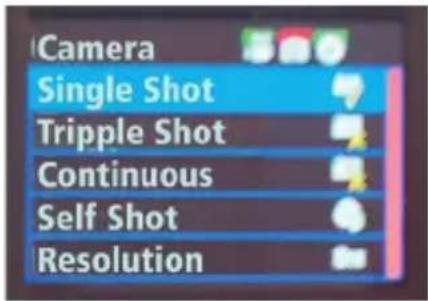
■ Einzelaufnahme / Single Shot:
Die Einzelaufnahme ist standardmäßig als Aufnahmemodus eingestellt. Durch Drücken des „Auslöser“-Tasters 20 wird ein Foto aufgenommen.
■ Dreifachaufnahme / Tripple Shot:
Bei Aktivierung und durch Drücken des „Auslöser“-Tasters ② wird die Dreifachaufnahme gestartet.
■ Serienbildaufnahme / Continuous:
Bei Aktivierung wird ein Foto alle 2/3/5/10/20/30 Sekunden aufgenommen, bis eine Taste zum Unterbrechen gedrückt wird, die Speicherkarte voll ist oder der Akku leer ist.
■ Selbstauslöser / Self Shot:
Bei Aktivierung und durch Drücken des „Auslöser“-Tasters ⑳ wird der Selbstauslöser gestartet.
■ Bildauflösung / Resolution:
Wählen Sie zwischen 3, 5 oder 8 Megapixel.
System-Einstellungen
Drücken Sie die Menü-Taste „M“ um die Einstellungsoberfläche der Kamera aufzurufen.

D
■ Signal / Beep:
Schalten Sie die Tastentöne ein oder aus.
HINWEIS
Der Ton beim Fotografieren und bei der Videoaufzeichnung kann über diese Option nicht ausgeschaltet werden. Es werden lediglich die Tastentöne bei der Menünavigation ausgeschalten.
■ Selbstauslöserlampe / Self Lamp:
Schalten Sie die rote Kontroll- Aufnahme LED ② bei der Verwendung des Selbstauslösers Ein oder Aus. Die Standardeinstellung ist „ON / EIN“.
■ Datumsanzeige / Time Display:
Beim Aktivieren dieser Funktion erfasst die Kamera bei der Aufnahme eines Bildes automatisch das Datum und die Uhrzeit und zeigt diese Informationen unten rechts in der Datei an. Bitte beachten Sie dabei, daß das Datum sowie die Uhrzeit unter Punkt „Datum /Uhrzeit“ einzustellen ist!
■ Aufnahme Schleife / Loop Record:
Die Video-/Audiodatei wird automatisch alle 15 Minuten als Segment gespeichert, wenn „Loop Record“ ausgewählt ist. Andernfalls wird die Video-/Audiodatei alle 30 Minuten als Datei gespeichert.
Wenn diese Funktion eingeschalten ist, löscht die Kamera bei Erreichen der vollen Speicherkapazität automatisch die älteste Datei auf der Speicherkarte um weiter aufnehmen zu können.
Dadurch ist es möglich, z.B. bei Autofahrten permanent aufzunehmen. Je nach Größe der Speicherkarte hat man so ständig z.B. die letzten 4 Stunden der Fahrt verfügbar.
HINWEIS
▶ Die tatsächliche Segmentdatei wird durch die festgelegte Dateigröße und nicht durch die Zeit bestimmt, d. h. die Datei wird in dunklen Umgebungen häufiger als alle 15/30 Minuten unterteilt.
■ Stand-By Zeit:
Wählen Sie eine Auto-Standby-Zeit zwischen 0, 2, 5 oder 10 Minuten.
Wird die Kamera (bei eingeschaltetem Hauptschalter und nicht laufender Aufnahme) nicht verwendet, startet das System den Timer und die Kamera deaktiviert sich nach Ablauf der festgelegten Zeit und wechselt in den Standby-Modus. Wird die Kamera während dieser Zeit verwendet, wird der Timer erneut gestartet.
Wird die „Auslöser“-Taste Ⓜ oder die „Aufnahme“-Taste Ⓓ im Standby-Modus betätigt, verläßt die Kamera den Standby-Modus. Die voreingestellte Standby-Zeit beträgt 5 Minuten, wenn die Werkseinstellungen wiederhergestellt werden.
■ TV Standard:
Das an den Fernseher ausgegebene Videoformat kann zwischen NTSC oder PAL ausgewählt werden. Wenn das ausgewählte Format geändert wird, trennen Sie das AV-Kabel, und verbinden Sie es erneut, um die Parameter zu aktualisieren.
HINWEIS
▶ Die Auswahl des TV Standards wirkt sich auch auf die Bildrate der aufgezeichneten Videos aus.
Ist die Kamera auf „PAL“ eingestellt, nimmt diese bei 1080p Auflösung 25 Bilder pro Sekunde auf. Bei 720p sind es 50 Bilder pro Sekunde.
Ist die Kamera auf „NTSC“ eingestellt, nimmt diese bei 1080p Auflösung 30 Bilder pro Sekunde auf. Bei 720p sind es 60 Bilder pro Sekunde.
Wenn Sie Ihre Aufnahmen hauptsächlich am Computer oder in das Internet hochladen, empfehlen wir die Einstellung „NTSC“ zu belassen, da die Bildqualität höher ist als bei „PAL“.
Wollen Sie Ihre Aufnahmen mit einem Videobearbeitungsprogramm Zusammenschneiden, dann sollten Sie auf „PAL“ umstellen um die gleiche Bildrate zu verwenden. Andernfalls kann es zu unschönen Ruckeln kommen, das durch die Umrechnung der Bildraten entsteht.
■ Formatieren / Format:
Wenn keine Speicherkarte eingesetzt ist, wird der interne Speicher des Geräts formatiert.
Wurde eine Speicherkarte eingesetzt, formatiert das System diese Karte, jedoch nicht den internen Speicher des Geräts.
ACHTUNG
Ist eine Datei / Photo gelöscht, kann es nicht mehr Rückgängig gemacht werden. Eine Formatierung kann nicht rückgängig gemacht werden. Ist eine Formatierung abgeschlossen, sind alle zuvor darauf befindlichen Dateien unwiderruflich gelöscht!
■ Werkseinstellung / Default:
Setzt die Parametereinstellungen auf den Werkszustand zurück.
■ Sprache / Language:
Hier können Sie mit Hilfe der </> -Tasten eine Systemsprache auswählen.
■ Lichtquellenfrequenz / Frequenzy:
Um ein Flackern bei Videoaufzeichnungen unter künstlicher Beleuchtung zu verhindern, muss die richtige Frequenz des örtlichen Stromnetzes eingestellt werden
Wählen Sie zwischen 50 Hz oder 60 Hz, abhängig von Ihrer lokalen Netzfrequenz.
In Europa sind dies 50 Hz

■ Datum /Uhrzeit - Date / Time:
Hier stellen Sie das Datum und die Uhrzeit ein.

D
Beim Aktivieren der Uhrzeitanzeige erfasst die Kamera bei der Aufnahme eines Bildes automatisch das Datum und die Uhrzeit und zeigt diese Informationen unten rechts in der Datei an.

Betrieb
D
Videoaufzeichnung
Die Dauer der aktuellen Videoaufzeichnungsdatei wird in der mittleren Zeile auf dem TFT-Bildschirm angezeigt, z. B. 005:20
Die Dauer der Videoaufzeichnung wird angezeigt, sobald die „Aufnahme“-Taste ⑫ einmal gedrückt wird und angehalten, sobald die Taste erneut gedrückt wird.
Manuelle Video-Aufzeichnung
Drücken Sie im Vorschaumodus einmal die „Aufnahme“-Taste ④. Das System beginnt automatisch mit der Aufzeichnung.
Die grüne Aufnahme LED 15 für die Video-/Sprachaufzeichnung und die rote Kontroll-Aufnahme LED 23 an der Vorderseite für die Videoaufzeichnung/Fotoaufnahme (rot) blinken langsam.
Wenn die „Aufnahme“-Taste ⑭ erneut gedrückt wird, beendet das System die Aufzeichnung und speichert die aktuell aufgezeichnete Videodatei. Die grüne Anzeige zur Videoaufzeichnung an der Vorderseite erlischt, das Gerät kehrt in den Vorschaumodus zurück, und die Dauer der Aufzeichnung wird nicht weiter auf dem TFT-Bildschirm angezeigt.
32

4-fach Zoom Funktion
Im 720/60p oder 720/30p Modus ist es Ihnen möglich Motive heran zu zoo-men, gehen Sie wie folgt vor:
- Drücken Sie die Menü-Taste „M“ um die Einrichtungsoberfläche der Kamera aufzurufen.
Unter den Einstellungen der Camcorder-Parameter wählen Sie Videobildauflösung/Resolution dementsprechend aus. - Drücken Sie die Menü-Taste „M“ um die Einstellungsoberfläche nach dem Festlegen der Auflösung wieder zu verlassen.
Im Vorschaumodus und während der Aufnahmen können Sie nun mit Hilfe Vergrößern „+ Taste“ ③ und der Verkleinern „- Taste“ ⑤ das Motive bis zu 4-fach zoomen, dabei hilft Ihnen folgend abgebildeter Zoom-Balken:

HINWEIS
▶ Wenn Sie während der Videoaufzeichnung den Ein-/Ausschalter 16 auf „OFF“ stellen, speichert das System zuerst die aktuell aufgezeichnete Datei und schaltet sich anschließend aus.
Bei schwachem Akkustand während der wird Videoaufzeichnung speichert das System die aktuell aufgezeichnete Datei ab und zeigt auf dem TFT-Bildschirm das Akkusymbol und die Meldung „Low Battery / Akku schwach“ auf dem TFT-Bildschirm bis das Gerät automatisch in den Standby Modus wechselt.
▶ Wenn der Speicher nicht mehr ausreicht, zeigt das System die Meldung „Insufficient memory /Unzureichender Speicherplatz“ (auf dem TFT-Bildschirm) an, und wechselt zurück in den Vorschaumodus
Geräuschgesteuerte Video-Aufzeichnung
Über den „VOX“-Schalter ② aktivieren Sie die geräuschgesteuerte Aufnahme.
Ist der „VOX“-Schalter auf „ON“ gestellt, beginnt die Video-Aufzeichnung sobald das Umgebungsgeräusch 65 dB übersteigt.
Die grüne Aufnahme LED Ⓢ für die Video-/Sprachaufzeichnung und die rote Kontroll-Aufnahme LED Ⓔ an der Vorderseite für die Videoaufzeichnung/Fotoaufnahme (rot) blinken langsam.
Fällt das Umgebungsgeräusch 2 Minuten lang unter 65 dB, speichert das System automatisch die in den 2 Minuten aufgezeichnete Datei ab. Die grüne Aufnahme LED erlischt, die rote Kontroll-LED 18 leuchtet weiterhin (die entsprechende Anzeige zum Anhalten der Aufzeichnung wird auf dem TFT-Bildschirm angezeigt), und das Gerät kehrt in den Vorschaumodus zurück.
Sobald das Umgebungsgeräusch wieder über 65dB ansteigt, startet automatisch wieder die Video-Aufzeichnung.
Durch Ausschalten des „VOX“-Schalters ② auf „OFF“ wird die Aufnahme sofort beendet und die Funktion deaktiviert.
HINWEIS
▶ Die Kamera kann in dem wasserdichten Gehäuse die Umgebungsgeräusche nur noch sehr gedämpft wahrnehmen.
Die „VOX-Funktion ist somit nur bei sehr lauten Umgebungsgeräuschen nutzbar
Sprachaufzeichnung
D
Drücken Sie die Menü-Taste „M“ um die Einstellungsoberfläche der Kamera aufzurufen, wählen Sie das Menü „Capture Mode“, drücken Sie die „OK“-Taste um die Auswahloberfläche aufzurufen.
Wählen Sie nun folgende Einstellung mit Hilfe der </> -Tasten und drü- cken Sie die „OK“-Taste zur Bestätigung der Auswahl. Drücken Sie abschließend die Menü-Taste „M“ um die Einstellungsoberfläche wieder zu verlassen.

Drücken Sie nun die „Aufnahme“-Taste Ⓓ um die Aufzeichnung zu beginnen.
Die grüne Aufnahme LED Ⓢ blinkt langsam, auf dem TFT-Bildschirm wird das Symbol für die Sprachaufzeichnung angezeigt, und der Timer wird gestartet.
Wenn Sie die „Aufnahme“-Taste ⑫ erneut drücken, beendet das System die Aufzeichnung und speichert die aktuell aufgezeichnete Audiodatei. Die grüne Anzeige erlischt, die rote Anzeige leuchtet weiterhin (die entsprechende Betriebsanzeige wird auf dem TFT-Bildschirm angezeigt), und das Gerät kehrt in den Vorschaumodus zurück.
HINWEIS
Im Falle eines Neustarts oder beim Verlassen des Ruhezustands kehrt das System in den Modus der Videoaufzeichnung zurück.
▶ Die Sprachaufzeichnung reagiert nur auf die Tasten „Aufnahme“ ⑭ „Ausschalten“ ⑮ „VOX-Schalter“ ⑳
Wird der „VOX“-Schalters während der Sprachaufzeichnung eingeschaltet, wird die Sprachaufnahme angehalten und die Datei automatisch gespeichert.

Fotografieren
Vor dem Fotografieren können Sie die Bildauflösung festlegen.
Drücken Sie die Menü-Taste „M“ um die Einstellungsoberfläche der Kamera aufzurufen,
Wählen Sie nun folgende Einstellung mit Hilfe der </> -Tasten und drücken Sie die „OK“-Taste zur Bestätigung der Auswahl.
Wählen Sie das Menü „Resolution“ und drücken Sie die „OK“-Taste um das Menü für die Auflösungseinstellung aufzurufen. Es kann mit Hilfe der </> -Tasten zwischen drei Auflösungen gewählt werden:
■ 3M: Bildauflösung von 2048 x 1536;
■ 5M: Bildauflösung von 2592 x 1944;
■ 8M: Bildauflösung von 3200 x 2400.
Drücken Sie „OK“ zur Bestätigung der Auswahl.
Drücken Sie abschließend die Menü-Taste „M“ um die Einstellungsoberfläche wieder zu verlassen.
Einzelaufnahme
Drücken Sie im Vorschaumodus einmal den „Auslöser“-Taster 20, um ein Foto mit einem „Klickton“ aufzunehmen. Die rote Kontroll-LED 38 an der Vorderseite blinkt einmal (das Fotografiesymbol 📷 auf dem TFT-Bildschirm blinkt einmal), und das Gerät kehrt in den Vorschaumodus zurück.
Dreifachaufnahme
Drücken Sie die Menü-Taste „M“ um die Einrichtungsoberfläche der Kamera aufzurufen.
Wählen Sie nun folgende Einstellung mit Hilfe der </> -Tasten und drücken Sie anschließend mit Hilfe der +/- -Tasten auf den Menüpunkt „Tripple Shot“. Drücken Sie nun die „OK“-Taste zur Bestätigung der Auswahl. Drücken Sie abschließend die Menü-Taste „M“ um die Einstellungsoberfläche wieder zu verlassen.
Wenn Sie jetzt den „Auslöser“-Taster ☺ einmal drücken, nimmt die Kamera nacheinander drei Fotos auf.
Serienbildaufnahme
Drücken Sie die Menü-Taste „M“ um die Einrichtungsoberfläche der Kamera aufzurufen.
Wählen Sie nun folgende Einstellung mit Hilfe der </> - Tasten und drücken Sie anschließend mit Hilfe der +/- -Tasten auf den Menüpunkt „Continuous“. Drücken Sie nun die „OK“-Taste um die Intervallzeiten 0, 2, 3, 4, 10, 20, 30 Sekunden mit Hilfe der </> -Tasten für die Serienbildaufnahme festzulegen.
Drücken Sie die Menü-Taste „M“ um die Einstellungsoberfläche nach dem Festlegen der Intervallzeit wieder zu verlassen.
Wenn Sie jetzt den „Auslöser“-Taster ⑳ drücken, nimmt die Kamera alle 2, 3, 5, 10, 20, 30 Sekunden ein Foto auf, bis der „Auslöser“ erneut gedrückt wird.
Selbstauslöser
Drücken Sie Sie die Menü-Taste „M“ um die Einrichtungsoberfläche der Kamera aufzurufen.
Wählen Sie nun folgende Einstellung mit Hilfe der </> -Tasten und drücken Sie anschließend
mit Hilfe der +/- -Tasten auf den Menüpunkt „Self Shot“. Drücken Sie nun die „OK“-Taste um um 0, 5 oder 10 Sekunden als Verzögerungszeit festzulegen.
Drücken Sie die Menü-Taste „M“ um die Einstellungsoberfläche nach dem Festlegen der Verzögerungszeit wieder zu verlassen.
Wenn Sie jetzt den „Auslöser“-Taster 20 drücken, startet die Kamera den Timer und nimmt nach Ablauf der Verzögerungszeit ein Foto auf.
Nachdem ein Foto per Selbstauslöser aufgenommen wurde, kehrt das System in den Einzelbildmodus zurück.
HINWEIS
▶ Wenn der Speicher nicht mehr ausreicht, zeigt das System die Meldung „Insufficient memory/Unzureichender Speicherplatz“ (auf dem TFT-Bildschirm) an, und wechselt zurück in den Vorschaumodus
▶ Die Einstellung der Verzögerungszeit für den Selbstauslöser gilt nur für eine Aufnahme
D


4-fach Zoom Funktion
Im 720/60p oder 720/30p Modus ist es Ihnen möglich Motive heran zu zoo-men, gehen Sie wie folgt vor:
- Drücken Sie die Menü-Taste „M“ um die Einrichtungsoberfläche der Kamera aufzurufen.
Unter den Einstellungen der Camcorder-Parameter wählen Sie Videobildauflösung / Resolution dementsprechend aus. - Drücken Sie die Menü-Taste „M“ um die Einstellungsoberfläche nach dem Festlegen der Auflösung wieder zu verlassen.
Im Vorschaumodus kann nun mit Hilfe der +/- - Tasten das Motive bis zu 4-fach heran gezoomt werden, dabei hilft Ihnen folgend abgebildeter Zoom-Balken:

◆ Durch anschließenden Drücken der „Auslöser„-Taste 📋 wird das gezoomt Photo abgespeichert.

Wiedergabe von Dateien
Foto-Wiedergabe
Um aufgenommene Fotos mit der Kamera wiederzugeben, gehen Sie wie folgt vor:
Schalten Sie den Ein-/Ausschalter 16 auf „EIN“, um das Gerät einzuschalten. Die rote Kontroll-LED 18 leuchtet und das Gerät wechselt in den Vorschaumodus.
- Drücken Sie die „Zurück / Wiedergabe“-Taste 6 auf dem TFT-Bildschirm
- Drücken Sie nun mit Hilfe der +/- -Tasten auf den Menüpunkt „Foto/Capture“. Es erscheint das zuletzt aufgenommene Foto.
- Drücken Sie „-“ -Taste 5 um den Miniaturansicht-Vorschaumodus aufzurufen.
- Mit Hilfe der </> -Tasten können Sie durch die vorhandenen Fotos blättern.
◆ Durch drücken der „OK“-Taste kann das angezeigte Foto jeweils um 90° gedreht werden.
◆ Durch drücken der +/- -Tasten kann das angezeigte Foto vergrößert werden, also ein Bildausschnitt heran gezoomt werden.
Wenn Sie nun während der Fotowiedergabe die Menü-Taste „M“ ② drücken, gelangen Sie in folgend abgebildetes Untermenü indem Sie die abgespeicherten Fotos weiter bearbeiten können:

| EinzelnesLöschen /Delete One: | Löscht die aktuelle Datei / Foto |
| Alle löschen /Delete All: | Löscht alle nicht geschützten Foto-Dateien |
| Schützen /Protect: | Sperrt Dateien um diese zu schützen.Das Symbol wird oben links in jeder geschützten Datei angezeigt. Wiederholen Sie den Vorgang, um den Schutz der geschützten Dateien aufzuheben. Die geschützten Dateien können mit Ausnahme der Formatierung nicht gelöscht werden. |
| Autoplay: | Automatische Wiedergabe der Fotodateien im Ordner in Abständen von 5 Sekunden. |
| DPOF: | Ist DPOF aktiviert, wird dies durch das Symbol in dieser Datei, oben links angezeigt |
42


DPOF (Digital Print Order Format) ist ein Standard zum Erfassen der an die Micro-SD-Karte gesendeten Druckaufträge.
Sie können die zu druckenden Fotos kennzeichnen und die Anzahl der Ausdrucke festlegen. Die folgenden Vorgänge können ausgeführt werden, wenn Ihre Digitalkamera DPOF-kompatibel ist.
Setzen Sie die Micro-SD-Karte in einen DPOF-kompatiblen Drucker ein, um die Fotos wie festgelegt auszudrucken. Der mit Ihrer Kamera kompatible Drucker kann die DPOF-Aufträge zum Drucken der Fotos ausführen.
HINWEIS
Für DPOF ist eine Micro-SD-Karte mit voreingestellten DPOF-Informationen erforderlich. Ein Fehler tritt auf, wenn Sie die Fotos einfach über die Micro-SD-Karte auswählen und versuchen, diese auszudrücken.
Einige DPOF-kompatible Drucker können die Fotos möglicherweise aufgrund der bestimmten Einstellungen nicht ausdrucken. Ist dies bei Ihrem Drucker der Fall, wenden Sie sich an das zugehörige Benutzerhandbuch.
▶ Wenn die DPOF-Informationen der Micro-SD-Karte durch eine andere Kamera festgelegt wurden, setzen Sie diese Karte nicht in diese Kamara zum Zurücksetzen der DPOF-Informationen ein, da diese möglicherweise ungültig oder überschrieben werden.

Video-Wiedergabe
♦ Schalten Sie den Ein-/Ausschalter 16 auf „EIN“, um das Gerät einzuschalten. Die rote Kontroll-LED 18 leuchtet und das Gerät wechselt in den Vorschaumodus.
- Drücken Sie die „Zurück / Wiedergabe“-Taste ⑥ auf dem TFT-Bildschirm.
- Drücken Sie nun mit Hilfe der +/- -Tasten auf den Menüpunkt „Aufnahme/ Record“. Es erscheint das zuletzt aufgenommene Video.
- Drücken Sie „-“ -Taste ⑤ um den Miniaturansicht-Vorschaumodus aufzurufen.
- Mit Hilfe der </> -Tasten können Sie durch die vorhandenen Videos blättern.
◆ Durch drücken der „OK“-Taste startet nun das ausgewählte Video.
Wenn Sie nun während der Videowiedergabe die Menü-Taste „M“ ② drücken, gelangen Sie in folgend abgebildetes Untermenü indem Sie die abgespeicherten Videos weiter bearbeiten können.
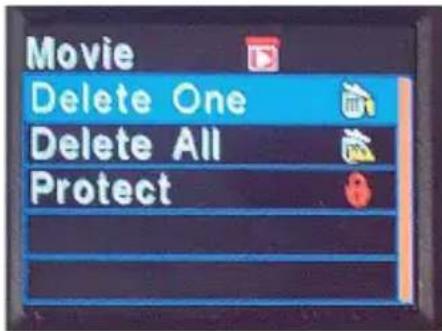
| EinzelnesLöschen /Delete One: | Löscht die aktuelle Datei / Video |
| Alle löschen /Delete All: | Löscht alle nicht geschützten Audio- und Vide-odateien |
| Schützen / Protect: | Sperrt Dateien um diese zu schützen.Das Symbol wird oben links in jeder geschützten Datei angezeigt. Wiederholen Sie den Vorgang, um den Schutz der geschützten Dateien aufzuheben. Die geschützten Dateien können mit Ausnahme der Formatierung nicht gelöscht werden. |
D

Anschluß-Varianten
D A/V oder HDMI Anschluß
Verbinden Sie die Kamera über das beiliegende A/V-Kabel mit Ihrem TV/Monitor, Beamer usw. (näheres siehe in der Bedienungsanleitung des Geräteherstellers).
Sie können die Kamera auch über den HDMI-Anschluß an Ihrem TV/Monitor, Beamer usw. anschließen. Hierfür empfehlen wir das HAMA High Speed HDMI Adapterkabel (Art.Nr.: 00083005).

flowchart
graph TD
    A["HD"] -->|AV Interface| B["AV Cable"]
    B -->|AV Interface on TV| C["TV / Monitor"]
    C -->|AV Interface on TV| D["HDMI Interface"]
    D -->|AV Interface on TV| E["HDMI Cable"]
    style A fill:#f9f,stroke:#333
    style C fill:#ccf,stroke:#333
    style D fill:#cfc,stroke:#333
    style E fill:#fcc,stroke:#333
46

Es ist auch möglich die Kamera über ein optionales HDMI Kabel mit einem anderen Gerät zu verbinden.
Drücken Sie nun bei eingeschalteter Kamera „Zurück/Wiedergabe“-Taste 6 auf dem TFT-Bildschirm.
Wählen Sie nun „Aufnahme/ Record“ für Videos oder „Foto / Capture“ für Fotos aus und starten Sie mit der „OK“-Taste ⑦.
HINWEIS
▶ Bitte beachten Sie, daß Sie ggf. die Parameter des TV/Monitors anpassen müssen um das Bild optimal anzeigen zu können.
Bei Wiedergabe über ein anderes Gerät, schaltet sich der TFT- Bildschirm aus.


An den PC anschließen
♦ Schalten Sie die Kamera aus.
◆ Verbinden Sie die Kamera über das beliegenden USB Adapterkabel mit ihrem Computer.
♦ Schalten Sie das Gerät wieder über den Ein-/Ausschalter® ein. Funktioniert Ihr Computer einwandfrei, wird die Kamera automatisch erkannt und ein Laufwerksbuchstabe wird zugeordnet.
Das USB Symbol 📋 auf dem adaptierbaren TFT-Bildschirm, zeigt an wenn die Kamera mit dem Computer korrekt angeschlossen ist.
Über den Explorer auf ihrem Computer können Sie nun auf die in der Kamera eingelegten Speicherkarte zugreifen und die gespeicherten Daten bearbeiten.

▶ Die Kamera kann über die USB-Verbindung geladen werden. (siehe Seite 19)
Reinigung und Pflege
In diesem Kapitel erhalten Sie wichtige Hinweise zur Reinigung und Pflege des Gerätes.
ACHTUNG
Beschädigung des Gerätes durch Feuchtigkeit!
▶ Stellen Sie sicher, dass bei der Reinigung keine Feuchtigkeit in das Gerät eindringt, um eine irreparable Beschädigung des Gerätes zu vermeiden.
▶ Bitte beachten Sie zusätzlich die Sicherheitshinweise beim Verwenden des Unterwassergehäuses auf Seite 21/22.
Reinigung
Das Display des Gerätes befindet sich hinter einem Schutzglas.
■ Reinigen Sie das Display nur mit einem trocken, weichen Tuch.
■ Üben Sie beim Reinigen keinen Druck auf die Bildschirmfläche aus.
■ Verwenden Sie zur Reinigung keine Lösungsmittel- oder alkoholhaltigen Reiniger um die Oberfläche nicht zu beschädigen.
HINWEIS
Zur schonenden Reinigung und Pflege des Displays empfehlen wir Ihnen ein Microfaser-Reinigungstuch.
■ Reinigen Sie den Rest des Gerätes mit einem trocken Tuch. Bei starker Verschmutzung kann das Tuch ein wenig angefeuchtet werden.
Fehlerbehebung
D
In diesem Kapitel erhalten Sie wichtige Hinweise zur Störungslokalisierung und Störungsbehebung. Beachten Sie die Hinweise um Gefahren und Beschädigungen zu vermeiden.

WARNUNG
Beachten Sie die folgenden Sicherheitshinweise um Gefahren und Sachschäden zu vermeiden:
▶ Reparaturen an Elektrogeräten dürfen nur von Fachleuten durchgeführt werden, die vom Hersteller geschult sind. Durch unsachgemäße Reparaturen können erhebliche Gefahren für den Benutzer und Schäden am Gerät entstehen.
Fehlerursachen und -behebung
Die nachfolgende Tabelle hilft bei der Lokalisierung und Behebung kleinerer Störungen:
| Fehler | Mögliche Ursache | Behebung |
| Die Kamera kann nicht eingeschaltet werden | Akku zu schwach | Überprüfen Sie den Akkustand und laden Sie die Batterie min. 3 Std. |
| Akku nicht eingelegt |
50

| Fehler | Mögliche Ursache | Behebung |
| Es wurde keine Mico SD Karte eingelegt. Das TFT Display zeigt folgendes Symbol [IMAGE]. | Setzen Sie eine Micro SD Karte ein. | |
| Videos oder Photos Können beim Aufnehmen nicht gespeichert werden | Die Micro SD Karte wurde nicht richtig formatiert. | Formatiere Sie die Micro SD Karte im Kamera-modus (siehe Seite 30) |
| Der Speicher ist voll. | Ersetzen Sie die Micro SD Karte durch eine Neue oder laden Sie die Dateien von der Kamera herunter um Speicherplatz zu sparen. | |
| Der Computer erkennt die angeschlossene Kamera (Sie können das Wechsel laufwerk nicht finden). | Anschlußfehler | Stellen Sie sicher, dass alle Kabel fest angeschlossen sind. Starten Sie den Computer ggf. neu. |
| Beim anschließen an TV/Monitor, Be-amer usw. kommt kein Bild. | Anschlußfehler | Stellen Sie sich, dass alle Kabel korrekt angeschlossen sind. Vergewissern Sie sich, dass die Parameter/Video-eingangssignal des TV/Monitors, Beamer usw. korrekt eingestellt sind. |
D

| Fehler | Mögliche Ursache | Behebung |
| Unscharfe Videos/Photos. | Die Kamera wurde beim Aufnehmen nicht ruhig gehalten. | Halten Sie die Kamera beim Aufnehmen ruhig und warten Sie, bis Sie den Signalton hören. |
| Die Linse der Kamera oder des Unterwassergehäuses ist verschmutzt. | Reinigen Sie die Linse mit einem trockenen Microfasertuch. | |
| Verwackelte Aufnahmen | Die Befestigung der Kamera ist locker. | |
| Die angewendete Befestigung ist für diese Situation nicht ausreichend. | ||
| Die Kameralinse ist im Unterwassergehäuse beschlagen. | Feuchtigkeit im wasser-dichten Gehäuse. | Bitte beachten Sie sorg-fältig die Hinweise zum wasserdichtem Gehäuse auf Seite 21/22 |
| Die Kamera re-agiert nicht mehr | System reagiert nicht | Machen Sie einen „System-Reset“ indem Sie mit der Ein/Aus-Taste 16 die Kamera aus und wieder einschalten um das System neu zu starten. |
| Die normale Funktion des Produkts kann durch starke elektromagnetische In-terferenz gestört werden |
Lagerung
Sollten Sie das Gerät längere Zeit nicht benutzen, schalten Sie das Gerät aus, trennen Sie es von der Stromversorgung und lagern Sie es an einem sauberen, trockenen Ort ohne direkte Sonneneinstrahlung.
D
Entsorgung
Gerät entsorgen
Werfen Sie das Gerät keinesfalls in den normalen Hausmüll. Dieses Produkt unterliegt der europäischen Richtlinie 2002/96/EC-WEEE (Waste Electrical and Electronic Equipment).
Entsorgen Sie das Gerät über einen zugelassenen Entsorgungsbetrieb oder über Ihre kommunale Entsorgungseinrichtung. Beachten Sie die aktuell geltenden Vorschriften. Setzen Sie sich im Zweifelsfall mit Ihrer Entsorgungseinrichtung in Verbindung.
Batterien entsorgen
Batterien dürfen nicht im Hausmüll entsorgt werden. Jeder Verbraucher ist gesetzlich verpflichtet, Batterien/Akkus bei einer Sammelstelle seiner Gemeinde/seines Stadtteils oder im Handel abzugeben. Diese Verpflichtung dient dazu, dass Batterien/Akkus einer umweltschonenden Entsorgung zugeführt werden können. Geben Sie Batterien nur im entladenen Zustand zurück.
Anhang
D Technische Daten
| Blickwinkel | 175° |
| Objektiv | Blende F 2.8 mm |
| Bildsensor | 8 Megapixel CMOS (2592 x 1944) |
| Batterie | Li-Po Akku (3.7V 1000mAh 3.7Wh) |
| Stromversorgung | über mini-USB via Computeroptionalen Netzadapter (100-240V AC / 50/60 Hz / 0.4A Max.) mit max. 5V DC / 1A |
| Abmessungen (L x B x H) | 60 x 58 x 42 mm (inkl. adaptierbaren Display) |
| 60 x 48 x 42 mm (ohne adaptierbaren Display) | |
| Gewicht | 95g / 120g (inkl. adaptierbaren Display) |
| Empfohlene Geräteumgebung | -20°C ~ 60°C |
| Relative Luftfeuchtigkeit | 15 ~ 58% (nicht kondensierend) |
| TFT-Bildschirm | 3,6 cm (= 1.4") 360 x 240 Pixel / Adaptierbar |
54


| Lade-Dauer | ca. 3,5 Stunden über Netzadapter |
| Batterie-Laufzeit | ca. 2,5 Std. (bei 1080p Auflösung und voll geladenem Akku) |
| Video-Aufnahme Dauer | Standard: automatisch alle 30 Minuten je Video-DateiSonder-Einstellung: permanent als Aufnah-meschleife alle 15 Minuten je Segment |
| Audio-Aufnahme Dauer | ca. 3 Stunden |
| Video Aufnahme | WVGA (848 x 480)720p (1280 x 720)960p (1280 x 960)1080p (1920 x 1080) |
| Photo Format | JPEG (3, 5, 8 Megapixel) |
| Video Format | MOV (h.264) |
| Audio Format | WAV |
| Schnittstellen | mini-USB 2.0 |
| Anschlüsse | mini-HDMI Typ C, AV (2.5mm Klinke) |
| Karten Slot | Micro SD / Micro SDHC bis 32GB |
| Kompatibel zu | Windows XP (SP2), VISTA, Win7, MAC OS |
D

Supportinformationen
D
Bei defekten Produkten wenden Sie sich bitte an Ihren Händler oder der Hama Produktberatung:
Support Hotline-Hama Produktberatung (Deutsch / Englisch):
Montag bis Donnerstag 7:00 – 18:00 Uhr Freitag 7:00 – 16:00 Uhr
Tel. +49 (0) 9091 / 502-115
Fax. +49 (0) 9091 / 502-272
e-mail: mailto:produktberatung@hama.de

Weiter Produktinformationen finden Sie im Internet unter www.hama.com

Hinweis:
Sämtliche technischen Daten und Beschreibungen können sich jederzeit ohne Ankündigungen ändern.
CE
56

Akku-Sicherheitshinweise
Dieser Akku ist mit selektierten Zellen bestückt. Diese hochwertigen Zellen gewährleisten bei richtiger Handhabung eine sehr lange Lebensdauer.
Gebrauchsanweisung:
Bitte folgende Hinweise sorgfältig durchlesen und diese Gebrauchsanweisung aufbewahren. Bitte verwenden Sie Ihren neuen Akku so, wie es auch vom Gerätehersteller in der Bedienungsanleitung angegeben wird. Diesen Akku nur für seinen vorgesehenen Verwendungszweck einsetzen.
■ Achten Sie darauf, dass Ihr Gerät beim Akkuwechsel ausgeschaltet ist.
Ihr neuer Akku wird ungeladen geliefert und muss deshalb vor Gebrauch vollständig geladen werden. Bitte beachten Sie dabei auch die Originalbedienungsanleitung des Geräteherstellers.
■ Eine leichte Erwärmung des Akku während des Ladens ist völlig normal.
■ Bei langer Lagerung kann es zu einer vollständigen Entladung kommen. Es empfiehlt sich deshalb, den Akku in regelmäßigen Abständen zu laden.
■ Eine Tiefentladung des Akku ist zu vermeiden.
■ Der Akku kann jederzeit nachgeladen werden, eine vollständige Entladung vor dem Laden ist nicht notwendig.
■ Akkus nicht über längere Zeit laden, wenn sie nicht gebraucht werden.
■ Akkus möglichst aus den Geräten entfernen, wenn die Geräte länger nicht benutzt werden.
■ Wenn Sie den Akku nicht benutzen, bewahren Sie ihn an einem kühlen und trockenen Ort auf.
■ Wenn der Akku bei niedrigen Temperaturen eingesetzt wird, kann sich die Akkuleistung verringern.
D

■ Batterien und Akkus sind keine Spielzeug und gehören nicht in Kinderhände!
■ Bei Undichtigkeit eines Akkus darf die Flüssigkeit nicht mit der Haut in Berührung kommen oder in die Augen gelangen. Falls es zu einer Berührung gekommen ist, den betroffenen Bereich mit reichlich Wasser waschen und ärztliche Hilfe in Anspruch nehmen!
Die Nichtbeachtung der folgenden Punkte kann im ungünstigen Fall zu Elektrolytverlust, Ausgasen, Brand oder Explosion des Akkus führen!
■ Das Gehäuse des Akkus niemals öffnen oder verändern!
■ Akku keinen mechanischen Belastungen aussetzen!
■ Akku nicht ins Feuer werfen!
■ Setzen Sie den Akku niemals Temperaturen über 60°C. aus.
■ Setzen Sie den Akkus keinem längeren direkten Sonnenlicht aus!
■ Den Akku nicht in Kontakt mit Wasser bringen oder ins Wasser werfen!
■ Akku nicht kurzschließen!
■ Lassen Sie den Akku nicht fallen bzw. setzen Sie diesen keine starken Stöße aus!
■ Benutzen Sie keinen Akku der Beschädigungen oder Korrosion aufweist!
■ Akku nicht verpolt laden oder entladen!
■ Akku nicht überladen!
■ Akkus unterschiedlicher Herstellung, Kapazität Baugröße und Bauart dürfen nicht gemischt betrieben werden!
■ Benutzen Sie zum Laden nur geeignete Ladegeräte, beachten Sie hierbei auch die Bedienungsanleitung des Ladegerätes
■ Laden Sie den Akku nicht bei Temperaturen unter 5°C und über 40°C!


Technische Änderungen, Irrtümer bzw. Druckfehler vorbehalten.


- Bedienungsanleitung
- Inhaltsverzeichnis
- Einführung 4
- Inbetriebnahme .....10
- Aufbau und Funktion....12
- Akku einsetzen....19
- Bedienung....23
- Betrieb....32
- Videoaufzeichnung .....32
- Sprachaufzeichnung .....36
- Fotografieren .....37
- Wiedergabe von Dateien ..41
- Anschluß-Varianten .....46
- Reinigung und Pflege . . . .49
- Fehlerbehebung .....50
- Lagerung....53
- Entsorgung....53
- Anhang .....54
- Supportinformationen . . . .56
- Akku-Sicherheitshinweise .57
- D
- Einführung
- D Vorwort
- Informationen zu dieser Bedienungsanleitung
- Urheberrecht
- Warnhinweise
- GEFAHR
- ! WARNING
- ACHTUNG
- HINWEIS
- Haftungsbeschränkung
- Sicherheitshinweise
- Laser Sicherheitshinweise
- Inbetriebnahme
- WARNUNG
- Lieferumfang
- Fernbedienung
- Gerät/Akku laden
- TFT-Bildschirm anbauen
- TFT-Bildschirm deaktivieren
- Unterwassergehäuse anbringen
- Nach korrekter Montage des Gehäuses müssen folgende Punkte beachtet werden:
- Bedienung
- Menünavigation
- Camcorder-Einstellungen
- ■ Videobildauflösung/Resolution:
- Bitrate:
- ■ Laser Sync:
- ■ Aufnahmemodus / Capture Mode:
- Camera-Einstellungen
- System-Einstellungen
- ■ Signal / Beep:
- ■ Selbstauslöserlampe / Self Lamp:
- ■ Datumsanzeige / Time Display:
- ■ Aufnahme Schleife / Loop Record:
- ■ Stand-By Zeit:
- ■ TV Standard:
- ■ Formatieren / Format:
- ■ Werkseinstellung / Default:
- ■ Sprache / Language:
- ■ Lichtquellenfrequenz / Frequenzy:
- ■ Datum /Uhrzeit - Date / Time:
- Betrieb
- Videoaufzeichnung
- Manuelle Video-Aufzeichnung
- 4-fach Zoom Funktion
- Geräuschgesteuerte Video-Aufzeichnung
- Sprachaufzeichnung
- Fotografieren
- Einzelaufnahme
- Dreifachaufnahme
- Serienbildaufnahme
- Selbstauslöser
- Wiedergabe von Dateien
- Foto-Wiedergabe
- Video-Wiedergabe
- Anschluß-Varianten
- D A/V oder HDMI Anschluß
- An den PC anschließen
- Reinigung und Pflege
- Beschädigung des Gerätes durch Feuchtigkeit!
- Reinigung
- Fehlerbehebung
- Fehlerursachen und -behebung
- Lagerung
- Entsorgung
- Gerät entsorgen
- Batterien entsorgen
- Anhang
- Supportinformationen
- Hinweis:
- Akku-Sicherheitshinweise
- Gebrauchsanweisung:
- Die Nichtbeachtung der folgenden Punkte kann im ungünstigen Fall zu Elektrolytverlust, Ausgasen, Brand oder Explosion des Akkus führen!
Marke : HAMA
Modell : Star-60
Kategorie : Camcorder