
IN5533 - Projektor INFOCUS - Kostenlose Bedienungsanleitung
Finden Sie kostenlos die Bedienungsanleitung des Geräts IN5533 INFOCUS als PDF.


| Produkttyp | Videoprojektor |
| Marke | InFocus |
| Modell | IN5533 |
| Projektionstechnologie | DLP |
| Auflösung (nativ) | XGA (1024x768) |
| Helligkeit | 3500 ANSI-Lumen |
| Kontrastverhältnis | 2000:1 |
| Lampenlebensdauer (Normal) | 3000 Stunden |
| Lampenlebensdauer (Eco) | 4000 Stunden |
| Projektionsverhältnis | 1.5 - 1.8 : 1 |
| Bildgröße (diagonal) | 30 - 300 Zoll |
| Anschlüsse | HDMI, VGA, Composite, S-Video, USB, RS-232 |
| Eingebaute Lautsprecher | 2 x 3W Mono |
| Stromversorgung | 100-240V AC, 50/60Hz |
| Stromverbrauch (Betrieb) | 260W |
| Stromverbrauch (Standby) | <1W |
| Abmessungen (BxTxH) | 294 x 234 x 96 mm |
| Gewicht | 3,1 kg |
| Betriebstemperatur | 5°C - 35°C |
| Reinigung | Staubfilter regelmäßig reinigen; Gehäuse mit weichem Tuch abwischen |
| Sicherheit | Kensington-Schloss; Überhitzungsschutz |
| Ersatzteile | Lampe, Staubfilter, Fernbedienung (separat erhältlich) |
| Reparatur | Zugelassene Servicezentren; Reparaturanleitungen online |
| Lieferumfang | Projektor, Netzkabel, Fernbedienung, Bedienungsanleitung |
Häufig gestellte Fragen - IN5533 INFOCUS
Benutzerfragen zu IN5533 INFOCUS
0 Frage zu diesem Gerät. Beantworten Sie die, die Sie kennen, oder stellen Sie Ihre eigene.
Eine neue Frage zu diesem Gerät stellen
Laden Sie die Anleitung für Ihr Projektor kostenlos im PDF-Format! Finden Sie Ihr Handbuch IN5533 - INFOCUS und nehmen Sie Ihr elektronisches Gerät wieder in die Hand. Auf dieser Seite sind alle Dokumente veröffentlicht, die für die Verwendung Ihres Geräts notwendig sind. IN5533 von der Marke INFOCUS.
BEDIENUNGSANLEITUNG IN5533 INFOCUS
Konformitätserklärung
Wir erklären hiermit auf eigene Verantwortung, dass dieser Projektor mit den folgenden Richtlinien und Normen übereinstimmt:
EMV-Richtlinie 2004/108/EC
EuP-Richtlinie 2005/32/EC
EMC: EN 55022
EN 55024
EN 61000-3-2
EN 61000-3-3
Niederspannungsrichtlinie 2006/95/EC
Sicherheit: IEC 60950-1:2005, MOD
Warenzeichen
DisplayLink ist ein Warenzeichen der DisplayLink Corporation.
Apple, Macintosh und PowerBook sind Warenzeichen oder eingetragene Warenzeichen der Apple Computer Inc., IBM ist ein Warenzeichen oder eingetragenes Warenzeichen der International Business Machines Corporation. Microsoft, PowerPoint und Windows sind Warenzeichen oder eingetragene
Warenzeichen der Microsoft Corporation. Adobe und Acrobat sind Warenzeichen oder eingetragene Warenzeichen von Adobe Systems Incorporated. DLP® und das DLP-Logo sind eingetragene Warenzeichen von Texas Instruments, und
BrilliantColor™ ist ein Warenzeichen von Texas Instruments. InFocus, In Focus und INFOCUS (stilisiert) sind Warenzeichen oder eingetragene Warenzeichen der InFocus Corporation in den USA und anderen Ländern.
FCC-Warnhinweis
Dieses Gerät erfüllt er FCC-Regularien. Der Betrieb unterliegt den folgenden beiden Voraussetzungen: (1) Dieses Gerät darf keine Störungen verursachen, und 2) dieses Gerät muss jegliche empfangenen Störungen hinnehmen, einschließlich Störungen, die zu unbeabsichtigtem Betrieb führen können.
Diese Ausrüstung wurde getestet und als mit den Grenzwerten für Digitalgeräte der Klasse A gemäß Teil 15 der FCC-Regularien übereinstimmend befunden. Diese Grenzwerte wurden geschaffen, um angemessenen Schutz gegen Störungen beim Betrieb in kommerziellen Umgebungen zu gewährleisten. Diese Ausrüstung erzeugt, verwendet und kann Hochfrequenzenergie abstrahlen und kann - falls nicht
in Übereinstimmung mit den Bedienungsanweisungen installiert und verwendet - Störungen der Funkkommunikation verursachen. Beim Betrieb dieses Gerätes in Wohngebieten kann es zu Störungen kommen. In diesem Fall hat der Anwender die Störungen eigenverantwortlich zu beseitigen.
Änderungen oder Modifikationen, die nicht ausdrücklich von der InFocus Corporation zugelassen werden, können das Recht auf die Bedienung des Gerätes nichtig machen.
EN 55022-Warnung
Dies ist ein Produkt der Klasse A. Dieses Gerät kann beim Einsetzen in Wohnumgebungen Funkstörungen verursachen, die eventuell vom Anwender durch angemessene Maßnahmen zu kompensieren sind. Üblicherweise wird das Produkt in einem Konferenzraum, Besprechungszimmer oder Hörsaal genutzt.
Kanada
Dieses Digitalgerät der Klasse A erfüllt die Richtlinien der Canadian ICES-003.
Behördliche Zulassungen
UL, cUL
Es können andere länderspezifische Zulassungen gelten. Beachten Sie das Etikett des Produktzertifikats.
Dieses Dokument bezieht sich auf die Modelle F5530.
Eingangsleistung: 100 - 240 VAC, 9,5 - 3,5 A, 50 - 60 Hz
InFocus behält sich das Recht vor, das Produkt und seine technischen Daten ohne Ankündigung zu ändern.
Inhaltsverzeichnis
Inhaltsverzeichnis
Einführung 5
Aufstellen des Projektors 7
Deckenmontage 8
Kabelordnung 8
Netzanschluss 9
Anschließen einer Computerquelle 9
Anzeigen eines Bildes 11
Anpassen des Bildes 12
Anschließen eines Videogerätes 13
Videogerätverbindungen 13
Ausschalten des Projektors 15
Problemlösung bei der Einrichtung 15
Verwenden der Fernbedienung 23
Audio verwenden 24
Verwendung des Bedienfeldes 25
Optimierung von Computerbildern 25
Präsentationsfunktionen 25
Optimierung von Videobildern 26
Anpassung des Projektors 26
Dynamische Mitteilungen 26
Menüs verwenden 27
Grundbildeinstellung-Menü 28
Weitere Bildeinstellungen-Menü 29
Einstl.-Menü 30
Status und Service-Menü 33
Hilfe 33
Nutzung der Netzwerkfunktionen 34
LitePort nutzen 38
Wartung 41
Reinigen des Objektivs 41
Austauschen der Projektionslampe 42
Ersetzen des Objektivs 44
Das Sicherheitsschloss nutzen 46
Anhang 47
Größe des projizierten Bildes 47
Optionale Linsen 48
SplitScreen-Kompatibilität 52
RS-232-Befehle 53
Wichtige Sicherheitshinweise zur Bedienung
- In diesem Handbuch werden die Schritte für das ordnungsgemäße Ein- und Ausschalten des Projektors beschrieben.
- Befolgen Sie sämtliche Warn- und Vorsichtshinweise in diesem Handbuch und am Projektor.
- Blockieren Sie das Objektiv während des Einsatzes nicht mit ir gendeinem Gegenstand. Die Blockierung des Strahlengangs kann eine Überhitzung und dadurch sogar einen Brand verursachen.
- Stellen Sie den Projektor horizontal mit einer Neigung von maximal 8 Grad auf.
- Stellen Sie den Projektor mindestens 1,2 m von jeglich en Wärme- oder Kühlöffnungen entfernt auf.
- Blockieren Sie keinesfalls die Belüftungsöffnungen. Stellen Sie den Projektor an einem gut belüfteten Ort auf, an dem die Belüftungsöffnungen nicht blockiert werden. Platzieren Sie den Projektor nicht auf einem Tischtuch oder eines anderen weichen Oberfläche, da dadurch die Belüftungsöffnungen blockiert werden können.
- Platzieren Sie den Projektor nicht im direkten Sonnenlicht oder an feuchten, schmutzigen oder staubigen Orten; vermeiden Sie auch Orten, an denen der Projektor Rauch oder Dampf ausgesetzt sein kann.
- Blicken Sie nicht direkt in das Objekti v, während der Projektor im Betrieb ist.
- Lassen Sie den Projektor nicht fallen.
- Verschütten Sie keine Flüssigkeiten über er dem Projektor. Verschüttete Flüssigkeiten können den Projektor beschädigen.
- Verwenden Sie nur das mitgelieferte Netzkabel. Schließen Sie das Netzkabel an einer Steckdose mit Erdungskontakt an. Wir empfehlen eine Mehrfachsteckdose mit Überspannungsschutz.
- Überlasten Sie die Steckdose nicht.
- Ziehen Sie das Netzkabel am Stecker, nicht am Kabel heraus.
- Waschen Sie Ihre Hände, nachdem Sie die bei Ihr em Produkt mitgelieferten Kabel berührt haben.
- Die Fernbedienung des Projektors ist batteriebetrieben. Achten Sie auf die korrekte Ausrichtung der Batteriepole (+ / -). Entsorgen Sie verbrauchte Batterien entsprechend Ihrer örtlichen Entsorgungsrichtlinien.
-
Nutzen Sie zur anmessenenen Befestigung, Belüftung und Installation ein von Infocus zugelassenes Deckenmontageset. Die Garantic deckt keine Schäden ab, die durch die Verwendung eines nicht zugelassenen Deckenmontagesets oder durch die Installation an einer ungeeigneten Stelle entstanden sind.
-
Vermeiden Sie Verletzungen Ihrer Auge n, indem Sie beim Öffnen der Lampenabdeckung eines deckenmontierten Projektors eine Schutzbrille tragen.
- Der Projektor muss zur Gewährleistung eines einw andfreien Betriebs und zur Reduzierung der Verletzungsgefahr durch einen qualifizierten Fachmann installiert werden. Es ist keinsfalls empfohlen, den Projektor eigenhändig zu montieren.
- Überlassen Sie alle Reparaturarbeiten qualifizierten Fachleuten. Die eigenhändige Reparatur Ihres Projektors kann gefährlich sein und lässt die Garantie erlischen.
- Verwenden Sie nur die von InFocus angegebenen Ersatzteile. Er satz durch unautorisierte Teile birgt Brand-, Stromschlag- und Verletzungsgefahr; zudem erlischt die Garantie.
- Es wurden nur Lampen von InFocus auf die Eignung für diesen Projektor getestet. Die Nutzung anderer Lampen birgt Stromschlag- und Brandgefahr und lässt die Garantie erlischen.
- Hg - Die Lampe enthält Quecksilber. Entsorgen Sie sie entsprechend der örtlichen Abfallbeseitigungsgesetze. Siehe www.lamprecycle.org.
- Der Projektor nutzt eine Hochdruck-Quecksilberg laslampe. Die Lampe kann bei Stößen, Kratzern oder Berührungen, während sie heiß ist, vorzeitig ausfallen oder mit einem Knallgeräusch zerspringen. Das Risiko eines Lampenfehlers oder des Zerspringens steigt mit zunehmendem Alter der Lampe; bitte ersetzen Sie die Lampe daher, sobald die Meldung "Lampe ersetzen" angezeigt wird.
- Im unwahrscheinlichen Fall, dass die Lampe zerspringen sollte, können Splitter durch die seitlichen Belüftungsschlitze aus dem Projektor austreten. Halten Sie Personen, Essen und Getränke von der Unterseite und rund um den Projektor fern (siehe die mit einem "X" gekennzeichneten Bereiche).
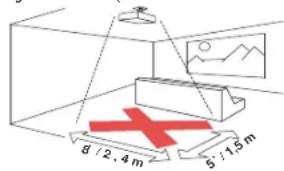
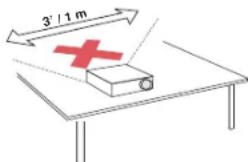
Befolgen Sie diese Anweisungen zur Gewährleistung der Bildqualität und einer langen Lampenbetriebslebensdauer. Bei Missachtung dieser Anweisungen kann die Garantie erlischen. Weitere Einzelheiten zur Garantie finden Sie im Garantieheft.
WICHTIG: Auspack-/Transport-Hinweise für IN5533 and IN5535
Wenn Sie den Projektor auspacken, entfernen Sie bitte den schwarzen Schutzring für Ihre Projektorlinse um eine volle Beweglichkeit zu gewährleisten.
BEHALTEN Sie bitte den Projektorlinsenschutzring für zukünftige Transportzwecke. Vor einem Transport des Projektors sollte der Projektorlinsenschutzring wieder montiert werden, um Schaden an dem Projektorlinsenmechanismus zu verhindern.
Wenn Sie den Projektor für einen Transport vorbereiten muss die Projektorlinse zentriert werden, bevor der Projektorlinsenschutzring montiert werden kann. Um dies zu tun gehen Sie bitte zu Projektorlinsen-Umstellung > Autozentrierung im Basisbild-Menü.
WICHTIG: Auspack-/Transport-Hinweise für IN5533L and IN5535L
Wenn Sie Ihren Projektor auspacken entfernen Sie bitte die durchsichtige Objektivabdeckung im Projektorlinsenbereich, um die optionale Linse zu installieren.
BEHALTEN Sie bitte die durchsichtige Projektorabdeckung für zukünftige Versandzwecke. Bevor der Projektor für Reparatur- oder andere Zwecke versandt wird, sollte die optionale Projektorlinse entfernt und die Objektivabdeckung wieder angebracht werden.
Wann immer die optionale Projektorlinse entfernt wird, sollte die durchsichtige Objektivabdeckung wieder angebracht werden, um eine Verschmutzung des Motorraums zu verhindern.
Einführung
Ihr neuer digitaler Projektor lässt sich mühelos anschließen, ist einfach zu bedienen und äußerst pflegeleicht. Es handelt sich hierbei um einen flexiblen Projektor, der sich hervorragend für Präsentationen auf der Arbeit, aber auch zum Ansehen von Videos zu Hause eignet. Die Modelle IN5533 und IN5533L verfügen über eine WXGA-Auflösung von 1280 x 800, die Modelle IN5535 und IN5535L verfügen über eine native WUXGA-Auflösung von 1920 x 1200. Diese Anleitung gilt für alle vier Produkte. Die Projektoren sind mit einer Vielzahl von Computern und Videogeräten kompatibel.
Technische Daten
Die aktuellsten Spezifikationen zu Ihrem Multimedia-Projektor erhalten Sie auf unserer Kundendienst-Webseite unter www.info focus.com/support; dies ist wichtig, da die technischen Daten ohne Ankündigung geändert werden können.
Online-Registrierung
Registieren Sie Ihren Projektor auf unserer Webseite unter www.infocus.com/register; so aktivieren Sie Ihre Garantie und erhalten Produktaktualisierungen, Ankündigungen und Registrierungsboni.
Lieferumfang
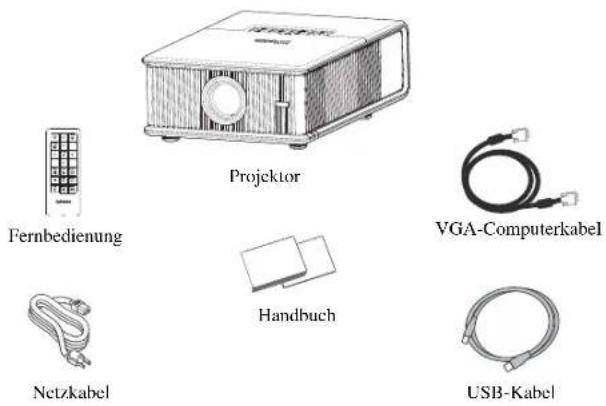
Optionales Zubehör
Optionales Zubehör beinhaltete obere Abdeckungen mit unterschiedlichen Oberflächen, optionale Objektive, Commander-2-Fernbedienungen, Deckenhalterungen, DisplayLink-Erweiterungsgeräte, drahtlose DisplayLink-Adapter und LiteShow II. Diese Komponenten und weiteres Zubehör finden Sie auf unserer Webseite unter www.infocus.com oder bei Ihrem örtlichen Händler.
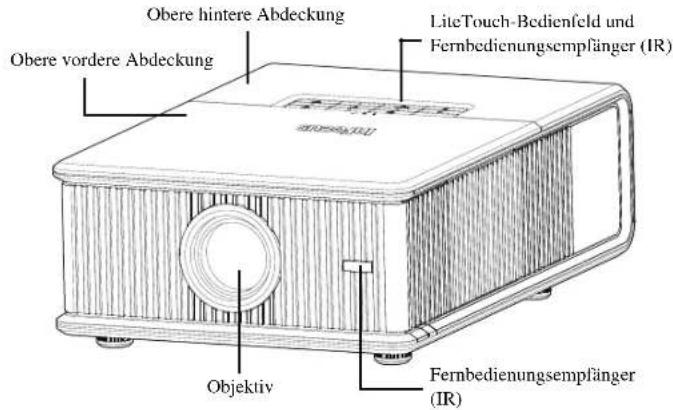
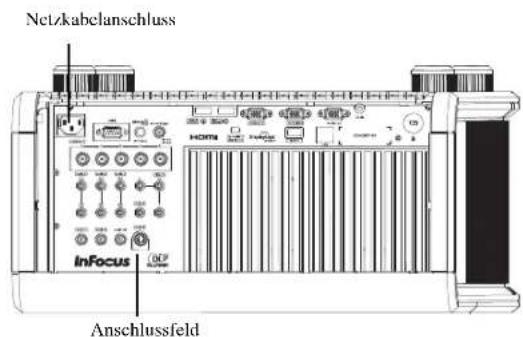
Anschlussfeld
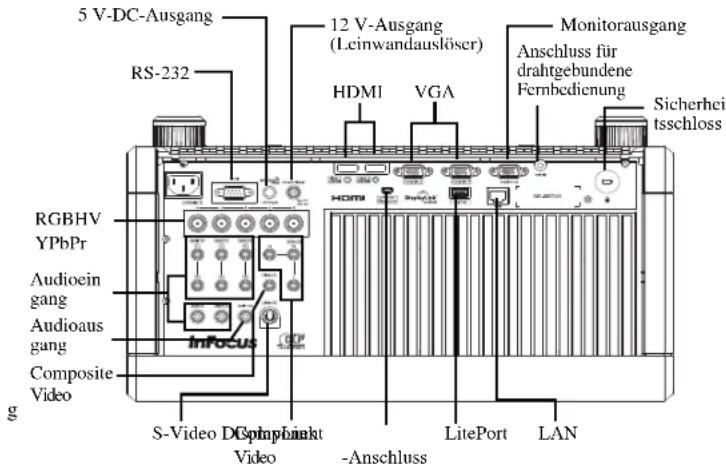
Der Projektor verfügt über folgende Anschlussoptionen für Computer und Videogeräte:
• VGA-Computer (2)
• HDMI (2)
• S - V i d e o
- Composite Video
- Component Video
• BNC-RGBHV und YPbPr für RGBHV, EDTV und HDTV
- Separate Audioeingänge für Video und Computer
- USB-DisplayLink-Anschluss, Audio- und Videoeingabe vom Computer. Dieser USB-Anschluss liefert auch Strom an den drahtlosen DisplayLink-Projektoradapter.
Der Projektor verfügt darüber hinaus über die folgenden Anschlüsse:
- Monitorausgang, über den ein Bild sowohl auf dem Compu termonitor als auch auf der Projektionsleinwand angezeigt werden kann.
• LAN-Anschluss zur Netzwerksteuerung und Verbindung mit einem Webserver. - LitePort, zum Anschließen eines USB-Flash-Laufwerkes, auf dem sich JPEG-Bilder befinden.
- Audioausgang, über den Ton an externe L autsprecher ausgegeben wird.
• 5 V o l t - D C - A u s g a n
• 12 V-Ausgang (Leinwandauslöser)
- Buchse für drahtgebundene Fernbedienung
- RS-232-Anschluss zur seriellen Steuerung. Befehlssteuerungscodes finden Sie im Anhang oder auf unserer Kundendienst-Webseite unter www.infocus.com/support.
HINWEIS: An den Monitorausgang wird nur VGA-Video gesendet.
5 Volt-DC-Ausgang
Die Koaxialbuchse (6,4 mm x 2,2 mm) liefert eine konstate 5V-Gleichstromausgabe (2 A), wenn der Projektor eingeschaltet ist; der Strom wird auch geliefert, wenn sich der Projektor im Standby-Modus (ausgeschaltet) befindet, sofern die Netzwerk- und DisplayLink-Elemente im "Dauerbetrieb-Funktionen"-Untermenu auf "Ja" eingestellt sind. Dies dient der Stromversorgung eines drahtlosen LiteShow II-Gerätes oder eines DisplayLink-Erweiterungsgerätes von InFocus.
12 V-Ausgang (Leinwandauslöser)
Der 3,5 mm-Mini-Buchsen-Leinwandauslöser liefert eine 12 Volt-Gleichstromausgabe (0,25 A). Er schaltet sich ein, sobald die Lampe aufleuchtet. Wenn Sie Ihre Projektionsleinwand über das bei Ihrer Leinwand mitgelieferte Kabel an diesen Ausgang anschließen, fährt die Leinwand automatisch nach unten, sobald sich die Lampe einschaltet; schaltet sich die Lampe aus, fährt die Leinwand wieder nach oben..
Aufstellen des Projektors
Bedenken Sie bei der Bestimmung des Aufstellungsortes Ihres Projektors die Größe und das Aussehen der Leinwand, den Standort der Steckdosen und die Entfernung zwischen Projektor und dem restlichen Zubehör. Hier sind einige allgemeine Richtlinien:
- Platzieren Sie den Projektor auf einer f lachen Oberfläche im rechten Winkel zur Leinwand. Der Projektor (mit Standardobjektiv) muss sich mindestens 0,9 m von der Projektionsleinwand entfernt befinden.
- Stellen Sie den Projektor nicht weiter als 3 m von der Stromquelle und nicht weiter als 1,8 m vom Videogerät entfernt auf (außer bei der Verwendung von Verlängerungskabeln). Damit alle Kabel gut zugänglich sind, sollten Sie einen Mindestabstand von 15 cm zwischen dem Projektor und der Wand bzw. anderen Gegenständen einhalten.
- Stellen Sie den Projektor in der gewünschten Entfernung zur Leinwand auf. Der Abstand zwischen Projektorobjektiv und Leinwand, die Zoomeinstellung und das Videoformat sind ausschlaggebend für die Größe des projizierten Bildes.
- Das mitgelieferte Standardobjektiv gibt das Bild in einem bestimmten Winkel aus. Der Linsenversatz macht den Bildversatz jedoch variabel.
- Der vertikale Bildversatzbereich aller Projektoren beträgt 50 - 110 % (Standard: 80 %), der horizontale Bildversatz beträgt +/-10 % (Standard: 0 %). Bei einem Versatz von 110% bleiben 10% der Bildhöhe bei der Tischkonfiguration über der Linsenmitte. Bei einem Versatz von 50 % bleiben 50% der Bildhöhe bei der Tischkonfiguration über der Linsenmitte.
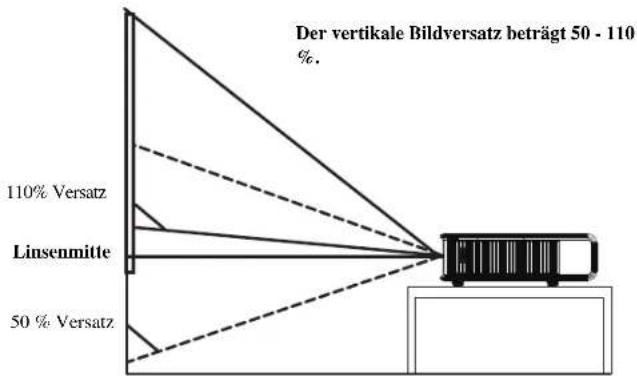
Der horizontale Bildversatz beträgt +/-10 %.
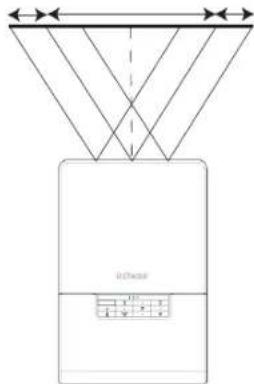
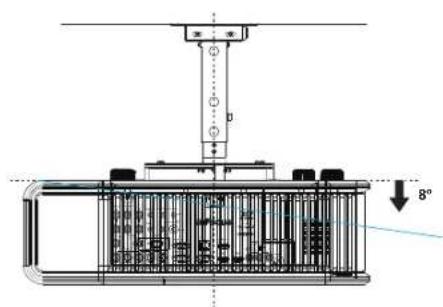
Falls Sie Ihren Projektor unter der Decke montieren möchten:
- Der Projektor muss zur Gewährleistung eines einwandfr. einen Betriebs und zur Reduzierung der Verletzungsgefahr durch einen qualifizierten Fachmann installiert werden. Es ist keinsfalls empfohlen, den Projektor eigenhändig zu montieren.
- Wir empfehlen Ihnen dringend, von InFocus zuglassene Deckenmontagehalterungen zu verwenden, die eine angemessene Befestigung, Belüftung und Installation gewährleisten. Weitere Informationen entnehmen Sie bitte der bei dem InFocus-Deckenmontageset (Produktnummer: SP-CEIL-INSTALL) mitgelieferten Installationsanleitung. Die Garantie deckt keine Schäden ab, die durch die Verwendung eines nicht zugelassenen Deckenmontagesets oder durch die Installation an einer ungeeigneten Stelle entstanden sind.
• Die Decke muss stark genug sein und der Belastung durch den Projektor standhalten; die Installation muss entsprechend der lokalen Gebäuderichtlinien durchgeführt werden. Weitere Informationen erhalten Sie bei Ihrem Händler.
• Die maximal unterstützte physikalische Neigung beträgt +/- 8°.
• Die maximal unterstützte physikalische ho rizontale Neigung beträgt +/-8°. - Halten Sie zur Gewährleistung einer guten Luftzirkulation rund um den Projektor einen angemessenen Freiraum ein: 76 mm seitlich, vor und hinter dem Projektor und 22 mm unterhalb des Projektors.
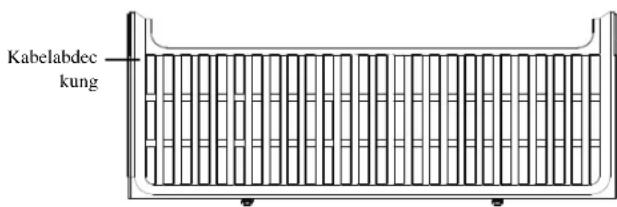
Das integrierte Kabelordnungssystem ermöglicht Ihnen, die Kabel zu organisieren. Zur Nutzung des Kabelordnungssystems ziehen Sie die Kabel in die Schlitze (siehe Abbildung).
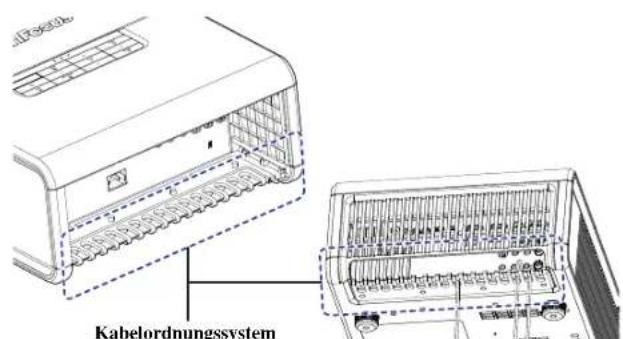
Die Nutzung des Kabelordnungssystems bietet Ihnen eine ordentliche, professionelle Installation.
Netzanschluss
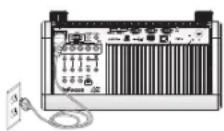
Verbinden Sie das schwarze Netzkabel mit dem Ein-/Austasteanschluss an der Rückseite des Projektors und einer Netzsteckdose. Die Betriebs-LED am Statusanzeigefeld (Seite 15) leuchtet gelb auf.
HINWEIS: Verwenden Sie ausschließlich das bei Ihrem Projektor mitgelieferte Netzkabel.
Anschließen einer Computerquelle
DisplayLink
Falls Sie einen Windows- oder Macintosh-Computer besitzen, verbinden Sie das USB-Kabel mit dem USB-Anschluss des Computers und dem DisplayLink-Anschluss* des Projektors. Beginnen Sie dann mit der Installation der DisplayLink-Software:
Windows: Befolgen Sie die Anweisungen auf dem Bildschirm.
Macintosh: Ein Ordner mit der DisplayLink-Datei Installer.pkg öffnet sich. Öffnen Sie diese Datei und befolgen Sie die Anweisungen auf dem Bildschirm.
* Detaillierte Anweisungen und Problemlösungen zu DisplayLink sowie die aktuellste DisplayLink-Software erhalten Sie unter www.infocus.com/support/displaylink.
VGA-Anschluss
Verbinden Sie ein Ende des mitgelieferten Computerkabels mit dem VGA 1- oder VGA 2-Anschluss des Projektors und das andere Ende mit dem VGA-Anschluss Ihres Computers. Wenn Sie einen Desktop-Computer verwenden, müssen Sie zuerst das Monitorkabel vom Videoanschluss des Computers trennen (Sie können dieses Monitorkabel mit dem Monitorausgang des Projektors verbinden; siehe nächste Seite).
HDMI 1.3-Verbindung
HDMI ist eine Standardschnittstelle zur Übertragung unkomprimierter, volldigitaler Audio- und Videodaten. HDMI ermöglicht die Verbindung verschiedener Quellen, wie Digitalempfänger, DVD-Player und Receiver, mit Ihrem Projektor. Schließen Sie ein HDMI-Kabel am Videoausgang des Videogerätes und dem HDMI 1- oder HDMI 2-Anschluss des Projektors an.
Profitieren Sie von der hohen Farbtiefe (30-bit) von HDMI 1.3, indem Sie eine HDMI 1.3-kompatible Quelle nutzen.
RGBHV-Anschluss
Verbinden Sie das eine Ende des BNC-Kabels mit dem Computer und das andere Ende mit den BNC-Anschlüssen am Projektor.
Netzkabel anschließen
USB-Kabel anschließen
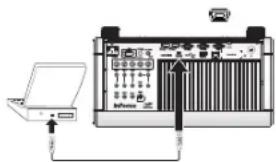
Computerkabel anschließen
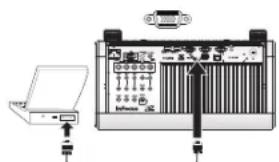
Schließen Sie zur Audioausgabe des Projektors ein Audiokabel (optionales Kabel, separat zu erwerben) am Computer und dem Audio 1- (bei VGA 1) oder Audio 2- (bei VGA 2) Anschluss des Projektors an. Sie können Ihre Quelle auch einem anderen Audioeingang zuweisen (siche Seite 24 und Seite 31). Unter Umständen benötigen Sie auch einen Adapter.
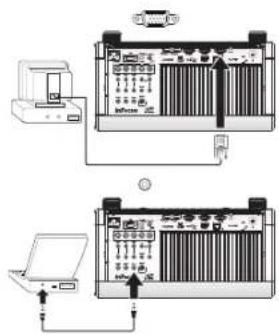
Wenn Sie einen Desktop-Computer verwenden und das Bild auf dem Computermonitor und der Projektionsleinwand ansehen möchten, verbinden Sie das Monitorkabel des Computers mit dem Anschluss Monitor Out auf dem Projektor.
HINWEIS: An den Monitorausgang wird nur VGA-Video gesendet.
Informationen zur Anzeige einer Präsentation mittels USB-Flash-Laufwerk finden Sie im "LitePort nutzen"-Abschnitt auf Seite 38. Diese Funktion konvertiert Präsentationen in JPEG-Bilder und macht eine Computerquelle überflüssig. Auch kann es mit herkömmlichen Wandplatten und Ein-/Ausgangsleisten in Konferenzräumen integriert werden.
Sie können den Folienwechsel einer PowerPoint-Präsentation mit Hilfe der Fernbedienung beschleunigen, indem Sie den DisplayLink-Anschluss des Projektors über ein USB-Kabel mit Ihrem Computer verbinden. Drücken Sie dann zum Durchschaften der Folien die Aufwärts-/Abwärtstasten der Fernbedienung.
Monitorkabel anschließen

Audiokabel anschließen

Anzeigen eines Bildes
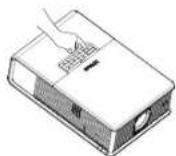
Drücken Sie die Ein-/Austaste am Bedienfeld oder auf der Fernbedienung.
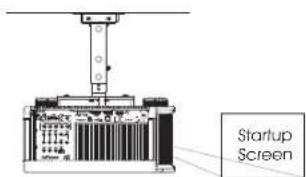
Daraufhin blinkt die Ein-/Austaste grün und das Gebläse startet. Wenn sich die Lampe einschaltet, wird das Startbild angezeigt; die Ein-/Austaste leuchtet grün. Es kann etwa eine Minute dauern, bis das Bild seine volle Helligkeit erreicht hat.
Kein Startbild? Hilfe erhalten Sie auf Seite 16.
Schalten Sie den Computer oder das Videogerät ein.
Das Bild sollte auf der Projektionsleinwand erscheinen. Wenn das Bild nicht angezeigt wird, drücken Sie auf die Taste Source auf dem Bedienfeld des Projektors oder auf der Fernbedienung.
Bei der Verwendung eines VGA-Kabels zur Verbindung von Computer und Projektor (statt DisplayLink):
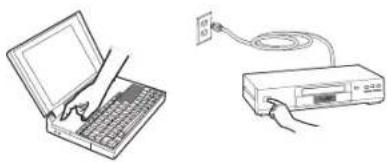
Wenn Sie ein Notebook verwenden, stellen Sie sicher, dass der externe Videoanschluss aktiv ist.
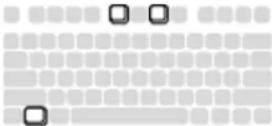
Viele Notebooks aktivieren den externe Videoanschluss nicht automatisch, wenn ein Projektor angeschlossen wird. Üblicherweise können Sie das externe Anzeigegerät mit Hilfe einer Tastenkombination (z. B. Fn + F8 oder CRT/LCD) ein- und ausschalten. Sehen Sie nach der mit CRT/LCD bezeichneten Funktionstaste oder einer Funktionstaste mit einem Monitorsymbol. Drücken Sie gleichzeitig die Fn- und gekennzeichnete Funktionstaste.
Weitere Informationen über die Tastenkombinationen Ihres Notebooks entnehmen Sie bitte der Bedienungsanleitung des Notebooks oder der InFocus-Webseite:
Kein Notebook-Bild? Drücken Sie die Auto Image-Taste am Bedienfeld oder auf der Fernbedienung. Hilfe erhalten Sie auf Seite 25.
Ist Ihr Notebook mit dem DisplayLink-Anschluss des Projektors verbunden? Informationen zur Problemlösung entnehmen Sie bitte der Bedienungsanleitung der DisplayLink-Software (verfügbar auf der InFocus-Webseite unter www.infocus.com/displaylink).
Ein-/Austaste drücken

Computer oder Videogerät einschalten

Externe Schmittstelle des Notebooks aktivieren

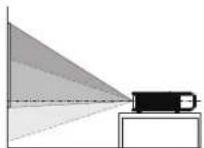
Stellen Sie den Projektor im gewünschten Abstand und einem Winkel von 90 Grad zur Leinwand auf. Die Leinwandgrößen und Abstände der entsprechenden Objektivoptionen entnehmen Sie bitte dem Anhang.
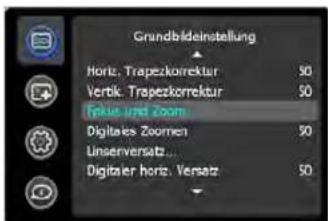
Falls das Bild rechteckig, aber nicht zentriert auf der Leinwand oder Projektionsfläche angezeigt wird, passen Sie im Grundbildeinstellung-Menü Zoom oder Fokus an. (Alternativ können Sie zum Einschalten der Fokussteuerung zehn Sekunden lang die Select-Taste gedrückt halten.) Passen Sie dann die Werte "Digitaler horiz. Versatz" und "Digitaler vertik. Versatz" an, bis das Bild zentriert ist. Auf Seite 28 erhalten Sie Informationen zur Anpassung dieser Menüoptionen.
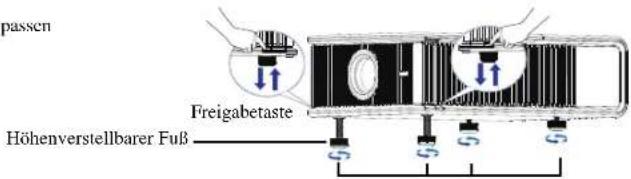
Drehen Sie die höhenverstellbaren Fuß zur exakten Anpassung der Projektorhöhe. Halten Sie Ihre Hände von den Belüftungsöffnungen an der Rückseite des Projektors fern, da aus ihnen heiße Luft austreten kann.
Passen Sie im Grundbildeinstellung-Menü Kontrast und Helligkeit an. Auf Seite 28 erhalten Sie Informationen zur Anpassung dieser Menüoptionen.
Abstand anpassen
Passen Sie Zoom, Fokus und Linsenversatz an.
Höhe anpassen
Anschließen eines Videogerätes
Sie können Videogeräte, z. B. Videorekorder, DVD-Player, Camcorder, Digitalkameras, Videospielkonsolen, HDTV-Empfänger und TV-Tuner, an den Projektor anschließen. Die Audioquelle können Sie direkt an den Projektor anschließen und den Ton so über die eingebauten Lautsprecher ausgeben; alternativ können Sie das Audiosystem des Projektors umgehen und die Audioquelle mit einer Stereoanlage oder einem Heimkinosystem verbinden.
Am Projektor können Sie die meisten gängigen Videogeräte anschließen, die Videobilder ausgeben. Das Koaxialkabel, das Ihr Haus mit einem Kabel- oder Satellitendienst verbindet, lässt sich nicht direkt an den Projektor anschließen. Das Signal muss erst durch einen Tuner geleitet werden. Bei Tunern handelt es sich zum Beispiel um digitale Kabeldosen, Videorekorder, digitale Videorekorder und Satellitenreceiver. Grundsätzlich werden alle Geräte, die Kanäle ändern können, als Tuner bezeichnet.
Obwohl das Seitenverhältnis entsprechend des Signaleingangs automatisch vom Projektor ausgewählt wird, können Sie es bei Bedarf ändern. Auf die Seitenverhältnis-Einstellung des Projektors können Sie über die Resize-Taste auf der Fernbedienung oder das Grundbildeinstellung-Menü des Projektors zugreifen. Einzelheiten finden Sie auf Seite 28.
Videogerätverbindungen
Der Projektor wird ohne Videokabel geliefert. Sie können Kabel bei InFocus bestellen oder eigene Kabel verwenden.
Composite Video-Verbindung
Verbinden Sie den gelben Stecker des Composite-Videokabels mit dem Videoausgang am Videogerät. Stecken Sie den gelben Stecker in den gelben Composite-Anschluss am Projektor.
Stecken Sie den weißen Mini-Stecker eines Audio-Y-Kabels in den linken Audioausgang des Videogerätes, verbinden Sie den roten Stecker mit dem rechten Audioausgang des Videogerätes. Stecken Sie das andere Ende des Kabels in den Audiocingang des Projektors.
Denken Sie daran, dass der Videoausgang bei Composite-Verbindungen eine schlechtere Qualität bietet als S-Video.
HDMI 1.3-Anschluss
HDMI ist eine Standardschnittstelle zur Übertragung unkomprimierter, volldigitaler Audio- und Videodaten. HDMI ermöglicht die Verbindung verschiedener Quellen, wie Digitalempfänger, DVD-Player und Receiver, mit Ihrem Projektor. Schließen Sie ein HDMI-Kabel am Videoausgang des Videogerätes und dem HDMI 1- oder HDMI 2-Anschluss des Projektors an.
Profitieren Sie von der hohen Farbtiefe (30-bit) von HDMI 1.3, indem Sie eine HDMI 1.3-kompatible Quelle nutzen.
S-Video-Verbindung
Wenn das Videogerät einen runden 4-poligen S-Video-Anschluss besitzt, stecken Sie ein S-Video-Kabel in den S-Video-Anschluss am Videogerät und den Anschluss S-Video-Anschluss des Projektors. Verwenden Sie das Audiokabel wie oben beschrieben.
Denken Sie daran, dass S-Video eine bessere Videoausgabequalität bietet als Composite.
VGA-Anschluss
Wenn das Videogerät einen 15-poligen VGA-Ausgang besitzt, stecken Sie ein Ende des mitgelieferten Computerkabels in den VGA-Anschluss des Videogerätes. Dieser Anschluss am Videogerät ist möglicherweise mit "To Monitor" gekennzeichnet. Verbinden Sie das Computerkabel mit dem VGA 1- oder VGA 2-Anschluss des Projektors.
Component Video-Verbindung
Stecken Sie das Component-Kabel in das Videogerät. Verbinden Sie das andere Ende des Component-Kabels mit den Component-Anschlüssen (oder bei der Nutzung von BNC-Anschlüssen: verbinden Sie es mit den entsprechenden RGBHV- oder YPbPr-Anschlüssen).
Zudem können Sie einen Component-auf-VGA-Adapter in Verbindung mit den VGA-Anschlüssen nutzen. Stecken Sie das Component-Kabel in das Videogerät. Verbinden Sie das andere Ende des Component-Kabels mit dem Adapter, schließen Sie den Adapter am VGA 1- oder VGA 2-Anschluss an.
Component bietet die beste analoge Videoausgabequalität.
Was ist das Seitenverhältnis?
Das Seitenverhältnis ist das Verhältnis von Bildbreite zu Bildhöhe. Standardfernsehbildschirme und ältere Notebooks nutzen das 4:3-Format; HDTV und die meisten DVDs sind im 16:9-Format; Computer mit Breitbildschirm verwenden 16:10. Wenn Sie auf eine Leinwand projizieren, beeinflusst die Größe/Form dieser das von Ihnen genutzte Seitenverhältnis. Wenn Sie auf eine leere Wand projizieren, gibt es keine Beschränkungen der Bildgröße. Der projizierte Inhalt kann bei der Auswahl zwischen 4:3, 16:9 und 16:10 helfen. Viele Fernsehsendungen verwenden 4:3, wohingegen die meisten Filme 16:9 nutzen.
Wenn Sie eine Leinwand mit dem Seitenverhältnis 16:9 verwenden, sollten Sie bei Filmen im Breitbildformat oder HDTV 16:9 und bei 4:3-Inhalten Native auswählen. Auch wenn Sie eine 4:3-Leinwand verwenden, sollten Sie bei Filmen im Breitbildformat oder HDTV die Option 16:9 nutzen; bei 4:3-Inhalten können Sie entweder 4:3 (zum Ausfüllen der Leinwand) oder Native (zum direkten PixelMapping) auswählen. Auch können Sie zum automatischen Anpassen der Größe ungewöhnlicherer Seitenverhältnisse auf 16:10 die Option "Breitbild forcieren" aktivieren.
4:3-Leinwand 16:9-Leinwand
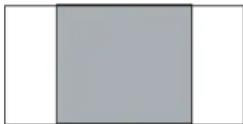
4:3-Modus
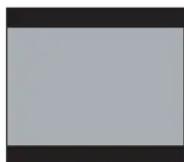

16:9-Modus


Native-Modus
Ausschalten des Projektors
Bildschirmschonerzeit
Sie können festlegen, dass nach einer voreingestellten Minutenzahl ein schwarzer Bildschirm angezeigt wird, indem Sie die Bildschirmschonerzeit im Einstl.-Menü aktivieren. Siehe Seite 30.
Autom. Ausschalten
Der Projektor verfügt über eine Funktion zur automatischen Ausschaltung; der Projektor schaltet sich aus, wenn 30 Minuten lang keine aktive Quelle erkannt und keine Tasten bedient werden. Standardmäßig ist diese Funktion deaktiviert. Sie können die eingestellte Dauer ändern. Siehe hierzu Seite 30.
Projektor ausschalten
Drücken Sie zum Ausschalten des Projektors die Ein-/Austaste am Bedienfeld oder auf der Fernbedienung. Die Lampe schaltet sich aus, ein Signalton erklingt und die LED blinkt 10 Sekunden lang gelb, wobei die Lüfter zur Kühlung der Lampe weiterhin in Betrieb sind. Nachdem die Lampe abgekühlt ist, leuchtet die LED gelb und die Lüfter werden deaktiviert. Zichen Sie zum vollständigen Abschalten des Projektors das Netzkabel.
Problemlösung bei der Einrichtung
Das Statusanzeigenfeld an der Oberseite des Projektors zeigt den Projektorstatus und hilft so bei der Problemlösung.
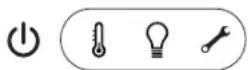
Tabelle 1: Leuchtverhalten und Bedeutung der Statusanzeigen
| Symbol Bedeutung | |
| Betriebs-LED, leuchtet gelb[SD07]Betriebs-LED, blinkt grünBetriebs-LED, leuchtet grünBetriebs-LED, blinkt gelb | Der Projektor wird mit Strom versorgt.Die Ein-/Austaste wurde gedrückt, die Software wird initialisiert.Der Projektor ist eingeschaltet und wird initialisiert.Die Ein-/Austaste wurde zum Ausschalten des Projektors gedrücktn. Die Lüfter arbeiten zur Kühlung des Gerätes. |
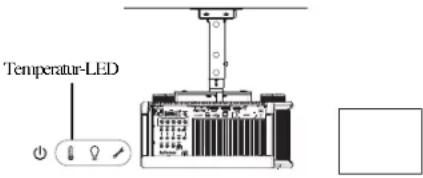
| Temperatur[1980] | Der Projektor ist zu heiß. Stellen Sie sicher, dass die Belüftungsöffnungen nicht blockiert sind (siehe Seite 21). Schalten Sie den Projektor aus, warten Sie eine Minute, schalten Sie ihn dann wieder ein. Wenden Sie sich an den technischen Kundendienst, falls das Problem weiterhin bestehen sollte. Kontaktieren Sie den Kundendienst unter www.infocus.com/support. |
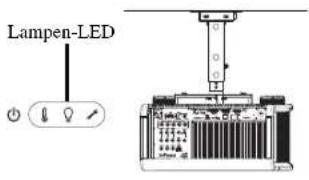
| Lampe[1979] | Schalten Sie den Projektor aus, warten Sie eine Minute, schalten Sie ihn dann wieder ein. Sollte sich die Lampen-LED wieder einschalten, ersetzen Sie die Lampe und setzen Sie den Lampen-Timer zurück (Seite 43).Hinweis: Einmaliges Blinken alle zwei Sekunden zeigt ein Problem mit Lampe Nr. 1, zweimaliges Blinken alle zwei Sekunden zeigt ein Problem mit Lampe Nr. 2 an. |
| Schraubenschlüssel / Reparatur[1980] | Schalten Sie den Projektor aus, warten Sie eine Minute, schalten Sie ihn dann wieder ein. Sollte die Reparaturlleuchte wieder aufleuchten, muss der Projektor repariert werden. Kontaktieren Sie den Kundendienst unter www.infocus.com/support. |
| Problem Lösung Ergebnis | ||
Kein Startbild. 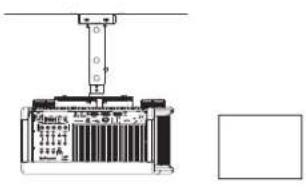 | Stecken Sie das Netzkabel in den Projektor, drücken Sie die Ein-/Austaste. 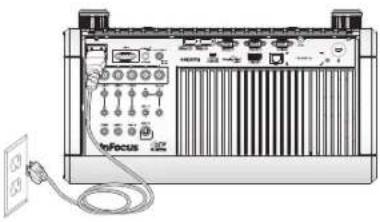 | Korrektes Bild. 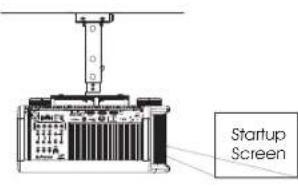 |
Es erscheint nur das Startbild. 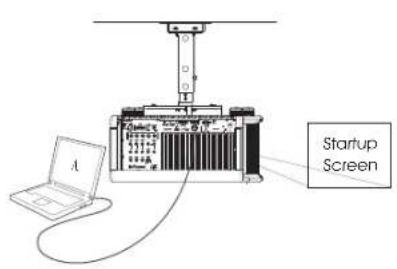 | Falls Sie Ihren Computer über den DisplayLink-Anschluss des Projektors verbinden, beachten Sie bitte auch die Informationen zur Problemlösung in der DisplayLink-Bedienungsanleitung. Drücken sie zum Aktivieren des externen Notebook-Anschlusses die Source-Taste  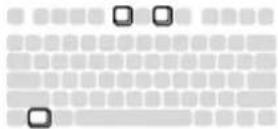 Starten Sie das Notebook neu Starten Sie das Notebook neu 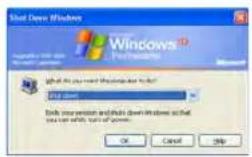 | Computerbild wird projiziert. 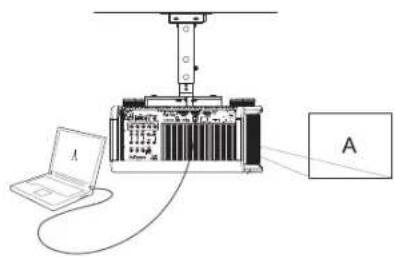 |
Kein Computerbild, nur die Meldung „Signal außer Reichw.“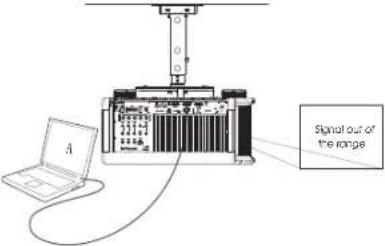 | Drücken Sie auf die Auto Image-Taste am Bedienfeld oder auf der Fernbedienung. Rufen Sie zum Anpassen der Bildwiederholrate des Computers Systemsteuerung > Anzeige > Einstellungen > Erweitert > Grafikkarte auf (kann je nach Betriebssystem variieren).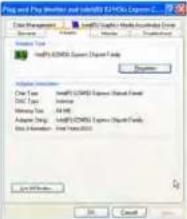 Möglicherweise müssen Sie am Computer auch eine andere Auflösung einstellen; siehe übernächstes Problem ("Bild ist verschwommen oder abgeschnitten.") Möglicherweise müssen Sie am Computer auch eine andere Auflösung einstellen; siehe übernächstes Problem ("Bild ist verschwommen oder abgeschnitten.") | Computerbild wird projiziert.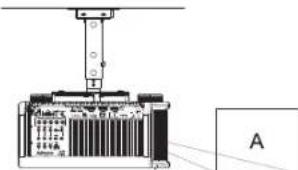 |
Nur Hintergrund des Notebooks und keine Desktop-Symbole zu sehen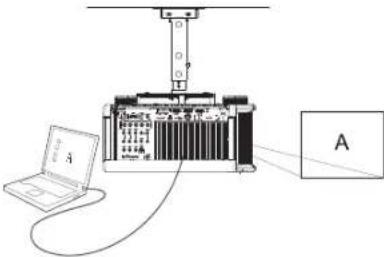 | DisplayLink - Ändern Sie den Anzeigemodus über die DisplayLink-Software von Erweiterten Desktop auf Doppelten Desktop.Windows - Deaktivieren Sie „Windows-Desktop erweitern“; rufen Sie dazu Systemsteuerung>Anzeige>Einstellungen>Anzeige 2 auf (kann je nach Betriebssystem varrieren).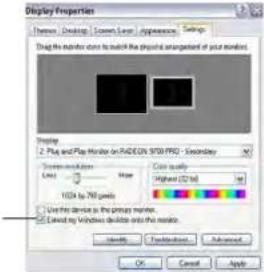 Deaktivieren Sie diese Option, klicken Sie auf “Übernehmen”. Deaktivieren Sie diese Option, klicken Sie auf “Übernehmen”. | Hintergrund und Desktop werden projiziert.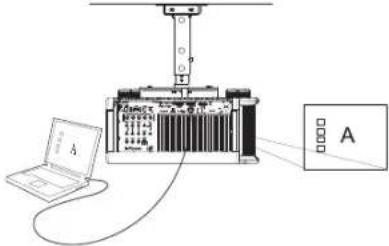 |
Bild ist verschwommen oder abgeschnitten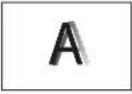 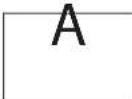 | Stellen Sie die Anzeigauflösung des Computers auf die native Auflösung des Projektors ein (Start > Einstellungen > Systemsteuerung > Anzeige > Einstellungen-Registerkarte).Deaktivieren Sie bei einem Notebook den Computerbildschirm oder schalten Sie den Dual-Anzeigemodus ein. 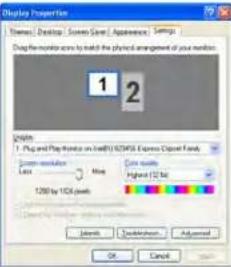 | Bild erscheint klar und ist nicht abgeschnitten.A |
Bild ist auf der Leinwand nicht zentriert.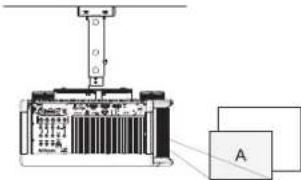 | Passen Sie im Grundbildeinstellung-Menü den Linsenversatz an.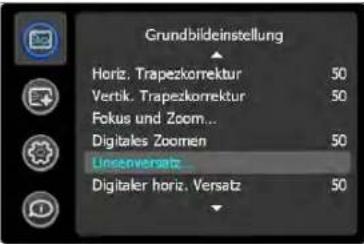 | Korrektes Bild.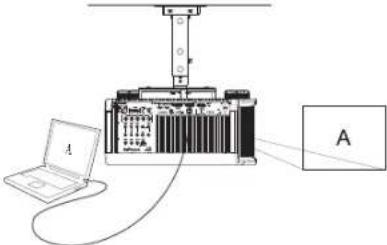 |
Bild nicht rechteckig. | Passen Sie im Grundbildeinstellung-Menü die Trapezkorrektur an.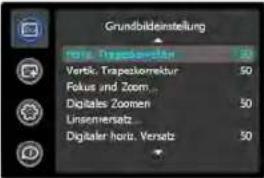 | Rechteckiges Bild. |
Bild unscharf. | Passen Sie im Grundbildeinstellung-Menü die Schärfe an.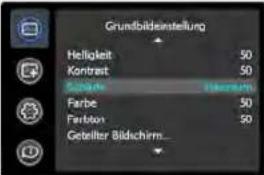 | Korrektes Bild. |
Bild passt nicht auf 4:3- oder 16:9-Leinwand. Ändern 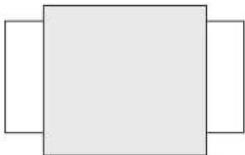 [AZAH2] [AZAH2] | Korrektes Bild. | |
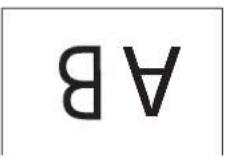
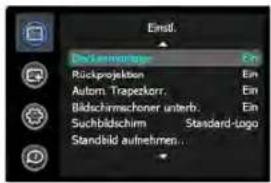
| Bild steht auf dem Kopf. | Schalten Sie im Einstl.-Menü die Option Deckenmontage aus. | Korrektes Bild. |
 |  |  |
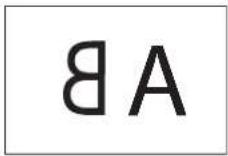
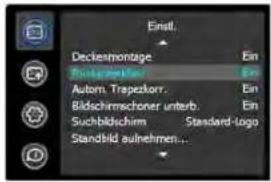
| Das Bild erscheint spiegelverkehrt. | Deaktivieren Sie im Einstl.-Menü die Option Rückprojektion. | Korrektes Bild. |
 |  |  |
| Die projizierten Farben stimmen nicht mit der Quelle überein. | Passen Sie im Grundbildeinstellung-Menü Farbe, Farbton, Helligkeit und Kontrast und/oder im Weitere Bildeinstellungen-Menü den Farbraum ein. | Korrektes Bild. |
 | 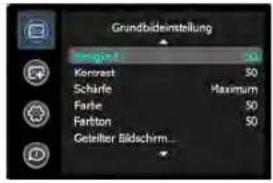 | COLOR |
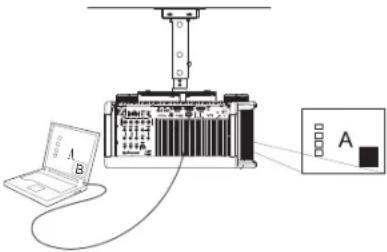
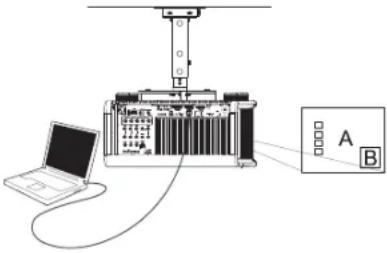
| Das in meine PowerPoint-Präsentation eingebundene Video wird auf der Leinwand nicht wiedergegeben. | Falls Sie Ihren Computer über den DisplayLink-Anschluss des Projektors verbinden, beachten Sie bitte auch die Informationen zur Problemlösung in der DisplayLink-Bedienungsanleitung.Deaktivieren Sie die interne LCD-Anzeige Ihres Notebooks. | Das eingebundene Video wird korrekt wiedergegeben. |
 |   |  |
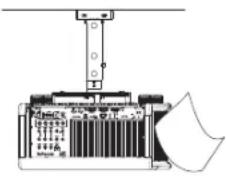
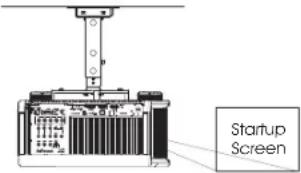
| Lampe leuchtet nicht auf, Temperaturleuchte leuchtet | Stellen Sie sicher, dass die Lüfter nicht blockiert sind; schalten Sie den Projektor aus und lassen Sie ihn eine Minute lang abkühlen. | Die Lampe schaltet sich ein. |
 |  |  |
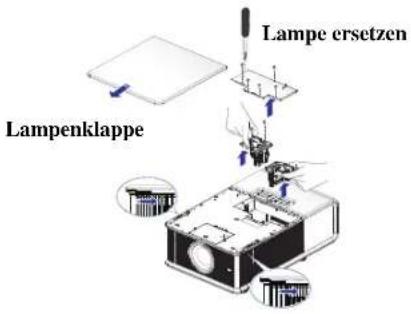
| Beim Start erscheint die Meldung "Lampe ersetzen", die Lampe schaltet sich nicht ein, die Lampen-LED leuchtet. | Die Lampe muss ersetzt werden (siehe Seite 42) | Die Lampe schaltet sich ein. |
 |  |  |
Benötigen Sie weiterhin Hilfe?
Wenn Sie weiterhin Hilfe benötigen, besuchen Sie unsere Webseite unter www.infocus.com/support oder rufen Sie uns an. Weitere Informationen zum Einsatz des Projektors in Verbindung mit Heimkino- oder Spielanwendungen erhalten Sie im "How-To"-Abschnitt.
Dieses Produkt ist durch eine beschränkte Garantie gesichert. Möglicherweise können Sie bei Ihrem Händler eine erweiterte Garantie erwerben. Wenn Sie den Projektor zu Reparaturzwecken einsenden, sollten Sie ihn in seiner ursprünglichen Verpackung verschicken oder einen professionalen Courierdienst mit der Verpackung beauftragen. Versenden Sie das Produkt mit einer Versicherung, die den Gesamtwert des Projektors abdeckt.
Verwenden der Fernbedienung
Legen Sie die zwei (2) AA-Batterien in die Fernbedienung ein. Entfernen Sie die Batteriefachabdeckung an der Rückseite der Fernbedienung; richten Sie die Batterien entsprechend der Markierungen + und - aus, legen Sie sie ein; schließen Sie die Batteriefachabdeckung.
Achtung:
- Entsorgen Sie verbrauchte Batterien auf umweltschonende Weise.
- Sollte die Fernbedienung nass werden, wischen Sie sie umgehend ab.
- Vermeiden Sie übermäßige Hitze und Feuchtigkeit.
- Achten Sie auf die korrekte Ausrichtung d er Batteriepole (+ / -).
- Kombinieren Sie nicht alte und neue Batterien oder verschiedene Batterietypen.
- Ersetzen Sie Batterien, sobald sie erschöpft sind.
- Entfernen Sie Batterien aus der Fernbedienung, wenn Sie diese längere Zeit lagern bzw. nicht nutzen.
Wenn Sie die Fernbedienung benutzen, richten Sie sie auf den Projektor (nicht auf den Computer). Die optimale Betriebsreichweite beträgt etwa 9 m.
Drücken Sie zum Ein-/Ausschalten des Projektors die Ein-/Austaste der Fernbedienung (Informationen zur Abschaltung finden Sie auf Seite 15).
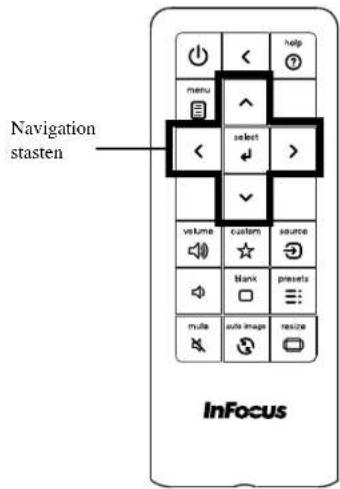
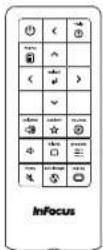
Rufen Sie das Menüsystem des Projektors durch Drücken der Menü-Taste an der Fernbedienung auf. Mit den Pfeiltasten markieren Sie in den Menüs die gewünschten Elemente, mit der Select-Taste bestätigen Sie die Auswahl und passen Werte an. Weitere Informationen zu den Menüs erhalten Sie auf Seite 27.
Die Fernbedienung verfügt zudem über folgende Tasten:
- Source-T aste, zum Umschalten zwischen Quellen.
• Volume-T asten, zur Anpassung der Lautstärke. - Custom-Taste, dieser T aste kann eine besonder Funktion, z. B. „Leeranzeige“ oder „Standbild“, zugewiesen werden (siehe Seite 30).
- Help-T aste, zum Zugreifen auf die Hilfefunktion des Projektors (siehe Seite 33).
- Blank-Taste, zum Ausblenden der Anzeige.
- Presets- Taste, zur Auswahl gespeicherter Einstellungen (siehe Seite 28).
- Mute-Taste, zum Stummschalten des Tons.
- Auto Image-T aste, zum erneuten Synchronisieren des Projektors mit der Quelle.
- Resize-Taste, zum Umschalten zwischen den Seitenverhältnissen (siehe Seite 28).
Drahtgebundene Fernbedienung
Falls die Entfernung der drahtlosen Standardfernbedienung nicht ausreicht, können Sie eine optionale Commander-Fernbedienung direkt mit dem Anschluss für eine drahtgebundene Fernbedienung am Projektor verbinden.
Problemlösung bei Fernbedienungsfehlern
- Stellen Sie sicher, dass Sie die Batterien in korrekter Ausrichtung eingelegt haben und sie nicht erschöpft sind.
- Richten Sie die Fernbedienung auf den Projektor oder die Leinwand, nicht auf den Computer; die Entfernung sollte maximal 9 m betragen. Die besten Ergebnisse erzielen Sie, wenn Sie die Fernbedienung auf den Projektor richten.
Lautsprecher des Projektors verwenden
Wenn der Computer über den DisplayLink- oder HDMI-Anschluss verbunden ist, werden sowohl die Audio- als auch die Videodaten über das entsprechende Kabel an den Projektor übertragen. Der Ton wird über die Lautsprecher des Projektors ausgegeben.
Schließen Sie bei anderen Eingängen als DisplayLink und HDMI die Audioquelle zur Nutzung der Lautsprecher des Projektors an die entsprechenden Audioanschlüsse an.
Betätigen Sie zum Anpassen der Lautstärke die Lautstärketasten auf der Fernbedienung.
Behebung von Audioproblemen
Wenn Sie keinen Ton hören, prüfen Sie bitte Folgendes:
- Falls Ihr Computer den DisplayLink-Anschluss nutzt, erhalten Sie in der Bedienungsanleitung der DisplayLink-Software von InFocus auf der Webseite www.infocus.com/displaylink Informationen zur Problemlösung.
- Stellen Sie sicher, dass das Audiokabel korrekt am Audiocingang, Computer- oder Videoanschluss angeschlossen ist.
- Stellen Sie sicher, dass die Lautstärke ho ch genug eingestellt ist. Betätigen Sie die Lautstärketasten auf der Fernbedienung.
- Achten Sie darauf, den Ihrer Quelle entsprechend en Audioeingang zu nutzen. Üblicherweise entspricht Audio 1 VGA 1, Audio 2 VGA 2 und RGBHIV/YPbPr, Audio 3 Component, Audio 4 S-Video und Audio 5 Composite. Diese Zuordnungen können Sie ändern; siehe Seite 31.
- Stellen Sie sicher, dass eine Verbindung mit einem Audioausgang (und nicht mit einem Line In- oder Mikrofonanschluss) der Quelle besteht.
• Passen Sie die Audioquelle an. - Stellen Sie bei der Wiedergabe eines Videos sicher , dass die Wiedergabe nicht angehalten wurde.
Anschließen externer Lautsprecher
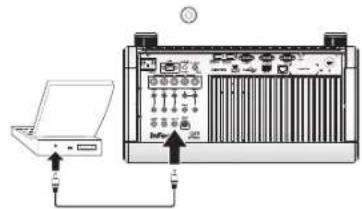
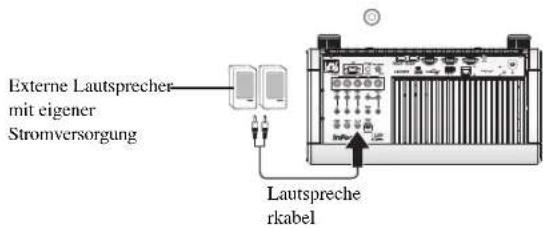
Sie können den Projektor an externe Lautsprecher anschließen, indem Sie diese über ein 3,5 mm-Stereoaudiokabel am Audioausgang des Projektors anschließen. Alternativ können Sie das Audiosystem des Projektors umgehen und den Audioausgang der Quelle direkt mit einer Stereo- oder Heimkinoanlage verbinden
HINWEIS: DisplayLink- und HDMI-Audio werden an den Audioausgang übertragen.
Audiokabel anschließen

Lautstärke einstellen


Verwendung des Bedienfeldes
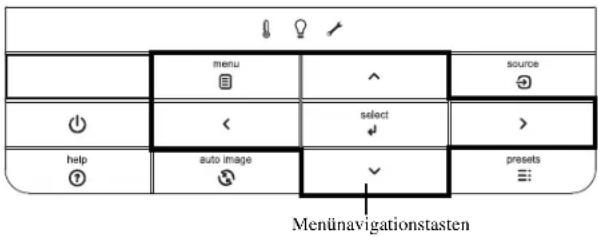
Die meisten Tasten werden ausführlich in anderen Abschnitten erläutert. Im Folgenden sehen Sie lediglich einen Überblick:
Power - Schalten Sie hiermit den Projektor ein und aus (Seite 9).
Auto Image–Erneutes Synchroniseiren des Projektors mit der Quelle (Seite 30).
Presets - Gehen Sie hiermit der Reihe nach durch die verfügbaren Voreinstellungen (Seite 28).
Menu - Öffnen der Bildschirmmenüs (Seite 27).
Select - Bestätigen Sie hiermit in Menüs getroffene Auswahlen (Seite 27).
Aufwärts-/Abwärts-/Links-/Rechtstasten-Markieren und Anpassen von Menüeinstellungen (Seite 27).
Source - Ändern Sie hiermit die aktive Quelle (Seite 9).
Help- Zugreifen auf die Hilfefunktion des Projektors (Seite 33).
Optimierung von Computerbildern
Wenn der Projektor arbeitet und ein Bild auf der Leinwand angezeigt wird, können Sie das Bild mit Hilfe der Bildschirmmenüs optimieren. Allgemeine Informationen zur Verwendung der Menüs finden Sie auf Seite 27.
- Passen Sie im Grundbildeinstellung-Men ü die Optionen Trapezkorrektur, Kontrast oder Helligkeit an (Seite 28).
- Ändern Sie das Seitenverhältnis. Wählen Sie die Option, die sich am besten für die Eingangsquelle eignet (Seite 28).
- Passen Sie im "Weitere Bildeinstellungen"-Menü die Option Farbtemperatur an (Seite 29).
- Passen Sie im "Weitere Bildeinstellungen"-Menü die Optionen Phase, Tracking, Horizontale Position und Vertikale Position an (Seite 29).
- Sobald das Bild auf eine bestimmte Quelle optimiert ist, können Sie die Einstellungen mittels Voreinstellungen speichern. Dadurch können Sie diese Einstellungen später schnell wieder aufrufen (Seite 28).
- Falls Sie Ihren Computer über den DisplayLink-Anschluss des Projektors verbinden, beachten Sie bitte auch die Informationen zur Bildoptimierung in der Bedienungsanleitung der DisplayLink Software.
Präsentationsfunktionen
Es gibt eine Reihe von Funktionen, mit denen Sie Präsentationen noch einfacher durchführen können. Im Folgenden sehen Sie einen Überblick. Weitere Informationen finden Sie im Menü-Abschnitt.
- Sie können dem Custom Key verschiedene Funktionen zuweisen. Die Standardeinstellung ist Quelleninfo. Dadurch werden Informationen über den Projektor und die aktuelle Quelle angezeigt. Einzelheiten finden Sie auf Seite 30.
- Die Suchbildschirm-Option ermöglicht Ihnen die Änderung des Aussehens der leeren Anzeige und des Startbildschirms (Seite 31).
- Durch die „Autom. Ausschalten“-Option s chaltet sich der Projektor nach einigen Minuten der Inaktivität automatisch aus. Bei der „Bildschirmschonerzeit“-Option hingegen wird der Bildschirm nach kurzer Zeit schwarz. Diese Funktionen schonen die Lampe (Seite 30).
Optimierung von Videobildern
Nachdem Sie ein Videogerät ordnungsgemäß angeschlossen haben und das Bild auf der Leinwand angezeigt wird, können Sie das Bild mit Hilfe der Bildschirmmenüs optimieren. Allgemeine Informationen zur Verwendung der Menüs finden Sie auf Seite 27.
- Passen Sie im Grundbildeinstellung-Menü die Optionen Trapezkorrektur, Kontrast, Helligkeit, Farbe, Farbton und Schärfe an (Seite 28).
- Ändern Sie das Seitenverhältnis. Wählen Sie die Option, die sich am besten für die Eingangsquelle eignet (Seite 28).
- Passen Sie die Farbtemperatur an. Wählen Sie einen der aufgelisteten relativen Wärmewerte (Seite 29).
- Durch das Aktivieren von Overscan verhindern Sie ein Flackern des Bildrandes (Seite 29).
Anpassung des Projektors
Sie können den Projektor speziell auf Ihre Bedürfnisse und Zwecke anpassen. Einzelheiten zu diesen Funktionen finden Sie auf Seite 30 bis Seite 31.
- Wenn Sie von hinten auf eine Leinwand projizieren möchten, aktivieren Sie im Einstl.-Menü die Option "Rückprojektion".
- Wenn der Projektor an die Decke montiert ist, aktivieren Sie im Einstl.-Menü die Option Deckenmontage.
- Legen Sie fest, welche Quelle der Projektor während des Hochfahrens zuerst auf ein aktives Video prüfen soll.
- Legen Sie die Funktion des Custom Key der Fernbedienung fest.
- Schalten Sie die Bildschirmmitteilungen des Projektors ein und aus.
- Schalten Sie die Energiesparfunktionen ein.
- Bestimmen Sie das Aussehen der leeren Anzeige und des Startbildschirms.
- Legen Sie die Sprache der Menüs fest.
Dynamische Mitteilungen
Mit Hilfe von Befehlscodes können Textmeldungen zur Anzeige durch den Projektor (und alle anderen InFocus-Projektoren mit Dynamischer Mitteilungsfunktion) mittels Netzwerk- oder seriellem Anschluss gesendet werden. Der Text wird oberhalb des Projektionsbildes angezeigt; entweder läuft die Mitteilung durch das Bild oder sie erscheint in einem Fenster; optional können Sie auch einen Signalton einstellen. Dadurch können dringende Warnmeldungen an Mitarbeiter ausgegeben werden; es ist lediglich eine Verbindung mit der seriellen RS-232-Schnittstelle oder dem LAN-Anschluss des Projektors erforderlich. Befelscodes zur Ausführung der Dynamischen Mitteilungen finden Sie im Anhang und auf unserer Webseite unter www.infocus.com/support.
Menüs verwenden
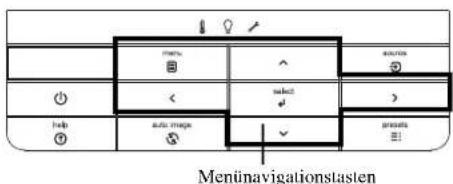
Drücken Sie zum Öffnen der Menüs die Menu-Taste am Bedienfeld oder auf der Fernbedienung. (Die Menüs werden nach 60 Sekunden ausgeblendet, wenn keine Tasten gedrückt werden.) Bewegen Sie sich zum Hervorheben des gewünschten Menüs mit den Pfeiltasten nach oben/unten; drücken Sie zur Bestätigung der Auswahl die Select-Taste.
Wenn Sie eine Menüeinstellung ändern möchten, markieren Sie sie, drücken Sie auf Select; ändern Sie dann mit den Pfeiltasten den Wert oder wählen Sie eine Option zum Aktivieren oder Deaktivieren der Funktion. Drücken Sie zum Bestätigen der Änderungen die Select-Taste. Markieren Sie mit den Pfeiltaste eine andere Einstellung. Sobald Sie die Einstellungen abgeschlossen haben, drücken Sie zum Zugreifen auf ein anderen Menü die Menu-Taste; durch Drücken von Menu können Sie jederzeit ein übergeordnetes Menü aufrufen bzw. letztlich die Menüs schließen.
Die Menüs sind nach ihrer Verwendung gruppiert:
- Im Grundbildeinstellung-Menü finden Sie allg emeine Funktionen zur Bildeinstellung.
- Im "Weitere Bildeinstellungen"-Menü können Sie komplexere Bildeinstellungen vornehmen.
• Das Einstl.-Menü bietet Einstellungen, die selten geändert werden müssen. - Im „Status und Dienst“-Menü finden Sie Informationen über den Projektor und die Quelle.
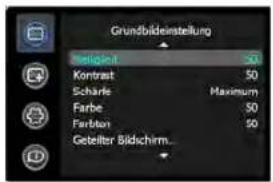
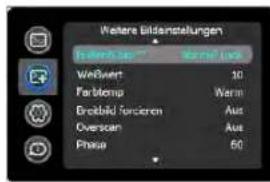
Grundbildeinstellung-Menü "Weitere Bildeinstellungen"-Menü
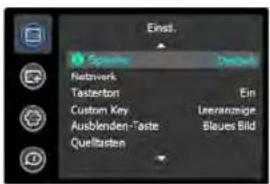
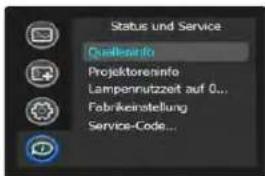
Einstl.-Menü „Status und Service“-Menü
Grundbildeinstellung-Menü
Markieren Sie zum Anpassen der nachstehenden Einstellungen das gewünschte Element; drücken Sie dann die Select-Taste; ändern Sie die Werte mit den Pfeiltasten; drücken Sie zum Bestätigen der Änderungen erneut die Select-Taste.
Helligkeit: Ändert die Intensität des Bildes.
Kontrast: Hiermit können Sie die Stärke des Unterschieds zwischen den hellen und dunklen Bildbereichen einstellen und den Schwars- bzw. Weißanteil des Bildes ändern.
Schärfe: Hierüber ändern Sie die Deutlichkeit von Umrissen eines Videobildes. Wählen Sie eine Schärfeeinstellung aus.
Farbe: Stellt ein Bild von schwarzweiß bis vollfarbig (gesättigte Farben) ein. Die Farbeinstellung wird nur bei Videoquellen übernommen.
Farbton: Hiermit passen Sie das Rot-Grün-Verhältnis von NTSC-Videobildern an. Die Farbtoneinstellung wird nur bei NTSC-Videoquellen übernommen.
Geteilter Bildschirm: Ermöglicht, dass zwei unterschiedliche Quellen gleichzeitig angezeigt werden. Schalten Sie die Primärquellen um, nehmen Sie Bildanpassungen vor und wählen Sie eine von mehreren Anzeigeoptionen: Entweder zwei horizontal oder vertikal nebeneinander gelegene Quellenbereiche oder ein kleines Bild der Sekundärquelle, das oberhalb der Primärquelle an einem von vier zur Auswahl stehenden Stellen angezeigt wird. Die Anzeigeoptionen finden Sie auf Seite 52.
Autom. Bild.: Zwingt den Projektor, das Eingangssignal erneut zu beziehen und sich darauf zu fixieren. Dies ist bei hilfreich, wenn die Signalqualität geringwertig ist.
Seitenverhältnis: Das Seitenverhältnis ist das Verhältnis von Bildbreite zu Bildhöhe. Fernsehbildschirm sind oft im 4:3-Format. HDTVs und die meisten DVDs nutzen das 16:9-Format.
Durch Auswahl von Auto wählt der Projektor das Seitenverhältnis automatisch. Mit der Option Native erhalten Sie die Eingabe unverändert, d. h. ohne Änderungen der Größe durch den Projektor. Mit der 16:9-Option betrachten Sie erweiterte Breitbild-DVDs.
Weitere Informationen zum Seitenverhältnis finden Sie auf Seite 14.
Voreinstl. nutzen...: Es gibt Voreinstellungen, mit denen der Projektor auf die Anzeige von Computerpräsentationen und Videobildern unter bestimmten Bedingungen optimiert werden kann.
Auch ist eine benutzerdefinierbare Voreinstellung vorhanden. Legen Sie diese Voreinstellung fest, indem Sie das Bild anpassen und anschließend im Voreinstellungen-Menü die Option "Benutzer speich." auswählen. Sie können diese Voreinstellung anschließend durch Auswahl der Benutzer-Voreinstellung wieder aufrufen.
Horiz. Trapezkorrektur / Vertik. Trapezkorrektur: Hierüber passen Sie das Bild horizontal oder vertikal an und erzeugen so ein möglichst rechteckiges Bild.
Fokus und Zoom: Hier passen Sie den Fokus an und vergrößern oder verkleinern das Bild.
Digitales Zoomen: Mit dieser Funktion ändern Sie die Größe des Anzeigebereichs. Nachdem die Größe des Darstellungsbereichs verändert wurde, kann dieser über die Einstellungen H. verschieben und V. verschieben geändert werden.
Linsenversatz...: Verschiebt das Objektiv nach oben und unten oder nach links und rechts. Um die Projektorlinse für Transport- oder andere Zwecke zu zentrieren aktivieren Sie bitte die „Autozentrierung“-Funktion. Dieser Prozess wird ein bis zwei Minuten dauern.
Digitaler horiz. Versatz / Digitaler vertik. Versatz: Verschiebt den Anzeigebereich horizontal oder vertikal, wenn dessen Größe über die Digitales Zoomen-Einstellungen verändert wurde.
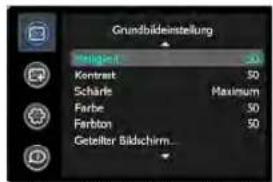
Grundbildeinstellung-Menü
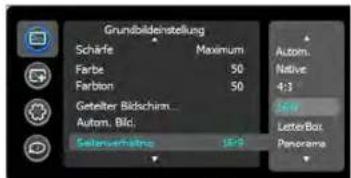
Seitenverhältnis
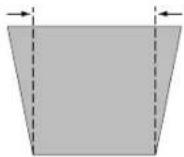
Trapezkorrektur erhöhen
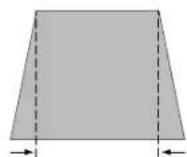
Trapezkorrektur verringern
Weitere Bildeinstellungen-Menü
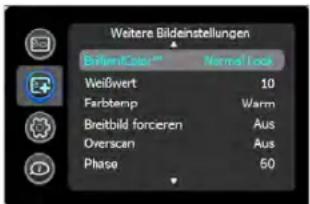
BrilliantColor™: Erzeugt ein erweitertes Bildschirmfarbspektrum, das eine verbesserte Farbssättigung zur Erzielung heller, naturgetreuer Bilder bietet. Wählen Sie bei den meisten Videoquellen die Normal- und bei den meisten Computerquellen die Hell-Option.
Weißwert: (Nur bei V idcoquellen) Erhöht die Helligkeit von Weißtönen, die nah an 100 % liegen.
Farbtemperatur: Ändert die Intensität der Farben. Wählen Sie einen der aufgelisteten relativen Wärmewerte aus.
Breitbild forcieren: Wenn diese Funktion ausgeschaltet ist, wird über die analogen Sperralgorithmen die Standardauflösung (4:3) als bevorzugt ausgewählt. Wenn diese Funktion eingeschaltet ist, wird über die analogen Sperralgorithmen die Breitbildauflösung (16:10) als bevorzugt ausgewählt.
Overscan: Entfernt Störungen um das Videobild herum.
Phase: Passt die horizontale Phase auf eine Computerquelle an.
Sync-Schwelle: (Nur bei progressiven Signalen) Wenn ein Hardware-Gerät, z. B. ein DVD-Player, nicht mit dem Projektor synchronisiert ist, können Sie diese Option beim Verbinden der Geräte zur Unterstützung der Synchronisation wählen.
Tracking: Hiermit passen Sie die vertikale Abtastung auf eine Computerquelle an.
Farbraum: Diese Option wird auf Computer und Component Video-Quellen angewandt. Sie können dadurch einen Farbraum auswählen, der speziell auf das Eingangssignal abgestimmt ist. Bei Auswahl von "Autom." ermittelt der Projektor automatisch den Standard. Wählen Sie eine andere Einstellung, indem Sie "Autom." deaktivieren und anschließend bei Computerquellen die RGB-Option oder bei Component Video-Quellen entweder REC709 oder REC601 auswählen.
Rauschreduzierung: Reduziert zeitliches und/oder räumliches Bildrauschen.
Hautfarbenkorrektur: Steuert die Intensität der Hautfarbenkorrektur, die auf das Bild angewandt wird.
Schwarzpegel einstellen...: Analysiert das aktuelle Eingabebild und berechnet einen Versatzwert, der dem Schwarzpegelwert des Analog-zu-Digital-Konverters hinzugefügt wird. Dies gewährleistet den optimalen Schwarzpegel jeder analogen Quelle.
Film erkennen: Steuert die Filmmoduserkennung und bestimmt, ob es sich bei der Originalquelle des Eingabevideos um einen Film oder ein Video handelt.
Gamma: Wählen Sie die geeignete Gammacinstellung: Video, Film, Hell und CRT.
Farbverstärkungseinstellungen: Passt die Verstärkung des Rot-, Grün- und Blaukanals des Bildes an.
Farbversatzeinstellungen: Passt das Offset des Rot-, Grün- und Blaukanals des Bildes an.
H. Position/V. Position: Passt die Positioneiner Computerquelle an.
Horiz./Vertik. Kissenentzerrung: Korrigiert optische Kissenverzerrungen.
Weitere Bildeinstellungen-Menü
Einstl.-Menü
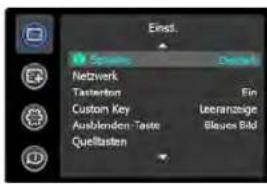
Sprache: Ermöglicht Ihnen die Auswahl der Sprache des Bildschirmtexts.
Netzwerk: Ermöglicht die Einrichtung der Netzwerkeinstellungen. Weitere Einzelheiten zur Netzwerkkonfiguration und -bedienung finden Sie auf Seite 34.
• DHC P: Zum Ein-/Ausschalten des DHCP.
• IP- Adresse: Zum Zuweisen der Netzwerk-IP-Adresse.
- Su bnetzmaske: Zum Zuweisen einer Netzwerksubnetzmaske.
- S standard-Gateway: Zum Zuweisen eines Netzwerk-Standard-Gateways.
- WINS-Hostnamen -Lookup: Zum Ein-/Ausschalten des WINS-Hostnamen-Lookup.
- Hostname: Zeigt den Hostnamen an.
- MA C-Adresse: Zeigt den MAC-Adresswert des Netzwerkes an.
- Netzwerkmeldungen anzeigen: Zum Ein-/Ausschalten der Netzwerkmeldungen. Netzwerkmeldungen zeigen die IP-Adresse (und den Hostnamen, falls aktiviert) des Projektors an, wenn der Projektor zudem Meldungen der Quelle anzeigt.
- Neustart des N etzwerks...: Startet das Netzwerk neu.
- Netzwerkeinstl. zurück Werkseinstellungen. s....: Zum Zurücksetzen der Einstellungen auf die
Tastenton: Zum Ein-/Ausschalten des Tastenklicktons. Wenn diese Einstellung aktiviert ist, wird jede Tastenbetätigung durch ein Klicken aus dem Projektorlautsprecher quittiert.
Custom Key: Ermöglicht Ihnen, dem Custom Key eine andere Funktion zuzuweisen, wodurch Sie den entsprechenden Effekt schnell und einfach nutzen können. Markieren Sie einen Effekt; drücken Sie zur Auswahl eines anderen Effekts die Select-Taste.
- Quelleninfo: Dies ist die Standardaktion. Dadurch rufen Sie das Quelleninfo-Menü auf.
- Projektoreninfo: Dadurch rufen Sie das Projektoreninfo-Menü auf.
- Seitenverhältnis: Stellt das Verhältnis der Bildbreite zur Bildhöhe ein (siehe Seite 14 und Seite 28).
• Autom. Bild.: Synchronisiert den Projektor erneut mit der Quelle (Seite 25).
• Overscan: Entfernt Störungen um das Bild herum.
• Leeranzeige: Zeigt einen leeren Bildschirm an.
• Standbild: Hält das projizierte Bild an.
• Stumm: Deaktiviert den gesamten Ton. -
AV stumm: De-/Aktiviert die AV stumm-Funktion.
-
Quelle: Schaltet zwischen den verfügbaren Quellen um.
- Clos ed Captions: De-/Aktiviert die geschlossenen Untertitel.
- Geteilter Bild schirm: De-/Aktiviert den geteilten Bildschirm. Bevor Sie dies erstmals benutzen, konfigurieren Sie die SplitScreen-Quellen und das Layout, indem Sie das SplitScreen-Menü verwenden.
Ausblenden-Taste: Legen Sie fest, was beim Drücken der Blank-Taste der Fernbedienung angezeigt werden soll: Ihr persönlicher Schnappschuss, ein einfarbiger Bildschirm (blau, schwarz oder weiß), das wekseitig eingestellte Logo, ein Timer oder Testmuster. Die Timer-Option ist vor allem bei Tests im Klassenzimmer oder bei Pausen während Besprechungen hilfreich.
Quelltasten: De-/Aktiviert die Quelltasten der optionalen Commander-2-Fernbedienung.
Automatisch einschalten: Wenn diese Funktion aktiviert ist, wird der Projektor automatisch eingeschaltet, sobald er mit Strom versorgt wird. Sie können so z. B. einen an der Decke angebrachten Projektor einschalten, indem Sie den Schalter einer Netzsteckdose betätigen.
Autom. Ausschalten: Schaltet den Projektor automatisch aus, wenn innerhalb einer zuvor eingestellten Minutenzahl kein Signal erkannt wird. Wenn der Projektor ein aktives Signal empfängt, bevor er sich ausschaltet, wird das Bild angezeigt.
Bildschirmschonerzeit: Zeigt automatisch ein schwarzes Bild an, wenn innerhalb einer zuvor eingestellten Minutenzahl kein Signal erkannt wird. Sobald eine aktive Quelle erkannt oder eine Taste auf dem Bedienfeld oder der Fernbedienung gedrückt wird, erscheint das projizierte Bild wieder.
Schlaftimer: Dadurch schaltet sich der Projektor nach einer zuvor eingestellten Dauer automatisch aus.
Dauerbetrieb-Funktionen: Ermöglicht Ihnen festzulegen, welche Projektorfunktionen auch dann noch betriebsbereit sein sollen, wenn sich der Projektor im Standby-Modus befindet (ausgeschaltet, jedoch immer noch am Stromnetz angeschlossen). Markieren Sie mit den Aufwärts-/Abwärtstasten die gewünschte Funktion; drücken Sie dann zum Einstellen der Funktion auf "Ja" oder "Nein" die Links-/Rechtstasten. Drücken Sie anschließend die Menu-Taste. Beachten Sie, dass einige Funktionen immer denselben Wert haben müssen; in diesem Fall ändern Sie bei der Anpassung des einen Wertes automatisch auch andere Werte in dem Untermenü.
Sparmodus Lampe: Schalten Sie die Funktion ein oder aus. Wenn die Funktion aktiviert ist, wird die Lichtstärke der Lampe verringert. Auch verringert sich die Lüftergeschwindigkeit, so dass der Projektor geräuschärmer arbeitet.
Aktuelle Lampe: Steuert, welche Lampe(n) in Betrieb sind.
Lampe auto. umschalten: Dient der Regelung, wann der Projektor zwischen den Lampen umschaltet. Zur Auswahl stehen: Bei einem Fehler, beim Einschalten oder nach einer bestimmten Stundenzahl.
Einschalt-Tonsignal: Hiermit legen Sie fest, ob beim Ein- und Ausschalten des Projektors ein Ton erklingen soll.
Interne Lautsprecher: Ermöglicht dem Anwender, die internen Lautsprecher ein- und auszuschalten.
Audioeingänge: Weist einen Audiocingang einem bestimmten Video-/Computerquelleneingang zu. (Die Standardeinstellungen sind wie folgt: Audio 1 wird mit VGA 1, Audio 2 mit VGA 2 und RGBHV/YPbPr, Audio 3 mit Component, Audio 4 mit S-Video und Audio 5 mit Composite genutzt.)
Markieren Sie mit den Aufwärts-/Abwärtstaste die gewünschte Quelle, drücken Sie dann zum Ändern des Quellenaudioeingangs die Links-/Rechtstasten. Drücken Sie abschließend die Menu-Taste.
Autom. Quelle: Wenn diese Funktion aktiviert ist ("Ein"), sucht der Projektor automatisch nach der aktiven Quelle, wobei er zuerst die ausgewählte Einschalt-Quelle prüft. Wenn diese Funktion deaktiviert ist ("Aus"), verwendet der Projektor die als Einschalt-Quelle ausgewählte Quelle. Falls Sie eine andere Quelle anzeigen möchten, müssen Sie diese manuell auswählen, indem Sie die Source-Taste am Bedienfeld oder auf der Fernbedienung drücken.
Einschalt-Quelle: Legen Sie fest, welche Quelle der Projektor während des Starts zuerst auf ein aktives Videosignal prüfen soll.
Schnelle Farbwiederherstlg: Steuert die Geschwindigkeit des Farbrades.
Closed Captions: Steuert die Anzeige der geschlossenen Untertitel, wenn Audio nicht stummgeschaltet ist. Wenn diese Funktion aktiviert, der Ton nicht stummgeschaltet ist, es sich bei der Quelle um NTSC handelt und auf dem ausgewählten Kanal Untertitel übertragen werden, blendet der Projektor die Untertitel auf dem Projektionsbild ein.
Deckenmontage: Stellt das Bild bei einem deckenmontierten Projektor auf den Kopf.
Rückprojektion: Spiegelt das Bild, so dass es von hinten auf eine lichtdurchlässige Leinwand projiziert werden kann.
Autom. Trapezkorr.: Korrigiert automatisch die vertikale Trapezverzerrung.
Bildschirmschoner unterb.: Hiermit können Sie vermeiden, dass der Computer einen Bildschirmschoner aktiviert. Der Projektor muss über ein USB-Kabel mit einem PC verbunden sein, damit diese Funktion genutzt werden kann.
Suchbildschirm: Ermöglicht Ihnen die Anzeige einer der folgenden drei Optionen anstatt des Standardstartbildschirms und der Anzeige, wenn keine Quelle erkannt wird. Zur Verfügung stehen das werkseitig eingestellte Logo, ein persönlicher Schnappschuss oder ein blauer, schwarzer oder weißer Bildschirm.
Standbild aufnehmen: Hiermit wird das aktuelle Bild aufgenommen. Sie können dieses dann als Bild des Suchbildschirmbilds verwenden.
Schnappschüsse deakt: Ermöglicht Ihnen die Deaktivierung der Schnappschussfunktion.
Nachricht anzeigen: Zeigt Statusmeldungen (z. B. „Suchen“) im linken unteren Bildschirmbereich an.
Menü versetzen: Hiermit können Sie die Position der auf dem Bildschirm angezeigten Elemente festlegen.
Menütransparenz: Hiermit können Sie festlegen, wie stark das Bild hinter dem Menü zu erkennen ist. Je höher der eingestellte Wert ist, desto deutlicher ist das Bild hinter dem Menü zu erkennen.
Vergrößerungssteuerung: Ermöglicht Ihnen, die Funktion der Pfeiltasten, wenn das Menü nicht angezeigt wird, zu ändern. Üblicherweise können Sie mit den Pfeiltasten im PowerPoint-Diaschaumodus zwischen den Folien umschalten. Wenn die Pfeiltasten auch der Anpassung der Größeneinstellungen dienen sollen, wählen Sie zum Einschalten dieser Funktion die "Vergrößerungssteuerung". Nun können Sie - wenn das Menü nicht angezeigt wird - durch Drücken der Select-Taste zwischen den Vergrößerungseinstellungen (Vergrößerungsstufe, horizontale Position vergrößern und vertikale Position vergrößern) umschalten und durch erneutes Drücken der Select-Taste die Vergrößerungssteuerung ausschalten und mit den Pfeiltasten zwischen den Folien hin- und herblättern.
Objektivanpassung aktivieren: Wenn diese Funktion eingeschaltet ist, können Anpassungen von Linsenversatz, Zoom, Fokus, digitaler Trapezkorrektur, automatischer Trapezkorrektur und Kissenentzerrung vorgenommen werden. Wenn das Produkt montiert wurde, können die Installateure diese Funktion zur Vermeidung von Änderungen der Optionen Linsenversatz, Zoom, Fokus, Trapezkorrektur und Kissenentzerrung deaktivieren.
Tastenfeld aktivieren: De-/Aktiviert das Tastenfeld.
Halo: Steuert die Helligkeit der Leuchtringanzeige.
PIN-Schutz: Mit der PIN (Personal Identification Number)-Funktion können Sie den Projektor mit einem Sicherheitscode schützen. Wenn die PIN-Funktion aktiviert ist, müssen Sie die PIN eingeben, bevor Sie ein Bild projizieren können. Die Standard-PIN dieses Projektors ist Menü - Aufwärtstaste - Abwärtstaste - Select - Source. Geben Sie die entsprechenden fünf Tasten in der richtigen Reihenfolge über die Navigationstaten der Fernbedienung oder des Bedienfeldes ein. Nachdem Sie alle fünf Tasten in korrekter Reihenfolge gedrückt haben, drücken Sie zur Auswahl von OK die Select-Taste auf der Fernbedienung oder dam Bedienfeld. Wenn die Meldung „Falsche PIN“ angezeigt wird, prüfen Sie den Code und geben Sie ihn erneut ein. Wenn Sie auf eine falsche Taste gedrückt haben, müssen Sie dennoch fünf Eingaben machen. Drücken Sie die Select-Taste und Sie erhalten die Meldung Meldung „Falsche PIN“. Nun können Sie den Code erneut eingeben.
So geben Sie die PIN beim Start des Projektors ein:
Schalten Sie den Projektor ein. Nach dem Startbild erscheint das Dialogfenster „PIN eingeben“. Geben Sie die PIN ein. Nutzen Sie zur Eingabe der korrekten Tastenfolge die Navigationstasten der Fernbedienung oder des Bedienfeldes. Eine Beschreibung finden Sie weiter oben.
So ändern Sie die PIN:
Wählen Sie im Einstl.-Menü die Option „PIN ändern...“. Geben Sie die aktuelle PIN ein. Geben Sie die neue PIN ein. Wählen Sie durch Drücken der Pfeiltasten am Bedienfeld zwischen OK und Abbrechen aus. Bestätigen Sie die Auswahl (OK bzw. Abbrechen) durch Drücken der Select-Taste. Bestätigen Sie die neue PIN.
Falls Sie die benutzerdefinierte PIN vergessen sollten:
Wenden Sie sich unter www.infocus.com/support an den InFocus-Kundendienst.
Baudrate seriellen Ports: Hierüber können Sie die serielle Schnittstelle sowie die Baudrate auswählen.
Echo seriellen Ports: Über diese Option können Sie bestimmen, ob die serielle Schnittstelle Zeichen als Echo wiedergeben soll.
Einstl.-Menü
Status und Service-Menü
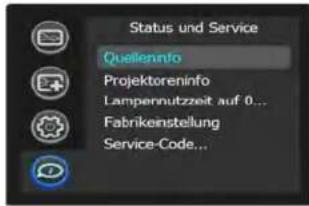
Quelleninfo: Zeigt die aktuellen Quelleneinstellungen an (schreibgeschützt).
Projektoreninfo: Zeigt die aktuellen Projektoreinstellungen an (schreibgeschützt).
Lampennutzzeit auf 0: Hiermit können Sie den Zähler der Lampenbetriebszeit über das Projektoreninfo-Menü auf Null zurücksetzen. Vollziehen Sie diesen Schritt nur nach dem Auswechseln der Lampe.
Fabrikeinstellung: Über diese Option können Sie alle Einstellungen auf die Standardwerte zurücksetzen.
Service-Code: Diese Option wird nur vom autorisierten Kundendienstpersonal verwendet.
Status und Service-Menü
Hilfe
Sie können jederzeit zum Aufrufen der interaktiven Hilfe zur Lösung üblicher Bild-, Ton- und Verkabelungsprobleme die Help-Taste (am Bedienfeld oder auf der Fernbedienung) drücken.
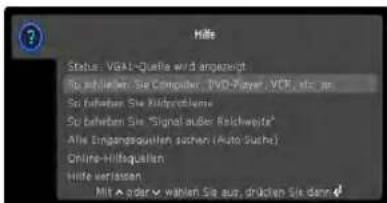
HINWEIS: Der Projektor kann so programmiert werden, dass er beim Drücken der Hilfe-Taste einen benutzerdefinierten (nicht-interaktiven) Bildschirm anzeigt. So gehen Sie vor: Erstellen Sie Ihren benutzerdefinierten Bildschirm am Computer und zeigen Sie diesen über den Projektor an; wählen Sie dann im Einstl.-Menü die "Standbild aufnehmen"-Funktion. Halten Sie die Hilfe-Taste bei Anzeige der "Aufnahme erfolgreich"-Meldung solange gedrückt, bis die Mitteilung verschwindet.
Sie können Ihren benutzerdefinierten Hilfe-Bildschirm auf den Standard-Hilfebildschirm von InFocus zurücksetzen, indem Sie die Werkseinstellungen wiederherstellen.
Nutzung der Netzwerkfunktionen
WICHTIG: Sie können die Netzwerkfunktionen jederzeit aktivieren (sogar wenn der Projektor ausgeschaltet ist), indem Sie das Netzwerk-Element im "Dauerbetrieb-Funktionen"-Untermenü des Einstl.-Menüs auf "Ja" (nicht "Nein") einstellen.
Zu den Netzwerkfunktionen des Projektors zählen:
- Konfiguration und Steuerung des Projektors über einen Webbrowser.
- Fehler- und Warnhinweise per E-Mail.
• Projektorverwaltung mittels SNMP.
• Steuerung des Projektors mittels Zeitplanung.
HINWEIS: Projektorwebseiten und vom Projektor versandte E-Mails werden immer in englischer Sprache angezeigt.
For eine Netwerkbedienung können Sie auf den Projektor durch Port 23 (Telnet) zugreifen. Wir benutzen dieselben Bedienungscodes für den seriellen Zugriff wie über das Netzwerk. In Focus Netzwerkbedienung verwendet die Telnet Paketstruktur.
Vor der Nutzung der Netzwerkfunktionen
Zur Nutzung der Netzwerkfunktionen des Projektors muss der Projektor entsprechend Ihres Netzwerkes konfiguriert werden. Wenden Sie sich vor dem Verbinden des Projektors mit Ihrem Netzwerk an Ihren Netzwerkadministrator; eine falsche Netzwerkkonfiguration des Projektors kann Probleme mit dem Netzwerk verursachen.
Anschließen des Netzwerkkabels
Verbinden Sie den Projektor sachgemäß mit Ihrem Netzwerk; konfigurieren Sie dann die folgenden Einstellungen.
Wenn Sie ein Netzwerk mit aktiviertem DHCP nutzen:
1 Wählen Sie mit der Fernbedienung der dem Bedienfeld das Netzwerk-Element im Einstl.-Menü des Projektors.
2 Falls DHCP ausgeschaltet ist, wählen Sie es zum Aktivieren aus.
Wenn Sie ein Netzwerk ohne aktiviertes DHCP nutzen:
1 Wählen Sie mit der Fernbedienung der dem Bedienfeld das Netzwerk-Element im Einstl.-Menü des Projektors.
2 Wenn DHCP eingeschaltet ist, wählen Sie es zum Ausschalten aus.
HINWEIS: Wenn Sie immer noch keine IP-Adresse sehen, rufen Sie das Einstl.-Menü des Projektors auf, wählen Sie "Netzwerk" und aktivieren Sie "Netzwerkmeldungen anzeigen". Drücken Sie nach Verlassen des Menüs erneut die Source-Taste.
3 Wählen Sie eine IP-Adresse. Dies markiert die erste der vier Achtergruppen der IP-Adresse. Ändern Sie den Wert mit den Aufwärts-/Abwärtstasten; wählen Sie dann durch Drücken der Select- oder Rechtstaste die nächste Achtergruppe. Wiederholen Sie dies, bis Sie alle vier Achtergruppen der IP-Adresse geändert haben.
4 Wiederholen Sie die oben genannten Schritte zur Einstellung von Subnetzmaske, Standard-Gateway und anderen Einstellungen, die sich im IP-Adressenformat befinden (Informationen zum Zuweisen oder Ändern des Hostnamens erhalten Sie auf der Netzwerkeinstellungen-Seite weiter unten).
Konfiguration und Steuerung des Projektors über einen Webbrowser. Sie können den Projektor über ein Netzwerk mittels Webbrowser von einem Computer, der sich im selben Netzwerk wie der Projektor befindet, aus anpassen oder steuern.
HINWEISE:
- Sie können auf die Webseiten des Projektors zugreifen, indem Sie den Projektor mit dem Netzwerk verbinden und das Netzkabel anschließen (falls Sie auch bei ausgeschaltetem Projektor auf die Webseiten zugreifen können möchten, stellen Sie das Netzwerk-Element im "Dauerbetrieb-Funktionen"-Untermentü auf "Ja").
- JavaScript muss in Ihrem Browser aktiviert sein, dmait Sie die Webseiten des Projektors entsprechend nutzen können. Falls JavaScript deaktiviert ist, erhalten Sie Informationen zur AKtivierung in den Hilfedateien Ihres Webbrowsers.
- Falls Sie innerhalb von etwa zehn Minuten keine Bedienung des Projektors über den Webbrowser ausführen, meldet Sie das System automatisch ab.
Anmelden
Befolgen Sie zum Anmelden an den Projektor-Webseiten die nachstehenden Schritte:
1 Stellen Sie sicher, dass der Projektor mit dem Netzwerk verbunden ist; schließen Sie das Netzkabel an.
2 Wenn Sie die IP-Adresse des Projektors nicht kennen, schalten Sie den Projektor ein. Nachdem der Projektor hochgefahren ist,
IP Address: 192.168.1.10
drücken Sie zur Anzeige der IP-Adresse die Source-Taste, sofern die IP-Adresse nicht angezeigt wird.
3 Starten Sie einen Webbrowser Ihres Computers.
4 Geben Sie die IP-Adresse des Projektors oder den Hostnamen (setzen Sie http://davor) in der Adressleiste des Webbrowsers ein. Beispiel: Falls die IP-Adresse 192.168.1.10 lautet, geben Sie in der Adressleiste Ihres Webbrowsers http://192.168.1.10 ein.
5 Die Log In to Projector Control(Anmeldung an die Projektorsteuerung)-Seite wird im Browser angezeigt.
6 Zugangstyp auswählen: Benutzer-Registerkarte oder Administrator.
7 Klicken Sie auf Anmelden.
Projektornavigations-Webseiten
Der linke Bereich jeder Seite zeigt die Navigationsleiste. Klicken Sie zum Aufurfen anderer Projektor-Webseiten auf die Verknüpfungen in der Navigationsleiste.
HINWEIS: Falls ein "Benutzer-Registerkarte" angemeldet ist, werden keine Verknüpfungen angezeigt.
Die obere Navigationsleiste zeigt den Projektornamen, das Modell und die Seriennummer.
Die Webseiten enthalten auch die folgenden Optionen:
- Abmelden: Hiermt melden Sie sich ab und kehren zur Log In-Seite zurück (siehe oben).
- Aktualisi eren: Lädt die Seite mit dem aktuellen Status neu.
- S tandardestellungen: Zeigt die Standardeinstellungen (Werkseinstellungen) an (klicken Sie zum Speichern dieser Werte auf "Apply").
- Übernehmen: Speichert die Werte, die aktuell auf der Seite gezeigt werden.
Projector Controls-Seite (alle Anwender)
Über diese Seite können Sie dieselben Einstellungen vornehmen, die auch über das Hauptmenü und die Fernbedienung des Projektors verfügbar sind. Die Controls-Registerkarte enthält grundlegende Fernbedienungsfunktionen; anderer Registerkarten entsprechen den Menüs des Projektors.
HINWEIS: Falls Sie als Basic User angemeldet sind, stehen Ihnen nur die Controls-, Basic Pucture- und Advanced Picture-Registerkarten zur Verfügung.
In jeder Registerkarte wird der aktuelle Wert jeder Einstellung blau angezeigt.
HINWEIS: im Gegensatz zu anderen Seiten werden Änderungen der Projector Control-Einstellungen sofort angewandt.
- So ände rn Sie eine de-/aktivierte Einstellung (z. B. Betrieb): Klicken Sie auf die entsprechende On- oder Off-Schaltfläche.
-
So ände rn Sie eine Einstellung mit mehreren Werten (z. B. Schärfe): Wählen Sie einen Wert aus dem Aufklappmenü.
-
So ändern Sie eine numerische Einstellung (z. B. Helligkeit): Klicken Sie auf die entsprechende Schaltfläche (+ oder -) oder wählen Sie einen Wert aus dem Aufklappmenü.
- So führ en Sie einen Befehl aus (z. B. Auto Image): Klicken Sie auf die entsprechende Execute-Schaltfläche.
Network Settings-Seite (nur Administratoren)
über diese Seite können Sie die Netzwerkeinstellungen des Projektors aufrufen und ändenr. Wenden Sie sich bei Änderungen auf dieser Seite an Ihren Netzwerkadministrator; eine falsche Netzwerkkonfiguration des Projektors kann Probleme Ihres Netzwerkes verursachen.
Projektorname: Der Name des Projektors wird auf den Projektor-Webseiten angezeigt.
IP-Adresse: Diese Einstellungen steuern die Netzwerkkonfiguration des Projektors. Geben Sie angemessene Einstellungen entsprechend Ihres Netzwerkes ein.
Erweiterte Netzwerkeinstellungen: Diese Verknüpfung zeigt erweiterte Netzwerkeinstellungen an:
802.1x Authentication: Falls Ihr Netzwerk eine 802.1x-Authentifizierung erfordert, geben Sie den Benutzernamen und das Kennwort ein, welches der Projektor nutzen soll; wählen Sie den Authentifizierungstyp.
SNMP: Falls Ihr Netzwerk SNMP nutzt, geben Sie hier die erforderlichen SNMP-Informationen ein.
Befehls- und Steuerungsübertragung: Diese Einstellung ermöglicht Ihnen das Versenden und Empfangen von Projektorbefehlen über das Netzwerk. Die Befehlscodes entnehmen Sie bitte dem Anhang oder der InFocus-Webseite: www.infocus.com/support.
Event Notifications-Seite (nur Administratoren)
Diese Seite ermöglicht Ihnen die Konfiguration zum automatischen Versenden von E-Mails, wenn ein bestimmtes Ereignsi auftritt.
E-Mail Settings-Registerkarte: Im Account Used...-Bereich geben Sie die Informationen ein, die Ihr Projektor zum Verbinden mit einem E-Mail-Ausgangsserver (SMTP) benötigt. Geben Sie anschließend im Recipient E-Mail
Addresses-Bereich die E-Mail-Adressen der Personen ein, die E-Mails empfangen sollen; wählen Sie bei jeder Adresse aus, ob Erinnerungen und/oder Warnungen und Fehlermeldungen an diese Adresse versendet werden sollen (geben Sie nur eine Adresse pro Zeile ein). Nachdem Sie die Eingaben auf dieser Seite abgeschlossen haben, klicken Sie auf "Send Test" und prüfen Sie, ob die Einstellungen korrekt sind.
Reminders-Registerkarte: Wählen Sie, welche Art von Erinnerung versendet werden soll. Bei den meisten Erinnerungen können Frequenz oder Datum/Dauer der Erinnerung angepasst werden.
Warnings & Errors-Registerkarte: Wählen Sie, welche Warn- und Fehldermeldungen versendet werden sollen.
Date/Time Settings-Seiten (nur Administratoren)
Über diese Seite können Sie den Projektor zum Ablesen von Datum und Zeit von einem SNTP-Server in Ihrem Netzwerk konfigurieren. HINWEIS: Der Projektor hat keine eingebaute Uhr. Falls der Projektor nicht auf den SNTP-Server zugreifen kann oder kein SNTP-Server festgelegt ist, arbeiten die uhrzeit- und datumsabhängigen Funktionen nicht richtig.
Aktuelles Datum und Uhrzeit: Zeigt die vom SNTP-Server abgelesene aktuelle Zeit und das Datum.
Systemzeit synchronisieren...: Wählen Sie, wie oft sich der Projektor mit dem SNTP-Server zum Beziehen von Datum und Uhrzeit abgleichen soll. Zwischen den Prüfungen verfolgt der Projektor die Menge der verstrichenen Zeit, was ihm ermöglicht, die korrekte Uhrzeit und das Datum beizubehaltne.
SNTP-Server: Die Adresse von des Zeit- und Datumsservers in Ihrem Netzwerk.
Zeitzone: Die Zeitzone des Projektors (falls Sie sich in einer anderen Zeitzone als der Projektor befinden, stellen Sie die Zeitzone auf die Region ein, in der Sich der Projektor befindet).
Jetzt einstellen: Durch Anklicken dieser Schalftläche stellen Sie Zeit und Datum sofort entsprechen der oben angegebenen Informationen ein.
Einstellungen der Zeitumstellung: Diese Verknüpfung zeigt die Einstellungen der Zeitumstellung an:
Start: Legen Sie fest, wann die Zeitumstellung beginnt.
Ende: Legen Sie fest, wann die Zeitumstellung endet.
Automatisch anpassen...: Hierüber aktualisieren Sie Zeit und Datum automatisch, wenn die Zeitumstellung beginnt oder endet.
Scheduled Tasks-Seite (nur Administratoren)
Über diese Seite können Sie den Projektor so konfigurieren, dass er Aufgaben an einem bestimmten Tag und zu einer bestimmten Uhrzeit automatisch ausführt. Sie
können maximal drei verschiedene geplante Aufgaben einstellen; jede Registerkarte entspricht einer Aufgabe. Jede geplante Ausgabe kann drei Befehle an verschiedenen Tagen und zu verschiedenen Uhrzeiten ausführen. Jede RFgisterkarte enthält die folgenden Elemente:
Ein/Aus: Wählen Sie, ob diese geplante Aufgabe an den angezeigten Tagen und zu den angezeigten Zeiten ausgeführt werden soll.
Beschreibung: Eine Erklärung der Aufgaben.
Run Every: Wählen Sie die Wochentage, an denen die geplante Aufgabe ausgeführt werden soll.
Zu der/den Zeit(en): Wählen Sie die Tageszeiten, zu denen die geplante Aufgabe ausgeführt werden soll (die Aufgabe wird an jedem, über den obigen Schritt ausgewählten Tag zur angezeigten Uhrzeit ausgeführt).
Befehlsabfolge und verfügbare Befehle: Die Command Sequence-Liste auf der linken Seite zeigt die aktuell durch die geplante Aufgabe ausgeführten Befehle (jede Aufgabe kann aus bis zu 20 Befehlen bestehen). Die Available Commands-Liste auf der rechten Seite zeigt alle Befehle, die einer geplanten Aufgabe hinzugefügt werden können.
<< Hinzufügen: Hiermit fügen Sie den in der Available Commands-Liste ausgewählten Befehl der Command Sequence-Liste hinzu.
Entfernen: Hiermit entfernen Sie einen in der Command Sequence-Liste ausgewählten Befehl.
Nach oben verschieben: Hiermit verschieben Sie einen in der Command Sequence-Liste ausgewählten Befehl nach oben.
Nach unten verschieben: Hiermit verschieben Sie einen in der Command Sequence-Liste ausgewählten Befehl nach unten.
Alles löschen: Hiermit entfernen Sie alle Befehle in der Command Sequence-Liste.
Benutzerdefiniert: Klicken Sie zur Anzeige der benutzerdefinierten Befehlsoptionen auf diese Verknüpfung. Mit den benutzerdefinierten Befehlen können Sie zusätzliche Befehle, die nicht in der Available Commands-Liste angezeigt werden, ausführen. Die RS-232-Befelscodes finden Sie im Anhang und auf unserer Webseite unter www.infocus.com/support. HINWEIS: Die von Ihnen eingegebenen, benutzerdefinierten Befehle sollten sich im Befehlsformat befinden (ohne"?") und '<' und '>' anstatt (' und ')' nutzen. Beispiel: Nutzen Sie zum Einschalten des Deckenmontage-Einstellung den benutzerdefinierten
Benutzerzugang und Sicherheit-Seite (nur Administratoren)
Über diese Seite können Sie die Sicherheitsoptionen des Projektors konfigurieren, u. a. das Anmeldekennwort und die Projektorzugangsbeschränkungen.
Webzugang - Administrator-Registerkarte-Registerkarte: Wählen Sic, ob Administratoren ein Kennwort zur Anmeldeung an die Projektor-Webseiten
eingeben müssen. Falls ein Kennwort erforderlich ist, klicken Sie zum
Aktualisieren des Administratorenkennwortes auf die Schaltflächen zum Erstellen oder Ändern des Kennwortes.
Webzugang - Benutzer-Registerkarte-Registerkarte: Wählen Sie, ob Basic Users ein Kennwort zur Anmeldeung an die Projektor-Webseiten eingeben müssen. Falls ein Kennwort erforderlich ist, klicken Sie zum Aktualisieren des Basic User-Kennwortes auf die Schaltflächen zum Erstellen oder Ändern des Kennwortes.
Projektor-PIN-Registerkarte-Registerkarte: Ermöglicht Ihnen, den PIN-Schutz des Projektors ein- oder auszuschalten oder den PIN zu ändern. Wenn der PIN-Schutz aktiviert ist, muss beim Einschalten des Projektors die aktuelle PIN eingegeben werden; andernfalls ist der Projektor nicht betriebsbereit. HINWEIS: Der PIN-Schutz gilt nur für die Projektorbedienung über das Projektor-Bedienfeld und die Fernbedienung; er wirkt sich nicht auf die Projektor-Webseiten aus.
Systemprotokoll-Seite-Seite (nur Administratoren)
Diese Seite zeigt ein Protokoll der 100 aktuellsten Projektorereignisse an.
Erase Log...: Mit dieser Schaltfläche löschen Sie alle Ereignisse im Protokoll.
Netzwerkhilfsmittel-Seite-Seite (nur Administratoren)
Über diese Seite können Sie verschiedene netzwerkbezogene Projektoraufgaben ausführen.
Projektorkonfiguration speichern und laden: Diese Funktionen speichern und laden alle netzwerkbezogenen Projektoreinstellungen in/von einer auf Ihrem Computer gespeicherten Datei. Hierüber können Sie Netzwerkeinstellungen schnell von einem Projektor auf einen anderen "klonen".
Firmware des Projektornetzwerkes aktualisieren: Hierüber aktualisieren Sie die Firmware des Projektornetzwerkes und der LitePort-Funktionen (diese Firmware unterscheidet sich von der üblichern Projektor-Firmware).
Netzwerksubsystem des Projektors neu starten: Startet das Netzwerksubsystem des Projektors neu; dies verändern keine Projektoreinstellungen.
Netzwerksubsystem auf Werkseinstellungen zur?cksetzen: Setzt alle Netzwerk- und LitePort-Einstellungen auf die Standardwerte zurück und startet dann das Netzwerksubsystem des Projektors neu.
Problemlösung der Netzwerkfunktionen
- Falls der Netzwerkstatus im Netzwerkmenü des Projektors als Nicht verbunden angezeigt wird oder der Projektor seine IP-Adresse niht anzeigt, prfen Sie das Kabel oder die Netzwerkkonfiguration.
- Falls Ihr Webbrowser Server nicht gefunden anzeigt oder ein vergleichbarer Fehler auftritt, wenn Sie eine Verbindung mit den Projektor-Webseiten herstellen möchten, prüfen Sie bitte, ob der Projektor mit dem Netzwerk verbunden ist (wählen Sie im Einstl.-Menü des Projektors das Netzwerk-
Element und vergewissern Sie sich davon, ob der Netzwerkstatus "Connected" (Verbunden) anzeigt); falls keine Verbindung besteht, wenden Sie sich an die obenstehede Problemlösung.
- Stellen Sie sicher, dass das Netzwerk-Element im "Dauerbetrieb-Funktionen"-Untermentü des Einstl.-Menüs auf "Ja" eingestellt ist (falls es auf "Nein" eingestellt ist, sind die Projektor-Webseiten nur verfügbar, wenn der Projektor eingeschaltet ist).
- Falls die geplanten Aufgaben nicht durchgeführt werden, prüfen Sie, ob das SNTP korrekt eingestellt und online ist. Prüfen Sie auch, ob die Befehlssequenz korrekt ist.
- Falls die automatischen E-Mails nicht versendet werden, prüfen Sie, ob der SMTP-Server korrekt eingerichtet und online ist.
So starten Sie den das Netzwerksubsystem des Projektors manuell neu: Wählen Sie mit der Fernbedienung der dem Bedienfeld das Netzwerk-Element im Einstl.-Menü des Projektors. Blättern Sie dann nach unten und wählen Sie entweder "Neustart des Netzwerks" (zum Neustart des Netzwerksubsystems ohne Änderungen jeglicher Einstellungen) oder "Netzwerkeinstig zurücks." (zum Zurücksetzen aller Netzwerkeinstellungen auf die Standardwerte und zum Neustarten des Netzwerksubsystems). Falls der manuelle Neustart nicht möglich ist: Sie können einen Neustart des Netzwerksubsystems erzwingen, indem Sie den Projektor vom Stromnetz trennen, 10 Sekunden warten und dann wieder anschließen.
LitePort nutzen
LitePort zeigt eine Diaschau mit JPEG-Bildern an, die sich auf einem am Projektor angeschlossenen USB-Flash-Laufwerk befinden. Dadurch wird eine Computerquelle überflüssig.
Bilddateitypen
LitePort zeigt nur Bilddateien im JPEG-Format an (Dateiendung: .jpeg und .jpg). Andere Dateitypen werden ignoriert (z. B. PDF, BMP, TIFF, PNG, GIF, etc.)
Eine Diaschau betrachten
Befolgen Sie zum Betrachten Ihrer Bilder als Diaschau die nachstehenden Schritte:
1 Schließen Sie ein USB-Flash-Laufwerk an Ihrem Computer an und kopieren Sie die gewünschten JPEG-Dateien von Ihrem Computer auf das USB-Flash-Laufwerk.
2 Schalten Sie Ihren Projektor ein.
3 Entfernen Sie das USB-Flash-Laufwerk vom Computer, schließen Sie es am LitePort-Anschluss auf der Rückseite des Projektors an.
4 Der Projektor beginnt mit einer Diaschau der gefundenen Bilder (falls die Bilder stattdessen als Miniaturbilder angezeigt werden, wenden Sie sich an den nachstehenden "So starten Sie eine Diaschau"-Abschnitt).
5 Durch Drücken der Abwärts- oder Rechtstaste am Bedienfeld oder auf der Fernbedienung wählen Sie das nächste Bild der Diaschau. Mit der Aufwärts- oder Linkstaste wählen Sie das vorherige Bild.
LitePort steuern
Wenn Sie ein USB-Flash-Laufwerk am LitePort-Anschluss des Projektors anschließen, durchsucht der Projektor das Laufwerk automatisch und startet entweder eine Diaschau oder zeigt die Bilder als Miniaturbilder an.
So stoppen Sie die Diaschau und rufen die Miniaturbildansicht auf: Drücken Sie während der Diaschau die Select-Taste. In der Miniaturbildansicht werden der Name des aktuellen Ordners, die Nummer des aktuellen Bildes und die Gesamtanzahl aller Bilder in dem Ordner im unteren Bildschirmbereich angezeigt. Während Sie die Miniaturbilder betrachten, können Sie durch Drücken der Pfeiltasten durch die Bilder blättern; wenn ein Bild hervorgehoben ist, können Sie die Diaschau mit der Select-Taste starten, wenn ein Ordner hervorgehoben ist, können Sie diesen durch Drücken der Select-Taste öffnen.
So starten Sie die Diaschau: Während Sie die Miniaturbilder betrachten, können Sie durch Drücken der Pfeiltasten ein Miniaturbild hervorheben und mit der Select-Taste die Diaschau beim ausgewählten Bild starten.
So ändern Sie das Bild während der Diaschau: Drücken Sie zum Aufrufen des nächsten Bildes die Abwärts-/Rechtstaste bzw. zum Aufrufen des vorherigen Bildes die Aufwärts-/Linkstaste (die Diaschau kann auch mit Hilfe des Wertes der "Nächstes Dia"-Einstellung automatisch beschleunigt werden; Einzelheiten finden Sie im Abschnitt LitePort-Menü weiter unten).
So wählen Sie einen anderen Ordner: Drücken Sie während der Miniaturbildansicht zum Hervorheben des gewünschten Ordnersymbols die Pfeiltasten; drücken Sie dann die Select-Taste (zum Aufrufen eines übergeordneten Ordner wählen Sie das "Aufwärts"-Ordnersymbol).
So ändern Sie die change LitePort-Einstellungen: Drücken Sie während der Diaschau oder der Miniaturbildansicht die Menu-Taste (weitere Einzelheiten erhalten Sie im Abschnitt LitePort-Menü weiter unten).
Das LitePort-Menü nutzen
Rufen Sie das LitePort-Menü auf, indem Sie während der Diaschau oder Miniaturbildansicht die Menu-Taste drücken. Drücken Sie zum Hervorheben eines Menüelements die Pfeiltasten. Führen Sie die Aktion aus oder ändern Sie die Einstellung, indem sie die Select-Taste drücken. Drücken Sie zum Schließen des Menüs erneut die Menu-Taste.
Rotate Picture (Bild drehen): Dreht das aktuelle Bild um 90 Grad im Uhrzeigersinn (die Drehung ist nur vorübergehend; das Bild gelangt wieder in seine Originalausrichtung, sobald das USB-Flash-Laufwerk vom Projektor getrennt oder der Projektor ausgeschaltet wird).
Stop/start Slideshow (Diaschau stoppen/starten): Stoppt die Diaschau oder startet sie beim ausgewählten Miniaturbild (wenn das Menü nicht sichtbar ist, können Sie die Diaschau auch durch Drücken der Select-Taste starten oder stoppen).
Go to Projector Main Menu (Hauptmenü des Projektors aufrufen): Schließt das LitePort-Menü und zeigt das Hauptmenü des Projektors an, in dem Sie das Bild anpassen und weitere Projektoreinstellungen vornehmen können.
(Bei den übrigen nachstehenden Elementen: Heben Sie die Einstellung hervor, drücken Sie dann zum Ändern des Einstellungswertes einmal oder mehrmals die Select-Taste.)
Auto Start (Auto-Start): Mit "On" (Ein) starten Sie eine Diaschau, wenn Sie zuvor ein USB-Flash-Laufwerk angeschlossen haben. Mit "Off" (Aus) zeigen sie die Miniaturbilder an, wenn Sie zuvor ein USB-Flash-Laufwerk angeschlossen haben.
Show All Folders (Alle Ordner anzeigen): Mit "On" (Ein) starten Sie eine Diaschau aller Bilder in allen Ordner. Mit "Off" (Aus) starten Sie eine Diaschau der Bilder im aktuellen Ordner.
Fill Screen (Ausfüllend): Mit "On" (Ein) vergrößert die Diaschau die Größe kleiner Bilder so, dass sie die Leinwand ausfüllen. Mit "Off" (Aus) zeigt die Diaschau kleine Bilder in ihrer Originalgröße an.
Next Slide (Nächstes Dia): Wählen Sie zum Deaktivieren des automatischen Diafortlaufs in der Diaschau "Manual" (Manuell). Durch Auswahl anderer Werte geschieht der Diaschaufortlauf zum nächsten Bild automatisch (unabhängig von den Einstellungen ist der manuelle Fortlauf durch drücken der Pfeiltasten immer verfügbar).
Effect (Effekt): Mit "Off" (Aus) wenden Sie beim Wechsel zwischen den Bildern während der Diaschau keinen Übergangseffekt an. Mit "Random" (Zufällig) nutzen Sie bei jedem Übergang unterschiedliche, zufällig gewählte Effekte. Durch andere Werte nutzen Sie einen bestimmten Effekt.
Show Info (Infos anzeigen): Mit "On" (Ein) werden der Name des aktuellen Ordners, die Nummer der aktuellen Bildes und die Gesamtanzahl aller Bilder in der Diaschau im unteren Bildschirmbereich angezeigt. Mit "Off" (Aus) blenden Sie diese Informationen aus.
PowerPoint-Folien anzeigen
Befolgen Sie zur Anzeige von PowerPoint-Folien mittels LitePort die nachstehenden Schritte (diese Anweisungen gelten für PowerPoint 2007 unter Windows; die erforderlichen Schritte zur Speicherung einer Präsentation als separate JPEG-Dateien entnehmen Sie bei anderen Präsentationsprogrammen bitte deren Anleitungen oder Hilfedateien):
1 Schließen Sie das USB-Flash-Laufwerk am Computer an.
2 Öffnen Sie Ihr PowerPoint-Dokument.
3 Dieser Schritt ist optional, verbesser jedoch die Bildqualität: Klicken Sie in der Nähe des oberen Bereichs des Fensters mit dem PowerPoint-Dokument auf die Entwurf-Registerkarte; klicken Sie dann auf Seite einrichten. Klicken Sie zum Öffnen des Aufklappmenüs auf "Papierformat", wählen Sie
"Benutzerdefiniert". Ändern Sie sowohl "Breite" als auch "Höhe"; verdoppeln
Sie die ursprünglichen Werte; klicken Sie anschließend auf OK.
4 Klicken Sie auf die Office-Schaltfläche im oberen linken Bereich des PowerPoint-Fensters.
5 Richten Sie den Mauszeiger auf Speichern unter, klicken Sie auf Andere Formate.
6 Im Speichern unter-Dialogfenster klicken Sie auf das Dateityp-Aufklappmenü. Blättern Sie durch das Menü und wählen Sie "JPEG-Dateiaustauschformat".
7 Stellen Sie sicher, dass die Inhalte auf Ihrem USB-Flash-Laufwerk im "Speichern unter"-Dialogfenster sichtbar sind, bevor Sie fortfahren; klicken Sie zur Anzeige Ihres USB-Flash-Laufwerks im "Speichern unter"-Dialogfenster zuerst auf "Arbeitsplatz", doppelklicken Sie dann auf das Symbol des USB-Flash-Laufwerks (achten Sie darauf, dass Sie beides im "Speichern unter"-Dialogfenster, nicht auf dem Desktop Ihres Computers vollziehen).
8 Klicken Sie auf Speichern. PowerPoint fragt Sie ober jede oder nur die aktuelle Folie in der Präsentation exportiert werden soll; klicken Sie auf Jede Folie. PowerPoint speichert jede Folie in der Präsentation als separate JPEG-Datei. Diese Dateien werden in einem neuen Ordner gespeichert, dessen Name dem des Originaldokuments entspricht.
9 Entfernen Sie das USB-Flash-Laufwerk vom Computer, schließen Sie es am LitePort-Anschluss des Projektors an.
10 Wählen Sie am Projektor den in Schritt 8 erstellten Ordner aus, starten Sie die Diaschau (Anweisungen zur Navigation und Steuerung der Diaschau entnehmen Sie bitte dem "LitePort steuern"-Abschnitt weiter oben).
HINWEIS: Die in PowerPoint eingebundene Videos, Übergangseffekte und Animationen sind beim Speichern als JPEG nicht enthalten. Sie können durch Änderung von "Effect" (Effekt) im LitePort-Menü jedoch einen LitePort-Übergangseffekt auswählen.
Problemlösung - LitePort
- Falls die Bilder langsam laden: Achten Sie darauf, ein neueres USB 2.0-kompatibles (High-Speed) USB-Flash-Laufwerk zu verwenden. Auch können größere Bilddateien die Wiedergabe verlangsamen; reduzieren Sie die Dateigröße durch Verkleinern der Bilder mit Hilfe eines Bildbearbeitungsprogramms auf Ihrem Computer; zur Erzielung eines optimalen Gleichgewichts zwischen Bildqualität und Geschwindigkeit sollten Sie die Bilder auf eine Breite von 1024 Pixeln einstellen.
- Falls keine Bilder gefunden, einige Bilder nicht angezeigt werden oder Sie lediglich die Miniaturbilder der Ordner, nicht jedoch die eigentlichen Bilder sehen: Stellen Sie sicher, dass sich die Bilder im JPEG-Dateiformat befinden (Dateiendung: .jpeg und .jpg); andere Dateitypen werden nicht unterstützt und entsprechend ignoriert.
- Falls ein leerer Bildschirm, ein Logo oder die falsche Eingangsquelle (Video, Computer, etc.) anstatt der Bilder angezeigt wird: Drücken Sie wiederholt die Source-Taste am Bedienfeld oder auf der Fernbedienung, bis die LitePort-Meldung angezeigt wird (falls Sie immer noch keine Bilder sehen, stellen Sie sicher, dass das USB-Flash-Laufwerk korrekt und vollständig am LitePort-Anschluss des Projektors angeschlossen ist).
- Falls nichts geschieht, wenn Sie Ihr USB-Flash-Lau fwerk anschließen, und Sie die LitePort-Eingangsquelle nicht wie oben beschrieben auswählen können: Prüfen Sie das Format Ihres USB-Speichergerätes. LitePort unterstützt nur USB-Speichergeräte, die als FAT32 formatiert sind. Geräte, die als NTFS formatiert sind, und Nicht-Speichergeräte (z. B. Kameras) werden nicht unterstützt.
- Falls sich die über PowerPoint gespeicherten Bilder in einer schlechten Qualität befinden: Befolgen Sie Schritt 3 des "PowerPoint-Folien anzeigen"-Abschnittes weiter oben.
Wartung
Reinigen des Objektivs
1 Schalten Sie den Projektor aus, trennen Sie das Netzkabel.
2 Tragen Sie einen nicht scheuernden Kameraobjektivreiniger auf ein weiches, trockenes Tuch auf.
- Benutzen Sie nicht zu viel Reiniger, und tragen Sie den R einiger nicht direkt auf das Objektiv auf. Scheuernde Reiniger, Lösungsmittel oder starke Chemikalien können die Objektivlinse beschädigen.
3 Wischen Sie mit dem Tuch vorsichtig, kreisförmig über die Linse.
WARNHINWEISE:
- Schalten Sie vor dem Reinigen ei nes beliebigen Teils des Projektors diesen aus und ziehen Sie das Netzkabel.
- Öffnen Sie - mit Ausnahme der Lampenabdeckung oder oberen Projektorabdeckung - keinesfalls das Gehäuse des Projektors.
- Versuchen Sie nicht, das Gerät eigenhändig zu reparieren - durch Öffnen oder Entfernen der Abdeckungen setzen Sie sich gefährlicher Spannung und anderen Risiken aus. Überlassen Sie alle Reparaturarbeiten dem qualifizierten Kundendienstpersonal.
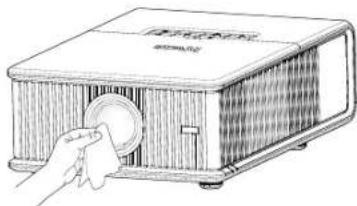
Austauschen der Projektionslampe
Der Lampenbetriebszeit-Timer im Projektoreninfo-Menü zählt die Anzahl der Betriebsstunden der Lampe. 20 Stunden vor Erreichen der maximalen Lampenlebensdauer erscheint beim Start die Meldung „Lampe ersetzen“.
- HI NWEIS: Denken Sie daran, ein für diesen Projektor geeignetes InFocus-Lampenmodul zu verwenden. Sie können neue Lampen auf der Webseite www.infocus.com (in bestimmten Regionen) oder bei Ihrem Händler bestellen. Es wurden nur Lampen von InFocus auf die Eignung für diesen Projektor getestet. Die Nutzung von anderen Lampen birgt Stromschlag- und Brandgefahr und lässt die Garantie erlischen. InFocus ist haftet nicht für die Leistung, Sicherheit oder Zertifizierung anderer Lampen.
WARNHINWEISE:
- Der Projektor nutzt eine Hochdruck-Queck silberglaslampe. Die Lampe kann bei Stößen, Kratzern oder Berührungen, während sie heiß ist, vorzeitig ausfallen oder mit einem Knallgeräusch zerspringen. Das Risiko eines Lampenfehlers oder des Zerspringens steigt mit zunehmendem Alter der Lampe; bitte ersetzen Sie die Lampe daher, sobald die Meldung "Lampe ersetzen" angezeigt wird.
- Um Verbrennungen zu vermeiden, sollten Sie den Projektor mindestens 60 Minuten abkühlen lassen, bevor Sie die Lampe ersetzen.
- Trennen Sie das Netzkabel ab, be vor Sie die Lampe ersetzen.
- Lassen Sie die Lampe nicht fallen. Das Glas kann zerspringen und Personen verletzen.
- Berühren Sie nicht die Glasoberfläche des Lampenmodu is. Fingerabdrücke können die Projektionsschärfe beeinträchtigen und das Glas zersplittern lassen.
- Seien Sie besonders vorsichtig, wenn Sie das Lampenmodul entfernen. Im unwahrscheinlichen Fall, dass die Lampe zerbrechen sollte, kann es Glassplitter geben. Die Lampeneinheit ist so konzipiert, dass der Großteil dieser Splitter aufgefangen wird. Seien Sie bei der Entnahme aber trotzdem vorsichtig.
- Bevor Sie eine zerbrochene Lampe ersetzen, reinigen Sie das Lampenfach, und entfernen Sie alle Reinigungsmittel. Waschen Sie Ihre Hände, nachdem Sie die Lampe ersetzt haben.
- Wenn Sie die Lampe eines deckenmontierten Projektors ersetzen, sollten Sie zur Meidung von Augenschäden einen Augenschutz tragen.
- Hg - Die Lampe enthält Quecksilber. Entsorgen Sie sie entsprechend der örtlichen Abfallbeseitigungsgesetze. Siehe www.lamprecycle.org.
1 Schalten Sie den Projektor aus, trennen Sie das Netzkabel.
2 Warten Sie 60 Minuten, um den Projektor ganz abkühlen zu lassen.
3 Entfernen Sie die Lampenklappe.
(a) lösen Sie die oberen Riegel, indem sie die Freigabetasten nach in Richtung der Rückseite des Projektors schieben,
(b) schieben Sie die obere Frontabdeckung in Richtung des Objektivs,
(c) lösen Sie die fünf Schrauben; heben Sie die Lampenklappe an und entfernen Sie diese.
4 Lösen Sie die beiden unverlierbaren Schrauben, welche das erste Lampenmodul am Projektor halten. Nehmen Sie das Lampenmodul vorsichtig heraus. Gehen Sie beim zweiten Lampenmodul ebenso vor. Entsorgen Sie die Lampen auf umweltfreundliche Weise entsprechend der örtlichen Entsorgungsrichtlinien.
5 Setzen Sie die neuen Lampenmodule ein und ziehen Sie die beiden Schrauben fest.
6 Setzen Sie die Lampenklappe wieder ein und sichern Sie diese mit den fünf Schrauben.
7 Bringen Sie die vordere Frontabdeckung wieder an, indem Sie durch Schieben an Ihre Position setzen.
8 Stecken Sie das Netzkabel ein, und drücken Sie auf die Taste Power, um den Projektor wieder einzuschalten.
9 Setzen Sie den Lampenbetriebszeit-Timer zurück, indem Sie das Status und Service-Menü aufrufen und die Option Lampennutzzeit auf 0 auswählen. Einzelheiten finden Sie auf Seite 33.
HINWEIS: Die Lampen-LED zeigt, welche Lampe ersetzt werden muss. Einmaliges Blinken alle zwei Sekunden weist auf Lampe Nr. 1 (Teilenummer SP-LAMP-055), zweimaliges Blinken alle zwei Sekunden weist auf Lampe Nr. 2 (Teilenummer SP-LAMP-056) hin.
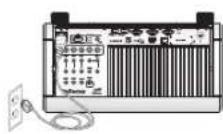
Schalten Sie das Gerät aus und ziehen Sie den Netzstecker
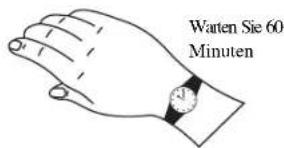
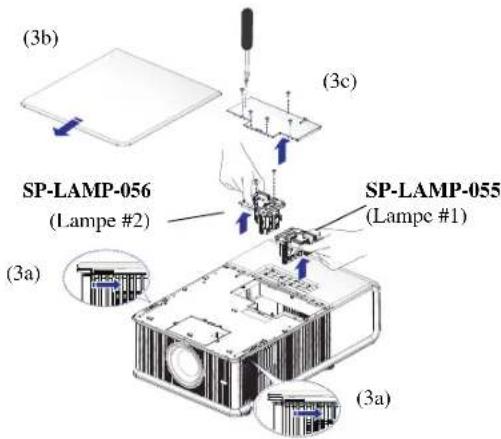
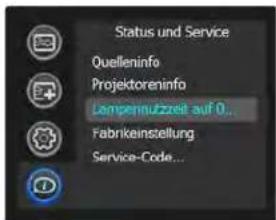
Ersetzen des Objektivs
1 Entfernen Sie die obere Abdeckung, indem Sie:
(a) Die linken und rechten Riegel auf beiden Seiten des Projektors lösen.
(b) Die obere vordere Abdeckung durch Schieben in Richtung des Objektivs entfernen.
2 Lösen Sie die vier Schrauben, heben Sie die Objektivklappe an.
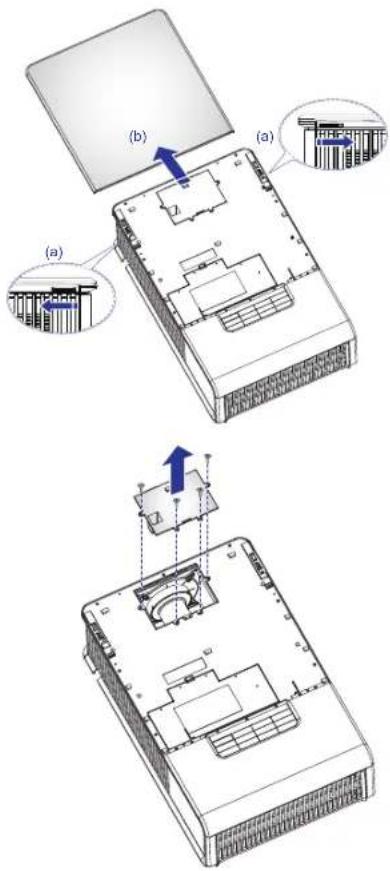
3 Entfernen Sie das Objektiv, indem Sie:
(a) Den Klemmhebel zum Entriegeln nach oben drücken
(b) Das Objektiv von vorne aus dem Projektor herausnehmen
4 Installieren Sie ein neues Objektiv, indem Sie:
(a) Ein neues Objektiv mit der Etikettseite nach oben von vorne in den Projektor einsetzen
(b) Die Passstifte an der Oberseite des Objektivfassrahmens ausrichten; das Objektiv von der Vorderseite des Motors einsetzen.
(c) Den Klemmhebel zum Einrasten des Objektivs nach unten drücken.
5 Setzen Sie die Objektivklappe wieder ein und sichern Sie diese mit den vier Schrauben.
6 Bringen Sie die obere vordere Abdeckung wieder an, indem Sie diese wieder an Ort und Stelle schieben.
7 Die Abdeckungshaken schließen automatisch.
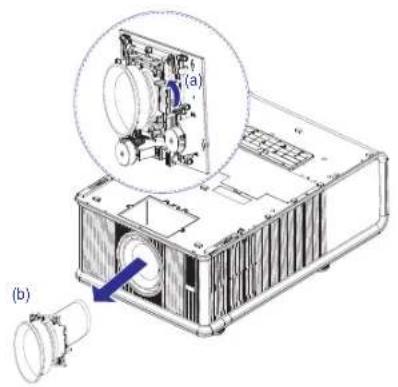
Das Sicherheitsschloss nutzen
Der Projektor verfügt über ein Sicherheitsschloss, das Sie mit einem Kabelschlosssystem verbinden können. Entnehmen Sie die Anweisungen zur Bedienung des Schlosses der mit dem Schloss mitgelieferten Anleitung.
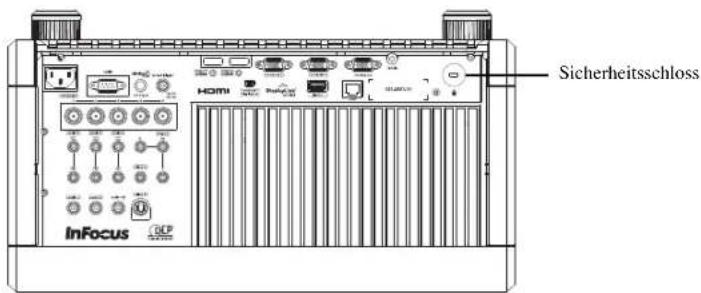
Anhang
Größe des projizierten Bildes
HINWEIS: Im "Service"-Bereich auf unserer Webseite finden Sie interatkive Bildgrößenberechner für Standard- und optionale Linsen.
Funktionen und technische Daten des Standardobjektivs:
• Motorisierter Zoom und Fokus
• Linsenversatzbereich: 50 - 110 % vertikal; +/-10% horizontal
• F-Nummer: 2,0-2,32
• Fokusbereich: 21,5-28,7
• Leinwandgröße: 30 - 500 Zoll
• Zoomverhältnis: 1,33:1
- Verhältnis der Linsen-Leinwand-Entfernung: 1,45 -1,93:1 (WUXGA); 1,52 -2,03:1 (WXGA)
| Projektionsgröße:Standardobjektiv | WUXGAProjektionsabstand (Zoll/m) +/- 10 % | WXGAProjektionsabstand (Zoll/m) +/- 10 % | ||
| Leinwandgröße(Zoll/m) | Mindestens | Höchstens | Mindestens | Höchstens |
| 30/0,8 | 37/0,9 49/1,2 39/1,0 52/1,3 | |||
| 40/1,0 | 49/1,2 65/1,7 52/1,3 69/1,7 | |||
| 60/1,5 | 74/1,9 98/2,5 77/2,0 103/2,6 | |||
| 70/1,8 | 86/2,2 115/2,9 90/2,3 121/3,1 | |||
| 100/2,5 | 123/3,1 164/4,2 129/3,3 172/4,4 | |||
| 120/3,0 | 148/3,7 196/5,0 155/3,9 207/5,2 | |||
| 150/3,8 | 184/4,7 245/6,2 193/4,9 258/6,6 | |||
| 200/5,1 | 246/6,2 327/8,3 258/6,5 344/8,7 | |||
| 250/6,3 | 307/7,8 409/10,4 322/8,2 430/10,9 | |||
| 300/7,6 | 369/9,4 491/12,5 387/9,8 516/13,1 | |||
| 400/10,2 | 492/12,5 | 655/16,6 | 516/13,1 | 689/17,5 |
| 500/12,7 | 615/15,6 | 818/20,8 | 644/16,4 | 861/21,9 |
| Formel:x=diag, y=dist | y=1,230x | y=1,637x | y=1,289x | y=1,721x |
Optionale Linsen
WARNUNG: Wenn Sie die Linse ersetzen, schalten Sie den Projektor aus und ziehen Sie das Netzkabel aus der Steckdose. Lösen Sie die Schrauben, die mit einem Dreieck gekennzeichnet sind; entfernen Sie die Linse.
HINWEIS: Sie können neue optionale Linsen auf der Webseite www.infocus.com (in bestimmten Regionen) oder bei Ihrem Händler bestellen.
Merkmale und technische Daten fester Linsen mit geringer Linsen-Leinwand-Entfernung (LENS-050):
• Motorisierter Fokus
• Linsenversatzbereich: begrenzt
• F-Nummer: 2,2
• Fokusbereich: 11,5
• Leinwandgröße: 30 - 500 Zoll
• Zoomverhältnis: 1:1
- Verhältnis der Linsen-Leinwand-Entfernung: 0,77:1 (WU XGA); 0,81:1 (WXGA)
Hinweise zum Gebrauch: Die Mitte des Projektionsbildes muss sich auf der Mittellinie der Linse befinden, damit die Linse richtig funktionieren kann. Der mögliche Linsenversatz ist sehr gering, bevor die Linsenstruktur die Kanten des Projektionsbildes abschneidet. Wenn Sie diese optionale Linse verwenden, passen Sie die Position des Projektionsbildes mit Hilfe der folgenden Verfahren an:
Aktivieren Sie die Projektorlinse > Autozentrierungsfunktion im Basisbild-Menü.
| Projektionsgröße: Feste Linse mit geringer Linsen-Leinwand-Entfernung | WUXGA Projektionsabstand (Zoll/m) +/- 10 % | WXGA Projektionsabstand (Zoll/m) +/- 10 % |
| Leinwandgröße (Zoll/m) | ||
| 30/0,8 | 20/0,5 21/0,5 | |
| 40/1,0 | 26/0,7 27/0,7 | |
| 60/1,5 | 39/1,0 41/1,0 | |
| 70/1,8 | 46/1,2 48/1,2 | |
| 100/2,5 | 65/1,7 69/1,7 | |
| 120/3,0 | 78/2,0 82/2,1 | |
| 150/3,8 | 98/2,5 103/2,6 | |
| 200/5,1 | 131/3,3 137/3,5 | |
| 250/6,3 | 163/4,1 172/4,4 | |
| 300/7,6 | 196/5,0 206/5,2 | |
| 400/10,2 | 261/6,6 275/7,0 | |
| 500/12,7 | 326/8,3 343/8,7 | |
| Formel: x=diag, y=dist | y=0,653x y=0,687x | |
Merkmale und technische Daten von Linsen mit geringer Linsen-Leinwand-Entfernung (LENS-051):
• Motorisierter Zoom und Fokus
• Linsenversatzbereich: 50 - 110 % vertikal; +/- 10 % horizontal
• F-Nummer: 2,2-3,33
• Fokusbereich: 18,1 - 21,7
• Leinwandgröße: 30 - 500 Zoll
• Zoomverhältnis: 1,20:1
- Verhältnis der Linsen-Leinwand-Entfernung: 1,21-1,45: 1 (WUXGA); 1,27 - 1,52:1 (WXGA)
• Die Gesamtlänge des Projektors wird dadurch um 1,32" (33,61mm) erhöht.
| Projektionsgröße: Kurzes Zoomobjektiv | WUXGAProjektionsabstand (Zoll/m) +/- 10 % | WXGAProjektionsabstand (Zoll/m) +/- 10 % | ||
| Leinwandgröße (Zoll/m) | Mindestens | Höchstens | Mindestens | Höchstens |
| 30/0,8 | 31/0,8 37/0,9 | 32/0,8 39/1,0 | ||
| 40/1,0 | 41/1,0 49/1,2 | 43/1,1 52/1,3 | ||
| 60/1,5 | 62/1,6 74/1,9 | 65/1,6 77/2,0 | ||
| 70/1,8 | 72/1,8 86/2,2 | 75/1,9 90/2,3 | ||
| 100/2,5 | 103/2,6 123/3 | 1 108/2,7 129/3,3 | ||
| 120/3,0 | 123/3,1 148/3 | 7 129/3,3 155/3,9 | ||
| 150/3,8 | 154/3,9 184/4 | 7 162/4,1 193/4,9 | ||
| 200/5,1 | 205/5,2 246/6 | 2 215/5,5 258/6,5 | ||
| 250/6,3 | 257/6,5 307/7 | 8 269/6,8 322/8,2 | ||
| 300/7,6 | 308/7,8 369/9 | 4 323/8,2 387/9,8 | ||
| 400/10,2 | 410/10,4 492/1 | 2,5 431/10,9 516/1 | 3,1 | |
| 500/12,7 | 513/13,0 615/1 | 5,6 538/13,7 644/1 | 6,4 | |
| Formel: x=diag, y=dist | y=1,026x y=1, | 230x y=1,077x | y=1,289x | |
Merkmale und technische Daten von Linsen mit großer Linsen-Leinwand-Entfernung (LENS-052):
• Motorisierter Zoom und Fokus
• Linsenversatzbereich: 50 - 110 % vertikal; +/- 10 % horizontal
• F-Nummer: 2,0-3,0
• Fokusbereich: 28,6 - 54,3
• Leinwandgröße: 30 - 500 Zoll
• Zoomverhältnis: 1,90:1
- Verhältnis der Linsen-Leinwand-Entfernung: 1,93 - 3,67 (WUXGA); 2,03 - 3,85:1 (WXGA)
• Die Gesamtlänge des Projektors wird dadurch um 1,8" (45,81mm) erhöht.
| Projektionsgröße:Linse mit großer Linsen-Leinwand-Entfernung | WUXGAProjektionsabstand (Zoll/m)+/- 10 % | WXGAProjektionsabstand (Zoll/m)+/- 10 % | ||
| Leinwandgröße (Zoll/m) | Mindestens | Höchstens | Mindestens | Höchstens |
| 30/0,8 | 49/1,2 93/2,4 | 52/1,3 98/2,5 | ||
| 40/1,0 | 65/1,7 124/3,2 | 69/1,7 131/3,3 | ||
| 60/1,5 | 98/2,5 187/4,7 | 103/2,6 196/5,0 | ||
| 70/1,8 | 115/2,9 218/5,5 | 121/3,1 229/5,8 | ||
| 100/2,5 | 164/4,2 311/7,9 | 172/4,4 326/8,3 | ||
| 120/3,0 | 196/5,0 373/9,5 | 207/5,2 392/10,0 | ||
| 150/3,8 | 245/6.2 | 467/11,9 | 258/6,6 | 490/12,4 |
| 200/5,1 | 327/8,3 | 622/15,8 | 344/8,7 653/16,6 | |
| 250/6,3 | 409/10,4 | 778/19,8 | 430/10,9 | 816/20,7 |
| 300/7,6 | 491/12,5 | 934/23,7 | 516/13,1 | 979/24,9 |
| 400/10,2 | 655/16,6 | 1245/31,6 | 689/17,5 | 1306/33,2 |
| 500/12,7 | 818/20,8 | 1556/39,5 | 861/21,9 | 1632/41,5 |
| Formel: x=diag, y=dist | y=1,637x | y=3,112x | y=1,721x | y=3,265x |
Merkmale und technische Daten von Linsen mit extrem großer Linsen-Leinwand-Entfernung (LENS-053):
• Motorisierter Zoom und Fokus
• Linsenversatzbereich: 50 - 110 % vertikal; +/- 10 % horizontal
• F-Nummer: 2,3 - 3,19
• Fokusbereich: 54,1 - 102,7
• Leinwandgröße: 30 - 500 Zoll
• Zoomverhältnis: 1,90:1
- Verhältnis der Linsen-Leinwand-Entfernung: 3,67 - 6,97:1 (WUXGA); 3,85 - 7,32:1 (WXGA)
• Die Gesamtlänge des Projektors wird dadurch um 1,15" (29,11mm) erhöht.
| Projektionsgröße:Linse mit sehr großerLinsen-Leinwand-Entfernung | WUXGAProjektionsabstand (Zoll/m)+/- 10 % | WXGAProjektionsabstand (Zoll/m)+/- 10 % | ||
| Leinwandgröße (Zoll/m) | Mindestens | Höchstens | Mindestens | Höchstens |
| 30/0,8 | 93/2,4 177/4,5 | 98/2,5 186/4,7 | ||
| 40/1,0 | 124/3,2 236/6,0 | 131/3,3 248/6,3 | ||
| 60/1,5 | 187/4,7 355/9,0 | 196/5,0 372/9,5 | ||
| 70/1,8 | 218/5,5 414/10 | 229/5,8 435/11,0 | ||
| 100/2,5 | 311/7,9 591/15 | 326/8,3 621/15,8 | ||
| 120/3,0 | 373/9,5 709/18 | 392/10,0 745/18,9 | ||
| 150/3,8 | 467/11,9 887/22,5 | 490/12,4 931/23,6 | ||
| 200/5,1 | 622/15,8 | 30,0 | 653/16,6 | 1241/31,5 |
| 250/6,3 | 778/19,8 | 37,5 | 816/20,7 | 1552/39,4 |
| 300/7,6 | 934/23,7 | 45,0 | 979/24,9 | 1862/47,3 |
| 400/10,2 | 1245/31,6 | 60,1 | 1306/33,2 | 2483/63,1 |
| 500/12,7 | 1556/39,5 | 75,1 | 1632/41,5 | 3104/78,8 |
| Formel x=diag. y=dist. | y=3,112x | 911x | y=3,265x | y=6,207x |
SplitScreen-Kompatibilität
Ein geteilter Bildschirm ermöglicht, dass zwei unterschiedliche Quellen gleichzeitig angezeigt werden. Schalten Sie die Primärquellen um, nehmen Sie Bildanpassungen vor und wählen Sie eine von mehreren Anzeigeoptionen:
Entweder zwei horizontal oder vertikal nebeneinander gelegene Quellenbereiche oder ein kleines Bild der Sekundärquelle, das oberhalb der Primärquelle an einem von vier zur Auswahl stehenden Stellen angezeigt wird. Einzelheiten finden Sie auf Seite 28. Die folgenden Quellenkombinationen werden unterstützt:
Tabelle 2:
WICHTIG: Wenn Sie vom Steuersystem oder einem Computer Formatierungsbefehle versenden, schließen sie diese in Parenthesen ("( und ") " ein. Wenn Sie benutzerdefinierte Befchle in den geplanten Aufgaben der Webschnittstelle des Projektors eingeben; schließen sie diese in Kleiner-/Größersymbole anstatt "<" und "> " ein.
Serielle Kommunikationseinrichtung
Zusätzliche RS-232-Einstellungen und Informationen erhalten Sie auf unserer Webseite. Schließen Sie zur Steuerung dieses Projektors mittels RS-232 ein Nullmodelkabel an und stellen Sie die Einstellungen des seriellen Anschlusses des Steuersystems auf die folgende Kommunikationskonfiguration ein:
RS-232-Anschlusseinstellungen
| Einstellung Wert | |
| Bit pro Sekunde 115,200 | |
| Datenbit 8 | |
| Parität Keine | |
| Stoppbit 1 | |
| Flusssteuerung Keine | |
| Emulation VT100 |
Netwerk-Kommunikationseinrichtung
For eine Netwerkbedienung können Sie auf den Projektor durch Port 23 (Telnet) zugreifen. Wir benutzen dieselben Bedienungscodes für den seriellen Zugriff wie über das Netzwerk. InFocus Netzwerkbedienung verwendet die Telnet Paketstruktur.
Befehlsformat
Alle Befehle bestehen aus drei alphabetischen Zeichen gefolgt von der Anfrage; vollständig in Parenthesen enthalten. Die Anfrage kann eine Abfrage (mit "?" angezeigt) oder ein Befehl (durch ein bis vier ASCII-Zeichen angezeigt) sein.
Beispiel einer Abfrage:
(AAA?) where
(starts the command
Eine Abfrage gibt einen Bereich oder eine aktuelle Einstellung aus, z. B.:
| Beispiele für Abfragebefehle | ||
| Funktion Befehl Antwort | ||
| Helligkeit (BRT?) (0-100, 50) | ||
| Lautstärke (VOL?) | (0-100, 50) | |
| Lampenbetriebszeit | (LMP?) | (0-32766, 42) |
Beispiel eines Befehls:
(AAA###) where
(starts the command
Einige Befehle nutzen einen Bereich, andere einen Absolutwert. Falls eine Zahl, die oberhalb des Maximalwertes liegt, empangen wird, wird diese automatisch auf den Maximalwerl dieser Funktion angepasst. Falls ein unverständlicher Befehl eingeht, wird ein "?" ausgegeben. Bei Absoluteinstellungen bedeutet 0 "Aus" und 1 bis 9999 "Ein". Die einzige Ausnahme ist der Befehl zum Ein-/Ausschalten, bei dem 0 "Aus" und 1 "Ein" bedeutet.
Stellen Sie sicher, dass der Projektor den Befehl verarbeiten kann; warten Sie drei Sekunden, bevor Sie den nächsten Befehl eingeben.
| Beispiele Schreiben von Befehlen | ||
| Funktion Befehl Antwort | ||
| Helligkeit | (BRT100) | Stellt die Helligkeit auf 100 ein |
| Betrieb | (PWR0) | Schaltet das Gerät aus |
| Betrieb | (PWR1) | Schaltet das Gerät ein |
Fehlerbedingungen
Nicht alle Befehle werden bei allen Projektoren unterstützt. Falls ein nicht unterstützter Befehl empfangen wird, wird dieser ignoriert. Falls ein unverständlicher Befehl eingeht, reagiert der Projektor mit einem "?".
Beschränkungen
Der Projektor kann nicht auf Befehle reagieren, die schnell hinter einander eingehen. Daher sollten Sie zwischen den Befehlen eine Pause einlegen, damit der Befehl korrekt ausgeführt werden kann. Stellen Sie sicher, dass der Projektor den Befehl verarbeiten kann; warten Sie drei Sekunden, bevor Sie den nächsten Befehl eingeben.
Die Step(Schritt)-Spalte dient dem Erhöben oder Verringern der Menüleistenposition, da der Bildschirmtext den Werten nicht exakt entspricht. Beispiel: Schritt 2 ändert die Daten über das CLI (Command Line Interface) um 2. Die Menüleiste wird um 1 nach oben (oder unten) verschoben.
| Function | Command | RW | Min | Max | Default | Step |
| AC Power On0: Disable; 1: Enable | APO RW | 0 1 0 1 | ||||
| Always On Function0: Off1: Network2: DisplayLink4: Monitor Out8: 5-Volt DC | SPS RW | 0 15 0 1 | ||||
| Aspect Ratio0: Auto1: Native2: 4:33: 16:94: Letterbox5: Panorama6: 16:10 | ARZ RW | 0 6 0 1 | ||||
| Auto Image1: Enable | AIM W | n/a | 1 1 1 | |||
| Auto Keystone0: Off1: On2: Temp. Disabled | AVK | RW 0 2 | 0 1 |
| Auto Off Time0: Never1: 5 minutes2: 10 minutes3: 15 minutes4: 20 minutes5: 25 minutes6: 30 minutes | AOT | RW 0 6 | 6 1 | |||
| Auto Source0: Disable; 1: Enable | ASC | RW | 0 | 1 | 1 | 1 |
| Blank Screen0: Disable; 1: Enable | BLK | RW | 0 | 1 | 0 | 1 |
| Blank Screen Style0: Blue screen1: Timer2: Test patterns3: Black screen4: White screen5: Factory logo6: Snapshot | BSS | RW | 0 | 6 | 0 | 1 |
| Brightness | BRT | RW | 0 | 100 | 50 | 1 |
| BrilliantColorTM0: Normal; 1: Bright | BCL | RW | 0 | 1 | 1 | 1 |
| Ceiling0: Off; 1: On; 2: Auto | CEL | RW | 0 | 2 | 2 | 1 |
| Closed Captions: Non-Muted)0: Off; 1: CC1; 2: CC2 | CLC | RW | 0 | 2 | 0 | 1 |
| Closed Captions: Muted0: Off; 1: CC1; 2: CC2 | CLM | RW | 0 | 2 | 1 | 1 |
| Color | CLR | RW | 0 | 100 | 50 | 1 |
| Color Space0: RGB1: REC7092: REC6013: RGB Vidco4: Auto | CSM RW | 0 4 4 1 | ||||
| Color Temp0: Warmest1: Warm2: Cool4: Bright | TMP RW | 0 4 Source | Specific | 1 | ||
| Contrast | CON | RW | 0 | 100 | 50 | 1 |
| Current Source0: DisplayLink1: VGA 12: VGA 23: RGBHV4: LitePort5: HDMI 16: HDMI 27: Component8: S-video9: Composite | SRC RW | 0 9 0 1 | ||||
| Custom Key0: Blank screen1: Mute3: Aspect ratio4: Source5: Auto image6: Freeze screen8: Source info10: Projector info14: Overscan15: AV mute16: Closed captions17: SplitScreen | EFK RW | 0 17 8 1 |
| Detect Film0: Disable; 1: Enable | TTO RW | 0 1 1 1 | ||||
| Digital Zoom | DZM | RW | 0 | 100 | 100 | 5 |
| Disable Snapshots1: Disabled(Flash needed to re-enable.) | DCP RW | 0 1 0 1 | ||||
| DisplayLink SourceEnable: 1 | USS | W | 1 | |||
| Dual Lamp Auto Switch0: On Failure Only1: At Power Up50 & higher; Hours | DLA | RW | 0 | 2000 | 0 | 50 |
| Dual Lamp Error Identifier0: No lamp error1: Lamp #1 error2: Lamp #2 error3: Both lamp error? = Qucry | DLE R | 0 3 | 0 1 | |||
| Dual Lamp Mode0: Lamp 1; 1: Lamp 22: Both lamps | DLM RW | 0 2 2 1 | ||||
| Error Condition0: No error1: Lamp not lit after 5 attempts3: Lamp went out unexpectedly4: Fan failure5: Overtemperature6: Low voltage? = Qucry | ERR R | 0 6 | 0 1 | |||
| Factory Reset1: Reset | RST W | n/a 1 1 1 | ||||
| Fast Color Refresh0: Off1: Video only2: On (all sources) | FCR RW | 0 2 0 1 | ||||
| Flesh Tone Correction | FTC | RW | 0 | 100 | 0 | 10 |
| Force Wide0: Disable; 1: Enable | FWM RW | 0 1 1 1 | ||||
| Freeze Screen0: Disable; 1: Enable | FRZ RW | 0 1 0 1 | ||||
| Friendly Name | PFN | RW | string | n/a | n/a | |
| Gamma2: Vidco3: Film5: Bright7: CRT | GTB RW | 0 7 Source | Specific | 1 | ||
| Glow Ring0: Disable; 1: Enable | GLO RW | 0 1 1 1 | ||||
| Help0: Disable; 1: Enable | HLP RW | 0 1 0 1 | ||||
| Help Customization HLC RW | 0 1 0 1 | |||||
| Horz. Keystone | DKH | RW | 0 | 100 | 50 | 1 |
| Horz. Pincushion | HPC | RW | 0 | 100 | 50 | 1 |
| Horz. Position | HPS | RW | 0 | 100 | 50 | 1 |
| Horz. Shift | DSH | RW | 0 | 100 | 50 | 1 |
| Internal Sound Enable0: Disable; 1: Enable | INT | RW 0 1 | 1 1 |
externe Lautsprecher 24
Anschließen einer Computerquelle 9
Anschluss
Computer 9
Videogerät 13
Anzeigen eines Bildes 10
Audioausgang 24
Audioeingang des Computers 10
Aufstellen des Projektors 7
Ausschalten des Projektors 15
B
Bildgröße, Matrix 47
Bildschirmschoner 15
C
Computer anschließen 9
D
Digitales Zoomen 28
Dynamische Mitteilungen 26
E
Eine Diaschau betrachten 38
F
Fernbedienung 23
Fokus 12
G
Garantie 22
H
HDTV 14
Hilfe 33
I
InFocus kontaktieren 22
K
Kabeldose 13
Kontaktinformationen des Kundendienstes 22
L
Lautsprecher, extern anschließen 24
Lautstärkeregler 24
Leinwandformat 13
LitePort
LitePort nutzen 38
M
Monitorausgang 10
N
Netzkabel 9
Netzwerk
Nutzung der Netzwerkfunktionen 34
Notebook-Videoanschlusseaktivieren 11
0
Optimierung von Computerbildern 25
Optimierung von Videobildern 26
Optionale Linsen 48
P
Präsentationsfunktionen 25
Problemlösung der Netzwerkfunktionen 37
Projektionsbild Größe 47
Projektor
Anschließen eines Videogerätes 13
Aufstellung 7
Ausschalten 15
Computer anschließen 9
Menüs 27
Positionierung 7
Problemlösung 15
Tasten des Bedienfeldes 25
R
RS-232-Befehle 53
S
Scheduled Tasks-Seite 36
Seitenverhältnis 13, 14
SplitScreen-Kompatibilität 52
S-Video-Anschluss 13
T
Tasten des Bedienfeldes 25
Trapezkor. 19
TV-Tuner 13
U
USB 9
User Access and Security-Seite 37
V
Verwendung des Menüs 27
Z
Zoom 12
- Konformitätserklärung
- Warenzeichen
- FCC-Warnhinweis
- EN 55022-Warnung
- Kanada
- Behördliche Zulassungen
- Inhaltsverzeichnis
- Wichtige Sicherheitshinweise zur Bedienung
- WICHTIG: Auspack-/Transport-Hinweise für IN5533 and IN5535
- WICHTIG: Auspack-/Transport-Hinweise für IN5533L and IN5535L
- Einführung
- Technische Daten
- Online-Registrierung
- Optionales Zubehör
- Anschlussfeld
- Volt-DC-Ausgang
- V-Ausgang (Leinwandauslöser)
- Aufstellen des Projektors
- Netzanschluss
- Anschließen einer Computerquelle
- DisplayLink
- VGA-Anschluss
- HDMI 1.3-Verbindung
- RGBHV-Anschluss
- Anzeigen eines Bildes
- Anschließen eines Videogerätes
- Videogerätverbindungen
- Composite Video-Verbindung
- HDMI 1.3-Anschluss
- S-Video-Verbindung
- Component Video-Verbindung
- Was ist das Seitenverhältnis?
- Ausschalten des Projektors
- Bildschirmschonerzeit
- Autom. Ausschalten
- Projektor ausschalten
- Problemlösung bei der Einrichtung
- Benötigen Sie weiterhin Hilfe?
- Verwenden der Fernbedienung
- Achtung:
- Drahtgebundene Fernbedienung
- Problemlösung bei Fernbedienungsfehlern
- Lautsprecher des Projektors verwenden
- Behebung von Audioproblemen
- Anschließen externer Lautsprecher
- Verwendung des Bedienfeldes
- Optimierung von Computerbildern
- Präsentationsfunktionen
- Optimierung von Videobildern
- Anpassung des Projektors
- Dynamische Mitteilungen
- Menüs verwenden
- Grundbildeinstellung-Menü
- Weitere Bildeinstellungen-Menü
- Einstl.-Menü
- So geben Sie die PIN beim Start des Projektors ein:
- So ändern Sie die PIN:
- Status und Service-Menü
- Hilfe
- Nutzung der Netzwerkfunktionen
- Vor der Nutzung der Netzwerkfunktionen
- Anschließen des Netzwerkkabels
- Wenn Sie ein Netzwerk mit aktiviertem DHCP nutzen:
- Wenn Sie ein Netzwerk ohne aktiviertes DHCP nutzen:
- HINWEISE:
- Anmelden
- Projektornavigations-Webseiten
- Projector Controls-Seite (alle Anwender)
- Network Settings-Seite (nur Administratoren)
- Event Notifications-Seite (nur Administratoren)
- Date/Time Settings-Seiten (nur Administratoren)
- Scheduled Tasks-Seite (nur Administratoren)
- Benutzerzugang und Sicherheit-Seite (nur Administratoren)
- Systemprotokoll-Seite-Seite (nur Administratoren)
- Problemlösung der Netzwerkfunktionen
- LitePort nutzen
- Bilddateitypen
- Eine Diaschau betrachten
- LitePort steuern
- Das LitePort-Menü nutzen
- PowerPoint-Folien anzeigen
- Problemlösung - LitePort
- Wartung
- Reinigen des Objektivs
- WARNHINWEISE:
- Austauschen der Projektionslampe
- Ersetzen des Objektivs
- Das Sicherheitsschloss nutzen
- Anhang
- Größe des projizierten Bildes
- Funktionen und technische Daten des Standardobjektivs:
- Optionale Linsen
- Merkmale und technische Daten fester Linsen mit geringer Linsen-Leinwand-Entfernung (LENS-050):
- Merkmale und technische Daten von Linsen mit geringer Linsen-Leinwand-Entfernung (LENS-051):
- Merkmale und technische Daten von Linsen mit großer Linsen-Leinwand-Entfernung (LENS-052):
- Merkmale und technische Daten von Linsen mit extrem großer Linsen-Leinwand-Entfernung (LENS-053):
- SplitScreen-Kompatibilität
- Serielle Kommunikationseinrichtung
- Netwerk-Kommunikationseinrichtung
- Befehlsformat
- Fehlerbedingungen
Marke : INFOCUS
Modell : IN5533
Kategorie : Projektor