
ScreenPlay SP8600HD3D - Projektor INFOCUS - Kostenlose Bedienungsanleitung
Finden Sie kostenlos die Bedienungsanleitung des Geräts ScreenPlay SP8600HD3D INFOCUS als PDF.


| Produkttyp | Videoprojektor |
| Marke | InFocus |
| Modell | ScreenPlay SP8600HD3D |
| Projektionstechnologie | DLP |
| Auflösung | Full HD (1920 x 1080) |
| Helligkeit | 2000 ANSI Lumen |
| Kontrastverhältnis | 3000:1 |
| 3D-fähig | Ja (DLP Link) |
| Lampentyp | 230 W |
| Lampenlebensdauer (Normal) | 3000 h |
| Lampenlebensdauer (Eco) | 4000 h |
| Anschlüsse | HDMI (x2), VGA, Composite, S-Video, USB, Audio |
| Stromversorgung | 100–240 V, 50/60 Hz |
| Leistungsaufnahme (Betrieb) | 280 W |
| Leistungsaufnahme (Standby) | < 1 W |
| Abmessungen (B x T x H) | 33,5 x 25,4 x 10,7 cm |
| Gewicht | 4,5 kg |
| Geräuschpegel | 30 dB (Eco) |
| Reinigung | Staubfilter regelmäßig reinigen |
| Sicherheitshinweise | Nicht in Flüssigkeiten tauchen; Netzstecker ziehen vor Reinigung |
| Ersatzteile | Lampe, Staubfilter (beim Hersteller erhältlich) |
Häufig gestellte Fragen - ScreenPlay SP8600HD3D INFOCUS
Benutzerfragen zu ScreenPlay SP8600HD3D INFOCUS
0 Frage zu diesem Gerät. Beantworten Sie die, die Sie kennen, oder stellen Sie Ihre eigene.
Eine neue Frage zu diesem Gerät stellen
Laden Sie die Anleitung für Ihr Projektor kostenlos im PDF-Format! Finden Sie Ihr Handbuch ScreenPlay SP8600HD3D - INFOCUS und nehmen Sie Ihr elektronisches Gerät wieder in die Hand. Auf dieser Seite sind alle Dokumente veröffentlicht, die für die Verwendung Ihres Geräts notwendig sind. ScreenPlay SP8600HD3D von der Marke INFOCUS.
BEDIENUNGSANLEITUNG ScreenPlay SP8600HD3D INFOCUS
Diese Publikation, inklusive aller Fotos, Abbildungen und der Software, ist durch internationale Urheberrechtsgesetze geschützt; alle Rechte vorbehalten. Weder diese Anleitung noch die hierin enthaltenen Materialien dürfen ohne schriftliche Genehmigung des Urhebers reproduziert werden.
© Copyright 2012
Haftungsausschluss
Die Informationen in diesem Dokument können ohne Vorankündigung geändert werden. Der Hersteller lehnt jegliche Zusicherungen und Gewährleistungen hinsichtlich den hierin enthaltenen Inhalten ab; insbesondere jegliche implizierten Gewährleistungen bezüglich der allgemeinen Gebrauchstauglichkeit oder Eignung zu einem bestimmten Zweck. Der Hersteller behält sich das Recht vor, diese Publikation zu korrigieren und von Zeit zu Zeit Änderungen an deren Inhalten vorzunehmen, ohne sich dabei jedoch zur Benachrichtigung jeglicher Personen über derartige Korrekturen und Änderungen zu verpflichten.
Markenanerkennung
Apple, Macintosh und PowerBook sind Marken oder eingetragene Marken der Apple Computer, Inc. IBM ist eine Marke oder eingetragene Marke der International Business Machines, Inc. Microsoft, PowerPoint und Windows sind Marken oder eingetragene Marken der Microsoft Corporation. Adobe und Acrobat sind Marken oder eingetragene Marken von Adobe Systems Incorporated. DLP®, DLP Link und das DLP-Logo sind eingetragene Marken von Texas Instruments; BrilliantColor™ ist eine Marke von Texas Instruments. InFocus, In Focus und INFOCUS (stilisiert) sind entweder eingetragene Marken oder Marken der InFocus Corporation in den Vereinigten Staaten und anderen Ländern.

HIGH-DEFINITION MULTIMEDIA INTERFACE
HDMI, das HDMI-Logo und High-Definition Multimedia Interface sind Marken oder eingetragene Marken von HDMI Licensing LLC in den Vereinigten Staaten und anderen Ländern.
Alle in dieser Bedienungsanleitung verwendeten Produktnamen sind anerkanntes Eigentum ihrer jeweiligen Inhaber.
Wichtige Sicherheitshinweise
Wichtig:
Wir raten Ihnen dringend, sich diesen Abschnitt vor der Inbetriebnahme des Projektors aufmerksam durchzulesen. Diese Sicherheits- und Bedienungshinweise stellen einen langjährigen sicheren Einsatz des Projektors sicher. Bewahren Sie diese Anleitung zum zukünftigen Nachschlagen auf.
Verwendete Symbole
Warnsymbole befinden sich sowohl auf dem Gerät als auch in der Bedienungsanleitung. Sie sollen den Benutzer auf gefährliche Situationen aufmerksam machen.
Wichtige Informationen werden in dieser Bedienungsanleitung folgendermaßen gekennzeichnet.
Hinweis:
Bietet zusätzliche Informationen zum Thema.
Wichtig:
Bietet zusätzliche Informationen, die nicht ignoriert werden sollten.
Achtung:
Warnt Sie vor Situationen, die das Gerät beschädigen können.
Warnung:
Warnt Sie vor Situationen, in denen Geräte-, Umwelt- oder Personenschäden verursacht werden können.
In der gesamten Bedienungsanleitung werden Komponenten und Elemente des Bildschirmmenüs in Fettschrift angezeigt; z. B.: „Drücken Sie zum Öffnen des DISPLAY-Menüs die menu-Taste auf der Fernbedienung.“
Allgemeine Sicherheitshinweise
Öffnen Sie das Gehäuse nicht. Abgesehen von der Projektionslampe befinden sich keine vom Benutzer reparierbaren Komponenten im Geräteinneren. Bei Reparaturanfragen wenden Sie sich bitte an InFocus: www.infocus.com/support
Befolgen Sie alle Warnhinweise in dieser Bedienungsanleitung und am Gehäuse.
Die Projektionslampe ist extrem hell. Blicken Sie zur Vermeidung von Augenschäden nicht in das Objektiv, wenn die Lampe eingeschaltet ist.
Platzieren Sie das Gerät nicht auf einem instabilen Untergrund, Wagen oder Ständer.
Nutzen Sie das System nicht in der Nähe von Wasser, im direkten Sonnenlicht oder in der Nähe von Wärmequellen.
Platzieren Sie keine schweren Gegenstände (z. B. Bücher oder Taschen) auf dem Gerät.
Hinweis zur Aufstellung des Projektors
Stellen Sie den Projektor horizontal ausgerichtet auf. Der Neigungswinkel des Projektors sollte 15 Grad nicht überschreiten, zudem sollte der Projektor ausschließlich auf einem Tisch aufgestellt oder an der Decke montiert werden; andernfalls können unvorhergesehene Beschädigungen auftreten.

Halten Sie einen Mindestfreiraum von 50 cm rund um die Belüftungsöffnungen ein.
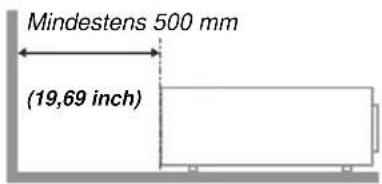
Achten Sie darauf, dass die Zuluftöffnungen nicht die von den Abluftöffnungen ausgestoßene Luft einsaugen.
Wenn Sie den Projektor in einem Einbau betreiben, stellen Sie sicher, dass die Temperatur der Umgebungsluft innerhalb des Einbaus während des Projektorbetriebs die Betriebstemperatur nicht überschreitet; Zu- und Abluftöffnungen dürfen nicht blockiert werden.
Alle Einbauten sollten eine zertifizierte thermische Bewertung bestehen, damit sichergestellt ist, dass der Projektor die Abluft nicht wieder ansaugt, da dies selbst dann zu einer Abschaltung des Gerätes führen kann, wenn die Temperatur im Einbau innerhalb des akzeptablen Betriebstemperaturbereichs liegt.
Netzsicherheit
➢ Verwenden Sie ausschließlich das mitgelieferte Netzkabel.
Platzieren Sie nichts auf dem Netzkabel. Verlegen Sie das Netzkabel so, dass niemand darauf treten kann.
Entfernen Sie die Batterien aus der Fernbedienung, wenn Sie das Gerät längere Zeit nicht benutzen.
Lampe ersetzen
Bei unsachgemäßer Vorgehensweise kann das Auswechseln der Lampe Gefahren bergen. Detaillierte Anweisungen zu diesem Verfahren finden Sie im Abschnitt Projektionslampe ersetzen auf Seite 28. Bevor Sie die Lampe auswechseln:
Ziehen Sie das Netzkabel.
➢ Lassen Sie die Lampe etwa eine Stunde lang abkühlen.
Projektor reinigen
Ziehen Sie vor dem Reinigen das Netzkabel. Siehe Projektor reinigen auf Seite 31.
➢ Lassen Sie die Lampe etwa eine Stunde lang abkühlen.
Warnhinweise zu Richtlinien
Lesen Sie sich vor der Installation und Benutzung des Projektors die Richtlinienhinweise im Abschnitt Richtlinienkonformität auf Seite 43 durch.
Wichtige Hinweise zum Recycling:

Die Lampe(n) im Inneren dieses Produktes kann/können Quecksilber enthalten. Dieses Produktaltet zudem möglicherweise elektronische Komponenten, die bei unsachgemäßer Entsorgung hren bergen können. Recyclen oder entsorgen Sie dieses Produkt entsprechend Ihren lokalen, malen oder nationalen Vorschriften. Weitere Informationen erhalten Sie von der Electronic Industries ce unter www.eiae.org Spezifische Informationen zur Entsorgung der Lampen finden Sie unter lamprecycle.org.
Symbolerklärungen

Entsorgung: Entsorgen Sie elektrische und elektronische Altgeräte nicht mit dem Hausmüll oder über die städtische Müllabfuhr. Verwenden Sie in EU-Ländern separate Recycling-Sammeldienste.
GS-Kennzeichnung

Zugewiesene Adresse: INFOCUS INTERNATIONAL B.V. CASABLANCAWEG 14 BLD A4 1047 HP AMSTERDAM NL
Über diese Bedienungsanleitung
Diese Anleitung dient Endverbrauchern und beschreibt die Installation und Bedienung des DLP-Projektors. Sofern möglich, befinden sich zugehörige Informationen – wie Bilder und deren Beschreibungen – auf derselben Seite. Dieses druckfreundliche Format ist praktisch und hilft gleichzeitig, Papier zu sparen und damit die Umwelt zu schonen. Es wird empfohlen, nur die benötigten Abschnitte auszudrucken. Wir empfehlen Ihnen, nur die für Sie notwendigen Abschnitte auszudrucken.
Inhaltsverzeichnis
ERSTE SCHRITTE....1
LIEFERUMFANG 1
ÜBERSICHT ÜBER DIE KOMPONENTEN DES PROJEKTORS 2
Ansicht von vorne rechts....2
Ansicht von oben — OSD-Tasten und LEDs.... 3
Ansicht von hinten 4
Ansicht von unten 5
AUFBAU DER FERNBEDIENUNG....6
EINRICHTUNG UND BEDIENUNG 8
BATTERIEN IN DIE FERNBEDIENUNG EINLEGEN....8
PROJEKTOR EINSCHALTEN UND HERUNTERFAHREN 9
PROJEKTORPOSITION ANPASSEN 10
ZOOMFAKTOR, FOKUS UND TRAPEZKORREKTUR ANPASSEN.... 11
LAUTSTÄRKE ANPASSEN....12
EINSTELLUNGEN DES BILDSCHIRMMENÜS (OSD)....13
BEDIENELEMENTE DES BILDSCHIRM MENÜS....13
Durch das Bildschirmmenü navigieren....13
OSD-SPRACHE EINSTELLEN 14
ÜBERSICHT ÜBER DAS BILDSCHIRMMENÜ 15
MENÜ BILD>>STANDARD 16
MENÜ BILD>>ERWEITERT 17
HSG-Anpassung....18
DISPLAY-MENÜ 19
PC-Detailanpassung 20
3D-Einstellungen 21
MENÜ EINRICHTUNG>>STANDARD 22
Menüeinstellungen 23
Quelle 23
MENÜ EINRICHTUNG>>ERWEITERT 24
Audio 25
Lampeneinstellungen....25
Closed Caption 26
Präsentations-Timer 26
MENÜ STATUS 27
WARTUNG UND SICHERHEIT....28
PROJEKTIONSLAMPE ERSETZEN 28
PROJEKTOR REINIGEN 31
Objektiv reinigen....31
Gehäuse reinigen 31
PROBLEMLÖSUNG 32
HÄUFIGE PROBLEME UND IHRE LÖSUNGEN 32
TIPPS ZUR PROBLEMLÖSUNG 32
LED-FEHLERMELDUNGEN....33
BILDPROBLEME 33
LAMPENPROBLEME 34
FERNBEDIENUNGSPROBLEME....34
AUDIOPROBLEME....35
PROJEKTOR ZUR REPARATUR EINSCHICKEN....35
HÄUFIG GESTELLTE FRAGEN ZU HDMI 36
SPEZIFIKATIONEN....37
SPEZIFIKATIONEN 37
PROJEKTIONSABSTAND VS. PROJEKTIONSGRÖBE....38
Tabelle mit Projektionsabstand und Größe 38
TAKTMODUS-TABELLE 39
PROJEKTORABMESSUNGEN 42
RICHTLINIENKONFORMITÄT 43
FCC-HINWEIS 43
KANADA 43
WEEE 43
SICHERHEITSZERTIFIZIERUNGEN....43
RS-232C-PROTOKOLL 44
Lieferumfang
Packen Sie den Projektor vorsichtig aus und prüfen Sie, ob folgende Komponenten enthalten sind:
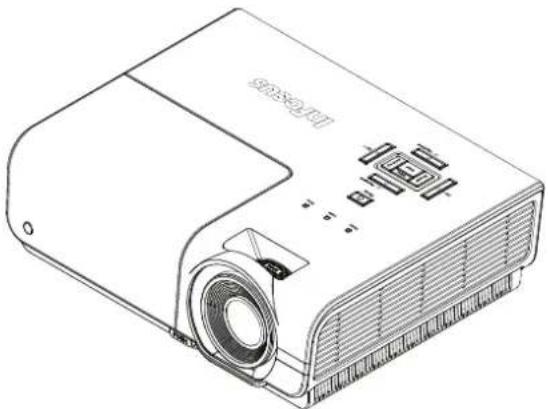
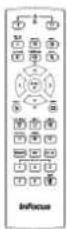
FERNBEDIENUNG
(BATTERIEN NICHT MITGELIEFERT)

CD-ROM
(DIESE BEDIENUNGSANLEITUNG)
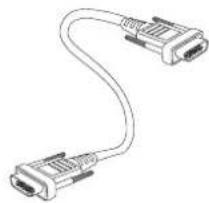

SICHERHEITS- & GARANTIEHEFT
SCHNELLSTARTANLEITUNG
Wenden Sie sich umgehend an Ihren Händler, falls etwas fehlen oder beschädigt sein sollte bzw. das Gerät nicht funktioniert. Wir empfehlen Ihnen, die Originalverpackung aufzubewahren, falls Sie das Gerät einmal zu Reparaturzwecken einsenden müssen.
Achtung:
Verwenden Sie den Projektor nicht in einer staubigen Umgebung.
Übersicht über die Komponenten des Projektors
Ansicht von vorne rechts
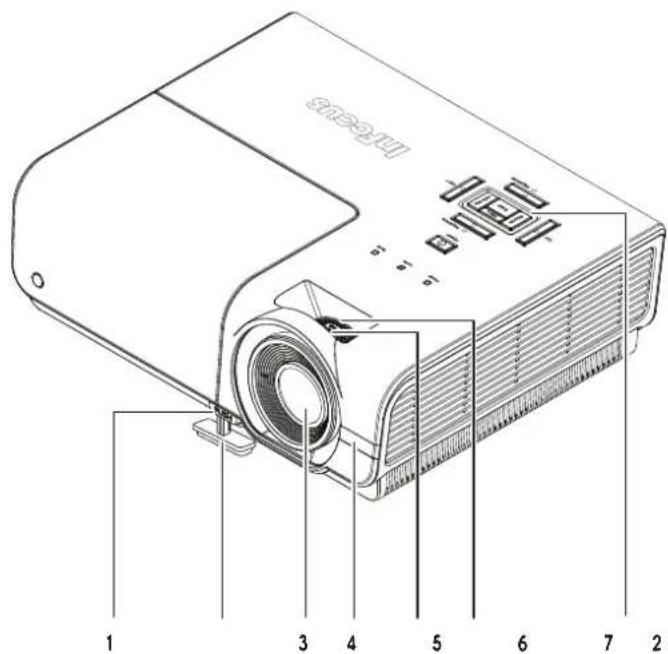
| NR. | KOMPONENTE | BESCHREIBUNG | SIEHE SEITE: |
| 1. | Höhenverstelltaste | Zur Freigabe des höhenverstellbaren Fußes drücken. | 10 |
| 2. | Höhenverstellbarer Fuß Zur Anpassung der Projektorhöhe | ||
| 3. | Objektiv | Projektionsobjektiv | |
| 4. | IR-Empfänger Empfängt IR-Signale von der Fernbedienung | 6 | |
| 5. | Fokusring Zum Scharfstellen des projizierten Bildes | 11 | |
| 6. | Zoomring Zum Vergrößern des projizierten Bildes | ||
| 7. | Funktionstasten | Siehe Ansicht von oben – OSD-Tasten und LEDs. | 3 |
Wichtig:
Die Belüftungsöffnungen am Projektor ermöglichen eine gute Luftzirkulation zur Kühlung der Projektorlampe. Blockieren Sie die Belüftungsöffnungen nicht.
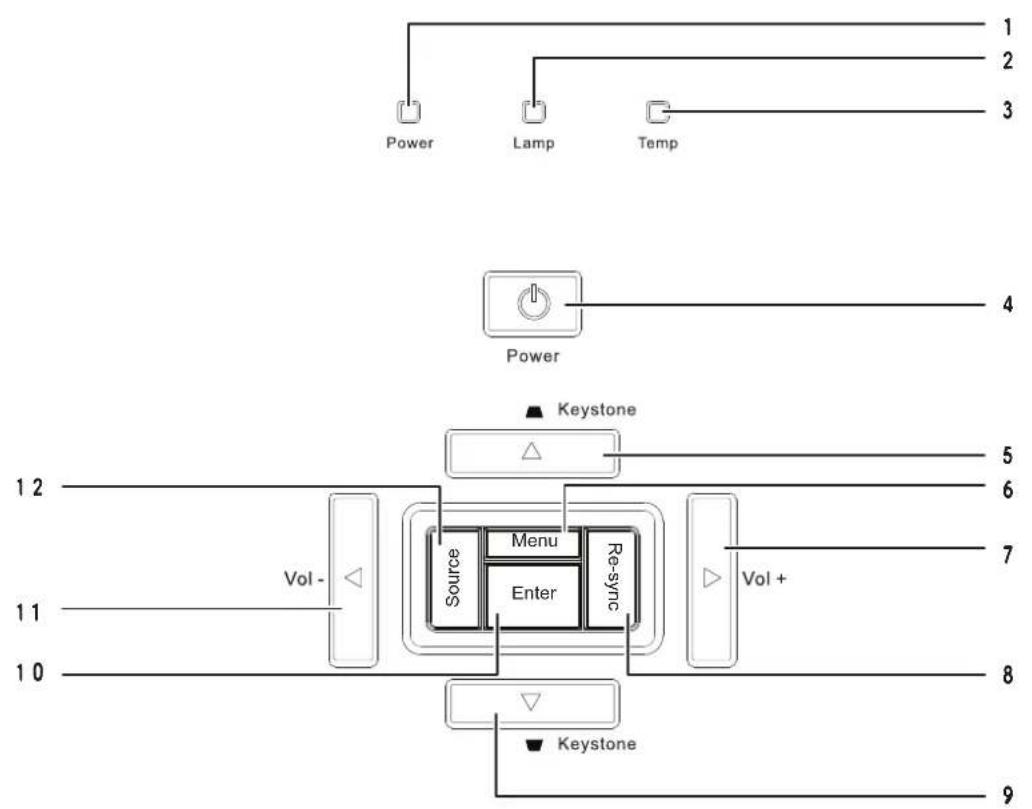
Ansicht von oben — OSD-Tasten und LEDs
flowchart
graph TD
    A["Power"] --> B["Power"]
    C["Lamp"] --> D["Lamp"]
    E["Temp"] --> F["Temp"]
    G["Keystone"] --> H["Keystone"]
    I["Source"] --> J["Menu"]
    K["Enter"] --> L["Re-sync"]
    M["Vol -"] --> N["Vol +"]
    O["Vol +"] --> P["Vol +"]
    Q["12"] --> R["10"]
    S["11"] --> T["10"]
    U["10"] --> V["10"]
    W["4"] --> X["4"]
    Y["5"] --> Z["5"]
    AA["6"] --> AB["6"]
    AC["7"] --> AD["7"]
    AE["8"] --> AF["8"]
    AG["9"] --> AH["9"]
| NR. | KOMPONENTE | BESCHREIBUNG | SIEHE SEITE: | |
| 1. | Power LED | Leuchtet grün Eingeschaltet / Bereitschaftsmodus | ||
| Aus Ausgeschaltet (keine Stromversorgung) | ||||
| 2. | Lamp LED | Leuchtet rot Die | Lampe ist eingeschaltet. | |
| Blinkt rot | Die Lampe wärmt sich auf oder kühlt ab.(siehe LED-Fehlermeldungen auf Seite 33) | |||
| 3. | Temp LED Leuchtet rot | Fehlercode (siehe LED-Fehlermeldungen auf Seite 33) | ||
| 4. | (Power button) | Zum Ein-/Ausschalten des Projektors. | 9 | |
| 5. | (Aufwärtspfeil) / Keystone(Trapezkorrektur) | Zur OSD-NavigationSchnellmenü – zur Trapezkorrektur | 13 | |
| 6. | menu (Menü) Zum Ein- und Ausblenden der Bildschirmmenüs | |||
| 7. | (Rechtspfeil) / Vol+ (Lautstärke +) | Zur OSD-Navigation und Änderung EinstellungenSchnellmenü – zur Lautstärkeregelung | ||
| 8. | Re-sync (Erneut synchronisieren) | Zur Optimierung von Bildgröße, Position und Auflösung | ||
| 9. | (Abwärtspfeil) / Keystone(Trapezkorrektur) | Zur OSD-NavigationSchnellmenü – zur Trapezkorrektur | 13 | |
| 10. | Enter | Zum Aufrufen bzw. Bestätigen hervorgehobener OSD-Menüelemente | ||
| 11. | (Linkspfeil) / Vol- (Lautstärke -) | Zur OSD-Navigation und Änderung EinstellungenSchnellmenü – zur Lautstärkeregelung | ||
| 12. | Source Zur Navigation und Quellenauswahl. | 4 | ||
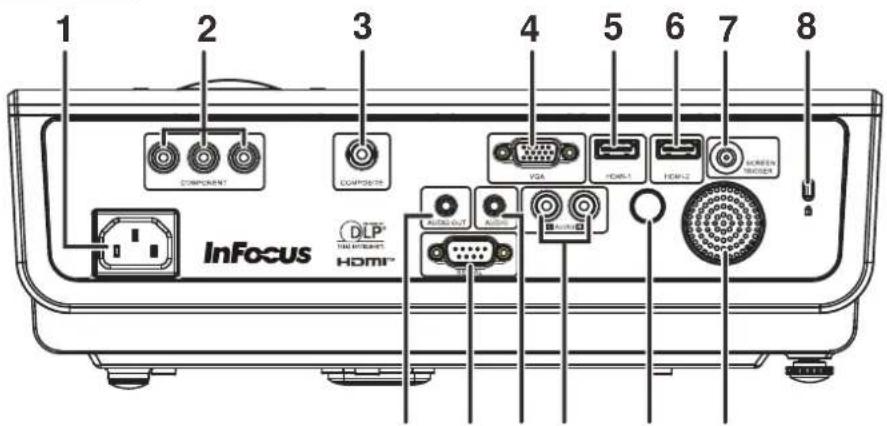
Ansicht von hinten
91011121314
| NR. | KOMPONENTE | BESCHREIBUNG | SIEHE SEITE: |
| 1. | Wechselstromeingang | Hier schließen Sie das NETZKABEL an. | 9 |
| 2. | COMPONENT Hier schließen Sie das COMPONENT-KABEL eines Displays an. | ||
| 3. | COMPOSITE Hier schließen Sie das COMPOSITE-KABEL eines Videogerätes an. | ||
| 4. | VGA Hier schließen Sie das RGB-KABEL eines Computers an. | ||
| 5. | HDMI – 1 Hier schließen Sie das HDMI- KABEL eines HDMI-Gerätes an. | ||
| 6. | HDMI – 2 Hier schließen Sie das HDMI- KABEL eines HDMI-Gerätes an. | ||
| 7. | 12 VDC-Auslöser Hier schließen Sie eine 12 V-Leinwand an (max. 200 mA). | ||
| 8. | Sicherheitsschloss | Zum Befestigen an einem unbeweglichen Gegenstand mit Hilfe eines Sicherheitsschlosssystems. | |
| 9. | Lautsprecher Gibt den Projektorton aus. | ||
| 10. | IR-Empfänger Empfängt IR-Signale von der Fernbedienung. | 6 | |
| 11. | AUDIO IN (L und R) | Hier schließen Sie das AUDIO KABEL eines Eingabegerätes an. | |
| 12. | AUDIO IN | Hier schließen Sie das AUDIO KABEL eines Eingangsgerätes an. | |
| 13. | RS-232C | Zum Anschluss eines (seriellen) RS-232-Kabels für die Befehlssteuerung. | |
| 14. | AUDIO OUT | Hier schließen Sie das AUDIO KABEL eines externen Lautsprechersystems an. | |
Hinweis:
Falls Ihr Videogerät über verschiedene Eingangsquellen verfügt, empfehlen wir zur Erzielung einer besseren Bildqualität der Reihe nach die Nutzung von HDMI, Component, S-Video und schließlich Composite.
Warnung:
Trennen Sie aus Sicherheitsgründen vor dem Herstellen weiterer Verbindungen das Netzkabel des Projektors und alle angeschlossenen Geräte.
Ansicht von unten
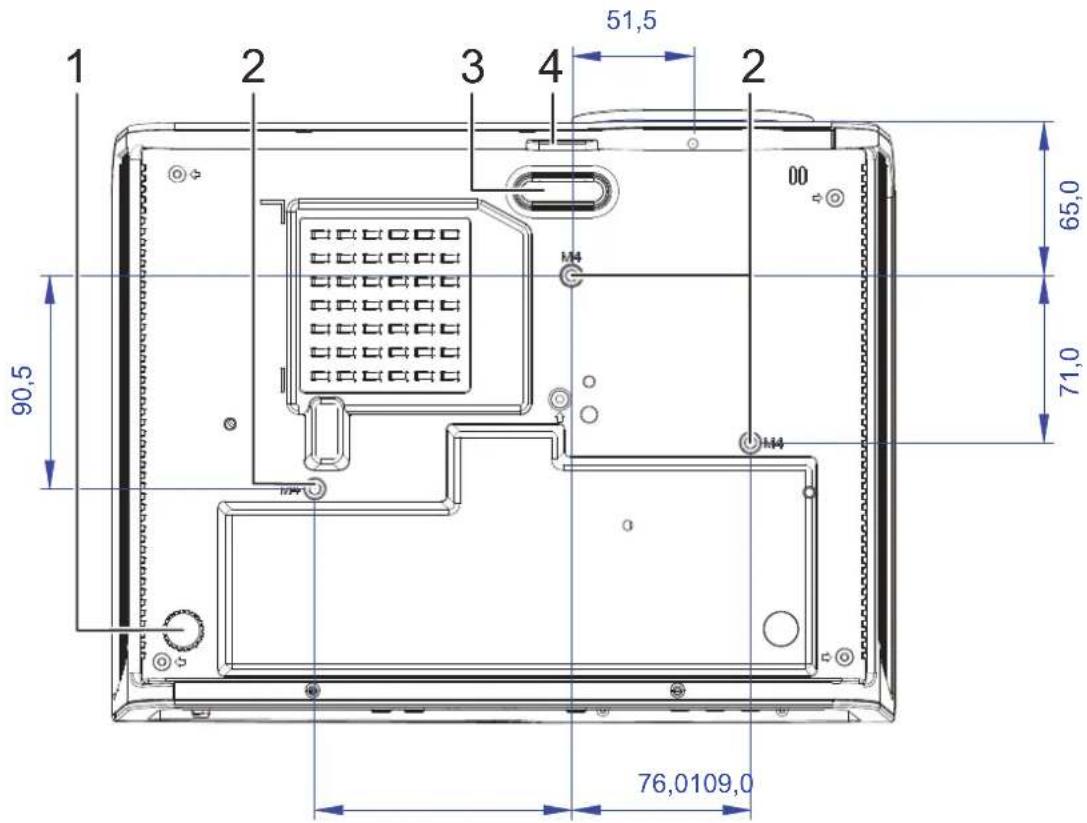
| NR. | KOMPONENTE | BESCHREIBUNG | SIEHE SEITE: |
| 1. | Ausgleichsfuß | Drehen Sie den Ausgleichsfuß zur Anpassung des Winkels. | 10 |
| 2. | Löcher der Deckenhalterung | Ausschließlich mit InFocus-Deckenmontagesystemen verwenden (Produktnummer: PRJ-MNT-UNIV). Wenden Sie sich an Ihren InFocus-Händler oder besuchen Siewww.infocusstore.com. | |
| 3. | Höhenverstellbarer Fuß | Der höhenverstellbare Fuß löst sich bei Betätigung der Höhenverstelltaste. | 10 |
| 4. | Höhenverstelltaste | Zur Freigabe des höhenverstellbaren Fußes drücken. | |
Hinweis:
Verwenden Sie bei der Installation ausschließlich UL-gelistete Deckenhalterungen. Verwenden Sie zur Deckenmontage zugelassene Montagehardware und M4-Schrauben mit einer maximalen Schraubentiefe von 12 mm. Die Konstruktion der Deckenmontage muss eine geeignete Form und Stabilität aufweisen. Die Lastkapazität der Deckenmontage muss das Gewicht des installierten Gerätes überschreiten; als zusätzliche Sicherheitsmaßnahme sollte es über einen Zeitraum von 60 Sekunden das Dreifache des Gewichts dieses Produktes aushalten können.
Aufbau der Fernbedienung
Wichtig:
- Verwenden Sie den Projektor nicht bei hellem Fluoreszenzlicht. Bestimmte hochfrequenzte Fluoreszenzleuchten können die Funktion der Fernbedienung beeinträchtigen.
- Achten Sie darauf, dass sich keine Hindernisse zwischen Fernbedienung und Projektor befinden. Sollte sich ein Hindernis zwischen Fernbedienung und Projektor befinden, können Sie das Signal über bestimmte reflektierende Oberflächen (z. B. Projektorleinwände) weiterleiten.
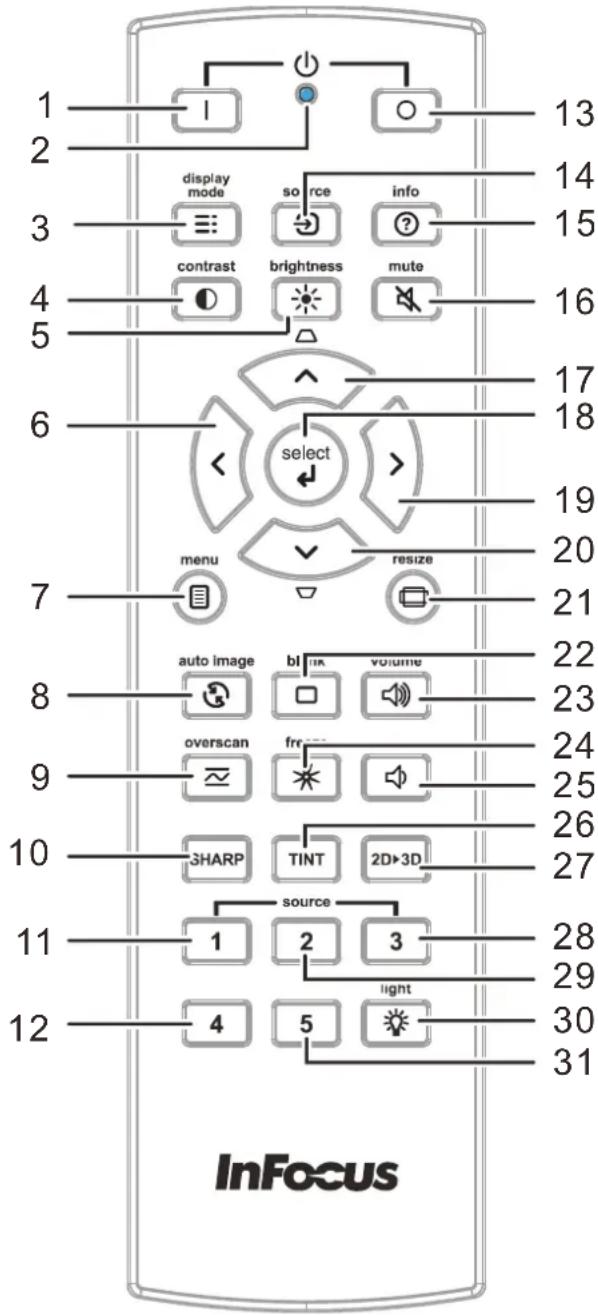
- Die Tasten am Projektor haben dieselben Funktionen wie die entsprechenden Tasten auf der Fernbedienung. Diese Bedienungsanleitung beschreibt die Funktionen anhand der Fernbedienung.
| NR. | KOMPONENTE | BESCHREIBUNG | SIEHE SEITE: |
| 1. | Ein-Taste Einschalten des Projektors. | 9 | |
| 2. | LED-Anzeige Leuchtet bei Betätigung der Fernbedienungstasten. | ||
| 3. | Display Mode | Auswahl eines geeigneten auf verschiedene Einsatzumgebungen voreingestellten Modus. | |
| 4. | Contrast | Einblenden des Kontrastreglers; passen Sie die Einstellung mit der Links-/Rechtstaste an. | |
| 5. | Brightness | Einblenden des Helligkeitsreglers; passen Sie die Einstellung mit der Links-/Rechtstaste an. | |
| 6. | Linkspfeil | Bei eingeblendetem OSD dient diese Taste der Linksnavigation. | 13 |
| 7. | menu (Menü) Einblenden des OSD-Menüs. | ||
| 8. | auto image (Auto. Bild) | Erneute Synchronisierung des PC-Bildes. | |
| 9. | Overscan | Anpassen des Overscans. | |
| 10. | SHARP | Zeigt den Schärferegler an; passen Sie die Bildschärfe mit der Links-/ Rechtstaste an (nur Videoquellen). | |
| 11. | source (Quelle) - 1 HDMI1 | ||
| 12. | source (Quelle) - 4 Component | ||
| 13. | Aus-Taste | Ausschalten des Projektors. | 9 |
| 14. | Source Zur Navigation und Quellenauswahl. | ||
| 15. | info | Anzeige der Projektorinformationen. | |
| 16. | Mute | Deaktivieren der Audioausgabe. | |
| 17. | Aufwärtspfeil / Trapezkorrektur + | Bei eingeblendetem OSD dient diese Taste der Aufwärtsnavigation. Außerhalb des OSD passen Sie hiermit die Trapezkorrektur an. | 13 |
| 18. | select (Auswahl) | Aufrufen und Bestätigen von OSD-Einstellungen. | |
| 19. | Rechtspfeil | Bei eingeblendetem OSD dient diese Taste der Rechtsnavigation. | |
| 20. | Abwärtspfeil / Trapezkorrektur - | Bei eingeblendetem OSD dient diese Taste der Abwärtsnavigation. Außerhalb des OSD passen Sie hiermit die Trapezkorrektur an. | |
| 21. | resize (Größe ändern) | Ändern des Bildseitenverhältnisses. | |
| 22. | blank (Leere Anzeige) | Anzeige eines leeren Bildschirms. | |
| 23. | Volume + | Erhöhen der Lautstärke. | |
| 24. | freeze (Standbild) | Anhalten des Videos. | |
| 25. | Volume - | Verringern der Lautstärke. | |
| 26. | Tint | Zeigt den Farbtonregler an; passen Sie den Farbton mit der Links-/ Rechtstaste an (nur Videoquellen). | |
| 27. | 2D to 3D | De-/Aktiviert die 2D-zu-3D-Modus-Funktion (nur HDMI1 und HDMI2). | |
| 28. | source (Quelle) - 3 VGA | ||
| 29. | source (Quelle) - 2 HDMI2 | ||
| 30. | light (Licht) | De-/Aktiviert die Hintergrundbeleuchtung der Fernbedienung. | |
| 31. | source (Quelle) - 5 Videp | ||
EINRICHTUNG UND BEDIENUNG
Batterien in die Fernbedienung einlegen
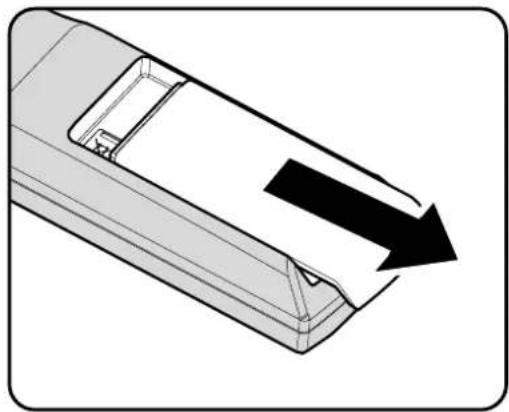
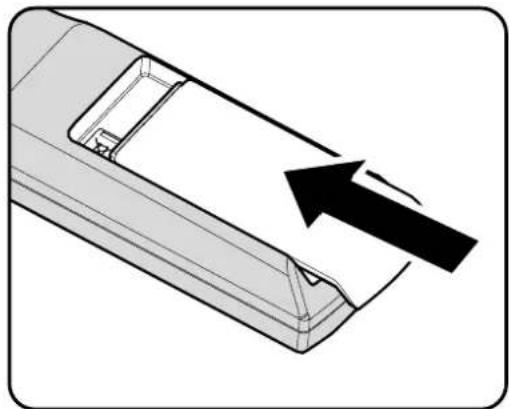
- Entfernen Sie die Abdeckung des Batteriefachs, indem Sie diese in Pfeilrichtung schieben.
- Legen Sie Batterien (nicht mitgeliefert) wie in der Abbildung gezeigt ein.
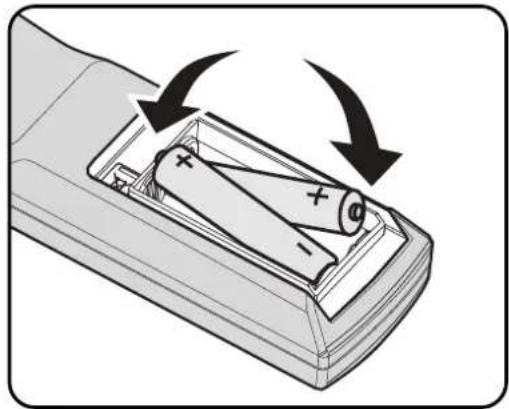
- Bringen Sie die Abdeckung wieder an.
- Verwenden Sie ausschließlich AA-Batterien (wir raten zum Einsatz von Alkali-Batterien).
- Entsorgen Sie verbrauchte Batterien entsprechend Ihrer örtlichen Richtlinien.
- Entfernen Sie die Batterien, wenn Sie den Projektor über einen längeren Zeitraum nicht verwenden.
Projektor einschalten und herunterfahren
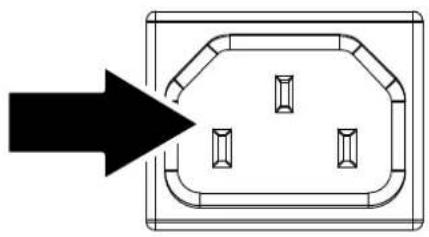
- Schließen Sie das Netzkabel am Projektor an. Verbinden Sie das andere Ende mit einer Steckdose. Die Betriebs-LED leuchtet.
- Schalten Sie die angeschlossenen Geräte ein.
- Achten Sie darauf, dass die Betriebs-LED grün leuchtet. Drücken Sie dann die Ein-Taste am Bedienfeld oder auf der Fernbedienung (☐).
Der Startbildschirm des Projektors wird angezeigt, die angeschlossenen Geräte werden erkannt.
- Wenn mehr als ein Eingangsgerät angeschlossen ist, drücken Sie zum Umschalten zwischen den Geräten die QUELLE-Taste und anschließend ▲ / ▼.
• VGA : Analoges RGB
• HDMI 1/2: High Definition Multimedia Interface-kompatibel
COMPONENT: DVD überträgt YCbCr / YPbPr oder HDTV überträgt YPbPr
• Video: Herkömmliches Composite Video
- Drücken Sie zum Ausschalten des Projektors die AUSSCHALTEN (☐) am Bedienfeld oder auf der Fernbedienung. Sobald das AUSSCHALTEN-Fenster erscheint, drücken Sie noch einmal die AUSSCHALTEN (☐).
Der Projektor schaltet sich aus.
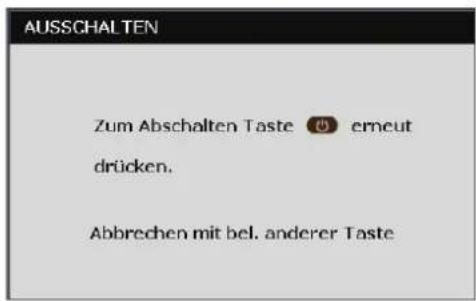
Achtung: Ziehen Sie das Netzkabel erst, wenn die LAMPEN-LED nicht mehr blinkt und dadurch anzeigt, dass der Projektor abgekühlt ist.
Projektorposition anpassen
Beachten Sie beim Aufstellen des Projektors Folgendes:
- Projektortisch oder -ständer sollten einen sicheren, ebenen Stand aufweisen.
- Platzieren Sie den Projektor so, dass er lotrecht zur Leinwand steht.
- Entfernen und entsorgen Sie den Schaumstoffabstandhalter am hinteren Ausgleichsfuß, bevor Sie den Projektionswinkel anpassen.
- Achten Sie darauf, dass die Kabel sicher verlegt sind, sodass niemand darüber stolpert.
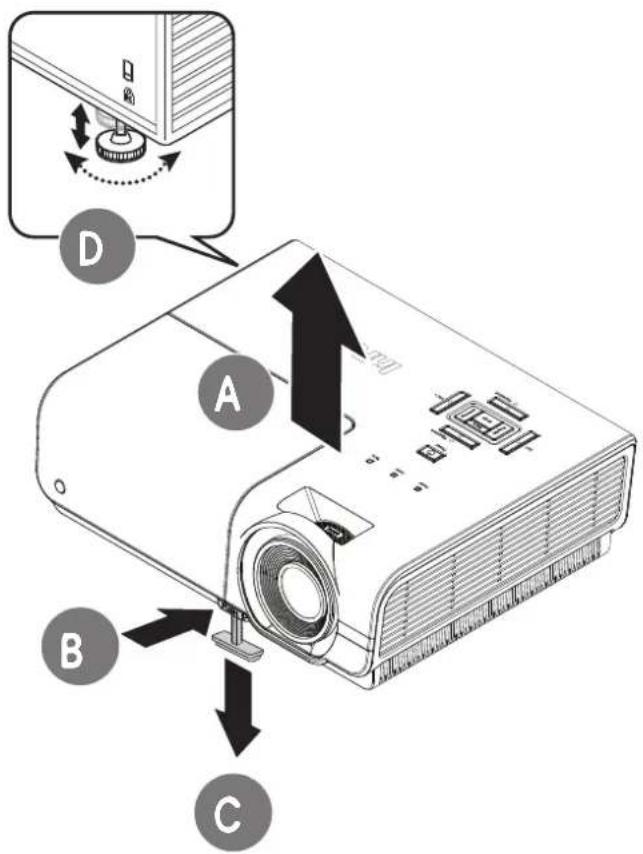
- Erhöhen Sie den Projektor, indem Sie den Projektor anheben [A] und die Höhenverstelltaste drücken [B].
Der höhenverstellbare Fuß löst sich [C]. - Zum Absenken des Projektor betätigen Sie die Höhenverstelltaste und drücken den Projektor sanft hinunter.
- Zur Anpassung des Projektionswinkels drehen Sie den Ausgleichsfuß [D] im oder gegen den Uhrzeigersinn, bis der gewünschte Winkel erreicht ist.
Zoomfaktor, Fokus und Trapezkorrektur anpassen
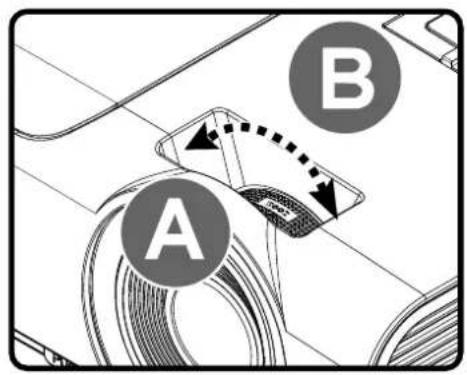
- Passen Sie die Größe des projizierten Bildes mit Hilfe des Zoomreglers (nur am Projektor) an B.
- Stellen Sie das projizierte Bild mit Hilfe des Fokusreglers (nur am Projektor) scharf A.
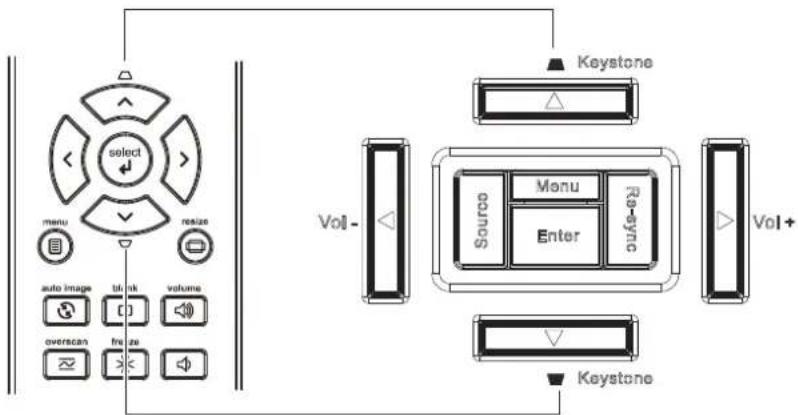
- Korrigieren Sie den Trapezeffekt (oben oder unten breiter) mit Hilfe der Trapezkorrektur-Tasten (am Projektor oder auf der Fernbedienung).
flowchart
graph TD
    A["select"] --> B["menu"]
    A --> C["resize"]
    A --> D["auto image"]
    A --> E["blank"]
    A --> F["volume"]
    A --> G["overscan"]
    A --> H["freeze"]
    A --> I["Vol-"]
    J["Keystone"] --> K["Source"]
    K --> L["Menu"]
    K --> M["Enter"]
    K --> N["Ra-sync"]
    N --> O["Vol+"]
    P["Keystone"] --> Q["Keystone"]
Fernbedienung und OSD-Anzeige
- Der Trapezkorrektur-Regler erscheint auf dem Bildschirm.

Lautstärke anpassen
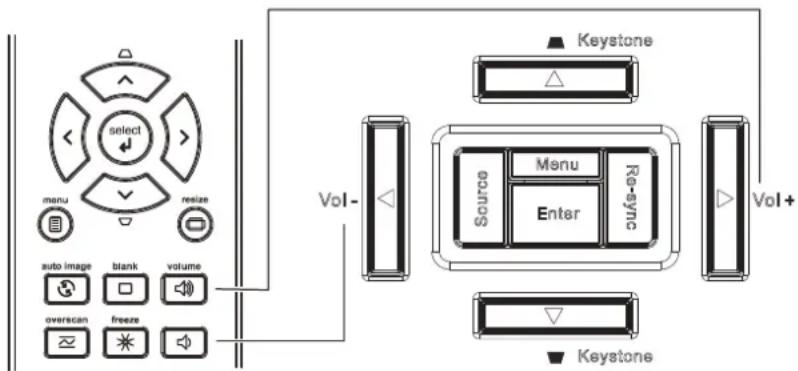
- Drücken Sie die Lautstärke-Tasten (am Projektor oder auf der Fernbedienung).
Die Lautstärke-Leiste erscheint auf dem Bildschirm.
flowchart
graph TD
    A["select"] --> B["manu"]
    A --> C["resize"]
    D["auto image"] --> E["blank"]
    F["overscan"] --> G["freeze"]
    H["volume"] --> I["open icon"]
    J["Vol-"] --> K["Source"]
    K --> L["Menu"]
    L --> M["Enter"]
    M --> N["R-6-ync"]
    O["Vol+"] --> P["Keystone"]
    Q["Keystone"] --> R["Keystone"]
- Drücken Sie die Tasten Lautstärke +/- (am Projektor oder auf der Fernbedienung).

- Drücken Sie zum Deaktivieren der Audioausgabe die Stumm-Taste (diese Funktion ist nur über die Fernbedienung verfügbar).

EINSTELLUNGEN DES BILDSCHIRMMENÜS (OSD)
Bedienelemente des Bildschirmmenüs
Der Projektor verfügt über ein Bildschirmmenü, über das Sie das Bild anpassen und verschiedene Einstellungen ändern können.
Durch das Bildschirmmenü navigieren
Sie können mit Hilfe der Pfeiltasten auf der Fernbedienung oder am Bedienfeld durch das Bildschirmmenü navigieren und Änderungen vornehmen.
- Rufen Sie mit der Menü-Taste das Bildschirmmenü auf.
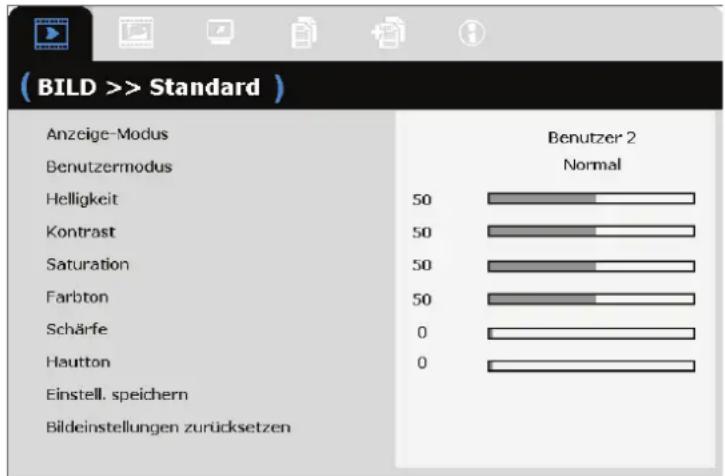
- Es stehen sechs Menüs zur Auswahl. Wählen Sie mit den Tasten ◀ / ▶ das gewünschte Menü.
- Drücken Sie zum Aufwärts- / Abwärtsbewegen in einem Menü die Tasten ▲ / ▼.
- Mit ◀ / ▶ ändern Sie die Werte der Einstellungen.
- Durch Betätigen der MENÜ-Taste schließen Sie das Bildschirmmenü bzw. verlassen ein Untermenü.
bar
(BILD >> Standard ) | Anzeige-Modus | Benutzer 2 Normal | | :--- | :--- | | Helligkeit | 50 | | Kontrast | 50 | | Saturation | 50 | | Farbton | 50 | | Schärfe | 0 | | Hauton | 0 | Einstell. speichern Bildeinstellungen zurücksetzenHinweis: Je nach Videoquelle sind nicht alle Elemente im Bildschirmmenü verfügbar. Das Element PC-Detailanpassung im Menü BILD>>Standard kann beispielsweise nur modifiziert werden, wenn das Gerät mit einem PC verbunden ist. Die Elemente, die nicht verfügbar sind, sind ausgegraut und können nicht aufgerufen werden.
OSD-Sprache einstellen
Stellen Sie vor dem Fortfahren die gewünschte OSD-Sprache ein.
- Drücken Sie die Menü-Taste. Navigieren Sie mit den Pfeiltasten ◀ / ▶ zu EINRICHTUNG>>Standard.
| (EINRICHTUNG >> Standard) | |
| Sprache | Deutsch |
| Spritzer-Logo | InFocus |
| Projektion | Tisch vorne |
| Wartezeit | Deaktiviert |
| Auto Aus | 20 Min |
| Sleeptimer | 30 Min |
| Hintergrundfarbe | Lila |
| Menüeinstellungen | |
| Quelle | |
- Heben Sie mit ▲ / ▼ die Option Sprache hervor.
- Markieren Sie mit den Pfeiltasten ◀ / ▶ die gewünschte Sprache.
- Drücken Sie zum Schließen des Bildschirmmenüs die Menü-Taste.
Übersicht über das Bildschirmmenü
Der folgenden Abbildung können Sie die Menüelemente und deren zugehörige Einstellungsbereiche entnehmen.
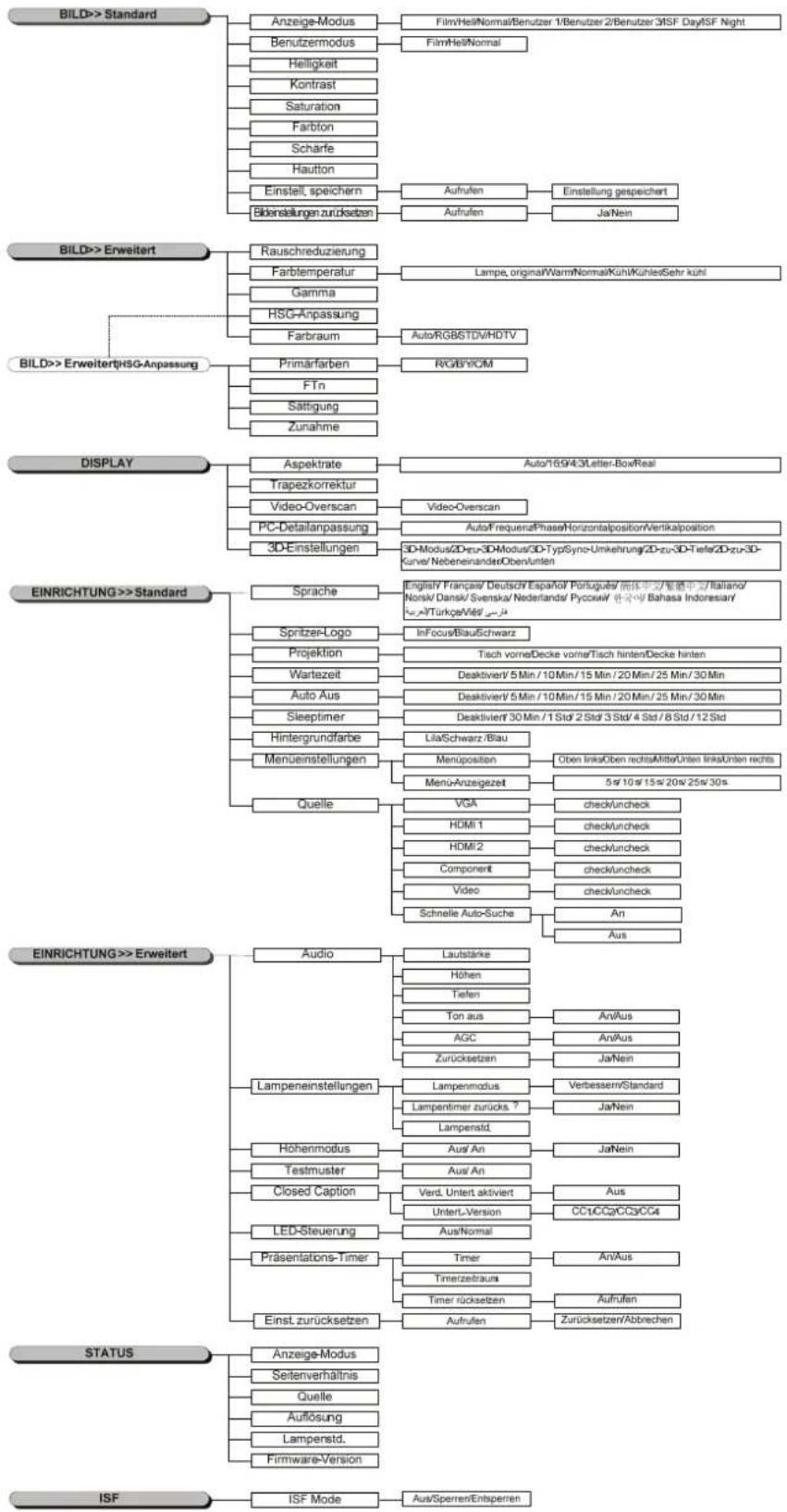
flowchart
graph TD
    A["BILD>> Standard"] --> B["Anzeige-Modus"]
    B --> C["FilmHeliNormal/Benutzer 1/Benutzer 2/Benutzer 3/SF DayISF Night"]
    B --> D["Benutzermodus"]
    D --> E["FilmHeliNormal"]
    B --> F["Helligkeit"]
    F --> G["Kontrast"]
    G --> H["Saturation"]
    H --> I["Farbton"]
    I --> J["Scharfe"]
    J --> K["Hautton"]
    K --> L["Einstell, speichern"]
    L --> M["Aufrufen"]
    M --> N["Einstellung gespeichert"]
    L --> O["Bildenslungen zurücksetzen"]
    O --> P["Aufrufen"]
    P --> Q["JaNein"]

    R["BILD>> Erweitert"] --> S["Rauschreduzierung"]
    S --> T["Lampe, original/WarmNormal/Kühl/KühlesSehr kühl"]
    S --> U["Farblemperatur"]
    U --> V["Gamma"]
    V --> W["HSG-Anpassung"]
    W --> X["Farbraum"]
    X --> Y["AutoRGBSTDV/HDTV"]

    Z["BILD>> Erweitert/HSG-Anpassung"] --> AA["Primärfarben"]
    AA --> AB["RGBHYOM"]
    AA --> AC["FTn"]
    AC --> AD["Sättigung"]
    AD --> AE["Zunahme"]

    AF["BY"] --> AG["Aspektrate"]
    AG --> AH["Auto/1694/3Letter-BowReal"]
    AF --> AI["Trapezkorrektur"]
    AI --> AJ["Video-Overscan"]
    AJ --> AK["PC-Detailanpassung"]
    AK --> AL["Auto/FrequenaPhaseHorizontalpositionVertikalposition"]
    AK --> AM["3D-Einstellungen"]
    AM --> AN["3D-Modus/2D-zu-3D-Modus/3D-TypSyno-Umkehrung/2D-zu-3D-Tiefel/2D-zu-3D-Kurve/NebeneinanderObenUnten"]

    AO["DISPLAY"] --> AP["Aspektrate"]
    AP --> AQ["Auto/1694/3Letter-BowReal"]
    AO --> AR["Trapezkorrektur"]
    AR --> AS["Video-Overscan"]
    AS --> AT["PC-Detailanpassung"]
    AT --> AU["Auto/FrequenaPhaseHorizontalpositionVertikalposition"]
    AT --> AV["3D-Einstellungen"]
    AV --> AW["3D-Modus/2D-zu-3D-Modus/3D-TypSyno-Umkehrung/2D-zu-3D-Tiefel/2D-zu-3D-Kurve/NebeneinanderObenUnten"]

    AX["EINRICHTUNG>> Standard"] --> AY["Sprache"]
    AY --> AZ[Englis/Français Deutschland España/Portugues/流体中文/智能中文/Italiano/Norsk/Dansk/Svenska/Nederlands/Pycouw/한국아 Bahasa Indonesiary/đια/TurkçeVid/v. πείνσηστος τροσθέντωστος τροσθέντωστος τροσθέντωστος τροσθέντωστος τροσθέντωστος τροσθέντωστος τροσθέντωστος τροσθέντωστος τροσ Μεντυκήντυκήντυκήντυκήντυκήντυκήντυκήντυκήντυκήντυκήντυκήντυκήντυκήντυκήντυκήντυκήντυκήντυκήντυκήντυκήντυκόντυκόντυκόντυκόντυκόντυκόντυκόντυκόντυκόντυκόντυκόντυκόντυκόντυκόντυκόντυκόντυκόντυκόντυκόντυκόντυκύντυκύντυκύντυκύντυκύντυκύντυκύντυκύντυκύντυκύντυκύντυκύντυκύντυκύντυκύντυκύντυκύντυκύντυκύντυκύντυκών τυκών τυκών τυκών τυκών τυκών τυκών τυκών τυκών τυκών τυκών τυκών τυκών τυκών τυκών τυκών τυκών τυκών τυκών τυκών τυκών
Menü BILD>>Standard
Drücken Sie zum Öffnen des Bildschirmmenüs die Menu (Menü)-Taste. Wählen Sie mit den Pfeiltasten ◀ / ▶ das Menü BILD>>Standard. Mit den Pfeiltasten ▲ / ▼ bewegen Sie sich im Menü BILD>>Standard nach oben oder unten. Mit ◀ / ▶ ändern Sie die Werte der Einstellungen.
Hinweis:
Die Anpassung der Einstellungen im Menü BILD>>Standard ist nur in den Modi Benutzer 1/2/3 verfügbar.
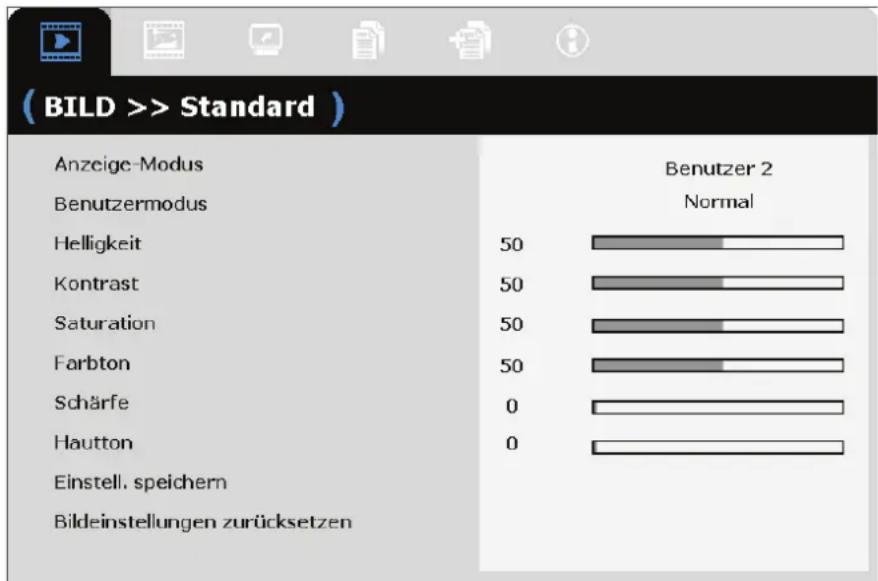
bar
(BILD >> Standard ) | Modulus | Anzeige-Modus | Benutzer 2 | | :--- | :--- | :--- | | Helligkeit | 50 | Normal | | Kontrast | 50 | Normal | | Saturation | 50 | Normal | | Farbton | 50 | Normal | | Schärfe | 0 | Normal | | Hauton | 0 | Normal | | Einstell. speichern Bildeinstellungen zurücksetzen| NR. BESCHREIBUNG | |
| Anzeige-Modus | Drücken Sie zum Einstellen des Anzeige-Modus die Pfeiltasten ◀ / ▶.(Bereich: Film/ Hell/ Normal/ Benutzer 1/ Benutzer 2/ Benutzer 3) |
| Benutzermodus | Drücken Sie zum Einstellen des Benutzermodus die Pfeiltasten ◀ / ▶.Hinweis: Nur verfügbar, wenn Benutzer 1/2/3 ausgewählt ist.(Auswahl: Film/ Hell/ Normal) |
| Helligkeit | Drücken Sie zum Anpassen der Bildschirmhelligkeit die Tasten ◀ / ▶. |
| Kontrast | Drücken Sie zum Anpassen des Bildschirmkontrasts die Tasten ◀ / ▶. |
| Saturation | Drücken Sie zum Anpassen der Sättigung des Videobildes die Pfeiltasten ◀ / ▶.Hinweis: Diese Funktion ist nur verfügbar, wenn die Eingangsquelle Component oder Video ausgewählt ist. |
| Farbton | Drücken Sie zum Anpassen des Farbtons die Pfeiltasten ◀ / ▶.Hinweis: Diese Funktion ist nur verfügbar, wenn die Systemeingangsquelle Component oder NTSC ausgewählt ist. |
| Schärfe | Drücken Sie zum Anpassen der Schärfe die Pfeiltasten ◀ / ▶.Hinweis: Diese Funktion ist nur verfügbar, wenn die Eingangsquelle Video oder S-Video ausgewählt ist. |
| Hautton | Drücken Sie zum Anpassen der Hauton die Pfeiltasten ◀ / ▶.Hinweis: Diese Funktion ist nur verfügbar, wenn die Eingangsquelle Video oder S-Video ausgewählt ist. |
| Einstell. speichern | Drücken Sie zum Speichern aller Einstellungen die Enter-Taste.Hinweise: Nur verfügbar, wenn Benutzer 1/2/3 ausgewählt ist. |
| Bildeinstellungen zurücksetzen | Drücken Sie zum Zurücksetzen aller Einstellungen auf die werkseitigen Standardwerte die Taste Enter/select (Auswahl). |
Menü BILD>>Erweitert
Drücken Sie zum Öffnen des Bildschirmmenüs die Menu (Menü)-Taste. Wählen Sie mit den Pfeiltasten ◀ / ▶ das Menü BILD>>Erweitert. Bewegen Sie sich mit den Pfeiltasten ▲ / ▼ im Menü BILD>>Erweitert nach oben oder unten. Mit ◀ / ▶ ändern Sie die Werte der Einstellungen.
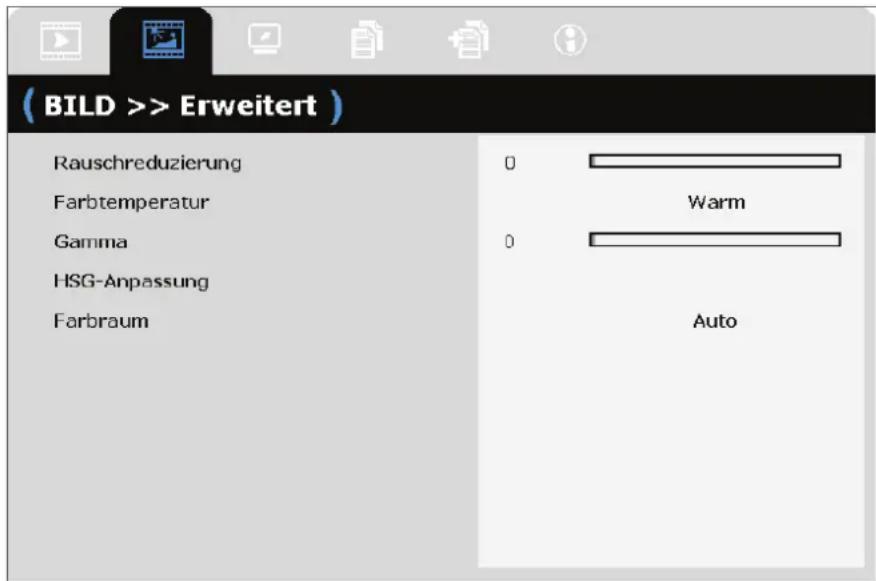
| NR. BESCHREIBUNG | |
| Rauschreduzierung | Drücken Sie zum Anpassen der Rauschreduzierung die Pfeiltasten ◀ / ▶. |
| Farbtemperatur | Drücken Sie zum Einstellen der Farbtemperatur die Tasten ◀ / ▶. |
| Gamma | Drücken Sie zum Anpassen der Gammakorrektur des Bildschirms die Tasten ◀ / ▶. Hinweis: Diese Funktion ist nur in den Modi Benutzer 1/ 2/ 3 verfügbar. |
| HSG-Anpassung | Rufen Sie mit Enter/select (Auswahl) das Untermenü HSG (Hue (Farbton)/Saturation (Sättigung)/Gain (Zunahme))-Anpassung auf. Siehe HSG-Anpassung auf Seite 18. |
| Farbraum | Drücken Sie zum Einstellen des Farbraums die Pfeiltasten ◀ / ▶. (Auswahl: Auto/ RGB/ SDTV/ HDTV) Hinweis: Diese Funktion ist nur verfügbar, wenn die HDMI-Eingangsquelle ausgewählt ist. |
HSG-Anpassung
Rufen Sie mit der Taste Enter/select (Auswahl) das Untermenü HSG-Anpassung auf.
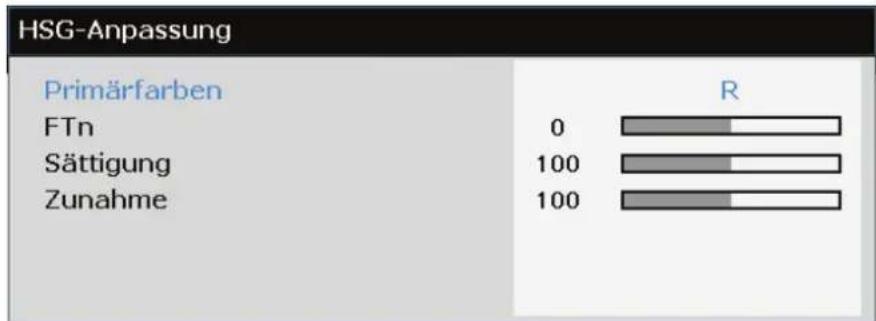
bar
HSG-Anpassung | Primärfarben | R | |---|---| | FTn | 0 | | Sättigung | 100 | | Zunahme | 100 || NR. BESCHREIBUNG | |
| Primärfarben | Drücken Sie zum Einstellen der Primärfarben die Tasten ◀ / ▶.Hinweise: Sie können sechs Farben (R/ G/ B/ C/ M/ Y) anpassen. |
| FTn | Drücken Sie zum Anpassen des Farbtons die Tasten ◀ / ▶. |
| Sättigung | Drücken Sie zum Anpassen der Sättigung die Tasten ◀ / ▶. |
| Zunahme | Drücken Sie zum Anpassen der Zunahme die Tasten ◀ / ▶. |
DISPLAY-Menü
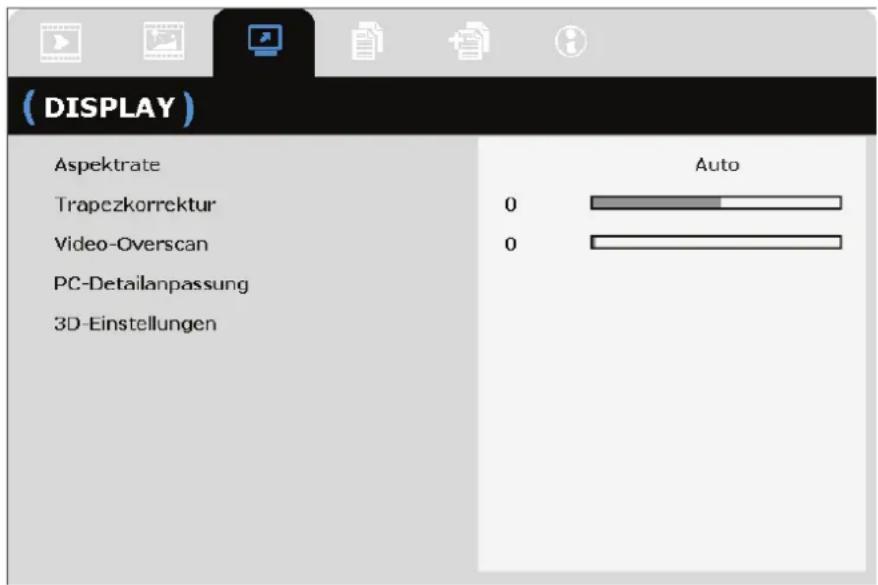
Drücken Sie zum Öffnen des Bildschirmmenüs die Menu (Menü)-Taste. Wählen Sie mit den Pfeiltasten ◀ / ▶ das DISPLAY-Menü. Drücken Sie zum Aufwärts- / Abwärtsbewegen im DISPLAY-Menü die Pfeiltasten ▲ / ▼. Mit ◀ / ▶ ändern Sie die Werte der Einstellungen.
| NR. BESCHREIBUNG | |
| Aspektrate | Drücken Sie zum Einstellen des Aspektrate die Pfeiltasten ◀ / ▶.(Auswahl: Auto/ 16:9/ 4:3/ Letter-Box/ Real) |
| Trapezkorrektur | Drücken Sie zum Anpassen der Trapezkorrektur die Pfeiltasten ◀ / ▶. |
| Video-Overscan | Drücken Sie zum Anpassen des Overscans die Pfeiltasten ◀ / ▶. |
| PC-Detailanpassung | Rufen Sie mit der Taste Enter/select (Auswahl) das Untermenü PC-Detailanpassung auf. Siehe PC-Detailanpassung auf Seite 20. |
| 3D-Einstellungen | Rufen Sie mit Enter/select (Auswahl) das Untermenü 3D-Einstellungen auf. Siehe 3D-Einstellungen auf Seite 21. |
PC-Detailanpassung
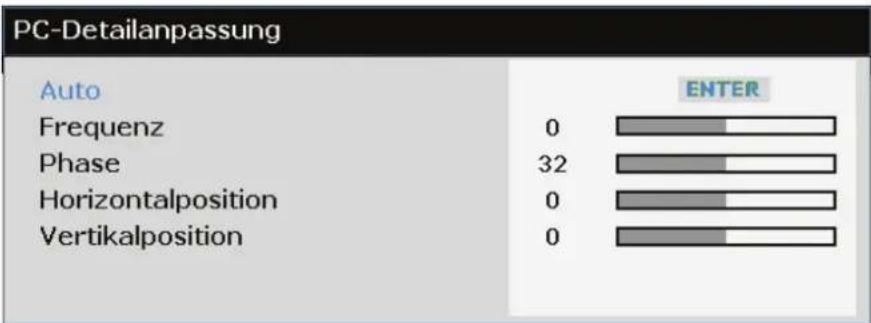
Rufen Sie mit der Taste Enter/select (Auswahl) das Untermenü PC-Detailanpassung auf.
Hinweis:
Die Anpassung der Einstellungen im Menü PC-Detailanpassung ist nur verfügbar, wenn die PC-Eingangsquelle (analoges RGB) ausgewählt ist.
bar
PC-Detailanpassung | Auto | ENTER | | :--- | :--- | | Frequenz | 0 | | Phase | 32 | | Horizontalposition | 0 | | Vertikalposition | 0 || NR. BESCHREIBUNG | |
| Auto | Drücken Sie zur automatischen Anpassung von Frequenz, Phase und Position die Re-sync (Erneute Synchronisierung)-Taste am Bedienfeld bzw. die auto image (Auto. Bild)-Taste auf der Fernbedienung. |
| Frequenz | Drücken Sie zum Anpassen der analogen/digitalen Abtastrate die Tasten ◀ / ▶. |
| Phase | Drücken Sie zum Anpassen der analogen/digitalen Abtasttakts die Tasten ◀ / ▶. |
| Horizontalposition | Drücken Sie zum Anpassen der Bildposition nach links oder rechts die Tasten ◀ / ▶. |
| Vertikalposition | Drücken Sie zum Anpassen der Bildposition nach oben oder unten die Tasten ◀ / ▶. |
3D-Einstellungen
| 3D-Einstellungen | |
| 3D-Modus | Aus |
| 2D-zu-3D-Modus | Aus |
| 3D-Typ | Aus |
| Sync-Umkehrung | Aus |
| 2D-zu-3D-Tiefe | Nach innen 1 |
| 2D-zu-3D-Kurve | Aus |
| Nebeneinander | Aus |
| Oben/unten | Aus |
| NR. BESCHREIBUNG | |
| 3D-Modus | Drücken Sie zum De-/Aktivieren des 3D-Modus die Pfeiltasten ◀ / ▶. |
| 2D-zu-3D-Modus | Drücken Sie zum De-/Aktivieren des 2D-zu-3D-Modus die Pfeiltasten ◀ / ▶. |
| 3D-Typ | Wählen Sie mit den Pfeiltasten ◀ / ▶ die Option 96 Hz oder 120 Hz, wenn das 3D-Format „Frame Packing“ verwendet wird. |
| Sync-Umkehrung | Drücken Sie zum De-/Aktivieren der Sync-Umkehrung die Pfeiltasten ◀ / ▶. Falls das Bild flimmert, merkwürdig aussieht oder die Bildtiefe falsch erscheint bzw. Ihre Augen überanstrengt werden, schalten Sie diese Funktion ein und prüfen, ob sich die Bildqualität verbessert. |
| 2D-zu-3D-Tiefe | Drücken Sie zum Anpassen der Tiefe des 3D-Effekts die Pfeiltasten ◀ / ▶. Die positive und negative 3D-Z-Achse kann angepasst werden. |
| 2D-zu-3D-Kurve | Drücken Sie zum Anpassen der 3D-Kurve die Pfeiltasten ◀ / ▶. Die Auswahl verschiedener Kurvenoptionen wirkt sich auf die relative Kurve (oder Flachheit) des angezeigten 3D-Bildes aus. |
| Nebeneinander | Drücken Sie zum De-/Aktivieren der 2D-Nebeneinander-Bildkonvertierung die Pfeiltasten ◀ / ▶. Diese Funktion konvertiert 2D-Bilder mit Nebeneinander-Formatierung in 3D. |
| Oben/unten | Drücken Sie zum De-/Aktivieren der 2D-Oben/unten-Bildkonvertierung die Pfeiltasten ◀ / ▶. Diese Funktion konvertiert 2D-Bilder mit Oben/unten-Formatierung in 3D. |
Hinweis:
- Wenn keine 3D-kompatible Quelle erkannt wird, sind die 3D-Untermenüelemente standardmäßig nicht verfügbar.
- Zusätzlich zum Projektor benötigen Sie eine 3D-Shutterbrille, 3D-Inhalte und eine 3D-kompatible Quelle (inkl. Emitter). Stellen Sie sicher, dass Ihre Brille mit dem verwendeten Synchronisierungsmodus übereinstimmt.
- Verschiedene Brillentypen (DLP-Link und IR-Shutterbrille) haben ihr eigenes Konfigurationsverfahren. Befolgen Sie zum richtigen Einrichten der Brille die Dokumentation des Herstellers.
Menü EINRICHTUNG>>Standard
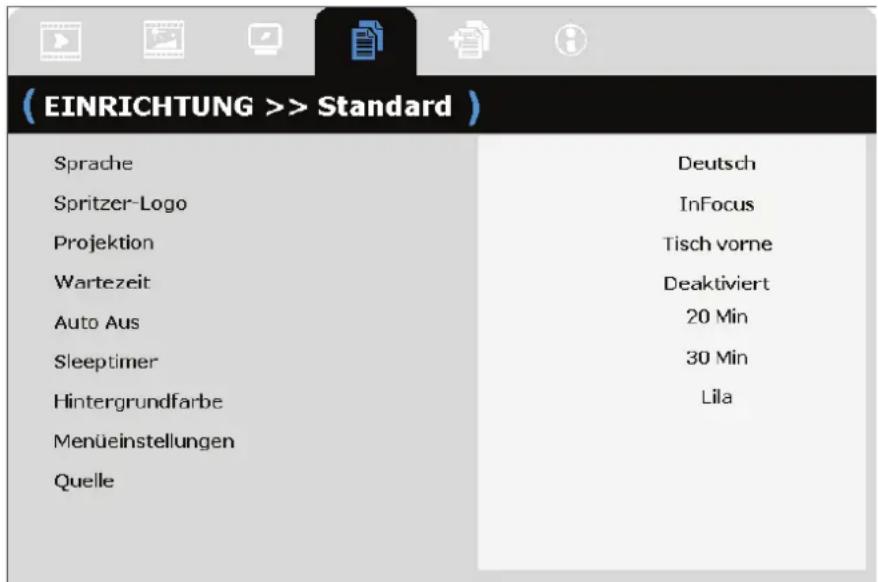
Drücken Sie zum Öffnen des Bildschirmmenüs die Menu (Menü)-Taste. Wählen Sie mit den Pfeiltasten ◀ / ▶ das Menü EINRICHTUNG>>Standard. Mit den Pfeiltasten ▲ / ▼ bewegen Sie sich im Menü EINRICHTUNG>>Standard nach oben oder unten. Mit ◀ / ▶ ändern Sie die Werte der Einstellungen.
| NR. BESCHREIBUNG | |
| Sprache | Wählen Sie mit den Tasten ◀ / ▶ eine andere Menülokalisierung.(Auswahl: English/ Français/ Deutsch/ Español/ Português/ 簡体中文/ 繁體中文/ Italiano/ Norsk/ Dansk/ Svenska/ Nederlands/ Русский/ 한국어/ Bahasa Indonesian/العربية/ Türkçe/ Việt/ فارسي) |
| Spritzer-Logo | Wählen Sie mit den Pfeiltasten ◀ / ▶ ein anderes Startbild.(Auswahl: InFocus/ Blau/ Schwarz) |
| Projektion | Wählen Sie mit den Tasten ◀ / ▶ zwischen vier verschiedenen Projektionsmethoden:Tisch vorne/ Decke vorne/ Tisch hinten/ Decke hinten. |
| Wartezeit | Drücken Sie zum Einstellen des Timers der Anzeigeausblendung die Pfeiltasten ◀ / ▶. Das projizierte Bild wird nach der eingestellten Zeit automatisch wiederhergestellt.(Auswahl: Deaktiviert/ 5 Min/ 10 Min/ 15 Min/ 20 Min/ 25 Min/ 30 Min) |
| Auto Aus | Drücken Sie zum Einstellen des Timers der automatischen Ausschaltung die Pfeiltasten ◀ / ▶. Der Projektor schaltet sich automatisch aus, wenn innerhalb des voreingestellten Zeitraums keine Eingangsquelle erkannt wird.(Auswahl: Deaktiviert/ 5 Min/ 10 Min/ 15 Min/ 20 Min/ 25 Min/ 30 Min) |
| Sleeptimer | Drücken Sie zum Einstellen des Schlaftimers die Pfeiltasten ◀ / ▶. Der Projektor schaltet sich nach der voreingestellten Zeit automatisch aus.(Bereich: Deaktiviert/ 30 Min/ 1 Std/ 2 Std/ 3 Std/ 4 Std/ 8 Std/ 12 Std) |
| Hintergrundfarbe | Drücken Sie zur Auswahl der Hintergrundfarbe (wenn keine Eingangsquelle erkannt wird) die Pfeiltasten ◀ / ▶.(Auswahl: Lila/ Schwarz/ Blau) |
| Menüeinstellungen | Rufen Sie mit Enter/select (Auswahl) das Untermenü Menüeinstellungen auf. Siehe Menüeinstellungen auf Seite 23. |
| Quelle | Rufen Sie mit der Taste Enter/select (Auswahl) das Untermenü Quelle auf. Siehe Quelle auf Seite 23. |
Menüeinstellungen
Rufen Sie mit Enter/select (Auswahl) das Untermenü Menüeinstellungen auf.
| Menüeinstellungen | |
| Menüposition | Mitte |
| Menü-Anzeigezeit | 5 s |
| NR. BESCHREIBUNG | |
| Menüposition | Wählen Sie mit den Pfeiltasten ◀ / ▶ zwischen fünf Menüpositionen:Oben links/ Oben rechts/ Mitte/ Unten links/ Unten rechts. |
| Menü-Anzeigezeit | Stellen Sie mit den Pfeiltasten ◀ / ▶ die Zeitüberschreitung der Menüanzeige ein.(Auswahl: 5 s/ 10 s/ 15 s/ 20 s/ 25 s/ 30 s) |
Quelle
Rufen Sie mit der Taste Enter/select (Auswahl) das Untermenü Quelle auf.
| Quelle | |
| VGA | √ |
| HDMI 1 | √ |
| HDMI 2 | √ |
| Component | √ |
| Video | √ |
| Schnelle Auto-Suche | Aus |
| NR. BESCHREIBUNG | |
| VGA | De-/Aktivieren Sie mit den Pfeiltasten ◀ / ▶ die VGA-Quelle. |
| HDMI 1 | De-/Aktivieren Sie mit den Pfeiltasten ◀ / ▶ die HDMI-Quelle. |
| HDMI 2 | |
| Component | De-/Aktivieren Sie mit den Pfeiltasten ◀ / ▶ die Component-Quelle. |
| Video | De-/Aktivieren Sie mit den Pfeiltasten ◀ / ▶ die Video-Quelle. |
| Schnell Auto-Suche | Drücken Sie zur De-/Aktivierung der Schnell Auto-Suche nach verfügbaren Eingangsquellen die Pfeiltasten ◀ / ▶. Hinweise: Wenn die gewünschte Quelle ausgewählt ist, wird die Schnell Auto-Suche ausgeschaltet. |
Menü EINRICHTUNG>>Erweitert
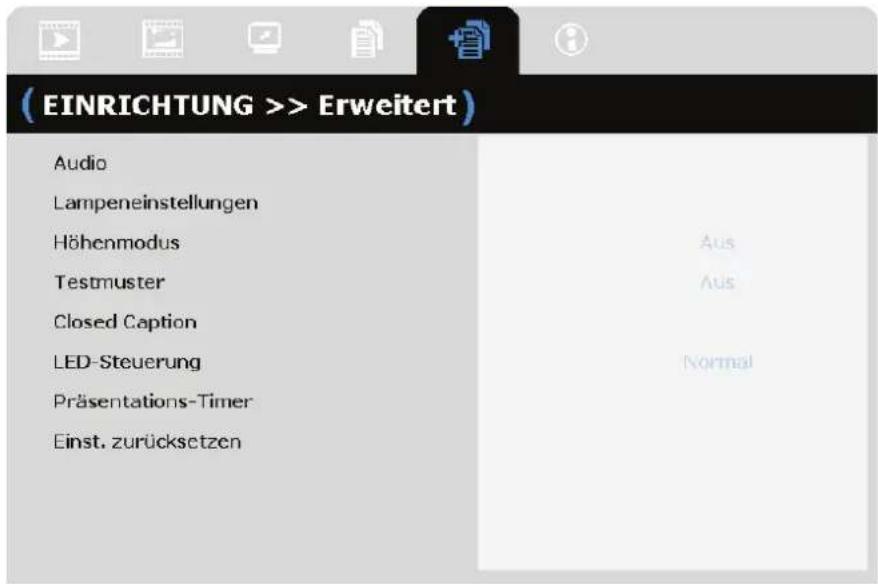
Drücken Sie zum Öffnen des Bildschirmmenüs die Menu (Menü)-Taste. Wählen Sie mit den Pfeiltasten ◀ / ▶ das Menü EINRICHTUNG>>Erweitert. Mit den Pfeiltasten ▲ / ▼ bewegen Sie sich im Menü EINRICHTUNG>>Erweitert nach oben oder unten.
| NR. BESCHREIBUNG | |
| Audio | Rufen Sie mit der Taste Enter/select (Auswahl) das Audio-Untermenü auf. Siehe Audio auf Seite 25. |
| Lampeneinstellungen | Rufen Sie mit der Taste Enter/select (Auswahl) das Lampeneinstellungen-Untermenü auf. Siehe Lampeneinstellungen auf Seite 25. |
| Höhenmodus | Drücken Sie zum De-/Aktivieren des Höhenmodus ◀ / ▶.Sie sollten diese Funktion einschalten, wenn Sie sich auf einer Höhe von mehr als 1500 m befinden. |
| Testmuster | Drücken Sie zum Ein-/Ausschalten des Testmusters die Pfeiltasten ◀ / ▶. |
| Closed Caption | Rufen Sie mit der Taste Enter/select (Auswahl) das Closed Caption-Untermenü auf.Siehe Closed Caption auf Seite 26. |
| LED-Steuerung | Schalten Sie die Projektor-LED-Anzeigen mit den Pfeiltasten ◀ / ▶ ein (Normal) oder aus (Aus). |
| Präsentations-Timer | Rufen Sie mit ← (Enter/select (Auswahl)) / ▶ das Menü Präsentations-Timer auf. Siehe Präsentations-Timer auf Seite 26. |
| Einst. zurücksetzen | Drücken Sie zum Zurücksetzen aller Einstellungen auf die werkseitigen Standardwerte die Taste Enter/select (Auswahl). |
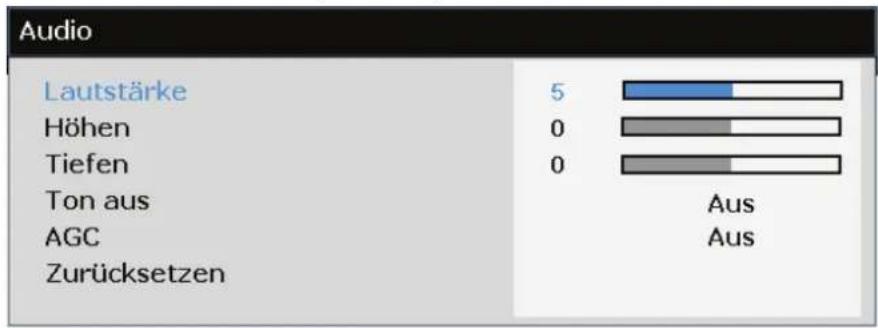
Audio
Rufen Sie mit der Taste Enter/select (Auswahl) das Audio-Untermenü auf.
bar
Audio | Feature | Value | |---|---| | Lautstärke | 5 | | Höhen | 0 | | Tiefen | 0 | | Ton aus | | Aus | | Aus | | AGC | | Zurücksetzen | | Aus || NR. BESCHREIBUNG | |
| Lautstärke | Drücken Sie zum Anpassen der Lautstärke die Tasten ◀ / ▶. |
| Höhen | Drücken Sie zum Anpassen der Höhen die Tasten ◀ / ▶. |
| Tiefen | Drücken Sie zum Anpassen der Tiefen die Tasten ◀ / ▶. |
| Ton aus | Drücken Sie zum De-/Aktivieren der internen und externen Lautsprecher die Pfeiltasten ◀ / ▶. |
| AGC | De-/Aktivieren Sie mit den Taste ◀ / ▶ die Einstellung der automatischen Verstärkungsregelung. |
| Zurücksetzen | Drücken Sie zum Zurücksetzen aller Einstellungen auf die werkseitigen Standardwerte die Taste Enter/select (Auswahl). |
Lampeneinstellungen
Rufen Sie mit der Taste Enter/select (Auswahl) das Lampeneinstellungen-Untermenü auf.
| Lampeneinstellungen | |
| Lampenmodus Lampentimer zurücks. | Standard |
| Lampenstd. | 0 Std |
| NR. BESCHREIBUNG | |
| Lampenmodus | Drücken Sie zum Anpassen der Lampenhelligkeit die Pfeiltasten ◀ / ▶. |
| Lampentimerzurücks. | Drücken Sie nach dem Ersetzen der Lampe zum Zurücksetzen der Lampenbetriebszeit die Taste Enter/select (Auswahl). |
| Lampenstd. Zeigt an, seit wievielen Stunden die Lampe in Betrieb ist. | |
Closed Caption
Rufen Sie mit der Taste Enter/select (Auswahl) das Closed Caption-Untermenü auf.
| Closed Caption | |
| Verd. Untert. aktiviert Untert.-Version | Aus CC1 |
| NR. BESCHREIBUNG | |
| Verd. Untert. aktiviert | Drücken Sie zum Ein-/Ausschalten der Untertitel die Tasten ◀ / ►. |
| Untert.-Version | Wählen Sie mit den Taste ◀ / ► die Untert.-Version. |
Präsentations-Timer
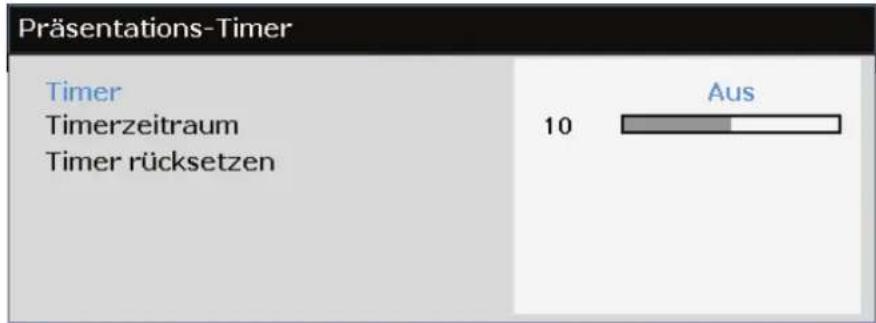
Der Präsentations-Timer kann zur Unterstützung der Zeiteinteilung während Präsentationen die Präsentationsdauer auf der Leinwand anzeigen.
| NR. BESCHREIBUNG | |
| Timer | Drücken Sie zum De-/Aktivieren des Präsentations-Timers die Tasten ◀ / ▶. |
| Timerzeitraum | Wählen Sie mit ◀ / ▶ die gewünschte Dauer des Timers (1 bis 60 Minuten) |
| Timer rücksetzen | Drücken Sie zum Rücksetzen der Timer-Einstellungen ← (Enter/select (Auswahl)) / ▶. |
Menü STATUS
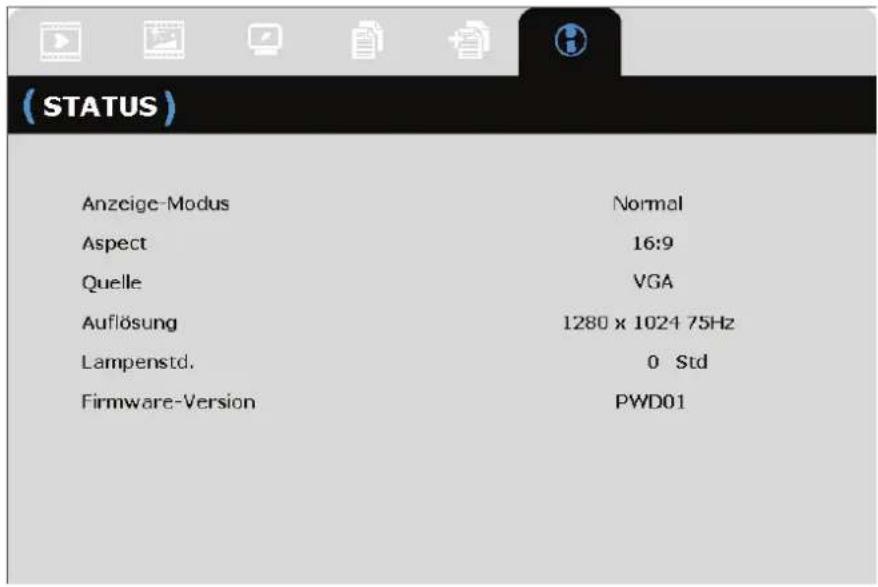
Drücken Sie zum Öffnen des Bildschirmmenüs die Menu (Menü)-Taste. Wählen Sie mit den Pfeiltasten ◀ / ▶ das STATUS-Menü.
| NR. BESCHREIBUNG | |
| Anzeige-Modus Zeigt den aktuellen Anzeigemodus. | |
| Aspect Zeigt das aktuelle Seitenverhältnis. | |
| Quelle Zeigt die aktivierte Eingangsquelle an. | |
| Auflösung Zeigt die native Auflösung der Eingangsquelle an. | |
| Lampenstd. Zeigt an, seit wievielen Stunden die Lampe in Betrieb ist. | |
| Firmware-Version Zeigt die Firmware-Version des Projektors an. |
Hinweis: Der in diesem Menü angezeigte Status dient nur der Information und kann nicht bearbeitet werden.
WARTUNG UND SICHERHEIT
Projektionslampe ersetzen
Die Projektionslampe sollte ersetzt werden, wenn sie durchbrennt. Achten Sie darauf, ein InFocus-Lampenmodul für diesen Projektor zu verwenden. Sie können neue Lampen von www.infocusstore.com (in bestimmten Regionen), bei Ihrem Wiederverkäufer oder Händler bestellen. Es wurden ausschließlich Originallampen von InFocus mit diesem Projektor getestet. Die Verwendung anderer Lampen (nicht von InFocus) können Brand- und Stromschlaggefahr bergen sowie die Garantie des Projektors erlischen lassen. InFocus haftet nicht für die Leistung, Sicherung oder Zertifizierung jeglicher anderer Lampen..
Warnung:
- Der Projektor nutzt eine Quecksilber-Hochdrucklampe. Wenn die Lampe geschüttelt, zerkratzt oder berührt wird, während sie heiß ist, kann sie vorzeitig ausfallen oder zerbersten. Die Gefahr des Ausfalls oder Zerberstens der Lampe steigt mit zunehmender Betriebsdauer; bitte ersetzen Sie die Lampe, sobald die Meldung „Replace Lamp (Lampe ersetzen)“ angezeigt wird.
- Lassen Sie den Projektor vor dem Auswechseln der Lampe mindestens 60 Minuten abkühlen; andernfalls besteht Verbrennungsgefahr.
- Berühren und blockieren Sie das Objektiv des Projektors nicht mit jeglichen Gegenständen; dies kann das Projektorobjektiv beschädigen. Kratzer, Furchen und andere Schäden am Objektiv sind durch die Produktgarantie nicht abgedeckt.
- Ziehen Sie das Netzkabel, bevor Sie die Lampe auswechseln.
- Lassen Sie das Lampenmodul nicht fallen. Das Glas könnte zerbrechen und Verletzungen verursachen.
- Berühren Sie die Glasoberfläche des Lampenmoduls nicht. Fingerabdrücke können die Projektionsschärfe beeinträchtigen, außerdem kann das Glas springen.
- Seien Sie beim Entfernen des Lampengehäuses besonders vorsichtig. In den unwahrscheinlichen Fall, dass die Lampen zerborsten ist, besteht die Gefahr kleiner Glasscherben. Das Lampenmodul ist so gestaltet, dass es beim Bersten der Lampe die meisten Scherben auffängt; dennoch sollten Sie beim Entfernen vorsichtig sein.
- Vor dem Ersetzen einer zerborstenen Lampe reinigen Sie das Lampenfach und entsorgen die Reinigungsutensilien. Waschen Sie sich nach dem Auswechseln der Lampe die Hände.
- Wenn Sie die Lampe bei einem an der Decke montierten Projektor ersetzen, tragen Sie zur Vermeidung von Augenverletzungen einen entsprechenden Augenschutz. Hg – Lampe enthält Quecksilber. Entsorgen Sie die Lampe entsprechend den örtlichen Gesetzen. Siehe www.lamprecycle.org.
-
Denken Sie daran, den Projektor mindestens 60 Minuten vor dem Auswechseln der Lampe auszuschalten und den Netzstecker zu ziehen. Andernfalls kann es zu schweren Verbrennungen kommen.
-
Hebeln Sie die Schraubenabdeckung auf.
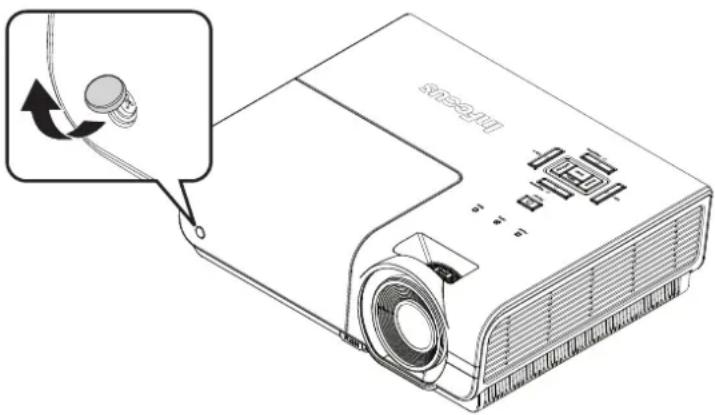
- Entfernen Sie die Schraube an der Lampenfachabdeckung mit einem kleinen Philips-Schraubendreher.
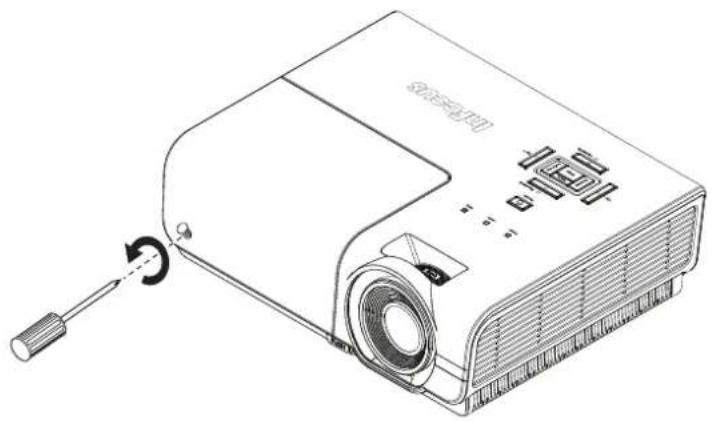
- Entfernen Sie die Abdeckung des Lampenfachs.
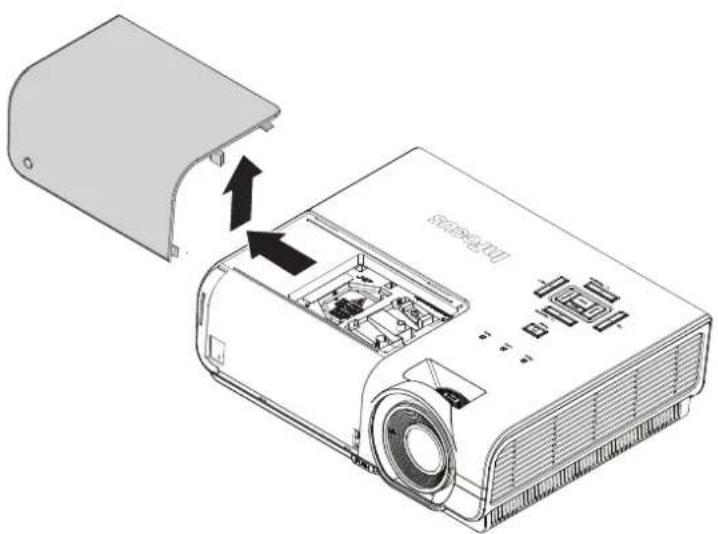
- Entfernen Sie die drei Schrauben mit einem kleinen Philips-Schraubendreher vom Lampenmodul.
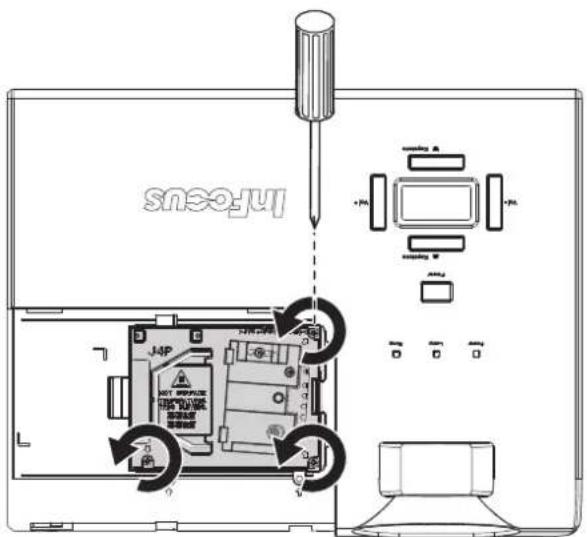
-
Ziehen Sie den Griff am Modul nach oben.
-
Ziehen Sie das Modul am Griff heraus.
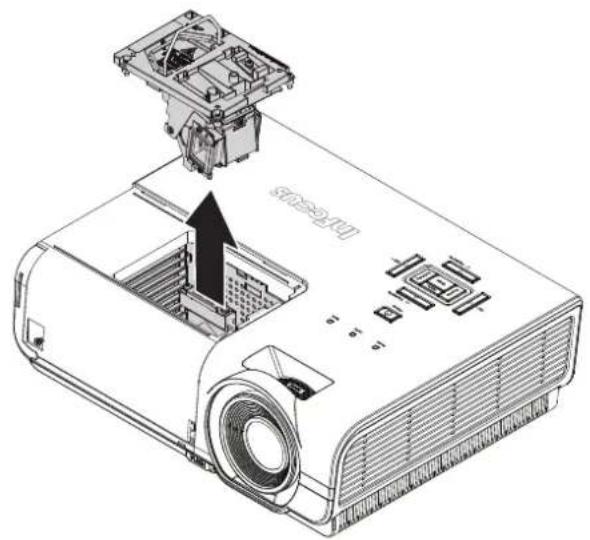
- Befolgen Sie zum Installieren eines neuen Lampenmoduls die Schritte 1 bis 6 in umgekehrter Reihenfolge. Richten Sie bei der Installation das Lampenmodul am Anschluss aus; achten Sie zur Vermeidung von Schäden darauf, dass sie auf einer Höhe liegen.
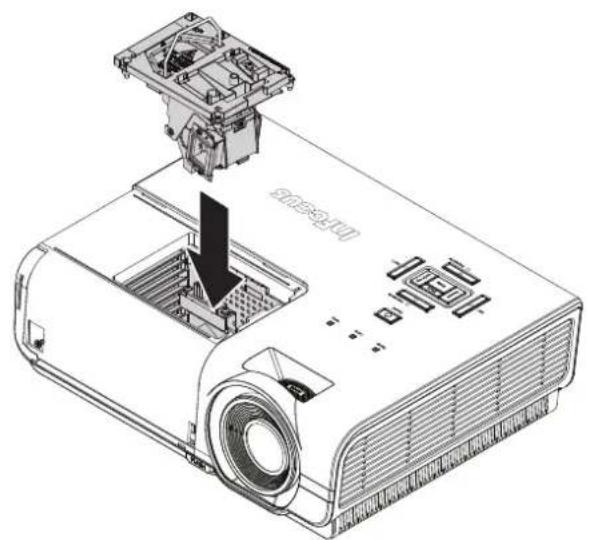
Hinweis: Stellen Sie vor dem Festziehen der Schrauben sicher, dass das Lampenmodul sicher im Fach sitzt und korrekt angeschlossen ist.
- Schalten Sie den Projektor ein, setzen Sie die Lampe nach dem Ersetzen des Lampenmoduls zurück.
Lampe zurücksetzen:
a) Drücken Sie die Menu-Taste, wählen Sie das Menü EINRICHTUNG>>Erweitert.
b) Markieren Sie „Lampeneinstellungen“ und drücken Sie zum Zugreifen auf das Lampeneinstellungen-Untermenü die Taste Enter/select (Auswahl).
c) Wählen Sie „Lampentimer zurücks.“, drücken Sie Enter/select (Auswahl).
d) Markieren Sie „Zurücksetzen“ (erscheint in blau) und drücken Sie zum Rücksetzen des Lampenzählers auf null die Taste Enter/select (Auswahl).
Projektor reinigen
Entfernen Sie zur Sicherstellung eines störungsfreien Betriebs Staub und Schmutz vom Projektor.
Warnung:
- Denken Sie daran, den Projektor mindestens 60 Minuten vor dem Reinigen auszuschalten und den Netzstecker zu ziehen. Andernfalls kann es zu schweren Verbrennungen kommen.
- Verwenden Sie zur Reinigung nur ein leicht angefeuchtetes Tuch. Achten Sie darauf, dass kein Wasser durch die Belüftungsöffnungen in den Projektor eindringt.
- Sollte bei der Reinigung eine geringe Menge Wasser in das Projektorinnere gelangen, lassen Sie den Projektor vor der nächsten Inbetriebnahme mehrere Stunden an einem gut belüfteten Ort trocknen (Netzstecker nicht anschließen).
- Lassen Sie den Projektor reparieren, falls eine große Menge Wasser in das Projektorinnere gelangt.
Objektiv reinigen
Sie können in den meisten Fotofachgeschäften einen Objektivreiniger erwerben. Befolgen Sie zum Reinigen des Projektorobjektivs die folgenden Anweisungen.
- Tragen Sie eine geringe Menge des Objektivreinigers auf ein sauberes, weiches Tuch auf. (Bringen Sie den Reiniger nicht direkt auf das Objektiv auf.)
- Wischen Sie in Kreisbewegungen vorsichtig über das Objektiv.
Achtung:
- Verwenden Sie keine aggressiven Reinigungs- oder Lösungsmittel.
- Achten Sie zur Vermeidung einer Verfärbung oder Verblassung darauf, dass der Reiniger nicht auf das Projektorgehäuse gelangt.
Gehäuse reinigen
Befolgen Sie zum Reinigen des Projektorgehäuses die folgenden Anweisungen.
- Wischen Sie Staub mit einem sauberen, leicht angefeuchteten Tuch ab.
- Feuchten Sie das Tuch mit warmem Wasser und mildem Reinigungsmittel an, wischen Sie das Gehäuse ab.
- Spülen Sie das Reinigungsmittel aus dem Tuch; wischen Sie dann noch einmal über den Projektor.
Achtung:
Verwenden Sie keine aggressiven Reinigungsmittel auf Alkoholbasis; andernfalls kann sich das Gehäuse verfärben oder verblassen.
PROBLEMLÖSUNG
Häufige Probleme und ihre Lösungen
Diese Anleitung bietet Tipps zur Lösung von Problemen, die beim Betrieb des Projektors auftreten können. Sollten sich diese Probleme nicht beheben lassen, wenden Sie sich bitte an Ihren Händler.
Häufig zeigt sich bei der Suche nach der Fehlerquelle, dass das Problem durch etwas so Simples wie einen Wackelkontakt verursacht wurde. Prüfen Sie vor dem Fortfahren mit problemspezifischen Lösungen Folgendes.
- Schließen Sie zur Überprüfung der Steckdose ein anderes elektrisches Gerät an.
- Stellen Sie sicher, dass der Projektor eingeschaltet ist.
- Achten Sie darauf, dass alle Kabel sicher angeschlossen sind.
- Stellen Sie sicher, dass das angeschlossene Gerät eingeschaltet ist.
- Stellen Sie sicher, dass sich der angeschlossene PC nicht im Ruhezustand befindet.
- Stellen Sie sicher, dass das angeschlossene Notebook auf ein externes Anzeigegerät eingestellt ist.
(Dies wird am Notebook üblicherweise mit Hilfe einer Fn-Tastenkombination erzielt).
Weitere Informationen finden Sie in der Benutzerdokumentation Ihres Computers.)
Tipps zur Problemlösung
Befolgen Sie die Schritte der einzelnen problemspezifischen Abschnitte entsprechend der empfohlenen Reihenfolge. Dadurch können Sie das Problem möglicherweise schneller beseitigen.
Versuchen Sie, das Problem genau zu bestimmen; dadurch können Sie den unnötigen Austausch funktionsfähiger Komponenten vermeiden.
Wenn Sie beispielsweise die Batterien ersetzen und das Problem fortbesteht, sollten Sie die Originalbatterien wieder einsetzen und mit dem nächsten Schritt fortfahren.
Machen Sie sich bei der Problemlösung Notizen zu den Schritten: Die Informationen können hilfreich sein, wenn Sie sich an den technischen Kundendienst wenden.
LED-Fehlermeldungen
| FEHLERCODE-MELDUNGEN | BETRIEBS-LED | LAMPE-/BEREIT-LED | TEMPERATUR-LED |
| Eingeschaltet Leuchtet grün Leuchtet rot Aus | |||
| Abschaltung Leuchtet grün Blinkt rot Aus | |||
| Abkühlung Leuchtet grün Blinkt rot Aus | |||
| Überhitzung | Aus | Aus | |
| Thermosperre-Sensorfehler Blinkt 7x grün Aus Aus | |||
| Lampenfehler/Steuerungsfehler des Farbrades | Blinkt 5x grün Aus | Aus | |
| Brenner-Lüfterfehler | Blinkt 6x grün | Blinkt 1x grün | Aus |
| Lampen-Lüfterfehler | Blinkt 6x grün | Blinkt 2x grün | Aus |
| Netzlüfterfehler | Blinkt 6x grün | Blinkt 3x grün | Aus |
| DMD-Lüfterfehler | Blinkt 6x grün | Blinkt 4x grün | Aus |
| Gehäuse offen | Blinkt 7x grün Aus | Aus | |
| DMD-Fehler / Zündung fehlgeschlagen | Blinkt 8x grün Aus | Aus | |
| Farbrad-Fehler | Blinkt 9x grün Aus | Aus |
Bitte ziehen Sie bei Auftreten eines Fehlers das Netzkabel; warten Sie eine (1) Minute, bevor Sie den Projektor wieder einschalten. Wenn die Betriebs- oder Lampen-LEDs immer noch blinken bzw. die Temperatur-LED leuchtet, wenden Sie sich an den technischen Kundendienst von InFocus unter www.infocus.com/support.
Bildprobleme
Problem: Es erscheint kein Bild auf der Leinwand
- Prüfen Sie die Einstellungen an Ihrem Notebook oder Desktop-PC.
- Schalten Sie alle Geräte aus und anschließend in der richtigen Reihenfolge wieder ein.
- Viele Notebook aktivieren ihren externen Videoanschluss nicht automatisch, wenn ein Projektor angeschlossen ist. Normalerweise können Sie die externe Anzeige über eine Tastenkombination, wie FN + F8 oder CRT/LCD, de-/aktivieren. Suchen Sie nach einer Funktionstaste mit dem Hinweis CRT/LCD bzw. einem Bildschirmsymbol. Drücken Sie gleichzeitig die FN-Taste und die gekennzeichnete Funktionstaste.
Problem: Das Bild ist verschwommen
- Passen Sie den Fokus am Projektor an.
- Drücken Sie die Auto. Bild-Taste auf der Fernbedienung bzw. die Re-sync(Erneute Synchronisierung)-Taste am Bedienfeld.
- Stellen Sie sicher, dass die Entfernung zwischen Projektor und Projektionsfläche innerhalb des angegebenen Bereichs liegt (10 Meter).
- Achten Sie darauf, dass das Projektorobjektiv sauber ist.
Problem: Das Bild ist oben breiter als unten (Trapezverzerrung)
-
Platzieren Sie den Projektor so, dass er möglichst lotrecht zur Leinwand steht.
-
Korrigieren Sie den Effekt mit Hilfe der Trapezkorrektur-Taste auf der Fernbedienung oder am Projektor.
Problem: Das Bild ist umgekehrt
Prüfen Sie die Projektion-Einstellungen im Menü EINRICHTUNG>>Standard.
Problem: Auf dem Bild sind Streifen zu sehen
- Stellen Sie die Optionen Frequenz und Spurhaltung im Menü DISPLAY >> PC-Detailanpassung auf die Standardeinstellungen ein.
- Prüfen Sie, ob das Problem durch die Grafikkarte des angeschlossenen Computer verursacht wird, indem Sie einen anderen Computer anschließen.
Problem: Das Bild wirkt flach; ohne Kontrast
Passen Sie die Kontrast-Einstellungen im Menü BILD >> Standard an.
Problem: Die Farbe des projizierten Bildes stimmt nicht mit der des eigentlichen Bildes überein
Passen Sie die Farbtemperatur- und Gamma-Einstellungen im Menü BILD >> Erweitert an.
Lampenprobleme
Problem: Der Projektor gibt kein Licht aus
- Prüfen Sie, ob das Netzkabel richtig angeschlossen ist.
- Stellen Sie sicher, dass die Stromversorgung funktioniert, indem Sie ein anderes elektrisches Gerät anschließen.
- Starten Sie den Projektor in der richtigen Reihenfolge neu; prüfen Sie, ob die Betriebs-LED grün leuchtet.
- Wenn Sie die Lampe vor Kurzem ersetzt haben, sollten Sie die Anschlüsse überprüfen.
- Ersetzen Sie das Lampenmodul.
- Setzen Sie die alte Lampe wieder im Projektor ein; lassen Sie das Gerät reparieren.
Problem: Die Lampe schaltet sich aus
- Überspannungen können dazu führen, dass sich die Lampe ausschaltet. Ziehen Sie das Netzkabel und schließen es wieder an; drücken Sie die Ein-/Austaste.
- Falls die Lampe dennoch nicht zündet, trennen Sie den Projektor von der Stromversorgung und lassen ihn 60 Minuten abkühlen. Ersetzen Sie die Lampe.
- Falls eine neue Lampe das Problem nicht löst, setzen Sie die alte Lampe im Projektor ein und lassen das Gerät reparieren.
Fernbedienungsprobleme
Problem: Der Projektor reagiert nicht auf die Fernbedienung
- Richten Sie die Fernbedienung auf den Fernbedienungssensor am Projektor.
- Stellen Sie sicher, dass sich keine Hindernisse zwischen Fernbedienung und Sensor befinden.
- Schalten Sie die Fluoreszenzlampen im Zimmer aus.
- Prüfen Sie die Polarität der Batterien.
- Ersetzen Sie die Batterien.
- Schalten Sie andere infrarotfähige Geräte in der Umgebung aus.
- Lassen Sie die Fernbedienung ersetzen.
Audioprobleme
Problem: Es wird kein Ton ausgegeben
- Passen Sie die Lautstärke über die Fernbedienung an.
- Passen Sie die Lautstärke der Audioquelle an.
- Prüfen Sie den Anschluss der Audiokabel.
- Testen Sie die Audioausgabe der Quelle mit anderen Lautsprechern.
- Lassen Sie den Projektor reparieren.
Problem: Der Ton ist verzerrt
- Prüfen Sie den Anschluss der Audiokabel.
- Testen Sie die Audioausgabe der Quelle mit anderen Lautsprechern.
- Lassen Sie den Projektor reparieren.
Projektor zur Reparatur einschicken
Falls Sie das Problem nicht lösen können, wenden Sie sich an den technischen Kundendienst von InFocus unter www.infocus.com/support. Sollte der Projektor repariert werden müssen, verpacken Sie ihn im Originalkarton, bringen die RMA-Nummer an der Außenseite des Kartons an und senden den Projektor ein.
Häufig gestellte Fragen zu HDMI
F. Worin liegt der Unterschied zwischen einem „Standard“-HDMI-Kabel und einem „High-Speed“-HDMI-Kabel?
Vor Kurzem hat die HDMI Licensing, LLC Kabel bekannt gegeben, dass Kabel nach Standard- und High-Speed-Spezifikationen getestet werden.
Standard-HDMI-Kabel („Kategorie 1“) übertragen mit einer Frequenz von 75 MHz bzw. bei einer Datenrate bis 2,25 GBit/s; dies entspricht einem 720p/1080i-Signal.
High-Speed-HDMI-Kabel („Kategorie 2“) übertragen mit einer Frequenz von 340 MHz bzw. bei einer Datenrate bis 10,2 GBit/s; dies ist die aktuell höchste verfügbare Bandbreite über ein HDMI-Kabel und kann erfolgreich 1080p-Signale verarbeiten, inklusive Signalen mit erhöhter Farbtiefe und/oder Aktualisierungsrate. Zudem können an High-Speed-Kabeln Anzeigegeräte mit höherer Auflösung angeschlossen werden, wie z. B. WQXGA-Breitbildmonitore (Auflösung: 2560 x 1600).
F. Wie gehe ich vor, wenn ich HDMI-Kabel mit einer Länge von mehr als 10 Metern benötige?
Es gibt viele HDMI-Adapter, mit deren Hilfe Sie die effektive Reichweite von HDMI-Kabeln deutlich über die typischen 10 Meter erweitern können. Diese Unternehmen stellen eine Vielzahl von Lösungen her, inklusive aktiver Kabel (d.h. in den Kabeln ist aktive Elektronik integriert, welche das Kabelsignal steigert und dadurch die Reichweite verlängert), Repeater, Verstärker sowie CAT5/6- und Glasfaserlösungen.
F. Woher weiß ich, ob es sich bei einem Kabel um ein HDMI-zertifiziertes Kabel handelt?
Alle HDMI-Produkte müssen durch den Hersteller im Rahmen des HDMI-Konformitätstests zertifiziert werden. Es gibt jedoch Fälle, bei denen Kabel das HDMI-Logo tragen, jedoch nicht ordnungsgemäß getestet wurden. Die HDMI Licensing, LLC arbeitet aktiv an der Aufklärung dieser Fälle, damit sichergestellt ist, dass die HDMI-Marke angemessen auf dem Markt genutzt wird. Wir empfehlen Kunden, ihre Kabel bei einer verlässlichen Quelle bzw. von einem vertrauenswürdigen Unternehmen zu erwerben.
Weitere Einzelheiten finden Sie unter: http://www.hdmi.org/learningcenter/faq.aspx#49
SPEZIFIKATIONEN
Spezifikationen
| Modell | SP8600HD3D/IN8601 |
| Display | TI-DLP-DMD, 0,65 Zoll |
| Native Auflösung | 1920 x 1080 |
| Projektionsentfernung | 1 – 10 m |
| Projektionsfläche | 59,7 cm – 762 cm |
| Projektionsobjektiv | Manueller Focus und Zoom |
| Zoomfaktor: | 1,2 |
| Vertikale Keystone-Korrektur | ±20 Grad |
| Projektionsmethode | Front, Rück, Desktop/Decke (Rück, Front) |
| Kompatibilität | VGA, SVGA, XGA, SXGA, UXGA, WUXGA, Mac |
| SDTV/EDTV/ HDTV | 480i, 480p, 576i, 576p, 720p, 1080i, 1080p |
| Videostandards | NTSC 4.43, PAL (M/N/60), SECAM |
| H-Sync | 15K, 31 – 90 kHz |
| V-Sync | 50 – 85 Hz |
| Sicherheitszertifizierung | FCC-B, UL, cUL, CB, CE, CCC, PCT, PSB, SABS, NOM, CECP/ECO, TÜV-GS, SASO, KC, UL-s für Argentinien und C-TICK |
| Betriebstemperatur | 0° ~ 40°C (32° ~ 104°F) |
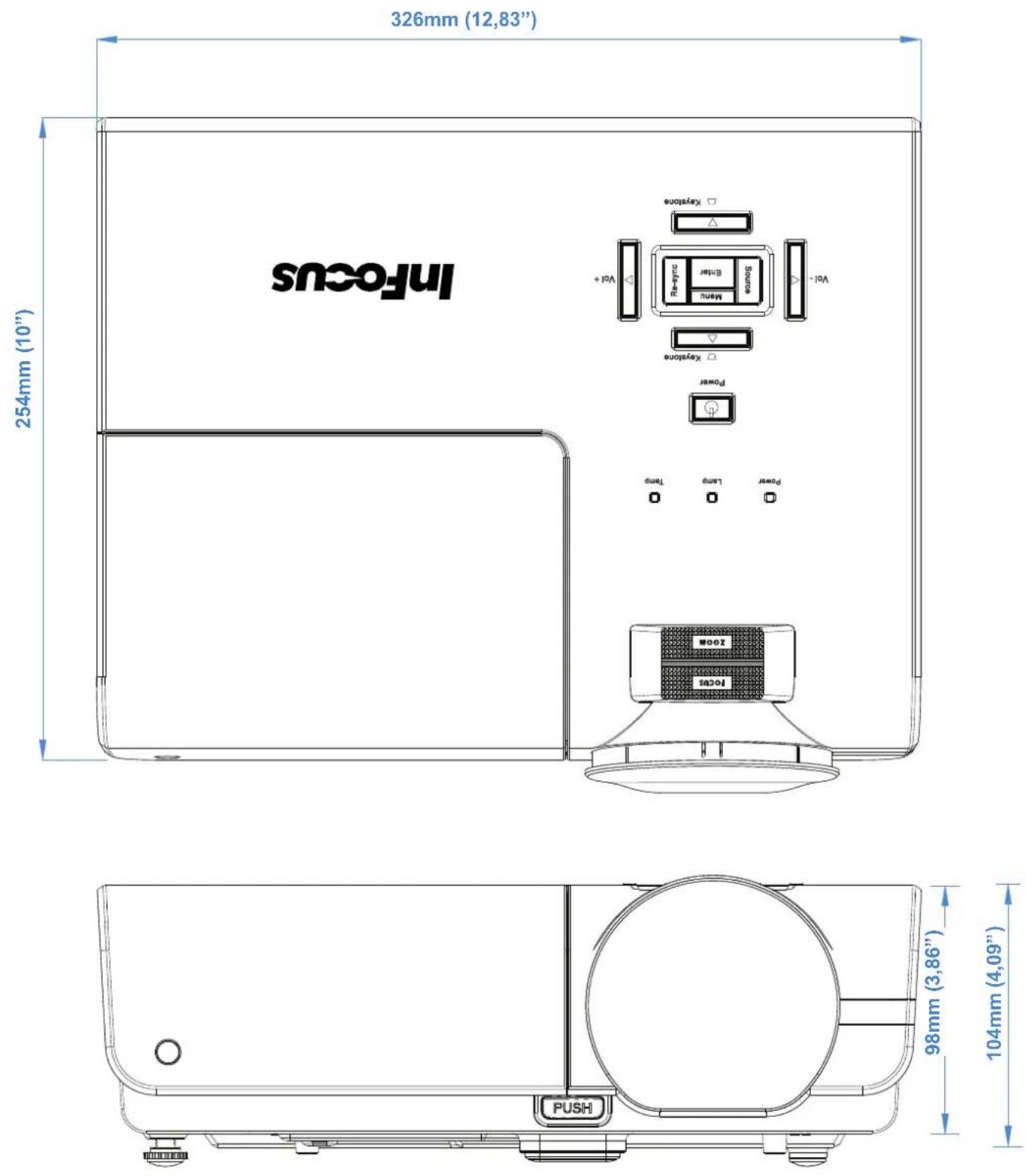
| Abmessungen (B x T x H) | 332,8 mm x 254,6 mm x 113 mm |
| WS-Eingabe | Universal 100 – 240 V Wechselspannung, typisch bei 110 VWechselspannung (100 – 240)/± 10 % |
| Stromverbrauch | Standardmodus: 300 W / Energiesparmodus: 260 W |
| Bereitschaft | RS232-Steuerung aktiviert <0,5 Watt (Standard) |
| Lampeneinstellungen | Standardmodus: 230 W / Energiesparmodus: 190 W |
| Lautsprecher | AMP, 3 W-Lautsprecher |
| Eingänge | Digital: HDMI x 2 |
| Analog: RGB, HD-15 x 1 | |
| Composite Video x 1 | |
| Component (YPbPr-Cinch x 3) x 1 | |
| Audioeingang: Φ3,5 mm-Stereo-Klinke x 1; Cinch x 1 R/L | |
| Ausgänge | Miniklinke, Stereo x 1 |
| Daten-Ports | RS-232: D-Sub-9 x 1 |
| 12-V-Auslöser | |
| Sicherheit | Sicherheitskabel-Steckplatz |
Projektionsabstand vs. Projektionsgröße
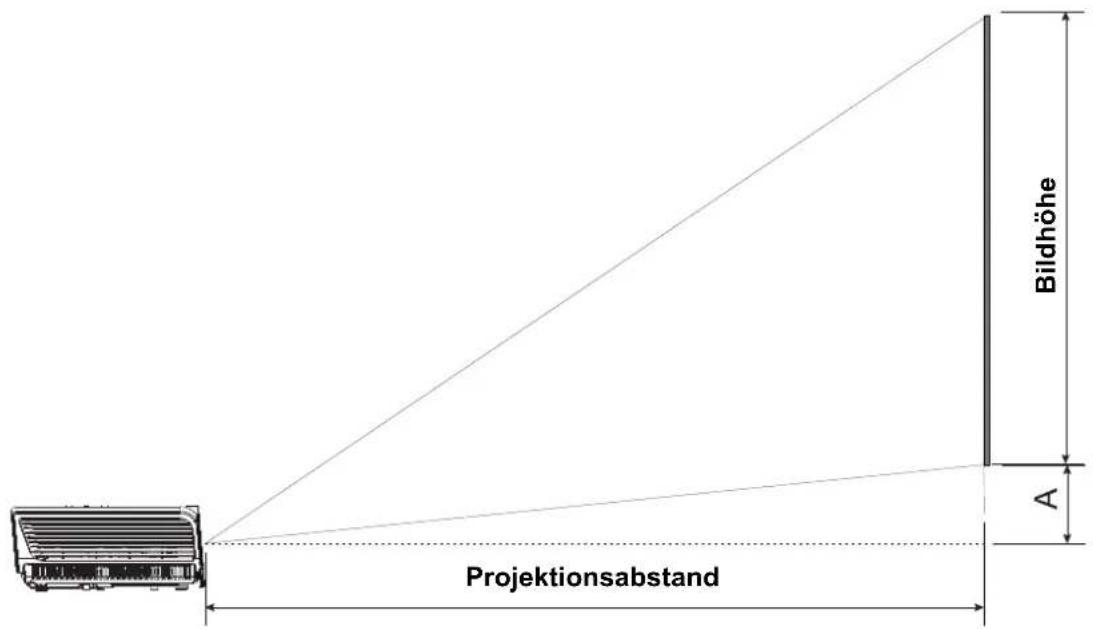
Tabelle mit Projektionsabstand und Größe
| 16:9-PROJEKTIONSFLÄCHE | PROJEKTIONSABSTAND | VERTIKALER VERSATZ (A) MM (ZOLL) | |||||
| DIAGONALE BREITE HÖHE | MINDESTLÄNGE (MIT MAX. ZOOM) | DURCHSCHNITT | MAXIMALLÄNGE (MIT MIN. ZOOM) | ||||
| ZOLL | MM | MM (ZOLL) | MM (ZOLL) | ||||
| 30 | 762 | 664(26) | 374(15) | 1063(42) | 1169(46) | 1275(50) | 56(2) |
| 40 | 1016 | 886(35) | 498(20) | 1417(56) | 1559(61) | 1700(67) | 75(3) |
| 50 | 1270 | 1107(44) | 623(25) | 1771(70) | 1948(77) | 2125(84) | 93(4) |
| 60 | 1524 | 1328(52) | 747(29) | 2125(84) | 2338(92) | 2550(100) | 112(4) |
| 80 | 2032 | 1771(70) | 996(39) | 2834(112) | 3117(123) | 3400(134) | 149(6) |
| 100 | 2540 | 2214(87) | 1245(49) | 3542(139) | 3896(153) | 4250(167) | 187(7) |
| 120 | 3048 | 2657(105) | 1494(59) | 4250(167) | 4676(184) | 5101(201) | 224(9) |
| 150 | 3810 | 3321(131) | 1868(74) | 5313(209) | 5844(230) | 6376(251) | 280(11) |
| 200 | 5080 | 4428(174) | 2491(98) | 7084(279) | 7793(307) | 8501(335) | 374(15) |
| 220 | 5588 | 4870(192) | 2740(108) | 7793(307) | 8572(337) | 9351(368) | 411(16) |
| 250 | 6350 | 5535(218) | 3113(123) | 8855(349) | 9741(383) | 10626(418) | 467(18) |
| 300 | 7620 | 6641(261) | 3736(147) | 10626(418) | -- | -- | 560(22) |
Taktmodus-Tabelle
Der Projektor kann verschiedene Auflösungen anzeigen. Die folgende Tabelle zeigt die Auflösungen, die vom Projektor dargestellt werden können.
| SIGNAL | AUFLÖSUNG | H-SYNC (kHz) | V-SYNC (Hz) | COMPOSITE | COMPONENT | RGB (ANALOG) | HDMI (DIGITAL) |
| NTSC | — | 15,734 | 60,0 | — | O — — | ||
| PAL/SECAM | — | 15,625 | 50,0 | O | — | — — | |
| VESA | 720 x 400 37,9 85,0 | — | — | O | O | ||
| 640 x 480 31,5 60,0 | — | — | O | O | |||
| 640 x 480 37,9 72,8 | — | — | O | O | |||
| 640 x 480 37,5 75,0 | — | — | O | O | |||
| 640 x 480 43,3 85,0 | — | — | O | O | |||
| 800 x 600 35,2 56,3 | — | — | O | O | |||
| 800 x 600 37,9 60,3 | — | — | O | O | |||
| 800 x 600 46,9 75,0 | — | — | O | O | |||
| 800 x 600 48,1 72,2 | — | — | O | O | |||
| 800 x 600 53,7 85,1 | — | — | O | O | |||
| 1024 x 768 48,4 60,0 | — | — | O | O | |||
| 1024 x 768 56,5 70,1 | — | — | O | O | |||
| 1024 x 768 60,0 75,0 | — | — | O | O | |||
| 1024 x 768 68,7 85,0 | — | — | O | O | |||
| 1280 x 800 49,7 59,8 | — | — | O | O | |||
| 1280 x 800 | 62,8 | 74,9 | — | — | O | O | |
| 1280 x 800 | 71,6 | 84,8 | — | — | O | O | |
| 1280 x 1024 64,0 60,0 | — | — | O | O | |||
| 1280 x 1024 80,0 75,0 | — | — | O | O | |||
| 1280 x 1024 91,1 85,0 | — | — | O | O | |||
| 1400 x 1050 65,3 60,0 | — | — | O | O | |||
| 1440 x 900 55,9 60,0 | — | — | O | O | |||
| 1600 x 1200 75,0 60 | — | — | O | O | |||
| 1920 x 1080 67,2 60 | — | — | O | O | |||
| Apple Macintosh | 640 x 480 35,0 66,7 | — | — | O | O | ||
| 832 x 624 49,7 74,5 | — | — | O | O | |||
| 1024 x 768 60,2 74,9 | — | — | O | O | |||
| 1152 x 870 68,7 75,1 | — | — | O | O | |||
| SDTV | 480i | 15,734 | 60,0 | — | O | O | O |
| 576i | 15,625 | 50,0 | — | O | O | O | |
| EDTV | 576p | 31,3 | 50,0 | — | O | O | O |
| 480p | 31,5 | 60,0 | — | O | O | O | |
| HDTV | 720p | 37,5 | 50,0 | — | O | O | O |
| 720p | 45,0 | 60,0 | — | O | O | O | |
| 1080i | 33,8 | 60,0 | — | O | O | O | |
| 1080i | 28,1 | 50,0 | — | O | O | O | |
| 1080p | 67,5 | 60,0 | — | O | O | O | |
| 1080p | 56,3 | 50,0 | — | O | O | O | |
Unterstützte 2D-zu-3D-Timings:
Unterstützte 3D-Timings:
| Frame Sequential | |||||
| AUFLÖSUNG | V-SYNC(Hz) | COMPOSITE | COMPONENT | RGB (ANALOG) | HDMI (DIGITAL) |
| 720p | 100Hz | — | — | — | |
| 720p | 120Hz | — | — | — | |
| Frame Packing | |||||
| AUFLÖSUNG | V-SYNC(Hz) | COMPOSITE | COMPONENT | RGB (ANALOG) | HDMI (DIGITAL) |
| 720p | 50Hz | — | — | ||
| 720p | 60Hz | — | — | ||
| 1080p | 24Hz | — | — | — | |
| Side-by-Side/Halbbilder | |||||
| AUFLÖSUNG | V-SYNC(Hz) | COMPOSITE | COMPONENT | RGB (ANALOG) | HDMI (DIGITAL) |
| 720p | 50Hz | — | — | ||
| 720p | 60Hz | — | — | ||
| 1080i | 50Hz | — | — | — | |
| 1080i | 60Hz | — | — | — | |
| 1080p | 50Hz | — | — | — | |
| 1080p | 60Hz | — | — | — | |
| Oben/unten | |||||
| AUFLÖSUNG | V-SYNC(Hz) | COMPOSITE | COMPONENT | RGB (ANALOG) | HDMI (DIGITAL) |
| 720p | 50Hz | — | — | ||
| 720p | 60Hz | — | — | ||
O: Frequenz unterstützt
—: Frequenz nicht unterstützt
(*) VGA unterstützt EDTV/SDTV/HDTV (Component) mit einem Adapter.
Die native Auflösung der Projektoren SP8600HD3D und IN8601 beträgt 1920 x 1080. Andere Auflösungen können zu ungleichmäßigen Linien oder Texten führen.
Projektorabmessungen
RICHTLINIENKONFORMITÄT
FCC-Hinweis
Diese Ausrüstung wurde getestet und als mit den Grenzwerten für Digitalgeräte der Klasse B gemäß Teil 15 der FCC-Regularien übereinstimmend befunden. Diese Grenzwerte wurden geschaffen, um angemessenen Schutz gegen Störungen beim Betrieb in kommerziellen Umgebungen zu gewährleisten.
Diese Ausrüstung erzeugt, verwendet und kann Hochfrequenzenergie abstrahlen und kann - falls nicht in Übereinstimmung mit den Bedienungsanweisungen installiert und verwendet - Störungen der Funkkommunikation verursachen. Beim Betrieb dieses Gerätes in Wohngebieten kann es zu Störungen kommen. In diesem Fall hat der Anwender die Störungen in eigenverantwortlich zu beseitigen.
Jegliche Änderungen oder Modifikationen, die nicht ausdrücklich von den für die Übereinstimmung verantwortlichen Parteien zugelassen sind, können die Berechtigung des Anwenders zum Betrieb des Gerätes erlöschen lassen.
Kanada
Dieses Digitalgerät der Klasse B erfüllt die Richtlinien der Canadian ICES-003.
WEEE

Hinweis: Dieses Produkt erfüllt die Anforderungen der europäischen WEEE-Richtlinie über die Entsorgung elektrischer und elektronischer Altgeräte (2002/96/EG). Gemäß der WEEE-Richtlinie müssen die Geräte in allen EU-Mitgliedstaaten getrennt vom Hausmüll gesammelt und entsorgt werden. Hinweise zur Sammlung und zum Recycling erhalten Sie bei der örtlichen Behörde oder in dem Laden, in dem Sie das Produkt erworben haben.
Sicherheitszertifizierungen
FCC-B, UL, cUL, CB, CE, CCC, PCT, PSB, SABS, NOM, CECP/ECO, TÜV-GS, SASO, KC, UL-s für Argentinien und C-TICK
RS-232C-Protokoll
RS232-Einstellung
| Baudrate: 9600 | |
| Paritätsprüfung: Keine | |
| Datenbit: 8 | |
| Stoppbit: 1 | |
| Flusssteuerung Keine | |
Mindestverzögerung für den nächsten Befehl: 1ms
Steuerungsbefehlsstruktur
Der Befehl ist nach Headercode, Befehlscode, Datencode und Endcode strukturiert. Die meisten Befehle sind strukturiert, abgesehen von einigen hinsichtlich Kompatibilitätsproblemen mit anderen Projektoren.
| Headercode Befehlscode Datencode Endcode | ||||||
| HEX | 7Eh | Command | Data | 0Dh | ||
| ASCII | ‘~’ | Command | Data | CR | ||
Steuerungssequenz
Der Projektor kann nach Erhalt eines Befehls einen Rückgabecode versenden. Wenn der Befehl nicht richtig empfangen wird, versendet der Projektor keinen Rückgabecode.
Betriebsbefehl
Die Betriebsbefehle führen die grundlegende Betriebseinstellung dieses Projektors aus.
| Betriebsvorgang ASCII HEX | |||||||
| Power On ※ | ~ | P | N | CR | ※ | 7Eh 50h 4Eh 0Dh | |
| Power Off | ~ | P | F | CR | 7Eh 50h 46h 0Dh | ||
| Auto Image | ~ | A | I | CR | 7Eh 41h 49h 0Dh | ||
| Input Select VGA | ~ | S | R | CR | 7Eh 53h 52h 0Dh | ||
| Input Select HDMI1 | ~ | S | D | CR | 7Eh 53h 44h 0Dh | ||
| Input Select HDMI2 | ~ | S | H | CR | 7Eh 53h 48h 0Dh | ||
| Input Select Video | ~ | S | V | CR | 7Eh 53h 56h 0Dh | ||
| Input Select Component | ~ | S | Y | CR | 7Eh 53h 59h 0Dh | ||
Der Einschaltbefehl funktioniert innerhalb 1 Minute nach Auslösen des Abschaltbefehls nicht.
Die Remote-Befehle simulieren den Code, der vom IR-Remote-Handapparat versendet wird.
| Tastenname ASCII HEX | |||||||
| UP arrow | ~ | r | U | CR | 7Eh 72h 55h 0Dh | ||
| DOWN arrow | ~ | r | D | CR | 7Eh 72h 44h 0Dh | ||
| LEFT arrow | ~ | r | L | CR | 7Eh 72h 4Ch 0Dh | ||
| RIGHT arrow | ~ | r | R | CR | 7Eh 72h 52h 0Dh | ||
| POWER | ~ | r | P | CR | 7Eh 72h 50h 0Dh | ||
| EXIT | ~ | r | E | CR | 7Eh 72h 45h 0Dh | ||
| INPUT | ~ | r | I | CR | 7Eh 72h 49h 0Dh | ||
| AUTO | ~ | r | A | CR | 7Eh 72h 41h 0Dh | ||
| KEYSTONE+ | ~ | r | K | CR | 7Eh 72h 4Bh 0Dh | ||
| KEYSTONE- | ~ | r | J | CR | 7Eh 72h 4Ah 0Dh | ||
| MENU | ~ | r | M | CR | 7Eh 72h 4Dh 0Dh | ||
| STATUS | ~ | r | S | CR | 7Eh 72h 53h 0Dh | ||
| MUTE | ~ | r | T | CR | 7Eh 72h 54h 0Dh | ||
| BLANK | ~ | r | B | CR | 7Eh 72h 42h 0Dh | ||
| FREEZE | ~ | r | F | CR | 7Eh 72h 46h 0Dh | ||
| VOLUME+ | ~ | r | V | CR | 7Eh 72h 56h 0Dh | ||
| VOLUME- | ~ | r | W | CR | 7Eh 72h 57h 0Dh | ||
| Enter | ~ | r | N | CR | 7Eh 72h 4Eh 0Dh | ||
Wertfestlegungsbefehl
| ELEMENT ASCII HEX | ||||||||
| Brightness | ~ | s | B | ? | CR | ※ | 7Eh 73h 42h ?h 0Dh | |
| Contrast | ~ | s | C | ? | CR | 7Eh 73h 43h ?h 0Dh | ||
| Color | ~ | s | R | ? | CR | 7Eh 73h 52h ?h 0Dh | ||
| Tint | ~ | s | N | ? | CR | 7Eh 73h 4Eh ?h 0Dh | ||
| Scaling | ~ | s | A | ? | CR | 7Eh 73h 41h ?h 0Dh | ||
| Color Temperature | ~ | s | T | ? | CR | 7Eh 73h 54h ?h 0Dh | ||
| Projection Mode | ~ | s | J | ? | CR | 7Eh 73h 4Ah ?h 0Dh | ||
※ ? : ASCII-Daten
Datenbereich
| ELEMENT Festlegung des Datenbereichs Quelle | ||
| Brightness(User1~User3 only) 0 ~ 100 ALL | ||
| Contrast(User1~User3 only) -50 ~ 50 ALL | ||
| Color(User1~User3 only) | -50 ~ 50 | Video/S-Video/ Component |
| Tint(User1~User3 only) | -50 ~ 50 | Video/S-Video/ Component |
| Scaling | 0:AUTO 1: 16:9 2: 4:3 3: LETTER BOX 4:REAL | ALL |
| Color Temperature | 0:Lamp Native 1: Warm 2:Normal 3: Cool 4:Cooler 5: High Cool | ALL |
| Projection Mode | 0:Front Table 1: Front Ceiling 2: Rear Table 3:Rear Ceiling | ALL |
Vorsicht: 1. Der Datenbereich könnte für verschiedene Modelle unterschiedlich ausfallen.
- Die Anpassung von Helligkeit/Kontrast/Farbe/Farbton ist nur in den Bildmodi Benutzer 1 bis Benutzer 3 verfügbar.
Beispiel 1. Helligkeitswert auf 100 einstellen
Befehl senden: \~sB100CR
Beispiel 2. Farbtemperatur auf Warm setzen
Befehl senden: \~sT2CR
Abfragebefehl
| ELEMENT ASCII HEX | |||||||
| Software Version | ~ | q | V | CR | 7Eh 71h 56h 0Dh | ||
| Power State | ~ | q | P | CR | 7Eh 71h 50h 0Dh | ||
| Input Select | ~ | q | S | CR | 7Eh 71h 53h 0Dh | ||
| Lamp Hours | ~ | q | L | CR | 7Eh 71h 4Ch 0Dh | ||
| Brightness | ~ | q | B | CR | 7Eh 71h 42h 0Dh | ||
| Contrast | ~ | q | C | CR | 7Eh 71h 43h 0Dh | ||
| Color | ~ | q | R | CR | 7Eh 71h 52h 0Dh | ||
| Tint | ~ | q | N | CR | 7Eh 71h 4Eh 0Dh | ||
| Scaling | ~ | q | A | CR | 7Eh 71h 41h 0Dh | ||
| Color Temperature | ~ | q | T | CR | 7Eh 71h 54h 0Dh | ||
| Projection Mode | ~ | q | J | CR | 7Eh 71h 4Ah 0Dh | ||
Antwortnachricht
| ELEMENT Beispiele für | Antwortnachrichten | |
| Software Version ..... | ||
| Power State On Off | ||
| Input Select VGA HDMI1 | HDMI2 Video Component | |
| Lamp Hours 2000 | ||
| Brightness | 100 | |
| Contrast | 50 | |
| Color (Video) 50 | ||
| Tint (Video) | 50 | |
| Scaling | AUTO 16:9 4:3 LETTER BOX REAL | |
| Color Temperature | Lamp Native Warm Normal Cool Cooler High Cool | |
| Projection Mode | Front Table Front Ceiling Rear TableRear Ceiling |
Beispiel 1. Helligkeitswert einlesen
Befehl senden: \~qBCR
Antwort: 100
Beispiel 2. Farbtemperatur einlesen
Befehl senden: \~qTCR
Antwort: Warm
- Haftungsausschluss
- Markenanerkennung
- Wichtige Sicherheitshinweise
- Wichtig:
- Verwendete Symbole
- Hinweis:
- Achtung:
- Warnung:
- Allgemeine Sicherheitshinweise
- Hinweis zur Aufstellung des Projektors
- Netzsicherheit
- Lampe ersetzen
- Projektor reinigen
- Warnhinweise zu Richtlinien
- Wichtige Hinweise zum Recycling:
- Symbolerklärungen
- GS-Kennzeichnung
- Über diese Bedienungsanleitung
- Inhaltsverzeichnis
- ERSTE SCHRITTE....1
- EINRICHTUNG UND BEDIENUNG 8
- EINSTELLUNGEN DES BILDSCHIRMMENÜS (OSD)....13
- WARTUNG UND SICHERHEIT....28
- PROBLEMLÖSUNG 32
- SPEZIFIKATIONEN....37
- RICHTLINIENKONFORMITÄT 43
- Lieferumfang
- Übersicht über die Komponenten des Projektors
- EINRICHTUNG UND BEDIENUNG
- Batterien in die Fernbedienung einlegen
- Projektor einschalten und herunterfahren
- Projektorposition anpassen
- Zoomfaktor, Fokus und Trapezkorrektur anpassen
- Lautstärke anpassen
- EINSTELLUNGEN DES BILDSCHIRMMENÜS (OSD)
- Bedienelemente des Bildschirmmenüs
- Durch das Bildschirmmenü navigieren
- OSD-Sprache einstellen
- Übersicht über das Bildschirmmenü
- Menü BILD>>Standard
- Menü BILD>>Erweitert
- HSG-Anpassung
- DISPLAY-Menü
- PC-Detailanpassung
- 3D-Einstellungen
- Menü EINRICHTUNG>>Standard
- Menüeinstellungen
- Quelle
- Menü EINRICHTUNG>>Erweitert
- Audio
- Lampeneinstellungen
- Closed Caption
- Präsentations-Timer
- Menü STATUS
- WARTUNG UND SICHERHEIT
- Projektionslampe ersetzen
- Objektiv reinigen
- Gehäuse reinigen
- PROBLEMLÖSUNG
- Häufige Probleme und ihre Lösungen
- Tipps zur Problemlösung
- Bildprobleme
- Problem: Es erscheint kein Bild auf der Leinwand
- Problem: Das Bild ist verschwommen
- Problem: Das Bild ist oben breiter als unten (Trapezverzerrung)
- Problem: Das Bild ist umgekehrt
- Problem: Auf dem Bild sind Streifen zu sehen
- Problem: Das Bild wirkt flach; ohne Kontrast
- Problem: Die Farbe des projizierten Bildes stimmt nicht mit der des eigentlichen Bildes überein
- Lampenprobleme
- Problem: Der Projektor gibt kein Licht aus
- Problem: Die Lampe schaltet sich aus
- Fernbedienungsprobleme
- Problem: Der Projektor reagiert nicht auf die Fernbedienung
- Audioprobleme
- Problem: Es wird kein Ton ausgegeben
- Problem: Der Ton ist verzerrt
- Projektor zur Reparatur einschicken
- Häufig gestellte Fragen zu HDMI
- Worin liegt der Unterschied zwischen einem „Standard“-HDMI-Kabel und einem „High-Speed“-HDMI-Kabel?
- Wie gehe ich vor, wenn ich HDMI-Kabel mit einer Länge von mehr als 10 Metern benötige?
- Woher weiß ich, ob es sich bei einem Kabel um ein HDMI-zertifiziertes Kabel handelt?
- SPEZIFIKATIONEN
- Taktmodus-Tabelle
- RICHTLINIENKONFORMITÄT
- FCC-Hinweis
- Kanada
- WEEE
- Sicherheitszertifizierungen
- RS-232C-Protokoll
- Steuerungsbefehlsstruktur
- Steuerungssequenz
- Betriebsbefehl
- Wertfestlegungsbefehl
- Datenbereich
Marke : INFOCUS
Modell : ScreenPlay SP8600HD3D
Kategorie : Projektor