
32FT9740 - Fernseher VESTEL - Kostenlose Bedienungsanleitung
Finden Sie kostenlos die Bedienungsanleitung des Geräts 32FT9740 VESTEL als PDF.


| Produkttyp | LED-Fernseher |
| Bildschirmdiagonale | 32 Zoll (80 cm Diagonale) |
| Auflösung | 1920 x 1080 (Full HD) |
| Abmessungen (ohne Standfuß) | 73,0 x 43,0 x 8,5 cm (B x H x T) |
| Gewicht (ohne Standfuß) | 4,5 kg |
| Stromverbrauch (typisch) | 45 W |
| Stromversorgung | 100-240 V AC, 50/60 Hz |
| Anschlüsse | 2 x HDMI, 1 x USB, 1 x CI+-Steckplatz, 1 x AV-Eingang, 1 x HF-Eingang |
| Audioausgang | 2 x 8 W Lautsprecher |
| Smart-TV-Funktionen | Nein (Standard-LED-Fernseher) |
| Tuner | DVB-T2/C/S2 |
| Standfuß enthalten | Ja |
| Fernbedienung | Enthalten (Modell: Vestel RC-xxx) |
| Wandhalterungskompatibilität | VESA 200 x 100 mm |
| Reinigungshinweise | Mit einem weichen, trockenen Tuch abwischen; keine flüssigen Reinigungsmittel verwenden |
| Sicherheitshinweise | Von Wasser und Wärmequellen fernhalten; Lüftungsschlitze nicht blockieren |
| Verfügbarkeit von Ersatzteilen | Fernbedienung und Netzkabel bei Vestel-Servicezentren erhältlich |
| Reparaturfähigkeitsindex | 5,0 / 10 (Skala 0-10) |
Häufig gestellte Fragen - 32FT9740 VESTEL
Benutzerfragen zu 32FT9740 VESTEL
0 Frage zu diesem Gerät. Beantworten Sie die, die Sie kennen, oder stellen Sie Ihre eigene.
Eine neue Frage zu diesem Gerät stellen
Laden Sie die Anleitung für Ihr Fernseher kostenlos im PDF-Format! Finden Sie Ihr Handbuch 32FT9740 - VESTEL und nehmen Sie Ihr elektronisches Gerät wieder in die Hand. Auf dieser Seite sind alle Dokumente veröffentlicht, die für die Verwendung Ihres Geräts notwendig sind. 32FT9740 von der Marke VESTEL.
BEDIENUNGSANLEITUNG 32FT9740 VESTEL
BEDIENUNGSANLEITUNG OPERATING INSTRUCTIONS KULLANIM KILAVUZU
32FT9740 32” FHD SMART TV POWERED BY TIVO
| Kurzschluss oder elektrischen Schlag verursachen kann. Machen Sie niemals Knoten in das Netzkabel, und binden Sie es nie mit anderen Kabeln zusammen. Wenn es beschädigt ist, muss das Kabel ersetzt werden. Diese Arbeit darf ausschließlich durch eine qualifizierte Fachkraft ausgeführt werden.Schützen Sie das TV-Gerät vor Tropf- und Spritzwasser und stellen Sie keine mit Flüssigkeit gefüllten Gegenstände wie z. B. Vasen, Tassen auf oder über dem TV-Gerät (z.B. in den Regalfächern darüber) ab.Schützen Sie das TV-Gerät vor direkter Sonneneinstrahlung und stellen Sie keine offenen Flammen (wie z. B. brennende Kerzen) auf oder neben das TV-Gerät.Stellen Sie keine Hitzequellen, wie z. B. Heizlüfter, Radiatoren usw. in die unmittelbare Nähe des Geräts.Stellen Sie das TV-Gerät nicht auf dem Fußboden oder geneigte Unterlagen.Um Erstickungsgefahr zu vermeiden, müssen Sie Kunststofflüten aus der Reichweite von Säuglingen, Kindern und Haustieren halten.Befestigen Sie den Standfuß sorgfältig am TV-Gerät Sollten der Standfuß mit Schrauben geliefert worden sein, müssen Sie die Schrauben fest nachziehen, um das TV-Gerät vor dem Kippen zu bewahren. Ziehen Sie die Schrauben nicht zu fest und montieren Sie die Gummistopfen vorschriftsmäßig.Entsorgen Sie die Batterien niemals im offenen Feuer oder zusammen mit gefährlichen bzw. entflammbaren Stoffen.WARNUNGBatterien dürfen nicht zu großer Hitze wie direkter Sonneneinstrahlung, Feuer oder Vergleichbarem ausgesetzt werden.Zu hoher Schalldruck oder zu hohe Lautstärken von Kopf- oder Ohrhörern können zu Gehörschäden führen.VOR ALLEM ABER lassen Sie NIEMALS zu, dass jemand, insbesondere Kinder, gegen den Bildschirm drückt oder dagegen schlägt oder irgendwelche Gegenstände in Löcher, Schlitze oder andere Öffnungen in der Abdeckung steckt. | |
| Vorsicht | Schweres oder tödliches Verletzungsrisiko |
| Gefahr eines Stromschlags | Gefährliches Spannungsrisiko |
| Wartung | Wichtige Wartungskomponente |
Sicherheitsinformationen
| VORSICHTSTROMSCHLAGGEFAHRNICH TÖFFNEN |
| VORSICHT: UM DAS RISIKO AUF EINEN ELEKTRISCHENSCHOCK ZU REDUZIEREN, DEN DECKEL (ODERDAS RÜCKTEIL) NICHT ENTFERNENIN DIESEM GERÄT BEFINDEN SICH KEINE TEILE,DIE VOM BENUTZER GEWARTET WERDENKÖNNEN. WENDEN SIE SICH AN QUALIFIZIERTESSERVICEPERSONAL |
| In extremen Wetterbedingungen (Stürme, Blitzschlag) undwenn das TV-Gerät über einen langen Zeitraum nicht benutzt wird (im Urlaub) trennen Sie den das Gerät vom NetzDer Netzstecker wird verwendet, um das TV-Gerät vom Netzzu trennen und muss daher stets gut zugänglich sein. Wenndas Gerät nicht vollständig vom Netz getrennt wird, wird esauch im Standby-Modus oder sogar im ausgeschaltetenZustand weiter Strom ziehen.Hinweis: Für die entsprechenden Eigenschaften befolgenSie bitte die Anweisungen auf dem Bildschirm. |
| Bitte lesen Sie diese Anleitungvollständig vor der Installation oderInbetriebnahme durch. |
| WARNING: Dieses Gerät ist nur zur Benutzung von Personen (einschl. Kindern) gedacht, die in der Lage (körperlich oder geistig) bzw. erfahren genug sind, mit dem Gerät unbeaufsichtigt umzugehen.Andernfalls sind solche Personen unter Aufsichteines für ihre Sicherheit verantwortlicherErwachsenen zu stellen.Dieses TV-Gerät ist für den Einsatz in einer Höhe voweniger als 5000 Metern über dem Meeresspiegel,an einem trockenen Standort und in Regionen mitgemäßtem oder tropischem Klima vorgesehen.Das TV-Gerät ist für den Hausgebrauch und ähnlichZwecke in Innenräumen vorgesehen, kann jedochauch an öffentlichen Orten verwendet werden.Lassen Sie für Lüftungszwecke mindestens 5 cmAbstand um das TV-Gerät.Die Ventilation darf nicht durch Abdecken odVerstellen der Ventilationsöffnungen durchGegenstände wie Zeitungen, Tischdecken, Gardineno.ä. behindert werden.Der Stecker des Stromkabels sollte leicht zugänglicsein. Stellen Sie keine Gegenstände auf dasNetzkabel (weder das Gerät selbst, noch Möbel usw.), und klemmen Sie das Kabel nicht ein.Beschädigungen am Netzkabel/Netzstecker konnenzu Bränden oder Stromschlägen führen. HandhabenSie das Netzkabel immer am Stecker, trennen Siedas TV-Gerät nicht durch Ziehen des Netzkabelsvom Netz. Berühren Sie niemals das Netzkabel/ den Stecker mit nassen Händen, da dies einen |
| Inhalt | |
| Sicherheitsinformationen | 2 |
| Umweltinformationen | 4 |
| Eigenschaften | 4 |
| Zubehör im Lieferumfang | 5 |
| Standby- Modus Bild | 5 |
| Standby-Meldungen | 5 |
| TV-Bedientasten & Betrieb | 5 |
| TV-Programme ansehen | 6 |
| Einlegen der Batterien in die Fernbedienung | 8 |
| Netzanschluss | 8 |
| Anschluss der Antenne | 8 |
| Lizenzhinweise | 9 |
| Informationen zur Entsorgung | 9 |
| Technische Daten | 10 |
| Fernbedienung | 11 |
| Anschlüsse | 13 |
| Ein-/Ausschalten | 14 |
| Erstinstallation | 14 |
| Medienbrowser | 17 |
| FollowMe TV | 17 |
| CEC | 17 |
| E-Handbuch | 18 |
| Inhalt des Einstellungsmenus | 19 |
| Allgemeine Bedienung | 28 |
| Verwendung der Programmliste | 28 |
| Einstellung der Kindersicherungseinstellungen | 28 |
| Elektronischer Programmführer | 29 |
| Teletext-Dienste | 29 |
| Softwareaktualisierung | 30 |
| Fehlerbehebung & Tipps | 30 |
| AV- und HDMI-Signalkompatibilität | 31 |
| Beim USB Modus unterstützte Dateiformate | 32 |
| Videodateiformate | 32 |
| Bilddateiformate | 32 |
| Audiodateiformate | 32 |
| Untertitel-Dateiformate | 33 |
| Unterstützte DVI-Auflösungen | 33 |
| Konnektivität | 34 |
| Drahtgebundene Konnektivität | 34 |
| Drahtlose Verbindung | 34 |
| Netzwerk-Standby-Modus | 36 |
| Drahtlosanzeige | 36 |
| Weitere drahtlose Geräte anschließen | 36 |
| Fehlerbehebung - Konnektivität | 37 |
| Abbildungen und Illustrationen in diesem Benutzerhandbuch dienen nur der Anschauung und können sich in der Erscheinung vom eigentlichen Gerät unterscheiden. Das Produktdesign und die Technischen Daten können ohne vorherige Ankündigung geändert werden. | EigenschaftenFernbedienbares FarbfernsehgerätVollintegriertes digitales terrestrisches/Kabel-/Satelliten-TV (DVB-T-T2/C/S2)Fransat-InstallationsoptionHDMI Eingänge, um andere Geräte mit HDMI-Anschlüssen zu verbindenUSB-Eingang*OSD-MenüsystemSeiteneingang AV-Eingänge für externe Geräte (wie z. B. DVD-Player, PVR, Videospiele usw.)Stereo-AudiosystemTeletextKopfhöreranschlussAutomatische ProgrammierungManuelle SendereinstellungAutomatische Abschaltung nach bis zu acht Stunden.AusschalttimerKindersicherungAutomatische Stummschaltung, wenn keine Übertragung stattfindet.NTSC-WiedergabeAVL (Automatische Lautstärkebegrenzung)PLL (Frequenzsuche)Spielemodus (Optional)Bild-Aus-FunktionEthernet (LAN) für Internetverbindungen und -Dienste802.11 a/b/g/n integrierte WLAN-UnterstützungAudio-Video-TeilenHbbTV |
| Abbildungen und Illustrationen in diesem Benutzerhandbuch dienen nur der Anschauung und können sich in der Erscheinung vom eigentlichen Gerät unterscheiden. Das Produktdesign und die Technischen Daten können ohne vorherige Ankündigung geändert werden. | |
| UmweltinformationenBei der Entwicklung dieses TV-Geräts wurde auf eine umweltfreundliche Funktionsweise Wert gelegt. Um den Energieverbrauch zu senken, gehen Sie wie folgt vor:Wenn Sie die Energiespar-Option auf Minimum, Medium, Maximum oder Auto einstellen, wird das TV-Gerät seinen Energieverbrauch unverzüglich entsprechend einstellen. Wenn Sie das Backlight auf einen festen Wert wie Benutzerdefiniert stellen und das Backlight (angesiedelt unter den Energiespar-Einstellungen) mit Hilfe der Links- oder Rechts-Taste auf der Fernbedienung manuell einstellen möchten. Stellen Sie diese Einstellung zum Abschalten auf Aus.Hinweis:Die verfügbaren Energiespar-Optionen können abhängig vom gewählten Modus im System>Bild-Menü variieren.Die Energiespar-Einstellungen finden sich im System>Bild-Menü. Gehen Sie zur Startseite, markieren Sie Einstellungen im Navigationsmenü und drücken Sie OK, um das Menü Einstellungen aufzurufen. Ist dies nicht der Fall, können die Einstellungen nicht geändert werden.Wenn die rechte Taste und linke Taste nacheinander gedrückt wird, wird die „Der Bildschirm wird sie in 15 Sekunden ausschalten.“ Meldung auf der Bildschirm angezeigt. Wählen Sie Fortfahren und drücken Sie OK, um den Bildschirm umgehend auszuschalten. Wenn Sie keine Taste drücken, wird der Bildschirm nach 15 Sekunden ausgeschaltet. Drücken Sie eine beliebige Taste auf der Fernbedienung oder auf dem TV-Gerät, um den Bildschirm wieder einzuschalten.Hinweis:Die Bildschirm Aus-Option is nicht verfügbar, wenn der Modus auf Spielen gestellt ist.Schalten Sie das Gerät aus oder ziehen Sie den Netzstecker, wenn das TV-Gerät nicht verwendet wird. Dies wird auch den Energieverbrauch reduzieren. | High Dynamic Range (HDR) / Hybrid Log-Gamma (HLG)Mit dieser Funktion kann das TV-Gerät im größeren Umfang die Helligkeitsunterschiede des Bildes wiedergeben, indem verschiedene Belichtungsreihen aufgenommen und dann kombiniert werden. HDR/HLG bietet eine bessere Bildqualität dank hellerer, und realistischerer Kontraste, realistischeren Farben und weiteren Verbesserungen. Es ermöglicht die Wiedergabe genau in der durch die Filmemacher beabsichtigten Anmutung, zeigt die verborgenen Bereiche dunkler Schatten und das Sonnenlicht in all seiner Klarheit, Farbe und dem Detail. HDR/HLG-Inhalte werden über native und marktfähige Anwendungen, HDMI-, USB-Eingänge und über DVB-S-Übertragungen unterstützt. |
| Kennzeichnungen auf dem GerätDie folgenden Symbole werden auf dem Gerät als Kennzeichnungen für Einschränkungen und Vorsichtsmaßnahmen sowie Sicherheitshinweise verwendet. Jede Kennzeichnung ist nur dann zu beachten, wenn diese auf dem Gerät angebracht worden ist. Beachten Sie diese Informationen aus Sicherheitsgründen.Gerät der Schutzklasse II: Dieses Gerät ist so gebaut, dass es keinen Schutzleiter (elektrische Erdung) für die Verbindung zum Stromnetz erfordert.Lebensgefährdende Klemme: Die markierte(n) Klemme(n) ist/sind im normalen Betriebszustand lebensgefährdend.Vorsicht. Bitte beachten Sie die Bedienungsanleitung: Der markierte Bereich bzw. die markierten Bereiche enthalten durch den Benutzer auszutauschende Knopfzellenbatterien.Gerät der Laserklasse 1: Dieses Gerät enthält eine Laserquelle der Klasse 1, die unter normalen Betriebsbedingungen ungefährlich ist.CLASS 1 LASER PRODUCTWARNUNGBatterien dürfen nicht verschluckt werden, es besteht chemische Verätzungsgefahr.Dieses Gerät bzw. das zum Gerät mitgelieferte Zubehör enthält möglicherweise eine Knopfzellbatterie. Wenn die Knopfzellenbatterie verschluckt wird, führt dies innerhalb 2 Stunden zu schweren inneren Verätzungen mit möglicher Todesfolge.Halten Sie gebrauchte und neue Batterien von Kindern fern.Wenn das Batteriefach nicht sicher geschlossen ist, stoppen Sie die Verwendung des Geräts und halten Sie Kinder fern.Falls Sie den Verdacht haben, dass Batterien verschluckt wurden oder sich in irgendeinem Körperteil befinden, suchen Sie sofort medizinische Hilfe auf------------Ein TV-Gerät kann umfallen und dabei ernste Verletzungen mit möglicher Todesfolge verursachen. Viele Verletzungen, insbesondere bei Kindern, können vermieden werden, wenn die folgenden einfachen Vorsichtsmaßnahmen getroffen werden:Verwenden Sie IMMER vom Hersteller des TV-Geräts empfohlene TV-Möbel oder Standfüße oder Montagemethoden.Verwenden Sie IMMER Möbelstücke, die das Gewicht des TV-Geräts sicher tragen können.Stellen Sie IMMER sicher, dass das TV-Gerät nicht über die Ränder des Möbelstücks hinausragt. | Klären Sie IMMER Ihre Kinder darüber auf, dass es gefährlich ist, auf hohe Möbelstücke zu klettern, um das TV-Gerät oder die Fernbedienung zu erreichen.Verlegen Sie Kabel und Leitungen, die an Ihr TV-Gerät angeschlossen sind, IMMER so, dass sie nicht darüber gestolpert, gezogen oder ergriffen werden können.Stellen Sie das TV-Gerät NIEMALS auf eine instabile Unterlage.Stellen Sie das TV-Gerät NIEMALS auf hohe Möbelstücke (z.B. Regale oder Bücherregale), ohne das Möbelstück selbst und das TV-Gerät an einem sicheren Halt abzustützen.Das TV-Gerät NIEMALS auf Stoff oder andere Materialien stellen, die sich möglicherweise zwischen TV-Gerät und Möbel befinden.Stellen Sie NIEMALS Gegenstände auf das TV-Gerät oder die Möbel, auf denen das TV-Gerät aufgestellt ist, die Kinder zum Klettern verleiten könnten, z. B. Spielzeug und Fernbedienungen.Das Gerät ist nur für die Montage in Höhen von ≤ 2 m geeignet.Wenn Sie Ihr vorhandenes TV-Gerät weiterhin nutzen und an einen neuen Platz stellen, sind die gleichen Vorsichtsmaßnahmen zu beachten----------Der Anschluss von Geräten, die über die Netzverbindung oder andere Geräte an die Schutzerdung des Gebäudes oder über Koaxialkabel an ein TV-Verteilersystem angeschlossen sind, kann unter Umständen eine mögliche Feuergefahr darstellen. Eine Verbindung über einen Kabelverteilersystem ist nur dann zulässig, wenn die Vorrichtung eine Isolierung unterhalb eines gewissen Frequenzbereichs liefert (Galvanische Isolation)WARNHINWEISE ZUR WANDMONTAGELesen Sie sich die Bedienungsanleitung durch, bevor Sie das Gerät an der Wand befestigen.Das Set für die Wandbefestigung ist optional. Sie können es bei Ihrem lokalen Händler kaufen, falls es nicht mit dem Gerät gekauft wurde.Installieren Sie das TV-Gerät nicht an der Decke oder einer geneigten Wand.Verwenden Sie für die Wandmontage nur die dazu vorgesehenen Schrauben und ZubehörteileZiehen Sie die Schrauben zu Wandmontage fest nach, um das TV-Gerät vor dem Herabfallen zu bewahren. Achten Sie darauf, die Schrauben nicht zu stark nachzuziehen, um das TV-Gerät nicht zu beschädigen. |
| Ihr Fernsehgerät verfügt über eine einzelne Steuertaste. Mit dieser Taste können Sie die Standby-On / Source / Programm- und Volume-Funktionen des Fernsehgeräts steuern.Bedienung mit der SteuertasteDrücken Sie die Steuertaste, um das Funktionsoptionsmenü anzuzeigen.Drücken Sie dann die Taste nochmals, um den Fokus bei Bedarf auf die gewünschte Option zu verschieben.Halten Sie die Taste etwa 2 Sekunden lang gedrückt, um die ausgewählte Option zu aktivieren. Die Symbolfarbe der Option ändert sich, wenn sie aktiviert wird.Drücken Sie die Taste erneut, um die Funktion zu verwenden oder rufen Sie das Untermenü auf.Um eine andere Funktionsoption auszuwählen müssen Sie zuerst die zuletzt aktivierte Option deaktivieren. Halten Sie die Taste gedrückt, um sie zu deaktivieren. Die Symbolfarbe der Option ändert sich, wenn sie deaktiviert wird.Um das Funktionsoptionen-Menü zu schließen drücken Sie die Taste nicht für etwa 5 Sekunden. Das Funktionsmenü wird ausgeblendet.Das TV-Gerät ausschalten: Drücken Sie die Steuertaste, um das Funktionsoptionsmenü anzuzeigen. Der Fokus wird auf der Standby-Option angezeigt. Halten Sie die Taste etwa 2 Sekunden lang gedrückt, um diese Option zu aktivieren. Die Symbolfarbe der Option ändert sich, wenn sie aktiviert wird. Drücken Sie dann erneut die Taste, um das Fernsehgerät auszuschalten.Das TV-Gerät einschalten: Drücken Sie die Steuertaste, um das TV-Gerät einzuschalten.Um die Lautstärke zu ändern: Drücken Sie die Steuertaste, um das Funktionsoptionsmenü anzuzeigen und drücken Sie dann nochmals die Taste, um den Fokus auf die Option Lautstärke + oder Lautstärke - zu verschieben. Halten Sie die Taste etwa 2 Sekunden lang gedrückt, um die ausgewählte Option zu aktivieren. Die Symbolfarbe der Option ändert sich, wenn sie aktiviert wird. Drücken Sie dann die Taste, um die Lautstärke zu erhöhen oder zu verringern.Um den Kanal zu wechseln: Drücken Sie die Steuertaste, um das Funktionsoptionsmenü anzuzeigen und drücken Sie dann nochmals die Taste, um den Fokus auf die Option Programm + oder Programm - zu verschieben. Halten Sie die Taste etwa 2 Sekunden lang gedrückt, um die ausgewählte Option zu aktivieren. Die Symbolfarbe der Option ändert sich, wenn sie aktiviert wird. Drücken Sie dann die Taste, um zum nächsten oder vorherigen Kanal in der Kanalliste zu wechseln. | Um die Signalquelle zu ändern: Drücken Sie die Steuertaste, um das Funktionsoptionsmenü anzuzeigen und drücken Sie dann die Taste nochmals, um den Fokus auf die Option Source zu verschieben. Halten Sie die Taste etwa 2 Sekunden lang gedrückt, um diese Option zu aktivieren. Die Symbolfarbe der Option ändert sich, wenn sie aktiviert wird. Drücken Sie dann erneut die Taste, um die Quellenliste anzuzeigen. Blättern Sie durch die verfügbaren Quellen, indem Sie die Taste drücken. Das Fernsehgerät wechselt automatisch zur markierten Quelle.Hinweis: Die Hauptmenü-OSD kann nicht über die Steuertasten aufgerufen werden.Bedienung mit der FernbedienungDrücken Sie die TiVo-Taste auf der Fernbedienung, um den Startbildschirm aufzurufen Verwenden Sie die Navigationstasten und die OK-Taste zum Navigieren und Einstellen. Drücken Sie Zurückkehren/Zurück, um einen Menübildschirm zu verlassen.EingangsauswahlSobald Sie ein externes System an Ihr Gerät angeschlossen haben, können Sie zwischen den verschiedenen Eingangsquellen wechseln. Drücken Sie auf Ihrer Fernbedienung hintereinander die Quelle-Taste, um die verschiedenen Signalquellen auszuwählen.Programme und Lautstärke ändernMit den Tasten Programm +/- und Volumen +/- der Fernbedienung können Sie die Programme wechseln und die Lautstärke anpassen.Zurücksetzen und Ausschalten über die Standby-TasteHalten Sie die Standby-Taste gedrückt, um zusätzliche Aktionen für diese Taste anzuzeigen. Es stehen die Optionen Neustart, Standby (Normaler Standby) und Ausschalten (Erzwungener Standby) zur Verfügung. Markieren Sie eine Option und drücken Sie OK, um die ausgewählte Aktion auszuführen. Wenn ein Problem auftritt, das verhindert, dass das TV-Gerät ordnungsgemäß in den Standby-Modus wechselt, können Sie das Fernsehgerät mit der Option Ausschalten zum Wechsel in den Standby-Modus zwingen.Wenn Ihr TV-Gerät nicht mehr auf Befehle reagiert und das Aktionsmenü nicht angezeigt werden kann, wird das TV-Gerät zum Neustart gezwungen, wenn Sie die Taste etwa 5 Sekunden lang gedrückt halten. Dadurch wird der Vorgang beendet.TV-Programme ansehen1. StartseiteDer Startbildschirm ist Ihr Ausgangspunkt für das Surfen. Hier finden Sie alle Fernsehsendungen und Filme, die für Sie wichtig sind - aktuelle Titel auf all Ihren Streaming-Apps, kürzlich gesehene Sendungen, |
| Zubehör im LieferumfangFernbedienungBatterien: 2 x AAAHandbuchNetzkabelStandby- Modus BildMit der Standby-Modus Bildfunktion können Sie Ihr TV-Gerät als digitalen Bilderrahmen verwenden. Führen Sie dazu die folgenden Schritte aus.Stellen Sie die Option Standby-Modus Bild im Menü Einstellungen> Einstellungen> Weitere Einstellungen auf Ein ein. Diese Option ist standardmäßig auf Aus gestellt.Erstellen Sie einen separaten Ordner mit dem Namen standby picture im Stammverzeichnis des USB-Speichergeräts, kopieren Sie die gewünschten Dateien in diesen Ordner und schließen Sie das USB-Speichergerät an Ihr TV-Gerät an.Drücken Sie kurz die Standby-Taste auf der Fernbedienung, um Ihr TV-Gerät in den Standby-Modus Bild Zustandzu schalten.Beachten Sie, dass sich die Option der Standby-Modus Bild auf der Fernbedienung ändert, sobald die Option Standby-Bild auf Ein gesetzt ist. Danach müssen Sie die Taste gedrückt halten, um das TV-Gerät in den Standby-Modus zu schalten, während sich das TV-Gerät im normalen Betriebsmodus befindet.Wenn mehr als 1 Bild im Ordner vorhanden ist, werden alle Bilder nacheinander als Diashow angezeigt. Wenn der erforderliche Ordner nicht erstellt wurde oder sich kein Bild im Ordner befindet, wird für einige Sekunden eine Warnmeldung auf dem Bildschirm angezeigt und dann ausgeblendet.Im Standby-Modus Bild Zustand wird die Hintergrundbeleuchtung des Bildschirms um 50% verringert und die Smart Center-Funktionen können nicht verwendet werden, wenn Smart Center für Ihr TV-Modell verfügbar ist.Um Ihr TV-Gerät vom Standby-Modus Bild Zustand zurück in den normalen Betriebsmodus zu schalten, drücken Sie kurz die Standby-Taste auf der Fernbedienung.Neben der Fernbedienung können Sie auch die Steuereinheit am TV-Gerät verwenden, um in den Standby-Modus Bild Zustand und zurück in den normalen Betriebsmodus zu wechseln. Befolgen Sie dazu die Anweisungen im Abschnitt TV-Steuerung und -Betrieb, um das TV-Gerät in den Standby-Modus zu schalten. Beachten Sie, dass Sie das TV-Gerät nicht über die Steuereinheit am TV-Gerät in den Standby-Modus schalten können, während sich das TV-Gerät im Standby-Modus Bild Zustand befindet. | Hinweis: Die Verfügbarkeit dieser Funktion hängt vom TV-Modell und seinen Funktionen ab.Informationen zu den unterstützten Mediendateiformaten finden Sie im Abschnitt Unterstützte Dateiformate für den USB-Modus.Standby-MeldungenWenn das Fernsehgerät für 3 Minuten kein Eingangssignal (z.B. von einer Antenne oder HDMI-Quelle) empfängt, geht das TV-Gerät auf Standby. Wenn Sie als nächstes das Fernsehgerät einschalten, wird die folgende Meldung angezeigt: Das TV-Gerät hat sich automatisch in den Standby-Modus geschaltet, weil für längere Zeit kein Signal vorhanden war.“ Sie können diese Funktion deaktivieren, indem Sie die Option Timer für kein Signal im Menü Einstellungen>Geräte entsprechend einstellen.Die automatische Abschaltungoption (im MenüEinstellungen>System>Mehr) kann als Standard auf einen Wert zwischen 1 und 8 Stunden eingestellt werden. Wenn diese Einstellung nicht auf Aus gesetzt wurde und das TV-Gerät während der festgelegten Zeitspanne weiterhin eingeschaltet und zugleich nicht weiter bedient wird, schaltet das Gerät sich nach Ablauf dieser Frist in den Standby-Modus. Wenn Sie als nächstes das Fernsehgerät einschalten, wird die folgende Meldung angezeigt. „Das Gerät war längere Zeit ohne Bedienung oder Signal und wurde daher automatisch abgeschaltet.“ Bevo das Fernsehgerät in den Standby-Modus wechselt, wird ein Dialogfenster angezeigt. Wenn Sie keine Taste drücken, schaltet das Fernsehgerät nach einer Wartezeit von ca. 5 Minuten in den Standby-Modus. Sie können Ja markieren und OK drücken, um das Fernsehgerät sofort in den Standby-Modus zu schalten. Wenn Sie Nein markieren und OK drücken, bleibt das Fernsehgerät eingeschaltet. In diesem Dialogfeld können Sie auch die automatische Abschaltung-Funktion deaktivieren. Markieren Sie Deaktivieren und drücken Sie OK. Das Fernsehgerät bleibt eingeschaltet und die Funktion wird abgebrochen. Sie können diese Funktion erneut aktivieren, indem Sie im Menü Einstellungen>System>Mehr die Einstellung der Option automatische Abschaltung ändern.TV-Bedientasten & BetriebHinweis: Abhängig vom jeweiligen Modell können sich die Steuertasten an einer anderen Stelle befinden. |
wieder auf. Befestigen Sie die Abdeckung wieder mit der Schraube, falls vorhanden. Eine Meldung auf dem Bildschirm wird angezeigt, wenn die Batterien fast leer sind und müssen ersetzt werden. Beachten Sie, dass die Leistung der Fernbedienung beeinträchtigt sein kann, wenn die Batterien schwach sind.
Batterien dürfen niemals zu großer Hitze wie direkter Sonneneinstrahlung, Feuer od. dgl. ausgesetzt werden.
Netzanschluss
WICHTIG: Das TV-Gerät ist nur für den Betrieb mit 220-240V Wechselstromquelle mit 50 Hz ausgelegt. Geben Sie Ihrem Gerät nach dem Auspacken genug Zeit, sich der Raumtemperatur der Umgebung anzupassen, bevor Sie es einstecken.
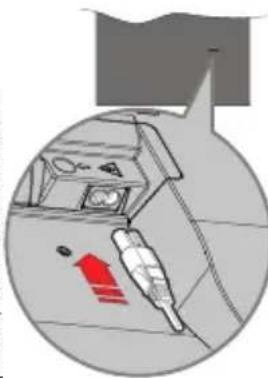
Stecken Sie ein Ende (den Zwei-Loch-Stecker) des mitgelieferten abnehmbaren Netzkabels wie oben gezeigt in den Netzkabeleinlass auf der Rückseite des TV-Geräts. Stecken Sie dann das andere Ende des Netzkabels in die Steckdose. Hinweis: Die Position des Netzkabeleinlasses kann je nach Modell unterschiedlich sein.
Anschluss der Antenne
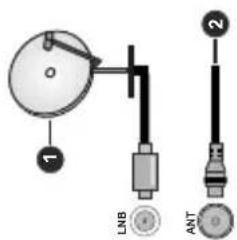
Schließen Sie die Antenne oder den Kabel-TV-Stecker an die ANTENNENEINGANG (ANT)-Buchse oder den Satellitenstecker an die SATELLITENEINGANG (LNB)-Buchse auf der Rückseite des TV-Gerätes. Rückseite TV-Gerät
-
Satellit
-
Antenne oder Kabel
4.5. Alle Episoden durchsuchen
Wählen Sie auf dem Bildschirm Inhaltsdetails für eine Fernsehserie die Option Episoden, um die Episoden nach Staffeln geordnet anzuzeigen. 5. Textsuche
Wählen Sie im Hauptmenü die Option Suchen, um in allen Ihren Anwendungen nach Filmen und Fernsehsendungen zu suchen. Drücken Sie OK und geben Sie einen Titel oder Schauspieler über die virtuelle Tastatur ein. Markieren Sie dann Fertig
und drücken Sie OK, um die Suche zu starten. Die Ergebnisse werden auf dem Bildschirm angezeigt. Wählen Sie mit den Navigationstasten das gewünschte Ergebnis aus und drücken Sie zum Öffnen OK. 6. Sprachsuche und -steuerung
Verwenden Sie Ihre Stir
Fernsensendungen und Firmen zu suchen. Das ist schneller und genauer als das Tippen auf einer Fernbedienung. Sie können auch durch Bildschirme navigieren und die Lautstärke steuern, indem Sie natürlich sprechen. Drücken Sie die Sprachtaste auf Ihrer Fernbedienung (je nach Fernbedienungsmodell) und fragen Sie dann nach Inhalten anhand von Kriterien wie Titel, Genre, Schauspieler, Regisseur, Bewertung, Altersempfehlung, Zitat oder Jahrzehnt. Nachdem die Suchergebnisse angezeigt wurden, können Sie sie durch weiteres Sprechen verfeinern: "Zeige mir Tom Cruise-Filme. Nur die aus den 90ern."
Hinweis: Die Sprachsuche und die Sprachsteuerung sind möglicherweise in einigen Ländern nicht verfügbar.
7. Brauchen Sie Hilfe?
Hier erhalten Sie Antworten auf häufig gestellte Fragen und erfahren, wie Sie das Beste aus TiVo OS herausholen: https://www.tivo.com/support
Einlegen der Batterien in die Fernbedienung
Die Fernbedienung verfügt möglicherweise über eine Schraube, mit der der Batteriefachdeckel an der Fernbedienung befestigt wird (oder befindet sich in einer separaten Tasche). Entfernen Sie die
Schraube, wenn die Abdeckung zuvor aufgeschraubt wurde. Entfernen Sie dann den Batteriefachdeckel, um das Batteriefach freizulegen. Legen Sie zwei 1,5 V AAA - Batterien ein. Vergewissern Sie sich, dass die (+) und (-) Zeichen sich einander entsprechen (korrekte Polarität). • Verwenden Sie niemals alte und neue Akkus bzw. Batterien zusammen. Ersetzen Sie diese ausschließlich durch solche des gleichen oder eines gleichwertigen Typs. Setzen Sie die Abdeckung
die Darsteller und das Team informieren und sich Empfehlungen für ähnliche Inhalte anzeigen lassen. 4.1. Jetzt ansehen
Wählen Sie, ob Sie die Sendung über eine der von Ihnen ausgewählten Anwendungen ansehen möchten, in denen die Sendung verfügbar ist. Dies sind die Anwendungen, die Sie auf dem Bildschirm Apps verwalten für Empfehlungen aktiviert haben. Andere Anwendungen, die über den Inhalt verfügen, werden in der Rubrik Weitere Möglichkeiten zum Ansehen angezeigt.
4.2. Anschauliste
Verwenden Sie die Merkliste, um Sendungen zu speichern, die Sie zu einem späteren Zeitpunkt beginnen oder fortsetzen möchten, und um zu Ihren Favoriten zurückzukehren. Die von Ihnen hinzugefügten Titel helfen dabei, Empfehlungen für Sie zu personalisieren.
Die von Ihnen hinzugefügten Titel werden auch in einem Anschauliste auf dem Startbildschirm angezeigt. Das Plus verwandelt sich in ein Lesezeichen. Um eine Sendung hinzuzufügen, wählen Sie + Anschauliste auf dem Bildschirm mit den Inhaltsdetails. Das Plus verwandelt sich in ein Lesezeichen. Um eine Sendung zu entfernen, wählen Sie auf dem Bildschirm Inhaltsdetails die Option Anschauliste. Das Lesezeichen ändert sich in ein Plus.
4.3. Bewertung
Sagen Sie TiVo OS mit einem Daumen hoch oder Daumen runter, was Sie von einer Fernsehsendung oder einem Film halten. Im Gegenzug erhalten Sie Empfehlungen, die besser widerspiegeln, was Sie gerne sehen. Gehen Sie zum Bildschirm Inhaltsdetail einer Sendung und wählen Sie Bewertung. Wählen Sie Daumen hoch oder Daumen runter. Inhalte, die S mit dem Daumen nach unten bewerten, werden nicht mehr in den Empfehlungen angezeigt.
4.4. Inhalt melden
Rufen Sie den Bildschirm Inhaltsdetails einer Sendung auf und wählen Sie Flagge. Der Bildschirm Inhalt melden wird angezeigt. Nachdem Sie die für Sie passenden vordefinierten Gründe ausgewählt haben, markieren Sie Bericht und drücken Sie OK. Sie können auch die Option Etwas anderes wählen und Ihren Grund über die virtuelle Tastatur eingeben, falls Ihnen die vordefinierten Gründe nicht zusagen.
Live-TV-Kanäle und empfohlene Sendungen auf der Grundlage Ihrer Bewertungen und Sehgewohnheiten. Die Inhalte in jedem Abschnitt ändern sich dynamisch auf der Grundlage Ihrer Nutzung. Sogar die Kategorien werden aktualisiert, wenn TiVo OS Sie besser kennenlernt. So kann es sein, dass Sie an einem Tag ein Abshnitt mit Comedy-Filmen oder Gesundheit & Fitness sehen und ein paar Tage später eine Kategorie Oscar-Preisträgern, je nachdem, was Sie gesehen haben.
Sie können die Quelle-Taste auf der Fernbedienung drücken, die Option TV-Inputquelle markieren und OK drücken, um in den Live-TV-Modus zu wechseln und TV-Sender anzusehen. Wenn die letzte Inputquelle TV war, können Sie auch die Beenden-Taste drücken, um auf Live-TV-Modus umzuschalten.
1.1. Meine Apps
Meine Apps auf dem Startbildschirm enthält alle Apps, aus denen TiVo OS Empfehlungen für Fernsehsendungen und Filme abgibt. Sie können die Apps, die hier erscheinen, auf dem Bildschirm Apps verwalten auswählen.
Wenn Sie lieber innerhalb einer App nach Sendungen suchen und blättern möchten, wählen Sie die App in diesem Abschnitt aus und drücken Sie OK auf Ihrer Fernbedienung, um sie zu öffnen.
1.2. Bildschirm-Apps verwalten
Verwenden Sie den Bildschirm Apps verwalten, um festzulegen, welche Apps TiVo OS verwendet, um Titel auf den Bildschirmen Home, TV Shows und Movies zu empfehlen. Die von Ihnen ausgewählten Apps werden unter Meine Apps auf dem Bildschirm Home angezeigt. Ihre App-Auswahl hat keinen Einfluss auf die Suchergebnisse. TiVo OS zeigt die Ergebnisse aller Apps an, um Ihnen zu helfen, das zu finden was Sie sehen möchten. Wenn eine App, die Sie nicht verwenden, den Titel hat, können Sie sich für sie anmelden. 2. Navigationsmenü
Das Navigationsmenü auf dem Startbildschirm ermöglicht Ihnen den einfachen Zugriff auf gängige Funktionen: Programmführer, Alle Apps, Quellen, Kanalliste, Aufnahmen (je nach Modell), Timer und Einstellungen.
3. Bildschirme durchsuchen
Wählen Sie im Hauptmenü Free, TV-Shows, Filme und Anschauliste aus, um die Suche auf diese Inhaltstypen zu konzentrieren.
4. Details zum Inhalt
Wenn Sie einen Inhalt gefunden haben, der Sie interessiert, markieren Sie ihn und drücken Sie auf Ihrer Fernbedienung auf OK, um Details zu diesen Inhalt anzuzeigen. Sie können sich auch über
Spezifikationen des drahtlosen LAN-Senders
| Frequenzbereiche | Max. Ausgangsleistung |
| 2400 - 2483,5 MHz (CH1 - CH13) < | 100 mW |
| 5150 - 5250 MHz (CH36 - CH48) < | 200 mW (*) |
| 5250 - 5350 MHz (CH52 - CH64) < | 200 mW (*) |
| 5470 - 5725 MHz (CH100 - CH140) | < 200 mW (*) |
(*) < 100 mW' für die Ukraine Länderbeschränkungen
Das WLAN-Gerät ist für Nutzung im Haushalt bzw. Büro in allen EU-Ländern, Großbritannien und Irland (und anderen Ländern, die der einschlägigen EU- und/oder UK-Richtlinie folgen) bestimmt. Das 5.15 - 5.35-GHz-Band ist in den EU-Ländern Großbritannien und Irland nur für den Betrieb in Innenräumen beschränkt (und anderen Ländern, die der einschlägigen EU- und/oder UK-Richtlinie folgen) Die öffentliche Nutzung unterliegt einer allgemeinen Genehmigung durch den jeweiligen Dienstanbieter
| Land Beschränkung | |
| Russische Föderation | Nur für den Innengebrauch |
Die Vorschriften der einzelnen Länder können sich jederzeit ändern. Es wird empfohlen, dass die Nutzer sich bei den zuständigen Stellen zum gegenwärtigen Stand der nationalen Bestimmungen sowohl für 2,4 GHz als auch bei 5 GHz WLAN erkundigen.
Technische Daten
| TV-Übertragung | PAL BG/I/DKSECAM BG/DK |
| Empfang von Kanälen | VHF (BAND I/III) - UHF(BAND U) - HYPERBAND |
| Digitaler Empfang | Vollintegriertes Digital-/Kabel/Satelliten TV (DVB-T-C-S)(DVB-T2, DVB-S2 kompatibel) |
| Anzahl der maximal möglichen Kanäle | 11 000 |
| Kanalanzeige Bildschirmanzeige | |
| RF-Antenneneingang 75 Ohm (nicht geregelt) | |
| Betriebsspannung 220-240 V AC, 50Hz. | |
| Audio German+Nicam Stereo | |
| Audio-Ausgangsleistung (WRMS.) (%10 THD) | 2 x 6 |
| Leistungsaufnahme (W) 60 W | |
| Stromverbrauch im Netzwerk-Standby-Modus (W) | < 2 |
| TV-Abmessungen TxBxH (Mit Standfuß) (mm) | 184 x 728 x 476 |
| TV-Abmessungen TxBxH (ohne Standfuß) (mm) | 76 x 728 x 431 |
| Bildschirm 32" | |
| Betriebstemperaturen und Betriebsfeuchtigkeit | 0°C bis 40°C, max. 85% Feuchtigkeit |

Informationen zur Entsorgung
[Europäische Union]
Das Symbol der durchgestrichenen Abfalltonne auf Rädern auf dem Produkt oder seiner Verpackung bedeutet, dass das Gerät nicht im Hausmüll entsorgt werden darf, sondern eine separate Entsorgung erfordert. Sie können das Altgerät kostenfrei bei einer geeigneten
kommunalen Sammelstelle für Elektro-
und Elektronikaltgeräte, z.B. einem Wertstoffhof,
abgeben. Die Adressen erhalten Sie von Ihrer Stadt-
bzw. Kommunalverwaltung. Alternativ können Sie
kleine Elektroalgeräte mit einer Kantenlänge bis zu 25 am bei Händlern mit einer Verkaufläche für
25 cm bei Handlern mit einer Verkaufshäne für Elektro- und Elektronikseräte von mind 100 m ^2 oder
Elektro- und Elektronikgerate von mind. 400 m2 oder
Lebensmittelhandlern mit einer Gesamtverkaufsfläche
von mind. 800 m2, die zumindest mehrmals im Jahr Elektro- und Elektronikgeräte anhieten, unentgeltlich
Elektro- und Elektronikgerate anbieten, unentgeitlich zurückgaben. Größere Altgeräte können beim Neukauf
Zurückgeben. Groisere Altgerate können beim Neukauf eines. Geräts der gleichen. Geräteart, das im
Wesentlichen die gleichen Funktionen wie das neue
Gerät erfüllt, bei einem entsprechenden Händler
kostenfrei zurückgegeben werden. Bezüglich der
Modalitäten der Rückgabe eines Altgeräts im Fall der
Auslieferung des neuen Geräts, wenden Sie sich bitte
an Ihren Händler. Bitte Entnehmen Sie – sofern
möglich – vor der Entsorgung des Produkts sämtliche
Batterien und Akkus sowie alle Lampen, die
zerstorungsfrei entnommen werden können.
Wir weisen darauf hin, dass Sie für die Löschung
personenbezogener Daten auf dem zu entsorgenden
Gerät selbst verantwortlich sind.
(Gewerbliche Nutzer)
(Gewerbliche Nutzer) Wenn Sie dieses Produkt entsorgen möchten, wonden
Wenn Sie dieses Produkt entsorgen möchten, wenden Sie sich bitte an Ihren Lieferanten und prüfen Sie die
Sie sich bitte am ihren Lieferanten und pruch Sie die Geschäftsbedingungen des Kaufvertrags.
[Andere Lander außerhalb der Europäischen
Union]
Diese Symbole gelten nur innerhalb der Europäischen
Union.
Für Informationen zu Entsorgung und Wiederverwertung
wenden Sie sich bitte an die lokalen Behörden.
Bitte bringen Sie das Gerät und die Verpackung zur
Entsorgung bzw. Wiederverwertung in die lokale
Einbeizung 22W. Wiederverwortung in die fokare Sammelstelle
An einigen Sammelstellen, können Sie Altgeräte
All einigen Sammelstellen können Sie Altgerate kostenlos abgeben.
Wilksina Prenst und kredit für 31.2.14. Kft. biszeit
Hinweis: Das unten abgebildete Pb-Symbol für Akkus zeigt an, dass dieser Akku Blei enthält.
Wenn Sie ein externes Gerät an das Fernsehgerät anschließen wollen, vergewissern Sie sich, dass sowohl der Fernseher als auch das externe Gerät ausgeschaltet sind. Nachdem Sie alle Geräte angeschlossen haben, können Sie die Geräte wieder anschalten.
Lizenzhinweise Die Begriffe HDMI, HDMI High-Definition Multimedia Interface, HDMI Trade Dress und die HDMI Logos sind Marken oder eingetragene Marken von HDMI Licensing Administrator, Inc.
HDMI™
Hergestellt unter Lizenz von Dolby Laboratories. Dolby, Dolby Audio und das Doppel-D-Symbol sind Warenzeichen der Dolby Laboratories Licensing Corporation.
"YouTube und das YouTube-Logo sind Marken von Google Inc."
Dieses Produkt enthält Technologien, die durch
bestimmte geistige Eigentumsrechte von Microsoft geschützt sind. Die Verwendung oder Distribution
dieser Technologie außerhalb dieses Produktes ohne entsprechende Lizenz(en) von Microsoft ist untersagt
Inhaltseigentümer verwenden die Inhaltszugriff
stechnologie Microsoft PlayReady™, um ihre
geistigen Eigentumsrechte, einschließlich des
urheberrechtlich geschützten Inhalts, zu wahren.
Dieses Gerät nutzt die PlayReady-Technologie, um
auf PlayReady-geschützte Inhalte und/oder WMDRM-
geschützte Inhalte zuzugreifen. Falls das Gerät die
Beschränkungen bezüglich der Verwendung von
Inhalten nicht ordnungsgemäß durchsetzen kann,
konnen die Inhaltseigentumer von Microsoft fordern,
die Fähigkeit des Geräts zur Wiedergabe von BluReady geschützten Inhalten zurücksynahmen
PlayReady-geschutzten Inhalten Zuruckzunehmen.
Diese Rücknahme sollte sich nicht auf ungeschutzte Inhalte oder durch andere Inhaltszugriffstechnologien
innalte oder durch andere inhaltszugmstechnologien geschützte Inhalte auswirken. Inhaltseigentümer
können eventuell von Ihnen fordern ein Upgrade
kennen eventaus von Innen erdem, ein Upgrade von PlayReady durchzuführen um auf ihre Inhalte
zuzugreifen. Wenn Sie ein Upgrade ablehnen, können
Sie nicht auf Inhalte zugreifen, für die ein Upgrade
erforderlich ist.
Das "CL Plus" - Logo ist eine Marke von CL Plus U.P.
Bus - Off Plus - Logo ist eine Marke von Off Plus LEP.
Dieses Produkt ist durch bestimmte Rechte des
geistigen Eigentums der Microsoft Corporation geschützt. Die Nutzung, oder der Vertrieb dieser
geschätzt. Die Nutzung oder der Vertrieb dieser Technologie ist ohne eine Lizenz von Microsoft oder
Technologie ist ohne eine Eizenz von Microsoft oder einer autorisierten Microsoft-Tochtergesellschaft
untersagt.
Fernbedienung
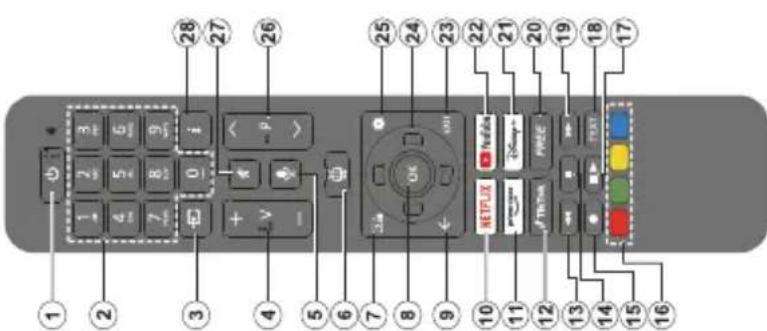
Fernbedienung mit dem TV-Gerät koppeln
Live TV-Teletext-Modus) Sucht schnell zwischen vorherigen und aktuellen Kanälen bzw. Quellen
Netflix: Startet die Netflix-App.
Prime Video: Startet die Amazon Prime Video-
Anwendung
TikTok: Startet die TikTok -App.
Rücklauf: Bewegt Einzelbilder rückwärts in Medien
wie Filmen
Stopp: Stoppt die wiedergegebenen Medien
Keine Funktion einzustellen
Farbtasten: Folgen Sie der Anleitung zu de
Farbtasten auf dem Bildschirm
Pause: Halt die abspielenden Medien an
Wiedergabe. Beginnt das Abspielen von ausgewählten Media
Text: Zeigt den Teletext an (sofern verfügbar)
Drücken Sie die Taste ein zweites Mal, um den
Teletext über ein normales Sendebild zu lege
(Mix) Erheit drucken, um zu schlieisen
Schneller Vorlauf: Bewegt Einzelbilder vorwarts
in Medien wie Firmen
Free: Zeigt kostenfreie Inhalte aus verschiedenen
Apps auf dem Startbildschirm an
Dipower: Startet die Dipserv. App
Disney+. Startet die Disney+-App.
YouTube Startet die YouTube App.
YouTube. Starter die YouTube-App.
Verkassern: Öffekt und beendet angezeigte Monie
venassen. Ofmet und beendet angezeigte Mendes, kehrt zum vorherigen Bildschirm zurück, beendet
eine laufende App oder ein aktives OSD-Banner.
schließt den Startbildschirm und schaltet auf die
letzte verwendete Quelle
Navigationstasten: Hilft bei der Navigation durch
die Menus, Einstellungsoptionen, verschiebt den
Pokus oder Cursor usw. und zeigt die unterseiten im Live-TV-Videotext-Modus an, wenn Sie Rechts
oder Links drücken. Folgen Sie den Anweisungen
auf dem Bildschirm.
Einstellungen: Öffnet das Menü Einstellungen
Programm +/-: Erhöht / verringert die Kanalnummer
im Live-TV-Modus
Stummschaltung: Schaltet die Lautstarke des
Iv-Gerats ganz aus
Info: Zieit Informationen über auf dem Bildelachim
Info. Zeigt Informationen über auf dem Bildschirm gezeigte Inhalte zeigt versteckte Informationen
(Anzeigen – im Live-Teletext-Modus)
Standby-Taste
on Sie die Standby Taste gedrückt um zusätzlich
en Sie die Standaby-Taste gedruckt, um zusätzliche
anen für diese Taste anzuzeigen. Markieren Sie ein-
Optionen Neustart, Standby (Normaler Standby)
Ausschalten (Erzwungener Standby) und drücker
OK, um die ausgewählte Aktion durchzuführen.
In Ihr TV-Gerät nicht mehr auf Befehle reagiert und
Aktionsmenü nicht angezeigt werden kann, wird das
Gerat zum Neustart gezwungen, wenn Sie die Tast
a fünf Sekunden lang gedrückt halten.
cken Sie die Taste kurz und lassen Sie sie wie
os, um das TV-Gerat in den Standby-Modus zu
alten oder um es einzuschalten, wenn es sich im
odby Modus befindet.
Deutsch - 11 -
| Sie können die Ladenmodus im nächsten Schritt aktivieren. Diese Option wird die Einstellungen Ihres TV-Gerätes für die Aufstellung in Geschäften konfigurieren, und in Abhängigkeit von jeweiligen TV-Modells werden die unterstützten Funktionen des TV-Gerätes am Bildschirm als Banner-Information angezeigt oder die vorinstallierte Videodatei kann wiedergegeben werden. Diese Eigenschaft ist nur zur Verwendung in Geschäften gedacht. Es wird empfohlen für die Verwendung zu Hause den Home Modus auszuwählen. Der Die Option Ladenmodus ist in Einstellungen>System>Sonstige verfügbar und Ihre Präferenz für diese Einstellung kann später geändert werden. Treffen Sie Ihre Auswahl und drücken Sie OK, um fortzufahren.Der Bildmodus-Auswahlbildschirm wird dann angezeigt. Damit Ihr TV-Gerät weniger Energie verbraucht und umweltfreundlicher ist, wählen Sie Natürlich und drücken Sie OK, um fortzufahren. Sie können Ihre Auswahl später über die Option Modus im Menü Einstellungen>Bild ändern.Je nach entsprechendem TV-Modell und der Landesauswahl wird nun ggf. das Menü mit der Zusammenfassung der Zustimmungseinstellungen angezeigt. Mithilfe dieses Menüs können Sie Ihre Zustimmungseinstellungen verwalten. Markieren Sie eine Funktion und drücken Sie OK, um sie zu aktivieren oder zu deaktivieren. Lesen Sie die angezeigten Erläuterungen auf dem Bildschirm für jede markierte Funktion, bevor Sie eine Änderung vornehmen. Sie können die rechte Richtungstaste drücken, um den Text zu markieren, und die Richtungstasten Programm+/- oder Aufwärts/Abwärts verwenden, um nach oben und unten zu scrollen, um den gesamten Text zu lesen. Sie können Ihre Einstellungen später jederzeit im Menü Einstellungen>Rechtlich>Zustimmungseinstellungen ändern. Wenn die Internetverbindung-Option deaktiviert wurde, wird der Schritt , Netzwerk-/Interneteinstellungen übersprungen und nicht angezeigt. Wenn Sie Fragen, Beschwerden oder Kommentare zu den Datenschutzrichtlinien oder deren Durchsetzung haben, wenden Sie sich bitte per E-Mail an privacyrequest@xperi.com und smarttvsecurity@vosshub.com. Markieren Sie Einverständniserklärungen einreichen und drücken Sie OK, um fortzufahren.Auf dem nächsten Bildschirm müssen Sie den Allgemeinen Geschäftsbedingungen des TiVo Smart TV Service zustimmen, um die entsprechenden Dienste nutzen zu können. Blättern Sie auf der Seite, um den gesamten Text zu lesen, indem Sie die Richtungstasten Programm+/- oder Auf/Ab verwenden. Markieren Sie Akzeptieren und drücken Sie OK auf der Fernbedienung, um zu bestätigen und fortzufahren. Markieren Sie Abbrechen und drücken Sie OK, um ohne Bestätigung abzubrechen. |
Deutsch - 14 -
| Ein-/Ausschalten |
| Um das TV-Gerät einzuschaltenVerbinden Sie das Netzkabel mit einer Stromquelle wie z.B. einer Wandsteckdose (220-240V AC, 50 Hz).Um das TV-Gerät aus dem Standby einzuschalten:Drücken Sie entweder die Standby-Taste, Programme +/- oder eine Zifferntaste auf der Fernbedienung.Drücken Sie die Steuertaste am TV-Gerät.Um das TV-Gerät auszuschaltenDrücken Sie die Standby-Taste auf d Fernbedienung.Drücken Sie die Steuertaste auf dem TV-Gerät, um das Funktionsoptionsmenü anzuzeigen. Der Fokus liegt auf der Standby-Option. Halten Sie die Taste etwa 2 Sekunden lang gedrückt, um diese Option zu aktivieren. Die Symbolfarbe der Option ändert sich. Danach drücken Sie erneut die Taste, das TV-Gerät schaltet in den Bereitschaftsmodus..Ziehen Sie den Netzstecker, um das TV-Gerät ganz auszuschalten.Hinweis:Wenn das TV-Gerät im Standby-Modus ist, kann die Standby-LED blinken um anzuzeigen, dass Funktionen wie Standby-Modus-Suche, Over-Air-Softwareaktualisierung oder Timer eingeschaltet sind. Die LED kann auch blinken, wenn Sie das TV-Gerät aus dem Standby-Modus einschalten.ErstinstallationHinweis:Wenn Sie vorhaben, eine FRANSAT Installation durchzuführen, legen Sie die FRANSAT-Karte (optional) in den Conditional Access-Eingang Ihres TV-Gerätes, bevor Sie Ihren Fernseher einschalten.Nach dem Einschalten zum ersten Mal, erscheint das "Sprachauswahl"-Menü. Wählen Sie die gewünschte Sprache und drücken Sie OK. Stellen Sie in den folgenden Schritten der Installationsanleitung Ihre Einstellungen mit den Richtungstasten und der OK-Taste ein.Nach der Sprachauswahl werden Sie gefragt, ob Sie die Einstellungen für die Zugänglichkeit ändern möchten. Markieren Sie JA und drücken Sie OK, um zu ändern. Ausführliche Informationen zu den verfügbaren Optionen finden Sie im Abschnitt Inhalt des Der Systemmenüs.Stellen Sie Ihre Ländereinstellung auf dem nächsten Bildschirm ein. Je nach eingestellter Länderauswahl werden Sie möglicherweise an dieser Stelle aufgefordert, eine PIN einzurichten und zu bestätigen. Die ausgewählte PIN-Nummer darf nicht 0000 lauten. Wenn Sie aufgefordert werden, müssen Sie später eine PIN für jede Menübedienung eingeben.Hinweis:M7(*)Betreibertyp wird je nach Sprach- und Landauswahl, die Sie bei der Erstinstallation gewählt haben definiert.(*) M7 ist ein digitaler Satelliten-Service-Provider. |
| Bei Verwendung des Wandmontage-Kits (erhältlich bei verschiedenen Drittanbietern, falls nicht mitgeliefert), empfehlen wir Ihnen, bevor Sie das TV-Gerät an die Wand montieren, alle Kabel an die Rückseite des TV-Gerätes anzuschließen. Sie dürfen nur dann das CI-Modul einsetzen oder herausnehmen, wenn das TV-Gerät ABGESCHALTET ist. Für die genaue Einstellung verweisen wir auf das Handbuch zum Modul. Jeder USB-Eingang Ihres TV-Gerätes unterstützt Geräte bis zu 500mA. Ein Anschluss von Geräten, deren Wert mehr als 500mA beträgt, kann zu Schäden am Fernseher führen. Wenn Sie Geräte mit Hilfe eines HDMI-Kabels an Ihr TV-Gerät anschließen, müssen Sie, um Immunität gegen parasitäre Frequenzstrahlung zu gewährleisten ein Hochgeschwindigkeitskabel mit hoher Abschirmung aus Ferrit benutzen. |
| Stecker Typ | Kabel Gerät | ||
| HDMI-Anschluss (Seite und Rückseite) | |||
| SPDIF | SPDIF-Anschluss (koaxialer Ausgang) (Seite) | ||
| Seiten-AV | Seiten-AV (Audio/Video)-Anschluss (seitlich) | Audio/Video-Anschlusskabel (Seite) | Audio-/Video-Kabel |
| KOPFHÖRER | Kopfhörer lautstärke-Anschluss (Seite) | ||
| USB-Anschluss (seitlich) | |||
| CI-Anschluss (seitlich) | |||
| LAN | Ethernet-Anschluss (Rückseite) | LAN/Ethernet-Kabel | |
Wenn Sie ein externes Gerät an das TV-Gerät anschließen wollen, vergewissern Sie sich, dass sowohl das TV-Gerät als auch das externe Gerät ausgeschaltet sind. Nachdem Sie alle Geräte angeschlossen haben, können Sie die Geräte wieder anschalten.

| die Satelliteninstallationsparameter im Untermenü zu ändern.Um eine Fransat-Installation zu starten, legen Sie den Installationstyp als Betreiber und dann den Satellitenbetreiber als zugehörigen Fransatbetreiber fest. Drücken Sie dann die Taste OK, um die Fransat-Installation zu starten. Sie können zwischen der automatischen bzw. manuellen Installation wählen. Drücken Sie OK, um fortzufahren. Die Fransat-Installation wird ausgeführt und Sendungen werden gespeichert (falls vorhanden).Wenn Sie die Installationsart auf Standard einstellen, können Sie mit der regulären Satelliteninstallation fortfahren und Satellitenkanäle ansehen.Sie können eine Fransat-Installation auch zu einem späteren Zeitpunkt über das Menü Einstellungen>Installation>Automatischer Sendersuchlauf>Satellit starten.Um nach anderen Satellitenkanälen als M7- oder Fransat-Kanälen zu suchen, müssen Sie eine Standardinstallation durchführen. Wählen Sie für den Installationstyp Standard, und drücken Sie die OK-Taste um fortzufahren. Das Menü Antennen-Typ wird eingeblendet.Die folgenden drei Möglichkeiten stehen zur Auswahl. Sie können als AntennentypDirekt, Einkabellösung oder DiSeqC-Schalter mit der Links- oder Rechts-Taste auswählen. Nachdem Sie Ihren Antennentyp ausgewählt haben, drücken Sie OK. Drücken Sie auf dem nächsten Bildschirm auf OK, um die Optionen zum Fortfahren anzuzeigen. Weiter, Transponderliste und LNB konfigurieren Optionen sind verfügbar. Sie können die Transponder- und LNB-Einstellungen über die entsprechenden Menüoptionen ändern.• Direkt: Wenn Sie einen einzelnen Receiver und eine direkte Satellitenschüssel haben, wählen Sie diesen Antennentyp. Drücken Sie OK, um fortzufahren. Wählen Sie einen verfügbaren Satelliten und drücken Sie OK um den Scan, d.h. die Suche, zu starten.• Einzelsatellitkabel Wählen Sie diesen Anten nentyp, wenn Sie mehrere Receiver und ein Einzelkabelsatellit-System verwenden. Drücken Sie OK, um fortzufahren. Konfigurieren Sie die Einstellungen, indem Sie den Anweisungen auf dem Bildschirm folgen. Drücken Sie OK um den Scan, d.h. die Suche, zu starten.• DiSeqC-Schalter: Wenn Sie mehrere Satellitenschüsseln und einen DiSeqC-Schalter haben, wählen Sie diesen Antennentyp. Stellen Sie dann die DiSeqC-Version ein und drücken Sie OK, fortzufahren. Sie können bis zu vier Satelliten (falls verfügbar) für Version v1.0 und sechzehn Satelliten für Version v1.1 auf dem nächsten Bildschirm einrichten. Drücken Sie OK, um den ersten Satelliten auf der Liste zu scannen. | Analog: Wenn die Der Suchoption Analog eingestellt wurde, sucht das TV-Gerät nach analogen Sendern, sobald die Ersteinstellungen vorgenommen worden sind.Ein Dialog-Bildschirm mit der Frage ob Sie die elterliche Aufsicht aktivieren möchten wird angezeigt.Wenn Sie Ja wählen, werden die elterlichen Einschränkungsoptionen angezeigt. Konfigurieren Sie, wie gewünscht, und drücken Sie OK, wenn Sie fertig sind. Wählen Sie Nein, und drücken Sie OK um fortzufahren, wenn Sie keine elterliche Einschränkungen vornehmen wollen.Nachdem die Ersteinstellungen vorgenommen wurden, startet Ihr TV-Gerät die Suche nach verfügbaren Sendern unter den ausgewählten Sendertypen.Während die Suche fortgesetzt wird, werden die aktuellen Scanergebnisse unten auf dem Bildschirm angezeigt. Sie können die Taste TiVo, Zurück oder Beenden drücken, um die Suche abzubrechen. Die bereits gefundenen Sender werden in der Senderliste gespeichert.Nachdem alle verfügbaren Kanäle gespeichert wurden, wird der Startbildschirm angezeigt. Sie können die Taste Beenden drücken, um TV-Kanäle anzusehen. Sie können die OK-Taste drücken, um die Kanalliste anzuzeigen, wenn Sie TV-Kanäle ansehen, und die Kanalliste mit den Optionen auf der Registerkarte Bearbeiten nach Ihren Wünschen bearbeiten.Während die Suche andauert, erscheint eine Meldung mit der Nachfrage, ob Sie Kanäle gemäß der LKN(*) sortieren möchten. Wählen Sie Ja und drücken Sie OK zum Bestätigen.(*) LKN steht für „Logisches Kanalnummernsystem“, das verfügbare Sender gemäß einer erkennbaren Kanalnummersequenz sortiert (wenn verfügbar).Anmerkungen:Um nach der Erstinstallation nach M7-Kanälen zu suchen, müssen Sie die Erstinstallation erneut durchführen.Oder gehen Sie zum Startbildschirm und gehen zum Menü Einstellungen>Installation>Automatischer Sendersuchlauf>Satellit. Folgen Sie dann den gleichen Schritten wie unten beschrieben.Schalten Sie das Gerät während der Erstinstallation nicht ab. Bitte beachten Sie, dass einige Funktionen unter Umständen nicht in allen Ländern verfügbar sind.Nach Abschluss der Erstinstallation wird möglicherweise der HD + -Betreiber-Anwendungsbildschirm angezeigt, abhängig von der Auswahl, die Sie während des Installationsvorgangs getroffen haben.Um auf Betreiberdienste zugreifen zu können, muss diese Anwendung aktiviert werden. Wenn Sie die Anwendung aktivieren, werden die Elemente der Benutzeroberfläche wie das Kanalinformationsbanner und der elektronische Programmführer, die normalerweise vom Fernsehgerät bereitgestellt werden, durch die Bedieneranwendung ersetzt.Wenn Sie keine Satelliten- oder HD + -Installation |
| Das Menü Netzwerk-/Internet-Einstellungen wird als Nächstes eingeblendet. Lesen Sie dazu die Abschnitte Konnektivität, um eine Netzwerkverbindungszusstrischen Sende, sobald die Ersteinstellungen zu konfigurieren. Wenn Sie möchten, dass Ihr Fernsehgerät im Standby-Modus weniger Stromverbraucht, können Sie die Option Netzwerk-Standby-Modus für den ausgewählten Netzwerktyp deaktivieren, indem Sie sie auf Aus setzen. dem Abschluss der Einstellungen markieren Sie Next drücken Sie OK, um fortzufahren. Wenn der Netzwerktyp auf drahtloses Gerät eingestellt ist, werden die verfügbaren Netzwerke aufgelistet. Markieren Sie erneut Next, wenn Sie fertig sind und drücken Sie OK, um fortzufahren. Wenn Sie die Verbindung zu einem drahtlosen Netzwerk zu einem späteren Zeitpunkt koppeln möchten, markieren Sie Später einrichten und drücken Sie OK.Je nach Modell Ihres Fernsehgeräts und der mitgelieferten Fernbedienungen wird an dieser Stelle möglicherweise ein Bildschirm für die automatische Kopplung angezeigt. Befolgen Sie die Anweisungen auf dem Bildschirm, um Ihre Fernbedienung (hängt vom Modell der Fernbedienung ab) mit Ihrem Fernsehgerät zu koppeln. Weitere Informationen finden Sie im Abschnitt Fernbedienung . Wenn Sie Ihre Fernbedienung zu einem späteren Zeitpunkt koppeln möchten, markieren Sie Später einrichten und drücken Sie OK.Auf dem nächsten Bildschirm wird Menü Geräte eingeblendet. Sie können externe drahtlose Audiogeräte, Fernbedienungen, Tastaturen und Mäuse an Ihr Fernsehgerät anschließen. Verwenden Sie für Audiogeräte die Option Bluetooth Audio Link, für drahtlose Fernbedienungen, Tastaturen und Mäuse die OptionBluetooth Eingabegerät. Weitere Informationen zum Anschließen drahtloser Geräte finden Sie im Abschnitt Konnektivität. Um fortzufahren, markieren Sie Next und drücken Sie OK.Auf dem nächsten Bildschirm können Sie die zu durchsuchenden Übertragungsarten einstellen, die Einstellungen für die verschlüsselte Sendersuche und die Zeitzone (abhängig von der Länderauswahl) festlegen. Zusätzlich können Sie einen Sendertyp als Ihren Favoriten einstellen. Dem ausgewählten Sendertyp wird für den Suchvorgang Priorität gegeben und die entsprechenden Sender werden am Anfang der Senderliste aufgeführt. Drücken Sie nach dem Abschluss des Vorgangs markieren Sie Next drücken Sie OK, um fortzufahren.Uber die Auswahl der ÜbertragungsartUm eine Suchoption für den Übertragungsart zu aktivieren, markieren Sie ihn und drücken Sie OK oder linke oder rechte Richtungstasten. Um die Suchoption zu deaktivieren, drücken Sie die Richtungstasten OK, Links oder Rechts, nachdem Sie den Fokus auf die gewünschte Option für den Sendetyp gesetzt haben. | Digitalantenne: Wenn die Suchoption Antenne eingestellt wurde, sucht das TV-Gerät nach digitalen Kabelsendern, sobald die Ersteinstellungen vorgenommen worden sind. Bevor Sie mit der Suche beginnen, wird eine Meldung angezeigt, in der Sie gefragt werden, ob Sie eine Kabelnetzwerksuche durchführen möchten. Wenn Sie Ja auswählen und OK drücken, können Sie Netzwerk auswählen oder auf dem nächsten Bildschirm Werte wie Frequenz, Netzwerk-ID und Suchschritt einstellen. Wenn Sie Nein wählen und OK drücken, können Sie Frequenz starten, Frequenzstoppen und Suchschritt auf dem nächsten Bildschirm einstellen. Drücken Sie nach dem Abschluss des Vorgangs markieren Sie Next drücken Sie OK, um fortzufahren.Hinweis: Die Suchdauer ändert sich entsprechend den jeweils ausgewählten Suchschritten.Satellit: Wenn die Der Suchoption Satellit eingestellt wurde, sucht das TV-Gerät nach digitalen Satellitensendern, sobald die Ersteinstellungen vorgenommen worden sind. Vor dem Ausführen der Satellitensuche müssen einige Einstellungen vorgenommen werden. Ein Menü wird angezeigt, in dem Sie eine M7 oder Fransat-Betreiberinstallation oder eine Standardinstallation auswählen und diese starten können. Um eine M7-Betreiberinstallation zu starten, stellen Sie den Installationstyp auf Betreiber und für den Satellitenbetreiber den jeweiligen M7-Betreiber ein. Markieren Sie dann Bevorzugter Suchlauf, stellen Sie diesen als Automatischer Sendersuchlauf ein, und drücken Sie OK, um die automatische Suche zu starten.Wenn in Ihrer Satellitenanlage ein DiSEqC-Schalter verwendet wird, können Sie auch die DiSEqC-Version für die Betreiberanlage auswählen. Diese Optionen können je nach Sprach- und Landauswahl, die Sie bei vorherigen Schritten der Erstinstallation gewählt haben, voreinstellt werden. Sie können aufgefordert werden, HD/SD- oder länderspezifische Kanallisten entsprechend Ihrem M7-Betreiber-Typ auszuwählen. Wählen Sie eine und drücken Sie OK um fortzufahren. Warten Sie bis die Suche beendet ist. Nun ist die Liste installiert.Wenn Sie eine M7-Betreiberinstallation ausführen und dabei andere Parameter zur Satelliteninstallation als die Standardeinstellungen verwenden möchten, wählen Sie für die Option Bevorzugter Suchlauf Manueller Sendersuchlauf, und drücken Sie OK um fortzufahren. Das Menü Antennen-Typ wird eingeblendet. Nachdem Sie in den folgenden Schritten den Antennentyp und den gewünschten Satelliten ausgewählt haben, drücken Sie OK, um |
Um das E-Manual zu schließen, drücken Sie die Exit- oder TiVo-Taste. Hinweis: Je nach Modell unterstützt Ihr Fernsehgerät diese Funktion möglicherweise nicht. Der Inhalt des E-Handbuchs kann je nach Modell variieren.
| angeschlossenen CEC-Geräts im Menü Quellenliste.Wenn eine neue CEC-Quelle angeschlossen wurde,wird es im Menü Quelle mit dem eigenen Namenanstatt mit dem HDMI-Portnamen (DVD Player,Recorder 1, usw.), an den es angeschlossen ist,aufgeführt.Die Fernbedienung des TV-Geräts kann automatischdie wichtigsten Funktionen ausführen, nachdemdie HDMI-Quelle ausgewählt wurde. Um diesenVorgang zu beenden und den Fernseher wiederüber die Fernbedienung zu steuern, drücken Sie die„0-Taste“auf der Fernbedienung und halten Sie diesefür 3 Sekunden gedrückt.Sie können die CEC-Funktionalität deaktivieren,indem Sie die entsprechende Option im MenüEinstellungen>>Gerät einstellen.Das TV-Geräte unterstützt ARC (Audiorückkanal).Diese Funktion ist ein Audio-Link, um andere Kabelzwischen dem Fernseher und einer Audioanlage (A/V-Receiver oder einem Lautsprecher-System) zuersetzen.Wenn ARC aktif ist, schaltet das TV die anderenAudioausgaben außer der Kopfhörerbuchseautomatisch stumm und die Lautstärketasten werdenan verbundene Audiogeräte gerichtet. Um ARC zuaktivieren, stellen Sie die Option Tonausgabe im MenüEinstellungen> Ton auf HDMI ARC ein.Hinweis: ARC wird nur über den HDMI2-Eingang unterstützt.Systemeigene AudiosteuerungErmöglicht die Verwendung eines Audioverstärkersbzw. Audioreceivers zusammen mit dem Fernseher.Die Lautstärke kann mit Hilfe der Fernbedienungdes Fernsehers geregelt werden. Um diese Funktionzu aktivieren, stellen Sie die Option Tonausgabeim Menü Einstellungen> Ton als HDMI ARCein. Wenn die HDMI ARC-Option ausgewählt ist,wird die CEC-Option automatisch als Aktiviertfestgelegt, sofern sie nicht bereits festgelegt ist. DieFernseherlautsprecher werden auf stumm gestellt undTon des empfangenen Programms wird durch dasangeschlossene Soundsystem geliefert.Hinweis: Das Audiogerät sollte dieSystemaudiosteuerungsfunktion unterstützen.E-HandbuchIm E-Handbuch können Sie Anweisungen über dieEigenschaften Ihres TV-Gerätes finden.Um auf das E-Manual zuzugreifen, wählen Sie imMenü Einstellungen>System>Mehr, wählen SieAnleitungen und drücken Sie OK. Für einen schnellenZugriff drücken Sie die Taste Einstellungen und danndie Taste Info.Durch die Verwendung der Richtungstasten wählenSie die gewünschte Kategorie. Jede Kategorie enthältunterschiedliche Themen. Wählen Sie das Themaund drücken Sie OK, um die Anweisungen zu lesen. |
| durchführen und die Anwendung zu einem späteren Zeitpunkt aktivieren möchten, markieren Sie die HD+ -Anwendung im Home-Menü und drücken Sie OK. Sie werden zu einem Bildschirm weitergeleitet, auf dem Sie die Aktivierung durchführen können.Medien Abspielen über USB-EingangÜber die USB-Eingänge am TV-Gerät können Sie 2,5 "und 3,5" Zoll (HDD mit externer Stromversorgung), externe Festplatten oder einenUSB-Speicherstick an das TV-Gerät anschließen.WICHTIG! Sichern Sie die Dateien Ihres Speichergerätes, bevor Sie es mit dem Gerät verbinden. Der Hersteller übernimmt keinerlei Haftung für beschädigte Dateien oder Datenverluste. Unter Umständen sind bestimmte Arten von USB-Geräten (z. B. MP3-Player) oder USB-Festplattenlaufwerke/-Speichersticks mit diesem TV-Gerät nicht kompatibel. Das TV-Gerät unterstützt mit FAT32 oder NTFS formatierte Laufwerke.Warten Sie jeweils etwas vor dem Anschließen bzw. Trennen, da der Player eventuell noch Daten ausliest. Andernfalls können Schäden am USB-Player und USB-Gerät verursacht werden. Ziehen Sie niemals während des Aufnehmens oder Abspielens Ihr Gerät heraus.Sie können USB-Hubs mit den USB-Eingängen Ihres TV-Gerätes benutzen. In einem solchen Fall sind USB-Hubs mit externer Stromversorgung zu empfehlen.Es wird empfohlen, den USB-Eingang/die USB-Eingänge direkt zu verwenden, wenn Sie eine USB-Festplatte anschließen werden.Hinweis: Für die Anzeige von Bilddateien können im Medien-Browser-Menü nur 1000 der auf dem angeschlossenen USB-Gerät gespeicherten Bilddateien angezeigt werden.MedienbrowserSie können Musik- und Filmdateien wiedergeben und Fotodateien anzeigen, die auf einem USB-Speichergerät gespeichert sind, indem Sie sie an Ihr Fernsehgerät anschließen. Schließen Sie ein USB-Speichergerät an einen der USB-Eingänge an der Seite des Fernsehers an.Nachdem Sie ein USB-Speichergerät an Ihr Fernsehgerät angeschlossen haben, wird auf dem Bildschirm eine Meldung angezeigt, dass das USB-Gerät angeschlossen ist. Sie können auf den Inhalt des angeschlossenen USB-Geräts über das Menü Quellen auf dem Startbildschirm zugreifen. Sie können auch die Source-Taste auf der Fernbedienung drücken und dann Ihr USB-Speichergerät aus der Liste der Quellen auswählen.Sie können Ihre Einstellungen für den Medienbrowser mit Menü Einstellungen anpassen. Das Einstellungsmenü kann über die Informationsleiste aufgerufen werden, die während der Wiedergabe einer Videodatei oder der Anzeige einer Bilddatei am unteren Rand des Bildschirms angezeigt wird. Drücken Sie die Info-Taste, markieren Sie | |
| Endlos/ZufallswiedergabeStarten Sie die Wiedergabe und aktivieren SieAlle Dateien dieser Liste gemäß der dortigen Reihenfolge in einer Endlosschleife abgespieltStarten Sie die Wiedergabe und aktivieren SieDie gleiche Datei wird in einer Endlosschleife (Wiederholung) wiedergegebenStarten Sie die Wiedergabe und aktivieren SieAlle Dateien auf der Liste werden einmal in zufälliger Reihenfolge wiedorgegebenStarten Sie die Wiedergabe und aktivieren SieAlle Dateien dieser Liste in zufälliger Reihenfolge in einer Endlosschleife abgespielt | |
| Um die Funktionen in der Informationsleiste zu verwenden, markieren Sie das Symbol der Funktion und drücken Sie OK. Um den Status einer Funktion zu ändern, markieren Sie das Symbol der Funktion und drücken Sie so oft wie nötig OK. Wenn das Symbol mit einem roten Kreuz markiert ist, bedeutet dies, dass es deaktiviert ist.FollowMe TVMit Ihrem Mobilgerät können Sie die aktuelle Sendung von Ihren Smart TV durch die Funktion FollowMe streamen. Installieren Sie die geeignete Smart Center-Anwendung auf Ihrem Mobilgerät. Starten Sie die Anwendung.Für weitere Informationen zur Verwendung dieser Funktion wenden Sie sich an die Anweisungen der Anwendung, die Sie verwenden.Hinweis: Je nach Modell unterstützt Ihr Fernsehgerät diese Funktion möglicherweise nicht. Diese Anwendung ist möglicherweise nicht mit allen Mobilgeräten kompatibel. UHD-Kanäle (4K, Ultra HD) werden nicht unterstützt, und beide Geräte müssen mit dem gleichen Netzwerk verbunden sein.CECMit dieser Funktion lassen sich CEC-fähige Geräte, die über einen HDMI-Anschluss angeschlossen sind, über die Fernbedienung des Fernseher steuern.Die CEC-Option im Menü Einstellung>Geräte muss vorher aktiviert werden. Drücken Sie die Taste Quelle und wählen Sie den HDMI-Eingang des |
| Pixellence Demo (optional) | Die Pixellence-Funktion optimiert die TV-Video-Einstellungen und hilft, eine bessere Bildqualität zu erreichen. Drücken Sie auf OK, um den Pixellence Demo-Modus zu starten und die Pixellence-Qualität zu erleben. Drücken Sie nochmals OK, um ihn wieder zu entfernen. Wenn die Option Modus auf Game gesetzt ist, Option nicht verfügbar. | ||
| Erweiterte Einstellungen | |||
| Dynamischer Kontrast | Sie können das dynamische Kontrastverhältnis auf den gewünschten Wert ändern. | ||
| Farbtemperatur | Stellt den gewünschten Farbtemperaturwert ein. Die Optionen Kalt, Normal, Warm und Benutzerdefiniert sind verfügbar. | ||
| Weißpunkt | Wenn die Farbtemperatur-Option auf Benutzerdefiniert eingestellt ist, steht diese Einstellung zur Verfügung. Verändern Sie den „Wärme“- oder „Kälte“-Grad des Bildes durch das Drücken der Links- bzw. Rechts-Taste. | ||
| Blue Stretch | Funktion zur Verbesserung der weißen Farbe, die weiße Farbe kühler macht, um ein helleres Bild zu erzielen. Zum Aktivieren auf Ein setzen. | ||
| Micro Dimming | Niedrig, Mittel, Hoch und Aus Optionen sind verfügbar. Wenn Micro Dimming aktiv ist, wird der Kontrast lokal für jede definierte Zone erhöht. | ||
| Rauschunterdrückung | Niedrig, Mittel, Hoch und Aus Optionen sind verfügbar. Wenn das Sendersignal schwach oder verrauscht ist, können Sie mit der Option Rauschreduktion das Bildrauschen verringern. | ||
| Filmmodus | Filme werden mit einer unterschiedlichen Anzahl von Bildern je Sekunde bis zu normalen Fernsehprogrammen aufgezeichnet. Stellen Sie auf Auto, wenn Sie sich Filme ansehen, um Szenen im Zeitraffer besser sehen zu können. | ||
| Hauttöne | Die Balance kann zwischen -5 und 5 eingestellt werden. | ||
| Farbtonverschiebung | Stellt den gewünschten Farbton ein. | ||
| Farbtuner | Öffnet die Einstellungen für den Farbtuner. Stellen Sie den Farbtuner als aktiviert ein, um die Werte für Farbton, Farbe und Helligkeit manuell anzupassen. | ||
| Gamut Mapping | Mit dieser Option können Sie den auf Ihrem Fernsehbildschirm angezeigten Farbbereich einstellen. Bei Einstellung auf Ein werden die Farben entsprechend dem Quellensignal eingestellt. Bei Einstellung auf Aus wird standardmäßig die maximale Farbkapazität des Fernsehgeräts verwendet (empfohlene Option). Hinweis: Diese Option ist möglicherweise, abhängig vom TV-Modell und seinen Funktionen nicht verfügbar. | ||
| HDMI Volles Spektrum | Wenn der Fernsehempfang von einer HDMI-Quelle erfolgt, wird diese Funktion sichtbar. Sie können mit Hilfe dieser Funktion die Schwärze des Bildschirms verbessern. | ||
| 11 Punkt Weißabgleichkorrektur (optional) | Die Weißabgleichfunktion kalibriert die Farbtemperatur des FTV-Geräts in detaillierten Graustufen. Durch visuelle Darstellung oder Messung kann die Graustufengleichmäßigkeit verbessert werden. Passen Sie die Stärke der Farben Rot, Grün, Blau und Verstärkung manuell an. Markieren Sie diese Option, drücken Sie OK und setzen Sie sie dann auf Aktiviert, um diese Funktion zu aktivieren. | ||
| Zurücksetzen | Setzt die aktuellen Bildmoduseinstellungen auf die werkseitiger Standardeinstellungen zurück. | ||
Inhalt des Einstellungsmenüs
| Inhalt des Gerätemenüs | |
| Audio Link | Drücken Sie OK, um den Bildschirm des Audio Link-Menüs zu öffnen. Mit Hilfe dieses Bildschirms sehen Sie die Soundgeräte und können diese drahtlos mit Ihrem TV-Gerät verbinden. |
| Eingabegerät | Drücken Sie OK, um den Gerät eingeben-Menübildschirm zu öffnen. Mit Hilfe dieses Bildschirms können Sie Fernbedienungen, Tastaturen und Mäuse drahtlos erkennen und mit Ihrem Fernsehgerät verbinden.Hinweis: Ihr Fernsehgerät ist möglicherweise nicht mit allen Tastatur- und Mausmodelien auf dem Markt kompatibel. Weitere Informationen erhalten Sie von Ihrem Händler oder der Verkaufsstelle, bei der Sie Ihren Fernseher gekauft haben. |
| Virtuelle Fernbedienung | Aktivieren oder Deaktivieren der virtuellen Fernbedienung. |
| Audio-Video-Teilen | Diese Funktion gestattet Ihnen das Teilen von auf Ihrem Smartphone oder Tablet-PC gespeicherten Dateien. Sofern Sie ein kompatibles Smartphone bzw. einen Tablet-PC besitzen und die geeignete Software installiert ist, können Sie dort gespeicherte Bilder auf dem TV-Gerät teilen/anzeigen. Für weitere Informationen, beachten Sie die Anweisungen Ihrer Sharing-Software. |
| Timer ohne Signal | Wenn Ihr Fernsehgerät für 3 Minuten kein Eingangssignal (z.B. von einer Antenne oder HDMI-Quelle) empfängt, geht das TV-Gerät auf Standby-Modus. Sie können diese Funktionalität aktivieren oder deaktivieren, indem Sie diese Option entsprechendeinstellen. |
| CEC: | Mit dieser Einstellung können Sie die CEC-Funktion aktivieren oder vollständig deaktivieren. Drücken Sie die Links oder Rechts Taste, um die Funktion zu aktivieren oder deaktivieren. |
| CEC Automatisches Einschalten | Diese Funktion ermöglicht es, mit dem angeschlossenen, HDMI-CEC-kompatiblen Geräten, den Fernseher einzuschalten und automatisch auf die Eingangsquelle umzuschalten. Drücken Sie die Links oder Rechts-Taste, um die Funktion zu aktivieren oder deaktivieren. |
| Inhalt des Bildmenüs | ||
| Modus | Sie können den Bildmodus ändern um es nach Ihren Wünschen oder Anforderungen anzupassen. Der Bildmodus kann auf eine dieser Optionen eingestellt werden: Kino , Spielen (optional), Sport , Dynamisch und Natürlich . | |
| Kontrast | Verändert auf dem Bildschirm die Werte für Dunkel und Hell. | |
| Helligkeit | Stellt die Helligkeit des Bildschirms ein. | |
| Schärfe | Stellt die Schärfe der am Bildschirm dargestellten Objekte ein. | |
| Farbe | Stellt die Farbwerte und damit die Farbe ein. | |
| Energieeinsparung | Wählen Sie für die Einstellung der Energiespar-Optionen entweder Benutzerdefiniert, Minimum, Medium, Maximum, Auto, Bildschirm Aus oder Aus.Hinweis: Die verfügbaren Optionen können abhängig vom gewählten Modus varlieren. | |
| Hintergrundbeleuchtung | Mit dieser Einstellung wird die Hintergrundbeleuchtung geregelt. Die Hintergrundbeleuchtung-Funktion ist deaktiviert, wenn die Energiespar-Option nicht auf Benutzerdefiniert eingestellt ist. | |
| Bildzoom | Stellt das gewünschte Bildgrößenformat ein. | |
| Bildverschiebung | Diese Option ist möglicherweise abhängig von der Einstellung für den Bildzoom verfügbar. Markieren Sie und drücken Sie OK. Verwenden Sie dann die Richtungstasten, um das Bild nach oben oder unten zu verschieben. | |
| Inhalt des Netzwerkmenüs | ||
| Netzwerktyp | Deaktivieren Sie die Netzwerkverbindung oder ändem Sie den Verbindungstyp. | |
| Drahtlosnetzwerke suchen | Starten Sie eine Suche nach drahtlosen Netzwerken. Diese Option ist verfügbar, wenn derNetzwerktypals DrahtlosesGeraiteingestellt ist. | |
| Trennen | Um die Verbindung zu einem drahtlosen Netzwerk zu trennen und Ihr gespeichertes drahtloses Netzwerkprofil zu löschen (falls zuvor gespeichert), markieren Sie diese Option und drücken SieOK. Diese Option ist nicht verfügbar, wenn Sie keine Verbindung zu einem drahtlosen Netzwerk hergestellt haben. Weitere Informationen finden Sie im Abschnitt Konnektivität. | |
| Drücken Sie WPS auf Ihrem WLAN-Router | Wenn Ihr Modem / Router-Gerät über WPS verfügt, können Sie mit dieser Option eine direkte Verbindung zu ihm herstellen. Markieren Sie diese Option und drücken SieOK. Gehen Sie zu Ihrem Modem/Router und drücken Sie die dortige WPS-Taste, um die Verbindung herzustellen. Diese Option ist verfügbar, wenn derNetzwerktypals DrahtlosesGeraiteingestellt ist. | |
| Internetgeschwindigkeit testen | Starten Sie einen Geschwindigkeitstest, um die Verbindungsbandbreite zu überprüfen. Das Ergebnis wird nach Fertigstellung auf dem Bildschirm angezeigt. | |
| Erweiterte Einstellungen | Ändern Sie die IP- und DNS-Konfigurationen Ihres Fernsehgeräts. | |
| Wake On | Aktivieren oder deaktivieren Sie diese Funktion, indem Sie sie aufEinoderAussetzen. | |
| Hinweis: Ausführliche Informationen zu den Optionen dieses Menüs finden Sie im Abschnitt Konnektivität. | ||
| Inhalte des Installationsmenüs | ||
| Fransat | Zeigt Fransat-Optionen an. | |
| Jugendschutze instellungen | Zeigt Kindersicherungsoptionen an. Geben Sie die bei der Erstinstallation von Ihnen definierte PIN-Nummer ein, um die aktuellen Einstellungen anzuzeigen. | |
| Systeminformationen | Zeigt Systeminformationen an. | |
| Empfangsinformationen | Zeigt Informationen zum aktuellen Satellitenempfang an. | |
| CAS-Modul | Zeigt die aktuellen CAS-Modul-Informationen an. | |
| Upgrade (Aktualisierung) | Zeigt Software-Upgrade-Optionen an. | |
| Automatischer Sendersuchlauf | Zeigt die Optionen für den automatischen Sendersuchlauf an.D.-Antenne: Sucht und speichert DVB-Sender.D.-Kabel: Sucht und speichert DVB-Kabelsender.Analog: Sucht und speichert analoge Sender.Satellit: Sucht und speichert Satellitensender. | |
| Manuelle Kanalsuche | Diese Funktion kann zur unmittelbaren Eingabe der Senderdaten verwendet werden. | |
| Netzwerk Sendersuchlauf | Sucht nach den verknüpften Kanälen des Rundfunksystems.D.-Antenne: Sucht nach Sendern des Antennennetzwerks.D.-Kabel: Sucht nach Sendern des Kabelnetzwerks. | |
| Analoge Feinabstimmung | Sie können diese Funktion zur Feinabstimmung von analogen Kanälen verwenden. Diese Funktion ist nicht verfügbar, wenn keine analogen Kanäle gespeichert sind und wenn der aktuell überwachte Kanal kein analoger Kanal ist | |
| Satelliteneinstellungen | Legt die Satelliteneinstellungen fest.Satellitenliste: Zeigt die verfügbaren Satelliten an. Sie können SatellitenHinzufügen, löschen oder Satelliteneinstellungen auf der ListeBearbeiten. Antenneninstallation: Sie können die Satellitenantenneneinstellungen ändern und/oder eine neue Satellitensuche starten. | |
| Inhalt des Tonmenüs | |
| Dolby Audio | Die OptionenSmart, Film, Musik, NachrichtenundAussind verfügbar. Zum Deaktivieren aufAussstellen.Hinweis:Einige Elemente im MenüTonsind ausgegraut und nicht verfügbar, wenn sie auf eine andere Option alsAuseingestellt sind. |
| Surround-Klang | Der Surround-Modus kann aufEinoderAusgestellt werden. |
| Audioausgabe | Legt die Einstellung für die Audioausgabe fest. Die OptionenTV,S/PDIF,HDMI ARC,Nur Kopfhörer undLineoutsind verfügbar. Es wird kein Ton ausgegeben, außer durch die ausgewählte Option und Kopfhöreranschluss.Wenn Sie einen externen Verstärker an Ihren Fernseher anschließen, durch Benutzen des Kopfhöreranschlusses, können Sie diese Option alsLineoutfestlegen. Wenn Sie einen Kopfhörer an den Fernseher angeschlossen haben, legen Sie diese Option alsNur Kopfhörerfest. Bevor Sie einen Kopfhörer benutzen, vergewissern Sie sich, dass dieser Menüpunkt aufNur Kopfhörereingestellt ist. WennLineouteingestellt ist, wird die Ausgabe der Kopfhörerbuchse auf Maximum gestellt, was das Gehör schädigen könnte.WennHDMI ARCausgewählt ist, wird dieCEC-Funktion aktiviert.Hinwels:Abhängig von der ausgewählten Option werden einige Elemente imSoundmenüausgegraat dargestellt und sind nicht verfügbar. |
| AVL (Automatische Lautstärkebegrenzung) | Diese Funktion stellt den Ton so ein, dass zwischen den Programmen ein konstanter Ausgangspegel erhalten bleibt.Wenn der MenüpunktDolbyAudioauf eine andere Option alsAuseingestellt ist, ändern sich dieAVL-Einstellungsoptionen.Auto,Nacht,NormalundAussind verfügbar. ImAuto-Modus wechselt das Fernsehgerät gemäß den aktuellen Zeitinformationen automatisch in denNormal-oderNachtmodus.Wenn keine Zeitinformationen verfügbar sind, funktioniert diese Option immer alsNormal.Wenn das Fernsehgerät zum ersten Mal in denNachtmoduswechselt, nachdem Sie diese Option aufAutogestellt haben, wird eine Informationsleiste auf dem Bildschirm angezeigt.Bitte beachten Sie, dass derNachtmodusim Vergleich zumnormalenModus eine dynamischere dynamische Kompressionssteuerung bietet, die für lautlose Umgebungen geeignet ist. |
| Erweiterte Einstellungen | |
| Equalizer | Wählt den Equalizer-Modus. Die Einstellungen können nur imBenutzer-Modus vorgenommen werden. |
| Dynamischer Bass | Aktiviert oder deaktiviert den Dynamischen Bass. |
| Sound-Modus | Sie können einen Sound-Modus auswählen (falls der gewählte Kanal es unterstützt). |
| Digitaler Ausgang | Stellt den Audiotyp für den Digitalausgang ein. |
| Kopfhörer | Stellt die Lautstärke für den Kopfhörer ein. Diese Option ist nicht verfügbar, wenn die OptionTonausgabealsLineoutfestgelegt ist.Bevor Sie den Kopfhörer benutzen, vergewissern Sie sich bitte, ob die Kopfhörerlautstärke auf ein niedriges Niveau gesetzt ist, um Gehörschäden zu vermeiden. |
| Balance | Stellt die Klangbalance ein. Diese Funktion wird aktiviert, wenn die Option Tonausgabe aufTVoderKopfhörereingestelltist. Das Balance-Element stellt den Balance-Pegel der TV-Lautsprecher und des Kopfhörers zusammen ein. |
| Zurücksetzen | Setzt einige der Toneinstellungen auf die Werkseinstellungen zurück. |
| Inhalt des Systemmenüs | ||
| Zugänglichkeit | Zeigt die Zugänglichkeitsoptionen des TV-Gerätes an. | |
| Hoher Kontrast | Erhöhen Sie den Kontrast der Menüoptionen und Texte, um die Lesbarkeit zu verbessern. Die OptionenWeißer Text,Gelber TextundAussind verfügbar. | |
| Untertitel | Zum Ein- und Ausschalten der Untertitel. | |
| Für Schwerhörige | Aktiviert eine spezielle Funktion, die vom Sender gesendet wird. | |
| Audio Beschreibung | Für Blinde oder Sehbehinderte wird eine Nacherzählung der gezeigten Handlung abgespielt. Drücken SieOKum alle verfügbaren Menüoptionen der Audio Beschreibunganzuzeigen. Diese Funktion ist nur verfügbar, wenn der Kanalbetreiber sie anbietet.Hinweis:Die Audiobeschreibung Ton Funktion ist im Aufnahme- oder Time-Shifting-Modus nicht verfügbar (Die Verfügbarkeit hängt von Ihrem TV-Modell und seinen Funktionen ab). | |
| Dialogverbesserung | Diese Funktion bietet Sound-Nachbearbeitungsoptionen für die Verbesserung von sprachgesteuerten Dialogen. Die OptionenAus,Niedrig,MittelundHoch sind verfügbar. Stellen Sie nach Ihren Wünschen ein.Hinweis:Diese Funktion wirkt sich nur aus, wenn das Audio-Eingangsformat AC-4 ist, und dieser Effekt gilt nur für die TV-Lautsprecherausgabe. | |
| Gesprochene Untertitel | Mit dieser Einstellungsoption wird die Standardeinstellung für gesprochene Untertitel ausgewählt. Um die Priorität gesprochener Untertitel höher als normal zu machen, sollte diese Option aufEingesetzt werden. Diese Option ist je nach Modell Ihres TV-Geräts möglicherweise nicht verfügbar und nur sichtbar, wenn die Quelle aufTV-Gerät eingestellt ist. | |
| Vergrößerung | Ermöglicht die Verwendung von Tastenkombinationen zur Vergrößerung des Bildschirms. Die OptionenEinundAustehen zur Verfügung. Zum Aktivieren aufEinsetzen.Die Vergrößerungsunterstützung wird durch langes Drücken der Zifferntaste 5 aktiviert oder deaktiviert. Der erste obere linke Quadrant des Bildschirms wird gezoomt. Nachdem die Vergrößerungsunterstützung aktiviert wurde, wird der gezoomte Bereich durch langes Drücken der Zifferntasten 2, 4, 6, 8 nach oben, links, rechts und unten verschoben. | |
| Minikarte | Die Minikarte ist standardmäßig aktiviert und deaktiviert. Sie wird aktiviert, wenn die Vergrößerungsfunktionaktiviert ist. Mit dieser Option können Sie verhindern, dass die Vergrößerungsfunktion die Minikarte anzeigt. | |
| Markieren Sie Programme mit | ||
| [S] Untertitel | Wenn diese Option aktiviert ist und ein Ereignis der elektronischen Programmführung über den Zugriffsservice "Untertitel" verfügt, werden diese Ereignisse mit einer anderen Farbe hervorgehoben. | |
| [SL]Gebärdensprache | Wenn diese Option aktiviert ist und ein Ereignis des elektronischen Programmführers über den Zugriffsservice "Gebärdensprache" verfügt, werden diese Ereignisse mit einer anderen Farbe hervorgehoben. | |
| [AD]Audiobeschreibung | Wenn diese Option aktiviert ist und ein Ereignis der elektronischen Programmführung über den Zugriffsservice "Audiobeschreibung" verfügt, werden diese Ereignisse mit einer anderen Farbe hervorgehoben. | |
| Sprache | Abhängig von der Fernsehanstalt und dem Land können Sie hier verschiedene Sprachen einstellen. | |
| Bedingter Zugriff | Hier nehmen Sie Einstellungen für die Module des bedingten Zugriffs, sofern vorhanden, vor. | |
| Installationseinstellungen (optional) | Zeigt das Menü Installationseinstellungen an. Standby -Modus Suche (*): Ihr Fernsehgerät sucht im Standby nach neuen oder fehlenden Sendern. Gefundene neue Sender werden angezeigt. Dynamische Senderaktualisierung(*): Wenn diese Option als aktiviert eingestellt ist, werden die Änderungen für den Sender, wie beispielsweise Frequenz Kanalname, Untertitel, Sprache usw. bei laufendem TV-Gerät automatisch angewandt.(*) Verfügbarkeit je nach Modell. |
| Installation des Home Transponders (*) | Mit Hilfe des Menüs können Sie den Haupt- und Sicherungsparameter für den Home Transponder einstellen, einschließlich der PID des jeweiligen M7-Betreibers, welche für das Herunterladen der Kanalliste verwendet werden. Nehmen Sie die Einstellungen nach Ihren Wünschen vor, und drücken Sie die Grüne Taste, um die Einstellungen zu speichern. Starten Sie anschließend eine M7-Betreiberinstallation mit Hilfe des Menüs Automatischer Sendersuchlauf>Satellit ein.(*) Dieses Menü ist nur verfügbar, wenn eine M7-Betreiberinstallation durchgeführt wird. |
| Programmliste löschen | Verwenden Sie diese Einstellung, um die gespeicherten Kanäle zu löschen. Diese Einstellung ist nur sichtbar, wenn in der Länder-Option Dänemark, Schweden, Norwegen oder Finnland eingestellt ist. |
| Wählen Sie die aktive Sendergruppe | Diese Einstellung erlaubt es Ihnen, nur die Sendungen der ausgewählten Netzwerke in der Programmliste anzeigen zu lassen. Diese Funktion ist nur verfügbar, wenn als Länderoption Norwegen festgelegt wurde. |
| Signalinformation | Sie können dieses Menüelement nutzen, um die Informationen im Zusammenhang mit Signalen, wie beispielsweise Signalstärke/Qualität, Netzwerkname usw. für die verfügbaren Frequenzen zu überwachen. |
| Zurück Auf Werkseinstellung | Löscht alle gespeicherten Kanäle und Einstellungen, setzt das TV-Gerät auf die Werkseinstellungen zurück und beginnt die Erstinstallation. |
| Geschäftsmodus | Wählen Sie diesen Modus, wenn der Bildschirm in einem Laden aufgestellt werden soll. Bei aktiviertemVorführ-Modussind einige Elemente im TV-Menü möglicherweise nicht verfügbar. Bei einigen Modellen ist möglicherweise auch die OptionAktiviert mit Videoverfügbar. Wenn diese Option eingestellt ist, wechselt das TV-Gerät in den Speichermodus und die vorinstallierte Videodatei wird wiedergegeben. |
| Einschalt Modus | Diese Einstellung konfiguriert die Einschalt Modus.DieOptionenLetzter Zustand undStandby-Modus sind verfügbar. |
| OSS | Zeigt die Lizenzinformationen der Open Source Software an. |
| Standardmäßiges Boot-Logowiederherstellen | Stellt standardmäßiges Boot-Logo wieder her. Zur Bestätigung wird eine Meldung angezeigt. Wählen SieJAund drücken SieOK. Dies Optione sind möglicherweise, abhängig vom TV-Modell und seinen Funktionen nicht verfügbar |
| Ändern des freundlichen Namens | Mit dieser Option können Sie den Gerätenamen ändern, der zur Identifizierung Ihres Fernsehers verwendet wird, wenn Sie ein Gerät drahtlos mit dem Fernseher verbinden. Der Standard-Gerätename wird wiederhergestellt, wenn der Gerätename leer gelassen wird oder die Installation zum ersten Mal durchgeführt wird. |
| Standby-Modus-Bild | Sie können diese Funktion aktivieren bzw. deaktivieren, indem Sie diese aufEinbzw.Ausstellen. Bei Einstellung aufEinkönnen Sie Ihr TV-Gerät als digitalen Bilderrahmen verwenden. Ausführliche Informationen finden Sie im Abschnitt Standby-Modus-Bild. |
| Standby-Modus Bildintervall | Mit diesem Element wird das Intervall für die Standby-Modus-Bild definiert. |
| Anwendungspriorität | Mit dieser Option können Sie Ihre Präferenz hinsichtlich der Priorität zwischen den Übertragungsanwendungen und den CICAM App Häufig gestellte Fragen (MMI-Anwendungen festlegen. Wenn eine CICAM in das Fernsehgerät eingelegt wird und ein Konflikt zwischen den Anwendungen auftritt, wird der ausgewählten Anwendungsart die Priorität eingeräumt. |
| Anleitungen | Anzeigen des E-Manuals. Im E-Handbuch können Sie Anweisungen über die Eigenschaften Ihres TV-Gerätes finden. |
| Kindersicherung | Geben Sie das richtige Passwort ein, um die Einstellungen für die Kindersicherung zu ändern. In diesem Menü können Sie die Menüsperre, die Altersfreigabe, die Kindersicherungbzw. Programmempfehlung ganz einfach einstellen. Sie können außerdem eine neue PIN einstellen oder die standardmäßige CICAM-PIN mit Hilfe der entsprechenden Optionen ändern.Hinweis: Einige Funktionen sind je nach bei der Erstinstallation festgelegten Länderauswahl möglicherweise nicht verfügbar. Der Standard-PIN kann auf 0000 oder 1234 eingestellt worden sein. Wenn Sie während der Erstinstallation die PIN definiert haben (dies wird je nach Ländereinstellung gefordert), benutzen Sie die PIN, die Sie definiert haben. | |
| Datum/Zeit | Stellt das Datum und die Uhrzeit ein. | |
| Quellen | Bearbeiten Sie die Namen, aktivieren oder deaktivieren Sie ausgewählte Quellenoptionen. | |
| Netflix | Falls diese Funktion von Ihrem TV-Gerät unterstützt wird, können Sie Ihre ESN-Nummer (*) anzeigen und Netflix deaktivieren.(*) Die ESN-Nummer ist eine eindeutige Identifikationsnummer, die speziell zur Identifizierung Ihres Fernsehgeräts generiert wurde. | |
| TiVo | Sie können den HSN-Schlüssel anzeigen. | |
| Mehr | Zeigt weitere Einstellungsoptionen für das TV-Gerät an. | |
| Menü-Timeout | Verändert die Timeout-Zeit zwischen den Menübildschirmen. | |
| Startbildschirmschoner | Stellen Sie die Bildschirmschoner-Optionen für Ihren Startbildschirm ein. Sie können eine Wartezeit für den Bildschirmschoner festlegen oder ihn mit Hilfe der verfügbaren Optionen deaktivieren. | |
| Standby-Modus LED | Bei Einstellung auf Aus leuchtet die Standby-Modus-LED nicht auf, wenn sich das TV-Gerät im Standby-Modus befindet. | |
| Geräteidentifikation | Wenn diese Option aktiviert ist, wird für jeden besuchten Webursprung intern eine "Geräte-ID" generiert. Sie können diese Funktion aktivieren oder deaktivieren, indem Sie sie auf Ein oder Aus setzen. Sie können diese Funktion aktivieren bzw. deaktivieren, indem Sie diese auf Ein bzw. Aus stellen. | |
| Softwareaktualisierung | Stellt sicher, dass die Firmware des TV-Geräts stets auf dem neusten Stand ist, Drücken Sie OK, um die Menüoptionen anzuzeigen. | |
| Anwendungsversion | Zeigt die aktuelle Software-Version an. | |
| Autom. Abschaltung | Einstellung der gewünschten Zeit, wann das Gerät automatisch auf Standby geht, wenn es nicht bedient wird. Der Wert kann zwischen 1 und 8 Stunden in Schritten von jeweils 1 Stunde liegen. Sie können diese Option deaktivieren, indem Sie diese auf Off stellen. | |
| Untertitel-Modus | Diese Option wird verwendet, um den auf dem Bildschirm angezeigten Untertitel-Modus (DVB-Untertitel / Teletext-Untertitel) auszuwählen, wenn beide verfügbar sind. Der Standardwert ist DVB-Untertitel. Diese Funktion ist nur verfügbar, wenn als Länderoption Norwegen festgelegt wurde. | |
| Standby Ein-Modus | Konfiguriert die Einstellung für den automatischen Start Ihres Fernsehers. Die Optionen Startbildschirm und Letzte Quelle sind verfügbar. | |
| Ausschalttimer | Definieren Sie eine Zeit, nach der Ihr TV-Gerät automatisch in den Ruhemodus wechseln soll. Zum Deaktivieren auf Aus stellen. | |
| Biss-Schlüssel | Biss ist ein Satelliten Signal Verschlüsselungssystem, das für einige Sendungen verwendet wird. Wenn Sie bei einer Sendung einen BISS-Schlüssel eingeben müssen, können Sie diese Einstellung verwenden. Markieren Sie Biss Schlüssel und drücken Sie die OK-Taste, um den Schlüssel für die gewünschte Sendung einzugeben. Diese Option erscheint, wenn keine Kanäle installiert sind. Die Verfügbarkeit hängt vom Modell Ihres TV-Geräts und seinen Funktionen ab. | |
| Allgemeine Bedienung | ||
| Verwendung der Programmliste | ||
| Das Gerät sortiert alle gespeicherten Fernsehsender in eine Senderliste. Sie können diese Kanalliste bearbeiten oder Favoriten festlegen, indem Sie die Menüoptionen Kanäle verwenden. Drücken Sie beim Ansehen von Live-TV-Kanälen die OK-Taste, um die Kanalliste zu öffnen, oder gehen Sie zum Navigationsmenü auf der Startseite und wählen Sie Kanalliste. Sie können die aufgelisteten Kanäle filtern oder erweiterte Änderungen in der aktuellen Liste vornehmen, indem Sie die Optionen Filter und Bearbeiten verwenden. Markieren Sie die gewünschte Registerkarte und drücken Sie OK, um die verfügbaren Optionen anzuzeigen.Hinweis: Die Befehle In Position bringen, Löschen und Name bearbeiten im Menü Kanäle>Bearbeiten sind für Kanäle, die von einem M7 Betreiber ausgestrahlt werden, nicht verfügbar.Die Favoritenlisten verwaltenSie können vier verschiedene Listen mit Ihren bevorzugten Sendern erstellen. Gehen Sie auf dem Startbildschirm zum Navigationsmenü und wählen Sie Kanalliste, um das Menü Kanäle zu öffnen. Markieren Sie die Registerkarte Bearbeiten und drücken Sie OK, um die Bearbeitungsoptionen zu sehen, und wählen Sie die Option Kanal markieren/entmarkieren. Wählen Sie den gewünschten Kanal in der Liste aus, indem Sie die Taste OK drücken, während der Kanal markiert ist. Sie können mehrere Optionen auswählen. Sie können auch die Option Alle markieren/entmarkieren verwenden, um alle Kanäle in der Liste auszuwählen. Drücken Sie dann die Taste Zurück/Zurückzukehren, die linke oder rechte Richtungstaste, um zu den Optionen des Menüs bearbeiten zurückzukehren. Wählen Sie Favoriten Der hinzufügen/entfernen und drücken Sie erneut die OK-Taste. Die Liste mit den Favoritenkanälen wird angezeigt. Stellen Sie die gewünschte Listenoption auf Ein. Alle gewählten Sender werden zur Liste hinzugefügt. Um einen oder mehrere Sender von einer Favoritenliste zu entfernen, führen Sie diese Schritte in der gleichen Reihenfolge durch und stellen die gewünschten Listenoption auf Aus.Sie können die Filterfunktion im Menü Kanäle verwenden, um die Kanäle in der Kanalliste permanent nach Ihren Wünschen zu filtern. Mit Hilfe dieser Filter-Registerkarte können Sie eine der vier Favoritenlisten festlegen, die angezeigt wird, wenn die Programmliste geöffnet wird. Die ausgewählten Filteroptionen werden oben im Menü Kanäle angezeigt.Einstellung der KindersicherungseinstellungenDie Optionen des Kindersicherungseinstellungen-Menü dient dazu, einzelnen Nutzer den Zugang zu bestimmten Programmen, Sendern und zur Nutzung | ||
| der Menüs zu verwehren. Diese Einstellungen befinden sich im Menü Einstellungen>System>Kindersicherung.Um die Menüoptionen der Kindersicherung anzuzeigen, muss eine PIN eingegeben werden. Nach der Eingabe der richtigen PIN werden die Kindersicherungseinstellungen-Menü angezeigt.Menüsporre: Diese Einstellung aktiviert bzw. deaktiviert den Zugang zu allen Menüs bzw.Jugendschutz-Sperre: Ist diese Option eingestellt, bezieht das Fernsehgerät vom Sender Altersinformationen. Ist die entsprechende Altersstufe im Gerät deaktiviert, wird der Zugriff auf die Sendung gesperrt.Hinweis: Wenn bei der Erstinstallation in der Ländereinstellung Frankreich, Italien oder Österreich festgelegt wurde, ist der Wert für die Jugendschutz-Sperre standardmäßig auf 18 gesetzt.Kindersicherung: Wenn diese Option auf EIN gestellt ist, kann das TV-Gerät nur über die Fernbedienung gesteuert werden. In diesem Fall sind die Steuertasten am TV-Gerät deaktiviert.Anleitung: Diese Einstellung aktiviert bzw. deaktiviert den Zugang zu einigen Menüs der MHEG-Anwendungen. Die deaktivierten Anwendungen können mittels Eingabe der richtigen PIN freigegeben werden.Internetsperre: Wenn diese Option aktiviert ist, werden die Anwendungen, die Internet verwenden deaktiviert. Stellen Sie Aus ein, um die App wieder freizugeben.PIN einstellen: Legt eine neue PIN-Nummer fest.Standardmäßige CICAM-PIN: Diese Option erscheint als ausgegraut, wenn kein CI-Modul in den CI-Schlitz des TV-Geräts eingesteckt wurde. Sie können die voreingestellte PIN der CI-CAM mit Hilfe dieser Option ändern.TV PIN(*): Durch die Aktivierung bzw. Deaktivierung dieser Option können Sie für M7 betriebene Kanäle die Sendung von PIN-Anforderungen zulassen oder unterbinden. Diese PIN-Anforderungen bieten einen Zugangskontrollmechanismus für die dazugehörigen Kanäle. Wenn diese Option auf Ein gestellt ist, kann auf die Kanäle, die PIN-Anforderungen senden, nicht ohne die Eingabe der richtigen PIN zugegriffen werden. (*) Dieses Menü ist nur verfügbar, wenn eine M7-Betreiberinstallation durchgeführt wird.Hinweis: Der Standard-PIN kann auf 0000 oder 1234 eingestellt worden sein. Wenn Sie während der Erstinstallation die PIN definiert haben (dies wird je nach Ländereinstellung gefordert), benutzen Sie die PIN, die Sie definiert haben. Wenn die PIN fünfmal hintereinander falsch eingegeben wird, wird die PIN-Eingabe gesperrt und es ist 30 Minuten lang keine neue Eingabe mehr möglich. Sie können jedoch die Sperrung der PIN-Eingabe aufheben oder die Anzahl der Wiederholungsversuche auf Null zurücksetzen, indem Sie das Fernsehgerät aus- und wieder einschalten. | ||
| Legaler Inhalt des Menüs | ||
| Datenschutzbestimmungen | Zeigt die Informationen über den Datenschutz an. | |
| Geschäftsbedingungen | Zeigt die allgemeinen Geschäftsbedingungen für den TiVo Smart TV Service an. | |
| Einstellungen für die Zustimmung | Sie können die Optionen hier verwenden, um Ihre Zustimmungseinstellungen zu verwalten. Markieren Sie eine Funktion und drücken Sie OK, um sie zu aktivieren oder zu deaktivieren. Bevor Sie Änderungen vornehmen, können Sie die entsprechenden Erklärungen lesen, die auf dem Bildschirm für jede hervorgehobene Funktion angezeigt werden. Sie können die rechte Richtungstaste drücken, um den Text zu markieren, und die Richtungstaten Programm +/- oder Aufwärts/Abwärts verwenden, um nach oben und unten zu scrollen, um den gesamten Text zu lesen. | |
| Werbe-ID | Zeigt die Werbe-ID an. Sie können sie auch über die entsprechende Option hier zurücksetzen. | |
| Informationen zum Unternehmen | Zeigt die Unternehmensinformationen an. | |
| Offenlegung der Transparenz | Zeigt die Offenlegung der Transparenz an. | |
| Cookies | ||
| Zeige alle Cookies | Zeigt alle gespeicherten Cookies an. | |
| Alle Cookies löschen | Löscht alle gespeicherten Cookies. | |
| Nicht verfolgen | Mit dieser Option können Sie Ihre Präferenzen hinsichtlich des Tracking-Verhaltens für HbbTV-Dienste festlegen. | |
| Einige Funktionen sind je nach Modell und/oder bei der Erstinstallation festgelegten Länderauswahl möglicherweise nicht verfügbar.Elektronischer ProgrammführerMit Hilfe der elektronischen Programmführerfunktion Ihres Fernsehers können Sie den Veranstaltung skalender der aktuell installierten Sender in Ihrer Kanalliste durchsuchen. Es hängt von der entsprechenden Sendung ab, ob diese Funktion unterstützt wird oder nicht.Um auf denProgrammführerzuzugreifen, drücken Sie die Taste Guide auf Ihrer Fernbedienung. Sie können auch die OptionGuideauch im Startbildschirm verwenden. verwenden.Es gibt zwei verschiedene Arten von Zeitplanlayouts,Zeitleisten-ProgrammführerundJetzt/Nächste.Umwiz diesen Layouts zu wechseln, markieren Sie die Registerkarte mit dem Namen des alternativen Layouts auf der oberen Seite des Bildschirms und drücken SieOK.Navigieren Sie mit den Navigationstasten durch den Programmführer. Verwenden Sie dieZurück/Zurück-Taste, um die Registerkarten-Optionen auf der oberen Seite des Bildschirms zu verwenden.ZeitleisteIn dieser Layout-Option werden alle Ereignisse der aufgelisteten Kanäle nach Timeline angezeigt. Mit den Navigationstasten können Sie durch die Liste der Ereignisse blättern. Markieren Sie ein Ereignis und drücken SieOK, um das Ereignisoptionsmenü anzuzeigen.Drücken Sie dieZurück/Zurückkehren-Taste, um die verfügbaren Optionen zu verwenden. Markieren Sie die Registerkarte Der Filter und drücken SieOK, um die Filteroptionen zu sehen. Um das Layout zu ändern, markieren SieJetzt/Nächsteund drücken SieOK.Sie können die OptionenVorherigerTagundNächsterTagverwenden, um die Ereignisse des vorherigen und nächsten Tages anzuzeigen.Markieren Sie die RegisterkarteDerExtrasund klicken Sie aufOK, um auf die folgenden Optionen zuzugreifen.Genemarkieren:Zeigtdas MenüGenremarkieren an. Wählen Sie eine Option und drücken SieOK.Die Ereignisse im Programmführer, die dem ausgewählten Genre entsprechen, werden hervorgehoben.GuideSuche:ZeigtSuchtoptionen an. Mit diesen Optionen können Sie die Programmführer-Datenbank gemäß den ausgewählten Kriterien durchsuchen.Passende Ergebnisse werden aufgelistet.Jetzt:Kehrt zur aktuellen Zeit auf der Zeitleiste zurück.Zoom:Markieren Sie und drücken SieOK, um das Zeitintervall in der Zeitleiste zu ändern. | Jetzt/Nächste SendungIn dieser Layout-Option werden nur die aktuellen und nächsten Ereignisse der aufgelisteten Kanäle angezeigt. Mit den Navigationstasten können Sie durch die Liste der Ereignisse blättern.Drücken Sie dieZurück/Zurückkehren-Taste, um die verfügbaren Optionen zu verwenden. Markieren Sie die Registerkarte DerFilterund drücken SieOK, um die Filteroptionen zu sehen. Um das Layout zu ändern, markieren SieZeitleisten-Programmführerund drücken SieOK.SendungsoptionenBenutzen Sie die Navigationstasten, um eine Sendung zu markieren und drücken Sie dieOK-Taste, um dasMenü-Optionenanzuzeigen. Folgende Optionen stehen zur Auswahl.Kanalauswählen:Mit dieser Option können Sie zu dem ausgewählten Kanal wechseln, um ihn anzusehen. Der Programmführer wird geschlossen.MehrInfo:Zeigen Sie detaillierte Informationen zum ausgewählten Ereignis an. Verwenden Sie die Aufwärts- und Abwärtstasten, um durch den Text zu blättern.Timer für Sendung /Timer für Sendung löschen:Wählen Sie Timer einstellen bei Ereignis Optionen und drücken SieOK.Sie können Timer für zukünftige Ereignisse einstellen. Um einen schon eingestellten Timer zu löschen, markieren Sie die Sendung und drücken dieOK-Taste. Wählen Sie die OptionTimer für Sendung löschen. Der Timer wird abgebrochen.Anmerkungen:Sie können nicht auf einen anderen Kanal schalten, während auf dem eingestellten Kanal ein Timer aktiv ist.Es ist nicht möglich zwei Timer oder Aufnahmen für zwei gleichzeitige Sendungen programmieren.Teletext-DiensteDrücken Sie zum Öffnen dieText-Taste. Drücken Sie erneut, um den Misch-Modus einzuschalten, der es Ihnen ermöglicht die Teletext-Seite und die Fernsehsendung gleichzeitig zu sehen. Drücken Sie nochmals diese Taste, um den Modus wieder zu verlassen. Sofern vorhanden, werden die Abschnitte einer Teletextseite farbcodiert und können dann durch Drücken der entsprechenden Farbtaste ausgewählt werden. Folgen Sie den auf dem Bildschirm angezeigten Anweisungen.Digitaler TeletextDrücken Sie dieText-Taste, um die digitalen Teletext-Informationen anzuzeigen. Steuern Sie diese Information über die Farbtasten, die Cursortasten und dieOK-Taste. Die Bedienfunktion kann je nach Inhalt des digitalen Teletexts unterschiedlich sein. Folgen Sie den Anweisungen, die auf dem Bildschirm des digitalen Teletexts angezeigt werden. Wenn Sie wieder auf dieText-Taste drücken, schaltet das TV-Gerät auf normalen Fernsehbetrieb zurück. | SoftwareaktualisierungIhr TV-Gerät kann automatisch Aktualisierungen für die Firmware über die Sendesignale oder das Internet finden und installieren.Suche nach Softwareaktualisierungen über die BenutzerschnittstelleDrücken Sie die TasteEinstellungenauf der Fernbedienung oder wählen SieEinstellungenauf dem Startbildschirm. Markieren Sie die OptionSoftware-Upgradeim Menü System>Mehrund drücken Sie OK. Markieren Sie dann die OptionNachUpgradesuchenauf und drücken SieOK, um nach einem neuen Software-Upgrade zu suchen. Sie können den Satelliten, der für den Aktualisierungsprozess verwendet wird, auswählen und seine Parameter über die MenüoptionenUpgrade für Satellitbearbeiten konfigurieren.Wird eine neue Softwareaktualisierung gefunden, beginnt das Gerät mit dem Herunterladen. Nachdem der Herunterlagen abgeschlossen wurde, wird eine Warnmeldung angezeigt, drücken SieOK, um das Software-Upgrade abzuschließen und das TV-Gerät neu zu starten.3 Hintergrundsuche und Aktualisierungsmodus Ihr TV-Gerät sucht um 3:00 Uhr nach neuen Upgrades, wenn die OptionAutomatisches Scannen aktiviert ist und das TV-Gerät an ein Antennensignal oder an das Internet angeschlossen ist. Wenn eine neue Software gefunden und erfolgreich heruntergeladen wurde, wird diese nach dem nächsten Einschalten installiert.Hinweis:Ziehen Sie nicht den Netzstecker, solange während des Neustarts die LED blinkt. Wenn das Gerät nach der Aktualisierung nicht einschaltet, stecken Sie es aus und stecken es nach zwei Minuten wieder ein.Alle Updates werden automatisch gesteuert. Wenn eine manuelle Suche ausgeführt wird und keine Software gefunden wird, ist dies die aktuelle Version.Fehlerbehebung & TippsDas TV-Gerät schaltet sich nicht einVergewissern Sie sich, dass das Netzkabel sicher in eine Steckdose eingesteckt ist. Drücken Sie die Netztaste am TV-Gerät.Schlechte BildqualitätPrüfen Sie, ob Sie das TV-Gerät richtig eingeschaltet haben.Niedriger Signalpegel kann Bildverzerrungen verursachen. Bitte Überprüfen Sie die Antennenanschlüsse.Uberprüfen Sie, ob Sie die richtige Frequenz eingegeben haben, wenn diese durch manuelle Einstellung erfolgt sein sollte. | Kein BildDas Fernsehgerät empfängt keine Übertragung. Stellen Sie sicher, dass die richtige Eingangsquelle ausgewählt ist.Ist die Antenne richtig angeschlossen?Ist das Antennenkabel beschädigt?Wurden geeignete Stecker verwendet, um die Antenne anzuschließen?Wenn Sie nicht sicher sind, fragen Sie Ihren Händler.Kein TonSehen Sie nach, ob der Ton des Fernseheräts stumm geschaltet ist. Drücken Sie dieStumm-Taste oder erhöhen Sie zur Prüfung die Lautstärke.Nur ein Lautsprecher funktioniert. Überprüfen Sie die Balance-Einstellung imTon-Menü.Uberprüfen Sie, ob die OptionTonausgabeim Menü Ton korrekt eingestellt ist.Fernbedienung - keine FunktionMöglicherweise sind die Batterien leer. Ersetzen Sie diese.Möglicherweise wurden die Batterien nicht richtig eingesetzt. Lesen Sie dazu den Abschnitt Einlegender Batterien in die Fernbedienung.Kein Signal an der EingangsquelleEs ist möglich, dass kein Gerät angeschlossen ist.Uberprüfen Sie das AV-K und die Anschlüsse Ihres Geräts.Uberprüfen Sie, ob das Gerät eingeschaltet ist. |
AV- und HDMI-Signalkompatibilität
| Quelle Unterstützungte Signale Verfügbar | |||
| Seiten-AV | PAL. O | ||
| SECAM O | |||
| NTSC4.43 O | |||
| NTSC3.58 O | |||
| HDMI | 480i, 480p 60Hz O | ||
| 576i, 576p 50Hz O | |||
| 720p 50Hz, 60Hz O | |||
| 1080i 50Hz, 60Hz O | |||
| 1080p | 24Hz,25Hz,30Hz,50Hz, 60Hz | O | |
(X: Nicht verfügbar, O: Verfügbar)
In einigen Fällen kann unter Umständen ein Signal
nicht richtig auf dem TV angezeigt werden. Das
Problem kann durch eine Inkompatibilität in den
Standards des Quellgeräts verursacht werden (DVD,
Set-Top etc.). Wenn so etwas bei Ihnen auftritt, sollten
Sie sich mit dem Händler und auch dem Hersteller des
Ausgangsgerätes in Verbindung setzen.
Bilddateiformate
| Erweiterung | Technische Daten | Auflösung (Breite x Höhe) |
| .jpg, .jpeg | Grundlinie | 8192 x 8192 |
| Progressiv | 3000 x 3000 | |
| .bmp | RGB 1/4/8/16/24/32 bit | 8192 x 8192 |
| RLE 4/8 bit | ||
| .png | Graustufen, 24/32 Bit pro Pixel | |
| Interlace-Format | ||
| Progressiv |
Audiodateiformate
| Erweiterung | Formatieren |
| .mp3 | .mp3 |
| .ac3 .ac3 | |
| .aac .AAC | |
| .wma | .WMA |
| .amr | .AMR-NB, .AMR-WB |
| .wav | . MPEG La, .AAC, .PCM |
Untertitel-Dateiformate
Konfiguration der Einstellungen für kabelgebundene Geräte
| Ext. Untertitel | |
| Erweiterung Technische Daten | |
| .ssa SubStation Alpha | |
| .ass Fortgeschrittenes SubStation Alpha | |
| .srt Subripper | |
| .sub Micro DVD / SubViewer | |
| .sub + .idx VOBSub | |
| .txt Micro DVD / TMPlayer / MPL2 | |
| .mpl MPL2 | |
| .smi Sami | |
| .jss JACOSUB | |
| .ttml TTML | |
| .txt / .sub DVDSUBTITLE | |
| .lrc - | |
| Interne Untertitel | |
| Erweiterung | Technische Daten |
| .mkv VOBSub | |
| .mkv ASS / SSA / TEXT | |
| .dat, .mpg, .mpeg, .vob DVD-Untertitel | |
| .mp4 DVD-Untertitel, TEXT | |
Brahtgebundene Konnektivität
verbindung mit einem kabelgebundenen Netzwerk herstellen
- Sie müssen über ein Modem bzw. einen Router mit einem aktiven Breitbandanschluss verfügen.
- Verbinden Sie Ihr TV Gerät mit Ihrem Modem / Route über ein Ethernet Kabel. An der Rückseite Ihres TV-
Internet-Geschwindigkeitstest
Wählen Sie die Option Internetgeschwindigkeitstest, und drücken Sie die OK-Taste. Das TV-Gerät überprüft nun die Internetverbindungsbandbreite und zeigt anschließend die Resultate an.
Erweiterte Einstellungen
Markieren Sie Erweiterte Einstellungen, und drücken Sie die OK-Taste. Auf dem nächsten Bildschirm können Sie die IP- und DNS-Einstellungen des TV-
Geräts ändern. Markieren Sie gewünschten Optionen, und drücken Sie die Links- oder Rechts-Taste, um die Einstellung von Automatisch auf Manuell zu ändern.
Sie können nun die IP und / oder die DNS-Werte eingeben. Wählen Sie den entsprechenden Punkt im Dropdown-Menü, und geben Sie die neuen Werte mit Hilfe der nummerischen Tasten der Fernbedienung ein. Markieren Sie Speichern und drücken Sie die
OK-Taste, um die Einstellungen zu speichern.
Netzwerk-Standby-Modus
Um die verkabelten Einstellungen zu konfigurieren, Sie können die Funktion für den Netzwerk-Standby-siehe Netzwerk-Einstellungen im MehModus aktivieren oder deaktivieren, indem Sie diese
Einstellungen. • Abhängig von Ihrer Netzwerkkonfiguration können Option entsprechend einstellen. Mehr Informationen finden Sie im Abschnitt zu Netzwerk-Standby-Modus
Sie möglicherweise Ihren Fernseher mit Ihre Drahtlose Verbindung
Anschluss an ein kabelgebundenes Netzwerk
Ethernet-Kabel, um ihren Fehlsener direkt mit der Netzwerk-Steckdose zu verbinden.
(No text)
Ihres Modems sichtbar zu machen, müssen Sie die SSID-Einstellungen über die Modem-Software ändern.
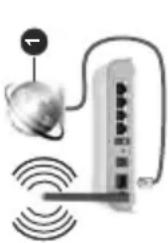
1 Breitband ISP-Verbindung
[Non-Text]
Deutsch - 34 -
Unterstützte DVI-Auflösungen
Wenn Sie Zusatzgeräte über das DVI-Adapterkabel (DVI zu HDMI, nicht im Lieferumfang enthalten) an die Anschlüsse Ihres TV-Gerätes anschließen, können Sie die folgenden Auflösungsrichtwerte verwenden.
| Ein WLAN-N-Router (IEEE 802.11a/b/g/n) mit den simultanen Frequenzbändern von 2,4 und 5 GHz ist darauf ausgelegt, eine größtmögliche Bandweite zu ermöglichen. Optimiert für zügiges und schnelleres HD Video Streaming, schnellere Dateübertragung sowie Wireless Gaming.• Die Frequenz und der Kanal unterscheiden sich je nach Gebiet.• Die Übertragungsgeschwindigkeit ist abhängig von der Entfernung und Anzahl der Hindernisse zwischen der übertragenen Produkte, die Konfiguration dieser Produkte, die Funkwellen, der Linierverkehr und die Produkte, die Sie verwenden. Abhängig von den Funkwellen der DECT Telefone oder anderen WLAN 11b Geräten, kann die Übertragung auch abgebrochen oder unterbrochen werden. Die Richtwerte der Übertragungsgeschwindigkeit sind die theoretischen Maximalwerte für die Wireless Standards. Sie sind nicht die tatsächlichen Geschwindigkeiten der Datenübertragung.• Welcher Ort die beste Übertragungsqualität bietet, hängt von den jeweiligen Bedingungen ab.• Die WLAN-Funktion des TV-Geräts untersativen Modems des Typs 802.11 a, b, g & n. wird dringend empfohlen, dass Sie das 802.11n-Kommunikationsprotokoll nutzen, Probleme bei der Videowiedergabe zu vermeiden.• Sie müssen die SSID Ihres Modems ändern, wenn in der Umgebung andere Modems mit der gleichen SSID vorhanden sind. Sonst können Verbindungsprobleme auftreten. Verwenden Sie eine Kabelverbindung, wenn Sie Probleme mit einer drahtlosen Verbindung haben.Konfiguration der kabelgebundenen Geräte-EinstellungenÖffnen Sie das Menü Netzwerk und wählen Sie als Netzwerk-Typ die Option Drahtloses Gerät, um den Verbindungsprozess zu starten.Markieren Sie die Option Drahtlose Netzwerke Der scannen und drücken Sie OK, um eine Suche nach verfügbaren drahtlosen Netzwerken zu starten. Alle gefundenen Netzwerke werden aufgelistet. Markieren Sie Ihr gewünschtes Netzwerk aus der Liste, drücken Sie OK. Ein Netzwerk mit versteckter SSID kann von anderen Geräten nicht erkannt werden.Wenn Sie eine Verbindung zu einem Netzwerk mit versteckter SSID herstellen möchten, scrollen Sie in der Liste der erkannten drahtlosen Netzwerke nach unten, markieren Sie die Option Neues Netzwerk hinzufügen und drücken Sie OK. Geben Sie den Namen des Netzwerks ein und wählen Sie den Sicherheitstyp mit Hilfe der zugehörigen Verbindungsoptionen aus.Hinweis:Wenn das Modem den N-Modus unterstützt, sollten Sie die N-Modus-Einstellungen bevorzugen. | Falls das gewählte Netzwerk passwortgeschützt, geben Sie das richtige Passwort bitte über die virtuelle Tastatur ein. Sie können diese Tastatur über die Navigationstasten und die OK-Taste auf der Fernbedienung steuern.Warten Sie, bis die IP-Adresse auf dem Bildschirm angezeigt wird.Dies bedeutet, dass die Verbindung nun hergestellt ist. Um die Drahtlosverbindung zu trennen, markieren Sie Netzwerktyp und drücken Sie die Links oder Rechts-Taste, um diese Option auf Deaktiviert zu setzen.Wenn Sie eine Verbindung zu einem drahtlosen Netzwerk hergestellt haben, wird im Menü Netzwerk die Option Verbindung trennen angezeigt und Ihr drahtloses Netzwerkprofil wird ebenfalls gespeichert. Daher wird Ihr TV-Gerät automatisch mit demselben Netzwerk verbunden, wenn Sie zur drahtlosen Verbindung wechseln. Um die Verbindung zu einem drahtlosen Netzwerk zu trennen und das gespeicherte drahtlose Netzwerkprofil zu löschen, markieren Sie Verbindung trennenund drücken Sie OK.Wenn Ihr Router über eine WPS-Taste verfügt, können Sie Ihren Bildschirm, mit dem Modem/Router Everbinden, ohne zuvor das Passwort einzugeben oder das Netzwerk hinzuzufügen. Wählen Sie die WPS undrücken auf Ihrem WLAN-Router Option aus und drücken Sie die OK-Taste. Gehen Sie zu Ihrem Modem/Router und drücken Sie die dortige WPS-Taste, um die Verbindung herzustellen. Ihnen wird in Ihrem TV-Gerät eine Verbindungsbestätigung angezeigt, sobald die Geräte gekoppelt wurden. Wählen Sie OK, um fortzufahren. Weitere Einstellungen sind nicht nötig. Wählen Sie die Option Internetgeschwindigkeitstest, und drücken Sie die OK-Taste, um Ihre Internetgeschwindigkeit zu testen. Markieren Sie Erweiterte Einstellungen und drücken Sie die OK-Taste, um das Menü Erweiterte Einstellungen zu öffnen. Nehmen Sie die Einstellungen mit Hilfe der Navigations- und der Nummerischen Tasten vor. Markieren Sie Speichern und drücken Sie die OK-Taste, um die Einstellungen zu speichern.Andere InformationenDer Status der Verbindung wird als Verbunden oder Nichtverbunden angezeigt, wie auch die aktuelle IP-Adresse, wenn eine Verbindung herstellt worden ist.Ihr Mobilgerät überWLAN verbinden• Wenn Ihr Mobilgerät WLAN-fähig ist, können Sie es über einen Router an Ihren Fernseher anschließen, um auf die dort verfügbaren Inhalte zuzugreifen. Dazu muss Ihr Mobilgerät über eine geeignete Sharing-Software verfügen.Verbinden Sie Ihr Fernsehgerät mit Ihrem Router, indem Sie die in den obigen Abschnitten beschriebenen Schritte ausführen. | Verbinden Sie anschließend Ihr Mobilgerät demselben Netzwerk wie Ihr Fernsehgerät und aktivieren Sie die Freigabesoftware auf Ihrem Mobilgerät. Dann wählen Sie die Dateien, welche Sie mit Ihrem Fernseher teilen möchten.Wenn die Verbindung ordnungsgemäß hergestellt wurde, können Sie über die AVS-Funktion (Audio Video Sharing) Ihres Fernsehgeräts auf die freigegebenen Dateien zugreifen, die auf Ihrem Mobilgerät installiert sind.Gehen Sie zum Navigationsmenü auf der Startseite und wählen Sie Quellen. Markieren Sie die Option AVS (Audio Video Sharing) im Menü Quellen und drücken Sie OK. Verfügbare Medienserver im Netzwerk werden angezeigt. Wählen Sie Ihr Mobilgerät, und drücken Sie OK, um fortzufahren.• Falls verfügbar, können Sie eine virtuelle Fernbedienung-Anwendung vom Server Ihres Anbieters für Mobilgeräte-Apps herunterladen.Hinweis:Diese Funktion wird möglicherweise nicht für alle Mobilgeräte unterstützt.Netzwerk-Standby-ModusNetzwerk-Standby-Modus ist ein Standard, der es ermöglicht, dass ein Gerät durch eine Netzwerknachricht eingeschaltet oder geweckt wird. Die Nachricht wird an das Gerät durch ein Programm gesendet, das auf einem fernliegenden Gerät ausgeführt wird, das mit demselben lokalen Netzwerk verbunden ist, wie beispielsweise ein Smartphone. Ihr TV-Gerät ist WoL und WoWLAN kompatibel. Diese Funktion ist möglicherweise während der Erstinstallation deaktiviert. Um diese Funktion zu aktivieren stellen Sie die Option Netzwerk-Standby-Modus im Menü Netzwerk Aufwachen. Es ist notwendig, dass sowohl das Gerät, von dem die Netzwerknachricht an das TV-Gerät gesendet wird, als auch das TV-Gerät an das gleiche Netzwerk angeschlossen sind. Der Netzwerk-Standby-Modus wird nur auf Android-Geräten unterstützt und kann ausschließlich über die YouTube- bzw. die Netflix App verwendet werden.Um diese Funktion des TV-Geräts zu verwenden, sollte die Fernbedienung wenigsten einmal bei eingeschaltetem TV-Gerät angeschlossen werden. Wenn das TV-Gerät ausgeschaltet ist, muss die Verbindung beim nächsten Einschalten erneut hergestellt werden. Andernfalls ist diese Funktion nicht verfügbar. Das ist nicht der Fall, wenn das TV-Gerät in den Standby-Modus geschaltet wurde.Die Leistung einiger Geräte auf dem Markt kann aufgrund der verwendeten Softwarearchitektur variieren. Um die Funktion Netzwerk-Standby-Modus mit einer besseren Leistung nutzen zu können, stellen Sie sicher, dass Ihr Gerät über die neueste Firmware-Version verfügt. | Wenn Sie möchten, dass Ihr Fernsehgerät im Standby-Modus weniger Strom verbraucht, können Sie diese Funktion deaktivieren, indem Sie die Option Netzwerk-Standby-Modus auf Off stellen.DrahtlosanzeigeNetzwerkless Display ist ein Standard zum Streamen von Video und Sound-Inhalten . Diese Funktion sorgt dafür, dass Sie Ihren TV als Wireless Display nutzen können.Verwendung mit mobilen GerätenEs gibt verschiedene Standards die es ermöglichen Bildschirme ihres mobilen Geräts und TVs zu teilen, einschließlich Grafik-, Video- und Audio-Inhalten. Drücken Sie dann die Quelle-Taste auf der Fernbedienung, und wechseln Sie zur Wireless Display-Quelle.Ein Bildschirm erscheint, der besagt, dass der TV bereit zur Verbindung ist.Öffnen Sie die Sharing-Anwendung auf Ihrem mobilen Gerät. Diese Anwendungen heißen bei jeder Marke anders, bitte sehen Sie im Handbuch Ihres mobilen Geräts hinsichtlich weiterer Informationen nach.Scannen Sie nach Geräten. Nachdem Sie Ihren TV gewählt und verbunden haben, wird der Bildschirm Ihres Geräts auf Ihrem TV angezeigt werden.Hinweis:Diese Funktion kann nur genutzt werden, wenn das mobiler Gerät dieses Feature unterstützt. Wenn bei der Verbindung Probleme auftreten, überprüfen Sie, ob die von Ihnen verwendete Betriebssystemversion diese Funktion unterstützt. Möglicherweise gibt es Inkompatibilitätsprobleme mit den Betriebssystemversionen, die nach der Produktion dieses Fernseheräts veröffentlicht werden. Die Scan- und Verbindungsprozesse unterscheiden sich je nach dem von Ihnen verwendeten Programm.Weitere drahtlose Geräte anschließenIhr TV-Gerät unterstützt noch eine andere Drahtlostechnologie für Verbindungen mit kurzer Reichweite. Für die Verwendung dieses Typ von drahtlosen Geräten ist deren Kopplung mit dem TV-Gerät erforderlich. Um Ihr Gerät mit dem Fernseher zu verkoppeln, müssen Sie Folgendes tun:• Stellen Sie das Gerät in den Kopplungsmodus• Starten Sie die Geräteerkennung durch den Fernseher.Hinweis:Lesen Sie dazu das Handbuch des drahtlosen Geräts, um zu erfahren, wie bei diesem der Kopplungsmodus eingestellt wird.Sie können Audiogeräte, Fernbedienungen, Tastaturen und Mäuse drahtlos an Ihr Fernsehgerät anschließen. Trennen Sie sämtliche anderen Audiogeräte vom Netz, bzw. schalten Sie diese aus, damit die drahtlose Verbindung ordnungsgemäß funktioniert. Für Audiogeräte sollten Sie die Option Audio Link, für Fernbedienungen verwenden, für Tastaturen und Mäuse die Option Eingabegerät im Menü Einstellungen>Geräte. Wählen Sie die Menü-Option |
| dik dianan Sie die OX-Tasa, um das lewige Menzuch offen, wenn diesen Menz diese Menz, kamen, kamen die gelei andarlosa tecnologie wevannen und dies dem verwendem, sterzen Sie die Gelei aangegietern. Warden der hundung, der den OX, um anders, des kopren mochien, und den OX, metreien Sie verdunen und drucken Sie das Gerlei aus der Verkausstelle, bel der Sie henn Fensherer. Warden für festeisien in der Verkausstelle, bel der Sie henn Fensherer. Warden für festeisien in der Verkausstelle, bel der Sie henn Fensherer. Warden für festeisien in der Verkausstelle, bel der Sie henn Fensherer. Warden für festeisien in der Verkausstelle, bel der Sie henn Fensherer. Warden für festeisienin den Bidschim, das giehe darichegen. Warden für festeisien in der Verkausstelle, bel der Sie henn Fensherer. Warden für festeisien in der Verkausstelle, bel der Sie henn Fensherer. Warden für festeisien in der Verkausstelle, bel der Sie henn Fensherer. Warden für festeisien in der Verkausstelle, bel der Sie henn Fensheren. Warden für festeisien in der Verkausstelle, bel der Sie henn Fensheren. Warden für festeisien in der Verkausstelle, bel der Sie henn Fensheren. Warden für festeisien in der Verkausstelle, bel der Sie henn Fensheren. Warden für festeisien in der Verkausstelle, bel der Sie henn Fensherer. Warden für festeisien in der Verkausstelle, bel der Sie henn Fensheren. Warden für festeisien in der Verkausstelle, bel der Sie henn Fensheren. Warden für festeisien in der Verkausstelle, bel der Sie henn Fensherer. Warden für festeisien in der Verkausstelle, bel der Sie henn Fensherer. Warden für festeisien in der Verkausstelle, bel der Sie henn Fensheren. Warden für festeisien in der Verkausstelle, bel der Sie henn Fensherer. Warden für festeisien in der Verkausstelle, bel der Sie henn Fensheren. Warden für festeisien in der Verkausstelle, bel der Sie henn Fensherer. Warden für festeisien in der Verkausstelle, bel der Sie henn Fensherer. Warden für festeisien in der Verkausstelle, bel der Sie henn Fensherer. Warden für festeisien in der Verkausstelle, bel der Sie henn Fensheret. Warden für festeisien in der Verkausstelle, bel der Sie henn Fensheren. Warden für festeisien in der Verkausstelle, bel der Sie henn Fensheren. Warden für festeisien in der Verkausstelle, bel der Sie henn Fensheren. Warden für festeisien in der Verkausstelle, bel der Sie henn Fensheret. Warden für festeisien in der Verkausstelle, bel der Sie henn Fensheren. Warden für festeisien in der Verkausstelle, bel der Sie henn Fensheren. Warden für festeisien in der Verkausstelle, bel der Sie henn Fensherer. Warden für festeisien in der Verkausstelle, bel der Sie henn Fensheran. Warden für festeisien in der Verkausstelle, bel der Sie henn Fensheren. Warden für festeisien in der Verkausstelle, bel der Sie henn Fensheren. Warden für festeisien in der Verkausstelle, bel der Sie henn Fensheren. Warden für festeisien in der Verkausstelle, bel der Sie henn Fensheran. Warden für festeisien in der Verkausstelle, bel der Sie henn Fensheren. Warden für festeisien in der Verkausstelle, bel der Sie henn Fensheren. Warden für festeisien in der Verkausstelle, bel der Sie henn Fensherer. Warden für festeisien in der Verkausstelle, bel der Sie henn Fenshere. Warden für festeisien in der Verkausstelle, bel der Sie henn Fensheren. Warden für festeisien in der Verkausstelle, bel der Sie henn Fensheren. Warden für festeisien in der Verkausstelle, bel der Sie henn Fensheren. Warden für festeisien in der Verkausstelle, bel der Sie henn Fenshere. Warden für festeisien in der Verkausstelle, bel der Sie henn Fensheren. Warden für festeisien in der Verkausstelle, bel der Sie henn Fensheren. Warden für festeisien in der Verkausstelle, bel der Sie henn Fensherer. Warden für festeisien in der Verkausstelle, bel der Sie henn Fensheres. Warden für festeisien in der Verkausstelle, bel der Sie henn Fensheren. Warden für festeisien in der Verkausstelle, bel der Sie henn Fensheren. Warden für festeisien in der Verkausstelle, bel der Sie henn Fensheren. Warden für festeisien in der Verkausstelle, bel der Sie henn Fensheres. Warden für festeisien in der Verkausstelle, bel der Sie henn Fensheren. Warden für festeisien in der Verkausstelle, bel der Sie henn Fensheren. Warden für festeisien in der Verkausstelle, bel der Sie henn Fensherer. Warden für festeisien in der Verkausstelle, bel der Sie henn Fensherem. Warden für festeisien in der Verkausstelle, bel der Sie henn Fensheren. Warden für festeisien in der Verkausstelle, bel der Sie henn Fensheren. Warden für festeisien in der Verkausstelle, bel der Sie henn Fensheren. Warden für festeisien in der Verkausstelle, bel der Sie henn Fensherem. Warden für festeisien in der Verkausstelle, bel der Sie henn Fensheren. Warden für festeisien in der Verkausstelle, bel der Sie henn Fensheren. Warden für festeisien in der Verkausstelle, bel der Sie henn Fensherem. Warden für festeisien in der Verkausstelle, bel der Sie henn Fensherer. Warden für festeisien in der Verkausstelle, bel der Sie henn Fensheren. Warden für festeisien in der Verkausstelle, bel der Sie henn Fensheren. Warden für festeisien in der Verkausstelle, bel der Sie henn Fensherem. Warden für festeisien in der Verkausstelle, bel der Sie henn Fensherem. Warden für festeisien in der Verkausstelle, bel der Sie henn Fensheren. Warden für festeisien in der Verkausstelle, bel der Sie henn Fensheren. Warden für festeisien in der Verkausstelle, bel der Sie henn Fensherer. Warden für festeisien in der Verkausstelle, bel der Sie henn Fensheram. Warden für festeisien in der Verkausstelle, bel der Sie henn Fensheren. Warden für festeisien in der Verkausstelle, bel der Sie henn Fensheren. Warden für festeisien in der Verkausstelle, bel der Sie henn Fensheren. Warden für festeisien in der Verkausstelle, bel der Sie henn Fensheram. Warden für festeisien in der Verkausstelle, bel der Sie henn Fensheren. Warden für festeisien in der Verkausstelle, bel der Sie henn Fensheren. Warden für festeisien in der Verkausstelle, bel der Sie henn Fensherem. Warden für festeisien in der Verkausstelle, bel der Sie henn Fensheran. Warden für festeisien in der Verkausstelle, bel der Sie henn Fensheren. Warden für festeisien in der Verkausstelle, bel der Sie henn Fensheren. Warden für festeisien in der Verkausstelle, bel der Sie henn Fensherem. Warden für festeisien in der Verkausstelle, bel der Sie henn Fensheram. Warden für festeisien in der Verkausstelle, bel der Sie henn Fensheren. Warden für festeisien in der Verkausstelle, bel der Sie henn Fensheren. Warden für festeisien in der Verkausstelle, bel der Sie henn Fensheram. Warden für festeisien in der Verkausstelle, bel der Sie henn Fensherem. Warden für festeisien in der Verkausstelle, bel der Sie henn Fensheren. Warden für festeisien in der Verkausstelle, bel der Sie henn Fensherem. Warden für festeisien in der Verkausstelle, bel der Sie henn Fensherem. Warden für festeisien in der Verkausstelle, bel der Sie henn Fensherem. Warden für festeisien in der Verkausstelle, bel der Sie henn Fensherem. Warden für festeisien in der Verkausstelle, bel der Sie henn Fensheren. Warden für festeisien in der Verkausstelle, bel der Sie henn Fensherem. Warden für festeisien in der Verkausstelle, bel der Sie henn Fensheren. Warden für festeisien in der Verkausstelle, bel der Sie henn Fensherem. Warden für festeisien in der Verkausstelle, bel der Sie henn Fensheran. Warden für festeisien in der Verkausstelle, bel der Sie henn Fensheran. Warden für festeisien in der Verkausstelle, bel der Sie henn Fensheren. Warden für festeisien in der Verkausstelle, bel der Sie henn Fensheren. Warden für festeisien in der Verkausstelle, bel der Sie henn Fensheran. Warden für festeisien in der Verkausstelle, bel der Sie henn Fensherem. Warden für festeisien in der Verkausstelle, bel der Sie henn Fensheren. Warden für festeisien in der Verkausstelle, bel der Sie henn Fensheren. Warden für festeisien in der Verkausstelle, bel der Sie henn Fensheran. Warden für festeisien in der Verkausstelle, bel der Sie henn Fensheran. Warden für festeisien in der Verkausstelle, bel der Sie henn Fensheren. Warden für festeisien in der Verkausstelle, bel der Sie henn Fensherem. Warden für festeisien in der Verkausstelle, bel der Sie henn Fensheren. Warden für festeisien in der Verkausstelle, bel der Sie henn Fensheran. Warden für festeisien in der Verkausstelle, bel der Sie henn Fensheren. Warden für festeisien in der Verkausstelle, bel der Sie henn Fensherem. Warden für festeisien in der Verkausstelle, bel der Sie henn Fensheran. Warden für festeisien in der Verkausstelle, bel der Sie henn Fensherem. Warden für festeisien in der Verkausstelle, bel der Sie henn Fensheren. Warden für festeisien in der Verkausstelle, bel der Sie henn Fensherem. Warden für festeisien in der Verkausstelle, bel der Sie henn Fensherer. Warden für festeisien in der Verkausstelle, bel der Sie henn Fensheran. Warden für festeisien in der Verkausstelle, bel der Sie henn Fensheren. Warden für festeisien in der Verkausstelle, bel der Sie henn Fensherem. Warden für festeisien in der Verkausstelle, bel der Sie henn Fensherer. Warden für festeisien in der Verkausstelle, bel der Sie henn Fensherem. Warden für festeisien in der Verkausstelle, bel der Sie henn Fensheren. Warden für festeisien in der Verkausstelle, bel der Sie henn Fensherem. Warden für festeisien in der Verkausstelle, bel der Sie henn Fensheram. Warden für festeisien in der Verkausstelle, bel der Sie henn Fensheran. Warden für festeisien in der Verkausstelle, bel der Sie henn Fensheren. Warden für festeisien in der Verkausstelle, bel der Sie henn Fensherem. Warden für festeisien in der Verkausstelle, bel der Sie henn Fensherem. Warden für festeisien in der Verkausstelle, bel der Sie henn Fensheram. Warden für festeisien in der Verkausstelle, bel der Sie henn Fensheren. Warden für festeisien in der Verkausstelle, bel der Sie henn Fensherem. Warden für festeisien in der Verkausstelle, bel der Sie henn Fensherem. Warden für festeisien in der Verkausstelle, bel der Sie henn Fensherer. Warden für festeisien in der Verkausstelle, bel der Sie henn Fensheren. Warden für festeisien in der Verkausstelle, bel der Sie henn Fensherem. Warden für festeisien in der Verkausstelle, bel der Sie henn Fensheren. Warden für festeisien in der Verkausstelle, bel der Sie henn Fensheram. Warden für festeisien in der Verkausstelle, bel der Sie henn Fensheren. Warden für festeisien in der Verkausstelle, bel der Sie henn Fensherem. Warden für festeisien in der Verkausstelle, bel der Sie henn Fensheren. Warden für festeisien in der Verkausstelle, bel der Sie henn Fensherer. Warden für festeisien in der Verkausstelle, bel der Sie henn Fensheren. Warden für festeisien in der Verkausstelle, bel der Sie henn Fensherem. Warden für festeisien in der Verkausstelle, bel der Sie henn Fensherem. Warden für festeisien in der Verkausstelle, bel der Sie henn Fensheran. Warden für festeisien in der Verkausstelle, bel der Sie henn Fensheren. Warden für festeisien in der Verkausstelle, bel der Sie henn Fensherem. Warden für festeisien in der Verkausstelle, bel der Sie henn Fensheram. Warden für festeisien in der Verkausstelle, bel der Sie henn Fensherem. Warden für festeisien in der Verkausstelle, bel der Sie henn Fensheren. Warden für festeisien in der Verkausstelle, bel der Sie henn Fensheren. Warden für festeisien in der Verkausstelle, bel der Sie henn Fensheram. Warden für festeisien in der Verkausstelle, bel der Sie henn Fensheran. Warden für festeisien in der Verkausstelle, bel der Sie henn Fensherem. Warden für festeisien in der Verkausstelle, bel der Sie henn Fensheren. Warden für festeisien in der Verkausstelle, bel der Sie henn Fensheram. Warden für festeisien in der Verkausstelle, bel der Sie henn Fensherem. Warden für festeisien in der Verkausstelle, bel der Sie henn Fensherem. Warden für festeisien in der Verkausstelle, bel der Sie henn Fensherem. Warden für festeisien in der Verkausstelle, bel der Sie henn Fensheram. Warden für festeisien in der Verkausstelle, bel der Sie henn Fensherem. Warden für festeisien in der Verkausstelle, bel der Sie henn Fensherem. Warden für festeisien in der Verkausstelle, bel der Sie henn Fensheram. Warden für festeisien in der Verkausstelle, bel der Sie henn Fensheran. Warden für festeisien in der Verkausstelle, bel der Sie henn Fensherem. Warden für festeisien in der Verkausstelle, bel der Sie henn Fensherem. Warden für festeisien in der Verkausstelle, bel der Sie henn Fensherem. Warden für festeisien in der Verkausstelle, bel der Sie henn Fensheran. Warden für festeisien in der Verkausstelle, bel der Sie henn Fensherem. Warden für festeisien in der Verkausstelle, bel der Sie henn Fensherem. Warden für festeisien in der Verkausstelle, bel der Sie henn Fensheram. Warden für festeisien in der Verkausstelle, bel der Sie henn Fensheram. Warden für festeisien in der Verkausstelle, bel der Sie henn Fensherem. Warden für festeisien in der Verkausstelle, bel der Sie henn Fensherem. Warden für festeisien in der Verkausstelle, bel der Sie henn Fensheran. Warden für festeisien in der Verkausstelle, bel der Sie henn Fensheram. Warden für festeisien in der Verkausstelle, bel der Sie henn Fensheren. Warden für festeisien in der Verkausstelle, bel der Sie henn Fensherem. Warden für festeisien in der Verkausstelle, bel der Sie henn Fensheram. Warden für festeisien in der Verkausstelle, bel der Sie henn Fensheram. Warden für festeisien in der Verkausstelle, bel der Sie henn Fensheram. Warden für festeisien in der Verkausstelle, bel der Sie henn Fensherem. Warden für festeisien in der Verkausstelle, bel der Sie henn Fensheran. Warden für festeisien in der Verkausstelle, bel der Sie henn Fensherem. Warden für festeisien in der Verkausstelle, bel der Sie henn Fensheram. Warden für festeisien in der Verkausstelle, bel der Sie henn Fensherem. Warden für festeisien in der Verkausstelle, bel der Sie henn Fensheram. Warden für festeisien in der Verkausstelle, bel der Sie henn Fensherem. Warden für festeisien in der Verkausstelle, bel der Sie henn Fensheran. Warden für festeisien in der Verkausstelle, bel der Sie henn Fensheram. Warden für festeisien in der Verkausstelle, bel der Sie henn Fensherem. Warden für festeisien in der Verkausstelle, bel der Sie henn Fensheram. Warden für festeisien in der Verkausstelle, bel der Sie henn Fensheren. Warden für festeisien in der Verkausstelle, bel der Sie henn Fensheram. Warden für festeisien in der Verkausstelle, bel der Sie henn Fensheren. Warden für festeisien in der Verkausstelle, bel der Sie henn Fensheram. Warden für festeisien in der Verkausstelle, bel der Sie henn Fensherem. Warden für festeisien in der Verkausstelle, bel der Sie henn Fensheran. Warden für festeisien in der Verkausstelle, bel der Sie henn Fensheren. Warden für festeisien in der Verkausstelle, bel der Sie henn Fensheram. Warden für festeisien in der Verkausstelle, bel der Sie henn Fensherem. Warden für festeisien in der Verkausstelle, bel der Sie henn Fensheram. Warden für festeisien in der Verkausstelle, bel der Sie henn Fensheram. Warden für festeisien in der Verkausstelle, bel der Sie henn Fensheren. Warden für festeisien in der Verkausstelle, bel der Sie henn Fensheram. Warden für festeisien in der Verkausstelle, bel der Sie henn Fensheram. Warden für festeisien in der Verkausstelle, bel der Sie henn Fensherem. Warden für festeisien in der Verkausstelle, bel der Sie henn Fensheram. Warden für festeisien in der Verkausstelle, bel der Sie henn Fensheran. Warden für festeisien in der Verkausstelle, bel der Sie henn Fensheram. Warden für festeisien in der Verkausstelle, bel der Sie henn Fensherem. Warden für festeisien in der Verkausstelle, bel der Sie henn Fensheran. Warden für festeisien in der Verkausstelle, bel der Sie henn Fensherm. Warden für festeisien in der Verkausstelle, bel der Sie henn Fensheram. Warden für festeisien in der Verkausstelle, bel der Sie henn Fensherem. Warden für festeisien in der Verkausstelle, bel der Sie henn Fensheram. Warden für festeisien in der Verkausstelle, bel der Sie henn Fensherm. Warden für festeisien in der Verkausstelle, bel der Sie henn Fensheram. Warden für festeisien in der Verkausstelle, bel der Sie henn Fensherem. Warden für festeisien in der Verkausstelle, bel der Sie henn Fensheran. Warden für festeisien in der Verkausstelle, bel der Sie henn Fensherum. Warden für festeisien in der Verkausstelle, bel der Sie henn Fensheram. Warden für festeisien in der Verkausstelle, bel der Sie henn Fensheram. Warden für festeisien in der Verkausstelle, bel der Sie henn Fensheram. Warden für festeisien in der Verkausstelle, bel der Sie henn Fensheram. Warden für festeisien in der Verkausstelle, bel der Sie henn Fensherum. Warden für festeisien in der Verkausstelle, bel der Sie henn Fensheram. Warden für festeisien in der Verkausstelle, bel der Sie henn Fensheram. Warden für festeisien in der Verkausstelle, bel der Sie henn Fensherum. Warden für festeisien in der Verkausstelle, bel der Sie henn Fensherum. Warden für festeisien in der Verkausstelle, bel der Sie henn Fensherum. Warden für festeisien in der Verkausstelle, bel der Sie henn Fensheram. Warden für festeisien in der Verkausstelle, bel der Sie henn Fensheram. Warden für festeisien in der Verkausstelle, bel der Sie henn Fensheran. Warden für festeisien in der Verkausstelle, bel der Sie henn Fensheram. Warden für festeisien in der Verkausstelle, bel der Sie henn Fensheram. Warden für festeisien in der Verkausstelle, bel der Sie henn Fensheram. Warden für festeisien in der Verkausstelle, bel der Sie henn Fensheran. Warden für festeisien |
| wie z.B. Grün, Gelb, Blau, können für einige andere Funktionen, z.B. Shurtcuts, definiert werden). Schaltet der Benutzer in einen anderen Kanal, während die HbbTV-Anwendung aktiv ist, (entweder mit dem roten Punkt-Modus oder über den vollen UI-Modus) kann folgendes passieren.Die Anwendung kann weiter laufen.Die Anwendung kann beendet werden.Die Anwendung kann beendet werden und eine andere Autostart-Rote-Punkt-Anwendung kann gestartet werden.HbbTV macht es möglich, dass die Anwendungen über Breitband oder Broadcast wieder gefunden werden können. Der Sender kann entweder beide Möglichkeiten aktivieren oder eine von ihnen. Hat die Plattform keine betriebsbereite Breitband-Verbindung, kann die Plattform immer noch die Anwendungen über Broadcast übermitteln.Die roten Autostart-Punkt-Anwendungen liefern im Allgemeinen Links zu anderen Anwendungen. Der Benutzer kann dann zu anderen Anwendungen schalten, indem er die zur Verfügung stehenden Links verwendet. Die Anwendungen verfügen in der Regel über eine Option zum Beenden, normalerweise müsste das über die Schaltfläche Beenden gehen.HbbTV-Anwendungen verwenden Schlüssel auf der Fernbedienung, um mit dem Benutzer interagieren zu können. Wird eine HbbTV-Anwendung gestartet wird, werden manche Schlüssel über die Anwendung gesteuert. Beispielswiese kann die numerische Kanalauswahl möglicherweise in einer Teletext-Anwendung nicht mehr laufen, bei der die Nummer die Teletext-Seiten anzeigen.Für das HbbTV ist eine AV-Streaming-Fähigkeit der Plattform erforderlich. Es gibt zahlreiche Anwendungen, die VOD liefern (Video-On-Demand/ auf Abruf) und Catch-Up-TV-Dienste. Der Benutzer kann die Schlüssel Pause, Stopp, Vorwärts und Rückwärtsspulen an der Fernbedienung verwenden, um mit dem AV-Inhalt interagieren zu können.Hinweis: Sie können diese Funktion über das Menü Einstellungen>Rechtlich>Zustimmungseinstellungen aktivieren oder deaktivieren. Smart CenterSmart Center ist eine mobile App, die auf iOS- und Android-Plattformen läuft. Mit Ihrem Mobilgerät können Sie ganz einfach Ihre Lieblings-Live-Shows und -Programme von Ihrem Smart-TV streamen. Außerdem können Sie die Portalanwendungen starten, Ihr Mobilgerät als Fernbedienung Ihres Fernseher nutzen, sowie Mediadateien teilen.Hinweis: Die Verfügbarkeit aller Funktionen dieser App ist abhängig vom jeweiligen TV-Modell und dessen Eigenschaften. | Erste SchritteUm die internetbasierten Funktionen nutzen zu können, muss Ihr Modem/Router mit dem Internet verbunden sein.WICHTIG: Stellen Sie sicher, das Fernseher und Mobilgerät mit demselben Netzwerk verbunden sind.Zum Teilen von Media-Inhalten muss die Option Audio Video Sharing aktiviert werden (sofern vorhanden). Gehen Sie zum Navigationsmenü auf der Startseite und wählen Sie das Menü Einstellungen > Geräte und drücken Sie OK. Markieren Sie Audio-Video-Sharing und stellen dies auf Aktiviert. Ihr Fernseher ist jetzt bereit, um Ihr Mobilgerät anzuschließen.Installieren Sie die Smart Center-Anwendung auf Ihrem Mobilgerät.Starten Sie die Smart Center-Anwendung. Wenn alle Verbindungen richtig konfiguriert sind, sehen Sie auf Ihrem Mobilgerät den Namen Ihres Fernsehers. Falls der Name Ihres Fernseher nicht in der Liste erscheint, warten Sie eine Weile und tippen dann noch einmal auf das Neu Laden Widget. Wählen Sie Ihr TV-Gerät aus der Liste.Mobilgerät-AnzeigeAuf dem Hauptbildschirm können Sie auf verschiedene Funktionen zugreifen.Die Anwendung lädt ein aktuelle Kanalliste vom Fernseher, sobald sie startet.MEINE KANÄLE: Die Programme der ersten vier Kanäle auf der von Fernseher geladenen Liste werden angezeigt. Sie können die aufgelisteten Programme ändern. Halten Sie dafür die Programmvorschaubilder gedrückt. Eine Liste der Kanäle wird angezeigt, und Sie können Kanäle beliebig auswechseln.TV: Sie können sich Inhalte über den TV-Tab ansehen. In diesem Modus können Sie durch die von Ihrem Fernseher geladene Kanalliste navigieren und auf die Miniaturansichten klicken, um die Informationsseiten anzuzeigen.AUFNAHMEN: Sie können Ihre aktiven Aufnahmen (sofern vorhanden) und Erinnerungen über diesen Tab ansehen. Um ein Element zu löschen, drücken Sie die Löschtaste, die sich in jeder Reihe findet.EPG (Elektronischer Programmführer): Sie können die Sendezeiten ausgewählter Kanallisten über diesen Tab sehen. Sie können auch durch die Kanäle navigieren, indem Sie auf den ausgewählten Kanal im EPG-Raster drücken. Bitte beachten Sie, dass das Aktualisieren/ Neuladen der EPG-Informationen abhängig von der Qualität Ihres Netzwerks und Internet-Dienstes einige Zeit dauern kann.Hinweis: Eine Internet-Verbindung ist für WEB-basierte EPG-Informationen erforderlich.EINSTELLUNGEN: Konfigurieren Sie die Anwendung nach Ihren Wünschen. Sie können ändern; |
| Anmerkungen: Während viele Apps kostenlos sind, kann für einige Apps ein Abonnement, eine Miete oder ein Kauf erforderlich sein, um Titel anzusehen. Mögliche mit den Apps auftretende Probleme könnten durch den Inhalt-Service-Anbieter verursacht sein. Internetdienste Drittanbieter können sich ändern, abgebrochen oder jederzeit eingeschränkt werden.Internet-BrowserSie können den Internet-Browser über Meine Apps auf dem Startbildschirm starten.Auf dem Startbildschirm des Browsers sind die Vorschaubilder (sofern vorhanden) für die Links verfügbarer Websites als eine Schnellzugriff optionen gemeinsam mit dem Menüpunkt Schnellzugriff bearbeiten sowie der Option Zum Schnellzugriff hinzufügen aufgelistet.Um den Webbrowser zu navigieren, verwenden Sie die Richtungstasten auf der Fernbedienung oder einer angeschlossenen Maus. Um die Browseroptionsleiste anzuzeigen, bewegen Sie den Cursor hin an das obere Seitenende. Verlaufs-, Registerkarten- und Lesezeichen-Optionen sowie die Browserleiste, auf der sich die Vor- und Zurückschaltfläche, die Schaltfläche „Neuladen“, die URL/Suchleiste, der Schnellzugriff und die Opera-Schaltfläche befinden, sind verfügbar.Um die gewünschte Website zum Schnellzugriff hinzuzufügen, bewegen Sie den Cursor hin an das obere Seitenende oder drücken Sie. Die Browserleiste wird nun angezeigt. Markieren Sie die Schnellzugriff Schaltfläche, und drücken Sie OK-Taste. Wählen Sie dann die Zum Schnellzugriff hinzufügen-Option, und drücken Sie OK-Taste. Füllen Sie die Felder für Name und Adresse aus, markieren Sie OK und drücken Sie die OK-Taste zum Hinzufügen. Wenn Sie sich auf der Seite befinden, die Sie der Kurzwahlliste hinzufügen möchten, markieren Sie die Schaltfläche Vewd und drücken Sie die Taste OK. Markieren Sie dann die Zum Schnellzugriff hinzufügen-Option im Untermenü, und drücken Sie erneutOK-Taste. Name und Adresse werden entsprechend der Seite, auf der Sie sich befinden, ergänzt. Markieren Sie die OK-Taste, und drücken Sie zum Hinzufügen die OK-Taste erneut.Sie können auf die Vewd Menu-Optionen zur Steuerung im Browser verwenden. Markieren Sie die Vewd-Taste und drücken Sie die OK-Taste, um die verfügbaren seitenspezifischen und allgemeinen Optionen anzuzeigen.Es gibt mehrere Möglichkeiten, mit Hilfe des Webbrowsers nach einer Website zu suchen oder diese zu öffnen.Geben Sie die Adresse einer Website (URL) in die Such/Adressleiste ein, und markieren Sie auf die Schaltfläche Eingeben auf der virtuellen Tastatur | und drücken Sie die OK-Taste, um auf die Seite zu gehen.Geben Sie die Suchbegriffe in die Such/Adressleiste ein, und markieren Sie auf die Schaltfläche Eingeben auf der virtuellen Tastatur und drücken Sie die OK-Taste, um die Suche nach der entsprechenden Seite zu starten.Markieren Sie ein Vorschaubild, und drücken Sie zum die OK-Taste, die damit verknüpfte Website aufzurufen.Ihr TV-Gerät ist kompatibel mit USB-Mäusen. Stecken Sie den Adapter Ihrer Maus oder Ihrer drahtlosen Maus in den USB-Eingang Ihres TV-Gerätes, um leichter und schneller Navigieren zu können.Einige Internetseiten enthalten Flash-Inhalte. Diese werden vom Browser nicht unterstützt.Ihr TV-Gerät unterstützt keine Download-Prozesse aus dem Internet über den Webbrowser.Es werden möglicherweise nicht alle Internetseiten unterstützt. Je nach aufgerufener Seite kann dies zu Problemen mit den Inhalten führen. Unter bestimmten Umständen werden Videoinhalte möglicherweise nicht abgespielt werden können.HBBTV-SystemHbbTV (Hybrid Broadcast-Breitband-TV) ist ein neuer Industriestandard, der nahtlos über den Fernsehempfang bereitgestellte TV-Dienste mit solchen, die über Breitband verfügbar sind, verbindet und den Zugriff auf reine Internetdienste über die angeschlossen Fernsehgeräte und Set-Top-Boxen ermöglicht. Zu den über HbbTV angebotenen Diensten gehören traditionelle Fernsehsender, Catch-up-Dienste, Video-on-Demand, elektronischer Programmführer, interaktive Werbung, Personalisierung, Abstimmungen, Spiele, soziale Netzwerke und andere Multimedia-Anwendungen.HbbTV-Apps sind in den Kanälen verfügbar und werden durch den jeweiligen Sender vorgestellt. Der Rundfunksender markiert einen der Anwendungen als "Autostart"-Anwendung, die von der Plattform automatisch gestartet wird. Die Autostart-Apps sind generell mit einem kleinen roten Punktsymbol markiert, um dem Benutzer anzuzeigen, dass hier eine HbbTV-App auf diesem Kanal zur Verfügung steht. Drücken Sie auf den roten Punkt drücken, um die Seite der App zu öffnen. Nachdem die Seite angezeigt wird, kann der Benutzer zum ursprünglichen Status des roten Punktsymbols zurückkehren, indem er erneut auf den roten Punkt drückt. Der Benutzer kann zwischen dem roten Punksymbolmodus und dem vollen UI-Modus der Anwendung hin- und herspringen, indem er den roten Punkt drückt. Es ist zu beachten, dass die Umschaltfunktion für die rote Taste von der Anwendung bereitgestellt wird und einige Anwendungen sich möglicherweise anders verhalten (andere Farbtasten, |
Anmerkungen:
| Für Android-Geräte, die Bildschirmgrößen Normal (mdpi) Groß (hdpi) und Extragroß (xhdpi) werden unterstützt. Geräte mit 3"-Bildschirmen oder kleiner, werden nicht unterstützt. Für iOS-Geräte, alle Bildschirmgrößen werden unterstützt. Die Benutzeroberfläche der Smart-Center-Anwendung kann sich entsprechend der von Ihnen auf Ihrem Gerät installierten Version ändern. |
Informationen zur DVB -Funktionalität
Dieser DVB-Empfänger kann nur in den Ländern verwendet werden, für die er vorgesehen ist.
Dieser DVB-Empfänger entspricht den zum Zeitpunkt seiner Herstellung aktuellen DVB-Standards,
dennoch kann auf Grund von Änderungen in den Übertragungssignalen und -Technologien keine Garantie für die Kompatibilität mit künftigen DVB-Übertragungstechniken übernommen werden.
Einige Digital-TV-Funktionen sind unter Umständen nicht in allen Ländern verfügbar.
Wir streben laufend nach Verbesserung unserer Produkte, daher behalten wir uns jegliche Änderungen ohne vorherige Ankündigung vor.
Wenn Sie Fragen zum Gerät oder zu weiterem Zubehör haben, wenden Sie sich bitte an den Händler, bei dem Sie das Gerät gekauft haben.
Spiegel-Modus
| Dieser Modus der FollowMe TV-Funktion ist standardmäßig aktiviert und erlaubt das Streaming von Inhalten anderer ausgewählter TV-Quellen und des Medienbrowsers. |
| Anmerkungen: |
Bitte beachten Sie, dass digitale (DVB-T/C/S) SD-Kanäle unterstützt werden.
Mehrsprachige Audio-Unterstützung und Untertitel Ein-/Aus-Funktion sind nicht funktionsfähig. Die Performance des Streams kann in Abhängigkeit von der Qualität Ihrer Verbindung schwanken.
Seite Medien teilen
Um auf das Widget Medien teilen zuzugreifen, tippen Sie auf den Aufwärtspfeil in der oberen rechen Seite des Bildschirms. Wenn das Widget Medien teilen berührt wird, erscheint sie Auswärksteiger Siedel Medien teilen.
eine Anzeige, in der Sie den Medienhautotyp zu Tellen mit Ihrem Fernseher aussuchen können.
Hinweis: Nicht alle Bilddateiformate werden unterstützt. Die Funktion ist nicht verfügbar, wenn die Audio Video Sharing-Funktion nicht unterstützt wird.
Smart Remote-Funktion
Sie können Ihr Mobilgerät als Fernbedienung für Ihr TV-Gerät benutzen, sobald es mit dem Fernseher verbunden ist. Um auf alle Funktionen der Smart-
Fernbedienung zuzugreifen, können Sie das M der unteren Mitte des Bildschirms verwenden.
Spracherkennung
Sie können auf das Widget Mikrofon( ) tippen und Ihre Anwendung steuern, indem Sie Sprachbefehle wie "Volume Up/Down!" (Volumen Hoch/Runter!), "Programme Up/Down!" (Programm Hoch/Runter)
geben.
Hinweis: Die Funktion ist nur für Android-Geräte verfügbar. Tastatur-Seite
Die Tastaturseite kann auf zwei Wegen geöffnet werden; durch das Drücken des Widgets Tastatur ( ) auf dem Anwendungsbildschirm oder automatisso
durch den Erhalt eines Kommandos durch den Fernseher.
Anforderungen
1. Smart TV
-
Netzwerkanschluss
-
Mobilgerät mit Android oder iOS-Plattform (Android-Betriebssystem 5.1 oder höher, iOS 12 oder höhere Version)
-
Smart Center-App (in den Online-Stores für Android- oder iOS-basierte Apps erhältlich)
-
Router-Modem
-
USB-Speichergerät im FAT32-Format (erforderlich für USB Recording-Funktionen, sofern verfügbar)
Selbst-aktivierendes FollowMeTV: Die
| FollowMeTV-Funktion (sofern vorhanden) startet automatisch, wenn diese Einstellung aktiviert ist. Standardmäßig deaktiviert. |
| Automatische Verbindung zum Fernseher: Sofern aktiviert verbindet sich Ihr Mobilgerät |
| automatisch mit dem Fernseher, zu dem die letzte Verbindung bestand, und überspringt dabei die Anzeige TV-Geräte-Suche. |
| TV ändern: Zeigt das aktuell verbundene TV-Gerät. Sie können auf diese Einstellung drücken, um zur Anzeige "TV-Gerät suchen" zu gehen und zu einem anderen Apparat zu wechseln. |
| Benutzerdefinierte Kanalliste bearbeiten: Sie können Ihre benutzerdefinierte Kanalliste in dieser Einstellung bearbeiten. |
| Wählen Sie eine Kanallistenquelle: Sie können die in dieser Anwendung zu verwendende |
| Kanallistenquelle auswählen. Als Optionen sind "TV-Liste" und "Benutzerdefinierte Liste" möglich. Zusätzlich können Sie die Option. Meine Auswahl |
| erinnern“ aktivieren, um die Kanallistenauswahldauerhaft festzulegen. In diesem Fall wird die |
| ausgewählte Quelle, sofern sie erreichbar ist, in der Anwendung verwendet. |
Version-Nr.: Zeigt die aktuelle Version der Anwendung an.
Informationsseite
Um die jeweilige Informationsseite zu öffnen, tippen Sie ein Programm an. Auf der Informationsseite finden Sie detaillierte Informationen zu den von Ihnen gewählten Programmen. Auf dieser Seite finden sich Tab wie z. B "Einzelheiten", "Cast&Crew" und "Videos".
DETAILS: Dieser Tab bietet eine Zusammenfassung und weitere Informationen über ausgewählte Programme.
CAST&CREW: Zeigt alle an diesem Programm Beteiligten an.
VIDEOS: Bietet Youtube-Videos zu ausgewählten
Programmen an.
Hinweis: Für einige Funktionen ist möglicherweise eine Internetverbindung erforderlich.
FollowMe TV-Funktion (sofern verfügbar)
Tippen Sie auf das FOLLOW ME TV-Widget, das sich rechts unten auf dem Bildschirm Ihres Mobilgeräts
befindet, um das Layout der FollowMe TV-Funktionen zu ändern. Tippen Sie auf das Play-Icon um das Streaming
Tippen Sie auf das Play-Icon um das Streaming vom Fernseher auf Ihr Mobilgerät zu starten. Nur verfügbar, wenn Ihr Gerät innerhalb der Reichweite
Ihres Router ist.
Wir freuen uns, dass Sie sich für den Kauf eines LED-TV's unseres Hauses entschieden haben und wünschen Ihnen viel Spaß mit diesem hochwertigen Produkt. Unsere strenge Fertigungskontrolle gewährleistet die hohe Qualität unserer Geräte. Für den Fall, dass Sie dennoch eine berechtigte Beanstandung haben, gewähren wir eine Garantie ab Kaufdatum für die Dauer von 2 JAHREN.
SERVICE HOTLINE
Österreich 0800 29 78 52
Email lcd@vestel-germany.de
Wir wünschen Ihnen viel Spaß mit Ihrem neuen LED-TV
Unsere Garantiebedingungen sowie unsere Kontaktdaten für Reparatur und Service finden Sie bitte unter:
http://vestel-germany.de/de/page/service
Wir möchten Sie darauf hinweisen, dass im Rahmen Ihrer Service-Anfragen erforderliche personenbezogene Daten verarbeitet werden.
Weitere Informationen über die Verarbeitung Ihrer personenbezogenen Daten im Rahmen Ihrer Service-Anfrage finden Sie bitte unter:
http://vestel-germany.de/de/page/privacy-policy/
Wir freuen uns, dass Sie sich für den Kauf eines LED-TV's unseres Hauses entschieden haben und wünschen Ihnen viel Spaß mit diesem hochwertigen Produkt. Unsere strenge Fertigungskontrolle gewährleistet die hohe Qualität unserer Geräte. Für den Fall, dass Sie dennoch eine berechtigte Beanstandung haben, gewähren wir eine Garantie ab Kaufdatum für die Dauer von 2 JAHREN.
SERVICE HOTLINE
Schweiz
0800 56 36 79
tvch@kundendienst.email
Wir wünschen
Ihnen viel Spaß mit Ihrem neuen LED-TV
Wir freuen uns, dass Sie sich für den Kauf eines LED-TV's unseres Hauses entschieden haben und wünschen Ihnen viel Spaß mit diesem hochwertigen Produkt. Unsere strenge Fertigungskontrolle gewährleistet die hohe Qualität unserer Geräte. Für den Fall, dass Sie dennoch eine berechtigte Beanstandung haben, gewähren wir eine Garantie ab Kaufdatum für die Dauer von 2 JAHREN.
SERVICE HOTLINE
Deutschland 089 211 29 000
Email lcd@vestel-germany.de
Wir wünschen Ihnen viel Spaß mit Ihrem neuen LED-TV
Unsere Garantiebedingungen sowie unsere Kontaktdaten für Reparatur und Service finden Sie bitte unter:
http://vestel-germany.de/de/page/service
Wir möchten Sie darauf hinweisen, dass im Rahmen Ihrer Service-Anfragen erforderliche personenbezogene Daten verarbeitet werden.
Weitere Informationen über die Verarbeitung Ihrer personenbezogenen Daten im Rahmen Ihrer Service-Anfrage finden Sie bitte unter:
http://vestel-germany.de/de/page/privacy-policy/
Vestel Holland B.V. Germany
- BEDIENUNGSANLEITUNG OPERATING INSTRUCTIONS KULLANIM KILAVUZU
- 32FT9740 32” FHD SMART TV POWERED BY TIVO
- Netzanschluss
- Anschluss der Antenne
- Alle Episoden durchsuchen
- Verwenden Sie Ihre Stir
- Brauchen Sie Hilfe?
- Einlegen der Batterien in die Fernbedienung
- Anschauliste
- Bewertung
- Inhalt melden
- Meine Apps
- Bildschirm-Apps verwalten
- Bildschirme durchsuchen
- Details zum Inhalt
- Informationen zur Entsorgung
- HDMI™
- Fernbedienung
- Fernbedienung mit dem TV-Gerät koppeln
- Deutsch - 11 -
- Untertitel-Dateiformate
- Brahtgebundene Konnektivität
- Internet-Geschwindigkeitstest
- Erweiterte Einstellungen
- Netzwerk-Standby-Modus
- Sie möglicherweise Ihren Fernseher mit Ihre Drahtlose Verbindung
- Unterstützte DVI-Auflösungen
- Informationen zur DVB -Funktionalität
- Smart Remote-Funktion
- Spracherkennung
- Anforderungen
- Smart TV
- Informationsseite
- FollowMe TV-Funktion (sofern verfügbar)
- SERVICE HOTLINE
Marke : VESTEL
Modell : 32FT9740
Kategorie : Fernseher