
P89137 (MD 86738) - Unkategorisiert MEDION - Kostenlose Bedienungsanleitung
Finden Sie kostenlos die Bedienungsanleitung des Geräts P89137 (MD 86738) MEDION als PDF.


| Produkttyp | WLAN-Repeater |
| Marke | MEDION |
| Modell | P89137 (MD 86738) |
| Funktionen | WLAN-Signalverstärkung, Netzwerkbrücke |
| WLAN-Standards | IEEE 802.11b/g/n |
| Frequenzband | 2,4 GHz |
| Maximale WLAN-Geschwindigkeit | 300 Mbit/s |
| Sicherheitsprotokolle | WPA2, WPA, WEP |
| Anschlüsse | 1 x RJ-45 (10/100 Mbit/s) |
| Stromversorgung | Integrierter Netzadapter, 100-240V, 50/60Hz |
| Stromverbrauch | ca. 5 W (max.) |
| Abmessungen (B x H x T) | 110 x 60 x 30 mm |
| Gewicht | 200 g |
| Farbe | Weiß |
| Garantie | 3 Jahre (Garantie) |
| Montage | Wandmontage möglich (über Schlüssellochschlitze) |
| LED-Anzeigen | Power, LAN, WLAN, WPS |
| Reset-Taste | Ja (Stiftloch) |
| Mitgeliefertes Zubehör | Ethernet-Kabel, Software-CD, Dokumentation |
| Betriebstemperatur | 0°C bis 40°C |
| Lagertemperatur | -20°C bis 70°C |
| Luftfeuchtigkeit | 10% bis 90% (nicht kondensierend) |
| Konformität | CE, RoHS |
Häufig gestellte Fragen - P89137 (MD 86738) MEDION
Benutzerfragen zu P89137 (MD 86738) MEDION
0 Frage zu diesem Gerät. Beantworten Sie die, die Sie kennen, oder stellen Sie Ihre eigene.
Eine neue Frage zu diesem Gerät stellen
Laden Sie die Anleitung für Ihr Unkategorisiert kostenlos im PDF-Format! Finden Sie Ihr Handbuch P89137 (MD 86738) - MEDION und nehmen Sie Ihr elektronisches Gerät wieder in die Hand. Auf dieser Seite sind alle Dokumente veröffentlicht, die für die Verwendung Ihres Geräts notwendig sind. P89137 (MD 86738) von der Marke MEDION.
BEDIENUNGSANLEITUNG P89137 (MD 86738) MEDION
Wireless-LAN-Verstärker
P89137
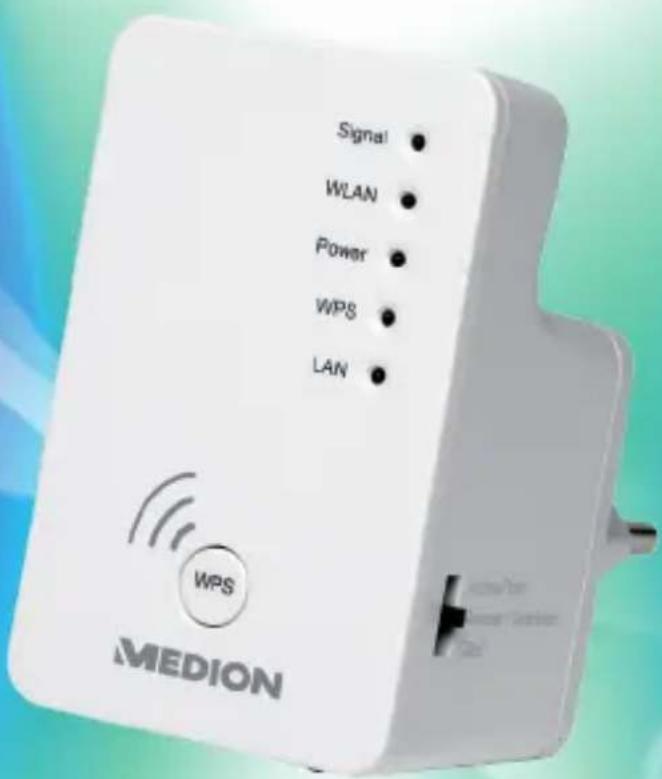
Mit dem Kauf dieses MEDION®-Produkts gelangen Sie nicht nur in den Genuss der Herstellergarantie, sondern werden zusätzlich von unseren engagierten Mitarbeitern über die Hotline und den Web-Support unterstützt.
KUNDENDIENST

01805 - 633 466
0,14 €/Min. aus dem dt. Festnetz, Mobilfunk max. 0,42 €/Min.

www.medion.de
MODELL: MD 86738
Wireless-LAN-Verstärker
• RJ-45 Netzwerkkabel
- Software-CD
• Bedienungsanleitung
• Garantiekarte
3
JAHRE GARANTIE
Inhaltsverzeichnis
Hinweise zu dieser Anleitung .... 3
In dieser Anleitung verwendete Symbole und
Signalwörter 3
Bestimmungsgemäßer Gebrauch 4
Sicherheitshinweise 5
Hinweise zur Konformität 7
Vor der Inbetriebnahme 8
Lieferumfang prüfen 8
Systemvoraussetzungen......9
Geräteübersicht....10
Übersicht der LED-Anzeigen 11
Inbetriebnahme 14
Betriebsmodus einstellen ....14
Betriebsmodus....14
Installation als Repeater ....14
Installation als Client 23
Installation als AP (Access Point - Zugangspunkt) .. 30
Das Web-Interface ....39
Aufruf des Web-Interface 39
DHCP an einem Windows-PC auf manuell
einstellen 40
Startseite....43
Quick Setup 46
WPS Einstellungen 47
Erweiterte Einstellungen 50
Medion Finder Tool ....53
Benötigen Sie weitere Unterstützung? ..... 55
Wireless-LAN-Verstärker BJ-45 Netgwerkkabel Software CD Dokumentation Wireless-LAN repeater BJ-45 network cable Software CD Documentation

MEDION®
Reinigung ....56
Entsorgung 57
Technische Daten ....58
Glossar 59
Hinweise zu dieser Anleitung

Lesen Sie vor Inbetriebnahme die Sicherheits-hinweise aufmerksam durch. Beachten Sie die Warnungen auf dem Gerät und in der Bedienungsanleitung.
Bewahren Sie die Bedienungsanleitung immer in Reichweite auf. Wenn Sie das Gerät verkaufen oder weiter geben, händigen Sie unbedingt auch diese Anleitung und die Garantiekarte aus.
In dieser Anleitung verwendete Symbole und Signalwörter
 | GEFAHR!Warnung vor unmittelbarer Lebensgefahr !WARNUNG!Warnung vor möglicher Lebensgefahr und/oder schweren irreversiblen Verletzungen! |
 | VORSICHT!Hinweise beachten, um Verletzungen und Sachschäden zu vermeiden!ACHTUNG!Hinweise beachten, um Sachschäden zu vermeiden! |


 | HINWEIS!Weiterführende Information für den Gebrauch des Geräts. |
 | HINWEIS!Hinweise in der Bedienungsanleitung beachten! |
 | WARNUNG!Warnung vor Gefahr durch elektrischen Schlag! |
| • | Aufzählungspunkt/ Information über Ereignisse während der Bedienung |
| ▶ | Auszuführende Handlungsanweisung |
Bestimmungsgemäßer Gebrauch
Dieses Gerät dient der Verstärkung des Signals in einem WLAN-Netzwerk. Darüberhinaus kann das Gerät als Zugangspunkt (Access Point) für drahtlos kommunizierende Geräte verwendet werden oder als Client an Geräte angeschlossen werden, die über keinen eigenen WLAN-Adapter verfügen. Benutzen Sie das Gerät zu keinem anderen Zweck. Betreiben Sie das Gerät nur in Innenräumen.
Das Gerät ist für den privaten Gebrauch bestimmt und nicht für die gewerbliche Nutzung geeignet.
KUNDENDIENST • AFTER SALES SUPPORT

AT 0810-001048
CH 0848-24 24 25
HU 06-40-180102
www.medion.com
MODELL: MD 86738
01/6001870
Wireless-LAN-Verstärker
BJ-45 Netzwerkkabe Software (D)
Dokumentation
Polarisation
Bitte lesen Sie dieses Kapitel und die ganze Anleitung aufmerksam durch und befolgen Sie alle aufgeführten Hinweise. So gewährleisten Sie einen zuverlässigen Betrieb und eine lange Lebenserwartung Ihres Gerätes.
Halten Sie diese Bedienungsanleitung stets griffbereit in der Nähe Ihres Gerätes und bewahren diese gut auf, um sie bei einer Veräußerung dem neuen Besitzer weitergeben zu können. Wenden Sie sich bitte ausschließlich an unsere autorisierten Servicepartner, falls Sie Probleme mit dem Gerät haben.
Betriebssicherheit
- Das Gerät ist nicht dafür bestimmt, durch Personen (einschließlich Kinder) mit eingeschränkten physischen, sensorischen oder geistigen Fähigkeiten oder mangels Erfahrung und/oder mangels Wissen benutzt zu werden, es sei denn, sie werden durch eine für ihre Sicherheit zuständige Person beaufsichtigt oder erhielten von ihr Anweisungen, wie das Gerät zu benutzen ist. Kinder sollten beaufsichtigt werden, um sicherzustellen, dass sie nicht mit dem Gerät spielen.
- Befolgen Sie auch die Gebrauchsanweisungen der Geräte, die Sie mit dem WLAN-Repeater verbinden.
- Stellen Sie keine mit Flüssigkeit gefüllten Gefäße, wie z.B. Vasen, auf das Gerät oder in die nähere Umgebung. Das Gefäß kann umkippen und die Flüssigkeit kann die elektrische Sicherheit beeinträchtigen.
KUNDENDIENST • AFTER SALES SUPPORT

AT 0810-001048
www.medion.com
CH 0848-242425
HU 06-40-180102 SLD 01/6001870
MODELL: MD 86738
Wireless-LAN-Verstärker BJ-45 Netzverkkabel Software CD Dokumentation Wireless-LAN repeater BJ-45 network cable Software CD Documentation

JAHRE GARANTIE
- Halten Sie das Gerät von Feuchtigkeit, Tropf- und Spritzwasser fern. Vermeiden Sie Erschütterungen, Staub, Hitze und direkte Sonneneinstrahlung, um Betriebsstörungen zu verhindern. Die Betriebstemperatur beträgt 5 bis 35 °C.
- Öffnen Sie niemals das Gehäuse. Dies würde den Garantieanspruch beenden und möglicherweise zur Zerstörung des Gerätes führen.
- Warten Sie nach einem Transport solange mit der Inbetriebnahme, bis das Gerät die Umgebungstemperatur angenommen hat. Bei großen Temperatur- oder Feuchtigkeitsschwankungen kann es durch Kondensation zur Feuchtigkeitsbildung kommen, die einen elektrischen Kurzschluss verursachen kann.
- Das Gerät ist für den Anschluss an Computern mit Anschlussabsicherung (Limited Power Source im Sinn der EN60950) vorgesehen.
- Verlegen Sie die Kabel so, dass niemand darauf treten, oder darüber stolpern kann.
- Stellen Sie keine Gegenstände auf die Kabel, da diese sonst beschädigt werden könnten.
- Um statische Aufladungen zu vermeiden, sollten Sie das Gerät nicht unter extrem trockenen Bedingungen betreiben.
- Unter Bedingungen mit elektrostatischer Entladung, kann es zu Fehlfunktionen des Gerätes kommen. In diesem Fall ist es erforderlich das Gerät auf die Werkseinstellungen zurückzusetzen.
Datensicherung
Die Geltendmachung von Schadenersatzansprüchen für Datenverlust und dadurch entstandene Folgeschäden ist ausgeschlossen. Machen Sie vor jeder Aktualisierung Sicherungskopien Ihrer Daten auf externe Speichermedien (z. B. CD-R).
Stromversorgung
- Auch wenn der EIN/AUS-Schalter in der Position AUS steht können Teile des Gerätes unter Spannung stehen. Um die Stromversorgung zu Ihrem Gerät zu unterbrechen oder das Gerät gänzlich von Spannung frei zu schalten, trennen Sie das Gerät vollständig vom Netz.
- Betreiben Sie den WLAN-Verstärker nur an einer leicht zugänglichen und geerdeten Steckdosen mit AC 100-240 V\~ 50 Hz.



Hinweise zur Konformität
Ihr Gerät erfüllt die Anforderungen der elektromagnetischen Kompatibilität und elektrischen Sicherheit.
Konformitätsinformation nach R&TTE
Hiermit erklärt die MEDION AG, dass sich diese Geräte in Übereinstimmung mit den grundlegenden Anforderungen und den übrigen einschlägigen Bestimmungen der Richtlinie 1999/5/EC befinden. Vollständige Konformitätserklärungen sind erhältlich unter www.medion.com/conformity.
C € 2200 Ⓞ
Bitte betreiben Sie das Gerät in Frankreich nur innerhalb von Gebäuden!
Vor der Inbetriebnahme
Lieferumfang prüfen
Bitte überprüfen Sie die Vollständigkeit der Lieferung und benachrichtigen Sie uns bitte innerhalb von 14 Ta-gen nach dem Kauf, falls die Lieferung nicht komplett ist.
Vergewissern Sie sich nach dem Auspacken, dass folgende Teile mitgeliefert worden sind:
- WLAN-Verstärker
• LAN-Kabel - CD mit Software
- Bedienungsanleitung und Garantieunterlagen

GEFAHR!
Halten Sie Verpackungsfolien von Kindern fern, es besteht Erstickungsgefahr!
Systemvoraussetzungen
• LAN Anschluss oder WLAN-Karte, die den WLAN Standard 802.11b/g/n unterstützen
- Windows XP SP3, Vista SP1 oder Windows 7
• CD-ROM-Laufwerk
• 100 MB freien Speicher auf der Festplatte
KUNDENDIENST • AFTER SALES SUPPORT

AT 0810-001048
www.medion.com
CH 0848-24 24 25
HU 06-40-180102 SLD 01/6001870
MODELL: MD 86738
Wireless-LAN-Verstärker BJ-45 Netzwerkkabel Software CD Dokumentation Wireless-LAN repeater BJ-45 network cable Software CD Documentation

JAHRE GARANTIE
Geräteübersicht
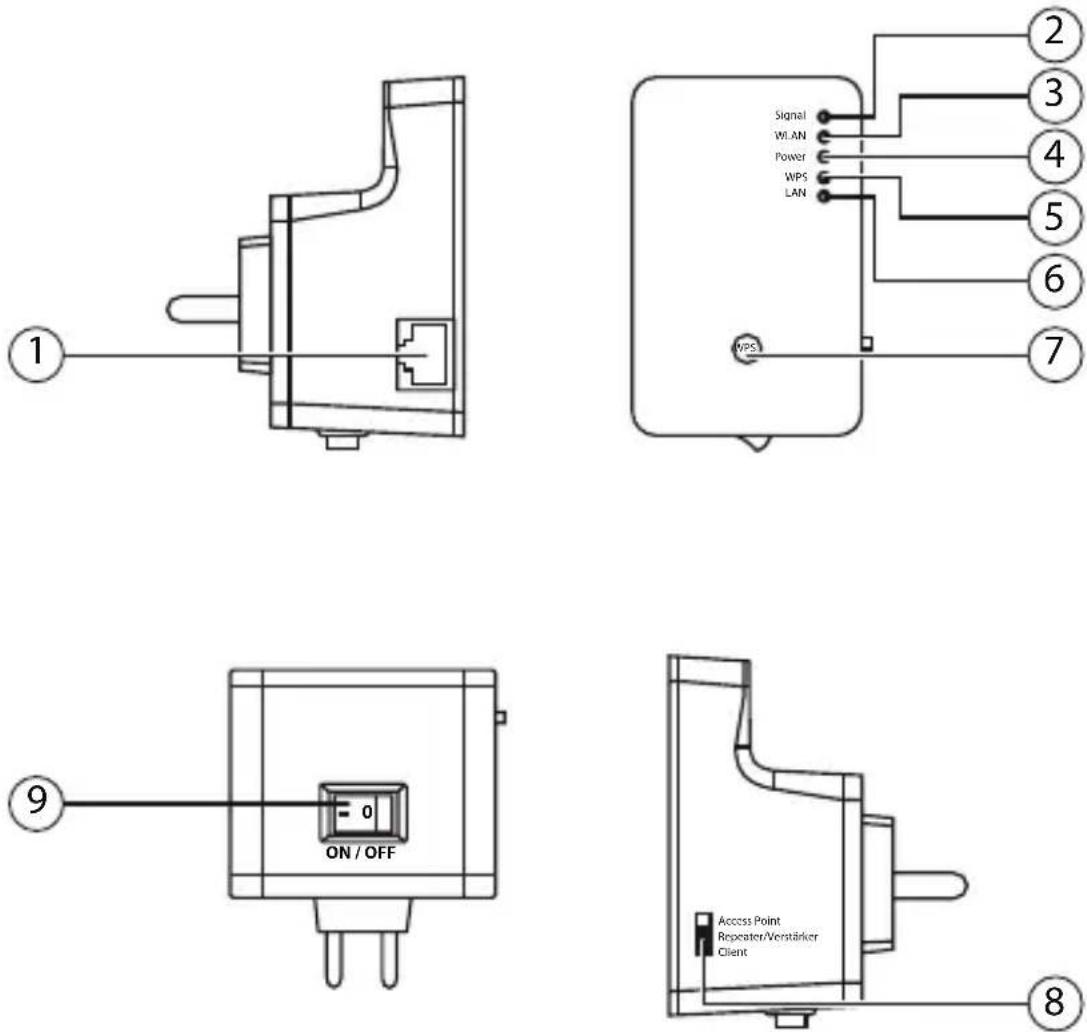
1) LAN-Anschluss
2) WLAN-Signalstärke-LED
3) WLAN-LED
4) Power-LED
5) WPS-LED
6) LAN-LED
7) WPS-Taste/Reset-Taste
8) Moduswahlschalter (Access Point; Repeater/Verstärker; Client)
9) Ein-/Aus-Schalter
Übersicht der LED-Anzeigen
| LED Farbe Status Beschreibung | |||
| WLAN-Signal-stärke LED | Orange | Leuchtet dauer-haft | Guter Empfang (Signal-stärke 100 – 50%) |
| Blinkt | Normaler Empfang: Langsames Blinken (50 – 25%) Schwacher Empfang: Schnelles Blinken (< 25%) | ||
| Aus | Kein Empfang oder der LED Off Modus wurde eingestellt | ||
| WLAN Grün | Blinkt | Verbindung zu einem drahtlosen Router oder AP (Access Point) ist aktiv (Daten werden über-tragen) | |
| Aus | Das Drahtlosnetzwerk ist ausgeschaltet oder der LED Off Modus wurde eingestellt | ||
KUNDENDIENST • AFTER SALES SUPPORT

AT 0810-001048
www.medion.com
CH 0848-242425
HU 06-40-180102
01/6001870
MODELL: MD 86738
Wireless-LAN-Verstärker
BJ-45 Netzwerkabel Software (D)
Software CD Dokumentation
D. D.
LED Farbe Status Beschreibung
| POWER Grün | Leuchtet dauer-haft | Der Repeater ist eingeschaltet. Im LED Off Modus sind alle LEDs ausgeschaltet bis auf die POWER LED. Über das Web Interface kann der LED Off Modus auch so eingestellt werden, das auch die POWER LED erlischt. |
| Langsa-mes Blin-ken | Das Gerät kann jetzt auf die Werkseinstellungen zurückgesetzt werden. | |
| Aus | Der Repeater ist ausgeschaltet |
LED Farbe Status Beschreibung
| WPS Grün | Leuchtet dauer-haft | Bei erfolgreicher WPS Verbindung leuchtet die WPS LED 5 Minuten lang. |
| Langsa-mes Blin-ken | Eine WPS Verbindung wird aufgebaut oder das WPS Signal eines an- deren Gerätes wird er- wartet. Die WPS LED blinkt 2 Minuten lang für den Aufbau einer Verbindung | |
| Schnelles Blinken | Fehler bei der WPS Verbindung | |
| Aus | Keine WPS Verbindung aktiv oder der LED Off Modus wurde eingestellt | |
| LAN Grün | Leuchtet dauer- haft | Verbindung über den LAN Anschluss herg- estellt |
| Blinkt | Verbindung über den LAN Anschluss ist aktiv (Daten werden übertra- gen) | |
| Aus | Keine Verbindung am LAN Anschluss oder der LED Off Modus wurde eingestellt. |


Inbetriebnahme
Betriebsmodus einstellen
Stellen Sie über den Modusschalter am WLAN-Repeater das Gerät auf den Betriebsmodus ein, in dem Sie den WLAN-Repeater verwenden wollen. Die Anwendungsmöglichkeiten sind im folgenden Kapitel erläutert.
Betriebsmodus
Installation als Repeater
Verwenden Sie den Repeater-Modus, um den WLAN-Repeater zur Ausweitung der Reichweite ihres drahtlosen Funknetzes zu einzusetzen. Hierbei halbiert sich die Datenübertragungsrate des Funknetzes, da der Repeater sowohl mit den Clients als auch mit dem Wireless Access Point kommuniziert.

HINWEIS!
Bei der ersten Inbetriebnahme als Repeater platzieren Sie den Repeater möglichst nahe an den AccessPoint mit dem der Repeater verbunden werden soll. Nach erfolgreicher Installation können Sie den Repeater dort aufstellen, wo das Signal verstärkt werden soll.
So stellen Sie den WLAN-Repeater für den Betrieb als Repeater ein:
Stellen Sie den Moduswahlschalter auf REPEATER/VERSTÄRKER.
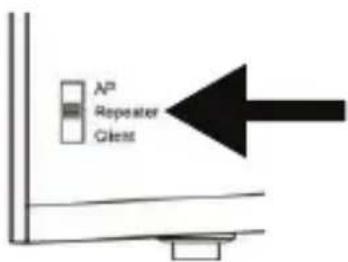
▶ Verbinden Sie den Repeater mit einer gut erreichbaren Steckdose.
▶ Schalten Sie den Repeater mit der Taste POWER ein. Die POWER LED leuchtet.
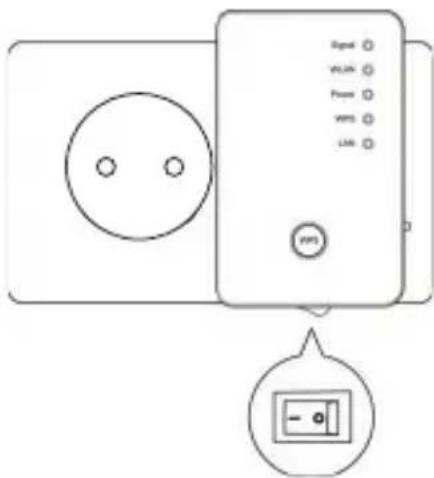
Installation als Repeater über die WPS Taste
Der schnellste, einfachste und sicherste Weg eine draht-lose Verbindung zwischen dem Repeater und dem WLAN-Router herzustellen, ist die WPS-Taste.

HINWEIS!
Diese Verbindungsmethode setzt voraus, dass beide Geräte über eine WPS-Taste verfügen.

Drücken und halten Sie die WPS-Taste am Repeater für 3 Sekunden, die WPS-LED beginnt zu blinken.
Drücken Sie nun die WPS-Taste des Gerätes, welches Sie mit dem Repeater verbinden möchten. Dieser Schritt muss innerhalb von zwei Minuten erfolgen. Die Verbindung wird aufgebaut und die Netzwerkin-formationen werden ausgetauscht.
▶ Wenn die Verbindung hergestellt wurde, leuchtet die WPS-LED für 5 Minuten.
Blinkt die WPS-LED, ist ein Fehler bei der Verbindung aufgetreten, warten Sie zwei Minuten bis die LED er-
lischt und starten Sie einen weiteren Verbindungs- aufbau.
Nachdem die Verbindung komplett eingerichtet ist, erkennen Sie an der Signal-LED die Qualität der Verbindung.
Um nach einer erfolgreichen WPS-Verbindung die erweiterten Einstellungen aufzurufen oder bei fehlgeschlagener WPS-Verbindung die Verbindung manuell herzustellen nutzen Sie das Web-Interface (siehe Seite 39).
Manuelle Installation als Repeater über das WEB Interface
Grundeinstellung des WLAN-Repeaters im Modus Repeater
- Bevor der WLAN-Repeater über das Web-Interface konfiguriert wird, ist DHCP für WLAN und LAN aktiviert.
- Die SSID ist mit „repeater“ benannt und es ist keine Verschlüsselung eingestellt.
- Nachdem der WLAN-Repeater über das Quick Setup Menü eingestellt und mit dem Heimrouter verbunden wurde, startet der WLAN-Repeater neu.
- Nach dem Neustart ist DHCP am WLAN-Repeater ausgeschaltet. Der WLAN-Repeater erhält die IP-Adressen nun vom Router und gibt diese an die Geräte weiter, die am WLAN-Repeater angemeldet sind.
Installation
▶ Verbinden Sie den LAN Anschluss Ihres Computers über das mitgelieferte LAN Kabel mit der LAN Buchse am Repeater.
ODER
alternativ können Sie die WLAN Schnittstelle Ihres Computers benutzen. Suchen Sie in den verfügbaren Drahtlosnetzwerken nach dem Netzwerk „repeater“ und klicken Sie auf „VERBINDEN“.
VXHOME_WIMAX
repeater

WLBARN23-00-0A-79-C5-CC-E8
tnr


Öffnen Sie anschließend Ihren Webbrowser und geben Sie entweder „http://repeater“ oder die IP-Adresse „192.168.66.254“ ein.

Das Anmeldefenster des Repeaters erscheint. Ge- ben Sie den Standard Benutzernamen „admin“ und das Standardpasswort „1234“ ein. Klicken Sie auf „OK“.
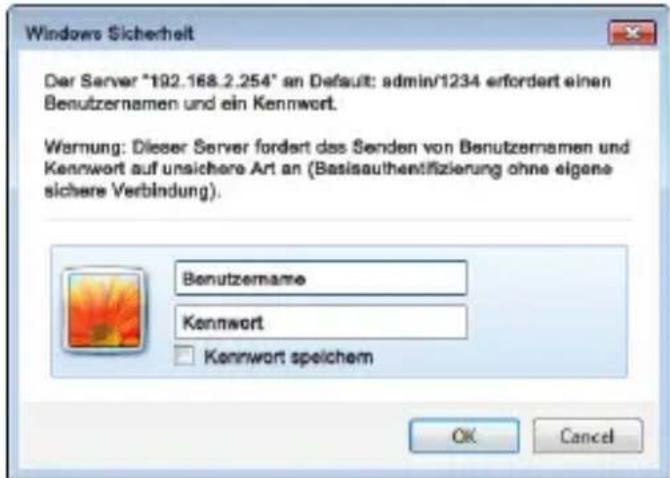



Es erscheint das Quick Setup Menü.
Alle verfügbaren drahtlosen Zugangspunkte (Access Points) werden aufgelistet. Wählen Sie den Zugangspunkt aus, mit dem der Repeater verbunden werden soll und klicken Sie auf „WEITER“
Quick Setup
Das Quick Setup hilft ihnen eine WLAN Verbindung zu erstellen, bitte wählen Sie den Access Point zu dem Sie verbinden wollen.


HINWEIS!
Sollte der gesuchte Zugangspunkt nicht auf-gelistet werden, stellen Sie sicher, dass er aktiv ist und platzieren Sie den Repeater näher an den Zugangspunkt. Klicken Sie anschließend auf „AKTUALISIEREN“, um die Liste der verfügbaren drahtlosen Zugangspunkte zu aktualisieren.
Es erscheint das Anmeldefenster für den ausgewählten Zugangspunkt.
Geben Sie den Netzwerkschlüssel ein und klicken Sie auf „WEITER“.
Sicherheit
Bitte geben Sie einen WLAN Sicherheitschlüssel ein, um zu ihren Access Point zu schützen.


Der Repeater listet nun die Verbindungsinformationen auf. Wenn alle Verbindungsdaten richtig sind, klicken Sie auf „ÜBERNEHMEN“.
Speichern der Einstellungen erfolgreich!
Bitte Drücken Sie den ÜBERNEHMEN Knopf um die geänderten Einstellungen wirksam zu machen.
Verbundener Access Point SSID: VXHOME_WIMAX
Geräte SSID: VXHOME_WIMAX
Sicherheit: WPA-shared key
Zurück
Weiter
Übernehmen

HINWEIS!
Die „Geräte SSID“ ist die Netzwerkkennung des Repeaters und ist standardmäßig die selbe, wie die SSID des Zugangspunktes mit dem der Repeater verbunden ist. Sie können hier aber auch eine andere SSID vergeben.
Warten Sie einige Sekunden, während der Repeater neu startet. Nachdem der Neustart abgeschlossen ist können Sie sich mit dem Computer an dem Zugangspunkt des Repeaters über die Liste der verfügbaren Netzwerke anmelden.
System startet neu! Bitte warten Sie einen Moment!
21%

HINWEIS!
Nach der Konfiguration wird der DHCP-Server des Repeaters ausgeschaltet und stattdessen der DHCP-Server des Access Points verwendet, dessen Signal der WLAN-Repeater verstärkt.


Nach der Konfiguration
▶ Sie können nun das LAN-Kabel vom WLAN-Repeater abziehen.

HINWEIS!
Sie können auch ein LAN-Kabel an den LAN-Anschluss des WLAN-Repeaters anschließen, um sich mit dem Netzwerk des Access Points zu verbinden, dessen Signal der WLAN-Repeater verstärkt.
▶ Sie können den Repeater nun an einem beliebigen Ort, innerhalb der Reichweite des Access-Points (Heimrouters) platzieren. Beachten Sie dabei die WLAN-LED (leuchtet bei gutem Empfang, blinkt bei schwachem Empfang).
Clients (andere Rechner oder WLAN-Fähige Geräte), die sich in der Reichweite des Repeaters befinden, können sich nun mit dem Netzwerkschlüssel oder durch Drücken der WPS-Taste am WLAN-Repeater anmelden.

HINWEIS!
Um das Quick Setup Menü jederzeit erneut ausführen zu können, halten Sie die Taste WPS für etwa 10 Sekunden lang gedrückt, bis die POWER LED blinkt. Der Repeater ist nun auf die Werkseinstellungen zurückgesetzt und Sie können die Installation erneut ausführen.
Siehe auch „Das Web-Interface“ auf Seite
39.
22

Installation als Client
Verwenden Sie den Client-Modus, damit sich der WLAN-Repeater als WLAN-Adapter verhält. So können Geräte, die nur über eine LAN-Buchse verfügen (z. B. Set-Top Boxen, Drucker...), sich über WLAN am Netzwerk anmelden.
Grundeinstellung des WLAN-Repeaters im Modus Client
- Bevor der WLAN-Repeater über das Web-Interface konfiguriert wird, ist DHCP für LAN und WLAN aktiviert.
- Nachdem der WLAN-Repeater über das Quick Setup Menü eingestellt und mit dem Heimrouter verbunden wurde, startet der WLAN-Repeater neu.
- Nach dem Neustart ist DHCP für LAN und WLAN am WLAN-Repater deaktiviert. Der WLAN-Repeater erhält die IP-Adressen nun vom Router.
Als Client über die Taste WPS mit einem drahtlosen AP (WLAN-Router) verbinden
Der schnellste, einfachste und sicherste Weg eine drahtlose Verbindung zwischen dem als Client angeschlossenen Repeater und einem Router herzustellen, ist die WPS-Taste.

HINWEIS!
Diese Verbindungsmethode setzt voraus, dass beide Geräte über eine WPS-Taste bzw. eine WPS-Funktion im Menü verfügen.


MEDION®
▶ Stellen Sie den Moduswahl- schalter auf CLIENT.

▶ Verbinden Sie den Repeater mit einer gut erreichbaren Steckdose AC 230 V 50/60 Hz.
▶ Schalten Sie den Repeater mit der Taste POWER ein. Die POWER LED leuchtet.

Drücken und halten Sie die WPS-Taste am Repeater für 3 Sekunden, die WPS-LED beginnt zu blinken.
Drücken Sie nun die WPS-Taste am Router, mit dem Sie den Repeater verbinden möchten. Dieser Schritt
muss innerhalb von zwei Minuten erfolgen.
Die Verbindung wird aufgebaut und die Netzwerkinformationen werden ausgetauscht.
▶ Wenn die Verbindung hergestellt wurde, leuchtet die WPS-LED für 5 Minuten.
Blinkt die WPS-LED, ist ein Fehler bei der Verbindung aufgetreten, warten Sie zwei Minuten bis die LED erlischt und starten Sie einen weiteren Verbindungs-aufbau.
Nachdem die Verbindung komplett eingerichtet ist, erkennen Sie an der Signal-LED die Qualität der Verbindung.
Um nach einer erfolgreichen WPS-Verbindung die erweiterten Einstellungen aufzurufen oder bei fehlgeschlagener WPS-Verbindung die Verbindung manuell herzustellen nutzen Sie das Web-Interface (siehe Seite 39).
Nachdem Sie der Repeater erfolgreich über die WPS-Taste konfiguriert wurde, können Sie den Repeater über das LAN-Kabel mit der LAN-Buchse des Gerätes verbinden, welches sich über WLAN mit den Netzwerk verbinden soll.
▶ Beachten Sie dabei die Reichweite des Access-Points (Heimrouters). Die WLAN-LED leuchtet bei gutem Empfang, blinkt bei schwachem Empfang.


Installation als Client über das WEB Interface
▶ Stellen Sie den Moduswahl- schalter auf CLIENT.

▶ Verbinden Sie den Repeater mit einer gut erreichbaren Steckdose AC 230 V 50/60 Hz.
▶ Schalten Sie den Repeater mit der Taste POWER ein. Die POWER LED leuchtet.
▶ Verbinden Sie den LAN Anschluss Ihres Computers über das mitgelieferte LAN Kabel mit der LAN Buchse am Repeater.

Die LAN-Netzwerkverbindung Ihres Computers muss auf die Einstellung „IP Adresse automatisch über DHCP beziehen“ eingestellt sein.
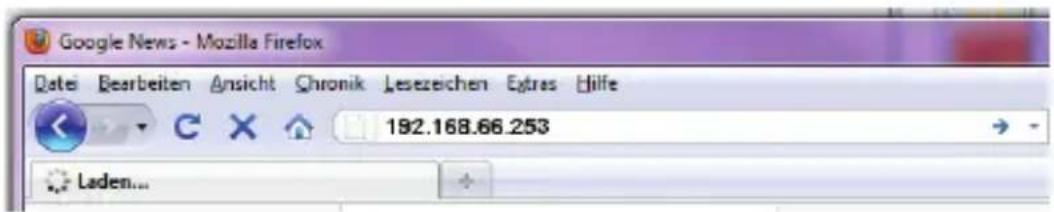
- Öffnen Sie Ihren Web-Browser und geben Sie entweder „http://repeater“ oder die IP-Adresse „192.168.66.253“ ein.
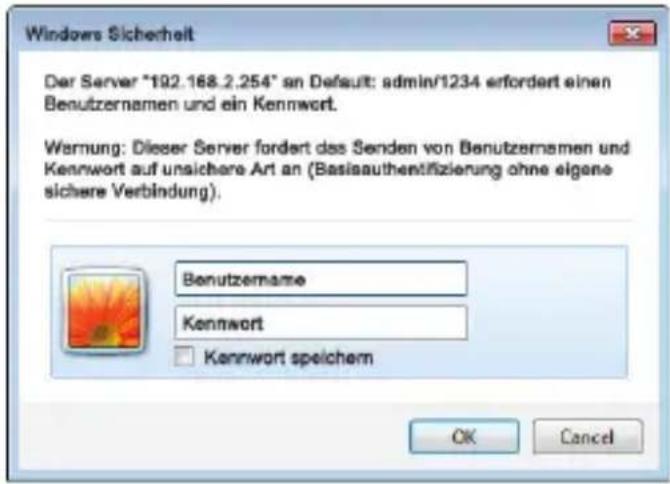
Das Anmeldefenster des Repeaters erscheint. Geben Sie den Standard Benutzernamen „admin“ und das Standardpasswort „1234“ ein. Klicken Sie auf „OK“.
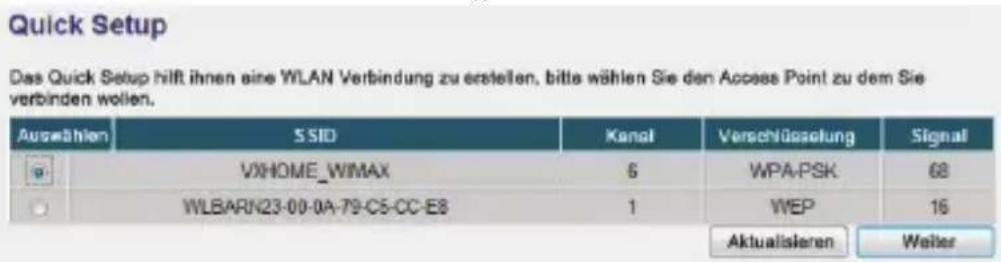
Es erscheint das Quick Setup Menü. Alle verfügbaren drahtlosen Zugangspunkte (Access Points) werden aufgelistet. Wählen Sie den Zugangspunkt aus, mit dem der Repeater verbunden werden soll und klicken Sie auf „WEITER“


HINWEIS!
Sollte der gesuchte Zugangspunkt nicht auf-gelistet werden, stellen Sie sicher, dass er aktiv ist und platzieren Sie den Repeater näher an den Zugangspunkt. Klicken Sie anschließend auf „AKTUALISIEREN“, um die Liste der verfügbaren drahtlosen Zugangspunkte zu aktualisieren.
Es erscheint das Anmeldefenster für den ausgewählten Zugangspunkt. Geben Sie den Netzwerkschlüssel ein und klicken Sie auf „WEITER“.

Der Repeater listet nun die Verbindungsinformationen auf. Wenn alle Verbindungsdaten richtig sind, klicken Sie auf „ÜBERNEHMEN“.
Speichern der Einstellungen erfolgreich! Bitte Drücken Sie den ÜBERNEHMEN Knopf um die geänderten Einstellungen wirksam zu machen. Verbundener Access Point SSID: VXHOME_WIMAX Sicherheit: WPA-shared key
Warten Sie einige Sekunden, während der Repeater neu startet. Nachdem der Neustart abgeschlossen ist können Sie sich mit dem Computer über den Repeater an einen drahtlosen Zugangspunkt aus der Liste der verfügbaren Netzwerke anmelden.
System startet neu! Bitte warten Sie einen Moment!
21%

HINWEIS!
Um das Quick Setup Menü jederzeit erneut ausführen zu können, halten Sie die Taste WPS für etwa 10 Sekunden lang gedrückt, bis die POWER LED blinkt. Der Repeater ist nun auf die Werkseinstellungen zurückgesetzt und Sie können die Installation erneut ausführen.



Installation als AP (Access Point - Zugangspunkt)
Verwenden Sie den AP-Modus, wenn Sie den Repeater als Wireless Access Point („drahtloser Zugangspunkt“) betreiben wollen. In dieser Betriebsart ist der Repeater für kabellose Kommunikationsgeräte eine Schnittstelle ins Netzwerk. So können Sie zum Beispiel den Repeater an einen Netzwerkrouter anschließen, der über keine WLAN Schnittstelle verfügt, so das nun Geräte über den Repeater auf den Netzwerkrouter zugreifen können.
Konfiguration als AP
▶ Stellen Sie den Moduswahlschalter auf AP.

▶ Verbinden Sie den Repeater mit einer gut erreichbaren Steckdose AC 230 V 50/60 Hz.
▶ Schalten Sie den Repeater mit der Taste POWER ein. Die POWER LED leuchtet.

Suchen Sie in den verfügbaren Drahtlosnetzwerken nach dem ungesicherten Netzwerk „repeater“ und klicken Sie auf „VERBINDEN“.

Öffnen Sie Ihren Webbrowser und geben Sie entweder „http://repeater“ oder die IP-Adresse „192.168.66.1“ ein.

Das Anmeldefenster des Repeaters erscheint. Ge- ben Sie den Standard Benutzernamen „admin“ und das Standardpasswort „1234“ ein. Klicken Sie auf „OK“.
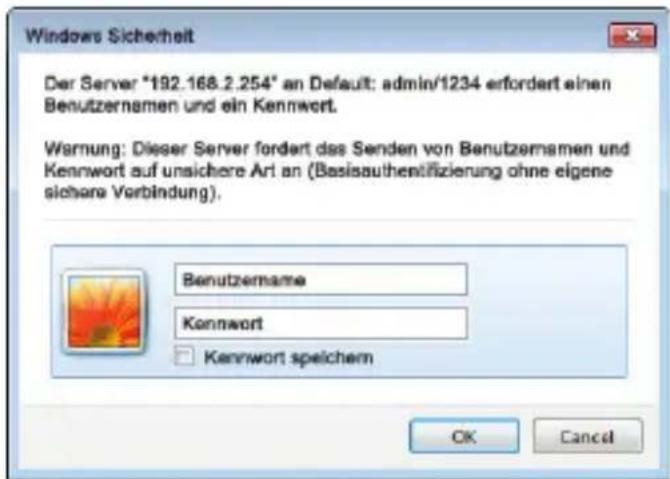

Es erscheint das Quick Setup Menü.
Geben Sie eine SSID (Netzwerkkennung) ein, über die der Repeater als AP im Netzwerk identifiziert werden soll. Klicken Sie auf „WEITER“.
Die Standard SSID lautet „repeater“.
Quick Setup
Das Quick Setup hilft ihnen eine WLAN Verbindung herzustellen, Sie können die Standard SSID ändern.
Geräte SSID: repeater
Das Fenster „Security“ erscheint.
Wählen Sie eine Netzwerkverschlüsselung aus. Mögliche Verschlüsselungen sind: WEP, WPA pre-shared key oder WPA RADIUS.
Sicherheit
Bitte geben Sie einen WLAN Sicherheitsschlüssel ein, um zu ihren Access Point zu schützen.

Wenn alle Verbindungsdaten richtig sind, klicken Sie auf „ÜBERNEHMEN“.
Speichern der Einstellungen erfolgreich!
Bitte Drücken Sie den ÜBERNEHMEN Knopf um die geänderten Einstellungen wirksam zu machen.
Geräte SSID: repeater
Sicherheit : deaktiviert
Übernehmen
KUNDENDIENST • AFTER SALES SUPPORT

AT 0810-001048
www.medion.com
CH 0848-24 24 25
HU 06-40-180102 SLO 01/6001870
MODELL: MD 86738
Wireless-LAN-Verstärker
BJ-45 Netzwerkabe Software (J)
Dokumentation
-
Warten Sie einige Sekunden, während der Repeater neu startet. Nachdem der Neustart abgeschlossen ist der Repeater als drahtloser Zugangspunkt verfügbar.
System startet neu! Bitte warten Sie einen Moment!
21%
▶ Verbinden Sie nun den LAN Anschluss des WLAN-Repeaters über das mitgelieferte LAN Kabel mit der LAN-Buchse am Heimrouter oder einer Netzwerkdo-se Ihres Heimnetzwerkes.
Clients (andere Rechner oder WLAN-Fähige Geräte), die sich in der Reichweite des Repeaters befinden, können sich nun mit dem zuvor festgelegten Netzwerkschlüssels des Repeaters oder durch Drücken der WPS-Taste am WLAN-Repeater anmelden.
Anmeldung am Access Point des Repeaters über die WPS Taste
Der schnellste, einfachste und sicherste Weg eine drahtlose Verbindung zwischen dem Repeater und dem Gerät welches am Access Point angemeldet werden soll, ist die WPS-Taste.
▶ Gehen Sie für die Anmeldung am AP über die WPS Taste wie folgt vor:
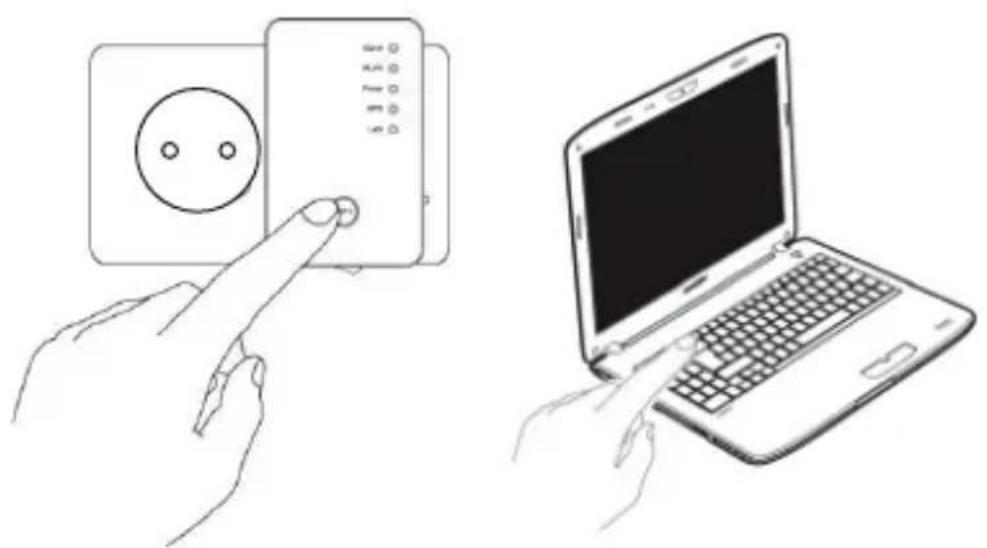
Drücken Sie die WPS-Taste am Repeater 2 mal. Die WPS-LED beginnt zu blinken.
Drücken Sie nun die WPS-Taste des Gerätes, welches Sie mit dem AP des Repeaters verbinden möchten.
Dieser Schritt muss innerhalb von zwei Minuten erfolgen.
Die Verbindung wird aufgebaut und die Netzwerkinformationen werden ausgetauscht.
▶ Wenn die Verbindung hergestellt wurde, leuchtet die WPS-LED für 5 Minuten.
Blinkt die WPS-LED, ist ein Fehler bei der Verbindung aufgetreten, warten Sie zwei Minuten bis die LED erlischt und starten Sie einen weiteren Verbindungs-aufbau.
Nachdem die Verbindung komplett eingerichtet ist, erkennen Sie an der Signal-LED die Qualität der Verbindung.
Um nach einer erfolgreichen WPS-Verbindung die erweiterten Einstellungen aufzurufen oder bei fehlgeschlagener WPS-Verbindung die Verbindung manuell herzustellen nutzen Sie das Web-Interface (siehe Seite 39).
Konfiguration des Repeaters als Access Point (AP) über eine LAN-Verbindung
▶ Stellen Sie den Moduswahlschalter auf AP.
▶ Verbinden Sie den Repeater mit einer gut erreichbaren Steckdose AC 230 V 50/60 Hz.
▶ Schalten Sie den Repeater mit der Taste POWER ein. Die POWER LED leuchtet.
▶ Verbinden Sie den LAN Anschluss Ihres Computers über das mitgelieferte LAN Kabel mit der LAN Buchse am Repeater.
- Öffnen Sie Ihren Webbrowser und geben Sie entweder „http://repeater“ oder die IP-Adresse „192.168.66.1“ ein.

Das Anmeldefenster des Repeaters erscheint. Ge- ben Sie den Standard Benutzernamen „admin“ und das Standardpasswort „1234“ ein. Klicken Sie auf „OK“.

Es erscheint das Quick Setup Menü.
Geben Sie eine SSID (Netzwerkkennung) ein, über die der Repeater als AP im Netzwerk identifiziert werden soll. Klicken Sie auf „WEITER“. Die Standard SSID lautet „repeater“.
Quick Setup
Das Quick Setup hilft ihnen eine WLAN Verbindung herzustellen, Sie können die Standard SSID ändern.
Geräte SSID: repeater
Das Fenster „Security“ erscheint.
Wählen Sie eine Netzwerkverschlüsselung aus. Mögliche Verschlüsselungen sind: WEP, WPA pre-shared key oder WPA RADIUS.
Sicherheit
Bitte geben Sie einen WLAN Sicherheitsschlüssel ein, um zu ihren Access Point zu schützen.
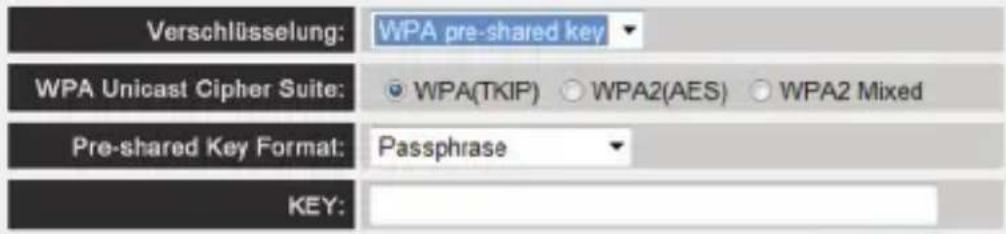
Wenn alle Verbindungsdaten richtig sind, klicken Sie auf „ÜBERNEHMEN“.
Speichern der Einstellungen erfolgreich!
Bitte Drücken Sie den ÜBERNEHMEN Knopf um die geänderten Einstellungen wirksam zu machen.
Geräte SSID: repeater
Sicherheit : deaktiviert
Übernehmen
Warten Sie einige Sekunden, während der Repeater neu startet. Nachdem der Neustart abgeschlossen ist der Repeater als drahtloser Zugangspunkt verfügbar.
System startet neu! Bitte warten Sie einen Moment!
21%
Das Web-Interface
Über das Web-Interface können Sie den Repeater konfigurieren und so Ihren Bedürfnissen anpassen oder im Falle, das die WPS-Verbindung nicht hergestellt werden konnte, die Verbindung entsprechend einrichten.
Je nach gewähltem Modus verändert sich das Erscheinungsbild des Web-Interfaces, da Auswahloptionen ein- oder ausgeblendet werden, die für die gewählte Betriebsart von Bedeutung sind.
Aufruf des Web-Interface
Der Repeater ist nach der Konfiguration nur über die Management IP erreichbar. Je nach Betriebsmodus unterscheidet sich die Vorgehensweise zum Aufrufen des Web-Interface.
Access Point: 192.168.66.1
Repeater/Verstärker: 192.168.66.254
Client: 192.168.66.253

HINWEIS!
Wenn der Repeater zuvor schon konfiguriert wurde, muss die Übermittelung der IP-Adresse des PCs mit dem man auf den Repeater zugreifen will, auf manuell eingestellt werden. Siehe nächsten Abschnitt.



DHCP an einem Windows-PC auf manuell einstellen
Die Managment IP-Adresse des Repeaters ist im AP-Betrieb auf 192.168.66.1 eingestellt. Vergewissern Sie sich, dass die IP-Adresse Ihres PCs im Bereich von 192.168.66.2\~192.168.66.252 liegt.
Um sich am Web-Interface anmelden zu können, muss die IP-Adresse Ihres PCs auf eine IP-Adresse in diesem Bereich manuell eingestellt werden. Die Vorgehensweise hierzu wird in diesem Abschnitt beschrieben.
IP-Adresse einstellen unter Windows XP
Klicken Sie auf den Eintrag START in der Taskleiste und dann auf Systemsteuerung.
Doppelklicken Sie auf Netzwerkverbindungen, und klicken Sie anschließend auf Status der Verbindung anzeigen.
Wählen Sie Lokale Interneteinstellungen. Das Fenster Local Area Connection Status erscheint. Klicken Sie auf Eigenschaften.
Wählen Sie den Eintrag Internetprotokoll (TCP/IP) - Allgemein und geben Sie anschließend die IP-Adresse anhand der folgenden Vorgehensweise ein:
- IP Adresse: 192.168.66.x (wobei x eine Zahl zwischen 2 und 200 sein kann. Wenn mehrere Computer diesen Access Point benutzen, muss jeder Computer eine eigene Nummer verwenden)
- Subnetz Maske: 255.255.255.0
Klicken Sie zum Fertigstellen auf OK.
IP-Adresse einstellen unter Windows Vista/7
Klicken Sie auf den Eintrag START in der Taskleiste und dann auf Systemeinstellungen.
Klicken Sie auf Netzwerk- und Freigabecenter. Klicken Sie auf Adaptereinstellungen ändern.
Klicken Sie mit der rechten Maustaste auf LAN Verbindung und wählen Sie anschließend Eigen- schaften aus.
Das Fenster Eigenschaften von LAN-Verbindung erscheint. Wählen Sie Internet Protocol Version 4 (TCP / IPv4) aus und klicken Sie dann auf Eigenschaftten.
Wählen Sie den Eintrag „Folgende IP-Adresse verwenden“ und geben Sie anschließend die IP-Adresse anhand der folgenden Vorgehensweise ein:
- IP Adresse: 192.168.2.x (wobei x eine Zahl zwischen 2 und 200 sein kann. Wenn mehrere Computer diesen Access Point benutzen, muss jeder Computer eine eigene Nummer verwenden)
- Subnetz Maske: 255.255.255.0
Klicken Sie zum Fertigstellen auf OK.
Anmeldung am Web-Interface
▶ Geben Sie die für die aktuell eingestellte Betriebsart gültige Management-IP in Ihrem Browser ein.
Das Anmeldefenster des Repeaters erscheint. Ge- ben Sie den Standard Benutzernamen „admin“ und das Standardpasswort „1234“ ein. Klicken Sie auf „OK“.

Es öffnet sich das Konfigurationsmenü des WLAN-Repeaters mit der Startseite.
MEDION® Deutsch
- Quick Setup
• WPS Einstellungen
• Enwelterte
Einstellungen
2 Stanselle
Status und Informationen
Verwenden Sie die folgende Informationen am die MAC Adenze. Firmware Version, die Geräte Version sowie der Status der denreitigen Network Einstellungen einzusieren.

Am linken Rand finden Sie vier Menüpunkte zur Konfiguration des Repeater. Die Inhalte der einzelnen Menüs unterscheiden sich, je nachdem welcher Modus am Repeater eingestellt wurde.
Startseite
Auf der Startseite finden Sie alle Informationen zum Re- peater und seinen Einstellungen.
System
Betriebszeit
Hier wird die Betriebsdauer seit dem letzten Einschalten angezeigt.
Geräte Version
Hier wird die Geräteversion angezeigt.


Firmware Version
Hier wird die Firmwareversion angezeigt.
WLAN Einstellungen
Modus
In der Zeile MODUS wird der am Gerät ausgewählte Modus angezeigt: AP; Universal Repeater oder Station-Infrastructure (Client-Modus).
Die angezeigten Informationen sind in allen drei Modi identisch.
ESSID
Hier wird die vom WLAN-Repeater übernommene SSID des WLAN-Netzwerkes angezeigt.
Kanal
Hier wird der Kanal angezeigt, auf dem der WLAN-Repeater funkt.
Sicherheit
Hier wird angezeigt, mit welche Verschlüsselung am WLAN-Repeater eingestellt ist. Ist keine Verschlüsselung eingestellt, erscheint der Eintrag „Deaktiviert“.
BSSID(MAC)
Hier wird die MAC-Adresse des WLAN-Adapters des Repeaters gezeigt.
Verbundene Clients
Im Client-Modus entfällt die Zeile Verbundene Cli-ents und es wird eine Zeile State eingeblendet, die den Verbindungsstatus des Repeaters anzeigt
Um alle verbundenen Geräte in einer Liste anzuzeigen, klicken Sie auf die Schaltfläche zeige aktive Clients, um eine Tabelle aller akiven Clients in einem neuen Fenster anzuzeigen.

HINWEIS!
Wenn Sie einen Popup-Blocker aktiviert haben, schalten Sie diesen ab, da sonst das Fenster nicht angezeigt werden kann.
LAN Einstellungen
IP Addresse
Hier wird die IP-Adresse des WLAN-Repeaters angezeigt.
Subnetz Maske
Hier wird die Subnetz-Maske angezeigt, auf die der WLAN-Repeater eingestellt ist.
Standard Gateway
Hier wird der Standard-Gateway angezeigt, auf den der WLAN-Repeater eingestellt ist
MAC Addresse
Hier wird die MAC-Adresse des LAN-Adapters des Repeaters gezeigt.

Quick Setup
Repeater und Client Modus
Wählen Sie im ersten Schritt den Access Point aus, mit dem sich der Repeater verbinden soll.
▶ Geben Sie im nächsten Schritt den Netzwerkschlüssel für den gewählten Access Point ein.
Im nächsten Fenster werden Ihnen die Verbindungs-daten des Repeaters angezeigt.
Im Repeater-Modus können Sie im nächsten Fenster die SSID für den Repeater festlegen. Es wird automatisch die SSID des Access Point angezeigt.
Klicken Sie auf die Schaltfläche ÜBERNEHMEN, um den Vorgang abzuschließen.
Die Daten werden gespeichert und der Repeater startet neu.
Nachdem der Neustart des Repeaters komplett abgeschlossen ist, erscheint wieder die Startseite des Web-Interfaces. Sie können den Browser nun schließen.
Access Point Modus
Wählen Sie im ersten Schritt eine SSID für den Access Point.
Legen Sie im nächsten Schritt die Sicherheitseinstellungen für den Access Point fest.
Wählen Sie in der Option Verschlüsselung, die gewünschte Methode aus.
Je nach gewählter Verschlüsselungsmethode werden weitere Eingabe- und Auswahlfelder eingeblendet.
▶ Schließen Sie die Einstellungen mit einem Klick auf die Schaltfläche WEITER ab.
Überprüfen Sie noch einmal die gewählten Einstellungen und klicken Sie auf die Schaltfläche ÜBER-NEHMEN, um den Vorgang abzuschließen.
Die Daten werden gespeichert und der Repeater startet neu.
Nachdem der Neustart des Repeaters komplett abgeschlossen ist, erscheint wieder die Startseite des Web-Interfaces. Sie können den Browser nun schließen.
WPS Einstellungen
Im Menü WPS-Einstellungen konfigurieren Sie die WPS-Funktion des Repeaters.
Die WPS-Funktionalität ist werkseitig eingeschaltet, um diese Funktion zu deaktivieren entfernen Sie den Haken in dem Kontrollkästchen WPS Einschalten.
Wi-Fi Protected Setup Informationen
Unter der Überschrift Wi-Fi Protected Setup Informationen finden Sie eine Auflistung der WPS-Einstellungen:
- WPS Status: Zeigt den Status der Sicherheitseinstellungen. Solang Sie im Quick Setup noch keine Einstellungen festgelegt haben erscheint hier die Meldung unConfigured.

MEDION®
- Self PinCode: Zeigt den WPS Self-Pin-Code. Dieser Code kommt bei der Nutzung des Pin-Style WPS Pairing-Modus zum Einsatz, er muss dem Wireless Clients bekannt sein.
- SSID: Hier wird die Netzwerkkennung des WLAN-Repeaters angezeigt.
- Authentifizierungsmodus: Hier wird die ausgewählte Verschlüsselungsmethode angezeigt
• Passphrase Key: Hier können Sie einsehen, ob ein Netzwerkschlüssel verwendet wird. Wenn ein Netzwerkschlüssel eingestellt ist, erscheinen hier Sternzeichen für den Schlüssel (****).
Gerätekonfiguration
Unter der Überschrift Gerätekonfiguration haben Sie die Möglichkeit die WPS-Einstellungen zu konfigurieren:
- Configurationsmodus: Hier können Sie den WLAN-Repeater für WPS-Berechtigungen im Netzwerk als Enrolle oder Registrar einstellen.
- Konfigurieren via Push Button Methode: Hier können Sie die WPS-Funktion softwareseitig ausführen. Diese Schaltfläche entspricht der WPS-Taste am Gerät.
- Client PIN code eingeben: Dieser Code kommt bei der Nutzung des Pin-Style WPS Pairing-Modus zum Einsatz. Wenn Sie ein Gerät verbinden wollen, das Pin-Style WPS gesichert ist, so geben Sie hier den PIN-Code des Gerätes ein.
KUNDENDIENST • AFTER SALES SUPPORT

AT 0810-001048
www.medion.com
CH 0848-242425
HU 06-40-180102 SLD 01/6001870
MODELL: MD 86738
Wireless-LAN-Verstärker BJ-45 Netzwerkabel Software CD Dokumentation Wireless-LAN repeater BJ-45 network cable Software CD Documentation

JAHRE GARANTIE
Erweiterte Einstellungen

ACHTUNG!
Die erweiterten Einstellungen sind für erfahrene Anwender mit ausreichenden WLAN-Kenntnissen. Sie sollten diese Einstellungen nur ändern wenn Sie wissen welche Effekte dies auf ihren Router hat.
Hier eine Aufstellung der Menüoptionen und ihre Bedeutung:
| Menüoption Bedeutung | |
| Fragment Threshold (Fragmentierungs-schwellwert) | Die Einstellung Fragmentation Threshold (Fragmentierungsschwellwert) dient der Übertragung von fragmentierten Pa-keten. Der Standardwert lautet 2346 |
| RTS Threshold (RTS Schwellwert) | Die Einstellung dient der Festlegung des RTS Wertes. Der Standardwert lautet 2347 |
| Beacon Interval | Die Einstellung legt das Intervall für die Aussendung des Bea-con fest. Der Standardwert liegt bei 100 |
| DTIM Period | Die Einstellung legt das Intervall für das Aussenden des DTIM-Signals fest. Der Standardwert liegt bei 3. |

| Menüoption Bedeutung | |
| Data Rate | Die Einstellung legt die Geschwindigkeit der Datenübertragung fest. |
| N Data Rate | Die Einstellung legt die Geschwindigkeit der Datenübertragung fest. |
| Kanalbreite Einstellung der Kanalweite | |
| Preamble Type | Die Einstellung legt den Typus des Preamble Signals fest |
| Broadcast ESSID | Die Einstellung legt fest ob die ESSID gesendet wird oder nicht. |
| WMM | Die Einstellung legt fest ob die-WMM-Funktion aktiviert oder deaktiviert ist. |
| CTS Protect | Die Einstellung legt den Typ des CTS-Signals fest. |
| TX Power | Die Einstellung legt eine Wert für die Regelung der Sendeleistung bei Funksystemen fest. |
▶ Sie können die LEDs am Gerät abschalten, setzen Sie dazu in das Kontrollkästchen LED aus Modus einschalten einen Haken.
Mit den zwei Auswahloptionen legen Sie genauer fest welche LEDs abgeschaltet werden sollen.
KUNDENDIENST • AFTER SALES SUPPORT

AT 0810-001048
www.medion.com
CH 0848-242425
HU 06-40-180102 SLD 01/6001870
MODELL: MD 86738
Wireless-LAN-Verstärker BJ-45 Netzwerkabel Software CD Dokumentation Wireless-LAN repeater BJ-45 network cable Software CD Documentation

JAHRE GARANTIE
MAC Filter
Wenn Sie eine MAC-Adressen Filterung vornehmen wollen, können Sie in diesem Menüpunkt die entsprechenden Einstellungen vornehmen.
Geräte Einstellungen
Unter diesen Menüpunkt können Sie das Passwort für das Web-Interface festlegen, die IP-Adressierung konfigurieren und die DHCP-Fuktionalität einrichten.
Konfiguration
Unter diesem Menüpunkt können Sie die Einstellungen, der Menüs in einer Datei sichern, damit Sie nach einem Neustart des Gerätes, die Einstellungen nicht komplett neu eingeben müssen.
Desweiteren können Sie hier die Firmware des WLAN-Repeaters aktualisieren und das Gerät wieder in den Auslieferungszustand zurücksetzen.
Medion Finder Tool
▶ Auf der mitgelieferten CD-ROM finden Sie ein Finder-Tool, dass Ihnen den Zugang zum Web-Interface erleichtert. Doppelklicken Sie die Datei Medion-Finder.exe, um das Finder-Tool zu starten.

HINWEIS!
Der Repeater kann nur bei der Erstinstallation über das Finder-Tool gefunden werden.
Ihr Computer muss als DHCP Client konfiguriert sein („IP Adresse automatisch über DHCP beziehen“)

Legen Sie die CD-Rom in das Disklaufwerk Ihres Computers ein. Doppelklicken Sie die Datei Medi-on-Finder.exe, um das Finder-Tool zu starten.


MEDION®

Wenn Sie den Finder nicht nutzen wollen, öffnen Sie Ihren Webbrowser und geben Sie entweder „http://repeater“ oder die entsprechende IP-Adresse des gewählten Modus ein.
Benötigen Sie weitere Unterstützung?
Wenn die Vorschläge in den vorangegangenen Abschnitten Ihr Problem nicht behoben haben, nehmen Sie bitte Kontakt mit uns auf. Sie würden uns sehr helfen, wenn Sie uns folgende Informationen zur Verfügung stellen:
- Welche externen Geräte sind angeschlossen?
- Bei welchem Bedienungsschritt ist das Problem aufgetreten?
- Welche Schritte haben Sie zur Lösung des Problems bereits unternommen?
- Wenn Sie bereits eine Kundennummer erhalten haben, teilen Sie uns diese mit.
Reinigung
Die Lebensdauer des Gerätes können Sie durch folgende Maßnahmen verlängern:
- Ziehen Sie vor dem Reinigen immer den Netzadapter und alle Verbindungskabel.
- Verwenden Sie keine Lösungsmittel, ätzende oder gasförmige Reinigungsmittel.
- Reinigen Sie das Gerät mit einem weichen, fusselfrei- en Tuch.
Bitte bewahren Sie das Verpackungsmaterial gut auf und benutzen Sie ausschließlich dieses, um das Gerät zu transportieren.

ACHTUNG!
Es befinden sich keine zu wartenden oder zu reinigenden Teile innerhalb des Gerätes.
Entsorgung
Verpackung

Ihr Gerät befindet sich zum Schutz vor Transportschäden in einer Verpackung. Verpackungen sind Rohstoffe und somit wiederverwendungsfähig oder können dem Rohstoffkreislauf zurückgeführt werden.
Gerät

Werfen Sie Ihr Gerät am Ende seiner Lebenszeit keinesfalls in den normalen Hausmüll! Erkundigen Sie sich bei Ihrer Stadt- oder Gemeindeverwaltung nach einer umwelt- und sachgerechten Entsorgung.
Technische Daten
Eingang: AC 100 - 230 V \~ 50/60 Hz
WLAN-Standard:
Abmessungen
802.11
siehe
b/g/n
Abbildung

Gesamtgewicht (ca.) 86 g
Betriebstemperatur 5°C bis 35°C
Luftfeuchtigkeit
während des Betriebs 5 % bis 65 %
Technische und optische Änderungen sowie Druckfehler vorbehalten.
C€2200①
KUNDENDIENST • AFTER SALES SUPPORT

AT 0810-001048
www.medion.com
CH 0848-24 24 25
HU 06-40-180102 SLO 01/6001870
MODELL: MD 86738
Wireless-LAN-Verstärker
BJ-45 Netzwerkabel Software 76
Dokumentatic
-
Auch Basisstation genannt, ist ein elektronisches Gerät, das als Schnittstelle für kabellose Kommunikationsgeräte fungiert. Endgeräte stellen per Wireless Adapter (Funkadapter) eine Funkverbindung zum Wireless Access Point her, der wiederum über ein Kabel mit einem fest installierten Kommunikationsnetz verbunden sein kann.
Betriebssystem
Eine Software, mit der der Benutzer und auf dem System installierte Software mit der Computerhardware kommunizieren kann, wie der Festplatte.
BSSID (MAC)
Die Basic Service Set Identification (BSSID) entspricht der MAC-Adresse vom Wireless Access Point.
Client-Mode
Der Client Mode ist eine Betriebsart eines Wireless Access Points (Hier: Des WLAN-Repeaters), bei dem sich dieser gegenüber dem übergeordneten AP wie ein Wireless Adapter verhält. Mit einem im Client Mode betriebenen AP können einzelne Rechner ohne eigenen Wireless Adapter an übergeordnete Netze angebunden werden.
DHCP – Dynamic Host Configuration Protocol
Ein Protokoll, um Geräten im Netzwerk eine IP-Adresse zuzuweisen. Mit den dynamischen Adressen kann ein

Gerät jedes Mal eine andere IP-Adresse haben, wenn es sich mit einem Netzwerk verbindet. In manchen Systemen ändert sich die IP-Adresse selbst, während das Gerät verbunden ist. DHCP unterstützt auch eine Kombination aus statischen und dynamischen IP-Adressen. Siehe auch Protokoll.
DNS – Domain Name Service
Ein System, mit dem ein Netzwerk-Nameserver Text-Hostnamen in numerische IP-Adressen übersetzen kann, um ein mit dem Internet verbundenes Gerät eindeutig zu identifizieren.
Enrollee
Das Gerät, das nach einer Anmeldung an ein Netzwerk über die WPS-Funktion sucht. Der Enrollee sucht immer einen Registrar.
Ethernet
Eine Standardmethode, um Computer an ein lokales Netzwerk (LAN) anzuschließen.
ESSID
Mit der Vergabe unterschiedlicher Netzkennungen kann man auch verschiedene Wireless LANs am selben Ort betreiben. Die SSID wird an der Basisstation eingestellt. Um mehrere Basisstationen zu einem Netz zu verbinden, stellt man an diesen dieselbe SSID ein; sie wird dann als ESSID (Extended SSID) bezeichnet
Gateway
Das Standard-Gateway gibt den Rechner/Router im Netz an, an den alle Anfragen gestellt werden, die als Ziel keine Adresse im lokalen Netz haben (Anfragen ins Internet). Es schickt diese Anfragen dann weiter an einen Rechner/Router, der evtl. diese Anfrage beantworten kann. In der Regel tragen Sie als Standard-Gateway die IP-Adresse Ihres Heimrouters (DSL-Router) ein.
IP-Adresse
Eine binäre 32-Bit-Nummer, die jeden mit dem Internet verbundenen Computer eindeutig identifiziert.
LAN - Local Area Network (Lokales Netzwerk)
Ein System, bei dem Computerbenutzer innerhalb eines Unternehmen oder einer Organisation miteinander und oftmals auch mit zentral auf LAN-Servern gespeicherten Datensammlungen verbunden sind.
MAC Adresse
Die MAC-Adresse (Media-Access-Control-Adresse) ist die Hardware-Adresse jedes einzelnen Netzwerkadapters, die zur eindeutigen Identifizierung des Geräts in einem Rechnernetz dient.
Passphrase Key
Der Netzwerkschlüssel, der zur Authentifizierung an einem WEP/WPA2 verschlüsseltem Netzwerk dient.

Registrar
Das Gerät, welches innerhalb eines Netzwerkes WPS-Berechtigungen veröffentlicht und zurücknimmt. Ein Registrar kann in einem Wireless-Access Point integriert sein oder vom Access Point (AP) getrennt sein.
Self Pin Code
Der Pin-Code, der vom Registrar für den Abschluss eines Verbindungsaufbaus über die WPS-Funktion bekanntgegeben wird.
SSID
Mit der Vergabe unterschiedlicher Netzkennungen kann man auch verschiedene Wireless LANs am selben Ort betreiben. Die SSID wird an der Basisstation eingestellt. Um mehrere Basisstationen zu einem Netz zu verbinden, stellt man an diesen dieselbe SSID ein; sie wird dann als ESSID (Extended SSID) bezeichnet
Subnetzmaske
Als Subnetz wird ein Teilnetz eines Netzwerkes bezeichnet. Es fasst mehrere aufeinanderfolgende IP-Adressen mittels einer Subnetzmaske zusammen.
TCP/IP
Transmission Control Protocol/Internet Protocol (Übertragungssteuerungsprotokoll/Internetprotokoll). Eine Reihe von Protokollen zur Kommunikation über miteinander verbundene Netzwerke. Der Standard für die Datenübertragung über Netzwerke. Siehe auch Protokoll.

WPS
Wi-Fi Protected Setup (WPS) ist ein Standard zum einfachen Hinzufügen von Geräten in ein bestehendes Netzwerk ohne die oft umständliche Einrichtung einer adäquaten Verschlüsselung.
Ihr Gerät unterstützt folgende WPS-Methoden:
PIN-Eingabe:
Das Gerät besitzt einen Aufkleber oder eine Anzeige für eine PIN, die bei der Integration in ein Netzwerk dem Registrar (z. B. dem Access Point) bekannt gemacht werden muss.
Push Button Configuration
(PBC, engl. „Konfiguration per Knopfdruck“):
Der Access Point und die zu verbindenden Geräte besitzen einen physischen oder per Software implementierten Knopf zur Verbindungsherstellung. Wird dieser gedrückt, beginnt eine zweiminütige Phase, in welcher Geräte dem Netzwerk beitreten können.


Wireless-LAN-Verstärker
BJ-45 Netzwerkkabe Software (D)
Dokumentation
- Dokumentation
Freiherr-vom-Stein-Straße 131
45473 Mülheim / Ruhr
Deutschland
Hotline: 01805 - 633 466
Fax: 01805 - 654 654
(0,14 Euro/Minute aus dem dt. Festnetz,
Mobilfunk max. 0,42 Euro/Min)
Bitte benutzen Sie das Kontaktformular unter
www.medionservice.de
www.medion.de
- Wireless-LAN-Verstärker
- KUNDENDIENST
- Inhaltsverzeichnis
- Hinweise zu dieser Anleitung .... 3
- Sicherheitshinweise 5
- Vor der Inbetriebnahme 8
- Geräteübersicht....10
- Inbetriebnahme 14
- Betriebsmodus....14
- Das Web-Interface ....39
- Medion Finder Tool ....53
- Benötigen Sie weitere Unterstützung? ..... 55
- MEDION®
- Hinweise zu dieser Anleitung
- In dieser Anleitung verwendete Symbole und Signalwörter
- Bestimmungsgemäßer Gebrauch
- Betriebssicherheit
- Datensicherung
- Stromversorgung
- Hinweise zur Konformität
- Konformitätsinformation nach R&TTE
- C € 2200 Ⓞ
- Vor der Inbetriebnahme
- Lieferumfang prüfen
- GEFAHR!
- Systemvoraussetzungen
- Übersicht der LED-Anzeigen
- Inbetriebnahme
- Betriebsmodus einstellen
- Betriebsmodus
- Installation als Repeater
- HINWEIS!
- So stellen Sie den WLAN-Repeater für den Betrieb als Repeater ein:
- Installation als Repeater über die WPS Taste
- Manuelle Installation als Repeater über das WEB Interface
- Grundeinstellung des WLAN-Repeaters im Modus Repeater
- Installation
- Quick Setup
- Sicherheit
- Nach der Konfiguration
- Installation als Client
- Grundeinstellung des WLAN-Repeaters im Modus Client
- Als Client über die Taste WPS mit einem drahtlosen AP (WLAN-Router) verbinden
- Installation als Client über das WEB Interface
- Installation als AP (Access Point - Zugangspunkt)
- Konfiguration als AP
- Speichern der Einstellungen erfolgreich!
- System startet neu! Bitte warten Sie einen Moment!
- Anmeldung am Access Point des Repeaters über die WPS Taste
- Konfiguration des Repeaters als Access Point (AP) über eine LAN-Verbindung
- Das Web-Interface
- Aufruf des Web-Interface
- DHCP an einem Windows-PC auf manuell einstellen
- IP-Adresse einstellen unter Windows XP
- IP-Adresse einstellen unter Windows Vista/7
- Anmeldung am Web-Interface
- MEDION® Deutsch
- Status und Informationen
- Startseite
- System
- Betriebszeit
- Geräte Version
- Firmware Version
- WLAN Einstellungen
- Modus
- ESSID
- Kanal
- BSSID(MAC)
- Verbundene Clients
- LAN Einstellungen
- IP Addresse
- Subnetz Maske
- Standard Gateway
- MAC Addresse
- Repeater und Client Modus
- Access Point Modus
- WPS Einstellungen
- Wi-Fi Protected Setup Informationen
- Gerätekonfiguration
- Erweiterte Einstellungen
- ACHTUNG!
- MAC Filter
- Geräte Einstellungen
- Konfiguration
- Medion Finder Tool
- Benötigen Sie weitere Unterstützung?
- Reinigung
- Entsorgung
- Verpackung
- Gerät
- Technische Daten
- Betriebssystem
- BSSID (MAC)
- Client-Mode
- DHCP – Dynamic Host Configuration Protocol
- DNS – Domain Name Service
- Enrollee
- Ethernet
- Gateway
- IP-Adresse
- LAN - Local Area Network (Lokales Netzwerk)
- MAC Adresse
- Passphrase Key
- Registrar
- Self Pin Code
- SSID
- Subnetzmaske
- TCP/IP
- WPS
- PIN-Eingabe:
- Push Button Configuration
Marke : MEDION
Modell : P89137 (MD 86738)
Kategorie : Unkategorisiert