
Artjet 20 - Printer OLIVETTI - Gratis brugsanvisning og manual
Find enhedens vejledning gratis Artjet 20 OLIVETTI i PDF-format.


Brugerspørgsmål om Artjet 20 OLIVETTI
0 spørgsmål om dette apparat. Besvar dem du kender, eller stil dit eget.
Stil et nyt spørgsmål om dette apparat
Download vejledningen til din Printer i PDF-format gratis! Find din vejledning Artjet 20 - OLIVETTI og tag din elektroniske enhed tilbage i hånden. På denne side er alle dokumenter nødvendige for brugen af din enhed offentliggjort. Artjet 20 af mærket OLIVETTI.
BRUGSANVISNING Artjet 20 OLIVETTI
Denne brugervejledning indeholder oplysninger om daglig brug og vedligeholdelse af printeren.
Du kan få yderligere oplysninger om printerens egenskaber og funktioner i Online-hjælpen, der indlæses ved installation af driveren. Driveren findes på den installations-CD, som leveres sammen med printeren.
Indholdsfortegnelse
Placering 3
Kontrolpanel 4
Printerstatus 4
K napper - Grundlæggendefunktioner....
Udskiftning af printhoved 7
Mere om papir og specielle udskriftsmedier 12
Udskriftsmedier 17
papir format....17
p a p i r t y p e 19
v æ g t 20
Driverindstillinger 21
For holdsregler 21
Tilbehør 22
Placering
- Placer printeren på et passende sted.
- Klik på den tilsvarende printerposition på fanen Options i Printer Monitor.
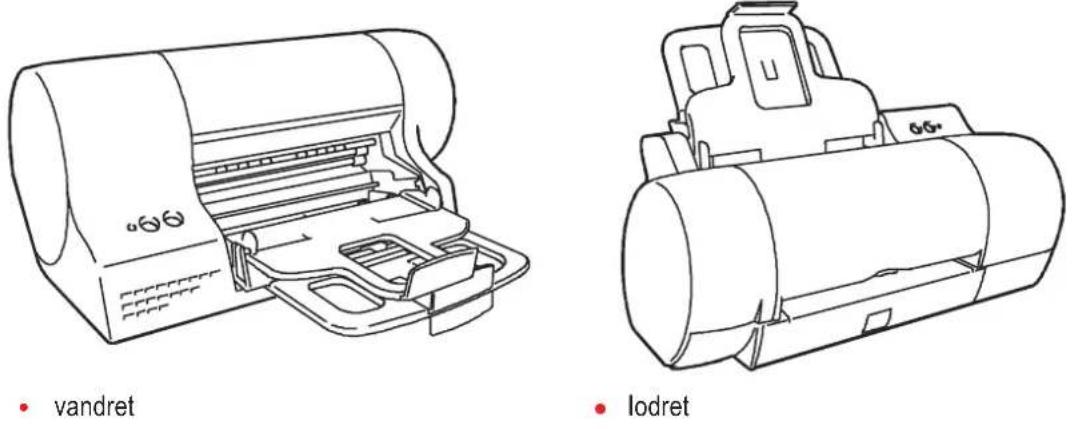
Valget af driftsposition begrænser på ingen måde printerens præstationer.
Kontrolpanel
Der findes to knapper og en kontrollampe på printerens kontrolpanel.
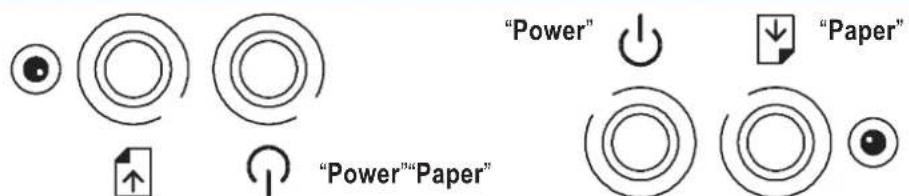
text_image
"Power" "Power""Paper"Vandret driftsposition Lodret driftsposition
Printerstatus:
Printerens udskrifts-status er bestemmende for, hvordan knapperne og kontrollamperne på kontrolpanelet opfører sig.
• Standby/pause: Ingen data til udskrivning;
udskriver: Fra data modtages, indtil udskrivning af disse er afsluttet;
- fejl: når der er konstateret en fejl, og printeren venter på, at brugeren skal afhjælpe problemet;
• service: brugeraktiveret tilstand til special-funktioner, uafhængig af computeren.
Knapper - grundlæggende funktioner
| Funktion Knap | Beskrivelse | |
| Printer tænd/sluk | Power | Tænder/slukker for printeren. |
| Papirkontrol | Paper | 1) Hvis der allerede er et ark papir i printeren, udkøres det.2) Fremfører et ark papir i printeren, men KUN efter et "paper error"-signal.Når fejlen er afhjulpet (løbet tør for papir, papirstop), trykkes på denne knap for at fremføre et nyt ark papir og fortsætte udskrivningen. |
| Funktion Knap(per) Beskrivelse | ||
| Flytning af printhovedvogn | Hold POWER nede, og tryk på PAPER. Slip derefter begge knapper samtidigt. | Printhovedvognen skifter mellem isætnings- og hvile-position.Kontrollampen begynder at blinke i intervaller på ét blink.Denne funktion kan også foretages fra Printer Monitor. |
| Prøve-udskrift | Hold POWER nede, og tryk på PAPER to gange.Slip derefter begge knapper samtidigt. | Kontrollampen begynder at blinke i intervaller på to blink.Prøveudskriften udskrives, hvorefter printeren vender tilbage til standby-tilstand.Denne funktion kan også foretages fra Printer Monitor. |
| Rengøring af printhoveder | Hold POWER nede, og tryk tre gange på PAPER.Slip derefter begge knapper samtidigt. | Kontrollampen begynder at blinke i intervaller på tre blink.Der udføres en rengøringscyklus af printhovedet,, hvorefter printeren vender tilbage til standby-tilstand.Denne funktion kan også foretages fra Printer Monitor. |
| Demo-side Hold POWER | nede, og tryk fire gange på PAPER.Slip derefter begge knapper samtidigt. | Kontrollampen begynder at blinke i intervaller på fire blink.Demo-siden udskrives, hvorefter printeren vender tilbage til standby-tilstand.Denne funktion kan også foretages fra Printer Monitor. |
| Hex dump | Hold POWER nede, og tryk syv gange på PAPER.Slip derefter begge knapper samtidigt. | Kontrollampen begynder at blinke i intervaller på syv blink.Alle efterfølgende data,, som overføres til printeren, udskrives herefter i hexadecimalt format.Denne funktion bør KUN anvendes fra kontrolpanelet, og kun, hvis din tekniker anbefaler det, da den kan give meget lange udskrifter. |
| Rengøring af papirfremføringsruller | Hold POWER nede, og tryk ni gange på PAPER.Slip derefter begge knapper samtidigt. | Kontrollampen begynder at blinke i intervaller på ni blink.Papirfremføringsrullerne begynder at køre rundt uden at fremføre papir.For at rense rullerne, trykker du let på dem med en ren, fugtig klud.For at afslutte denne funktion skal du slukke for printeren. |
Kontrollampe
Kontrollampens status angiver de forskellige printertilstande.
| Status Tilstand | |
| slukket Printeren er ikke tændt. | |
| tændt Printeren er tændt. | |
| blinker langsomt Printeren modtager data. | |
| blinker hurtigt | Der er opstået en driftsfejl:Ikke mere papir.Løsning: Læg papir i (se “Sådan lægges papir i ... ”i Installationsvejledningen), og tryk på PAPER.Papirstop.Løsning: Fjern det fastsiddende ark papir (se det relevante emne i online-fejlfindingsfunktionen Troubleshooting).Isættelse/udskiftning af printhoved.Printhovedvognen er flyttet til isætningspositionen (ved hjælp af knapperne på kontrolpanelet eller knappen “Change” i Printer Monitor).Løsning: Sæt printhovedvognen tilbage i hvileposition ved hjælp af knapperne, eller udskift printhovedet (se det relevante afsnit i Mere om printhoveder). |
| blinker meget hurtigt | Fejltilstand.Sluk for printeren og afbryd den fra strømforsyningen. Sørg for, at printhovedvognen og papirgangen ikke er blokeret, slut printeren til igen, og tænd for den.Hvis kontrollampen fortsat blinker hurtigt, skal du slukke for printeren, tage stikket ud af stikdåsen og tilkalde teknisk assistance eller kontakte forhandleren. |
| blinker med bestemt varierende interval | En af servicefunktionerne (se foregående tabel “Knapper - specialfunktioner”). |
Udskiftning af printhoved
Printhovedet må kun tages ud af printeren, när det skal udskiftes eller sættes rigtigt på plads i tilfælde af fejl på udskriften.
I dette afsnit henviser illustrationerne til venstre til printeren i lodret position, og illustrationerne til højre til printeren i vandret position.
- Med printeren på stand-by.
(a) skal du åbne fanen Printer Care i Printer Monitor og klikke på "Change", eller
(b) holde Power nede, trykke en enkelt gang på Paper og derefter slippe knapperne samtidigt.
- Åbn printerdækslet: Printhovedvognen befinder sig nu i isætningspositionen.
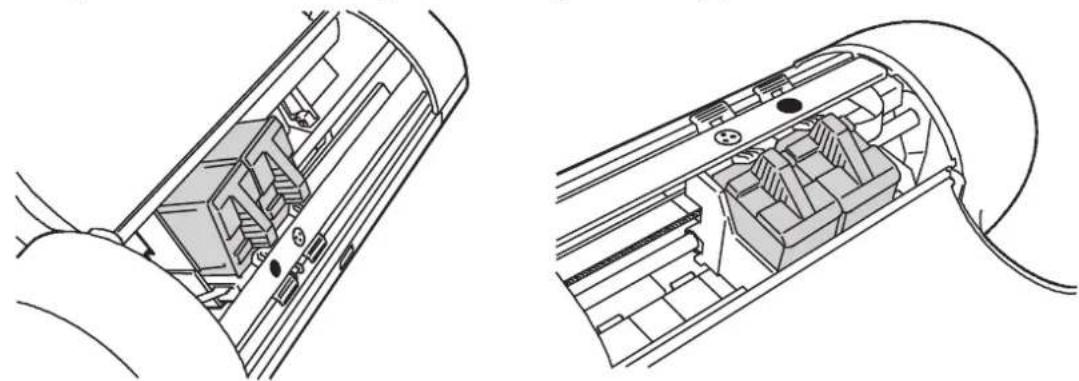
- Tryk den grønne udløserarm ned for at frigøre:
(a) det sorte printhoved,
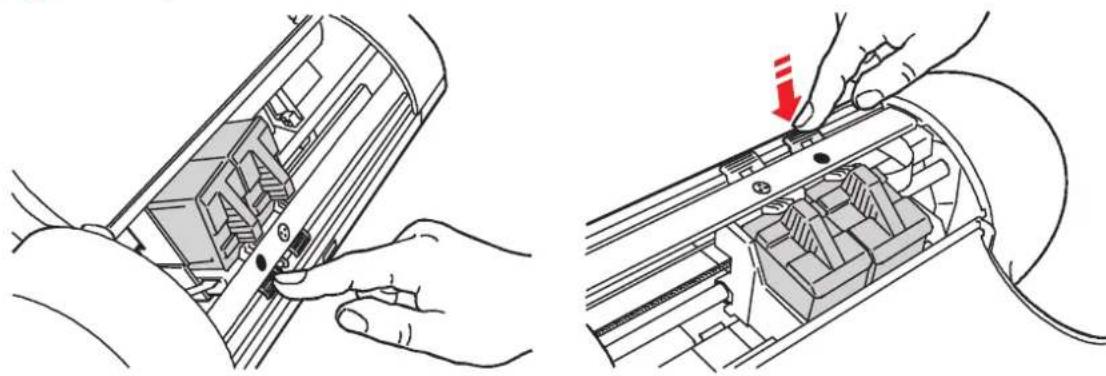
- Træk opad i tommel- og pegefingergrebet for at fjerne:
(a) det sorte printhoved,
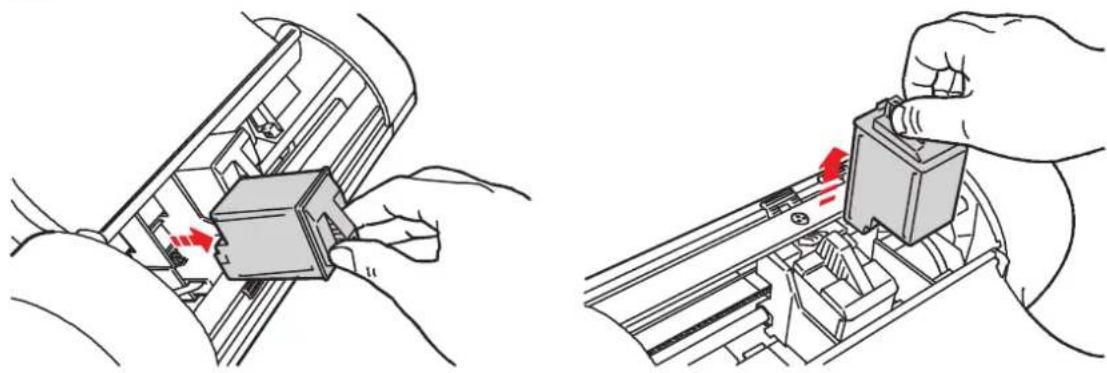
- Isæt et nyt printhoved af SAMME TYPE (sort/farve), og luk printerdækslet.
- Klik på den relevante knap med New Head på fanen Printer Care i Printer Monitor.
- Kør funktionen "Align" på fanen Printer Care i Printer Monitor.
Hvis du har problemer med at isætte printhovedet, skal du gøre følgende:
- Sørg for, at printhovedvognen befinder sig i isætningspositionen.
- Kontrollér, at printhovedkammeret er rent og frit for fremmedlegemer.
- Tving ALDRIG printhovedet ned i kammeret. Tag det altid helt ud, og gentag hele isætningsproceduren.
Hvis udskriftskvaliteten ikke er optimal, skal du udføre en rensning af dyserne.
- Printhovedet skal altid opbevares forseglet i kassen, indtil det skal bruges.
- Husk at fjerne beskyttelsesfilmen, inden printhovedet sættes i printeren.
• Pas på ikke at få blæk på tøjet; det går ikke af i vask. - Forsøg IKKE at fylde blæk på printhovedet, da dette beskadiger printhovedet og printeren.
- RYST IKKE printhovedet. Hvis printhovedet ikke virker, skal du rense det som beskrevet i afsnittet "Rengøring af printhovederne".
Ved at slukke printeren F∅R computeren, sikrer du, at printhovedvognen befinder sig i hvilepositionen. Når printeren er tændt, vil printhovedvognen automatisk vende tilbage til hvileposition og overgå til standby-tilstand efter cirka to minutter uden aktivitet.
Rengøring af printhovederne
Printhovederne renses automatisk med jævne mellemrum, når printeren er tændt. Printhoved-dyserne renses, hvilket sikrer, at blækket har frit gennemløb. Hvis du har problemer med udskriftskvaliteten, som ikke løses med denne automatiske rensning af dyserne, kan du selv udføre den samme funktion ved hjælp af rensefunktionen CLEAN på fanen Printer Care i Printer Monitor.
Hvis der er problemer med udskriftskvaliteten, som ikke løses med RENG∅RINGS-funktionen, kan du køre en prøveudskrift og derefter gøre følgende:
1. Rengør de elektriske kontakter.
(a) Tryk på knappen "Change" på fanen Printer Care i Printer Monitor.
(b) Åbn printerdækslet, og frigør og fjern det printhoved, der er årsag til problemet.
(c) Rens de elektriske kontakter (den guldfarvede del) på printhovedet og i huset på printhoved-vognen med en fugtig, fnugfri klud. Undgå at berøre printhoveddyserne.
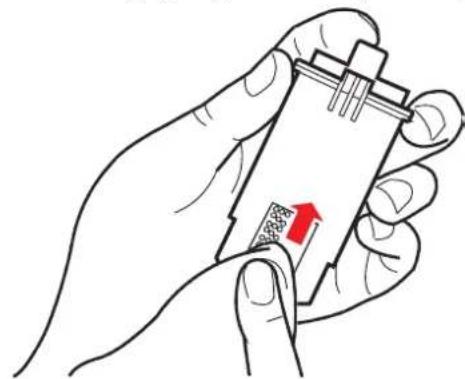
(d) Sæt printhovedet tilbage i printeren, og luk printerdækslet.
(e) Gentag prøveudskriften.
- Rengør printhoveddyserne.
Denne procedure B∅R DOG IKKE gentages for tit, da den ødelægger printhovedet. Den bør KUN forsøges som en sidste udvej, før du udskifter HELE printhovedet.
(a) Fugt en papirserviet med destilleret vand, og vrid den godt op.
(b) Tryk på knappen "Change" på fanen Printer Care i Printer Monitor.
(c) Åbn printerdækslet, og frigør og fjern det printhoved, der er årsag til problemet.
(d) Hold printhovedet med dyserne nedad, og tryk det forsigtigt mod den fugtige serviet.
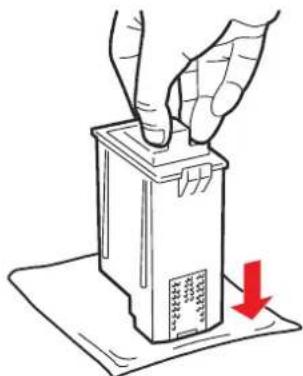
(e) Gentag dette forskellige steder på den fugtige serviet for at rengøre dyserne.
(f) Sæt printhovedet tilbage i printeren, og luk dækslet.
(g) Udskriv demo-siden for at kontrollere udskriftskvaliteten.
Mere om papir og specielle udskriftsmedier
I dette afsnit henviser illustrationerne til venstre til printeren i lodret position, og illustrationerne til højre til printeren i vandret position.
Du kan lægge op til 150 ark papir i almindeligt format ad gangen i den primære fremfører og op til 10 ark ad gangen i den sekundære fremfører eller ét ark ad gangen i den manuelle fremfører. Fremføring af papir bestemmes automatisk af printeren. Et ark papir i den manuelle fremfører har førsteprioritet i forhold til ark i den alternative (sekundære) eller primære fremfører.
Ved ilægning af papir i den primære automatiske fremfører, må maksimumniveauet på fremførerens inderside IKKE overskrides. Når der ilægges papir til udskrivning, skal du sørge for, at udskriftsfladen vender ind mod papirbakken, hvis du anvender de automatiske fremførere, og opad, hvis du anvender den manuelle fremfører.
- Standardpapirformat (A4, Letter, Legal, Executive og ALLE brugerdefinerede formater) i den primære fremfører. Fremgangsmåden ved ilægning af papir i disse formater er beskrevet i "Sådan lægges der papir i fremføreren" i Installationsvejledningen.
- Kuverter eller små formater i den primære fremfører: Fremgangsmåden ved ilægning af papir i disse formater er beskrevet i "Sådan lægges der papir i fremføreren" i Installationsvejledningen.
(b) læg kuverterne/papiret i fremføreren.
12 Brugervejledning
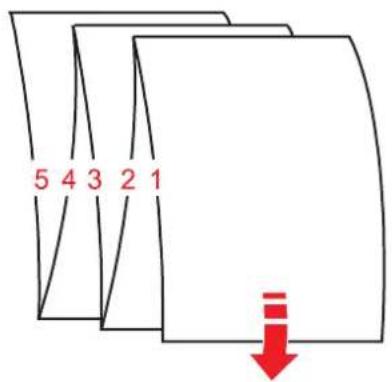
- Banner (sammenhængende ark), kun i den primære fremfører
text_image
5 4 3 2 1 ↓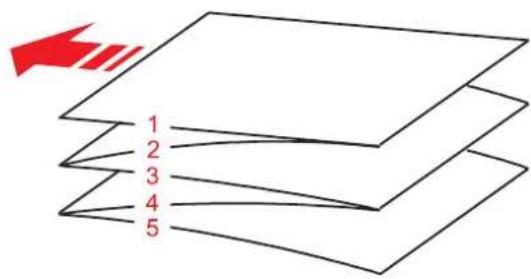
text_image
1 2 3 4 5llæg papiret som en samlet stak i den primære fremfører. Før de justerbare papirstyr ind mod papirets kant. Sørg for, at papiret hverken holdes for stramt eller for løst.
Papirkanten, som skal ilægges, skal vende mod printeren. Den første side, der skal printes, skal ligge øverst i stakken. Udskriftsfladen skal vende ind mod papirbakken.
Læs mere herom i afsnittet "llægning af banner" i Installationsvejledningen.
Fremgangsmåden ved ilægning af papir i disse formater er beskrevet i "Sådan lægges der papir i fremføreren" i Installationsvejledningen.
Fremgangsmåden ved ilægning af papir i disse formater er beskrevet i "Sådan lægges der papir i fremføreren" i Installationsvejledningen.
- Standardpapirformat i den primære fremfører og kuverter eller små formater i den sekundære fremfører.
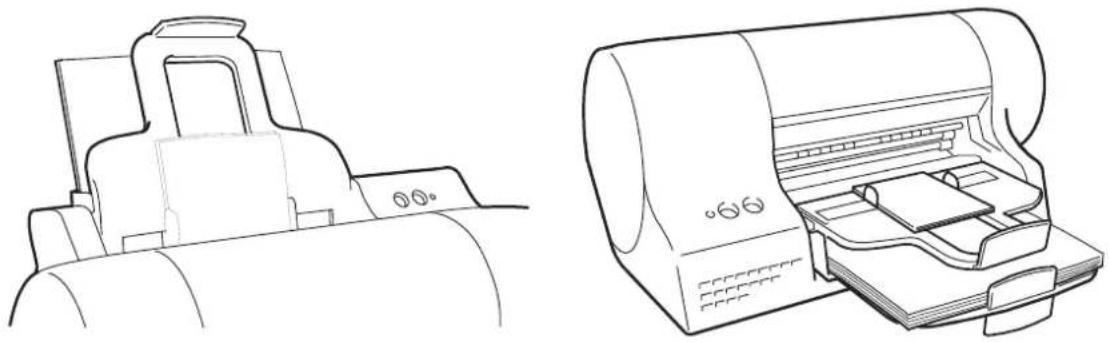
- Hvis printeren er i lodret position, justeres papiret med det højre papirstyr. Udskriftsfladen skal vende opad.
- Hvis printeren er i vandret position, justeres papiret med det venstre papirstyr. Udskriftsfladen skal vende mod brugeren.
Sørg for, at forkanten af papiret følger fremføringsrullerne i hele papirets bredde. Der høres et bip.
Udskriftsmedier
Papirformater
| Format | Dimensioner | ∅vre Margin | Nedre Margin | Venstre Margin | Højre Margin |
| Enkelte ark | |||||
| A4 format 8.27 x 11.7 in210 x 297 mm | 0.04 inch1.00 mm | 0.71 inch18.00 mm | 0.13 inch3.30 mm | 0.13 inch3.30 mm | |
| A5 format 5.85 x 8.27 in148.5 x 210 mm | 0.04 inch1.00 mm | 0.71 inch18.00 mm | 0.13 inch3.30 mm | 0.13 inch3.30 mm | |
| U.S. Letter 8.5 x 11 in216 x 279 mm | 0.04 inch1.00 mm | 0.71 inch18.00 mm | 0.25 inch6.35 mm | 0.25 inch6.35 mm | |
| U.S. Legal 8.5 x 14 in216 x 356 mm | 0.04 inch1.00 mm | 0.71 inch18.00 mm | 0.25 inch6.35 mm | 0.25 inch6.35 mm | |
| U.S. Executive | 7.25 x 10.5 in184 x 267 mm | 0.04 inch1.00 mm | 0.71 inch18.00 mm | 0.13 inch3.30 mm | 0.13 inch3.30 mm |
| U.S. Folio 8.5 x 13 in215.9 x 330.2 mm | 0.04 inch1.00 mm | 0.71 inch18.00 mm | 0.13 inch3.30 mm | 0.13 inch3.30 mm | |
| U.S. Statement 5.5 x 8.5 in139.7 x 215.9 mm | 0.04 inch1.00 mm | 0.71 inch18.00 mm | 0.13 inch3.30 mm | 0.13 inch3.30 mm | |
| B5 format 7.2x10.1 in.182 x 256 mm | 0.04 inch1.00 mm | 0.71 inch18.00 mm | 0.167 inch4.2 mm | 0.167 inch4.2 mm | |
| Kort | |||||
| U.S. cards. 4x6 4 x 6 in102 x 152 mm | 0.04 inch1.00 mm | 0.71 inch18.00 mm | 0.13 inch3.30 mm | 0.13 inch3.30 mm | |
| U.S. cards 5x8 5 x 8 in127 x 203 mm | 0.04 inch1.00 mm | 0.71 inch18.00 mm | 0.13 inch3.30 mm | 0.13 inch3.30 mm | |
| A6 cards | 4.1 x 5.83 in105 x 149 mm | 0.04 inch1.00 mm | 0.71 inch18.00 mm | 0.13 inch3.30 mm | 0.13 inch3.30 mm |
| Kuverter | |||||
| U.S. # 10 | 4.1 x 8.88 in105 x 225 mm | 0.04 inch1.00 mm | 0.71 inch18.00 mm | 0.04 inch1.00 mm | 0.04 inch1.00 mm |
| C5 | 6.38 x 9.0 in162.0 x 228.8 mm | 0.04 inch1.00 mm | 0.71 inch18.00 mm | 0.04 inch1.00 mm | 0.04 inch1.00 mm |
| DL | 4.33 x 8.66 in110 x 220 mm | 0.04 inch1.00 mm | 0.71 inch18.00 mm | 0.04 inch1.00 mm | 0.04 inch1.00 mm |
| C6 4.46 x 6.37 in | 114 x 162 mm | 0.04 inch1.00 mm | 0.71 inch18.00 mm | 0.04 inch1.00 mm | 0.04 inch1.00 mm |
| B6 4.92 x 6.93 in | 125 x 176 mm | 0.04 inch1.00 mm | 0.71 inch18.00 mm | 0.04 inch1.00 mm | 0.04 inch1.00 mm |
| B5 Envelope 6.93 x 9.84 in | 176 x 250 mm | 0.04 inch1.00 mm | 0.71 inch18.00 mm | 0.04 inch1.00 mm | 0.04 inch1.00 mm |
| Monarch 3.875 x 7.50 in | 98.43 x 190 mm | 0.04 inch1.00 mm | 0.71 inch18.00 mm | 0.04 inch1.00 mm | 0.04 inch1.00 mm |
Brugerdefineret format
| Minimum 3.875 x 5.85 in98.43 x 148.5 mm | 0.04 inch1.00 mm | 0.71 inch18.00 mm | 0.25 inch6.35 mm | 0.25 inch6.35 mm |
| Maksimum 8.5 x 14 in215.9 x 355.6 mm | 0.04 inch1.00 mm | 0.71 inch18.00 mm | 0.25 inch6.35 mm | 0.25 inch6.35 mm |
Papirtype
Kuverter
Kuverter à 80 g/m² kan indføres enten i stakke med op til 25 stk. i den primære fremfører eller tre ad gangen i den sekundære fremfører. Den mellemliggende øvre margin SKAL anvendes, hvis du bruger den primære fremfører. Kuverterne skal indføres med den korte side som forkant, udskriftssiden nedad og lukkeklappen til højre, hvis printeren er i lodret position, eller til venstre, hvis printeren er i vandret position. Husk at vælge en skrifts-font i forbindelse med vandret udskrivning (i et Windows®-miljø skal du bruge en TrueType-font).
□ Specielle udskriftsmedier
Læs altid de anvisninger, der følger med de forskellige slags specialmedier.
For at opnå den bedst mulige udskriftskvalitet skal du altid anvende de udskriftsmedier, som producenten anbefaler til printeren; se afsnittet Tilbehør. Brug af udskriftsmedier, som ikke er anbefalet af producenten, kan føre til forkert dokumentfremføring, hvorefter arkene skal indføres enkeltvis, efter at du har valgt den manuelle fremfører i printerdriveren.
• Overfladebehandlet papir
Denne papirtype har en meget glat overflade på udskriftssiden. Arkene kan indføres i stakke med op til 50 ark i den primære fremfører eller 10 ad gangen i den sekundære fremfører.
- Blankt papir
Denne papirtype har en blank overflade og minder om det papir, der anvendes i fotobranchen. Arkene kan indføres i stakke med op til 25 ark i den primære fremfører eller 5 ad gangen i den sekundære fremfører.
• Fotopapir
Denne papirtype har avanceret blank overflade og giver udskriften en professionel finish. Arkene kan indføres i stakke med op til 25 ark i den primære fremfører eller 5 ad gangen i den sekundære fremfører.
Overheadfilm
Brug kun den type, der er beregnet til inkjet-printere, da disse særlige overheadfilm absorberer blækket korrekt. Arkene kan indføres i stakke med op til 50 ark i den primære fremfører eller 5 ad gangen i den sekundære fremfører.
• Overførselsmærker til T-shirts
Brug kun den type, der er beregnet til inkjet-printere, da disse mærker absorberer blækket korrekt. Mærkerne kan indføres i stakke med 5 ad gangen i den primære eller sekundære fremfører.
Kort
Du kan bruge to forskellige slags kort: Almindeligt papir og fotopapir. Almindelige papirkort kan indføres i stakke med op til 50 ark i den primære fremfører og 5 ad gangen i den sekundære fremfører. Kort af fotopapir kan indføres i stakke med op til 25 ark i denprimærefremfører og5 ad gangen iden sekundære fremfører. Den øvre margin skal anvendes, hvis du bruger den primære fremfører.
Vægt
| min. maks. | ||||
| g/m^2 | Ibs g/m | 2 | Ibs | |
| Enkelte ark | ||||
| Tilladte vægt for enkelte ark: | 60 | 16 | 150 | 40 |
| Anbefalet vægt for enkelte ark: | 70 | 19 | 90 | 24 |
| Kuverter | ||||
| Tilladte vægt for kuverter: | 60 | 16 | 90 | 24 |
| Anbefalet vægt for kuverter: | 70 | 19 | 80 | 21 |
| Kort | ||||
| Tilladte vægt for kort: | 100 | 27 | 150 | 40 |
| Anbefalet vægt for kort: | 100 | 27 | 135 | 36 |
| Banner (sammenhængende ark) | ||||
| Tilladte vægt for banner: | 70 | 19 | 120 | 33 |
| Anbefalet vægt for banner: | 80 | 21 | 100 | 27 |
| Overheadfilm | ||||
| Tilladte filmtykkelse: | 90 × m | 125 × m | ||
| Anbefalet filmtykkelse: | 100 × m | 120 × m | ||
Driverindstillinger
Sørg altid for, at du har valgt den papirkilde, den papirtype og det papirformat i printerdriveren, der svarer til den fremfører og det udskriftsmedie, du bruger. Driverens farvekalibrering er specielt indstillet til hver enkelt medie, hvorfor en forkert indstilling resulterer i en dårlig udskriftskvalitet.
Du får adgang til driverindstillingerne ved at klikke på Start, markere Settings, klikke på Printers, højreklikke på printerikonet og til sidst klikke på Properties.
Forholdsregler
- Papir af mindre god kvalitet kan påvirke udskriftskvaliteten.
- Sørg for, at papiret fremføres uden forhindringer, og at det hverken holdes for stramt eller for løst.
- Papiret/kuverten må ikke være krøllet eller i stykker, da dette kan forårsage papirstop eller gøre det umuligt at indføre papiret i printeren. Brug altid papir i perfekt stand, som holder sig inden for de anførte specifikationer.
- Udskrivning på begge sider af papiret kan forårsage forkert dokumentfremføring, papirstop og udtværinger.
- Hvis du fjerner papiret fra den primære fremfører eller lægger papir i denne, SKAL du gentage hele fremgangsmåden for ilægning af papir.
- Når du anvender brugerdefinerede formater/ikke-standardformater, skal du huske at vælge den rigtige papirtype i printerdriveren (se den Online-dokumentation, der blev indlæst sammen med printerdriveren).
- Læs altid de anvisninger, der følger med de forskellige slags specialudskrivningsmedier.
Ark med stor printopdækning har en tendens til at krølle og stables derfor ikke korrekt. De kan også smitte af på de ark, der ligger ovenpå, da de er længere tid om at tørre. Vælg den relevante funktion i Printer Monitor, som forlænger tørretiden eller fjern disse sider, så snart de skydes ud af printeren, og lad dem tørre enkeltvis, inden de håndteres yderligere.
Tilbehør
For at sikre, at printeren fungerer korrekt, og udskriftskvaliteten er optimal, skal der altid anvendes originalt tilbehør fra producenten.
Printhoveder
Sort engangsprintpatron B0217 G
Trefarvet engangsprintpatron af høj kvalitet
B0218 R
Udskriftsmedier
Overføringsmærker til T-shirts
A4
5 ark