CC60RIP11S - Overvågningskamera ELRO - Gratis brugsanvisning og manual
Find enhedens vejledning gratis CC60RIP11S ELRO i PDF-format.


Brugerspørgsmål om CC60RIP11S ELRO
0 spørgsmål om dette apparat. Besvar dem du kender, eller stil dit eget.
Stil et nyt spørgsmål om dette apparat
Download vejledningen til din Overvågningskamera i PDF-format gratis! Find din vejledning CC60RIP11S - ELRO og tag din elektroniske enhed tilbage i hånden. På denne side er alle dokumenter nødvendige for brugen af din enhed offentliggjort. CC60RIP11S af mærket ELRO.
BRUGSANVISNING CC60RIP11S ELRO
Overvågningskamera med ægte hvidt lys til farve nattesyn.
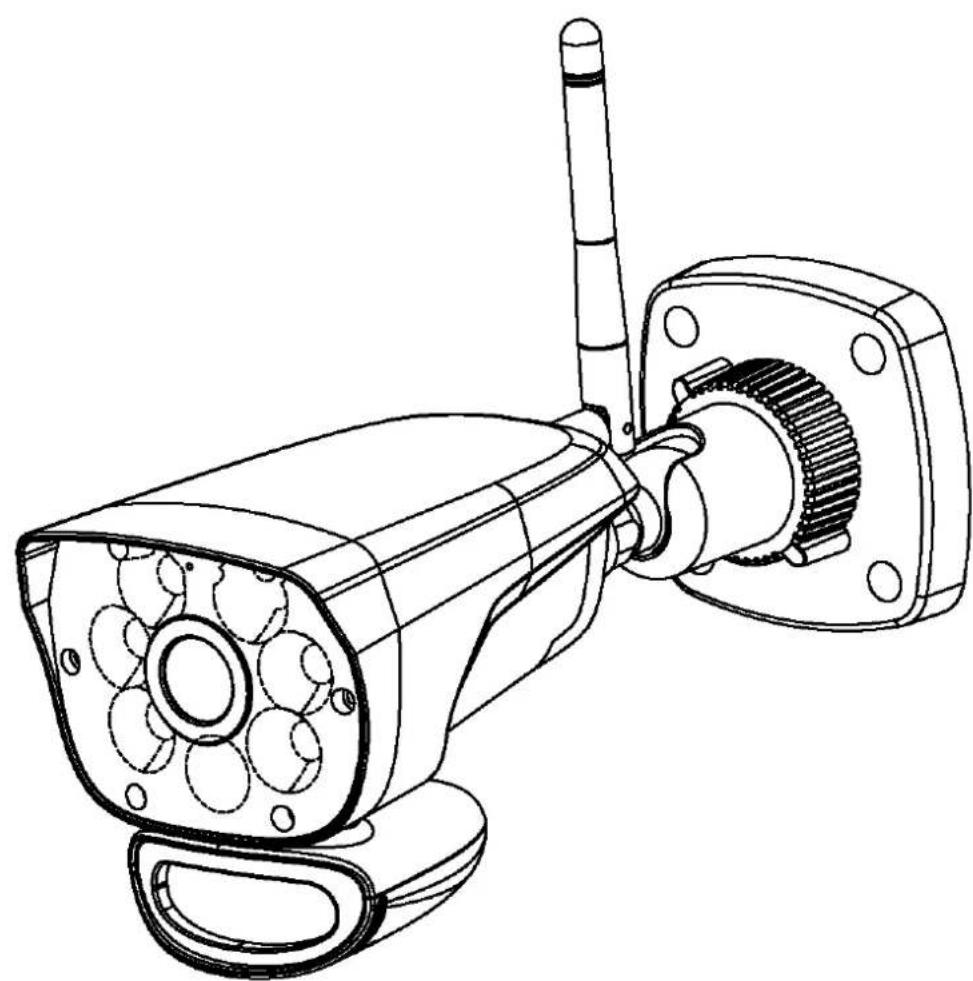
HD Wi-Fi Kamera med LED Lys
Hvad er der I sættet?
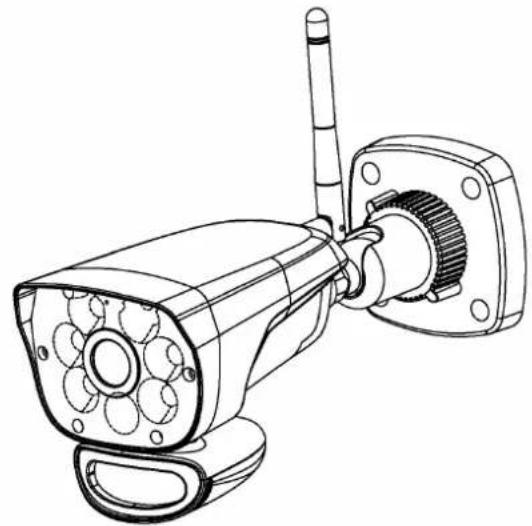
- Tjek dit sæt om du har modtaget alt:
Kamera Oversigt
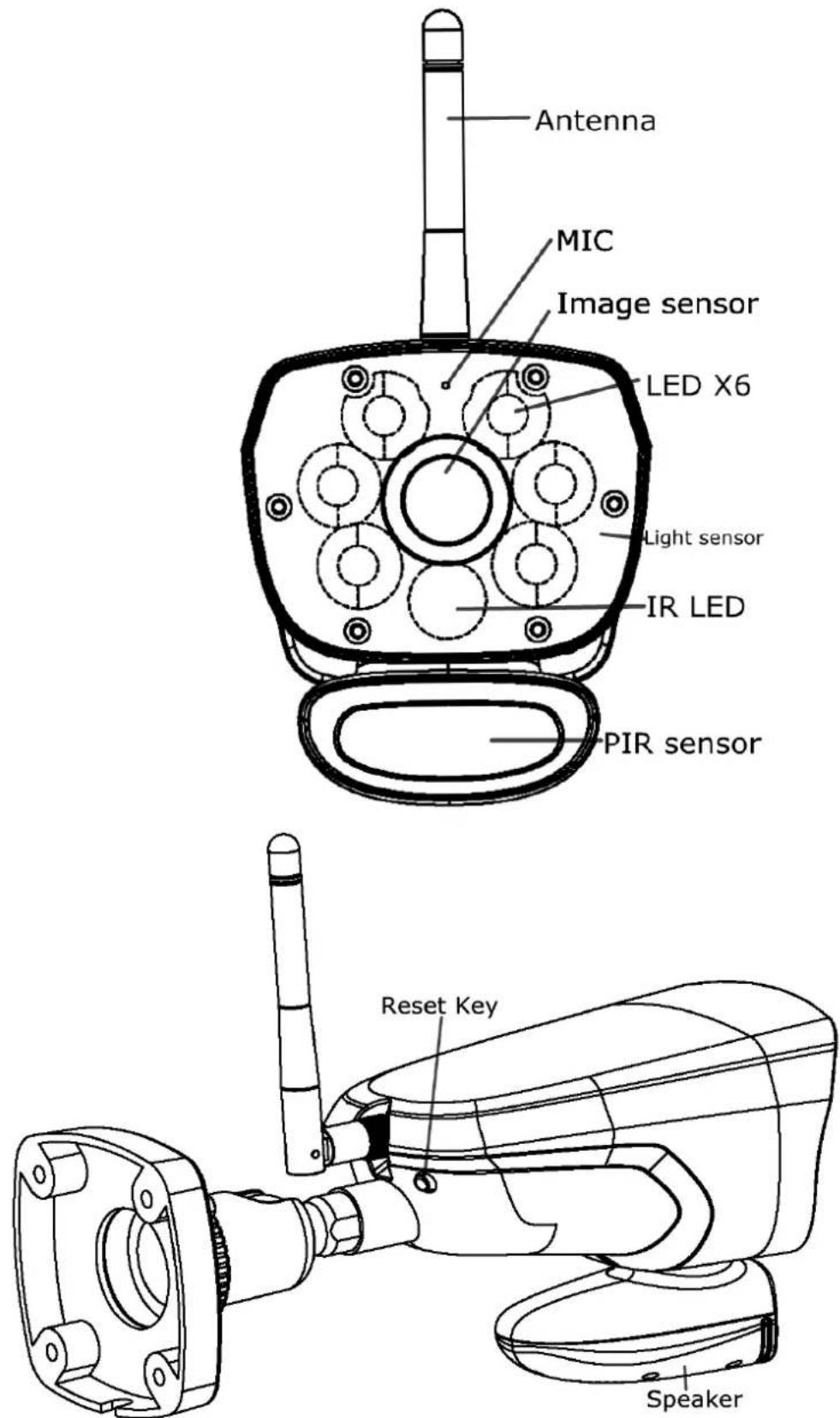
- Installation og opsætning af kameraet.
1) Udpak forsigtigt kameraret.
2) Fastgør strømadaptere til kameraerne. Tilslutning til strøm
Når strømmen er på ELRO CC60RIP11S, starter strømlampen med at lyse grøn, efter 10 sekunder slukker den. ca. 15 sekunder senere ændres den til hurtig flash, hvilket betyder at initialiseringen er færdig.
- Der er to muligheder for at forbinde kameraet med mobiltelefon: internet forbindelse og direkte forbindelse.
3.1 Internet forbindelse
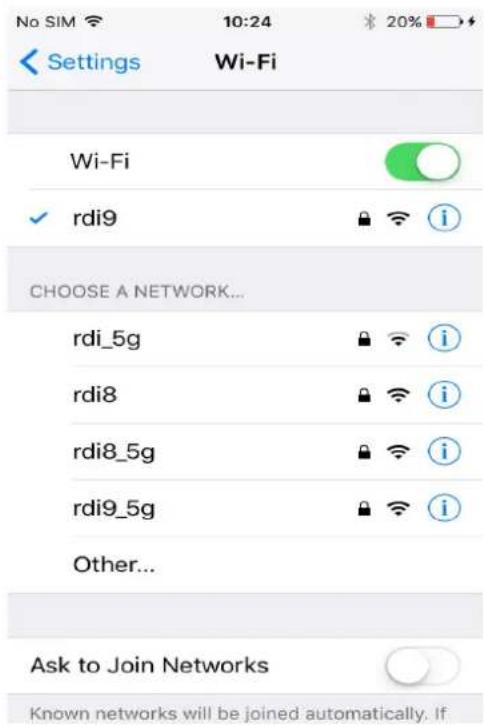
1) Sørg for, at din smartphone eller tablet er tilsluttet det samme lokale WiFi-netværk (som kameraet bruger), og kameraets strømindikator er i hurtig flash-tilstand.
2) Indtast APP, tryk på "+" for at tilføje kamera, og gå til smart config
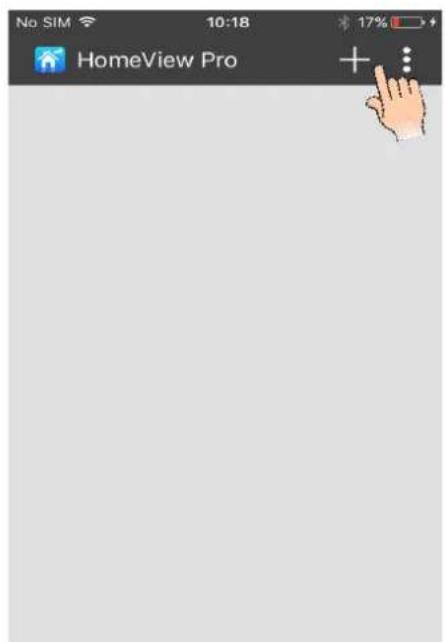
text_image
No SIM 10:18 17% HomeView Pro + :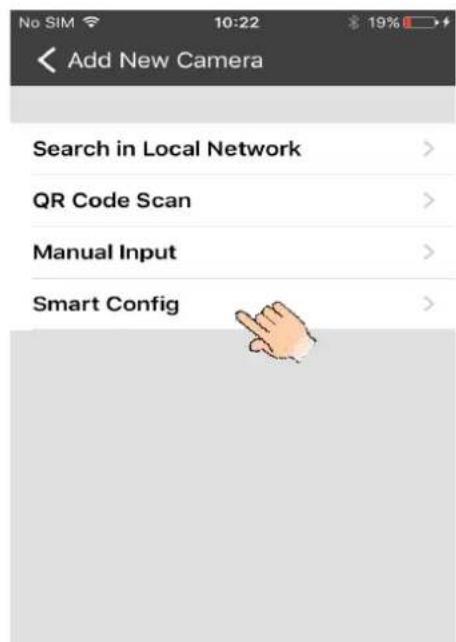
text_image
Add New Camera Search in Local Network > QR Code Scan > Manual Input > Smart Config >2) Indtast lokalnetværksadgangskoden på pop-upmenuen, og indtast derefter kameraets adgangskode (standard 000000) i næste pop-up, tryk på "Save" for at afslutte forbindelsen
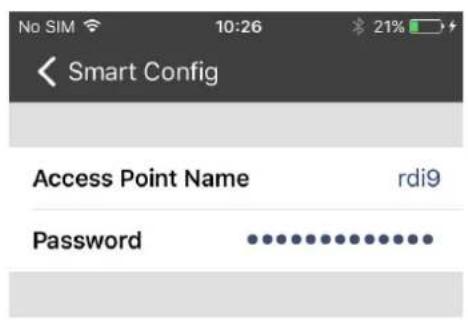
text_image
No SIM 10:26 21% Smart Config Access Point Name rdi9 Password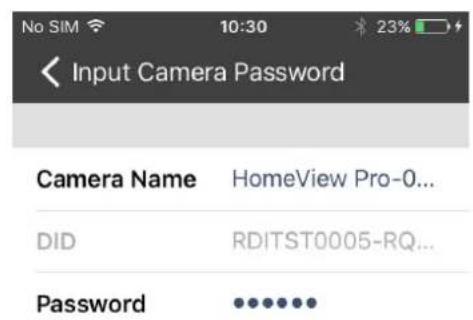
text_image
Input Camera Password Camera Name HomeView Pro-0... DID RDITST0005-RQ... Password ●●●●●●●
text_image
Next
text_image
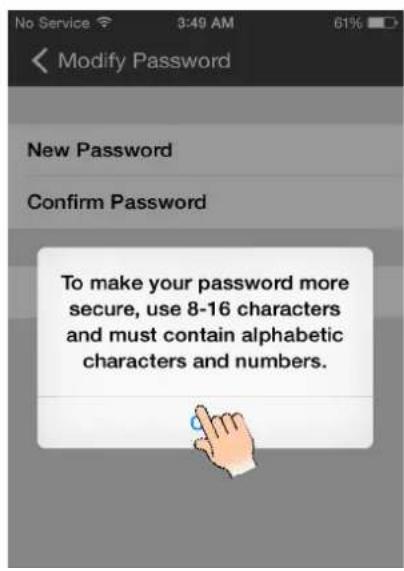
SaveBemærk: Første gang du tilføjer et kamera, for at gøre kameraets adgangskode mere sikker, skal du ændre adgangskoden. Nulstil den nye adgangskode (8-16 alfanumeriske tegn), og "Gem" dit kodeord
1) Tryk på "reset" knappen på kameraet, LED'en for vil forblive tændt.
Bemærk: Når strømmen er på ELRO CC60RIP11S, starter strømindikatoren med at lyse grøn, efter 10 sekunder slukker den ca. 15 sekunder senere, den ændres til hurtig flash, betyder at initialiseringen er færdig
2). Gå til "indstilling" på din mobiltelefon for at søge i kameraet Wi-Fi, og tilslut til kameraet Wi-Fi

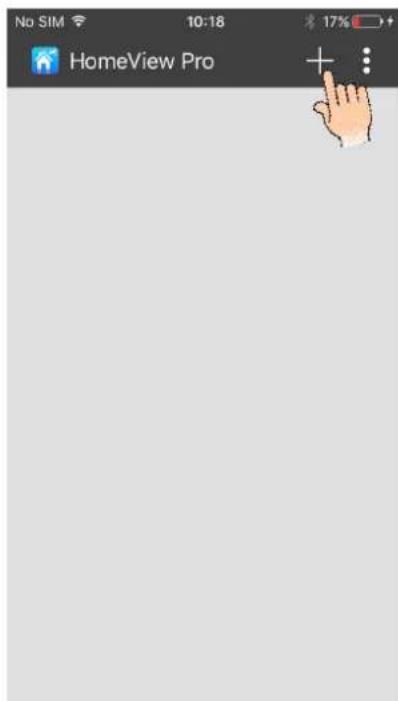
- Åben APPEN, og tryk på "+" for at tilføje kameraret.
text_image
No SIM 10:18 17% HomeView Pro + :4 Der er 3 måder at afslutte direkte forbindelse: Søg I lokalt netværk, QR-Kode scanning, manual indgang.
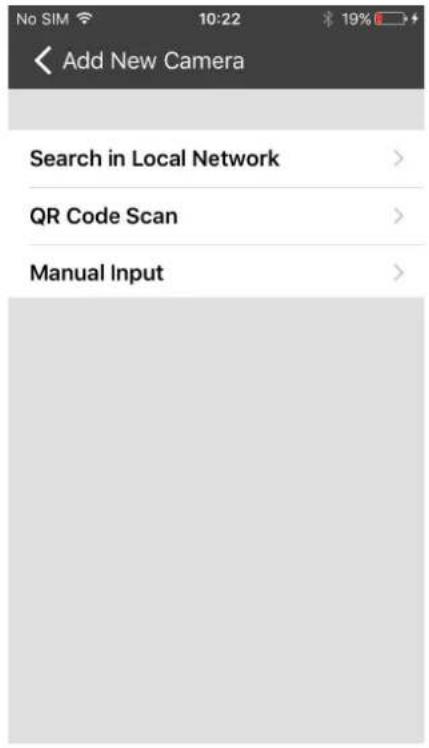
A: Søg I lokal netværk
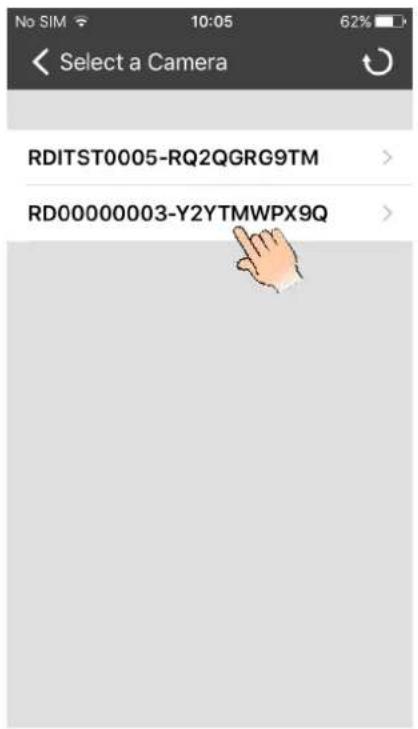
Tryk på "Søg i lokalnetværk", det vil automatisk søge i kameraet DID, berør derefter det valgte kamera og få kameraets navn og DID, indtast kameraets adgangskode (standard 000000) og tryk "Gem" for at afslutte forbindelsen.
text_image
Select a Camera RDITST0005-RQ2QGRG9TM RD00000003-Y2YTMWPX9Q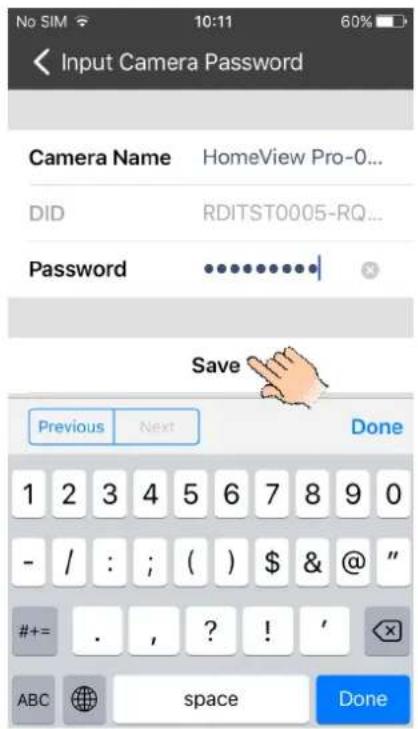
text_image
Input Camera Password Camera Name HomeView Pro-0... DID RDITST0005-RQ... Password Save Previous Next Done 1 2 3 4 5 6 7 8 9 0 - / : ; ( ) $ & @ " #+= . , ? ! ' × ABC space Done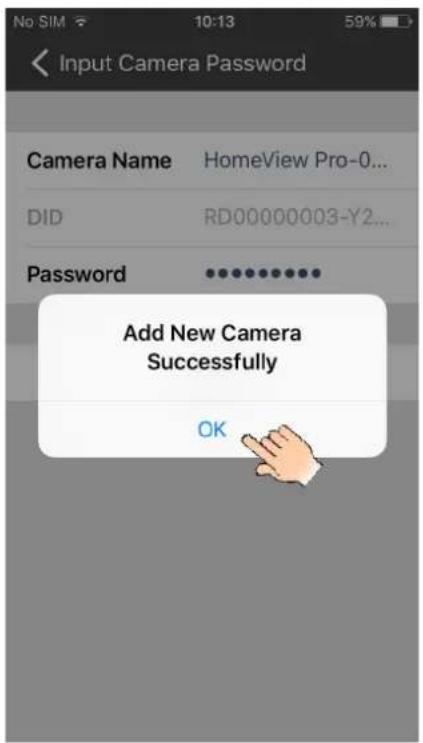
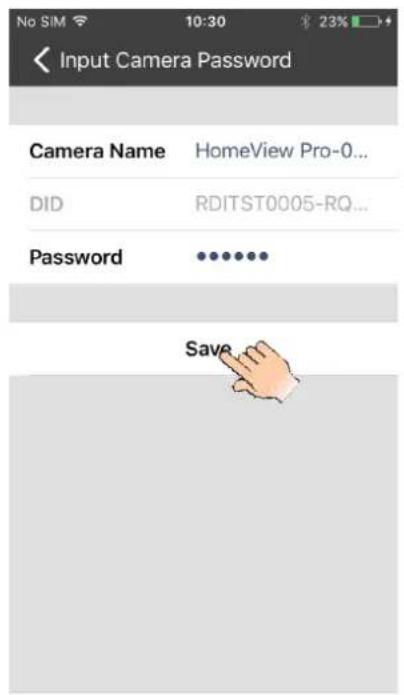
Tryk på QR-kode scanning, og scan QR-koden fastgjort bag på kameraet, og få derefter kameraets navn og DID, indtast kameraets adgangskode (standard 000000) og gem adgangskoden
text_image
Input Camera Password Camera Name HomeView Pro-0... DID RDITST0005-RQ... Password **** Save...C. Manual input
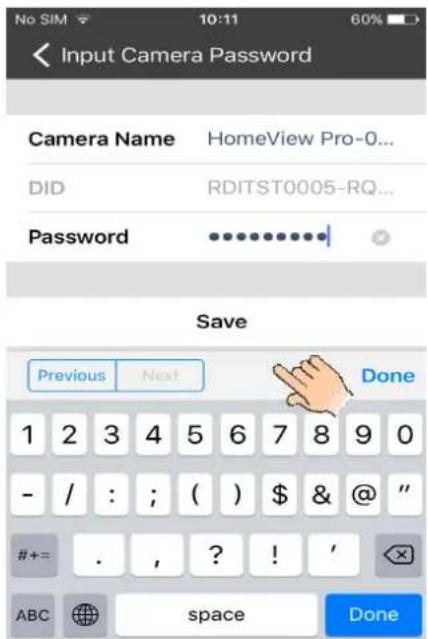
Tryk på Manuel indgang, og hent kameraets navn, indtast DID'et, der er fastgjort bag på kameraet og kameraets adgangskode (standard 000000), og gem derefter adgangskoden.
text_image
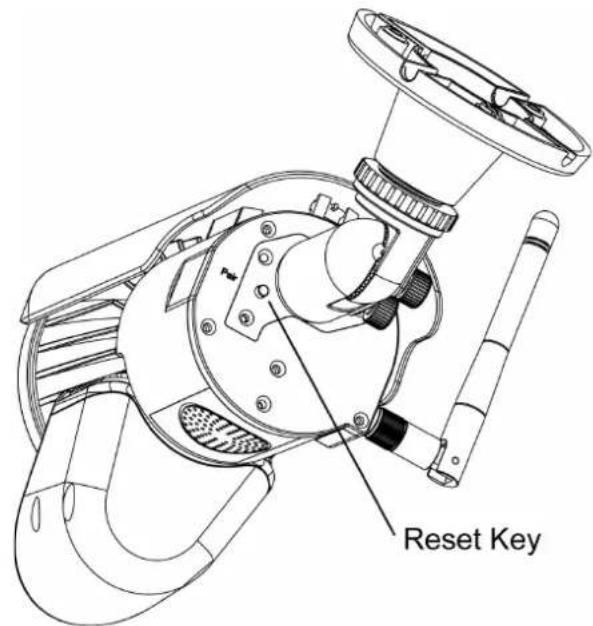
No SIM 10:11 60% Input Camera Password Camera Name HomeView Pro-0... DID RDITST0005-RQ... Password Save Previous Next Done 1 2 3 4 5 6 7 8 9 0 - / : ; ( ) $ & @ " #+= . , ? ! ' ABC space DoneNår strømindikatoren er i "stay on" -tilstand, skal du trykke på og holde kameraets nulstillingsknap nede i mere end 5 sekunder, dette ændrer kameraet til fabriksindstillingen, strøm lysdioden vil derefter være i hurtig flash-tilstand
text_image
Reset Key5 Live View
Mens forbindelsen er afsluttet, kan du se den levende video på telefonen.
5.1 App Ikoner / Knapper funktion og beskrivelse
text_image
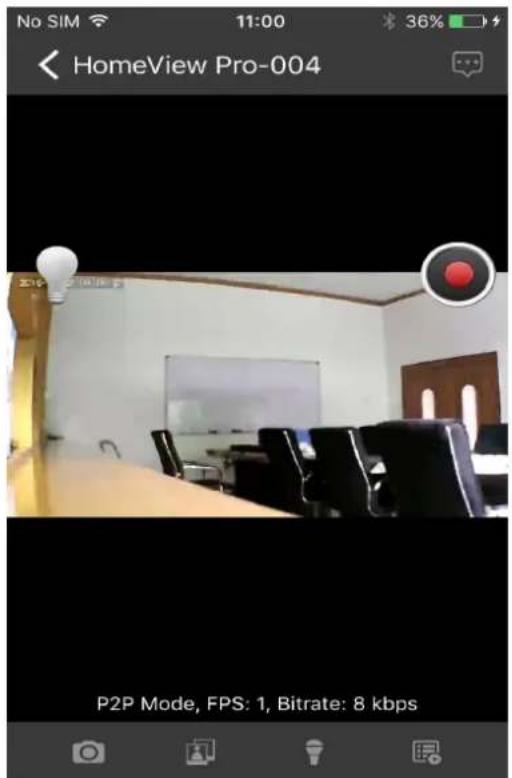
HomeView Pro-004 P2P Mode, FPS: 1, Bitrate: 8 kbps1 ∅jebliksbillede : Tag et snapshot billed af det du ser. Billedet gemmes automatisk til dine fotoalbum.
2 Kigge ikon : Tjek billederne du tog..
3 Tale til bage ikon : Aktivere 2-vejs kommunikation.
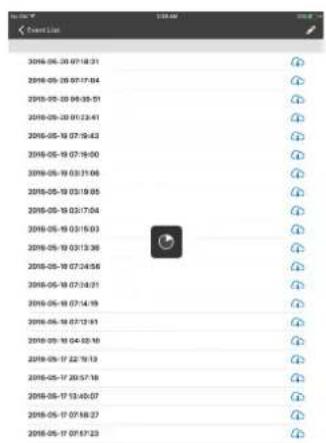
4 Billede filer : Afspildning af de optagede filer. De indspillede vidioer kan søges efter tid, Vælg periode og søg.
text_image
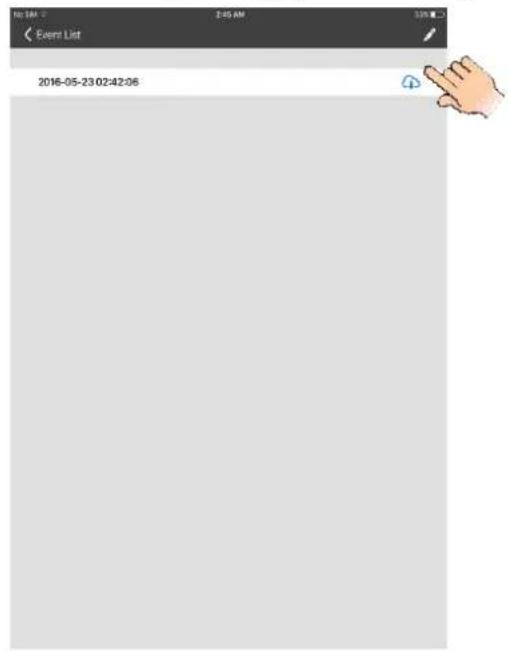
2016-05-23 02:42:06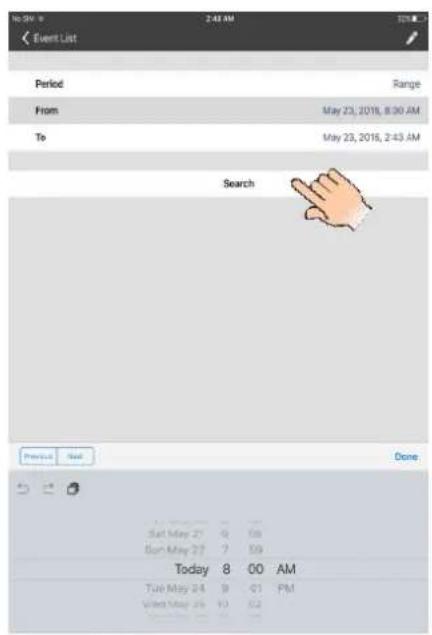
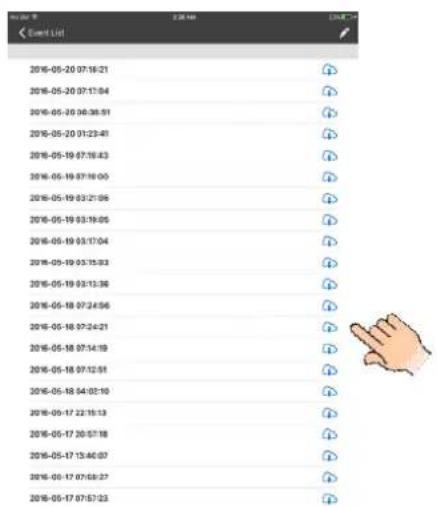
Tryk på denne knap for at downloade hændelsen, og filen vil blive gemt i "PHOTO" -mappen. Det hentede mp4-dokument vil blive ændret til MOV-format Video, hvis du downloader i din computer
text_image
2016-05-20 07:18:21 2016-05-20 07:17:04 2016-05-20 09:38:51 2016-05-20 01:23:41 2016-05-19 07:18:43 2016-05-19 07:16:00 2016-05-19 03:21:06 2016-05-19 03:19:05 2016-05-19 03:17:04 2016-05-19 03:15:03 2016-05-19 03:13:36 2016-05-18 07:24:56 2016-05-18 07:24:21 2016-05-18 07:14:19 2016-05-18 07:12:51 2016-05-18 04:02:10 2016-05-17 22:18:13 2016-05-17 20:57:18 2016-05-17 13:46:07 2016-05-17 07:18:27 2016-05-17 07:57:2312
text_image
2016-05-20 07:18:31 2016-05-20 07:17:04 2016-05-20 06:35:51 2016-05-20 01:23:41 2016-05-19 07:19:43 2016-05-19 07:19:00 2016-05-19 03:31:06 2016-05-19 03:19:05 2016-05-19 03:17:04 2016-05-19 03:15:03 2016-05-19 03:13:38 2016-05-19 07:24:56 2016-05-19 07:24:31 2016-05-19 07:14:19 2016-05-19 07:12:51 2016-05-19 04:35:19 2016-05-17 22:19:13 2016-05-17 20:57:18 2016-05-17 13:40:07 2016-05-17 07:48:27 2016-05-17 07:47:23- Manual optagelses knap : Tryk for at aktivere manuel optagelse, tryk igen for at stoppe manuel optagelse. (Manuel optagelse varer 2 minutter hver gang, men automatisk optagelse varer kun 15 sekunder pr. Trigger).
6 Lys ikon
Tænd on/ off sluk LED light.
7 Avanseret knap : Indtast avanceret indstillingsmenu.
4.2 Avanseret indstilling
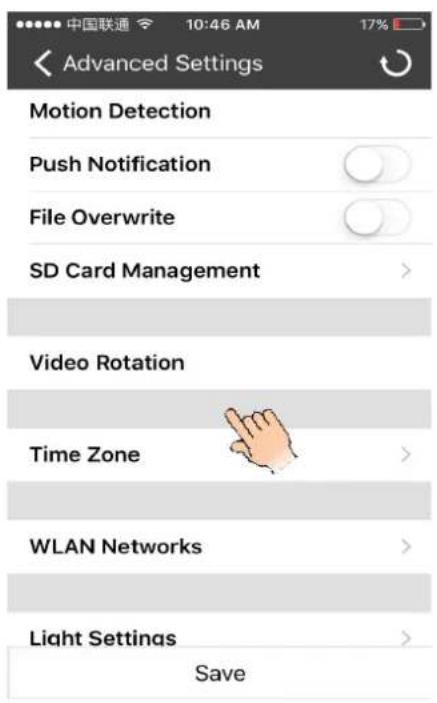
- Video Rotation: kameraet kan placeres på en flad overflade, væg eller loft, du skal muligvis justere videorotationen for at få en bedre vinkel
text_image
Advanced Settings Motion Detection Push Notification File Overwrite SD Card Management Video Rotation Time Zone WLAN Networks Light Settings Save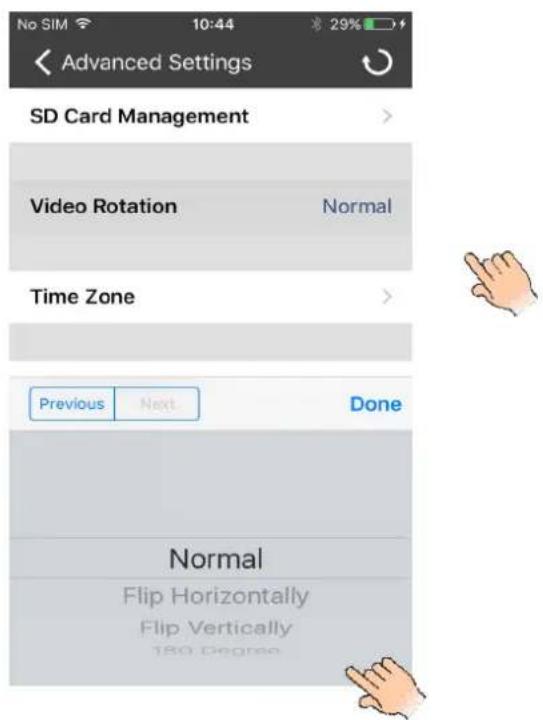
2) WLAN-netværk: Når din Smartphone og kamera er i direkte forbindelse, kan du bruge WLAN-netværk til at vælge en lokal router til WF692 og ændre kameraet til internet-tilstand. Tryk på WLAN-netværk og vælg det lokale netværk, indtast dit lokale Wi-Fi-adgangskode. Tryk på "Gem" for at afslutte indstillingen.
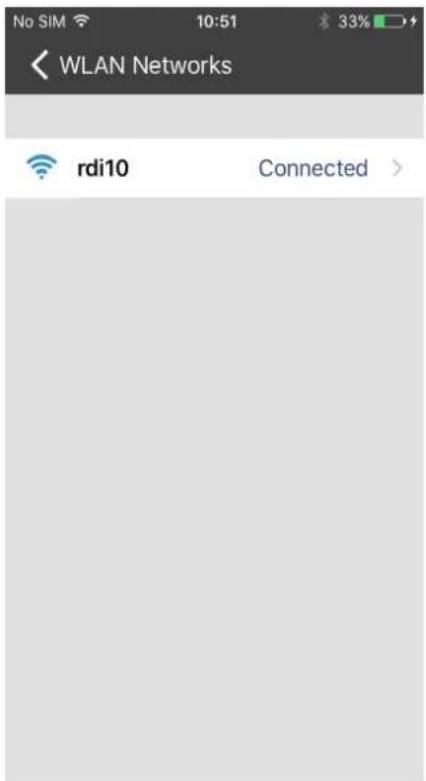
Mens kameraet er tilsluttet router og strøm samt LED i langsom flash-tilstand, vil du kunne bruge et Wifi eller GSM signal til at se videoen fra appen.
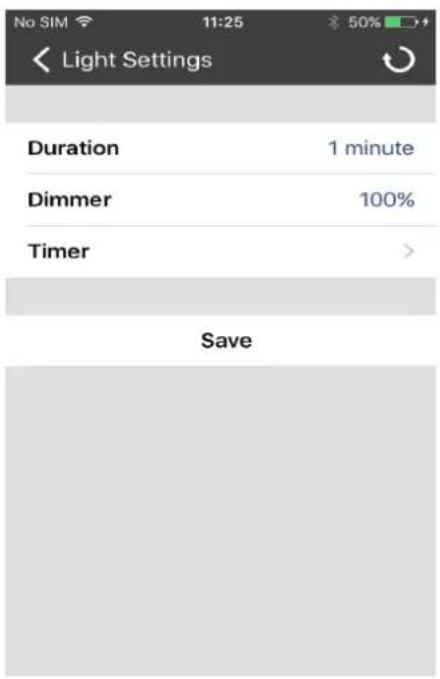
3) Lysindstilling: Du kan indstille varigheden af kameraets lys (slukket, 1 minut, 3 minutter, 10 minutter), Dimmer (25%, 50%, 75%, 100%) og Timer , gentag) efter dine præferencer.
text_image
No SIM 11:25 50% Light Settings Duration 1 minute Dimmer 100% Timer > Save5. Bemærk:
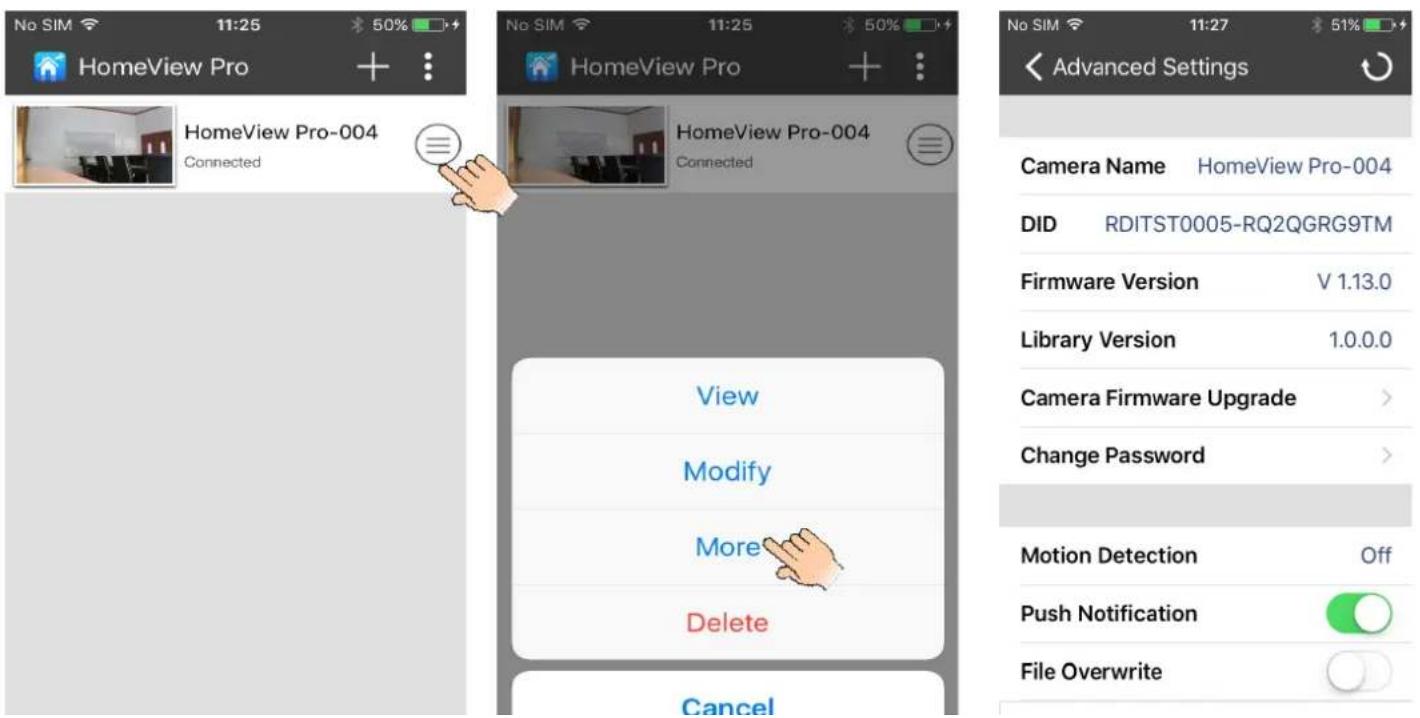
1 Du kan indtaste avanceret indstilling ved at trykke på ikonet til højre for det tilsluttede kamera. Undermenuer vil dukke op, og vælge "Mere". Du kan justere den avancerede indstillingsdel.
3 Standard Wi-Fi-kamera: Tryk på "nulstil" -knappen i kameraet i mere end 5 sekunder, og slip derefter, strømindikatoren blinker hurtigt. Standardindstillingen er fuldført.
4 Hvis kameraet mistede forbindelsen, skal du trykke på skærmen og trække ned,
den genopretter automatisk (opdater).
2 Indstaller og indstil kameraet:
1) Pak forsigtigt kameraet ud
2) Tilslut til en stikkontakt med den medfølgende strømforsyning. Når strømmen er på ELRO CC60RIP11S, starter strømlampen og lyser grøn, efter 10 sekunder slukker den.
ca. 15 sekunder senere, der ændres den til hurtig flash, hvilket betyder at initialiseringen er færdig.
3 Der er to muligheder for at forbinde kameraet med mobiltelefon: internetforbindelse og direkte forbindelse.
3.1 Internet forbindelse
1) Sørg for, at din smartphone eller tablet er tilsluttet det samme lokale netværk (som kameraet bruger, ikke-5G), og kameraets strømlampe er i hurtig flash-tilstand.
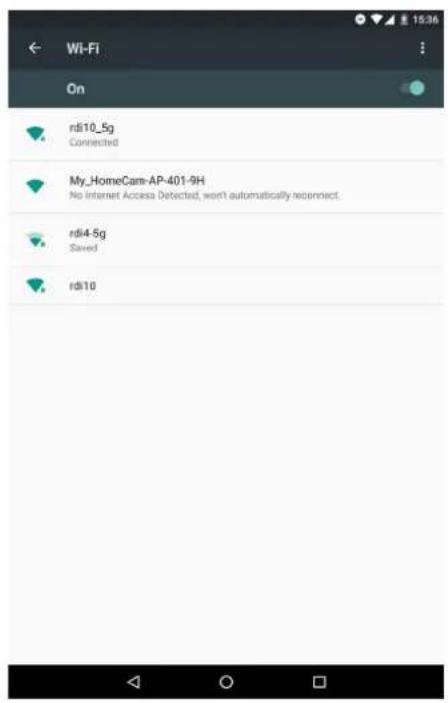
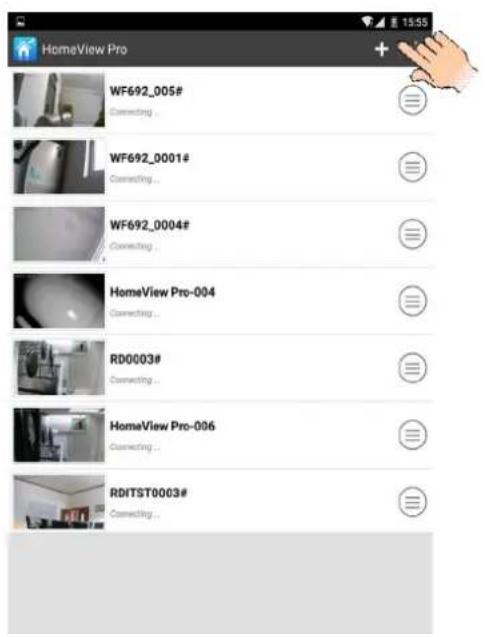
2) Indtast APP, tryk på "+" for at tilføje kamera og tryk på smart config
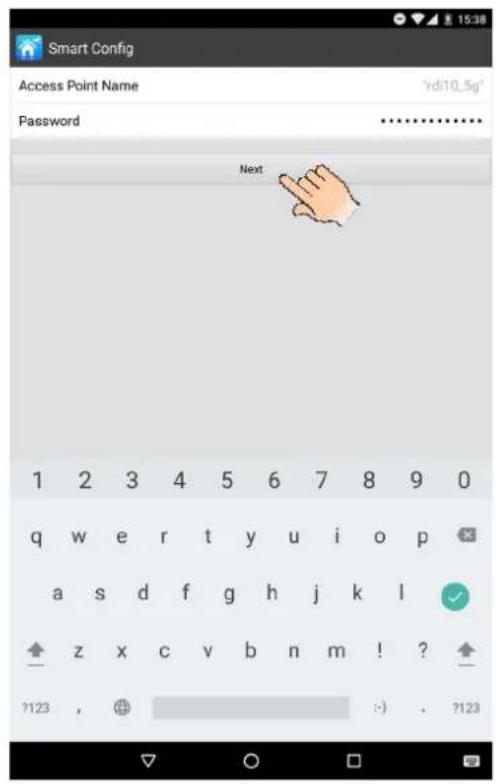
3) Indtast det lokale netværksadgangskode på pop-upmenuen, og indtast derefter kameraets adgangskode (standard 000000) i næste pop-up, gem adgangskoden for at fuldføre forbindelsen
text_image
Smart Config Access Point Name Ydi10_5g* Password Next 1 2 3 4 5 6 7 8 9 0 q w e r t y u i o p a s d f g h j k l z x c v b n m ! ? ?123 ,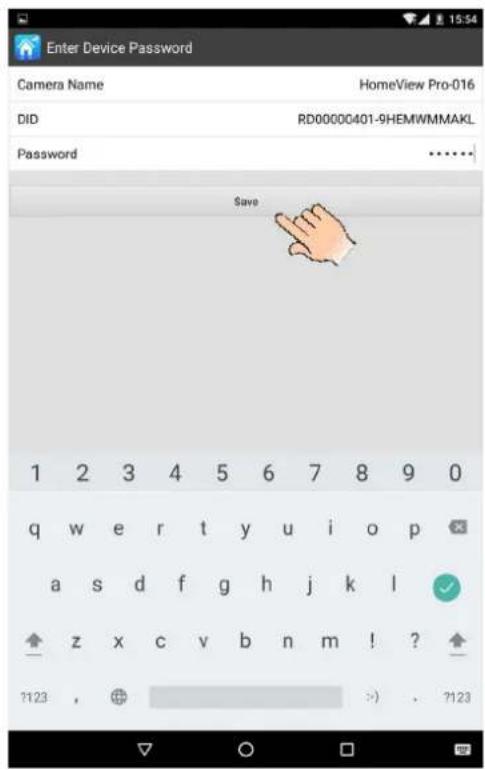
text_image
Enter Device Password Camera Name HomeView Pro-016 DID RD00000401-9HEMWMMAKL Password Save 1 2 3 4 5 6 7 8 9 0 q w e r t y u i o p a s d f g h j k l z x c v b n m ! ? ?123 , > ) . ?123Bemærk: Første gang du tilføjer et kamera, for at gøre kameraets adgangskode mere sikker, skal du ændre adgangskoden. Nulstil det nye kodeord (8-16 alfanumeriske tegn), og tryk på "Gem".
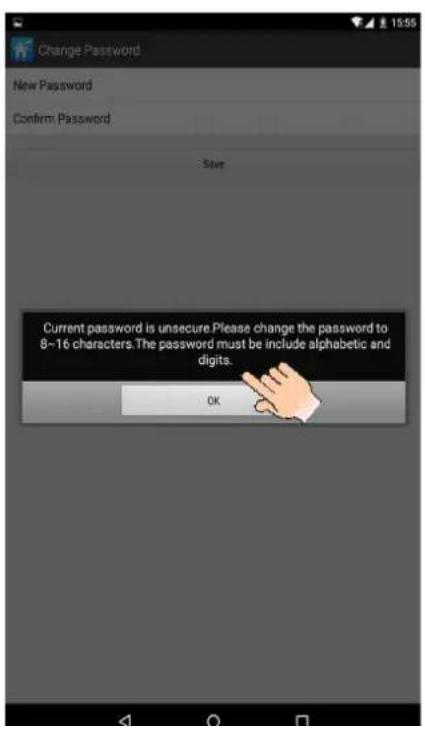
1) Tryk på "Reset" -knappen på kameraet, strømindikatoren lyser kontinuerligt.
Bemærkning: Når strømmen er på ELRO CC60RIP11S, starter strømlampen og lyser grøn, efter 10 sekunder slukker den. ca. 15 sekunder senere ændres den til hurtig flash, hvilket betyder at initialiseringen er færdig.
2) Tryk på knappen "Indstilling" på din enhed for at søge i Wi-Fi'et til kameraet og oprette forbindelse til kameraets Wi-Fi
3) Indtast APP'en, og tryk på "+" for at tilføje kameraet.
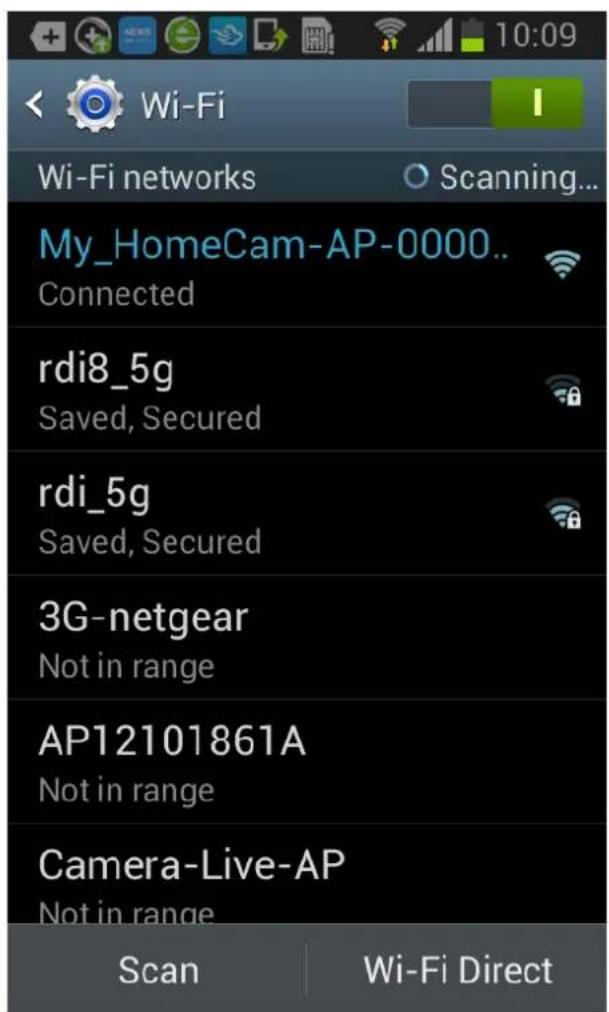
4) Der er tre måder at afslutte direkte forbindelse på: Søg i lokalt netværk, QR-kode scanning, manuel indgang.
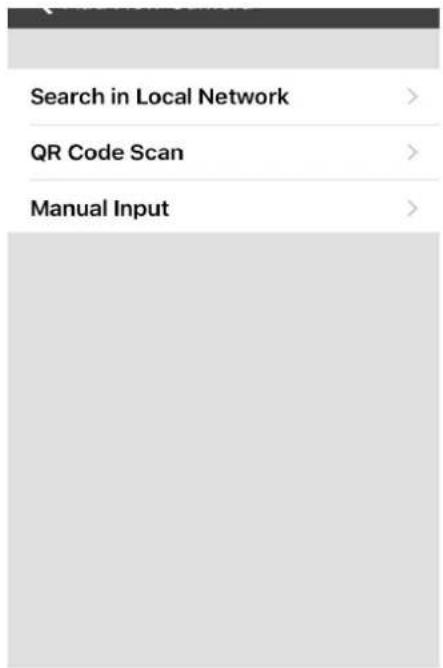
A Søg i Lokalt netværk
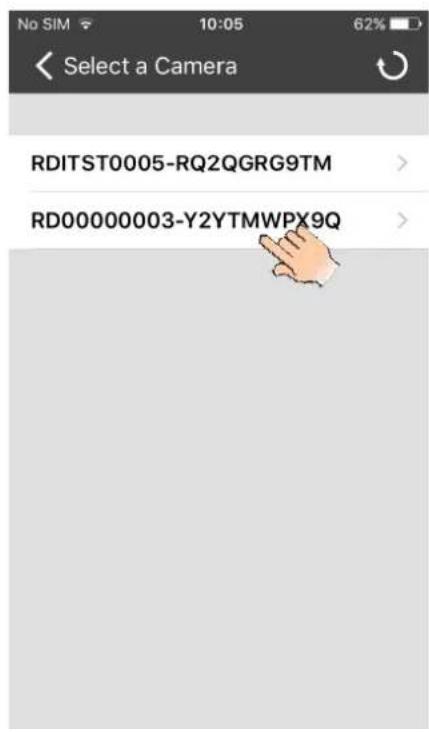
Tryk på "Search in local network", det vil automatisk søge i kameraet, derefter berøre det valgte kamera og få kameraets navn og DID, indtast kameraets adgangskode (standard 000000) og tryk på "Gem" for at afslutte forbindelsen.
text_image
Select a Camera RDITST0005-RQ2QGRG9TM RD00000003-Y2YTMWPX9Q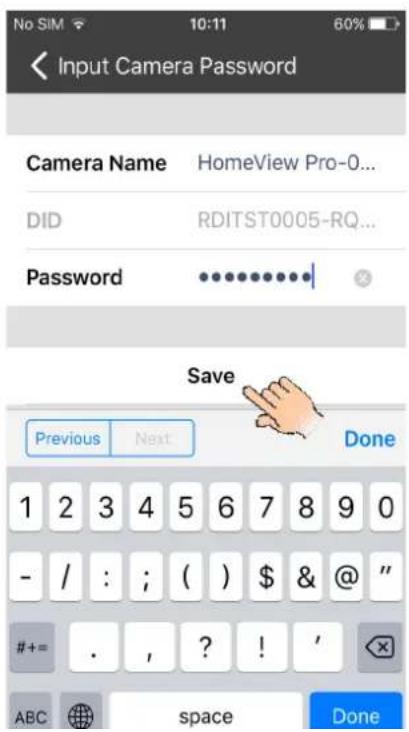
text_image
Input Camera Password Camera Name HomeView Pro-0... DID RDITST0005-RQ... Password Save Previous Next Done 1 2 3 4 5 6 7 8 9 0 - / : ; ( ) $ & @ " #+= . , ? ! ' ABC space Done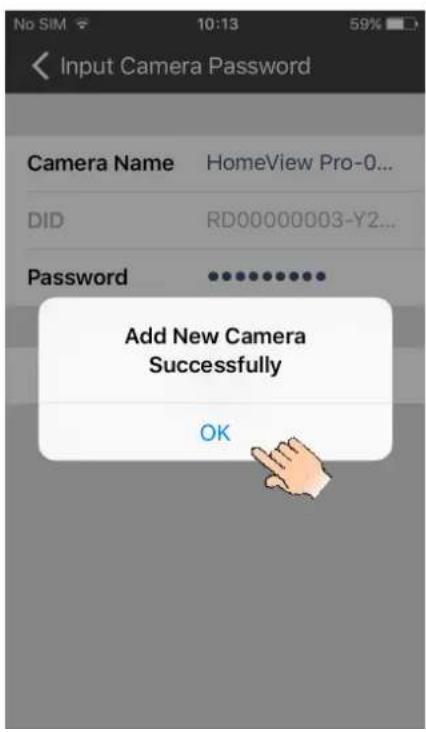
Tryk på QR-kode scanning, og scan QR-koden fastgjort bag på kameraet, og hent derefter kameraets navn og DID, indtast kameraets adgangskode (standard 000000) og tryk på "Gem" for at afslutte forbindelsen.
text_image
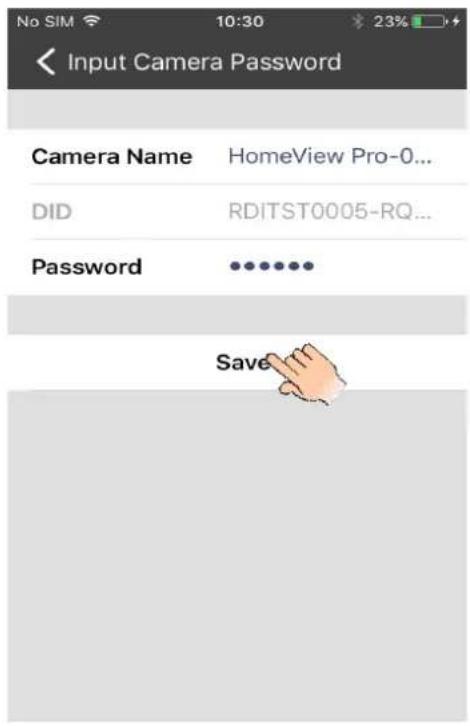
Input Camera Password Camera Name HomeView Pro-0... DID RDITST0005-RQ... Password SaveC Manuel indgang
Tryk på Manuel indgang, og hent kameraets navn, indtast DID'et, der er fastgjort bag på kameraet og kameraets adgangskode (standard 000000), og tryk derefter på "Gem" for at afslutte forbindelsen.
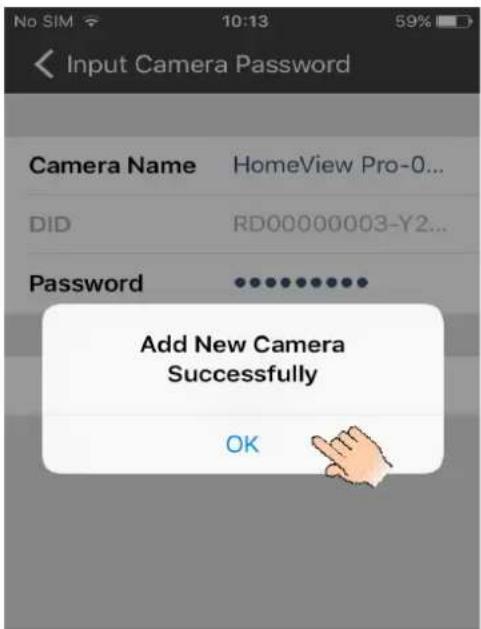
Bemærkning: Når strømindikatoren er i "stay on" -tilstand, skal du trykke på og holde kameraets nulstillingsknap nede i mere end 5 sekunder, ændre kameraet til fabriksindstilling, strømdioden vil derefter være i hurtig flash-tilstand.
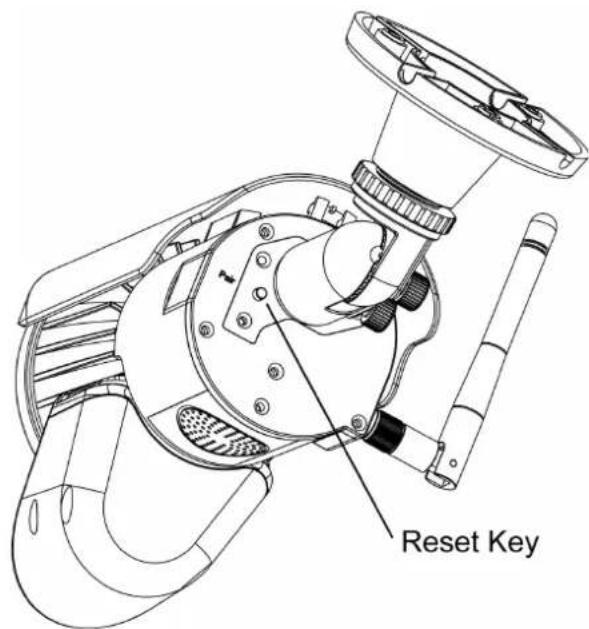
text_image
Reset Key4 Live Vidio
Når forbindelsen er afsluttet, kan du se live videoen på mobilrn.
4.1 App Ikoner/ knapper funktion og beskrivelse
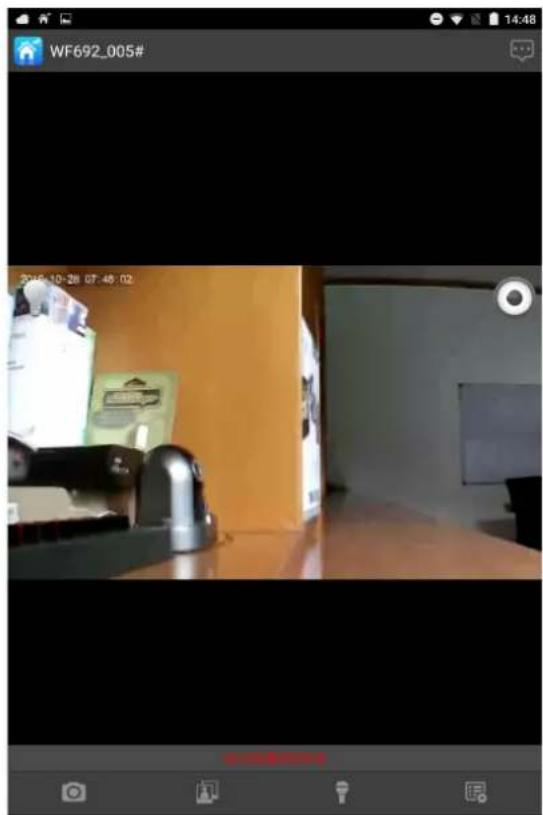
text_image
WF692_005# 2016.10-28 07:48:02 @-1035555551 snapshot ikon 📄: Tag et snapshot af det billede, du ser. Billedet gemmes automatisk til dine fotoalbum.
2 Vis ikon : Kontroller de snapshots du tog.
3 Talk-back ikon : Aktiver tovejskommunikationern.
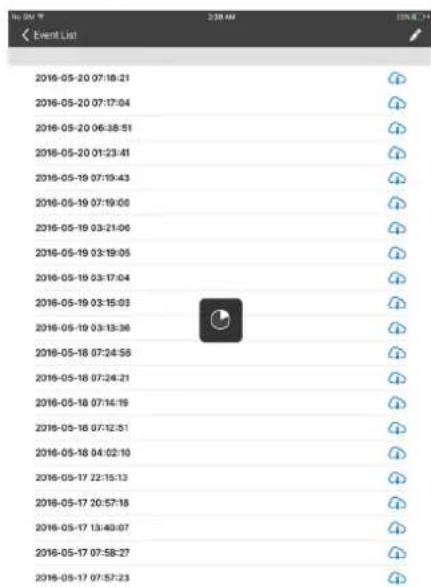
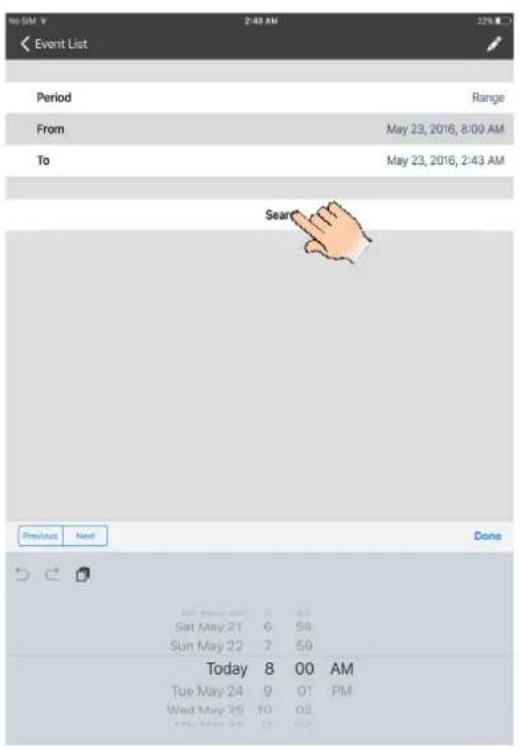
4 Hændelsesliste 📤: Afspil de optagede filer. (8GB mikro SD kort indkluderet) De indspillede vidioer kan søges efter tid. Vælg periode og søg.

text_image
2016-05-23 02:42:06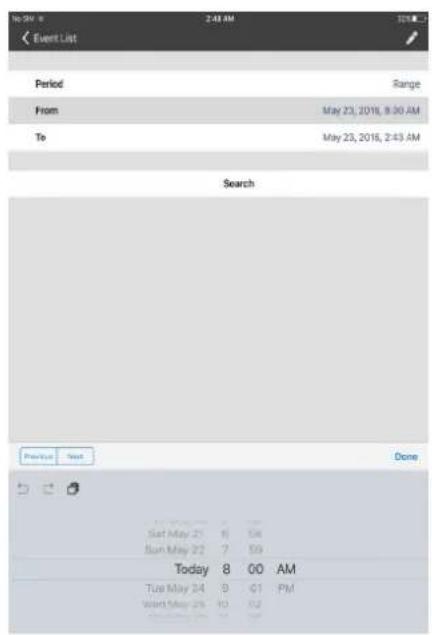
: Tryk på denne knap for at downloade hændelsen, og filen vil blive gemt I "PHOTO"-mappen. Det hentede mp4-dokument vil blive ændret til MOV-format Vidio, hvi du downloader i din computer.
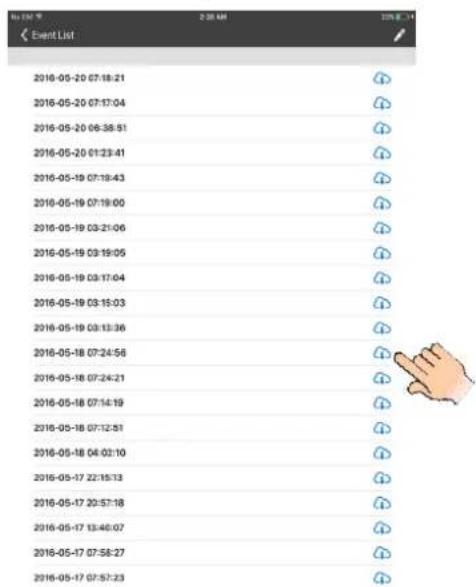
text_image
2016-05-20 07:18:21 2016-05-20 07:17:04 2016-05-20 06:38:51 2016-05-20 01:23:41 2016-05-19 07:18:43 2016-05-19 07:19:00 2016-05-19 03:21:06 2016-05-19 03:19:05 2016-05-19 03:17:04 2016-05-19 03:15:03 2016-05-19 03:13:36 2016-05-18 07:24:56 2016-05-18 07:24:21 2016-05-18 07:14:19 2016-05-18 07:12:51 2016-05-18 04:02:10 2016-05-17 22:15:13 2016-05-17 20:57:18 2016-05-17 13:46:07 2016-05-17 07:58:27 2016-05-17 07:57:2324
text_image
2016-05-20 07:18:21 2016-05-20 07:17:04 2016-05-20 06:38:51 2016-05-20 01:23:41 2016-05-19 07:19:43 2016-05-19 07:19:06 2016-05-19 03:21:06 2016-05-19 03:19:05 2016-05-19 03:17:04 2016-05-19 03:15:03 2016-05-19 03:13:36 2016-05-18 07:24:55 2016-05-18 07:24:21 2016-05-18 07:14:19 2016-05-18 07:12:51 2016-05-18 04:02:10 2016-05-17 22:15:13 2016-05-17 20:57:18 2016-05-17 13:49:07 2016-05-17 07:58:27 2016-05-17 07:57:233 Manual optagelses knap 📄: Tryk for at aktivere manual optagelse, tryk igen for at stoppe manual optagelse. (Manual optagelse varer 2 minutter hver gang, men automatisk optagelse varer kun 15 sekunder pr. Trigger)
6 Lys ikon Tænde on/ off. Slukke lyset
7 Avanseret indstillings knap 📋: indtast Avanseret indstillingmenu.
4.2 Avanseret indstilling
1) Hændelsesliste: tryk på "Hændelsesliste" for at kontrollere optagelsesfilen, de indspillede videoer kan søges efter tid.
2 Video Rotation: kameraet kan placeres på en flad overflade, væg- eller loftmontering. Det kan være nødvendigt at indstille videorotationen (Normal, Flip Horisontalt, Flip Lodret, 180 grader) for bedre videovinkel.
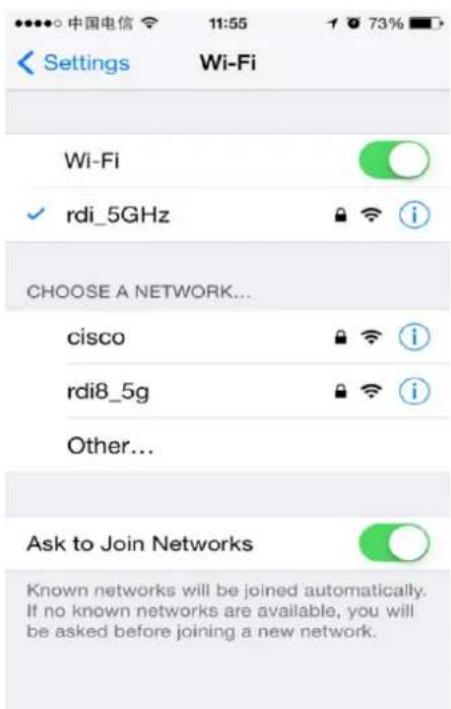
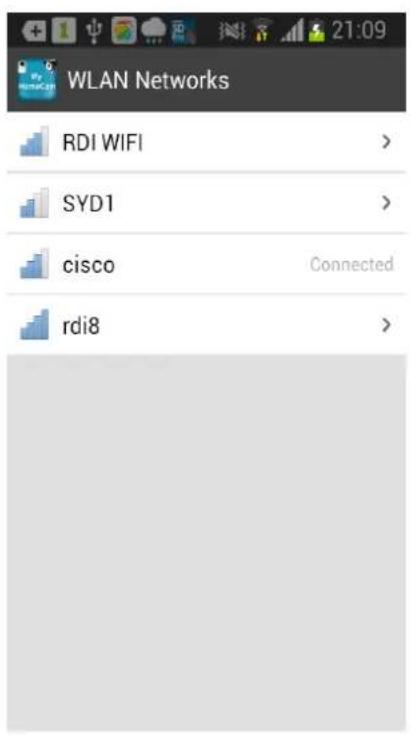
1) WLAN-netværk: Når din mobil og kamera er i direkte forbindelse, kan du bruge WLAN-netværk til at vælge en lokal router til WF692, og skifte kameraet til internettet. Tryk på WLAN-netværk og vælg det lokale netværk, indtast dit lokale Wi-Fi-adgangskode. Tryk på "Gem" for at afslutte indstillingen.
text_image
WLAN Networks RDI WIFI > SYD1 > cisco Connected rdi8 >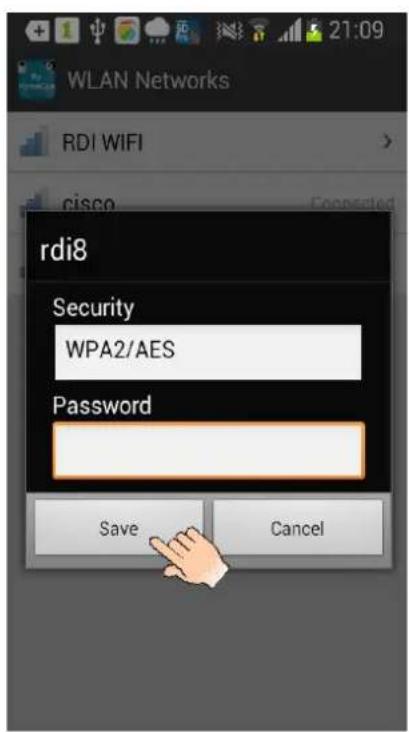
text_image
WLAN Networks RDI WIFI rdi8 Security WPA2/AES Password Save Cancel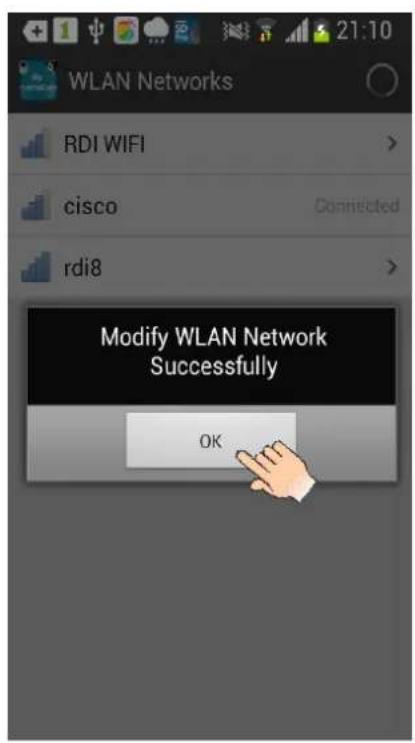
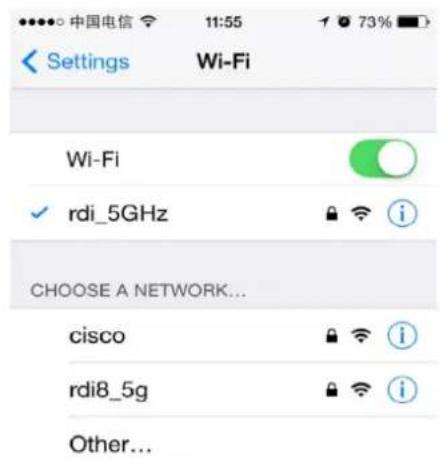
Mens kameraet er sluttet til router og strøm LED i langsom flash-tilstand, kan du kunne bruge et hvilket som helst Wi-Fi eller GSM signal til at se videoen fra appen.
text_image
中国电信 11:55 73% Settings Wi-Fi Wi-Fi rdi_5GHz CHOOSE A NETWORK... cisco rdi8_5g Other...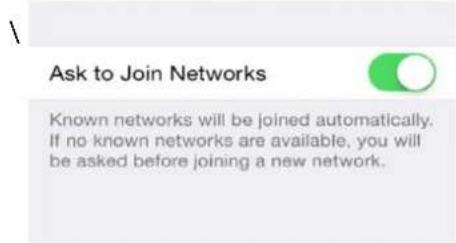
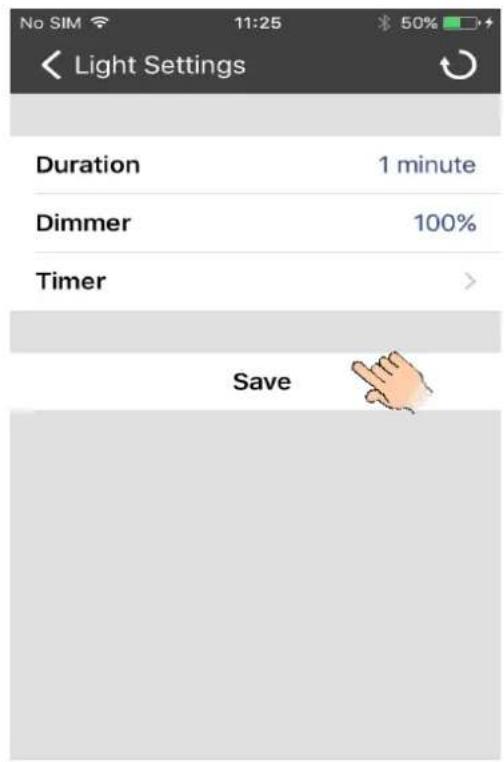
4) Lysindstilling: Du kan indstille varigheden af kameraets lys (slukket, 1 minut, 3 minutter, 10 minutter), Dimmer (25%, 50%, 75%, 100%) og Timer ) som efter din præference.
text_image
No SIM 11:25 $ 50% < Light Settings Duration 1 minute Dimmer 100% Timer > Save5 . Notits
1 Du kan indtaste avanceret indstilling direkte ved at trykke på højre ikon for det tilsluttede kamera og vælge mere. Detaljer som følgende billeder viser.
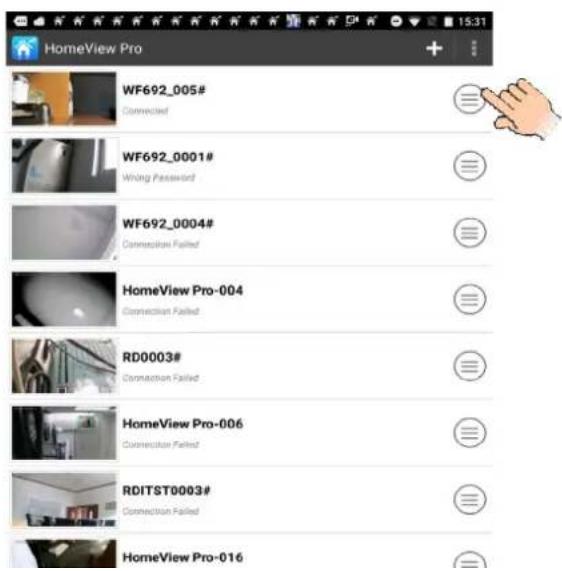
3 Default Wi-Fi-kamera: Tryk på "nulstil" -knappen for kameraet i mere end 5 sekunder
og slip derefter, indtil strømindikatoren
slukker. Standardindstillingen er fuldført.
4 Hvis netværket ikke er stabilt, vil kameraet miste forbindelsen. Tryk venligst og træk skærmen ned, forbindelsen opdateres automatisk.
Specifikationer
Når strømmen er tændt på ELRO CC60RIP11S, starter strømdioden med at lyse konstant grøn, efter 10 sekunder slukker den, ca. 15 sekunder senere ændres den til hurtig flash, hvilket betyder at initialiseringen er færdig.
| LED | Kamera tilstand | Bemærk |
| Hurtig blink | Kamera i indledende / Standardtilstand | Klik på knappen "Reset", strømindikatoren skifter til konstant grøn, kameraet arbejder i direkte tilstand |
| Langsom blink (4 sekunder blink) | Kamera i internet-tilstand (uanset om kameraet er forbundet til router eller ej) | Klik på knappen "Reset", strømindikatoren skifter til konstant grøn, kameraet arbejder i direkte tilstand |
| Konstant grøn | Kamera i direkte tilstand | Tryk og hold "nulstil" i 5 sekunder, kameraet nulstilles til fabriksindstillingen |
| Strøm LED slukket | 1. Sluk for strømmen2. Kameraet virker unormalt, skift kamera til fabriksindstilling og opsætte kamera igen | . Sørg for, at der er tilstrækkelig strømforsyning,2. Muligste årsag er indtastning af forkert adgangskode til routeren, når den er installeretKlik på nulstillingsknappen, hvorefter strømdioden skifter til konstant grøn, vent i ca. 20 sekunder, tryk derefter og hold nulstillingsknappen i 5 sekunder, slip og vent, indtil strømdioden skiftes til hurtig flash. |
| Blinker med medium hastighed | Kamcract virker unormalt, skift kamera til fabriksindstilling og opsætte kamera igen | Den mest mulige årsag er, at du indtaster et forkert kodeord til routeren, når du konfigurerer processenKlik på nulstillingsknappen, hvorefter strømdioden skifter til konstant grøn, vent i ca. 20 sekunder, tryk derefter og hold nulstillingsknappen i 5 sekunder, slip og vent, indtil strømdioden skiftes til hurtig flash. |
under alle omstændigheder skal du klikke på knappen "Nulstil" (strømdioden konstant
grøn). Vent i 30 sekunder, tryk derefter og hold nulstil-knappen nede i 5 sekunder, kameraet er i fabriksstandard (strømindikator i hurtig flash).