
SL300i - Lecteur audio en streaming PHILIPS - Gratis brugsanvisning og manual
Find enhedens vejledning gratis SL300i PHILIPS i PDF-format.


Brugerspørgsmål om SL300i PHILIPS
0 spørgsmål om dette apparat. Besvar dem du kender, eller stil dit eget.
Stil et nyt spørgsmål om dette apparat
Download vejledningen til din Lecteur audio en streaming i PDF-format gratis! Find din vejledning SL300i - PHILIPS og tag din elektroniske enhed tilbage i hånden. På denne side er alle dokumenter nødvendige for brugen af din enhed offentliggjort. SL300i af mærket PHILIPS.
BRUGSANVISNING SL300i PHILIPS
Med SL300i får du trådløs adgang til multimedieindhold, som er gemt på computere, og du kan se live internetunderholdning på dit eksisterende fjernsyn og/eller musikanlæg.
Formålet med denne vejledning er at hjælpe dig med at:
• Installere Philips Media Manager-softwaren.
- Tilslutte SL300i-enheden og klargøre den til brug.
- Lære, hvordan du bruger SL300i-enhedens grundlæggende funktioner.
De nyeste oplysninger om dette produkt er tilgængelige via vores websted www.philips.com/streamium
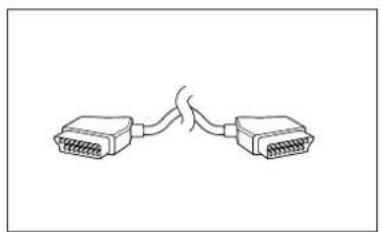
Pakkens indhold
De har til formål at hjælpe dig med at installere og bruge SL300i-enheden.
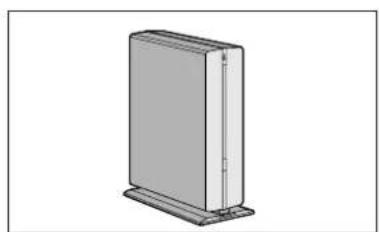
Brugervejledning SCART-kabel
1 Tændt/standby-knap
Tænder og slukker (standby) SL300i-enheden.
- Indikatoren i strømknappen lyser blåt, hvis SL300i-enheden er i standby-tilstand.
B) Set bagfra
2 Audio L/R-udgang (stereo)
Anvendes til at tilslutte SL300i-enheden til venstre og højre audio-indgange på dit musikanlæg.
3 Ethernet RJ45-stik
Valgfri Ethernet-tilslutning til et kabelnetværk til privat brug.
Brug et afskærmet CAT.5-Ethernet-kabel (STP).
4 SCART (EURO) audio/video-udgang til TV
Bruges til at tilslutte SL300i-enheden til dit fjemsyn.
5 DC - indgang
Bruges til at tilslutte SL300i-enhedens netadapter.
Indikatoren i tænd/sluk-knappen lyser blåt, när SL300i-enheden er tilsluttet til forsyningsnettet.
Indeks
Indledning....4-7
WiFi Wireless Multimedia Link (trådløs WiFi-multimedielink)....4
Billedtekst 5
Indeks....6
Vigtige oplysninger....7
Kapitel 1 - Installation af softwaren....8
Kapitel 2 - Tilslutning af SL300i-enheden....9-17
2.1 Hvis du ikke har et trådløst computernetværk....10-11
2.2 Hvis du allerede har et trådløst computernetværk....12-14
2.3 Hvis du vil etablere en kabeltilslutning....15-17
Kapitel 3 - Mulighed for underholdning via bredbåndsinternet....18-20
3.1 Hvordan tilsluttes computeren til internettet?......18
Kapitel 4 - Brug af SL300i-enheden....21
4.1 INTERNET 21
4.2 PC LINK....21
Kapitel 5 - Grundlæggende navigering....22
Yderligere oplysninger....23
Kapitel 6 - Problemløsning....24-26
De følgende kapitler er kun tilgængelige i den udvidede brugervejledning på CD-ROM.
Kapitel 7 – Fjernbetjening....27-28
Kapitel 8 – Indtastning og redigering af tal- og tekstoplysninger....29
Kapitel 9 – Avanceret navigation og avancerede SL300i-funktioner....30-32
Kapitel 10 – Avanceret brug af Philips Media Manager....33
Kapitel 11 – Oversigt over SL300i-tilslutninger....34
Kapitel 12 – Menuen Options (indstillinger)....35-39
Kapitel 13 – Hvad du har brug for at vide om netværk....40-41
Kapitel 14 – Oplysninger om avanceret trådløst netværk....42-43
Kapitel 15 – Indtastning af en krypteringsnøgle....44-45
Kapitel 16 – Deling af Internet-forbindelse....46-50
Kapitel 17 – Avanceret (netværk) problemløsning ....51
Kapitel 18 – Glossar....52
Kapitel 19 – Tekniske specifikationer ....53
Vigtige oplysninger
- Installer og tilslut kun produktet i overensstemmelse med instruktionerne i denne vejledning.
Dermed sikrer du de bedste installationsresultater med så få tekniske problemer som muligt. - Læs denne vejledning omhyggeligt, inden du begynder at bruge SL300i-enheden, og opbevar den til senere brug.
- De nyeste downloads og oplysninger om produktet er tilgængelige via vores websted www.philips.com/streamium.
- Der kræves bredbåndsinternetadgang (min. 256 kbps), hvis du vil bruge SL300i-enhedens internetfunktioner.
- Kontroller, om din internettjenesteudbyder opkræver ekstra gebyrer, hvis du overskride en bestemt grænse for overførte data.
Når du bruger internetmedietjenester dagligt, kommer du muligvis til at overskride en sådan grænse.
F.eks.: Hvis du lytter til internetradio (ved 64 kbps) i ca. 36 timer, overføres der 1 GB (gigabyte) data til dit streamium-system. Hvis du ser internetvideo ved 700 kbps, overskrider du en grænse på 1 GB i løbet af 3 timer. - Mens du installerer og konfigurerer enheden, kan det være praktisk at have vejledningen til fjernsynet, musikanlægget og den trådløse basestation eller andre trådløse netværkskomponenter (hvis relevant) ved hånden.
Sikkerhedsforanstaltninger
- OPRET ELLER FORETAG ALDRIG AENDRINGER AF TILSLUTNINGER, MENS ENHEDEN ER TÄNDT.
- Før du tager systemet i brug, skal du kontrollere, at den driftsspænding for systemet, der er angivet på navnepladen (eller spændingsangivelsen ved siden af spændingsvælgeren), svarer til lysnetspændingen på det sted, hvor du bor. Hvis det ikke er tilfældet, skal du kontakte forhandleren.
- Radioudstyr til trådløs brug, er ikke beskyttet mod forstyrrelse fra andre radiotjenester.
- Produktet bør ikke udsættes for dryppende væske eller oversprøjtning. Der bør ikke placeres beholdere med væsker, f.eks. vaser, oven på produktet.

- Udsæt ikke systemet for overdreven fugt, regn, sand eller varmekilder, der skyldes varmeudstyr eller direkte sollys.
- Sørg for tilstrækkelig fri plads omkring SL300i-enheden for at sikre tilstrækkelig ventilation.
- Åbn ikke produktet. Kontakt din Philips-forhandler, hvis der opstår tekniske problemer.
- Placer systemet på en flad, hård og stabil flade. Når systemet er i standby-tilstand, bruger det stadig lidt strøm. For at afbryde systemets strømforsyning helt, tages stikket ud af stikkontakten.
- Sørg for, at luften omkring SL300i-enheden kan cirkulere for at forhindre overophedning inde i SL300i-enheden. Enheden må ikke placeres oven på varmekilder (f.eks. en effektforstærker).
SL300i-enheden har termisk nedlukning, der bevirker, at sættet lukkes ned, når den indvendige temperatur overstiger en bestemt grænse. Hvis dette sker, skifter sættet til standby-tilstand, og strømforsynings-LED'en blinker. Sådan afhjælpes problemet: afbryd forbindelsen til lysnettet, lad sættet køle ned, luft ud og tilslut sættet til lysnettet igen.
Kapitel 1 - Installation af softwaren
Start med at installere Philips Media Manager
Denne software gør det muligt at overføre musik-, billed- og filmfiler fra computeren til fjernsynet.
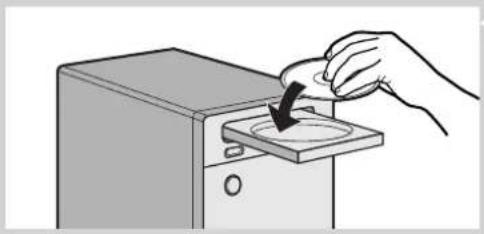
Cd'en starter automatisk. Hvis ikke, skal du dobbeltklikke på "Denne computer", derefter på ikonet for CD-ROM-drevet og til sidst på "Setup.exe" for at starte CD'en.
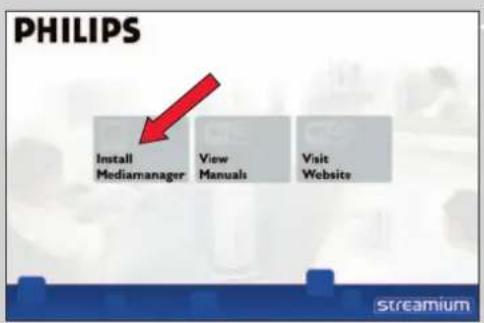
text_image
PHILIPS Install Mediamanager View Manuals Visit Website streamium2 I den menu, der vises på computerskærmen, skal du klikke på "Install Philips Media Manager" (installer Philips Media Manager) og følge vejledningen på skærmen.
Start programmet ved at klikke på Start > Programmer > Philips Media Manager. Første gang, du åbner Philips Media Manager, bliver du spurgt, om du vil tilføje en mappe og scanne for mediefiler. Åbn et drev eller en mappe med musik, billeder eller film i. (F.eks.: mappen Dokumenter, hvis du har lagret mediefiler der).
- Du kan altid tilføje flere filer og mapper senere.
text_image
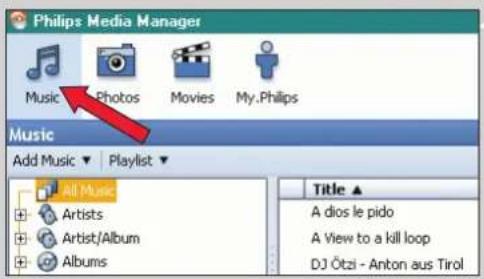
Philips Media Manager Music Photos Movies My.Philips Music Add Music ▼ | Playlist ▼ All Music Artists Artist/Album Albums Title ▲ A dios le pido A View to a kill loop DJ Ötzi - Anton aus Tirol3 Tilføjelse af filer til Media Manager.
Kun de filer, der er vist i Media Manager, er tilgængelige fra SL300i-enheden. A) Klik på en af mediekategorierne: Music (musik), Photos (billeder) eller Movies (film). I dette eksempel skal du klikke på "Music" (musik).
text_image
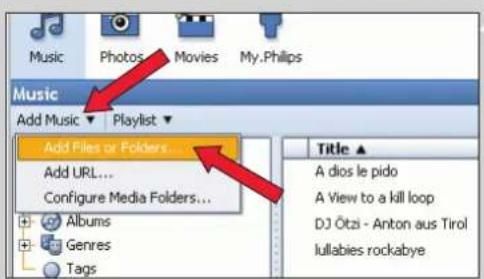
Music Add Music ▼ Playlist ▼ Add Files or Folders... Add URL... Configure Media Folders... Albums Genres Tags Title ▲ A dios le pido A View to a kill loop DJ Ötzi - Anton aus Tirol lullabies rockabyeB) Klik først på knappen "Add Music" (tilføj musik) under mediekategorierne, og klik derefter på "Add Files or Folders..." (tilføj filer eller mapper).
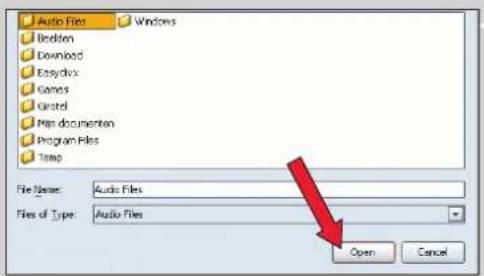
C) Vælg en mappe eller en eller flere mediefiler, og klik på knappen "Open" (åbn) for at tilføje den valgte mappe eller de valgte filer i vinduet Media Manager.
Fra nu af er de mediefiler, du har tilføjet, tilgængelige fra SL300i-enheden.
text_image
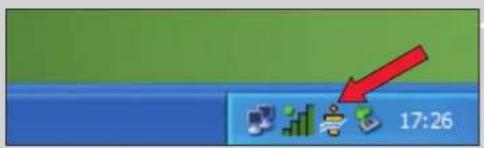
17:264 Åbning og lukning af Media Manager-vinduet.
Du kan lukke Media Manager-vinduet, men ikonet for vinduet forbliver aktivt i computerskærmens nederste højre hjørne. Dette ikon skal forblive synligt. Ellers kan SL300i-enheden ikke få adgang til mediefileme på den pågældende computer. Dobbeltklik på ikonet for at åbne Media Manager-vinduet.
Kapitel 2 - Tilslutning af SL300i
Vælg det scenarium, der passer bedst til din situation, når du installerer SL300i-enheden.
Mulighed A: Hvis du ikke har et trådløst computernetværk:
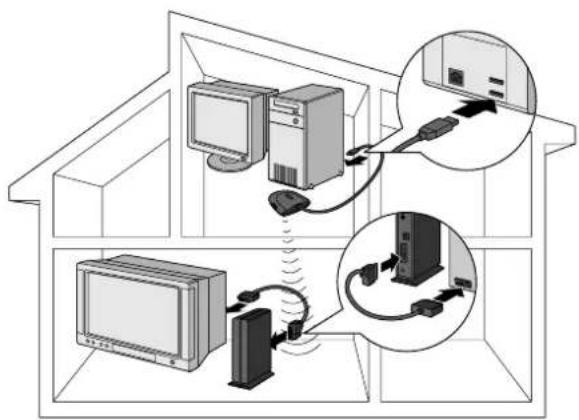
I denne konfiguration har du kun en computer og et fjemsyn.
- Du skal installere den trådløse netværksadapter på din computer.
- Du skal tilslutte SL300i-enheden til fjernsynet.
→ Gå til kapitel 2.1 på side 10-11.
eller Mulighed B: Hvis du allerede har et trådløst computernetværk:
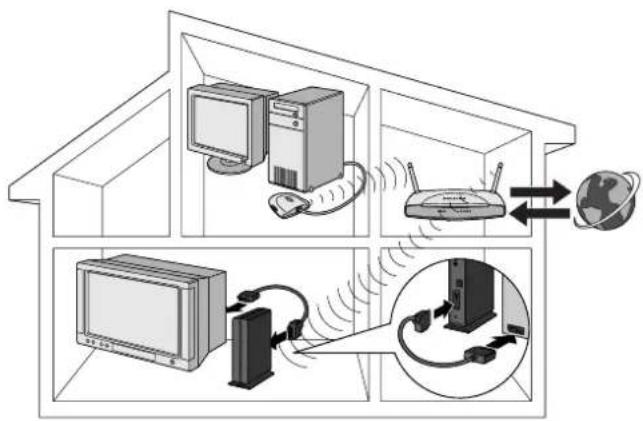
I denne konfiguration har du allerede et trådløst computernetværk og et fjernsyn.
- Du skal kontrollere indstillingerne for dit eksisterende trådløse computernetværk.
- Du skal tilslutte SL300i-enheden til fjernsynet og tilpasse indstillingerne til netværket.
eller → Mulighed C: Hvis du vil tilslutte et netværkskabel mellem SL300i-enheden og din computer eller dit kabelnetværk:
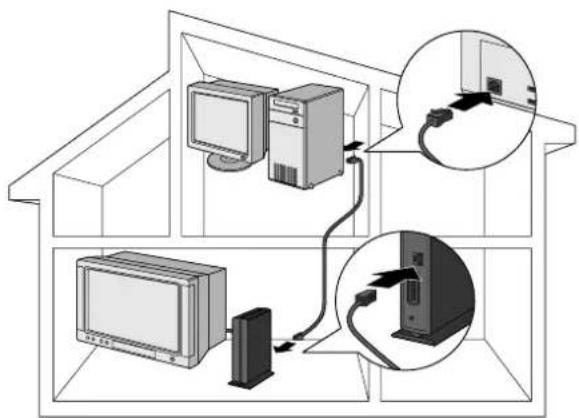
I denne konfiguration har du allerede et fjernsyn og en computer med et ledigt Ethernet-stik (eller et kabelnetværk med et ledigt Ethernet-stik).
- Du skal tilslutte et Ethemet-netværkskabel mellem SL300i- enheden og din computer eller dit kabelnetværk.
- Du skal tilslutte SL300i-enheden til fjernsynet.
→ Gå til kapitel 2.3 på side 15-17.
Installation
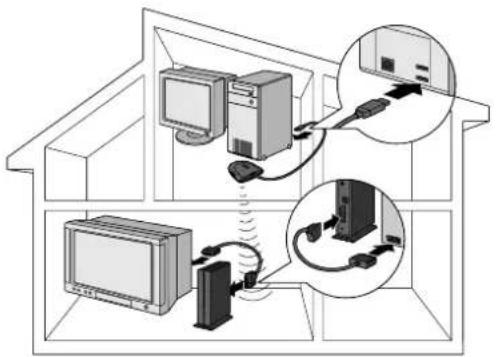
2.1 Hvis du ikke har et trådløst computernetværk Mulighed A
I denne konfiguration har du kun en computer og et fjernsyn.
- Du skal installere den trådløse netværksadapter på din computer.
- Du skal tilslutte SL300i-enheden til fjernsynet.
Når du er færdig, kan du sende musik, film og billeder fra computeren til fjernsynet eller musikanlægget.
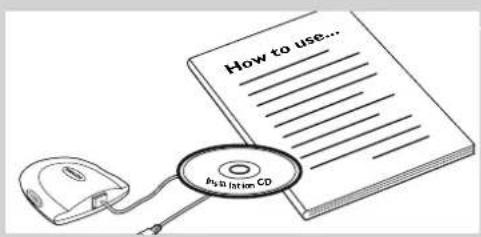
1 Installer en trådløs netværksadapter (medfølger ikke, skal købes separat; f.eks. Philips CPWUA054.)
I de separate vejledninger til den trådløse netværksadapter kan du se, hvordan du installerer adapteren på computeren.
Bemærk:Vælg 'Ad-Hoc' som netværkstype under installationen, og angiv "philips" som navn på dit trådløse netværk (SSID).
Efter at den trådløse netværksadapter er installeret, skal du fortsætte som beskrevet nedenfor.
text_image
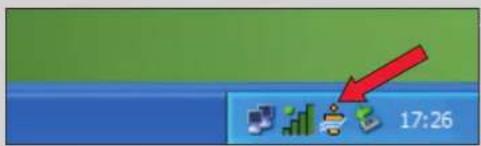
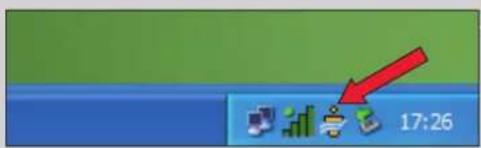
17:262 Kontroller, at Philips Media Manager, som du installerede i kapitel 1, er aktiv.
Dobbeltklik på Media Manager-ikonet i skærmens nederste højre hjørne.
Eller klik på Start / Programmer / Philips Media Manager.
Lad Media Manager-vinduet være åbent, så du er sikker på, at det er aktivt.
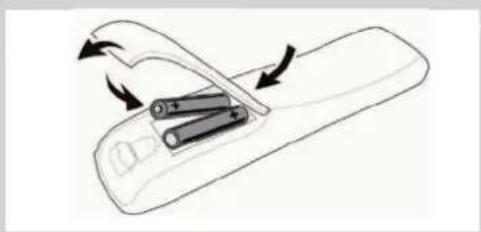
3 Sæt batterierne i fjernbetjeningen.
I "Fjembetjening - isætning af batterier" på side 28 i den udvidede brugervejledning på CD'en finder du yderligere oplysninger om, hvordan du gør det.
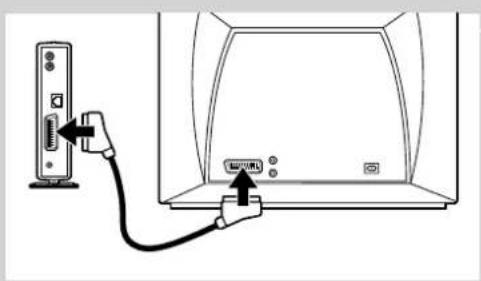
4 Tilslut SCART (EURO)-kablet mellem den nederste SCART AV-udgang ④ på SL300i-enheden og fjernsynet.
Dette gør det muligt at få vist brugermenuerne og multimedieincholdet på fjernsynsskærmen.
Indstilling: Tilslut SL300i-enheden til et musikanlæg ved hjælp af audio-udgangene ②.
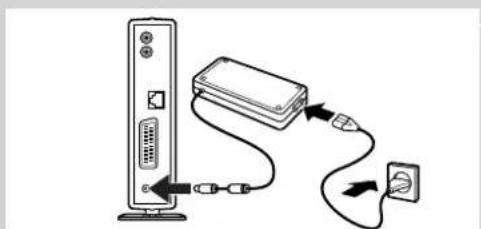
5 Tilslut netadapteren mellem DC-indgang ⑤ på SL300i-enheden og en stikkontakt.
Indikatoren i tænd/sluk-knappen lyser blåt, när du har tilsluttet SL300i-enheden til forsyningsnettet.
text_image
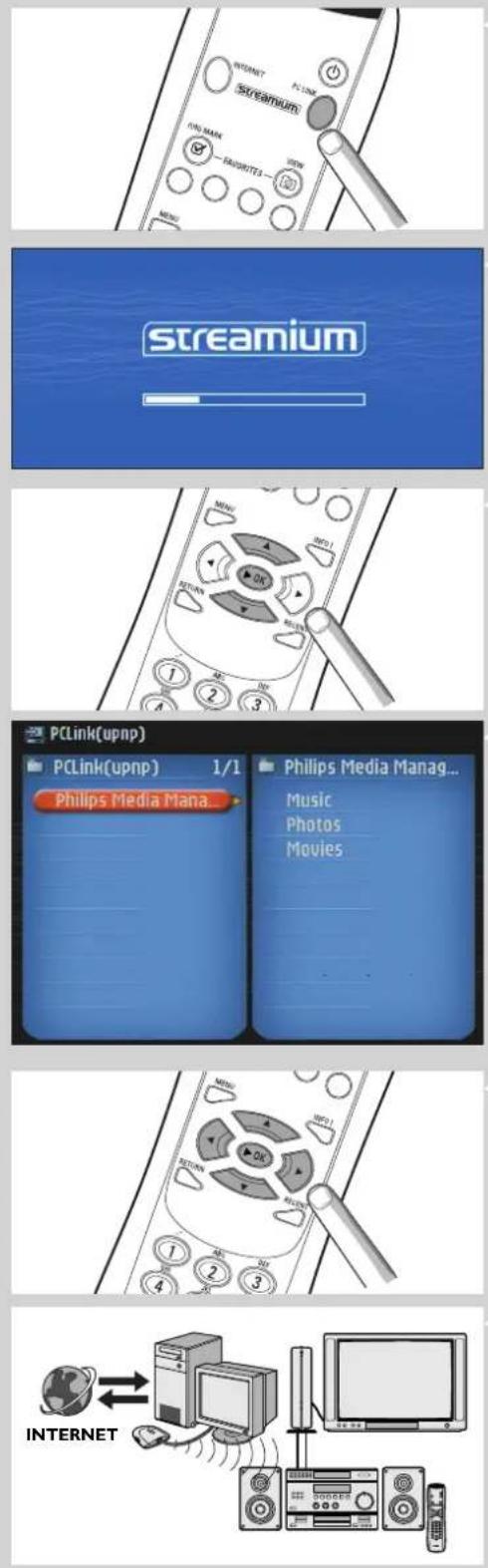
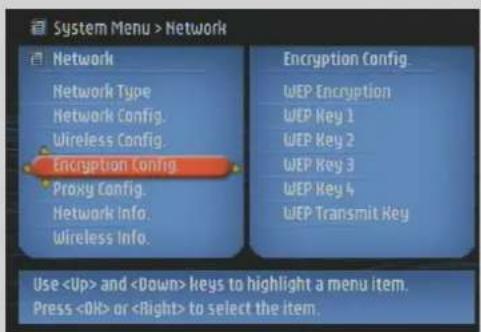
System Menu > Network Network Network Type Network Config. Wireless Config. Encryption Config Proxy Config. Network Info. Wireless Info. Encryption Config. WEP Encryption WEP Key 1 WEP Key 2 WEP Key 3 WEP Key 4 WEP Transmit Key Use6 Tænd SL300i-enheden ved at trykke på knappen PC LINK på fjernbetjeningen.
Tryk ikke på knappen INTERNET nu. Klik kun på knappen PC LINK på nuværende tidspunkt.
Efter ca. fem sekunder vises en "Streamium"-velkomstmeddelelse på fjernsynsskæmen.
Hvis der ikke vises meddelelser på fjernsynsskærmen: - kontroller, at SCART-stikkene er kormekt tilsluttet, og at du har valgt den kormekte eksterne indgang på fjernsynet.
7 Hvis du bliver bedt om det, skal du vælge "philips" på listen over navne på trådløse netværk (SSID), som vises på fjernsynsskærmen.
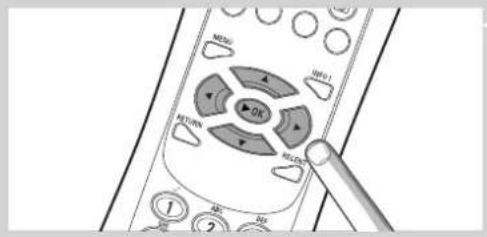
Brug navigeringsknappeme (▲ ▼) på fjernbetjeningen til at vælge "philips" som det netværksnavn, der skal bruges, og tryk på OK for at bekræfte.
Bemærk: Hvis der kun er et trödløst netværk tilgængeligt, vælges det automatisk, og du bliver ikke bedt om at vælge et.
Efter ca. 30 sekunder, vises menuen PC Link på fjernsynsskæmen.
Hvis teksten "Philips Media Manager" vises på fjernsynsskærmen, er installationen fuldført. Se afsnittet "Problemløsning" på side 24-26, hvis menuen PC Link er tom.
8 Prøv dig frem i menuen PC Link på fjernsynsskærmen.
Brug navigeringsknapperne (▲ ▼ ◀ ▶) og knappen OK på fjernbetjeningen for at kigge i det multimedleindhold, der er tilgængeligt på din computer.
Feks.: tryk på knappen ▶ på fjembetjeningen flere gange, indtil du har valgt et musikspor, et billede eller en film, og tryk derefter på OK for at afspille det/den på fjernsynet... God fornøjelse!
9 Sådan aktiveres INTERNET for SL300i.
(Til afspilning af internetradio, filmklip osv. på fjernsynet).
Se afsnittet "Aktivering af underholdning via bredbåndsinternet" på side 18-20 for at få oplysninger om, hvordan du kan gøre din bredbåndintemetforbindelse (hvis du har en) tilgængelig for SL300i-enheden.
Hvis der opstår problemer under installationen, eller du får brug for ekstra hjælp, skal du:
a) se Problemløsning på side 24-26 eller
b) besøge vores websted www.philips.com/streamium og klikke på Support og FAQs (ofte stillede spørgsmål) eller
c) kontakte vores hjælpelinje.
Tip: Aktiver krypteringsnøglen for at beskytte det trådløse computernetværk mod ubudne gæster.
Philips anbefaler, at du indstiller en krypteringsnøgle for at beskytte det trådløse netværk. Læs teksten "Beskyttelse af det trådløse netværk" på side 42 i den udvidede version af brugervejledningen på CD'en.
Installation
2.2 Hvis du allerede har et trådløst computernetværk Mulighed B
I denne konfiguration har du allerede en trådløs computer og et fjernsyn.
- Du skal kontrollere indstillingerne for dit eksisterende trådløse computernetværk.
- Du skal tilslutte SL300i-enheden til fjernsynet og tilpasse indstillingerne til netværket.
Når du er færdig, kan du sende musik, billeder og film fra computeren til fjernsynet
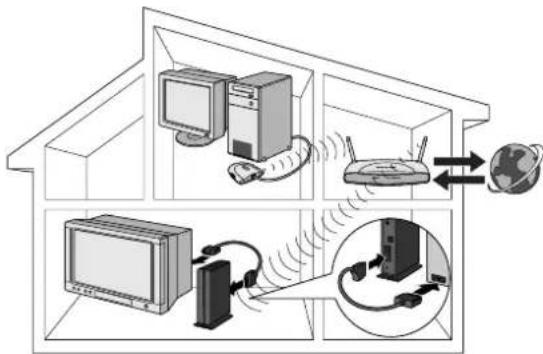
for det trådløse netværk
text_image
17:26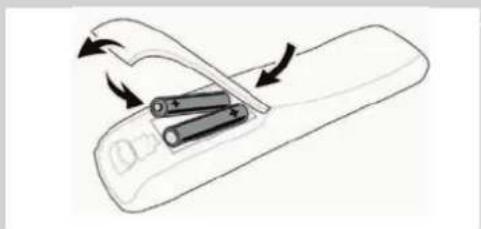
1 Kontroller indstillingerne for det eksisterende trådløse netværk, så du kan angive dem i TRIN 7 i denne procedure.
Find navnet på det trådløse netværk (SSID) og den krypteringsnøgle, du har brugt til at beskytte det trådløse netværk.
Navn på trådløst netværk (SSID):
Du kan normalt finde navnet på det trådløse netværk i menuen med indstillinger til den trådløse netværksadapter eller den trådløse basestation. Hvis du vil gøre dette, skal du åbne programmet, som fulgte med netværksadapteren.
Krypteringsnøgle:
Den trådløse krypteringsnøgle er en 64- eller 128-bit WEP-kode, som beskytter kommunikation via det trådløse netværk.
- 64 bit: 5 ASCII-tegn eller 10 HEX-tegn eller
- 128 bit: 13 ASCII-tegn eller 26 HEX-tegn.
Bemærk: Der skelnes mellem store og små bogstaver i krypteringsnøglen, dvs. "ABC" er ikke det samme som "aBc". Indtast altid tegn korrekt med hensyn til store og små bogstaver for at undgå problemer.
Forsøg at huske, hvad du har indstillet den til. Hvis du ikke kan huske krypteringsnøglen, skal du enten deaktivere den helt for hele det trådløse netværk eller indstille en ny, som du kan huske.
2 Kontroller, at Philips Media Manager, som du har installeret i kapitel 1, er aktiv.
Dobbeltklik på Media Manager-ikonet i skærmens nederste højre hjørne, eller klik på Start / Programmer / Philips Media Manager.
Lad Media Manager-vinduet være åbent for at sikre, at det er aktivt.
3 Sæt batterierne i fjernbetjeningen.
I "Fjembetjening - isætning af batterier" på side 28 i den udvidede brugervejledning på CD'en, finder du yderligere oplysninger om, hvordan du gør det.
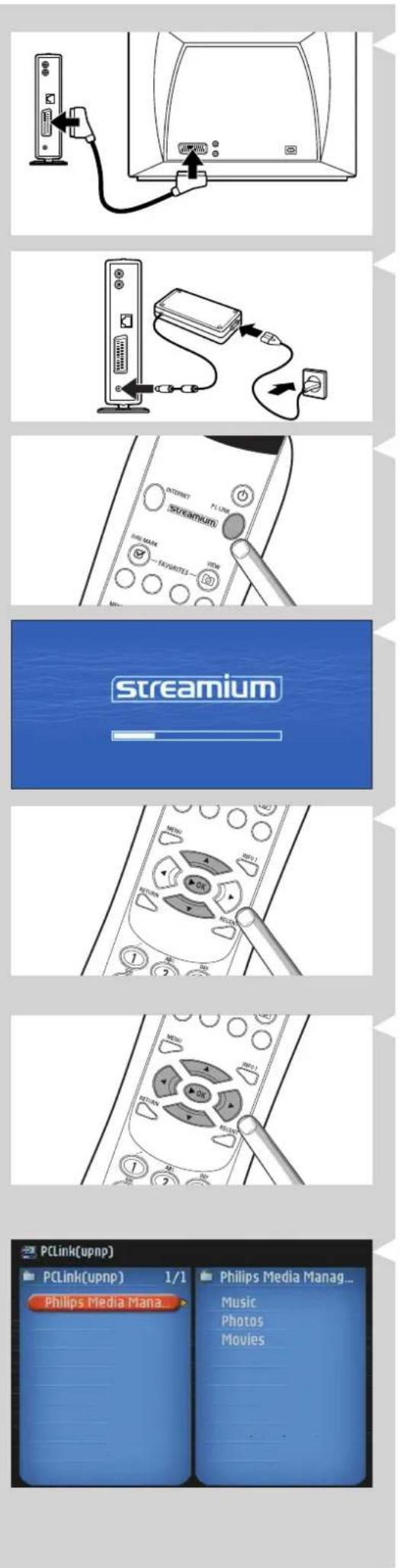
4 Tilslut SCART (EURO)-kablet mellem den nederste SCART AV-udgang ④ på SL300i-enheden og fjernsynet.
Dette gør det muligt at få vist brugermenuerne og multimedieinholdet på fjernsynsskærmen.
Indstilling: Tilslut SL300i-enheden til et musikanlæg ved hjælp of audio-udgangene ②.
5 Tilslut netadapteren mellem DC-indgang ⑤ på SL300i-enheden og en stikkontakt.
Indikatoren i tænd/sluk-knappen lyser blåt, när du har tilsluttet SL300i-enheden til forsyningsnettet.
6 Tænd SL300i-enheden ved at trykke på knappen PC LINK på fjernbetjeningen.
Tryk ikke på knappen INTERNET nu. Klik kun på knappen PC LINK på nuværende tidspunkt.
Efter ca. fem sekunder vises en "Streamium"-velkomstmeddelelse på fjernsynsskærmen.
Hvis der ikke vises meddelelser på fjemsynsskærmen: - kontroller, at SCART-stikkene er korrekt tilsluttet, og at du har valgt den korrekte eksterne indgang på fjernsynet.
7 Vælg navnet på det trådløse netværk, og angiv den krypteringsnøgle, du fandt i trin 1.
A) Hvis du bliver bedt om det, skal du vælge navnet på det trådløse netværk på listen over navne på trådløse netværk (SSID), som vises på fjemsynsskærmen.
Brug navigeringsknapperne (▲▼) på fjernbetjeningen til at vælge det korrekte netværksnavn, og tryk på OK for at bekræfte.
Bemærk: Hvis der kun er et trådløst netværk, vælges det automatisk, og du bliver ikke bedt om at vælge et.
B) Hvis du bliver bedt om det, skal du også angive krypteringsnøglen.
Brug navigeringsknapperne (▲▼◀▶) på fjernbetjeningen til at vælge krypteringstypen og angive selve nøglen.Tryk på OK for at bekræfte. Husk, at der skelnes mellem store og små bogstaver i krypteringsnøglen, dvs. "ABC" er ikke det samme som "aBc". Indtast altid tegn korrekt med hensyn til store og små bogstaver for at undgå problemer.
Bemærk: Hvis det trådløse netværk ikke er krypteret, bliver du ikke bedt om at angive en krypteringsnøgle.
Efter ca. 30 sekunder, vises menuen PC Link på fjernsynsskæmen.
Hvis teksten "Philips Media Manager" vises på fjernsynsskærmen, er installationen fuldført.
14 ENGLISH
text_image
MEND A NO. RETURN FOLD 1 2 INTERNET8 Prøv dig frem i menuen PC Link på fjernsynsskærmen.
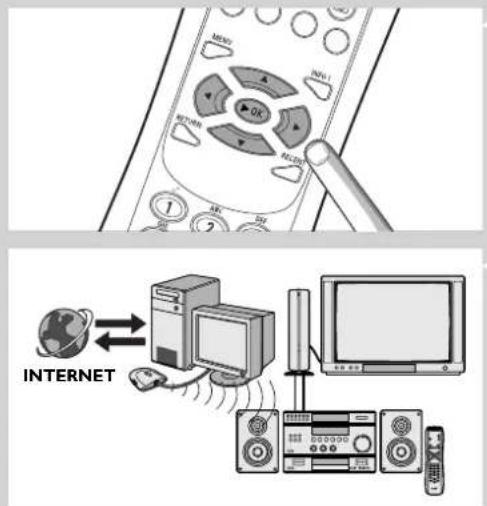
Brug navigeringsknapperne (▲▼◀▶) og knappen OK på fjembetjeningen for at kigge i det multimedieindhold, der er tilgængeligt på computeren.
Feks.: tryk på knappen ▶ på fjernbetjeningen flere gange, indtil du har valgt et musikspor, et billede eller en film, og tryk derefter på OK for at afspille det/den på fjernsynet...
God fornøjelse!
9 Sådan aktiveres INTERNET for SL300i.
(Til afspilning af internetradio, filmklip osv. på fjernsynet).
Se afsnittet "Aktivering af underholdning via bredbåndsinternet" på side 18-20 for at få oplysninger om, hvordan du kan gøre din bredbåndsintemetforbindelse (hvis du har en) tilgængelig for SL300i-enheden.
Hvis der opstår problemer under installationen, eller du får brug for ekstra hjælp, kan du:
a) se Problemløsning på side 24-26 eller
b) besøge vores websted www.philips.com/streamium og klikke på Support og FAQs (ofte stillede spørgsmål) eller
c) kontakte vores hjælpelinje.
Installation
2.3 Hvis du vil oprette en kabeltilsluttet forbindelse Mulighed C
I denne konfiguration har du allerede et fjemsyn og en computer med et ledigt Ethernet-stik (eller et kabelnetværk med et ledigt Ethernet-stik).
- Du skal tilslutte et Ethernet-netværkskabel mellem SL300i-enheden og computeren eller netværket.
- Du skal tilslutte SL300i-enheden til fjernsynet.
Når du er færdig, kan du sende musik, billeder og film fra computeren til fjernsynet.
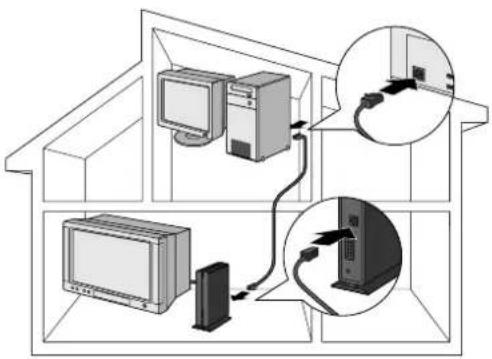
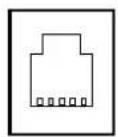
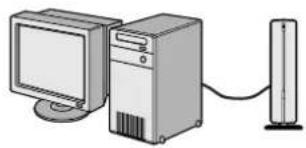
Ethernet-port påkrævet
Ethernet-porte og -kabler ligner telefontilslutninger og -linjer, men de er tykkere og bredere. Ethernet-stik (RJ45) har otte kontakter, mens stik til standardtelefonlinjer (RJ11) har fire eller seks.
Vigtigt: anvend kun afskærmede CAT.5-Ethernet-kabler (STP).
ELLER
1a Brug et Ethernet-krydskabel, hvis du vil tilslutte SL300i-enheden direkte til computeren.
I et Ethernet-krydskabel er rækkefølgen af de farvede tråde forskellig i de to ender.
- Før den ene ende af Ethernet-kablet ind i det stik, der er markeret "Ethernet" bag på SL300i-enheden.
- Før den anden ende ind i Ethernet-stikket på computeren.
Bemærk: Der skal være et Ethernet-stik tilgængeligt i computeren.
ELLER
1b Brug et almindeligt Ethernet-kabel (ikke krydskabel), hvis du vil tilslutte SL300i-enheden til et eksisterende computernetværk.
I et almindeligt Ethernet-kabel (ikke krydskabel), er de farvede tråde ordnet i samme rækkefølge i begge ender.
- Før den ene ende af Ethernet-kablet ind i det stik, der er markeret "Ethernet" bag på SL300i-enheden.
- Før den anden ende ind i et ledigt Ethernet-stik på den centrale netværksenhed, f.eks. en hub, switch eller router.
Bemærk: Der skal være et Ethernet-stik tilgængeligt på netværket.
16 ENGLISH
text_image
17:26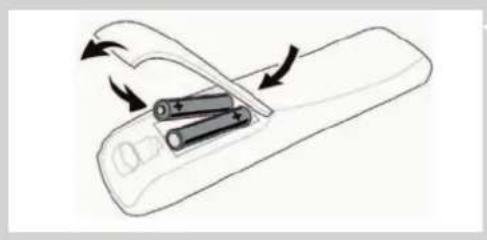
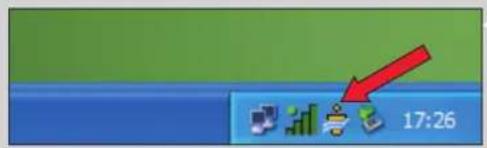
Dobbeltklik på Media Manager-ikonet i skærmens nederste højre hjørne. Eller klik på Start / Programmer / Philips Media Manager.
Lad Media Manager-vinduet være åbent for at sikre, at det er aktivt.
3 Sæt batterierne i fjernbetjeningen.
I "Fjembetjening - isætning af batterier" på side 28 i den udvidede brugervejledning på CD'en, finder du yderligere oplysninger om, hvordan du gør det.
4 Tilslut SCART (EURO)-kablet mellem den nederste SCART AV-udgang ④ på SL300i-enheden og fjernsynet.
Dette gør det muligt at få vist brugermenuerne og multimedieindholdet på fjemsynsskærmen.
Indstilling: Tilslut SL300i-enheden til et musikanlæg ved hjælp of audio-udgangene ②.
5 Tilslut netadapteren mellem DC-indgang ⑤ på SL300i-enheden og en stikkontakt.
Indikatoren i tænd/sluk-knappen lyser blåt, når du har tilsluttet SL300i-enheden til forsyningsnettet.
6 Tænd SL300i-enheden ved at trykke på knappen PC LINK på fjernbetjeningen.
Tryk ikke på knappen INTERNET nu. Klik kun på knappen PC LINK på nuværende tidspunkt.
Efter ca. fem sekunder vises en "Streamium"-velkomstmeddelelse på fjernsynsskærmen.
Hvis der ikke vises meddelelser på fjemsynsskærmen:
- kontroller, at SCART-stikkene er korrekt tilsluttet, og at du har valgt den korrekte eksterne indgang på fjernsynet.
Efter ca. 30 sekunder, vises menuen PC Link på fjernsynsskæmen.
Hvis teksten "Philips Media Manager" vises på fjernsynsskærmen, er installationen fuldført.
text_image
MENU MENI MENI RETURN ON RETURN ON 1 2 3 4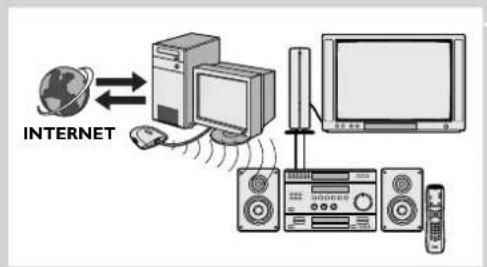
flowchart
graph TD
    A["Internet"] <--> B["Desktop"]
    B --> C["Monitor"]
    C --> D["Television"]
    C --> E["Radio Station"]
7 Prøv dig frem i menuen PC Link på fjernsynsskærmen.
Brug navigeringsknapperne (◀▶ ▲▼) og knappen OK på fjernbetjeningen for at kigge i det multimedieindhold, der er tilgængeligt på computeren.
F.eks.: tryk på knappen ▶ på fjernbetjeningen flere gange, indtil du har valgt et musikspor, et billede eller en film, og tryk derefter på OK for at afspille det/den på fjemsynet...
God fornøjelse!
8 Sådan aktiveres INTERNET for SL300i.
(Til afspilning af internetradio, filmklip osv. på fjernsynet).
Se afsnittet "Aktivering af underholdning via bredbåndsinternet" på side 18-20 for at få oplysninger om, hvordan du kan gøre din bredbåndintemetforbindelse (hvis du har en) tilgængelig for SL300i-enheden.
Hvis der opstår problemer under installationen, eller du får brug for ekstra hjælp, skal du:
a) se Problemløsning på side 24-26 eller
b) besøge vores websted www.philips.com/streamium og klikke på Support og FAQs (ofte stillede spørgsmål) eller
c) kontakte vores hjælpelinje.
Kapitel 3 - Aktivering af underholdning via bredbåndsinternet
Hvis du har en bredbåndsintemetforbindelse (min. 256 kbps), kan du overføre internetradiostationer og filmklip live fra internettet til SL300i-enheden gratis. Med bredbåndsintemet kan du også hentle online-opgraderinger til SL300i-enheden.
Udbuddet af underholdning på internettet forbedres hele tiden, og der kommer nye funktioner til. Besøg www.philips.com/streamium for at få oplysninger om de nyeste muligheder.
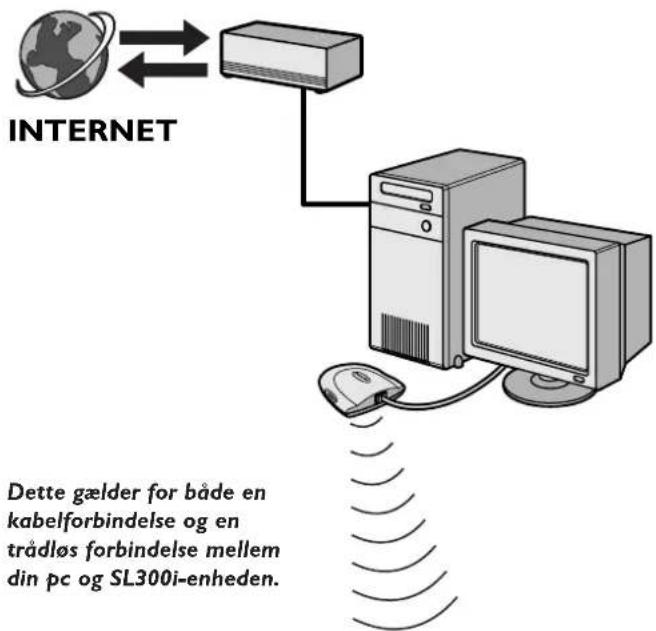
Mulighed A: Med en kabelbredbåndsinternetforbindelse:
text_image
INTERNET Dette gælder for både en kabelforbindelse og en trådløs forbindelse mellem din pc og SL300i-enheden.Hvis du har en pc med en kabeltilsluttet bredbåndsinternetforbindelse, skal du gøre denne internetforbindelse tilgængelig for det trådløse netværk kabelnetværket), der er tilsluttet SL300i-enheden.
Hvis du vil gøre dette, skal du installere router/gateway-software på computeren til at forbinde bredbåndsintemetforbindelsen med det trådløse netværk eller kabelnetværket.
Som eksempel har vi medtaget et kapitel på side 46-50 i den udvidede brugervejledning på Philips Media Manager-CD'en om, hvordan du aktiverer funktionen Deling af Internet-forbindelse fra dit Microsoft® Windows®-operativsystem. Til Microsoft® og andre operativsystemer findes der tredjepartsrouter-/gatewaysoftware på markedet.
Yderligere oplysninger om deling af en internetforbindelse finder du i den dokumentation, der fulgte med softwaren eller operativsystemet.
Når du har forbundet internetforbindelsen med det trådløse netværk (eller kabelnetværket), kan du bruge SL300i- enheden ligesom computeren til at få adgang til internettet.
eller → Mulighed B: Via en trådløs basestation:

INTERNET
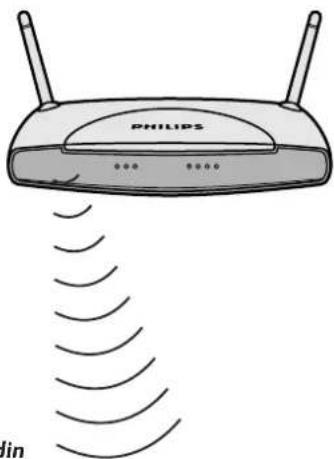
Dette gælder også for en kabelforbindelse mellem din internetgatewayrouter og SL300i-enheden.
Trådløse basestationer (og kabeltilsluttede internetgatewayrouter) deler automatisk deres bredbåndsintemetadgang inden for netværket.
SL300i-enheden kan oprette forbindelse til internettet på samme måde som dine andre computere på et trådløst netværk eller et kabelnetværk.
text_image
INTERNET STREAMM PC LINK RUN MAN TAPRUTRY VIEW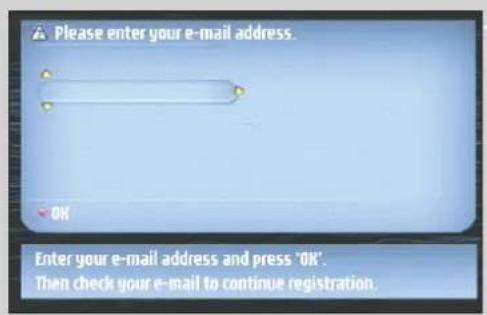
3.2 Første gang, du trykker på knappen INTERNET
1 Kontroller først, om PC LINK fungerer korrekt. Start programmet Philips Media Manager på computeren, og tryk på knappen PC LINK på fjernbetjeningen. Se, om teksten "Philips Media Manager" vises på fjemsynsskærmen.
2 Kontroller derefter om den pc, som Philips Media Manager kører på, har internetadgang, ved at åbne et websted på internettet via din internetbrowser (f.eks. www.philips.com).
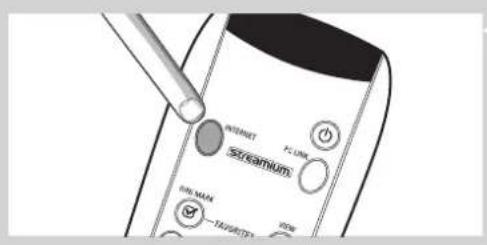
3 Tryk derefter på knappen INTERNET for at begynde at afspille lyd og video fra internettet til SL300i-enheden.
Du bliver bedt om at tilmelde dig de gratis internettjenester. I næste kapitel kan du se, hvordan du tilmelder dig.
Bemærk: Internettjenester er kun tilgængelige, hvis du registrerer.
3.3 Registrering (for gratis internettjenester)
Når SL300i-enheden opretter forbindelse til internettet første gang, eller efter at du har nulstillet alle menuindstillinger, bliver du bedt om at registrere din e-mail-adresse. Alle nye brugere, du tilføjer, skal registrere en e-mail-adresse.
Hvis du har tastet forkert, skal du trykke på for at slette det tegn, du har indtastet. Tryk derefter på OK for at sende din e-mail-adresse til My.Philips. (Se også: Kapitel 8 - Indtastning eller redigering af oplysninger i den udvidede brugervejledning på CD'en).
Du kan også bruge SMS TEXT-tasterne til at angive din e-mail-adresse. Indtastning i SMS TEXT-format kan anvendes til at angive alfanumeriske oplysninger. I denne tilstand indtastes tekst på omtrent samme måde, som når du indtaster tekstmeddelelser på en mobiltelefon.
F.eks.: hvis du trykker på tasten "2" flere gange, skifter du mellem fölgende tegn: a - b - c - A - B - C - 2... osv.
RC-tast Alfanumerisk indtastningsrækkefølge i SMS-format
| 1 | - | -1_-1 (osv.) |
| 2 | a | b c A B C 2 a b c (o) |
| 3 | d | e f D E F 3 d e f (o) |
| 4 | g | h i G H I 4 g h i (o s) |
| 5 | j | k I J K L 5 j k l (osv. |
| 6 | m | n o M N O 6 m n o |
| 7 | p | q r s P Q R S 7 p q r s |
| 8 | t | u v T U V 8 t u v (c) |
| 9 | w | x y z W X Y Z 9 w x |
| 0 | . | @ 0 . @ 0 (osv.) |
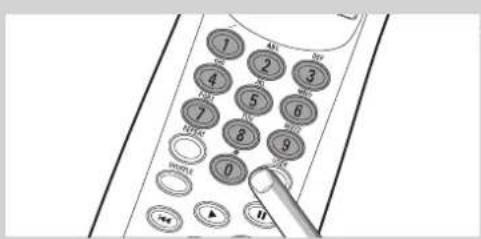
Tip: Punktummet og @-tegnet er under 0-tasten.
Mellemrummet, bindestregen og understregningen er under 1-tasten.
Om kort tid modtager du en e-mail med en vejledning i at oprette en konto på my.philips.com.
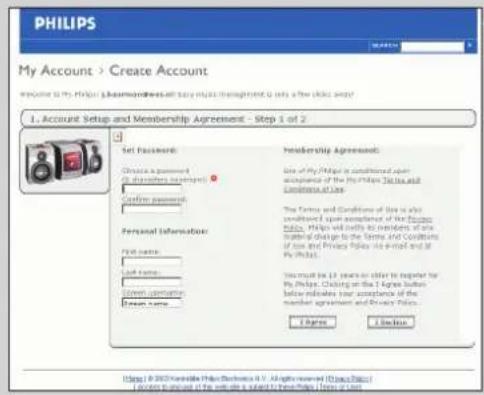
2 Dobbeltklik på adressen på webstedet i e-mail-meddelelsen.
3 Udfyld de data, der er nødvendige for at oprette en konto.
4 Efter registrering har du adgang til INTERNET-tjenesten fra SL300i-enheden, og du kan administrere din brugerkonto på "my.philips.com" ved at åbne webstedet fra din internetbrowser eller ved at klikke på My.Philips-knappen i Philips Media Manager.
Husk din adgangskode, da du får brug for den, hvis du skal registrere igen efter at have nulstillet SL300i-enheden.
SL300i-enheden har nu adgang til internettjenesterne til din My.Philips-konto. ...
God fornøjelse!
Kapitel 4 - Brug af SL300i
Denne SL300i-enhed opretter enten forbindelse til dit trådløse hjemmenetværk (PC LINK) og afspiller musik, billeder og film, der er lagret på din(e) computer(e) eller til internettet (INTERNET) for at få adgang til forskellige underholdningstjenester på internettet (f.eks. intermetradio, filmklip osv.)
Bemærk: Installer Philips Media Manager-softwaren, den trådløse netværksadapter (eller kabelforbindelsen) og SL300i-enheden, inden du begynder at bruge SL300i-enheden. Kontroller også, at Philips Media Manager-ikonet er vist i computerskærmens nederste højre hjørne. Intemettjenester kræver en bredbåndsintemetforbindelse.
4.1 Internet
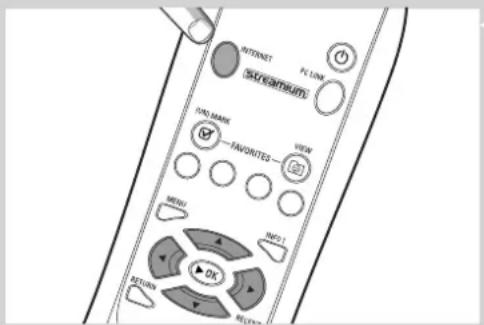
Med INTERNET kan du få SL300i-enheden til at afspille mediefiler (musik, billeder, film...) og starte andre tjenester fra internettet.
text_image
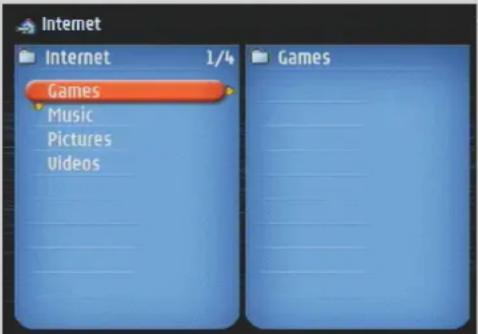
INTERNET PL. LOM STREAMM PRO MANK FAVORITES VIEW MENU INFO 1 RETURN OK RETURN1 Tryk på knappen INTERNET* på fjernbetjeningen for at åbne navigeringsvisningen på fjernsynsskærmen.
*) Når SL300i-enheden opretter forbindelse til internettet første gang, og efter at den er blevet nulstillet, bliver du bedt om at registrere. Se kapitel "Aktivering af underholdning via bredbåndsintemet" på side 18-20.
Brug navigeringsknapperne (▲▼◀▶) og knappen OK på fjernbetjeningen for at prøve de tilgængelige internettjenester.
text_image
Internet Internet 1/4 Games Music Pictures VideosFeks.: tryk på knappen ▶ på fjernbetjeningen flere gange, indtil du har valgt et musikspor, et billede eller en film, og tryk derefter på OK for at afspille detlden på fjernsynet.
I Grundlæggende navigering på side 22 får du en forklaring på navigerings- og kontrolfunktionerne.
text_image
INTERNET FL-UNIC STREAMM OLD MARK FAVORITES VIEW MENU INPUT RETURN RELENT4.2 PC Link
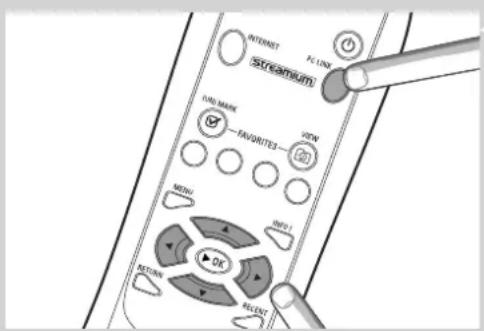
Med PC LINK kan du få SL300i-enheden til at afspille mediefiler (musik, billeder, film...), der er gemt på din(e) computer(e).
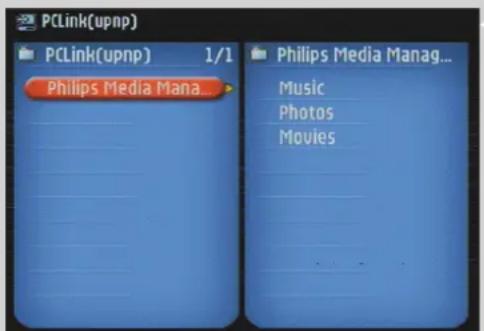
1 Tryk på knappen PC LINK på fjernbetjeningen for at åbne navigeringsvisningen på fjernsynsskærmen.
Brug navigeringsknapperne (▲▼◀▶) og knappen OK på fjernbetjeningen for at kigge i det multimedieindhold, der er tilgængeligt på computeren.
F.eks.: tryk på knappen ▶ på fjernbetjeningen flere gange, indtil du har valgt et musikspor, et billede eller en film, og tryk derefter på OK for at afspille detlden på fjernsynet...
I Grundlæggende navigering på side 22 får du en forklaring på navigerings- og kontrolfunktionerne.
text_image
PCLink(upnp) PCLink(upnp) 1/1 Philips Media Mana... Philips Media Manag... Music Photos MoviesKapitel 5 - Grundlæggende navigering
Sådan navigerer du rundt i menuerne.
3 De små gule pile omkring den fremhævede bjælke angiver, hvilke pileknapper du kan trykke på for at navigere gennem menueme på fjemsynsskærmen.
2 De tilgængelige mediekilder og tjenester vises på fjernsynsskæmen.
4 Tryk på ▲ eller ▼ for at foretage et valg. Tryk derefter på ▶ eller OK for at bekræfte.
5 Hvis der vises farvekodede brugerindstillinger på fjernsynsskæmen, skal du trykke på knappen med den tilsvarende farve for at vælge den pågældende indstilling.
Tryk på ◀ for at gå tilbage til den forrige menu.
- Efter et angivet tidsrum aktiveres en pauseskærm, der forhindrer, at billeder brænder sig fast i fjemsynsskærmen.
Yderligere oplysninger
Miljøoplysninger
Vi har udeladt al overflødig emballage.
Vi har gjort vores bedste for at gøre det nemt at adskille emballagen i tre separate materialer: karton (æsken), polystyrenskum (fyld) og polyetylen (poser, beskyttende skumplade).
Sættet er fremstillet af materialer, der kan genbruges, hvis enheden skilles ad af et specialiseret firma.
Overhold de lokale bestemmelser om bortskafning af emballagemateriale, brugte batterier og gammelt udstyr.
Ansvarsbegrænsning
Dette produkt leveres af Philips, som det er og forefindes, og uden nogen udtrykkelig eller stiltiende garanti af nogen art, herunder men ikke begrænset til stiltiende garantier for salgbarhed og egnethed til et bestemt formål.
Philips kan i intet tilfælde blive holdt ansvarlig for direkte skader, indirekte skader, tilfældige skader, specielle skader, erstatning til den skadelidte, eller følgeskader (herunder men ikke begrænset til fremskaffelse af erstatningsvarer eller -tjenester, tab af information, data eller indtjening eller driftsforstyrrelser), uanset hvordan de er opstået, og uanset hvilken teori om ansvar der fremføres, hvad enten det baseres på kontrakten, skærpet ansvar eller skadevoldende handling (herunder forsømmelighed eller andet) som følge af brug af eller uegnethed til at benytte dette produkt, selvom muligheden for sådanne skader er blevet nævnt.
Endvidere indestår Philips ikke for, at oplysningeme, teksten, grafikken, linkene eller andre elementer, som transmitteres ved hjælp af dette produkt, er nøjagtige og komplette.
Mulighed for opgradering
Både SL300i-enheden og Philips Media Manager-softwaren kan opgraderes via bredbåndsinternetforbindelsen. Der udgives jævnligt nye funktioner, og systemets funktionalitet ændres. Derfor giver denne vejledning kun et groft overblik over internet- og PC Link-funktionaliteten. Besøg www.philips.com/streamium for at få de nyeste oplysninger om, hvilke tjenester og nye funktioner der er tilgængelige.
Varemærker
Alle varemærker anerkendes. Microsoft og Windows er varemærker eller registrerede varemærker tilhørende Microsoft Corporation i USA og/eller andre lande. Mac OS er et varemærke tilhørende Apple Computer, Inc., som er registreret i USA og andre lande. DivX® er et registreret varemærke tilhørende DivXNetworks, Inc.
Alle andre mærker og produktnavne er registrerede varemærker tilhørende deres respektive ejere.
Kapitel 6 - Problemløsning
| 6.1 Audio/video-problemerI Support-afsnittet på www.philips.com/streamium finder du de nyeste oplysninger om problemløsning. | ||||
| Problem | Mulig | årsag | ||
| Tænd/sluk-knappen lyser ikke og/eller SL300i kan ikke tændes. | Der er ikke forbindelse til forsyningsnettet. | Tilslut netadapteren til SL300i-enheden og til en strømførende stikkontakt. | ||
| Der vises intet på fjernsynsskærmen. Fjernsynet er slukket. Tænd for fjernsynet. | ||||
| Forkerte kabeltilslutninger. Kontroller kabeltilslutningeme. Se "Oversigt.." på side 34 i den udvidede brugervejledning på CD'en. | ||||
| Musikanlægget er slukket. | Tænd musikanlægget. | |||
| Lydstyrken er for lav. | Skru op for lyden, eller slå lyddæmpning fra på musikanlægget. | |||
| Forkerte kabeltilslutninger. Kontroller kabeltilslutningeme. Se "Oversigt.." på side 34 i den udvidede brugervejledning på CD'en. | ||||
| Forkert audioindgang. | På dit audiosystem skal du vælge den audioindgang, du har sluttet SL300i-enheden til. | |||
| Ingen lyd fra musikanlægget. | Musikanlægget er slukket. | Tænd musikanlægget. | ||
| Lydstyrken er for lav. | Skru op for lyden, eller slå lyddæmpning fra på musikanlægget. | |||
| Forkerte kabeltilslutninger. Kontroller kabeltilslutningeme. Se "Oversigt.." på side 34 i den udvidede.brugervejledning på CD'en. | ||||
| Forkert audioindgang. | På dit audiosystem skal du vælge den audioindgang, du har sluttet SL300i-enheden til. | |||
| Intermitterende videoafspilning. | Der er ikke nok bändbredde tilgængelig til den ønskede videokvalitet | Vælg en lavere videokvalitet ved at trykke på den grønne knap på fjernbetjeningen en eller flere gange. Lavere videokvalitet kræver mindre bändbredde og bør afspilles uden afbrydelser. | ||
| Ingen afspilning af billeder musik eller video eller kun i dårlig kvalitet. | Inkompatibelt codec (medieformat). | Overhold de understøttede codec.Gå til www.philips.com/streamium for at se, hvilke codec der er understøttet på nuværende tidspunkt. | ||
| Korrekt codec, men stadig dårlig video/audio-kvalitet. | Til de fleste pc-medieformater anvendes tunge teknikker til datakomprimering, der forringer video/audio-kvaliteten, f.eks. sammenlignet med DVD/CD.Visning i lavere kvalitet er normal. | |||
| Firewall-software blokerer for afspilning. | Deaktiver firewall-software for at se, om det påvirker video- og audio-afspilning.Gå til www.philips.com/streamium for at se, hvilke porte, du skal åbne i forbindelse med afspilning (streaming) (42951 TCP og 42591 UDP) | |||
| Digital optagelse kan være kopieringsbeskyttet. | Du kan stadig udføre analog optagelse. Optagelse er tilladt, så længe tredjeparters ophavsret eller andre rettigheder ikke krænkes. | |||
| Den menu, der er vist på fjernsynsskærmen, forsvinder efter nogle få minutter. | Efter et angivet tidsrum, aktiveres en pauseskærm, der forhindrer, at billedet brændes ind i fjernsynsskærmen. | Tryk på knappen MENU på fjernbetjeningen, vælg Preferences (indstillinger) > Screen Saver (pauseskærm), og angiv en længere timeout-periode for pauseskærmen. | ||
| Fjernbetjeningen fungerer ikke korrekt. | Uden for rækkevidde. | Flyt tættere på SL300i-enheden, og peg med fjernbetjeningen direkte på IR-føleren på forsiden af SL300i-enheden. | ||
| Batterierne er ved at være brugt op. | Udskift batterier. | |||
| Problem | Mulig | årsag | ||
| SL300i-enheden reagerer ikke på nogen af knapperne, heller ikke standby-knappen. inden det tilsluttes igen. | Intem fejl. | Tag netkablet ud, og vent mindst 10 sekunder; | ||
| SL300i-enheden skifter til standby-tilstand, og tænd/sluk-lampen blinker. | SL300i har termisk nedlukning, der lukker anlægget ned, når temperaturen inde i anlægget overstiger en bestemt grænse. | Tag netkableme ud, lad anlægget køle af, luft ud, og tilslut anlægget til forsyningsnettet igen. (Returner sættet til din forhandler, hvis problemet vedvarer.) | ||
| 6.2 Pc / NetværksproblemerI afsnittet Support på www.philips.com/streamium finder du de nyeste oplysninger om problemløsning. | ||||
| Problem | Mulig | årsag | ||
| Installations-CD'en starter ikke. | Autorun er deaktiveret for drevet. | Dobbeltklik på "Denne computer", dobbeltklik derefter på ikonet for CD-ROM-drevet, og dobbeltklik til sidst på "Setup.exe" for at starte CD'en. | ||
| Softwaren kan ikke installeres. | Forkert operativsystem. | Gå til www.philips.com/streamium for at se, hvilke operativsystemer der er understøttet. | ||
| Ingen trådløs tilslutning eller intermitterende udfald i forbindelse med den trådløse forbindelse. | Trådløs signalrækkevidde, hastighed og styrke kan påvirkes af forstyrrelser fra trådløse netværk og enheder i nabobygningen. Elektromagnetiske enheder, f.eks. fjernsyn, radioer, mikrobølgeovne og trådløse telefoner, specielt dem, der har frekvenser i 2,4 GHz-området, kan også forstymre trådløs transmission. | Sluk for trådløse enheder, der forstyrer den trådløse netværksforbindelse. | ||
Hvis du trykker på knappen PC LINK, vises en tom skærm på fjernsynet. | Computeren er slukket. | Tænd for computeren. | ||
| Media Manager-softwaren kører ikke. | Start Media Manager-softwaren. | |||
| Der er ikke tilsluttet en trådløs netværksadapter, eller afstanden er for lang (svagt radiosignal). | Tilslut den trådløse netværksadapter til computeren, flyt den trådløse USB-adapter. Kontroller eventuelt kvaliteten af forbindelsen ved at trykke på knappen MENU og vælge Network (netværk) > Wireless Info (trådløs info) > Signal Level (signalniveau). | |||
| Netværksvært (pc) eller trådløs basestation er slukket. | Kontroller, at hjemmenetværket er funktionsdygtigt, inden du forsøger at oprette forbindelse til en netværkscomputer med SL300i-enheden. | |||
| Den trådløse basestation/netværksrouter anvender MAC-filtrering og I forhindrer SL300i-enheden i at etablere forbindelse til netværket. | Tilføj SL300i-enhedens MAC-adresse på listen over enheder, der kan tilsluttes til basestationen / gatewayrouteren. (I brugervejledningen til enheden kan du se, hvad du skal gøre). Tryk på knappen MENU og vælg: Network (netværk) > Wireless Info (trådløs info) > NIC MAC Address (NIC MAC-adresse) for at få vist den trådløse MAC-adresse. | |||
| Der er ikke nok USB-båndbreddet tilgængelig for en trådløs USB-adapter. | Hvis du deler USB-båndbredden med andre tunge brugere af USB-båndbredde (f.eks. USB-kameraer, scannere eller læs-/skrivbare drev osv.), er den resterende båndbredde muligvis ikke tilstrækkelig. | |||
| Radiostøj fra andre (trådløse) enheder. | Kontroller, om der kan etableres en trådløs forbindelse, hvis andre enheder er slukkede. (f.eks. mikrobølgeovne, andre trådløse enheder osv.) | |||
| Problemer med (trådløse) netværk. | Se afsnittet om avanceret problemløsning i forbindelse med netværk på side 51-52 af den udvidede brugervejledning på CD'en. | |||
| Hvis jeg trykker på knappen INTERNET, vises der en tom skærm på fjernsynet. | Kontroller, om SL300i-enheden kan oprette forbindelse til pc'en. | Først skal du kontrollere, om SL300i-enheden kan etablere forbindelse til en pc ved at trykke på knappen PC LINK. Hvis ikke, skal du se ovenfor. | ||
 | Ingen bredbåndsintemetforbindelse Bredbåndsinternet betyder, at der altid er en 256 kbps er tilgængelig, internetforbindelse tilgængelig.ISDN/telefonopkaldsforbindelser fungerer ikke. | |||
| Der er ikke tilstrækkeligt Hvis du deler bredbåndsintemetforbindelsen med bredbånd tilgængeligt. andre brugere, opfylder den tilgængelige kapacitet muligvis ikke minimumskravene. | ||||
| Netværksvært (pc) eller trådløs basestation er slukket. | Kontroller, at hjemmenetværket er funktionsdygtigt, inden du forsøger at oprette forbindelse til en netværkscomputer med SL300i-enheden. | |||
| Der er ikke adgang til intemettet. | Kontroller, at du har adgang til internettet fra computeren. | |||
| Deling af Internet-forbindelse fungerer ikke. Gå til Windows Hjælp. Besøg eventueltwww.microsoft.com, klik på Support, og søg på "ICS". | ||||
| Internet- eller netværksproblemer. | Se afsnittet om avanceret problemløsning i forbindelse med netværk på side 50-51 af den udvidede brugervejledning på CD'en. | |||
| Nye funktioner, som er beskrevet på internettet er ikke tilgængelige. | Du bruger en gammel version af softwaren,der ikke har de pågældende funktioner. | Opgrader SL300i-enheden og softwaren. Opgrader SL300i-enheden ved at trykke på MENU-knappen. Vælg derefter Online Upgrade (online-opgradering). På www.philips.com/streamium finder du den nyeste version af Media Manager-softwaren. | ||
| Internetradio/video-tjenester er langsomme eller reagerer ikke. | Intemetbredbåndsforbindelsen er muligvis (midlertidig) for langsom. | Kontroller, om intermettet er overbelastet. Overfør ikke store filer, mens du lytter til intemetradio eller ser film. Firewall-software og antivirussoftware kan reducere den bändbredde, som er effektivt tilgængelig på pc'en. Du kan teste, om dette er tilfældet ved at deaktivere softwarem midlertidigt. | ||
| Meddelelsen “System Recovery” (systemgenoprettelse) vises på indholdsskærmen på fjernsynets indholdsskærm, og jeg bliver bedt om at trykke på “Continue” (fortsæt). Hvad er problemet? | Den interne hukommelse i SL300i-enheden er ødelagt, f.eks. under hentning af ny software fra intemettet, og du skal starte "bootloader-programmet" der opretter forbindelse til internettet for muligt for automatisk at genoprette SL-300i-enheden, så den fungerer igen. | Tryk på den røde knap på fjembetjeningen for at starte din "bootloader" til nødstilfælde.1. "Bootloader-programmet" forsøger at genoprette så mange eksisterende indstillinger som opretter det trådløse netværk og internettet.2. Hvis de trådløse indstillinger ikke kan genoprettes, bliver du bedt om, at tilslutte SL-300i-enheden med et Ethernet-kabel til intemetgatewayrouteren eller pc'en med intemetadgang.3. Du bliver måske bedt om at angive andre indstillinger, som skal bruges til at oprette forbindelse til internettet. I kapitlet om menuen Options (indstillinger) på side 35-39 finder du yderligere oplysninger.4. Når "bootloader-programmet" til nødstilfælde har oprettet forbindelse til intemettet og har hentet en gyldig softwareversion, vises meddelelsen "Restarting system..." (genstarter systemet). SL300i-enheden bør nu fungere igen.Hvis ikke, skal du kontrollere dine indstillinger ved at trykke på knappen MENU. | ||
Kapitel 7 - Fjernbetjening
text_image
INTERNET PC LINK streamium (IUN) MARK VIEW FAVORITES MENU INFO ! RETURN RECENT ABC DEF 1 2 3 GHI JKL MNO 4 5 6 PORS TUV WXYZ 7 8 9 REPEAT USER 0 SHUFFLE RESUME - - - - - - - - - - - - - - - - - - - - - - - - - - - - - - - - - - - - - - - - - - - - - - - - - - - - - - - - - - - - - - - - - - - - - - - - - - - - - - - - - - - - - - - - - -7.1 Fjernbetjeningens knapper
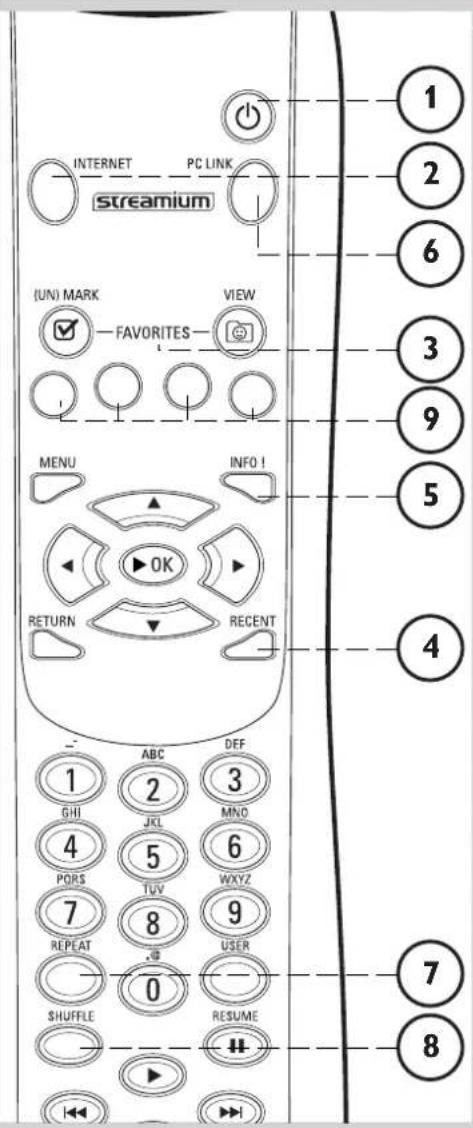
1 Power/standby-knap
Slukker SL300i-enheden (sætter den i standby).
- Tænd SL300i-enheden med knappen INTERNET- eller PC LINK-kilde
2 INTERNET-kilde - knap
Vælger internettet som kilde til multimedieindhold.
- Kræver bredbåndsintemetadgang på min. 256 kbps. Højere anbefales
3 FAVORITES (kun internet)
Knapper til at markere og fjerne markeringer samt visning af dine favoritter.
4 RECENT (kun internet)
Oversigt over senest afspillet indhold.
5 INFO! (kun visse internettjenester)
Anmod om oplysninger om indhold.
6 PC LINK-kilde - knap
Vælger PC Link som kilde til multimedieindhold.
7 REPEAT (kun PC Link)
Vælger gentagelsestilstand.
8 SHUFFLE (kun PC Link)
Vælger Shuffle-tilstand.
9 Farvede menuknapper
Til valg eller aktivering af den farvekodede funktion fra menuen på skæmen.
10 MENU
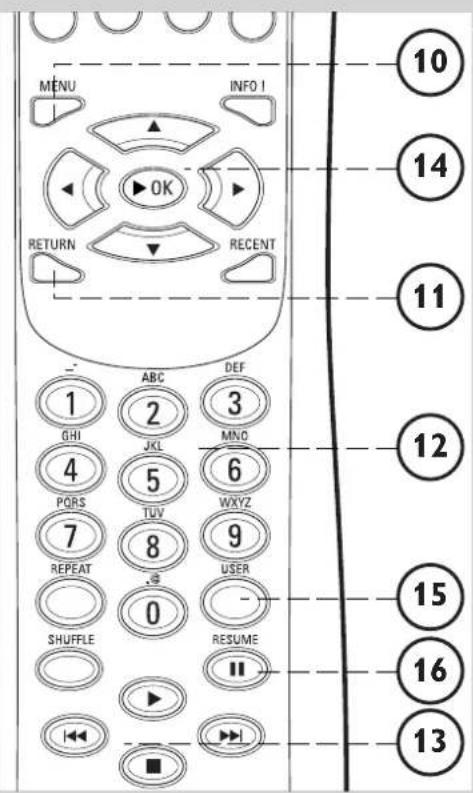
Giver adgang til SL300i-indstillingerne.
11 RETURN
Skifter fra visningen Play (afspil) til visningen Navigation (navigering) og omvendt.
12 Tal-/tekstknapper
Til indtastning af tal og tekst i SMS TEXT-format.
13 Knapper til styring af afspilning: Play/Pause, Previous/Next og Stop Funktioner til styring af afspilning af multimedieindhold.
14 Menunavigeringsknapper: op/ned/venstre/højre/OK
Bruges til at navigere gennem menuer og til at foretage valg.
15 USER
Vælger en af de tilgængelige brugere.
16 RESUME
Til genoptagelse af midlertidigt stoppet afspilning.
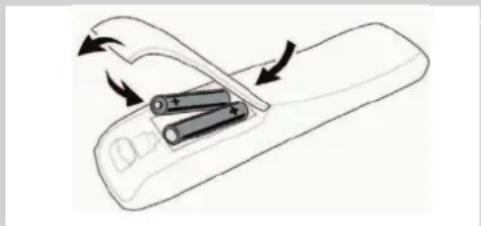
7.2 Isætning af batterier
• B r ug 2 x 1,5 V batterier af typen R03, UM4 eller AA.
- Bland ikke gamle batterier med nye.
- B r ug aldrig forskellige typer batterier (standard, alkaliske osv.). Dette kan forkorte batteriernes levetid.
Løft det løsthængende stykke bag på fjernbetjeningen op.
2 Isæt batterier
Placer batterierne som vist på den indvendige side af batterirummet.
3 Sæt dækslet til batterirummet på igen.
7.3 Brug af fjernbetjeningen
- Husk at sætte nye batterier i fjembetjeningen, inden du bruger den.
- Ret altid fjembetjeningen direkte mod det infrarøde modtagerøje foran på afspilleren, og sørg for, at der ikke er genstande, som blokerer den infrarøde lysstråle.
- Afstanden mellem fjembetjeningen og det infrarøde modtagerøje bør ikke være mere end 7 meter direkte foran afspilleren og ikke mere end 5 meter fra afspilleren i en 30-graders vinkel til en af siderne.
Kapitel 8 - Indtastning eller redigering af numeriske oplysninger og
telefonlyveningey
Du kan indtaste tal og tekst i SL300i-enheden på flere måder:
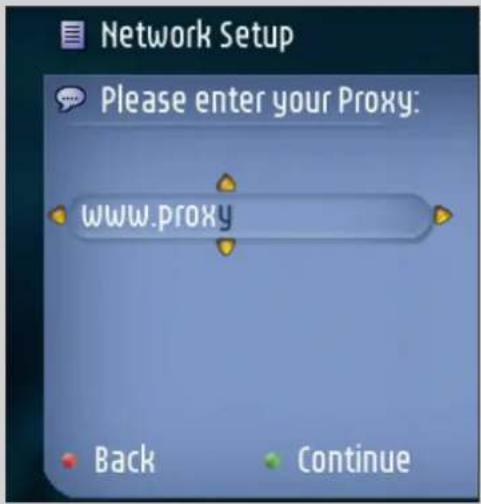
På fjernsynsskærmen er der vist pile over og under de tegn, der indtastes eller redigeres, og det pågældende tegn er vist i en anden farve.
text_image
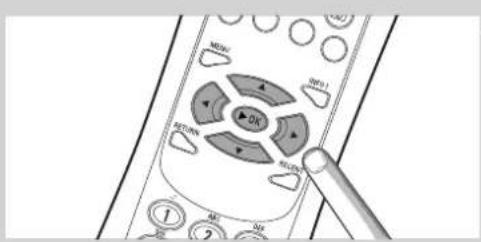
NEW DOWN OK DOWN 1 2 3 4 5 6 7 8 9 10 11 12 13 14 15 16 17 18 19 20 21 22 23 24 25 26 27 28 29 30 31 32 33 34 35 36 37 38 39 40 41 42 43 44 45 46 47 48 49 50 51 52 53 54 55 56 57 58 59 60 61 62 63 64 65 66 67 68 69 70 71 72 73 74 75 76 77 78 79 801 Tryk på ▼ eller ▲ for at gennemse de tilgængelige tegn.
Bemærk, at der er to sæt tegn, som du kan gennemse, nemlig store og små bogstaver.
2 Tryk på ◀ eller ► for at gå til det næste eller det forrige tegn.
3 Tryk på OK eller den grønne tast for at acceptere indtastningen.
Tryk på ■ eller den røde tast for at annullere indtastningen eller gå tilbage til den forrige menuskærm.
text_image
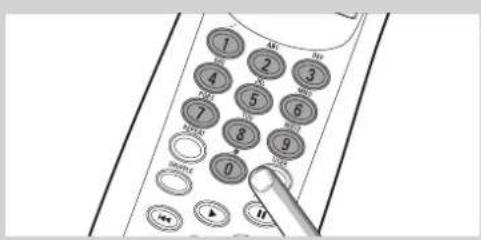
1 2 3 4 5 6 7 8 9 0 10 11Direkte indtastning via nummertasterne
Du kan indtaste tal direkte ved hjælp af tasterne på fjernbetjeningen.
Du skal blot trykke på de numeriske taster for det ønskede tal.
Taster til indtastning i SMS TEXT-format
Du kan indtaste alfanumeriske oplysninger i SMS TEXT-format.
I denne tilstand indtastes tekst på omtrent samme måde, som bruges til at indtaste tekstmeddelelser på en mobiltelefon.
F.eks.: hvis du trykker på tasten "2" flere gange, skifter du mellem fölgende tegn:
$$ a - b - c - A - B - C - 2 \dots o s v. $$
RC-tast Alfanumerisk indtastningsrækkefølge i SMS-format
| 1 | - | - 1 _ - 1 (osv.) |
| 2 | a | b c A B C 2 a b c (osv.) |
| 3 | d | e f D E F 3 d e f (osv.) |
| 4 | g | h i G H I 4 g h i (osv.) |
| j k I J K L 5 j k l (osv.) | ||
| 6 | m | n o M N O 6 m n o (osv. |
| 7 | p | q r s P Q R S 7 p q r s (o. |
| 8 | t | u v T U V 8 t u v (osv.) |
| 9 | w | x y z W X Y Z 9 w x y z |
| 0 | . @ 0 . @ 0 (osv.) | |
Bemaerk
— Der skelnes mellem store og små bogstaver i nogle tekster, dvs. "ABC" er ikke det samme som
"aBc". Indtast altid tegn korrekt med hensyn til store og små bogstaver for at undgå problemer.
Kapitel 9 - Avanceret navigering og avancerede SL300i-funktioner
9.1 Navigation View (navigeringsvisning)
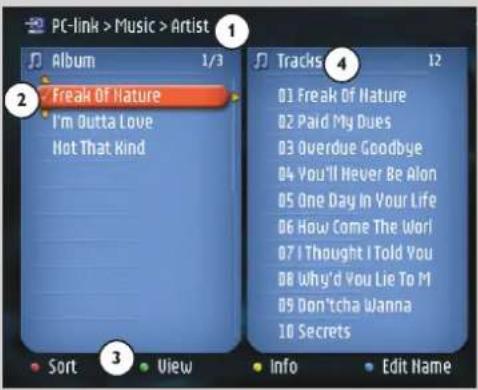
Den visning, der vises på fjemsynsskærmen, när du navigerer i mediemenuerne, kaldes "Navigation View" (navigeringsvisning). Den fungerer således:
text_image
PC-link > Music > Artist Album 1/3 Freak Of Nature I'm Outta Love Hot That Kind Tracks 12 01 Freak Of Nature 02 Paid My Dues 03 Overdue Goodbye 04 You'll Never Be Alon 05 One Day In Your Life 06 How Come The Worl 07 I Thought I Told You 08 Why'd You Lie To M 09 Don'tcha Wanna 10 Secrets Sort View Info Edit Name1 Path
Her vises de menuvalg, du har foretaget, da du konfigurerede den aktuelle skærm. Et nyttigt værktøj for Smart Navigation (se nedenfor).
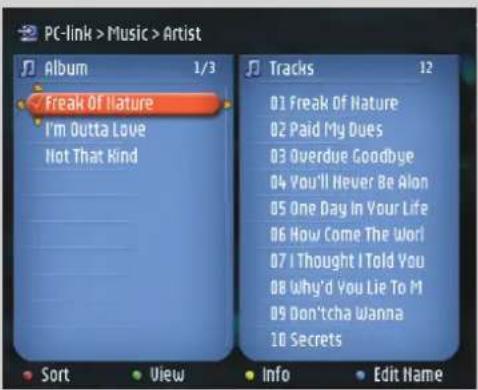
2 Markering af foretrukne (√)
Viser, om du har markeret et element som et foretrukket element (se nedenfor).
3 Bjælke med farvede knapper
Bjælken med farvede knapper viser, hvilke brugerhandlinger der er tilgængelige for de enkelte skæmbilleder. Hvis du trykker på en farvet knap på fjembetjeningen, udføres den handling, der er angivet på skærmen.
4 Details View
Viser de tilgængelige elementer for den fremhævede menubjælke i venstre side af skæmen, eller detaljerne eller eventuelt en oversigt over de enkelte elementer.
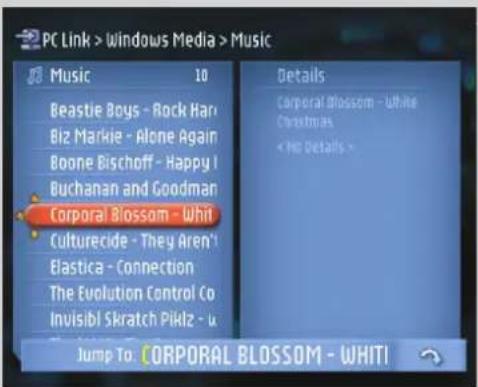
Brug fjembetjeningens nummerknapper til at få adgang til et element på en liste direkte ved at indtaste det (de) første bogstav(er) eller tal i det ønskede element.
Hvis listen er sorteret alfabetisk, gør du det ved at trykke på nummerknapperne på fjembetjeningen i SMS TEXT-format.
F.eks.: hvis du trykker på tasten "2" flere gange, skifter du mellem fölgende tegn: A - B - C - 2... osv.
Hvis listen er sorteret numerisk, kan du vælge elementer ved at indtaste et tal direkte (ikke i SMS TEXT-format). Tryk på OK for at bekræfte valget.
text_image
PC-link > Music > Artist Album 1/3 Freak Of Nature I'm Outta Love Not That Kind Tracks 12 01 Freak Of Nature 02 Paid My Dues 03 Overdue Goodbye 04 You'll Never Be Alon 05 One Day In Your Life 06 How Come The Worl 07 I Thought I Told You 08 Why'd You Lie To M 09 Don'tcha Wanna 10 Secrets Sort View Info Edit Name9.1.2 Smart Navigation (smartnavigering)
Med Smart Navigation (smartnavigering) kan du navigere "intelligent" gennem menueme ved at huske den (de) menusti(er), du har valgt tidligere (i samme session).
Hvis du har forladt en menusti ved at trykke på knappen ◀ gentagne gange, husker Smart Navigation (smartnavigering) denne sti under hele den aktuelle session.
Hvis du trykker gentagne gange på ▶, følger du den samme sti gennem menueme. Du kan til enhver tid afvige fra stien og følge en ny (denne nye gren huskes også af Smart Navigationfunktionen).
Deaktiver Smart Navigation (smartnavigering) (se menuen Options (indstillinger) på side 35-39), hvis du altid vil vælge det første menupunkt på en ny side.
Hvis du ønsker at få hurtig adgang til indhold, som du tidligere har fået vist, egner funktioneme Favourites og Recent (se nedenfor) sig bedre til dette formål.
text_image
INTERNET PC LINK streamium (UN) MARK VIEW FAVORITES MENU INFO! OK RETURN RECENT ABC DEF GHI 2 3 JCL MND 4 6 PORS TUVWXYZ 7 8 9 REPEAT USER 0 SHUFFLE RESUME 15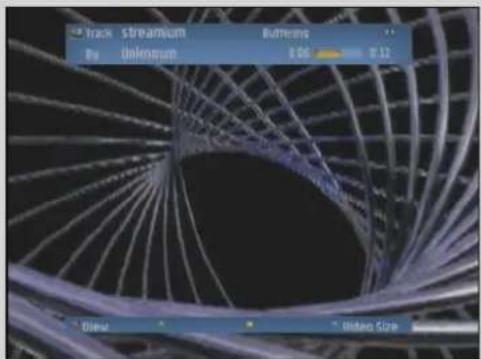
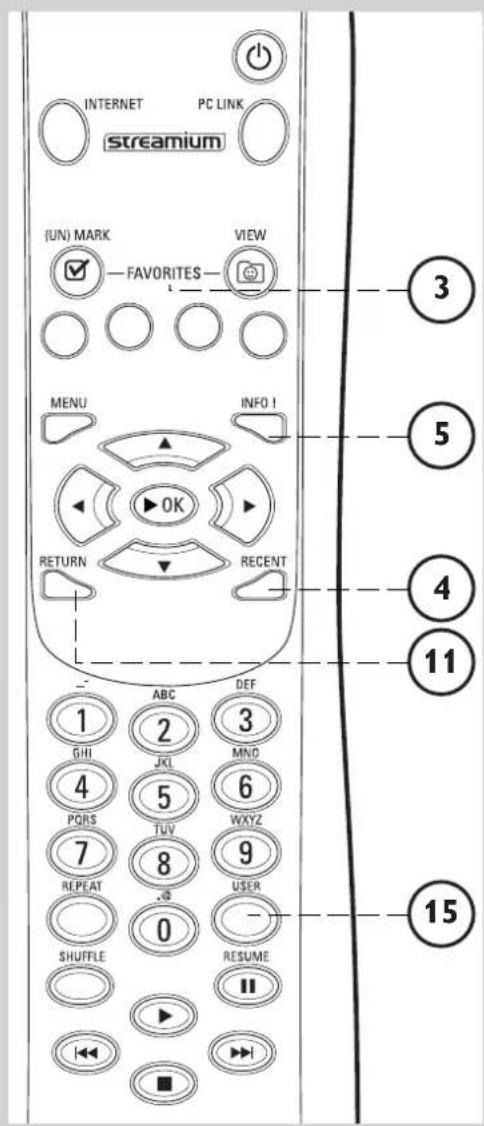
Tryk på knappen FAVORITES VIEW (visning af foretrukne) for at åbne en oversigt over de elementer, du har markeret som dine foretrukne.
Brug knappen FAVORITES (UN)MARK (marker/fjern markering af foretrukne) til at markere et element som et foretrukket element eller fjerne denne markering.
RETURN- knap ⑪
Tryk på knappen RETURN (tilbage) for at skifte mellem visningen Play (afspil) og Navigation (navigering).
INFO! - knap ⑤
Hvis et element aktuelt afspilles, skal du trykke på INFO! for at modtage en e-mail med oplysninger om det element, der afspilles, eller for at hente oplysningerne på din My.Philips Streamium-konto.
RECENT (kun for INTERNET) ④
Tryk på knappen RECENT (seneste) for at gå direkte til de elementer, du senest har åbnet.
Oversigten over seneste elementer ryddes hver gang, du sætter SL300i-enheden i standby-tilstand.
USER- knap ⑮
Til valg og redigering af brugere
Hver bruger har hans/hendes egen Favourites-liste (foretrukne) og adgang til internettjenester. Tryk på MENU for at angive indstillinger for brugere.
Den visning, der vises på fjemsynsskærmen, när du afspiller en film, billeder eller musik, kaldes "Play View" (afspilningsvisning).
Her vises forskellige oplysninger og brugerhandlinger for hver medietype.
9.2.1 Film
Den fungerer således:
Track info. (info om spor)
Her vises oplysninger om det spor, der afspilles.
Bjælke med farvede knapper.
Bjælken med farvede knapper viser, hvilke brugerhandlinger der er tilgængelige fra hvert skæmbillede. Hvis du trykker på en farvet knap på fjernbetjeningen, udføres den handling, der er angivet på skæmen.
Tryk på den røde knap en eller flere gange for at angive, hvilke oplysninger der skal vises på fjernsynsskæmen.
Tryk på den grønne knap en eller flere gange for at vælge en båndbredde og angive videokvaliteten.
Bemærk: Hvis der ikke er nok båndbredde tilgængelig, afspilles filmen trinvist. Skift til en lavere værdi.
Anvendes ikke.
Tryk på den blå knap en eller flere gange for at angive billedstørrelsen.
Hvis bjælken med farvede knapper forsvinder fra skærmen, kan du få den vist igen ved at trykke på en af de farvede knapper på fjernbetjeningen.
Tryk derefter på den farvede knap for den ønskede handling.
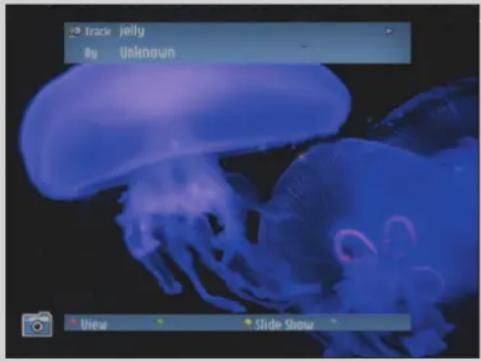
Den fungerer således:
Picture info.
Her vises oplysninger om det billede, der aktuelt vises.
Bjælke med farvede knapper
Bjælken med farvede knapper viser, hvilke brugerhandlinger der er tilgængelige fra hvert skæmbillede. Hvis du trykker på en farvet knap på fjernbetjeningen, udføres den handling, der er angivet på skæmen.
- Tryk på den røde knap en eller flere gange for at angive, hvilke oplysninger der skal vises på fjernsynsskæmen.
Anvendes ikke.
Tryk for at starte et diasshow ved at vælge det tidspunkt, hvor hvert billede skal vises.
Anvendes ikke.
Hvis bjælken med farvede knapper forsvinder fra skærmen, kan du få den vist igen ved at trykke på en af de farvede knapper på fjernbetjeningen.
Tryk derefter på den farvede knap for den ønskede handling.
9.2.3 Musik
Den fungerer således:
Track info.
Her vises oplysninger om det spor, der afspilles.
Bjælke med farvede knapper
Bjælken med farvede knapper viser, hvilke brugerhandlinger der er tilgængelige fra hvert skæmbillede. Hvis du trykker på en farvet knap på fjernbetjeningen, udføres den handling, der er angivet på skæmen.
Tryk på den røde knap en eller flere gange for at angive, hvilke oplysninger der skal vises på fjernsynsskæmen.
Anvendes ikke.
Tryk på den gule knap, og vælg et af billederne for at føje en visuel dimension til lytteoplevelsen.
Anvendes ikke.
Hvis bjælken med farvede knapper forsvinder fra skærmen, kan du få den vist igen ved at trykke på en af de farvede knapper på fjernbetjeningen.
Tryk derefter på den farvede knap for den ønskede handling.
Kapitel 10 - Avanceret brug af Philips Media Manager
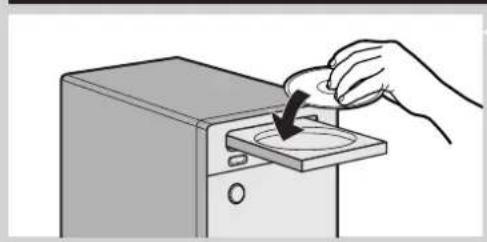
1 Brug af Philips Media Manager-programmet på flere computere samtidigt.
- Hvis mere end en computer har adgang til det trådløse netværk, kan du også køre Media Manager på flere computere samtidigt for at gøre mediefilerne på den pågældende computer tilgængelige for SL300i-enheden.
A) Installer Philips Media Manager på samme måde som på den første computer (se side 8, trin 1 - 4).
Dette servemavn vises i den øverste menu på fjernsynsskærmen. På denne måde kan du skelne mellem alle de computere på netværket, som kører Philips Media Manager samtidigt.
2 Redigering af medieoplysninger og oprettelse af afspilningslister.
Højreklik på et musikspor, et billede eller en film for at åbne en kontekstmenu. I denne menu kan du:
- redigere medieoplysninger, der hjælper dig med at organisere og sortere dine mediefiler, eller
- føje mediefilen til en eksisterende eller en ny afspilningsliste.
3 Administration af din Streamium-konto
Når du har installeret SL300i-enheden og tilsluttet den til internettet, kan du klikke på "My.Philips" for at åbne din personlige Streamium-konto eller åbne webstedet "my.philips.com" i din internetbrowser.
Du kan administrere dine internetindstillinger og egenskaber i vinduet med Streamium-kontoen.
Om "My.Philips.com"
På "My.Philips.com" kan du organisere dine medietjenester online.
F.eks.:
- Tilpasse og administrere medier og indstillinger (f.eks, music, favourites, user info
- Abonnere på PREMIUM-intemettjenester
- Tilføje internetradiostationer, der endnu ikke er tilgængelige (gælder aktuelt kun for MP3/pro radio-afspilning).
- Få yderligere oplysninger og links til websteder om kunstnere og musikspor ved at trykke på tasten INFO!.
4 Få mere at vide om Media Manager-programmet
Klik på "Help" for at få mere at vide om, hvordan du bruger og konfigurerer Media Manager.
Kapitel 11 - Oversigt over SL300i-tilslutninger
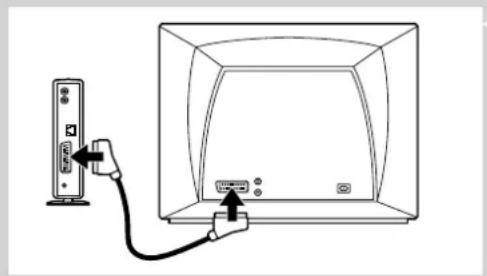
Tilslut SL300i-enheden direkte til fjernsynet.
1 Tilslut et SCART (EURO)-kabel mellem den nederste SCART audio/video-stik ④ på SL300i-enheden og fjernsynet.
Dette gør det muligt at få vist brugermenuerne og multimedieindholdet på fjernsynsskærmen. Du kan også afspille lyd på fjernsynet.
Kapitlet “Menuen Options” (indstillinger) på side 35-39 i den udvidede brugervejledning på CD'en beskriver, hvordan du vælger tilslutningstype (RGB eller CVBS): Du opnår den bedste ydeevne for video ved at vælge RGB (se i vejledningen til fjernsynet).
Hvis fjernsynet viser en tom skærm, efter at du har skiftet til RGB-tilstand, understøtter fjernsynet ikke RGB. I dette tilfælde skal du vælge CVBS ved at trykke på og holde den GR∅NNE tast nede i mindst 4 sekunder for at aktivere standardindstillingerne for videooutput. (SL300i-enheden skal være tændt.)
flowchart
graph LR
    A["Computer"] --> B["USB Cable"]
    B --> C["Audio"]
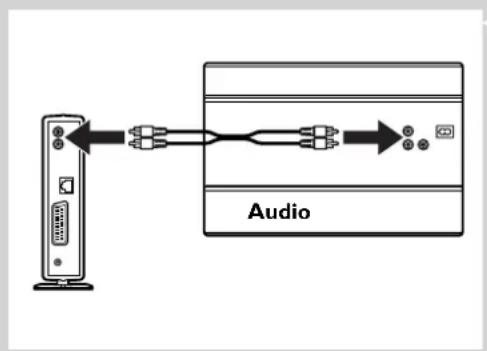
2 Tilslut et stereolydkabel mellem Audio L/R-udgangen (stereo) ② på SL300i-enheden og audio-indgangen på dit musikanlæg.
Ved at etablere denne forbindelse, kan du lytte til audio-afspilning via dit musikanlæg.
text_image
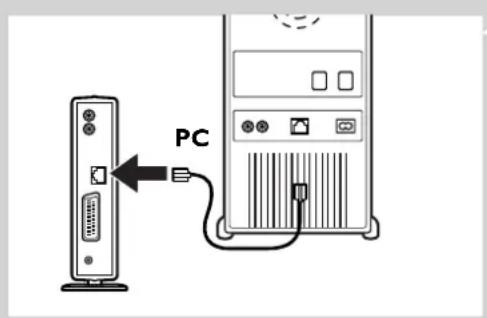
PC3 Se kapitlet om oprettelse af en kabelnetværksforbindelse på side 15-17, hvis du vil bruge Ethernet-porten ③ på SL300i-enheden.
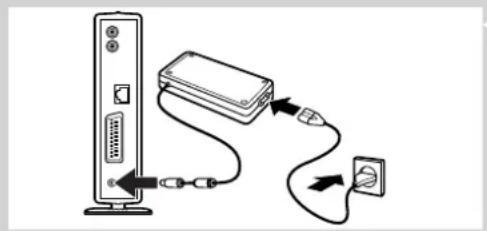
4 Tilslut netadapteren mellem DC-indgang ⑤ på SL300i-enheden og en strømførende stikkontakt.
Indikatoren i tænd/sluk-knappen lyser, når du har tilsluttet SL300i-enheden til forsyningsnettet.
Kapitel 12 - Options (indstillinger) - menu
I menuen Options (indstillinger) kan du få vist og redigere indstillingerne for SL300i-enheden. Tryk på knappen MENU på fjembetjeningen for at åbne menuen Options (indstillinger). Vælg et menupunkt ved at trykke på ◀,▶, ▲, or ▼, og bekræft ved at trykke på OK eller ▶.
Luk menuen Options (indstillinger) ved at trykke på knappen MENU på fjernbetjeningen igen.
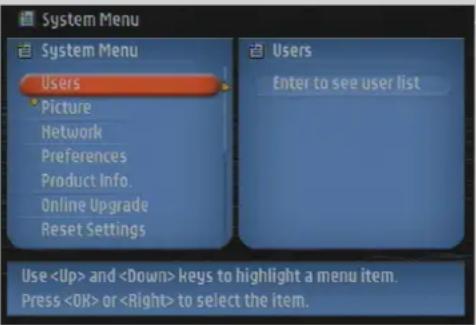
Menuen System er den øverste menu, hvorfra alle indstillinger er tilgængelige. Den er inddelt i undermenuer, der behandler forskellige kategorier af indstillinger. Nedenfor er vist en oversigt.
Users (brugere) Hvis du vil vælge en bruger på listen over eksisterende brugere. Bruges også til at tilføje eller fjeme brugere fra listen. Add user: Du bliver bedt om at angive en ny brugers e-mail- adresse. Remove user: Hvis du vil fjeme en bruger, skal den primære bruger indtaste hans eller hendes adgangskode.
Picture (billede) i 12.2 finder du detaljer Hvis du vil ændre: Colour Settings, TV Settings og Advanced (TV-indstillinger)
Network (netværk) i 12.3 finder du detaljer Hvis du ønsker oplysninger om og vil ændre: Network, Wireless, Encryption og Proxy Settings
Preferences (indstillinger) i 12.4 finder du detaljer Hvis du vil indstille og ændre: Access Control, Bandwidth preference, Dim Level, Smart Power-off, Screen Saver, Smart Navigation, Interface Animations, Buffer Size og Menu Language.
Product Info Giver oplysninger om produkttype, produkt-id og versionsnumre. (info om produkt)
Online Upgrade Hvis du vil kontrollere, hvilke firmware-opgraderinger der er (onlineopgradering) tilgængelige. Du skal bruge en bredbåndsinternetforbindelse til dette.
Reset Settings Hvis du vil nulstille alle indstillinger i menuen Options (indstillinger) (nulstil indstillinger) til standardværdierne. Når du har nulstillet indstillingerne, genstarter SL300i-enheden, og du bliver bedt om at oprette forbindelse til netværket og indtaste dit primære brugernavn og din primære adgangskode igen.
About (om) Giver generelle oplysninger:
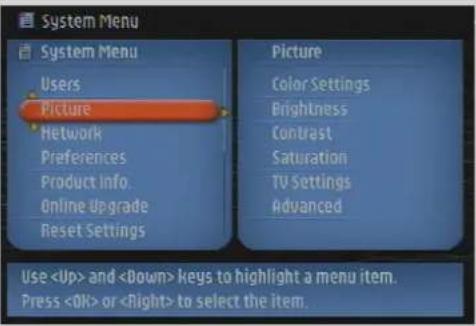
Fra menuen Picture (billede) har du adgang til displayindstillinger. Se oversigten nedenfor.
| Color Settings (farveindstillinger) | Vælg en farveindstilling på listen (Personal (personlig), Soft (blød), Animation (animation), Rich (varm), Natural (naturlig)). |
| Brightness (lyshed) | Justerer lysheden for den "personlige" farveindstilling. |
| Contrast (kontrast) | Justerer kontrasten for den "personlige" farveindstilling. |
| Saturation (mætning) | Justerer mætningen for den "personlige" farveindstilling. |
| TV Settings TV Shape Den indstilling du vælger for TV Shape (TV-(TV-indstillinger) | form), skal være understøttet af film. Hvis ikke, har TV Shape-indstillingerne ikke indflydelse på billedet.Vælg 4:3 pan-scan , 4:3 letterbox eller16:9 widescreen. (se forklaringen nedenfor) |
| Video Output Hvis fjemsynet har en RGB-aktiveret ekstem (video-udgang) indgang, skal du vælge Scart (RGB) for at opnå den bedst mulige billedkvalitet.Ellers skal du vælge Video (CVBS). | |
| Advanced (avanceret)(TV-indstillinger) | Hvis du vil justere avancerede indstillinger; f.eks. Horizontal and Vertical position (vandret og lodret placering), Gamma, Chroma Delay (kromaforsinkelse) og Black Level (sortniveau). I glossaret på side 53 finder du en forklaring. Bevar standardværdierne for disse indstillinger, medmindre du har en særlig grund til at ændre dem. |
TV Shape (fjernsynsskærmens form)
Vælg 16:9 Widescreen
— hvis du har et widescreen-fjemsyn.

- hvis du har et standardfjernsyn, og hvis du vælger at have sorte linjer øverst og nederst på skæmen.
Vælg 4:3 Pan-Scan
- hvis du har et standardfjernsyn, og hvis du vælger at lade begge sider af billedet beskære for at tilpasse billedet til fjernsynsskæmen.
System Menu
System Menu
Users
Picture
Network
Preferences
Product Info.
Online Upgrade
Reset Settings
Network
Network Type
Network Config.
Wireless Config
Encryption Config.
Proxy Config
Network Info.
Wireless Info.
Use
Press
12.3 Network (netværk) - menu
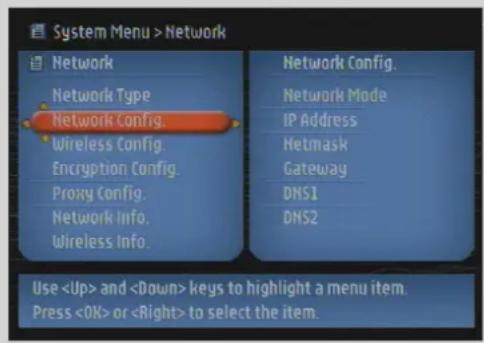
Fra menuen Network (netværk) har du adgang til netværksindstillinger og trådløse indstillinger. Se oversigten nedenfor.
Bemærk: Hvis du blot vil se indstillingerne, skal du åbne menupunkteme Network/Wireless Info i stedet for menupunkteme under Config. (konfig.).
Network Type (netværkstype) Vælg, om du vil oprette forbindelse til et Wireless network eller til et Wired network.
Network Config. (netværkskonfig.)
Network Mode (netværkstilstand) Vælg DHCP, hvis netværket skal konfigureres automatisk af netværksværten. (anbefales) Vælg Static IP, hvis du vil angive en statisk netværkskonfiguration manuelt. Vælg Auto IP, hvis netværket skal konfigureres automatisk uden en netværksvært.
IP Address, Netmask, Gateway, DNS 1 og DNS 2 Disse værdier skal kun angives i forbindelse med Static IP. for IP Address, Netmask, Gateway, DNS 1 og DNS 2. Se forklaringen nedenfor.
Wireless Config. (trådløs konfig.)
Wireless Mode (trådløs tilstand) Vælg, om det trådløse netværk har et Access Point (adgangspunkt) (trådløs basestation) eller er et Ad-Hoc Network (ad-hoc-netværk) (Peer-to-peer).
Network Name Indtast navnet (SSID) på det trådløse (netværksnavn) (SSID) netværk, du vil oprette forbindelse til. Bemærk: Der skelnes mellem store og små bogstaver i SSID, dvs. "philips" er ikke det samme som "PHILIPS" eller "Philips".
Channel Number Vælg en af de tilgængelige WiFi-kanaler i dit område. (Vælg 0, hvis valg af kanal skal ske automatisk).
Encryption Config. (krypteringskonfig.)
Vælg først, om der skal anvendes trådløs netværkskryptering: WEP Encryption Off/On (WEP-kryptering til/fra). Derefter kan du angive op til 4 WEP-nøgler, der kan vælges mellem.
Angiv 5 ASCII- eller 10 HEX-tegn, hvis du vil bruge en 64-bit WEP-nøgle; angiv 13 ASCII- eller 26 HEX-tegn, hvis du vil bruge en 128-bit WEP-nøgle. Antallet af tegn afgør, hvilken type nøgle du bruger. Til sidst skal du vælge, hvilken af de fire nøgler du vil bruge: WEP Transmit Key (WEP-overførselsnøgle).
Vigtigt: Du skal bruge den samme krypteringsnøgle overalt på det trådløse netværk.
Proxy Config. (proxykonfig.)
Din internettjenesteudbyder (ISP) har muligvis givet dig proxyindstillinger til HTTP (internet) og/eller til RTSP (anvendes til afspilning af video (MPEG-4)).
Hvis det er tilfældet, skal du angive det eller de proxynavne og den eller de porte, som ISP'en har givet dig.
Network Info (info om netværk)
Hvis du vil have vist netværksindstillingeme, herunder den fysiske Ethernet-MAC-adresse, som du nogle gange skal bruge til at identificere kabelnetværksadapteren på SL300i-enheden.
Hvis du vil have vist indstillingeme for den trådløse forbindelse, herunder den fysiske NIC MAC-adresse, som du nogle gange skal bruge til at identificere den trådløse netværksadapter på SL300i-enheden. Gå til Signal Level (signalniveau) for at kontrollere kvaliteten af det trådløse signal.
text_image
System Menu > Network Network Network Type Network Config. Wireless Config. Encryption Config. Proxy Config. Network Info. Wireless Info. Use12.3.1 Static IP (statisk IP) - indstillinger
Hvis du vælger Static IP (statisk IP) under Network Mode (netværkstilstand) i Network (netværk) > Network Config. (netværkskonfig.) > Network Mode (netværkstilstand), skal du angive følgende manuelle indstillinger for det trådløse netværk for SL300i-enheden:
IP Address (IP-adresse) Dette er den faste IP-adresse, som SL300i-enheden skal have på dit netværk. Det anbefales at vælge en adresse i området 192.168.xxx.xxx.
Netmask (netmaske) Angiv den samme netmaske overalt på netværket. F.eks.: 255.255.255.000
Gateway Angiv IP-adressen for din internetgatewayrouter, trådløse basestation eller netværksværtscomputer. (F.eks.: 192.168.0.1 for den computer, der er vært for Deling af Internet-forbindelse).
DNS 1 Dette er normalt den samme adresse som gatewayadressen ovenfor. Nogle internettjenesteudbydere (ISP) forsyner dig dog med særskilte DNS (Dynamic Name Server) -adresser, som du skal bruge. Dette skal være en gyldig IP-adresse, f.eks. xxx.xxx.xxx.xxx
DNS 2 Se DNS 1.
text_image
System Menu System Menu Users Picture Network Preferences Product Info. Online Upgrade Reset Settings Preferences Access Control Video Streaming Dim Level Smart Power-off Screen Saver Smart Navigation Interface Animations Use12.4 Preferences (indstillinger) - menu
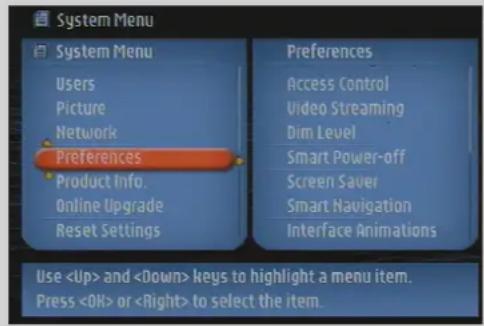
Fra menuen Preferences (indstillinger) har du adgang til dine foretrukne indstillinger. Se oversigten nedenfor.
Access Control Parental Level Angiv et niveau for Parental Level
| (adgangskontrol) | (børnesikring) | (børnesikring), op til hvilket afspilning af alt indhold er tilladt. Hvis du forsøger at afspille indhold, der har et niveau for børnesikring, der ligger over det angivne niveau, bliver du bedt om at indtaste en PIN-kode, før du kan afspille. Du finder en erklæring om ansvarsbegrænsning nedenfor. |
| Change PIN Angiv den kode, der skal indtastes for at afspille (skift PIN-kode) indhold, der overstiger niveauet for børnesikring. | ||
Video Streaming Vælg Low Bandwidth (lav bändbredde) (150 kbps), hvis overførsel (afspilning af video) af video ikke fungerer korrekt.
High Bandwidth (høj bändbredde) kræver en internetforbindelse på 300 kbps eller mere.
Dim Level Vælg belysningsniveauet for den blå LED nederst på (dæmpningsniveau) SL300i-enheden.
Smart Power-off Aktiver denne indstilling, hvis SL300i skal slukkes efter 20 minutters (hurtig afbrydelse) inaktivitet.
Screen Saver Vælg den inaktivitetsperiode, der skal gå, før pauseskærmen vises. (pauseskærm)
Smart Navigation ( Bruges til at aktivere/deaktivere Smart Navigation (smartnavigering). smartnavigering) Se Avanceret navigering på side 30-32.
Interface Animations Hvis du deaktiverer Interface Animations (interfaceanimeringer), minimeres animationerne på skæmen. (interfaceanimeringer)
Buffer Size (bufferstørrelse) Hvis du vil vælge den bufferstørrelse, du vil bruge til afspilning af intemetindhold. Det tager længere tid at fylde en større buffer, inden visning af det overførte indhold påbegyndes, men en større buffer minimerer afbrydelser under afspilning af indhold.
Menu Language (menusprog) Hvis du vil vælge det sprog, der vises i menuerne på skærmen. Aktuelt er kun engelsk tilgængelig.
Ansvarsbegrænsning for børnesikring
SL300i-enheden indeholder styringssystemet PARENTAL LEVEL, der skal aktiveres, når der afspilles mediefiler og overførsler, der indeholder bestemte softwarekoder.
Det er i overensstemmelse med tekniske standarder, som er indført af producenterne af anlæg og disk-industrien. Bemærk, at PARENTAL LEVEL-systemet ikke fungerer for filer/overførsler, som ikke indeholder den pågældende softwarekode.
Bemærk også, at da denne SL300i-enhed blev lanceret, var visse aspekter af de tekniske standarder ikke endeligt fastlagte mellem producenterne af anlæg og disk-industrien.
På dette grundlag kan Philips ikke garantere for funktionen af PARENTAL CONTROL-systemet og fralægger sig ethvert ansvar i forbindelse med utiligtet overværelse af et medieindhold.
Sørg i tvivlstilfælde for, at mediet kører i overensstemmelse med indstillingerne for PARENTAL CONTROL, før børn får adgang til SL300i-enheden.
Kapitel 13 - Hvad du bør vide om netværk
Vigtig bemærkning: SL300i har en indbygget trådløs netværksadapter og er en trådløs netværksenhed nøjagtig som computerne med en trådløs netværksadapter i illustrationerne nedenfor.
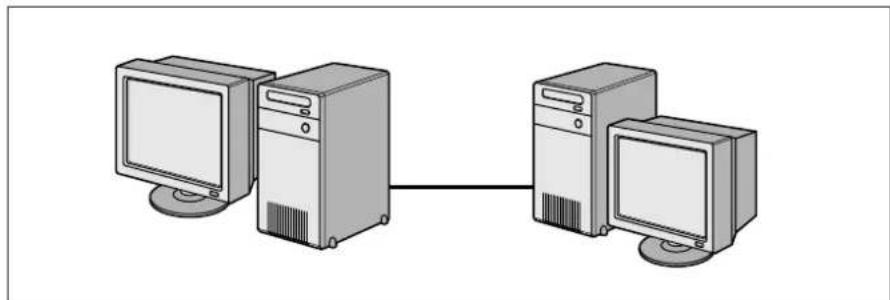
Et netværk er et miljø, der gør det muligt for to eller flere computere (og andre enheder), som er forbundet ved hjælp af kabler eller trådløst, at kommunikere med hinanden.
KABELNETVÆRK
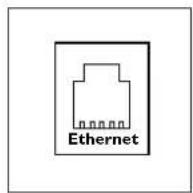
På hver computer skal du bruge en netværksadapter eller et netværskort (NIC - Network Interface Card) for at kunne tilslutte computeren til netværkskablet. F.eks.:
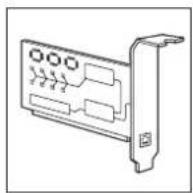
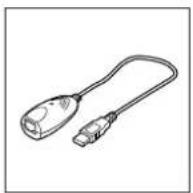
På forhånd indbygget PCI-udvidelseskort USB/Ethemet-kabel Ethernet-notebook- adapter
TRÅDL∅ST NETVÆRK
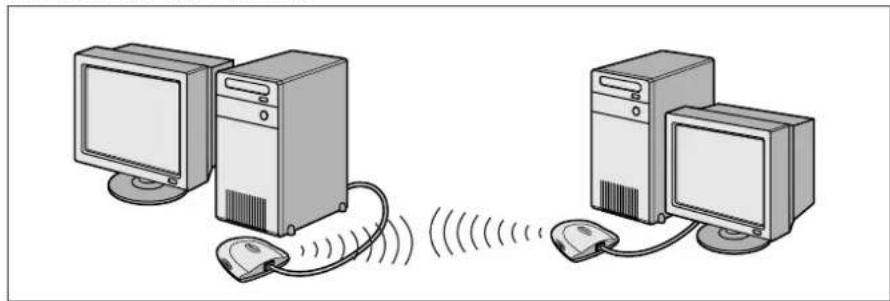
På hver computer skal du installere en trådløs WiFi-netværksadapter for at kunne oprette forbindelse til en anden trådløs netværksenhed. F.eks.:
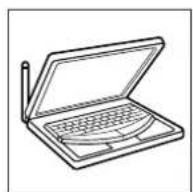
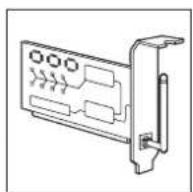
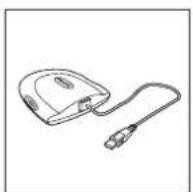
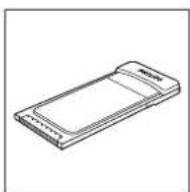
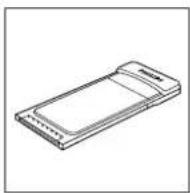
På forhånd indbygget Trådløs PCI- Trådløs USB- Trådløst notebook- udvidelseskort adapter adapter
Du behøver ikke åbne din pc for at tilslutte en trådløs USB/notebook-adapter (kan købes hos Philips) eller USB/Ethemet-kabel til din pc.
I et netværk skal computerne kunne tilsluttes til hinanden fysisk. Derfor er en anden vigtig netværksegenskab, hvordan computerne tilsluttes til hinanden direkte eller via en central enhed.
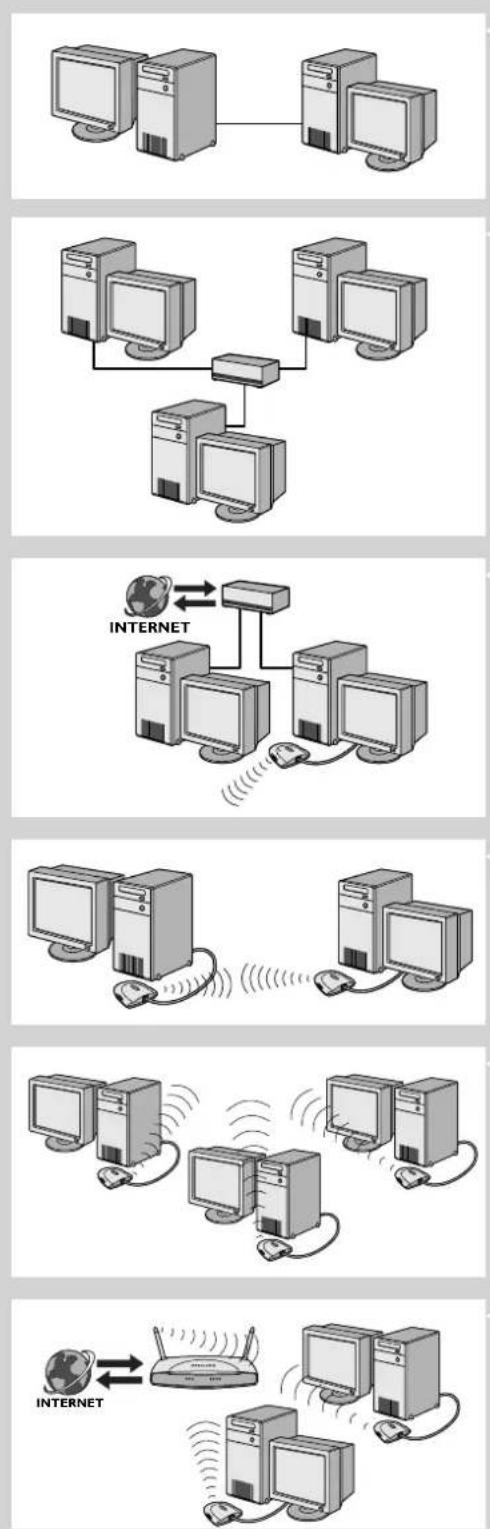
EN-PÅ-EN-KABELNETVÆRK
også kaldet: Netværk med direkte tilslutning (maks. to computere)
Bernærk: Brug et Ethernet-krydskabel til at tilslutte to computere til hinanden direkte.
Bemærk: Brug almindelige Ethernet-kabler (ikke krydskabel) til at tilslutte computerne til den centrale enhed (hub/switch).
SÅDAN SAMMENKOBLES KABELNETVÆRK INDBYRDES
Brug en gatewayrouter til at koble et netværk sammen med et andet (f.eks. til internettet, kaldes også WAN).
EN-PÅ-EN TRÅDL∅ST NETVÆRK
Det trådløse medium danner en hub i og af sig selv.
Der kræves ingen hardware-hub.
Bemærk: Egner sig kun til meget små netværk.
TILSLUTNING AF TRÅDL∅SE NETVÆRK TIL INTERNETTET
(f.eks. internettet, også kaldet WAN) også kaldet: infrastruktur / adgangspunkt. Brug et trådløst adgangspunkt eller en trådløs basestation.
Centrale enheder, f.eks. en hub, switch, router eller trådløs basestation, kan være selvstændige enheder eller enheder, der er indbygget i en computer.
- En hub har flere porte og fungerer som centralt tilslutningspunkt for kommunikationslinjer fra alle computere på et kabelnetværk. Den kopierer alle de data, der ankommer til en port, til de andre porte. En switch ligner en hub, men kan håndtere forskellige netværkshastigheder ved hver port.
- Gatewayroutere og trådløse basestationer dirigerer netværkstrafik fra et netværk til et andet (f.eks. fra et kabelnetværk til internettet eller fra et trådløst netværk til et kabelnetværk eller til internettet).
Vigtigt: Kabeltilsluttede eller trådløse komponenter kan kobles sammen og resultere i mange forskellige netværkslayout/topologier.
Kapitel 14 - Oplysninger om avanceret trådløst netværk
Hvad er trådløse netværksforbindelser?
Den trådløse netværksadapter bruger en trådløs protokol (kaldet IEEE 802.11b/g eller WiFi) til at kommunikere med SL300i-enheden ved hjælp af radiotransmissioner:WiFi-radiobølger bevæger sig udad fra antennen i alle retninger og kan sende gennem vægge og gulve. WiFi har en teoretisk rækkevidde på op til 200 m i et åbent miljø og teoretiske hastigheder på op til 11 (b) eller 53 (g) megabit pr. sekund (Mbps) på nært hold. Den faktiske netværksrækkevidde og dataoverførselshastighed vil altid være mindre afhængigt af kvaliteten af det trådløse signal.
Faktorer, der har indflydelse på netværksrækkevidden og netværkshastigheden
- T rådløse signaler bevæger sig længere uden for bygninger, og når de trådløse komponenter er placeret på en lige linje. Du kan opnå en bedre dækning ved at placere de trådløse komponenter højt for at undgå fysiske forhindringer.
- Bygningskonstruktioner, f.eks. metalrammer og beton- eller murvægge eller -gulve nedsætter radiosignalets styrke. Placer ikke trådløse komponenter ved siden af vægge eller andre store, massive genstande eller ved siden af store metalgenstande, f.eks. computere, skæmme og udstyr.
- T rådløs signalrækkevidde, hastighed og styrke kan påvirkes af forstyrrelser fra trådløse netværk og enheder i nabobygninger. Elektromagnetiske enheder, f.eks. fjernsyn, radioer, mikrobølgeovne og trådløse telefoner, specielt dem, der har frekvenser i 2,4 GHz-området, kan også forstyrre trådløs transmission.
- P ersoner, der står eller sidder tæt på trådløst udstyr, kan også påvirke kvaliteten af radiosignalet.
- Justering af antennerne: På visse steder, f.eks. direkte under antennen, er der relativt dårlig modtagelse. Modtagelsen kan muligvis forbedres ved at flytte antennen lidt. Bemærk: Modtagelsen forbedres ikke ved at rette antennen mod en anden trådløs komponent
Beskyttelse af det trådløse netværk
Da trådløse computernetværk anvender radiosignaler, er det muligt for andre trådløse netværksenheder uden for din umiddelbare nærhed at opfange de trådløse signaler og enten oprette forbindelse til dit netværk eller at opsnappe netværkstrafikken.
Derfor bør du altid aktivere WEP (Wired Equivalent Privacy)-netværkskrypteringsnøglen for at forhindre uautoriserede tilslutninger, eller at lurere aflytter din netværkstrafik.
Hvad er WEP?
WEP er en 64-bit eller 128-bit krypteringsnøgle til beskyttelse af trådløs netværkskommunikation. Det anbefales at anvende den højst mulige krypteringsstyrke. Angiv altid den samme nøgle med den samme længde for alle computere i dit hjemmenetværk og for SL300i-enheden.
Beskyttelse af dit netværk mod internetadgang
I dokumentationen til den trådløse basestation eller gatewayrouter kan du se, om der medfølger en indbygget firewall eller NAT (Network Address Translation), som sikrer en "altid åben" bredbåndsinternetforbindelse, der deles af alle computere og enheder på dit hjemmenetværk.
Computere på et ad-hoc-netværk kan dele en internetforbindelse, der er konfigureret på en af computerne (ICS). Der er dog normalt ikke indbygget en firewall, og du bør installere en på den computer, der deler internetforbindelsen med andre.
Hvad er en firewall?
En firewall fungerer som en barriere, der hjælper med at beskytte netværket mod indtrængen udefra. Firewall'en bestemmer, hvilke oplysninger der kan overføres fra computerne på netværket til internettet og fra internettet til computerne på netværket.
Anbefalinger for beskyttelse af dit trådløse netværk
Hvad du bør gøre
Vælg det højeste WEP-nøgleniveau, som hardwaren giver mulighed for. Opgrader hardwaren, hvis det er muligt. Hvis du ikke beskytter dit trådløse netværk, er alle data på din pc muligvis tilgængelige for f.eks. naboer eller forbipasserende. Brug en trådløs basestation eller router med NAT (Network Address Translation) og en firewall, som er konfigureret til deling af din internetforbindelse.
Skift standardadgangskodeme for netværksenhedeme. Hvis du beholder standardadgangskodeme, er det nemt for en udenforstående at få adgang til dit netværk.
Placer trådløse adgangspunkter væk fra vinduer og i retning af hjemmets centrum. Dette formindsker signalets styrke uden for hjemmet.
Nogle trådløse adgangspunkter gør det muligt at kontrollere adgang på basis af den entydige MAC (Media Access Control) -adresse for den netværksadapter, der forsøger at oprette forbindelse til den. Hvis en MAC-adresse ikke er registreret i det trådløse adgangspunkt, kan den ikke etablere forbindelse til den. Hvis adgangspunktet har denne funktion, skal du aktivere den og tilføje MAC-adresserne for netværksadapterne herunder SL300i-enhedens.
Den trådløse MAC-adresse for SL300i-enheden kan findes i menuen Options (indstillinger) ved at trykke på knappen MENU på fjernbetjeningen. Vælg derefter Network (netværk) > Wireless Info (info om trådløst netværk).
Du skal blot bruge din sunde fornuft: Installer et antivirusprogram på alle computere på netværket, og brug det jævnligt til at kontrollere, om der er virus på computerne. Husk at opdatere antivirusprogrammet jævnligt.
Hvad du ikke bør gøre:
Baser ikke beskyttelse af dit netværk på begrænsninger i rækkevidden af radiotransmission. Aktiver trådløs sikkerhed (WEP) for at beskytte dit netværk mod uønsket adgang.
Brug ikke WEP-nøgler og adgangskoder, som er nemme at gætte. Vælg ikke adgangskoder, der indeholder dit navn, din adresse eller andet, som er nemt at gætte.
Åbn aldrig vedhæftede filer i e-mail-meddelelser, som du ikke venter. Scan også alle disketter og hjemmebrændte CD'er for viruser, inden du åbner filer på dem, eller inden du starter computeren fra dem.
Indlæs ikke et program fra en ukendt afsender på en af computerne på netværket.
Ignorer ikke de normale tegn på viruser: usædvanlige meddelelser, som vises på skærmen, nedsat systemydeevne, manglende data og manglende mulighed for at få adgang til harddisken. Hvis du oplever et af disse problemer på din computer, skal du straks køre antivirusprogrammet for at minimere risikoen for datatab.
Tilslut ikke hjemmenetværket til bredbåndsintemet uden at tage sikkerhedsforanstaltninger: Hvis du ikke har en trådløs basestation installeret på netværket, og du deler internetadgang via en af computerne, skal du måske overveje at installere firewall-software.
Kapitel 15 - Angivelse af en krypteringsnøgle
En WEP-krypteringsnøgle beskytter det trådløse netværk mod indtrængen ved at kryptere de data, der sendes gennem netværket. Indstillingen af krypteringsnøglen skal være den samme på alle computeme og enhederne på det trådløse netværk. (Standard: Disabled (deaktiveret).
| Konverteringstabel for WEB-nøgle | |||||
| ASCII HEX | ASCII HEX | ASCII HEX | |||
| 0 | 30 | L | 4C | g | 67 |
| 1 | 31 | M | 4D | h | 68 |
| 2 | 32 | N | 4E | i 69 | |
| 3 | 33 | O | 4F | j | 6A |
| 4 | 34 | P | 50 | k | 6B |
| 5 | 35 | Q | 51 | l | 6C |
| 6 | 36 | R | 52 | m | 6D |
| 7 | 37 | S | 53 | n | 6E |
| 8 | 38 | T 54 | o | 6F | |
| 9 | 39 | U | 55 | p | 70 |
| A | 41 | V | 56 | q | 71 |
| B | 42 | W | 57 | r | 72 |
| C | 43 | X | 58 | s | 73 |
| D | 44 | Y | 59 | t | 74 |
| E 45 | Z | 5A | u | 75 | |
| F | 46 | a | 61 | v | 76 |
| G | 47 | b | 62 | w | 77 |
| H | 48 | c | 63 | x | 78 |
| I | 49 | d | 64 | y | 79 |
| J | 4A | e | 65 | z | 7A |
| K | 4B | f | 66 | ||
Den WEP-nøgle (Wired Equivalent Privacy), der er implementeret i denne SL300i-enhed, er baseret på RC4-krypteringsalgoritmen. Indtast nøglen i HEX- eller ASCII-tegn.
- Hvis nøgletypen er HEX, er sikkerhedsnøgleme fire 10-cifrede nøgler for 64-bit WEP-indstillingen og fire 26-cifrede nøgler for 128-bit WEP-indstillingen. (De hexadecimale cifre kan være 0\~9 & A\~F, f.eks, D7 0A 9C 7F E5.)
Hvis nøgletypen er ASCII, er sikkerhedsnøglerne fire 5-cifrede nøgler for 64-bit WEP-indstillingen og fire 13-cifrede nøgler for 128-bit WEP-indstillingen.
I ASCII/HEX-konverteringstabellen kan du se, om du skal oversætte en ASCII-nøgle (der skelnes mellem store og små bogstaver) til en HEX-notation. Eksempel: MNode (ASCII) = 4D 4E 6F 64 65 (HEX).
Bemærk: Med nogle trådløse netværksenheder kan du indtaste en adgangskode i stedet for en krypteringsnøgle. Anvend ikke adgangskoder sammen med SL300i-enheden, da adgangskoder ikke er understøttet.
Tip: Aktiver krypteringsnøglen for at beskytte dit trådløse computernetværk mod ubudne gæster. Brug en krypteringsnøgle til at sikre det trådløse netværk. Krypteringsnøglen er som en adgangskode, som du skal angive for den trådløse netværksadapter og for SL300i-enheden.
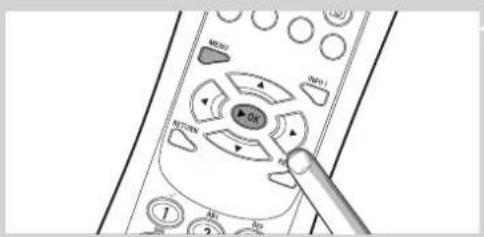
text_image
MENI MENI MENI OK 1 2 3 4 5 6 7 8 9 10 11 12 13 14 15 16 17 18 19 20 21 22 23 24 25 26 27 28 29 30 31 32 33 34 35 36 37 38 39 40 41 42 43 44 45 46 47 48 49 50 51 52 53 54 55 56 57 58 59 60 61 62 63 64 65 66 67 68 69 70 71 72 73 74 75 76 77 78 79 80a) Indstilling af krypteringsnøglen for SL300i-enheden:
1 Tryk på knappen MENU på fjernbetjeningen, vælg derefter
2 "Network" (netværk), og
3 vælg "Encryption Config" (krypteringskonfig.).
4 Aktiver WEP Encryption (WEP-kryptering), og indtast en adgangskode med 5, 10, 13 eller 26 tegn (se ovenfor), og tryk på OK.
SL300i-enheden forsøger at oprette forbindelse til det trådløse netværk og mister forbindelsen til din computer. Der skelnes mellem store og små bogstaver i krypteringsnøglen, dvs. "HALLO" er ikke den samme adgangskode som "hallo" eller "Hallo".
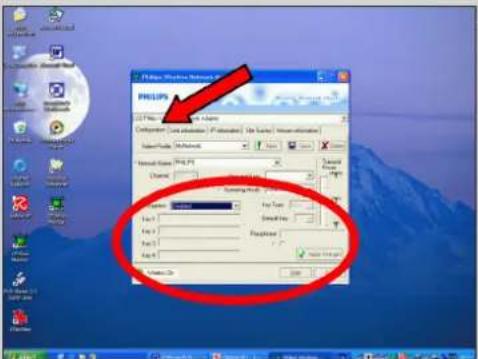
text_image
PHILIPS Profile Profile Profile Profile Profile Profile Profile Profile Profile Profile Profile Profile Profile Profile Profile Profile Profile Profile Profile Profile Profile Profile Profile Profile Profile Profile Profile Profile Profile Profile Profile Profile Profile Profile Profile Profile Profile Profile Profile Profile Profile Profile Profile Profile Profile Profile Profile Profile Profile Profile Background Data Background Data Background Data Background Data Background Data Background Data Background Data Background Data Background Data Background Data Background Data Background Data Background Data Background Data Background Data Background Data Background Data Background Data Background Data Background Data Background Data Background Data Background Data Background Data Background Data Background Data Background Data Background Data Background Data Background Data Background Data Background Data Background Data Background Datab) Indstilling af krypteringsnøglen for den trådløse netværksadapter:
Angiv den samme krypteringsnøgle for den trådløse netværksadapter. I brugervejledningen til den trådløse netværksadapter kan du se, hvordan du gør.
Når du har aktiveret den samme krypteringsnøgle for den trådløse netværksadapter, genetableres forbindelsen mellem SL300i-enheden og din computer. Eksempel for Philips' trådløse USB-adapter:
1 Dobbeltklik på CPWUA Monitor-ikonet i computerskærmens nederste højre hjørne.
2 Klik på fanen "Configuration" (konfiguration).
3 Tilpas krypteringsindstillingerne nederst i dette vindue, så de svarer til krypteringsindstillingerne for SL300i-enheden.
Bemærk: Hvis du har glemt krypteringsnøglen, skal du slå kryptering fra eller indstille en ny krypteringsnøgle for hele det trådløse netværk og for SL300i-enheden.
Kapitel 16 - Deling af Internet-forbindelse
Inden du trykker på knappen INTERNET første gang, skal du kontrollere,
at SL300i-enheden har internetadgang. Enten direkte via en trådløs basestation eller indirekte via en computer, der har internetadgang og har installeret og kører router/gateway-software (f.eks. ICS fra Windows OS).
Hvis du tilslutter (enten med kabel eller trådløst) SL300i-enheden til en eksisterende netværksvært med internetadgang:
Anbefalet løsning: Hvis du allerede har et hjemmenetværk med centralt delt bredbåndsinternetadgang for alle tilsluttede computere, kan du tilslutte SL300i-enheden direkte til den centrale netværksenhed: router/gateway. På denne måde kan SL300i-enheden få adgang til internettet ligesom de andre computere, og du behøver ikke installere ICS for at etablere internetadgang for SL300i-enheden.
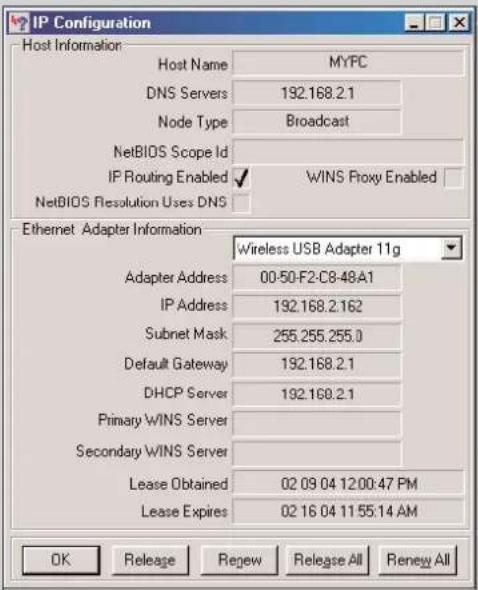
text_image
IP Configuration Host Information Host Name MYFC DNS Servers 192.168.2.1 Node Type Broadcast NetBIOS Scope Id IP Routing Enabled ✓ WINS Proxy Enabled NetBIOS Resolution Uses DNS Ethernet Adapter Information Wireless USB Adapter 11g Adapter Address 00-50-F2-C8-48A1 IP Address 192.168.2.162 Subnet Mask 255.255.255.0 Default Gateway 192.168.2.1 DHCP Server 192.168.2.1 Primary WINS Server Secondary WINS Server Lease Obtained 02 09 04 12:00:47 PM Lease Expires 02 16 04 11:55:14 AM OK Release Regew Release All Renew AllHvis du tilslutter SL300i-enheden (med kabler eller trådløst) til en selvstændig pc eller klient-pc med internetadgang:
Hvis du tilslutter den trådløse netværksadapter til en selvstændig pc eller klient-pc med en eksisterende bredbåndsinternetforbindelse, skal du - på den pågældende pc - forbinde den trådløse forbindelse eller kabelforbindelse, der er tilsluttet til SL300i-enheden, til den eksisterende netværksadapter, som har forbindelse til internettet. Dette gør du ved at aktivere Deling af Internet-forbindelse fra Microsoft®Windows®-operativsystemet for den pågældende pc. Derved deler pc'en sin eksisterende bredbåndsinternetforbindelse med SL300i-enheden.
Spørgsmål vedrørende ICS-konfiguration og brug
ICS er beregnet til små netværk, hvor netværkskonfigurationen og internetforbindelsen styres fra den Windows-baserede computer, der indeholder den delte forbindelse ("værtscomputeren"). Det antages, at på netværket er denne computer den eneste computer med internetforbindelse, at den er den eneste gateway til internettet, og at alle interne netværksadresser er oprettet på denne computer (dvs. at den er DHCP-server for netværket).
Hvis et netværk har en central værtscomputer eller -router, der fungerer som DHCP-server, allokerer denne server automatisk IP-adresser, netmasker og gateway-adressen til alle DHCP-klientcomputere og -enheder på netværket.
Vigtige bemærkninger:
Kun Microsoft Windows98 SE (2. udgave) eller nyere understøtter ICS. Andre operativsystemer understøttes ikke. Brug af anden router/gateway-software sker på eget ansvar.
Du bør kun installere Deling af Internet-forbindelse på den computer, du bruger til at oprette forbindelse til internettet.
- Værtscomputeren skal forblive tændt, mens du bruger den delte internetforbindelse fra en anden computer.
- ICS er router/gateway-software med DHCP-serverfunktionalitet (Dynamic Host Control Protocol). Der må ikke være andre DHCP-servere end ICS-vaertscomputeren på netværket.
Før du installerer ICS, skal du deaktivere eventuelle DHCP-tjenester, som er tilgængelige på netværket (f.eks. på en hardware-router/gateway eller basestation).
I producentens vejledning til router/gateway-softwaren kan du se, hvordan du deaktiverer DHCP-tjenesterne.
Aktivering af Deling af Internet-forbindelse
Selvom Deling af Internet-forbindelse fungerer omtrent ens på alle operativsystemer, aktiveres funktionen forskelligt på de forskellige versioner af Microsoft®Windows®-operativsystemer. Nedenfor kan du se, hvad du skal gøre i forbindelse med det operativsystem, du bruger.
Hvis der opstår problemer, kan du finde oplysninger om Deling af Internet-forbindelse i Windows Hjælp og på Microsoft's websted.
Aktivering af Deling af Internet-forbindelse i Windows XP
Du skal have administratorrettigheder for at aktivere Deling af internetforbindelse i Windows XP.
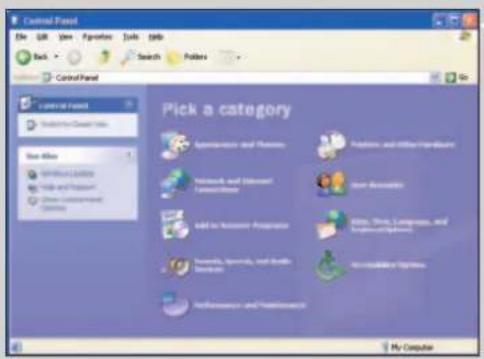
1 Inden du går i gang, skal du kontrollere, om du har en internetforbindelse, der fungerer, og om dit hjemmenetværk fungerer korrekt (hvis du har et sådant netværk).
- Kontroller internetforbindelsen ved at åbne et websted fra din browser.
2 Klik på Start, Indstillinger og Kontrolpanel. Dobbeltklik derefter på "Netværksforbindelser", og dobbeltklik på "Guiden Hjemmenetværk". Klik til sidst på 'Netværksforbindelser'.
Herefter åbnes en oversigt over dine netværksforbindelser.
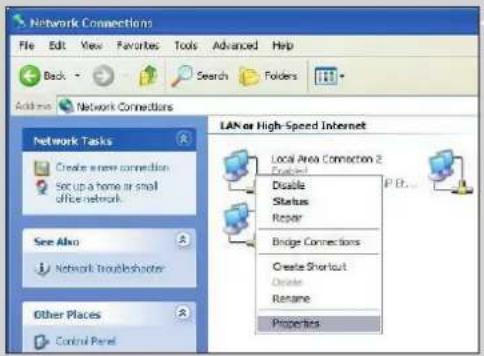
3 I oversigten over netværksforbindelserne skal du højreklikke på den netværksforbindelse, din computer bruger til at oprette forbindelse til bredbåndsinternettet.
Herefter åbnes denne netværksforbindelses kontekstmenu.
Bemaerk: Højreklik ikke på den trådløse netværksforbindelse, der opretter forbindelse til dit Streamium-produkt (f.eks. Philips trådløse USB adapter 11g). Højreklik på den netværksforbindelse, der etablerer forbindelsen til bredbåndsinternet
Herefter åbnes menuen med egenskaberne for forbindelsen.
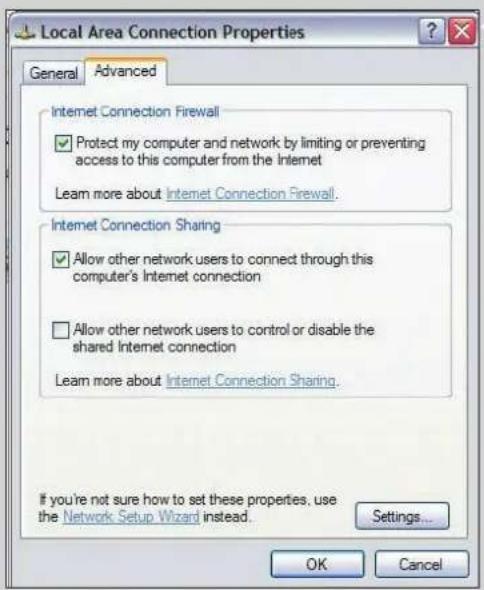
5 Klik på fanen 'Avanceret' i menuen med egenskaber for forbindelsen.
Herefter får du adgang til valgmulighederne for deling af internetforbindelsen.
Fortsæt således:
a) Under 'Deling af internetforbindelse' skal du afkrydse feltet ud for "Tillad andre brugere på netværket at oprette forbindelse gennem denne computers internetforbindelse".
b) Fjem afkrydsningsmærket ud for "Tillad andre brugere på netværket at kontrollere eller deaktivere den delte internetforbindelse".
Bemærk: For ekstra sikkerhed bør Firewall til internetforbindelse øverst i denne menu aktiveres for at beskytte computeren og netværket mod ondsindede angreb fra internettet.
Klik på 'OK' for at acceptere de ændrede indstillinger.
Herefter deles din internetforbindelse med andre netværksforbindelser, herunder den forbindelse, der forbinder din computer med dit Streamium-system.
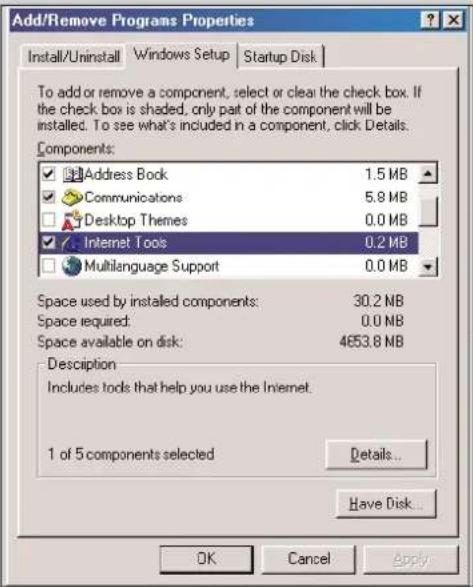
Aktivering af Deling af Internet-forbindelse i Windows 98SE
Under installationen bliver du muligvis bedt om installations-CD'en til Windows. Sørg for at have den parat.
1 Inden du går i gang, skal du kontrollere, om du har en internetforbindelse, der fungerer, og om dit hjemmenetværk fungerer korrekt (hvis du har et sådant netværk).
- Kontroller internetforbindelsen ved at åbne et websted fra din browser.
2 Klik på Start, Indstillinger og Kontrolpanel.
Dobbeltklik derefter på Tilføj/fjem programmer, og klik på fanen Windows Installation. > Vinduet til venstre vises.
3 Dobbeltklik på Internetværktøjer
Næste vindue vises.
4 I dette vindue skal du markere afkrydsningsfeltet Deling af Internet-forbindelse og klikke på OK.
Guiden Deling af Internet-forbindelse vises.
5 Følg vejledningen på skærmen, og klik på Næste i hvert skæmbillede for at fortsætte i guiden, indtil den er færdig. I guiden skal du:
- vælge "Højhastighedsforbindelse" for din type af forbindelse til internettet.
- vælge den netværksadapter, der giver internetadgang til computeren.
- vælge den netværksadapter, der forbinder computeren med SL300i-enheden.
- Du kan klikke på "Annuller", när du bliver spurgt, om du vil oprette en diskette til klientkonfiguration.
Hermed slutter guiden.
6 Kontroller derefter dine netværksegenskaber:
a) Klik på Start, Indstillinger, Kontrolpanel, og dobbeltklik derefter på Netværk.
b) Gå til feltet "Følgende netværkskomponenter er installeret" under fanen Konfiguration. Den skal nu indeholde "Internet Connection Sharing adapter" (adapter til deling af internetforbindelse) og "TCP/IP->Internet Connection Sharing adapter" (TCP/IP - adapter til deling af internetforbindelse).
c) Dobbeltklik på "TCP/IP->Internet Connection Sharing adapter" (TCP/IP - adapter til deling af internetforbindelse).
d) Vælg "Hent automatisk en IP-adresse" under fanen IP-adresse.
e) Vælg "Benyt DHCP til WINS-navnefortolkning" under fanen WINS-konfiguration.
f) Fjern alle eventuelle gateway under fanen Gateway.
g) Vælg "Deaktiver DNS" under fanen DNS-konfiguration.
h) Under fanen Bindinger skal du af sikkerhedsmæssige årsager fjerne markeringen af alle bindinger. (Dette skal du også gøre for 'TCP/IP (Shared)->External access network adapter' (TCP/IP (delt) - netværksadapter til ekstem adgang)
i) Klik på OK for at acceptere de nye TCP/IP-indstillinger.
j) Vælg "Windows-logon" som primær netværkslogon.
Ændringer af netværkskonfigurationen kræver, at computeren genstartes.
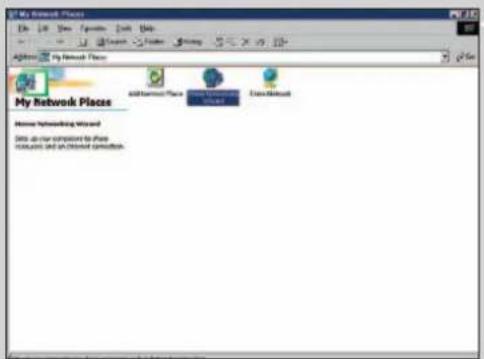
Aktivering af Deling af Internet-forbindelse i Windows Me
1 Inden du går i gang, skal du kontrollere, om du har en internetforbindelse, der fungerer, og om dit hjemmenetværk fungerer korrekt (hvis du har et sådant netværk).
- Kontroller internetforbindelsen ved at åbne et websted fra din browser.
2 Dobbeltklik på "Netværkssteder" på skrivebordet, og dobbeltklik derefter på "Guiden Hjemmenetværk".
Guiden Hjemmenetværk vises.
3 I hvert skæmbillede skal du klikke på Næste for at fortsætte guiden, indtil den er færdig.
I guiden skal du vælge "Ja" (du bruger internet på denne computer) og vælge "En direkte forbindelse til min internetudbyder ved hjælp af følgende enhed:" og vælge den netværksadapter, du bruger til at oprette forbindelse til internettet, på listen.
4 I det næste skæmbillede skal du vælge "Ja", när du bliver spurgt "Skal andre computere på hjemmenetværket bruge internetforbindelsen på denne computer".
Vælg den netværksadapter, der forbinder pc'en med SL300i-enheden.
5 Følg instruktionerne på skærmen, og indtast:
- et computernavn (entydigt for hver computer, f.eks. SKOLE eller MOR)
- et arbejdsgruppenavn (samme for alle computere på netværket, f.eks. HJEMMENET)
Bernærk: disse navne er ikke SSID- eller netværksnavnet.
Du behøver ikke dele dine filer og printere. Du behøver ikke oprette en installationsdiskette for hjemmenetværket.
Hermed slutter guiden.
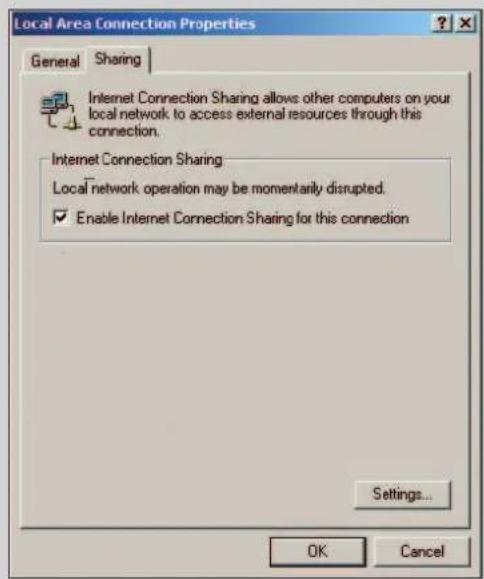
Aktivering af Deling af Internet-forbindelse i Windows 2000
Du skal have administratorrettigheder for at aktivere Deling af Internet-forbindelse i Windows 2000.
1 Inden du går i gang, skal du kontrollere, om du har en internetforbindelse, der fungerer, og om dit hjemmenetværk fungerer korrekt (hvis du har et sådant netværk).
- Kontroller internetforbindelsen ved at åbne et websted fra din browser.
2 Klik på Start, Indstillinger og Kontrolpanel. Dobbeltklik derefter på "Netværks- og opkaldsforbindelser", og dobbeltklik derefter på "Guiden Hjemmenetværk".
3 Højreklik på den forbindelse, du vil dele.
Klik derefter på Egenskaber.
Vinduet Egenskaber for denne netværksforbindelse vises.
4 Klik på fanen Deling, og marker derefter "Aktiver Deling af Internet-forbindelse for denne forbindelse".
Derved aktiveres funktionen Deling af Internet-forbindelse.
Kapitel 17 - Avanceret (netværk) problemløsning
Gå til www.philips.com/streamium, hvor du finder de nyeste oplysninger om problemløsning.
Der kan ikke afspilles film:
Bithastigheden er måske for høj. Konverter filmen til en lavere bithastighed.
Kontroller bredbåndsinternethastigheden
På www.2wire.com/meter/bm.html kan du kontrollere bredbåndsinternethastigheden.
Denne bør være mere end 240 kbps, for at SL300i-enhedens internetfunktion kan fungere.
Spørg din internettjenesteudbyder:
- Om du må tilslutte mere end én enhed (computere og Streamium-systemet) til internetforbindelsen.
- Om internettjenesteudbyderen kun tillader, at enheder med registrerede MAC-adresser tilsluttes til internettet.
- Om du skal oprette proxyservere for HTTP og/eller RTSP.
Kontroller, om du har aktiveret den samme trådløse krypteringsnøgle overalt på det trådløse netværk:
Hvis du har glemt krypteringsnøglen, skal du slå kryptering fra eller indstille en ny krypteringsnøgle for hele det trådløse netværk og for SL300i-enheden.
Hvis du bruger en firewall, skal du kontrollere, om du har åbnet portene 42951 TCP og 42591 UDP:
Nogle porte skal åbnes. På www.philips.com/streamium finder du de nyeste oplysninger om, hvilke porte der skal åbnes.
Kontroller netværkets IP-konfiguration:
Kontroller menuen Options (indstillinger) for SL300i-enheden. I menuen Network (netværk) > Network Info (info om netværk) skal der vises en gatewayadresse. Dette skal være IP-adressen for den computer eller netværksenhed, der tilsluttes til internettet. Du kan kontrollere netværksgatewayadressen i dit netværksadapterprogram eller med IPCONFIG (se nedenfor).
Bemaerk: Brugere af Philips's trådløse USB/notebook-adapter kan klikke på fanen "Link information" (linkoplysninger) i CPQUA/CPWNA-overvågningsprogrammet.
Sådan kontrolleres computerens IP-konfiguration:
text_image
IP-configuric Hostgegevens Hostmaan FUJITSUSIEMENS.lan DNS-servers 10.0.0.138 Knoopunltype Broadcast NetBIOS Scope-id IP Routing ingeschakeld WINS Proxy ingeschakeld NetBIOS-amzeting gebaukt DNS Ethernet Adapterinformatie Microsoft Broadband Networking Wrelt Adapteradres 00-50-F2-C6-48A1 IP-adres 10.0.0.151 Subnetmasker 255.255.255.0 Standaardgateway 10.0.0.138 DHCP-server 10.0.0.138 Primaire WINS-server Secundaire WINS-server Lease verkregen 12 11 03 10:12:00 Lease verloopt 12 11 03 12:12:00 OK Vrijgeven Vernieuwen Alle vrijgeven Alle vornieuwenFor Windows 98SE / Windows Me:
1 Klik på "Start", "Kør...", og skriv "winipcfg".
2 Klik på "OK" for at få vist IP-indstillingerne.
3 I dette vindue skal du vælge din trådløse netværksadapter.
4 Klik på "More Info>>" (flere oplysninger) for at få vist flere oplysninger.
For Windows XP / Windows 2000:
1 Klik på "Start", "Kør...", og skriv "command".
2 I DOS-boksen skal du skrive "ipconfig /all" og trykke på Enter.
3 For hver netværksadapter vises der resultater omtrent som vist i vinduet til venstre.
- Hvis der på netværket anvendes statisk IP-adressering, som du har indstillet manuelt, skal du også vælge en entydig IP-adresse for SL300i-enheden i samme område som netværkets IP-adresser (f.eks. 192.168.2.xxx). Brug samme undernetmaske som for netværket (f.eks. 255.255.255.000), og noter IP-adressen for den netværksenhed, der anvendes til at oprette forbindelse til internettet (gateway-IP-adressen).
- Nogle gange kræver internettjenesteudbyderen, at du bruger en proxyadresse. Spørg internettjenesteudbyderen: Du kan også kontrollere proxyindstillingerne for internetbrowsersoftwaren for at få yderligere oplysninger.
Kapitel 18 - Glossar
| Ad-hoc-netværk En direkte netværksforbindelse mellem to enheder(to computere eller en pc og SL300i-enheden). | |
| Adgangspunkt (infrastrukturnetværk) | En netværksforbindelse mellem to eller flere enheder (computere, eller computere og SL300i-enheden) med en central netværksvært (router, basestation eller pc). |
| Bredbånd Internetbåndbredden bestemmer hastigheden for internetforbindelsen.Bredbåndsintemet er alt over 256 kbps. | |
| Codec Et softwareformat til komprimering og dekomprimering af medier. | |
| DHCP | Hvis et netværk har en central værtscomputer; trådløs basestation eller router; der fungerer som DHCP-server, allokerer denne server automatisk IP-adresser, netmasker og gatewayadressen til alle DHCP-klientcomputere og -enheder på netværket. |
| Ethernet Den mest populære type kabelnetværk til privat brug. | |
| Firewall | En firewall fungerer som en barriere, der hjælper med at beskytte netværket mod indtrængen fra internettet. Firewall'en bestemmer, hvilke oplysninger der kan overføres fra computerne på netværket til internettet og fra internettet til computerne på netværket. |
| Gamma Indstilling af displaylysstyrke for forskellige typer fjernsynsskærme. | |
| Gateway Den computer- eller netværksenhed, der giver adgang til internettet. | |
| Infrastrukturnetværk Se Adgangspunkt. | |
| Kromaforsinkelse | Finindstilling af farve for forskellige typer fjernsynsskærme. |
| Lodret stilling (avanceret fjernsynsindstilling) | Justerer displayets lodrette stilling fjernsynsskærmen. |
| MAC-adresse | Den entydige hardwareadresse på 12 tegn for den (trådløse) netværksadapter.Bruges nogle gange til at identificere netværkshardware. |
| NAT (Network Address Translation)basestationer | En sikkerhedsfunktion, som er indbygget i de fleste internetgatewayroutere og trådløse med henblik på at sikre hjemmenetværk mod indtrængen fra internettet. |
| Peer-to-peer | Se Ad-hoc-netværk |
| Philips Media Manager | Den software, du skal installere, og som skal køre på computeren, for at du kan bruge PC Link til at sende musik-, billed- og filmfiler fra pc'en til SL300i-enheden. |
| Proxyadresse | Den adresse på en intermediær computer, du har fået af din internettjenesteudbyder.Kræves nogle gange for at få adgang til internettet. |
| Sortniveau | Sortniveaufejl forbedrer gengivelsen af de mørke (sorte) dele af billedet og farvekontrasten for NTSC (US). Sortniveaufejl virker ikke for PAL (EU). |
| SSID | Navnet på det trådløse netværk (dette er ikke det samme navn som computernetværksnavnet). |
| STP | Shielded Twisted Pair (skærmet parsnoet kabel) Den type netværkskabel, du skal bruge. |
| Streaming | Afspilning af medieindhold fra internettet, mens det overføres, kaldes "streaming". |
| Streamium | Philips' sortiment af produkter til internettilslutning. |
| Trådløs basestation (trådløs gatewayrouter) | En hardwareenhed, der sammenkobler det trådløse hjemmenetværk med internettet. |
| Trådløs USB-adapter (trådløs netværksadapter) | Den hardwareenhed, du skal bruge for at tilslutte til computeren for at kunne oprette trådløs forbindelse til SL300i-enheden. |
| Vandret stilling (avanceret fjernsynsindstilling) | Justerer displayets vandrette stilling på fjernsynsskærmen. |
| WEP | Angiver en type trådløs kryptering. |
Kapitel 19 - Tekniske specifikationer
Du finder produktspecifikationerne for de nyeste opgraderinger på www.philips.com/streamium.
Mål (b × d × h): • 198 × 45 × 180 mm
Strømforsyning: • 110-240 V, 50-60 Hz
Strømforbrug / strømforbrug i standbytilstand:
Vægt: • Ca. 0,82 kg
Understøttede codec: • Audio: MP3, MP3pro, PCM
Video: • MPEG1, MPEG2, MPEG4, playback DivX, XviD
Billede: • JPEG, BMP, GIF
Udgangsstik:
Trådløs:
Netværk:
• Ca. 10 watt / mindre end 2 watt
Mulighed for opgradering til nye codec
• Video: 2 x SCART / EURO-AV
Audio: 2 × H/V stereo (cinch)
• 802,11 g