
POWERbot SR20M707SWD - Robotstøvsuger SAMSUNG - Gratis brugsanvisning og manual
Find enhedens vejledning gratis POWERbot SR20M707SWD SAMSUNG i PDF-format.


| Produkttype | Robotstøvsuger |
| Mærke | Samsung |
| Model | POWERbot SR20M707SWD |
| Mål (D x H x L) | 340 mm x 97 mm x 348 mm |
| Vægt | 4,3 kg |
| Strømforsyning | 100-240 V~, 50/60 Hz |
| Strømforbrug | 130 W |
| Batteritype | Lithium-ion 21,6 V, 77,8 Wh |
| Opladningstid | Ca. 160 minutter |
| Rengøringstid (Normal tilstand) | Ca. 60 minutter (på hårdt gulv) |
| Wi-Fi-forbindelse | Ja, 2,4 GHz (IEEE 802.11 b/g/n) |
| Rengøringstilstande | Auto, Spot, Gentag, Manuel, Engangsplan, Daglig plan |
| Sensorteknologi | Visionary Mapping Plus (loftsformsgenkendelse) |
| Særlige funktioner | Edge Clean Master, Intelligent Power Control, Smart Charging, Virtual Guard (valgfrit) |
| Fjernbetjening | Inkluderet (AAA-batterier valgfrit) |
| Filtertype | Vaskbart skumfilter (reservefilter valgfrit) |
| Sikkerhedsfunktioner | Kantfølere, forhindringsfølere, nødafbryder, automatisk sluk |
| Vedligeholdelse | Rengør støvbeholder, sensorer, børste, drivhjul; vaskbar støvbeholder og filter |
| App-support | Samsung Connect App (Android/iOS) |
| Planlægning | Indstilling af engangs- og daglig plan |
| Automatisk retur til ladestation | Ja (Smart Charging) |
| Batterigaranti | 6 måneder fra købsdato |
Ofte stillede spørgsmål - POWERbot SR20M707SWD SAMSUNG
Brugerspørgsmål om POWERbot SR20M707SWD SAMSUNG
0 spørgsmål om dette apparat. Besvar dem du kender, eller stil dit eget.
Stil et nyt spørgsmål om dette apparat
Download vejledningen til din Robotstøvsuger i PDF-format gratis! Find din vejledning POWERbot SR20M707SWD - SAMSUNG og tag din elektroniske enhed tilbage i hånden. På denne side er alle dokumenter nødvendige for brugen af din enhed offentliggjort. POWERbot SR20M707SWD af mærket SAMSUNG.
BRUGSANVISNING POWERbot SR20M707SWD SAMSUNG
POWERbot
User manual
SR1*M70****, SR2*M70**** Series
- Before operating this unit, please read the instructions carefully.
- For indoor use only.
Contents
03 Safety information
08 Installation
Accessories / Installation note
10 Charging
Automatic charging / Recharging / Low battery (Lo)
12 Using POWERbot
Turning the power on/off / Selecting cleaning modes / Using special cleaning functions
15 Installing the Virtual guard
Part name of the Virtual guard / Inserting batteries
17 Using the remote control
20 Name of each part
Top / Bottom / Display panel
22 Setting time/schedule
Setting the time / Setting the schedule
25 Cleaning and maintaining
Cleaning the dustbin / Cleaning the sensors and the camera / Cleaning the brush / Cleaning the Driving wheel and Auto shutter tool
27 Samsung Connect App
31 Notes and cautions
Charging / Using / Cleaning and maintenance / About the battery / About the IrDA sensor
33 Information codes
35 Troubleshooting
39 Warnings about battery
40 Open Source Announcement
41 Specifications
ENGLISH-02
Safety information
SAFETY INFORMATION

- Before operating the appliance, please read this manual thoroughly and retain it for your reference.

- Because these following operating instructions cover various models, the characteristics of your vacuum cleaner may differ slightly from those described in this manual.
CAUTION/WARNING SYMBOLS USED
| WARNING | Indicates that a danger of death or serious injury exists. |
| CAUTION | Indicates that a risk of personal injury or material damage exists. |
OTHER SYMBOLS USED
| NOTE | Indicates that the following text contains additional important information. |
- For information on Samsung's environmental commitments and product specific regulatory obligations e.g. REACH visit: samsung.com/uk/aboutsamsung/samsungelectronics/corporate citizenship/data_corner.html
ENGLISH-03
Safety information
IMPORTANT SAFETY INSTRUCTIONS
When using an electrical appliance, basic precautions should be observed, including the following:
READ ALL INSTRUCTIONS BEFORE USING YOUR POWERbot.
Unplug from outlet when not in use and before conducting maintenance.
WARNING: to reduce the risk of fire, electric shock, or injury:
GENERAL
• Use only as described in this manual.
- Do not operate POWERbot or the battery charger / docking station if it has been damaged in any way.
- If the vacuum cleaner is not working as it should, has been dropped, damaged, left outdoors, or dropped in water, return it to a customer care center.
- Do not handle the battery charger / docking station or POWERbot with wet hands.
- Use only on dry, indoor surfaces.
- This appliance can be used by children aged from 8 years and above and persons with reduced physical, sensory or mental capabilities or lack of experience and knowledge if they have been given supervision or instruction concerning use of the appliance in a safe way and understand the hazards involved. Children shall not play with the appliance. Cleaning and user maintenance shall not be made by children without supervision.
- If the supply cord is damaged, it must be replaced by the manufacturer or its service agent or a similarly qualified person in order to avoid a hazard.
Battery charger / Docking station
- Do not modify the polarized plug to fit a non-polarized outlet or extension cord.
- Do not use outdoors or on wet surfaces.
- Unplug the battery charger / docking station from the outlet when not in use and before servicing.
- Use only the battery charger / docking station supplied by the manufacturer to recharge.
- Do not use with a damaged cord or plug or a loose power outlet.
- Do not pull or carry by the cord, use the cord as a handle, close the door on the cord, or pull the cord around sharp edges or corners. Keep the cord away from heated surfaces.
ENGLISH-04
- Do not use extension cords or outlets with inadequate current carrying capacity.
- Do not unplug by pulling on the cord. To unplug, grasp the plug, not the cord.
- Do not mutilate or incinerate batteries as they will explode at high temperatures.
- Do not attempt to open the battery charger / docking station. Repairs should only be carried out by a qualified customer care center.
- Do not expose the battery charger / docking station to high temperatures or allow moisture or humidity of any kind to come into contact with the battery charger / docking station.
- Do not charge the non-rechargeable batteries with charger.
POWERbot
- Do not pick up hard or sharp objects such as glass, nails, screws, coins, and etc.
- Do not use without a filter in place. When servicing the unit, never put fingers or other objects into the fan chamber in case the unit accidentally turns on.
- Do not put any objects into openings. Do not use with any openings blocked; keep openings free of dust, lint, hair, and anything that may reduce air flow.
- Do not pick up toxic materials (chlorine bleach, ammonia, drain cleaner, etc.).
- Do not pick up anything that is burning or smoke, such as cigarettes, matches, or hot ashes.
- Do not use to pick up flammable or combustible liquids such as gasoline, nor use on areas where they may be present.
- Locations with candles or desk lamps on the floor.
- Locations with unattended fires (fire or embers).
- Locations with distilled alcohol, thinner, ashtrays with burning cigarettes, etc.
- Do not use POWERbot in an enclosed space filled with vapours given off by oil based paint, paint thinner, moth proofing substances, flammable dust, or other explosive or toxic vapours.
- Leaks from battery cells can occur under extreme usage or temperature conditions. If the liquid gets on skin, wash quickly with water. If the liquid gets into the eyes, flush them immediately with clean water for a minimum of 10 minutes. Seek medical attention.
ENGLISH-05
Safety information

WARNING
Power related
▶ Please prevent any risk of electric shock or fire.
- Do not damage the power cord.
- Do not pull the power cord too hard or touch the power plug with wet hands.
- Do not use a power source other than 100-240 V\~ and also do not use a multi outlet to supply power to number of devices at the same time. (Do not leave the cord carelessly on the floor.)
- Do not use a damaged power plug, power cord or loose power outlet.
▶ Clean dust or any foreign matters on the pin and contact part of the power plug.
- There is a risk of electric shock or malfunction.

WARNING
Before use
▶ Do not use POWERbot near combustible materials.
- Place near candle, desktop lamps, fireplace or near combustible materials such as gasoline, alcohol, thinners etc.
The POWERbot is intended for household use therefore do not use it in an attic, basement, storage, industrial building, out of indoor space, places with moisture (such as bathroom, laundry), on the table or shelves.
- The POWERbot can be damaged or malfunction.
▶ Be sure POWERbot does not pass through or touch any kind of liquids.
- The POWERbot can be severely damaged and it may contaminate other areas if the wheels pass through liquid.
▶ Do not spill any liquids on the docking station.
- There is a risk of fire or electric shock.
▶ Do not use the docking station for anything other than its intended purpose.
- There is a risk of fire or severe damage to the docking station.
▶ Always keep the cliff sensor clean for your safety.

WARNING
In use
▶ If any abnormal sounds, smells or smoke come from POWERbot, immediately shut off the emergency switch at the bottom of POWERbot and contact a service center.

WARNING
Cleaning and maintenance
- When power cord is damaged, contact a service center to get it replaced by a certified repairman.
- There is a risk of fire or electric shock.
▶ Please check with a Samsung Electronics service center when exchanging batteries. - Using batteries from other products can cause malfunction.

CAUTION
Before use
▶ Insert the dustbin before using POWERbot.
▶ Be careful with the followings for proper automatic recharging.
- Always turn on the power of the docking station.
- Install the docking station where POWERbot can easily find.
- Do not leave any object in front of the docking station.
- When installing the docking station, do not leave the cord carelessly on the floor since POWERbot may get tangled by it.
▶ Do not use POWERbot on black colored floors.
- The POWERbot may not be able to operate normally.
▶ Do not place any objects within 0.5 m to both sides and 1 m to the front of the docking station.
▶ Make sure the docking station's charging contact is not damaged or have any foreign matters on it.
▶ Do not install the docking station in an area with a dark floor.
- If the floor around the docking station is dark, recharging is hindered.
▶ Move any obstacles that may disturb POWERbot's movement (such as children's indoor swing or slides) before cleaning.
▶ Do not use the POWERbot in a place which is narrower than the turning radius (0.5 m or less) of the POWERbot.
▶ If a brush or brush cover is not assembled correctly, scratches may occur on the floor, or product malfunction may occur.
▶ Before operating the POWERbot, remove the objects which could break such as a frame, mirror, and porcelain items so that the POWERbot works without interruption.

CAUTION In use
▶ Using POWERbot on thick carpet may damage both POWERbot and the carpet.
- The POWERbot cannot pass over carpet that is thicker than 1 cm.
▶ Do not use POWERbot on tables or other high surfaces.
- There is a risk of damage if it falls.
The POWERbot may bump into chair, desk legs therefore move them away for faster and efficient cleaning.
▶ When POWERbot is operating, do not lift it up or carry it to another area.
▶ Do not hold by driving wheels of POWERbot when carrying it to another area.
▶ Do not put any objects on top of POWERbot and camera since it may cause malfunction.
▶ Remove any large papers or plastic bags immediately when using POWERbot since they may block the intake.
▶ Do not aim the red pointer directly at people or animals.
▶ Do not lie down around the POWERBOT that is running.
- Your hair may be caught in the brush, resulting in physical injury.

CAUTION
Cleaning and maintenance
▶ Prevent any damage to POWERbot by complying with the following
- Do not clean POWERbot by spraying water directly onto it or use benzene, thinner, acetone or alcohol to clean it.
▶ Do not disassemble or repair POWERbot. This should only be done by a certified repairman.
▶ Always keep the obstacle sensor, cliff sensor and camera clean.
- If foreign matter accumulates, sensors may malfunction.
Installation
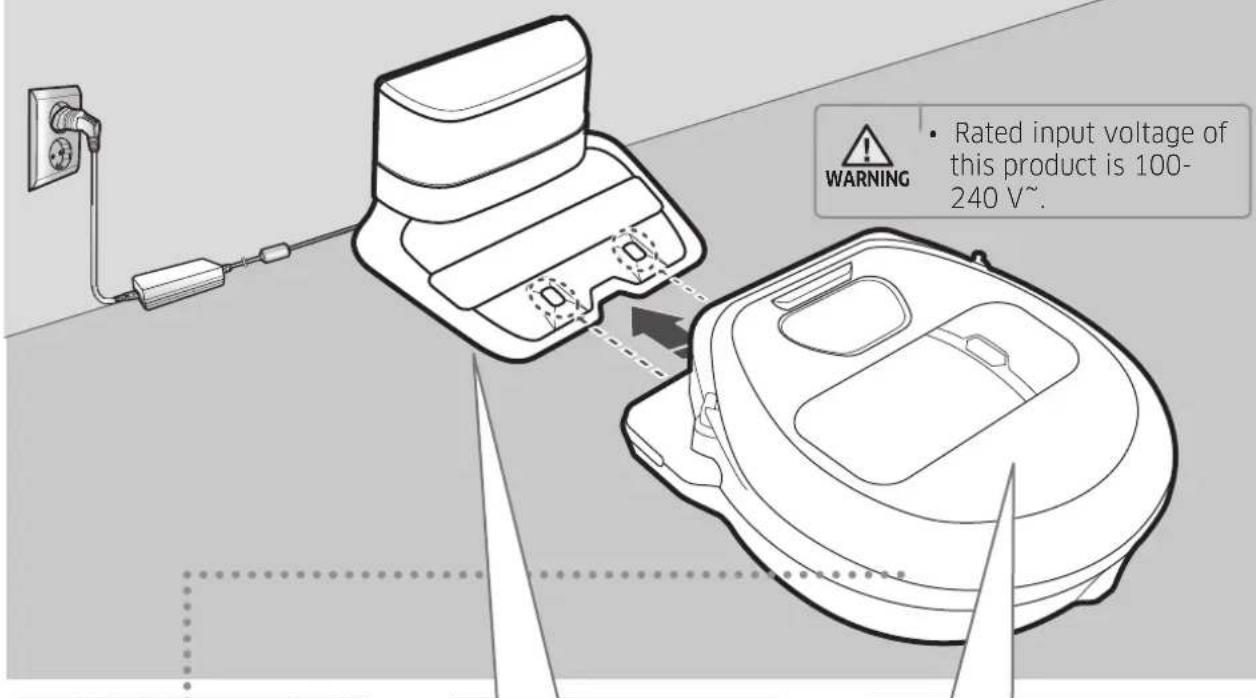
The docking station must be plugged in and turned on at all times.
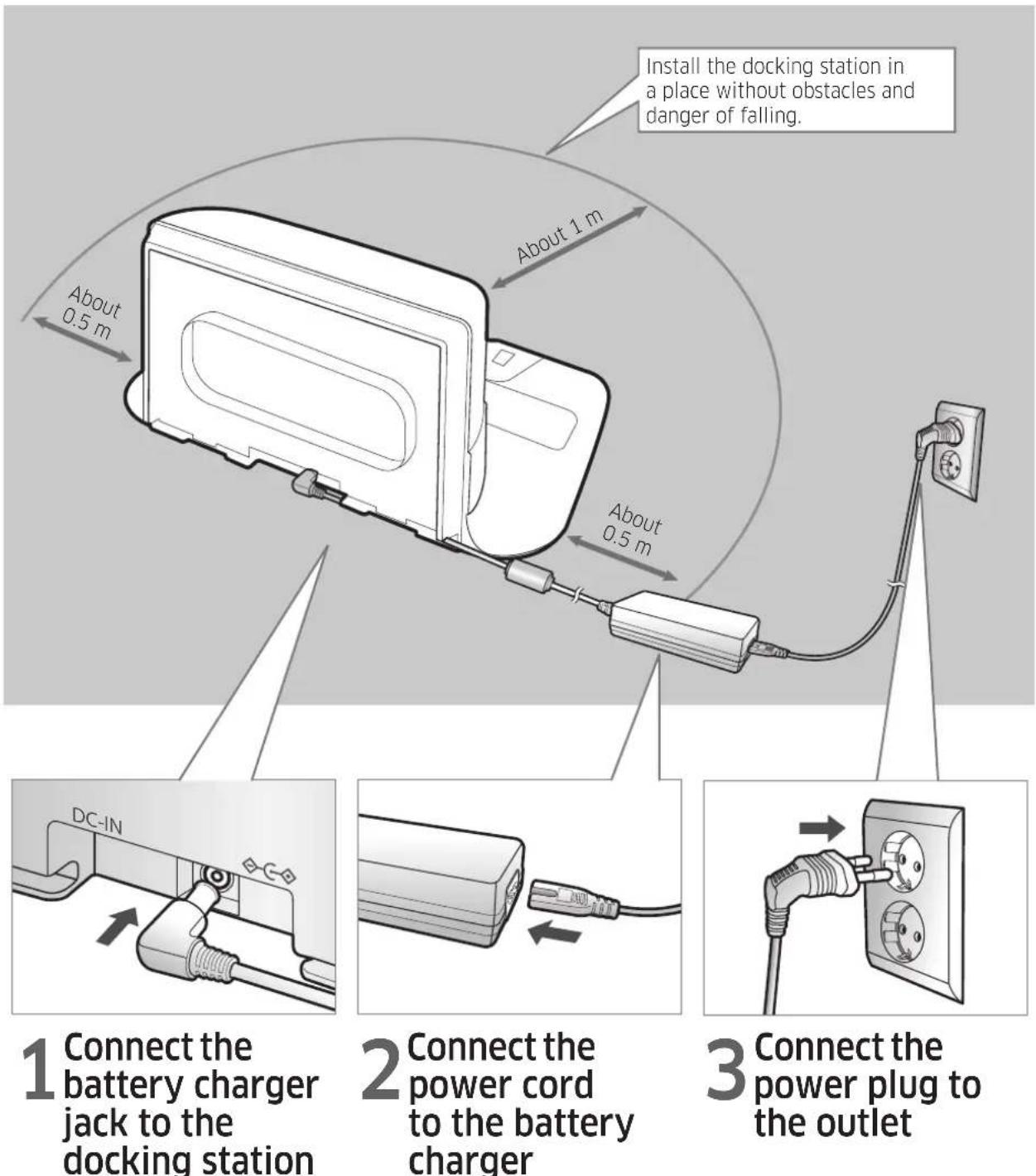
When using the battery charger, the side with the sticker attached must face down.
ENGLISH-08
Accessories
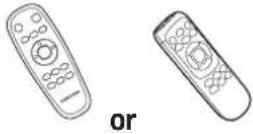 | 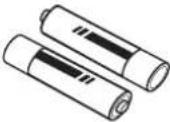 | 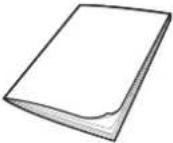 | 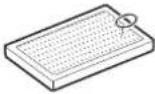 |
| Remote control (Optional) | Batteries (AAA type) (Optional) | User manual Spare filter (Optional) | |
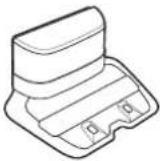 | 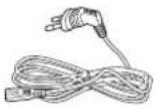 | 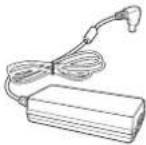 | 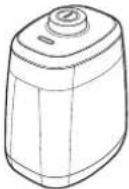 |
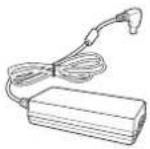
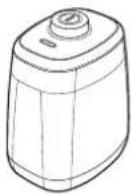
| Docking station Power cord Battery charger Virtual guard (Optional) | |||
* Accessories may differ depending on the models.
* Battery Spec
SR1*M70**** series : Lithium-ion, 21.6V, 1800mAh, 6cell
SR2*M70**** series : Lithium-ion, 21.6V, 3600mAh, 12cell
Installation note

Note
▶ Install the docking station in a place where the floor and wall are level.
▶ It is best to install the docking station along the grain of wooden floors.
▶ If the emergency switch is off, the POWERbot will not charge even if it is docked on the docking station.
▶ Always turn on the power of the docking station.
- If power is not supplied to the docking station, the POWERbot cannot find it and cannot automatically recharge.
- If the POWERbot is left detached from the docking station, the battery will drain naturally.
▶ If the POWERbot is in sleep mode, power will not come on even if the emergency switch is turned off and then on. Press and hold the [Start/Stop] button on the POWERbot to turn the sleep mode off.
Charging
After completely charging the POWERbot for the first time (after purchase), it can be used for 60 min. in Nomal (mode. (Refer to the page 39 for the charging time.)
Smart Charging
If POWERbot runs out of charge in Auto clean mode, it will automatically return to the docking station to be charged and will recommence the cleaning to complete the cleaning area after two-third of battery charging is done. (Max. 2 times).
natural_image
Line drawing of a toilet with hands inserting a component (no text or symbols)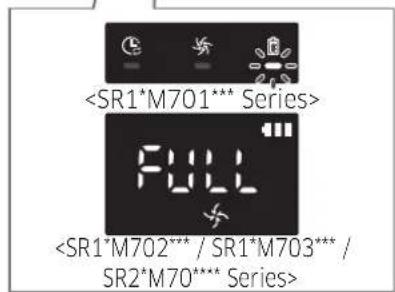
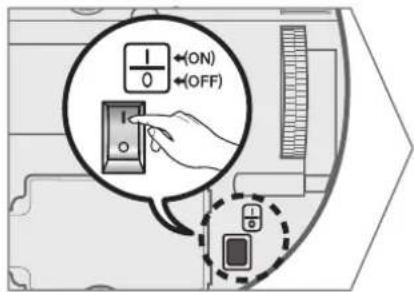
1 Turn on the emergency switch on the bottom
You must turn on the emergency switch to turn on the POWERbot.
Press and release the
button.
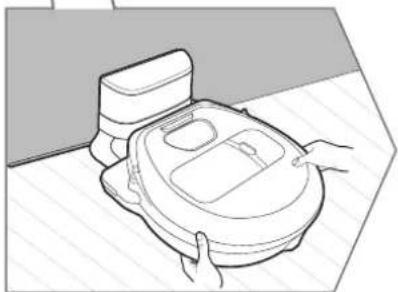
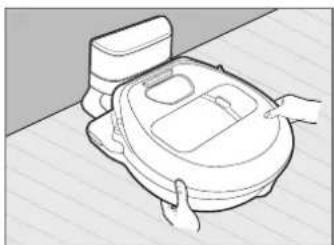
2 Manually charge the POWERbot by placing it on the docking station
Make sure the charging pins on the POWERbot and the docking station are aligned.
ENGLISH-10
3 Check the charging status
For SR1*M701*** Series,
The battery indicator blinks at 1 sec. intervals during charging and the indicator will remain in ON status when fully charged. For SR1*M702*** / SR1*M703*** / SR2*M70**** Series,
"E will turn on according to charging progress and "FULL" will turn on when charging is complete.
natural_image
Abstract geometric shape with a triangular cutout and shaded triangular faces (no text or symbols)Automatic charging
1. SR1\*M701\*\*\* Series
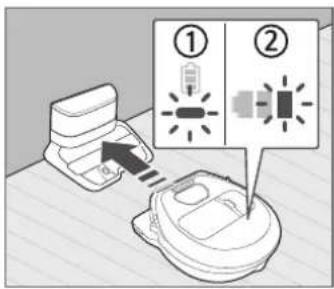
If the battery indicator blinks at 0.4 sec. intervals, the POWERbot will automatically return to the docking station to be charged.
2. SR1\*M70\*\*\*\* / SR2\*M70\*\*\*\* Series
When the battery indicator blinks during cleaning, the POWERbot will return to the docking station to charge itself automatically.
Recharging
natural_image
Simple icon of a house with a battery inside, no text or symbols presentYou can command the POWERbot to recharge at the docking station while it is in cleaning.
Low battery (Lo)
natural_image
Line drawing of a robotic vacuum cleaner with hands adjusting the component (no text or symbols)Manually charge the POWERbot by placing it on the docking station.
Steps to take if recharging not occurring:
Check the installation status of the docking station when:
▶ the docking station is located in a place where the POWERbot cannot easily access it.
▶ the distance between the docking station and POWERbot is over 5 m.
- It may take a long time for POWERbot to return to the docking station for recharging
Manually charge the POWERbot when:
▶ the docking station is located in a corner
▶the battery is fully exhausted
▶ the POWERbot is immobilized by an obstacle (furniture etc.)
▶ the POWERbot can't climb a threshold near the docking station (The maximum height of a threshold the POWERbot can climb is about 1.5 cm.)
▶when the battery indicator blinks and "Lo" is displayed
▶when the battery indicator blinks (Applicable to SR1*M701*** Series)
▶when the POWERbot is set to the Spot clean or Manual clean mode
ENGLISH-11
Using POWERbot
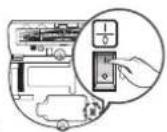
You must turn on the emergency switch on the bottom of the unit before using POWERbot.
Turning the power on/off
Press the ⏻ button for more than 3 seconds

- When POWERbot is not used for 30 min.; SR1*M70**U* / SR2*M70**U* series: Turns to energy-saving mode. SR1*M70**W* / SR2*M70**W* series: Automatically returns to the docking station to be charged.
Starting Auto clean mode
Press and release this button. The POWERbot moves and automatically cleans the set areas only once.

* Stop cleaning: Press and release the >> button
Using Spot clean mode
The POWERbot cleans a localized area intensely.

Recharging
You can command POWERbot to recharge at the docking station automatically while it is cleaning by pressing this button.
ENGLISH-12
Selecting cleaning modes
| Cleaning mode How to select | Displayed icon | ||
| SR1*M702***SR1*M703***SR2*M70**** | SR1*M701*** | ||
| Auto clean |  | 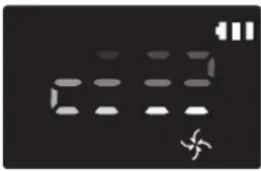 | 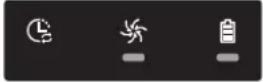 |
| Spot clean |  | 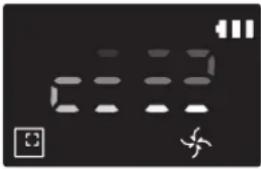 | 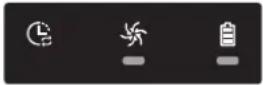 |
| Repeat clean | *Press the [A,B type], [C,D type (Report) the remote controller first and then press the [Start/Stop ▶I]. | 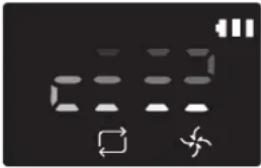 | - |
| Manual clean | *Manual clean mode can be selected by the direction control buttons of the remote control. | - | |
* If POWERbot fails to return to the docking station, it will turn to energy-saving mode and display panel will be turned off.
* To exit the energy-saving mode, press the [Start/Stop] or [Power button of main body or remote controller.
* If cleaning in Auto clean mode is completed within 15 minutes, POWERbot cleans 1 more time.
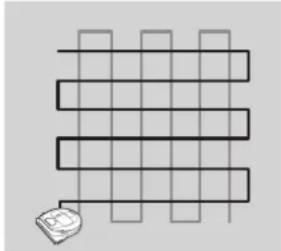
natural_image
Simple grid layout with three horizontal bars and a small icon at the bottom (no text or symbols)ENGLISH-13
Using POWERbot
Cleaning method for each modes
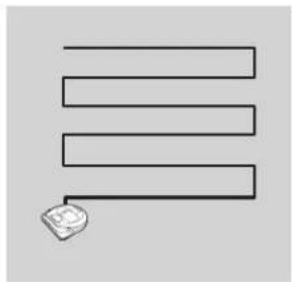
natural_image
Simple line drawing of three parallel horizontal bars with a small icon at the bottom (no text or symbols)Auto clean
Automatically cleans the set areas only once. * SR1*M701*** series : Cleans repeatedly until the battery is depleted.
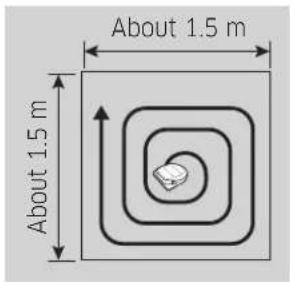
Spot clean
Cleans a localized area intensely. It can be used to clean bread or cookie crumbs.
natural_image
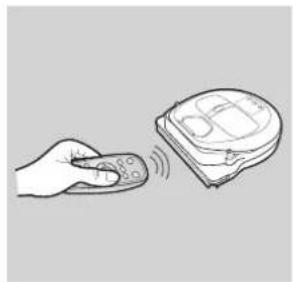
Hand holding a remote control with a device inside (no text or symbols visible)Manual clean
You can move POWERbot with the remote control to clean the desired spot.
* This function is not applicable to SR1*M701*** series.
natural_image
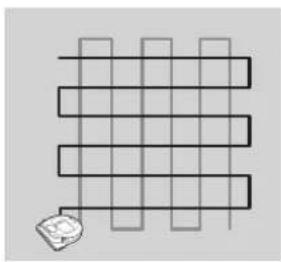
Abstract grid pattern with a small icon at the bottom-left corner (no text or symbols)Repeat clean
Cleans repeatedly until the battery is depleted. * This function is not applicable to SR1*M701*** series.

Note
▶ If Auto clean or Repeat clean is commenced, POWERbot cleans the area near the docking station first.
Using special cleaning functions
| Cleaning function | Operation | Displayed icon | |
| SR1*M702***SR1*M703***SR2*M70**** | SR1*M701*** | ||
| Intelligent power control | * When the POWERbot detects a carpet in normal mode, it will automatically operate with stronger suction power. | 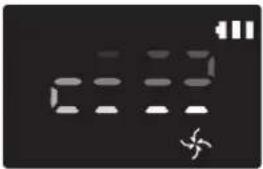 | 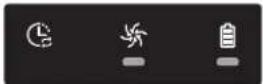 |
| Edge Clean Master | * When the POWERbot detects an edge or corner in Auto clean or Spot clean, the auto shutter tool operates and approaches the edge or corner section to clean. ▶Straight edge (One time cleaning) ▶Corner (Two times cleaning) | 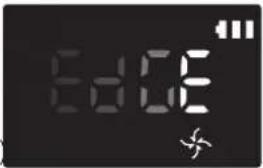 | 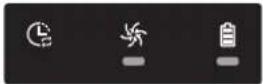 |
ENGLISH-14
Installing the Virtual guard
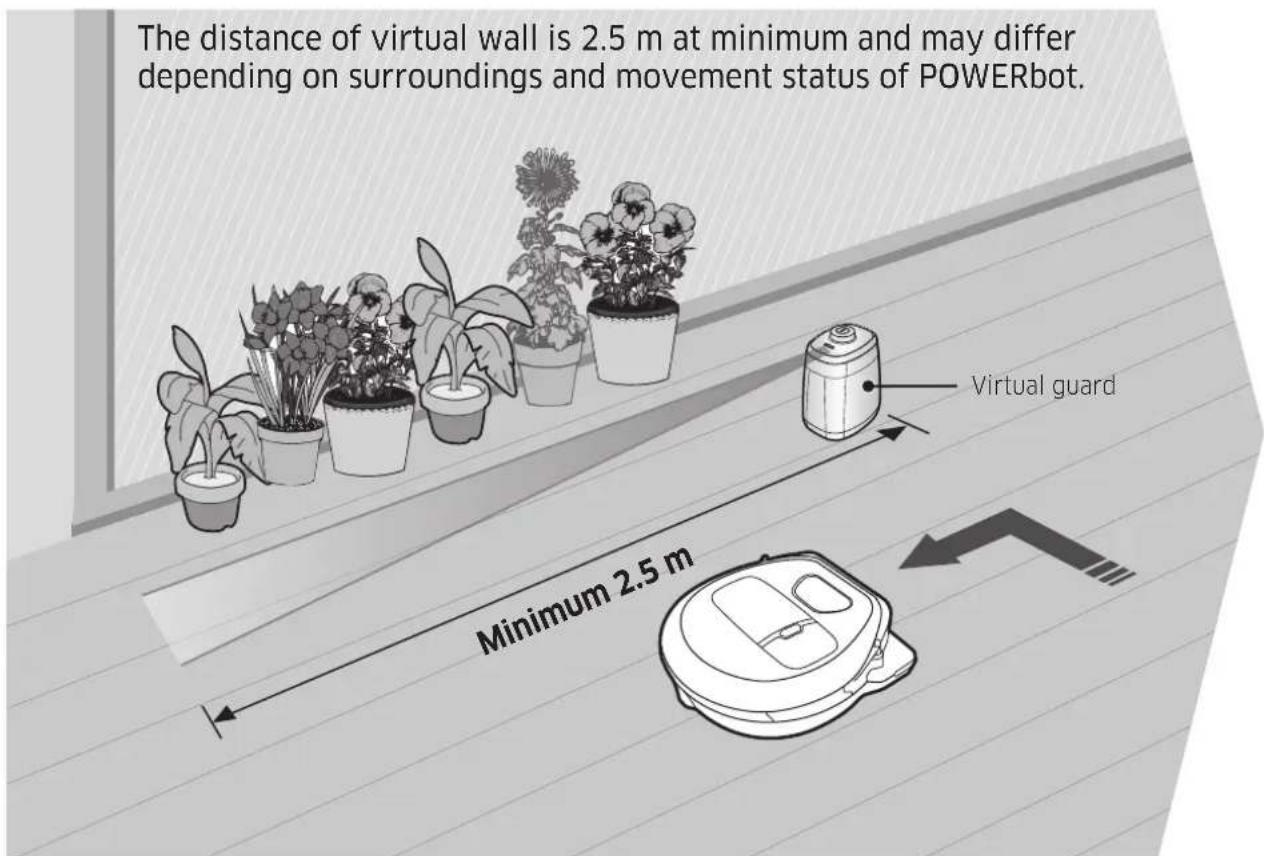
Infrared ray from the Virtual guard will restrict POWERbot from approaching certain area.
* (Included with SR2*M707*** series only. For SR2*M704*** / SR2*M705*** / SR2*M706*** series, additional purchase is required.)
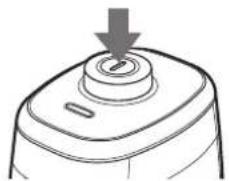
1 Press the Power button to turn it on
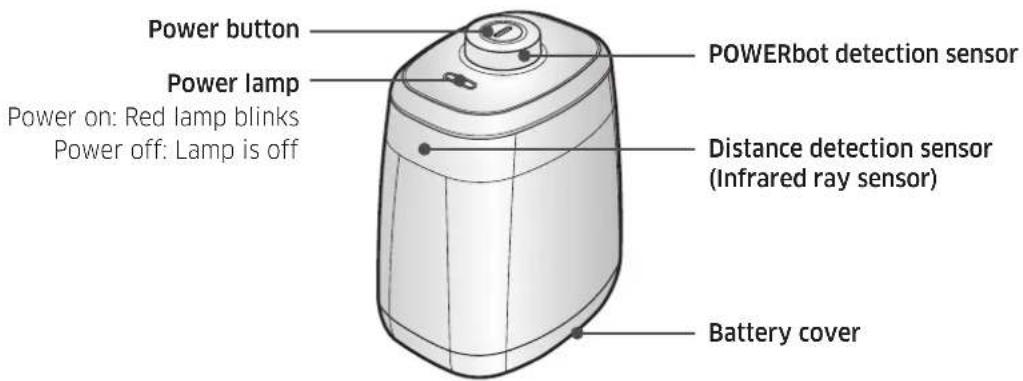
Power lamp (Red) will blink.
natural_image
Simple line drawing of a mechanical component with a downward arrow indicating force or direction (no text or symbols)2 Install the Virtual guard where you want to restrict POWERbot's entrance
Make sure that distance sensor is facing at the desired direction you want to create a invisible barrier (which will restrict POWERbot's approach).
ENGLISH-15
Installing the Virtual guard
Part name of the Virtual guard
Inserting batteries
Batteries for Virtual guard must be purchased separately.
natural_image
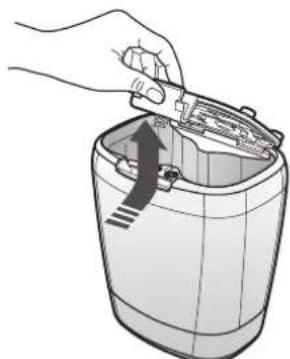
Illustration of a hand inserting a tool into a container with an arrow indicating direction (no text or symbols)1 Open the battery cover of the Virtual guard by pressing the locking tab and lift it up.
natural_image
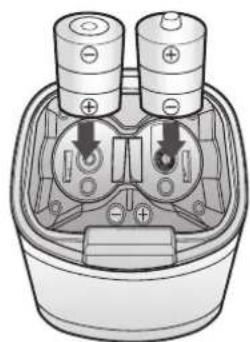
Diagram of a battery pack with two batteries and internal components (no text or labels)2 Insert the alkaline batteries (D type) as shown in the illustration (check the +, - polarity).
natural_image
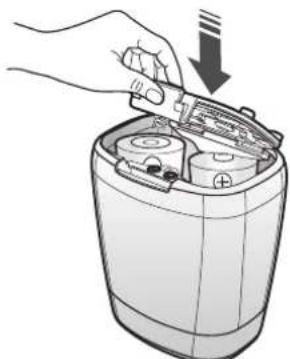
Illustration of a hand inserting batteries into a cylindrical battery casing (no text or symbols)3 Insert the tip of the cover into the slot and push the other end to close the battery cover.
Using the remote control
[A Type] [B Type]
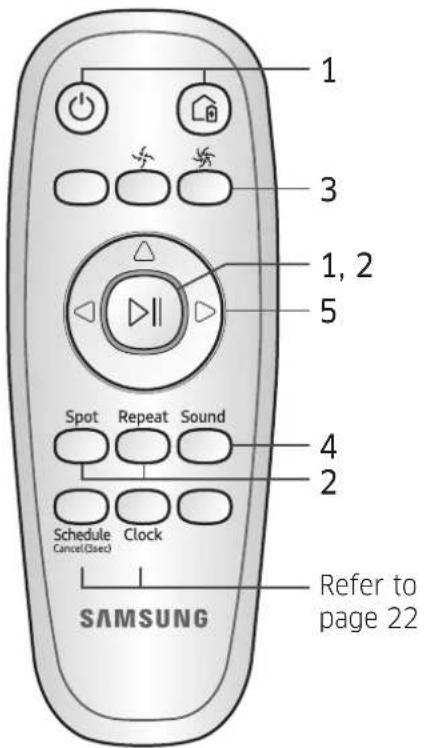
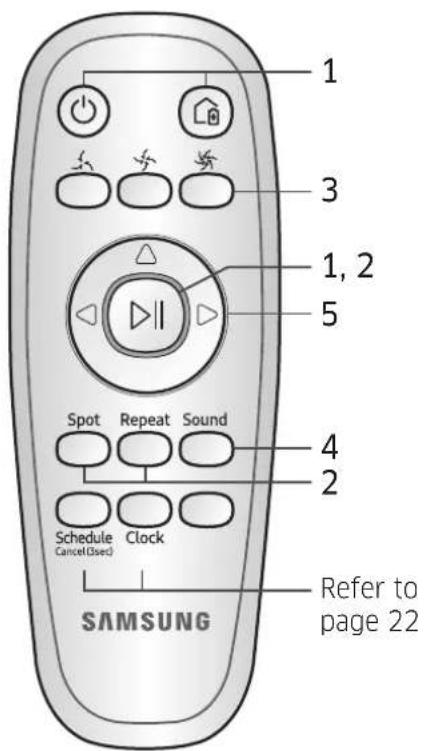
[C Type] [D Type]
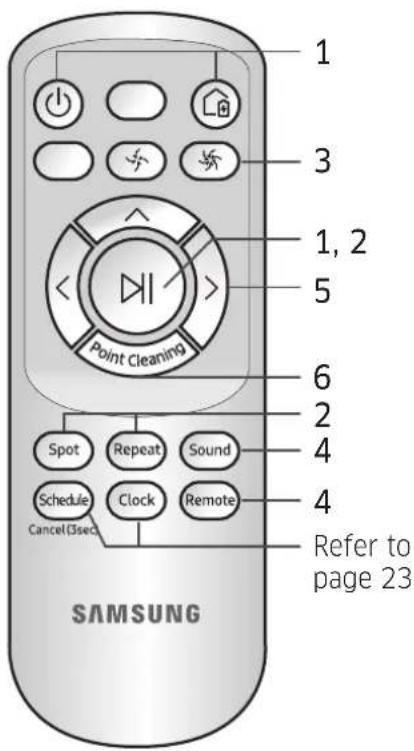
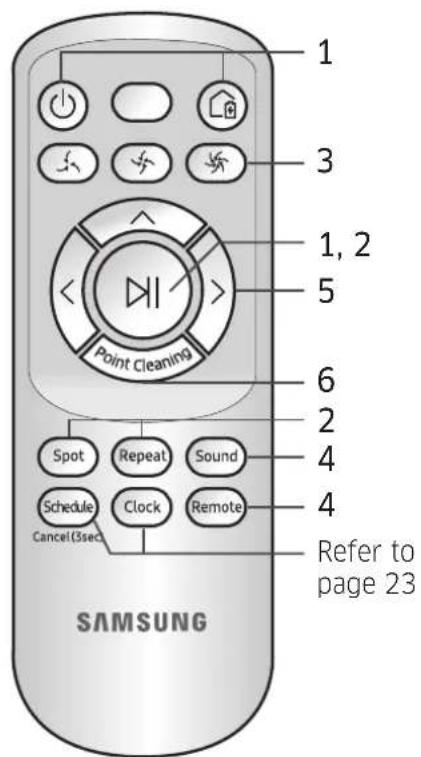
ENGLISH-17
Using the remote control
□ [A Type] / □ B Type] / [C Type] / [D Type]
1 Power / Recharging / Start/Stop
| Power |  |  |  |  | Turn POWERbot's power on/off |
| Recharging |  |  |  |  | Select to recharge POWERbot at the docking station automatically |
| Start/Stop |  |  |  |  | Select to start or stop cleaning process |
2 Cleaning modes
| Auto clean |  |  |  |  | Select to clean all set areas only once and then automatically return to the docking station. |
| Spot clean |  |  |  | [SWKA] | Select to clean a localized area intensely |
| Repeat clean |  |  |  |  | Select to clean repeatedly until the battery becomes very low with indicator blinking |
3 Suction power
| Turbo mode |  |  |  |  | Select to clean with the strongest suction power |
| Normal mode |  |  |  |  | Select to clean with moderate suction power |
| Quiet mode |  |  |  |  | Select to clean with lower operation noise |
4 Additional function
| Sound |  |  |  |  | Each time you press this button, Sound Effects → Mute is selected in this sequence |
| Remote control |  |  | [8H5S] |  | Select to turn Wi-Fi function on or off |
* The previously selected setting will not change even if the emergency switch is turned off and then on.
ENGLISH-18
5 Manual clean mode & Direction control
| Move forward |  |  |  |  | Select to move forward |
| Turn left |  |  |  |  | Select to turn left |
| Turn right | Select to turn right |
* Moving backward is not available.
6 Point cleaning
Available only with C, D type remote controllers.
You can use the remote control to point and clean the desired spot while the POWERbot is in cleaning process.
Point the red light on the floor within 0.5 m around POWERbot's location.
Press and hold the Point cleaning button to move the red light to the desired spot. The POWERbot will follow the light while cleaning.
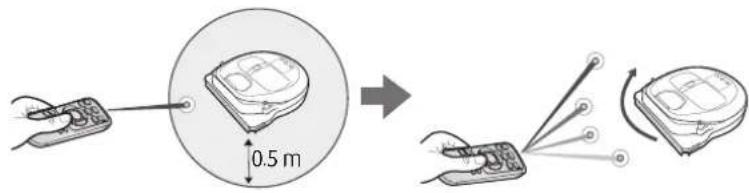
Operating distance of the remote control
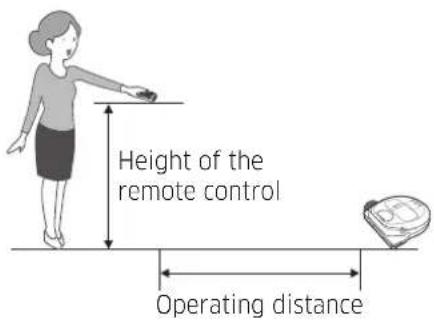
| Height of the remote control | 0.5 m 1 m | 1.5 m | |
| Operating distance | About 1.5 m | About 2 m | About 3 m |
Inserting batteries
Open the battery cover by lifting it up while pressing the locking tab and insert the batteries as shown in the illustration. Then, close the cover until it clicks into place.
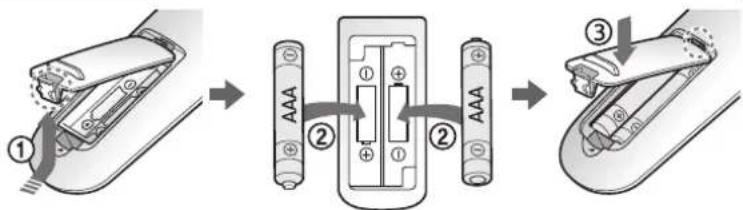
ENGLISH-19
Name of each part
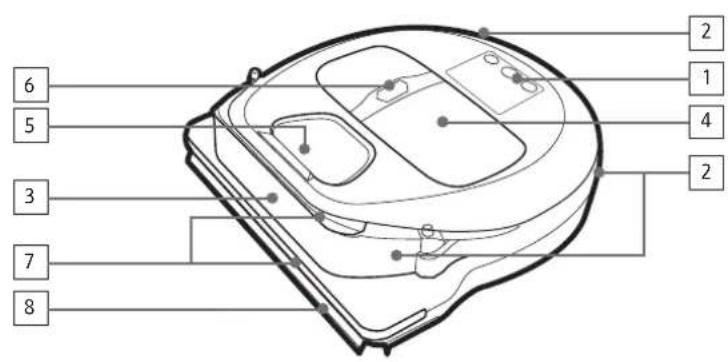
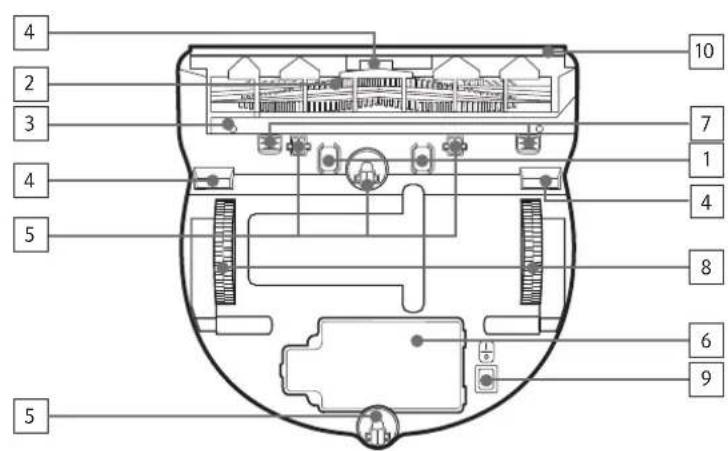
Top
- Display panel
- Remote control signal receiver
- Obstacle sensor
- Dustbin
- Camera
- Dustbin button
- Bumper sensor
- Auto shutter tool
Bottom
- Charge pins
- Brush
- Brush cover
- Cliff sensor
- Roller
- Battery cover
- Brush cover button
- Driving wheel
- Emergency switch
- Auto shutter tool
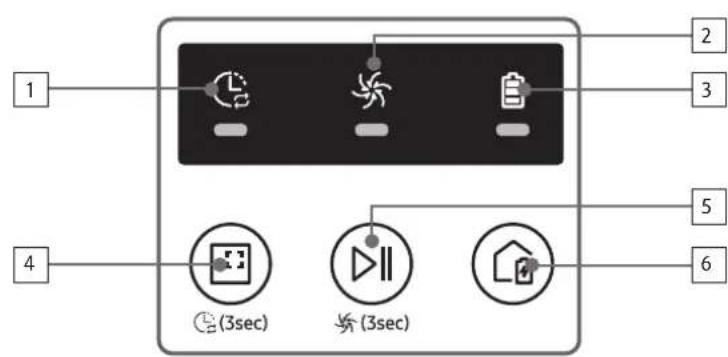
Display panel
- Daily schedule
- Normal/Turbo mode
- Battery indicator
- Spot cleaning button, Daily schedule(3sec)
- Start/Stop button, Turbo mode (3sec)
- Recharging button
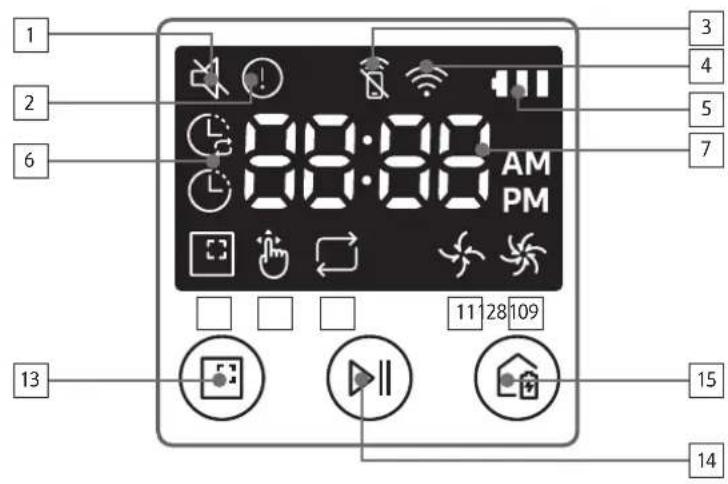
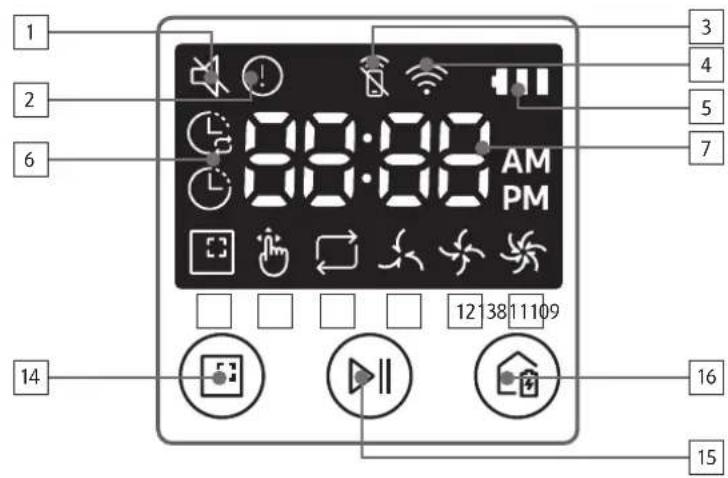
* SR1*M70**W* / SR2*M70**W*: Wi-Fi supported model
series>
1. Mute
2. Information Indicator
3. \*Smart Control Off/On indicator
4. \*Wi-Fi
5. Battery indicator
6. One-time/Daily schedule
7. Number display
8. Spot clean mode
9. Manual clean mode
10. Repeat clean mode
11. Normal mode
12. Turbo mode
13. Spot cleaning button
14. Start/Stop button
15. Recharging button
1. Mute
2. Information Indicator
3. \*Smart Control Off/On indicator
4. \*Wi-Fi
5. Battery indicator
6. One-time/Daily schedule
7. Number display
8. Spot clean mode
9. Manual clean mode
10. Repeat clean mode
11. Quiet mode
12. Normal mode
13. Turbo mode
14. Spot cleaning button
15. Start/Stop button
16. Recharging button
Setting time/schedule
[A Type, B Type] Only Auto clean mode can be scheduled.
Setting the time
You must set the current time before using the One-time/daily schedule.

flowchart
graph LR
    A["Start setting"] --> B["Clock"]
    B --> C["Select "Hour" Select "Minute""]
    C --> D["Select "AM/PM" Setting complete"]
    D --> E["Skip to previous, next setting"]
Setting the schedule
Setting/cancelling the schedule can only be done while POWERbot is docked on the docking station.

flowchart
graph LR
    A["Start setting Select "One-time" or "Daily" schedule"] --> B["Select "Hour""]
    B --> C["Select "Minute" Select "AM/PM" Setting comp"]
    C --> D["Skip to previous, next setting"]
Cancelling during setup

▶Setting will be canceled automatically when there's no input for 7 seconds.
Cancelling One-time/Daily schedule
When both One-time/ Daily schedule is set  Schedule Cancel (3sec) [KZ60] [C022] or
  Schedule Cancel (3sec)
 or
or  Schedule Cancel (3sec)Press for 3 sec. Select the schedule Cancel complete
When either one of One-time or Daily schedule is set 
 Press for 3 sec.
ENGLISH-22
[C Type, D Type] Only Auto clean mode can be scheduled.
Setting the time
You must set the current time before using the One-time/daily schedule.

flowchart
graph LR
    A["Clock"] --> B["Start setting Select "Hour" Select "Minute""]
    B --> C["Select "AM/PM"Setting complete"]
    C --> D["Skip to previous, next setting"]
Setting the schedule
Setting/cancelling the schedule can only be done while POWERbot is docked on the docking station.

flowchart
graph LR
    A["Start setting Select "One-time" or "Daily" schedule"] --> B["Select "Hour""]
    B --> C["Select "Minute" Select "AM/PM" Setting comp"]
    C --> D["End"]
    style A fill:#f9f,stroke:#333
    style B fill:#f9f,stroke:#333
    style C fill:#f9f,stroke:#333
    style D fill:#f9f,stroke:#333

Skip to previous, next setting
Cancelling during setup

▶Setting will be canceled automatically when there's no input for 7 seconds.
Cancelling One-time/Daily schedule
When both One-time/ Daily schedule is set  [SHDX]
  or
or  [3X60]
 Press for 3 sec. Select the schedule Cancel complete
When either one of One-time or Daily schedule is set  Press for 3 sec.
ENGLISH-23
Setting time/schedule
[SR1\*M701\*\*\* series] For the models which do not include a remote controller, schedule setting is available as below.
Setting the schedule
Setting/cancelling the schedule can only be done while POWERbot is docked on the docking station.

Press for 3 sec.


When the schedule LED is turned on, Daily schedule is set.
\*The time you press the button will be set as a schedule. Cleaning will be automatically done everyday according to the schedule time.
Cancelling daily schedule
When a daily schedule is set

Press for 3 sec.
ENGLISH-24
Cleaning and maintaining

You must turn off the emergency switch before cleaning POWERbot.
Cleaning the dustbin

1 Press the button to remove the dustbin

2 Remove the dustbin cover

natural_image
Illustration of hands pouring granular material into a trash bin (no text or symbols)
3 Remove dust in the
dustbin and cyclone
unit

4 Detach the cyclone unit from the dustbin cover, and then wash the dustbin and the filter

5 Reassemble the dustbin

6 Reinsert the dustbin into the main body until it clicks
Cleaning the sensors and the camera
Lightly wipe with soft cloth. Do not use water or cleaning solutions.

ENGLISH-25
Cleaning and maintaining
Cleaning the brush and Auto shutter tool
Brush design may differ depending on the model.

Cleaning the Driving wheel

natural_image
Illustration of hands holding a device casing with internal components (no text or symbols visible)
1 Put a soft cloth on the floor and place POWERbot upside-down on the cloth.


natural_image
Hand using a tool to cut a circular object on a surface (no text or symbols visible)
2 Use a blunt rod or tweezers to remove foreign matter.
Samsung Connect App
The Samsung Connect App is only compatible with models that have a Wi-Fi function.
Setting up the wireless router
▶ Please refer to the user manual of your wireless router if you have access problems.
▶ Samsung POWERbot supports only Wi-Fi 2.4 Ghz.
Samsung POWERbot supports IEEE 802.11b/g/n and Soft-AP.
- IEEE 802.11n is recommended.
▶ Samsung POWERbot supports only DHCP (Dynamic Host Configuration Protocol). Please make sure that the DHCP server option is activated on your wireless router.
▶ POWERbot supports the WEP-OPEN, WPA-PSK/TKIP, and WPA2-PSK/AES for the authentication and encryption protocols.
- WPA2-PSK/AES is recommended.
- Confirm that your router has a unique SSID and password.
The quality of your wireless network connection may be influenced by the surrounding wireless environment.
▶ If your Internet service provider has permanently registered the MAC address (a unique identification number) of your PC or modem, your POWERbot may not be able to connect to the Internet. Ask your Internet service provider about the procedure to connect an apparatus other than a PC to the Internet.
▶ If your internet service provider requires your ID or password to connect to the internet, your POWERbot may not be able to connect. If this is the case, you must enter your ID or password when connecting to the Internet.
▶ The POWERbot may not be able to connect to the Internet because of firewall issues. Contact your Internet service provider to resolve these issues.
▶ Some wireless routers may transmit an abnormal Domain Name Server (DNS) address even if the Internet is not connected. If this occurs, contact the manufacturer of your wireless router and your Internet service provider.
▶ If you still cannot connect to the Internet even after trying the procedure provided by your Internet service provider, please contact an authorized Samsung service center.
▶ If your router is not a Wi-Fi certified product, The POWERbot may not be able to connect to the Internet.
ENGLISH-27
Samsung Connect App
Downloading the Samsung Connect App
▶ Download and install the Samsung Connect app from the markets (Google Play Store, Apple App Store, or Samsung Galaxy Apps). To find the app, use the keyword “Samsung Connect”.

Note
▶ Samsung Connect is incompatible with tablets and some mobile devices.
\- [Android] 6.0 or later (at least 2GB of RAM) is recommended.
▶ iPad and some mobile devices may not be supported.
\- [iOS 10.0] or later / iPhone 6 or later is supported.
- Visit Play Store or App Store to see if your mobile device is compatible with Samsung Connect.
▶ The supported features are subject to change without any prior notice.
Setting up a Samsung account
▶ You must sign in to a Samsung account before using the Samsung connect app.
▶ To set up a Samsung account, you can follow the directions provided by the Samsung Connect app.
▶ Or, if you have a Samsung smartphone, you can add your Samsung account in the setting app of your smartphone. Then, it will automatically sign in to your Samsung account.
ENGLISH-28
Adding a device to the Samsung Connect APP
1. Connect your smartphone to your wireless router.
2. Launch the Samsung Connect app on your smartphone.
3. If a pop-up saying that a new device has been found appears, tap ADD NOW.
- If the pop-up doesn't appear, tap the + button and select the device which you want to connect from the list of AVAILABLE DEVICES.
- If your device doesn't appear in the list, add the device manually by selecting the device type and selecting the specific device model.
4. [Android] The connection to your device will be progressed automatically.
\- [iOS] Open the setting app, and select [Robot vacuum] Samsung in the Wi-Fi list.
5. Provide the authentication when you are directed to do so.
6. [Android] The connection to your wireless router will be progressed automatically.
\- [iOS] Open the setting app, and select the wireless router in the Wi-Fi list.
7. The remaining setup will be automatically done. Then, a new Device Card will be added.

Note
▶ If you cannot complete the product registration, please take the following steps.
- Try the registration procedure again as you have directed by the pop-up messages.
- Confirm that the UPnP option of your wireless router is active, and then try the registration procedure again.
- Confirm that your wireless router is operating in wireless mode, and then try the registration procedure again.
- If you have two or more POWERbots, turn off the other POWERbots, and then try to register your POWERbot again.
- If there is any other wireless router that has the same SSID as your wireless router, the registration might be failed.
▶ Smart control and Wi-Fi indicator

On Smart control is blocked. (The remote controller can still be allowed.) 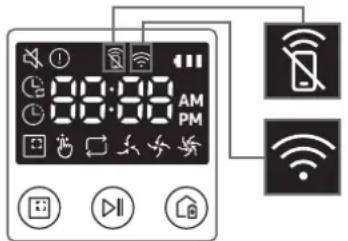

Off Smart control is allowed. 
On The POWERbot is connected to the wireless router. 
Off The POWERbot is trying to connect the wireless router.
- When the Smart control is blocked, you cannot control the POWERbot on your smartphone.
▶ The POWERbot and your smartphone are not connected to the same wireless router, a response delay may occur depending on your network environment.
Samsung Connect App
Software Update
\- When the POWERbot is charging on the docking station, the POWERbot connects to the server and then checks if a software is available. If a new software is found, POWERbot will automatically download and update it.
If "UP" is displayed on the display panel while the POWERbot is charging, it means that an update is in progress. Please wait for completing the update before using the POWERbot.
Using the Samsung Connect APP
\- When you tap the device card on the Samsung Connect app, the plug-in for your device will be launched.

1. Power (on / off)
2. Directional controls with Manual clean mode (Forward, Left turn, Right turn)
3. Auto clean mode (start /stop)
4. Spot clean mode
5. Current status
6. Battery status
7. Suction power
8. Repeat option (on / off)
9. Schedule (Once / Daily)
- The current time of the device will be synchronized when entering the schedule setting.
- A scheduled cleaning will only be started when the device is charging on the docking station.
10. Cleaning history
11. Settings > Voice Guide
ENGLISH-30
Notes and cautions
Charging

Note
▶ If the battery overheats during charging, it may take longer to charge.
▶ When automatic charging is not working, do the following:
- Turn the emergency switch (on the bottom of POWERbot) off and on again.
- Unplug the docking station's power plug and then plug it back on.
- Unplug the docking station, and then check whether there is any foreign matter on the charge pins and clean POWERbot and the charge pins of the docking station with a dry cloth or rag.
- Check for any obstacles such as reflective objects, chairs, etc. near the docking station.
▶ If POWERbot is left detached from the docking station, the battery will drain naturally.
\- Try to keep POWERbot being charged on the docking station. (However, turn off the emergency switch and leave the docking station unplugged when planning to leave the house for long periods of time by going on a business trip or vacation, etc.)
Using

Note
▶ The POWERbot may get caught on thresholds, etc. during cleaning.
- To restart operation, shut off the emergency switch, move the POWERbot to an area where it can move easily, and then turn on the power again.
▶ The POWERbot cannot completely clean areas it cannot enter, such as corners, between the wall and sofa, etc.
- Please use another cleaning tool to clean them regularly.
▶ The POWERbot cannot vacuum clumps of dirt, so some may remain on the floor after cleaning.
- Please use another cleaning tool to clean them regularly.
▶ If POWERbot is turned off, you cannot turn it on by pressing the Power button on the remote control. Press and hold the [Start/Stop] button on POWERbot.
▶ You cannot select and have the POWERbot execute Spot clean mode while it is charging.
▶ If you press Manual clean / Point cleaning button while charging, the POWERbot will be detached from the docking station and then turn into the standby mode.
Cleaning and maintenance

Note
▶ If you washed the dustbin and filter with water
- Dustbin: Completely wipe out the water.
- Filter: Completely dry it in the shade before using.
- When cleaning the auto shutter tool, do not pull the auto shutter tool out too hard.

Caution
▶ Watch your fingers when attaching or detaching the filter, since they may get stuck in the dustbin's intake.
▶ To avoid blockages by foreign matter, do not let the POWERbot vacuum up toothpicks, cotton swabs etc.
▶ If it is difficult to remove foreign matter from the brush, contact an authorized Samsung service center.
Notes and cautions
▶ Since the brush removes dirt from the floor during cleaning, foreign matter such as thread, long hair, etc. may get caught in it. For the best cleaning results, check and clean it regularly.
▶ If a brush or brush cover is not assembled correctly after the maintenance work, scratches may occur on the floor, or product malfunction may occur. Therefore, assemble them correctly by checking the maintenance method.
About the battery

Note
▶ Purchase batteries at authorized Samsung centers and check for the symbol (which is stuck on the battery and the model name before purchasing.
This battery is exclusively for the Samsung Electronics POWERbot. Do not use it for any other product.
▶ Do not disassemble or modify the battery.
▶ Do not throw the battery out in fire or heat it.
▶ Do not connect any metallic object to the charging contacts (+, -).
▶ Store the battery indoors (at 0 °C\~40 °C).
▶ If the battery malfunctions, do not disassemble it yourself. Contact your nearest Samsung service center.
- Battery charging time and usage time may decrease the more the battery is used. If the battery's lifespan has been exceeded and it no longer docking stations properly, have it replaced at a Samsung service center.
▶ The battery warranty period is 6 months from the date of purchase.
About the IrDA sensor

Caution
▶ Infrared signal transmission may not be smooth in locations exposed to halogen lamps or in outdoor locations.
▶ The POWERbot uses 3 types of infrared devices. Each of the devices has a different priority level. A device may not work if it's signal is superseded by a device with a higher priority.
\- Infrared signal Priority: Smart control > Docking station
▶ Different infrared signals may interfere with one another and cause the devices to malfunction if they are used together in a small space or in close proximity.
▶ If more than one POWERbot is used simultaneously, they may malfunction due to interference between infrared signals.
Information codes
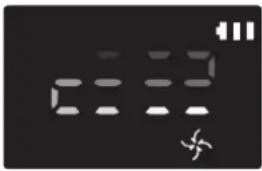
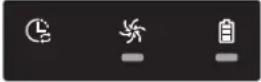
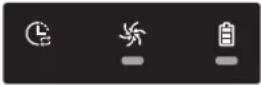
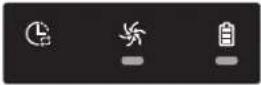
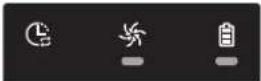
1 The three indicators below blink and an information codes alarm sounds.
2 Turn off the emergency switch and check the below instructions and take appropriate action
3 Information code will disappear when you turn on the emergency switch
Information codes animation

flowchart
graph LR
    A["Input Image"] --> B["Step 1"]
    B --> C["Step 2"]
    C --> D["Step 3"]
    D --> E["Information Code"]
    E --> F["Output Image"]
Information codes Checklist
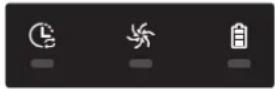
The POWERbot is caught, stuck or trapped while moving around. ▶Turn off the emergency switch and move the POWERbot to another area. 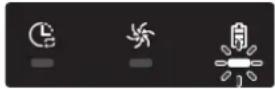
Foreign matter caught in the brush. ▶Turn off the emergency switch and remove the foreign matter from the brush. 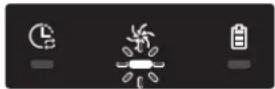
Foreign matter caught in the left Driving wheel. ▶Turn off the emergency switch and remove the foreign matter from the Driving wheel. 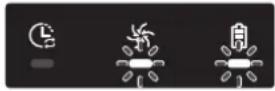
Foreign matter caught in the right Driving wheel. ▶Turn off the emergency switch and remove the foreign matter from the Driving wheel. 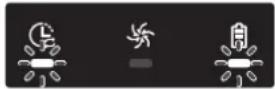
Bumper sensor needs to be checked. ▶Turn off the emergency switch and turn it back on. ▶When information code does not disappear, check if there's any small foreign matter between the bumper and the main body. If there is, pull the bumper slightly and remove the foreign matter. 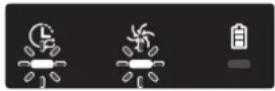
Foreign matter accumulated on the obstacle sensor. ▶Turn off the emergency switch and clean the front and rear sensor with a soft cloth. 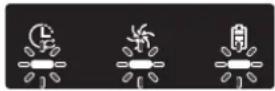
Foreign matter accumulated on the cliff sensor. ▶Turn off the emergency switch and clean the cliff sensor with a soft cloth. 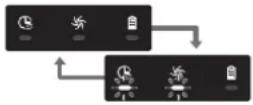
Main PCB needs to be checked. ▶Turn off and restart the product. If the same problem occurs repeatedly, a service check is required.
ENGLISH-33
Information codes
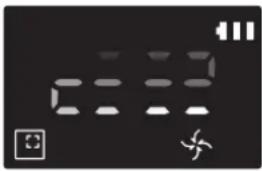
1 The information code below is shown with an error alarm.
2 Turn off the emergency switch and check the below instructions and take appropriate action
3 Information code will disappear when you turn on the emergency switch
Information codes Checklist 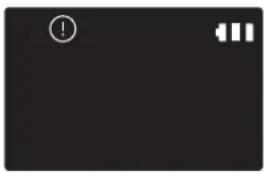
The POWERbot is caught, stuck or trapped while moving around.►Turn off the emergency switch and move the POWERbot to another area. 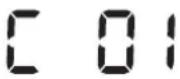
Foreign matter caught in the brush.►Turn off the emergency switch and remove the foreign matter from the brush. 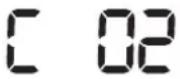
Foreign matter caught in the left Driving wheel.►Turn off the emergency switch and remove the foreign matter from the Driving wheel. 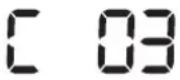
Foreign matter caught in the right Driving wheel.►Turn off the emergency switch and remove the foreign matter from the Driving wheel. 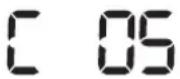
Bumper sensor needs to be checked.►Turn off the emergency switch and turn it back on.►When information code does not disappear, check if there's any small foreign matter between the bumper and the main body. If there is, pull the bumper slightly and remove the foreign matter. 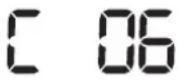
Foreign matter accumulated on the obstacle sensor.►Turn off the emergency switch and clean the front and rear sensor with a soft cloth. 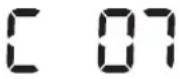
Foreign matter accumulated on the cliff sensor.►Turn off the emergency switch and clean the cliff sensor with a soft cloth. 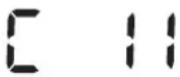
Main PCB needs to be checked.►Turn off and restart the product. If the same problem occurs repeatedly, a service check is required.
Troubleshooting
Symptom Checklist The POWERbot is not working at all. ▶Check if the emergency switch is on.▶Check if all the icons are displayed on the display panel.▶Check if the POWERbot's battery is depleted.- When "Lo" is displayed, place the POWERbot on the docking station to charge it.- When the battery indicator blinks, manually place the POWERbot on the docking station to charge. (Only SR1*M701*** series)▶Replace the batteries (AAA type) if the remote control is not working. The POWERbot has stopped during cleaning. ▶When "Lo" is displayed on the display panel, place the POWERbot on the docking station to charge it.▶When the battery indicator blinks, manually place the POWERbot on the docking station to charge. (Only SR1*M701*** series)▶When POWERbot is immobilized by an obstacle such as a cord, threshold etc, pick it up and move it away from the obstacle.- If any fabric or string is caught in a drive wheel, turn off the emergency switch and remove the fabric or string before using it again. Suction power is weak. ▶When there's too much dust in the dustbin, suction power may get weakened. Turn off the emergency switch and empty the dustbin.▶If the intake (on bottom of POWERbot) is blocked by foreign matter, turn off the emergency switch and remove foreign matter from the intake.▶When noise suddenly increase, turn off the emergency switch and empty the dustbin. The POWERbot cannot find the docking station. ▶Check if there's a power failure or whether the power plug is unplugged.▶Remove any obstacles around the docking station that may prevent POWERbot from returning to the docking station.▶When there's foreign matter on the charge pins, charging can be affected. Clean the foreign matter off the pins. The POWERbot suddenly cleans diagonally. ▶Check if the docking station is installed along the grain of wooden floors or tiles.▶The POWERbot may clean in a diagonal direction if it is moving to another area using the shortest route. It may also move at a diagonal if it made contact with an obstacles at that angle, if it was charged at the docking station at an angle, or if the grain of the wooden/tile floor skewed is in that direction. Point cleaning is not working. ▶If you point the red light directly at POWERbot, it may not move in desired direction.- Point the red light on the floor within 0.5 m of POWERbot.※ Do not use point cleaning in direct sunlight, under bright light, or on dark floors.
ENGLISH-35
Troubleshooting
Symptom Checklist I have installed the Samsung Connect app, but, the POWERbot fails to be connected. ►You can use the product after connecting the wireless router and the POWERbot through Easy-Setup according to the procedure. I fail to log into the Samsung account. ►Check your ID and password on the screen of the Samsung account. There appears a message saying there is a failure during Easy-Setup. ►You may have failed temporarily due to the distance from the wireless router or other obstacles. Please try again after a while. The products do not work even though the smart phone is normally connected to the POWERbot. ►Turn off the Samsung Connect app and then run it again, or disconnect the smart phone from the wireless router and then connect it again. Or turn off the power supply of the POWERbot, turn it on, wait for a minute or longer, and then run the Samsung Connect app again. The functions of the Samsung Connect App do not work. ►Check if the Smart control blocking function of the POWERbot is set. (When the Smart control is locked, the Wi-Fi indicator is turned off.) The Samsung Connect Robot Vacuum App fails to get started. ►Check if the POWERbot is connected to the wireless router. POWERbot is not connected to Wi-Fi. ►Check the setting status of the wireless router. Intelligent power control function works on a normal floor. ►Check whether the floor is not even and then the POWERbot works with its body a bit lifted up.►Check whether there are any foreign matters on the cliff sensor which is at the bottom of the POWERbot.►Check whether the floor color is dark. Intelligent power control function does not work. ►When the POWERbot cleans a carpet with short fibre and bright color, it may recognize the carpet as a floor and then the Intelligent power control function may not work. Edge clean master function does not work. ►When POWERbot cannot recognize the wall, the Edge clean master may not work.- When an obstacle made of reflective material is in front of the wall- When the wall itself is made of reflective material- When the wall is a dark color Edge clean master function works though there is no wall or corner. ►Check whether small obstacles are arranged in a narrow space►When the POWERbot recognizes the front obstacle as a wall, Edge clean master function may work. The Edge clean master function works though the POWERbot has not approached a wall or corner. ►When the degree of the angle of a corner which the POWERbot detects is large, the Edge clean master function may work without approaching the wall or corner.
\* Hereby, Samsung Electronics, declares that the radio equipment type appliance is in compliance with Directive 2014/53/EU. The full text of the EU declaration of conformity is available at the following internet address: The official Declaration of conformity may be found at http://www.samsung.com, go to Support > Search Product Support and enter the model name.
ENGLISH-36
Symptom Checklist Samsung Connect App cannot be installed. ►Samsung Connect App operates on Andorid OS 6.0 or higher, iOS 10 or higher.►The supporting OS version for Samsung Connect App may change later.►For rooted smart devices, standard installation and use will not be guaranteed. A message of product registration failure appears. ►Try the product registration procedure again by referring to the pop-up messages.►Please refer to the "Setting up the wireless router" in the user manual.►Please refer to the steps for completing the product registration in the user manual section "Adding a device to the Samsung Connect APP".►When the product registration fails repeatedly, reset the POWERbot and Smartphone, run the Samsung Connect App again and try the product registration.►The same Samsung account should be used for the login of App and product registration.►All users should use the Samsung account issued by the same country. During product registration, recharging button is pressed and held as instructed but the next step does not appear. ►Press the recharging button until you hear it beep.►If the next step does not appear within several seconds, press the recharging button one more time. During product registration, the wireless router I want to connect cannot be searched. ►Cancel the product registration, run the Samsung Connect App again, and try the product registration again. During product registration, the AP password 1111122222 is not input correctly. ►Press and hold the "[Robot Vacuum] Samsung" on the network list and delete the network to initialize the password. During product registration, the password of the connecting wireless router is not input correctly. ►Cancel the product registration, run the Samsung Connect App again, and try the product registration again.►Press and hold the wireless router you want to connect on the network list, and delete the network to initialize the password. A connection cut between the Samsung Connect App and the POWERbot occurs though the product registration is completed. ►Refresh the screen and wait.►Run the Samsung Connect App again.►Check whether there is an internet connection problem. Especially, a firewall may interrupt standard operation.
Troubleshooting
Symptom Checklist A connection cut between the Samsung Connect App and the POWERbot suddenly occurs during normal operation of the app. ►If the POWERbot is distant from a wireless router, connection cut may occur.►Reset the POWERbot and the smart phone, and check the connection again.►If the connection cut occurs repeatedly, try the product registration again.►When the SSID/password of a wireless router is changed, try the product registration again. Controlling with Samsung Connect App does not work since the remote control function is disabled. ►Remote control function is disabled status. Make the remote control function enabled status with a remote controller.
ENGLISH-38
Warnings about battery

You must not remove (or attempt to remove) the battery incorporated in this product on your own. To replace the battery, you must contact your service provider or an independent qualified professional. These instructions have been prepared for the exclusive use of your service provider or independent qualified professional.
FOR YOUR OWN SAFETY, DO NOT ATTEMPT TO REMOVE THE BATTERY ON YOUR OWN OR DISPOSE OF IT IN FIRE. DO NOT DISASSEMBLE, CRUSH OR PUNCTURE THE BATTERY.
How to remove the battery
Remove POWERbot from the charger / docking station for disassembling. You must turn off POWERbot for safety before disassembling.

natural_image
Hand using a screwdriver to adjust or install a component on a circuit board (no text or symbols visible)
1 Lay down and invert POWERbot and then remove 2 screws.

natural_image
Line drawing of a hand inserting a component into a device casing (no text or symbols)
2 Remove the dustbin cover.

3 Remove the battery from the slot and disconnect the connector.

Correct disposal of batteries in this product
(Applicable in countries with separate battery return systems.)
The marking on the battery, manual or packaging indicates that the battery in this product should not be disposed of with other household waste. Where marked, the chemical symbols Hg, Cd or Pb indicate that the battery contains mercury, cadmium or lead above the reference levels in EC Directive 2006/66.
The battery incorporated in this product is not user replaceable. For information on its replacement, please contact your service provider. Do not attempt to remove the battery or dispose it in a fire. Do not disassemble, crush, or puncture the battery. If you intend to discard the product, the waste collection site will take the appropriate measures for the recycling and treatment of the product, including the battery
ENGLISH-39
Open Source Announcement
The software included in this product contains open source software. You may obtain the complete corresponding source code for a period of three years after the last shipment of this product by sending an email to mailto:oss.request@samsung.com.
It is also possible to obtain the complete corresponding source code in a physical medium such as a CD-ROM; a minimal charge will be required.
The following URL http://opensource.samsung.com/opensource/VR7000\_A20\_TZ/seq/0 leads to the download page of the source code made available and open source license information as related to this product. This offer is valid to anyone in receipt of this information.

ENGLISH-40
Specifications
Classification Item Detail information SR1*M701*** SR1*M702***SR1*M703*** Mechanical specifications (POWERbot) Size (D x H x L) 340 mm x 97 mm x 348 mm Weight 4 kg Sensor Ceiling shape recognition (Visionary mapping plus TM) Button type of POWERbot Touch type Power specifications Power voltage 100-240 V~, 50 Hz/60 Hz Power consumption 80 W Battery specifications 21.6 V/ 38.8 Wh Cleaning Charging type Automatic charging/Manual charging Cleaning mode Auto, Spot, Daily schedule Auto, Spot, Repeat, Manual, One-time schedule, Daily schedule Charging time Approximately 240 minutes Cleaning time (On the basis of hard floor) Turbo mode Approximately 30 minutes Normal mode Approximately 60 minutes Wi-Fi Frequency range 2412 - 2472 MHz Transmitter power(Max) 20 dBm
Classification Item Detail information Mechanical specifications (POWERbot) Size (D x H x L) 340 mm x 97 mm x 348 mm Weight 4.3 kg Sensor Ceiling shape recognition (Visionary mapping plus TM) Button type of POWERbot Touch type Power specifications Power voltage 100-240 V~, 50 Hz/60 Hz Power consumption 130 W Battery specifications 21.6 V/ 77.8 Wh Cleaning Charging type Automatic charging/Manual charging Cleaning mode Auto, Spot, Repeat, Manual, One-time schedule, Daily schedule Charging time Approximately 160 minutes Cleaning time (On the basis of hard floor) Turbo mode Approximately 30 minutes Normal mode Approximately 60 minutes Quiet mode Approximately 90 minutes Wi-Fi Frequency range 2412 - 2472 MHz Transmitter power(Max) 20 dBm
\* For product improvement purposes, design and specifications of the product are subject to change without prior notice.
\* Charging and cleaning times may differ according to conditions of use.
ENGLISH-41
SAMSUNG

POWERbot
Bruksanvisning
Serierna SR1\*M70\*\*\*\* och SR2\*M70\*\*\*\*
- Läs igenom anvisningarna noggrant innan du använder den här enhelen.
• Endast för inomhusbruk.

Innehåll
03 Säkerhetsinformation
08 Installation
Tillbehör / Installationsanmärkning
10 Laddning
Automatisk laddning / Omladdning / Lågt batteri (Lo)
12 Använda POWERbot
Slå på och av strömmen / Välja dammsugningslägen / Använda specialdammsugningsfunktioner
15 Installera Virtual guard
Namn på delar i Virtual guard / Sätta i batterier
17 Använda fjärrkontrollen
20 Namn på varje del
Överdel / Undersida / Ställa in schemat
22 Ställa in tid / schema
Ställa in tiden / Ställa in schemat
25 Rengöring och underhåll
Göra rent dammbehållaren / Göra rent sensorfönstret och kameran / Rengöra borsten och autoskyddet / Rengöra drivhjulet
27 Appen Samsung Connect
31 Obs! och Var försiktig
Laddning / Användning / Rengöring och underhåll / Om batteriet / Om IrDA-sensorn
33 Informationskoder
35 Felsökning
39 Varningar om batteri
40 Meddelande om öppen källkod
41 Specifikationer
Säkerhetsinformation
SÄKERHETSINFORMATION

\- Innan du använder apparaten ska du läsa igenom bruksanvisningen noggrant och spara den för framtida referens.

\- Eftersom de här anvisningarna täcker flera olika modeller kan egenskaperna hos din dammsugare variera något från de som beskrivs i den här bruksanvisningen.
SYMBOLER SOM ANVÄNDS FÖR VAR FÖRSIKTIG/VARNING

Indikerar att det finns risk för dödsfall eller allvarlig skada. 
Indikerar att det finns risk för personskada eller materialskada.
ANDRA SYMBOLER SOM ANVÄNDS
OBS! Anger att följande text innehåller ytterligare viktig information.
\- Besök samsung.com/uk/aboutsamsung/samsungelectronics/corporate citizenship/data\_corner.html om du vill veta mer om Samsungs miljöengagemang och om produktspecifika lagenliga skyldigheter (t.ex. REACH).
SVENSKA-03
Säkerhetsinformation
VIKTIGA SÄKERHETSANVISNINGAR
När du använder en elektrisk apparat ska du beakta grundläggande säkerhetsföreskrifter, inklusive följande:
LÄS ALLA ANVISNINGAR INNAN DU ANVÄNDER POWERbot.
Koppla ur uttaget när det inte används och innan du utför underhåll.
WARNING: så här minskar du risken för brand, elektrisk kortslutning och skada:
ALLMÄNT
- Används endast enligt beskrivningen i den här bruksanvisningen.
- Använd inte POWERbot eller batteriladdaren/dockningsstationen om den har skadats på något sätt.
- Om dammsugaren inte fungerar som den ska, har tappats, skadats, lämnats utomhus eller tappats i vatten ska du lämna in den till ett kundcenter.
- Ta inte i batteriladdaren/dockningsstationen eller POWERbot med blöta händer.
- Använd den bara på torra ytor inomhus.
- Den här apparaten kan användas av barn från 8 år och uppåt och personer med nedsatt fysisk, känslomässig eller mental förmåga eller avsaknad av den erfarenhet och kunskap som krävs om de får övervakning eller instruktioner gällande användning av apparaten på ett säkert sätt och förstår de faror som finns med den. Barn får inte leka med apparaten. Rengöring och användarunderhåll får inte utföras av barn utan övervakning.
Batteriladdare/dockningsstation
- Modifiera inte den polariserade kontakten för att passa ett uttag utan polarisering eller förlängningssladd.
- Använd inte utomhus eller på våta ytor.
- Koppla loss batteriladdaren/dockningsstationen från uttaget när den inte används och före service.
- Använd bara batteriladdaren/dockningsstationen som tillhandahålls av tillverkaren för att ladda.
- Använd inte en skadad strömsladd eller ett vägguttag som sitter löst.
- Dra inte i eller bär den i sladden, använd inte sladden som handtag, stäng ingen dörr mot sladden och dra inte sladden runt skarpa kanter eller hörn. Håll sladden på avständ från heta ytor.
- Använd inte förlängningssladdar eller uttag med inadekvat, aktuell bärförmåga.
- Koppla inte loss sladden genom att dra i sladden. Dra i kontakten och inte i sladden för att dra ur den.
SVENSKA-04
- Skada inte och utsätt inte batterierna för extrema temperaturer, eftersom de då kan explodera.
- Försök inte att öppna batteriladdaren/dockningsstationen. Reparationer ska bara utföras av ett kvalificerat kundcenter.
- Utsätt inte batteriladdaren/dockningsstationen för höga temperaturer och tillåt inte att fukt eller luftfuktighet av något slag kommer i kontakt med adaptern/ dockningsstationen.
POWERbot
- Dammsug inte upp hårda eller vassa föremål, såsom glas, spikar, skruvar, mynt etc.
- Använd inte utan filter. Stick aldrig in fingrarna eller andra föremål i fläkthuset under service, eftersom enheten oavsiktligt kan slås på.
- Placera inga föremål i öppningarna. Använd inte med några öppningar blockerade, håll öppningarna fria från damm, ludd, hår och annat som kan minska luftflödet.
- Plocka inte upp några toxiska material (klorin, ammoniak, avloppsrengöring etc.).
- Plocka inte upp något som brinner eller kan orsaka rök, t.ex. cigaretter, tändstickor och het aska.
- Använd den inte för att suga upp antändbara eller explosiva vätskor, t.ex. bensin, och använd den inte i områden där de kan vara förekommande.
- Platser med stearinljus eller bordslampor på golvet.
- Platser med obevakade eldar (eldstad etc.).
- Platser med destillerad alkohol, thinner, askfat med brinnande cigaretter etc.
- Använd inte POWERbot på en instängd plats där det förekommer ångor från oljebaserad färg, thinner, antändbart damm och andra explosiva eller toxiska ångor.
- Läckage från battericeller kan inträffa under extrem användning eller extrema temperaturförhållanden. Om vätskor kommer i kontakt med huden ska du snabbt skölja av med vatten. Om vätskan kommer i kontakt med ögonen ska du spola dem omedelbart och i minst 10 minuter. Sök medicinsk hjälp.
Säkerhetsinformation

WARNING
Strömrelaterat
Förhindra all risk för elektrisk stöt eller eld.
- Skada inte strömsladden.
- Dra inte för hårt i strömsladden och rör inte vid kontakten med våta händer.
- Använd inte andra strömkällor än 100-240 V växelström och använd inte heller grenuttag för att försörja flera enheter samtidigt. (Låt inte sladden ligga vårdslöst på golvet.)
- Använd inte en skadad elkontakt, strömsladd eller ett vägguttag som sitter löst.
Gör rent damm och främmande material på stiften och kontaktens kontaktdel.
- Det finns risk för elstötar eller felfunktion.

WARNING
Före användning
Använd inte POWERbot nära lättantändliga material.
- Placera inte nära ljus, skrivbordslampor, eldstäder eller nära lättantändligt material, t.ex. bensin, alkohol, thinner etc.
▶ POWERbot är avsett för användning i hem, använd den därför inte i vindsvåningar, källare, förråd, industrilokaler, inte inomhus, ställen med fukt (t.ex. badrum, tvättstuga), på bord eller hyllor.
- POWERbot kan skadas eller fungera felaktigt.
Se till att POWERbot inte passerar genom eller rör vid någon typ av vätskor.
- POWERbot kan skadas allvarligt och kontaminera andra områden om hjulen passerar genom vätska.
▶ Spill inte vätska på dockningsstationen.
- Det finns risk för brand eller elstötar.
Använd inte dockningsstationen för något annat än det syfte den är avsedd för.
- Det finns risk för brand eller allvarlig skada på dockningsstationen.
▶ Håll alltid fallsensorn ren för din säkerhet.

WARNING
Under användning
\- Om onormalt ljud, lukt eller rök kommer från POWERbot, ska du omedelbart stänga av nödbrytaren på undersidan av POWERbot och kontakta ett servicecenter.

WARNING
Rengöring och underhåll
- Om strömsladden är skadad ska du kontakta ett servicecenter för att få den utbytt av en certifierad tekniker.
- Det finns risk för brand eller elstötar.
- Kontrollera med ett av Samsung Electronics servicecenter när du byter batterier.
- Att använda batterier från andra produkter kan leda till felfunktion.

VAR FÖRSIKTIG
Före användning
▶ För in dammbehållaren innan du använder POWERbot.
- Var försiktig med följande för korrekt automatisk omladdning.
- Slå alltid på strömmen på dockningsstationen.
- Installera dockningsstationen där POWERbot lätt kan hitta den.
- Lämna inga föremål framför dockningsstationen.
När du installerar dockningsstationen ska du inte lämna sladden vårdslöst på golvet eftersom POWERbot kan trassla in sig i den.
\- Använd inte POWERbot på svartfärgade golv.
\- POWERbot fungerar eventuellt inte normalt.
\- Placera inga objekt inom 0,5 m på båda sidorna om dockningsstationen och 1 m framför dockningsstationen.
Se till att dockningsstationens laddningskontakt inte är skadad och inte har några främmande material på den.
\- Installera inte dockningsstationen i ett område med mörkt golv.
\- Om golvet runt dockningsstationen är mörkt förhindras omladdning.
Flytta eventuella hinder som kan störa POWERbots rörelse (t.ex. barnens gungor eller rutschkanor inomhus) innan dammsugning.
Använd inte POWERbot på platser som är mindre än POWERbots vändradie (0,5 m eller mindre).
\- Om en borste eller ett borstskydd inte är korrekt monterat kan repor uppstå på golvet eller produktfel uppstå.
▶ Innan du använder POWERbot ska du ta bort de föremål som kan gå sönder, till exempel en ram, en spegel och porslin, så att POWERbot fungerar utan avbrott.

VAR FÖRSIKTIG Under användning
Att använda POWERbot på tjocka mattor kan skada både POWERbot och mattan.
\- POWERbot kan inte passera över mattor som är tjockare än 1 cm.
\- Använd inte POWERbot på bord eller andra höga platser.
\- Det finns risk för skada om den faller.
▶ POWERbot kan krocka med stolar och bordsben, flytta därför bort dem för snabbare och effektivare dammsugning.
▶ När POWERbot används ska du inte lyfta upp den eller bära den till ett annat område.
▶ Håll inte i drivhjulen på POWERbot när du bär den till ett annat område.
\- Placera inga föremål ovanpå POWERbot och kameran eftersom det kan skada den eller orsaka felfunktion.
▶ Ta bort eventuella stora pappers- eller plastkassar omedelbart när du använder POWERbot eftersom de kan blockera insuget.
▶ Rikta inte den röda pekaren direkt mot personer eller djur.
\- Lägg dig inte ner i närheten av POWERBOT medan den är i drift.
\- Ditt här kan fastna i borsten och resultera i fysisk skada.

VAR FÖRSIKTIG
Rengöring och underhåll
\- Förhindra eventuell skada på POWERbot genom att uppfylla följande
\- Gör inte rent POWERbot genom att spreja vatten direkt på den och använd inte heller bensen, thinner, aceton eller alkohol för att göra rent den.
Montera inte isär och reparera inte POWERbot. Det ska endast göras av en certifierad tekniker.
▶ Håll alltid hindersensorn, fallsensorn och kameran rena.
\- Om främmande material ansamlas kan sensorn fungera felaktigt.
Installation
Dockningsstationen måste anslutas och vara påslagen hela tiden.

När du använder batteriladdaren måste sidan med etiketten vara vänd nedåt.
SVENSKA-08
Tillbehör
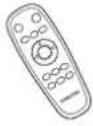
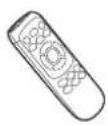 ellerFjärrkontroll (tillval) Batterier (AAA-typ)(tillval)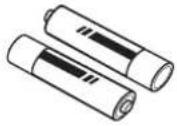
 Bruksanvisning Reservfilter (tillval)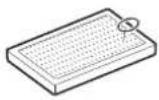
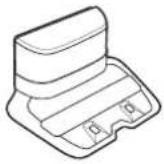 Dockningsstation Strömsladd Batteriladdare Virtual guard (tillval)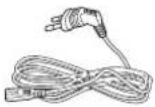
\* Tillbehör kan variera beroende på modell.
Installationsanmärkning

Obs!
- Installera dockningsstationen på ett ställe där golvet och väggen är jämna.
Det är bäst att installera dockningsstationen längs med ådrorna i trägolv.
- Om nödbrytaren är av laddas inte POWERbot även om den dockar med dockningsstationen.
▶ Slå alltid på strömmen på dockningsstationen.
- Om dockningsstationen inte strömförsörjs kan POWERbot inte hitta den och kan inte laddas om automatiskt.
- Om POWERbot är bortkopplad från dockningsstationen kommer batteriet att laddas ur.
\- Om POWERbot är i viloläge slås strömmen inte på även om nödbrytaren slås av och på. Håll knappen [Start/stopp] nedtryckt på POWERbot för att stänga av viloläget.
Laddning
När du har laddat POWERbot helt för första gången (efter inköp) kan den användas i 60 minuter i läget Nomal (Se sidan 39 för laddningstid.)
Smart laddning
Om POWERbot blir urladdad i dammsugningsläget Auto återvänder den automatiskt till dockningsstationen för att laddas och återupptar dammsugningen för att slutföra dammsugningsområdet när två tredjedelar av batteriet har laddats. (Max. 2 gånger.)


natural_image
Line drawing of a robotic vacuum cleaner with hands adjusting the component (no text or symbols)

1 Slå på nödbrytaren på undersidan
Du måste slå på nödbrytaren för att slå på POWERbot. Tryck på och släpp knappen
2 Ladda POWERbot manuellt genom att placera den på dockningsstationen
Se till att laddningsstiften på POWERbot och dockningsstationen är i linje.
3 Kontrollera laddningsstatus
För serien SR1\*M701\*\*\* blinkar
batteriindikatorn i ensekundersintervaller
under laddning och indikatorn har statusen
PÅ när dammsugaren här helt laddad.
För serierna SR1\*M702\*\*\*/SR1\*M703\*\*\*/
SR2\*M70\*\*\*\* tänds
" Efterhur långt
laddningsprocessen är kommen och
"FULL" tänds när laddningen har slutförts.
SVENSKA-10

natural_image
Abstract geometric shape with a triangular cutout and shaded triangular faces (no text or symbols)
Automatisk laddning

1. Serien SR1\*M701\*\*\*
Om batteriindikatorn blinkar med intervaller på 0,4 sekunder går POWERbot automatiskt tillbaka till dockningsstationen för att laddas.
2. Serierna SR1\*M70\*\*\*\*/SR2\*M70\*\*\*\*
Om batterilampan blinkar under dammsugning går POWERbot automatiskt tillbaka till dockningsstationen på egen hand.
Omladdning

natural_image
Simple icon of a house with a battery inside, no text or symbols present
Du kan befalla POWERbot att ladda om vid dockningsstationen medan den dammsuger.
Lågt batteri (Lo)

natural_image
Illustration of a robotic vacuum cleaner with hands operating it (no text or symbols)
Ladda POWERbot manuellt genom att placera den på dockningsstationen.
Steg att vidta om laddning inte inträffar:
Kontrollera installationsstatusen på dockningsstationen när:
▶ dockningsstationen finns på en plats där POWERbot inte kan komma åt den lätt.
- avståndet mellan dockningsstationen och POWERbot är mer än 5 m.
\- Det kan ta lång tid för POWERbot att gå tillbaka till dockningsstationen för omladdning
Ladda POWERbot manuellt när:
▶ dockningsstationen är placerad i ett hörn
▶batteriet är helt urladdat
▶ POWERbots rörelse förhindras av ett hinder (möbler etc.)
▶ POWERbot kan inte klättra över en tröskel nära dockningsstationen (den maximala höjden på en tröskel som POWERbot kan klättra över är ca 1,5 cm).
▶när batteriindikatorn blinkar och "Lo" visas
▶När batteriindikatorn blinkar (gäller serien SR1\*M701\*\*\* )
▶när POWERbot är inställd på dammsugningsläget Punkt eller Manuell
Använda POWERbot
Du måste slå på nödbrytaren innan du använder POWERbot.

Slå på och av strömmen
Tryck på knappen inner än 3 sekunder.

\- När POWERbot inte har använts under 30 minuter.
Serierna SR1\*M70\*\*U\*/SR2\*M70\*\*U\*: Aktiverar energisparläget.
Serierna SR1\*M70\*\*W\*/SR2\*M70\*\*W\*: Återvänder automatiskt till dockningsstationen för att laddas.
Starta dammsugningsläget Auto
Tryck på och släpp den här knappen. POWERbot rör sig och dammsuger automatiskt de angivna områdena endast en gång.

\* Stoppa dammsugning: Tryck på och släpp knappen
Använda dammsugningsläget Punkt
POWERbot dammsuger ett lokaliserat område intensivt.

Omladdning
Du kan befalla POWERbot att ladda om vid dockningsstationen automatiskt medan den dammsuger genom att trycka på den här knappen.

SVENSKA-12
Välja dammsugningslägen
Dammsugningsläge Så här väljer du Ikon som visas SR1*M702***SR1*M703***SR2*M70**** SR1*M701*** Dammsugningsläget Auto 
Dammsugningsläget Punkt 
Dammsugningsläget Upprepning * Tryck på [typ A,B], [typ C,D Repeat fjärrkontrollen först och tryck sedan på [Start/stopp ▶II]. 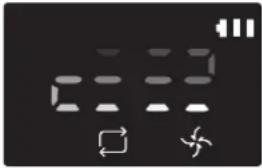
Dammsugningsläget Manuell * Dammsugningsläget Manuell kan väljas med riktningsknapparna på fjärrkontrollen.
\* Om POWERbot inte återvänder till dockningsstationen försätts den i energisparläge och skärmpanelen stängs av.
\* Om du vill avbryta energisparläget trycker du på knappen [Start/stopp ▶II] eller på knappen [Ström ⏻ på huvudenheten eller fjärrkontrollen.
\* Om dammsugningsläget Auto slutförs inom 15 minuter dammsuger POWERbot 1 gång till.

natural_image
Simple grid diagram with three horizontal bars and a small icon at the bottom (no text or symbols)
Använda POWERbot
Dammsugningsmetod för varje läge

natural_image
Simple line drawing of three parallel horizontal lines with a small icon at the bottom (no text or symbols)
Dammsugningsläget Auto
Dammsuger automatiskt angivna områden endast en gång.
\* Serien SR1\*M701\*\*\* : Dammsuger upprepade gånger tills batteriet töms.

Dammsugningsläget Punkt
Rengör ett visst område intensivt. Kan användas för att dammsuga bröd- eller kaksmulor.

natural_image
Illustration of a hand holding a remote control with a device inside (no text or symbols)
Dammsugningsläget Manuell
Du kan flytta POWERbot med fjärrkontrollen för att dammsuga önskad punkt.
\* Den här funktionen är inte tillämplig på serien SR1\*M701\*\*\*.

natural_image
Simple grid layout with a small icon at the bottom-right corner (no text or symbols)
Dammsugningsläget Upprepning
Dammsuger upprepade gånger tills batteriet töms.
\* Den här funktionen är inte tillämplig på serien SR1\*M701\*\*\*.

Obs!
\- Om dammsugningsläget Auto eller Upprepning påbörjas dammsuger POWERbot området i närheten av dockningsstationen först.
Använda specialdammsugningsfunktioner
Dammsugningsfunktion Åtgård Ikon som visas SR1*M702***SR1*M703***SR2*M70**** SR1*M701*** Intelligent effektkontroll * När POWERbot identifierar en matta i normaläget använder den automatiskt mer sugkraft. 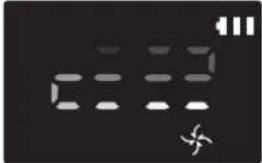
Kantdammsugning * När POWERbot identifierar en kant eller ett hörn i dammsugningsläget Auto eller Punkt används autoskyddet och närmar sig kanten eller hörnet för att dammsuga.►Rak kant (dammsugning en gång)►Hörn (dammsugning två gånger) 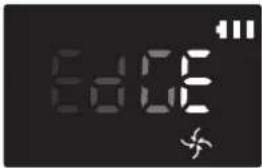
SVENSKA-14
Installera Virtual guard
En infraröd stråle från Virtual guard hindrar POWERbot från att närma sig vissa områden.
\* (Medföljer endast serien SR2\*M707\*\*\*. För serierna SR2\*M704\*\*\*/SR2\*M705\*\*\*/SR2\*M706\*\*\* måste de köpas som tillägg.)

1 Tryck på strömknappen för att slå på apparaten
Strömlampan (röd) blinkar.

natural_image
Simple line drawing of a mechanical component with a downward arrow indicating force or direction (no text or symbols)
2 Installera Virtual guard där du vill begränsa POWERbots åtkomst
Se till att avständssensorn är vänd i den riktning som du vill skapa ett osynligt hinder (som kommer att hindra att POWERbot's närmar sig).
SVENSKA-15
Installera Virtual guard
Namn på delar i Virtual guard

Sätta i batterier
Batterier till Virtual guard måste köpas separat.

natural_image
Illustration of a hand using a tool to clean or install a cylindrical container with an arrow indicating the process (no text or symbols present)
1 Öppna batteriluckan på Virtual guard genom att trycka på läsfliken och lyfta upp den.

natural_image
Diagram of a battery pack with two batteries and internal components (no text or labels)
2 Sätt i alkaliska batterier (D-typ) så som visas på bilden (kontrollera polerna +, -).

natural_image
Illustration of a hand inserting batteries into a cylindrical device (no text or symbols)
3 Sätt i spetsen på luckan i facket och tryck på den andra delen för att stänga batteriluckan.
Använda fjärrkontrollen
[Typ A] [Typ B]


[Typ C] [Typ D]


SVENSKA-17
Använda fjärrkontrollen
□ [Typ A]/□ [Typ B]/ [Typ C]/ [Typ D]
1 På/av/Omladdning/Start/stopp
På/av 


[STZ2] Slå på/av strömmen på POWERbot Omladdning 


Välj för att ladda POWERbot vid dockningsstationen automatiskt Start/stopp 


Välj för att starta eller stoppa dammsugningen
2 Dammsugningslägen
Dammsugningsläget Auto 


Välj för att dammsuga alla angivna områden en gång och därefter återgå till dockningsstationen. Dammsugningsläget Punkt 


Välj för att dammsuga ett lokaliserat område intensivt Dammsugningsläget Upprepning 


Välj för att dammsuga upprepade gånger tills batterinivån blir mycket låg med indikatorn blinkandes
3 Sugeffekt
Turboläge 


Välj för att dammsuga med högsta möjliga sugeffekt Normalt läge 


Välj för att dammsuga med normal sugeffekt Tyst läge 


Välj för att dammsuga med lägre driftljud
4 Extrafunktion
Ljud [WAZW] 


Varje gång du trycker på den här knappen väljs Ljudeffekter → Tyst i följande ordning Fjärrkontroll 


Välj för att aktivera eller inaktivera Wi-Fi-funktionen
\* Tidigare vald inställning ändas inte även om nödbrytaren slås av och sedan på.
5 Manuellt dammsugningsläge och styrkontroll
Flytta framåt 


[2CB7]lj för att flytta framåt Sväng vänster [4DHO] 

[XW03] Välj för att svänga åt vänster Sväng höger Välj för att svänga åt höger
\* Det går inte att flytta bakåt.
6 Punktdammsugning
Endast tillgängligt med fjärrkontroller av C- och D-typ.
Du kan använda fjärrkontrollen för att peka på och dammsuga en punkt medan POWERbot dammsuger.
Peka med det röda ljuset på golvet inom 0,5 m runt POWERbots plats.
Tryck på knappen för dammsugningsläget Punkt för att flytta det röda ljuset till önskad punkt. POWERbot följer ljuset medan den dammsuger.

Fjärrkontrollens räckvidd

Fjärrkontrollens höjd 0,5 m 1 m 1,5 m Räckvidd Cirka 1,5 m Cirka 2 m Cirka 3 m
Sätta i batterier
Öppna batteriluckan genom att lyfta upp den samtidigt som du trycker ned låsfliken och sätt i batterierna så som visas på bilden. Stäng sedan locket tills det klickar på plats.

SVENSKA-19
Namn på varje del


Överdel
1. Skärmpanel
2. Signalmottagare för fjärrkontroll
3. Hindersensor
4. Dammbehållare
5. Kamera
6. Knapp för dammbehållare
7. Stötfångarsensor
8. Autoskydd
Undersida
1. Laddningsstift
2. Borste
3. Borstskydd
4. Fallsensor
5. Rulle
6. Batterilucka
7. Knapp för borstskydd
8. Drivhjul
9. Nödbrytare
10. Autoskydd
Skärmpanel
1. Dagligt schema
2. Normalt läge/turboläge
3. Batteriindikator
4. Knapp för punktdammsugning, dagligt schema (3 sek.)
5. Start/stopp-knapp, turboläge (3 sek.)
6. Knapp för omladdning


\* SR1\*M70\*\*W\*/SR2\*M70\*\*W\*: Modell med stöd för Wi-Fi
1. Tyst
2. Informationsindikator
3. \*Av/på-indikator för Smart Control
4. \*Wi-Fi
5. Batteriindikator
6. Schemat En gång/Dagligen
7. Sifferskärm
8. Dammsugningsläget Punkt
9. Dammsugningsläget Manuell
10. Dammsugningsläget Upprepning
11. Normalt läge
12. Turboläge
13. Knapp för punktdammsugning
14. Start-/stoppknapp
15. Knapp för omladdning
1. Tyst
2. Informationsindikator
3. \*Av/på-indikator för Smart Control
4. \*Wi-Fi
5. Batteriindikator
6. Schemat En gång/Dagligen
7. Sifferskärm
8. Dammsugningsläget Punkt
9. Dammsugningsläget Manuell
10. Dammsugningsläget Upprepning
11. Tyst läge
12. Normalt läge
13. Turboläge
14. Knapp för punktdammsugning
15. Start-/stoppknapp
16. Knapp för omladdning
Ställa in tid/schema
[Typ A, Typ B] Endast dammsugningsläget Auto kan schemaläggas.
Ställa in tiden
Du måste ställa in aktuell tid innan du använder schemat En gång/Dagligen.

flowchart
graph LR
    A["Starta inställning"] --> B["Starta inställning Välj "Timme" Välj "Minut""]
    B --> C["Välj "AM/PM" Inställning klar"]
    C --> D["Hoppa till föregående/nästa inställning"]
Ställa in schemat
Schemat kan endast ställas in/avbrytas medan POWERbot är dockad i dockningsstationen.

flowchart
graph LR
    A["Starta inställning"] --> B["Välj schemat "En gång" eller "Dagligen""]
    B --> C["Välj "Timme""]
    C --> D["Hoppa till föregående/nästa inställning"]
    D --> E["Välj "Minut" Välj "AM/PM" Inställning klar"]
Avbryta under konfiguration

\- Inställningen avbryts automatiskt om ingen inmatning sker under 7 minuter.
Avbryta schemat En gång/Dagligen
När båda schemanaEn gång/Dagligen harställts in  JurendireCancel (3sec) →
  eller
eller  JurendireCancel (3sec) →
  eller
eller  ScheduleCancel (3sec)Tryck i 3 sekunder Välj schemat Avbrytning klar
När endera av schematEn gång/Dagligen ärinställt ScheduleCancel (3sec)Tryck i 3 sekunder
SVENSKA-22
[Typ C, Typ D] Endast dammsugningsläget Auto kan schemaläggas.
Ställa in tiden
Du måste ställa in aktuell tid innan du använder schemat En gång/Dagligen.

flowchart
graph LR
    A["Starta inställning"] --> B["Starta inställning Välj 'Timme' Välj 'Minut'"]
    B --> C["Välj 'AM/PM' Inställning klar\nHoppa till föregående/nästa inställning"]
    C --> D["Starta inställning Välj 'Timme' Välj 'Minut'"]
    D --> E["Starta inställning Välj 'AM/PM' Inställning klar\nHoppa till föregående/nästa inställning"]
Ställa in schemat
Schemat kan endast ställas in/avbrytas medan POWERbot är dockad i dockningsstationen.

flowchart
graph LR
    A["Schedule"] --> B["Starta inställning"]
    B --> C["Välj schemat "En gång" eller "Dagligen""]
    C --> D["Välj "Timme""]
    D --> E["Välj "Minut" Välj "AM/PM" Inställning klar"]
    E --> F["Hoppa till föregående/nästa inställning"]
Avbryta under konfiguration

\- Inställningen avbryts automatiskt om ingen inmatning sker under 7 minuter.
Avbryta schemat En gång/Dagligen
När båda schemanaEn gång/Dagligen harställts in  Cancel (3sec)
 eller
eller
 Cancel (3sec)
Tryck i 3 sekunder Välj schemat Avbrytning klar När endera av schematEn gång/Dagligen ärinställt ScheduleCancel (3sec)Tryck i 3 sekunder
Ställa in tid/schema
[Serien SR1\*M701\*\*\*] För de modeller där ingen fjärrkontroll medföljer är schemainställningen tillgänglig enligt nedan.
Ställa in schemat
Schemat kan endast ställas in/avbrytas medan POWERbot är dockad i dockningsstationen.

Tryck i 3 sekunder


När schema-LED-lampan är tänd är Dagligt schema inställt.
\* Tiden då du trycker på knappen ställs in som ett schema. Dammsugning sker automatiskt varje dag i enlighet med schematiden.
Avbryta dagligt schema
När ett dagligt schema är inställt  Tryck i 3 sekunder
Rengöring och underhåll
Du måste slå av nödbrytaren innan du gör rent POWERbot.

Göra rent dammbehållaren

1 Tryck på knappen för att ta bort dammbehållaren

2 Ta bort dammbehållarens lucka

natural_image
Illustration of hands pouring granular material into a trash bin (no text or symbols)
3 Ta bort damm i dammbehållaren och cyklonenheten.

4 Koppla bort cyklonenheten från dammbehållarens lucka och tvätta sedan dammbehållaren och filtret.

5 Montera tillbaka dammbehållaren

6 Sätt i dammbehållaren i huvudkroppen tills ett klick hörs
Göra rent sensorfönstret och kameran
Torka rent den lätt med en mjuk trasa. Använd inte vatten eller rengöringsmedel.

SVENSKA-25
Rengöring och underhåll
Rengöra borsten och autoskyddet
Borstens design kan variera beroende på modell.

1 Ta bort borstskyddet

natural_image
Illustration of a hand holding a tool with a black arrow pointing to it, next to a vehicle (no text or symbols)
2 Ta bort borsten

natural_image
Illustration of a medical or laboratory procedure showing a tool interacting with a coiled tube and tubing (no text or symbols present)
3 Rengör borsten

4 Rengör autoskyddet

5 Sätta tillbaka borsten


6 Sätt tillbaka borstskyddet

Rengöra drivhjulet

natural_image
Illustration of hands holding a device casing with internal components (no text or symbols visible)
1 Lägg en mjuk trasa på golvet och placera POWERbot upp och ner på trasan.


natural_image
Illustration of a hand using a tool to cut a tire on a surface (no text or symbols)
2 Använd en trubbig pinne eller en pincett för att ta bort främmande material.
Appen Samsung Connect
Appen Samsung Connect är endast kompatibel med modeller som har en Wi-Fi-funktion.
Ställa in den trådlösa routern
Se bruksanvisningen för den trådlösa routern om du har åtkomstproblem.
Samsung POWERbot stöder endast Wi-Fi 2.4 Ghz.
Samsung POWERbot stöder IEEE 802.11b/g/n och Soft-AP.
- IEEE 802.11n rekommenderas.
Samsung POWERbot stöder endast DHCP (Dynamic Host Configuration Protocol). Se till att DHCP-serverns alternativ är aktiverat på den trädlösa routern.
▶ POWERbot stöder WEP-OPEN, WPA-PSK/TKIP och WPA2-PSK/AES för autentiserings- och krypteringsprotokollen.
- WPA2-PSK/AES rekommenderas.
- Bekräfta att routern har ett unikt SSID och lösenord.
\- Kvaliteten på din trådlösa nätverksanslutning kan påverkas av den omgivande trådlösa miljön.
\- Om internetleverantören har registrerat MAC-adressen permanent (ett unikt identifikationsnummer) på datorn eller modemet, kan din POWERbot eventuellt inte ansluta till internet. Fråga din internetleverantör om förfarandet för att ansluta en annan anordning än en dator till internet.
\- Om din internetleverantör behöver ditt ID eller lösenord för att ansluta till internet, kan din POWERbot kanske inte ansluta. Om så är fallet måste du ange ditt ID eller lösenord när du ansluter till internet.
▶ POWERbot kan eventuellt inte ansluta till internet på grund av brandväggsproblem. Kontakta din internetleverantör för att lösa dessa problem.
▶ Vissa trådlösa routrar kan överföra en onormal DNS (Domain Name Server)-adress även om den inte är ansluten till internet. Om det här inträffar ska du kontakta tillverkaren av den trådlösa routern och din internetleverantör.
\- Om du fortfarande inte kan ansluta till internet, även efter att ha provat förfarandena från din internetleverantör ska du kontakta ett auktoriserat Samsung-servicecenter.
\- Om routern inte är en Wi-Fi-certifierad produkt kan POWERbot eventuellt inte ansluta till internet.
Appen Samsung Connect
Hämta appen Samsung Connect
\- Hämta och installera appen Samsung Connect från marknadsplatserna (Google Play Store, Apple App Store eller Samsung Galaxy Apps). För att hitta appen ska du använda sökordet "Samsung Connect".

Obs!
▶ Samsung Connect är inkompatibelt med surfplattor och vissa mobila enheter.
\- Android 6.0 eller senare (minst 2 GB RAM) rekommenderas.
\- iPad och vissa mobila enheter stöds eventuellt inte.
\- Med stöd för iOS 10.0 eller senare/iPhone 6 eller senare.
\- Besök Play Store eller App Store för att se om din mobila enhet är kompatibel med Samsung Connect.
▶ Funktionerna som stöds kan ändras utan föregående meddelande.
Konfigurera ett Samsung-konto
▶ Du måste logga in på ett Samsung-konto innan du använder appen Samsung Connect.
▶ För att skapa ett Samsung-konto kan du följa anvisningarna från appen Samsung Connect.
▶ Eller, om du har en smarttelefon från Samsung, kan du lägga till ditt Samsung-konto i inställningsappen i smarttelefonen. Då loggar den automatiskt in dig på ditt Samsung-konto.
Lägga till en enhet i appen Samsung Connect
1. Anslut din smarttelefon till den trådlösa routern.
2. Starta appen Samsung Connect på din smarttelefon.
3. Om ett popup-fönster visas som säger att en ny enhet har hittats trycker du på ADD NOW.
- Om popup-fönstret inte visas trycker du på knappen + och väljer vilken enhet du vill ansluta i listan AVAILABLE DEVICES.
- Om enheten inte visas i listan ska du lägga till enheten manuellt genom att välja enhetstypen och välja den specifika enhetsmodellen.
4. [Android] Anslutningen till enheten kommer att utföras automatiskt.
\- [iOS] Öppna inställningsappen och välj [Robot vacuum] Samsung i Wi-Fi-listan.
5. Ange autentiseringen när du uppmanas att göra det.
6. [Android] Anslutningen till den trådlösa routern gös automatiskt.
\- [iOS] Öppna inställningsappen och välj den trådlösa routern i Wi-Fi-listan.
7. Återstående inställningar görs automatiskt. Ett nytt Device Card läggs till.

Obs!
\- Om du inte kan slutföra produktregistreringen ska du utföra följande steg.
- Prova registreringsförfarandet igen såsom du instrueras i popup-meddelandena.
- Bekräfta att UPnP-alternativet på den trådlösa routern är aktivt och försök sedan registreringsförfarandet igen.
- Bekräfta att den trådlösa routern fungerar i trådlöst läge och försök sedan registreringsförfarandet igen.
- Om du har två eller flera POWERbots ska du stänga av de andra POWERbot och sedan försöka att registrera din POWERbot igen.
- Om det finns någon annan trådlös router som har samma SSID som din trådlösa router kan registreringen misslyckas.
▶ Smart Control och Wi-Fi-indikator
På Smart Control är blockerat. (fjärrkontrollen kan fortfarande tillåtas.) Av S smart Control är tillåtet. På P POWERbot är ansluten till den trådlösa routern. Av P POWERbot försöker att ansluta till den trådlösa routern.
▶ När Smart Control är blockerat kan du inte styra POWERbot på din smarttelefon.
- Om POWERbot och din smarttelefon inte är anslutna till samma trådlösa router kan respons fördröjas beroende på nätverksmiljön.
Appen Samsung Connect
Programuppdatering
När POWERbot laddas på dockningsstationen ansluts POWERbot till servern och kontrollerar om någon programvara är tillgänglig. Om en ny programvara hittas hämtar och uppdaterar POWERbot den automatiskt.
- Om "UP" visas i teckenfönstret medan POWERbot laddas betyder det att uppdatering pågår. Vänta tills uppdateringen är slutförd innan du använder POWERbot.
Använda appen Samsung Connect
▶ När du trycker på enhetskortet på appen Samsung Connect startar plugin-modulen för enheten.

1. Ström (på/av)
2. Riktningskontroller med manuellt dammsugningsläge (framåt, vänstersväng, högersväng)
3. Starta/stoppa dammsugningsläget Auto
4. Dammsugningsläget Punkt
5. Aktuell status
6. Batteristatus
7. Sugeffekt
8. Alternativet Repetera (på/av)
9. Schema (en gång/dagligen)
- Enhetens nuvarande tid synkroniseras när du använder schemainställningen.
- En planerad rengöring startas endast när enheten laddas på dockningsstationen.
10. Dammsugningshistorik
11. Inställningar > Röstguide
SVENSKA-30
Obs! och Var försiktig
Laddning

Obs!
- Om batteriet överhettar under laddning kan det ta längre tid att ladda det.
- Om automatisk laddning inte fungerar ska du göra följande:
- Slå på och av nödbrytaren (på undersidan av POWERbot) igen.
- Koppla bort dockningsstationens elkontakt och anslut den sedan igen.
- Koppla ur dockningsstationen och kontrollera sedan om det finns främmande föremål på laddarens stift och gör rent POWERbot och laddarens stift med en torr trasa eller duk.
- Kontrollera efter hinder, t.ex. reflekterande objekt, stolar etc., i närheten av dockningsstationen.
- Om POWERbot är bortkopplad från dockningsstationen laddas batteriet ur.
- Försök att se till att POWERbot laddas på dockningsstationen. (Stäng dock av nödbrytaren och lämna dockningsstationen urkopplad om du ska vara borta en längre period på grund av affärsresa, semester etc.)
Användning

Obs!
▶ POWERbot kan fastna på trösklar etc. vid dammsugning.
- Starta om driften genom att stänga av nödbrytaren, flytta POWERbot till ett område där den lätt kan röra på sig och sedan slå på den igen.
▶ POWERbot kan inte dammsuga områden som den inte kan komma åt helt, t.ex. hörn, mellan väggen och soffan etc.
- Gör rent på annat sätt för att rengöra dem med jämna mellanrum.
▶ POWERbot kan inte dammsuga klumpar med smuts, så vissa kan finnas kvar på golvet efter dammsugningen.
- Gör rent på annat sätt för att rengöra dem med jämna mellanrum.
- Om POWERbot stängs av kan du inte slå på den genom att trycka på strömknappen på fjärrkontrollen. Tryck på knappen [Start/stopp] på POWERbot och håll den nedtryckt.
- Du kan inte välja och beordra POWERbot att köra dammsugningsläget Punkt medan den laddas.
- Om du trycker på knappen för dammsugningslägena Manuell/Punkt under laddning kopplas POWERbot bort från dockningsstationen och försätts därefter i standbyläge.
Rengöring och underhåll

Obs!
- Om du tvättade dammbehållaren och filtret med vatten
- Dammbehållare: Torka bort vattnet helt och hållet.
- Filter: Torka filtret helt i skuggan innan du använder det.
När du rengör autoskyddet ska du inte dra ut autoskyddet med för stor kraft.

Observera
- Var försiktig med dina fingrar när du monterar eller demonterar filtret, eftersom de kan fastna i dammbehållarens insug.
- För att undvika blockeringar av främmande material, låt inte POWERbot dammsuga upp tandpetare, bomullspinnar etc.
- Om det är svårt att ta bort främmande material från borsten ska du kontakta ett auktoriserat servicecenter för Samsung.
Obs! och Var försiktig
▶ Eftersom borsten tar bort smuts från golvet under dammsugning kan främmande material som trådar, långt här etc. fastna i den. För bästa dammsugningsresultat ska du kontrollera och rengöra den regelbundet.
- Om en borste eller ett borstskydd inte är korrekt monterat efter underhållsarbetet kan repor uppstå på golvet eller produktfel uppstå. Montera dem därför korrekt genom att kontrollera underhållsmetoden.
Om batteriet

Obs!
Köp batterier i auktoriserade Samsungbutiker och leta efter symbolen (ansum finns på batteriet och modellnamnet före köpet.
Det här batteriet är uteslutande för Samsung Electronics POWERbot. Använd det inte i andra produkter.
▶ Demontera eller modifiera inte batteriet.
- Släng inte batteriet i eld och värm det inte.
▶ Anslut inga metallföremål i laddningskontakterna (+, -).
▶ Förvara batteriet inomhus (vid 0 °C–40 °C).
- Om batteriet fungerar felaktigt ska du inte ta isär det själv. Kontakta det närmaste servicecentret för Samsung.
▶ Batteriets laddningstid och användningstid kan minska desto mer batteriet används. Om batteriets livstid har överskridits och det inte längre kan laddas korrekt i dockningsstationen måste det bytas ut på ett Samsung-servicecenter.
▶ Batteriets garantiperiod är 6 månader från inköpsdatum.
Om IrDA-sensorn

Observera
- Den infraröda signalöverföringen kanske inte blir mjuk på platser där den utsätts för halogenlampor eller i utomhusmiljö.
▶ POWERbot använder 3 typer av infraröda enheter. Var och en av dessa enheter har olika prioritetsnivåer. Det är inte säkert att en enhet fungerar om dess signal ersätts av en enhet med högre prioritet.
\- Infraröd signalprioritet: Smart Control > Dockningsstation
- Andra infraröda signaler kan störa andra och orsaka felfunktioner på enheterna om de används tillsammans i små utrymmen eller nära varandra.
- Om fler än en POWERbot används samtidigt kanske de inte fungerar korrekt på grund av störningar mellan infraröda signaler.
Informationskoder
1 De tre indikatorerna nedan blinkar och ett informationskodalarm hörs.
2 Stäng av nödbrytaren och läs instruktionerna nedan och vidta lämplig åtgård
3 Informationskoden försvinner när du slår av nödbrytaren
Animering för informationskoder

flowchart
graph LR
    A["Sensor Input"] --> B["Information Output"]
    B --> C["Feedback Loop"]
    C --> A
Informationskoder Checklista
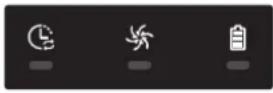
POWERbot fastnar eller kommer i kläm medan den är i rörelse.►Stäng av strömbrytaren och flytta POWERbot till ett annat område 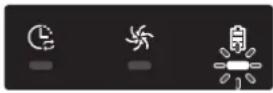
Främmande material har fastnat i borsten.►Stäng av nödbrytaren och ta bort främmande material från borsten. 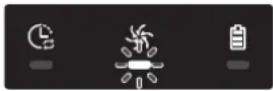
Främmande material fångat i vänster drivhjul.►Stäng av nödbrytaren och ta bort främmande material från drivhjulet. 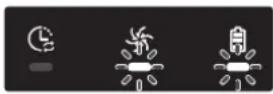
Främmande material fångat i höger drivhjul.►Stäng av nödbrytaren och ta bort främmande material från drivhjulet. 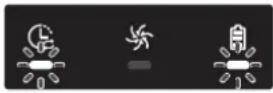
Stötfångarsensorn måste kontrolleras.►Stäng av nödbrytaren och slå på den igen.►Om informationskoden inte försvinner ska du kontrollera om det finns något litet främmande föremål mellan stötfångaren och huvudenheten. Om det finns det ska du dra lite i stötfångaren och ta bort det främmande föremålet. 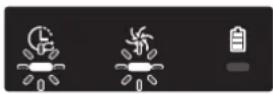
Främmande material ansamlat på hindersensorn.►Stäng av nödbrytaren och gör rent den främre och bakre sensorn med en mjuk trasa. 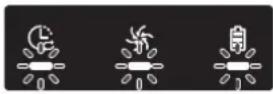
Främmande material ansamlat på fallsensorn.►Stäng av nödbrytaren och gör rent fallsensorn med en mjuk trasa. 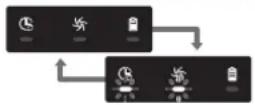
Huvudmönsterkortet måste kontrolleras.►Stäng av och starta om produkten. Om samma problem upprepas krävs en servicekontroll.
Informationskoder
1 Informationskoden nedan blinkar med ett felalarm.
2 Stäng av nödbrytaren och läs instruktionerna nedan och vidta lämplig åtgård
3 Informationskoden försvinner när du slår av nödbrytaren
Informationskoder Checklista
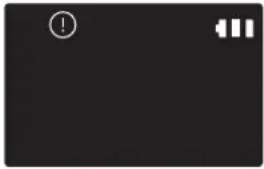
POWERbot fastnar eller kommer i kläm medan den är i rörelse.►Stäng av strömbrytaren och flytta POWERbot till ett annat område. 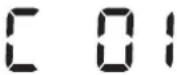
Främmande material har fastnat i borsten.►Stäng av nödbrytaren och ta bort främmande material från borsten. 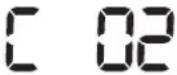
Främmande material fångat i vänster drivhjul.►Stäng av nödbrytaren och ta bort främmande material från drivhjulet. 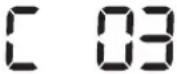
Främmande material fångat i höger drivhjul.►Stäng av nödbrytaren och ta bort främmande material från drivhjulet. 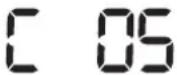
Stötfångarsensorn måste kontrolleras.►Stäng av nödbrytaren och slå på den igen.►Om informationskoden inte försvinner ska du kontrollera om det finns något litet främmande föremål mellan stötfångaren och huvudenheten. Om det finns det ska du dra lite i stötfångaren och ta bort det främmande föremålet. 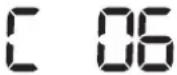
Främmande material ansamlat på hindersensorn.►Stäng av nödbrytaren och gör rent den främre och bakre sensorn med en mjuk trasa. 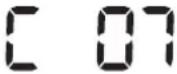
Främmande material ansamlat på fallsensorn.►Stäng av nödbrytaren och gör rent fallsensorn med en mjuk trasa 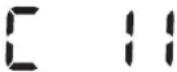
Huvudmönsterkortet måste kontrolleras.►Stäng av och starta om produkten. Om samma problem upprepas krävs en servicekontroll.
Felsökning
Symtom Checklista POWERbot fungerar inte alls. ►Kontrollera om nödbrytaren är på.►Kontrollera om alla ikoner visas på skärmpanelen.►Kontrollera om batteriet för POWERbot är urladdat.- När "Lo" visas ska du placera POWERbot i dockningsstationen för laddning.- När batteriindikatorn blinkar placerar du POWERbot i dockningsstationen för laddning. (Endast serien Only SR1*M701***)►Byt ut batterierna (av typen AAA) om fjärrkontrollen inte fungerar. POWERbot har stannat under dammsugning. ►När "Lo" visas på skärmpanelen ska du placera POWERbot i dockningsstationen för laddning.►När batteriindikatorn blinkar placerar du POWERbot i dockningsstationen för laddning. (Endast serien SR1*M701***)►Om POWERbot fastnar på ett hinder, t.ex. en sladd, tröskel etc., ska du plocka upp den och att ta bort den från hindret.- Om tyg eller snoddar fastnar i drivhjulet ska du slå av nödbrytaren och ta bort tyget eller snoddar innan du använder den igen. Insuget är svagt. ►Om det finns för mycket damm i dammbehållaren kan sugkrafter minskas. Stäng av nödbrytaren och töm dammbehållaren.►Om insuget (på undersidan av POWERbot) är blockerat av främmand material, ska du slå av nödbrytaren och avlägsna det främmande materialet från insuget.►Om ljudet ökar plötsligt ska du slå av nödbrytaren och tömma dammbehållaren. POWERbot kan inte hitta dockningsstationen. ►Kontrollera om det finns ett strömavbrott eller om elkontakten är bortkopplad.►Ta bort alla hinder runt dockningsstationen som kan hindra POWERbot från att gå tillbaka till dockningsstationen.►När främmande material finns på laddarens stift kan laddningen påverkas. Rengöra det främmande föremålet från stiften. POWERbot dammsuger plötsligt diagonalt. ►Kontrollera om dockningsstationen har installerats bland ådror i trägolv eller plattor.►POWERbot kan dammsuga i en diagonal riktning om den flyttas till ett annat område via den kortaste vägen. Den kan även röra sig i en diagonal riktning om den kom i kontakt med ett hinder vid den vinkeln, om den har laddats i dockningsstationen i en vinkel eller så går ådrorna i golvets trä/plattor i den riktningen. Punktdammsugning fungerar inte. ►Om du pekar det röda ljuset direkt mot POWERbot kan den inte flytta i önskad riktning.- Peka med det röda ljuset på golvet inom 0,5 m runt POWERbot.* Använd inte punktdammsugning i direkt solljus, starkt ljus eller på mörka golv.
Felsökning
Symtom Checklista Jag har installerat appen Samsung Connect men POWERbot misslyckas med att anslutas. ►Du kan använda produkten efter att ha anslutit den trådlösa routern och POWERbot genom Easy-Setup enligt förfarandet. Jag kan inte logga in på Samsung-kontot. ►Kontrollera ditt ID och lösenord på skärmen för Samsung-kontot. Det visas ett meddelande som säger att det finns ett misslyckande under Easy-Setup. ►Du har kanske misslyckats tillfälligt på grund av avståndet från den trådlösa routern eller andra hinder. Försök igen efter ett tag. Produkterna fungerar inte trots att smarttelefonen är normalt ansluten till POWERbot. ►Stäng av appen Samsung Connect och kör den sedan igen eller koppla bort smarttelefonen från den trådlösa routern och ansluta den sedan igen. Eller stäng av strömtillförseln till POWERbot, slå på den, vänta i en minut eller längre och kör sedan appen Samsung Connect igen. Funktionerna i appen Samsung Connect fungerar inte. ►Kontrollera om spärrfunktionen för Smart Control till POWERbot ä inställd. (När Smart Control är låst är Wi-Fi-indikatorn avstängd.) Appen för Samsung Connect själgående dammsugare misslyckas med att starta. ►Kontrollera om POWERbot är ansluten till den trådlösa routern. POWERbot är inte ansluten till Wi-Fi. ►Kontrollera den trådlösa routerns inställningsstatus. Funktionen Intelligent effektkontroll fungerar på ett normalt golv. ►Kontrollera om golvet är ojämnt, då jobbar POWERbot-enheten något upphöjd.►Kontrollera om det finns främmande föremål på fallsensorn som finns på POWERbots undersida.►Kontrollera om golvfärgen är mörk. Funktionen Intelligent effektkontroll fungerar inte. ►Når POWERbot rengör en matta med korta fibrer och ljus färg kan den identifiera mattan som ett golv och då är det inte säkert att funktionen Intelligent effektkontroll fungerar. Funktionen Kantdammsugning fungerar inte. ►Om POWERbot inte kan identifiera väggen är det inte säkert att Kantdammsugning fungerar.- Om ett hinder i reflekterande material finns framför väggen- Om själva väggen är tillverkad i ett reflekterande material- Om väggen är mörk Funktionen Kantdammsugning används trots att det inte finns någon vägg eller något hörn. ►Kontrollera om små hinder finns på ett litet utrymme.►Om POWERbot identifierar främre hinder som en vägg kan det hända att funktionen Kantdammsugning används. Funktionen Kantdammsugning används trots att POWERbot inte har närmat sig en vägg eller ett hörn. ►Om vinkelgraden på det hörn som POWERbot identifierar är stor kan det hända att funktionen Kantrengöring fungerar utan att enheten närmar sig väggen eller hörn.
\* Härmed deklarerar Samsung Electronics att denna anordning av radioutrustningstyp uppfyller direktivet 2014/53/EU. Den fullständiga texten i EU-deklarationen om överensstämmelse finns tillgänglig på följande internetadress: Den officiella deklarationen om överensstämmelse finns på http://www.samsung.com. Gå till stöd > Sök produktsupport och ange modellnamnet.
SVENSKA-36
Symtom Checklista Appen Samsung Connect kan inte installeras. ▸ Appen Samsung Connect fungerar på Android OS 6.0 eller senare och iOS 10 eller senare.▸ Versioner av operativsystem som stöds för appen Samsung Connect kan komma att ändras senare.▸ För rotade smarta enheter garanteras inte standardinstallation och användning. Ett meddelande om produktregistreringsfel visas. ▸ Prova proceduren för att registrera produkten igen genom att hänvisa till popup-meddelandena.▸ Se "Ställa in den trådlösa routern" i användarhandboken.▸ Se anvisningarna för att slutföra produktregistreringen i användarhandboken "Lägga till en enhet i appen Samsung Connect"▸ När produktregistreringen misslyckas upprepade gånger ska du återställa POWERbot och smarttelefonen, köra appen Samsung Connect igen och prova produktregistreringen.▸ Samma Samsung-konto ska användas för inloggning av app- och produktregistrering.▸ Alla användare ska använda Samsung-kontot utfärdat i samma land. Under produktregistrering trycker du på och håller ned knappen för omladdning enligt instruktionerna, men nästa steg visas inte. ▸ Tryck på knappen för omladdning tills du hör den pipa.▸ Om nästa steg inte visas inom några sekunder ska du trycka på knappen för omladdning en gång till. Under produktregistrering kan den trådlösa routern jag vill ansluta till inte sökas efter. ▸ Avbryt produktregistreringen, kör appen Samsung Connect igen och prova produktregistreringen. Under produktregistrering skrivs inte AP-lösenordet 1111122222 korrekt. ▸ Håll knappen "[Robot Vacuum] Samsung" nedtryckt på nätverkslistan och ta bort nätverket för att initiera lösenordet. Under produktregistrering skrivs inte lösenordet korrekt för den trådlösa routern som ansluts. ▸ Avbryt produktregistreringen, kör appen Samsung Connect igen och prova produktregistreringen.▸ Håll den trådlösa routern du vill ansluta till nedtryckt på nätverkslistan och ta bort nätverket för att initiera lösenordet. Ett anslutningsavbrott mellan appen Samsung Connect och POWERbot sker även om produktregistreringen slutförs. ▸ Uppdatera skärmen och vänta.▸ Kör appen Samsung Connect igen.▸ Kontrollera om det finns ett problem med internetanslutningen. Särskilt en brandvägg kan avbryta standardoperationen.
Felsökning
Symtom Checklista Ett anslutningsavbrott mellan appen Samsung Connect och POWERbot sker plötsligt under normal drift av appen. ►Om POWERbot är långt från en trådlös router kan anslutningsavbrott inträffa.►Återställ POWERbot och smarttelefonen och kontrollera anslutningen igen.►Om anslutningsavbrottet upprepas ska du försöka med produktregistreringen igen.►När SSID/lösenordet för en trådlös router ändras ska du försöka med produktregistreringen igen. Styrning med appen Samsung Connect fungerar inte eftersom fjärrkontrollfunktionen är inaktiverad. ►Fjärrkontrollfunktionen har inaktiverad status. Försätt fjärrkontrollfunktionen i aktiverat status med en fjärrkontroll.
Varningar om batteri

Du får inte ta bort (eller försöka ta bort) batteriet som ingår i denna produkt på egen hand. För att byta batteri måste du kontakta din serviceleverantör eller en oberoende kvalificerad yrkesman. Dessa instruktioner har utarbetats för exklusiv användning av din serviceleverantör eller oberoende kvalificerad yrkesman.
FÖR DIN EGEN SÄKERHET, FÖRSÖK INTE ATT TA BORT BATTERIET PÅ EGEN HAND ELLER KASSERA DET I ELD. TA INTE ISÄR, KROSSA ELLER STICK HÅL PÅ BATTERIET.
Så här tar du bort batteriet
Ta bort POWERbot från laddaren/dockningsstationen för demontering. Av säkerhetsskäl måste du stänga av POWERbot innan demontering.

natural_image
Line drawing of a hand using a screwdriver to adjust a component on a computer motherboard (no text or symbols)
1 Lägg ner och vänd på POWERbot och ta sedan bort 2 skruvar.

natural_image
Line drawing of a hand inserting a plug into a device component (no text or symbols)
2 Ta bort dammbehållarskyddet.

3 Ta ut batteriet ur facket och koppla ur kontakten.

Korrekt avfallshantering av batterierna för denna produkt
(Gäller i länder med särskild batteriåtervinning.)
Märkningen på batteriet, bruksanvisningen eller på förpackningen anger att batteriet i denna produkt inte bör slängas tillsammans med annat hushållsavfall. Om märkta så indikerar de kemiska beteckningarna Hg, Cd eller Pb att batterierna innehåller kvicksilver, kadmium eller bly över referensnivåerna i EG-direktiv 2006/66.
Batteriet som följer med i produkten är inte utbytbart. För information om byte ska du kontakta din serviceleverantör. Försök inte ta bort batteriet eller kassera det i en eld. Ta inte isär, krossa eller stick hål på batteriet. Om du tänker kassera produkten kommer återvinningscentralen att vidta lämpliga åtgårder för återvinning och behandling av produkten, inklusive batteriet
Meddelande om öppen källkod
Programvaran inkluderad i denna produkt innehåller programvara med öppen källkod. Du kan få hela källkoden för en period på tre år efter den senaste leveransen av denna produkt genom att skicka ett e-postmeddelande till mailto:oss.request@samsung.com.
Det är även möjligt att få motsvarande källkod på ett fysiskt medium, t.ex. en cd-rom, mot en minimal avgift.
Följande URL http://opensource.samsung.com/opensource/VR7000\_A20\_TZ/seq/0 leder till hämtningssidan för den tillgängliga källkoden och information om licensen för öppen källkod relaterad med denna produkt. Detta erbjudande gäller för alla som har tagit emot denna information.

SVENSKA-40
Specifikationer
Klassificering Alternativ Detaljerad information SR1*M701*** SR1*M702***SR1*M703*** Mekaniska specifikationer (POWERbot) Storlek (D x H x L) 340 mm x 97 mm x 348 mm Vikt 4 kg Sensor Identifiering av takform (visionär mappning plus TM) POWERbot med knappar Beröringstyp Energispecifikationer Nätspänning 100-240 V växelström, 50 Hz/60 Hz Strömförbrukning 80 W Batterispecifikationer 21,6 V/38,8 Wh Dammsugning Laddningstyp Automatisk laddning/manuell laddning Dammsugningsläge Auto, Punkt,Schemat Dagligen Auto, Punkt, Upprepning,Manuell, Schemat En gång,Schemat Dagligen Laddningstid Ca 240 minuter Dammsugningstid(på hårt golv) Turboläge Ca 30 minuter Normalt läge Ca 60 minuter Wi-Fi Frekvensområde 2 412-2 472 MHz Sändareffekt (max.) 20 dBm
Klassificering Alternativ Detaljerad information Mekaniska specifikationer (POWERbot) Storlek (D x H x L) 340 mm x 97 mm x 348 mm Vikt 4,3 kg Sensor Identifiering av takform (visionär mappning plus TM) POWERbot med knappar Beröringstyp Energispecifikationer Nätspänning 100–240 V växelström, 50 Hz/60 Hz Strömförbrukning 130 W Batterispecifikationer 21,6 V /77,8 Wh Dammsugning Laddningstyp Automatisk laddning/manuell laddning Dammsugningsläge Auto, Punkt, Upprepning, Manuell, Schemat En gång, Schemat Dagligen Laddningstid Ca 160 minuter Dammsugningstid (på hårt golv) Turboläge Ca 30 minuter Normalt läge Ca 60 minuter Tyst läge Ca 90 minuter Wi-Fi Frekvensområde 2 412–2 472 MHz Sändareffekt (max.) 20 dBm
\* I produktförbättringssyfte kan produktens design och specifikationer ändras utan föregående meddelande.
\* Laddnings- och dammsugningstider kan skilja sig åt beroende på användningsvillkoren.
SVENSKA-41
SAMSUNG
Om du har några frågor eller synpunkter om Samsungs produkter,
är du välkommen att kontakta Samsung Support.
0771 726 786 (SAMSUNG)
www.samsung.com/se/support

POWERbot
Brugervejledning
SR1\*M70\*\*\*\*, SR2\*M70\*\*\*\* serien
- Læs brugervejledningen omhyggeligt, inden du bruger denne enhed.
• Må kun anvendes indendørs.

Indhold
03 Sikkerhedsinformationer
08 Installation
Tilbehør / Installationsbemærkning
10 Opladning
Automatisk opladning / Genopladning / Lavt batteri (Lo)
12 Brug af POWERbot
Tænding/slukning for strømmen / Valg af rengøringstilstande / Brug af specielle rengøringsfunktioner
15 Installation af virtuelt hegn
Navn på den virtuelle hegn-del / Isætning af batterier
17 Brug af fjernbetjeningen
20 Navn på de enkelte dele
Top / Bund / Displaypanel
22 Tidsindstilling/plan
Indstilling af tiden / Indstilling af planen
25 Rengøring og vedligeholdelse
Rengøring af støvbeholderen / Rengøring af sensorerne og kameraet / Rengøring af børsten og værktøjet Automatisk lukker / Rengøring af drivhjulet
27 Appen Samsung Connect
31 Bemærkninger og forsigtighedsregler
Opladning / Brug / Rengøring og vedligeholdelse / Om batteriet / Om IrDA-sensoren
33 Informationskoder
35 Fejlfinding
39 Advarsler om batteri
40 Open Source-meddelelse
41 Specifikationer
DANSK-02
Sikkerhedsinformationer
SIKKERHEDSINFORMATIONER

\- Inden du bruger dette apparat, skal du læse denne vejledning omhyggeligt og gemme den til senere brug.

\- Da følgende brugervejledning omfatter forskellige modeller, kan egenskaberne ved din støvsuger være lidt anderledes end det, der er beskrevet i denne vejledning.
ANVENDTE SYMBOLER FOR FORSIGTIG/ADVARSEL
ADVARSEL Indikerer, at der er fare for dødsfald eller alvorlig personskade. FORSIGTIG Indikerer, at der er risiko for personskade eller skade på ting.
ANDRE ANVENDTE SYMBOLER
BEMÆRK Indikerer, at følgende tekst indeholder yderligere vigtige oplysninger.
\- Du kan finde informationer om Samsungs miljøforpligtelser og lovgivningsmæssige forpligtelser, der er produktspecifikke, som f.eks. REACH, på samsung.com/uk/aboutsamsung/samsungelectronics/corporatecitizenship/data\_corner.html
DANSK-03
Sikkerhedsinformationer
VIGTIGE SIKKERHEDSINSTRUKTIONER
Ved brug af et elektrisk apparat skal du tage grundlæggende forholdsregler, herunder følgende:
LÆS ALLE INSTRUKTIONER, INDEN DU BRUGER DIN POWERbot.
Fjern produktet fra stikkontakten, når den ikke anvendes, og ved udførelse af vedligeholdelse.
ADVARSEL: For at reducere risikoen for brand, elektrisk stød eller skade:
GENERELT
- Brug den kun som beskrevet i denne vejledning.
- Brug ikke POWERbot eller batteriopladeren/dockingstationen, hvis enheden på nogen måde er beskadiget.
- Hvis støvsugeren ikke fungerer, som den skal, er blevet tabt, beskadiget, efterladt udendørs eller tabt i vand, skal du indlevere den til et kundeservicecenter.
- Händter ikke batteriopladeren/dockingstationen eller POWERbot med våde hænder.
- Må kun bruges på tørre indendørsoverflader.
- Dette apparat kan anvendes af børn på mindst 8 år og af personer med fysiske, sansemæssige eller psykiske handicap eller manglende erfaring og viden, hvis de har fået vejledning eller instruktion vedrørende brug af apparatet på en sikker måde og forstår de farer, brugen indebærer. Børn må ikke lege med apparatet. Rengøring og vedligeholdelse må ikke udføres af børn uden opsyn.
Batterioplader/dockingstation
- Modificer ikke det polariserede stik, så det passer i en ikke-polariseret stikkontakt eller forlængerledning.
- Brug den ikke udendørs eller på våde overflader.
- Fjern batteriopladeren/dockingstationen fra stikkontakten, når den ikke anvendes, og inden udførelse af service.
- Brug kun den batterioplader/dockingstation, som producenten har leveret, ved genopladning.
- Brug den ikke med et beskadiget strømkabel, stik eller en løs stikkontakt.
- Træk eller bær ikke i ledningen, brug ikke ledningen som håndtag, luk ikke døren på ledningen, og træk ikke ledningen omkring skarpe kanter eller hjørner. Hold ledningen borte fra varme overflader.
- Brug ikke forlængerledninger eller stikkontakter med utilstrækkelig kapacitet.
- Fjern ikke stikket fra stikkontakten ved at trække i ledningen. Ved fjernelse: Tag fat i stikket, ikke i ledningen.
DANSK-04
- ∅delæg eller brænd ikke batterierne, da disse eksploderer ved høje temperaturer.
- Forsøg ikke at åbne batteriopladeren/dockingstationen. Reparationer må kun udføres af et autoriseret serviceværksted.
- Udsæt ikke batteriopladeren/dockingstationen for høje temperaturer, og lad ikke fugt eller fugtighed af nogen art komme i kontakt med batteriopladeren/ dockingstationen.
POWERbot
\- Opsug ikke hårde eller skarpe genstande, som f.eks. glas, nåle, skruer, mønter mv.
\- Brug den ikke uden et monteret filter. Ved servicering af enheden: Anbring aldrig fingrene eller andre genstande i ventilatorrummet i tilfælde af, at enheden utilsigtet tændes.
\- Anbring aldrig genstande i åbninger. Brug den ikke med nogen åbning blokeret. Hold åbninger fri for støv, fnug, hår og alt, der kan reducere luftstrømmen.
\- Opsug ikke giftige materialer (klorin, ammoniak, afløbsrens mv.).
\- Opsug ikke noget, der brænder eller ryger, som f.eks. cigaretter, tændstikker eller varm aske.
\- Brug den ikke til at opsuge brændbare eller letantændelige væsker, som f.eks. benzin, og anvend den ikke i områder hvor dette kan være til stede.
\- Steder med stearinlys eller skrivebordslamper på gulvet.
\- Steder med ildsteder uden opsyn (ild eller gløder).
\- Steder med destilleret alkohol, fortynder, askebægre med brændende cigaretter mv.
\- Benyt ikke POWERbot i et lukket rum fyldt med dampe, der skyldes oliebaseret maling, fortynder, imprægneringsmaterialer, brændbart støv eller andre eksplosive eller giftige dampe.
\- Lækage fra battericeller kan forekomme ved ekstreme anvendelses- eller temperaturbetingelser. Hvis batterivæsken kommer på huden, så vask hurtigt med vand. Hvis batterivæsken kommer i øjnene, så skyl dem straks med rent vand i mindst 10 minutter. Søg lægehjælp.
DANSK-05
Sikkerhedsinformationer

ADVARSEL Strømrelateret
▶ Undgå enhver risiko for elektrisk stød eller brand.
- Beskadig ikke strømkablet.
- Træk ikke for hårdt i strømkablet, og rør ikke ved strømstikket med våde hænder.
- Brug ikke en anden strømkilde end 100-240 V\~, og brug ikke en fordelerdåse til at strømforsyne flere enheder på samme tid. (Lad ikke strømkablet ligge tilfældigt på gulvet).
- Brug ikke et beskadiget strømkabel, strømstik eller en løs stikkontakt.
\- Afstøv, eller fjern alle fremmedelementer på strømstikkets ben og kontaktdel.
\- Der er fare for elektrisk stød eller fejlfunktion.

ADVARSEL Inden brug
▶ Brug ikke POWERbot i nærheden af letantændelige materialer.
\- Anbring ikke tæt på stearinlys, skrivebordslamper, ild eller tæt på letantændelige materialer, som f.eks. benzin, alkohol, fortynder mv.
POWERbot er beregnet til husholdningsbrug. Brug den derfor ikke i loftskamre, kældre, lagerlokaler, industrielle bygninger, udendørs, fugtige steder (som f.eks. badeværelse, vaskekælder), på borde eller hylder.
\- POWERbot kan blive beskadiget eller have funktionsfejl.
▶ Sørg for, at POWERbot ikke kører gennem eller rører nogen form for væske.
\- POWERbot kan blive alvorligt beskadiget og kan forurene andre områder, hvis hjulene kører gennem væske.
▶ Spild ikke væsker på dockingstationen.
\- Der er fare for elektrisk stød eller brand.
▶ Brug ikke dockingstationen til andre formål end de tilsigtede.
\- Der er fare for brand eller alvorlig beskadigelse af dockingstationen.
\- Af hensyn til din sikkerhed skal du altid holde hældningssensoren ren.

ADVARSEL Ved brug
Hvis der kommer unormale lyde, lugte eller røg fra din POWERbot, skal du straks slukke for nødkontakten i bunden af din POWERbot og kontakte et servicecenter.

ADVARSEL Rengøring og vedligeholdelse
Hvis strømkablet er beskadiget, skal du kontakte et servicecenter for at få det udskiftet af en autoriseret installatør.
\- Der er fare for elektrisk stød eller brand.
▶ Tjek hos et Samsung Electronics servicecenter ved udskiftning af batterier.
\- Brug af batterier fra andre produkter kan medføre fejlfunktion.

FORSIGTIG Inden brug
\- Isæt støvbeholderen før brug af POWERbot.
▶ Vær opmærksom på følgende for at få korrekt, automatisk genopladning.
\- Tænd altid for strømmen til dockingstationen.
\- Placer dockingstation et sted, hvor POWERbot nemt kan finde den.
\- Efterlad ikke genstande foran dockingstationen.
▶ Ved installation af dockingstationen må du ikke lade strømkablet ligge skødesløst på gulvet, fordi POWERbot kan blive viklet ind i det.
- Brug ikke POWERbot på sorte gulve.
- Det kan bevirke, at POWERbot ikke fungerer normalt.
Anbring ikke genstande inden for 0,5 m på begge sider og inden for 1 m af dockingstationens front.
▶ Sørg for, at dockingstationens opladekontakt ikke er beskadiget, og at der ikke er fremmedelementer på den.
- Installer ikke dockingstationen i et område med et mørkt gulv.
\- Hvis gulvet omkring dockingstationen er sort, hindres genopladningen.
▶ Flyt forhindringer, der kan forstyrre POWERbots bevægelser (som f.eks. barnegynger og rutsjebaner), inden rengøring.
▶ Brug ikke POWERbot på et sted, som er smallere end POWERbots venderadius (0,5 m eller mindre).
Hvis en børste eller et dæksel til en børste ikke monteres korrekt, kan der opstå ridser i gulvet, eller produktet virker muligvis ikke korrekt.
Før betjening af POWERbot skal objekter, der kan gå i stykker, f.eks. en ramme, et spejl eller porcelæn, fjernes, således at POWERbot kan arbejde uden afbrydelser.

FORSIGTIG Ved brug
▶ Brug af POWERbot på tykke tæpper kan beskadige både POWERbot og tæppet.
- POWERbot kan ikke køre over tæpper, der er tykkere end 1 cm.
▶ Brug ikke POWERbot på borde eller andre høje overflader.
- Der er risiko for beskadigelse, hvis den vælter.
▶ POWERbot kan støde ind i stole- eller bordben. Flyt dem derfor væk, så rengøringen kan foregå hurtigere og mere effektivt.
▶ Når POWERbot er i brug, må du ikke løfte den op eller flytte den til et andet område.
▶ Hold ikke i drivhjulene på din POWERbot, när du bærer den til et andet område.
Anbring ikke genstande oven på POWERbot og kameraet, da dette kan medføre funktionsfejl.
Fjern straks alle store papir- eller plasticposer, när du bruger POWERbot, da de kan blokere indsugningen.
▶ Ret ikke den røde pointer direkte mod mennesker eller dyr.
▶ Du må ikke ligge på gulvet i nærheden af, hvor POWERbot kører.
\- Dit hår kan blive fanget i børsten, hvilket kan resultere i personskade.

FORSIGTIG
Rengøring og vedligeholdelse
▶ Forebyg mulig beskadigelse af POWERbot ved at overholde følgende.
- Rengør ikke POWERbot ved at sprøjte vand direkte på den eller ved at bruge benzen, fortynder, acetone eller alkohol til rengøring af den.
▶ Forsøg ikke at adskille eller reparere POWERbot. Dette bør kun foretages af en kvalificeret reparatør.
▶ Hold altid forhindringssensoren, hældningssensoren og kameraet rene.
- Hvis der opsamles fremmedelementer, kan sensorerne svigte.
Installation
Dockingstationen skal altid være tilsluttet og tændt.

Ved brug af batteriopladeren skal siden med den monterede mærkat vende nedad.
DANSK-08
Tilbehør
ellerFjernbetjening (tilbehør) Batterier (type AAA)(tilbehør)  Brugervejledning Reservefilter (tilbehør)
Dockingstation Strømkabel Batterioplader Virtuelt hegn (tilbehør) 
\* Tilbehøret kan variere afhængigt af modellerne.
Installationsbemærkning

Bemærk
Monter dockingstationen et sted, hvor gulvet og væggen er lige.
Det er bedst at installere dockingstationen langs årerne i trægulve.
Hvis strømafbryderen er slukket, oplades POWERbot ikke, heller ikke selvom den er placeret i dockingstationen.
▶ Tænd altid for strømmen til dockingstationen.
- Hvis dockingstationen ikke får strøm, kan POWERbot ikke finde den, og den genoplades ikke automatisk.
- Hvis din POWERbot efterlades adskilt fra dockingstationen, aflades batteriet naturligt.
Hvis din POWERbot er i dvaletilstand, kan den ikke tændes, heller ikke selvom nødkontakten slukkes og tændes. Tryk på knappen [Start/Stop] på POWERbot for at deaktivere dvaletilstand.
Opladning
Når POWERbot er opladet for første gang (efter køb), kan den bruges i 60 minutter i normal tilstand (☐). (Se oplysninger om opladningstid på side 39).
Intelligent opladning
Hvis POWERbot aflades i tilstanden Automatisk rengøring, returnerer den automatisk til dockingstationen for at blive opladet og genoptager rengøringen for at færdiggøre rengøringsområdet, når batteriet er to tredjedele opladet. (Maks. 2 gange).


1 Tænd for nødkontakten i bunden
Du skal tænde for strømafbryderen for at tænde for POWERbot.
Tryk på knappen ⏻, og slip den.

natural_image
Line drawing of a robotic vacuum cleaner with hands adjusting the component (no text or symbols)
2 Oplad POWERbot manuelt ved at placere den i dockingstationen
Sørg for, at opladebenene på POWERbot og på dockingstationen er justeret korrekt i forhold til hinanden.
DANSK-10

3 Kontrol af opladningsstatussen
For SR1\*M701\*\*\* serien blinker batteriindikatoren i intervaller på 1 sekund under opladningen, og indikatoren vedbliver at være TÄNDT, når den er helt opladet. For SR1\*M702\*\*\* / SR1\*M703\*\*\* / SR2\*M70\*\*\*\* serien aktiveres " 22 22" i overensstemmelse med opladestatussen og skifter til "FULL", når opladningen er fuldført.

natural_image
Abstract geometric shape with a triangular cutout and shaded triangular faces (no text or symbols)
Automatisk opladning

1. SR1\*M701\*\*\* serie
Hvis batteriindikatoren blinker i intervaller på 0,4 sekund, vender POWERbot automatisk tilbage til dockingstationen for at blive opladet.
2. SR1\*M70\*\*\*\* / SR2\*M70\*\*\*\* serien
Når batteriindikatoren blinker under rengøring, vender POWERbot tilbage til dockingstationen for at oplade sig selv automatisk.
Genopladning

natural_image
Simple icon of a house with a battery inside, no text or symbols present
Du kan angive, at POWERbot skal genoplade sig selv i dockingstationen under rengøring.
Lavt batteri (Lo)

natural_image
Illustration of a robotic vacuum cleaner with hands operating it (no text or symbols)
Oplad POWERbot manuelt ved at placere den i dockingstationen.
Trin, der skal udføres, hvis genopladning ikke udføres:
Kontroller installationen af dockingstationen, hvis:
- Dockingstationen er placeret et sted, hvor POWERbot ikke nemt kan få adgang til den.
▶ Afstanden mellem dockingstationen og POWERbot er mere end 5 m.
- Det kan tage lang tid for POWERbot at vende tilbage til dockingstationen til genopladning
Genoplad manuelt POWERbot, när:
▶ Dockingstationen befinder sig i et hjørne
▶ Batteriet er fuldt afladet
▶ POWERbot sidder fast pga. forhindringer (møbler m.v.)
▶ POWERbot ikke kan forcere en forhindring i nærheden af dockingstationen (maks. højde for POWERbot er ca. 1,5 cm).
▶Når batteriindikatoren blinker, og "Lo" vises.
▶Når batteriinikatoren blinker (gælder for SR1\*M701\*\*\* serien)
▶Når POWERbot er indstillet til tilstanden Pletrengøring eller Manuel rengøring
Brug af POWERbot
Du skal tænde for nødkontakten i bunden af enheden, før du bruger POWERbot.

Tænding/slukning for strømmen
Tryk på knappen ⚠og hold den nede i mindst 3 sekunder

\- Når POWERbot ikke er brugt i 30 minutter:
SR1\*M70\*\*U\* / SR2\*M70\*\*U\* serien: Skifter til energibesparende tilstand.
SR1\*M70\*\*W\* / SR2\*M70\*\*W\* serien: Vender automatisk tilbage til dockingstationen for at blive opladet.
Start af tilstanden Automatisk rengøring
Tryk på denne knap, og slip den. POWERbot kører rundt og rengør automatisk kun de angivne områder én gang.

\* Stop rengøring: Tryk på knappen▶, og slip den
Brug af tilstanden Pletrengøring
POWERbot rengør et bestemt område intenst.

Genopladning
Du kan angive, at POWERbot automatisk skal genoplades i dockingstationen, mens den gør rent, ved at trykke på denne knap.

DANSK-12
Valg af rengøringstilstande
Rengøringstilstand Sådan vælger du Vist ikon SR1*M702***SR1*M703***SR2*M70**** SR1*M701*** Automatisk rengøring 
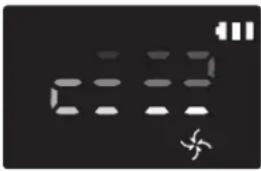
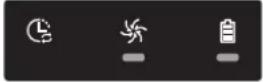
Pletrengøring 
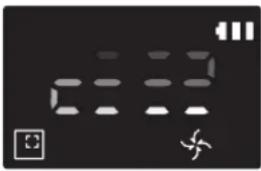
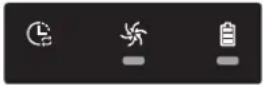
Gentag rengøring * Tryk først på [type A,B], [type C,D tepå fjernbetjeningen, og tryk derefter på [Start/Stop ▶]. 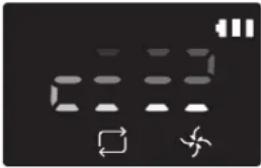
- Manuel rengøring * Manuel rengøringstilstand kan vælges med brug af retningskontrolknapperne på fjernbetjeningen. -
\* Hvis POWERbot ikke vender tilbage til dockingstationen, skifter den til energibesparende tilstand, og displaypanelet slås fra.
\* Hvis du vil afslutte energibesparende tilstand, skal du trykke på knappen [Start/Stop ▶II] eller [tænd/sluk ⏻] på hovedeenheden eller fjernbetjeningen.
※ Hvis rengøring i tilstanden Automatisk rengøring er færdig inden for 15 minutter, rengør POWERbot én gang til.

natural_image
Abstract grid pattern with a small icon at the bottom-left corner (no text or symbols)
DANSK-13
Brug af POWERbot
Rengøringsmetode for de enkelte tilstande

natural_image
Simple line drawing of three parallel horizontal bars with a small icon at the bottom (no text or symbols)
Automatisk rengøring
Rengør automatisk kun de angivne områder én gang.
\* SR1\*M701\*\*\* serie : Rengør gentagne gange, indtil batteriet er afladet.

Pletrengøring
Rengør et bestemt område intensivt. Den kan anvendes til rengøring af brød- eller kagekrummer.

natural_image
Hand holding a remote control with a device emitting sound waves (no text or symbols visible)
Manuel rengøring
Du kan flytte din POWERbot ved hjælp af fjernbetjeningen for at rengøre det ønskede område.
\* Denne funktion gælder ikke for SR1\*M701\*\*\* serien.

natural_image
Abstract grid pattern with a small icon at the bottom-left corner (no text or symbols)
Gentag rengøring
Rengør gentagne gange, indtil batteriet er afladet.
\* Denne funktion gælder ikke for SR1\*M701\*\*\*
serien.

Bemærk
Hvis Automatisk rengøring eller Gentag rengøring er sat i gang, rengør POWERbot først området i nærheden af dockingstationen.
Brug af specielle rengøringsfunktioner
Rengøringsfunktion Drift Vist ikon SR1*M702***SR1*M703***SR2*M70**** SR1*M701*** Intelligent sugekraftjustering * Når POWERbot i normal tilstand registrerer et tæppe, vil den automatisk begynde at bruge stærkere sugeeffekt. 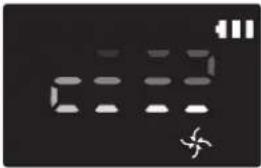
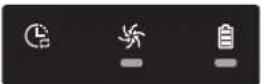
Kantrengøring-master * Når POWERbot registrerer en kant eller et hjørne i tilstanden Automatisk rengøring eller Pletrengøring, tages værktøjet Automatisk lukker i brug og kører til kanten eller hjørnet for at rengøre.►Lige linje (rengøring én gang)►Hjørne (rengøring to gange) 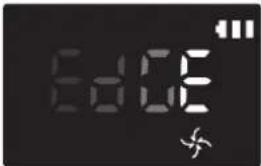
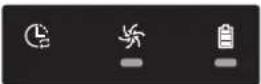
DANSK-14
Installation af virtuelt hegn
Infrarød stråle fra det virtuelle hegn forhindrer POWERbot i at nå et bestemt område.
\* (Følger kun med SR2\*M707\*\*\* serien. For SR2\*M704\*\*\* / SR2\*M705\*\*\* / SR2\*M706\*\*\* series kræves yderligere køb).

1 Tryk på tænd/sluk-knappen for at tænde den
Strømlampen (rød) blinker.

natural_image
Simple line drawing of a mechanical component with a downward arrow indicating force or direction (no text or symbols)
2 Installer det virtuelle hegn, hvor du vil begrænse din POWERbots adgang
Sørg for, at afstandssensoren vender i den ønskede retning for at skabe en usynlig grænse (der begrænser din POWERbots adgang).
DANSK-15
Installation af virtuelt hegn
Navne på det virtuelle hegns dele

Isætning af batterier
Batterier til det virtuelle hegn skal købes separat.

natural_image
Illustration of a hand using a tool to clean or store items inside a cylindrical container (no text or symbols visible)
1 Åbn batteridækslet på det virtuelle hegn ved at trykke på låsetappen og løfte op.

natural_image
Diagram of a battery pack with two batteries and internal components (no text or labels)
2 Indsæt alkaline-batterierne (type D) som vist i illustrationen (hold øje med polariteten +, -).

natural_image
Illustration of a hand inserting batteries into a cylindrical device (no text or symbols visible)
3 Indsæt dækslets spids i åbningen, og tryk på den anden ende for at lukke batteridækslet.
\* Specifikation: Type D-batterier (LR20)
DANSK-16
Brug af fjernbetjeningen
[Type A] [Type B]


[Type C] [Type D]


DANSK-17
Brug af fjernbetjeningen
□ [Type A] / □ [Type B] / □ [Type C] / □ [Type D]
1 Tænd/sluk / Genopladning / Start/Stop
Tænd/sluk 

Tryk på POWERbots tænd/sluk-knap Genopladning 


Vælges for at genoplade POWERbot i dockingstationen automatisk. Start/Stop 


Vælges for at starte eller stoppe rengøringsprocessen
2 Rengøringstilstande
Automatisk rengøring 


Vælg for kun at rengøre alle angivne områder én gang og derefter automatisk vende tilbage til dockingstationen. Pletrengøring Spot Spot Spot Spot Vælges for at rengøre et bestemt område intenst Gentag rengøring Repeat Repeat Repeat Repeat Vælg rengøring gentagne gange, indtil batteriet er næsten afladet, og indikatoren blinker
3 Sugeeffekt
Turbo-tilstand 


Vælg rengøring med stærkeste sugeeffekt Normal tilstand Vælg rengøring med moderat sugeeffekt Stille tilstand Vælg rengøring med en lavere driftsstøj
4 Yderligere funktioner
Lyd 


Hver gang du trykker på denne knap, vælges Lydeffekter → Tavs i denne rækkefølge. Fjernbetjening Remote Remote Vælg for at slå Wi-Fi-funktion til eller fra
\* Den tidligere valgte indstilling ændres ikke, heller ikke selvom nødkontakten slukkes og tændes.
5 Manuel rengøringstilstand og retningskontrol
Flyt fremad [20W4] elges for at flytte fremad Drej til venstre [KHOC] 
Vælges for at dreje til venstre Drej til højre Vælges for at dreje til højre
\* Det er ikke muligt at flytte baglæns.
6 Punktrengøring
Kun mulig med fjernbetjening type C og D.
Du kan anvende fjernbetjeningen til at pege og rengøre det ønskede sted, när POWERbot er i gang med en rengøringsproces.
Ret det røde lys mod gulvet højst 0,5 m fra din POWERbots placering.
Tryk og hold på knappen til punktrengøring for at flytte det røde lys til det ønskede sted. Din POWERbot følger lyset under rengøringen.

Fjernbetjeningens driftsafstand

Fjernbetjeningens højde 0,5 m 1 m 1,5 m Driftsafstand Ca. 1,5 m Ca. 2 m Ca. 3 m
Isætning af batterier
Åbn batteridækslet ved at løfte det op, mens du trykker på låsetappen og isætter batterierne, som vist i illustrationen. Luk derefter dækslet, indtil det klikker på plads.

Navn på de enkelte dele


Top
1. Displaypanel
2. Modtager til fjernbetjeningssignaler
3. Forhindringssensor
4. Støvbeholder
5. Kamera
6. Knap til støvbeholder
7. Kofangersensor
8. Automatisk lukker-værktøj
Bund
1. Opladeben
2. Børste
3. Børstedæksel
4. Hældningssensor
5. Rulle
6. Batteridæksel
7. Knap til børstedæksel
8. Drivhjul
9. Nødkontakt
10. Automatisk lukker-værktøj
Displaypanel
1. Daglig-plan
2. Normal/turbo-tilstand
3. Batteriindikator
4. Knap til pletrengøring, daglig-plan (3 sek.)
5. Start/Stop-knap, turbo-tilstand (3 sek.)
6. Opladeknap


\* SR1\*M70\*\*W\* / SR2\*M70\*\*W\*: Wi-Fi-understøttet model
serie>
1. Tavs
2. Informationsindikator
3. \*Smart kontrol tænd/sluk-indikator
4. \*Wi-Fi
5. Batteriindikator
6. En gang/Daglig-plan
7. Taldisplay
8. Tilstanden Pletrengøring
9. Tilstanden Manuel rengøring
10. Tilstanden Gentag rengøring
11. Normal tilstand
12. Turbo-tilstand
13. Knap til pletrengøring
14. Start/stop-knap
15. Opladeknap
1. Tavs
2. Informationsindikator
3. \*Smart kontrol tænd/sluk-indikator
4. \*Wi-Fi
5. Batteriindikator
6. En gang/Daglig-plan
7. Taldisplay
8. Tilstanden Pletrengøring
9. Tilstanden Manuel rengøring
10. Tilstanden Gentag rengøring
11. Stille tilstand
12. Normal tilstand
13. Turbo-tilstand
14. Knap til pletrengøring
15. Start/stop-knap
16. Opladeknap
Tidsindstilling/plan
[Type A, type B] Der kan kun laves plan i tilstanden Automatisk rengøring.
Indstilling af tiden
Du skal indstille den aktuelle tid, inden du bruger En gang/Daglig-planen.

flowchart
graph LR
    A["Start indstilling Vælg "time" Vælg "minut""] --> B["Clock"]
    B --> C["Directional Arrow 1"]
    C --> D["Directional Arrow 2"]
    D --> E["Directional Arrow 3"]
    E --> F["Directional Arrow 4"]
    F --> G["Directional Arrow 5"]
    G --> H["Vælg "AM/PM" Indstilling udført"]
    H --> I["Spring til forfrige, næste indstilling"]
Indstilling af planen
Indstilling/annullering af planen kan kun udføres, när POWERbot er på plads i dockingstationen.

flowchart
graph LR
    A["Start indstilling"] --> B["Vælg planen "En gang" eller "Daglig""]
    B --> C["Vælg "time""]
    C --> D["Vælg "minut"Vælg "AM/PM"Indstilling udfør"]
    D --> E["Spring til forrige, næste indstilling"]
Annullering under indstilling

\- Indstillingen bliver annulleret automatisk, hvis der ikke er noget input i 7 sekunder.
Annullering af En gang/Daglig-plan
Når både En gang/Daglig plan er indstillet  Cancel (3sec) →
  eller
eller  Cancel (3sec) →
  eller
eller  Cancel (3sec)Tryk i 3 sekunder Vælg planen Annullering udført
Når hverken En gangeller Daglig-plan erindstillet ScheduleCancel (3sec)Tryk i 3 sekunder
DANSK-22
[Type C, type D] Der kan kun laves plan i tilstanden Automatisk rengøring.
Indstilling af tiden
Du skal indstille den aktuelle tid, inden du bruger En gang/Daglig-planen.

flowchart
graph LR
    A["Start indstilling Vælg "time" Vælg "minut""] --> B["Clock"]
    B --> C["Directional Arrow 1"]
    C --> D["Directional Arrow 2"]
    D --> E["Directional Arrow 3"]
    E --> F["Directional Arrow 4"]
    F --> G["Directional Arrow 5"]
    G --> H["Directional Arrow 6"]
    H --> I["Directional Arrow 7"]
    I --> J["Directional Arrow 8"]
    J --> K["Directional Arrow 9"]
    K --> L["Directional Arrow 10"]
    L --> M["Vælg "AM/PM" Indstilling udført"]
    M --> N["Spring til forrige, næste indstilling"]
Indstilling af planen
Indstilling/annullering af planen kan kun udføres, när POWERbot er på plads i dockingstationen.

flowchart
graph LR
    A["Schedule"] --> B["Start indstilling"]
    B --> C["Vælg planen "En gang" eller "Daglig""]
    C --> D["Vælg "time""]
    D --> E["Vælg "minut"Vælg "AM/PM"Indstilling udfør"]
    E --> F["Spring til forrige, næste indstilling"]
Annullering under indstilling

\- Indstillingen bliver annulleret automatisk, hvis der ikke er noget input i 7 sekunder.
Annullering af En gang/Daglig-plan
Når både En gang/Daglig plan er indstillet 
eller 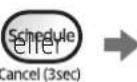


Tryk i 3 sekunder Vælg planen Annullering udført Når hverken En gang eller Daglig-plan er indstillet ScheduleCancel (3sec)Tryk i 3 sekunder
Tidsindstilling/plan
[SR1\*M701\*\*\* serie] For de modeller, der ikke har en medfølgende fjernbetjening, kan planindstilling udføres som vist nedenfor.
Indstilling af planen
Indstilling/annullering af planen kan kun udføres, när POWERbot er på plads i dockingstationen.

Tryk i 3 sekunder


Når plan-LED-lampen tændes, er Daglig-plan indstillet.
\* Tidspunktet for tryk på knappen indstilles som en plan. Rengøring udføres automatisk hver dag ifølge den planlagte tid.
Annullering af daglig-plan
Når en daglig-plan er indstillet

Tryk i 3 sekunder
Rengøring og vedligeholdelse

Du skal slukke for nødkontakten, inden du rengør POWERbot.
Rengøring af støvbeholderen

1 Tryk på knappen for at fjerne støvbeholderen

2 Fjern dækslet til støvebeholderen.

natural_image
Illustration of hands pouring granular material into a trash bin (no text or symbols)
3 Fjern støv i støvbeholderen og cyklonenhed

4 Fjern cyklon-enheden fra dækslet til støvbeholderen, og vask derefter støvfilteret og filteret

5 Genmonter støvbeholderen

6 Sæt støvbeholderen på plads igen i hovedenheden, indtil den klikker
Rengøring af sensorerne og kameraet
Aftør let med en blød klud. Benyt ikke vand eller rengøringsmidler.

DANSK-25
Rengøring og vedligeholdelse
Rengøring af børsten og værktøjet Automatisk lukker
Børstens design kan variere afhængigt af modellen.

1 Fjern dækslet til børsten

natural_image
Illustration of a hand holding a tool over a device component, with an arrow indicating motion (no text or symbols present)
2 Fjern børsten

natural_image
Illustration of a welding torch and tool interacting with a welded joint (no text or symbols)
3 Rengør børsten

4 Rengør Automatisk lukker-værktøjet

5 Genmonter børsten


6 Genmonter dækslet til børsten

Rengøring af drivhjulet

natural_image
Illustration of hands holding a device with a grid and buttons (no text or symbols visible)
1 Læg en blød klud på gulvet, og læg POWERbot ned med bunden vendt opad på kluden.


natural_image
Hand using a tool to cut a tire on a surface (no text or symbols visible)
2 Brug en tynd pind eller en pincet til at fjerne fremmedlegemer.
Appen Samsung Connect
Appen Samsung Connect er kun kompatibel med modeller, som har en Wi-Fi-funktion.
Konfiguration af den trådløse router
Se betjeningsvejledningen til din trådløse ruter, hvis du har problemer med at få adgang.
Samsung POWERbots understøtter kun Wi-Fi 2,4 GHz.
Samsung POWERbot understøtter IEEE 802.11b/g/n og Soft-AP.
- IEEE 802.11n anbefales.
Samsung POWERbot kun DHCP (Dynamic Host Configuration Protocol). Sørg for, at DHCP-serverindstillingsfunktionen er aktiveret på din trådløse router.
▶ POWERbot understøtter WEP-OPEN, WPA-PSK/TKIP og WPA2-PSK/AES til protokollerne til autorisation og kryptering.
\- WPA2-PSK/AES anbefales.
\- Bekræft, at din router har en unik SSID og adgangskode.
Kvaliteten af din trådløse netværksforbindelse kan påvirkes af det omgivende trådløse miljø.
Hvis din internettjenesteudbyder permanent har registreret MAC-adresses (et unikt identifikationsnummer) for din pc eller dit model, vil din POWERbot muligvis ikke kunne oprette forbindelse til internettet. Forhør din internettjenesteudbyder om proceduren for forbindelse af andre apparater end en pc til internettet.
Hvis din internettjenesteudbyder kræver dit id eller din adgangskode ved oprettelse af forbindelse til internettet, vil POWERbot muligvis ikke kunne oprette forbindelse. Hvis det er tilfældet, skal du indtaste dit id eller din adgangskode, når du opretter forbindelse til internettet.
▶ POWERbot'em vil måske ikke kunne oprette forbindelse til internettet på grund af problemer med firewalls. Kontakt din internettjenesteudbyder for at få løst disse problemer.
▶ Nogle trådløse routere vil måske overføre en unormal DNS-adresse (Domain Name Server), selvom der ikke er oprettet forbindelse til internettet. Hvis det sker, skal du kontakte producenten af den trådløse router og din internettjenesteudbyder.
Hvis du stadig ikke kan oprette forbindelse til internettet, efter du har prøvet den procedure, som blev oplyst af din internettjenesteudbyder, bedes du kontakte et autoriseret Samsung-servicecentre.
Hvis din router ikke er et Wi-Fi-certificeret produkt, vil POWERbot'en måske ikke kunne oprette forbindelse til internettet.
Appen Samsung Connect
Download af appen Samsung Connect
▶ Download og installer appen Samsung Connect fra butikker (Google Play Store, Apple App Store eller Samsung Galaxy Apps). For at finde appen skal du bruge søgeordet "Samsung Connect".

Bemærk
Samsung Connect er kompatibel med tablets og nogle mobile enheder.
\- Android 6.0 eller nyere (mindst 2GB RAM) anbefales.
\- iPad og nogle mobile enheder understøttes måske ikke.
\- iOS 10.0 eller nyere / iPhone 6 eller nyere understøttes.
▶ Besøg Play Store eller App Store for at se, om din mobile enhed er kompatibel med Samsung Connect.
\- De understøttede funktioner kan ændres uden forudgående varsel.
Opsætning af Samsung-konto
▶ Du skal oprette en Samsung-konto, før du kan bruge appen Samsung connect.
For at oprette en Samsung-konto kan du følge anvisningerne i appen Samsung Connect.
▶ Eller hvis du har en Samsung-smartphone, kan du tilføje din Samsung-konto i indstillingerne på din smartphone. Derefter vil den automatisk logge ind på din Samsung-konto.
Tilføj en enhed til din Samsung Connect APP
1. Forbind din smartphone til en trådløs router.
2. Start appen Samsung Connect på din smartphone.
3. Hvis der vises en meddelelse, som siger, at en ny enhed er blevet fundt, skal du trykke på ADD NOW.
- Hvis der ikke vises en meddelelse, skal du trykke på + -knappen og vælg den enhed, du vil forbinde fra listen over AVAILABLE DEVICES.
- Hvis din enhed ikke er vist på listen, skal du tilføje enheden manuelt ved at vælge enhedstype og vælge den specifikke enhedsmodel.
4. [Android] Forbindelsen til din enhed vil automatisk blive oprettet.
\- [iOS] Åbn indstillings-appen og vælg [Robot vacuum] Samsung på listen over Wi-Fi-netværk.
5. Oplys de adgangsoplysningerne, när du anmodes at om gøre det.
6. [Android] Forbindelsen til din trådløse router vil automatisk blive oprettet.
\- [iOS] Åbn indstillings-appen og vælg den trådløse router på listen over Wi-Fi-netværk.
7. Resten af opsætningen vil ske automatisk. Derefter vil et nyt Device Card blive tilføjet.

Bemærk
▶ Hvis du ikke kan færdiggøre produktregistreringen, skal du følge disse anvisninger.
- Prøv proceduren med registreringen igen, som du har fået anvisninger om fra meddelelser, der er blevet vist.
- Tjek, at UPnP-funktionen for din trådløse router er aktiv, og gentag registreringsproceduren igen.
- Tjek, at din trådløse router er i trådløs-tilstand, og prøv så proceduren med registreringen igen.
- Hvis du har to eller flere POWERbots, skal du slukke for de andre POWERbots, og derefter prøve at registrere din POWERbot igen.
- Hvis der er nogen anden trådløs router, som har samme SSID som din trådløse router, kan registreringen måske væres mislykket.
▶ Smart kontrol og Wi-Fi-indikator

Til Smart control er blokeret. (Fjernbetjeningen kan stadig være tilladt.) 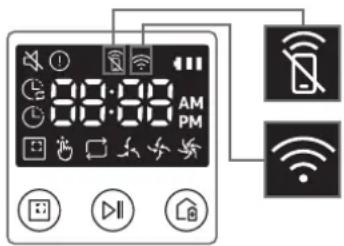

Fra S smart control er tilladt. 
Til POWERbot'en har oprettet forbindelse til den trådløse router. 
Fra POWERbot'en prøver at oprette forbindelse til den trådløse router.
▶ Hvis Smart control er blokeret, kan du ikke kontrollere POWERbot'm på din smartphone.
▶ Hvis POWERbot'en og din smartphone ikke er forbundet til den samme trådløse router, kan der opstå forsinket svartid pga. netværksmiljøet.
Appen Samsung Connect
Softwareopdatering
Når POWERbot'en oplades på dockingstationen, forbindes POWERbot'en til serveren, og tjekker derefter om der er tilgængelige opdateringer. Hvis der findes ny software, vil POWERbot'en automatisk downloade og opdatere den.
Hvis "UP" vises på displaypanelet, mens POWERbot oplades, betyder det, at der er en opdatering i gang. Vent til opdateringen er færdig, før du bruger POWERbot'en.
Brug af appen Samsung Connect
▶ Når du trykker på enheden på appen Samsung Connect, vil din enheds plug-in blive startet.

1. Strøm (tænd/sluk)
2. Retningskontroller i Manuel rengøringstilstand (Frem, drej til venstre, drej til højre)
3. Automatisk rengøringstilstand (start/stop)
4. Tilstanden Pletrengøring
5. Aktuel status
6. Batteristatus
7. Sugeeffekt
8. Gentagefunktion (til / fra)
9. Plan (En gang / daglig)
- Den aktuelle tid for enheden vil blive synkroniseret, när en planlagt tilstand aktiveres.
- En planlagt rengøring vil kun blive startet, när enheden er ved at blive opladet på dockingstationen.
10. Rengøringshistorik
11. Indstillinger > Talt vejledning
Bemærkninger og forsigtighedsregler
Opladning

Bemærk
▶ Hvis batteriet overophedes under opladning, kan opladningen tage længere tid.
▶ Når automatisk opladning ikke fungerer, skal du prøve fölgende:
- Sluk for nødkontakten (i bunden af POWERbot), og tænd den igen.
- Tag dockingstationens strømstik ud af stikkontakten, og sæt det i igen.
- Afbryd dockingstationen, kontroller, om der er nogen fremmedlegemer på opladebenene, og rengør POWERbot og opladebenene på dockingstationen med en tør klud.
- Tjek for forhindringer, som f.eks.
reflekterende genstande, stole mv., tæt på dockingstationen.
▶ Hvis POWERbot efterlades adskilt fra opladeren, aflades batteriet naturligt.
\- Prøv at holde POWERbot opladet på dockingstationen. (Sluk dog for strømafbryderen, og fjern dockingstationen fra stikkontakten, hvis du forlader dit hjem i længere perioder – forretningsrejse, ferie m.v.).
Brug

Bemærk
▶ POWERbot kan sidde fast ved tærskler m.v. under rengøringen.
\- For at genstarte arbejdet skal du slukke for strømafbryderen, flytte POWERbot hen til et område, hvor den let kan bevæge sig og derefter tænde for strømmen igen.
▶ POWERbot kan ikke fuldstændigt rengøre områder, den ikke kan komme ind i, som f.eks. i hjørner, mellem væg og sofa mv.
\- Brug et andet rengøringsværktøj til at rengøre disse regelmæssigt.
▶ POWERbot kan ikke opsuge klumper med snavs, så nogle bliver måske liggende på gulvet efter rengøring.
- Brug et andet rengøringsværktøj til at rengøre disse regelmæssigt.
▶ Hvis POWERbot er slukket, kan du ikke tænde for den med tænd/sluk-knappen på fjernbetjeningen. Tryk og hold på knappen [Start/Stop] på din POWERbot.
▶ Du kan ikke vælge og få POWERbot til at udføre pletrengøring, mens den oplader.
▶ Hvis du under opladning trykker på knappen til manuel rengøring/pletrengøring, fjernes POWERbot fra dockingstationen og skifter derefter til standby-tilstand.
Rengøring og vedligeholdelse

Bemærk
▶ Hvis du vaskede støvbeholderen og filteret med vand
- Støvbeholder: Aftør alt vandet helt.
- Filter: Aftør det helt et skyggefuldt sted inden brug.
▶ Ved rengøring af det automatiske lukkerværktøj må du ikke trække værktøjet for hårdt ud.

Forsigtig
▶ Pas på fingrene, når du monterer eller afmonterer filteret, da de kan komme i klemme i støvbeholderens indsugning.
▶ Undgå blokeringer med fremmedelementer ved ikke at støvsuge tandstikker, vatpinde m.v.
Hvis det er besværligt at fjerne fremmedelementer fra børsten, skal du kontakte et autoriseret Samsung-servicecenter.
Bemærkninger og forsigtighedsregler
▶ Eftersom børsten fjerner snavs fra gulvet under rengøring, kan fremmedelementer, som f.eks. tråde, lange hår mv., komme til at sidde fast i den. De bedste rengøringsresultater opnås ved at kontrollere og rengøre jævnligt.
Hvis en børste eller et dæksel til en børste ikke monteres korrekt efter udførelse af vedligeholdelsesarbejde, kan der opstå ridser i gulvet, eller produktet virker muligvis ikke korrekt. Disse skal derfor monteres korrekt ved at kontrollere metoden til vedligeholdelse.
Om batteriet

Bemærk
Køb batterier hos autoriserede Samsung-centre, og se efter symbolet ( ) som er fastgjort til batteriet, og modelnavnet før køb.
▶ Batteriet er alene designet til Samsung Electronics POWERbot. Benyt det ikke til andre formål.
- Adskil ikke, og modifier ikke batteriet.
▶ Kast ikke batteriet i ild, og varm det ikke op.
▶ Slut ikke metalgenstande til opladekontakterne (+, -).
▶ Opbevar batteriet indendørs (ved 0 °C\~40 °C).
▶ Hvis batteriet ikke fungerer, må du ikke selv adskille det. Kontakt dit nærmeste Samsung-servicecenter.
▶ Batteriopladningstid og -brugstid kan blive forringet, jo mere batteriet anvendes. Hvis batteriets levetid er overskredet, og det ikke længere oplades korrekt i dockingstationen, skal du få det udskiftet på et Samsung-servicecenter.
▶ Batteriets garantiperiode er 6 måneder fra købsdatoen.
Om IrDA-sensoren

Forsigtig
- Den infrarøde signaloverførsel fungerer evt. ikke problemfrit på steder, der udsættes for halogenlamper, eller på udendørs steder.
▶ POWERbot bruger tre typer infrarøde enheder. Hver af enhederne har sit eget prioritetsniveau. En enhed fungerer muligvis ikke, hvis enhedens signal tilsidesættes af en enhed med højere prioritet.
\- Prioritet for infrarøde signaler: Smart kontrol
> Dockingstation
▶ Forskellige infrarøde signaler kan forstyrre hinanden og medføre fejlfunktion hos enhederne, hvis de anvendes sammen på et lille område eller tæt på hinanden.
▶ Hvis der anvendes mere end én POWERbot på samme tid, fungerer de måske forkert pga. forstyrrelser mellem de infrarøde signaler.
Informationskoder
1 De tre indikatorer nedenfor blinker, og der vil høres en informationskodealarm.
2 Sluk for nødkontakten, tjek instruktionerne herunder, og udfør den relevante handling
3 Informationskoden forsvinder, när du aktiverer nødkontakten
Informationskoder animation

flowchart
graph LR
    A["Sensor Input"] --> B["Information Output"]
    B --> C["Feedback Loop"]
    C --> D["Information Transfer"]
    D --> E["Output"]
Informationskoder Tjekliste
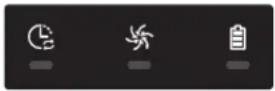
POWERbot er kommet i klemme, sidder fast eller er fastlåst, mens den bevæger sig rundt.►Sluk for nødkontakten, og flyt POWERbot til et andet område. 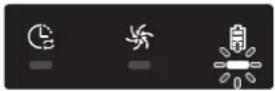
Fremmedelement sidder fast i børsten.►Sluk for nødkontakten, og fjern fremmedlegemet fra børsten. 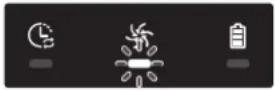
Fremmedelement sidder fast i venstre drivhjul.►Sluk for nødkontakten, og fjern fremmedlegemet fra drivhjulet. 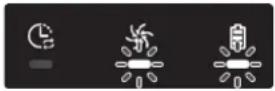
Fremmedelement sidder fast i højre drivhjul.►Sluk for nødkontakten, og fjern fremmedlegemet fra drivhjulet. 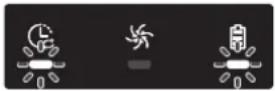
Kofangersensor skal tjekkes.►Sluk for nødkontakten, og tænd den igen.►Hvis informationskoden ikke forsvinder, skal du kontrollere, om der er sidder noget fast mellem kofangeren og hovedenheden. Hvis det er tilfældet, skal du trække let i kofangeren og fjerne det, der sidder fast. 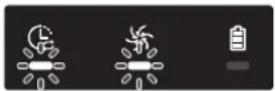
Fremmedelement opsamlet på forhindringssensoren.►Sluk for nødkontakten, og rengør forreste og bageste sensor med en blød klud. 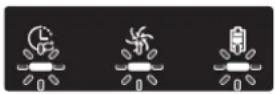
Fremmedelement opsamlet på hældningssensoren.►Sluk for nødkontakten, og rengør hældningssensoren med en blød klud. 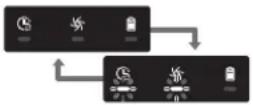
Hoved-PCB skal tjekkes.►Sluk og genstart produktet. Hvis det samme problem forekommer gentagne gange, skal der foretages et servicetjek.
Informationskoder
1 Informationskoden nedenfor vises med en fejlalarm.
2 Sluk for nødkontakten, tjek instruktionerne herunder, og udfør den relevante handling
3 Informationskoden forsvinder, när du aktiverer nødkontakten
Informationskoder Tjekliste
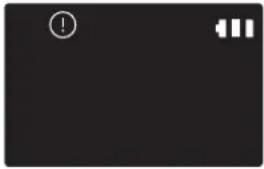
POWERbot er kommet i klemme, sidder fast eller er fastlåst, mens den bevæger sig rundt.►Sluk for nødkontakten, og flyt POWERbot til et andet område. 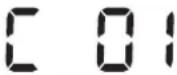
Fremmedelement sidder fast i børsten.►Sluk for nødkontakten, og fjern fremmedlegemet fra børsten. 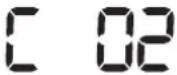
Fremmedelement sidder fast i venstre drivhjul.►Sluk for nødkontakten, og fjern fremmedlegemet fra drivhjulet. 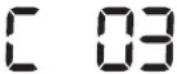
Fremmedelement sidder fast i højre drivhjul.►Sluk for nødkontakten, og fjern fremmedlegemet fra drivhjulet. 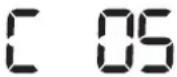
Kofangersensor skal tjekkes.►Sluk for nødkontakten, og tænd den igen.►Hvis informationskoden ikke forsvinder, skal du kontrollere, om der er sidder noget fast mellem kofangeren og hovedenheden. Hvis det er tilfældet, skal du trække let i kofangeren og fjerne det, der sidder fast. 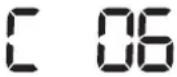
Fremmedelement opsamlet på forhindringssensoren.►Sluk for nødkontakten, og rengør forreste og bageste sensor med en blød klud. 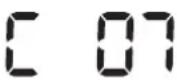
Fremmedelement opsamlet på hældningssensoren.►Sluk for nødkontakten, og rengør hældningssensoren med en blød klud. 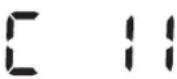
Hoved-PCB skal tjekkes.►Sluk og genstart produktet. Hvis det samme problem forekommen gentagne gange, skal der foretages et servicetjek.
Fejlfinding
Symptom Tjekliste POWERbot fungerer slet ikke. ►Tjek, om nødkontakten er tændt.►Kontroller, om alle ikonerne vises på displaypanelet.►Kontroller, om POWERbots batteri er afladet.- Når der vises "Lo", placeres POWERbot i dockingstationen til opladning.- Når batteriindikatoren blinker, placeres POWERbot manuelt i dockingstationen til opladning. (Kun SR1*M701*** serien)►Udskift batterierne (type AAA), hvis fjernbetjeningen ikke virker. POWERbot er gået i stå under rengøring. ►Når der vises "Lo" i displaypanelet, placeres POWERbot i dockingstationen til opladning.►Når batteriindikatoren blinker, placeres POWERbot manuelt i dockingstationen til opladning. (Kun SR1*M701*** serien)►Hvis POWERbot stopper pga. en forhindring såsom et kabel, en tærskel m.v., skal enheden løftes op og flyttes på afstand af forhindringen.- Hvis stof eller snore sidder fast i drivhjulet, skal du slukke for nødkontakten og fjerne stoffet eller snorene, inden du bruger den igen. Sugeevnen er ringe. ►Når der er for meget støv i støvbeholderen, kan sugeevnen blive svækket. Sluk for nødkontakten, og tøm støvbeholderen.►Hvis indsugningen POWERbot er blokeret af fremmedelementer, så sluk for nødkontakten, og fjern fremmedelementer fra indsugningen.►Hvis støjen pludselig stiger, så sluk for strømafbryderen, og tøm støvbeholderen. POWERbot kan ikke finde dockingstationen. ►Kontroller, om der er strømafbrydelse, eller om opladeren er fjernet fra stikkontakten.►Fjern evt. forhindringer omkring dockingstationen, der kan forhindre POWERbot i at vende tilbage til dockingstationen.►Hvis der er fremmedlegemener på opladebenene, kan opladningen blive påvirket. Fjern fremmedlegemer på benene. POWERbot rengør pludselig diagonalt. ►Tjek, om dockingstationen er installeret i samme retning som årerne i trægulve eller fliser.►POWERbot rengør måske diagonalt for at køre den korteste vej til et andet område. Den kan også bevæge sig diagonalt, hvis den er kommet i kontakt med forhindringer i denne vinkel, den blev opladet i dockingstationen ved denne vinkel, eller årerne i træ-/flisegulvet har denne retning. Punktrengøring fungerer ikke. ►Hvis du retter det røde lys direkte mod POWERbot, kører den måske ikke i den ønskede retning.- Ret det røde lys mod gulvet højst 0,5 m fra din POWERbot.※ Brug ikke punktrengøring i direkte sollys, med brug af stærkt lys eller på mørke gulve.
DANSK-35
Fejlfinding
Symptom Tjekliste Jeg har installeret appen Samsung Connect, men POWERbot vil ikke oprette forbindelse. ►Du kan bruge produktet efter oprettelse af forbindelse til den trådløse router og the POWERbot igennem Easy-Setup i overensstemmelse med proceduren. Jeg kan ikke logge på Samsung-kontoen. ►Kontroller dit id og din adgangskode på skærmen tilhørende Samsung-kontoen. Der vises en meddelelse med besked om, at der er opstået en fejl under Easy-Setup. ►Der er muligvis opstået en midlertidig fejl pga. afstanden mellem den trådløse router eller andre forhindringer. Prøv igen lidt senere. Produktet fungerer ikke, selvom smartphonen er normalt forbundet til POWERbot. ►Sluk for appen Samsung Connect, og kør den igen, eller afbryd smartphonen fra den trådløse router, og genopret forbindelsen. Eller afbryd strømforsyningen til POWERbot, tænd den igen, vent yderligere et minut eller længere, og kør derefter appen Samsung Connect igen. Funktionerne i appen Samsung Connect fungerer ikke. ►Kontroller, om blokeringsfunktionen Smart kontrol til POWERbot er aktiveret. (Når Smart kontrol er låst, er Wi-Fi-indikatoren slukket). Appen Samsung Connect Robot Vacuum kan ikke starte. ►Kontroller, om POWERbot er forbundet til den trådløse route POWERbot er ikke forbundet til Wi-Fi. ►Kontroller, indstillingsstatus for den trådløse router. Funktionen Intelligent sugekraftjustering fungerer på et normalt gulv. ►Kontroller, om gulvet er ujævnt; POWERbot arbejder derefter med kabinettet løftet en smule.►Kontroller, om der er fremmedlegemer på hældningssensore som er placeret nederst i POWERbot.►Kontroller, om gulvfarven er mørk. Funktionen Intelligent sugekraftjustering fungerer ikke. ►Når POWERbot støvsuger et gulvtæppe med korte fibre og en lys farve, genkender den muligvis gulvtæppet som et gulv, og så er det ikke sikkert, at funktionen Intelligent sugekraftjustering virker. Masterfunktionen til kantrengøring fungerer ikke. ►Når POWERbot ikke kan registrere en væg, vil kantrengøring masteren muligvis ikke fungere.- Når en forhindring lavet af reflekterende materiale er placeret foran væggen- Når selve væggen er lavet af reflekterende materiale- Når væggen har en mørk farve Masterfunktionen til kantrengøring fungerer, selvom der ikke er nogen væg eller noget hjørne. ►Kontroller, om der er mindre forhindringer samlet på et for lille område.►Når POWERbot registrerer den foranstående forhindring som en væg, kan masterfunktionen til kantrengøring fungere. Masterfunktionen til kanterengøring fungerer, selvom POWERbot ikke har nærmet sig en væg eller et hjørne. ►Når vinklen af et hjørne, som POWERbot registrerer, er stor, vil masterfunktionen til kantrengøringen muligvis fungere, uden at robotstøvsugeren nærmer sig væggen eller hjørnet.
\* Samsung Electronics erklærer hermed, at denne type radioudstyrsapparat opfylder kravene og bestemmelserne i direktiv 2014/53/EU. Hele teksten i EU-overensstemmelseserklæringen findes på denne webadresse: Den officielle overensstemmelseserklæring kan findes på http://www.samsung.com. Gå til support > Søg efter produktsupport, og angiv modelnavnet.
Symptom Tjekliste Appen Samsung Connect App kan ikke installeres. ▸ Appen Samsung Connect App virker til Android OS 6.0 eller nyere, iOS 10 eller nyere.▸ Versionen af det operativsystem, der understøtter appen Samsung Connect, kan ændres på et senere tidspunkt.▸ På smart-enheder, hvor de eksisterende sikkerhedsindstillinger i operativsystemet er låst op, kan standardinstallation og brug ikke garanteres. Der vises en meddelelse om fejl under produktregistreringen. ▸ Prøv proceduren med produktregistrering igen ved at følge pop op-meddelelserne.▸ Se "Konfiguration af den trådløse router" i brugervejledningen.▸ Du finder trinnene til, hvordan produktregistreringen gennemføres, i brugervejledningens afsnit "Tilføj en enhed til din Samsung Connect APP"▸ Hvis produktregistreringen mislykkedes gentagne gange, skal du nulstille POWERbot og din smartphone, køre appen Samsung Connect igen og forsøge at registrere produktet.▸ Der skal anvendes den samme Samsung-konto til at logge på appen og til produktregistreringen.▸ Alle brugere skal anvende den Samsung-konto, der er udstedt i det samme land. Under produktregistreringen trykkes der på knappen Opladning i henhold til anvisningerne, men næste trin vises ikke. ▸ Tryk på knappen Opladning, indtil du hører et bip.▸ Hvis det næste trin ikke vises efter flere sekunder, skal du trykke på knappen Opladning én gang til. Under produktregistreringen kan jeg ikke søge efter den trådløse router, jeg vil oprette forbindelse til. ▸ Annullér produktregistreringen, kør appen Samsung Connect igen, og prøv at registrere produktet igen. Under produktregistreringen blev AP-adgangskoden 1111122222 ikke indtastet korrekt. ▸ Tryk og hold nede på "[Robot Vacuum] Samsung" på netværkslisten, og slet netværket for at initialisere adgangskoden. Under produktregistreringen blev adgangskoden til den trådlåse router, der skal oprettes forbindelse til, ikke indtastet korrekt. ▸ Annullér produktregistreringen, kør appen Samsung Connect igen, og prøv at registrere produktet igen.▸ Tryk og hold nede på den trådløse router, du vil oprette forbindelse til, på netværkslisten, og slet netværket for at initialisere adgangskoden. Forbindelsen mellem appen Samsung Connect og POWERbot blev afbrudt, men produktregistreringen blev gennemført. ▸ Opdatér skæmbilledet, og vent.▸ Kør appen Samsung Connect igen.▸ Kontrollér, om der er et problem med internetforbindelsen. Især en firewall kan afbryde en standardhandling.
DANSK-37
Fejlfinding
Symptom Tjekliste Forbindelsen mellem appen Samsung Connect og POWERbot blev pludselig afbrudt under normal brug af appen. ▸Hvis POWERbot er placeret langt fra den trådlåse router, kan forbindelsen blive afbrudt.▸Nulstil POWERbot og din smartphone, og kontrollér forbindelsen igen.▸Prøv at registrere produktet igen, hvis forbindelsen bliver afbrudt gentagne gange.▸Prøv at registrere produktet igen, når SSID/adgangskoden til en trådløs router ændres. Styring med appen Samsung Connect virker ikke, da fjernbetjeningsfunktionen er deaktiveret. ▸Fjernbetjeningsfunktionen har status deaktiveret. Aktivér fjernbetjeningsfunktionen med en fjernbetjening.
Advarsler om batteri

Du må ikke selv fjerne (eller forsøge at fjerne) det batteri, der sidder i produktet. Hvis batteriet skal udskiftes, skal du kontakte serviceleverandøren eller en uafhængig fagmand. Disse instruktioner er udfærdiget til brug af en serviceleverandør eller en uafhængig fagmand.
AF SIKKERHEDSMÄESSIGE HENSYN MÅ DU IKKE SELV FORS∅GE AT FJERNE BATTERIET ELLER BRÆNDE DET. UNDGÅ AT ADSKILLE, KNUSE ELLER PUNKTERE BATTERIET.
Sådan fjernes batteriet
Fjern POWERbot fra opladeren/dockingstationen i forbindelse med demontering. Af sikkerhedsmæssige hensyn skal POWERbot slukkes før demontering.

natural_image
Line drawing of a hand using a screwdriver to apply a component on a device (no text or symbols visible)
1 Læg POWERbot med bagsiden opad, og fjern de 2 skruer.

natural_image
Line drawing of a hand inserting a component into a device panel (no text or symbols)
2 Fjern dækslet til støvebeholderen.

3 Fjern batteriet fra åbningen, og frakobl stikket.

Korrekt bortskaffelse af batterierne i dette produkt
(Gælder i lande med separate retursystemer for batterier).
Mærkningen på batteriet, i manualen eller på emballagen angiver, at batteriet i produktet ikke må bortskaffes sammen med almindeligt husholdningsaffald. De kemiske symboler Hg, Cd eller Pb angiver, at batteriet indeholder mere kviksølv, cadmium eller bly end tilladt i henhold til EF-direktiv 2006/66.
Det batteri, der findes i dette produkt, kan ikke udskiftes af brugeren. Kontakt serviceleverandøren for at få oplysninger om udskiftning. Undgå at forsøge at fjerne batteriet eller brænde det. Undgå at adskille, knuse eller punktere batteriet. Hvis du vil kassere produktet, tager genbrugspladsen sig af korrekt genanvendelse og behandling af produktet, herunder batteriet.
Open Source-meddelelse
Den software, der er inkluderet i dette produkt, indeholder open source-software. Du kan hente den komplette tilhørende kode i en periode på tre år efter den seneste levering af dette produkt ved at sende en e-mail til: oss.request@samsung.com.
Du kan også skaffe den komplette tilhørende kildekode på et fysisk medie, som f.eks. en cd-rom. Der opkræves et beskedent gebyr.
Følgende URL http://opensource.samsung.com/opensource/VR7000\_A20\_TZ/seq/0 fører til downloadsiden for den tilgængelige kildekode samt open source-licensinformationer relateret til dette produkt. Dette tilbud er gældende for alle, der modtager disse informationer.

DANSK-40
Specifikationer
Klassificering Element Detaljerede informationer SR1*M701*** SR1*M702*** / SR1*M703*** Mekaniske specifikationer (POWERbot) Størrelse (D x H x L) 340 m m x 97 mm x 348 mm Vægt 4 kg Sensor Genkendelse af vægges facon (Visionary mapping plus TM) Knaptype for POWERbot Berøringstype Strømspecifikationer Spænding 100-240 V~, 50 Hz/60 Hz Strømforbrug 80 W Batterispecifikationer 21,6 V / 38,8 wattime Rengøring Opladetype Automatisk opladning/manuel opladning Rengøringstilstand Auto, Plet, Daglig-plan Automatisk, Plet, Gentag, Manuel, En gangs-plan, Daglig-plan Opladetid Ca. 240 minutter Rengøringstid (baseret på hårdt gulv) Turbo-tilstand Ca. 30 minutter Normal tilstand Ca. 60 minutter Wi-Fi Frekvensområde 2412 - 2472 MHz Sendestyrke (maks.) 20 dBm
Klassificering Element Detaljerede informationer Mekaniske specifikationer (POWERbot) Størrelse (D x H x L) 340 mm x 97 mm x 348 mm Vægt 4,3 kg Sensor Genkendelse af vægges facon (Visionary mapping plus TM) Knaptype for POWERbot Berøringstype Strømspecifikationer Spænding 100-240 V~, 50 Hz/60 Hz Strømforbrug 130 W Batterispecifikationer 21,6 V / 77,8 wattime Rengøring Opladetype Automatisk opladning/manuel opladning Rengøringstilstand Automatisk, Plet, Gentag, Manuel, En gangs-plan, Daglig-plan Opladetid Ca. 160 minutter Rengøringstid (baseret på hårdt gulv) Turbo-tilstand Ca. 30 minutter Normal tilstand Ca. 60 minutter Stille tilstand Ca. 90 minutter Wi-Fi Frekvensområde 2412 - 2472 MHz Sendestyrke (maks.) 20 dBm
\* Af hensyn til produktforbedringer kan produktets design og specifikationer ændres uden forudgående varsel.
\* Opladning og rengøringstider kan variere baseret på brugsforholdene.
DANSK-41
SAMSUNG
Kontakt SAMSUNG
Hvis du har spørgsmål eller kommentarer vedrørende Samsung produkter,
venligst kontakte Samsung Support.
70 70 19 70
www.samsung.com/dk/support

POWERbot
Brukerhåndbok
SR1\*-M70\*\*\*\*-, SR2\*-M70\*\*\*\*-serien
- Les disse instruksjonene nöye før du tar i bruk enhelen.
• Bare for innendørs bruk.

natural_image
Black-and-white photo of a modern lounge chair with curved armrests and a pair of headphones on the backrest, no visible text or symbols.
SAMSUNG
Innhold
03 Sikkerhetsinformasjon
08 Installasjon
Tilbehør / Installasjonsmerknad
10 Lade
Automatisk lading / Lade på nytt / Lite strøm i batteri (Lo)
12 Bruk av POWERbot
Slå strømmen på/av / Velge støvsugermoduser / Bruke spesielle støvsugingsfunksjoner
15 Installere Virtual Guard
Delenavn for Virtual Guard / Sette inn batterier
17 Bruke fjernkontrollen
20 Navn på hver del
Øverst / Underside / Skjermpanel
22 Stille klokken / angi tidsplan
Stille inn klokkeslettet / Stille inn planen
25 Rengjøre og vedlikeholde
Rengjøre støvbeholderen / Rengjøre sensorene og kameraet / Rengjøre børsten og det automatiske lukkeverktøyet / Rengjøre drivhjulet
27 Samsung Connect-app
31 Merknader og forholdsregler
Lade / Bruke / Rengjøring og vedlikehold / Om batteriet / Om IrDA-sensoren
33 Informasjonskoder
35 Feilsøking
39 Advarsler for batteriet
40 Kunngjøring om åpen kilde
41 Spesifikasjoner
Sikkerhetsinformasjon
SIKKERHETSINFORMASJON

\- Les denne håndboken grundig før du tar i bruk apparatet, og ta vare på den for fremtidig referanse.

\- Siden de følgende bruksinstruksjonene dekker forskjellige modeller, kan egenskapene til din støvsuger variere noe fra de som beskrives i denne brukerhåndboken.
FORSIKTIGHETS- OG ADVARSELSSYMBOLER
ADVARSEL Viser at det er fare for dødsfall eller alvorlige personskader. FORSIKTIG Indikerer at det er risiko for personskade eller materialskade.
ANDRE SYMBOLER SOM BRUKES
MERKNAD Indikerer at påfølgende tekst inneholder viktig tilleggsinformasjon.
\- ∅nsker du informasjon om Samsungs miljøengasjement og produktspesifikke lovpålagte forpliktelser, f.eks. REACH, kan du gå til: samsung.com/uk/aboutsamsung/samsungelectronics/corporatecitizenship/data\_corner.html
NORSK -03
Sikkerhetsinformasjon
VIKTIGE SIKKERHETSINSTRUKSER
Når du bruker et elektrisk apparat, må du følge grunnleggende forholdsregler, blant andre disse:
LES ALLE INSTRUKSJONER F∅R DU BRUKER DIN POWERbot.
Koble fra strømuttaket når du ikke bruker apparatet og før du utfører vedlikehold.
ADVARSEL: for å redusere risikoen for skader, elektrisk støt og brann:
GENERELT
\- Bruk apparatet bare slik det er beskrevet i denne håndboken.
- Ikke bruk POWERbot eller batteriladeren/dokkingstasjonen hvis den har blitt skadet på noen måte.
\- Hvis støvsugeren ikke fungerer som den skal, har fått støtskader, har blitt stående utendørs eller har vært i kontakt med vann, må den sendes tilbake til et kundeservicesenter.
\- Ikke ta på batteriladeren/dokkingstasjonen eller POWERbot med våte hender.
\- Bruk støvsugeren bare på tørt, innendørs underlag.
\- Dette apparatet kan brukes av barn fra 8 års alder og av personer med fysiske, sensoriske eller psykiske funksjonshemminger eller manglende erfaring og kunnskaper, så lenge de har fått instruksjoner i hvordan apparatet kan brukes på en sikker måte og forstår hvilke risikoer som er forbundet med bruk av apparatet. Barn må ikke leke med apparatet. Rengjøring og vedlikehold må ikke utføres av barn uten tilsyn.
Batterilader / Dokkingstasjon
\- Det polariserte støpselet må ikke endres på noen måte for å få det til å passe inn i et ikke-polarisert strømuttak eller en skjøteledning.
\- Ikke bruk apparatet utendørs eller på vått underlag.
\- Koble batteriladeren/dokkingstasjonen fra strømuttaket når den ikke brukes og før service.
\- Bare bruk batteriladeren/dokkingstasjonen som følger med fra produsenten, när du skal lade.
\- Ikke bruk skadde strømledninger eller støpsler eller løse strømuttak.
\- Ikke dra i eller bær støvsugeren etter ledningen, bruk ledningen som håndtak, lukk døren på ledningen eller dra ledningen rundt skarpe kanter eller hjørner. Hold ledningen borte fra varme overflater.
\- Ikke bruk skjøteledninger eller vegguttak med utilstrekkelig strømkapasitet.
\- Ikke trekk ut støpselet ved å dra i ledningen. Trekk i selve støpselet, ikke ledningen.
\- Ikke ødelegg eller tenn på batteriene; de vil eksplodere ved høye temperaturer.
NORSK -04
- Ikke forsøk å åpne batteriladeren/dokkingstasjonen. Reparasjoner skal bare utføres av en kvalifisert servicetekniker.
- Ikke utsett batteriladeren/dokkingstasjonen for høye temperaturer eller la noen form for fuktighet komme i kontakt med batteriladeren/dokkingstasjonen.
POWERbot
- Ikke plukk opp harde eller skarpe gjenstander som glass, spiker, skruer, mynter osv.
- Ikke bruk støvsugeren uten at filteret er på plass. Når du utfører service på enheten må du ikke stikke fingre eller andre gjenstander inn i viftekammeret i tilfelle enheten tilfeldigvis slår seg på.
- Ikke la gjenstander komme inn i åpningene. Ikke bruk støvsugeren hvis én eller flere åpninger er sperret. Hold åpningene fri for støv, lo, hår og annet som kan redusere luftgjennomstrømningen.
- Ikke sug opp giftige materialer (klorblekemiddel, ammoniakk, avløpsrens osv.).
- Ikke bruk støvsugeren til å samle opp noe som brenner eller forårsaker røykutvikling, for eksempel sigaretter, fyrstikker eller varm aske.
- Ikke forsøk å suge opp brannfarlige eller antennelige væsker som bensin, og ikke bruk på områder hvor disse kan være tilstede.
- Steder med stearinlys eller lamper på gulvet
- Steder med åpen ild uten tilsyn (ild eller glør)
- Steder med destillert alkohol, tynnere, askebegre med brennende sigaretter eller lignende
- Ikke bruk POWERbot i et lukket område fylt av damp fra oljebasert maling, malingstynner, møllmiddel, brannfarlig støv eller andre typer eksplosiv eller giftig damp.
- Lekkasjer fra battericeller kan oppstå under ekstrem bruk eller ekstreme temperaturer. Hvis væsken kommer på huden, må den umiddelbart vaskes bort med vann. Hvis væsken kommer inn i øynene, må de umiddelbart skylles med rent vann i minst ti minutter. Søk legehjelp.
NORSK -05
Sikkerhetsinformasjon

ADVARSEL Strømrelatert
▶ Unngå risiko for elektrisk støt eller brann.
- Ikke skad strømledningen.
- Ikke dra for hardt i ledningen når du skal trekke ut støpselet, og ikke rør støpselet med våte hender.
- Ikke bruk en annen strømkilde enn 100-240 V\~, og bruk heller ikke en strømfordeler til å levere strøm til flere enheter samtidig. (Ikke la ledningen ligge skjødesløst på gulvet.)
- Ikke bruk skadde strømledninger eller støpsler eller løse strømuttak.
Fjern støv eller fremmedlegemer fra stiften og kontaktdelen på strømkontakten.
- Det medfører risiko for elektrisk støt eller feil.

ADVARSEL Før bruk
Ikke bruk POWERbot i nærheten av antennelige materialer.
- I nærheten av levende lys, lamper på skrivebordet, ildsted, eller i nærheten av brennbart materiale, for eksempel bensin, alkohol, tynnere osv.
POWERbot er ment for husholdningsbruk, så derfor må den ikke brukes på loft, i kjellere, i industribygninger, utendørs, på steder med fuktighet (som baderom og vaskerom), på bord eller hyller.
\- POWERbot kan bli skadet eller fungere feil.
▶ Pass på at ikke POWERbot passerer gjennom eller berører noen form for væske.
\- POWERbot kan bli skadet og hvis den passerer gjennom væske kan den ta den med til andre områder.
Ikke sol noen væsker på dokkingstasjonen.
- Det er risiko for brann eller elektrisk støt.
Ikke bruk dokkingstasjonen til noe annet enn det tiltenkte formålet.
- Det er risiko for brann eller alvorlig skade på dokkingstasjonen.
For din egen sikkerhet må avsatssensoren alltid holdes ren.

ADVARSEL I bruk
Hvis det kommer unormale lyder, lukter eller røyk fra POWERbot, må du øyeblikkelig slå av nødbryteren nederst på POWERbot og kontakte et servicesenter.

ADVARSEL Kengjøring og vedlikehold
Hvis strømledningen er skadet, må du kontakte et servicesenter for å få den skiftet av en kvalifisert reparatør.
- Det er risiko for brann eller elektrisk støt.
▶ Ta kontakt med et Samsung Electronics-servicesenter när du skal bytte batterier.
- Bruk av batterier fra andre produkter kan føre til feil.

FORSIKTIG Før bruk
- Sett inn støvbeholderen før du bruker POWERbot.
▶ Pass nøye på følgende, for riktig automatisk lading.
- Alltid slå på strømmen til dokkingstasjonen.
- Installer dokkingstasjonen et sted som POWERbot enkelt kan finne.
- Ikke sett gjenstander foran dokkingstasjonen.
Når du installerer dokkingstasjonen må du ikke la ledningen ligge på gulvet siden POWERbot kan sette seg fast i den.
Ikke bruk POWERbot på svarte gulv.
- POWERbot kan kanskje ikke fungere som normalt.
Ikke plasser gjenstander innenfor 0,5 m til begge sider av og 1 m foran dokkingstasjonen.
▶ Sørg for at dokkingstasjonens ladekontakt ikke er skadet eller har fremmedelementer på seg.
Ikke installer dokkingstasjonen i et område med mørke gulv.
- Hvis gulvet rundt dokkingstasjonen er mørkt, hindres gjenopplading.
Flytt eventuelle hindringer som kan forstyrre POWERbots bevegelse (som barnehusker eller -sklier) før rengjøring
- Ikke bruk POWERbot på et sted som er smalere enn dens snuradius (0,5 m eller mindre).
Hvis en børste eller et børstedeksel ikke monteres riktig, kan det bli riper på gulvet, eller det kan oppstå feil ved produktet.
Før du bruker POWERbot må du fjerne gjenstander som kan knuse, som rammer, speil og porselensgjenstander, slik at POWERbot kan jobbe uten forstyrrelser.

FORSIKTIG I bruk
Hvis du bruker POWERbot på tykke tepper kan det skade både POWERbot og teppet.
- POWERbot kan ikke passere tepper som er tykkere enn 1 cm.
- Ikke bruk POWERbot på bord eller andre høye overflater.
- Det er en fare for skade hvis den faller ned.
▶ POWERbot kan dunke inn i stoler og bordben, så flytt dem unna vei for raskere og mer effektiv rengjøring.
▶ Når POWERbot er i bruk må du ikke løfte den eller bære den til et annet område.
Ikke hold i hjulene til POWERbot når du bærer den til et annet område.
Ikke plasser noen gjenstander på toppen av POWERbot og kameraet da dette kan føre til feil.
Fjern store papirer eller plastposer øyeblikkelig när du bruker POWERbot siden de kan blokkere inntaket.
- Ikke sikt den røde pekeren direkte mot personer eller dyr.
Ikke legg deg ned i nærheten av en POWERbot som er i bruk.
- Håret ditt kan bli sittende fast i kraftbørsten og føre til personskade.

FORSIKTIG
Rengjøring og vedlikehold
▶ Hindre skader på POWERbot ved å overholde følgende
- Ikke rengjør POWERbot ved å sprute vann direkte på den eller bruke benzen, tynner, aceton eller alkohol til å rengjøre den.
- Ikke deaktiver eller reparer POWERbot. Dette skal bare gjøres av en sertifisert reparatør.
- Hold alltid hindersensoren, avsatssensoren og kameraet rene.
- Hvis det samler seg fremmedelementer der, kan det oppstå feil på sensorene.
Installasjon
Dokkingstasjonen må være koblet til og slått på til enhver tid.

Når batteriladeren brukes, må siden med klistremerket være vendt ned.
NORSK -08
Tilbehør
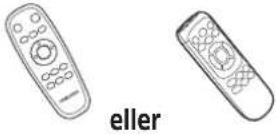 Fjernkontroll (alternativ)
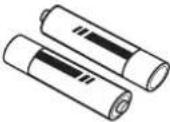 Batterier (AAA-type)(alternativ)
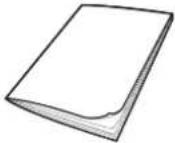 Brukerhåndbok Reservefilter (alternativ)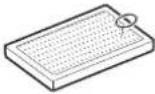
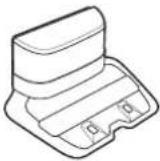 Dokkingstasjon Strøm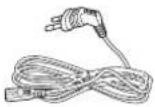
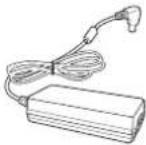
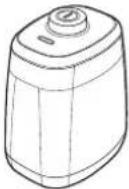
ledning Batterilader Virtuell vakt (alternativ)
\* Tilbehør kan variere i henhold til modell.
Installasjonsmerknad

Merknad
- Installer dokkingstasjonen på et sted hvor gulvet og veggen er i rett vinkel.
Det er best å installere dokkingstasjonen i samme retning som strukturen i treverket på tregulv.
▶ Hvis nødbryteren er av, vil ikke POWERbot lade selv om den er dokket i dokkingstasjonen.
▶ Alltid slå på strømmen til dokkingstasjonen.
- Hvis dokkingstasjonen er koblet til strømmen, kan ikke POWERbot finne den og kan ikke automatisk lade på nytt.
- Hvis POWERbot er koblet fra dokkingstasjonen tømmes batteriet naturlig.
Hvis POWERbot er i deaktiveringsmodus vil ikke strømmen slås på selv om nødbryteren slås av og deretter på. Trykk på og hold inne [Start/Stopp]-knappen på POWERbot for å slå av deaktiveringsmodus.
Lade
Etter at POWERbot har blitt fullstendig ladet for første gang (etter kjøp), kan det brukes i 60 minutter i Normal-modus (Se side 39 for ladetid.)
Smart lading
Hvis POWERbot går tom for strøm i Automatisk støvsugingsmodus, vil den automatisk gå tilbake til dokkingstasjonen for lading, den fortsetter med støvsugingen for å fullføre rengjøringsområdet etter at to tredjedeler av batteriet er oppladet. (Maks. 2 ganger).


1 Slå på nødbryteren nederst
Du må slå på nødbryteren for å slå på POWERbot.
Trykk på og slipp opp -knappen.

natural_image
Line drawing of a robotic vacuum cleaner with hands adjusting the component (no text or symbols)
2 Lad POWERbot manuelt ved å plassere den på dokkingstasjonen
Sørg for at ladestiftene på POWERbot og dokkingstasjonen er på linje.
NORSK -10

3 Sjekk ladestatusen
For SR1\*-M701\*\*\*-serien, blinker batteriindiaktoren med 1 sekunders mellomrom i løpet av ladingen og indikatoren forblir i PÅ-status når den er fulladet.
For SR1\*M702\*\*\* / SR1\*M703\*\*\* / SR2\*M70\*\*\*\* Series, slås « 8888
» på i henhold til ladefremgangen og "FULL" slås på när ladingen er fullstendig.

natural_image
Abstract geometric shape with a triangular cutout and shaded triangular faces (no text or symbols)
Automatisk lading

1. SR1\*- M701\*\*\*-serien
Når batteriindikatoren blinker med mellomrom på 0,4 sekunder, returnerer POWERbot til dokkingstasjonen for å lade seg automatisk.
2. SR1\*-M70\*\*\*\*- / SR2\*-M70\*\*\*\*-serien
Når batteriindikatoren blinker ved rengjøring, returnerer POWERbot til dokkingstasjonen for å lade seg automatisk.
Lade på nytt

natural_image
Simple icon of a house with a battery inside, no text or symbols present
Du kan kommandere POWERbot til å lade på nytt i dokkingstasjonen mens den rengjør.
Lite strøm i batteri (Lo)

natural_image
Line drawing of a robotic vacuum cleaner with hands adjusting the component (no text or symbols)
Lad POWERbot manuelt ved å plassere den på dokkingstasjonen.
Hva du skal gjøre när den ikke lader på nytt:
Sjekk installasjonsstatusen til dokkingstasjonen när:
- Dokkingstasjonen befinner seg på et sted som POWERbot ikke har enkel tilgang til.
- Avstanden mellom dokkingstasjonen og POWERbot er over 5 m.
- Det kan ta lang tid før POWERbot returnerer til dokkingstasjonen for å lade på nytt
Lad POWERbot manuelt när:
▶ Dokkingstasjonen står i et hjørne
▶ Batteriet er helt tomt
▶ POWERbot har støtt på en hindring (møbel e.l.)
▶ POWERbot ikke kan komme over en terskel i nærheten av dokkingstasjonen (maksimumshøyden på terskler som POWERbot kan komme over er omtrent 1,5 cm).
når batteriindikatoren blinker og "Lo" vises
- når batteriindikatoren blinker (gjelder SR1\*-M701\*\*\*-serien)
- når POWERbot er satt i modusen Punktstøvsuging eller Manuell rengjøring
Bruk av POWERbot
Du må slå på nødbryteren nederst på enheten før du bruker POWERbot.

Slå strømmen på/av
Trykk på +knappen i mer enn 3 sekunder

\- Når POWERbot ikke brukes på 30 min.:
SR1\*- M70\*\* U\* - / SR2\*- M70\*\*U\*-serien: Går til strømsparemodus.
SR1\*- M70\*\*W\* - / SR2\*- M70\*\*W\*-serien: Returnerer til dokkingstasjonen for å lade seg automatisk.
Starte automatisk rengjøringsmodus
Trykk på og slipp opp denne knappen. POWERbot beveger seg og rengjør automatisk det angitte området én gang.

\* Stoppe støvsuging: Trykk på og slipp oppørknappen
Bruke Punktstøvsugingsmodus
POWERbot støvsuger et lokalisert område intenst.

Lade på nytt
Du kan kommandere POWERbot til å automatisk lade på nytt i dokkingstasjonen mens den støvsuger ved å trykke på denne knappen.

NORSK -12
Velge støvsugermoduser
Støvsugingsmodus Hvordan velge Vist ikon SR1*M702***SR1*M703***SR2*M70**** SR1*M701*** Automatisk støvsuging 
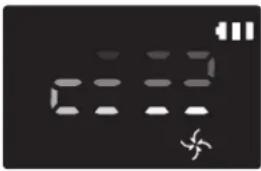
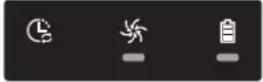
Punktstøvsuging 
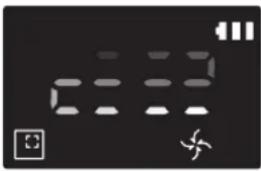
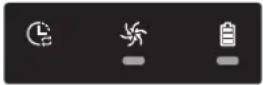
Gjenta støvsuging * Trykk på [A,B type], [C,D type Repeat] på fjernkontrollen først og deretter [Start/Stop ▶II]. 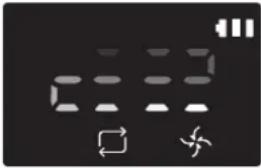
- Manuell støvsuging * Manuell støvsugingsmodus kan velges med retningskontrollknappene på fjernkontrollen. -
\* Hvis POWERbot ikke kommer tilbake til dokkingstasjonen, går den til strømsparingsmodus og displaypanelet slås av.
\* For å avslutte strømsparingsmodus kan du trykke på knappen [Start/Stop ▶] eller [Power ▶hoveddelen eller fjernkontrollen.
\* Hvis støvsugingen i Automatisk støvsuging er fullført i løpet av 15 minutter, støvsuger POWERbot én gang til.

natural_image
Abstract grid pattern with horizontal bars and a small icon at the bottom (no text or symbols)
Bruk av POWERbot
Støvsugingsmetode for hver modus

natural_image
Simple line drawing of three parallel horizontal bars with a small icon at the bottom (no text or symbols)
Automatisk støvsuging
Støvsuger automatisk det angitte området én gang.
\* SR1\*- M701\*\*\*-serien : Rengjør helt til batteri er tomt.

Punktstøvsuging
Støvsuger intenst på ett sted. Kan for eksempel brukes til å fjerne brød- eller kakesmuler.

natural_image
Hand holding a remote control with a device inside (no text or symbols visible)
Manuell støvsuging
Du kan flytte POWERbot med fjernkontrollen for å støvsuge det ønskede punktet.
\* Denne funksjonen er ikke tilgjengelig på SR1\*- M701\*\*\*-serien.

natural_image
Abstract grid pattern with a small icon at the bottom-left corner (no text or symbols)
Gjenta støvsuging
Rengjør helt til batteri er tomt.
\* Denne funksjonen er ikke tilgjengelig på SR1\*- M701\*\*\*-serien.

Merknad
Hvis Automatisk støvsuging har begynt, støvsuger POWERbot området nær dokkingstasjonen først.
Bruke spesielle støvsugingsfunksjoner
Støvsugingsfunksjon Drift Vist ikon SR1*M702***SR1*M703***SR2*M70**** SR1*M701*** Intelligent strømkontroll * Når POWERbok oppdager et teppe i normal modus, vil den automatisk operere med kraftigere sugekraft. 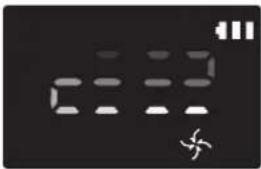
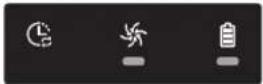
Kantstøvsugingsmester * Når POWERbot oppdager en kant eller et hjørne i Automatisk støvsuging eller Punktstøvsuging, aktiveres det automatiske lukkeverktøyet og den går til kanten eller hjørnet som skal støvsuges.► Rett kant (støvsuging én gang)► Hjørne (støvsuging to ganger) 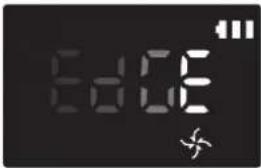
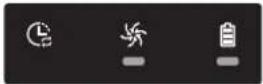
Installere Virtual Guard
Infrarødt lys fra Virtual Guard vil begrense POWERbot fra å gå til enkelte områder.
\* (Bare inkludert med SR2\*- M707\*\*\*-serien. Seriene SR2\*M704\*\*\* / SR2\*M705\*\*\* / SR2\*M706\*\*\* krever kjøp av ekstrautstyr.)

1 Trykk på Av/På-knappen for å slå den på
Strømlampen (rød) blinker.

natural_image
Simple line drawing of a mechanical component with a downward arrow indicating force or direction (no text or symbols)
2 Installer Virtual Guard der du vil hindre POWERbot's fra å komme til
Pass på at avstandssensoren peker i retningen der du vil lage en usynlig grense (som vil hindre POWERbot's fra å komme til).
NORSK -15
Installere Virtual Guard
Delenavn for Virtual Guard

Sette inn batterier
Batterier for Virtual Guard må kjøpes separat.

natural_image
Illustration of a hand using a tool to clean or store items in a container (no text or symbols visible)
1 Åpne batteridekselet på Virtual Guard ved å trykke på läsetappen og løfte den opp.

natural_image
Diagram of a battery pack with two batteries and internal components (no text or labels)
2 Sett inn de alkaliske batteriene (D-type) som vist i illustrasjonen (sjekk polariteten, + og -).

natural_image
Illustration of a hand inserting batteries into a cylindrical device (no text or symbols)
3 Sett inn tuppen av dekselet i sporet, og trykk på den andre enden for å lukke batteridekselet.
\* Spesifikasjon: type D-batterier (LR20)
Bruke fjernkontrollen
[A-type] [B-type]


[C-type] [D-type]


NORSK -17
Bruke fjernkontrollen
□ [A-type] / □ [B-type] / [C-type] / [D-type]
1 Strøm / Lade på nytt / Start/Stopp
Strøm 


Slå POWERbots strøm på/av Lade på nytt 


Velg for å lade POWERbot på nytt i ladestasjonen automatisk Start/Stopp 


Velg dette for å starte eller stoppe støvsugingsprosessen
2 rengjøringsmoduser
Automatisk støvsuging 


Velg for å støvsuge alle angitte områder én gang og deretter returnere automatisk til dokkingsstasjonen. Punktstøvsuging Spot Spot Spot Spot Velg dette for å rengjøre et lokalisert område intenst Gjenta støvsuging Repeat Repeat Repeat Repeat Velg for å rengjøre flere ganger til batteriet blir veldig lavt med blinkende indikator
3 Sugekraft
Turbomodus 


Velg for å støvsuge med normal sugekraft Normal modus 


Velg for å støvsuge med moderat sugekraft Stillemodus 


Velg for å støvsuge med lavere driftsstøy
4 Tilleggsfunksjon
Lyd 


Hver gang du trykker på denne knappen, velges Lydeffekter → Demp i denne rekkefølgen Fjernkontroll 


Velg for å slå Wi-Fi-funksjonen på eller av
\* Den siste valgte innstillingen endres ikke selv om nødbryteren er slått av og deretter på igjen.
5 Manuell støvsugingsmodus og retningskontroll
Beveg forover 


Snu til venstre Velg dette for å snu til venstre Snu til høyre Velg dette for å snu til høyre
\* Det er ikke mulig å bevege bakover.
6 Punktrengjøring
Bare tilgjengelig med fjernkontollene av type C og D.
Du kan bruke fjernkontrollen til å peke på og rengjøre et ønsket punkt mens POWERbot er i støvsugingsprosessen.
Pek det røde lyset på gulvet innen 0,5 m rundt POWERbots plassering.
Trykk på og hold nede knappen for punktrengjøring for å flytte det røde lyset til det ønskede punktet. POWERbot vil følge lyset under støvsugingen.

Operativ avstand for fjernkontrollen

Høyde på fjernkontrollen 0,5 m 1 m 1,5 m Driftsavstand Omtrent 1,5 m Omtrent 2 m Omtrent 3 m
Sette inn batterier
Åpne batteridekselet ved å løfte det opp mens du trykker på låsetappen, og sett inn batteriene som vist i illustrasjonen. Lukk deretter dekselet til det festes på plass med et klikk.

Navn på hver del


Øverst
1. Skjermpanel
2. Signalmottaker for fjernkontroll
3. Hindersensor
4. Støvbeholder
5. Kamera
6. Knapp for støvbeholder
7. Støtfangersensor
8. Automatisk lukkeverktøy
Underside
1. Ladestifter
2. Børste
3. Børstedeksel
4. Avsatssensor
5. Hjul
6. Batterideksel
7. Børstedekselknapp
8. Drivhjul
9. Nødbryter
10. Automatisk lukkeverktøy
Skjermpanel
1. Daglig plan
2. Normal-/turbomodus
3. Batteriindikator
4. Punktstøvsugingsknapp, daglig plan(3 sek.)
5. Start-/stoppknapp, turbomodus(3 sek.)
6. Ladeknapp


\* SR1\*M70\*\*W\* / SR2\*M70\*\*W\*: Wi-Fi-støttet modell
1. Demping
2. Informasjonsindikator
3. \*Smartkontroll på-/av-indikator
4. \*Wi-Fi
5. Batteriindikator
6. Éngangsplan / daglig plan
7. Talldisplay
8. Punktstøvsugingsmodus
9. Manuell støvsugingsmodus
10. Gjenta støvsugingsmodus
11. Normal modus
12. Turbomodus
13. Punktstøvsugingsknapp
14. Start/stopp-knapp
15. Ladeknapp
1. Demping
2. Informasjonsindikator
3. \*Smartkontroll på-/av-indikator
4. \*Wi-Fi
5. Batteriindikator
6. Éngangsplan / daglig plan
7. Talldisplay
8. Punktstøvsugingsmodus
9. Manuell støvsugingsmodus
10. Gjenta støvsugingsmodus
11. Stillemodus
12. Normal modus
13. Turbomodus
14. Punktstøvsugingsknapp
15. Start/stopp-knapp
16. Ladeknapp
Stille klokken / angi tidsplan
[A-type, B-type] Bare automatisk støvsugingsmodus kan planlegges.
Stille inn klokkeslettet
Du må stille inn klokkeslettet før du kan bruke éngangsplan / daglig plan.

flowchart
graph LR
    A["Start innstilling Velg "Time" Velg "Minutt""] --> B["Clock"]
    B --> C["Time: V→△"]
    C --> D["Time: V→△"]
    D --> E["Time: V→△"]
    E --> F["Time: V→△"]
    F --> G["Time: V→△"]
    G --> H["Time: V→△"]
    H --> I["Time: V→△"]
    I --> J["Time: V→△"]
    J --> K["Time: V→△"]
    K --> L["Time: V→△"]
    L --> M["Time: V→△"]
    M --> N["Time: V→△"]
    N --> O["Time: V→△"]
    O --> P["Time: V→△"]
    P --> Q["Time: V→△"]
    Q --> R["Time: V→△"]
    R --> S["Time: V→△"]
    S --> T["Time: V→△"]
    T --> U["Time: V→△"]
    U --> V["Time: V→△"]
    V --> W["Time: V→△"]
    W --> X["Time: V→△"]
    X --> Y["Time: V→△"]
    Y --> Z["Time: V→△"]
    Z --> AA["Time: V→△"]
    AA --> AB["Time: V→△"]
    AB --> AC["Time: V→△"]
    AC --> AD["Time: V→△"]
    AD --> AE["Time: V→△"]
    AE --> AF["Time: V→△"]
    AF --> AG["Time: V→△"]
    AG --> AH["Time: V→△"]
    AH --> AI["Time: V→△"]
    AI --> AJ["Time: V→△"]
    AJ --> AK["Time: V→△"]
    AK --> AL["Time: V→△"]
    AL --> AM["Time: V→△"]
    AM --> AN["Time: V→△"]
    AN --> AO["Time: V→△"]
    AO --> AP["Time: V→△"]
    AP --> AQ["Time: V→△"]
    AQ --> AR["Time: V→△"]
    AR --> AS["Time: V→△"]
    AS --> AT["Time: V→△"]
    AT --> AU["Time: V→△"]
    AU --> AV["Time: V→△"]
    AV --> AW["Time: V→△"]
    AW --> AX["Time: V→△"]
    AX --> AY["Time: V→△"]
    AY --> AZ["Time: V→△"]
    AZ --> BA["Time: V→△"]
    BA --> BB["Time: V→△"]
    BB --> BC["Time: V→△"]
    BC --> BD["Time: V→△"]
    BD --> BE["Time: V→△"]
    BE --> BF["Time: V→△"]
    BF --> BG["Time: V→△"]
    BG --> BH["Time: V→△"]
    BH --> BI["Time: V→△"]
    BI --> BJ["Time: V→△"]
    BJ --> BK["Time: V→△"]
    BK --> BL["Time: V→△"]
    BL --> BM["Time: V→△"]
    BM --> BN["Time: V→△"]
    BN --> BO["Time: V→△"]
    BO --> BP["Time: V→△"]
    BP --> BQ["Time: V→△"]
    BQ --> BR["Time: V→△"]
    BR --> BS["Time: V→△"]
    BS --> BT["Time: V→△"]
    BT --> BU["Time: V→△"]
    BU --> BV["Time: V→△"]
    BV --> BW["Time: V→△"]
    BW --> BX["Time: V→△"]
    BX --> BY["Time: V→△"]
    BY --> BZ["Time: V→△"]
    BZ --> CA["Time: V→△"]
    CA --> CB["Time: V→△"]
    CB --> CC["Time: V→△"]
    CC --> CD["Time: V→△"]
    CD --> CE["Time: V→△"]
    CE --> CF["Time: V→△"]
    CF --> CG["Time: V→△"]
    CG --> CH["Time: V→△"]
    CH --> CI["Time: V→△"]
    CI --> CJ["Time: V→△"]
    CJ --> CK["Time: V→△"]
Stille inn planen
Innstilling/avbrytning av tidsplanen kan bare utføres mens POWERbot på dokkingstasjonen.

flowchart
graph LR
    A["Start innstilling"] --> B["Velg planen "Éngangs" eller "Daglig""]
    B --> C["Velg "Time""]
    C --> D["Velg "Minutt"Velg "AM/PM"Innstilling fullført"]
    D --> E["Gå til forrige eller neste innstilling"]
Avbryte under oppsett

\- Innstillingen avbrytes automatisk hvis det ikke forekommer inndata i løpet av 7 sekunder.
Avbryte engangs-/daglig tidsplan
Når både éngangsplan /daglig plan er angitt  ScheduleCancel (3sec)
  [WBKS] eller
  ScheduleCancel (3sec)
 eller
eller  ScheduleCancel (3sec)Trykk i 3 sekunder Velg planen Annullering fullført
Når enten éngangsplaneller daglig plan erangitt  STKW]Trykk i 3 sekunder
NORSK -22
[C-type, D-type] Bare automatisk støvsugingsmodus kan planlegges.
Stille inn klokkeslettet
Du må stille inn klokkeslettet før du kan bruke éngangsplan / daglig plan.

flowchart
graph LR
    A["Start innstilling Velg "Time" Velg "Minutt""] --> B["Clock"]
    B --> C["Time Icon"]
    C --> D[">"]
    D --> E[">"]
    E --> F[">"]
    F --> G[">"]
    G --> H[">"]
    H --> I[">"]
    I --> J[">"]
    J --> K[">"]
    K --> L[">"]
    L --> M[">"]
    M --> N[">"]
    N --> O[">"]
    O --> P[">"]
    P --> Q[">"]
    Q --> R[">"]
    R --> S[">"]
    S --> T[">"]
    T --> U[">"]
    U --> V[">"]
    V --> W[">"]
    W --> X[">"]
    X --> Y[">"]
    Y --> Z[">"]
    Z --> AA[">"]
    AA --> AB[">"]
    AB --> AC[">"]
    AC --> AD[">"]
    AD --> AE[">"]
    AE --> AF[">"]
    AF --> AG[">"]
    AG --> AH[">"]
    AH --> AI[">"]
    AI --> AJ[">"]
    AJ --> AK[">"]
    AK --> AL[">"]
    AL --> AM[">"]
    AM --> AN[">"]
    AN --> AO[">"]
    AO --> AP[">"]
    AP --> AQ[">"]
    AQ --> AR[">"]
    AR --> AS[">"]
    AS --> AT[">"]
    AT --> AU[">"]
    AU --> AV[">"]
    AV --> AW[">"]
    AW --> AX[">"]
    AX --> AY[">"]
    AY --> AZ[">"]
    AZ --> BA[">"]
    BA --> BB[">"]
    BB --> BC[">"]
    BC --> BD[">"]
    BD --> BE[">"]
    BE --> BF[">"]
    BF --> BG[">"]
    BG --> BH[">"]
    BH --> BI[">"]
    BI --> BJ[">"]
    BJ --> BK[">"]
    BK --> BL[">"]
    BL --> BM[">"]
    BM --> BN[">"]
    BN --> BO[">"]
    BO --> BP[">"]
    BP --> BQ[">"]
    BQ --> BR[">"]
    BR --> BS[">"]
    BS --> BT[">"]
    BT --> BU[">"]
    BU --> BV[">"]
    BV --> BW[">"]
    BW --> BX[">"]
    BX --> BY[">"]
    BY --> BZ[">"]
    BZ --> CA[">"]
    CA --> CB[">"]
    CB --> CC[">"]
    CC --> CD[">"]
    CD --> CE[">"]
    CE --> CF[">"]
    CF --> CG[">"]
    CG --> CH[">"]
    CH --> CI[">"]
    CI --> CJ[">"]
    CJ --> CK[">"]
    CK --> CR[">"]
    CR --> CS[">"]
    CS --> CT[">"]
    CT --> CU[">"]
    CU --> CV[">"]
    CV --> CW[">"]
    CW --> CX[">"]
    CX --> CY[">"]
    CY --> CZ[">"]
    CZ --> DA[">"]
    DA --> DB[">"]
    DB --> DC[">"]
    DC --> DD[">"]
    DD --> DE[">"]
    DE --> DF[">"]
    DF --> DG[">"]
    DG --> DH[">"]
    DH --> DI[">"]
    DI --> DJ[">"]
    DJ --> DK[">"]
Stille inn planen
Innstilling/avbrytning av tidsplanen kan bare utføres mens POWERbot på dokkingstasjonen.

flowchart
graph LR
    A["Schedule\nCancel (3sec)\nStart\ninnsitling"] --> B["Velg planen "Éngangs"\neller "Daglig""]
    B --> C["Velg "Time""]
    C --> D["Velg "Minutt"Velg "AM/PM"Innstilling fullført"]
    D --> E["Gå til forrige eller neste\ninnsitling"]
Avbryte under oppsett

\- Innstillingen avbrytes automatisk hvis det ikke forekommer inndata i løpet av 7 sekunder.
Avbryte engangs-/daglig tidsplan
Når både éngangsplan /daglig plan er angitt  [H3BC]
  ·eller
  [BW2A]
 Trykk i 3 sekunder Velg planen Annullering fullført
Når enten éngangsplaneller daglig plan erangitt  Trykk i 3 sekunder
NORSK -23
Stille klokken / angi tidsplan
[SR1\*- M701\*\*\*-serien] For modeller som ikke kommer med en fjernkontroll, kan tidsplaner angis som beskrevet nedenfor.
Stille inn planen
Innstilling/avbrytning av tidsplanen kan bare utføres mens POWERbot på dokkingstasjonen.

Trykk i 3 sekunder


Når LED-lampen for tidsplan er på, er Daglig tidsplan angitt.
\* Klokkeslettet när du trykker på knappen blir angitt som tidsplanen. Støvsuging utføres automatisk hver dag i henhold til planlagt tid.
Avbryte daglig tidsplan
Når en daglig tidsplan er angitt

Trykk i 3 sekunder
Rengjøre og vedlikeholde
Du må slå av nødbryteren før du rengjør POWERbot.

Rengjøre støvbeholderen

1 Trykk på knappen for fjerne støvbeholderen

2 Fjern dekselet til støvbeholderen

natural_image
Illustration of hands pouring granular material into a trash bin (no text or symbols)
3 Fjern støvet i støvbeholderen og syklonenheten

4 Ta av syklonenheten fra dekselet til støvbeholderen, og vask deretter støvbeholderen og filteret

5 Sett sammen støvbeholderen igjen

6 Sett inn støvbeholderen i hoveddelen til den klikker på plass
Rengjøre sensorene og kameraet
Tørk forsiktig av med en myk klut. Ikke bruk vann eller rengjøringsmidler.

NORSK -25
Rengjøre og vedlikeholde
Rengjøre børsten og det automatiske lukkeverktøyet
Børstedesign kan variere i henhold til modell.

1 Fjern
børstedekselet

natural_image
Illustration of a hand holding a tool interacting with a device (no text or symbols visible)
2 Ta av børsten

natural_image
Illustration of a welding torch and tool interacting with a welded joint (no text or symbols)
3 Rengjør børsten

4 Rengjør den automatiske lukkeverktøyet

5 Sett på børsten igjen


6 Sett på børstedekselet igjen

Rengjøre drivhjulet

natural_image
Illustration of hands holding a device with a grid and buttons (no text or symbols visible)
1 Legg en myk klut på gulvet og plasser POWERbot oppned på kluten.


natural_image
Hand using a tool to lift a tire on a surface (no text or symbols visible)
2 Bruk en butt stang eller en pinsett til å fjerne fremmedlegemene.
Samsung Connect-app
Samsung Connect-appen er bare kompatibel med modeller som har en Wi-Fi-funksjon.
Konfigurere den trådløse ruteren
Se i brukerhåndboken til den trådløse ruteren hvis du har tilgangsproblemer.
Samsung POWERbot støtter bare Wi-Fi 2,4 GHz.
Samsung POWERbot støtter IEEE 802.11b/g/n og Soft-AP.
- IEEE 802.11n er anbefalt.
Samsung POWERbot støtter bare DHCP (Dynamic Host Configuration Protocol). Påse at DHCP-serveralternativet er aktivert på den trådløse ruteren.
▶ POWERbot støtter WEP-OPEN, WPA-PSK/TKIP og WPA2-PSK/AES for autentiserings- og krypteringsprotokollene.
\- WPA2-PSK/AES anbefales.
\- Bekreft at ruteren har unik SSID og passord.
Kvaliteten på tilkoblingen av det trådløse nettverket kan påvirkes av de trådløse omgivelsene i nærheten.
Hvis Internett-leverandøren din har permanent registrert en MAC-adresse (et unikt identifikasjonsnummer) for PC-en eller modemet, kan det hende at POWERbot ikke kan kobles til Internett. Spør tjenesteleverandøren om prosedyren for å koble til et annet apparat enn PC-en til Internett.
Hvis Internett-tjenesteleverandøren krever ID eller passord for å koble til Internett, kan det hende at POWERbot ikke kan kobles til. I dette tilfellet må du oppgi ID og passord når du kobler til Internett.
Det kan hende at POWERbot ikke kan koble til Internett på grunn av brannmurproblemer. Ta kontakt med Internett-leverandøren for å løse disse problemene.
Enkelte trådløse rutere kan overføre en unormal DNS-adresse (Domain Server Name) selv når Internett ikke er tilkoblet. Hvis dette skjer kan du kontakte leverandøren av den relevante trådløse ruteren og Internett-leverandøren.
Hvis du fremdeles ikke får koblet til Internett selv om du har forsøkt prosedyren du fikk oppgitt av Internett-leverandøren, kan du ta kontakt med et autorisert Samsung-servicesenter.
▶ Hvis ruteren ikke er et Wi-Fi-sertifisert produkt, kan det hende at POWERbot ikke kan kobles til Internett.
Samsung Connect-app
Laste ned Samsung Connect-appen
▶ Last ned og installer Samsung Connect-appen fra markedene (Google Play Store, Apple App Store eller Samsung Galaxy Apps). For å finne appen kan du bruke søkebegrepet «Samsung Connect».

Merknad
▶ Samsung Connect er ikke kompatibel med nettbrett og enkelte mobilenheter.
\- Android 6.0 eller nyere (minst 2 GB RAM) er anbefalt.
\- iPad og enkelte mobilenheter er kanskje ikke støttet. - iOS 10.0 eller nyere / iPhone 6 eller nyere er støttet.
▶ Gå til Google Play eller App Store for å se om mobilenheten din er kompatibel med Samsung Connect.
De støttede funksjonene kan bli endret uten videre varsel.
Konfigurere en Samsung-konto
▶ Du må registrere deg for en Samsung-konto før du bruker Samsung Connect-appen.
For å konfigurere en Samsung-konto kan du følge veiledningen som kommer med Samsung Connect-appen.
▶ Eller, hvis du har en Samsung-smarttelefon, kan du legge til Samsung-kontoen i innstillingerappen til smarttelefonen. Den vil da logge deg på Samsung-kontoen automatisk.
Legge en enhet til Samsung Connect-appen
1. Koble smarttelefonen til den trädlöse ruteren.
2. Start Samsung Connect-appen på smarttelefonen.
3. Hvis en melding vises som sier at en ny enhet har blitt funnet, klikker du ADD NOW.
- Hvis en melding ikke vises, klikker du på knappen + og velger deretter enheten du vil koble til fra listen over AVAILABLE DEVICES.
- Hvis enheten ikke er i listen, legger du til enheten manuelt ved å velge enhetstype og deretter den spesifikke enhetsmodellen.
4. [Android] Tilkoblingen til enheten skjer automatisk.
\- [iOS] Åpne innstillinger-appen og velg [Robot vacuum] Samsung i Wi-Fi-listen.
5. Angi autentisering när du blir bedt om det.
6. [Android] Tilkoblingen til den trådløse ruteren skjer automatisk.
\- [iOS] Åpne innstillinger-appen og velg den trådløse ruteren i Wi-Fi-listen.
7. Resten av konfigurasjonen utføres automatisk. Deretter blir et nytt Device Card lagt til.

Merknad
▶ Hvis du ikke kan fullføre produktregistreringen, kan du utføre følgende trinn.
- Forsøk registreringsprosedyren igjen i henhold til meldingene som vises.
- Bekreft at UPnP-alternativet til den trådløse ruteren er aktivert og prøv registreringsprosedyren på nytt.
- Bekreft at den trådløse ruteren er i trådløs modus og prøv registreringsprosedyren igjen.
- Hvis du har mer enn to POWERbot-er, kan du slå av de andre og deretter prøver å registrere POWERbot-en på nytt.
- Hvis en annen trådløs ruter har samme SSID som din trådløse ruter, kan registreringen mislykkes.
▶ Smart kontroll og Wi-Fi-indikator

På Smart kontroll er låst. (Fjernkontrollen kan fremdeles tillates.) 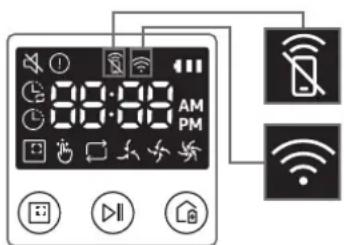

Av Smart kontroll er tillatt. 
På POWERbot er koblet til den trådløse ruteren. 
Av POWERbot forsøker å koble til den trådløse ruteren.
▶ Når Smart kontroll er blokkert, kan du ikke kontrollere POWERbot på smarttelefonen.
Hvis POWERbot og smarttelefonen ikke er koblet til samme trådløse ruter, kan responsforsinkelser oppstå i henhold til nettverksomgivelser.
Samsung Connect-app
Programvareoppdatering
Når POWERbot lades opp på dokkingstasjonen, kobler POWERbot seg til serveren og ser etter programvareoppdateringer. Hvis en ny programvare finnes, vil POWERbot laste den ned automatisk og oppdateres.
▶ Hvis "UP" vises på skjermpanelet mens POWERbot lader, betyr det at en oppdatering pågår. Vent til oppdateringen er fullført før du bruker POWERbot.
Bruke Samsung Connect-appen
▶ Når du trykker på enhetskortet på Samsung Connect-appen, startes tillegget til enheten.

1. På/av-knapp
2. Retningskontroller med manuell støvsugingsmodus (fremover, venstresving, høyresving)
3. Automatisk støvsugingsmodus (start/stopp)
4. Punktstøvsugingsmodus
5. Nåværende status
6. Batteristatus
7. Sugekraft
8. Gjenta funksjon (på/av)
9. Tidsplan (én gang / daglig)
- Nåværende klokkeslett på enheten synkroniseres när du går inn i innstillingen for tidsplanen.
- En planlagt støvsuging kjøres bare när enheten lades opp på dokkingstasjonen.
10. Støvsugingshistorikk
11. Innstillinger > Taleveiledning
Merknader og forholdsregler
Lade

Merknad
▶ Hvis batteriet overopphetes under lading, kan det ta lengre tid å lade det.
▶ Når automatisk lading ikke fungerer, gjør du som følger:
- Slå nødbryteren (nederst på POWERbot) av og på igjen.
- Koble fra dokkingstasjonens strømkontakt og koble den til igjen.
- Koble fra dokkingstasjonen og sjekk deretter om det er fremmedelementer på ladestiftene og rengjør POWERbot og ladestiftene til dokkingstasjonen med en tørr klut eller fille.
- Se etter hindringer som speilgjenstander, stoler osv. i nærheten av dokkingstasjonen.
▶ Hvis POWERbot ikke er i dokkingstasjonen, tømmes batteriet naturlig.
\- Prøv å holde POWERbot til lading på dokkingstasjonen. (Men slå av nødbryteren og la dokkingstasjonen være koblet fra når du planlegger å være borte fra huset over lengre perioder på f.eks. en forretningsreise eller ferie).
Bruke

Merknad
▶ POWERbot kan bli sittende fast på terskler osv. under støvsuging.
- For å starte på nytt slår du av nødbryteren, flytter POWERbot til et område hvor den enkelt kan bevege seg, og slår på strømmen igjen.
▶ POWERbot kan ikke støvsuge områder den ikke kommer inn i, som hjørner, mellom veggen og sofaen osv.
- Bruk et annet rengjøringsverktøy til å rengjøre disse områdene regelmessig.
▶ POWERbot kan ikke støvsuge klumper med skitt, så noe kan bli værende på gulvet etter støvsuging.
- Bruk et annet rengjøringsverktøy til å rengjøre disse områdene regelmessig.
▶ Hvis POWERbot er avslått, kan ikke strømmen slås på med strømknappen på fjernkontrollen. Trykk og hold [Start/Stop]-knappen på POWERbot.
▶ Du kan ikke velge og få POWERbot til å utføre modusene Punktstøvsuging mens den lader.
▶ Hvis du trykker på knappen Manuell støvsuging / Punktstøvsugning under lading, vil POWERbot frakobles dokkingstasjonen og går over til standbymodus.
Rengjøring og vedlikehold

Merknad
▶ Hvis du har vasket støvbeholderen og filteret med vann
- Støvbeholder: Tørk opp vannet fullstendig.
- Filter: Tørk den helt i skyggen før bruk.
▶ Når du rengjør det automatiske lukkeverktøyet, skal du ikke trekke det ut for hardt.

Obs!
▶ Pass på fingrene när du fester eller løsner filteret, siden de kan bli sittende fast i støvbeholderens inntak.
For å unngå blokkeringer av fremmedelementer må du ikke la POWERbot suge opp tannpirkere, q-tips osv.
▶ Hvis det er vanskelig å fjerne fremmedelementer fra børsten, kan du ta kontakt med et autorisert Samsung-servicesenter.
Merknader og forholdsregler
- Siden børsten fjerner smuss fra gulvet under støvsuging, kan fremmedelementer som tråder, langt hår osv. bli sittende fast i den. For best mulig rengjøringsresultat bør du sjekke og rengjøre den jevnlig.
Hvis en børste eller et børstedeksel ikke monteres riktig etter vedlikeholdsarbeidet, kan det bli riper på gulvet, eller det kan oppstå feil ved produktet. Derfor må du montere dem riktig ved å sjekke vedlikeholdsmetoden.
Om batteriet

Merknad
Kjøp batterier hos et autorisert Samsung-senter og se etter symbolet («sem er plassert på batteriet og modellnavnet før du kjøper.
▶ Dette batteriet brukes kun i Samsung Electronics POWERbot. Ikke bruk det i andre produkter.
- Ikke demonter eller endre batteriet.
- Ikke kast batteriet ut i flammer eller varm det opp.
Ikke koble metalliske objekter til ladekontaktene (+, -).
▶ Oppbevar batteriet innendørs (ved 0 °C\~40 °C).
Hvis det oppstår feil på batteriet, må du ikke demontere det selv. Kontakt ditt nærmeste Samsung-servicesenter.
▶ Batteriets ladetid og brukstid kan reduseres jo mer batteriet brukes. Hvis batteriets levetid har blitt overskredet og det ikke lenger lader skikkelig i dokkingstasjonen, må du skifte det ut på et Samsung-servicesenter.
- Garantiperioden for batteriet er 6 måneder fra kjøpsdato.
Om IrDA-sensoren

Obs!
▶ Overføringen av infrarøde signaler kan bli ujevn på steder der det finnes halogenlamper, eller utendørs.
▶ POWERbot bruker tre typer infrarøde enheter. Hver av enhetene har en forskjellig prioritetsnivå. En enhet fungerer kanskje ikke hvis dens signal overstyres av en enhet med høyere prioritet.
\- Prioritering av infrarøde signaler: Smart control > Dokkingstasjon
▶ Ulike infrarøde signaler kan forstyrre hverandre og føre til feil på enhetene hvis de brukes sammen på et lite område eller i nærheten av hverandre.
▶ Hvis det brukes mer enn en POWERbot samtidig, kan det føre til funksjonsfeil på grunn av forstyrrelser i de infrarøde signalene.
Informasjonskoder
1 De tre indikatorlampene nedenfor blinker og informasjonskodealarmen lyder.
2 Slå av nødbryteren, se instruksjonene nedenfor, og utfør den aktuelle handlingen
3 Informasjonskoden forsvinner när du slår på nødbryteren
Animasjon for informasjonskoder

flowchart
graph LR
    A["Sensor Input"] --> B["Sensor Output"]
    B --> C["Information Receiver"]
    C --> D["Output"]
    D --> E["Feedback Loop"]
    E --> A
Informasjonskoder Sjekkliste
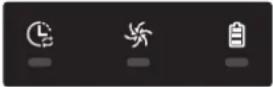
POWERbot blir fanget eller sittende fast mens den beveger seg rundt.► Slå av nødbryteren og flytt POWERbot til et annet område. 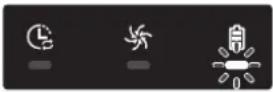
Fremmedlegemer på børsten.► Slå av nødbryteren, og fjern fremmedlegemene fra børsten. 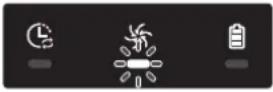
Fremmedlegemer i venstre drivhjul.► Slå av nødbryteren, og fjern fremmedlegemene fra drivhjulet. 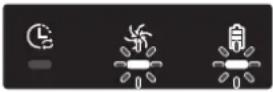
Fremmedlegemer i høyre drivhjul.► Slå av nødbryteren, og fjern fremmedlegemene fra drivhjulet. 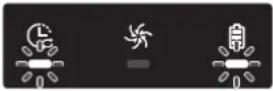
Støtfangersensor må sjekkes.► Slå nødbryteren av og på igjen.► Når informasjonskoden ikke forsvinner, sjekker du om det er små fremmedelementer mellom støtfangeren og hoveddelen. Hvis du finner slike fremmedlegemer, kan du trekke lett i støtfangeren og fjerne dem. 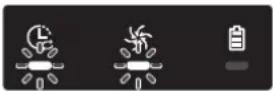
Fremmedlegemer som har samlet seg på hindersensoren.► Slå av nødbryteren, og rengjør fremme og bak på sensoren med e myk klut. 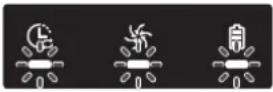
Fremmedlegemer som har samlet seg på avsatssensoren.► Slå av nødbryteren, og rengjør avsatssensoren med en myk klut. 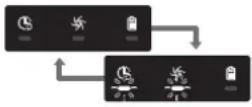
Hoved-PCB-en må sjekkes.►Slå produktet av og på igjen. Hvis problemet gjentas flere ganger, er en service påkrevd.
Informasjonskoder
1 Informasjonskoden nedenfor viser en feilalarm.
2 Slå av nødbryteren, se instruksjonene nedenfor, og utfør den aktuelle handlingen
3 Informasjonskoden forsvinner när du slår på nødbryteren
Informasjonskoder Sjekkliste
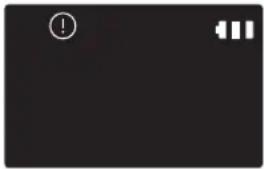
POWERbot blir fanget eller sittende fast mens den beveger seg rundt.► Slå av nødbryteren og flytt POWERbot til et annet område. 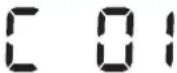
Fremmedlegemer på børsten.► Slå av nødbryteren, og fjern fremmedlegemene fra børsten. 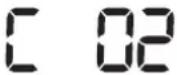
Fremmedlegemer i venstre drivhjul.► Slå av nødbryteren, og fjern fremmedlegemene fra drivhjulet. 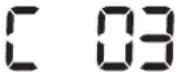
Fremmedlegemer i høyre drivhjul.► Slå av nødbryteren, og fjern fremmedlegemene fra drivhjulet. 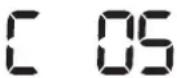
Støtfangersensor må sjekkes.► Slå nødbryteren av og på igjen.► Når informasjonskoden ikke forsvinner, sjekker du om det er små fremmedelementer mellom støtfangeren og hoveddelen. Hvis du finner slike fremmedlegemer, kan du trekke lett i støtfangeren og fjerne dem. 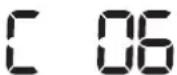
Fremmedlegemer som har samlet seg på hindersensoren.► Slå av nødbryteren, og rengjør fremme og bak på sensoren med e myk klut. 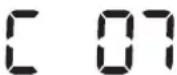
Fremmedlegemer som har samlet seg på avsatssensoren.► Slå av nødbryteren, og rengjør avsatssensoren med en myk klut. 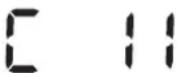
Hoved-PCB-en må sjekkes.►Slå produktet av og på igjen. Hvis problemet gjentas flere ganger, er en service påkrevd.
Feilsøking
Symptom Sjekkliste POWERbot fungerer ikke i det hele tatt. ► Kontroller om nødbryteren er på.► Sjekk om alle ikonene vises på skjermpanelet.► Sjekk om POWERbots batteri er tomt.- Når "Lo" vises, plasserer du POWERbot på dokkingstasjonen for å lade den.- Når batteriladerindikatoren blinker, plasserer du POWERbot manuelt på dokkingstasjonen for å lade den. (Bare SR1*- M701***-serien)► Skift ut batteriene (AAA-type) hvis fjernkontrollen ikke fungerer. POWERbot har sluttet å støvsuge. ► Når "Lo" vises på displaypanelet, plasserer du POWERbot på dokkingstasjonen for å lade den.► Når batteriladerindikatoren blinker, plasserer du POWERbot manuelt på dokkingstasjonen for å lade den. (Bare SR1*-M701***-serien)► Når POWERbot settes ut av drift av en hindring som en ledning, terskel eller lignende, tar du den opp og flytter den vekk fra hindringen.- Hvis det blir sittende fast tøy eller tråd i et av hjulene, slår du av nødbryteren og fjerner tøyet eller tråden før du bruker den igjen. Innsugingskraften er svak. ► Når det er for mye støv i støvbeholderen kan sugeevnen svekkes. Slå av nødbryteren, og tøm støvbeholderen.► Hvis inntaket (nederst på POWERbot) er blokkert av fremmedelementer, slår du av nødbryteren og fjerner fremmedelementer fra inntaket.► Hvis støyen plutselig øker, må du slå av nødbryteren og tømme støvbeholderen. POWERbot finner ikke dokkingstasjonen. ► Sjekk om det er strømbrudd eller om strømledningen er koblet fra.► Fjern eventuelle hindringer rundt dokkingstasjonen som kan hindre POWERbot i å returnere til dokkingstasjonen.► Når det er fremmedelementer på ladestiftene, kan ladingen bli påvirket. Rengjør fremmedelementene fra stiftene. POWERbot støvsuger plutselig diagonalt. ► Sjekk om dokkingstasjonen er installert i samme retning som strukturen i treverket eller flisene.► POWERbot kan rengjøre i diagonal retning hvis den beveger seg til et annet område via den korteste ruten. Den kan også bevege seg diagonalt hvis den har kommet i kontakt med hindringer i den vinkelen, hvis den ble ladet i dokkingstasjonen i vinkel, eller hvis strukturen i treverket eller flisene går i den retningen. Punktrengjøring virker ikke. ► Hvis du peker det røde lyset direkte på POWERbot, kan det hende at den ikke går i ønsket retning.- Pek det røde lyset på gulvet 0,5 m rundtPOWERbot.※ Ikke bruk punkstøvsuging i direkte sollys, under skarpt lys eller på mørke gulv.
Feilsøking
Symptom Sjekkliste Jeg har installert Samsung Connect-appen, men POWERbot kan ikke kobles til. ► Du kan bruke produktet etter at du har koblet til den trådløse ruteren og POWERbot gjennom enkelt oppsett i henhold til prosedyren. Jeg får ikke logget på Samsung-kontoen. ► Sjekk ID og passord på skjermen til Samsung-kontoen. Det vises en melding som sier at det er en feil under enkelt oppsett. ► Du kan ha mislyktes midlertidig på grunn av avstanden fra den trådløse ruteren eller andre hindringer. Prøv på nytt om en stund. Produktene fungerer ikke selv om smarttelefonen er normalt koblet til POWERbot. ► Slå av Samsung Connect-appen og start den igjen, eller koble smarttelefonen fra den trådløse ruteren og deretter koble den til igjen. Eller slå av strømforsyningen til POWERbot, slå den på, vent et minutt eller mer og kjør deretter Samsung Connect-appen på nytt. Funksjonene til Samsung Connect-appen fungerer ikke. ► Sjekk om blokkeringsfunksjonen for Smart control for POWERbot e angitt. (Når Smart control er låst, er Wi-Fi-inidikatoren av.) Samsung Connect Robot støvsugerapp starter ikke. ► Sjekk om POWERbot er koblet til den trådløse ruteren. POWERbot er ikke koblet til Wi-Fi. ► Sjekk innstillingsstatusen til den trådløse ruteren. Funksjonen Intelligent strømkontroll fungerer på normale gulv. ► Kontroller om gulvet er jevnt og deretter om POWERbot fungerer den løftes litt opp.► Kontroller om det finnes fremmedlegemer på avsatssensøren som plassert på bunnen av POWERbot.► Kontroller om fargen på gulvet er mørk. Funksjonen Intelligent strømkontroll fungerer ikke. ► Når POWERbot rengjør et teppe med kort lugg og sterke farger, kan den lese teppet som et gulv slik at funksjonen Intelligent strømkontroll ikke virker. Kantstøvsugingsmesterfunksjonen fungerer ikke. ► Når POWERbot ikke gjenkjenner veggen, vil kantstøvsugingsmesteren ikke fungere.- Når et hinder som består av reflekterende materiale er foran veggen- Når selve veggen er lagt av reflekterende materiale- Når veggen har en mørk farge Kantstøvsugingsmesterfunksjonen er på selv om det ikke finnes en vegg eller et hjørne. ► Kontroller om små hindringer er plassert i et trangt område.► Når POWERbot gjenkjenner hinderet foran seg som en vegg, kan d hende at kantstøvsugingsmesterfunksjonen aktiveres. Kantstøvsugingsmesterfunksjonen er på selv om POWERbot ikke har nærmet seg en vegg eller et hjørne. ► Når vinkelen på et hjørne som POWERbot registrerer er stor, kan det hende at kantstøvsugingsmesterfunksjonen fungerer uten at den nærmer seg veggen eller hjørnet.
\* Samsung Electronics erklærer herved at dette radioutstyret er i samsvar med direktiv 2014/53/EU. Den fullstendige teksten til EU-samsvarserklæringen er tilgjengelig på følgende nettadresse: Den offisielle samsvarserklæringen finnes på http://www.samsung.com. Gå til Support > Søk gjennom produktsupport og angi modellnavn.
NORSK -36
Symptom Sjekkliste Samsung Connect-appen kan ikke installeres. ► Samsung Connect-appen fungerer på Android OS 6.0 eller nyere, og iOS 10 eller nyere.► OS-versjonen som støttes for Samsung Connect-appen, kan bli endret senere.► Standard installasjon og bruk kan ikke garanteres for forankrede smartenheter. Det vises en melding om produktregistreringsfeil. ► Forsøk produktregistreringsprosedyren igjen ved å følge meldingene som vises.► Se i "Konfigurere den trådløse ruteren" i brukerhåndboken.► Se i trinnene for å fullføre produktregistreringen i brukerhåndbokens del "Legge en enhet til Samsung Connect-appen"► Når produktregistreringen mislykkes gjentatte ganger, nullstiller du POWERbot og smarttelefonen, kjører Samsung Connect-appen på nytt og forsøker å gjennomføre produktregistreringen.► Den samme Samsung-kontoen bør brukes til innlogging på appen og produktregistrering.► Alle brukere bør bruke Samsung-kontoen som er utstedt av samme land. Under produktregistreringen blir Recharging-knappen trykket på og holdt inne i henhold til instruksjonene, men det neste trinnet vises ikke. ► Trykk på Recharging-knappen til du hører den pipe.► Hvis det neste trinnet ikke vises innen noen sekunder, trykker du på Recharging-knappen én gang til. Under produktregistrering kan jeg ikke søke etter den trådløse ruteren jeg vil koble til. ► Avbryt produktregistreringen, kjør Samsung Connect-appen på nytt, og forsøk å gjennomføre produktregistreringen på nytt. Under produktregistreringen blir ikke AP-passordet 1111122222 skrevet inn riktig. ► Trykk på og hold inne "[Robot Vacuum] Samsung" på nettverkslisten, og slett nettverket for å initialisere passordet. Under produktregistrering blir ikke passordet til den trådløse ruteren som skal kobles til, skrevet inn riktig. ► Avbryt produktregistreringen, kjør Samsung Connect-appen på nytt, og forsøk å gjennomføre produktregistreringen på nytt.► Trykk på og hold inne den trådløse ruteren du vil koble til, på nettverkslisten, og slett nettverket for å initialisere passordet. Det oppstår et tilkoblingsbrudd mellom Samsung Connect-appen og POWERbot selv om produktregistreringen er fullført. ► Oppdater skjermbildet og vent.► Kjør Samsung Connect-appen på nytt.► Sjekk om det er et problem med tilkoblingen til Internett. En brannmur kan f.eks. skape forstyrrelser.
Feilsøking
Symptom Sjekkliste Et tilkoblingsbrudd mellom Samsung Connect-appen og POWERbot oppstår plutselig under normal bruk av appen. ▸ Hvis POWERbot er langt unna en trådløs ruter, kan det oppstå tilkoblingsbrudd.▸ Nullstill POWERbot og smarttelefonen, og sjekk tilkoblingen på nytt.▸ Hvis det oppstår tilkoblingsbrudd gjentatte ganger, forsøker du å gjennomføre produktregistreringen på nytt.▸ Når SSID/passordet til en trådløs ruter blir endret, forsøker du å gjennomføre produktregistreringen på nytt. Det går ikke an å kontrollere med Samsung Connect-appen fordi fjernkontrollfunksjonen er deaktivert. ▸ Fjernkontrollfunksjonen er i deaktivert status. Aktiver fjernkontrollfunksjonen med en fjernkontroll.
Advarsler for batteriet

Du må ikke fjerne (eller forsøke å fjerne) batteriet i dette produktet på egen hånd. Hvis du ønsker å bytte ut batteriet, må du kontakte en serviceleverandør eller en uavhengig, kvalifisert tekniker. Disse instruksjonene er utviklet utelukkende for bruk av en serviceleverandør eller en uavhengig, kvalifisert tekniker.
FOR DIN EGEN SIKKERHET MÅ DU IKKE FORS∅KE Å FJERNE BATTERIET PÅ EGEN HÅND ELLER BRENNE DET. DU MÅ IKKE DEMONTERE, KNUSE ELLER STIKKE HULL PÅ BATTERIET.
Slik fjerner du batteriet
Fjern POWERbot fra laderen/dokkingstasjonen før den demonteres.
Du må av sikkerhetsmessige grunner slå av POWERbot før den demonteres.

natural_image
Hand using a screwdriver to adjust or install a component on a circuit board (no text or symbols visible)
1 Legg POWERbot med undersiden vendt opp, og fjern deretter de 2 skruene.

natural_image
Line drawing of a hand inserting a component into a device panel (no text or symbols)
2 Fjern dekselet til støvbeholderen.

3 Ta batteriet ut av sporet, og koble fra koblingen.

Korrekt kassering av batteriene i dette produktet
(Gjelder for land med separate innsamlingssystemer for batterier.)
Merkingen på batteriet, håndboken eller emballasjen indikerer at batteriet i dette produktet ikke skal kastes sammen med annet husholdningsavfall. Hvis merkingen inneholder de kjemiske symbolene Hg, Cd eller Pb, indikerer dette at batteriet inneholder kvikksølv, kadmium eller bly over referanseverdiene i EF-direktiv 2006/66.
Batteriet i dette produktet kan ikke skiftes ut av brukeren. Du kan få informasjon om hvordan det skiftes ut ved å kontakte en serviceleverandør. Du må ikke forsøke å fjerne batteriet eller utsette det for åpne flammer. Du må ikke demontere, knuse eller stikke hull på batteriet. Hvis du har til hensikt å kaste produktet, vil avfallssorteringsanlegget treffe egnede tiltak for gjenvinning og behandling av produktet, deriblant også batteriet
Kunngjøring om åpen kilde
Programvaren inkludert i dette produktet inneholder programvare fra åpen kilde. Du kan skaffe deg hele den tilhørende kildekoden när det har gått tre år etter siste distribusjon av dette produktet, ved å sende en e-post til mailto:oss.request@samsung.com.
Det er også mulig å skaffe seg hele den tilhørende kildekoden på et fysisk medium, for eksempel en CD-ROM. En liten avgift vil påløpe.
URL-adressen http://opensource.samsung.com/opensource/VR7000\_A20\_TZ/seq/0 tar deg til nedlastingssiden for kildekoden som er gjort tilgjengelig, og informasjon om åpen kildelisens som er relatert til dette produktet. Dette tilbudet gjelder til alle som mottar denne informasjonen.

NORSK -40
Spesifikasjoner
Klassifisering Element Detaljert informasjon SR1*M701*** SR1*M702***SR1*M703*** Mekaniske spesifikasjoner (POWERbot) Størrelse (D x H x L) 340 mm x 97 mm x 348 mm Vekt 4 kg Sensor Takformgjenkjenning (Visionary mapping plus TM) Knappetype for POWERbot Berøringstype Strømspesifikasjoner Strømspenning 100-240 V~, 50 Hz / 60 Hz Strømforbruk 80 W Batterispesifikasjoner 21,6 V / 38,8 Wt Rengjøring Ladertype Automatisk lading / manuell lading Støvsugingsmodus Automatisk, Punkt,Daglig plan Automatisk, Punkt,Gjenta, Manuell,Éngangsplan, Daglig plan Ladetid Omtrent 240 minutter Aktiv tid(Gjelder harde gulv) Turbomodus Omtrent 30 minutter Normal modus Omtrent 60 minutter Wi-Fi Frekvensområde 2412 - 2472 MHz Overføringseffekt (maks.) 20 dBm
Klassifisering Element Detaljert informasjon Mekaniske spesifikasjoner (POWERbot) Størrelse (D x H x L) 340 mm x 97 mm x 348 mm Vekt 4,3 kg Sensor Takformgjen kjenning (Visionary mapping plus TM) Knappetype for POWERbot Berøringstype Strømspesifikasjoner Strømspenning 100-240 V~, 50 Hz / 60 Hz Strømforbruk 130 W Batterispesifikasjoner 21,6 V / 77,8 Wt Rengjøring Ladertype Automatisk lading / manuell lading Støvsugingsmodus Automatisk, Punkt, Gjenta, Manuell, Éngangsplan, Daglig plan Ladetid Omtrent 160 minutter Aktiv tid (Gjelder harde gulv) Turbomodus Omtrent 30 minutter Normal modus Omtrent 60 minutter Stillemodus Omtrent 90 minutter Wi-Fi Frekvensområde 2412 - 2472 MHz Overføringseffekt (maks.) 20 dBm
\* For produktforbedringsformål kan designet og spesifikasjonene til produktet endres uten forvarsel.
\* Lade- og rengjøringstider kan variere alt etter bruksforholdene.
NORSK -41
SAMSUNG
Kontakt SAMSUNG
Om du har spørsmål eller synspunkter om Samsungs produkter,
er du velkommen å kontakte Samsung Support
815 56480
www.samsung.com/no/support

POWERbot
Käyttöopas
SR1\*M70\*\*\*\*, SR2\*M70\*\*\*\* -sarjat
- Lue ohjeet huolellisesti, ennen kuin käytät tätä laitetta.
• Vain sisäkäyttöön.

natural_image
Black-and-white photo of a modern lounge chair with curved armrests and a pair of headphones on the backrest, no visible text or symbols.
SAMSUNG
Sisällysluettelo
03 Turvallisuusohjeet
08 Asennus
Lisätarvikkeet / Huomautus asennuksesta
10 Lataaminen
Automaattinen lataaminen / Lataaminen uudelleen / Alhainen varaus (Lo)
12 POWERbot-imurin käyttäminen
Käynnistäminen ja sammuttaminen / Imurointitilojen valitseminen / Erikoistoimintojen käyttäminen
15 Virtual guardin asentaminen
Virtual guardin osien nimet / Paristojen asentaminen
17 Kaukosäätimen käyttäminen
20 Osien nimet
Yläosa / Pohja / Näyttö
22 Kellonajan ja ajastuksen asettaminen
Kellonajan asettaminen / Ajastuksen asettaminen
25 Puhdistaminen ja huolto
Pölysäilion puhdistaminen / Tunnistimien ja kameran puhdistaminen / Harjan sekä automaattisen sulkimen puhdistaminen / Vetopyörän puhdistaminen
27 Samsung Connect App
31 Huomautuksia ja varotoimenpiteitä
Lataaminen / Käyttö / Puhdistaminen ja huolto / Tietoja akusta / Tietoja IrDA-tunnistimesta
33 Näyttökoodit
35 Vianmääritys
39 Akkua koskevia varoituksia
40 Avointa lähdekoodia koskeva ilmoitus
41 Tekniset tiedot
Turvallisuusohjeet
TURVALLISUUSOHJEET

\- Ennen kuin käytät laitetta, lue tämä käyttöopas huolellisesti ja pidä se tallessa tulevaa tarvetta varten.

\- Koska nämä käyttöohjeet koskevat useita eri malleja, oman pölynimurisi ominaisuudet saattavat poiketa jonkin verran ohjeissa kuvatuista.
OPPAASSA KÄYTETYT HUOMIO- JA VAROITUSMERKIT
VAROITUS Viittaa kuolemanvaaraan tai vakavien vammojen mahdollisuuteen. HUOMIO Viittaa henkilö- tai omaisuusvahinkojen mahdollisuuteen.
MUUT OPPAASSA KÄYTETYT MERKIT
HUOM. Tätä merkkiä seuraavassa tekstissä on tärkeitä lisätietoja.
\- Lisätietoja Samsungin ympäristösitoumuksista ja tuotekohtaisista lainsäädännöllisistä velvollisuuksista (esim. REACH), löydät osoitteesta samsung.com/uk/aboutsamsung/samsungelectronics/corporatecitizenship/data\_corner.html
SUOMI-03
Turvallisuusohjeet
TÄRKEITÄ TURVALLISUUSOHJEITA
Kun käytät sähkölaitteita, muista tietyt varotoimenpiteet, esimerkiksi seuraavat:
LUE KAIKKI OHJEET, ENNEN KUIN KÄYTÄT TÄTÄ POWERbot-IMURIA.
Irrota laite pistorasiasta, kun et käytä sitä tai kun se täytyy huoltaa.
VAROITUS: tulipalojen, sähköiskujen ja henkilövahinkojen välttämiseksi:
YLEISTÄ
- Käytä laitetta ainoastaan tässä oppaassa kuvatulla tavalla.
- Älä käytä POWERbot-imuria tai laturia/telakointiasemaa, jos ne ovat vähänkin vaurioituneet.
- Jos imuri ei toimi niin kuin pitäisi tai jos se on pudonnut, vaurioitunut, jätetty ulos tai tippunut veteen, toimita se huoltoon.
- Älä käsittele laturia/telakointiasemaa tai POWERbot-imuria märin käsin.
- Käytä vain kuivilla pinnoilla ja sisätiloissa.
- Tätä laitetta saavat käyttää yli 8-vuotiaat lapset sekä fyysisesti tai psyykkisesti rajoittuneet ja kokemattomat henkilöt, jos käyttöä valvotaan tai jos heille on annettu ohjeet laitteen turvalliseen käyttöön ja he ymmärtävät käyttöön liittyvät vaarat. Lapset eivät saa leikkiä laitteella. Lapset eivät saa puhdistaa tai ylläpitää laitetta ilman valvontaa.
Laturi / telakointiasema
- Älä tee muutoksia polaroituun pistokkeeseen polaroimattoman pistorasian tai jatkojohdon käyttämiseksi.
- Älä käytä ulkona tai kosteilla pinnoilla.
- Irrota laturi/telakointiasema pistorasiasta, kun et käytä sitä tai kun se täytyy huoltaa.
- Käytä akun lataamiseen vain laitteen valmistajan toimittamaa laturia/telakointiasemaa.
- Älä käytä vaurioitunutta virtajohtoa tai pistoketta tai löysää pistorasiaa.
- Älä vedä tai kanna laitetta pitämällä kiinni johdosta äläkä käytä johtoa kantokahvana. Älä jätä johtoa oven väliin äläkä käytä sitä teräväreunaisten esineiden lähellä. Pidä johto poissa kuumilta pinnoilta.
- Älä käytä jatkojohtoja tai sellaisia pistorasioita, joiden kuormitettavuus ei ole riittävä.
- Älä irrota laitetta pistorasiasta vetämällä johdosta. Kun irrotat laitteen pistorasiasta, pidä kiinni pistokkeesta äläkä johdosta.
- Älä riko tai polta akkuja. Ne räjähtävät korkeissa lämpötiloissa.
- Älä avaa laturia/telakointiasemaa. Laitteen saa korjata vain valtuutettu huoltoliike.
- Älä altista laturia/telakointiasemaa korkeille lämpötiloille tai minkäänlaiselle kosteudelle.
SUOMI-04
POWERbot
- Älä imuroi kovia tai teräviä esineitä, esim. lasia, nauloja, ruuveja, tai kolikoita.
- Älä käytä laitetta, ennen kuin olet asettanut suodattimen paikalleen. Kun huollat laitetta, älä koskaan laita sormiasi tai mitään esineitä sen tuuletustilaan.
- Älä laita mitään esineitä laitteessa oleviin aukkoihin. Älä käytä laitetta, jos jokin sen aukoista on tukossa. Pidä laitteen aukot puhtaina pölystä, nukasta, hiuksista, karvoista tai mistä tahansa muusta liasta, joka saattaa häiritä ilmanvaihtoa.
- Älä imuroi myrkyllisiä aineita (kloorivalkaisuainetta, ammoniakkia, viemärinpuhdistusainetta jne.).
- Älä imuroi mitään sellaista, mikä palaa tai savuaa, esim. tupakantumppeja, tulitikkuja tai kuumaa tuhkaa.
- Älä imuroi helposti syttyviä tai palavia aineita, esim. bensiiniä, äläkä käytä laitetta sellaisilla alueilla, joilta saattaa löytyä tällaisia aineita.
- Tiloissa, joiden lattioilla on kynttilöitä tai pöytälamppuja.
- Tiloissa, joissa käytetään valvomatonta avotulta (liekkejä tai kekäleitä).
- Tiloissa, joista löytyy tislattua alkoholia, ohentimia tai tuhkakuppeja, joissa on palavia savukkeita tms.
- Älä käytä POWERbot-imuria sellaisissa suljetuissa tiloissa, joissa on öljypohjaisten maalien, ohentimien tai hyönteismyrkkyjen höyryjä, helposti syttyvää pölyä tai muita räjähtäviä tai myrkyllisiä höyryjä.
- Akun kennot saattavat vuotaa, jos laitetta käytetään ääriolosuhteissa tai äärilämpötiloissa. Jos nestettä pääsee iholle, pese iho nopeasti vedellä. Jos nestettä pääsee silmiin, huuhtele silmät välittömästi puhtaalla vedellä ja jatka huuhtelua vähintään 10 minuuttia. Käy lääkärin vastaanotolla.
Turvallisuusohjeet

VAROITUS
Virransyöttöön liittyvää
Estä kaikki sähköiskun ja tulipalon vaarat.
- Varo vaurioittamasta laitteen virtajohtoa.
- Älä vedä johdosta liian voimakkaasti äläkä koske pistokkeeseen märin käsin.
- Älä käytä virtalähteenä muuta kuin 100-240 V\~ äläkä käytä jakorasiaa, jotta voisit kytkeä siihen samanaikaisesti useita laitteita. (Älä jätä johtoa lojumaan lattialle.)
- Älä käytä vaurioitunutta pistoketta, virtajohtoa tai löysää pistorasiaa.
▶ Poista pistokkeen nastasta ja kontaktiosista niihin kertynyt pöly ja muut niihin kuulumattomat aineet.
- Vaarana voi olla sähköisku tai toimintahäiriö.

VAROITUS
Ennen käyttöä
- Älä käytä POWERbot-imuria helposti syttyvien aineiden lähettyvillä.
- Lähellä kynttilää, pöytälamppuja, tulisijaa tai helposti syttyviä aineita, kuten bensiiniä, alkoholia tai ohentimia.
▶ POWERbot on tarkoitettu kotitalouskäyttöön eikä se sovellu käytettäväksi
ullakoilla, kellareissa, varastoissa,
teollisuusrakennuksissa, ulkotiloissa,
kosteissa tiloissa (kylpyhuoneissa tai
kodinhoitohuoneissa) tai pöydillä tai
hyllyillä.
\- POWERbot saattaa vaurioitua tai toimia väärin.
▶ Varmista, ettei POWERbot pääse kulkemaan minkään nesteen läpi eikä joudu kosketuksiin nesteiden kanssa.
- POWERbot voi vaurioitua pahoin ja liata muita alueita, jos sen pyörät osuvat nesteeseen.
- Älä läikytä telakointiaseman päälle mitään nesteitä.
- Vaarana voi olla sähköisku tai tulipalo.
- Älä käytä telakointiasemaa mihinkään muuhun kuin sen alkuperäiseen käyttötarkoitukseen.
- Seurauksena voi olla tulipalo tai telakointiaseman vaurioituminen.
- Pidä korkeuserojentunnistin turvallisuussyistä aina puhtaana.

VAROITUS
Käytön aikana
\- Jos POWERbot-imurista kuuluu epätavallisia ääniä tai se haisee poikkeavalle tai siitä tulee savua, sammuta POWERbot välittömästi sen pohjassa olevasta hätäkatkaisimesta ja ota yhteyttä huoltoon.

VAROITUS
Puhdistaminen ja huolto
- Jos virtajohto on vaurioitunut, ota yhteyttä huoltoon ja pyydä valtuutettua asentajaa vaihtamaan johto.
- Vaarana voi olla sähköisku tai tulipalo.
- Kun vaihdat akkuja, pyydä lisätietoja Samsung Electronicsin huoltoliikkeestä.
- Muiden laitteiden akkujen käyttäminen voi aiheuttaa toimintahäiriöitä.

HUOMIO
Ennen käyttöä
▶ Aseta pölysäiliö paikalleen, ennen kuin käytät POWERbot-imuria.
▶ Muista seuraavat seikat, jotta automaattinen lataus tapahtuisi oikein:
- Kytke aina telakointiasemaan virta.
- Asenna telakointiasema paikkaan, josta POWERbot-imurin on helppo löytää se.
- Älä jätä telakointiaseman eteen mitään esineitä.
- Kun asennat telakointiaseman, älä jätä virtajohtoa lojumaan lattialle, sillä POWERbot saattaa tarttua siihen.
- Älä käytä POWERbot-imuria mustalla lattialla.
\- POWERbot ei välttämättä pysty toimimaan oikein.
- Älä aseta mitään esineitä alle 0,5 metrin etäisyydelle laturin sivureunoista ja alle 1 metrin etäisyydelle telakointiaseman etureunasta.
▶ Varmista, ettei telakointiaseman latauspinta ole vaurioitunut ja ettei siinä ole mitään siihen kuulumattomia aineita.
- Älä asenna telakointiasemaa tummalle lattialle.
\- Telakointiaseman ympärillä oleva tumma lattia häiritsee latausta.
▶ Siirrä ennen imurointia pois kaikki sellaiset esineet, jotka saattavat häiritä POWERbot-imurin liikkumista (esimerkiksi lasten sisäkeinu tai -liukumäki).
- Älä käytä POWERbot-imuria paikoissa, jotka ovat kapeampia kuin POWERbot-imurin kääntymissäde (enintään 0,5 m).
- Jos jotakin harjaa tai sen suojusta ei ole asennettu oikein, lattia saattaa naarmuuntua tai laite voi toimia väärin.
▶ Ennen kuin käytät POWERbot-imuria, poista sen tieltä herkästi rikkoutuvat esineet, kuten kehykset, peilit ja porsliiniesineet. Tällöin POWERbot toimii keskeytyksettä.

HUOMIO
Käytön aikana
- Jos käytät POWERbot-imuria paksun maton päällä, sekä POWERbot että matto saattavat vaurioitua.
- POWERbot ei pysty ylittämään yli 1 cm:n paksuisia mattoja.
- Älä käytä POWERbot-imuria pöydillä tai muilla korkeilla pinnoilla.
- Laitteen putoaminen voi aiheuttaa vaurioita.
▶ POWERbot saattaa törmätä tuoliin tai pöydänjalkoihin. Niiden siirtäminen syrjään nopeuttaa ja tehostaa imurointia.
- Kun POWERbot on käytössä, älä nosta sitä ylös tai siirrä sitä toiselle alueelle.
- Älä pidä kiinni POWERbot-imurin vetopyöristä, kun siirrät imuria toiselle alueelle.
- Älä aseta mitään esineitä POWERbot-imurin tai sen kameran päälle, sillä ne voivat aiheuttaa toimintahäiriöitä.
▶ Poista välittömästi kaikki suuret paperit tai muovipussit POWERbot-imurin tieltä, kun käytät sitä, sillä ne voivat tukkia imukurkun.
- Älä osoita punaisella osoittimella suoraan ihmisiä tai eläimiä kohti.
- Älä makaa käynnissä olevan POWERBOT-imurin lähellä.
\- Hiuksesi saattavat tarttua tehoharjaan ja voit loukata itsesi.

HUOMIO
Puhdistaminen ja huolto
▶ Estä POWERbot-imurin vauriot toimimalla seuraavasti:
- Älä puhdista POWERbot-imuria suihkuttamalla vettä suoraan sen päälle tai käyttämällä bentseeniä, ohentimia, asetonia tai alkoholia.
- Älä pura äläkä korjaa POWERbot-imuria itse. Tämän saa tehdä ainoastaan valtuutettu asentaja.
- Pidä esteiden- ja korkeuserojentunnistimet sekä kamera aina puhtaina.
- Jos tunnistimiin kertyy likaa, ne saattavat toimia väärin.
Asennus
Telakointiaseman virtajohdon on oltava aina pistorasiassa ja aseman käynnissä.

SUOMI-08
Lisätarvikkeet
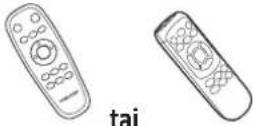 Kaukosäädin (lisävaruste)
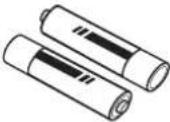 Paristot (AAA-tyyppi)(lisävaruste)
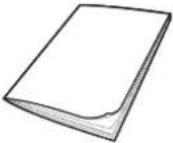 Käyttöopas Varasuodatin
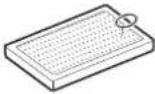 (lisävaruste)
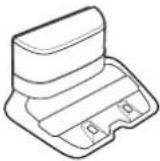 Telakointiasema Virtajohto Laturi Virtual guard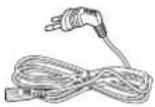
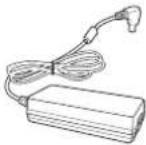
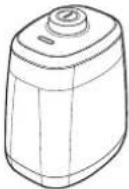 (lisävaruste)
\* Eri mallien lisätarvikkeet saattavat olla erinäköisiä.
Huomautus asennuksesta

Huom.
▶ Asenna telakointiasema paikkaan, jossa lattia ja seinät ovat suoria.
- Jos lattia on puinen, aseta telakointiasema puun syiden suuntaisesti.
- Jos virta on katkaistu hätäkatkaisimesta, POWERbot ei lataudu, vaikka se telakoidaan telakointiasemaan.
▶ Kytke aina telakointiasemaan virta.
- Jos telakointiasemaan ei tule virtaa, POWERbot ei löydä sitä eikä lataudu automaattisesti.
- Jos POWERbot-imuria ei ole kiinnitetty telakointiasemaan, sen akku tyhjenee itsestään.
\- Jos POWERbot on lepotilassa, siihen ei tule virtaa, vaikka virransyöttö katkaistaisiin ja käynnistettäisiin hätäkatkaisimesta. Ota lepotila pois käytöstä pitämällä POWERbot-imurin [käynnistä/pysäytä]-painiketta painettuna.
Lataaminen
Kun olet ladannut POWERbot-imurisi täyteen ensimmäistä kertaa (oston jälkeen), sitä voidaan käyttää 60 minuuttia normaalitilassa (Latausajasta enemmän sivulla 39.)
Smart-lataaminen
Jos POWERbot-imurin virta loppuu Automaattinen siivous -tilassa, se palaa automaattisesti telakkaan ladattavaksi ja jatkaa siivousalueen siivoamista, kun akku on latautunut kaksi kolmasosaa. (Enint. 2 kertaa)


1 Kytke laitteeseen virta sen pohjassa olevasta hätäkatkaisimesta.
POWERbot-imurin virta on kytkettävä hätäkatkaisimesta, jotta imuri voitaisiin käynnistää.
Paina 🚠️ -painiketta ja vapauta se.

natural_image
Line drawing of a robotic vacuum cleaner with hands operating it (no text or symbols)
2 Lataa POWERbot manuaalisesti asettamalla se telakointiasemaan.
Varmista, että POWERbotimurin ja telakointiaseman latausnastat on kohdistettu toisiinsa nähden oikein.
SUOMI-10

3 Tarkista latautumisen tila.
SR1\*M701\*\*\* -sarjan malleissa
akun varauksen ilmaisin vilkkuu 1 sekunnin
välein latauksen aikana ja ilmaisin jää
pälle, kun laite on täysin latautunut.
For SR1\*M702\*\*\* / SR1\*M703\*\*\* /
SR2\*M70\*\*\*\* -sarjan malleissa,
" Syttyy pälle latausprosessin
edetessä ja "FULL" syttyy, kun lataus
on valmis.

natural_image
Abstract geometric shape with a triangular cutout and shaded triangular faces (no text or symbols)
Automaattinen lataaminen

1. SR1\*M701\*\*\* -sarjat
Kun akun varauksen ilmaisin alkaa vilkkua 0,4 sekunnin välein imuroinnin aikana, POWERbot palaa automaattisesti telakointiasemalle latautumaan.
2. SR1\*M70\*\*\*\* / SR2\*M70\*\*\*\* -sarjat
Kun akun varauksen ilmaisin alkaa vilkkua imuroinnin aikana, POWERbot palaa automaattisesti telakointiasemalle latautumaan.
Lataaminen uudelleen

natural_image
Simple icon of a house with a battery inside, no text or symbols present
Voit antaa POWERbot-imurille komennon palata automaattisesti telakointiasemalle latautumaan imuroinnin aikana.
Alhainen varaus (Lo)

natural_image
Line drawing of a robotic vacuum cleaner with hands adjusting the component (no text or symbols)
Lataa POWERbot manuaalisesti asettamalla se telakointiasemaan.
Tee seuraavat toimenpiteet, jos lataus ei käynnisty:
Tarkista telakointiaseman asennus näissä tilanteissa:
▶ telakointiasema on sellaisessa paikassa, johon POWERbot ei pääse helposti.
▶ telakointiaseman ja POWERbot-imurin välinen etäisyys on yli 5 m.
- Saattaa kulua kauan aikaa, ennen kuin POWERbot palaa telakointiasemalle latautumaan.
Lataa POWERbot näissä tilanteissa:
▶ telakointiasema on nurkassa.
- akku on täysin tyhjä.
▶ POWERbot ei pysty liikkumaan jonkin esteen (esim. huonekalun) vuoksi.
▶ POWERbot ei pysty ylittämään telakointiaseman lähellä olevaa kynnystä. (POWERbot pystyy ylittämään enintään 1,5 cm korkean kynnyksen.)
- akun merkkivalo vilkkuu ja näytössä näkyy "Lo"
- akun merkkivalo vilkkuu (käytössä SR1\*M701\*\*\* -sarjan malleissa)
- kun POWERbot on täsmäimurointi tai manuaalisessa tilassa.
POWERbot-imurin käyttäminen

Virransyöttö on käynnistettävä hätäkatkaisimesta ennen POWERbot-imurin käyttöä.
Käynnistäminen ja sammuttaminen
Paina +painiketta yli 3 sekuntia.

\- Kun POWERbot-imuria ei ole käytetty 30 minuuttiin;
SR1\*M70\*\*U\* / SR2\*M70\*\*U\* -sarjan malleissa: Käynnistää virransäästötilan.
SR1\*M70\*\*W\* / SR2\*M70\*\*W\* -sarjan malleissa: Palaa automaattisesti telakointiasemalle latautumaan.
Automaattisen imurointitilan käynnistäminen
Paina tätä painiketta ja vapauta se. POWERbot-imuri liikkuu ja automaattisesti siivoaa asetetut alueet vain kerran.

\* Imuroinnin lopettaminen: Paina> painiketta ja vapauta se.
Täsmäimurointitila
POWERbot imuroi tietyn alueen tehokkaasti.

Lataaminen uudelleen
Tätä painiketta painamalla voit antaa POWERbot -imurille komennon palata automaattisesti telakointiasemalle latautumaan imuroinnin aikana.

SUOMI-12
Imurointitilojen valitseminen
Imurointitila Valitseminen Näytetty kuvake SR1*M702***SR1*M703***SR2*M70**** SR1*M701*** Automaattinen imurointi 
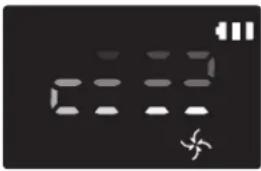
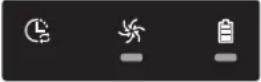
Täsmäimurointi 
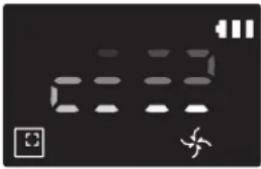
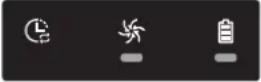
Siivouksen toisto * Paina ensin kaukosäätimestä [A, B tyyppi ], [C, D tyyppi ] ja sitten paina [käynnistys/pysäytys ▶II]. 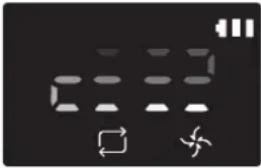
- Manuaalinen imurointi * Manuaalinen imurointi voidaan valita kaukosätimen suunnanhallintapainikkeilla. 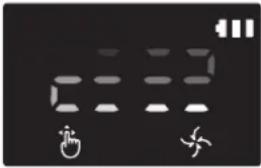
-
\* Jos POWERbot ei palaa laturiin, se siirtyy lepotilaan ja sen näyttö sammuu.
\* Poistuaksesi virransäästötilasta, paina [käynnistys/pysäytys] tai [Virta i-bainiketta imurista tai kaukosäätimestä.
\* Jos automaattitilassa imurointi on valmis alle 15 minuutissa, POWERbot-imuri imuroi vielä 1 kerran.

natural_image
Simple line drawing of a maze with a small object at the bottom-left corner (no text or symbols)
POWERbot-imurin käyttäminen
Imurointitapa eri tiloissa

natural_image
Simple line drawing of three parallel horizontal lines with a small icon at the bottom (no text or symbols)
Automaattinen imurointi
Automaattisesti imuroi asetetut alueet kerran.
\* SR1\*M701\*\*\* -sarjat :
Imuroi niin kauan,
kunnes akku on tyhjä.

Täsmäimurointi
Imuroi tietyn alueen tehokkaasti. Tämä tila soveltuu esim. leivän- ja keksinmurujen imurointiin.

natural_image
Hand holding a remote control with a device inside (no text or symbols visible)
Manuaalinen imurointi
Voit kaukosäätimellä ohjata POWERbot-imurin imuroimaan halutun kohdan.
\* Tätä toimintoa ei tueta SR1\*M701\*\*\* -sarjojen malleissa.

natural_image
Grid pattern with a small icon at the bottom-left corner (no text or symbols)
Siivouksen toisto
Imuroi niin kauan, kunnes akku on tyhjä.
\* Tätä toimintoa ei tueta SR1\*M701\*\*\* -sarjojen malleissa.

Huom.
\- Jos automaattinen imurointi tai siivouksen toisto on valittu, POWERbot imuroi ensin alueen telakointiaseman lähellä.
Erikoistoimintojen käyttäminen
Puhdistustoiminto Toiminta Näytetty kuvake SR1*M702***SR1*M703***SR2*M70**** SR1*M701*** Älykäs virranhallinta * Kun POWERbot havaitsee maton normaalitilassa, se vaihtaa automaattisesti vahvemmalle imuteholle. 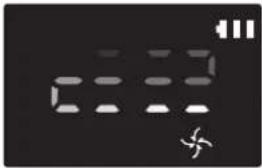
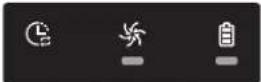
Reunojen imurointi * Kun POWERbot havaitsee kulman tai nurkan automaatti-tai täsmäimurointitilassa, automaattinen suljintyökalu käynnistyy ja lähestyy imuroitavaa kulma- tai nurkka-aluetta.► Suorakulma (yksinkertainen imurointi)► Nurkka (kaksinkertainen imurointi) 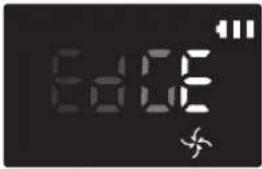
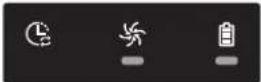
Virtual guardin asentaminen
Virtual guard lähettää infrapunasädettä, joka estää POWERbot-imurin pääsyn tietylle alueelle.
\* (Sisällytetty vain SR2\*M707\*\*\* -sarjoissa. SR2\*M704\*\*\* / SR2\*M705\*\*\* / SR2\*M706\*\*\* -sarjoissa vaatii lisävarusteen ostoa.)

1 Käynnistä laite painamalla virtapainiketta.
Virtavalo (punainen) vilkkuu.

natural_image
Simple line drawing of a mechanical component with a downward arrow indicating force or direction (no text or symbols)
2 Asenna Virtual guard paikkaan, johon haluat estää POWERbot-imurin pääsyn
Varmista, että etäisyydentunnistin osoittaa siihen suuntaan, johon haluat luoda näkymättömän esteen (joka estää POWERbot-imurin lähestymisen).
SUOMI-15
Virtual guardin asentaminen
Virtual guardin osien nimet

Paristojen asentaminen
Virtual guardin paristot on hankittava erikseen.

natural_image
Illustration of a hand using a tool to clean or adjust a cylindrical container (no text or symbols visible)
1 Avaa Virtual guardin paristolokeron kansi painamalla lukitustappia ja nostamalla kansi ylös.

natural_image
Diagram of a battery pack with two batteries and internal components (no text or labels)
2 Aseta alkaliparistot (tyyppi D) kuvan osoittamalla tavalla (tarkista "+/-"-navat).

natural_image
Illustration of a hand inserting batteries into a cylindrical device (no text or symbols visible)
3 Aseta kannen nipukka sille varattuun aukkoon ja paina kannen toista päätä niin kauan, kunnes kansi loksahtaa paikoilleen.
Kaukosäätimen käyttäminen
[Tyyppi A] [Tyyppi B]


[C Tyyppi] [D Tyyppi]


SUOMI-17
Kaukosäätimen käyttäminen
□ [Tyyppi A] / □ [Tyyppi B] / [Tyyppi C] / [Tyyppi D]
1 Virtapainike / Lataaminen uudelleen / Käynnistys/pysäytys)
Virta 


Käynnistä POWERbot-imurin virransyöttö. Lataaminen uudelleen 


Valitse tämä, jos haluat ladata POWERbot-imurin telakointiasemalla imuroinnin aikana. Käynnistä/ pysäytä 


Voit käynnistää tai pysäyttää imuroinnin.
2 Imurointitilat
Automaattinen imurointi 


Tämän valitsemalla imuri puhdistaa osoitetut alueet kerran ja palaa sitten automaattisesti telakointiasemaan. Täsmäimurointi 


Valitse tämä, jos haluat imuroida tietyn alueen tehokkaasti. Siivouksen toisto 


Valitse tämä, niin imuri siivoaa toistuvasti, kunnes akun varaus on hyvin alhainen ja sen merkkivalo vilkkuu.
3 Imuteho
Turbotila 


Valitse tämä, jos haluat imuroida vahvimmalla imuteholla. Normaalitila 


Valitse tämä, jos haluat imuroida normaalilla imuteholla. Hiljainen tila 


Valitse tämä, jos haluat imuroida pienemmällä käyntiäänellä.
4 Lisätoiminnot
Ääni 


Aina, kun painat tätä painiketta, nämä asetukset valitaan tässä järjestyksessä: äänitehosteet → mykistys Kaukosäädin 


Valitse säätääksesi langattoman yhteyden päälle tai pois.
\* Valittu asetus ei muutu, vaikka hätäkatkaisin laitettaisiin päälle ja pois.
5 Manuaalinen imurointi & Suunnanohjaus
Siirtyminen eteenpäin 


Liikkuminen eteenpäin Käänny vasemmalle 
[BYA2] 

Kääntyminen vasemmalle Käänny oikealle 

[CHZY] 
Kääntyminen oikealle
\* Taaksepäin liikkuminen ei ole mahdollista.
6 Pisteimurointi
Käytettävissä vain C, D tyyppien kaukosäätimillä.
Voit osoittaa haluamasi imurointikohdan kaukosäätimellä POWERbot-imurille imuroinnin aikana.
Osoita punaisella valolla lattiaan enintään 0,5 m etäisyydelle POWERbot-pölynimurista.
Siirrä punainen valo haluamaasi kohtaan pitämällä pisteimuroinnin painiketta painettuna. POWERbot-imuri seuraa valoa imuroinnin aikana.

Kaukosäätimen toimintaetäisyys

Kaukosäätimen korkeus 0,5 m 1 m 1,5 m Toimintaetäisyys Noin 1,5 m Noin 2 m Noin 3 m
Paristojen asentaminen
Avaa paristolokeron kansi nostamalla sitä ylöspäin samalla, kun painat lukitustappia, ja aseta paristot paikoilleen kuvan osoittamalla tavalla. Sulje kansi niin, että se napsahtaa paikoilleen.

SUOMI-19
Osien nimet


Yläosa
1. Näyttö
2. Kaukosäätimen signaalin vastaanotin
3. Esteidentunnistin
4. Pölysäiliö
5. Kamera
6. Pölysäilion painike
7. Törmäystunnistin
8. Automaattinen suljin
Pohja
1. Latausnastat
2. Harja
3. Tehoharjan kansi
4. Korkeuserojentunnistin
5. Tela
6. Paristolokeron kansi
7. Tehoharjan kannen painike
8. Vetopyörä
9. Hätäkatkaisin
10. Automaattinen suljin
Näyttö
1. Päivittäinen ajastus
2. Normaali-/Turbotila
3. Akun varauksen ilmaisin
4. Täsmäimurointipainike, Päivittäinen ajastus (3 sek.)
5. Käynnistä/pysäytä-painike, Turbotila (3 sek.)
6. Latauspainike


-sarjat>
1. Mykistys
2. Tiedonilmaisin
3. \*Smart Control -toiminnon käynnistä/ pysäytä -ilmaisin
4. \*Langaton yhteys
5. Akun varauksen ilmaisin
6. Kerta- tai päivittäinen ajastus
7. Numeronäyttö
8. Täsmäimurointitila
9. Manuaalinen imurointi
10. Toistava imurointi
11. Normaalitila
12. Turbotila
13. Täsmäimurointipainike
14. Käynnistä/pysäytä-painike
15. Latauspainike
1. Mykistys
2. Tiedonilmaisin
3. \*Smart Control -toiminnon käynnistä/ pysäytä -ilmaisin
4. \*Langaton yhteys
5. Akun varauksen ilmaisin
6. Kerta- tai päivittäinen ajastus
7. Numeronäyttö
8. Täsmäimurointitila
9. Manuaalinen imurointi
10. Toistava imurointi
11. Hiljainen tila
12. Normaalitila
13. Turbotila
14. Täsmäimurointipainike
15. Käynnistä/pysäytä-painike
16. Latauspainike
\* SR1\*M70\*\*W\* / SR2\*M70\*\*W\*: Langatonta yhteyttä tukeva malli
Kellonajan ja ajastuksen asettaminen
[Tyyppi A, Tyyppi B] Vain automaattinen tila voidaan ajastaa.
Kellonajan asettaminen
Aika on asetettava, ennen kuin käytät kerta- tai päivittäistä ajastusta.

flowchart
graph LR
    A["Aloita asettaminen Valitse tunnit Valitse "Minuutit""] --> B["Valitse "Aamupäivä/iltapäivä" Asetukset on tehty"]
    B --> C["Siirry edelliseen tai seuraavaan asetukseen"]
    D["Clock"] --> A
    E["Diagon"] --> A
Ajastuksen asettaminen
Voit asettaa tai perua ajastuksen vain silloin, kun POWERbot on telakoitu laturiin.

flowchart
graph LR
    A["Schedule Cancel (3sec)"] --> B["Aloita asettaminen"]
    B --> C["Valitse ajastusasetukseksi "Kerta" tai "Päivittäinen""]
    C --> D["Valitse tunnit"]
    D --> E["Asetukset on tehty"]
    E --> F["iltapäivä"]
    F --> G["Valitse "Minuutit" Valitse "Aamupäivä/ Siirry edelliseen tai seuraavaan asetukseen"]
Peruminen asetuksen aikana

▶ Asetus perutaan automaattisesti, jos mitään toimenpiteitä ei tehdä 7 sekunnin kuluessa.
Kerta- tai päivittäisen ajastuksen peruminen
Jos asetettuna on sekä kerta- että päivittäinen ajastus 

 tai
tai 

 tai
tai  Cancel (3sec) Cancel (3sec)
Paina 3 sekuntia Valitse ajastus Peruttu Jos asetettuna on joko kerta- tai päivittäinen ajastus 
Paina 3 sekuntia
SUOMI-22
[C Tyyppi, D Tyyppi] Vain automaattinen imurointi voidaan ajastaa.
Kellonajan asettaminen
Aika on asetettava, ennen kuin käytät kerta- tai päivittäistä ajastusta.

flowchart
graph LR
    A["Clock"] --> B["Valitse tunnit"]
    B --> C["Valitse "Minuutit""]
    C --> D["Valitse "Aamupäivä/iltapäivä" Asetukset on tehty"]
    D --> E["Valitse "Aamupäivä/iltapäivä" Asetukset on tehty"]
    E --> F["Valitse "Aamupäivä/iltapäivä" Asetukset on tehty"]
    F --> G["Valitse "Aamupäivä/iltapäivä" Asetukset on tehty"]
    G --> H["Valitse "Aamupäivä/iltapäivä" Asetukset on tehty"]
    H --> I["Valitse "Aamupäivä/iltapäivä" Asetukset on tehty"]
    I --> J["Valitse "Aamupäivä/iltapäivä" Asetukset on tehty"]
    J --> K["Valitse "Aamupäivä/iltapäivä" Asetukset on tehty"]
    K --> L["Valitse "Aamupäivä/iltapäivä" Asetukset on tehty"]
    L --> M["Valitse "Aamupäivä/iltapäivä" Asetukset on tehty"]
    M --> N["Valitse "Aamupäivä/iltapäivä" Asetukset on tehty"]
    N --> O["Valitse "Aamupäivä/iltapäivä" Asetukset on tehty"]
    O --> P["Valitse "Aamupäivä/iltapäivä" Asetukset on tehty"]
    P --> Q["Valitse "Aamupäivä/iltapäivä" Asetukset on tehty"]
    Q --> R["Valitse "Aamupäivä/iltapäivä" Asetukset on tehty"]
    R --> S["Valitse "Aamupäivä/iltapäivä" Asetukset on tehty"]
    S --> T["Valitse "Aamupäivä/iltapäivä" Asetukset on tehty"]
    T --> U["Valitse "Aamupäivä/iltapäivä" Asetukset on tehty"]
    U --> V["Valitse "Aamupäivä/iltapäivä" Asetukset on tehty"]
    V --> W["Valitse "Aamupäivä/iltapäivä" Asetukset on tehty"]
    W --> X["Valitse "Aamupäivä/iltapäivä" Asetukset on tehty"]
    X --> Y["Valitse "Aamupäivä/iltapäivä" Asetukset on tehty"]
    Y --> Z["Valitse "Aamupäivä/iltapäivä" Asetukset on tehty"]
    Z --> AA["Valitse "Aamupäivä/iltapäivä" Asetukset on tehty"]
    AA --> AB["Valitse "Aamupäivä/iltapäivä" Asetukset on tehty"]
    AB --> AC["Valitse "Aamupäivä/iltapäivä" Asetukset on tehty"]
    AC --> AD["Valitse "Aamupäivä/iltapäivä" Asetukset on tehty"]
    AD --> AE["Valitse "Aamupäivä/iltapäivä" Asetukset on tehty"]
    AE --> AF["Valitse "Aamupäivä/iltapäivä" Asetukset on tehty"]
    AF --> AG["Valitse "Aamupäivä/iltapäivä" Asetukset on tehty"]
    AG --> AH["Valitse "Aamupäivä/iltapäivä" Asetukset on tehty"]
    AH --> AI["Valitse "Aamupäivä/iltapäivä" Asetukset on tehty"]
    AI --> AJ["Valitse "Aamupäivä/iltapäivä" Asetukset on tehty"]
    AJ --> AK["Valitse "Aamupäivä/iltapäivä" Asetukset on tehty"]
    AK --> AL["Valitse "Aamupäivä/iltapäivä" Asetukset on tehty"]
    AL --> AM["Valitse "Aamupäivä/iltapäivä" Asetukset on tehty"]
    AM --> AN["Valitse "Aamupäivä/iltapäivä" Asetukset on tehty"]
    AN --> AO["Valitse "Aamupäivä/iltapäivä" Asetukset on tehty"]
    AO --> AP["Valitse "Aamupäivä/iltapäivä" Asetukset on tehty"]
    AP --> AQ["Valitse "Aamupäivä/iltapäivä" Asetukset on tehty"]
    AQ --> AR["Valitse "Aamupäivä/iltapäivä" Asetukset on tehty"]
    AR --> AS["Valitse "Aamupäivä/iltapäivä" Asetukset on tehty"]
    AS --> AT["Valitse "Aamupäivää/iltapäävää" Asetukset on tehty"]
    AT --> AU["Valitse "Aamupäävää/iltapäävää" Asetukset on tehty"]
    AU --> AV["Valitse "Aamupäävää/iltapäävää" Asetukset on tehty"]
    AV --> AW["Valitse "Aamupäävää/iltapäävää" Asetukset on tehty"]
    AW --> AX["Valitse "Aamupäävää/iltapäävää" Asetukset on tehty"]
    AX --> AY["Valitse "Aamupäävää/iltapäävää" Asetukset on tehty"]
    AY --> AZ["Valitse "Aamupäävää/iltapäävää" Asetukset on tehty"]
    AZ --> BA["Valitse "Aamupäävää/iltapäävää" Asetukset on tehty"]
    BA --> BB["Valitse "Aamupäävää/iltapäävää" Asetukset on tehty"]
    BB --> BC["Valitse "Aamupäävää/iltapäävää" Asetukset on tehty"]
    BC --> BD["Valitse "Aamupäävää/iltapäävää" Asetukset on tehty"]
    BD --> BE["Valitse "Aamupäävää/iltapäävää" Asetukset on tehty"]
    BE --> BF["Valitse "Aamupäävää/iltapäävää" Asetukset on tehty"]
    BF --> BG["Valitse "Aamupäävää/iltapäävää" Asetukset on tehty"]
    BG --> BH["Valitse "Aamupäävää/iltapäävää" Asetukset on tehty"]
    BH --> BI["Valitse "Aamupäävää/iltapäävää" Asetukset on tehty"]
    BI --> BJ["Valitse "Aamupäävää/iltapäävää" Asetukset on tehty"]
    BJ --> BK["Valitse "Aamupäävää/iltapäävää" Asetukset on tehty"]
    BK --> BL["Valitse "Aamupäävää/iltapäävää" Asetukset on tehty"]
    BL --> BM["Valitse "Aamupäävää/iltapäävää" Asetukset on tehty"]
    BM --> BN["Valitse "Aamupäävää/iltapäävää" Asetukset on tehty"]
    BN --> BO["Valitse "Aamupäävää/iltapäävää" Asetukset on tehty"]
    BO --> BP["Valitse "Aamupäävää/iltapäävää" Asetukset on tehty"]
    BP --> BQ["Valitse "Aamupäävää/iltapäävää" Asetukset on tehty"]
    BQ --> BR["Valitse "Aamupäävää/iltapäävää" Asetukset on tehty"]
    BR --> BS["Valitse "Aamupäävää/iltapäävää" Asetukset on tehty"]
    BS --> BT["Valitse "Aamupäävää/iltapäävää" Asetukset on tehty"]
    BT --> BU["Valitse "Aamupäävää/iltapäävää" Asetukset on tehty"]
    BU --> BV["Valitse "Aamupäävää/iltapäävää" Asetukset on tehty"]
    BV --> BW["Valitse "Aamupäävää/iltapäävää" Asetukset on tehty"]
Ajastuksen asettaminen
Voit asettaa tai perua ajastuksen vain silloin, kun POWERbot on telakoitu laturiin.

flowchart
graph LR
    A["Schedule"] --> B["Aloïta asettaminen"]
    B --> C["Valitse ajastusasetukseksi "Kerta" tai "Päivittäinen""]
    C --> D["Valitse tunnit"]
    D --> E["Valitse "Minuutit" Valitse "Aamupäivä/ Siirry edelliseen tai seuraavaan asetukseen"]
    E --> F["Valitse "Minuutit" Valitse "Aamupäivä/ Siirry edelliseen tai seuraavaan asetukseen"]
    F --> G["Valitse "Minuutit" Valitse "Aamupäivä/ Siirry edelliseen tai seuraavaan asetukseen"]
    G --> H["Valitse "Minuutit" Valitse "Aamupäivä/ Siirry edelliseen tai seuraavaan asetukseen"]
    H --> I["Valitse "Minuutit" Valitse "Aamupäivä/ Siirry edelliseen tai seuraavaan asetukseen"]
    I --> J["Valitse "Minuutit" Valitse "Aamupäivä/ Siirry edelliseen tai seuraavaan asetukseen"]
    J --> K["Valitse "Minuutit" Valitse "Aamupäivä/ Siirry edelliseen tai seuraavaan asetukseen"]
    K --> L["Valitse "Minuutit" Valitse "Aamupäivä/ Siirry edelliseen tai seuraavaan asetukseen"]
    L --> M["Valitse "Minuutit" Valitse "Aamupäivä/ Siirry edelliseen tai seuraavaan asetukseen"]
    M --> N["Valitse "Minuutit" Valitse "Aamupäivä/ Siirry edelliseen tai seuraavaan asetukseen"]
    N --> O["Valitse "Minuutit" Valitse "Aamupäivä/ Siirry edelliseen tai seuraavaan asetukseen"]
    O --> P["Valitse "Minuutit" Valitse "Aamupäivä/ Siirry edelliseen tai seuraavaan asetukseen"]
    P --> Q["Valitse "Minuutit" Valitse "Aamupäivä/ Siirry edelliseen tai seuraavaan asetukseen"]
    Q --> R["Valitse "Minuutit" Valitse "Aamupäivä/ Siirry edelliseen tai seuraavaan asetukseen"]
    R --> S["Valitse "Minuutit" Valitse "Aamupäivä/ Siirry edelliseen tai seuraavaan asetukseen"]
    S --> T["Valitse "Minuutit" Valitse "Aamupäivä/ Siirry edelliseen tai seuraavaan asetukseen"]
    T --> U["Valitse "Minuutit" Valitse "Aamupäivä/ Siirry edelliseen tai seuraavaan asetukseen"]
    U --> V["Valitse "Minuutit" Valitse "Aamupäivä/ Siirry edelliseen tai seuraavaan asetukseen"]
    V --> W["Valitse "Minuutit" Valitse "Aamupäivä/ Siirry edelliseen tai seuraavaan asetukseen"]
    W --> X["Valitse "Minuutit" Valitse "Aamupäivä/ Siirry edelliseen tai seuraavaan asetukseen"]
    X --> Y["Valitse "Minuutit" Valitse "Aamupäivä/ Siirry edelliseen tai seuraavaan asetukseen"]
    Y --> Z["Valitse "Minuutit" Valitse "Aamupäivä/ Siirry edelliseen tai seuraavaan asetukseen"]
    Z --> AA["Valitse "Minuutit" Valitse "Aamupäivä/ Siirry edelliseen tai seuraavaan asetukseen"]
Peruminen asetuksen aikana

▶ Asetus perutaan automaattisesti, jos mitään toimenpiteitä ei tehdä 7 sekunnin kuluessa.
Kerta- tai päivittäisen ajastuksen peruminen
Jos asetettuna on sekä kerta- että päivittäinen ajastus  → tai Schedule Cancel (3sec) → ▶ ▶ Schedule Cancel (3sec)Paina 3 sekuntia Valitse ajastus Peruttu
Jos asetettuna on joko kerta- tai päivittäinen ajastus Schedule Cancel (3sec)Paina 3 sekuntia
Kellonajan ja ajastuksen asettaminen
[SR1\*M701\*\*\* -sarjat] Malleissa, joihin ei kuulu kaukosäädintä, ajastus voidaan asettaa seuraavalla tavalla.
Ajastuksen asettaminen
Voit asettaa tai perua ajastuksen vain silloin, kun POWERbot on telakoitu laturiin.

Paina 3 sekuntia


Kun ajastusta ilmaiseva valo syttyy, päivittäinen ajastus on asetettu.
\* Aika, jolloin painat nappia, asetetaan siivousajaksi. Imurointi suoritetaan automaattisesti joka päivä valittuna ajankohtana.
Päivittäinen ajastuksen peruminen
Kun siivousaika on ajastettu  Paina 3 sekuntia
Puhdistaminen ja huolto

POWERbot-imuri on sammutettava hätäkatkaisimesta ennen sen puhdistamista.
Pölysäilion puhdistaminen

1. Irrota pölysäiliö painamalla painiketta.

2 Irrota pölysäilion kansi.

natural_image
Illustration of hands pouring granular material into a trash bin (no text or symbols)
3 Poista pöly pölysäiliöstä ja sykloniyksiköstä.

4 Irrota sykloniyksikkö pölysäiliön kannesta ja pese pölysäiliö ja suodatin.

5 Kokoa pölysäiliö.

6 Asenna pölysäiliö takaisin runkoon niin, että se napsahtaa
Tunnistimien ja kameran puhdistaminen
Pyyhi kevyesti pehmeällä liinalla. Älä käytä vettä tai puhdistusaineita.

Puhdistaminen ja huolto
Harjan sekä automaattisen sulkimen puhdistaminen
Harjamallit voivat olla erilaisia eri malleissa.

1 Irrota harjan kansi.

natural_image
Illustration of a hand holding a tool interacting with a device (no text or symbols visible)
2 Irrota harja.

natural_image
Illustration of a welding torch and tool interacting with a textured object (no text or symbols)
3 Puhdista harja.

4. Puhdista automaattinen suljin

5 Aseta harja takaisin paikalleen.


6 Aseta harjan kansi takaisin paikalleen.

Vetopyörän puhdistaminen

natural_image
Illustration of hands holding a device casing with internal components (no text or symbols visible)
1 Levitä lattialle pehmeä liina ja aseta POWERbot ylösalaisin sen päälle.


natural_image
Illustration of a hand using a tool to cut a tire on a surface (no text or symbols)
2 Poista laitteeseen kuulumattomat aineet tylpällä puikolla tai pinseteillä.
Samsung Connect App
Samsung Connect App on yhteensopiva vain Wi-Fi-toiminnolla varustettujen mallien kanssa.
Langattoman reitittimen asettaminen
▶ Tutustu langattoman reitittimen käyttöoppaaseen, jos yhteysongelmia esiintyy.
Samsung POWERbot tukee vain 2,4 GHz:n Wi-Fi-yhteyttä.
Samsung POWERbot tukee IEEE 802.11b/g/n -verkkoja ja Soft-AP-tukiasemia.
\- Suositus on IEEE 802.11n.
Samsung POWERbot tukee ainoastaan DHCP:tä (Dynamic Host Configuration Protocol). Varmista, että DHCP-palvelinvaihtoehto on aktivoitu langattomassa reitittimessä.
▶ POWERbot tukee seuraavia todennus- ja salausprotokollia: WEP-OPEN, WPA-PSK/TKIP ja WPA2-PSK/AES.
\- Suositus on WPA2-PSK/AES.
\- Varmista, että reitittimellä on yksilöllinen SSID ja salasana.
Langattoman verkon yhteyden laatuun voi vaikuttaa langaton ympäristö.
\- Jos Internet-palveluntarjoajasi on rekisteröinyt tietokoneesi tai modeemisi MAC-osoitteen (yksilöllinen tunnistenumero) pysyvästi, POWERbot ei ehkä voi muodostaa Internet-yhteyttä. Pyydä Internet-palveluntarjoajaltasi ohjeet muiden kuin tietokoneiden yhdistämisestä Internetiin.
\- Jos Internet-palveluntarjoaja edellyttää tunnuksen tai salasanan käyttöä Internet-yhteyden muodostamiseen, POWERbot ei ehkä voi muodostaa yhteyttä. Tällöin sinun on annettava tunnus tai salasana Internet-yhteyttä muodostaessasi.
▶ Palomuuri saattaa estää POWERbot-imurin Internet-yhteyden muodostamisen. Ota yhteys Internet-palveluntarjoajaasi ongelman ratkaisemiseksi.
Jotkin langattomat reitittimet saattavat välittää epätavallisen DNS-osoitteen (Domain Name Server), vaikka Internet-yhteys ei olisi käytössä. Jos näin käy, ota yhteyttä langattoman reitittimen valmistajaan ja Internet-palveluntarjoajaan.
\- Jos et vielä Internet-palveluntarjoajalta saamiesi ohjeiden noudattamisen jälkeenkään pysty muodostamaan Internet-yhteyttä, ota yhteyttä Samsungin valtuuttamaan huoltoliikkeeseen.
\- Jos reitittimesi ei ole Wi-Fi-sertifioitu tuote, POWERbot ei voi ehkä muodostaa Internet-yhteyttä.
Samsung Connect App
Samsung Connect App - lataaminen
▶ Lataa ja asenna Samsung Connect sovelluskaupasta (Google Play Store, Apple App Store tai Samsung Galaxy Apps). Etsi sovellus hakusanalla Samsung Connect.

Huom.
Samsung Connect ei ole yhteensopiva tablettien ja joidenkin mobiililaitteiden kanssa.
\- Suosittelemme käyttöjärjestelmäksi Android 6.0:aa tai uudempaa (vähintään 2 Gt RAM-muistia).
▶ iPadia ja joitakin mobiililaitteita ei saateta tukea.
\- iOS 10.0 -käyttöjärjestelmää tai uudempaa / iPhone 6 -versiota tai uudempaa tuetaan.
▶ Voit tarkistaa Google Play- tai Apple Store -kaupasta, onko mobiililaitteesi yhteensopiva Samsung Connect -sovelluksen kanssa.
▶ Tuettuja ominaisuuksia voidaan muuttaa ilman ennakkoilmoitusta.
Samsung-tilin käyttöönotto
\- Sinun on kirjauduttava Samsung-tilille ennen Samsung Connect -sovelluksen käyttöä.
Samsung-tilin käyttöönottamisessa voit noudattaa Samsung Connect -sovelluksen antamia ohjeita.
▶ Tai jos sinulla on Samsung-älypuhelin, voit lisätä Samsung-tilin puhelimen asetussovellukseen. Sitten se kirjautuu Samsung-tilillesi automaattisesti.
Laitteen lisääminen Samsung Connect -sovellukseen
1. Muodosta älypuhelimellasi yhteys langattomaan reitittimeen.
2. Käynnistä Samsung Connect -sovellus älypuhelimessa.
3. Jos näkyviin tulee ponnahdusikkuna, jossa ilmoitetaan uusia laitteita löytyneen, valitse ADD NOW.
- Jos ponnahdusikkunaa ei tule näkyviin, napauta +-painiketta ja valitse liitettävä laite AVAILABLE DEVICES -luettelosta.
- Jos laitteesi ei näy luettelossa, lisää laite manuaalisesti valitsemalla laitteen tyyppi ja tietty laitemalli.
4. [Android] Yhteys laitteeseesi muodostetaan automaattisesti.
\- [iOS] Avaa asetussovellus ja valitse Wi-Fi-luettelosta [Robot vacuum] Samsung.
5. Anna todennus pyydettäessä.
6. [Android] Yhteys langattomaan reitittimeesi muodostetaan automaattisesti.
\- [iOS] Avaa asetussovellus ja valitse langaton reititin Wi-Fi-luettelosta.
7. Käyttöönotto tehdään automaattisesti loppuun. Sitten lisätään uusi Device Card.

Huom.
▶ Jollet voi suorittaa tuotteen rekisteröintiä loppuun, toimi seuraavasti.
- Yritä rekisteröintiä uudelleen ponnahdusikkunoiden ilmoitusten mukaan.
- Varmista, että langattoman reitittimen UPnP-asetus on käytössä ja yritä rekisteröintiä uudelleen.
- Vahvista, että langaton reititin toimii langattomassa tilassa ja yritä rekisteröintiä uudelleen.
\- Jos sinulla on vähintään kaksi POWERbot-imuria, katkaise muiden virta ja yritä sitten POWERbotrekisteröintiä uudelleen.
\- Jos toisella langattomalla reitittimellä on sama SSID kuin sinun reitittimelläsi, rekisteröinti ei ehkä onnistu.
Smart Control ja Wi-Fi-yhteyden ilmaisimet

Palaa Älykäs ohjaus on lukittu. (Kaukosäädin toimii edelleen.) 
Poissa Smart control on sallittu. 
Palaa POWERbot on yhdistetty langattomaan reitittimeen. 
Poissa POWERbot yrittää muodostaa yhteyttä langattomaan reitittimeen.
- Kun älykäs ohjaus on lukittu, POWERbot-imuria ei voi ohjata älypuhelimella.
- Jos POWERbot-imuria ja älypuhelinta ei ole yhdistetty samaan langattomaan reitittimeen, joissakin verkkoympäristöissä voi esiintyä viiveitä.
Samsung Connect App
Ohjelmistopäivitys
- Kun POWERbot on telakoitu laturiin, POWERbot muodostaa yhteyden palvelimeen ja tarkistaa sitten, onko ohjelmistoa saatavana. Jos uusi ohjelmisto on saatavilla, POWERbot lataa ja asentaa sen automaattisesti.
- Jos näytössä lukee "UP", kun POWERbot latautuu, se tarkoittaa, että päivitys on käynnissä. Odota päivityksen valmistumista ennen POWERbot-imurin käyttöä.
Samsung Connect App - käyttäminen
\- Kun napautat Samsung Connect -sovelluksen laitekorttia, laitteesi lisäosa käynnistyy.

1. Virta (kytkeminen/katkaiseminen)
2. Suunnanohjaus ja manuaalinen imurointitila (siirtyminen eteenpäin, kääntyminen vasemmalle ja kääntyminen oikealle)
3. Automaattinen imurointitila (käynnistäminen ja pysäyttäminen)
4. Täsmäimurointitila
5. Nykyinen tila
6. Akun tila
7. Imuteho
8. Toistovaihtoehto (käytössä/poissa)
9. Ajastus (kerran/päivittäin)
- Laitteen nykyinen aika synkronoituu siirryttäessä ajastusasetukseen.
- Ajastettu imurointi käynnistyy vain, kun laite on latautumassa telakointiasemassa.
10. Imurointihistoria
11. Asetukset > Ääni-opas
Huomautuksia ja varotoimenpiteitä
Lataaminen

Huom.
- Jos akku ylikuumenee latauksen aikana, lataus voi kestää kauemmin.
- Jos automaattinen lataus ei toimi, toimi seuraavasti:
- Sammuta ja käynnistä POWERbot uudelleen (sen pohjassa olevasta) hätäkatkaisimesta.
- Irrota telakointiaseman pistoke pistorasiasta ja kytke se takaisin paikalleen.
- Irrota telakointiaseman johto pistorasiasta ja tarkista, onko sen latausnastoissa niihin kuulumattomia aineita. Puhdista POWERbot ja latausnastat pehmeällä liinalla tai rätillä.
- Tarkista, onko telakointiaseman lähellä esteitä, esimerkiksi heijastavia esineitä tai tuoleja.
\- Jos POWERbot-imuria ei ole kiinnitetty telakointiasemaan, sen akku tyhjenee itsestään.
\- Muista pitää POWERbot latauksessa telakointiasemassa. (Sammuta kuitenkin virta hätäkatkaisimesta ja irrota telakointiaseman virtajohto pistorasiasta, jos olet poissa kotoa pitkään esimerkiksi työ- tai lomamatkan vuoksi.)
Käyttö

Huom.
▶ POWERbot saattaa jäädä imuroinnin aikana kiinni esimerkiksi kynnykseen.
- Käynnistä laite uudelleen katkaisemalla virta hätäkatkaisimesta, siirtämällä POWERbot helppokulkuiselle alueelle ja kytkemällä virta takaisin käyttöön.
▶ POWERbot ei pysty täysin imuroimaan alueita, joihin se ei pääse. Tällaisia ovat esimerkiksi nurkat sekä sohvan ja seinän välit.
- Siivoa tällaiset alueet säännöllisesti muilla välineillä.
▶ POWERbot ei pysty imuroimaan likapaakkuja, joten niitä saattaa jäädä imuroidulle lattialle.
- Siivoa tällaiset alueet säännöllisesti muilla välineillä.
- Jos POWERbot-imuri on sammutettu, sitä ei voida käynnistää painamalla kaukosäätimen virtanappia. Pidä POWERbot-pölynimurin [käynnistys/pysäytys]-painiketta painettuna.
▶ Et voi asettaa POWERbot-imuria täsmäimurointitilaan tai manuaaliseen imurointitilaan etkä valita näitä tiloja latauksen aikana.
- Jos painat Manuaalisen imuroinnin / Täsmäimuroinnin painiketta latauksen aikana, the POWERbot irtoaa telakointiasemasta ja siirtyy valmiustilaan.
Puhdistaminen ja huolto

Huom.
- Jos olet pessyt pölysäilion ja suodattimen vedellä:
- Pölysäiliö: Pyyhi kaikki vesi pois.
- Suodatin: Kuivaa varjossa täysin ennen käyttöä.
▶ Puhdistaessasi automaattista suljinta, älä vedä sitä liian lujaa.

Huomio
- Varo sormiasi, kun kiinnität tai irrotat suodatinta, sillä sormet saattavat juuttua pölysäilion imukurkkuun.
▶ Vältä POWERbot-imuriin kuulumattomien esineiden aiheuttamat tukokset estämällä esimerkiksi hammastikkuja ja pumpulipuikkoja pääsemästä laitteen sisälle.
- Jos laitteeseen kuulumattomien esineiden irrottaminen tehoharjasta on hankalaa, ota yhteyttä Samsungin valtuuttamaan huoltoliikkeeseen.
Huomautuksia ja varotoimenpiteitä
▶ Koska tehoharja poistaa lattialta likaa imuroinnin aikana, siihen saattaa tarttua lankaa, pitkiä hiuksia ja muita siihen kuulumattomia aineita. Pääset parhaisiin imurointituloksiin tarkistamalla ja puhdistamalla imurin säännöllisesti.
- Jos jotakin harjaa tai sen suojusta ei ole asennettu oikein paikalleen huollon jälkeen, lattia saattaa naarmuuntua tai laite voi toimia väärin. Asenna osat oikein huoltoohjeiden mukaisesti.
Tietoja akusta

Huom.
Hanki akut Samsungin valtuuttamasta huoltoliikkeestä ja tarkista aitousmerkki (SAMSUNG) sekä mallin nimi ennen akkujen hankkimista.
Tämä akku on tarkoitettu vain Samsung Electronicsin POWERbot-imuriin. Älä käytä sitä muissa laitteissa.
- Älä pura äläkä muuntele akkua.
- Älä heitä akkua tuleen äläkä kuumenna sitä.
- Älä kosketa latauspintoja (+, -) millään metalliesineellä.
▶ Säilytä akkua sisätiloissa (0-40 °C).
- Jos akussa on vikaa, älä pura sitä itse. Ota yhteyttä lähimpään Samsungin huoltoliikkeeseen.
- Akun latautumis- ja käyttöaika voivat olla sitä lyhyempiä, mitä enemmän akkua käytetään. Jos akun käyttöikä on ylittynyt eikä se enää lataudu kunnolla, vie se vaihdettavaksi Samsungin huoltoliikkeeseen.
- Akun takuuaika on 6 kuukautta ostopäivästä.
Tietoja IrDA-tunnistimesta

Huomio
▶ Infrapunasignaalin lähettäminen ei välttämättä ole tasaista ulkoilmassa tai sellaisissa paikoissa, joissa käytetään halogeenivaloja.
▶ POWERbot-imuri käyttää kolmenlaisia infrapunalaitteita. Jokaisella laitteella on eri tärkeystaso. Laite ei välttämättä toimi, jos sen signaalin peittää korkeamman tärkeystason laite.
\- Infrapunasignaalien tärkeysjärjestys: Smart Control > telakointiasema
▶ Eri laitteiden infrapunasignaalit saattavat häiritä toisiaan ja aiheuttaa laitteissa toimintahäiriöitä, jos niitä käytetään pienessä tilassa tai lähekkäin.
- Jos käytät useampaa kuin yhtä POWERbot -imuria samanaikaisesti, ne eivät välttämättä toimi oikein, sillä infrapunasignaalit saattavat häiritä toisiaan.
Näyttökoodit
1 Alla olevat kolme merkkivaloa vilkkuvat ja näyttökoodin äänimerkki kuuluu.
2 Sammuta laite
hätäkatkaisimesta,
tarkista alla olevat
ohjeet ja toimi niiden
mukaisesti
3 Virhekoodi
poistuu, kun kytket
hätäkatkaisimen
pälle
Näyttökoodien animaatio

flowchart
graph LR
    A["Input Data"] --> B["Processing Unit"]
    B --> C["Näyttökoodit"]
    C --> D["Output Output"]
Näyttökoodit Tarkistuslista
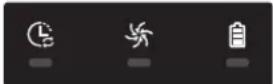
POWERbot tarttuu tai juuttuu johonkin, kun se on liikkeessä.► Sammuta POWERbot hätäkatkaisimesta ja siirrä se mualle. 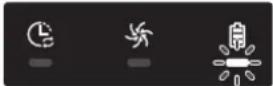
Harjaan on tarttunut jotakin siihen kuulumatonta.► Sammuta laite hätäkatkaisimesta ja poista vieraat aineet harjasta. 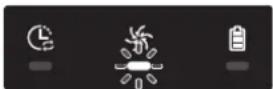
Vasemmanpuoleiseen vetopyörään on tarttunut jotakin siihen kuulumatonta.► Sammuta laite hätäkatkaisimesta ja poista vieraat aineet vetopyörästä. 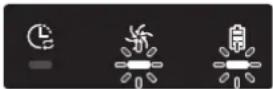
Oikeanpuoleiseen vetopyörään on tarttunut jotakin siihen kuulumatonta.► Sammuta laite hätäkatkaisimesta ja poista vieraat aineet vetopyörästä. 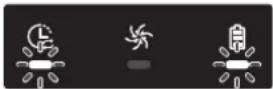
Törmäystunnistin on tarkistettava.► Käynnistä ja sammuta laite hätäkatkaisimesta.► Jos näyttökoodi ei häviä, varmista, ettei laitteen puskurin ja rungon väliin ole päässyt mitään sinne kuulumatonta. Jos näin on, vedä puskuria kevyesti ja poista laitteesta siihen kuulumattomat aineet. 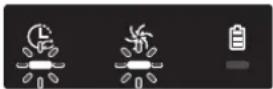
Esteidentunnistimeen on kertynyt jotakin siihen kuulumatonta.► Sammuta laite hätäkatkaisimesta ja puhdista etu- ja takatunnistimet pehmeällä liinalla. 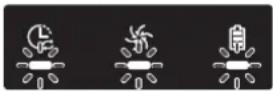
Korkeuserojentunnistimeen on kertynyt jotakin siihen kuulumatonta.► Sammuta laite hätäkatkaisimesta ja puhdista korkeuserojentunnistin pehmeällä liinalla. 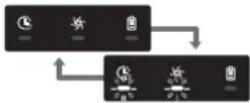
Pääpiirikortti on tarkastettava.► Katkaise ja kytke laitteen virta. Jos sama ongelma toistuu, on tehtävä huoltotarkistus.
Näyttökoodit
1 Alla esitetty tietokoodi näytetään virheilmoituksen mukana.
2 Sammuta laite
hätäkatkaisimesta,
tarkista alla olevat
ohjeet ja toimi niiden
mukaisesti
3 Virhekoodi poistuu, kun kytket hätäkatkaisimen päälle
Näyttökoodit Tarkistuslista
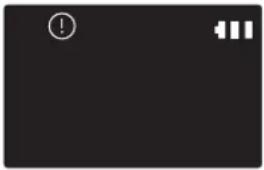
POWERbot tartuu tai juuttuu johonkin, kun se on liikkeessä.► Sammuta POWERbot hätäkatkaisimesta ja siirrä se mualle. 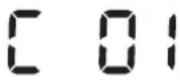
Harjaan on tartunut jotakin siihen kuulumatonta.► Sammuta laite hätäkatkaisimesta ja poista vieraat aineet harjasta. 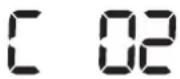
Vasemmanpuoleiseen vetopyörään on tartunut jotakin siihen kuulumatonta.► Sammuta laite hätäkatkaisimesta ja poista vieraat aineet vetopyörästä. 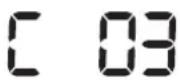
Oikeanpuoleiseen vetopyörään on tartunut jotakin siihen kuulumatonta.► Sammuta laite hätäkatkaisimesta ja poista vieraat aineet vetopyörästä. 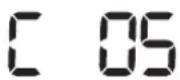
Törmäystunnistin on tarkistettava.► Käynnistä ja sammuta laite hätäkatkaisimesta.► Jos näyttökoodi ei häviä, varmista, ettei laitteen puskurin ja rungon väliin ole päässyt mitään sinne kuulumatonta. Jos näin on, vedä puskuria kevyesti ja poista laitteesta siihen kuulumattomat aineet. 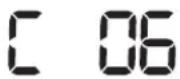
Esteidentunnistimeen on kertynyt jotakin siihen kuulumatonta.► Sammuta laite hätäkatkaisimesta ja puhdista etu- ja takatunnistimet pehmeällä liinalla. 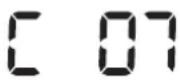
Korkeuserojentunnistimeen on kertynyt jotakin siihen kuulumatonta.► Sammuta laite hätäkatkaisimesta ja puhdista korkeuserojentunnistin pehmeällä liinalla. 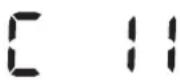
Pääpiirikortti on tarkastettava.► Katkaise ja kytke laitteen virta. Jos sama ongelma toistuu, on tehtävä huoltotarkistus.
Vianmääritys
Ongelma Tarkistuslista POWERbot ei toimi lainkaan. ▸ Tarkista, onko hätäkatkaisin päällä.▸ Tarkista, näkyvätkö kaikki kuvakkeet näytössä.▸ Tarkista, onko POWERbot-imurin akku tyhjä.- Kun "Lo" on näkyvillä, aseta POWERbot-imuri telakointiasemaan latautumaan.- Kun akun varauksen ilmaisin alkaa vilkkua, aseta POWERbot-imuri telakointiasemaan latautumaan. (Vain SR1*M701*** -sarjat)▸ Vaihda kaukosäätimen paristot (AAA-tyyppi), jos säädin ei toimi. POWERbot on pysähtynyt imuroinnin aikana. ▸ Jos näyttöpaneelissa on teksti "Lo", siirrä POWERbot-imuri laturiin latautumaan.▸ Kun akun varauksen ilmaisin alkaa vilkkua, aseta POWERbot-imuri telakointiasemaan latautumaan. (Vain SR1*M701*** -sarjat)▸ Jos POWERbot on juuttunut virtajohtoon, kynnykseen tai johonkin muuhun esteeseen, siirrä se etäälle esteestä.- Jos vetopyörään on tarttunut kangasta tai lankoja, katkaise virta hätäkatkaisimesta ja poista kangas tai langat, ennen kuin käytät imuria uudelleen. Imuteho on heikko. ▸ Jos pölysäiliössä on liikaa pölyä, imuteho saattaa heiketä. Sammuta laite hätäkatkaisimesta ja tyhjennä pölysäiliö.▸ Jos laitteeseen kuulumattomat aineet ovat tukkineet (POWERbot-imurin pohjassa olevan) imukurkun, katkaise virta virtakytkimestä ja poista aineet imukurkusta.▸ Jos käyttöääni äkisti nousee, sammuta laite hätäkatkaisimesta ja tyhjennä pölysäiliö. POWERbot ei löydä telakointiasemaa. ▸ Tarkista, ovatko sähköt katkenneet tai onko pistoke irti pistorasiasta.▸ Poista telakointiaseman ympäriltä kaikki sellaiset esineet, jotka saattavat estää POWERbot-imuria palaamasta asemalle.▸ Jos latausnastoissa on niihin kuulumattomia aineita, tämä saattaa haitata latausta. Poista nastoista niihin kuulumattomat aineet. POWERbot imuroi yllättäen vinottain. ▸ Tarkista, onko telakointiasema asennettu puulattian syiden tai lattialaattojen suuntaisesti.▸ POWERbot saattaa imuroida vinottain siirtyessään toiselle alueelle lyhyintä reittiä. Se saattaa liikkua vinottain myös silloin, jos se on osunut johonkin esteeseen vinossa kulmassa tai jos se ladattiin laturissa samassa kulmassa tai jos puulattian syyt tai laattalattian laatat on asennettu vinottain. Täsmäimurointi ei toimi. ▸ Jos osoitat punaisella valolla suoraan POWERbot-imuriin, se ei välttämättä liiku haluamaasi suuntaan.- Osoita punaisella valolla lattiaan enintään 0,5 m etäisyydelle POWERbot-pölynimurista.* Älä käytä täsmäimurointia suorassa auringonvalossa, kirkkaassa valossa tai tummilla lattioilla.
Vianmääritys
Ongelma Tarkistuslista Olen asentanut Samsung Connect -sovelluksen, mutta POWERbot-imurin yhdistäminen ei onnistu. ▸ Voit käyttää POWERbot-imuria, kun olet ensin muodostanut yhteyimurin ja langattoman reitittimen välille Helpot asetukset -kohdassa annettujen ohjeiden mukaisesti. En pysty kirjautumaan Samsung-tilille. ▸ Tarkista käyttäjätunnuksesi ja salasanasi Samsung-tilin näytöstä. Siellä näytetään viesti, jos helppojen asetusten aikana on tapahtunut jokin virhe. ▸ Virhe saattaa olla väliaikainen ja johtua langattoman reitittimen etäisyydestä tai esteistä. Yritä uudelleen hetken kuluttua. POWERbot-imuri ei toimi, vaikka älypuhelin on yhdistetty siihen normaalisti. ▸ Sulje Samsung Connect -sovellus ja avaa se uudelleen tai katkaise älypuhelimen yhteys langattomaan reitittimeen ja muodosta yhteys uudelleen. Katkaise POWERbot-imurin virta, käynnistä laite uudelleen ja odota hieman yli minuutti. Avaa Samsung Connect -sovellus uudelleen. Samsung Connect -sovelluksen toiminnot eivät toimi. ▸ Tarkista, onko POWERbot-imurin älykkään ohjauksen lukitus käytössä. (Jos langattoman yhteyden ilmaisin on poissa käytöstä, älykäs ohjaus on lukittu.) Samsung Connect Robot Vacuum -sovellus ei käynnisty. ▸ Tarkista, onko POWERbot yhdistetty langattomaan reitittimeen. POWERbot-imuria ei ole yhdistetty langattomaan verkkoon. ▸ Tarkista langattoman reitittimen asetukset. Älykäs virranhallintatoiminto toimii tavallisella lattialla. ▸ Tarkista, onko lattia epätasainen, jolloin POWERbot-imuri toimii, kun sitä nostetaan.▸ Tarkista, onko POWERbot-imurin pohjan kynnystunnistimessa siihe kuulumattomia aineita.▸ Tarkista, onko lattian väri tumma. Älykäs virranhallintatoiminto ei toimi. ▸ Kun POWERbotilla imuroidaan lyhytkuituisia, kirkkaanvärisiä mattoja, POWERbot saattaa tunnistaa maton lattiaksi, ja tällöin älykäs virranhallintatoiminto ei ehkä toimi. Nurkkien puhdistustoiminto ei toimi. ▸ Jos POWERbot-imuri ei tunnista seinaa, nurkkien puhdistustoiminta ei välttämättä toimi.- Kun seinän edessä on heijastavasta materiaalista tehty este- Kun seinä on tehty heijastavasta materiaalista- Kun seinän väri on tumma Nurkkien puhdistustoiminto käynnistyy vaikka seinää tai nurkkaa ei ole. ▸ Tarkista, onko kapeissa tiloissa pieniä esteitä.▸ Kun POWERbot-imuri tunnistaa edessään olevan esteen seinaksi, nurkkien puhdistustoiminta saattaa käynnistyä. Nurkkien puhdistustoiminto käynnistyy vaikka POWERbot-imuri ei ole lähestynyt seinää tai nurkkaa. ▸ Kun POWERbot-imuri havaitsee leveäkulmaisen nurkan, nurkkien puhdistustoiminto saattaa käynnistyä lähestymättä seinää tai nurkkaa.
\* Samsung Electronics vakuuttaa, että radiolaite on direktiivin 2014/53/EU vaatimusten mukainen. EU-vaatimustenmukaisuusvakuutuksen täydellinen teksti on saatavilla seuraavassa Internet-osoitteessa: Virallinen vaatimustenmukaisuusvakuutus on osoitteessa http://www.samsung.com. Valitse Tuki > Etsi tuotetukea ja kirjoita mallinimi.
Ongelma Tarkistuslista Samsung Connect -sovellusta ei voi asentaa. ► Samsung Connect -sovellus toimii Android 6.0- tai iOS 10 -käyttöjärjestelmissä ja niiden uudemmissa versioissa.► Samsung Connect -sovelluksen tukemat versiot saattavat muuttua tulevaisuudessa.► Jos laitteen suojaus on murrettu, sovelluksen asennus ja käyttö eivät saata sujua normaalisti. Näytölle ilmestyy tuotteen rekisteröinnin epäonnistumisesta kertova viesti. ► Yritä rekisteröidä tuote uudelleen esiin ilmestyvissä viesteissä annettujen ohjeiden mukaisesti.► Tutustu käyttöoppaan kohtaan "Langattoman reitittimen asettaminen"► Tutustu tuotteen rekisteröintiohjeisiin käyttöoppaan kohdassa "Laitteen lisääminen Samsung Connect -sovellukseen"► Jos tuotteen rekisteröinti epäonnistuu toistuvasti, nollaa POWERbot-imurin ja älypuhelimen asetukset, käynnistä Samsung Connect -sovellus uudelleen ja yritä rekisteröidä tuote.► Sovellukseen kirjautumiseen ja tuotteen rekisteröintiin on käytettävä samaa Samsung-tiliä.► Kaikkien käyttäjien on käytettävä samassa maassa avattua Samsung-tiliä. Vaikka latauspainiketta pidettiin ohjeiden mukaisesti painettuna tuotteen rekisteröinnin aikana, toiminto ei siirry seuraavaan vaiheeseen. ► Paina latauspainiketta, kunnes kuulet äänimerkin.► Jos seuraava vaihe ei ala joidenkin sekuntien kuluttua, paina latauspainiketta vielä kerran. Sitä langatonta reititintä, johon haluan muodostaa yhteyden, ei löydy tuotteen rekisteröinnin aikana. ► Peru tuotteen rekisteröinti, käynnistä Samsung Connect -sovellus uudelleen ja yritä rekisteröidä tuote uudelleen. Tukiaseman salasanaa 1111122222 ei voi kirjoittaa oikein tuotteen rekisteröinnin aikana. ► Pidä verkkoluettelon kohtaa "[Robot Vacuum] Samsung" painettuna ja palauta salasanatiedot poistamalla verkko. Yhdistettävän langattoman reitittimen salasanaa ei voi kirjoittaa oikein tuotteen rekisteröinnin aikana. ► Peru tuotteen rekisteröinti, käynnistä Samsung Connect -sovellus uudelleen ja yritä rekisteröidä tuote uudelleen.► Pidä yhdistettävän langattoman reitittimen nimeä painettuna verkkoluettelossa ja palauta salasanatiedot poistamalla verkko. Samsung Connect -sovelluksen ja POWERbot-imurin välinen yhteys katkeaa, vaikka tuote on rekisteröity. ► Päivitä näyttö ja odota.► Käynnistä Samsung Connect -sovellus uudelleen.► Tarkista, onko Internet-yhteydessä vikaa. Erityisesti palomuuri saattaa estää normaalikäytön.
Vianmääritys
Ongelma Tarkistuslista Samsung Connect -sovelluksen ja POWERbot-imurin välinen yhteys katkeaa yhtäkkia sovelluksen normaalikäytön aikana. ▸ Jos POWERbot on kaukana langattomasta reitittimestä, yhteys saattaa katketa.▸ Nollaa POWERbot-imurin ja älypuhelimen asetukset ja tarkista yhteys.▸ Jos yhteys katkeilee toistuvasti, yritä rekisteröidä tuote uudelleen.▸ Jos langattoman reitittimen SSID/salasana on vaihdettu, yritä rekisteröidä tuote uudelleen. Laitteen hallinta Samsung Connect -sovelluksella ei onnistu, koska kaukosäädintoiminto on poissa käytöstä. ▸ Kaukosäädintoiminto on poistettu käytöstä. Ota kaukosäädintoiminto käyttöön kaukosäätimellä.
Akkua koskevia varoituksia

Käyttäjät eivät saa irrottaa tai yrittää irrottaa laitteen sisäistä akkua itse. Jos akku täytyy vaihtaa, ota yhteyttä lähimpään huoltoliikkeeseen tai pätevään asentajaan. Nämä ohjeet on tarkoitettu yksinomaan huoltoliikkeen tai pätevän asentajan käyttöön.
ÄLÄ TURVALLISUUSSYISTÄ YRITÄ IRROTTAA AKKUA ITSE ÄLÄKÄ HEITÄ SITÄ TULEEN. ÄLÄ PURA, RIKO TAI LÄVISTÄ AKKUA.
Akun irrottaminen
Irrota POWERbot-imuri laturista / telakointiasemasta purkamisen ajaksi. POWERbot on turvallisuussyistä sammutettava ennen purkamista.

natural_image
Hand using a screwdriver to apply a component on a circuit board (no text or symbols visible)
1 Aseta POWERbot lattialle ylösalaisin ja irrota sen 2 ruuvia.

natural_image
Line drawing of a hand inserting a component into a device casing (no text or symbols)
2 Irrota pölysäilion kansi.

3 Poista akku kotelostaan ja irrota liitin.

Laitteen akkujen turvallinen hävittäminen
(Koskee maita, joissa on akkujen kierrätysjärjestelmä.)
Laitteen akussa, käyttöoppaassa tai pakkauksessa olevasta merkistä käy ilmi, että laitteen akkua ei saa hävittää muiden kotitalousjätteiden joukossa. Kemialliset merkinnät Hg, Cd tai Pb ilmaisevat, että akku tai paristo sisältää elohopeaa, kadmiumia tai lyijyä yli Euroopan yhteisön direktiivin 2006/66 vertailutasojen.
Käyttäjä ei voi itse vaihtaa tämän laitteen sisäistä akkua. Jos haluat lisätietoja vaihtamisesta, ota yhteyttä lähimpään huoltoliikkeeseen. Älä yritä irrottaa akkua äläkä heitä sitä tuleen. Älä pura, riko tai lävistä akkua.Kun hävität laitteen, kierrätyskeskus kierrättää ja käsittelee laitteen ja sen akun asianmukaisesti.
Avointa lähdekoodia koskeva ilmoitus
Tähän tuotteeseen sisältyvä ohjelmisto sisältää avoimen lähdekoodin ohjelmistoa. Lähdekoodi on saatavilla kolmen vuoden ajan tuotteen viimeisestä toimituksesta lähettämällä sähköpostiviesti osoitteeseen mailto:oss. request@samsung.com.
Lähdekoodin voi pyytää toimittamaan myös fyysisellä tietovälineellä, kuten CD-ROM-levyllä. Tästä veloitetaan pieni maksu.
URL-osoite http://opensource.samsung.com/opensource/VR7000\_A20\_TZ/seq/0 johtaa saatavilla olevan lähdekoodin lataussivulle sekä avoimen lähdekoodin käyttöoikeustietoihin tähän tuotteeseen liittyen. Tämä tarjous on voimassa kaikille tämän tiedon vastaanottajille.

SUOMI-40
Tekniset tiedot
Luokitus Ominaisuus Tiedot SR1*M701*** SR1 *M702*** / SR1*M703*** Mekaaniset tiedot (POWERbot) Mitat (S x K x L) 340 mm x 97 mm x 348 mm Paino 4 kg Tunnistin Katon muodon tunnistaminen (Visionary mapping plus TM) POWERbot-imurin painikkeen tyyppi Kosketuspainike Virtatiedot Syöttöjännite 100-240 V~, 50 Hz/60 Hz Virrankulutus 80 W Akun tekniset tiedot 21,6 V / 38,8 Wh Imurointi Lataustyyppi Automaattinen/manuaalinen lataaminen Imurointitila Auto, Täsmä, Päivittäinen ajastus Automaattinen, täsmäimurointi, toistuva imurointi, manuaalinen, kerran ajastettu, päivittäin ajastettu Latausaika Noin 240 minuuttia Imurointiaika (kovalla lattialla) Turbotila Noin 30 minuuttia Normaalitila Noin 60 minuuttia Wi-Fi Taajuusalue 2412-247 MHz Lähettimen teho (enint.) 20 dBm
Luokitus Ominaisuus Tiedot Mekaaniset tiedot (POWERbot) Mitat (S x K x L) 340 mm x 97 mm x 348 mm Paino 4,3 kg Tunnistin Katon muodon tunnistaminen (Visionary mapping plus TM) POWERbot-imurin painikkeen tyyppi Kosketuspainike Virtatiedot Syöttöjännite 100-240 V~, 50 Hz/60 Hz Virrankulutus 130 W Akun tekniset tiedot 21,6 V / 77,8 Wh Imurointi Lataustyyppi Automaattinen/manuaalinen lataaminen Imurointitila Automaattinen, täsmäimurointi, toistuva imurointi, manuaalinen, kerran ajastettu, päivittäin ajastettu Latausaika Noin 160 minuuttia Imurointiaika (kovalla lattialla) Turbotila Noin 30 minuuttia Normaalitila Noin 60 minuuttia Hiljainen tila Noin 90 minuuttia Wi-Fi Taajuusalue 2412-247 2 MHz Lähettimen teho (enint.) 20 d Bm
\* Laitteen ulkoasua ja teknisiä tietoja voidaan muuttaa ilman ennakkoilmoitusta.
\* Lataus- ja imurointiaika voivat vaihdella käyttöolosuhteiden mukaisesti.
SUOMI-41
Muistiinpanoja
SUOMI-42
Muistiinpanoja
SUOMI-43
SAMSUNG
Ota yhteyttä Samsungiin
Jos sinulla on kysymyksiä tai kommentteja koskien Samsung tuotteita
voitte ottaa yhtyettä Samsung tukeen.
030-6227 515
www.samsung.com/fi/support


DJS8-00763F-05
series>
1. Mute 2. Information Indicator 3. \*Smart Control Off/On indicator 4. \*Wi-Fi 5. Battery indicator 6. One-time/Daily schedule 7. Number display 8. Spot clean mode 9. Manual clean mode 10. Repeat clean mode 11. Normal mode 12. Turbo mode 13. Spot cleaning button 14. Start/Stop button 15. Recharging buttonSetting time/schedule
[A Type, B Type] Only Auto clean mode can be scheduled.Setting the time
You must set the current time before using the One-time/daily schedule. flowchart
graph LR
A["Start setting"] --> B["Clock"]
B --> C["Select "Hour" Select "Minute""]
C --> D["Select "AM/PM" Setting complete"]
D --> E["Skip to previous, next setting"]
Setting the schedule
Setting/cancelling the schedule can only be done while POWERbot is docked on the docking station. flowchart
graph LR
A["Start setting Select "One-time" or "Daily" schedule"] --> B["Select "Hour""]
B --> C["Select "Minute" Select "AM/PM" Setting comp"]
C --> D["Skip to previous, next setting"]
Cancelling during setup
 ▶Setting will be canceled automatically when there's no input for 7 seconds. Cancelling One-time/Daily schedule| When both One-time/ Daily schedule is set | Schedule Cancel (3sec) [KZ60] [C022] or Schedule Cancel (3sec) or Schedule Cancel (3sec)Press for 3 sec. Select the schedule Cancel complete | |||||
| When either one of One-time or Daily schedule is set | Press for 3 sec. | |||||
Setting the time
You must set the current time before using the One-time/daily schedule. flowchart
graph LR
A["Clock"] --> B["Start setting Select "Hour" Select "Minute""]
B --> C["Select "AM/PM"Setting complete"]
C --> D["Skip to previous, next setting"]
Setting the schedule
Setting/cancelling the schedule can only be done while POWERbot is docked on the docking station. flowchart
graph LR
A["Start setting Select "One-time" or "Daily" schedule"] --> B["Select "Hour""]
B --> C["Select "Minute" Select "AM/PM" Setting comp"]
C --> D["End"]
style A fill:#f9f,stroke:#333
style B fill:#f9f,stroke:#333
style C fill:#f9f,stroke:#333
style D fill:#f9f,stroke:#333
Cancelling during setup
 ▶Setting will be canceled automatically when there's no input for 7 seconds.Cancelling One-time/Daily schedule
| When both One-time/ Daily schedule is set | [SHDX] or [3X60] Press for 3 sec. Select the schedule Cancel complete |
| When either one of One-time or Daily schedule is set | Press for 3 sec. |
Setting time/schedule
[SR1\*M701\*\*\* series] For the models which do not include a remote controller, schedule setting is available as below.Setting the schedule
Setting/cancelling the schedule can only be done while POWERbot is docked on the docking station.  Press for 3 sec.   When the schedule LED is turned on, Daily schedule is set. \*The time you press the button will be set as a schedule. Cleaning will be automatically done everyday according to the schedule time.Cancelling daily schedule
When a daily schedule is set  Press for 3 sec. ENGLISH-24Cleaning and maintaining
 You must turn off the emergency switch before cleaning POWERbot.Cleaning the dustbin
 1 Press the button to remove the dustbin  2 Remove the dustbin cover natural_image
Illustration of hands pouring granular material into a trash bin (no text or symbols)Cleaning the sensors and the camera
Lightly wipe with soft cloth. Do not use water or cleaning solutions.  ENGLISH-25Cleaning and maintaining
Cleaning the brush and Auto shutter tool
Brush design may differ depending on the model. Cleaning the Driving wheel
natural_image
Illustration of hands holding a device casing with internal components (no text or symbols visible)natural_image
Hand using a tool to cut a circular object on a surface (no text or symbols visible)Samsung Connect App
The Samsung Connect App is only compatible with models that have a Wi-Fi function.Setting up the wireless router
▶ Please refer to the user manual of your wireless router if you have access problems. ▶ Samsung POWERbot supports only Wi-Fi 2.4 Ghz. Samsung POWERbot supports IEEE 802.11b/g/n and Soft-AP. - IEEE 802.11n is recommended. ▶ Samsung POWERbot supports only DHCP (Dynamic Host Configuration Protocol). Please make sure that the DHCP server option is activated on your wireless router. ▶ POWERbot supports the WEP-OPEN, WPA-PSK/TKIP, and WPA2-PSK/AES for the authentication and encryption protocols. - WPA2-PSK/AES is recommended. - Confirm that your router has a unique SSID and password. The quality of your wireless network connection may be influenced by the surrounding wireless environment. ▶ If your Internet service provider has permanently registered the MAC address (a unique identification number) of your PC or modem, your POWERbot may not be able to connect to the Internet. Ask your Internet service provider about the procedure to connect an apparatus other than a PC to the Internet. ▶ If your internet service provider requires your ID or password to connect to the internet, your POWERbot may not be able to connect. If this is the case, you must enter your ID or password when connecting to the Internet. ▶ The POWERbot may not be able to connect to the Internet because of firewall issues. Contact your Internet service provider to resolve these issues. ▶ Some wireless routers may transmit an abnormal Domain Name Server (DNS) address even if the Internet is not connected. If this occurs, contact the manufacturer of your wireless router and your Internet service provider. ▶ If you still cannot connect to the Internet even after trying the procedure provided by your Internet service provider, please contact an authorized Samsung service center. ▶ If your router is not a Wi-Fi certified product, The POWERbot may not be able to connect to the Internet. ENGLISH-27Samsung Connect App
Downloading the Samsung Connect App
▶ Download and install the Samsung Connect app from the markets (Google Play Store, Apple App Store, or Samsung Galaxy Apps). To find the app, use the keyword “Samsung Connect”. Note
▶ Samsung Connect is incompatible with tablets and some mobile devices. \- [Android] 6.0 or later (at least 2GB of RAM) is recommended. ▶ iPad and some mobile devices may not be supported. \- [iOS 10.0] or later / iPhone 6 or later is supported. - Visit Play Store or App Store to see if your mobile device is compatible with Samsung Connect. ▶ The supported features are subject to change without any prior notice.Setting up a Samsung account
▶ You must sign in to a Samsung account before using the Samsung connect app. ▶ To set up a Samsung account, you can follow the directions provided by the Samsung Connect app. ▶ Or, if you have a Samsung smartphone, you can add your Samsung account in the setting app of your smartphone. Then, it will automatically sign in to your Samsung account. ENGLISH-28Adding a device to the Samsung Connect APP
1. Connect your smartphone to your wireless router. 2. Launch the Samsung Connect app on your smartphone. 3. If a pop-up saying that a new device has been found appears, tap ADD NOW. - If the pop-up doesn't appear, tap the + button and select the device which you want to connect from the list of AVAILABLE DEVICES. - If your device doesn't appear in the list, add the device manually by selecting the device type and selecting the specific device model. 4. [Android] The connection to your device will be progressed automatically. \- [iOS] Open the setting app, and select [Robot vacuum] Samsung in the Wi-Fi list. 5. Provide the authentication when you are directed to do so. 6. [Android] The connection to your wireless router will be progressed automatically. \- [iOS] Open the setting app, and select the wireless router in the Wi-Fi list. 7. The remaining setup will be automatically done. Then, a new Device Card will be added. Note
▶ If you cannot complete the product registration, please take the following steps. - Try the registration procedure again as you have directed by the pop-up messages. - Confirm that the UPnP option of your wireless router is active, and then try the registration procedure again. - Confirm that your wireless router is operating in wireless mode, and then try the registration procedure again. - If you have two or more POWERbots, turn off the other POWERbots, and then try to register your POWERbot again. - If there is any other wireless router that has the same SSID as your wireless router, the registration might be failed. ▶ Smart control and Wi-Fi indicator | On | Smart control is blocked. (The remote controller can still be allowed.) | |
| Off | Smart control is allowed. | |
| On | The POWERbot is connected to the wireless router. | |
| Off | The POWERbot is trying to connect the wireless router. |
Samsung Connect App
Software Update
\- When the POWERbot is charging on the docking station, the POWERbot connects to the server and then checks if a software is available. If a new software is found, POWERbot will automatically download and update it. If "UP" is displayed on the display panel while the POWERbot is charging, it means that an update is in progress. Please wait for completing the update before using the POWERbot.Using the Samsung Connect APP
\- When you tap the device card on the Samsung Connect app, the plug-in for your device will be launched.  1. Power (on / off) 2. Directional controls with Manual clean mode (Forward, Left turn, Right turn) 3. Auto clean mode (start /stop) 4. Spot clean mode 5. Current status 6. Battery status 7. Suction power 8. Repeat option (on / off) 9. Schedule (Once / Daily) - The current time of the device will be synchronized when entering the schedule setting. - A scheduled cleaning will only be started when the device is charging on the docking station. 10. Cleaning history 11. Settings > Voice Guide ENGLISH-30Notes and cautions
Charging
Note
▶ If the battery overheats during charging, it may take longer to charge. ▶ When automatic charging is not working, do the following: - Turn the emergency switch (on the bottom of POWERbot) off and on again. - Unplug the docking station's power plug and then plug it back on. - Unplug the docking station, and then check whether there is any foreign matter on the charge pins and clean POWERbot and the charge pins of the docking station with a dry cloth or rag. - Check for any obstacles such as reflective objects, chairs, etc. near the docking station. ▶ If POWERbot is left detached from the docking station, the battery will drain naturally. \- Try to keep POWERbot being charged on the docking station. (However, turn off the emergency switch and leave the docking station unplugged when planning to leave the house for long periods of time by going on a business trip or vacation, etc.)Using
Note
▶ The POWERbot may get caught on thresholds, etc. during cleaning. - To restart operation, shut off the emergency switch, move the POWERbot to an area where it can move easily, and then turn on the power again. ▶ The POWERbot cannot completely clean areas it cannot enter, such as corners, between the wall and sofa, etc. - Please use another cleaning tool to clean them regularly. ▶ The POWERbot cannot vacuum clumps of dirt, so some may remain on the floor after cleaning. - Please use another cleaning tool to clean them regularly. ▶ If POWERbot is turned off, you cannot turn it on by pressing the Power button on the remote control. Press and hold the [Start/Stop] button on POWERbot. ▶ You cannot select and have the POWERbot execute Spot clean mode while it is charging. ▶ If you press Manual clean / Point cleaning button while charging, the POWERbot will be detached from the docking station and then turn into the standby mode.Cleaning and maintenance
Note
▶ If you washed the dustbin and filter with water - Dustbin: Completely wipe out the water. - Filter: Completely dry it in the shade before using. - When cleaning the auto shutter tool, do not pull the auto shutter tool out too hard. Caution
▶ Watch your fingers when attaching or detaching the filter, since they may get stuck in the dustbin's intake. ▶ To avoid blockages by foreign matter, do not let the POWERbot vacuum up toothpicks, cotton swabs etc. ▶ If it is difficult to remove foreign matter from the brush, contact an authorized Samsung service center.Notes and cautions
▶ Since the brush removes dirt from the floor during cleaning, foreign matter such as thread, long hair, etc. may get caught in it. For the best cleaning results, check and clean it regularly. ▶ If a brush or brush cover is not assembled correctly after the maintenance work, scratches may occur on the floor, or product malfunction may occur. Therefore, assemble them correctly by checking the maintenance method.About the battery
Note
▶ Purchase batteries at authorized Samsung centers and check for the symbol (which is stuck on the battery and the model name before purchasing. This battery is exclusively for the Samsung Electronics POWERbot. Do not use it for any other product. ▶ Do not disassemble or modify the battery. ▶ Do not throw the battery out in fire or heat it. ▶ Do not connect any metallic object to the charging contacts (+, -). ▶ Store the battery indoors (at 0 °C\~40 °C). ▶ If the battery malfunctions, do not disassemble it yourself. Contact your nearest Samsung service center. - Battery charging time and usage time may decrease the more the battery is used. If the battery's lifespan has been exceeded and it no longer docking stations properly, have it replaced at a Samsung service center. ▶ The battery warranty period is 6 months from the date of purchase.About the IrDA sensor
Caution
▶ Infrared signal transmission may not be smooth in locations exposed to halogen lamps or in outdoor locations. ▶ The POWERbot uses 3 types of infrared devices. Each of the devices has a different priority level. A device may not work if it's signal is superseded by a device with a higher priority. \- Infrared signal Priority: Smart control > Docking station ▶ Different infrared signals may interfere with one another and cause the devices to malfunction if they are used together in a small space or in close proximity. ▶ If more than one POWERbot is used simultaneously, they may malfunction due to interference between infrared signals.Information codes
flowchart
graph LR
A["Input Image"] --> B["Step 1"]
B --> C["Step 2"]
C --> D["Step 3"]
D --> E["Information Code"]
E --> F["Output Image"]
| The POWERbot is caught, stuck or trapped while moving around. ▶Turn off the emergency switch and move the POWERbot to another area. |
| Foreign matter caught in the brush. ▶Turn off the emergency switch and remove the foreign matter from the brush. |
| Foreign matter caught in the left Driving wheel. ▶Turn off the emergency switch and remove the foreign matter from the Driving wheel. |
| Foreign matter caught in the right Driving wheel. ▶Turn off the emergency switch and remove the foreign matter from the Driving wheel. |
| Bumper sensor needs to be checked. ▶Turn off the emergency switch and turn it back on. ▶When information code does not disappear, check if there's any small foreign matter between the bumper and the main body. If there is, pull the bumper slightly and remove the foreign matter. |
| Foreign matter accumulated on the obstacle sensor. ▶Turn off the emergency switch and clean the front and rear sensor with a soft cloth. |
| Foreign matter accumulated on the cliff sensor. ▶Turn off the emergency switch and clean the cliff sensor with a soft cloth. |
| Main PCB needs to be checked. ▶Turn off and restart the product. If the same problem occurs repeatedly, a service check is required. |
Information codes
| Information codes Checklist | |
| The POWERbot is caught, stuck or trapped while moving around.►Turn off the emergency switch and move the POWERbot to another area. |
| Foreign matter caught in the brush.►Turn off the emergency switch and remove the foreign matter from the brush. |
| Foreign matter caught in the left Driving wheel.►Turn off the emergency switch and remove the foreign matter from the Driving wheel. |
| Foreign matter caught in the right Driving wheel.►Turn off the emergency switch and remove the foreign matter from the Driving wheel. |
| Bumper sensor needs to be checked.►Turn off the emergency switch and turn it back on.►When information code does not disappear, check if there's any small foreign matter between the bumper and the main body. If there is, pull the bumper slightly and remove the foreign matter. |
| Foreign matter accumulated on the obstacle sensor.►Turn off the emergency switch and clean the front and rear sensor with a soft cloth. |
| Foreign matter accumulated on the cliff sensor.►Turn off the emergency switch and clean the cliff sensor with a soft cloth. |
| Main PCB needs to be checked.►Turn off and restart the product. If the same problem occurs repeatedly, a service check is required. |
Troubleshooting
| Symptom Checklist | |
| The POWERbot is not working at all. | ▶Check if the emergency switch is on.▶Check if all the icons are displayed on the display panel.▶Check if the POWERbot's battery is depleted.- When "Lo" is displayed, place the POWERbot on the docking station to charge it.- When the battery indicator blinks, manually place the POWERbot on the docking station to charge. (Only SR1*M701*** series)▶Replace the batteries (AAA type) if the remote control is not working. |
| The POWERbot has stopped during cleaning. | ▶When "Lo" is displayed on the display panel, place the POWERbot on the docking station to charge it.▶When the battery indicator blinks, manually place the POWERbot on the docking station to charge. (Only SR1*M701*** series)▶When POWERbot is immobilized by an obstacle such as a cord, threshold etc, pick it up and move it away from the obstacle.- If any fabric or string is caught in a drive wheel, turn off the emergency switch and remove the fabric or string before using it again. |
| Suction power is weak. | ▶When there's too much dust in the dustbin, suction power may get weakened. Turn off the emergency switch and empty the dustbin.▶If the intake (on bottom of POWERbot) is blocked by foreign matter, turn off the emergency switch and remove foreign matter from the intake.▶When noise suddenly increase, turn off the emergency switch and empty the dustbin. |
| The POWERbot cannot find the docking station. | ▶Check if there's a power failure or whether the power plug is unplugged.▶Remove any obstacles around the docking station that may prevent POWERbot from returning to the docking station.▶When there's foreign matter on the charge pins, charging can be affected. Clean the foreign matter off the pins. |
| The POWERbot suddenly cleans diagonally. | ▶Check if the docking station is installed along the grain of wooden floors or tiles.▶The POWERbot may clean in a diagonal direction if it is moving to another area using the shortest route. It may also move at a diagonal if it made contact with an obstacles at that angle, if it was charged at the docking station at an angle, or if the grain of the wooden/tile floor skewed is in that direction. |
| Point cleaning is not working. | ▶If you point the red light directly at POWERbot, it may not move in desired direction.- Point the red light on the floor within 0.5 m of POWERbot.※ Do not use point cleaning in direct sunlight, under bright light, or on dark floors. |
Troubleshooting
| Symptom Checklist | |
| I have installed the Samsung Connect app, but, the POWERbot fails to be connected. | ►You can use the product after connecting the wireless router and the POWERbot through Easy-Setup according to the procedure. |
| I fail to log into the Samsung account. | ►Check your ID and password on the screen of the Samsung account. |
| There appears a message saying there is a failure during Easy-Setup. | ►You may have failed temporarily due to the distance from the wireless router or other obstacles. Please try again after a while. |
| The products do not work even though the smart phone is normally connected to the POWERbot. | ►Turn off the Samsung Connect app and then run it again, or disconnect the smart phone from the wireless router and then connect it again. Or turn off the power supply of the POWERbot, turn it on, wait for a minute or longer, and then run the Samsung Connect app again. |
| The functions of the Samsung Connect App do not work. | ►Check if the Smart control blocking function of the POWERbot is set. (When the Smart control is locked, the Wi-Fi indicator is turned off.) |
| The Samsung Connect Robot Vacuum App fails to get started. | ►Check if the POWERbot is connected to the wireless router. |
| POWERbot is not connected to Wi-Fi. | ►Check the setting status of the wireless router. |
| Intelligent power control function works on a normal floor. | ►Check whether the floor is not even and then the POWERbot works with its body a bit lifted up.►Check whether there are any foreign matters on the cliff sensor which is at the bottom of the POWERbot.►Check whether the floor color is dark. |
| Intelligent power control function does not work. | ►When the POWERbot cleans a carpet with short fibre and bright color, it may recognize the carpet as a floor and then the Intelligent power control function may not work. |
| Edge clean master function does not work. | ►When POWERbot cannot recognize the wall, the Edge clean master may not work.- When an obstacle made of reflective material is in front of the wall- When the wall itself is made of reflective material- When the wall is a dark color |
| Edge clean master function works though there is no wall or corner. | ►Check whether small obstacles are arranged in a narrow space►When the POWERbot recognizes the front obstacle as a wall, Edge clean master function may work. |
| The Edge clean master function works though the POWERbot has not approached a wall or corner. | ►When the degree of the angle of a corner which the POWERbot detects is large, the Edge clean master function may work without approaching the wall or corner. |
| Symptom Checklist | |
| Samsung Connect App cannot be installed. | ►Samsung Connect App operates on Andorid OS 6.0 or higher, iOS 10 or higher.►The supporting OS version for Samsung Connect App may change later.►For rooted smart devices, standard installation and use will not be guaranteed. |
| A message of product registration failure appears. | ►Try the product registration procedure again by referring to the pop-up messages.►Please refer to the "Setting up the wireless router" in the user manual.►Please refer to the steps for completing the product registration in the user manual section "Adding a device to the Samsung Connect APP".►When the product registration fails repeatedly, reset the POWERbot and Smartphone, run the Samsung Connect App again and try the product registration.►The same Samsung account should be used for the login of App and product registration.►All users should use the Samsung account issued by the same country. |
| During product registration, recharging button is pressed and held as instructed but the next step does not appear. | ►Press the recharging button until you hear it beep.►If the next step does not appear within several seconds, press the recharging button one more time. |
| During product registration, the wireless router I want to connect cannot be searched. | ►Cancel the product registration, run the Samsung Connect App again, and try the product registration again. |
| During product registration, the AP password 1111122222 is not input correctly. | ►Press and hold the "[Robot Vacuum] Samsung" on the network list and delete the network to initialize the password. |
| During product registration, the password of the connecting wireless router is not input correctly. | ►Cancel the product registration, run the Samsung Connect App again, and try the product registration again.►Press and hold the wireless router you want to connect on the network list, and delete the network to initialize the password. |
| A connection cut between the Samsung Connect App and the POWERbot occurs though the product registration is completed. | ►Refresh the screen and wait.►Run the Samsung Connect App again.►Check whether there is an internet connection problem. Especially, a firewall may interrupt standard operation. |
Troubleshooting
| Symptom Checklist | |
| A connection cut between the Samsung Connect App and the POWERbot suddenly occurs during normal operation of the app. | ►If the POWERbot is distant from a wireless router, connection cut may occur.►Reset the POWERbot and the smart phone, and check the connection again.►If the connection cut occurs repeatedly, try the product registration again.►When the SSID/password of a wireless router is changed, try the product registration again. |
| Controlling with Samsung Connect App does not work since the remote control function is disabled. | ►Remote control function is disabled status. Make the remote control function enabled status with a remote controller. |
Warnings about battery
 You must not remove (or attempt to remove) the battery incorporated in this product on your own. To replace the battery, you must contact your service provider or an independent qualified professional. These instructions have been prepared for the exclusive use of your service provider or independent qualified professional. FOR YOUR OWN SAFETY, DO NOT ATTEMPT TO REMOVE THE BATTERY ON YOUR OWN OR DISPOSE OF IT IN FIRE. DO NOT DISASSEMBLE, CRUSH OR PUNCTURE THE BATTERY.How to remove the battery
Remove POWERbot from the charger / docking station for disassembling. You must turn off POWERbot for safety before disassembling. natural_image
Hand using a screwdriver to adjust or install a component on a circuit board (no text or symbols visible)natural_image
Line drawing of a hand inserting a component into a device casing (no text or symbols)Correct disposal of batteries in this product
(Applicable in countries with separate battery return systems.)
The marking on the battery, manual or packaging indicates that the battery in this product should not be disposed of with other household waste. Where marked, the chemical symbols Hg, Cd or Pb indicate that the battery contains mercury, cadmium or lead above the reference levels in EC Directive 2006/66. The battery incorporated in this product is not user replaceable. For information on its replacement, please contact your service provider. Do not attempt to remove the battery or dispose it in a fire. Do not disassemble, crush, or puncture the battery. If you intend to discard the product, the waste collection site will take the appropriate measures for the recycling and treatment of the product, including the battery ENGLISH-39Open Source Announcement
The software included in this product contains open source software. You may obtain the complete corresponding source code for a period of three years after the last shipment of this product by sending an email to mailto:oss.request@samsung.com. It is also possible to obtain the complete corresponding source code in a physical medium such as a CD-ROM; a minimal charge will be required. The following URL http://opensource.samsung.com/opensource/VR7000\_A20\_TZ/seq/0 leads to the download page of the source code made available and open source license information as related to this product. This offer is valid to anyone in receipt of this information.  ENGLISH-40Specifications
| Classification Item | Detail information | |||
| SR1*M701*** | SR1*M702***SR1*M703*** | |||
| Mechanical specifications (POWERbot) | Size (D x H x L) 340 mm x 97 mm x 348 mm | |||
| Weight 4 kg | ||||
| Sensor | Ceiling shape recognition (Visionary mapping plus TM) | |||
| Button type of POWERbot Touch type | ||||
| Power specifications | Power voltage 100-240 V~, 50 Hz/60 Hz | |||
| Power consumption 80 W | ||||
| Battery specifications 21.6 V/ 38.8 Wh | ||||
| Cleaning | Charging type Automatic charging/Manual charging | |||
| Cleaning mode | Auto, Spot, Daily schedule | Auto, Spot, Repeat, Manual, One-time schedule, Daily schedule | ||
| Charging time Approximately 240 minutes | ||||
| Cleaning time (On the basis of hard floor) | Turbo mode Approximately 30 minutes | |||
| Normal mode Approximately 60 minutes | ||||
| Wi-Fi | Frequency range 2412 - 2472 MHz | |||
| Transmitter power(Max) 20 dBm | ||||
| Classification Item Detail information | |||
| Mechanical specifications (POWERbot) | Size (D x H x L) 340 mm x 97 mm x 348 mm | ||
| Weight | 4.3 kg | ||
| Sensor | Ceiling shape recognition (Visionary mapping plus TM) | ||
| Button type of POWERbot Touch type | |||
| Power specifications | Power voltage 100-240 V~, 50 Hz/60 Hz | ||
| Power consumption | 130 W | ||
| Battery specifications 21.6 V/ 77.8 Wh | |||
| Cleaning | Charging type Automatic charging/Manual charging | ||
| Cleaning mode | Auto, Spot, Repeat, Manual, One-time schedule, Daily schedule | ||
| Charging time Approximately 160 minutes | |||
| Cleaning time (On the basis of hard floor) | Turbo mode Approximately 30 minutes | ||
| Normal mode Approximately 60 minutes | |||
| Quiet mode Approximately 90 minutes | |||
| Wi-Fi | Frequency range 2412 - 2472 MHz | ||
| Transmitter power(Max) 20 dBm | |||
SAMSUNG
POWERbot
Bruksanvisning
Serierna SR1\*M70\*\*\*\* och SR2\*M70\*\*\*\* - Läs igenom anvisningarna noggrant innan du använder den här enhelen. • Endast för inomhusbruk. Innehåll
03 Säkerhetsinformation 08 Installation Tillbehör / Installationsanmärkning 10 Laddning Automatisk laddning / Omladdning / Lågt batteri (Lo) 12 Använda POWERbot Slå på och av strömmen / Välja dammsugningslägen / Använda specialdammsugningsfunktioner 15 Installera Virtual guard Namn på delar i Virtual guard / Sätta i batterier 17 Använda fjärrkontrollen 20 Namn på varje del Överdel / Undersida / Ställa in schemat 22 Ställa in tid / schema Ställa in tiden / Ställa in schemat 25 Rengöring och underhåll Göra rent dammbehållaren / Göra rent sensorfönstret och kameran / Rengöra borsten och autoskyddet / Rengöra drivhjulet 27 Appen Samsung Connect 31 Obs! och Var försiktig Laddning / Användning / Rengöring och underhåll / Om batteriet / Om IrDA-sensorn 33 Informationskoder 35 Felsökning 39 Varningar om batteri 40 Meddelande om öppen källkod 41 SpecifikationerSäkerhetsinformation
SÄKERHETSINFORMATION
 \- Innan du använder apparaten ska du läsa igenom bruksanvisningen noggrant och spara den för framtida referens.  \- Eftersom de här anvisningarna täcker flera olika modeller kan egenskaperna hos din dammsugare variera något från de som beskrivs i den här bruksanvisningen. SYMBOLER SOM ANVÄNDS FÖR VAR FÖRSIKTIG/VARNING | Indikerar att det finns risk för dödsfall eller allvarlig skada. |
| Indikerar att det finns risk för personskada eller materialskada. |
| OBS! | Anger att följande text innehåller ytterligare viktig information. |
Säkerhetsinformation
VIKTIGA SÄKERHETSANVISNINGAR
När du använder en elektrisk apparat ska du beakta grundläggande säkerhetsföreskrifter, inklusive följande:LÄS ALLA ANVISNINGAR INNAN DU ANVÄNDER POWERbot.
Koppla ur uttaget när det inte används och innan du utför underhåll. WARNING: så här minskar du risken för brand, elektrisk kortslutning och skada:ALLMÄNT
- Används endast enligt beskrivningen i den här bruksanvisningen. - Använd inte POWERbot eller batteriladdaren/dockningsstationen om den har skadats på något sätt. - Om dammsugaren inte fungerar som den ska, har tappats, skadats, lämnats utomhus eller tappats i vatten ska du lämna in den till ett kundcenter. - Ta inte i batteriladdaren/dockningsstationen eller POWERbot med blöta händer. - Använd den bara på torra ytor inomhus. - Den här apparaten kan användas av barn från 8 år och uppåt och personer med nedsatt fysisk, känslomässig eller mental förmåga eller avsaknad av den erfarenhet och kunskap som krävs om de får övervakning eller instruktioner gällande användning av apparaten på ett säkert sätt och förstår de faror som finns med den. Barn får inte leka med apparaten. Rengöring och användarunderhåll får inte utföras av barn utan övervakning.Batteriladdare/dockningsstation
- Modifiera inte den polariserade kontakten för att passa ett uttag utan polarisering eller förlängningssladd. - Använd inte utomhus eller på våta ytor. - Koppla loss batteriladdaren/dockningsstationen från uttaget när den inte används och före service. - Använd bara batteriladdaren/dockningsstationen som tillhandahålls av tillverkaren för att ladda. - Använd inte en skadad strömsladd eller ett vägguttag som sitter löst. - Dra inte i eller bär den i sladden, använd inte sladden som handtag, stäng ingen dörr mot sladden och dra inte sladden runt skarpa kanter eller hörn. Håll sladden på avständ från heta ytor. - Använd inte förlängningssladdar eller uttag med inadekvat, aktuell bärförmåga. - Koppla inte loss sladden genom att dra i sladden. Dra i kontakten och inte i sladden för att dra ur den. SVENSKA-04 - Skada inte och utsätt inte batterierna för extrema temperaturer, eftersom de då kan explodera. - Försök inte att öppna batteriladdaren/dockningsstationen. Reparationer ska bara utföras av ett kvalificerat kundcenter. - Utsätt inte batteriladdaren/dockningsstationen för höga temperaturer och tillåt inte att fukt eller luftfuktighet av något slag kommer i kontakt med adaptern/ dockningsstationen.POWERbot
- Dammsug inte upp hårda eller vassa föremål, såsom glas, spikar, skruvar, mynt etc. - Använd inte utan filter. Stick aldrig in fingrarna eller andra föremål i fläkthuset under service, eftersom enheten oavsiktligt kan slås på. - Placera inga föremål i öppningarna. Använd inte med några öppningar blockerade, håll öppningarna fria från damm, ludd, hår och annat som kan minska luftflödet. - Plocka inte upp några toxiska material (klorin, ammoniak, avloppsrengöring etc.). - Plocka inte upp något som brinner eller kan orsaka rök, t.ex. cigaretter, tändstickor och het aska. - Använd den inte för att suga upp antändbara eller explosiva vätskor, t.ex. bensin, och använd den inte i områden där de kan vara förekommande. - Platser med stearinljus eller bordslampor på golvet. - Platser med obevakade eldar (eldstad etc.). - Platser med destillerad alkohol, thinner, askfat med brinnande cigaretter etc. - Använd inte POWERbot på en instängd plats där det förekommer ångor från oljebaserad färg, thinner, antändbart damm och andra explosiva eller toxiska ångor. - Läckage från battericeller kan inträffa under extrem användning eller extrema temperaturförhållanden. Om vätskor kommer i kontakt med huden ska du snabbt skölja av med vatten. Om vätskan kommer i kontakt med ögonen ska du spola dem omedelbart och i minst 10 minuter. Sök medicinsk hjälp.Säkerhetsinformation
WARNING
Strömrelaterat
Förhindra all risk för elektrisk stöt eller eld. - Skada inte strömsladden. - Dra inte för hårt i strömsladden och rör inte vid kontakten med våta händer. - Använd inte andra strömkällor än 100-240 V växelström och använd inte heller grenuttag för att försörja flera enheter samtidigt. (Låt inte sladden ligga vårdslöst på golvet.) - Använd inte en skadad elkontakt, strömsladd eller ett vägguttag som sitter löst. Gör rent damm och främmande material på stiften och kontaktens kontaktdel. - Det finns risk för elstötar eller felfunktion. WARNING
Före användning
Använd inte POWERbot nära lättantändliga material. - Placera inte nära ljus, skrivbordslampor, eldstäder eller nära lättantändligt material, t.ex. bensin, alkohol, thinner etc. ▶ POWERbot är avsett för användning i hem, använd den därför inte i vindsvåningar, källare, förråd, industrilokaler, inte inomhus, ställen med fukt (t.ex. badrum, tvättstuga), på bord eller hyllor. - POWERbot kan skadas eller fungera felaktigt. Se till att POWERbot inte passerar genom eller rör vid någon typ av vätskor. - POWERbot kan skadas allvarligt och kontaminera andra områden om hjulen passerar genom vätska. ▶ Spill inte vätska på dockningsstationen. - Det finns risk för brand eller elstötar. Använd inte dockningsstationen för något annat än det syfte den är avsedd för. - Det finns risk för brand eller allvarlig skada på dockningsstationen. ▶ Håll alltid fallsensorn ren för din säkerhet. WARNING
Under användning
\- Om onormalt ljud, lukt eller rök kommer från POWERbot, ska du omedelbart stänga av nödbrytaren på undersidan av POWERbot och kontakta ett servicecenter. WARNING
Rengöring och underhåll
- Om strömsladden är skadad ska du kontakta ett servicecenter för att få den utbytt av en certifierad tekniker. - Det finns risk för brand eller elstötar. - Kontrollera med ett av Samsung Electronics servicecenter när du byter batterier. - Att använda batterier från andra produkter kan leda till felfunktion. VAR FÖRSIKTIG
Före användning
▶ För in dammbehållaren innan du använder POWERbot. - Var försiktig med följande för korrekt automatisk omladdning. - Slå alltid på strömmen på dockningsstationen. - Installera dockningsstationen där POWERbot lätt kan hitta den. - Lämna inga föremål framför dockningsstationen. När du installerar dockningsstationen ska du inte lämna sladden vårdslöst på golvet eftersom POWERbot kan trassla in sig i den. \- Använd inte POWERbot på svartfärgade golv. \- POWERbot fungerar eventuellt inte normalt. \- Placera inga objekt inom 0,5 m på båda sidorna om dockningsstationen och 1 m framför dockningsstationen. Se till att dockningsstationens laddningskontakt inte är skadad och inte har några främmande material på den. \- Installera inte dockningsstationen i ett område med mörkt golv. \- Om golvet runt dockningsstationen är mörkt förhindras omladdning. Flytta eventuella hinder som kan störa POWERbots rörelse (t.ex. barnens gungor eller rutschkanor inomhus) innan dammsugning. Använd inte POWERbot på platser som är mindre än POWERbots vändradie (0,5 m eller mindre). \- Om en borste eller ett borstskydd inte är korrekt monterat kan repor uppstå på golvet eller produktfel uppstå. ▶ Innan du använder POWERbot ska du ta bort de föremål som kan gå sönder, till exempel en ram, en spegel och porslin, så att POWERbot fungerar utan avbrott. VAR FÖRSIKTIG Under användning
Att använda POWERbot på tjocka mattor kan skada både POWERbot och mattan. \- POWERbot kan inte passera över mattor som är tjockare än 1 cm. \- Använd inte POWERbot på bord eller andra höga platser. \- Det finns risk för skada om den faller. ▶ POWERbot kan krocka med stolar och bordsben, flytta därför bort dem för snabbare och effektivare dammsugning. ▶ När POWERbot används ska du inte lyfta upp den eller bära den till ett annat område. ▶ Håll inte i drivhjulen på POWERbot när du bär den till ett annat område. \- Placera inga föremål ovanpå POWERbot och kameran eftersom det kan skada den eller orsaka felfunktion. ▶ Ta bort eventuella stora pappers- eller plastkassar omedelbart när du använder POWERbot eftersom de kan blockera insuget. ▶ Rikta inte den röda pekaren direkt mot personer eller djur. \- Lägg dig inte ner i närheten av POWERBOT medan den är i drift. \- Ditt här kan fastna i borsten och resultera i fysisk skada. VAR FÖRSIKTIG
Rengöring och underhåll
\- Förhindra eventuell skada på POWERbot genom att uppfylla följande \- Gör inte rent POWERbot genom att spreja vatten direkt på den och använd inte heller bensen, thinner, aceton eller alkohol för att göra rent den. Montera inte isär och reparera inte POWERbot. Det ska endast göras av en certifierad tekniker. ▶ Håll alltid hindersensorn, fallsensorn och kameran rena. \- Om främmande material ansamlas kan sensorn fungera felaktigt.Installation
Dockningsstationen måste anslutas och vara påslagen hela tiden.  När du använder batteriladdaren måste sidan med etiketten vara vänd nedåt. SVENSKA-08Tillbehör
| ellerFjärrkontroll (tillval) Batterier (AAA-typ)(tillval) | | Bruksanvisning Reservfilter (tillval) | |
| Dockningsstation Strömsladd Batteriladdare Virtual guard (tillval) | | | |
Installationsanmärkning
Obs!
- Installera dockningsstationen på ett ställe där golvet och väggen är jämna. Det är bäst att installera dockningsstationen längs med ådrorna i trägolv. - Om nödbrytaren är av laddas inte POWERbot även om den dockar med dockningsstationen. ▶ Slå alltid på strömmen på dockningsstationen. - Om dockningsstationen inte strömförsörjs kan POWERbot inte hitta den och kan inte laddas om automatiskt. - Om POWERbot är bortkopplad från dockningsstationen kommer batteriet att laddas ur. \- Om POWERbot är i viloläge slås strömmen inte på även om nödbrytaren slås av och på. Håll knappen [Start/stopp] nedtryckt på POWERbot för att stänga av viloläget.Laddning
När du har laddat POWERbot helt för första gången (efter inköp) kan den användas i 60 minuter i läget Nomal (Se sidan 39 för laddningstid.)Smart laddning
Om POWERbot blir urladdad i dammsugningsläget Auto återvänder den automatiskt till dockningsstationen för att laddas och återupptar dammsugningen för att slutföra dammsugningsområdet när två tredjedelar av batteriet har laddats. (Max. 2 gånger.)   natural_image
Line drawing of a robotic vacuum cleaner with hands adjusting the component (no text or symbols)1 Slå på nödbrytaren på undersidan
Du måste slå på nödbrytaren för att slå på POWERbot. Tryck på och släpp knappen2 Ladda POWERbot manuellt genom att placera den på dockningsstationen
Se till att laddningsstiften på POWERbot och dockningsstationen är i linje.3 Kontrollera laddningsstatus
För serien SR1\*M701\*\*\* blinkar batteriindikatorn i ensekundersintervaller under laddning och indikatorn har statusen PÅ när dammsugaren här helt laddad. För serierna SR1\*M702\*\*\*/SR1\*M703\*\*\*/ SR2\*M70\*\*\*\* tänds " Efterhur långt laddningsprocessen är kommen och "FULL" tänds när laddningen har slutförts. SVENSKA-10 natural_image
Abstract geometric shape with a triangular cutout and shaded triangular faces (no text or symbols)Automatisk laddning
1. Serien SR1\*M701\*\*\*
Om batteriindikatorn blinkar med intervaller på 0,4 sekunder går POWERbot automatiskt tillbaka till dockningsstationen för att laddas.2. Serierna SR1\*M70\*\*\*\*/SR2\*M70\*\*\*\*
Om batterilampan blinkar under dammsugning går POWERbot automatiskt tillbaka till dockningsstationen på egen hand.Omladdning
natural_image
Simple icon of a house with a battery inside, no text or symbols presentLågt batteri (Lo)
natural_image
Illustration of a robotic vacuum cleaner with hands operating it (no text or symbols)Steg att vidta om laddning inte inträffar:
Kontrollera installationsstatusen på dockningsstationen när:
▶ dockningsstationen finns på en plats där POWERbot inte kan komma åt den lätt. - avståndet mellan dockningsstationen och POWERbot är mer än 5 m. \- Det kan ta lång tid för POWERbot att gå tillbaka till dockningsstationen för omladdningLadda POWERbot manuellt när:
▶ dockningsstationen är placerad i ett hörn ▶batteriet är helt urladdat ▶ POWERbots rörelse förhindras av ett hinder (möbler etc.) ▶ POWERbot kan inte klättra över en tröskel nära dockningsstationen (den maximala höjden på en tröskel som POWERbot kan klättra över är ca 1,5 cm). ▶när batteriindikatorn blinkar och "Lo" visas ▶När batteriindikatorn blinkar (gäller serien SR1\*M701\*\*\* ) ▶när POWERbot är inställd på dammsugningsläget Punkt eller ManuellAnvända POWERbot
Du måste slå på nödbrytaren innan du använder POWERbot. Slå på och av strömmen
Tryck på knappen inner än 3 sekunder.  \- När POWERbot inte har använts under 30 minuter. Serierna SR1\*M70\*\*U\*/SR2\*M70\*\*U\*: Aktiverar energisparläget. Serierna SR1\*M70\*\*W\*/SR2\*M70\*\*W\*: Återvänder automatiskt till dockningsstationen för att laddas.Starta dammsugningsläget Auto
Tryck på och släpp den här knappen. POWERbot rör sig och dammsuger automatiskt de angivna områdena endast en gång.  \* Stoppa dammsugning: Tryck på och släpp knappenAnvända dammsugningsläget Punkt
POWERbot dammsuger ett lokaliserat område intensivt. Omladdning
Du kan befalla POWERbot att ladda om vid dockningsstationen automatiskt medan den dammsuger genom att trycka på den här knappen.  SVENSKA-12 Välja dammsugningslägen| Dammsugningsläge Så här väljer du | Ikon som visas | ||
| SR1*M702***SR1*M703***SR2*M70**** | SR1*M701*** | ||
| Dammsugningsläget Auto | | | |
| |||
| Dammsugningsläget Punkt | | | |
| |||
| Dammsugningsläget Upprepning | * Tryck på [typ A,B], [typ C,D Repeat fjärrkontrollen först och tryck sedan på [Start/stopp ▶II]. | | |
| Dammsugningsläget Manuell | * Dammsugningsläget Manuell kan väljas med riktningsknapparna på fjärrkontrollen. | ||
natural_image
Simple grid diagram with three horizontal bars and a small icon at the bottom (no text or symbols)Använda POWERbot
Dammsugningsmetod för varje läge natural_image
Simple line drawing of three parallel horizontal lines with a small icon at the bottom (no text or symbols)Dammsugningsläget Auto
Dammsuger automatiskt angivna områden endast en gång. \* Serien SR1\*M701\*\*\* : Dammsuger upprepade gånger tills batteriet töms. Dammsugningsläget Punkt
Rengör ett visst område intensivt. Kan användas för att dammsuga bröd- eller kaksmulor. natural_image
Illustration of a hand holding a remote control with a device inside (no text or symbols)Dammsugningsläget Manuell
Du kan flytta POWERbot med fjärrkontrollen för att dammsuga önskad punkt. \* Den här funktionen är inte tillämplig på serien SR1\*M701\*\*\*. natural_image
Simple grid layout with a small icon at the bottom-right corner (no text or symbols)Dammsugningsläget Upprepning
Dammsuger upprepade gånger tills batteriet töms. \* Den här funktionen är inte tillämplig på serien SR1\*M701\*\*\*. Obs!
\- Om dammsugningsläget Auto eller Upprepning påbörjas dammsuger POWERbot området i närheten av dockningsstationen först. Använda specialdammsugningsfunktioner| Dammsugningsfunktion | Åtgård | Ikon som visas | |
| SR1*M702***SR1*M703***SR2*M70**** | SR1*M701*** | ||
| Intelligent effektkontroll | * När POWERbot identifierar en matta i normaläget använder den automatiskt mer sugkraft. | | |
| Kantdammsugning | * När POWERbot identifierar en kant eller ett hörn i dammsugningsläget Auto eller Punkt används autoskyddet och närmar sig kanten eller hörnet för att dammsuga.►Rak kant (dammsugning en gång)►Hörn (dammsugning två gånger) | | |
Installera Virtual guard
En infraröd stråle från Virtual guard hindrar POWERbot från att närma sig vissa områden. \* (Medföljer endast serien SR2\*M707\*\*\*. För serierna SR2\*M704\*\*\*/SR2\*M705\*\*\*/SR2\*M706\*\*\* måste de köpas som tillägg.) 1 Tryck på strömknappen för att slå på apparaten
Strömlampan (röd) blinkar. natural_image
Simple line drawing of a mechanical component with a downward arrow indicating force or direction (no text or symbols)2 Installera Virtual guard där du vill begränsa POWERbots åtkomst
Se till att avständssensorn är vänd i den riktning som du vill skapa ett osynligt hinder (som kommer att hindra att POWERbot's närmar sig). SVENSKA-15Installera Virtual guard
Namn på delar i Virtual guard
Sätta i batterier
Batterier till Virtual guard måste köpas separat. natural_image
Illustration of a hand using a tool to clean or install a cylindrical container with an arrow indicating the process (no text or symbols present)natural_image
Diagram of a battery pack with two batteries and internal components (no text or labels)natural_image
Illustration of a hand inserting batteries into a cylindrical device (no text or symbols)Använda fjärrkontrollen
[Typ A] [Typ B]   [Typ C] [Typ D]   SVENSKA-17Använda fjärrkontrollen
□ [Typ A]/□ [Typ B]/ [Typ C]/ [Typ D] 1 På/av/Omladdning/Start/stopp| På/av | | | | [STZ2] | Slå på/av strömmen på POWERbot |
| Omladdning | | | | | Välj för att ladda POWERbot vid dockningsstationen automatiskt |
| Start/stopp | | | | | Välj för att starta eller stoppa dammsugningen |
| Dammsugningsläget Auto | | | | | Välj för att dammsuga alla angivna områden en gång och därefter återgå till dockningsstationen. |
| Dammsugningsläget Punkt | | | | | Välj för att dammsuga ett lokaliserat område intensivt |
| Dammsugningsläget Upprepning | | | | | Välj för att dammsuga upprepade gånger tills batterinivån blir mycket låg med indikatorn blinkandes |
| Turboläge | | | | | Välj för att dammsuga med högsta möjliga sugeffekt |
| Normalt läge | | | | | Välj för att dammsuga med normal sugeffekt |
| Tyst läge | | | | | Välj för att dammsuga med lägre driftljud |
| Ljud | [WAZW] | | | | Varje gång du trycker på den här knappen väljs Ljudeffekter → Tyst i följande ordning |
| Fjärrkontroll | | | | | Välj för att aktivera eller inaktivera Wi-Fi-funktionen |
5 Manuellt dammsugningsläge och styrkontroll
| Flytta framåt | | | | | [2CB7]lj för att flytta framåt |
| Sväng vänster | [4DHO] | | | [XW03] | Välj för att svänga åt vänster |
| Sväng höger | Välj för att svänga åt höger |
6 Punktdammsugning
Endast tillgängligt med fjärrkontroller av C- och D-typ. Du kan använda fjärrkontrollen för att peka på och dammsuga en punkt medan POWERbot dammsuger. Peka med det röda ljuset på golvet inom 0,5 m runt POWERbots plats. Tryck på knappen för dammsugningsläget Punkt för att flytta det röda ljuset till önskad punkt. POWERbot följer ljuset medan den dammsuger.  Fjärrkontrollens räckvidd | Fjärrkontrollens höjd | 0,5 m 1 m | 1,5 m | |
| Räckvidd Cirka | 1,5 m Cirka 2 | m Cirka 3 m |
Sätta i batterier
Öppna batteriluckan genom att lyfta upp den samtidigt som du trycker ned låsfliken och sätt i batterierna så som visas på bilden. Stäng sedan locket tills det klickar på plats.  SVENSKA-19Namn på varje del
  Överdel
1. Skärmpanel 2. Signalmottagare för fjärrkontroll 3. Hindersensor 4. Dammbehållare 5. Kamera 6. Knapp för dammbehållare 7. Stötfångarsensor 8. AutoskyddUndersida
1. Laddningsstift 2. Borste 3. Borstskydd 4. Fallsensor 5. Rulle 6. Batterilucka 7. Knapp för borstskydd 8. Drivhjul 9. Nödbrytare 10. AutoskyddSkärmpanel
Ställa in tid/schema
[Typ A, Typ B] Endast dammsugningsläget Auto kan schemaläggas.Ställa in tiden
Du måste ställa in aktuell tid innan du använder schemat En gång/Dagligen. flowchart
graph LR
A["Starta inställning"] --> B["Starta inställning Välj "Timme" Välj "Minut""]
B --> C["Välj "AM/PM" Inställning klar"]
C --> D["Hoppa till föregående/nästa inställning"]
Ställa in schemat
Schemat kan endast ställas in/avbrytas medan POWERbot är dockad i dockningsstationen. flowchart
graph LR
A["Starta inställning"] --> B["Välj schemat "En gång" eller "Dagligen""]
B --> C["Välj "Timme""]
C --> D["Hoppa till föregående/nästa inställning"]
D --> E["Välj "Minut" Välj "AM/PM" Inställning klar"]
Avbryta under konfiguration
 \- Inställningen avbryts automatiskt om ingen inmatning sker under 7 minuter. Avbryta schemat En gång/Dagligen| När båda schemanaEn gång/Dagligen harställts in | JurendireCancel (3sec) → eller JurendireCancel (3sec) → eller ScheduleCancel (3sec)Tryck i 3 sekunder Välj schemat Avbrytning klar |
| När endera av schematEn gång/Dagligen ärinställt | ScheduleCancel (3sec)Tryck i 3 sekunder |
Ställa in tiden
Du måste ställa in aktuell tid innan du använder schemat En gång/Dagligen. flowchart
graph LR
A["Starta inställning"] --> B["Starta inställning Välj 'Timme' Välj 'Minut'"]
B --> C["Välj 'AM/PM' Inställning klar\nHoppa till föregående/nästa inställning"]
C --> D["Starta inställning Välj 'Timme' Välj 'Minut'"]
D --> E["Starta inställning Välj 'AM/PM' Inställning klar\nHoppa till föregående/nästa inställning"]
Ställa in schemat
Schemat kan endast ställas in/avbrytas medan POWERbot är dockad i dockningsstationen. flowchart
graph LR
A["Schedule"] --> B["Starta inställning"]
B --> C["Välj schemat "En gång" eller "Dagligen""]
C --> D["Välj "Timme""]
D --> E["Välj "Minut" Välj "AM/PM" Inställning klar"]
E --> F["Hoppa till föregående/nästa inställning"]
Avbryta under konfiguration
 \- Inställningen avbryts automatiskt om ingen inmatning sker under 7 minuter. Avbryta schemat En gång/Dagligen| När båda schemanaEn gång/Dagligen harställts in | Cancel (3sec) | | eller | | Cancel (3sec) |
| Tryck i 3 sekunder Välj schemat Avbrytning klar | |||||
| När endera av schematEn gång/Dagligen ärinställt | ScheduleCancel (3sec)Tryck i 3 sekunder | ||||
Ställa in tid/schema
[Serien SR1\*M701\*\*\*] För de modeller där ingen fjärrkontroll medföljer är schemainställningen tillgänglig enligt nedan.Ställa in schemat
Schemat kan endast ställas in/avbrytas medan POWERbot är dockad i dockningsstationen.  Tryck i 3 sekunder   När schema-LED-lampan är tänd är Dagligt schema inställt. \* Tiden då du trycker på knappen ställs in som ett schema. Dammsugning sker automatiskt varje dag i enlighet med schematiden.Avbryta dagligt schema
| När ett dagligt schema är inställt | Tryck i 3 sekunder |
Rengöring och underhåll
Du måste slå av nödbrytaren innan du gör rent POWERbot. Göra rent dammbehållaren
 1 Tryck på knappen för att ta bort dammbehållaren  2 Ta bort dammbehållarens lucka natural_image
Illustration of hands pouring granular material into a trash bin (no text or symbols)Göra rent sensorfönstret och kameran
Torka rent den lätt med en mjuk trasa. Använd inte vatten eller rengöringsmedel.  SVENSKA-25Rengöring och underhåll
Rengöra borsten och autoskyddet
Borstens design kan variera beroende på modell.  1 Ta bort borstskyddet natural_image
Illustration of a hand holding a tool with a black arrow pointing to it, next to a vehicle (no text or symbols)natural_image
Illustration of a medical or laboratory procedure showing a tool interacting with a coiled tube and tubing (no text or symbols present)Rengöra drivhjulet
natural_image
Illustration of hands holding a device casing with internal components (no text or symbols visible)natural_image
Illustration of a hand using a tool to cut a tire on a surface (no text or symbols)Appen Samsung Connect
Appen Samsung Connect är endast kompatibel med modeller som har en Wi-Fi-funktion.Ställa in den trådlösa routern
Se bruksanvisningen för den trådlösa routern om du har åtkomstproblem. Samsung POWERbot stöder endast Wi-Fi 2.4 Ghz. Samsung POWERbot stöder IEEE 802.11b/g/n och Soft-AP. - IEEE 802.11n rekommenderas. Samsung POWERbot stöder endast DHCP (Dynamic Host Configuration Protocol). Se till att DHCP-serverns alternativ är aktiverat på den trädlösa routern. ▶ POWERbot stöder WEP-OPEN, WPA-PSK/TKIP och WPA2-PSK/AES för autentiserings- och krypteringsprotokollen. - WPA2-PSK/AES rekommenderas. - Bekräfta att routern har ett unikt SSID och lösenord. \- Kvaliteten på din trådlösa nätverksanslutning kan påverkas av den omgivande trådlösa miljön. \- Om internetleverantören har registrerat MAC-adressen permanent (ett unikt identifikationsnummer) på datorn eller modemet, kan din POWERbot eventuellt inte ansluta till internet. Fråga din internetleverantör om förfarandet för att ansluta en annan anordning än en dator till internet. \- Om din internetleverantör behöver ditt ID eller lösenord för att ansluta till internet, kan din POWERbot kanske inte ansluta. Om så är fallet måste du ange ditt ID eller lösenord när du ansluter till internet. ▶ POWERbot kan eventuellt inte ansluta till internet på grund av brandväggsproblem. Kontakta din internetleverantör för att lösa dessa problem. ▶ Vissa trådlösa routrar kan överföra en onormal DNS (Domain Name Server)-adress även om den inte är ansluten till internet. Om det här inträffar ska du kontakta tillverkaren av den trådlösa routern och din internetleverantör. \- Om du fortfarande inte kan ansluta till internet, även efter att ha provat förfarandena från din internetleverantör ska du kontakta ett auktoriserat Samsung-servicecenter. \- Om routern inte är en Wi-Fi-certifierad produkt kan POWERbot eventuellt inte ansluta till internet.Appen Samsung Connect
Hämta appen Samsung Connect
\- Hämta och installera appen Samsung Connect från marknadsplatserna (Google Play Store, Apple App Store eller Samsung Galaxy Apps). För att hitta appen ska du använda sökordet "Samsung Connect". Obs!
▶ Samsung Connect är inkompatibelt med surfplattor och vissa mobila enheter. \- Android 6.0 eller senare (minst 2 GB RAM) rekommenderas. \- iPad och vissa mobila enheter stöds eventuellt inte. \- Med stöd för iOS 10.0 eller senare/iPhone 6 eller senare. \- Besök Play Store eller App Store för att se om din mobila enhet är kompatibel med Samsung Connect. ▶ Funktionerna som stöds kan ändras utan föregående meddelande.Konfigurera ett Samsung-konto
▶ Du måste logga in på ett Samsung-konto innan du använder appen Samsung Connect. ▶ För att skapa ett Samsung-konto kan du följa anvisningarna från appen Samsung Connect. ▶ Eller, om du har en smarttelefon från Samsung, kan du lägga till ditt Samsung-konto i inställningsappen i smarttelefonen. Då loggar den automatiskt in dig på ditt Samsung-konto.Lägga till en enhet i appen Samsung Connect
1. Anslut din smarttelefon till den trådlösa routern. 2. Starta appen Samsung Connect på din smarttelefon. 3. Om ett popup-fönster visas som säger att en ny enhet har hittats trycker du på ADD NOW. - Om popup-fönstret inte visas trycker du på knappen + och väljer vilken enhet du vill ansluta i listan AVAILABLE DEVICES. - Om enheten inte visas i listan ska du lägga till enheten manuellt genom att välja enhetstypen och välja den specifika enhetsmodellen. 4. [Android] Anslutningen till enheten kommer att utföras automatiskt. \- [iOS] Öppna inställningsappen och välj [Robot vacuum] Samsung i Wi-Fi-listan. 5. Ange autentiseringen när du uppmanas att göra det. 6. [Android] Anslutningen till den trådlösa routern gös automatiskt. \- [iOS] Öppna inställningsappen och välj den trådlösa routern i Wi-Fi-listan. 7. Återstående inställningar görs automatiskt. Ett nytt Device Card läggs till. Obs!
\- Om du inte kan slutföra produktregistreringen ska du utföra följande steg. - Prova registreringsförfarandet igen såsom du instrueras i popup-meddelandena. - Bekräfta att UPnP-alternativet på den trådlösa routern är aktivt och försök sedan registreringsförfarandet igen. - Bekräfta att den trådlösa routern fungerar i trådlöst läge och försök sedan registreringsförfarandet igen. - Om du har två eller flera POWERbots ska du stänga av de andra POWERbot och sedan försöka att registrera din POWERbot igen. - Om det finns någon annan trådlös router som har samma SSID som din trådlösa router kan registreringen misslyckas. ▶ Smart Control och Wi-Fi-indikator | På | Smart Control är blockerat. (fjärrkontrollen kan fortfarande tillåtas.) | |
| Av S | smart Control är tillåtet. | |
| På P | POWERbot är ansluten till den trådlösa routern. | |
| Av P | POWERbot försöker att ansluta till den trådlösa routern. |
Appen Samsung Connect
Programuppdatering
När POWERbot laddas på dockningsstationen ansluts POWERbot till servern och kontrollerar om någon programvara är tillgänglig. Om en ny programvara hittas hämtar och uppdaterar POWERbot den automatiskt. - Om "UP" visas i teckenfönstret medan POWERbot laddas betyder det att uppdatering pågår. Vänta tills uppdateringen är slutförd innan du använder POWERbot.Använda appen Samsung Connect
▶ När du trycker på enhetskortet på appen Samsung Connect startar plugin-modulen för enheten.  1. Ström (på/av) 2. Riktningskontroller med manuellt dammsugningsläge (framåt, vänstersväng, högersväng) 3. Starta/stoppa dammsugningsläget Auto 4. Dammsugningsläget Punkt 5. Aktuell status 6. Batteristatus 7. Sugeffekt 8. Alternativet Repetera (på/av) 9. Schema (en gång/dagligen) - Enhetens nuvarande tid synkroniseras när du använder schemainställningen. - En planerad rengöring startas endast när enheten laddas på dockningsstationen. 10. Dammsugningshistorik 11. Inställningar > Röstguide SVENSKA-30Obs! och Var försiktig
Laddning
Obs!
- Om batteriet överhettar under laddning kan det ta längre tid att ladda det. - Om automatisk laddning inte fungerar ska du göra följande: - Slå på och av nödbrytaren (på undersidan av POWERbot) igen. - Koppla bort dockningsstationens elkontakt och anslut den sedan igen. - Koppla ur dockningsstationen och kontrollera sedan om det finns främmande föremål på laddarens stift och gör rent POWERbot och laddarens stift med en torr trasa eller duk. - Kontrollera efter hinder, t.ex. reflekterande objekt, stolar etc., i närheten av dockningsstationen. - Om POWERbot är bortkopplad från dockningsstationen laddas batteriet ur. - Försök att se till att POWERbot laddas på dockningsstationen. (Stäng dock av nödbrytaren och lämna dockningsstationen urkopplad om du ska vara borta en längre period på grund av affärsresa, semester etc.)Användning
Obs!
▶ POWERbot kan fastna på trösklar etc. vid dammsugning. - Starta om driften genom att stänga av nödbrytaren, flytta POWERbot till ett område där den lätt kan röra på sig och sedan slå på den igen. ▶ POWERbot kan inte dammsuga områden som den inte kan komma åt helt, t.ex. hörn, mellan väggen och soffan etc. - Gör rent på annat sätt för att rengöra dem med jämna mellanrum. ▶ POWERbot kan inte dammsuga klumpar med smuts, så vissa kan finnas kvar på golvet efter dammsugningen. - Gör rent på annat sätt för att rengöra dem med jämna mellanrum. - Om POWERbot stängs av kan du inte slå på den genom att trycka på strömknappen på fjärrkontrollen. Tryck på knappen [Start/stopp] på POWERbot och håll den nedtryckt. - Du kan inte välja och beordra POWERbot att köra dammsugningsläget Punkt medan den laddas. - Om du trycker på knappen för dammsugningslägena Manuell/Punkt under laddning kopplas POWERbot bort från dockningsstationen och försätts därefter i standbyläge.Rengöring och underhåll
Obs!
- Om du tvättade dammbehållaren och filtret med vatten - Dammbehållare: Torka bort vattnet helt och hållet. - Filter: Torka filtret helt i skuggan innan du använder det. När du rengör autoskyddet ska du inte dra ut autoskyddet med för stor kraft. Observera
- Var försiktig med dina fingrar när du monterar eller demonterar filtret, eftersom de kan fastna i dammbehållarens insug. - För att undvika blockeringar av främmande material, låt inte POWERbot dammsuga upp tandpetare, bomullspinnar etc. - Om det är svårt att ta bort främmande material från borsten ska du kontakta ett auktoriserat servicecenter för Samsung.Obs! och Var försiktig
▶ Eftersom borsten tar bort smuts från golvet under dammsugning kan främmande material som trådar, långt här etc. fastna i den. För bästa dammsugningsresultat ska du kontrollera och rengöra den regelbundet. - Om en borste eller ett borstskydd inte är korrekt monterat efter underhållsarbetet kan repor uppstå på golvet eller produktfel uppstå. Montera dem därför korrekt genom att kontrollera underhållsmetoden.Om batteriet
Obs!
Köp batterier i auktoriserade Samsungbutiker och leta efter symbolen (ansum finns på batteriet och modellnamnet före köpet. Det här batteriet är uteslutande för Samsung Electronics POWERbot. Använd det inte i andra produkter. ▶ Demontera eller modifiera inte batteriet. - Släng inte batteriet i eld och värm det inte. ▶ Anslut inga metallföremål i laddningskontakterna (+, -). ▶ Förvara batteriet inomhus (vid 0 °C–40 °C). - Om batteriet fungerar felaktigt ska du inte ta isär det själv. Kontakta det närmaste servicecentret för Samsung. ▶ Batteriets laddningstid och användningstid kan minska desto mer batteriet används. Om batteriets livstid har överskridits och det inte längre kan laddas korrekt i dockningsstationen måste det bytas ut på ett Samsung-servicecenter. ▶ Batteriets garantiperiod är 6 månader från inköpsdatum.Om IrDA-sensorn
Observera
- Den infraröda signalöverföringen kanske inte blir mjuk på platser där den utsätts för halogenlampor eller i utomhusmiljö. ▶ POWERbot använder 3 typer av infraröda enheter. Var och en av dessa enheter har olika prioritetsnivåer. Det är inte säkert att en enhet fungerar om dess signal ersätts av en enhet med högre prioritet. \- Infraröd signalprioritet: Smart Control > Dockningsstation - Andra infraröda signaler kan störa andra och orsaka felfunktioner på enheterna om de används tillsammans i små utrymmen eller nära varandra. - Om fler än en POWERbot används samtidigt kanske de inte fungerar korrekt på grund av störningar mellan infraröda signaler.Informationskoder
flowchart
graph LR
A["Sensor Input"] --> B["Information Output"]
B --> C["Feedback Loop"]
C --> A
| POWERbot fastnar eller kommer i kläm medan den är i rörelse.►Stäng av strömbrytaren och flytta POWERbot till ett annat område |
| Främmande material har fastnat i borsten.►Stäng av nödbrytaren och ta bort främmande material från borsten. |
| Främmande material fångat i vänster drivhjul.►Stäng av nödbrytaren och ta bort främmande material från drivhjulet. |
| Främmande material fångat i höger drivhjul.►Stäng av nödbrytaren och ta bort främmande material från drivhjulet. |
| Stötfångarsensorn måste kontrolleras.►Stäng av nödbrytaren och slå på den igen.►Om informationskoden inte försvinner ska du kontrollera om det finns något litet främmande föremål mellan stötfångaren och huvudenheten. Om det finns det ska du dra lite i stötfångaren och ta bort det främmande föremålet. |
| Främmande material ansamlat på hindersensorn.►Stäng av nödbrytaren och gör rent den främre och bakre sensorn med en mjuk trasa. |
| Främmande material ansamlat på fallsensorn.►Stäng av nödbrytaren och gör rent fallsensorn med en mjuk trasa. |
| Huvudmönsterkortet måste kontrolleras.►Stäng av och starta om produkten. Om samma problem upprepas krävs en servicekontroll. |
Informationskoder
| POWERbot fastnar eller kommer i kläm medan den är i rörelse.►Stäng av strömbrytaren och flytta POWERbot till ett annat område. |
| Främmande material har fastnat i borsten.►Stäng av nödbrytaren och ta bort främmande material från borsten. |
| Främmande material fångat i vänster drivhjul.►Stäng av nödbrytaren och ta bort främmande material från drivhjulet. |
| Främmande material fångat i höger drivhjul.►Stäng av nödbrytaren och ta bort främmande material från drivhjulet. |
| Stötfångarsensorn måste kontrolleras.►Stäng av nödbrytaren och slå på den igen.►Om informationskoden inte försvinner ska du kontrollera om det finns något litet främmande föremål mellan stötfångaren och huvudenheten. Om det finns det ska du dra lite i stötfångaren och ta bort det främmande föremålet. |
| Främmande material ansamlat på hindersensorn.►Stäng av nödbrytaren och gör rent den främre och bakre sensorn med en mjuk trasa. |
| Främmande material ansamlat på fallsensorn.►Stäng av nödbrytaren och gör rent fallsensorn med en mjuk trasa |
| Huvudmönsterkortet måste kontrolleras.►Stäng av och starta om produkten. Om samma problem upprepas krävs en servicekontroll. |
Felsökning
| Symtom Checklista | |
| POWERbot fungerar inte alls. | ►Kontrollera om nödbrytaren är på.►Kontrollera om alla ikoner visas på skärmpanelen.►Kontrollera om batteriet för POWERbot är urladdat.- När "Lo" visas ska du placera POWERbot i dockningsstationen för laddning.- När batteriindikatorn blinkar placerar du POWERbot i dockningsstationen för laddning. (Endast serien Only SR1*M701***)►Byt ut batterierna (av typen AAA) om fjärrkontrollen inte fungerar. |
| POWERbot har stannat under dammsugning. | ►När "Lo" visas på skärmpanelen ska du placera POWERbot i dockningsstationen för laddning.►När batteriindikatorn blinkar placerar du POWERbot i dockningsstationen för laddning. (Endast serien SR1*M701***)►Om POWERbot fastnar på ett hinder, t.ex. en sladd, tröskel etc., ska du plocka upp den och att ta bort den från hindret.- Om tyg eller snoddar fastnar i drivhjulet ska du slå av nödbrytaren och ta bort tyget eller snoddar innan du använder den igen. |
| Insuget är svagt. | ►Om det finns för mycket damm i dammbehållaren kan sugkrafter minskas. Stäng av nödbrytaren och töm dammbehållaren.►Om insuget (på undersidan av POWERbot) är blockerat av främmand material, ska du slå av nödbrytaren och avlägsna det främmande materialet från insuget.►Om ljudet ökar plötsligt ska du slå av nödbrytaren och tömma dammbehållaren. |
| POWERbot kan inte hitta dockningsstationen. | ►Kontrollera om det finns ett strömavbrott eller om elkontakten är bortkopplad.►Ta bort alla hinder runt dockningsstationen som kan hindra POWERbot från att gå tillbaka till dockningsstationen.►När främmande material finns på laddarens stift kan laddningen påverkas. Rengöra det främmande föremålet från stiften. |
| POWERbot dammsuger plötsligt diagonalt. | ►Kontrollera om dockningsstationen har installerats bland ådror i trägolv eller plattor.►POWERbot kan dammsuga i en diagonal riktning om den flyttas till ett annat område via den kortaste vägen. Den kan även röra sig i en diagonal riktning om den kom i kontakt med ett hinder vid den vinkeln, om den har laddats i dockningsstationen i en vinkel eller så går ådrorna i golvets trä/plattor i den riktningen. |
| Punktdammsugning fungerar inte. | ►Om du pekar det röda ljuset direkt mot POWERbot kan den inte flytta i önskad riktning.- Peka med det röda ljuset på golvet inom 0,5 m runt POWERbot.* Använd inte punktdammsugning i direkt solljus, starkt ljus eller på mörka golv. |
Felsökning
| Symtom Checklista | |
| Jag har installerat appen Samsung Connect men POWERbot misslyckas med att anslutas. | ►Du kan använda produkten efter att ha anslutit den trådlösa routern och POWERbot genom Easy-Setup enligt förfarandet. |
| Jag kan inte logga in på Samsung-kontot. | ►Kontrollera ditt ID och lösenord på skärmen för Samsung-kontot. |
| Det visas ett meddelande som säger att det finns ett misslyckande under Easy-Setup. | ►Du har kanske misslyckats tillfälligt på grund av avståndet från den trådlösa routern eller andra hinder. Försök igen efter ett tag. |
| Produkterna fungerar inte trots att smarttelefonen är normalt ansluten till POWERbot. | ►Stäng av appen Samsung Connect och kör den sedan igen eller koppla bort smarttelefonen från den trådlösa routern och ansluta den sedan igen. Eller stäng av strömtillförseln till POWERbot, slå på den, vänta i en minut eller längre och kör sedan appen Samsung Connect igen. |
| Funktionerna i appen Samsung Connect fungerar inte. | ►Kontrollera om spärrfunktionen för Smart Control till POWERbot ä inställd. (När Smart Control är låst är Wi-Fi-indikatorn avstängd.) |
| Appen för Samsung Connect själgående dammsugare misslyckas med att starta. | ►Kontrollera om POWERbot är ansluten till den trådlösa routern. |
| POWERbot är inte ansluten till Wi-Fi. | ►Kontrollera den trådlösa routerns inställningsstatus. |
| Funktionen Intelligent effektkontroll fungerar på ett normalt golv. | ►Kontrollera om golvet är ojämnt, då jobbar POWERbot-enheten något upphöjd.►Kontrollera om det finns främmande föremål på fallsensorn som finns på POWERbots undersida.►Kontrollera om golvfärgen är mörk. |
| Funktionen Intelligent effektkontroll fungerar inte. | ►Når POWERbot rengör en matta med korta fibrer och ljus färg kan den identifiera mattan som ett golv och då är det inte säkert att funktionen Intelligent effektkontroll fungerar. |
| Funktionen Kantdammsugning fungerar inte. | ►Om POWERbot inte kan identifiera väggen är det inte säkert att Kantdammsugning fungerar.- Om ett hinder i reflekterande material finns framför väggen- Om själva väggen är tillverkad i ett reflekterande material- Om väggen är mörk |
| Funktionen Kantdammsugning används trots att det inte finns någon vägg eller något hörn. | ►Kontrollera om små hinder finns på ett litet utrymme.►Om POWERbot identifierar främre hinder som en vägg kan det hända att funktionen Kantdammsugning används. |
| Funktionen Kantdammsugning används trots att POWERbot inte har närmat sig en vägg eller ett hörn. | ►Om vinkelgraden på det hörn som POWERbot identifierar är stor kan det hända att funktionen Kantrengöring fungerar utan att enheten närmar sig väggen eller hörn. |
| Symtom Checklista | |
| Appen Samsung Connect kan inte installeras. | ▸ Appen Samsung Connect fungerar på Android OS 6.0 eller senare och iOS 10 eller senare.▸ Versioner av operativsystem som stöds för appen Samsung Connect kan komma att ändras senare.▸ För rotade smarta enheter garanteras inte standardinstallation och användning. |
| Ett meddelande om produktregistreringsfel visas. | ▸ Prova proceduren för att registrera produkten igen genom att hänvisa till popup-meddelandena.▸ Se "Ställa in den trådlösa routern" i användarhandboken.▸ Se anvisningarna för att slutföra produktregistreringen i användarhandboken "Lägga till en enhet i appen Samsung Connect"▸ När produktregistreringen misslyckas upprepade gånger ska du återställa POWERbot och smarttelefonen, köra appen Samsung Connect igen och prova produktregistreringen.▸ Samma Samsung-konto ska användas för inloggning av app- och produktregistrering.▸ Alla användare ska använda Samsung-kontot utfärdat i samma land. |
| Under produktregistrering trycker du på och håller ned knappen för omladdning enligt instruktionerna, men nästa steg visas inte. | ▸ Tryck på knappen för omladdning tills du hör den pipa.▸ Om nästa steg inte visas inom några sekunder ska du trycka på knappen för omladdning en gång till. |
| Under produktregistrering kan den trådlösa routern jag vill ansluta till inte sökas efter. | ▸ Avbryt produktregistreringen, kör appen Samsung Connect igen och prova produktregistreringen. |
| Under produktregistrering skrivs inte AP-lösenordet 1111122222 korrekt. | ▸ Håll knappen "[Robot Vacuum] Samsung" nedtryckt på nätverkslistan och ta bort nätverket för att initiera lösenordet. |
| Under produktregistrering skrivs inte lösenordet korrekt för den trådlösa routern som ansluts. | ▸ Avbryt produktregistreringen, kör appen Samsung Connect igen och prova produktregistreringen.▸ Håll den trådlösa routern du vill ansluta till nedtryckt på nätverkslistan och ta bort nätverket för att initiera lösenordet. |
| Ett anslutningsavbrott mellan appen Samsung Connect och POWERbot sker även om produktregistreringen slutförs. | ▸ Uppdatera skärmen och vänta.▸ Kör appen Samsung Connect igen.▸ Kontrollera om det finns ett problem med internetanslutningen. Särskilt en brandvägg kan avbryta standardoperationen. |
Felsökning
| Symtom Checklista | |
| Ett anslutningsavbrott mellan appen Samsung Connect och POWERbot sker plötsligt under normal drift av appen. | ►Om POWERbot är långt från en trådlös router kan anslutningsavbrott inträffa.►Återställ POWERbot och smarttelefonen och kontrollera anslutningen igen.►Om anslutningsavbrottet upprepas ska du försöka med produktregistreringen igen.►När SSID/lösenordet för en trådlös router ändras ska du försöka med produktregistreringen igen. |
| Styrning med appen Samsung Connect fungerar inte eftersom fjärrkontrollfunktionen är inaktiverad. | ►Fjärrkontrollfunktionen har inaktiverad status. Försätt fjärrkontrollfunktionen i aktiverat status med en fjärrkontroll. |
Varningar om batteri
 Du får inte ta bort (eller försöka ta bort) batteriet som ingår i denna produkt på egen hand. För att byta batteri måste du kontakta din serviceleverantör eller en oberoende kvalificerad yrkesman. Dessa instruktioner har utarbetats för exklusiv användning av din serviceleverantör eller oberoende kvalificerad yrkesman. FÖR DIN EGEN SÄKERHET, FÖRSÖK INTE ATT TA BORT BATTERIET PÅ EGEN HAND ELLER KASSERA DET I ELD. TA INTE ISÄR, KROSSA ELLER STICK HÅL PÅ BATTERIET.Så här tar du bort batteriet
Ta bort POWERbot från laddaren/dockningsstationen för demontering. Av säkerhetsskäl måste du stänga av POWERbot innan demontering. natural_image
Line drawing of a hand using a screwdriver to adjust a component on a computer motherboard (no text or symbols)natural_image
Line drawing of a hand inserting a plug into a device component (no text or symbols)Korrekt avfallshantering av batterierna för denna produkt
(Gäller i länder med särskild batteriåtervinning.)
Märkningen på batteriet, bruksanvisningen eller på förpackningen anger att batteriet i denna produkt inte bör slängas tillsammans med annat hushållsavfall. Om märkta så indikerar de kemiska beteckningarna Hg, Cd eller Pb att batterierna innehåller kvicksilver, kadmium eller bly över referensnivåerna i EG-direktiv 2006/66. Batteriet som följer med i produkten är inte utbytbart. För information om byte ska du kontakta din serviceleverantör. Försök inte ta bort batteriet eller kassera det i en eld. Ta inte isär, krossa eller stick hål på batteriet. Om du tänker kassera produkten kommer återvinningscentralen att vidta lämpliga åtgårder för återvinning och behandling av produkten, inklusive batterietMeddelande om öppen källkod
Programvaran inkluderad i denna produkt innehåller programvara med öppen källkod. Du kan få hela källkoden för en period på tre år efter den senaste leveransen av denna produkt genom att skicka ett e-postmeddelande till mailto:oss.request@samsung.com. Det är även möjligt att få motsvarande källkod på ett fysiskt medium, t.ex. en cd-rom, mot en minimal avgift. Följande URL http://opensource.samsung.com/opensource/VR7000\_A20\_TZ/seq/0 leder till hämtningssidan för den tillgängliga källkoden och information om licensen för öppen källkod relaterad med denna produkt. Detta erbjudande gäller för alla som har tagit emot denna information.  SVENSKA-40Specifikationer
| Klassificering Alternativ | Detaljerad information | |||
| SR1*M701*** | SR1*M702***SR1*M703*** | |||
| Mekaniska specifikationer (POWERbot) | Storlek (D x H x L) 340 mm | x 97 mm x 348 mm | ||
| Vikt 4 kg | ||||
| Sensor | Identifiering av takform (visionär mappning plus TM) | |||
| POWERbot med knappar Beröringstyp | ||||
| Energispecifikationer | Nätspänning 100-240 V växelström, 50 Hz/60 Hz | |||
| Strömförbrukning 80 W | ||||
| Batterispecifikationer 21,6 V/38,8 Wh | ||||
| Dammsugning | Laddningstyp Automatisk laddning/manuell laddning | |||
| Dammsugningsläge | Auto, Punkt,Schemat Dagligen | Auto, Punkt, Upprepning,Manuell, Schemat En gång,Schemat Dagligen | ||
| Laddningstid Ca 240 minuter | ||||
| Dammsugningstid(på hårt golv) | Turboläge Ca | 30 minuter | ||
| Normalt läge Ca | 60 minuter | |||
| Wi-Fi | Frekvensområde 2 412-2 | 472 MHz | ||
| Sändareffekt (max.) 20 dBm | ||||
| Klassificering Alternativ Detaljerad information | |||
| Mekaniska specifikationer (POWERbot) | Storlek (D x H x L) 340 mm | x 97 mm x 348 mm | |
| Vikt 4,3 kg | |||
| Sensor | Identifiering av takform (visionär mappning plus TM) | ||
| POWERbot med knappar Beröringstyp | |||
| Energispecifikationer | Nätspänning 100–240 V | växelström, 50 Hz/60 Hz | |
| Strömförbrukning | 130 W | ||
| Batterispecifikationer 21,6 V | /77,8 Wh | ||
| Dammsugning | Laddningstyp Automatisk laddning/manuell laddning | ||
| Dammsugningsläge | Auto, Punkt, Upprepning, Manuell, Schemat En gång, Schemat Dagligen | ||
| Laddningstid Ca 160 minuter | |||
| Dammsugningstid (på hårt golv) | Turboläge Ca 30 minuter | ||
| Normalt läge Ca 60 minuter | |||
| Tyst läge | Ca 90 minuter | ||
| Wi-Fi | Frekvensområde 2 412–2 | 472 MHz | |
| Sändareffekt (max.) 20 dBm | |||
SAMSUNG
Om du har några frågor eller synpunkter om Samsungs produkter, är du välkommen att kontakta Samsung Support. 0771 726 786 (SAMSUNG) www.samsung.com/se/support POWERbot
Brugervejledning
SR1\*M70\*\*\*\*, SR2\*M70\*\*\*\* serien - Læs brugervejledningen omhyggeligt, inden du bruger denne enhed. • Må kun anvendes indendørs. Indhold
03 Sikkerhedsinformationer 08 Installation Tilbehør / Installationsbemærkning 10 Opladning Automatisk opladning / Genopladning / Lavt batteri (Lo) 12 Brug af POWERbot Tænding/slukning for strømmen / Valg af rengøringstilstande / Brug af specielle rengøringsfunktioner 15 Installation af virtuelt hegn Navn på den virtuelle hegn-del / Isætning af batterier 17 Brug af fjernbetjeningen 20 Navn på de enkelte dele Top / Bund / Displaypanel 22 Tidsindstilling/plan Indstilling af tiden / Indstilling af planen 25 Rengøring og vedligeholdelse Rengøring af støvbeholderen / Rengøring af sensorerne og kameraet / Rengøring af børsten og værktøjet Automatisk lukker / Rengøring af drivhjulet 27 Appen Samsung Connect 31 Bemærkninger og forsigtighedsregler Opladning / Brug / Rengøring og vedligeholdelse / Om batteriet / Om IrDA-sensoren 33 Informationskoder 35 Fejlfinding 39 Advarsler om batteri 40 Open Source-meddelelse 41 Specifikationer DANSK-02Sikkerhedsinformationer
SIKKERHEDSINFORMATIONER
 \- Inden du bruger dette apparat, skal du læse denne vejledning omhyggeligt og gemme den til senere brug.  \- Da følgende brugervejledning omfatter forskellige modeller, kan egenskaberne ved din støvsuger være lidt anderledes end det, der er beskrevet i denne vejledning. ANVENDTE SYMBOLER FOR FORSIGTIG/ADVARSEL| ADVARSEL | Indikerer, at der er fare for dødsfald eller alvorlig personskade. |
| FORSIGTIG | Indikerer, at der er risiko for personskade eller skade på ting. |
| BEMÆRK | Indikerer, at følgende tekst indeholder yderligere vigtige oplysninger. |
Sikkerhedsinformationer
VIGTIGE SIKKERHEDSINSTRUKTIONER
Ved brug af et elektrisk apparat skal du tage grundlæggende forholdsregler, herunder følgende:LÆS ALLE INSTRUKTIONER, INDEN DU BRUGER DIN POWERbot.
Fjern produktet fra stikkontakten, når den ikke anvendes, og ved udførelse af vedligeholdelse.ADVARSEL: For at reducere risikoen for brand, elektrisk stød eller skade:
GENERELT
- Brug den kun som beskrevet i denne vejledning. - Brug ikke POWERbot eller batteriopladeren/dockingstationen, hvis enheden på nogen måde er beskadiget. - Hvis støvsugeren ikke fungerer, som den skal, er blevet tabt, beskadiget, efterladt udendørs eller tabt i vand, skal du indlevere den til et kundeservicecenter. - Händter ikke batteriopladeren/dockingstationen eller POWERbot med våde hænder. - Må kun bruges på tørre indendørsoverflader. - Dette apparat kan anvendes af børn på mindst 8 år og af personer med fysiske, sansemæssige eller psykiske handicap eller manglende erfaring og viden, hvis de har fået vejledning eller instruktion vedrørende brug af apparatet på en sikker måde og forstår de farer, brugen indebærer. Børn må ikke lege med apparatet. Rengøring og vedligeholdelse må ikke udføres af børn uden opsyn.Batterioplader/dockingstation
- Modificer ikke det polariserede stik, så det passer i en ikke-polariseret stikkontakt eller forlængerledning. - Brug den ikke udendørs eller på våde overflader. - Fjern batteriopladeren/dockingstationen fra stikkontakten, når den ikke anvendes, og inden udførelse af service. - Brug kun den batterioplader/dockingstation, som producenten har leveret, ved genopladning. - Brug den ikke med et beskadiget strømkabel, stik eller en løs stikkontakt. - Træk eller bær ikke i ledningen, brug ikke ledningen som håndtag, luk ikke døren på ledningen, og træk ikke ledningen omkring skarpe kanter eller hjørner. Hold ledningen borte fra varme overflader. - Brug ikke forlængerledninger eller stikkontakter med utilstrækkelig kapacitet. - Fjern ikke stikket fra stikkontakten ved at trække i ledningen. Ved fjernelse: Tag fat i stikket, ikke i ledningen. DANSK-04 - ∅delæg eller brænd ikke batterierne, da disse eksploderer ved høje temperaturer. - Forsøg ikke at åbne batteriopladeren/dockingstationen. Reparationer må kun udføres af et autoriseret serviceværksted. - Udsæt ikke batteriopladeren/dockingstationen for høje temperaturer, og lad ikke fugt eller fugtighed af nogen art komme i kontakt med batteriopladeren/ dockingstationen.POWERbot
\- Opsug ikke hårde eller skarpe genstande, som f.eks. glas, nåle, skruer, mønter mv. \- Brug den ikke uden et monteret filter. Ved servicering af enheden: Anbring aldrig fingrene eller andre genstande i ventilatorrummet i tilfælde af, at enheden utilsigtet tændes. \- Anbring aldrig genstande i åbninger. Brug den ikke med nogen åbning blokeret. Hold åbninger fri for støv, fnug, hår og alt, der kan reducere luftstrømmen. \- Opsug ikke giftige materialer (klorin, ammoniak, afløbsrens mv.). \- Opsug ikke noget, der brænder eller ryger, som f.eks. cigaretter, tændstikker eller varm aske. \- Brug den ikke til at opsuge brændbare eller letantændelige væsker, som f.eks. benzin, og anvend den ikke i områder hvor dette kan være til stede. \- Steder med stearinlys eller skrivebordslamper på gulvet. \- Steder med ildsteder uden opsyn (ild eller gløder). \- Steder med destilleret alkohol, fortynder, askebægre med brændende cigaretter mv. \- Benyt ikke POWERbot i et lukket rum fyldt med dampe, der skyldes oliebaseret maling, fortynder, imprægneringsmaterialer, brændbart støv eller andre eksplosive eller giftige dampe. \- Lækage fra battericeller kan forekomme ved ekstreme anvendelses- eller temperaturbetingelser. Hvis batterivæsken kommer på huden, så vask hurtigt med vand. Hvis batterivæsken kommer i øjnene, så skyl dem straks med rent vand i mindst 10 minutter. Søg lægehjælp. DANSK-05Sikkerhedsinformationer
ADVARSEL Strømrelateret
▶ Undgå enhver risiko for elektrisk stød eller brand. - Beskadig ikke strømkablet. - Træk ikke for hårdt i strømkablet, og rør ikke ved strømstikket med våde hænder. - Brug ikke en anden strømkilde end 100-240 V\~, og brug ikke en fordelerdåse til at strømforsyne flere enheder på samme tid. (Lad ikke strømkablet ligge tilfældigt på gulvet). - Brug ikke et beskadiget strømkabel, strømstik eller en løs stikkontakt. \- Afstøv, eller fjern alle fremmedelementer på strømstikkets ben og kontaktdel. \- Der er fare for elektrisk stød eller fejlfunktion. ADVARSEL Inden brug
▶ Brug ikke POWERbot i nærheden af letantændelige materialer. \- Anbring ikke tæt på stearinlys, skrivebordslamper, ild eller tæt på letantændelige materialer, som f.eks. benzin, alkohol, fortynder mv. POWERbot er beregnet til husholdningsbrug. Brug den derfor ikke i loftskamre, kældre, lagerlokaler, industrielle bygninger, udendørs, fugtige steder (som f.eks. badeværelse, vaskekælder), på borde eller hylder. \- POWERbot kan blive beskadiget eller have funktionsfejl. ▶ Sørg for, at POWERbot ikke kører gennem eller rører nogen form for væske. \- POWERbot kan blive alvorligt beskadiget og kan forurene andre områder, hvis hjulene kører gennem væske. ▶ Spild ikke væsker på dockingstationen. \- Der er fare for elektrisk stød eller brand. ▶ Brug ikke dockingstationen til andre formål end de tilsigtede. \- Der er fare for brand eller alvorlig beskadigelse af dockingstationen. \- Af hensyn til din sikkerhed skal du altid holde hældningssensoren ren. ADVARSEL Ved brug
Hvis der kommer unormale lyde, lugte eller røg fra din POWERbot, skal du straks slukke for nødkontakten i bunden af din POWERbot og kontakte et servicecenter. ADVARSEL Rengøring og vedligeholdelse
Hvis strømkablet er beskadiget, skal du kontakte et servicecenter for at få det udskiftet af en autoriseret installatør. \- Der er fare for elektrisk stød eller brand. ▶ Tjek hos et Samsung Electronics servicecenter ved udskiftning af batterier. \- Brug af batterier fra andre produkter kan medføre fejlfunktion. FORSIGTIG Inden brug
\- Isæt støvbeholderen før brug af POWERbot. ▶ Vær opmærksom på følgende for at få korrekt, automatisk genopladning. \- Tænd altid for strømmen til dockingstationen. \- Placer dockingstation et sted, hvor POWERbot nemt kan finde den. \- Efterlad ikke genstande foran dockingstationen. ▶ Ved installation af dockingstationen må du ikke lade strømkablet ligge skødesløst på gulvet, fordi POWERbot kan blive viklet ind i det. - Brug ikke POWERbot på sorte gulve. - Det kan bevirke, at POWERbot ikke fungerer normalt. Anbring ikke genstande inden for 0,5 m på begge sider og inden for 1 m af dockingstationens front. ▶ Sørg for, at dockingstationens opladekontakt ikke er beskadiget, og at der ikke er fremmedelementer på den. - Installer ikke dockingstationen i et område med et mørkt gulv. \- Hvis gulvet omkring dockingstationen er sort, hindres genopladningen. ▶ Flyt forhindringer, der kan forstyrre POWERbots bevægelser (som f.eks. barnegynger og rutsjebaner), inden rengøring. ▶ Brug ikke POWERbot på et sted, som er smallere end POWERbots venderadius (0,5 m eller mindre). Hvis en børste eller et dæksel til en børste ikke monteres korrekt, kan der opstå ridser i gulvet, eller produktet virker muligvis ikke korrekt. Før betjening af POWERbot skal objekter, der kan gå i stykker, f.eks. en ramme, et spejl eller porcelæn, fjernes, således at POWERbot kan arbejde uden afbrydelser. FORSIGTIG Ved brug
▶ Brug af POWERbot på tykke tæpper kan beskadige både POWERbot og tæppet. - POWERbot kan ikke køre over tæpper, der er tykkere end 1 cm. ▶ Brug ikke POWERbot på borde eller andre høje overflader. - Der er risiko for beskadigelse, hvis den vælter. ▶ POWERbot kan støde ind i stole- eller bordben. Flyt dem derfor væk, så rengøringen kan foregå hurtigere og mere effektivt. ▶ Når POWERbot er i brug, må du ikke løfte den op eller flytte den til et andet område. ▶ Hold ikke i drivhjulene på din POWERbot, när du bærer den til et andet område. Anbring ikke genstande oven på POWERbot og kameraet, da dette kan medføre funktionsfejl. Fjern straks alle store papir- eller plasticposer, när du bruger POWERbot, da de kan blokere indsugningen. ▶ Ret ikke den røde pointer direkte mod mennesker eller dyr. ▶ Du må ikke ligge på gulvet i nærheden af, hvor POWERbot kører. \- Dit hår kan blive fanget i børsten, hvilket kan resultere i personskade. FORSIGTIG
Rengøring og vedligeholdelse
▶ Forebyg mulig beskadigelse af POWERbot ved at overholde følgende. - Rengør ikke POWERbot ved at sprøjte vand direkte på den eller ved at bruge benzen, fortynder, acetone eller alkohol til rengøring af den. ▶ Forsøg ikke at adskille eller reparere POWERbot. Dette bør kun foretages af en kvalificeret reparatør. ▶ Hold altid forhindringssensoren, hældningssensoren og kameraet rene. - Hvis der opsamles fremmedelementer, kan sensorerne svigte.Installation
Dockingstationen skal altid være tilsluttet og tændt.  Ved brug af batteriopladeren skal siden med den monterede mærkat vende nedad. DANSK-08 Tilbehør| ellerFjernbetjening (tilbehør) | Batterier (type AAA)(tilbehør) | Brugervejledning Reservefilter (tilbehør) | |
| Dockingstation Strømkabel Batterioplader Virtuelt hegn (tilbehør) | | | |
Installationsbemærkning
Bemærk
Monter dockingstationen et sted, hvor gulvet og væggen er lige. Det er bedst at installere dockingstationen langs årerne i trægulve. Hvis strømafbryderen er slukket, oplades POWERbot ikke, heller ikke selvom den er placeret i dockingstationen. ▶ Tænd altid for strømmen til dockingstationen. - Hvis dockingstationen ikke får strøm, kan POWERbot ikke finde den, og den genoplades ikke automatisk. - Hvis din POWERbot efterlades adskilt fra dockingstationen, aflades batteriet naturligt. Hvis din POWERbot er i dvaletilstand, kan den ikke tændes, heller ikke selvom nødkontakten slukkes og tændes. Tryk på knappen [Start/Stop] på POWERbot for at deaktivere dvaletilstand.Opladning
Når POWERbot er opladet for første gang (efter køb), kan den bruges i 60 minutter i normal tilstand (☐). (Se oplysninger om opladningstid på side 39).Intelligent opladning
Hvis POWERbot aflades i tilstanden Automatisk rengøring, returnerer den automatisk til dockingstationen for at blive opladet og genoptager rengøringen for at færdiggøre rengøringsområdet, når batteriet er to tredjedele opladet. (Maks. 2 gange).  1 Tænd for nødkontakten i bunden
Du skal tænde for strømafbryderen for at tænde for POWERbot. Tryk på knappen ⏻, og slip den. natural_image
Line drawing of a robotic vacuum cleaner with hands adjusting the component (no text or symbols)2 Oplad POWERbot manuelt ved at placere den i dockingstationen
Sørg for, at opladebenene på POWERbot og på dockingstationen er justeret korrekt i forhold til hinanden. DANSK-10 3 Kontrol af opladningsstatussen
For SR1\*M701\*\*\* serien blinker batteriindikatoren i intervaller på 1 sekund under opladningen, og indikatoren vedbliver at være TÄNDT, når den er helt opladet. For SR1\*M702\*\*\* / SR1\*M703\*\*\* / SR2\*M70\*\*\*\* serien aktiveres " 22 22" i overensstemmelse med opladestatussen og skifter til "FULL", når opladningen er fuldført. natural_image
Abstract geometric shape with a triangular cutout and shaded triangular faces (no text or symbols)Automatisk opladning
1. SR1\*M701\*\*\* serie
Hvis batteriindikatoren blinker i intervaller på 0,4 sekund, vender POWERbot automatisk tilbage til dockingstationen for at blive opladet.2. SR1\*M70\*\*\*\* / SR2\*M70\*\*\*\* serien
Når batteriindikatoren blinker under rengøring, vender POWERbot tilbage til dockingstationen for at oplade sig selv automatisk.Genopladning
natural_image
Simple icon of a house with a battery inside, no text or symbols presentLavt batteri (Lo)
natural_image
Illustration of a robotic vacuum cleaner with hands operating it (no text or symbols)Trin, der skal udføres, hvis genopladning ikke udføres:
Kontroller installationen af dockingstationen, hvis:
- Dockingstationen er placeret et sted, hvor POWERbot ikke nemt kan få adgang til den. ▶ Afstanden mellem dockingstationen og POWERbot er mere end 5 m. - Det kan tage lang tid for POWERbot at vende tilbage til dockingstationen til genopladningGenoplad manuelt POWERbot, när:
▶ Dockingstationen befinder sig i et hjørne ▶ Batteriet er fuldt afladet ▶ POWERbot sidder fast pga. forhindringer (møbler m.v.) ▶ POWERbot ikke kan forcere en forhindring i nærheden af dockingstationen (maks. højde for POWERbot er ca. 1,5 cm). ▶Når batteriindikatoren blinker, og "Lo" vises. ▶Når batteriinikatoren blinker (gælder for SR1\*M701\*\*\* serien) ▶Når POWERbot er indstillet til tilstanden Pletrengøring eller Manuel rengøringBrug af POWERbot
Du skal tænde for nødkontakten i bunden af enheden, før du bruger POWERbot. Tænding/slukning for strømmen
Tryk på knappen ⚠og hold den nede i mindst 3 sekunder  \- Når POWERbot ikke er brugt i 30 minutter: SR1\*M70\*\*U\* / SR2\*M70\*\*U\* serien: Skifter til energibesparende tilstand. SR1\*M70\*\*W\* / SR2\*M70\*\*W\* serien: Vender automatisk tilbage til dockingstationen for at blive opladet.Start af tilstanden Automatisk rengøring
Tryk på denne knap, og slip den. POWERbot kører rundt og rengør automatisk kun de angivne områder én gang.  \* Stop rengøring: Tryk på knappen▶, og slip denBrug af tilstanden Pletrengøring
POWERbot rengør et bestemt område intenst. Genopladning
Du kan angive, at POWERbot automatisk skal genoplades i dockingstationen, mens den gør rent, ved at trykke på denne knap.  DANSK-12 Valg af rengøringstilstande| Rengøringstilstand Sådan vælger du | Vist ikon | ||
| SR1*M702***SR1*M703***SR2*M70**** | SR1*M701*** | ||
| Automatisk rengøring | | | |
| |||
| Pletrengøring | | | |
| Gentag rengøring | * Tryk først på [type A,B], [type C,D tepå fjernbetjeningen, og tryk derefter på [Start/Stop ▶]. | | - |
| Manuel rengøring | * Manuel rengøringstilstand kan vælges med brug af retningskontrolknapperne på fjernbetjeningen. | - | |
natural_image
Abstract grid pattern with a small icon at the bottom-left corner (no text or symbols)Brug af POWERbot
Rengøringsmetode for de enkelte tilstande natural_image
Simple line drawing of three parallel horizontal bars with a small icon at the bottom (no text or symbols)Automatisk rengøring
Rengør automatisk kun de angivne områder én gang. \* SR1\*M701\*\*\* serie : Rengør gentagne gange, indtil batteriet er afladet. Pletrengøring
Rengør et bestemt område intensivt. Den kan anvendes til rengøring af brød- eller kagekrummer. natural_image
Hand holding a remote control with a device emitting sound waves (no text or symbols visible)Manuel rengøring
Du kan flytte din POWERbot ved hjælp af fjernbetjeningen for at rengøre det ønskede område. \* Denne funktion gælder ikke for SR1\*M701\*\*\* serien. natural_image
Abstract grid pattern with a small icon at the bottom-left corner (no text or symbols)Gentag rengøring
Rengør gentagne gange, indtil batteriet er afladet. \* Denne funktion gælder ikke for SR1\*M701\*\*\* serien. Bemærk
Hvis Automatisk rengøring eller Gentag rengøring er sat i gang, rengør POWERbot først området i nærheden af dockingstationen. Brug af specielle rengøringsfunktioner| Rengøringsfunktion Drift | Vist ikon | ||
| SR1*M702***SR1*M703***SR2*M70**** | SR1*M701*** | ||
| Intelligent sugekraftjustering | * Når POWERbot i normal tilstand registrerer et tæppe, vil den automatisk begynde at bruge stærkere sugeeffekt. | | |
| Kantrengøring-master | * Når POWERbot registrerer en kant eller et hjørne i tilstanden Automatisk rengøring eller Pletrengøring, tages værktøjet Automatisk lukker i brug og kører til kanten eller hjørnet for at rengøre.►Lige linje (rengøring én gang)►Hjørne (rengøring to gange) | | |
Installation af virtuelt hegn
Infrarød stråle fra det virtuelle hegn forhindrer POWERbot i at nå et bestemt område. \* (Følger kun med SR2\*M707\*\*\* serien. For SR2\*M704\*\*\* / SR2\*M705\*\*\* / SR2\*M706\*\*\* series kræves yderligere køb). 1 Tryk på tænd/sluk-knappen for at tænde den
Strømlampen (rød) blinker. natural_image
Simple line drawing of a mechanical component with a downward arrow indicating force or direction (no text or symbols)2 Installer det virtuelle hegn, hvor du vil begrænse din POWERbots adgang
Sørg for, at afstandssensoren vender i den ønskede retning for at skabe en usynlig grænse (der begrænser din POWERbots adgang). DANSK-15Installation af virtuelt hegn
Navne på det virtuelle hegns dele
Isætning af batterier
Batterier til det virtuelle hegn skal købes separat. natural_image
Illustration of a hand using a tool to clean or store items inside a cylindrical container (no text or symbols visible)natural_image
Diagram of a battery pack with two batteries and internal components (no text or labels)natural_image
Illustration of a hand inserting batteries into a cylindrical device (no text or symbols visible)Brug af fjernbetjeningen
[Type A] [Type B]   [Type C] [Type D]   DANSK-17Brug af fjernbetjeningen
□ [Type A] / □ [Type B] / □ [Type C] / □ [Type D]1 Tænd/sluk / Genopladning / Start/Stop
| Tænd/sluk | | | | | Tryk på POWERbots tænd/sluk-knap |
| Genopladning | | | | | Vælges for at genoplade POWERbot i dockingstationen automatisk. |
| Start/Stop | | | | | Vælges for at starte eller stoppe rengøringsprocessen |
2 Rengøringstilstande
| Automatisk rengøring | | | | | Vælg for kun at rengøre alle angivne områder én gang og derefter automatisk vende tilbage til dockingstationen. |
| Pletrengøring | Spot | Spot | Spot | Spot | Vælges for at rengøre et bestemt område intenst |
| Gentag rengøring | Repeat | Repeat | Repeat | Repeat | Vælg rengøring gentagne gange, indtil batteriet er næsten afladet, og indikatoren blinker |
3 Sugeeffekt
| Turbo-tilstand | | | | | Vælg rengøring med stærkeste sugeeffekt |
| Normal tilstand | Vælg rengøring med moderat sugeeffekt | ||||
| Stille tilstand | Vælg rengøring med en lavere driftsstøj |
4 Yderligere funktioner
| Lyd | | | | | Hver gang du trykker på denne knap, vælges Lydeffekter → Tavs i denne rækkefølge. |
| Fjernbetjening | Remote | Remote | Vælg for at slå Wi-Fi-funktion til eller fra |
5 Manuel rengøringstilstand og retningskontrol
| Flyt fremad | | | | | [20W4] | elges for at flytte fremad |
| Drej til venstre | [KHOC] | | | | Vælges for at dreje til venstre | |
| Drej til højre | Vælges for at dreje til højre | |||||
6 Punktrengøring
Kun mulig med fjernbetjening type C og D. Du kan anvende fjernbetjeningen til at pege og rengøre det ønskede sted, när POWERbot er i gang med en rengøringsproces. Ret det røde lys mod gulvet højst 0,5 m fra din POWERbots placering. Tryk og hold på knappen til punktrengøring for at flytte det røde lys til det ønskede sted. Din POWERbot følger lyset under rengøringen.  Fjernbetjeningens driftsafstand | Fjernbetjeningens højde | 0,5 m 1 m | 1,5 m | |
| Driftsafstand Ca. | 1,5 m Ca. 2 m | Ca. 3 m |
Isætning af batterier
Åbn batteridækslet ved at løfte det op, mens du trykker på låsetappen og isætter batterierne, som vist i illustrationen. Luk derefter dækslet, indtil det klikker på plads. Navn på de enkelte dele
  Top
1. Displaypanel 2. Modtager til fjernbetjeningssignaler 3. Forhindringssensor 4. Støvbeholder 5. Kamera 6. Knap til støvbeholder 7. Kofangersensor 8. Automatisk lukker-værktøjBund
1. Opladeben 2. Børste 3. Børstedæksel 4. Hældningssensor 5. Rulle 6. Batteridæksel 7. Knap til børstedæksel 8. Drivhjul 9. Nødkontakt 10. Automatisk lukker-værktøjDisplaypanel
serie>
1. Tavs
2. Informationsindikator
3. \*Smart kontrol tænd/sluk-indikator
4. \*Wi-Fi
5. Batteriindikator
6. En gang/Daglig-plan
7. Taldisplay
8. Tilstanden Pletrengøring
9. Tilstanden Manuel rengøring
10. Tilstanden Gentag rengøring
11. Normal tilstand
12. Turbo-tilstand
13. Knap til pletrengøring
14. Start/stop-knap
15. Opladeknap
1. Tavs
2. Informationsindikator
3. \*Smart kontrol tænd/sluk-indikator
4. \*Wi-Fi
5. Batteriindikator
6. En gang/Daglig-plan
7. Taldisplay
8. Tilstanden Pletrengøring
9. Tilstanden Manuel rengøring
10. Tilstanden Gentag rengøring
11. Stille tilstand
12. Normal tilstand
13. Turbo-tilstand
14. Knap til pletrengøring
15. Start/stop-knap
16. Opladeknap
Tidsindstilling/plan
[Type A, type B] Der kan kun laves plan i tilstanden Automatisk rengøring.
Indstilling af tiden
Du skal indstille den aktuelle tid, inden du bruger En gang/Daglig-planen.

flowchart
graph LR
A["Start indstilling Vælg "time" Vælg "minut""] --> B["Clock"]
B --> C["Directional Arrow 1"]
C --> D["Directional Arrow 2"]
D --> E["Directional Arrow 3"]
E --> F["Directional Arrow 4"]
F --> G["Directional Arrow 5"]
G --> H["Vælg "AM/PM" Indstilling udført"]
H --> I["Spring til forfrige, næste indstilling"]
Indstilling af planen
Indstilling/annullering af planen kan kun udføres, när POWERbot er på plads i dockingstationen.

flowchart
graph LR
A["Start indstilling"] --> B["Vælg planen "En gang" eller "Daglig""]
B --> C["Vælg "time""]
C --> D["Vælg "minut"Vælg "AM/PM"Indstilling udfør"]
D --> E["Spring til forrige, næste indstilling"]
Annullering under indstilling

\- Indstillingen bliver annulleret automatisk, hvis der ikke er noget input i 7 sekunder.
Annullering af En gang/Daglig-plan
Når både En gang/Daglig plan er indstillet Cancel (3sec) → eller Cancel (3sec) → eller Cancel (3sec)Tryk i 3 sekunder Vælg planen Annullering udført Når hverken En gangeller Daglig-plan erindstillet ScheduleCancel (3sec)Tryk i 3 sekunder
DANSK-22
[Type C, type D] Der kan kun laves plan i tilstanden Automatisk rengøring.
Indstilling af tiden
Du skal indstille den aktuelle tid, inden du bruger En gang/Daglig-planen.

flowchart
graph LR
A["Start indstilling Vælg "time" Vælg "minut""] --> B["Clock"]
B --> C["Directional Arrow 1"]
C --> D["Directional Arrow 2"]
D --> E["Directional Arrow 3"]
E --> F["Directional Arrow 4"]
F --> G["Directional Arrow 5"]
G --> H["Directional Arrow 6"]
H --> I["Directional Arrow 7"]
I --> J["Directional Arrow 8"]
J --> K["Directional Arrow 9"]
K --> L["Directional Arrow 10"]
L --> M["Vælg "AM/PM" Indstilling udført"]
M --> N["Spring til forrige, næste indstilling"]
Indstilling af planen
Indstilling/annullering af planen kan kun udføres, när POWERbot er på plads i dockingstationen.

flowchart
graph LR
A["Schedule"] --> B["Start indstilling"]
B --> C["Vælg planen "En gang" eller "Daglig""]
C --> D["Vælg "time""]
D --> E["Vælg "minut"Vælg "AM/PM"Indstilling udfør"]
E --> F["Spring til forrige, næste indstilling"]
Annullering under indstilling

\- Indstillingen bliver annulleret automatisk, hvis der ikke er noget input i 7 sekunder.
Annullering af En gang/Daglig-plan
Når både En gang/Daglig plan er indstillet eller Tryk i 3 sekunder Vælg planen Annullering udført Når hverken En gang eller Daglig-plan er indstillet ScheduleCancel (3sec)Tryk i 3 sekunder
Tidsindstilling/plan
[SR1\*M701\*\*\* serie] For de modeller, der ikke har en medfølgende fjernbetjening, kan planindstilling udføres som vist nedenfor.
Indstilling af planen
Indstilling/annullering af planen kan kun udføres, när POWERbot er på plads i dockingstationen.

Tryk i 3 sekunder


Når plan-LED-lampen tændes, er Daglig-plan indstillet.
\* Tidspunktet for tryk på knappen indstilles som en plan. Rengøring udføres automatisk hver dag ifølge den planlagte tid.
Annullering af daglig-plan
Når en daglig-plan er indstillet

Tryk i 3 sekunder
Rengøring og vedligeholdelse

Du skal slukke for nødkontakten, inden du rengør POWERbot.
Rengøring af støvbeholderen

1 Tryk på knappen for at fjerne støvbeholderen

2 Fjern dækslet til støvebeholderen.

natural_image
Illustration of hands pouring granular material into a trash bin (no text or symbols)
3 Fjern støv i støvbeholderen og cyklonenhed

4 Fjern cyklon-enheden fra dækslet til støvbeholderen, og vask derefter støvfilteret og filteret

5 Genmonter støvbeholderen

6 Sæt støvbeholderen på plads igen i hovedenheden, indtil den klikker
Rengøring af sensorerne og kameraet
Aftør let med en blød klud. Benyt ikke vand eller rengøringsmidler.

DANSK-25
Rengøring og vedligeholdelse
Rengøring af børsten og værktøjet Automatisk lukker
Børstens design kan variere afhængigt af modellen.

1 Fjern dækslet til børsten

natural_image
Illustration of a hand holding a tool over a device component, with an arrow indicating motion (no text or symbols present)
2 Fjern børsten

natural_image
Illustration of a welding torch and tool interacting with a welded joint (no text or symbols)
3 Rengør børsten

4 Rengør Automatisk lukker-værktøjet

5 Genmonter børsten


6 Genmonter dækslet til børsten

Rengøring af drivhjulet

natural_image
Illustration of hands holding a device with a grid and buttons (no text or symbols visible)
1 Læg en blød klud på gulvet, og læg POWERbot ned med bunden vendt opad på kluden.


natural_image
Hand using a tool to cut a tire on a surface (no text or symbols visible)
2 Brug en tynd pind eller en pincet til at fjerne fremmedlegemer.
Appen Samsung Connect
Appen Samsung Connect er kun kompatibel med modeller, som har en Wi-Fi-funktion.
Konfiguration af den trådløse router
Se betjeningsvejledningen til din trådløse ruter, hvis du har problemer med at få adgang.
Samsung POWERbots understøtter kun Wi-Fi 2,4 GHz.
Samsung POWERbot understøtter IEEE 802.11b/g/n og Soft-AP.
- IEEE 802.11n anbefales.
Samsung POWERbot kun DHCP (Dynamic Host Configuration Protocol). Sørg for, at DHCP-serverindstillingsfunktionen er aktiveret på din trådløse router.
▶ POWERbot understøtter WEP-OPEN, WPA-PSK/TKIP og WPA2-PSK/AES til protokollerne til autorisation og kryptering.
\- WPA2-PSK/AES anbefales.
\- Bekræft, at din router har en unik SSID og adgangskode.
Kvaliteten af din trådløse netværksforbindelse kan påvirkes af det omgivende trådløse miljø.
Hvis din internettjenesteudbyder permanent har registreret MAC-adresses (et unikt identifikationsnummer) for din pc eller dit model, vil din POWERbot muligvis ikke kunne oprette forbindelse til internettet. Forhør din internettjenesteudbyder om proceduren for forbindelse af andre apparater end en pc til internettet.
Hvis din internettjenesteudbyder kræver dit id eller din adgangskode ved oprettelse af forbindelse til internettet, vil POWERbot muligvis ikke kunne oprette forbindelse. Hvis det er tilfældet, skal du indtaste dit id eller din adgangskode, når du opretter forbindelse til internettet.
▶ POWERbot'em vil måske ikke kunne oprette forbindelse til internettet på grund af problemer med firewalls. Kontakt din internettjenesteudbyder for at få løst disse problemer.
▶ Nogle trådløse routere vil måske overføre en unormal DNS-adresse (Domain Name Server), selvom der ikke er oprettet forbindelse til internettet. Hvis det sker, skal du kontakte producenten af den trådløse router og din internettjenesteudbyder.
Hvis du stadig ikke kan oprette forbindelse til internettet, efter du har prøvet den procedure, som blev oplyst af din internettjenesteudbyder, bedes du kontakte et autoriseret Samsung-servicecentre.
Hvis din router ikke er et Wi-Fi-certificeret produkt, vil POWERbot'en måske ikke kunne oprette forbindelse til internettet.
Appen Samsung Connect
Download af appen Samsung Connect
▶ Download og installer appen Samsung Connect fra butikker (Google Play Store, Apple App Store eller Samsung Galaxy Apps). For at finde appen skal du bruge søgeordet "Samsung Connect".

Bemærk
Samsung Connect er kompatibel med tablets og nogle mobile enheder.
\- Android 6.0 eller nyere (mindst 2GB RAM) anbefales.
\- iPad og nogle mobile enheder understøttes måske ikke.
\- iOS 10.0 eller nyere / iPhone 6 eller nyere understøttes.
▶ Besøg Play Store eller App Store for at se, om din mobile enhed er kompatibel med Samsung Connect.
\- De understøttede funktioner kan ændres uden forudgående varsel.
Opsætning af Samsung-konto
▶ Du skal oprette en Samsung-konto, før du kan bruge appen Samsung connect.
For at oprette en Samsung-konto kan du følge anvisningerne i appen Samsung Connect.
▶ Eller hvis du har en Samsung-smartphone, kan du tilføje din Samsung-konto i indstillingerne på din smartphone. Derefter vil den automatisk logge ind på din Samsung-konto.
Tilføj en enhed til din Samsung Connect APP
1. Forbind din smartphone til en trådløs router.
2. Start appen Samsung Connect på din smartphone.
3. Hvis der vises en meddelelse, som siger, at en ny enhed er blevet fundt, skal du trykke på ADD NOW.
- Hvis der ikke vises en meddelelse, skal du trykke på + -knappen og vælg den enhed, du vil forbinde fra listen over AVAILABLE DEVICES.
- Hvis din enhed ikke er vist på listen, skal du tilføje enheden manuelt ved at vælge enhedstype og vælge den specifikke enhedsmodel.
4. [Android] Forbindelsen til din enhed vil automatisk blive oprettet.
\- [iOS] Åbn indstillings-appen og vælg [Robot vacuum] Samsung på listen over Wi-Fi-netværk.
5. Oplys de adgangsoplysningerne, när du anmodes at om gøre det.
6. [Android] Forbindelsen til din trådløse router vil automatisk blive oprettet.
\- [iOS] Åbn indstillings-appen og vælg den trådløse router på listen over Wi-Fi-netværk.
7. Resten af opsætningen vil ske automatisk. Derefter vil et nyt Device Card blive tilføjet.

Bemærk
▶ Hvis du ikke kan færdiggøre produktregistreringen, skal du følge disse anvisninger.
- Prøv proceduren med registreringen igen, som du har fået anvisninger om fra meddelelser, der er blevet vist.
- Tjek, at UPnP-funktionen for din trådløse router er aktiv, og gentag registreringsproceduren igen.
- Tjek, at din trådløse router er i trådløs-tilstand, og prøv så proceduren med registreringen igen.
- Hvis du har to eller flere POWERbots, skal du slukke for de andre POWERbots, og derefter prøve at registrere din POWERbot igen.
- Hvis der er nogen anden trådløs router, som har samme SSID som din trådløse router, kan registreringen måske væres mislykket.
▶ Smart kontrol og Wi-Fi-indikator
Til Smart control er blokeret. (Fjernbetjeningen kan stadig være tilladt.) Fra S smart control er tilladt. Til POWERbot'en har oprettet forbindelse til den trådløse router. Fra POWERbot'en prøver at oprette forbindelse til den trådløse router.
▶ Hvis Smart control er blokeret, kan du ikke kontrollere POWERbot'm på din smartphone.
▶ Hvis POWERbot'en og din smartphone ikke er forbundet til den samme trådløse router, kan der opstå forsinket svartid pga. netværksmiljøet.
Appen Samsung Connect
Softwareopdatering
Når POWERbot'en oplades på dockingstationen, forbindes POWERbot'en til serveren, og tjekker derefter om der er tilgængelige opdateringer. Hvis der findes ny software, vil POWERbot'en automatisk downloade og opdatere den.
Hvis "UP" vises på displaypanelet, mens POWERbot oplades, betyder det, at der er en opdatering i gang. Vent til opdateringen er færdig, før du bruger POWERbot'en.
Brug af appen Samsung Connect
▶ Når du trykker på enheden på appen Samsung Connect, vil din enheds plug-in blive startet.

1. Strøm (tænd/sluk)
2. Retningskontroller i Manuel rengøringstilstand (Frem, drej til venstre, drej til højre)
3. Automatisk rengøringstilstand (start/stop)
4. Tilstanden Pletrengøring
5. Aktuel status
6. Batteristatus
7. Sugeeffekt
8. Gentagefunktion (til / fra)
9. Plan (En gang / daglig)
- Den aktuelle tid for enheden vil blive synkroniseret, när en planlagt tilstand aktiveres.
- En planlagt rengøring vil kun blive startet, när enheden er ved at blive opladet på dockingstationen.
10. Rengøringshistorik
11. Indstillinger > Talt vejledning
Bemærkninger og forsigtighedsregler
Opladning

Bemærk
▶ Hvis batteriet overophedes under opladning, kan opladningen tage længere tid.
▶ Når automatisk opladning ikke fungerer, skal du prøve fölgende:
- Sluk for nødkontakten (i bunden af POWERbot), og tænd den igen.
- Tag dockingstationens strømstik ud af stikkontakten, og sæt det i igen.
- Afbryd dockingstationen, kontroller, om der er nogen fremmedlegemer på opladebenene, og rengør POWERbot og opladebenene på dockingstationen med en tør klud.
- Tjek for forhindringer, som f.eks.
reflekterende genstande, stole mv., tæt på dockingstationen.
▶ Hvis POWERbot efterlades adskilt fra opladeren, aflades batteriet naturligt.
\- Prøv at holde POWERbot opladet på dockingstationen. (Sluk dog for strømafbryderen, og fjern dockingstationen fra stikkontakten, hvis du forlader dit hjem i længere perioder – forretningsrejse, ferie m.v.).
Brug

Bemærk
▶ POWERbot kan sidde fast ved tærskler m.v. under rengøringen.
\- For at genstarte arbejdet skal du slukke for strømafbryderen, flytte POWERbot hen til et område, hvor den let kan bevæge sig og derefter tænde for strømmen igen.
▶ POWERbot kan ikke fuldstændigt rengøre områder, den ikke kan komme ind i, som f.eks. i hjørner, mellem væg og sofa mv.
\- Brug et andet rengøringsværktøj til at rengøre disse regelmæssigt.
▶ POWERbot kan ikke opsuge klumper med snavs, så nogle bliver måske liggende på gulvet efter rengøring.
- Brug et andet rengøringsværktøj til at rengøre disse regelmæssigt.
▶ Hvis POWERbot er slukket, kan du ikke tænde for den med tænd/sluk-knappen på fjernbetjeningen. Tryk og hold på knappen [Start/Stop] på din POWERbot.
▶ Du kan ikke vælge og få POWERbot til at udføre pletrengøring, mens den oplader.
▶ Hvis du under opladning trykker på knappen til manuel rengøring/pletrengøring, fjernes POWERbot fra dockingstationen og skifter derefter til standby-tilstand.
Rengøring og vedligeholdelse

Bemærk
▶ Hvis du vaskede støvbeholderen og filteret med vand
- Støvbeholder: Aftør alt vandet helt.
- Filter: Aftør det helt et skyggefuldt sted inden brug.
▶ Ved rengøring af det automatiske lukkerværktøj må du ikke trække værktøjet for hårdt ud.

Forsigtig
▶ Pas på fingrene, når du monterer eller afmonterer filteret, da de kan komme i klemme i støvbeholderens indsugning.
▶ Undgå blokeringer med fremmedelementer ved ikke at støvsuge tandstikker, vatpinde m.v.
Hvis det er besværligt at fjerne fremmedelementer fra børsten, skal du kontakte et autoriseret Samsung-servicecenter.
Bemærkninger og forsigtighedsregler
▶ Eftersom børsten fjerner snavs fra gulvet under rengøring, kan fremmedelementer, som f.eks. tråde, lange hår mv., komme til at sidde fast i den. De bedste rengøringsresultater opnås ved at kontrollere og rengøre jævnligt.
Hvis en børste eller et dæksel til en børste ikke monteres korrekt efter udførelse af vedligeholdelsesarbejde, kan der opstå ridser i gulvet, eller produktet virker muligvis ikke korrekt. Disse skal derfor monteres korrekt ved at kontrollere metoden til vedligeholdelse.
Om batteriet

Bemærk
Køb batterier hos autoriserede Samsung-centre, og se efter symbolet ( ) som er fastgjort til batteriet, og modelnavnet før køb.
▶ Batteriet er alene designet til Samsung Electronics POWERbot. Benyt det ikke til andre formål.
- Adskil ikke, og modifier ikke batteriet.
▶ Kast ikke batteriet i ild, og varm det ikke op.
▶ Slut ikke metalgenstande til opladekontakterne (+, -).
▶ Opbevar batteriet indendørs (ved 0 °C\~40 °C).
▶ Hvis batteriet ikke fungerer, må du ikke selv adskille det. Kontakt dit nærmeste Samsung-servicecenter.
▶ Batteriopladningstid og -brugstid kan blive forringet, jo mere batteriet anvendes. Hvis batteriets levetid er overskredet, og det ikke længere oplades korrekt i dockingstationen, skal du få det udskiftet på et Samsung-servicecenter.
▶ Batteriets garantiperiode er 6 måneder fra købsdatoen.
Om IrDA-sensoren

Forsigtig
- Den infrarøde signaloverførsel fungerer evt. ikke problemfrit på steder, der udsættes for halogenlamper, eller på udendørs steder.
▶ POWERbot bruger tre typer infrarøde enheder. Hver af enhederne har sit eget prioritetsniveau. En enhed fungerer muligvis ikke, hvis enhedens signal tilsidesættes af en enhed med højere prioritet.
\- Prioritet for infrarøde signaler: Smart kontrol
> Dockingstation
▶ Forskellige infrarøde signaler kan forstyrre hinanden og medføre fejlfunktion hos enhederne, hvis de anvendes sammen på et lille område eller tæt på hinanden.
▶ Hvis der anvendes mere end én POWERbot på samme tid, fungerer de måske forkert pga. forstyrrelser mellem de infrarøde signaler.
Informationskoder
1 De tre indikatorer nedenfor blinker, og der vil høres en informationskodealarm.
2 Sluk for nødkontakten, tjek instruktionerne herunder, og udfør den relevante handling
3 Informationskoden forsvinder, när du aktiverer nødkontakten
Informationskoder animation

flowchart
graph LR
A["Sensor Input"] --> B["Information Output"]
B --> C["Feedback Loop"]
C --> D["Information Transfer"]
D --> E["Output"]
Informationskoder Tjekliste
POWERbot er kommet i klemme, sidder fast eller er fastlåst, mens den bevæger sig rundt.►Sluk for nødkontakten, og flyt POWERbot til et andet område. Fremmedelement sidder fast i børsten.►Sluk for nødkontakten, og fjern fremmedlegemet fra børsten. Fremmedelement sidder fast i venstre drivhjul.►Sluk for nødkontakten, og fjern fremmedlegemet fra drivhjulet. Fremmedelement sidder fast i højre drivhjul.►Sluk for nødkontakten, og fjern fremmedlegemet fra drivhjulet. Kofangersensor skal tjekkes.►Sluk for nødkontakten, og tænd den igen.►Hvis informationskoden ikke forsvinder, skal du kontrollere, om der er sidder noget fast mellem kofangeren og hovedenheden. Hvis det er tilfældet, skal du trække let i kofangeren og fjerne det, der sidder fast. Fremmedelement opsamlet på forhindringssensoren.►Sluk for nødkontakten, og rengør forreste og bageste sensor med en blød klud. Fremmedelement opsamlet på hældningssensoren.►Sluk for nødkontakten, og rengør hældningssensoren med en blød klud. Hoved-PCB skal tjekkes.►Sluk og genstart produktet. Hvis det samme problem forekommer gentagne gange, skal der foretages et servicetjek.
Informationskoder
1 Informationskoden nedenfor vises med en fejlalarm.
2 Sluk for nødkontakten, tjek instruktionerne herunder, og udfør den relevante handling
3 Informationskoden forsvinder, när du aktiverer nødkontakten
Informationskoder Tjekliste
POWERbot er kommet i klemme, sidder fast eller er fastlåst, mens den bevæger sig rundt.►Sluk for nødkontakten, og flyt POWERbot til et andet område. Fremmedelement sidder fast i børsten.►Sluk for nødkontakten, og fjern fremmedlegemet fra børsten. Fremmedelement sidder fast i venstre drivhjul.►Sluk for nødkontakten, og fjern fremmedlegemet fra drivhjulet. Fremmedelement sidder fast i højre drivhjul.►Sluk for nødkontakten, og fjern fremmedlegemet fra drivhjulet. Kofangersensor skal tjekkes.►Sluk for nødkontakten, og tænd den igen.►Hvis informationskoden ikke forsvinder, skal du kontrollere, om der er sidder noget fast mellem kofangeren og hovedenheden. Hvis det er tilfældet, skal du trække let i kofangeren og fjerne det, der sidder fast. Fremmedelement opsamlet på forhindringssensoren.►Sluk for nødkontakten, og rengør forreste og bageste sensor med en blød klud. Fremmedelement opsamlet på hældningssensoren.►Sluk for nødkontakten, og rengør hældningssensoren med en blød klud. Hoved-PCB skal tjekkes.►Sluk og genstart produktet. Hvis det samme problem forekommen gentagne gange, skal der foretages et servicetjek.
Fejlfinding
Symptom Tjekliste POWERbot fungerer slet ikke. ►Tjek, om nødkontakten er tændt.►Kontroller, om alle ikonerne vises på displaypanelet.►Kontroller, om POWERbots batteri er afladet.- Når der vises "Lo", placeres POWERbot i dockingstationen til opladning.- Når batteriindikatoren blinker, placeres POWERbot manuelt i dockingstationen til opladning. (Kun SR1*M701*** serien)►Udskift batterierne (type AAA), hvis fjernbetjeningen ikke virker. POWERbot er gået i stå under rengøring. ►Når der vises "Lo" i displaypanelet, placeres POWERbot i dockingstationen til opladning.►Når batteriindikatoren blinker, placeres POWERbot manuelt i dockingstationen til opladning. (Kun SR1*M701*** serien)►Hvis POWERbot stopper pga. en forhindring såsom et kabel, en tærskel m.v., skal enheden løftes op og flyttes på afstand af forhindringen.- Hvis stof eller snore sidder fast i drivhjulet, skal du slukke for nødkontakten og fjerne stoffet eller snorene, inden du bruger den igen. Sugeevnen er ringe. ►Når der er for meget støv i støvbeholderen, kan sugeevnen blive svækket. Sluk for nødkontakten, og tøm støvbeholderen.►Hvis indsugningen POWERbot er blokeret af fremmedelementer, så sluk for nødkontakten, og fjern fremmedelementer fra indsugningen.►Hvis støjen pludselig stiger, så sluk for strømafbryderen, og tøm støvbeholderen. POWERbot kan ikke finde dockingstationen. ►Kontroller, om der er strømafbrydelse, eller om opladeren er fjernet fra stikkontakten.►Fjern evt. forhindringer omkring dockingstationen, der kan forhindre POWERbot i at vende tilbage til dockingstationen.►Hvis der er fremmedlegemener på opladebenene, kan opladningen blive påvirket. Fjern fremmedlegemer på benene. POWERbot rengør pludselig diagonalt. ►Tjek, om dockingstationen er installeret i samme retning som årerne i trægulve eller fliser.►POWERbot rengør måske diagonalt for at køre den korteste vej til et andet område. Den kan også bevæge sig diagonalt, hvis den er kommet i kontakt med forhindringer i denne vinkel, den blev opladet i dockingstationen ved denne vinkel, eller årerne i træ-/flisegulvet har denne retning. Punktrengøring fungerer ikke. ►Hvis du retter det røde lys direkte mod POWERbot, kører den måske ikke i den ønskede retning.- Ret det røde lys mod gulvet højst 0,5 m fra din POWERbot.※ Brug ikke punktrengøring i direkte sollys, med brug af stærkt lys eller på mørke gulve.
DANSK-35
Fejlfinding
Symptom Tjekliste Jeg har installeret appen Samsung Connect, men POWERbot vil ikke oprette forbindelse. ►Du kan bruge produktet efter oprettelse af forbindelse til den trådløse router og the POWERbot igennem Easy-Setup i overensstemmelse med proceduren. Jeg kan ikke logge på Samsung-kontoen. ►Kontroller dit id og din adgangskode på skærmen tilhørende Samsung-kontoen. Der vises en meddelelse med besked om, at der er opstået en fejl under Easy-Setup. ►Der er muligvis opstået en midlertidig fejl pga. afstanden mellem den trådløse router eller andre forhindringer. Prøv igen lidt senere. Produktet fungerer ikke, selvom smartphonen er normalt forbundet til POWERbot. ►Sluk for appen Samsung Connect, og kør den igen, eller afbryd smartphonen fra den trådløse router, og genopret forbindelsen. Eller afbryd strømforsyningen til POWERbot, tænd den igen, vent yderligere et minut eller længere, og kør derefter appen Samsung Connect igen. Funktionerne i appen Samsung Connect fungerer ikke. ►Kontroller, om blokeringsfunktionen Smart kontrol til POWERbot er aktiveret. (Når Smart kontrol er låst, er Wi-Fi-indikatoren slukket). Appen Samsung Connect Robot Vacuum kan ikke starte. ►Kontroller, om POWERbot er forbundet til den trådløse route POWERbot er ikke forbundet til Wi-Fi. ►Kontroller, indstillingsstatus for den trådløse router. Funktionen Intelligent sugekraftjustering fungerer på et normalt gulv. ►Kontroller, om gulvet er ujævnt; POWERbot arbejder derefter med kabinettet løftet en smule.►Kontroller, om der er fremmedlegemer på hældningssensore som er placeret nederst i POWERbot.►Kontroller, om gulvfarven er mørk. Funktionen Intelligent sugekraftjustering fungerer ikke. ►Når POWERbot støvsuger et gulvtæppe med korte fibre og en lys farve, genkender den muligvis gulvtæppet som et gulv, og så er det ikke sikkert, at funktionen Intelligent sugekraftjustering virker. Masterfunktionen til kantrengøring fungerer ikke. ►Når POWERbot ikke kan registrere en væg, vil kantrengøring masteren muligvis ikke fungere.- Når en forhindring lavet af reflekterende materiale er placeret foran væggen- Når selve væggen er lavet af reflekterende materiale- Når væggen har en mørk farve Masterfunktionen til kantrengøring fungerer, selvom der ikke er nogen væg eller noget hjørne. ►Kontroller, om der er mindre forhindringer samlet på et for lille område.►Når POWERbot registrerer den foranstående forhindring som en væg, kan masterfunktionen til kantrengøring fungere. Masterfunktionen til kanterengøring fungerer, selvom POWERbot ikke har nærmet sig en væg eller et hjørne. ►Når vinklen af et hjørne, som POWERbot registrerer, er stor, vil masterfunktionen til kantrengøringen muligvis fungere, uden at robotstøvsugeren nærmer sig væggen eller hjørnet.
\* Samsung Electronics erklærer hermed, at denne type radioudstyrsapparat opfylder kravene og bestemmelserne i direktiv 2014/53/EU. Hele teksten i EU-overensstemmelseserklæringen findes på denne webadresse: Den officielle overensstemmelseserklæring kan findes på http://www.samsung.com. Gå til support > Søg efter produktsupport, og angiv modelnavnet.
Symptom Tjekliste Appen Samsung Connect App kan ikke installeres. ▸ Appen Samsung Connect App virker til Android OS 6.0 eller nyere, iOS 10 eller nyere.▸ Versionen af det operativsystem, der understøtter appen Samsung Connect, kan ændres på et senere tidspunkt.▸ På smart-enheder, hvor de eksisterende sikkerhedsindstillinger i operativsystemet er låst op, kan standardinstallation og brug ikke garanteres. Der vises en meddelelse om fejl under produktregistreringen. ▸ Prøv proceduren med produktregistrering igen ved at følge pop op-meddelelserne.▸ Se "Konfiguration af den trådløse router" i brugervejledningen.▸ Du finder trinnene til, hvordan produktregistreringen gennemføres, i brugervejledningens afsnit "Tilføj en enhed til din Samsung Connect APP"▸ Hvis produktregistreringen mislykkedes gentagne gange, skal du nulstille POWERbot og din smartphone, køre appen Samsung Connect igen og forsøge at registrere produktet.▸ Der skal anvendes den samme Samsung-konto til at logge på appen og til produktregistreringen.▸ Alle brugere skal anvende den Samsung-konto, der er udstedt i det samme land. Under produktregistreringen trykkes der på knappen Opladning i henhold til anvisningerne, men næste trin vises ikke. ▸ Tryk på knappen Opladning, indtil du hører et bip.▸ Hvis det næste trin ikke vises efter flere sekunder, skal du trykke på knappen Opladning én gang til. Under produktregistreringen kan jeg ikke søge efter den trådløse router, jeg vil oprette forbindelse til. ▸ Annullér produktregistreringen, kør appen Samsung Connect igen, og prøv at registrere produktet igen. Under produktregistreringen blev AP-adgangskoden 1111122222 ikke indtastet korrekt. ▸ Tryk og hold nede på "[Robot Vacuum] Samsung" på netværkslisten, og slet netværket for at initialisere adgangskoden. Under produktregistreringen blev adgangskoden til den trådlåse router, der skal oprettes forbindelse til, ikke indtastet korrekt. ▸ Annullér produktregistreringen, kør appen Samsung Connect igen, og prøv at registrere produktet igen.▸ Tryk og hold nede på den trådløse router, du vil oprette forbindelse til, på netværkslisten, og slet netværket for at initialisere adgangskoden. Forbindelsen mellem appen Samsung Connect og POWERbot blev afbrudt, men produktregistreringen blev gennemført. ▸ Opdatér skæmbilledet, og vent.▸ Kør appen Samsung Connect igen.▸ Kontrollér, om der er et problem med internetforbindelsen. Især en firewall kan afbryde en standardhandling.
DANSK-37
Fejlfinding
Symptom Tjekliste Forbindelsen mellem appen Samsung Connect og POWERbot blev pludselig afbrudt under normal brug af appen. ▸Hvis POWERbot er placeret langt fra den trådlåse router, kan forbindelsen blive afbrudt.▸Nulstil POWERbot og din smartphone, og kontrollér forbindelsen igen.▸Prøv at registrere produktet igen, hvis forbindelsen bliver afbrudt gentagne gange.▸Prøv at registrere produktet igen, når SSID/adgangskoden til en trådløs router ændres. Styring med appen Samsung Connect virker ikke, da fjernbetjeningsfunktionen er deaktiveret. ▸Fjernbetjeningsfunktionen har status deaktiveret. Aktivér fjernbetjeningsfunktionen med en fjernbetjening.
Advarsler om batteri

Du må ikke selv fjerne (eller forsøge at fjerne) det batteri, der sidder i produktet. Hvis batteriet skal udskiftes, skal du kontakte serviceleverandøren eller en uafhængig fagmand. Disse instruktioner er udfærdiget til brug af en serviceleverandør eller en uafhængig fagmand.
AF SIKKERHEDSMÄESSIGE HENSYN MÅ DU IKKE SELV FORS∅GE AT FJERNE BATTERIET ELLER BRÆNDE DET. UNDGÅ AT ADSKILLE, KNUSE ELLER PUNKTERE BATTERIET.
Sådan fjernes batteriet
Fjern POWERbot fra opladeren/dockingstationen i forbindelse med demontering. Af sikkerhedsmæssige hensyn skal POWERbot slukkes før demontering.

natural_image
Line drawing of a hand using a screwdriver to apply a component on a device (no text or symbols visible)
1 Læg POWERbot med bagsiden opad, og fjern de 2 skruer.

natural_image
Line drawing of a hand inserting a component into a device panel (no text or symbols)
2 Fjern dækslet til støvebeholderen.

3 Fjern batteriet fra åbningen, og frakobl stikket.

Korrekt bortskaffelse af batterierne i dette produkt
(Gælder i lande med separate retursystemer for batterier).
Mærkningen på batteriet, i manualen eller på emballagen angiver, at batteriet i produktet ikke må bortskaffes sammen med almindeligt husholdningsaffald. De kemiske symboler Hg, Cd eller Pb angiver, at batteriet indeholder mere kviksølv, cadmium eller bly end tilladt i henhold til EF-direktiv 2006/66.
Det batteri, der findes i dette produkt, kan ikke udskiftes af brugeren. Kontakt serviceleverandøren for at få oplysninger om udskiftning. Undgå at forsøge at fjerne batteriet eller brænde det. Undgå at adskille, knuse eller punktere batteriet. Hvis du vil kassere produktet, tager genbrugspladsen sig af korrekt genanvendelse og behandling af produktet, herunder batteriet.
Open Source-meddelelse
Den software, der er inkluderet i dette produkt, indeholder open source-software. Du kan hente den komplette tilhørende kode i en periode på tre år efter den seneste levering af dette produkt ved at sende en e-mail til: oss.request@samsung.com.
Du kan også skaffe den komplette tilhørende kildekode på et fysisk medie, som f.eks. en cd-rom. Der opkræves et beskedent gebyr.
Følgende URL http://opensource.samsung.com/opensource/VR7000\_A20\_TZ/seq/0 fører til downloadsiden for den tilgængelige kildekode samt open source-licensinformationer relateret til dette produkt. Dette tilbud er gældende for alle, der modtager disse informationer.

DANSK-40
Specifikationer
Klassificering Element Detaljerede informationer SR1*M701*** SR1*M702*** / SR1*M703*** Mekaniske specifikationer (POWERbot) Størrelse (D x H x L) 340 m m x 97 mm x 348 mm Vægt 4 kg Sensor Genkendelse af vægges facon (Visionary mapping plus TM) Knaptype for POWERbot Berøringstype Strømspecifikationer Spænding 100-240 V~, 50 Hz/60 Hz Strømforbrug 80 W Batterispecifikationer 21,6 V / 38,8 wattime Rengøring Opladetype Automatisk opladning/manuel opladning Rengøringstilstand Auto, Plet, Daglig-plan Automatisk, Plet, Gentag, Manuel, En gangs-plan, Daglig-plan Opladetid Ca. 240 minutter Rengøringstid (baseret på hårdt gulv) Turbo-tilstand Ca. 30 minutter Normal tilstand Ca. 60 minutter Wi-Fi Frekvensområde 2412 - 2472 MHz Sendestyrke (maks.) 20 dBm
Klassificering Element Detaljerede informationer Mekaniske specifikationer (POWERbot) Størrelse (D x H x L) 340 mm x 97 mm x 348 mm Vægt 4,3 kg Sensor Genkendelse af vægges facon (Visionary mapping plus TM) Knaptype for POWERbot Berøringstype Strømspecifikationer Spænding 100-240 V~, 50 Hz/60 Hz Strømforbrug 130 W Batterispecifikationer 21,6 V / 77,8 wattime Rengøring Opladetype Automatisk opladning/manuel opladning Rengøringstilstand Automatisk, Plet, Gentag, Manuel, En gangs-plan, Daglig-plan Opladetid Ca. 160 minutter Rengøringstid (baseret på hårdt gulv) Turbo-tilstand Ca. 30 minutter Normal tilstand Ca. 60 minutter Stille tilstand Ca. 90 minutter Wi-Fi Frekvensområde 2412 - 2472 MHz Sendestyrke (maks.) 20 dBm
\* Af hensyn til produktforbedringer kan produktets design og specifikationer ændres uden forudgående varsel.
\* Opladning og rengøringstider kan variere baseret på brugsforholdene.
DANSK-41
SAMSUNG
Kontakt SAMSUNG
Hvis du har spørgsmål eller kommentarer vedrørende Samsung produkter,
venligst kontakte Samsung Support.
70 70 19 70
www.samsung.com/dk/support

POWERbot
Brukerhåndbok
SR1\*-M70\*\*\*\*-, SR2\*-M70\*\*\*\*-serien
- Les disse instruksjonene nöye før du tar i bruk enhelen.
• Bare for innendørs bruk.

natural_image
Black-and-white photo of a modern lounge chair with curved armrests and a pair of headphones on the backrest, no visible text or symbols.
SAMSUNG
Innhold
03 Sikkerhetsinformasjon
08 Installasjon
Tilbehør / Installasjonsmerknad
10 Lade
Automatisk lading / Lade på nytt / Lite strøm i batteri (Lo)
12 Bruk av POWERbot
Slå strømmen på/av / Velge støvsugermoduser / Bruke spesielle støvsugingsfunksjoner
15 Installere Virtual Guard
Delenavn for Virtual Guard / Sette inn batterier
17 Bruke fjernkontrollen
20 Navn på hver del
Øverst / Underside / Skjermpanel
22 Stille klokken / angi tidsplan
Stille inn klokkeslettet / Stille inn planen
25 Rengjøre og vedlikeholde
Rengjøre støvbeholderen / Rengjøre sensorene og kameraet / Rengjøre børsten og det automatiske lukkeverktøyet / Rengjøre drivhjulet
27 Samsung Connect-app
31 Merknader og forholdsregler
Lade / Bruke / Rengjøring og vedlikehold / Om batteriet / Om IrDA-sensoren
33 Informasjonskoder
35 Feilsøking
39 Advarsler for batteriet
40 Kunngjøring om åpen kilde
41 Spesifikasjoner
Sikkerhetsinformasjon
SIKKERHETSINFORMASJON

\- Les denne håndboken grundig før du tar i bruk apparatet, og ta vare på den for fremtidig referanse.

\- Siden de følgende bruksinstruksjonene dekker forskjellige modeller, kan egenskapene til din støvsuger variere noe fra de som beskrives i denne brukerhåndboken.
FORSIKTIGHETS- OG ADVARSELSSYMBOLER
ADVARSEL Viser at det er fare for dødsfall eller alvorlige personskader. FORSIKTIG Indikerer at det er risiko for personskade eller materialskade.
ANDRE SYMBOLER SOM BRUKES
MERKNAD Indikerer at påfølgende tekst inneholder viktig tilleggsinformasjon.
\- ∅nsker du informasjon om Samsungs miljøengasjement og produktspesifikke lovpålagte forpliktelser, f.eks. REACH, kan du gå til: samsung.com/uk/aboutsamsung/samsungelectronics/corporatecitizenship/data\_corner.html
NORSK -03
Sikkerhetsinformasjon
VIKTIGE SIKKERHETSINSTRUKSER
Når du bruker et elektrisk apparat, må du følge grunnleggende forholdsregler, blant andre disse:
LES ALLE INSTRUKSJONER F∅R DU BRUKER DIN POWERbot.
Koble fra strømuttaket når du ikke bruker apparatet og før du utfører vedlikehold.
ADVARSEL: for å redusere risikoen for skader, elektrisk støt og brann:
GENERELT
\- Bruk apparatet bare slik det er beskrevet i denne håndboken.
- Ikke bruk POWERbot eller batteriladeren/dokkingstasjonen hvis den har blitt skadet på noen måte.
\- Hvis støvsugeren ikke fungerer som den skal, har fått støtskader, har blitt stående utendørs eller har vært i kontakt med vann, må den sendes tilbake til et kundeservicesenter.
\- Ikke ta på batteriladeren/dokkingstasjonen eller POWERbot med våte hender.
\- Bruk støvsugeren bare på tørt, innendørs underlag.
\- Dette apparatet kan brukes av barn fra 8 års alder og av personer med fysiske, sensoriske eller psykiske funksjonshemminger eller manglende erfaring og kunnskaper, så lenge de har fått instruksjoner i hvordan apparatet kan brukes på en sikker måte og forstår hvilke risikoer som er forbundet med bruk av apparatet. Barn må ikke leke med apparatet. Rengjøring og vedlikehold må ikke utføres av barn uten tilsyn.
Batterilader / Dokkingstasjon
\- Det polariserte støpselet må ikke endres på noen måte for å få det til å passe inn i et ikke-polarisert strømuttak eller en skjøteledning.
\- Ikke bruk apparatet utendørs eller på vått underlag.
\- Koble batteriladeren/dokkingstasjonen fra strømuttaket når den ikke brukes og før service.
\- Bare bruk batteriladeren/dokkingstasjonen som følger med fra produsenten, när du skal lade.
\- Ikke bruk skadde strømledninger eller støpsler eller løse strømuttak.
\- Ikke dra i eller bær støvsugeren etter ledningen, bruk ledningen som håndtak, lukk døren på ledningen eller dra ledningen rundt skarpe kanter eller hjørner. Hold ledningen borte fra varme overflater.
\- Ikke bruk skjøteledninger eller vegguttak med utilstrekkelig strømkapasitet.
\- Ikke trekk ut støpselet ved å dra i ledningen. Trekk i selve støpselet, ikke ledningen.
\- Ikke ødelegg eller tenn på batteriene; de vil eksplodere ved høye temperaturer.
NORSK -04
- Ikke forsøk å åpne batteriladeren/dokkingstasjonen. Reparasjoner skal bare utføres av en kvalifisert servicetekniker.
- Ikke utsett batteriladeren/dokkingstasjonen for høye temperaturer eller la noen form for fuktighet komme i kontakt med batteriladeren/dokkingstasjonen.
POWERbot
- Ikke plukk opp harde eller skarpe gjenstander som glass, spiker, skruer, mynter osv.
- Ikke bruk støvsugeren uten at filteret er på plass. Når du utfører service på enheten må du ikke stikke fingre eller andre gjenstander inn i viftekammeret i tilfelle enheten tilfeldigvis slår seg på.
- Ikke la gjenstander komme inn i åpningene. Ikke bruk støvsugeren hvis én eller flere åpninger er sperret. Hold åpningene fri for støv, lo, hår og annet som kan redusere luftgjennomstrømningen.
- Ikke sug opp giftige materialer (klorblekemiddel, ammoniakk, avløpsrens osv.).
- Ikke bruk støvsugeren til å samle opp noe som brenner eller forårsaker røykutvikling, for eksempel sigaretter, fyrstikker eller varm aske.
- Ikke forsøk å suge opp brannfarlige eller antennelige væsker som bensin, og ikke bruk på områder hvor disse kan være tilstede.
- Steder med stearinlys eller lamper på gulvet
- Steder med åpen ild uten tilsyn (ild eller glør)
- Steder med destillert alkohol, tynnere, askebegre med brennende sigaretter eller lignende
- Ikke bruk POWERbot i et lukket område fylt av damp fra oljebasert maling, malingstynner, møllmiddel, brannfarlig støv eller andre typer eksplosiv eller giftig damp.
- Lekkasjer fra battericeller kan oppstå under ekstrem bruk eller ekstreme temperaturer. Hvis væsken kommer på huden, må den umiddelbart vaskes bort med vann. Hvis væsken kommer inn i øynene, må de umiddelbart skylles med rent vann i minst ti minutter. Søk legehjelp.
NORSK -05
Sikkerhetsinformasjon

ADVARSEL Strømrelatert
▶ Unngå risiko for elektrisk støt eller brann.
- Ikke skad strømledningen.
- Ikke dra for hardt i ledningen når du skal trekke ut støpselet, og ikke rør støpselet med våte hender.
- Ikke bruk en annen strømkilde enn 100-240 V\~, og bruk heller ikke en strømfordeler til å levere strøm til flere enheter samtidig. (Ikke la ledningen ligge skjødesløst på gulvet.)
- Ikke bruk skadde strømledninger eller støpsler eller løse strømuttak.
Fjern støv eller fremmedlegemer fra stiften og kontaktdelen på strømkontakten.
- Det medfører risiko for elektrisk støt eller feil.

ADVARSEL Før bruk
Ikke bruk POWERbot i nærheten av antennelige materialer.
- I nærheten av levende lys, lamper på skrivebordet, ildsted, eller i nærheten av brennbart materiale, for eksempel bensin, alkohol, tynnere osv.
POWERbot er ment for husholdningsbruk, så derfor må den ikke brukes på loft, i kjellere, i industribygninger, utendørs, på steder med fuktighet (som baderom og vaskerom), på bord eller hyller.
\- POWERbot kan bli skadet eller fungere feil.
▶ Pass på at ikke POWERbot passerer gjennom eller berører noen form for væske.
\- POWERbot kan bli skadet og hvis den passerer gjennom væske kan den ta den med til andre områder.
Ikke sol noen væsker på dokkingstasjonen.
- Det er risiko for brann eller elektrisk støt.
Ikke bruk dokkingstasjonen til noe annet enn det tiltenkte formålet.
- Det er risiko for brann eller alvorlig skade på dokkingstasjonen.
For din egen sikkerhet må avsatssensoren alltid holdes ren.

ADVARSEL I bruk
Hvis det kommer unormale lyder, lukter eller røyk fra POWERbot, må du øyeblikkelig slå av nødbryteren nederst på POWERbot og kontakte et servicesenter.

ADVARSEL Kengjøring og vedlikehold
Hvis strømledningen er skadet, må du kontakte et servicesenter for å få den skiftet av en kvalifisert reparatør.
- Det er risiko for brann eller elektrisk støt.
▶ Ta kontakt med et Samsung Electronics-servicesenter när du skal bytte batterier.
- Bruk av batterier fra andre produkter kan føre til feil.

FORSIKTIG Før bruk
- Sett inn støvbeholderen før du bruker POWERbot.
▶ Pass nøye på følgende, for riktig automatisk lading.
- Alltid slå på strømmen til dokkingstasjonen.
- Installer dokkingstasjonen et sted som POWERbot enkelt kan finne.
- Ikke sett gjenstander foran dokkingstasjonen.
Når du installerer dokkingstasjonen må du ikke la ledningen ligge på gulvet siden POWERbot kan sette seg fast i den.
Ikke bruk POWERbot på svarte gulv.
- POWERbot kan kanskje ikke fungere som normalt.
Ikke plasser gjenstander innenfor 0,5 m til begge sider av og 1 m foran dokkingstasjonen.
▶ Sørg for at dokkingstasjonens ladekontakt ikke er skadet eller har fremmedelementer på seg.
Ikke installer dokkingstasjonen i et område med mørke gulv.
- Hvis gulvet rundt dokkingstasjonen er mørkt, hindres gjenopplading.
Flytt eventuelle hindringer som kan forstyrre POWERbots bevegelse (som barnehusker eller -sklier) før rengjøring
- Ikke bruk POWERbot på et sted som er smalere enn dens snuradius (0,5 m eller mindre).
Hvis en børste eller et børstedeksel ikke monteres riktig, kan det bli riper på gulvet, eller det kan oppstå feil ved produktet.
Før du bruker POWERbot må du fjerne gjenstander som kan knuse, som rammer, speil og porselensgjenstander, slik at POWERbot kan jobbe uten forstyrrelser.

FORSIKTIG I bruk
Hvis du bruker POWERbot på tykke tepper kan det skade både POWERbot og teppet.
- POWERbot kan ikke passere tepper som er tykkere enn 1 cm.
- Ikke bruk POWERbot på bord eller andre høye overflater.
- Det er en fare for skade hvis den faller ned.
▶ POWERbot kan dunke inn i stoler og bordben, så flytt dem unna vei for raskere og mer effektiv rengjøring.
▶ Når POWERbot er i bruk må du ikke løfte den eller bære den til et annet område.
Ikke hold i hjulene til POWERbot når du bærer den til et annet område.
Ikke plasser noen gjenstander på toppen av POWERbot og kameraet da dette kan føre til feil.
Fjern store papirer eller plastposer øyeblikkelig när du bruker POWERbot siden de kan blokkere inntaket.
- Ikke sikt den røde pekeren direkte mot personer eller dyr.
Ikke legg deg ned i nærheten av en POWERbot som er i bruk.
- Håret ditt kan bli sittende fast i kraftbørsten og føre til personskade.

FORSIKTIG
Rengjøring og vedlikehold
▶ Hindre skader på POWERbot ved å overholde følgende
- Ikke rengjør POWERbot ved å sprute vann direkte på den eller bruke benzen, tynner, aceton eller alkohol til å rengjøre den.
- Ikke deaktiver eller reparer POWERbot. Dette skal bare gjøres av en sertifisert reparatør.
- Hold alltid hindersensoren, avsatssensoren og kameraet rene.
- Hvis det samler seg fremmedelementer der, kan det oppstå feil på sensorene.
Installasjon
Dokkingstasjonen må være koblet til og slått på til enhver tid.

Når batteriladeren brukes, må siden med klistremerket være vendt ned.
NORSK -08
Tilbehør
Fjernkontroll (alternativ) Batterier (AAA-type)(alternativ) Brukerhåndbok Reservefilter (alternativ) Dokkingstasjon Strøm ledning Batterilader Virtuell vakt (alternativ)
\* Tilbehør kan variere i henhold til modell.
Installasjonsmerknad

Merknad
- Installer dokkingstasjonen på et sted hvor gulvet og veggen er i rett vinkel.
Det er best å installere dokkingstasjonen i samme retning som strukturen i treverket på tregulv.
▶ Hvis nødbryteren er av, vil ikke POWERbot lade selv om den er dokket i dokkingstasjonen.
▶ Alltid slå på strømmen til dokkingstasjonen.
- Hvis dokkingstasjonen er koblet til strømmen, kan ikke POWERbot finne den og kan ikke automatisk lade på nytt.
- Hvis POWERbot er koblet fra dokkingstasjonen tømmes batteriet naturlig.
Hvis POWERbot er i deaktiveringsmodus vil ikke strømmen slås på selv om nødbryteren slås av og deretter på. Trykk på og hold inne [Start/Stopp]-knappen på POWERbot for å slå av deaktiveringsmodus.
Lade
Etter at POWERbot har blitt fullstendig ladet for første gang (etter kjøp), kan det brukes i 60 minutter i Normal-modus (Se side 39 for ladetid.)
Smart lading
Hvis POWERbot går tom for strøm i Automatisk støvsugingsmodus, vil den automatisk gå tilbake til dokkingstasjonen for lading, den fortsetter med støvsugingen for å fullføre rengjøringsområdet etter at to tredjedeler av batteriet er oppladet. (Maks. 2 ganger).


1 Slå på nødbryteren nederst
Du må slå på nødbryteren for å slå på POWERbot.
Trykk på og slipp opp -knappen.

natural_image
Line drawing of a robotic vacuum cleaner with hands adjusting the component (no text or symbols)
2 Lad POWERbot manuelt ved å plassere den på dokkingstasjonen
Sørg for at ladestiftene på POWERbot og dokkingstasjonen er på linje.
NORSK -10

3 Sjekk ladestatusen
For SR1\*-M701\*\*\*-serien, blinker batteriindiaktoren med 1 sekunders mellomrom i løpet av ladingen og indikatoren forblir i PÅ-status når den er fulladet.
For SR1\*M702\*\*\* / SR1\*M703\*\*\* / SR2\*M70\*\*\*\* Series, slås « 8888
» på i henhold til ladefremgangen og "FULL" slås på när ladingen er fullstendig.

natural_image
Abstract geometric shape with a triangular cutout and shaded triangular faces (no text or symbols)
Automatisk lading

1. SR1\*- M701\*\*\*-serien
Når batteriindikatoren blinker med mellomrom på 0,4 sekunder, returnerer POWERbot til dokkingstasjonen for å lade seg automatisk.
2. SR1\*-M70\*\*\*\*- / SR2\*-M70\*\*\*\*-serien
Når batteriindikatoren blinker ved rengjøring, returnerer POWERbot til dokkingstasjonen for å lade seg automatisk.
Lade på nytt

natural_image
Simple icon of a house with a battery inside, no text or symbols present
Du kan kommandere POWERbot til å lade på nytt i dokkingstasjonen mens den rengjør.
Lite strøm i batteri (Lo)

natural_image
Line drawing of a robotic vacuum cleaner with hands adjusting the component (no text or symbols)
Lad POWERbot manuelt ved å plassere den på dokkingstasjonen.
Hva du skal gjøre när den ikke lader på nytt:
Sjekk installasjonsstatusen til dokkingstasjonen när:
- Dokkingstasjonen befinner seg på et sted som POWERbot ikke har enkel tilgang til.
- Avstanden mellom dokkingstasjonen og POWERbot er over 5 m.
- Det kan ta lang tid før POWERbot returnerer til dokkingstasjonen for å lade på nytt
Lad POWERbot manuelt när:
▶ Dokkingstasjonen står i et hjørne
▶ Batteriet er helt tomt
▶ POWERbot har støtt på en hindring (møbel e.l.)
▶ POWERbot ikke kan komme over en terskel i nærheten av dokkingstasjonen (maksimumshøyden på terskler som POWERbot kan komme over er omtrent 1,5 cm).
når batteriindikatoren blinker og "Lo" vises
- når batteriindikatoren blinker (gjelder SR1\*-M701\*\*\*-serien)
- når POWERbot er satt i modusen Punktstøvsuging eller Manuell rengjøring
Bruk av POWERbot
Du må slå på nødbryteren nederst på enheten før du bruker POWERbot.

Slå strømmen på/av
Trykk på +knappen i mer enn 3 sekunder

\- Når POWERbot ikke brukes på 30 min.:
SR1\*- M70\*\* U\* - / SR2\*- M70\*\*U\*-serien: Går til strømsparemodus.
SR1\*- M70\*\*W\* - / SR2\*- M70\*\*W\*-serien: Returnerer til dokkingstasjonen for å lade seg automatisk.
Starte automatisk rengjøringsmodus
Trykk på og slipp opp denne knappen. POWERbot beveger seg og rengjør automatisk det angitte området én gang.

\* Stoppe støvsuging: Trykk på og slipp oppørknappen
Bruke Punktstøvsugingsmodus
POWERbot støvsuger et lokalisert område intenst.

Lade på nytt
Du kan kommandere POWERbot til å automatisk lade på nytt i dokkingstasjonen mens den støvsuger ved å trykke på denne knappen.

NORSK -12
Velge støvsugermoduser
Støvsugingsmodus Hvordan velge Vist ikon SR1*M702***SR1*M703***SR2*M70**** SR1*M701*** Automatisk støvsuging Punktstøvsuging Gjenta støvsuging * Trykk på [A,B type], [C,D type Repeat] på fjernkontrollen først og deretter [Start/Stop ▶II]. - Manuell støvsuging * Manuell støvsugingsmodus kan velges med retningskontrollknappene på fjernkontrollen. -
\* Hvis POWERbot ikke kommer tilbake til dokkingstasjonen, går den til strømsparingsmodus og displaypanelet slås av.
\* For å avslutte strømsparingsmodus kan du trykke på knappen [Start/Stop ▶] eller [Power ▶hoveddelen eller fjernkontrollen.
\* Hvis støvsugingen i Automatisk støvsuging er fullført i løpet av 15 minutter, støvsuger POWERbot én gang til.

natural_image
Abstract grid pattern with horizontal bars and a small icon at the bottom (no text or symbols)
Bruk av POWERbot
Støvsugingsmetode for hver modus

natural_image
Simple line drawing of three parallel horizontal bars with a small icon at the bottom (no text or symbols)
Automatisk støvsuging
Støvsuger automatisk det angitte området én gang.
\* SR1\*- M701\*\*\*-serien : Rengjør helt til batteri er tomt.

Punktstøvsuging
Støvsuger intenst på ett sted. Kan for eksempel brukes til å fjerne brød- eller kakesmuler.

natural_image
Hand holding a remote control with a device inside (no text or symbols visible)
Manuell støvsuging
Du kan flytte POWERbot med fjernkontrollen for å støvsuge det ønskede punktet.
\* Denne funksjonen er ikke tilgjengelig på SR1\*- M701\*\*\*-serien.

natural_image
Abstract grid pattern with a small icon at the bottom-left corner (no text or symbols)
Gjenta støvsuging
Rengjør helt til batteri er tomt.
\* Denne funksjonen er ikke tilgjengelig på SR1\*- M701\*\*\*-serien.

Merknad
Hvis Automatisk støvsuging har begynt, støvsuger POWERbot området nær dokkingstasjonen først.
Bruke spesielle støvsugingsfunksjoner
Støvsugingsfunksjon Drift Vist ikon SR1*M702***SR1*M703***SR2*M70**** SR1*M701*** Intelligent strømkontroll * Når POWERbok oppdager et teppe i normal modus, vil den automatisk operere med kraftigere sugekraft. Kantstøvsugingsmester * Når POWERbot oppdager en kant eller et hjørne i Automatisk støvsuging eller Punktstøvsuging, aktiveres det automatiske lukkeverktøyet og den går til kanten eller hjørnet som skal støvsuges.► Rett kant (støvsuging én gang)► Hjørne (støvsuging to ganger)
Installere Virtual Guard
Infrarødt lys fra Virtual Guard vil begrense POWERbot fra å gå til enkelte områder.
\* (Bare inkludert med SR2\*- M707\*\*\*-serien. Seriene SR2\*M704\*\*\* / SR2\*M705\*\*\* / SR2\*M706\*\*\* krever kjøp av ekstrautstyr.)

1 Trykk på Av/På-knappen for å slå den på
Strømlampen (rød) blinker.

natural_image
Simple line drawing of a mechanical component with a downward arrow indicating force or direction (no text or symbols)
2 Installer Virtual Guard der du vil hindre POWERbot's fra å komme til
Pass på at avstandssensoren peker i retningen der du vil lage en usynlig grense (som vil hindre POWERbot's fra å komme til).
NORSK -15
Installere Virtual Guard
Delenavn for Virtual Guard

Sette inn batterier
Batterier for Virtual Guard må kjøpes separat.

natural_image
Illustration of a hand using a tool to clean or store items in a container (no text or symbols visible)
1 Åpne batteridekselet på Virtual Guard ved å trykke på läsetappen og løfte den opp.

natural_image
Diagram of a battery pack with two batteries and internal components (no text or labels)
2 Sett inn de alkaliske batteriene (D-type) som vist i illustrasjonen (sjekk polariteten, + og -).

natural_image
Illustration of a hand inserting batteries into a cylindrical device (no text or symbols)
3 Sett inn tuppen av dekselet i sporet, og trykk på den andre enden for å lukke batteridekselet.
\* Spesifikasjon: type D-batterier (LR20)
Bruke fjernkontrollen
[A-type] [B-type]


[C-type] [D-type]


NORSK -17
Bruke fjernkontrollen
□ [A-type] / □ [B-type] / [C-type] / [D-type]
1 Strøm / Lade på nytt / Start/Stopp
Strøm Slå POWERbots strøm på/av Lade på nytt Velg for å lade POWERbot på nytt i ladestasjonen automatisk Start/Stopp Velg dette for å starte eller stoppe støvsugingsprosessen
2 rengjøringsmoduser
Automatisk støvsuging Velg for å støvsuge alle angitte områder én gang og deretter returnere automatisk til dokkingsstasjonen. Punktstøvsuging Spot Spot Spot Spot Velg dette for å rengjøre et lokalisert område intenst Gjenta støvsuging Repeat Repeat Repeat Repeat Velg for å rengjøre flere ganger til batteriet blir veldig lavt med blinkende indikator
3 Sugekraft
Turbomodus Velg for å støvsuge med normal sugekraft Normal modus Velg for å støvsuge med moderat sugekraft Stillemodus Velg for å støvsuge med lavere driftsstøy
4 Tilleggsfunksjon
Lyd Hver gang du trykker på denne knappen, velges Lydeffekter → Demp i denne rekkefølgen Fjernkontroll Velg for å slå Wi-Fi-funksjonen på eller av
\* Den siste valgte innstillingen endres ikke selv om nødbryteren er slått av og deretter på igjen.
5 Manuell støvsugingsmodus og retningskontroll
Beveg forover Snu til venstre Velg dette for å snu til venstre Snu til høyre Velg dette for å snu til høyre
\* Det er ikke mulig å bevege bakover.
6 Punktrengjøring
Bare tilgjengelig med fjernkontollene av type C og D.
Du kan bruke fjernkontrollen til å peke på og rengjøre et ønsket punkt mens POWERbot er i støvsugingsprosessen.
Pek det røde lyset på gulvet innen 0,5 m rundt POWERbots plassering.
Trykk på og hold nede knappen for punktrengjøring for å flytte det røde lyset til det ønskede punktet. POWERbot vil følge lyset under støvsugingen.

Operativ avstand for fjernkontrollen

Høyde på fjernkontrollen 0,5 m 1 m 1,5 m Driftsavstand Omtrent 1,5 m Omtrent 2 m Omtrent 3 m
Sette inn batterier
Åpne batteridekselet ved å løfte det opp mens du trykker på låsetappen, og sett inn batteriene som vist i illustrasjonen. Lukk deretter dekselet til det festes på plass med et klikk.

Navn på hver del


Øverst
1. Skjermpanel
2. Signalmottaker for fjernkontroll
3. Hindersensor
4. Støvbeholder
5. Kamera
6. Knapp for støvbeholder
7. Støtfangersensor
8. Automatisk lukkeverktøy
Underside
1. Ladestifter
2. Børste
3. Børstedeksel
4. Avsatssensor
5. Hjul
6. Batterideksel
7. Børstedekselknapp
8. Drivhjul
9. Nødbryter
10. Automatisk lukkeverktøy
Skjermpanel
1. Daglig plan
2. Normal-/turbomodus
3. Batteriindikator
4. Punktstøvsugingsknapp, daglig plan(3 sek.)
5. Start-/stoppknapp, turbomodus(3 sek.)
6. Ladeknapp


\* SR1\*M70\*\*W\* / SR2\*M70\*\*W\*: Wi-Fi-støttet modell
1. Demping
2. Informasjonsindikator
3. \*Smartkontroll på-/av-indikator
4. \*Wi-Fi
5. Batteriindikator
6. Éngangsplan / daglig plan
7. Talldisplay
8. Punktstøvsugingsmodus
9. Manuell støvsugingsmodus
10. Gjenta støvsugingsmodus
11. Normal modus
12. Turbomodus
13. Punktstøvsugingsknapp
14. Start/stopp-knapp
15. Ladeknapp
1. Demping
2. Informasjonsindikator
3. \*Smartkontroll på-/av-indikator
4. \*Wi-Fi
5. Batteriindikator
6. Éngangsplan / daglig plan
7. Talldisplay
8. Punktstøvsugingsmodus
9. Manuell støvsugingsmodus
10. Gjenta støvsugingsmodus
11. Stillemodus
12. Normal modus
13. Turbomodus
14. Punktstøvsugingsknapp
15. Start/stopp-knapp
16. Ladeknapp
Stille klokken / angi tidsplan
[A-type, B-type] Bare automatisk støvsugingsmodus kan planlegges.
Stille inn klokkeslettet
Du må stille inn klokkeslettet før du kan bruke éngangsplan / daglig plan.

flowchart
graph LR
A["Start innstilling Velg "Time" Velg "Minutt""] --> B["Clock"]
B --> C["Time: V→△"]
C --> D["Time: V→△"]
D --> E["Time: V→△"]
E --> F["Time: V→△"]
F --> G["Time: V→△"]
G --> H["Time: V→△"]
H --> I["Time: V→△"]
I --> J["Time: V→△"]
J --> K["Time: V→△"]
K --> L["Time: V→△"]
L --> M["Time: V→△"]
M --> N["Time: V→△"]
N --> O["Time: V→△"]
O --> P["Time: V→△"]
P --> Q["Time: V→△"]
Q --> R["Time: V→△"]
R --> S["Time: V→△"]
S --> T["Time: V→△"]
T --> U["Time: V→△"]
U --> V["Time: V→△"]
V --> W["Time: V→△"]
W --> X["Time: V→△"]
X --> Y["Time: V→△"]
Y --> Z["Time: V→△"]
Z --> AA["Time: V→△"]
AA --> AB["Time: V→△"]
AB --> AC["Time: V→△"]
AC --> AD["Time: V→△"]
AD --> AE["Time: V→△"]
AE --> AF["Time: V→△"]
AF --> AG["Time: V→△"]
AG --> AH["Time: V→△"]
AH --> AI["Time: V→△"]
AI --> AJ["Time: V→△"]
AJ --> AK["Time: V→△"]
AK --> AL["Time: V→△"]
AL --> AM["Time: V→△"]
AM --> AN["Time: V→△"]
AN --> AO["Time: V→△"]
AO --> AP["Time: V→△"]
AP --> AQ["Time: V→△"]
AQ --> AR["Time: V→△"]
AR --> AS["Time: V→△"]
AS --> AT["Time: V→△"]
AT --> AU["Time: V→△"]
AU --> AV["Time: V→△"]
AV --> AW["Time: V→△"]
AW --> AX["Time: V→△"]
AX --> AY["Time: V→△"]
AY --> AZ["Time: V→△"]
AZ --> BA["Time: V→△"]
BA --> BB["Time: V→△"]
BB --> BC["Time: V→△"]
BC --> BD["Time: V→△"]
BD --> BE["Time: V→△"]
BE --> BF["Time: V→△"]
BF --> BG["Time: V→△"]
BG --> BH["Time: V→△"]
BH --> BI["Time: V→△"]
BI --> BJ["Time: V→△"]
BJ --> BK["Time: V→△"]
BK --> BL["Time: V→△"]
BL --> BM["Time: V→△"]
BM --> BN["Time: V→△"]
BN --> BO["Time: V→△"]
BO --> BP["Time: V→△"]
BP --> BQ["Time: V→△"]
BQ --> BR["Time: V→△"]
BR --> BS["Time: V→△"]
BS --> BT["Time: V→△"]
BT --> BU["Time: V→△"]
BU --> BV["Time: V→△"]
BV --> BW["Time: V→△"]
BW --> BX["Time: V→△"]
BX --> BY["Time: V→△"]
BY --> BZ["Time: V→△"]
BZ --> CA["Time: V→△"]
CA --> CB["Time: V→△"]
CB --> CC["Time: V→△"]
CC --> CD["Time: V→△"]
CD --> CE["Time: V→△"]
CE --> CF["Time: V→△"]
CF --> CG["Time: V→△"]
CG --> CH["Time: V→△"]
CH --> CI["Time: V→△"]
CI --> CJ["Time: V→△"]
CJ --> CK["Time: V→△"]
Stille inn planen
Innstilling/avbrytning av tidsplanen kan bare utføres mens POWERbot på dokkingstasjonen.

flowchart
graph LR
A["Start innstilling"] --> B["Velg planen "Éngangs" eller "Daglig""]
B --> C["Velg "Time""]
C --> D["Velg "Minutt"Velg "AM/PM"Innstilling fullført"]
D --> E["Gå til forrige eller neste innstilling"]
Avbryte under oppsett

\- Innstillingen avbrytes automatisk hvis det ikke forekommer inndata i løpet av 7 sekunder.
Avbryte engangs-/daglig tidsplan
Når både éngangsplan /daglig plan er angitt ScheduleCancel (3sec) [WBKS] eller ScheduleCancel (3sec) eller ScheduleCancel (3sec)Trykk i 3 sekunder Velg planen Annullering fullført Når enten éngangsplaneller daglig plan erangitt STKW]Trykk i 3 sekunder
NORSK -22
[C-type, D-type] Bare automatisk støvsugingsmodus kan planlegges.
Stille inn klokkeslettet
Du må stille inn klokkeslettet før du kan bruke éngangsplan / daglig plan.

flowchart
graph LR
A["Start innstilling Velg "Time" Velg "Minutt""] --> B["Clock"]
B --> C["Time Icon"]
C --> D[">"]
D --> E[">"]
E --> F[">"]
F --> G[">"]
G --> H[">"]
H --> I[">"]
I --> J[">"]
J --> K[">"]
K --> L[">"]
L --> M[">"]
M --> N[">"]
N --> O[">"]
O --> P[">"]
P --> Q[">"]
Q --> R[">"]
R --> S[">"]
S --> T[">"]
T --> U[">"]
U --> V[">"]
V --> W[">"]
W --> X[">"]
X --> Y[">"]
Y --> Z[">"]
Z --> AA[">"]
AA --> AB[">"]
AB --> AC[">"]
AC --> AD[">"]
AD --> AE[">"]
AE --> AF[">"]
AF --> AG[">"]
AG --> AH[">"]
AH --> AI[">"]
AI --> AJ[">"]
AJ --> AK[">"]
AK --> AL[">"]
AL --> AM[">"]
AM --> AN[">"]
AN --> AO[">"]
AO --> AP[">"]
AP --> AQ[">"]
AQ --> AR[">"]
AR --> AS[">"]
AS --> AT[">"]
AT --> AU[">"]
AU --> AV[">"]
AV --> AW[">"]
AW --> AX[">"]
AX --> AY[">"]
AY --> AZ[">"]
AZ --> BA[">"]
BA --> BB[">"]
BB --> BC[">"]
BC --> BD[">"]
BD --> BE[">"]
BE --> BF[">"]
BF --> BG[">"]
BG --> BH[">"]
BH --> BI[">"]
BI --> BJ[">"]
BJ --> BK[">"]
BK --> BL[">"]
BL --> BM[">"]
BM --> BN[">"]
BN --> BO[">"]
BO --> BP[">"]
BP --> BQ[">"]
BQ --> BR[">"]
BR --> BS[">"]
BS --> BT[">"]
BT --> BU[">"]
BU --> BV[">"]
BV --> BW[">"]
BW --> BX[">"]
BX --> BY[">"]
BY --> BZ[">"]
BZ --> CA[">"]
CA --> CB[">"]
CB --> CC[">"]
CC --> CD[">"]
CD --> CE[">"]
CE --> CF[">"]
CF --> CG[">"]
CG --> CH[">"]
CH --> CI[">"]
CI --> CJ[">"]
CJ --> CK[">"]
CK --> CR[">"]
CR --> CS[">"]
CS --> CT[">"]
CT --> CU[">"]
CU --> CV[">"]
CV --> CW[">"]
CW --> CX[">"]
CX --> CY[">"]
CY --> CZ[">"]
CZ --> DA[">"]
DA --> DB[">"]
DB --> DC[">"]
DC --> DD[">"]
DD --> DE[">"]
DE --> DF[">"]
DF --> DG[">"]
DG --> DH[">"]
DH --> DI[">"]
DI --> DJ[">"]
DJ --> DK[">"]
Stille inn planen
Innstilling/avbrytning av tidsplanen kan bare utføres mens POWERbot på dokkingstasjonen.

flowchart
graph LR
A["Schedule\nCancel (3sec)\nStart\ninnsitling"] --> B["Velg planen "Éngangs"\neller "Daglig""]
B --> C["Velg "Time""]
C --> D["Velg "Minutt"Velg "AM/PM"Innstilling fullført"]
D --> E["Gå til forrige eller neste\ninnsitling"]
Avbryte under oppsett

\- Innstillingen avbrytes automatisk hvis det ikke forekommer inndata i løpet av 7 sekunder.
Avbryte engangs-/daglig tidsplan
Når både éngangsplan /daglig plan er angitt [H3BC] ·eller [BW2A] Trykk i 3 sekunder Velg planen Annullering fullført Når enten éngangsplaneller daglig plan erangitt Trykk i 3 sekunder
NORSK -23
Stille klokken / angi tidsplan
[SR1\*- M701\*\*\*-serien] For modeller som ikke kommer med en fjernkontroll, kan tidsplaner angis som beskrevet nedenfor.
Stille inn planen
Innstilling/avbrytning av tidsplanen kan bare utføres mens POWERbot på dokkingstasjonen.

Trykk i 3 sekunder


Når LED-lampen for tidsplan er på, er Daglig tidsplan angitt.
\* Klokkeslettet när du trykker på knappen blir angitt som tidsplanen. Støvsuging utføres automatisk hver dag i henhold til planlagt tid.
Avbryte daglig tidsplan
Når en daglig tidsplan er angitt

Trykk i 3 sekunder
Rengjøre og vedlikeholde
Du må slå av nødbryteren før du rengjør POWERbot.

Rengjøre støvbeholderen

1 Trykk på knappen for fjerne støvbeholderen

2 Fjern dekselet til støvbeholderen

natural_image
Illustration of hands pouring granular material into a trash bin (no text or symbols)
3 Fjern støvet i støvbeholderen og syklonenheten

4 Ta av syklonenheten fra dekselet til støvbeholderen, og vask deretter støvbeholderen og filteret

5 Sett sammen støvbeholderen igjen

6 Sett inn støvbeholderen i hoveddelen til den klikker på plass
Rengjøre sensorene og kameraet
Tørk forsiktig av med en myk klut. Ikke bruk vann eller rengjøringsmidler.

NORSK -25
Rengjøre og vedlikeholde
Rengjøre børsten og det automatiske lukkeverktøyet
Børstedesign kan variere i henhold til modell.

1 Fjern
børstedekselet

natural_image
Illustration of a hand holding a tool interacting with a device (no text or symbols visible)
2 Ta av børsten

natural_image
Illustration of a welding torch and tool interacting with a welded joint (no text or symbols)
3 Rengjør børsten

4 Rengjør den automatiske lukkeverktøyet

5 Sett på børsten igjen


6 Sett på børstedekselet igjen

Rengjøre drivhjulet

natural_image
Illustration of hands holding a device with a grid and buttons (no text or symbols visible)
1 Legg en myk klut på gulvet og plasser POWERbot oppned på kluten.


natural_image
Hand using a tool to lift a tire on a surface (no text or symbols visible)
2 Bruk en butt stang eller en pinsett til å fjerne fremmedlegemene.
Samsung Connect-app
Samsung Connect-appen er bare kompatibel med modeller som har en Wi-Fi-funksjon.
Konfigurere den trådløse ruteren
Se i brukerhåndboken til den trådløse ruteren hvis du har tilgangsproblemer.
Samsung POWERbot støtter bare Wi-Fi 2,4 GHz.
Samsung POWERbot støtter IEEE 802.11b/g/n og Soft-AP.
- IEEE 802.11n er anbefalt.
Samsung POWERbot støtter bare DHCP (Dynamic Host Configuration Protocol). Påse at DHCP-serveralternativet er aktivert på den trådløse ruteren.
▶ POWERbot støtter WEP-OPEN, WPA-PSK/TKIP og WPA2-PSK/AES for autentiserings- og krypteringsprotokollene.
\- WPA2-PSK/AES anbefales.
\- Bekreft at ruteren har unik SSID og passord.
Kvaliteten på tilkoblingen av det trådløse nettverket kan påvirkes av de trådløse omgivelsene i nærheten.
Hvis Internett-leverandøren din har permanent registrert en MAC-adresse (et unikt identifikasjonsnummer) for PC-en eller modemet, kan det hende at POWERbot ikke kan kobles til Internett. Spør tjenesteleverandøren om prosedyren for å koble til et annet apparat enn PC-en til Internett.
Hvis Internett-tjenesteleverandøren krever ID eller passord for å koble til Internett, kan det hende at POWERbot ikke kan kobles til. I dette tilfellet må du oppgi ID og passord når du kobler til Internett.
Det kan hende at POWERbot ikke kan koble til Internett på grunn av brannmurproblemer. Ta kontakt med Internett-leverandøren for å løse disse problemene.
Enkelte trådløse rutere kan overføre en unormal DNS-adresse (Domain Server Name) selv når Internett ikke er tilkoblet. Hvis dette skjer kan du kontakte leverandøren av den relevante trådløse ruteren og Internett-leverandøren.
Hvis du fremdeles ikke får koblet til Internett selv om du har forsøkt prosedyren du fikk oppgitt av Internett-leverandøren, kan du ta kontakt med et autorisert Samsung-servicesenter.
▶ Hvis ruteren ikke er et Wi-Fi-sertifisert produkt, kan det hende at POWERbot ikke kan kobles til Internett.
Samsung Connect-app
Laste ned Samsung Connect-appen
▶ Last ned og installer Samsung Connect-appen fra markedene (Google Play Store, Apple App Store eller Samsung Galaxy Apps). For å finne appen kan du bruke søkebegrepet «Samsung Connect».

Merknad
▶ Samsung Connect er ikke kompatibel med nettbrett og enkelte mobilenheter.
\- Android 6.0 eller nyere (minst 2 GB RAM) er anbefalt.
\- iPad og enkelte mobilenheter er kanskje ikke støttet. - iOS 10.0 eller nyere / iPhone 6 eller nyere er støttet.
▶ Gå til Google Play eller App Store for å se om mobilenheten din er kompatibel med Samsung Connect.
De støttede funksjonene kan bli endret uten videre varsel.
Konfigurere en Samsung-konto
▶ Du må registrere deg for en Samsung-konto før du bruker Samsung Connect-appen.
For å konfigurere en Samsung-konto kan du følge veiledningen som kommer med Samsung Connect-appen.
▶ Eller, hvis du har en Samsung-smarttelefon, kan du legge til Samsung-kontoen i innstillingerappen til smarttelefonen. Den vil da logge deg på Samsung-kontoen automatisk.
Legge en enhet til Samsung Connect-appen
1. Koble smarttelefonen til den trädlöse ruteren.
2. Start Samsung Connect-appen på smarttelefonen.
3. Hvis en melding vises som sier at en ny enhet har blitt funnet, klikker du ADD NOW.
- Hvis en melding ikke vises, klikker du på knappen + og velger deretter enheten du vil koble til fra listen over AVAILABLE DEVICES.
- Hvis enheten ikke er i listen, legger du til enheten manuelt ved å velge enhetstype og deretter den spesifikke enhetsmodellen.
4. [Android] Tilkoblingen til enheten skjer automatisk.
\- [iOS] Åpne innstillinger-appen og velg [Robot vacuum] Samsung i Wi-Fi-listen.
5. Angi autentisering när du blir bedt om det.
6. [Android] Tilkoblingen til den trådløse ruteren skjer automatisk.
\- [iOS] Åpne innstillinger-appen og velg den trådløse ruteren i Wi-Fi-listen.
7. Resten av konfigurasjonen utføres automatisk. Deretter blir et nytt Device Card lagt til.

Merknad
▶ Hvis du ikke kan fullføre produktregistreringen, kan du utføre følgende trinn.
- Forsøk registreringsprosedyren igjen i henhold til meldingene som vises.
- Bekreft at UPnP-alternativet til den trådløse ruteren er aktivert og prøv registreringsprosedyren på nytt.
- Bekreft at den trådløse ruteren er i trådløs modus og prøv registreringsprosedyren igjen.
- Hvis du har mer enn to POWERbot-er, kan du slå av de andre og deretter prøver å registrere POWERbot-en på nytt.
- Hvis en annen trådløs ruter har samme SSID som din trådløse ruter, kan registreringen mislykkes.
▶ Smart kontroll og Wi-Fi-indikator
På Smart kontroll er låst. (Fjernkontrollen kan fremdeles tillates.) Av Smart kontroll er tillatt. På POWERbot er koblet til den trådløse ruteren. Av POWERbot forsøker å koble til den trådløse ruteren.
▶ Når Smart kontroll er blokkert, kan du ikke kontrollere POWERbot på smarttelefonen.
Hvis POWERbot og smarttelefonen ikke er koblet til samme trådløse ruter, kan responsforsinkelser oppstå i henhold til nettverksomgivelser.
Samsung Connect-app
Programvareoppdatering
Når POWERbot lades opp på dokkingstasjonen, kobler POWERbot seg til serveren og ser etter programvareoppdateringer. Hvis en ny programvare finnes, vil POWERbot laste den ned automatisk og oppdateres.
▶ Hvis "UP" vises på skjermpanelet mens POWERbot lader, betyr det at en oppdatering pågår. Vent til oppdateringen er fullført før du bruker POWERbot.
Bruke Samsung Connect-appen
▶ Når du trykker på enhetskortet på Samsung Connect-appen, startes tillegget til enheten.

1. På/av-knapp
2. Retningskontroller med manuell støvsugingsmodus (fremover, venstresving, høyresving)
3. Automatisk støvsugingsmodus (start/stopp)
4. Punktstøvsugingsmodus
5. Nåværende status
6. Batteristatus
7. Sugekraft
8. Gjenta funksjon (på/av)
9. Tidsplan (én gang / daglig)
- Nåværende klokkeslett på enheten synkroniseres när du går inn i innstillingen for tidsplanen.
- En planlagt støvsuging kjøres bare när enheten lades opp på dokkingstasjonen.
10. Støvsugingshistorikk
11. Innstillinger > Taleveiledning
Merknader og forholdsregler
Lade

Merknad
▶ Hvis batteriet overopphetes under lading, kan det ta lengre tid å lade det.
▶ Når automatisk lading ikke fungerer, gjør du som følger:
- Slå nødbryteren (nederst på POWERbot) av og på igjen.
- Koble fra dokkingstasjonens strømkontakt og koble den til igjen.
- Koble fra dokkingstasjonen og sjekk deretter om det er fremmedelementer på ladestiftene og rengjør POWERbot og ladestiftene til dokkingstasjonen med en tørr klut eller fille.
- Se etter hindringer som speilgjenstander, stoler osv. i nærheten av dokkingstasjonen.
▶ Hvis POWERbot ikke er i dokkingstasjonen, tømmes batteriet naturlig.
\- Prøv å holde POWERbot til lading på dokkingstasjonen. (Men slå av nødbryteren og la dokkingstasjonen være koblet fra når du planlegger å være borte fra huset over lengre perioder på f.eks. en forretningsreise eller ferie).
Bruke

Merknad
▶ POWERbot kan bli sittende fast på terskler osv. under støvsuging.
- For å starte på nytt slår du av nødbryteren, flytter POWERbot til et område hvor den enkelt kan bevege seg, og slår på strømmen igjen.
▶ POWERbot kan ikke støvsuge områder den ikke kommer inn i, som hjørner, mellom veggen og sofaen osv.
- Bruk et annet rengjøringsverktøy til å rengjøre disse områdene regelmessig.
▶ POWERbot kan ikke støvsuge klumper med skitt, så noe kan bli værende på gulvet etter støvsuging.
- Bruk et annet rengjøringsverktøy til å rengjøre disse områdene regelmessig.
▶ Hvis POWERbot er avslått, kan ikke strømmen slås på med strømknappen på fjernkontrollen. Trykk og hold [Start/Stop]-knappen på POWERbot.
▶ Du kan ikke velge og få POWERbot til å utføre modusene Punktstøvsuging mens den lader.
▶ Hvis du trykker på knappen Manuell støvsuging / Punktstøvsugning under lading, vil POWERbot frakobles dokkingstasjonen og går over til standbymodus.
Rengjøring og vedlikehold

Merknad
▶ Hvis du har vasket støvbeholderen og filteret med vann
- Støvbeholder: Tørk opp vannet fullstendig.
- Filter: Tørk den helt i skyggen før bruk.
▶ Når du rengjør det automatiske lukkeverktøyet, skal du ikke trekke det ut for hardt.

Obs!
▶ Pass på fingrene när du fester eller løsner filteret, siden de kan bli sittende fast i støvbeholderens inntak.
For å unngå blokkeringer av fremmedelementer må du ikke la POWERbot suge opp tannpirkere, q-tips osv.
▶ Hvis det er vanskelig å fjerne fremmedelementer fra børsten, kan du ta kontakt med et autorisert Samsung-servicesenter.
Merknader og forholdsregler
- Siden børsten fjerner smuss fra gulvet under støvsuging, kan fremmedelementer som tråder, langt hår osv. bli sittende fast i den. For best mulig rengjøringsresultat bør du sjekke og rengjøre den jevnlig.
Hvis en børste eller et børstedeksel ikke monteres riktig etter vedlikeholdsarbeidet, kan det bli riper på gulvet, eller det kan oppstå feil ved produktet. Derfor må du montere dem riktig ved å sjekke vedlikeholdsmetoden.
Om batteriet

Merknad
Kjøp batterier hos et autorisert Samsung-senter og se etter symbolet («sem er plassert på batteriet og modellnavnet før du kjøper.
▶ Dette batteriet brukes kun i Samsung Electronics POWERbot. Ikke bruk det i andre produkter.
- Ikke demonter eller endre batteriet.
- Ikke kast batteriet ut i flammer eller varm det opp.
Ikke koble metalliske objekter til ladekontaktene (+, -).
▶ Oppbevar batteriet innendørs (ved 0 °C\~40 °C).
Hvis det oppstår feil på batteriet, må du ikke demontere det selv. Kontakt ditt nærmeste Samsung-servicesenter.
▶ Batteriets ladetid og brukstid kan reduseres jo mer batteriet brukes. Hvis batteriets levetid har blitt overskredet og det ikke lenger lader skikkelig i dokkingstasjonen, må du skifte det ut på et Samsung-servicesenter.
- Garantiperioden for batteriet er 6 måneder fra kjøpsdato.
Om IrDA-sensoren

Obs!
▶ Overføringen av infrarøde signaler kan bli ujevn på steder der det finnes halogenlamper, eller utendørs.
▶ POWERbot bruker tre typer infrarøde enheter. Hver av enhetene har en forskjellig prioritetsnivå. En enhet fungerer kanskje ikke hvis dens signal overstyres av en enhet med høyere prioritet.
\- Prioritering av infrarøde signaler: Smart control > Dokkingstasjon
▶ Ulike infrarøde signaler kan forstyrre hverandre og føre til feil på enhetene hvis de brukes sammen på et lite område eller i nærheten av hverandre.
▶ Hvis det brukes mer enn en POWERbot samtidig, kan det føre til funksjonsfeil på grunn av forstyrrelser i de infrarøde signalene.
Informasjonskoder
1 De tre indikatorlampene nedenfor blinker og informasjonskodealarmen lyder.
2 Slå av nødbryteren, se instruksjonene nedenfor, og utfør den aktuelle handlingen
3 Informasjonskoden forsvinner när du slår på nødbryteren
Animasjon for informasjonskoder

flowchart
graph LR
A["Sensor Input"] --> B["Sensor Output"]
B --> C["Information Receiver"]
C --> D["Output"]
D --> E["Feedback Loop"]
E --> A
Informasjonskoder Sjekkliste
POWERbot blir fanget eller sittende fast mens den beveger seg rundt.► Slå av nødbryteren og flytt POWERbot til et annet område. Fremmedlegemer på børsten.► Slå av nødbryteren, og fjern fremmedlegemene fra børsten. Fremmedlegemer i venstre drivhjul.► Slå av nødbryteren, og fjern fremmedlegemene fra drivhjulet. Fremmedlegemer i høyre drivhjul.► Slå av nødbryteren, og fjern fremmedlegemene fra drivhjulet. Støtfangersensor må sjekkes.► Slå nødbryteren av og på igjen.► Når informasjonskoden ikke forsvinner, sjekker du om det er små fremmedelementer mellom støtfangeren og hoveddelen. Hvis du finner slike fremmedlegemer, kan du trekke lett i støtfangeren og fjerne dem. Fremmedlegemer som har samlet seg på hindersensoren.► Slå av nødbryteren, og rengjør fremme og bak på sensoren med e myk klut. Fremmedlegemer som har samlet seg på avsatssensoren.► Slå av nødbryteren, og rengjør avsatssensoren med en myk klut. Hoved-PCB-en må sjekkes.►Slå produktet av og på igjen. Hvis problemet gjentas flere ganger, er en service påkrevd.
Informasjonskoder
1 Informasjonskoden nedenfor viser en feilalarm.
2 Slå av nødbryteren, se instruksjonene nedenfor, og utfør den aktuelle handlingen
3 Informasjonskoden forsvinner när du slår på nødbryteren
Informasjonskoder Sjekkliste
POWERbot blir fanget eller sittende fast mens den beveger seg rundt.► Slå av nødbryteren og flytt POWERbot til et annet område. Fremmedlegemer på børsten.► Slå av nødbryteren, og fjern fremmedlegemene fra børsten. Fremmedlegemer i venstre drivhjul.► Slå av nødbryteren, og fjern fremmedlegemene fra drivhjulet. Fremmedlegemer i høyre drivhjul.► Slå av nødbryteren, og fjern fremmedlegemene fra drivhjulet. Støtfangersensor må sjekkes.► Slå nødbryteren av og på igjen.► Når informasjonskoden ikke forsvinner, sjekker du om det er små fremmedelementer mellom støtfangeren og hoveddelen. Hvis du finner slike fremmedlegemer, kan du trekke lett i støtfangeren og fjerne dem. Fremmedlegemer som har samlet seg på hindersensoren.► Slå av nødbryteren, og rengjør fremme og bak på sensoren med e myk klut. Fremmedlegemer som har samlet seg på avsatssensoren.► Slå av nødbryteren, og rengjør avsatssensoren med en myk klut. Hoved-PCB-en må sjekkes.►Slå produktet av og på igjen. Hvis problemet gjentas flere ganger, er en service påkrevd.
Feilsøking
Symptom Sjekkliste POWERbot fungerer ikke i det hele tatt. ► Kontroller om nødbryteren er på.► Sjekk om alle ikonene vises på skjermpanelet.► Sjekk om POWERbots batteri er tomt.- Når "Lo" vises, plasserer du POWERbot på dokkingstasjonen for å lade den.- Når batteriladerindikatoren blinker, plasserer du POWERbot manuelt på dokkingstasjonen for å lade den. (Bare SR1*- M701***-serien)► Skift ut batteriene (AAA-type) hvis fjernkontrollen ikke fungerer. POWERbot har sluttet å støvsuge. ► Når "Lo" vises på displaypanelet, plasserer du POWERbot på dokkingstasjonen for å lade den.► Når batteriladerindikatoren blinker, plasserer du POWERbot manuelt på dokkingstasjonen for å lade den. (Bare SR1*-M701***-serien)► Når POWERbot settes ut av drift av en hindring som en ledning, terskel eller lignende, tar du den opp og flytter den vekk fra hindringen.- Hvis det blir sittende fast tøy eller tråd i et av hjulene, slår du av nødbryteren og fjerner tøyet eller tråden før du bruker den igjen. Innsugingskraften er svak. ► Når det er for mye støv i støvbeholderen kan sugeevnen svekkes. Slå av nødbryteren, og tøm støvbeholderen.► Hvis inntaket (nederst på POWERbot) er blokkert av fremmedelementer, slår du av nødbryteren og fjerner fremmedelementer fra inntaket.► Hvis støyen plutselig øker, må du slå av nødbryteren og tømme støvbeholderen. POWERbot finner ikke dokkingstasjonen. ► Sjekk om det er strømbrudd eller om strømledningen er koblet fra.► Fjern eventuelle hindringer rundt dokkingstasjonen som kan hindre POWERbot i å returnere til dokkingstasjonen.► Når det er fremmedelementer på ladestiftene, kan ladingen bli påvirket. Rengjør fremmedelementene fra stiftene. POWERbot støvsuger plutselig diagonalt. ► Sjekk om dokkingstasjonen er installert i samme retning som strukturen i treverket eller flisene.► POWERbot kan rengjøre i diagonal retning hvis den beveger seg til et annet område via den korteste ruten. Den kan også bevege seg diagonalt hvis den har kommet i kontakt med hindringer i den vinkelen, hvis den ble ladet i dokkingstasjonen i vinkel, eller hvis strukturen i treverket eller flisene går i den retningen. Punktrengjøring virker ikke. ► Hvis du peker det røde lyset direkte på POWERbot, kan det hende at den ikke går i ønsket retning.- Pek det røde lyset på gulvet 0,5 m rundtPOWERbot.※ Ikke bruk punkstøvsuging i direkte sollys, under skarpt lys eller på mørke gulv.
Feilsøking
Symptom Sjekkliste Jeg har installert Samsung Connect-appen, men POWERbot kan ikke kobles til. ► Du kan bruke produktet etter at du har koblet til den trådløse ruteren og POWERbot gjennom enkelt oppsett i henhold til prosedyren. Jeg får ikke logget på Samsung-kontoen. ► Sjekk ID og passord på skjermen til Samsung-kontoen. Det vises en melding som sier at det er en feil under enkelt oppsett. ► Du kan ha mislyktes midlertidig på grunn av avstanden fra den trådløse ruteren eller andre hindringer. Prøv på nytt om en stund. Produktene fungerer ikke selv om smarttelefonen er normalt koblet til POWERbot. ► Slå av Samsung Connect-appen og start den igjen, eller koble smarttelefonen fra den trådløse ruteren og deretter koble den til igjen. Eller slå av strømforsyningen til POWERbot, slå den på, vent et minutt eller mer og kjør deretter Samsung Connect-appen på nytt. Funksjonene til Samsung Connect-appen fungerer ikke. ► Sjekk om blokkeringsfunksjonen for Smart control for POWERbot e angitt. (Når Smart control er låst, er Wi-Fi-inidikatoren av.) Samsung Connect Robot støvsugerapp starter ikke. ► Sjekk om POWERbot er koblet til den trådløse ruteren. POWERbot er ikke koblet til Wi-Fi. ► Sjekk innstillingsstatusen til den trådløse ruteren. Funksjonen Intelligent strømkontroll fungerer på normale gulv. ► Kontroller om gulvet er jevnt og deretter om POWERbot fungerer den løftes litt opp.► Kontroller om det finnes fremmedlegemer på avsatssensøren som plassert på bunnen av POWERbot.► Kontroller om fargen på gulvet er mørk. Funksjonen Intelligent strømkontroll fungerer ikke. ► Når POWERbot rengjør et teppe med kort lugg og sterke farger, kan den lese teppet som et gulv slik at funksjonen Intelligent strømkontroll ikke virker. Kantstøvsugingsmesterfunksjonen fungerer ikke. ► Når POWERbot ikke gjenkjenner veggen, vil kantstøvsugingsmesteren ikke fungere.- Når et hinder som består av reflekterende materiale er foran veggen- Når selve veggen er lagt av reflekterende materiale- Når veggen har en mørk farge Kantstøvsugingsmesterfunksjonen er på selv om det ikke finnes en vegg eller et hjørne. ► Kontroller om små hindringer er plassert i et trangt område.► Når POWERbot gjenkjenner hinderet foran seg som en vegg, kan d hende at kantstøvsugingsmesterfunksjonen aktiveres. Kantstøvsugingsmesterfunksjonen er på selv om POWERbot ikke har nærmet seg en vegg eller et hjørne. ► Når vinkelen på et hjørne som POWERbot registrerer er stor, kan det hende at kantstøvsugingsmesterfunksjonen fungerer uten at den nærmer seg veggen eller hjørnet.
\* Samsung Electronics erklærer herved at dette radioutstyret er i samsvar med direktiv 2014/53/EU. Den fullstendige teksten til EU-samsvarserklæringen er tilgjengelig på følgende nettadresse: Den offisielle samsvarserklæringen finnes på http://www.samsung.com. Gå til Support > Søk gjennom produktsupport og angi modellnavn.
NORSK -36
Symptom Sjekkliste Samsung Connect-appen kan ikke installeres. ► Samsung Connect-appen fungerer på Android OS 6.0 eller nyere, og iOS 10 eller nyere.► OS-versjonen som støttes for Samsung Connect-appen, kan bli endret senere.► Standard installasjon og bruk kan ikke garanteres for forankrede smartenheter. Det vises en melding om produktregistreringsfeil. ► Forsøk produktregistreringsprosedyren igjen ved å følge meldingene som vises.► Se i "Konfigurere den trådløse ruteren" i brukerhåndboken.► Se i trinnene for å fullføre produktregistreringen i brukerhåndbokens del "Legge en enhet til Samsung Connect-appen"► Når produktregistreringen mislykkes gjentatte ganger, nullstiller du POWERbot og smarttelefonen, kjører Samsung Connect-appen på nytt og forsøker å gjennomføre produktregistreringen.► Den samme Samsung-kontoen bør brukes til innlogging på appen og produktregistrering.► Alle brukere bør bruke Samsung-kontoen som er utstedt av samme land. Under produktregistreringen blir Recharging-knappen trykket på og holdt inne i henhold til instruksjonene, men det neste trinnet vises ikke. ► Trykk på Recharging-knappen til du hører den pipe.► Hvis det neste trinnet ikke vises innen noen sekunder, trykker du på Recharging-knappen én gang til. Under produktregistrering kan jeg ikke søke etter den trådløse ruteren jeg vil koble til. ► Avbryt produktregistreringen, kjør Samsung Connect-appen på nytt, og forsøk å gjennomføre produktregistreringen på nytt. Under produktregistreringen blir ikke AP-passordet 1111122222 skrevet inn riktig. ► Trykk på og hold inne "[Robot Vacuum] Samsung" på nettverkslisten, og slett nettverket for å initialisere passordet. Under produktregistrering blir ikke passordet til den trådløse ruteren som skal kobles til, skrevet inn riktig. ► Avbryt produktregistreringen, kjør Samsung Connect-appen på nytt, og forsøk å gjennomføre produktregistreringen på nytt.► Trykk på og hold inne den trådløse ruteren du vil koble til, på nettverkslisten, og slett nettverket for å initialisere passordet. Det oppstår et tilkoblingsbrudd mellom Samsung Connect-appen og POWERbot selv om produktregistreringen er fullført. ► Oppdater skjermbildet og vent.► Kjør Samsung Connect-appen på nytt.► Sjekk om det er et problem med tilkoblingen til Internett. En brannmur kan f.eks. skape forstyrrelser.
Feilsøking
Symptom Sjekkliste Et tilkoblingsbrudd mellom Samsung Connect-appen og POWERbot oppstår plutselig under normal bruk av appen. ▸ Hvis POWERbot er langt unna en trådløs ruter, kan det oppstå tilkoblingsbrudd.▸ Nullstill POWERbot og smarttelefonen, og sjekk tilkoblingen på nytt.▸ Hvis det oppstår tilkoblingsbrudd gjentatte ganger, forsøker du å gjennomføre produktregistreringen på nytt.▸ Når SSID/passordet til en trådløs ruter blir endret, forsøker du å gjennomføre produktregistreringen på nytt. Det går ikke an å kontrollere med Samsung Connect-appen fordi fjernkontrollfunksjonen er deaktivert. ▸ Fjernkontrollfunksjonen er i deaktivert status. Aktiver fjernkontrollfunksjonen med en fjernkontroll.
Advarsler for batteriet

Du må ikke fjerne (eller forsøke å fjerne) batteriet i dette produktet på egen hånd. Hvis du ønsker å bytte ut batteriet, må du kontakte en serviceleverandør eller en uavhengig, kvalifisert tekniker. Disse instruksjonene er utviklet utelukkende for bruk av en serviceleverandør eller en uavhengig, kvalifisert tekniker.
FOR DIN EGEN SIKKERHET MÅ DU IKKE FORS∅KE Å FJERNE BATTERIET PÅ EGEN HÅND ELLER BRENNE DET. DU MÅ IKKE DEMONTERE, KNUSE ELLER STIKKE HULL PÅ BATTERIET.
Slik fjerner du batteriet
Fjern POWERbot fra laderen/dokkingstasjonen før den demonteres.
Du må av sikkerhetsmessige grunner slå av POWERbot før den demonteres.

natural_image
Hand using a screwdriver to adjust or install a component on a circuit board (no text or symbols visible)
1 Legg POWERbot med undersiden vendt opp, og fjern deretter de 2 skruene.

natural_image
Line drawing of a hand inserting a component into a device panel (no text or symbols)
2 Fjern dekselet til støvbeholderen.

3 Ta batteriet ut av sporet, og koble fra koblingen.

Korrekt kassering av batteriene i dette produktet
(Gjelder for land med separate innsamlingssystemer for batterier.)
Merkingen på batteriet, håndboken eller emballasjen indikerer at batteriet i dette produktet ikke skal kastes sammen med annet husholdningsavfall. Hvis merkingen inneholder de kjemiske symbolene Hg, Cd eller Pb, indikerer dette at batteriet inneholder kvikksølv, kadmium eller bly over referanseverdiene i EF-direktiv 2006/66.
Batteriet i dette produktet kan ikke skiftes ut av brukeren. Du kan få informasjon om hvordan det skiftes ut ved å kontakte en serviceleverandør. Du må ikke forsøke å fjerne batteriet eller utsette det for åpne flammer. Du må ikke demontere, knuse eller stikke hull på batteriet. Hvis du har til hensikt å kaste produktet, vil avfallssorteringsanlegget treffe egnede tiltak for gjenvinning og behandling av produktet, deriblant også batteriet
Kunngjøring om åpen kilde
Programvaren inkludert i dette produktet inneholder programvare fra åpen kilde. Du kan skaffe deg hele den tilhørende kildekoden när det har gått tre år etter siste distribusjon av dette produktet, ved å sende en e-post til mailto:oss.request@samsung.com.
Det er også mulig å skaffe seg hele den tilhørende kildekoden på et fysisk medium, for eksempel en CD-ROM. En liten avgift vil påløpe.
URL-adressen http://opensource.samsung.com/opensource/VR7000\_A20\_TZ/seq/0 tar deg til nedlastingssiden for kildekoden som er gjort tilgjengelig, og informasjon om åpen kildelisens som er relatert til dette produktet. Dette tilbudet gjelder til alle som mottar denne informasjonen.

NORSK -40
Spesifikasjoner
Klassifisering Element Detaljert informasjon SR1*M701*** SR1*M702***SR1*M703*** Mekaniske spesifikasjoner (POWERbot) Størrelse (D x H x L) 340 mm x 97 mm x 348 mm Vekt 4 kg Sensor Takformgjenkjenning (Visionary mapping plus TM) Knappetype for POWERbot Berøringstype Strømspesifikasjoner Strømspenning 100-240 V~, 50 Hz / 60 Hz Strømforbruk 80 W Batterispesifikasjoner 21,6 V / 38,8 Wt Rengjøring Ladertype Automatisk lading / manuell lading Støvsugingsmodus Automatisk, Punkt,Daglig plan Automatisk, Punkt,Gjenta, Manuell,Éngangsplan, Daglig plan Ladetid Omtrent 240 minutter Aktiv tid(Gjelder harde gulv) Turbomodus Omtrent 30 minutter Normal modus Omtrent 60 minutter Wi-Fi Frekvensområde 2412 - 2472 MHz Overføringseffekt (maks.) 20 dBm
Klassifisering Element Detaljert informasjon Mekaniske spesifikasjoner (POWERbot) Størrelse (D x H x L) 340 mm x 97 mm x 348 mm Vekt 4,3 kg Sensor Takformgjen kjenning (Visionary mapping plus TM) Knappetype for POWERbot Berøringstype Strømspesifikasjoner Strømspenning 100-240 V~, 50 Hz / 60 Hz Strømforbruk 130 W Batterispesifikasjoner 21,6 V / 77,8 Wt Rengjøring Ladertype Automatisk lading / manuell lading Støvsugingsmodus Automatisk, Punkt, Gjenta, Manuell, Éngangsplan, Daglig plan Ladetid Omtrent 160 minutter Aktiv tid (Gjelder harde gulv) Turbomodus Omtrent 30 minutter Normal modus Omtrent 60 minutter Stillemodus Omtrent 90 minutter Wi-Fi Frekvensområde 2412 - 2472 MHz Overføringseffekt (maks.) 20 dBm
\* For produktforbedringsformål kan designet og spesifikasjonene til produktet endres uten forvarsel.
\* Lade- og rengjøringstider kan variere alt etter bruksforholdene.
NORSK -41
SAMSUNG
Kontakt SAMSUNG
Om du har spørsmål eller synspunkter om Samsungs produkter,
er du velkommen å kontakte Samsung Support
815 56480
www.samsung.com/no/support

POWERbot
Käyttöopas
SR1\*M70\*\*\*\*, SR2\*M70\*\*\*\* -sarjat
- Lue ohjeet huolellisesti, ennen kuin käytät tätä laitetta.
• Vain sisäkäyttöön.

natural_image
Black-and-white photo of a modern lounge chair with curved armrests and a pair of headphones on the backrest, no visible text or symbols.
SAMSUNG
Sisällysluettelo
03 Turvallisuusohjeet
08 Asennus
Lisätarvikkeet / Huomautus asennuksesta
10 Lataaminen
Automaattinen lataaminen / Lataaminen uudelleen / Alhainen varaus (Lo)
12 POWERbot-imurin käyttäminen
Käynnistäminen ja sammuttaminen / Imurointitilojen valitseminen / Erikoistoimintojen käyttäminen
15 Virtual guardin asentaminen
Virtual guardin osien nimet / Paristojen asentaminen
17 Kaukosäätimen käyttäminen
20 Osien nimet
Yläosa / Pohja / Näyttö
22 Kellonajan ja ajastuksen asettaminen
Kellonajan asettaminen / Ajastuksen asettaminen
25 Puhdistaminen ja huolto
Pölysäilion puhdistaminen / Tunnistimien ja kameran puhdistaminen / Harjan sekä automaattisen sulkimen puhdistaminen / Vetopyörän puhdistaminen
27 Samsung Connect App
31 Huomautuksia ja varotoimenpiteitä
Lataaminen / Käyttö / Puhdistaminen ja huolto / Tietoja akusta / Tietoja IrDA-tunnistimesta
33 Näyttökoodit
35 Vianmääritys
39 Akkua koskevia varoituksia
40 Avointa lähdekoodia koskeva ilmoitus
41 Tekniset tiedot
Turvallisuusohjeet
TURVALLISUUSOHJEET

\- Ennen kuin käytät laitetta, lue tämä käyttöopas huolellisesti ja pidä se tallessa tulevaa tarvetta varten.

\- Koska nämä käyttöohjeet koskevat useita eri malleja, oman pölynimurisi ominaisuudet saattavat poiketa jonkin verran ohjeissa kuvatuista.
OPPAASSA KÄYTETYT HUOMIO- JA VAROITUSMERKIT
VAROITUS Viittaa kuolemanvaaraan tai vakavien vammojen mahdollisuuteen. HUOMIO Viittaa henkilö- tai omaisuusvahinkojen mahdollisuuteen.
MUUT OPPAASSA KÄYTETYT MERKIT
HUOM. Tätä merkkiä seuraavassa tekstissä on tärkeitä lisätietoja.
\- Lisätietoja Samsungin ympäristösitoumuksista ja tuotekohtaisista lainsäädännöllisistä velvollisuuksista (esim. REACH), löydät osoitteesta samsung.com/uk/aboutsamsung/samsungelectronics/corporatecitizenship/data\_corner.html
SUOMI-03
Turvallisuusohjeet
TÄRKEITÄ TURVALLISUUSOHJEITA
Kun käytät sähkölaitteita, muista tietyt varotoimenpiteet, esimerkiksi seuraavat:
LUE KAIKKI OHJEET, ENNEN KUIN KÄYTÄT TÄTÄ POWERbot-IMURIA.
Irrota laite pistorasiasta, kun et käytä sitä tai kun se täytyy huoltaa.
VAROITUS: tulipalojen, sähköiskujen ja henkilövahinkojen välttämiseksi:
YLEISTÄ
- Käytä laitetta ainoastaan tässä oppaassa kuvatulla tavalla.
- Älä käytä POWERbot-imuria tai laturia/telakointiasemaa, jos ne ovat vähänkin vaurioituneet.
- Jos imuri ei toimi niin kuin pitäisi tai jos se on pudonnut, vaurioitunut, jätetty ulos tai tippunut veteen, toimita se huoltoon.
- Älä käsittele laturia/telakointiasemaa tai POWERbot-imuria märin käsin.
- Käytä vain kuivilla pinnoilla ja sisätiloissa.
- Tätä laitetta saavat käyttää yli 8-vuotiaat lapset sekä fyysisesti tai psyykkisesti rajoittuneet ja kokemattomat henkilöt, jos käyttöä valvotaan tai jos heille on annettu ohjeet laitteen turvalliseen käyttöön ja he ymmärtävät käyttöön liittyvät vaarat. Lapset eivät saa leikkiä laitteella. Lapset eivät saa puhdistaa tai ylläpitää laitetta ilman valvontaa.
Laturi / telakointiasema
- Älä tee muutoksia polaroituun pistokkeeseen polaroimattoman pistorasian tai jatkojohdon käyttämiseksi.
- Älä käytä ulkona tai kosteilla pinnoilla.
- Irrota laturi/telakointiasema pistorasiasta, kun et käytä sitä tai kun se täytyy huoltaa.
- Käytä akun lataamiseen vain laitteen valmistajan toimittamaa laturia/telakointiasemaa.
- Älä käytä vaurioitunutta virtajohtoa tai pistoketta tai löysää pistorasiaa.
- Älä vedä tai kanna laitetta pitämällä kiinni johdosta äläkä käytä johtoa kantokahvana. Älä jätä johtoa oven väliin äläkä käytä sitä teräväreunaisten esineiden lähellä. Pidä johto poissa kuumilta pinnoilta.
- Älä käytä jatkojohtoja tai sellaisia pistorasioita, joiden kuormitettavuus ei ole riittävä.
- Älä irrota laitetta pistorasiasta vetämällä johdosta. Kun irrotat laitteen pistorasiasta, pidä kiinni pistokkeesta äläkä johdosta.
- Älä riko tai polta akkuja. Ne räjähtävät korkeissa lämpötiloissa.
- Älä avaa laturia/telakointiasemaa. Laitteen saa korjata vain valtuutettu huoltoliike.
- Älä altista laturia/telakointiasemaa korkeille lämpötiloille tai minkäänlaiselle kosteudelle.
SUOMI-04
POWERbot
- Älä imuroi kovia tai teräviä esineitä, esim. lasia, nauloja, ruuveja, tai kolikoita.
- Älä käytä laitetta, ennen kuin olet asettanut suodattimen paikalleen. Kun huollat laitetta, älä koskaan laita sormiasi tai mitään esineitä sen tuuletustilaan.
- Älä laita mitään esineitä laitteessa oleviin aukkoihin. Älä käytä laitetta, jos jokin sen aukoista on tukossa. Pidä laitteen aukot puhtaina pölystä, nukasta, hiuksista, karvoista tai mistä tahansa muusta liasta, joka saattaa häiritä ilmanvaihtoa.
- Älä imuroi myrkyllisiä aineita (kloorivalkaisuainetta, ammoniakkia, viemärinpuhdistusainetta jne.).
- Älä imuroi mitään sellaista, mikä palaa tai savuaa, esim. tupakantumppeja, tulitikkuja tai kuumaa tuhkaa.
- Älä imuroi helposti syttyviä tai palavia aineita, esim. bensiiniä, äläkä käytä laitetta sellaisilla alueilla, joilta saattaa löytyä tällaisia aineita.
- Tiloissa, joiden lattioilla on kynttilöitä tai pöytälamppuja.
- Tiloissa, joissa käytetään valvomatonta avotulta (liekkejä tai kekäleitä).
- Tiloissa, joista löytyy tislattua alkoholia, ohentimia tai tuhkakuppeja, joissa on palavia savukkeita tms.
- Älä käytä POWERbot-imuria sellaisissa suljetuissa tiloissa, joissa on öljypohjaisten maalien, ohentimien tai hyönteismyrkkyjen höyryjä, helposti syttyvää pölyä tai muita räjähtäviä tai myrkyllisiä höyryjä.
- Akun kennot saattavat vuotaa, jos laitetta käytetään ääriolosuhteissa tai äärilämpötiloissa. Jos nestettä pääsee iholle, pese iho nopeasti vedellä. Jos nestettä pääsee silmiin, huuhtele silmät välittömästi puhtaalla vedellä ja jatka huuhtelua vähintään 10 minuuttia. Käy lääkärin vastaanotolla.
Turvallisuusohjeet

VAROITUS
Virransyöttöön liittyvää
Estä kaikki sähköiskun ja tulipalon vaarat.
- Varo vaurioittamasta laitteen virtajohtoa.
- Älä vedä johdosta liian voimakkaasti äläkä koske pistokkeeseen märin käsin.
- Älä käytä virtalähteenä muuta kuin 100-240 V\~ äläkä käytä jakorasiaa, jotta voisit kytkeä siihen samanaikaisesti useita laitteita. (Älä jätä johtoa lojumaan lattialle.)
- Älä käytä vaurioitunutta pistoketta, virtajohtoa tai löysää pistorasiaa.
▶ Poista pistokkeen nastasta ja kontaktiosista niihin kertynyt pöly ja muut niihin kuulumattomat aineet.
- Vaarana voi olla sähköisku tai toimintahäiriö.

VAROITUS
Ennen käyttöä
- Älä käytä POWERbot-imuria helposti syttyvien aineiden lähettyvillä.
- Lähellä kynttilää, pöytälamppuja, tulisijaa tai helposti syttyviä aineita, kuten bensiiniä, alkoholia tai ohentimia.
▶ POWERbot on tarkoitettu kotitalouskäyttöön eikä se sovellu käytettäväksi
ullakoilla, kellareissa, varastoissa,
teollisuusrakennuksissa, ulkotiloissa,
kosteissa tiloissa (kylpyhuoneissa tai
kodinhoitohuoneissa) tai pöydillä tai
hyllyillä.
\- POWERbot saattaa vaurioitua tai toimia väärin.
▶ Varmista, ettei POWERbot pääse kulkemaan minkään nesteen läpi eikä joudu kosketuksiin nesteiden kanssa.
- POWERbot voi vaurioitua pahoin ja liata muita alueita, jos sen pyörät osuvat nesteeseen.
- Älä läikytä telakointiaseman päälle mitään nesteitä.
- Vaarana voi olla sähköisku tai tulipalo.
- Älä käytä telakointiasemaa mihinkään muuhun kuin sen alkuperäiseen käyttötarkoitukseen.
- Seurauksena voi olla tulipalo tai telakointiaseman vaurioituminen.
- Pidä korkeuserojentunnistin turvallisuussyistä aina puhtaana.

VAROITUS
Käytön aikana
\- Jos POWERbot-imurista kuuluu epätavallisia ääniä tai se haisee poikkeavalle tai siitä tulee savua, sammuta POWERbot välittömästi sen pohjassa olevasta hätäkatkaisimesta ja ota yhteyttä huoltoon.

VAROITUS
Puhdistaminen ja huolto
- Jos virtajohto on vaurioitunut, ota yhteyttä huoltoon ja pyydä valtuutettua asentajaa vaihtamaan johto.
- Vaarana voi olla sähköisku tai tulipalo.
- Kun vaihdat akkuja, pyydä lisätietoja Samsung Electronicsin huoltoliikkeestä.
- Muiden laitteiden akkujen käyttäminen voi aiheuttaa toimintahäiriöitä.

HUOMIO
Ennen käyttöä
▶ Aseta pölysäiliö paikalleen, ennen kuin käytät POWERbot-imuria.
▶ Muista seuraavat seikat, jotta automaattinen lataus tapahtuisi oikein:
- Kytke aina telakointiasemaan virta.
- Asenna telakointiasema paikkaan, josta POWERbot-imurin on helppo löytää se.
- Älä jätä telakointiaseman eteen mitään esineitä.
- Kun asennat telakointiaseman, älä jätä virtajohtoa lojumaan lattialle, sillä POWERbot saattaa tarttua siihen.
- Älä käytä POWERbot-imuria mustalla lattialla.
\- POWERbot ei välttämättä pysty toimimaan oikein.
- Älä aseta mitään esineitä alle 0,5 metrin etäisyydelle laturin sivureunoista ja alle 1 metrin etäisyydelle telakointiaseman etureunasta.
▶ Varmista, ettei telakointiaseman latauspinta ole vaurioitunut ja ettei siinä ole mitään siihen kuulumattomia aineita.
- Älä asenna telakointiasemaa tummalle lattialle.
\- Telakointiaseman ympärillä oleva tumma lattia häiritsee latausta.
▶ Siirrä ennen imurointia pois kaikki sellaiset esineet, jotka saattavat häiritä POWERbot-imurin liikkumista (esimerkiksi lasten sisäkeinu tai -liukumäki).
- Älä käytä POWERbot-imuria paikoissa, jotka ovat kapeampia kuin POWERbot-imurin kääntymissäde (enintään 0,5 m).
- Jos jotakin harjaa tai sen suojusta ei ole asennettu oikein, lattia saattaa naarmuuntua tai laite voi toimia väärin.
▶ Ennen kuin käytät POWERbot-imuria, poista sen tieltä herkästi rikkoutuvat esineet, kuten kehykset, peilit ja porsliiniesineet. Tällöin POWERbot toimii keskeytyksettä.

HUOMIO
Käytön aikana
- Jos käytät POWERbot-imuria paksun maton päällä, sekä POWERbot että matto saattavat vaurioitua.
- POWERbot ei pysty ylittämään yli 1 cm:n paksuisia mattoja.
- Älä käytä POWERbot-imuria pöydillä tai muilla korkeilla pinnoilla.
- Laitteen putoaminen voi aiheuttaa vaurioita.
▶ POWERbot saattaa törmätä tuoliin tai pöydänjalkoihin. Niiden siirtäminen syrjään nopeuttaa ja tehostaa imurointia.
- Kun POWERbot on käytössä, älä nosta sitä ylös tai siirrä sitä toiselle alueelle.
- Älä pidä kiinni POWERbot-imurin vetopyöristä, kun siirrät imuria toiselle alueelle.
- Älä aseta mitään esineitä POWERbot-imurin tai sen kameran päälle, sillä ne voivat aiheuttaa toimintahäiriöitä.
▶ Poista välittömästi kaikki suuret paperit tai muovipussit POWERbot-imurin tieltä, kun käytät sitä, sillä ne voivat tukkia imukurkun.
- Älä osoita punaisella osoittimella suoraan ihmisiä tai eläimiä kohti.
- Älä makaa käynnissä olevan POWERBOT-imurin lähellä.
\- Hiuksesi saattavat tarttua tehoharjaan ja voit loukata itsesi.

HUOMIO
Puhdistaminen ja huolto
▶ Estä POWERbot-imurin vauriot toimimalla seuraavasti:
- Älä puhdista POWERbot-imuria suihkuttamalla vettä suoraan sen päälle tai käyttämällä bentseeniä, ohentimia, asetonia tai alkoholia.
- Älä pura äläkä korjaa POWERbot-imuria itse. Tämän saa tehdä ainoastaan valtuutettu asentaja.
- Pidä esteiden- ja korkeuserojentunnistimet sekä kamera aina puhtaina.
- Jos tunnistimiin kertyy likaa, ne saattavat toimia väärin.
Asennus
Telakointiaseman virtajohdon on oltava aina pistorasiassa ja aseman käynnissä.

SUOMI-08
Lisätarvikkeet
Kaukosäädin (lisävaruste) Paristot (AAA-tyyppi)(lisävaruste) Käyttöopas Varasuodatin (lisävaruste) Telakointiasema Virtajohto Laturi Virtual guard (lisävaruste)
\* Eri mallien lisätarvikkeet saattavat olla erinäköisiä.
Huomautus asennuksesta

Huom.
▶ Asenna telakointiasema paikkaan, jossa lattia ja seinät ovat suoria.
- Jos lattia on puinen, aseta telakointiasema puun syiden suuntaisesti.
- Jos virta on katkaistu hätäkatkaisimesta, POWERbot ei lataudu, vaikka se telakoidaan telakointiasemaan.
▶ Kytke aina telakointiasemaan virta.
- Jos telakointiasemaan ei tule virtaa, POWERbot ei löydä sitä eikä lataudu automaattisesti.
- Jos POWERbot-imuria ei ole kiinnitetty telakointiasemaan, sen akku tyhjenee itsestään.
\- Jos POWERbot on lepotilassa, siihen ei tule virtaa, vaikka virransyöttö katkaistaisiin ja käynnistettäisiin hätäkatkaisimesta. Ota lepotila pois käytöstä pitämällä POWERbot-imurin [käynnistä/pysäytä]-painiketta painettuna.
Lataaminen
Kun olet ladannut POWERbot-imurisi täyteen ensimmäistä kertaa (oston jälkeen), sitä voidaan käyttää 60 minuuttia normaalitilassa (Latausajasta enemmän sivulla 39.)
Smart-lataaminen
Jos POWERbot-imurin virta loppuu Automaattinen siivous -tilassa, se palaa automaattisesti telakkaan ladattavaksi ja jatkaa siivousalueen siivoamista, kun akku on latautunut kaksi kolmasosaa. (Enint. 2 kertaa)


1 Kytke laitteeseen virta sen pohjassa olevasta hätäkatkaisimesta.
POWERbot-imurin virta on kytkettävä hätäkatkaisimesta, jotta imuri voitaisiin käynnistää.
Paina 🚠️ -painiketta ja vapauta se.

natural_image
Line drawing of a robotic vacuum cleaner with hands operating it (no text or symbols)
2 Lataa POWERbot manuaalisesti asettamalla se telakointiasemaan.
Varmista, että POWERbotimurin ja telakointiaseman latausnastat on kohdistettu toisiinsa nähden oikein.
SUOMI-10

3 Tarkista latautumisen tila.
SR1\*M701\*\*\* -sarjan malleissa
akun varauksen ilmaisin vilkkuu 1 sekunnin
välein latauksen aikana ja ilmaisin jää
pälle, kun laite on täysin latautunut.
For SR1\*M702\*\*\* / SR1\*M703\*\*\* /
SR2\*M70\*\*\*\* -sarjan malleissa,
" Syttyy pälle latausprosessin
edetessä ja "FULL" syttyy, kun lataus
on valmis.

natural_image
Abstract geometric shape with a triangular cutout and shaded triangular faces (no text or symbols)
Automaattinen lataaminen

1. SR1\*M701\*\*\* -sarjat
Kun akun varauksen ilmaisin alkaa vilkkua 0,4 sekunnin välein imuroinnin aikana, POWERbot palaa automaattisesti telakointiasemalle latautumaan.
2. SR1\*M70\*\*\*\* / SR2\*M70\*\*\*\* -sarjat
Kun akun varauksen ilmaisin alkaa vilkkua imuroinnin aikana, POWERbot palaa automaattisesti telakointiasemalle latautumaan.
Lataaminen uudelleen

natural_image
Simple icon of a house with a battery inside, no text or symbols present
Voit antaa POWERbot-imurille komennon palata automaattisesti telakointiasemalle latautumaan imuroinnin aikana.
Alhainen varaus (Lo)

natural_image
Line drawing of a robotic vacuum cleaner with hands adjusting the component (no text or symbols)
Lataa POWERbot manuaalisesti asettamalla se telakointiasemaan.
Tee seuraavat toimenpiteet, jos lataus ei käynnisty:
Tarkista telakointiaseman asennus näissä tilanteissa:
▶ telakointiasema on sellaisessa paikassa, johon POWERbot ei pääse helposti.
▶ telakointiaseman ja POWERbot-imurin välinen etäisyys on yli 5 m.
- Saattaa kulua kauan aikaa, ennen kuin POWERbot palaa telakointiasemalle latautumaan.
Lataa POWERbot näissä tilanteissa:
▶ telakointiasema on nurkassa.
- akku on täysin tyhjä.
▶ POWERbot ei pysty liikkumaan jonkin esteen (esim. huonekalun) vuoksi.
▶ POWERbot ei pysty ylittämään telakointiaseman lähellä olevaa kynnystä. (POWERbot pystyy ylittämään enintään 1,5 cm korkean kynnyksen.)
- akun merkkivalo vilkkuu ja näytössä näkyy "Lo"
- akun merkkivalo vilkkuu (käytössä SR1\*M701\*\*\* -sarjan malleissa)
- kun POWERbot on täsmäimurointi tai manuaalisessa tilassa.
POWERbot-imurin käyttäminen

Virransyöttö on käynnistettävä hätäkatkaisimesta ennen POWERbot-imurin käyttöä.
Käynnistäminen ja sammuttaminen
Paina +painiketta yli 3 sekuntia.

\- Kun POWERbot-imuria ei ole käytetty 30 minuuttiin;
SR1\*M70\*\*U\* / SR2\*M70\*\*U\* -sarjan malleissa: Käynnistää virransäästötilan.
SR1\*M70\*\*W\* / SR2\*M70\*\*W\* -sarjan malleissa: Palaa automaattisesti telakointiasemalle latautumaan.
Automaattisen imurointitilan käynnistäminen
Paina tätä painiketta ja vapauta se. POWERbot-imuri liikkuu ja automaattisesti siivoaa asetetut alueet vain kerran.

\* Imuroinnin lopettaminen: Paina> painiketta ja vapauta se.
Täsmäimurointitila
POWERbot imuroi tietyn alueen tehokkaasti.

Lataaminen uudelleen
Tätä painiketta painamalla voit antaa POWERbot -imurille komennon palata automaattisesti telakointiasemalle latautumaan imuroinnin aikana.

SUOMI-12
Imurointitilojen valitseminen
Imurointitila Valitseminen Näytetty kuvake SR1*M702***SR1*M703***SR2*M70**** SR1*M701*** Automaattinen imurointi Täsmäimurointi Siivouksen toisto * Paina ensin kaukosäätimestä [A, B tyyppi ], [C, D tyyppi ] ja sitten paina [käynnistys/pysäytys ▶II]. - Manuaalinen imurointi * Manuaalinen imurointi voidaan valita kaukosätimen suunnanhallintapainikkeilla. -
\* Jos POWERbot ei palaa laturiin, se siirtyy lepotilaan ja sen näyttö sammuu.
\* Poistuaksesi virransäästötilasta, paina [käynnistys/pysäytys] tai [Virta i-bainiketta imurista tai kaukosäätimestä.
\* Jos automaattitilassa imurointi on valmis alle 15 minuutissa, POWERbot-imuri imuroi vielä 1 kerran.

natural_image
Simple line drawing of a maze with a small object at the bottom-left corner (no text or symbols)
POWERbot-imurin käyttäminen
Imurointitapa eri tiloissa

natural_image
Simple line drawing of three parallel horizontal lines with a small icon at the bottom (no text or symbols)
Automaattinen imurointi
Automaattisesti imuroi asetetut alueet kerran.
\* SR1\*M701\*\*\* -sarjat :
Imuroi niin kauan,
kunnes akku on tyhjä.

Täsmäimurointi
Imuroi tietyn alueen tehokkaasti. Tämä tila soveltuu esim. leivän- ja keksinmurujen imurointiin.

natural_image
Hand holding a remote control with a device inside (no text or symbols visible)
Manuaalinen imurointi
Voit kaukosäätimellä ohjata POWERbot-imurin imuroimaan halutun kohdan.
\* Tätä toimintoa ei tueta SR1\*M701\*\*\* -sarjojen malleissa.

natural_image
Grid pattern with a small icon at the bottom-left corner (no text or symbols)
Siivouksen toisto
Imuroi niin kauan, kunnes akku on tyhjä.
\* Tätä toimintoa ei tueta SR1\*M701\*\*\* -sarjojen malleissa.

Huom.
\- Jos automaattinen imurointi tai siivouksen toisto on valittu, POWERbot imuroi ensin alueen telakointiaseman lähellä.
Erikoistoimintojen käyttäminen
Puhdistustoiminto Toiminta Näytetty kuvake SR1*M702***SR1*M703***SR2*M70**** SR1*M701*** Älykäs virranhallinta * Kun POWERbot havaitsee maton normaalitilassa, se vaihtaa automaattisesti vahvemmalle imuteholle. Reunojen imurointi * Kun POWERbot havaitsee kulman tai nurkan automaatti-tai täsmäimurointitilassa, automaattinen suljintyökalu käynnistyy ja lähestyy imuroitavaa kulma- tai nurkka-aluetta.► Suorakulma (yksinkertainen imurointi)► Nurkka (kaksinkertainen imurointi)
Virtual guardin asentaminen
Virtual guard lähettää infrapunasädettä, joka estää POWERbot-imurin pääsyn tietylle alueelle.
\* (Sisällytetty vain SR2\*M707\*\*\* -sarjoissa. SR2\*M704\*\*\* / SR2\*M705\*\*\* / SR2\*M706\*\*\* -sarjoissa vaatii lisävarusteen ostoa.)

1 Käynnistä laite painamalla virtapainiketta.
Virtavalo (punainen) vilkkuu.

natural_image
Simple line drawing of a mechanical component with a downward arrow indicating force or direction (no text or symbols)
2 Asenna Virtual guard paikkaan, johon haluat estää POWERbot-imurin pääsyn
Varmista, että etäisyydentunnistin osoittaa siihen suuntaan, johon haluat luoda näkymättömän esteen (joka estää POWERbot-imurin lähestymisen).
SUOMI-15
Virtual guardin asentaminen
Virtual guardin osien nimet

Paristojen asentaminen
Virtual guardin paristot on hankittava erikseen.

natural_image
Illustration of a hand using a tool to clean or adjust a cylindrical container (no text or symbols visible)
1 Avaa Virtual guardin paristolokeron kansi painamalla lukitustappia ja nostamalla kansi ylös.

natural_image
Diagram of a battery pack with two batteries and internal components (no text or labels)
2 Aseta alkaliparistot (tyyppi D) kuvan osoittamalla tavalla (tarkista "+/-"-navat).

natural_image
Illustration of a hand inserting batteries into a cylindrical device (no text or symbols visible)
3 Aseta kannen nipukka sille varattuun aukkoon ja paina kannen toista päätä niin kauan, kunnes kansi loksahtaa paikoilleen.
Kaukosäätimen käyttäminen
[Tyyppi A] [Tyyppi B]


[C Tyyppi] [D Tyyppi]


SUOMI-17
Kaukosäätimen käyttäminen
□ [Tyyppi A] / □ [Tyyppi B] / [Tyyppi C] / [Tyyppi D]
1 Virtapainike / Lataaminen uudelleen / Käynnistys/pysäytys)
Virta Käynnistä POWERbot-imurin virransyöttö. Lataaminen uudelleen Valitse tämä, jos haluat ladata POWERbot-imurin telakointiasemalla imuroinnin aikana. Käynnistä/ pysäytä Voit käynnistää tai pysäyttää imuroinnin.
2 Imurointitilat
Automaattinen imurointi Tämän valitsemalla imuri puhdistaa osoitetut alueet kerran ja palaa sitten automaattisesti telakointiasemaan. Täsmäimurointi Valitse tämä, jos haluat imuroida tietyn alueen tehokkaasti. Siivouksen toisto Valitse tämä, niin imuri siivoaa toistuvasti, kunnes akun varaus on hyvin alhainen ja sen merkkivalo vilkkuu.
3 Imuteho
Turbotila Valitse tämä, jos haluat imuroida vahvimmalla imuteholla. Normaalitila Valitse tämä, jos haluat imuroida normaalilla imuteholla. Hiljainen tila Valitse tämä, jos haluat imuroida pienemmällä käyntiäänellä.
4 Lisätoiminnot
Ääni Aina, kun painat tätä painiketta, nämä asetukset valitaan tässä järjestyksessä: äänitehosteet → mykistys Kaukosäädin Valitse säätääksesi langattoman yhteyden päälle tai pois.
\* Valittu asetus ei muutu, vaikka hätäkatkaisin laitettaisiin päälle ja pois.
5 Manuaalinen imurointi & Suunnanohjaus
Siirtyminen eteenpäin Liikkuminen eteenpäin Käänny vasemmalle [BYA2] Kääntyminen vasemmalle Käänny oikealle [CHZY] Kääntyminen oikealle
\* Taaksepäin liikkuminen ei ole mahdollista.
6 Pisteimurointi
Käytettävissä vain C, D tyyppien kaukosäätimillä.
Voit osoittaa haluamasi imurointikohdan kaukosäätimellä POWERbot-imurille imuroinnin aikana.
Osoita punaisella valolla lattiaan enintään 0,5 m etäisyydelle POWERbot-pölynimurista.
Siirrä punainen valo haluamaasi kohtaan pitämällä pisteimuroinnin painiketta painettuna. POWERbot-imuri seuraa valoa imuroinnin aikana.

Kaukosäätimen toimintaetäisyys

Kaukosäätimen korkeus 0,5 m 1 m 1,5 m Toimintaetäisyys Noin 1,5 m Noin 2 m Noin 3 m
Paristojen asentaminen
Avaa paristolokeron kansi nostamalla sitä ylöspäin samalla, kun painat lukitustappia, ja aseta paristot paikoilleen kuvan osoittamalla tavalla. Sulje kansi niin, että se napsahtaa paikoilleen.

SUOMI-19
Osien nimet


Yläosa
1. Näyttö
2. Kaukosäätimen signaalin vastaanotin
3. Esteidentunnistin
4. Pölysäiliö
5. Kamera
6. Pölysäilion painike
7. Törmäystunnistin
8. Automaattinen suljin
Pohja
1. Latausnastat
2. Harja
3. Tehoharjan kansi
4. Korkeuserojentunnistin
5. Tela
6. Paristolokeron kansi
7. Tehoharjan kannen painike
8. Vetopyörä
9. Hätäkatkaisin
10. Automaattinen suljin
Näyttö
1. Päivittäinen ajastus
2. Normaali-/Turbotila
3. Akun varauksen ilmaisin
4. Täsmäimurointipainike, Päivittäinen ajastus (3 sek.)
5. Käynnistä/pysäytä-painike, Turbotila (3 sek.)
6. Latauspainike


-sarjat>
1. Mykistys
2. Tiedonilmaisin
3. \*Smart Control -toiminnon käynnistä/ pysäytä -ilmaisin
4. \*Langaton yhteys
5. Akun varauksen ilmaisin
6. Kerta- tai päivittäinen ajastus
7. Numeronäyttö
8. Täsmäimurointitila
9. Manuaalinen imurointi
10. Toistava imurointi
11. Normaalitila
12. Turbotila
13. Täsmäimurointipainike
14. Käynnistä/pysäytä-painike
15. Latauspainike
1. Mykistys
2. Tiedonilmaisin
3. \*Smart Control -toiminnon käynnistä/ pysäytä -ilmaisin
4. \*Langaton yhteys
5. Akun varauksen ilmaisin
6. Kerta- tai päivittäinen ajastus
7. Numeronäyttö
8. Täsmäimurointitila
9. Manuaalinen imurointi
10. Toistava imurointi
11. Hiljainen tila
12. Normaalitila
13. Turbotila
14. Täsmäimurointipainike
15. Käynnistä/pysäytä-painike
16. Latauspainike
\* SR1\*M70\*\*W\* / SR2\*M70\*\*W\*: Langatonta yhteyttä tukeva malli
Kellonajan ja ajastuksen asettaminen
[Tyyppi A, Tyyppi B] Vain automaattinen tila voidaan ajastaa.
Kellonajan asettaminen
Aika on asetettava, ennen kuin käytät kerta- tai päivittäistä ajastusta.

flowchart
graph LR
A["Aloita asettaminen Valitse tunnit Valitse "Minuutit""] --> B["Valitse "Aamupäivä/iltapäivä" Asetukset on tehty"]
B --> C["Siirry edelliseen tai seuraavaan asetukseen"]
D["Clock"] --> A
E["Diagon"] --> A
Ajastuksen asettaminen
Voit asettaa tai perua ajastuksen vain silloin, kun POWERbot on telakoitu laturiin.

flowchart
graph LR
A["Schedule Cancel (3sec)"] --> B["Aloita asettaminen"]
B --> C["Valitse ajastusasetukseksi "Kerta" tai "Päivittäinen""]
C --> D["Valitse tunnit"]
D --> E["Asetukset on tehty"]
E --> F["iltapäivä"]
F --> G["Valitse "Minuutit" Valitse "Aamupäivä/ Siirry edelliseen tai seuraavaan asetukseen"]
Peruminen asetuksen aikana

▶ Asetus perutaan automaattisesti, jos mitään toimenpiteitä ei tehdä 7 sekunnin kuluessa.
Kerta- tai päivittäisen ajastuksen peruminen
Jos asetettuna on sekä kerta- että päivittäinen ajastus tai tai Cancel (3sec) Cancel (3sec) Paina 3 sekuntia Valitse ajastus Peruttu Jos asetettuna on joko kerta- tai päivittäinen ajastus Paina 3 sekuntia
SUOMI-22
[C Tyyppi, D Tyyppi] Vain automaattinen imurointi voidaan ajastaa.
Kellonajan asettaminen
Aika on asetettava, ennen kuin käytät kerta- tai päivittäistä ajastusta.

flowchart
graph LR
A["Clock"] --> B["Valitse tunnit"]
B --> C["Valitse "Minuutit""]
C --> D["Valitse "Aamupäivä/iltapäivä" Asetukset on tehty"]
D --> E["Valitse "Aamupäivä/iltapäivä" Asetukset on tehty"]
E --> F["Valitse "Aamupäivä/iltapäivä" Asetukset on tehty"]
F --> G["Valitse "Aamupäivä/iltapäivä" Asetukset on tehty"]
G --> H["Valitse "Aamupäivä/iltapäivä" Asetukset on tehty"]
H --> I["Valitse "Aamupäivä/iltapäivä" Asetukset on tehty"]
I --> J["Valitse "Aamupäivä/iltapäivä" Asetukset on tehty"]
J --> K["Valitse "Aamupäivä/iltapäivä" Asetukset on tehty"]
K --> L["Valitse "Aamupäivä/iltapäivä" Asetukset on tehty"]
L --> M["Valitse "Aamupäivä/iltapäivä" Asetukset on tehty"]
M --> N["Valitse "Aamupäivä/iltapäivä" Asetukset on tehty"]
N --> O["Valitse "Aamupäivä/iltapäivä" Asetukset on tehty"]
O --> P["Valitse "Aamupäivä/iltapäivä" Asetukset on tehty"]
P --> Q["Valitse "Aamupäivä/iltapäivä" Asetukset on tehty"]
Q --> R["Valitse "Aamupäivä/iltapäivä" Asetukset on tehty"]
R --> S["Valitse "Aamupäivä/iltapäivä" Asetukset on tehty"]
S --> T["Valitse "Aamupäivä/iltapäivä" Asetukset on tehty"]
T --> U["Valitse "Aamupäivä/iltapäivä" Asetukset on tehty"]
U --> V["Valitse "Aamupäivä/iltapäivä" Asetukset on tehty"]
V --> W["Valitse "Aamupäivä/iltapäivä" Asetukset on tehty"]
W --> X["Valitse "Aamupäivä/iltapäivä" Asetukset on tehty"]
X --> Y["Valitse "Aamupäivä/iltapäivä" Asetukset on tehty"]
Y --> Z["Valitse "Aamupäivä/iltapäivä" Asetukset on tehty"]
Z --> AA["Valitse "Aamupäivä/iltapäivä" Asetukset on tehty"]
AA --> AB["Valitse "Aamupäivä/iltapäivä" Asetukset on tehty"]
AB --> AC["Valitse "Aamupäivä/iltapäivä" Asetukset on tehty"]
AC --> AD["Valitse "Aamupäivä/iltapäivä" Asetukset on tehty"]
AD --> AE["Valitse "Aamupäivä/iltapäivä" Asetukset on tehty"]
AE --> AF["Valitse "Aamupäivä/iltapäivä" Asetukset on tehty"]
AF --> AG["Valitse "Aamupäivä/iltapäivä" Asetukset on tehty"]
AG --> AH["Valitse "Aamupäivä/iltapäivä" Asetukset on tehty"]
AH --> AI["Valitse "Aamupäivä/iltapäivä" Asetukset on tehty"]
AI --> AJ["Valitse "Aamupäivä/iltapäivä" Asetukset on tehty"]
AJ --> AK["Valitse "Aamupäivä/iltapäivä" Asetukset on tehty"]
AK --> AL["Valitse "Aamupäivä/iltapäivä" Asetukset on tehty"]
AL --> AM["Valitse "Aamupäivä/iltapäivä" Asetukset on tehty"]
AM --> AN["Valitse "Aamupäivä/iltapäivä" Asetukset on tehty"]
AN --> AO["Valitse "Aamupäivä/iltapäivä" Asetukset on tehty"]
AO --> AP["Valitse "Aamupäivä/iltapäivä" Asetukset on tehty"]
AP --> AQ["Valitse "Aamupäivä/iltapäivä" Asetukset on tehty"]
AQ --> AR["Valitse "Aamupäivä/iltapäivä" Asetukset on tehty"]
AR --> AS["Valitse "Aamupäivä/iltapäivä" Asetukset on tehty"]
AS --> AT["Valitse "Aamupäivää/iltapäävää" Asetukset on tehty"]
AT --> AU["Valitse "Aamupäävää/iltapäävää" Asetukset on tehty"]
AU --> AV["Valitse "Aamupäävää/iltapäävää" Asetukset on tehty"]
AV --> AW["Valitse "Aamupäävää/iltapäävää" Asetukset on tehty"]
AW --> AX["Valitse "Aamupäävää/iltapäävää" Asetukset on tehty"]
AX --> AY["Valitse "Aamupäävää/iltapäävää" Asetukset on tehty"]
AY --> AZ["Valitse "Aamupäävää/iltapäävää" Asetukset on tehty"]
AZ --> BA["Valitse "Aamupäävää/iltapäävää" Asetukset on tehty"]
BA --> BB["Valitse "Aamupäävää/iltapäävää" Asetukset on tehty"]
BB --> BC["Valitse "Aamupäävää/iltapäävää" Asetukset on tehty"]
BC --> BD["Valitse "Aamupäävää/iltapäävää" Asetukset on tehty"]
BD --> BE["Valitse "Aamupäävää/iltapäävää" Asetukset on tehty"]
BE --> BF["Valitse "Aamupäävää/iltapäävää" Asetukset on tehty"]
BF --> BG["Valitse "Aamupäävää/iltapäävää" Asetukset on tehty"]
BG --> BH["Valitse "Aamupäävää/iltapäävää" Asetukset on tehty"]
BH --> BI["Valitse "Aamupäävää/iltapäävää" Asetukset on tehty"]
BI --> BJ["Valitse "Aamupäävää/iltapäävää" Asetukset on tehty"]
BJ --> BK["Valitse "Aamupäävää/iltapäävää" Asetukset on tehty"]
BK --> BL["Valitse "Aamupäävää/iltapäävää" Asetukset on tehty"]
BL --> BM["Valitse "Aamupäävää/iltapäävää" Asetukset on tehty"]
BM --> BN["Valitse "Aamupäävää/iltapäävää" Asetukset on tehty"]
BN --> BO["Valitse "Aamupäävää/iltapäävää" Asetukset on tehty"]
BO --> BP["Valitse "Aamupäävää/iltapäävää" Asetukset on tehty"]
BP --> BQ["Valitse "Aamupäävää/iltapäävää" Asetukset on tehty"]
BQ --> BR["Valitse "Aamupäävää/iltapäävää" Asetukset on tehty"]
BR --> BS["Valitse "Aamupäävää/iltapäävää" Asetukset on tehty"]
BS --> BT["Valitse "Aamupäävää/iltapäävää" Asetukset on tehty"]
BT --> BU["Valitse "Aamupäävää/iltapäävää" Asetukset on tehty"]
BU --> BV["Valitse "Aamupäävää/iltapäävää" Asetukset on tehty"]
BV --> BW["Valitse "Aamupäävää/iltapäävää" Asetukset on tehty"]
Ajastuksen asettaminen
Voit asettaa tai perua ajastuksen vain silloin, kun POWERbot on telakoitu laturiin.

flowchart
graph LR
A["Schedule"] --> B["Aloïta asettaminen"]
B --> C["Valitse ajastusasetukseksi "Kerta" tai "Päivittäinen""]
C --> D["Valitse tunnit"]
D --> E["Valitse "Minuutit" Valitse "Aamupäivä/ Siirry edelliseen tai seuraavaan asetukseen"]
E --> F["Valitse "Minuutit" Valitse "Aamupäivä/ Siirry edelliseen tai seuraavaan asetukseen"]
F --> G["Valitse "Minuutit" Valitse "Aamupäivä/ Siirry edelliseen tai seuraavaan asetukseen"]
G --> H["Valitse "Minuutit" Valitse "Aamupäivä/ Siirry edelliseen tai seuraavaan asetukseen"]
H --> I["Valitse "Minuutit" Valitse "Aamupäivä/ Siirry edelliseen tai seuraavaan asetukseen"]
I --> J["Valitse "Minuutit" Valitse "Aamupäivä/ Siirry edelliseen tai seuraavaan asetukseen"]
J --> K["Valitse "Minuutit" Valitse "Aamupäivä/ Siirry edelliseen tai seuraavaan asetukseen"]
K --> L["Valitse "Minuutit" Valitse "Aamupäivä/ Siirry edelliseen tai seuraavaan asetukseen"]
L --> M["Valitse "Minuutit" Valitse "Aamupäivä/ Siirry edelliseen tai seuraavaan asetukseen"]
M --> N["Valitse "Minuutit" Valitse "Aamupäivä/ Siirry edelliseen tai seuraavaan asetukseen"]
N --> O["Valitse "Minuutit" Valitse "Aamupäivä/ Siirry edelliseen tai seuraavaan asetukseen"]
O --> P["Valitse "Minuutit" Valitse "Aamupäivä/ Siirry edelliseen tai seuraavaan asetukseen"]
P --> Q["Valitse "Minuutit" Valitse "Aamupäivä/ Siirry edelliseen tai seuraavaan asetukseen"]
Q --> R["Valitse "Minuutit" Valitse "Aamupäivä/ Siirry edelliseen tai seuraavaan asetukseen"]
R --> S["Valitse "Minuutit" Valitse "Aamupäivä/ Siirry edelliseen tai seuraavaan asetukseen"]
S --> T["Valitse "Minuutit" Valitse "Aamupäivä/ Siirry edelliseen tai seuraavaan asetukseen"]
T --> U["Valitse "Minuutit" Valitse "Aamupäivä/ Siirry edelliseen tai seuraavaan asetukseen"]
U --> V["Valitse "Minuutit" Valitse "Aamupäivä/ Siirry edelliseen tai seuraavaan asetukseen"]
V --> W["Valitse "Minuutit" Valitse "Aamupäivä/ Siirry edelliseen tai seuraavaan asetukseen"]
W --> X["Valitse "Minuutit" Valitse "Aamupäivä/ Siirry edelliseen tai seuraavaan asetukseen"]
X --> Y["Valitse "Minuutit" Valitse "Aamupäivä/ Siirry edelliseen tai seuraavaan asetukseen"]
Y --> Z["Valitse "Minuutit" Valitse "Aamupäivä/ Siirry edelliseen tai seuraavaan asetukseen"]
Z --> AA["Valitse "Minuutit" Valitse "Aamupäivä/ Siirry edelliseen tai seuraavaan asetukseen"]
Peruminen asetuksen aikana

▶ Asetus perutaan automaattisesti, jos mitään toimenpiteitä ei tehdä 7 sekunnin kuluessa.
Kerta- tai päivittäisen ajastuksen peruminen
Jos asetettuna on sekä kerta- että päivittäinen ajastus → tai Schedule Cancel (3sec) → ▶ ▶ Schedule Cancel (3sec)Paina 3 sekuntia Valitse ajastus Peruttu Jos asetettuna on joko kerta- tai päivittäinen ajastus Schedule Cancel (3sec)Paina 3 sekuntia
Kellonajan ja ajastuksen asettaminen
[SR1\*M701\*\*\* -sarjat] Malleissa, joihin ei kuulu kaukosäädintä, ajastus voidaan asettaa seuraavalla tavalla.
Ajastuksen asettaminen
Voit asettaa tai perua ajastuksen vain silloin, kun POWERbot on telakoitu laturiin.

Paina 3 sekuntia


Kun ajastusta ilmaiseva valo syttyy, päivittäinen ajastus on asetettu.
\* Aika, jolloin painat nappia, asetetaan siivousajaksi. Imurointi suoritetaan automaattisesti joka päivä valittuna ajankohtana.
Päivittäinen ajastuksen peruminen
Kun siivousaika on ajastettu Paina 3 sekuntia
Puhdistaminen ja huolto

POWERbot-imuri on sammutettava hätäkatkaisimesta ennen sen puhdistamista.
Pölysäilion puhdistaminen

1. Irrota pölysäiliö painamalla painiketta.

2 Irrota pölysäilion kansi.

natural_image
Illustration of hands pouring granular material into a trash bin (no text or symbols)
3 Poista pöly pölysäiliöstä ja sykloniyksiköstä.

4 Irrota sykloniyksikkö pölysäiliön kannesta ja pese pölysäiliö ja suodatin.

5 Kokoa pölysäiliö.

6 Asenna pölysäiliö takaisin runkoon niin, että se napsahtaa
Tunnistimien ja kameran puhdistaminen
Pyyhi kevyesti pehmeällä liinalla. Älä käytä vettä tai puhdistusaineita.

Puhdistaminen ja huolto
Harjan sekä automaattisen sulkimen puhdistaminen
Harjamallit voivat olla erilaisia eri malleissa.

1 Irrota harjan kansi.

natural_image
Illustration of a hand holding a tool interacting with a device (no text or symbols visible)
2 Irrota harja.

natural_image
Illustration of a welding torch and tool interacting with a textured object (no text or symbols)
3 Puhdista harja.

4. Puhdista automaattinen suljin

5 Aseta harja takaisin paikalleen.


6 Aseta harjan kansi takaisin paikalleen.

Vetopyörän puhdistaminen

natural_image
Illustration of hands holding a device casing with internal components (no text or symbols visible)
1 Levitä lattialle pehmeä liina ja aseta POWERbot ylösalaisin sen päälle.


natural_image
Illustration of a hand using a tool to cut a tire on a surface (no text or symbols)
2 Poista laitteeseen kuulumattomat aineet tylpällä puikolla tai pinseteillä.
Samsung Connect App
Samsung Connect App on yhteensopiva vain Wi-Fi-toiminnolla varustettujen mallien kanssa.
Langattoman reitittimen asettaminen
▶ Tutustu langattoman reitittimen käyttöoppaaseen, jos yhteysongelmia esiintyy.
Samsung POWERbot tukee vain 2,4 GHz:n Wi-Fi-yhteyttä.
Samsung POWERbot tukee IEEE 802.11b/g/n -verkkoja ja Soft-AP-tukiasemia.
\- Suositus on IEEE 802.11n.
Samsung POWERbot tukee ainoastaan DHCP:tä (Dynamic Host Configuration Protocol). Varmista, että DHCP-palvelinvaihtoehto on aktivoitu langattomassa reitittimessä.
▶ POWERbot tukee seuraavia todennus- ja salausprotokollia: WEP-OPEN, WPA-PSK/TKIP ja WPA2-PSK/AES.
\- Suositus on WPA2-PSK/AES.
\- Varmista, että reitittimellä on yksilöllinen SSID ja salasana.
Langattoman verkon yhteyden laatuun voi vaikuttaa langaton ympäristö.
\- Jos Internet-palveluntarjoajasi on rekisteröinyt tietokoneesi tai modeemisi MAC-osoitteen (yksilöllinen tunnistenumero) pysyvästi, POWERbot ei ehkä voi muodostaa Internet-yhteyttä. Pyydä Internet-palveluntarjoajaltasi ohjeet muiden kuin tietokoneiden yhdistämisestä Internetiin.
\- Jos Internet-palveluntarjoaja edellyttää tunnuksen tai salasanan käyttöä Internet-yhteyden muodostamiseen, POWERbot ei ehkä voi muodostaa yhteyttä. Tällöin sinun on annettava tunnus tai salasana Internet-yhteyttä muodostaessasi.
▶ Palomuuri saattaa estää POWERbot-imurin Internet-yhteyden muodostamisen. Ota yhteys Internet-palveluntarjoajaasi ongelman ratkaisemiseksi.
Jotkin langattomat reitittimet saattavat välittää epätavallisen DNS-osoitteen (Domain Name Server), vaikka Internet-yhteys ei olisi käytössä. Jos näin käy, ota yhteyttä langattoman reitittimen valmistajaan ja Internet-palveluntarjoajaan.
\- Jos et vielä Internet-palveluntarjoajalta saamiesi ohjeiden noudattamisen jälkeenkään pysty muodostamaan Internet-yhteyttä, ota yhteyttä Samsungin valtuuttamaan huoltoliikkeeseen.
\- Jos reitittimesi ei ole Wi-Fi-sertifioitu tuote, POWERbot ei voi ehkä muodostaa Internet-yhteyttä.
Samsung Connect App
Samsung Connect App - lataaminen
▶ Lataa ja asenna Samsung Connect sovelluskaupasta (Google Play Store, Apple App Store tai Samsung Galaxy Apps). Etsi sovellus hakusanalla Samsung Connect.

Huom.
Samsung Connect ei ole yhteensopiva tablettien ja joidenkin mobiililaitteiden kanssa.
\- Suosittelemme käyttöjärjestelmäksi Android 6.0:aa tai uudempaa (vähintään 2 Gt RAM-muistia).
▶ iPadia ja joitakin mobiililaitteita ei saateta tukea.
\- iOS 10.0 -käyttöjärjestelmää tai uudempaa / iPhone 6 -versiota tai uudempaa tuetaan.
▶ Voit tarkistaa Google Play- tai Apple Store -kaupasta, onko mobiililaitteesi yhteensopiva Samsung Connect -sovelluksen kanssa.
▶ Tuettuja ominaisuuksia voidaan muuttaa ilman ennakkoilmoitusta.
Samsung-tilin käyttöönotto
\- Sinun on kirjauduttava Samsung-tilille ennen Samsung Connect -sovelluksen käyttöä.
Samsung-tilin käyttöönottamisessa voit noudattaa Samsung Connect -sovelluksen antamia ohjeita.
▶ Tai jos sinulla on Samsung-älypuhelin, voit lisätä Samsung-tilin puhelimen asetussovellukseen. Sitten se kirjautuu Samsung-tilillesi automaattisesti.
Laitteen lisääminen Samsung Connect -sovellukseen
1. Muodosta älypuhelimellasi yhteys langattomaan reitittimeen.
2. Käynnistä Samsung Connect -sovellus älypuhelimessa.
3. Jos näkyviin tulee ponnahdusikkuna, jossa ilmoitetaan uusia laitteita löytyneen, valitse ADD NOW.
- Jos ponnahdusikkunaa ei tule näkyviin, napauta +-painiketta ja valitse liitettävä laite AVAILABLE DEVICES -luettelosta.
- Jos laitteesi ei näy luettelossa, lisää laite manuaalisesti valitsemalla laitteen tyyppi ja tietty laitemalli.
4. [Android] Yhteys laitteeseesi muodostetaan automaattisesti.
\- [iOS] Avaa asetussovellus ja valitse Wi-Fi-luettelosta [Robot vacuum] Samsung.
5. Anna todennus pyydettäessä.
6. [Android] Yhteys langattomaan reitittimeesi muodostetaan automaattisesti.
\- [iOS] Avaa asetussovellus ja valitse langaton reititin Wi-Fi-luettelosta.
7. Käyttöönotto tehdään automaattisesti loppuun. Sitten lisätään uusi Device Card.

Huom.
▶ Jollet voi suorittaa tuotteen rekisteröintiä loppuun, toimi seuraavasti.
- Yritä rekisteröintiä uudelleen ponnahdusikkunoiden ilmoitusten mukaan.
- Varmista, että langattoman reitittimen UPnP-asetus on käytössä ja yritä rekisteröintiä uudelleen.
- Vahvista, että langaton reititin toimii langattomassa tilassa ja yritä rekisteröintiä uudelleen.
\- Jos sinulla on vähintään kaksi POWERbot-imuria, katkaise muiden virta ja yritä sitten POWERbotrekisteröintiä uudelleen.
\- Jos toisella langattomalla reitittimellä on sama SSID kuin sinun reitittimelläsi, rekisteröinti ei ehkä onnistu.
Smart Control ja Wi-Fi-yhteyden ilmaisimet
Palaa Älykäs ohjaus on lukittu. (Kaukosäädin toimii edelleen.) Poissa Smart control on sallittu. Palaa POWERbot on yhdistetty langattomaan reitittimeen. Poissa POWERbot yrittää muodostaa yhteyttä langattomaan reitittimeen.
- Kun älykäs ohjaus on lukittu, POWERbot-imuria ei voi ohjata älypuhelimella.
- Jos POWERbot-imuria ja älypuhelinta ei ole yhdistetty samaan langattomaan reitittimeen, joissakin verkkoympäristöissä voi esiintyä viiveitä.
Samsung Connect App
Ohjelmistopäivitys
- Kun POWERbot on telakoitu laturiin, POWERbot muodostaa yhteyden palvelimeen ja tarkistaa sitten, onko ohjelmistoa saatavana. Jos uusi ohjelmisto on saatavilla, POWERbot lataa ja asentaa sen automaattisesti.
- Jos näytössä lukee "UP", kun POWERbot latautuu, se tarkoittaa, että päivitys on käynnissä. Odota päivityksen valmistumista ennen POWERbot-imurin käyttöä.
Samsung Connect App - käyttäminen
\- Kun napautat Samsung Connect -sovelluksen laitekorttia, laitteesi lisäosa käynnistyy.

1. Virta (kytkeminen/katkaiseminen)
2. Suunnanohjaus ja manuaalinen imurointitila (siirtyminen eteenpäin, kääntyminen vasemmalle ja kääntyminen oikealle)
3. Automaattinen imurointitila (käynnistäminen ja pysäyttäminen)
4. Täsmäimurointitila
5. Nykyinen tila
6. Akun tila
7. Imuteho
8. Toistovaihtoehto (käytössä/poissa)
9. Ajastus (kerran/päivittäin)
- Laitteen nykyinen aika synkronoituu siirryttäessä ajastusasetukseen.
- Ajastettu imurointi käynnistyy vain, kun laite on latautumassa telakointiasemassa.
10. Imurointihistoria
11. Asetukset > Ääni-opas
Huomautuksia ja varotoimenpiteitä
Lataaminen

Huom.
- Jos akku ylikuumenee latauksen aikana, lataus voi kestää kauemmin.
- Jos automaattinen lataus ei toimi, toimi seuraavasti:
- Sammuta ja käynnistä POWERbot uudelleen (sen pohjassa olevasta) hätäkatkaisimesta.
- Irrota telakointiaseman pistoke pistorasiasta ja kytke se takaisin paikalleen.
- Irrota telakointiaseman johto pistorasiasta ja tarkista, onko sen latausnastoissa niihin kuulumattomia aineita. Puhdista POWERbot ja latausnastat pehmeällä liinalla tai rätillä.
- Tarkista, onko telakointiaseman lähellä esteitä, esimerkiksi heijastavia esineitä tai tuoleja.
\- Jos POWERbot-imuria ei ole kiinnitetty telakointiasemaan, sen akku tyhjenee itsestään.
\- Muista pitää POWERbot latauksessa telakointiasemassa. (Sammuta kuitenkin virta hätäkatkaisimesta ja irrota telakointiaseman virtajohto pistorasiasta, jos olet poissa kotoa pitkään esimerkiksi työ- tai lomamatkan vuoksi.)
Käyttö

Huom.
▶ POWERbot saattaa jäädä imuroinnin aikana kiinni esimerkiksi kynnykseen.
- Käynnistä laite uudelleen katkaisemalla virta hätäkatkaisimesta, siirtämällä POWERbot helppokulkuiselle alueelle ja kytkemällä virta takaisin käyttöön.
▶ POWERbot ei pysty täysin imuroimaan alueita, joihin se ei pääse. Tällaisia ovat esimerkiksi nurkat sekä sohvan ja seinän välit.
- Siivoa tällaiset alueet säännöllisesti muilla välineillä.
▶ POWERbot ei pysty imuroimaan likapaakkuja, joten niitä saattaa jäädä imuroidulle lattialle.
- Siivoa tällaiset alueet säännöllisesti muilla välineillä.
- Jos POWERbot-imuri on sammutettu, sitä ei voida käynnistää painamalla kaukosäätimen virtanappia. Pidä POWERbot-pölynimurin [käynnistys/pysäytys]-painiketta painettuna.
▶ Et voi asettaa POWERbot-imuria täsmäimurointitilaan tai manuaaliseen imurointitilaan etkä valita näitä tiloja latauksen aikana.
- Jos painat Manuaalisen imuroinnin / Täsmäimuroinnin painiketta latauksen aikana, the POWERbot irtoaa telakointiasemasta ja siirtyy valmiustilaan.
Puhdistaminen ja huolto

Huom.
- Jos olet pessyt pölysäilion ja suodattimen vedellä:
- Pölysäiliö: Pyyhi kaikki vesi pois.
- Suodatin: Kuivaa varjossa täysin ennen käyttöä.
▶ Puhdistaessasi automaattista suljinta, älä vedä sitä liian lujaa.

Huomio
- Varo sormiasi, kun kiinnität tai irrotat suodatinta, sillä sormet saattavat juuttua pölysäilion imukurkkuun.
▶ Vältä POWERbot-imuriin kuulumattomien esineiden aiheuttamat tukokset estämällä esimerkiksi hammastikkuja ja pumpulipuikkoja pääsemästä laitteen sisälle.
- Jos laitteeseen kuulumattomien esineiden irrottaminen tehoharjasta on hankalaa, ota yhteyttä Samsungin valtuuttamaan huoltoliikkeeseen.
Huomautuksia ja varotoimenpiteitä
▶ Koska tehoharja poistaa lattialta likaa imuroinnin aikana, siihen saattaa tarttua lankaa, pitkiä hiuksia ja muita siihen kuulumattomia aineita. Pääset parhaisiin imurointituloksiin tarkistamalla ja puhdistamalla imurin säännöllisesti.
- Jos jotakin harjaa tai sen suojusta ei ole asennettu oikein paikalleen huollon jälkeen, lattia saattaa naarmuuntua tai laite voi toimia väärin. Asenna osat oikein huoltoohjeiden mukaisesti.
Tietoja akusta

Huom.
Hanki akut Samsungin valtuuttamasta huoltoliikkeestä ja tarkista aitousmerkki (SAMSUNG) sekä mallin nimi ennen akkujen hankkimista.
Tämä akku on tarkoitettu vain Samsung Electronicsin POWERbot-imuriin. Älä käytä sitä muissa laitteissa.
- Älä pura äläkä muuntele akkua.
- Älä heitä akkua tuleen äläkä kuumenna sitä.
- Älä kosketa latauspintoja (+, -) millään metalliesineellä.
▶ Säilytä akkua sisätiloissa (0-40 °C).
- Jos akussa on vikaa, älä pura sitä itse. Ota yhteyttä lähimpään Samsungin huoltoliikkeeseen.
- Akun latautumis- ja käyttöaika voivat olla sitä lyhyempiä, mitä enemmän akkua käytetään. Jos akun käyttöikä on ylittynyt eikä se enää lataudu kunnolla, vie se vaihdettavaksi Samsungin huoltoliikkeeseen.
- Akun takuuaika on 6 kuukautta ostopäivästä.
Tietoja IrDA-tunnistimesta

Huomio
▶ Infrapunasignaalin lähettäminen ei välttämättä ole tasaista ulkoilmassa tai sellaisissa paikoissa, joissa käytetään halogeenivaloja.
▶ POWERbot-imuri käyttää kolmenlaisia infrapunalaitteita. Jokaisella laitteella on eri tärkeystaso. Laite ei välttämättä toimi, jos sen signaalin peittää korkeamman tärkeystason laite.
\- Infrapunasignaalien tärkeysjärjestys: Smart Control > telakointiasema
▶ Eri laitteiden infrapunasignaalit saattavat häiritä toisiaan ja aiheuttaa laitteissa toimintahäiriöitä, jos niitä käytetään pienessä tilassa tai lähekkäin.
- Jos käytät useampaa kuin yhtä POWERbot -imuria samanaikaisesti, ne eivät välttämättä toimi oikein, sillä infrapunasignaalit saattavat häiritä toisiaan.
Näyttökoodit
1 Alla olevat kolme merkkivaloa vilkkuvat ja näyttökoodin äänimerkki kuuluu.
2 Sammuta laite
hätäkatkaisimesta,
tarkista alla olevat
ohjeet ja toimi niiden
mukaisesti
3 Virhekoodi
poistuu, kun kytket
hätäkatkaisimen
pälle
Näyttökoodien animaatio

flowchart
graph LR
A["Input Data"] --> B["Processing Unit"]
B --> C["Näyttökoodit"]
C --> D["Output Output"]
Näyttökoodit Tarkistuslista
POWERbot tarttuu tai juuttuu johonkin, kun se on liikkeessä.► Sammuta POWERbot hätäkatkaisimesta ja siirrä se mualle. Harjaan on tarttunut jotakin siihen kuulumatonta.► Sammuta laite hätäkatkaisimesta ja poista vieraat aineet harjasta. Vasemmanpuoleiseen vetopyörään on tarttunut jotakin siihen kuulumatonta.► Sammuta laite hätäkatkaisimesta ja poista vieraat aineet vetopyörästä. Oikeanpuoleiseen vetopyörään on tarttunut jotakin siihen kuulumatonta.► Sammuta laite hätäkatkaisimesta ja poista vieraat aineet vetopyörästä. Törmäystunnistin on tarkistettava.► Käynnistä ja sammuta laite hätäkatkaisimesta.► Jos näyttökoodi ei häviä, varmista, ettei laitteen puskurin ja rungon väliin ole päässyt mitään sinne kuulumatonta. Jos näin on, vedä puskuria kevyesti ja poista laitteesta siihen kuulumattomat aineet. Esteidentunnistimeen on kertynyt jotakin siihen kuulumatonta.► Sammuta laite hätäkatkaisimesta ja puhdista etu- ja takatunnistimet pehmeällä liinalla. Korkeuserojentunnistimeen on kertynyt jotakin siihen kuulumatonta.► Sammuta laite hätäkatkaisimesta ja puhdista korkeuserojentunnistin pehmeällä liinalla. Pääpiirikortti on tarkastettava.► Katkaise ja kytke laitteen virta. Jos sama ongelma toistuu, on tehtävä huoltotarkistus.
Näyttökoodit
1 Alla esitetty tietokoodi näytetään virheilmoituksen mukana.
2 Sammuta laite
hätäkatkaisimesta,
tarkista alla olevat
ohjeet ja toimi niiden
mukaisesti
3 Virhekoodi poistuu, kun kytket hätäkatkaisimen päälle
Näyttökoodit Tarkistuslista
POWERbot tartuu tai juuttuu johonkin, kun se on liikkeessä.► Sammuta POWERbot hätäkatkaisimesta ja siirrä se mualle. Harjaan on tartunut jotakin siihen kuulumatonta.► Sammuta laite hätäkatkaisimesta ja poista vieraat aineet harjasta. Vasemmanpuoleiseen vetopyörään on tartunut jotakin siihen kuulumatonta.► Sammuta laite hätäkatkaisimesta ja poista vieraat aineet vetopyörästä. Oikeanpuoleiseen vetopyörään on tartunut jotakin siihen kuulumatonta.► Sammuta laite hätäkatkaisimesta ja poista vieraat aineet vetopyörästä. Törmäystunnistin on tarkistettava.► Käynnistä ja sammuta laite hätäkatkaisimesta.► Jos näyttökoodi ei häviä, varmista, ettei laitteen puskurin ja rungon väliin ole päässyt mitään sinne kuulumatonta. Jos näin on, vedä puskuria kevyesti ja poista laitteesta siihen kuulumattomat aineet. Esteidentunnistimeen on kertynyt jotakin siihen kuulumatonta.► Sammuta laite hätäkatkaisimesta ja puhdista etu- ja takatunnistimet pehmeällä liinalla. Korkeuserojentunnistimeen on kertynyt jotakin siihen kuulumatonta.► Sammuta laite hätäkatkaisimesta ja puhdista korkeuserojentunnistin pehmeällä liinalla. Pääpiirikortti on tarkastettava.► Katkaise ja kytke laitteen virta. Jos sama ongelma toistuu, on tehtävä huoltotarkistus.
Vianmääritys
Ongelma Tarkistuslista POWERbot ei toimi lainkaan. ▸ Tarkista, onko hätäkatkaisin päällä.▸ Tarkista, näkyvätkö kaikki kuvakkeet näytössä.▸ Tarkista, onko POWERbot-imurin akku tyhjä.- Kun "Lo" on näkyvillä, aseta POWERbot-imuri telakointiasemaan latautumaan.- Kun akun varauksen ilmaisin alkaa vilkkua, aseta POWERbot-imuri telakointiasemaan latautumaan. (Vain SR1*M701*** -sarjat)▸ Vaihda kaukosäätimen paristot (AAA-tyyppi), jos säädin ei toimi. POWERbot on pysähtynyt imuroinnin aikana. ▸ Jos näyttöpaneelissa on teksti "Lo", siirrä POWERbot-imuri laturiin latautumaan.▸ Kun akun varauksen ilmaisin alkaa vilkkua, aseta POWERbot-imuri telakointiasemaan latautumaan. (Vain SR1*M701*** -sarjat)▸ Jos POWERbot on juuttunut virtajohtoon, kynnykseen tai johonkin muuhun esteeseen, siirrä se etäälle esteestä.- Jos vetopyörään on tarttunut kangasta tai lankoja, katkaise virta hätäkatkaisimesta ja poista kangas tai langat, ennen kuin käytät imuria uudelleen. Imuteho on heikko. ▸ Jos pölysäiliössä on liikaa pölyä, imuteho saattaa heiketä. Sammuta laite hätäkatkaisimesta ja tyhjennä pölysäiliö.▸ Jos laitteeseen kuulumattomat aineet ovat tukkineet (POWERbot-imurin pohjassa olevan) imukurkun, katkaise virta virtakytkimestä ja poista aineet imukurkusta.▸ Jos käyttöääni äkisti nousee, sammuta laite hätäkatkaisimesta ja tyhjennä pölysäiliö. POWERbot ei löydä telakointiasemaa. ▸ Tarkista, ovatko sähköt katkenneet tai onko pistoke irti pistorasiasta.▸ Poista telakointiaseman ympäriltä kaikki sellaiset esineet, jotka saattavat estää POWERbot-imuria palaamasta asemalle.▸ Jos latausnastoissa on niihin kuulumattomia aineita, tämä saattaa haitata latausta. Poista nastoista niihin kuulumattomat aineet. POWERbot imuroi yllättäen vinottain. ▸ Tarkista, onko telakointiasema asennettu puulattian syiden tai lattialaattojen suuntaisesti.▸ POWERbot saattaa imuroida vinottain siirtyessään toiselle alueelle lyhyintä reittiä. Se saattaa liikkua vinottain myös silloin, jos se on osunut johonkin esteeseen vinossa kulmassa tai jos se ladattiin laturissa samassa kulmassa tai jos puulattian syyt tai laattalattian laatat on asennettu vinottain. Täsmäimurointi ei toimi. ▸ Jos osoitat punaisella valolla suoraan POWERbot-imuriin, se ei välttämättä liiku haluamaasi suuntaan.- Osoita punaisella valolla lattiaan enintään 0,5 m etäisyydelle POWERbot-pölynimurista.* Älä käytä täsmäimurointia suorassa auringonvalossa, kirkkaassa valossa tai tummilla lattioilla.
Vianmääritys
Ongelma Tarkistuslista Olen asentanut Samsung Connect -sovelluksen, mutta POWERbot-imurin yhdistäminen ei onnistu. ▸ Voit käyttää POWERbot-imuria, kun olet ensin muodostanut yhteyimurin ja langattoman reitittimen välille Helpot asetukset -kohdassa annettujen ohjeiden mukaisesti. En pysty kirjautumaan Samsung-tilille. ▸ Tarkista käyttäjätunnuksesi ja salasanasi Samsung-tilin näytöstä. Siellä näytetään viesti, jos helppojen asetusten aikana on tapahtunut jokin virhe. ▸ Virhe saattaa olla väliaikainen ja johtua langattoman reitittimen etäisyydestä tai esteistä. Yritä uudelleen hetken kuluttua. POWERbot-imuri ei toimi, vaikka älypuhelin on yhdistetty siihen normaalisti. ▸ Sulje Samsung Connect -sovellus ja avaa se uudelleen tai katkaise älypuhelimen yhteys langattomaan reitittimeen ja muodosta yhteys uudelleen. Katkaise POWERbot-imurin virta, käynnistä laite uudelleen ja odota hieman yli minuutti. Avaa Samsung Connect -sovellus uudelleen. Samsung Connect -sovelluksen toiminnot eivät toimi. ▸ Tarkista, onko POWERbot-imurin älykkään ohjauksen lukitus käytössä. (Jos langattoman yhteyden ilmaisin on poissa käytöstä, älykäs ohjaus on lukittu.) Samsung Connect Robot Vacuum -sovellus ei käynnisty. ▸ Tarkista, onko POWERbot yhdistetty langattomaan reitittimeen. POWERbot-imuria ei ole yhdistetty langattomaan verkkoon. ▸ Tarkista langattoman reitittimen asetukset. Älykäs virranhallintatoiminto toimii tavallisella lattialla. ▸ Tarkista, onko lattia epätasainen, jolloin POWERbot-imuri toimii, kun sitä nostetaan.▸ Tarkista, onko POWERbot-imurin pohjan kynnystunnistimessa siihe kuulumattomia aineita.▸ Tarkista, onko lattian väri tumma. Älykäs virranhallintatoiminto ei toimi. ▸ Kun POWERbotilla imuroidaan lyhytkuituisia, kirkkaanvärisiä mattoja, POWERbot saattaa tunnistaa maton lattiaksi, ja tällöin älykäs virranhallintatoiminto ei ehkä toimi. Nurkkien puhdistustoiminto ei toimi. ▸ Jos POWERbot-imuri ei tunnista seinaa, nurkkien puhdistustoiminta ei välttämättä toimi.- Kun seinän edessä on heijastavasta materiaalista tehty este- Kun seinä on tehty heijastavasta materiaalista- Kun seinän väri on tumma Nurkkien puhdistustoiminto käynnistyy vaikka seinää tai nurkkaa ei ole. ▸ Tarkista, onko kapeissa tiloissa pieniä esteitä.▸ Kun POWERbot-imuri tunnistaa edessään olevan esteen seinaksi, nurkkien puhdistustoiminta saattaa käynnistyä. Nurkkien puhdistustoiminto käynnistyy vaikka POWERbot-imuri ei ole lähestynyt seinää tai nurkkaa. ▸ Kun POWERbot-imuri havaitsee leveäkulmaisen nurkan, nurkkien puhdistustoiminto saattaa käynnistyä lähestymättä seinää tai nurkkaa.
\* Samsung Electronics vakuuttaa, että radiolaite on direktiivin 2014/53/EU vaatimusten mukainen. EU-vaatimustenmukaisuusvakuutuksen täydellinen teksti on saatavilla seuraavassa Internet-osoitteessa: Virallinen vaatimustenmukaisuusvakuutus on osoitteessa http://www.samsung.com. Valitse Tuki > Etsi tuotetukea ja kirjoita mallinimi.
Ongelma Tarkistuslista Samsung Connect -sovellusta ei voi asentaa. ► Samsung Connect -sovellus toimii Android 6.0- tai iOS 10 -käyttöjärjestelmissä ja niiden uudemmissa versioissa.► Samsung Connect -sovelluksen tukemat versiot saattavat muuttua tulevaisuudessa.► Jos laitteen suojaus on murrettu, sovelluksen asennus ja käyttö eivät saata sujua normaalisti. Näytölle ilmestyy tuotteen rekisteröinnin epäonnistumisesta kertova viesti. ► Yritä rekisteröidä tuote uudelleen esiin ilmestyvissä viesteissä annettujen ohjeiden mukaisesti.► Tutustu käyttöoppaan kohtaan "Langattoman reitittimen asettaminen"► Tutustu tuotteen rekisteröintiohjeisiin käyttöoppaan kohdassa "Laitteen lisääminen Samsung Connect -sovellukseen"► Jos tuotteen rekisteröinti epäonnistuu toistuvasti, nollaa POWERbot-imurin ja älypuhelimen asetukset, käynnistä Samsung Connect -sovellus uudelleen ja yritä rekisteröidä tuote.► Sovellukseen kirjautumiseen ja tuotteen rekisteröintiin on käytettävä samaa Samsung-tiliä.► Kaikkien käyttäjien on käytettävä samassa maassa avattua Samsung-tiliä. Vaikka latauspainiketta pidettiin ohjeiden mukaisesti painettuna tuotteen rekisteröinnin aikana, toiminto ei siirry seuraavaan vaiheeseen. ► Paina latauspainiketta, kunnes kuulet äänimerkin.► Jos seuraava vaihe ei ala joidenkin sekuntien kuluttua, paina latauspainiketta vielä kerran. Sitä langatonta reititintä, johon haluan muodostaa yhteyden, ei löydy tuotteen rekisteröinnin aikana. ► Peru tuotteen rekisteröinti, käynnistä Samsung Connect -sovellus uudelleen ja yritä rekisteröidä tuote uudelleen. Tukiaseman salasanaa 1111122222 ei voi kirjoittaa oikein tuotteen rekisteröinnin aikana. ► Pidä verkkoluettelon kohtaa "[Robot Vacuum] Samsung" painettuna ja palauta salasanatiedot poistamalla verkko. Yhdistettävän langattoman reitittimen salasanaa ei voi kirjoittaa oikein tuotteen rekisteröinnin aikana. ► Peru tuotteen rekisteröinti, käynnistä Samsung Connect -sovellus uudelleen ja yritä rekisteröidä tuote uudelleen.► Pidä yhdistettävän langattoman reitittimen nimeä painettuna verkkoluettelossa ja palauta salasanatiedot poistamalla verkko. Samsung Connect -sovelluksen ja POWERbot-imurin välinen yhteys katkeaa, vaikka tuote on rekisteröity. ► Päivitä näyttö ja odota.► Käynnistä Samsung Connect -sovellus uudelleen.► Tarkista, onko Internet-yhteydessä vikaa. Erityisesti palomuuri saattaa estää normaalikäytön.
Vianmääritys
Ongelma Tarkistuslista Samsung Connect -sovelluksen ja POWERbot-imurin välinen yhteys katkeaa yhtäkkia sovelluksen normaalikäytön aikana. ▸ Jos POWERbot on kaukana langattomasta reitittimestä, yhteys saattaa katketa.▸ Nollaa POWERbot-imurin ja älypuhelimen asetukset ja tarkista yhteys.▸ Jos yhteys katkeilee toistuvasti, yritä rekisteröidä tuote uudelleen.▸ Jos langattoman reitittimen SSID/salasana on vaihdettu, yritä rekisteröidä tuote uudelleen. Laitteen hallinta Samsung Connect -sovelluksella ei onnistu, koska kaukosäädintoiminto on poissa käytöstä. ▸ Kaukosäädintoiminto on poistettu käytöstä. Ota kaukosäädintoiminto käyttöön kaukosäätimellä.
Akkua koskevia varoituksia

Käyttäjät eivät saa irrottaa tai yrittää irrottaa laitteen sisäistä akkua itse. Jos akku täytyy vaihtaa, ota yhteyttä lähimpään huoltoliikkeeseen tai pätevään asentajaan. Nämä ohjeet on tarkoitettu yksinomaan huoltoliikkeen tai pätevän asentajan käyttöön.
ÄLÄ TURVALLISUUSSYISTÄ YRITÄ IRROTTAA AKKUA ITSE ÄLÄKÄ HEITÄ SITÄ TULEEN. ÄLÄ PURA, RIKO TAI LÄVISTÄ AKKUA.
Akun irrottaminen
Irrota POWERbot-imuri laturista / telakointiasemasta purkamisen ajaksi. POWERbot on turvallisuussyistä sammutettava ennen purkamista.

natural_image
Hand using a screwdriver to apply a component on a circuit board (no text or symbols visible)
1 Aseta POWERbot lattialle ylösalaisin ja irrota sen 2 ruuvia.

natural_image
Line drawing of a hand inserting a component into a device casing (no text or symbols)
2 Irrota pölysäilion kansi.

3 Poista akku kotelostaan ja irrota liitin.

Laitteen akkujen turvallinen hävittäminen
(Koskee maita, joissa on akkujen kierrätysjärjestelmä.)
Laitteen akussa, käyttöoppaassa tai pakkauksessa olevasta merkistä käy ilmi, että laitteen akkua ei saa hävittää muiden kotitalousjätteiden joukossa. Kemialliset merkinnät Hg, Cd tai Pb ilmaisevat, että akku tai paristo sisältää elohopeaa, kadmiumia tai lyijyä yli Euroopan yhteisön direktiivin 2006/66 vertailutasojen.
Käyttäjä ei voi itse vaihtaa tämän laitteen sisäistä akkua. Jos haluat lisätietoja vaihtamisesta, ota yhteyttä lähimpään huoltoliikkeeseen. Älä yritä irrottaa akkua äläkä heitä sitä tuleen. Älä pura, riko tai lävistä akkua.Kun hävität laitteen, kierrätyskeskus kierrättää ja käsittelee laitteen ja sen akun asianmukaisesti.
Avointa lähdekoodia koskeva ilmoitus
Tähän tuotteeseen sisältyvä ohjelmisto sisältää avoimen lähdekoodin ohjelmistoa. Lähdekoodi on saatavilla kolmen vuoden ajan tuotteen viimeisestä toimituksesta lähettämällä sähköpostiviesti osoitteeseen mailto:oss. request@samsung.com.
Lähdekoodin voi pyytää toimittamaan myös fyysisellä tietovälineellä, kuten CD-ROM-levyllä. Tästä veloitetaan pieni maksu.
URL-osoite http://opensource.samsung.com/opensource/VR7000\_A20\_TZ/seq/0 johtaa saatavilla olevan lähdekoodin lataussivulle sekä avoimen lähdekoodin käyttöoikeustietoihin tähän tuotteeseen liittyen. Tämä tarjous on voimassa kaikille tämän tiedon vastaanottajille.

SUOMI-40
Tekniset tiedot
Luokitus Ominaisuus Tiedot SR1*M701*** SR1 *M702*** / SR1*M703*** Mekaaniset tiedot (POWERbot) Mitat (S x K x L) 340 mm x 97 mm x 348 mm Paino 4 kg Tunnistin Katon muodon tunnistaminen (Visionary mapping plus TM) POWERbot-imurin painikkeen tyyppi Kosketuspainike Virtatiedot Syöttöjännite 100-240 V~, 50 Hz/60 Hz Virrankulutus 80 W Akun tekniset tiedot 21,6 V / 38,8 Wh Imurointi Lataustyyppi Automaattinen/manuaalinen lataaminen Imurointitila Auto, Täsmä, Päivittäinen ajastus Automaattinen, täsmäimurointi, toistuva imurointi, manuaalinen, kerran ajastettu, päivittäin ajastettu Latausaika Noin 240 minuuttia Imurointiaika (kovalla lattialla) Turbotila Noin 30 minuuttia Normaalitila Noin 60 minuuttia Wi-Fi Taajuusalue 2412-247 MHz Lähettimen teho (enint.) 20 dBm
Luokitus Ominaisuus Tiedot Mekaaniset tiedot (POWERbot) Mitat (S x K x L) 340 mm x 97 mm x 348 mm Paino 4,3 kg Tunnistin Katon muodon tunnistaminen (Visionary mapping plus TM) POWERbot-imurin painikkeen tyyppi Kosketuspainike Virtatiedot Syöttöjännite 100-240 V~, 50 Hz/60 Hz Virrankulutus 130 W Akun tekniset tiedot 21,6 V / 77,8 Wh Imurointi Lataustyyppi Automaattinen/manuaalinen lataaminen Imurointitila Automaattinen, täsmäimurointi, toistuva imurointi, manuaalinen, kerran ajastettu, päivittäin ajastettu Latausaika Noin 160 minuuttia Imurointiaika (kovalla lattialla) Turbotila Noin 30 minuuttia Normaalitila Noin 60 minuuttia Hiljainen tila Noin 90 minuuttia Wi-Fi Taajuusalue 2412-247 2 MHz Lähettimen teho (enint.) 20 d Bm
\* Laitteen ulkoasua ja teknisiä tietoja voidaan muuttaa ilman ennakkoilmoitusta.
\* Lataus- ja imurointiaika voivat vaihdella käyttöolosuhteiden mukaisesti.
SUOMI-41
Muistiinpanoja
SUOMI-42
Muistiinpanoja
SUOMI-43
SAMSUNG
Ota yhteyttä Samsungiin
Jos sinulla on kysymyksiä tai kommentteja koskien Samsung tuotteita
voitte ottaa yhtyettä Samsung tukeen.
030-6227 515
www.samsung.com/fi/support


DJS8-00763F-05
serie>
1. Tavs 2. Informationsindikator 3. \*Smart kontrol tænd/sluk-indikator 4. \*Wi-Fi 5. Batteriindikator 6. En gang/Daglig-plan 7. Taldisplay 8. Tilstanden Pletrengøring 9. Tilstanden Manuel rengøring 10. Tilstanden Gentag rengøring 11. Normal tilstand 12. Turbo-tilstand 13. Knap til pletrengøring 14. Start/stop-knap 15. OpladeknapTidsindstilling/plan
[Type A, type B] Der kan kun laves plan i tilstanden Automatisk rengøring.Indstilling af tiden
Du skal indstille den aktuelle tid, inden du bruger En gang/Daglig-planen. flowchart
graph LR
A["Start indstilling Vælg "time" Vælg "minut""] --> B["Clock"]
B --> C["Directional Arrow 1"]
C --> D["Directional Arrow 2"]
D --> E["Directional Arrow 3"]
E --> F["Directional Arrow 4"]
F --> G["Directional Arrow 5"]
G --> H["Vælg "AM/PM" Indstilling udført"]
H --> I["Spring til forfrige, næste indstilling"]
Indstilling af planen
Indstilling/annullering af planen kan kun udføres, när POWERbot er på plads i dockingstationen. flowchart
graph LR
A["Start indstilling"] --> B["Vælg planen "En gang" eller "Daglig""]
B --> C["Vælg "time""]
C --> D["Vælg "minut"Vælg "AM/PM"Indstilling udfør"]
D --> E["Spring til forrige, næste indstilling"]
Annullering under indstilling
 \- Indstillingen bliver annulleret automatisk, hvis der ikke er noget input i 7 sekunder. Annullering af En gang/Daglig-plan| Når både En gang/Daglig plan er indstillet | Cancel (3sec) → eller Cancel (3sec) → eller Cancel (3sec)Tryk i 3 sekunder Vælg planen Annullering udført |
| Når hverken En gangeller Daglig-plan erindstillet | ScheduleCancel (3sec)Tryk i 3 sekunder |
Indstilling af tiden
Du skal indstille den aktuelle tid, inden du bruger En gang/Daglig-planen. flowchart
graph LR
A["Start indstilling Vælg "time" Vælg "minut""] --> B["Clock"]
B --> C["Directional Arrow 1"]
C --> D["Directional Arrow 2"]
D --> E["Directional Arrow 3"]
E --> F["Directional Arrow 4"]
F --> G["Directional Arrow 5"]
G --> H["Directional Arrow 6"]
H --> I["Directional Arrow 7"]
I --> J["Directional Arrow 8"]
J --> K["Directional Arrow 9"]
K --> L["Directional Arrow 10"]
L --> M["Vælg "AM/PM" Indstilling udført"]
M --> N["Spring til forrige, næste indstilling"]
Indstilling af planen
Indstilling/annullering af planen kan kun udføres, när POWERbot er på plads i dockingstationen. flowchart
graph LR
A["Schedule"] --> B["Start indstilling"]
B --> C["Vælg planen "En gang" eller "Daglig""]
C --> D["Vælg "time""]
D --> E["Vælg "minut"Vælg "AM/PM"Indstilling udfør"]
E --> F["Spring til forrige, næste indstilling"]
Annullering under indstilling
 \- Indstillingen bliver annulleret automatisk, hvis der ikke er noget input i 7 sekunder. Annullering af En gang/Daglig-plan| Når både En gang/Daglig plan er indstillet | | | eller | | | |
| Tryk i 3 sekunder Vælg planen Annullering udført | ||||||
| Når hverken En gang eller Daglig-plan er indstillet | ScheduleCancel (3sec)Tryk i 3 sekunder | |||||
Tidsindstilling/plan
[SR1\*M701\*\*\* serie] For de modeller, der ikke har en medfølgende fjernbetjening, kan planindstilling udføres som vist nedenfor.Indstilling af planen
Indstilling/annullering af planen kan kun udføres, när POWERbot er på plads i dockingstationen.  Tryk i 3 sekunder   Når plan-LED-lampen tændes, er Daglig-plan indstillet. \* Tidspunktet for tryk på knappen indstilles som en plan. Rengøring udføres automatisk hver dag ifølge den planlagte tid.Annullering af daglig-plan
Når en daglig-plan er indstillet  Tryk i 3 sekunderRengøring og vedligeholdelse
 Du skal slukke for nødkontakten, inden du rengør POWERbot.Rengøring af støvbeholderen
 1 Tryk på knappen for at fjerne støvbeholderen  2 Fjern dækslet til støvebeholderen. natural_image
Illustration of hands pouring granular material into a trash bin (no text or symbols)Rengøring af sensorerne og kameraet
Aftør let med en blød klud. Benyt ikke vand eller rengøringsmidler.  DANSK-25Rengøring og vedligeholdelse
Rengøring af børsten og værktøjet Automatisk lukker
Børstens design kan variere afhængigt af modellen.  1 Fjern dækslet til børsten natural_image
Illustration of a hand holding a tool over a device component, with an arrow indicating motion (no text or symbols present)natural_image
Illustration of a welding torch and tool interacting with a welded joint (no text or symbols)Rengøring af drivhjulet
natural_image
Illustration of hands holding a device with a grid and buttons (no text or symbols visible)natural_image
Hand using a tool to cut a tire on a surface (no text or symbols visible)Appen Samsung Connect
Appen Samsung Connect er kun kompatibel med modeller, som har en Wi-Fi-funktion.Konfiguration af den trådløse router
Se betjeningsvejledningen til din trådløse ruter, hvis du har problemer med at få adgang. Samsung POWERbots understøtter kun Wi-Fi 2,4 GHz. Samsung POWERbot understøtter IEEE 802.11b/g/n og Soft-AP. - IEEE 802.11n anbefales. Samsung POWERbot kun DHCP (Dynamic Host Configuration Protocol). Sørg for, at DHCP-serverindstillingsfunktionen er aktiveret på din trådløse router. ▶ POWERbot understøtter WEP-OPEN, WPA-PSK/TKIP og WPA2-PSK/AES til protokollerne til autorisation og kryptering. \- WPA2-PSK/AES anbefales. \- Bekræft, at din router har en unik SSID og adgangskode. Kvaliteten af din trådløse netværksforbindelse kan påvirkes af det omgivende trådløse miljø. Hvis din internettjenesteudbyder permanent har registreret MAC-adresses (et unikt identifikationsnummer) for din pc eller dit model, vil din POWERbot muligvis ikke kunne oprette forbindelse til internettet. Forhør din internettjenesteudbyder om proceduren for forbindelse af andre apparater end en pc til internettet. Hvis din internettjenesteudbyder kræver dit id eller din adgangskode ved oprettelse af forbindelse til internettet, vil POWERbot muligvis ikke kunne oprette forbindelse. Hvis det er tilfældet, skal du indtaste dit id eller din adgangskode, når du opretter forbindelse til internettet. ▶ POWERbot'em vil måske ikke kunne oprette forbindelse til internettet på grund af problemer med firewalls. Kontakt din internettjenesteudbyder for at få løst disse problemer. ▶ Nogle trådløse routere vil måske overføre en unormal DNS-adresse (Domain Name Server), selvom der ikke er oprettet forbindelse til internettet. Hvis det sker, skal du kontakte producenten af den trådløse router og din internettjenesteudbyder. Hvis du stadig ikke kan oprette forbindelse til internettet, efter du har prøvet den procedure, som blev oplyst af din internettjenesteudbyder, bedes du kontakte et autoriseret Samsung-servicecentre. Hvis din router ikke er et Wi-Fi-certificeret produkt, vil POWERbot'en måske ikke kunne oprette forbindelse til internettet.Appen Samsung Connect
Download af appen Samsung Connect
▶ Download og installer appen Samsung Connect fra butikker (Google Play Store, Apple App Store eller Samsung Galaxy Apps). For at finde appen skal du bruge søgeordet "Samsung Connect". Bemærk
Samsung Connect er kompatibel med tablets og nogle mobile enheder. \- Android 6.0 eller nyere (mindst 2GB RAM) anbefales. \- iPad og nogle mobile enheder understøttes måske ikke. \- iOS 10.0 eller nyere / iPhone 6 eller nyere understøttes. ▶ Besøg Play Store eller App Store for at se, om din mobile enhed er kompatibel med Samsung Connect. \- De understøttede funktioner kan ændres uden forudgående varsel.Opsætning af Samsung-konto
▶ Du skal oprette en Samsung-konto, før du kan bruge appen Samsung connect. For at oprette en Samsung-konto kan du følge anvisningerne i appen Samsung Connect. ▶ Eller hvis du har en Samsung-smartphone, kan du tilføje din Samsung-konto i indstillingerne på din smartphone. Derefter vil den automatisk logge ind på din Samsung-konto.Tilføj en enhed til din Samsung Connect APP
1. Forbind din smartphone til en trådløs router. 2. Start appen Samsung Connect på din smartphone. 3. Hvis der vises en meddelelse, som siger, at en ny enhed er blevet fundt, skal du trykke på ADD NOW. - Hvis der ikke vises en meddelelse, skal du trykke på + -knappen og vælg den enhed, du vil forbinde fra listen over AVAILABLE DEVICES. - Hvis din enhed ikke er vist på listen, skal du tilføje enheden manuelt ved at vælge enhedstype og vælge den specifikke enhedsmodel. 4. [Android] Forbindelsen til din enhed vil automatisk blive oprettet. \- [iOS] Åbn indstillings-appen og vælg [Robot vacuum] Samsung på listen over Wi-Fi-netværk. 5. Oplys de adgangsoplysningerne, när du anmodes at om gøre det. 6. [Android] Forbindelsen til din trådløse router vil automatisk blive oprettet. \- [iOS] Åbn indstillings-appen og vælg den trådløse router på listen over Wi-Fi-netværk. 7. Resten af opsætningen vil ske automatisk. Derefter vil et nyt Device Card blive tilføjet. Bemærk
▶ Hvis du ikke kan færdiggøre produktregistreringen, skal du følge disse anvisninger. - Prøv proceduren med registreringen igen, som du har fået anvisninger om fra meddelelser, der er blevet vist. - Tjek, at UPnP-funktionen for din trådløse router er aktiv, og gentag registreringsproceduren igen. - Tjek, at din trådløse router er i trådløs-tilstand, og prøv så proceduren med registreringen igen. - Hvis du har to eller flere POWERbots, skal du slukke for de andre POWERbots, og derefter prøve at registrere din POWERbot igen. - Hvis der er nogen anden trådløs router, som har samme SSID som din trådløse router, kan registreringen måske væres mislykket. ▶ Smart kontrol og Wi-Fi-indikator | Til | Smart control er blokeret. (Fjernbetjeningen kan stadig være tilladt.) | |
| Fra S | smart control er tilladt. | |
| Til | POWERbot'en har oprettet forbindelse til den trådløse router. | |
| Fra | POWERbot'en prøver at oprette forbindelse til den trådløse router. |
Appen Samsung Connect
Softwareopdatering
Når POWERbot'en oplades på dockingstationen, forbindes POWERbot'en til serveren, og tjekker derefter om der er tilgængelige opdateringer. Hvis der findes ny software, vil POWERbot'en automatisk downloade og opdatere den. Hvis "UP" vises på displaypanelet, mens POWERbot oplades, betyder det, at der er en opdatering i gang. Vent til opdateringen er færdig, før du bruger POWERbot'en.Brug af appen Samsung Connect
▶ Når du trykker på enheden på appen Samsung Connect, vil din enheds plug-in blive startet.  1. Strøm (tænd/sluk) 2. Retningskontroller i Manuel rengøringstilstand (Frem, drej til venstre, drej til højre) 3. Automatisk rengøringstilstand (start/stop) 4. Tilstanden Pletrengøring 5. Aktuel status 6. Batteristatus 7. Sugeeffekt 8. Gentagefunktion (til / fra) 9. Plan (En gang / daglig) - Den aktuelle tid for enheden vil blive synkroniseret, när en planlagt tilstand aktiveres. - En planlagt rengøring vil kun blive startet, när enheden er ved at blive opladet på dockingstationen. 10. Rengøringshistorik 11. Indstillinger > Talt vejledningBemærkninger og forsigtighedsregler
Opladning
Bemærk
▶ Hvis batteriet overophedes under opladning, kan opladningen tage længere tid. ▶ Når automatisk opladning ikke fungerer, skal du prøve fölgende: - Sluk for nødkontakten (i bunden af POWERbot), og tænd den igen. - Tag dockingstationens strømstik ud af stikkontakten, og sæt det i igen. - Afbryd dockingstationen, kontroller, om der er nogen fremmedlegemer på opladebenene, og rengør POWERbot og opladebenene på dockingstationen med en tør klud. - Tjek for forhindringer, som f.eks. reflekterende genstande, stole mv., tæt på dockingstationen. ▶ Hvis POWERbot efterlades adskilt fra opladeren, aflades batteriet naturligt. \- Prøv at holde POWERbot opladet på dockingstationen. (Sluk dog for strømafbryderen, og fjern dockingstationen fra stikkontakten, hvis du forlader dit hjem i længere perioder – forretningsrejse, ferie m.v.).Brug
Bemærk
▶ POWERbot kan sidde fast ved tærskler m.v. under rengøringen. \- For at genstarte arbejdet skal du slukke for strømafbryderen, flytte POWERbot hen til et område, hvor den let kan bevæge sig og derefter tænde for strømmen igen. ▶ POWERbot kan ikke fuldstændigt rengøre områder, den ikke kan komme ind i, som f.eks. i hjørner, mellem væg og sofa mv. \- Brug et andet rengøringsværktøj til at rengøre disse regelmæssigt. ▶ POWERbot kan ikke opsuge klumper med snavs, så nogle bliver måske liggende på gulvet efter rengøring. - Brug et andet rengøringsværktøj til at rengøre disse regelmæssigt. ▶ Hvis POWERbot er slukket, kan du ikke tænde for den med tænd/sluk-knappen på fjernbetjeningen. Tryk og hold på knappen [Start/Stop] på din POWERbot. ▶ Du kan ikke vælge og få POWERbot til at udføre pletrengøring, mens den oplader. ▶ Hvis du under opladning trykker på knappen til manuel rengøring/pletrengøring, fjernes POWERbot fra dockingstationen og skifter derefter til standby-tilstand.Rengøring og vedligeholdelse
Bemærk
▶ Hvis du vaskede støvbeholderen og filteret med vand - Støvbeholder: Aftør alt vandet helt. - Filter: Aftør det helt et skyggefuldt sted inden brug. ▶ Ved rengøring af det automatiske lukkerværktøj må du ikke trække værktøjet for hårdt ud. Forsigtig
▶ Pas på fingrene, når du monterer eller afmonterer filteret, da de kan komme i klemme i støvbeholderens indsugning. ▶ Undgå blokeringer med fremmedelementer ved ikke at støvsuge tandstikker, vatpinde m.v. Hvis det er besværligt at fjerne fremmedelementer fra børsten, skal du kontakte et autoriseret Samsung-servicecenter.Bemærkninger og forsigtighedsregler
▶ Eftersom børsten fjerner snavs fra gulvet under rengøring, kan fremmedelementer, som f.eks. tråde, lange hår mv., komme til at sidde fast i den. De bedste rengøringsresultater opnås ved at kontrollere og rengøre jævnligt. Hvis en børste eller et dæksel til en børste ikke monteres korrekt efter udførelse af vedligeholdelsesarbejde, kan der opstå ridser i gulvet, eller produktet virker muligvis ikke korrekt. Disse skal derfor monteres korrekt ved at kontrollere metoden til vedligeholdelse.Om batteriet
Bemærk
Køb batterier hos autoriserede Samsung-centre, og se efter symbolet ( ) som er fastgjort til batteriet, og modelnavnet før køb. ▶ Batteriet er alene designet til Samsung Electronics POWERbot. Benyt det ikke til andre formål. - Adskil ikke, og modifier ikke batteriet. ▶ Kast ikke batteriet i ild, og varm det ikke op. ▶ Slut ikke metalgenstande til opladekontakterne (+, -). ▶ Opbevar batteriet indendørs (ved 0 °C\~40 °C). ▶ Hvis batteriet ikke fungerer, må du ikke selv adskille det. Kontakt dit nærmeste Samsung-servicecenter. ▶ Batteriopladningstid og -brugstid kan blive forringet, jo mere batteriet anvendes. Hvis batteriets levetid er overskredet, og det ikke længere oplades korrekt i dockingstationen, skal du få det udskiftet på et Samsung-servicecenter. ▶ Batteriets garantiperiode er 6 måneder fra købsdatoen.Om IrDA-sensoren
Forsigtig
- Den infrarøde signaloverførsel fungerer evt. ikke problemfrit på steder, der udsættes for halogenlamper, eller på udendørs steder. ▶ POWERbot bruger tre typer infrarøde enheder. Hver af enhederne har sit eget prioritetsniveau. En enhed fungerer muligvis ikke, hvis enhedens signal tilsidesættes af en enhed med højere prioritet. \- Prioritet for infrarøde signaler: Smart kontrol > Dockingstation ▶ Forskellige infrarøde signaler kan forstyrre hinanden og medføre fejlfunktion hos enhederne, hvis de anvendes sammen på et lille område eller tæt på hinanden. ▶ Hvis der anvendes mere end én POWERbot på samme tid, fungerer de måske forkert pga. forstyrrelser mellem de infrarøde signaler.Informationskoder
flowchart
graph LR
A["Sensor Input"] --> B["Information Output"]
B --> C["Feedback Loop"]
C --> D["Information Transfer"]
D --> E["Output"]
| POWERbot er kommet i klemme, sidder fast eller er fastlåst, mens den bevæger sig rundt.►Sluk for nødkontakten, og flyt POWERbot til et andet område. |
| Fremmedelement sidder fast i børsten.►Sluk for nødkontakten, og fjern fremmedlegemet fra børsten. |
| Fremmedelement sidder fast i venstre drivhjul.►Sluk for nødkontakten, og fjern fremmedlegemet fra drivhjulet. |
| Fremmedelement sidder fast i højre drivhjul.►Sluk for nødkontakten, og fjern fremmedlegemet fra drivhjulet. |
| Kofangersensor skal tjekkes.►Sluk for nødkontakten, og tænd den igen.►Hvis informationskoden ikke forsvinder, skal du kontrollere, om der er sidder noget fast mellem kofangeren og hovedenheden. Hvis det er tilfældet, skal du trække let i kofangeren og fjerne det, der sidder fast. |
| Fremmedelement opsamlet på forhindringssensoren.►Sluk for nødkontakten, og rengør forreste og bageste sensor med en blød klud. |
| Fremmedelement opsamlet på hældningssensoren.►Sluk for nødkontakten, og rengør hældningssensoren med en blød klud. |
| Hoved-PCB skal tjekkes.►Sluk og genstart produktet. Hvis det samme problem forekommer gentagne gange, skal der foretages et servicetjek. |
Informationskoder
| POWERbot er kommet i klemme, sidder fast eller er fastlåst, mens den bevæger sig rundt.►Sluk for nødkontakten, og flyt POWERbot til et andet område. |
| Fremmedelement sidder fast i børsten.►Sluk for nødkontakten, og fjern fremmedlegemet fra børsten. |
| Fremmedelement sidder fast i venstre drivhjul.►Sluk for nødkontakten, og fjern fremmedlegemet fra drivhjulet. |
| Fremmedelement sidder fast i højre drivhjul.►Sluk for nødkontakten, og fjern fremmedlegemet fra drivhjulet. |
| Kofangersensor skal tjekkes.►Sluk for nødkontakten, og tænd den igen.►Hvis informationskoden ikke forsvinder, skal du kontrollere, om der er sidder noget fast mellem kofangeren og hovedenheden. Hvis det er tilfældet, skal du trække let i kofangeren og fjerne det, der sidder fast. |
| Fremmedelement opsamlet på forhindringssensoren.►Sluk for nødkontakten, og rengør forreste og bageste sensor med en blød klud. |
| Fremmedelement opsamlet på hældningssensoren.►Sluk for nødkontakten, og rengør hældningssensoren med en blød klud. |
| Hoved-PCB skal tjekkes.►Sluk og genstart produktet. Hvis det samme problem forekommen gentagne gange, skal der foretages et servicetjek. |
Fejlfinding
| Symptom Tjekliste | |
| POWERbot fungerer slet ikke. | ►Tjek, om nødkontakten er tændt.►Kontroller, om alle ikonerne vises på displaypanelet.►Kontroller, om POWERbots batteri er afladet.- Når der vises "Lo", placeres POWERbot i dockingstationen til opladning.- Når batteriindikatoren blinker, placeres POWERbot manuelt i dockingstationen til opladning. (Kun SR1*M701*** serien)►Udskift batterierne (type AAA), hvis fjernbetjeningen ikke virker. |
| POWERbot er gået i stå under rengøring. | ►Når der vises "Lo" i displaypanelet, placeres POWERbot i dockingstationen til opladning.►Når batteriindikatoren blinker, placeres POWERbot manuelt i dockingstationen til opladning. (Kun SR1*M701*** serien)►Hvis POWERbot stopper pga. en forhindring såsom et kabel, en tærskel m.v., skal enheden løftes op og flyttes på afstand af forhindringen.- Hvis stof eller snore sidder fast i drivhjulet, skal du slukke for nødkontakten og fjerne stoffet eller snorene, inden du bruger den igen. |
| Sugeevnen er ringe. | ►Når der er for meget støv i støvbeholderen, kan sugeevnen blive svækket. Sluk for nødkontakten, og tøm støvbeholderen.►Hvis indsugningen POWERbot er blokeret af fremmedelementer, så sluk for nødkontakten, og fjern fremmedelementer fra indsugningen.►Hvis støjen pludselig stiger, så sluk for strømafbryderen, og tøm støvbeholderen. |
| POWERbot kan ikke finde dockingstationen. | ►Kontroller, om der er strømafbrydelse, eller om opladeren er fjernet fra stikkontakten.►Fjern evt. forhindringer omkring dockingstationen, der kan forhindre POWERbot i at vende tilbage til dockingstationen.►Hvis der er fremmedlegemener på opladebenene, kan opladningen blive påvirket. Fjern fremmedlegemer på benene. |
| POWERbot rengør pludselig diagonalt. | ►Tjek, om dockingstationen er installeret i samme retning som årerne i trægulve eller fliser.►POWERbot rengør måske diagonalt for at køre den korteste vej til et andet område. Den kan også bevæge sig diagonalt, hvis den er kommet i kontakt med forhindringer i denne vinkel, den blev opladet i dockingstationen ved denne vinkel, eller årerne i træ-/flisegulvet har denne retning. |
| Punktrengøring fungerer ikke. | ►Hvis du retter det røde lys direkte mod POWERbot, kører den måske ikke i den ønskede retning.- Ret det røde lys mod gulvet højst 0,5 m fra din POWERbot.※ Brug ikke punktrengøring i direkte sollys, med brug af stærkt lys eller på mørke gulve. |
| Symptom Tjekliste | |
| Jeg har installeret appen Samsung Connect, men POWERbot vil ikke oprette forbindelse. | ►Du kan bruge produktet efter oprettelse af forbindelse til den trådløse router og the POWERbot igennem Easy-Setup i overensstemmelse med proceduren. |
| Jeg kan ikke logge på Samsung-kontoen. | ►Kontroller dit id og din adgangskode på skærmen tilhørende Samsung-kontoen. |
| Der vises en meddelelse med besked om, at der er opstået en fejl under Easy-Setup. | ►Der er muligvis opstået en midlertidig fejl pga. afstanden mellem den trådløse router eller andre forhindringer. Prøv igen lidt senere. |
| Produktet fungerer ikke, selvom smartphonen er normalt forbundet til POWERbot. | ►Sluk for appen Samsung Connect, og kør den igen, eller afbryd smartphonen fra den trådløse router, og genopret forbindelsen. Eller afbryd strømforsyningen til POWERbot, tænd den igen, vent yderligere et minut eller længere, og kør derefter appen Samsung Connect igen. |
| Funktionerne i appen Samsung Connect fungerer ikke. | ►Kontroller, om blokeringsfunktionen Smart kontrol til POWERbot er aktiveret. (Når Smart kontrol er låst, er Wi-Fi-indikatoren slukket). |
| Appen Samsung Connect Robot Vacuum kan ikke starte. | ►Kontroller, om POWERbot er forbundet til den trådløse route |
| POWERbot er ikke forbundet til Wi-Fi. | ►Kontroller, indstillingsstatus for den trådløse router. |
| Funktionen Intelligent sugekraftjustering fungerer på et normalt gulv. | ►Kontroller, om gulvet er ujævnt; POWERbot arbejder derefter med kabinettet løftet en smule.►Kontroller, om der er fremmedlegemer på hældningssensore som er placeret nederst i POWERbot.►Kontroller, om gulvfarven er mørk. |
| Funktionen Intelligent sugekraftjustering fungerer ikke. | ►Når POWERbot støvsuger et gulvtæppe med korte fibre og en lys farve, genkender den muligvis gulvtæppet som et gulv, og så er det ikke sikkert, at funktionen Intelligent sugekraftjustering virker. |
| Masterfunktionen til kantrengøring fungerer ikke. | ►Når POWERbot ikke kan registrere en væg, vil kantrengøring masteren muligvis ikke fungere.- Når en forhindring lavet af reflekterende materiale er placeret foran væggen- Når selve væggen er lavet af reflekterende materiale- Når væggen har en mørk farve |
| Masterfunktionen til kantrengøring fungerer, selvom der ikke er nogen væg eller noget hjørne. | ►Kontroller, om der er mindre forhindringer samlet på et for lille område.►Når POWERbot registrerer den foranstående forhindring som en væg, kan masterfunktionen til kantrengøring fungere. |
| Masterfunktionen til kanterengøring fungerer, selvom POWERbot ikke har nærmet sig en væg eller et hjørne. | ►Når vinklen af et hjørne, som POWERbot registrerer, er stor, vil masterfunktionen til kantrengøringen muligvis fungere, uden at robotstøvsugeren nærmer sig væggen eller hjørnet. |
| Symptom Tjekliste | |
| Appen Samsung Connect App kan ikke installeres. | ▸ Appen Samsung Connect App virker til Android OS 6.0 eller nyere, iOS 10 eller nyere.▸ Versionen af det operativsystem, der understøtter appen Samsung Connect, kan ændres på et senere tidspunkt.▸ På smart-enheder, hvor de eksisterende sikkerhedsindstillinger i operativsystemet er låst op, kan standardinstallation og brug ikke garanteres. |
| Der vises en meddelelse om fejl under produktregistreringen. | ▸ Prøv proceduren med produktregistrering igen ved at følge pop op-meddelelserne.▸ Se "Konfiguration af den trådløse router" i brugervejledningen.▸ Du finder trinnene til, hvordan produktregistreringen gennemføres, i brugervejledningens afsnit "Tilføj en enhed til din Samsung Connect APP"▸ Hvis produktregistreringen mislykkedes gentagne gange, skal du nulstille POWERbot og din smartphone, køre appen Samsung Connect igen og forsøge at registrere produktet.▸ Der skal anvendes den samme Samsung-konto til at logge på appen og til produktregistreringen.▸ Alle brugere skal anvende den Samsung-konto, der er udstedt i det samme land. |
| Under produktregistreringen trykkes der på knappen Opladning i henhold til anvisningerne, men næste trin vises ikke. | ▸ Tryk på knappen Opladning, indtil du hører et bip.▸ Hvis det næste trin ikke vises efter flere sekunder, skal du trykke på knappen Opladning én gang til. |
| Under produktregistreringen kan jeg ikke søge efter den trådløse router, jeg vil oprette forbindelse til. | ▸ Annullér produktregistreringen, kør appen Samsung Connect igen, og prøv at registrere produktet igen. |
| Under produktregistreringen blev AP-adgangskoden 1111122222 ikke indtastet korrekt. | ▸ Tryk og hold nede på "[Robot Vacuum] Samsung" på netværkslisten, og slet netværket for at initialisere adgangskoden. |
| Under produktregistreringen blev adgangskoden til den trådlåse router, der skal oprettes forbindelse til, ikke indtastet korrekt. | ▸ Annullér produktregistreringen, kør appen Samsung Connect igen, og prøv at registrere produktet igen.▸ Tryk og hold nede på den trådløse router, du vil oprette forbindelse til, på netværkslisten, og slet netværket for at initialisere adgangskoden. |
| Forbindelsen mellem appen Samsung Connect og POWERbot blev afbrudt, men produktregistreringen blev gennemført. | ▸ Opdatér skæmbilledet, og vent.▸ Kør appen Samsung Connect igen.▸ Kontrollér, om der er et problem med internetforbindelsen. Især en firewall kan afbryde en standardhandling. |
Fejlfinding
| Symptom Tjekliste | |
| Forbindelsen mellem appen Samsung Connect og POWERbot blev pludselig afbrudt under normal brug af appen. | ▸Hvis POWERbot er placeret langt fra den trådlåse router, kan forbindelsen blive afbrudt.▸Nulstil POWERbot og din smartphone, og kontrollér forbindelsen igen.▸Prøv at registrere produktet igen, hvis forbindelsen bliver afbrudt gentagne gange.▸Prøv at registrere produktet igen, når SSID/adgangskoden til en trådløs router ændres. |
| Styring med appen Samsung Connect virker ikke, da fjernbetjeningsfunktionen er deaktiveret. | ▸Fjernbetjeningsfunktionen har status deaktiveret. Aktivér fjernbetjeningsfunktionen med en fjernbetjening. |
Advarsler om batteri
 Du må ikke selv fjerne (eller forsøge at fjerne) det batteri, der sidder i produktet. Hvis batteriet skal udskiftes, skal du kontakte serviceleverandøren eller en uafhængig fagmand. Disse instruktioner er udfærdiget til brug af en serviceleverandør eller en uafhængig fagmand. AF SIKKERHEDSMÄESSIGE HENSYN MÅ DU IKKE SELV FORS∅GE AT FJERNE BATTERIET ELLER BRÆNDE DET. UNDGÅ AT ADSKILLE, KNUSE ELLER PUNKTERE BATTERIET.Sådan fjernes batteriet
Fjern POWERbot fra opladeren/dockingstationen i forbindelse med demontering. Af sikkerhedsmæssige hensyn skal POWERbot slukkes før demontering. natural_image
Line drawing of a hand using a screwdriver to apply a component on a device (no text or symbols visible)natural_image
Line drawing of a hand inserting a component into a device panel (no text or symbols)Korrekt bortskaffelse af batterierne i dette produkt
(Gælder i lande med separate retursystemer for batterier).
Mærkningen på batteriet, i manualen eller på emballagen angiver, at batteriet i produktet ikke må bortskaffes sammen med almindeligt husholdningsaffald. De kemiske symboler Hg, Cd eller Pb angiver, at batteriet indeholder mere kviksølv, cadmium eller bly end tilladt i henhold til EF-direktiv 2006/66. Det batteri, der findes i dette produkt, kan ikke udskiftes af brugeren. Kontakt serviceleverandøren for at få oplysninger om udskiftning. Undgå at forsøge at fjerne batteriet eller brænde det. Undgå at adskille, knuse eller punktere batteriet. Hvis du vil kassere produktet, tager genbrugspladsen sig af korrekt genanvendelse og behandling af produktet, herunder batteriet.Open Source-meddelelse
Den software, der er inkluderet i dette produkt, indeholder open source-software. Du kan hente den komplette tilhørende kode i en periode på tre år efter den seneste levering af dette produkt ved at sende en e-mail til: oss.request@samsung.com. Du kan også skaffe den komplette tilhørende kildekode på et fysisk medie, som f.eks. en cd-rom. Der opkræves et beskedent gebyr. Følgende URL http://opensource.samsung.com/opensource/VR7000\_A20\_TZ/seq/0 fører til downloadsiden for den tilgængelige kildekode samt open source-licensinformationer relateret til dette produkt. Dette tilbud er gældende for alle, der modtager disse informationer.  DANSK-40Specifikationer
| Klassificering Element | Detaljerede informationer | |||
| SR1*M701*** | SR1*M702*** / SR1*M703*** | |||
| Mekaniske specifikationer (POWERbot) | Størrelse (D x H x L) 340 m | m x 97 mm x 348 mm | ||
| Vægt 4 kg | ||||
| Sensor | Genkendelse af vægges facon (Visionary mapping plus TM) | |||
| Knaptype for POWERbot Berøringstype | ||||
| Strømspecifikationer | Spænding 100-240 V~, 50 Hz/60 Hz | |||
| Strømforbrug 80 W | ||||
| Batterispecifikationer 21,6 V / 38,8 wattime | ||||
| Rengøring | Opladetype Automatisk opladning/manuel opladning | |||
| Rengøringstilstand Auto, Plet, Daglig-plan | Automatisk, Plet, Gentag, Manuel, En gangs-plan, Daglig-plan | |||
| Opladetid Ca. 240 minutter | ||||
| Rengøringstid (baseret på hårdt gulv) | Turbo-tilstand Ca. 30 minutter | |||
| Normal tilstand Ca. 60 minutter | ||||
| Wi-Fi | Frekvensområde 2412 - 2472 MHz | |||
| Sendestyrke (maks.) 20 dBm | ||||
| Klassificering Element Detaljerede informationer | |||
| Mekaniske specifikationer (POWERbot) | Størrelse (D x H x L) 340 mm x 97 mm x 348 mm | ||
| Vægt | 4,3 kg | ||
| Sensor | Genkendelse af vægges facon (Visionary mapping plus TM) | ||
| Knaptype for POWERbot Berøringstype | |||
| Strømspecifikationer | Spænding 100-240 V~, 50 Hz/60 Hz | ||
| Strømforbrug | 130 W | ||
| Batterispecifikationer 21,6 V / 77,8 wattime | |||
| Rengøring | Opladetype Automatisk opladning/manuel opladning | ||
| Rengøringstilstand | Automatisk, Plet, Gentag, Manuel, En gangs-plan, Daglig-plan | ||
| Opladetid Ca. 160 minutter | |||
| Rengøringstid (baseret på hårdt gulv) | Turbo-tilstand Ca. 30 minutter | ||
| Normal tilstand Ca. 60 minutter | |||
| Stille tilstand | Ca. 90 minutter | ||
| Wi-Fi | Frekvensområde 2412 - 2472 MHz | ||
| Sendestyrke (maks.) 20 dBm | |||
SAMSUNG
Kontakt SAMSUNG Hvis du har spørgsmål eller kommentarer vedrørende Samsung produkter, venligst kontakte Samsung Support. 70 70 19 70 www.samsung.com/dk/support POWERbot
Brukerhåndbok
SR1\*-M70\*\*\*\*-, SR2\*-M70\*\*\*\*-serien - Les disse instruksjonene nöye før du tar i bruk enhelen. • Bare for innendørs bruk. natural_image
Black-and-white photo of a modern lounge chair with curved armrests and a pair of headphones on the backrest, no visible text or symbols.Innhold
03 Sikkerhetsinformasjon 08 Installasjon Tilbehør / Installasjonsmerknad 10 Lade Automatisk lading / Lade på nytt / Lite strøm i batteri (Lo) 12 Bruk av POWERbot Slå strømmen på/av / Velge støvsugermoduser / Bruke spesielle støvsugingsfunksjoner 15 Installere Virtual Guard Delenavn for Virtual Guard / Sette inn batterier 17 Bruke fjernkontrollen 20 Navn på hver del Øverst / Underside / Skjermpanel 22 Stille klokken / angi tidsplan Stille inn klokkeslettet / Stille inn planen 25 Rengjøre og vedlikeholde Rengjøre støvbeholderen / Rengjøre sensorene og kameraet / Rengjøre børsten og det automatiske lukkeverktøyet / Rengjøre drivhjulet 27 Samsung Connect-app 31 Merknader og forholdsregler Lade / Bruke / Rengjøring og vedlikehold / Om batteriet / Om IrDA-sensoren 33 Informasjonskoder 35 Feilsøking 39 Advarsler for batteriet 40 Kunngjøring om åpen kilde 41 SpesifikasjonerSikkerhetsinformasjon
SIKKERHETSINFORMASJON
 \- Les denne håndboken grundig før du tar i bruk apparatet, og ta vare på den for fremtidig referanse.  \- Siden de følgende bruksinstruksjonene dekker forskjellige modeller, kan egenskapene til din støvsuger variere noe fra de som beskrives i denne brukerhåndboken. FORSIKTIGHETS- OG ADVARSELSSYMBOLER| ADVARSEL | Viser at det er fare for dødsfall eller alvorlige personskader. |
| FORSIKTIG | Indikerer at det er risiko for personskade eller materialskade. |
| MERKNAD | Indikerer at påfølgende tekst inneholder viktig tilleggsinformasjon. |
Sikkerhetsinformasjon
VIKTIGE SIKKERHETSINSTRUKSER
Når du bruker et elektrisk apparat, må du følge grunnleggende forholdsregler, blant andre disse:LES ALLE INSTRUKSJONER F∅R DU BRUKER DIN POWERbot.
Koble fra strømuttaket når du ikke bruker apparatet og før du utfører vedlikehold. ADVARSEL: for å redusere risikoen for skader, elektrisk støt og brann:GENERELT
\- Bruk apparatet bare slik det er beskrevet i denne håndboken. - Ikke bruk POWERbot eller batteriladeren/dokkingstasjonen hvis den har blitt skadet på noen måte. \- Hvis støvsugeren ikke fungerer som den skal, har fått støtskader, har blitt stående utendørs eller har vært i kontakt med vann, må den sendes tilbake til et kundeservicesenter. \- Ikke ta på batteriladeren/dokkingstasjonen eller POWERbot med våte hender. \- Bruk støvsugeren bare på tørt, innendørs underlag. \- Dette apparatet kan brukes av barn fra 8 års alder og av personer med fysiske, sensoriske eller psykiske funksjonshemminger eller manglende erfaring og kunnskaper, så lenge de har fått instruksjoner i hvordan apparatet kan brukes på en sikker måte og forstår hvilke risikoer som er forbundet med bruk av apparatet. Barn må ikke leke med apparatet. Rengjøring og vedlikehold må ikke utføres av barn uten tilsyn.Batterilader / Dokkingstasjon
\- Det polariserte støpselet må ikke endres på noen måte for å få det til å passe inn i et ikke-polarisert strømuttak eller en skjøteledning. \- Ikke bruk apparatet utendørs eller på vått underlag. \- Koble batteriladeren/dokkingstasjonen fra strømuttaket når den ikke brukes og før service. \- Bare bruk batteriladeren/dokkingstasjonen som følger med fra produsenten, när du skal lade. \- Ikke bruk skadde strømledninger eller støpsler eller løse strømuttak. \- Ikke dra i eller bær støvsugeren etter ledningen, bruk ledningen som håndtak, lukk døren på ledningen eller dra ledningen rundt skarpe kanter eller hjørner. Hold ledningen borte fra varme overflater. \- Ikke bruk skjøteledninger eller vegguttak med utilstrekkelig strømkapasitet. \- Ikke trekk ut støpselet ved å dra i ledningen. Trekk i selve støpselet, ikke ledningen. \- Ikke ødelegg eller tenn på batteriene; de vil eksplodere ved høye temperaturer. NORSK -04 - Ikke forsøk å åpne batteriladeren/dokkingstasjonen. Reparasjoner skal bare utføres av en kvalifisert servicetekniker. - Ikke utsett batteriladeren/dokkingstasjonen for høye temperaturer eller la noen form for fuktighet komme i kontakt med batteriladeren/dokkingstasjonen.POWERbot
- Ikke plukk opp harde eller skarpe gjenstander som glass, spiker, skruer, mynter osv. - Ikke bruk støvsugeren uten at filteret er på plass. Når du utfører service på enheten må du ikke stikke fingre eller andre gjenstander inn i viftekammeret i tilfelle enheten tilfeldigvis slår seg på. - Ikke la gjenstander komme inn i åpningene. Ikke bruk støvsugeren hvis én eller flere åpninger er sperret. Hold åpningene fri for støv, lo, hår og annet som kan redusere luftgjennomstrømningen. - Ikke sug opp giftige materialer (klorblekemiddel, ammoniakk, avløpsrens osv.). - Ikke bruk støvsugeren til å samle opp noe som brenner eller forårsaker røykutvikling, for eksempel sigaretter, fyrstikker eller varm aske. - Ikke forsøk å suge opp brannfarlige eller antennelige væsker som bensin, og ikke bruk på områder hvor disse kan være tilstede. - Steder med stearinlys eller lamper på gulvet - Steder med åpen ild uten tilsyn (ild eller glør) - Steder med destillert alkohol, tynnere, askebegre med brennende sigaretter eller lignende - Ikke bruk POWERbot i et lukket område fylt av damp fra oljebasert maling, malingstynner, møllmiddel, brannfarlig støv eller andre typer eksplosiv eller giftig damp. - Lekkasjer fra battericeller kan oppstå under ekstrem bruk eller ekstreme temperaturer. Hvis væsken kommer på huden, må den umiddelbart vaskes bort med vann. Hvis væsken kommer inn i øynene, må de umiddelbart skylles med rent vann i minst ti minutter. Søk legehjelp. NORSK -05Sikkerhetsinformasjon
ADVARSEL Strømrelatert
▶ Unngå risiko for elektrisk støt eller brann. - Ikke skad strømledningen. - Ikke dra for hardt i ledningen når du skal trekke ut støpselet, og ikke rør støpselet med våte hender. - Ikke bruk en annen strømkilde enn 100-240 V\~, og bruk heller ikke en strømfordeler til å levere strøm til flere enheter samtidig. (Ikke la ledningen ligge skjødesløst på gulvet.) - Ikke bruk skadde strømledninger eller støpsler eller løse strømuttak. Fjern støv eller fremmedlegemer fra stiften og kontaktdelen på strømkontakten. - Det medfører risiko for elektrisk støt eller feil. ADVARSEL Før bruk
Ikke bruk POWERbot i nærheten av antennelige materialer. - I nærheten av levende lys, lamper på skrivebordet, ildsted, eller i nærheten av brennbart materiale, for eksempel bensin, alkohol, tynnere osv. POWERbot er ment for husholdningsbruk, så derfor må den ikke brukes på loft, i kjellere, i industribygninger, utendørs, på steder med fuktighet (som baderom og vaskerom), på bord eller hyller. \- POWERbot kan bli skadet eller fungere feil. ▶ Pass på at ikke POWERbot passerer gjennom eller berører noen form for væske. \- POWERbot kan bli skadet og hvis den passerer gjennom væske kan den ta den med til andre områder. Ikke sol noen væsker på dokkingstasjonen. - Det er risiko for brann eller elektrisk støt. Ikke bruk dokkingstasjonen til noe annet enn det tiltenkte formålet. - Det er risiko for brann eller alvorlig skade på dokkingstasjonen. For din egen sikkerhet må avsatssensoren alltid holdes ren. ADVARSEL I bruk
Hvis det kommer unormale lyder, lukter eller røyk fra POWERbot, må du øyeblikkelig slå av nødbryteren nederst på POWERbot og kontakte et servicesenter. ADVARSEL Kengjøring og vedlikehold
Hvis strømledningen er skadet, må du kontakte et servicesenter for å få den skiftet av en kvalifisert reparatør. - Det er risiko for brann eller elektrisk støt. ▶ Ta kontakt med et Samsung Electronics-servicesenter när du skal bytte batterier. - Bruk av batterier fra andre produkter kan føre til feil. FORSIKTIG Før bruk
- Sett inn støvbeholderen før du bruker POWERbot. ▶ Pass nøye på følgende, for riktig automatisk lading. - Alltid slå på strømmen til dokkingstasjonen. - Installer dokkingstasjonen et sted som POWERbot enkelt kan finne. - Ikke sett gjenstander foran dokkingstasjonen. Når du installerer dokkingstasjonen må du ikke la ledningen ligge på gulvet siden POWERbot kan sette seg fast i den. Ikke bruk POWERbot på svarte gulv. - POWERbot kan kanskje ikke fungere som normalt. Ikke plasser gjenstander innenfor 0,5 m til begge sider av og 1 m foran dokkingstasjonen. ▶ Sørg for at dokkingstasjonens ladekontakt ikke er skadet eller har fremmedelementer på seg. Ikke installer dokkingstasjonen i et område med mørke gulv. - Hvis gulvet rundt dokkingstasjonen er mørkt, hindres gjenopplading. Flytt eventuelle hindringer som kan forstyrre POWERbots bevegelse (som barnehusker eller -sklier) før rengjøring - Ikke bruk POWERbot på et sted som er smalere enn dens snuradius (0,5 m eller mindre). Hvis en børste eller et børstedeksel ikke monteres riktig, kan det bli riper på gulvet, eller det kan oppstå feil ved produktet. Før du bruker POWERbot må du fjerne gjenstander som kan knuse, som rammer, speil og porselensgjenstander, slik at POWERbot kan jobbe uten forstyrrelser. FORSIKTIG I bruk
Hvis du bruker POWERbot på tykke tepper kan det skade både POWERbot og teppet. - POWERbot kan ikke passere tepper som er tykkere enn 1 cm. - Ikke bruk POWERbot på bord eller andre høye overflater. - Det er en fare for skade hvis den faller ned. ▶ POWERbot kan dunke inn i stoler og bordben, så flytt dem unna vei for raskere og mer effektiv rengjøring. ▶ Når POWERbot er i bruk må du ikke løfte den eller bære den til et annet område. Ikke hold i hjulene til POWERbot når du bærer den til et annet område. Ikke plasser noen gjenstander på toppen av POWERbot og kameraet da dette kan føre til feil. Fjern store papirer eller plastposer øyeblikkelig när du bruker POWERbot siden de kan blokkere inntaket. - Ikke sikt den røde pekeren direkte mot personer eller dyr. Ikke legg deg ned i nærheten av en POWERbot som er i bruk. - Håret ditt kan bli sittende fast i kraftbørsten og føre til personskade. FORSIKTIG
Rengjøring og vedlikehold
▶ Hindre skader på POWERbot ved å overholde følgende - Ikke rengjør POWERbot ved å sprute vann direkte på den eller bruke benzen, tynner, aceton eller alkohol til å rengjøre den. - Ikke deaktiver eller reparer POWERbot. Dette skal bare gjøres av en sertifisert reparatør. - Hold alltid hindersensoren, avsatssensoren og kameraet rene. - Hvis det samler seg fremmedelementer der, kan det oppstå feil på sensorene.Installasjon
Dokkingstasjonen må være koblet til og slått på til enhver tid.  Når batteriladeren brukes, må siden med klistremerket være vendt ned. NORSK -08 Tilbehør| Fjernkontroll (alternativ) | Batterier (AAA-type)(alternativ) | Brukerhåndbok Reservefilter (alternativ) | |
| Dokkingstasjon Strøm | | | |
| ledning Batterilader Virtuell vakt (alternativ) |
Installasjonsmerknad
Merknad
- Installer dokkingstasjonen på et sted hvor gulvet og veggen er i rett vinkel. Det er best å installere dokkingstasjonen i samme retning som strukturen i treverket på tregulv. ▶ Hvis nødbryteren er av, vil ikke POWERbot lade selv om den er dokket i dokkingstasjonen. ▶ Alltid slå på strømmen til dokkingstasjonen. - Hvis dokkingstasjonen er koblet til strømmen, kan ikke POWERbot finne den og kan ikke automatisk lade på nytt. - Hvis POWERbot er koblet fra dokkingstasjonen tømmes batteriet naturlig. Hvis POWERbot er i deaktiveringsmodus vil ikke strømmen slås på selv om nødbryteren slås av og deretter på. Trykk på og hold inne [Start/Stopp]-knappen på POWERbot for å slå av deaktiveringsmodus.Lade
Etter at POWERbot har blitt fullstendig ladet for første gang (etter kjøp), kan det brukes i 60 minutter i Normal-modus (Se side 39 for ladetid.)Smart lading
Hvis POWERbot går tom for strøm i Automatisk støvsugingsmodus, vil den automatisk gå tilbake til dokkingstasjonen for lading, den fortsetter med støvsugingen for å fullføre rengjøringsområdet etter at to tredjedeler av batteriet er oppladet. (Maks. 2 ganger).  1 Slå på nødbryteren nederst
Du må slå på nødbryteren for å slå på POWERbot. Trykk på og slipp opp -knappen. natural_image
Line drawing of a robotic vacuum cleaner with hands adjusting the component (no text or symbols)2 Lad POWERbot manuelt ved å plassere den på dokkingstasjonen
Sørg for at ladestiftene på POWERbot og dokkingstasjonen er på linje. NORSK -10 3 Sjekk ladestatusen
For SR1\*-M701\*\*\*-serien, blinker batteriindiaktoren med 1 sekunders mellomrom i løpet av ladingen og indikatoren forblir i PÅ-status når den er fulladet. For SR1\*M702\*\*\* / SR1\*M703\*\*\* / SR2\*M70\*\*\*\* Series, slås « 8888 » på i henhold til ladefremgangen og "FULL" slås på när ladingen er fullstendig. natural_image
Abstract geometric shape with a triangular cutout and shaded triangular faces (no text or symbols)Automatisk lading
1. SR1\*- M701\*\*\*-serien
Når batteriindikatoren blinker med mellomrom på 0,4 sekunder, returnerer POWERbot til dokkingstasjonen for å lade seg automatisk.2. SR1\*-M70\*\*\*\*- / SR2\*-M70\*\*\*\*-serien
Når batteriindikatoren blinker ved rengjøring, returnerer POWERbot til dokkingstasjonen for å lade seg automatisk.Lade på nytt
natural_image
Simple icon of a house with a battery inside, no text or symbols presentLite strøm i batteri (Lo)
natural_image
Line drawing of a robotic vacuum cleaner with hands adjusting the component (no text or symbols)Hva du skal gjøre när den ikke lader på nytt:
Sjekk installasjonsstatusen til dokkingstasjonen när:
- Dokkingstasjonen befinner seg på et sted som POWERbot ikke har enkel tilgang til. - Avstanden mellom dokkingstasjonen og POWERbot er over 5 m. - Det kan ta lang tid før POWERbot returnerer til dokkingstasjonen for å lade på nyttLad POWERbot manuelt när:
▶ Dokkingstasjonen står i et hjørne ▶ Batteriet er helt tomt ▶ POWERbot har støtt på en hindring (møbel e.l.) ▶ POWERbot ikke kan komme over en terskel i nærheten av dokkingstasjonen (maksimumshøyden på terskler som POWERbot kan komme over er omtrent 1,5 cm). når batteriindikatoren blinker og "Lo" vises - når batteriindikatoren blinker (gjelder SR1\*-M701\*\*\*-serien) - når POWERbot er satt i modusen Punktstøvsuging eller Manuell rengjøringBruk av POWERbot
Du må slå på nødbryteren nederst på enheten før du bruker POWERbot. Slå strømmen på/av
Trykk på +knappen i mer enn 3 sekunder  \- Når POWERbot ikke brukes på 30 min.: SR1\*- M70\*\* U\* - / SR2\*- M70\*\*U\*-serien: Går til strømsparemodus. SR1\*- M70\*\*W\* - / SR2\*- M70\*\*W\*-serien: Returnerer til dokkingstasjonen for å lade seg automatisk.Starte automatisk rengjøringsmodus
Trykk på og slipp opp denne knappen. POWERbot beveger seg og rengjør automatisk det angitte området én gang.  \* Stoppe støvsuging: Trykk på og slipp oppørknappenBruke Punktstøvsugingsmodus
POWERbot støvsuger et lokalisert område intenst. Lade på nytt
Du kan kommandere POWERbot til å automatisk lade på nytt i dokkingstasjonen mens den støvsuger ved å trykke på denne knappen.  NORSK -12 Velge støvsugermoduser| Støvsugingsmodus Hvordan velge | Vist ikon | ||
| SR1*M702***SR1*M703***SR2*M70**** | SR1*M701*** | ||
| Automatisk støvsuging | | | |
| Punktstøvsuging | | | |
| Gjenta støvsuging | * Trykk på [A,B type], [C,D type Repeat] på fjernkontrollen først og deretter [Start/Stop ▶II]. | | - |
| Manuell støvsuging | * Manuell støvsugingsmodus kan velges med retningskontrollknappene på fjernkontrollen. | - | |
natural_image
Abstract grid pattern with horizontal bars and a small icon at the bottom (no text or symbols)Bruk av POWERbot
Støvsugingsmetode for hver modus natural_image
Simple line drawing of three parallel horizontal bars with a small icon at the bottom (no text or symbols)Automatisk støvsuging
Støvsuger automatisk det angitte området én gang. \* SR1\*- M701\*\*\*-serien : Rengjør helt til batteri er tomt. Punktstøvsuging
Støvsuger intenst på ett sted. Kan for eksempel brukes til å fjerne brød- eller kakesmuler. natural_image
Hand holding a remote control with a device inside (no text or symbols visible)Manuell støvsuging
Du kan flytte POWERbot med fjernkontrollen for å støvsuge det ønskede punktet. \* Denne funksjonen er ikke tilgjengelig på SR1\*- M701\*\*\*-serien. natural_image
Abstract grid pattern with a small icon at the bottom-left corner (no text or symbols)Gjenta støvsuging
Rengjør helt til batteri er tomt. \* Denne funksjonen er ikke tilgjengelig på SR1\*- M701\*\*\*-serien. Merknad
Hvis Automatisk støvsuging har begynt, støvsuger POWERbot området nær dokkingstasjonen først. Bruke spesielle støvsugingsfunksjoner| Støvsugingsfunksjon Drift | Vist ikon | ||
| SR1*M702***SR1*M703***SR2*M70**** | SR1*M701*** | ||
| Intelligent strømkontroll | * Når POWERbok oppdager et teppe i normal modus, vil den automatisk operere med kraftigere sugekraft. | | |
| Kantstøvsugingsmester | * Når POWERbot oppdager en kant eller et hjørne i Automatisk støvsuging eller Punktstøvsuging, aktiveres det automatiske lukkeverktøyet og den går til kanten eller hjørnet som skal støvsuges.► Rett kant (støvsuging én gang)► Hjørne (støvsuging to ganger) | | |
Installere Virtual Guard
Infrarødt lys fra Virtual Guard vil begrense POWERbot fra å gå til enkelte områder. \* (Bare inkludert med SR2\*- M707\*\*\*-serien. Seriene SR2\*M704\*\*\* / SR2\*M705\*\*\* / SR2\*M706\*\*\* krever kjøp av ekstrautstyr.) 1 Trykk på Av/På-knappen for å slå den på
Strømlampen (rød) blinker. natural_image
Simple line drawing of a mechanical component with a downward arrow indicating force or direction (no text or symbols)2 Installer Virtual Guard der du vil hindre POWERbot's fra å komme til
Pass på at avstandssensoren peker i retningen der du vil lage en usynlig grense (som vil hindre POWERbot's fra å komme til). NORSK -15Installere Virtual Guard
Delenavn for Virtual Guard
Sette inn batterier
Batterier for Virtual Guard må kjøpes separat. natural_image
Illustration of a hand using a tool to clean or store items in a container (no text or symbols visible)natural_image
Diagram of a battery pack with two batteries and internal components (no text or labels)natural_image
Illustration of a hand inserting batteries into a cylindrical device (no text or symbols)Bruke fjernkontrollen
[A-type] [B-type]   [C-type] [D-type]   NORSK -17Bruke fjernkontrollen
□ [A-type] / □ [B-type] / [C-type] / [D-type]1 Strøm / Lade på nytt / Start/Stopp
| Strøm | | | | | Slå POWERbots strøm på/av |
| Lade på nytt | | | | | Velg for å lade POWERbot på nytt i ladestasjonen automatisk |
| Start/Stopp | | | | | Velg dette for å starte eller stoppe støvsugingsprosessen |
2 rengjøringsmoduser
| Automatisk støvsuging | | | | | Velg for å støvsuge alle angitte områder én gang og deretter returnere automatisk til dokkingsstasjonen. |
| Punktstøvsuging | Spot | Spot | Spot | Spot | Velg dette for å rengjøre et lokalisert område intenst |
| Gjenta støvsuging | Repeat | Repeat | Repeat | Repeat | Velg for å rengjøre flere ganger til batteriet blir veldig lavt med blinkende indikator |
3 Sugekraft
| Turbomodus | | | | | Velg for å støvsuge med normal sugekraft |
| Normal modus | | | | | Velg for å støvsuge med moderat sugekraft |
| Stillemodus | | | | | Velg for å støvsuge med lavere driftsstøy |
4 Tilleggsfunksjon
| Lyd | | | | | Hver gang du trykker på denne knappen, velges Lydeffekter → Demp i denne rekkefølgen |
| Fjernkontroll | | | | | Velg for å slå Wi-Fi-funksjonen på eller av |
5 Manuell støvsugingsmodus og retningskontroll
| Beveg forover | | | | | | | | | |
| Snu til venstre | Velg dette for å snu til venstre | ||||||||
| Snu til høyre | Velg dette for å snu til høyre | ||||||||
6 Punktrengjøring
Bare tilgjengelig med fjernkontollene av type C og D. Du kan bruke fjernkontrollen til å peke på og rengjøre et ønsket punkt mens POWERbot er i støvsugingsprosessen. Pek det røde lyset på gulvet innen 0,5 m rundt POWERbots plassering. Trykk på og hold nede knappen for punktrengjøring for å flytte det røde lyset til det ønskede punktet. POWERbot vil følge lyset under støvsugingen.  Operativ avstand for fjernkontrollen | Høyde på fjernkontrollen | 0,5 m 1 m | 1,5 m | |
| Driftsavstand | Omtrent 1,5 m | Omtrent 2 m | Omtrent 3 m |
Sette inn batterier
Åpne batteridekselet ved å løfte det opp mens du trykker på låsetappen, og sett inn batteriene som vist i illustrasjonen. Lukk deretter dekselet til det festes på plass med et klikk. Navn på hver del
  Øverst
1. Skjermpanel 2. Signalmottaker for fjernkontroll 3. Hindersensor 4. Støvbeholder 5. Kamera 6. Knapp for støvbeholder 7. Støtfangersensor 8. Automatisk lukkeverktøyUnderside
1. Ladestifter 2. Børste 3. Børstedeksel 4. Avsatssensor 5. Hjul 6. Batterideksel 7. Børstedekselknapp 8. Drivhjul 9. Nødbryter 10. Automatisk lukkeverktøySkjermpanel
Stille klokken / angi tidsplan
[A-type, B-type] Bare automatisk støvsugingsmodus kan planlegges.Stille inn klokkeslettet
Du må stille inn klokkeslettet før du kan bruke éngangsplan / daglig plan. flowchart
graph LR
A["Start innstilling Velg "Time" Velg "Minutt""] --> B["Clock"]
B --> C["Time: V→△"]
C --> D["Time: V→△"]
D --> E["Time: V→△"]
E --> F["Time: V→△"]
F --> G["Time: V→△"]
G --> H["Time: V→△"]
H --> I["Time: V→△"]
I --> J["Time: V→△"]
J --> K["Time: V→△"]
K --> L["Time: V→△"]
L --> M["Time: V→△"]
M --> N["Time: V→△"]
N --> O["Time: V→△"]
O --> P["Time: V→△"]
P --> Q["Time: V→△"]
Q --> R["Time: V→△"]
R --> S["Time: V→△"]
S --> T["Time: V→△"]
T --> U["Time: V→△"]
U --> V["Time: V→△"]
V --> W["Time: V→△"]
W --> X["Time: V→△"]
X --> Y["Time: V→△"]
Y --> Z["Time: V→△"]
Z --> AA["Time: V→△"]
AA --> AB["Time: V→△"]
AB --> AC["Time: V→△"]
AC --> AD["Time: V→△"]
AD --> AE["Time: V→△"]
AE --> AF["Time: V→△"]
AF --> AG["Time: V→△"]
AG --> AH["Time: V→△"]
AH --> AI["Time: V→△"]
AI --> AJ["Time: V→△"]
AJ --> AK["Time: V→△"]
AK --> AL["Time: V→△"]
AL --> AM["Time: V→△"]
AM --> AN["Time: V→△"]
AN --> AO["Time: V→△"]
AO --> AP["Time: V→△"]
AP --> AQ["Time: V→△"]
AQ --> AR["Time: V→△"]
AR --> AS["Time: V→△"]
AS --> AT["Time: V→△"]
AT --> AU["Time: V→△"]
AU --> AV["Time: V→△"]
AV --> AW["Time: V→△"]
AW --> AX["Time: V→△"]
AX --> AY["Time: V→△"]
AY --> AZ["Time: V→△"]
AZ --> BA["Time: V→△"]
BA --> BB["Time: V→△"]
BB --> BC["Time: V→△"]
BC --> BD["Time: V→△"]
BD --> BE["Time: V→△"]
BE --> BF["Time: V→△"]
BF --> BG["Time: V→△"]
BG --> BH["Time: V→△"]
BH --> BI["Time: V→△"]
BI --> BJ["Time: V→△"]
BJ --> BK["Time: V→△"]
BK --> BL["Time: V→△"]
BL --> BM["Time: V→△"]
BM --> BN["Time: V→△"]
BN --> BO["Time: V→△"]
BO --> BP["Time: V→△"]
BP --> BQ["Time: V→△"]
BQ --> BR["Time: V→△"]
BR --> BS["Time: V→△"]
BS --> BT["Time: V→△"]
BT --> BU["Time: V→△"]
BU --> BV["Time: V→△"]
BV --> BW["Time: V→△"]
BW --> BX["Time: V→△"]
BX --> BY["Time: V→△"]
BY --> BZ["Time: V→△"]
BZ --> CA["Time: V→△"]
CA --> CB["Time: V→△"]
CB --> CC["Time: V→△"]
CC --> CD["Time: V→△"]
CD --> CE["Time: V→△"]
CE --> CF["Time: V→△"]
CF --> CG["Time: V→△"]
CG --> CH["Time: V→△"]
CH --> CI["Time: V→△"]
CI --> CJ["Time: V→△"]
CJ --> CK["Time: V→△"]
Stille inn planen
Innstilling/avbrytning av tidsplanen kan bare utføres mens POWERbot på dokkingstasjonen. flowchart
graph LR
A["Start innstilling"] --> B["Velg planen "Éngangs" eller "Daglig""]
B --> C["Velg "Time""]
C --> D["Velg "Minutt"Velg "AM/PM"Innstilling fullført"]
D --> E["Gå til forrige eller neste innstilling"]
Avbryte under oppsett
 \- Innstillingen avbrytes automatisk hvis det ikke forekommer inndata i løpet av 7 sekunder. Avbryte engangs-/daglig tidsplan| Når både éngangsplan /daglig plan er angitt | ScheduleCancel (3sec) [WBKS] eller ScheduleCancel (3sec) eller ScheduleCancel (3sec)Trykk i 3 sekunder Velg planen Annullering fullført | |||||
| Når enten éngangsplaneller daglig plan erangitt | STKW]Trykk i 3 sekunder | |||||
Stille inn klokkeslettet
Du må stille inn klokkeslettet før du kan bruke éngangsplan / daglig plan. flowchart
graph LR
A["Start innstilling Velg "Time" Velg "Minutt""] --> B["Clock"]
B --> C["Time Icon"]
C --> D[">"]
D --> E[">"]
E --> F[">"]
F --> G[">"]
G --> H[">"]
H --> I[">"]
I --> J[">"]
J --> K[">"]
K --> L[">"]
L --> M[">"]
M --> N[">"]
N --> O[">"]
O --> P[">"]
P --> Q[">"]
Q --> R[">"]
R --> S[">"]
S --> T[">"]
T --> U[">"]
U --> V[">"]
V --> W[">"]
W --> X[">"]
X --> Y[">"]
Y --> Z[">"]
Z --> AA[">"]
AA --> AB[">"]
AB --> AC[">"]
AC --> AD[">"]
AD --> AE[">"]
AE --> AF[">"]
AF --> AG[">"]
AG --> AH[">"]
AH --> AI[">"]
AI --> AJ[">"]
AJ --> AK[">"]
AK --> AL[">"]
AL --> AM[">"]
AM --> AN[">"]
AN --> AO[">"]
AO --> AP[">"]
AP --> AQ[">"]
AQ --> AR[">"]
AR --> AS[">"]
AS --> AT[">"]
AT --> AU[">"]
AU --> AV[">"]
AV --> AW[">"]
AW --> AX[">"]
AX --> AY[">"]
AY --> AZ[">"]
AZ --> BA[">"]
BA --> BB[">"]
BB --> BC[">"]
BC --> BD[">"]
BD --> BE[">"]
BE --> BF[">"]
BF --> BG[">"]
BG --> BH[">"]
BH --> BI[">"]
BI --> BJ[">"]
BJ --> BK[">"]
BK --> BL[">"]
BL --> BM[">"]
BM --> BN[">"]
BN --> BO[">"]
BO --> BP[">"]
BP --> BQ[">"]
BQ --> BR[">"]
BR --> BS[">"]
BS --> BT[">"]
BT --> BU[">"]
BU --> BV[">"]
BV --> BW[">"]
BW --> BX[">"]
BX --> BY[">"]
BY --> BZ[">"]
BZ --> CA[">"]
CA --> CB[">"]
CB --> CC[">"]
CC --> CD[">"]
CD --> CE[">"]
CE --> CF[">"]
CF --> CG[">"]
CG --> CH[">"]
CH --> CI[">"]
CI --> CJ[">"]
CJ --> CK[">"]
CK --> CR[">"]
CR --> CS[">"]
CS --> CT[">"]
CT --> CU[">"]
CU --> CV[">"]
CV --> CW[">"]
CW --> CX[">"]
CX --> CY[">"]
CY --> CZ[">"]
CZ --> DA[">"]
DA --> DB[">"]
DB --> DC[">"]
DC --> DD[">"]
DD --> DE[">"]
DE --> DF[">"]
DF --> DG[">"]
DG --> DH[">"]
DH --> DI[">"]
DI --> DJ[">"]
DJ --> DK[">"]
Stille inn planen
Innstilling/avbrytning av tidsplanen kan bare utføres mens POWERbot på dokkingstasjonen. flowchart
graph LR
A["Schedule\nCancel (3sec)\nStart\ninnsitling"] --> B["Velg planen "Éngangs"\neller "Daglig""]
B --> C["Velg "Time""]
C --> D["Velg "Minutt"Velg "AM/PM"Innstilling fullført"]
D --> E["Gå til forrige eller neste\ninnsitling"]
Avbryte under oppsett
 \- Innstillingen avbrytes automatisk hvis det ikke forekommer inndata i løpet av 7 sekunder.Avbryte engangs-/daglig tidsplan
| Når både éngangsplan /daglig plan er angitt | [H3BC] ·eller [BW2A] Trykk i 3 sekunder Velg planen Annullering fullført |
| Når enten éngangsplaneller daglig plan erangitt | Trykk i 3 sekunder |
Stille klokken / angi tidsplan
[SR1\*- M701\*\*\*-serien] For modeller som ikke kommer med en fjernkontroll, kan tidsplaner angis som beskrevet nedenfor.Stille inn planen
Innstilling/avbrytning av tidsplanen kan bare utføres mens POWERbot på dokkingstasjonen.  Trykk i 3 sekunder   Når LED-lampen for tidsplan er på, er Daglig tidsplan angitt. \* Klokkeslettet när du trykker på knappen blir angitt som tidsplanen. Støvsuging utføres automatisk hver dag i henhold til planlagt tid.Avbryte daglig tidsplan
Når en daglig tidsplan er angitt  Trykk i 3 sekunderRengjøre og vedlikeholde
Du må slå av nødbryteren før du rengjør POWERbot. Rengjøre støvbeholderen
 1 Trykk på knappen for fjerne støvbeholderen  2 Fjern dekselet til støvbeholderen natural_image
Illustration of hands pouring granular material into a trash bin (no text or symbols)Rengjøre sensorene og kameraet
Tørk forsiktig av med en myk klut. Ikke bruk vann eller rengjøringsmidler.  NORSK -25Rengjøre og vedlikeholde
Rengjøre børsten og det automatiske lukkeverktøyet
Børstedesign kan variere i henhold til modell.  1 Fjern børstedekselet natural_image
Illustration of a hand holding a tool interacting with a device (no text or symbols visible)natural_image
Illustration of a welding torch and tool interacting with a welded joint (no text or symbols)Rengjøre drivhjulet
natural_image
Illustration of hands holding a device with a grid and buttons (no text or symbols visible)natural_image
Hand using a tool to lift a tire on a surface (no text or symbols visible)Samsung Connect-app
Samsung Connect-appen er bare kompatibel med modeller som har en Wi-Fi-funksjon.Konfigurere den trådløse ruteren
Se i brukerhåndboken til den trådløse ruteren hvis du har tilgangsproblemer. Samsung POWERbot støtter bare Wi-Fi 2,4 GHz. Samsung POWERbot støtter IEEE 802.11b/g/n og Soft-AP. - IEEE 802.11n er anbefalt. Samsung POWERbot støtter bare DHCP (Dynamic Host Configuration Protocol). Påse at DHCP-serveralternativet er aktivert på den trådløse ruteren. ▶ POWERbot støtter WEP-OPEN, WPA-PSK/TKIP og WPA2-PSK/AES for autentiserings- og krypteringsprotokollene. \- WPA2-PSK/AES anbefales. \- Bekreft at ruteren har unik SSID og passord. Kvaliteten på tilkoblingen av det trådløse nettverket kan påvirkes av de trådløse omgivelsene i nærheten. Hvis Internett-leverandøren din har permanent registrert en MAC-adresse (et unikt identifikasjonsnummer) for PC-en eller modemet, kan det hende at POWERbot ikke kan kobles til Internett. Spør tjenesteleverandøren om prosedyren for å koble til et annet apparat enn PC-en til Internett. Hvis Internett-tjenesteleverandøren krever ID eller passord for å koble til Internett, kan det hende at POWERbot ikke kan kobles til. I dette tilfellet må du oppgi ID og passord når du kobler til Internett. Det kan hende at POWERbot ikke kan koble til Internett på grunn av brannmurproblemer. Ta kontakt med Internett-leverandøren for å løse disse problemene. Enkelte trådløse rutere kan overføre en unormal DNS-adresse (Domain Server Name) selv når Internett ikke er tilkoblet. Hvis dette skjer kan du kontakte leverandøren av den relevante trådløse ruteren og Internett-leverandøren. Hvis du fremdeles ikke får koblet til Internett selv om du har forsøkt prosedyren du fikk oppgitt av Internett-leverandøren, kan du ta kontakt med et autorisert Samsung-servicesenter. ▶ Hvis ruteren ikke er et Wi-Fi-sertifisert produkt, kan det hende at POWERbot ikke kan kobles til Internett.Samsung Connect-app
Laste ned Samsung Connect-appen
▶ Last ned og installer Samsung Connect-appen fra markedene (Google Play Store, Apple App Store eller Samsung Galaxy Apps). For å finne appen kan du bruke søkebegrepet «Samsung Connect». Merknad
▶ Samsung Connect er ikke kompatibel med nettbrett og enkelte mobilenheter. \- Android 6.0 eller nyere (minst 2 GB RAM) er anbefalt. \- iPad og enkelte mobilenheter er kanskje ikke støttet. - iOS 10.0 eller nyere / iPhone 6 eller nyere er støttet. ▶ Gå til Google Play eller App Store for å se om mobilenheten din er kompatibel med Samsung Connect. De støttede funksjonene kan bli endret uten videre varsel.Konfigurere en Samsung-konto
▶ Du må registrere deg for en Samsung-konto før du bruker Samsung Connect-appen. For å konfigurere en Samsung-konto kan du følge veiledningen som kommer med Samsung Connect-appen. ▶ Eller, hvis du har en Samsung-smarttelefon, kan du legge til Samsung-kontoen i innstillingerappen til smarttelefonen. Den vil da logge deg på Samsung-kontoen automatisk.Legge en enhet til Samsung Connect-appen
1. Koble smarttelefonen til den trädlöse ruteren. 2. Start Samsung Connect-appen på smarttelefonen. 3. Hvis en melding vises som sier at en ny enhet har blitt funnet, klikker du ADD NOW. - Hvis en melding ikke vises, klikker du på knappen + og velger deretter enheten du vil koble til fra listen over AVAILABLE DEVICES. - Hvis enheten ikke er i listen, legger du til enheten manuelt ved å velge enhetstype og deretter den spesifikke enhetsmodellen. 4. [Android] Tilkoblingen til enheten skjer automatisk. \- [iOS] Åpne innstillinger-appen og velg [Robot vacuum] Samsung i Wi-Fi-listen. 5. Angi autentisering när du blir bedt om det. 6. [Android] Tilkoblingen til den trådløse ruteren skjer automatisk. \- [iOS] Åpne innstillinger-appen og velg den trådløse ruteren i Wi-Fi-listen. 7. Resten av konfigurasjonen utføres automatisk. Deretter blir et nytt Device Card lagt til. Merknad
▶ Hvis du ikke kan fullføre produktregistreringen, kan du utføre følgende trinn. - Forsøk registreringsprosedyren igjen i henhold til meldingene som vises. - Bekreft at UPnP-alternativet til den trådløse ruteren er aktivert og prøv registreringsprosedyren på nytt. - Bekreft at den trådløse ruteren er i trådløs modus og prøv registreringsprosedyren igjen. - Hvis du har mer enn to POWERbot-er, kan du slå av de andre og deretter prøver å registrere POWERbot-en på nytt. - Hvis en annen trådløs ruter har samme SSID som din trådløse ruter, kan registreringen mislykkes. ▶ Smart kontroll og Wi-Fi-indikator | På | Smart kontroll er låst. (Fjernkontrollen kan fremdeles tillates.) | |
| Av | Smart kontroll er tillatt. | |
| På | POWERbot er koblet til den trådløse ruteren. | |
| Av | POWERbot forsøker å koble til den trådløse ruteren. |
Samsung Connect-app
Programvareoppdatering
Når POWERbot lades opp på dokkingstasjonen, kobler POWERbot seg til serveren og ser etter programvareoppdateringer. Hvis en ny programvare finnes, vil POWERbot laste den ned automatisk og oppdateres. ▶ Hvis "UP" vises på skjermpanelet mens POWERbot lader, betyr det at en oppdatering pågår. Vent til oppdateringen er fullført før du bruker POWERbot.Bruke Samsung Connect-appen
▶ Når du trykker på enhetskortet på Samsung Connect-appen, startes tillegget til enheten.  1. På/av-knapp 2. Retningskontroller med manuell støvsugingsmodus (fremover, venstresving, høyresving) 3. Automatisk støvsugingsmodus (start/stopp) 4. Punktstøvsugingsmodus 5. Nåværende status 6. Batteristatus 7. Sugekraft 8. Gjenta funksjon (på/av) 9. Tidsplan (én gang / daglig) - Nåværende klokkeslett på enheten synkroniseres när du går inn i innstillingen for tidsplanen. - En planlagt støvsuging kjøres bare när enheten lades opp på dokkingstasjonen. 10. Støvsugingshistorikk 11. Innstillinger > TaleveiledningMerknader og forholdsregler
Lade
Merknad
▶ Hvis batteriet overopphetes under lading, kan det ta lengre tid å lade det. ▶ Når automatisk lading ikke fungerer, gjør du som følger: - Slå nødbryteren (nederst på POWERbot) av og på igjen. - Koble fra dokkingstasjonens strømkontakt og koble den til igjen. - Koble fra dokkingstasjonen og sjekk deretter om det er fremmedelementer på ladestiftene og rengjør POWERbot og ladestiftene til dokkingstasjonen med en tørr klut eller fille. - Se etter hindringer som speilgjenstander, stoler osv. i nærheten av dokkingstasjonen. ▶ Hvis POWERbot ikke er i dokkingstasjonen, tømmes batteriet naturlig. \- Prøv å holde POWERbot til lading på dokkingstasjonen. (Men slå av nødbryteren og la dokkingstasjonen være koblet fra når du planlegger å være borte fra huset over lengre perioder på f.eks. en forretningsreise eller ferie).Bruke
Merknad
▶ POWERbot kan bli sittende fast på terskler osv. under støvsuging. - For å starte på nytt slår du av nødbryteren, flytter POWERbot til et område hvor den enkelt kan bevege seg, og slår på strømmen igjen. ▶ POWERbot kan ikke støvsuge områder den ikke kommer inn i, som hjørner, mellom veggen og sofaen osv. - Bruk et annet rengjøringsverktøy til å rengjøre disse områdene regelmessig. ▶ POWERbot kan ikke støvsuge klumper med skitt, så noe kan bli værende på gulvet etter støvsuging. - Bruk et annet rengjøringsverktøy til å rengjøre disse områdene regelmessig. ▶ Hvis POWERbot er avslått, kan ikke strømmen slås på med strømknappen på fjernkontrollen. Trykk og hold [Start/Stop]-knappen på POWERbot. ▶ Du kan ikke velge og få POWERbot til å utføre modusene Punktstøvsuging mens den lader. ▶ Hvis du trykker på knappen Manuell støvsuging / Punktstøvsugning under lading, vil POWERbot frakobles dokkingstasjonen og går over til standbymodus.Rengjøring og vedlikehold
Merknad
▶ Hvis du har vasket støvbeholderen og filteret med vann - Støvbeholder: Tørk opp vannet fullstendig. - Filter: Tørk den helt i skyggen før bruk. ▶ Når du rengjør det automatiske lukkeverktøyet, skal du ikke trekke det ut for hardt. Obs!
▶ Pass på fingrene när du fester eller løsner filteret, siden de kan bli sittende fast i støvbeholderens inntak. For å unngå blokkeringer av fremmedelementer må du ikke la POWERbot suge opp tannpirkere, q-tips osv. ▶ Hvis det er vanskelig å fjerne fremmedelementer fra børsten, kan du ta kontakt med et autorisert Samsung-servicesenter.Merknader og forholdsregler
- Siden børsten fjerner smuss fra gulvet under støvsuging, kan fremmedelementer som tråder, langt hår osv. bli sittende fast i den. For best mulig rengjøringsresultat bør du sjekke og rengjøre den jevnlig. Hvis en børste eller et børstedeksel ikke monteres riktig etter vedlikeholdsarbeidet, kan det bli riper på gulvet, eller det kan oppstå feil ved produktet. Derfor må du montere dem riktig ved å sjekke vedlikeholdsmetoden.Om batteriet
Merknad
Kjøp batterier hos et autorisert Samsung-senter og se etter symbolet («sem er plassert på batteriet og modellnavnet før du kjøper. ▶ Dette batteriet brukes kun i Samsung Electronics POWERbot. Ikke bruk det i andre produkter. - Ikke demonter eller endre batteriet. - Ikke kast batteriet ut i flammer eller varm det opp. Ikke koble metalliske objekter til ladekontaktene (+, -). ▶ Oppbevar batteriet innendørs (ved 0 °C\~40 °C). Hvis det oppstår feil på batteriet, må du ikke demontere det selv. Kontakt ditt nærmeste Samsung-servicesenter. ▶ Batteriets ladetid og brukstid kan reduseres jo mer batteriet brukes. Hvis batteriets levetid har blitt overskredet og det ikke lenger lader skikkelig i dokkingstasjonen, må du skifte det ut på et Samsung-servicesenter. - Garantiperioden for batteriet er 6 måneder fra kjøpsdato.Om IrDA-sensoren
Obs!
▶ Overføringen av infrarøde signaler kan bli ujevn på steder der det finnes halogenlamper, eller utendørs. ▶ POWERbot bruker tre typer infrarøde enheter. Hver av enhetene har en forskjellig prioritetsnivå. En enhet fungerer kanskje ikke hvis dens signal overstyres av en enhet med høyere prioritet. \- Prioritering av infrarøde signaler: Smart control > Dokkingstasjon ▶ Ulike infrarøde signaler kan forstyrre hverandre og føre til feil på enhetene hvis de brukes sammen på et lite område eller i nærheten av hverandre. ▶ Hvis det brukes mer enn en POWERbot samtidig, kan det føre til funksjonsfeil på grunn av forstyrrelser i de infrarøde signalene.Informasjonskoder
flowchart
graph LR
A["Sensor Input"] --> B["Sensor Output"]
B --> C["Information Receiver"]
C --> D["Output"]
D --> E["Feedback Loop"]
E --> A
| POWERbot blir fanget eller sittende fast mens den beveger seg rundt.► Slå av nødbryteren og flytt POWERbot til et annet område. |
| Fremmedlegemer på børsten.► Slå av nødbryteren, og fjern fremmedlegemene fra børsten. |
| Fremmedlegemer i venstre drivhjul.► Slå av nødbryteren, og fjern fremmedlegemene fra drivhjulet. |
| Fremmedlegemer i høyre drivhjul.► Slå av nødbryteren, og fjern fremmedlegemene fra drivhjulet. |
| Støtfangersensor må sjekkes.► Slå nødbryteren av og på igjen.► Når informasjonskoden ikke forsvinner, sjekker du om det er små fremmedelementer mellom støtfangeren og hoveddelen. Hvis du finner slike fremmedlegemer, kan du trekke lett i støtfangeren og fjerne dem. |
| Fremmedlegemer som har samlet seg på hindersensoren.► Slå av nødbryteren, og rengjør fremme og bak på sensoren med e myk klut. |
| Fremmedlegemer som har samlet seg på avsatssensoren.► Slå av nødbryteren, og rengjør avsatssensoren med en myk klut. |
| Hoved-PCB-en må sjekkes.►Slå produktet av og på igjen. Hvis problemet gjentas flere ganger, er en service påkrevd. |
Informasjonskoder
| POWERbot blir fanget eller sittende fast mens den beveger seg rundt.► Slå av nødbryteren og flytt POWERbot til et annet område. |
| Fremmedlegemer på børsten.► Slå av nødbryteren, og fjern fremmedlegemene fra børsten. |
| Fremmedlegemer i venstre drivhjul.► Slå av nødbryteren, og fjern fremmedlegemene fra drivhjulet. |
| Fremmedlegemer i høyre drivhjul.► Slå av nødbryteren, og fjern fremmedlegemene fra drivhjulet. |
| Støtfangersensor må sjekkes.► Slå nødbryteren av og på igjen.► Når informasjonskoden ikke forsvinner, sjekker du om det er små fremmedelementer mellom støtfangeren og hoveddelen. Hvis du finner slike fremmedlegemer, kan du trekke lett i støtfangeren og fjerne dem. |
| Fremmedlegemer som har samlet seg på hindersensoren.► Slå av nødbryteren, og rengjør fremme og bak på sensoren med e myk klut. |
| Fremmedlegemer som har samlet seg på avsatssensoren.► Slå av nødbryteren, og rengjør avsatssensoren med en myk klut. |
| Hoved-PCB-en må sjekkes.►Slå produktet av og på igjen. Hvis problemet gjentas flere ganger, er en service påkrevd. |
Feilsøking
| Symptom Sjekkliste | |
| POWERbot fungerer ikke i det hele tatt. | ► Kontroller om nødbryteren er på.► Sjekk om alle ikonene vises på skjermpanelet.► Sjekk om POWERbots batteri er tomt.- Når "Lo" vises, plasserer du POWERbot på dokkingstasjonen for å lade den.- Når batteriladerindikatoren blinker, plasserer du POWERbot manuelt på dokkingstasjonen for å lade den. (Bare SR1*- M701***-serien)► Skift ut batteriene (AAA-type) hvis fjernkontrollen ikke fungerer. |
| POWERbot har sluttet å støvsuge. | ► Når "Lo" vises på displaypanelet, plasserer du POWERbot på dokkingstasjonen for å lade den.► Når batteriladerindikatoren blinker, plasserer du POWERbot manuelt på dokkingstasjonen for å lade den. (Bare SR1*-M701***-serien)► Når POWERbot settes ut av drift av en hindring som en ledning, terskel eller lignende, tar du den opp og flytter den vekk fra hindringen.- Hvis det blir sittende fast tøy eller tråd i et av hjulene, slår du av nødbryteren og fjerner tøyet eller tråden før du bruker den igjen. |
| Innsugingskraften er svak. | ► Når det er for mye støv i støvbeholderen kan sugeevnen svekkes. Slå av nødbryteren, og tøm støvbeholderen.► Hvis inntaket (nederst på POWERbot) er blokkert av fremmedelementer, slår du av nødbryteren og fjerner fremmedelementer fra inntaket.► Hvis støyen plutselig øker, må du slå av nødbryteren og tømme støvbeholderen. |
| POWERbot finner ikke dokkingstasjonen. | ► Sjekk om det er strømbrudd eller om strømledningen er koblet fra.► Fjern eventuelle hindringer rundt dokkingstasjonen som kan hindre POWERbot i å returnere til dokkingstasjonen.► Når det er fremmedelementer på ladestiftene, kan ladingen bli påvirket. Rengjør fremmedelementene fra stiftene. |
| POWERbot støvsuger plutselig diagonalt. | ► Sjekk om dokkingstasjonen er installert i samme retning som strukturen i treverket eller flisene.► POWERbot kan rengjøre i diagonal retning hvis den beveger seg til et annet område via den korteste ruten. Den kan også bevege seg diagonalt hvis den har kommet i kontakt med hindringer i den vinkelen, hvis den ble ladet i dokkingstasjonen i vinkel, eller hvis strukturen i treverket eller flisene går i den retningen. |
| Punktrengjøring virker ikke. | ► Hvis du peker det røde lyset direkte på POWERbot, kan det hende at den ikke går i ønsket retning.- Pek det røde lyset på gulvet 0,5 m rundtPOWERbot.※ Ikke bruk punkstøvsuging i direkte sollys, under skarpt lys eller på mørke gulv. |
Feilsøking
| Symptom Sjekkliste | |
| Jeg har installert Samsung Connect-appen, men POWERbot kan ikke kobles til. | ► Du kan bruke produktet etter at du har koblet til den trådløse ruteren og POWERbot gjennom enkelt oppsett i henhold til prosedyren. |
| Jeg får ikke logget på Samsung-kontoen. | ► Sjekk ID og passord på skjermen til Samsung-kontoen. |
| Det vises en melding som sier at det er en feil under enkelt oppsett. | ► Du kan ha mislyktes midlertidig på grunn av avstanden fra den trådløse ruteren eller andre hindringer. Prøv på nytt om en stund. |
| Produktene fungerer ikke selv om smarttelefonen er normalt koblet til POWERbot. | ► Slå av Samsung Connect-appen og start den igjen, eller koble smarttelefonen fra den trådløse ruteren og deretter koble den til igjen. Eller slå av strømforsyningen til POWERbot, slå den på, vent et minutt eller mer og kjør deretter Samsung Connect-appen på nytt. |
| Funksjonene til Samsung Connect-appen fungerer ikke. | ► Sjekk om blokkeringsfunksjonen for Smart control for POWERbot e angitt. (Når Smart control er låst, er Wi-Fi-inidikatoren av.) |
| Samsung Connect Robot støvsugerapp starter ikke. | ► Sjekk om POWERbot er koblet til den trådløse ruteren. |
| POWERbot er ikke koblet til Wi-Fi. | ► Sjekk innstillingsstatusen til den trådløse ruteren. |
| Funksjonen Intelligent strømkontroll fungerer på normale gulv. | ► Kontroller om gulvet er jevnt og deretter om POWERbot fungerer den løftes litt opp.► Kontroller om det finnes fremmedlegemer på avsatssensøren som plassert på bunnen av POWERbot.► Kontroller om fargen på gulvet er mørk. |
| Funksjonen Intelligent strømkontroll fungerer ikke. | ► Når POWERbot rengjør et teppe med kort lugg og sterke farger, kan den lese teppet som et gulv slik at funksjonen Intelligent strømkontroll ikke virker. |
| Kantstøvsugingsmesterfunksjonen fungerer ikke. | ► Når POWERbot ikke gjenkjenner veggen, vil kantstøvsugingsmesteren ikke fungere.- Når et hinder som består av reflekterende materiale er foran veggen- Når selve veggen er lagt av reflekterende materiale- Når veggen har en mørk farge |
| Kantstøvsugingsmesterfunksjonen er på selv om det ikke finnes en vegg eller et hjørne. | ► Kontroller om små hindringer er plassert i et trangt område.► Når POWERbot gjenkjenner hinderet foran seg som en vegg, kan d hende at kantstøvsugingsmesterfunksjonen aktiveres. |
| Kantstøvsugingsmesterfunksjonen er på selv om POWERbot ikke har nærmet seg en vegg eller et hjørne. | ► Når vinkelen på et hjørne som POWERbot registrerer er stor, kan det hende at kantstøvsugingsmesterfunksjonen fungerer uten at den nærmer seg veggen eller hjørnet. |
| Symptom Sjekkliste | |
| Samsung Connect-appen kan ikke installeres. | ► Samsung Connect-appen fungerer på Android OS 6.0 eller nyere, og iOS 10 eller nyere.► OS-versjonen som støttes for Samsung Connect-appen, kan bli endret senere.► Standard installasjon og bruk kan ikke garanteres for forankrede smartenheter. |
| Det vises en melding om produktregistreringsfeil. | ► Forsøk produktregistreringsprosedyren igjen ved å følge meldingene som vises.► Se i "Konfigurere den trådløse ruteren" i brukerhåndboken.► Se i trinnene for å fullføre produktregistreringen i brukerhåndbokens del "Legge en enhet til Samsung Connect-appen"► Når produktregistreringen mislykkes gjentatte ganger, nullstiller du POWERbot og smarttelefonen, kjører Samsung Connect-appen på nytt og forsøker å gjennomføre produktregistreringen.► Den samme Samsung-kontoen bør brukes til innlogging på appen og produktregistrering.► Alle brukere bør bruke Samsung-kontoen som er utstedt av samme land. |
| Under produktregistreringen blir Recharging-knappen trykket på og holdt inne i henhold til instruksjonene, men det neste trinnet vises ikke. | ► Trykk på Recharging-knappen til du hører den pipe.► Hvis det neste trinnet ikke vises innen noen sekunder, trykker du på Recharging-knappen én gang til. |
| Under produktregistrering kan jeg ikke søke etter den trådløse ruteren jeg vil koble til. | ► Avbryt produktregistreringen, kjør Samsung Connect-appen på nytt, og forsøk å gjennomføre produktregistreringen på nytt. |
| Under produktregistreringen blir ikke AP-passordet 1111122222 skrevet inn riktig. | ► Trykk på og hold inne "[Robot Vacuum] Samsung" på nettverkslisten, og slett nettverket for å initialisere passordet. |
| Under produktregistrering blir ikke passordet til den trådløse ruteren som skal kobles til, skrevet inn riktig. | ► Avbryt produktregistreringen, kjør Samsung Connect-appen på nytt, og forsøk å gjennomføre produktregistreringen på nytt.► Trykk på og hold inne den trådløse ruteren du vil koble til, på nettverkslisten, og slett nettverket for å initialisere passordet. |
| Det oppstår et tilkoblingsbrudd mellom Samsung Connect-appen og POWERbot selv om produktregistreringen er fullført. | ► Oppdater skjermbildet og vent.► Kjør Samsung Connect-appen på nytt.► Sjekk om det er et problem med tilkoblingen til Internett. En brannmur kan f.eks. skape forstyrrelser. |
Feilsøking
| Symptom Sjekkliste | |
| Et tilkoblingsbrudd mellom Samsung Connect-appen og POWERbot oppstår plutselig under normal bruk av appen. | ▸ Hvis POWERbot er langt unna en trådløs ruter, kan det oppstå tilkoblingsbrudd.▸ Nullstill POWERbot og smarttelefonen, og sjekk tilkoblingen på nytt.▸ Hvis det oppstår tilkoblingsbrudd gjentatte ganger, forsøker du å gjennomføre produktregistreringen på nytt.▸ Når SSID/passordet til en trådløs ruter blir endret, forsøker du å gjennomføre produktregistreringen på nytt. |
| Det går ikke an å kontrollere med Samsung Connect-appen fordi fjernkontrollfunksjonen er deaktivert. | ▸ Fjernkontrollfunksjonen er i deaktivert status. Aktiver fjernkontrollfunksjonen med en fjernkontroll. |
Advarsler for batteriet
 Du må ikke fjerne (eller forsøke å fjerne) batteriet i dette produktet på egen hånd. Hvis du ønsker å bytte ut batteriet, må du kontakte en serviceleverandør eller en uavhengig, kvalifisert tekniker. Disse instruksjonene er utviklet utelukkende for bruk av en serviceleverandør eller en uavhengig, kvalifisert tekniker. FOR DIN EGEN SIKKERHET MÅ DU IKKE FORS∅KE Å FJERNE BATTERIET PÅ EGEN HÅND ELLER BRENNE DET. DU MÅ IKKE DEMONTERE, KNUSE ELLER STIKKE HULL PÅ BATTERIET.Slik fjerner du batteriet
Fjern POWERbot fra laderen/dokkingstasjonen før den demonteres. Du må av sikkerhetsmessige grunner slå av POWERbot før den demonteres. natural_image
Hand using a screwdriver to adjust or install a component on a circuit board (no text or symbols visible)natural_image
Line drawing of a hand inserting a component into a device panel (no text or symbols)Korrekt kassering av batteriene i dette produktet
(Gjelder for land med separate innsamlingssystemer for batterier.)
Merkingen på batteriet, håndboken eller emballasjen indikerer at batteriet i dette produktet ikke skal kastes sammen med annet husholdningsavfall. Hvis merkingen inneholder de kjemiske symbolene Hg, Cd eller Pb, indikerer dette at batteriet inneholder kvikksølv, kadmium eller bly over referanseverdiene i EF-direktiv 2006/66. Batteriet i dette produktet kan ikke skiftes ut av brukeren. Du kan få informasjon om hvordan det skiftes ut ved å kontakte en serviceleverandør. Du må ikke forsøke å fjerne batteriet eller utsette det for åpne flammer. Du må ikke demontere, knuse eller stikke hull på batteriet. Hvis du har til hensikt å kaste produktet, vil avfallssorteringsanlegget treffe egnede tiltak for gjenvinning og behandling av produktet, deriblant også batterietKunngjøring om åpen kilde
Programvaren inkludert i dette produktet inneholder programvare fra åpen kilde. Du kan skaffe deg hele den tilhørende kildekoden när det har gått tre år etter siste distribusjon av dette produktet, ved å sende en e-post til mailto:oss.request@samsung.com. Det er også mulig å skaffe seg hele den tilhørende kildekoden på et fysisk medium, for eksempel en CD-ROM. En liten avgift vil påløpe. URL-adressen http://opensource.samsung.com/opensource/VR7000\_A20\_TZ/seq/0 tar deg til nedlastingssiden for kildekoden som er gjort tilgjengelig, og informasjon om åpen kildelisens som er relatert til dette produktet. Dette tilbudet gjelder til alle som mottar denne informasjonen.  NORSK -40Spesifikasjoner
| Klassifisering Element | Detaljert informasjon | |||
| SR1*M701*** | SR1*M702***SR1*M703*** | |||
| Mekaniske spesifikasjoner (POWERbot) | Størrelse (D x H x L) 340 mm x 97 mm x 348 mm | |||
| Vekt 4 kg | ||||
| Sensor Takformgjenkjenning (Visionary mapping plus TM) | ||||
| Knappetype for POWERbot Berøringstype | ||||
| Strømspesifikasjoner | Strømspenning 100-240 V~, 50 Hz / 60 Hz | |||
| Strømforbruk 80 W | ||||
| Batterispesifikasjoner 21,6 V / 38,8 Wt | ||||
| Rengjøring | Ladertype Automatisk lading / manuell lading | |||
| Støvsugingsmodus | Automatisk, Punkt,Daglig plan | Automatisk, Punkt,Gjenta, Manuell,Éngangsplan, Daglig plan | ||
| Ladetid Omtrent 240 minutter | ||||
| Aktiv tid(Gjelder harde gulv) | Turbomodus Omtrent 30 minutter | |||
| Normal modus Omtrent 60 minutter | ||||
| Wi-Fi | Frekvensområde 2412 - 2472 MHz | |||
| Overføringseffekt (maks.) 20 dBm | ||||
| Klassifisering Element Detaljert informasjon | |||
| Mekaniske spesifikasjoner (POWERbot) | Størrelse (D x H x L) 340 mm x 97 mm x 348 mm | ||
| Vekt | 4,3 kg | ||
| Sensor Takformgjen kjenning (Visionary mapping plus TM) | |||
| Knappetype for POWERbot Berøringstype | |||
| Strømspesifikasjoner | Strømspenning 100-240 V~, 50 Hz / 60 Hz | ||
| Strømforbruk | 130 W | ||
| Batterispesifikasjoner 21,6 V / 77,8 Wt | |||
| Rengjøring | Ladertype Automatisk lading / manuell lading | ||
| Støvsugingsmodus | Automatisk, Punkt, Gjenta, Manuell, Éngangsplan, Daglig plan | ||
| Ladetid Omtrent 160 minutter | |||
| Aktiv tid (Gjelder harde gulv) | Turbomodus Omtrent 30 minutter | ||
| Normal modus Omtrent 60 minutter | |||
| Stillemodus | Omtrent 90 minutter | ||
| Wi-Fi | Frekvensområde 2412 - | 2472 MHz | |
| Overføringseffekt (maks.) 20 dBm | |||
SAMSUNG
Kontakt SAMSUNG Om du har spørsmål eller synspunkter om Samsungs produkter, er du velkommen å kontakte Samsung Support 815 56480 www.samsung.com/no/support POWERbot
Käyttöopas
SR1\*M70\*\*\*\*, SR2\*M70\*\*\*\* -sarjat - Lue ohjeet huolellisesti, ennen kuin käytät tätä laitetta. • Vain sisäkäyttöön. natural_image
Black-and-white photo of a modern lounge chair with curved armrests and a pair of headphones on the backrest, no visible text or symbols.Sisällysluettelo
03 Turvallisuusohjeet
08 Asennus
Lisätarvikkeet / Huomautus asennuksesta10 Lataaminen
Automaattinen lataaminen / Lataaminen uudelleen / Alhainen varaus (Lo)12 POWERbot-imurin käyttäminen
Käynnistäminen ja sammuttaminen / Imurointitilojen valitseminen / Erikoistoimintojen käyttäminen15 Virtual guardin asentaminen
Virtual guardin osien nimet / Paristojen asentaminen17 Kaukosäätimen käyttäminen
20 Osien nimet
Yläosa / Pohja / Näyttö22 Kellonajan ja ajastuksen asettaminen
Kellonajan asettaminen / Ajastuksen asettaminen25 Puhdistaminen ja huolto
Pölysäilion puhdistaminen / Tunnistimien ja kameran puhdistaminen / Harjan sekä automaattisen sulkimen puhdistaminen / Vetopyörän puhdistaminen27 Samsung Connect App
31 Huomautuksia ja varotoimenpiteitä
Lataaminen / Käyttö / Puhdistaminen ja huolto / Tietoja akusta / Tietoja IrDA-tunnistimesta33 Näyttökoodit
35 Vianmääritys
39 Akkua koskevia varoituksia
40 Avointa lähdekoodia koskeva ilmoitus
41 Tekniset tiedot
Turvallisuusohjeet
TURVALLISUUSOHJEET
 \- Ennen kuin käytät laitetta, lue tämä käyttöopas huolellisesti ja pidä se tallessa tulevaa tarvetta varten.  \- Koska nämä käyttöohjeet koskevat useita eri malleja, oman pölynimurisi ominaisuudet saattavat poiketa jonkin verran ohjeissa kuvatuista. OPPAASSA KÄYTETYT HUOMIO- JA VAROITUSMERKIT| VAROITUS | Viittaa kuolemanvaaraan tai vakavien vammojen mahdollisuuteen. |
| HUOMIO | Viittaa henkilö- tai omaisuusvahinkojen mahdollisuuteen. |
| HUOM. | Tätä merkkiä seuraavassa tekstissä on tärkeitä lisätietoja. |
Turvallisuusohjeet
TÄRKEITÄ TURVALLISUUSOHJEITA Kun käytät sähkölaitteita, muista tietyt varotoimenpiteet, esimerkiksi seuraavat: LUE KAIKKI OHJEET, ENNEN KUIN KÄYTÄT TÄTÄ POWERbot-IMURIA. Irrota laite pistorasiasta, kun et käytä sitä tai kun se täytyy huoltaa. VAROITUS: tulipalojen, sähköiskujen ja henkilövahinkojen välttämiseksi:YLEISTÄ
- Käytä laitetta ainoastaan tässä oppaassa kuvatulla tavalla. - Älä käytä POWERbot-imuria tai laturia/telakointiasemaa, jos ne ovat vähänkin vaurioituneet. - Jos imuri ei toimi niin kuin pitäisi tai jos se on pudonnut, vaurioitunut, jätetty ulos tai tippunut veteen, toimita se huoltoon. - Älä käsittele laturia/telakointiasemaa tai POWERbot-imuria märin käsin. - Käytä vain kuivilla pinnoilla ja sisätiloissa. - Tätä laitetta saavat käyttää yli 8-vuotiaat lapset sekä fyysisesti tai psyykkisesti rajoittuneet ja kokemattomat henkilöt, jos käyttöä valvotaan tai jos heille on annettu ohjeet laitteen turvalliseen käyttöön ja he ymmärtävät käyttöön liittyvät vaarat. Lapset eivät saa leikkiä laitteella. Lapset eivät saa puhdistaa tai ylläpitää laitetta ilman valvontaa.Laturi / telakointiasema
- Älä tee muutoksia polaroituun pistokkeeseen polaroimattoman pistorasian tai jatkojohdon käyttämiseksi. - Älä käytä ulkona tai kosteilla pinnoilla. - Irrota laturi/telakointiasema pistorasiasta, kun et käytä sitä tai kun se täytyy huoltaa. - Käytä akun lataamiseen vain laitteen valmistajan toimittamaa laturia/telakointiasemaa. - Älä käytä vaurioitunutta virtajohtoa tai pistoketta tai löysää pistorasiaa. - Älä vedä tai kanna laitetta pitämällä kiinni johdosta äläkä käytä johtoa kantokahvana. Älä jätä johtoa oven väliin äläkä käytä sitä teräväreunaisten esineiden lähellä. Pidä johto poissa kuumilta pinnoilta. - Älä käytä jatkojohtoja tai sellaisia pistorasioita, joiden kuormitettavuus ei ole riittävä. - Älä irrota laitetta pistorasiasta vetämällä johdosta. Kun irrotat laitteen pistorasiasta, pidä kiinni pistokkeesta äläkä johdosta. - Älä riko tai polta akkuja. Ne räjähtävät korkeissa lämpötiloissa. - Älä avaa laturia/telakointiasemaa. Laitteen saa korjata vain valtuutettu huoltoliike. - Älä altista laturia/telakointiasemaa korkeille lämpötiloille tai minkäänlaiselle kosteudelle. SUOMI-04POWERbot
- Älä imuroi kovia tai teräviä esineitä, esim. lasia, nauloja, ruuveja, tai kolikoita. - Älä käytä laitetta, ennen kuin olet asettanut suodattimen paikalleen. Kun huollat laitetta, älä koskaan laita sormiasi tai mitään esineitä sen tuuletustilaan. - Älä laita mitään esineitä laitteessa oleviin aukkoihin. Älä käytä laitetta, jos jokin sen aukoista on tukossa. Pidä laitteen aukot puhtaina pölystä, nukasta, hiuksista, karvoista tai mistä tahansa muusta liasta, joka saattaa häiritä ilmanvaihtoa. - Älä imuroi myrkyllisiä aineita (kloorivalkaisuainetta, ammoniakkia, viemärinpuhdistusainetta jne.). - Älä imuroi mitään sellaista, mikä palaa tai savuaa, esim. tupakantumppeja, tulitikkuja tai kuumaa tuhkaa. - Älä imuroi helposti syttyviä tai palavia aineita, esim. bensiiniä, äläkä käytä laitetta sellaisilla alueilla, joilta saattaa löytyä tällaisia aineita. - Tiloissa, joiden lattioilla on kynttilöitä tai pöytälamppuja. - Tiloissa, joissa käytetään valvomatonta avotulta (liekkejä tai kekäleitä). - Tiloissa, joista löytyy tislattua alkoholia, ohentimia tai tuhkakuppeja, joissa on palavia savukkeita tms. - Älä käytä POWERbot-imuria sellaisissa suljetuissa tiloissa, joissa on öljypohjaisten maalien, ohentimien tai hyönteismyrkkyjen höyryjä, helposti syttyvää pölyä tai muita räjähtäviä tai myrkyllisiä höyryjä. - Akun kennot saattavat vuotaa, jos laitetta käytetään ääriolosuhteissa tai äärilämpötiloissa. Jos nestettä pääsee iholle, pese iho nopeasti vedellä. Jos nestettä pääsee silmiin, huuhtele silmät välittömästi puhtaalla vedellä ja jatka huuhtelua vähintään 10 minuuttia. Käy lääkärin vastaanotolla.Turvallisuusohjeet
VAROITUS
Virransyöttöön liittyvää
Estä kaikki sähköiskun ja tulipalon vaarat. - Varo vaurioittamasta laitteen virtajohtoa. - Älä vedä johdosta liian voimakkaasti äläkä koske pistokkeeseen märin käsin. - Älä käytä virtalähteenä muuta kuin 100-240 V\~ äläkä käytä jakorasiaa, jotta voisit kytkeä siihen samanaikaisesti useita laitteita. (Älä jätä johtoa lojumaan lattialle.) - Älä käytä vaurioitunutta pistoketta, virtajohtoa tai löysää pistorasiaa. ▶ Poista pistokkeen nastasta ja kontaktiosista niihin kertynyt pöly ja muut niihin kuulumattomat aineet. - Vaarana voi olla sähköisku tai toimintahäiriö. VAROITUS
Ennen käyttöä
- Älä käytä POWERbot-imuria helposti syttyvien aineiden lähettyvillä. - Lähellä kynttilää, pöytälamppuja, tulisijaa tai helposti syttyviä aineita, kuten bensiiniä, alkoholia tai ohentimia. ▶ POWERbot on tarkoitettu kotitalouskäyttöön eikä se sovellu käytettäväksi ullakoilla, kellareissa, varastoissa, teollisuusrakennuksissa, ulkotiloissa, kosteissa tiloissa (kylpyhuoneissa tai kodinhoitohuoneissa) tai pöydillä tai hyllyillä. \- POWERbot saattaa vaurioitua tai toimia väärin. ▶ Varmista, ettei POWERbot pääse kulkemaan minkään nesteen läpi eikä joudu kosketuksiin nesteiden kanssa. - POWERbot voi vaurioitua pahoin ja liata muita alueita, jos sen pyörät osuvat nesteeseen. - Älä läikytä telakointiaseman päälle mitään nesteitä. - Vaarana voi olla sähköisku tai tulipalo. - Älä käytä telakointiasemaa mihinkään muuhun kuin sen alkuperäiseen käyttötarkoitukseen. - Seurauksena voi olla tulipalo tai telakointiaseman vaurioituminen. - Pidä korkeuserojentunnistin turvallisuussyistä aina puhtaana. VAROITUS
Käytön aikana
\- Jos POWERbot-imurista kuuluu epätavallisia ääniä tai se haisee poikkeavalle tai siitä tulee savua, sammuta POWERbot välittömästi sen pohjassa olevasta hätäkatkaisimesta ja ota yhteyttä huoltoon. VAROITUS
Puhdistaminen ja huolto
- Jos virtajohto on vaurioitunut, ota yhteyttä huoltoon ja pyydä valtuutettua asentajaa vaihtamaan johto. - Vaarana voi olla sähköisku tai tulipalo. - Kun vaihdat akkuja, pyydä lisätietoja Samsung Electronicsin huoltoliikkeestä. - Muiden laitteiden akkujen käyttäminen voi aiheuttaa toimintahäiriöitä. HUOMIO
Ennen käyttöä
▶ Aseta pölysäiliö paikalleen, ennen kuin käytät POWERbot-imuria. ▶ Muista seuraavat seikat, jotta automaattinen lataus tapahtuisi oikein: - Kytke aina telakointiasemaan virta. - Asenna telakointiasema paikkaan, josta POWERbot-imurin on helppo löytää se. - Älä jätä telakointiaseman eteen mitään esineitä. - Kun asennat telakointiaseman, älä jätä virtajohtoa lojumaan lattialle, sillä POWERbot saattaa tarttua siihen. - Älä käytä POWERbot-imuria mustalla lattialla. \- POWERbot ei välttämättä pysty toimimaan oikein. - Älä aseta mitään esineitä alle 0,5 metrin etäisyydelle laturin sivureunoista ja alle 1 metrin etäisyydelle telakointiaseman etureunasta. ▶ Varmista, ettei telakointiaseman latauspinta ole vaurioitunut ja ettei siinä ole mitään siihen kuulumattomia aineita. - Älä asenna telakointiasemaa tummalle lattialle. \- Telakointiaseman ympärillä oleva tumma lattia häiritsee latausta. ▶ Siirrä ennen imurointia pois kaikki sellaiset esineet, jotka saattavat häiritä POWERbot-imurin liikkumista (esimerkiksi lasten sisäkeinu tai -liukumäki). - Älä käytä POWERbot-imuria paikoissa, jotka ovat kapeampia kuin POWERbot-imurin kääntymissäde (enintään 0,5 m). - Jos jotakin harjaa tai sen suojusta ei ole asennettu oikein, lattia saattaa naarmuuntua tai laite voi toimia väärin. ▶ Ennen kuin käytät POWERbot-imuria, poista sen tieltä herkästi rikkoutuvat esineet, kuten kehykset, peilit ja porsliiniesineet. Tällöin POWERbot toimii keskeytyksettä. HUOMIO
Käytön aikana
- Jos käytät POWERbot-imuria paksun maton päällä, sekä POWERbot että matto saattavat vaurioitua. - POWERbot ei pysty ylittämään yli 1 cm:n paksuisia mattoja. - Älä käytä POWERbot-imuria pöydillä tai muilla korkeilla pinnoilla. - Laitteen putoaminen voi aiheuttaa vaurioita. ▶ POWERbot saattaa törmätä tuoliin tai pöydänjalkoihin. Niiden siirtäminen syrjään nopeuttaa ja tehostaa imurointia. - Kun POWERbot on käytössä, älä nosta sitä ylös tai siirrä sitä toiselle alueelle. - Älä pidä kiinni POWERbot-imurin vetopyöristä, kun siirrät imuria toiselle alueelle. - Älä aseta mitään esineitä POWERbot-imurin tai sen kameran päälle, sillä ne voivat aiheuttaa toimintahäiriöitä. ▶ Poista välittömästi kaikki suuret paperit tai muovipussit POWERbot-imurin tieltä, kun käytät sitä, sillä ne voivat tukkia imukurkun. - Älä osoita punaisella osoittimella suoraan ihmisiä tai eläimiä kohti. - Älä makaa käynnissä olevan POWERBOT-imurin lähellä. \- Hiuksesi saattavat tarttua tehoharjaan ja voit loukata itsesi. HUOMIO
Puhdistaminen ja huolto
▶ Estä POWERbot-imurin vauriot toimimalla seuraavasti: - Älä puhdista POWERbot-imuria suihkuttamalla vettä suoraan sen päälle tai käyttämällä bentseeniä, ohentimia, asetonia tai alkoholia. - Älä pura äläkä korjaa POWERbot-imuria itse. Tämän saa tehdä ainoastaan valtuutettu asentaja. - Pidä esteiden- ja korkeuserojentunnistimet sekä kamera aina puhtaina. - Jos tunnistimiin kertyy likaa, ne saattavat toimia väärin.Asennus
Telakointiaseman virtajohdon on oltava aina pistorasiassa ja aseman käynnissä.  SUOMI-08 Lisätarvikkeet| Kaukosäädin (lisävaruste) | Paristot (AAA-tyyppi)(lisävaruste) | Käyttöopas Varasuodatin | (lisävaruste) |
| Telakointiasema Virtajohto Laturi Virtual guard | | | (lisävaruste) |
Huomautus asennuksesta
Huom.
▶ Asenna telakointiasema paikkaan, jossa lattia ja seinät ovat suoria. - Jos lattia on puinen, aseta telakointiasema puun syiden suuntaisesti. - Jos virta on katkaistu hätäkatkaisimesta, POWERbot ei lataudu, vaikka se telakoidaan telakointiasemaan. ▶ Kytke aina telakointiasemaan virta. - Jos telakointiasemaan ei tule virtaa, POWERbot ei löydä sitä eikä lataudu automaattisesti. - Jos POWERbot-imuria ei ole kiinnitetty telakointiasemaan, sen akku tyhjenee itsestään. \- Jos POWERbot on lepotilassa, siihen ei tule virtaa, vaikka virransyöttö katkaistaisiin ja käynnistettäisiin hätäkatkaisimesta. Ota lepotila pois käytöstä pitämällä POWERbot-imurin [käynnistä/pysäytä]-painiketta painettuna.Lataaminen
Kun olet ladannut POWERbot-imurisi täyteen ensimmäistä kertaa (oston jälkeen), sitä voidaan käyttää 60 minuuttia normaalitilassa (Latausajasta enemmän sivulla 39.)Smart-lataaminen
Jos POWERbot-imurin virta loppuu Automaattinen siivous -tilassa, se palaa automaattisesti telakkaan ladattavaksi ja jatkaa siivousalueen siivoamista, kun akku on latautunut kaksi kolmasosaa. (Enint. 2 kertaa)  1 Kytke laitteeseen virta sen pohjassa olevasta hätäkatkaisimesta.
POWERbot-imurin virta on kytkettävä hätäkatkaisimesta, jotta imuri voitaisiin käynnistää. Paina 🚠️ -painiketta ja vapauta se. natural_image
Line drawing of a robotic vacuum cleaner with hands operating it (no text or symbols)2 Lataa POWERbot manuaalisesti asettamalla se telakointiasemaan.
Varmista, että POWERbotimurin ja telakointiaseman latausnastat on kohdistettu toisiinsa nähden oikein. SUOMI-10 3 Tarkista latautumisen tila.
SR1\*M701\*\*\* -sarjan malleissa akun varauksen ilmaisin vilkkuu 1 sekunnin välein latauksen aikana ja ilmaisin jää pälle, kun laite on täysin latautunut. For SR1\*M702\*\*\* / SR1\*M703\*\*\* / SR2\*M70\*\*\*\* -sarjan malleissa, " Syttyy pälle latausprosessin edetessä ja "FULL" syttyy, kun lataus on valmis. natural_image
Abstract geometric shape with a triangular cutout and shaded triangular faces (no text or symbols)Automaattinen lataaminen
1. SR1\*M701\*\*\* -sarjat
Kun akun varauksen ilmaisin alkaa vilkkua 0,4 sekunnin välein imuroinnin aikana, POWERbot palaa automaattisesti telakointiasemalle latautumaan.2. SR1\*M70\*\*\*\* / SR2\*M70\*\*\*\* -sarjat
Kun akun varauksen ilmaisin alkaa vilkkua imuroinnin aikana, POWERbot palaa automaattisesti telakointiasemalle latautumaan.Lataaminen uudelleen
natural_image
Simple icon of a house with a battery inside, no text or symbols presentAlhainen varaus (Lo)
natural_image
Line drawing of a robotic vacuum cleaner with hands adjusting the component (no text or symbols)Tee seuraavat toimenpiteet, jos lataus ei käynnisty:
Tarkista telakointiaseman asennus näissä tilanteissa:
▶ telakointiasema on sellaisessa paikassa, johon POWERbot ei pääse helposti. ▶ telakointiaseman ja POWERbot-imurin välinen etäisyys on yli 5 m. - Saattaa kulua kauan aikaa, ennen kuin POWERbot palaa telakointiasemalle latautumaan.Lataa POWERbot näissä tilanteissa:
▶ telakointiasema on nurkassa. - akku on täysin tyhjä. ▶ POWERbot ei pysty liikkumaan jonkin esteen (esim. huonekalun) vuoksi. ▶ POWERbot ei pysty ylittämään telakointiaseman lähellä olevaa kynnystä. (POWERbot pystyy ylittämään enintään 1,5 cm korkean kynnyksen.) - akun merkkivalo vilkkuu ja näytössä näkyy "Lo" - akun merkkivalo vilkkuu (käytössä SR1\*M701\*\*\* -sarjan malleissa) - kun POWERbot on täsmäimurointi tai manuaalisessa tilassa.POWERbot-imurin käyttäminen
 Virransyöttö on käynnistettävä hätäkatkaisimesta ennen POWERbot-imurin käyttöä.Käynnistäminen ja sammuttaminen
Paina +painiketta yli 3 sekuntia.  \- Kun POWERbot-imuria ei ole käytetty 30 minuuttiin; SR1\*M70\*\*U\* / SR2\*M70\*\*U\* -sarjan malleissa: Käynnistää virransäästötilan. SR1\*M70\*\*W\* / SR2\*M70\*\*W\* -sarjan malleissa: Palaa automaattisesti telakointiasemalle latautumaan.Automaattisen imurointitilan käynnistäminen
Paina tätä painiketta ja vapauta se. POWERbot-imuri liikkuu ja automaattisesti siivoaa asetetut alueet vain kerran.  \* Imuroinnin lopettaminen: Paina> painiketta ja vapauta se.Täsmäimurointitila
POWERbot imuroi tietyn alueen tehokkaasti. Lataaminen uudelleen
Tätä painiketta painamalla voit antaa POWERbot -imurille komennon palata automaattisesti telakointiasemalle latautumaan imuroinnin aikana.  SUOMI-12 Imurointitilojen valitseminen| Imurointitila Valitseminen | Näytetty kuvake | ||
| SR1*M702***SR1*M703***SR2*M70**** | SR1*M701*** | ||
| Automaattinen imurointi | | | |
| Täsmäimurointi | | | |
| Siivouksen toisto | * Paina ensin kaukosäätimestä [A, B tyyppi ], [C, D tyyppi ] ja sitten paina [käynnistys/pysäytys ▶II]. | | - |
| Manuaalinen imurointi | * Manuaalinen imurointi voidaan valita kaukosätimen suunnanhallintapainikkeilla. | | - |
natural_image
Simple line drawing of a maze with a small object at the bottom-left corner (no text or symbols)POWERbot-imurin käyttäminen
Imurointitapa eri tiloissa natural_image
Simple line drawing of three parallel horizontal lines with a small icon at the bottom (no text or symbols)Automaattinen imurointi
Automaattisesti imuroi asetetut alueet kerran. \* SR1\*M701\*\*\* -sarjat : Imuroi niin kauan, kunnes akku on tyhjä. Täsmäimurointi
Imuroi tietyn alueen tehokkaasti. Tämä tila soveltuu esim. leivän- ja keksinmurujen imurointiin. natural_image
Hand holding a remote control with a device inside (no text or symbols visible)Manuaalinen imurointi
Voit kaukosäätimellä ohjata POWERbot-imurin imuroimaan halutun kohdan. \* Tätä toimintoa ei tueta SR1\*M701\*\*\* -sarjojen malleissa. natural_image
Grid pattern with a small icon at the bottom-left corner (no text or symbols)Siivouksen toisto
Imuroi niin kauan, kunnes akku on tyhjä. \* Tätä toimintoa ei tueta SR1\*M701\*\*\* -sarjojen malleissa. Huom.
\- Jos automaattinen imurointi tai siivouksen toisto on valittu, POWERbot imuroi ensin alueen telakointiaseman lähellä. Erikoistoimintojen käyttäminen| Puhdistustoiminto Toiminta | Näytetty kuvake | ||
| SR1*M702***SR1*M703***SR2*M70**** | SR1*M701*** | ||
| Älykäs virranhallinta | * Kun POWERbot havaitsee maton normaalitilassa, se vaihtaa automaattisesti vahvemmalle imuteholle. | | |
| Reunojen imurointi | * Kun POWERbot havaitsee kulman tai nurkan automaatti-tai täsmäimurointitilassa, automaattinen suljintyökalu käynnistyy ja lähestyy imuroitavaa kulma- tai nurkka-aluetta.► Suorakulma (yksinkertainen imurointi)► Nurkka (kaksinkertainen imurointi) | | |
Virtual guardin asentaminen
Virtual guard lähettää infrapunasädettä, joka estää POWERbot-imurin pääsyn tietylle alueelle. \* (Sisällytetty vain SR2\*M707\*\*\* -sarjoissa. SR2\*M704\*\*\* / SR2\*M705\*\*\* / SR2\*M706\*\*\* -sarjoissa vaatii lisävarusteen ostoa.) 1 Käynnistä laite painamalla virtapainiketta.
Virtavalo (punainen) vilkkuu. natural_image
Simple line drawing of a mechanical component with a downward arrow indicating force or direction (no text or symbols)2 Asenna Virtual guard paikkaan, johon haluat estää POWERbot-imurin pääsyn
Varmista, että etäisyydentunnistin osoittaa siihen suuntaan, johon haluat luoda näkymättömän esteen (joka estää POWERbot-imurin lähestymisen). SUOMI-15Virtual guardin asentaminen
Virtual guardin osien nimet
Paristojen asentaminen
Virtual guardin paristot on hankittava erikseen. natural_image
Illustration of a hand using a tool to clean or adjust a cylindrical container (no text or symbols visible)natural_image
Diagram of a battery pack with two batteries and internal components (no text or labels)natural_image
Illustration of a hand inserting batteries into a cylindrical device (no text or symbols visible)Kaukosäätimen käyttäminen
[Tyyppi A] [Tyyppi B]   [C Tyyppi] [D Tyyppi]   SUOMI-17Kaukosäätimen käyttäminen
□ [Tyyppi A] / □ [Tyyppi B] / [Tyyppi C] / [Tyyppi D] 1 Virtapainike / Lataaminen uudelleen / Käynnistys/pysäytys)| Virta | | | | | Käynnistä POWERbot-imurin virransyöttö. |
| Lataaminen uudelleen | | | | | Valitse tämä, jos haluat ladata POWERbot-imurin telakointiasemalla imuroinnin aikana. |
| Käynnistä/ pysäytä | | | | | Voit käynnistää tai pysäyttää imuroinnin. |
| Automaattinen imurointi | | | | | Tämän valitsemalla imuri puhdistaa osoitetut alueet kerran ja palaa sitten automaattisesti telakointiasemaan. |
| Täsmäimurointi | | | | | Valitse tämä, jos haluat imuroida tietyn alueen tehokkaasti. |
| Siivouksen toisto | | | | | Valitse tämä, niin imuri siivoaa toistuvasti, kunnes akun varaus on hyvin alhainen ja sen merkkivalo vilkkuu. |
| Turbotila | | | | | Valitse tämä, jos haluat imuroida vahvimmalla imuteholla. |
| Normaalitila | | | | | Valitse tämä, jos haluat imuroida normaalilla imuteholla. |
| Hiljainen tila | | | | | Valitse tämä, jos haluat imuroida pienemmällä käyntiäänellä. |
| Ääni | | | | | Aina, kun painat tätä painiketta, nämä asetukset valitaan tässä järjestyksessä: äänitehosteet → mykistys |
| Kaukosäädin | | | | | Valitse säätääksesi langattoman yhteyden päälle tai pois. |
5 Manuaalinen imurointi & Suunnanohjaus
| Siirtyminen eteenpäin | | | | | Liikkuminen eteenpäin |
| Käänny vasemmalle | | [BYA2] | | | Kääntyminen vasemmalle |
| Käänny oikealle | | | [CHZY] | | Kääntyminen oikealle |
6 Pisteimurointi
Käytettävissä vain C, D tyyppien kaukosäätimillä.Voit osoittaa haluamasi imurointikohdan kaukosäätimellä POWERbot-imurille imuroinnin aikana.
Osoita punaisella valolla lattiaan enintään 0,5 m etäisyydelle POWERbot-pölynimurista. Siirrä punainen valo haluamaasi kohtaan pitämällä pisteimuroinnin painiketta painettuna. POWERbot-imuri seuraa valoa imuroinnin aikana.  Kaukosäätimen toimintaetäisyys | Kaukosäätimen korkeus | 0,5 m 1 m | 1,5 m | |
| Toimintaetäisyys | Noin 1,5 m Noin | 2 m Noin 3 m |
Paristojen asentaminen
Avaa paristolokeron kansi nostamalla sitä ylöspäin samalla, kun painat lukitustappia, ja aseta paristot paikoilleen kuvan osoittamalla tavalla. Sulje kansi niin, että se napsahtaa paikoilleen.  SUOMI-19Osien nimet
  Yläosa
1. Näyttö 2. Kaukosäätimen signaalin vastaanotin 3. Esteidentunnistin 4. Pölysäiliö 5. Kamera 6. Pölysäilion painike 7. Törmäystunnistin 8. Automaattinen suljinPohja
1. Latausnastat 2. Harja 3. Tehoharjan kansi 4. Korkeuserojentunnistin 5. Tela 6. Paristolokeron kansi 7. Tehoharjan kannen painike 8. Vetopyörä 9. Hätäkatkaisin 10. Automaattinen suljinNäyttö
-sarjat>
1. Mykistys
2. Tiedonilmaisin
3. \*Smart Control -toiminnon käynnistä/ pysäytä -ilmaisin
4. \*Langaton yhteys
5. Akun varauksen ilmaisin
6. Kerta- tai päivittäinen ajastus
7. Numeronäyttö
8. Täsmäimurointitila
9. Manuaalinen imurointi
10. Toistava imurointi
11. Normaalitila
12. Turbotila
13. Täsmäimurointipainike
14. Käynnistä/pysäytä-painike
15. Latauspainike
1. Mykistys
2. Tiedonilmaisin
3. \*Smart Control -toiminnon käynnistä/ pysäytä -ilmaisin
4. \*Langaton yhteys
5. Akun varauksen ilmaisin
6. Kerta- tai päivittäinen ajastus
7. Numeronäyttö
8. Täsmäimurointitila
9. Manuaalinen imurointi
10. Toistava imurointi
11. Hiljainen tila
12. Normaalitila
13. Turbotila
14. Täsmäimurointipainike
15. Käynnistä/pysäytä-painike
16. Latauspainike
\* SR1\*M70\*\*W\* / SR2\*M70\*\*W\*: Langatonta yhteyttä tukeva malli
Kellonajan ja ajastuksen asettaminen
[Tyyppi A, Tyyppi B] Vain automaattinen tila voidaan ajastaa.
Kellonajan asettaminen
Aika on asetettava, ennen kuin käytät kerta- tai päivittäistä ajastusta.

flowchart
graph LR
A["Aloita asettaminen Valitse tunnit Valitse "Minuutit""] --> B["Valitse "Aamupäivä/iltapäivä" Asetukset on tehty"]
B --> C["Siirry edelliseen tai seuraavaan asetukseen"]
D["Clock"] --> A
E["Diagon"] --> A
Ajastuksen asettaminen
Voit asettaa tai perua ajastuksen vain silloin, kun POWERbot on telakoitu laturiin.

flowchart
graph LR
A["Schedule Cancel (3sec)"] --> B["Aloita asettaminen"]
B --> C["Valitse ajastusasetukseksi "Kerta" tai "Päivittäinen""]
C --> D["Valitse tunnit"]
D --> E["Asetukset on tehty"]
E --> F["iltapäivä"]
F --> G["Valitse "Minuutit" Valitse "Aamupäivä/ Siirry edelliseen tai seuraavaan asetukseen"]
Peruminen asetuksen aikana

▶ Asetus perutaan automaattisesti, jos mitään toimenpiteitä ei tehdä 7 sekunnin kuluessa.
Kerta- tai päivittäisen ajastuksen peruminen
Jos asetettuna on sekä kerta- että päivittäinen ajastus tai tai Cancel (3sec) Cancel (3sec) Paina 3 sekuntia Valitse ajastus Peruttu Jos asetettuna on joko kerta- tai päivittäinen ajastus Paina 3 sekuntia
SUOMI-22
[C Tyyppi, D Tyyppi] Vain automaattinen imurointi voidaan ajastaa.
Kellonajan asettaminen
Aika on asetettava, ennen kuin käytät kerta- tai päivittäistä ajastusta.

flowchart
graph LR
A["Clock"] --> B["Valitse tunnit"]
B --> C["Valitse "Minuutit""]
C --> D["Valitse "Aamupäivä/iltapäivä" Asetukset on tehty"]
D --> E["Valitse "Aamupäivä/iltapäivä" Asetukset on tehty"]
E --> F["Valitse "Aamupäivä/iltapäivä" Asetukset on tehty"]
F --> G["Valitse "Aamupäivä/iltapäivä" Asetukset on tehty"]
G --> H["Valitse "Aamupäivä/iltapäivä" Asetukset on tehty"]
H --> I["Valitse "Aamupäivä/iltapäivä" Asetukset on tehty"]
I --> J["Valitse "Aamupäivä/iltapäivä" Asetukset on tehty"]
J --> K["Valitse "Aamupäivä/iltapäivä" Asetukset on tehty"]
K --> L["Valitse "Aamupäivä/iltapäivä" Asetukset on tehty"]
L --> M["Valitse "Aamupäivä/iltapäivä" Asetukset on tehty"]
M --> N["Valitse "Aamupäivä/iltapäivä" Asetukset on tehty"]
N --> O["Valitse "Aamupäivä/iltapäivä" Asetukset on tehty"]
O --> P["Valitse "Aamupäivä/iltapäivä" Asetukset on tehty"]
P --> Q["Valitse "Aamupäivä/iltapäivä" Asetukset on tehty"]
Q --> R["Valitse "Aamupäivä/iltapäivä" Asetukset on tehty"]
R --> S["Valitse "Aamupäivä/iltapäivä" Asetukset on tehty"]
S --> T["Valitse "Aamupäivä/iltapäivä" Asetukset on tehty"]
T --> U["Valitse "Aamupäivä/iltapäivä" Asetukset on tehty"]
U --> V["Valitse "Aamupäivä/iltapäivä" Asetukset on tehty"]
V --> W["Valitse "Aamupäivä/iltapäivä" Asetukset on tehty"]
W --> X["Valitse "Aamupäivä/iltapäivä" Asetukset on tehty"]
X --> Y["Valitse "Aamupäivä/iltapäivä" Asetukset on tehty"]
Y --> Z["Valitse "Aamupäivä/iltapäivä" Asetukset on tehty"]
Z --> AA["Valitse "Aamupäivä/iltapäivä" Asetukset on tehty"]
AA --> AB["Valitse "Aamupäivä/iltapäivä" Asetukset on tehty"]
AB --> AC["Valitse "Aamupäivä/iltapäivä" Asetukset on tehty"]
AC --> AD["Valitse "Aamupäivä/iltapäivä" Asetukset on tehty"]
AD --> AE["Valitse "Aamupäivä/iltapäivä" Asetukset on tehty"]
AE --> AF["Valitse "Aamupäivä/iltapäivä" Asetukset on tehty"]
AF --> AG["Valitse "Aamupäivä/iltapäivä" Asetukset on tehty"]
AG --> AH["Valitse "Aamupäivä/iltapäivä" Asetukset on tehty"]
AH --> AI["Valitse "Aamupäivä/iltapäivä" Asetukset on tehty"]
AI --> AJ["Valitse "Aamupäivä/iltapäivä" Asetukset on tehty"]
AJ --> AK["Valitse "Aamupäivä/iltapäivä" Asetukset on tehty"]
AK --> AL["Valitse "Aamupäivä/iltapäivä" Asetukset on tehty"]
AL --> AM["Valitse "Aamupäivä/iltapäivä" Asetukset on tehty"]
AM --> AN["Valitse "Aamupäivä/iltapäivä" Asetukset on tehty"]
AN --> AO["Valitse "Aamupäivä/iltapäivä" Asetukset on tehty"]
AO --> AP["Valitse "Aamupäivä/iltapäivä" Asetukset on tehty"]
AP --> AQ["Valitse "Aamupäivä/iltapäivä" Asetukset on tehty"]
AQ --> AR["Valitse "Aamupäivä/iltapäivä" Asetukset on tehty"]
AR --> AS["Valitse "Aamupäivä/iltapäivä" Asetukset on tehty"]
AS --> AT["Valitse "Aamupäivää/iltapäävää" Asetukset on tehty"]
AT --> AU["Valitse "Aamupäävää/iltapäävää" Asetukset on tehty"]
AU --> AV["Valitse "Aamupäävää/iltapäävää" Asetukset on tehty"]
AV --> AW["Valitse "Aamupäävää/iltapäävää" Asetukset on tehty"]
AW --> AX["Valitse "Aamupäävää/iltapäävää" Asetukset on tehty"]
AX --> AY["Valitse "Aamupäävää/iltapäävää" Asetukset on tehty"]
AY --> AZ["Valitse "Aamupäävää/iltapäävää" Asetukset on tehty"]
AZ --> BA["Valitse "Aamupäävää/iltapäävää" Asetukset on tehty"]
BA --> BB["Valitse "Aamupäävää/iltapäävää" Asetukset on tehty"]
BB --> BC["Valitse "Aamupäävää/iltapäävää" Asetukset on tehty"]
BC --> BD["Valitse "Aamupäävää/iltapäävää" Asetukset on tehty"]
BD --> BE["Valitse "Aamupäävää/iltapäävää" Asetukset on tehty"]
BE --> BF["Valitse "Aamupäävää/iltapäävää" Asetukset on tehty"]
BF --> BG["Valitse "Aamupäävää/iltapäävää" Asetukset on tehty"]
BG --> BH["Valitse "Aamupäävää/iltapäävää" Asetukset on tehty"]
BH --> BI["Valitse "Aamupäävää/iltapäävää" Asetukset on tehty"]
BI --> BJ["Valitse "Aamupäävää/iltapäävää" Asetukset on tehty"]
BJ --> BK["Valitse "Aamupäävää/iltapäävää" Asetukset on tehty"]
BK --> BL["Valitse "Aamupäävää/iltapäävää" Asetukset on tehty"]
BL --> BM["Valitse "Aamupäävää/iltapäävää" Asetukset on tehty"]
BM --> BN["Valitse "Aamupäävää/iltapäävää" Asetukset on tehty"]
BN --> BO["Valitse "Aamupäävää/iltapäävää" Asetukset on tehty"]
BO --> BP["Valitse "Aamupäävää/iltapäävää" Asetukset on tehty"]
BP --> BQ["Valitse "Aamupäävää/iltapäävää" Asetukset on tehty"]
BQ --> BR["Valitse "Aamupäävää/iltapäävää" Asetukset on tehty"]
BR --> BS["Valitse "Aamupäävää/iltapäävää" Asetukset on tehty"]
BS --> BT["Valitse "Aamupäävää/iltapäävää" Asetukset on tehty"]
BT --> BU["Valitse "Aamupäävää/iltapäävää" Asetukset on tehty"]
BU --> BV["Valitse "Aamupäävää/iltapäävää" Asetukset on tehty"]
BV --> BW["Valitse "Aamupäävää/iltapäävää" Asetukset on tehty"]
Ajastuksen asettaminen
Voit asettaa tai perua ajastuksen vain silloin, kun POWERbot on telakoitu laturiin.

flowchart
graph LR
A["Schedule"] --> B["Aloïta asettaminen"]
B --> C["Valitse ajastusasetukseksi "Kerta" tai "Päivittäinen""]
C --> D["Valitse tunnit"]
D --> E["Valitse "Minuutit" Valitse "Aamupäivä/ Siirry edelliseen tai seuraavaan asetukseen"]
E --> F["Valitse "Minuutit" Valitse "Aamupäivä/ Siirry edelliseen tai seuraavaan asetukseen"]
F --> G["Valitse "Minuutit" Valitse "Aamupäivä/ Siirry edelliseen tai seuraavaan asetukseen"]
G --> H["Valitse "Minuutit" Valitse "Aamupäivä/ Siirry edelliseen tai seuraavaan asetukseen"]
H --> I["Valitse "Minuutit" Valitse "Aamupäivä/ Siirry edelliseen tai seuraavaan asetukseen"]
I --> J["Valitse "Minuutit" Valitse "Aamupäivä/ Siirry edelliseen tai seuraavaan asetukseen"]
J --> K["Valitse "Minuutit" Valitse "Aamupäivä/ Siirry edelliseen tai seuraavaan asetukseen"]
K --> L["Valitse "Minuutit" Valitse "Aamupäivä/ Siirry edelliseen tai seuraavaan asetukseen"]
L --> M["Valitse "Minuutit" Valitse "Aamupäivä/ Siirry edelliseen tai seuraavaan asetukseen"]
M --> N["Valitse "Minuutit" Valitse "Aamupäivä/ Siirry edelliseen tai seuraavaan asetukseen"]
N --> O["Valitse "Minuutit" Valitse "Aamupäivä/ Siirry edelliseen tai seuraavaan asetukseen"]
O --> P["Valitse "Minuutit" Valitse "Aamupäivä/ Siirry edelliseen tai seuraavaan asetukseen"]
P --> Q["Valitse "Minuutit" Valitse "Aamupäivä/ Siirry edelliseen tai seuraavaan asetukseen"]
Q --> R["Valitse "Minuutit" Valitse "Aamupäivä/ Siirry edelliseen tai seuraavaan asetukseen"]
R --> S["Valitse "Minuutit" Valitse "Aamupäivä/ Siirry edelliseen tai seuraavaan asetukseen"]
S --> T["Valitse "Minuutit" Valitse "Aamupäivä/ Siirry edelliseen tai seuraavaan asetukseen"]
T --> U["Valitse "Minuutit" Valitse "Aamupäivä/ Siirry edelliseen tai seuraavaan asetukseen"]
U --> V["Valitse "Minuutit" Valitse "Aamupäivä/ Siirry edelliseen tai seuraavaan asetukseen"]
V --> W["Valitse "Minuutit" Valitse "Aamupäivä/ Siirry edelliseen tai seuraavaan asetukseen"]
W --> X["Valitse "Minuutit" Valitse "Aamupäivä/ Siirry edelliseen tai seuraavaan asetukseen"]
X --> Y["Valitse "Minuutit" Valitse "Aamupäivä/ Siirry edelliseen tai seuraavaan asetukseen"]
Y --> Z["Valitse "Minuutit" Valitse "Aamupäivä/ Siirry edelliseen tai seuraavaan asetukseen"]
Z --> AA["Valitse "Minuutit" Valitse "Aamupäivä/ Siirry edelliseen tai seuraavaan asetukseen"]
Peruminen asetuksen aikana

▶ Asetus perutaan automaattisesti, jos mitään toimenpiteitä ei tehdä 7 sekunnin kuluessa.
Kerta- tai päivittäisen ajastuksen peruminen
Jos asetettuna on sekä kerta- että päivittäinen ajastus → tai Schedule Cancel (3sec) → ▶ ▶ Schedule Cancel (3sec)Paina 3 sekuntia Valitse ajastus Peruttu Jos asetettuna on joko kerta- tai päivittäinen ajastus Schedule Cancel (3sec)Paina 3 sekuntia
Kellonajan ja ajastuksen asettaminen
[SR1\*M701\*\*\* -sarjat] Malleissa, joihin ei kuulu kaukosäädintä, ajastus voidaan asettaa seuraavalla tavalla.
Ajastuksen asettaminen
Voit asettaa tai perua ajastuksen vain silloin, kun POWERbot on telakoitu laturiin.

Paina 3 sekuntia


Kun ajastusta ilmaiseva valo syttyy, päivittäinen ajastus on asetettu.
\* Aika, jolloin painat nappia, asetetaan siivousajaksi. Imurointi suoritetaan automaattisesti joka päivä valittuna ajankohtana.
Päivittäinen ajastuksen peruminen
Kun siivousaika on ajastettu Paina 3 sekuntia
Puhdistaminen ja huolto

POWERbot-imuri on sammutettava hätäkatkaisimesta ennen sen puhdistamista.
Pölysäilion puhdistaminen

1. Irrota pölysäiliö painamalla painiketta.

2 Irrota pölysäilion kansi.

natural_image
Illustration of hands pouring granular material into a trash bin (no text or symbols)
3 Poista pöly pölysäiliöstä ja sykloniyksiköstä.

4 Irrota sykloniyksikkö pölysäiliön kannesta ja pese pölysäiliö ja suodatin.

5 Kokoa pölysäiliö.

6 Asenna pölysäiliö takaisin runkoon niin, että se napsahtaa
Tunnistimien ja kameran puhdistaminen
Pyyhi kevyesti pehmeällä liinalla. Älä käytä vettä tai puhdistusaineita.

Puhdistaminen ja huolto
Harjan sekä automaattisen sulkimen puhdistaminen
Harjamallit voivat olla erilaisia eri malleissa.

1 Irrota harjan kansi.

natural_image
Illustration of a hand holding a tool interacting with a device (no text or symbols visible)
2 Irrota harja.

natural_image
Illustration of a welding torch and tool interacting with a textured object (no text or symbols)
3 Puhdista harja.

4. Puhdista automaattinen suljin

5 Aseta harja takaisin paikalleen.


6 Aseta harjan kansi takaisin paikalleen.

Vetopyörän puhdistaminen

natural_image
Illustration of hands holding a device casing with internal components (no text or symbols visible)
1 Levitä lattialle pehmeä liina ja aseta POWERbot ylösalaisin sen päälle.


natural_image
Illustration of a hand using a tool to cut a tire on a surface (no text or symbols)
2 Poista laitteeseen kuulumattomat aineet tylpällä puikolla tai pinseteillä.
Samsung Connect App
Samsung Connect App on yhteensopiva vain Wi-Fi-toiminnolla varustettujen mallien kanssa.
Langattoman reitittimen asettaminen
▶ Tutustu langattoman reitittimen käyttöoppaaseen, jos yhteysongelmia esiintyy.
Samsung POWERbot tukee vain 2,4 GHz:n Wi-Fi-yhteyttä.
Samsung POWERbot tukee IEEE 802.11b/g/n -verkkoja ja Soft-AP-tukiasemia.
\- Suositus on IEEE 802.11n.
Samsung POWERbot tukee ainoastaan DHCP:tä (Dynamic Host Configuration Protocol). Varmista, että DHCP-palvelinvaihtoehto on aktivoitu langattomassa reitittimessä.
▶ POWERbot tukee seuraavia todennus- ja salausprotokollia: WEP-OPEN, WPA-PSK/TKIP ja WPA2-PSK/AES.
\- Suositus on WPA2-PSK/AES.
\- Varmista, että reitittimellä on yksilöllinen SSID ja salasana.
Langattoman verkon yhteyden laatuun voi vaikuttaa langaton ympäristö.
\- Jos Internet-palveluntarjoajasi on rekisteröinyt tietokoneesi tai modeemisi MAC-osoitteen (yksilöllinen tunnistenumero) pysyvästi, POWERbot ei ehkä voi muodostaa Internet-yhteyttä. Pyydä Internet-palveluntarjoajaltasi ohjeet muiden kuin tietokoneiden yhdistämisestä Internetiin.
\- Jos Internet-palveluntarjoaja edellyttää tunnuksen tai salasanan käyttöä Internet-yhteyden muodostamiseen, POWERbot ei ehkä voi muodostaa yhteyttä. Tällöin sinun on annettava tunnus tai salasana Internet-yhteyttä muodostaessasi.
▶ Palomuuri saattaa estää POWERbot-imurin Internet-yhteyden muodostamisen. Ota yhteys Internet-palveluntarjoajaasi ongelman ratkaisemiseksi.
Jotkin langattomat reitittimet saattavat välittää epätavallisen DNS-osoitteen (Domain Name Server), vaikka Internet-yhteys ei olisi käytössä. Jos näin käy, ota yhteyttä langattoman reitittimen valmistajaan ja Internet-palveluntarjoajaan.
\- Jos et vielä Internet-palveluntarjoajalta saamiesi ohjeiden noudattamisen jälkeenkään pysty muodostamaan Internet-yhteyttä, ota yhteyttä Samsungin valtuuttamaan huoltoliikkeeseen.
\- Jos reitittimesi ei ole Wi-Fi-sertifioitu tuote, POWERbot ei voi ehkä muodostaa Internet-yhteyttä.
Samsung Connect App
Samsung Connect App - lataaminen
▶ Lataa ja asenna Samsung Connect sovelluskaupasta (Google Play Store, Apple App Store tai Samsung Galaxy Apps). Etsi sovellus hakusanalla Samsung Connect.

Huom.
Samsung Connect ei ole yhteensopiva tablettien ja joidenkin mobiililaitteiden kanssa.
\- Suosittelemme käyttöjärjestelmäksi Android 6.0:aa tai uudempaa (vähintään 2 Gt RAM-muistia).
▶ iPadia ja joitakin mobiililaitteita ei saateta tukea.
\- iOS 10.0 -käyttöjärjestelmää tai uudempaa / iPhone 6 -versiota tai uudempaa tuetaan.
▶ Voit tarkistaa Google Play- tai Apple Store -kaupasta, onko mobiililaitteesi yhteensopiva Samsung Connect -sovelluksen kanssa.
▶ Tuettuja ominaisuuksia voidaan muuttaa ilman ennakkoilmoitusta.
Samsung-tilin käyttöönotto
\- Sinun on kirjauduttava Samsung-tilille ennen Samsung Connect -sovelluksen käyttöä.
Samsung-tilin käyttöönottamisessa voit noudattaa Samsung Connect -sovelluksen antamia ohjeita.
▶ Tai jos sinulla on Samsung-älypuhelin, voit lisätä Samsung-tilin puhelimen asetussovellukseen. Sitten se kirjautuu Samsung-tilillesi automaattisesti.
Laitteen lisääminen Samsung Connect -sovellukseen
1. Muodosta älypuhelimellasi yhteys langattomaan reitittimeen.
2. Käynnistä Samsung Connect -sovellus älypuhelimessa.
3. Jos näkyviin tulee ponnahdusikkuna, jossa ilmoitetaan uusia laitteita löytyneen, valitse ADD NOW.
- Jos ponnahdusikkunaa ei tule näkyviin, napauta +-painiketta ja valitse liitettävä laite AVAILABLE DEVICES -luettelosta.
- Jos laitteesi ei näy luettelossa, lisää laite manuaalisesti valitsemalla laitteen tyyppi ja tietty laitemalli.
4. [Android] Yhteys laitteeseesi muodostetaan automaattisesti.
\- [iOS] Avaa asetussovellus ja valitse Wi-Fi-luettelosta [Robot vacuum] Samsung.
5. Anna todennus pyydettäessä.
6. [Android] Yhteys langattomaan reitittimeesi muodostetaan automaattisesti.
\- [iOS] Avaa asetussovellus ja valitse langaton reititin Wi-Fi-luettelosta.
7. Käyttöönotto tehdään automaattisesti loppuun. Sitten lisätään uusi Device Card.

Huom.
▶ Jollet voi suorittaa tuotteen rekisteröintiä loppuun, toimi seuraavasti.
- Yritä rekisteröintiä uudelleen ponnahdusikkunoiden ilmoitusten mukaan.
- Varmista, että langattoman reitittimen UPnP-asetus on käytössä ja yritä rekisteröintiä uudelleen.
- Vahvista, että langaton reititin toimii langattomassa tilassa ja yritä rekisteröintiä uudelleen.
\- Jos sinulla on vähintään kaksi POWERbot-imuria, katkaise muiden virta ja yritä sitten POWERbotrekisteröintiä uudelleen.
\- Jos toisella langattomalla reitittimellä on sama SSID kuin sinun reitittimelläsi, rekisteröinti ei ehkä onnistu.
Smart Control ja Wi-Fi-yhteyden ilmaisimet
Palaa Älykäs ohjaus on lukittu. (Kaukosäädin toimii edelleen.) Poissa Smart control on sallittu. Palaa POWERbot on yhdistetty langattomaan reitittimeen. Poissa POWERbot yrittää muodostaa yhteyttä langattomaan reitittimeen.
- Kun älykäs ohjaus on lukittu, POWERbot-imuria ei voi ohjata älypuhelimella.
- Jos POWERbot-imuria ja älypuhelinta ei ole yhdistetty samaan langattomaan reitittimeen, joissakin verkkoympäristöissä voi esiintyä viiveitä.
Samsung Connect App
Ohjelmistopäivitys
- Kun POWERbot on telakoitu laturiin, POWERbot muodostaa yhteyden palvelimeen ja tarkistaa sitten, onko ohjelmistoa saatavana. Jos uusi ohjelmisto on saatavilla, POWERbot lataa ja asentaa sen automaattisesti.
- Jos näytössä lukee "UP", kun POWERbot latautuu, se tarkoittaa, että päivitys on käynnissä. Odota päivityksen valmistumista ennen POWERbot-imurin käyttöä.
Samsung Connect App - käyttäminen
\- Kun napautat Samsung Connect -sovelluksen laitekorttia, laitteesi lisäosa käynnistyy.

1. Virta (kytkeminen/katkaiseminen)
2. Suunnanohjaus ja manuaalinen imurointitila (siirtyminen eteenpäin, kääntyminen vasemmalle ja kääntyminen oikealle)
3. Automaattinen imurointitila (käynnistäminen ja pysäyttäminen)
4. Täsmäimurointitila
5. Nykyinen tila
6. Akun tila
7. Imuteho
8. Toistovaihtoehto (käytössä/poissa)
9. Ajastus (kerran/päivittäin)
- Laitteen nykyinen aika synkronoituu siirryttäessä ajastusasetukseen.
- Ajastettu imurointi käynnistyy vain, kun laite on latautumassa telakointiasemassa.
10. Imurointihistoria
11. Asetukset > Ääni-opas
Huomautuksia ja varotoimenpiteitä
Lataaminen

Huom.
- Jos akku ylikuumenee latauksen aikana, lataus voi kestää kauemmin.
- Jos automaattinen lataus ei toimi, toimi seuraavasti:
- Sammuta ja käynnistä POWERbot uudelleen (sen pohjassa olevasta) hätäkatkaisimesta.
- Irrota telakointiaseman pistoke pistorasiasta ja kytke se takaisin paikalleen.
- Irrota telakointiaseman johto pistorasiasta ja tarkista, onko sen latausnastoissa niihin kuulumattomia aineita. Puhdista POWERbot ja latausnastat pehmeällä liinalla tai rätillä.
- Tarkista, onko telakointiaseman lähellä esteitä, esimerkiksi heijastavia esineitä tai tuoleja.
\- Jos POWERbot-imuria ei ole kiinnitetty telakointiasemaan, sen akku tyhjenee itsestään.
\- Muista pitää POWERbot latauksessa telakointiasemassa. (Sammuta kuitenkin virta hätäkatkaisimesta ja irrota telakointiaseman virtajohto pistorasiasta, jos olet poissa kotoa pitkään esimerkiksi työ- tai lomamatkan vuoksi.)
Käyttö

Huom.
▶ POWERbot saattaa jäädä imuroinnin aikana kiinni esimerkiksi kynnykseen.
- Käynnistä laite uudelleen katkaisemalla virta hätäkatkaisimesta, siirtämällä POWERbot helppokulkuiselle alueelle ja kytkemällä virta takaisin käyttöön.
▶ POWERbot ei pysty täysin imuroimaan alueita, joihin se ei pääse. Tällaisia ovat esimerkiksi nurkat sekä sohvan ja seinän välit.
- Siivoa tällaiset alueet säännöllisesti muilla välineillä.
▶ POWERbot ei pysty imuroimaan likapaakkuja, joten niitä saattaa jäädä imuroidulle lattialle.
- Siivoa tällaiset alueet säännöllisesti muilla välineillä.
- Jos POWERbot-imuri on sammutettu, sitä ei voida käynnistää painamalla kaukosäätimen virtanappia. Pidä POWERbot-pölynimurin [käynnistys/pysäytys]-painiketta painettuna.
▶ Et voi asettaa POWERbot-imuria täsmäimurointitilaan tai manuaaliseen imurointitilaan etkä valita näitä tiloja latauksen aikana.
- Jos painat Manuaalisen imuroinnin / Täsmäimuroinnin painiketta latauksen aikana, the POWERbot irtoaa telakointiasemasta ja siirtyy valmiustilaan.
Puhdistaminen ja huolto

Huom.
- Jos olet pessyt pölysäilion ja suodattimen vedellä:
- Pölysäiliö: Pyyhi kaikki vesi pois.
- Suodatin: Kuivaa varjossa täysin ennen käyttöä.
▶ Puhdistaessasi automaattista suljinta, älä vedä sitä liian lujaa.

Huomio
- Varo sormiasi, kun kiinnität tai irrotat suodatinta, sillä sormet saattavat juuttua pölysäilion imukurkkuun.
▶ Vältä POWERbot-imuriin kuulumattomien esineiden aiheuttamat tukokset estämällä esimerkiksi hammastikkuja ja pumpulipuikkoja pääsemästä laitteen sisälle.
- Jos laitteeseen kuulumattomien esineiden irrottaminen tehoharjasta on hankalaa, ota yhteyttä Samsungin valtuuttamaan huoltoliikkeeseen.
Huomautuksia ja varotoimenpiteitä
▶ Koska tehoharja poistaa lattialta likaa imuroinnin aikana, siihen saattaa tarttua lankaa, pitkiä hiuksia ja muita siihen kuulumattomia aineita. Pääset parhaisiin imurointituloksiin tarkistamalla ja puhdistamalla imurin säännöllisesti.
- Jos jotakin harjaa tai sen suojusta ei ole asennettu oikein paikalleen huollon jälkeen, lattia saattaa naarmuuntua tai laite voi toimia väärin. Asenna osat oikein huoltoohjeiden mukaisesti.
Tietoja akusta

Huom.
Hanki akut Samsungin valtuuttamasta huoltoliikkeestä ja tarkista aitousmerkki (SAMSUNG) sekä mallin nimi ennen akkujen hankkimista.
Tämä akku on tarkoitettu vain Samsung Electronicsin POWERbot-imuriin. Älä käytä sitä muissa laitteissa.
- Älä pura äläkä muuntele akkua.
- Älä heitä akkua tuleen äläkä kuumenna sitä.
- Älä kosketa latauspintoja (+, -) millään metalliesineellä.
▶ Säilytä akkua sisätiloissa (0-40 °C).
- Jos akussa on vikaa, älä pura sitä itse. Ota yhteyttä lähimpään Samsungin huoltoliikkeeseen.
- Akun latautumis- ja käyttöaika voivat olla sitä lyhyempiä, mitä enemmän akkua käytetään. Jos akun käyttöikä on ylittynyt eikä se enää lataudu kunnolla, vie se vaihdettavaksi Samsungin huoltoliikkeeseen.
- Akun takuuaika on 6 kuukautta ostopäivästä.
Tietoja IrDA-tunnistimesta

Huomio
▶ Infrapunasignaalin lähettäminen ei välttämättä ole tasaista ulkoilmassa tai sellaisissa paikoissa, joissa käytetään halogeenivaloja.
▶ POWERbot-imuri käyttää kolmenlaisia infrapunalaitteita. Jokaisella laitteella on eri tärkeystaso. Laite ei välttämättä toimi, jos sen signaalin peittää korkeamman tärkeystason laite.
\- Infrapunasignaalien tärkeysjärjestys: Smart Control > telakointiasema
▶ Eri laitteiden infrapunasignaalit saattavat häiritä toisiaan ja aiheuttaa laitteissa toimintahäiriöitä, jos niitä käytetään pienessä tilassa tai lähekkäin.
- Jos käytät useampaa kuin yhtä POWERbot -imuria samanaikaisesti, ne eivät välttämättä toimi oikein, sillä infrapunasignaalit saattavat häiritä toisiaan.
Näyttökoodit
1 Alla olevat kolme merkkivaloa vilkkuvat ja näyttökoodin äänimerkki kuuluu.
2 Sammuta laite
hätäkatkaisimesta,
tarkista alla olevat
ohjeet ja toimi niiden
mukaisesti
3 Virhekoodi
poistuu, kun kytket
hätäkatkaisimen
pälle
Näyttökoodien animaatio

flowchart
graph LR
A["Input Data"] --> B["Processing Unit"]
B --> C["Näyttökoodit"]
C --> D["Output Output"]
Näyttökoodit Tarkistuslista
POWERbot tarttuu tai juuttuu johonkin, kun se on liikkeessä.► Sammuta POWERbot hätäkatkaisimesta ja siirrä se mualle. Harjaan on tarttunut jotakin siihen kuulumatonta.► Sammuta laite hätäkatkaisimesta ja poista vieraat aineet harjasta. Vasemmanpuoleiseen vetopyörään on tarttunut jotakin siihen kuulumatonta.► Sammuta laite hätäkatkaisimesta ja poista vieraat aineet vetopyörästä. Oikeanpuoleiseen vetopyörään on tarttunut jotakin siihen kuulumatonta.► Sammuta laite hätäkatkaisimesta ja poista vieraat aineet vetopyörästä. Törmäystunnistin on tarkistettava.► Käynnistä ja sammuta laite hätäkatkaisimesta.► Jos näyttökoodi ei häviä, varmista, ettei laitteen puskurin ja rungon väliin ole päässyt mitään sinne kuulumatonta. Jos näin on, vedä puskuria kevyesti ja poista laitteesta siihen kuulumattomat aineet. Esteidentunnistimeen on kertynyt jotakin siihen kuulumatonta.► Sammuta laite hätäkatkaisimesta ja puhdista etu- ja takatunnistimet pehmeällä liinalla. Korkeuserojentunnistimeen on kertynyt jotakin siihen kuulumatonta.► Sammuta laite hätäkatkaisimesta ja puhdista korkeuserojentunnistin pehmeällä liinalla. Pääpiirikortti on tarkastettava.► Katkaise ja kytke laitteen virta. Jos sama ongelma toistuu, on tehtävä huoltotarkistus.
Näyttökoodit
1 Alla esitetty tietokoodi näytetään virheilmoituksen mukana.
2 Sammuta laite
hätäkatkaisimesta,
tarkista alla olevat
ohjeet ja toimi niiden
mukaisesti
3 Virhekoodi poistuu, kun kytket hätäkatkaisimen päälle
Näyttökoodit Tarkistuslista
POWERbot tartuu tai juuttuu johonkin, kun se on liikkeessä.► Sammuta POWERbot hätäkatkaisimesta ja siirrä se mualle. Harjaan on tartunut jotakin siihen kuulumatonta.► Sammuta laite hätäkatkaisimesta ja poista vieraat aineet harjasta. Vasemmanpuoleiseen vetopyörään on tartunut jotakin siihen kuulumatonta.► Sammuta laite hätäkatkaisimesta ja poista vieraat aineet vetopyörästä. Oikeanpuoleiseen vetopyörään on tartunut jotakin siihen kuulumatonta.► Sammuta laite hätäkatkaisimesta ja poista vieraat aineet vetopyörästä. Törmäystunnistin on tarkistettava.► Käynnistä ja sammuta laite hätäkatkaisimesta.► Jos näyttökoodi ei häviä, varmista, ettei laitteen puskurin ja rungon väliin ole päässyt mitään sinne kuulumatonta. Jos näin on, vedä puskuria kevyesti ja poista laitteesta siihen kuulumattomat aineet. Esteidentunnistimeen on kertynyt jotakin siihen kuulumatonta.► Sammuta laite hätäkatkaisimesta ja puhdista etu- ja takatunnistimet pehmeällä liinalla. Korkeuserojentunnistimeen on kertynyt jotakin siihen kuulumatonta.► Sammuta laite hätäkatkaisimesta ja puhdista korkeuserojentunnistin pehmeällä liinalla. Pääpiirikortti on tarkastettava.► Katkaise ja kytke laitteen virta. Jos sama ongelma toistuu, on tehtävä huoltotarkistus.
Vianmääritys
Ongelma Tarkistuslista POWERbot ei toimi lainkaan. ▸ Tarkista, onko hätäkatkaisin päällä.▸ Tarkista, näkyvätkö kaikki kuvakkeet näytössä.▸ Tarkista, onko POWERbot-imurin akku tyhjä.- Kun "Lo" on näkyvillä, aseta POWERbot-imuri telakointiasemaan latautumaan.- Kun akun varauksen ilmaisin alkaa vilkkua, aseta POWERbot-imuri telakointiasemaan latautumaan. (Vain SR1*M701*** -sarjat)▸ Vaihda kaukosäätimen paristot (AAA-tyyppi), jos säädin ei toimi. POWERbot on pysähtynyt imuroinnin aikana. ▸ Jos näyttöpaneelissa on teksti "Lo", siirrä POWERbot-imuri laturiin latautumaan.▸ Kun akun varauksen ilmaisin alkaa vilkkua, aseta POWERbot-imuri telakointiasemaan latautumaan. (Vain SR1*M701*** -sarjat)▸ Jos POWERbot on juuttunut virtajohtoon, kynnykseen tai johonkin muuhun esteeseen, siirrä se etäälle esteestä.- Jos vetopyörään on tarttunut kangasta tai lankoja, katkaise virta hätäkatkaisimesta ja poista kangas tai langat, ennen kuin käytät imuria uudelleen. Imuteho on heikko. ▸ Jos pölysäiliössä on liikaa pölyä, imuteho saattaa heiketä. Sammuta laite hätäkatkaisimesta ja tyhjennä pölysäiliö.▸ Jos laitteeseen kuulumattomat aineet ovat tukkineet (POWERbot-imurin pohjassa olevan) imukurkun, katkaise virta virtakytkimestä ja poista aineet imukurkusta.▸ Jos käyttöääni äkisti nousee, sammuta laite hätäkatkaisimesta ja tyhjennä pölysäiliö. POWERbot ei löydä telakointiasemaa. ▸ Tarkista, ovatko sähköt katkenneet tai onko pistoke irti pistorasiasta.▸ Poista telakointiaseman ympäriltä kaikki sellaiset esineet, jotka saattavat estää POWERbot-imuria palaamasta asemalle.▸ Jos latausnastoissa on niihin kuulumattomia aineita, tämä saattaa haitata latausta. Poista nastoista niihin kuulumattomat aineet. POWERbot imuroi yllättäen vinottain. ▸ Tarkista, onko telakointiasema asennettu puulattian syiden tai lattialaattojen suuntaisesti.▸ POWERbot saattaa imuroida vinottain siirtyessään toiselle alueelle lyhyintä reittiä. Se saattaa liikkua vinottain myös silloin, jos se on osunut johonkin esteeseen vinossa kulmassa tai jos se ladattiin laturissa samassa kulmassa tai jos puulattian syyt tai laattalattian laatat on asennettu vinottain. Täsmäimurointi ei toimi. ▸ Jos osoitat punaisella valolla suoraan POWERbot-imuriin, se ei välttämättä liiku haluamaasi suuntaan.- Osoita punaisella valolla lattiaan enintään 0,5 m etäisyydelle POWERbot-pölynimurista.* Älä käytä täsmäimurointia suorassa auringonvalossa, kirkkaassa valossa tai tummilla lattioilla.
Vianmääritys
Ongelma Tarkistuslista Olen asentanut Samsung Connect -sovelluksen, mutta POWERbot-imurin yhdistäminen ei onnistu. ▸ Voit käyttää POWERbot-imuria, kun olet ensin muodostanut yhteyimurin ja langattoman reitittimen välille Helpot asetukset -kohdassa annettujen ohjeiden mukaisesti. En pysty kirjautumaan Samsung-tilille. ▸ Tarkista käyttäjätunnuksesi ja salasanasi Samsung-tilin näytöstä. Siellä näytetään viesti, jos helppojen asetusten aikana on tapahtunut jokin virhe. ▸ Virhe saattaa olla väliaikainen ja johtua langattoman reitittimen etäisyydestä tai esteistä. Yritä uudelleen hetken kuluttua. POWERbot-imuri ei toimi, vaikka älypuhelin on yhdistetty siihen normaalisti. ▸ Sulje Samsung Connect -sovellus ja avaa se uudelleen tai katkaise älypuhelimen yhteys langattomaan reitittimeen ja muodosta yhteys uudelleen. Katkaise POWERbot-imurin virta, käynnistä laite uudelleen ja odota hieman yli minuutti. Avaa Samsung Connect -sovellus uudelleen. Samsung Connect -sovelluksen toiminnot eivät toimi. ▸ Tarkista, onko POWERbot-imurin älykkään ohjauksen lukitus käytössä. (Jos langattoman yhteyden ilmaisin on poissa käytöstä, älykäs ohjaus on lukittu.) Samsung Connect Robot Vacuum -sovellus ei käynnisty. ▸ Tarkista, onko POWERbot yhdistetty langattomaan reitittimeen. POWERbot-imuria ei ole yhdistetty langattomaan verkkoon. ▸ Tarkista langattoman reitittimen asetukset. Älykäs virranhallintatoiminto toimii tavallisella lattialla. ▸ Tarkista, onko lattia epätasainen, jolloin POWERbot-imuri toimii, kun sitä nostetaan.▸ Tarkista, onko POWERbot-imurin pohjan kynnystunnistimessa siihe kuulumattomia aineita.▸ Tarkista, onko lattian väri tumma. Älykäs virranhallintatoiminto ei toimi. ▸ Kun POWERbotilla imuroidaan lyhytkuituisia, kirkkaanvärisiä mattoja, POWERbot saattaa tunnistaa maton lattiaksi, ja tällöin älykäs virranhallintatoiminto ei ehkä toimi. Nurkkien puhdistustoiminto ei toimi. ▸ Jos POWERbot-imuri ei tunnista seinaa, nurkkien puhdistustoiminta ei välttämättä toimi.- Kun seinän edessä on heijastavasta materiaalista tehty este- Kun seinä on tehty heijastavasta materiaalista- Kun seinän väri on tumma Nurkkien puhdistustoiminto käynnistyy vaikka seinää tai nurkkaa ei ole. ▸ Tarkista, onko kapeissa tiloissa pieniä esteitä.▸ Kun POWERbot-imuri tunnistaa edessään olevan esteen seinaksi, nurkkien puhdistustoiminta saattaa käynnistyä. Nurkkien puhdistustoiminto käynnistyy vaikka POWERbot-imuri ei ole lähestynyt seinää tai nurkkaa. ▸ Kun POWERbot-imuri havaitsee leveäkulmaisen nurkan, nurkkien puhdistustoiminto saattaa käynnistyä lähestymättä seinää tai nurkkaa.
\* Samsung Electronics vakuuttaa, että radiolaite on direktiivin 2014/53/EU vaatimusten mukainen. EU-vaatimustenmukaisuusvakuutuksen täydellinen teksti on saatavilla seuraavassa Internet-osoitteessa: Virallinen vaatimustenmukaisuusvakuutus on osoitteessa http://www.samsung.com. Valitse Tuki > Etsi tuotetukea ja kirjoita mallinimi.
Ongelma Tarkistuslista Samsung Connect -sovellusta ei voi asentaa. ► Samsung Connect -sovellus toimii Android 6.0- tai iOS 10 -käyttöjärjestelmissä ja niiden uudemmissa versioissa.► Samsung Connect -sovelluksen tukemat versiot saattavat muuttua tulevaisuudessa.► Jos laitteen suojaus on murrettu, sovelluksen asennus ja käyttö eivät saata sujua normaalisti. Näytölle ilmestyy tuotteen rekisteröinnin epäonnistumisesta kertova viesti. ► Yritä rekisteröidä tuote uudelleen esiin ilmestyvissä viesteissä annettujen ohjeiden mukaisesti.► Tutustu käyttöoppaan kohtaan "Langattoman reitittimen asettaminen"► Tutustu tuotteen rekisteröintiohjeisiin käyttöoppaan kohdassa "Laitteen lisääminen Samsung Connect -sovellukseen"► Jos tuotteen rekisteröinti epäonnistuu toistuvasti, nollaa POWERbot-imurin ja älypuhelimen asetukset, käynnistä Samsung Connect -sovellus uudelleen ja yritä rekisteröidä tuote.► Sovellukseen kirjautumiseen ja tuotteen rekisteröintiin on käytettävä samaa Samsung-tiliä.► Kaikkien käyttäjien on käytettävä samassa maassa avattua Samsung-tiliä. Vaikka latauspainiketta pidettiin ohjeiden mukaisesti painettuna tuotteen rekisteröinnin aikana, toiminto ei siirry seuraavaan vaiheeseen. ► Paina latauspainiketta, kunnes kuulet äänimerkin.► Jos seuraava vaihe ei ala joidenkin sekuntien kuluttua, paina latauspainiketta vielä kerran. Sitä langatonta reititintä, johon haluan muodostaa yhteyden, ei löydy tuotteen rekisteröinnin aikana. ► Peru tuotteen rekisteröinti, käynnistä Samsung Connect -sovellus uudelleen ja yritä rekisteröidä tuote uudelleen. Tukiaseman salasanaa 1111122222 ei voi kirjoittaa oikein tuotteen rekisteröinnin aikana. ► Pidä verkkoluettelon kohtaa "[Robot Vacuum] Samsung" painettuna ja palauta salasanatiedot poistamalla verkko. Yhdistettävän langattoman reitittimen salasanaa ei voi kirjoittaa oikein tuotteen rekisteröinnin aikana. ► Peru tuotteen rekisteröinti, käynnistä Samsung Connect -sovellus uudelleen ja yritä rekisteröidä tuote uudelleen.► Pidä yhdistettävän langattoman reitittimen nimeä painettuna verkkoluettelossa ja palauta salasanatiedot poistamalla verkko. Samsung Connect -sovelluksen ja POWERbot-imurin välinen yhteys katkeaa, vaikka tuote on rekisteröity. ► Päivitä näyttö ja odota.► Käynnistä Samsung Connect -sovellus uudelleen.► Tarkista, onko Internet-yhteydessä vikaa. Erityisesti palomuuri saattaa estää normaalikäytön.
Vianmääritys
Ongelma Tarkistuslista Samsung Connect -sovelluksen ja POWERbot-imurin välinen yhteys katkeaa yhtäkkia sovelluksen normaalikäytön aikana. ▸ Jos POWERbot on kaukana langattomasta reitittimestä, yhteys saattaa katketa.▸ Nollaa POWERbot-imurin ja älypuhelimen asetukset ja tarkista yhteys.▸ Jos yhteys katkeilee toistuvasti, yritä rekisteröidä tuote uudelleen.▸ Jos langattoman reitittimen SSID/salasana on vaihdettu, yritä rekisteröidä tuote uudelleen. Laitteen hallinta Samsung Connect -sovelluksella ei onnistu, koska kaukosäädintoiminto on poissa käytöstä. ▸ Kaukosäädintoiminto on poistettu käytöstä. Ota kaukosäädintoiminto käyttöön kaukosäätimellä.
Akkua koskevia varoituksia

Käyttäjät eivät saa irrottaa tai yrittää irrottaa laitteen sisäistä akkua itse. Jos akku täytyy vaihtaa, ota yhteyttä lähimpään huoltoliikkeeseen tai pätevään asentajaan. Nämä ohjeet on tarkoitettu yksinomaan huoltoliikkeen tai pätevän asentajan käyttöön.
ÄLÄ TURVALLISUUSSYISTÄ YRITÄ IRROTTAA AKKUA ITSE ÄLÄKÄ HEITÄ SITÄ TULEEN. ÄLÄ PURA, RIKO TAI LÄVISTÄ AKKUA.
Akun irrottaminen
Irrota POWERbot-imuri laturista / telakointiasemasta purkamisen ajaksi. POWERbot on turvallisuussyistä sammutettava ennen purkamista.

natural_image
Hand using a screwdriver to apply a component on a circuit board (no text or symbols visible)
1 Aseta POWERbot lattialle ylösalaisin ja irrota sen 2 ruuvia.

natural_image
Line drawing of a hand inserting a component into a device casing (no text or symbols)
2 Irrota pölysäilion kansi.

3 Poista akku kotelostaan ja irrota liitin.

Laitteen akkujen turvallinen hävittäminen
(Koskee maita, joissa on akkujen kierrätysjärjestelmä.)
Laitteen akussa, käyttöoppaassa tai pakkauksessa olevasta merkistä käy ilmi, että laitteen akkua ei saa hävittää muiden kotitalousjätteiden joukossa. Kemialliset merkinnät Hg, Cd tai Pb ilmaisevat, että akku tai paristo sisältää elohopeaa, kadmiumia tai lyijyä yli Euroopan yhteisön direktiivin 2006/66 vertailutasojen.
Käyttäjä ei voi itse vaihtaa tämän laitteen sisäistä akkua. Jos haluat lisätietoja vaihtamisesta, ota yhteyttä lähimpään huoltoliikkeeseen. Älä yritä irrottaa akkua äläkä heitä sitä tuleen. Älä pura, riko tai lävistä akkua.Kun hävität laitteen, kierrätyskeskus kierrättää ja käsittelee laitteen ja sen akun asianmukaisesti.
Avointa lähdekoodia koskeva ilmoitus
Tähän tuotteeseen sisältyvä ohjelmisto sisältää avoimen lähdekoodin ohjelmistoa. Lähdekoodi on saatavilla kolmen vuoden ajan tuotteen viimeisestä toimituksesta lähettämällä sähköpostiviesti osoitteeseen mailto:oss. request@samsung.com.
Lähdekoodin voi pyytää toimittamaan myös fyysisellä tietovälineellä, kuten CD-ROM-levyllä. Tästä veloitetaan pieni maksu.
URL-osoite http://opensource.samsung.com/opensource/VR7000\_A20\_TZ/seq/0 johtaa saatavilla olevan lähdekoodin lataussivulle sekä avoimen lähdekoodin käyttöoikeustietoihin tähän tuotteeseen liittyen. Tämä tarjous on voimassa kaikille tämän tiedon vastaanottajille.

SUOMI-40
Tekniset tiedot
Luokitus Ominaisuus Tiedot SR1*M701*** SR1 *M702*** / SR1*M703*** Mekaaniset tiedot (POWERbot) Mitat (S x K x L) 340 mm x 97 mm x 348 mm Paino 4 kg Tunnistin Katon muodon tunnistaminen (Visionary mapping plus TM) POWERbot-imurin painikkeen tyyppi Kosketuspainike Virtatiedot Syöttöjännite 100-240 V~, 50 Hz/60 Hz Virrankulutus 80 W Akun tekniset tiedot 21,6 V / 38,8 Wh Imurointi Lataustyyppi Automaattinen/manuaalinen lataaminen Imurointitila Auto, Täsmä, Päivittäinen ajastus Automaattinen, täsmäimurointi, toistuva imurointi, manuaalinen, kerran ajastettu, päivittäin ajastettu Latausaika Noin 240 minuuttia Imurointiaika (kovalla lattialla) Turbotila Noin 30 minuuttia Normaalitila Noin 60 minuuttia Wi-Fi Taajuusalue 2412-247 MHz Lähettimen teho (enint.) 20 dBm
Luokitus Ominaisuus Tiedot Mekaaniset tiedot (POWERbot) Mitat (S x K x L) 340 mm x 97 mm x 348 mm Paino 4,3 kg Tunnistin Katon muodon tunnistaminen (Visionary mapping plus TM) POWERbot-imurin painikkeen tyyppi Kosketuspainike Virtatiedot Syöttöjännite 100-240 V~, 50 Hz/60 Hz Virrankulutus 130 W Akun tekniset tiedot 21,6 V / 77,8 Wh Imurointi Lataustyyppi Automaattinen/manuaalinen lataaminen Imurointitila Automaattinen, täsmäimurointi, toistuva imurointi, manuaalinen, kerran ajastettu, päivittäin ajastettu Latausaika Noin 160 minuuttia Imurointiaika (kovalla lattialla) Turbotila Noin 30 minuuttia Normaalitila Noin 60 minuuttia Hiljainen tila Noin 90 minuuttia Wi-Fi Taajuusalue 2412-247 2 MHz Lähettimen teho (enint.) 20 d Bm
\* Laitteen ulkoasua ja teknisiä tietoja voidaan muuttaa ilman ennakkoilmoitusta.
\* Lataus- ja imurointiaika voivat vaihdella käyttöolosuhteiden mukaisesti.
SUOMI-41
Muistiinpanoja
SUOMI-42
Muistiinpanoja
SUOMI-43
SAMSUNG
Ota yhteyttä Samsungiin
Jos sinulla on kysymyksiä tai kommentteja koskien Samsung tuotteita
voitte ottaa yhtyettä Samsung tukeen.
030-6227 515
www.samsung.com/fi/support


DJS8-00763F-05
-sarjat>
1. Mykistys 2. Tiedonilmaisin 3. \*Smart Control -toiminnon käynnistä/ pysäytä -ilmaisin 4. \*Langaton yhteys 5. Akun varauksen ilmaisin 6. Kerta- tai päivittäinen ajastus 7. Numeronäyttö 8. Täsmäimurointitila 9. Manuaalinen imurointi 10. Toistava imurointi 11. Normaalitila 12. Turbotila 13. Täsmäimurointipainike 14. Käynnistä/pysäytä-painike 15. LatauspainikeKellonajan ja ajastuksen asettaminen
[Tyyppi A, Tyyppi B] Vain automaattinen tila voidaan ajastaa.Kellonajan asettaminen
Aika on asetettava, ennen kuin käytät kerta- tai päivittäistä ajastusta. flowchart
graph LR
A["Aloita asettaminen Valitse tunnit Valitse "Minuutit""] --> B["Valitse "Aamupäivä/iltapäivä" Asetukset on tehty"]
B --> C["Siirry edelliseen tai seuraavaan asetukseen"]
D["Clock"] --> A
E["Diagon"] --> A
Ajastuksen asettaminen
Voit asettaa tai perua ajastuksen vain silloin, kun POWERbot on telakoitu laturiin. flowchart
graph LR
A["Schedule Cancel (3sec)"] --> B["Aloita asettaminen"]
B --> C["Valitse ajastusasetukseksi "Kerta" tai "Päivittäinen""]
C --> D["Valitse tunnit"]
D --> E["Asetukset on tehty"]
E --> F["iltapäivä"]
F --> G["Valitse "Minuutit" Valitse "Aamupäivä/ Siirry edelliseen tai seuraavaan asetukseen"]
Peruminen asetuksen aikana
 ▶ Asetus perutaan automaattisesti, jos mitään toimenpiteitä ei tehdä 7 sekunnin kuluessa.Kerta- tai päivittäisen ajastuksen peruminen
| Jos asetettuna on sekä kerta- että päivittäinen ajastus | tai tai Cancel (3sec) Cancel (3sec) | |||||
| Paina 3 sekuntia Valitse ajastus Peruttu | ||||||
| Jos asetettuna on joko kerta- tai päivittäinen ajastus | | |||||
| Paina 3 sekuntia | ||||||
Kellonajan asettaminen
Aika on asetettava, ennen kuin käytät kerta- tai päivittäistä ajastusta. flowchart
graph LR
A["Clock"] --> B["Valitse tunnit"]
B --> C["Valitse "Minuutit""]
C --> D["Valitse "Aamupäivä/iltapäivä" Asetukset on tehty"]
D --> E["Valitse "Aamupäivä/iltapäivä" Asetukset on tehty"]
E --> F["Valitse "Aamupäivä/iltapäivä" Asetukset on tehty"]
F --> G["Valitse "Aamupäivä/iltapäivä" Asetukset on tehty"]
G --> H["Valitse "Aamupäivä/iltapäivä" Asetukset on tehty"]
H --> I["Valitse "Aamupäivä/iltapäivä" Asetukset on tehty"]
I --> J["Valitse "Aamupäivä/iltapäivä" Asetukset on tehty"]
J --> K["Valitse "Aamupäivä/iltapäivä" Asetukset on tehty"]
K --> L["Valitse "Aamupäivä/iltapäivä" Asetukset on tehty"]
L --> M["Valitse "Aamupäivä/iltapäivä" Asetukset on tehty"]
M --> N["Valitse "Aamupäivä/iltapäivä" Asetukset on tehty"]
N --> O["Valitse "Aamupäivä/iltapäivä" Asetukset on tehty"]
O --> P["Valitse "Aamupäivä/iltapäivä" Asetukset on tehty"]
P --> Q["Valitse "Aamupäivä/iltapäivä" Asetukset on tehty"]
Q --> R["Valitse "Aamupäivä/iltapäivä" Asetukset on tehty"]
R --> S["Valitse "Aamupäivä/iltapäivä" Asetukset on tehty"]
S --> T["Valitse "Aamupäivä/iltapäivä" Asetukset on tehty"]
T --> U["Valitse "Aamupäivä/iltapäivä" Asetukset on tehty"]
U --> V["Valitse "Aamupäivä/iltapäivä" Asetukset on tehty"]
V --> W["Valitse "Aamupäivä/iltapäivä" Asetukset on tehty"]
W --> X["Valitse "Aamupäivä/iltapäivä" Asetukset on tehty"]
X --> Y["Valitse "Aamupäivä/iltapäivä" Asetukset on tehty"]
Y --> Z["Valitse "Aamupäivä/iltapäivä" Asetukset on tehty"]
Z --> AA["Valitse "Aamupäivä/iltapäivä" Asetukset on tehty"]
AA --> AB["Valitse "Aamupäivä/iltapäivä" Asetukset on tehty"]
AB --> AC["Valitse "Aamupäivä/iltapäivä" Asetukset on tehty"]
AC --> AD["Valitse "Aamupäivä/iltapäivä" Asetukset on tehty"]
AD --> AE["Valitse "Aamupäivä/iltapäivä" Asetukset on tehty"]
AE --> AF["Valitse "Aamupäivä/iltapäivä" Asetukset on tehty"]
AF --> AG["Valitse "Aamupäivä/iltapäivä" Asetukset on tehty"]
AG --> AH["Valitse "Aamupäivä/iltapäivä" Asetukset on tehty"]
AH --> AI["Valitse "Aamupäivä/iltapäivä" Asetukset on tehty"]
AI --> AJ["Valitse "Aamupäivä/iltapäivä" Asetukset on tehty"]
AJ --> AK["Valitse "Aamupäivä/iltapäivä" Asetukset on tehty"]
AK --> AL["Valitse "Aamupäivä/iltapäivä" Asetukset on tehty"]
AL --> AM["Valitse "Aamupäivä/iltapäivä" Asetukset on tehty"]
AM --> AN["Valitse "Aamupäivä/iltapäivä" Asetukset on tehty"]
AN --> AO["Valitse "Aamupäivä/iltapäivä" Asetukset on tehty"]
AO --> AP["Valitse "Aamupäivä/iltapäivä" Asetukset on tehty"]
AP --> AQ["Valitse "Aamupäivä/iltapäivä" Asetukset on tehty"]
AQ --> AR["Valitse "Aamupäivä/iltapäivä" Asetukset on tehty"]
AR --> AS["Valitse "Aamupäivä/iltapäivä" Asetukset on tehty"]
AS --> AT["Valitse "Aamupäivää/iltapäävää" Asetukset on tehty"]
AT --> AU["Valitse "Aamupäävää/iltapäävää" Asetukset on tehty"]
AU --> AV["Valitse "Aamupäävää/iltapäävää" Asetukset on tehty"]
AV --> AW["Valitse "Aamupäävää/iltapäävää" Asetukset on tehty"]
AW --> AX["Valitse "Aamupäävää/iltapäävää" Asetukset on tehty"]
AX --> AY["Valitse "Aamupäävää/iltapäävää" Asetukset on tehty"]
AY --> AZ["Valitse "Aamupäävää/iltapäävää" Asetukset on tehty"]
AZ --> BA["Valitse "Aamupäävää/iltapäävää" Asetukset on tehty"]
BA --> BB["Valitse "Aamupäävää/iltapäävää" Asetukset on tehty"]
BB --> BC["Valitse "Aamupäävää/iltapäävää" Asetukset on tehty"]
BC --> BD["Valitse "Aamupäävää/iltapäävää" Asetukset on tehty"]
BD --> BE["Valitse "Aamupäävää/iltapäävää" Asetukset on tehty"]
BE --> BF["Valitse "Aamupäävää/iltapäävää" Asetukset on tehty"]
BF --> BG["Valitse "Aamupäävää/iltapäävää" Asetukset on tehty"]
BG --> BH["Valitse "Aamupäävää/iltapäävää" Asetukset on tehty"]
BH --> BI["Valitse "Aamupäävää/iltapäävää" Asetukset on tehty"]
BI --> BJ["Valitse "Aamupäävää/iltapäävää" Asetukset on tehty"]
BJ --> BK["Valitse "Aamupäävää/iltapäävää" Asetukset on tehty"]
BK --> BL["Valitse "Aamupäävää/iltapäävää" Asetukset on tehty"]
BL --> BM["Valitse "Aamupäävää/iltapäävää" Asetukset on tehty"]
BM --> BN["Valitse "Aamupäävää/iltapäävää" Asetukset on tehty"]
BN --> BO["Valitse "Aamupäävää/iltapäävää" Asetukset on tehty"]
BO --> BP["Valitse "Aamupäävää/iltapäävää" Asetukset on tehty"]
BP --> BQ["Valitse "Aamupäävää/iltapäävää" Asetukset on tehty"]
BQ --> BR["Valitse "Aamupäävää/iltapäävää" Asetukset on tehty"]
BR --> BS["Valitse "Aamupäävää/iltapäävää" Asetukset on tehty"]
BS --> BT["Valitse "Aamupäävää/iltapäävää" Asetukset on tehty"]
BT --> BU["Valitse "Aamupäävää/iltapäävää" Asetukset on tehty"]
BU --> BV["Valitse "Aamupäävää/iltapäävää" Asetukset on tehty"]
BV --> BW["Valitse "Aamupäävää/iltapäävää" Asetukset on tehty"]
Ajastuksen asettaminen
Voit asettaa tai perua ajastuksen vain silloin, kun POWERbot on telakoitu laturiin. flowchart
graph LR
A["Schedule"] --> B["Aloïta asettaminen"]
B --> C["Valitse ajastusasetukseksi "Kerta" tai "Päivittäinen""]
C --> D["Valitse tunnit"]
D --> E["Valitse "Minuutit" Valitse "Aamupäivä/ Siirry edelliseen tai seuraavaan asetukseen"]
E --> F["Valitse "Minuutit" Valitse "Aamupäivä/ Siirry edelliseen tai seuraavaan asetukseen"]
F --> G["Valitse "Minuutit" Valitse "Aamupäivä/ Siirry edelliseen tai seuraavaan asetukseen"]
G --> H["Valitse "Minuutit" Valitse "Aamupäivä/ Siirry edelliseen tai seuraavaan asetukseen"]
H --> I["Valitse "Minuutit" Valitse "Aamupäivä/ Siirry edelliseen tai seuraavaan asetukseen"]
I --> J["Valitse "Minuutit" Valitse "Aamupäivä/ Siirry edelliseen tai seuraavaan asetukseen"]
J --> K["Valitse "Minuutit" Valitse "Aamupäivä/ Siirry edelliseen tai seuraavaan asetukseen"]
K --> L["Valitse "Minuutit" Valitse "Aamupäivä/ Siirry edelliseen tai seuraavaan asetukseen"]
L --> M["Valitse "Minuutit" Valitse "Aamupäivä/ Siirry edelliseen tai seuraavaan asetukseen"]
M --> N["Valitse "Minuutit" Valitse "Aamupäivä/ Siirry edelliseen tai seuraavaan asetukseen"]
N --> O["Valitse "Minuutit" Valitse "Aamupäivä/ Siirry edelliseen tai seuraavaan asetukseen"]
O --> P["Valitse "Minuutit" Valitse "Aamupäivä/ Siirry edelliseen tai seuraavaan asetukseen"]
P --> Q["Valitse "Minuutit" Valitse "Aamupäivä/ Siirry edelliseen tai seuraavaan asetukseen"]
Q --> R["Valitse "Minuutit" Valitse "Aamupäivä/ Siirry edelliseen tai seuraavaan asetukseen"]
R --> S["Valitse "Minuutit" Valitse "Aamupäivä/ Siirry edelliseen tai seuraavaan asetukseen"]
S --> T["Valitse "Minuutit" Valitse "Aamupäivä/ Siirry edelliseen tai seuraavaan asetukseen"]
T --> U["Valitse "Minuutit" Valitse "Aamupäivä/ Siirry edelliseen tai seuraavaan asetukseen"]
U --> V["Valitse "Minuutit" Valitse "Aamupäivä/ Siirry edelliseen tai seuraavaan asetukseen"]
V --> W["Valitse "Minuutit" Valitse "Aamupäivä/ Siirry edelliseen tai seuraavaan asetukseen"]
W --> X["Valitse "Minuutit" Valitse "Aamupäivä/ Siirry edelliseen tai seuraavaan asetukseen"]
X --> Y["Valitse "Minuutit" Valitse "Aamupäivä/ Siirry edelliseen tai seuraavaan asetukseen"]
Y --> Z["Valitse "Minuutit" Valitse "Aamupäivä/ Siirry edelliseen tai seuraavaan asetukseen"]
Z --> AA["Valitse "Minuutit" Valitse "Aamupäivä/ Siirry edelliseen tai seuraavaan asetukseen"]
Peruminen asetuksen aikana
 ▶ Asetus perutaan automaattisesti, jos mitään toimenpiteitä ei tehdä 7 sekunnin kuluessa.Kerta- tai päivittäisen ajastuksen peruminen
| Jos asetettuna on sekä kerta- että päivittäinen ajastus | → tai Schedule Cancel (3sec) → ▶ ▶ Schedule Cancel (3sec)Paina 3 sekuntia Valitse ajastus Peruttu |
| Jos asetettuna on joko kerta- tai päivittäinen ajastus | Schedule Cancel (3sec)Paina 3 sekuntia |
Kellonajan ja ajastuksen asettaminen
[SR1\*M701\*\*\* -sarjat] Malleissa, joihin ei kuulu kaukosäädintä, ajastus voidaan asettaa seuraavalla tavalla.Ajastuksen asettaminen
Voit asettaa tai perua ajastuksen vain silloin, kun POWERbot on telakoitu laturiin.  Paina 3 sekuntia   Kun ajastusta ilmaiseva valo syttyy, päivittäinen ajastus on asetettu. \* Aika, jolloin painat nappia, asetetaan siivousajaksi. Imurointi suoritetaan automaattisesti joka päivä valittuna ajankohtana.Päivittäinen ajastuksen peruminen
| Kun siivousaika on ajastettu | Paina 3 sekuntia |
Puhdistaminen ja huolto
 POWERbot-imuri on sammutettava hätäkatkaisimesta ennen sen puhdistamista.Pölysäilion puhdistaminen
 1. Irrota pölysäiliö painamalla painiketta.  2 Irrota pölysäilion kansi. natural_image
Illustration of hands pouring granular material into a trash bin (no text or symbols)Tunnistimien ja kameran puhdistaminen
Pyyhi kevyesti pehmeällä liinalla. Älä käytä vettä tai puhdistusaineita. Puhdistaminen ja huolto
Harjan sekä automaattisen sulkimen puhdistaminen
Harjamallit voivat olla erilaisia eri malleissa.  1 Irrota harjan kansi. natural_image
Illustration of a hand holding a tool interacting with a device (no text or symbols visible)natural_image
Illustration of a welding torch and tool interacting with a textured object (no text or symbols)Vetopyörän puhdistaminen
natural_image
Illustration of hands holding a device casing with internal components (no text or symbols visible)natural_image
Illustration of a hand using a tool to cut a tire on a surface (no text or symbols)Samsung Connect App
Samsung Connect App on yhteensopiva vain Wi-Fi-toiminnolla varustettujen mallien kanssa.Langattoman reitittimen asettaminen
▶ Tutustu langattoman reitittimen käyttöoppaaseen, jos yhteysongelmia esiintyy. Samsung POWERbot tukee vain 2,4 GHz:n Wi-Fi-yhteyttä. Samsung POWERbot tukee IEEE 802.11b/g/n -verkkoja ja Soft-AP-tukiasemia. \- Suositus on IEEE 802.11n. Samsung POWERbot tukee ainoastaan DHCP:tä (Dynamic Host Configuration Protocol). Varmista, että DHCP-palvelinvaihtoehto on aktivoitu langattomassa reitittimessä. ▶ POWERbot tukee seuraavia todennus- ja salausprotokollia: WEP-OPEN, WPA-PSK/TKIP ja WPA2-PSK/AES. \- Suositus on WPA2-PSK/AES. \- Varmista, että reitittimellä on yksilöllinen SSID ja salasana. Langattoman verkon yhteyden laatuun voi vaikuttaa langaton ympäristö. \- Jos Internet-palveluntarjoajasi on rekisteröinyt tietokoneesi tai modeemisi MAC-osoitteen (yksilöllinen tunnistenumero) pysyvästi, POWERbot ei ehkä voi muodostaa Internet-yhteyttä. Pyydä Internet-palveluntarjoajaltasi ohjeet muiden kuin tietokoneiden yhdistämisestä Internetiin. \- Jos Internet-palveluntarjoaja edellyttää tunnuksen tai salasanan käyttöä Internet-yhteyden muodostamiseen, POWERbot ei ehkä voi muodostaa yhteyttä. Tällöin sinun on annettava tunnus tai salasana Internet-yhteyttä muodostaessasi. ▶ Palomuuri saattaa estää POWERbot-imurin Internet-yhteyden muodostamisen. Ota yhteys Internet-palveluntarjoajaasi ongelman ratkaisemiseksi. Jotkin langattomat reitittimet saattavat välittää epätavallisen DNS-osoitteen (Domain Name Server), vaikka Internet-yhteys ei olisi käytössä. Jos näin käy, ota yhteyttä langattoman reitittimen valmistajaan ja Internet-palveluntarjoajaan. \- Jos et vielä Internet-palveluntarjoajalta saamiesi ohjeiden noudattamisen jälkeenkään pysty muodostamaan Internet-yhteyttä, ota yhteyttä Samsungin valtuuttamaan huoltoliikkeeseen. \- Jos reitittimesi ei ole Wi-Fi-sertifioitu tuote, POWERbot ei voi ehkä muodostaa Internet-yhteyttä.Samsung Connect App
Samsung Connect App - lataaminen
▶ Lataa ja asenna Samsung Connect sovelluskaupasta (Google Play Store, Apple App Store tai Samsung Galaxy Apps). Etsi sovellus hakusanalla Samsung Connect. Huom.
Samsung Connect ei ole yhteensopiva tablettien ja joidenkin mobiililaitteiden kanssa. \- Suosittelemme käyttöjärjestelmäksi Android 6.0:aa tai uudempaa (vähintään 2 Gt RAM-muistia). ▶ iPadia ja joitakin mobiililaitteita ei saateta tukea. \- iOS 10.0 -käyttöjärjestelmää tai uudempaa / iPhone 6 -versiota tai uudempaa tuetaan. ▶ Voit tarkistaa Google Play- tai Apple Store -kaupasta, onko mobiililaitteesi yhteensopiva Samsung Connect -sovelluksen kanssa. ▶ Tuettuja ominaisuuksia voidaan muuttaa ilman ennakkoilmoitusta.Samsung-tilin käyttöönotto
\- Sinun on kirjauduttava Samsung-tilille ennen Samsung Connect -sovelluksen käyttöä. Samsung-tilin käyttöönottamisessa voit noudattaa Samsung Connect -sovelluksen antamia ohjeita. ▶ Tai jos sinulla on Samsung-älypuhelin, voit lisätä Samsung-tilin puhelimen asetussovellukseen. Sitten se kirjautuu Samsung-tilillesi automaattisesti.Laitteen lisääminen Samsung Connect -sovellukseen
1. Muodosta älypuhelimellasi yhteys langattomaan reitittimeen. 2. Käynnistä Samsung Connect -sovellus älypuhelimessa. 3. Jos näkyviin tulee ponnahdusikkuna, jossa ilmoitetaan uusia laitteita löytyneen, valitse ADD NOW. - Jos ponnahdusikkunaa ei tule näkyviin, napauta +-painiketta ja valitse liitettävä laite AVAILABLE DEVICES -luettelosta. - Jos laitteesi ei näy luettelossa, lisää laite manuaalisesti valitsemalla laitteen tyyppi ja tietty laitemalli. 4. [Android] Yhteys laitteeseesi muodostetaan automaattisesti. \- [iOS] Avaa asetussovellus ja valitse Wi-Fi-luettelosta [Robot vacuum] Samsung. 5. Anna todennus pyydettäessä. 6. [Android] Yhteys langattomaan reitittimeesi muodostetaan automaattisesti. \- [iOS] Avaa asetussovellus ja valitse langaton reititin Wi-Fi-luettelosta. 7. Käyttöönotto tehdään automaattisesti loppuun. Sitten lisätään uusi Device Card. Huom.
▶ Jollet voi suorittaa tuotteen rekisteröintiä loppuun, toimi seuraavasti. - Yritä rekisteröintiä uudelleen ponnahdusikkunoiden ilmoitusten mukaan. - Varmista, että langattoman reitittimen UPnP-asetus on käytössä ja yritä rekisteröintiä uudelleen. - Vahvista, että langaton reititin toimii langattomassa tilassa ja yritä rekisteröintiä uudelleen. \- Jos sinulla on vähintään kaksi POWERbot-imuria, katkaise muiden virta ja yritä sitten POWERbotrekisteröintiä uudelleen. \- Jos toisella langattomalla reitittimellä on sama SSID kuin sinun reitittimelläsi, rekisteröinti ei ehkä onnistu. Smart Control ja Wi-Fi-yhteyden ilmaisimet | Palaa Älykäs ohjaus on lukittu. (Kaukosäädin toimii edelleen.) | |
| Poissa Smart control on sallittu. | |
| Palaa POWERbot on yhdistetty langattomaan reitittimeen. | |
| Poissa POWERbot yrittää muodostaa yhteyttä langattomaan reitittimeen. |
Samsung Connect App
Ohjelmistopäivitys
- Kun POWERbot on telakoitu laturiin, POWERbot muodostaa yhteyden palvelimeen ja tarkistaa sitten, onko ohjelmistoa saatavana. Jos uusi ohjelmisto on saatavilla, POWERbot lataa ja asentaa sen automaattisesti. - Jos näytössä lukee "UP", kun POWERbot latautuu, se tarkoittaa, että päivitys on käynnissä. Odota päivityksen valmistumista ennen POWERbot-imurin käyttöä.Samsung Connect App - käyttäminen
\- Kun napautat Samsung Connect -sovelluksen laitekorttia, laitteesi lisäosa käynnistyy.  1. Virta (kytkeminen/katkaiseminen) 2. Suunnanohjaus ja manuaalinen imurointitila (siirtyminen eteenpäin, kääntyminen vasemmalle ja kääntyminen oikealle) 3. Automaattinen imurointitila (käynnistäminen ja pysäyttäminen) 4. Täsmäimurointitila 5. Nykyinen tila 6. Akun tila 7. Imuteho 8. Toistovaihtoehto (käytössä/poissa) 9. Ajastus (kerran/päivittäin) - Laitteen nykyinen aika synkronoituu siirryttäessä ajastusasetukseen. - Ajastettu imurointi käynnistyy vain, kun laite on latautumassa telakointiasemassa. 10. Imurointihistoria 11. Asetukset > Ääni-opasHuomautuksia ja varotoimenpiteitä
Lataaminen
Huom.
- Jos akku ylikuumenee latauksen aikana, lataus voi kestää kauemmin. - Jos automaattinen lataus ei toimi, toimi seuraavasti: - Sammuta ja käynnistä POWERbot uudelleen (sen pohjassa olevasta) hätäkatkaisimesta. - Irrota telakointiaseman pistoke pistorasiasta ja kytke se takaisin paikalleen. - Irrota telakointiaseman johto pistorasiasta ja tarkista, onko sen latausnastoissa niihin kuulumattomia aineita. Puhdista POWERbot ja latausnastat pehmeällä liinalla tai rätillä. - Tarkista, onko telakointiaseman lähellä esteitä, esimerkiksi heijastavia esineitä tai tuoleja. \- Jos POWERbot-imuria ei ole kiinnitetty telakointiasemaan, sen akku tyhjenee itsestään. \- Muista pitää POWERbot latauksessa telakointiasemassa. (Sammuta kuitenkin virta hätäkatkaisimesta ja irrota telakointiaseman virtajohto pistorasiasta, jos olet poissa kotoa pitkään esimerkiksi työ- tai lomamatkan vuoksi.)Käyttö
Huom.
▶ POWERbot saattaa jäädä imuroinnin aikana kiinni esimerkiksi kynnykseen. - Käynnistä laite uudelleen katkaisemalla virta hätäkatkaisimesta, siirtämällä POWERbot helppokulkuiselle alueelle ja kytkemällä virta takaisin käyttöön. ▶ POWERbot ei pysty täysin imuroimaan alueita, joihin se ei pääse. Tällaisia ovat esimerkiksi nurkat sekä sohvan ja seinän välit. - Siivoa tällaiset alueet säännöllisesti muilla välineillä. ▶ POWERbot ei pysty imuroimaan likapaakkuja, joten niitä saattaa jäädä imuroidulle lattialle. - Siivoa tällaiset alueet säännöllisesti muilla välineillä. - Jos POWERbot-imuri on sammutettu, sitä ei voida käynnistää painamalla kaukosäätimen virtanappia. Pidä POWERbot-pölynimurin [käynnistys/pysäytys]-painiketta painettuna. ▶ Et voi asettaa POWERbot-imuria täsmäimurointitilaan tai manuaaliseen imurointitilaan etkä valita näitä tiloja latauksen aikana. - Jos painat Manuaalisen imuroinnin / Täsmäimuroinnin painiketta latauksen aikana, the POWERbot irtoaa telakointiasemasta ja siirtyy valmiustilaan.Puhdistaminen ja huolto
Huom.
- Jos olet pessyt pölysäilion ja suodattimen vedellä: - Pölysäiliö: Pyyhi kaikki vesi pois. - Suodatin: Kuivaa varjossa täysin ennen käyttöä. ▶ Puhdistaessasi automaattista suljinta, älä vedä sitä liian lujaa. Huomio
- Varo sormiasi, kun kiinnität tai irrotat suodatinta, sillä sormet saattavat juuttua pölysäilion imukurkkuun. ▶ Vältä POWERbot-imuriin kuulumattomien esineiden aiheuttamat tukokset estämällä esimerkiksi hammastikkuja ja pumpulipuikkoja pääsemästä laitteen sisälle. - Jos laitteeseen kuulumattomien esineiden irrottaminen tehoharjasta on hankalaa, ota yhteyttä Samsungin valtuuttamaan huoltoliikkeeseen.Huomautuksia ja varotoimenpiteitä
▶ Koska tehoharja poistaa lattialta likaa imuroinnin aikana, siihen saattaa tarttua lankaa, pitkiä hiuksia ja muita siihen kuulumattomia aineita. Pääset parhaisiin imurointituloksiin tarkistamalla ja puhdistamalla imurin säännöllisesti. - Jos jotakin harjaa tai sen suojusta ei ole asennettu oikein paikalleen huollon jälkeen, lattia saattaa naarmuuntua tai laite voi toimia väärin. Asenna osat oikein huoltoohjeiden mukaisesti.Tietoja akusta
Huom.
Hanki akut Samsungin valtuuttamasta huoltoliikkeestä ja tarkista aitousmerkki (SAMSUNG) sekä mallin nimi ennen akkujen hankkimista. Tämä akku on tarkoitettu vain Samsung Electronicsin POWERbot-imuriin. Älä käytä sitä muissa laitteissa. - Älä pura äläkä muuntele akkua. - Älä heitä akkua tuleen äläkä kuumenna sitä. - Älä kosketa latauspintoja (+, -) millään metalliesineellä. ▶ Säilytä akkua sisätiloissa (0-40 °C). - Jos akussa on vikaa, älä pura sitä itse. Ota yhteyttä lähimpään Samsungin huoltoliikkeeseen. - Akun latautumis- ja käyttöaika voivat olla sitä lyhyempiä, mitä enemmän akkua käytetään. Jos akun käyttöikä on ylittynyt eikä se enää lataudu kunnolla, vie se vaihdettavaksi Samsungin huoltoliikkeeseen. - Akun takuuaika on 6 kuukautta ostopäivästä.Tietoja IrDA-tunnistimesta
Huomio
▶ Infrapunasignaalin lähettäminen ei välttämättä ole tasaista ulkoilmassa tai sellaisissa paikoissa, joissa käytetään halogeenivaloja. ▶ POWERbot-imuri käyttää kolmenlaisia infrapunalaitteita. Jokaisella laitteella on eri tärkeystaso. Laite ei välttämättä toimi, jos sen signaalin peittää korkeamman tärkeystason laite. \- Infrapunasignaalien tärkeysjärjestys: Smart Control > telakointiasema ▶ Eri laitteiden infrapunasignaalit saattavat häiritä toisiaan ja aiheuttaa laitteissa toimintahäiriöitä, jos niitä käytetään pienessä tilassa tai lähekkäin. - Jos käytät useampaa kuin yhtä POWERbot -imuria samanaikaisesti, ne eivät välttämättä toimi oikein, sillä infrapunasignaalit saattavat häiritä toisiaan.Näyttökoodit
flowchart
graph LR
A["Input Data"] --> B["Processing Unit"]
B --> C["Näyttökoodit"]
C --> D["Output Output"]
| POWERbot tarttuu tai juuttuu johonkin, kun se on liikkeessä.► Sammuta POWERbot hätäkatkaisimesta ja siirrä se mualle. |
| Harjaan on tarttunut jotakin siihen kuulumatonta.► Sammuta laite hätäkatkaisimesta ja poista vieraat aineet harjasta. |
| Vasemmanpuoleiseen vetopyörään on tarttunut jotakin siihen kuulumatonta.► Sammuta laite hätäkatkaisimesta ja poista vieraat aineet vetopyörästä. |
| Oikeanpuoleiseen vetopyörään on tarttunut jotakin siihen kuulumatonta.► Sammuta laite hätäkatkaisimesta ja poista vieraat aineet vetopyörästä. |
| Törmäystunnistin on tarkistettava.► Käynnistä ja sammuta laite hätäkatkaisimesta.► Jos näyttökoodi ei häviä, varmista, ettei laitteen puskurin ja rungon väliin ole päässyt mitään sinne kuulumatonta. Jos näin on, vedä puskuria kevyesti ja poista laitteesta siihen kuulumattomat aineet. |
| Esteidentunnistimeen on kertynyt jotakin siihen kuulumatonta.► Sammuta laite hätäkatkaisimesta ja puhdista etu- ja takatunnistimet pehmeällä liinalla. |
| Korkeuserojentunnistimeen on kertynyt jotakin siihen kuulumatonta.► Sammuta laite hätäkatkaisimesta ja puhdista korkeuserojentunnistin pehmeällä liinalla. |
| Pääpiirikortti on tarkastettava.► Katkaise ja kytke laitteen virta. Jos sama ongelma toistuu, on tehtävä huoltotarkistus. |
Näyttökoodit
| POWERbot tartuu tai juuttuu johonkin, kun se on liikkeessä.► Sammuta POWERbot hätäkatkaisimesta ja siirrä se mualle. |
| Harjaan on tartunut jotakin siihen kuulumatonta.► Sammuta laite hätäkatkaisimesta ja poista vieraat aineet harjasta. |
| Vasemmanpuoleiseen vetopyörään on tartunut jotakin siihen kuulumatonta.► Sammuta laite hätäkatkaisimesta ja poista vieraat aineet vetopyörästä. |
| Oikeanpuoleiseen vetopyörään on tartunut jotakin siihen kuulumatonta.► Sammuta laite hätäkatkaisimesta ja poista vieraat aineet vetopyörästä. |
| Törmäystunnistin on tarkistettava.► Käynnistä ja sammuta laite hätäkatkaisimesta.► Jos näyttökoodi ei häviä, varmista, ettei laitteen puskurin ja rungon väliin ole päässyt mitään sinne kuulumatonta. Jos näin on, vedä puskuria kevyesti ja poista laitteesta siihen kuulumattomat aineet. |
| Esteidentunnistimeen on kertynyt jotakin siihen kuulumatonta.► Sammuta laite hätäkatkaisimesta ja puhdista etu- ja takatunnistimet pehmeällä liinalla. |
| Korkeuserojentunnistimeen on kertynyt jotakin siihen kuulumatonta.► Sammuta laite hätäkatkaisimesta ja puhdista korkeuserojentunnistin pehmeällä liinalla. |
| Pääpiirikortti on tarkastettava.► Katkaise ja kytke laitteen virta. Jos sama ongelma toistuu, on tehtävä huoltotarkistus. |
Vianmääritys
| Ongelma Tarkistuslista | |
| POWERbot ei toimi lainkaan. | ▸ Tarkista, onko hätäkatkaisin päällä.▸ Tarkista, näkyvätkö kaikki kuvakkeet näytössä.▸ Tarkista, onko POWERbot-imurin akku tyhjä.- Kun "Lo" on näkyvillä, aseta POWERbot-imuri telakointiasemaan latautumaan.- Kun akun varauksen ilmaisin alkaa vilkkua, aseta POWERbot-imuri telakointiasemaan latautumaan. (Vain SR1*M701*** -sarjat)▸ Vaihda kaukosäätimen paristot (AAA-tyyppi), jos säädin ei toimi. |
| POWERbot on pysähtynyt imuroinnin aikana. | ▸ Jos näyttöpaneelissa on teksti "Lo", siirrä POWERbot-imuri laturiin latautumaan.▸ Kun akun varauksen ilmaisin alkaa vilkkua, aseta POWERbot-imuri telakointiasemaan latautumaan. (Vain SR1*M701*** -sarjat)▸ Jos POWERbot on juuttunut virtajohtoon, kynnykseen tai johonkin muuhun esteeseen, siirrä se etäälle esteestä.- Jos vetopyörään on tarttunut kangasta tai lankoja, katkaise virta hätäkatkaisimesta ja poista kangas tai langat, ennen kuin käytät imuria uudelleen. |
| Imuteho on heikko. | ▸ Jos pölysäiliössä on liikaa pölyä, imuteho saattaa heiketä. Sammuta laite hätäkatkaisimesta ja tyhjennä pölysäiliö.▸ Jos laitteeseen kuulumattomat aineet ovat tukkineet (POWERbot-imurin pohjassa olevan) imukurkun, katkaise virta virtakytkimestä ja poista aineet imukurkusta.▸ Jos käyttöääni äkisti nousee, sammuta laite hätäkatkaisimesta ja tyhjennä pölysäiliö. |
| POWERbot ei löydä telakointiasemaa. | ▸ Tarkista, ovatko sähköt katkenneet tai onko pistoke irti pistorasiasta.▸ Poista telakointiaseman ympäriltä kaikki sellaiset esineet, jotka saattavat estää POWERbot-imuria palaamasta asemalle.▸ Jos latausnastoissa on niihin kuulumattomia aineita, tämä saattaa haitata latausta. Poista nastoista niihin kuulumattomat aineet. |
| POWERbot imuroi yllättäen vinottain. | ▸ Tarkista, onko telakointiasema asennettu puulattian syiden tai lattialaattojen suuntaisesti.▸ POWERbot saattaa imuroida vinottain siirtyessään toiselle alueelle lyhyintä reittiä. Se saattaa liikkua vinottain myös silloin, jos se on osunut johonkin esteeseen vinossa kulmassa tai jos se ladattiin laturissa samassa kulmassa tai jos puulattian syyt tai laattalattian laatat on asennettu vinottain. |
| Täsmäimurointi ei toimi. | ▸ Jos osoitat punaisella valolla suoraan POWERbot-imuriin, se ei välttämättä liiku haluamaasi suuntaan.- Osoita punaisella valolla lattiaan enintään 0,5 m etäisyydelle POWERbot-pölynimurista.* Älä käytä täsmäimurointia suorassa auringonvalossa, kirkkaassa valossa tai tummilla lattioilla. |
Vianmääritys
| Ongelma Tarkistuslista | |
| Olen asentanut Samsung Connect -sovelluksen, mutta POWERbot-imurin yhdistäminen ei onnistu. | ▸ Voit käyttää POWERbot-imuria, kun olet ensin muodostanut yhteyimurin ja langattoman reitittimen välille Helpot asetukset -kohdassa annettujen ohjeiden mukaisesti. |
| En pysty kirjautumaan Samsung-tilille. | ▸ Tarkista käyttäjätunnuksesi ja salasanasi Samsung-tilin näytöstä. |
| Siellä näytetään viesti, jos helppojen asetusten aikana on tapahtunut jokin virhe. | ▸ Virhe saattaa olla väliaikainen ja johtua langattoman reitittimen etäisyydestä tai esteistä. Yritä uudelleen hetken kuluttua. |
| POWERbot-imuri ei toimi, vaikka älypuhelin on yhdistetty siihen normaalisti. | ▸ Sulje Samsung Connect -sovellus ja avaa se uudelleen tai katkaise älypuhelimen yhteys langattomaan reitittimeen ja muodosta yhteys uudelleen. Katkaise POWERbot-imurin virta, käynnistä laite uudelleen ja odota hieman yli minuutti. Avaa Samsung Connect -sovellus uudelleen. |
| Samsung Connect -sovelluksen toiminnot eivät toimi. | ▸ Tarkista, onko POWERbot-imurin älykkään ohjauksen lukitus käytössä. (Jos langattoman yhteyden ilmaisin on poissa käytöstä, älykäs ohjaus on lukittu.) |
| Samsung Connect Robot Vacuum -sovellus ei käynnisty. | ▸ Tarkista, onko POWERbot yhdistetty langattomaan reitittimeen. |
| POWERbot-imuria ei ole yhdistetty langattomaan verkkoon. | ▸ Tarkista langattoman reitittimen asetukset. |
| Älykäs virranhallintatoiminto toimii tavallisella lattialla. | ▸ Tarkista, onko lattia epätasainen, jolloin POWERbot-imuri toimii, kun sitä nostetaan.▸ Tarkista, onko POWERbot-imurin pohjan kynnystunnistimessa siihe kuulumattomia aineita.▸ Tarkista, onko lattian väri tumma. |
| Älykäs virranhallintatoiminto ei toimi. | ▸ Kun POWERbotilla imuroidaan lyhytkuituisia, kirkkaanvärisiä mattoja, POWERbot saattaa tunnistaa maton lattiaksi, ja tällöin älykäs virranhallintatoiminto ei ehkä toimi. |
| Nurkkien puhdistustoiminto ei toimi. | ▸ Jos POWERbot-imuri ei tunnista seinaa, nurkkien puhdistustoiminta ei välttämättä toimi.- Kun seinän edessä on heijastavasta materiaalista tehty este- Kun seinä on tehty heijastavasta materiaalista- Kun seinän väri on tumma |
| Nurkkien puhdistustoiminto käynnistyy vaikka seinää tai nurkkaa ei ole. | ▸ Tarkista, onko kapeissa tiloissa pieniä esteitä.▸ Kun POWERbot-imuri tunnistaa edessään olevan esteen seinaksi, nurkkien puhdistustoiminta saattaa käynnistyä. |
| Nurkkien puhdistustoiminto käynnistyy vaikka POWERbot-imuri ei ole lähestynyt seinää tai nurkkaa. | ▸ Kun POWERbot-imuri havaitsee leveäkulmaisen nurkan, nurkkien puhdistustoiminto saattaa käynnistyä lähestymättä seinää tai nurkkaa. |
| Ongelma Tarkistuslista | |
| Samsung Connect -sovellusta ei voi asentaa. | ► Samsung Connect -sovellus toimii Android 6.0- tai iOS 10 -käyttöjärjestelmissä ja niiden uudemmissa versioissa.► Samsung Connect -sovelluksen tukemat versiot saattavat muuttua tulevaisuudessa.► Jos laitteen suojaus on murrettu, sovelluksen asennus ja käyttö eivät saata sujua normaalisti. |
| Näytölle ilmestyy tuotteen rekisteröinnin epäonnistumisesta kertova viesti. | ► Yritä rekisteröidä tuote uudelleen esiin ilmestyvissä viesteissä annettujen ohjeiden mukaisesti.► Tutustu käyttöoppaan kohtaan "Langattoman reitittimen asettaminen"► Tutustu tuotteen rekisteröintiohjeisiin käyttöoppaan kohdassa "Laitteen lisääminen Samsung Connect -sovellukseen"► Jos tuotteen rekisteröinti epäonnistuu toistuvasti, nollaa POWERbot-imurin ja älypuhelimen asetukset, käynnistä Samsung Connect -sovellus uudelleen ja yritä rekisteröidä tuote.► Sovellukseen kirjautumiseen ja tuotteen rekisteröintiin on käytettävä samaa Samsung-tiliä.► Kaikkien käyttäjien on käytettävä samassa maassa avattua Samsung-tiliä. |
| Vaikka latauspainiketta pidettiin ohjeiden mukaisesti painettuna tuotteen rekisteröinnin aikana, toiminto ei siirry seuraavaan vaiheeseen. | ► Paina latauspainiketta, kunnes kuulet äänimerkin.► Jos seuraava vaihe ei ala joidenkin sekuntien kuluttua, paina latauspainiketta vielä kerran. |
| Sitä langatonta reititintä, johon haluan muodostaa yhteyden, ei löydy tuotteen rekisteröinnin aikana. | ► Peru tuotteen rekisteröinti, käynnistä Samsung Connect -sovellus uudelleen ja yritä rekisteröidä tuote uudelleen. |
| Tukiaseman salasanaa 1111122222 ei voi kirjoittaa oikein tuotteen rekisteröinnin aikana. | ► Pidä verkkoluettelon kohtaa "[Robot Vacuum] Samsung" painettuna ja palauta salasanatiedot poistamalla verkko. |
| Yhdistettävän langattoman reitittimen salasanaa ei voi kirjoittaa oikein tuotteen rekisteröinnin aikana. | ► Peru tuotteen rekisteröinti, käynnistä Samsung Connect -sovellus uudelleen ja yritä rekisteröidä tuote uudelleen.► Pidä yhdistettävän langattoman reitittimen nimeä painettuna verkkoluettelossa ja palauta salasanatiedot poistamalla verkko. |
| Samsung Connect -sovelluksen ja POWERbot-imurin välinen yhteys katkeaa, vaikka tuote on rekisteröity. | ► Päivitä näyttö ja odota.► Käynnistä Samsung Connect -sovellus uudelleen.► Tarkista, onko Internet-yhteydessä vikaa. Erityisesti palomuuri saattaa estää normaalikäytön. |
Vianmääritys
| Ongelma Tarkistuslista | |
| Samsung Connect -sovelluksen ja POWERbot-imurin välinen yhteys katkeaa yhtäkkia sovelluksen normaalikäytön aikana. | ▸ Jos POWERbot on kaukana langattomasta reitittimestä, yhteys saattaa katketa.▸ Nollaa POWERbot-imurin ja älypuhelimen asetukset ja tarkista yhteys.▸ Jos yhteys katkeilee toistuvasti, yritä rekisteröidä tuote uudelleen.▸ Jos langattoman reitittimen SSID/salasana on vaihdettu, yritä rekisteröidä tuote uudelleen. |
| Laitteen hallinta Samsung Connect -sovelluksella ei onnistu, koska kaukosäädintoiminto on poissa käytöstä. | ▸ Kaukosäädintoiminto on poistettu käytöstä. Ota kaukosäädintoiminto käyttöön kaukosäätimellä. |
Akkua koskevia varoituksia
 Käyttäjät eivät saa irrottaa tai yrittää irrottaa laitteen sisäistä akkua itse. Jos akku täytyy vaihtaa, ota yhteyttä lähimpään huoltoliikkeeseen tai pätevään asentajaan. Nämä ohjeet on tarkoitettu yksinomaan huoltoliikkeen tai pätevän asentajan käyttöön. ÄLÄ TURVALLISUUSSYISTÄ YRITÄ IRROTTAA AKKUA ITSE ÄLÄKÄ HEITÄ SITÄ TULEEN. ÄLÄ PURA, RIKO TAI LÄVISTÄ AKKUA.Akun irrottaminen
Irrota POWERbot-imuri laturista / telakointiasemasta purkamisen ajaksi. POWERbot on turvallisuussyistä sammutettava ennen purkamista. natural_image
Hand using a screwdriver to apply a component on a circuit board (no text or symbols visible)natural_image
Line drawing of a hand inserting a component into a device casing (no text or symbols)Laitteen akkujen turvallinen hävittäminen
(Koskee maita, joissa on akkujen kierrätysjärjestelmä.)
Laitteen akussa, käyttöoppaassa tai pakkauksessa olevasta merkistä käy ilmi, että laitteen akkua ei saa hävittää muiden kotitalousjätteiden joukossa. Kemialliset merkinnät Hg, Cd tai Pb ilmaisevat, että akku tai paristo sisältää elohopeaa, kadmiumia tai lyijyä yli Euroopan yhteisön direktiivin 2006/66 vertailutasojen. Käyttäjä ei voi itse vaihtaa tämän laitteen sisäistä akkua. Jos haluat lisätietoja vaihtamisesta, ota yhteyttä lähimpään huoltoliikkeeseen. Älä yritä irrottaa akkua äläkä heitä sitä tuleen. Älä pura, riko tai lävistä akkua.Kun hävität laitteen, kierrätyskeskus kierrättää ja käsittelee laitteen ja sen akun asianmukaisesti.Avointa lähdekoodia koskeva ilmoitus
Tähän tuotteeseen sisältyvä ohjelmisto sisältää avoimen lähdekoodin ohjelmistoa. Lähdekoodi on saatavilla kolmen vuoden ajan tuotteen viimeisestä toimituksesta lähettämällä sähköpostiviesti osoitteeseen mailto:oss. request@samsung.com. Lähdekoodin voi pyytää toimittamaan myös fyysisellä tietovälineellä, kuten CD-ROM-levyllä. Tästä veloitetaan pieni maksu. URL-osoite http://opensource.samsung.com/opensource/VR7000\_A20\_TZ/seq/0 johtaa saatavilla olevan lähdekoodin lataussivulle sekä avoimen lähdekoodin käyttöoikeustietoihin tähän tuotteeseen liittyen. Tämä tarjous on voimassa kaikille tämän tiedon vastaanottajille.  SUOMI-40Tekniset tiedot
| Luokitus Ominaisuus | Tiedot | |||
| SR1*M701*** SR1 *M702*** / SR1*M703*** | ||||
| Mekaaniset tiedot (POWERbot) | Mitat (S x K x L) 340 mm | x 97 mm x 348 mm | ||
| Paino 4 kg | ||||
| Tunnistin | Katon muodon tunnistaminen (Visionary mapping plus TM) | |||
| POWERbot-imurin painikkeen tyyppi | Kosketuspainike | |||
| Virtatiedot | Syöttöjännite 100-240 V~, 50 Hz/60 Hz | |||
| Virrankulutus 80 W | ||||
| Akun tekniset tiedot 21,6 V / 38,8 Wh | ||||
| Imurointi | Lataustyyppi Automaattinen/manuaalinen lataaminen | |||
| Imurointitila | Auto, Täsmä, Päivittäinen ajastus | Automaattinen, täsmäimurointi, toistuva imurointi, manuaalinen, kerran ajastettu, päivittäin ajastettu | ||
| Latausaika Noin 240 minuuttia | ||||
| Imurointiaika (kovalla lattialla) | Turbotila Noin 30 minuuttia | |||
| Normaalitila Noin 60 minuuttia | ||||
| Wi-Fi | Taajuusalue 2412-247 MHz | |||
| Lähettimen teho (enint.) 20 dBm | ||||
| Luokitus Ominaisuus | Tiedot | ||
| Mekaaniset tiedot (POWERbot) | Mitat (S x K x L) 340 mm | x 97 mm x 348 mm | |
| Paino | 4,3 kg | ||
| Tunnistin | Katon muodon tunnistaminen (Visionary mapping plus TM) | ||
| POWERbot-imurin painikkeen tyyppi | Kosketuspainike | ||
| Virtatiedot | Syöttöjännite 100-240 | V~, 50 Hz/60 Hz | |
| Virrankulutus | 130 W | ||
| Akun tekniset tiedot 21,6 V / 77,8 Wh | |||
| Imurointi | Lataustyyppi Automaattinen/manuaalinen lataaminen | ||
| Imurointitila | Automaattinen, täsmäimurointi, toistuva imurointi, manuaalinen, kerran ajastettu, päivittäin ajastettu | ||
| Latausaika Noin 160 minuuttia | |||
| Imurointiaika (kovalla lattialla) | Turbotila Noin 30 minuuttia | ||
| Normaalitila Noin 60 minuuttia | |||
| Hiljainen tila | Noin 90 minuuttia | ||
| Wi-Fi | Taajuusalue 2412-247 | 2 MHz | |
| Lähettimen teho (enint.) 20 d | Bm | ||
Muistiinpanoja
SUOMI-42Muistiinpanoja
SUOMI-43SAMSUNG
Ota yhteyttä Samsungiin Jos sinulla on kysymyksiä tai kommentteja koskien Samsung tuotteita voitte ottaa yhtyettä Samsung tukeen. 030-6227 515 www.samsung.com/fi/support   DJS8-00763F-05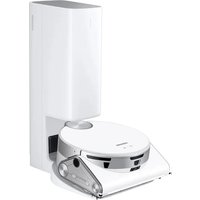
- POWERbot
- User manual
- Contents
- Safety information
- IMPORTANT SAFETY INSTRUCTIONS
- READ ALL INSTRUCTIONS BEFORE USING YOUR POWERbot.
- GENERAL
- Battery charger / Docking station
- WARNING
- Power related
- Before use
- In use
- Cleaning and maintenance
- CAUTION
- CAUTION In use
- Installation
- Accessories
- Installation note
- Note
- Charging
- Smart Charging
- Turn on the emergency switch on the bottom
- Manually charge the POWERbot by placing it on the docking station
- Check the charging status
- Automatic charging
- SR1\*M701\*\*\* Series
- SR1\*M70\*\*\*\* / SR2\*M70\*\*\*\* Series
- Recharging
- Low battery (Lo)
- Steps to take if recharging not occurring:
- Check the installation status of the docking station when:
- Manually charge the POWERbot when:
- Using POWERbot
- Turning the power on/off
- Starting Auto clean mode
- Using Spot clean mode
- Auto clean
- Spot clean
- Manual clean
- Repeat clean
- Installing the Virtual guard
- Press the Power button to turn it on
- Install the Virtual guard where you want to restrict POWERbot's entrance
- Part name of the Virtual guard
- Inserting batteries
- Using the remote control
- Power / Recharging / Start/Stop
- Cleaning modes
- Suction power
- Additional function
- Manual clean mode & Direction control
- Point cleaning
- Operating distance of the remote control
- Name of each part
- Top
- Bottom
- Display panel
- series>
- Setting time/schedule
- Setting the time
- Setting the schedule
- Cancelling during setup
- Cancelling One-time/Daily schedule
- Cancelling daily schedule
- Cleaning and maintaining
- Cleaning the dustbin
- Cleaning the sensors and the camera
- Cleaning the brush and Auto shutter tool
- Cleaning the Driving wheel
- Samsung Connect App
- Setting up the wireless router
- Downloading the Samsung Connect App
- Setting up a Samsung account
- Adding a device to the Samsung Connect APP
- Software Update
- Using the Samsung Connect APP
- Notes and cautions
- Using
- About the battery
- About the IrDA sensor
- Information codes
- Troubleshooting
- Warnings about battery
- How to remove the battery
- Correct disposal of batteries in this product
- (Applicable in countries with separate battery return systems.)
- Open Source Announcement
- Specifications
- SAMSUNG
- Bruksanvisning
- Innehåll
- Säkerhetsinformation
- VIKTIGA SÄKERHETSANVISNINGAR
- LÄS ALLA ANVISNINGAR INNAN DU ANVÄNDER POWERbot.
- ALLMÄNT
- Batteriladdare/dockningsstation
- Strömrelaterat
- Före användning
- Under användning
- Rengöring och underhåll
- VAR FÖRSIKTIG
- VAR FÖRSIKTIG Under användning
- Tillbehör
- Installationsanmärkning
- Obs!
- Laddning
- Smart laddning
- Slå på nödbrytaren på undersidan
- Ladda POWERbot manuellt genom att placera den på dockningsstationen
- Kontrollera laddningsstatus
- Automatisk laddning
- Serien SR1\*M701\*\*\*
- Serierna SR1\*M70\*\*\*\*/SR2\*M70\*\*\*\*
- Omladdning
- Lågt batteri (Lo)
- Steg att vidta om laddning inte inträffar:
- Kontrollera installationsstatusen på dockningsstationen när:
- Ladda POWERbot manuellt när:
- Använda POWERbot
- Slå på och av strömmen
- Starta dammsugningsläget Auto
- Använda dammsugningsläget Punkt
- Dammsugningsläget Auto
- Dammsugningsläget Punkt
- Dammsugningsläget Manuell
- Dammsugningsläget Upprepning
- Installera Virtual guard
- Tryck på strömknappen för att slå på apparaten
- Installera Virtual guard där du vill begränsa POWERbots åtkomst
- Namn på delar i Virtual guard
- Sätta i batterier
- Använda fjärrkontrollen
- Manuellt dammsugningsläge och styrkontroll
- Punktdammsugning
- Namn på varje del
- Överdel
- Undersida
- Skärmpanel
- Ställa in tid/schema
- Ställa in tiden
- Ställa in schemat
- Avbryta under konfiguration
- Avbryta dagligt schema
- Göra rent dammbehållaren
- Göra rent sensorfönstret och kameran
- Rengöra borsten och autoskyddet
- Rengöra drivhjulet
- Appen Samsung Connect
- Ställa in den trådlösa routern
- Hämta appen Samsung Connect
- Konfigurera ett Samsung-konto
- Lägga till en enhet i appen Samsung Connect
- Programuppdatering
- Använda appen Samsung Connect
- Obs! och Var försiktig
- Användning
- Observera
- Om batteriet
- Om IrDA-sensorn
- Informationskoder
- Felsökning
- Varningar om batteri
- Så här tar du bort batteriet
- Korrekt avfallshantering av batterierna för denna produkt
- (Gäller i länder med särskild batteriåtervinning.)
- Meddelande om öppen källkod
- Specifikationer
- Brugervejledning
- Indhold
- Sikkerhedsinformationer
- VIGTIGE SIKKERHEDSINSTRUKTIONER
- LÆS ALLE INSTRUKTIONER, INDEN DU BRUGER DIN POWERbot.
- ADVARSEL: For at reducere risikoen for brand, elektrisk stød eller skade:
- GENERELT
- Batterioplader/dockingstation
- ADVARSEL Strømrelateret
- ADVARSEL Inden brug
- ADVARSEL Ved brug
- ADVARSEL Rengøring og vedligeholdelse
- FORSIGTIG Inden brug
- FORSIGTIG Ved brug
- FORSIGTIG
- Rengøring og vedligeholdelse
- Installationsbemærkning
- Bemærk
- Opladning
- Intelligent opladning
- Tænd for nødkontakten i bunden
- Oplad POWERbot manuelt ved at placere den i dockingstationen
- Kontrol af opladningsstatussen
- Automatisk opladning
- SR1\*M701\*\*\* serie
- SR1\*M70\*\*\*\* / SR2\*M70\*\*\*\* serien
- Genopladning
- Lavt batteri (Lo)
- Trin, der skal udføres, hvis genopladning ikke udføres:
- Kontroller installationen af dockingstationen, hvis:
- Genoplad manuelt POWERbot, när:
- Brug af POWERbot
- Tænding/slukning for strømmen
- Start af tilstanden Automatisk rengøring
- Brug af tilstanden Pletrengøring
- Automatisk rengøring
- Pletrengøring
- Manuel rengøring
- Gentag rengøring
- Installation af virtuelt hegn
- Tryk på tænd/sluk-knappen for at tænde den
- Installer det virtuelle hegn, hvor du vil begrænse din POWERbots adgang
- Navne på det virtuelle hegns dele
- Isætning af batterier
- Brug af fjernbetjeningen
- Tænd/sluk / Genopladning / Start/Stop
- Rengøringstilstande
- Sugeeffekt
- Yderligere funktioner
- Manuel rengøringstilstand og retningskontrol
- Punktrengøring
- Navn på de enkelte dele
- Bund
- Displaypanel
- serie>
- Tidsindstilling/plan
- Indstilling af tiden
- Indstilling af planen
- Annullering under indstilling
- Annullering af daglig-plan
- Rengøring af støvbeholderen
- Rengøring af sensorerne og kameraet
- Rengøring af børsten og værktøjet Automatisk lukker
- Rengøring af drivhjulet
- Konfiguration af den trådløse router
- Download af appen Samsung Connect
- Opsætning af Samsung-konto
- Tilføj en enhed til din Samsung Connect APP
- Softwareopdatering
- Brug af appen Samsung Connect
- Bemærkninger og forsigtighedsregler
- Brug
- Om IrDA-sensoren
- Fejlfinding
- Advarsler om batteri
- Sådan fjernes batteriet
- Korrekt bortskaffelse af batterierne i dette produkt
- (Gælder i lande med separate retursystemer for batterier).
- Open Source-meddelelse
- Brukerhåndbok
- Innhold
- Sikkerhetsinformasjon
- VIKTIGE SIKKERHETSINSTRUKSER
- LES ALLE INSTRUKSJONER F∅R DU BRUKER DIN POWERbot.
- Batterilader / Dokkingstasjon
- ADVARSEL Strømrelatert
- ADVARSEL Før bruk
- ADVARSEL I bruk
- ADVARSEL Kengjøring og vedlikehold
- FORSIKTIG Før bruk
- FORSIKTIG I bruk
- FORSIKTIG
- Rengjøring og vedlikehold
- Installasjon
- Installasjonsmerknad
- Merknad
- Lade
- Smart lading
- Slå på nødbryteren nederst
- Lad POWERbot manuelt ved å plassere den på dokkingstasjonen
- Sjekk ladestatusen
- Automatisk lading
- SR1\*- M701\*\*\*-serien
- SR1\*-M70\*\*\*\*- / SR2\*-M70\*\*\*\*-serien
- Lade på nytt
- Lite strøm i batteri (Lo)
- Hva du skal gjøre när den ikke lader på nytt:
- Sjekk installasjonsstatusen til dokkingstasjonen när:
- Lad POWERbot manuelt när:
- Bruk av POWERbot
- Slå strømmen på/av
- Starte automatisk rengjøringsmodus
- Bruke Punktstøvsugingsmodus
- Automatisk støvsuging
- Punktstøvsuging
- Manuell støvsuging
- Gjenta støvsuging
- Installere Virtual Guard
- Trykk på Av/På-knappen for å slå den på
- Installer Virtual Guard der du vil hindre POWERbot's fra å komme til
- Delenavn for Virtual Guard
- Sette inn batterier
- Bruke fjernkontrollen
- Strøm / Lade på nytt / Start/Stopp
- rengjøringsmoduser
- Sugekraft
- Tilleggsfunksjon
- Manuell støvsugingsmodus og retningskontroll
- Punktrengjøring
- Navn på hver del
- Øverst
- Underside
- Skjermpanel
- Stille klokken / angi tidsplan
- Stille inn klokkeslettet
- Stille inn planen
- Avbryte under oppsett
- Avbryte engangs-/daglig tidsplan
- Avbryte daglig tidsplan
- Rengjøre og vedlikeholde
- Rengjøre støvbeholderen
- Rengjøre sensorene og kameraet
- Rengjøre børsten og det automatiske lukkeverktøyet
- Rengjøre drivhjulet
- Samsung Connect-app
- Konfigurere den trådløse ruteren
- Laste ned Samsung Connect-appen
- Konfigurere en Samsung-konto
- Legge en enhet til Samsung Connect-appen
- Programvareoppdatering
- Bruke Samsung Connect-appen
- Merknader og forholdsregler
- Bruke
- Informasjonskoder
- Feilsøking
- Advarsler for batteriet
- Slik fjerner du batteriet
- Korrekt kassering av batteriene i dette produktet
- (Gjelder for land med separate innsamlingssystemer for batterier.)
- Kunngjøring om åpen kilde
- Spesifikasjoner
- Käyttöopas
- Sisällysluettelo
- Turvallisuusohjeet
- Asennus
- Lataaminen
- POWERbot-imurin käyttäminen
- Virtual guardin asentaminen
- Kaukosäätimen käyttäminen
- Osien nimet
- Kellonajan ja ajastuksen asettaminen
- Puhdistaminen ja huolto
- Samsung Connect App
- Huomautuksia ja varotoimenpiteitä
- Näyttökoodit
- Vianmääritys
- Akkua koskevia varoituksia
- Avointa lähdekoodia koskeva ilmoitus
- Tekniset tiedot
- Turvallisuusohjeet
- YLEISTÄ
- Laturi / telakointiasema
- VAROITUS
- Virransyöttöön liittyvää
- Ennen käyttöä
- Käytön aikana
- Puhdistaminen ja huolto
- HUOMIO
- Asennus
- Huomautus asennuksesta
- Huom.
- Lataaminen
- Smart-lataaminen
- Kytke laitteeseen virta sen pohjassa olevasta hätäkatkaisimesta.
- Lataa POWERbot manuaalisesti asettamalla se telakointiasemaan.
- Tarkista latautumisen tila.
- Automaattinen lataaminen
- SR1\*M701\*\*\* -sarjat
- SR1\*M70\*\*\*\* / SR2\*M70\*\*\*\* -sarjat
- Lataaminen uudelleen
- Alhainen varaus (Lo)
- Tee seuraavat toimenpiteet, jos lataus ei käynnisty:
- Tarkista telakointiaseman asennus näissä tilanteissa:
- Lataa POWERbot näissä tilanteissa:
- POWERbot-imurin käyttäminen
- Käynnistäminen ja sammuttaminen
- Automaattisen imurointitilan käynnistäminen
- Täsmäimurointitila
- Automaattinen imurointi
- Täsmäimurointi
- Manuaalinen imurointi
- Siivouksen toisto
- Virtual guardin asentaminen
- Käynnistä laite painamalla virtapainiketta.
- Asenna Virtual guard paikkaan, johon haluat estää POWERbot-imurin pääsyn
- Virtual guardin osien nimet
- Paristojen asentaminen
- Kaukosäätimen käyttäminen
- Manuaalinen imurointi & Suunnanohjaus
- Pisteimurointi
- Voit osoittaa haluamasi imurointikohdan kaukosäätimellä POWERbot-imurille imuroinnin aikana.
- Osien nimet
- Yläosa
- Pohja
- Näyttö
- -sarjat>
- Kellonajan ja ajastuksen asettaminen
- Kellonajan asettaminen
- Ajastuksen asettaminen
- Peruminen asetuksen aikana
- Kerta- tai päivittäisen ajastuksen peruminen
- Päivittäinen ajastuksen peruminen
- Pölysäilion puhdistaminen
- Tunnistimien ja kameran puhdistaminen
- Harjan sekä automaattisen sulkimen puhdistaminen
- Vetopyörän puhdistaminen
- Langattoman reitittimen asettaminen
- Samsung Connect App - lataaminen
- Samsung-tilin käyttöönotto
- Laitteen lisääminen Samsung Connect -sovellukseen
- Ohjelmistopäivitys
- Samsung Connect App - käyttäminen
- Huomautuksia ja varotoimenpiteitä
- Käyttö
- Tietoja akusta
- Tietoja IrDA-tunnistimesta
- Näyttökoodit
- Vianmääritys
- Akkua koskevia varoituksia
- Akun irrottaminen
- Laitteen akkujen turvallinen hävittäminen
- (Koskee maita, joissa on akkujen kierrätysjärjestelmä.)
- Avointa lähdekoodia koskeva ilmoitus
- Tekniset tiedot
- Muistiinpanoja
Mærke : SAMSUNG
Model : POWERbot SR20M707SWD
Kategori : Robotstøvsuger