
Pro c640 - Bærbar computer HP - Gratis brugsanvisning og manual
Find enhedens vejledning gratis Pro c640 HP i PDF-format.


Brugerspørgsmål om Pro c640 HP
0 spørgsmål om dette apparat. Besvar dem du kender, eller stil dit eget.
Stil et nyt spørgsmål om dette apparat
Download vejledningen til din Bærbar computer i PDF-format gratis! Find din vejledning Pro c640 - HP og tag din elektroniske enhed tilbage i hånden. På denne side er alle dokumenter nødvendige for brugen af din enhed offentliggjort. Pro c640 af mærket HP.
BRUGSANVISNING Pro c640 HP
Chrome, Chromebook, Chrome OS, Google, Google Cloud Print og Google Drive er varemærker tilhørende Google LLC. microSD og microSD-logoet er varemærker tilhørende SD-3C LLC.
Oplysningerne indeholdt heri kan ændres uden varsel. De eneste garantier for HP's produkter og serviceydelser er angivet i de udtrykkelige garantierklæringer, der følger med sådanne produkter og serviceydelser. Intet heri må fortolkes som udgørende en yderligere garanti. HP er ikke erstatningspligtig i tilfælde af tekniske unøjagtigheder eller typografiske fejl eller manglende oplysninger i denne vejledning.
Første udgave: Juni 2020
Dokumentets bestillingsnummer: L93861-081
Produktbemærkning
Denne vejledning beskriver funktioner, der er fælles for de fleste modeller. Nogle funktioner er muligvis ikke tilgængelige på din computer.
Når du installerer, kopierer, downloader eller på anden vis bruger de softwareprodukter, der er forudinstalleret på denne computer, accepterer du vilkårene i HP-slutbrugerlicensaftalen (EULA). Hvis du ikke accepterer disse licensvilkår, er din eneste mulighed at returnere hele det ubrugte produkt (hardware og software) inden for 14 dage mod en refundering, der er underlagt forhandlerens refunderingspolitik.
For yderligere oplysninger eller for at anmode om en fuld tilbagebetaling af computerens pris bedes du kontakte forhandleren.
Sikkerhedsadvarsel

ADVARSEL! For at mindske risikoen for varmerelaterede skader eller overophedning af computeren må du ikke placere den direkte i skødet eller blokere ventilationsåbningerne. Du må kun bruge computeren på en hård, plan overflade. Sørg for, at luftstrømmen ikke blokeres af en anden hård overflade, f.eks. en tilstødende printer, eller af en blød overflade, f.eks. puder, tæpper eller beklædning. Du må heller ikke lade vekselstrømsadapteren komme i kontakt med huden eller en blød overflade, som puder, tæpper eller tøj under drift. Computeren og vekselstrømsadapteren overholder grænserne for brugertilgængelig overfladetemperatur, der er defineret i gældende sikkerhedsstandarder.
Indholdsfortegnelse
1 Komponenter 1
Højre side 1
Venstre side 3
Skærm 4
Tastaturområde 5
Touchpad 5
Knap, højttalere og fingeraftrykslæser 6
Specialtaster 8
Handlingstaster 9
I bunden 10
Mærkater 10
2 Navigering på skærmen 12
Brug af touchpad og berøringsskærmbevægelser 12
Tryk 12
Rulning med én finger (kun berøringsskærm) 14
Stryg med én finger (kun berøringsskærm) 14
Tofinger-knib/zoom (kun på berøringsskærm) 14
Batteri forseglet fra fabrikken 15
Opladning af batteriet 15
4 Udskrivning 16
Udskrivning 16
Udskrivning med Google Chrome inOS-udskrivningsløsningen 16
Udskrivning fra Google Chrome 16
5 Sikkerhedskopiering, nulstilling og gendannelse 17
Sikkerhedskopiering 17
Nulstilling 17
Gendannelse 17
Installation af hjælpeprogrammet Chromebook Gendannelsesværktøj 18
Oprettelse af gendannelsesmedier 18
Gendannelse af Chrome-operativsystemet 18
Opsætning af din computer efter en nulstilling eller gendannelse 19
Sletning og omformatering af gendannelsesmediet 19
6 Flere HP-ressourcer 20
7 Specifikationer 21
Indgangseffekt 21
Driftsmiljø 22
9 Hjælp til handicappede 24
HP og tilgængelighed 24
Find de teknologiske værktøjer, du har brug for 24
HP's forpligtelse 24
De bedste teknologiske hjælpemidler til dig 25
Analysér dine behov 25
HP-produkters hjælp til handicappede 25
Standarder og lovgivning 26
Standarder 26
Mandat 376 – EN 301 549 ...... 26
Retningslinjer for tilgængeligheden af webindhold (Web Content Accessibility
Guidelines, WCAG) 26
Nyttige ressourcer og links omhandlende tilgængelighed 27
Organisationer 27
Uddannelsesinstitutioner 27
Andre ressourcer på handicapområdet 27
HP-links 28
Kontakt support 28
Indeks 29
1 Komponenter
Komponenterne i din computer er af topkvalitet. Kapitlet indeholder oplysninger om dine komponenter, hvor de er placeret, og hvordan de fungerer.
Højre side
text_image
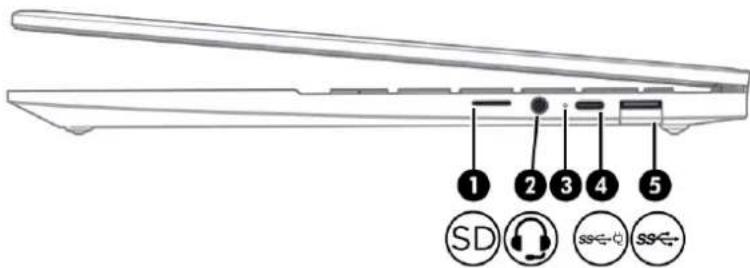
1 2 3 4 5 SD headset ss← ss←Tabel 1-1 Komponenter i højre side og beskrivelse af deres funktion
| Komponent Beskrivelse | ||
(1) Hukommelseskortlæser Læser valgfri hukommelseskort til lagring, administration, | deling eller åbning af oplysninger.Sådan sættes et kort i:1. Hold kortet med mærkatet opad og med stikkene vendt hen mod computeren.2. Indsæt kortet i hukommelseskortlæseren, og tryk derefter kortet ind, indtil det sidder korrekt.Sådan fjernes et kort:▲ Tryk ind på kortet, og tag det derefter ud af hukommelseskortlæseren. | |
(2) Kombinere  | gangsstik (hovedtelefon)/ lydindgangsstik (mikrofon) | Til tilslutning af valgfrie stereohøjttalere, hovedtelefoner, øresnegle, headset eller et tv-lydkabel. Forbinder også en valgfri headset-mikrofon. Dette stik understøtter ikke valgfrie selvstændige mikrofoner.ADVARSELI For at undgå høreskader skal du regulere lydstyrken, inden du tager hovedtelefoner, øresnegle eller et headset på. Se Bemærkninger om lovgivning, sikkerhed og miljø for at få yderligere oplysninger om sikkerhed.BEMÆRK: Når en enhed sluttes til stikket, deaktiveres computerens højttalere. |
| (3) Lysdiode for vekselstrømsadapter og batteri | Hvid: Vekselstrømsadapteren er tilsluttet, og batteriet er fuldt opladet.Gul: Vekselstrømsadapteren er tilsluttet, og batteriet oplades.Blinker gult: Der er en fejl i batteriet.Slukket: Batteriet oplades ikke. | |
Tabel 1-1 Komponenter i højre side og beskrivelse af deres funktion (fortsat)
| Komponent Beskrivelse | |
| (4) USB Type-C-strømstik og SuperSpeed Plus-ss←→ port | Tilslutter en vekselstrømsadapter med et USB Type-C-stik, der leverer strøm til computeren og, om nødvendigt, oplader computerbatteriet.- og -Tilslutter en USB-enhed, giver mulighed for dataoverførsel med høj hastighed og (for udvalgte produkter) oplader små enheder, når computeren er tændt eller i slumretilstand.BEMÆRK:Kabler, adaptere eller begge (købes separat) kan være påkrævet. |
| (5) SuperSpeed USB-port Tilslutter en USB-enhed, såsom en mobiltelefon, et kamera,ss←→ | en aktivitetstracker eller et smartwatch, og muliggør dataoverførsel med høj hastighed. |
Venstre side
text_image
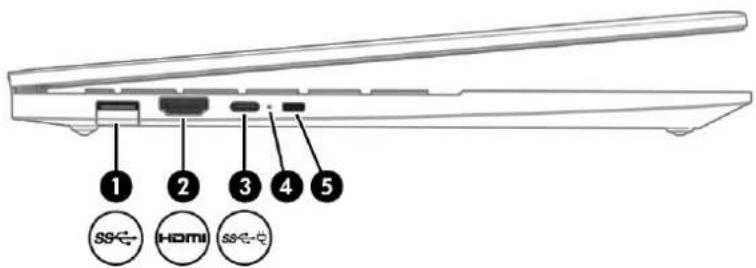
1 2 3 4 5 SS← HOME SS←Tabel 1-2 Komponenter i venstre side og beskrivelse af deres funktion
| Komponent Beskrivelse | |
| (1) SuperSpeed USB-port Tilslutter en USB-enhed, såsom en mobiltelefon, et kamera, SS | en aktivitetstracker eller et smartwatch, og muliggør dataoverførsel med høj hastighed. |
| (2) HDMI-port Til tilslutning af en valgfri video- eller lydenhed, som f.eks. et HDMI | HD-fjernsyn (High Definition), en kompatibel digital- eller lydkomponent eller en HDMI-enhed med høj hastighed (High Definition Multimedia Interface). |
| (3) USB Type-C-strømstik og SuperSpeed Plus- ss port | Tilslutter en vekselstrømsadapter med et USB Type-C-stik, der leverer strøm til computeren og, om nødvendigt, oplader computerbatteriet.- og -Tilslutter en USB-enhed, giver mulighed for dataoverførsel med høj hastighed og (for udvalgte produkter) oplader små enheder, når computeren er tændt eller i slumretilstand.BEMÆRK: Kabler, adaptere eller begge (købes separat) kan være påkrævet. |
| (4) Lysdiode for vekselstrømsadapter og batteri | Hvid: Vekselstrømsadapteren er tilsluttet, og batteriet er fuldt opladet.Gul: Vekselstrømsadapteren er tilsluttet, og batteriet oplades.Blinker gult: Der er en fejl i batteriet.Slukket: Batteriet oplades ikke. |
| (5) Stik til sikkerhedskabel Fastgør et valgfrit sikkerhedskabel til computeren.BEMÆRK: Sikkerhedskablet er designet til at fungere præventivt, men det forhindrer ikke nødvendigvis, at computeren udsættes for hærværk eller stjæles. | |
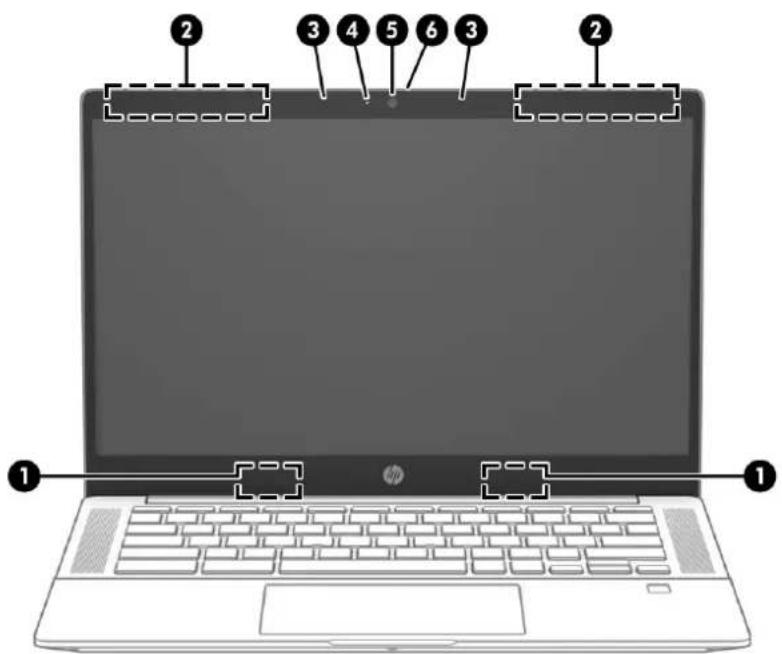
Tabel 1-3 Skærmens komponenter og beskrivelse af deres funktion
| Komponent Beskrivelse | |
| (1) WLAN-antenner* Sender og modtager trådløse signaler til kommunikation medtrådløst lokalnetværk (WLAN). | |
| (2) WWAN-antenner* Sender og modtager trådløse signaler til kommunikation medWWANs (store trådløse netværk). | |
| (3) Indbyggede mikrofoner Optag lyd. | |
| (4) Lysdiode for kamera(er) Tændt: Et eller flere kameraer er i brug. | |
| (5) Kamera(er) Gør det muligt at benytte videochat samt optage video og billeder. | |
| BEMÆRK: Kamerafunktionerne varierer afhængigt afkamerahardwaren samt af den software, der er installeret på ditprodukt. | |
| (6) Kameradæksel til beskyttelse af personligeoplysninger | Som standard er kameralinsen udækket, men du kan anvendekameraets privatlivsdæksel til at dække kameraets linse. Hvis du vilbruge kameraet, skal du skubbe kameraets privatlivsdæksel imodsat retning for at få vist linsen.BEMÆRK: Hvis du har både fremadvendte og bagudvendtekameraer, er linsen på det ene kamera afdækket og klar til brug,mens den anden linse er skjult. |
| *Antennerne er ikke synlige udvendigt på computeren. Hvis du vil opnå en optimal transmission, skal områderne omkring antennereholdes fri for forhindringer.Du kan finde lovgivningsmæssige bemærkninger om trådløs kommunikation i det afsnit af Bemærkninger om lovgivning, sikkerhed ogmiljø, der gælder for dit land/område. | |
Tastaturområde
Touchpad
Tabel 1-4 TouchPad-komponent og beskrivelse af dens funktion
| Komponent Beskrivelse | |
| TouchPad-zone | Aflæser dine fingerbevægelser og flytter markøren eller aktiverer elementer på skærmen. |
| BEMÆRK: Se Brug af touchpad og berøringsskærmbevægelser på side 12 for at få flere oplysninger. | |
Knap, højttalere og fingeraftrykslæser
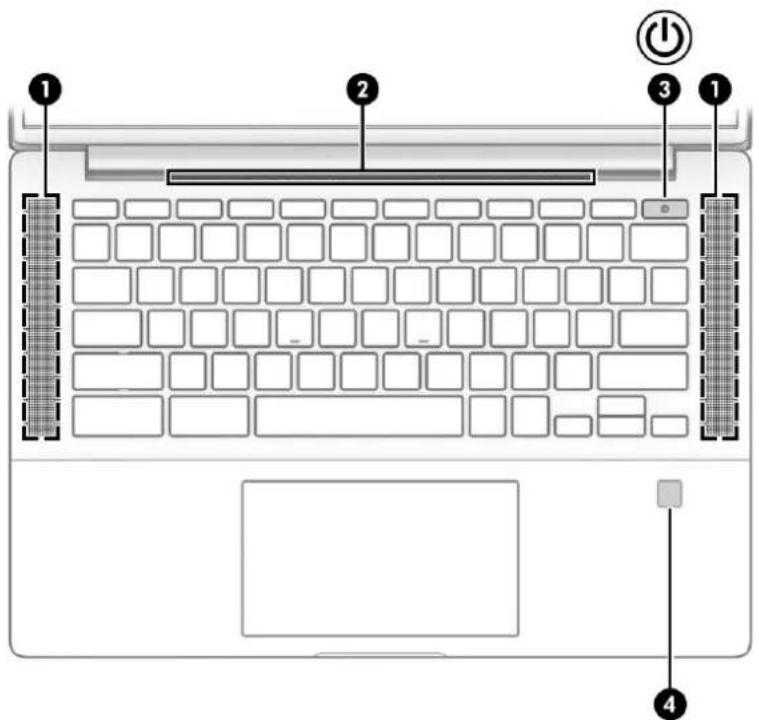
Tabel 1-5 Knapper, højttalere og fingeraftrykslæser og deres beskrivelse
| Komponent Beskrivelse | ||
| (1) Højttalere Leverer lyd. | ||
| (2) Luftkanal Lader luftstrømmen afkøle interne komponenter. | ||
| BEMÆRK: Computerens ventilator starter automatisk for at nedkøle interne komponenter og forhindre overophedning. Det er helt normalt, at den indbyggede ventilator slår til og fra under drift. | ||
(3)  | Tænd/sluk-knap | Når computeren er slukket, skal du trykke kortvarigt på knappen for at tænde computeren.Når computeren er tændt, skal du trykke kortvarigt på knappen for at starte slumretilstanden.Når computeren er i slumretilstand, skal du trykke kortvarigt på knappen for at afslutte tilstanden (kun udvalgte produkter).Når computeren er i dvaletilstand, skal du trykke kortvarigt på knappen for at afslutte dvaletilstanden.VIGTIGT:Hvis du trykker på og holder tænd/sluk-knappen nede, medfører det tab af ikke-gemte oplysninger.Hvis computeren ikke længere reagerer, og procedurerne til nedlukning ikke virker, skal du holde tænd/sluk-knappen nede i mindst 10 sekunder for at slukke computeren.Hvis du vil have flere oplysninger om strømindstillinger, skal du se dine indstillinger for strømstyring. |
| (4) | Fingeraftrykslæser (kun udvalgte modeller) | Muliggør logon via fingeraftryk i stedet for adgangskodelogon. |
Tabel 1-5 Knapper, højttalere og fingeraftrykslæser og deres beskrivelse (fortsat)
| Komponent Beskrivelse |
| ▲ Stryg ned over fingeraftrykslæseren. |
| VIGTIGT: Hvis du vil forhindre problemer i forbindelse med logon via fingeraftryk, skal du sikre, at når du registrerer dit fingeraftryk, registreres alle sider af din finger af fingeraftrykslæseren. |
Specialtaster
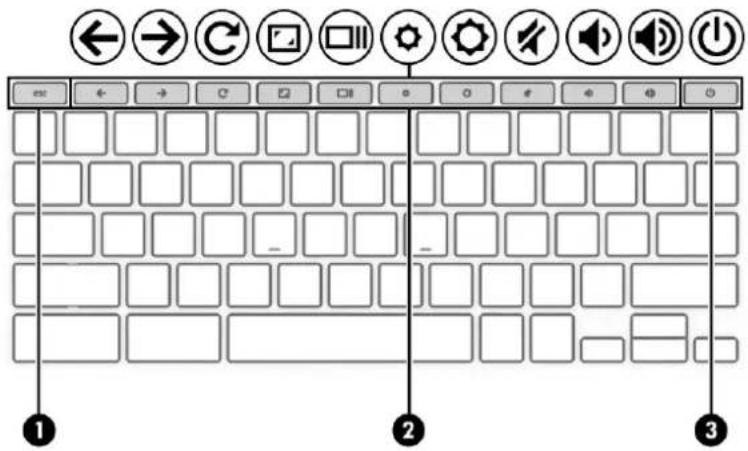
Tabel 1-6 Specialtaster og beskrivelse af deres funktion
| Komponent Beskrivelse | ||
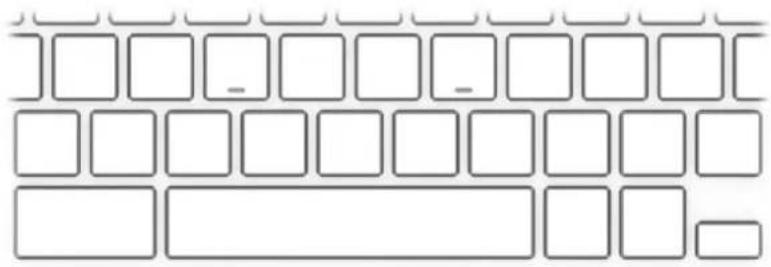
| (1) Tasten esc Aktiverer visse computerfunktioner, når den bruges i kombination med andre taster, såsom tabulatortasten eller Shift. | ||
| (2) Handlingstaster Udfører ofte anvendte systemfunktioner. | ||
(3)  | Tænd/sluk-knap | Når computeren er slukket, skal du trykke kortvarigt på knappen for at tænde computeren.Når computeren er tændt, skal du trykke kortvarigt på knappen for at starte slumretilstanden.Når computeren er i slumretilstand, skal du trykke kortvarigt på knappen for at afslutte tilstanden (kun udvalgte produkter).Når computeren er i dvaletilstand, skal du trykke kortvarigt på knappen for at afslutte dvaletilstanden.VIGTIGT:Hvis du trykker på og holder tænd/sluk-knappen nede, medfører det tab af ikke-gemte oplysninger.Hvis computeren ikke længere reagerer, og procedurerne til nedlukning ikke virker, skal du holde tænd/sluk-knappen nede i mindst 10 sekunder for at slukke computeren. |
Handlingstaster
En handlingstast udfører den funktion, der er vist med et ikon på tasten. For at finde ud af hvilke taster der findes på dit produkt, skal du se Specialtaster på side 8.
▲ Tryk på tasten, og hold den nede for at bruge en handlingstast.
Du kan finde flere oplysninger om handlingstaster og tasteturgenveje på https://support.google.com/chromebook/answer/183101. Vælg dit sprog nederst på siden.
Tabel 1-7 Handlingstaster og beskrivelse af deres funktion
| Ikon Knap Beskrivelse | |
| Tilbage Viser den forrige side i browseroversigten. | |
| Frem Viser den næste side i browseroversigten. | |
| Genindlæs Genindlæser den nuværende side. | |
| Fuld skærm Åbner siden i fuldskærmsvisning. | |
| Vis apps Visning af åbne apps.BEMÆRK:Hvis du trykker på denne knap sammen med ctrl, tager du et skærmbillede. | |
| Lysstyrke ned Reducerer skærmens lysstyrke trinvist, så længe du holder tasten nede. | |
| Lysstyrke op ∅ger skærmens lysstyrke trinvist, så længe du holder tasten nede. | |
| Lydløs Slår højttalerlyden fra. | |
| Lydstyrke ned Reducerer højttalerlydstyrken trinvist, så længe du holder tasten nede. | |
| Lydstyrke op Forøger højttalerlydstyrken trinvist, så længe du holder tasten nede. | |
| Key lock (Tastelås)Låser tasterne, så utilsigtet tastning undgås. | |
I bunden
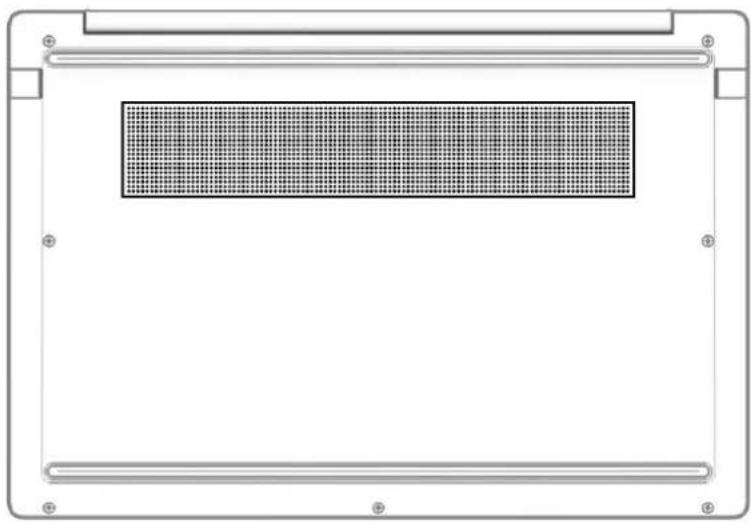
Tabel 1-8 Komponent i bunden og beskrivelse af dens funktion
| Komponenter Beskrivelse |
| Luftkanal Lader luftstrømmen afkøle indvendige komponenter. |
| BEMÆRK: Computerens ventilator starter automatisk for at nedkøle interne komponenter og forhindre overophedning. Det er helt normalt, at den indbyggede ventilator slår til og fra under drift. |
Mærkater
Mærkaterne på computeren indeholder oplysninger, som du kan få brug for ved fejlfinding i forbindelse med systemproblemer, eller når du har computeren med på rejser til udlandet. Mærkater kan være i papirform eller præget på produktet.

VIGTIGT: Kontrollér følgende steder for at finde mærkaterne, der er beskrevet i dette afsnit: i bunden af computeren, i batterirummet, under servicedækslet, bag på skærmen eller på bunden af et tabletstativ.
Servicemærkat – Giver vigtige oplysninger til identifikation af computeren. Når du kontakter support, vil du sandsynligvis blive spurgt om serienummeret, produktnummeret eller modelnummeret. Find disse oplysninger, før du kontakter support.
Dit servicemærkat vil ligne et af eksemplerne herunder. Se illustrationen, der ligner servicemærket på din computer mest.

HP Product Name
Model XXX-XXXX
ProdID XXXXXXXX
SN#XXXXXXXXXX
Warranty 1y1y0y

1
2
3
4
5
Tabel 1-9 Servicemærkatkomponenter
| Komponent |
| (1) HP-produktnavn |
| (2) Modelnummer |
| (3) Produkt-id |
| (4) Serienummer |
| (5) Garantiperiode |

HP Product Name
ProdID XXXXXXX
SN#XXXXXXXXXX
Warranty 1y1y0y

1
2
3
4
Tabel 1-10 Servicemærkatkomponenter
| Komponent |
| (1) HP-produktnavn |
| (2) Produkt-id |
| (3) Serienummer |
| (4) Garantiperiode |
- Mærkat(er) med lovgivningsmæssige oplysninger – Indeholder lovgivningsmæssige oplysninger om computeren.
- Certificeringsmærkat(er) for trådløs – indeholder oplysninger om valgfrie, trådløse enheder samt godkendelsesmærkningerne for de lande/områder, hvor enhederne er godkendt til anvendelse.
2 Navigering på skærmen
Du kan navigere på computerskærmen på én eller flere af de følgende måder:
- Brug berøringsbevægelser direkte på computerskærmen.
- Brug berøringsbevægelser på touchpad'en.
Brug af touchpad og berøringsskærmbevægelser
Touchpad'en hjælper dig med at navigere på computerskærmen ved hjælp af simple berøringsbevægelser. For at navigere på en berøringsskærm (kun udvalgte modeller) skal du berøre skærmen direkte og bruge de bevægelser, der beskrives i dette kapitel.
Tryk
Du kan bruge tryk- eller dobbelttryk-bevægelsen til at vælge eller åbne et element på skærmen.
- Peg på et element på skærmen, og tryk derefter med en finger på touchpad-zonen eller berøringsskærmen for at vælge elementet. Dobbelttryk for at åbne det.

Tryk med to fingre på touchpad-zonen eller berøringsskærmen for at få vist en kontekstafhængig menu.

Rulning er en nyttig funktion, hvis du vil flytte op og ned eller sidelæns på en side eller et billede. Ved at rulle til venstre eller højre med to fingre kan du rulle skæmbilledet, hvis der kan vises mere indhold på den ene side, eller du kan gå frem og tilbage i webbrowserhistorikken.
Anbring to fingre lidt fra hinanden på touchpad-zonen, og træk dem derefter opad, nedad, til venstre eller til højre.

BEMÆRK: Rulningshastigheden afgøres af fingrenes hastighed.
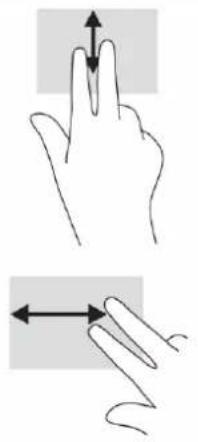
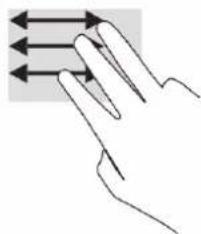
For at bladre mellem åbne faner i Chrome skal du skubbe tre fingre til venstre eller højre i touchpadzonen.
Rulning med én finger (kun berøringsskærm)
Hvis du ruller til venstre eller højre med én finger, flyttes der frem og tilbage i webbrowserhistorikken.
- Placer en finger på berøringsskærmen, og træk den derefter hen over berøringsskærmen mod venstre eller højre.

BEMÆRK: Rulingshastigheden afgøres af fingrenes hastighed.

Stryg med én finger (kun berøringsskærm)
Hvis du stryger op med én finger, skjules eller vises din hylde. Hylden indeholder en liste over populære genveje til apps, så du nemt kan finde dem.
Anbring din finger i bunden af skærmen, lad hurtigt fingerspidsen glide opad over en kort afstand, og løft den derefter.

Tofinger-knib/zoom (kun på berøringsskærm)
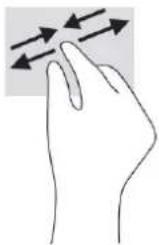
Brug tofinger-knibezoom for at zoome ud eller ind på billeder eller tekst.
- Zoom ud ved at placere to spredte fingre på berøringsskærmen og derefter samle dem.
- Zoom ind ved at placere to samlede fingre på berøringsskærmen og derefter sprede dem.
Batteri forseglet fra fabrikken
Batteriet i dette produkt kan ikke let udskiftes af brugerne selv. Fjernelse eller udskiftning af batteriet kan påvirke garantiens dækning. Hvis batteriet ikke længere kan holde på strømmen, kontaktes support. Når batteriet har nået enden af sin levetid, må det ikke bortskaffes med det almindelige husholdningsaffald. Følg de lokale love og bestemmelser i dit område vedrørende bortskaffelse af batteri.
Opladning af batteriet
- Slut vekselstrømsadapteren til computeren.
- Kontrollér, at batteriet oplader ved at tjekke vekselstrømsadapteren og lysdioden for batteri. Lysdioden sidder enten på computerens højre eller venstre side ved siden af strømstikket.
| Lysdiode for Statusvekselstrømsadapter | |
| Hvid Vekselstrømsadapteren er tilsluttet, og batteriet er opladet. | |
| Gul Vekselstrømsadapteren er tilsluttet, og batteriet oplades. | |
| Fra Computeren bruger batteristrøm. |
- Mens batteriet oplades, skal vekselstrømsadapteren være tilsluttet, indtil lysdioden på vekselstrømsadapteren og batteriet lyser hvidt.
4 Udskrivning
Udskrivning
Brug en af følgende metoder til at udskrive fra din computer:
- Udskriv med Google ^® Chrome ^TM inOS-udskrivningsløsning.
- Udskriv fra Google Chrome ved hjælp af HP Print for Chrome-appen.

BEMÆRK: Hvis du bruger HP Print for Chrome, kan du ikke registrere printeren med Google Chrome inOS-udskrivningsløsningen.
Udskrivning med Google Chrome inOS-udskrivningsløsningen
Google Chrome inOS-udskrivningsløsningen er en indbygget udskrivningsløsning til Chromebooks. HP-printere, der er produceret i 2017 og senere, understøttes automatisk. Yderligere oplysninger finder du på Google Chrome-webstedet.
- Gå til https://support.google.com/chrome.
- Klik på søgeikonet, indtast Konfigurer printer, og klik derefter på Konfigurer printer.

BEMÆRK: Tryk ikke på Enter.
- Følg anvisningerne på skærmen.
Udskrivning fra Google Chrome
En anden måde at udskrive fra Google Chrome på er ved at anvende HP Print for Chrome-appen. Du kan installere programmet HP Print for Chrome fra Chrome-webbutikken. Få yderligere oplysninger i HP-dokumentationen.
- Gå til http://www.hp.com/support.
- Klik på søgeikonet øverst til højre på siden, indtast Udskrivning med HP Print for Chromeappen, og tryk derefter på Enter.
- Følg anvisningerne på skærmen.
5 Sikkerhedskopiering, nulstilling og gendannelse
Sikkerhedskopiering
Du kan sikkerhedskopiere dine data til et valgfrit USB-flashdrev, et SD-hukommelseskort eller via Google Drev™. Du finder detaljerede oplysninger om oprettelse af en sikkerhedskopi på http://www.support.google.com.
Nulstilling
En nulstilling til fabriksindstillinger sletter alle data på computerens harddisk, herunder alle filerne i mappen Overførsler. Før du nulstiller, skal du sørge for at sikkerhedskopiere dine filer til et valgfrit USB-flashdrev, et SD-hukommelseskort eller via Google Drev. Nulstillingen til fabriksindstillinger sletter ikke dine filer på Google Drive eller på en ekstern lagerenhed.

VIGTIGT: Ved permanent nulstilling til fabriksindstillinger slettes alt på computerens harddisk – også dine overførte filer. Hvis det er muligt, skal du tage en sikkerhedskopi af dine filer, før du nulstiller din computer.
- Du ser meddelelsen "Nulstil denne Chrome-enhed."
- Du har problemer med din brugerprofil eller indstillinger.
- Du har genstartet computeren, og den fungerer stadig ikke korrekt.
- Du vil skifte ejer på computeren.
Sådan nulstiller du din computer:
- Vælg Avanceret i menuen Indstillinger.
- Vælg Powerwash i afsnittet Powerwash.
- Klik på Genstart.
- Vælg Powerwashi vinduet, der vises, og vælg derefter Fortsæt.
- Følg anvisningerne på skærmen for at nulstille din computer, og log ind med din Google-konto.

BEMÆRK: Den konto, du logger på med, når du har nulstillet din computer, genkendes som ejerkontoen.
- Når du har fuldført nulstillingen, kan du opsætte din computer og kontrollere, om problemet er løst.
Gendannelse
Når Chrome OS™ (operativsystem) ikke fungerer korrekt, kan du udføre en gendannelse. En gendannelse geninstallerer operativsystemet og softwareprogrammerne og genopretter de oprindelige fabriksindstillinger. Lokalt gemte filer og gemte netværk slettes for alle konti. Dine Google-konti og eventuelle data, der er synkroniserede med dit Google Drev, påvirkes ikke af en systemgendannelse.

VIGTIGT: Gendannelse sletter permanent alt på computerens harddisk, herunder dine overførte filer. Hvis det er muligt, skal du tage en sikkerhedskopi af dine filer, før du gendanner din computer.

BEMÆRK: Du finder flere oplysninger om udførelse af en systemgendannelse på din computer på http://www.support.google.com.
Før du begynder gendannelsesprocessen, skal du bruge følgende:
- Et USB-flashdrev eller et SD-hukommelseskort med en kapacitet på 4 GB eller mere. Alle data slettes fra denne lagerenhed, när gendannelsesmediet er oprettet, så tag derfor en sikkerhedskopi af alle filerne på enheden, før du begynder.
En computer uden adgang til internettet. Du skal også have administratorrettigheder til computeren. - Vekselstrømsadapter til computeren. Computeren skal være sluttet til vekselstrøm under gendannelse.
- Skærmen på din computer viser "Chrome OS mangler eller er beskadiget". Hvis denne meddelelse ikke allerede vises:
- Tænd for computeren, tryk på tasterne esc+f3, og hold dem nede, og tryk derefter på tænd/slukknappen. Computeren genstarter, og skærmen viser "Chrome OS mangler eller er beskadiget".
Installation af hjælpeprogrammet Chromebook Gendannelsesværktøj
Chromebook™ Gendannelsesværktøj er en app, der bruges til at gendanne det oprindelige operativsystem og de softwareprogrammer, der blev installeret fra fabrikken. Hjælpeprogrammet kan installeres fra Chrome Web Store på alle computere.
Sådan installeres Chromebook Gendannelsesværktøj:
Åbn Chrome Webshop, søg efter chrome gendannelse, vælg Chromebook Gendannelsesværktøj fra listen med apps, og følg anvisningerne på skærmen.
Oprettelse af gendannelsesmedier
Gendannelsesmediet benyttes til at gendanne det oprindelige operativsystem og de softwareprogrammer, der blev installeret fra fabrikken.
Sådan oprettes gendannelsesmedier:
- Tænd en computer, der har adgang til internettet.

BEMÆRK: Du skal have administratorrettigheder til computeren.
-
Klik på ikonet Launcher, og vælg derefter Alle apps.
-
Vælg Gendannelse i appvinduet, og vælg derefter Kom i gang.
-
Følg anvisningerne på skærmen for at oprette gendannelsesmediet.

BEMÆRK: Alle data og partitioner på dit gendannelsesmedie vil blive slettet. Fjern ikke USB-flashdrevet eller SD-hukommelseskortet, før processen er udført.
Gendannelse af Chrome-operativsystemet
Du gendanner Chrome-operativsystemet på din computer ved hjælp af det gendannelsesmedie, som du oprettede:
- Frakobl alle eksterne enheder, der er tilsluttet din computer, tilkobl netledningen, og tænd derefter computeren.
- For at komme i gendannelsestilstand skal du trykke på esc+f3 og holde dem nede. Tryk derefter på tænd/sluk-knappen. Når skærmen viser "Chrome OS mangler eller er beskadiget", skal du indsætte gendannelsesmediet i din computer. Gendannelsesprocessen begynder straks.
- Vent, mens Chrome verificerer integriteten af gendannelsesmediet.

BEMÆRK: Hvis du har brug for at annullere gendannelsen under verifikationsprocessen, skal du trykke på tænd/sluk-knappen og holde den nede, indtil computeren slukkes. Afbryd ikke systemgendannelsesprocessen, efter at verifikationstrinnet er fuldført.

BEMÆRK: Hvis der vises en fejlmeddelelse, kan du være nødt til at køre gendannelseshjælpeprogrammet til Chrome igen eller bruge et andet USB-flashdrev eller SD-hukommelseskort.
- Når der vises en meddelelse om, at systemgenoprettelsen er fuldført, fjerner du gendannelsesmediet. Computeren genstartes med Chrome OS geninstalleret.
Opsætning af din computer efter en nulstilling eller gendannelse
Når en nulstilling eller gendannelse er fuldført, skal du udføre opsætningsprocessen for start. Yderligere oplysninger om opsætning af computeren finder du i http://www.support.google.com.
Sletning og omformatering af gendannelsesmediet
Under oprettelsen af gendannelsesmedier formateres USB-flashdrevet eller SD-hukommelseskortet til et gendannelsesværktøj. Når du har gendannet din computer, skal du slette gendannelsesmediet, hvis du vil bruge dit USB-flashdrev eller SD-hukommelseskort til lagring af andre filer. Brug trinene i dette afsnit til at slette gendannelsesmediet ved hjælp af Chromebook Gendannelsesværktøj.
-
Klik på ikonetLauncher, og vælg derefter Alle apps.
-
Vælg Gendannelse i appvinduet.
-
Klik på ikonet Indstillinger, og vælg derefter Slet gendannelsesmedie.
-
Vælg det indsatte USB-flashdrev eller SD-hukommelseskort, vælg Fortsæt, og vælg derefter Slet nu.
-
Vælg Udført, når gendannelsesmediet er slettet for at lukke programmet Chromebook Recovery Utility, og fjern derefter USB-flashdrevet eller SD-hukommelseskortet.
Mediet er klart til at blive formateret ved hjælp af et formateringsværktøj, der leveres af dit operativsystem.
6 Flere HP-ressourcer
Brug denne tabel til at finde ressourcer, der indeholder produktoplysninger, brugsanvisninger med mere.
Tabel 6-1 Yderligere oplysninger
| Ressource Indhold | |
| Installationsvejledning • Sådan opsættes computeren | |
| •Hjælp til at identificere computerkomponenter | |
| HP's websted | •Supportoplysninger |
| For at få adgang til den nyeste brugervejledning skal du gå tilhttp://www.hp.com/supportog følge anvisningerne for at finde dit produkt. Vælg derefterBrugervejledninger. | •Bestilling af reservedele og yderligere hjælp•Tilgængeligt tilbehør til enheden |
| Support i hele verden | •Chat online med en HP-tekniker |
| For at få support på dit eget sprog skal du gå tilhttp://www.hp.com/supportog vælge dit land. | •Telefonnumre til HP-support•Find et HP-servicecenter |
| Vejledningen Sikkerhed og komfortGå tilhttp://www.hp.com/ergo. | •Korrekt opsætning af arbejdsstation•Vejledning i arbejdsstillinger og -vaner, som øger din komfort og mindsker risikoen for personskade•Sikkerhedsoplysninger vedrørende elektriske og mekaniske dele |
| Bemærkninger om lovgivning, sikkerhed og miljøDenne vejledning findes i æsken. | •Oplysninger om sikkerhed og lovgivningsmæssige oplysninger•Oplysninger vedrørende bortskaffelse af batterier |
| Begrænset garanti*Gå tilhttp://www.hp.com/go/orderdocuments. | •Oplysninger om garanti |
*Du kan finde den begrænsede HP-garanti sammen med brugervejledningerne på dit produkt og/eller på den cd eller dvd, der medfølger i kassen. For nogle landes eller områders vedkommende kan der være vedlagt en trykt garanti fra HP i kassen. I lande eller områder, hvor garantien ikke følger med i trykt format, kan du rekvirere en trykt kopi fra http://www.hp.com/go/orderdocuments. Hvis produktet er købt i Asien/Stillehavsområdet, kan du skrive til HP på adressen POD, PO Box 161, Kitchener Road Post Office, Singapore 912006. Angiv produktets navn samt dit navn, telefonnummer og postadresse.
7 Specifikationer
Indgangseffekt
Oplysningerne om strøm i dette afsnit kan være nyttige, hvis du har planer om at rejse til udlandet med computeren.
Computeren kører på jævnstrøm, som kan leveres via en vekselstrøms- eller jævnstrømskilde. Vekselstrømskilden skal have en mærkelast på 100-240 V, 50-60 Hz. Selvom computeren kan forsynes med strøm via en selvstændig jævnstrømskilde, anbefales det, at den kun forsynes med strøm via en vekselstrømsadapter eller en jævnstrømskilde, der er leveret og godkendt af HP til brug til denne computer.
Computeren kan køre på jævnstrøm inden for en eller flere af følgende specifikationer. Computerens driftsspænding og strømstyrke kan ses på systemets mærkat med lovgivningsmæssige oplysninger.
Tabel 7-1 Jævnstrømsspecifikationer
| Indgangseffekt Nominel effekt | |
| Driftsspænding og -strøm 5 V jævnstrøm ved 2 A/12 V jævnstrøm ved 3 A/15 V jævnstrømved 3 A – 45 W USB-C | 5 V jævnstrøm ved 3 A/9 V jævnstrøm ved 3 A/12 V jævnstrømved 3,75 A/15 V jævnstrøm ved 3 A – 45 W USB-C |
| 5 V jævnstrøm ved 3 A/9 V jævnstrøm ved 3 A/10 V jævnstrømved 3,75 A/12 V jævnstrøm ved 3,75 A/15 V jævnstrøm ved 3A/20 V jævnstrøm ved 2,25 A – 45 W USB-C | |
| 5 V jævnstrøm ved 3 A / 9 V jævnstrøm ved 3 A/12 V jævnstrømved 5 A/15 V jævnstrøm ved 4,33 A/20 V jævnstrøm ved 3,25 A –65 W USB-C | |
| 5 V jævnstrøm ved 3 A / 9 V jævnstrøm ved 3 A / 10 V jævnstrømved 5 A / 12 V jævnstrøm ved 5 A / 15 V jævnstrøm ved 4,33 A / 20V jævnstrøm ved 3,25 A – 65 W USB-C | |
| 5 V jævnstrøm ved 3 A/9 V jævnstrøm ved 3 A/10 V jævnstrømved 5 A/12 V jævnstrøm ved 5 A/15 V jævnstrøm ved 5 A/20 Vjævnstrøm ved 4,5 A – 90 W USB-C | |
| 19,5 V jævnstrøm ved 2,31 A - 45 W | |
| 19,5 V jævnstrøm ved 3,33 A - 65 W | |
| 19,5 V jævnstrøm ved 4,62 A - 90 W | |
| 19,5 V jævnstrøm ved 6,15 A - 120 W | |
| 19,5 V jævnstrøm ved 6,9 A - 135 W | |
| 19,5 V jævnstrøm ved 7,70 A - 150 W | |
| 19,5 V jævnstrøm ved 10,3 A - 200 W | |
| 19,5 V jævnstrøm ved 11,8 A - 230 W | |
| 19,5 V jævnstrøm ved 16,92 A – 330 W | |
Driftsmiljø
Tabel 7-2 Specifikationer for driftsmiljø
| Faktor Metrisk USA |
| Temperatur |
| Drift (skriver til optisk disk) 5 °C-35 °C 41 °F-95 °F |
| Ikke i drift – 20 °C til 60 °C – 4 °F til 140 °F |
| Relativ fugtighed (ikke fortættet) |
| I drift 10 %-90 % 10 %-90 % |
| Ikke i drift 5 %-95 % 5 %-95 % |
| Maksimal højde (uden tryk) |
| I drift – 15 m til 3.048 m – 50 fod til 10.000 fod |
| Ikke i drift – 15 m til 12.192 m – 50 fod til 40.000 fod |
Elektrostatisk udledning er udledningen af statisk elektricitet, når to objekter kommer i kontakt med hinanden, f.eks. det stød, du kan få, hvis du går over et gulvtæppe og derefter rører ved et metaldørhåndtag.
En afladning af statisk elektricitet fra fingre og andre elektrostatiske ledere kan beskadige elektronikkomponenter.

VIGTIGT: Hvis du vil forhindre beskadigelse af computeren eller et drev eller tab af data, skal du overholde følgende forholdsregler:
- Hvis vejledningen til fjernelse eller installation angiver, at du skal frakoble strømmen til computeren, skal du først sikre dig, at den har korrekt jordforbindelse.
- Lad komponenterne blive i deres anti-elektrostatiske beholdere, indtil du er klar til at installere dem.
Undgå at berøre stifter, kabler og kredsløb. Berør elektronikkomponenter så lidt som muligt. - Brug ikke-magnetisk værktøj.
Før du håndterer komponenter, skal du sørge for at aflade statisk elektricitet ved at berøre en umalet metaloverflade. - Hvis du fjerner en komponent, skal du lægge den i en dertil indrettet beholder.
9 Hjælp til handicappede
HP og tilgængelighed
HP arbejder mod at flette mangfoldighed, inklusion og en god arbejds-/fritidsbalance ind i virksomhedens dna, så det afspejles i alt, hvad HP gør. HP stræber mod at skabe et inkluderende miljø, der er fokuseret på at forbinde folk med effektiv teknologi i hele verden.
Find de teknologiske værktøjer, du har brug for
Det menneskelige potentiale udnyttes gennem teknologien. Hjælpeteknologi (AT – Assistive Technology) fjerner barrierer og er med til at sikre uafhængigheden i hjemmet, på arbejdspladsen og i lokalsamfundet. Hjælpeteknologi hjælper med at øge, vedligeholde og forbedre funktionaliteten for elektronik og informationsteknologi. Se De bedste teknologiske hjælpemidler til dig på side 25 for at få flere oplysninger.
HP's forpligtelse
HP bestræber sig på at tilvejebringe produkter og tjenester, der kan benyttes af personer med handicap. Denne forpligtelse understøtter virksomhedens mål om mangfoldighed og hjælper med at sikre, at teknologiens fordele bliver tilgængelige for enhver.
HP's mål for tilgængeligheden går ud på at udforme, producere og markedsføre produkter og tjenester, som kan bruges af alle, herunder personer med handicap – enten som separate enheder eller i kombination med relevante teknologiske hjælpemidler.
For at nå dette mål indeholder denne tilgængelighedspolitik syv vigtige målsætninger, der skal styre HP's adfærd på området. Alle HP-ledere og -medarbejdere forventes at understøtte disse målsætninger og implementeringen heraf alt efter deres funktion og ansvarsområder:
- Opmærksomheden på tilgængelighed inden for HP skal øges, og medarbejderne skal have adgang til de nødvendige kurser for at kunne udforme, producere, markedsføre og levere tilgængelige produkter og tjenester.
- Der skal udarbejdes retningslinjer for produkters og tjenesters tilgængelighed, og vores produktudviklingsteam skal være ansvarlige for at implementere disse retningslinjer, når dette rent konkurrencemæssigt, teknisk og økonomisk giver mening.
- Personer med handicap skal involveres i udarbejdelsen af retningslinjer for tilgængeligheden og i udformningen og afprøvningen af produkter og tjenester.
- Hjælpefunktionerne til handicappede skal dokumenteres, og der skal være offentlig adgang til information om HP's produkter og tjenester.
Der skal etableres et samarbejde med de førende udbydere af teknologiske hjælpemidler og løsninger. - Den interne og eksterne forskning og udvikling til fremme af de teknologiske hjælpemidler, der har relevans for HP's produkter og tjenester, skal understøttes.
- Branchestandarder og retningslinjer for tilgængelighed skal understøttes, og der skal ydes et bidrag til dem.
IAAP er en nonprofitorganisation, hvis sigte er at forbedre tilgængelighedsopgaven via netværk, uddannelse og certificering. Formålet er at hjælpe fagfolk inden for tilgængelighed, således at de kan udvikle og styrke deres karrierer og blive bedre til at hjælpe organisationer med at integrere tilgængelighedskomponenten i deres produkter og infrastruktur.
HP er stiftende medlem og tilsluttede sig organisationen for sammen med andre at udvikle tilgængelighedsområdet. Denne forpligtelse understøtter HP's mål om tilgængelighed i forbindelse med udformningen, produktionen og markedsføringen af produkter og tjenester, som kan bruges af personer med handicap.
Det er IAAP's mål at udvikle tilgængelighedsopgaven ved at skabe interaktion mellem enkeltpersoner, elever og organisationer, så de kan lære af hinanden. Vil du vide mere, kan du gå ind på http://www.accessibilityassociation.org for at deltage i onlineforummet, tilmelde dig nyhedsbrevet og læse om medlemsskabsporteføljen.
De bedste teknologiske hjælpemidler til dig
Alle, herunder personer med handicap eller aldersbetingede begrænsninger, skal kunne bruge teknologi for at kunne kommunikere, udtrykke sig og interagere med verden. HP arbejder på at øge opmærksomheden omkring tilgængelighed hos HP og hos vores kunder og partnere. Der findes en lang række teknologiske hjælpemidler, der gør HP-produkterne nemmere at bruge, nemlig letlæselige store skrifttyper, stemmegenkendelse, der giver hænderne en pause, eller andre hjælpeteknologier, der gør HP-produkter nemmere at bruge. Hvordan vælger du det rigtige?
Analysér dine behov
Dit potentiale udnyttes gennem teknologien. Teknologiske hjælpemidler fjerner barrierer og er med til at sikre uafhængigheden i hjemmet, på arbejdspladsen og i lokalsamfundet. Hjælpeteknologi hjælper med at øge, vedligeholde og forbedre funktionaliteten for elektronik og informationsteknologi.
Udvalget af AT-produkter er stort. Gennem din analyse af de teknologiske hjælpemidler skal du gerne kunne evaluere forskellige produkter, finde svar på dine spørgsmål og få hjælp til at vælge den bedste løsning til din specifikke situation. Fagfolkene med kompetencer inden for AT-behovsanalyser kommer fra mange forskellige områder. Et eksempel er autoriserede eller certificerede personer inden for fysioterapi, ergoterapi, foniatri og andre fagområder. Ikke-autoriserede eller -certificerede personer kan dog også hjælpe med behovsanalysen. Det vigtige er her at spørge ind til personens erfaring, ekspertise og priser for at klarlægge, hvorvidt vedkommende kan hjælpe dig videre.
HP-produkters hjælp til handicappede
Hvis det er relevant, finder du på følgende links oplysninger om hjælpefunktioner til handicappede og teknologiske hjælpemidler, der er integreret i mange HP-produkter. Med disse ressourcer bliver du i stand til at vælge det specifikke teknologiske hjælpemiddel og de(t) specifikke produkt(er), der egner sig bedst til din situation.
- HP Elite x3 – hjælpefunktioner til handicappede (Windows 10 Mobile)
- HP-computere – hjælpefunktioner til handicappede i Windows 7
- HP-computere – hjælpefunktioner til handicappede i Windows 8
- HP-computere – hjælpefunktioner til handicappede i Windows 10
- HP Slate 7-tablets – aktivering af hjælpefunktioner til handicappede på din HP-tablet (Android 4.1/Jelly Bean)
HP SlateBook-computere – aktivering af hjælpefunktioner til handicappede (Android 4.3/4.2/Jelly Bean)
HP Chromebook-computere – aktivering af hjælpefunktioner til handicappede på din HP Chromebook eller Chromebox (Chrome OS)
- HP Shopping – perifere enheder til HP-produkter
Se Kontakt support på side 28 for at få yderligere hjælp til hjælpefunktionerne til handicappede på dit HP-produkt.
Andre links til eksterne partnere og leverandører, der muligvis tilbyder yderligere hjælpefunktioner:
• Microsoft-information om hjælp til handicappede (Windows 7, Windows 8, Windows 10, Microsoft Office)
• Information om Google-produkters hjælpefunktioner til handicappede (Android, Chrome, Google Apps)
- Teknologiske hjælpemidler sorteret efter type af handicap
●Assistive Technology Industry Association (ATIA)
Standarder og lovgivning
Standarder
Det amerikanske udvalg for tilgængelighed (US Access Board) har udarbejdet afsnit 508 i standarderne for de føderale indkøbsregler (Federal Acquisition Regulation, FAR), der behandler adgangen til informations- og kommunikationsteknologi (IKT) for personer med fysisk, sensorisk eller kognitivt handicap. Standarderne indeholder tekniske kriterier gældende for forskellige teknologityper samt ydeevnebaserede krav, der fokuserer på de pågældende produkters funktioner. Der findes specifikke kriterier for softwareprogrammer og operativsystemer, webbaseret information og programmer, computere, telekommunikationsprodukter, video og multimedier samt uafhængige lukkede produkter.
Mandat 376 – EN 301 549
Den Europæiske Union har udarbejdet EN 301 549-standarden som en del af mandat 376 som grundlag for et onlineværktøjssæt for offentlige indkøb af IKT-produkter. Standarden indeholder kravene til funktionel tilgængelighed gældende for IKT-produkter og -tjenester samt en beskrivelse af testprocedurer og evalueringsmetoder for hvert enkelt tilgængelighedskrav.
Retningslinjer for tilgængeligheden af webindhold (Web Content Accessibility Guidelines, WCAG)
Retningslinjerne for tilgængeligheden af webindhold (WCAG) som udarbejdet af W3C's initiativ om tilgængelighed på internettet (Web Accessibility Initiative, WAI) hjælper webdesignere og udviklere med at oprette websteder, der opfylder behovene hos personer med handicap eller aldersbetingede begrænsninger bedre. WCAG forbedrer tilgængeligheden for alle former for webindhold (tekst, billeder, lyd og video) og webprogrammer. WCAG kan nøje afprøves, er nemme at forstå og bruge og sikrer webudviklerne en vis fleksibilitet til at kunne videreudvikle. WCAG 2.0 er endvidere blevet godkendt som ISO/IEC 40500:2012.
WCAG behandler specifikt de barrierer, der eksisterer i forhold til webadgangen for personer med syns-, høre-, fysisk, kognitivt og neurologisk handicap samt ældre webbrugere, der har brug for hjælp i forbindelse med deres webadgang. WCAG 2.0 beskriver tilgængeligt indhold som:
- Opfatteligt (f.eks. ved at stille tekstalternativer til billeder, billedtekster til lyd, tilpasninger af præsentationer og farvekontraster til rådighed)
Anvendeligt (ved at sikre adgang til tastaturer, farvekontrast, timing af indtastning, forhindring af slagtilfælde og navigerbarhed)
Forståeligt (ved at sikre læsbarhed, forudsigelighed og indtastningshjælp) - Robust (f.eks. ved at sikre kompatibiliteten med teknologiske hjælpemidler)
Der har været et øget lovgivningsmæssigt fokus på IT- og informationstilgængelighed. De følgende links angiver information om vigtige love, bestemmelser og standarder.
• USA
•Canada
•Europa
• Australien
•Globalt
Nyttige ressourcer og links omhandlende tilgængelighed
Følgende organisationer kan være gode informationskilder på området for handicap og aldersbetingede begrænsninger.

BEMÆRK: Dette er ikke en udtømmende liste. Organisationerne er udelukkende anført til informationsformål. HP påtager sig intet ansvar for de oplysninger eller kontaktpersoner, der findes på internettet. Opførelse på siden er ikke ensbetydende med, at HP har godkendt dem.
Organisationer
HP's vejledning om komfort og sikkerhed
HP-salg til den offentlige sektor
Kontakt support

BEMÆRK: Support er kun på engelsk.
Døve eller hørehæmmede kunder, der har spørgsmål til teknisk support eller tilgængelighed for HP-produkter:
- kan benytte TRS/VRS/WebCapTel og ringe til nummeret (877) 656-7058 mandag til fredag fra kl. 6 til 21 UTC-7.
- Kunder med andre handicaps eller aldersbetingede begrænsninger, der har spørgsmål til teknisk support eller tilgængelighed for HP-produkter, kan
—ringe til nummeret (888) 259-5707 mandag til fredag fra kl. 6 til 21 UTC-7 eller
- udfylde kontaktformularen for personer med handicap eller aldersbetingede begrænsninger.
Indeks
A
Afsnit 508 i standarderne om tilgængelighed 26
AT (teknologiske hjælpemidler) finde 25 formål 24
B
batteri
fabriksforseglet 15
lysdiode 1, 3
oplade 15
Berøringsskærmens bevægelser rulning med én finger 14 strøg med én finger 14 tofinger-knib/zoom 14
bevægelser med tryk 12
Bevægelser på TouchPad'en og berøringsskærmen, tryk 12
C
certificeringsmærkat for trådløs 11 Chromebook Gendannelsesværktøj installation 18
D
Driftsmiljø 22
E
elektrostatisk afladning 23 esc-tast, identificere 8
F
fingeraftrykslæser, identificere 6
G
gendannelse, udføre 17 gendannelsesmedie oprette 18 slette 19
H
handlingstast, frem 9
handlingstast, fuld skærm 9
handlingstast, genindlæs 9
handlingstast, lysstyrke ned 9
handlingstast, lysstyrke op 9
handlingstast, næste vindue 9
handlingstast, tilbage 9
handlingstaster 9
frem 9
fuld skærm 9
genindlæs 9
identificere 8
key lock (tastelås) 9
lydløs 9
lydstyrke ned 9
lydstyrke op 9
lysstyrke ned 9
lysstyrke op 9
næste vindue 9
tilbage 9
handlingstast til forøgelse af højttalerlyden 9
handlingstast til Lydløs 9
handlingstast til reduktion af højttalerlyden 9
HDMI-port, identificere 3
hjælp til handicappede 24
hovedtelefonstik (lydudgang) 1
HP's tilgængelighedspolitik 24
hukommelseskortlæser, identificering af 1
højttalere, identificere 6
1
indbyggede mikrofoner, identificering 4
Indgangseffekt 21
kameradæksel til beskyttelse af personlige oplysninger, identificere 4
knapper
tænd/sluk 6, 8
komponenter
højre side 1
i bunden 10
skærm 4
venstre side 3
kundesupport, tilgængelighed 28
L
lovgivningsmæssige oplysninger certificeringsmærkater for trådløs 11 mærkat med lovgivningsmæssige oplysninger 11
luftkanal, identificere 6, 10
lydindgangsstik (mikrofon), identificere 1
lydudgangsstik (hovedtelefon), identificere 1
lysdiode for kamera, identificere 4
lovgivningsmæssige 11
serienummer 10
service 10
trådløs certificering 11 WLAN 11
N
nulstille 17
P
porte
HDMI 3
USB SuperSpeed 2, 3
rejse med computeren 11
ressourcer, tilgængelighed 27
rullende TouchPad-bevægelse 13
Rulning af berøringsskærmens bevægelse 14
S
Serienummer, computer 10
servicemærkater, placering 10
Sikkerhedskopiering 17
standarder og lovgivning, tilgængelighed 26
stik
lydindgang (mikrofon) 1
lydudgang (hovedtelefon) 1
sikkerhedskabel 3
stik, strøm 2, 3
stik til sikkerhedskabel, identificering af 3
strygning,
berøringsskærmbevægelse 14
strømstik
identificering af USB Type-C 2, 3
SuperSpeed USB-port, identificere 2, 3
support 20
Systemgendannelse
Chromebook
Gendannelsesværktøj 18
Chrome-operativsystem 18
gendannelsesmedie 18
T
taster
esc 8
teknologiske hjælpemidler (AT)
finde 25
formål 24
tilgængelighed kræver en
behovsanalyse 25
tofinger-knib/zoom-bevægelse på berøringsskærm 14
TouchPad-bevægelser, rulning 13
TouchPad-zone, identificering af 5
trådløse antenner, identificering af 4
tænd/sluk-knap, identificering 6,8
U
udskrivning 16