
Chromebook 11A G8 EE - Bærbar computer HP - Gratis brugsanvisning og manual
Find enhedens vejledning gratis Chromebook 11A G8 EE HP i PDF-format.


Brugerspørgsmål om Chromebook 11A G8 EE HP
0 spørgsmål om dette apparat. Besvar dem du kender, eller stil dit eget.
Stil et nyt spørgsmål om dette apparat
Download vejledningen til din Bærbar computer i PDF-format gratis! Find din vejledning Chromebook 11A G8 EE - HP og tag din elektroniske enhed tilbage i hånden. På denne side er alle dokumenter nødvendige for brugen af din enhed offentliggjort. Chromebook 11A G8 EE af mærket HP.
BRUGSANVISNING Chromebook 11A G8 EE HP
Chrome, Chrome OS, Chromebook, Google, Google Cloud Print og Google Drev er varemærker tilhørende Google LLC. Windows er et varemærke eller et registreret varemærke tilhørende Microsoft Corporation i USA og/eller andre lande. MicroSD-logoet er et varemærke tilhørende SD-3C LLC. DisplayPort™ og DisplayPort™-logoet er varemærker tilhørende Video Electronics Standards Association (VESA®) i USA og andre lande.
Oplysningerne indeholdt heri kan ændres uden varsel. De eneste garantier for HP's produkter og serviceydelser er angivet i de udtrykkelige garantierklæringer, der følger med sådanne produkter og serviceydelser. Intet heri må fortolkes som udgørende en yderligere garanti. HP er ikke erstatningspligtig i tilfælde af tekniske unøjagtigheder eller typografiske fejl eller manglende oplysninger i denne vejledning.
Første udgave: januar 2020
Dokumentets bestillingsnummer: L99578-081
Produktbemærkning
Denne vejledning beskriver funktioner, der er fælles for de fleste modeller. Nogle funktioner er muligvis ikke tilgængelige på din computer.
Når du installerer, kopierer, downloader eller på anden vis bruger de softwareprodukter, der er forudinstalleret på denne computer, accepterer du vilkårene i HP-slutbrugerlicensaftalen (EULA). Hvis du ikke accepterer disse licensvilkår, er din eneste mulighed at returnere hele det ubrugte produkt (hardware og software) inden for 14 dage mod en refundering, der er underlagt forhandlerens refunderingspolitik.
For yderligere oplysninger eller for at anmode om en fuld tilbagebetaling af computerens pris bedes du kontakte forhandleren.
Sikkerhedsadvarsel

ADVARSEL! For at mindske risikoen for varmerelaterede skader eller overophedning af computeren må du ikke placere den direkte i skødet eller blokere ventilationsåbningerne. Du må kun bruge computeren på en hård, plan overflade. Sørg for, at luftstrømmen ikke blokeres af en anden hård overflade, f.eks. en tilstødende printer, eller af en blød overflade, f.eks. puder, tæpper eller beklædning. Du må heller ikke lade vekselstrømsadapteren komme i kontakt med huden eller en blød overflade, som puder, tæpper eller tøj under drift. Computeren og vekselstrømsadapteren overholder grænserne for brugertilgængelig overfladetemperatur, der er defineret i gældende sikkerhedsstandarder.
Indholdsfortegnelse
1 Komponenter 1
Højre side 1
Venstre side 3
Skærm 4
Tastaturområde 5
Touchpad 5
Knap 6
Specialtaster 7
Handlingstaster 8
I bunden 9
Mærkater 9
2 Navigering på skærmen 11
Brug af touchpad og berøringsskærmbevægelser 11
Tryk 11
Rulning med én finger (kun berøringsskærm) 13
Stryg med én finger (kun berøringsskærm) 13
Tofinger-knib/zoom (kun berøringsskærm) 13
Batteri forseglet fra fabrikken 14
Opladning af batteriet 14
4 Udskrivning 15
Udskrivning 15
Udskrivning fra Google Chrome 15
Udskrivning med webudskrivningstjenesten Google Cloud Print 15
5 Sikkerhedskopiering, nulstilling og gendannelse 16
Sikkerhedskopiering 16
Nulstilling 16
Gendannelse 16
Installation af hjælpeprogrammet Chromebook Gendannelsesværktøj 17
Oprettelse af gendannelsesmedier 17
Gendannelse af Chrome-operativsystemet 17
Opsætning af din computer efter en nulstilling eller gendannelse 18
Sletning og omformatering af gendannelsesmediet 18
6 Flere HP-ressourcer 19
7 Specifikationer 20
Indgangseffekt 20
Driftsmiljø 21
9 Hjælp til handicappede 23
HP og tilgængelighed 23
Find de teknologiske værktøjer, du har brug for 23
HP's forpligtelse 23
De bedste teknologiske hjælpemidler til dig 24
Analysér dine behov 24
HP-produkters hjælp til handicappede 24
Standarder og lovgivning 25
Standarder 25
Mandat 376 – EN 301 549 ...... 25
Retningslinjer for tilgængeligheden af webindhold (Web Content Accessibility
Guidelines, WCAG) 25
Nyttige ressourcer og links omhandlende tilgængelighed 26
Organisationer 26
Uddannelsesinstitutioner 26
Andre ressourcer på handicapområdet 26
HP-links 27
Kontakt support 27
Indeks 28
1 Komponenter
Komponenterne i din computer er af topkvalitet. Kapitlet indeholder oplysninger om dine komponenter, hvor de er placeret, og hvordan de fungerer.
Højre side
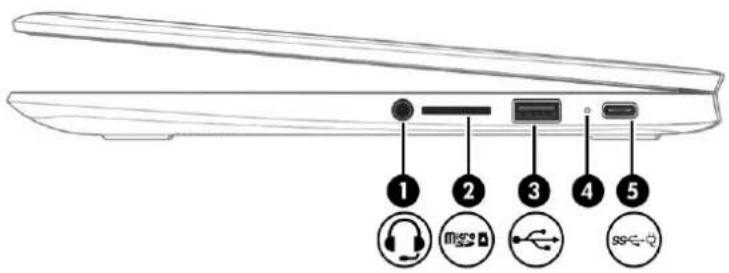
Tabel 1-1 Komponenter i højre side og beskrivelser af deres funktion
| Komponent Beskrivelse | ||
(1) Kombistik  | gang (høretelefoner) og - indgang (mikrofon) | Til tilslutning af valgfrie stereohøjttalere, hovedtelefoner, øresnegle, headset eller et tv-lydkabel. Forbinder også en valgfri headset-mikrofon. Dette stik understøtter ikke valgfrie selvstændige mikrofoner.ADVARSEL! For at undgå høreskader skal du regulere lydstyrken, inden du tager hovedtelefoner, øresnegle eller et headset på. Der henvises tilBemærkninger om lovgivning, sikkerhed og miljø for yderligere sikkerhedsoplysninger.BEMÆRK: Når en enhed sluttes til stikket, deaktiveres computerens højttalere. |
| (2) microSDTM-hukommelseskortlæser Læser valgfrie hukommelseskort, der gør det muligt for dig micro | ||
| (3) USB-port Tilslutter en USB-enhed, giver mulighed for dataoverførsel | ||
| og (for udvalgte produkter) oplader små enheder, når computeren er tændt eller i slumretilstand. | ||
| (4) Lysdiode for vekselstrømsadapter og batteri | Hvid: Vekselstrømsadapteren er tilsluttet, og batteriet er fuldt opladet.Gul: Vekselstrømsadapteren er tilsluttet, og batteriet oplades. | |
Tabel 1-1 Komponenter i højre side og beskrivelser af deres funktion (fortsat)
| Komponent Beskrivelse | ||
| Blinker gult: Der er en fejl i batteriet.Slukket: Batteriet oplades ikke. | ||
| (5) | ss←-∅USB Type-C-strømstik og SuperSpeed-port | Tilslutter en vekselstrømsadapter med et USB Type-C-stik, der leverer strøm til computeren og, om nødvendigt, oplader computerbatteriet.- eller -Tilslutter en USB-enhed, giver mulighed for dataoverførsel med høj hastighed og (for udvalgte produkter) oplader små enheder, når computeren er tændt eller i slumretilstand.- og -Tilslutter en skærmenhed med et USB Type-C-stik, som leverer DisplayPortTM-output.BEMÆRK:Kabler, adaptere eller begge (købes separat) kan være påkrævet. |
Venstre side
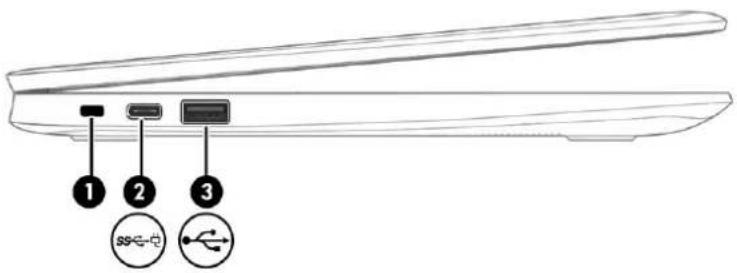
Tabel 1-2 Komponenter i venstre side og beskrivelser af deres funktion
| Komponent Beskrivelse | ||
| (1) | Stik til nanosikkerhedskabel | Til tilslutning af et valgfrit sikkerhedskabel til computeren.BEMÆRK:Sikkerhedskablet er designet til at fungere præventivt, men det forhindrer ikke nødvendigvis, at computeren bliver udsat for hærværk eller bliver stjålet. |
| (2) | USB Type-C-strømstik og SuperSpeed-port ss - | Tilslutter en vekselstrømsadapter med et USB Type-C-stik, der leverer strøm til computeren og, om nødvendigt, oplader computerbatteriet.- og -Tilslutter en USB-enhed, giver mulighed for dataoverførsel med høj hastighed og (for udvalgte produkter) oplader små enheder, når computeren er tændt eller i slumretilstand.- og -Tilslutter en skærmenhed med et USB Type-C-stik og leverer DisplayPort-output.BEMÆRK:Kabler, adaptere eller begge (købes separat) kan være påkrævet. |
| (3) USB-port Tilslutter en USB-enhed, giver mulighed for dataoverførselog (for udvalgte produkter) oplader små enheder, når computeren er tændt eller i slumretilstand. | ||
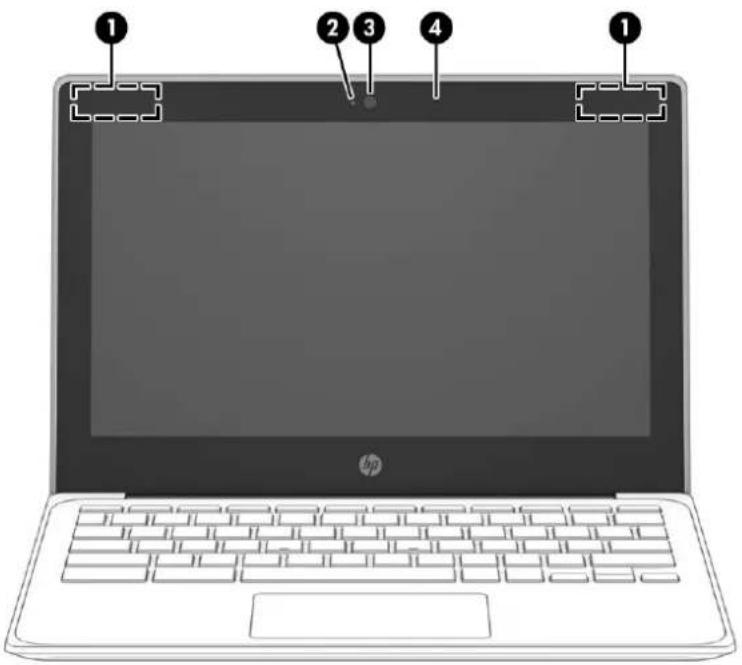
Tabel 1-3 Skærmens komponenter og beskrivelser af deres funktion
| Komponent Beskrivelse |
| (1) WLAN-antenner* Sender og modtager trådløse signaler til kommunikation medWLANs (trådløse lokale netværk). |
| (2) Kameralysdiode Tændt: Kameraet er i brug. |
| (3) Kamera Gør det muligt at benytte videochat samt optage video og billeder.BEMÆRK: Kamerafunktionerne varierer afhængigt af kamerahardwaren samt af den software, der er installeret på dit produkt. |
| (4) Indbygget mikrofon Optager lyd. |
| * Antennerne er ikke synlige udvendigt på computeren, og antenneplaceringen varierer. Hvis du vil opnå en optimal transmission, skal områderne umiddelbart omkring antennerne holdes fri for forhindringer.Du kan finde lovgivningsmæssige oplysninger om trådløs kommunikation i det afsnit af Bemærkninger om lovgivning, sikkerhed og miljø, der gælder for dit land/område.For at få adgang til denne vejledning skal du gå til http://www.hp.com/support, skrive HP-dokumentation isøgefeltet på proceslinjen og derefter vælge HP-dokumentation. |
Tastaturområde
Touchpad

Tabel 1-4 Touchpad-komponent og beskrivelsen af den
| Komponent Beskrivelse | |
| Touchpad-zone | Aflæser dine fingerbevægelser og flytter markøren eller aktiverer elementer på skærmen.BEMÆRK: Se Brug af touchpad og berøringsskærmbevægelser på side 11 for at få flere oplysninger. |
Knap
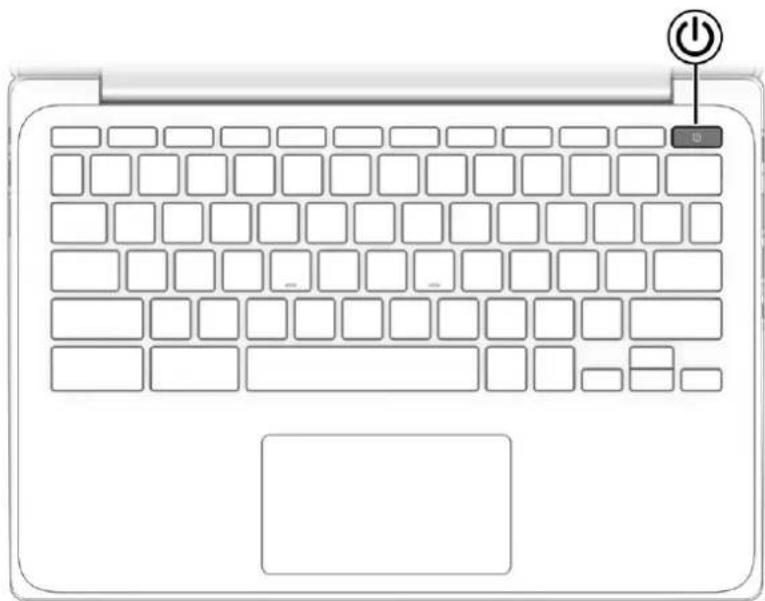
Tænd/sluk-knap • Når computeren er slukket, skal du trykke på knappen for at tænde den.
- Når computeren er tændt, skal du trykke kortvarigt på knappen for at starte slumretilstanden.
- Når computeren er i slumretilstand, skal du trykke kortvarigt på knappen for at afslutte tilstanden (kun udvalgte produkter).
- Når computeren er tændt, og du vil slukke den, skal du holde knappen nede for at låse skærmen og blive ved med at holde knappen nede, indtil computeren slukkes.
VIGTIGT: Hvis du trykker på og holder tænd/sluk-knappen nede, medfører det tab af ikke-gemte oplysninger.
Hvis computeren ikke længere reagerer, og Windows-procedurerne til lukning ikke kan anvendes, skal du holde tænd/sluk-knappen nede i mindst 5 sekunder for at slukke computeren.
Specialtaster
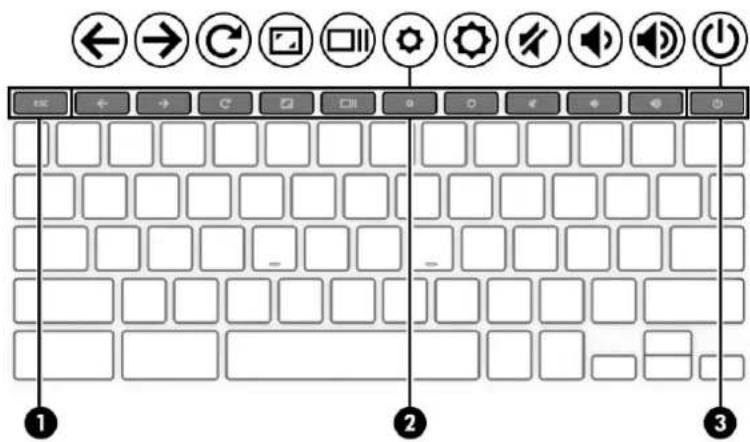
Tabel 1-6 Specialtaster og beskrivelser af deres funktion
Komponent Beskrivelse
(1) Tasten esc Aktiverer visse computerfunktioner, när den bruges i
(2) Handlingstaster Udfører ofte anvendte systemfunktioner.
Handlingstaster
En handlingstast udfører den funktion, der er vist med et ikon på tasten. For at finde ud af, hvilke taster der findes på dit produkt, skal du se Specialtaster på side 7.
▲ Tryk på tasten, og hold den nede for at bruge en handlingstast.
Du kan finde flere oplysninger om handlingstaster og tasteturgenveje på https://support.google.com/chromebook/answer/183101. Vælg dit sprog i bunden af siden.
Tabel 1-7 Handlingstaster og beskrivelser af deres funktion
| Ikon Knap Beskrivelse | |
| Tilbage Viser den forrige side i browseroversigten. | |
| Frem Viser den næste side i browseroversigten. | |
| Genindlæs Genindlæser den nuværende side. | |
| Fuld skærm Åbner siden i fuldskærmsvisning. | |
| Vis apps Visning af åbne apps.BEMÆRK:Hvis du trykker på denne knap sammen med ctrl tager du et skæmbillede. | |
| Lysstyrke ned Reducerer skærmens lysstyrke trinvist, så længe du holder tasten nede. | |
| Lysstyrke op ∅ger skærmens lysstyrke trinvist, så længe du holder tasten nede. | |
| Lydløs Slår højttalerlyden fra. | |
| Lydstyrke ned Reducerer højttalerlydstyrken trinvist, så længe du holder tasten nede. | |
| Lydstyrke op Forøger højttalerlydstyrken trinvist, så længe du holder tasten nede. | |
I bunden
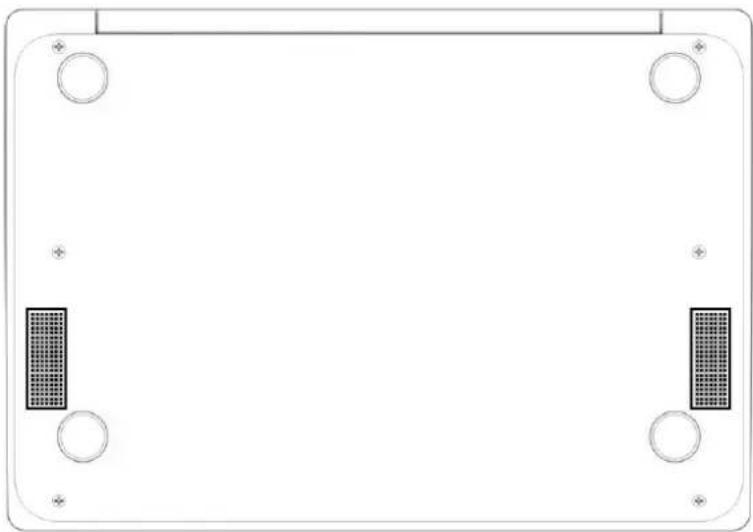
Tabel 1-8 Komponent i bunden og beskrivelsen af den
Komponent Beskrivelse
Ventilationsåbninger ved højttaler Lader luftstrømmen afkøle interne komponenter.
Mærkaterne på computeren indeholder oplysninger, som du kan få brug for ved fejlfinding i forbindelse med systemproblemer, eller når du har computeren med på rejser til udlandet. Mærkater kan være i papirform eller præget på produktet.

VIGTIGT: Kontrollér følgende steder for at finde mærkaterne, der er beskrevet i dette afsnit: i bunden af computeren, i batterirummet, under servicedækslet, bag på skærmen eller på bunden af et tabletstativ.
Servicemærkat – Giver vigtige oplysninger til identifikation af computeren. Når du kontakter support, vil du sandsynligvis blive spurgt om serienummeret, produktnummeret eller modelnummeret. Find disse oplysninger, før du kontakter support.
Dit servicemærkat vil ligne et af følgende eksempler. Se illustrationen, der ligner servicemærket på din computer mest.

HP Product Name
Model XXX-XXXX
ProdID XXXXXXXX
SN#XXXXXXXXXX
Warranty 1y1y0y

Tabel 1-9 Servicemærkatkomponenter
| Komponent |
| (1) HP-produktnavn |
| (2) Modelnummer |
| (3) Produkt-id |
| (4) Serienummer |
| (5) Garantiperiode |

HP Product Name
ProdID XXXXXXX
SN#XXXXXXXXXX
Warranty 1y1y0y

Tabel 1-10 Servicemærkatkomponenter
| Komponent |
| (1) HP-produktnavn |
| (2) Produkt-id |
| (3) Serienummer |
| (4) Garantiperiode |
- Mærkat(er) med lovgivningsmæssige oplysninger – Indeholder lovgivningsmæssige oplysninger om computeren.
- Certificeringsmærkat(er) for trådløs – Indeholder oplysninger om valgfrie, trådløse enheder og godkendelsesmærkerne for de lande eller områder, hvor enhederne er godkendt til anvendelse.
2 Navigering på skærmen
Du kan navigere på computerskærmen på én eller flere af de følgende måder:
- Brug berøringsbevægelser direkte på computerskærmen.
- Brug berøringsbevægelser på touchpad'en.
Brug af touchpad og berøringsskærmbevægelser
Touchpad'en hjælper dig med at navigere på computerskærmen ved hjælp af simple berøringsbevægelser. For at navigere på en berøringsskærm (kun udvalgte modeller) skal du berøre skærmen direkte og bruge de bevægelser, der beskrives i dette kapitel.
Tryk
Du kan bruge tryk- eller dobbelttryk-bevægelsen til at vælge eller åbne et element på skærmen.
- Peg på et element på skærmen, og tryk derefter med en finger på touchpad-zonen eller berøringsskærmen for at vælge elementet. Dobbelttryk for at åbne det.

Tryk med to fingre på touchpad-zonen eller berøringsskærmen for at få vist en kontekstafhængig menu.

Rulning er en nyttig funktion, hvis du vil flytte op og ned eller sidelæns på en side eller et billede. Ved at rulle til venstre eller højre med to fingre kan du rulle med skæmbilledet, hvis der kan vises mere indhold på den ene side, eller du kan gå frem og tilbage i webbrowserhistorikken.
Anbring to fingre lidt fra hinanden på touchpad-zonen, og træk dem derefter opad, nedad, til venstre eller til højre.

BEMÆRK: Rulningshastigheden afgøres af fingrenes hastighed.
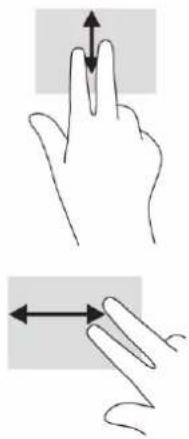
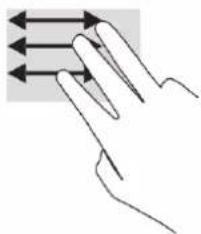
For at bladre mellem åbne faner i Chrome skal du skubbe tre fingre til venstre eller højre i touchpadzonen.
Rulning med én finger (kun berøringsskærm)
Hvis du ruller til venstre eller højre med én finger, flyttes der frem og tilbage i webbrowserhistorikken.
- Placer en finger på berøringsskærmen, og træk den derefter hen over berøringsskærmen mod venstre eller højre.

BEMÆRK: Rulingshastigheden afgøres af fingrenes hastighed.

Stryg med én finger (kun berøringsskærm)
Hvis du stryger op med én finger, skjules eller vises din hylde. Hylden indeholder en liste over populære genveje til apps, så du nemt kan finde dem.
Anbring din finger i bunden af skærmen, lad hurtigt fingerspidsen glide opad over en kort afstand, og løft den derefter.

Tofinger-knib/zoom (kun berøringsskærm)
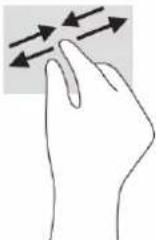
Brug tofinger-knibezoom for at zoome ud eller ind på billeder eller tekst.
- Zoom ud ved at placere to spredte fingre på berøringsskærmen og derefter samle dem.
- Zoom ind ved at placere to samlede fingre på berøringsskærmen og derefter sprede dem.
3 Strøm og batteri
Batteri forseglet fra fabrikken
Brugere kan ikke uden videre udskifte batteriet i dette produkt. Fjernelse eller udskiftning af batteriet kan påvirke garantiens dækning. Hvis batteriet ikke længere kan holde på strømmen, kontaktes support. Når batteriet har nået enden af sin levetid, må det ikkebortskaffes med det almindelige husholdningsaffald. Følg de lokale love og bestemmelser i dit område vedrørende bortskaffelse af batteriet.
Opladning af batteriet
- Slut vekselstrømsadapteren til computeren.
- Kontrollér, at batteriet oplader ved at tjekke vekselstrømsadapteren og lysdioden for batteri. Lysdioden sidder enten på computerens højre eller venstre side ved siden af strømstikket.
| Lysdiode for Statusvekselstrømsadapter |
| Hvid Vekselstrømsadapteren er tilsluttet, og batteriet er opladet. |
| Gul Vekselstrømsadapteren er tilsluttet, og batteriet oplades. |
| Fra Computeren bruger batteristrøm. |
- Mens batteriet oplades, skal vekselstrømsadapteren være tilsluttet, indtil lysdioden på vekselstrømsadapteren og batteriet lyser hvidt.
4 Udskrivning
Udskrivning
Brug en af følgende metoder til at udskrive fra din computer:
- Udskriv fra Google » Chrome™ med appen HP Print for Chrome.
- Udskriv med Google Cloud Print™-webudskrivningstjeneste.

BEMÆRK: Hvis du bruger HP Print for Chrome, kan printeren ikke registreres med Google Cloud Print.
Udskrivning fra Google Chrome
Hvis du vil udskrive fra Google Chrome, skal du bruge appen HP Print for Chrome. Du kan installere appen HP Print for Chrome via Chromes webshop. Du kan finde flere oplysninger på HP's websted.
- Gå til http://www.hp.com/support.
- Klik på ikonet Søg øverst til højre på siden, skriv Udskrivning med appen HP Print for Chrome, tryk på Enter, og følg derefter anvisningerne på skærmen.
Udskrivning med webudskrivningstjenesten Google Cloud Print
Webudskrivningstjenesten Google Cloud Print er en gratis tjeneste, der muliggør sikker udskrivning af dokumenter og billeder på din computer. Du kan læse mere om kravene og anvisningerne til at bruge Google Cloud Print på HP's websted.
- Gå til http://www.hp.com/support.
- Klik på ikonet Søg øverst til højre på siden, skriv Tilslutning og brug af Google Cloud Print, tryk på Enter, og følg derefter anvisningerne på skærmen.
5 Sikkerhedskopiering, nulstilling og gendannelse
Sikkerhedskopiering
Du kan sikkerhedskopiere dine data til et valgfrit USB-flashdrev, et SD-hukommelseskort eller via Google Drev™. Du finder detaljerede oplysninger om oprettelse af en sikkerhedskopi på http://www.support.google.com.
Nulstilling
En nulstilling til fabriksindstillinger sletter alle data på computerens harddisk, herunder alle filerne i mappen Overførsler. Før du nulstiller, skal du sørge for at sikkerhedskopiere dine filer til et valgfrit USB-flashdrev, et SD-hukommelseskort eller via Google Drev. Nulstilling til fabriksindstillingerne sletter ikke filerne på Google Drev eller en ekstern lagerenhed.

VIGTIGT: Ved permanent nulstilling til fabriksindstillinger slettes alt på computerens harddisk – også dine overførte filer. Hvis det er muligt, skal du tage en sikkerhedskopi af dine filer, før du nulstiller din computer.
- Du ser meddelelsen "Nulstil denne Chrome-enhed."
- Du har problemer med din brugerprofil eller indstillinger.
- Du har genstartet computeren, og den fungerer stadig ikke korrekt.
- Du vil skifte ejer på computeren.
Sådan nulstiller du din computer:
- Klik på Avanceret i menuen Indstillinger, og klik derefter på Nulstil indstillinger.
- I afsnittet Powerwash skal du klikke på Genstart.
- Log ind med din Google-konto.

BEMÆRK: Den konto, du logger på med, när du har nulstillet din computer, genkendes som ejerkontoen.
- Følg anvisningerne på skærmen for at nulstille din computer.
- Når du har fuldført nulstillingen, kan du opsætte din computer og kontrollere, om problemet er løst.
Gendannelse
Når Chrome OS™ (operativsystem) ikke fungerer korrekt, kan du udføre en gendannelse. En gendannelse geninstallerer operativsystemet og softwareprogrammerne og genopretter de oprindelige fabriksindstillinger. Lokalt gemte filer og gemte netværk slettes for alle konti. Dine Google-konti og eventuelle data, der er synkroniserede med dit Google Drev, påvirkes ikke af en systemgendannelse.

VIGTIGT: Gendannelse sletter permanent alt på computerens harddisk, herunder dine overførte filer. Hvis det er muligt, skal du tage en sikkerhedskopi af dine filer, før du gendanner din computer.

BEMÆRK: Du finder flere oplysninger om udførelse af en systemgendannelse på din computer på http://www.support.google.com.
Før du begynder gendannelsesprocessen, skal du bruge følgende:
- Et USB-flashdrev eller et SD-hukommelseskort med en kapacitet på 4 GB eller mere. Alle data slettes fra denne lagerenhed, när gendannelsesmediet oprettes, så der skal laves en sikkerhedskopi af alle filerne på enheden, för du begynder.
En computer med adgang til internettet. Du skal også have administratorrettigheder til computeren. - Vekselstrømsadapter til computeren. Computeren skal være sluttet til vekselstrøm under gendannelse.
- Din computer viser skærmen "Chrome OS mangler eller er beskadiget". Hvis denne meddelelse ikke allerede vises:
- Tænd for computeren, tryk på tasterne esc+f3, og hold dem nede, og tryk derefter på tænd/slukknappen. Computeren genstarter, og skærmen viser "Chrome OS mangler eller er beskadiget".
Installation af hjælpeprogrammet Chromebook Gendannelsesværktøj
Chromebook™ Gendannelsesværktøj er en app, der gendanner det oprindelige operativsystem og de softwareprogrammer, der blev installeret fra fabrikken. Hjælpeprogrammet kan installeres fra Chrome Web Store på alle computere.
Sådan installeres Chromebook Gendannelsesværktøj:
Åbn Chrome Web Store, søg efter chrome gendannelse, klik på Chromebook Gendannelsesværktøj fra listen med apps, og følg anvisningerne på skærmen.
Oprettelse af gendannelsesmedier
Anvend gendannelsesmediet til at gendanne det oprindelige operativsystem og de softwareprogrammer, der blev installeret fra fabrikken.
Sådan oprettes gendannelsesmedier:
- Tænd en computer, der har adgang til internettet.

BEMÆRK: Du skal have administratorrettigheder til computeren.
-
Klik på Startikonet, og klik derefter på Alle apps.
-
Klik på Gendannelse i vinduet Apps, og klik derefter på Kom godt i gang.
-
Følg anvisningerne på skærmen for at oprette gendannelsesmediet.

BEMÆRK: Alle data og partitioner på dit gendannelsesmedie vil blive slettet. Fjern ikke USB-flashdrevet eller SD-hukommelseskortet, før processen er udført.
Gendannelse af Chrome-operativsystemet
Du gendanner Chrome-operativsystemet på din computer ved hjælp af det gendannelsesmedie, du har oprettet:
- Frakobl alle eksterne enheder, der er tilsluttet din computer, tilkobl netledningen, og tænd derefter computeren.
-
For at komme i gendannelsestilstand skal du trykke på esc+f3 og holde dem nede. Tryk derefter på tænd/sluk-knappen. Når skærmen "Chrome OS mangler eller er beskadiget" vises, skal du indsætte gendannelsesmediet i din computer. Gendannelsesprocessen begynder straks.
-
Vent, mens Chrome verificerer integriteten af gendannelsesmediet.
BEMÆRK: Hvis du har brug for at annullere gendannelsen under verifikationsprocessen, skal du trykke på tænd/sluk-knappen og holde den nede, indtil computeren slukkes. Afbryd ikke systemgendannelsesprocessen, efter at verifikationstrinnet er fuldført.
BEMÆRK: Hvis en fejlmeddelelse vises, skal du måske køre Chrome Gendannelsesværktøj igen eller bruge et andet USB-flashdrev eller SD-hukommelseskort.
- Når meddelelsen "Systemgendannelse er fuldført" vises, skal du tage gendannelsesmediet ud. Computeren genstartes med Chrome OS geninstalleret.
Opsætning af din computer efter en nulstilling eller gendannelse
Når en nulstilling eller gendannelse er fuldført, skal du udføre opsætningsprocessen for start. Yderligere oplysninger om opsætning af computeren finder du i http://www.support.google.com.
Sletning og omformatering af gendannelsesmediet
Under oprettelsen af gendannelsesmedier formateres USB-flashdrevet eller SD-hukommelseskortet til et gendannelsesværktøj. Når du har gendannet din computer, skal du slette gendannelsesmediet, hvis du vil bruge dit USB-flashdrev eller SD-hukommelseskort til lagring af andre filer. Brug trinene i dette afsnit til at slette gendannelsesmediet ved hjælp af Chromebook Gendannelsesværktøj.
- Klik på Startikonet, og klik derefter på Alle apps.
- I vinduet Apps skal du klikke på Gendannelse.
- Klik på ikonet Indstillinger, og klik derefter på Slet gendannelsesmedie.
- Vælg det indsatte USB-flashdrev eller SD-hukommelseskort, klik på Fortsæt, og klik derefter på Slet nu.
- Når gendannelsesmediet er slettet, skal du klikke på Færdig for at lukke gendannelseshjælpeprogrammet til Chromebook og derefter fjerne USB-flashdrevet eller SD-hukommelseskortet.
Mediet er klart til at blive formateret ved hjælp af et formateringsværktøj, der leveres af dit operativsystem.
6 Flere HP-ressourcer
Brug denne tabel til at finde ressourcer, der indeholder produktoplysninger, brugsanvisninger med mere.
Tabel 6-1 Yderligere oplysninger
| Ressource Indhold | |
| Installationsvejledning • Sådan opsættes computeren | |
| •Hjælp til at identificere computerkomponenter | |
| HP's websted | •Supportoplysninger |
| For at få adgang til den nyeste brugervejledning skal du gå til http://www.hp.com/support og følge anvisningerne for at finde dit produkt. Vælg derefter Brugervejledninger. | •Bestilling af reservedele og yderligere hjælp•Tilgængeligt tilbehør til enheden |
| Support i hele verden | •Chat online med en HP-tekniker |
| For at få support på dit eget sprog skal du gå til http://www.hp.com/support og vælge dit land. | •Telefonnumre til HP-support•Find et HP-servicecenter |
| Vejledningen Sikkerhed og komfort | •Korrekt opsætning af arbejdsstation |
| Gå til http://www.hp.com/ergo. | •Vejledning i arbejdsstillinger og -vaner, som øger din komfort og mindsker risikoen for personskade•Sikkerhedsoplysninger vedrørende elektriske og mekaniske dele |
| Bemærkninger om lovgivning, sikkerhed og miljø | •Oplysninger om sikkerhed og lovgivningsmæssige oplysninger |
| Denne vejledning findes i æsken. | •Oplysninger vedrørende bortskaffelse af batterier |
| Begrænset garanti* | •Oplysninger om garanti |
| Gå til http://www.hp.com/go/orderdocuments. | |
*Du kan finde den begrænsede HP-garanti sammen med brugervejledningerne på dit produkt og/eller på den cd eller dvd, der medfølger i kassen. For nogle landes eller områders vedkommende kan der være vedlagt en trykt garanti fra HP i kassen. I lande eller områder, hvor garantien ikke følger med i trykt format, kan du rekvirere en trykt kopi fra http://www.hp.com/go/orderdocuments. Hvis produktet er købt i Asien/Stillehavsområdet, kan du skrive til HP på adressen POD, PO Box 161, Kitchener Road Post Office, Singapore 912006. Angiv produktets navn samt dit navn, telefonnummer og postadresse.
7 Specifikationer
Indgangseffekt
Oplysningerne om strøm i dette afsnit kan være nyttige, hvis du har planer om at rejse til udlandet med computeren.
Computeren kører på jævnstrøm, som kan leveres via en vekselstrøms- eller jævnstrømskilde.
Vekselstrømskilden skal have en mærkelast på 100-240 V, 50-60 Hz. Selvom computeren kan forsynes med strøm via en selvstændig jævnstrømskilde, anbefales det, at den kun forsynes med strøm via en vekselstrømsadapter eller en jævnstrømskilde, der er leveret og godkendt af HP til brug til denne computer.
Computeren kan køre på jævnstrøm inden for en eller flere af følgende specifikationer. Computerens driftsspænding og strømstyrke kan ses på systemets mærkat med lovgivningsmæssige oplysninger.
Tabel 7-1 Jævnstrømsspecifikationer
| Indgangseffekt Nominel effekt | |
| Driftsspænding og -strøm 5 V jævnstrøm ved 2 A/12 V jævnstrøm ved 3 A/15 V jævnstrømved 3 A – 45 W USB-C | 5 V jævnstrøm ved 3 A/9 V jævnstrøm ved 3 A/12 V jævnstrømved 3,75 A/15 V jævnstrøm ved 3 A – 45 W USB-C |
| 5 V jævnstrøm ved 3 A/9 V jævnstrøm ved 3 A/10 V jævnstrømved 3,75 A/12 V jævnstrøm ved 3,75 A/15 V jævnstrøm ved 3A/20 V jævnstrøm ved 2,25 A – 45 W USB-C | |
| 5 V jævnstrøm ved 3 A / 9 V jævnstrøm ved 3 A/12 V jævnstrømved 5 A/15 V jævnstrøm ved 4,33 A/20 V jævnstrøm ved 3,25 A –65 W USB-C | |
| 5 V jævnstrøm ved 3 A / 9 V jævnstrøm ved 3 A / 10 V jævnstrømved 5 A / 12 V jævnstrøm ved 5 A / 15 V jævnstrøm ved 4,33 A / 20V jævnstrøm ved 3,25 A – 65 W USB-C | |
| 5 V jævnstrøm ved 3 A/9 V jævnstrøm ved 3 A/10 V jævnstrømved 5 A/12 V jævnstrøm ved 5 A/15 V jævnstrøm ved 5 A/20 Vjævnstrøm ved 4,5 A – 90 W USB-C | |
| 19,5 V jævnstrøm ved 2,31 A - 45 W | |
| 19,5 V jævnstrøm ved 3,33 A - 65 W | |
| 19,5 V jævnstrøm ved 4,62 A - 90 W | |
| 19,5 V jævnstrøm ved 6,15 A - 120 W | |
| 19,5 V jævnstrøm ved 6,9 A - 135 W | |
| 19,5 V jævnstrøm ved 7,70 A - 150 W | |
| 19,5 V jævnstrøm ved 10,3 A - 200 W | |
| 19,5 V jævnstrøm ved 11,8 A - 230 W | |
| 19,5 V jævnstrøm ved 16,92 A - 330 W | |
Driftsmiljø
Tabel 7-2 Specifikationer for driftsmiljø
| Faktor Metrisk USA |
| Temperatur |
| Drift (skriver til optisk disk) 5 °C-35 °C 41 °F-95 °F |
| Ikke i drift – 20 °C til 60 °C – 4 °F til 140 °F |
| Relativ fugtighed (ikke fortættet) |
| I drift 10 %-90 % 10 %-90 % |
| Ikke i drift 5 %-95 % 5 %-95 % |
| Maksimal højde (uden tryk) |
| I drift – 15 m til 3.048 m – 50 fod til 10.000 fod |
| Ikke i drift – 15 m til 12.192 m – 50 fod til 40.000 fod |
Elektrostatisk udledning er udledningen af statisk elektricitet, når to objekter kommer i kontakt med hinanden, f.eks. det stød, du kan få, hvis du går over et gulvtæppe og derefter rører ved et metaldørhåndtag.
En afladning af statisk elektricitet fra fingre og andre elektrostatiske ledere kan beskadige elektronikkomponenter.

VIGTIGT: Hvis du vil forhindre beskadigelse af computeren eller et drev eller tab af data, skal du overholde følgende forholdsregler:
- Hvis vejledningen til fjernelse eller installation angiver, at du skal frakoble strømmen til computeren, skal du først sikre dig, at den har korrekt jordforbindelse.
- Lad komponenterne blive i deres anti-elektrostatiske beholdere, indtil du er klar til at installere dem.
Undgå at berøre stifter, kabler og kredsløb. Berør elektronikkomponenter så lidt som muligt. - Brug ikke-magnetisk værktøj.
Før du håndterer komponenter, skal du sørge for at aflade statisk elektricitet ved at berøre en umalet metaloverflade. - Hvis du fjerner en komponent, skal du lægge den i en dertil indrettet beholder.
9 Hjælp til handicappede
HP og tilgængelighed
HP arbejder mod at flette mangfoldighed, inklusion og en god arbejds-/fritidsbalance ind i virksomhedens dna, så det afspejles i alt, hvad HP gør. HP stræber mod at skabe et inkluderende miljø, der er fokuseret på at forbinde folk med effektiv teknologi i hele verden.
Find de teknologiske værktøjer, du har brug for
Det menneskelige potentiale udnyttes gennem teknologien. Hjælpeteknologi (AT – Assistive Technology) fjerner barrierer og er med til at sikre uafhængigheden i hjemmet, på arbejdspladsen og i lokalsamfundet. Hjælpeteknologi hjælper med at øge, vedligeholde og forbedre funktionaliteten for elektronik og informationsteknologi. Se De bedste teknologiske hjælpemidler til dig på side 24 for at få flere oplysninger.
HP's forpligtelse
HP bestræber sig på at tilvejebringe produkter og tjenester, der kan benyttes af personer med handicap. Denne forpligtelse understøtter virksomhedens mål om mangfoldighed og hjælper med at sikre, at teknologiens fordele bliver tilgængelige for enhver.
HP's mål for tilgængeligheden går ud på at udforme, producere og markedsføre produkter og tjenester, som kan bruges af alle, herunder personer med handicap – enten som separate enheder eller i kombination med relevante teknologiske hjælpemidler.
For at nå dette mål indeholder denne tilgængelighedspolitik syv vigtige målsætninger, der skal styre HP's adfærd på området. Alle HP-ledere og -medarbejdere forventes at understøtte disse målsætninger og implementeringen heraf alt efter deres funktion og ansvarsområder:
- Opmærksomheden på tilgængelighed inden for HP skal øges, og medarbejderne skal have adgang til den nødvendige kurser for at kunne udforme, producere, markedsføre og levere tilgængelige produkter og tjenester.
- Der skal udarbejdes retningslinjer for produkters og tjenesters tilgængelighed, og vores produktudviklingsteam skal være ansvarlige for at implementere disse retningslinjer, når dette rent konkurrencemæssigt, teknisk og økonomisk giver mening.
- Personer med handicap skal involveres i udarbejdelsen af retningslinjer for tilgængeligheden og i udformningen og afprøvningen af produkter og tjenester.
- Hjælpefunktionerne til handicappede skal dokumenteres, og der skal være offentlig adgang til information om HP's produkter og tjenester.
Der skal etableres et samarbejde med de førende udbydere af teknologiske hjælpemidler og løsninger.
Den interne og eksterne forskning og udvikling til fremme af de teknologiske hjælpemidler, der har relevans for HP's produkter og tjenester, skal understøttes. - Branchestandarder og retningslinjer for tilgængelighed skal understøttes, og der skal ydes et bidrag til dem.
IAAP er en nonprofitorganisation, hvis sigte er at forbedre tilgængelighedsopgaven via netværk, uddannelse og certificering. Formålet er at hjælpe fagfolk inden for tilgængelighed, således at de kan udvikle og styrke deres karrierer og blive bedre til at hjælpe organisationer med at integrere tilgængelighedskomponenten i deres produkter og infrastruktur.
HP er stiftende medlem og tilsluttede sig organisationen for sammen med andre at udvikle tilgængelighedsområdet. Denne forpligtelse understøtter HP's mål om tilgængelighed i forbindelse med udformningen, produktionen og markedsføringen af produkter og tjenester, som kan bruges af personer med handicap.
Det er IAAP's mål at udvikle tilgængelighedsopgaven ved at skabe interaktion mellem enkeltpersoner, elever og organisationer, så de kan lære af hinanden. Vil du vide mere, kan du gå ind på http://www.accessibilityassociation.org for at deltage i onlineforummet, tilmelde dig nyhedsbrevet og læse om medlemsskabsporteføljen.
De bedste teknologiske hjælpemidler til dig
Alle, herunder personer med handicap eller aldersbetingede begrænsninger, skal kunne bruge teknologi for at kunne kommunikere, udtrykke sig og interagere med verden. HP arbejder på at øge opmærksomheden omkring tilgængelighed hos HP og hos vores kunder og partnere. Der findes en lang række teknologiske hjælpemidler, der gør HP-produkterne nemmere at bruge, nemlig letlæselige store skrifttyper, stemmegenkendelse, der giver hænderne en pause, eller andre hjælpeteknologier, der gør HP-produkter nemmere at bruge. Hvordan vælger du det rigtige?
Analysér dine behov
Dit potentiale udnyttes gennem teknologien. Teknologiske hjælpemidler fjerner barrierer og er med til at sikre uafhængigheden i hjemmet, på arbejdspladsen og i lokalsamfundet. Hjælpeteknologi hjælper med at øge, vedligeholde og forbedre funktionaliteten for elektronik og informationsteknologi.
Udvalget af AT-produkter er stort. Gennem din analyse af de teknologiske hjælpemidler skal du gerne kunne evaluere forskellige produkter, finde svar på dine spørgsmål og få hjælp til at vælge den bedste løsning til din specifikke situation. Fagfolkene med kompetencer inden for AT-behovsanalyser kommer fra mange forskellige områder. Et eksempel er autoriserede eller certificerede personer inden for fysioterapi, ergoterapi, foniatri og andre fagområder. Ikke-autoriserede eller -certificerede personer kan dog også hjælpe med behovsanalysen. Det vigtige er her at spørge ind til personens erfaring, ekspertise og priser for at klarlægge, hvorvidt vedkommende kan hjælpe dig videre.
HP-produkters hjælp til handicappede
Hvis det er relevant, finder du på følgende links oplysninger om hjælpefunktioner til handicappede og teknologiske hjælpemidler, der er integreret i mange HP-produkter. Med disse ressourcer bliver du i stand til at vælge det specifikke teknologiske hjælpemiddel og de(t) specifikke produkt(er), der egner sig bedst til din situation.
- HP Elite x3 – hjælpefunktioner til handicappede (Windows 10 Mobile)
- HP-computere – hjælpefunktioner til handicappede i Windows 7
- HP-computere – hjælpefunktioner til handicappede i Windows 8
- HP-computere – hjælpefunktioner til handicappede i Windows 10
HP Slate 7-tablets – aktivering af hjælpefunktioner til handicappede på din HP-tablet (Android 4.1/Jelly Bean)
HP SlateBook-computere – aktivering af hjælpefunktioner til handicappede (Android 4.3/4.2/Jelly Bean)
HP Chromebook-computere – aktivering af hjælpefunktioner til handicappede på din HP Chromebook eller Chromebox (Chrome OS)
- HP Shopping – perifere enheder til HP-produkter
Se Kontakt support på side 27 for at få yderligere hjælp til hjælpefunktionerne til handicappede på dit HP-produkt.
Andre links til eksterne partnere og leverandører, der muligvis tilbyder yderligere hjælpefunktioner:
• Microsoft-information om hjælp til handicappede (Windows 7, Windows 8, Windows 10, Microsoft Office)
• Information om Google-produkters hjælpefunktioner til handicappede (Android, Chrome, Google Apps)
- Teknologiske hjælpemidler sorteret efter type af handicap
●Assistive Technology Industry Association (ATIA)
Standarder og lovgivning
Standarder
Det amerikanske udvalg for tilgængelighed (US Access Board) har udarbejdet afsnit 508 i standarderne for de føderale indkøbsregler (Federal Acquisition Regulation, FAR), der behandler adgangen til informations- og kommunikationsteknologi (IKT) for personer med fysisk, sensorisk eller kognitivt handicap. Standarderne indeholder tekniske kriterier gældende for forskellige teknologityper samt ydeevnebaserede krav, der fokuserer på de pågældende produkters funktioner. Der findes specifikke kriterier for softwareprogrammer og operativsystemer, webbaseret information og programmer, computere, telekommunikationsprodukter, video og multimedier samt uafhængige lukkede produkter.
Mandat 376 – EN 301 549
Den Europæiske Union har udarbejdet EN 301 549-standarden som en del af mandat 376 som grundlag for et onlineværktøjssæt for offentlige indkøb af IKT-produkter. Standarden indeholder kravene til funktionel tilgængelighed gældende for IKT-produkter og -tjenester samt en beskrivelse af testprocedurer og evalueringsmetoder for hvert enkelt tilgængelighedskrav.
Retningslinjer for tilgængeligheden af webindhold (Web Content Accessibility Guidelines, WCAG)
Retningslinjerne for tilgængeligheden af webindhold (WCAG) som udarbejdet af W3C's initiativ om tilgængelighed på internettet (Web Accessibility Initiative, WAI) hjælper webdesignere og udviklere med at oprette websteder, der opfylder behovene hos personer med handicap eller aldersbetingede begrænsninger bedre. WCAG forbedrer tilgængeligheden for alle former for webindhold (tekst, billeder, lyd og video) og webprogrammer. WCAG kan nøje afprøves, er nemme at forstå og bruge og sikrer webudviklerne en vis fleksibilitet til at kunne videreudvikle. WCAG 2.0 er endvidere blevet godkendt som ISO/IEC 40500:2012.
WCAG behandler specifikt de barrierer, der eksisterer i forhold til webadgangen for personer med syns-, høre-, fysisk, kognitivt og neurologisk handicap samt ældre webbrugere, der har brug for hjælp i forbindelse med deres webadgang. WCAG 2.0 beskriver tilgængeligt indhold som:
- Opfatteligt (f.eks. ved at stille tekstalternativer til billeder, billedtekster til lyd, tilpasninger af præsentationer og farvekontraster til rådighed)
Anvendeligt (ved at sikre adgang til tastaturer, farvekontrast, timing af indtastning, forhindring af slagtilfælde og navigerbarhed)
Forståeligt (ved at sikre læsbarhed, forudsigelighed og indtastningshjælp) - Robust (f.eks. ved at sikre kompatibiliteten med teknologiske hjælpemidler)
Der har været et øget lovgivningsmæssigt fokus på IT- og informationstilgængelighed. De følgende links angiver information om vigtige love, bestemmelser og standarder.
• USA
•Canada
•Europa
• Australien
•Globalt
Nyttige ressourcer og links omhandlende tilgængelighed
Følgende organisationer kan være gode informationskilder på området for handicap og aldersbetingede begrænsninger.

BEMÆRK: Dette er ikke en udtømmende liste. Organisationerne er udelukkende anført til informationsformål. HP påtager sig intet ansvar for de oplysninger eller kontaktpersoner, der findes på internettet. Opførelse på siden er ikke ensbetydende med, at HP har godkendt dem.
Organisationer
HP's vejledning om komfort og sikkerhed
HP-salg til den offentlige sektor
Kontakt support

BEMÆRK: Support er kun på engelsk.
- Døve eller hørehæmmede kunder, der har spørgsmål til teknisk support eller tilgængelighed for HP-produkter:
- kan benytte TRS/VRS/WebCapTel og ringe til nummeret (877) 656-7058 mandag til fredag fra kl. 6 til 21 UTC-7.
- Kunder med andre handicaps eller aldersbetingede begrænsninger, der har spørgsmål til teknisk support eller tilgængelighed for HP-produkter, kan
—ringe til nummeret (888) 259-5707 mandag til fredag fra kl. 6 til 21 UTC-7 eller - udfylde kontaktformularen for personer med handicap eller aldersbetingede begrænsninger.
Indeks
A
Afsnit 508 i standarderne om tilgængelighed 25
AT (teknologiske hjælpemidler) finde 24 formål 23
B
batteri
fabriksforseglet 14
lysdiode 1
oplade 14
Berøringsskærmens bevægelser rulning med én finger 13 strøg med én finger 13 tofinger-knib/zoom 13
Bluetooth-mærkat 10
C
certificeringsmærkat for trådløs 10 Chromebook Gendannelsesværktøj, installation 17
D
Driftsmiljø 21
E
elektrostatisk afladning 22 esc-tast, identificere 7
G
gendannelse, udføre 16 gendannelsesmedie oprette 17 slette 18
H
handlingstast, frem 8 handlingstast, fuld skærm 8 handlingstast, genindlæs 8 handlingstast, lysstyrke ned 8 handlingstast, lysstyrke op 8 handlingstast, næste vindue 8 handlingstast, tilbage 8
handlingstaster 8
frem 8
fuld skærm 8
genindlæs 8
identificere 7
lydløs 8
lydstyrke ned 8
lydstyrke op 8
lysstyrke ned 8
lysstyrke op 8
næste vindue 8
tilbage 8
handlingstast til forøgelse af højttalerlyden 8
handlingstast til Lydløs 8
handlingstast til reduktion af højttalerlyden 8
hjælp til handicappede 23
hovedtelefonstik (lydudgang) 1
HP's tilgængelighedspolitik 23
1
indbygget mikrofon, identificering 4
Indgangseffekt 20
kundesupport, tilgængelighed 27
L
lovgivningsmæssige oplysninger certificeringsmærkater for trådløs 10 mærkat med lovgivningsmæssige oplysninger 10
lydindgangsstik (mikrofon), identificere 1
lydudgangsstik (hovedtelefon), identificere 1
microSD-hukommelseskortlæser, identificering 1
mikrofonstik (lydindgang), identificere 1
mærkater
Bluetooth 10
lovgivningsmæssige 10
serienummer 9
service 9
WLAN 10
N
nulstilling 16
P
porte
USB 1,3
rejse med computeren 10
ressourcer, tilgængelighed 26
rullende touchpad-bevægelse 12
Rulning af berøringsskærmens bevægelse 13
S
Serienummer, computer 9
servicemærkater, placering 9
Sikkerhedskopiering 16
slots, microSD- hukommelseskortlæser 1
standarder og lovgivning, tilgængelighed 25
stik lydindgang (mikrofon) 1 lydudgang (hovedtelefon) 1 nanosikkerhedskabel 3
stik, strøm 2, 3
stik til nanosikkerhedskabel, identificere 3
strygning, berøringsskærmbevægelse 13
strømstik identificering af USB Type-C 2, 3
support 19
Systemgendannelse Chromebook Gendannelsesværktøj 17 Chrome-operativsystem 17 gendannelsesmedie 17
T
taster eso
teknologiske hjælpemidler (AT) finde 24 formål 23
tilgængelighed kræver en behovsanalyse 24
tofinger-knib/zoom-bevægelse på berøringsskærm 13
Touchpad-bevægelser, rulning 12
Touchpad- og berøringsskærmbevægelser, tryk 11
touchpad-zone, identificering 5 trykbevægelser 11
tænd/sluk-knap, identificering 6
U
udskrivning 15
USB-port, identificering 1, 3
- Produktbemærkning
- Sikkerhedsadvarsel
- Indholdsfortegnelse
- Komponenter 1
- Navigering på skærmen 11
- Udskrivning 15
- Sikkerhedskopiering, nulstilling og gendannelse 16
- Flere HP-ressourcer 19
- Specifikationer 20
- Hjælp til handicappede 23
- Indeks 28
- Komponenter
- Højre side
- Venstre side
- Tastaturområde
- Touchpad
- Komponent Beskrivelse
- Handlingstaster
- I bunden
- Navigering på skærmen
- Brug af touchpad og berøringsskærmbevægelser
- Tryk
- Rulning med én finger (kun berøringsskærm)
- Stryg med én finger (kun berøringsskærm)
- Tofinger-knib/zoom (kun berøringsskærm)
- Strøm og batteri
- Batteri forseglet fra fabrikken
- Opladning af batteriet
- Udskrivning
- Udskrivning
- Udskrivning fra Google Chrome
- Udskrivning med webudskrivningstjenesten Google Cloud Print
- Sikkerhedskopiering, nulstilling og gendannelse
- Sikkerhedskopiering
- Nulstilling
- Gendannelse
- Installation af hjælpeprogrammet Chromebook Gendannelsesværktøj
- Oprettelse af gendannelsesmedier
- Gendannelse af Chrome-operativsystemet
- Opsætning af din computer efter en nulstilling eller gendannelse
- Sletning og omformatering af gendannelsesmediet
- Flere HP-ressourcer
- Specifikationer
- Indgangseffekt
- Driftsmiljø
- Hjælp til handicappede
- HP og tilgængelighed
- Find de teknologiske værktøjer, du har brug for
- HP's forpligtelse
- De bedste teknologiske hjælpemidler til dig
- Analysér dine behov
- HP-produkters hjælp til handicappede
- Standarder og lovgivning
- Standarder
- Mandat 376 – EN 301 549
- Retningslinjer for tilgængeligheden af webindhold (Web Content Accessibility Guidelines, WCAG)
- Nyttige ressourcer og links omhandlende tilgængelighed
- Organisationer
- Kontakt support
- BEMÆRK: Support er kun på engelsk.
- Indeks
- A
- B
- C
- D
- E
- G
- H
- 1
- L
- N
- P
- S
- T
- U
Mærke : HP
Model : Chromebook 11A G8 EE
Kategori : Bærbar computer