
EliteDisplay E223d - Skærm HP - Gratis brugsanvisning og manual
Find enhedens vejledning gratis EliteDisplay E223d HP i PDF-format.


Brugerspørgsmål om EliteDisplay E223d HP
0 spørgsmål om dette apparat. Besvar dem du kender, eller stil dit eget.
Stil et nyt spørgsmål om dette apparat
Download vejledningen til din Skærm i PDF-format gratis! Find din vejledning EliteDisplay E223d - HP og tag din elektroniske enhed tilbage i hånden. På denne side er alle dokumenter nødvendige for brugen af din enhed offentliggjort. EliteDisplay E223d af mærket HP.
BRUGSANVISNING EliteDisplay E223d HP
DisplayPort™ og DisplayPort™-logoet er varemærker tilhørende VESA® (Video Electronics Standards Association) i USA og andre lande. HDMI, HDMI-logoet og High-Definition Multimedia Interface er varemærker eller registrerede varemærker tilhørende HDMI Licensing LLC. Thunderbolt er et varemærke tilhørende Intel Corporation eller virksomhedens datterselskaber i USA og/eller andre lande. Windows er enten et registreret varemærke eller et varemærke tilhørende Microsoft Corporation i USA og/eller andre lande.
Oplysningerne indeholdt heri kan ændres uden varsel. De eneste garantier for HP-produkter og serviceydelser er anført i de udtrykkelige garantierklæringer, der følger med sådanne produkter og serviceydelser. Intet i dette dokument skal forstås som udgørende en yderligere garanti. HP er ikke ansvarlige for tekniske eller redaktionelle fejl eller udeladelser indeholdt heri.
Produktunderretning
Denne vejledning beskriver funktioner, der er fælles for de fleste modeller. Nogle funktioner er muligvis ikke tilgængelige på dit produkt. For at få adgang til de nyeste brugervejledninger skal du gå til http://www.hp.com/support og følge anvisningerne for at finde dit produkt. Vælg derefter Brugervejledninger.
Første udgave: Januar 2019
Dokumentets bestillingsnummer: L50855-083
Om denne vejledning
Vejledningen indeholder oplysninger om skærmens funktioner, opsætning af skærmen og tekniske specifikationer.
⚠ ADVARSEL! Angiver en farlig situation, der, hvis den ikke forhindres, kan resultere i alvorlig personskade eller død.
⚠ FORSIGTIG: Angiver en farlig situation, der, hvis den ikke forhindres, kan resultere i mindre eller moderat personskade.
VIGTIGT: Angiver oplysninger, der betragtes som vigtige, men ikke er relateret for farer (f.eks. meddelelser, der er relateret til skade på ejendom). En meddelelse gør brugeren opmærksom på, at manglende overholdelse af en procedure i alle detaljer, kan resultere i tab af data eller beskadigelse af hardware eller software. Indeholder også vigtige oplysninger til forklaring af et begreb eller udførelse af en opgave.
BEMÆRK: Indeholder yderligere oplysninger, som understreger eller supplerer vigtige punkter i hovedteksten.
TIP: Angiver tips, som hjælper dig til at fuldføre en bestemt opgave.

HIGH-DEFINITION MULTIMEDIA INTERFACE
Dette produkt omfatter HDMI teknologi.
Indholdsfortegnelse
1 Sådan kommer du i gang 1
Vigtige sikkerhedsoplysninger 1
Produktets funktioner og komponenter 2
Funktioner 2
Opstilling af skærmen 5
Montering af stativet 5
Montering af skærmen 5
Afmontering af skærmens stativ 6
Montering af VESA-monteringsbeslaget 7
Tilslutning af kablerne 8
Tilslutning af USB-enheder 11
Justering af skærmen 12
Sådan tændes skærmen 14
HP's politik for vandmærker og billedfastfrysning 15
Installation af et sikkerhedskabel 15
Anbringelse af en bærbar HP-computer eller en stationær computer til dockingstation 16
2 Vipning af skærmen 17
Download af software og hjælpeprogrammer 17
Informationsfilen 17
Farvetilpasningsfilen 17
Anvendelse af OSD (On-Screen Display) menuen 18
Brug af funktionsknapperne 19
Tildeling af funktionsknapper 19
Justering af tilstanden Low Blue Light (Svagt blåt lys) 20
DisplayPort-multistreaming over USB Type-C 20
Brug af Automatisk dvaletilstand 22
Ændring af indstillingen for Power Mode (Strømtilstand) 22
3 Support og fejlfinding 23
Løsning af almindelige problemer 23
Spærring af knapper 24
Sådan kontaktes support 24
Forberedelse af opkald til teknisk support 24
Sådan findes serie- og produktnummeret 24
4 Vedligeholdelse af skærmen 25
Rensning af skærmen 25
Forsendelse af skærmen 26
Tillæg A Tekniske specifikationer 27
Forudindstillede skærmopløsninger 28
Aktivering af brugerdefinerede tilstande 29
Tillæg B Hjælp til handicappede 30
HP og tilgængelighed 30
Find de teknologiske værktøjer, du har brug for 30
HP's forpligtelse 30
De bedste teknologiske hjælpemidler til dig 31
Analysér dine behov 31
HP-produkters hjælp til handicappede 31
Standarder og lovgivning 32
Standarder 32
Mandat 376 – EN 301 549 ...... 32
Retningslinjer for tilgængeligheden af webindhold (Web Content Accessibility Guidelines, WCAG) 32
Nyttige ressourcer og links omhandlende tilgængelighed 33
Organisationer 33
Uddannelsesinstitutioner 33
Andre ressourcer på handicapområdet 34
HP-links 34
Kontakt support 34
1 Sådan kommer du i gang
Vigtige sikkerhedsoplysninger
Der følger muligvis en vekselstrømsadapter og en netledning med skærmen. Hvis du bruger en anden ledning, må du kun bruge en strømkilde og en tilslutning, der egner sig til skærmen. For at finde oplysninger om det korrekte netledningssæt til brug med skærmen skal du se de Produktbemærkninger, der findes i dokumentationssættet.

ADVARSEL! Følg nedenstående fremgangsmåde for at mindske risikoen for elektrisk stød eller beskadigelse af udstyret:
- Slut netledningen til en stikkontakt med vekselstrøm, der altid er let tilgængelig.
- Hvis netledningen har et 3-bens stik, skal du sætte ledningen i en 3-bens stikkontakt med jordforbindelse.
- Sluk for strømmen til computeren ved at trække netledningen ud af stikkontakten med vekselstrøm. Når du tager netledningen ud af stikkontakten med vekselstrøm, skal du tage fat i stikket på ledningen.
Af hensyn til din sikkerhed må du ikke anbringe genstande oven på netledningerne eller kablerne. Sørg for at føre alle ledninger og kabler, der er tilsluttet skærmen, således at du ikke kommer til at træde på dem, trække i dem, gribe fat i dem eller falde over dem.
Læs vejledningen Sikkerhed og komfort, der blev leveret sammen med dine brugervejledninger, for at mindske risikoen for alvorlig skade. Her beskrives korrekt indretning af arbejdsplads og korrekt arbejdsstilling, sundhed samt arbejdsvaner for computerbrugere. I vejledningen Sikkerhed og komfort findes også vigtige elektriske og mekaniske sikkerhedsoplysninger. Vejledningen Sikkerhed og komfort findes også på internettet på adressen http://www.hp.com/ergo.

VIGTIGT: For at beskytte skærmen og computeren skal alle netledninger til computeren og dens eksterne enheder (som fx skærm, printer eller scanner) være beskyttet mod overspænding, fx i form af en stikdåse eller en UPS (Uninterrupted Power Supply). Ikke alle stikdåser beskytter mod overspænding. Det skal tydeligt fremgå af stikdåsen, at den har denne funktionalitet. Brug en stikdåse, hvis producent tilbyder en udskiftningspolitik som følge af skade, så du kan udskifte dit udstyr, hvis overspændingsbeskyttelsen svigter.
Placér skærmen på et passende møbel, der er solidt og stort nok til at bære skærmen.

ADVARSEL! Skærme, som er uhensigtsmæssigt placeret på små eller smalle kommoder, bogreoler, hylder, skriveborde, højttalere, skænke eller vogne, kan vælte og forårsage personskade.

BEMÆRK: Produktet er egnet til underholdningsbrug. Overvej at placere skærmen i omgivelser med kontrolleret belysning for at undgå, at omgivende lys og skinnende overflader skaber forstyrrende refleksioner på skærmen.
Produktets funktioner og komponenter
Funktioner
Skærmen har følgende egenskaber:
- Diagonalt synligt område på 55 cm (21,5 tommer) med en opløsning på 1920 × 1080 plus fuldskærmsunderstøttelse for lavere opløsninger
- Blændfrit panel med LED-baggrundsbelysning
- Visning med vidvinkel, som gør billedet synligt fra siddende eller stående position, eller när man flytter sig fra side til side
Der er On-Screen Display (OSD)-indstillinger på flere sprog for let opsætning og skærmoptimering - Der er Plug and Play-funktion, hvis den understøttes af dit operativsystem
- Indstilling af hældning, drejning og højde
- Drejefunktion til rotation af skærmen fra liggende til stående retning
- Aftagelig fod (valgfri) til fleksible monteringsløsninger for skærme
- USB-dockingstation Type-C til ikke-ældre bærbare HP-computere
- En DisplayPort™-videoudgang til seriel tilslutning af en sekundær skærm
• HDMI-videoindgang (High Definition Multimedia Interface)
• Lydudgangsstik (headset) på siden
USB-upstreamport Type-C til data/netværk med høj hastighed, lyd og video samt strømforsyning (op til 65 W) - Fire USB-downstreamporte Type-A SuperSpeed (to porte på bagsiden og to porte på siden)
• RJ-45-stik (netværk) - Stik til sikkerhedskabel til et valgfrit sikkerhedskabel på bagsiden af skærmen
HP Display Assistant til justering af skærmindstillinger og aktivering af tyveribeskyttelsesfunktion - HDCP (High-Bandwidth Digital Content Protection) benyttes på alle digitale indgange
- Energisparefunktion for at imødekomme kravene til reduceret strømforbrug

BEMÆRK: Se Produktunderretninger i dokumentationskittet for oplysninger om sikkerhed og lovgivningsmæssige oplysninger. For at få adgang til de nyeste brugervejledninger eller manualer til dit produkt skal du gå til http://www.hp.com/support og følge anvisningerne for at finde dit produkt. Vælg derefter Brugervejledninger.
| Komponent Funktion | |
| (1) Stik til jævnstrøm (IND) Til tilslutning af en vekselstrømsadapter. | |
| (2) Stik til sikkerhedskabel Til tilslutning af et valgfrit sikkerhedskabel. | |
| (3) HDMI-port Slutter et HDMI-kabel til en kilde-enhed. | |
| (4) Et DisplayPort-udgangsstik Slutter et DisplayPort-kabel til en serieforbundet sekundær skærm. | |
| (5) USB-upstreamport Type-C Slutter et USB-kabel Type-C til en bærbar HP-computer eller en stationær computer. Fungerer som en enkelt forbindelse til video, data og strømforsyning (op til 65 W).BEMÆRK: Computerens USB-port Type-C-port skal understøtte alt-tilstanden for USB Type-C samt levering af data og strøm.Brug kun USB-kablet Type-C, der medfulgte fra HP.Understøtter alt-tilstanden for DisplayPort (video, opladning og USB 3.1) via et USB-stik Type-C. Også kompatibel med USB Type-C-ThunderboltTM-aktiverede porte. | |
| (6) USB-upstreamport Type-B Tilslutter et USB-kabel Type-B til en kilde-enhed. | |
| (7) RJ-45-stik (netværk) Til tilslutning af et netværkskabel. | |
| (8) USB-porte Type-A (2) Tilslutter USB-enheder. | |
| (9) USB-port med HP slumre- og opladningsfunktion | Tilslutter USB-enheder.Oplader de fleste produkter som f.eks. en mobiltelefon, et kamera, en aktivitetstracker eller et smartwatch. |
| (10) USB-port Type-A Tilslutter en USB-enhed. | |
| (11) Lydudgangsstik (headset) Tilslutter valgfrie hovedtelefoner, øresnegle, et headset eller et tv-lydkabel. | |
| Komponent Funktion | |
| ADVARSEL! For at undgå høreskader skal du formindske lydstyrken, inden du tager hovedtelefoner, øresnegle eller et headset på. Hvis du ønsker yderligere sikkerhedsoplysninger, skal du se de Produktunderretninger, som fulgte med dit produkt. |
Komponenter på forside
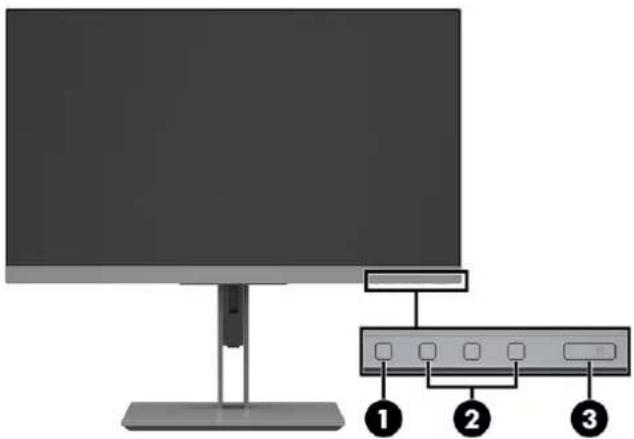
| Komponent Funktion | |
| (1) Menu-knappen | Tryk på knappen for at åbne OSD-menuen, vælge et menupunkt fra OSD-menuen eller lukke OSD-menuen. En indikator aktiveres over knappen Menu, når OSD-menuen er åben. |
| (2) Funktionsknapper (kan tildeles) | Når OSD-menuen er åben, skal du trykke på knapperne for at navigere i menuen. Belyste ikoner over knapperne angiver deres funktioner. Se Brug af funktionsknapperne på side 19 for en beskrivelse af funktionerne.Du kan omkonfigurere funktionsknapperne til hurtigt valg af de mest brugte funktioner.Se Tildeling af funktionsknapper på side 19. |
| (3) Tænd/sluk-knap Tænder og slukker skærmen. | |
Opstilling af skærmen
Montering af stativet

VIGTIGT: For at undgå skader på skærmen bør du undgå at røre ved LCD-panelets overflade. Hvis du trykker på panelet, kan det medføre uregelmæssige farver eller at de flydende krystaller forrykker sig. Hvis dette sker, vil skærmen ikke komme til at fungere normalt igen.
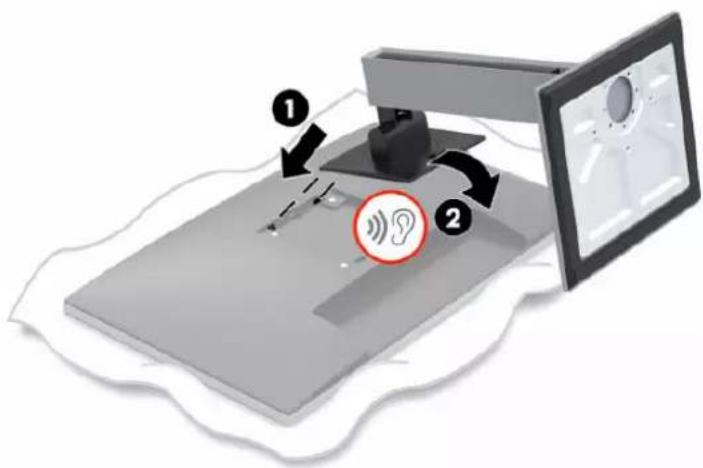
- Placér skærmen med forsiden nedad på et fladt underlag dækket med en beskyttende skumplade eller en ren, tør klud.
- Skub toppen af monteringspladen på foden ind under den øverste kant af indhakket på bagsiden af skærmen (1).
- Sænk bunden af fodens monteringsplade ned i indhakket, indtil den klikker på plads (2).
Låsen i bunden af monteringspladen popper frem, när foden er låst på plads.
Montering af skærmen
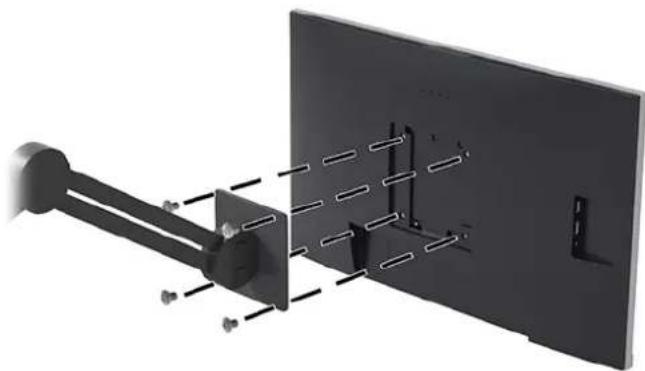
Skærmen kan fastgøres til en væg, en svingarm eller en anden monteringsenhed.

BEMÆRK: Skærmen er beregnet til at blive understøttet af et UL- eller CSA-godkendt vægmonteringsbeslag.

VIGTIGT: Skærmen understøtter 100 mm monteringshuller i henhold til VESA®-industristandarden. Hvis du ønsker at anvende en monteringsløsning til skærmen fra tredjepart, skal du bruge fire skruer, som er 4 mm i diameter, har en gevindafstand på 0,7 mm og en længde på 10 mm. Der må ikke anvendes længere skruer, da de kan beskadige skærmen. Det er vigtigt at kontrollere, at producentens monteringsløsning overholder VESA-standarden og er normeret til at bære skærmens vægt. Du opnår det bedste resultat ved at anvende de netledninger og skærmkabler, som fulgte med skærmen.
Afmontering af skærmens stativ

VIGTIGT: Før du begynder at afmontere skærmen, skal du kontrollere, at skærmen er slukket og at alle kabler er frakoblet.
- Du skal frakoble og fjerne alle kabler fra skærmen.
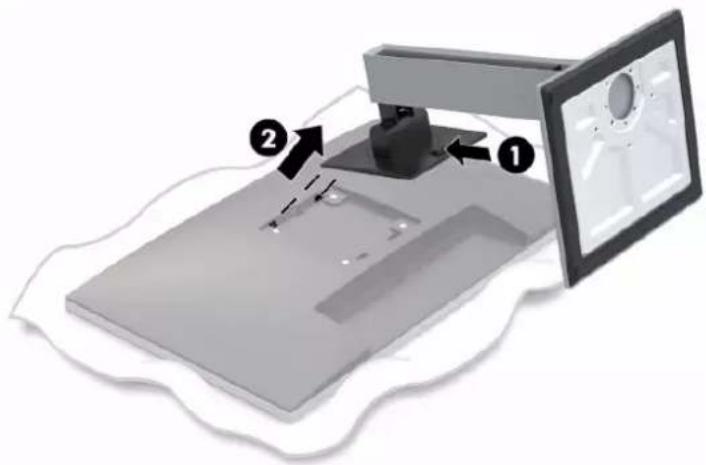
- Placér skærmen med forsiden nedad på en plan overflade, der er dækket med et blødt, rent klæde.
- Tryk opad på låsen, som sidder tæt på midten i bunden af fodens monteringsplade (1).
- Sving fodens bund opad, indtil monteringspladen er fri af indhakket i skærmen (2).
- Lad foden glide ud af indhakket.
Montering af VESA-monteringsbeslaget
- Fjern de fire skruer fra VESA-monteringshullerne bag på skærmpanelet.
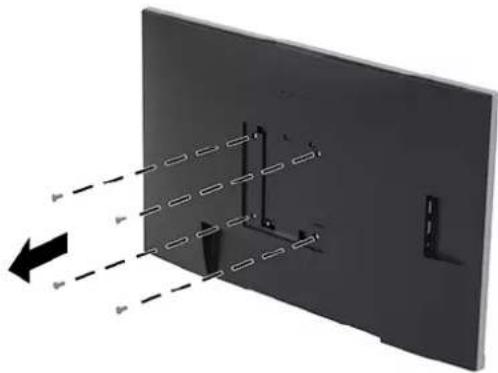
- Hvis du vil fastgøre skærmen til en svingarm eller en anden monteringsenhed, skal du sætte fire monteringsskruer i hullerne på monteringsenheden og videre ind i VESA-skruehullerne på skærmen.
Tilslutning af kablerne

BEMÆRK: Skærmen leveres med udvalgte kabler. Ikke alle kabler der er vist i dette afsnit, leveres sammen med skærmen.
- Placer skærmen på et praktisk og velventileret sted i nærheden af computeren.
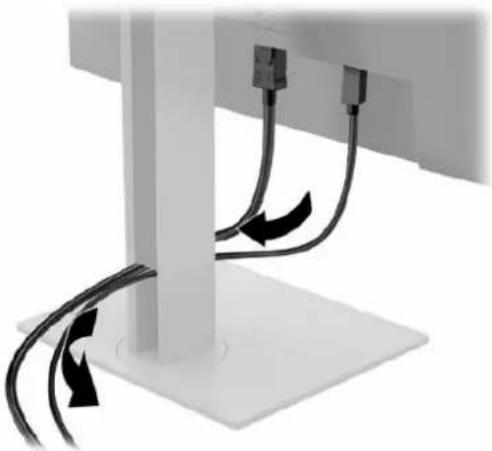
- Før kablerne forbindes, skal de føres igennem kabelførselshullet i midten af foden.
BEMÆRK: Skærmen finder automatisk ud af, hvilke indgange der har gyldige skærmsignaler. Indgangene kan vælges ved at trykke på knappen Menu for at åbne OSD-menuen (On-Screen Display) og derefter vælge Input Control (Indgangsstyring).
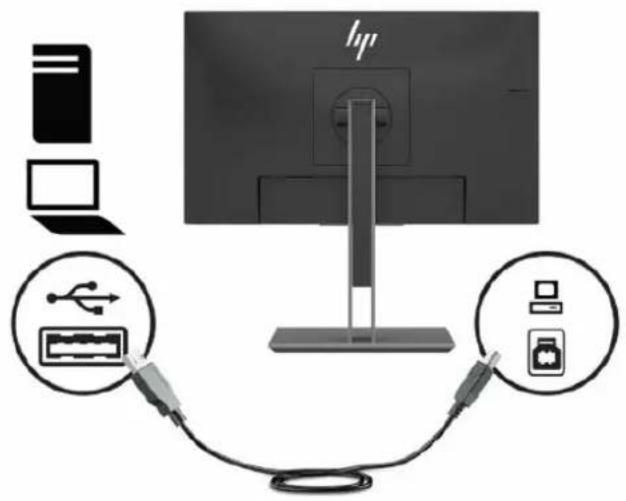
- Slut den ene ende af et USB-kabel Type-B til upstream USB-porten Type-B på bagsiden af skærmen, og slut den anden ende til USB-porten Type-A på kilde-enheden. Det aktiverer gennemløb af video og data.
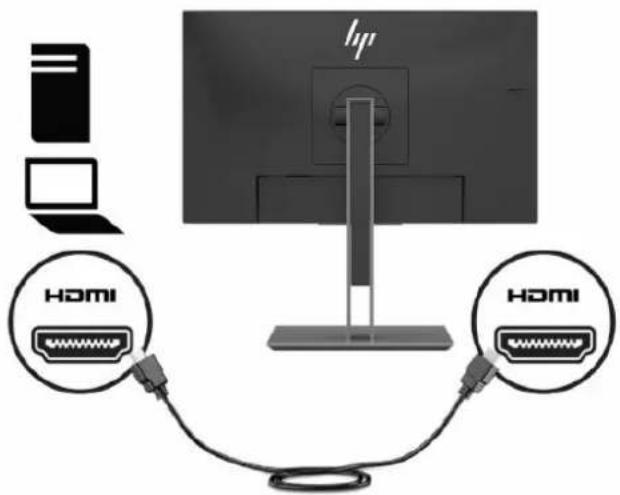
- Slut den ene ende af et HDMI-kabel til HDMI-porten bag på skærmen, og slut modsatte ende til HDMI-porten på kildeenheden.
- Slut den ene ende af et USB Type-C-kabel til USB-porten Type-C bag på skærmen, og slut den anden ende til USB-porten Type-C på kilde-enheden. (Brug kun det HP-godkendte USB-kabel Type-C, der fulgte med skærmen.)
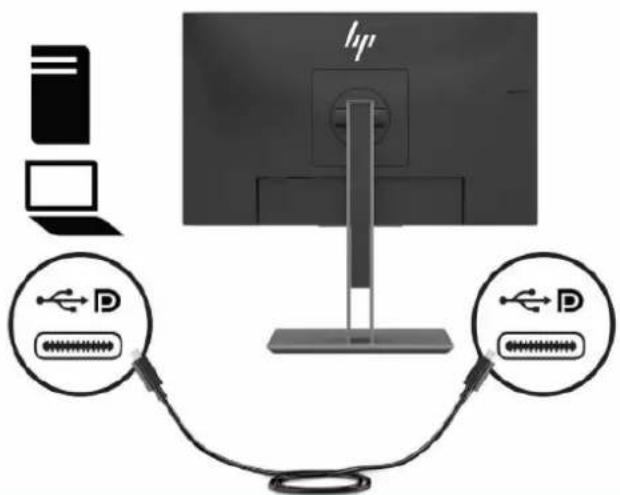
BEMÆRK: Skærmens USB-port Type-C leverer netværk, data, video og strøm (op til 65 W).
Værtsenheden skal understøtte alt-tilstanden for DisplayPort (video, opladning og USB 3.1) via USB-stikket Type-C. Værtsenheden skal også være kompatibel med USB Type-C-Thunderbolt-aktiverede porte.
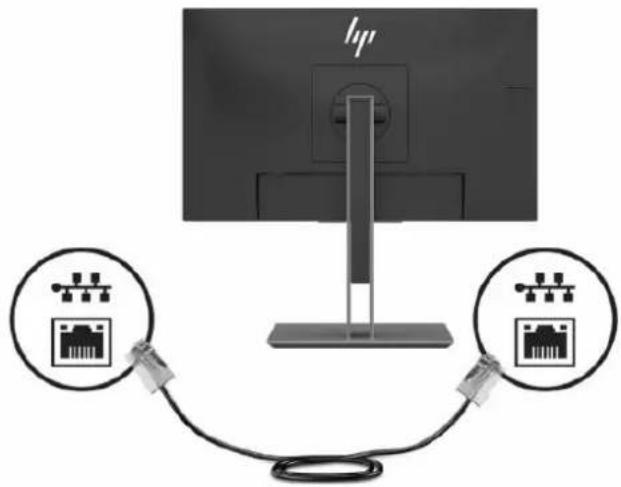
- Slut den ene ende af et netværkskabel til netværksstikket på skærmen og den anden ende til et netværksstik i en væg eller på en router.

BEMÆRK: Du skal kontrollere, at USB-upstreamporten er tilsluttet, for at aktivere netværksfunktionen.
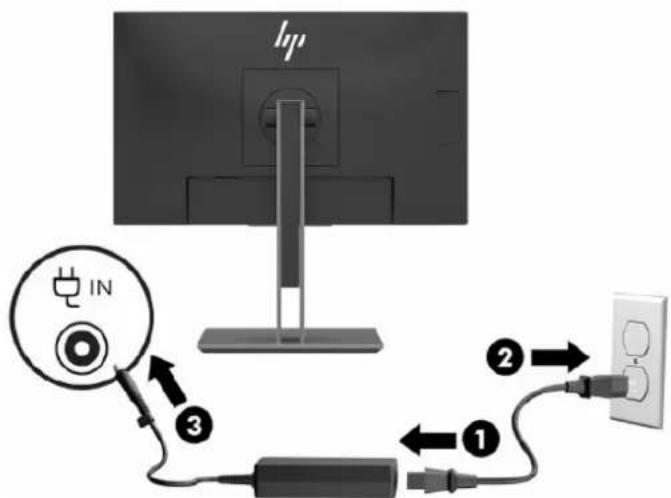
- Slut den ene ende af netledningen til vekselstrømsadapteren (1) og den anden ende til en stikkontakt med vekselstrøm og jordforbindelse (2). Slut derefter vekselstrømsadapteren til strømindgangsstikket på skærmen (3).
ADVARSEL! Følg nedenstående fremgangsmåde for at mindske risikoen for elektrisk stød eller beskadigelse af udstyret:
Fjern ikke netledningens jordforstik. Jordforbindelsesstikket har en vigtig sikkerhedsmæssig funktion.
Sæt strømstikket i en stikkontakt med jordforbindelse, hvortil der altid er nem adgang.
Sluk for strømmen til udstyret ved at trække netledningen ud af stikkontakten.
Som en sikkerhedsforanstaltning må du ikke anbringe noget ovenpå strømledningerne eller kablerne. Placer dem, så ingen kommer til at træde på dem eller snuble over dem. Træk ikke i en strømledning eller i et kabel. Når du tager netledningen ud af stikkontakten, skal du tage fat i ledningen omkring selve stikket.
Tilslutning af USB-enheder
På bagsiden af skærmen finder du en USB-port Type-B og en USB-port Type-C, der fungerer som en upstreamhub for skærmens downstream USB-porte Type-A. Der er to USB-downstreamporte Type-A på bagsiden af skærmen og to USB-downstreamporte Type-A på siden af skærmen.

BEMÆRK: Du skal tilslutte USB-upstreamkablet Type-C eller USB-upstreamkablet Type-B fra kilde-enheden til bagsiden af skærmen for at aktivere skærmens downstream USB-porte Type-A.
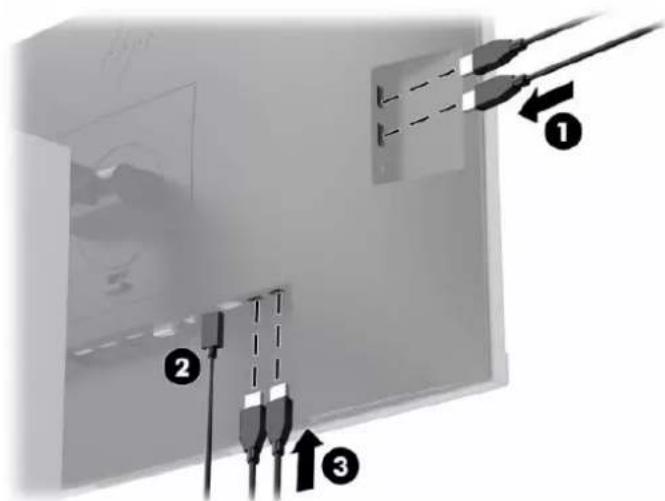
Tabel 1-3 Placering af USB-porte
| Komponenter Porte |
| (1) Downstream USB-porte Type-A |
| (2) USB-port Type-C eller upstream USB-port Type-B fra en pc |
| (3) Downstream USB-porte Type-A |
Justering af skærmen
- Vip skærmen fremad eller bagud for indstille den til et behageligt synsniveau.
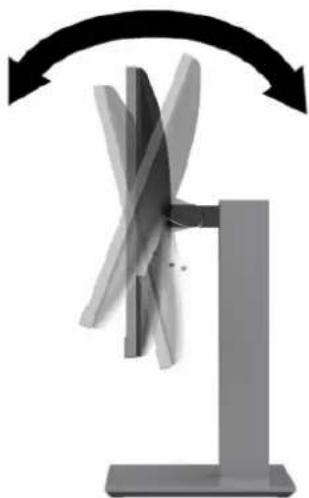
- Drej skærmpanelet til venstre eller højre for at opnå den bedste visningsvinkel.
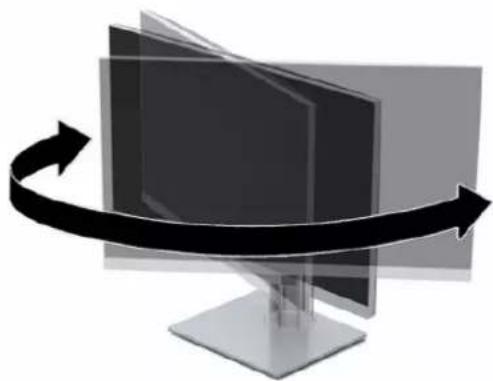
- Juster skærmens højde til en behagelig position til din individuelle arbejdsstation. Skærmens forkant foroven bør ikke være højere end øjenhøjde. En skærm, der er anbragt lavt og skråtstillet, kan være mere komfortabel for brugere med briller. Skærmen stilling bør justeres igen, når du justerer din arbejdsstilling i løbet af arbejdsdagen.
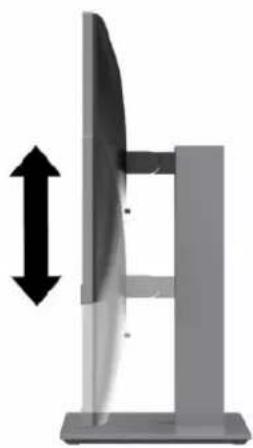
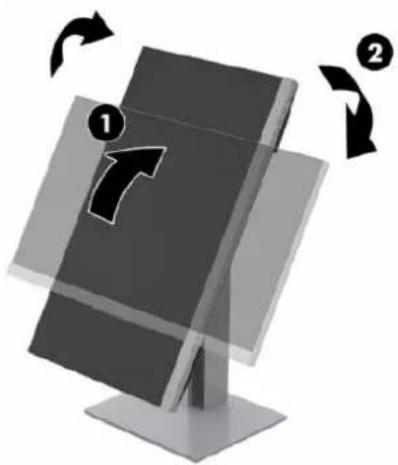
- Du kan dreje skærmen fra liggende til stående retning for at tilpasse det til dit program.
a. Justér skærmen til fuld højde, og vip derefter skærmen tilbage til fuld hældning (1).
b. Drej skærmen 90 grader med uret eller 90 grader mod uret fra liggende til stående retning (2).

VIGTIGT: Hvis skærmen ikke er i fuld højde- og hældningsposition, når du drejer den, kommer det nederste, højre hjørne af skærmen i kontakt med foden, hvilket kan beskadige skærmen.
BEMÆRK: Du kan bruge softwaren HP Display Assistant til at få vist oplysninger på skærmen i stående retning. Du kan hente softwaren fra http://www.hp.com/support og installere den på din computer. Placeringen af OSD-menuen kan også roteres til stående retning. For at rotere OSD-menuen skal du trykke på knappen Menu for at åbne OSD-menuen, vælge Menu Control (Menustyring) i menuen og derefter vælge Menu Rotation (Menurotation).
Sådan tændes skærmen
- Tryk på afbryderknappen for at tænde computeren.
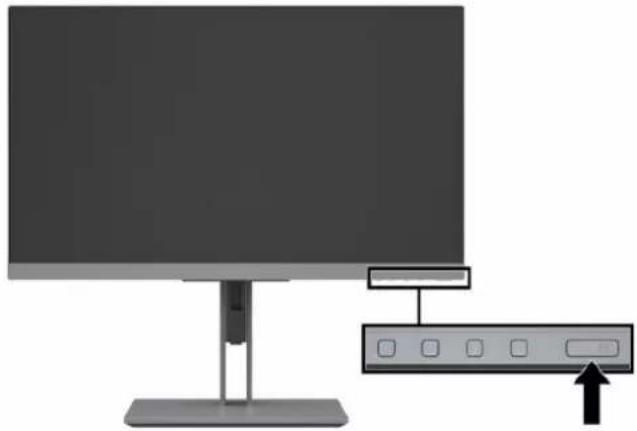
- Tryk på tænd/sluk-knappen i bunden af skærmen for at tænde den.
VIGTIGT: Skader som følge af fastbrændte billeder kan forekomme på skærme, der viser det samme statiske billede på skærmen i 12 sammenhængende timer eller mere uden at blive brugt. For at undgå fastbrændingsskader på skærmen bør du altid aktivere en pauseskærm eller slukke for skærmen, når den ikke bruges over et længere tidsrum. Fastbrænding af billeder kan forekomme på alle LCD-skærme. Skærme med et fastbrændt billede dækkes ikke af HP's garanti.
BEMÆRK: Hvis der ikke sker noget, når du trykker på tænd/sluk-knappen, skyldes det muligvis, at funktionen til låsning af tænd/sluk-knappen er aktiveret. Hvis du vil deaktivere funktionen, skal du trykke på og holde tænd/sluk-knappen på skærmen nede i 10 sekunder.
BEMÆRK: Du kan deaktivere strømlysdioden i OSD-menu. Tryk på knappen Menu for at åbne OSD-menu, og vælg derefter Power Control (Strømstyring). Vælg Power LED (Lysdiode for strøm), og vælg derefter Off (Fra).
Når skærmen tændes første gang, vises en meddelelse om skærmstatus i fem sekunder. Meddelelsen viser, hvilken indgang, der er det aktuelle aktive signal, status for indstillingen til automatisk kildeskift (Til eller Fra, Standardindstillingen er Til), den aktuelt forudindstillede skærmopløsning og den anbefalede forudindstillede skærmopløsning.
Skærmen søger automatisk i signalinputtene efter et aktivt input og bruger det pågældende input til visningen.
HP's politik for vandmærker og billedfastfrysning
IPS-skærmen er designet med IPS-skærmteknologi (In-Plane Switching), som muliggør ultrabrede synsvinkler og avanceret billedkvalitet. IPS-skærme er velegnede til et bredt udvalg af anvendelser, hvor der kræves avanceret billedkvalitet. Denne skærmteknologi egner sig imidlertid ikke til anvendelser, hvor der forekommer statiske, uforanderlige eller fikserede billeder i lange perioder uden anvendelse af pauseskærme. Denne type anvendelser kan omfatte kameraovervågning, videospil, marketinglogoer og skabeloner, der vises på skærmen i længere tid ad gangen. Statiske billeder kan forårsage billedfastfrysningsskader, hvor det ser ud, som om der er pletter eller vandmærker på skærmen.
Skærme med et fastbrændt billede dækkes ikke af HP's garanti. For at undgå skader fra billedfastbrænding skal du altid slukke skærmen, när den ikke er i brug i længere tid, eller bruge strømstyringsindstillingen til at slukke skærmen, när systemet er inaktivt, hvis dit system understøtter funktionen.
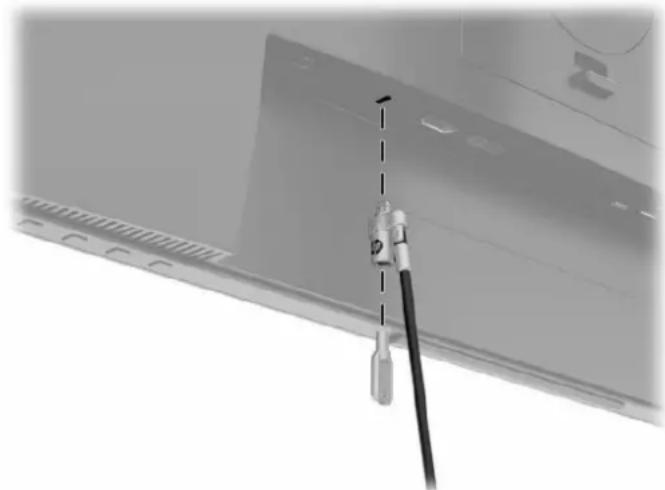
Installation af et sikkerhedskabel
Du kan fastgøre skærmen til en fast genstand med et sikkerhedskabel, der kan købes som ekstraudstyr hos HP.
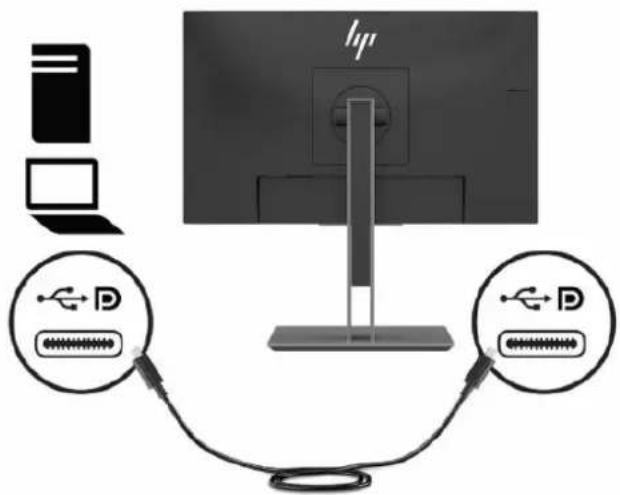
Du kan anbringe en bærbar HP-computer eller en stationær computer i skærmens dockingstation med en enkelt USB-forbindelse Type-C. USB-porten Type-C leverer netværk, data, video og strøm, når en bærbar HP-computer anbringes i dockingstationen. Kontrollér, at netværkskablet er tilsluttet fra stikket til netværkskilden til skærmens netværksstik for netværksforbindelse via USB Type-C.

BEMÆRK: Værts-pc'en skal understøtte alt-tilstanden for DisplayPort (video, opladning og USB 3.1) via USB-stikket Type-C og også være kompatibel med USB Type-C- Thunderbolt-aktiverede porte.
Tilslutning af to værtcomputere til skærmen med dockingenhed kan medføre nedlukning af systemet, afbrydelse af strøm og behov for at slukke og genstarte skærmen.
Slut den ene ende af et USB-kabel Type-C til USB-porten Type-C på bagsiden af skærmen, og slut den anden ende til USB-porten Type-C på den bærbare HP-computer eller den stationære computer for at anbringe en bærbar HP-computer eller en stationær computer i dockingstationen. USB-kablet Type-C leverer med forbindelse med et enkelt kabel data med høj hastighed, lyd og video og strømforsyning.
BEMÆRK: Skærmen leverer op til 65 W strøm via USB-port Type-C til video, data, netværk og strøm.
2 Vipning af skærmen
Download af software og hjælpeprogrammer
• INF-fil (Informationsfil)
• ICM-filer (billedfarveafstemning)
HP Display Assistant: Justerer skærmindstillingerne og aktiverer tyveribeskyttelsesfunktioner
Download filerne:
- Gå til http://www.hp.com/support.
- Vælg Software og drivere.
- Vælg produkttypen.
- Indtast din HP skærmmodel i søgefeltet, og følg anvisningerne på skærmen.
Informationsfilen
INF-filen definerer de skærmressourcer, der anvendes af Windows®-operativsystemet til at sikre skærmens kompatibilitet med computerens grafikadapter.
Skærmen er Windows Plug and Play-kompatibel, og skærmen fungerer korrekt uden installation af INF-filen. Skærmens Plug and Play-kompatibilitet kræver, at computerens skærmkort er VESA DDC2-kompatibelt, og at skærmen sluttes direkte til grafikkortet. Plug and Play virker ikke via separate BNC-stik eller forgreningsdåser eller -kasser eller begge.
Farvetilpasningsfilen
ICM-filer er datafiler, der anvendes i forbindelse med grafikprogrammer for at sikre en ensartet farvetilpasning fra skærm til printer eller fra scanner til skærm. Filerne aktiveres fra de grafikprogrammer, der understøtter funktionen.

BEMÆRK: ICM-farveprofilen er skrevet i overensstemmelse med specifikationerne for ICC-profilformatet (ICC – International Color Consortium).
Anvendelse af OSD (On-Screen Display) menuen
Brug instruktionerne på skærmens OSD-menu (On-Screen Display) til at justere skærmbilledet baseret på dine foretrukne visningsmåder. Du kan få adgang til og foretage justeringer i OSD-menu ved hjælp af knapperne nederst på skærmens forkant.
- Hvis skærmen ikke allerede er tændt, så tryk på afbryderknappen for at tænde den.
- Tryk på knappen Menu på skærmen for at åbne OSD-menuen.
- Brug de tre funktionsknapper til at navigere, vælge og justere valgmulighederne i menuerne. OSD-knappernes etiketter varierer, alt afhængigt af hvilken menu eller undermenu der er aktiveret.
Tabellen nedenfor viser en oversigt over valgmuligheder i OSD-hovedmenuen.
| Hovedmenu Beskrivelse | |
| Brightness (Lysstyrke) Justerer lysstyrkeniveauet på skærmen. Fabriksindstillingen er 90. | |
| Contrast (Kontrast) Justerer kontrastniveauet på skærmen. Fabriksindstillingen er 80. | |
| Color Control(Farvestyring) | Vælger og justerer skærmfarven. |
| Input Control(Inputstyring) | Vælger videoinputsignalet. |
| Image Control(Billedstyring) | Justerer skærmbilledet. |
| Power Control(Strømstyring) | Justerer strømindstillingerne. |
| Menu Control (Menu-styring) | Justerer OSD-visningen (On-Screen Display) på skærmen og knappernes funktion. |
| Management(Administration) | Justerer indstillingerne for DDC/CI, vælger sproget til visning af OSD-menuen (fabriksindstillingen er engelsk), og nulstiller alle OSD-menuindstillinger til standardindstillingerne fra fabrikken. |
| USB Host Selection (Valg af USB-vært) | Vælger USB-værten. |
| Information (Oplysninger) | Vælger og viser vigtige oplysninger om skærmen. |
| Exit (Afslut) Afslutter OSD-menu-skærmen. | |
Brug af funktionsknapperne
Tryk på en af funktionsknapperne for at aktivere knapperne, og få vist ikonerne over knapperne.

BEMÆRK: Funktionsknappernes handlinger varierer fra skærmmodel til skærmmodel.
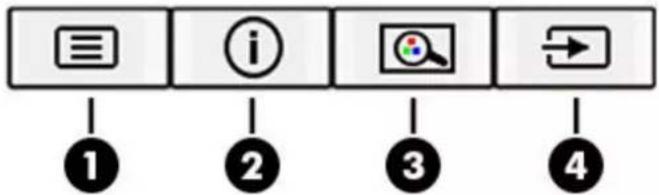
Standardikonerne for knapperne og funktionerne vises i følgende illustration og tabel. Se Tildeling af funktionsknapper på side 19 for at få oplysninger om ændring af knappernes funktion.
flowchart
graph TD
    A["Text"] --> B["①"]
    C["i"] --> D["②"]
    E["Search"] --> F["③"]
    G["Export"] --> H["④"]
| Knap Funktion | |
| (1) Menu-knappen Åbner OSD-hovedmenuen, vælger et menupunkt fra OSD-menuen eller lukker OSD-menuen. | |
| (2) Knappen Information (Oplysninger) Funktionsknap der kan tildeles | Åbner menuen Information (Oplysninger) for digitalt input. |
| (3) Knappen Viewing Modes (Visningstilstande) Funktionsknap der kan tildeles | Åbner menuen Viewing Modes (Visningstilstande), hvor du kan justere skærmen til et behageligt lysniveau eller vælge en forudindstillet visningstilstand. |
| (4) Knappen Next Active Input (Næste aktive indgang) Funktionsknap der kan tildeles | Skifter skærmens indgangskilde til den næste aktive indgang. |
Tildeling af funktionsknapper
Du kan ændre standardværdierne på funktionsknapperne, der kan tildeles, så du hurtigt kan få adgang til almindeligt brugte menupunkter, når knapperne aktiveres. Du kan ikke ændre tildelingen af knappen Menu.
Omkonfiguration af funktionsknapperne:
- Tryk på knappen Menu for at åbne OSD-menuen.
- Vælg Menu Control (Menustyring), vælg Assign Buttons (Tildel knapper), og vælg derefter en af de tilgængelige indstillinger til knappen, som du vil tildele en funktion.

BEMÄRK: Hvis du vil se en OSD-menusimulator, kan du besøge HP Customer Self Repair Services Media Library på http://www.hp.com/go/sml.
Justering af tilstanden Low Blue Light (Svagt blåt lys)
Reduktion af det blå lys, som udsendes af skærmen, reducerer mængden af blåt lys, som dine øjne udsættes for. Skærmen har en indstilling, som kan bruges til at reducere udsendelsen af blåt lys og skabe et mere afslappet og mindre stimulerende billede, når du læser indhold på skærmen.
Justering af udsendelsen af blåt lys fra skærmen:
- Tryk på en af de fire OSD-knapper i bunden af skærmen for at få vist OSD-ikonerne på skærmen.
- Tryk på knappen Viewing Modes (Visningstilstande) for at åbne menuen for visningstilstande, eller tryk på knappen Menu, vælg Color Control (Farvestyring), og vælg derefter Viewing Modes (Visningstilstande).
-
Vælg en ønsket indstilling:
-
Low Blue Light (Svagt blåt lys): (TUV-certificeret) Reducerer andelen af blåt lys for bedre øjenkomfort.
- Reading (Læsning): Optimerer både blåt lys og lysstyrke for indendørs visning.
-
Night (Nat): Justerer skærmen, så den udsender mindst muligt blåt lys, og reducerer indvirkningen på din søvn.
-
Vælg Save and Return (Gem og tilbage) for at gemme indstillingerne og lukke menuen. Vælg Cancel (Annuller), hvis du ikke ønsker at gemme indstillingen.
-
Vælg Afslut fra hovedmenuen.
ADVARSEL! Læs Vejledningen Sikkerhed og komfort for at mindske risikoen for alvorlig skade. Her beskrives korrekt indretning af arbejdsplads og korrekt arbejdsstilling, sundhed samt arbejdsvaner for computerbrugere. I Vejledningen Sikkerhed og komfort findes også vigtige oplysninger om elektriske og mekaniske sikkerhedsforanstaltninger. Vejledningen Sikkerhed og komfort findes på internettet på adressen http://www.hp.com/ergo.
DisplayPort-multistreaming over USB Type-C
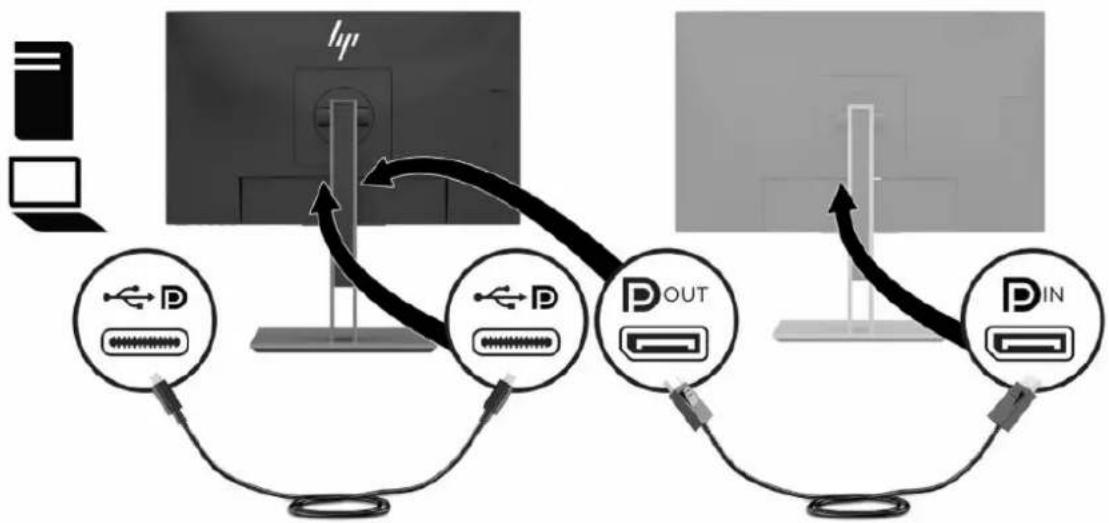
Hvis du bruger USB Type-C som den primære videoinputkilde, kan du multistreame til andre DisplayPortskærme i en serieforbundet konfiguration. Du kan tilslutte op til fire skærme i denne konfiguration, hvis grafikkortet i din computer understøtter konfigurationen.
Antallet af skærme du kan oprette forbindelse til via DisplayPort multistreaming afhænger af en række faktorer, deriblandt den opløsning og scanningshastighed, der anvendes på hver enkelt skærm og ydeevne på din GPU eller det integrerede grafiksystem. Læs vejledningen, der fulgte med dit grafikkort, for at få yderligere oplysninger om kortets funktionalitet.
Multistreaming:
-
Kontrollér, at USB Type-C bruges til det primære videoinput.
-
Tilføj en anden skærm ved at tilslutte et DisplayPort-kabel mellem DisplayPort-udgangen på den primære skærm og DisplayPort-indgangen på en sekundær skærm.

BEMÆRK: Den sekundære skærm må ikke være samme model som den primære skærm.
flowchart
graph TD
    A["Laptop"] --> B["Monitor"]
    B --> C["USB/USB Data Link"]
    C --> D["USB/USB Data Link"]
    D --> E["DOUT"]
    E --> F["Server"]
    F --> G["DIN"]
    G --> H["Server"]
-
Indstil en tilsluttet skærm til at vise det samme billede som den primære skærm eller et andet billede. DisplayPort 1.1 er standardindstillingen, men indstillingen skifter automatisk til DisplayPort 1.2, når du tilslutter DisplayPort-udgangsporten til den sekundære skærm.
-
Hvis du vil tilslutte ekstra skærme downstream (maksimalt fire), skal du trykke på knappen Menu for at åbne OSD-menuen. Navigér til USB-konfiguration Type-C, og vælg USB-C Video+USB2.0.

BEMÆRK: Alle skærme med undtagelse af den sidste skærm i kæden skal understøtte DisplayPort-multistreaming.
-
Tilslut DisplayPort-kablet fra DisplayPort-udgangsporten på én skærm til DisplayPort-indgangsporten på den næste skærm.
-
Hvis du ønsker at vise forskellige billeder på hver enkelt skærm, skal du kontrollere, at alle upstreamskærme er konfigureret til DisplayPort 1.2-tilstand.
Brug af Automatisk dvaletilstand
Skærmen understøtter indstillingen Auto-Sleep Mode (Automatisk slumretilstand) i OSD-menuen (On-Screen Display), som giver dig mulighed for at aktivere eller deaktivere en reduceret strømtilstand for skærmen. Når den automatiske slumretilstand er aktiveret, går skærmen i en reduceret strømtilstand, når værtscomputeren signalerer lav strømtilstand (manglende horisontalt eller vertikalt synkroniseringssignal). Automatisk slumretilstand er aktiveret som standard.
Når skærmen går i den reducerede strømtilstand (slumretilstand), bliver skærmen sort, baggrundslyset slukkes, og lysdioden for strøm lyser gult. Skærmen bruger mindre end 0,5 W i den reducerede strømtilstand. Skærmen vågner fra slumretilstanden, når værtsenheden sender et aktivt signal til skærmen (hvis du f.eks. aktiverer musen eller tastaturet).
Deaktivering af automatisk dvaletilstand:
- Tryk på knappen Menu for at åbne OSD-menuen.
- I OSD-menuen vælges Power Control (Strømstyring), vælges Auto-Sleep Mode (Automatisk slumretilstand), og derefter vælges Off (Fra).
Ændring af indstillingen for Power Mode (Strømtilstand)
Når du er i slumretilstand, er strømsparetilstanden standardindstillingen for skærmen med henblik på at overholde internationale strømstandarder. Hvis din skærm understøtter Performance Mode (Ydelsestilstand), skal du for at opretholde aktiveringen af USB-portene, når skærmen er i den automatiske slumretilstand, ændre indstillingen for strømtilstanden fra Power Saver (Strømbesparelse) til Performance (Ydelse).
Ændring af indstillingen for Power Mode (Strømtilstand):
- Tryk på knappen Menu for at åbne OSD-menuen.
- Vælg Power Control (Strømstyring), vælg Power Mode (Strømtilstand), og vælg derefter Performance (Ydelse).
- Vælg Save (Gem), og luk OSD-menuen.
3 Support og fejlfinding
Løsning af almindelige problemer
Tabellen nedenfor indeholder en oversigt over mulige problemer, en mulig årsag til problemet og en anbefalet løsning.
| Problem Mulig årsag Løsning | ||
| Skærmen er blank eller videoen blinker. | Netledningen er ikke tilsluttet. Tilslut skærmens strømledning. | |
| Skærmen er slukket. Tryk på skærmens tænd/sluk-knap.BEMÆRK:Hvis der ikke sker noget, når der trykkes på tænd/ sluk-knappen, skal du holde den nede i 10 sekunder for at deaktivere tænd/sluk-knappens lås. | ||
| Skærmkablet er ikke tilsluttet. Tilslut et videokabel mellem kildeenhed og skærm. Kontrollér, at strømmen til computeren er afbrudt, når videokablet forbindes. SeTilslutning af kablerne på side 8for at få flere oplysninger. | ||
| Systemet er i slumretilstand. Tryk på en vilkårlig tast på tastaturet, eller flyt musen for at afslutte slumretilstanden. | ||
| Grafikkortet er ikke kompatibelt. | Udskift grafikkortet eller slut skærmkablet til en af computerens integrerede videokilder. | |
| Billedet ser for mørkt ud. | Lysstyrken er for lav. | Åbn OSD-menuen og vælgBrightness(Lysstyrke) for at justere lysstyrken efter behov. |
| Meddelelsen "Input Signal Not Found" (Inputsignal blev ikke fundet) vises på skærmen. | Skærmkablet er ikke tilsluttet. Tilslut det passende videosignalkabel mellem computeren og skærmen. Kontrollér, at strømmen til computeren er afbrudt, når videokablet forbindes. | |
| Meddelelsen "Input Signal Out of Range"(Indgangssignalet er uden for område) vises på skærmen. | Skærmopløsningen og/eller opdateringshastigheden har en højere værdi, end skærmen understøtter. | Skift indstillingerne til en understøttet indstilling. SeForudindstillede skærmopløsninger på side 28for at få flere oplysninger. |
| Skærmen er slukket, men den lader ikke til at skifte til slumretilstand med lav strøm. | Skærmens automatisk dvaletilstand er deaktiveret. | Åbn OSD-menuen og vælgPower Control(Strømstyring), vælgAuto-Sleep Mode(Automatisk dvaletilstand) og indstil automatisk dvaletilstand tilOn(Til). |
| "OSD Lockout" (OSD er låst) vises på skærmen. | Skærmens OSD-låsefunktion er aktiveret. | Tryk på knappenMenu, og hold den inde i 10 sekunder for at deaktivere OSD-låsefunktionen. |
| "Power Button Lockout"(Tænd/sluk-knap er låst) vises på skærmen. | Skærmens funktion til låsning af afbryderknappen er aktiveret. | Tryk på tænd/sluk-knappen og hold den inde i 10 sekunder for at deaktivere låsefunktionen for tænd/sluk-knappen. |
| USB-hubben har ingen opladningsfunktion i slumretilstand. | Power Mode (Strømtilstanden) er indstillet til Power Saver(Strømbesparelse) i OSD-menuen. | Skift Power Mode (Strømtilstand) til Performance (Ydelse) i OSD-menuen. |
Spærring af knapper
Hvis du holder tænd/sluk-knappen eller knappen Menu inde i 10 sekunder, spærres knappens funktionalitet. Du kan genoprette funktionaliteten ved igen at trykke på knappen i 10 sekunder. Funktionen er kun tilgængelig, når skærmen er tændt, viser et aktivt signal, og OSD-menuen ikke er aktiveret.
Sådan kontaktes support
For at løse et hardware eller software problem kan du gå til http://www.hp.com/support. Brug dette websted til at få yderligere oplysninger om dit produkt, herunder links til diskussionsfora og fejlfindingsanvisninger. Du kan også finde oplysninger om, hvordan du kontakter HP og åbner en support-sag.

BEMÆRK: Kontakt kundesupport for at udskifte netledningen, vekselstrømsadapteren (kun udvalgte produkter) eller andre kabler, der fulgte med din skærm.
Forberedelse af opkald til teknisk support
Du kan kontakte teknisk support, hvis du ikke selv kan løse et problem ved hjælp af rådene til fejlfinding i dette afsnit. Hav følgende information klar, når du ringer:
• Skærmens modelnummer
• Skærmens serienummer
• Købsdato på faktura
• Under hvilke forhold problemet opstod
• Den viste fejlmeddelelse
• Hardwarekonfiguration
- Navn og version på den hardware og software, du bruger
Sådan findes serie- og produktnummeret
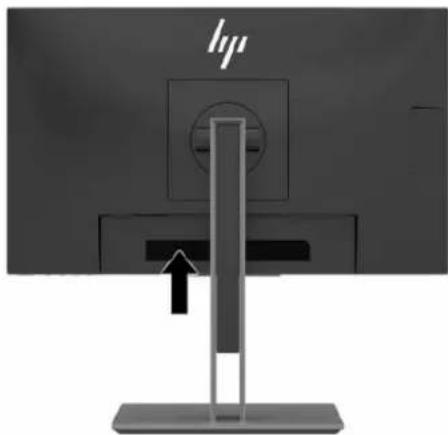
Serie- og produktnummeret findes på en mærkat på bagsiden af skærmen. Du har brug for disse numre, hvis du vil kontakte HP vedrørende din skærmmodel.
4 Vedligeholdelse af skærmen
Sådan øges skærmens ydeevne og levetid:
- Åbn ikke skærmens kabinet, og forsøg ikke selv at reparere produktet. Indstil kun de kontrolfunktioner, der er omtalt i betjeningsvejledningen. Hvis skærmen ikke fungerer korrekt eller du har tabt eller beskadiget den, skal du kontakte HPs autoriserede forhandler eller serviceyder.
- Brug kun en strømkilde og et stik, der passer til skærmen, som angivet på mærkaten eller pladen på bagsiden af skærmen.
Sørg for, at den samlede nominelle strømstyrke for apparaterne, der tilsluttes stikkontakten med vekselstrøm, ikke overskrider stikkontaktens samlede kapacitet, og at den samlede nominelle strømstyrke for apparaterne, der er tilsluttet ledningen, ikke overstiger ledningens nominelle kapacitet. Kig på effektmærkaten for at fastslå strømforbruget (AMPS eller A) for hver enhed.
• Installér skærmen i nærheden af en stikkontakt, du har nem adgang til. Afbryd strømmen ved at tage fat om stikket og trække det ud af stikkontakten. Træk aldrig i ledningen for at afbryde tilslutningen. - Sluk skærmen når den ikke er i brug, og brug et pauseskærmsprogram. Det kan forøge skærmens forventede levetid betydeligt.

BEMÆRK: Skærme med et fastbrændt billede dækkes ikke af HP's garanti.
- Blokér aldrig riller og åbninger i kabinettet, og skub aldrig genstande ind i dem. Åbningerne giver ventilation.
- Tab ikke skærmen, og anbring den aldrig på en ustabil overflade.
- Lad ikke genstande hvile oven på netledningen. Træd ikke på netledningen.
- Opbevar skærmen i et godt ventileret rum på afstand af kraftigt lys, varme og fugt.
Rensning af skærmen
- Sluk for skærmen, og fjern strømledningen fra stikkontakten.
- Frakobl alle eksterne enheder.
- Tør støvet af skærmen og kabinettet med en blød og ren, antistatisk klud.
- Brug en blanding af lige dele vand og isopropylalkohol til mere grundig rengøring.

VIGTIGT: Anvend ikke rensemidler, der indeholder petroleumsbaserede materialer som fx benzen, fortynder eller andre flygtige væsker til at rengøre skærmen eller kabinettet. Disse kemikalier kan beskadige skærmen.
VIGTIGT: Sprøjt rensevæsken på en klud, og brug den fugtige klud til forsigtigt at tørre skærmens overflade af med. Sprøjt aldrig rensevæske direkte på skærmens overflade. Den kan løbe ind under forkanten og beskadige elektronikken. Kluden skal være fugtig men ikke våd. Vand, der drypper ind i ventilationsåbninger eller andre åbninger, kan forårsage skade på skærmen. Lad skærmen lufttørre, før den bruges.
Forsendelse af skærmen
Gem den originale emballage. Du kan få brug for den senere, hvis du skal forsende skærmen eller flytte.
A Tekniske specifikationer

BEMÆRK: Alle specifikationer repræsenterer de typiske specifikationer som leveret af HP's komponentleverandører; den faktiske ydelse kan være højere eller lavere.
For at få de nyeste specifikationer eller yderligere specifikationer vedrørende dette produkt, skal du gå til http://www.hp.com/go/quickspecs/ og søg efter din skærm for at finde QuickSpecs, som er specifikke for din model.
Tabel A-1 Specifikationer
| Specifikation Måling | ||
| Skærm | 55 cm wide screen | 21,5 tommer wide screen |
| Indtast | IPS LCD | |
| Synlig billedstørrelse 55 cm diagonalt 21,5 tommer diagonalt | ||
| Maksimal vægt (udpakket) 5,08 kg 11,2 lbs | ||
| Størrelse (inkl. fod) | ||
| Højde (højeste position) | 44,86 cm | 17,66 tommer |
| Højde (laveste position) | 29,86 cm | 11,76 tommer |
| Dybde | 20,50 cm | 8,07 tommer |
| Bredde | 48,83 cm | 19,55 tommer |
| Interval for højdejustering 150 mm 5,9 tommer | ||
| Justeringsområde for hældning -5° til 23° | ||
| Justeringsområde for drejning 45° | ||
| Maksimal grafikopløsning | 1920×1080 | |
| Optimal grafikopløsning | 1920×1080 | |
| Miljøkrav | ||
| Driftstemperatur | 5-35 °C | 41-95 °F |
| Opbevaringstemperatur | -20 °C til 60 °C | -4 °F til 140 °F |
| Luftfugtighed, opbevaring | 5-95 % (ikke-kondenserende) | |
| Luftfugtighed i driftsmiljø | 20-80 % (ikke-kondenserende) | |
| Højde: | ||
| Drift | 0 m til 5.000 m | 0 til 16.400 ft |
| Opbevaring | 0 m til 12.192 m | 0 til 40.000 ft |
| Strømkilde | 100 - 240 V vekselstrøm 50/60 Hz | |
| Netadapter | Producent: Delta, Chicony | |
| Modelnummer: TPC-DA52, TPC-CA52 | ||
| Normeret udgang: 19,5 V/7,7 A | ||
Tabel A-1 Specifikationer (fortsat)
| Specifikation Måling | |
| Målt strømforbrug | |
| Aktiv tilstand | 140 W (med strømlevering) |
| Typiske indstillinger | 38 W |
| Standby | 0,5 W |
| Fra | 0,5 W |
| USB Type-C strømforsyningsudgang 5 V jævnstrøm, 3,0 A | |
| 9 V jævnstrøm, 3,0 A | |
| 10 V jævnstrøm, 5,0 A | |
| 12 V jævnstrøm, 5,0 A | |
| 15 V jævnstrøm, 4,3 A | |
| 20 V jævnstrøm, 3,25 A | |
| Indgangsterminal En USB-port Type C, en HDMI-port | |
Forudindstillede skærmopløsninger
De skærmopløsninger, som er anført nedenfor, er de mest anvendte og er indstillet som fabriksstandarder. Skærmen genkender automatisk disse forudindstillede tilstande, og de bliver vist med den korrekte størrelse og centreret på skærmen.
Tabel A-2 Forudindstillede skærmopløsninger
| Forudind stilling | Pixelformat Vandret frekvens (kHz) | Lodret frekvens (Hz) |
| (1) 640 × 480 | 31,469 59,940 | |
| (2) 720 × 400 | 31,469 70,087 | |
| (3) 800 × 600 | 37,879 60,317 | |
| (4) 1024 × 768 | 48,363 60,004 | |
| (5) 1280 × 720 | 45,000 60,000 | |
| (6) 1280 × 800 | 49,702 59,810 | |
| (7) 1280 × 1024 | 63,981 60,020 | |
| (8) 1440 × 900 | 55,935 59,887 | |
| (9) 1600 × 900 | 60,000 60,000 | |
| (10) 1680 × 1050 | 65,290 59,954 | |
| (11) 1920 × 1080 | 67,500 60,000 |
Tabel A-3 Forudindstillede timingopløsninger
| Forudinds | Timing Name Pixelformat Vandret frekvens (kHz) Lodret frekvens (Hz) tilling |
| (1) 480p 640×480 31,469 59,940 | |
| (2) 480p 720×480 31,469 59,940 | |
| (3) 480i 720×480 15,734 59,940 | |
| (4) 576p 720 × 576 31,250 50,000 | |
| (5) 576i 720×576 15,625 50,000 | |
| (6) 720p50 1280 × 720 37,500 50,000 | |
| (7) 720p60 1280 × 720 45,000 60,000 | |
| (8) 1080p60 1920 × 1080 67,500 60,000 | |
| (9) 1080p50 1920 × 1080 56,250 50,000 | |
| (10) 1080i50 1920×1080 | 28,125 50,000 |
| (11) 1080i60 1920×1080 | 33,750 60,000 |
Aktivering af brugerdefinerede tilstande
Under følgende omstændigheder kan signalet fra grafikkortet kræve en tilstand, som ikke er forudindstillet:
• Du ikke bruger en standard grafikadapter.
• Du ikke har aktiveret en forudindstillet tilstand.
Hvis dette sker, skal skærmens parametre muligvis justeres igen ved hjælp af OSD-menuen. Ændringerne kan foretages for en hvilken som helst af eller alle disse tilstande og gemmes i hukommelsen. Skærmen lagrer automatisk den nye indstilling og genkender derefter den nye tilstand, ligesom med en forudindstillet tilstand. Ud over de tilstande, der er indstillet fra fabrikken, kan du definere og gemme mindst 10 brugerdefinerede tilstande.
Skærmen understøtter en strømsparetilstand. Skærmen skifter til strømsparetilstanden, hvis det vandrette eller lodrette synkroniseringssignal ikke registreres i en periode. Når skærmen registrerer, at disse signaler ikke er til stede, bliver skærmen sort, baggrundsbelysningen slukkes, og lysdioden for strøm lyser gult. Når skærmen er i strømbesparelsestilstand, forbruger skærmen 0,5 watt strøm. Der er en kort opvarmningsperiode, før skærmen vender tilbage til dens normale driftstilstand.
Læs i manualen til computeren om indstilling af strømsparefunktioner (nogle gange omtalt som funktioner til strømstyring).

BEMÄRK: Strømsparefunktionen virker kun, när skærmen er tilsluttet en computer der har strømsparefunktioner.
Når du angiver indstillingerne i skærmens energisparefunktion, kan du også programmere skærmen til at starte strømsparetilstanden efter et bestemt tidsrum. Strømlampen blinker gult, når strømsparetilstanden startes via skærmens energisparefunktion.
B Hjælp til handicappede
HP og tilgængelighed
HP arbejder mod at flette mangfoldighed, inklusion og en god arbejds-/fritidsbalance ind i virksomhedens dna, så det afspejles i alt, hvad HP gør. HP stræber mod at skabe et inkluderende miljø, der er fokuseret på at forbinde folk med effektiv teknologi i hele verden.
Find de teknologiske værktøjer, du har brug for
Det menneskelige potentiale udnyttes gennem teknologien. Hjælpeteknologi (AT – Assistive Technology) fjerner barrierer og er med til at sikre uafhængigheden i hjemmet, på arbejdspladsen og i lokalsamfundet. Hjælpeteknologi hjælper med at øge, vedligeholde og forbedre funktionaliteten for elektronik og informationsteknologi. Se De bedste teknologiske hjælpemidler til dig på side 31 for at få flere oplysninger.
HP's forpligtelse
HP bestræber sig på at tilvejebringe produkter og tjenester, der kan benyttes af personer med handicap. Denne forpligtelse understøtter virksomhedens mål om mangfoldighed og hjælper med at sikre, at teknologiens fordele bliver tilgængelige for enhver.
HP's mål for tilgængeligheden går ud på at udforme, producere og markedsføre produkter og tjenester, som kan bruges af alle, herunder personer med handicap – enten som separate enheder eller i kombination med relevante teknologiske hjælpemidler.
For at nå dette mål indeholder denne tilgængelighedspolitik syv vigtige målsætninger, der skal styre HP's adfærd på området. Alle HP-ledere og -medarbejdere forventes at understøtte disse målsætninger og implementeringen heraf alt efter deres funktion og ansvarsområder:
- Opmærksomheden på tilgængelighed inden for HP skal øges, og medarbejderne skal have adgang til de nødvendige kurser for at kunne udforme, producere, markedsføre og levere tilgængelige produkter og tjenester.
- Der skal udarbejdes retningslinjer for produkters og tjenesters tilgængelighed, og vores produktudviklingsteam skal være ansvarlige for at implementere disse retningslinjer, når dette rent konkurrencemæssigt, teknisk og økonomisk giver mening.
- Personer med handicap skal involveres i udarbejdelsen af retningslinjer for tilgængeligheden og i udformningen og afprøvningen af produkter og tjenester.
- Hjælpefunktionerne til handicappede skal dokumenteres, og der skal være offentlig adgang til information om HP's produkter og tjenester.
Der skal etableres et samarbejde med de førende udbydere af teknologiske hjælpemidler og løsninger.
Den interne og eksterne forskning og udvikling til fremme af de teknologiske hjælpemidler, der har relevans for HP's produkter og tjenester, skal understøttes. - Branchestandarder og retningslinjer for tilgængelighed skal understøttes, og der skal ydes et bidrag til dem.
IAAP er en nonprofitorganisation, hvis sigte er at forbedre tilgængelighedsopgaven via netværk, uddannelse og certificering. Formålet er at hjælpe fagfolk inden for tilgængelighed, således at de kan udvikle og styrke deres karrierer og blive bedre til at hjælpe organisationer med at integrere tilgængelighedskomponenten i deres produkter og infrastruktur.
HP er stiftende medlem og tilsluttede sig organisationen for sammen med andre at udvikle tilgængelighedsområdet. Denne forpligtelse understøtter HP's mål om tilgængelighed i forbindelse med udformningen, produktionen og markedsføringen af produkter og tjenester, som kan bruges af personer med handicap.
Det er IAAP's mål at udvikle tilgængelighedsopgaven ved at skabe interaktion mellem enkeltpersoner, elever og organisationer, så de kan lære af hinanden. Vil du vide mere, kan du gå ind på http://www.accessibilityassociation.org for at deltage i onlineforummet, tilmelde dig nyhedsbrevet og læse om medlemsskabsporteføljen.
De bedste teknologiske hjælpemidler til dig
Alle, herunder personer med handicap eller aldersbetingede begrænsninger, skal kunne bruge teknologi for at kunne kommunikere, udtrykke sig og interagere med verden. HP arbejder på at øge opmærksomheden omkring tilgængelighed hos HP og hos vores kunder og partnere. Der findes en lang række teknologiske hjælpemidler, der gør HP-produkterne nemmere at bruge, nemlig letlæselige store skrifttyper, stemmegenkendelse, der giver hænderne en pause, eller andre hjælpeteknologier, der gør HP-produkter nemmere at bruge. Hvordan vælger du det rigtige?
Analysér dine behov
Dit potentiale udnyttes gennem teknologien. Teknologiske hjælpemidler fjerner barrierer og er med til at sikre uafhængigheden i hjemmet, på arbejdspladsen og i lokalsamfundet. Hjælpeteknologi hjælper med at øge, vedligeholde og forbedre funktionaliteten for elektronik og informationsteknologi.
Udvalget af AT-produkter er stort. Gennem din analyse af de teknologiske hjælpemidler skal du gerne kunne evaluere forskellige produkter, finde svar på dine spørgsmål og få hjælp til at vælge den bedste løsning til din specifikke situation. Fagfolkene med kompetencer inden for AT-behovsanalyser kommer fra mange forskellige områder. Et eksempel er autoriserede eller certificerede personer inden for fysioterapi, ergoterapi, foniatri og andre fagområder. Ikke-autoriserede eller -certificerede personer kan dog også hjælpe med behovsanalysen. Det vigtige er her at spørge ind til personens erfaring, ekspertise og priser for at klarlægge, hvorvidt vedkommende kan hjælpe dig videre.
HP-produkters hjælp til handicappede
Hvis det er relevant, finder du på følgende links oplysninger om hjælpefunktioner til handicappede og teknologiske hjælpemidler, der er integreret i mange HP-produkter. Med disse ressourcer bliver du i stand til at vælge det specifikke teknologiske hjælpemiddel og de(t) specifikke produkt(er), der egner sig bedst til din situation.
- HP Elite x3 – hjælpefunktioner til handicappede (Windows 10 Mobile)
- HP-computere – hjælpefunktioner til handicappede i Windows 7
- HP-computere – hjælpefunktioner til handicappede i Windows 8
- HP-computere – hjælpefunktioner til handicappede i Windows 10
HP Slate 7-tablets – aktivering af hjælpefunktioner til handicappede på din HP-tablet (Android 4.1/Jelly Bean)
HP SlateBook-computere – aktivering af hjælpefunktioner til handicappede (Android 4.3/4.2/Jelly Bean)
HP Chromebook-computere – aktivering af hjælpefunktioner til handicappede på din HP Chromebook eller Chromebox (Chrome OS)
- HP Shopping – perifere enheder til HP-produkter
Se Kontakt support på side 34 for at få yderligere hjælp til hjælpefunktionerne til handicappede på dit HP-produkt.
Andre links til eksterne partnere og leverandører, der muligvis tilbyder yderligere hjælpefunktioner:
• Microsoft-information om hjælp til handicappede (Windows 7, Windows 8, Windows 10, Microsoft Office)
• Information om Google-produkters hjælpefunktioner til handicappede (Android, Chrome, Google Apps)
- Teknologiske hjælpemidler sorteret efter type af handicap
- Teknologiske hjælpemidler sorteret efter produkttype
- Udbydere af teknologiske hjælpemidler med produktbeskrivelser
●Assistive Technology Industry Association (ATIA)
Standarder og lovgivning
Standarder
Det amerikanske udvalg for tilgængelighed (US Access Board) har udarbejdet afsnit 508 i standarderne for de føderale indkøbsregler (Federal Acquisition Regulation, FAR), der behandler adgangen til informations- og kommunikationsteknologi (IKT) for personer med fysisk, sensorisk eller kognitivt handicap. Standarderne indeholder tekniske kriterier gældende for forskellige teknologityper samt ydeevnebaserede krav, der fokuserer på de pågældende produkters funktioner. Der findes specifikke kriterier for softwareprogrammer og operativsystemer, webbaseret information og programmer, computere, telekommunikationsprodukter, video og multimedier samt uafhængige lukkede produkter.
Mandat 376 – EN 301 549
Den Europæiske Union har udarbejdet EN 301 549-standarden som en del af mandat 376 som grundlag for et onlineværktøjssæt for offentlige indkøb af IKT-produkter. Standarden indeholder kravene til funktionel tilgængelighed gældende for IKT-produkter og -tjenester samt en beskrivelse af testprocedurer og evalueringsmetoder for hvert enkelt tilgængelighedskrav.
Retningslinjer for tilgængeligheden af webindhold (Web Content Accessibility Guidelines, WCAG)
Retningslinjerne for tilgængeligheden af webindhold (WCAG) som udarbejdet af W3C's initiativ om tilgængelighed på internettet (Web Accessibility Initiative, WAI) hjælper webdesignere og udviklere med at oprette websteder, der opfylder behovene hos personer med handicap eller aldersbetingede begrænsninger bedre. WCAG forbedrer tilgængeligheden for alle former for webindhold (tekst, billeder, lyd og video) og webprogrammer. WCAG kan nøje afprøves, er nemme at forstå og bruge og sikrer webudviklerne en vis fleksibilitet til at kunne videreudvikle. WCAG 2.0 er endvidere blevet godkendt som ISO/IEC 40500:2012.
WCAG behandler specifikt de barrierer, der eksisterer i forhold til webadgangen for personer med syns-, høre-, fysisk, kognitivt og neurologisk handicap samt ældre webbrugere, der har brug for hjælp i forbindelse med deres webadgang. WCAG 2.0 beskriver tilgængeligt indhold som:
- Opfatteligt (f.eks. ved at stille tekstalternativer til billeder, billedtekster til lyd, tilpasninger af præsentationer og farvekontraster til rådighed)
Anvendeligt (ved at sikre adgang til tastaturer, farvekontrast, timing af indtastning, forhindring af slagtilfælde og navigerbarhed)
Forståeligt (ved at sikre læsbarhed, forudsigelighed og indtastningshjælp)
- Robust (f.eks. ved at sikre kompatibiliteten med teknologiske hjælpemidler)
Der har været et øget lovgivningsmæssigt fokus på IT- og informationstilgængelighed. De nedenfor angivne links angiver information om vigtige love, bestemmelser og standarder.
•USA
•Canada
•Europa
•Storbritannien
• Australien
• Globalt
Nyttige ressourcer og links omhandlende tilgængelighed
Følgende organisationer kan være gode informationskilder på området for handicap og aldersbetingede begrænsninger.

BEMÆRK: Dette er ikke en udtømmende liste. Organisationerne er udelukkende anført til informationsformål. HP påtager sig intet ansvar for de oplysninger eller kontaktpersoner, der findes på internettet. Opførelse på siden er ikke ensbetydende med, at HP har godkendt dem.
Organisationer
HP's vejledning om komfort og sikkerhed
HP-salg til den offentlige sektor
Kontakt support

BEMÆRK: Support er kun på engelsk.
Døve eller hørehæmmede kunder, der har spørgsmål til teknisk support eller tilgængelighed for HP-produkter:
— kan benytte TRS/VRS/WebCapTel og ringe til nummeret (877) 656-7058 mandag til fredag fra kl. 6 til 21 UTC-7.
- Kunder med andre handicaps eller aldersbetingede begrænsninger, der har spørgsmål til teknisk support eller tilgængelighed for HP-produkter, kan
—ringe til nummeret (888) 259-5707 mandag til fredag fra kl. 6 til 21 UTC-7 eller
- udfylde kontaktformularen for personer med handicap eller aldersbetingede begrænsninger.