
HXR-NX80 - Videokamera SONY - Gratis brugsanvisning og manual
Find enhedens vejledning gratis HXR-NX80 SONY i PDF-format.


Brugerspørgsmål om HXR-NX80 SONY
0 spørgsmål om dette apparat. Besvar dem du kender, eller stil dit eget.
Stil et nyt spørgsmål om dette apparat
Download vejledningen til din Videokamera i PDF-format gratis! Find din vejledning HXR-NX80 - SONY og tag din elektroniske enhed tilbage i hånden. På denne side er alle dokumenter nødvendige for brugen af din enhed offentliggjort. HXR-NX80 af mærket SONY.
BRUGSANVISNING HXR-NX80 SONY
Læs denne brugervejledning grundigt, før du betjener denne enhed, og gem den til fremtidig brug.
Forholdsregler ved brug af videokameraet
- Undgå at holde videokameraet ved hjælp af følgende dele, og du må heller ikke holde videokameraet ved hjælp af stikdækslerne.
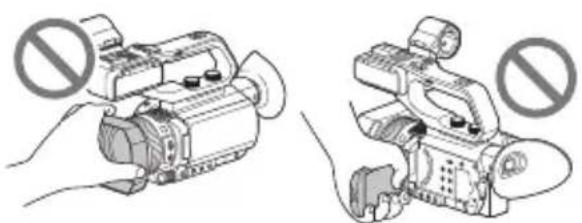
Modlysblænde LCD-skærm
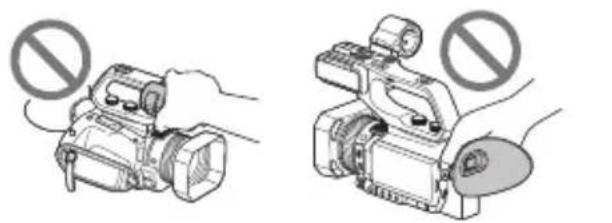
- Videokameraet er ikke støvtæt, stænktæt eller vandtæt. Se afsnittet "Om håndtering af videokameraet" (p. 153).
- Når du tilslutter videokameraet til en anden enhed med kommunikationskabler, skal du sørge for at indsætte tilslutningsstikket på den rigtige måde. Hvis du tvinger stikket ind i terminalen, beskadiges denne, og det kan medføre fejlfunktion af videokameraet.
- Brug videokameraet i overensstemmelse med love og regler på det sted, hvor det skal bruges.
Om LCD-skærmen og objektivet
- Et menupunkt, der er nedtonet, er ikke tilgængeligt under den aktuelle optagelse eller afspilning.
- LCD-skærmen er produceret ved brug af en utrolig præcis teknologi, så mere end 99,99 % pixel kan anvendes. Der kan dog være nogle små sorte punkter og/eller lyse punkter (hvide,
røde, blå eller grønne farver), der vises konstant på LCD-skærmen. Dette er ikke en fejl. Disse punkter er normale resultater af produktionsprocessen og påvirker ikke optagelsen på nogen måder.
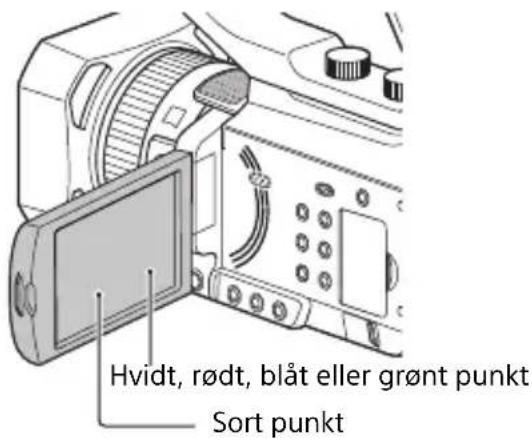
Om sollys
- Optag ikke solen, og efterlad ikke videokameraet ude i solen i lang tid. Videokameraets indvendige dele kan blive beskadiget. Hvis sollys er fokuseret på et objekt i nærheden, kan det forårsage brand.
- Udsæt ikke videokameraets søger, objektiv eller LCD-skærm for solen eller stærke lyskilder i længere tid. Dette kan forårsage en fejlfunktion på videokameraet.
- Forsøg ikke at optage solen direkte. Dette kan forårsage en fejlfunktion på videokameraet.
- Udsæt ikke objektivet for stråler som f.eks. laserstråler.
Det kan beskadige billedsensoren og bevirke funktionsfejl i kameraet.
Om videokameraets og batteripakkens temperatur
Videokameraet har en beskyttelsesfunktion, der deaktiverer optagelsen eller afspilningen, hvis temperaturen i videokameraet eller batteripakken er uden for intervallet for sikker drift. I så fald vises en meddelelse på LCD-skærmen eller i sögeren (s. 139).
Om optagelse
- For at stabilisere hukommelseskortets funktion anbefaler vi, at du formaterer hukommelseskortet, når du bruger det sammen med videokameraet for første gang. Alle data, der er registreret på hukommelseskortet, slettes ved formateringen, og de kan ikke gendannes. Gem vigtige data på hukommelseskortet på andre medier, f.eks. en computer, før du formaterer hukommelseskortet.
- Før du starter på at optage, skal du teste optagelsesfunktionen for at sikre, at billede og lyd optages uden problemer.
- Der ydes ikke erstatning for tab af optagelser eller tab af optagelsesmuligheder, selvom optagelse eller afspilning ikke er mulig pga. funktionsfejl på videokameraet, lagermedier osv., eller hvis billeder eller lyd er forvrænget på grund af begrænsninger for videokameraets kapacitet.
- TV-farvesystemer varierer afhængigt af lande/områder. Hvis du vil have vist dine optagelser på et TV, kræver det et TV med det relevante farvesystem for det pågældende land/område.
- TV-programmer, film, videobånd og andre materialer kan være underlagt copyright. Uautoriseret optagelse af sådanne materialer kan være i modstrid med copyrightlovene.
- På grund af den måde billedenheden (CMOS-sensor) udlæser billedsignaler på, kan følgende fænomener forekomme.
- Motiver, der passerer hurtigt gennem billedet, kan blive forvrængede afhængigt af optageforholdene. (Dette fænomen kan være synligt på skærme med høj bevægelsesopløsning).
– Vandrette linjer vises på LCD-skærmen under optagelse ved fluorescerende belysning, natriumlamper eller kviksølvlamper. Fænomenet kan reduceres ved at justere lukkerhastigheden (s. 44).
Gem alle dine optagede billeddata
- For at forhindre dine fildata i at gå tabt bør du gemme alle dine optagede filer regelmæssigt.
Sådan håndterer du de optagede billeder på din computer
Formatér hukommelseskortet ved hjælp af [MEDIA FORMAT], hvis billederne ikke optages eller afspilles korrekt
Hvis du fortsætter med at optage og slette billeder på et hukommelseskort i en længere periode, kan filerne på hukommelseskortet blive fragmenterede. Det medfører, at du muligvis ikke kan optage og gemme billederne korrekt. Hvis dette sker, skal du gemme billederne på en pc og derefter formatere hukommelseskortet (s. 93).
Om betjening af videokameraet
Du kan betjene videokameraet med ▲/▼/◄/►/ SET-knapperne (s. 95) og berøringspanelet.* Der er dog nogle indstillinger, du ikke kan bruge berøringspanelet til, f.eks. menupunkter.
* Nogle handlinger er kun mulige med berøringspanelet.
Om denne betjeningsvejledning
- Visningerne på skærmen på engelsk bruges til at illustrere betjeningsprocedurerne. Skift om nødvendigt sprog på skærmen før brug af videokameraet.
- Værdien, du kan indstille i [REC FORMAT], osv., afhænger af [60i/50i SEL]-indstillingen. I denne håndbog er værdierne for begge indstillinger beskrevet, [60i] og [50i].
- Design og specifikationer for optagemedier og andet tilbehør kan ændres uden varsel.
Indholdsfortegnelse
Læs dette først 2
Identifikation af dele og betjeningsanordninger
Identifikation af dele og betjeningsanordninger 8
Kamera 8
Trin 2: Opladning af batteripakke 21
Trin 3: Montering af tilbehørsskoen ......23
Trin 4: Sådan tændes videokameraet, og sådan indstilles dato og klokkeslæt 24
Aktivering videokameraet 24
Indstilling af dato og klokkeslæt 24
Trin 5: Justering af LCD-skærm og søger 26
Med LCD-skærmen 26
Justering af sögerens dioptri 26
Trin 6: Klargøring af optagemediet ......27
Isætning af et hukommelseskort 29
Optagelse
Optagelse 30
Optagelse 30
Optagelse af film med både hukommelseskort A og B (Simul Rec) 32
Ændring af indstilling for START/STOP-knap/optageknap på håndtag 32
Justering af zoom 33
Justering af fokus 35
Manuel justering af fokus ....35
Automatisk justering af fokus 35
Justering af fokus under sporing af et valgt motiv (fastlåsning-AF) 38
Fokusering vha. fokuslup 38
Fokusering ved at trykke på LCD-skærmen (Spot Focus) 39
Fokusering på et registreret ansigt (ansigtsregistrering) 39
Valg af filformat og optagelsesformat ....41
Indstilling af filformat og optagelsesformat 41
Indstilling af udgangsdestinationen, när der optages i 4K-tilstand ... 41
Proxy-optagelse 42
Bemærkninger vedr. proxy-optagelse 42
Proxy-optagelse 42
Justering af lysstyrke 43
Justering af iris 43
Justering af ISO-følsomhed/gain 44
Justering af lukkerhastigheden 44
Justering af eksponering 45
Justering af lysniveauet (ND-filter) 45
Justering af farvetonen 46
Justering af hvidbalancen 46
Brug af direkte menu 48
Indstilling af lyd 50
Optagelse af lyd fra den interne mikrofon 50
Optagelse af lyd fra en ekstern lydenhed 50
Optagelse af lyd fra en mikrofon, der er kompatibel med Multi Interface-tilbehørssko (ekstraudstyr) 52
Optagelse af lyd fra en ekstern mikrofon (ekstraudstyr) 52
Justering af lydniveau fra den interne mikrofon eller en ekstern mikrofon (ekstraudstyr) 52
Nyttige funktioner 53
Automatisk valg af passende indstillinger (indstilling af auto-tilstand) 53
Optagelse på svagt oplyste steder (LOW LUX) 54
Optagelse i mørke omgivelser (NIGHTSHOT) 54
Tilpasning af billedkvalitet (billedprofil) 54
Optagelse i High Dynamic Range (HDR) 56
Indstilling af tidsdata 58
Optagelse med quick- og slowmotion-funktion ....59
Slowmotionoptagelse med høj billedfrekvens (HFR) 60
Optagelse med superslowmotion-funktion 61
Gennemgang af den senest optagede scene (Last Scene Review) 62
Tildeling af funktioner til ASSIGN-knapperne 63
Afspilning
Afspilning 64
Afspilning 64
Ændring/kontrol af indstillingerne i dit videokamera ......66
Ændring af skærmbilledet 66
Visning af optagedata (datakode) 66
Tilslutning af en skærm eller et TV 68
Udgangssignalformater 69
Brug af netværksfunktioner
Anvendelse sammen med en smartphone ....73
Download af "Content Browser Mobile" 73
Brug af en smartphone som fjernbetjening 73
Tilslutning af videokameraet til en Android-smartphone
udstyret med NFC-funktionen ved hjælp af One-touch ....74
Tilslutning uden at bruge NFC-funktionen (Android) 75
Tilslutning uden at bruge NFC-funktionen (iPhone/iPad) ....75
Konfiguration af et trådløst LAN 76
Valg og registrering af et adgangspunkt 76
Registrering af et adgangspunkt ved hjælp af WPS-funktionen .....77
Registrering af et adgangspunkt ved hjælp af WPS PIN-metoden ....78
Manuel registrering af et adgangspunkt 79
Ændring af enhedens navn 80
Konfiguration af et kablet LAN 81
Brug af streaming-funktionen (STREAMING) 82
Streaming-formater 82
Konfiguration af streaming (forudindstillet registrering) 82
Streaming 82
Streaming af film vha. USTREAM 84
Konfiguration af USTREAM-godkendelse 84
Konfiguration vha. menuen 85
Start USTREAM 85
Stop USTREAM 86
Synkronisering af tidskoden på flere kameraer ved hjælp af en smartphone 87
Anvendelse af trådløst TC LINK 87
Klargøring af smartphonen 87
Synkronisering af tidskoden med en anden enhed via en
smartphone 87
Import af et rodcertifikat 89
Nulstilling af netværksindstillinger 90
Redigering
Beskyttelse af film (Protect) 91
Opdeling af en film 91
Sletning af film 92
Formatering af et hukommelseskort 93
Fuldstændig sletning af alle data på hukommelseskortet 93
Reparer billeddatabasefil 94
Brug af menuen
Betjening af menuen 95
Menupunkter 96
CAMERA SET menu 98
Yderligere oplysninger
Optagetid 143
Funktionsbegrænsninger ved optagelse ....145
Begrænsninger for hvert filformat 145
Begrænsninger i slow- og quickmotion og superslowmotion- optagelser ....146
Brug af videokameraet i udlandet 149
Vedligeholdelse og forholdsregler 151
Om XAVC S-formatet 151
Om AVCHD-formatet 151
Om hukommelseskort ....151
Om "InfoLITHIUM"-batteripakken 152
Om håndtering af videokameraet 153
Specifikationer 157
Indeks 160
Identifikation af dele og betjeningsanordninger
Kamera
Tallene i () er henvisningssider.
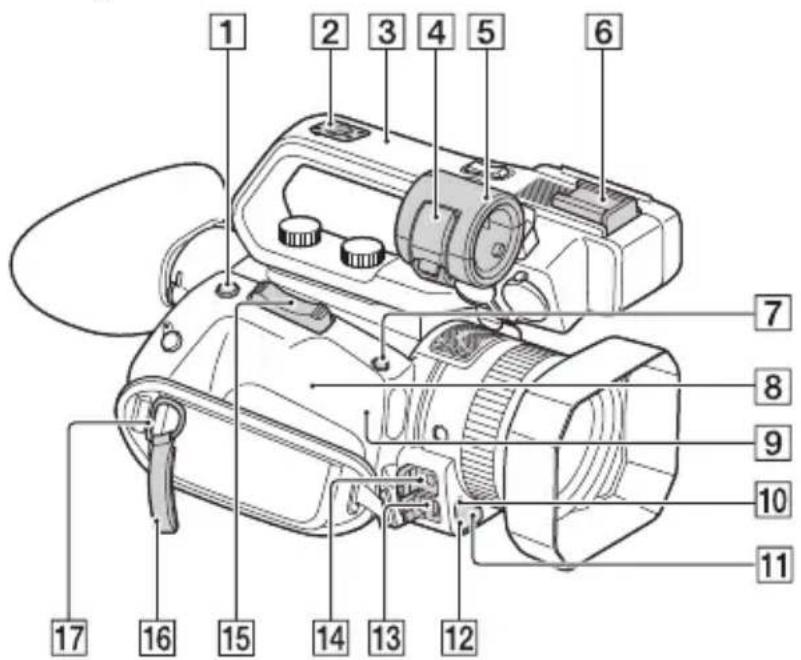
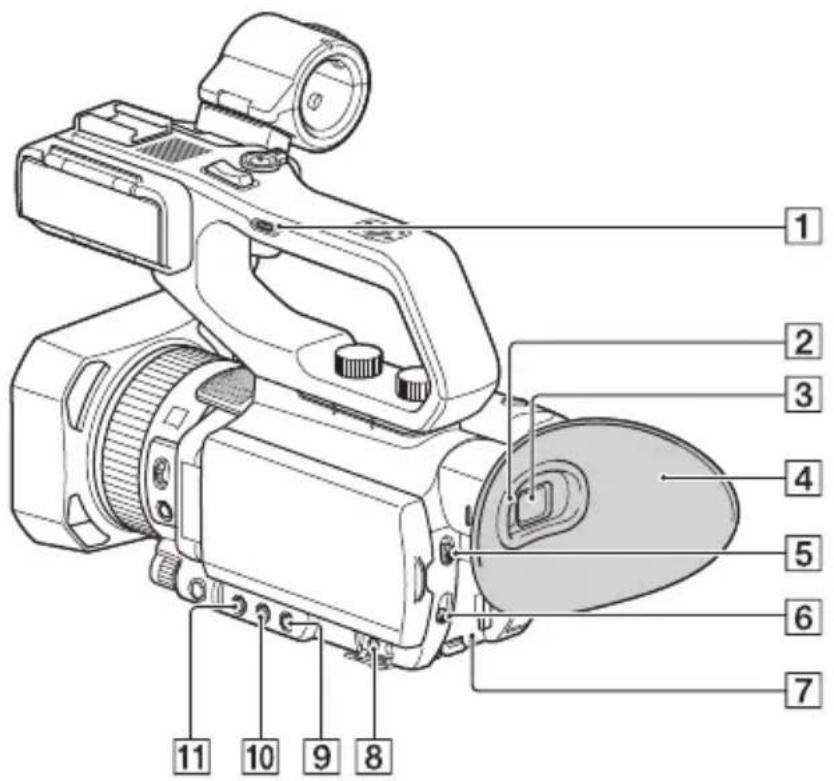
1 ASSIGN4/FOCUS MAGNIFIER-knap (s. 38)
2 Tilbehørsskoholder (s. 23)
3 XLR-håndtagsenhed
4 Mikrofonmonteringsklemme
5 Mikrofonholder
6 Tilbehørssko
7 ASSIGN5/IRIS PUSH AUTO-knap (s. 43)
8 (Nmark)
- Tryk på en NFC-kompatibel smartphone mod mærket for at oprette forbindelse til videokameraet.
- NFC (Near Field Communication) er en international standard for kortrækkende trådløs kommunikationsteknologi.
9 WLAN-antenne (indbygget)
Hvis denne del dækkes af din hånd eller
af andre genstande, kan det blokere
WiFi-kommunikationen.
10 Fjernbetjeningssensor (s. 121)
11 Optagelseslampe (s. 121)
Blinker, når den resterende kapacitet af hukommelseskortet eller batteriet er lav.
12NightShot-lys (s. 54)
13 Multi/mikro-USB-stik (s. 68) VIDEO OUT-stik (s. 68, 108)
14 MIC-stik (PLUG-IN-POWER)
15 Power zoom-knap
16 Kabelklemme
17 Krog til skulderrem
18 Multi Interface-tilbehørssko (s. 52)
Påsætning af XLR-håndtagsenheden
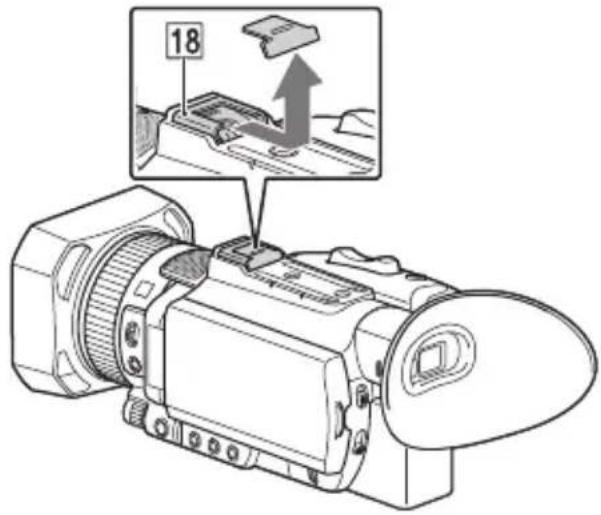
①Fjern Multi Interface-skodækslet.
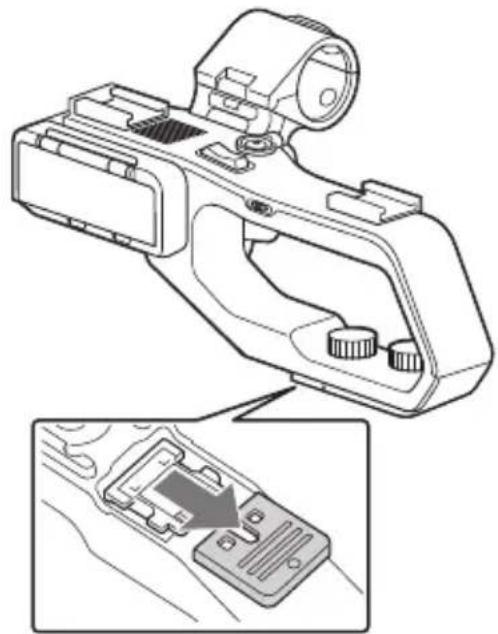
②Fjern håndtagsskodækslet.
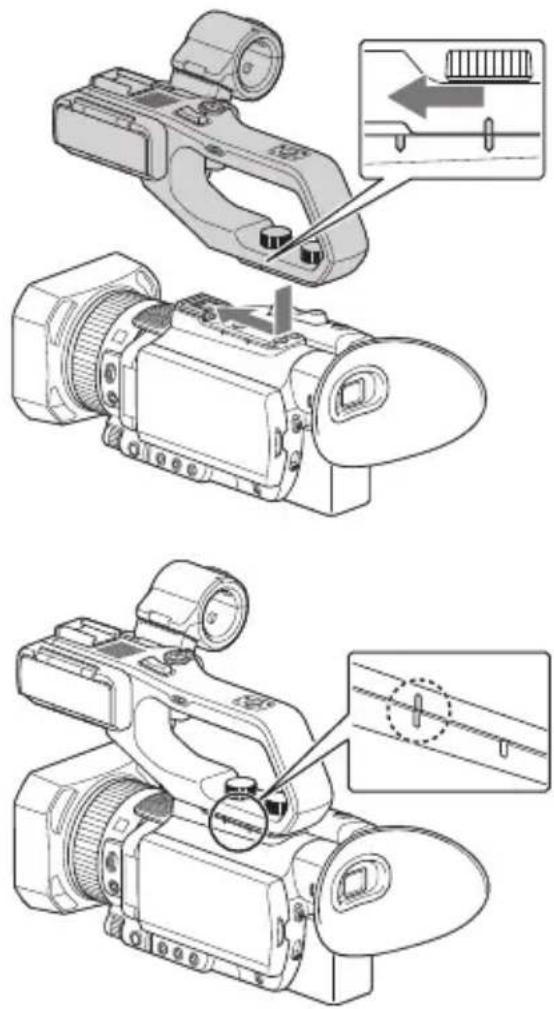
③ Juster mærket på XLR-håndtaget, så det passer med det på videokameraet, og indsæt XLR-håndtagsenheden i pilens retning.
④Tryk og drej håndtagsmonteringsskruerne for at stramme dem.
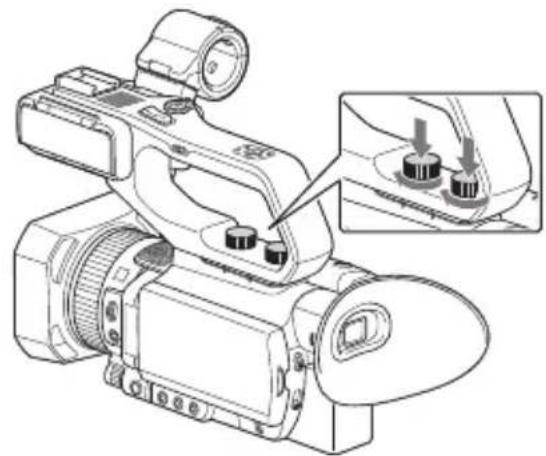
- Ved montering af XLR-håndtagsenheden skal du sørge for at stramme begge håndtagsmonteringsskruer.
- Hvis du bruger XLR-håndtagsenheden uden sikker tilstramning af monteringsskruerne, kan
Identifikation af dele og betjeningsanordninger (fortsat)
det beskadige multi interface-tilbehørsskoen eller medføre, at videokameraet går løs og falder på gulvet.
Afmontering af XLR-håndtagsenheden
For at afmontere XLR-håndtagsenheden skal du udføre monteringsproceduren i omvendt rækkefølge.
Tilslutning af mikrofonen (sælges separat)
Følg følgende fremgangsmåde for at tilslutte en ekstern mikrofon (ekstraudstyr) til at optage lyd.
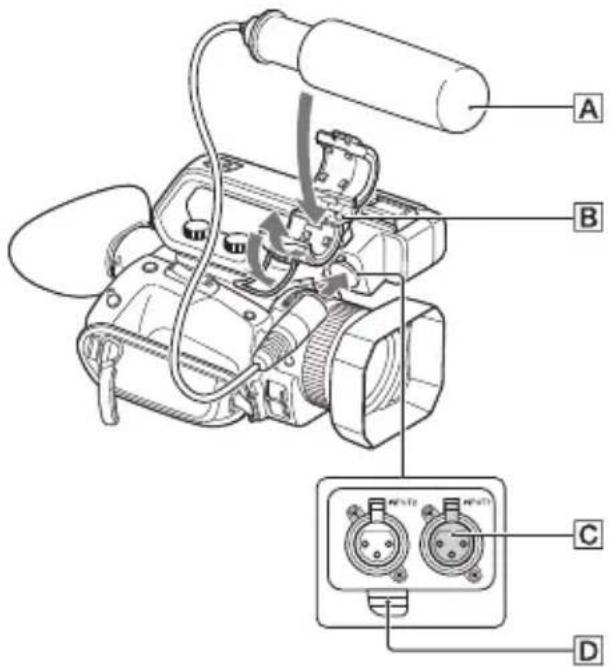
①Placer mikrofonen A i mikrofonholderen B.
②Slut mikrofonstikket til INPUT1-stikket C.
③Placer mikrofonledningen i kabelholderen D.
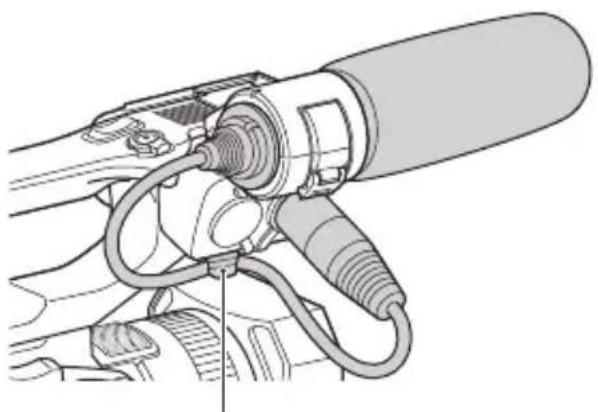
Sæt kablet i den udvendige kabelholder.
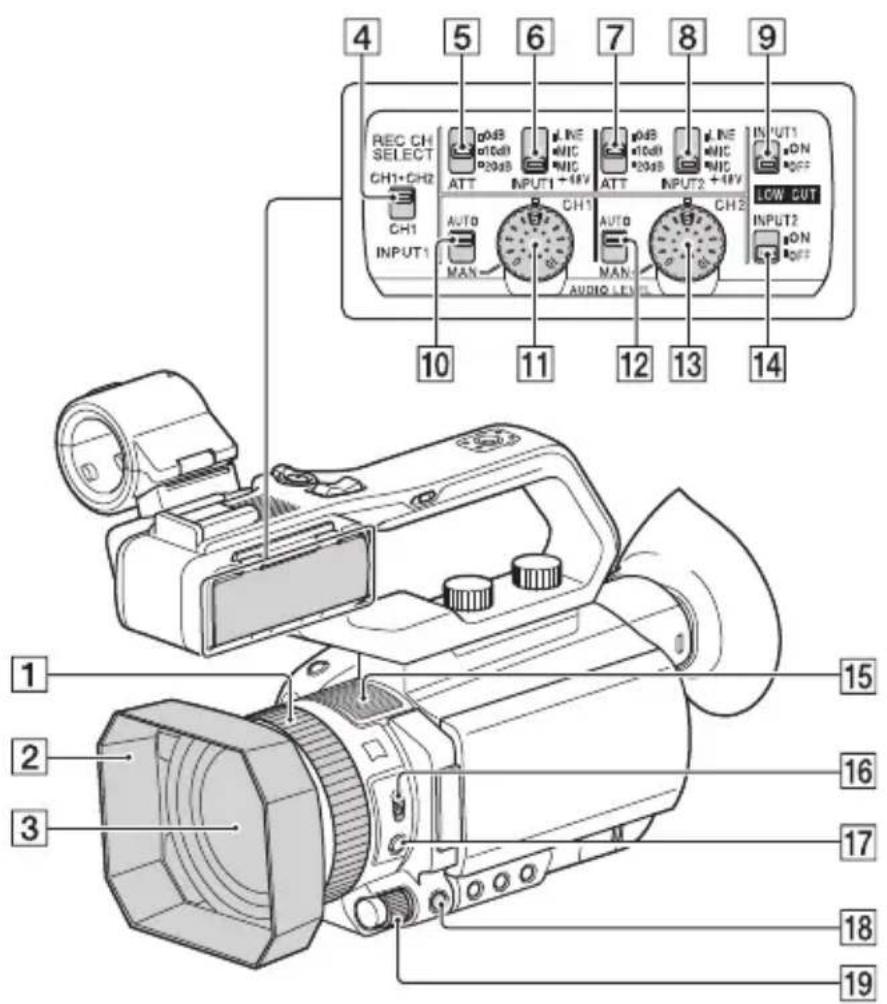
1 Manuel objektivring (s. 34)
2 Modlysblænde
3 Objektiv (ZEISS-objektiv)
4 REC CH SELECT (INPUT1)-kontakt (s. 50)
5ATT (INPUT1)-kontakt (s. 50)
6 INPUT1 (LINE/MIC/MIC+48V)-kontakt (s. 50)
7ATT (INPUT2)-kontakt (s. 50)
⑧INPUT2 (LINE/MIC/MIC+48V)-kontakt (s. 50)
9 LOW CUT (INPUT1)-kontakt (s. 51)
10 AUTO/MAN (CH1)-kontakt (s. 51)
11 AUDIO LEVEL (CH1)-drejeknap (s. 51)
12 AUTO/MAN (CH2)-kontakt (s. 51)
Identifikation af dele og betjeningsanordninger (fortsat)
Montering af modlysblænden
Få markeringen på modlysblænden til at flugte med markeringen på videokameraet, og drej modlysblænden i pilens retning ②, indtil den er låst.
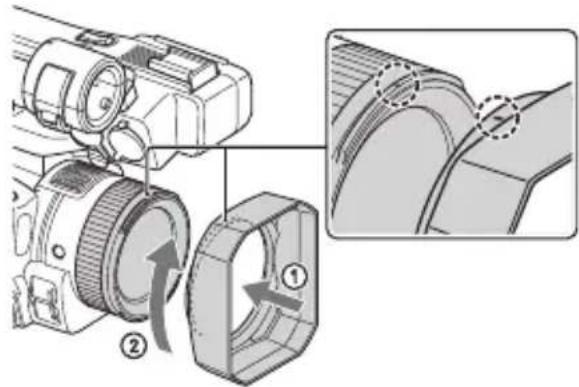
- Hvis du isætter eller fjerner et 62 mm PL-filter eller en MC-beskytter, skal du fjerne modlysblænden.
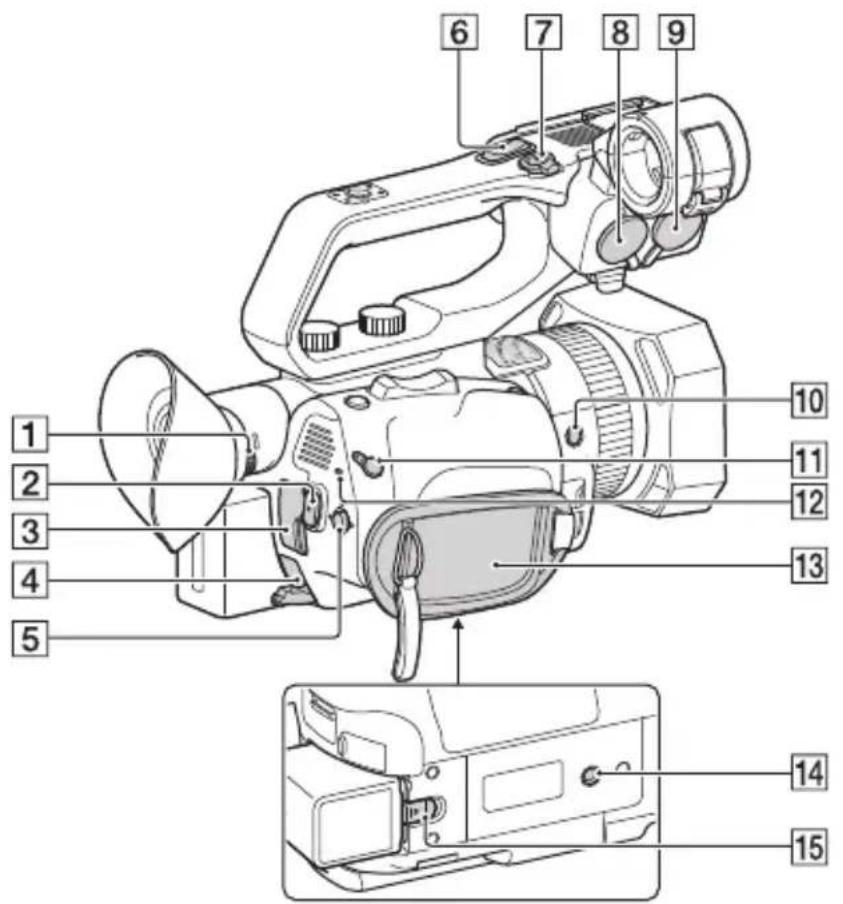
Til montering på et stativ (sælges separat, skruelængde 5,5 mm eller kortere).
Videokameraet kan måske ikke monteres i nogle retninger, afhængigt af stativets specifikationer.
15BATT-udløserknap (s. 21)
Identifikation af dele og betjeningsanordninger (fortsat)
Fjern isoleringspladen, før du bruger den trådløse fjernbetjening.
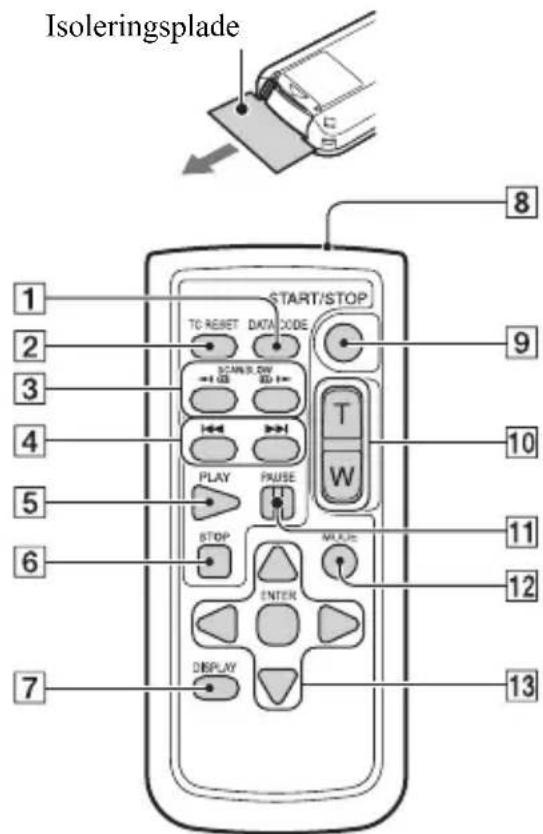
- Peg den trådløse fjernbetjening mod fjernbetjeningssensoren for at betjene videokameraet.
- Peg fjernbetjeningssensoren væk fra kraftige lyskilder som f.eks. direkte sollys eller ovenlys. Ellers risikerer du, at den trådløse fjernbetjening ikke fungerer korrekt.
- Når du arbejder med den trådløse fjernbetjening, der medfølger til dit videokamera, kan videoenheden også anvendes. Hvis det er tilfældet, skal du vælge en anden styringstilstand end DVD2 til din videoenhed eller tildække sensoren på videoenheden med sort papir.
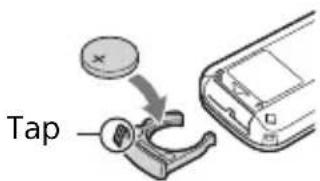
Sådan skifter du batterier på den trådløse fjernbetjening
①Mens du trykker på tappen, skal du sætte din fingernegl ind i slidsen for at trække batterihylsteret ud.
②Sæt det nye batteri i med +-siden opad.
③Sæt batterihylsteret i, indtil det klikker på plads.
ADVARSEL
Batteriet kan eksplodere, hvis det håndteres forkert. Undlad at genoplade, adskille eller bortskaffe det i åben ild.
- Når litiumbatteriet bliver svagt, kan betjeningsafstanden for den trådløse fjernbetjening blive kortere, eller den trådløse fjernbetjening fungerer muligvis ikke korrekt. I dette tilfælde skal du udskifte batteriet med et Sony CR2025-litiumbatteri. Brug af et andet batteri kan udgøre en risiko for brand eller eksplosion.
Skærmindikatorer
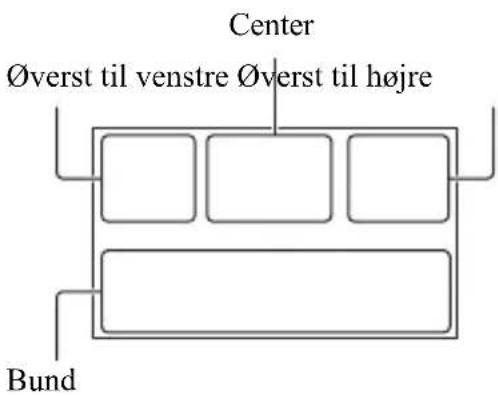
∅verst til venstre
| Indikator Betydning | |
| 100% Resterende batteri | |
| INTELLIGENT AUTO(ansigts-/scenerregistrering/registrering afkamerarystelser) (s. 53) | |
| SCENE SELECTION(s. 53) | |
| XAVCS 2160/30p 60XAVCS 1080/60p 50AVCHD 1080/60i FX | Optageformat (s. 41) |
| Optisk zoom (s. 99) | |
| Z99 cQ×1,2Z99 dQ ×2,3 | Zoom med skarpbilledkvalitet (s. 99)Digital zoom (s. 99) |
| Samtidig optagelse (s. 32)Overgangsoptagelse(s. 31) | |
| Proxy-optagelse [ON](s. 42) | |
Center
| Indikator Betydning | |
| Optagemedie | |
| REC STBY | Optagelse på standby (s. 30) |
| Indikator for afspilning (s. 64) | |
| Behandling | |
| Indikator Betydning | |
| Overgangsoptagelse(s. 31) | |
| STBY REC | HDMI REC CONTROL(s. 110) |
| STRM STRM | Streaming (s. 82, 85) |
∅verst til højre
| Indikator Betydning | |
| 0 min. | Omtrentlig resterende optagetid |
| Optage-/afspilningsmedier | |
| 00:00:00:00 | Tidskode(time:minut:sekund:billede) (s. 58) |
| LAN-forbindelse (s. 83, 85, 88) | |
| USTREAM publikum(s. 85) | |
| Statusindikator for Wi-Fi-forbindelse (s. 87) | |
Bund
Dato, klokkeslæt og optageforhold optages automatisk.
De vises ikke under optagelsen. Du kan dog kontrollere dem ved at vælge
(DISPLAY SET)→ [DATA CODE] og vælge de data, du vil have vist, eller ved at trykke på den ASSIGN-knap, som DATA CODE-funktionen er tildelt til, under afspilning.
Kom godt i gang
Kontroller, at følgende tilbehør er leveret sammen med videokameraet. Hvis der af en hvilken som helst grund mangler noget, skal du kontakte din Sony-forhandler. Tallet i parenteserne indikerer antallet for det medfølgende tilbehør.
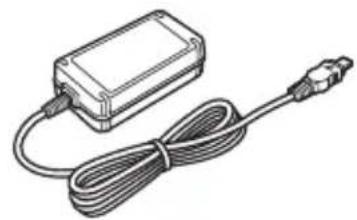
AC-adapter (s. 21)
RMT-845 trådløs fjernbetjening (s. 16)

Et litiumbatteri af knaptypen er allerede indsat.
Stort øjestykke (s. 26)

Modlysblænde (s. 12)

Objektivdæksel (fastgjort til objektiv)
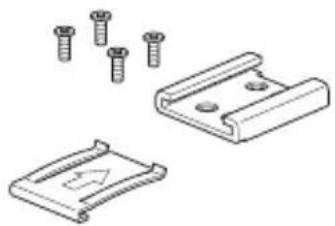
Tilbehørsskosæt (tilbehørssko (1), tilbehørsskoplade (1), skruer (4)) (s. 23)
Brugervejledning (2)
Download af software
Når enheden anvendes med en pctilslutning, kan du downloade enhedsdrivere, plug-ins og programsoftware, hvor der måtte være behov, fra følgende websteder.
Du kan arbejde med optaget video på en computer, f.eks. ved at kombinere overgangsoptagne film ved hjælp af
"Catalyst Browse"-programsoftwaren. For yderligere oplysninger henvises til den vedlagte brochure.
Du kan få oplysninger om brugen af NLE (ikke-lineær redigering) ved henvendelse til softwareproducenten.
Asien-Stillehavsområdet
http://pro.sony-asia.com
Korea http://bp.sony.co.kr
Kina http://pro.sony.com.cn
Selvom data vedrørende optaget materiale er gemt i flere filer og mapper, kan du ved hjælp af et særligt softwareprogram nemt håndtere klippene uden at tænke over data- og mappestrukturen.
- For at bruge den trådløse TC LINK-funktion, kræves "CBKZ-WTCL" (ekstraudstyr).
- Når du har købt ekstraudstyret, skal du tilslutte videokameraet til en computer via USB for at bruge den automatiske registreringsfunktion. Derefter skal du installere ved at følge vejledningen på PC'en.
Trin 2: Opladning af batteripakke
Du kan oplade "InfoLITHIUM"-batteripakken (V-serien) med den medfølgende AC-adapter.
Bemærk
- Du kan bruge en NP-FV100A-batteripakke med stor kapacitet (sælges separat) til dit videokamera. Du kan ikke bruge en NP-FV50A.
1 Luk LCD-skærmen, og gem sögeren væk før montering af batteriet.
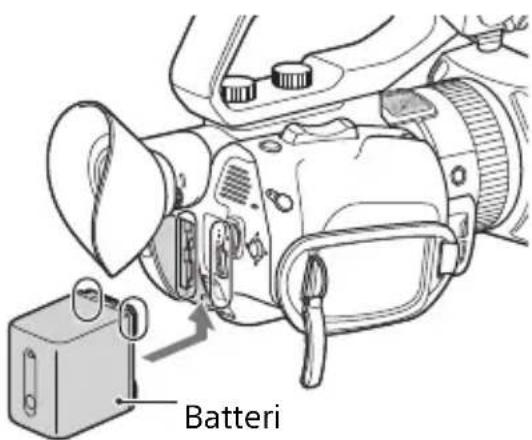
2 Tilslut AC-adapteren og netledningen fra videokameraet til en stikkontakt.
CHG-indikatoren lyser, og opladning begynder.
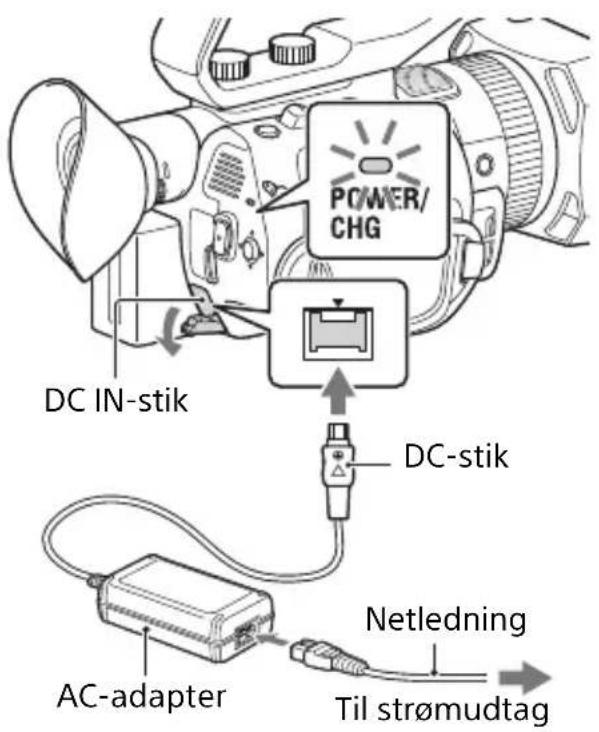
Når opladningen ender
CHG-lampen slukker, när batteriet er fuldt opladet.
Tag AC-adapteren ud af DC IN-stikket.
Tip
- Du kan kontrollere den resterende batteritid med status check-funktionen (s. 67).
Trin 2: Opladning af batteripakke (fortsat)
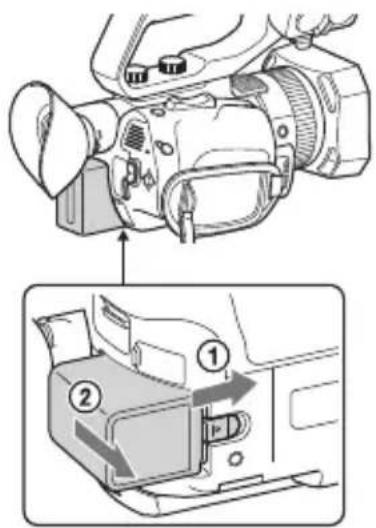
Hvis batteriet ikke skal bruges i et stykke tid, skal du aflade batteriet og opbevare det (s. 153).
Opladningstid
Den omtrentlige tid (minutter), der kræves til opladning af en fuldt afladet batteripakke.
Batteripakke Fuld opladningstid
NP-FV70A 170
Om batteripakken
- Sluk for strømmen, før batteripakken udskiftes.
- CHG-lampen blinker under opladning, ellers vises batterioplysningerne ikke korrekt under følgende forhold.
– Batteripakken er ikke isat korrekt.
– Batteripakken er beskadiget.
– Batteripakken er slidt.
Ved hjælp af en stikkontakt
Du kan bruge AC-adapteren til at få vekselstrøm. Når du bruger AC-adapteren, mister batteripakken ikke sin opladning, selv når den er tilsluttet til videokameraet.
Udfør proceduren op til trin 2 af "Trin 2: Opladning af batteripakke" (p. 21).
Om AC-adapteren
- Forsøg aldrig at kortslutte DC-stikket på AC-adapteren eller batteriterminalen med metalgenstande af nogen art. Dette kan medføre fejl.
Trin 3: Montering af tilbehørsskoen
Montering af tilbehørsskoen
①Løft kanten af tilbehørsskopladen, og træk den i modsat retning af pilen på tilbehørsskopladen, og fjern den fra tilbehørsskoen.
②Placer tilbehørsskoen, så dens fremspring passer ind i fordybningerne i tilbehørsskoholderen, fastgør den derefter til holderen med 4 skruer.
③Indsæt tilbehørsskopladen i retning af pilen på pladens overflade, indtil enden af pladen møder enden af skoen.
Afmontering af tilbehørsskoen
Fjern skopladen på samme måde som i trin ① i "Montering af tilbehørsskoen". Løsn de 4 skruer, og fjern tilbehørsskoen fra tilbehørsskoholderen.
Trin 4: Sådan tændes videokameraet, og sådan indstilles dato og klokkeslæt
Aktivering videokameraet Indstill
Åbn LCD-skærmen, og tænd for strømmen.
Du kan også tænde for strømmen ved at trække sögeren ud eller ved at trykke på ⏻ (On/Standby)-knappen.
Når du bruger videokameraet for første gang, vises [CLOCK SET]-skærmen.
Hvis sögeren er trukket ud, skal du skubbe den tilbage til dens oprindelige position.
- Hvis der vises en advarselsmeddelelse, skal du følge instruktionerne.
- Når videokameraet optager film eller er sluttet til en anden enhed via USB, slukker det ikke, selv hvis LCD-skærmen er lukket, og sögeren returneres til sin oprindelige position.
Indstil dato og klokkeslæt, når du bruger videokameraet for første gang.

Tip
- Hvis du ikke bruger videokameraet i ca. 3 måneder, aflades det indbyggede, genopladelige batteri, og indstillingerne for dato og klokkeslæt fjernes muligvis fra hukommelsen. I så fald skal du oplade det genopladelige batteri og derefter angive dato og klokkeslæt igen (s. 155).
LCD-skærm
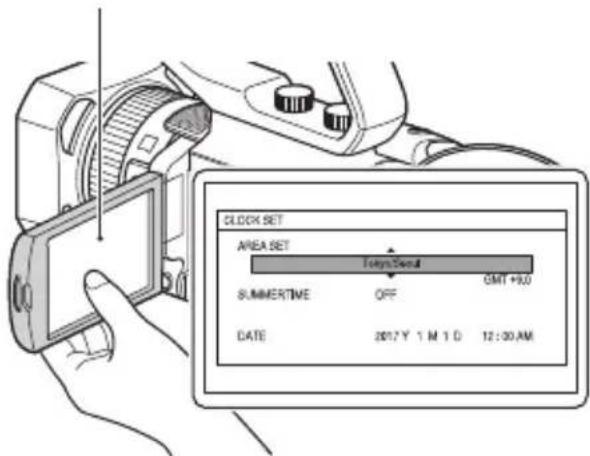
For at indstille dato og klokkeslæt igen skal du trykke på MENU-knappen og vælge

(OTHERS) [CLOCK SET].
1 Indstil området.
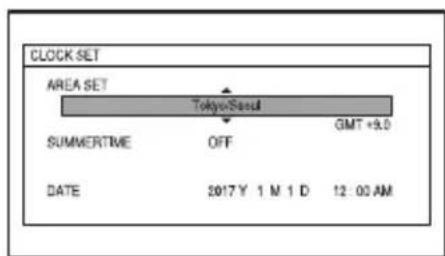
- Indstil [SUMMERTIME] til [ON] for at stille tiden 1 time frem.
- Du kan indstille et år frem til år 2037.
- Midnat er angivet som 12:00 AM og middag som 12:00 PM.

Tip
- Dato og klokkeslæt optages automatisk på det valgte hukommelseskort og kan blive vist under afspilning (s. 66).
Trin 5: Justering af LCD-skærm og søger
Med LCD-skærmen
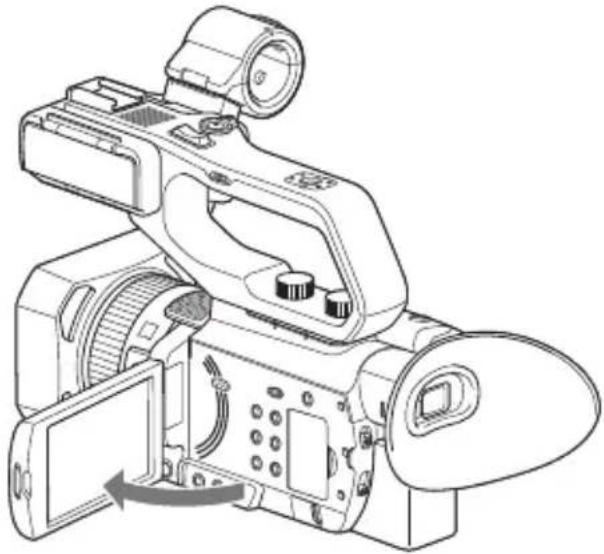
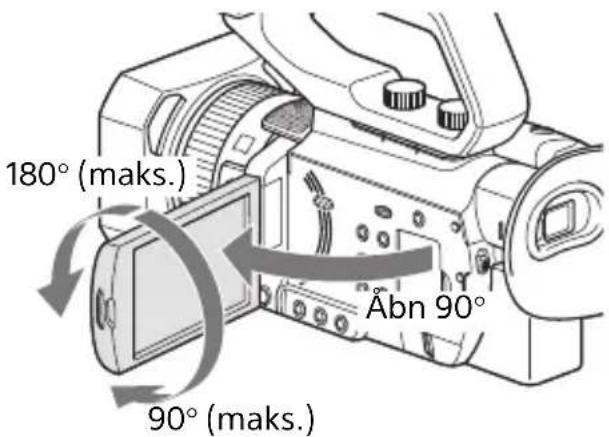
LCD-skærmen kan drejes i området som illustreret nedenfor, hvilket muliggør, at en anden person end kameramanden kan se billedet.
Justering af sögerens dioptri
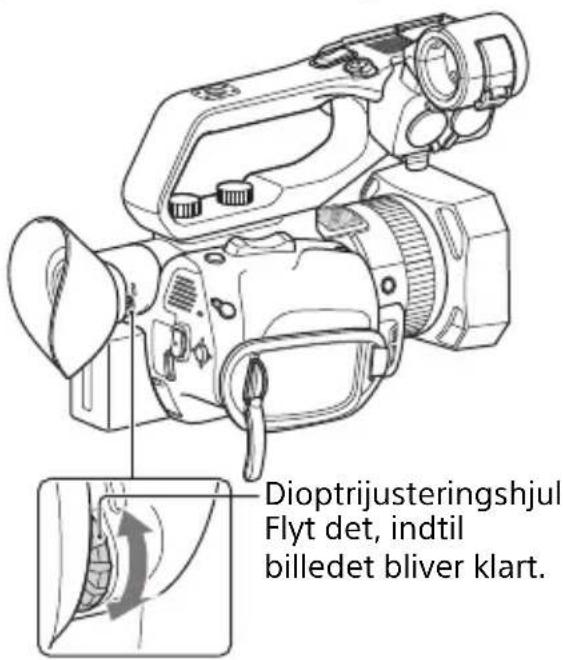
Når du bruger sögeren, skal du trække den ud og placere dit øje i nærheden af den. Hvis du trækker sögeren ud, mens LCD-skærmen er åben, skifter skærmvisningen fra LCD-skærmen til sögeren, når du placerer dit øje i nærheden af sögeren. Hvis billedet i sögeren virker sløret, skal du dreje på dioptrijusteringshjulet ved siden af sögeren, indtil billedet er skarpt.
Bemærk
LCD-skærmen og sögeren er ikke aktiveret på samme tid.
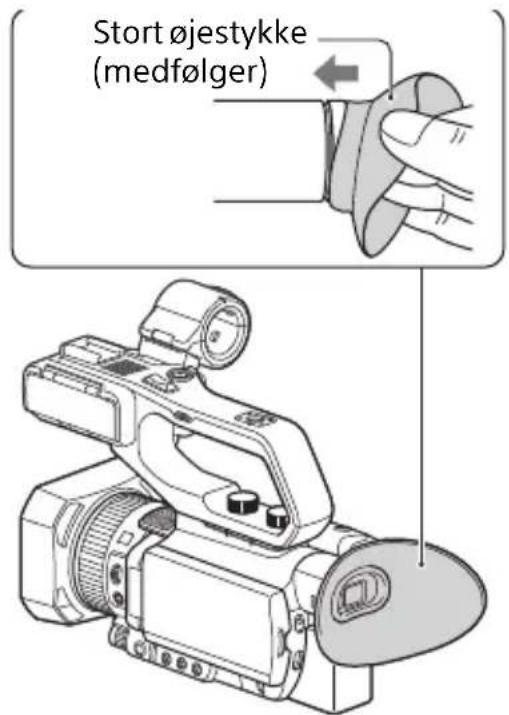
Hvis du ikke kan se billedet i sögeren tydeligt selv i klart oplyste omgivelser, kan du bruge det medfølgende store øjestykke. For at montere det store øjestykke skal du strække det lidt og placere det over rillen i det øjestykke, der fastgjort til videokameraet. Du kan montere det store øjestykke vendt enten mod højre eller venstre side.
Bemærk
- Hvis sögeren er trukket ud, mens NP-FV100A-batteripakken (ckstraudstyr) monteres, kan det store øjestykke og batteriet komme lidt i vejen for hinanden. Dette har dog ingen indflydelse på videokameraets funktionalitet.
Trin 6: Klargøring af optagemediet
Se følgende lister ved valg af hukommelseskort.
- Der garanteres ikke for betjening med alle hukommelseskort. For at få yderligere oplysninger om ikke Sony-hukommelseskort skal du kontakte den enkelte producent.
- Se side 143 for at se optagetiden for hukommelseskort.
- Kun "Memory Stick PRO Duo"-medier, som er halvt så store som standard "Memory Stick"-medier, eller "Memory Stick XC-HG Duo"-medier eller SD-kort i standardstørrelse kan bruges sammen med dette videokamera.
- Film, der er optaget på "Memory Stick XC-HG Duo"-medier eller SDXC-hukommelseskort kan importeres til eller afspilles på andet udstyr, f.eks. en computer eller A/V-enhed, ved at tilslutte
Trin 6: Klargøring af optagemediet (fortsat)
videokameraet til udstyret med USB-kablet. Men udstyret skal understøtte exFAT-filsystemet, der bruges til "Memory Stick XC-HG Duo"-medier og SDXC-hukommelseskort. Kontroller på forhånd, at det udstyr, der tilsluttes, understøtter exFAT-filsystemet. Hvis du tilslutter udstyr, der ikke understøtter exFAT-filsystemet, og formateringsskærmen vises, skal du ikke udføre formateringen. Alle data, der er optaget, vil gå tabt.
Isætning af et hukommelseskort
Åbn dækslet, og indsæt hukommelseskortet med det afskårne hjørne i den viste retning, indtil det klikker på plads.
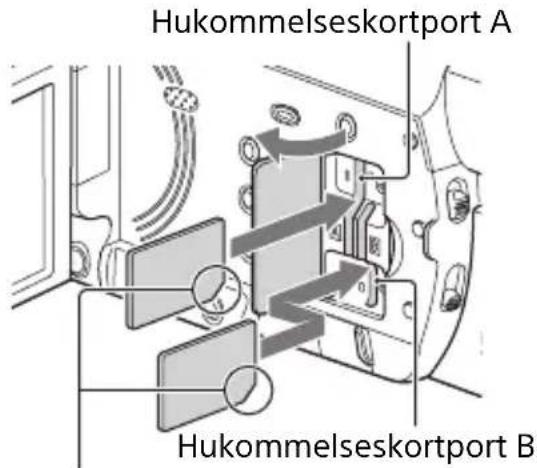
Læg mærke til retningen af det afskårne hjørne
- Hvis du isætter et hukommelseskort i porten i den forkerte retning, kan hukommelseskortet, hukommelseskortporten eller billeddata blive beskadiget.
- Hukommelseskortstik A accepterer både "Memory Stick PRO Duo" og SD-kort. Hukommelseskortstik B accepterer kun SD-kort.
Sådan skubbes et hukommelseskort ud
Tryk en gang let på hukommelseskortet.
Bemærkninger
- Hvis "The image database file is corrupted. The media must be restored to use again." vises, skal du formatere hukommelseskortet (s. 93).
- Når du isætter eller fjerner et hukommelseskort, skal du passe på, at hukommelseskortet ikke skubbes ud og falder ned.
Sådan vælges hukommelseskortporten, der skal anvendes til optagelse
Tryk på SLOT SELECT-knappen for at ændre, hvilket stik der er valgt til optagelsen. Du kan bekræfte den valgte port på skærmen.
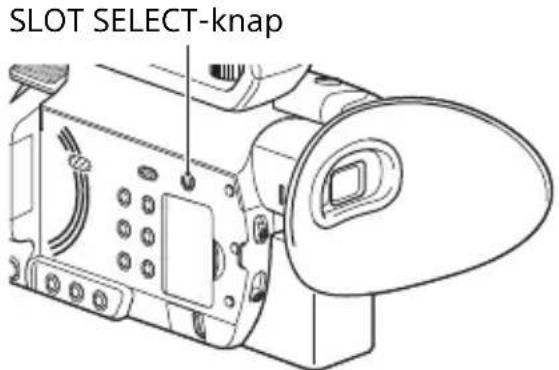
Bemærkninger
- Du kan kun vælge et stik, der allerede har et hukommelseskort isat.
- Når du optager på et hukommelseskort, kan du ikke skifte stikket, heller ikke hvis du trykker på SLOT SELECT-knappen.
Tips
- Når kun det ene stik har et hukommelseskort sat i, vælges dette hukommelseskortstik automatisk.
- Når hukommelseskortet bliver fyldt op under optagelse, skifter videokameraet automatisk til det andet stik, hvis der isættes et hukommelseskort (overgangsoptagelse s. 31).
Hvis en "reparer hukommelseskort"-skærmprompt vises
Der kan have været problemer med at optage på hukommelseskortet under den seneste optagelse. Vælg [OK] for at reparere kortet, så vidt det er muligt. Vælg [CANCEL] for at fortsætte uden reparation.
Bemærkninger
- Korrekt reparation er muligvis ikke mulig, selv när reparationen udføres.
- Reparation understøttes ikke, hvis der opstår en fejl ved optagelse i XAVC S-format.
Optagelse
Videokameraet optager film på hukommelseskort. Fabriksindstillingen for optagelse er XAVC S 4K.
Kontroller, at hukommelseskortet er isat korrekt, og tryk på START/STOP-knappen (optageknappen på håndtaget) for at starte optagelsen.
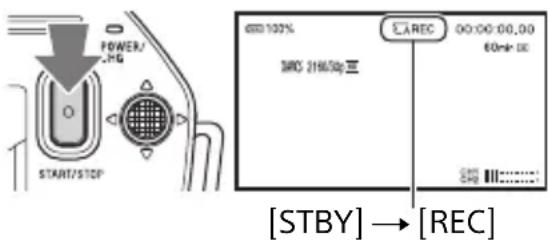
For at stoppe optagelsen skal du trykke på START/STOP-knappen (optageknappen på håndtaget) igen.
Bemærkninger
- Når [AUTO] er valgt i menuen [MIC SELECT] og XLR-håndtagsenheden er tilsluttet videokameraet uden en mikrofon tilsluttet i INPUT1- og INPUT2-stikkene, er den interne mikrofon ikke valgt, og der optages ingen lyd. Hvis dette er tilfældet, skal du vælge [INT MIC] (s. 50).
- Hvis filformatet er XAVC S 4K, og [4K REC OUTPUT] er skiftet til [EXTERNAL OUTPUT], indstilles [NIGHTSHOT LIGHT] til [OFF].
- Hvis optagelse i XAVC S 4K startes med [4K REC OUTPUT] indstillet til [EXTERNAL OUTPUT], indstilles [LCD BRIGHT] til [NORMAL].
- Hvis filformatet er AVCHD eller XAVC S HD, og [SIMUL/RELAY REC] er skiftet til [SIMULTANEOUS REC], indstilles [NIGHTSHOT LIGHT] til [OFF].
- Hvis filformatet er XAVC S 4K, og streaming startes, indstilles [4K REC OUTPUT] til [VF/LCD PANEL], [NIGHTSHOT LIGHT] til [OFF] og [LCD BRIGHT] til [NORMAL] under streaming.
- Hvis filformatet er AVCHD eller XAVC S HD, og streaming startes, skal [NIGHTSHOT LIGHT] indstilles til [OFF] og [LCD BRIGHT] indstilles til [NORMAL] under streaming.
- Når adgangsindikatoren lyser eller blinker rødt, læser eller skriver videokameraet data. Undgå at ryste eller anvende stor kraft på videokameraet, sluk ikke for strømmen, og fjern ikke hukommelseskortet, batteripakken eller AC-adapteren. Billeddata kan gå tabt.
- Hvis filstørrelsen for en film overstiger 2 GB ved optagelse i AVCHD-format, opdeler videokameraet automatisk filen og opretter en ny.
- Menuindstillingerne, billedprofilindstillingerne og indstillinger, der er foretaget ved hjælp af AUTO/MANUEL-kontakten, gemmes, når du lukker LCD-skærmen og slukker videokameraet. POWER/CHG-indikatoren blinker, mens indstillingerne gemmes. Hvis du tager batteriet ud eller frakobler AC-adapteren med strømmen tændt uden at lukke LCD-skærmen og dermed afbryder strømtilførslen, vil indstillingerne ikke blive gemt.

Tips
- Billedformatet er sat til 16:9.
- For oplysninger om ændring af skæmbilledet under optagelse henvises til side 66.
- For oplysninger om skærmbillede under optagelse henivses til side 17.
- Optageindikatorerne kan indstilles til at forblive slukket ([REC LAMP], s. 121).
- Se side 143 om optagetid for film.
Indsæt et hukommelseskort i både stik A og B, så videokameraet skifter hukommelseskort A (eller B), umiddelbart inden det andet kort løber tør, og automatisk fortsætter med at optage på det næste hukommelseskort.
Foretag følgende indstilling inden optagelsen.
Udskift det skrivbare hukommelseskort
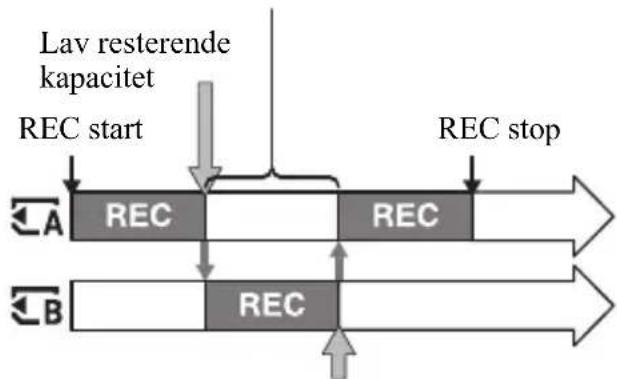
flowchart
graph TD
    A["REC start"] --> B["Lav resterende kapacitet"]
    B --> C["REC stop"]
    D["REC"] --> E["REC"]
    F["REC"] --> G["REC"]
Lav resterende kapacitet
REC: Optager
Bemærkninger
- Skub ikke det hukommelseskort ud, der er ved at blive brugt til optagelse. Når du udskifter et hukommelseskort, mens du optager, skal du kun udskifte kortet i det stik, hvor adgangsindikatoren er slukket.
- Du kan heller ikke skifte det stik, der bruges i øjeblikket, hvis du trykker på SLOT SELECT-knappen, mens du optager film.
- Når den resterende optagetid for hukommelseskortet er mindre end 1 minut, og det andet stik har et skrivbart hukommelseskort indsat, vises [eller på videokamert. Indikatoren slukkes, når hukommelseskortet er skiftet.
- Hvis du begynder at optage på et hukommelseskort med en resterende optagetid på mindre end 1 minut, kan videokameraet muligvis ikke lave overgangsoptagelse. For at lave fejlfri overgangsoptagelser skal du sikre dig, at hukommelseskortet har mere end 1 minut tilbage, när du starter optagelsen.
- Glidende afspilning af film, der er overgangsoptaget med dette videokamera, er ikke mulig.
- Du kan kombinere overgangsoptagne film vha. programsoftware (s. 19).
- Den maksimale kontinuerlige optagetid er 13 timer for XAVC S (HD/ 4K) og AVCHD. Optagelsen stopper automatisk, när den maksimale optagetid nås.
Optagelse af film med både hukommelseskort A og B (Simul Rec)
Du kan optage film på både hukommelseskort A og hukommelseskort B samtidigt. Indstil (REC/OUT SET) → [REC SET] → [SIMUL/RELAY REC] → [SIMULTANEOUS REC].
Bemærkninger
- Hvis et SDHC-hukommelseskort er placeret i hukommelseskortstikket A/B, og et SDXC-hukommelseskort samtidig indsættes i det andet hukommelseskortstik, registreres data kun for SDXC-hukommelsesformatet, når filformatet er XAVC S (HD/ 4K), selvom [SIMULTANEOUS REC]er aktiveret.
- Hvis filformatet er AVCHD eller XAVC S HD, og [SIMUL/RELAY REC] er skiftet til [SIMULTANEOUS REC], indstilles [NIGHTSHOT LIGHT] til [OFF].
Ændring af indstilling for START/STOP-knap/optageknap på håndtag
Du kan starte og stoppe optagelsen på forskellige hukommelseskort ved hjælp af START/STOP-knappen og håndtagets optageknap. I standardindstillingen optages film på både hukommelseskort A og B på samme tid, när der trykkes på en af optageknapperne.
Sådan ændres indstillingen
Vælg ⇌ (REC/OUT SET) → [REC SET] → [REC BUTTON SETTING].
- Hvis et SDHC-hukommelseskort indsættes i hukommelseskortstikket A/B, og et SDXC-hukommelseskort samtidig indsættes i det andet hukommelseskortstik, er det kun de knapper, der er tildelt det stik, som SDXC-hukommelseskortet er indsat i, der aktiveres, når filformatet er XAVC S (HD/4K).
Justering af zoom
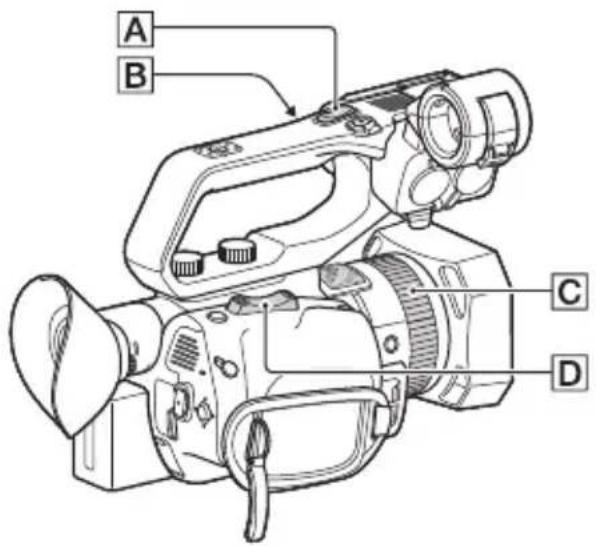
Justering af zoom med power zoom-knap
Tryk let på zoom-knappen D for at zoome langsomt og lidt mere for at zoome hurtigere.
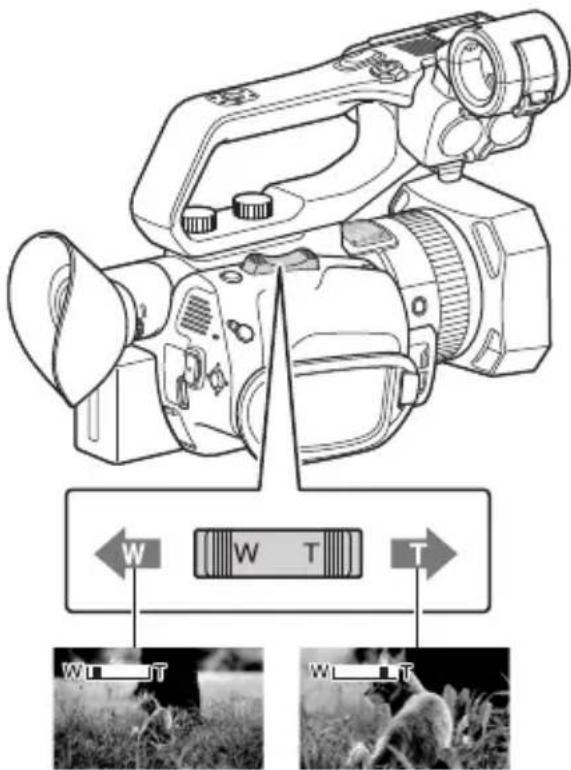
- Ved fokusering er den påkrævede minimumsafstand mellem videokameraet og motivet ca. 1 cm (omkring 13/32") for vidvinkel og ca. 1 m (omkring 39 3/8") for telefoto.
- Fokus kan muligvis ikke justeres ved visse zoompositioner, hvis motivet befinder sig inden for 1 meter (omkring 39 3/8") fra videokameraet.
- Sørg for at holde fingeren på power zoom-knappen D. Hvis du fjerner fingeren, kan betjeningslyden fra power zoom-knappen D også blive optaget.
- Du kan vælge typen af zoomfunktion til zoomknappen [D] ([ZOOM TYPE], s. 99).
- Du kan forøge power zoom-knappens zoomhastighed D ([SPEED ZOOM], s. 99).
Justering af zoom med zoom-knappen på håndtaget
①Indstil hastigheden for zoom-knappen på håndtaget B til VAR eller FIX.
Tips
- Når indstillingen er sat til VAR, kan du zoome ind og ud med variabel hastighed.
- Når indstillingen er sat til FIX, kan du zoome ind og ud med fast hastighed (indstil i [HANDLE ZOOM], s. 99).
② Tryk på zoom-knappen på håndtaget A for at zoome ind eller ud.
Bemærkninger
- Du kan ikke bruge zoom-knappen på håndtaget, när zoomhastighedsknappen på håndtaget B er indstillet til OFF.
- Du kan ikke ændre power zoom-knappens D zoomhastighed med zoomhastighedsknappen på håndtaget B.
Tips
- Du kan vælge typen af zoomfunktion til zoomknappen på håndtaget [A] ([ZOOM TYPE], s. 99).
- Du kan forøge zoomhastigheden af zoomknappen på håndtaget A ([SPEED ZOOM], s. 99).
Optagelse (fortsat)
Justering af zoom med manuel objektivring
Hvis du sætter ZOOM/FOCUS-knappen til ZOOM, kan du zoome ind med den ønskede hastighed ved at dreje på den manuelle objektivring C. Finjustering er også mulig.
Bemærk
- Drej den manuelle objektivring med moderat hastighed. Hvis du drejer den for hurtigt, kan zoomhastigheden være forsinket i forhold til objektivringens rotationshastighed, eller betjeningslyden for zoom kan også blive optaget.
Justering af fokus
Du kan justere fokus manuelt eller automatisk til forskellige optageforhold.
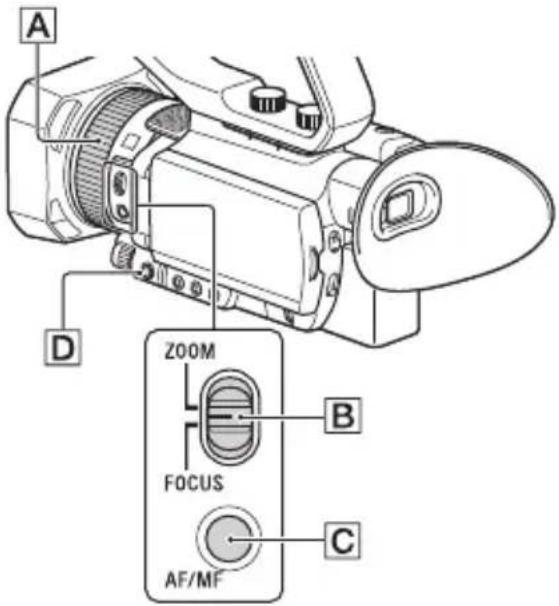
Manuel justering af fokus
1 Under optagelse eller standby, skal du trykke på AF/MF-knappen © for at indstille fokus til manuel.
F vises.
2 Flyt ZOOM/FOCUS B-knappen, og drej den manuelle objektivring A.
- FOKUS: Du kan justere fokus manuelt ved at dreje på den manuelle objektivring.
• ZOOM: Du kan justere zoomindstillingen manuelt ved at dreje på den manuelle objektivring.
F ændres til ånår fokus ikke kan justeres længere væk, og til ånår fokus ikke kan justeres tættere på.
Automatisk justering af fokus
Tryk på AF/MF-knappen C for at indstille fokus til automatisk. F Forsvinder, og automatisk justering af fokus er genoprettet.
Videokameraet bruger AF med fasedetektering til hurtig fokusering og kontrast-AF til præcisionsfokusering.
Kombinationen af disse to AF-metoder giver autofokus, der både er hurtig og meget præcis.
Når fasedetekterings-AF er aktiveret, vises fasedetekterings-AF-rammer på skærmen, när [PHASE AF FRAMES] er indstillet til [ON]. Og fasedetekterings-AF-området vises på skærmen, när [PHASE DETECT. AF AREA] er indstillet til [ON].
Fokuseringspositionen angives med hvide fasedetekterings-AF-rammer, og rammerne bliver grønne, når billedet er i fokus.
Fasedetekterings-AF-rammer
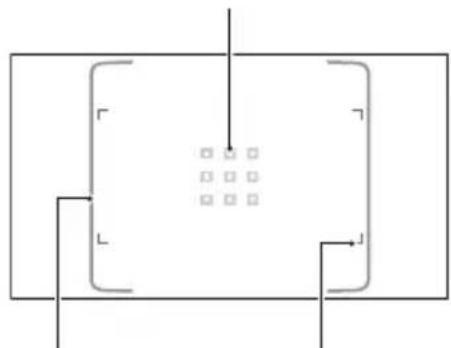
- Fasedetekterings-AF-rammer vises kun, när [FOCUS AREA] er indstillet til [WIDE] eller [ZONE]. Hvis indstillingen er sat til [CENTER] eller [FLEXIBLE SPOT], og fasedetekterings-AF er aktiveret, vises fokusområderammen i grønt for at angive, at motivet er i fokus.
- Autofokus-funktionen kan ikke bruges ved optagelse i Super Slow Motion.
Tips
- Oplysninger om brændvidden (afstand, hvor motivet er i fokus, til når det er mørkt og svært at justere fokus) vises i ca. 3 sekunder i følgende tilfælde.
- Ved at dreje på den manuelle objektivring [A], mens [F] vises på LCD-skærmen.
- Du kan skifte måleenheden for brændviddeoplysninger mellem meter og fod ([FOCUS DISPLAY], s. 115).
Valg af fokusområde
Du kan ændre den fokuseringsposition, der anvendes af autofokus.
Dette er nyttigt, hvis motivets komposition og bevægelsesområde er fastsat på forhånd, eller hvis det er svært at fokusere på et bestemt motiv.
①Tryk på MENU-knappen ☐, og vælg (CAMERA SET) → [FOCUS AREA].
- [FOCUS AREA] er fastsat til [WIDE] i følgende tilfælde.
– Når du bruger zoom med skarp billedkvalitet
– Når du bruger digital zoom
– Når du optager i autotilstand med indstillingen [SCENE SELECTION]
– Når du optager i autotilstand med indstillingen [INTELLIGENT AUTO]
– Når du bruger fastlåsning-AF
– Når det prioriterede ansigt er valgt med ansigtsgenkendelse (FACE DETECTION)
- Når du bruger ikke-optisk zoom, deaktiveres fokusområdeindstillingen, og fokusområderammen vises med stiplede linjer.
Sådan fokuseres på en position, när [WIDE] er valgt
Når [FOCUS AREA] er indstillet til [WIDE], og en utilsigtet position er i fokus, skal du trykke på positionen, som du vil fokusere på, på LCD-skærmen, for automatisk at fokusere på den position. Området, der kan berøres, er begrænset til fasedetekterings-AF-området.
Om fasedetekterings-AF
Når der er fasedetekteringsafstands-AF-målepunkter inden for fokusområdet, bruger autofokus en kombination af fasedetekterings-AF og kontrast-AF.
Bemærk
- Fasedetekterings-AF kan ikke bruges i følgende tilfælde. Der bruges kun kontrast-AF.
Valg af AF-hastighed
Du kan vælge den fokuseringshastighed, der anvendes til autofokus.
①Tryk på MENU-knappen ☐, og vælg (CAMERA SET) → [AF DRIVE SPEED].
②Vælg en hastighed inden for intervallet [1[SLOW]] til [7[FAST]].
1 til 4: Fokus flyttes langsomt, när motivet, der skal fokuseres på, ændrer sig, hvilket giver mulighed for at tage imponerende billeder.
5 til 7: Jo højere hastighed, jo hurtigere følger fokus motivet. Dette giver mulighed for kontinuerlig fokus på motiver i hurtig bevægelse, hvilket gør det velegnet til optagelse af aktive scener som f.eks. sport.
Bemærkninger
- AF-hastighedsindstillingen deaktiveres i følgende tilfælde.
– Når filformatet er XAVC S HD, og optageformatet er 120p/100p
– Når [HIGH FRAME RATE] er aktiveret i [S&Q MOTION] - Ved brug af [NIGHTSHOT]
– Når [INTELLIGENT AUTO] er aktiveret - Til motiver med lav kontrast eller motiver på mørke steder vil AF muligvis arbejde med den optimale hastighed, uanset hastighedsindstillingen.
Indstilling af AF-motivsporing
Du kan vælge den sporingsfølsomhed, der skal anvendes af autofokus.
①Tryk på MENU-knappen ☐, og vælg (CAMERA SET) → [AF SUBJ. TRACK SET].
②Indstil AF TRACKING DEPTH og AF SUBJ. SWITCH. SENS..
AF TRACKING DEPTH:
Jo større område, jo hurtigere reaktion på motiver med store bevægelser, så der kan fokuseres på motiver med forskellige afstande lige efter hinanden.
Jo mindre området er, jo bedre egner det sig til motiver med mindre bevægelser. Dette er nyttigt for at bevare fokus på et motiv under forhold, hvor andre motiver kan passere foran det tilsigtede motiv.
AF SUBJ. SWITCH. SENS.:
Dette indstiller tiden for fokusering på et nyt motiv, når der skiftes motiver i intervallet [1[LOCKED ON]] til [5[RESPONSIVE]].
Jo kortere tid, jo hurtigere reaktion på ændring af motiver, så der kan fokuseres på forskellige motiver lige efter hinanden. Jo længere tid, jo længere kan fokus fastholdes. Denne fokusreaktionsforsinkelse giver dig
mulighed for at fastholde fokus på et motiv, hvis motivet midlertidigt placeres udenfor fokusområdet og derefter straks kommer tilbage i fokusområdet.
Eksempel [AF TRACKING DEPTH]/[AF SUBJ. SWITCH. SENS.] indstillinger
Tog/motorsport
Når der ikke er noget i forgrunden, og du vil følge motiver med regelmæssig bevægelse og hastighed.
Sport/natur
Når du vil følge et specifikt motiv med hurtig og uregelmæssig bevægelse.
Landskab/makrooptagelse
Når motivets bevægelse er lille, men der er mange sceneskift, hvis tempo du gerne vil indfange.
Fester/festivaler
Når du vil følge et langsomtgående motiv, men andre motiver eller personer dukker op i forgrunden.
Bemærk
- AF-motivsporingsindstillingerne deaktiveres i følgende tilfælde.
Justering af fokus under sporing af et valgt motiv (fastlåsning-AF)
Du kan trykke på skærmen for at vælge et motiv at spore til fokusering (standardindstillingen er [OFF]).
3 Tryk på det motiv, du ønsker at spore på LCD-skærmen.
Sådan annullere fastlåsning-AF
Vælg 👍×.
Bemærkninger
- Fastlåsnings-AF giver muligvis ikke optimale resultater for de efterfølgende motiver og optagebetingelser.
– Motivet bevæger sig for hurtigt
– Motivet er for lille eller for stort
– Motivet og baggrunden har lignende farver
- Mørke scener
– Motiver med skiftende lysstyrke
- Fastlåsnings-AF kan ikke bruges i følgende tilfælde.
– Når filformatet er XAVC S HD, og optageformatet er 120p/100p
– Når du bruger digital zoom
– Når du bruger fokusforstørrelse (FOCUS MAGNIFIER)
- Ved optagelse i HFR (High Frame Rate)
– Ved optagelse i Super Slow Motion
– Når filformatet er XAVC S 4K, og [PROXY REC MODE] er indstillet til [ON]
- Under HDMI-output, når filformatet er XAVC S 4K
- Under livestreaming (STREAMING)
- Under livestreaming (USTREAM)
– Når du bruger trådløst TC LINK (WIRELESS TC LINK)
– Når du bruger digital extender (D. EXTENDER)
– Under visning af farvebjælke
- Hvis et fast tidsrum er forløbet, siden et sporet motiv er mistet af syne, er det ikke altid muligt at genoptage sporingen af motivet.
– [FOCUS AREA] er indstillet til [WIDE] under brug af fastlåsning-AF.
Fokusering vha. fokuslup
Det markerede område på LCD-skærmen forstørres og vises. Dette er nyttigt til justering af fokus.
[FOCUS MAGNIFIER] er tildelt til ASSIGN4/FOCUS MAGNIFIER-knappen(s. 63).
Tryk på knappen ASSIGN4/FOCUS MAGNIFIER.
Midten af skærmen forstørres.
Indstillingen ændres, hver gang du trykker på knappen.
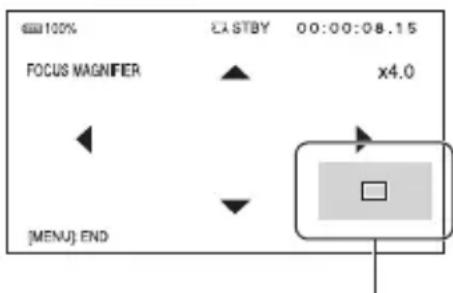
Du kan justere den forstørrede visningsposition med knapperne ▲/▼/◄/► på videokameraet. Tryk på SET-knappen for at angive den forstørrede visningsposition tilbage til midten.
Bemærk
- Selvom billedet vises forstørret på LCD-skærmen, er det optagede billede ikke forstørret.

Tip
- Du kan ændre forstørrelsesforholdet med [FOCUS MAG RATIO] (s. 114).
Fokusering ved at trykke på LCD- skærmen (Spot Focus)
Du kan fokusere på det punkt, hvor du trykker på LCD-skærmen.
Tryk på det punkt, der skal fokuseres på, på LCD-skærmen.
Bemærk
- [SPOT FOCUS] er kun tilgængelig med manuel fokus.
Sådan annulleres punktfokusering
Fokusering på et registreret ansigt (ansigtsregistrering)
Videokameraet registrerer ansigter og fokuserer på et af dem (standardindstillingen er [ON]). [FACE DETECTION] er kun tilgængelig med automatisk fokus.
Når der registreres et ansigt, vises en grå ansigtsregistreringsramme. Når autofokusering er mulig, vises der en hvid ramme. Hvis fasedetekterings-AF er aktiveret, vises der en grøn ramme, når der er opnået fokus.
Sådan indstilles ansigtsregistrering
Flyt valgmarkøren (orangefarvet understregning) for at vælge det prioriterede ansigt, og tryk derefter på
▲/▼/◄/►/SET-knappen.

Prioriteret ansigtsramme (dobbelt ramme)
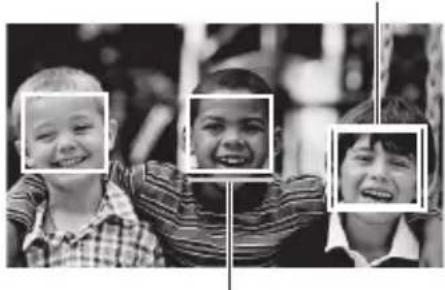
Rammen om det prioriterede ansigt ændres til en dobbeltramme.
Sådan annulleres det prioriterede ansigt
Flyt valgmarkøren til den prioriterede ansigtsramme, og tryk derefter på knappen
▲/▼/◄/►/SET-knappen for at annullere prioriteret ansigt.
Bemærkninger
- Ansigter registreres muligvis ikke afhængigt af det anvendte miljø, motivet eller indstillingerne.
- Du kan muligvis ikke få den korrekte effekt i nogle optagemiljøer. Hvis dette sker, skal du indstille [FACE DETECTION] til [OFF].
- Ansigtsregistrering er ikke tilgængelig i følgende tilfælde.
– Når du bruger zoom med skarp billedkvalitet
– Når du bruger digital zoom
– Når du bruger NightShot
Justering af fokus (fortsat)
- Du kan finde yderligere oplysninger om ansigtsregistreringsfunktionens begrænsninger i "Funktionsbegrænsninger ved optagelse" (p. 145) og "Begrænsninger i slow- og quickmotion og superslowmotion-optagelser" (p. 146).
- Når [LOCK-ON AF] er indstillet til [ON], vises valgmarkøren ikke, og der kan ikke vælges et prioriteret ansigt.
Tips
- Der kan kun fokuseres på ansigter inden for det indstillede fokusområde.
- Hvis [FOCUS AREA] er indstillet til [WIDE], vises fokusområderammen ikke, när [FACE DETECTION] er indstillet til [ON].
- For at gøre det lettere at registrere ansigter skal du optage under følgende forhold:
- Optag et forholdsvis lyst sted.
– Gem ikke ansigtet bag en hat, maske, solbriller osv.
– Vend ansigtet mod kameraet.
Valg af filformat og optagelsesformat
Indstilling af filformat og optagelsesformat
Indstil filformatet i (REC/OUT SET) → [REC SET] → [FILE FORMAT] og optagelsesformatet (bithastighed, billedstørrelse, billedhastighed, scanningsmetode) i (REC/OUT SET) → [REC SET] → [REC FORMAT] (s. 106).
Indstilling af udgangsdestinationen, när der optages i 4K-tilstand
Du kan vælge udgangen for videosignalet, når du optager i XAVC S 4K.
3 Vælg udgangsdestinationen.
VF/LCD PANEL
Udgang til søger/LCD-skærm.
EXTERNAL OUTPUT
Output til en ekstern enhed.
- Billedet sendes til søger/LCD-skærm under optagelse og streaming, selv når det er indstillet til [EXTERNAL OUTPUT].
- Hvis optagelse i XAVC S 4K startes med [4K REC OUTPUT] indstillet til [EXTERNAL OUTPUT], indstilles [LCD BRIGHT] til [NORMAL].
- Enhver af følgende funktioner kan bruges under optagelse i XAVC S 4K.
-4K REC OUTPUT - FACE DETECTION
- Proxy-optagelse
Bemærkninger
- [4K REC OUTPUT]-indstillingerne aktiveres kun, när filformatet er XAVC S 4K.
- Billedet, der optages, vises ikke på sögeren/LCD-skærmen, när [4K REC OUTPUT] er indstillet til [EXTERNAL OUTPUT]. Desuden er [NIGHTSHOT LIGHT indstillet til [OFF].
Proxy-optagelse
Med denne funktion kan du optage en proxy-fil med lav bithastighed samtidig med optagelsen af den originale filfilm med høj bithastighed.
Bemærkninger vedr. proxy- optagelse
Funktionsbegrænsninger ved proxy- optagelse
Visse funktioner på videokameraet kan være utilgængelige, når der laves proxy-optagelser. Du finder flere oplysninger i "Funktionsbegrænsninger ved optagelse" (p. 145).
Proxy-optagelse understøttes, när filformatet er indstillet til andet end AVCHD.
Der er også begrænsninger på størrelsen på den originale filfilm og proxy-filfilmen. Du finder flere oplysninger i "Understøttede formater til proxy-optagelse" (p. 148).
Se afsnittet "Understøttede hukommelseskort" (p. 27).
Proxy-optagelse
Px vises på skærmen.
3 Vælg ⇌ (REC/OUT SET) → [REC SET] → [PROXY REC MODE] → [SIZE] → ønsket billedstørrelse.
4 Tryk på START/STOP-knappen (optageknappen på håndtaget) for at starte optagelsen.
Bemærkninger
- Videokameraet kan ikke længere optage, när det maksimale antal XAVC S-filmfiler har näet (600).
- Følgende funktioner er ikke tilgængelige, når proxy-optagelse er aktiveret.
- COLOR BAR
- DATE REC
- S & Q MOTION
- SUPER SLOW MOTION
Om proxy-optagelsesfiler
- For at få oplysninger om lagringsplacering for proxy-optagelsesfiler henvises til "Fil-/mappestruktur på optagemediet" (p. 150).
- Proxy-filer kan ikke afspilles på videokameraet. Vises på miniaturen af den oprindelige fil.
- En proxy-fil slettes/beskyttes også, när den tilsvarende originale fil slettes/ beskyttes.
Justering af lysstyrke
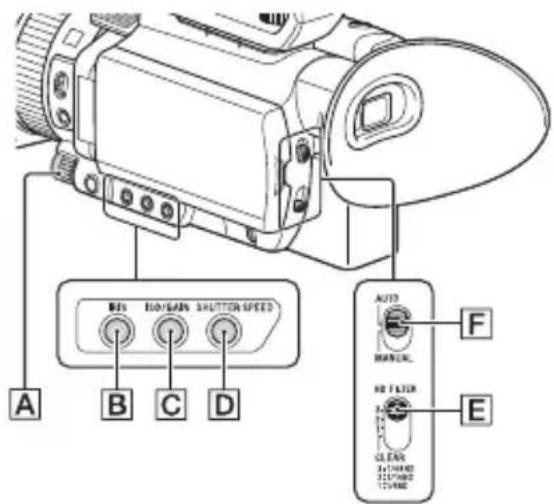
Du kan justere billedets lysstyrke ved at justere iris, ISO-følsomhed/gain eller lukkerhastighed eller ved at justere lysnivecauet med ND-filteret E.
Bemærk
- Når du indstiller AUTO/MANUAL-kontakten F til AUTO, bliver iris, ISO-følsomhed/gain, lukkerhastighed og hvidbalance justeret automatisk. Du kan ikke justere dem manuelt.
Justering af iris
1 Indstil AUTO/MANUAL-kontakten F til MANUAL.
A eller E d for iris-værdien forsvinder, og iris-værdien er fremhævet.
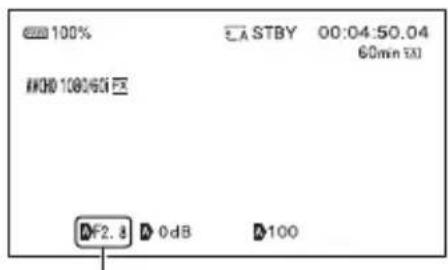
3 Drej MANUAL-drejeknappen A for at justere værdien.
Lysniveauet øges, jo mere du åbner blænden (aftagende F-værdi). Lysniveauet reduceres, jo mere du lukker blænden (stigende F-værdi).
Hold ASSIGN5/IRIS PUSH AUTO- knappen nede. Iris justeres automatisk, så længe du holder knappen nede.
Sådan justeres automatisk
Tryk på IRIS-knappen B, mens iris-værdien fremhæves. Iris-værdien forsvinder, eller A vises ud for iris-værdien. Når AE er fastgjort, vises E.
Justering af ISO-følsomhed/gain
Angiv, om du vil justere ISO-følsomhed eller gain vha. [ISO/GAIN SEL] (s. 98).
1 Indstil AUTO/MANUAL-kontakten F til MANUAL.
A eller Fd for ISO-værdien eller gain-værdien forsvinder, og værdien fremhæves.
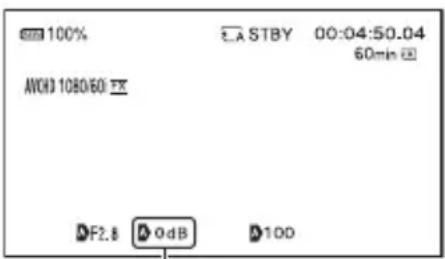
ISO-værdi eller gain-værdi
3 Drej MANUAL-drejeknappen A for at justere værdien.
Sådan justeres automatisk
Tryk på ISO/GAIN-knappen [C], mens ISO-værdien eller gain-værdien er fremhævet.
ISO-værdien eller gain-værdien forsvinder, eller Aises ud for ISO-værdien eller gain-værdien. Når AE er fastgjort, vises
E.
Justering af lukkerhastigheden
1 Indstil AUTO/MANUAL-kontakten F til MANUAL.
2 Tryk på SHUTTER SPEED-knappen D.
A eller 1d for
lukkerhastighedsværdien forsvinder, og lukkerhastighedsværdien bliver fremhævet.
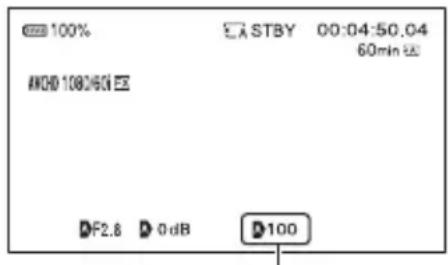
Lukkerhastighedsværdi
3 Drej MANUAL-drejeknappen A for at justere lukkerhastigheden.
Når [60i] er valgt:
Du kan vælge mellem 1/8 til 1/10000 (1/6 til 1/10000 ved optagelse med 24p).
Når [50i] er valgt:
Du kan vælge mellem 1/6 til 1/10000.
Nævneren for den indstillede lukkerhastighed vises på LCD-skærmen. For eksempel vises [100] på LCD-skærmen, när du indstiller lukkerhastigheden til 1/100 sekund. Jo større værdien på LCD-skærmen er, jo hurtigere er lukkerhastigheden.
z Tips
- Det er svært at fokusere automatisk ved en lavere lukkerhastighed. Manuel fokusering med videokameraet monteret på et stativ anbefales.
- Hvis der optages under lysstofrør, natriumlamper eller kviksølvlamper, kan billedet flimre eller ændre farver eller kan have vandrette bånd af støj.
Du vil muligvis være i stand til at forbedre situationen ved at justere lukkerhastigheden til 1/100, hvis effektfrekvensen for dit område er 50 Hz eller 1/60 i et område med 60 Hz. - Du kan skifte mellem visning af lukkerhastighed i sekunder og grader ([SHUTTER DISPLAY], s. 115).
Sådan justeres automatisk
Tryk på SHUTTER SPEED-knappen D, mens lukkerhastighedsværdien er fremhævet. Lukkerhastighedsværdien forsvinder, eller Aises ud for lukkerhastighedsværdien. Når AE er fastgjort, vises E
Indstilling, när [60i/50i SEL] er skiftet
Lukkerhastigheden kan ændre sig efter skifte, afhængigt af det aktuelle hastighedsniveau. Se lukkerhastighedsniveauerne i denne tabel.
| Niveau 60i/60p/30p 24p 50i/50p/25p | ||||
| 0 | - | 6 | ||
| 1 | 8 | 1 | 2 | |
| 2 | 1 | 5 | 2 | 4 |
| 3 | 3 | 0 | 2 | 5 |
| 4 | 5 | 0 | 4 | 0 |
| 5 | 6 | 0 | 4 | 8 |
| 6 | 9 | 0 | 5 | 0 |
| 7 100 60 | 100 | |||
| 8 125 96 | 120 | |||
| 9 180 | 100 | 150 | ||
| 10 | 250 | 120 | 215 | |
| 11 | 350 | 144 | 300 | |
| 12 | 500 | 192 | 425 | |
| 13 | 725 | 200 | 600 | |
| 14 | 1000 | 288 | 1000 | |
| 15 | 1500 | 400 | 1250 | |
| 16 | 2000 | 576 | 1750 | |
| Niveau 60i/60p/30p 24p 50i/50p/25p | |||
| 17 | 3000 | 1200 | 2500 |
| 18 | 4000 | 2400 | 3500 |
| 19 | 6000 | 4800 | 6000 |
| 20 | 10000 | 10000 | 10000 |
Justering af eksponering
flowchart
graph TD
    A["AUTO ( )"] -->|1| B["MANUAL ( E)"]
    B --> C["MANUAL ( alle)"]
    C --> D["2"]
    C --> E["3"]
    C --> F["4"]
    C --> G["2"]
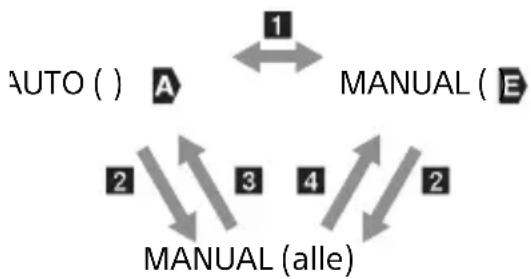
1 Når du skifter til AUTO/MANUAL i [SPOT METER] eller [SPOT METER/FOCUS].
2 Når alle iris, ISO-følsomhed/gain og lukkerhastighed alle er indstillet til MANUAL.
3 Når den sidste indstilling af eksponeringen er indstillet til AUTO, og iris, ISO-følsomhed/gain eller lukkerhastighed er indstillet til AUTO.
4 Når den sidste indstilling af eksponeringen er indstillet til MANUAL, og iris, ISO-følsomhed/gain eller lukkerhastighed er indstillet til AUTO.
Bemærk5 0
- Når du indståller AUTO/MANUAL-kontakten F til AUTO eller trykker på [EXEC] på [SPOT METER]- eller [SPOT METER/FOCUS]-skærmen, går eksponering tilbage til AUTO.
Justering af lysniveauet (ND-filter)
Du kan indstille et passende lysstyrkeniveau vha. ND-filterkontakten E, när optagemiljøet er for lyst. ND-filtrene 1, 2 og 3 reducerer lysniveauet til henholdsvis ca. 1/4, 1/16 og 1/64.
Justering af lysstyrke (fortsat)
Hvis Ninker under automatisk justering af iris, skal du indstille ND-filteret til 1. Hvis Ninker under automatisk justering af iris, skal du indstille ND-filteret til 2. Hvis Ninker under automatisk justering af iris, skal du indstille ND-filteret til 3.
ND-filterindikatoren vil stoppe med at blinke og forblive på skærmen.
Hvis NDørker, skal du indstille NDfilteret E til OFF. ND-filterikonet vil forsvinde fra skærmen.
Bemærkninger
- Hvis du ændrer ND-filteret E under optagelsen, kan film og lyd blive forvrænget.
- Når du justerer iris manuelt, blinker NDfilterikonet ikke, selv om lysnivcauet bør justeres med ND-filteret.
- Hvis videokameraet ikke kan registrere NDfilterpositionen (OFF/1/2/3), blinker skærmen. Sørg for, at ND-filteret er indstillet korrekt.
Tip
- Mens du optager et lyst motiv, kan der forekomme diffraction, hvis du lukker blænden længere ned, hvilket resulterer i en tåget fokus (dette er et almindeligt forekommende fænomen med videokameraer). ND-filteret E undertrykker dette fænomen og giver bedre optageresultater.
Justering af farvetonen
Justering af hvidbalancen
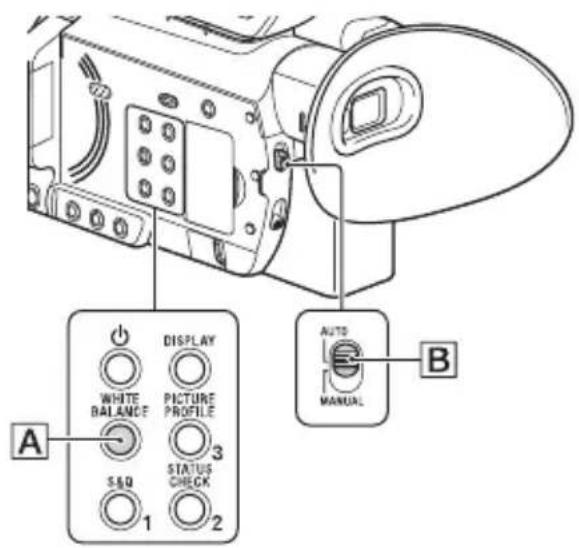
Du kan gemme hvidbalanceværdier i henholdsvis hukommelse A (▲) og hukommelse B (■). Medmindre en hvidbalance genjusteres, vil værdierne forblive uændrede, selv når enheden har været slukket.
Når du vælger PRESET, vælges [OUTDOOR], [INDOOR] eller [MANU WB TEMP], alt efter hvilken indstilling du tidligere valgte med [WB PRESET] i (CAMERA SET)-menuen.
1 Indstil AUTO/MANUAL-kontakten B til MANUAL.
2 Tryk på WHITE BALANCE-knappen A.
Hvidbalanceværdien fremhæves.
3 Drej MANUAL-drejeknappen for at vælge PRESET, A eller B.
■Indstilling af A/B-værdien
Vælg A eller B for optagelse med hvidbalanceindstillingen gemt i hukommelse A eller B.
■Sådan bruges PRESET-værdien for hvidbalance
Vælg (CAMERA SET)
PRESET], og vælg den ønskede indstilling.
Indstillingsværdier Eksempel på optageforhold
| Udendørs([OUTDOOR]) | Hvis der optages en nattescene,neonbelysning,fyrværkeri osv.Hvis der optages en solopgang, solnedgang osv.Under dagslys og lysstofrør |
| Indendørs([INDOOR]) | Hvis lysforholdene ændres, f.eks. til en fest osv.Ved videobelysning,f.eks. i et studie osv.Under en natrium- eller kviksølvlampe |
| Indstilling af farvetemperatur ([MANU WB TEMP]) | Du kan indstille den ønskede farvetemperatur mellem 2300K og 15000K med ▶(CAMERA SET) →[WB TEMP SET](standardindstillingen er 6500K). |
Sådan gemmes de justerede hvidbalanceværdier i hukommelse A eller B
①Indstil AUTO/MANUAL-kontakten B til MANUAL.
②Tryk på WHITE BALANCE-knappen
A for at fremhæve
hvidbalanceværdien.
③Drej MANUAL-drejeknappen for at vælge A (☐) eller B (B)
④Tryk på MENU-knappen.
⑤ Vælg ▶ (CAMERA SET) → [WB SET].
⑥Indram en hvid genstand som f.eks. et stykke papir, der udfylder skærmen under de samme lysforhold som dit motiv.
⑦ Tryk på ▲/▼/◄/►/SET-knappen. Den justerede værdi lagres i eller B. Den lagrede farvetemperatur vises i ca. 3 sekunder.
Tip
- Hvis [WB SET] er tildelt til en ASSIGN-knap, gemmes den justerede værdi ved at trykke på ASSIGN-knappen, når optageskærmen vises, i stedet for at udføre trin ④.
Bemærk
- Hvis en justering af hvidbalanceværdien ikke er blevet udført korrekt, begynder eller B at blinke langsomt. Juster motivet korrekt, og indstil lukkerhastigheden til automatisk eller omkring 1/60 (når [60i] er valgt)/1/50 (når [50i] er valgt), og prøv så at justere hvidbalancen igen.
Gendannelse af automatisk justering
Tryk på WHITE BALANCE-knappen A.
Bemærk
- Når du indstiller AUTO/MANUAL-kontakten B til AUTO bliver iris, ISO-følsomhed/gain, lukkerhastighed og hvidbalance justeret automatisk. Du kan ikke justere manuelt.
Brug af direkte menu
Direkte menu giver dig mulighed for at ændre indstillinger direkte, mens du optager ved hjælp af ▲/▼/◄/►/SET-knapperne. Følgende elementer kan konfigureres.
• Fokusværdi (s. 35)
• Værdi for AE-skiftniveau (s. 99)
- Irisværdi (s. 43)
• Værdi for ISO-følsomhed/gain (s. 44)
• Lukkerhastighedsværdi (s. 44)
• Hvidbalanceværdi (s. 46)
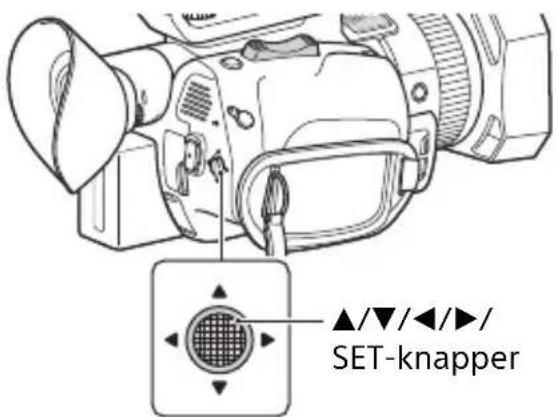
Du kan tildele denne funktion til en ASSIGN-knap.
For at få oplysninger om funktionstildeling til en ASSIGN-knap henvises til "Tildeling af funktioner til ASSIGN-knapperne" (p. 63).
1 Tryk på ASSIGN-knappen, som Direct Menu er blevet tildelt.
Når du har indtastet Direct Menu-tilstanden, vises en markør (understregning) for elementer langs bunden af LCD-skærmen.
- Orange markør angiver det valgte element.
- Hvid markør angiver valgbare emner. Irisværdien 3 er f.eks. valgt i følgende diagram.
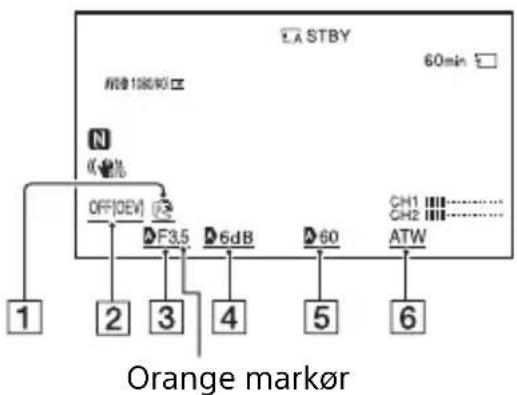
1 Fokusværdi
2 Værdi for AE-skiftniveau
3 Iris-værdi
4 Værdi for ISO-følsomhed/gain
5 Lukkerhastighedsværdi
6 Hvidbalanceværdi
2 Flyt ▲/▼/◄/►/SET-knappen til venstre/højre for at flytte den orange markør for at vælge det ønskede element, der skal indstilles.
3 Når (auto) vises for elementet, der skal indstilles, vil en bevægelse af ▲/▼/◄/►/SET-knappen op/ned fjerne ▲markeringen.
4 Tryk på ▲/▼/◄/►/SET-knappen for at anvende indstillingen.
Den indstillede værdi er fremhævet i omvendt sort/hvid, hvilket giver dig mulighed for at ændre værdien.
Følgende illustration viser et eksempel på ændring af lukkerhastighedsværdien.
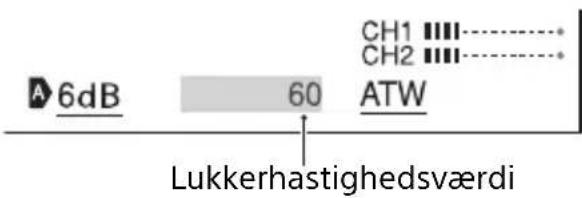
5 Bevæg ▲/▼/◄/►/SET-knappen op/ned for at få vist den ønskede værdi.
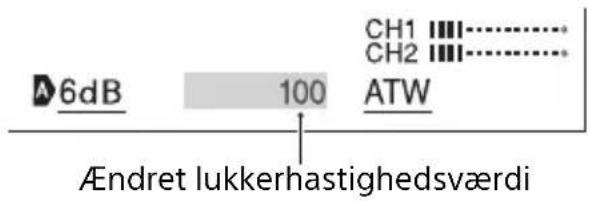
6 For at indstille et andet element, skal du gentage trin 3 til 5 for at bevæge den orange markør med ▲/▼/◄/►/SET-knappen.
7 Når alle ønskede værdier vises, skal du trykke på ▲/▼/◄/►/SET-knappen.
- Direct Menu er ikke tilgængelig, hvis du bruger følgende funktioner (inklusive betjening vha. betjeningsknapper og ASSIGN-knapper).
- Under menuvisning
- Under afspilningstilstand
-S & Q MOTION - SUPER SLOW MOTION
- FOCUS MAGNIFIER
- SPOT METER/FOCUS
- SPOT METER
- SPOT FOCUS
- Indstilling af fokusområde
- VOLUME
– Betjening med smartphone (CTRL W/SMARTPHONE) - LAST SCENE REVIEW
-STREAMING - USTREAM
- WIRELESS TC LINK
- Hvis et element (som f.eks. irisværdi eller fokusværdi) ændres vha. knapper eller kontakter, mens Direct Menu vises, kan Direct Menu blive annulleret.
Indstilling af lyd
Optagelse af lyd fra den interne mikrofon
Du kan optage lyden i stereo ved hjælp af videokameraets intern mikrofon.
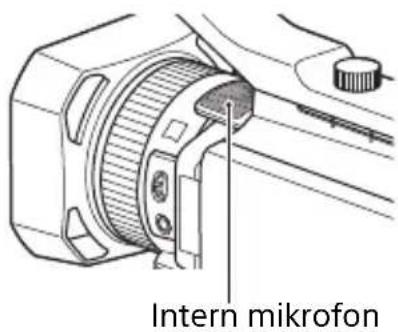
Vælg [INT MIC] i [MIC SELECT]-menuen.

Tip
- For at reducere vindstøj, skal du indstille [INT MIC WIND] til [ON].
Optagelse af lyd fra en ekstern lydenhed
Stikkene, kontakterne og knapperne vist nedenfor giver dig mulighed for at indstille lyden, der optages.
Du kan finde oplysninger om tilslutning af en mikrofon på side 10.
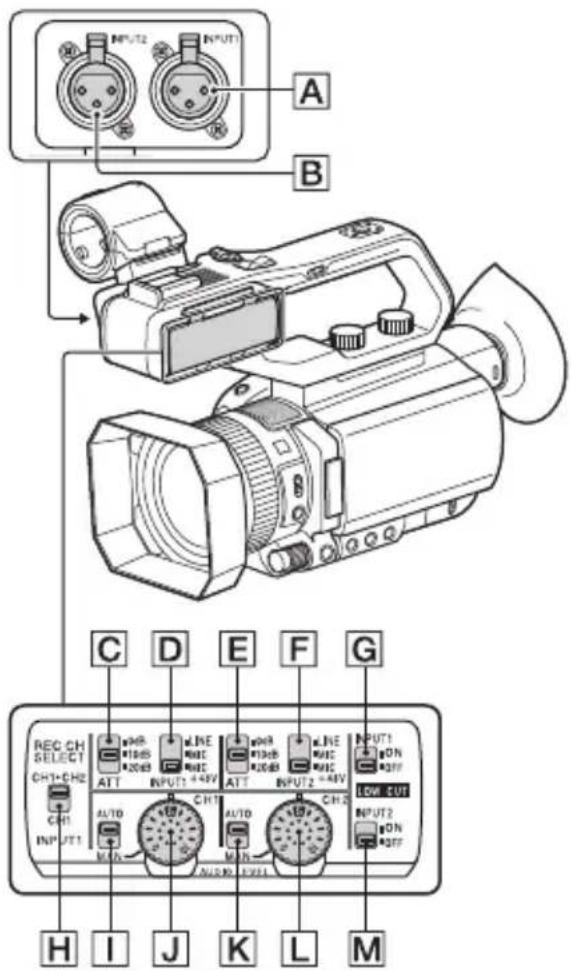
Eksterne lydindgangsstik
A: INPUT1-stik
B: INPUT2-stik
Lydkildekontakter
D: INPUT1 (LINE/MIC/MIC+48V)-kontakt
F: INPUT2 (LINE/MIC/MIC+48V)-kontakt
Betjeningsanordninger til kontrol af lydkildeniveau
C: ATT (INPUT1)-kontakt
E: ATT (INPUT2)-kontakt
Optagekanalkontakt
H: REC CH SELECT (INPUT1)-kontakt
Betjeningsanordninger til kontrol af lydkildeniveau
I: AUTO/MAN (CH1)-kontakt
J: AUDIO LEVEL (CH1)-drejeknap
K: AUTO/MAN (CH2)-kontakt
L: AUDIO LEVEL (CH2)-drejeknap
Kontakter til vindstøjsreduktion
G: LOW CUT (INPUT1)-kontakt
M: LOW CUT (INPUT2)-kontakt
Når du bruger en mikrofon med XLR-type-stik (ekstraudstyr) eller en ekstern lydenhed (f.eks. en mixer), skal du konfigurere indstillingerne som beskrevet nedenfor.
1 Vælg lydindgangskilden.
- Indstil INPUT1/INPUT2 (LINE/MIC/MIC+48V)-kontakten (D eller F) baseret på enheden tilsluttet til INPUT1-stikket A/INPUT2-stikket B.
| Tilsluttet enhed Kontaktposition | |
| Ekstern lydenhed (f.eks. mixer) | LINE |
| Dynamisk mikrofon eller mikrofon med indbygget batteri | MIC |
| +48 V strømforsynet (phantom-strømforsyning) mikrofon | MIC+48V |
Bemærkninger
- Hvis kontakten er indstillet til MIC+48V, og du tilslutter en enhed, der ikke er kompatibel med +48V strøm, kan det beskadige den tilsluttede enhed. Kontroller kontakten, før du tilslutter enheden.
- For at undgå uønsket støj, när der ikke er tilsluttet nogen lydenhed til INPUT1- eller INPUT2-stikket, skal du indstille INPUT1/INPUT2 (LINE/MIC/MIC+48V)-kontakten (D eller F) til LINE.
2 Indstil mikrofonens indgangsniveau.
Når INPUT1/INPUT2 (LINE/MIC/MIC+48V)-kontakten (D eller F) er indstillet til MIC eller MIC+48V, kan indgangsniveauet indstilles vha. ATT (INPUT1/INPUT2)-kontakten (C eller E). Juster indstillingen baseret på mikrofonens følsomhed.
- Indgangsniveauet er sat til +4 dBu, når INPUT1/INPUT2 (LINE/MIC/MIC+48V)-kontakten (D eller F) er indstillet til LINE. Indgangsniveauet ændres ikke, selv hvis du ændrer ATT-kontaktindstillingen.
3 Vælg den kanal, du vil optage.
Vælg den kanal, du vil optage, med REC CH (INPUT1)-kontakten H.
| REC CH SELECT(INPUT1)-kontaktindstilling | Lyd optaget til CH1 og CH2 | |
| CH1•CH2 | INPUT1 CH1 | CH2 |
| CH1 | INPUT1 | CH1 |
| INPUT2 | CH2 | |
Tip
- Når du bruger en stereomikrofon med to XLR (3-benede) stik, skal du tilslutte INPUT1-stikket A til venstre kanal, tilslutte INPUT2-stikket B til den højre kanal og indstille REC CH SELECT (INPUT1)-kontakten H til CH1.
Optagelse af lyd fra en mikrofon, der er kompatibel med Multi Interface-tilbehørssko (ekstraudstyr)
Du kan optage lyd med en mikrofon, der er kompatibel med en Multi Interface-tilbehørssko.
1 Tilslut mikrofonen, der er kompatibel med en Multi Interface-tilbehørssko (sælges separat), til Multi Interface-tilbehørsskoen.
2 Vælg [MI SHOE MIC] i [MIC SELECT]-menuen.
Optagelse af lyd fra en ekstern mikrofon (ekstraudstyr)
Du kan optage lyden i stereo ved hjælp af en ekstern mikrofon (ekstraudstyr).
1 Tilslut en ekstern mikrofon (ekstraudstyr) til MIC-stikket (PLUG IN POWER).
2 Vælg [STEREO MINI MIC] i [MIC SELECT]-menuen.
Du kan justere lydniveauet for den lyd, der kommer ind fra INPUT1- og INPUT2-stikkene.
1 Indstil AUTO/MAN-kontakten til MAN for den kanal, du vil justere (CH1 eller CH2).
2 Drej AUDIO LEVEL-drejeknappen for at justere lydniveauet.
Sådan gendannes automatisk justering
Justering af lydniveau fra den interne mikrofon eller en ekstern mikrofon (ekstraudstyr)
Du kan justere lydniveauet for den lyd, der kommer fra den interne mikrofon eller en ekstern mikrofon (sælges separat).
1 Vælg [MANUAL] i [REC LEVEL MODE]-menuen i [AUDIO REC LEVEL].
2 Under optagelse eller standby justeres lydstyrken for mikrofonen i [MANUAL REC LEVEL]-menuen i [AUDIO REC LEVEL].
Sådan gendannes automatisk justering
- Vælg [NORMAL] eller [HIGH] i [REC LEVEL MODE]-menuen i [AUDIO REC LEVEL].
Nyttige funktioner
Automatisk valg af passende indstillinger (indstilling af auto-tilstand)
Du kan opnå optimale optagelser i forskellige situationer.
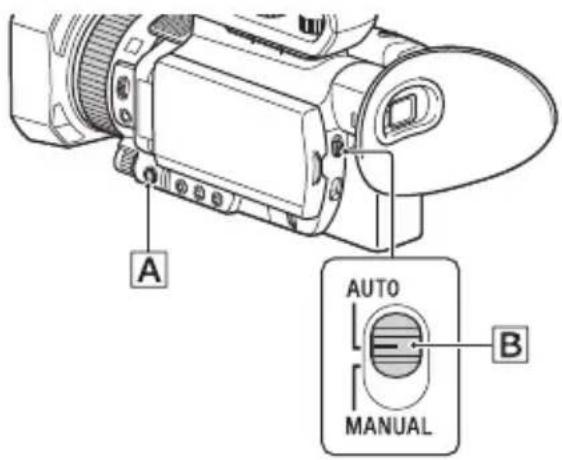
1 Indstil AUTO/MANUAL-kontakten B til AUTO.
- Fastsat til [AUTO], hvis filformatet er XAVC S 4K.
- Når du vælger [INTELLIGENT AUTO], er [STREADYSHOT] indstillet til [ACTIVE], og synsvinklen forskydes 1,08 gange mod telefotosiden.
Scener registreret af INTELLIGENT AUTO
Registrering af scene: ☐ (Baggrundsbelysning),
(Landskab), (Nattescene),
②Vælg den ønskede indstilling.
| Indstillingsværdier Optageforhold | |
| Nattescene ([NIGHT SCENE]) | Optager nattevisning med en korrekt eksponering med et stativ (sælges separat). |
| Solopgang og solnedgang ([SUNRISE & SUNSET]) | Optager flotte scener i det glødende lys ved solnedgang/solopgang. |
| Fyrværkeri ([FIREWORKS]) | Optager fyrværkeri med optimal eksponering. |
| Landskab ([LANDSCAPE]) | Optager fjerne motiver tydeligt. Denne indstilling forhindrer også dit videokamera i at fokusere på glas eller net i vinduer mellem videokameraet og motivet. |
| Portræt ([PORTRAIT]) | Gengiver motivet, f.eks. personer eller blomster, og skaber en blød baggrund. |
| Spotlight ([SPOTLIGHT]) | Forhindrer folks ansigter i at blive vist som meget hvide, når motiverne oplyses af kraftigt lys. |
| Strand ([BEACH]) | Tager levende blå optagelser af havet eller en sø. |
Bemærkninger
- Når [SCENE SELECTION SET] er indstillet, bliver følgende indstillinger annulleret.
– Hvidbalance
-Iris
– Lukkerhastighed - ISO-følsomhed/gain
- Når [SCENE SELECTION SET] er indstillet, bliver fokusområdet indstillet fast til [WIDE].
Optagelse på svagt oplyste steder (LOW LUX)
Du kan optage oplyst video, selv under forhold med svag belysning, f.eks. udendørs steder med begrænset gadebelysning eller svagt oplyste indendørs steder, ved automatisk at optimere gain og lukkerhastighed.
Bemærk
Denne funktion er kun tilgængelig, når AUTO/MANUAL-kontakten er indstillet til AUTO og [AUTO MODE SET] er indstillet til [AUTO].
1 Indstil AUTO/MANUAL-kontakten til AUTO.
Du kan optage scener under meget mørke forhold ved at tænde for det infrarøde lys. Det infrarøde lys tænder ikke, hvis [NIGHTSHOT LIGHT] er indstillet til [OFF].
- NIGHTSHOT kan kun bruges, hvis AUTO/MANUAL-kontakten er indstillet til AUTO.
- NIGHTSHOT bruger infrarødt lys. Sørg for, at din finger ikke dækker NightShot-lyset under optagelse.
- Fjern modlysblænden.
- Brug ikke NIGHTSHOT i lyse omgivelser. Dette kan beskadige videokameraet.
Tilpasning af billedkvalitet (billedprofil)
Du kan tilpasse billedkvaliteten ved at justere billedprofilelementer som f.eks. [GAMMA] og [DETAIL]. Du kan foretage tilpasninger til tidspunktet på dagen, vejrforhold, eller blot personlige præferencer.
Tryk på ASSIGN3/PICTURE PROFILE-knappen for at få vist skærmen til valg af billedprofilen.
Vælg et billedprofilnummer for at optage med de valgte billedprofilindstillinger (s. 122).
Du kan ændre indstillingerne for billedprofilen.
Billedkvalitetsindstillinger for forskellige optageforhold er blevet lagret i [PP1] til [PP10] som standardindstillinger.
Sådan ændres billedprofil
Du kan ændre indstillingerne, som er gemt i [PP1] til [PP10].
①Tryk på ASSIGN3/PICTURE PROFILE-knappen.
②Vælg billedprofilnummeret med de indstillinger, du vil redigere.
③Vælg [SETTING].
④Vælg det element, der skal justeres.
⑤ Juster billedkvaliteten.
⑥ Gentag trin ④ og ⑤ for at justere andre elementer.
⑦Vælg [ RETURN] → [OK].
Billedprofilindikatoren vises.
Kopiering af billedprofilindstillinger til et andet billedprofilnummer
Du kan ændre indstillingerne ved at kopiere en billedprofil. Dette er nyttigt, hvis du vil registrere lignende indstillinger.
①Tryk på ASSIGN3/PICTURE PROFILE-knappen.
②Vælg kildebilledprofilnummeret, der skal kopieres.
③Vælg [SETTING] → [COPY].
④Vælg destinationsbilledprofilnummeret.
⑤ Vælg [YES] → [← RETURN] → [OK].
Nulstilling af en billedprofil
Du kan nulstille ændrede billedprofilindstillinger med et billedprofilnummer ad gangen. Du kan ikke nulstille alle billedprofilindstillinger på én gang.
①Tryk på ASSIGN3/PICTURE PROFILE-knappen.
②Vælg billedprofilnummeret, som du vil nulstille til standardindstillingerne.
③ Vælg [SETTING] → [RESET] → [YES] → [← RETURN] → [OK].
Tip
Tilslut videokameraet til en TV- eller pc-skærm, og juster billedkvaliteten, mens du observerer billedet på TV- eller pc-skærmen.
Optagelse i High Dynamic Range (HDR)
Gengivelse af lysstyrke over et større område, end hvad der tidligere har været tilgængeligt, understøttes ved anvendelse af en HDR-kompatibel billedprofil.
Videokameraet understøtter Hybrid Log-Gamma (HLG) med fire valgbare gamma-indstillinger.
[HLG]-indstillingen svarer til ITU-R BT.2100. [HLG1]-, [HLG2]- og [HLG3]-indstillingerne giver mulighed for, at billeder kan gengives med et bredere dynamikområde, uden billeder, der virker unaturlige, som det kan være tilfældet i eksisterende kamerabilledreproduktion.
Optagelse med HDR-kompatibel billedprofil
En HDR-indstilling er registreret i [PP10] som standard til optagelse i HDR.
①Tryk på MENU-knappen, og vælg (CAMERA SET) → [PICTURE PROFILE] → [PP10].

Billedprofilnummer Eksempel på indstilling
PP10 Indstilling til
optagelse i HDR
② Juster billedprofilelementerne som ønsket.
③Tryk på START/STOP-knappen (eller optageknappen på håndtaget).
Film optaget med HDR bliver optaget på hukommelseskortet.
Bemærkninger
• XAVC S-formatoptagelse
Når du optager HDR-video i XAVC S-format på videokameraet, bliver farverum, gamma og andre nødvendige metadata til HDR-afspilning og -visning gemt i videofilen.
På enheder, der bruges til afspilning og visning, der understøtter metadata, vises videoen
automatisk med de relevante indstillinger. På enheder, der ikke understøtter metadata, er manuel konfiguration nødvendig.
- AVCHD-formatoptagelse AVCHD-formatoptagelser understøtter ikke HDR-metadata. Korrekt afspilning og visning af HDR kræver manuel konfiguration.
Billedprofil af HDR-relaterede elementer
[GAMMA]-elementer
(Standardindstilling i fed skrift)
Menupunkt Beskrivelse
[HLG] Indstilling svarende til ITU-R BT.2100.
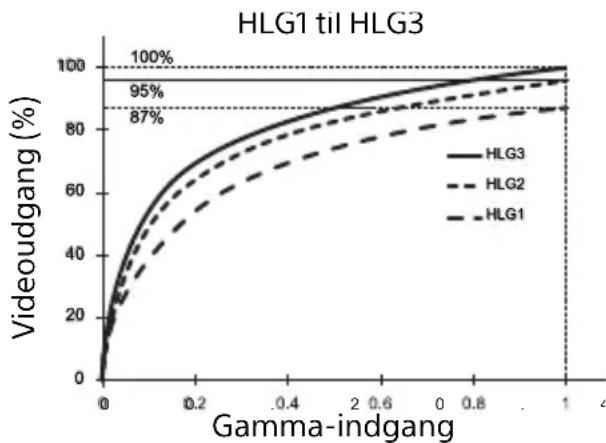
[HLG1] Indstilling, der giver større støjdæmpning end [HLG2]. Men det dynamiske område, der kan optages, er smallere.
[HLG2] Indstilling med balance mellem dynamisk område og støjdæmpning.
[HLG3] Indstilling, der giver et bredere dynamisk område end [HLG2]. Men støjniveauet stiger.
[HLG1], [HLG2] og [HLG3] bruger alle den samme gammakurveegenskab. Det er kun det dynamiske område og de støjreducerende egenskaber, der adskiller sig.
line
| Gamma-indgang | HLG3 | HLG2 | HLG1 | | ------------- | ---- | ---- | ---- | | 0 | 0 | 0 | 0 | | 0.2 | ~60 | ~50 | ~45 | | 0.4 | ~80 | ~70 | ~65 | | 0.6 | ~90 | ~80 | ~75 | | 0.8 | ~95 | ~85 | ~80 | | 1 | 100 | 95 | 87 |Bemærkninger
- Den maksimale værdi for videoudgangen varierer afhængigt af, om [HLG1], [HLG2] eller [HLG3] er valgt ([HLG1]: 87 %, [HLG2]: 95 %,
[HLG3]: 100 %). Det anbefales, at der foretages en prøveoptagelse inden for at undgå, at der benyttes en uhensigtsmæssig indstilling under selve optagelsen.
- Følgende begrænsninger gælder, når [HLG], [HLG1], [HLG2] eller [HLG3] er valgt.
- Hvis [MODE] er indstillet til AUTO for [KNEE], vil[KNEE]-indstillingen blive deaktiveret.
– [COLOR MODE] kan kun indstilles til [BT.2020] eller [709].
– [BLACK GAMMA]-indstillingen er deaktiveret. - [AUTO BACK LIGHT] kan ikke bruges.
[COLOR MODE]-elementer
(Standardindstilling i fed skrift)
Menupunkt Beskrivelse
Farvebjælker vises ikke korrekt, når [BT.2020] er valgt.
Sådan bruges gammaskærmhjælp- funktionen
Søgeren og LCD-skærmen på videokameraet understøtter ikke HDR og er derfor ikke velegnede til visning af HDR. De kan imidlertid vise et billede til at lette optagelsen ved hjælp af gammaskærmhjælp-funktionen. Gammaskærmhjælp-funktionen påvirker kun overvågningsvideoen eller videoen, der afspilles i søgeren eller på LCD-skærmen. Den video, der optages, og videooutputtet påvirkes ikke.
①Tryk på MENU-knappen, og vælg (DISPLAY SET) menu → [GAMMA DISP ASSIST] → [ON/OFF] → [ON].
②Vælg [GAMMA DISP ASSIST] → [TYPE].
③Vælg en af følgende:
(Standardindstilling i fed skrift)
Menupunkt Beskrivelse
| [AUTO] Optageskærm: Korrigerer automatisk billedet i forhold til billedprofilindstillingen. Afspilningsskærm: For AVCHD- og XAVC S ikke-HLG filer korrigeres billedet automatisk i forhold til den aktuelle billedprofilindstilling. For XAVC S HLG-filer korrigeres billedet automatisk i forhold til afspilningsbilledets gamma og farvetilstand. Skærm med miniaturer: Opretholder den seneste indstilling (optagelse/afspilning). |
| S-LOG2→ | Konverterer S-LOG2 til |
| 709 (800 %) | ITU-709 (800 %) forvisning. |
| S-LOG3→ | Konverterer S-LOG3 til |
| 709 (800 %) | ITU-709 (800 %) forvisning. |
| [HLG(BT.2020)] | Anvender passende korrektion til, når [GAMMA] er HLG, og [COLOR MODE] er indstillet til [BT.2020]. |
| [HLG(709)] Anvender passende korrektion til, når [GAMMA] er HLG, og [COLOR MODE] er indstillet til [709]. |
Tips
- Når videokameraet får strøm fra batteriet, vil en ændring af lysstyrken på LCD-skærmen gøre HDR-billedet lettere at se. I DISPLAY SET-menuen skal du vælge [LCD BRIGHT] → [BRIGHT].
Nyttige funktioner (fortsat)
Ikonvisning
Når gammaskærmhjælp-funktionen er ON, vises følgende ikoner på optageskærmen og afspilningsskærmen.
| Ikon Betydning | |
 | [S-LOG2→709(800%)] i brug |
 | [S-LOG3→709(800%)] i brug |
 | [HLG(BT.2020)] i brug |
 | [HLG(709)] i brug |
Afspilning af video, der er optaget i HDR, på videokameraet
Du kan afspille video, der er optaget i HDR, på videokameraet.
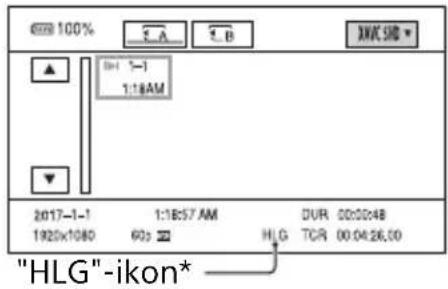
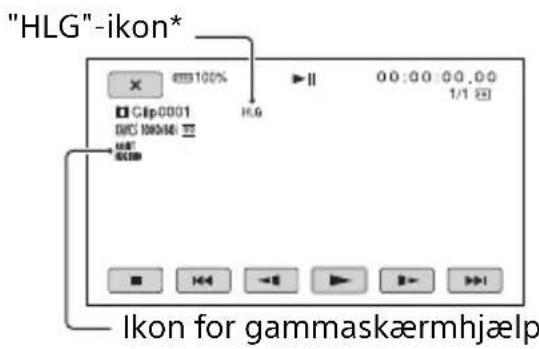
Ved afspilning af filer optaget i XAVC S 4K- eller XAVC S HD-format vises "HLG"-ikonet vises på miniaturebilledskærmen og afspilningsskærmen (se følgende diagrammer).
Bemærkninger
- Et "HLG"-ikon vises ikke under afspilning af AVCHD-formatfiler optaget i HDR.
- For at få vist HDR-video på et TV skal du slutte et Sony HDR (HLG) kompatibelt TV til videokameraet via USB.
Når et TV (eller en HDR (HLG) kompatibel skærm) er tilsluttet ved hjælp af HDMI eller SDI, skal TV'ets billedkvalitetsindstillinger justeres manuelt for at kunne give en korrekt visning.
Indstil TV'ets billedkvalitet til en indstilling, der understøtter gamma HLG, og en farvetilstandsindstilling, der understøtter BT.2020 eller 709.
Skærm med miniaturer
* Kun filer optaget i XAVC S-format.
Afspilningsskærm
* Kun filer optaget i XAVC S-format.
Begrænsninger for HDR-filer optaget i ikke-XAVC S-formater
Følgende begrænsninger gælder på filer, som er optaget i andre formater end XAVC S 4K eller XAVC S HD.
- Det faktum, at optagelsen brugte HLG, registreres ikke i metadata.
- "HLG"-ikonet vises ikke på skærmen med miniaturer og afspilningsskærmen.
Indstilling af tidsdata
Videokameraet optager film med tidsdata, f.eks. tidskode og brugerbits.
Indstilling af tidskode
①Tryk på MENU-knappen, og vælg (TC/UB SET) → [TC PRESET].

②Vælg [PRESET].
③Vælg de første to cifre. Du kan angive tidskode inden for følgende interval.
- Når du vælger 24p, kan du angive de sidste 2 tidskodecifre i billederne i et multiplum af 4 mellem 0 og 23.
④Indstil andre cifre ved at gentage trin ③.
⑤Vælg [OK].
Vælg [RESET] i trin ② af "Indstilling af tidskode" for at nulstille tidskoden (00:00:00:00).
Sådan nulstilles tidskoden ved hjælp af den trådløse fjernbetjening
Tryk på TC RESET-knappen på den trådløse fjernbetjening for at nulstille tidskoden (00:00:00:00).
Indstilling af brugerbits
00:00
①Tryk på MENU-knappen, og vælg (TC/UB SET) → [UB PRESET].
②Vælg [PRESET].
③Vælg de første to cifre.
④Indstil andre cifre ved at gentage trin ③.
⑤Vælg [OK].
Sådan nulstilles brugerbits
Vælg [RESET] i trin ② af "Indstilling af brugerbits" for at nulstille brugerbittene (00 00 00 00).
Optagelse med quick- og slowmotion-funktion
Ved at optage med en billedhastighed, der er forskellig fra afspilningens billedhastighed, kan du optage billeder, der skal afspilles som slowmotion eller quickmotion. De billeder, der er optaget med quick- og slowmotion-funktion, vises mere glidende end langsom eller hurtig afspilning af billeder, der er optaget ved normal hastighed.
Forberedelse
Du skal indstille optageformatet og billedfrekvensen. Afspilningshastigheden bestemmes af kombinationen.
①Tryk på MENU-knappen, og vælg (CAMERA SET) → [SLOW & QUICK] → [S&Q MOTION] → [REC FORMAT].
②Indstil optageformatet.
③Vælg [FRAME RATE].
④Indstil billedhastigheden.
Sådan optages med quick- og slowmotion-funktion
①Tryk på ASSIGN11/S&Q-knappen gentagne gange for at få vist [S&Q MOTION] på skærmen.
②Tryk på START/STOP-knappen. Optagelse i quick- og slowmotion starter.
③Stop afspilningen ved at trykke på START/STOP-knappen igen.
Tip
- Du kan også trykke på MENU-knappen og vælge (CAMERA SET) → [SLOW & QUICK] → [S&Q MOTION] → [EXECUTE] for at skifte til slow-og quickmotion-optagetilstand.
Sådan ændres indstillingen for billedfrekvens
Tryk på ASSIGNl1/S&Q-knappen, og hold den nede i ca. 1 sekund, og ændr derefter værdien.
Du kan vende tilbage til den forrige indstilling ved at trykke på ▲/▼/◄/►/SET-knappen eller trykke og holde nede på ASSIGN11/S&Q-knappen igen i ca. 1 sekund.
Sådan annulleres optagelse i quick- og slowmotion
Tryk på ASSIGN1/S&Q-knappen eller MENU-knappen under standby.
Bemærkninger
- De understøttede hukommelseskort, der kan bruges, varierer afhængigt af filformatet (s. 27).
- Under quickmotion-optagelse kan videokameraet fortsætte optagelsen i endnu et par sekunder, efter at du trykker på knappen START/STOP for at standse optagelsen (op til 30 sekunder). Anvend ikke videokameraet, mens [REC]-indikatoren blinker på skærmen, og vent til den skifter til [STBY].
- Når du har stoppet optagelsen, fortsætter videokameraet med at optage, indtil den er færdig med at skrive 0,5 sekunds dataenheder.
- Når du optager med en langsom billedhastighed, kan videokameraet fortsætte med at optage i endnu et par sekunder, efter du trykker på START/STOP-knappen for at stoppe optagelsen.
- Du kan ikke ændre billedhastigheden under optagelse i quick- og slowmotion. For at ændre billedhastigheden skal du først stoppe optagelsen i quick- og slowmotion.
- Tidskoden er optaget i [REC RUN]-tilstand (s. 118).
- Quick- og slowmotion annulleres automatisk, när videokameraet slukkes, men indstillingen for billedfrekvensen bevares.
- Det er ikke muligt at optage lyd under optagelse i quick- og slowmotion.
- Du kan ikke bruge quick- og slowmotionfunktionen til samtidig optagelse.
- Den maksimale kontinuerlige optagetid i quick- og slowmotion har samme begrænsninger som normal optagelse. Den maksimale kontinuerlige
optagetid vil variere afhængigt af billedfrekvensindstillingen.
- Du kan få flere oplysninger om begrænsningerne for optagelse i quick- og slowmotion i "Begrænsninger i slow- og quickmotion og superslowmotion-optagelser" (p. 146)
Slowmotionoptagelse med høj billedfrekvens (HFR)
Du kan optage med høj billedhastighed, når filformatet er XAVC S HD.
Forberedelse
Afspilningshastigheden bestemmes af optageformatet.
①Tryk på MENU-knappen, og vælg (CAMERA SET) → [SLOW & QUICK] → [S&Q MOTION] → [HIGH FRAME RATE] → [ON].

②Vælg [REC FORMAT].
③Vælg et optageformat.
I denne tilstand vil man, hvis man starter med at optage i quick- og slowmotion, optage med en høj billedfrekvens.
Billedfrekvensen fastsættes til følgende værdi.
Du kan få flere oplysninger om optagelse i "Sådan optages med quick- og slowmotionfunktion" (p. 59).
Bemærkninger
- Videokameraet fortsætter optagelsen i endnu et par sekunder, efter at du trykker på knappen START/STOP for at standse optagelsen.
- Tidskoden er optaget i [REC RUN]-tilstand.
Tip
• [HIGH FRAME RATE] ON/OFF-indstillingen kan ikke ændres vha. ASSIGN1/S&Q-knappen.
Optagelse med superslowmotion-funktion
Hvis du optager med en billedhastighed, der er højere end afspilningshastigheden, kan du optage billeder, der kan afspilles som slowmotionbilleder. Billeder, der er optaget med superslowmotion-funktionen vises mere glidende end langsom afspilning af billeder, der er optaget ved normal hastighed.
Forberedelse
Du skal indstille optageformatet og billedfrekvensen. Afspilningshastigheden bestemmes af kombinationen. Du skal også indstille optagetidstagningen.
①Tryk på MENU-knappen, og vælg (CAMERA SET) → [SLOW & QUICK] → [SUPER SLOW MOTION].

②Vælg [REC FORMAT], og vælg optageformatet.
③Vælg [FRAME RATE], og vælg billedfrekvensen.
④Vælg [REC TIMING], og vælg optagetidstagning.
Optageknap
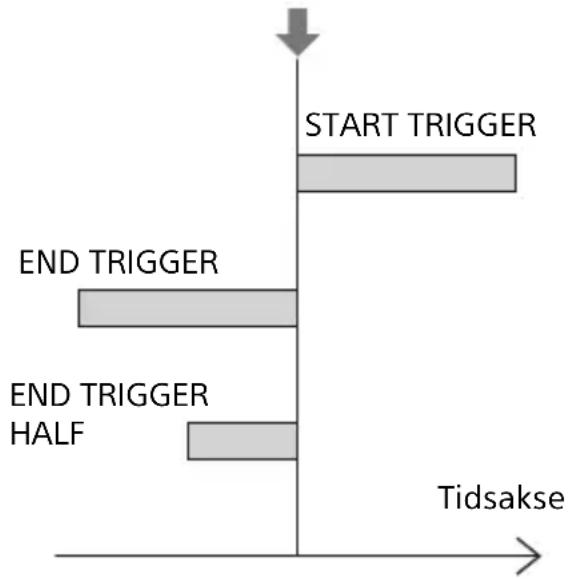
flowchart
graph TD
    A["START TRIGGER"] --> B["Tidsakse"]
    C["END TRIGGER"] --> D["END TRIGGER HALF"]
    style A fill:#ccc,stroke:#333
    style B fill:#ccc,stroke:#333
    style C fill:#ccc,stroke:#333
    style D fill:#ccc,stroke:#333
Sådan optager du med superslowmotion-funktion
①Tryk på ASSIGN1/S&Q-knappen gentagne gange for at få vist [SUPER SLOW MOTION] på skærmen.
②Tryk på START/STOP-knappen.
Optagelse i superslowmotion starter.
Tip
- Du kan også trykke på MENU-knappen og vælge (CAMERA SET) → [SLOW & QUICK] → [SUPER SLOW MOTION] → [EXECUTE] for at skifte til superslowmotion-optagetilstand.
Sådan bestemmes optagetiden manuelt
Når [REC TIMING] er indstillet til [START TRIGGER], skal du trykke på START/STOP-knappen igen under optagelsen for at stoppe optagelsen.
Sådan ændres indstillingen for billedfrekvens
Tryk på knappen ASSIGN11/S&Q, og hold den nede i ca. 1 sekund, ændr indstillingen ved hjælp af ▲/▼/◄/►/SET-knappen, og tryk derefter på ▲/▼/◄/►/SET-knappen for at anvende indstillingen.
Når du vil afbryde optagelsen
Vælg [Cancel] på skærmen under optagelse for at afbryde optagelsen.
Optagelsen stopper, og det optagede indhold gemmes ikke. Dette er nyttigt, hvis du vil optage igen med det samme.
Sådan annulleres optagelse i superslowmotion
Tryk på ASSIGN1/S&Q-knappen eller MENU-knappen under standby.
Bemærkninger
- De understøttede hukommelseskort, der kan bruges, varierer afhængigt af filformatet (s. 27).
- Ved optagelse i superslowmotion kan videokameraet fortsætte optagelsen, når du trykker på START/STOP for at stoppe optagelsen (op til 3 minutter). Anvend ikke videokameraet, mens [REC]-indikatoren blinker på skærmen, og vent til den skifter til [STBY].
- Når du har stoppet optagelsen, fortsætter videokameraet med at optage, indtil den er færdig med at skrive 0,5 sekunds dataenheder.
- Lukkerværdien vises muligvis ikke korrekt, när du optager i superslowmotion, hvis [SHUTTER DISPLAY] er indstillet til [DEGREE] (s. 115).
- Kun tilgængelig, når AUTO/MANUAL-kontakten er indstillet til MANUAL. Bemærk, at iris, ISO-følsomhed/gain og lukkertid er fast indstillet til manuel.
- Når [FRAME RATE] er indstillet til [960] ([1000]), vil billedet, der vises og optages, forskydes ca. 1,35 gange mod telefotosiden.
- Når [FRAME RATE] er indstillet til [480] eller [960] ([500] eller [1000]), vil billedet få en let nedsat kvalitet i forhold til normal optagelse.
- Ændring af ISO-følsomhed/gain, lukkerhastighed eller hvidbalance vil medføre forringelse af billedkvaliteten på LCD-skærmen, men de kameraindstillinger, der er i kraft, når optagelsen slutter, anvendes på det optagne billede. For oplysninger om visning af kameradata henvises side 66.
- Hvis du vil ændre indstillingen for billedfrekvensen, skal du først stoppe optagelsen.
- Tidskoden er optaget i [REC RUN]-tilstand (s. 118).
- Superslowmotion annulleres automatisk, när videokameraet slukkes, men [FRAME RATE]-indstillingen bevares.
- Flimmerkorrektion har ingen effekt.
- Det er ikke muligt at optage lyd.
- Autofokus-funktionen understøttes ikke.
- Der kan ikke vælges lukkerhastigheder, der er langsommere end billedfrekvensen.
- Optagelse i superslowmotion understøttes ikke, när filformatet er XAVC S 4K.
- Du kan få flere oplysninger om begrænsningerne for optagelse i superslowmotion i "Begrænsninger i slow- og quickmotion og superslowmotion-optagelser" (p. 146)
Gennemgang af den senest optagede scene (Last Scene Review)
Du kan gennemse den senest optagede scene på LCD-skærmen.
Du kan tildele denne funktion til en ASSIGN-knap.
For at få oplysninger om funktionstildeling til en ASSIGN-knap henvises til "Tildeling af funktioner til ASSIGN-knapperne" (p. 63).
Når du har stoppet optagelsen, skal du trykke på den ASSIGN-knap, som [LAST SCENE REVIEW] er tildelt.
Videokameraet afspiller fra starten til slutningen af den senest optagne scene, hvorefter det vender tilbage til standby-tilstand.
Sådan stoppes visning af den seneste scene
Tryk på den ASSIGN-knap, som [LAST SCENE REVIEW] er tildelt under afspilning. Videokameraet vender tilbage til standby-tilstand.
Bemærk
- Hvis du redigerer film eller fjerner optagemedierne, efter at du stopper optagelsen, vil Last Scene Review-funktionen muligvis ikke fungere korrekt.
Tildeling af funktioner til ASSIGN-knapperne
Nogle funktioner kan tildeles til ASSIGN-knapperne.
Du kan knytte en enkelt funktion til hver af ASSIGN1 til 6-knapperne.
Funktionstildelinger udføres vha. (OTHERS) → [ASSIGN BUTTON].
Du kan få yderligere oplysninger om hver enkelt funktion i "Menupunkter" (p. 96).
Funktioner tildelt som standard
• ASSIGN1: S&Q MOTION (s. 59)
• ASSIGN2: STATUS CHECK (s. 67)
- ASSIGN3: PICTURE PROFILE (s. 54)
• ASSIGN4: FOCUS MAGNIFIER (s. 38)
• ASSIGN5: IRIS PUSH AUTO (s. 43)
- ASSIGN6: - (ingen funktion)
Funktioner, du kan tildele til ASSIGN-knapperne
1 Indsæt et hukommelseskort, hvor en film er blevet optaget, og tryk på THUMBNAIL-knappen (s. 15).
THUMBNAIL-skærmen vises efter et par sekunder.
Hukommelseskort Afspilningstilstand
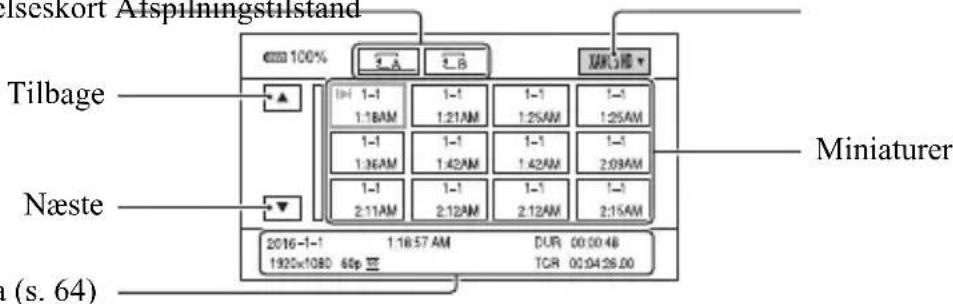
- Du kan tænde eller slukke for visning af dato og klokkeslæt på miniaturebilleder ved at trykke på DISPLAY-knappen.
- Ikoner kan også blive vist på miniaturer.
Beskyttet (s. 91) ikon
2 Vælg ønsket destinationshukommelseskortet og afspilningstilstand, og tryk derefter på filmminiaturen to gange for at afspille.
Afspilningstilstand
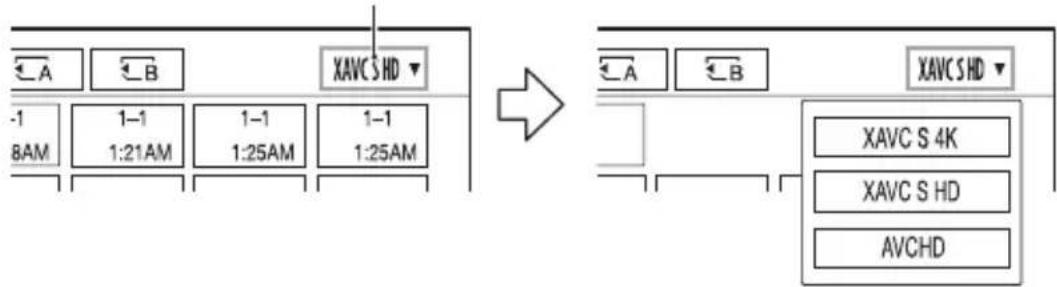
flowchart
graph TD
    A["XAVCS HD"] --> B["1-1 8AM"]
    A --> C["1:21AM"]
    A --> D["1:25AM"]
    A --> E["1:25AM"]
    F["XAVCS HD"] --> G["XAVC S 4K"]
    F --> H["XAVC S HD"]
    F --> I["AVCHD"]
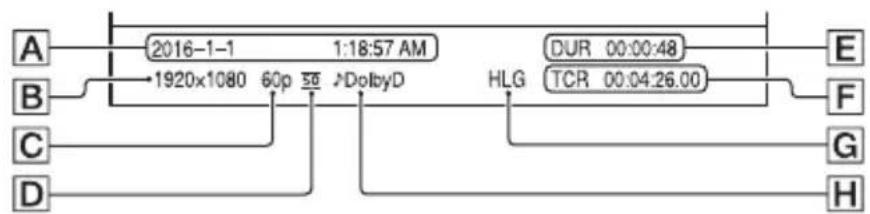
flowchart
graph TD
    A["A"] -->|2016-1-1 1:18:57 AM| B["B"]
    B -->|1920x1080 60p 50 ADolbyD| C["C"]
    C --> D["D"]
    D --> E["H"]
    E --> F["F"]
    F --> G["G"]
    G --> H["H"]
    H --> I["E"]
    I --> J["DUR 00:00:48 TCR 00:04:26.00"]
    J --> K["HLG"]
    K --> L["1:18:57 AM"]
    style A fill:#f9f,stroke:#333
    style B fill:#f9f,stroke:#333
    style C fill:#f9f,stroke:#333
    style D fill:#f9f,stroke:#333
    style E fill:#f9f,stroke:#333
    style F fill:#f9f,stroke:#333
    style G fill:#f9f,stroke:#333
    style H fill:#f9f,stroke:#333
A Dato og klokkeslæt for start af optagelse
B Opløsning
C Billedfrekvens
DOptagetilstand
EOptagetid
F Tidskode for start af optagelse
Tidskoden vil ikke blive vist korrekt, hvis du afspiller et hukommelseskort uden tidskode eller et hukommelseskort med en tidskode, som dit videokamera ikke understøtter.
GHLG-optagelse
Vises, när du optager film med HLG-gamma.
H DOLBY DIGITAL-optagelse
Vises, när lyden er optaget i Dolby Digital-format.
- I▶I vises med den film, som senest er blevet afspillet eller optaget. Hvis du vælger det, fortsættes afspilningen fra den forrige gang.
Afspilning starter.
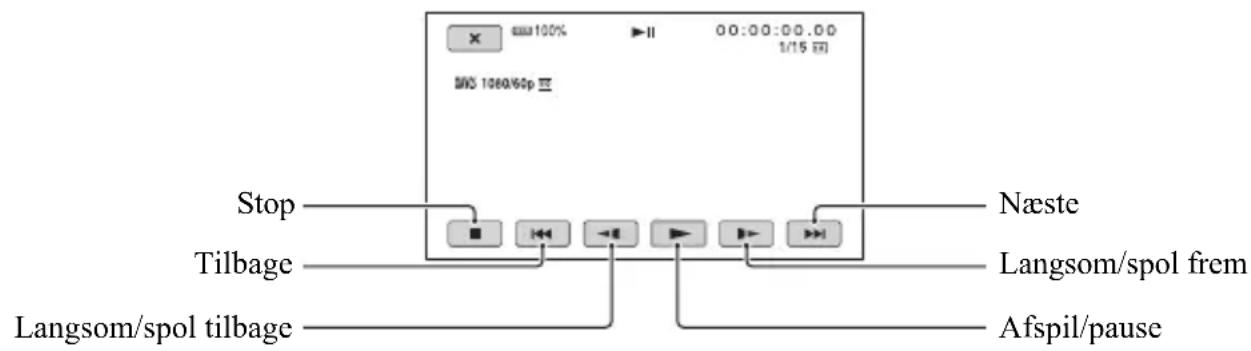

Tips
- Når afspilningen fra den valgte film når den sidste film, vender skæmbilledet tilbage til THUMBNAIL-skærmen.
• Vælg / under pause for at afspille film langsomt. - Afspilningshastigheden øges baseret på antallet af gange, du vælger
Sådan justeres lydstyrken
Tryk på MENU-knappen, og vælg ♪ (AUDIO SET) → [VOLUME] for at justere lydstyrken.
Returnering til optagetilstand
Tryk på THUMBNAIL-knappen.
Om afspilning af film
- Film, der er optaget med dette videokamera, kan ikke afspilles normalt på andre enheder end dette videokamera. Film, der er optaget ved brug af andre enheder, afspilles måske ikke korrekt på dette kamera.
Ændring/kontrol af indstillingerne i dit videokamera
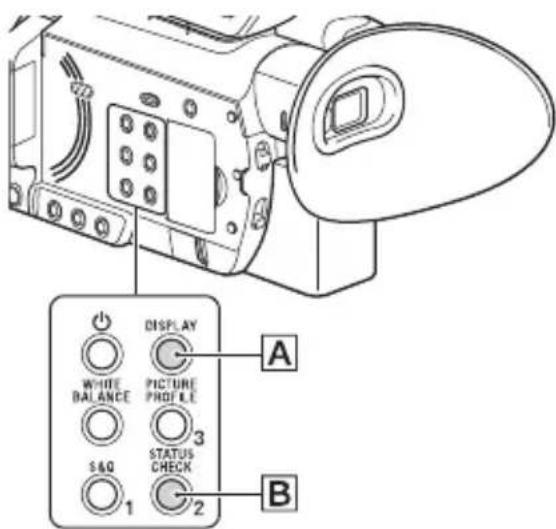
Ændring af skærmbilledet
Du kan få vist oplysninger såsom tidskode osv. på billedet.
Tryk på DISPLAY-knappen (A).
Indikatorer på skærmen tænder (vises) ↔ slukker (vises ikke) hver gang du trykker på knappen. I optagetilstand skifter skærmen i rækkefølgen: detaljeret visning → enkel visning → ingen visning med hvert tryk på knappen.

Tip
- Du kan få vist skærmindikatorerne ved afspilning på et TV ved at indstille [DISPLAY OUTPUT] til [ALL OUTPUT] (s. 117).
Visning af optagedata (datakode)
Du kan få vist yderligere oplysninger på skærmen under afspilning, herunder dato, klokkeslæt og kameradata, som gemmes automatisk under optagelse.
3 Vælg de oplysninger, du vil have vist.
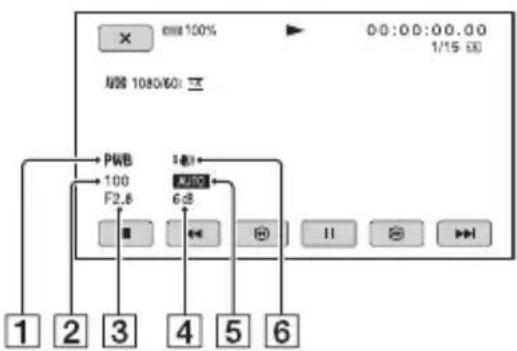
flowchart
graph TD
    A["1"] --> B["2"]
    B --> C["3"]
    C --> D["4"]
    D --> E["5"]
    E --> F["6"]
    G["PWB"] --> H["F2.8"]
    I["100"] --> J["6dB"]
    K["1kHz"] --> L["6dB"]
    M["0:0:00:00 1/15 60"] --> N["×"]
    O["×"] --> P["0:0:00:00,00"]
1 Hvidbalance
PWB vises under afspilning af film, som er optaget med [MANU WB TEMP].
2 Lukkerhastighed
3 Iris
4 ISO-følsomhed/gain
5 Eksponering
AUTO vises under afspilning af film, der er optaget med iris, ISO-følsomhed/gain og lukkerhastighed, der er justeret automatisk. MANUAL vises afspilning af film, der er optaget med
unde
iris, ISO-følsomhed/gain og
lukkerhastighed, der er justeret manuelt.
6 Korrektion af kamerarystelser (STEADYSHOT)
Bemærk
- Når du afspiller hukommelseskortet på andre enheder, vises kameradata muligvis forkert. Kontrollér de rigtige kameradata på dit videokamera.
Kontrol af indstillingerne i dit videokamera (Status check)
- Information om trådløst TC LINK (s. 87)
- Opsætning af lyd (s. 111)
– Opsætning af udgangssignal (s. 108)
– Funktioner tildelt til ASSIGN-knapperne (s. 63) - Kameraopsætning (s. 98)
- Opsætning af optageknap (s. 32)
– Hukommelseskortoplysninger
– Batterioplysninger
- Trådløst TC LINK Du kan kontrollere den sidste synkroniseringstid.
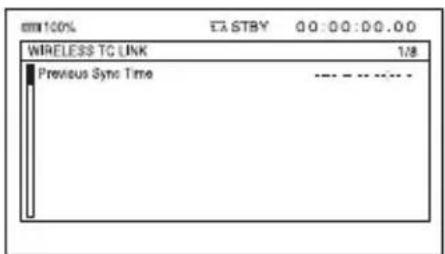
- Opsætning af optageknap Du kan kontrollere indstillingen af optageknappen.
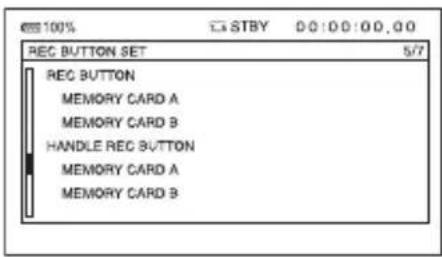
- Hukommelseskortoplysninger Du kan kontrollere den omtrentlige brugte og ledige plads.
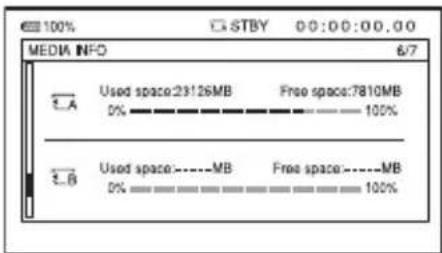
- Batterioplysninger Du kan kontrollere den resterende kapacitet for det tilsluttede batteri.
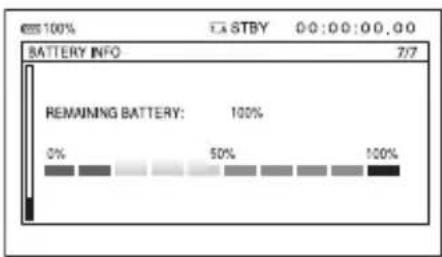
Tilslutning af en skærm eller et TV
Afspilningens billedkvalitet afhænger af skærm- eller TV-typen og de stik, der bruges til at oprette forbindelsen.
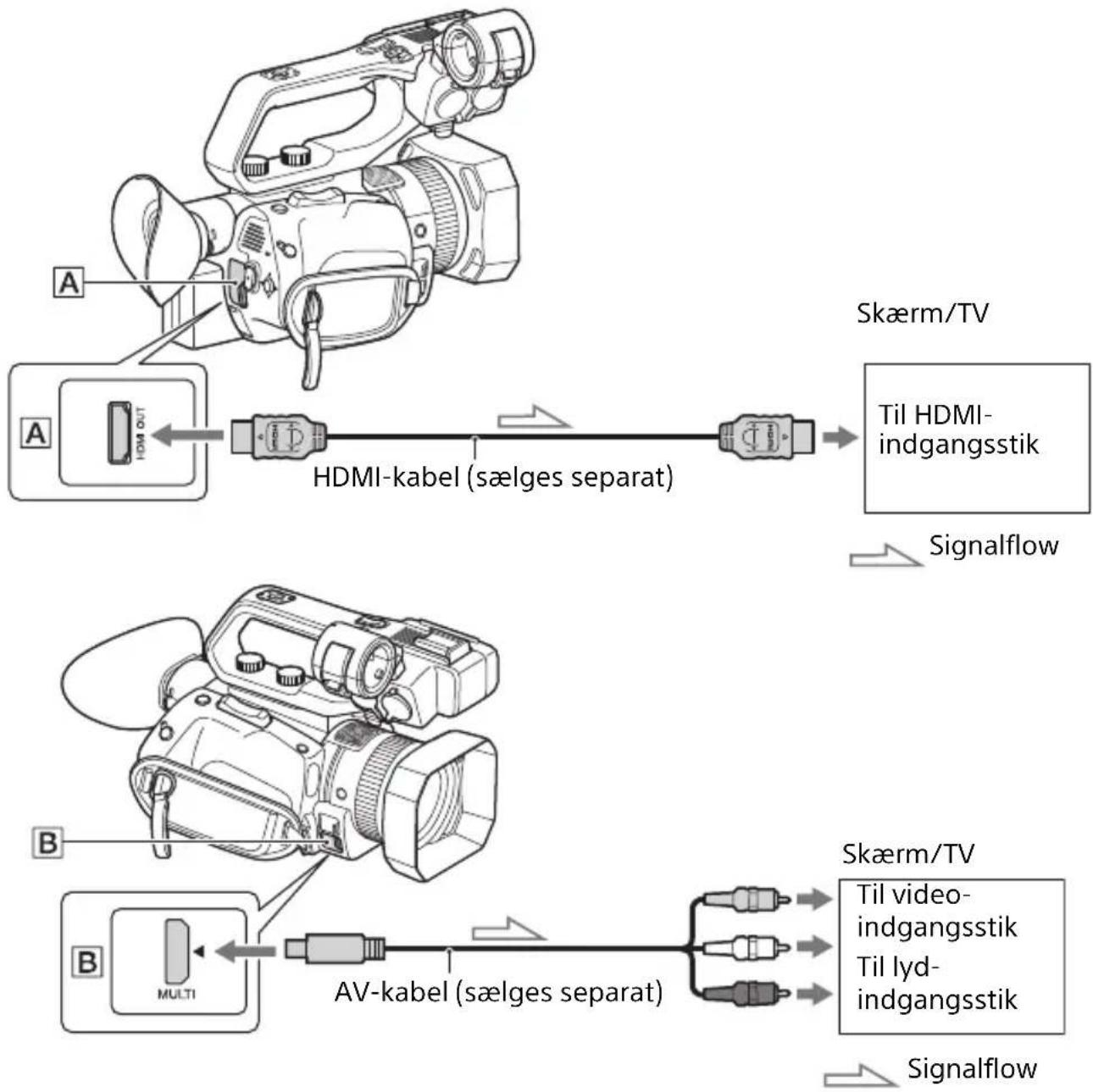
flowchart
graph TD
    A["Skærm/TV"] --> B["HDMI-kabel (sælges separat)"]
    B --> C["Til HDMI-indgangsstik"]
    C --> D["Signalflow"]
    E["AV-kabel (sælges separat)"] --> F["MULTI"]
    F --> G["Multi"]
    G --> H["Til video-indgangsstik"]
    H --> I["Til lyd-indgangsstik"]
    I --> J["Signalflow"]
Bemærkninger
- Videosignaler kan ikke udsendes fra udgangsstikkene ovenfor samtidigt.
- Udgangsopløsningen for VIDEO OUT er 480i, når [60i] er valgt, og 576i, når [50i] er valgt.
- Det anbefales at bruge et godkendt kabel med HDMI-logoet eller et Sony HDMI-kabel.
- Der sendes ingen billeder fra HDMI OUT-stikket på videokameraet, hvis der er optaget copyright-beskyttelsessignaler i filmene.
- Billeder og lyde gengives muligvis ikke korrekt på nogle skærme eller TV'er.
- Når billedfrekvensen i [REC FORMAT] indstilles til 24p eller 30p (når [60i] er valgt) eller 25p (når [50i] er valgt), konverteres udgangssignalet til interlace eller progressiv gennem pull down-konvertering.
-
Tilslut ikke udgangsstikkene på videokameraet til udgangsstikkene på skærmen eller TV'et. Dette kan forårsage en fejlfunktion.
-
Hvis du får vist redigeringsskærmen, mens der udsendes signaler til en skærm eller et TV, vises menuen muligvis ikke korrekt.
- Dette videokamera er ikke kompatibelt med BRAVIA Sync.
Udgangssignalformater
Signalformat for udgangene fra HDMI OUT-stikket og multi/mikro-USB-stikket ses nedenfor.
XAVC S 4K
-: Uafhængig af indstillet værdi
| Menupunkt | |||
| Optageformat HDMI 24p | HDMI OUT-udgangssignalformat | ||
| REC/OUT SET>REC SET>REC FORMAT | REC/OUT SET>VIDEO OUT>HDMI | REC/OUT SET>VIDEO OUT>24p | |
| 2160/24p AUTO - 2160/24p | *2>1080/60p>1080/60i>720/60p>480/60p*1 | ||
| 2160p/1080p/480i 2160/24p | *2 | ||
| 2160p/720p/480i | |||
| 2160p/1080i/480i | |||
| 1080p/480i 24p Under optagelse: | 1080/24p*3Under afspilning:1080/60p | ||
| 60p 1080/60p | |||
| 720p/480i - 720/60p | |||
| 1080i/480i 1080/60i | |||
| 480p 480/60p | |||
| 480i 480/60i | |||
| 2160/30p AUTO - 2160/30p > 1080/60p > | 1080/60i>720/60p>480/60p*1 | ||
| 2160p/1080p/480i 2160/30p | |||
| 2160p/720p/480i | |||
| 2160p/1080i/480i | |||
| 1080p/480i 1080/60p | |||
| 720p/480i | 720/60p | ||
| 1080i/480i 1080/60i | |||
| 480p 480/60p | |||
| 480i 480/60i | |||
XAVC S HD/AVCHD
-: Uafhængig af indstillet værdi
| Menupunkt | |||
| Optageformat HDMI 24p | HDMI OUT-udgangssignalformat | ||
| REC/OUT SET>REC SET>REC FORMAT | REC/OUT SET>VIDEO OUT>HDMI | REC/OUT SET>VIDEO OUT>24p | |
| 1080/24p AUTO - 1080/60p > 1080/60i > | 720/60p > 480/60p*1 | ||
| 2160p/1080p/480i 24p Under optagelse: | 1080/24p *3Under afspilning:1080/60p | ||
| 60p 1080/60p | |||
| 2160p/720p/480i - 720/60p | |||
| 2160p/1080i/480i 1080/60i | |||
| 1080p/480i 24p Under optagelse: | 1080/24p *3Under afspilning:1080/60p | ||
| 60p 1080/60p | |||
| 720p/480i - 720/60p | |||
| 1080i/480i 1080/60i | |||
| 480p 480/60p | |||
| 480i 480/60i | |||
| 1080/30p | AUTO - 1080/60p > 1080/60i > | ||
| 1080/60p | 720/60p > 480/60p*1 | ||
| 720/60p | 2160p/1080p/480i | 1080/60p | |
| 1080/60i | 2160p/720p/480i | 720/60p | |
| 1080/60i (1440) | 2160p/1080i/480i 1080/60i | ||
| 1080/120p | 1080p/480i | 1080/60p | |
| 720p/480i | 720/60p | ||
| 1080i/480i 1080/60i | |||
| 480p 480/60p | |||
| 480i 480/60i | |||
* 1Output i det format, der understøttes af skærmen eller TV i henhold til prioritetsrækkefølgen.
*2 I slow- og quickmotion-tilstand er outputtet 2160/30p.
*3 I slow- og quickmotion-tilstand er outputtet 1080/60p.
XAVC S 4K
-: Uafhængig af indstillet værdi
| Menupunkt | HDMI OUT-udgangssignalformat | |
| Optageformat HDMI | ||
| REC/OUT SET> | REC/OUT SET> | |
| REC SET> | VIDEO OUT>HDMI | |
| REC FORMAT | ||
| 2160/25p AUTO 2160/25p > 1080/50p > 1080/50i | >720/50p > 576/50p* | |
| 2160p/1080p/576i 2160/25p | ||
| 2160p/720p/576i | ||
| 2160p/1080i/576i | ||
| 1080p/576i 1080/50p | ||
| 720p/576i 720/50p | ||
| 1080i/576i 1080/50i | ||
| 576p 576/50p | ||
| 576i 576/50i | ||
* Output i det format, der understøttes af skærmen eller TV i henhold til prioritetsrækkefølgen.
XAVC S HD/AVCHD
-: Uafhængig af indstillet værdi
| Menupunkt | HDMI OUT-udgangssignalformat | |
| Optageformat HDMI | ||
| REC/OUT SET> | REC/OUT SET> | |
| REC SET> | VIDEO OUT>HDMI | |
| REC FORMAT | ||
| Alle optageformater AUTO 1080/50p > 1080/50i > 720/50p > | 576/50p* | |
| 2160p/1080p/576i 1080/50p | ||
| 2160p/720p/576i 720/50p | ||
| 2160p/1080i/576i 1080/50i | ||
| 1080p/576i 1080/50p | ||
| 720p/576i 720/50p | ||
| 1080i/576i 1080/50i | ||
| 576p 576/50p | ||
| 576i 576/50i | ||
* Output i det format, der understøttes af skærmen eller TV i henhold til prioritetsrækkefølgen.
Tilslutning af en skærm eller et TV (fortsat)
Output i slow- og quickmotion-tilstand
Brug af netværksfunktioner
Anvendelse sammen med en smartphone
Videokameraets Wi-Fi-funktion gør det muligt at fjernbetjene videokameraet med en smartphone.
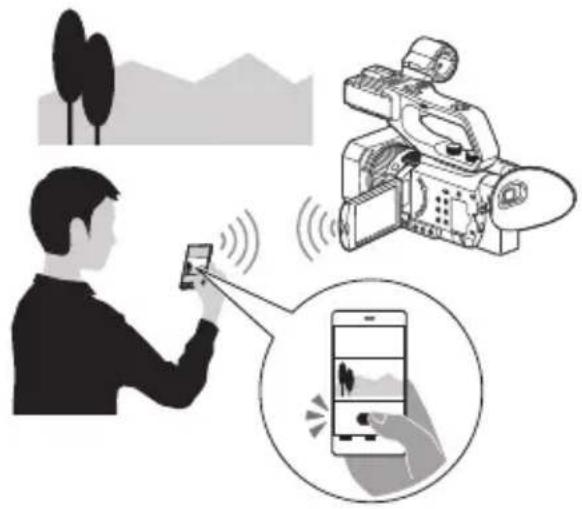
Frekvensbåndet, der bruges af det trådløse LAN-modul, er en del af det frekvensspektrum, der deles af forskellige andre enheder. Kommunikationshastigheden og kommunikationsafstanden kan blive reduceret, og kommunikationen kan endda blive afbrudt, afhængigt af brugsomgivelserne og eventuel interferens med andre enheder.
Download af "Content Browser Mobile"
For at kunne bruge en smartphone som fjernbetjening til videokameraet skal du installere den tilknyttede "Content Browser Mobile"-app på din smartphone. Hvis den ikke allerede er installeret på din smartphone, skal du opdatere til den nyeste version.
Android OS
Søg efter "Content Browser Mobile" i Google Play, og installer den.
- Du skal have Android 4.4 eller nyere, når du bruger NFC One-touch-funktionen.
- Google Play er måske ikke understøttet i dit land eller område. I så fald skal du søge efter "Content Browser Mobile" på internettet, og installere den.
iOS
Søg efter "Content Browser Mobile" i App Store, og installer den.
Du skal bruge iOS 10 eller nyere.
- Du kan ikke bruge NFC one-touch, når du bruger iOS.
Bemærkninger
- Du skal bruge en NFC-kompatibel smartphone eller tablet-computer for at kunne bruge NFC One touch-funktion på videokameraet.
- Den korrekte betjening af Wi-Fi-funktionen, som er beskrevet i denne vejledning, kan ikke garanteres for alle smartphones eller tablet-computere.
- Betjening og skærmvisning af programmet kan ændres uden varsel ved fremtidige opgraderinger.
Brug af en smartphone som fjernbetjening
Du kan fjernstyre nogle af videokameraets optagefunktioner med en smartphone.
3 Tilslut en smartphone til videokameraet ved hjælp af de oplysninger, der vises på skærmen, når videokameraet er klar til at blive tilsluttet.
Tilslutningsmetoden afhænger af typen af smartphone.
Android-enhed med NFC-funktion: side 74
Android: side 75
iPhone/iPad: side 75
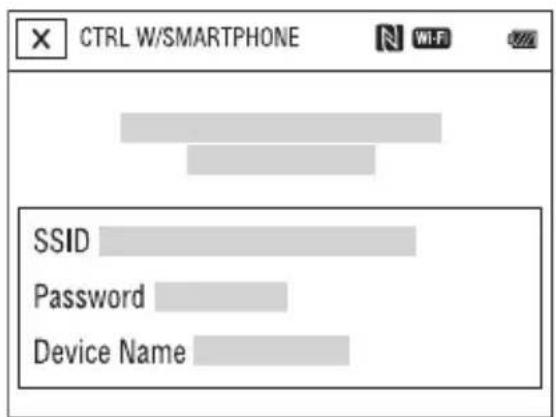
Du kan finde yderligere oplysninger om, hvordan du betjener "Content Browser Mobile", når det er startet, i afsnittet Hjælp i "Content Browser Mobile".
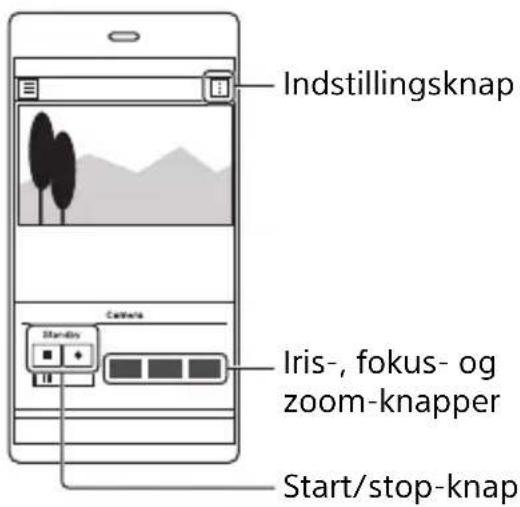
Bemærkninger
• Live view-billeder vises muligvis ikke jævnt, afhængigt af smartphonens ydeevne og/eller transmissionsforholdene.
- Der kan ikke optages film på en smartphone.
- Du kan finde flere oplysninger om brugsrestriktioner i "Funktionsbegrænsninger ved optagelse" (p. 145).
Funktioner, der kan styres vha. [CTRL W/SMARTPHONE]
- Start/stop optagelse
- Berøringsfølsom fokus
- Tilgængelig ved brug af manuel fokus.
• Z o o m - Iris-justering
Bemærk
- Du kan ikke udføre andre handlinger under berøringsfølsom fokus.
Tilslutning af videokameraet til en Android-smartphone udstyret med NFC-funktionen ved hjælp af One-touch
1 Vælg [Indstillinger] på smartphonen, vælg derefter [Flere...], og kryds af ud for [NFC].
![SONY HXR-NX80 - Vælg [Indstillinger] på smartphonen, vælg derefter [Flere...], og kryds af ud for [NFC]. - 1](/content/2026/05/882158/images/41f044b76659a3c9ad989130e9851144a14f0effe9b79d2accd18f16d4be699c.jpg)
flowchart
graph LR
    A["User Input"] --> B["Data Entry"]
    B --> C["NFC"]
    C --> D["Output"]
2 Indstil videokameraet til optagetilstand.
Du kan kun bruge NFC-funktionen, når (N-mærket) vises på skærmen.
3 Tryk din smartphone mod videokameraet.
- Annuller slumretilstand og skærmlåsning af smartphonen på forhånd.
- Fortsæt med at trykke (1 - 2 sekunder) på videokameraet uden at bevæge dig, indtil "Content Browser Mobile" starter.
- Mens [CTRL W/SMARTPHONE] er aktiveret, er det kun START/STOP-knappen og optageknappen på håndtaget, der kan bruges på videokameraet.
- Smartphonen kan ikke sluttes til videokameraet, när [AIRPLANE MODE] er indstillet til [ON]. Indstil [AIRPLANE MODE] til [OFF] (s. 118).
Tilslutning uden at bruge NFC-funktionen (Android)
1 Vælg [Indstillinger] på din smartphone, og vælg derefter [Wi-Fi] og SSID (vises på videokameraet).
2 Indtast den adgangskode, der vises på videokameraet (kun første gang).
3 Bekræft tilslutning til det SSID, der vises på videokameraet.

Tip
- Næste gang, du vil oprette forbindelse til videokameraet, skal du vælge videokameraet på enhedslisten i Connectmenen og vælge [Connect].
4 Gå tilbage til startskærmbilledet og start derefter "Content Browser Mobile."
Tilslutning uden at bruge NFC-funktionen (iPhone/iPad)
1 Vælg [Indstillinger] på din iPhone eller iPad, og vælg derefter [Wi-Fi] og SSID (vises på videokameraet).
2 Indtast den adgangskode, der vises på videokameraet (kun første gang).
3 Bekræft tilslutning til det SSID, der vises på videokameraet.
4 Gå tilbage til startskæmbilledet og start derefter "Content Browser Mobile."
Konfiguration af et trådløst LAN
Du kan slutte videokameraet til et netværk via et trådløs LAN.
Bemærk
- Frekvensbåndet, der bruges af det trådløse LAN-modul, er en del af det frekvensspektrum, der deles af forskellige andre enheder. Kommunikationshastigheden og kommunikationsafstanden kan blive reduceret, og kommunikationen kan endda blive afbrudt, afhængigt af brugsomgivelserne og eventuel interferens med andre enheder. Hvis dette sker, skal du prøve at skifte kanal for adgangspunktet.
Valg og registrering af et adgangspunkt
Du kan forbinde videokameraet med et adgangspunkt ved hjælp et trådløst LAN.
Efter et kort øjeblik vises en liste over adgangspunkter, der kan oprettes forbindelse til.
3 Vælg et adgangspunkt for at registrere dig.
Hvis et adgangspunkt, du ønsker at registrere, ikke vises, skal du vælge [Manual setting] og konfigurere indstillingerne manuelt (s. 79).
4 Indtast adgangskoden, og vælg [Next].
Adgangskode er ikke påkrævet til adgangspunkter, der ikke viser
5 Konfigurer indstillingerne for adgangspunktet.
IP address
Vælg IP-adresse- konfigurationsmetoden.
Når [Manual] er valgt, skal du indtaste de IP-adresse-konfigurationselementer, som vises på skærmen, og vælge [OK].
Priority Connection
Vælg, om du vil konfigurere forbindelsesprioritet for adgangspunkter.
WIRELESS TC LINK
Vælg, om adgangspunktet bruger den trådløse TC LINK-funktion (s. 87).

Tip
- Når du vælger [DNS server setting] på IP ADDRESS SET-skærmen, vises DNS-server-indstillingsskærmen.
6 Vælg [Register].
- Tilslutning til adgangspunktet påbegyndes.
- [Registered.] vises, när adgangspunktet er registreret korrekt. SSID og frekvensbånd for det registrerede adgangspunkt vises også.
7 Vælg OK.
Efter et kort øjeblik vises en liste over adgangspunkter, der kan oprettes forbindelse til.
Følgende registrerede ikoner vises på højre side af de registrerede adgangspunkter. Ikonet varierer afhængigt af indstillingen i trin 5.
| Priority Connection | WIRELESS TC LINK | Registreret ikon |
| On | On | |
| Off | ||
| Off | On | |
| Off |
Tip
• [Priority Connection] eller [WIRELESS TC LINK] kan kun registreres på ét adgangspunkt. Hvis f.eks. et adgangspunkt er registreret med [WIRELESS TC LINK] indstillet til [On] og et nyt adgangspunkt registreres med [WIRELESS TC LINK] indstillet til [On], ændres [WIRELESS TC LINK] på det første adgangspunkt til [Off].
8 Vælg Xog tryk på MENU-knappen for at lukke menuskærmen.
Registrering af et adgangspunkt ved hjælp af WPS-funktionen
Du kan registrere et adgangspunkt hurtigt, hvis adgangspunktet understøtter WPS-funktion.
2 Tænd for videokameraet.
Efter et øjeblik vises følgende skærmbillede.
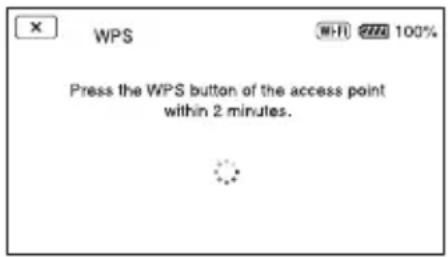
5 Tryk på WPS-knappen på det trådløse adgangspunkt inden for de næste to minutter.
- For oplysninger om WPS-knappens funktion henvises til manualen for adgangspunktet.
- Tilslutning til adgangspunktet påbegyndes.
- [Registered.] vises, när adgangspunktet er registreret korrekt. SSID og frekvensbånd for det registrerede adgangspunkt vises også.
- Der vises en meddelelse på skærmen, hvis der ikke kunne oprettes forbindelse til adgangspunktet. Vælg [OK], og gentag derefter proceduren, når du har valgt [WPS] i trin 4.
6 Vælg og tryk på MENU-knappen for at lukke menuskærmen.
Bemærkninger
- For oplysninger om de funktioner og indstillinger, der understøttes af adgangspunktet, skal du se manualen for adgangspunktet eller kontakte administratoren af adgangspunktet.
- Videokameraet kan måske ikke få forbindelse til adgangspunktet, eller afstanden mellem dem til vellykket kommunikation kan være kort afhængigt af det omgivende miljø, som f.eks. forhindringer og vægge og radiobølgeforholdene. Flyt videokameraet, eller reducer afstanden mellem videokameraet og adgangspunktet på anden vis.
Registrering af et adgangspunkt ved hjælp af WPS PIN-metoden
Du kan registrere et adgangspunkt ved at indtaste PIN-koden for adgangspunktet.
Efter et kort øjeblik vises en liste over adgangspunkter, der kan oprettes forbindelse til.
3 Vælg [Manual setting] → [WPS PIN].
Tip
- Hvis der har været registreret ti adgangspunkter i videokameraet, kan et nyt adgangspunkt ikke registreres, og der vises en meddelelse. Vælg [Delete], og slet alle adgangspunkter, som ikke længere er nødvendige.
4 Inden for to minutter skal du indtaste den PIN-kode, der vises på videokameraets skæmbillede, for det adgangspunkt, du vil oprette forbindelse til.
- Tilslutning til adgangspunktet påbegyndes.
- [Registered.] vises, när adgangspunktet er registreret korrekt. SSID og frekvensbånd for det registrerede adgangspunkt vises også.
5 Vælg OK, og tryk på MENU-knappen for at lukke menuskærmen.
Bemærkninger
- For oplysninger om de funktioner og indstillinger, der understøttes af adgangspunktet, skal du se manualen for adgangspunktet eller kontakte administratoren af adgangspunktet.
- Videokameraet kan måske ikke få forbindelse til adgangspunktet, eller afstanden mellem dem til vellykket kommunikation kan være kort afhængigt af det omgivende miljø, som f.eks. forhindringer og vægge og radiobølgeforholdene. Flyt videokameraet, eller reducer afstanden mellem videokameraet og adgangspunktet på anden vis.
Manuel registrering af et adgangspunkt
1 Tryk på MENU-knappen.
2 Vælg 📋 (NETWORK SET) → [WiFi SET] → [ACCESS POINT SET].
Efter et kort øjeblik vises en liste over adgangspunkter, der kan oprettes forbindelse til.
3 Vælg [Manual setting] → [Manual regist.].
Bemærk
- Hvis der har været registreret ti adgangspunkter i videokameraet, kan et nyt adgangspunkt ikke registreres, og der vises en meddelelse. Vælg [Delete], og slet alle adgangspunkter, som ikke længere er nødvendige.
4 Indtast SSID på den viste skærm, og vælg [Next].
5 Vælg sikkerhedsprotokollen.
Hvis [WEP] eller [WPS] vises, skal du indtaste adgangskoden på det viste skæmbillede og vælge [Next].
6 Konfigurer indstillingerne for adgangspunktet.
IP address
Vælg IP-adresse- konfigurationsmetoden.
Når [Manual] er valgt, skal du indtaste de IP-adresse-konfigurationselementer, som vises på skærmen, og vælge [OK].
Priority Connection
Vælg, om du vil konfigurere forbindelsesprioritet for adgangspunkter.
WIRELESS TC LINK
Vælg, om adgangspunktet bruger den trådløse TC LINK-funktion (s. 87).
Tip
- Når du vælger [DNS server setting] på IP ADDRESS SET-skærmen, vises DNS-server-indstillingsskærmen.
7 Vælg [Register].
- Tilslutning til adgangspunktet påbegyndes.
- [Registered.] vises, när adgangspunktet er registreret korrekt. SSID og frekvensbånd for det registrerede adgangspunkt vises også.
8 Vælg OK.
Efter et kort øjeblik vises en liste over adgangspunkter, der kan oprettes forbindelse til.
Følgende registrerede ikoner vises på højre side af de registrerede adgangspunkter. Ikonet varierer afhængigt af indstillingen i trin 6.
| Priority Connection | WIRELESS TC LINK | Registreret ikon |
| On | On | |
| Off | ||
| Off | On | |
| Off |
Tip
• [Priority Connection] eller [WIRELESS TC LINK] kan kun registreres på ét adgangspunkt. Hvis f.eks. et adgangspunkt er registreret med [WIRELESS TC LINK] indstillet til [On] og et nyt adgangspunkt registreres med [WIRELESS TC LINK] indstillet til [On], ændres [WIRELESS TC LINK] på det første adgangspunkt til [Off].
9 Vælg Xog tryk på MENU-knappen for at lukke menuskærmen.
Ændring af enhedens navn
For at omdøbe en enhed skal du bruge følgende procedure til at indtaste et navn på tastaturet.
Sådan bruges tastaturet
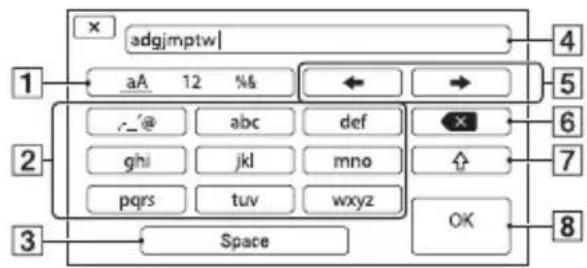
flowchart
graph TD
    A["1: adgj:mptw"] --> B["aA 12 %&"]
    B --> C["←"]
    C --> D["→"]
    D --> E["4"]
    F["2: ^@"] --> G["abc"]
    G --> H["def"]
    H --> I["×"]
    J["3: ghi"] --> K["jkl"]
    K --> L["mno"]
    L --> M["↑"]
    N["pqrs"] --> O["tuv"]
    O --> P["wxyz"]
    P --> Q["OK"]
    R["8: Space"] --> S["OK"]
Skærmelementer Funktioner
| 1 Skift tegntype | Skift mellem alfabetiske bogstaver, tal og symboler. |
| 2 Tastatur Tegn vises i den rækkefølge, de vælges. | |
| 3 Space Angiver et mellemrum. | |
| 4 Indtastede tegn vises.Indtastningsfelt | |
| 5 Flyt markør Flytter markøren i indtastningsfeltet til højre eller venstre | |
| 6 Slet Sletter tegnet foran markøren | |
| 7 Skifter mellem store og små alfabetiske bogstaver | |
| 8 OK Bekræfter en indtastning | |
| Tryk på Xor at annullere en indtastning midtvejs. | |
Konfiguration af et kablet LAN
Du kan slutte videokameraet til et netværk via et kablet LAN.
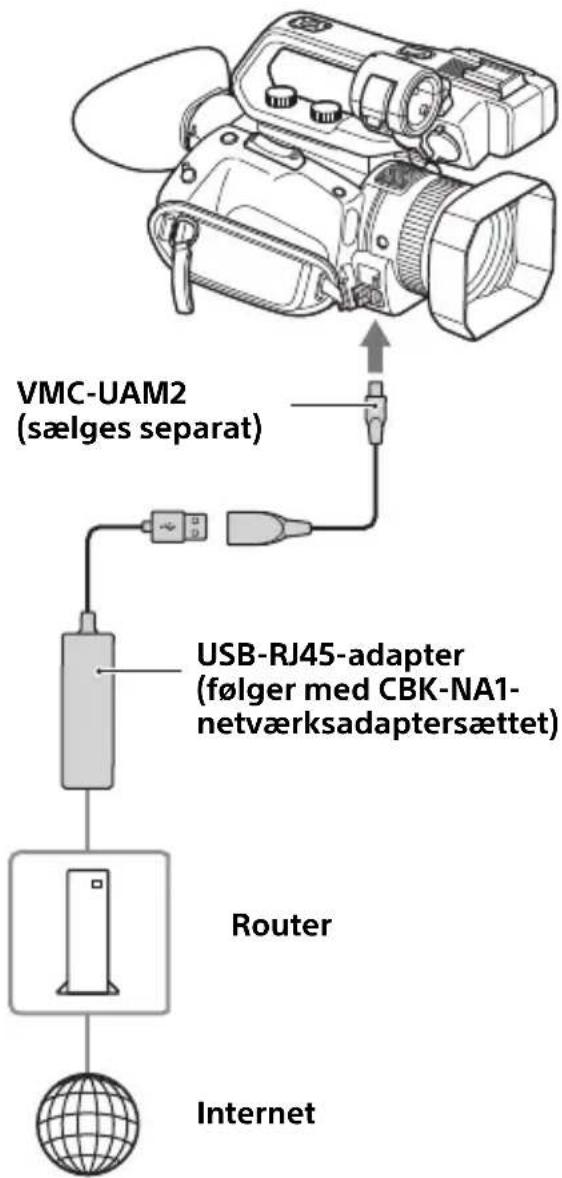
Bemærk
- Sluk for strømmen før montering eller afmontering af VMC-UAM2- og USB-RJ45-adapteren.
1 Tilslut VMC-UAM2 (sælges separat) til multi/mikro USB-stikket på videokameraet.
2 Slut en USB-RJ45-adapter (sælges separat) til VMC-UAM2, og kobl derefter til routeren via et LAN-kabel.
Vælg IP-adresse- konfigurationsmetoden.
Når [Manual] er valgt, skal du indtaste de IP-adresse-konfigurationselementer, som vises på skærmen, og vælge [OK].
Tip
- Når du vælger [DNS server setting] på IP ADDRESS SET-skærmen, vises DNS-server-indstillingsskærmen.
Brug af streaming- funktionen (STREAMING)
Du kan forbinde videokameraet til et netværk og streame en film i realtid til eksterne enheder.
Bemærk
- Videokamerastreaming benytter MPEG2-TS/UDP-transportstreaming. For at få vist den streamede video og lyd skal du bruge enheder, der understøtter dette transportstreamingformat. For yderligere oplysninger henvises til instruktionsmanualen for hver enhed.
Streaming-formater
Der er begrænsninger på størrelsen på den originale filfilm og streamingfilmen. Du finder flere oplysninger i "Streaming/USTREAM understøttede formater" (p. 147).
Konfiguration af streaming (forudindstillet registrering)
Du kan konfigurere streamingindstillinger og registrere dem ved at bruge PRESET på forhånd for at sende en stream med disse indstillinger. Følgende elementer kan konfigureres.
SIZE
Vælg billedstørrelsen til streaming. - 1280×720 - 640×360
Tip
- Vælg en størrelse på "640×360" for øget streamingstabilitet.
DESTINATION SET
Konfigurer streamingdestinationen. - Host Name: IP-adressen eller værtsnavnet på modtageren - Port: Portnummer, der bruges til streaming på modtageren
1 Konfigurer de grundlæggende netværksindstillinger (s. 76, 81).
4 Vælg/angiv indstillingsværdien.
5 Tryk på MENU-knappen for at vende tilbage til optageskærmen.
Streaming
Du kan streame filmen, mens du optager, via det tilsluttede netværk.
1 Kontroller, at netværksindstillingerne er korrekte (s. 76, 81).
3 Vælg (NETWORK SET) [STREAMING] → [EXECUTE] → netværksforbindelsesmetode.
• Netværksforbindelsen starter.
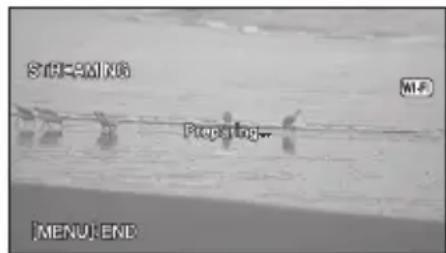
- Status for netværksforbindelsen vises vha. følgende ikoner.
| Ikon Betydning | |
| Wi-Fi | Inden trådløs LAN-forbindelse og efter afbrydelse |
| 2.4GHz | Trådløs LAN tilsluttet |
| LAN | Kabelforbundet LAN-tilslutning |
- For at annullere streaming skal du trykke på MENU-knappen eller trykke på ASSIGN-knappen med [STREAMING]-funktionen eller vælge ✗.
- Når forbindelsen er oprettet, vises STRM på skærmen, og videokameraet er klar til at begynde streaming.
4 Tryk på THUMBNAIL-knappen for at starte streaming.
- Skærmikonet ændres til

5 Tryk på THUMBNAIL-knappen igen for at stoppe streaming.
Bemærkninger
- Streaming-funktionen er ikke tilgængelig, när du bruger følgende funktioner.
– I følgende formater, når filformatet er XAVC S 4K: 2160/30p 100 Mbps, 2160/24p 100 Mbps, 2160/25p 100 Mbps
– I følgende formater, når filformatet er XAVC S HD: 1080/120p 100 Mbps, 1080/100p 100 Mbps
– I følgende formater, när filformatet er AVCHD: 1080/60p, 1080/50p, 720/60p, 720/50p - Under filmoptagelse/-afspilning
- Under miniaturevisning
- SLOW & QUICK (S&Q MOTION, SUPER SLOW MOTION)
– Ved udførelse af andre netværksfunktioner
- Følgende funktioner er ikke tilgængelige, når streaming-funktionen er aktiveret.
- Menubetjening
- Berøringsbetjening af LCD-skærmen
- SIMUL/RELAY REC
- PROXY REC MODE
- DATE REC
- ZEBRA
- PEAKING
- MARKER
- HISTOGRAM
- LOCK-ON AF
- FACE DETECTION
- COLOR BAR
- D. EXTENDER
- SLOW & QUICK (S&Q MOTION, SUPER SLOW MOTION)
- NIGHTSHOT
- FOCUS MAGNIFIER
- AUTO MODE SET
- Andre netværksfunktioner
- STATUS CHECK
- Det er kun kablet LAN-forbindelse, der understøttes, når [AIRPLANE MODE] er sat til [ON].
- Under streaming slukker videokameraet ikke, selv hvis LCD-skærmen er lukket, og sögeren returneres til dens oprindelige position.
- Hvis filformatet er XAVC S 4K, og streaming startes, indstilles [4K REC OUTPUT] til [VF/LCD PANEL], [NIGHTSHOT LIGHT] til [OFF] og [LCD BRIGHT] til [NORMAL] under streaming.
- Hvis filformatet er AVCHD eller XAVC S HD, og streaming startes, skal [NIGHTSHOT LIGHT] indstilles til [OFF] og [LCD BRIGHT] indstilles til [NORMAL] under streaming.
- Streaming overfører raw video- og audiodata via internettet. Dataene kan dermed blive synlige for andre.
- Kontroller, at streamingdataene modtages af den modtagende enhed.
- Data kan overføres til en tredjepart, hvis adressen eller andre indstillinger er konfigureret forkert.
- Nogle billeder afspilles måske ikke, afhængigt af netværkets status.
- Billedkvaliteten af hurtigt skiftende scener kan blive negativt påvirket.
Brug af streaming-funktionen (STREAMING) (fortsat)

Tip
- Hvis der opstår fejl under streaming-standby eller under streaming, vises en meddelelse. Hvis [RECONNECT] vises, og du vælger det, vil videokameraet forsøge at genoprette forbindelsen. Hvis du vælger [END], vil forbindelsen til videokameraet blive afbrudt. Gentag proceduren fra trin 1 for at genoprette forbindelsen.
Sådan optages på kameraet under streaming
Du kan optage film i XAVC S eller AVCHD på et hukommelseskort, mens streaming er i gang. Tryk på START/STOP-knappen (optageknappen på håndtaget), efter at videokameraet er gået i streamingstandbytilstand, for at begynde at optage. For at stoppe optagelsen skal du trykke på START/STOP-knappen (optageknappen på håndtaget) igen.
Videokameraets optagestatus vises vha. følgende indikatorer.
STBY: Standbytilstand
REC: Optager
Bemærk
- Under streaming er det ikke muligt at skifte det aktuelle stik ved hjælp af SLOT SELECT-knappen eller at udtage/isætte medier.
Betjening af videokameraet under streaming
Følgende funktioner er aktive under streaming. Brug hardware-kontakterne og - knapperne til at betjene videokameraet. Betjening via menuen understøttes ikke.
• Z o o m
- Fokusering
- For at justere lydudgangsniveauet skal du justere indgangsniveauet ved hjælp af AUDIO LEVEL-drejeknappen på XLR-håndtagsenheden.
- Justering af eksponering (iris, ISO-følsomhed/gain og lukkerhastighed)
• Hvidbalance
Streaming af film vha. USTREAM
Du kan distribuere film ved hjælp af USTREAM-videodelings-webstedet. USTREAM-brugerregistrering er påkrævet på forhånd.
Der er nogle begrænsninger pålagt af USTREAM i forhold til videodistribution vha. USTREAM. Hvis du ønsker yderligere oplysninger, kan du besøge webstedet USTREAM.
Konfiguration af USTREAM-godkendelse
1 Konfigurer de grundlæggende netværksindstillinger (s. 76, 81).
2 Vælg (NETWORK SET) [USTREAM] → [USER INFO SET].
3 Vælg tilslutningsmetode (kablet/trådløs).
4 Indtast følgende oplysninger, og vælg OK.
- User: Brugernavn
- En bekræftelsesmeddelelse vises, hvis du allerede har konfigureret godkendelsen. Du kan om nødvendigt skifte kontoen, der bruges til streaming.
Konfiguration vha. menuen
Konfigurer følgende elementer i (NETWORK SET) → [USTREAM].

SIZE
Vælg billedstørrelsen til USTREAM- distribution.
- 640×360 (standardindstilling)
-1280×720

Tip
- Billedfrekvensen for streamingdataene vil variere afhængigt af optagelsesindstillingerne for den oprindelige fil (s. 147).
SERVER REC SET
Angiv, om den udsendte film skal optages på USTREAM-serveren.
- ON: Optag (standardindstilling)
- OFF: Optag ikke
Start USTREAM

Vælg (NETWORK SET) → [USTREAM] → [EXECUTE].
Konfigurer godkendelse i [USER INFO SET], hvis du ikke allerede har gjort det.

Vælg tilslutningsmetode (kablet/trådløs).
Netværksforbindelsen starter.
| Ikon Betydning | |
| Inden trådløs LAN-forbindelse og efter afbrydelse | |
| 2.4GHz | Trådløs LAN tilsluttet |
Ikon Betydning

Kabelforbundet LAN- tilslutning

Vælg en kanal.
USTREAM-distribution er aktiveret.
STHM vises på skærmen, og videokameraet er klar til at begynde streaming.

Tryk på THUMBNAIL-knappen for at begynde streaming.
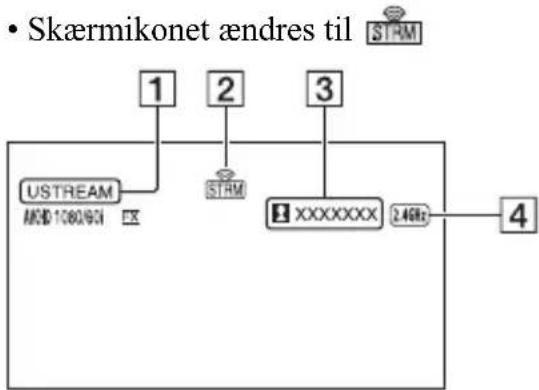
flowchart
graph TD
    A["USTREAM\nMACD 1080/9CI"] --> B["1"]
    B --> C["STRM"]
    C --> D["XXXXXXX"]
    D --> E["2.4GHz"]
    E --> F["4"]
    G["Skærmikonet ændres til"] --> H["ST-AM"]
1USTREAM
②Statusindikator for streaming
Ikon Betydning

Streaming-standby

Streaming
③Antal seere
">1000000" vises, hvis antallet af seere overstiger 1.000.000.
4 Wi-Fi eller LAN

For at stoppe streaming skal du trykke på THUMBNAIL-knappen igen.
Bemærkninger
- Kontroller, at datoen og klokkeslættet er indstillet korrekt på videokameraet, før du starter streaming.
- Når en kanal er markeret, vil teksttegn, der ikke understøttes på videokameraet, muligvis ikke blive vist korrekt.
- USTREAM-funktionen er ikke tilgængelig, når du bruger videokameraet i følgende tilstande.
- Ved udførelse af funktioner, der er angivet i bemærkningen (s. 83) i "Brug af streamingfunktionen (STREAMING)".
- Følgende funktioner er ikke tilgængelige, når USTREAM-funktionen er aktiv.
– Funktioner, der er angivet i bemærkningen (s. 83) i "Brug af streaming-funktionen (STREAMING)". - Det er kun kablet LAN-forbindelse, der understøttes, når [AIRPLANE MODE] er sat til [ON].
- [4K REC OUTPUT] er fastsat til [VF/LCD PANEL].

Tip
- Hvis kanalens navn ikke vises korrekt, skal du vælge det relevante sprog i (OTHERS) → [LANGUAGE].
Optagelse på kameraet under streaming ved hjælp af USTREAM
Tryk på START/STOP-knappen (optageknappen på håndtaget) for at starte optagelsen.
For at stoppe optagelsen skal du trykke på START/STOP-knappen (optageknappen på håndtaget) igen.
Videokameraets optagestatus vises vha. følgende indikatorer.
STBY: Standbytilstand
REC: Optager
Bemærk
- Under streaming er det ikke muligt at skifte det aktuelle stik ved hjælp af SLOT SELECT-knappen eller at udtage/isætte medier.
Betjening af videokameraet ved brug af USTREAM
Følgende funktioner er aktive ved brug af USTREAM. Brug hardware-kontakterne og -knapperne til at betjene videokameraet. Betjening via menuen understøttes ikke.
• Z o o m
- Fokusering
- Justering af lydstyrke for streaming (kun AUDIO LEVEL-drejeknappen på XLR-håndtagsenheden er aktiv)
- Justering af eksponering (iris, ISO-følsomhed/gain og lukkerhastighed)
- Hvidbalance
Stop USTREAM
1 Stop streaming.
2 Tryk på en af følgende.
- MENU-knap
- ASSIGN-knappen, som er tildelt til USTREAM-start/stop-funktionen USTREAM stopper.
Synkronisering af tidskoden på flere kameraer ved hjælp af en smartphone
Når du optager med flere kameraer, kan du synkronisere tidskoden for hvert kamera via en smartphone og den trådløse TC LINK-funktion.
Anvendelse af trådløst TC LINK
"CBKZ-WTCL" (ekstraudstyr) er påkrævet for at bruge den trådløse TC LINK-funktion.
Når du har købt ekstraudstyret, skal du tilslutte videokameraet til en computer via USB for at bruge den automatiske registreringsfunktion. Derefter skal du installere ved at følge vejledningen på PC'en.
Bemærk
- En smartphone, der understøtter tetheringfunktionen, er påkrævet for at bruge trådløst TC LINK. Spørg din udbyder, om tethering er aktiveret på din smartphone.
Klargøring af smartphonen
Du skal forberede følgende på den smartphone, der skal bruges til tidskodesynkronisering.
Du kan finde oplysninger om konfiguration af tethering i manualen til din smartphone.
Du kan finde yderligere oplysninger om, hvordan du betjener "Content Browser Mobile", når det er startet, i afsnittet Hjælp i "Content Browser Mobile".
Synkronisering af tidskoden med en anden enhed via en smartphone
Brug følgende procedure på hvert kamera, hvis tidskode du vil synkronisere.
2 Afstem følgende indstillinger på kameraerne for at synkronisere tidskoden.
• (OTHERS) menu → [60i/50i SEL] (side 121)
• (REC/OUT SET)-menu → [REC SET] → [REC FORMAT] (s. 106)
• C/CUB SET)-menu → [TC FORMAT] (s. 117)
3 Konfigurer indstillingerne for det trådløse LAN.
Se side 76 for oplysninger om konfiguration af et trådløst LAN.
4 Vælg 📋 (NETWORK SET) → [WiFi SET] → [ACCESS POINT SET].
Efter et kort øjeblik vises en liste over adgangspunkter, der kan oprettes forbindelse til.
Synkronisering af tidskoden på flere kameraer ved hjælp af en smartphone (fortsat)
5 Vælg SSID'et for en smartphone, der har tethering-tilstand aktiveret.
Hvis smartphone-SSID'et ikke vises, skal du vælge [Manual setting] og konfigurere indstillingerne manuelt (s. 79).
6 Vælg [WIRELESS TC LINK] → [ON] → [OK].
7 Vælg [Register].
- Smartphone-tilslutningen starter.
- Når forbindelsen er oprettet, vil du kunne søge efter kameraer ved hjælp af "Content Browser Mobile" på smartphonen.
8 Vælg (NETWORK SET) [WIRELESS TC LINK].
Netværksforbindelsen starter. Status for netværksforbindelsen vises vha. følgende ikoner.
Ikon Betydning
| Wi-Fi |
Inden trådløs LAN- forbindelse og efter afbrydelse
| 2.4GHz |
- Der kan være en forskydning på flere billeder efter tidskodesynkronisering.
-
Tidskodeforløbet kan blive usammenhængende i det øjeblik, tidskoden synkroniseres. Hvis dette sker, vil tidskode-outputtet på HDMI OUT også være usammenhængende.
-
Tidskodesynkronisering vil ikke blive gennemført, hvis et kamera er i gang med at optage, for at opretholde en sammenhængende tidskode.
- For langvarige kontinuerlig optagelse kan periodisk tidskodesynkronisering ikke gennemføres, hvilket kan føre til en forskydning på flere billeder pr. time.
- Når et kamera er slukkes, afsluttes trådløst TC LINK også. Når kameraet tændes igen, gennemføres trådløst TC LINK automatisk.
10Tryk på MENU-knappen for at afslutte trådløst TC LINK.
Bemærkninger
- Tidskoden fortsætter med at køre sammenhængende, når trådløs TC LINK afsluttes. For at synkronisere tidskoden én gang, kun ved starten, skal du stoppe det trådløse TC LINK før brug efter synkronisering af tidskoden.
- Når det trådløse TC LINK er stoppet, kan du udføre trådløs TC LINK igen ved kun at udføre trin 9 igen i ovenstående fremgangsmåde.
Bemærkninger
- Den trådløse TC LINK-funktion er ikke tilgængelig, hvis du bruger videokameraet i de følgende tilstande.
- Under filmoptagelse/-afspilning
- Under miniaturevisning
- SLOW & QUICK (S&Q MOTION, SUPER SLOW MOTION)
- Ved udførelse af andre netværksfunktioner
- AIRPLANE MODE
- Følgende funktioner er ikke tilgængelige, när trådløs TC LINK kører.
- Menubetjening
- Berøringsbetjening af LCD-skærmen
- DATE REC
- LOCK-ON AF
- FACE DETECTION
- COLOR BAR
– D. EXTENDER -
S & Q MOTION
-
SLOW & QUICK (S&Q MOTION, SUPER SLOW MOTION
- NIGHTSHOT
- FOCUS MAGNIFIER
- AUTO MODE SET
-
Andre netværksfunktioner
-
Under trådløs TC LINK-afvikling er [TC RUN] indstillet til [FREE RUN]. Når funktionen er stoppet, forbliver indstillingen sat til [FREE RUN].
- Under trådløs TC LINK-afvikling er [TC MAKE] indstillet til [PRESET]. Når funktionen er stoppet, forbliver indstillingen sat til [PRESET].

Tips
- Du kan kontrollere den sidste synkroniseringstid med status check-funktionen (s. 67).
- Hvis tidskoden fra en smartphone ændres under trådløs TC LINK-afvikling, vises TC has been synced..
- Efter at TC has been synced. vises, justeres tidskoden på hvert enkelt kamera.
Import af et rodcertifikat
Et rodcertifikat er påkrævet til USTREAM-streaming. Videokameraet indeholder et indbygget rodcertifikat, som også kan opdateres. For at opdatere rodcertifikatet skal du gemme certifikatet på et hukommelseskort og derefter importere certifikatet fra hukommelseskortet.
1 Skriv rodcertifikatet til et hukommelseskort.
Skriv certifikatet i PEM-format med et "certification.pem"-filnavn i rodbiblioteket på hukommelseskortet.
2 Indsæt hukommelseskortet med rodcertifikatet i hukommelseskortstik A på videokameraet.
- Rodcertifikatet begynder at importere.
- Certifikatet er importeret, när "Completed." vises. Vælg for at afslutte skærmen.
Bemærkninger
- Skub ikke hukommelseskortet ud, mens et certifikat importeres.
- Nulstilling af netværksindstillinger (s. 90) vil slette det importerede rodcertifikat fra hukommelseskortet og initialisere videokameraets rodcertifikat.
Bemærkning om trådløs netværksfunktion
Vi påtager os intet ansvar for nogen skade, der måtte opstå som følge af uautoriseret adgang til eller uautoriseret brug af destinationer, der er indlæst i kameraet som et resultat af tab eller tyveri.
Import af et rodcertifikat (fortsat)
Sikkerhed ved brug af trådløse LAN-enheder
- Sørg for altid at bruge et sikkert trådløst LAN, så du undgår hacking, ikke-godkendt tredjepartsadgang og andre svagheder.
- Det er meget vigtigt at konfigurere sikkerhed på et trådløst LAN.
- Hvis der opstår et problem forårsaget af utilstrækkelige forholdsregler eller på grund af uforudsigelige omstændigheder, kan Sony Corporation ikke gøres ansvarlig for nogen deraf følgende skade.
Nulstilling af netværksindstillinger
Følgende indstillinger nulstilles ved nulstilling af netværksindstillinger.
• SSID/adgangskode til smartphonebrug (s. 73)
- Streaming-indstillinger (s. 82)
• USTREAM-indstillinger (s. 84)
- Indstillinger for kablet LAN (s. 81)
- Adgangspunkt-indstillinger (s. 76 til 79)
- Enhedsnavn (s. 80)
• Rodcertifikatet (s. 89)
Beskyttelse af film (Protect)
Beskyt film for at undgå, at de slettes ved en fejl.
1 Tryk på MENU-knappen, när THUMBNAIL-skærmbilledet vises.
2 Vælg (EDIT) → [PROTECT].
3 Tryk på de film, der skal beskyttes.
√ vises på de valgte miniaturebilleder.
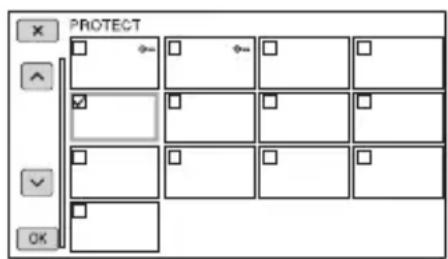
- Tryk på og hold miniaturebilledet for at få vist billedet. Tryk på For at vende tilbage til det forrige skæmbillede.
- Du kan vælge op til 100 billeder ad gangen.
4 Tryk på flere gange efter hinanden ifølge instruktionerne på skærmen.
Sådan annulleres beskyttelsen
Tryk på filmen markeret med √ trin 3.
√ forsvinder.
Opdeling af en film
Du kan opdele en film ved et angivet punkt.
1 Tryk på MENU-knappen under afspilning af film.
2 Vælg (EDIT) → [DIVIDE].
3 Tryk på II ved det punkt, hvor du vil opdele.
Når du har valgt punktet med Ⅱ, skal du finjustere med disse knapper.
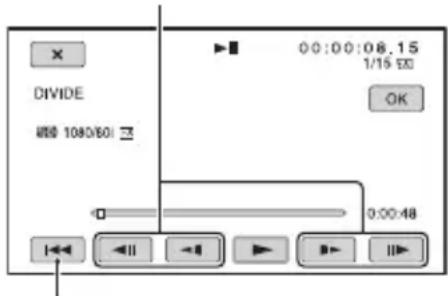
Vender tilbage til begyndelsen af den valgte film.
4 Tryk på flere gange efter hinanden ifølge instruktionerne på skærmen.
Bemærkninger
- Opdeling af film understøttes kun af AVCHD.
- Du kan ikke gendanne film, när de först er opdelt.
- Fjern ikke batteripakken, AC-adapteren eller hukommelseskortene, der indeholder film fra dit videokamera, under brug. Det kan beskadige hukommelseskortet.
- Der kan opstå en lille tidsforskel mellem det punkt, hvor du trykker på Ⅲ, og det faktiske opdelingspunkt, da dit videokamera vælger opdelingspunkt baseret på ca. halvsekunds intervaller.
Sletning af film
Du kan frigøre plads ved at slette film fra et hukommelseskort.
Bemærkninger
- Du kan ikke gendanne billeder, når de er slettet.
- Fjern ikke batteripakken, AC-adapteren eller hukommelseskortet fra dit videokamera under brug. Det kan beskadige hukommelseskortet.
- Du kan ikke slette beskyttede film. Annuller beskyttelsen af filmene, før du forsøger at slette dem (s. 91).
• Gem vigtige film på forhånd.
Tip
- For at slette alle data, der er optaget på et hukommelseskort, og gendanne al skrivbar plads, skal du formatere medierne (s. 93).
1 Tryk på MENU-knappen, när THUMBNAIL-skæmbilledet vises.
2 Vælg (EDIT) → [DELETE].
3 Tryk på de film, der skal slettes.
√ vises på de valgte miniaturebilleder.
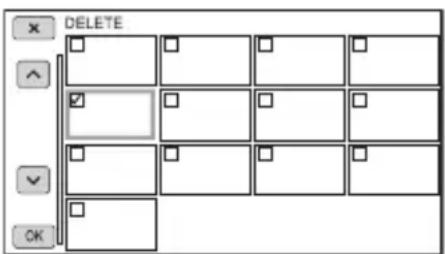
- Tryk på og hold miniaturebilledet for at få vist billedet. Tryk på før at vende tilbage til det forrige skæmbillede.
- Du kan vælge op til 100 billeder ad gangen.
- Vises i øverste højre hjørne på miniaturebilledet for beskyttede billeder.
- Der vises ikke noget afkrydsningsfelt på miniaturebilledet for beskyttede billeder.
4 Tryk på flere gange efter hinanden ifølge instruktionerne på skærmen.
Formatering af et hukommelseskort
Formatering sletter data fra hukommelseskortet for at frigøre skrivbar ledig plads.
Bemærkninger
- Tilslut videokameraet til en stikkontakt ved hjælp af medfølgende AC-adapter for at forhindre, at videokameraet løber tør for strøm under drift.
- For at undgå tab af vigtige billeder bør du gemme dem, før du formaterer et hukommelseskort.
- Beskyttede film slettes også.
3 Vælg det hukommelseskort, der skal formateres.
4 Tryk på flere gange efter hinanden ifølge instruktionerne på skærmen.
Bemærk
- Når [Executing...] viscs, må du ikke slukke for videokameraet, betjene nogen knapper på videokameraet, frakoble AC-adapteren eller fjerne hukommelseskortene fra videokameraet. (Adgangslampen lyser eller blinker under formatering).
Fuldstændig sletning af alle data på hukommelseskortet
Hvis et hukommelseskort bruges igen og igen, kan der opsamles affaldsdata, som kan forhindre billeddataene i at blive skrevet ved den fastsatte hastighed. I så fald kan optagelsen stoppe pludseligt. Hvis det sker, skal du tømme hukommelseskortet for at undgå skrivefejlen. Tømning af hukommelseskortet kan slette flere data end almindelig formatering.
Bemærkninger
- Hvis du udfører denne handling, slettes alle gemte data. For at undgå tab af vigtige billeder bør du gemme dem, før du formaterer et hukommelseskort.
- Du kan ikke udføre denne handling, medmindre du tilslutter AC-adapteren til en stikkontakt.
- Frakobl alle kabler bortset fra AC-adapteren. Frakobl ikke AC-adapteren under handlingen.
- Undgå at udsætte videokameraet for vibrationer eller stød under denne proces.
1 Tilslut dit videokamera til en stikkontakt i væggen ved hjælp af AC-adapteren (medfølger) (s. 22).
4 Vælg det hukommelseskort, der skal slettes.
Sletningsskærmen vises.
Fuldstændig sletning af alle data på hukommelseskortet (fortsat)
5 Tryk på [Empty] → OK.
Bemærkninger
- Det kan tage fra nogle minutter til flere timer at tømme hukommelseskortene, afhængig af kapaciteten. Du kan se den faktiske tid, der er påkrævet, på LCD-skærmen.
- Hvis du afbryder handlingen, mens [Executing...] vises, skal du sørge for at gennemføre handlingen ved at udføre [MEDIA FORMAT] eller tømme hukommelseskortet, før du bruger det næste gang.
Tip
- For at forhindre en dataskrivningsfejl på optagemediet kan du rydde mediedataene fra videokameraet, inden du starter optagelsen. Ved at slette alle data med funktionen [Empty] i stedet for den sædvanlige [MEDIA FORMAT] kan du minimere risikoen for medieskrivefejl, der kan opstå under optagelsen.
Reparer billeddatabasefil
Denne funktion kontrollerer databaseoplysningerne og tilstanden af filmene på hukommelseskortet og reparerer uoverensstemmelser.
Bemærkninger
- Tilslut videokameraet til en stikkontakt ved hjælp af medfølgende AC-adapter for at forhindre, at videokameraet løber tør for strøm under drift.
- Korrekt reparation er muligvis ikke mulig, selv när reparationen udføres.
3 Vælg det hukommelseskort, du vil kontrollere databasefilen for.
4 Tryk på OK
Kontrollen af databasefilen starter. Vælg 00g afslut kontrollen af databasefilen, hvis der ikke findes nogen uoverensstemmelse.
5 Tryk på flere gange efter hinanden ifølge instruktionerne på skærmen.
Bemærk
- Hvis du afbryder handlingen, mens "Repairing the image database file." vises, skal du sørge for at gennemføre handlingen som beskrevet ovenfor, før du bruger hukommelseskortet næste gang.
Brug af menuen
Betjening af menuen
Du kan ændre forskellige indstillinger eller foretage detaljerede justeringer vha. de menupunkter, der vises på LCD-skærmen.
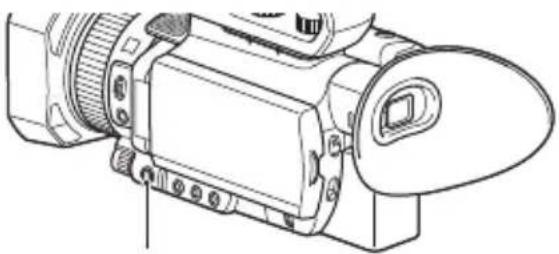
2 Brug ▲/▼/◄/►/SET-knapperne for at vælge den ønskede menu, og tryk derefter på knappen.

CAMERA SET (s. 98)

Vælg [RETURN] for at vende tilbage til det forrige skærmbillede.
Bemærkninger
- De tilgængelige menupunkter varierer afhængigt af videokameraets kontekst under optagelse eller afspilning.
- Elementer og indstillede værdier, der ikke er tilgængelige på grund af andre indstillinger, er nedtonede.
Menupunkter

CAMERA SET
ISO/GAIN SEL
AUTO ISO LIMIT
AGC LIMIT
WB PRESET
WB OUTDOOR LEVEL
WB TEMP SET
WB SET
AE SHIFT
D. EXTENDER
ZOOM SET
STEADYSHOT
FOCUS AREA
AF DRIVE SPEED
AF SUBJ. TRACK SET
LOCK-ON AF
FACE DETECTION
SLOW & QUICK
AUTO MODE SET
SCENE SELECTION SET
SPOT METER/FOCUS
SPOT METER
SPOT FOCUS
LOW LUX
AUTO BACK LIGHT
NIGHTSHOT
NIGHTSHOT LIGHT
COLOR BAR
PICTURE PROFILE

REC/OUT SET
REC SET VIDEO OUT

AUDIO SET
Funktionen og indstillingsværdien for hvert menupunkt er som følger.
Standardindstillingerne er markeret med fed skrift.
Visningsrækkefølgen af menupunkterne kan variere mellem de forskellige enheder.
CAMERA SET menu
| ISO/GAIN SEL | ISO, GAIN Skifter visningen af ISO-følsomhed/gain.· Værdierne for ISO-følsomhed og gain gemmes separat.· [ISO/GAIN SEL] kan kun indstilles, når AUTO/MANUEL-kontakten er indstillet til MANUEL. | |
| AUTO ISO LIMIT | OFF, ISO200 til ISO4000 Vælger den øverste grænse for ISO-autojustering.· Det konfigurerbare område varierer afhængigt af [GAMMA]-indstillingen af billedprofilen.· Denne funktion er ikke aktiv, når du justerer ISO-følsomheden manuelt.· Indstillingen er aktiv, når [ISO/GAIN SEL] er indstillet til [ISO].· Værdien kan indstilles uafhængigt af den værdi, der er angivet af [AGC LIMIT]. | |
| AGC LIMIT | OFF, 24 dB til 0 dB Vælger den øverste grænse for Auto Gain Control (AGC).· Denne funktion er ikke aktiv, når du justerer gain manuelt.· Indstillingen er aktiv, når [ISO/GAIN SEL] er indstillet til [GAIN]. | |
| WB PRESET | OUTDOOR, INDOOR, MANU WB TEMP | Vælger en indstilling for forudindstillet hvidbalance (s. 46). |
| WB OUTDOOR LEVEL | -7 til +7 (0) Angiver forskydningsværdien, når den forudindstillede hvidbalance er indstillet til [OUTDOOR].Skifter til blå, når negativ og rød når positiv. | |
| WB TEMP SET | 2300 K til 15000 K (6500 K) | Angiver farvetemperaturværdien, når den forudindstillede hvidbalance er indstillet til [MANU WB TEMP]. |
| WB SET | – Justerer hvidbalancen til optageforholdene ved hjælp af en trykknap (s. 47). | |
| AE SHIFT | ON/OFFOFF, ON | Slår AE-skiftfunktionen til/fra. |
| LEVEL-2,0 EV til +2,0 EV (OEV) | Justerer lysstyrken.Denne funktion er ikke aktiv, når du justerer iris, lukkerhastighed og ISO-følsomhed/gain manuelt. | |
| D. EXTENDER | OFF, ON Du kan bruge 2 × forstørrelse ved optagelse.Denne funktion er ikke tilgængelig for XAVC S 4K. | |
| ZOOM SET | ZOOM TYPEOPTICAL ZOOMONLY, ON[CLEAR IMAGE ZOOM], ON[DIGITAL ZOOM] | Vælger typen af zoom, der bruges ved betjening af zoomknappen.OPTICAL ZOOM ONLY: Benytter kun optisk zoom.ON[CLEAR IMAGE ZOOM]: Benytter zoom med skarp billedkvalitet ud over optisk zoom.Zoom med skarp billedkvalitet opretholder en billedkvalitet, der er tæt på originalen.ON[DIGITAL ZOOM]: Benytter digital zoom ud over optisk zoom og zoom med skarp billedkvalitet. Billedkvaliteten forringes inden for det område, hvor vises.Ansigtsregistreringsfunktionen, fokusområde, og fastlåsnings-AF deaktiveres ved brug af zoom med skarp billedkvalitet og digital zoom. |
| HANDLE ZOOM1 til 8 (3) | Vælger zoomhastigheden til FIX-positionen på håndtagszoom-hastighedskontakten. | |
| SPEED ZOOMOFF, ON | Du kan forøge power zoom-knappens hastighed og håndtagszoomhastigheden.Når du indstiller denne funktion til [ON], kan zoom-lyden også blive optaget på filmen. | |
| STEADYSHOT | STANDARD, ACTIVE, OFF | Indstiller billedstabiliseringen til at reducere kamerarystelser under optagelsen.STANDARD ( )Bruger billedstabiliseringsfunktionen.ACTIVE ( )Bruger kraftig billedstabiliseringseffekt.Når [ACTIVE] er valgt, forskydes synsvinklen 1,08 gange mod telefoto-siden.OFF ( )Bruger ikke billedstabiliseringsfunktionen.Denne indstilling anbefales, når du bruger et stativ. |
CAMERA SET
Menupunkt Underpunkter/indstillinger Beskrivelse
FOCUS AREA
WIDE Justerer automatisk fokus for hele skærmbilledet.
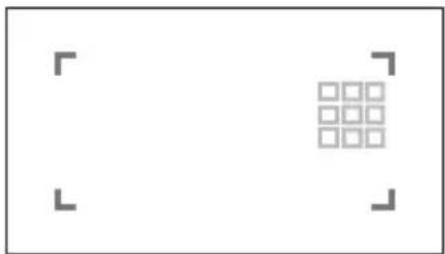
- Når fasedetekterings-AF-rammerne vises, kan du angive motivet, du vil fokusere på, ved berøring.
ZONE Justerer automatisk fokus inden for et angivet område.
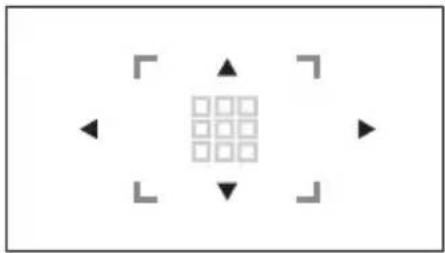
- Området er opdelt i ni firkanter (3 lodrette × 3 vandrette).
CAMERA SET
Menupunkt Underpunkter/indstillinger Beskrivelse
FOCUS AREA
CENTER Justerer automatisk fokus på motivet i nærheden af midten af skærmen.
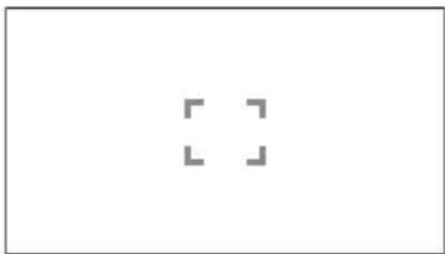
- AF-området angives af fokusområderammen. utomatisk fokus på det berørte sted på skærmen.
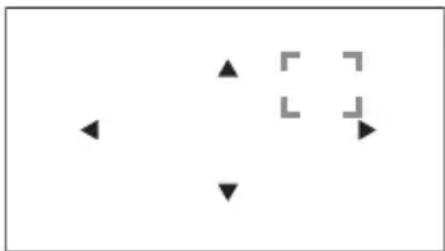
- Dette gør det muligt at fokusere på små motiver eller på et smallere område. - AF-området angives af fokusområderammen.
| AF DRIVE SPEED | 7[FAST] til 1[SLOW](5[NORMAL]) | Vælger den fokuseringshastighed, der anvendes til AF. |
| AF SUBJ. TRACK SET | AF TRACKING DEPTH5[WIDE] til1[NARROW](3[NORMAL]) | Vælger området for sporing af motiver i dybderetningen. |
| AF SUBJ. SWITCH.SENS.5[RESPONSIVE] til1[LOCKED ON](3[NORMAL]) | Vælger den tid, det tager at fokusere på et nyt motiv, ved skift til nyt motiv. | |
| LOCK-ON AF | OFF, ON Slår fokussporingsfunktionen til/fra for det motiv, du har valgt, ved at trykke på skærmen (s. 38). | |
| FACE DETECTION | OFF, ON Slår ansigtsregistrering ogansigtsfokusfunktionen til/fra (s. 39). | |
| SLOW & QUICK | S&Q MOTION Indstiller optagelse i slow- og quickmotion. | |
| HIGH FRAME RATE OFF, ON | Indstiller slowmotion-optagelse ved høj billedhastighed (HFR) (s. 60). | |
| REC FORMAT Indstiller optageformatet til slow- og quickmotion. | ||
XAVCS 4K
| LOW LUX | OFF, ON Slår funktionen til optagelse af lysere farver i mørke områder til/fra. Denne funktion justerer automatisk gain og lukkerhastighedDenne funktion er kun tilgængelig, når [AUTO MODE SET] er indstillet til [AUTO]. | |
| AUTO BACK LIGHT | OFF, ON Slår automatisk baggrundslyskompensering til/ fra. | |
| NIGHTSHOT | ON, OFF Slår NIGHTSHOT-funktionen til/fra. | |
| NIGHTSHOT LIGHT | ON, OFF Slår den infrarøde lyskilde til optagelser i NIGHTSHOT-funktion (s. 54) til/fra.Infrarød belysning giver dig mulighed for at optage mere tydelige billeder i mørke omgivelser.Sørg for, at din finger ikke dækker NightShot-lyset (s. 8) under optagelse.Fjern modlysblænden (medfølger), så den ikke blokerer den infrarøde lyskilde.Lyset er effektivt op til en afstand på ca. 3 meter (10 fod). | |
| COLOR BAR | ON/OFFOFF, ON | Viser og registrerer farvebjælker og udsender lydtonesignaler.Denne funktion er automatisk indstillet til [OFF], når du skifter format, udfører en funktion ved hjælp af MENU-knappen eller slukker videokameraet.[COLOR BAR]-indstilling kan ikke ændres under optagelse eller under en fokusluphandling. |
| TONEOFF, ON | Angiver, om der skal sendes et lydtonesignal (1 kHz: fuld bit, -20 dB) under visning af farvebjælke.Når det slukkes, optages lyden fra mikrofonen under visning af farvebjælke. | |
| PICTURE PROFILE | Viser PICTURE PROFILE-menuen (s. 54). | |
REC/OUT SET menu
REC/OUT SET
Menupunkt Underpunkter/indstillinger Beskrivelse
| REC SET | FILE FORMATXAVC S 4K, XAVC SHD, AVCHD | Vælger filformatet. |
| REC FORMAT Indstiller optageformatet.Indstillingerne varierer afhængigt af FILE FORMAT-indstillingen.Når [60i] er valgt, er billedhastigheden, der vises på skærmen, forskellig fra den faktiske billedfrekvens.Billedfrekvensvisning Faktisk billedfrekvens24 23,9830 29,9760 59,94120 119,88 | ||
| Når FILE FORMAT er XAVC S 4K | Når [60i] er valgt Når [50i] er valgt2160/30p 100 Mbps 2160/25p 100 Mbps2160/30p 60 Mbps 2160/25p 60 Mbps2160/24p 100 Mbps –2160/24p 60 Mbps –Billedstørrelse: 2160 (3840×2160) | |
| Når FILE FORMAT er XAVC S HD | Når [60i] er valgt Når [50i] er valgt1080/120p 100 Mbps 1080/100p 100 Mbps1080/120p 60 Mbps 1080/100p 60 Mbps1080/60p 50 Mbps 1080/50p 50 Mbps1080/60p 25 Mps 1080/50p 25 Mps1080/30p 50 Mbps 1080/25p 50 Mbps1080/30p 16 bps 1080/25p 16 bps1080/24p 50 Mbps –Billedstørrelse: 1080 (1920×1080) | |
REC/OUT SET
Menupunkt Underpunkter/indstillinger Beskrivelse
| REC SET | Når FILE FORMAT er AVCHD | Når [60i] er valgt Når [50i] er valgt |
| 1080/60p PS 1080/50p PS | ||
| 1080/60i FX 1080/50i FX | ||
| 1080/60i FH 1080/50i FH | ||
| 1080/60i LP 1080/50i LP | ||
| 1080/30p FX 1080/25p FX | ||
| 1080/24p FX – | ||
| 720/60p HQ 720/50p HQ | ||
| Billedstørrelse:1080: 1920×1080 (PS, FX, FH), 1440×1080 (LP)720: 1280×720 (HQ)BithastighedPS: maks. 28 MbpsFX: maks. 24 MbpsFH: ca. 17 Mbps (gennemsnit)HQ: ca. 9 Mbps (gennemsnit)LP: ca. 5 Mbps (gennemsnit) | ||
| SIMUL/RELAY RECOFF, SIMULTANEOUS REC, RELAY REC | Indstiller overgangsoptagelse (s. 31) eller samtidig optagelse (s. 32) ved hjælp af flere hukommelseskort. | |
| REC BUTTON SETTING | Indstiller virkemåden for START/STOP-knappen og optageknappen på håndtaget, når [SIMULTANEOUS REC] er valgt (s. 32). | |
| PROXY REC MODEON/OFFSIZE1280×720, 640×360 | Indstiller proxy-optagelse (s. 42). |
REC/OUT SET
Menupunkt Underpunkter/indstillinger Beskrivelse
| VIDEO OUT | OUTPUT SELECT4K REC OUTPUTVF/LCD PANEL, EXTERNAL OUTPUT | Indstiller video-udgangsdestinationen.4K REC OUTPUT: Vælger, om du vil sende videosignalet, når der optages i 4K, til søgeren/LCD-skærmen eller det eksterne udgangsstik. |
| HDMI Når [60i] er valgt:AUTO,2160p/1080p/480i,2160p/720p/480i,2160p/1080i/480i,1080p/480i,720p/480i,1080i/480i, 480p, 480iNår [50i] er valgt:AUTO,2160p/1080p/576i,2160p/720p/576i,2160p/1080i/576i,1080p/576i, 720p/576i,1080i/576i, 576p, 576i | Vælger opløsningen af udgangssignalet fra HDMI OUT-stikket.Se formatet af udgangssignalet for hver type af tilslutningskabel på side 69. | |
| 24p OUTPUT24p/60p | Indstiller udgangsformatet, når billedfrekvensen er indstillet til 24, og indstillingen for progressiv scanningsmetode er valgt.Kun tilgængelig, når [60i] er valgt.Kun aktiveret, når [HDMI] er indstillet til [1080p/480i]. |
REC/OUT SET
Menupunkt Underpunkter/indstillinger Beskrivelse
VIDEO OUT
DOWN CONVERT TYPE SQUEEZE, LETTER BOX(16:9), EDGE CROP
Indstiller videoudgangs-signalformatet. Brug denne funktion til at producere film optaget i 16:9 under følgende betingelser. • Output fra VIDEO OUT • 480p/480i-output fra HDMI OUT
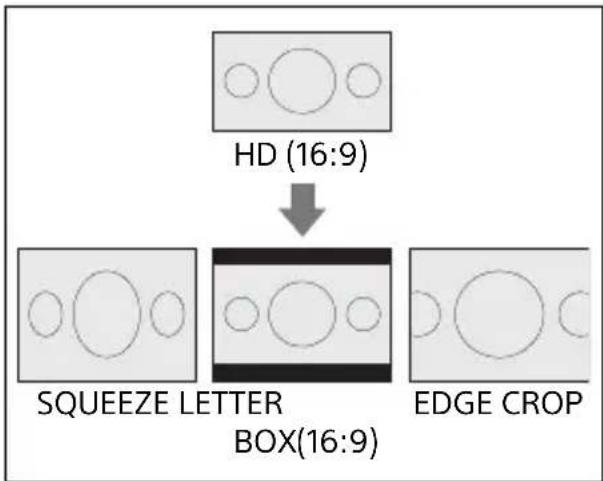
flowchart
graph TD
    A["HD (16:9)"] --> B["SQUEEZE LETTER BOX(16:9)"]
    B --> C["EDGE CROP"]
HDMI TC OUTPUT OFF, ON
Angiver, om der skal bruges tidskode til andre enheder til professionel brug, der bruger HDMI.
REC/OUT SET
Menupunkt Underpunkter/indstillinger Beskrivelse
VIDEO OUT
HDMI REC CONTROL OFF, ON
Når videokameraet er tilsluttet en ekstern optager, angiver dette om der skal optages på den eksterne optager baseret på videokameraets handling.
ON: Optag baseret på videokameraets handling.
OFF: Optager ikke baseret på videokameraets handling.
- Ikoner, der vises, när [ON] er valgt.
Ikon Betydning
| © SW | Klar til at sende en udløser til at starte optagelsen på en ekstern optager. |
| © NC | En udløser til at starte optagelsen er blevet sendt til en ekstern optager. |
| Intet ikon En udløser til at starte optagelsen kan ikke sendes til en ekstern optager. | |
- VITC er ikke integreret, när [HDMI REC CONTROL] er indstillet til [ON].
- HDMI REC CONTROL tvinges til deaktivering, när [HDMI TC OUTPUT] er [OFF].
- Selv hvis clary vises på REK skærmen, er det ikke sikkert, at optagelsen til en ekstern optager udføres korrekt, afhængigt af den eksterne optagers status (f.eks. ikke tilstrækkelig ledig plads på optagemedier og lav batteriopladning, forkert tilslutning til videokameraet). Når du optager på en ekstern optager, skal du kontrollere, at optagelsen bliver udført korrekt.
AUDIO SET menu
AUDIO SET
Menupunkt Underpunkter/indstillinger Beskrivelse
| VOLUME | Regulerer lydstyrken. | |
| AVCHD AUDIO FORMAT | LINEAR PCM, DOLBY DIGITAL | Skifter optagelsens lydformat.LINEAR PCM ( ): Optager i lineært PCM-format.DOLBY DIGITAL ( ): Optager i Dolby Digital-format. |
| AUDIO REC LEVEL | REC LEVEL MODE NORMAL, HIGH, MANUALMANUAL REC LEVEL 1 til 31 (21) | Indstiller optagelsens lydindgangsniveau for den interne mikrofon og den eksterne mikrofon (sælges separat).REC LEVEL MODE: Vælger optagelsesniveautilstand.MANUAL REC LEVEL: Indstiller optagefølsomheden, når optagelsesniveautilstanden er [MANUAL].Vi anbefaler, at du bærer hovedtelefoner for at kunne følge niveauet under justeringen.Hvis du ofte optager kontinuerligt høje lyde, vil indstillingen af et lavt niveau give dig mulighed for at optage mere realistisk lyd.Begrænseren er altid aktiveret, uanset optagelsesniveauindstillingen.Optageniveauet kan ikke justeres, når der anvendes en dedikeret mikrofon sluttet til Multi Interface-tilbehørsskoen. |
| INT MIC WIND | OFF, ON Slår vindstøjreduktionsfunktionen til/fra. Den dæmper lavtone-indgangslyd i den interne mikrofon for at reducere vindstøj. | |
AUDIO SET
Menupunkt Underpunkter/indstillinger Beskrivelse
| MIC SELECT | AUTO, INT MIC, MI SHOE MIC, STEREO MINI MIC | Vælger den mikrofon, der skal bruges til lydoptagelse.AUTO: Mikrofonen, der bruges til lydoptagelse, vælges automatisk baseret på den mikrofon, der er tilsluttet.Mikrofonen vælges i følgende prioriterede rækkefølge:Ekstern mikrofon, der er tilsluttet via MIC-stikket (PLUG-IN-POWER) > Mikrofon sluttet til XLR-håndtagsenhed eller mikrofon, der er kompatibel med Multi Interface-tilbehørssko > Intern mikrofonINT MIC: Optager lyd ved hjælp af videokameraets interne mikrofon.MI SHOE MIC: Optager lyd ved hjælp af en mikrofon, der er tilsluttet til XLR-håndtagsenheden eller en mikrofon, der er kompatibel med Multi Interface-tilbehørssko.STEREO MINI MIC: Optager lyd ved hjælp af en mikrofon, der er tilsluttet til stereoministikket.Når [AUTO] er valgt, og XLR-håndtagsenheden er tilsluttet videokameraet uden en mikrofon tilsluttet i INPUT1- og INPUT2-stikkene, er den interne mikrofon ikke valgt, og der optages ingen lyd. Hvis dette er tilfældet, skal du vælge [INT MIC]. |
| AUDIO OUTPUT TIMING | LIVE, LIP SYNC Vælger timingen af lydudgangen ved optagelse.LIVE: Når du optager, udsendes lyden uden forsinkelse.LIP SYNC: Når du optager, synkroniseres lyden med videoen, før den udsendes.Vælg [LIP SYNC] ved brug af HDMI-stikket til at optage på en ekstern enhed. | |
DISPLAY SET menu
DISPLAY SET
Menupunkt Underpunkter/indstillinger Beskrivelse
| HISTOGRAM | OFF, ON, ON[ZEBRA POINT] | Indstiller histogramvisningen.OFF: Viser ikke et histogram.ON: Viser et histogram.En linje vises i 100 %-positionen, og farven i zonen over linjen ændres.ON[ZEBRA POINT]: Histogrammet viser det punkt, hvor zebramønsteret vises. En linje vises ved det lysstyrkeniveau, der er angivet med [ZEBRA]. |
| ZEBRA | ZEBRA SELECT OFF, ZEBRA1, ZEBRA2 | Vælger typen af zebravisning (ZEBRA1 eller ZEBRA2).OFF: Viser ikke zebramønsteret.ZEBRA1: Viser et zebramønster på steder, hvor billedniveauet ligger i intervallet indstillet med [ZEBRA1 APERTURE LEVEL] centreret på billedniveauet angivet i [ZEBRA1 LEVEL].ZEBRA2: Viser et zebramønster i områder, hvor billedniveauet overskrider niveauet angivet i [ZEBRA2 LEVEL]. |
| ZEBRA1 LEVEL0 % til 109 % (1) (70 %) | Indstiller niveauet for at vise ZEBRA1. | |
| ZEBRA1 APERTURE LEVEL2 % til 20 % (2) (10 %) | Angiver intervallet for visning af et zebramønster centreret på niveauet angivet i [ZEBRA1 LEVEL]. | |
| ZEBRA2 LEVEL0 % til 109 % (1)(100 %) | Indstiller niveauet for at vise ZEBRA2. | |
| PEAKING | ON/OFFOFF, ON | Indstiller peaking-visning.Du kan fokusere mere frit vha. denne funktion i kombination med fokuslup-funktionen (s. 38).Peakingen kommer ikke med på billedet. |
| COLORWHITE, RED, YELLOW | Vælger peaking-farve. | |
| LEVELHIGH, MIDDLE, LOW | Vælger peaking-følsomhed. | |
| PHASE AF FRAMES | OFF, ON Vælger, om der skal vises fasedetekterings-AF-rammer, når du optager med AF, og [FOCUS AREA] er indstillet til [WIDE] eller [ZONE]. | |
DISPLAY SET
Menupunkt Underpunkter/indstillinger Beskrivelse
| PHASE DETECT. AF AREA | OFF, ON Vælger, om der skal vises fasedetekterings-AF-område ved optagelse med AF. | ||
| MARKER | ON/OFF | Indstiller markørvisning. | |
| OFF, ON | Du kan få vist flere typer markører på samme tid. | ||
| • Markørerne kommer ikke med på billedet. | |||
| • Under markørvisning er det kun tidskode-, zebra-, peaking- og ansigtsregistrerings-indikatorer, der bliver vist, også selvom [DISPLAY OUTPUT] er indstillet til [ALL OUTPUT]. | |||
| • Du kan ikke få vist markører, når du bruger [FOCUS MAGNIFIER]. | |||
| CENTERON, OFF |  | (Center-markør) | |
| ASPECTOFF, 4:3, 13:9, 14:9, 15:9, 1.66:1, 1.85:1, 2.35:1 |  | (Formatmarkør) | |
| SAFETY ZONEOFF, 80 %, 90 % |  | (Sikkerhedszone) | |
| GUIDEFRAMEOFF, ON |  | (Styreramme) | |
| FOCUS MAG RATIO | ×4,0, ×8,0, ×4,0/×8,0 | Indstiller fokusforstørrelsesforholdet.Når "×4,0/×8,0" vælges, ændres indstillingen i rækkefølgen [×4,0] → [×8,0] → [OFF] for hvert tryk på ASSIGN4/FOCUS MAGNIFIER-knappen. | |
DISPLAY SET
Menupunkt Underpunkter/indstillinger Beskrivelse
CAMERA DATA DISPLAY
OFF, ON Angiver, om iris-, ISO-følsomhed/gain- og lukkerhastighedsværdier skal vises.
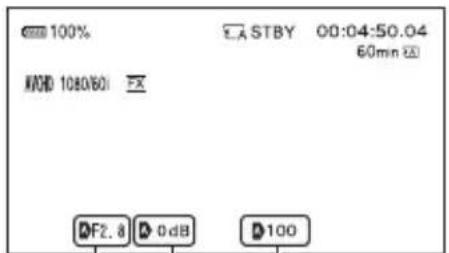
Iris-værdi
Lukkerhastighedsværdi
Værdi for ISO-følsomhed/gain
- Indstillingerne vises under manuel justering, uanset indstillingen af denne funktion.
- Augiver, at indstillingerne er automatisk justerede værdier. Indikatoren skifter til när eksponeringen fastsættes af [SPOT METER] eller [SPOT METER/FOCUS] (s. 45).
- De viste indstillinger er forskellige fra dem, der vises af [DATA CODE] (s. 66).
| AUDIO LEVEL DISPLAY | ON, OFF Angiver, om lydniveaumålerne skal vises. |
| ZOOM DISPLAY | BAR, NUMBER Angiver, om zoomindstillingen skal vises som en bjælke eller et tal. |
| FOCUS DISPLAY | METER, FEET Angiver, om fokusafstanden skal vises i meter eller fod. |
| SHUTTER DISPLAY | SECOND, DEGREE Indstiller visningen af lukkerhastigheden i sekunder eller grader.Lukkerhastigheden svarende til det tidsrum, dit videokamera læser billeddata fra billedsensoren, er defineret som 360 grader.Graden beregnes baseret på denne definition og vises.Når du trykker på ASSIGN-knappen, som er tildelt [DATA CODE], vises lukkerhastigheden i sekunder uanset denne indstilling.Hvis lukkerhastigheden er mere end 360 grader, vises den som et helt tal ganget med 360 grader ( 360 × 2 osv.). |
DISPLAY SET
Menupunkt Underpunkter/indstillinger Beskrivelse
| DATA CODE | OFF, DATE/TIME,CAMERA DATA | Vælger de oplysninger, der vises under afspilning.OFF: Ingen oplysninger vises.DATE/TIME: Dato og klokkeslæt vises.CAMERA DATA: Kameradata vises. |
| GAMMA DISP ASSIST | ON/OFFON, OFFTYPEAUTO,S-LOG2→709 (800 %),S-LOG3→709(800%),HLG(BT.2020), HLG(709) | Angiver, om det viste billede i sögeren eller på LCD-skærmen skal konverteres til tæt på normal video, når der optages med en billedprofil med S-Log eller HLG (s. 57).ON/OFF: Slår gammaskærmhjælpsfunktionen til/fra.TYPE: Angiver typen af konvertering.Film, der er optaget med S-Log2 eller S-Log3, som kræver redigering i efterbehandling, har billeder taget med lav kontrast, der gør liveovervågning vanskelig.Film optaget med HLG/HLG1/HLG2/HLG3 har også lav kontrast, når de vises på en söger eller LCD-skærm, der ikke understøtter HDR, og film optaget med BT.2020-farvetilstand, har udviskede farver.For at modvirke dette kan du bruge [GAMMA DISP ASSIST] for at opnå en kontrast- og farvereproducerbarhed, der er tæt på normal video til visning på sögeren og LCD-skærmen for at lette overvågningen.Denne funktion påvirker kun overvågningsvideoen eller videoen, der afspilles i sögeren eller på LCD-skærmen.Den video, der optages, og videooutputtet påvirkes ikke. |
| LCD BRIGHT | NORMAL, BRIGHT Justerer LCD-skærmens lysstyrke.Ändringer i LCD-lysstyrken påvirker ikke lysstyrken for optagede billeder. | |
| VF COLOR TEMP. | -2/-1/0/+1/+2 (0) Indstiller farvetemperaturen i sögeren.Lav farvetemperatur får sögeren til at se rødlig ud, og høj farvetemperatur gør, at den ser blålig ud. | |
DISPLAY SET
Menupunkt Underpunkter/indstillinger Beskrivelse
| DISPLAY OUTPUT | LCD PANEL, ALL OUTPUT | Angiver output til skærminformation, f.eks.tidskode.Du kan vælge at få vist oplysninger kun på LCD-skærmen eller at sende oplysningerne til VIDEO OUT-, HDMI OUT-stikkene og LCD-skærmen. Zebra, peaking og rammen om ansigtet udsendes også.Under markørvisning er det kun tidskode-, zebra-, peaking- og ansigtsregistrerings-indikatorer, der bliver vist, også selvom [DISPLAY OUTPUT] er indstillet til [ALL OUTPUT]. |
TC/UB SET menu
TC/UB SET
Menupunkt Underpunkter/indstillinger Beskrivelse
| TC/UB DISPLAY | TC, U-BIT Skifter displayet til tidskode eller brugerbits. |
| TC PRESET | PRESET, RESET Indstiller tidskoden (s. 58). |
| UB PRESET | PRESET, RESET Angiver brugerbits (s. 59). |
| TC FORMAT | DF, NDF Skifter tidskodeoptagelsesmetode, når [60i] er valgt. Tidskoden er fastsat til [NDF], når [50i] er valgt.DF: Optager tidskoden i drop-frame.NDF: Optager tidskoden i non-drop-frame.Tidskoden fastsættes også til [NDF], (når [i60] er valgt), når billedfrekvensen er indstillet til 24 i [REC FORMAT].Drop-frameTidskoden er baseret på 30 billeder pr. sekund, men der forekommer huller mellem den faktiske tid og tidskoden i udvidede perioder med optagelse, da den faktiske billedfrekvens for NTSC-billedsignaler er 29,97 billeder pr. sekund. Drop-frame korrigerer dette hul for at stille tidskoden og den faktiske tid til det samme. I drop-frame fjernes de 2 første billednumre hvert minut undtagen hvert tiende minut. Tidskode uden denne korrektion kaldes non-drop-frame. |
TC/UB SET
Menupunkt Underpunkter/indstillinger Beskrivelse
| TC RUN | REC RUN, FREE RUN Angiver, hvordan tidskoden forløber.REC RUN: Rykker kun tidskoden frem under optagelse. Vælg denne indstilling for at optage tidskoden sekventielt fra den seneste tidskode fra den forrige optagelse.Selv hvis tidskoden fortsætter i [REC RUN]-tilstand, optages tidskoden muligvis ikke sekventielt i følgende tilfælde:- Hvis optageformatet ændres.- Hvis hukommelseskortet fjernes.FREE RUN: Rykker tidskoden frem uanset betjening af videokameraet. |
| TC MAKE | PRESET, REGENERATE Angiver, hvordan tidskoden fortsætter.PRESET: Optager en forudindstillet tidskode på hukommelseskortet.REGENERATE: Læser den sidst optagede tidskode fra hukommelseskortet og starter optagelsen med en fortløbende tidskode.Tidskoden fortsætter i [REC RUN]-tilstand uafhængigt af indstillingen af [TC RUN]. |
| UB TIME REC | OFF, ON Angiver, om den faktiske tid skal gemmes i brugerbitkode.De 2 sidste cifre er fastsat til "00", når det er indstillet til [ON]. |
NETWORK SET menu
NETWORK SET
| Menupunkt Underpunkter/indstillinger Beskrivelse | ||
| CTRL W/SMARTPHONE | Muliggør betjening med en smartphone (s. 73). | |
| STREAMING | PRESET SELECTPRESET1, PRESET2, PRESET3 | Indstiller streaming (s. 82). |
| PRESET1/PRESET2/PRESET3SIZE640×360, 1280×720DESTINATION SET | ||
NETWORK SET
Menupunkt Underpunkter/indstillinger Beskrivelse
| USTREAM | USER INFO SET Konfigurerer USTREAM-indstillinger (s. 84). | |
| SIZE640×360, 1280×720 | ||
| SERVER REC SETON, OFF | Angiv, om den udsendte film skal optages på USTREAM-serveren. | |
| WIRELESS TC LINK | Synkroniserer tidskoder via en smartphone,hvis "CBKZ-WTCL" er installeret påvideokameraerne (s. 87). | |
| WIRED LAN SET | IP ADDRESS SET Konfigurerer et kablet LAN (s. 81). | |
| Wi-Fi SET | ACCESS POINT SET • Vælger og konfigurerer et adgangspunkt(s. 76).• Registrering af et adgangspunkt ved hjælp af WPS PIN-metoden (s. 78).• Registrerer et adgangspunkt manuelt (s. 79). | |
| WPS Regirderer et adgangspunkt ved hjælp afWPS-funktionen (s. 77). | ||
| EDIT DEVICE NAME Redigerer enhedsnavnet (s. 80). | ||
| SSID/PW RESET Nulstiller forbindelsesoplysningerne.Når [OK] er valgt, nulstillesforbindelsesoplysningerne, der er registreret til at kunne bruge [CTRL W/SMARTPHONE].• Hvis forbindelsesoplysningerne er blevetnulstillet, skal smartphonen konfigureres igen for at kunne sluttes til videokameraet. | ||
| DISP MAC ADDRESS Viser videokameraets MAC-adresse. | ||
| AIRPLANE MODE | OFF, ON Slår flytilstand til/fra.Når funktionen aktiveres, bliver alle Wi-Fi-relaterede indstillinger midlertidigt deaktiveret (til boarding af et fly mv.). | |
| ROOT CERTIFICATE | Importerer et rodcertifikat (s. 89). | |
| NETWORK RESET | Nulstiller netværksindstillinger (s. 90). | |
OTHERS menu
| OTHERS | |
| Menupunkt Underpunkter/indstillinger Beskrivelse | |
| STATUS CHECK | Kontrollerer indstillingerne i dit videokamera (s. 67). |
OTHERS
Menupunkt Underpunkter/indstillinger Beskrivelse
| CAMERA PROFILE | MEMORY CARD A, MEMORY CARD B | Indlæser, gemmer og sletter kameraprofiler.• En kameraprofil gemmer konfigurationsindstillinger som f.eks. menu, billedprofil og knapindstillinger. Op til 99 profiler kan gemmes på et hukommelseskort.• Kameraprofiler til 50i-modellen og 60i-modellen er ikke kompatible.• Du kan ikke bruge en computer til at redigere gemte indstillinger.• Filen vises muligvis ikke korrekt, hvis filnavnet bliver ændret på computeren, eller den bliver slukket under generering.• En kameraprofil gemt på et videokamera med et andet modelnavn, eller som er blevet redigeret på en computer, kan ikke indlæses. Formatering af hukommelseskortet sletter også gemte kameraprofiler. |
| S&Q BUTTON SETTING | S&Q/SUPER SLOW,S&Q MOTION,SUPER SLOW MOTION | Angiver funktionen af en knap, som er tildelt S&Q MOTION.S&Q/SUPER SLOW: Hver gang der trykkes på knappen, skifter denne funktion mellem slow- og quickmotion optagetilstand → superslowmotion-tilstand → Fra.S&Q MOTION: Angiver slow- og quickmotion-tilstand.SUPER SLOW MOTION: Angiver superslowmotion-tilstand. |
| ASSIGN BUTTON | ASSIGN1,ASSIGN2,ASSIGN3,ASSIGN4,ASSIGN5,ASSIGN6 | Tildeler funktioner til ASSIGN-knapperne (s. 63). |
| CLOCK SET | Indstiller dato og klokkeslæt (s. 24). | |
| AREA SET | Angiver tidsforskellen til, når du bruger videokameraet i udlandet.Du kan justere tidsforskellen uden at stoppe uret. | |
| SUMMERTIME | OFF, ON Angiver, om der skal bruges sommertid. Når den er sat til [ON], vil klokkeslættet gå en 1 time frem. | |
| LANGUAGE | Indstiller visningssproget. | |
OTHERS
Menupunkt Underpunkter/indstillinger Beskrivelse
| DATE REC | OFF, ON Indstiller, om der skal angives dato og klokkeslæt på de optagede billeder. • Du kan kun indstille dette punkt, når interlace-scanningssystemet er valgt. • Når Zebra eller peaking er aktiveret, påvirkes dato- og klokkeslættegnene af signalet, men bliver optaget korrekt på billederne. | |
| BEEP | OFF, ON Angiver, om der skal udsendes en lyd ved start/stop af optagelse, eller når der vises en adversel osv. | |
| REC LAMP | ON, OFF Angiver, om der skal tændes for videokameraets optagelseslampen, når der optages. | |
| REMOTE CONTROL | ON, OFF Angiver, om der skal bruges infrarød trådløs fjernbetjening (s. 16). | |
| 60i/50i SEL | Vælger den billedfrekvens, der svarer til tv-formatet i det område, hvor videokameraet bruges.60i: NTSC50i: PALStandardindstillingen er 60i for NTSC-områder og 50i for PAL-områder.Se mærkaten i bunden af videokameraet.Videokameraet genstarter automatisk, hvis du ændrer indstillingen. | |
| MEDIA FORMAT | MEMORY CARD A, MEMORY CARD B | Formaterer et hukommelseskort (s. 93). |
| REPAIR IMAGE DB FILE | MEMORY CARD A, MEMORY CARD B | Reparer et hukommelseskorts billeddatabasefil (s. 94). |
| USB CONNECT | Brug denne indstilling, hvis [USB CONNECT] ikke bliver vist efter tilslutning af videokameraet til en anden enhed med et USB-kabel. | |
| USB LUN SET | MULTI, SINGLE Forbedrer kompatibiliteten ved at begrænse funktionerne for USB-tilslutningen. • Indstillet til [MULTI] under normale forhold. Indstillet til [SINGLE], hvis du ikke kan tilslutte ved hjælp af [MULTI]-indstillingen. | |
| OPERATION TIME | Viser det samlede antal driftstimer i 10-timers enheder. | |
OTHERS
Menupunkt Underpunkter/indstillinger Beskrivelse
| OPTION | WIRELESS TC LINK Kontrollerer installationsstatus for ekstraudstyr. Bruges også til at starte installationen efter køb af supplerende software.Du kan få oplysninger om installation i installationsvejledningen for supplerende software. |
| VERSION DISPLAY | Viser versionen af dit videokamera.Husk at søge efter firmwareopdateringer.For at foretage en opdatering kan du bruge AC-adapteren. |
| CALIBRATION | Kalibrerer berøringspanelet (s. 155). |
| INITIALIZE | Nulstiller alle indstillinger, herunder indstilling af uret, til standardværdierne.Indhold konfigureret i en billedprofil nulstilles ikke. |
EDIT menu
Du kan få vist [EDIT]-menuen ved at trykke på MENU-knappen, mens THUMBNAIL- eller afspilningsskærmen vises.
EDIT
| Menupunkt Underpunkter/indstillinger Beskrivelse |
| PROTECT – Beskytter (låser) filer (s. 91). |
| DIVIDE – Opdeler en film (s. 91). |
| DELETE – Sletter en film (s. 92). |
PICTURE PROFILE menu
| Menupunkt | Underpunkter | Indstillinger | Beskrivelse | |
| GAMMA STANDARD, | Vælger en gammakurve.STANDARD: Standardgammakurve til film.STILL: Gammakurve til optagelse af stillbilleder.CINE1: Blødgør kontrasten i mørke områder og fremhæver overgangsændringer i lyse områder for at frembringe billeder med dæmpede toner (svarende til HG4609G33).CINE2: Giver samme effekt som [CINE1]. Vælg denne for at opnå billeder med 100 % videosignal til redigering eller andre formål (svarende til HG4600G30).CINE3: Forøger kontrasten mellem lyse og mørke områder mere end [CINE1] og fremhæver farvcovergangsændringer i sorte nuancer.CINE4: ∅ger kontrasten i mørke områder mere end [CINE3]. Kontrasten i det mørke område er svagere, og kontrasten i det lyse område er stærkere end [STANDARD].ITU709: Gammakurve svarende til ITU-709. Gain i lavt intensitetsområde: 4,5. ITU709 (800 %): Gammakurve til kontrol af scener ved optagelse vha. [S-LOG2] eller [S-LOG3].S-LOG2: [S-LOG2] gammakurve. Denne indstilling forudsætter efterredigering efter optagelsen.S-LOG3: [S-LOG3] gammakurve. Gammakurve med egenskaber svarende til film, og som forudsætter efterredigering efter optagelsen.HLG: Gammakurve til optagelse i HDR. Indstilling svarende til ITU-R BT.2100.HLG1: Gammakurve til optagelse i HDR vha. [HLG1]. Denne tilstand prioriterer støjdæmpning. Men det dynamiske område, der kan optages, er smallere end [HLG2] og [HLG3].HLG2: Gammakurve til optagelse i HDR vha. [HLG2]. Indstilling med balance mellem dynamisk område og støjdæmpning.HLG3: Gammakurve til optagelse i HDR vha. [HLG3]. Indstilling, der giver et bredere dynamisk område end [HLG2]. Men støjniveauet stiger. | |||
| BLACK GAMMA | Korrigerer gamma i lavintensitetsområder. | |||
| • [BLACK GAMMA] deaktiveres, når [GAMMA] er sat til [HLG], [HLG1], [HLG2] eller [HLG3]. | ||||
| RANGE HIGH, | MIDDLE, LOW | Vælger korrektionsområdet. | ||
| LEVEL -7 (maksimal sort komprimering)til +7 (maksimaltsort stræk) | Indstiller korrektionsniveauet. | |||
| KNEE MODE AUTO, | MANUAL | Vælger tilstanden.AUTO: Indstiller knæpunktet og hældningen automatisk.MANUAL: Indstiller knæpunktet og hældningen manuelt. | ||
| AUTO SET Indstillinger, når [AUTO] er valgt. | ||||
| MAX POINT 90 % til 100 % MAX POINT: Angiver den maksimale værdi for knæpunktet. | ||||
| SENSITIVITY HIGH,MIDDLE, LOW | SENSITIVITY: Indstillerfølsomheden. | |||
| MANUAL SET Indstillinger, når [MANUAL] er valgt. | ||||
| POINT 75 % til 105 % POINT: Indstiller knæpunktet. | ||||
| SLOPE -5 (nænsom) til+5 (stejl) | SLOPE: Indstillerknæhældningen.• [KNEE] deaktiveres, når den er indstillet til +5. | |||
| Menupunkt | Underpunkter | Indstillinger | Beskrivelse |
| COLORMODE | STANDARD, STILL, CINEMA, PRO, ITU709 MATRIX, B/W, S-GAMUT/ 3200K, S-GAMUT/ 4300K, S-GAMUT/ 5500K, S-GAMUT3. CINE/3200K, S-GAMUT3. CINE/4300K, S-GAMUT3. CINE/5500K, S-GAMUT3/ 3200K, S-GAMUT3/ 4300K, S-GAMUT3/ 5500K, BT.2020, 709 | Angiver typen og niveauet af farven.STANDARD: Velegnede farver, når [GAMMA] er indstillet til [STANDARD].STILL: Velegnede farver, når [GAMMA] er indstillet til [STILL].CINEMA: Velegnede farver, når [GAMMA] er indstillet til [CINE1].PRO: Naturlig farvetone, når [GAMMA] er indstillet til [ITU709].ITU709 MÅTRIX: Farver svarende til ITU-709B/W: Sort og hvidS-GAMUT (/3200K/4300K/5500K): Brug, når [GAMMA] er [S-LOG2]. Denne indstilling forudsætter efterredigering. Kan vælges i kombination med tre forskellige farvetemperaturer.S-GAMUT3.CINE (/3200K/4300K/ 5500K): Brug, når [GAMMA] er [S-LOG3]. Denne indstilling forudsætter efterredigering.Muliggør optagelse i farverum med enkel konvertering til digital cinema-farverum. Kan vælges i kombination med tre forskellige farvetemperaturer.S-GAMUT3 (/3200K/4300K/ 5500K):Brug, når [GAMMA] er [S-LOG3]. Denne indstilling forudsætter efterredigering.Muliggør optagelse i bredt farverum. Kan vælges i kombination med tre forskellige farvetemperaturer.BT.2020: Standard farvetone, når [HLG], [HLG1], [HLG2] eller [HLG3] er valgt for [GAMMA].709: Farvctone til optagelse af HDTV-format (BT.709) farve, når [HLG], [HLG1], [HLG2] eller [HLG3] er valgt for [GAMMA].• Dette adskiller sig fra [ITU709] ovenfor.• Når [GAMMA] er indstillet til [HLG], [HLG1], [HLG2] eller [HLG3], kan [COLOR MODE] kun indstilles til [BT.2020] eller [709]. | |
| SATURATION | -32 (lys) til +32 (mørk) | Indstiller farvemætning. | |
| COLOR PHASE | -7 (grønlig) til +7 (rødlig) | Indstiller farvefasen. | |
| COLOR DEPTH | R -7 (lyserød) til | +7 (dybrød) | Indstiller farvedybden for hver farvefase. |
| G -7 (lysegrøn) til | +7 (dybgrøn) | Jo mørkere farve, jo større effekt. Ingen effekt anvendes til motiver, der ikke har nogen farve. Motivet ser mørkere ud, og farverne ser dybere ud, når du forøger indstillingsværdien til den positive side, og lysere og lettere, når du mindsker værdien til den negative side. | |
| B -7 (lyseblå) til +7 | (dybblå) | ||
| C -7 (lys cyan) til | +7 (dyb cyan) | ||
| M -7 (lys magenta) | til +7 (dyb magenta) | ||
| Y -7 (lysegul) til | +7 (dybgul) | ||
| COLORCORRECTION | Indstiller farvekorrektionen.Hvis begge hukommelser indstilles til den samme indstilling, fordobler det farvekorrektionens effekt.Indstillingerne for [COLOR CORRECTION] bevares, selvom der slukkes for strømmen. Men hvis du vil korrigere farver, som kan ændres i henhold til tidspunkt på dagen, vejrudsigt, lokation osv., anbefales det, at du indstiller [COLOR CORRECTION] igen forud for optagelsen.Ändring af hvidbalanceværdien eller indstillingerne i [WB SHIFT], [SATURATION] eller [COLOR PHASE] i billedprofilen vil ændre farveindstillingerne og farver, som er blevet rettet.Hvis ovenstående indstillinger er blevet ændret, siden [COLOR CORRECTION] blev konfigureret, skal du kontrollere [COLOR CORRECTION]-indstillingerne forud for optagelsen.Under den automatiske justering af hvidbalancen varierer hvidbalanceværdien automatisk i henhold til belysningen af motivet. Manuel justering af hvidbalance anbefales, når du bruger [COLOR CORRECTION]. | ||
| TYPE OFF, COLOR | Revision,COLOREXTRACT | Vælger farvekorrektionstypen.OFF: Foretag ikke farvekorrektion.COLOR REVISION: Korrigerer farverne konfigureret i hukommelsen.Farver, der ikke er konfigureret i hukommelsen (vist i sort og hvidt, når [COLOR EXTRACT] er indstillet), vil ikke blive korrigeret.COLOR EXTRACT: Viser kun de farver, der er konfigureret i hukommelsen, i farver.De andre områder er vist i sort og hvid. Du kan bruge denne funktion som en effekt i dine film eller til at kontrollere farverne, der er konfigureret i hukommelsen. | |
| MEMORY SELECTION | 1, 2, 1&2 Vælger en hukommelse at aktivere.1: Aktiverer kun indstillingerne for hukommelse 1.2: Aktiverer kun indstillingerne for hukommelse 2.1&2: Aktiverer indstillingerne i både hukommelse 1 og 2. | ||
| Menupunkt | Underpunkter | Indstillinger | Beskrivelse | |
| COLORCORRECTION | MEMORY1 COLOR | PHASE 0 (lilla) | til 8(rød) til 16 (gul)til 24 (grøn) til31 (blå) | Angiver farvefasen forhukommelse 1. |
| PHASERANGE | 0 (intetfarvevalg), 1(smal: for kun atvælge en enkeltfarve) til 31(vidvinkel: for atvælge flercfarver medlignendefarvefase) | Indstiller faseintervallet forhukommelse 1. | ||
| SATURATION | 0 (for at vælgelyse til mørkefarver) til 31 (forkun at vælgemørke farver) | Indstiller mætningen forhukommelse 1. | ||
| ONE PUSHSET | - Indstiller automatisk [PHASE]til motivet i midten afcentermarkøren.[SATURATION] nulstilles til 0. | |||
| MEMORY1 REVISION | PHASE -15 til +15 Korrigerer fasen for farven valgti hukommelse 1.• Hvis den indstilles til 0, bliverfarven ikke rettet. | |||
| SATURATION | -15 til +15 Korrigerer mætningen for farvenvalgt i hukommelse 1.• Hvis den indstilles til 0, bliverfarven ikke rettet. | |||
| MEMORY2 COLOR | - Angiver farven konfigureret ihukommelse 2.Se [MEMORY1 COLOR] forbeskrivelse og indstillinger. | |||
| MEMORY2 REVISION | - Korrigerer farven i hukommelse2.Se [MEMORY1 REVISION] forbeskrivelse og indstillinger. | |||
| Menupunkt | Underpunkter | Indstillinger | Beskrivelse | |
| WB SHIFT Indstiller ændring af hvidbalance. | ||||
| • Elementerne, du kan justere, varierer afhængigt af filtertypen. | ||||
| FILTER TYPE | LB-CC, R-B Vælger en farvefiltertype til ændring af hvidbalanceskift.LB-CC: Filmtype (farvetemperaturkonvertering og farvekorrektion)R-B: Videotype (korrektion af R- og B-niveauer) | |||
| LB[COLOR TEMP] | -9 (blålig) til +9 (rødlig) | Indstiller forskydningsværdien for farvetemperaturen. | ||
| CC[MG/GR] -9 (grønlig) til | +9 (magenta) | Indstiller forskydningsværdien for farvekorrektionen. | ||
| R GAIN -9 (lavt R- niveau) til +9 (højt R-niveau) | Indstiller R-niveauet. | |||
| B GAIN -9 (lavt B- niveau) til +9 (højt B-niveau) | Indstiller B-niveauet. | |||
DETAIL Indstiller detaljerne.
| LEVEL -7 til +7 Indstiller DETAIL-niveauet. | |||
| MANUAL SET | ON/OFF ON, OFF Slår manuel DETAIL-justering | ||
| til/fra.Indstil til [ON] for at aktivere manuel DETAIL-justering(automatisk optimering udføres ikke). | |||
| V/HBALANCE | -2 (stærkere vertikal (V)DETAIL) til +2(stærkere horisontal (H)DETAIL) | Indstiller balancen mellemvertikal (V) DETAIL oghorisontal (H) DETAIL. | |
| B/WBALANCE | TYPE1(stærkere sort(B) DETAIL) tilTYPE5(stærkere hvid(W) DETAIL) | Vælger balancen mellem sort(B) DETAIL til områder med lavlystæthed og hvid (W) DETAILtil områder med høj lystæthed. | |
| Menupunkt | Underpunkter | Indstillinger | Beskrivelse |
| DETAIL LIMIT 0 (lavt | grænseniveau: begrænses sandsynligvis) til 7 (højt grænseniveau: begrænses sandsynligvis ikke) | Indstiller grænseniveauet for DETAIL. | |
| CRISPENING | 0 (lavt Crispening-niveau) til 7 (dybt Crispening-niveau) | Indstiller Crispening-niveauet. | |
| HI-LIGHT DETAIL | 0 til 4 Indstiller DETAIL-niveauet i områder med høj intensitet. | ||
| COPY - Kopierer indstillingerne for | billedprofilen til et andet billedprofilnummer. | ||
| RESET - Nulstiller billedprofilen til | standardindstillingen. | ||
Hvis du løber ind i nogen som helst problemer med at bruge dit videokamera, skal du følge procesdiagrammet nedenfor.
① Kontrollér dit videokamera ved henvisning til punkterne på side 131 til 138.
② Tag stikket ud af stikkontakten, tilslut strømforsyningen igen efter ca. 1 minut, og tænd videokameraet.
③ Vælg ☐ (OTHERS) → INITIALIZE. Denne handling nulstiller dato, klokkeslæt og områdeindstillinger.
④ Kontakt din Sony-forhandler eller dit lokale autoriserede Sony-servicecenter.
- Strømkilder/LCD-skærm/trådløs fjernbetjening (s. 131)
• Hukommelseskort (s. 133) - Optagelse (s. 133)
- Afspilning (s. 136)
• Tilslutning til TV (s. 137) - Kopiering/redigering/tilslutning til andre enheder (s. 138)
- Tilslutning til en computer (s. 138)
Strømmen tænder ikke eller slukker pludseligt.
- Isæt en opladet batteripakke i videokameraet (s. 21).
- Brug AC-adapteren til at slutte videokameraet til en stikkontakt i væggen (s. 21).
Videokameraet fungerer ikke, selvom der er tændt for strømmen.
- Tag stikket ud af stikkontakten (batteri eller AC-adapter), og tilslut det igen efter ca. 1 minut.
• Vælg (OTHERS) → INITIALIZE.
Videokameraet bliver varmt.
- Kamerahuset kan blive varmt, når det bruges – dette er normalt.
POWER/CHG-lampen lyser ikke under opladning af batteripakken.
- Sluk for strømmen.
- Sæt batteripakken korrekt i.
- Sæt stikket korrekt i stikkontakten.
- Batteripakken er allerede fuldt opladt.
POWER/CHG-lampen blinker under opladning af batteripakken.
- Batteripakken kan have problemer med at lade op, hvis batteripakkens temperatur er for høj eller for lav.
- Sæt batteripakken korrekt i.
- Hvis lampen fortsætter med at blinke, kan der være et problem med videokameraet. Tag stikket ud af stikkontakten, og kontakt en servicemedarbejder.
Indikatoren for resterende batteri angiver ikke det korrekte tal.
- Den omgivende temperatur er for høj eller for lav, eller batteripakken er ikke blevet genopladet nok. Dette er ikke en fejl.
- Lad batteripakken helt op igen. Hvis problemet ikke er løst, kan batteriet være slidt op. Udskift det med et nyt batteri (s. 21, 152).
- Den angivne værdi er muligvis ikke korrekt under visse omstændigheder. Når du åbner eller lukker LCD-skærmen, tager det f.eks. ca. 1 minut at få vist det korrekte resterende batteri.
Batteripakken aflader for hurtigt.
- Den omgivende temperatur er for høj eller for lav, eller batteripakken er ikke blevet genopladet nok. Dette er ikke en fejl.
- Lad batteripakken helt op igen. Hvis problemet ikke er løst, kan batteriet være slidt op. Udskift det med et nyt batteri (s. 21, 152).
Gitter-lignende punkter kan ses på panelet.
- Dette er ikke en fejl. Disse punkter er normale resultater af produktionsprocessen og påvirker ikke optagelsen på nogen måder.
Billedet i sögeren er ikke klart.
- Drej på knappen til dioptrijustering, indtil billedet er klart (s. 26).
Berøringspanelet er åbent, men LCD-skærmen vises ikke.
- LCD-skærmen vises ikke, hvis øjesensoren registrerer noget i nærheden, og videokameraet skifter til søgervisning.
Den medfølgende trådløse fjernbetjening fungerer ikke.
- Indstil [REMOTE CONTROL] til [ON] (s. 121).
- Fjern eventuelle forhindringer mellem den trådløse fjernbetjening og fjernbetjeningssensoren på videokameraet.
- Tag modlysblænden af (medfølger).
- Hold stærke lyskilder, f.eks. sollys eller ovenbelysning, væk fra fjernbetjeningssensoren, ellers fungerer den trådløse fjernbetjening muligvis ikke korrekt.
- Udskift batteriet. Indsæt et nyt batteri med +/- polerne korrekt placeret (s. 16).
En anden videoenhed fungerer ikke, när du bruger den medfølgende trådløse fjernbetjening.
- Vælg en anden styringstilstand end DVD2 til videoenheden.
- Tildæk sensoren på videoenheden med sort papir.
Hukommelseskort
Videokameraet fungerer ikke med det hukommelseskort, der er sat i.
- Hukommelseskortet blev formateret på en computer. Formatér det på dette videokamera (s. 93).
- Hukommelseskortene, der understøttes, varierer afhængigt af filformat-indstillingen (s. 27).
Datafilnavnet er forkert eller blinker.
- Filen er beskadiget.
- Filformatet understøttes ikke af dit videokamera (s. 151).
Hukommelseskortindikatoren blinker.
- Der opstod en fejl med hukommelseskortet under optagelse. Stop optagelse på alle hukommelseskort, og reparer databasefilen.
Billederne på hukommelseskortet kan ikke slettes.
- Du kan ikke vælge mere end 100 billeder til sletning på redigeringsskærmen.
- Billederne er beskyttet. Fjern beskyttelsen fra billederne (s. 91).
Kan ikke afspille, eller hukommelseskortet genkendes ikke på en anden enhed.
- Afspilningsenheden understøtter ikke afspilning af hukommelseskortet.
Optagelse
Optagelsen starter ikke, när du trykker på START/STOP-knappen.
- Afspilningsskærmen vises. Afslut afspilning (s. 65).
- Den tidligere optagede scene skrives stadig til hukommelseskortet. Optagelse af en ny scene kan ikke starte under skrivning af data.
- Der er ingen ledig plads på hukommelseskortet. Udskift hukommelseskortet med et nyt, eller formater hukommelseskortet (s. 93). Slet unødvendige billeder (s. 92).
- Det samlede antal filmscener overskrider optagekapaciteten på videokameraet (s. 144). Slet unødvendige billeder (s. 92).
- Temperaturen på dit videokamera er ekstremt høj. Sluk for videokameraet, og lad det være et stykke tid på et køligt sted.
- Temperaturen på dit videokamera er ekstremt lav. Sluk for videokameraet, og lad det være et stykke tid på et varmt sted.
- Der opstod en fejl med hukommelseskortet under optagelse. Stop optagelse på alle hukommelseskort, og reparer databasefilen.
Zoomknappen på håndtaget virker ikke.
- Indstil hastigheden for zoomknappen på håndtaget til FIX eller VAR (s. 33).
Adgangsindikatoren forbliver tændt, også efter at optagelsen bliver stoppet.
- Videokameraet optager den scene, du lige har optaget, på hukommelseskortet.
Billedfeltet ser anderledes ud.
- Billedfeltet kan se anderledes ud. Det afhænger af forholdene for videokameraet. Dette er ikke en fejl.
Den faktiske optagetid for film er mindre end den omtrentlige optagetid.
- Afhængigt af optageforholdene kan den tid, der er til rådighed til optagelse, være kortere, f.eks. hvis der optages en genstand, der bevæger sig hurtigt osv. (s. 143).
Optagelsen stopper.
- Optagelsen kan stoppe, hvis videokameraet bliver udsat for gentagne vibrationer.
Videokameraet bevarer ikke de ændrede indstillinger.
- Nogle menupunkter vender tilbage til standardindstillingen, när strømmen er slukket.
- Indstillingen [FOCUS MAGNIFIER] er ikke gemt.
- Batteripakken eller AC-adapteren blev afbrudt, mens strømmen blev tændt. Før du tager batteripakken eller AC-adapteren ud, skal du slukke for strømmen og kontrollere, at adgangslampen er slukket.
Der er en tidsforskel mellem det tidspunkt, hvor START/STOP-knappen trykkes ned, og det tidspunkt, hvor filmoptagelsen faktisk startes eller stoppes.
- På videokameraet kan der være en lille tidsforskel mellem det tidspunkt, hvor du trykker på START/STOP-knappen, og det tidspunkt, hvor filmoptagelsen faktisk starter/stopper. Dette er ikke en fejl.
Automatisk fokus fungerer ikke.
- Tryk på AF/MF-knappen (s. 35) for at indstille fokus til automatisk justering.
- Juster fokus manuelt, hvis den automatiske fokus ikke fungerer korrekt (s. 35).
Fasedetekterings-AF-rammevisningen kan ikke ses.
- Videokameraet kan have skiftet til kontrast-AF-tilstand på grund af motivforholdene eller brugerindstillingerne. Dette er ikke en fejl.
Billedstabilisering fungerer ikke.
Billedet kan ikke optages eller afspilles korrekt.
- Hvis du fortsætter med at optage og slette billeder på optagemediet i en længere periode, kan filerne på dette medie blive fragmenteret. Det medfører, at du muligvis ikke kan optage og gemme billederne korrekt.
Lav en sikkerhedskopi af billederne, og formatér derefter mediet vha. [MEDIA FORMAT].
Menupunkterne er nedtonede eller fungerer ikke.
- Du kan ikke vælge nedtonede visningselementer i den aktuelle optage-/afspilningssituation.
- Der er nogle funktioner, du ikke kan aktivere samtidigt. Følgende liste indeholder eksempler på uanvendelige kombinationer af funktioner og menupunkter.
| Kan ikke bruges(menu deaktiveret) | Situation |
| [ON/OFF] af [AE SHIFT] | Både iris, ISO-følsomhed/gain og lukkerhastighed indstilles manuelt. |
| [ZEBRA], [PEAKING] [COLOR BAR] er indstillet til [ON]. | |
| [ON/OFF] af [MARKER] [FOCUS MAGNIFIER] er indstillet til [ON]. | |
| [TC PRESET] [TC MAKE] er indstillet til [REGENERATE]. | |
| [COLOR BAR] | Film bliver optaget.[FOCUS MAGNIFIER] er indstillet til [ON]. |
Indstillingerne for menupunkter ændres.
- Når AUTO/MANUEL-kontakten er indstillet til AUTO, ændres indstillinger vedr. billedkvaliteten automatisk.
Iris, ISO-følsomhed/gain, lukkerhastighed eller hvidbalance kan ikke justeres manuelt.
- Indstil AUTO/MANUEL-kontakten til MANUEL.
Der vises små pletter i hvid, rød, blå eller grøn på LCD-skærmen.
- Dette fænomen dukker op ved brug af en langsom lukkerhastighed (s. 44). Dette er ikke en fejl.
Motiverne, der passerer forbi rammen meget hurtigt, ser skæve ud.
- Dette kaldes et fokal plan-fænomen. Dette er ikke en fejl. På grund af den måde, billedenheden (CMOS-sensor) udlæser billedsignaler på, kan motiver, der passerer hurtigt gennem billedet, blive forvrængede afhængigt af optageforholdene.
Vandrette striber på billedet.
- Dette sker ved optagelse af billeder under en fluorescerende lampe, natriumlampe eller kviksølvlampe. Dette er ikke en fejl. Dette kan forbedres ved at ændre lukkerhastigheden (s. 44).
Der er sorte bänd, när du optager en fjernsyns- eller computerskærm.
- Juster lukkerhastigheden (s. 44).
Fine mønstre flimrer, diagonale linjer ser takkede ud.
- Juster [DETAIL] til den negative side (s. 129).
Tidskoden optages ikke i den rigtige rækkefølge.
- Tidskoden bliver muligvis ikke optaget i rigtig rækkefølge, hvis du ændrer indstillingerne for [REC FORMAT].
Billedfarven er ikke korrekt.
Billedet er ikke synligt, fordi skærmen lyser for kraftigt.
Kan ikke justere [LCD BRIGHT].
- [LCD BRIGHT] kan ikke justeres i følgende tilfælde.
– LCD-skærmen er klappet ind med skærmen vendt udad.
– Når du bruger AC-adapteren.
Afspilning
Se afsnittet "Hukommelseskort" (p. 133).
De ønskede billeder kan ikke findes.
Billederne kan ikke afspilles.
- Vælg hukommelseskortet og billedkvaliteten for det billede, du vil afspille på THUMBNAIL-skærmen (s. 64).
- Billeddata kan ikke afspilles, hvis du har ændret filnavne eller mapper eller har redigeret data på en computer. Dette er ikke en fejl.
- Billeder, der er optaget på andre enheder, vil måske ikke blive afspillet eller blive vist i forkert størrelse. Dette er ikke en fejl.
- Åbn THUMBNAIL-skærmen, tryk to gange på det miniaturebillede, du vil afspille, eller vælg miniaturebilledet, og tryk på ▲/▼/◄/►/SET-knappen (s. 64).
Datafilnavnet er forkert eller blinker.
- Filen er beskadiget.
- Filformatet understøttes ikke af dit videokamera (s. 151).
- Kun filnavnet vises, hvis mappestrukturen ikke overholder den gældende standard.
Lyden optages ikke korrekt.
- Hvis en ekstern mikrofon eller anden enhed tilsluttes eller frakobles, mens du optager en film, bliver lyden muligvis ikke optaget korrekt. Lyden optages korrekt ved at vende tilbage til den mikrofontilslutning, der blev anvendt i starten af optagelsen.
- Lyden optages ikke, hvis [AUDIO REC LEVEL] er justeret, så lydstyrken er indstillet til minimum.
Ingen lyd eller kun en svag lyd høres.
- Skru op for afspilningslydstyrken (s. 65).
"---" vises på LCD-skærmen.
- Der vises bjælker med kameradata for de film, der er optaget med [COLOR BAR], indstillet til [ON].
Multi ch vises på LCD-skærmen.
- vises, når du afspiller film, der er optaget med 5.1 kanals surroundlyd. 5.1 kanals surroundlyd overføres til 2-kanals stereo og afspilles på dit videokamera.
Tilslutning til TV
Hverken billede eller lyd afspilles på det TV, der er tilsluttet med HDMI-kablet.
- Billederne udsendes ikke fra HDMI OUT-stikket, hvis der er optaget copyright-beskyttelsessignaler i billederne.
- Signalerne udsendes ikke fra HDMI OUT-stikket, när USBstikket er tilsluttet.
Hverken billede eller lyd afspilles på det TV, den projektor eller den AV-forstærker, der er tilsluttet med HDMI-kablet.
- Hvis du ikke kan se billeder eller høre lyd på det TV, den projektor eller den AV-forstærker, der er tilsluttet med et HDMI-kabel, kan du prøve at frakoble og tilslutte HDMI-kablet eller tænde videokameraet igen.
Billedet vises forvrænget på et 4:3 TV.
- Dette sker ved visning af en film, der er optaget i 16:9 (vidvinkel) på et 4:3 TV. Vælg (REC/OUT SET) → [VIDEO OUT] → [DOWN CONVERT TYPE] og den relevante nedkonverteringstype (s. 109).
En sort zone ses øverst og nederst på en 4:3 TV-skærm.
- Dette sker ved visning af en film, der er optaget i 16:9 (vidvinkel) på et 4:3 TV. Dette er ikke en fejl.
Kopiering/redigering/tilslutning til andre enheder
Tidskode og andre oplysninger vises på den tilsluttede enheds skærm.
- Indstil [DISPLAY OUTPUT] til [LCD PANEL] (s. 117).
Kopiering kan ikke udføres korrekt ved hjælp af A/V-tilslutningskablet (sælges separat).
- A/V-tilslutningskablet (sælges separat) er ikke tilsluttet korrekt. Sørg for, at AV-tilslutningskablet (sælges separat) er tilsluttet til stikket på enheden.
Der kan ikke tilføjes lyd efter optagelsen.
- Du kan ikke tilføje lyd efter optagelse på videokameraet.
Kopiering kan ikke udføres korrekt med HDMI-kablet.
- Du kan ikke kopiere film med HDMI-kablet.
Kan ikke opdele film.
- Følgende typer film kan ikke opdeles.
– Film med en meget kort optagelsesvarighed. - XAVC S 4K- og XAVC S HD-film
- Annuller filbeskyttelse, og prøv derefter at opdele.
Tilslutning til en computer
Computeren genkender ikke videokameraet.
- Tag kablet ud af computeren, og tilslut det omhyggeligt igen.
- Tag kablet ud af computeren og videokameraet. Genstart computeren, og tilslut computeren og videokameraet ved at følge trinnene i den rigtige rækkefølge.
Film kan ikke vises eller kopieres til computeren.
- Tag kablet ud af computeren, og tilslut det igen.
- Der skal være installeret software for at kopiere film til computeren (s. 19).
Advarselsindikatorer og meddelelser
Selvdiagnosevisning/advarselsindikatorer
Hvis der opstår en fejl, vises en advarselsindikator på LCD-skærmen eller i søgeren.
Du kan selv afhjælpe nogle problemer i forbindelse med symptomerne. Hvis problemet fortsætter, selvom du har forsøgt at løse det er par gange, kan du kontakte din forhandler eller dit lokale autoriserede Sony-serviceværksted.
C:04:□□
- Batteriet er ikke en "InfoLITHIUM"-batteripakke. Brug en "InfoLITHIUM"-batteripakke (s. 152).
- Sæt DC-stikket på AC-adapteren godt fast i DC IN-stikket på videokameraet.
C:06:□□
- Batteripakken er for varm. Udskift batteripakken, eller fjern batteripakken, og placer den på et köligt sted.
C:13:□□
- Fjern hukommelseskortene. Når du har installeret dem igen, kan du betjene videokameraet.
C:32:□□
- Fjern strømkilden. Tilslut den igen, og betjen videokameraet igen.
E:□□:□□
- Prøv at udføre trinnene ② til ④ på side 131.

(Advarsel om batteriniveau)
- Batteripakken er næsten brugt op.
- Afhængig af driftsmiljøet eller batteribetingelserne blinker indikatoren muligvis, selvom ca. 10 % vises som den resterende batteritid.
Advarselsindikatorer vedrørende batteripakkens temperatur)
- Batteripakken er for varm. Udskift batteripakken, eller fjern batteripakken, og placer den på et køligt sted.


(Advarselsindikatorer e hukommelseskort)
Blinker langsomt
- Der er næsten ikke mere plads til optagelse af billeder. Se side 27 for at finde ud af, hvilken type hukommelseskort du kan bruge sammen med dit videokamera.
- Der er intet hukommelseskort isat (s. 27).
Blinker hurtigt
- Der er ikke tilstrækkelig ledig plads til optagelse af billeder. Slet unødvendige billeder (s. 92), eller formatér hukommelseskortet (s. 93), når du gemmer billederne på din computer eller en anden enhed.
- Billeddatabasefilen kan være beskadiget (s. 94).


(Advarselsindikatorerende formatering afmelseskort)\*
- Hukommelseskortet er beskadiget.
- Hukommelseskortet er ikke formateret korrekt (s. 93).


(Advarselsindikatorerende inkompatiblemelseskort)\*
- Inkompatibelt hukommelseskort er isat (s. 27).


(Advarselsindikatorer
vedrørende skrivebeskyttelse af hukommelseskortet)\*
- Skrivebeskyttelseskontakten er indstillet til låst position på hukommelseskortet.
- Adgang til hukommelseskortet blev begrænset af en anden enhed.
* Når [BEEP] er indstillet til [ON] (s. 121), høres en melodi, når advarselsindikatorerne vises på LCD-skærmen.
Beskrivelse af advarselsmeddelelser
Hvis der vises en advarselsmeddelelse, skal du følge instruktionerne.
Hukommelseskort
- Du kan ikke optage eller afspille film, da der ikke findes nogen oplysninger om filmadministration. Hvis du trykker på [OK], oprettes nye oplysninger om administration, og du kan optage eller afspille film.
- Der forekommer uoverensstemmelser i billeddatabasefilen, da oplysningerne om filmadministration er beskadigede. Hvis du trykker på [OK], oprettes der nye administrationsoplysninger ved sikkerhedskopiering af en film. De sikkerhedskopierede film kan ikke genkendes.
Hvis du tilslutter en computer, hvor der er installeret programsoftware til videokameraet, kan du kopiere de sikkerhedskopierede film til computeren.
Men indlæsningen af alle film kan ikke garanteres.
- Du har optaget og slettet flere gange, eller der bruges et hukommelseskort, der er blevet formateret af en anden enhed. Kopier, og tag datasikkerhedskopier på en anden enhed (f.eks. en computers harddisk), og derefter [Empty] hukommelseskortet på videokameraet (s. 93).
- Størrelsen på det isatte hukommelseskort er ikke tilstrækkeligt til kopiering af filmen(e). Brug det anbefalede hukommelseskort (s. 27).
Recovering data.
- Dit videokamera forsøger at gendanne data automatisk, hvis dataskrivningen ikke blev foretaget korrekt.
Cannot recover data.
- Skrivning af data på mediet for videokameraet mislykkedes. Der blev gjort forsøg på at genoprette data, men det lykkedes ikke.


- Genindsæt hukommelseskortet et par gange. Hvis indikatoren stadig blinker, kan hukommelseskortet være ødelagt. Prøv med et andet hukommelseskort.


- Formatér hukommelseskortet ved hjælp af videokameraet (s. 93). Bemærk, at hvis du formaterer hukommelseskortet, slettes alle optagede film og fotos.
- Brug et hukommelseskort, der er anbefalet til videokameraet (s. 27).
- Brug et hukommelseskort, der er anbefalet til videokameraet (s. 27).
- Kontakt din Sony-forhandler.
- Genindsæt hukommelseskortet, og følg derefter vejledningen på skærmen.
Andet
- Du kan kun vælge 100 billeder ad gangen til:
– Sletning af film/fotos - Beskyttelse af film/fotos eller ophævelse af beskyttelse
- Der blev gjort forsøg på at slette beskyttede data. Ophæv beskyttelsen af data.
Fejlmeddelelser
Følgende fejlmeddelelser kan blive vist, hvis der opstår problemer under streaming-forbindelsen eller den trådløse TC LINK-forbindelse. Prøv løsningsforslagene på skærmen.
Der er ingen adgangspunkter registreret. Vælg (NETWORK SET) → [Wi-Fi SET] → [ACCESS POINT SET], og registrer et adgangspunkt.
Der blev ikke fundet nogen adgangspunkter. Vælg NETWORK SET) → [Wi-Fi SET] → [ACCESS
POINT SET], og kontroller adgangspunkt-indstillingerne.
Kunne ikke oprette forbindelse til adgangspunktet. Prøv at indtaste adgangskoden til adgangspunktet igen.
Tilslutning til adgangspunktet blev afbrudt. Kontroller tilslutningsbetingelserne for adgangspunktet.
Der var ingen reaktion fra adgangspunktet. Kontroller forbindelsen til adgangspunktet.
Kunne ikke hente IP-adresse. Hvis du vil oprette forbindelse til et netværk via et trådløst LAN, skal du vælge (NETWORK SET) → [Wi-Fi SET] → [ACCESS POINT SET] og angive IP-adressen manuelt. Hvis du vil oprette forbindelse til et netværk via et kablet LAN, skal du vælge (NETWORK SET) → [WIRED LAN SET] og angive IP-adressen manuelt.
Kunne ikke hente IP-adresse. Kontroller indstillinger på DNS-serveren.
Der opstod en Wi-Fi-kommunikationsfejl.
Kontroller USB-enhedens forbindelse.
Tilslut en korrekt USB-enhed.
Kunne ikke oprette forbindelse til netværket. Check the LAN cable connection.
Kontroller adgangskoden (WEP-nøglen). Kontroller adgangspunktets DHCP-indstillinger.
Genstart videokameraet. Hvis problemet fortsætter, skal du kontakte en servicetekniker.
Kontroller, at videokameraets ur er sat til det korrekte klokkeslæt.
Der kan være en indtastningsfejl i brugernavn eller adgangskode. Kontroller, at brugernavn og adgangskode er korrekt indtastet.
Angiv en gyldig kanal, og prøv at genstarte streamingen.
Tilslut i et stabilt kommunikationsmiljø.
Kontroller, om filmen blevet gemt på serveren.
Forlæng streamingperioden.
Anskaf og importer et rodcertifikat. Se side 89 for oplysninger om import af rodcertifikat.
Kontroller også, at videokameraets urindstilling er indstillet til den korrekte dato og det korrekte klokkeslæt.
Hukommelseskortet kunne ikke indlæses. Hukommelseskortet er muligvis beskadiget.
Omtrentlig varighed af optagelse og afspilning for hver batteripakke
Omtrentlig tilgængelig tid, når du bruger en fuldt opladet batteripakke.
Optagetid
(Enhed: minut)
| Batteripakke | Uafbrudt optagetid | Typisk optagetid |
| NP-FV70A 155 75 |
Bemærkninger
- Optageformat XAVC S 4K 2160/30p 60Mbps
- Med en ECM-XM1-mikrofon tilsluttet til INPUT1-stikket.
- Med en XLR-mikrofon med [LCD BRIGHT] indstillet til [NORMAL]
• Med et hukommelseskort
• Med LCD - skærmen - Typisk optagetid viser det klokkeslæt, hvor du gentager optagelsens start/stop, tænder/slukker og så videre.
- Registrerede tidspunkter, hvor videokameraet er blevet brugt ved 25 °C (77 °F).
- Både optage- og afspilningstiden vil være kortere, hvis du bruger dit videokamera ved lave temperaturer. Det anbefales, at du bruger videokameraet i temperaturer mellem 10 °C og 30 °C (50 °Til 86 °F).
- Optage- og afspilningstiden vil blive kortere afhængigt af de forhold, du bruger videokameraet under.
Afspilningstid
(Enhed: minut)
| Batteripakke |
| NP-FV70A 265 |
- Når du bruger Sony-hukommelseskort.
- Tallet i () er den minimale optagetid.
Bemærk
- Optagetiden kan variere afhængigt af optageforholdene, motiverne og [REC SET] (s. 106).

Tips
- Det maksimale antal af scener, der kan optages, er 600 i XAVC S HD/4K, og 3.999 i AVCHD.
- Den maksimale kontinuerlige optagetid er 6 timer for XAVC S HD/4K og 13 timer for AVCHD.
- Dit videokamera bruger VBR-formatet (Variabel Bit Rate - variabel bithastighed) til automatisk at justere billedkvaliteten, så den passer til optagescenen. Denne teknologi forårsager udsving i optagetiden for mediet. Film, der indeholder hurtigt bevægende og komplekse billeder, optages ved en højere bithastighed, og dette reducerer den generelle optagetid.
Funktionsbegrænsninger ved optagelse
For at få oplysninger om begrænsninger, når streaming er ON, henvises til side 83.
Begrænsninger for hvert filformat
| Ja: Understøttet, Nej: Ikke understøttet | |||
| Funktioner XAVC S 4K XAVC S HD AVCHD | |||
| RELAY REC (s. 31) Ja Ja Ja | |||
| SIMULTANEOUS REC (s. 32) Ja Ja Ja | |||
| FACE DETECTION (s. 39) Ja Ja Ja | |||
| PROXY REC MODE (s. 42) Ja Ja | (60 fps eller lavere) | Nej | |
| RELAY REC + PROXY REC MODE | Ja | Ja(60 fps eller lavere) | Nej |
| SIMULTANEOUS REC + PROXY REC MODE | Ja | Ja(60 fps eller lavere) | Nej |
| HIGH FRAME RATE (s. 60) Nej Ja Nej | |||
| S&Q MOTION (s. 59) Ja Ja Ja | |||
| SUPER SLOW MOTION (s. 61) Nej Ja Ja | |||
| STREAMING (s. 82) | Ja(Kun 60 Mbps) | Ja Ja | |
| USTREAM (s. 84) Nej Ja | Ja | ||
| COLOR BAR (s. 105) | Nej | Ja(når proxy-optagelse er OFF) | Ja |
| DATE REC (s. 121) | Nej | Ja(Interlaced optagelse) | Ja(Interlaced optagelse) |
Begrænsninger i slow- og quickmotion og superslowmotion-optagelser
Ja: Understøttet, Nej: Ikke understøttet
| Funktioner Slow- og quickmotion | Slowmotion ved høj billedfrekvens | Superslowmotion | |
| FACE DETECTION Nej Nej Nej | |||
| LOCK-ON AF Ja Nej Nej | |||
| COLOR BAR Nej Nej Nej | |||
| STREAMING Nej Nej Nej | |||
| USTREAM Nej Nej Nej | |||
| DATE REC Nej Nej Nej | |||
| SIMULTANEOUS REC/RELAY REC | Nej Nej Nej | ||
| PROXY REC MODE Nej Nej Nej | |||
| Wi-Fi-fjernbetjening Nej Nej Nej | |||
| Optagelse i auto-tilstand Nej Nej Nej | |||
| HISTOGRAM Ja Ja Nej | |||
| P E | A | K | I |
| ZEBRA | Ja Ja | Ja | |
| WB SET | Ja Ja Nej | ||
| CLEAR IMAGE ZOOM | Ja Nej Nej | ||
| AUTO BACK LIGHT Ja Nej Nej | |||
| Lydoptagelse | Nej Nej Nej | ||
| Automatisk justering af lukkerhastighed | Nej Nej Nej | ||
| Korrektion af kamerarystelser (STEADYSHOT) | Ja | Ja Ja | |
| D. EXTENDER | Ja Nej Nej | ||
N
- Kun streaming understøttes, hvis den oprindelige fil er i 4K-format med en bithastighed på 60 Mbps.
- Proxy-optagelse understøttes ikke i følgende tilfælde.
– Hvis den oprindelige fil er i 4K-format med en bithastighed på 100 Mbps
– Hvis en billedhastighed på den oprindelige fil 120/100p
– I AVCHD-format, og billedfrekvensen for den oprindelige fil er 60/50p
| Original fil (XAVC S) Streamingdata | |||||
| Billedstørrelse 1.280×720 640×360 | |||||
| – Billedfrekvens (bps) 30(25)p 24p 30(25)p 24p | |||||
| Bithastighed(Mbps) | 3 | 3 | 1 | 1 | |
| 24p – Ja Ja | |||||
| Andet end 24p Ja Ja | |||||
- Proxy-optagelse understøttes ikke i følgende tilfælde.
– Hvis [QFHD REC OUTPUT] er indstillet til [EXTERNAL OUTPUT]
- I AVCHD-format
– Hvis en billedhastighed på den oprindelige fil 120/100p
| Oprindelig fil Proxy-fil | ||
| Billedstørrelse 1.280×720 640×360 | ||
| – Billedfrekvens (bps) Samme billedfrekvens som den oprindelige fil | ||
| – Bithastighed(Mbps) | 9 | 3 |
| – | J | a |
Brug af videokameraet i udlandet
Strømforsyning
Du kan bruge dit videokamera i lande/regioner ved hjælp af den AC-adapter, der følger med dit videokamera, i området 100 V AC til 240 V AC og 50/60 Hz.
Visning på TV
Før du optager en film med dit videokamera til visning på et TV, skal du indstille [60i/50i SEL] til det TV-system, der anvendes i det land/den region, hvor du vil se filmen. Nedenfor kan du se, hvilke lande og regioner, der kræver indstilling til henholdsvis [60i] og [i50].
Lande/regioner, der kræver, at [60i/50i SEL] er indstillet til [60i] Bahamas, Barbados, Bermuda, Bolivia, Canada, Mellemamerika, Chile, Colombia, Costa Rica, Cuba, Den Dominikanske Republik, Ecuador, El Salvador, Guam, Guatemala, Guyana, Haiti, Honduras, Jamaica, Japan, Korea, Mexico, Mikronesien, Myanmar, Nicaragua, Panama, Peru, Filippinerne, Puerto Rico, Saint Lucia, Samoa, Surinam, Taiwan, Trinidad og Tobago, USA, Venezuela osv.
Lande/regioner, der kræver, at [60i/50i SEL] er indstillet til [50i] Argentina, Australien, Belgien, Brasilien, Bulgarien, Kina, Tjekkiet, Danmark, Finland, Frankrig, Fransk Guyana, Tyskland, Guyana, Holland, Hongkong, Ungarn, Indonesien, Iran, Irak, Italien, Kuwait, Malaysia, Monaco, Holland, New Zealand, Norge, Paraguay, Polen, Portugal, Rumænien, Rusland, Singapore, Slovakiet, Spanien, Sverige, Schweiz, Thailand, Tyrkiet, Ukraine, Storbritannien, Uruguay, Vietnam osv.
Enkel indstilling af uret efter tidsforskel
Når du er i udlandet, kan du nemt justere uret til den lokale tid ved at indstille tidsforskellen. Vælg [AREA SET], og indstil tidsforskellen (s. 120).
Fil-/mappestrukturen er vist nedenfor. Det er normalt ikke nødvendigt at bekræfte fil-/mappestrukturen ved optagelse/afspilning af film på videokameraet.
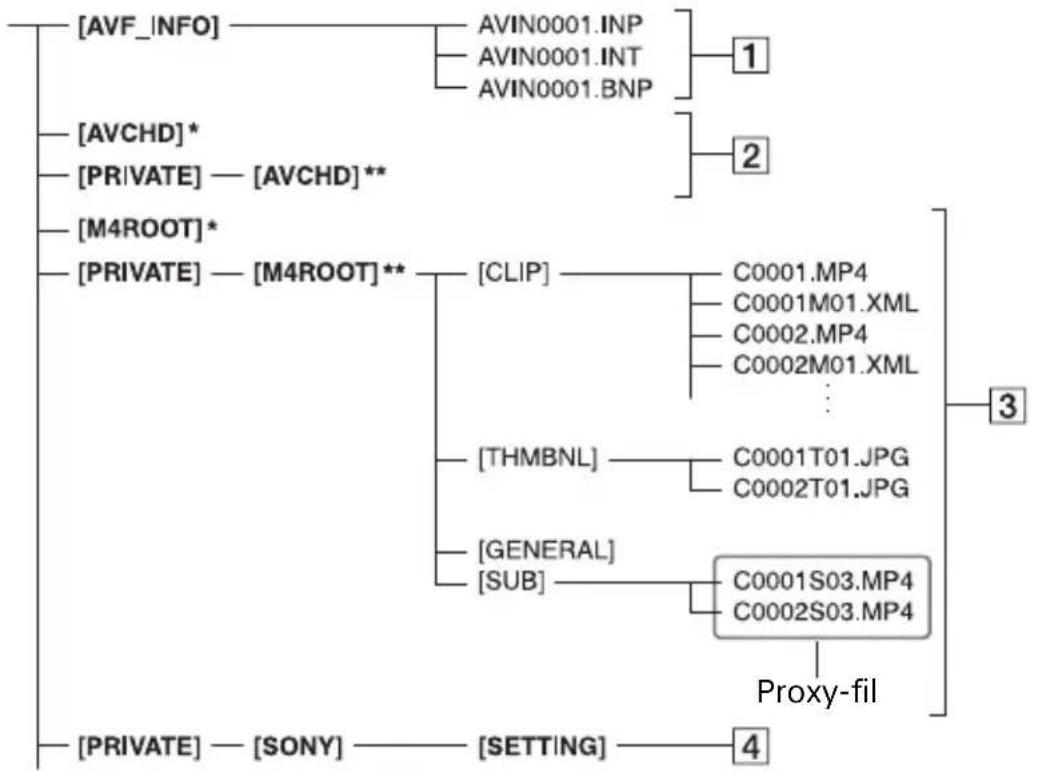
flowchart
graph TD
    A["[AVF_INFO"]] --> B["AVIN0001.INP"]
    A --> C["AVIN0001.INT"]
    A --> D["AVIN0001.BNP"]
    E["[AVCHD"]*] --> F["[PRIVATE"] -["AVCHD"]**]
    G["[M4ROOT"]*] --> H["[PRIVATE"] -["M4ROOT"]**]
    I["[CLIP"]] --> J["C0001.MP4"]
    I --> K["C0001M01.XML"]
    I --> L["C0002.MP4"]
    I --> M["C0002M01.XML"]
    N["[THMBNL"]] --> O["C0001T01.JPG"]
    N --> P["C0002T01.JPG"]
    Q["[GENERAL"]] --> R["[SUB"]]
    S["[C0001S03.MP4\nC0002S03.MP4"] --> Proxy-fil]
    T["[PRIVATE"] -["SONY"]] --> U["[SETTING"]]
    V["1"] --> W["Proxy-fil"]
    V --> X["3"]
    Y["4"] --> Z["Proxy-fil"]
* "Memory Stick PRO Duo"
** SD-hukommelseskort, SDHC-hukommelseskort, SDXC-hukommelseskort
1 Billedhändteringsfiler
Hvis du sletter filerne, kan du ikke optage/afspille billederne korrekt.
Filerne er som standard skjulte filer og vises ikke normalt.
②Mappe med oplysninger om AVCHD-filmadministration
Denne mappe indeholder optagedata for AVCHD-filmfiler.
Filtallet stiger automatisk.
4 Kameraprofiler
Gemmer kameraets profildata.
- Du må ikke ændre de valgte filer eller mapper på videokameraet fra computeren. Det kan ødelægge billedfiler eller forhindre billedfiler i at blive afspillet.
- Sony påtager sig intet ansvar for resultatet af anvendelse med data, der er kopieret fra en PC til et hukommelseskort.
- Når du sletter billedfiler, skal du følge trinnene på side 92. Slet ikke billedfilerne på videokameraet direkte fra computeren.
- Formatér ikke optagemedierne i videokameraet ved hjælp af en computer. Videokameraet vil muligvis ikke fungere korrekt.
- Undgå at kopiere filerne på optagemediet fra en computer. Funktionen kan ikke garanteres, hvis du udfører denne handling.
- Filerne indlæses muligvis ikke korrekt ved brug af andre programmer end "Catalyst Browse."
- Du kan få oplysninger om brugen af NLE (ikkelineær redigering) ved henvendelse til softwareproducenten.
Vedligeholdelse og forholdsregler
Om XAVC S-formatet
Optagelse og afspilning på videokameraet
Videokameraet kan optage 4K (QFHD) og HD (high definition) baseret på XAVC S-formatet.
Til det formål anvendes et Long-GOP-videokomprimeringsformat til optagelsen.
Video*: MPEG-4AVC/H.264
Når [60i] er valgt:
* Videokameraet kan ikke afspille data, der optages i XAVC S-format ved hjælp andre indstillinger end dem, der er beskrevet ovenfor.
Om AVCHD-formatet
Optagelse og afspilning på videokameraet
Baseret på AVCHD-formatet optager videokameraet med HD-billedkvalitet (high definition).
Video*: MPEG-4AVC/H.264
Når [60i] er valgt:
1920×1080/60p, 1920×1080/60i,
1920×1080/30p, 1920×1080/24p,
1440×1080/60i, 1280×720/60p
Når [50i] er valgt:
1920×1080/50p, 1920×1080/50i,
1920×1080/25p, 1440×1080/50i,
1280×720/50p
Lyd: Dolby Digital 2-ch, LPCM 2-ch Optagemedie: hukommelseskort (sælges separat)
* Data, som er registreret i et andet AVCHD-format end de ovenfor nævnte, kan ikke afspilles på dit videokamera.
- Da AVCHD-formatet anvender et datakomprimeringssystem, kan billedet være ustabilt i scener, hvor skærmen, billedvinklen, eller lysstyrken el. lign. ændres drastisk. Dette er ikke en fejl.
Om hukommelseskort
- Det garanteres ikke, at et hukommelseskort, som er formateret på en computer, er kompatibelt med videokameraet.
- Datalæse-/skrivehastigheder varierer afhængigt af kombinationen af hukommelseskortet og det hukommelseskortkompatible udstyr, du bruger.
- Data kan beskadiges eller gå tabt i følgende tilfælde (der ydes ingen erstatning for dataene):
– Hvis du fjerner hukommelseskortet, slukker videokameraet eller fjerner batteripakken, mens videokameraet er i gang med at læse eller skrive billedfiler til hukommelseskortet (mens lampen for tilslutning lyser eller blinker).
– Hvis du bruger hukommelseskortet nær elektriske felter, magnetfelter eller andre kilder til elektromagnetisk støj.
- Det anbefales, at sikkerhedskopiere vigtige data over på harddisken på en computer.
- Sæt ikke en mærkat eller lignende på hukommelseskortet.
- Lad være med at berøre eller tillade metalgenstande at komme i kontakt med kontakterne.
- Undgå at bøje, tabe eller anvende stor kraft på hukommelseskortet.
- Undgå at skille hukommelseskortet ad eller at ændre det.
- Undgå, at hukommelseskortet bliver vådt.
- Hold hukommelseskortet uden for små børns rækkevidde. Der er fare for, at et barn sluger det.
- Undlad at isætte noget andet end hukommelseskortet med den kompatible størrelse i hukommelseskortstikket. Hvis du gør det, kan det medføre fejl.
-
Undlad at bruge eller opbevare hukommelseskortet på følgende steder:
-
Steder med ekstremt høje temperatur f.eks. i en bil, der er parkeret i direkte solskin
- Steder med direkte sollys
- Steder med ekstremt høj fugtighed eller med ætsende luftarter
- For at få de seneste informationer om hukommelseskort, der kan bruges, kan du besøge hjemmesiden (http://www.sony.jp/support/r/handycam/connect/).
Om billeddatakompatibilitet
- Billeddatafiler, der er optaget på et hukommelseskort af dit videokamera, er i overensstemmelse med den universelle standard "Design rule for Camera File system", som er etableret af JEITA (Japan Electronics and Information Technology Industries Association).
- Hvis du ikke kan bruge hukommelseskortet, der har været brugt sammen med en anden enhed, skal du formatere det med dit videokamera ved at følge proceduren på side 93. Bemærk, at formatering sletter alle oplysninger på hukommelseskortet.
- Du kan muligvis ikke afspille billeder med dit videokamera:
- Ved afspilning af billeddata modificeret på din computer.
- Ved afspilning af billeddata optaget med andre enheder.
Om "Memory Stick"-medier
| Typer af "Memory Stick"-medier | Optagelse/afspilning |
| "Memory Stick Duo"(med MagicGate) | - |
| "Memory Stick PRO Duo"(Mark2) | Ja |
| "Memory Stick PRO-HG Duo" Ja | |
| • Denne enhed understøtter ikke 8-bit parallel dataoverførsel, men 4-bit parallel dataoverførsel svarende til Memory Stick PRO Duo-medier.• Dette produkt kan ikke optage eller afspille data, der bruger "MagicGate"-teknologi."MagicGate" er copyrightbeskyttelsesteknologi, der optager og overfører indholdet i et krypteret format. | |
Om "InfoLITHIUM"-batteripakken
Videokameraet fungerer kun sammen med en "InfoLITHIUM" V-serie batteripakke med en stor kapacitet, f.eks. NP-FV70A. Batteripakker i "InfoLITHIUM" V-serien har mærket InfoLITHIUM
Hvad er en "InfoLITHIUM"-batteripakke?
En "InfoLITHIUM"-batteripakke er et litiumionbatteri, der har funktioner til kommunikation af oplysninger, som er relateret til driftsbetingelser mellem videokameraet og den medfølgende AC-adapter.
"InfoLITHIUM"-batteripakken viser den resterende batteritid i % alt efter videokameraets brugssituationer.
Sådan bruges batteripakken effektivt
- Batteripakkens ydelse reduceres, når den omgivende temperatur er 10°C eller lavere, og længden af den tid, du kan bruge batteripakken, bliver kortere. I så fald anbefaler vi et af følgende for at muliggøre længere brug af batteripakken.
– Læg batteripakken i en lomme for at varme den op, og sæt den først i videokameraet, umiddelbart før du starter optagelse. - Sørg for at slukke videokameraet, når du ikke optager eller afspiller. Batteripakken forbruges også, når dit videokamera er i standby under optagelse eller pause under afspilning.
- Hav ekstra batteripakker parat til 2 eller 3 gange den forventede optagetid, og foretag prøveoptagelse før den endelige optagelse.
- Udsæt ikke batteripakken for vand. Batteripakken er ikke vandtæt.
Om indikatoren for resterende batteristrøm
- Kontrollér niveauet med følgende indikatorer og % vist på LCD-skærmen.
| Indikator for resterende batteri | % |
| 81 % til 100 % | |
| 51 % til 80 % | |
| 21 % til 50 % | |
| 1 % til 20 % | |
| - |
- Det viste niveau er muligvis ikke korrekt under visse omstændigheder.
- Hvis strømmen slukkes, selvom indikatoren for resterende batteriandel viser, at der er tilstrækkeligt med strøm til at fungere, skal du oplade batteripakken fuldstændigt igen. Den resterende batteriandel vil blive angivet korrekt. Bemærk, at batteriangivelsen ikke gendannes, hvis batteriet bruges i høje temperaturer i lang tid, eller hvis det efterlades fuldt opladet, eller hvis batteripakken bruges hyppigt. Indikationen af den resterende batteriandel er kun vejledende.
Om opbevaring af batteripakken
- Hvis batteripakken ikke bruges i lang tid, skal du oplade den fuldstændigt og bruge den i videokameraet mindst en gang om året for at bevare korrekt funktionalitet. Hvis du vil opbevare batteripakken, skal du fjerne den fra videokameraet og anbringe den på et tørt, koldt sted.
- Hvis du vil aflade batteripakken på dit videokamera fuldstændigt, skal du lade videokameraet være i optagestandby, indtil strømmen slukkes.
Om batterilevetid
- Batteriet har en begrænset levetid. Batterikapaciteten forringes over tid og ved gentagen brug. Hvis ydelsen forringes væsentlig mellem opladninger, er det sandsynligvis tid til at udskifte det med et nyt.
- Hvert batteris levetid afhænger af lagring, betjening og omgivende forhold.
Om opladning af batteripakken
- Brug kun AC-adapteren (medfølger) til at oplade de angivne batterier. Hvis du oplade andre typer batterier, kan disse batterier risikere at lække, blive varme, revne eller give et elektrisk stød, hvilket medfører forbrændinger eller andre skader.
-
Fjern det opladede batteri fra AC-adapteren.
-
CHG-lampen på den medfølgende AC-adapter blinker i 2 mønstre som følger:
Hurtig blinken: Tændes og slukkes hurtigt med ca. 0,15 sekunders mellemrum.
Langsom blinken: Tændes og slukkes skiftevis i ca. 1,5 sekund og slukker helt i ca. 1,5 sekund. Lampen gentager denne sekvens.
- Hvis CHG-lampen blinker hurtigt, skal du fjerne batteriet, der oplades, og derefter tilslutte det samme batteri igen. Hvis CHG-lampen fortsætter med at blinke hurtigt, kan det skyldes, at batteriet er beskadiget, eller at batteriet er ikke en anbefalet type. Kontrollér batteriet for at se, om det er en anbefalet type eller ej. Hvis det er en anbefalet type, skal du fjerne batteriet først og derefter tilslutte et helt nyt batteri eller en andet korrekt fungerende batteri for at se, om AC-adapteren fungerer korrekt. Hvis AC-adapteren fungerer korrekt, kan fejlen skyldes, at batteriet er beskadiget.
- Hvis CHG-lampen blinker langsomt, er AC-adapteren i standbytilstand, og opladningen er afbrudt. Når den omgivende temperatur er uden for det passende temperaturområde for opladning, afbryder AC-adapteren automatisk opladning og går i standby-tilstand. Når den omgivende temperatur vender tilbage til en passende temperatur, genstarter AC-adapteren opladning, og CHG-lampen lyser. Vi anbefaler, at batteripakken oplades ved en omgivende temperatur på mellem 10 °C til 30 °C.
Om håndtering af videokameraet
Om brug og pleje
– Hvor det er ekstremt varmt eller koldt. Udstyret må ikke efterlades ved temperaturer over 60 °C, f.eks. i direkte sollys, i nærheden af varmeapparater eller i en bil, der står i solen. Det kan gå i stykker eller ændre form.
– I nærheden af stærke magnetiske felter eller mekanisk vibration.
Der kan opstå fejl i videokameraet.
– I nærheden af stærke radiobølger eller stråling.
Videokameraet kan muligvis ikke optage korrekt.
– I nærheden af AM-modtagere og videoudstyr. Der kan forekomme støj.
– På en sandstrand, eller hvor der er støvet. Hvis der trænger sand eller støv ind i videokameraet, kan det forårsage fejlfunktion. En sådan fejl kan ikke altid repareres.
– I nærheden af vinduer eller udenfor, hvor LCD-skærmen, sögeren eller linsen kan blive udsat for direkte sollys. Det kan beskadige indersiden af sögeren eller LCD-skærmen.
– Hvor der er meget fugtigt.
- Brug videokameraet med 7,3 V (batteripakke) eller 8,4 V DC (AC-adapter).
- Brug det tilbehør, der anbefales i betjeningsvejledningen i forbindelse med DC-eller AC-drift.
- Lad ikke videokamcract blive vådt, f.eks. fra regn eller havvand. Hvis dit videokamera bliver vådt, kan det medføre fejl. En sådan fejl kan ikke altid repareres.
- Hvis der tabes en genstand eller spildes væske i kabinettet, skal strømmen til videokameraet afbrydes, og du skal få det kontrolleret af en Sony-forhandler, før du bruger det igen.
- Undgå voldsom håndtering, adskillelse, modificering, fysiske slag eller påvirkninger som at hamre, tabe eller træde på produktet. Pas især på objektivet.
- Brug ikke en deform eller beskadiget batteripakke.
- H o l d ⏻ (On/Standby)-knappen på standby, när du ikke bruger dit videokamera.
- Du må ikke pakke videokameraet ind i f.eks. et håndklæde og betjene det. Videokameraet kan blive for varmt.
- Hvis du vil tage stikket ud af stikkontakten, skal du trække i selve stikket – ikke i ledningen.
- Sørg for ikke at beskadige netledningen ved f.eks. at placere noget tungt på den.
- Hold metalkontakter rene.
- Hold den trådløse fjernbetjening og knapcellebatteriet uden for børns rækkevidde. Hvis batteriet sluges ved et uheld, skal du straks kontakte en læge.
- Hvis batteriet lækker elektrolytisk væske, skal du
- kontakte dit lokale autoriserede Sony-servicecenter.
– vaske al væske af, der er kommet i kontakt med huden.
- hvis du får væske i øjnene, skal du vaske dem med rigeligt vand og kontakte en læge.
Når videokameraet ikke skal bruges i længere tid
- Du kan holde videokameraet i god stand ved at tænde det og lade det køre ved at optage eller afspille billeder ca. én gang om måneden.
- Brug batteripakken helt, før du lægger den væk.
Kondens
Hvis videokameraet bringes direkte fra et koldt sted til et varmt sted, kan der dannes kondens inde i videokameraet. Dette kan medføre, at videokameraet ikke fungerer korrekt.
■Hvis der er dannet kondens
Lad videokameraet stå i ca. 1 time uden at tænde for det.
Bemærkning om kondens
Der kan dannes kondens i videokameraet, när det bringes fra et koldt sted til et varmt sted (eller omvendt), eller hvis du bruger videokameraet et sted med meget fugt som vist nedenfor.
- Hvis du tager videokameraet med fra en skibakke til et sted, der opvarmes af et varmeapparat.
- Hvis du tager videokameraet ud af en bil eller et lokale med aircondition til et varmt sted udenfor.
- Hvis du bruger videokameraet efter en regnbyge.
- Hvis du bruger videokameraet på et varmt eller fugtigt sted.
Sådan undgås kondensdannelse
Når videokameraet bringes fra et koldt sted til et varmt sted, skal det kommes i en plastikpose, der skal lukkes tæt. Tag kameraet op af posen, når lufttemperaturen i plastikposen når op på den omgivende temperatur (efter ca. 1 time).
LCD-skærm
- Du må ikke trykke for hårdt på LCD-skærmen, da det kan forårsage skader.
- Hvis dit videokamera bruges på et koldt sted, vises der måske et restbillede på LCD-skærmen. Dette er ikke en fejl.
- Når du bruger videokameraet, kan bagsiden af LCD-skærmen blive varm. Dette er ikke en fejl.
Sådan rengøres LCD-skærmen
LCD-skærmen er overfladebehandlet. Overfladebehandlingen kan pilles af, hvis man ridser eller gnider på den. LCD-skærmen vedligeholdes som følger.
- Tør hurtigst muligt fingeraftryk eller håndcreme af skærmen, da det kan få overfladebehandlingen til at gå løs.
- Hvis du gnider hårdt på LCD-skærmen, selv med en blød klud, kan overfladebehandlingen blive beskadiget.
- Før LCD-skærmen tørres af, kan man blæse støv eller sand af med en støvblæser eller lignende.
- Tør snavs af LCD-skærmen med en ren, blød klud, f.eks. en brilleklud.
Sådan justeres berøringspanelet (CALIBRATION)
Knapperne på berøringspanelet vil muligvis ikke fungere korrekt.
Hvis dette sker, skal du følge fremgangsmåden nedenfor. Det anbefales, at du slutter videokameraet til en stikkontakt ved hjælp af den medfølgende AC-adapter under arbejdet.
① Tryk på MENU-knappen → vælg (OTHERS) → [CALIBRATION] med ▲/▼/◄/►/SET-knappen.
②Berør "×", som vises på LCD-skærmen, med hjørnet af et hukommelseskort eller lignende 3 gange.
- Hvis du ikke trykkede på det rigtige sted, kan du prøve at kalibrere igen.
- Brug ikke skarpe eller spidse genstande til kalibreringen. Dette kan beskadige LCD-skærmen.
- Du kan ikke udføre kalibreringen, når LCD-skærmen er vendt rundt, eller vender opad og er lukket ind til videokameraet
■ OLED-panel display
Der kan opstå problemer med OLED-panelet ved normal brug over tid, f.eks. fastbrænding af billedet eller tab af lysstyrke.
Dette er ikke en fejl.
Kabinet
- Hvis kabinettet er snavset, skal du rengøre det med en blød klud, der er let fugtet med vand. Tør efter med en tør, blød klud.
- Undgå følgende, da det kan ødelægge overfladen.
– Undgå at bruge kemikalier såsom fortynder, rensebenzin, alkohol, kemiske renseklude, insektmidler og solcreme.
– Undgå at røre ved videokameraet med ovenfor nævnte stoffer på hænderne. - Undgå at lade kabinettet være i kontakt med gummi- eller vinylgenstande i længere tid ad gangen.
Pleje og opbevaring af objektivet
- Tør overfladen af objektivet af med en blød klud i følgende situationer: Når der er fingeraftryk på objektivets overflade, på varme eller fugtige steder, og når objektivet er udsat for saltholdig luft som f.eks. ved havet.
- Opbevar det på et godt udluftet sted, hvor der ikke er snavs eller støv.
- Du forhindrer mug ved regelmæssigt at rense objektivet som beskrevet ovenfor.
Opladning af det forudinstallerede genopladelige batteri
Videokameraet har et forudinstalleret genopladeligt batteri til at bevare dato, klokkeslæt og andre indstillinger, selv når ⏻ (On/Standby)-knappen er indstillet til standby. Det forudinstallerede genopladelige batteri oplades altid, mens videokameraet er tilsluttet til stikkontakten via AC-adapteren, eller mens batteripakken er isat. Det genopladelige batteri aflades helt på ca. 3 måneder, hvis du slet ikke bruger videokameraet med AC-adapteren eller batteripakken tilsluttet. Brug kameraet, når det forudinstallerede genopladelige batteri er ladet op.
Betjeningen af videokameraet påvirkes ikke, selvom det forudinstallerede genopladelige batteri ikke er ladet op, medmindre du optager med dato.
Opladning
Tilslut dit videokamera til en stikkontakt ved hjælp af den medfølgende AC-adapter, og lad det stå, mens det er slukket, i mere end 24 timer.
Bemærkning om bortskaffelse/ overførsel af hukommelseskort
Selv hvis du sletter data på et hukommelseskort eller formaterer hukommelseskortet på videokameraet eller en computer, sletter du muligvis ikke data på hukommelseskortet fuldstændigt. Når du giver hukommelseskortet til nogen, anbefales det, at du sletter data fuldstændigt ved brug af software til sletning af data på en computer. Det anbefales desuden, at du ødelægger selve hukommelseskortet, når du bortskaffer det.
Drift garanteres ikke ved brug af en kortadapter.
Specifikationer
Generelt
Strømkrav
8,4 V DC (ved brug af AC-adapter)
7,4 V DC (ved brug af batteripakke)
Strømforbrug
Mens du optager med söger:
Ca. 5,7 W
Under optagelse med LCD-skærmen i normal lysstyrke:
Ca. 6,1 W
Betjeningstemperatur
0 °C til 40 °C
Lagringstemperatur
-20 °C til +60 °C
Mål
Ca. 121,0 mm × 104,0 mm × 274,5 mm
(Herunder fremspringende dele, modlysblænde, stort øjestykke og batteri (NP-FV70A). Ekskl. bæltekrog.) (bredde/højde/dybde)
Ca. 130,0 mm × 181,5 mm × 287,0 mm
(5^1/8'' × 7^1/4'' × 11^3/_8") (Herunder fremspringende dele, modlysblænde, stort øjestykke, batteri (NP-FV70A), XLR-håndtagsenhed. Ekskl. bæltekrog.) (bredde/højde/dybde)
Mål under optagelse
Ca. 130,0 mm × 181,5 mm × 287,0 mm
(5^1/8'' × 7^1/4'' × 11^3/_8") (Herunder fremspringende dele)
Vægt
Ca. 955 g (Herunder modlysblænde, stort øjestykke)
Samlet vægt under optagelse
Ca. 1320 g (Herunder modlysblænde, stort øjestykke, NP-FV70A batteri, XLR-håndtagsenhed)
System
Signalformat
Når [60i] er valgt:
NTSC farve, EIA-standarder
HDTV 1080/60i, 1080/60p, 720/60p
Når [50i] er valgt
PAL-farve, CCIR-standarder HDTV
1080/50i, 1080/50p, 720/50p
Videooptagelsessystem
XAVC S: MPEG-4 AVC/H.264 4:2:0
Lang profil
XAVC S Proxy: MPEG-4 AVC/H.264
4:2:0 Lang profil
AVCHD: Kompatibel med MPEG-4
AVC/H.264 AVCHD 2.0-format
Lydoptagelsesformat
XAVC S: Lineære PCM 2 kanaler, 16-bit, 48 kHz
XAVC S Proxy: AAC-LC 2 kanaler, 16-bit, 48 kHz
AVCHD: Linear PCM 2 kanaler, 16-bit, 48 kHz/Dolby Digital 2 kanaler, 16-bit, 48 kHz
Optagemedie (film)
Memory Stick PRO Duo™ og SD-kort
Kamera
Billedenhed
Exmor RS ^TM CMOS-sensor af
1,0"-typen
Billedelementer i alt: Ca.
21.000.000 pixel
Effektive billedelementer (16:9-
tilstand): Ca. 14.200.000 pixel
Farvetemperatur
Forudindstillet (indendørs: 3200K,
udendørs: 5600 K ± 7 trin, indstillet
interval for farvetemperatur: 2300 til
15000 K), et tryk A, B, Auto kan vælges
Minimumsbelysning
Når [60i] er valgt:
1,7 lux (med LOW LUX-tilstanden slået til,
1/30 sek. lukkerhastighed, 33 dB gain)
Specifikationer (fortsat)
Når [50i] er valgt:
1,7 lux (med LOW LUX-tilstanden
slået til,
1/25 sek. lukkerhastighed, 33 dB gain)
Objektiv
Objektivmontering
Fast
Zoomgrad
12× (optisk), servo
Brændvidde
9,3 mm til 111,6 mm
(35 mm ækvivalent (16:9)
(auto/manuel kan vælges)
Fokus
AF/MF kan vælges,
10 mm til ∞ (vidvinkel),
1000 mm til ∞ (tele)
Billedstabilisator
Til/Fra kan vælges, objektivskifttype
Filterdiameter
M62 mm
Trådløst LAN
Understøttede sikkerhedsprotokoller
WEP/WPA-PSK/
WPA2-PSK
NFC Forum Type 3 Tag-kompatibelt
Indgangs-/udgangsstik
VIDEO OUT-stik
Multi/mikro-USB-stik (1)
Composite 1.0 Vp-p, 75 Ω
AUDIO OUT-stik
Multi/mikro-USB-stik (1)
HDMI OUT-stik
Type A (1)
USB-stik
Multi/mikro-USB-stik (1)
○ (hovedtelefon) stik
Stereoministik (∅3,5 mm) (1)
INPUT1/INPUT2-stik
XLR-type 3-benet (hun) (2)
line/mic/mic+48V indstillelig
MIC-stik (PLUG-IN-POWER)
Stereoministik ( 3,5 mm) (1)
Multi Interface-tilbehørssko (1)
REMOTE-stik
Stereosubministik ( 2,5 mm) (1)
Skærm
LCD-skærm
8,8 cm (3,5"-type)
Ca. 1,56 M punkter
Søger
(bredde/højde/dybde)
Vægt (kun kabinet)
Ca. 170 g (6,0 oz)
*1 Kontroller etiketten på AC-adapter/oplader for andre specifikationer.
Indeks
A
AC-adapter 19
Brug af videokameraet i
udlandet 149
C
CALIBRATION......155
CAMERA DATA
DISPLAY 115
CAMERA PROFILE......120
CAMERA SET-menu......98
CENTER 114
CHG-lampe 21
CLOCK SET 24
COLOR BAR 135
Content Browser Mobile..... 73
CTRL
W/SMARTPHONE ...... 118
D
DATA CODE 66
DATE REC 121
begrænsninger...... 145
Fjernbetjening 16
FOCUS DISPLAY...... 115
FOCUS MAG RATIO ..... 114
FOCUS
MAGNIFIER-knap ...... 38
Fokus.... 35
Fokuslup.... 38
Fokusring 35
Formater medier.... 93
Forudinstalleret
genopladeligt batteri ..... 155
Funktionsbegrænsninger.... 145
G
Gain.... 44
Gennemgang......62
Gennemgang af den senest optagede scene....62
Genopladelig batteripakke, se Batteri....21
GUIDEFRAME......114
H
HISTOGRAM 113
Hukommelseskort
formatering......93
indsæt/skub ud ......29
understøttede
hukommelseskort ...... 27
fil/mappestruktur......150
noter 151
Hvidbalance......46
|
INDOOR 46
"InfoLITHIUM"
-batteripakke....152
INITIALIZE....122
Iris....43
IRIS-knap 43
Iris-ring......43
ISO/GAIN-knap 44
K
Kablet LAN 81
Kom godt i gang...... 19
Kondens....154
L
LANGUAGE....120
LCD BRIGHT 116
LCD-skærm....26
Litium-knapbatteri......16
LOW LUX....54
Lukkerhastighed 44
M
Maksimal optagelsestid .....143
Microphone indbygget ....50
Mikrofon
Multi Interface- tilbehørssko ....52
Multi Interface-tilbehørssko ...8
Multi/Micro USB-stik......8
N
ND-filterkontakt ....45
Netledning 21
netværksfunktioner ....73
NETWORK RESET ......119
NETWORK SET-menu .....118
NFC 74
0
Objektiv ......12, 155
Optageknap på håndtag...... 32
Optagelse.... 30
optagelse.... 30
Optagelsesformat .... 41
Optagelseslampe 121
Optagelsestid.... 143
OTHERS-menu.... 119
OUTDOOR 46
skærmindikatorer....66
begrænsninger .....146
Smartphone....73
Specifikationer....157
SPOT FOCUS ....39
START/STOP-knap ......30
STATUS-knap......67
Statuskontrol....67
STEADYSHOT......99
Stikkontakt......22
Stort øjestykke ......26
Zoomarm på håndtag......33
Zoomhändtag....33
Varemærker
- "NXCAM"-logoet er et varemærke tilhørende Sony Corporation.
- "XAVC S" og D'fet, tlerede varemærker tilhørende Sony Corporation.
- "AVCHD"- og "AVCHD" -logoet er varemærker tilhørende Panasonic Corporation og Sony Corporation.
- "Memory Stick", "Memory Stick Duo", "Memory Stick PRO Duo", "Memory Stick PRO-HG Duo", "MagicGate", "MagicGate Memory Stick", "MagicGate Memory Stick Duo", "Content Browser Mobil" og "Content Browser Mobile"-logoet er varemærker eller registrerede varemærker tilhørende Sony Corporation.
- "InfoLITHIUM" er et varemærke tilhørende Sony Corporation.
- "BRAVIA" er et varemærke tilhørende Sony Corporation.
- Dolby og det dobbelte D-symbol er varemærker tilhørende Dolby Laboratories.
- Betegnelserne HDMI og High-Definition Multimedia Interface og HDMI-logoet er varemærker eller registrerede varemærker tilhørende HDMI Licensing LLC i USA og andre lande.
- SDXC-logoet er et varemærke tilhørende SD-3C, LLC.
- iPad er et varemærke, der tilhører Apple Inc. og er registreret i USA og andre lande.
- IOS er et registreret varemærke eller et varemærke tilhørende Cisco Systems, Inc. og/eller deres associerede selskaber i USA og visse andre lande.
- iPhone er et varemærke, der tilhører Apple Inc. og er registreret i USA og andre lande. iPhone-varemærket anvendes under licens fra AiPhone Co., Ltd.
- Android og Google Play er varemærker tilhørende Google Inc.
- Wi-Fi, Wi-Fi-logoet, Wi-Fi PROTECTED SETUP er registrerede varemærker tilhørende Wi-Fi Alliance.
- N-mærket er et varemærke eller et registreret varemærke tilhørende NFC Forum, Inc. i USA og i andre lande.
Alle andre produktnavne eller navne på brands er registrerede varemærker eller varemærker tilhørende deres respektive ejere.
Varemærkeregistrerede elementer er ikke angivet med ®- eller ™-symboler i denne manual.
Bemærkninger om licensen
DETTE PRODUKT ER GIVET I LICENS UNDER AVC-PATENTPORTEF∅LJELICENSEN TIL PERSONLIG BRUG AF EN FORBRUGER ELLER ANDEN BRUG, HVORI DEN IKKE MODTAGER BETALING FOR AT
(i) KODE VIDEO I OVERENSSTEMMELSE MED AVC-STANDARDEN ("AVC VIDEO") OG/ELLER
(ii) AFKODE AVC-VIDEO, DER ER KODET AF EN FORBRUGER, SOM ER INVOLVERET I EN PERSONLIG AKTIVITET OG/ELLER ER K∅BT AF EN VIDEOUDBYDER, SOM ER LICENSERET TIL AT LEVERE AVC-VIDEO. INGEN LICENS GIVES ELLER ER UNDERFORSTÅET TIL NOGEN ANDEN BRUG. YDERLIGERE OPLYSNINGER KAN INDHENTES FRA MPEG LA, L.L.C. SE HTTP://WWW.MPEGLA.COM
Der er installeret software på videokameraet. Vi leverer denne software baseret på licensaftaler med copyrightejerne. Baseret på anmodninger fra copyrightejerne af disse softwareprogrammer har vi en forpligtelse til at oplyse dig om følgende.
Licenserne (på engelsk) er optaget i den interne hukommelse på kameraet. Opret en masselagerforbindelse mellem dit kamera og en computer, og læs licenserne i mappen "PMHOME" → "LICENSE".
Om GNU GPL/LGPL-software
Softwaren, som er underlagt følgende GNU General Public-licens (herefter kaldt "GPL") eller GNU Lesser General Public-licens (herefter kaldt "LGPL"), er inkluderet i videokameraet.
Dette informerer dig om, at du har ret til at få adgang til, ændre og videredistribuere kildekode til disse softwareprogrammer, i henhold til den medfølgende GPL/LGPL.
Kildekode findes på nettet.
Brug følgende URL-adresse, hvis du vil downloade den.
http://oss.sony.net/Products/Linux/
Vi beder dig undlade at kontakte os vedrørende kildekodens indhold.
Licenserne (på engelsk) er optaget i den interne hukommelse på kameraet.
Opret en masselagerforbindelse mellem dit kamera og en computer, og læs licenserne i mappen "PMHOME" - "LICENSE".
Lue tämä ensin
Vikt (endast kamerahus)
Cirka 170 g