Mini PC PB60V - Stationær computer ASUS - Gratis brugsanvisning og manual
Find enhedens vejledning gratis Mini PC PB60V ASUS i PDF-format.


Brugerspørgsmål om Mini PC PB60V ASUS
0 spørgsmål om dette apparat. Besvar dem du kender, eller stil dit eget.
Stil et nyt spørgsmål om dette apparat
Download vejledningen til din Stationær computer i PDF-format gratis! Find din vejledning Mini PC PB60V - ASUS og tag din elektroniske enhed tilbage i hånden. På denne side er alle dokumenter nødvendige for brugen af din enhed offentliggjort. Mini PC PB60V af mærket ASUS.
BRUGSANVISNING Mini PC PB60V ASUS
Ingen del af denne brugervejledning, inklusive produkterne og softwaren beskrevet heri, må - undtagen som reservedokumentation for køberen selv - på nogen måde kopieres, transmitteres, transkriberes, lagres på et søgesystem eller oversættes til andet sprog uden udtrykkelig, skriftlig tilladelse fra ASUSTeK COMPUTER INC. ("ASUS").
ASUS LEVERER DENNE BRUGERVEJLEDNING "SOM DEN ER" - UDEN GARANTI AF NOGEN ART, HVERKEN UDTRYKKELIG ELLER UNDERFORSTÅET, HERUNDER, MEN IKKE BEGRÄNSET TIL UNDERFORSTÅEDE GARANTIER OG BETINGELSER VEDR∅RENDE SALGBARHED ELLER EGNETHED TIL ET GIVENT FORMÅL. ASUS' DIREKT∅RER, CHEFER, ANSATTE OG AGENTER ER IKKE I NOGET TILFÆLDE ANSVARLIGE FOR NOGEN SOM HELST INDIREKTE, SÆRLIG, TILFÆLDIG ELLER F∅LGELIG SKADE (HERUNDER SKADE I FORM AF TAB AF FORTJENESTE, TAB AF FORRETNING, TAB AF BRUG ELLER DATA, FORSTYRRELSE AF FORRETNING OSV), SELV, HVIS ASUS ER BLEVET OPLYST OM MULIGHEDEN FOR SÅDANNE SKADER SOM F∅LGE AF FEJL I DENNE BRUGERVEJLEDNING ELLER DETTE PRODUKT.
Produkter og selskabsnavne i denne brugervejledning kan være eller ikke være deres respektive virksomheders registrerede varemærker eller ophavsretter og tjener kun som identifikation og forklaring og til ejerens fordel uden nogen som helst hensigt om at krænke.
SPECIFICATIONER OG INFORMATIONER I DENNE BRUGERVEJLEDNING SKAL KUN TJENE SOM INFORMATION OG KAN TIL HVER EN TID OG UDEN VARSEL ÆNDRES. DE FORPLIGTER IKKE PÅ NOGEN MÅDE ASUS. ASUS PÅTAGER SIG INTET ANSVAR FOR FEJL OG UN∅JAGTIGHEDER I DENNE BRUGERVEJLEDNING, HERUNDER I RELATION TIL PRODUKTET OG SOFTWAREN BESKREVET HERI.
Copyright © 2018 ASUSTeK COMPUTER INC. Alle rettigheder forbeholdt.
ANSVARSBEGRÆNSNING
Der kan opstå tilfælde, hvor du, som følge af mangler fra ASUS' side eller andet ansvar, er berettiget til erstatning fra ASUS. I alle sådanne tilfælde, uanset baggrunden for hvilken du er berettiget til erstatning fra ASUS, er ASUS kun ansvarlig - op til den listede kontraktpris - for skade på person (inklusive død), skade på fast ejendom, skade på konkret personlig ejendom samt for reel og direkte skade som følge af undladelse af eller fejl ved udførelse af de retslige forpligtelser under denne garanti.
ASUS vil kun være ansvarlig for og erstatte tab, skade, skader eller krav på basis af denne kontrakt, skadevoldende handling eller brud i henhold til denne garantierklæring.
Denne begrænsning gælder også ASUS' leverandører og forhandlere. Den er ASUS', dets leverandørers og din forhandlers maksimale, kollektive ansvar.
ASUS ER IKKE UNDER NOGEN OMSTÄNDIGHEDER ANSVARLIG FOR: (1) TREDIEPARTS SKADESKRAV MOD DIG, (2) TAB AF ELLER SKADE PÅ DINE DATAREGISTRERINGER, (3) SÄRLIGE, TILFÆLDIGE ELLER INDIREKTE SKADER ELLER FOR NOGEN ∅KONOMISK F∅LGESKADE (HERUNDER TAB AF FORTJENESTE OG OPSPARING), OGSÅ SELVOM ASUS, DETS LEVERAND∅RER ELLER DIN FORHANDLER ER OPLYST OM MULIGHEDEN HERFOR.
SERVICE OG ST∅TTE
Besøg vores flersprogede websted: https://www.asus.com/support/
Indhold
Om denne brugervejledning ....5
Konventioner, der anvendes i denne brugervejledning....6
Typografi 6
Pakkeindhold 7
Gør dig bekendt med din Mini PC
Egenskaber 10
Forside....10
Bagsiden....14
Sådan bruger du din Mini PC
Kom i gang....20
Monetring af din Mini PC på stativet 20
Tilslutning af en skærm til din Mini PC....24
Tilslut USB-kablet fra et tastatur eller en mus....27
Tænd for din Mini PC....28
Sådan slukker du for din Mini PC 29
Sådan sætter du din Mini PC i dvale....29
Åbning til BIOS-opsætningen....29
Indlæs BIOS-standardindstillingerne 30
Opgradering af din Mini PC
Sådan fjernes grafikmodulet (på udvalgte modeller) 32
Sådan tages topdækslet af....34
Sådan sættes topdækslet på igen 34
Installation af 2,5" HDD eller SSD ....35
Installation af en M.2 SSD 37
Sådan installeres top-hukommelsesmodulet 38
Installation af dit trådløse kort....40
Sådan installeres en ekstern knap....41
Indhold
Tillæg
Sikkerhedsinformation 44
Installation af systemet....44
Forsigtighed under brugen....44
Regulative bemærkninger 46
ASUS kontaktinformation....49
Om denne brugervejledning
Denne brugervejledning indeholder oplysninger om hardwaren og softwaren i din Mini PC. Den er organiseret i følgende kapitler:
Kapitel 1: Gør dig bekendt med din Mini PC
I dette kapitel beskrives hardware-komponenterne i din Mini PC.
Kapitel 2: Sådan bruger du din Mini PC
Dette kapitel fortæller dig, hvordan du bruger din Mini PC.
Kapitel 3: Opgradering af din Mini PC
Dette kapitel fortæller dig, hvordan ud opgraderer hukommelsesmodulerne, trådløse moduler, og harddisken/SSD-diske på din Mini PC.
Tillæg
Dette afsnit indeholder bemærkninger og sikkerhedserklæringer vedrørende Mini PC'en.
Konventioner, der anvendes i denne brugervejledning
For at fremhæve nøgleoplysninger i denne brugervejledning, vises nogen tekst på følgende måde:
VIGTIGT! Denne meddelelse indeholder vigtige oplysninger, som skal følges for at udføre en opgave.
BEMÆRK: Denne meddelelse indeholder yderligere oplysninger og tips, som kan hjælpe med at udføre bestemte opgaver.
ADVARSEL! Denne meddelelse indeholder vigtige oplysninger, som skal følges mens du udfører bestemte opgaver, hvilket er af hensyn til din egen sikkerhed, og for at forhindre beskadigelse af dataene og komponenterne i din Mini PC.
Typografi
Fed Dette indikerer en menu eller et punkt, som skal vælges.
Kursiv Dette henviser til afsnit i denne vejledning, hvor du kan finde yderligere oplysninger.
Pakkeindhold
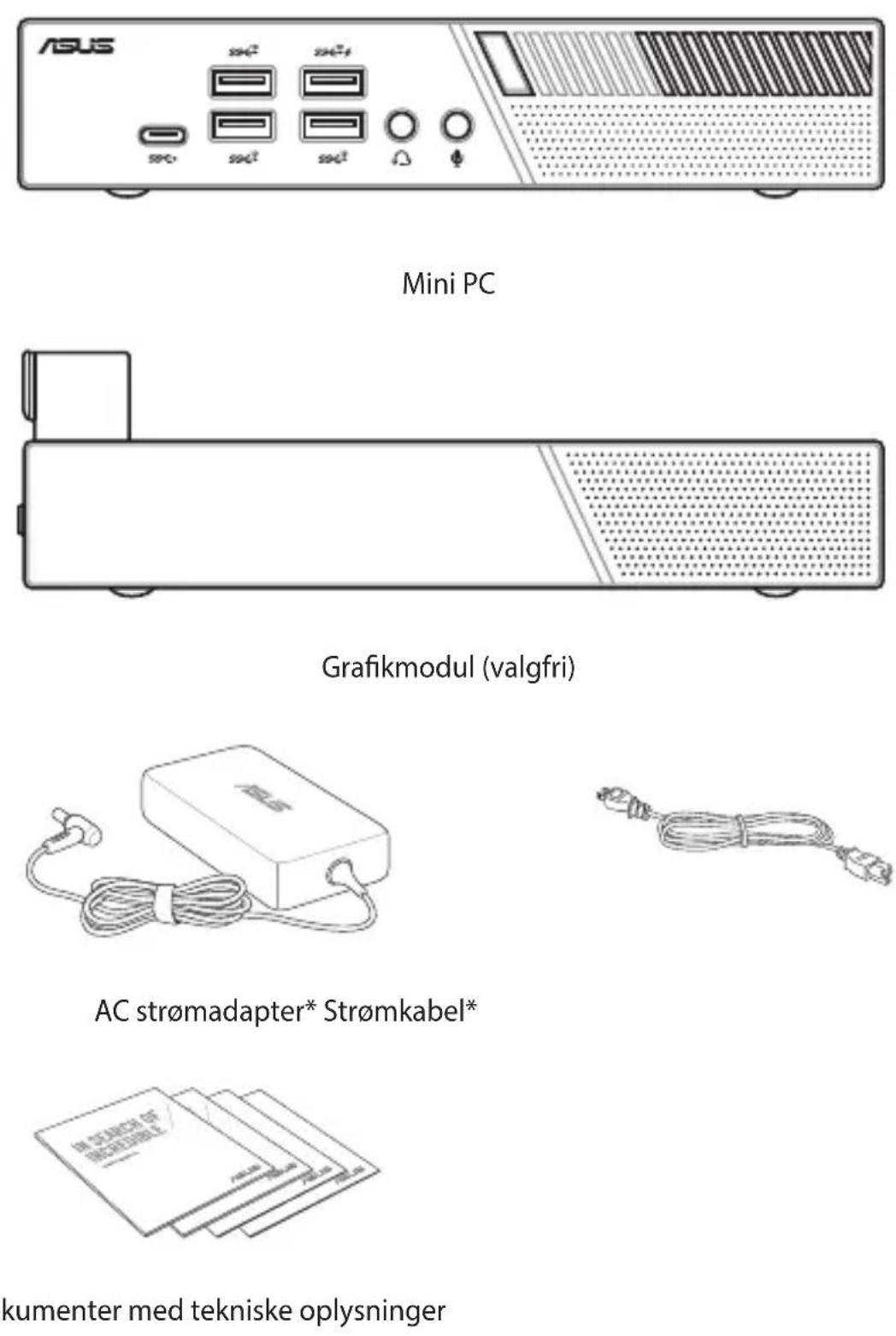
Din Mini PC-pakke skal indeholde følgende dele:
BEMÆRK:
- *Den medfølgende strømadapter kan variere efter model og område.
- Det medfølgende tilbehør kan variere, afhængig af din model. For mere information om tilbehøret, henvises der til brugervejledninger som følger med.
- Billedet af enheden er kun til reference. De faktiske produktspecifikationer kan variere efter model.
- Hvis enheden eller dens komponenter går i stykker eller holder op med at virke under normal og korrekt brug inden for garantiperioden, skal de henvende dig til et ASUS Service Center med dit garantibevis, for at få udskiftet de defekte komponenter.
1
Gør dig bekendt med din Mini PC
Egenskaber
Forside
text_image
PB60V / PB60G ASUS 1 2 3 4 5 6 7 8 Grafikmodul (valgfri)1
BEMÆRK: Denne port kan variere efter model.
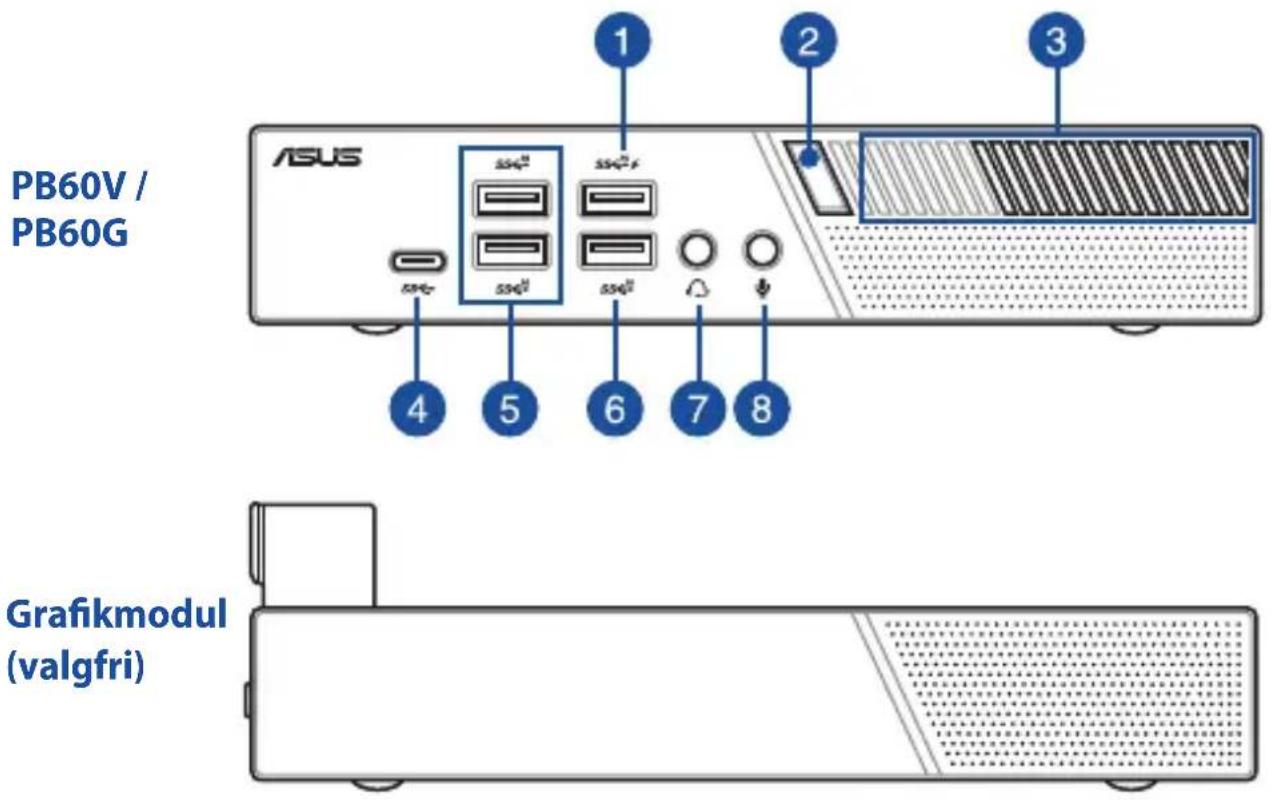
USB 3.1 Gen 2 porte (Kun til PB60V)
Denne USB 3.1 Gen 2-port (Universal Serial Bus) muliggør overførselshastigheder på op til 10 Gbit/s. Denne port understøtter også teknologien batteriopladning 1.2, der giver dig mulighed for, at oplade dine USB-enheder.
Denne USB 3.1 Gen 1-port (Universal Serial Bus) muliggør overførselshastigheder på op til 5 Gbit/s. Denne port understøtter også teknologien batteriopladning 1.2, der giver dig mulighed for, at oplade dine USB-enheder.
Med luftåbningerne kan der komme luft ind i kabinettet på din Mini PC.
VIGTIGT: For at opnå en optimal varmeafledning og luftventilation, skal du sørge for at intet spærrer for ventilationshullerne.

USB 3.1 Gen 1 Type-C™ port
Denne USB Type-C™ port (Universal Serial Bus) har en overførselshastighed på op til 5 Gbit/s.

USB 3.1 Gen 2 porte
Denne USB 3.1 Gen 2-port (Universal Serial Bus) muliggør overførselshastigheder på op til 10 Gbit/s.

BEMÆRK: Denne port kan variere efter model.
USB 3.1 Gen 2 porte (Kun til PB60V)
Denne USB 3.1 Gen 2-port (Universal Serial Bus) muliggør overførselshastigheder på op til 10 Gbit/s.
USB 3.1 Gen 1 porte (Kun til PB60G)
Denne USB 3.1 Gen 1-port (Universal Serial Bus) muliggør overførselshastigheder på op til 5 Gbit/s.


Dette stik er beregnet til at tilslutte forstærkede højtalere og hovedtelefoner. Det kan også bruges til at tilslutte et headset eller en mikrofon.


Mikrofonstik
Mikrofonstikket bruges til at forbinde en mikrofon, f.eks. til videokonferencer, stemmeindtalinger og simple lydoptagelser.
Venstre visning
text_image
PB60V / PB60G 1 2 Grafikmodul (valgfri) 31
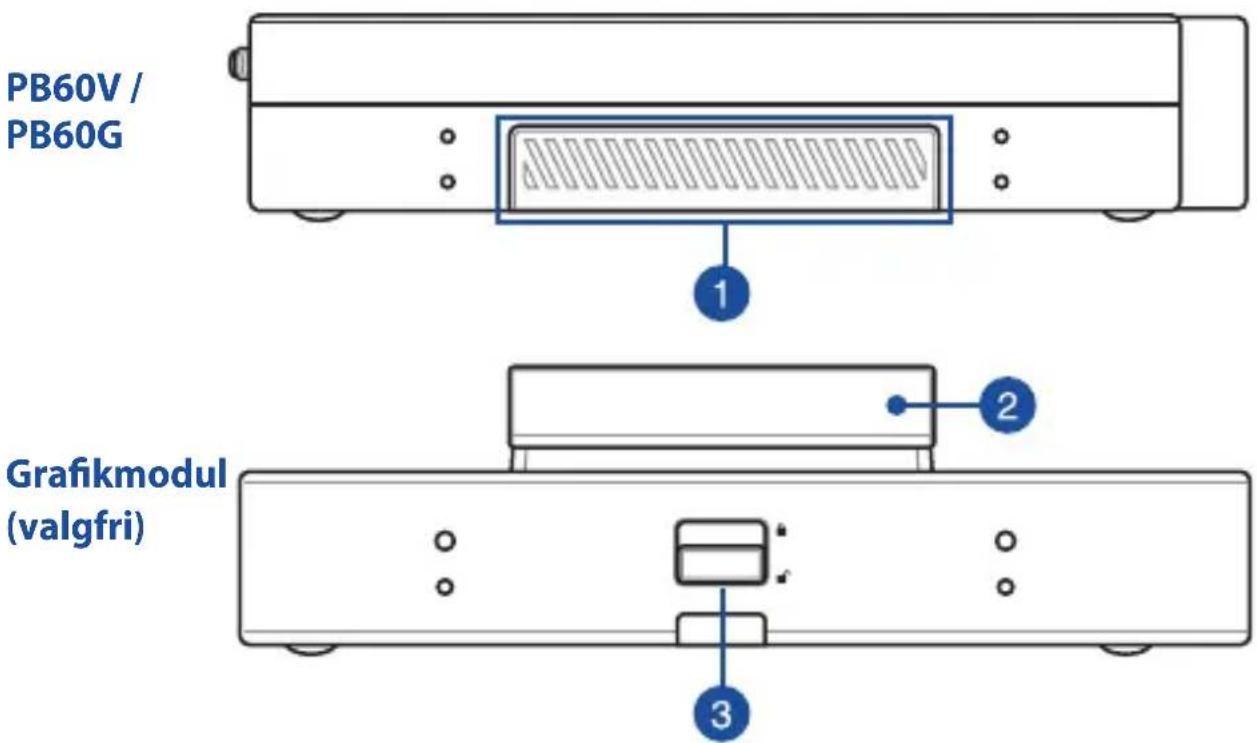
Grafikmodulets port
Porten gør det muligt at tilslutte grafikmodulet med din mini-pc. Hvis portdækslet er sat på, så fjern dækslet, før grafikmodulet installeres på mini-pc'en.
2
Grafikmodulets konnektor
Grafikmodulets konnektor anvendes til at tilslutte grafikmodulet med mini-pc'en.
3
Grafikmodules lås
Grafikmodulets lås anvendes til at sikre grafikmodulet på mini-pc'en. Skub låsen ned for at åbne grafikmodulets lås, før grafikmodulet fjernes fra mini-pc'en.
Bagsiden
text_image
PB60V / PB60G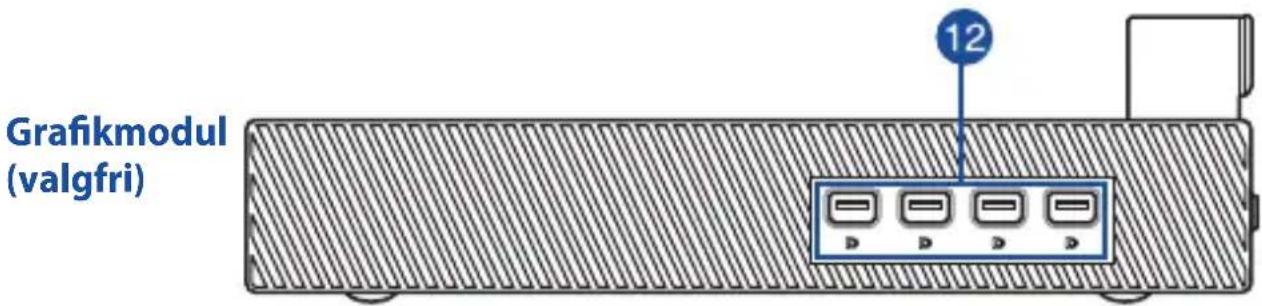
text_image
Grafikmodul (valgfri)1
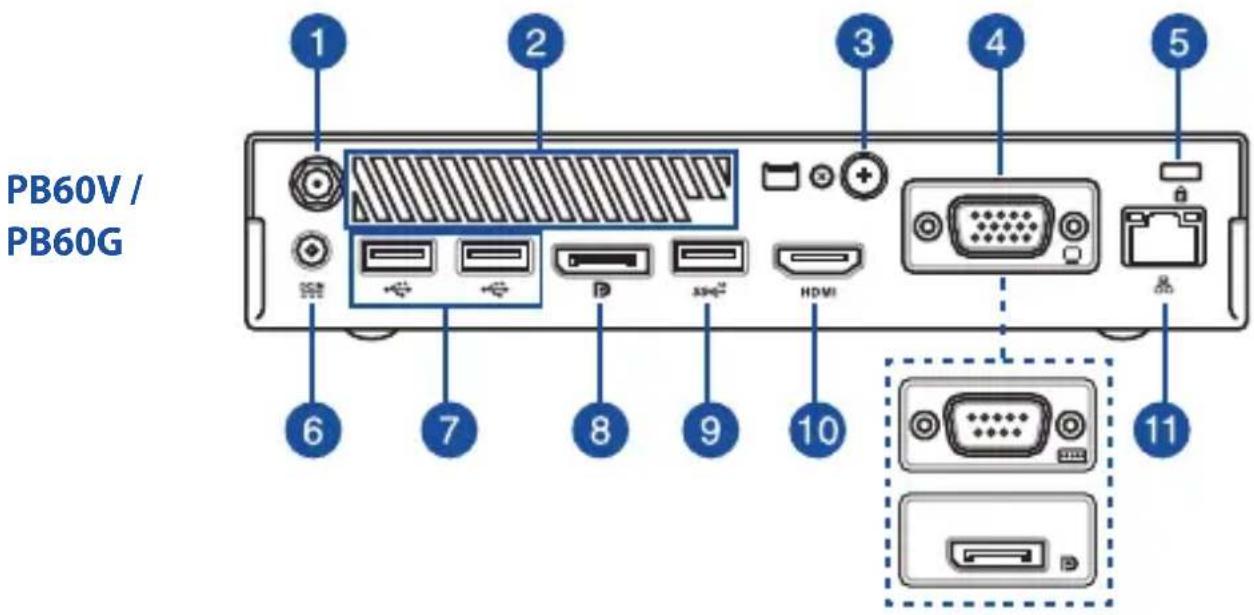
Stikket bruges til at forbinde den medfølgende trådløse antenne, så den trådløse modtagelse af signalet forbedres.
2
Ventilationsåbninger (Luftudtag)
Med luftåbningerne kan der komme luft ind i kabinettet på din Mini PC.
VIGTIGT! For at opnå en optimal varmeafledning og luftventilation, skal du sørge for at intet spærrer for ventilationshullerne.
FORSIGTIG! Pas på den varme luft, der kommer ud af luftåbningerne, da den kan forårsage ubehag eller personskader.
3
Punch-out-port
Ved at tage metaldækslerne af, kan du installere en ekstra tænd/sluk-knap eller CLRTC-knap.
4
Konfigurerbar port
Dette stik giver dig mulighed for, at forbinde din Mini PC til en ekstern skærm.

Seriel-stik (COM)
Det 9-benet seriel-stik (COM) giver dig mulighed for at tilslutte enheder med serielle porte, såsom mus, modem og printere.

DisplayPort
Dette stik giver dig mulighed for, at forbinde din Mini PC til en ekstern skærm.


Hul til en Kensington-lås
Med Kensington-låsehullet kan du låse din Mini PC fst med et Kensington®-kompatibelt sikkerhedsprodukt.


Strømindgang
Den medfølgende strømadapter omformer vekselstrøm (AC) til jævnstrøm (DC) til brug med dette stik. Mini PC'en bliver strømforsynet gennem dette stik. For at undgå at beskadige din Mini PC, skal du altid bruge den medfølgende strømadapter.
ADVARSEL! Strømadapteren kan blive meget varm under brug. Undgå at tildække adapteren, og hold den væk fra kroppen.


USB 2.0 port
USB-porten (Universal Seriel Bus) er kompatibel med enheder med USB 2.0- og USB 1.1-porte, såsom tastaturer, pegeudstyr, flash diskenheder, eksterne harddiske, højttalere, kameraer og printere.


DisplayPort
Dette stik giver dig mulighed for, at forbinde din Mini PC til en ekstern skærm.

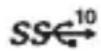
USB 3.1 Gen 2 porte
Denne USB 3.1 Gen 2-port (Universal Serial Bus) muliggør overførselshastigheder på op til 10 Gbit/s.


HDMI port
HDMI-porten (High Definition Multimedia Interface) understøtter en fuld-HD-enhed såsom et LCD-TV eller skærm, hvilket giver mulighed for at se billedet på en større ekstern skærm.


LAN port
Rj-45 LAN-porten, med 8 ben, er beregnet til et standard ethernet-kabel när enheden skal forbindes til et lokalt netværk.


Mini DisplayPort (fra grafikmodulet)
Dette stik giver dig mulighed for, at forbinde din Mini PC til en ekstern skærm.
2
Sådan bruger du din Mini PC
Kom i gang
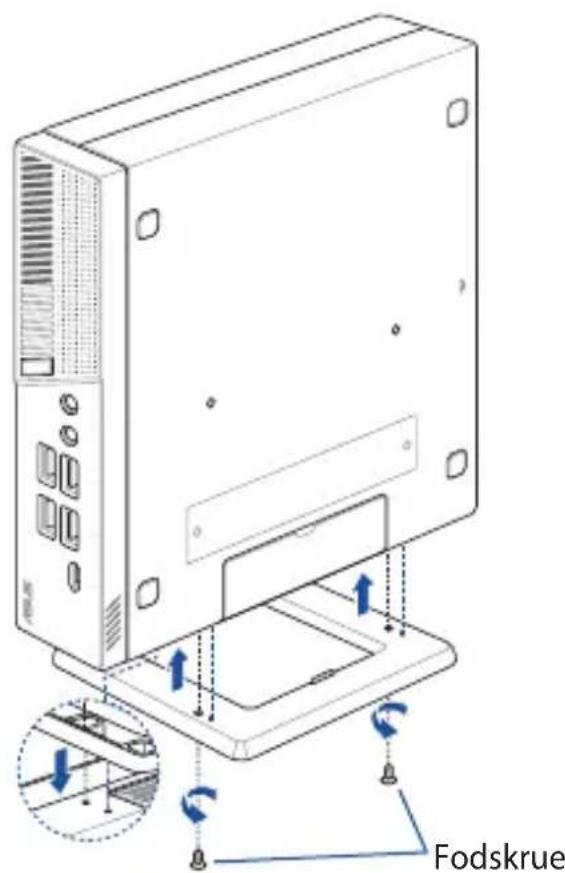
Sådan monterer du din Mini PC på stativet:
- Find monteringshullet på bunden af din Mini PC.
- Sørg for, at stativets monteringshul er på linje med monteringshullet på din Mini PC, og spænd den herefter fast med stativskruen.
text_image
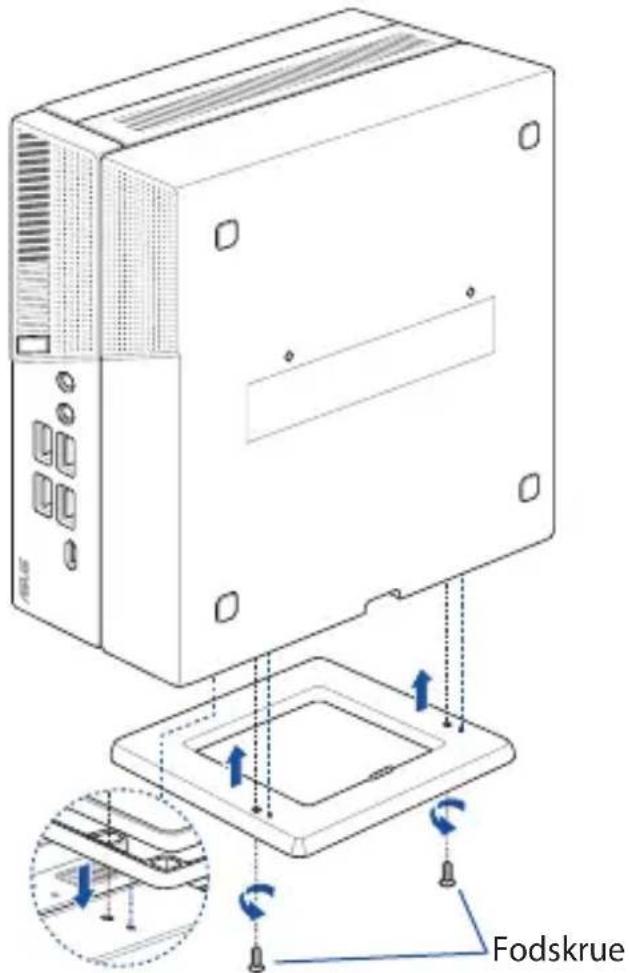
FodskrueSådan monteres mini-pc'en og grafikmodulet på stativet:
-
Find monteringshullerne i bunden af grafikmodulet.
-
Ret stativets monteringshul ind med det på grafikmodulet, fastgør det med de 2 medfølgende 8 mm stativskruer.
text_image
FodskrueBEMÆRK: Strømadapterens udseende kan variere afhængig af modellen og din region.
VIGTIGT! Når kablet og ledningen til strømforsyningen tilsluttes mini-pc'en og grafikmodulet, så sørg for at anvende en 120 W adapter.
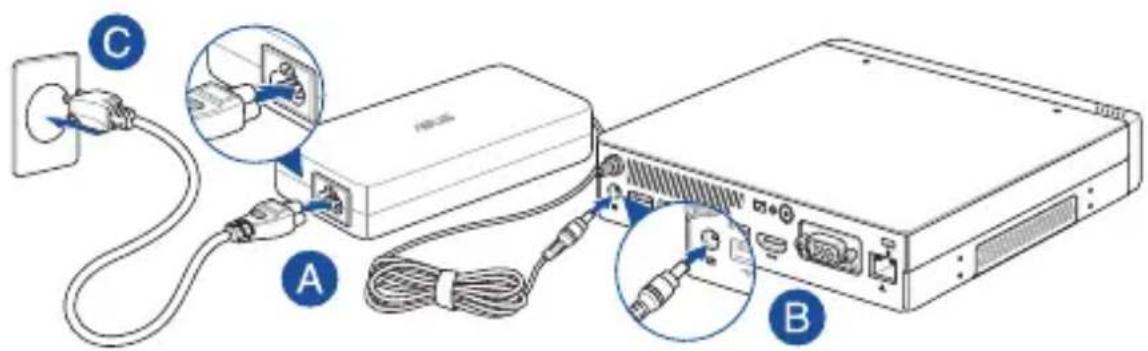
Strømforsyningen kan variere mellem modeller og områder. Se venligst følgende for flere oplysninger om de forskellige adaptere:
65 W strømadapter
- Indgangsspænding: 100–240V AC
- Indgangsfrekvens: 50–60Hz
• Rating udgangsstrøm: 3,42A (65W)
• Rating udgangsspænding: 19V DC
90 W strømadapter
- Indgangsspænding: 100–240V AC
- Indgangsfrekvens: 50–60Hz
• Rating udgangsstrøm: 4,74A (90W)
• Rating udgangsspænding: 19V DC
120 W strømadapter
- Indgangsspænding: 100–240V AC
- Indgangsfrekvens: 50–60Hz
• Rating udgangsstrøm: 6,32A (120W)
• Rating udgangsspænding: 19V DC
Tilslutning af en skærm til din Mini PC
Du har mulighed for at slutte en skærm eller en projektor til din Mini PC, hvis de har følgende stik:
- VGA-stik
- DisplayPort
- HDMI-stik
- Mini DisplayPort
BEMÆRK: Disse porte kan variere efter model.
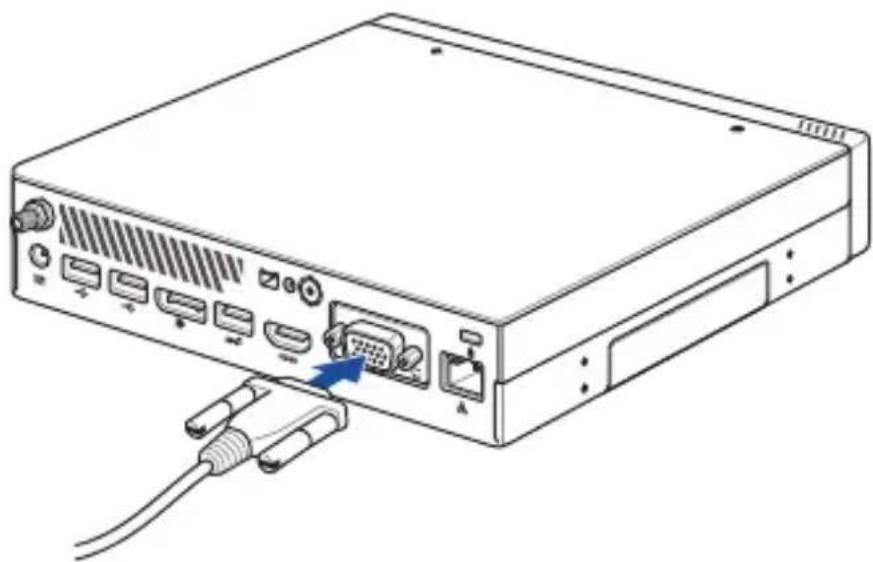
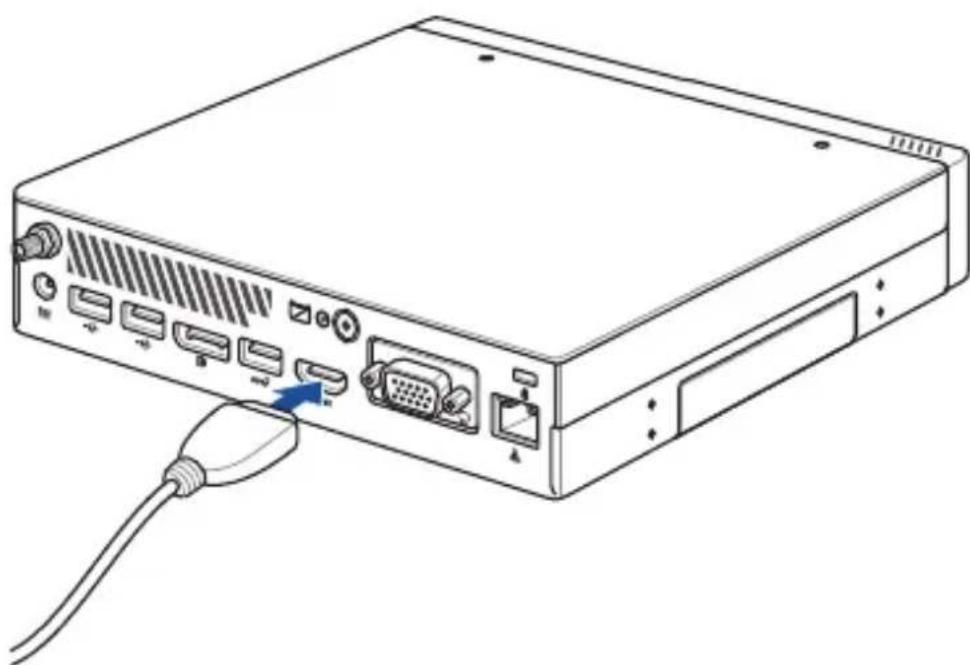
Sådan slutter du en skærm til din Mini PC:
Forbind den en ende af et VGA-, DisplayPort-, eller HDMI-kabel til en ekstern skærm, og anden ende af kablet til din VGA-, DisplayPort-, eller HDMI-porten på din Mini PC.
Slut skærmen til VGA-porten
Slut skærmen til Displayport-porten

Slut skærmen til HDMI-porten
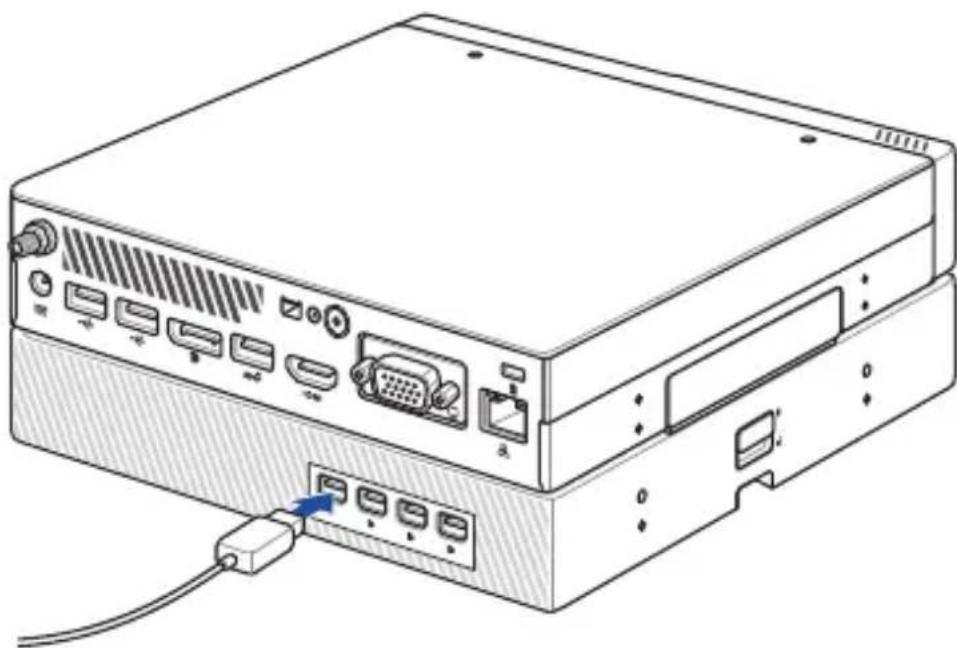
Sådan tilsluttes et skærmpanel til grafikmodulet:
Forbind den ene ende af kablet på mini-skærmporten til en ekstern skærm og den anden ende af kablet til grafikmodules Mini-skærmport.
Slut skærmen til Mini DisplayPort
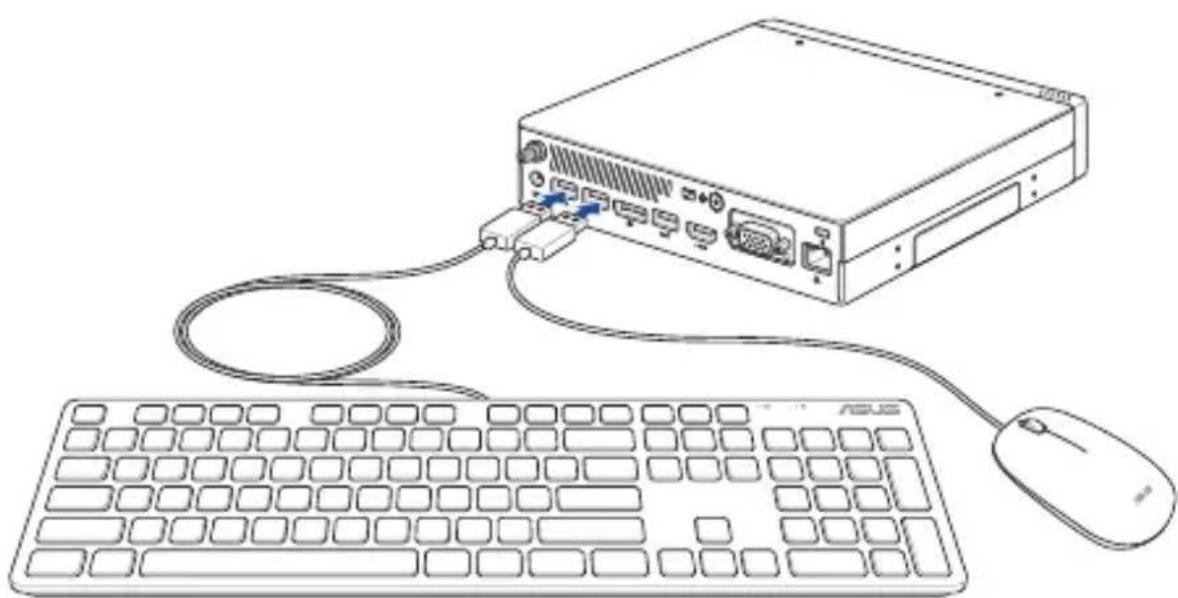
Tilslut USB-kablet fra et tastatur eller en mus
Det er muligt at tilslutte stor set alle slags USB-tastature og mus til din Mini PC. Det er også muligt at tilslutte en USB-dongle til trådløse tastaturer og mus.
Sådan slutter du et tastatur og en mus til din Mini PC:
BEMÄRK: Tastaturet varierer efter land eller område.
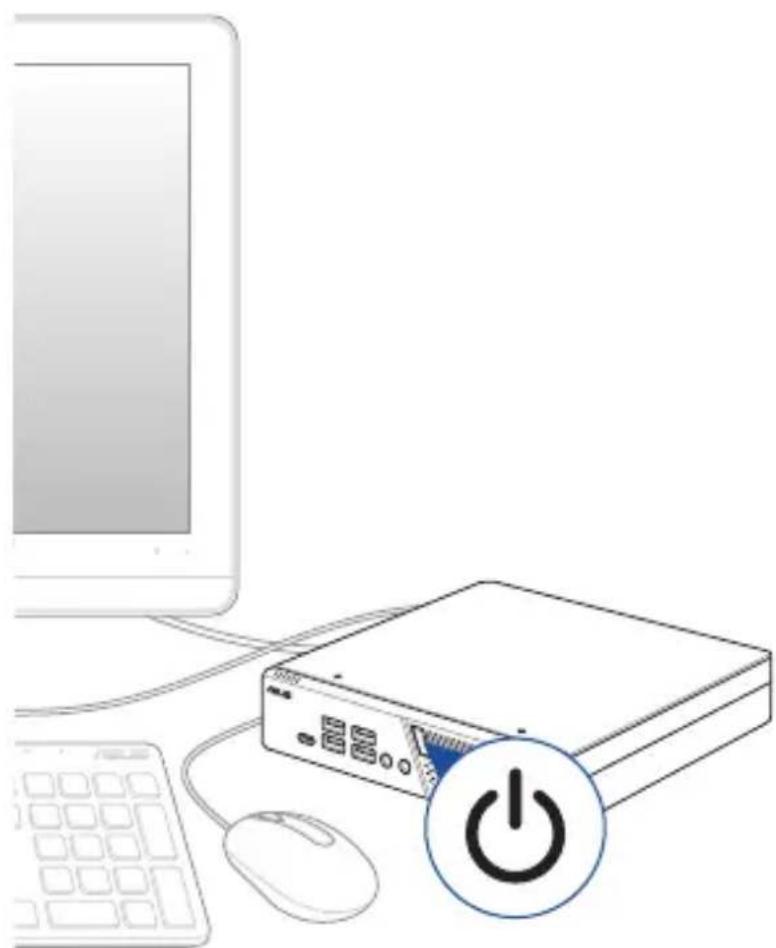
Tryk på tænd/sluk-knappen for at tænde for din Mini PC.
Sådan slukker du for din Mini PC
Hvis din Mini PC holder op med at reagere, skal du holde tænd/slukknappen nede i mindst fire (4) sekunder, indtil den slukker.
Sådan sætter du din Mini PC i dvale
For at sætte din Mini PC i dvale, skal du trykke en gang på tænd/slukknappen.
Åbning til BIOS-opsætningen
Under normalt forhold vil standard BIOS-indstillinger sørger for, at din pc fungerer optimalt. Undgå, at ændre standard BIOS-indstillingerne, med mindre det er i følgende situationer:
- En fejlmeddelelse kommer frem på skærmen når systemet starter, og beder dig om at åbne BIOS-opsætningen.
- Du har installeret en ny systemkomponent, som kræver yderligere indstillinger eller opdateringer i BIOS.
ADVARSEL! Står BIOS-indstillingerne forkert, kan det medføre et ustabilt system eller fejl under opstart. Vi anbefaler stærkt, at du kun ændre BIOS-indstillinger når du får hjælp af en kvalificeret servicemedarbejder.
Indlæs BIOS-standardindstillingerne
For at indlæse standardværdierne for hver af parametrene i din BIOS:
BEMÆRK: POST (Power-On Self Test) er en række softwarestyrede diagnosetests, som kører när du tænder for din Mini PC.
• Gå til menuen Exit (Afslut).
- Vælg Load Optimized Defaults (Indlæs optimeret standarder), eller tryk på
• Vælg OK for at indlæse BIOS-standardindstillingerne.
3
Opgradering af din Mini PC
VIGTIGT!
- Hvis du skal installere eller opgradere nogle af hukommelsesmodulerne, det trådløse kort eller SSD-drevet, anbefales det at gøre dette under tilsyn af en faglært person. Besøg et ASUS servicecenter for yderligere hjælp.
- Sørg for, at dine hænder er tørre, inden du gå i gang med installationen. Inden du installerer nogen af funktionerne i denne vejledning, skal du bruge en jordforbundet håndledsrem eller rør ved en sikkert jordforbundet genstand eller metalgenstand, så kortene ikke beskadiges pga. statisk elektricitet.
BEMÆRK: Billederne i dette afsnit er kun til reference. Stikkene kan variere efter model.
Sådan fjernes grafikmodulet (på udvalgte modeller)
-
Fjern de to skruer i bunden af mini-pc'en.
-
Sæt det medfølgende grafikmoduls portdæksel på grafikmodulets port.
Sådan tages topdækslet af
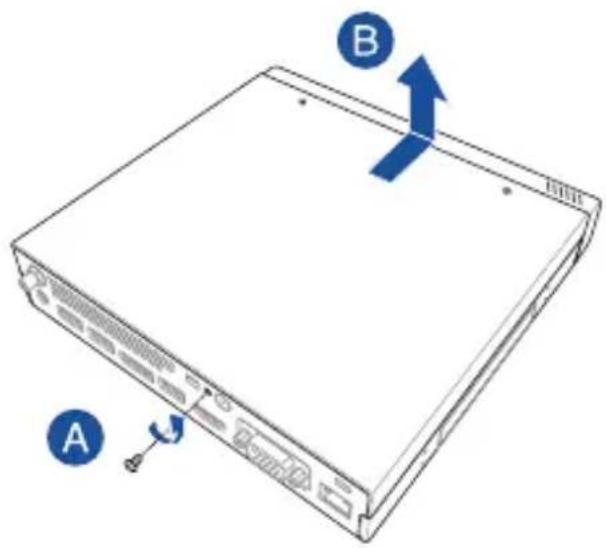
- Sluk for din Mini PC, og frakobl derefter alle kabler og eksterne enheder.
- Fjern skruen på bagsiden (A), og tryk derefter topdækslet mod forsiden for, at tage det af (B).
text_image
A BSådan sættes topdækslet på igen
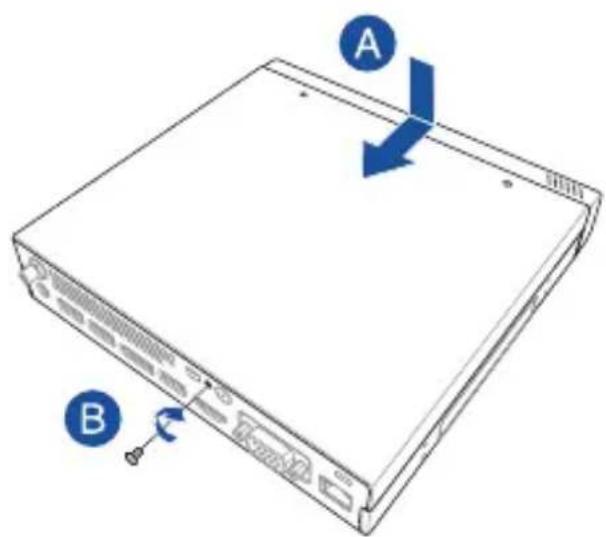
Sæt topdækslet på igen, og tryk det mod bagsiden (A), spænd det derefter fast med skruen, som du fjernede tidligere (B).
text_image
A BInstallation af 2,5" HDD eller SSD
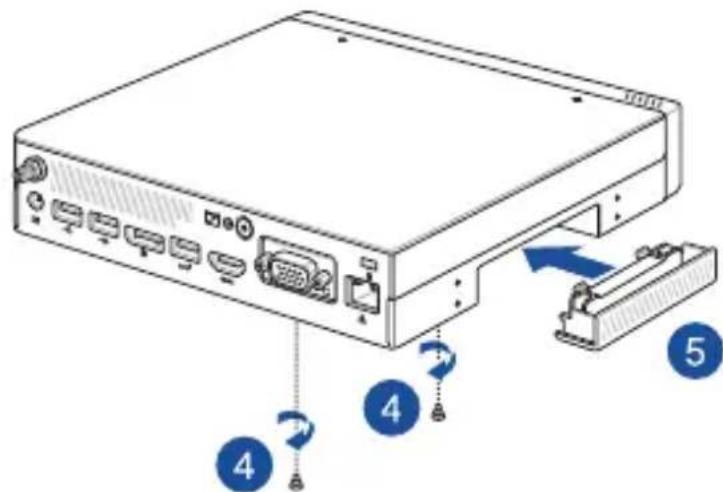
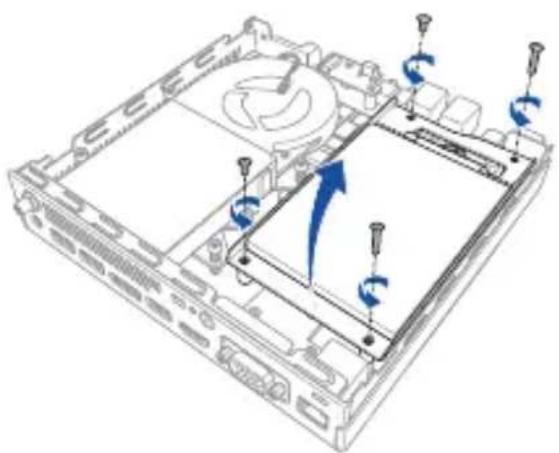
- Fjern de fire (4) skruer, og træk derefter lagerbåsen ud af kabinettet.
-
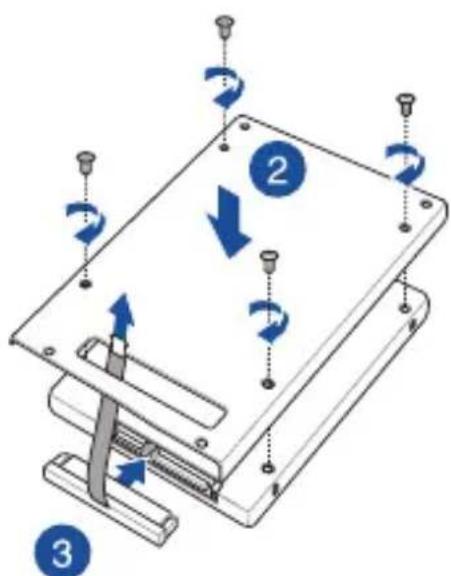
Tryk din HDD eller SSD i lagerpladsen, og fastgør den derefter med fire (4) skruer.
-
Forbind SATA-kable til harddisken (HDD) eller SSD (SSD-disken).
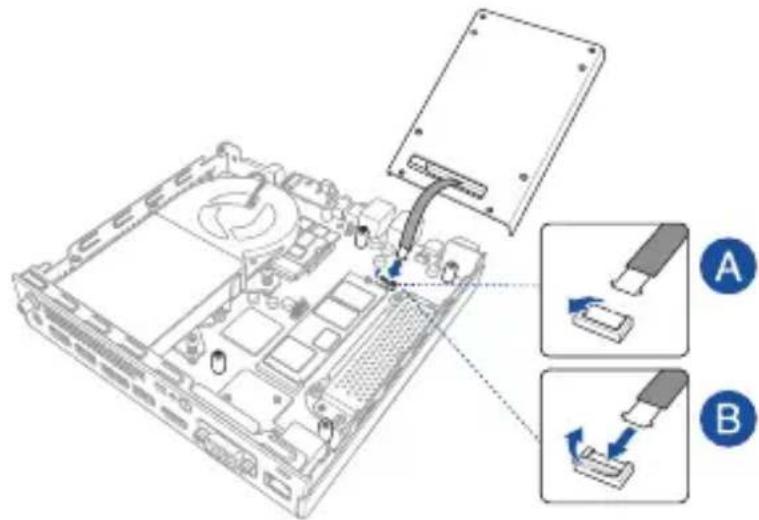
- Tryk flappen op på SATA-stikket (A), forbind SATA-kable til SATA-stikket og tryk derefter flappen nedad, hvorefter kablet (B) er spændt fast.
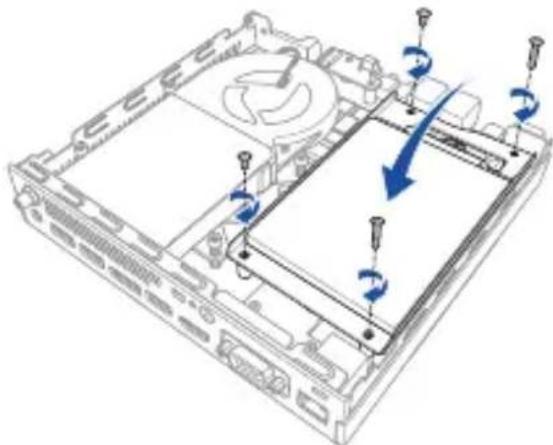
- Sæt lagerbåsen i igen, og spænd den fast med de fire (4) skruer, som du fjernede tidligere.
(valgfri) Fjern lagerbåsen, hvis der sidder en lagerbås i enheden. Følg trin 2 i afsnittet Sådan installeres en 2,5" HDD eller SSD for, at fjerne lagerbåsen.
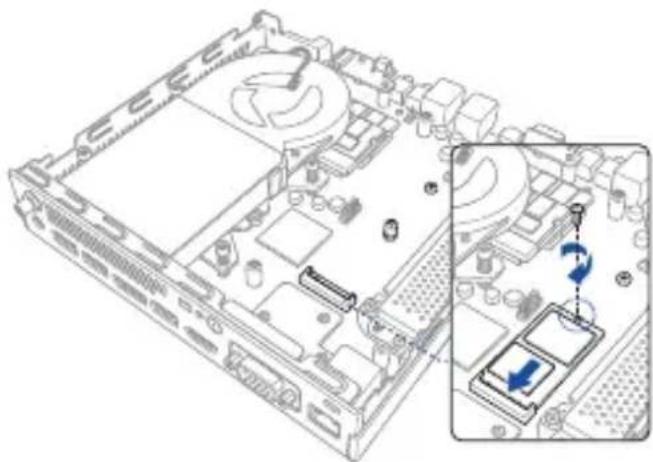
Sådan installeres en 2242 M.2 SSD-disk
Sæt 2242 M.2 SSD-harddisken i dens rille inde i din Mini PC. Tryk forsigtigt din 2242 M.2 SSD-harddisk ned oven på skruehullet, og spænd den fast med de medfølgende 3 mm skruer.
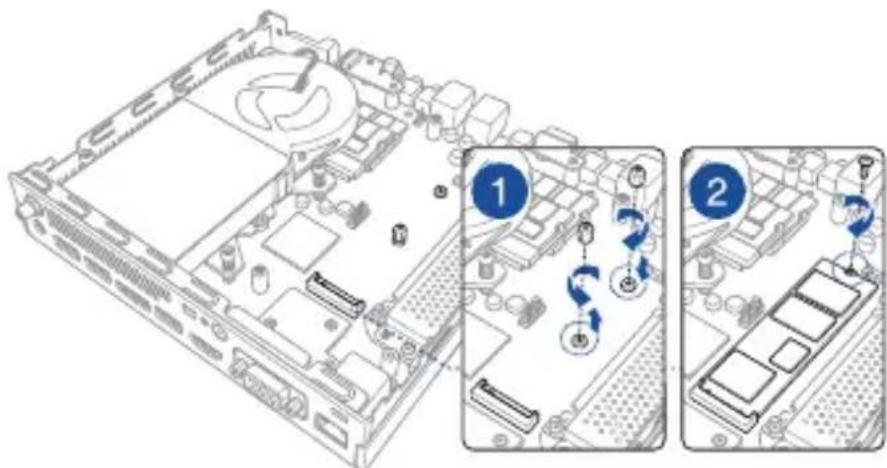
- Fjern skruen i stativet, og sæt den i skruehullet på din 2280 M.2.
- Sæt 2280 M.2 SSD-harddisken i dens rille inde i din Mini PC. Tryk forsigtigt din 2280 M.2 SSD-harddisk ned oven på skruehullet, og spænd den fast med de medfølgende 3 mm skruer.
- Du kan finde en liste over kompatible DIMMs på http://www.asus.com. Det er kun muligt at sætte et DDR4 SO-DIMM-modul i DIMM-stikket på din Mini PC.
- Kun ASUS-autoriserede teknikere må fjerne og installere bundkort og mekaniske dele i din Mini PC. Se venligst vilkårene og betingelserne på garantibeviset.
-
Besøg et autoriseret ASUS-servicecenter eller forhandler for information om modulopgraderinger til din Mini PC.
-
(valgfri) Fjern lagerbåsen, hvis der sidder en lagerbås i enheden. Følg trin 2 i afsnittet Sådan installeres en 2,5" HDD eller SSD for, at fjerne lagerbåsen.
-
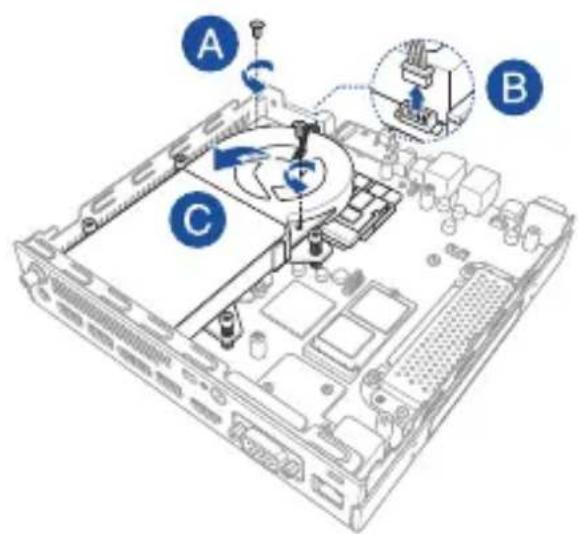
Fjern de to (2) skruer, der fastholder ventilatoren (A), og afbryd derefter ventilatorstikket (B). Træk ventilatoren opad indtil den er på linje med heatsink'en (C), men tag den ikke helt ud.
text_image
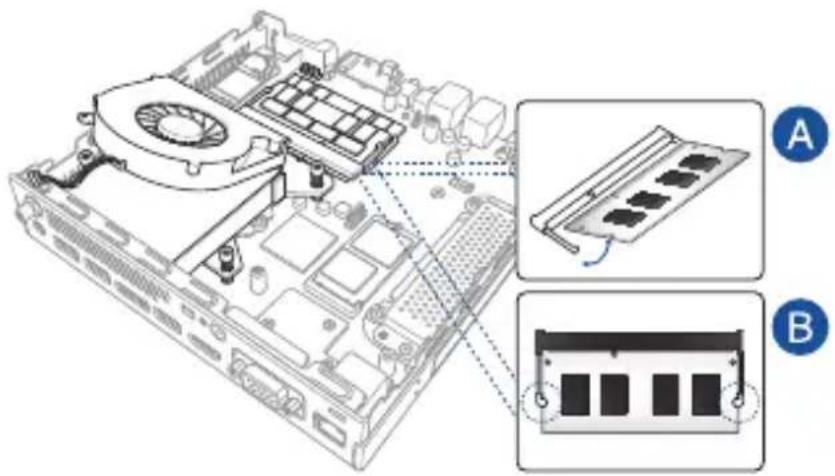
A B C- Sæt hukommelsesmodulet ind i stikket (A), og tryk det ned (B), indtil det er sikkert rigtigt på plads.
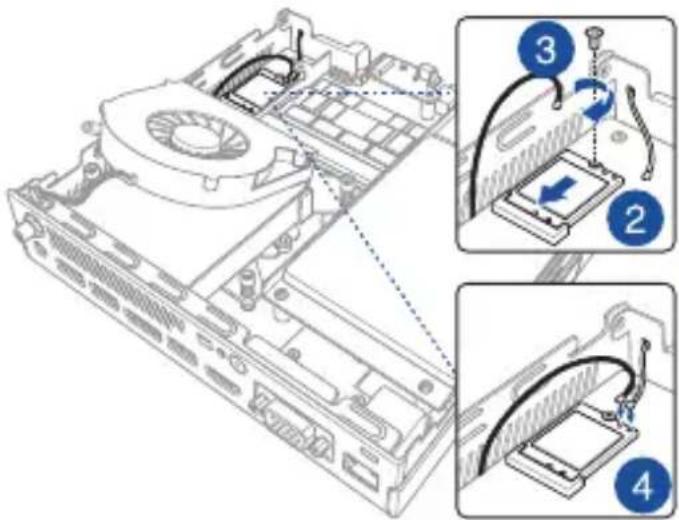
Installation af dit trådløse kort
BEMÆRK: Din Mini PC har et M.2-stik, der er beregnet til 2230 trådløse- og Bluetooth-adaptere. Du kan finde en komplet liste over kompatible trådløse netværkskort og Bluetooth-adaptere på http://www.asus.com.
- Følg trin 1 og 2 under Sådan installeres tophukommelsens Modul sektion for at løfte blæseren, før det trådløse kort installeres.
- Sæt det trådløse kort i stikket i din Mini PC.
- Tryk forsigtigt det trådløse kort ned oven på skruehullet, og spænd den fast med de medfølgende 3 mm skruer
- (Valgfri) Slut antennerne til dit trådløse kort.
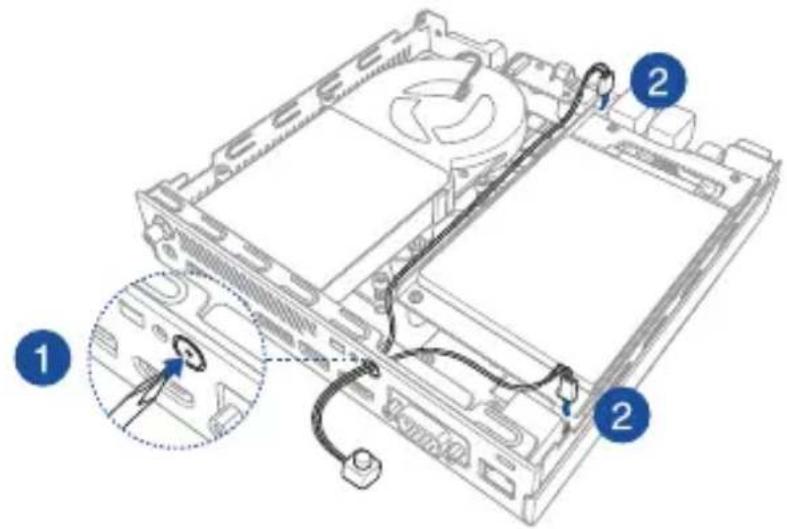
- Fjern metaldækslet på porten til den eksterne knap.
FORSIGTIG! Vær meget forsigtig, når du fjerner metaldækslet. Brug et værktøj, såsom en skruetrækker, til at bøje og fjern metaldækslet, så du undgår fysiske skader.
- Stik stikket til den eksterne knap igennem porten til den eksterne knap, og forbind den til en af følgende stik med 2 stikben:
| Navn på samlekasse Beskrivelse | |
| PWRBTN_HEADER Tænd eller sluk mini-pc'en. | |
| CLRTC Slet realtid-uret (RTC) RAM i CMOS. |
Sikkerhedsinformation
Din Mini PC konstrueret og testet til at opfylde de seneste sikkerhedsstandarder for informationsteknologiudstyr. Af hensyn til din sikkerhed er det imidlertid vigtigt, at du læser nedenstående sikkerhedsinstruktioner.
Installation af systemet
- Læs og følg alle dokumentationens anvisninger, inden du bruger systemet.
- Brug ikke produktet nær vand eller varmekilder.
- Anbring systemet på en stabil overflade.
- Dækslets åbninger er til ventilation. Disse åbninger må ikke blokeres eller tildækkes. Sørg for rigeligt med ventilationsrum omkring systemet. Anbring aldrig noget i ventilationsåbningerne.
- Anvend produktet i omgivelser med temperaturer på mellem 0°C (32 °F) og 35°C (95 °F).
- Hvis du bruger en forlængerledning, skal du kontrollere, at de samlede ampere-specifikationer for enheder, der forbindes til forlængerledningen, ikke overstiger dennes ampere-specifikationer.
- Dette udstyr skal installeres og bruges med en minimumafstand på 20 cm mellem radiatoren og din krop.
Forsigtighed under brugen
- Gå ikke på el-ledningen og anbring ikke noget oven på den.
- Spild ikke vand eller anden væske på systemet.
- Når der er slukket for systemet, strømmer der stadig en lille smule strøm gennem dette. Sørg altid for at trække strømkablet ud af stikkontakten, inden rengøring af systemet.
- Hvis du oplever nedenstående tekniske problemer med produktet, skal du fjerne netledningen fra stikkontakten og tilkalde en kvalificeret servicetekniker eller forhandleren.
- Netledningen er blevet beskadiget.
- Der er trængt væske ind i systemet.
- Systemet fungerer ikke korrekt, selv hvis du følger brugsanvisningerne.
- Systemet har været tabt, eller kabinettet er blevet beskadiget.
- Systemet fungerer ikke normalt.
Advarsel vedr. litium-batteri
PAS PÅ: Fare for eksplosion, hvis batteriet anbringes forkert. Udskift kun med samme eller tilsvarende type anbefalet af fabrikanten. Bortskaf brugte batterier i henhold til fabrikantens anvisninger.
SKIL IKKE AD
Garantien dækker ikke, hvis produktet har været skilt ad af brugere

Smid IKKE Mini PC ud med husholdningsaffaldet. Dette produkt er designet på en sådan måde, at dele af det kan gebruges. Dette symbol med den overkrydsede affaldscontainer på hjul angiver, at produktet (elektrisk og elektronisk udstyr samt kviksølvholdige knapcellebatterier) ikke må bortskaffes med det almindelige husholdningsaffald. Tjek de lokale regler for bortskaffelse af elektroniske produkter.
Regulative bemærkninger
REACH
Idet vi overholder REACH (registrering, vurdering og godkendelse af samt begrænsninger for kemikalier) bestemmelserne, offentliggør vi vores produkters kemiske stoffer på ASUS REACH webstedet http://csr.asus.com/english/REACH.htm.
ASUS Genbrug / Returservice
ASUS's genbrugs- og returprogrammer skyldes vores forpligtelse til at opfylde de højeste standarder indenfor miljøbeskyttelse. Vi tror på at finde løsninger for dig, så du er i stand til at genbruge vores produkter, batterier og andre komponenter, samt vores emballage. Se venligst http://csr.asus.com/english/Takeback.htm for yderligere oplysninger om genbrug i de forskellige lande.
Bemærkning til belægningen
VIGTIGT! For at give enheden en elektrisk isolering og bibeholde sikkerhed omkring elektricitet, er hele computer-kabinettet belagt med en isolering, undtagen siderne hvor IO-portene findes.
RF eksponeringsadvarsel
Dette udstyr skal installeres og betjenes i overensstemmelse med de medfølgende instruktioner, og antennen/antennerne, der bruges til denne sender, skal installeres mindst 20 cm væk fra alle personer, ligesom de ikke må placeres eller bruges sammen med nogen anden antenne eller sender. Slutbrugere og installatører skal forsynes med installations- og sender anvisninger, så de kan opfylde RF eksponeringsoverholdelsen.
Denne enhed opfylder FCC reglerne, del 15. Drift er underlagt følgende to vilkår:
- Enheden må ikke udsende skadelig interferens, og
- Enheden skal acceptere al modtagen interferens, inklusive interferens, der kan forårsage uønsket drift.
Enheden er blevet testet og er fundet til at opfylde grænseværdierne for en klasse B digital enhed, under del 15 af Federal Communications Commission (FCC) reglerne. Disse grænseværdier er designet til at levere fornuftig beskyttelse mod skadelig interferens i beboelsesinstallationer. Dette udstyr genererer, bruger og kan udstråle radioenergi og, hvis det ikke er installeret og brugt i overensstemmelse med instruktionerne, kan det forårsage skadelig interferens på radiokommunikationen. Imidlertid, er der ingen garanti for, at der ikke vil optræde interferens i en given installation. Hvis dette udstyr forårsager interferens på radio eller fjernsynsmodtagelsen, som kan fastslås ved at slukke og tænde for udstyret, er brugeren forpligtiget til at prøve at afhjælpe interferensen ved hjælp af en, eller flere af følgende foranstaltninger:
- Reorienter eller finde en anden placering til modtageantennen.
- Forøge afstanden mellem udstyret og modtageren.
- Forbinde udstyret til en stikkontakt på et andet kredsløb, end det, hvor modtageren er forbundet.
- Kontakt forhandleren, eller en erfaren radio/TV tekniker for hjælp.
VIGTIGT! Det er ulovligt at bruge enheden udendørs på frekvensbåndet 5,15 \~ 5,25. Denne enhed har ingen Ad-hoc-kapaciteter til 5250\~5350 og 5470\~5725 MHz.
FORSIGTIG! Enhver ændring eller modifikation, der ikke er udtrykkeligt godkendt af forhandleren af denne enhed, kan annullere brugerens ret til at betjene udstyret.
Kanaler for trådløs drift for forskellige domæner
N. Amerika 2.412-2.462 GHz Ch01 gennem CH11
Japan 2.412-2.484 GHz Ch01 gennem CH14
Europe ETSI 2.412-2.472 GHz Ch01 gennem CH13
ENERGY STAR overholdende produkt
ENERGY STAR er et fælles program under U.S. Environmental Protection

text_image
ENERGY ENERGY STARAgency og U.S. Department of Energy og hjælper os alle med at spare penge og beskytte miljøet via energieffektive produkter og -praksisser.
Alle ASUS produkter med ENERGY STAR bomærket overholder ENERGY STAR standarden og enegistyringsfunktionen er som standard aktiveret. Skærmen og computeren er indstillet til automatisk, at gå i dvale efter henholdsvis 10 og 30 minutter
uden aktivitet. Klik med musen eller tryk på tastaturet for, at aktivere din computer.
Besøg http://www.energystar.gov/powermanagement for yderligere oplysninger vedrørende energistyring og dens fordele for miljøet. Besøg også http://www.energystar.gov for yderligere oplysninger vedrørende det fælles ENERGY STAR program.