
W318STe - Vidéo-projecteur OPTOMA - Gratis brugsanvisning og manual
Find enhedens vejledning gratis W318STe OPTOMA i PDF-format.


| Produkttype | Videoprojektor |
| Mærke | Optoma |
| Model | W318STe |
| Skærmteknologi | DLP |
| Oprindelig opløsning | WXGA (1280 x 800) |
| Lysstyrke | 3200 ANSI lumen |
| Kontrast | 20 000:1 |
| Kort fokuslinse | Ja (projektionsforhold 0.52:1) |
| Lampens levetid | Op til 10.000 timer (normal tilstand) / 15.000 timer (dynamisk tilstand) |
| Strømforsyning | 100-240 V AC, 50-60 Hz |
| Strømforbrug | 255 W (normal tilstand), <0,5 W i standby |
| Mål (L x B x H) | 316 x 244 x 98 mm |
| Vægt | 2,8 kg |
| Tilslutningsmuligheder | 2x HDMI (heraf 1 med MHL), 1x VGA, 1x composite, 1x audio in/out, USB (service) |
| Hovedfunktioner | Trådløs projektion (via adapter), vertikal trapezjustering, digital zoom |
| Vedligeholdelse og rengøring | Rengør luftfilteret hver 500. time, brug en blød klud til objektivet |
| Sikkerhed | Kensington-lås, sikkerhedskodeord |
| Reservedele og reparerbarhed | Udslidt lampe (model BL-FP240A), reservedele fås hos kundeservice |
| Generelle oplysninger | Kompatibel med canadiske standarder NMB-003 (klasse B) |
Ofte stillede spørgsmål - W318STe OPTOMA
Brugerspørgsmål om W318STe OPTOMA
0 spørgsmål om dette apparat. Besvar dem du kender, eller stil dit eget.
Stil et nyt spørgsmål om dette apparat
Download vejledningen til din Vidéo-projecteur i PDF-format gratis! Find din vejledning W318STe - OPTOMA og tag din elektroniske enhed tilbage i hånden. På denne side er alle dokumenter nødvendige for brugen af din enhed offentliggjort. W318STe af mærket OPTOMA.
BRUGSANVISNING W318STe OPTOMA
Vigtige sikkerhedsanvisninger 4
3D sikkerhedsoplysninger 5
Ophavsret 6
Ansvarsfraskrivelse 6
Anerkendelse af varemærker 6
FCC 7
Oversigt over pakkens indhold 8
Standardtilbehør 8
Ekstra tilbehør 8
Produktoversigt....9
Tilslutninger 10
Tastatur....12
Fjernbetjening 1....13
Tilslutning af kilder til projektoren 17
Indstilling af det projicerede billede 20
SÅDAN BRUGES PROJEKTOREN 23
Sådan tændes og slukkes projektoren 23
Velg en inngangskilde 24
Navigation i menuen og dens funktioner 25
Menutræet i skærmmenuen 27
Vis menuen for billedindstillinger 36
Vis 3D-menuen.... 38
Vis billedforholdsmenuen 39
Indstilling af lampeinnstillinger.... 43
Indstilling af filter Settings.... 43
Strømindstillingsmenuen 43
Menuen Konfigurér sikkerhed.... 45
Indstilling af testmønster 46
Indstillinger for fjernstyring.... 46
Indstilling af projektor ID 46
Menuindstillinger.... 46
Nulstil indstillingsmenuen 47
LAN-netværksmenu.... 48
Netværksmenu 49
Menuen Konfigurér netværksindstillinger 50
Info-menu 55
VEDLIGEHOLDELSE 56
Udskiftning af lampen 56
Billedstørrelse og projiceringsafstand.... 61
Projektormål og Loftmontering 63
IR-fjernbetjening 1 koder 64
IR-fjernbetjening 2 koder 66
Fejlfinding 68
Advarselsindikator 70
Specifikationer 72
Optomas globale kontorer 73
 | Lynsymbolet med et pilehoved i en ligebenet trekant er beregnet til at advare brugeren om tilstedeværelse af u-isoleret "farlig spænding" indeni produktets kabinet, og som kan have tilstrækkelig størrelse til at udgøre en risiko for elektrisk stød på personer. |
 | Udråbstegnet i en ligebenet trekant er beregnet til at oplyse brugeren om tilstedeværelse af vigtige anvisninger vedrørende drift og vedligeholdelse i den medfølgende brugervejledning. |
Følg venligst alle advarsler, forholdsregler og vedligeholdelse som anbefalet i denne brugervejledning.
Vigtige sikkerhedsanvisninger
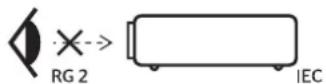
- Du må ikke kikke ind i strålen, RG2.
Som med enhver kraftig lyskilde må du ikke kigge direkte ind i strålen, RG2 IEC 62471-5:2015.
- Bloker ikke ventilationsåbningerne. For at sikre pålidelig drift af projektoren og for at beskytte den mod overophedning, anbefales det at installere projektoren på et sted, hvor ventilationen ikke blokeres. Anbring den f.eks. ikke på et fyldt kaffebord, på en sofa eller på en seng. Anbring ikke projektoren i et indelukke, som f.eks. en boghylde eller i et skab, hvor luftcirkulationen er begrænset.
- For at reducere risikoen for brand og/eller elektrisk stød, må projektoren ikke udsættes for regn eller fugt. Apparatet må ikke installeres i nærheden af varmelegemer, som f.eks. radiatorer, varmeapparater eller andre apparater såsom forstærkere, der afgiver varme.
- Sørg for, at der ikke trænger væske ind i projektoren. Væsken kan berøre steder med farlig spænding og kortslutte dele, hvilket kan medføre brand eller elektrisk stød.
- Må ikke bruges under følgende forhold:
– I meget varme, kolde eller fugtige omgivelser.
(i) Sørg for, at rumtemperaturen er mellem 5°C \~ 40°C
(ii) Den relative luftfugtighed skal være imellem 10% \~ 85 %
– I områder med megen støv og urenheder.
- I nærheden af apparater, som genererer et stærkt magnetisk felt.
– I direkte sollys.
- Brug ikke projektoren på steder, hvor der kan være brændbare eller eksplosive gasser tilstede. Projektorens lampe bliver meget varm under brug, og gasserne vil kunne antændes og medføre brand.
-
Brug ikke apparatet, hvis det er fysisk skadet eller har været misbrugt. Fysisk beskadigelse/misbrug er (men ikke begrænset til):
-
Apparatet har været tabt.
- Strømledningen eller stikket er blevet beskadiget.
– Der er spildt væske på projektoren.
– Projektoren har været udsat for regn eller fugt.
– Der er trængt noget ind i projektoren, eller der er noget løst indeni.
- Anbring ikke projektoren på usikre overflader. Projektoren kan vælte, hvilket kan medføre personskader eller beskadigelse af projektoren.
- Lad ikke noget blokere for lyset, der kommer ud af projektorens objektiv. Lyset vil opvarme den blokerende genstand, som kan smelte og medføre forbrændinger eller antændes.
- Åbn venligst ikke eller skil ikke projektoren ad, da dette kan forårsage elektrisk stød.
- Forsøg ikke selv at reparere apparatet. Hvis du åbner eller skiller projektoren ad, kan du blive udsat for farlige spændinger eller andre farer. Kontakt Optoma, inden du sender apparatet til reparation.
- Sikkerhedsangivelserne findes på projektorens kabinet.
- Apparatet må kun repareres af autoriseret servicepersonale.
- Brug kun tilslutninger/tilbehør, som er godkendt af producenten.
• Se ikke direkte ind i objektivet, när projektoren er tændt. Det stærke lys kan skade dine øjne.
- Når lampen skal udskiftes skal du vente, indtil lampen er kølet ned. Følg instruktionerne som beskrevet på side 56-57.
- Projektoren detekterer levetiden for lampen. Udskift lampen, når der vises en advarselsmeddelelse.
- Nulstil funktionen "Lampenullstilling" i skæmmenuen "OPPSETT > Lampeinnstillinger", när lampemodulet er blevet skiftet.
- Når du slukker for projektoren, skal du forvisse dig om at nedkølingscyklussen er fuldført før strømmen frakobles. Lad projektoren køle ned i 90 sekunder.
- Når lampen nærmer sig afslutningen på dens levetid, vises meddelelsen "Lampens levetid overskredet" på skærmen. Kontakt venligst din lokale forhandler eller servicecenter for at udskifte lampen så hurtigt som muligt.
- Tage strømledningen ud af stikkontakten, inden du rengør produktet.
- Rengøre skærmkabinettet med en blød, tør klud med et mildt rengøringsmiddel. Rengøre ikke apparatet med slibende rengøringsmidler, voks eller opløsningsmidler.
• Tage strømledningen ud af stikkontakten, hvis produktet ikke skal bruges i længere tid.
Bemærk: Når lampens levetid er ovre, vil projektoren ikke kunne tændes, før lampen er blevet skiftet. For at udskifte lampen skal du følge de procedurer, der er listet i afsnittet "Udskiftning af lampe" på siderne 56-57.
- Opstil ikke projektoren på steder, hvor den kan udsættes for rystelser eller stød.
- Rør ikke ved objektivet med ubeskyttede hænder.
- Tag batterierne ud af fjernbetjeningen, hvis den ikke skal bruges i længere tid. Hvis batterierne efterlades i fjernbetjeningen i længere tid, kan de lække.
- Brug eller opbevar ikke projektoren på steder med røg fra olie eller tobak, da dette kan forringe kvaliteten af projektorens billeder.
- Følg omhyggeligt vejledningen i opstilling af projektoren, da en forkert opstilling kan medføre dårlig ydeevne.
- Brug en strømskinne eller en overspændingsbeskyttelse. Strømudfald og strømvariationer kan ∅DELÆGGE apparater.
3D sikkerhedsoplysninger
Overhold alle advarsler og forholdsregler, før du eller dit barn bruger 3D-funktionen.
Advarsel
Børn og teenagere kan være mere modtagelige overfor sundhedsproblemer associeret med visning i 3D, og de bør holdes under nøje opsyn, når de ser disse billeder.
Advarsel om anfald fra lysfølsomhed og andre sundhedsrisici
- Nogle brugere kan opleve et epileptisk anfald eller et slagtilfælde, når de udsættes for visse blinkende billeder eller lys fra visse projektorbilleder eller videospil. Hvis du lider af, eller har en familiehistorie, der inkluderer epilepsi eller slagtilfælde, skal du rådføre dig med din læge, inden du bruger 3D-funktionen.
- Også de personer, der ikke lider af eller som ikke har en familiehistorie, der inkluderer epilepsi eller slagtilfælde, kan have en ikke-diagnosticeret tilstand, der kan forårsage epileptiske anfald fra lysfølsomhed.
- Gravide kvinder, ældre personer, personer, som lider af alvorlige medicinske sygdomme, personer, som har sovet for lidt eller er under indflydelse af alkohol, bør undgå at bruge apparatets 3D-funktion.
- Hvis du oplever nogle af følgende symptomer, skal du straks ophøre med at se 3D-billeder og rådføre dig med din læge: (1) ændret vision; (2) uklarhed; (3) svimmelhed; (4) ufrivillige bevægelser med f.eks. øjnene eller muskeltrækninger; (5) forvirring; (6) kvalme; (7) bevidsthedstab; (8) krampetrækninger; (9) kramper og/eller (10) desorientering. Børn og teenagere kan være mere udsat end voksne overfor disse symptomer. Forældre bør holde opsyn med deres børn og spørge dem, om de oplever nogle af disse symptomer.
- Visning i 3D kan også forårsage køresyge, sanseforstyrrelser, desorientering, overanstrengelse af øjne og mindsket holdningsstabilitet. Det anbefales, at brugerne tager hyppige pauser for at mindske muligheden for disse påvirkninger. Hvis dine øjne viser tegn på træthed eller udtørring, eller hvis du har nogen af de ovenstående symptomer, skal du straks ophøre med at bruge apparatet, og du må ikke fortsætte i mindst 30 minutter efter at symptomerne er forsvundet.
- Visning i 3D, når du sidder for tæt på skærmen i en længere periode, kan skade synet. Den ideelle visningsafstand er mindst tre gange skærmens højde. Det anbefales, at brugerens øjne er på samme niveau som skærmen.
- Hvis du ser 3D, mens du bærer 3D-briller i en længere periode, kan det medføre hovedpine eller udmattelse. Hvis du oplever hovedpine, udmattelse eller svimmelhed, skal du ophøre med at se 3D og hvile dig.
- Brug ikke 3D-brillerne til andet end at se 3D.
- Hvis du bruger 3D-brillerne til andet (som f.eks. almindelige briller, solbriller, øjenværn etc.) kan det være fysisk skadeligt for dig og muligvis svække dit syn.
- At se 3D kan forårsage desorientering for nogle brugere. Du må derfor IKKE anbringe din 3D-projektor i nærheden af trapper, ledninger, balkoner eller andre steder, hvor der er ting der kan faldes over, gås ind i, skubbe ting ned eller ødelægge ting.
Ophavsret
Denne publikation, herunder alle fotografier, illustrationer og software, er beskyttet i henhold til internationale love om ophavsret, med alle rettigheder forbeholdt. Hverken denne vejledning, eller noget af materialet heri, må gengives uden skriftlig tilladelse fra forfatteren.
© Copyright 2018
Ansvarsfraskrivelse
Oplysningerne i dette dokument kan ændres uden varsel. Producenten giver ingen erklæringer eller garantier med hensyn til indholdet heri, og fraskriver sig ethvert ansvar for salgbarhed eller egnethed til et bestemt formål. Producenten forbeholder sig retten til, at revidere denne publikation og fra tid til anden foretage ændringer i indholdet, uden forpligtelse for producenten til, at underrette nogen personer om sådanne revisioner eller ændringer.
Anerkendelse af varemærker
Kensington er et U.S.A. registreret varemærke for ACCO Brand Corporation med udgivne registrering og igangværende ansøgninger i andre lande over hele verden.
HDMI, HDMI logoet og High-Definition Multimedia Interface er alle varemærker eller registrerede varemærker tilhørende HDMI Licensing LLC i USA samt i andre lande.
DLP ^ , DLP Link og DLP-logoet er registrerede varemærker tilhørende Texas Instruments og BrilliantColor ^TM er et varemærke tilhørende Texas Instruments.
MHL, Mobile High-Definition Link og MHL-logoet er varemærker eller registrerede varemærker tilhørende MHL licenser, LLC.
Alle andre produktnavne, som er brugt i denne vejledning, tilhører deres respektive ejere og er anerkendt.
FCC
Dette apparat er blevet testet og opfylder grænserne for klasse B digitalt udstyr i henhold til FCC-bestemmelserne afsnit 15. Disse grænser er fastsat for at yde rimelig beskyttelse mod skadelig interferens ved installation i hjemmet. Dette apparat genererer, bruger og kan udstråle radiofrekvensenergi, som, hvis det ikke bruges i overensstemmelse med instruktionerne, kan forårsage skadelig interferens på radiokommunikation.
Der er imidlertid ingen garanti for, at der ikke vil opstå interferens i en given installation. Hvis apparatet forårsager skadelig interferens på radio eller fjernsynsmodtagelse, hvilket kan afgøres ved at slukke og tænde for apparatet, kan brugeren prøve at korrigere interferensen på en eller flere af følgende måder:
- Drej eller flyt antennemodtageren.
- ∅g afstanden mellem apparatet og modtageren.
• Forbind apparatet til en kontakt i et andet kredsløb end det, modtageren er forbundet til.
• Søg hjælp hos din forhandler eller hos en erfaren radio/tv teknikker.
Bemærk: Afskærmede kabler
Alle tilslutninger til andre computerenheder skal gøres med beskyttede kabler for at opfylde FCC-bestemmelserne.
Forsigtig
Ændringer og modifikationer, der ikke udtrykkeligt er godkendt af fabrikanten, kan annullere brugerens rettigheder, som er givet af FCC, til at betjene denne projektor.
Driftsbetingelser
- Apparatet må ikke forårsage skadelig interferens, og
- Apparatet skal acceptere enhver forstyrrelse som den modtager, inklusive forstyrrelser, som kan forårsage uønsket drift.
Bemærk: Canadiske brugere
Dette Klasse B digital apparat er i overensstemmelse med de canadiske ICES-003 bestemmelser.
• EMC-direktiv 2014/30/EC (inklusive ændringer)
• Lavspændingsdirektiv 2014/35/EC
• R & TTE direktiv 1999/5/EC (hvis produktet har en RF-funktion)
WEEE

Anvisninger vedrørende bortskaffelse
Bortskaf ikke denne elektroniske enhed sammen med det almindelige affald. For at minimere forurening og sikre maksimal beskyttelse af det globale miljø, bedes du genbruge produktet.
INDLEDNING
Oversigt over pakkens indhold
Tag forsigtigt apparatet ud af emballagen og kontrollér, at alle nedenstående standarddele er med. Nogle af delene under valgfrit tilbehør er muligvis ikke tilgængelige alt efter apparatets model, specifikationer og købssted. Spørg evt. på dit købssted. Noget tilbehør vil variere fra sted til sted.
Garantibeviset følger kun med nogle steder. Bed eventuelt din forhandler om yderligere oplysninger.
Standardtilbehør
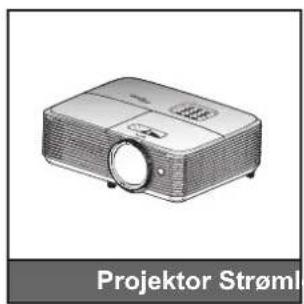
Bemærk:
- Fjernbetjeningen leveres med batteriet.
• *(1) For europæisk brugervejledning kan du besøge www.optomaeurope.com.
• *(2) Du kan finde flere oplysninger om garantier i Europa på www.optomaeurope.com.
• *(3) Den faktiske fjernbetjening kan variere, afhængig af dit land.
Ekstra tilbehør
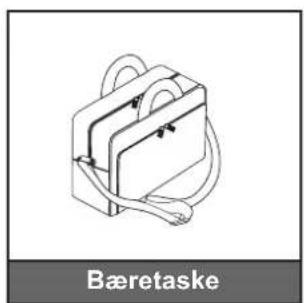
Bemærk: Ekstratilbehør varierer afhængig af model, specifikationer og region.
INDLEDNING
Produktoversigt
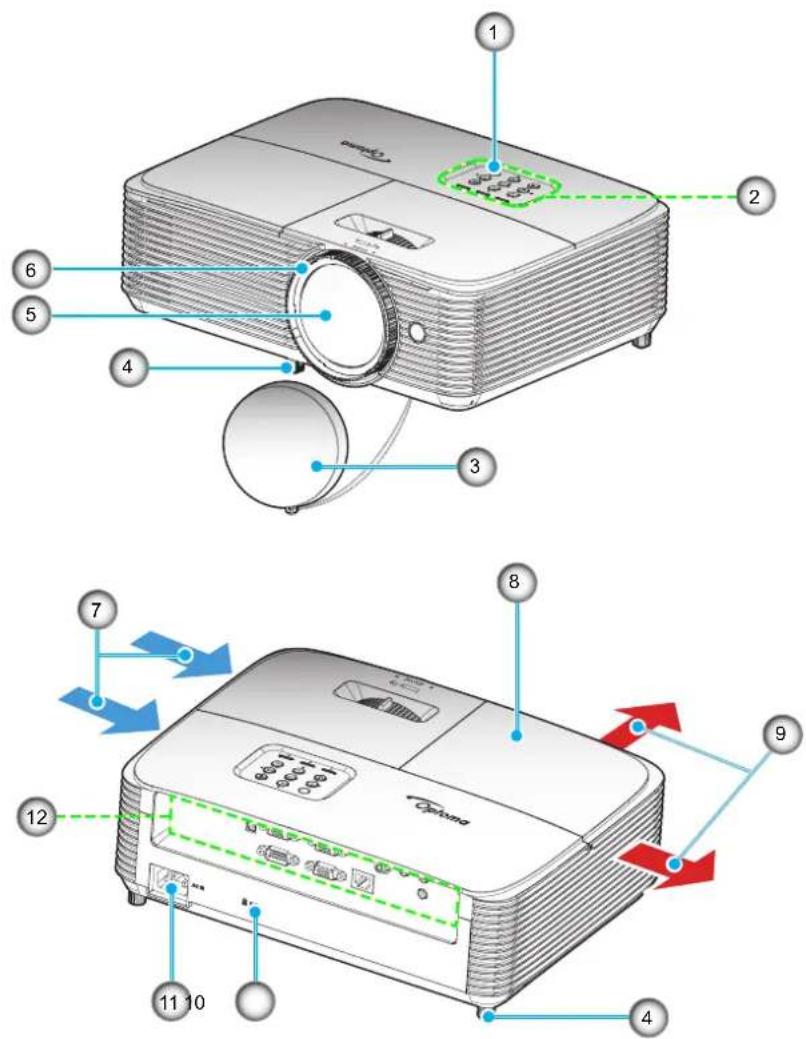
Bemærk: Hold en minimumafstand på 20 cm mellem etiketterne "inlet" og "outlet".
| Nr. Emne Nr. Emne | ||
| 1. IR modtager 7. Ventilation (indtag) | ||
| 2. Tastatur 8. Lampedæksel | ||
| 3. Linsekappe 9. Ventilation (udtag) | ||
| 4. Fod med hældningsjustering 10. Kensington | TM-lås | |
| 5. Objektiv 11. Strømstik | ||
| 6. Fokusring | 12. Indgangs-/udgangs | |
INDLEDNING
Tilslutninger
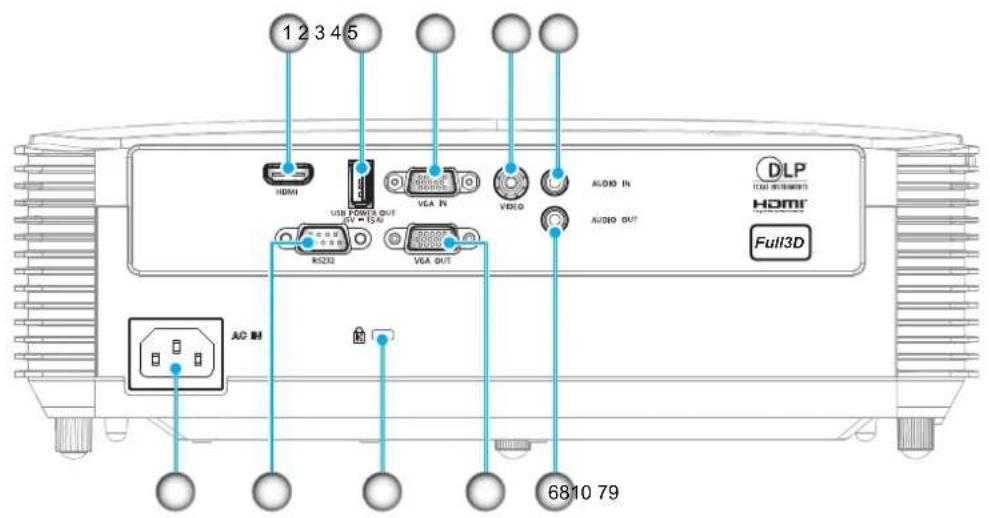
Type 1 (8 IO)
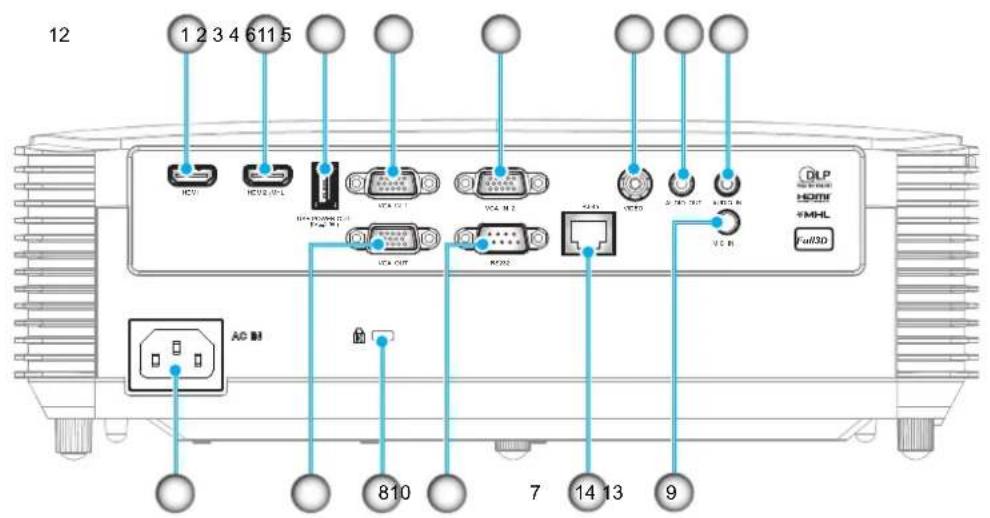
Type 2 (12 IO)
INDLEDNING
| Nr. | Emne Type 1 (8 IO) Type 2 (12 IO) | ||
| 1. | HDMI/HDMI 1-stik √ √ | ||
| 2. | USB-strømudgang (5V/1,5A) Stik / MUS / SERVICE-stik √ √ | ||
| 3. | VGA-indgang/VGA-indgang 1-stik √ √ | ||
| 4. | Video-stik √ √ | ||
| 5. | Lydindgang √ √ | ||
| 6. | Lydudgangsstik √ √ | ||
| 7. | VGA OUT-stik √ √ | ||
| 8. | Kensington TM-lås √ √ | ||
| 9. | RS232-stik | √ √ | |
| 10. | Strømstik | √ √ | |
| 11. | HDMI 2/MHL-stik | N/A | √ |
| 12. | VGA-indgang 2-stik | N/A | √ |
| 13. | Mikrofonindgangsstik | N/A | √ |
| 14. | RJ-45-stik | N/A | √ |
| Bemærk: “√” betyder, at emnet er understøttet, "N/A" betyder, at emnet ikke er tilgængeligt. | |||
Bemærk:
• Brug af fjernmus kræver en speciel fjernbetjening.
• I/O'erne afhænger af projektoren, som du har købt. Kontroller det fysiske produkt for reference.
INDLEDNING
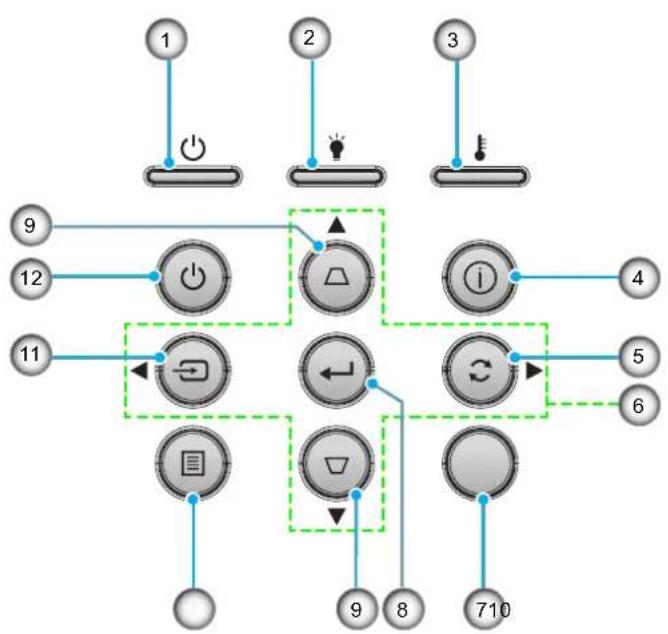
Tastatur
flowchart
graph TD
    A["1"] --> B["Power"]
    C["2"] --> D["Light"]
    E["3"] --> F["Light"]
    G["9"] --> H["Power Circle"]
    I["12"] --> J["Power Circle"]
    K["11"] --> L["Control Block"]
    M["4"] --> N["Control Circle"]
    O["5"] --> P["Control Circle"]
    Q["6"] --> R["Control Circle"]
    S["710"] --> T["Control Circle"]
    U["9"] --> V["Downward Arrow"]
    W["8"] --> X["Downward Arrow"]
    Y["9"] --> Z["Downward Arrow"]
Nr. Emne Nr. Emne
- På/Standby LED 7. IR modtager
- Lampe LED 8. Enter
- Temp. LED 9. Keystonekorrektion
- Informasjon 10. Meny
- Synkroniser igen 11. Source
- Fire-vejs vælgertaster 12. Tænd/sluk
INDLEDNING
Fjernbetjening 1
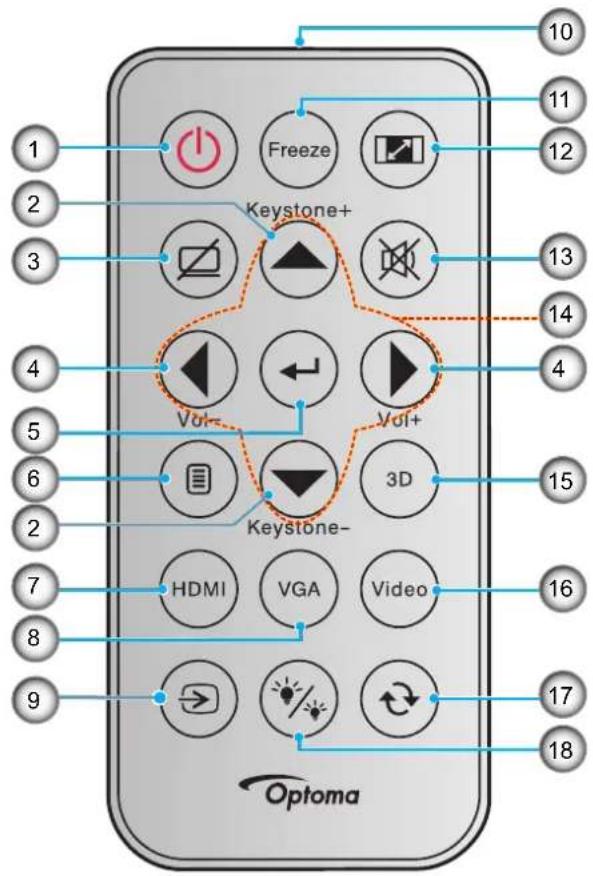
Nr. Emne Nr. Emne
-
Strøm Til/Fra 10. Infrarød-lysindikator
-
Trapezkorrektion +/- 11. Frys
-
AV Lydløs 12. Aspect Ratio
-
Volum - / + 13. Demp
-
Enter 14. Fire-vejs vælgertaster
-
Meny 15. 3D
-
HDMI 16. Video
-
VGA 17. Synkroniser igen
-
Source
-
Lysstyrkemodus
Bemærk:
- Den faktiske fjernbetjening kan variere, afhængig af dit land.
• Nogle taster har måske ingen funktion på modeller, der ikke understøtter disse faciliteter. - Inden fjernbetjeningen tags i brug for første gang, skal den gennemsigtige isoleringstape fjernes. Se side 21 for oplysninger om, hvordan batterierne sættes i.
| 1. | Strøm Til/Fra 15. Lysstyrkemodus |
| 2. | Frys 16. Mus til / fra |
| 3. | Blank skærm / lyd fra 17. Demp |
| 4. | Venstre museklik 18. Højre museklik |
| 5. | Enter 19. Fire-vejs vælgertaster |
| 6. | Laser 20. Page + |
| 7. | Page - 21. Volum - / + |
| 8. | Keystone - / + |
| 9. | Meny |
| 10. | Aspect Ratio |
| 11. | HDMI |
| 12. | Bruker 2 |
| 13. | Bruker 1 |
| 14. | Source |
• Den faktiske fjernbetjening kan variere, afhængig af dit land.
• Nogle taster har måske ingen funktion på modeller, der ikke understøtter disse faciliteter.
OPSÆTNING OG INSTALLATION
Din projektor er beregnet til installation i 1 af 4 mulige positioner.
På baggrund af indretningen af lokalet samt dine personlige præferencer kan du beslutte, hvor du vil opstille projektoren. Tag højde for lærredets størrelse og placering, tilstedeværelsen af en egnet stikkontakt samt placering og afstand mellem projektor og det resterende udstyr.
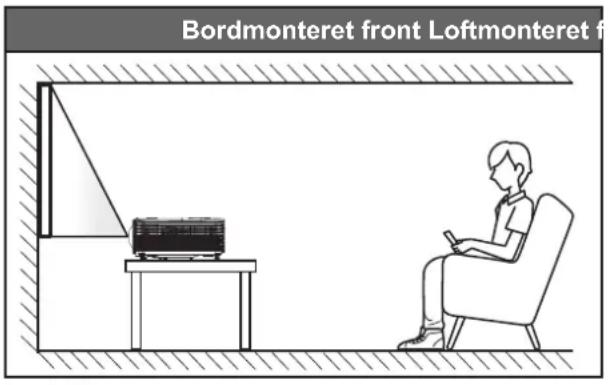
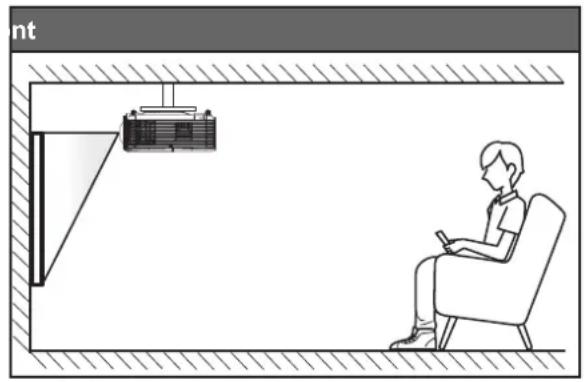
Projektoren skal placeres på en plan overflade og 90 grader/vinkelret i forhold til lærredet.
- Du kan se, hvor langt projektoren skal placeres i henhold til forskellige lærredstørrelser i afstandstabellen på side 61-62.
• I afstandstabellen på side 61-62 kan du se skærmstørrelsen i henhold til en bestemt afstand.
Bemærk: Jo længere væk projektoren stilles fra lærredet, des større en projiceret billedstørrelse opnås, og den lodrette forskydning forøges også tilsvarende.
VIGTIGT!
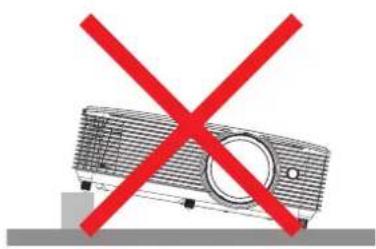
Brug ikke projektoren, når den er anbragt på andre måder end på bordet eller ophængt i loftet. Projektoren skal stå vandret og må ikke vippes hverken fremad/bagud eller til siden. Enhver anden placering vil ugyldiggøre garantien og kan forkorte lampens eller projektorens levetid. Ved ikke-standard montering skal du altid henvende dig til Optoma.
OPSÆTNING OG INSTALLATION
Bemærkning til opsætning af projektoren
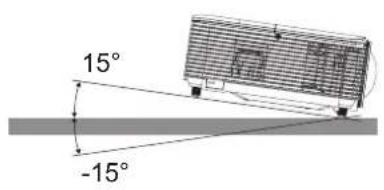
- Placer projektoren i vandret stilling.
Projektorens hældningsvinklen må ikke overgå 15 grader, og projektoren må heller ikke opsættes på anden måde end på et skrivebord og i loftet, ellers kan lampens levetid reduceres dramatisk, hvilket kan føre til andre uforudsigelige skader.
- Sørg for, at der mindst er 30 cm afstand omkring luftudtaget.
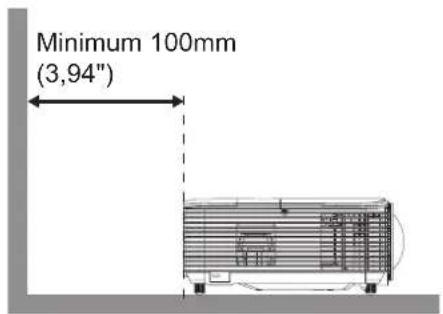
• Sørg for, at luftindtagene ikke suger den varme luft fra luftudtaget ind.
- Hvis projektoren bruges i et lukket rum, skal du sørge for, at den omgivende lufttemperatur i kabinettet ikke overskrider driftstemperaturen, når projektoren kører, samt at ingenting spærrer for luftindtaget og luftudtaget.
- Alle kabinetter skal bestå en certificeret varmeevaluering for at sikre, at projektoren ikke genbruger udstødningsluft, da dette kan gøre, at enheden lukker ned, også selvom temperaturen inde i kabinettet på inden for det acceptable driftstemperaturområde.
OPSÆTNING OG INSTALLATION
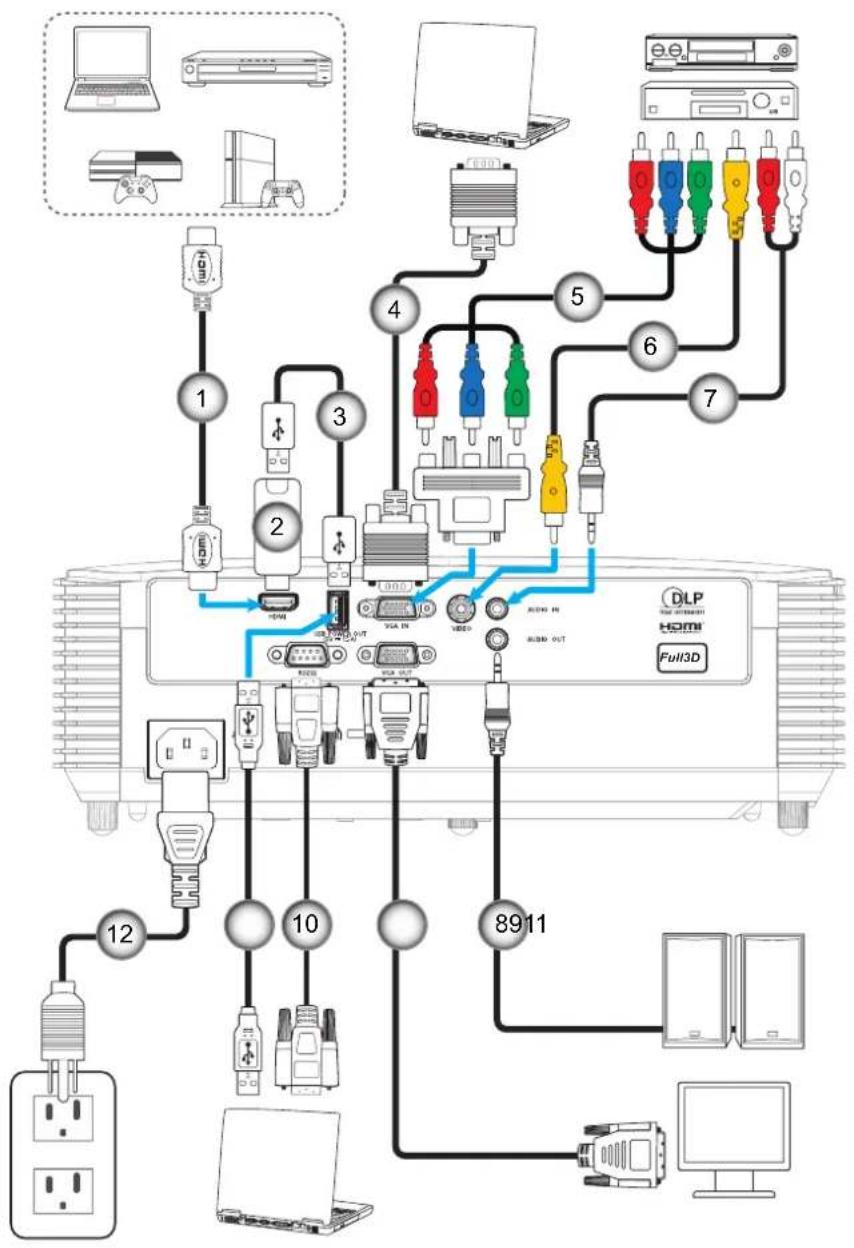
Tilslutning af kilder til projektoren
Type 1 (8 IO)
flowchart
graph TD
    A["Computer"] -->|1| B["Analog Devices"]
    A -->|2| C["Video Units"]
    A -->|3| D["Audio Components"]
    A -->|4| E["Video Units"]
    A -->|5| F["Video Modules"]
    A -->|6| G["Video Modules"]
    A -->|7| H["Video Modules"]
    A -->|89| I["Computer Monitor"]
    A -->|10| J["Analog Devices"]
    A -->|12| K["Analog Devices"]
    style A fill:#f9f,stroke:#333
    style B fill:#ccf,stroke:#333
    style C fill:#cfc,stroke:#333
    style D fill:#fcc,stroke:#333
    style E fill:#cff,stroke:#333
    style F fill:#ffc,stroke:#333
    style G fill:#fcc,stroke:#333
    style H fill:#ffc,stroke:#333
    style I fill:#cfc,stroke:#333
    style J fill:#fcc,stroke:#333
    style K fill:#cfc,stroke:#333
    style L fill:#fcc,stroke:#333
    style M fill:#cfc,stroke:#333
    style N fill:#fcc,stroke:#333
    style O fill:#cfc,stroke:#333
    style P fill:#fcc,stroke:#333
    style Q fill:#cfc,stroke:#333
    style R fill:#fcc,stroke:#333
    style S fill:#cfc,stroke:#333
    style T fill:#fcc,stroke:#333
    style U fill:#cfc,stroke:#333
    style V fill:#fcc,stroke:#333
    style W fill:#cfc,stroke:#333
    style X fill:#fcc,stroke:#333
    style Y fill:#cfc,stroke:#333
    style Z fill:#fcc,stroke:#333
OPSÆTNING OG INSTALLATION
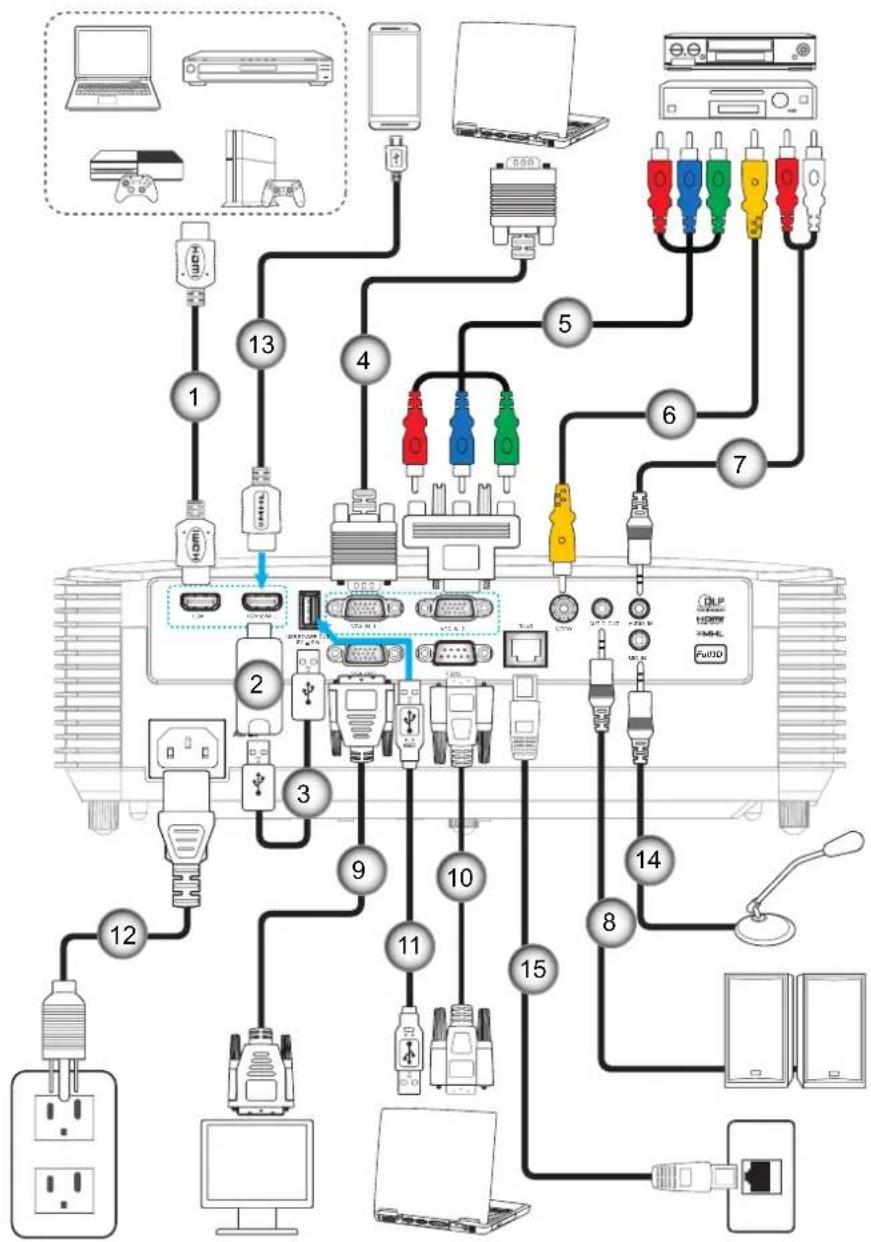
Type 2 (12 IO)
flowchart
graph TD
    A["Computer"] --> B["1"]
    A --> C["2"]
    A --> D["3"]
    A --> E["4"]
    A --> F["5"]
    A --> G["6"]
    A --> H["7"]
    A --> I["8"]
    A --> J["9"]
    A --> K["10"]
    A --> L["11"]
    A --> M["12"]
    A --> N["13"]
    A --> O["14"]
    A --> P["15"]
    A --> Q["16"]
    A --> R["17"]
    A --> S["18"]
    A --> T["19"]
    A --> U["20"]
    A --> V["21"]
    A --> W["22"]
    A --> X["23"]
    A --> Y["24"]
    A --> Z["25"]
    A --> AA["26"]
    A --> AB["27"]
    A --> AC["28"]
    A --> AD["29"]
    A --> AE["30"]
    A --> AF["31"]
    A --> AG["32"]
    A --> AH["33"]
    A --> AI["34"]
    A --> AJ["35"]
    A --> AK["36"]
    A --> AL["37"]
    A --> AM["38"]
    A --> AN["39"]
    A --> AO["40"]
    A --> AP["41"]
    A --> AQ["42"]
    A --> AR["43"]
    A --> AS["44"]
    A --> AT["45"]
    A --> AU["46"]
    A --> AV["47"]
    A --> AW["48"]
    A --> AX["49"]
    A --> AY["50"]
OPSÆTNING OG INSTALLATION
| Nr. | Emne Type 1 (8 IO) Type 2 (12 IO) | |
| 1. | HDMI Kabel | √ |
| 2. | HDMI-stik | √ |
| 3. | USB strømkabel | √ |
| 4. | VGA In-kabel | √ |
| 5. | RCA komponentkabel | √ |
| 6. | Videokabel | √ |
| 7. | Lydindgangskabel | √ |
| 8. | Lydudgangskabel | √ |
| 9. | VGA-udgangskabel | √ |
| 10. | RS232-kabel | √ |
| 11. | USB-kabel | √ |
| 12. | Strømledning | √ |
| 13. | MHL Kabel | N/A √ |
| 14. | Mikrofonkabel | N/A √ |
| 15. | RJ-45-kabel | N/A √ |
| Bemærk: "√" betyder at elementet understøttes. "N/A" betyder at elementet ikke er tilgængelig. | ||
OPSÆTNING OG INSTALLATION
Indstilling af det projicerede billede
Billedhøjde
Projektoren er udstyret med løftefødder til indstilling af billedhøjden.
- Find den justerbare fod, som du ønsker at ændre, på bunden af projektoren.
- Drej de justérbare fødder med eller mod uret for hhv. at hæve og sænke projektoren.
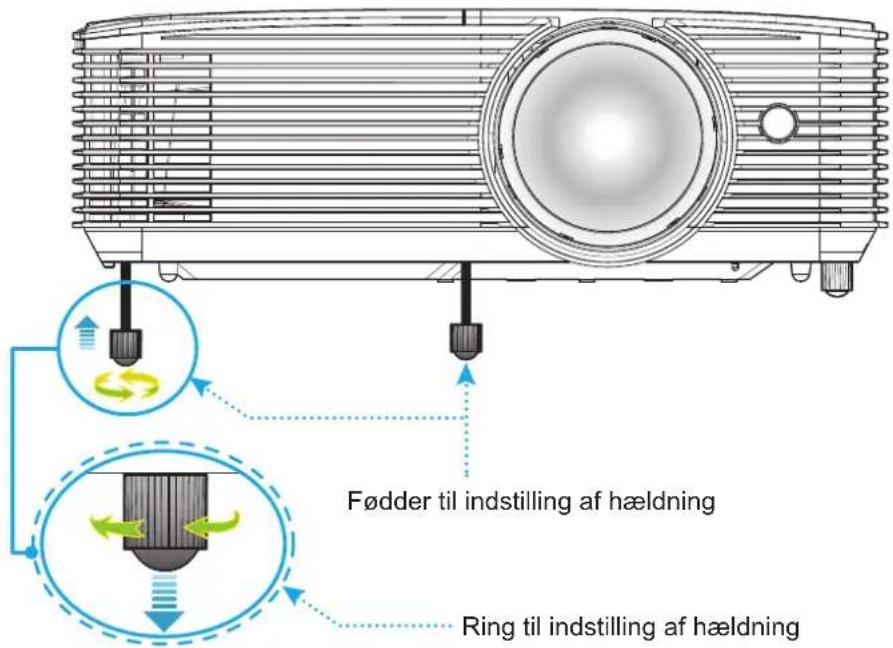
Fokus
• Du kan justere fokus ved at dreje fokusringen med eller mod uret, indtil billedet er skarpt og tydeligt.
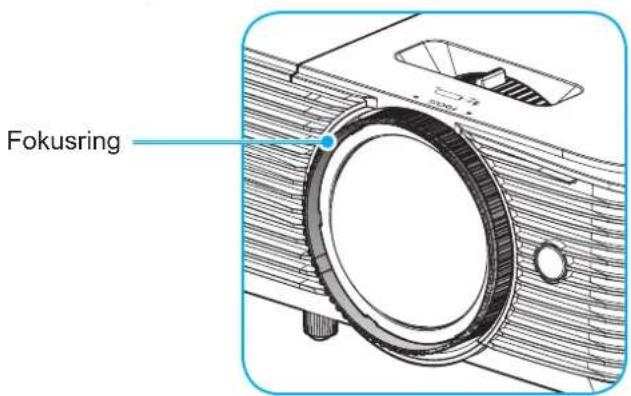
Bemærk: Projektoren kan fokusere på en afstand mellem 0,4 - 3,1 meter.
OPSÆTNING OG INSTALLATION
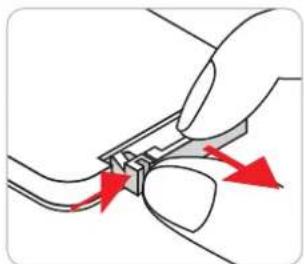
Installation / udskiftning af batterierne
-
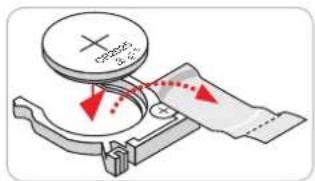
Tryk batteridækslet af.
-
Sæt det nye batteri ind i batterirummet. Tag det gamle batteri ud, og sæt et nyt i (CR2025). Sørg for at siden med "+" vender opad.
-
Sæt dækslet på igen.
- Undgå kontakt med vand og væsker.
- Fjernbetjeningen må ikke udsættes for fugt eller varme.
- Undgå, at fjernbetjeningen tabes.
- Hvis batteriet har lækket i fjernbetjeningen, skal batterirummet forsigtigt tørres rent, hvorefter et nyt batteri skal sættes i.
• Hvis batteriet skiftes med et af en forkert type, kan det eksplodere.
- Brugte batterier skal bortskaffes i henhold til instruktionerne.
OPSÆTNING OG INSTALLATION
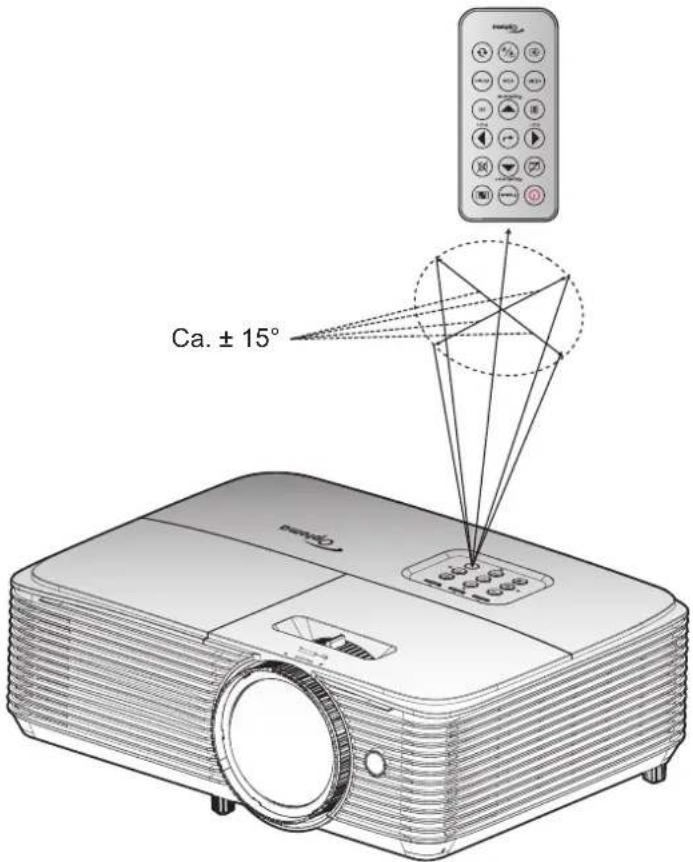
Rækkevidde
Den infrarøde (IR) fjernbetjeningssensor sidder for oven på projektoren. Fjernbetjeningen skal holdes i en vinkel indenfor 30 grader af projektorens IR-sensor for at den kan virke ordentligt. Afstanden mellem fjernbetjeningen og sensoren må ikke overstige 6 meter.
Bemærk: Når fjernbetjeningen peges direkte (vinkel på 0 grader) mod IR-sensoren, må afstanden mellem fjernbetjeningen og sensoren ikke være over 8 meter.
- Sørg for, at der ikke er nogle genstande imellem fjernbetjeningen og IR-sensoren på projektoren, som kan blokere det infrarøde signal.
• Sørg for, at fjernbetjeningens IR-sender ikke rammes direkte af sollys eller lys fra lysstofrør.
• Fjernbetjeningen skal holdes mindst 2 meter væk fra lysstofrør, eller virker den muligvis ikke.
• Hvis fjernbetjeningen er tæt på lysstofrør af inverter-typen, kan den til tider blive ustabil. - Hvis fjernbetjeningen og projektoren er meget tæt på hinanden, kan du risikere, at fjernbetjeningen ikke fungerer.
- Når du retter fjernbetjeningen mod lærredet, er virkeafstanden højst 6 meter fra fjernbetjeningen til lærredet, da IR-signalet skal reflekteres tilbage til projektoren. Den effektive funktionsafstand kan dog variere efter lærredtypen.
SÅDAN BRUGES PROJEKTOREN
Sådan tændes og slukkes projektoren
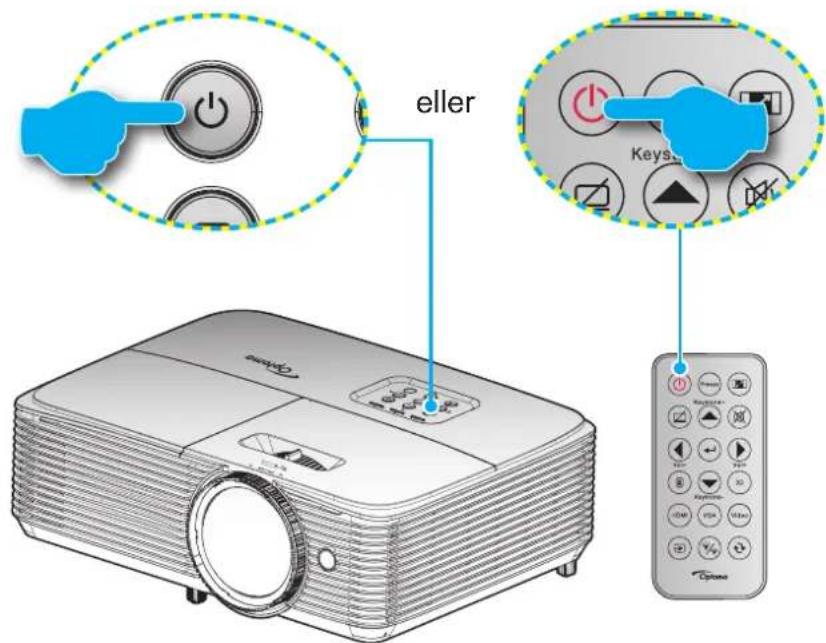
Tændt
- Sørg for, at strømkablet og signalkablet er korrekt forbundet. Når de er forbundet, begynder Til/Standby lyset at lyse rødt.
- Tænd for projektoren ved at trykke på " " penten projektorens tastatur eller på fjernbetjeningen.
- Der vises en startskærm i ca. 10 sekunder, hvorefter Tænd/Standby-lysdioden blinker blåt.
Bemærk: Første gang du tænder for projektoren vil du blive bedt om at vælge det foretrukne sprog, projiceringsretning samt andre forhold.
Slå av
- Sluk for projektoren ved at trykke på " " pænten projektorens tastatur eller på fjernbetjeningen.
- Følgende meddelelse vises:
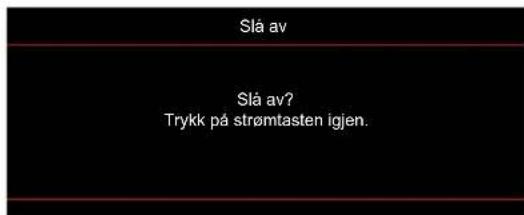
- Bekræft ved at trykke på knappen " " igén, ellers forsvinder meddelelsen efter 15 sekunder. Når du igen har trykke på "øknappen, slukker projektoren.
- Køleventilatoren fortsætter med at køre i omkring 10 sekunder for kølecyklus og Tænd/Standby lyset blinker blåt. Når Til/Standby lyset lyser rødt, er projektoren gået på standby. Hvis du vil tænde for projektoren igen, skal du vente, indtil den er kølet af og gået i standby. Når projektoren er på standby, skal du blot trykke på "∅for at tænde for den igen.
- Tag ledningen ud af stikkontakten og projektoren.
Bemærk: Du bør ikke tænde for projektoren straks efter, den har været slukket.
SÅDAN BRUGES PROJEKTOREN
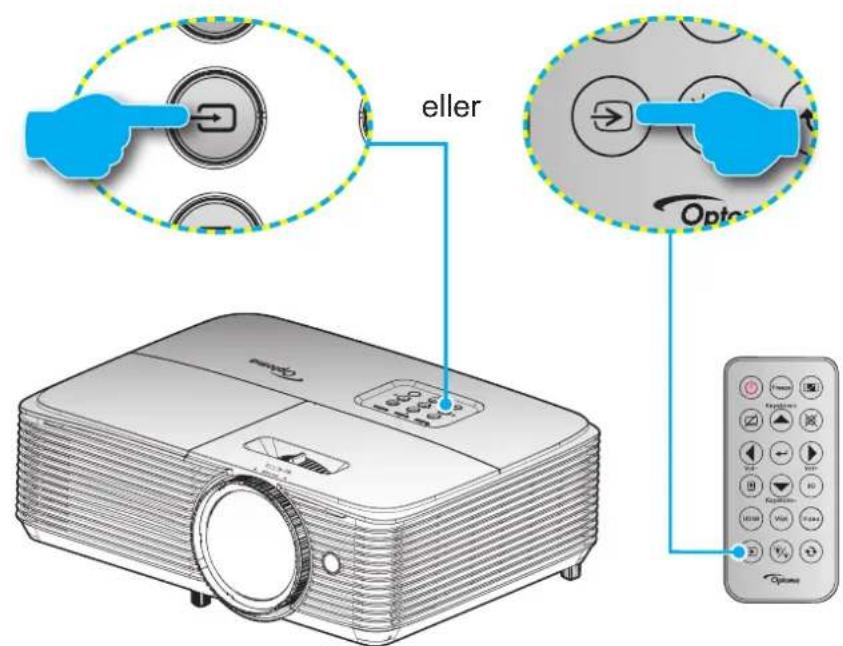
Tænd for den tilsluttede kilde, du vil vise på lærredet, fx computer, notebook, videoafspiller osv. Projektoren finder automatisk kilden. Hvis du har sluttet flere kilder, skal du trykke på knappen Kilde på projektorens tastatur eller på fjernbetjeningen for at vælge den ønskede kilde.
SÅDAN BRUGES PROJEKTOREN
Navigation i menuen og dens funktioner
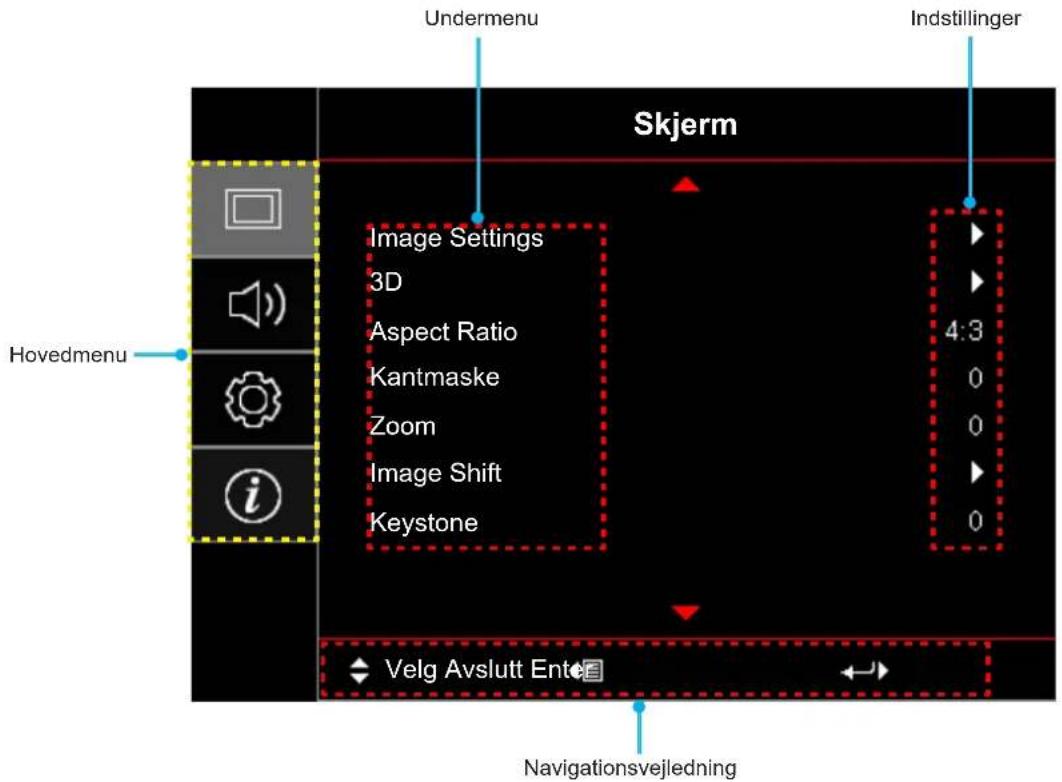
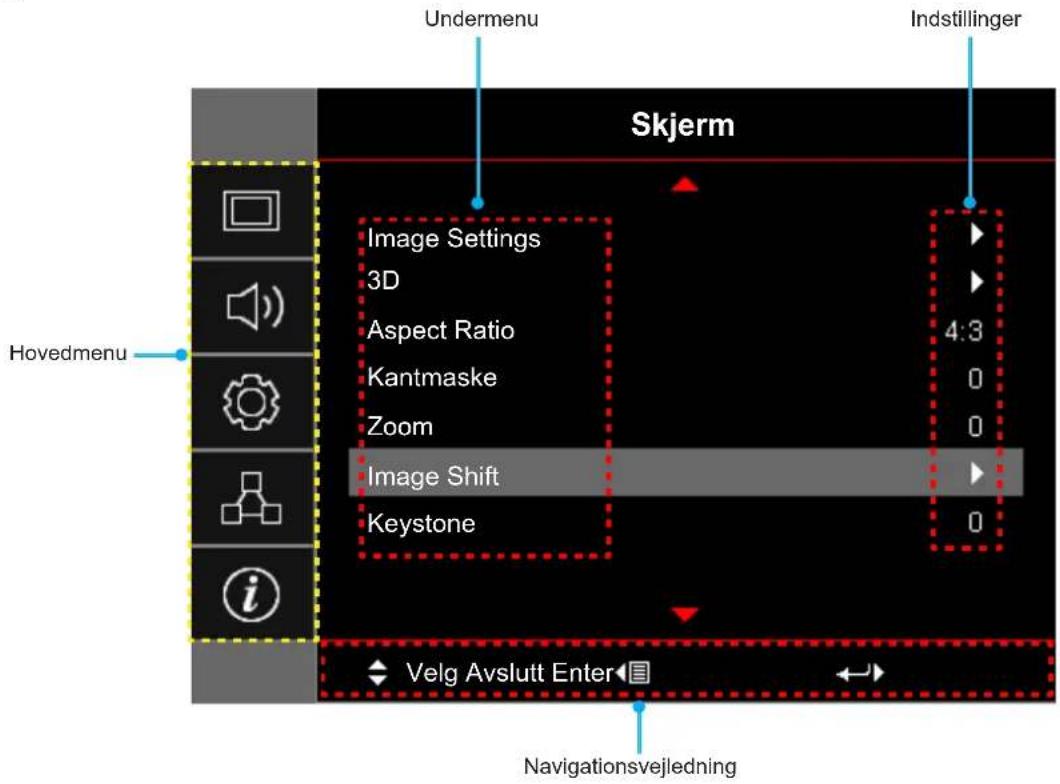
Projektoren har flersprogede skæmmenuer til justering og ændring af en lang række indstillinger. Projektoren finder automatisk kilden.
- For at åbne skæmmenuen, skal du trykke på på fjernbetjeningen eller på projektorens tastatur.
- Når skæmmenuen er åben, bruges tasterne til åvelge punkterne i hovedmenuen. Brug eller tasten til at åbne en undermenu, när du vælger et punkt i menuen.
- Brug til ælge det ønskede punkt i undermenuen, og brug derefter eller tikat se yderligere indstillinger. Brug at justere indstillingen med.
- Velg det næste punkt, der skal justeres i undermenuen, og juster som ovenfor anført.
- Tryk på eller for atbekræfte dit valg, hvorefter skærmen går tilbage til hovedmenuen igen.
- Tryk på eller igen, for at lukke menuen. Skæmmenuen lukker, og projektoren gemmer automatisk de nye indstillinger.
Type 1 (8 IO)
SÅDAN BRUGES PROJEKTOREN
Type 2 (12 IO)
SÅDAN BRUGES PROJEKTOREN
Menutræet i skærmmenuen
| Hovedmenu | Undermenu Undermenu 2 Undermenu | 3 Undermenu 4 Værdier | |||
| Skjerm Image | Settings | Skjermmodus | Presentasjon | ||
| Lys | |||||
| Kino | |||||
| Spill | |||||
| sRGB | |||||
| DICOM SIM. | |||||
| Bruker | |||||
| 3D | |||||
| Veggfarge | AV [Standard] | ||||
| Svart tavle | |||||
| Lysegul | |||||
| Lysegrønn | |||||
| Lyseblå | |||||
| Rosa | |||||
| Grå | |||||
| Lysstyrke -50~50 | |||||
| Kontrast -50~50 | |||||
| Skarphet 1~15 | |||||
| Farve -50~50 | |||||
| Glød -50~50 | |||||
| Gamma | Film | ||||
| Video | |||||
| Grafikker | |||||
| Standard(2.2) | |||||
| 1.8 | |||||
| 2.0 | |||||
| 2.4 | |||||
| Fargeinnstillinger | BrilliantColorTM 1~10 | ||||
| Fargetemperatur | Varm | ||||
| Medium | |||||
| Cool | |||||
| Color Matching | Farve | R [Standard] | |||
| G | |||||
| B | |||||
| C | |||||
| Y | |||||
| M | |||||
| W | |||||
| Fargetone -50~50 [Standard: 0] | |||||
| Metning | -50~50 [Standard: 0] | ||||
| ∅kning | -50~50 [Standard: 0] | ||||
SÅDAN BRUGES PROJEKTOREN
| Hovedmenu | Undermenu Undermenu 2 Undermenu | 3 Undermenu 4 Værdier | |||
| Skjerm | Image Settings | Fargeinnstillinger | Color Matching | Reset | Avbryt [Standard] |
| Ja | |||||
| Avslutt | |||||
| RGB økn./stnd. | Rød forsterking -50~50 | ||||
| Grønn forst. -50~50 | |||||
| Blå forst. -50~50 | |||||
| Rød lysstyrke -50~50 | |||||
| Grønn grunninnst. -50~50 | |||||
| Blå grunninnst. -50~50 | |||||
| Reset | Avbryt [Standard] | ||||
| Ja | |||||
| Avslutt | |||||
| Fargerom [Ikke HDMI-indgang] | Auto [Standard] | ||||
| RGB | |||||
| YUV | |||||
| Fargerom [HDMI-indgang] | Auto [Standard] | ||||
| RGB(0~255) | |||||
| RGB(16~235) | |||||
| YUV | |||||
| Hvitt nivå 0~31 (afhængig af signalet) | |||||
| Svart nivå -5~5 (afhængig af signalet) | |||||
| IRE | 0 | ||||
| 7.5 | |||||
| Signal | Automatic | AV | |||
| På [Standard] | |||||
| Frekvens | -10~10 (afhængig af signalet) [Standard: 0] | ||||
| Fase | 0~31 (afhængig af signalet) [Standard: 0] | ||||
| H. Posisjon | -5~5 (afhængig af signalet) [Standard: 0] | ||||
| V. Posisjon | -5~5 (afhængig af signalet) [Standard: 0] | ||||
| Lysstyrkemodus | Lys | ||||
| Eco | |||||
| Dynamic | |||||
| Eco+ | |||||
| Reset | |||||
| 3D | 3D modus | AV [Standard] | |||
| DLP-Link | |||||
| 3D->2D | 3D [Standard] | ||||
| L | |||||
| R | |||||
SÅDAN BRUGES PROJEKTOREN
| Hovedmenu | Undermenu Undermenu 2 Undermenu | 3 Undermenu 4 Værdier | |||
| Skjerm | 3D | 3D-Format | Auto [Standard] | ||
| SBS | |||||
| Top and Bottom | |||||
| Frame Sequential | |||||
| 3D synk. invert | På | ||||
| AV [Standard] | |||||
| Aspect Ratio | 4:3 | ||||
| 16:9 | |||||
| 16:10 [Modellen WXGA] | |||||
| LBX [undtagen modeller med XGA] | |||||
| Original | |||||
| Auto | |||||
| Kantmaske 0~10 [Standard: 0] | |||||
| Zoom -5~25 [Standard: 0] | |||||
| Image Shift |  | -50~50 [Standard: 0] | |||
||
| Keystone -20~20 [Standard: 0] | |||||
| Lyd | Demp | AV [Standard] | |||
| På | |||||
| Volum 0-10 [Standard: 5] | |||||
| Lydinngang/Mic | Lydinngang [Standard] | ||||
| Lydinngang/Mic | |||||
| OPPSETT | Projeksjon | Front  | |||
| Rear | |||||
Loft-foroven  | |||||
| Bagfra-foroven | |||||
| Skjermtype [model med WXGA] | 16:9 | ||||
| 16:10 [Standard] | |||||
| Lampeinnstillinger | Lampepåminnelse | AV | |||
| På [Standard] | |||||
| Lampenullstilling | Avbryt [Standard] | ||||
| Ja | |||||
| Filter Settings | Optional Filter Installed | Ja | |||
| Nei | |||||
| Filter Usage Hours (Skrivebeskyttet) | |||||
| Filter Reminder | AV | ||||
| 300hr | |||||
| 500hr [Standard] | |||||
| 800hr | |||||
| 1000hr | |||||
SÅDAN BRUGES PROJEKTOREN
| Hovedmenu | Undermenu Undermenu 2 Undermenu | 3 Undermenu 4 Værdier | |||
| OPPSETT | Filter Settings Filter | Reset | Avbryt [Standard] | ||
| Ja | |||||
| Power Settings | Direkte på | AV [Standard] | |||
| På | |||||
| Signalstrøm på | AV [Standard] | ||||
| På | |||||
| Skru av automatisk (min) | 0~180 (5 minutters trin) [Standard: 20] | ||||
| Sovtidtaker (min) | 0~990 (30 minutters trin) [Standard: 0] | ||||
| Alltid på | Nei [Standard] | ||||
| Ja | |||||
| Quick Resume | AV [Standard] | ||||
| På | |||||
| Power Mode (Standby) | Aktiv | ||||
| Eco [Standard] | |||||
| LAN (standby) | AV [Standard] | ||||
| På | |||||
| VGA Out (standby) | AV [Standard] | ||||
| På | |||||
| USB Power | AV | ||||
| På | |||||
| Auto [Standard] | |||||
| Sikkerhet | Sikkerhet | AV | |||
| På | |||||
| Sikkerhetstidtaker | Måned | ||||
| Dag | |||||
| Timer | |||||
| Endre Passord | |||||
| HDMI Link Settings | HDMI Link | AV | |||
| På | |||||
| Inclusief TV | Nei | ||||
| Ja | |||||
| Power On Link | Mutual | ||||
| PJ --> Device | |||||
| Device --> PJ | |||||
| Power Off Link | AV | ||||
| På | |||||
| Testmønster | Green Grid | ||||
| Magenta Grid | |||||
| White Grid | |||||
| Hvit | |||||
| AV | |||||
SÅDAN BRUGES PROJEKTOREN
| Hovedmenu | Undermenu Undermenu 2 Undermenu | 3 Undermenu 4 Værdier | |||
| OPPSETT | Fjernkontrolls-innstilling[afhænger af fjernbetjeningen] | IR-Funktion | På | ||
| AV | |||||
| Bruker1[afhænger af model][(*) kun på Type 2 (12 IO)] | HDMI 2* | ||||
| VGA 2* | |||||
| Testmønster | |||||
| LAN* | |||||
| Lysstyrke | |||||
| Kontrast | |||||
| Sovtidtaker [Standard] | |||||
| Color Matching | |||||
| Fargetemperatur | |||||
| Gamma | |||||
| Projeksjon | |||||
| Lampeinnstillinger | |||||
| Zoom | |||||
| Frys | |||||
| MHL* | |||||
| Bruker2[afhænger af model][(*) kun på Type 2 (12 IO)] | HDMI 2* | ||||
| VGA 2* | |||||
| Testmønster | |||||
| LAN* | |||||
| Lysstyrke | |||||
| Kontrast | |||||
| Sovtidtakert | |||||
| Color Matching [Standard] | |||||
| Fargetemperatur | |||||
| Gamma | |||||
| Projeksjon | |||||
| Lampeinnstillinger | |||||
| Zoom | |||||
| Frys | |||||
| MHL* | |||||
| Bruker3[afhænger af model][(*) kun på Type 2 (12 IO)] | HDMI 2* | ||||
| VGA 2* | |||||
| Testmønster | |||||
| LAN* | |||||
| Lysstyrke | |||||
| Kontrast | |||||
| Sovtidtaket | |||||
| Color Matching | |||||
| Fargetemperatur [Standard] | |||||
| Gamma | |||||
SÅDAN BRUGES PROJEKTOREN
| Hovedmenu | Undermenu Undermenu 2 Undermenu 3 Undermenu 4 Værdier | ||||
| OPPSETT | Fjernkontrolls-innstilling[afhænger af fjernbetjeningen] | Bruker3[afhænger af model][(*) kun på Type 2 (12 IO)] | Projeksjon | ||
| Lampeinnstillinger | |||||
| Zoom | |||||
| Frys | |||||
| MHL* | |||||
| Projektor ID 0~99 | |||||
| Options | Språk | English [Standard] | |||
| Deutsch | |||||
| Français | |||||
| Italiano | |||||
| Español | |||||
| Português | |||||
| Polski | |||||
| Nederlands | |||||
| Svenska | |||||
| Norsk/Dansk | |||||
| Suomi | |||||
| ελληνικά | |||||
| 繁體中文 | |||||
| 简体中文 | |||||
| 日本語 | |||||
| 한국어 | |||||
| Русский | |||||
| Magyar | |||||
| Čeština | |||||
| عربي | |||||
| 'ɪnu | |||||
| Türkçe | |||||
| فارسى | |||||
| Tiếng Việt | |||||
| Bahasa Indonesia | |||||
| Română | |||||
| Slovenčina | |||||
| Undertekster | CC1 | ||||
| CC2 | |||||
| AV[Standard] | |||||
| Menu Settings Menylassering | Foroven venstre | ||||
| Foroven højre | |||||
| Midten standard] | |||||
| Forneden venstre | |||||
| Forneden højre | |||||
SÅDAN BRUGES PROJEKTOREN
| Hovedmenu | Undermenu Undermenu 2 Undermenu | 3 Undermenu 4 Værdier | ||
| OPPSETT | Options | Menu Settings Menu Timer | AV | |
| 5 sek. | ||||
| 10 sek. [Standard] | ||||
| Autokilde | AV [Standard] | |||
| På | ||||
| Inngangskilde[(*) kun på Type 2(12 IO)] | HDMI eller HDMI1* | |||
| HDMI2/MHL* | ||||
| VGA eller VGA1* | ||||
| VGA2* | ||||
| Video | ||||
| Input Name[(*) kun på Type 2(12 IO)] | HDMI eller HDMI1* | |||
| Custom | ||||
| HDMI2/MHL* | ||||
| Custom | ||||
| VGA eller VGA1* | ||||
| Custom | ||||
| VGA2* | ||||
| Custom | ||||
| Video | ||||
| High Altitude | ||||
| AV [Standard] | ||||
| Display Mode Lock | ||||
| AV [Standard] | ||||
| Lås tastatur | ||||
| AV [Standard] | ||||
| Skjul Information | ||||
| AV [Standard] | ||||
| Logo | ||||
| Nøytral | ||||
| Bakgrunnsfarge | ||||
| None [Standard:for Video/Pro-AV] | ||||
| Blå [Standard for datamodel] | ||||
| Rød | ||||
| Grønn | ||||
| Grå | ||||
| Logo | ||||
| Reset | Reset OSD | |||
| Avbryt [Standard] | ||||
| Reset to Default | ||||
| Ja | ||||
SÅDAN BRUGES PROJEKTOREN
| Hovedmenu | Undermenu Undermenu 2 Undermenu 3 Undermenu 4 Værdier | ||||
| Nettverk (Kun type 2 (12 IO)) | LAN | Nettverksstatus (Skrivebeskyttet) | |||
| MAC-adresse (Skrivebeskyttet) | |||||
| DHCP | AV[Standard] | ||||
| På | |||||
| IP-adresse 192.168 | 0.100 [Standard] | ||||
| Nettverksmaske 25 | 5.255.255.0 [Standard] | ||||
| Gateway 192.168.0 | 254 [Standard] | ||||
| DNS 192.168.0.51 | [Standard] | ||||
| Reset | |||||
| Control | Crestron | AV | |||
| På [Standard]Bemærk: Port 41794. | |||||
| Extron | AV | ||||
| På [Standard]Bemærk: Port 2023. | |||||
| PJ Link | AV | ||||
| På [Standard]Bemærk: Port 4352 | |||||
| AMX Device Discovery | AV | ||||
| På [Standard]Bemærk: Port 9131 | |||||
| Telnet | AV | ||||
| På [Standard]Bemærk: Port 23 | |||||
| HTTP | AV | ||||
| På [Standard]Bemærk: Port 80 | |||||
| Info | Regulatory | ||||
| Serial Number | |||||
| Source | |||||
| Resolution 00x00 | |||||
| Refresh Rate 0,00Hz | |||||
| Skjermmodus | |||||
| Power Mode (Standby) | |||||
| Lampetid | Lys | 0 hr | |||
| Eco | 0 hr | ||||
| Dynamic | 0 hr | ||||
| Eco+ | 0 hr | ||||
| Total | |||||
| Nettverksstatus (Kun type 2 (12 IO)) | |||||
| IP-adresse (Kun type 2 (12 IO)) | |||||
| Projektor ID | 00~99 | ||||
| Filter Usage Hours | |||||
SÅDAN BRUGES PROJEKTOREN
| Hovedmenu | Undermenu Undermenu 2 Undermenu | 3 Undermenu 4 Værdier | |||
| Info | Lysstyrkemodus | ||||
| FW Version | System | ||||
| LAN (Kun type 2 (12 IO)) | |||||
| MCU | |||||
Bemærk: De tilgængelige menupunkter varierer efter model.
SÅDAN BRUGES PROJEKTOREN
Skæmmenuen
Vis menuen for billedindstillinger
Skjermmodus
Der er mange optimerede forvalg fra fabrikken for forskellige billedtyper.
- Presentasjon: Denne tilstand er egnet til PowerPoint-præsentationer, hvor projektoren er forbundet til en PC.
• Lys: Maksimal lysstyrke fra pc-input.
• Kino: Velg denne indstilling til en hjemmebiograf. - Spill: Velg denne indstilling for at øge lysstyrken og svartiden, hvis du skal spille videospil.
- sRGB: Standardiserede, nøjagtige farver.
• DICOM SIM.: Denne tilstand kan projicere et monokrombillede, såsom et røntgenbillede, MRI, osv.
- Bruker: Husk brugerindstillinger.
• 3D: For at se billede i 3D, skal du have et par 3D-briller. Sørg for at din PC/bærbare enhed har et grafikkort med 120 Hz signaludgang og quad buffering, og du skal have en 3D-afspiller.
Veggfarge
Brug denne funktion til, at vise et billede, som er optimeret i forhold til væggens farve. Vælg mellem AV, Svart tavle, Lysegul, Lysegrønn, Lyseblå, Rosa og Grå.
Lysstyrke
Juster billedets lysstyrke.
Kontrast
Knappen bruges til at regulere forskellen mellem billedets lyseste og mørkeste områder.
Skarphet
Juster billedets skarphed.
Farve
Indstil videobilledet fra sort/hvid til fuldt mættede farver.
Glød
Indstil rød- og grøn- farvebalancen.
Gamma
Indstilling af gammakurven. Når den første opstart og finindstillingen er udført, kan trinene for gammajustering bruges til at optimere billedkvaliteten.
• Film: Til hjemmebiograf.
• Video: Til video- og tv-kilder.
• Grafikker: Til pc- og billedkilder.
• Standard(2.2): Til standardindstillinger.
• 1.8/ 2.0/ 2.4: Til bestemte pc- og billedkilder.
SÅDAN BRUGES PROJEKTOREN
Fargeinnstillinger
Konfigurering af farveindstillingerne.
-
BrilliantColor™: Dette justerbare punkt udnytter en ny farvebehandlings-algoritme og forbedringer til at opnå højere lysstyrke, som giver billedet virkelige og mere livagtige farver.
• Fargetemperatur: Velg en farvetemperatur mellem Varm, Medium og Cool.
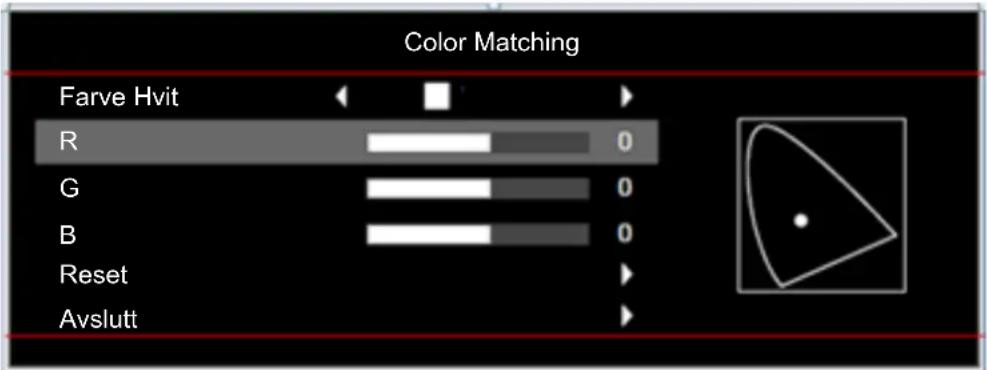
• Color Matching: Velg mellem følgende valgmuligheder: -
Farve: Juster farverne rød (R), grøn (G), sort (B), cyan (C), gul (Y), magenta (M) og hvid (W) på billedet.
- Fargetone: Indstil rød- og grøn- farvebalancen.
- Metning: Indstil videobilledet fra sort/hvid til fuldt mættede farver.
– ∅kning: Juster billedets lysstyrke. - Reset: Nulstil farvetilpasningen til fabriksindstillingerne.
- Avslutt: Luk menuen "Color Matching".
- RGB økn./stnd.: Med denne indstilling kan du konfigurere lysstyrke (forstærkning) og kontrast (bias) for et billede.
- Reset: Nulstil indstillingerne i RGB-forstærkning/forskel til standardindstillingerne.
- Avslutt: Luk menuen "RGB økn./stnd.".
- Fargerom (kun på enheder uden HDMI-indgang): Velg en passende farvematrix blandt følgende: Auto, RGB, eller YUV.
- Fargerom (kun på enheder med HDMI-indgang): Velg en passende farvematrix blandt følgende: Auto, RGB(0\~255), RGB(16\~235), og YUV.
• Hvitt nivå: Her kan du justere hvidniveauet, när der modtages videosignaler.
Bemærk: Hvidniveau kan kun justeres på video-indgangskilder.
Bemærk: Sortniveau kan kun justeres på video-indgangskilder.
- IRE: Her kan du justere IRE-værdien, når der modtages videosignaler.
Bemærk:
- IRE er kun tilgængelig på videoformatet NTSC.
- IRE kan kun indstilles for videoindgangskilder.
SÅDAN BRUGES PROJEKTOREN
Signal
Konfigurering af signalindstillingerne.
• Automatic: Konfigurerer automatisk signalet (punkterne Frekvens og Fase vises i grå). Hvis den automatisk konfiguration slås fra, kan punkterne Frekvens og Fase indstilles og gemmes af brugeren.
- Frekvens: Ændr billeddatafrekvensen, så den passer til frekvensen på computerens grafikkort. Brug kun denne funktion, hvis billedet flimrer vertikalt.
- Fase: Synkroniser skærmens signal-timing med grafikkortet. Hvis billedet er ustabilt eller flimrer, kan det korrigeres med denne funktion.
• H. Posisjon: Juster billedets horizontal placering.
• V. Posisjon: Juster billedets vertikale placering.
Bemærk: Signal kan kun justeres for RGB/Component indgangskilder.
Lysstyrkemodus
Juster lys modus på lampe-baserede projektorer.
• Lys: Velg "Lys" for at forøge lysstyrken.
- Eco: Velg "Eco" for at dæmpe projektorens lampe, hvilket nedsætter strømforbruget og forlænger lampens levetid.
- Dynamic: Velg "Dynamic" for at dæmpe projektorens lampe, som vil være baseret på lysstyrken af indholdet og justere lampens effektforbrug mellem 100 % og 35% dynamisk. Lampen levetid forøges.
- Eco+: Når Eco+ tilstand er aktiveret, detekteres lysstyrkeniveauet af indholdet automatisk for at nedsætte lampens strømforbrug (op til 83%) i inaktive perioder.
Reset
Nulstil farveindstillingerne til fabriksindstillingerne.
Vis 3D-menuen
3D modus
Anvend denne mulighed for at deaktivere 3D-funktionen eller vælge en passende 3D-funktion.
• AV: Velg "AV" for at slå 3D-tilstanden fra.
• DLP-Link: Vælg, for at bruge optimerede indstillinger til DLP Link 3D-briller.
3D->2D
Brug denne funktion til at angive, hvordan 3D-indholdet skal vises på skærmen.
• 3D: Vis 3D-signal.
• L (Venstre): Vis venstre billede af 3D-indhold.
• R (Højre): Vis højre billede af 3D-indhold.
3D-Format
Anvend denne funktion for at vælge det egnede 3D-formatindhold.
• Auto: Når et 3D-identifikationssignal identificeres, bliver 3D-format valgt automatisk.
• SBS: Vis 3D-signal i "Side-om-Side"-format.
• Top and Bottom: Vis 3D-signal i "Top and Bottom"-format.
• Frame Sequential: Vis 3D-signal i "Frame Sequential"-format.
SÅDAN BRUGES PROJEKTOREN
3D synk. invert
Anvend denne mulighed for at aktivere/deaktivere funktionen 3D synk. invert spejlvending.
Vis billedforholdsmenuen
Aspect Ratio
Velg billedforholdet på det viste billede mellem følgende valgmuligheder:
• 4:3: Dette format er til 4:3 indgangskilder.
• 16:9: Dette format er til 16:9 indgangskilder, såsom HDTV og DVD med forbedring til tv i bredformat.
• 16:10 (kun modeller med WXGA): Dette format er til 16:10 indgangskilder, såsom bærbare computere med bredskærm.
- LBX (undtagen modeller med XGA): Dette format er til andre kilder end 16 x 9 og letterbox, og til hvis der bruges et eksternt, 16 x 9 anamorfisk objektiv til at vise i billedforholdet 2,35:1 med fuld opløsning.
• Original: Dette format viser det originale billede uden skalering.
• Auto: Vælger automatisk det bedste skjermtype.
WXGA-skaleringstabel (skærmformat 16:10):
Bemærk:
- Understøttet skærmtype 16:9 (1280 x 720), 16:10 (1280 x 800).
- Når skærmtype er 16:9, vises 16x10 formatet ikke.
- Når skærmtype er 16:10, vises 16x9 formatet ikke.
• Hvis brugeren vælger automatisk funktion, ændres skærmtilstanden automatisk.
| 16 : 10 skærm 480i/p 576i/p 1080i/p 720p PC | ||||
| 4x3 Skaler til 1066 x 800. | ||||
| 16x10 Skaler til 1280 x 800. | ||||
| LBX Skaler til 1280 x 960 og vis den midterste 1280 x 800 del af billedet. | ||||
| Original 1:1 afbildningscentreret. 1:1 tilknytning | af skærm1280 x 800. | 1280 x 720centreret. | 1:1 afbildningscentreret. | |
| Auto -Indgangskilden tilpasses et format på 1280 x 800, og beholder sit oprindelige skjermtype.-Hvis kilden er 4:3, ændres størrelsen automatisk til 1066 x 800.-Hvis kilden er 16:9, ændres størrelsen automatisk til 1280 x 720.-Hvis kilden er 15:9, ændres størrelsen automatisk til 1280 x 768.-Hvis kilden er 16:10, ændres billedstørrelsen automatisk til 1280 x 800. | ||||
SÅDAN BRUGES PROJEKTOREN
Automatisk tilknytningsregel på WXGA (skærmformat 16:10):
| Auto | Indgangsopløsning Auto/Skalere | |||
| H-opløsning V-opløsning 1280 800 | ||||
| 4:3 | 640 480 1066 | 800 | ||
| 800 600 1066 | 800 | |||
| 1024 768 1066 | 800 | |||
| 1280 1024 1066 | 800 | |||
| 1400 1050 1066 | 800 | |||
| 1600 1200 1066 | 800 | |||
| Bred Bærbar computer | 1280 720 1280 | 720 | ||
| 1280 768 1280 | 768 | |||
| 1280 800 1280 | 800 | |||
| SDTV | 720 576 1280 | 720 | ||
| 720 480 1280 | 720 | |||
| HDTV | 1280 720 1280 | 720 | ||
| 1920 1080 1280 | 720 | |||
WXGA-skaleringstabel (skærmformat 16:9):
| 16 : 9 skærm 480i/p 576i/p 1080i/p 720p PC | ||||
| 4x3 Skaler til 960 x 720. | ||||
| 16x9 Skaler til 1280 x 720. | ||||
| LBX Skaler til 1280 x 960 og vis den midterste 1280 x 720 del af billedet. | ||||
| Original 1:1 afbildningscentreret. 1:1 tilknytning | af skærm1280 x 720. | 1280 x 720centreret. | 1:1 afbildningscentreret. | |
| Auto | -Hvis dette format vælges, blive skærmtypen automatisk 16:9 (1280 x 720).-Hvis kilden er 4:3, ændres størrelsen automatisk til 960 x 720.-Hvis kilden er 16:9, ændres størrelsen automatisk til 1280 x 720.-Hvis kilden er 15:9, ændres størrelsen automatisk til 1200 x 720.-Hvis kilden er 16:10, ændres størrelsen automatisk til 1152 x 720. | |||
SÅDAN BRUGES PROJEKTOREN
Automatisk tilknytningsregel på WXGA (skærmformat 16:9):
| Auto | Indgangsopløsning Auto/Skalere | |||
| H-opløsning V-opløsning 1280 720 | ||||
| 4:3 | 640 480 960 720 | |||
| 800 600 960 720 | ||||
| 1024 768 960 720 | ||||
| 1280 1024 960 720 | ||||
| 1400 1050 960 720 | ||||
| 1600 1200 960 720 | ||||
| Bred Bærbar computer | 1280 720 1280 720 | |||
| 1280 768 1200 720 | ||||
| 1280 800 1152 720 | ||||
| SDTV | 720 576 1280 720 | |||
| 720 480 1280 720 | ||||
| HDTV | 1280 720 1280 720 | |||
| 1920 1080 1280 720 | ||||
XGA-skalleringsoversigt:
| Source 480i/p 576i/p 1080i/p 720p | |||
| 4x3 Skaler til 1024 x 768. | |||
| 16x9 Skaler til 1024 x 576. | |||
| Original Billedet skalereres ikke. Opløsningen afhænger af indgangskilden, og billedet vises. | |||
| Auto -Hvis kilden er 4:3, ændres størrelsen automatisk til 1024 x 768.-Hvis kilden er 16:9, ændres størrelsen automatisk til 1024 x 576.-Hvis kilden er 15:9, ændres størrelsen automatisk til 1024 x 614.-Hvis kilden er 16:10, ændres størrelsen automatisk til 1024 x 640. | |||
Automatisk tilknytningsregel på XGA (skærmformat 16:9):
| Auto | Indgangsopløsning Auto/Skalere | |||
| H-opløsning V-opløsning | 1024 768 | |||
| 4:3 | 640 480 1024 | 768 | ||
| 800 600 1024 | 768 | |||
| 1024 768 1024 | 768 | |||
| 1600 1200 1024 | 768 | |||
| Bred Bærbar computer | 1280 720 1024 | 576 | ||
| 1280 768 1024 | 614 | |||
| 1280 800 1024 | 640 | |||
| SDTV | 720 576 1024 | 576 | ||
| 720 480 1024 | 576 | |||
| HDTV | 1280 720 1024 | 576 | ||
| 1920 1080 1024 | 576 | |||
SÅDAN BRUGES PROJEKTOREN
Åbn kantmask-menuen
Kantmaske
Brug denne funktion til at fjerne støjen på kanterne af videobilledet fra videokodningen.
Åbn zoom-menuen
Zoom
Bruges til at justere billedforvrængningen, der kan opstå pga. projektorens hældning.
Lydmenu
Menuen for lydløs indstilling
Demp
Brug denne indstilling til midlertidigt at slå lyden fra.
- På: Velg "På" for at slå lyden fra.
• AV: Velg "AV" for at deaktivere lydløs.
Bemærk:
• "Funktionen "Demp" påvirker lydstyrken fra både de interne og eksterne højttalere.
• Når der forbindes en ekstern højttaler, deaktiveres den interne højttaler automatisk.
Lydstyrkemenuen
Volum
Juster lydstyrken.
Lydinngang/Mic-menu
Lydinngang/Mic
Konfigurer lyd- og mikrofonkanalerne.
• Lydinngang: Lydindgangen virker på indgangskilderne HDMI/VGA/Video.
• Lydinngang/Mic: Kun mikrofonlydindgangen er aktiv.
SÅDAN BRUGES PROJEKTOREN
Opsætningsmenu
Projektionsmenuen
Projeksjon
Velg den foretrukne projektionen mellem front, bagfra, loft-foroven og bagfra-foroven.
Indstilling af skjermtype
Velg mellem skjermtype 16:10 og 16:9.
Indstilling af lampeinnstillinger
Lampepåminnelse
Velg denne funktion for at vise eller skjule advarselsmeddelelsen, när lampepåmindelsen vises. Meddelelsen vises 30 timer för det anbefalede skift af pæren.
Lampenullstilling
Nulstil brændetimerne efter at lampen er blevet udskiftet.
Indstilling af filter Settings
• Ja: Vis en advarselsmeddelelse efter 500 timers brug.
Bemærk: "Filter Usage Hours / Filter Reminder / Filter Reset" vises kun, när "Optional Filter Installed" er "Ja".
- Nei: Slå advarselsmeddelelsen fra.
Filter Usage Hours
Viser filtertiden.
Filter Reminder
Velg denne funktion for at vise eller skjule advarselsmeddelelsen, når påmindelsen om udskiftning af filter vises. De tilgængelige valgmuligheder er AV, 300hr, 500hr, 800hr og 1000hr.
Filter Reset
Nulstil tælleren for støvfilter efter udskiftning eller rengøring af støvfilteret.
Strømindstillingsmenuen
Direkte på
Vælg "På" for at aktivere funktionen Direkte opstart. Projektoren tænder automatisk, når der tændes for strømmen, uden at du skal trykke på "tænd/sluk-knappen" på projektorens tastatur eller på fjernbetjeningen.
Signalstrøm på
Vælg "På" for at aktivere funktionen Tænd ved signal. Herefter tænder projektoren automatisk, når der registreres et signal, uden at du skal trykke på "tænd/sluk-knappen" på kontrolpanelet eller på fjernbetjeningen.
Bemærk:
• Hvis "Signalstrøm på" indstilles til "På" er projektorens strømforbrug over 3 W, när den er på standby.
- På grund af ErP-direktivet er denne funktion ikke tilgængelig på modeller, der findes i EMEA.
SÅDAN BRUGES PROJEKTOREN
Her kan du indstille nedtællingstimeren. Nedtællingstimeren starter, så snart projektoren ikke modtager noget signal. Projektoren slukker automatisk, när nedtællingen er færdig (i minutter).
Sovtidaker (min)
Indstilling af dvaletimeren
- Sovtidtaker (min): Her kan du indstille nedtællingstimeren. Nedtællingstimeren starter, så snart projektoren ikke modtager noget signal. Projektoren slukker automatisk, når nedtællingen er færdig (i minutter).
Bemærk: Dvaletimeren nulstilles, hver gang projektoren slukkes.
- Alltid på: Du skal altid tjekke, for at se om dvaletimeren er slået til.
Quick Resume
Indstil Quick Resume.
- På: Hvis projektoren utilsigtet slukkes, vil denne funktion tænde for projektoren med det samme, hvis den vælges inden for 100 sekunder.
• AV: Ventilatoren begynder at nedkøle systemet efter 10 sekunder, när brugeren slukker for projektoren.
Power Mode(Standby)
Angiv strømtilstanden.
- Aktiv: Vælg "Aktiv" for, at gå tilbage til normal standby (LAN til, VGA-udgang fra).
- Eco: Velg "Eco" for yderligere at nedsætte strømforbruget < 0,5 W.
Bemærk: Når "Signalstrøm på" slås til, bliver ventilatorerne ved med at køre, när apparatet står på standby.
LAN (standby)
Aktiver/deaktiver LAN-funktionen, när projektoren er på standby.
VGA Out (standby)
Aktiver/deaktiver VGA-udgangsfunktionen, när projektoren er på standby.
USB Power
Angiv USB strømindstillingerne.
- På: Projektoren tændes altid med en USB strømkilde.
• AV: USB strømfunktionen er slået fra.
• Auto: Projektoren tændes automatisk af en USB-strømkilde.
SÅDAN BRUGES PROJEKTOREN
Menuen Konfigurér sikkerhed
Sikkerhet
Aktiver denne funktion for at bede om adgangskode, før du kan bruge projektoren.
• På: Velg "På" for at bruge adgangskoden, när projektoren startes.
• AV: Velg "AV" for at kunne tænde for projektoren uden brug af adgangskode.
Sikkerhetstidtaker
Her kan du bruge tidsindstillingen (Måned/Dag/Timer) til at indstille, hvor mange timer projektoren kan bruges. Når tiden udløber, bliver brugeren bedt om at indtaste adgangskoden igen.
Endre Passord
Bruges til at angive eller ændre adgangskoden, som projektoren beder om under opstart.
Indstillingsmenuen for HDMI Link Settings
Bemærk:
• Når HDMI CEC-kompatible enheder forbindes til projektoren med HDMI-kabler, kan de slukkes og tændes via HDMI Link i projektorens skæmmenu. På denne måde kan en eller flere enheder i samme gruppe tændes og slukkes via HDMI Link. På en typisk konfiguration, er din dvd-afspiller muligvis forbundet til projektoren via en forstærker eller et hjemmebiografsystem.

flowchart
graph LR
    A[" projector "] --> B["HDMI"]
    B --> C["Forstærker"]
    C --> D["HDMI"]
    D --> E["DVD-afspiller"]
HDMI Link
Slå HDMI Link til og fra. Indstillingerne "Inclusive TV", "Power on Link" og "Power off Link" er kun tilgængelige, hvis "På" er slået til.
Inclusief TV
Indstil funktionen til "Ja", hvis både tv'et og projektoren automatisk skal slukke på samme tid. For at forhindre at begge enheder slukkes på samme tid, indstilles indstillingen til "Nei".
Power On Link
- Mutual: Både projektoren og CEC-enheden tændes samtidigt.
- PJ --> Device: CEC-enheden tændes kun, når projektoren er blevet tændt.
• Device --> PJ: Projektoren vil blive tændt, når CEC-enheden er blevet tændt.
Power Off Link
Slå denne funktion til, hvis både HDMI Link og projektoren automatisk skal slukke på samme tid.
SÅDAN BRUGES PROJEKTOREN
Indstilling af testmønster
Testmønster
Vælg om testmønsterets skal være et grønt netmønster, magenta netmønster, hvidt netmønster, hvidt eller om det skal slås fra (AV).
Indstillinger for fjernstyring
IR-Funktion
Indstil IR-funktionen.
- På: Vælg "På", hvorefter projektoren kan betjenes med fjernbetjeningen fra IR modtageren på toppen.
- AV: Vælg "AV", hvorefter projektoren ikke kan betjenes med fjernbetjeningen. Ved at vælge "AV", kan du bruge tastaturet.
Bemærk: De tilgængelige menupunkter varierer efter model.
Indstilling af projektor ID
Projektor ID
Undertekster er en tekstudgave af programmets lyd, eller andre oplysninger, der vises på skærmen. Hvis indgangssignalet vises med undertekster, kan du slå funktionen til, og se kanalerne. De tilgængelige valgmuligheder er "AV", "CC1" og "CC2".
Bemærk: Undertekst er kun tilgængelig for Video NTSC.
Menu Settings
Velg menuens placering på skærmen, og konfigurer menutimeren.
- Menyplassering: Vælg, hvor menuen skal være på skærmen.
- Menu Timer: Vælg, hvor lang tid menuen skal være på skærmen.
Autokilde
Hvis du angiver denne indstilling til "På" og trykker på ➤ på projektorens tastatur eller på Ⓧ på fjernbetjeningen, vælges den næste tilgængelige indgangskilde automatisk. Angiv "AV" for at deaktivere automatisk kildevalg.
Inngangskilde
Vælg indgangskilden mellem HDMI1, HDMI2/MHL, VGA1, VGA2 og Video.
Bemærk: De tilgængelige menupunkter varierer efter model.
SÅDAN BRUGES PROJEKTOREN
Input Name
Bruges til at omdøbe indgangsfunktionerne, så man nemmere kan kende forskel på dem. De tilgængelige valgmuligheder er HDMI1, HDMI2/MHL, VGA1, VGA2 og Video.
Bemærk: De tilgængelige menupunkter varierer efter model.
High Altitude
Når "På" vælges, kører ventilatoren hurtigere. Denne funktion er praktisk i højder, hvor luften er tynd.
Display Mode Lock
Vælg "På" eller "AV" for at låse skærmindstillingerne, og for at låse dem op igen.
Lås tastatur
Når tastaturlåsen står på "På", er betjeningstastaturet låst. Men projektoren kan stadig betjenes med fjernbetjeningen. Ved at vælge "AV", kan du bruge tastaturet igen.
Skjul Information
Aktiver denne funktion for at skjule infomeddelelsen.
• AV: Velg "AV" for at vise meddelelsen "Søker".
• På: Velg "På" for at skjule infomeddelelsen.
Logo
Brug denne funktion til at indstille den ønskede opstartsskærm. Hvis der foretages ændringer, tages de i brug den efterfølgende gang projektoren tændes.
- Standard: Standard-opstartsskærmen.
• Nøytral: Der vises ikke noget logo på opstartskærmen.
Bakgrunnsfarge
Brug denne funktion til at vælge om skærmen skal være rød, grøn, grå, om den ikke skal vise nogen farver, eller om den skal vise et logo, når projektoren ikke modtager et signal.
Bemærk: Hvis baggrundsfarven er indstillet til "None", er den sort.
Nulstil indstillingsmenuen
Reset OSD
Nulstiller indstillingsmenuen til fabriksindstillingerne.
Reset to Default
Nulstiller hele indstillingsmenuen til fabriksindstillingerne.
SÅDAN BRUGES PROJEKTOREN
Netværksmenu
Bemærk: Denne menu er kun gældende for modellen Type 2 (12 I/O).
LAN-netværksmenu
Nettverksstatus
Viser status for netværksforbindelsen (skrivebeskyttet).
MAC-adresse
Se MAC-adressen (skrivebeskyttet).
DHCP
Denne funktion bruges til at slå DHCP-funktionen til og fra.
- På: Projektor henter automatisk en IP-adresse fra dit netværk.
• AV: Beregnet til at tildele en IP-adresse, undernetmaske, gateway og DNS-konfigurationen manuelt.
Bemærk: Skæmmenuen tildeler automatisk de angivne værdier.
IP-adresse
Viser IP-adressen.
Nettverksmaske
Viser undernetmaskenummer.
Gateway
Viser standard-gatewayen til netværket, der har forbindelse til projektoren.
DNS
Viser DNS-nummeret.
Sådan styres projektoren med webbrowseren
- Stil DHCP-indstillingen på projektoren på "På" for at tillade en DHCP-server automatisk at tildele en IP-adresse.
- Åbn webbrowseren på din pc, og indtast projektorens IP-adresse ("Nettverk > LAN > IP-adresse").
- Indtast brugernavn og adgangskode, og klik derefter på "Login". Herefter åbner projektorens webkonfigurationsside.
Bemærk:
- Standardbrugernavn og adgangskode er "admin".
• Trinnene i dette afsnit er beregnet til Windows 7.
SÅDAN BRUGES PROJEKTOREN
Sådan oprettes en direkte forbindelse mellem projektoren og computeren\*
- Stil DHCP-indstillingen på projektoren på "AV".
- Konfigurer IP-adresse, undernetmaske, gateway og DNS på projektoren ("Nettverk > LAN").
- Åbn siden Netværks- og delingscenter på din pc, og tildel de identiske netværksparametre til pc'en som angivet på projektoren. Klik på "OK" for at gemme parametrene.
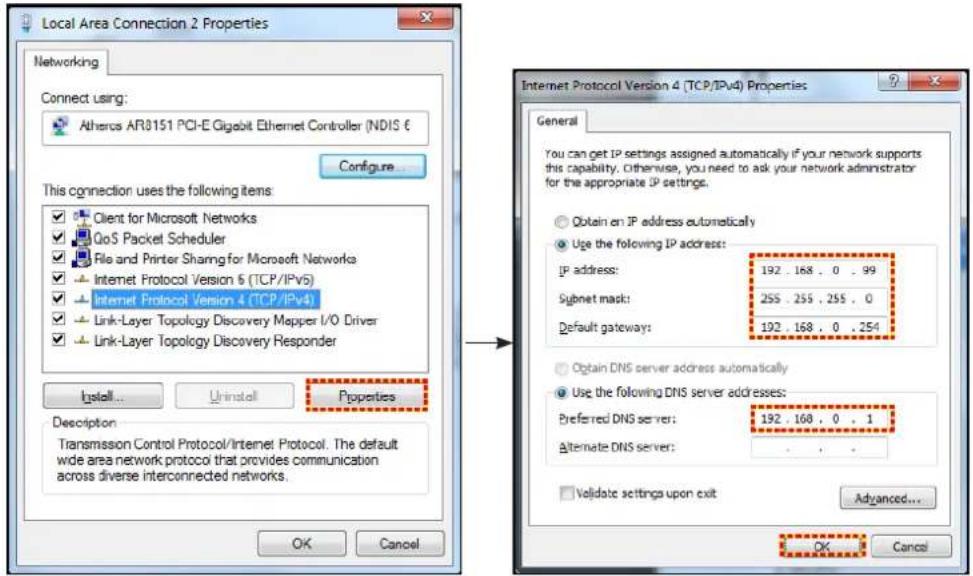
- Åbn webbrowseren på din pc, og indtast IP-adressen, som blev tildelt i trin 3, i URL-feltet. Tryk derefter på "Enter".
Reset
Nulstil alle værdierne for LAN-parametrene.
Netværksmenu
Crestron
Brug denne funktion til at vælge den ønskede netværksfunktion (port: 41794).
For yderligere oplysninger henvises til http://www.crestron.com og www.crestron.com/getroomview.
Extron
Brug denne funktion til at vælge den ønskede netværksfunktion (port: 2023).
PJ Link
Brug denne funktion til at vælge den ønskede netværksfunktion (port: 4352).
AMX Device Discovery
Brug denne funktion til at vælge den ønskede netværksfunktion (port: 9131).
Telnet
Brug denne funktion til at vælge den ønskede netværksfunktion (port: 23).
HTTP
Brug denne funktion til at vælge den ønskede netværksfunktion (port: 80).
SÅDAN BRUGES PROJEKTOREN
Menuen Konfigurér netværksindstillinger
LAN\_RJ45-funktion
Af hensyn til enkelhed og brugervenlighed er projektoren udstyret med forskellige funktioner til netværks- og fjernstyring. Projektorens LAN/RJ45-funktion giver netværksadgang til fx fjernbetjening: Indstillinger for tænd/sluk, lysstyrke og kontrast. Du kan desuden se projektorens statusinformationer, som fx: Video-kilde, Lydløs osv.
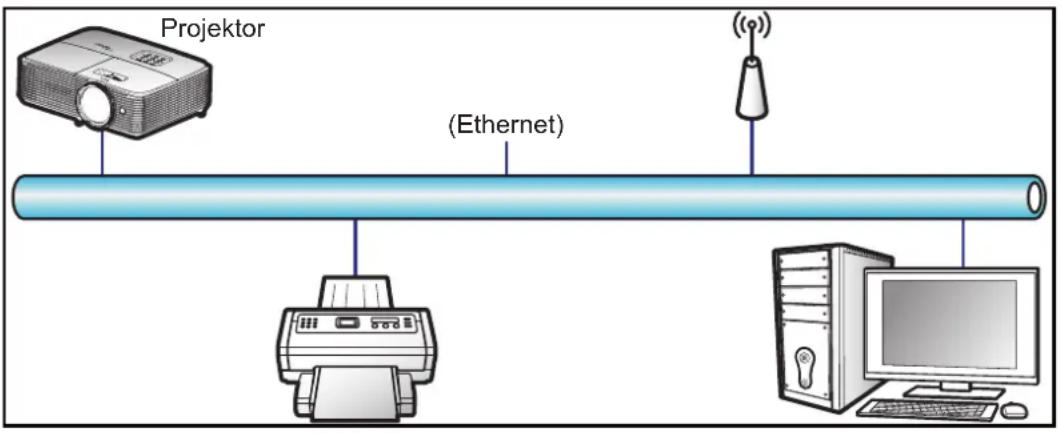
Funktionerne til kabelforbundet LAN
Projektoren kan styres af en pc (bærbar) eller andre eksterne enheder via LAN/RJ45-porten, og den er kompatibel med Crestron/Extron/AMX (enhedsregistrering)/PJLink.
- Crestron er et registreret varemærke tilhørende Crestron Electronics Inc. i USA.
- Extron er et registreret varemærke tilhørende Extron Electronics Inc. i USA.
- AMX er et registreret varemærke tilhørende AMX LLC i USA.
• JBMIA afventer registrering af PJLink som et varemærke og logo i Japan, USA og andre lande.
Denne projektor understøtter Extron-enheder som reference.
http://www.extron.com/
Denne projektor understøtter AMX (enhedsregistrering).
http://www.amx.com/
Denne projektor understøtter alle kommandoer fra PJLink Klasse 1 (version 1.00).
http://pjlink.jbmia.or.jp/english/
For mere detaljerede oplysninger om de forskellige typer eksterne enheder, som kan forbindes til LAN/RJ45-porten og styre/fjernstyre projektoren, samt tilhørende betjeningskommandoer på hver eksterne enhed, bedes du kontakte vores kundeservice direkte.
SÅDAN BRUGES PROJEKTOREN
LAN RJ45
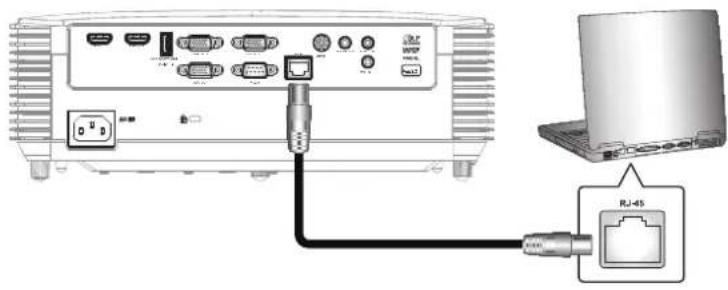
- Forbind et RJ45-kabel til RJ45-portene på projektoren og til PC'en (bærbar).
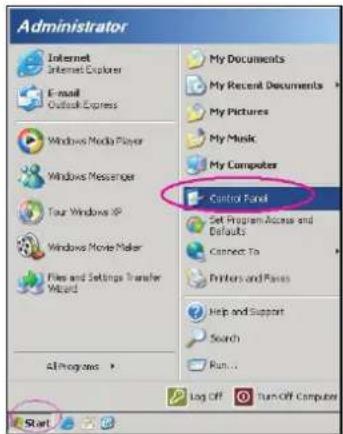
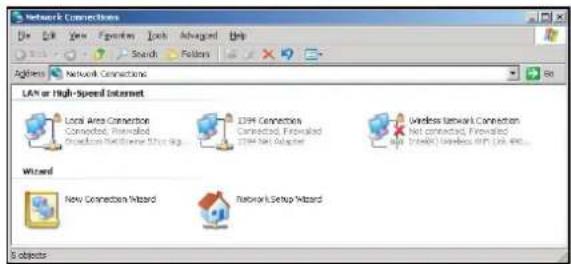
- På pc'en (bærbar) vælges Start > Kontrolpanel > Netværksforbindelser.
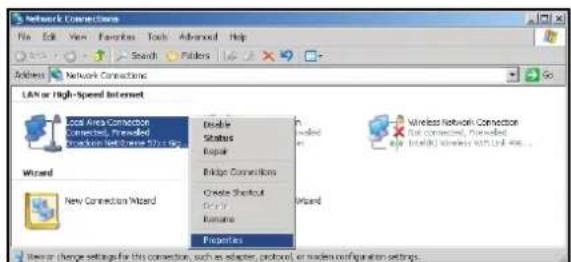
- Højreklik på Local Area Connection (Lokal forbindelse), og vælg Egenskaber.
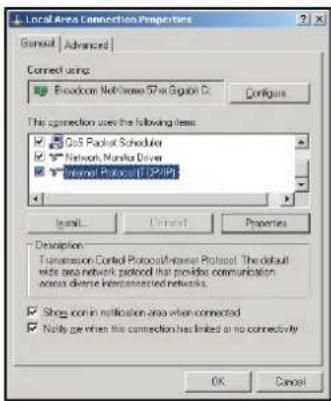
- I vinduet Egenskaber, skal du vælge fanen Generelt, og vælg Internet Protocol (TCP/IP).
- Klik på "Egenskaber".
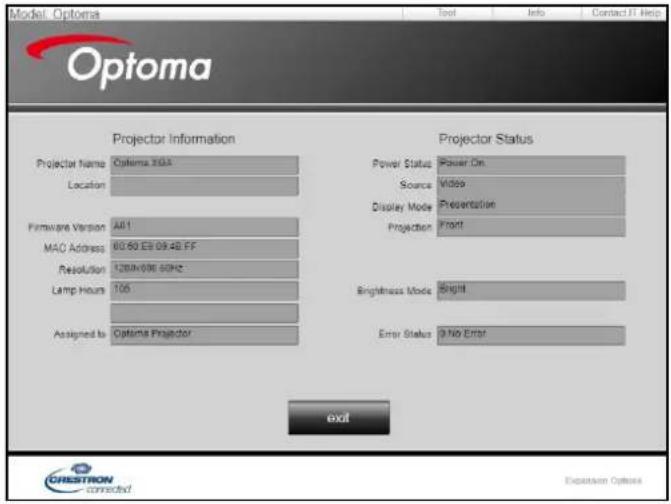
Projektoren er nu konfigureret for fjernbetjening. LAN/RJ45-funktionen vises på følgende måde:
Informationsside
RS232 med Telnet-funktion
Projektoren understøtter en alternativ RS232-kommandostyring, som kaldes "RS232 med TELNET", til LAN/RJ45 betjeningsoverfladen.
Startvejledning til "RS232 med Telnet"
- Kontroller og hent IP-adresse i projektorens skæmmenu.
- Sørg for at din PC/bærbare har adgang til projektorens webside.
- Vælg Start > Alle programmer.> Tilbehør > Kommandoprompt.
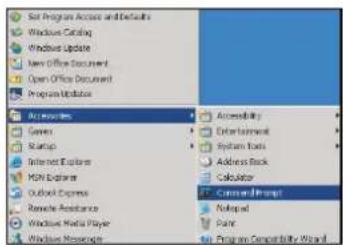
- Hvis Telnet-forbindelsen er klar, og brugeren har indtastet RS232-kommandoen, skal der herefter trykkes på "Enter", hvorefter RS232-kommandoen er klar til brug.
- Telnet: TCP.
- Telnet-port: 23 (for yderligere oplysninger kan du kontakte kundeservice).
- Telnet-programmet: Windows "TELNET.exe" (konsolindstilling).
- Manuel afbrydelse af RS232 med Telnet: Luk
- Telnet-programmet i Windows direkte när TELNET-forbindelsen er klar.
– Begrænsning 1 på Telnet-styring: Der er mindre end 50 bytes netværksdata til Telnet-styreprogrammer.
- Begrænsning 2 på Telnet-styring: Der er mindre end 26 bytes til en komplet RS232-kommando til Telnet-styring.
- Begrænsning 3 på Telnet-styring: Minimumsforsinkelsen på efterfølgende RS232-kommando skal mindst være 200 (ms).
SÅDAN BRUGES PROJEKTOREN
Info-menuen
Info-menuen
Se følgende oplysningerne om projektoren:
- Regulatory
- Serial Number
- Source
- Resolution
- Refresh Rate
- Skjermmodus
• Power Mode(Standby) - Lampetid
- Nettverksstatus (*)
- IP-adresse (*)
- Projektor ID
- Filter Usage Hours
- Lysstyrkemodus
- FW Version
Bemærk: (*) Punkterne "Nettverksstatus" og "IP-adresse" findes kun på modellen Type 2 (12 I/O).
VEDLIGEHOLDELSE
Udskiftning af lampen
Projektoren udregner selv lampens levetid. Når lampen er ved at nå afslutningen på sin levetid, vises en adversel på skærmen.
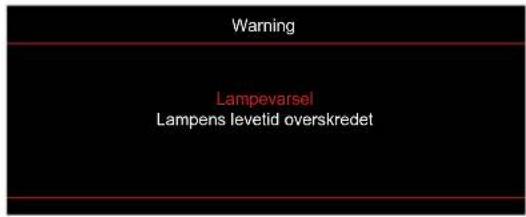
Når du ser denne meddelelse, skal du kontakte din lokale forhandler eller servicecenter og få udskiftet lampen hurtigst muligt. Sørg for, at projektoren har kølet ned i mindst 30 minutter, inden du udskifter lampen.
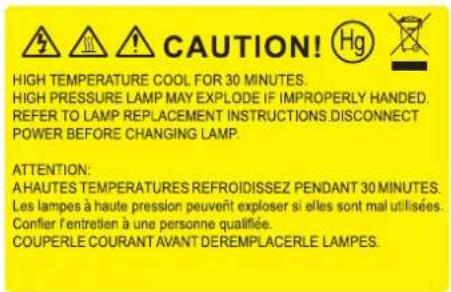

Warning: Hvis projektoren er loftmonteret, skal du være yderst forsigtig, når du åbner panelet til pæren. Det anbefales at bruge sikkerhedsbriller, når du udskifter lampen på en loftsmonteret projektor. Pas på, at der ikke falder løse dele ud af projektoren.

Warning: Lamperummet er varmt! Lad det køle ned, inden du udskifter lampen!

Warning: For at minimere risikoen for personskade, skal du undgå at tabe lampemodulet og røre ved selve lampen. Pæren kan gå i stykker og forårsage skade, hvis den tabes.
VEDLIGEHOLDELSE
Udskiftning af lampen (fortsat)
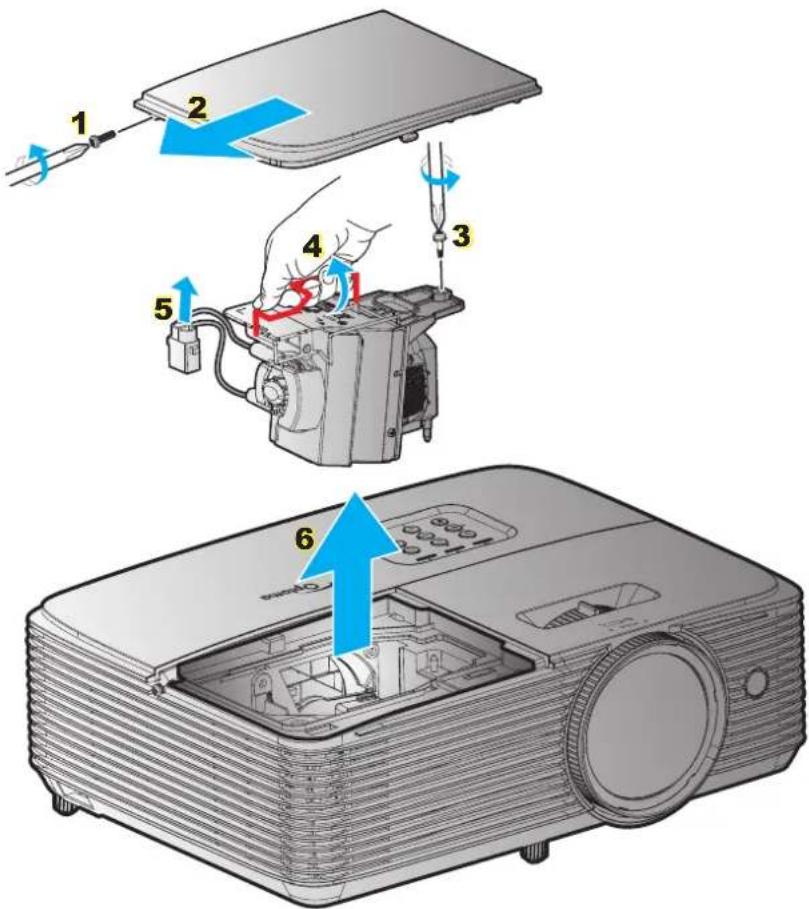
- Sluk for projektoren ved at trykke på " " pø fjernbetjeningen eller på projektorens tastatur.
- Lad projektoren køle ned i mindst 30 minutter.
- Træk stikket ud af stikkontakten.
- Skru skruen af dækslet. 1
- Tag hætten af. 2
- Skru skruerne på lampemodulet ud. 3
- Løft lampehåndtaget. 4
- Træk ledningen til lampen ud. 5
- Tag forsigtigt lampemodulet ud. 6
- Følg vejledningerne i omvendt orden, när lampemodulet skal sættes tilbage.
- Tænd for projektoren og nulstil lampetimeren.
- Lampenullstilling: (i) Tryk på "Menu" → (ii) Vælg "OPPSETT" → (iii) Vælg "Lampeinnstillinger" → (iv) Vælg "Lampenullstilling" → (v) Vælg "Ja".
Bemærk:
- Skruerne på lampedækslet og lampen kan ikke fjernes.
• Projektoren kan ikke tændes, hvis lampedækslet ikke er genanbragt på projektoren.
• Rør ikke lampeglasset. Håndolie kan få lampen til at splintre. Hvis du kom til at røre lampemodulet, skal du tørre det af med en tør klud.
VEDLIGEHOLDELSE
Installation af støvfilter
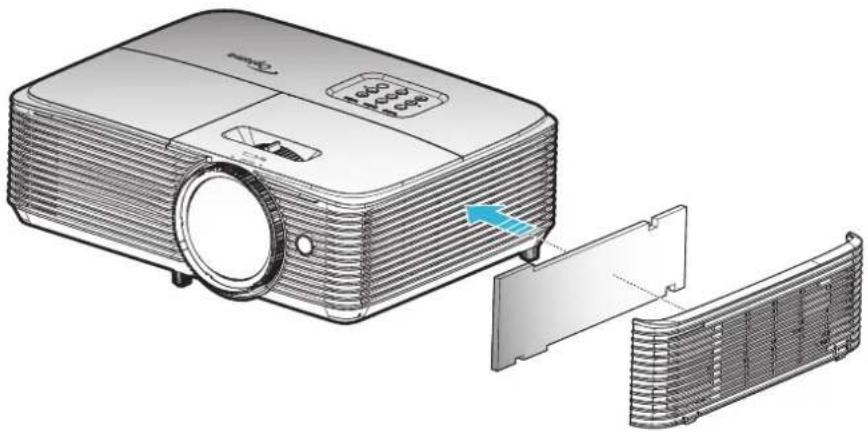
Bemærk: Støvfiltre er kun påkrævet/leveret i udvalgte regioner med store mængder støv.
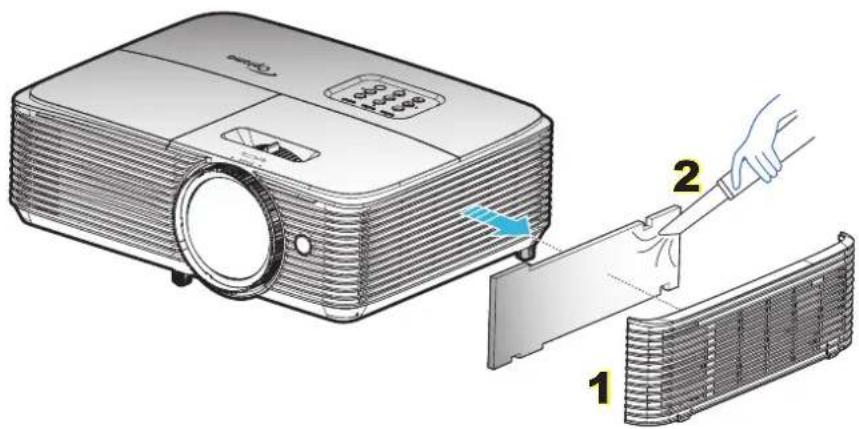
Rengøring af støvfilter
Det anbefales at rengøre støvfilteret hver 3. måned. Rengør det oftere hvis projektoren bliver brugt i støvede omgivelser.
Procedure:
- Sluk for projektoren ved at trykke på " " pøfjernbetjeningen eller på projektorens tastatur.
- Træk stikket ud af stikkontakten.
- Tag forsigtigt støvfilteret af. 1
- Rengør eller udskift støvfilteret. 2
- Følg vejledningerne i omvendt orden, når støvfilteret skal sættes tilbage.
Kompatible opløsninger
Digital kompatibilitet
| B0/Etableret timing B0/Standard timing B0/Detaljeret timing B1/Video mode B1/Detaljeret timing | |||
| 720x400 på 70Hz 1440x900 på 60Hz Generisk timing: 640x480p på 60Hz 720x480p på 60Hz | |||
| 640x480 på 60Hz 1024x768 på 120Hz XGA: 1024x768 på 60Hz 720x480p på 60Hz 1280x720p på 60Hz | |||
| 640x480 på 67Hz 1280x800 på 60Hz WXGA: 1280x800 på 60Hz 1280x720p på 60Hz 1366x768 på 60Hz | |||
| 640x480 på 72Hz 1280x1024 på 60Hz 1920x1080i på 60Hz 1920x1080i på 50 Hz | |||
| 640x480 på 75Hz 1680 x 1050 på 60 Hz 720(1440)x480i på 60Hz 1920x1080p på 60Hz | |||
| 800x600 på 56Hz 1280x720 på 60Hz 1920x1080p på 60Hz | |||
| 800x600 på 60Hz 1280x720 på 120Hz 720x576p på 50Hz | |||
| 800x600 på 72Hz 1600x1200 på 60Hz 1280x720p på 50Hz | |||
| 800x600 på 75Hz 1920x1080i på 50 Hz | |||
| 832x624 på 75Hz 720(1440)x576i på 50Hz | |||
| 1024x768 på 60Hz | 1920x1080p på 50Hz | ||
| 1024x768 på 70Hz | 1920x1080p på 24Hz | ||
| 1024x768 på 75Hz | 1920x1080p på 30Hz | ||
| 1280x1024 på 75Hz | |||
| 1152x870 på 75Hz | |||
Analog kompatibilitet
| B0/Etableret timing | B0/Standard timing | B0/Detaljeret timing | B1/Detaljeret timing |
| 720x400 på 70Hz | 1440x900 på 60Hz | Generisk timing: | 1366x768 på 60Hz |
| 640x480 på 60Hz | 1024x768 på 120Hz | XGA: 1024x768 på 60Hz | |
| 640x480 på 67Hz | 1280x800 på 60Hz | WXGA: 1280x800 på 60Hz | |
| 640x480 på 72Hz | 1280x1024 på 60Hz | ||
| 640x480 på 75Hz | 1680 x 1050 på 60 Hz | ||
| 800x600 på 56Hz | 1280x720 på 60Hz | ||
| 800x600 på 60Hz | 1280x720 på 120Hz | ||
| 800x600 på 72Hz | 1600x1200 på 60Hz | ||
| 800x600 på 75Hz | |||
| 832x624 på 75Hz | |||
| 1024x768 på 60Hz | |||
| 1024x768 på 70Hz | |||
| 1024x768 på 75Hz | |||
| 1280x1024 på 75Hz | |||
| 1152x870 på 75Hz |
• Hvis 3D-kilden er 1080p på 24Hz, skal DMD afspille med integral multiple med 3D-funktion.
• Understøttelse af NVIDIA 3DTV kan afspilles, hvis der ikke er et patentgebyr fra Optoma. 1080i med 25Hz og 720p med 50Hz kører med 100Hz. Andre 3D-formater kører med 120Hz.
• 1080p@24hz kører i 144Hz.
Billedstørrelse og projiceringsafstand
XGA
| ∅nskede billedstørrelse | ∅nsket billedstørrelse og projiceringsafstand (D) | Forskydning (Hd) | |||||||||
| Diagonal Bredde Højde Vidvinkel Telelinse | |||||||||||
| m tommer m tommer m tommer m fod m fod m fod | |||||||||||
| 0.81 32 | 0.65 25.60 | 0.49 19.20 | 0.4 1.31 | Ikke relevant Ikke relevant | 0.07 | 2.76 | |||||
| 1.27 50 | 1.02 40.00 | 0.76 30.00 | 0.6 1.97 | Ikke relevant Ikke relevant | 0.12 | 4.72 | |||||
| 1.52 60 | 1.22 48.00 | 0.91 36.00 | 0.8 2.62 | Ikke relevant Ikke relevant | 0.14 | 5.51 | |||||
| 1.78 70 | 1.42 56.00 | 1.07 42.00 | 0.9 2.95 | Ikke relevant Ikke relevant | 0.16 | 6.30 | |||||
| 2.03 80 | 1.63 64.00 | 1.22 48.00 | 1.0 3.28 | Ikke relevant Ikke relevant | 0.18 | 7.09 | |||||
| 2.29 90 | 1.83 72.00 | 1.37 54.00 | 1.1 3.61 | Ikke relevant Ikke relevant | 0.21 | 8.27 | |||||
| 2.54 | 100 | 2.03 | 80.00 | 1.52 | 60.00 | 1.3 | 4.27 | Ikke relevant | Ikke relevant | 0.23 | 9.06 |
| 3.05 | 120 | 2.44 | 96.00 | 1.83 | 72.00 | 1.5 | 4.92 | Ikke relevant | Ikke relevant | 0.27 | 10.63 |
| 3.81 | 150 | 3.05 | 120.00 | 2.29 | 90.00 | 1.9 | 6.23 | Ikke relevant | Ikke relevant | 0.34 | 13.39 |
| 4.57 | 180 | 3.66 | 144.00 | 2.74 | 108.00 | 2.3 | 7.55 | Ikke relevant | Ikke relevant | 0.41 | 16.14 |
| 5.08 | 200 | 4.06 | 160.00 | 3.05 | 120.00 | 2.5 | 8.20 | Ikke relevant | Ikke relevant | 0.46 | 18.11 |
| 6.35 | 250 | 5.08 | 200.00 | 3.81 | 150.00 | 3.1 | 10.17 | Ikke relevant | Ikke relevant | 0.57 | 22.44 |
| 7.62 | 300 | 6.1 | 240.00 | 4.57 | 180.00 | 3.8 | 12.47 | Ikke relevant | Ikke relevant | 0.69 | 27.17 |
WXGA
| ∅nskede billedstørrelse | ∅nsket billedstørrelse og projiceringsafstand (D) | Forskydning (Hd) | ||||||||||
| Diagonal Bredde Højde Vidvinkel Telelinse | ||||||||||||
| m tommer m tommer m tommer m fod m fod m fod | ||||||||||||
| 0.81 | 32 | 0.69 | 27.14 | 0.43 | 17.00 | 0.4 1.31 | Ikke relevant Ikke relevant | 0.05 | 1.97 | |||
| 1.27 | 50 | 1.08 | 42.40 | 0.67 | 26.50 | 0.6 1.97 | Ikke relevant Ikke relevant | 0.09 | 3.54 | |||
| 1.52 | 60 | 1.29 | 50.88 | 0.81 | 31.80 | 0.7 2.30 | Ikke relevant Ikke relevant | 0.10 | 3.94 | |||
| 1.78 | 70 | 1.51 | 59.36 | 0.94 | 37.10 | 0.8 2.62 | Ikke relevant Ikke relevant | 0.12 | 4.72 | |||
| 2.03 | 80 | 1.72 | 67.84 | 1.08 | 42.40 | 0.9 2.95 | Ikke relevant Ikke relevant | 0.13 | 5.12 | |||
| 2.29 | 90 | 1.94 | 76.32 | 1.21 | 47.70 | 1.0 3.28 | Ikke relevant Ikke relevant | 0.15 | 5.91 | |||
| 2.54 | 100 | 2.15 | 84.80 | 1.35 | 53.00 | 1.1 | 3.61 | Ikke relevant | Ikke relevant | |||
| 3.05 | 120 | 2.58 | 101.76 | 1.62 | 63.60 | 1.3 | 4.27 | Ikke relevant | Ikke relevant | |||
| 3.81 | 150 | 3.23 | 127.20 | 2.02 | 79.50 | 1.7 | 5.58 | Ikke relevant | Ikke relevant | |||
| 4.57 | 180 | 3.88 | 152.64 | 2.42 | 95.40 | 2.0 | 6.56 | Ikke relevant | Ikke relevant | |||
| 5.08 | 200 | 4.31 | 169.60 | 2.69 | 106.00 | 2.2 | 7.22 | Ikke relevant | Ikke relevant | |||
| 6.35 | 250 | 5.38 | 212.00 | 3.37 | 132.50 | 2.8 | 9.19 | Ikke relevant | Ikke relevant | |||
| 7.62 | 300 | 6.46 | 254.40 | 4.04 | 159.00 | 3.4 | 11.15 | Ikke relevant | Ikke relevant | |||
Projektormål og Loftmontering
- For at undgå skader på din projektor, skal du bruge Optoma loftmonteringssættet.
- Hvis du ønsker at anvende et tredjeparts loftmonteringssæt skal du sikre dig, at de anvendte skruer til montering af projektoren på beslaget opfylder følgende specifikationer:
- Skruetype: M4*3
• Minimum skruelængde: 10 mm
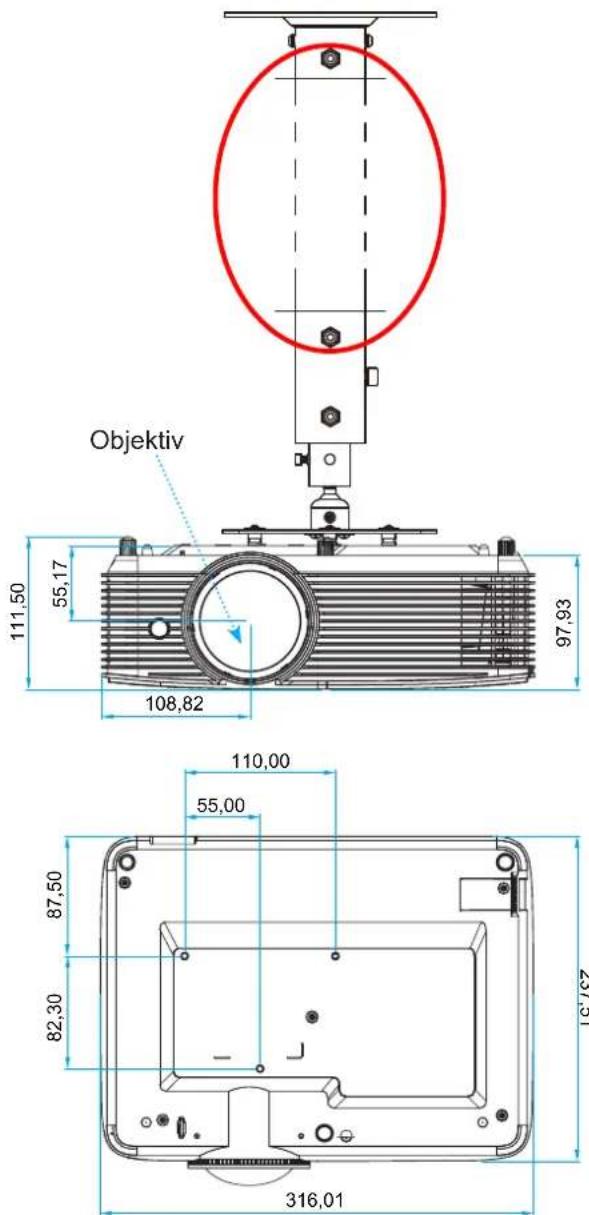
Enhed: mm
Bemærk: Bemærk, at skader opstået på grund af forkert installation, ikke vil være dækket af garantien.

Advarsel:
- Hvis du køber et loftmonteringssæt fra en anden virksomhed, skal du bruge den rigtige skruestørrelse. Skruestørrelsen afhænger af monteringspladens tykkelse.
• Der skal være mindst 10 cm mellemrum mellem loftet og projektorens bund.
- Installer ikke projektoren i nærheden af en varmekilde.
| Knapforklaring Beskrivelse Nøglekode | |||
Tænd/sluk Tryk for a  | nde / slukke projektoren. 81 | ||
Frys Tryk for at fryse  | det. 8B | ||
Forhold Tryk for at a  | aspektforhold på det viste billede. 98 | ||
AV Lydløs Tryk for at  | nde/slukke for projektorens indbyggede højttaler. 8A | ||
| Trapezkorrektion+/ op |  KeyStone- KeyStone- | Bruges til at justere for billedforvrængningen, forårsaget afprojektorens hældning.Trykkes for at gå opad. | C6 |
| Demp |  | Tryk for at slå lyden fra / til midlertidigt. | 92 |
| Venstre/Lydstyrke- |  | Trykkes for at skrue ned for lydstyrken.Trykkes for at gå til venstre. | C8 |
| Enter |   | Bekræft det valgte punkt. | -C5 (tilskærmmenuen)- CA (til emuleringaf USB-musenvia USB) |
| Højre/Lydstyrke+ |  Vol- Vol- | Trykkes for at skrue op for lydstyrken.Trykkes for at gå til højre. | C9 |
| Meny | [AXSA] | Tryk for at åbne og lukke skærmmenuerne på projektoren. | 88 |
| Nedad/Trapezkorrektion- |   | Bruges til at justere for billedforvrængningen, forårsaget afprojektorens hældning.Trykkes for at gå nedad. | C7 |
| Knapforklaring Beskrivelse Nøglekode | |||
| 3D |  | Tryk for manuelt at vælge en 3D-tilstand, der passer med dit 3D-indhold. | 93 |
| HDMI Tryk for at vælge | [IMAGE] | HDMI-kilde. 86 | |
| VGA Tryk for at vælg |  | GA-kilde. 8E | |
| Video Trykkes for at | [SDSY] | ge videokilde. CE | |
| Source Tryk for at va | [TWK4] | et indgangssignal. C3 | |
| Lysstyrkemodus |  | Tryk for automatisk at justere billedets lysstyrke, så du opnår den optimale kontrast. | 87 |
| Synkroniser igen Synkroniserer automatisk projektoren med indgangskilden. C4 | |||
IR-fjernbetjening 2 koder
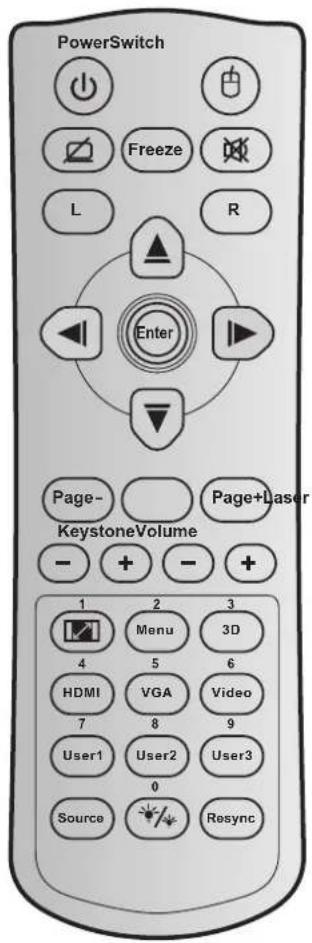
| Nøgle Nøglekode | Definition af printnøgle | Beskrivelse | ||
| Tænd/sluk 81 Tænd/sluktryk for at tænde / slukke projektoren. | ||||
| Omskifter 3E Omskifter tryk for at slå USB-musen til / fra. | ||||
| Blank skærm / lyd fra | ∅ | 8A | ∅ | Tryk for at skjule / vise skæmbillede, og for at slå lyden fra / til. |
| Frys 8B Frys | Tryk for at fryse billedet. | |||
| Demp | ∅ | 92 | ∅ | Tryk for at slå lyden fra / til midlertidigt. |
| Venstre museklik | L | CB | L | Bruges som venstre museklik. |
| Højre museklik | R | CC | R | Bruges som højre museklik. |
| Fire-vejs vælgertaster | [IMAGE] | C6 | Op-pil | Brug ▲ ▼ ◀ ▶ for at vælge punkter eller udføre justeringer til dine valg. |
| C8 | Venstre-pil | |||
| C9 | Højre-pil | |||
| C7 | Ned-pil | |||
| Enter | C5 | Enter | Bekræft det valgte punkt. | |
| CA | Enter | |||
| Page - | C2 | Page - | Tryk for at gå en side ned. | |
| Laser | N/A | Laser Bruges som laserpegepind. | ||
| Nøgle Nøglekode | Definition af printnøgle | Beskrivelse | ||
| Page + C1 Page + Tryk for at gå en siden op. | ||||
| Keystone |  | 85 Keystone+ | Bruges til at justere for billedforvrængningen, forårsaget af projektorens hældning. | |
| 84 Keystone- | ||||
| Volum |  | 8C Volum + | Trykkes for at skrue op /ned for lydstyrken. | |
| 8F Volum - | ||||
| Billedforhold / 1 98 |  |  | • Tryk for at ændre aspektforhold på det viste billede.• Bruges som nummer "1" på et taltastatur. | |
| Meny / 2 88 Meny / 2 | • Tryk for at åbne og lukke skærmmenuerne på projektoren.• Bruges som nummer "2" på et taltastatur. | |||
| 3D / 3 93 3D / 3 | • Tryk for manuelt at vælge en 3D-tilstand, der passer med dit 3D-indhold.• Bruges som nummer "3" på et taltastatur. | |||
| HDMI / 4 | 86 HDMI/4 | • Tryk for at vælge HDMI-kilde.• Bruges som nummer "4" på et taltastatur. | ||
| VGA / 5 | D0 | VGA/5 | • Tryk for at vælge VGA-kilde.• Bruges som nummer "5" på et taltastatur. | |
| Video / 6 | D1 | Video / 6 | • Tryk for at vælge komposit videokilde.• Bruges som nummer "6" på et taltastatur. | |
| Bruker1 / 7; Bruker2 / 8; Bruker3 / 9 | D2 | Bruker 1/7 | • Brugerdefinerede taster. Se opsætningsvejledningerne på side 46.• Bruges som henholdsvis nummer "7", "8" og "9" på et taltastatur. | |
| D3 Bruker 2/8 | ||||
| D4 Bruker 3/9 | ||||
| Source | C3 | Source | Tryk for at vælge et indgangssignal. | |
| Lysstyrkemodus / 0 | [2w3c] | 96 | [A43c] | • Tryk for automatisk at justere billedets lysstyrke, så du opnår den optimale kontrast.• Bruges som nummer "0" på et taltastatur. |
| Synkroniser igen | C4 | Synkroniser igen | Tryk for automatisk at synkronisere projektoren med indgangskilden. | |
Hvis du oplever et problem med din projektor, bør du læse følgende information. Hvis problemet vedvarer skal du kontakte din lokale forhandler eller vores servicecenter.
Billedproblemer
- Sørg for, at alle kabler og strømstik er korrekt og sikkert forbundet, som beskrevet i afsnittet "Installation".
- Kontroller, at forbindelsesstikkenes ben ikke er bøjede eller brækkede.
- Sjekk at projektorlampen er forsvarlig montert. Der henvises til afsnittet "Udskiftning af lampe".
- Sørg for, at funktionen "AV demp" ikke er slået til.
Billedet er ude af fokus
- Juster projektorlinsens fokusring.
- Kontroller, at projiceringsskærmen befinder sig indenfor den nødvendige afstand fra projektoren. (Se side 61-62).
Billedet udstrækkes, när der afspilles en dvd i 16:9
- Når du spiller anamorforisk dvd eller 16:9 dvd, viser projektoren det bedste billede i 16:9-format på projektorens side.
• Hvis du afspiller dvd i LBX-format, ændres formatet til LBX i projektorens skæmmenu.
• Hvis du afspiller dvd i formatet 4:3, ændres formatet til 4:3 i projektorens skæmmenu.
- Sæt billedformatet på din dvd-afspiller til 16:9 (bred).
? Bildet er for lite eller for stort
- Flytt projektoren nærmere eller lengre fra skjermen.
- Tryk på "Menu" på projektorens panel, gå til "Skjerm → Aspect Ratio". Prøv med forskellige indstillinger.
? Billedet har skæve sider:
- Hvis det er muligt, skal du omplacere projektoren således, at den er centreret på skærmen og under undersiden af skærmen.
- Brug "Skjerm → Keystone" i skæmmenuen til at justere med.
Billedet er spejlvendt
- Vælg "OPPSETT → Projeksjon" i skæmmenuen og juster projektions retningen.
Uklart dobbeltbillede
? Billedet vises ikke i 3D
- Kontroller, at 3D-brillernes batteri ikke er afladt.
- Kontroller, at 3D-brillerne er tændt.
- Hvis indgangssignalet er HDMI 1.3 2D (1080i side-om side halv), skal du trykke på knappen "3D" og skifte til "SBS".
Andre problemer
? Projektoren reagerer ikke på nogle af knapperne
- Hvis det er muligt, skal du slukke for projektoren, og derefter fjerne strømledningen og vente i mindst 20 sekunder, inden du tilslutter den igen.
Lampen sprænger eller giver en poppende lyd
- Når lampen når enden af dens levetid, vil den sprænge, og kan afgive et stort knald. Sker dette, vil projektoren ikke kunne tændes igen, før lampen er udskiftet. For at udskifte lampen skal du følge procedurerne i "Udskiftning af lampen" på side 56-57.
Problemer med fjernbetjening
Hvis fjernbetjeningen ikke virker, skal du
• Sørg for at fjernbetjeningens vinkel er indenfor ±15° af den infrarøde modtager på projektoren.
- Sørg for, at der ikke er nogen forhindringer mellem fjernbetjeningen og projektoren. Du må højst være 6 m væk fra projektoren.
- Sørg for, at batterierne er indsat korrekt.
- Udskift batterierne, hvis de er afladte.
- Lysindikatoren "LAMP" lyser rød, og hvis indikatoren "Tænd/Standby" blinker rødt.
- Lysindikatoren "TEMP" lyser rød, og hvis indikatoren "Tænd/Standby" blinker rødt. Dette angiver, at projektoren er overophedet. Under normale forhold kan der tændes for projektoren igen.
• Lysindikatoren "TEMP" blinker rød, og hvis indikatoren "Tænd/Standby" blinker rødt.
Træk strømkablet ud af projektoren, vent i 30 sekunder og prøv derefter igen. Hvis advarselsindikatoren lyser eller blinker, skal du kontakte det nærmeste servicecenter for hjælp.
LED-meddelelser
| Meddelelsen | Strømlys Strømlys | TEMP-indikatoren | Lampe-indikatoren |
| (Rød) (Blå) (Rød) (Rød) | |||
| Standby-tilstand (Strømledning) | Lyser konstant | ||
| Tænder (opvarmning) | Blinker(0,5 sek. slukket / 0,5 sek. tændt) | ||
| Lysindikatorer for tænd/sluk og lampe | Lyser konstant | ||
| Slukker (køler af) | Blinker(0,5 sek. slukket / 0,5 sek. lys). Tilbage til konstant rødt lys, når ventilatorerne stopper. | ||
| Quick Resume (100 sek.) | Blinker(0,25 sek. slukket / 0,25 sek. tændt) | ||
| Fejl (lampefejl) Blinker Lyser konstant | |||
| Fejl (Viftefeil) Blinker Blinker | |||
| Fejl (Overtemperatur) Blinker Lyser konstant | |||
- Slå av:
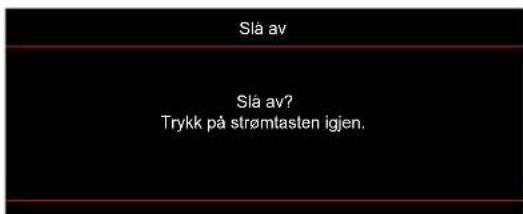
- Ikke indenfor skærmens rækkevidde:
| Elektrisk Beskrivelse | |
| Indgangsstik | HDMI 1.4aUSB 2.0 USB-A til 5 V PWR 1,5 AVGA-indgangsstikVideoLydindgang 3,5 mmRS232C-hanstik (9-stikben D-SUB)MHL 2.1*Mikrofonindgang*Bemærk:(*) Dette stik findes kun på modellen Type 2 (12 I/O). |
| Udgange | Lydudgang 3,5 mmVGA-udgang |
| Control | USB type A til mus/serviceRJ-45 (understøtter webstyring)*Bemærk:(*) Dette stik findes kun på modellen Type 2 (12 I/O). |
| Farvegengivelse 1073,4 millioner farver | |
| Scanningshastighed | Vandret scanningshastighed: 15,375 ~ 91,146 kHzLodret scanningshastighed: 50-85 Hz (120 Hz på projektorer med 3D-funktion) |
| Indbyggede højttalere Ja, 10 W | |
| Strømkrav 100 - 240V AC 50/60Hz | |
| Indgangsstrøm 2,8-1,0 A | |
| Strømforbrug | Lys:Typisk 230 W maks. 253 W på 110 V ACEco:Typisk 190W maks. 209W på 110 V ACEtypisk 187W maks. 206W på 220 V AC |
| Mekaniske forhold Beskrivelse | |
| Installationsretning | Front, Bagside, Loft - Top, Bagside - Top |
| Mål | - 316 mm (B) x 243,5 mm (D) x 98 mm (H) (uden fødder)- 316 mm (B) x 243,5 mm (D) x 108,5 mm (H) (med fødder) |
| Vægt | 2,9±0,5 kg |
| Miljøforhold | Brug i 5-40°C, luftfugtighed 10-85 % (ikke-kondenserende) |
Bemærk: Alle specifikationer kan ændres uden varsel.
- SÅDAN BRUGES PROJEKTOREN 23
- VEDLIGEHOLDELSE 56
- Vigtige sikkerhedsanvisninger
- 3D sikkerhedsoplysninger
- Advarsel
- Advarsel om anfald fra lysfølsomhed og andre sundhedsrisici
- Ophavsret
- Ansvarsfraskrivelse
- Anerkendelse af varemærker
- FCC
- Bemærk: Afskærmede kabler
- Forsigtig
- Driftsbetingelser
- Bemærk: Canadiske brugere
- WEEE
- Anvisninger vedrørende bortskaffelse
- INDLEDNING
- Oversigt over pakkens indhold
- Standardtilbehør
- Bemærk:
- Ekstra tilbehør
- Tilslutninger
- Tastatur
- Nr. Emne Nr. Emne
- OPSÆTNING OG INSTALLATION
- VIGTIGT!
- Bemærkning til opsætning af projektoren
- Tilslutning af kilder til projektoren
- Indstilling af det projicerede billede
- Billedhøjde
- Fokus
- Installation / udskiftning af batterierne
- Rækkevidde
- SÅDAN BRUGES PROJEKTOREN
- Sådan tændes og slukkes projektoren
- Tændt
- Slå av
- Navigation i menuen og dens funktioner
- Skæmmenuen
- Vis menuen for billedindstillinger
- Skjermmodus
- Veggfarge
- Lysstyrke
- Kontrast
- Skarphet
- Farve
- Glød
- Gamma
- Fargeinnstillinger
- Signal
- Lysstyrkemodus
- Reset
- Vis 3D-menuen
- 3D modus
- 3D->2D
- 3D-Format
- 3D synk. invert
- Vis billedforholdsmenuen
- Aspect Ratio
- WXGA-skaleringstabel (skærmformat 16:10):
- Åbn kantmask-menuen
- Kantmaske
- Åbn zoom-menuen
- Zoom
- Lydmenu
- Menuen for lydløs indstilling
- Demp
- Lydstyrkemenuen
- Volum
- Lydinngang/Mic-menu
- Lydinngang/Mic
- Opsætningsmenu
- Projektionsmenuen
- Indstilling af skjermtype
- Indstilling af lampeinnstillinger
- Indstilling af filter Settings
- Strømindstillingsmenuen
- Sovtidaker (min)
- Quick Resume
- Power Mode(Standby)
- LAN (standby)
- VGA Out (standby)
- USB Power
- Menuen Konfigurér sikkerhed
- Sikkerhet
- Sikkerhetstidtaker
- Endre Passord
- Indstillingsmenuen for HDMI Link Settings
- HDMI Link
- Inclusief TV
- Power On Link
- Power Off Link
- Indstilling af testmønster
- Testmønster
- Indstillinger for fjernstyring
- IR-Funktion
- Indstilling af projektor ID
- Projektor ID
- Menu Settings
- Autokilde
- Inngangskilde
- Input Name
- High Altitude
- Display Mode Lock
- Lås tastatur
- Skjul Information
- Logo
- Bakgrunnsfarge
- Nulstil indstillingsmenuen
- Reset OSD
- Reset to Default
- Netværksmenu
- LAN-netværksmenu
- Nettverksstatus
- MAC-adresse
- DHCP
- IP-adresse
- Nettverksmaske
- Gateway
- DNS
- Sådan styres projektoren med webbrowseren
- Sådan oprettes en direkte forbindelse mellem projektoren og computeren\*
- Crestron
- Extron
- PJ Link
- AMX Device Discovery
- Telnet
- HTTP
- Menuen Konfigurér netværksindstillinger
- LAN\_RJ45-funktion
- Funktionerne til kabelforbundet LAN
- LAN RJ45
- RS232 med Telnet-funktion
- Startvejledning til "RS232 med Telnet"
- Info-menuen
- VEDLIGEHOLDELSE
- Udskiftning af lampen
- Udskiftning af lampen (fortsat)
- Rengøring af støvfilter
- Kompatible opløsninger
- Billedstørrelse og projiceringsafstand
- Projektormål og Loftmontering
- Advarsel:
- Billedproblemer
- ? Billedet vises ikke i 3D
- Andre problemer
- ? Projektoren reagerer ikke på nogle af knapperne
- Lampen sprænger eller giver en poppende lyd
- Problemer med fjernbetjening
- Hvis fjernbetjeningen ikke virker, skal du
Mærke : OPTOMA
Model : W318STe
Kategori : Vidéo-projecteur