
OM 4 - Kamerastativ DJI - Gratis brugsanvisning og manual
Find enhedens vejledning gratis OM 4 DJI i PDF-format.


Brugerspørgsmål om OM 4 DJI
0 spørgsmål om dette apparat. Besvar dem du kender, eller stil dit eget.
Stil et nyt spørgsmål om dette apparat
Download vejledningen til din Kamerastativ i PDF-format gratis! Find din vejledning OM 4 - DJI og tag din elektroniske enhed tilbage i hånden. På denne side er alle dokumenter nødvendige for brugen af din enhed offentliggjort. OM 4 af mærket DJI.
BRUGSANVISNING OM 4 DJI
Søgning efter nøgleord
Søg efter nøgleord som "batteri" og "installer" for at finde et emne. Hvis du bruger Adobe Acrobat Reader til at læse dette dokument, tryk på Ctrl+F i Windows eller Command+F på Mac for at begynde søgningen.

Navigering til et emne
Se en komplet liste over emner i indholdsfortegnelsen. Klik på et emne for at navigere til det pågældende afsnit.

Udskrivning af dette dokument
Dette dokument understøtter udskrivning i høj opløsning.
Brug af denne vejledning
Symbolforklaring

Vigtigt Hjælp og tips
Inden brug
Læs følgende dokumenter, før du bruger DJI OM 4:
- Ansvarsfraskrivelse og sikkerhedsanvisninger
- Hurtigstartvejledning
- Brugervejledning
Vi anbefaler dig at se alle instruktionsvideoerne på den officielle DJI-hjemmeside (www.dji.com/om-4/tutorials) eller i appen DJI Mimo. Læs ansvarsfraskrivelse og sikkerhedsanvisninger samt Hurtigstartvejledningen inden første brug. Vi henviser til denne brugervejledning for yderligere information.
Download DJI Mimo-appen
Scan QR-koden, eller søg efter DJI Mimo i App Store eller Google Play.
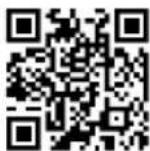

iOS-versionen af DJI Mimo er kompatibel med iOS 11.0 og nyere. Android-versionen af DJI Mimo er kompatibel med Android 7.0 og nyere.
Indhold
Brug af denne vejledning 2
Symbolforklaring 2
Inden brug 2
Download DJI Mimo-appen 2
Indledning 4
Oversigt 4
Sådan kommer du i gang 5
Opladning 5
Påsætning af telefonen 5
Brug af DJI OM 4 8
Knappe- og portfunktioner 8
Betjening 10
DJI Mimo-app 11
Opdatering af firmware 16
Sådan opdaterer du 16
Opbevaring 16
Specifikationer 17
Indledning
DJI OM 4 er udstyret med 3-akset stabilisering og forvandler din mobiltelefon til et kamera, der kan levere stabile og super-glidende billeder. Det foldbare design gør DJI OM 4 praktisk at transportere og opbevare, og den helt nye magnetiske montering til telefonen gør den endnu nemmere at bruge. Da DJI OM 4 er meget let og ergonomisk, har du den lige ved hånden og kan uden besvær skabe glidende video. Slip kreativiteten løs med funktioner som ActiveTrack™ 3.0, Hyperlapse, Timelapse, DynamicZoom, Pano og Story, som findes i DJI Mimo.
Oversigt
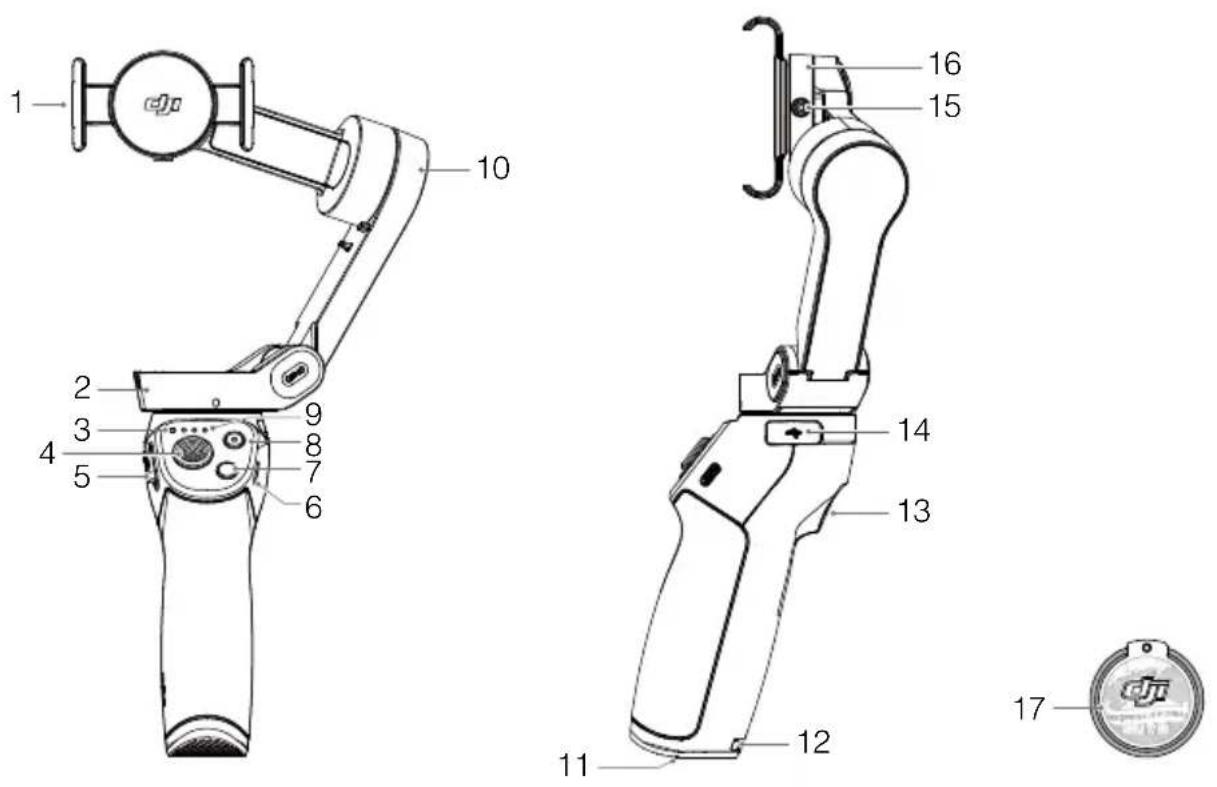
- Magnetisk telefonklips
- Panoreringsmotor
- Statusindikator for systemet
- Joystick
- Zoomskyder
- Ladeport (USB-C)
- Tænd/sluk/M-knap
- Lukker/optageknap
-
Batteriniveauindikatorer
-
Vippemotor
- 1/4"-20 UNC-port
- Hul til rem
- Udløser
- USB-A-port
- M3×0,5 skruehul
- Rullemotor
- Magnetisk ringholder
Sådan kommer du i gang
Opladning
For at oplade DJI OM 4 skal du tilslutte en USB-adapter (medfølger ikke) til ladeporten med strømkablet (medfølger). Batteriet er ladet helt op, når batteriniveauindikatorerne slukker.
Opladningstid: 2,5 time (testet i et miljø med en temperatur på 25 °C ved brug af en 10 W-oplader)
Maks. driftstid: 15 timer (testet, hvor gimbalen holdes lige og stabilt. Denne værdi bør kun bruges som reference)
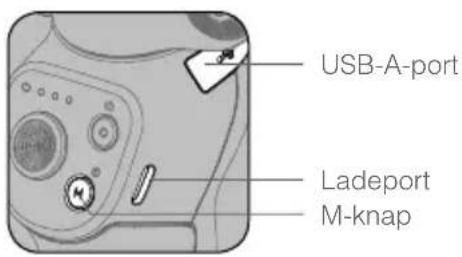
DJI OM 4 kan bruges som batteribank. Tilslut din mobiltelefon til USB-A-porten. Hvis DJI OM 4 er tændt, vil mobiltelefonen begynde at lade op. Hvis DJI OM 4 er slukket, trykker du en gang på M-knappen for at starte opladning.
Påsætning af telefonen
- Den medfølgende magnetiske telefonklips og magnetiske ringholder kan bruges til at montere en telefon på DJI OM 4.
Med den magnetiske telefonklips: Sæt telefonklipsen midt på telefonen.
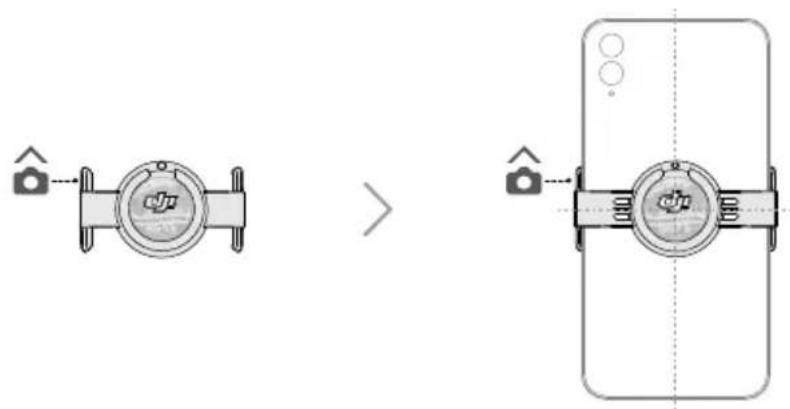
- Sørg for, at retningen på den magnetiske telefonklips er magen til det viste og sidder midt på telefonen. Ellers kan gimbalens ydeevne blive påvirket.
- Juster telefonklipsen og sørg for, at den er lodret ligesom telefonen.
- For optimal ydeevne monteres den medfølgende afstandspude, hvis du bruger en telefon, der er mindre end 7,5 mm tyk eller vejer mindre end 160 g.
Med den magnetiske ringholder:
!
- Sæt kun den magnetiske ringholder på telefoner, der understøttes af DJI OM 4. Se listen over DJI OM 4-kompatible mobiltelefoner på www.dji.com/om-4 for yderligere oplysninger.
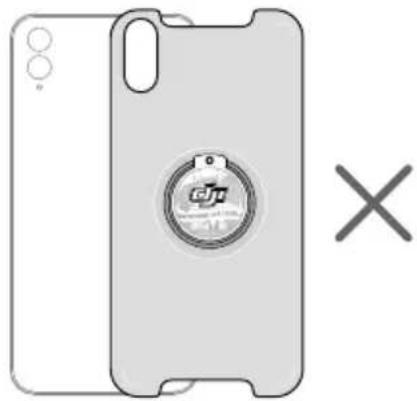
- Monter IKKE den magnetiske ringholder på et telefonetui. Ellers kan gimbalens ydeevne blive påvirket.
- Sørg for, at der ikke er lufthuller mellem klistermærket og mobiltelefonen. Ellers kan mobiltelefonen falde af.
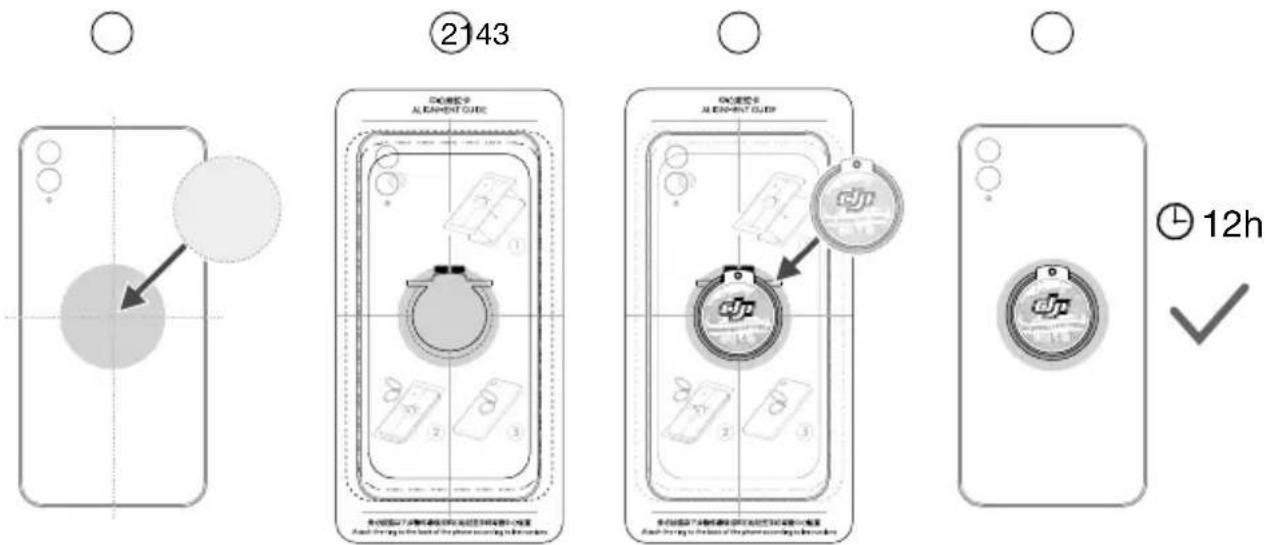
Følg trinnene herunder for at sætte den magnetiske ringholder fast midt på mobiltelefonen.
① Brug vådservietterne til at rense bagsiden af mobiltelefonen og brug derefter de tørre klude. Sæt klistermærket fast midt på mobiltelefonens bagside.
② Læg justeringsskabelonen på mobiltelefonens bagside. Ret justeringsskabelonen til for at finde midten af mobiltelefonen.
③ Monter den magnetiske ringholder på mobiltelefonens bagside. Sørg for, at den er grundigt monteret.
④ Fjern justeringsskabelonen. Vent 12 timer, før du sætter mobiltelefonen på DJI OM 4 med den magnetiske ringholder.
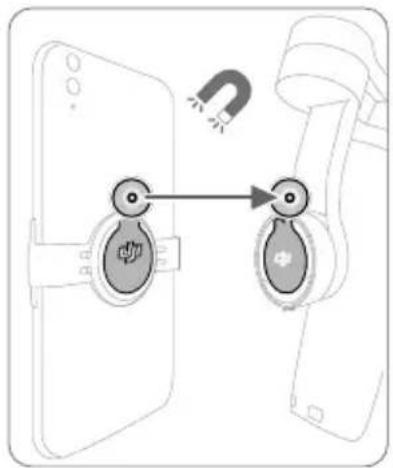
- Juster mærkerne på telefonklipsen eller ringholderen i forhold til monteringspladen. Sæt mobiltelefonen på DJI OM 4.
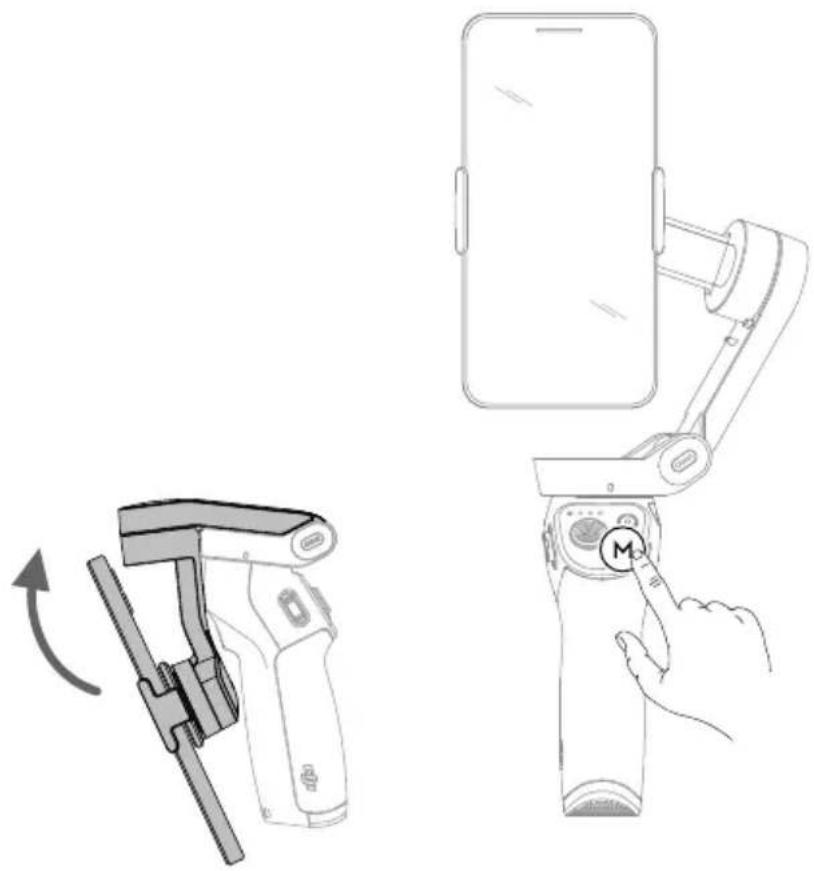
- Fold DJI OM 4 ud, og tryk og hold M-knappen for at tænde.
Sæt din mobiltelefon på, før du tænder DJI OM 4. Hvis DJI OM 4 ikke registrerer en mobiltelefon, vil den vibrere og gå i standby. For at få den ud af standby skal du trykke på en vilkårlig knap, når du har sat telefonen på.
Brug af DJI OM 4
Når DJI OM 4 er tændt, vil den som standard gå i Follow-mode. Gimbalen oversætter bevægelser med joysticket til glidende panorering og vippemanøvrer og reducerer påvirkningen fra naturlige rystelser.
Mobiltelefonen kan også justeres manuelt.
Knappe- og portfunktioner
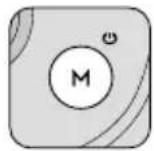
M-knap
Når slukket
Tryk én gang: Kontroller batteriniveau.
Tryk og hold, indtil den bipper en gang: Tænd.
Når tændt
Tryk én gang: Skift mellem foto- og video-mode (dette er standardindstillingen, og det kan ændres i DJI Mimo).
Tryk to gange: Skift mellem landskab- og portrætmode.
Tryk og hold, indtil den bipper en gang: Gå ind i eller ud af standbymode.
Tryk og hold, indtil den bipper to gange: Sluk.
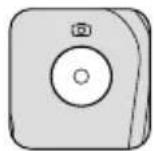
Lukker/optageknap
Tryk én gang for at tage et foto eller begynde/stoppe optagelse. Tryk og hold for seriefotografering, når den er i fotomode.
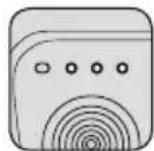
Batteriniveauindikatorer
| Blinkende mønster Beskrivelser | |
| Lyser gult Bluetooth afbrudt | |
| Lyser grønt Bluetooth forbundet | |
| Blinker gult eller grønt Standby | |
| Blinker skiftevist rødt og grønt | Opdaterer firmware/firmware-opdatering mislykkedes |
| Lyser rødt | Unormal situation for gimbal (såsom for lav eller høj temperatur, eller batteriet er overafladt) |
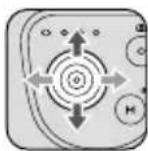
Joystick
Bevæg det lodret for at vippe mobiltelefonen. Bevæg det vandret for at panorere mobiltelefonen. Joystickets retninger kan indstilles i DJI Mimo.
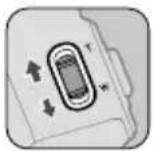
Zoomskyder
Flyt skyderen til T-position for at forstørre emnet, og flyt skyderen til W-position for at formindske det. Skub én gang til skyderen for at ændre zoom et trin. Skub og hold skyderen for fortsat at ændre zoom.
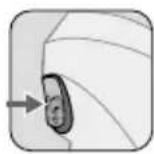
Udløser
Tryk og hold nede for at aktivere Lock-mode. I Lock-mode vil gimbalen ikke følge bevægelser med håndtaget. Giv slip for at gå ud af lås-mode.
Tryk en gang for at starte eller stoppe ActiveTrack 3.0.
Tryk to gange for at centrere gimbalen igen. Når du bruger ActiveTrack 3.0 vil gimbalen centrere sig igen til kameravisningens centrum.
Tryk en gang, og tryk og hold for at gå til Sport-mode. Slip for at afbryde. I Sport-mode stiger gimbalens følge-hastighed for at fange hurtige bevægelser.
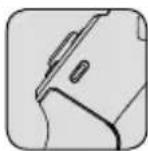
Ladeport (USB-C)
Oplad DJI OM 4 ved at slutte en USB-adapter til denne port.
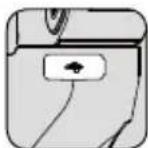
USB-A-port
USB-A-porten kan bruges til opladning af mobiltelefoner.
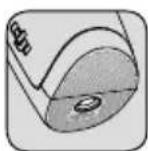
1/4"-20 UNC-port
1/4"-20 UNC-porten kan bruges til montering af en trefod.
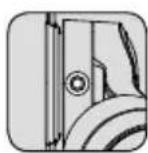
M3×0,5 skruehul
Bruges til montering af modvægt. Du skal bruge modvægt, hvis der er monteret en kameralinse eller mikrofon på mobiltelefonen. Sørg for, at den samlede vægt for dette tilbehør ikke overstiger 290 g.
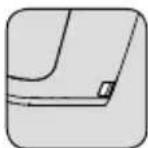
Hul til rem
Hullet til remmen kan bruges til isætning af en håndledsstrop.
Kombineret drift
Bluetooth-forbindelsen kan nulstilles, hvis DJI OM 4 ikke kan findes eller tilsluttes. Tryk samtidigt på M-knappen, lukkeren og udløseren for at nulstille Bluetooth-forbindelsen. Bluetooth-forbindelsen er nulstillet rigtigt, når statusindikator for systemet skifter fra grøn til gul. Søg efter DJI OM 4, og forbind igen.

DJI OM 4 vil automatisk blive slukket, hvis den ikke bruges efter 10 minutter i standby.
Betjening
Herunder vises betjeningen, når DJI OM 4 bruges i landskabs-mode. Samme betjening gælder i portræt-mode.
Lodret
Lodret kan bruges uden yderligere input. Her trykkes hurtigt to gange på M-knappen for at centrere mobiltelefonen.
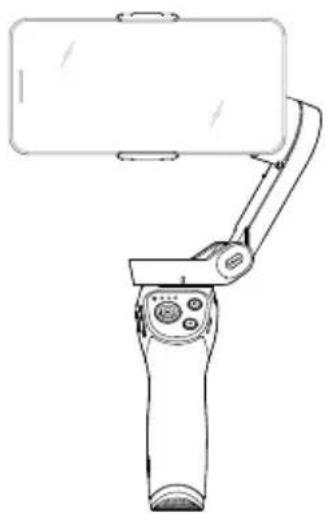
Vend DJI OM 4 90° grader mod venstre eller højre for at skifte fra Lodret- til Sidegrebs-mode.
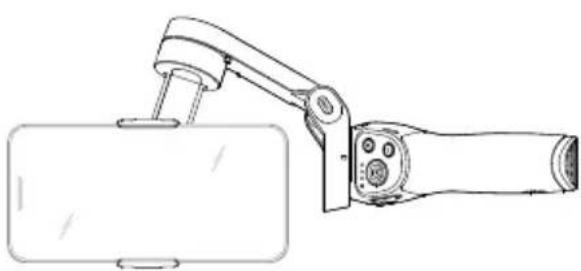
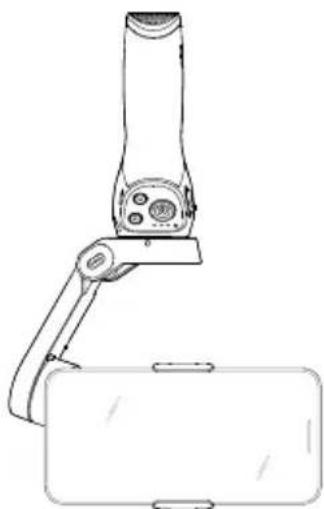
Hold DJI OM 4 på hovedet for at åbne Underslung-mode, hvor mobiltelefonen nemt kan tage billeder fra en lavere position.
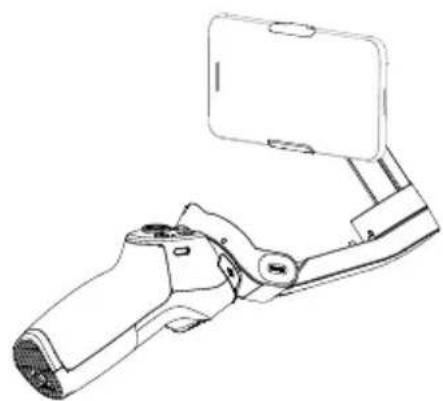
Tryk og hold udløseren ned, vip derefter DJI OM 4 fremad for at åbne Lav positions-mode. Vippe-vinklen forstørres, så den egner sig bedre til at fotografere fra en lav position.
Se HD-video live på din mobiltelefons skærm gennem DJI Mimo-appen. Med appen kan du også bruge Hyperlapse, Timelapse, ActiveTrack 3.0, DynamicZoom, Pano og Story eller indstille kameraet og gimbalen med få tryk.
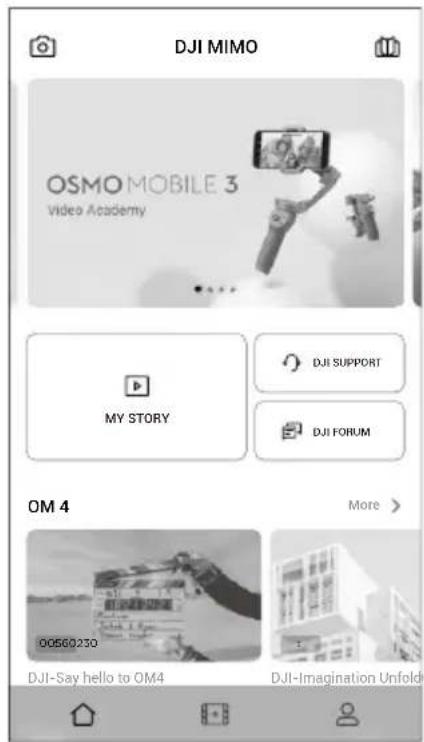
Kameravisning: Tryk for at forbinde til DJI OM 4. Når der er forbindelse, åbner DJI Mimo kameravisning.
Akademi: Tryk for at se instruktioner og læse manualer.
Min historie: Byder på forskellige skabeloner til redigering af foto eller video.
Hjem: Tryk for at gå tilbage til startskærmen.
Rediger: Tryk for at redigere foto eller video fra DJI OM 4, eller importer og rediger på en mobilenhed.
- Tænd DJI OM 4.
- Aktiver mobiltelefonens Bluetooth og forbind til enheden, hvis navn starter med OM 4, inde i DJI Mimo.
- Når du første gang bruger DJI Mimo, skal du aktivere DJI OM 4 med appen. Følg vejledningen for at aktivere. Tilmeld dig eller log ind på en DJI-konto, når du aktiverer DJI OM 4. Sørg for, at du har forbindelse til internettet gennem hele forløbet.
- Åbn kameravisning, när aktiveringen er gennemført.

Når DJI OM 4 har Bluetooth-forbindelse, kan den styre mobiltelefonens kamera uden DJI Mimo. Se listen over kompatible mobiltelefoner for detaljer.
Kameravisning
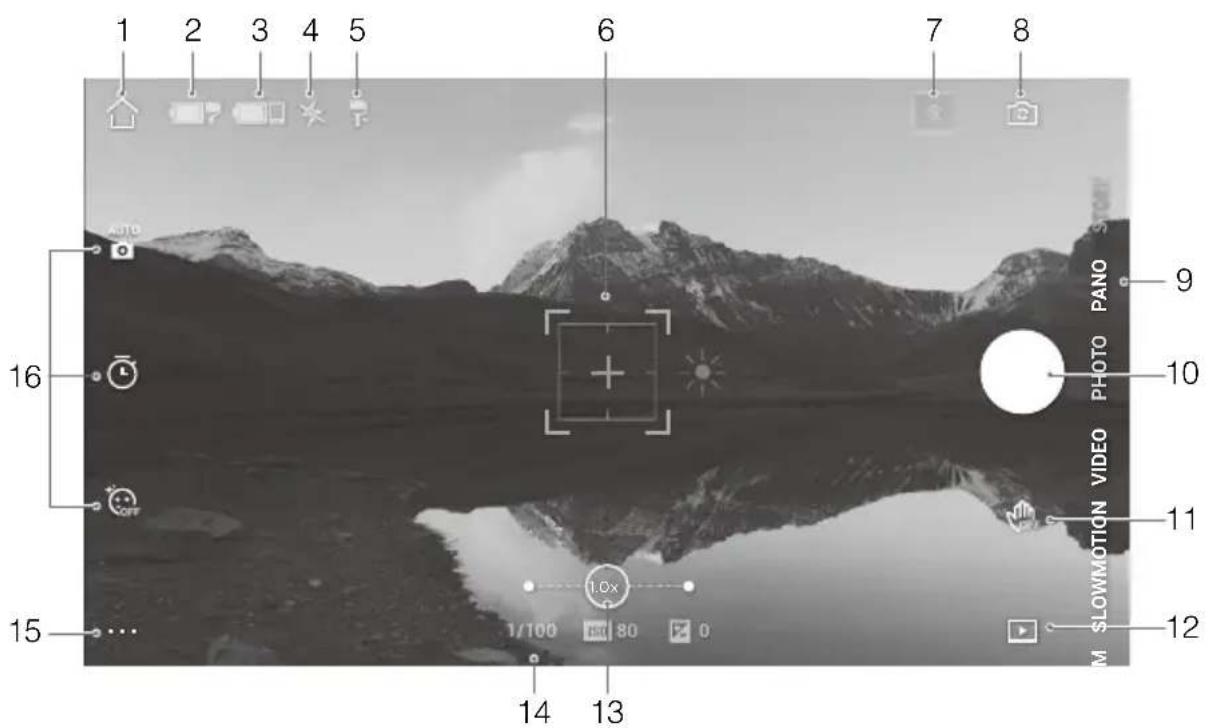
- Hjem
☐: Tryk for at gå tilbage til startskærmen.
- Gimbalens batteriniveau
: ActiveTrack 3.0 er optimeret til at spore menneske-emner efter en hoved-og-skulder-model samt ansigtsgenkendelse, der udnytter dybe læringsalgoritmer. Emnet vil som standard blive i midten af kameravisningen. Kameravisningen kan justeres manuelt. Der er tre måder at bruge ActiveTrack 3.0 på:
a. Træk en boks på skærmen under kameravisning i DJI Mimo. En grøn boks omkring emnet indikerer, at ActiveTrack 3.0 er korrekt aktiveret. Tryk på krydset i det øverste hjørne for at stoppe sporingen.
b. Aktiver gestikulerings-styring i DJI Mimo, og lav tegn med håndfladen eller V-tegn i et til to sekunder mod kameraet. Det bagerste kamera vil registrere det nærmeste hoved
og skuldre og begynde at spore emnet. Det forreste kamera vil registrere det nærmeste ansigt og begynde at spore emnet.
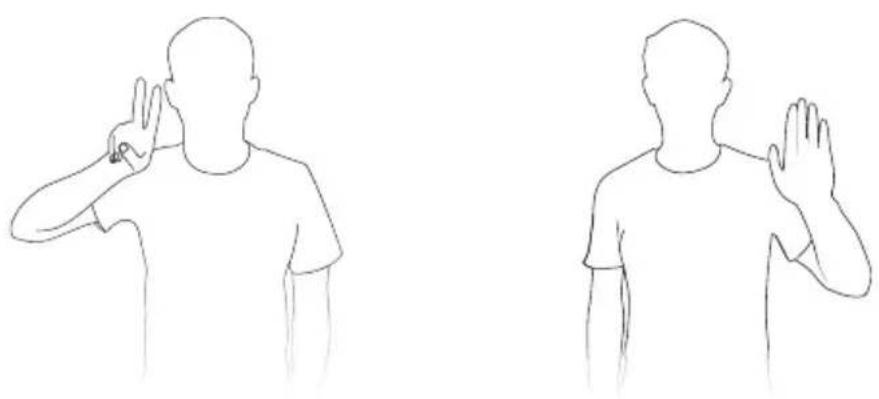
Forskellen på sporing af hhv. hoved og skulder og ansigt er, at sporingen af hoved og skulder understøtter sporing i 360°, mens ansigtssporing ikke gør. Ydermere er rækkevidden af kameraerne forskellig. Bag-kameraet kan registrere gestikulering på en afstand på 0,5-4 m, og for-kameraet kan registrere gestikulering på 0,5-2 m. Bemærk, at ActiveTrack 3.0 kan bruge mere strøm og få mobiltelefonens temperatur til at stige.
c. Tryk på udløseren en gang for at starte eller stoppe ActiveTrack 3.0. V e d b r u g af ActiveTrack 3.0 bevæges joysticket for at tilpasse kameravisningen. Giv tegn med håndfladen eller et V-tegn for at stoppe optagelse.
- Story
s : Med Story-mode får du forskellige skabeloner til optagelse af video. Når du er færdig med at optage, vil der automatisk blive lavet en video i henhold til den valgte skabelon.
- Skift mellem for- og bag-kamera
: Tryk for at skifte mellem din mobiltelefons for- og bag-kamera.
- Optagelsesmodes
Scroll for at vælge optagelsesmode.
Hyperlapse: Aktiveres for at optage et Timelapse-billede, mens du bevæger mobiltelefonen. Tryk på lukker-knappen for at begynde.
Timelapse: Der er to typer Timelapse, Position og Path. Når du har valgt Timelapse, trykker du på indstillinger øverst på skærmen. Til Position Timelapse indstilles tidsintervallet og varigheden, og du kan begynde at optage. Til Path Timelapse kan du vælge op til fire positioner, og gimbalen vil følge positionerne en for en.
DynamicZoom: Vælg mellem Move Out og Move In. Når du har valgt mode, trækker du en boks for at vælge emne og trykker på lukkeren for at starte optagelse.
Story: Giver dig forskellige skabeloner til optagelse af video.
- Lukkerknap
: Tryk for at tage et foto eller starte/stoppe optagelse af video.
- Skift af gestikulerings-styring

-: Tryk for at indstille gestikulerings-styring.
- Playback
: Tryk for forhåndsvisning af foto og video.
- Zoom
1.0x : Læg to fingre på skærmen og skil dem ad for at zoome ind eller saml fingrene for at zoome ud.
- Optage-parametre
1/100 ISO 80 0 : Viser lukkerhastighed, ISO og EV-værdier (kun for iOS).
- Indstillinger • • •
: Kameraindstillinger
Bemærk, at indstillinger for blitz, hvid-balance og gitter kun er tilgængelige ved brug af bag-kameraet. Selfie Flip er kun tilgængelig ved brug af for-kameraet til foto.

: Gimbalindstillinger
Gimbal-mode:
Kontakt til Sport-mode: Tryk for at aktivere/deaktivere Sport-mode. I Sport-mode stiger gimbalens følge-hastighed betragteligt. Det er egnet til at optage scener, hvor emnerne bevæger sig pludseligt og ved høj fart.
Zoom-hastighed: Tryk for at indstille, hvor hurtigt der zoomes, när du bruger zoom-skyderen.
Joystick-hastighed: Tryk for at indstille den maksimale hastighed ved brug af joysticket.
Der er mulighed for Hurtig, Medium eller Langsom.
Joystickets retning: Vælg mellem Fri eller Vandret/Lodret. Med Fri kan gimbalen styres samtidig i vandret og lodret retning. Med Vandret/Lodret kan gimbalen styres enten i vandret eller lodret retning.
Inverteret panorerings-styring: Når denne funktion er aktiveret, bevæger panoreringsaksen sig i modsat retning af tidligere.
Inverteret vippe-styring: Når denne funktion er aktiveret, bevæger vippeaksen sig i modsat retning af tidligere.
Tryk på M-knap: Skifter mellem foto- og video-mode eller åbner/lukker den hurtige menu. Funktionen kan indstilles af brugeren.
Auto-kalibrering af gimbal: Reducerer drift forårsaget af magnetisk interferens i nærheden eller menneskelig fejl. Inden kalibrering placeres DJI OM 4 på en flad overflade med en trefod. Rør ikke ved gimbalen under kalibrering.
Vandret justering af gimbal: Sørg for at den magnetiske telefonklips er i vater, før gimbalen justeres.
: Almindelige indstillinger
Omfatter oplysninger som Enhedsstyring, Enhedsnavn, Firmawareversion og Serienummer.
16. Indstillinger af optage-parametre
Optagelsesmodes Indstillinger
Timelapse Opløsning og FPS, billedtætheden for video, ISO, lukker og EV
Dynamic Zoom Glamour-effekter, billedtætheden for video, ISO, lukker og EV
Video Glamour-effekter, billedtætheden for video, ISO, lukker og EV
Foto Glamour-effekter, nedtælling, ISO, lukker og EV
- Indstillinger af FPS, ISO, lukker og EV er kun tilgængelige på iOS-enheder.
- Når Glamour-effekter aktiveres, er den maks. videoopløsning på 1080p.
- Indstillinger af optageparametre afhænger af modellen af mobiltelefon. Se listen over kompatible mobiltelefoner (www.dji.com/om-4/downloads) for yderligere oplysninger.
Opdatering af firmware
Brug DJI Mimo til at opdatere firmware til DJI OM 4. Det tager ca. tre minutter at opdatere.
Sådan opdaterer du
Før du starter en opdatering, skal du sørge for, at batteriniveauet er min. 15 % (min. to batteriniveauindikatorer lyser op). Forbind DJI OM 4 til din mobilenhed, og åbn DJI Mimo. Du vil få besked, hvis der er en ny firmwareopdatering klar. Forbind din mobilenhed til internettet, og følg instruktionerne på skærmen for at opdatere.
Forlad ikke DJI Mimo under opdateringen af firmware. Hold øje med beskeder på skærmen. Statusindikatoren for systemet vil blinke skiftevist grønt og rødt og konstant lyse grønt, när firmwaren er korrekt opdateret.
Hvis en opdatering fejler, genstartes DJI OM 4 og DJI Mimo, Bluetooth-forbindelsen genetableres, og du kan prøve igen.
Opbevaring
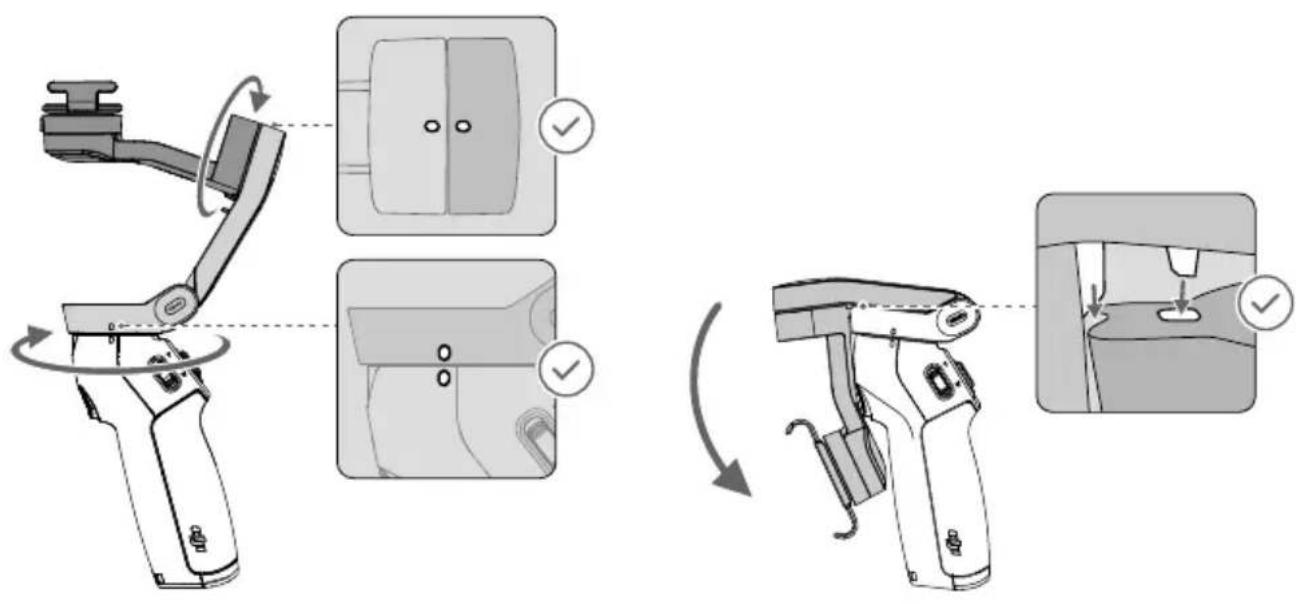
DJI OM 4 er designet til at blive foldet sammen, så den er nem at opbevare og transportere. Sørg for at folde DJI OM 4 sammen, när den er slukket.
Drej panorerings- og vippeakserne, så de står ud for markeringerne på gimbalen, og fold så DJI OM 4. Bemærk, at hullet i panoreringsmotoren skal passe med markeringen på armen. DJI OM 4 vil gå i opbevarings-mode og kan foldes sammen, når den er slukket.
| Navn DJI OM 4 | |
| Model OK100 | |
| Dimensioner | Ikke foldet: 276×120×104 mmFoldet: 163×100×47 mm |
| Vægt | 390 g (gimbal)32,6 g (magnetisk telefonklips)11,4 g (magnetisk ringholder) |
| Strømforbrug 1,2 W (stabilt og balanceret status) | |
| Mekanisk område | Panorering: -161,2° til 172°Rul: -136,7° til 198°Tilt: -106,5° til 235,5° |
| Maks. kontrollerbar hastighed 120°/s | |
| Kompatible telefoner | Med magnetisk telefonklips og ringholder:Vægt: 230±60 gMed magnetisk telefonklips:Diagonal: ≤ 196 mm (eller ≤ 7,72 tommer)Tykkelse: 6,9-10 mmBredde: 67-84 mm |
| Trådløs Bluetooth Low Energy 5.0 | |
| Transmissionsstrøm (EIRP) ≤4 dbm | |
| Driftsfrekvens 2,400-2,4835 GHz | |
| Batteritype 18650 Li-ion | |
| Kapacitet 2450 mAh | |
| Energi 17,64 Wh | |
| Spænding 7,2 V | |
| Opladningstemperatur 5 °C til 40 °C (41 °F til 104 °F) | |
| Driftstemperatur 0 °C til 40 °C (32 °F til 104 °F) | |
| Opladningstid | 2,5 time (målt med en 10 W-oplader i et miljø med en temperatur på 25 °C) |
| Driftstid | 15 timer (under ideelle betingelser med gimbalen fuldt balanceret) |
Dette indhold kan ændres.
Download den nyeste version fra www.dji.com/om-4/downloads
- Søgning efter nøgleord
- Navigering til et emne
- Udskrivning af dette dokument
- Brug af denne vejledning
- Symbolforklaring
- Vigtigt Hjælp og tips
- Inden brug
- Download DJI Mimo-appen
- Indhold
- Brug af denne vejledning 2
- Indledning 4
- Sådan kommer du i gang 5
- Brug af DJI OM 4 8
- DJI Mimo-app 11
- Opdatering af firmware 16
- Opbevaring 16
- Specifikationer 17
- Indledning
- Oversigt
- Sådan kommer du i gang
- Opladning
- Påsætning af telefonen
- !
- Brug af DJI OM 4
- Knappe- og portfunktioner
- M-knap
- Når slukket
- Når tændt
- Lukker/optageknap
- Batteriniveauindikatorer
- Joystick
- Zoomskyder
- Udløser
- Ladeport (USB-C)
- USB-A-port
- 1/4"-20 UNC-port
- M3×0,5 skruehul
- Hul til rem
- Kombineret drift
- Betjening
- Lodret
- Kameravisning
- Indstillinger af optage-parametre
- Optagelsesmodes Indstillinger
- Opdatering af firmware
- Sådan opdaterer du
- Opbevaring
Mærke : DJI
Model : OM 4
Kategori : Kamerastativ