
Pro 16T - Stationær computer MSI - Gratis brugsanvisning og manual
Find enhedens vejledning gratis Pro 16T MSI i PDF-format.


Brugerspørgsmål om Pro 16T MSI
0 spørgsmål om dette apparat. Besvar dem du kender, eller stil dit eget.
Stil et nyt spørgsmål om dette apparat
Download vejledningen til din Stationær computer i PDF-format gratis! Find din vejledning Pro 16T - MSI og tag din elektroniske enhed tilbage i hånden. På denne side er alle dokumenter nødvendige for brugen af din enhed offentliggjort. Pro 16T af mærket MSI.
BRUGSANVISNING Pro 16T MSI
Ophavsret og varemærker
Revision
Anskaffelse af udskiftelige dele
Teknisk support
Grønt produkt egenskaber
Miljøpolitik
Oplysninger om kemiske stoffer
Oplysninger om batteriet
Sikkerhedsvejledninger
CE overholdelse
Erklæring om FCC-B radiofrekvens-interferens
WEEE erklæring
1. Oversigt 1-1
Pakkens indhold
Systemoversigt
Udskiftning af Dele og Opgradering
2. Sådan kommer du i gang....2-1
Tip vedrørende sikkerhed og behagelighed
Netværksforbindelse (Windows 10)
Systemgendannelse (Windows 10)
Systemgendannelse (F3 genvejstast for gendannelse)
Fejlfinding ......A-1
Ophavsret og varemærker
Copyright © Micro-Star Int'l Co., Ltd. Alle rettigheder forbeholdes. Det anvendte MSI-logo er et registreret varemærke tilhørende Micro-Star Int'l Co., Ltd. Alle andre nævnte mærker og navne kan være varemærker tilhørende deres respektive ejere. Der er ingen garanti med hensyn til nøjagtighed eller fuldstændighed, hvad enten udtrykt eller underforstået. MSI forbeholder sig ret til at foretage ændringer i dette dokument uden forudgående varsel.
Revision
Revision Dato
V1.0 2019/12
Bemærk venligst at visse komponenter, der er forudindstillet på dette produkt, kan opgraderes eller erstattes efter brugerens anmodning. For alle yderligere oplysninger vedrørende produktet, som brugeren har købt, kontakt venligst den lokale forhandler.x Forsøg ikke at opgradere eller udskifte nogen dele af produktet, hvis du ikke er en auatoriseret forhandler eller et autoriseret servicecenter, idet dette kan annullere garantien. Det anbefales stærkt at kontakte den autoriserede forhandler eller det autoriserede servicecenter vedrørende enhver opgradering eller udskiftning.
Anskaffelse af udskiftelige dele
Vær opmærksom på, at levering af udskiftelige dele (eller kompatible dele) til produktet, som brugere har købt i bestemte lande eller områder, kan foretages af producenten inden for højst fem år efter, at produktet er ophørt med at virke, afhængigt af de officielle regulativer på det pågældende tidspunkt. Kontakt producenten via https://www.msi.com/support/ for yderligere oplysninger om anskaffelsen af reservedele.
Teknisk support
Hvis der opstår et problem med systemet, og der ikke kan findes en løsning i brugermanualen, skal du kontakte købsstedet eller forhandleren. Alternativt kan du også forsøge med følgende hjælpe-ressourcer for at få yderligere hjælp. Besøg MSI's netsted for ofte stillede spørgsmål, BIOS-opdateringer, driveropdateringer og andre oplysninger via https://www.msi.com/support/
Grønt produkt egenskaber
Nedsat strømforbrug under brug og standby
Begrænset brug af materialer, der skader miljøet og sundheden
Nemt at skille ad og genbruges
Nedsat brug af naturlige resurser ved tilskyndelse til genbrug
Forlænget produktlevetid via nemme opgraderinger
Nedsat affaldsproduktion via returpolitik
Miljøpolitik
Produktet er designet til genbrug af dele og må derfor ikke bortskaffes ved levetidens udløb.

Ved produktlevetidens udløb skal brugere kontakte de lokale, autoriserede steder for indsamling og genbrug.
Gå til MSI webstedet og find en distributør i nærheden med hensyn til yderligere oplysninger om genbrug.
Brugere kan også kontakte os på gpcontdev@msi.com for oplysninger vedrørende korrekt afskaffelse, returnering, genbrug og demontering af MSI produkter.
Oplysninger om kemiske stoffer
I overensstemmelse med reglerne om kemiske stoffer, så som EU REACH forordningern (Europa-paralamentets og Rådets forordning EC Nr. 1907/2006), MSI giver oplysninger om kemiske stoffer på følgende side:
https://www.msi.com/html/popup/csr/evmtprtt_pcm.html
Oplysninger om batteriet

EU:
Batterier, batteripakker og akkumulatorer må ikke bortskaffes som usortert husholdningsaffald. Brug venligst de offentlige indsamlingssystem til at genbrug eller behandle dem i overensstemmelse med de lokale love.
Taiwan:

For at beskytte miljøet, skal brugte batterier indsamles separat til genbrug eller særlig bortskaffelse.
廢電池請回收
California, USA:
Knapbatteriet kan indeholde perchlorat materiale og kræver særlig håndtering, när det genbruges eller bortskaffes i Californien.
For yderligere oplysninger bedes du venligst besøge:
https://www.dtsc.ca.gov/hazardouswaste/perchlorate/
Batteriet kan eksplodere, hvis det isættes forkert. Må kun udskiftes med den samme eller en lignende type, som anbefalet af producenten.
Sikkerhedsvejledninger

Læs omhyggeligt sikkerhedsvejledningerne helt igennem.
Alle forsigtighedsforanstaltninger og advarsler skal overholdes.

Udstyret må ikke komme nær fugt og høje temperaturer.
Læg udstyret på en fast, flad overflade, inden det stilles op.
- Kontroller, at spændingen er inden for sikkerhedsmarginalen og er stillet korrekt til den stedlige spænding på 100-240 V, inden udstyret sættes til en stikkontakt. Deaktiver ikke stikkets beskyttende jordforbindelsesben. Udstyret skal forbindes til en stikkontakt med jordforbindelse.
Du skal altid trække elledningen ud af stikkontakten, inden du isætter kort eller moduler.
For at opnå nul energiforbrug, skal du altid fjerne el-ledningen fra stikkontakten eller slukke for denne, hvis udstyret ikke skal bruges i en given tid.
Strømforsyning »Indgang: 100-240V, 50-60Hz »Udgang: 19V, 3,42A

Ventilatoren i kabinettet bruges til luftkonvektion og til at forhindre, at udstyret overophedes. Tildæk ikke ventilatoren.

Opbevar ikke udstyret i omgivelser med en opbevaringstemperatur på over 60 °C eller under 0°C. Det kan skade udstyret.
BEMÆRK: Den maksimale arbejdstemperatur er cirka 40°C

Hæld aldrig nogen form for væske i åbningerne, da det kan forårsage skade eller elektrisk stød.

Anbring el-ledningen således, at der ikke trædes på den. Anbring ikke andre genstande ovenpå ledningen.
Når koaksialkablet til tv-tuneren monteres, skal det sikres, at metalafskærmningen er forsvarligt forbundet til det beskyttende jordforbindelsessystem i bygningen.
Kabeldistributionssystem skal jordforbindes i overensstemmelse med ANSI/NFPA 70, National Electrical Code (NEC), afsnit 820.93 vedrørende jordforbindelse af et koaksialkabels ydre, ledende afskærmning.

Hold altid stærkt magnetiske eller elektriske ting væk fra udstyret.

Skulle nogle af de følgende situationer opstå, skal udstyres efterses af autoriserede servicefolk:
El-ledningen eller -stikket er blevet beskadiget.
Der er trængt væske ind i udstyret.
○ Udstyret har været udsat for fugt.
Udstyret virker ikke rigtigt, eller det virker ikke i overensstemmelse med anvisningerne i brugermanualen.
Udstyret har været tabt og er beskadiget.
Udstyret har tydelige tegn på beskadigelser.
★ Advarsel! Overanvendelse af skærme påvirker sandsynligvis synet.
★ Anbefalinger:
1 Tag en 10 minutters pause fra skærmen hver halve time.
2 Børn under 2 år må ikke have nogen skærmtid. For børn i alderen 2 år og derover, skal skærmtiden begrænses til mindre end en time om dagen.
CE overholdelse
Micro-Star International CO., LTD erklærer herved, at denne enhed overholder essentielle sikkerhedskrav og andre relevante bestemmelser i det europæiske direktiv.

Erklæring om FCC-B radiofrekvens-interferens
Dette udstyr er testet og fundet at opfylde grænserne for klasse B digitalt udstyr i henhold til FCC reglernes afsnit 15. Disse grænse har til formål at skabe rimelige beskyttelse mod skadelig interferens i private installationer. Dette udstyr skaber, bruger og kan udstråle radiofrekvensenergi, som, hvis det ikke installeres og bruges i overensstemmelse med instruktionerne, kan forårsage skadelig interferens med radiokommunikation. Der er imidlertid ingen garanti for, at der ikke vil opstå interferens i en given installation. Hvis dette udstyr forårsager skadelig interferens på radio- og fjernsynsmodtagelse, hvilket kan afgøres ved at slå udstyret til og fra, skal brugeren prøve at afhjælpe interferensen på en eller flere af følgende måder, angivet nedenfor:

■ Drej eller flyt på modtagerantennen.
■ Forøg afstanden mellem udstyret og modtageren.
■ Forbind udstyret til en anden kontakt i et andet kredsløb end det, modtageren er forbundet til.
■ Ret henvendelse til forhandleren eller en erfaren radio- og tv-tekniker for nærmere assistance.
Bemærkning 1
Ændringer eller modifikationer, som ikke er udtrykkeligt godkendt af parten ansvarlig for overholdelse, kan annullere brugerens ret til at bruge udstyret.
Bemærkning 2
Der skal bruges afskærmede kabler og ledning til vekselstrøm for at overholde emissionsbegrænsningerne.
Udstyret er i overensstemmelse med FCC reglerne, afsnit 15. Drift er underlagt følgende to betingelser:
1 Dette udstyr må ikke forårsage skadelig interferens, og
2 dette udstyr skal acceptere enhver modtaget interferens, inklusive interferens, som forårsager en uønsket virkning.
WEEE erklæring
Iht. Den Europæiske Unions ("EU") direktiv om affald af elektrisk og elektronisk udstyr, direktiv 2012/19/EU, kan produkter af "elektrisk og elektronisk udstyr" ikke kasseres som husholdningsaffald længere, og producenterne af det pågældende elektroniske udstyr vil være forpligtet til at modtage sådanne produkter retur ved slutningen af deres levetid.

1
Oversigt
Dette system er designet med miljøvenlighed og smart digital livsstil for øje, med en blændfri baggrundsbelyst LED-skærm, som giver øget klarhed og som samtidigt nedsætter øjentrætheden. Med det specialdesignede kabinet og fod, blandes teknologien med liv, og gør computere lettere at bruge - velegnet til både individuelt brug og erhvervsbrug.
Pakkens indhold
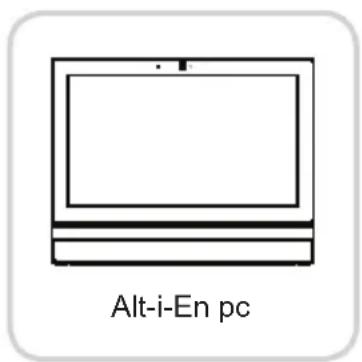
text_image
Alt-i-En pc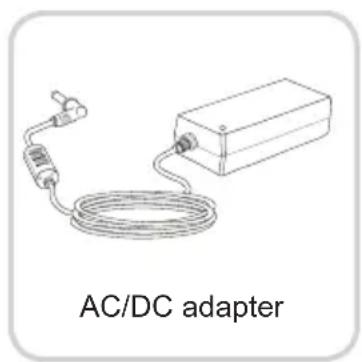
text_image
Brugermanual (valgfri) og Hurtig-vejledning* Du bedes venligst kontakte os, hvis nogle af delene er beskadigede eller mangler.
* Billederne er kun til reference, og pakkens indhold kan være en smule forskelligt fra billedet, afhængigt af den købte model.
Systemoversigt
Set forfra
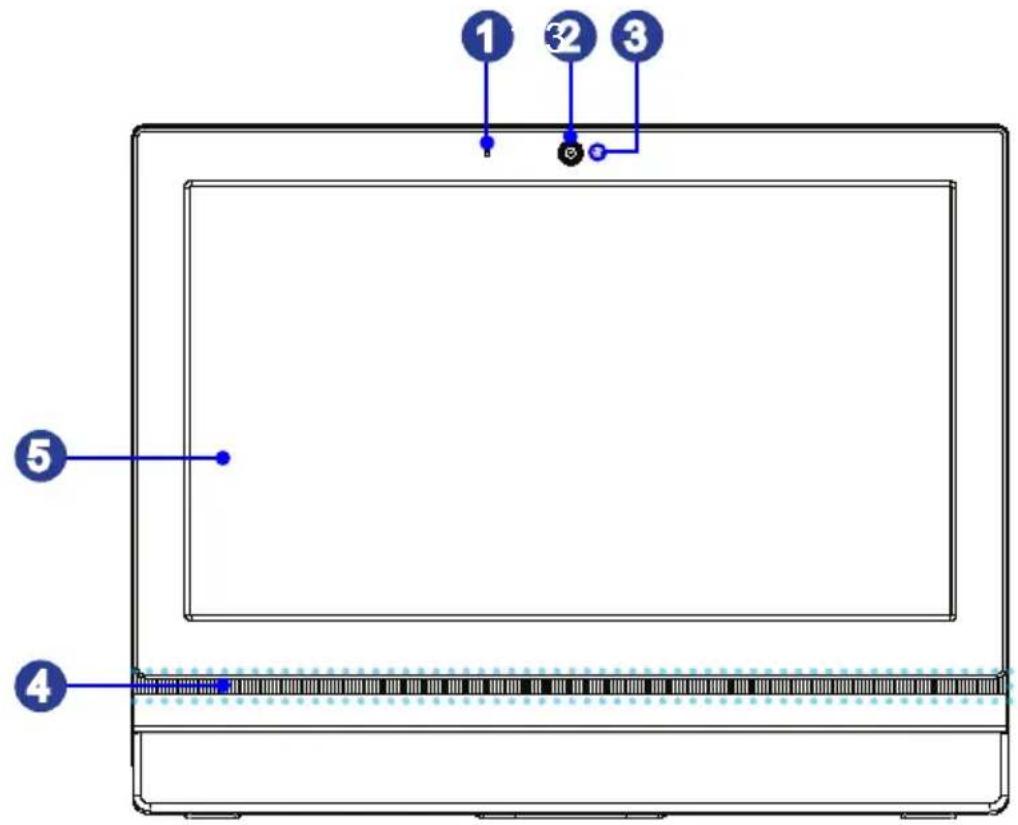
text_image
1 2 3 5 41 Mikrofon Den indbyo
Den indbyggede mikrofon kan bruges til video-samtaler online.
2 Videokamera Det indbygagede
Det indbyggede videokamera med mikrofon kan bruges til at tage billeder med, til optagelse af video, til konferencer online og til andre interaktive aktiviteter.
3 LED-indikator Lysindikatoren vi
Lysindikatoren viser når enheden optager. Lysdiode-indikatoren skal være tændt når enheden optager video, og den skal være slukket når enheden ikke optager video.
4 Stereohøjtalere Med et stereoanlæ
Med et stereoanlæg giver de indbyggede stereohøjtalere en højkvalitets sound-blaster.
5 Skærm Den 15.6
Den 15,6" LED-baggrundsbelyste skærm har en optimal opløsning på 1366 x 768 pixel og bredskærmsformatet 16:9.
Set bagfra
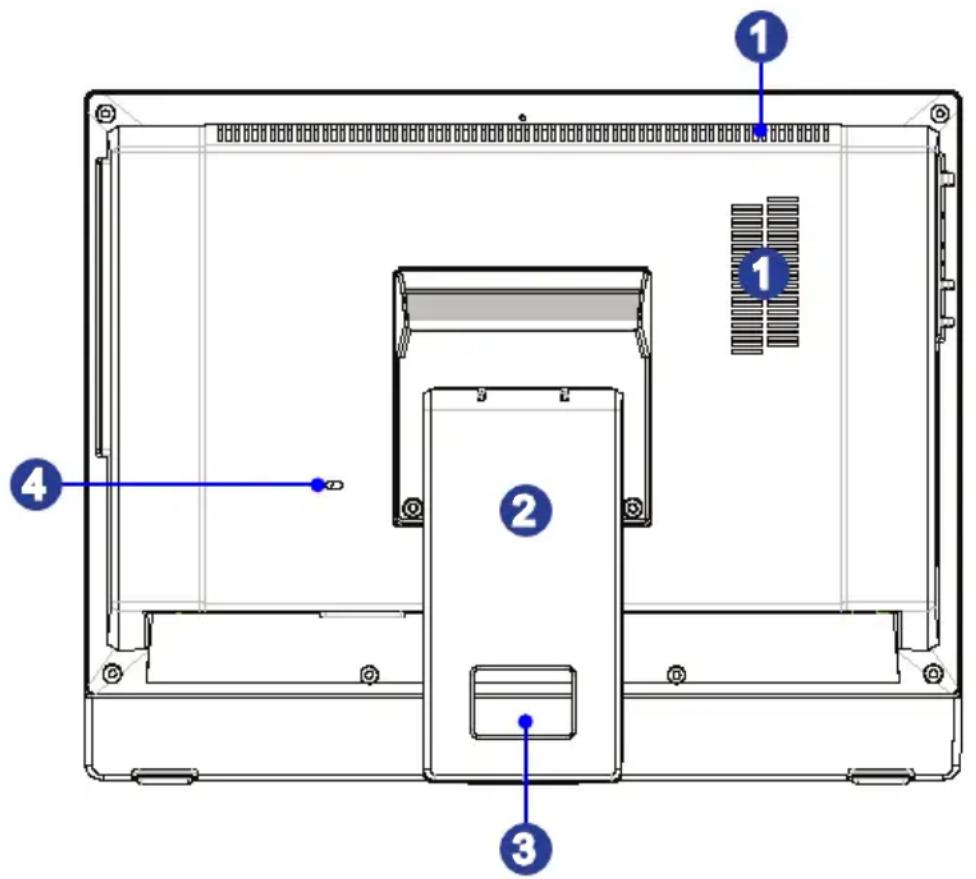
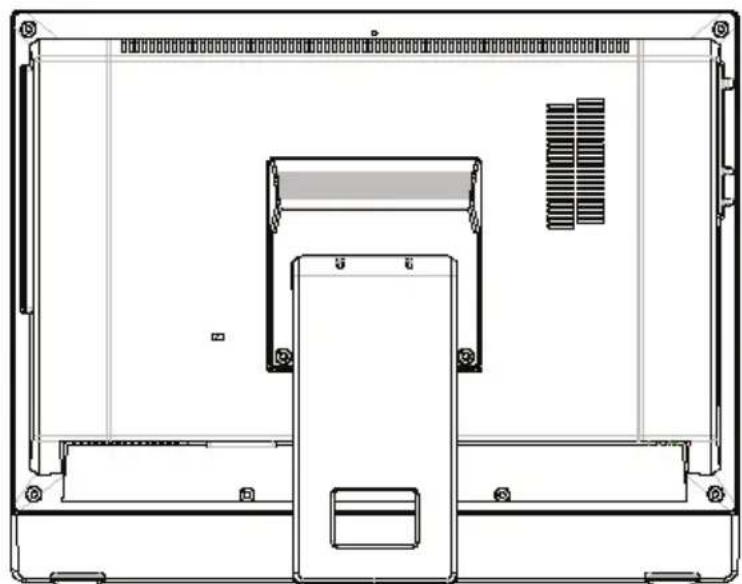
Ventilatoren i kabinettet bruges til luftkonvektion og til at forhindre, at udstyret overophedes. Tildæk ikke ventilatoren.
Fod
Brug dette stativ til at opstille dit system på en flad og stabil overflade.
Kabelføringshul
Før kablerne gennem kabelføringshullet for at undgå sammenfiltring, när enheder tilsluttes.
Kensington låsport
Denne AIO pc har en Kensington låsport, som brugeren kan bruge til at låse AOI pc'en med, enten ved brug af en nøgle eller en mekanisk PIN-kode-enhed, samt et gummiovertrukket metalkabel. Kablets ende har en lille løkke, med hvilken hele kablet kan vikles rundt om et fast objekt, f.eks. et tungt bord eller lignende og således låse AIO pc'en.
Ventilatoren i kabinettet bruges til luftkonvektion og til at forhindre, at udstyret overophedes. Tildæk ikke ventilatoren.

Stik til hovedtelefoner/mikrofon
Dette stik er til hovedtelefoner, højtalere eller mikrofon.

USB 3.1 Gen 1-port
USB 3.1 Gen 1, SuperSpeed USB med overførselshastigheder på op til 5 Gbps til forskellige enheder, såsom lagerenheder, harddiske, videokameraer mv.

USB 2.0 Port
USB ("Universal Serial Bus") porten er beregnet til tilslutning af USB enheder såsom mus, tastatur og andre USB-kompatible enheder. Den understøtter dataoverførelseshastigheder op til 480Mbit/s (Hi-Speed).

RJ-45 LAN-stik
Standard RJ-45 LAN stikket er beregnet til tilslutning til et LAN (Local Area Network). Du kan bruge det til at tilslutte et netværkskabel.
Grøn/ Orange Gu
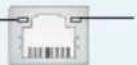
| LED Farve | LED tilstand | Betingelse | |
| Højre Gul | Slukket LAN | Link er ikke etableret. | |
| Tændt (fast tilstand) LAN link er etableret. | |||
| Tændt(lysere og blinker) | Computeren kommunikerer med en anden computer på LAN. | ||
| Venstre Grøn | Slukket | Databastigheden 10 Mbit/sek. er valgt. | |
| Tændt Databastigheden 100 Mbit/sek. er valgt. | |||
| Orange Tændt | Databastigheden 1000 Mbit/sek. er valgt. | ||

VGA port
VGA-porten understøtter skærme og andre VGA-enheder.

Serieport (ekstraudstyr)
Den parallelle port understøtter printere og andre enheder med parallel brugergrænseflade.
Vigtigt
Højhastighedsenheder anbefales til USB 3.1 porte, hvorimod det anbefales at forbinde lavhastighedsenheder så som mus eller tastatur til USB 2.0 porte.
Set fra siden
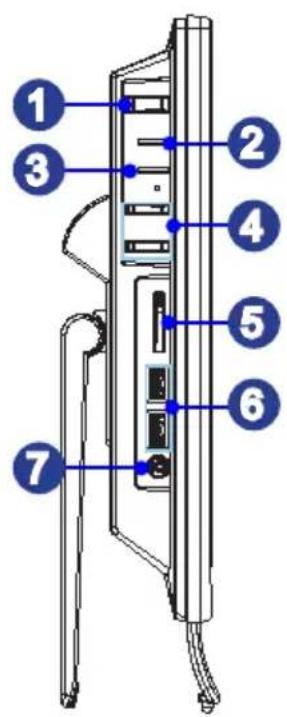
text_image
1 2 3 4 5 6 7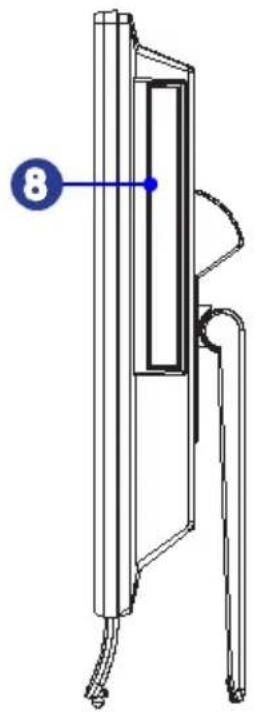
Tryk på strømknappen for at tænde og slukke for systemet.
Strøm LED
Strøm LED'et lyser op när systemet tændes og går ud när systemet slukkes. Med hensyn til strømbesparelse, blinker LED'et i S3 funktionen (Suspend to RAM) og går ud i S4 funktionen (Suspend to Disk).
3 Harddiskdrev LED
Denne indikator viser HDD's aktivitetsstatus. Den blinker, når systemet tilgår data på HDD, og er slukket, når der ikke er nogen aktivitet.
Knap til indstilling af lydstyrke
Disse knapper justerer lysstyrkeniveauet.
Hukommelseskort-læser
Den indbyggede kortlæser understøtter forskellige hukommelseskorttyper.

USB 3.1 Gen 1-port
USB 3.1 Gen 1, SuperSpeed USB med overførselshastigheder på op til 5 Gbps til forskellige enheder, såsom lagerenheder, harddiske, videokameraer mv.

Strømstik
Rapid opgraderende holder til 2,5" lagerenheder (ekstraudstyr)
Denne holder giver brugerne mulighed for at opgradere deres 2,5" lagerenhed.
Vigtigt
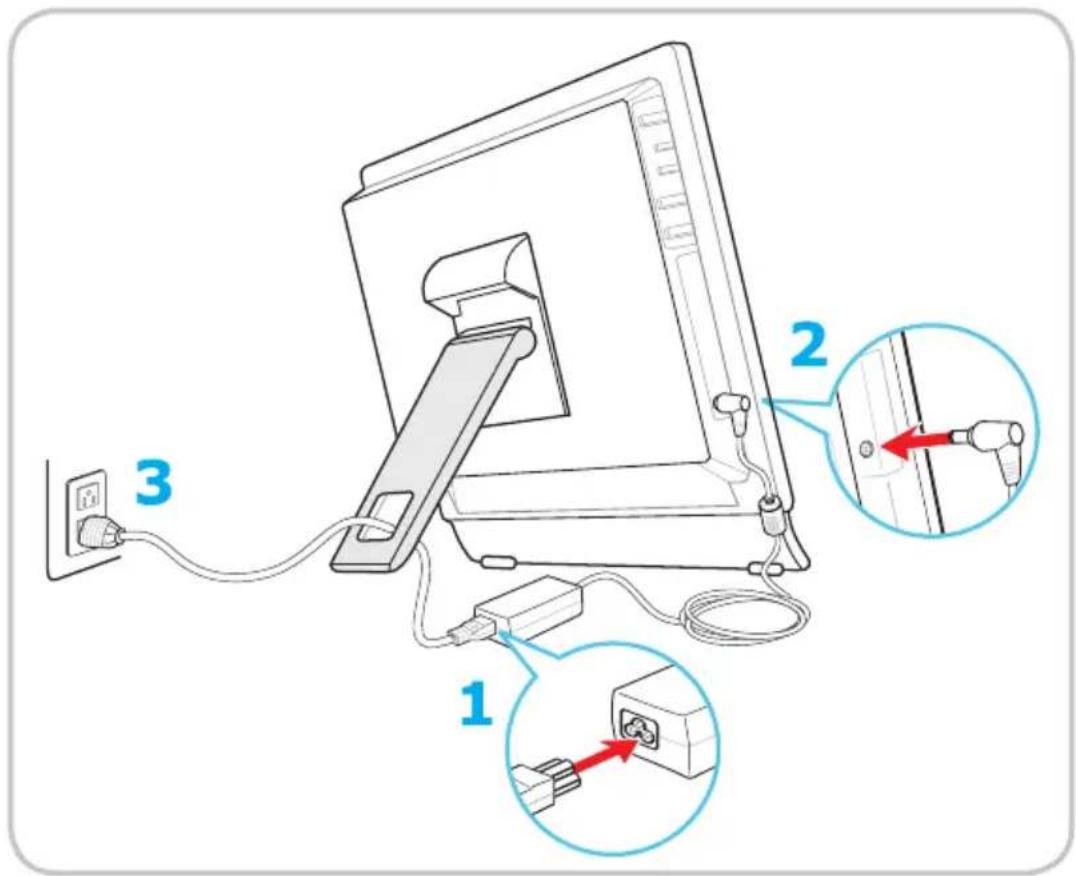
- Vi anbefaler, at du af sikkerhedsmæssige årsager først tilslutter strømadapteren til din pc og derefter tilslutter el-ledningen til stikkontakten.
- Højhastighedsenheder anbefales til USB 3.1 porte, hvorimod det anbefales at forbinde lavhastighedsenheder så som mus eller tastatur til USB 2.0 porte.
Udskiftning af Dele og Opgradering
Bemærk venligst at visse komponenter, der er forudindstillet på dette produkt, kan opgraderes eller erstattes efter brugerens anmodning, alt afhængig af hvilken model brugeren har købt.
For alle yderligere oplysninger vedrørende produktet, som brugeren har købt, kontakt venligst den lokale forhandler. Forsøg ikke at opgradere eller udskifte nogen dele af produktet, hvis du ikke er en auatoriseret forhandler eller et autoriseret servicecenter, idet dette kan annullere garantien. Det anbefales stærkt at kontakte den autoriserede forhandler eller det autoriserede servicecenter vedrørende enhver opgradering eller udskiftning.
2
Sådan kommer du i gang
Dette kapitel indeholder yderligere oplysninger vedrørende installationsprocedurer for hardware. Når du tilslutter perifere enheder skal du holde enhederne forsigtigt og bruge en jordforbundet strop om håndleddet for at undgå statisk elektricitet.
Tip vedrørende sikkerhed og behagelighed
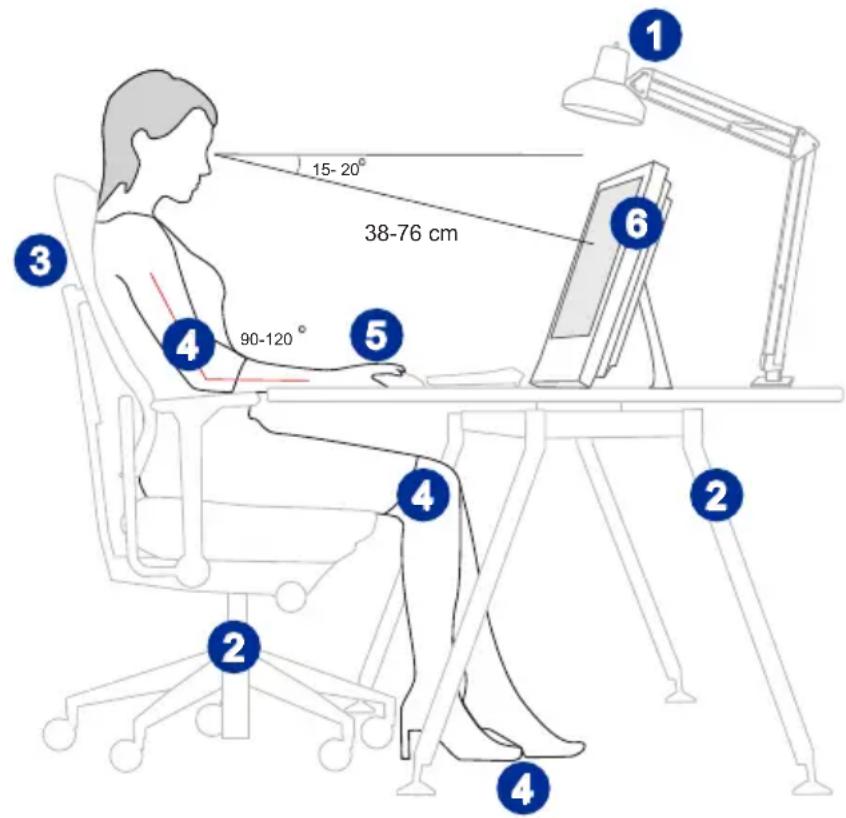
AIO pc'en er en bærbar enhed, med hvilken du kan arbejde hvorsomhelst. Det er imidlertid vigtigt at vælge et godt arbejdssted, hvis du skal arbejde med pc'en i længere tid
1 Arbejdsstedet skal være tilstrækkeligt oplyst.
2 Vælg et rigtigt bord og en rigtig stol, og indstil begges højde, så den passer til din arbejdsstilling.
3 Når du sidder på stolen, så et ryggen og bevar en god kropsholdning. Juster stolens ryg (hvis den findes) for at støtte din ryg på en komfortabel måde.
4 Anbring dine fødder fladt og naturligt på gulvet, så knæene og albuerne befinder sig i korrekt stilling (ca 90 grader), når du arbejder.
5. Anbring dine hænder naturligt på bordet, så håndleddene understøttes.
6 Indstil AIO pc'ens vinkel/position for at kunne se bedst muligt.
7 Undgå at bruge pc'en på et ukomfortabelt sted (f.eks. på en seng).
8 AIO pc'en er en elektrisk enhed. Behandl den forsigtigt, så du ikke kommer til skade.
text_image
15-20° 38-76 cm 90-120° 4 5 6 2 4 4 2 3- Alle billederne i dette afsnit er kun til reference. Dit system kan se anderledes ud.
- Sørg for at systemet er jordforbundet via stikkontakten og at den anvendte gruppe i el-tavlen.
-
Brug ikke skarpe genstande på skærmen.
-
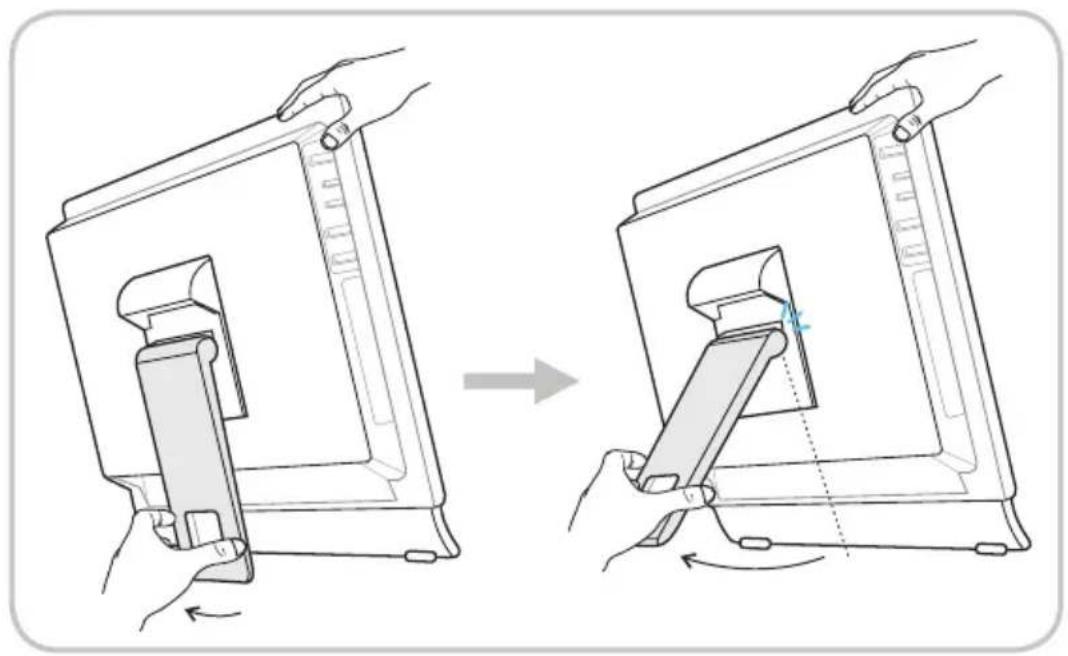
Justér foden til en passende vinkel, så systemet står godt og stabilt.
- Slut adapteren til systemet og sæt netledningen i.
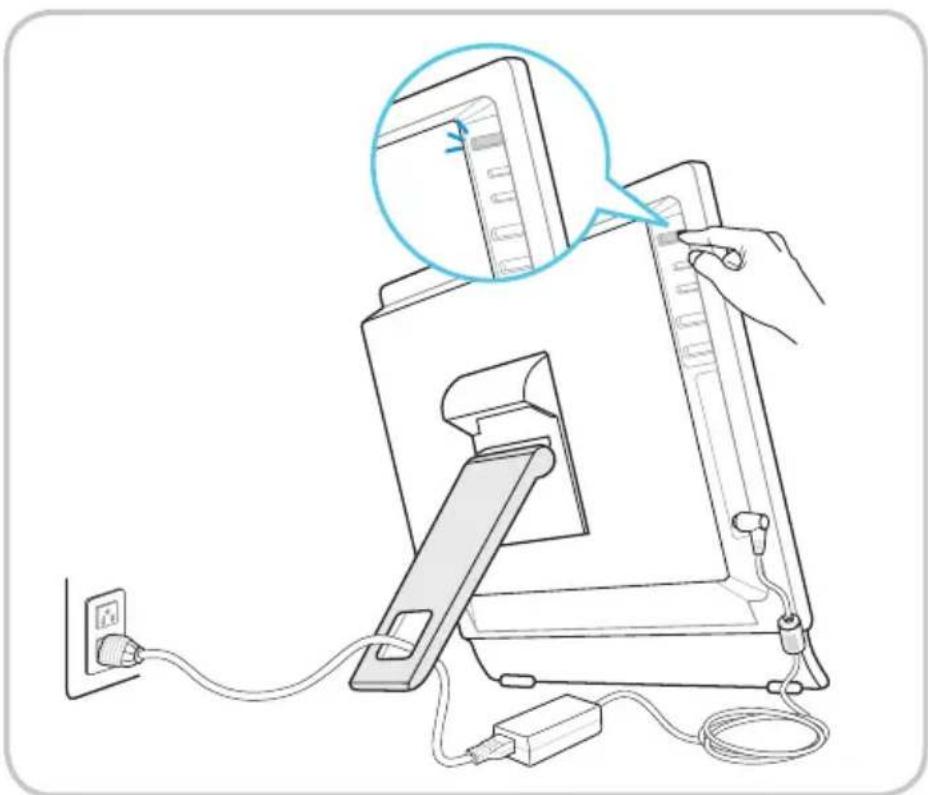
- Tryk på tænd/sluk knappen for at tænde for systemet.
Dette kapitel giver dig vigtige oplysninger om operativsystemer.
Vigtigt
Samtlige oplysninger kan ændres uden varsel.
Energistyring
Strømstyring af personlige computere (pc'er) og skærme har potentiale til at spare betydelige mængder elektricitet samt levere miljømæssige fordele.
For at være energieffektiv, så sluk for skærmen eller indstil din pc til dvaletilstand efter en periode med inaktivitet
Strømstyring i Windows 10
- Med Windows OS's [Power Options] (Strømstyring) kan du kontrollere skærmens, harddiskdrevets og batteriets energistyringsfunktioner. Højreklik på [Start], vælg [Control Panel] (Kontrolpanel) på listen og klik derefter på [System and Security] (System og sikkerhed).
Vælg [Power Options] (Strømstyring), og vælg en strømstyringsmodel, der passer til dine personlige behov. Du kan også finindstille indstillingerne ved at klikke på [Change plan settings] (Skift energisystem).
■ Menuen Nedluk computer viser funktionerne Gå til hvile (S3/S4) og Luk Ned (S5) til hurtig og nem styring af strømmen på dit system.
Strømstyring via ENERGISTJERNE kvalificerede skærme (tilbehør)
Strømstyringen gør det muligt for computeren, at gå i lav-energi eller "dvale" tilstand, efter et bestemt stykke tid uden brug. Når systemet bruges med en ekstern ENERGISTJERNE kvalificeret skærm, understøtter denne funktion og lignende strømstyringsfunktion,
som findes på selve skærmen. For at udnytte disse potentielle energibesparelsesfunktioner, er strømstyringen blevet
forudindstillet til at opføre sig på følgende måder, när systemet kører på vekselstrøm:

■ Slukker for skærmen efter 10 minutter
■ Går i dvale efter 30 minutter
Vækning af systemet
Computeren skal kunne vågne fra energisparetilstanden ved en kommando fra enhver af følgende:
■ strømknappen,
■ netværket (Wake On LAN),
■ musen,
■ tastaturet.

Energispareråd:
■ Sluk for skærmen ved at trykke på LCD strømknappen efter et stykke tids inaktivitet
- Indstil indstillingerne i Power Options (Strømstyring) i Windows OS til optimering af pc'ens energistyring.
■ Installer energibesparelses-softwaret for at kunne styre pc'ens energiforbrug.
■ For at opnå nul energiforbrug, skal du altid fjerne el-ledningen fra stikkontakten eller slukke for denne, hvis pc'en ikke skal bruges i en given tid.
Netværksforbindelse (Windows 10)
Kabelforbundet netværk
- Højreklik på [Start] højvælg [Network Connections] (Netværksforbindelser) på listen.
- Vælg [Ethernet] og derefter [Network and Sharing Center] (Netværk og delingscenter).
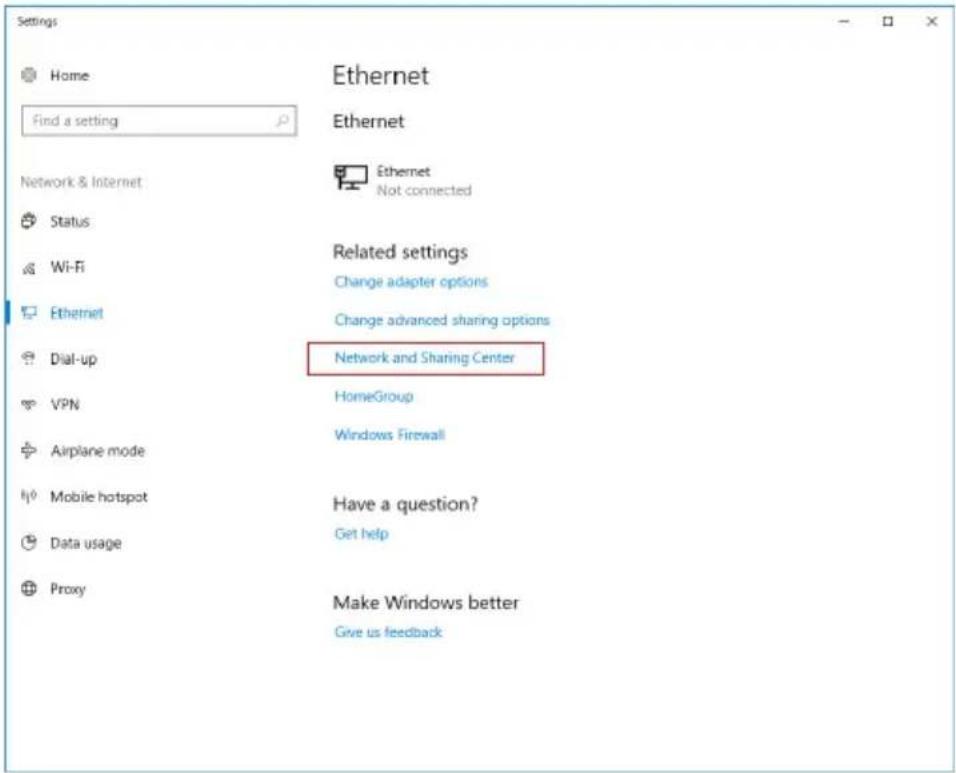
- Vælg [Set up a new connection or network] (Opret en ny forbindelse eller et nyt netværk).
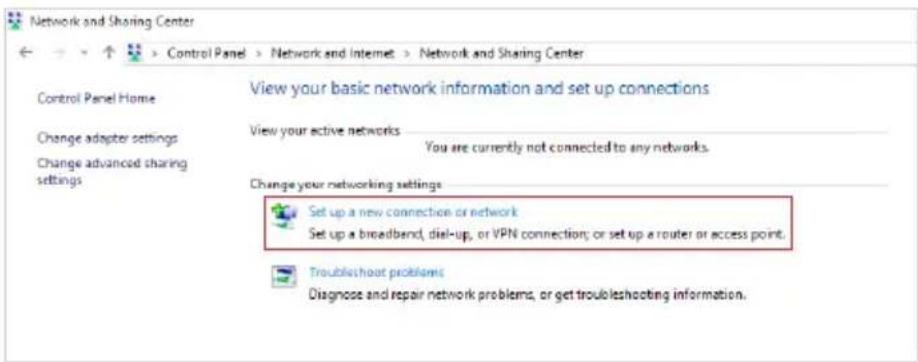
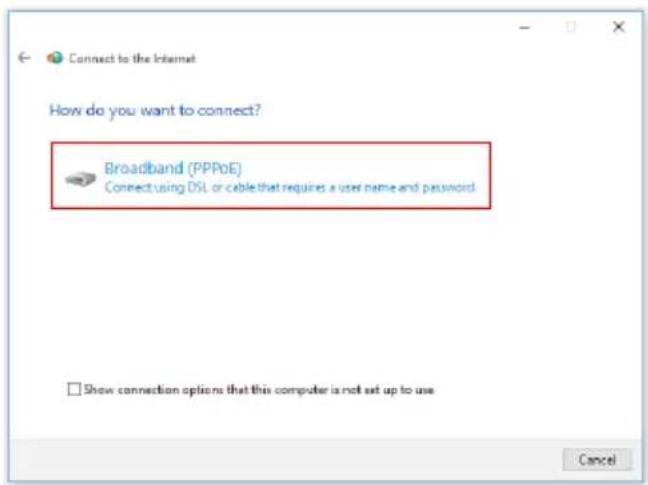
- Vælg [Connect to the Internet] (Opret forbindelse til internettet), og klik på [Next] (Næste).
- Vælg [Broadband (PPPoE)] (Bredbånd (PPPoE)) for at forbinde ved brug af DSL eller kabel, som kræver et brugernavn eller adgangskode.
- Gå til [Start] på [Settings] (Indstillinger) og vælg [Network and Internet] (Netværk og internet).
- En oversigt over tilgængelige WLAN forbindelser kommer frem. Vælg en forbindelse på listen.
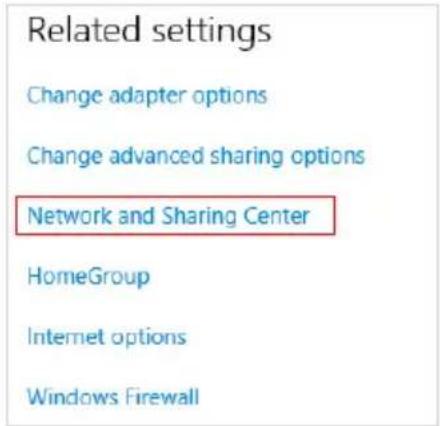
- For at oprette en ny forbindelse, skal du vælge [Network and Sharing Center] (Netværk og delingscenter).
- Vælg [Set up a new connection or network] (Opret en ny forbindelse eller et nyt netværk).
- Herefter skal du vælge [Manually connect to a wireless network] (Opret forbindelsen til et trådløs netværk manuelt) og klik på [Next] (Næste) for at fortsætte.
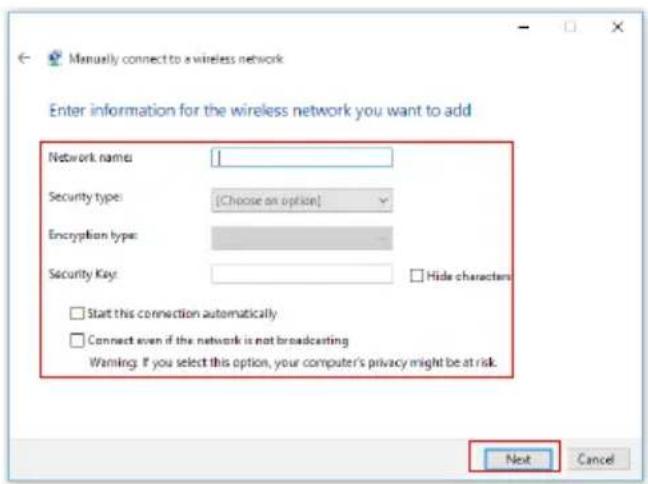
- Indtast oplysningerne til det trådløse netværk, som du vil tilføje og klik på [Next] (Næste) for at fortsætte.
- En ny WLAN forbindelse er nu oprettet.
Systemgendannelse (Windows 10)
Mulige grunde for at benytte Systemgendannelsesfunktionen kan være:
■ Gendanner systemet til dets første status med de originale fabriksindstillinger.
■ Når der er opstået nogle fejl i operativsystemet.
■ Når der er kommet en virus i operativsystemet, så det ikke virker normalt.
■ Hvis du ønsker at installere et operativsystem med andre indbyggede sprog.
Før du bruger systemgendannelsen, skal du sikkerhedskopiere vigtige data, som du har på dit system eller andre lagringsenheder.
Hvis følgende løsning ikke kan genoprette dit system, bedes du venligst kontakte en autoriseret forhandler eller et servicecenter for yderligere assistance.
Nulstilling af denne pc
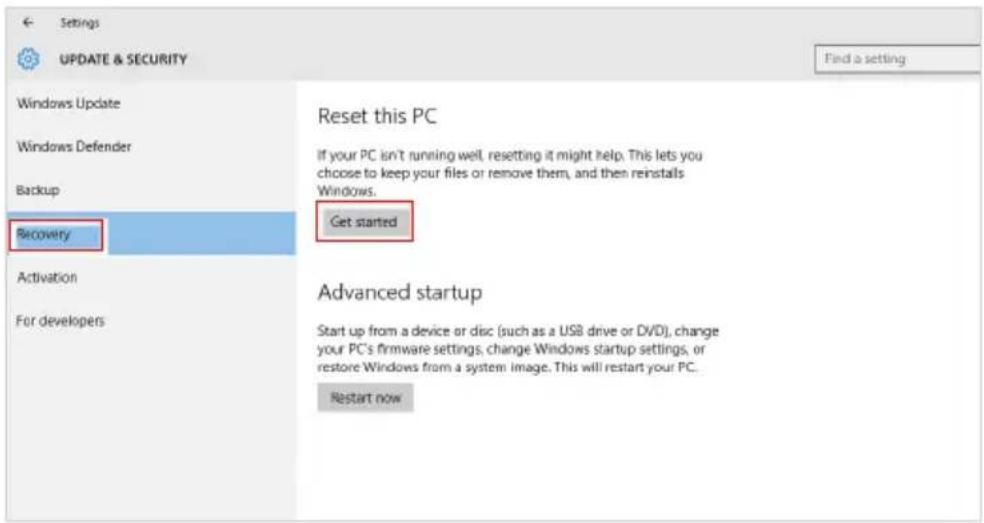
- Gå til [Start] på [Settings] (Indstillinger) og vælge [Update and security] (Opdatering og sikkerhed).
- Vælg [Recovery] (Genoprettelse), og klik på [Get started] (Introduktion) under [Reset this PC] (Nulstil denne PC) for at starte systemgenoprettelsen.
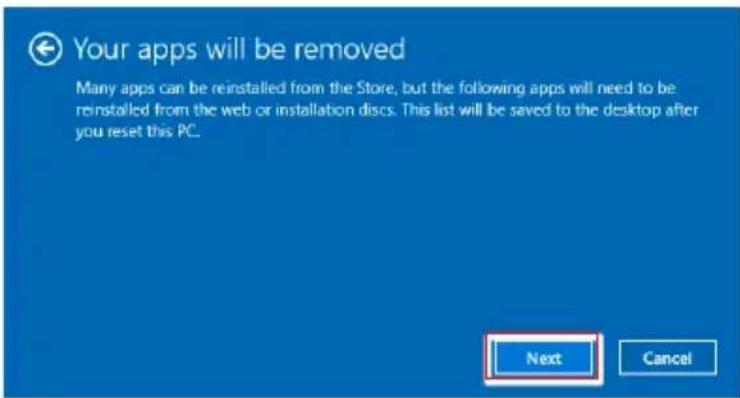
- På skærmen [Your apps will be removed] (Dine apps fjernes) vises en liste over apps, der skal geninstalleres fra internettet eller fra en installations-disk. Klik på [Next] (Næste) for at fortsætte.
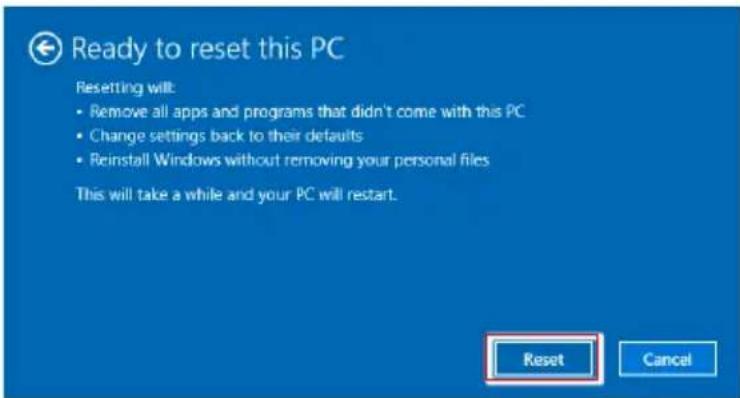
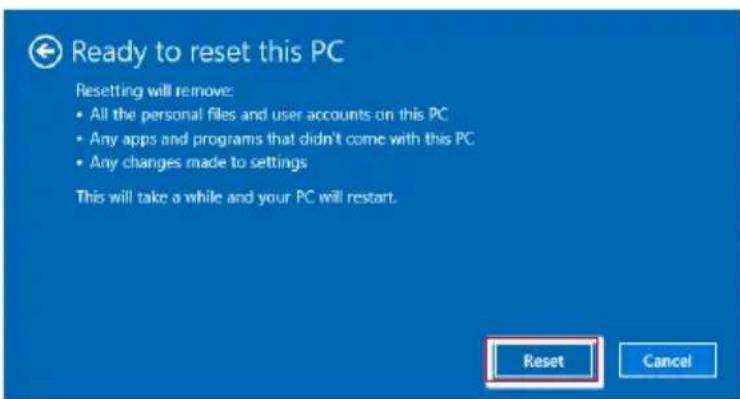
- På efterfølgende skærm vises de ændringer, der foretages i løbet af processen. Klik på [Reset] (Nulstil), for at starte nulstillingen af systemet.
- Hvis du har flere harddiske, vises en skærm hvorpå du skal vælge mellem [Only the drive where Windows is installed] (Kun det drev, hvorpå Windows er installeret) og [All drives] (Alle drev).
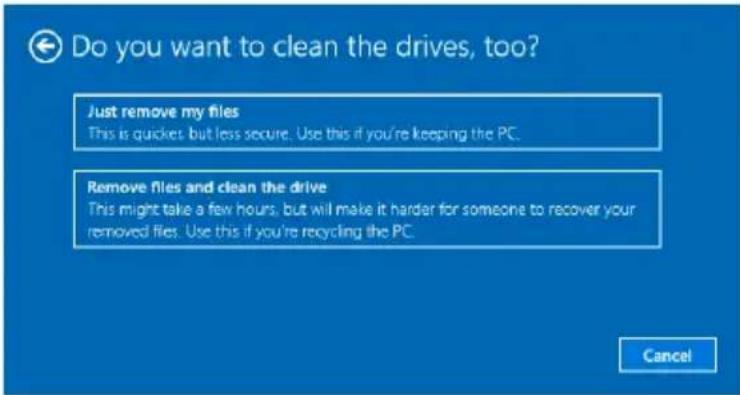
- Vælg derefter mellem [Just remove my files] (Fjern kun mine filer) og [Remove files and clean the drive] (Fjern filer og ryd drevet).
- På efterfølgende skærm vises de ændringer, der foretages i løbet af processen. Klik på [Reset] (Nulstil), for at starte nulstillingen af systemet.
Forholdsregler før brug af systemgendannelsesfunktionen
1 Hvis din harddisk og dit system er ramt af problemer, der ikke kan gendannes, skal du først benytte gendannelse med F3-genvejstasten fra harddisken for at udføre systemgendannelsesfunktionen.
2 Før du bruger systemgendannelsesfunktionen, bør du lave en sikkerhedskopi af de vigtige data, der er gemt på dit system, på andre lagerenheder.
Gendanne systemet med F3-genvejstasten
Følg instruktionerne nedenfor for at forsætte:
1 Genstart pc'en.
2 Tryk på genvejstasten F3 på tastaturet, när MSI-velkomstskærmen vises.
3 På skærmen "Choose an Option (Vælg en indstilling)", skal du trykke på "Troubleshoot (Fejlfinding)"
4 På skærmen "Troubleshoot (Fejlfinding)", skal du trykke på "Restore MSI factory (Gendan MSI til fabriksindstillingerne)", for at nulstille systemet til standardindstillingerne.
5. På skærmen "RECOVERY SYSTEM (GENDANNELSESSYSTEM)", skal du trykke på "System Partition Recovery (Gendan system-partition)".
6 Følg skærminstruktioner for at fortsætte og udføre genoprettelsesfunktionen.
A
Fejlfinding
Mit system starter ikke.
- Kontroller om systemet er forbundet til en stikkontakt, og at det er tændt.
- Kontroller om ledningen og alle kablerne er ordentligt tilsluttet.
Når jeg tænder for min computer kommer beskeden "Operativsystemet blev ikke fundet" frem, eller Windows vil ikke starte.
- Kontroller om der sidder en ikke-genstartlig cd/dvd i cd-drevet. Hvis der gør, så skal du fjerne cd'en/dvd'en og genstarte din computer.
- Kontroller opstartsprioriteten i BIOS-indstillingerne.
Systemet vil ikke lukke ned.
Det er bedst at lukke din computer ved brug af Luk Ned-ikonet i selve operativsystemet. Bruges andre metoder, herunder nedestående, kan det føre til datafejl. Hvis Luk Ned-procedueren ikke virker, skal du vælge en af følgende trin:
- Tryk på Ctrl+Alt+Del, og vælg herefter Luk Ned.
- Hold tænd/sluk-knappen nede indtil systemet lukker ned.
- Træk stikket ud af stikkontakten.
Min mikrofon virker ikke.
- For den indbyggede mikrofon, bedes du venligst gå til Start > Kontrolpanel > Lyde og lydenheder > Lyd og kontroller om lyden er slået fra.
- Hvis du bruger en ekstern mikrofon, skal du kontrollere om mikrofonen er sluttet til mikrofonstikket.
Der er problemer med internetforbindelsen.
- Hvis du oplever problemer med, at oprette forbindele til din internetudbyder (ISP), skal du forhøre dig om udbyderen oplever problemer.
- Kontroller netværksindstillingerne og forbindelsen, og sørg for at indstillingerne står rigtigt, for at kunne få internetadgang.
- Overførselshastigheden på din trådløse LAN-forbindelse påvirkes af afstanden og eventuelle genstande mellem enhederne og adgangspunktet. For at optimere hastigheden på dataoverførslen, skal du vælge det adgangspunkt, der er tætteste på dit system.
Systemhøjttalerne virker ikke.
- Kontroller lydstyrken i lydmixeren.
- Hvis du bruger et program, der har sin egen lydstyrkejustering, skal du kontrollere om lyden er slået fra på denne.
- Hvis du har sluttet et lydkabel til høretelefonstikket, skal du trække det ud.
- Hvis systemet er en skæmmenu, bedes du venligst justere lyden i denne.
Systemskærmen viser ikke noget.
- Kontroller om systemet er forbundet til en stikkontakt, og at det er tændt.
- Systemet er muligvis i standby. Tryk på en vilkårlig tast for, at aktivere skærmen.