
EliteBook 745 G5 - Bærbar computer HP - Gratis brugsanvisning og manual
Find enhedens vejledning gratis EliteBook 745 G5 HP i PDF-format.


Brugerspørgsmål om EliteBook 745 G5 HP
0 spørgsmål om dette apparat. Besvar dem du kender, eller stil dit eget.
Stil et nyt spørgsmål om dette apparat
Download vejledningen til din Bærbar computer i PDF-format gratis! Find din vejledning EliteBook 745 G5 - HP og tag din elektroniske enhed tilbage i hånden. På denne side er alle dokumenter nødvendige for brugen af din enhed offentliggjort. EliteBook 745 G5 af mærket HP.
BRUGSANVISNING EliteBook 745 G5 HP
AMD er et varemærke tilhørende Advanced Micro Devices, Inc. Bluetooth er et varemærke tilhørende dets indehaver og anvendes af HP Inc. under licens. Intel, Celeron, Pentium og Thunderbolt er varemærker tilhørende Intel Corporation i USA og andre lande. Windows er et varemærke eller et registreret varemærke tilhørende Microsoft Corporation i USA og/eller andre lande.
Oplysningerne indeholdt heri kan ændres uden varsel. De eneste garantier for HP's produkter og serviceydelser er angivet i de udtrykkelige garantierklæringer, der følger med sådanne produkter og serviceydelser. Intet heri må fortolkes som udgørende en yderligere garanti. HP er ikke erstatningspligtig i tilfælde af tekniske unøjagtigheder eller typografiske fejl eller manglende oplysninger i denne vejledning.
Første udgave: Februar 2018
Dokumentets bestillingsnummer: L11998-081
Produktbemærkning
Denne brugervejledning beskriver funktioner, der er fælles for de fleste modeller. Nogle af funktionerne findes måske ikke på din computer.
Ikke alle funktioner er tilgængelige i alle udgaver eller versioner af Windows. Systemerne kan kræve opgraderet og/eller separat anskaffet hardware, drivere, software eller BIOS-opdatering for at få fuldt udbytte af Windows-funktionaliteterne. Windows 10 opdateres automatisk, hvilket altid er aktiveret. ISP opkræver muligvis gebyrer, og der kan med tiden forekomme yderligere behov for opdateringer. Se http://www.microsoft.com.
For at få adgang til de nyeste brugervejledninger skal du gå til http://www.hp.com/support og følge anvisningerne for at finde dit produkt. Vælg derefter Brugervejledninger.
Når du installerer, kopierer, downloader eller på anden vis bruger de softwareprodukter, der er forudinstalleret på denne computer, indvilliger du i at være bundet af betingelserne i HP's slutbrugerlicensaftale (EULA). Hvis du ikke accepterer disse licensvilkår, er din eneste mulighed at returnere hele det ubrugte produkt (hardware og software) inden for 14 dage mod fuld tilbagebetaling, der er underlagt forhandlerens tilbagebetalingspolitik.
For yderligere oplysninger eller for at anmode om en fuld tilbagebetaling af computerens pris bedes du kontakte forhandleren.
Sikkerhedsadvarsel

ADVARSEL! For at mindske risikoen for varmerelaterede skader eller overophedning af computeren må du ikke placere den direkte i skødet eller blokere ventilationsåbningerne. Du må kun bruge computeren på en hård, plan overflade. Sørg for, at luftstrømmen ikke blokeres af en anden hård overflade, f.eks. en tilstødende printer, eller af en blød overflade f.eks. puder, tæpper eller beklædning. Du må heller ikke lade vekselstrømsadapteren komme i kontakt med huden eller en blød overflade, som puder, tæpper eller tøj under drift. Computeren og vekselstrømsadapteren overholder temperaturgrænserne for brugertilgængelige overflader som defineret af International Standard for Safety of Information Technology Equipment (IEC 60950).
Indstilling af processorkonfiguration (kun udvalgte produkter)

VIGTIGT: Visse computermodeller er konfigureret med en processor fra Intel® Pentium® N35xx/N37xx-serien eller Celeron® N28xx/N29xx/N30xx/N31xx-serien og et Windows®-operativsystem. Undgå at ændre processorkonfigurationsindstillingen i msconfig.exe fra 4 eller 2 processorer til 1 processor på disse modeller. Hvis du gør det, kan computeren ikke genstarte. Det vil sige, at du skal udføre en nulstilling til fabriksindstillinger for at gendanne de oprindelige indstillinger.
Indholdsfortegnelse
1 Velkommen .... 1
Her finder du oplysninger 2
2 Komponenter 4
Find din hardware 4
Find din software 4
Højre side 5
Venstre side 7
Skærm 7
Tastaturområde 9
TouchPad 9
Lysdioder 10
Knapper, højttalere og fingeraftrykslæser 12
Særlige taster 14
Handlingstaster 15
Genvejstaster (kun udvalgte produkter) 16
I bunden 17
Forside 17
Omslag 18
Mærkater 18
Indsættelse af et SIM-kort (kun udvalgte produkter) 19
3 Netværksforbindelser 21
Tilslutning til et trådløst netværk 21
Brug af knapper til trådløs 21
Knappen Trådløs 21
Kontrolelementer i operativsystemet 21
Oprettelse af forbindelse til et WLAN 22
Brug af HP Mobilt bredbånd (kun udvalgte produkter) 22
Brug af HP Mobile Connect Pro (kun udvalgte produkter) 23
Brug af GPS (kun udvalgte produkter) 23
Brug af trådløse Bluetooth-enheder (kun udvalgte produkter) 23
Tilslutning af Bluetooth-enheder 23
Brug af NFC til at dele oplysninger (kun udvalgte produkter) 24
Deling 24
Tilslutning til et kabelbaseret netværk 24
Oprettelse af forbindelse til et kabelforbundet netværk (LAN) (kun udvalgte produkter) ...... 24
Brug af HP LAN-WLAN Protection (kun udvalgte produkter) 25
Sådan slår du HP LAN-WLAN Protection til og tilpasser det 25
Brug af HP MAC Address Manager til at identificere din computer på et netværk (kun udvalgte produkter) .... 26
Sådan slår du MAC-systemadressen til og tilpasser den 26
4 Navigering på skærmen 27
Brug af bevægelser på TouchPad og berøringsskærm 27
Tryk 27
Glid med en finger (kun berøringsskærm) 29
Brug af valgfrit tastatur og valgfri mus 30
Brug af tastatur på skærmen (kun udvalgte produkter) 30
5 Underholdningsfunktioner 31
Brug af kameraet (kun udvalgte produkter) 31
Brug af lyd 31
Tilslutning af højttalere 31
Tilslutning af hovedtelefoner 31
Tilslutning af headset 32
Brug af lydindstillinger 32
Brug af video 32
Tilslutning af DisplayPort-enheder med et USB Type-C-kabel (kun udvalgte produkter) 32
Tilslutning af en Thunderbolt-enhed med et USB Type-C-kabel (kun udvalgte produkter) ...... 33
Tilslutning af videoenheder med et HDMI-kabel (kun udvalgte produkter) 34
Opsætning af HDMI-lyd 35
Søgning efter og tilslutning af kabelbaserede skærme ved hjælp af MultiStream Transport ...... 36
Tilslutning af skærme til computere med AMD- eller Nvidia-grafikkort (med en valgfri hub) 36
Tilslutning af skærme til computere med Intel-grafikkort (med en valgfri hub) ...... 36
Tilslutning af skærme til computere med Intel-grafikkort (med en indbygget hub) .... 37
Søgning efter og tilslutning til trådløse Miracast-kompatible skærme (kun udvalgte produkter) 37
Brug af dataoverførsel 37
Tilslutning af enheder til en USB Type-C-port (kun udvalgte produkter) 37
6 Strømstyring 39
Brug af slumre- og dvaletilstand 39
Start og afslutning af slumretilstand 39
Start og afslutning af dvaletilstand (kun udvalgte produkter) 40
Nedlukning (slukning) af computeren 40
Brug af strømikonet og indstillinger for strøm 41
Kørsel på batteristrøm 41
Brug af HP Fast Charge (kun udvalgte produkter) 41
Visning af batterispænding 42
Sådan finder du oplysninger om batterierne i HP Support Assistant (kun udvalgte produkter) ..... 42
Batteribesparelse 42
Identificering af lave batteriniveauer 42
Afhjælpning af lav batterispænding 43
Sådan afhjælpes en lav batterispænding, når der er en ekstern strømkilde til rådighed 43
Sådan afhjælpes en lav batterispænding, når der ikke er nogen strømkilde til rådighed 43
Sådan afhjælpes en lav batterispænding, när computeren ikke kan afslutte dvaletilstand 43
Batteri forseglet fra fabrikken 43
Kørsel på ekstern strøm 43
7 Sikkerhed 45
Beskyttelse af computeren 45
Brug af adgangskoder 46
Oprettelse af adgangskoder i Windows 46
Angivelse af adgangskoder i Computer Setup 46
Administration af BIOS-administratoradgangskoder 47
Indtastning af BIOS-administratoradgangskoder 49
Brug af DriveLock-sikkerhedsindstillinger 49
Valg af automatisk DriveLock (kun udvalgte produkter) 49
Aktivering af automatisk DriveLock 49
Deaktivering af automatisk DriveLock 50
Indtastning af en Automatisk DriveLock-adgangskode 51
Valg af manuel DriveLock 51
Oprettelse af en hovedadgangskode til DriveLock 52
Aktivering af DriveLock og angivelse af en DriveLock-brugeradgangskode .... 52
Deaktivering af DriveLock 53
Angivelse af en DriveLock-adgangskode 53
Ændring af en DriveLock-adgangskode 54
Sådan bruges Windows Hello (kun udvalgte produkter) 54
Brug af antivirussoftware 54
Brug af firewallsoftware 55
Installation af softwareopdateringer 55
Brug af HP Client Security (kun udvalgte produkter) 55
Brug af HP's administrationsservice (kun udvalgte produkter) 55
Brug af et valgfrit sikkerhedskabel (kun udvalgte produkter) 56
Brug af en fingeraftrykslæser (kun udvalgte produkter) 56
Sådan finder du fingeraftrykslæseren 56
Forbedring af ydeevnen 57
Brug af Diskdefragmentering 57
Brug af Diskoprydning 57
Brug af HP 3D DriveGuard (kun udvalgte produkter) 57
Identifikation af status for HP 3D DriveGuard 58
Opdatering af programmer og drivere 58
Rengøring af computeren 58
Rengøringsprocedurer 59
Rengøring af skærmen 59
Rengøring af siderne og låget 59
Rengøring af TouchPad'en, tastaturet eller musen (kun udvalgte produkter) .... 59
Rejse med eller forsendelse af din computer 59
9 Sikkerhedskopiering, gendannelse og genoprettelse 61
Oprettelse af gendannelsesmedier og sikkerhedskopier 61
Brug af HP gendannelsesmedier (kun udvalgte produkter) 61
Brug af Windows-værktøjer 62
Brug af HP Cloud Recovery Download-værktøjet (kun udvalgte produkter) 63
Genoprettelse ved brug af HP Recovery Manager 63
Hvad du skal vide, før du starter 64
Brug af HP gendannelsespartitionen (kun udvalgte produkter) 64
Brug af HP gendannelsesmedier til gendannelse 65
Ændring af opstartsrækkefølgen for computeren 65
Fjernelse af HP gendannelsespartitionen (kun udvalgte produkter) 65
10 Computer Setup (BIOS), TPM og HP Sure Start 67
Brug af Computer Setup 67
Start af Computer Setup 67
Brug af et USB-tastatur eller en USB-mus til at starte Computer Setup (BIOS) ...... 67
Gendannelse af fabriksindstillinger i Computer Setup 68
Opdatering af BIOS 68
Sådan fastslår du BIOS-versionen 69
Download af en BIOS-opdatering 69
Ændring af startrækkefølgen med F9-prompten 70
TPM BIOS-indstillinger (kun udvalgte produkter) 70
Brug af HP Sure Start (kun udvalgte produkter) 71
11 Brug af HP PC Hardware Diagnostics (UEFI) 72
Download HP PC Hardware Diagnostics (UEFI) til en USB-enhed 72
Brug af indstillinger for Remote HP PC Hardware Diagnostics (UEFI) (kun udvalgte produkter) 73
Tilpasning af indstillinger for Remote HP PC Hardware Diagnostics (UEFI) 73
12 Specifikationer 74
Indgangseffekt 74
Driftsmiljø 74
13 Elektrostatisk udledning 75
14 Tilgængelighed 76
Understøttede hjælpe-teknologier 76
Kontakt support 76
Indeks 77
1 Velkommen
Efter at du har konfigureret og registreret computeren, anbefales det, at du udfører følgende trin for at få mest muligt ud af din investering:

TIP: Tryk på Windows-tasten på-tastaturet for hurtigt at vende tilbage til computerens
startskærm fra et åbent program eller Windows-skrivebordet. Hvis du trykker på Windows-logotasten igen, vender du tilbage til den forrige skærm.
- Opret forbindelse til internettet – Opsæt dit trådløse eller fastkoblede netværk, så du kan oprette forbindelse til internettet. Se Netværksforbindelser på side 21 for at få flere oplysninger.
- Opdater din antivirussoftware – Beskyt din computer imod skader forårsaget af virus. Softwaren er forudinstalleret på computeren. Se Brug af antivirussoftware på side 54 for at få flere oplysninger.
- Lær din computer at kende – Få oplysninger om din computers funktioner. Se Komponenter på side 4 og Navigering på skærmen på side 27 for at få yderligere oplysninger.
Find installeret software – Få adgang til en liste over software, der er forudinstalleret på computeren. Vælg knappen Start.
- eller -
Højreklik på knappen Start, og vælg derefter Programmer og funktioner.
- Lav en sikkerhedskopi af din harddisk ved at lave oprettelsesdiske eller et gendannelses-flashdrev. Se Sikkerhedskopiering, gendannelse og genoprettelse på side 61.
Her finder du oplysninger
Brug denne tabel til at finde ressourcer, der indeholder produktoplysninger, brugsanvisninger med mere.
| Ressource Indholdsfortegnelse | |
| Opsætningsvejledning | Oversigt over computeropsætning og -funktioner |
| HP supportFor HP support skal du gå tilhttp://www.hp.com/support | Chat online med en HP teknikerTelefonnumre til HP supportVideoer om erstatningsdele (kun udvalgte produkter)Vedligeholdelses- og servicevejledningerFind et HP servicecenter |
| Sikkerheds- og komfortvejledningSådan får du adgang til denne vejledning:Vælg knappenStart, vælg HP Hjælp og support, og vælg derefterHP dokumentation.- eller -Vælg knappenStart, vælg HP, og vælg derefterHP dokumentation.- eller -Gå til http://www.hp.com/ergo.VIGTIGT: Du skal være tilsluttet internettet for at få adgang til den seneste version af brugervejledningen. | Korrekt opsætning af arbejdsstationVejledning i arbejdsstillinger og -vaner, som øger din komfort og mindsker risikoen for personskadeSikkerhedsoplysninger vedrørende el og maskinel |
| Generelle bemærkninger, sikkerhed og miljøSådan får du adgang til dette dokument:Vælg knappenStart, vælg HP Hjælp og support, og vælg derefterHP dokumentation.- eller -Vælg knappenStart, vælg HP, og vælg derefterHP dokumentation. | Vigtige lovgivningsmæssige bemærkninger, herunder om bortskaffelse af batterier. |
| Begrænset garanti*Sådan får du adgang til dette dokument:Vælg knappenStart, vælg HP Hjælp og support, og vælg derefterHP dokumentation.- eller -Vælg knappenStart, vælg HP, og vælg derefterHP dokumentation.- eller -Gå til http://www.hp.com/go/orderdocuments. | Specifikke garantioplysninger om denne computer |
VIGTIGT: Du skal være tilsluttet internettet for at få adgang til den seneste version af brugervejledningen.
*Du kan finde den begrænsede HP garanti sammen med brugervejledningerne på dit produkt og/eller på den cd eller dvd, der medfølger i kassen. For nogle landes eller områders vedkommende kan der være vedlagt en trykt garanti fra HP i kassen. I lande eller områder, hvor garantien ikke følger med i trykt format, kan du rekvirere en trykt kopi fra http://www.hp.com/go/orderdocuments. Hvis produktet er købt i Asien/Stillehavsområdet, kan du skrive til HP, POD, P.O. Box 161, Kitchener Road Post Office, Singapore 912006. Angiv produktets navn samt dit navn, telefonnummer og postadresse.
2 Komponenter
Komponenterne i din computer er af topkvalitet. Kapitlet indeholder oplysninger om dine komponenter, hvor de er placeret, og hvordan de fungerer.
Find din hardware
Sådan finder du ud af, hvilken hardware der er installeret på computeren:
Skriv enhedshåndtering i søgefeltet på proceslinjen, og vælg derefter appen Enhedshåndtering. Der vises en liste over alle de enheder, der er installeret på computeren.
For at få oplysninger om systemets hardwarekomponenter samt systemets BIOS-versionsnummer skal du trykke på fn+esc (kun udvalgte produkter).
Find din software
Sådan finder du ud af, hvilken software der er installeret på computeren:
▲ Vælg knappen Start.
- eller -
Højreklik på Start-knappen, og vælg derefter Programmer og funktioner.

BEMÆRK: Se den illustration, der ligner din computer mest.
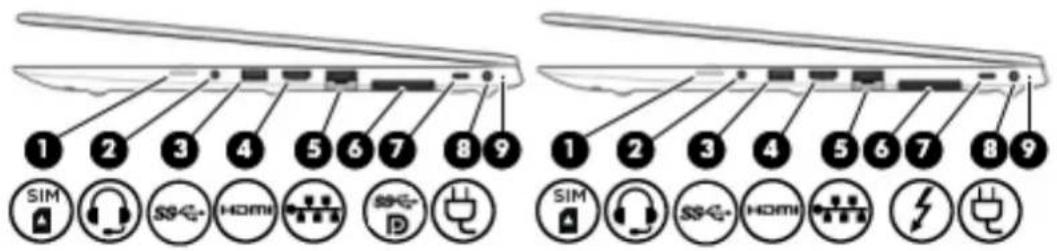
Komponent Beskrivelse
(1) SIM-kortslot eller -stik Understøtter et trådløst SIM-kort (Subscriber Identity Module) eller -stik.
BEMÆRK: Alle modeller er udstyret med et SIM-kortslot og - ikon, men modeller, der ikke har et HP Mobilt bredbånd-modul, en trådløs WAN-netværksenhed (WWAN) installeret fra fabrikken, leveres med et ikke-aftageligt stik, der er indsat i slottet.
(2) Kombineret lydudgangsstik (hovedtelefon)/lydindgangsstik (mikrofon)
Til tilslutning af valgfrie stereohøjttalere, hovedtelefoner, øresnegle, headset eller et tv-lydkabel. Forbinder også en valgfri headset-mikrofon. Dette stik understøtter ikke valgfrie selvstændige mikrofoner.
ADVARSEL! For at undgå høreskader skal du regulere lydstyrken, inden du tager hovedtelefoner, øresnegle eller et headset på. Se Generelle bemærkninger, sikkerhed og miljø for at få oplysninger om sikkerhed.
Sådan får du adgang til denne vejledning:
Vælg knappen Start, vælg HP hjælp og support, og vælg derefter HP dokumentation.
- eller -
Vælg knappen Start, vælg HP, og vælg derefter HP dokumentation.
BEMÆRK: Når en enhed sluttes til stikket, deaktiveres computerens højttalere.
(3) USB 3.x SuperSpeed-port Tilslutter en USB-enhed såsom en mobiltelefon, et kamera, en ss← aktivitetstracker eller et smartwatch og sørger for dataoverførsel med høj hastighed.
(4) HDMI-port Til tilslutning af en valgfri video- eller lydenhed, som f.eks. et HDMI HD-fjernsyn (High Definition), en kompatibel digital- eller lydkomponent eller en HDMI-enhed med høj hastighed (High Definition Multimedia Interface).
(5) RJ-45-stik (netværk)/lysdioder for status Til tilslutning af et netværkskabel. Grøn (venstre): Netværket er tilsluttet. Gul (højre): Der er aktivitet på netværket.
(6) Forbindelseskomponent til dockingstation Til tilslutning af en valgfri dockingenhed.
| Komponent Beskrivelse | ||
| (7) | USB Type-C SuperSpeed-port og DisplayPortss<-D | Når computeren er tændt, tilsluttes og oplades de fleste USB-enheder med et Type C-stik, f.eks. en mobiltelefon, et kamera,en aktivitetsmåler eller et smartwatch, og der overføres data ved høj hastighed.BEMÆRK:Kabler og/eller adaptere (købes separat) kan være påkrævet.- eller -Tilslutter en skærmenhed med DisplayPort med et USB Type-C-stik og leverer skærmoutput. |
| (7) | USB Type-C-strømstiksport og ThunderboltTM- port med HP Sleep og Charge | Tilslutter en vekselstrømsadapter med et USB Type-C-stik, der leverer strøm til computeren og, om nødvendigt, oplader computerbatteriet.- eller -Tilslutter og oplader de fleste USB-enheder med et Type-C-stik som f.eks. en mobiltelefon, et kamera, en aktivitetstracker eller et smartwatch og leverer dataoverførsel med høj hastighed.- eller -Tilslutter en skærmenhed med et USB Type-C-stik og leverer DisplayPort-output.BEMÆRK:Din computer kan desuden understøtte en Thunderbolt-dockingstation.BEMÆRK:Kabler og/eller adaptere (købes separat) kan være påkrævet. |
| (8) | Strømstik Til tilslutning af en vekselstrømsadapter. | |
| (9) | Lysdiode for batteri Når der er tilsluttet vekselstrøm:Hvid: Batterispændingen er større end 90 procent.Gul: Batterispændingen er fra 0 til 90 procent.Slukket: Batteriet lades ikke op.Når vekselstrøm er afbrudt (batteriet lades ikke op):Blinker gult: Batteriet har nået et lavt batteriniveau. Hvis batteriet har nået et kritisk lavt spændingsniveau,begynder lysdioden for batteri at blinke hurtigt.Slukket: Batteriet lades ikke op. | |
Venstre side
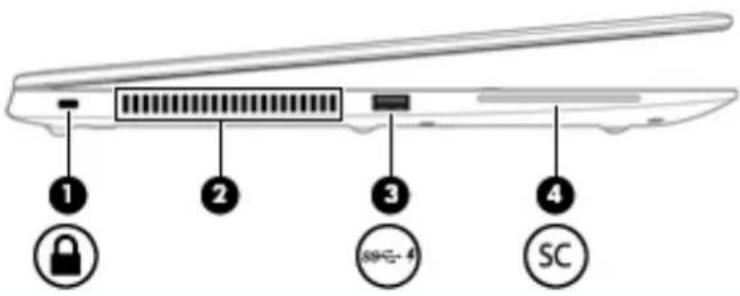
(1) Slot til sikkerhedskabel Til tilslutning af et valgfrit sikkerhedskabel til computeren.

BEMÆRK: Sikkerhedskablet er designet til at fungere præventivt, men det forhindrer muligvis ikke, at computeren bliver udsat for hærværk eller bliver stjålet.
(2) Ventilationsåbning Lader luftstrømmen afkøle indvendige komponenter.
| BEMÆRK: Computerens ventilator starter automatisk for at nedkøle interne komponenter og forhindre overophedning. Det er helt normalt, at den interne ventilator slår til og fra under drift. | |
| (3) USB 3.x SuperSpeed-port med HP slumre- ogss←4 opladningsfunktion | Tilslutter en USB-enhed og giver dataoverførsel med høj hastighed. Selv når computeren er slukket, kan den oplade produkter som fx en mobiltelefon, et kamera, en aktivitetstracker eller et smartwatch. |
(4) Chipkortlæser Understøtter valgfrie chipkort.

Skærm

BEMÆRK: Se den illustration, der ligner din computer mest.
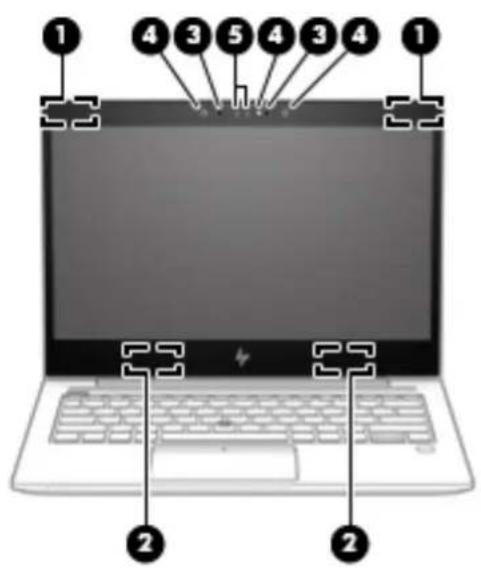
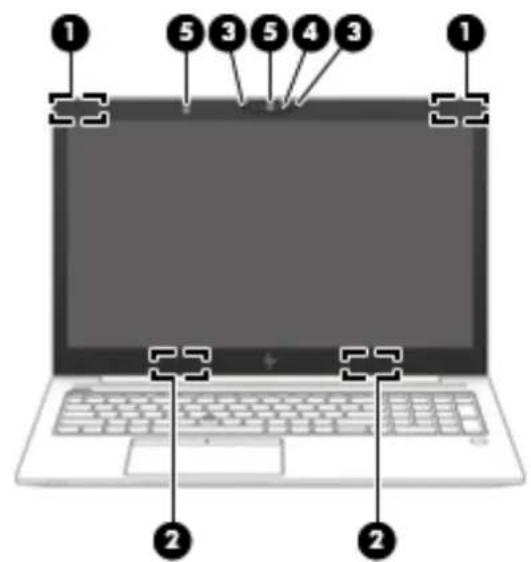
| (1) | WWAN-antenner* (kun udvalgte produkter) | Sender og modtager trådløse signaler til kommunikation med WWAN'er (store trådløse netværk). |
| (2) | WLAN-antenner* (kun udvalgte produkter) | Sender og modtager trådløse signaler til kommunikation med trådløst lokalnetværk (WLAN'er). |
| (3) Interne mikrofoner Optager lyd. | ||
| (4) | Lysdiode(r) for kamera (kun udvalgte produkter) | Tændt: Et eller flere kameraer er i brug. |
| (5) | Kamera(er) (kun udvalgte produkter) | Gør det muligt at benytte videochat samt optage video og billeder. Se Brug af kameraet (kun udvalgte produkter) på side 31 vedrørende brugen af dit kamera. Visse kameraer gør det også muligt at logge på Windows med ansigtsgenkendelse i stedet for med adgangskode. Se Sådan bruges Windows Hello (kun udvalgte produkter) på side 54 for at få flere oplysninger.BEMÆRK: Kamerafunktionerne varierer afhængigt af kamerahardwaren samt af den software, der er installeret på dit produkt. |
*Antennerne er ikke synlige udvendigt på computeren. Hvis du vil opnå en optimal transmission, skal områderne umiddelbart omkring antennerne holdes fri for forhindringer.
Du kan finde lovgivningsmæssige oplysninger om trådløs kommunikation i det afsnit af Bemærkninger om lovgivning, sikkerhed og miljø, der gælder for dit land/område.
Sådan får du adgang til denne vejledning:
Vælg knappen Start, vælg HP hjælp og support, og vælg derefter HP dokumentation.
- eller -
Vælg knappen Start, vælg HP, og vælg derefter HP dokumentation.
Tastaturområde
TouchPad
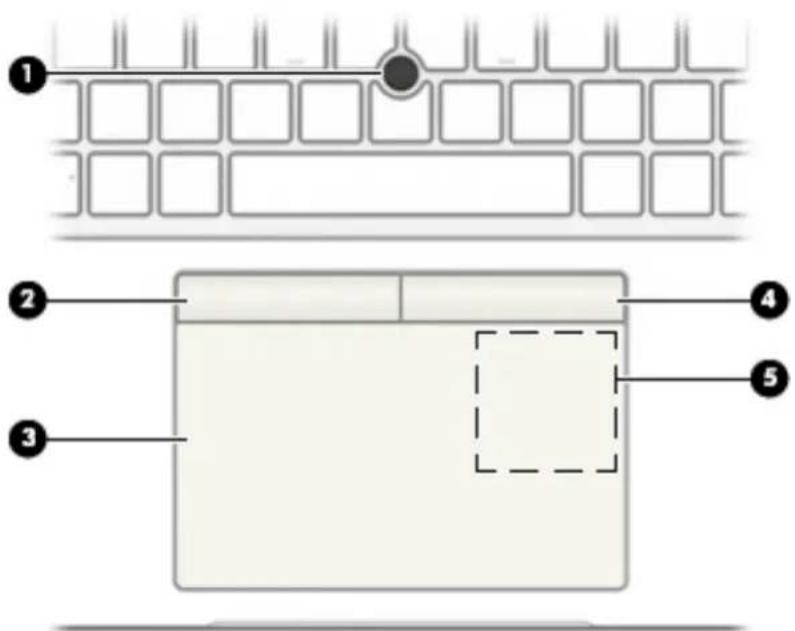
| (1) Pegepind Flytter markøren på skærmen. | ||
| (2) Venstre pegepind-knap Fungerer som venstre knap på en ekstern mus. | ||
| (3) | TouchPad-zone | Aflæser dine fingerbevægelser og flytter markøren eller aktiverer elementer på skærmen. |
| (4) Højre pegepind-knap Fungerer som højre knap på en ekstern mus. | ||
| (5) Trykkeområde og antenne til Near Field Communication (NFC) (kun udvalgte produkter) | Gør det muligt at dele oplysninger trådløst, når du trykker på det med en NFC-aktiveret enhed. | |
*Antennen er ikke synlig udvendigt på computeren. For at opnå den optimale transmission skal området umiddelbart omkring antennerne holdes fri for forhindringer.
Du kan finde lovgivningsmæssige oplysninger om trådløs kommunikation i det afsnit af Bemærkninger om lovgivning, sikkerhed og miljø, der gælder for dit land/område.
Sådan får du adgang til denne vejledning:
Vælg knappen Start, vælg HP hjælp og support, og vælg derefter HP dokumentation.
- eller -
Vælg knappen Start, vælg HP, og vælg derefter HP dokumentation.

BEMÆRK: Se den illustration, der ligner din computer mest.
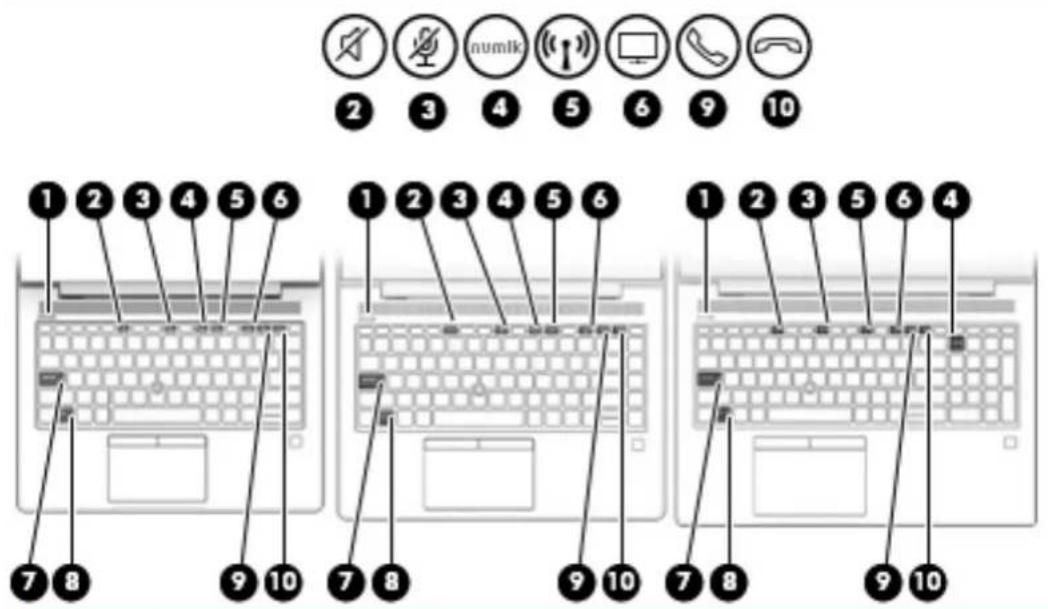
Komponent Beskrivelse
(1) Lysdiode for strøm • Tændt: Computeren er tændt.
- Blinker: Computeren er i slumretilstand, hvilket er en strømsparetilstand. Computeren slukker for strømmen til skærmen og andre unødvendige komponenter.
- Slukket: Der er slukket for computeren, eller den er i dvaletilstand. Dvaletilstand er en strømsparetilstand, der bruger mindst mulig strøm.
(2) Lysdiode for lydløs • Tændt: Computerens lyd er slået fra.

- Slukket: Computerens lyd er slået til.
(3) Lysdione for lydløs mikrofon • Tændt: Mikrofonen er slukket.

- Slukket: Mikrofonen er tændt.
(4) Lysdiode for num lock Tændt: Num Lock er slået til. num lk
(5) Lysdiode for trådløs Tændt: Der er tændt for en integreret trådløs enhed, f.eks. en enhed til trådløst lokalnetværk (WLAN), og/eller en Bluetooth®-enhed.
(6) Lysdiode for deling eller præsentation Tændt: Deling er aktiveret.

BEMÆRK: På visse modeller lyser lysdioden for trådløs gult, när alle trådløse enheder er slukket.
(7)
Tændt: Caps Lock er aktiveret, hvilket får alle tasteanslag til at skifte til store bogstaver.
Komponent Beskrivelse
| (8) | Lysdiode for Fn-lås | Tændt: Tasten Fn er låst. Se Genvejstaster (kun udvalgte produkter) på side 16 for at få flere oplysninger. |
| (9) | Lys  for besvarelse af opkald Tændt: Besvarelse af opkald er slået til. for besvarelse af opkald Tændt: Besvarelse af opkald er slået til. | |
| (10) | Lysdiode for afslutning af opkald Tændt: Afslutning af opkald er slået til.  | |
Knapper, højttalere og fingeraftrykslæser

BEMÆRK: Se den illustration, der ligner din computer mest.
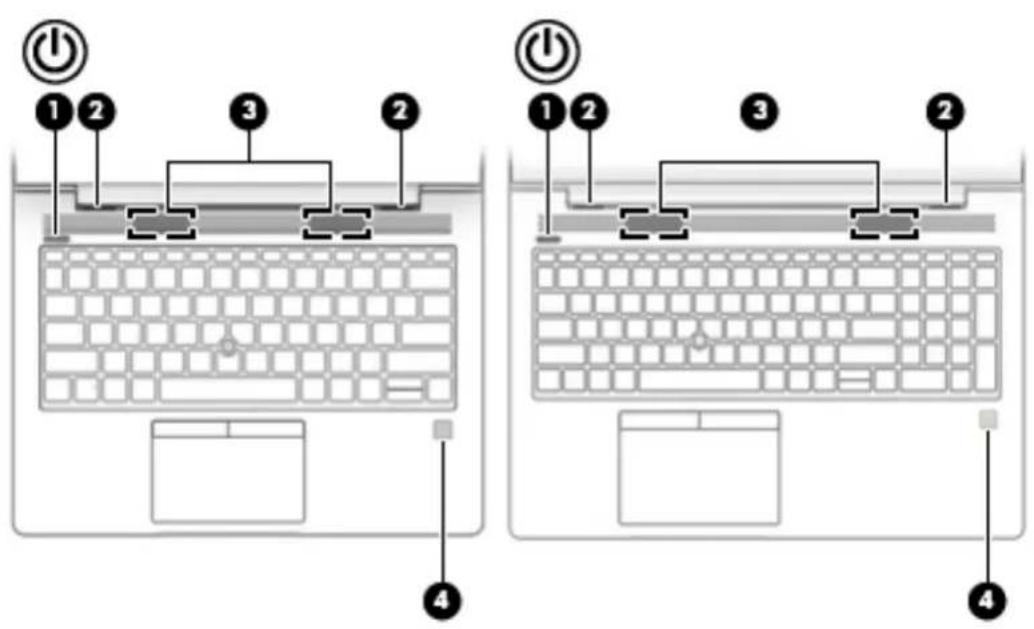
Når computeren er slukket, skal du trykke på knappen for at tænde den.
- Når computeren er tændt, skal du trykke kortvarigt på knappen for at starte slumretilstand.
- Når computeren er i slumretilstand, skal du trykke kortvarigt på knappen for at afslutte slumretilstand.
- Når computeren er i dvaletilstand, skal du trykke kortvarigt på knappen for at afslutte dvaletilstand.
FORSIGTIG: Hvis du trykker på og holder tænd/sluk-knappen nede, medfører det tab af ikke-gemte oplysninger.
Hvis computeren ikke længere reagerer, og Windows-procedurerne til lukning ikke kan anvendes, skal du holde tænd/sluk-knappen nede i mindst 5 sekunder for at slukke computeren.
Hvis du vil vide mere om strømindstillinger, skal du se dine indstillinger for strømstyring.

Højreklik på ikonet Batterimåler

herefter
Indstillinger for strøm.
(2) Luftkanaler (2) Lader luftstrømmen afkøle indvendige komponenter.
| Komponent Beskrivelse | ||
| (3) Højttalere (2) Leverer lyd. | ||
| (4) | Fingeraftrykslæser eller stik | Gør det muligt at logge på Windows vha.fingeraftryki stedet for med adgangskode.BEMÆRK:Fingeraftrykslæseren og stikket ligner hinanden. For at bekræfte, at du har enfingeraftrykslæserog ikke et stik, skal du trykke på Windows-tastenpådu tastatur, vælgeIndstillinger, vælge Konti og derefter vælge Login-indstillinger og følge anvisningerne på skærmen. |

BEMÆRK: Se den illustration, der ligner din computer mest.
flowchart
graph TD
    A["1"] --> B["2"]
    A --> C["3"]
    A --> D["4"]
    A --> E["5"]
    A --> F["6"]
    A --> G["2"]
    A --> H["3"]
    A --> I["4"]
    A --> J["5"]
    A --> K["7"]
    A --> L["6"]
    A --> M["2"]
    A --> N["3"]
    A --> O["4"]
    A --> P["6"]
    A --> Q["8"]
    B --> R["numik"]
    C --> S["numik"]
    D --> T["numik"]
    E --> U["numik"]
    F --> V["numik"]
    G --> W["numik"]
    H --> X["numik"]
    I --> Y["numik"]
    J --> Z["numik"]
    K --> AA["numik"]
    L --> AB["numik"]
    M --> AC["numik"]
    N --> AD["numik"]
Komponent Beskrivelse
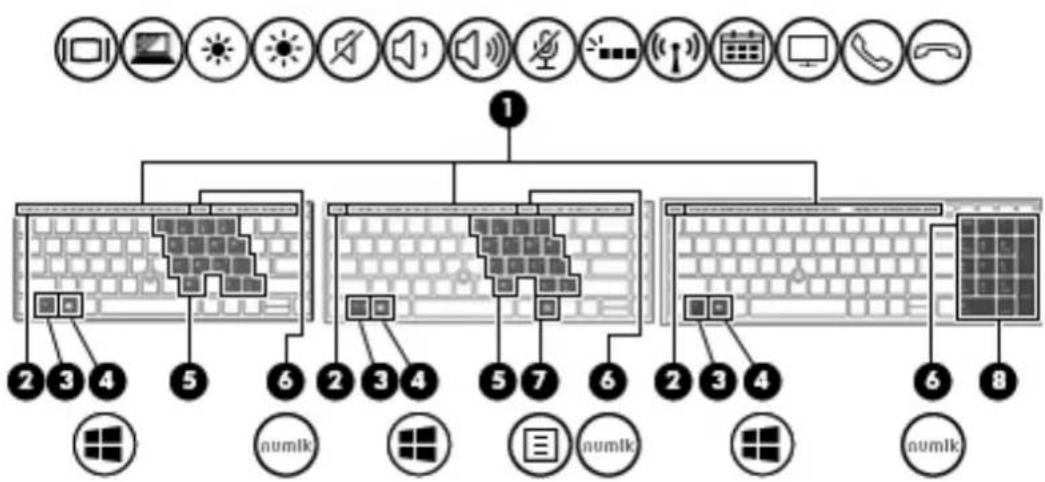
| (1) Handlingstaster Udfører ofte anvendte systemfunktioner. | ||
| SeHandlingstaster på side 15. | ||
| (2) | Tasten esc | Viser systemoplysninger, når der trykkes på den i kombination med tasten fn. |
| (3) | Tasten fn | Udfører ofte anvendte systemfunktioner, hvis den anvendes i kombination med en anden tast. Sådanne tastekombinationer kaldes genvejstaster.SeGenvejstaster (kun udvalgte produkter) på side 16. |
(4) Wind  | asten Åbner menuen Start,BEMÆRK:Hvis du trykker på Windows-tasten igen, lukker menuen Start. | |
| (5) | Integreret numerisk tastatur | Et numerisk tastatur lagt hen over tastaturets bogstavtaster.Når fn + num lock trykkes ned, kan tastaturet bruges som et eksternt numerisk tastatur. Hver tast på tastaturet udfører den funktion, der er vist ved et ikon i øverste højre hjørne af tasten.BEMÆRK:Hvis den numeriske tastaturfunktion er aktiv, når computeren slukkes, genaktiveres den, når der tændes for computeren igen. |
| (6) | Tasten num lock | Aktiverer og deaktiverer det integrerede numeriske tastatur.- eller -Skifter mellem de navigationsmæssige og numeriske funktioner på det integrerede, numeriske tastatur. |
(7) Win  | ogramtast (kun udvalgte produkter) | Viser indstillinger for et markeret objekt. |
| (8) | Integreret numerisk tastatur | Et separat tastatur til højre for bogstavtastaturet. Når num lock trykkes ned, kan det integrerede tastatur bruges på samme måde som et eksternt numerisk tastatur. |
Komponent Beskrivelse
BEMÆRK: Hvis den numeriske tastaturfunktion er aktiv, när computeren slukkes, genaktiveres den, när der tændes for computeren igen.
Handlingstaster
En handlingstast udfører den funktion, der er vist med et ikon på tasten. For at finde ud af, hvilke taster der findes på dit produkt, skal du se Særlige taster på side 14.
▲ Tryk på tasten, og hold den nede for at bruge en handlingstast.
| Ikon Beskrivelse | |
| IOI | Skifter mellem visning af billedet på de skærmenheder, der er tilsluttet systemet. Hvis f.eks. en skærm er tilsluttet til computeren, og du gentagne gange trykker på denne tast, ændres skæmbilledet fra computerskærmen til den tilsluttede skærm, så det samme vises på både computeren og skærmen. |
Hjælper med at forhindre, at andre personer ser skærmindholdet fra siden. Om nødvendigt reduceres eller øges lysstyrke i godt oplyste eller mørke omgivelser. Tryk på tasten igen for at slukke for skærmen til beskyttelse af personlige oplysninger.BEMÆRK: Tryk på fn+p for hurtigt at slå den højeste fortrolighedsindstilling til.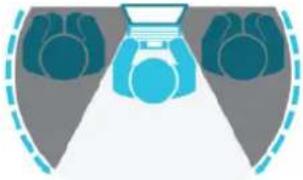 | |
| Reducerer skærmens lysstyrke trinvist, så længe du holder tasten nede. | |
| ∅ger skærmens lysstyrke trinvist, så længe du holder tasten nede. | |
| Slår højttalerlyden til eller fra. | |
| Reducerer højttalerlydstyrken trinvist, når du holder tasten inde. | |
| Forøger højttalerlydstyrken trinvist, når du holder tasten inde. | |
| Slår mikrofonen fra. | |
| Slår baggrundslys i tastaturet fra eller til.BEMÆRK: Sluk for denne funktion, hvis du vil spare på batteriet. | |
| Tænder eller slukker den trådløse funktion.BEMÆRK: Der skal i forvejen være opsat et trådløst netværk, hvis du vil oprette en trådløs forbindelse. | |
 | Giver hurtig adgang til din Skype for Business-kalender. |
| BEMÆRK: Denne funktion kræver Skype® for Business eller Lync® 2013, der kører på Microsoft Exchange-eller Office 365®-servere. | |
 | Slår skærmens delingsfunktion til eller fra. |
| BEMÆRK: Denne funktion kræver Skype for Business eller Lync 2013, der kører på Microsoft Exchange-eller Office 365-servere. | |
 | •Besvarer et opkald. |
| •Starter et opkald under en chat med to deltagere. | |
| •Parkerer et opkald. | |
| BEMÆRK: Denne funktion kræver Skype for Business eller Lync 2013, der kører på Microsoft Exchange-eller Office 365-servere. | |
 | •Afslutter et opkald. |
| •Afviser indgående opkald. | |
| •Afslutter skærmdeling. | |
| BEMÆRK: Denne funktion kræver Skype for Business eller Lync 2013, der kører på Microsoft Exchange-eller Office 365-servere. | |

BEMÆRK: Handlingstastfunktionen er aktiveret fra fabrikken. Du kan deaktivere denne funktion ved at trykke på og holde tasten Fn og venstre Skift-tast nede. Lysdioden for Fn-lås tændes. Efter at have deaktiveret handlingstastfunktionen, kan du stadig udføre hver funktion ved at trykke på tasten fn i kombination med den relevante handlingstast.
Genvejstaster (kun udvalgte produkter)
En genvejstast er en kombination af tasten fn og en anden tast.
Sådan bruges en genvejstast:
Tryk på tasten fn, og tryk derefter på en af de taster, der er vist i følgende tabel.
| Tast Beskrivelse |
| C Aktiverer scroll lock. |
| R Afbryder handlingen. |
| S Sender en programmeringsforespørgsel. |
I bunden
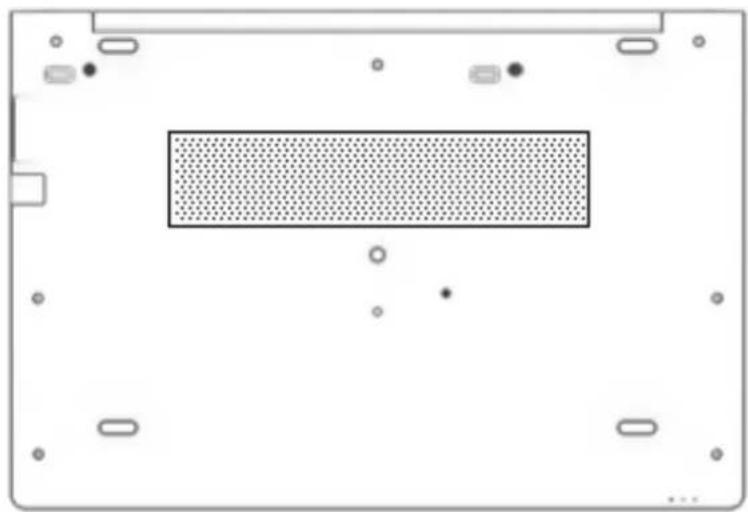
Luftkanal Lader luftstrømmen afkøle indvendige komponenter.
(1) Lysdiode for strøm • Tændt: Computeren er tændt.

- Blinker: Computeren er i slumretilstand, hvilket er en strømsparetilstand. Computeren slukker for strømmen til skærmen og andre unødvendige komponenter.
- Slukket: Der er slukket for computeren, eller den er i dvaletilstand. Dvaletilstand er en strømsparetilstand, der bruger mindst mulig strøm.
Komponent Beskrivelse
(2) Lysdiode for trådløs Tændt: Der er tændt for en integreret trådløs enhed, f.eks.

en enhed til trådløst lokalnetværk (WLAN), og/eller en Bluetooth®-enhed.
BEMÆRK: På visse modeller lyser lysdioden for trådløs gult, när alle trådløse enheder er slukket.
(3) Lysdiode for, hev • Blinker hvidt: Harddisken anvendes.

• Gul: HP 3D DriveGuard har parkeret harddisken midlertidigt.
BEMÆRK: Flere oplysninger om HP 3D DriveGuard finder du i Brug af HP 3D DriveGuard (kun udvalgte produkter) på side 57.
Omslag

BEMÆRK: Se den illustration, der ligner din computer mest.
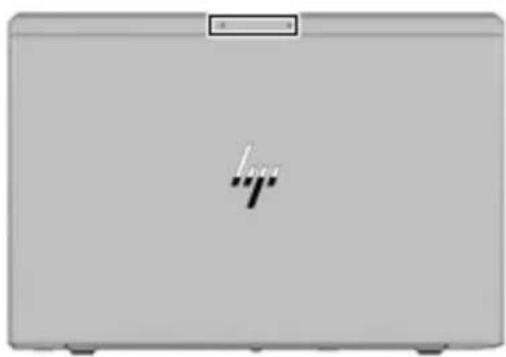
Intern(e) mikrofon(er) (1 eller 2 afhængigt af modellen) Optag(er) lyd.
Mærkater
Mærkaterne på computeren indeholder oplysninger, som du kan få brug for ved fejlfinding i forbindelse med systemproblemer, eller når du har computeren med på rejser til udlandet. Mærkater kan være i papirform eller præget på produktet.

VIGTIGT: Kontrollér følgende steder for at finde mærkaterne, der er beskrevet i dette afsnit: i bunden af computeren, i batterirummet, under servicedækslet, bag på skærmen eller på bunden af et tabletstativ.
Servicemærkat –Giver vigtige oplysninger for at identificere computeren. Når du kontakter support, vil du sandsynligvis blive spurgt om serienummeret, produktnummeret eller modelnummeret. Find disse oplysninger, før du kontakter support.
Dit servicemærkat vil ligne et af eksemplerne herunder. Se illustrationen, der ligner servicemærkatet på din computer mest.
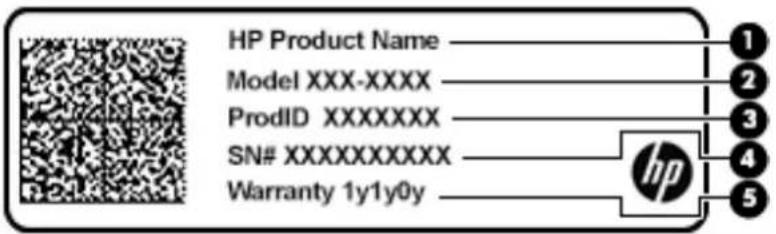
(1) HP produktnavn (kun udvalgte modeller)
(2) Modelnummer
(3) Produkt-id
(4) Serienummer
(5) Garantiperiode
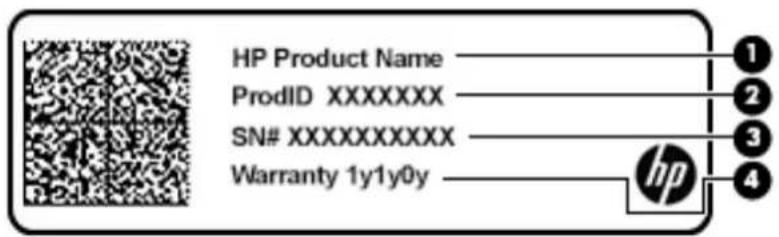
(1) HP produktnavn (kun udvalgte modeller)
(2) Produkt-id
(3) Serienummer
(4) Garantiperiode
- Oplysninger om sikkerhed og lovgivningsmæssige oplysninger – Indeholder lovgivningsmæssige oplysninger om computeren.
Mærkat(er) for trådløs certificering –Indeholder oplysninger om valgfrie, trådløse enheder samt godkendelsesmærkningerne for de lande/områder, hvor enhederne er godkendt til anvendelse.
Indsættelse af et SIM-kort (kun udvalgte produkter)

FORSIGTIG: Vær forsigtig, når du sætter et SIM-kort i, så du ikke beskadiger stikkene.
Benyt nedenstående fremgangsmåde for at indsætte et SIM-kort:
-
Sluk computeren med kommandoen Luk ned.
-
Sæt SIM-kortet i SIM-kortslottet, og tryk derefter SIM-kortet ind, indtil det sidder korrekt.

BEMÆRK: SIM-kortet i din computer kan se lidt anderledes ud end vist på illustrationerne i dette afsnit.

BEMÆRK: Se billedet af batterirummet for at finde ud af, hvordan SIM-kortet skal sættes i computeren.
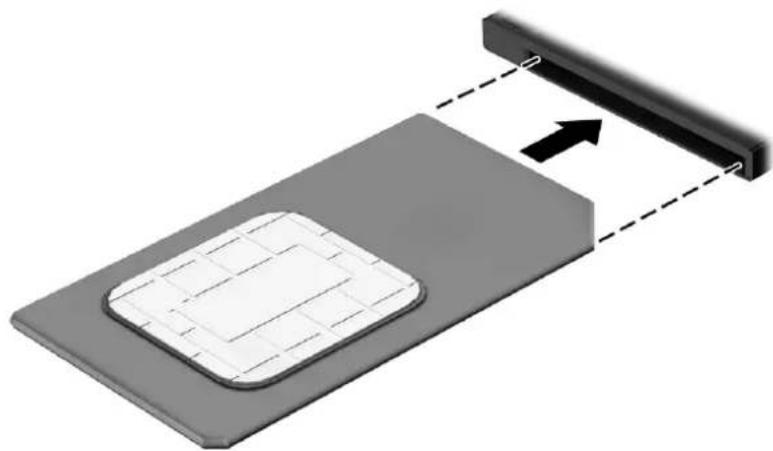
Tryk ind på SIM-kortet for at fjerne det, og tag det derefter ud af SIM-kortslottet.
3 Netværksforbindelser
Du kan have computeren med dig overalt. Men selv når du er hjemme, kan du udforske verden og få adgang til oplysninger fra millioner af websteder ved brug af din computer og et kabelbaseret eller et trådløst netværk. Dette kapitel hjælper dig med at komme i forbindelse med verden.
Tilslutning til et trådløst netværk
Din computer er muligvis udstyret med én eller flere af følgende integrerede trådløse enheder:
- WLAN-enhed – Forbinder computeren til WLAN-netværk (Wi-Fi-netværk eller trådløse LAN-netværk) i en virksomheds lokaler, i hjemmet og på offentlige steder som f.eks. lufthavne, restauranter, caféer, hoteller og universiteter. I et WLAN kommunikerer den trådløse mobilenhed i din computer med en trådløs router eller et trådløst adgangspunkt.
HP Mobilt Bredbånd-modul (kun udvalgte produkter) – En trådløs WWAN-enhed, der giver dig trådløs tilslutning over et meget større område. Mobilnetværksudbydere installerer basestationer (minder om telefonmaster til mobiltelefoner) over store geografiske områder for at kunne tilbyde dækning på tværs af hele stater, områder eller endda lande.
Bluetooth®-enhed – Opretter et personligt netværk (PAN, personal area network) til oprettelse af forbindelse med andre Bluetooth-aktiverede enheder, som f.eks. computere, telefoner, printere, hovedtelefoner, højttalere og kameraer. I et PAN-netværk kommunikerer hver enhed direkte med andre enheder, og enhederne skal være relativt tæt på hinanden. Typisk inden for en radius af 10 meter fra hinanden.
Brug af knapper til trådløs
Du kan kontrollere de trådløse enheder i computeren ved hjælp af en eller flere af disse funktioner:
Computeren har en knap for trådløs, en eller flere trådløse enheder og en eller to lysdioder for trådløs. Alle de trådløse enheder på computeren er aktiveret fra fabrikkens side.
Lysdioden for trådløs angiver den generelle strømtilstand for dine trådløse enheder, ikke status for individuelle enheder.
Kontrolelementer i operativsystemet
Netværks- og delingscenter gør det muligt at opsætte en forbindelse eller et netværk, oprette forbindelse til et netværk og diagnosticere og løse netværksproblemer.
Sådan anvendes kontrolelementer i operativsystemet:
- Skriv kontrolpanel i søgefeltet på proceslinjen, og vælg derefter Kontrolpanel.
- Vælg Network and Internet (Netværk og internet), og vælg derefter Network and Sharing Center (Netværks- og delingscenter).
Oprettelse af forbindelse til et WLAN

BEMÆRK: Når du opsætter internetadgang hjemme, skal du oprette en konto hos en internetudbyder (ISP). Kontakt en lokal internetudbyder for at købe internettjeneste og et modem. Internetudbyderen hjælper med at opsætte modemmet, installere et netværkskabel til at forbinde din trådløse router til modemmet og teste internetforbindelsen.
-
Sørg for, at WLAN-enheden er tændt.
-
Vælg ikonet Netværksstatus på proceslinjen, og opret derefter forbindelse til et af de tilgængelige netværk.
Hvis WLAN'et er et sikkerhedsaktiveret WLAN, bliver du bedt om at angive en sikkerhedskode. Indtast koden, og vælg derefter Next (Næste) for at oprette forbindelsen.

BEMÆRK: Hvis der ikke findes WLAN'er på listen, er du muligvis uden for en trådløs routers eller et trådløst adgangspunkts rækkevidde.

BEMÆRK: Hvis du ikke ser den WLAN, du ønsker at oprette forbindelse til, skal du højreklikke på ikonet Netværksstatus på proceslinjen og derefter vælge Open Network and Sharing Center (Åbn netværks- og delingscenter). Vælg Set up a new connection or network (Opret en ny forbindelse eller et nyt netværk). Der vises en liste over valgmuligheder, der giver dig mulighed for manuelt at søge efter og oprette forbindelse til et netværk eller at oprette en ny netværksforbindelse.
- Følg anvisningerne på skærmen for at fuldføre forbindelsen.
Når forbindelsen er oprettet, skal du vælge ikonet Netværksstatus yderst til højre på proceslinjen for at få bekræftet forbindelsens navn og status.

BEMÆRK: Den funktionsmæssige rækkevidde (hvor langt de trådløse signaler rækker) afhænger af WLAN-implementeringen, routerfabrikatet og forstyrrelser fra vægge og andre elektroniske enheder eller bygningsmæssige barrierer som vægge og gulve.
Brug af HP Mobilt bredbånd (kun udvalgte produkter)
HP Mobilt bredbånd-computeren er udstyret med indbygget understøttelse af den mobile bredbåndstjeneste. Når du bruger din nye computer med en mobiloperatørs netværk, får du mulighed for at oprette forbindelse til internettet, sende e-mails eller oprette forbindelse til dit virksomhedsnetværk uden at skulle bruge et Wi-Fi-hotspot.

BEMÆRK: Hvis HP Mobile Connect medfølger din computer, gælder instruktionerne i denne sektion ikke. Se Brug af HP Mobile Connect Pro (kun udvalgte produkter) på side 23.
Du skal eventuelt bruge IMEI- og/eller MEID-nummeret til HP Mobilt Bredbånd-modulet for at aktivere en mobil bredbåndstjeneste. Nummeret kan være trykt på en mærkat, som er placeret på bunden af computeren, inde i batterirummet, under servicedækslet eller bag på skærmen.
- eller -
Du kan finde nummeret ved at følge disse trin:
-
Vælg ikonet Netværksstatus på proceslinjen.
-
Vælg View Connection Settings (Vis forbindelsesindstillinger).
-
Under afsnittet Mobilt bredbånd skal du vælge ikonet Netværksstatus.
Visse mobilnetoperatører kræver brugen af et SIM-kort. Et SIM-kort indeholder grundlæggende oplysninger om dig, f.eks. en PIN-kode (Personal Identification Number), samt netværksoplysninger. Nogle computere har et forudinstalleret SIM-kort. Hvis SIM-kortet ikke er forudinstalleret, findes det muligvis i oplysningerne for HP Mobilt Bredbånd, som fulgte med computeren, eller mobilnetoperatøren leverer det evt. særskilt fra computeren.
Oplysninger om HP Mobilt Bredbånd, og hvordan du aktiverer tjenesten hos en foretrukken mobilnetoperatør, finder du i HP Mobilt Bredbånd-oplysningerne, som fulgte med computeren.
Brug af HP Mobile Connect Pro (kun udvalgte produkter)
HP Mobile Connect Pro er en forudbetalt mobil bredbåndstjeneste, som giver en omkostningseffektiv, sikker, enkel og fleksibel mobil bredbåndsforbindelse til din computer. For at kunne bruge HP Mobile Connect Pro skal din computer have et SIM-kort og appen HP Mobile Connect installeret. Hvis du vil have yderligere oplysninger om HP Mobile Connect Pro, og hvor den er tilgængelig, skal du gå til http://www.hp.com/go/mobileconnect.
Brug af GPS (kun udvalgte produkter)
Din computer er muligvis udstyret med en GPS-enhed (Global Positioning System). GPS-satellitter sørger for lokalisierings-, hastigheds- og retningsoplysninger til GPS-udstyrede systemer.
Hvis du vil aktivere GPS, skal du sørge for, at placering er aktiveret under Windows-indstillingerne for beskyttelse af oplysninger.
- Skriv placering i søgefeltet på proceslinjen, og vælg derefter Indstillinger for beskyttelse af placeringsoplysninger.
- Følg vejledningen til brug af placeringsindstillinger på skærmen.
Brug af trådløse Bluetooth-enheder (kun udvalgte produkter)
En Bluetooth-enhed muliggør kortrækkende, trådløs kommunikation, som erstatter de fysiske kabelforbindelser, der traditionelt sammenkæder elektroniske enheder som f.eks. følgende:
• Computere (stationære, bærbare)
- Telefoner (mobiltelefoner, trådløse telefoner, smartphones)
• Billedenheder (printer, kamera)
• Lydenheder (headset, højttalere)
• Mus
• Eksternt tastatur
Tilslutning af Bluetooth-enheder
Inden du kan bruge en Bluetooth-enhed, skal du oprette en Bluetooth-forbindelse.
- Skriv bluetooth i søgefeltet på proceslinjen, og vælg derefter Indstillinger for Bluetooth og andre enheder.
- Tænd for Bluetooth, hvis det ikke allerede er tændt.
- Vælg din enhed på listen, og følg anvisningerne på skærmen.
BEMÆRK: Hvis enheden kræver bekræftelse, vises der en parringskode. På den enhed, som du tilføjer, skal du følge anvisningerne på skærmen for at bekræfte, at koden på din enhed svarer til parringskoden. Du kan finde flere oplysninger i den dokumentation, der fulgte med enheden.
BEMÆRK: Hvis din enhed ikke står på listen, skal du sørge for, at Bluetooth er tændt på enheden. Visse enheder har muligvis yderligere krav. Se den dokumentation, der fulgte med enheden.
Brug af NFC til at dele oplysninger (kun udvalgte produkter)
Computeren understøtter Near Field Communication (NFC), der giver dig mulighed for trådløst at dele oplysninger mellem to NFC-aktiverede enheder. Der overføres data ved at trykke med antennen på din telefon eller en anden enhed mod trykkeområdet (antennen) på computeren. Med NFC-aktiverede og understøttede apps kan du dele websteder, overføre kontaktoplysninger, foretage betalinger og udskrive på NFC-aktiverede printere.
- Bekræft, at NFC-funktionen er aktiveret.
a. Skriv trådløs i søgefeltet på proceslinjen, og vælg derefter Turn wireless devices on or off (Slå trådløse enheder til eller fra).
b. Bekræft, at valget for NFC er On (Til).
- Tryk mod NFC-trykkeområdet med en NFC-aktiveret enhed. Du kan muligvis høre en lyd, när enhederne opretter forbindelse.
BEMÆRK: For at finde placeringen af antennen på den anden NFC-enhed skal du se enhedens brugervejledning.
- Følg eventuelle anvisninger på skærmen for at fortsætte.
Tilslutning til et kabelbaseret netværk
Udvalgte produkter kan tillade kabelbaserede netværk: lokalt netværk (LAN) og modemforbindelse. En LAN-forbindelse bruger et netværkskabel og er meget hurtigere end et modem, som bruger et telefonkabel. Begge kabler sælges separat.
ADVARSEL! For at reducere risikoen for elektrisk stød, brand eller skade på udstyret må et modemkabel eller telefonkabel ikke tilsluttes et RJ-45-stik (netværk).
Oprettelse af forbindelse til et kabelforbundet netværk (LAN) (kun udvalgte produkter)
Brug en LAN-forbindelse, hvis du ønsker at slutte computeren direkte til en router i dit hjem (i stedet for at arbejde trådløst), eller hvis du vil oprette forbindelse til et eksisterende netværk på dit kontor.
BEMÆRK: En funktion kaldet HP LAN-WLAN Protection kan være aktiveret på din computer. Den lukker for din trådløse (Wi-Fi)-forbindelse, når du opretter forbindelse til et LAN. Flere oplysninger om HP LAN-WLAN Protection finder du på Brug af HP LAN-WLAN Protection (kun udvalgte produkter) på side 25.
Tilslutning til et LAN kræver et 8-bens RJ-45-netværkskabel, en dockingenhed eller et udvidelsesprodukt, hvis computeren ikke har en RJ-45-port.
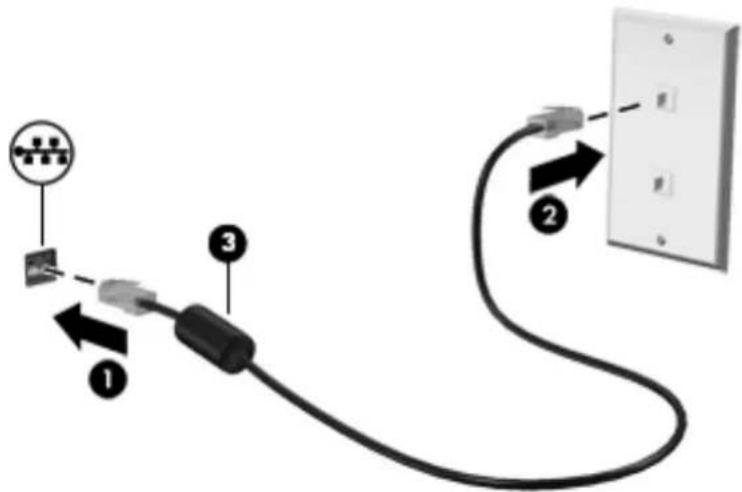
Benyt nedenstående fremgangsmåde for at tilslutte netværkskablet:
-
Slut netværkskablet til computerens netværksstik (1) eller til den valgfri dockingenhed eller til udvidelsesproduktet.
-
Sæt den anden ende af netværkskablet i et netværksvægstik (2) eller en router.

BEMÆRK: Hvis netværkskablet er forsynet med et støjdæmpningskredsløb (3), der forhindrer forstyrrelse fra radio- og tv-modtagelse, skal du rette kablets kredsløbsende mod computeren.
Brug af HP LAN-WLAN Protection (kun udvalgte produkter)
I et LAN-miljø kan du indstille HP LAN-WLAN Protection til at beskytte LAN-netværket imod uautoriseret trådløs adgang. Når HP LAN-WLAN Protection er aktiveret, slukkes WLAN-forbindelsen (Wi-Fi), når computeren sluttes direkte til et LAN.
Sådan slår du HP LAN-WLAN Protection til og tilpasser det
- Slut et netværkskabel til netværksstikket på computeren eller på en valgfri dockingenhed eller et udvidelsesprodukt.
- Start Computer Setup (BIOS).
▲ Tænd eller genstart computeren, og når HP logoet vises, skal du trykke på F10 for at åbne Computer Setup.
-Tabletter uden tastaturer:
▲ Tænd eller genstart tabletten, og tryk derefter hurtigt på knappen Reducér lydstyrke, og hold den nede, indtil opstartsmenuen vises. Tryk på f10 for at få adgang til Computer Setup.
- Vælg Avanceret og derefter Indbyggede Enhedsvalgmuligheder.
- Markér afkrydsningsfeltet for Automatisk LAN/WLAN-skift for at slukke for WLAN-forbindelser ved forbindelse til et LAN-netværk.
- Vælg ikonet Gem i nederste højre hjørne af skærmen for at gemme dine ændringer og afslutte Computer Setup, og følg derefter anvisningerne på skærmen.
- eller -
Vælg Main (Overordnet), vælg Save Changes and Exit (Gem ændringer og afslut), og tryk derefter på Enter.
Ændringerne træder i kraft, när computeren genstartes.
Brug af HP MAC Address Manager til at identificere din computer på et netværk (kun udvalgte produkter)
Du kan aktivere en MAC-systemadresse for at få en metode, der kan tilpasses, til at identificere din computer og dens kommunikation på netværk. Denne MAC-systemadresse giver unik identifikation, selv når computeren er tilsluttet via en ekstern enhed, f.eks en dockingstation eller ekstern trådløs adapter. Denne adresse er som standard deaktiveret.
Sådan slår du MAC-systemadressen til og tilpasser den
- Slut et netværkskabel til netværksstikket på computeren eller på en valgfri dockingenhed eller et udvidelsesprodukt.
- Start Computer Setup (BIOS).
▲ Tænd eller genstart computeren, og når HP logoet vises, skal du trykke på F10 for at åbne Computer Setup.
- Tabletter uden tastaturer:
▲ Tænd eller genstart tabletten, og tryk derefter hurtigt på knappen Reducér lydstyrke, og hold den nede, indtil opstartsmenuen vises. Tryk på f10 for at få adgang til Computer Setup.
- Vælg Avanceret og derefter Værtsbaseret MAC-adresse.
- Vælg enten System for at aktivere den værtsbaserede MAC-adresse eller Brugerdefineret for at tilpasse adressen i feltet til højre for Værtsbaseret MAC-adresse.
- Foretag valg for startrækkefølge og understøttede enheder.
- Hvis du har valgt Brugerdefineret, skal du vælge MAC-ADRESSE, indtaste din tilpassede MAC-systemadresse og trykke på Enter for at gemme adressen.
- Vælg ikonet Gem i nederste højre hjørne af skærmen for at gemme dine ændringer og afslutte Computer Setup, og følg derefter anvisningerne på skærmen.
- eller -
Vælg Main (Overordnet), vælg Save Changes and Exit (Gem ændringer og afslut), og tryk derefter på Enter.
Ændringerne træder i kraft, når computeren genstartes.
Få yderligere dokumentation om HP MAC Address Manager og brug af MAC-systemadresser på http://www.hp.com/support. Vælg Find dit produkt, og følg derefter anvisningerne på skærmen.
4 Navigering på skærmen
Du kan navigere på computerskærmen på én eller flere af de følgende måder:
- Brug berøringsbevægelser direkte på computerskærmen
- Brug berøringsbevægelser på TouchPad'en
- Brug en valgfri mus eller et valgfrit tastatur (købes separat)
• Brug et skærmtastatur - Brug en pegepind
Brug af bevægelser på TouchPad og berøringsskærm
TouchPad hjælper dig med at navigere på computerskærmen med simple berøringsbevægelser. Du kan også bruge venstre og højre knap på TouchPad'en på samme måde som knapperne på en ekstern mus. For at navigere på en berøringsskærm (kun udvalgte modeller) skal du berøre skærmen direkte og bruge de bevægelser, der beskrives i dette kapitel.
Du kan også tilpasse bevægelser og se demonstrationer af, hvordan de fungerer. Skriv kontrolpanel i søgefeltet på proceslinjen, vælg Kontrolpanel, og vælg derefter Hardware og lyd. Vælg Mus under Enheder og printere.

BEMÆRK: Medmindre andet angives, kan berøringsbevægelser bruges på både TouchPad og berøringsskærm (kun på udvalgte modeller).
Tryk
Du kan bruge tryk/dobbelttryk-bevægelsen til at vælge eller åbne et element på skærmen.
Peg på et element på skærmen, og tryk derefter med en finger på TouchPad-zonen eller berøringsskærmen for at vælge elementet. Dobbelttryk på et element for at åbne det.

- Zoom ud ved at sætte to spredte fingre på TouchPad-zonen eller berøringsskærmen og derefter samle dem.
- Zoom ind ved at sætte to samlede fingre på TouchPad-zonen eller berøringsskærmen og derefter sprede dem.
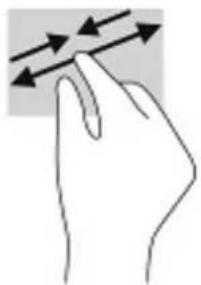
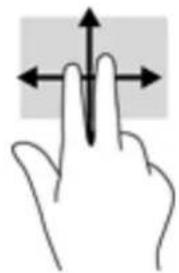
Brug glid med to fingre til at flytte op, ned eller sidelæns på en side eller et billede.
Sæt to spredte fingre på TouchPad-zonen, og træk dem derefter op, ned til venstre eller højre.
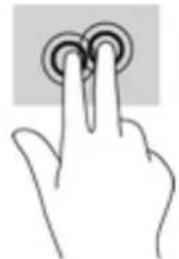
Brug tofinger-tryk-bevægelsen til at åbne menuen for et objekt på skærmen.

BEMÆRK: Tryk med to fingre udfører samme funktion som højreklik med musen.
Tryk med to fingre på TouchPad-zonen for at åbne indstillingsmenuen for det valgte objekt.
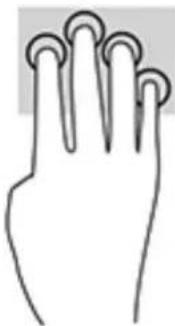
Tryk med fire fingre på touchpad'en for at åbne handlingscenter, og få vist aktuelle indstillinger og beskeder.
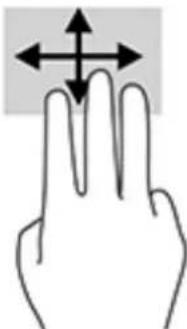
Brug strygning med tre fingre for at få vist åbne vinduer og til at skifte mellem åbne vinduer og skrivebordet.
- Stryg tre fingre væk fra dig selv for at se alle åbne vinduer.
- Stryg tre fingre hen mod dig selv for at få vist skrivebordet.
- Stryg tre fingre til venstre eller højre for at skifte mellem åbne vinduer.
Glid med en finger (kun berøringsskærm)
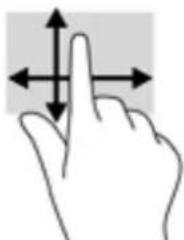
Brug glid med en finger-bevægelsen for at panorere eller rulle gennem lister og sider eller for at flytte et objekt.
Glid fingeren let hen over skærmen for at rulle hen over skærmen i den ønskede retning.
For at flytte et objekt skal du trykke på et objekt og holde fingeren på det, og derefter skal du trække fingeren for at flytte objektet.
Brug af valgfrit tastatur og valgfri mus
Med et valgfrit tastatur og en valgfri mus kan du skrive, vælge elementer, rulle og udføre de samme funktioner, som når du bruger berøringsbevægelser. Fra tastaturet kan du også bruge handlingstasterne og genvejstasterne til at udføre specifikke funktioner.
Brug af tastatur på skærmen (kun udvalgte produkter)
- Tryk på tastaturikonet i meddelelsesområdet yderst til højre på proceslinjen for at få vist et tastatur på skærmen.
- Begynd at skrive.
BEMÆRK: Der vises muligvis forslag til ord over skærmtastaturet. Tryk på et ord for at vælge det.
BEMÆRK: Handlingstaster og genvejstaster vises eller fungerer ikke på skærmtastaturet.
5 Underholdningsfunktioner
Brug din HP computer til forretning eller fornøjelser for at mødes med andre via kamera, mikse lyd og video eller tilslutte eksterne enheder, som f.eks. en projektor, skærm, TV eller højttalere. Se Komponenter på side 4 for at finde lyd-, video- og kamerafunktionerne på din computer.
Brug af kameraet (kun udvalgte produkter)
Din computer har et kamera (integreret kamera), som optager video og tager billeder. Visse modeller giver dig mulighed for at holde videokonference og chatte online vha. videostreaming.
For at få adgang til kameraet skal du skrive kamera i proceslinjens søgefelt og derefter vælge Kamera fra listen over programmer.
Brug af lyd
På din computer kan du downloade og lytte til musik, streame lydindhold fra internettet (herunder radio), optage lyd eller mikse lyd og video for at oprette multimedier. Du kan også afspille musik-cd'er på computeren (på udvalgte modeller) eller tilslutte et eksternt optisk drev til afspilning af cd'er. For at forbedre lytteoplevelsen skal du tilslutte hovedtelefoner eller højttalere.
Tilslutning af højttalere
Du kan slutte kabelforbundne højttalere til din computer ved at slutte dem til en USB-port eller til lydudgangs(/hovedtelefon)-/lydindgangs(/mikrofon)stikket på din computer eller på en dockingstation.
Du slutter trådløse højttalere til computeren ved at følge producentens anvisninger. Hvis du ønsker at tilslutte high-definition-højttalere til computeren, kan du se Opsætning af HDMI-lyd på side 35. Sænk lydstyrken, før du tilslutter højttalerne.
Tilslutning af hovedtelefoner
ADVARSEL! For at undgå risikoen for personskade skal du sænke lydstyrken, inden du tager hovedtelefoner, øresnegle eller et headset på. Se Generelle bemærkninger, sikkerhed og miljø for at få yderligere oplysninger om sikkerhed.
Sådan får du adgang til denne vejledning:
Vælg knappen Start, vælg HP hjælp og support, og vælg derefter HP dokumentation.
- eller -
Vælg knappen Start, vælg HP, og vælg derefter HP dokumentation.
Du kan tilslutte kabelforbundne hovedtelefoner til computerens kombinationsstik til lydudgang (hovedtelefon)/lydindgang (mikrofon).
For at tilslutte trådløse hovedtelefoner til din computer skal du følge vejledningen fra enhedens producent.
Tilslutning af headset
ADVARSEL! For at undgå risikoen for personskade skal du sænke lydstyrken, inden du tager hovedtelefoner, øresnegle eller et headset på. Se Generelle bemærkninger, sikkerhed og miljø for at få yderligere oplysninger om sikkerhed.
Sådan får du adgang til denne vejledning:
Vælg knappen Start, vælg HP hjælp og support, og vælg derefter HP dokumentation.
- eller -
Vælg knappen Start, vælg HP, og vælg derefter HP dokumentation.
Hovedtelefoner kombineret med en mikrofon kaldes headset. Du kan tilslutte kabelforbundne headsets til computerens kombinationsstik til lydudgang (hovedtelefon)/lydindgang (mikrofon).
Brug af lydindstillinger
Brug indstillingerne for lyd til at justere systemets lydstyrke, ændre systemlyde eller administrere lydenheder.
Hvis du ønsker at få vist eller ændre lydindstillingerne:
Skriv kontrolpanel i søgefeltet på proceslinjen, vælg Kontrolpanel, vælg Hardware og lyd, og vælg derefter Lyd.
Din computer har muligvis et optimeret lydsystem fra Bang & Olufsen, DTS, Beats Audio eller en anden udbyder. Følgeligt kan din computer indeholde avancerede lydfunktioner, som kan styres via et lydkontrolpanel, der er bestemt til lydsystemet.
Brug lydkontrolpanelet til at se og styre lydindstillingerne.
▲ Skriv kontrolpanel i søgefeltet på proceslinjen, vælg Kontrolpanel, vælg Hardware og lyd, og vælg derefter dit systems specifikke lydkontrolpanel.
Brug af video
Din computer er en stærk videoenhed, der gør det muligt at se streamet video fra dine foretrukne websteder og downloade video og film, som du kan se på din computer, når du ikke er tilsluttet et netværk.
Du kan forbedre visningsoplevelsen ved at bruge én af videoportene på computeren til at tilslutte en ekstern skærm, en projektor eller et tv.
VIGTIGT: Sørg for, at den eksterne enhed er tilsluttet den rette port på computeren ved at bruge det korrekte kabel. Følg enhedsproducentens anvisninger.
Du finder oplysninger om brug af videofunktioner i HP Support Assistant.
Tilslutning af DisplayPort-enheder med et USB Type-C-kabel (kun udvalgte produkter)
BEMÄRK: Hvis du vil tilslutte en USB Type-C DisplayPort-enhed til din computer, skal du bruge et USB Type-C-kabel (købes separat).
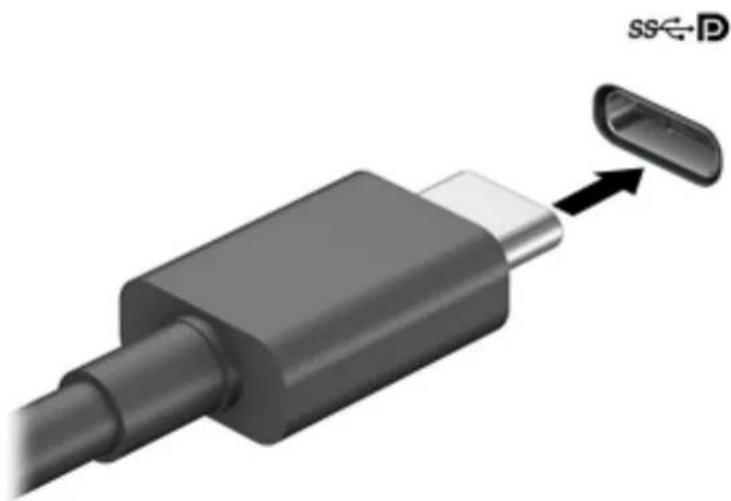
For at se video eller skæmbillede i høj opløsning på en ekstern DisplayPort-enhed skal du tilslutte DisplayPort-enheden i henhold til følgende anvisninger:
- Slut den ene ende af USB Type-C-kablet til USB SuperSpeed- og DisplayPort-porten på computeren.
-
Slut den anden ende af kablet til den eksterne DisplayPort-enhed.
-
Tryk på f1 for at skifte mellem computerens fire visningstilstande for skæmbilledet.
- Kun pc-skærm: Vis kun skærmbilledet på computeren.
- Dupliker: Vis skæmbilledet samtidigt på både computeren og den eksterne enhed.
- Udvid: Vis skæmbilledet udvidet på tværs af både computeren og den eksterne enhed.
- Kun anden skærm: Vis kun skærmbilledet på den eksterne enhed.
Hver gang du trykker på f1 ændres visningstilstanden.

BEMÆRK: Du opnår de bedste resultater, især hvis du vælger "Udvid"-indstillingen, hvis du øger skærmopløsningen på den eksterne enhed som nedenfor. Vælg knappen Start, vælg derefter Indstillinger, og vælg til sidst System. Gå til Skærmvisning, vælg den passende opløsning, og vælg derefter Bevar ændringer.
Tilslutning af en Thunderbolt-enhed med et USB Type-C-kabel (kun udvalgte produkter)

BEMÆRK: Hvis du vil tilslutte en USB Type-C Thunderbolt-enhed til din computer, skal du bruge et USB Type-C-kabel (købes separat).
For at se video eller skæmbillede i høj opløsning på en ekstern Thunderbolt-enhed skal du tilslutte Thunderbolt-enheden i henhold til følgende anvisninger:
- Slut den ene ende af USB Type-C-kablet til USB Type-C Thunderbolt-porten på computeren.
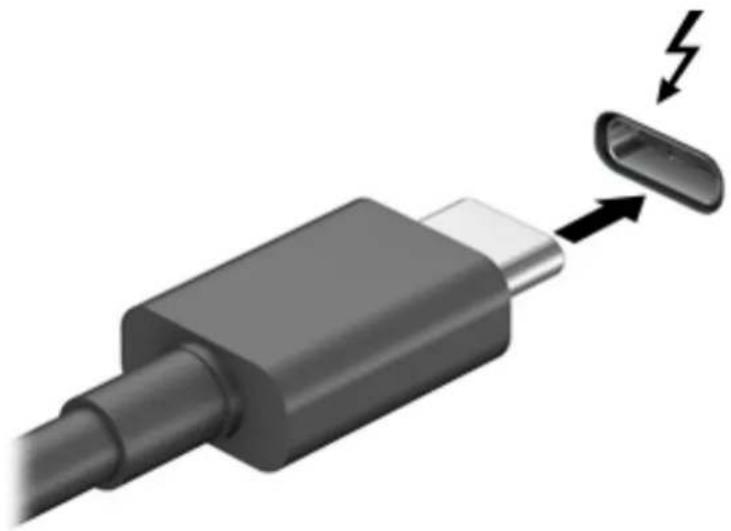
- Slut den anden ende af kablet til den eksterne Thunderbolt-enhed.
- Tryk på fn+f1 for at skifte mellem computerens fire visningstilstande for skæmbilledet.
- Kun pc-skærm: Vis kun skærmbilledet på computeren.
• Dupliker: Vis skæmbilledet samtidigt på både computeren og den eksterne enhed.
• Udvid: Vis skæmbilledet udvidet på tværs af både computeren og den eksterne enhed.
- Kun anden skærm: Vis kun skærmbilledet på den eksterne enhed.
Hver gang du trykker på fn+f1, ændres visningstilstanden.

BEMÆRK: Du opnår de bedste resultater, især hvis du vælger "Udvid"-indstillingen, hvis du øger skærmopløsningen på den eksterne enhed som nedenfor. Skriv kontrolpanel i søgefeltet på proceslinjen, vælg Kontrolpanel, og vælg Udseende og personlige indstillinger. Under Skærm skal du vælge Juster opløsning.
Tilslutning af videoenheder med et HDMI-kabel (kun udvalgte produkter)

BEMÆRK: Hvis du vil tilslutte en HDMI-enhed til din computer, skal du bruge et HDMI-kabel (købes separat).
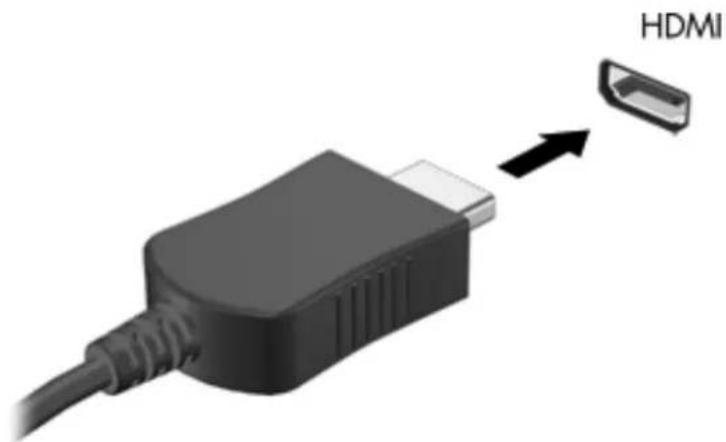
Hvis du vil se computerskærmbilledet på et HD-tv eller en HD-skærm, skal du tilslutte HD-enheden i henhold til følgende anvisninger:
- Tilslut den ene ende af HDMI-kablet til HDMI-porten på computeren.
-
Sæt den anden ende af kablet i HD-tv'et eller -skærmen.
-
Tryk på f1 for at skifte mellem computerens fire visningstilstande for skærmbilledet:
- Kun pc-skærm: Vis kun skærmbilledet på computeren.
- Dupliker: Vis skæmbilledet samtidigt på både computeren og den eksterne enhed.
- Udvid: Vis skæmbilledet udvidet på både computeren og den eksterne enhed.
- Kun anden skærm: Vis kun skærmbilledet på den eksterne enhed.
Hver gang du trykker på f1, ændres visningstilstanden.

BEMÆRK: Du opnår de bedste resultater, især hvis du vælger "Udvid"-indstillingen, hvis du øger skærmopløsningen på den eksterne enhed som nedenfor. Vælg knappen Start, vælg derefter Indstillinger, og vælg til sidst System. Gå til Skærmvisning, vælg den passende opløsning, og vælg derefter Bevar ændringer.
Opsætning af HDMI-lyd
HDMI er den eneste videogrænseflade, der understøtter HD-video og -lyd. Når du har tilsluttet et HDMI-tv til computeren, kan du aktivere HDMI-lyden ved at følge disse trin:
- Højreklik på ikonet Højttalere i meddelelsesområdet yderst til højre på proceslinjen, og vælg derefter Afspilningsenheder.
- Vælg navnet på den digitale udgangsenhed under fanen Afspilning.
- Klik på Angiv standard, og klik derefter på OK.
Sådan sætter du lydstreamen tilbage til computerens højttalere:
- Højreklik på ikonet Højttalere i meddelelsesområdet yderst til højre på proceslinjen, og klik derefter på Afspilningsenheder.
- Klik på Højttalere under fanen Afspilning.
- Klik på Angiv standard, og klik derefter på OK.
Søgning efter og tilslutning af kabelbaserede skærme ved hjælp af MultiStream Transport
Med MultiStream Transport (MST) er det muligt at tilslutte flere kabelbaserede skærmenheder til din computer ved at slutte dem til VGA- eller DisplayPort-porte på en hub eller ekstern dockingstation. Du kan tilslutte dem på flere forskellige måder, afhængigt af hvilken type grafikkort der er installeret på din computer, og om din computer indeholder en indbygget hub. Åbn Enhedshåndtering for at finde ud af, hvilken hardware der er installeret på computeren:
Skriv enhedshåndtering i søgefeltet på proceslinjen, og vælg derefter appen Enhedshåndtering. Der vises en liste over alle de enheder, der er installeret på computeren.
Tilslutning af skærme til computere med AMD- eller Nvidia-grafikkort (med en valgfri hub)

BEMÆRK: Med et AMD-grafikkort og en valgfri hub kan du tilslutte op til 6 eksterne skærmenheder.

BEMÆRK: Med et Nvidia-grafikkort og en valgfri hub kan du tilslutte op til 4 eksterne skærmenheder.
Sådan konfigureres flere skærmenheder:
- Slut en ekstern hub (købes separat) til DisplayPort på computeren ved hjælp af et DP til DP-kabel (købes separat). Sørg for, at netadapteren til den eksterne hub er sluttet til vekselstrøm.
- Tilslut dine eksterne skærmenheder til VGA-portene eller Displayportene på hub'en.
- For at se alle dine tilsluttede skærmenheder skal du indtaste enhedshåndtering i søgefeltet på proceslinjen og derefter vælge appen Enhedshåndtering. Hvis du ikke kan se alle dine tilsluttede skærme, skal du kontrollere, at hver enkelt enhed er sluttet til den rigtige port på hub'en.

BEMÆRK: Valgmulighederne for flere skærme omfatter Dupliker, som spejler computerskærmen på alle skærme, der er aktiveret, eller Udvid, som strækker computerskærmen tværs over alle aktiverede skærme.
Tilslutning af skærme til computere med Intel-grafikkort (med en valgfri hub)

BEMÆRK: Med et Intel-grafikkort og en valgfri hub kan du tilslutte op til 3 skærmenheder.
Sådan konfigureres flere skærmenheder:
- Slut en ekstern hub (købes separat) til DisplayPort på computeren ved hjælp af et DP til DP-kabel (købes separat). Sørg for, at netadapteren til den eksterne hub er sluttet til vekselstrøm.
- Tilslut dine eksterne skærmenheder til VGA-portene eller Displayportene på hub'en.
- Når Windows registrerer, at en skærm er sluttet til DP-hub'en, vises dialogboksen DisplayPort Topology Notification (DisplayPort topologi-meddelelse). Klik på de relevante indstillinger for at konfigurere dine skærme. Valgmulighederne for flere skærme omfatter Dupliker, som afspejler computerskærmen på alle aktiverede skærmenheder, eller Udvid, som strækker computerskærmen på tværs af alle aktiverede skærmenheder.

BEMÆRK: Hvis denne dialogboks ikke vises, skal du kontrollere, at hver enkelt ekstern skærmenhed er tilsluttet den rigtige port på hub'en. Vælg knappen Start, vælg derefter Indstillinger, og vælg til sidst System. Gå til Skærmvisning, vælg den passende opløsning, og vælg derefter Bevar ændringer.
Tilslutning af skærme til computere med Intel-grafikkort (med en indbygget hub)
Du kan tilslutte op til tre skærmenheder i følgende konfigurationer med din interne hub og Intel-grafikkortet:
To 1920 x 1200 DP skærme tilsluttet til computeren + én 1920 x 1200 VGA-skærm tilsluttet en valgfri dockingstation
- Én 2560 x 1600 DP skærm tilsluttet til computeren + én 1920 x 1200 VGA-skærm tilsluttet en valgfri dockingstation
Sådan konfigureres flere skærmenheder:
- Tilslut din eksterne skærmenhed til VGA-portene eller Displayportene (DP) på computerens bund eller dockingstationen.
- Når Windows registrerer, at en skærm er sluttet til DP-hub'en, vises dialogboksen DisplayPort Topology Notification (DisplayPort topologi-meddelelse). Klik på de relevante indstillinger for at konfigurere dine skærme. Valgmulighederne for flere skærme omfatter Dupliker, som afspejler computerskærmen på alle aktiverede skærmenheder, eller Udvid, som strækker computerskærmen på tværs af alle aktiverede skærmenheder.
BEMÆRK: Hvis denne dialogboks ikke vises, skal du kontrollere, at hver enkelt ekstern skærmenhed er tilsluttet den rigtige port på hub'en. Vælg knappen Start, vælg derefter Indstillinger, og vælg til sidst System. Gå til Skærmvisning, vælg den passende opløsning, og vælg derefter Bevar ændringer.
Søgning efter og tilslutning til trådløse Miracast-kompatible skærme (kun udvalgte produkter)

BEMÆRK: Hvis du vil vide, hvilken type skærm du har (Miracast-kompatibel eller Intel WiDi), kan du se den dokumentation, der fulgte med dit TV eller din sekundære skærm.
For at registrere og oprette forbindelse til trådløse Miracast-kompatible skærme uden at forlade dine nuværende programmer skal du følge trinnene nedenfor.
Sådan åbnes Miracast:
Indtast projicer i søgefeltet på proceslinjen, og klik derefter på Projicer på en anden skærm. Klik på Opret forbindelse til en trådløs skærm, og følg derefter anvisningerne på skærmen.
Brug af dataoverførsel
Din computer er en effektiv underholdningsenhed, der gør det muligt at overføre fotos, videoer og film fra dine USB-enheder, så de kan ses på din computer.
Du kan forbedre visningsoplevelsen ved at bruge en af USB Type-C-portene på computeren til at tilslutte en USB-enhed, såsom en mobiltelefon, et kamera, en aktivitetstracker eller et smartwatch, og overføre filerne til din computer.

VIGTIGT: Sørg for, at den eksterne enhed er tilsluttet den rette port på computeren ved at bruge det korrekte kabel. Følg enhedsproducentens anvisninger.
Du finder oplysninger om brug af USB Type-C-funktioner i HP Support Assistant.
Tilslutning af enheder til en USB Type-C-port (kun udvalgte produkter)

BEMÆRK: Hvis du vil tilslutte en USB Type-C-enhed til din computer, skal du bruge et USB Type-C-kabel (købes separat).
- Slut den ene ende af USB Type-C-kablet til USB Type-C-porten på computeren.
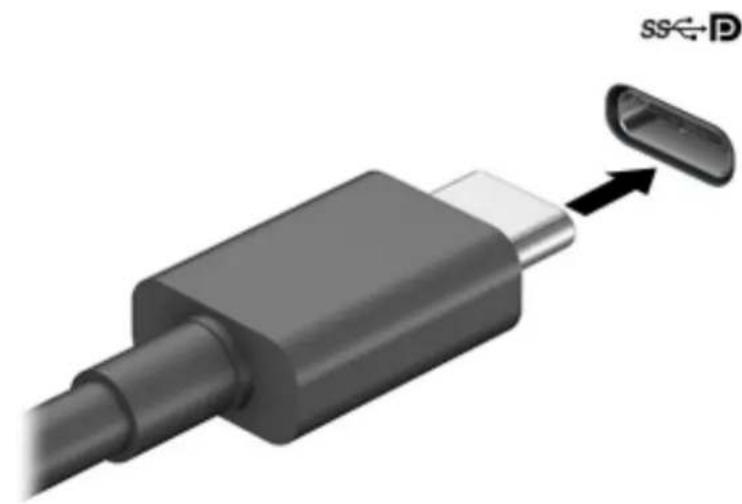
- Slut den anden ende af kablet til den eksterne enhed.
6 Strømstyring
Din computer kan køre på batteristrøm eller på ekstern strøm. Når computeren kører på batteristrøm, og der ikke er en ekstern strømkilde tilgængelig til opladning af batteriet, er det vigtigt, at du holder øje med batteriniveauet.
Nogle af strømstyringsfunktionerne, der er beskrevet i dette kapitel, er muligvis ikke tilgængelige på din computer.
Brug af slumre- og dvaletilstand
⚠ FORSIGTIG: Der findes adskillige velkendte sårbarheder, när en computer er i slumretilstand. For at forhindre, at en uautoriseret bruger kan få adgang til data på din computer, selv krypterede data, anbefaler HP, at du altid benytter dvaletilstand i stedet for slumretilstand, när du ikke er i nærheden computeren. Det er især vigtigt at du overholder dette, när du rejser med din computer.
FORSIGTIG: For at reducere risikoen for eventuel lyd- og videoforringelse eller tab af lyd- eller videoafspilningsfunktioner eller tab af oplysninger skal du undlade at starte slumretilstand under læsning af eller skrivning til en disk eller et eksternt mediekort.
Windows har to strømbesparende tilstande – Slumre og dvaletilstand.
- Slumre – slumretilstanden startes automatisk efter en periode med inaktivitet. Dit arbejde gemmes i hukommelsen, hvilket giver dig mulighed for hurtigt at genoptage det. Du kan også starte slumretilstand manuelt. Se Start og afslutning af slumretilstand på side 39 for at få flere oplysninger.
Dvaletilstand – dvaletilstanden startes automatisk, hvis batteriniveauet bliver kritisk. I dvaletilstand gemmes dit arbejde i en dvalefil på harddisken, hvorefter computeren lukkes. Du kan også starte dvaletilstand manuelt. Se Start og afslutning af dvaletilstand (kun udvalgte produkter) på side 40 for at få flere oplysninger.
Start og afslutning af slumretilstand
Du kan starte Slumre på følgende måder:
• Luk skærmen (kun udvalgte produkter)
Vælg knappen Start, klik på ikonet Strøm, og vælg derefter Slumre.
Tryk på slumre-genvejstasten: F.eks. fn+F3 (kun udvalgte produkter).
Du kan afslutte Slumre på en af følgende måder:
- Tryk kortvarigt på tænd/sluk-knappen.
- Hvis computeren er lukket, skal du løfte skærmen op (kun udvalgte produkter).
- Tryk på en tast på tastaturet (kun udvalgte produkter).
- Tryk på TouchPad'en (kun udvalgte produkter).
Når computeren afslutter slumretilstand, vender dit arbejde tilbage på skærmen.

BEMÆRK: Hvis du har oprettet en adgangskode, der skal anvendes ved afslutning af Slumre, skal du indtaste din Windows-adgangskode, før dit arbejde vender tilbage på skærmen.
Start og afslutning af dvaletilstand (kun udvalgte produkter)
Du kan aktivere brugerstartet dvaletilstand eller ændre andre strømindstillinger og timeout under Indstillinger for strøm.
- Højreklik på ikonet Strøm, log vælg derefter Indstillinger for strøm.
- I venstre rude skal du vælge Vælg, hvad tænd/sluk-knapperne gør (ordlyden kan variere fra produkt til produkt).
-
Afhængigt af dit produkt kan du aktivere dvaletilstand ved batteristrøm eller ekstern strøm på en af følgende måder:
-
Tænd/sluk-knap –Under Indstillinger for tænd/sluk-knap, slumreknap og låg (ordlyden kan variere fra produkt til produkt) skal du vælge Når jeg trykker på tænd/sluk-knappen og derefter vælge Dvale.
- Slumreknap (kun udvalgte produkter) – Under Indstillinger for tænd/sluk-knap, slumreknap og låg (ordlyden kan variere fra produkt til produkt) skal du vælge Når jeg trykker på slumreknappen og derefter vælge Dvale.
- Låg (kun udvalgte produkter) –Under Indstillinger for tænd/sluk-knap, slumreknap og låg (ordlyden kan variere fra produkt til produkt) skal du vælge Når jeg lukker låget, og derefter vælge Dvale.
- Menuen Strøm –Vælg Rediger indstillinger, der i øjeblikket er utilgængelige, og sæt derefter kryds i afkrydsningsfeltet Dvale under Nedlukningsindstillinger.
Man kan få adgang til strømmenuen ved at vælge knappen Start.
4. Vælg Gem ændringer.
For at starte dvaletilstanden skal du bruge den metode, som du har aktiveret i trin 3.
▲ Tryk kortvarigt på tænd/sluk-knappen for at afslutte dvaletilstand.

BEMÆRK: Hvis du har oprettet en adgangskode, der skal anvendes ved afslutning af dvaletilstand, skal du indtaste din Windows-adgangskode, før dit arbejde vender tilbage på skærmen.
Nedlukning (slukning) af computeren
⚠ FORSIGTIG: Data, der ikke er gemt, går tabt, när computeren lukkes. Sørg for at gemme dit arbejde, før du lukker computeren ned.
Kommandoen Luk computeren lukker alle åbne programmer, herunder operativsystemet, og slukker derefter skærmen og computeren.
Sluk computeren, hvis den ikke anvendes og er afbrudt fra ekstern strøm i længere tid ad gangen.
Den anbefalede fremgangsmåde er at bruge Windows-kommandoen Luk computeren.

BEMÆRK: Hvis computeren er i slumre- eller dvaletilstand, skal du først afslutte Slumre eller dvaletilstand ved at trykke kortvarigt på tænd/sluk-knappen.
- Gem dit arbejde, og luk alle åbne programmer.
- Vælg knappen Start, klik på ikonet Strøm, og vælg derefter Luk ned.
Hvis computeren ikke reagerer, og du ikke kan anvende de foregående procedurer for nedlukning, kan du forsøge med følgende nødlukningsprocedurer i den viste rækkefølge:
Tryk på ctrl+alt+delete, vælg ikonet Strøm, og vælg derefter Luk ned.
- Tryk på, og hold tænd/sluk-knappen inde i mindst 10 sekunder.
- Hvis computeren har et batteri, der kan udskiftes af brugeren (kun udvalgte produkter), skal man frakoble computeren fra ekstern strøm, og derefter fjerne batteriet.
Brug af strømikonet og indstillinger for strøm
Ikonet for strøm findes på værktøjslinjen i Windows. Med batterimåleren kan du hurtigt få adgang til strømindstillingerne og se det resterende batteriniveau.
Hvis du vil se procentdelen af resterende batterispænding og den aktuelle strømstyringsplan, skal du
placere musemarkøren over ikonet for Strøm
Hvis du vil bruge Strømstyring, skal du højreklikke på ikonet Strøm og derefter vælge
Strømstyring.
Forskellige strømikoner viser, om computeren kører på batteri eller på ekstern strøm. Ved at placere musemarkøren over ikonet vises der en meddelelse, hvis batteriet har nået en lav eller kritisk batterispænding.
Kørsel på batteristrøm
⚠ ADVARSEL! Kun det batteri, der fulgte med computeren, et ombytningsbatteri fra HP eller et kompatibelt batteri, der er købt hos HP, må anvendes til computeren for at mindske potentielle sikkerhedsproblemer.
Når der er et opladet batteri i computeren, og denne ikke er sluttet til ekstern strøm, kører den på batteristrøm. Når computeren er slukket og koblet fra ekstern strøm, aflader batteriet i computeren langsomt. Computeren viser en meddelelse, hvis batteriet når en lav eller kritisk lav batterispænding.
Computerbatteriets levetid varierer afhængigt af indstillingerne for strømstyring, de programmer, der køres på computeren, skærmens lysstyrke, eksterne enheder, der er sluttet til computeren, og andre faktorer.
BEMÆRK: Skærmens lysstyrke reduceres automatisk for at spare på batteriets strøm, när du frakobler ekstern strøm. Udvalgte computerprodukter kan skifte mellem grafiske tilstande for at spare på batteriets strøm.
Brug af HP Fast Charge (kun udvalgte produkter)
Funktionen HP Fast Charge giver dig mulighed for hurtigt at oplade computerbatteriet. Opladningstiden kan variere +/-10 %. Afhængigt af computermodellen og den HP vekselstrømsadapter der følger med din computer, fungerer HP Fast Charge på en af følgende måder:
Når den resterende batterispænding er mellem nul og 50 %, oplades batteriet til 50 % af den fulde kapacitet i ikke mere end 30 minutter.
Når den resterende batterispænding er mellem nul og 90 %, oplades batteriet til 90 % af den fulde kapacitet i ikke mere end 90 minutter.
Visning af batterispænding
Hvis du vil se procentdelen af resterende batterispænding og den aktuelle strømstyringsplan, skal du placere
musemarkøren over ikonet for Strøm
Sådan finder du oplysninger om batterierne i HP Support Assistant (kun udvalgte produkter)
Sådan får du adgang til oplysninger om batteri:
- Skriv support i søgefeltet på proceslinjen, og vælg appen HP Support Assistant.
- eller -
Vælg spørgsmålstegnikonet på proceslinjen.
- Vælg Min PC, vælg fanen Diagnostik og værktøjer, og vælg derefter HP batterikontrol. Hvis HP batterikontrol angiver, at batteriet skal udskiftes, skal du kontakte support.
HP Support Assistant indeholder følgende værktøjer og oplysninger om batteriet:
• HP batterikontrol
- Oplysninger om batterityper, specifikationer, livscyklusser og kapacitet
Batteribesparelse
Sådan sparer du på batteriet og maksimerer batteriets levetid:
- Reducer skærmens lysstyrke.
Vælg indstillingen Strømsparer under Strømstyring.
- Sluk for trådløse enheder, når de ikke er i brug.
- Frakobl ubenyttede eksterne enheder, der ikke er tilsluttet en ekstern strømkilde, f.eks. en ekstern harddisk, der er tilsluttet en USB-port.
- Afbryd, deaktiver eller fjern eventuelle eksterne mediekort, du ikke bruger.
- Start slumretilstand, eller luk computeren, før du forlader arbejdet.
Identificering af lave batteriniveauer
Når et batteri, der er computerens eneste strømkilde, når en lav eller kritisk batterispænding, sker følgende:
- Lysdioden for batteriet (kun udvalgte produkter) angiver en lav eller kritisk lav batterispænding.
- eller -
- Ikonet for strøm viser en meddelelse om lav eller kritisk lav batterispænding.

BEMÆRK: Du kan finde yderligere oplysninger om ikonet for strøm i Brug af strømikonet og indstillinger for strøm på side 41.
Computeren foretager følgende handlinger ved kritisk lav batterispænding:
- Hvis dvaletilstand er deaktiveret, og computeren er tændt eller i slumretilstand, forbliver den kortvarigt i slumretilstand, hvorefter den lukkes, og ikke-gemte data går tabt.
Hvis dvaletilstand er aktiveret, og computeren er tændt eller er i slumretilstand, startes dvaletilstand.
Afhjælpning af lav batterispænding
Sådan afhjælpes en lav batterispænding, når der er en ekstern strømkilde til rådighed
Tilslut en af følgende til computeren og til en stikkontakt:
• Vekselstrømsadapter
- Valgfri dockingenhed eller udvidelsesprodukt
- Valgfri netadapter købt som tilbehør hos HP
Sådan afhjælpes en lav batterispænding, när der ikke er nogen strømkilde til rådighed
Sådan afhjælpes en lav batterispænding, när computeren ikke kan afslutte dvaletilstand
- Slut vekselstrømsadapteren til computeren og til en stikkontakt.
- Afslut Dvaletilstand ved at trykke på tænd/sluk-knappen.
Batteri forseglet fra fabrikken
Hvis du vil overvåge status for batteriet, eller hvis batteriet ikke længere holder sig opladet, skal du køre HP batterikontrol i appen HP Support Assistant (kun udvalgte produkter).
- Skriv support i søgefeltet på proceslinjen, og vælg appen HP Support Assistant.
- eller -
Vælg spørgsmålstegnikonet på proceslinjen.
- Vælg Min PC, vælg fanen Diagnostik og værktøjer, og vælg derefter HP batterikontrol. Hvis HP batterikontrol angiver, at batteriet skal udskiftes, skal du kontakte support.
Det er vanskeligt for brugere selv at udskifte batterierne i dette produkt. Fjernelse eller udskiftning af batteriet kan påvirke garantiens dækning. Hvis batteriet ikke længere kan holde på strømmen, skal du kontakte support.
Når et batteri har nået enden af sin levetid, må det ikke bortskaffes med det almindelige husholdningsaffald. Følg de lokale love og bestemmelser i dit område vedrørende bortskaffelse af batterier.
Kørsel på ekstern strøm
Se plakaten Opsætningsanvisninger, der findes i computerkassen, for at få oplysninger om at tilslutte ekstern strøm.
Computeren bruger ikke batteristrøm, när den er tilsluttet ekstern strøm med en godkendt vekselstrømsadapter eller en valgfri dockingenhed eller udvidelsesprodukt
⚠ ADVARSEL! For at undgå risikoen for sikkerhedsproblemer må du kun bruge den vekselstrømsadapter, der fulgte med computeren, en ombytningsvekselstrømsadapter fra HP eller en kompatibel vekselstrømsadapter, der er købt hos HP.
ADVARSEL! Du må ikke oplade computerens batteri om bord på et fly.
Under følgende forhold skal du tilslutte computeren til en ekstern strømkilde:
- Ved opladning eller kalibrering af et batteri.
- Ved installation eller opdatering af systemsoftware
• Ved opdatering af systemets BIOS - Ved skrivning af oplysninger til en disk (kun udvalgte produkter).
- Når Diskfragmentering køres på computere med interne harddiske.
- Ved sikkerhedskopiering eller gendannelse.
Ved tilslutning af computeren til en ekstern strømkilde:
- Batteriet begynder at oplade.
- Skærmens lysstyrke øges.
- Ikonet for strøm skifter udseende.
Når du frakobler ekstern strøm:
- Ikonet for strøm skifter udseende.
7 Sikkerhed
Beskyttelse af computeren
Standardsikkerhedsfunktionerne i Windows-operativsystemet og i hjælpeprogrammet Windows Computer Setup (BIOS, der kører under alle operativsystemer) kan beskytte dine personlige indstillinger og data mod forskellige risici.
BEMÆRK: Sikkerhedsløsninger er beregnet til at fungere præventivt. Disse præventive midler forhindrer ikke nødvendigvis produktet i at blive håndteret forkert eller stjålet.
BEMÆRK: Før du sender din computer til service, skal du sikkerhedskopiere dine filer, slette fortrolige filer og fjerne alle adgangskodeindstillinger.
BEMÆRK: Nogle af de funktioner, der er beskrevet i dette kapitel, er muligvis ikke tilgængelige på din computer.
BEMÆRK: Computeren understøtter Computrace, der er en online sikkerhedsbaseret sporings- og generhvervelsestjeneste, som er tilgængelig i udvalgte områder. Hvis computeren bliver stjålet, kan Computrace spore computeren, hvis den uautoriserede bruger opretter forbindelse til internettet. Du skal købe softwaren og abonnere på tjenesten for at bruge Computrace. Du kan få oplysninger om bestilling af Computrace-softwaren på http://www.hp.com.
Computerrisiko Sikkerhedsfunktion
| Uautoriseret anvendelse af computeren • Softwaren HP Client Security i kombination med en adgangskode, et chipkort, berøringsfrit kort, registrerede fingeraftryk eller andre godkendelsesoplysninger • BIOS-startadgangskode | |
| Uautoriseret adgang til Computer Setup (BIOS) BIOS-administratoradgangskode i Computer Setup* | |
| Uautoriseret adgang til indholdet på en harddisk DriveLock-adgangskode (kun udvalgte produkter) i Computer Setup * | |
| Uautoriseret start fra et valgfrit eksternt optisk drev (kun udvalgte produkter), valgfri ekstern harddisk (kun udvalgte produkter) eller et internt netværkskort | Startindstillinger i Computer Setup* |
| Uautoriseret adgang til en Windows-brugerkonto Brugeradgangskode til Windows | |
| Uautoriseret adgang til data Windows BitLocker | |
| Uautoriseret fjernelse af computeren Stik til sikkerhedskabel (anvendes til et valgfrit sikkerhedskabel på udvalgte produkter) | |
| *Computer Setup er et integreret, ROM-baseret hjælpeprogram, der kan anvendes, selvom operativsystemet ikke fungerer eller ikke kan indlæses. Du kan enten bruge et pegeredskab (TouchPad, pegepind eller USB-mus) eller tastaturet for at navigere og foretage valg i Computer Setup. | |
| BEMÆRK: På tablet-pc'er uden tastaturer kan du bruge berøringsskærmen. | |
Brug af adgangskoder
En adgangskode er en gruppe af tegn, som du vælger for at beskytte oplysningerne på computeren. Du kan vælge adskillige typer adgangskoder afhængigt af, hvordan du vil kontrollere adgangen til dine data. Adgangskoder kan defineres i Windows eller i Computer Setup, som er forudinstalleret på computeren.
- BIOS administrator-, start- og DriveLock-adgangskoder angives i Computer Setup og administreres af system-BIOS.
- Windows-adgangskoder angives kun i Windows-operativsystemet.
- Hvis du glemmer både DriveLock-brugeradgangskoden og DriveLock-hovedadgangskoden, der er angivet i Computer Setup, låses den harddisk, der er beskyttet af adgangskoderne, permanent og kan ikke længere bruges.
Du kan bruge den samme adgangskode til en funktion i Computer Setup og en sikkerhedsfunktion i Windows.
Brug følgende tip i forbindelse med oprettelse af adgangskoder:
- Når du opretter adgangskoder, skal du overholde de krav, programmet stiller.
- Brug ikke den samme adgangskode til flere programmer eller websteder, og genbrug ikke din adgangskode til Windows til andre programmer eller websteder.
Brug Password Manager i HP Client Security til at gemme dine brugernavne og adgangskoder til alle dine websteder og programmer. Du kan læse dem sikkert i fremtiden, hvis du ikke kan huske dem. - Undgå at opbevare adgangskoder i en fil på computeren.
De følgende tabeller viser ofte anvendte Windows og BIOS-administratoradgangskoder og beskriver deres funktioner.
Oprettelse af adgangskoder i Windows
Adgangskode Funktion
| Administratoradgangskode* Beskytter adgangen til en konto på Windows-administratorniveau. |
| BEMÆRK: Indstilling af Windows-administratoradgangskoden indstiller ikke BIOS-administratoradgangskoden. |
Brugeradgangskode* Beskytter adgangen til en Windows-brugerkonto.
* Få oplysninger om oprettelse af en Windows-administratoradgangskode eller en Windows-brugeradgangskode ved at skrive support i søgefeltet på proceslinjen, og vælg derefter appen HP Support Assistant.
Angivelse af adgangskoder i Computer Setup
| Adgangskode | Funktion |
| BIOS-administratoradgangskode* Beskytter mod adgang til Computer Setup. | |
| BEMÆRK: Hvis funktioner er blevet aktiveret for at forhindre fjernelse af BIOS-administratoradgangskoden, kan du muligvis ikke fjerne den, før de pågældende funktioner er blevet deaktiveret. | |
Adgangskode for opstart • Skal indtastes, hver gang du tænder eller genstarter
computeren.
Adgangskode Funktion
| •Hvis du glemmer din startadgangskode, kan du ikke tænde eller genstarte computeren. | |
| Hovedadgangskode til DriveLock* Beskytter mod adgang til den interne harddisk, der er beskyttet afDriveLock, og som indstilles under DriveLock Passwords(DriveLock-adgangskoder) under aktiveringsprocessen. Denne adgangskode anvendes også til at fjerne DriveLock-beskyttelse. | |
| Brugeradgangskode til DriveLock* Beskytter mod adgang til den interne harddisk, der er beskyttet afDriveLock, og som indstilles under DriveLock Passwords(DriveLock-adgangskoder) under aktiveringsprocessen. | |
*Oplysninger om hver af disse adgangskoder finder du under følgende emner.
Administration af BIOS-administratoradgangskoder
Hvis du vil oprette, ændre eller slette adgangskoden, skal du gøre følgende:
Angivelse af en ny BIOS-administratoradgangskode
▲ Tænd eller genstart computeren, og når HP logoet vises, skal du trykke på F10 for at åbne Computer Setup.
- Tablets uden tastaturer:
▲ Sluk for tabletten. Tryk på tænd/sluk-knappen og knappen Reducér lydstyrke samtidig, indtil opstartsmenuen vises, og tryk derefter på F10 for at starte Computer Setup.
- Vælg Security (Sikkerhed), vælg Create BIOS administrator password (Opret BIOS-administratoradgangskode) eller Set Up BIOS administrator Password (Opsæt BIOS-administratoradgangskode (kun udvalgte produkter), og tryk derefter på Enter.
- Skriv en adgangskode, när du bliver bedt om det.
- Skriv den nye adgangskode igen for at bekræfte, når du bliver bedt om det.
- Hvis du vil gemme ændringerne og afslutte Computer Setup, skal du vælge ikonet Save (Gem) og derefter følge anvisningerne på skærmen.
- eller -
Vælg Main (Overordnet), vælg Save Changes and Exit (Gem ændringer og afslut), og tryk derefter på Enter.
Ændringerne træder i kraft, när computeren genstartes.
Ændring af BIOS-administratoradgangskode
▲ Tænd eller genstart computeren, og når HP logoet vises, skal du trykke på F10 for at åbne Computer Setup.
- Tablets uden tastaturer:
▲ Sluk for tabletten. Tryk på tænd/sluk-knappen og knappen Reducér lydstyrke samtidig, indtil opstartsmenuen vises, og tryk derefter på F10 for at starte Computer Setup.
- Angiv din aktuelle BIOS-administratoradgangskode.
- Vælg Security (Sikkerhed), vælg Change BIOS administrator Password (Skift BIOS-administratoradgangskode) eller Change Password (Skift adgangskode) (kun udvalgte produkter), og tryk derefter på Enter.
- Skriv den nuværende adgangskode, når du bliver bedt om det.
- Indtast den nye adgangskode, när du bliver bedt om det.
- Skriv den nye adgangskode igen for at bekræfte, när du bliver bedt om det.
- Hvis du vil gemme ændringerne og afslutte Computer Setup, skal du vælge ikonet Save (Gem) og derefter følge anvisningerne på skærmen.
- eller -
Vælg Main (Overordnet), vælg Save Changes and Exit (Gem ændringer og afslut), og tryk derefter på Enter.
Ændringerne træder i kraft, når computeren genstartes.
Sletning af BIOS-administratoradgangskode
▲ Tænd eller genstart computeren, og når HP logoet vises, skal du trykke på F10 for at åbne Computer Setup.
- Tablets uden tastaturer:
▲ Sluk for tabletten. Tryk på tænd/sluk-knappen og knappen Reducér lydstyrke samtidig, indtil opstartsmenuen vises, og tryk derefter på F10 for at starte Computer Setup.
-
Angiv din aktuelle BIOS-administratoradgangskode.
-
Vælg Security (Sikkerhed), vælg Change BIOS administrator Password (Skift BIOS-administratoradgangskode) eller Change Password (Skift adgangskode) (kun udvalgte produkter), og tryk derefter på Enter.
- Skriv den nuværende adgangskode, når du bliver bedt om det.
- Når du bliver bedt om at angive en ny adgangskode, skal du lade feltet stå tomt og derefter trykke på Enter.
- Når du bliver bedt om at skrive den nye adgangskode igen, skal du lade feltet stå tomt og derefter trykke på Enter.
- Hvis du vil gemme ændringerne og afslutte Computer Setup, skal du vælge ikonet Save (Gem) og derefter følge anvisningerne på skærmen.
- eller -
Vælg Main (Overordnet), vælg Save Changes and Exit (Gem ændringer og afslut), og tryk derefter på Enter.
Ændringerne træder i kraft, når computeren genstartes.
Indtastning af BIOS-administratoradgangskoder
Ved prompten for BIOS administrator password (BIOS-administratoradgangskode) skal du indtaste din adgangskode (med samme taster, du brugte til at angive adgangskoden), og derefter skal du trykke på Enter. Efter to forgæves forsøg på at angive den korrekte BIOS-administratoradgangskode skal du genstarte computeren og forsøge igen.
Brug af DriveLock-sikkerhedsindstillinger
DriveLock-beskyttelsen forhindrer uautoriseret adgang til indholdet på en harddisk. DriveLock kan kun anvendes på computerens interne harddisk(e). Når DriveLock-beskyttelse anvendes på et drev, skal den rigtige adgangskode indtastes for at få adgang til drevet. Drevet skal være sat i computeren eller en avanceret portreplikator, for at det kan låses op.
DriveLock-sikkerhedsindstillinger har følgende funktioner:
- Automatisk DriveLock – se Valg af automatisk DriveLock (kun udvalgte produkter) på side 49.
- Indstil DriveLock-hovedadgangskode – se Valg af manuel DriveLock på side 51.
Aktivér DriveLock – se Aktivering af DriveLock og angivelse af en DriveLock-brugeradgangskode på side 52.
Valg af automatisk DriveLock (kun udvalgte produkter)
Der skal angives en BIOS-administratoradgangskode, før du kan aktivere automatisk DriveLock. Når automatisk DriveLock er aktiveret, oprettes en vilkårlig DriveLock-brugeradgangskode og en DriveLock-hovedadgangskode genereret fra BIOS-administratoradgangskoden. Når computeren er tændt, låser den vilkårlige brugeradgangskode automatisk drevet op. Hvis drevet flyttes til en anden computer, skal du indtaste BIOS-administratoradgangskoden til den oprindelige computer, når du bliver bedt om DriveLock-adgangskoden, for at låse drevet op.
Aktivering af automatisk DriveLock
- Sluk for computeren.
- Tryk på tænd-/sluk-knappen, og når HP logoet vises, skal du trykke på F10 for at åbne Computer Setup.
- Tabletter uden tastaturer:
- Sluk for tabletten.
-
Tryk på tænd/sluk-knappen og knappen Reducér lydstyrke samtidig, indtil opstartsmenuen vises, og tryk derefter på F10 for at starte Computer Setup.
-
Skriv BIOS-administratoradgangskoden ud for prompten for BIOS-administratoradgangskoden, og tryk derefter på Enter.
-
Vælg Sikkerhed, vælg Hard Drive Utilities (Harddisk-hjælpeprogrammer), vælg DriveLock/Automatic DriveLock (DriveLock/automatisk DriveLock), og tryk derefter på Enter.
-
Brug Enter-tasten, venstre museklik eller berøringsskærmen til at vælge afkrydsningsfeltet Automatisk DriveLock.
- Hvis du vil gemme ændringerne og afslutte Computer Setup, skal du vælge ikonet Save (Gem) og derefter følge anvisningerne på skærmen.
- eller -
Vælg Main (Overordnet), vælg Save Changes and Exit (Gem ændringer og afslut), og tryk derefter på Enter.
Deaktivering af automatisk DriveLock
- Sluk for computeren.
- Tryk på tænd-/sluk-knappen, og når HP logoet vises, skal du trykke på F10 for at åbne Computer Setup.
- Tabletter uden tastaturer:
- Sluk for tabletten.
-
Tryk på tænd/sluk-knappen og knappen Reducér lydstyrke samtidig, indtil opstartsmenuen vises, og tryk derefter på F10 for at starte Computer Setup.
-
Skriv BIOS-administratoradgangskoden ud for prompten for BIOS-administratoradgangskoden, og tryk derefter på Enter.
- Vælg Sikkerhed, vælg Hard Drive Utilities (Harddisk-hjælpeprogrammer), vælg DriveLock/Automatic DriveLock (DriveLock/automatisk DriveLock), og tryk derefter på Enter.
- Vælg en intern harddisk, og tryk derefter på Enter.
- Brug Enter-tasten, venstre museklik eller berøringsskærmen til at rydde afkrydsningsfeltet Automatisk DriveLock.
- Hvis du vil gemme ændringerne og afslutte Computer Setup, skal du vælge ikonet Save (Gem) og derefter følge anvisningerne på skærmen.
- eller -
Vælg Main (Overordnet), vælg Save Changes and Exit (Gem ændringer og afslut), og tryk derefter på Enter.
Indtastning af en Automatisk DriveLock-adgangskode
Når automatisk DriveLock er aktiveret, og drevet forbliver fastgjort til den oprindelige computer, vil du ikke blive bedt om at angive en DriveLock-adgangskode for at låse drevet op. Men hvis drevet flyttes til en anden computer, eller systemkortet udskiftes på den oprindelige computer, vil du blive bedt om at angive DriveLock-adgangskoden.
Hvis dette sker, skal du i kommandoprompten DriveLock Password (DriveLock-adgangskode) angive BIOS-administratoradgangskoden til den oprindelige computer (med samme type taster, som du brugte til at angive adgangskoden), og derefter trykke på Enter for at låse drevet op.
Efter tre mislykkede forsøg på at indtaste adgangskoden skal du genstarte computeren og forsøge igen.
Valg af manuel DriveLock

FORSIGTIG: Du kan forhindre, at den DriveLock-beskyttede harddisk bliver permanent uanvendelig ved at notere DriveLock-brugeradgangskoden og hovedadgangskoden til DriveLock på et sikkert sted, men ikke i nærheden af computeren. Hvis du glemmer begge DriveLock-adgangskoder, låses harddisken permanent og kan ikke længere anvendes.
Hvis du vil anvende DriveLock-beskyttelse på en intern harddisk manuelt, skal du oprette en hovedadgangskode, og DriveLock skal være aktiveret i Computer Setup (Computeropsætning). Bemærk følgende i forbindelse med brugen af DriveLock-beskyttelse:
Når en harddisk er beskyttet med DriveLock, kan du kun få adgang til harddisken ved at indtaste enten DriveLock-brugeradgangskoden eller -hovedadgangskoden.
- Ejeren af DriveLock-brugeradgangskoden skal være den daglige bruger af den beskyttede harddisk. Ejeren af DriveLock-hovedadgangskoden kan være enten systemadministratoren eller den daglige bruger af harddisken.
- DriveLock-brugeradgangskoden og -hovedadgangskoden kan være identiske.
Oprettelse af en hovedadgangskode til DriveLock
Du angiver en DriveLock-hovedadgangskode ved at følge disse trin:
- Sluk for computeren.
- Tryk på tænd-/sluk-knappen, og når HP logoet vises, skal du trykke på F10 for at åbne Computer Setup.
- Tabletter uden tastaturer:
- Sluk for tabletten.
-
Tryk på tænd/sluk-knappen og knappen Reducér lydstyrke samtidig, indtil opstartsmenuen vises, og tryk derefter på F10 for at starte Computer Setup.
-
Vælg Sikkerhed, vælg Hard Drive Utilities (Harddisk-hjælpeprogrammer), vælg DriveLock/Automatic DriveLock (DriveLock/automatisk DriveLock), og tryk derefter på Enter.
-
Vælg den harddisk, du vil beskytte, og tryk derefter på Enter.
-
Vælg Set DriveLock Master Password (Indstil hovedadgangskode til DriveLock), og tryk på Enter.
-
Læs advarslen grundigt.
-
Følg anvisningerne på skærmen for at angive en DriveLock-hovedadgangskode.

BEMÆRK: Du kan aktivere DriveLock og angive en DriveLock-brugeradgangskode, før du afslutter fra Computer Setup. Se Aktivering af DriveLock og angivelse af en DriveLock-brugeradgangskode på side 52 for at få flere oplysninger.
- Vælg Main (Overordnet), vælg Save Changes and Exit (Gem ændringer og afslut), og vælg derefter Yes (Ja) for at afslutte Computer Setup.
Aktivering af DriveLock og angivelse af en DriveLock-brugeradgangskode
Du aktiverer DriveLock og angiver en DriveLock-brugeradgangskode ved at følge disse trin:
- Sluk for computeren.
- Tryk på tænd-/sluk-knappen, og når HP logoet vises, skal du trykke på F10 for at åbne Computer Setup.
- Tablets uden tastaturer:
- Sluk for tabletten.
-
Tryk på tænd/sluk-knappen og knappen Reducér lydstyrke samtidig, indtil opstartsmenuen vises, og tryk derefter på F10 for at starte Computer Setup.
-
Vælg Sikkerhed, vælg Hard Drive Utilities (Harddisk-hjælpeprogrammer), vælg DriveLock/Automatic DriveLock (DriveLock/automatisk DriveLock), og tryk derefter på Enter.
- Vælg den harddisk, du vil beskytte, og tryk derefter på Enter.
-
Vælg Enable DriveLock (Aktivér DriveLock), og tryk derefter på Enter.
-
Læs advarslen grundigt.
- Følg anvisningerne på skærmen for at angive en DriveLock-brugeradgangskode og aktivere DriveLock.
- Vælg Main (Overordnet), vælg Save Changes and Exit (Gem ændringer og afslut), og vælg derefter Yes (Ja) for at afslutte Computer Setup.
Deaktivering af DriveLock
- Sluk for computeren.
- Tryk på tænd/sluk-knappen, og når HP logoet vises, skal du trykke på F10 for at åbne Computer Setup.
- Tablets uden tastaturer:
- Sluk for tabletten.
-
Tryk på tænd/sluk-knappen og knappen Reducér lydstyrke samtidig, indtil opstartsmenuen vises, og tryk derefter på F10 for at starte Computer Setup.
-
Vælg Sikkerhed, vælg Hard Drive Utilities (Harddisk-hjælpeprogrammer), vælg DriveLock/Automatic DriveLock (DriveLock/automatisk DriveLock), og tryk derefter på Enter.
- Vælg den harddisk, du vil administrere, og tryk derefter på Enter.
- Vælg Disable DriveLock (Deaktiver DriveLock), og tryk derefter på Enter.
- Følg anvisningerne på skærmen for at deaktivere DriveLock.
- Vælg Main (Overordnet), vælg Save Changes and Exit (Gem ændringer og afslut), og vælg derefter Yes (Ja) for at afslutte Computer Setup.
Angivelse af en DriveLock-adgangskode
Kontrollér, at harddisken er indsat i computeren (ikke i en valgfri dockingenhed eller ekstern MultiBay).
Ved prompten DriveLock Password (DriveLock-adgangskode) skal du skrive din DriveLock-brugeradgangskode eller -hovedadgangskode (med de taster, som du brugte til at indstille adgangskoden) og derefter trykke på Enter.
Efter tre mislykkede forsøg på at indtaste adgangskoden skal du genstarte computeren og forsøge igen.
Ændring af en DriveLock-adgangskode
Benyt følgende fremgangsmåde for at ændre en DriveLock-adgangskode i Computer Setup:
- Sluk for computeren.
- Tryk på tænd/sluk-knappen.
- Ved prompten DriveLock Password (DriveLock-adgangskode) skal du indtaste den nuværende bruger- eller hovedadgangskode til DriveLock, som du ændrer, trykke på Enter og derefter trykke på F10 for at starte Computer Setup.
- Vælg Sikkerhed, vælg Hard Drive Utilities (Harddisk-hjælpeprogrammer), vælg DriveLock/Automatic DriveLock (DriveLock/automatisk DriveLock), og tryk derefter på Enter.
- Vælg den harddisk, du vil administrere, og tryk derefter på Enter.
- Vælg for den DriveLock-adgangskode, som du vil ændre, og følg derefter anvisningerne på skærmen for at indtaste adgangskoder.

BEMÄRK: Indstillingen Change DriveLock Master Password (Skift hovedadgangskode til DriveLock) er kun synlig, hvis DriveLock-hovedadgangskoden blev oplyst i DriveLock-adgangskodeprompten i trin 3.
- Hvis du vil afslutte Computer Setup, skal du vælge Main (Overordnet), vælge Save Changes and Exit (Gem ændringer og afslut) og derefter følge anvisningerne på skærmen.
Sådan bruges Windows Hello (kun udvalgte produkter)
På produkter med fingeraftrykslæser eller infrarødt kamera kan du bruge Windows Hello til at logge på. Det gør du ved at stryge fingeren eller kigge i kameraet.
Følg disse trin for at opsætte Windows Hello:
- Vælg knappen Start, vælg Indstillinger, vælg Konti, og vælg derefter Indstillinger for logon.
- Følg anvisningerne på skærmen under Windows Hello for at tilføje både en adgangskode og en numerisk PIN-kode, og tilmeld derefter dit fingeraftryk eller dit ansigts-id.

BEMÆRK: PIN-koden er ikke begrænset i længde, men den må kun indeholde tal. Bogstaver eller specialtegn er ikke tilladte.
Brug af antivirussoftware
Når du bruger computeren til at få adgang til mail, et netværk eller internettet, kan du udsætte den for computervirus. Computerviruser kan deaktivere operativsystemet, programmer eller hjælpeprogrammer eller forårsage en unormal funktionsmåde.
Antivirusprogrammer kan spore de fleste virusser, tilintetgøre dem og, i de fleste tilfælde, reparere de skader, de eventuelt har forvoldt. For at yde vedvarende beskyttelse imod nye virusser, skal antivirussoftware holdes opdateret.
Windows Defender er forudinstalleret på din computer. Det anbefales kraftigt, at du fortsat anvender et antivirusprogram for at beskytte din computer fuldt ud.
Åbn HP Support Assistant, hvis du vil have flere oplysninger om computervirusser.
Brug af firewallsoftware
Firewalls er designet til at forhindre uautoriseret adgang til et system eller netværk. En firewall kan være et program, du installerer på computeren og/eller netværket, eller en løsning baseret på både hardware og software.
Der findes to typer firewalls:
Værtsbaserede firewalls – software, der kun beskytter den computer, den er installeret på.
- Netværksbaserede firewalls – installeret mellem DSL- eller kabelmodemmet og hjemmenetværket for at beskytte alle computere i netværket.
Når en firewall er installeret på et system, overvåges alle data, der sendes til og fra systemet, og sammenlignes med et sæt brugerdefinerede sikkerhedskriterier. Alle data, der ikke overholder disse kriterier, blokeres.
Computeren eller netværksudstyret har muligvis allerede en firewall installeret. Ellers findes der firewall-softwareløsninger.

BEMÆRK: I visse tilfælde kan en firewall blokere for adgang til internetspil, forstyrre printer- eller fildeling på et netværk eller blokere for uautoriserede filer, der er vedhæftet e-mail. Du kan løse problemet midlertidigt ved at deaktivere din firewall, udføre den ønskede opgave og derefter aktivere din firewall igen. Hvis du vil løse problemet permanent, skal du genkonfigurere firewall'en.
Installation af softwareopdateringer
HP, Windows og software fra tredjepart, der er installeret på din computer, skal opdateres med jævne mellemrum for at afhjælpe sikkerhedsproblemer og forbedre softwareydelsen.

VIGTIGT: Microsoft udsender meddelelser om Windows-opdateringer, som kan indeholde sikkerhedsopdateringer. For at beskytte computeren mod sikkerhedsbrud og computervirusser bør du installere alle opdateringer fra Microsoft, så snart du får besked om dem.
Du kan installere disse opdateringer automatisk.
Hvis du ønsker at få vist eller ændre indstillingerne:
- Vælg knappen Start, vælg Indstillinger, og vælg derefter Opdatering og sikkerhed.
- Vælg Windows Update, og følg derefter anvisningerne på skærmen.
- Hvis du vil planlægge et tidspunkt for installation af opdateringer, skal du vælge Avancerede indstillinger og derefter følge anvisningerne på skærmen.
Brug af HP Client Security (kun udvalgte produkter)
HP Client Security software er forudinstalleret på din computer. Du kan få adgang til denne software gennem ikonet HP Client Security yderst til højre på proceslinjen eller i Windows Kontrolpanel. Det indeholder sikkerhedsfunktioner, der hjælper med at beskytte imod uautoriseret adgang til computeren, netværk og kritiske data. Yderligere oplysninger finder du i hjælpen til HP Client Security software.
Brug af HP's administrationsservice (kun udvalgte produkter)
HP's administrationsservice er en cloud-baseret it-løsning, der gør det muligt for virksomheder at administrere og beskytte deres aktiver effektivt og sikkert. HP's administrationsservice hjælper med at beskytte enheder mod malware og andre angreb, overvåger enhedernes tilstand og hjælper dig med at
reducere tidsforbruget ved løsning af enheds- og sikkerhedsproblemer. Du kan hurtigt downloade og installere softwaren, hvilket er meget omkostningseffektivt i forhold til traditionelle interne løsninger. Flere oplysninger finder du i https://www.hptouchpointmanager.com/.
Brug af et valgfrit sikkerhedskabel (kun udvalgte produkter)
Et sikkerhedskabel (købes separat) er udviklet til at fungere præventivt, men vil ikke nødvendigvis forhindre, at computeren bliver misbrugt eller stjålet. Du tilslutter et sikkerhedskabel til computeren ved at følge producentens anvisninger.
Brug af en fingeraftrykslæser (kun udvalgte produkter)
Integrerede fingeraftrykslæsere er tilgængelige på udvalgte produkter. For at kunne bruge fingeraftrykslæseren skal du registrere dine fingeraftryk i HP Client Security Credential Manager. Se hjælpen til HP Client Security-softwaren.
Når du har registreret dit fingeraftryk i Credential Manager, kan du bruge Password Manager i HP Client Security til at opbevare og udfylde dine brugernavne og adgangskoder på understøttede websteder og i understøttede programmer.
Sådan finder du fingeraftrykslæseren
Fingeraftrykslæseren er en lille metalsensor, der er placeret et af følgende steder i computeren:
• Nær bunden af TouchPad'en
- Til højre på tastaturet
- ∅verst til højre på skærmen
• I venstre side af skærmen
• På bagsiden af skærmen
Afhængigt af produktet kan læseren vende vandret eller lodret.
8 Vedligeholdelse
Det er vigtigt at udføre regelmæssig vedligeholdelse for at bevare computeren i optimal tilstand. Dette kapitel forklarer, hvordan du bruger værktøjer som Diskdefragmentering og Diskoprydning. Dette kapitel indeholder desuden en vejledning til opdatering af programmer og drivere, trin til at rense computeren og gode råd om at rejse med (eller forsende) computeren.
Forbedring af ydeevnen
Ved at udføre regelmæssige vedligeholdelsesopgaver ved brug af værktøjer som Diskdefragmentering og Diskoprydning kan du forbedre computerens ydelse.
Brug af Diskdefragmentering
HP anbefaler brug af Diskdefragmentering til at defragmentere harddisken mindst én gang om måneden.

BEMÆRK: Det er ikke nødvendigt at køre diskdefragmentering på SSD-drev.
Sådan kører du Diskdefragmentering:
- Slut computeren til vekselstrøm.
- Skriv defragmenter i søgefeltet på værktøjslinjen, og vælg derefter Defragmenter og optimer dine drev.
- Følg anvisningerne på skærmen.
Du kan finde yderligere oplysninger i hjælpeprogrammet til programmet Diskdefragmentering.
Brug af Diskoprydning
Brug Diskoprydning til at gennemsøge harddisken for unødvendige filer, som du uden risiko kan slette og derved frigøre diskplads, så computeren kører mere effektivt.
Sådan kører du Diskoprydning:
- Skriv disk i proceslinjens søgefelt, og vælg derefter Diskoprydning.
- Følg anvisningerne på skærmen.
Brug af HP 3D DriveGuard (kun udvalgte produkter)
• Du taber computeren.
Du flytter computeren med skærmen lukket, mens computeren kører på batteristrøm.
Kort tid efter én af disse hændelser returnerer HP 3D DriveGuard harddisken til normal drift.

BEMÆRK: Kun interne harddiske er beskyttet af HP 3D DriveGuard. En harddisk, der er installeret i en valgfri dockingenhed eller er sluttet til en USB-port, er ikke beskyttet med HP 3D DriveGuard.

BEMÆRK: Fordi SSD-drev (solid-state drive) ikke har bevægelige dele, er HP 3D DriveGuard ikke nødvendigt for disse drev.
Flere oplysninger findes i hjælpen til HP 3D DriveGuard-softwaren.
Identifikation af status for HP 3D DriveGuard
Lysdioden for harddisken på computeren skifter farve for at angive, at drevet i et rum til primær harddisk og/eller drevet i et rum til sekundær harddisk (kun udvalgte produkter) er parkeret. Brug ikonet i meddelelsesområdet længst til højre på proceslinjen på Windows-skrivebordet for at konstatere, om et drev i øjeblikket er beskyttet, eller om det er parkeret.
Opdatering af programmer og drivere
HP anbefaler, at du opdaterer dine programmer og drivere regelmæssigt. Opdateringer kan løse problemer og hente nye funktioner og muligheder til din computer. Det er f.eks. ikke sikkert, at ældre grafikkomponenter fungerer godt sammen med de nyeste spilprogrammer. Uden den nyeste driver får du ikke mest muligt ud af dit udstyr.
Gå til http://www.hp.com/support for at downloade de seneste versioner af HP programmer og -drivere. Du kan også registrere dig, så du automatisk modtager meddelelser, så snart der er tilgængelige opdateringer.
Hvis du vil opdatere dine programmer og drivere, skal du følge disse anvisninger:
- Skriv support i søgefeltet på værktøjslinjen, og vælg appen HP Support Assistant.
- eller -
Klik på ikonet med spørgsmålstegnet på værktøjslinjen.
-
Vælg Min PC, vælg fanen Opdateringer, og vælg derefter Søg efter opdateringer og meddelelser.
-
Følg anvisningerne på skærmen.
Rengøring af computeren
Brug følgende produkter for sikker rengøring af din computer:
Dimethylbenzylammoniumchlorid 0,3 % maks. koncentration (f.eks. engangsklude, der leveres i mange forskellige mærker)
•Ruderens uden alkohol
• Blanding af vand og mild sæbe
Tør rengøringsklud af mikrofiber eller vaskeskind (oliefri antistatisk klud)
- Antistatiske rengøringsklude af tekstil

FORSIGTIG: Undgå stærke rengøringsmidler, der kan forårsage permanente skader på computeren. Hvis du ikke er sikker på, at et rengøringsprodukt er sikkert for din computer, skal du kontrollere produktets indhold for at sikre, at ingredienser såsom sprit, acetone, ammoniumchlorid, methylenchlorid og kulbrinter ikke er inkluderet i produktet.
Fibermaterialer, som f.eks. papirhåndklæder, kan ridse computeren. Efterhånden kan snavs og rester fra rengøringsmidler sidde fast i revnerne.
Rengøringsprocedurer
ADVARSEL! For at undgå elektrisk stød eller beskadigelse af komponenter må du ikke forsøge at rense din computer, mens den er tændt.
1. Sluk for computeren.
2. Afbryd strømmen.
3. Afbryd alle tændte eksterne enheder.
⚠️ FORSIGTIG: For at forhindre beskadigelse af indvendige komponenter må rengøringsmidler eller -væsker ikke sprøjtes direkte på en hvilken som helst computeroverflade. Hvis der drypper væsker ned på overfladen, kan det permanent beskadige de indvendige komponenter.
Rengøring af skærmen
Tør skærmen forsigtigt af ved brug af en blød, fnugfri klud, som er vædet med en ruderens uden alkohol. Sørg for, at skærmen er tør, før du lukker computeren.
Rengøring af siderne og låget
Du kan rengøre siderne og låget med en blød mikrofiberklud eller et vaskeskind fugtet med en af de tidligere angivne rengøringsopløsninger eller med en passende engangsklud.
BEMÆRK: Brug en cirkelbevægelse, når du rengør computerens låg, for at gøre det nemmere at fjerne snavs og fnug.
Rengøring af TouchPad'en, tastaturet eller musen (kun udvalgte produkter)
⚠ ADVARSEL! Du bør ikke bruge et støvsugertilbehør til at rense tastaturet, da det indebærer risiko for elektrisk stød eller skader på interne komponenter. En støvsuger kan overføre husholdningsstøv og lignende til tastaturets overflade.
⚠️ FORSIGTIG: For at undgå at beskadige interne komponenter må du ikke lade væsker dryppe ned mellem tasterne.
Du kan rengøre TouchPad, tastatur og mus med en blød mikrofiberklud eller et vaskeskind fugtet med en af de tidligere angivne rengøringsopløsninger eller med en passende engangsklud.
- Brug en trykluftsbeholder med forlængerrør for at undgå, at tasterne sætter sig fast og for at fjerne støv, fnug og partikler fra tastaturet.
Rejse med eller forsendelse af din computer
Hvis du er nødt til at rejse med eller sende din computer, er der her nogle tips til at sikre dit udstyr.
- Forbered computeren til transport eller forsendelse:
- Sikkerhedskopiér dine oplysninger til et eksternt drev.
- Fjern alle diske og alle eksterne mediekort, f.eks. hukommelseskort.
- Sluk for alt eksternt udstyr, og kobl det derefter fra.
- Luk computeren ned.
Medbring en sikkerhedskopi af dine data. Opbevar sikkerhedskopien et andet sted end computeren.
Bær computeren som håndbagage, hvis du skal ud at flyve. Undgå at checke den ind med resten af bagagen.
⚠ FORSIGTIG: Undgå at udsætte et drev for magnetfelter. Sikkerhedsudstyr med magnetfelter omfatter de metaldetektorer, du går igennem i lufthavne, samt sikkerhedsstave. Transportbånd i lufthavne og lignende sikkerhedsanordninger, der kontrollerer håndbagage, bruger røntgenstråler i stedet for magnetisme og beskadiger ikke drev.
Hvis du har tænkt dig at anvende computeren under en flyrejse, skal du lytte til flypersonalets anvisninger om, hvornår du må bruge din computer. Flyselskabet skal give tilladelse til brug af computere om bord på flyet.
Hvis du skal sende computeren eller et drev, skal du bruge passende, beskyttende emballage, og pakken skal mærkes "FORSIGTIG!".
Brug af trådløse enheder kan være begrænset i visse omgivelser. Sådanne begrænsninger kan gælde om bord på fly, på hospitaler, i nærheden af sprængstoffer og på risikofyldte steder. Spørg om tilladelse, hvis du er usikker på, hvad praksis er for anvendelse af en trådløs enhed på din computer, før du tænder for den.
- Du bør følge disse forslag, när du rejser i udlandet:
- Kontrollér de computerrelaterede toldregler for hvert land/område, du rejser til.
- Undersøg kravene til netledninger og adaptere for alle de lande/områder, hvor du har tænkt dig at anvende computeren. Spænding, frekvens og stikstørrelser varierer.
ADVARSEL! Hvis du vil mindske risikoen for elektrisk stød, brand eller beskadigelse af udstyret, må du ikke forsøge at tilføre computeren strøm med en spændingsomformer af den type, der sælges til husholdningsudstyr.
9 Sikkerhedskopiering, gendannelse og genoprettelse
Dette kapitel indeholder oplysninger om følgende processer. Oplysningerne i dette kapitel er standardprocedure for de fleste produkter.
- Oprettelse af gendannelsesmedier og sikkerhedskopier
• Gendannelse og genoprettelse af systemet
Se appen HP Support Assistant, hvis du vil have flere oplysninger.
Skriv support i søgefeltet på proceslinjen, og vælg appen HP Support Assistant.
- eller -
Vælg spørgsmålstegnikonet på proceslinjen.

VIGTIGT: Hvis du udfører gendannelsesprocedurer på en tablet, skal tablettens batteri være mindst 70 % opladet, før du begynder gendannelsesprocessen.
VIGTIGT: Hvis der er tale om en tablet med et aftageligt tastatur, skal du slutte din tablet til tastatursoklen, før du starter en gendannelsesproces.
Oprettelse af gendannelsesmedier og sikkerhedskopier
Følgende metoder til oprettelse af gendannelsesmedie og sikkerhedskopier findes kun på udvalgte produkter. Vælg den metode, der er mulig i henhold til din computermodel.
- Brug HP Recovery Manager til at oprette HP gendannelsesmedier, når du har konfigureret computeren. I dette trin oprettes der en sikkerhedskopi af HP gendannelsespartitionen på computeren. Sikkerhedskopien kan bruges til at geninstallere det oprindelige operativsystem i tilfælde, hvor harddisken er ødelagt eller er blevet udskiftet. Oplysninger om oprettelse af gendannelsesmedier finder du i Brug af HP gendannelsesmedier (kun udvalgte produkter) på side 61. Du finder oplysninger om tilgængelige indstillinger for genoprettelse ved hjælp af gendannelsesmedier i Brug af Windowsværktøjer på side 62
- Brug Windows-værktøjer til at oprette systemgendannelsespunkter og oprette sikkerhedskopieringer af personlige oplysninger. Se Brug af Windows-værktøjer på side 62.

BEMÆRK: Hvis lagerpladsen er på 32 GB eller mindre, er Microsoft Systemgendannelse som standard deaktiveret.
- På udvalgte produkter kan du bruge HP Cloud Recovery Download-værktøjet til at oprette et startbart USB-flashdrev til dine HP gendannelsesmedier. Se Brug af HP Cloud Recovery Download-værktøjet (kun udvalgte produkter) på side 63 for at få flere oplysninger.
Brug af HP gendannelsesmedier (kun udvalgte produkter)
Kontrollér om muligt tilstedeværelsen af gendannelsespartitionen og Windows-partitionen. Højreklik på Start-knappen, vælg Stifinder, og vælg derefter Denne computer.
-
Hvis din computer ikke viser Windows-partitionen og gendannelsespartitionen, kan du hente gendannelsesmedier til dit system fra support. Du kan finde kontaktoplysninger på HP's websted. Gå til http://www.hp.com/support, vælg dit land eller område, og følg anvisningerne på skærmen.
Hvis din computer viser gendannelsespartitionen og Windows-partitionen, kan du bruge HP Recovery Manager til at oprette gendannelsesmediet, efter du har opsat computeren. HP gendannelsemediet kan bruges til at udføre en systemgenoprettelse, hvis harddisken bliver ødelagt. Systemgendannelse geninstallerer det oprindelige operativsystem og de softwareprogrammer, der blev installeret fra fabrikken, og konfigurerer derefter indstillingerne for programmerne. HP gendannelsesmedie kan også bruges til at tilpasse systemet eller genoprette fabriksbilledet, hvis du udskifter harddisken. -
Der kan kun oprettes et sæt gendannelsesmedier. Pas godt på disse genoprettelsesværktøjer, og opbevar dem et sikkert sted.
- HP Recovery Manager undersøger computeren og fastsætter den påkrævede lagerkapacitet for det medie, som skal bruges.
- Hvis du vil oprette gendannelsesdiske, skal din computer være udstyret med et optisk drev med dvd-skrivefunktionalitet, og du skal kun bruge dvd-r-, dvd+r-, dvd-r dl- og dvd+r dl-diske af høj kvalitet. Brug ikke genskrivbare diske, f.eks. cd±rw, dvd±rw og double-layer dvd±rw- eller bd-re (genskrivbare Blu-ray) diske. De er ikke kompatible med HP Recovery Manager-softwaren. Du kan også bruge et tomt USB-flashdrev af høj kvalitet.
-
Hvis din computer ikke har et integreret, optisk drev med dvd-skrivefunktioner, men du ønsker at oprette et gendannelsesmedie på dvd, kan du bruge et eksternt, optisk drev (købes separat) til at oprette gendannelsesdiske. Hvis du bruger et eksternt, optisk drev, skal det tilsluttes direkte til en USB-port på computeren. Drevet kan ikke tilsluttes en USB-port på en ekstern enhed, f.eks. en USB-hub. Hvis du ikke selv kan oprette dvd-medier, kan du få gendannelsesdiske til din computer fra HP. Du kan finde kontaktoplysninger på HP's websted. Gå til http://www.hp.com/support, vælg dit land eller område, og følg anvisningerne på skærmen.
-
Kontrollér, at computeren er tilsluttet vekselstrøm, før du begynder at oprette genoprettelsesmediet.
- Oprettelsesprocessen kan vare over en time. Afbryd ikke oprettelsesprocessen.
- Hvis det er nødvendigt, kan du afslutte programmet, før du er færdig med at oprette alle gendannelses-dvd'er. HP Recovery Manager afslutter brænding af den aktuelle dvd. Næste gang du åbner HP Recovery Manager, vil du blive spurgt, om du ønsker at fortsætte.
Brug af HP Recovery Manager til oprettelse af HP gendannelsesmedier

VIGTIGT: Hvis der er tale om en tablet med et aftageligt tastatur, skal du tilslutte tastaturet til tastatursoklen, før du følger disse trin.
- Skriv gendannelse i søgefeltet på proceslinjen, og vælg derefter HP Recovery Manager.
- Vælg Opret gendannelsesmedie, og følg derefter anvisningerne på skærmen.
Se Genoprettelse ved brug af HP Recovery Manager på side 63, hvis du nogensinde får brug for at gendanne systemet.
Brug af Windows-værktøjer
Du kan oprette genoprettelsesmediet, punkter for systemgendannelse og sikkerhedskopier af personlige oplysninger ved hjælp af Windows-værktøjerne.

BEMÆRK: Hvis lagerplads er 32 GB eller mindre, er Microsoft systemgendannelse som standard deaktiveret.
Se appen Få hjælp for at få yderligere oplysninger og se flere trin.
Vælg knappen Start, og vælg derefter appen Få hjælp.
BEMÆRK: Du skal være tilsluttet internettet for at få adgang til appen Få hjælp.
Brug af HP Cloud Recovery Download-værktøjet (kun udvalgte produkter)
Brug af HP Cloud Recovery Download-værktøjet til oprettelse af HP gendannelsesmedier:
-
Gå til http://www.hp.com/support.
-
Vælg Software og drivere, og følg derefter anvisningerne på skærmen.
Der er flere muligheder for at genoprette systemet. Vælg den metode, der passer bedst til din situation og dit ekspertiseniveau:
VIGTIGT: Ikke alle metoder er tilgængelige for alle produkter.
- Windows tilbyder flere muligheder for at gendanne fra sikkerhedskopi, opdatere computeren og nulstille computeren til dens oprindelige tilstand. Se appen Få hjælp for at få yderligere oplysninger.
▲ Vælg knappen Start, og vælg derefter appen Få hjælp.
BEMÆRK: Du skal være tilsluttet internettet for at få adgang til appen Få hjælp.
Hvis du har brug for at afhjælpe et problem med et forudinstalleret program eller en forudinstalleret driver, skal du bruge indstillingen Geninstaller drivere og/eller programmer (kun udvalgte produkter) i HP Recovery Manager til at geninstallere de individuelle programmer eller drivere.
▲ Skriv gendannelse i søgefeltet på proceslinjen, vælg HP Recovery Manager, vælg derefter Geninstaller drivere og/eller programmer, og følg dernæst anvisningerne på skærmen.
- Hvis du ønsker at gendanne Windows-partitionen til det oprindelige indhold fra fabrikken, kan du benytte indstillingen Systemgendannelse fra HP gendannelsespartitionen (kun udvalgte produkter) eller bruge HP gendannelsesmediet. Se Genoprettelse ved brug af HP Recovery Manager på side 63 for at få flere oplysninger. Se Brug af HP gendannelsesmedier (kun udvalgte produkter) på side 61, hvis du ikke allerede har oprettet gendannelsesmedier.
- Hvis du på udvalgte produkter ønsker at gendanne computerens oprindelige fabrikspartition og - indhold, eller hvis du har udskiftet harddisken, kan du bruge indstillingen Nulstilling til fabriksindstillinger i HP gendannelsesmediet. Se Genoprettelse ved brug af HP Recovery Manager på side 63 for at få flere oplysninger.
Hvis du på udvalgte produkter vil fjerne gendannelsespartitionen for at få mere plads på harddisken, kan du i HP Recovery Manager vælge indstillingen Opret gendannelsespartition.
Se Fjernelse af HP gendannelsespartitionen (kun udvalgte produkter) på side 65 for at få flere oplysninger.
Genoprettelse ved brug af HP Recovery Manager
HP Recovery Manager-softwaren gør det muligt at gendanne computeren til dens oprindelige fabrikstilstand ved hjælp af det HP gendannelsesmedie, som du enten selv har oprettet eller har modtaget fra HP, eller ved hjælp af HP gendannelsespartitionen (kun udvalgte produkter). Se Brug af HP gendannelsesmedier (kun udvalgte produkter) på side 61, hvis du ikke allerede har oprettet gendannelsesmedier.
Hvad du skal vide, før du starter
HP Recovery Manager genopretter kun software, der er installeret fra fabrikken. Software, der ikke er leveret sammen med denne computer, skal enten downloades fra producentens websted eller geninstalleres fra det medie, producenten har leveret.
VIGTIGT: Genoprettelse via HP Recovery Manager skal bruges som sidste forsøg på at løse problemer.
- Der skal bruges HP gendannelsesmedie, hvis der er fejl på computerens harddisk. Se Brug af HP gendannelsesmedier (kun udvalgte produkter) på side 61, hvis du ikke allerede har oprettet genoprettelsesmedier
- Du skal bruge HP gendannelsesmediet for at kunne bruge indstillingen Fabriksnulstilling (kun udvalgte produkter). Se Brug af HP gendannelsesmedier (kun udvalgte produkter) på side 61, hvis du ikke allerede har oprettet gendannelsesmedier.
- Hvis din computer ikke tillader oprettelse af HP gendannelsesmedier, eller hvis HP gendannelsesmedier ikke fungerer, kan du hente gendannelsesmedier til dit system fra support. Du kan finde kontaktoplysninger på HP's websted. Gå til http://www.hp.com/support, vælg dit land eller område, og følg anvisningerne på skærmen.
VIGTIGT: HP Recovery Manager sikkerhedskopierer ikke automatisk dine personlige data. Før du starter genoprettelse, skal du sikkerhedskopiere alle personlige data, du vil bevare.
Hvis du bruger HP gendannelsesmedie, kan du vælge blandt følgende gendannelsesmuligheder:
BEMÆRK: Når du starter gendannelsesprocessen, vises der kun de indstillinger, der er tilgængelige for din computer.
- Systemgenoprettelse – geninstallerer det oprindelige operativsystem og konfigurerer derefter indstillingerne for de programmer, der blev installeret fra fabrikken.
Nulstil til fabriksindstillinger – gendanner computeren til den oprindelige fabrikstilstand ved at slette alle oplysninger fra harddisken og genoprette partitionerne. Derefter geninstallerer den operativsystemet og den software, der blev installeret fra fabrikken.
HP gendannelsespartitionen (kun udvalgte produkter) giver kun mulighed for systemgenoprettelse.
Brug af HP gendannelsespartitionen (kun udvalgte produkter)
Med HP gendannelsespartitionen kan du udføre en systemgenoprettelse uden brug af gendannelsesdiske eller et USB-gendannelsesflashdrev. Denne type genoprettelse kan kun bruges, hvis harddisken stadig fungerer.
Sådan startes HP Recovery Manager fra HP gendannelsespartitionen:
VIGTIGT: Hvis der er tale om en tablet med et aftageligt tastatur, skal du tilslutte din tablet til tastatursoklen, før du følger disse trin (kun udvalgte produkter).
- Skriv genoprettelse i søgefeltet på proceslinjen, vælg HP Genoprettelsesstyring, og vælg derefter Windows Genoprettelsesmiljø.
- eller -
For computere eller tablets med tilsluttet tastatur skal du trykke på f11, når computeren genstarter, eller trykke på f11 og holde den nede, mens du trykker på tænd/sluk-knappen.
Tablets uden tastatur:
- Tænd eller genstart tabletten, og tryk derefter hurtigt på knappen Forøg lydstyrke, og hold den nede. Vælg derefter f11.
- eller -
- Tænd eller genstart tabletten, og tryk derefter hurtigt på knappen Reducér lydstyrke, og hold den nede. Vælg derefter f11.
- Vælg Fejlfinding i menuen med startindstillinger.
- Vælg Recovery Manager, og følg derefter anvisningerne på skærmen.
Brug af HP gendannelsesmedier til gendannelse
Du kan bruge HP gendannelsesmedier til at gendanne det oprindelige system. Du kan bruge denne metode, hvis dit system ikke har en HP gendannelsespartition, eller hvis harddisken ikke virker korrekt.
- Sikkerhedskopiér alle personlige filer, hvis det er muligt.
- Indsæt HP gendannelsesmediet, og genstart computeren.

BEMÆRK: Hvis computeren ikke automatisk genstarter i HP Recovery Manager, skal computerens opstartsrækkefølge ændres. Se Ændring af opstartsrækkefølgen for computeren på side 65.
- Følg anvisningerne på skærmen.
Ændring af opstartsrækkefølgen for computeren
Hvis computeren ikke genstarter i HP Recovery Manager, kan du ændre computerens opstartsrækkefølge, som er den rækkefølge, enhederne er anført i BIOS, hvor computeren søger efter startoplysninger. Du kan ændre valget til et optisk drev eller et USB-flashdrev.
Sådan ændres startrækkefølgen:

VIGTIGT: Hvis der er tale om en tablet med et aftageligt tastatur, skal du tilslutte tastaturet til tastatursoklen, før du følger disse trin.
- Indsæt HP gendannelsesmedie.
- Tilgå systemets Start-menu.
Tænd eller genstart tabletten, og tryk derefter hurtigt på knappen Forøg lydstyrke, og hold den nede. Vælg derefter f9.
- eller -
Tænd eller genstart tabletten, og tryk derefter hurtigt på knappen Reducér lydstyrke, og hold den nede. Vælg derefter f9.
- Vælg det optiske drev eller USB-flashdrev, du vil starte fra.
- Følg anvisningerne på skærmen.
Fjernelse af HP gendannelsespartitionen (kun udvalgte produkter)
HP Recovery Manager-softwaren giver dig mulighed for at fjerne HP gendannelsespartitionen for at frigøre plads på harddisken.
VIGTIGT: Hvis du fjerner HP gendannelsespartitionen, vil du ikke kunne udføre en systemgendannelse eller oprette HP gendannelsesmediet fra HP gendannelsespartitionen. Så før du fjerner gendannelsespartitionen, skal du oprette HP genoprettelsesmedier; se Brug af HP gendannelsesmedier (kun udvalgte produkter) på side 61.
BEMÆRK: Indstillingen Opret gendannelsespartition er kun tilgængelig på produkter, der understøtter denne funktion.
- Skriv gendannelse i søgefeltet på proceslinjen, og vælg derefter HP Recovery Manager.
- Vælg Opret gendannelsespartition, og følg anvisningerne på skærmen.
10 Computer Setup (BIOS), TPM og HP Sure Start
Brug af Computer Setup
Computer Setup eller BIOS (Basic Input/Output System) styrer kommunikation mellem alle systemets input- og outputenheder (som f.eks. diskdrev, skærm, tastatur, mus og printer). Computer Setup indeholder indstillinger for de typer af enheder, der er installeret, startrækkefølgen for computeren og omfanget af systemhukommelse og udvidet hukommelse.

BEMÆRK: Vær særlig omhyggelig, når du foretager ændringer i Computer Setup. Fejl kan forhindre computeren i at fungere korrekt.
Start af Computer Setup
Tænd eller genstart computeren, og når HP logoet vises, skal du trykke på F10 for at åbne Computer Setup.
Brug af et USB-tastatur eller en USB-mus til at starte Computer Setup (BIOS)
Du kan starte Computer Setup ved at bruge et tastatur eller en mus, der er sluttet til en USB-port, men du skal først deaktivere FastBoot.
- Tænd eller genstart computeren, og når HP logoet vises, skal du trykke F9 for at åbne menuen Valgmuligheder for startenhed.
- Fjern markeringen i afkrydsningsfeltet Fast Boot.
- Hvis du vil gemme ændringerne og afslutte, skal du vælge ikonet Save (Gem) i nederste højre hjørne på skærmen og derefter følge anvisningerne på skærmen.
- eller -
Vælg Main (Overordnet), vælg Save Changes and Exit (Gem ændringer og afslut), og tryk derefter på Enter.
Ændringerne træder i kraft, når computeren genstartes.
- Du vælger en menu eller et menupunkt ved hjælp af tasten tab og piletasterne på tastaturet og derefter ved at trykke på enter eller ved at vælge emnet ved hjælp af et pegeredskab.
For at rulle op og ned skal du vælge Pil op eller Pil ned i øverste højre hjørne af skærmen eller bruge Pil op- eller Pil ned-tasten på tastaturet. - Hvis du vil lukke åbne dialogbokse og vende tilbage til hovedskæmbilledet i Computer Setup, skal du trykke på esc og derefter følge anvisningerne på skærmen.
Benyt en af følgende fremgangsmåder for at afslutte menuerne i Computer Setup:
- Sådan afslutter du menuerne i Computer Setup uden at gemme dine ændringer:
Vælg ikonet Exit (Luk) i nederste højre hjørne på skærmen, og følg derefter instruktionerne på skærmen.
- eller -
Vælg Main (Overordnet), vælg Ignore Changes and Exit (Ignorer ændringer og Afslut), og tryk derefter på enter.
- Sådan gemmer du dine ændringer og afslutter menuerne i Computer Setup:
Vælg ikonet Save (Gem) i nederste højre hjørne på skærmen, og følg derefter instruktionerne på skærmen.
- eller -
Vælg Main (Overordnet), vælg Save Changes and Exit (Gem ændringer og Afslut), og tryk derefter på enter.
Ændringerne træder i kraft, när computeren genstartes.
Gendannelse af fabriksindstillinger i Computer Setup

BEMÆRK: Gendannelse af standardindstillinger ændrer ikke harddiskens tilstand.
Følg disse trin for at gendanne alle indstillinger i Computer Setup til de fabriksindstillede værdier:
-
Start Computer Setup. Se Start af Computer Setup på side 67.
-
Vælg Main (Overordnet), og vælg derefter Apply Factory Defaults and Exit (Anvend standardindstillinger og afslut).

BEMÆRK: På udvalgte produkter kan valgmulighederne vise Gendan standarder i stedet for Anvend fabrikkens standardindstillinger og afslut.
-
Følg anvisningerne på skærmen.
-
Hvis du vil gemme ændringerne og afslutte, skal du vælge ikonet Save (Gem) i nederste højre hjørne på skærmen, og følg derefter anvisningerne på skærmen.
- eller -
Vælg Main (Overordnet), vælg Save Changes and Exit (Gem ændringer og Afslut), og tryk derefter på enter.
Ændringerne træder i kraft, när computeren genstartes.

BEMÆRK: Din adgangskode- og sikkerhedsindstillinger ændres ikke, når du gendanner fabriksindstillingerne.
Opdatering af BIOS
Opdaterede versioner til BIOS kan være tilgængelige på HP's websted.
De fleste BIOS-opdateringer på HP's websted er pakket i komprimerede filer, der kaldes SoftPaqs.
Visse download-pakker indeholder en fil med navnet Readme.txt, som indeholder oplysninger om installation af filen og fejlfinding.
Sådan fastslår du BIOS-versionen
For at kunne beslutte, om du behøver at opdatere Computer Setup (BIOS), skal du først fastslå BIOS-versionen på computeren.
Du kan få adgang til oplysninger om BIOS-versionen (også kaldet ROM-dato og System-BIOS) ved at trykke på fn+esc (hvis du allerede er i Windows) eller ved at bruge Computer Setup.
- Start Computer Setup. Se Start af Computer Setup på side 67.
- Vælg Main (Overordnet), og vælg derefter System Information (Systemoplysninger).
- Hvis du vil afslutte Computer Setup uden at gemme dine ændringer, skal du vælge ikonet Exit (Afslut) i nederste højre hjørne af skærmen og derefter følge anvisningerne på skærmen.
- eller -
Vælg Main (Overordnet), vælg Ignore Changes and Exit (Ignorer ændringer og Afslut), og tryk derefter på enter.
Se Download af en BIOS-opdatering på side 69, hvis du vil undersøge, om der er nyere BIOS-versioner.
Download af en BIOS-opdatering

FORSIGTIG: Hvis du vil undgå at beskadige computeren, eller at installationen mislykkes, må du kun downloade og installere en BIOS-opdatering, når computeren er sluttet til en pålidelig, ekstern strømkilde vha. vekselstrømsadapteren. Undlad at downloade eller installere en BIOS-opdatering, mens computeren kører på batteri, er sat i en dockingenhed eller er tilsluttet en valgfri strømkilde. Følg nedenstående anvisninger ved download og installation:
Undlad at afbryde strømmen på computeren ved at tage netledningen ud af stikkontakten.
Undlad at lukke computeren ned eller starte slumretilstand.
Undlad at indsætte, fjerne, tilslutte eller frakoble enheder, kabler eller ledninger.
- Skriv support i søgefeltet på proceslinjen, og vælg appen HP Support Assistant.
- eller -
Vælg spørgsmålstegnikonet på proceslinjen.
-
Vælg Updates (Opdateringer), og vælg derefter Check for updates and messages (Søg efter opdateringer og meddelelser).
-
Følg anvisningerne på skærmen.
-
Følg disse trin i download-området:
a. Identificer den nyeste BIOS-opdatering og sammenlign den med den BIOS-version, der aktuelt er installeret på computeren. Notér datoen, navnet eller anden identifikator. Du kan få brug for disse oplysninger til at finde opdateringen senere, når den er blevet downloadet til din harddisk.
b. Følg anvisningerne på skærmen for at downloade dit valg til harddisken.
Notér stien til den placering på harddisken, som BIOS-opdateringen downloades til. Du får brug for denne sti, når du er klar til at installere opdateringen.

BEMÆRK: Hvis du slutter computeren til et netværk, skal du rådføre dig med netværksadministratoren, før du installerer softwareopdateringer, især system-BIOS-opdateringer.
BIOS-installationsprocedurer varierer. Følg eventuelle anvisninger på skærmen, när du er færdig med at downloade. Hvis der ikke vises anvisninger, skal du benytte fölgende fremgangsmåde:
- Skriv fil i søgefeltet på proceslinjen, og vælg derefter Stifinder.
- Vælg harddiskbetegnelsen. Harddiskbetegnelsen er som regel Lokal disk (C:).
- Følg den sti på harddisken, som du noterede tidligere, og åbn den mappe, som indeholder opdateringen.
- Dobbeltklik på filen med filtypenavnet .exe (f.eks. filnavn.exe).
Installationen af BIOS begynder.
- Udfør installationen ved at følge anvisningerne på skærmen.

BEMÆRK: Når der på skærmen vises en meddelelse om, at installationen er udført, kan du slette den downloadede fil fra harddisken.
Ændring af startrækkefølgen med F9-prompten
Følg disse trin for dynamisk at vælge en startenhed for den aktuelle startrækkefølge:
- Få adgang til menuen Valgmuligheder for startenhed:
- Tænd eller genstart computeren, og når HP logoet vises, skal du trykke på F9 for at åbne menuen Valgmuligheder for startenhed.
- Vælg en startenhed, tryk på enter, og følg derefter anvisningerne på skærmen.
TPM BIOS-indstillinger (kun udvalgte produkter)

VIGTIGT: Før du aktiverer funktionen Trusted Platform Module (TPM) på dette system, skal du sørge for, at din påtænkte brug af TPM er i overensstemmelse med relevante lokale love, regulativer og politikker, og godkendelser eller licenser skal anskaffes, hvis de er relevante. Eventuelle problemer med overholdelse som følge af din brug af TPM, der overtræder ovennævnte krav, er på eget ansvar. HP er ikke ansvarlig for eventuelle krav.
TPM giver yderligere sikkerhed på din computer. Du kan redigere TPM-indstillingerne i Computer Setup (BIOS).

BEMÆRK: Hvis du ændrer TPM-indstillingen til Skjult, er TPM ikke synlig i operativsystemet.
Sådan får du adgang til TPM-indstillingerne i Computer Setup (Computeropsætning):
- Start Computer Setup. Se Start af Computer Setup på side 67.
- Vælg Security (Sikkerhed), vælg TPM Embedded Security (TPM indbygget sikkerhed), og følg derefter anvisningerne på skærmen.
Brug af HP Sure Start (kun udvalgte produkter)
Visse computermodeller er konfigureret med HP Sure Start, en teknologi, som overvåger, om computerens BIOS udsættes for angreb eller beskadigelse. Hvis BIOS'en beskadiges eller angribes, gendanner HP Sure Start automatisk BIOS'en til dens tidligere fejlsikrede tilstand, uden indgriben fra brugeren.
HP Sure Start er allerede konfigureret og aktiveret, så de fleste brugere kan bruge standardkonfigurationen HP Sure Start. Standardkonfigurationen kan tilpasses af erfarne brugere.
For at få adgang til den nyeste dokumentation vedrørende HP Sure Start skal du gå til http://www.hp.com/support og vælge dit land. Vælg Find dit produkt, og følg derefter anvisningerne på skærmen.
11 Brug af HP PC Hardware Diagnostics (UEFI)
HP PC Hardware Diagnostics er et UEFI (Unified Extensible Firmware Interface), som gør det muligt at køre diagnostiske test for at afgøre, om computerens hardware fungerer korrekt. Værktøjet kører uden for operativsystemet, så det kan isolere hardwarefejl pga. problemer, der forårsaget af operativsystemet eller andre softwarekomponenter.
Når HP PC Hardware Diagnostics (UEFI) registrerer en fejl, der kræver udskiftning af hardware, genereres en fejl-id-kode på 24 cifre. Denne id-kode kan opgives i forbindelse med support, for at finde ud af hvordan problemet løses.

BEMÆRK: For at starte diagnosticering på en tablet/bærbar-hybridcomputer skal du bruge den i tilstanden for bærbar computer med det fysiske tastatur.
For at starte HP PC Hardware Diagnostics (UEFI) skal du følge disse trin:
- Tænd eller genstart computeren, og tryk hurtigt på esc.
- Tryk på f2.
BIOS'en søger på tre steder efter diagnose-værktøjerne i følgende rækkefølge:
BEMÆRK: Du kan finde flere oplysninger om download af HP PC Hardware Diagnostics-værktøjet (UEFI) til et USB-drev under Download HP PC Hardware Diagnostics (UEFI) til en USB-enhed på side 72.
b. Harddisk
c. BIOS
- Når diagnoseværktøjet åbner, skal du vælge den type diagnostiske test, du vil køre, og følge anvisningerne på skærmen.

BEMÆRK: Hvis du bliver nødt til at stoppe en diagnostisk test, skal du trykke på esc.
Download HP PC Hardware Diagnostics (UEFI) til en USB-enhed

BEMÆRK: Anvisningerne i at downloade HP PC Hardware Diagnostics (UEFI) findes kun på engelsk, og du skal bruge en Windows-computer til at downloade og oprette HP UEFI-supportmiljøet, fordi der kun tilbydes .exe-filer.
Der er to metoder til at downloade HP PC Hardware Diagnostics til en USB-enhed.
Download den nyeste UEFI-version
- Gå til http://www.hp.com/go/techcenter/pcdiags. HP PC Diagnostics-hjemmesiden vises.
- Vælg linket Download i afsnittet HP PC Hardware Diagnostics, og klik derefter på Kør.
Download en version af UEFI til et bestemt produkt
- Gå til http://www.hp.com/support.
-
Vælg Hent software og drivere.
-
Angiv produktnavn eller -nummer.
-
Vælg din computer, og vælg derefter dit operativsystem.
-
I afsnittet Diagnostic (Diagnosticering) kan man følge anvisningerne på skærmen for at hente den ønskede UEFI-version.
Brug af indstillinger for Remote HP PC Hardware Diagnostics (UEFI) (kun udvalgte produkter)
Din computer understøtter Remote HP PC Hardware Diagnostics (UEFI). Dette er en firmware (BIOS)-funktion, der downloader HP PC Hardware Diagnostics UEFI til din computer.
Ved hjælp af indstillingen Remote HP PC Hardware Diagnostics i Computer Setup (BIOS) kan du udføre følgende tilpasninger:
Angiv en tidsplan for diagnosticering uden opsyn. Du kan også starte diagnosticering med det samme i interaktiv tilstand ved at vælge Udfør Remote HP PC Hardware Diagnostics.
Angiv, hvor de downloadede diagnosticeringsværktøjer skal placeres. Denne funktion giver adgang til værktøjerne fra HP's websted eller fra en server, som er blevet forudindstillet til denne anvendelse. Din computer kræver ikke en traditionel lokal lagerplads (som f.eks et drev eller USB-flashdrev) for at køre fjerndiagnosticering.
Angiv en placering til lagring af testresultater. Du kan også angive indstillinger for brugernavn og adgangskode, der bruges i forbindelse med upload.
- Få vist statusoplysninger om den tidligere udførte diagnostik.
Tilpasning af indstillinger for Remote HP PC Hardware Diagnostics (UEFI)
- Tænd eller genstart computeren, og når HP logoet vises, skal du trykke på F10 for at åbne Computer Setup.
- Vælg Avanceret, og vælg derefter Indstillinger.
- Foretag valg af tilpasninger.
- Vælg Main (Startside) og derefter Gem ændringer og Afslut for at gemme dine indstillinger.
Ændringerne træder i kraft, når computeren genstartes.
For at få adgang til dokumentationen om brug af Remote HP PC Hardware Diagnostics (UEFI) til at konfigurere en server til fjerndiagnosticering, eller til at tilpasse hvilke diagnostiske tests, der skal køres, skal du gå til http://www.hp.com/support. Vælg Find dit produkt, og følg derefter anvisningerne på skærmen.
12 Specifikationer
Indgangseffekt
Oplysningerne om strøm i dette afsnit kan være nyttige, hvis du har planer om at rejse til udlandet med computeren.
Computeren kører på jævnstrøm, som kan leveres via en vekselstrøms- eller jævnstrømskilde.
Vekselstrømskilden skal have en mærkelast på 100–240 V, 50–60 Hz. Selvom computeren kan forsynes med strøm via en selvstændig jævnstrømskilde, anbefales det, at den kun forsynes med strøm via en vekselstrømsadapter eller en jævnstrømsstrømkilde, der er leveret og godkendt af HP til brug til denne computer.
Computeren kan køre på jævnstrøm inden for følgende specifikationer. Computerens driftsspænding og strømstyrke kan ses på systemets mærkat med lovgivningsmæssige oplysninger.
Indgangseffekt Nomineleffekt
Driftsspænding og -strøm 19,5 V jævnstrøm ved 2,31 A - 45 W
19,5 V jævnstrøm ved 3,33 A - 65 W

BEMÆRK: Dette produkt er udviklet til it-strømsystemer i Norge med en fase til fase-spænding, der ikke overstiger 240 V rms.
Driftsmiljø
Faktor Metrisk USA
| Temperatur |
| Drift (skriver til optisk disk) 5°C-35°C 41°F-95°F |
| Ikke i drift -20°C-60°C -4°F-140°F |
| Relativ fugtighed (ikke fortættet) |
| I drift 10%-90% 10%-90% |
| Ikke i drift 5%-95% 5%-95% |
| Maksimal højde (uden tryk) |
| I drift -15 m-3.048 m -50 fod-10.000 fod |
| Ikke i drift -15 m-12.192 m -50 fod-40.000 fod |
13 Elektrostatisk udledning
Elektrostatisk udledning er udledningen af statisk elektricitet, når to objekter kommer i kontakt med hinanden, f.eks. det stød, du kan få, hvis du går over et gulvtæppe og derefter rører ved et metaldørhåndtag.
En afladning af statisk elektricitet fra finger og andre elektrostatiske ledere kan beskadige elektronikkomponenter.
Hvis du vil forhindre beskadigelse af computeren eller et drev eller tab af data, skal du overholde følgende forholdsregler:
- Hvis vejledningen til fjernelse eller installation angiver, at du skal frakoble strømmen til computeren, skal du først sikre dig, at den har korrekt jordforbindelse.
- Lad komponenterne blive de relevante steder, før du er klar til at installere dem.
Undgå at berøre stifter, kabler og kredsløb. Berør elektronikkomponenter så lidt som muligt. - Brug ikke-magnetisk værktøj.
Før du håndterer komponenter, skal du sørge for at aflade statisk elektricitet ved at berøre en umalet metaloverflade. - Hvis du fjerner en komponent, skal du lægge den i en dertil indrettet beholder.
14 Tilgængelighed
HP designer, leverer og markedsfører produkter og serviceydelser, som kan bruges af alle, herunder personer med handicap, enten som separate enheder eller med relevante teknologiske hjælpemidler. Gå til http://www.hp.com/accessibility for at få adgang til de nyeste oplysninger om hjælp til handicappede.
Understøttede hjælpe-teknologier
HP produkter understøtter en lang række af teknologiske hjælpemidler, som er indbygget i operativsystemer, og kan konfigureres til at fungere med yderligere teknologiske hjælpemidler. Brug søgefunktionen på din enhed til at finde yderligere oplysninger om hjælpemiddel-funktioner.

BEMÆRK: For at få yderligere oplysninger om et bestemt produkts teknologiske hjælpemidler skal du kontakte kundesupport for dette produkt.
Kontakt support
Vi forbedrer konstant vores produkter og tjenesters handicapvenlighed og modtager meget gerne feedback fra brugerne. Hvis du har et problem med et produkt eller gerne vil fortælle os om funktioner til hjælp til handicappede, der har hjulpet dig, er du velkommen til at kontakte os på +1 (888) 259-5707 mandag til fredag fra kl. 6.00 til 21.00 North American Mountain, standardtid (USA). Hvis du er døv eller har nedsat hørelse og bruger TRS/VRS/WebCapTel, skal du kontakte os, hvis du har brug for teknisk support eller har spørgsmål til hjælp til handicappede, ved at ringe på +1 (877) 656-7058, mandag til fredag, 6.00 til 21.00 North American Mountain, standardtid (USA).

BEMÆRK: Support er kun på engelsk.
Indeks
A
adgangskoder
administrator 46
BIOS-administrator 47
bruger 46
administratoradgangskode 46
antivirussoftware 54
Automatisk DriveLock 49
aktivering 49
deaktivering 50
Automatisk DriveLock-adgangskode indtaste 51
B
backup 61
batteri
afhjælpning af lav
batterispænding 43
afladning 42
forseglet fra fabrikken 43
lave batteriniveauer 42
strømbesparelse 42
sådan finder du oplysninger 42
batteri forseglet fra fabrikken 43
batterioplysninger, sådan finder du 42
batterispænding 42
batteristrøm 41
berøringsskærmens bevægelser en-fingers glidning 29
Bevægelser på TouchPad'en og berøringsskærmen
fastlægge version 69
opdatere 68
Bluetooth-enhed 21, 23
Bluetooth-mærkat 19
Brug af HP Client Security 55
brug af tastaturet og valgfri mus 30
brug af TouchPad 27
brugeradgangskode 46
C
certificeringsmærkat for trådløs 19
Computer Setup 67
BIOS-
administratoradgangskode 47
brug af et USB-tastatur eller en
USB-mus til at starte Computer Setup 67
navigere og vælge 67
D
dataoverførsel 37
Diskdefragmenteringssoftware 57
Diskopydningsssoftware 57
DisplayPort, identificering af USB Type-C 6
Driftsmiljø 74
DriveLock
aktivering 52
beskrivelse 51
deaktivering 53
DriveLock-adgangskode
angive 52
indtaste 53
ændre 54
Dvaletilstand
afslutte 40
starte 40
startes ved kritisk lav
batterispænding 43
E
ekstern strøm, brug af 43
Elektrostatisk udledning 75
esc-tast, identificere 14
F
fingeraftryk, registrere 54
fingeraftrykslæser 56
fingeraftrykslæser, identificere 13
firewallsoftware 55
fn-tast, identificere 14
forsendelse af computeren 59
G
gendannelsesmedie
bruge 61
oprettelse ved brug af HP
Recovery Manager 62
gendannelsespartition
fjerne 65
genoprette
indstillinger 63
genoprettelse
brug af HP
genoprettelsesmedier 62
diske 62, 65
genoprettelse af minimeret billede 64
genoprettelse af oprindeligt
system 63
genvejstaster
sluk mikrofon 15
genvejstaster, brug af 16
glid med en finger-bevægelse på
berøringsskærm 29
GPS 23
H
handlingstasten Lydløs 15
handlingstasten Skift
skærmbillede 15
højttalernes lydstyrke 15
identificere 15
lydløs 15
skifte visning af skærmbillede
15
skærmen med beskyttelse af personlige oplysninger 15
skærmens lysstyrke 15
handlingstaster til højttalernes lydstyrke 15
handlingstaster til skærmens lysstyrke 15
handlingstast til skærmen med beskyttelse af personlige oplysninger, identificere 15
hardware, placering 4
HD-enheder, tilslutte 34, 37
HDMI-lyd, konfigurere 35
HDMI port tilslutte 34
HDMI-port, identificere 5
headset, tilslutning 32
Hovedadgangskode til DriveLock ændre 54
hovedtelefoner, tilslutte 31
HP 3D DriveGuard 57
HP Fast Charge 41
HP gendannelsesmedie bruge 61
HP gendannelsespartition fjerne 65 genoprettelse 64
HP genoprettelsesmedier genoprettelse 65
HP LAN-WLAN Protection 25
Højttalere tilslutning 31
Højttalere, identificere 13
|
i bunden 19
Indgangseffekt 74
indikator
fn-lås 11
kamera 8
Indstillinger for TPM 70
installeret softwaren, placering 4
Integreret numerisk tastatur, identificere 14
integreret numerisk tastatur, identificere 14
Interne mikrofoner, identificere 8, 18
K
kamera 8
bruge 31
identificere 8
knappen Trådløs 21
knapper
højre TouchPad 9
strøm 12
venstre TouchPad 9
kombinationsstik til lydudgang
(hovedtelefon)/lydindgang (mikrofon), identificere 5
Komponenter
tastaturområde 9
komponenter
forside 17
højre side 5
i bunden 17
omslag 18
skærm 7
venstre side 7
komponenter i højre side 5
komponenter i venstre side 7
kritisk lav batterispænding 43
L
lavt batteriniveau 42
lovgivningsmæssige oplysninger certificeringsmærkater for trådløs 19 mærkat med lovgivningsmæssige oplysninger 19
luftkanaler, identificere 12, 17
lyd
HDMI 35
headsæt 32
hovedtelefoner 31
Højttalere 31
lydindstillinger 32
regulere lydstyrke 15
lydindstillinger, brug af 32
lydstyrke
justering 15
lydløs 15
lysdiode for afslutning af opkald 11
Lysdiode for batteri 6
lysdiode for besvarelse af opkald 11
Lysdiode for Caps Lock, identificere 10
lysdiode for deling eller præsentation 10
Lysdiode for drev 18
lysdiode for fn-lås 11
Lysdiode for kamera, identification af 8
lysdiode for lydløs mikrofon, identificere 10
lysdiode for num lock 10
afslutning af opkald 11
besvarelse af opkald 11
Caps Lock 10
deling eller præsentation 10
drev 18
num lock 10
RJ-45 (netværk) 5
sluk mikrofon 10
strøm 10, 17
trådløs 10, 18
Lysdioder for RJ-45 (netværk), identificere 5
Lysdioder for strøm 10, 17
M
minimeret billede, oprette 63
Miracast 37
mærkater
Bluetooth 19
lovgivningsmæssige 19
Serienummer 18
service 18
WLAN 19
N
nedlukning 40
netværksstik, identificere 5
NFC 24
numerisk tastatur
integreret numerisk 14
0
Offentlig WLAN-forbindelse 22
opdatering af programmer og drivere 58
Oprette forbindelse til et WLAN 22
opstartsrækkefølge
ændre 65
ændring ved hjælp af f9-prompten 70
overfør data 37
p
Pegepind, identificere 9
Porte
HDMI 5
USB 3.x SuperSpeed 5
USB Type-C SuperSpeed 6
porte
HDMI 34
USB 3.x SuperSpeed-port med HP slumre- og opladningsfunktion 7
USB Type-C 37
rejse med computeren 19, 59
Rengøring af computeren 58
RJ-45-stik (netværk), identificere 5
S
Serienummer, computer 18
servicemærkater, placering 18
setup utility
gendanne fabriksindstillinger 68 navigere og vælge 67
SIM-kort
isætte 19
SIM-kortholder, identificere 5
Skærmkomponenter 7
slots
chipkort 7
sikkerhedskabel 7
SIM-kort 5
slot til sikkerhedskabel, identificere 7
slukning af computeren 40
slumre
afslutte 39
starte 39
slumre- eller dvaletilstand, starte 39
Software
Diskdefragmentering 57
Diskoprydning 57
software
antivirus 54
firewall 55
HP 3D DriveGuard 57
softwareopdateringer, installere 55
specialtaster, brug af 14
start af slumre- eller dvaletilstand 39
stik
kombineret lydudgangsstik
(hovedtelefon)/lydindgangsstik (mikrofon) 5
netværk 5
RJ-45 (netværk) 5
stik, strøm 6
strygning med tre fingre, TouchPad-bevægelse 29
strøm
batteri 41
ekstern 43
strømikonet, brug af 41
strømindstillinger, brug af 41
strømstik
identificere 6
identificere USB Type-C 6
strømstyring 39
SuperSpeed-port og DisplayPort, tilslutning af USB Type-C 32
Sure Start
bruge 71
systemet reagerer ikke 40
systemgendannelsespunkt oprette 62
systemgenoprettelse 63
T
tastaturbaggrundslys handlingstast 15
Thunderbolt, tilslutning af USB Type-C 33
Thunderbolt-port med HP Sleep and Charge identificere USB Type-C 6
tilgængelighed 76
tofinger-knibezoom-bevægelse på TouchPad og berøringsskærm 27
to-fingers glidning, TouchPad-bevægelse 28
TouchPad
bruge 27
knapper 9
TouchPad-bevægelser strygning med tre fingre 29
to-fingers glidning 28
tryk med fire fingre 28
tryk-bevægelse på TouchPad'en og berøringsskærmen 27
tryk med fire fingre, TouchPad-bevægelse 28
tryk med to fingre, TouchPad- bevægelse 28
Trådløst netværk (WLAN) funktionsmæssig rækkevidde 22
offentlig WLAN-forbindelse 22 tilslutte 22
WLAN-forbindelse i en virksomhed 22
Tænd/sluk-knap, identificere 12
W
Windows
systemgendannelsespunkt 61, 62
Windows Hello
brug af 54
Windows-programtast, identificere 14
Windows-tasten, identificere 14
Windows-værktøjer bruge 62
WLAN-antenner, identificere 8
WLAN-enhed 19
WLAN-forbindelse i en virksomhed 22
WLAN-mærkat 19
WWAN-enhed 21, 22
U
USB 3.x SuperSpeed-port med HP slumre- og opladningsfunktion, identificere 7
USB Type-C port, tilslutning 32, 33, 37
opdatering af programmer og drivere 58
Vedligeholdelse af computeren 58
ventilationsåbninger, identificere 7
Video 32
video
DisplayPort-enhed 32
HDMI-port 34
Thunderbolt-portenhed 33
trådløse skærme 37
USB Type-C 32, 33
- Produktbemærkning
- Sikkerhedsadvarsel
- Indstilling af processorkonfiguration (kun udvalgte produkter)
- Indholdsfortegnelse
- Velkommen .... 1
- Komponenter 4
- Netværksforbindelser 21
- Navigering på skærmen 27
- Underholdningsfunktioner 31
- Strømstyring 39
- Sikkerhed 45
- Sikkerhedskopiering, gendannelse og genoprettelse 61
- Computer Setup (BIOS), TPM og HP Sure Start 67
- Velkommen
- Her finder du oplysninger
- Komponenter
- Find din hardware
- Find din software
- Komponent Beskrivelse
- Venstre side
- Skærm
- Tastaturområde
- TouchPad
- Knapper, højttalere og fingeraftrykslæser
- Handlingstaster
- Genvejstaster (kun udvalgte produkter)
- I bunden
- Omslag
- Mærkater
- Indsættelse af et SIM-kort (kun udvalgte produkter)
- Netværksforbindelser
- Tilslutning til et trådløst netværk
- Brug af knapper til trådløs
- Kontrolelementer i operativsystemet
- Oprettelse af forbindelse til et WLAN
- Brug af HP Mobilt bredbånd (kun udvalgte produkter)
- Brug af HP Mobile Connect Pro (kun udvalgte produkter)
- Brug af GPS (kun udvalgte produkter)
- Brug af trådløse Bluetooth-enheder (kun udvalgte produkter)
- Tilslutning af Bluetooth-enheder
- Brug af NFC til at dele oplysninger (kun udvalgte produkter)
- Tilslutning til et kabelbaseret netværk
- Oprettelse af forbindelse til et kabelforbundet netværk (LAN) (kun udvalgte produkter)
- Brug af HP LAN-WLAN Protection (kun udvalgte produkter)
- Sådan slår du HP LAN-WLAN Protection til og tilpasser det
- Brug af HP MAC Address Manager til at identificere din computer på et netværk (kun udvalgte produkter)
- Sådan slår du MAC-systemadressen til og tilpasser den
- Navigering på skærmen
- Brug af bevægelser på TouchPad og berøringsskærm
- Tryk
- Glid med en finger (kun berøringsskærm)
- Brug af valgfrit tastatur og valgfri mus
- Brug af tastatur på skærmen (kun udvalgte produkter)
- Underholdningsfunktioner
- Brug af kameraet (kun udvalgte produkter)
- Brug af lyd
- Tilslutning af højttalere
- Tilslutning af hovedtelefoner
- Tilslutning af headset
- Brug af lydindstillinger
- Brug af video
- Tilslutning af DisplayPort-enheder med et USB Type-C-kabel (kun udvalgte produkter)
- Tilslutning af en Thunderbolt-enhed med et USB Type-C-kabel (kun udvalgte produkter)
- Tilslutning af videoenheder med et HDMI-kabel (kun udvalgte produkter)
- Opsætning af HDMI-lyd
- Søgning efter og tilslutning af kabelbaserede skærme ved hjælp af MultiStream Transport
- Tilslutning af skærme til computere med AMD- eller Nvidia-grafikkort (med en valgfri hub)
- Tilslutning af skærme til computere med Intel-grafikkort (med en valgfri hub)
- Tilslutning af skærme til computere med Intel-grafikkort (med en indbygget hub)
- Søgning efter og tilslutning til trådløse Miracast-kompatible skærme (kun udvalgte produkter)
- Brug af dataoverførsel
- Tilslutning af enheder til en USB Type-C-port (kun udvalgte produkter)
- Strømstyring
- Brug af slumre- og dvaletilstand
- Start og afslutning af slumretilstand
- Start og afslutning af dvaletilstand (kun udvalgte produkter)
- Vælg Gem ændringer.
- Nedlukning (slukning) af computeren
- Brug af strømikonet og indstillinger for strøm
- Strømstyring.
- Kørsel på batteristrøm
- Brug af HP Fast Charge (kun udvalgte produkter)
- Visning af batterispænding
- Sådan finder du oplysninger om batterierne i HP Support Assistant (kun udvalgte produkter)
- Batteribesparelse
- Identificering af lave batteriniveauer
- Afhjælpning af lav batterispænding
- Sådan afhjælpes en lav batterispænding, når der er en ekstern strømkilde til rådighed
- Sådan afhjælpes en lav batterispænding, när der ikke er nogen strømkilde til rådighed
- Sådan afhjælpes en lav batterispænding, när computeren ikke kan afslutte dvaletilstand
- Batteri forseglet fra fabrikken
- Kørsel på ekstern strøm
- Sikkerhed
- Beskyttelse af computeren
- Brug af adgangskoder
- Oprettelse af adgangskoder i Windows
- Angivelse af adgangskoder i Computer Setup
- Administration af BIOS-administratoradgangskoder
- Angivelse af en ny BIOS-administratoradgangskode
- Ændring af BIOS-administratoradgangskode
- Sletning af BIOS-administratoradgangskode
- Indtastning af BIOS-administratoradgangskoder
- Brug af DriveLock-sikkerhedsindstillinger
- Valg af automatisk DriveLock (kun udvalgte produkter)
- Aktivering af automatisk DriveLock
- Deaktivering af automatisk DriveLock
- Indtastning af en Automatisk DriveLock-adgangskode
- Valg af manuel DriveLock
- Oprettelse af en hovedadgangskode til DriveLock
- Aktivering af DriveLock og angivelse af en DriveLock-brugeradgangskode
- Deaktivering af DriveLock
- Angivelse af en DriveLock-adgangskode
- Ændring af en DriveLock-adgangskode
- Sådan bruges Windows Hello (kun udvalgte produkter)
- Brug af antivirussoftware
- Brug af firewallsoftware
- Installation af softwareopdateringer
- Brug af HP Client Security (kun udvalgte produkter)
- Brug af HP's administrationsservice (kun udvalgte produkter)
- Brug af et valgfrit sikkerhedskabel (kun udvalgte produkter)
- Brug af en fingeraftrykslæser (kun udvalgte produkter)
- Sådan finder du fingeraftrykslæseren
- Vedligeholdelse
- Forbedring af ydeevnen
- Brug af Diskdefragmentering
- Brug af Diskoprydning
- Brug af HP 3D DriveGuard (kun udvalgte produkter)
- Identifikation af status for HP 3D DriveGuard
- Opdatering af programmer og drivere
- Rengøring af computeren
- Rengøringsprocedurer
- Rengøring af skærmen
- Rengøring af siderne og låget
- Rengøring af TouchPad'en, tastaturet eller musen (kun udvalgte produkter)
- Rejse med eller forsendelse af din computer
- Sikkerhedskopiering, gendannelse og genoprettelse
- Oprettelse af gendannelsesmedier og sikkerhedskopier
- Brug af HP gendannelsesmedier (kun udvalgte produkter)
- Brug af Windows-værktøjer
- Brug af HP Cloud Recovery Download-værktøjet (kun udvalgte produkter)
- Genoprettelse ved brug af HP Recovery Manager
- Hvad du skal vide, før du starter
- Brug af HP gendannelsespartitionen (kun udvalgte produkter)
- Brug af HP gendannelsesmedier til gendannelse
- Ændring af opstartsrækkefølgen for computeren
- Fjernelse af HP gendannelsespartitionen (kun udvalgte produkter)
- Computer Setup (BIOS), TPM og HP Sure Start
- Brug af Computer Setup
- Start af Computer Setup
- Brug af et USB-tastatur eller en USB-mus til at starte Computer Setup (BIOS)
- Gendannelse af fabriksindstillinger i Computer Setup
- Opdatering af BIOS
- Sådan fastslår du BIOS-versionen
- Download af en BIOS-opdatering
- Ændring af startrækkefølgen med F9-prompten
- TPM BIOS-indstillinger (kun udvalgte produkter)
- Brug af HP Sure Start (kun udvalgte produkter)
- Brug af HP PC Hardware Diagnostics (UEFI)
- Download HP PC Hardware Diagnostics (UEFI) til en USB-enhed
- Download den nyeste UEFI-version
- Download en version af UEFI til et bestemt produkt
- Brug af indstillinger for Remote HP PC Hardware Diagnostics (UEFI) (kun udvalgte produkter)
- Tilpasning af indstillinger for Remote HP PC Hardware Diagnostics (UEFI)
- Specifikationer
- Indgangseffekt
- Indgangseffekt Nomineleffekt
- Driftsmiljø
- Elektrostatisk udledning
- Tilgængelighed
- Understøttede hjælpe-teknologier
- Kontakt support
- Indeks
- A
- B
- C
- D
- E
- F
- G
- H
- |
- K
- L
- M
- W
- U
Mærke : HP
Model : EliteBook 745 G5
Kategori : Bærbar computer