
Elitebook 830 G7 - Bærbar computer HP - Gratis brugsanvisning og manual
Find enhedens vejledning gratis Elitebook 830 G7 HP i PDF-format.


Brugerspørgsmål om Elitebook 830 G7 HP
0 spørgsmål om dette apparat. Besvar dem du kender, eller stil dit eget.
Stil et nyt spørgsmål om dette apparat
Download vejledningen til din Bærbar computer i PDF-format gratis! Find din vejledning Elitebook 830 G7 - HP og tag din elektroniske enhed tilbage i hånden. På denne side er alle dokumenter nødvendige for brugen af din enhed offentliggjort. Elitebook 830 G7 af mærket HP.
BRUGSANVISNING Elitebook 830 G7 HP
AMD er et varemærke tilhørende Advanced Micro Devices, Inc. Bluetooth er et varemærke tilhørende dets indehaver og anvendes af HP Inc. under licens. Intel, Celeron, Pentium og Thunderbolt er varemærker tilhørende Intel Corporation eller virksomhedens datterselskaber i USA og/eller andre lande. Windows er enten et registreret varemærke eller et varemærke tilhørende Microsoft Corporation i USA og/eller andre lande. NVIDIA og NVIDIA-logoet er varemærker og/eller registrerede varemærker tilhørende NVIDIA Corporation i USA og andre lande. DisplayPort™ og DisplayPort™-logoet er varemærker tilhørende Video Electronics Standards Association (VESA*) i USA og andre lande. Miracast ^a er et registreret varemærke tilhørende Wi-Fi Alliance.
Oplysningerne indeholdt heri kan ændres uden varsel. De eneste garantier for HP's produkter og serviceydelser er angivet i de udtrykkelige garantierklæringer, der følger med sådanne produkter og serviceydelser. Intet heri må fortolkes som udgørende en yderligere garanti. HP er ikke erstatningspligtig i tilfælde af tekniske unpjagtigheder eller typografiske fejl eller manglende oplysninger i denne vejledning.
Første udgave: maj 2020
Dokumentets bestillingsnummer: M00730-081
Produktbemærkning
Denne brugervejledning beskriver funktioner, der er fælles for de fleste modeller. Visse funktioner findes muligvis ikke på din computer.
Ikke alle funktioner er tilgængelige i alle udgaver eller versioner af Windows. Systemerne kan kræve opgraderet og/eller separat anskaffet hardware, drivere, software eller BIOS-opdatering for at få fuldt udbytte af Windows-funktionerne. Windows 10 opdateres automatisk, og funktionen er altid aktiveret. Der kan forekomme gebyrer til internetudbyderen, og opdateringerne kan med tiden medføre forhøjede systemkrav. Se http://www.microsoft.com.
For at få adgang til de nyeste brugervejledninger skal du gå til http://www.hp.com/support og følge anvisningerne for at finde dit produkt. Vælg derefter Brugervejledninger.
Når du installerer, kopierer, downloader eller på anden vis bruger de softwareprodukter, der er forudinstalleret på denne computer, indvilliger du i at være bundet af betingelserne i HP's slutbrugerlicensaftale (EULA). Hvis du ikke accepterer disse licensvilkår, er din eneste mulighed at returnere hele det ubrugte produkt (hardware og software) inden for 14 dage mod fuld tilbagebetaling, der er underlagt forhandlerens tilbagebetalingspolitik.
For yderligere oplysninger eller for at anmode om en fuld tilbagebetaling af computerens pris bedes du kontakte forhandleren.
Sikkerhedsadvarsel

ADVARSEL! For at mindske risikoen for varmerelaterede skader eller overophedning af computeren må du ikke placere den direkte i skødet eller blokere ventilationsåbningerne. Du må kun bruge computeren på en hård, plan overflade. Sørg for, at luftstrømmen ikke blokeres af en anden hård overflade, f.eks. en tilstødende printer, eller af en blød overflade, f.eks. puder, tæpper eller beklædning. Du må heller ikke lade vekselstrømsadapteren komme i kontakt med huden eller en blød overflade, som puder, tæpper eller tøj under drift. Computeren og vekselstrømsadapteren overholder grænserne for brugertilgængelig overfladetemperatur, der er defineret i gældende sikkerhedsstandarder.
Konfigurationsindstilling for processor (kun udvalgte produkter)

VIGTIGT: Visse computermodeller er konfigureret med en processor fra Intel® Pentium® N35xx/N37xx-serien eller Celeron® N28xx/N29xx/N30xx/N31xx-serien og et Windows®-operativsystem. Hvis din computer er konfigureret således, må du ikke ændre konfigurationsindstillingen for processoren i msconfig.exe fra 4 eller 2 processorer til 1 processor på disse modeller. Hvis du ændrer indstillingen, kan computeren ikke genstarte. Det vil sige, at du skal udføre en nulstilling til fabriksindstillinger for at genoprette de oprindelige indstillinger.
Indholdsfortegnelse
1 Sådan kommer du i gang 1
Her finder du oplysninger .... 1
2 Komponenter 3
Find din hardware 3
Find din software 3
Højre 3
Venstre 5
Skærm 6
Tastaturområde 7
TouchPad 7
TouchPad-indstillinger 7
Lysdioder 8
Knap, højttalere, luftkanaler og fingeraftrykslæser 9
Specialtaster 10
Handlingstaster 11
Genvejstaster (kun udvalgte produkter) 13
I bunden 14
Mærkater 14
Indsætning af et nano-SIM-kort (kun udvalgte produkter) 16
3 Netværksforbindelser 17
Tilslutning til et trådløst netværk 17
Brug af knapper til trådløs 17
Knappen Trådløs 17
Kontrolelementer i operativsystemet 17
Oprettelse af forbindelse til et WLAN 18
Brug af HP Mobilt bredbånd (kun udvalgte produkter) 18
Brug af GPS (kun udvalgte produkter) 19
Brug af trådløse Bluetooth-enheder (kun udvalgte produkter) 19
Tilslutning af Bluetooth-enheder 19
Brug af NFC til at dele oplysninger (kun udvalgte produkter) 20
Deling 20
Tilslutning til et kabelbaseret netværk 20
Oprettelse af forbindelse til et kabelforbundet netværk (LAN) (kun udvalgte produkter) ...... 20
Brug af HP LAN-Wireless Protection (kun udvalgte produkter) 21
Sådan slår du HP LAN-Wireless Protection til og tilpasser det 21
Brug af HP MAC Address Pass Through til at identificere din computer på et netværk (kun udvalgte produkter) 22
Tilpasning af MAC Address Pass Through 22
4 Navigering på skærmen 23
Brug TouchPad og berøringsskærmbevægelser 23
Tryk 23
Knib med to fingre for at zoome 24
Glid med to fingre (TouchPad og præcisionstouchpad) 24
Tryk med to fingre (TouchPad og præcisionstouchpad) 24
Tryk med tre fingre (TouchPad og præcisionstouchpad) 25
Tryk med fire fingre (TouchPad og præcisionstouchpad) 25
Stryg med tre fingre (TouchPad og præcisionstouchpad) 26
Stryg med fire fingre (præcisionstouchpad) 26
Brug af valgfrit tastatur og valgfri mus 27
Brug af tastatur på skærmen (kun udvalgte produkter) 27
5 Underholdningsfunktioner 28
Brug af kamera (kun udvalgte produkter) 28
Brug af lyd 28
Tilslutning af højttalere 28
Tilslutning af hovedtelefoner 28
Tilslutning af headsets 29
Brug af lydindstillinger 29
Brug af video 29
Tilslutning af en DisplayPort-enhed med et USB-kabel Type-C (kun udvalgte produkter) ...... 30
Tilslutning af en Thunderbolt-enhed med et USB-kabel Type-C (kun udvalgte produkter) ...... 31
Tilslutning af videoenheder med et HDMI-kabel (kun udvalgte produkter) 32
Opsætning af HDMI-lyd 32
Søgning efter og tilslutning af kabelforbundne skærme ved hjælp af MultiStream Transport ..... 33
Slut skærme til computere med AMD- eller NVIDIA-grafikkort (med en valgfri hub) .... 33
Tilslutning af skærme til computere med Intel-grafikkort (med en valgfri hub) ...... 33
Tilslutning af skærme til computere med Intel-grafikkort (med en indbygget hub) .... 34
Søgning efter og tilslutning til Miracast-kompatible trådløse skærme (kun udvalgte produkter) 34
Brug af dataoverførsel 34
Tilslutning af enheder til en USB-port Type-C (kun udvalgte produkter) 35
6 Strømstyring 36
Brug af slumre- og dvaletilstand 36
Start og afslutning af slumretilstand 36
Start og afslutning af dvaletilstand (kun udvalgte produkter) 37
Nedlukning (slukning) af computeren 37
Brug af ikonet for strøm og indstillinger for strøm 38
Kørsel på batterispænding 38
Brug af HP Fast Charge (kun udvalgte produkter) 38
Visning af batterispænding 39
Sådan finder du batterioplysninger i HP Support Assistant (kun udvalgte produkter) 39
Spar batterispænding 39
Identifikation af lave batterispændinger 39
Afhjælpning af lav batterispænding 40
Afhjælpning af lav batterispænding, når ekstern strøm er tilgængelig 40
Afhjælpning af lav batterispænding, når der ikke er en tilgængelig strømkilde ...... 40
Afhjælpning af lav batterispænding, när computeren ikke kan afslutte dvaletilstand 40
Batteri forseglet fra fabrikken 40
Kørsel på ekstern strøm 40
7 Sikkerhed 42
Beskyttelse af computeren 42
Brug af adgangskoder 43
Oprettelse af adgangskoder i Windows 43
Angivelse af adgangskoder i Computer Setup (Computeropsætning) 43
Administration af BIOS-administratoradgangskoder 44
Indtastning af BIOS-administratoradgangskoder 46
Brug af DriveLock-sikkerhedsindstillinger 46
Valg af automatisk DriveLock (kun udvalgte produkter) 46
Aktivering af automatisk DriveLock 46
Deaktivering af automatisk DriveLock 47
Indtastning af en Automatisk DriveLock-adgangskode 47
Valg af manuel DriveLock 48
Oprettelse af en hovadgangskode til DriveLock 48
Aktivering af DriveLock og angivelse af en DriveLock-brugeradgangskode 49
Deaktivering af DriveLock 49
Angivelse af en DriveLock-adgangskode 50
Ændring af en DriveLock-adgangskode 50
Windows Hello (kun udvalgte produkter) 50
Brug af antivirussoftware 51
Brug af firewallsoftware 51
Installation af softwareopdateringer .... 51
Brug af HP Client Security (kun udvalgte produkter) 52
Brug af HP-enhed som en tjeneste (kun udvalgte produkter) 52
Brug af et valgfrit sikkerhedskabel (kun udvalgte produkter) 52
Brug af en fingeraftrykslæser (kun udvalgte produkter) 52
Sådan finder du fingeraftrykslæseren 52
Forbedring af ydeevnen 53
Brug af Diskdefragmentering 53
Brug af Diskoprydning 53
Brug af HP 3D DriveGuard (kun udvalgte produkter) 53
Identifikation af status for HP 3D DriveGuard 54
Opdatering af programmer og drivere 54
Rengøring af computeren 54
Brug af HP Easy Clean (kun udvalgte produkter) 54
Vedligeholdelse af træfiner (kun udvalgte produkter) 55
Rejse med eller forsendelse af din computer 56
9 Sikkerhedskopiering, gendannelse og genoprettelse 57
Sikkerhedskopiering af data og oprettelse af gendannelsesmedier 57
Brug af Windows-værktøjer 57
Brug af HP Cloud Recovery Download-værktøjet til oprettelse af gendannelsesmedier (kun udvalgte produkter) 58
Gendannelse, nulstilling og opdatering vha. Windows-værktøjer 58
Gendannelse vha. HP-gendannelsesmedie 58
Ændring af startrækkefølgen for computeren 58
Brug af HP Sure Recover (kun udvalgte produkter) 59
10 Computer Setup (BIOS), TPM og HP Sure Start 60
Brug af Computer Setup 60
Start af Computer Setup 60
Gendannelse af fabriksindstillinger i Computer Setup 60
Opdatering af BIOS 61
Sådan fastslår du BIOS-versionen 61
Download af en BIOS-opdatering 61
Ændring af startrækkefølgen med F9-prompten 62
TPM BIOS-indstillinger (kun udvalgte produkter) 62
Brug af HP Sure Start (kun udvalgte produkter) 63
11 Brug af HP PC Hardware Diagnostics 64
Brug af HP PC Hardware Diagnostics Windows (kun udvalgte produkter) 64
Download af HP PC Hardware Diagnostics Windows 64
Download af den nyeste version af HP PC Hardware Diagnostics Windows 65
Download af HP Hardware Diagnostics Windows ved hjælp af produktnavn eller - nummer (kun udvalgte produkter)....65
Download af HP PC Hardware Diagnostics UEFI ved hjælp af produktnavn eller - nummer (kun udvalgte produkter) 67
Brug af indstillinger for Remote HP PC Hardware Diagnostics UEFI (kun udvalgte produkter) 67
Download af Remote HP PC Hardware Diagnostics UEFI 67
Download af den nyeste version af Remote HP PC Hardware Diagnostics UEFI ...... 67
Download af Remote HP PC Hardware Diagnostics UEFI ved hjælp af produktnavn eller -nummer 67
Tilpasning af indstillinger for Remote HP PC Hardware Diagnostics UEFI 68
12 Specifikationer 69
Indgangseffekt 69
Driftsmiljø 70
14 Hjælp til handicappede 72
HP og tilgængelighed 72
Find de teknologiske værktøjer, du har brug for 72
HP's forpligtelse 72
De bedste teknologiske hjælpemidler til dig 73
Analysér dine behov 73
HP-produkters hjælp til handicappede 73
Standarder og lovgivning 74
Standarder 74
Mandat 376 – EN 301 549 ...... 74
Retningslinjer for tilgængeligheden af webindhold (Web Content Accessibility Guidelines, WCAG) 74
Nyttige ressourcer og links omhandlende tilgængelighed 75
Organisationer 75
Uddannelsesinstitutioner 75
Andre ressourcer på handicapområdet 75
HP-links 76
Kontakt support 76
Indeks 77
1 Sådan kommer du i gang
Efter at du har konfigureret og registreret computeren, anbefaler HP, at du udfører følgende trin for at få mest muligt ud af din investering:
[Non-Text]
TIP: Tryk på Windows-tasten på tastaturet for hurtigt at vende tilbage til computerens startskærm fra et åbent program eller Windows-skrivebordet. Hvis du trykker på Windows-tasten igen, vender du tilbage til den foregående skærm.
- Opret forbindelse til internettet – Konfigurer dit kabelbaserede eller trådløse netværk, så du kan oprette forbindelse til internettet. Få flere oplysninger i Netværksforbindelser på side 17.
- Opdater din antivirussoftware – Beskyt din computer imod skader forårsaget af virus. Softwaren er forudinstalleret på computeren. Se Brug af antivirussoftware på side 51 for at få flere oplysninger.
- Lær din computer at kende – Få oplysninger om din computers funktioner. Se Komponenter på side 3 og Navigering på skærmen på side 23 for at få yderligere oplysninger.
Find installeret software – Få adgang til en liste over software, der er forudinstalleret på computeren.
Vælg knappen Start.
- eller -
Højreklik på knappen Start, og vælg derefter Programmer og funktioner.
- Lav en sikkerhedskopi af din harddisk – Opret oprettelsesdiske eller et USB-flashdrev til gendannelse for at sikkerhedskopiere din harddisk. Se Sikkerhedskopiering, gendannelse og genoprettelse på side 57.
- Få adgang til HP Support Assistant-appen – Du kan få hurtig onlinesupport ved at åbne programmet HP Support Assistant (kun på udvalgte produkter). HP Support Assistant optimerer computerens ydeevne og løser problemer ved hjælp af de nyeste softwareopdateringer, diagnosticieringsværktøjer og automatisk hjælp. Skriv support i søgefeltet på proceslinjen, og vælg HP Support Assistant. Vælg derefter Support.
Her finder du oplysninger
Brug denne tabel til at finde ressourcer, der indeholder produktoplysninger, brugsanvisninger med mere.
Tabel1-1 Yderligere oplysninger
| Ressource Indholdsfortegnelse | |
| Opsætningsvejledning | Oversigt over computeropsætning og -funktioner |
| HP-support | Chat online med en HP-tekniker |
| For at få support fra HP kan du gå til http://www.hp.com/support og følge instruktionerne for at finde dit produkt. | Telefonnumre til HP-support |
| - eller - | Videoer om erstatningsdele (kun udvalgte produkter) |
| Skriv support i søgefeltet på proceslinjen, og vælg HP Support Assistant. Vælg derefter Support. | Vedligeholdelses- og servicevejledningerFind et HP-servicecenter |
Tabel 1-1 Yderligere oplysninger (fortsat)
| Ressource Indholdsfortegnelse | |
| – eller –Vælg ikonet med spørgsmålstegnet i søgefeltet påproceslinjen. Vælg derefterSupport. | |
| Sikkerheds- og komfortvejledningSådan får du adgang til denne vejledning:▲ Skriv HP dokumentation i søgefeltet påproceslinjen, og klik derefter påHP dokumentation.– eller –▲ Gå tilhttp://www.hp.com/ergo.VIGTIGT: Du skal have internetforbindelse for at fåadgang til den seneste version afbrugervejledningen. | Korrekt opsætning af arbejdsstationVejledning i arbejdsstillinger og -vaner, som øger din komfort og mindsker risikoen for personskadeSikkerhedsoplysninger vedrørende el og maskinel |
| Bemærkninger om lovgivning, sikkerhed og miljøSådan får du adgang til dette dokument:▲ Skriv HP dokumentation i søgefeltet påproceslinjen, og klik derefter påHP dokumentation. | Vigtige lovgivningsmæssige bemærkninger, herunder om bortskaffelse af batterier. |
| Begrænset garanti*Sådan får du adgang til dette dokument:▲ Skriv HP dokumentation i søgefeltet påproceslinjen, og klik derefter påHP dokumentation.– eller –▲ Gå tilhttp://www.hp.com/go/orderdocuments.VIGTIGT: Du skal have internetforbindelse for at fåadgang til den seneste version afbrugervejledningen. | Specifikke garantioplysninger om denne computer |
| *Du kan finde den begrænsede HP-garanti sammen med brugervejledningerne på dit produkt og/eller på den cd eller dvd, der medfølger i kassen. For nogle landes eller områders vedkommende kan der være vedlagt en trykt garanti fra HP i kassen. I lande eller områder, hvor garantien ikke følger med i trykt format, kan du rekvirere en trykt kopi frahttp://www.hp.com/go/orderdocuments. Hvis produktet er købt i Asien/Stillehavsområdet, kan du skrive til HP på POD, PO Box 161, Kitchener Road Post Office, Singapore 912006. Angiv produktnavnet samt dit navn, dit telefonnummer og din postadresse. | |
2 Komponenter
Komponenterne i din computer er af topkvalitet. Kapitlet indeholder oplysninger om dine komponenter, deres placering og deres funktion.
Find din hardware
Sådan finder du ud af, hvilken hardware der er installeret på computeren:
Skriv enhedshåndtering i søgefeltet på proceslinjen, og vælg derefter appen Enhedshåndtering.
Der vises en liste over alle installerede enheder på computeren.
For at få oplysninger om systemets hardwarekomponenter samt versionsnummer på system-BIOS skal du trykke på fn+esc (kun udvalgte produkter).
Find din software
Sådan finder du ud af, hvilken software der er installeret på computeren:
Højreklik på Start-knappen, og vælg derefter Apps og funktioner.
Højre

BEMÆRK: Se illustrationen, der ligner din computer mest.
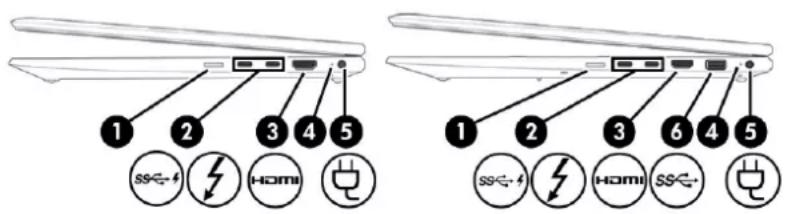
Tabel 2-1 Komponenter i højre side og beskrivelse af deres funktion
Komponent Beskrivelse
(1)
Slot til nano-SIM-kort (kun udvalgte produkter)
Understøtter et trådløst nano-SIM-kort (Subscriber Identity Module).
VIGTIGT: Indsætning af et SIM-kort af den forkerte størrelse kan beskadige SIM-kortet eller forårsage, at SIM-kortet sætter sig fast i slotten. For ikke at beskadige SIM-kortet eller stikkene må du kun anvende minimal kraft ved isætning af et SIM-kort.
BEMÆRK: Før du køber et SIM-kort, skal du følge disse anvisninger for at finde frem til den korrekte SIM-kortstørrelse til din computer:
- Gå til http://www.hp.com/support, og søg derefter efter din computers produktnavn eller nummer.
- Vælg Produktoplysninger.
- Se de viste valgmuligheder for at finde ud af, hvilket kort du skal købe.
Tabel 2-1 Komponenter i højre side og beskrivelse af deres funktion (fortsat)
| Komponent Beskrivelse | ||
| SeIndsætning af et nano-SIM-kort (kun udvalgte produkter)på side 16for at få oplysninger om installationsproceduren. | ||
| (2) USB-s | type-C og ThunderboltTM-porte(2) med HP Sleep and Charge (kun udvalgteprodukter) | Tilslutter en vekselstrømsadapter med et USB-stik Type-C, der leverer strøm til computeren og om nødvendigt oplader computerbatteriet.- og -Tilslutter en USB-enhed, sørger for dataoverførsel med høj hastighed og oplader små enheder, selv når computeren er slukket.- og -Tilslutter en skærmenhed med et USB-stik Type-C med DisplayPortTM-output.BEMÆRK: Din computer understøtter muligvis også en Thunderbolt-dockingstation.BEMÆRK: Kabler, adaptere eller begge dele kan være påkrævede (købes separat). |
| USB-porte Type-C SuperSpeed (2) med HPSs←4 | Sleep and Charge (kun udvalgte produkter) | Tilslutter USB-enheder, sørger for dataoverførsel med høj hastighed og oplader små enheder, selv når computeren er slukket.- og -Tilslutter en skærmenhed med et USB-stik Type-C med DisplayPortTM-output.BEMÆRK: Kabler, adaptere eller begge dele kan være påkrævede (købes separat). |
| (3) HDMI-port Tilslutter en valgfri video- eller lydenhed, som f.eks. et HD-HDMI | HDMI-port Tilslutter en valgfri video- eller lydenhed, som f.eks. et HD-fjernsyn (High Definition), en kompatibel digital- eller lydkomponent eller en HDMI-enhed (High Definition Multimedia Interface) med høj hastighed. | |
| (4) Lysdiode for batteri Når der er tilsluttet vekselstrøm: | •Hvid: Batterispændingen er større end 90 procent.•Gul: Batterispændingen ligger mellem 0-90 procent.•Slukket: Batteriet oplades ikke.Når vekselstrøm er afbrudt (batteriet oplades ikke):•Blinker gult: Batteriet har nået en lav batterispænding. Når batteriet har nået en kritisk lav batterispænding, begynder lysdioden for batteri at blinke hurtigt.•Slukket: Batteriet oplades ikke. | |
| (5) Strømstik Til tilslutning af en vekselstrømsadapter. | ||
| (6) USB-port SuperSpeed Tilslutter en USB-enhed, sørger for dataoverførsel med højSS←→ | HDMI-port SuperSpeed Tilslutter en USB-enhed, sørger for dataoverførsel med højhastighed og oplader små enheder, når computeren er tændt eller er i slumretilstand (for udvalgte produkter). | |

BEMÆRK: Se illustrationen, der ligner din computer mest.
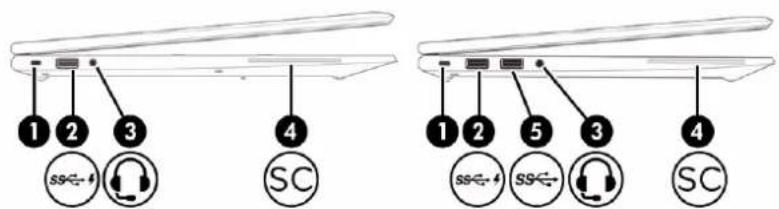
Tabel 2-2 Komponenter i venstre side og beskrivelse af deres funktion
| Komponent Beskrivelse | ||
| (1) Slot til sikkerhedskabel Til tilslutning af et valgfrit sikkerhedskabel til computeren. | ||
| BEMÆRK:Sikkerhedskablet er designet til at fungere præventivt, men det forhindrer ikke nødvendigvis, at computeren fejlhåndteres eller stjæles. | ||
(2) | USB-port SuperSpeed med HP Sleep and Charge | Tilslutter en USB-enhed, sørger for dataoverførsel med høj hastighed og oplader små enheder, selv når computeren er slukket. |
(3) Kom | I lydudgang (hovedtelefon)/lydindgang (mikrofon) | Tilslutter valgfrie strømforsynede stereohøjttalere, hovedtelefoner, øresnegle, et headset eller et tv-lydkabel.Tilslutter også en valgfri headset-mikrofon. Stikket understøtter ikke valgfrie separate mikrofoner.ADVARSEL!For at undgå høreskader skal du regulere lydstyrken, inden du tager hovedtelefoner, øresnegle eller et headset på. Hvis du ønsker yderligere sikkerhedsoplysninger, kan du læse Bemærkninger om lovgivning, sikkerhed og miljø.Sådan får du adgang til vejledningen:▲ Skriv HP dokumentation i søgefeltet på proceslinjen, og vælg derefter HP dokumentation.BEMÆRK:Når en enhed sluttes til stikket, deaktiveres computerhøjttalerne. |
| (4) Chipkortlæser Understøtter valgfrie chipkort.SC | ||
| (5) USB-port SuperSpeed Tilslutter en USB-enhed, sørger for dataoverførsel med højss↔ | hastighed og oplader små enheder, når computeren er tændt eller er i slumretilstand (for udvalgte produkter). | |

BEMÆRK: Se illustrationen, der ligner din computer mest.
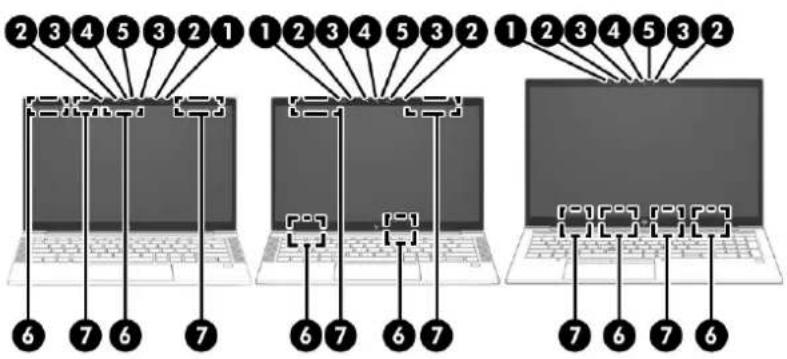
Tabel 2-3 Skærmkomponenter og beskrivelse af deres funktion
| Komponent Beskrivelse | ||
| (1) | Sensor for omgivende lys (kun udvalgte produkter) | Justerer skærmens lysstyrke afhængigt af det omgivende lys. |
| (2) | Indbyggede mikrofoner (2) Optager lyd. | |
| (3) | Lysdioder for kamera (kun udvalgte produkter) | Tændt: Et eller flere kameraer er i brug. |
| (4) | Kamera (kun udvalgte produkter) | Gør det muligt at benytte videosamtale, optage video og tage billeder. SeBrug af kamera (kun udvalgte produkter) på side 28 vedrørende brugen af dit kamera. Visse kameraer gør det også muligt at logge på Windows med ansigtsgenkendelse i stedet for med adgangskode. SeWindows Hello (kun udvalgte produkter) på side 50for flere oplysninger.BEMÆRK: Kamerafunktionerne varierer afhængigt af kamerahardwaren og softwaren, der er installeret på dit produkt. |
| (5) | Kameradæksel til beskyttelse af personlige oplysninger (kun udvalgte produkter) | Kameraets linse er som standard afdækket, men du kan skubbe kameradækslet til beskyttelse af personlige oplysninger hen over linsen og blokere kameraets søger. Hvis du skal bruge kameraet, skal du skubbe kameradækslet til beskyttelse af personlige oplysninger i modsat retning for at afdække linsen.BEMÆRK: Hvis du har både fremadvendte og bagudvendte kameraer, er linsen på det ene kamera afdækket og klar til brug, mens den anden linse er skjult. |
| (6) | WLAN-antenner* (kun udvalgte produkter) | Sender og modtager trådløse signaler til kommunikation med trådløse lokalnetværk (WLAN). |
| (7) | WWAN-antenner* (kun udvalgte produkter) | Sender og modtager trådløse signaler til kommunikation med trådløst WAN (WWAN). |
* Antennerne er ikke synlige udvendigt på computeren. For at opnå den bedst mulige transmission skal området umiddelbart omkring antennerne holdes fri for forhindringer.
Du kan finde lovgivningsmæssige bemærkninger om trådløs i afsnittet af Bemærkninger om lovgivning, sikkerhed og miljø, der gælder for dit land/område.
Sådan får du adgang til vejledningen:
▲ Skriv HP dokumentation i søgefeltet på proceslinjen, og vælg derefter HP dokumentation.
Tastaturområde
TouchPad
TouchPad-indstillinger
Sådan justerer du din TouchPads indstillinger og bevægelser eller slukker din TouchPad:
- Skriv touchpad-indstillinger i søgefeltet på proceslinjen, og tryk derefter på enter.
- Vælg en indstilling.
Sådan tænder du din TouchPad:
- Skriv touchpad-indstillinger i søgefeltet på proceslinjen, og tryk derefter på enter.
- Hvis du bruger en ekstern mus, skal du klikke på TouchPad-knappen.
- eller -
Tryk på tabulatortasten gentagne gange, indtil markøren hviler på TouchPad-knappen. Tryk derefter på mellemrumstasten for at vælge knappen.

BEMÆRK: Se illustrationen, der ligner din computer mest.
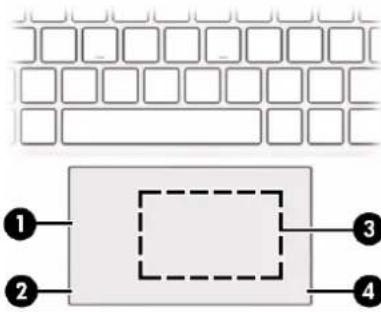
Tabel 2-4 TouchPad-komponenter og beskrivelse af deres funktion
| Komponent Beskrivelse | ||
| (1) | TouchPad-zone | Aflæser dine fingerbevægelser og flytter markøren eller aktiverer elementer på skærmen. |
| BEMÆRK: Se Brug TouchPad og berøringsskærmbevægelser på side 23 for flere oplysninger. | ||
| (2) | Venstre kontrolzone | Struktureret område, der gør det muligt at udføre flere bevægelser. |
| (3) | Trykkeområde og antenne* til NFC (near field communication) (kun udvalgte produkter) | Gør det muligt at dele oplysninger trådløst, når du trykker på området med en NFC-aktiveret enhed. |
| (4) | Højre kontrolzone | Struktureret område, der gør det muligt at udføre flere bevægelser. |
| (5) | Pegepind Flytter markøren på skærmen. | |
| (6) | Venstre pegepind-knap | Fungerer som venstre knap på en ekstern mus. |
| (7) | Højre pegepind-knap | Fungerer som højre knap på en ekstern mus. |

BEMÆRK: Se illustrationen, der ligner din computer mest.
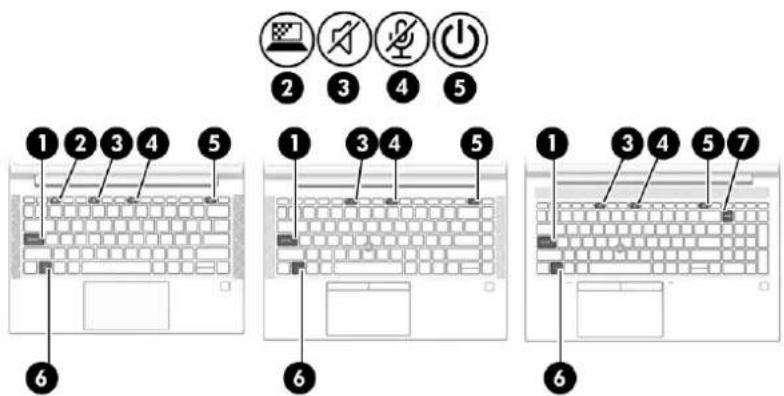
Tabel 2-5 Lysdioder og beskrivelse af deres funktion
| Komponent Beskrivelse | ||
| (1) Lysdiode for Caps Lock Tændt: Caps lock er aktiveret, og alle taster skifter til store bogstaver. | ||
(2) Lysd  | tast til beskyttelse af personlige oplysninger (kun udvalgte produkter) | Tændt: Afskærmning til beskyttelse af personlige oplysninger er aktiveret, hvilket forhindrer andre i at betragter skærmens indhold fra siden. |
| (3) Lysdiode for lydløs | Tændt: Computerlyd er slået fra. | Slukket: Computerens lyd er slået til. |
| (4) Lysdiode for lydløs mikrofon | Tændt: Mikrofonen er slukket. | Slukket: Mikrofonen er tændt. |
| (5) Lysdiode for strøm | Tændt: Computeren er tændt. | Blinker (kun udvalgte produkter): Computeren er i slumretilstand, der er en strømsparetilstand. Computeren slukker for strømmen til skærmen og andre unødvendige komponenter.Slukket: Afhængigt af din computermodel er computeren slukket, i dvaletilstand eller i slumretilstand. Dvaletilstand er den strømsparetilstand, der bruger mindst mulig strøm. |
| (6) | Lysdiode for lås af tasten fn | Tændt: Tasten fn er låst. Se Genvejstaster (kun udvalgte produkter) på side 13 for flere oplysninger. |
| (7) Lysdiode for Num Ik Tændt: Num Lock er slået til. | ||
Knap, højttalere, luftkanaler og fingeraftrykslæser
Der kan være placeret fingeraftrykslæsere på TouchPad'en, på et sidepanel på computeren eller på det øverste dæksel under tastaturet.

VIGTIGT: For at kontrollere, om din computer har en fingeraftrykslæser, skal du indtaste logonmetoder i søgefeltet på proceslinjen og følge anvisningerne på skærmen. Hvis Fingeraftrykslæser ikke vises som en valgmulighed, har din bærbare computer ikke en fingeraftrykslæser.

BEMÆRK: Se illustrationen, der ligner din computer mest.
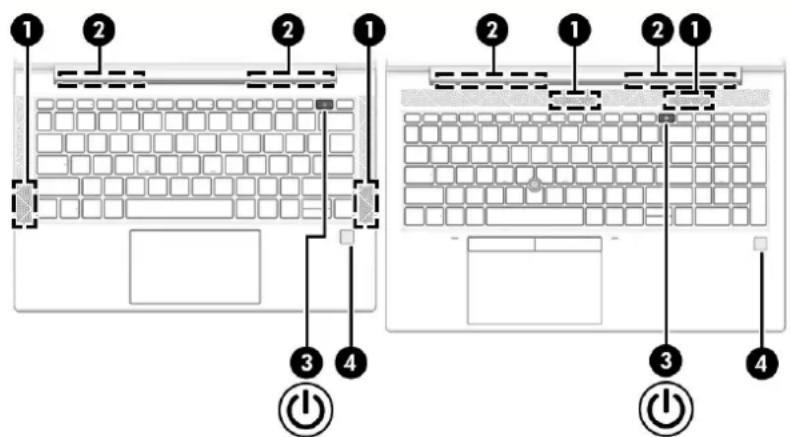
Tabel 2-6 Knap, højttalere, luftkanaler, og fingeraftrykslæser og beskrivelse af deres funktion
Komponent Beskrivelse
(1) Højttalere (2) Leverer lyd.
(2) Luftkanaler (2) Aktiverer luftstrøm til afkøling af indbyggede komponenter.
BEMÆRK: Computerens ventilator starter automatisk for at nedkøle indbyggede komponenter og forhindre overophedning. Det er helt normalt, at den indbyggede ventilator tænder og slukker under drift.
(3)

Tænd/sluk-knap
- Når computeren er slukket, skal du trykke kortvarigt på knappen for at tænde computeren.
- Når computeren er tændt, skal du trykke kortvarigt på knappen for at starte slumretilstand.
- Når computeren er i slumretilstand, skal du trykke kortvarigt på knappen for at afslutte tilstanden (kun udvalgte produkter).
- Når computeren er i dvaletilstand, skal du trykke kortvarigt på knappen for at afslutte dvaletilstand.
VIGTIGT: Hvis du trykker på og holder tænd/sluk-knappen nede, mister du oplysninger, der ikke er gemt.
Hvis computeren ikke længere reagerer, og procedurerne til nedlukning ikke virker, skal du holde tænd/sluk-knappen nede i mindst 4 sekunder for at slukke computeren.
Hvis du vil have flere oplysninger om strømindstillinger, skal du se dine indstillinger for strømstyring.
Tabel 2-6 Knap, højttalere, luftkanaler, og fingeraftrykslæser og beskrivelse af deres funktion (fortsat)
| Komponent Beskrivelse | ||
| ▲ Højreklik på ikonetBatterimåler, oginderefterIndstillinger for strøm. | ||
| (4) | Fingeraftrykslæser (kun udvalgte modeller) | Muliggør logon på Windows via fingeraftryk i stedet for med adgangskode.▲ Stryg nedad og hen over fingeraftrykslæseren. SeWindows Hello(kun udvalgte produkter)på side 50for flere oplysninger.VIGTIGT:Hvis du vil forhindre problemer med logon via fingeraftryk, skal du sikre, at alle sider af din finger læses af fingeraftrykslæseren, når du registrerer dit fingeraftryk. |
Specialtaster

BEMÆRK: Se illustrationen, der ligner din computer mest.
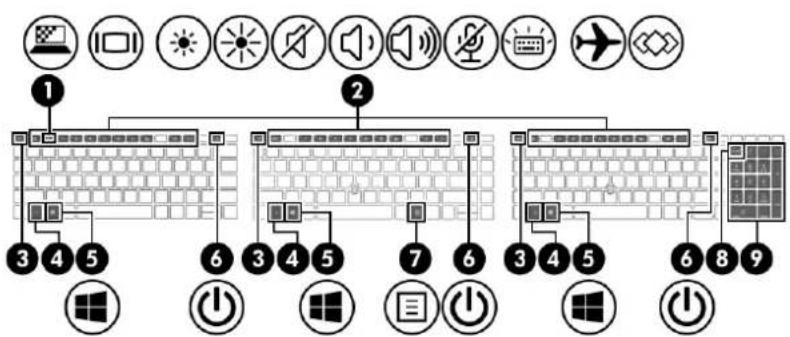
Tabel 2-7 Specialtaster og beskrivelse af deres funktion
| Komponent Beskrivelse | ||
(1) Tast  | yttelse af personlige oplysninger (kun udvalgte produkter) | Hjælper med at forhindre, at andre personer ser skærmindholdet fra siden. Reducér eller forøg om nødvendigt lysstyrken i godt oplyste eller mørke omgivelser. Tryk på tasten igen for at slukke for skærmen til beskyttelse af personlige oplysninger. |
| (2) Handlingstaster Udfør ofte anvendte systemfunktioner. | ||
| SeHandlingstaster på side 11. | ||
| (3) | Tasten esc | Viser systemoplysninger, når der trykkes på den i kombination med tasten fn. |
| (4) | Tasten fn | Udfører ofte anvendte systemfunktioner, når den anvendes i kombination med en anden tast. Sådanne tastekombinationer kaldes genvejstaster.SeGenvejstaster (kun udvalgte produkter) på side 13. |
(5) Wind  | Åbner menuen Start. | |
Tabel 2-7 Specialtaster og beskrivelse af deres funktion (fortsat)
| Komponent Beskrivelse | ||
(6)  | Tænd/sluk-knap | Når computeren er slukket, skal du trykke kortvarigt på knappen for at tænde computeren.Når computeren er tændt, skal du trykke kortvarigt på knappen for at starte slumretilstanden.Når computeren er i slumretilstand, skal du trykke kortvarigt på knappen for at afslutte tilstanden (kun udvalgte produkter).Når computeren er i dvaletilstand, skal du trykke kortvarigt på knappen for at afslutte tilstanden.VIGTIGT:Hvis du trykker på og holder tænd/sluk-knappen nede, mister du oplysninger, der ikke er gemt.Hvis computeren ikke længere reagerer, og procedurerne til nedlukning ikke virker, skal du holde tænd/sluk-knappen nede i mindst 4 sekunder for at slukke computeren.Hvis du vil have flere oplysninger om strømindstillinger, skal du se dine indstillinger for strømstyring.▲ Højreklik på ikonetBatterimåler, og anderefter Indstillinger for strøm. |
(7) Windpws-programnøgle Viser indstillinger for en valgt genstand.
| (8) | num lk-tast | Skifter mellem navigationsfunktioner og numeriske funktioner på det integrerede numeriske tastatur. |
| (9) | Integreret numerisk tastatur | Et separat numerisk tastatur til højre for bogstavtastaturet. Når num lk trykkes ned, kan det integrerede tastatur bruges på samme måde som et eksternt numerisk tastatur.BEMÆRK:Hvis den numeriske tastaturfunktion er aktiv, når computeren slukkes, genaktiveres den, når computeren tændes igen. |

Handlingstaster
Handlingstaster udfører specifikke funktioner og varierer fra computer til computer. Du skal se på ikonerne på dit tastatur og matche dem med beskrivelserne i tabellen for at fastslå, hvilke taster der findes på din computer.
▲ Tryk på handlingstasten, og hold den nede, när du skal bruge den.

BEMÆRK: På nogle produkter skal du trykke på tasten fn sammen med handlingstasten.
Tabel 2-8 Handlingstaster og beskrivelse af deres funktion
| Ikon | Beskrivelse |
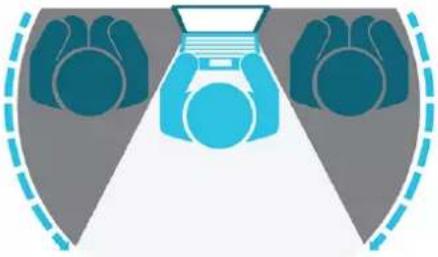
 | Hjælper med at forhindre, at andre personer ser skærmindholdet fra siden. Reducér eller forøg om nødvendigt lysstyrken i godt oplyste eller mørke omgivelser. Tryk på tasten igen for at slukke for skærmen til beskyttelse af personlige oplysninger.BEMÆRK: Tryk på fn+p for hurtigt at slå den højeste indstilling af beskyttelse af personlige oplysninger til. |
Tabel 2-8 Handlingstaster og beskrivelse af deres funktion (fortsat)
| Ikon Beskrivelse | |
 | |
| Reducerer skærmens lysstyrke trinvist, så længe du holder tasten nede. | |
| Forøger skærmens lysstyrke trinvist, så længe du holder tasten nede. | |
| Slår baggrundslyset til tastaturet fra eller til. På udvalgte produkter kan du justere lysstyrken for baggrundslyset til tastaturet. Tryk gentagne gange på tasten for at justere lysstyrken fra høj (når du tænder for computeren første gang) til lav eller slukket. Når du ændrer indstilling for baggrundslyset til tastaturet, vender lyset tilbage til den forrige indstilling, hver gang du tænder computeren. Baggrundslyset til tastaturet slukkes efter 30 sekunder uden aktivitet. Tryk på en vilkårlig tast eller på din TouchPad for at tænde baggrundslyset til tastaturet (kun udvalgte produkter). Sluk funktionen hvis du vil spare batterispænding. | |
| Afspiller det forrige nummer på en lyd-cd eller det forrige afsnit på en dvd eller Blu-ray-disk (bd). | |
| Starter en lyd-cd, dvd eller bd, sætter den på pause eller genoptager afspilningen. | |
| Afspiller det næste nummer på en lyd-cd eller det næste afsnit på en DVD eller bd. | |
| Reducerer højttalerlydstyrken trinvist, når du holder tasten inde. | |
| ∅ger højttalerlydstyrken trinvist, når du holder tasten inde. | |
| Slår mikrofonen fra. | |
| Åbner websiden "Hvordan du får hjælp i Windows 10". | |
| Slår højttalerlyd fra eller genopretter højttalerlyd. | |
| Slukker eller tænder den trådløse funktion.BEMÆRK: Der skal være opsat et trådløst netværk, før du kan oprette en trådløs forbindelse. | |
Tabel 2-8 Handlingstaster og beskrivelse af deres funktion (fortsat)
| Ikon Beskrivelse | |
 | Tænder eller slukker for din TouchPad. |
 | Tænder og slukker TouchPad'en og lysdioden for TouchPad'en. |
 | Skifter mellem visning af billedet på de skærmenheder, der er tilsluttet systemet. Hvis f.eks. en skærm er sluttet til computeren, og du gentagne gange trykker på tasten, ændres skæmbilledet fra computerskærm til en tilsluttet skærm, så det samme billede vises på både computerskærmen og skærmen. |
 | Starter slumretilstand og gemmer dine oplysninger i systemhukommelsen. Skærmen og andre systemkomponenter slukkes, hvorved der spares strøm. Tryk kortvarigt på tænd/sluk-knappen for at afslutte slumretilstanden.VIGTIGT: Du kan mindske risikoen for tab af oplysninger ved at gemme arbejdet, før du starter slumretilstanden. |
 | Aktiverer eller deaktiverer flytilstanden og den trådløse funktion.BEMÆRK: Tasten flytilstand kaldes også knappen Trådløs.BEMÆRK: Der skal være opsat et trådløst netværk, før du kan oprette en trådløs forbindelse. |
 | Udfører ofte anvendte opgaver. Visse opgaver findes muligvis ikke på alle produkter.Åbner et program, en fil eller et webstedIndtast ofte anvendt tekst i en permanent udklipsholderMulighed for at ændre systemprofilerMulighed for at ændre systemegenskaberUdfør brugerdefinerede tastsekvenser |

BEMÆRK: Handlingstastfunktionen er aktiveret fra fabrikken. Du kan deaktivere funktionen ved at holde tasten fn og venstre skift-tast nede. Lysdioden for lås af fn tændes. Når du har deaktiveret handlingstastfunktionen, kan du stadig udføre alle funktioner ved at trykke på tasten fn sammen med den relevante handlingstast.
Genvejstaster (kun udvalgte produkter)
En genvejstast er en kombination af tasten fn og en anden tast.
Sådan bruges en genvejstast:
Tryk på tasten fn, og tryk derefter på en tasterne i følgende tabel.
Tabel 2-9 Genvejstaster og deres beskrivelse
| Tast Beskrivelse |
| C Slår Scroll Lock til. |
| E Slår funktionen Indsæt til. |
| R Afbryder handlingen. |
| Tast Beskrivelse |
| S Sender en programmeringsforespørgsel. |
| W Sætter midlertidigt handlingen på pause. |
I bunden
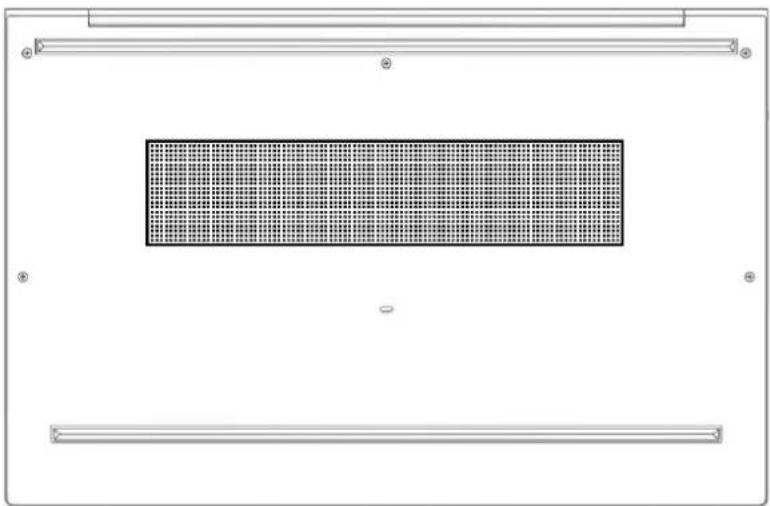
| Komponent Beskrivelse |
| Luftkanal Aktiverer luftstrøm til afkøling af indbyggede komponenter. |
| BEMÆRK: Computerens ventilator starter automatisk for at nedkøle interne komponenter og forhindre overophedning. Det er helt normalt, at den interne ventilator slår til og fra under drift. |
Mærkater
Mærkaterne på computeren indeholder oplysninger, som du kan få brug for ved fejlfinding af systemproblemer, eller når du har computeren med på rejser til udlandet. Mærkaterne kan være i papirform eller præget på produktet.

VIGTIGT: Kontrollér følgende steder for at finde mærkaterne, der er beskrevet i dette afsnit: på bunden af computeren, i batterirummet, under servicedækslet, på bagsiden af skærmen eller på bunden af en tabletkickstand.
Servicemærkat – Indeholder vigtige oplysninger, der identificerer computeren. Når du kontakter support, bliver du muligvis bedt om serienummeret, produktnummeret eller modelnummeret. Find oplysningerne, inden du kontakter support.
Din servicemærkat vil ligne et af eksemplerne herunder. Se illustrationen, der ligner servicemærkaten på din computer mest.
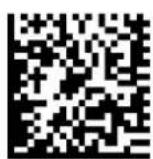
HP Product Name
Model XXX-XXXX
ProdID XXXXXXXX
SN#XXXXXXXXXX
Warranty 1y1y0y

1
2
3
4
5
Tabel 2-11 Komponenter på servicemærkat
| Komponent |
| (1) HP-produktnavn |
| (2) Modelnummer |
| (3) Produkt-id |
| (4) Serienummer |
| (5) Garantiperiode |
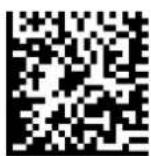
HP Product Name
ProdID XXXXXXX
SN#XXXXXXXXXX
Warranty 1y1y0y

1
2
3
4
Tabel 2-12 Komponenter på servicemærkat
| Komponent |
| (1) HP-produktnavn |
| (2) Produkt-id |
| (3) Serienummer |
| (4) Garantiperiode |
- Mærkater med lovgivningsmæssige oplysninger – Indeholder lovgivningsmæssige oplysninger om computeren.
- Certificeringsmærkater for trådløs – Indeholder oplysninger om valgfrie, trådløse enheder samt godkendelsesmærkerne for landene/områderne, hvor enhederne er godkendt til anvendelse.
Indsætning af et nano-SIM-kort (kun udvalgte produkter)

FORSIGTIG: Indsætning af et SIM-kort af den forkerte størrelse kan beskadige SIM-kortet eller forårsage, at SIM-kortet sætter sig fast i slotten. Det anbefales ikke at anvende adaptere til nano-SIM-kort. For ikke at beskadige nano-SIM-kortet eller stikkene må du kun anvende minimal kraft ved isætning af et nano-SIM-kort.

BEMÆRK: Før du køber et nano-SIM-kort, skal du følge disse anvisninger for at finde frem til den korrekte nano-SIM-kortstørrelse til din computer:
- Gå til http://www.hp.com/support, og søg derefter efter din computers produktnavn eller nummer.
- Vælg Produktoplysninger.
- Se de viste valgmuligheder for at finde ud af, hvilket kort du skal købe.
Benyt nedenstående fremgangsmåde for at indsætte et nano-SIM-kort:
- Placér computeren på en plan overflade med skærmen opad.
-
Tryk forsigtigt på bakken med nano-SIM-kortet, indtil bakken skubbes ud (1).
-
Fjern bakken (2) fra computeren, og sæt derefter kortet (3) i.
-
Sæt bakken tilbage i computeren. Tryk forsigtigt på bakken (4), indtil den sidder korrekt.
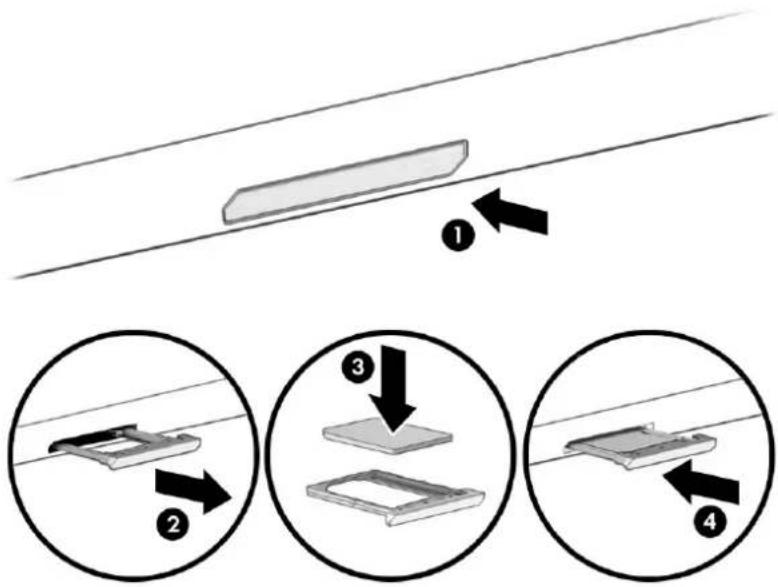
Sådan fjernes kortet:
- Frigør kortbakken som beskrevet ovenfor, og fjern derefter kortet.
- Sæt bakken tilbage i computeren. Tryk forsigtigt bakken ind, indtil den sidder korrekt.
3 Netværksforbindelser
Du kan have computeren med dig overalt. Men selv når du er hjemme, kan du udforske verden og få adgang til oplysninger fra millioner af websteder ved brug af din computer og en kabelbaseret eller trådløs netværksforbindelse. Dette kapitel hjælper dig med at komme i forbindelse med verden.
Tilslutning til et trådløst netværk
Din computer er muligvis udstyret med en eller flere af følgende integrerede trådløse enheder:
- WLAN-enhed – Forbinder computeren til WLAN-netværk (Wi-Fi-netværk eller trådløse LAN-netværk) i en virksomheds lokaler, i hjemmet og på offentlige steder som f.eks. lufthavne, restauranter, caféer, hoteller og universiteter. I et WLAN kommunikerer den trådløse mobilenhed i din computer med en trådløs router eller et trådløst adgangspunkt.
HP Mobilt Bredbånd-modul (kun udvalgte produkter) – En trådløs WWAN-enhed, der giver dig trådløs tilslutning over et meget større område. Mobilnetværksudbydere installerer basestationer (minder om telefonmaster til mobiltelefoner) over store geografiske områder for at kunne tilbyde dækning på tværs af hele stater, regioner eller endda lande.
Bluetooth®-enhed – Opretter et personligt netværk (PAN, Personal Area Network) til oprettelse af forbindelse med andre Bluetooth-aktiverede enheder, som f.eks. computere, telefoner, printere, hovedtelefoner, højttalere og kameraer. I et PAN-netværk kommunikerer enhederne direkte med andre enheder, og de skal være forholdsvis tæt på hinanden – som regel inden for 10 meters (ca. 33 fod) afstand.
Brug af knapper til trådløs
Du kan kontrollere de trådløse enheder i computeren ved hjælp af en eller flere af disse funktioner:
Computeren kan have en knap for trådløs, en eller flere trådløse enheder og en eller to lysdioder for trådløs. Alle de trådløse enheder på computeren er aktiveret fra fabrikkens side.
Lysdioden for trådløs angiver den generelle strømtilstand for dine trådløse enheder, ikke status for individuelle enheder.
Kontrolelementer i operativsystemet
Netværks- og delingscenter gør det muligt at opsætte en forbindelse eller et netværk, oprette forbindelse til et netværk og diagnosticere og løse netværksproblemer.
Sådan anvendes kontrolelementer i operativsystemet:
-
Skriv kontrolpanel i søgefeltet på proceslinjen, og vælg derefter Kontrolpanel.
-
Vælg Netværks- og delingscenter.
- eller -
Vælg ikonet Netværksstatus på proceslinjen, og vælg derefter Netværks- og internetindstillinger.
Oprettelse af forbindelse til et WLAN

BEMÆRK: Når du opsætter en internetforbindelse derhjemme, skal du oprette en konto hos en internetudbyder (ISP). Kontakt en lokal internetudbyder for at købe en internetforbindelse og et modem. Internetudbyderen hjælper med at opsætte modemmet, installere et netværkskabel til at forbinde din trådløse router til modemmet og teste internetforbindelsen.
- Sørg for, at WLAN-enheden er tændt.
- Vælg ikonet Netværksstatus på proceslinjen, og opret derefter forbindelse til et af de tilgængelige netværk.
Hvis WLAN'et er et sikkerhedsaktiveret WLAN, bliver du bedt om at angive en sikkerhedskode. Indtast koden, og vælg derefter Next (Næste) for at oprette forbindelsen.

BEMÆRK: Hvis listen ikke indeholder nogen WLAN'er, kan du være uden for rækkevidde af en trådløs router eller et trådløst adgangspunkt.

BEMÆRK: Hvis du ikke kan se det WLAN, du ønsker at oprette forbindelse til:
- Højreklik på ikonet for netværksstatus på proceslinjen, og vælg derefter Åbn Netværks- og internetindstillinger.
- eller -
Vælg ikonet Netværksstatus på proceslinjen, og vælg derefter Netværks- og internetindstillinger.
-
I afsnittet Skift netværksindstillinger skal du vælge Netværks- og delingscenter.
-
Vælg Opsæt en ny forbindelse eller et nyt netværk.
Der vises en liste over valgmuligheder, der giver dig mulighed for manuelt at søge efter og oprette forbindelse til et netværk eller at oprette en ny netværksforbindelse.
- Følg anvisningerne på skærmen for at fuldføre forbindelsen.
Når forbindelsen er oprettet, skal du vælge ikonet Netværksstatus yderst til højre på proceslinjen for at få bekræftet forbindelsens navn og status.

BEMÆRK: Den funktionsmæssige rækkevidde (hvor langt de trådløse signaler rækker) afhænger af WLAN-implementeringen, routerfabrikatet og forstyrrelser fra vægge og andre elektroniske enheder eller bygningsmæssige barrierer som vægge og gulve.
Brug af HP Mobilt bredbånd (kun udvalgte produkter)
Din computer med HP Mobilt bredbånd har indbygget mulighed for en mobilbredbåndstjeneste. Når du bruger din nye computer med en mobiloperatørs netværk, kan du oprette forbindelse til internettet, sende e-mail eller oprette forbindelse til dit virksomhedsnetværk uden et Wi-Fi-hotspot.
Du skal eventuelt bruge IMEI- eller MEID-nummeret til HP Mobilt bredbånd-modulet eller begge for at aktivere en mobil bredbåndstjeneste. Nummeret kan være trykt på en mærkat, som er placeret på bunden af computeren, inde i batterirummet, under servicedækslet eller bag på skærmen.
- eller -
- Vælg ikonet Netværksstatus på proceslinjen.
- Vælg Netværks- og internetindstillinger.
- I afsnittet Netværk og Internet skal du vælge Mobil og derefter vælge Avancerede indstillinger.
Visse mobilnetoperatører kræver brugen af et SIM-kort. Et SIM-kort indeholder grundlæggende oplysninger om dig, f.eks. et PIN (Personal Identification Number), samt netværksoplysninger. Nogle computere har et forudinstalleret SIM-kort. Hvis SIM-kortet ikke er forudinstalleret, findes det muligvis i oplysningerne for HP Mobilt bredbånd, som fulgte med computeren, eller mobilnetoperatøren leverer det evt. særskilt fra computeren.
Oplysninger om HP Mobilt Bredbånd, og hvordan du aktiverer tjenesten hos en foretrukken mobilnetoperatør, finder du i HP Mobilt Bredbånd-oplysningerne, som fulgte med computeren.
Brug af GPS (kun udvalgte produkter)
Din computer er muligvis udstyret med en GPS-enhed (Global Positioning System). GPS-satellitter sørger for lokalisierings-, hastigheds- og retningsoplysninger til GPS-udstyrede systemer.
Hvis du vil aktivere GPS, skal du sørge for, at placeringen er aktiveret under indstillingen for beskyttelse af personlige oplysninger i Windows.
- Skriv placering i søgefeltet på proceslinjen, og vælg derefter Indstillinger for beskyttelse af placeringsoplysninger.
- Følg vejledningen til brug af placeringsindstillinger på skærmen.
Brug af trådløse Bluetooth-enheder (kun udvalgte produkter)
En Bluetooth-enhed muliggør kortrækkende, trådløs kommunikation, som erstatter de fysiske kabelforbindelser, der traditionelt sammenkæder elektroniske enheder som f.eks. følgende:
• Computere (stationære, bærbare)
- Telefoner (mobiltelefoner, trådløse telefoner, smartphones)
• Billedenheder (printer, kamera)
• Lydenheder (headset, højttalere)
•Mus
• Eksternt tastatur
Tilslutning af Bluetooth-enheder
Inden du kan bruge en Bluetooth-enhed, skal du oprette en Bluetooth-forbindelse.
- Skriv bluetooth i søgefeltet på proceslinjen, og vælg derefter Indstillinger for Bluetooth og andre enheder.
- Tænd for Bluetooth, hvis det ikke allerede er tændt.
- Vælg Tilføj Bluetooth eller en anden enhed, og vælg derefter Bluetooth i dialogboksen Tilføj en enhed.
- Vælg din enhed på listen, og følg anvisningerne på skærmen.

BEMÆRK: Hvis enheden kræver bekræftelse, vises der en parringskode. På den enhed, som du tilføjer, skal du følge anvisningerne på skærmen for at kontrollere, at koden på din enhed stemmer overens med parringskoden. Du kan få yderligere oplysninger i den dokumentation, der fulgte med enheden.

BEMÆRK: Hvis din enhed ikke vises på listen, skal du sørge for, at Bluetooth er aktiveret på den pågældende enhed. Nogle enheder har muligvis yderligere krav. Få oplysninger i den dokumentation, der fulgte med enheden.
Brug af NFC til at dele oplysninger (kun udvalgte produkter)
Din computer understøtter Near Field Communication (NFC), som giver dig mulighed for at dele oplysninger trådløst mellem to NFC-kompatible enheder. Oplysningerne overføres fra trykkeområdet (antennen) på en enhed til en anden. Med NFC og understøttede apps kan du dele websteder, overføre kontaktoplysninger, overføre betalinger og udskrive på NFC-kompatible printere.

- Bekræft, at NFC-funktionen er aktiveret.
a. Skriv trådløs i søgefeltet på proceslinjen, og vælg derefter Turn wireless devices on or off (Slå trådløse enheder til eller fra). b. Bekræft, at valget for NFC er On (Til).
- Tryk mod NFC-trykkeområdet med en NFC-aktiveret enhed. Du kan muligvis høre en lyd, när enhederne opretter forbindelse.

BEMÆRK: Du kan finde placeringen af antennen på den anden NFC-enhed ved at se enhedens brugervejledning.
- Følg eventuelle anvisninger på skærmen for at fortsætte.
Tilslutning til et kabelbaseret netværk
Udvalgte produkter kan have mulighed for kabelbaseret tilslutning: lokalt netværk (LAN) og modemforbindelse. En LAN-forbindelse bruger et netværkskabel og er meget hurtigere end et modem, som bruger et telefonkabel. Begge kabler sælges separat.

ADVARSEL! For at reducere risikoen for elektrisk stød, brand eller skade på udstyret må et modemkabel eller telefonkabel ikke tilsluttes et RJ-45-stik (netværk).
Oprettelse af forbindelse til et kabelforbundet netværk (LAN) (kun udvalgte produkter)
Brug en LAN-forbindelse, hvis du vil slutte computeren direkte til en router i dit hjem (i stedet for at arbejde trådløst), eller hvis du vil oprette forbindelse til et eksisterende netværk på dit kontor.

BEMÆRK: En funktion kaldet HP LAN-Wireless Protection kan være aktiveret på din computer. Den lukker din trådløse (WiFi-)forbindelse eller WWAN-forbindelse, når du opretter direkte forbindelse til et LAN. Du finder flere oplysninger om HP LAN-Wireless Protection under Brug af HP LAN-Wireless Protection (kun udvalgte produkter) på side 21.
Hvis der ikke er en RJ-45-port på computeren, kræves der et netværkskabel og et netværksstik eller en valgfri docking-enhed eller et udvidelsesprodukt, hvis du vil oprette forbindelse til et LAN-netværk.
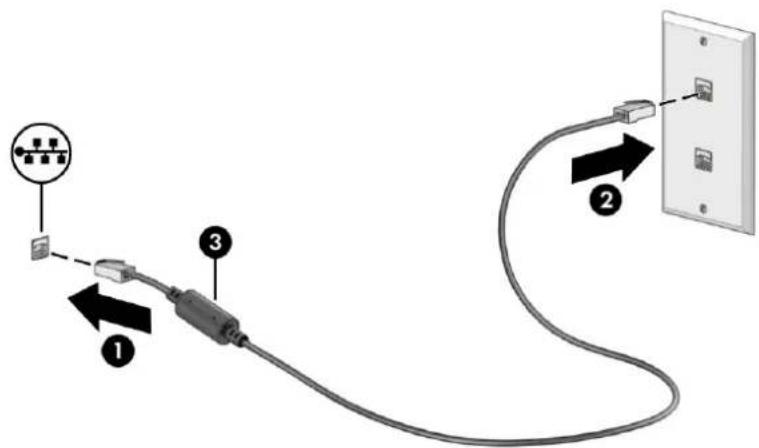
Benyt nedenstående fremgangsmåde for at tilslutte netværkskablet:
-
Slut netværkskablet til computerens netværksstik (1) eller til den valgfri dockingenhed eller til udvidelsesproduktet.
-
Sæt den anden ende af netværkskablet i et netværksvægstik (2) eller en router.

BEMÆRK: Hvis netværkskablet er forsynet med et støjdæmpningskredsløb (3), der forhindrer forstyrrelse fra radio- og tv-modtagelse, skal du rette kablets kredsløbsende mod computeren.
Brug af HP LAN-Wireless Protection (kun udvalgte produkter)
I et LAN-miljø kan du indstille HP LAN-Wireless Protection til at beskytte LAN-netværket imod uautoriseret trådløs adgang. Når HP LAN-Wireless Protection er aktiveret, slukkes WLAN (WiFi)-forbindelsen eller WWAN-forbindelsen, når computeren sluttes direkte til et LAN.
Sådan slår du HP LAN-Wireless Protection til og tilpasser det
- Start Computer Setup (Computeropsætning) (BIOS).
Tænd eller genstart computeren, og før HP-logoet vises, skal du trykke på f10 for at åbne Computer Setup.
• Tablets uden tastatur:
▲ Tænd eller genstart tabletten, og tryk derefter hurtigt på knappen Reducér lydstyrke, og hold den nede, indtil opstartsmenuen vises. Tryk på f10 for at få adgang til Computer Setup (Computeropsætning).
-
Vælg Avanceret og derefter Indbyggede enhedsvalgmuligheder.
-
Vælg afkrydsningsfeltet for Automatisk skift mellem LAN/WLAN, Automatisk skift imellem LAN/WWAN eller begge for at deaktivere WLAN- eller WWAN-forbindelser eller begge, når der oprettes forbindelse til et LAN-netværk.
-
Du gemmer dine ændringer og forlader menuerne Computer Setup (Computeropsætning) ved at vælge Main (Hoved), vælge Save Changes and Exit (Gem ændringer og afslut) og derefter vælge Yes (Ja).

BEMÆRK: Hvis du bruger piletasterne til at markere dit valg, skal du derefter trykke på enter.
Ændringerne træder i kraft, när computeren genstartes.
Brug af HP MAC Address Pass Through til at identificere din computer på et netværk (kun udvalgte produkter)
MAC Address Pass Through er en brugerdefinerbar metode til at identificere din computer og dens kommunikation på netværk. Denne system-MAC-adresse er en unik identifikation, også når computeren er tilsluttet via en netværksadapter. Denne adresse er aktiveret som standard.
Tilpasning af MAC Address Pass Through
- Start Computer Setup (Computeropsætning) (BIOS).
Tænd eller genstart computeren, og når HP-logoet vises, skal du trykke på f10 for at åbne Computer Setup (Computeropsætning).
- Tablets uden tastatur:
▲ Tænd eller genstart tabletten, og tryk derefter hurtigt på knappen Reducér lydstyrke, og hold den nede, indtil opstartsmenuen vises. Tryk på f10 for at få adgang til Computer Setup (Computeropsætning).
- Vælg Avanceret, og vælg derefter MAC Address Pass Through.
- Vælg enten Systemadresse for at aktivere MAC Address Pass Through eller Brugerdefineret adresse for at tilpasse adressen i feltet til højre for Værtsbaseret MAC-adresse.
- Hvis du har valgt Brugerdefineret, skal du vælge MAC-ADRESSE, indtaste din tilpassede MAC-systemadresse og trykke på enter for at gemme adressen.
- Hvis computeren har et integreret LAN, og du ønsker at bruge den integrerede MAC-adresse som system-MAC-adresse, skal du vælge Genbrug integreret LAN-adresse.
- eller -
Vælg Overordnet, vælg Gem ændringer, og afslut og vælg derefter Ja.

BEMÆRK: Hvis du bruger piletasterne til at markere dit valg, skal du derefter trykke på enter.
Ændringerne træder i kraft, når computeren genstartes.
4 Navigering på skærmen
Du kan navigere på computerskærmen på én eller flere af følgende måder afhængigt af din computermodel:
- Brug berøringsbevægelser direkte på computerskærmen.
- Brug berøringsbevægelser på TouchPad'en.
- Brug en valgfri mus eller et valgfrit tastatur (købes separat).
- Brug et tastatur på skærmen.
- Brug en pegepind.
Brug TouchPad og berøringsskærmbevægelser
TouchPad'en hjælper dig med at navigere på computerskærmen og kontrollere markøren med enkle berøringsbevægelser. Du kan også bruge venstre og højre TouchPad-knap på samme måde som knapperne på en ekstern mus. For at navigere på en berøringsskærm (kun udvalgte produkter) skal du berøre skærmen direkte ved brug af bevægelserne, der beskrives i dette kapitel.
Hvis du vil tilpasse bevægelser og se videoer om deres brug, skal du skrive kontrolpanel i søgefeltet på proceslinjen, vælge Kontrolpanel og derefter vælge Hardware og lyd. Vælg Mus under Enheder og printere.
Visse produkter leveres med en præcisionstouchpad, der giver forbedrede bevægelsesfunktioner. For at afgøre om du har en præcisionstouchpad og finde yderligere oplysninger, skal du vælge Start, vælge Indstillinger, vælge Enheder og derefter vælge TouchPad.

BEMÆRK: Medmindre andet er angivet, kan bevægelser bruges på både TouchPad'en og en berøringsskærm.
Tryk
Peg på et element på skærmen, og tryk derefter med en finger på TouchPad-zonen eller berøringsskærmen for at vælge elementet. Dobbelttryk på et element for at åbne det.
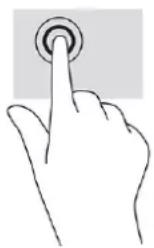
- Zoom ud ved at anbringe to spredte fingre på TouchPad-zonen eller berøringsskærmen og derefter bevæge fingrene mod hinanden.
- Zoom ind ved at anbringe to fingre samlet på TouchPad-zonen eller berøringsskærmen og derefter sprede fingrene.
Glid med to fingre (TouchPad og præcisionstouchpad)
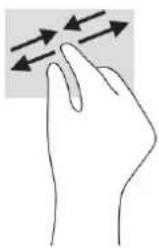
Placér to let spredte fingre på TouchPad-zonen, og træk derefter fingrene opad, nedad, til venstre eller til højre for at flytte op, ned eller til siderne på en side eller et billede.
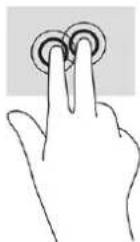
Tryk med to fingre (TouchPad og præcisionstouchpad)
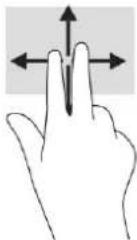
Tryk med to fingre på TouchPad-zonen for at åbne menuen med valgmuligheder for den valgte genstand.

BEMÆRK: Et tryk med to fingre udfører samme funktion som et højreklik med musen.
Tryk med tre fingre (TouchPad og præcisionstouchpad)
Et tryk med tre fingre åbner som standard Cortana, der er en stemmeaktiveret virtuel assistent. Tryk med tre fingre på TouchPad-zonen for at udføre bevægelsen.
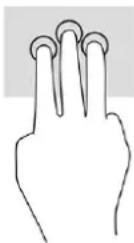
Hvis du vil ændre funktionen for bevægelsen på en præcisionstouchpad, skal du vælge Start, vælge Indstillinger, vælge Enheder og derefter vælge TouchPad. Vælg en bevægelsesindstilling i feltet Tryk under Bevægelser med tre fingre.
Tryk med fire fingre (TouchPad og præcisionstouchpad)
Et tryk med fire fingre åbner som standard Handlingscenteret. Tryk med fire fingre på TouchPad-zonen for at udføre bevægelsen.
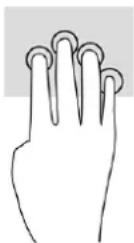
Hvis du vil ændre funktionen for bevægelsen på en præcisionstouchpad, skal du vælge Start, vælge Indstillinger, vælge Enheder og derefter vælge TouchPad. Vælg en bevægelsesindstilling i feltet Tryk under Bevægelser med fire fingre.
Stryg med tre fingre (TouchPad og præcisionstouchpad)
Bevægelsen stryg med tre fingre skifter som standard mellem åbne apps og skrivebordet.
- Stryg tre fingre væk fra dig selv for at se alle åbne vinduer.
- Stryg tre fingre hen mod dig selv for at få vist skrivebordet.
- Stryg tre fingre til venstre eller højre for at skifte mellem åbne vinduer.
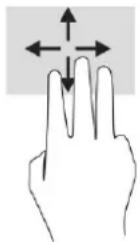
Hvis du vil ændre funktionen for bevægelsen på en præcisionstouchpad, skal du vælge Start, vælge Indstillinger, vælge Enheder og derefter vælge TouchPad. Vælg en bevægelsesindstilling i feltet Stryg under Bevægelser med tre fingre.
Stryg med fire fingre (præcisionstouchpad)
Bevægelsen stryg med fire fingre skifter som standard mellem åbne skriveborde.
- Stryg fire fingre væk fra dig selv for at se alle åbne vinduer.
- Stryg fire fingre mod dig selv for at få vist skrivebordet.
- Stryg fire fingre til venstre eller højre for at skifte mellem skriveborde.
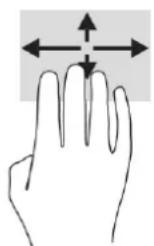
Hvis du vil ændre funktionen for bevægelsen, skal du vælge Start, vælge Indstillinger, vælge Enheder og derefter vælge TouchPad. Vælg en bevægelsesindstilling i feltet Stryg under Bevægelser med fire fingre.
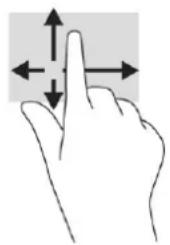
Brug glid med en finger-bevægelsen for at panorere eller rulle gennem lister og sider eller for at flytte et objekt.
Glid fingeren let hen over skærmen for at rulle hen over skærmen i den ønskede retning.
For at flytte et objekt skal du trykke på et objekt og holde fingeren på det, og derefter skal du trække fingeren for at flytte objektet.
Brug af valgfrit tastatur og valgfri mus
Med et valgfrit tastatur og en valgfri mus kan du skrive, vælge elementer, rulle og udføre de samme funktioner, som når du bruger berøringsbevægelser. Fra tastaturet kan du også bruge handlingstasterne og genvejstasterne til at udføre specifikke funktioner.
Brug af tastatur på skærmen (kun udvalgte produkter)
- Tryk på tastaturikonet i meddelelsesområdet yderst til højre på proceslinjen for at få vist et tastatur på skærmen.
- Begynd at skrive.
BEMÆRK: Der vises muligvis forslag til ord over tastaturet på skærmen. Du vælger et ord ved at trykke på det.
BEMÆRK: Handlingstaster og genvejstaster vises eller fungerer ikke på skærmtastaturet.
5 Underholdningsfunktioner
Brug din HP-computer til forretning eller fornøjelse til at mødes med andre via kameraet, mikse lyd og video eller tilslutte eksterne enheder, som f.eks. en projektor, en skærm, et tv eller højttalere. Se Komponenter på side 3 for at finde lyd-, video- og kamerafunktionerne på din computer.
Brug af kamera (kun udvalgte produkter)
Din computer har ét eller flere kameraer, der gør det muligt at oprette forbindelse med andre for at samarbejde eller spille med dem. De fleste kameraer gør det muligt at benytte videosamtale samt optage video og billeder. Kameraer kan være fremadvendte eller bagudvendte.
Du skal se Komponenter på side 3 for at finde ud af, hvilke kameraer der findes på dit produkt. For at bruge dit kamera skal du skrive kamera i søgefeltet på proceslinjen og derefter vælge Kamera på listen med programmer. Nogle kameraer kommer også med HD-funktion, apps til spil eller software til ansigtsgenkendelse som f.eks. Windows Hello. Se Sikkerhed på side 42 for oplysninger om brug af Windows Hello.
Du kan forbedre beskyttelsen af personlige oplysninger på computeren ved at dække linsen med kameraets dæksel til beskyttelse af personlige oplysninger. Kameraets linse er som standard afdækket, men du kan skubbe kameradækslet til beskyttelse af personlige oplysninger hen over linsen og blokere kameraets søger. Hvis du skal bruge kameraet, skal du skubbe kameradækslet til beskyttelse af personlige oplysninger i modsat retning for at afdække linsen.
Brug af lyd
Du kan downloade og lytte til musik, streame lydindhold fra internettet (herunder radio), optage lyd eller mikse lyd og video for at oprette multimedier. Du kan også afspille musik-cd'er på computeren (på udvalgte produkter) eller tilslutte et eksternt optisk drev til afspilning af cd'er. For at forbedre lytteoplevelsen skal du tilslutte hovedtelefoner eller højttalere.
Tilslutning af højttalere
Du kan slutte kabelforbundne højttalere til din computer ved at slutte dem til en USB-port eller til kombistikket til lydudgang (hovedtelefoner) og -indgang (mikrofon) på din computer eller på en dockingstation.
Følg anvisningerne fra producenten af enheden, når du skal slutte trådløse højttalere til computeren. Hvis du ønsker at slutte HD-højttalere til computeren, kan du se Opsætning af HDMI-lyd på side 32. Reducér lydstyrken, før du tilslutter højttalerne.
Tilslutning af hovedtelefoner
⚠ ADVARSEL! For at reducere risikoen for personskade skal du reducere lydstyrken, inden du tager hovedtelefoner, øresnegle eller et headset på. Hvis du ønsker yderligere sikkerhedsoplysninger, kan du læse Bemærkninger om lovgivning, sikkerhed og miljø.
Sådan får du adgang til vejledningen:
Skriv HP dokumentation i søgefeltet på proceslinjen, og vælg derefter HP dokumentation.
Du kan slutte kabelforbundne hovedtelefoner til computerens kombistik til lydudgang (hovedtelefoner) og -indgang (mikrofon).
Følg anvisningerne fra producenten af enheden, når du skal slutte trådløse hovedtelefoner til computeren.
Tilslutning af headsets

ADVARSEL! For at reducere risikoen for personskade skal du reducere lydstyrken, inden du tager hovedtelefoner, øresnegle eller et headset på. Hvis du ønsker yderligere sikkerhedsoplysninger, kan du læse Bemærkninger om lovgivning, sikkerhed og miljø.
Sådan får du adgang til vejledningen:
Skriv HP dokumentation i søgefeltet på proceslinjen, og vælg derefter HP dokumentation.
Hovedtelefoner kombineret med en mikrofon kaldes headset. Du kan tilslutte kabelforbundne headsets til computerens kombistik til lydudgang (hovedtelefoner) og -indgang (mikrofon).
Følg anvisningerne fra producenten af enheden, när du skal slutte trådløse headsets til din computer.
Brug af lydindstillinger
Brug indstillingerne for lyd til at justere systemets lydstyrke, ændre systemlyde eller administrere lydenheder.
Visning eller ændring af lydindstillinger:
Skriv kontrolpanel i søgefeltet på proceslinjen, vælg Kontrolpanel, vælg Hardware og lyd, og vælg derefter Lyd.
Din computer har muligvis et optimeret lydsystem fra Bang & Olufsen, DTS, Beats Audio eller en anden udbyder. Din computer kan derfor indeholde avancerede lydfunktioner, som styres via et lydkontrolpanel, der er bestemt til lydsystemet.
Brug lydkontrolpanelet til få vist og styre lydindstillingerne.
Skriv kontrolpanel i søgefeltet på proceslinjen, vælg Kontrolpanel, vælg Hardware og lyd, og vælg derefter lydkontrolpanelet for dit system.
Brug af video
Din computer er en kraftig videoenhed, der gør det muligt at streame video fra dine foretrukne websteder og downloade videoer og film, som du kan se på din computer, når du ikke er tilsluttet et netværk.
Du kan forbedre visningsoplevelsen ved at bruge en af videoportene på computeren til at tilslutte en ekstern skærm, en projektor eller et tv.

VIGTIGT: Sørg for, at den eksterne enhed er tilsluttet den rigtige port på computeren med det korrekte kabel. Følg anvisningerne fra producenten af enheden.
Du finder oplysninger om brug af videofunktionerne i HP Support Assistant.
Tilslutning af en DisplayPort-enhed med et USB-kabel Type-C (kun udvalgte produkter)

BEMÆRK: Hvis du vil slutte en USB Type-C DisplayPort™-enhed til din computer, skal du bruge et USB-kabel Type-C (købes separat).
Hvis du vil se video eller skæmbilleder i høj opløsning på en ekstern DisplayPort-enhed, skal du tilslutte DisplayPort-enheden i henhold til følgende anvisninger:
- Slut den ene ende af USB-kablet Type-C til USB-porten SuperSpeed og DisplayPort-stikket på computeren.
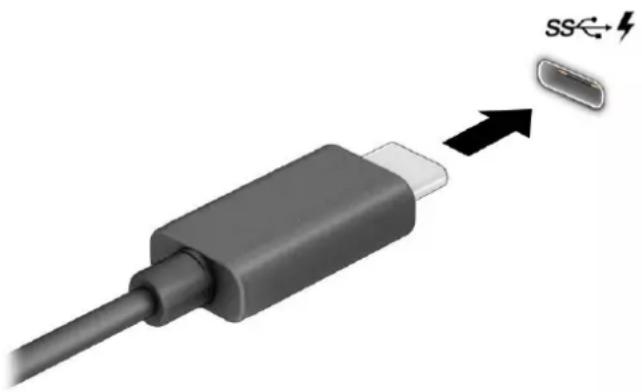
- Slut den anden ende af kablet til den eksterne DisplayPort-enhed.
- Tryk på f1 for at skifte mellem fire visningstilstande:
- Kun pc-skærm: Vis kun skærmbilledet på computeren.
- Duplikér: Få skæmbilledet vist samtidigt på både computeren og den eksterne enhed.
- Udvid: Få skærmbilledet vist udvidet på tværs af både computeren og den eksterne enhed.
- Kun anden skærm: Vis kun skæmbilledet på den eksterne enhed.
Hver gang du trykker på f1, ændres visningstilstanden.

BEMÆRK: Du opnår de bedste resultater, hvis du vælger indstillingen Udvid og øger skærmopløsningen på den eksterne enhed på følgende måde. Vælg knappen Start, vælg Indstillinger, og vælg derefter System. Gå til Skærm, vælg den relevante opløsning, og vælg derefter Bevar ændringer.
Tilslutning af en Thunderbolt-enhed med et USB-kabel Type-C (kun udvalgte produkter)

BEMÆRK: Hvis du vil slutte en USB Type-C Thunderbolt™-enhed til din computer, skal du bruge et USB-kabel Type-C (købes separat).
For at se video eller skæmbillede i høj opløsning på en ekstern Thunderbolt-enhed skal du tilslutte Thunderbolt-enheden i henhold til følgende anvisninger:
- Slut den ene ende af USB-kablet Type-C til USB Type-C Thunderbolt-porten på computeren.
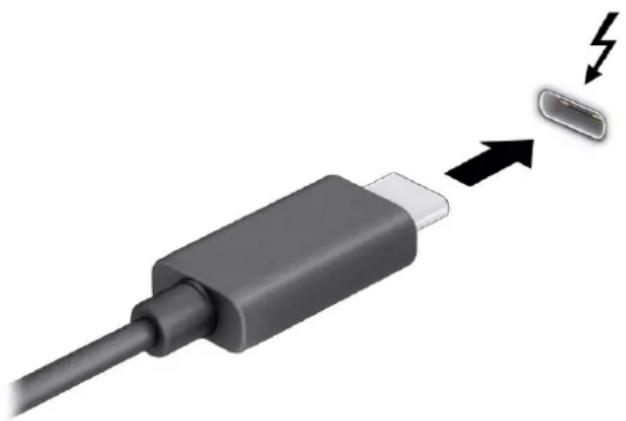
- Slut den anden ende af kablet til den eksterne Thunderbolt-enhed.
- Tryk på f1 for at skifte mellem fire visningstilstande:
- Kun pc-skærm: Vis kun skæmbilledet på computeren.
- Duplikér: Få skæmbilledet vist samtidigt på både computeren og den eksterne enhed.
- Udvid: Få skærmbilledet vist udvidet på tværs af både computeren og den eksterne enhed.
- Kun anden skærm: Vis kun skæmbilledet på den eksterne enhed.
Hver gang du trykker på f1, ændres visningstilstanden.

BEMÆRK: Du opnår de bedste resultater, hvis du vælger indstillingen Udvid og øger skærmopløsningen på den eksterne enhed på følgende måde. Vælg knappen Start, vælg Indstillinger, og vælg derefter System. Gå til Skærm, vælg den relevante opløsning, og vælg derefter Bevar ændringer.
Tilslutning af videoenheder med et HDMI-kabel (kun udvalgte produkter)

BEMÆRK: Hvis du vil slutte en HDMI-enhed til din computer, skal du bruge et HDMI-kabel (købes separat).
Hvis du vil se computerskæmbilledet på et tv eller en skærm i HD, skal du tilslutte HD-enheden i henhold til følgende anvisninger:
- Slut den ene ende af HDMI-kablet til HDMI-porten på computeren.
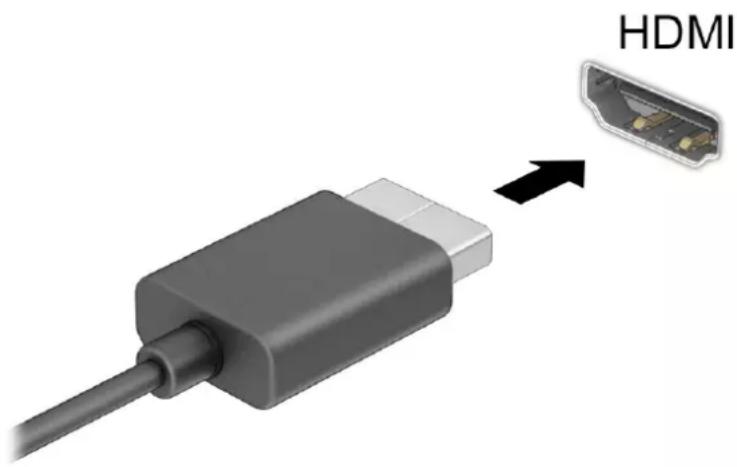
- Slut den anden ende af kablet til HD-tv'et eller -skærmen.
-
Tryk på f1 for at skifte mellem fire visningstilstande:
-
Kun pc-skærm: Vis kun skærmbilledet på computeren.
- Duplikér: Få skærmbilledet vist samtidigt på både computeren og den eksterne enhed.
- Udvid: Få skærmbilledet vist udvidet på både computeren og den eksterne enhed.
- Kun anden skærm: Vis kun skæmbilledet på den eksterne enhed.
Hver gang du trykker på f1, ændres visningstilstanden.

BEMÆRK: Du opnår de bedste resultater, hvis du vælger indstillingen Udvid og øger skærmopløsningen på den eksterne enhed på følgende måde. Vælg knappen Start, vælg Indstillinger, og vælg derefter System. Gå til Skærm, vælg den relevante opløsning, og vælg derefter Bevar ændringer.
Opsætning af HDMI-lyd
HDMI er den eneste videogrænseflade, der understøtter HD-video og -lyd. Når du har sluttet et HDMI-tv til computeren, kan du aktivere HDMI-lyden ved at følge disse trin:
- Højreklik på ikonet Højttalere i meddelelsesområdet yderst til højre på proceslinjen, og vælg derefter Afspilningsenheder.
- Vælg navnet på den digitale outputenhed under fanen Afspilning.
- Vælg Indstil standard, og vælg derefter OK.
Sådan sætter du lydstreamen tilbage til computerens højttalere:
- Højreklik på ikonet Højttalere i meddelelsesområdet yderst til højre på proceslinjen, og vælg derefter Afspilningsenheder.
- Vælg Højttalere på fanen Afspilning.
- Vælg Indstil standard, og vælg derefter OK.
Søgning efter og tilslutning af kabelforbundne skærme ved hjælp af MultiStream Transport
Med MultiStream Transport (MST) er det muligt at tilslutte flere kabelforbundne skærmenheder til din computer ved at slutte dem til VGA-porten eller DisplayPort-stikkene på din computer og også til VGA-porten eller DisplayPort-stikkene på en hub eller en ekstern dockingstation. Du kan tilslutte dem på flere forskellige måder afhængigt af grafikkortet på din computer, og om din computer indeholder en indbygget hub. Åbn Enhedshåndtering for at finde ud af, hvilken hardware der er installeret på computeren.
Skriv enhedshåndtering i søgefeltet på proceslinjen, og vælg derefter appen Enhedshåndtering. Der vises en liste over alle installerede enheder på computeren.
Slut skærme til computere med AMD- eller NVIDIA-grafikkort (med en valgfri hub)

BEMÆRK: Du kan tilslutte op til seks eksterne skærme med et AMD ^8 -grafikkort og en valgfri hub.

BEMÆRK: Du kan tilslutte op til fire eksterne skærme med et NVIDIA "grafikkort og en valgfri hub.
Sådan opsættes flere skærmenheder:
- Slut en ekstern hub (købes separat) til DisplayPort-stikket (DP) på computeren ved hjælp af et DP til DP-kabel (købes separat). Sørg for, at netadapteren til den eksterne hub er sluttet til vekselstrøm.
- Slut dine eksterne skærmenheder til VGA-porten eller DisplayPort-stikkene på hubben.
- For at se alle dine tilsluttede skærmenheder skal du skrive enhedshåndtering i søgefeltet på proceslinjen og derefter vælge appen Enhedshåndtering. Hvis du ikke kan se alle dine tilsluttede skærme, skal du kontrollere, at hver enkelt enhed er sluttet til den rigtige port på hubben.

BEMÆRK: Valgmulighederne for flere skærme omfatter Duplikér, som spejler computerskærmen på alle aktiverede skærmenheder, eller Udvid, som strækker skæmbilledet tværs over alle aktiverede skærmenheder.
Tilslutning af skærme til computere med Intel-grafikkort (med en valgfri hub)

BEMÆRK: Med et Intel-grafikkort og en valgfri hub kan du tilslutte op til tre skærmenheder.
Sådan opsættes flere skærmenheder:
- Slut en ekstern hub (købes separat) til DisplayPort-stikket på computeren ved hjælp af et DP til DP-kabel (købes separat). Sørg for, at netadapteren til den eksterne hub er sluttet til vekselstrøm.
- Slut dine eksterne skærmenheder til VGA-porten eller DisplayPort-stikkene på hubben.
- Når Windows registrerer, at en skærm er sluttet til DisplayPort-hubben, vises dialogboksen DisplayPort Topology Notification (Meddelelse om DisplayPort-topologi). Vælg de relevante indstillinger for at konfigurere dine skærme. Valgmulighederne for flere skærme omfatter Duplikér, som spejler computerskærmen på alle aktiverede skærmenheder, eller Udvid, som strækker skærmbilledet tværs over alle aktiverede skærmenheder.

BEMÆRK: Hvis denne dialogboks ikke vises, skal du kontrollere, at hver enkelt ekstern skærmenhed er tilsluttet den rigtige port på hubben. Vælg knappen Start, vælg Indstillinger, og vælg derefter System. Gå til Skærm, vælg den relevante opløsning, og vælg derefter Bevar ændringer.
Tilslutning af skærme til computere med Intel-grafikkort (med en indbygget hub)
Du kan tilslutte op til tre skærmenheder i følgende konfigurationer med din indbyggede hub og Intelgrafikkortet:
- To 1920 × 1200 DisplayPort-skærme sluttet til computeren og en 1920 × 1200 VGA-skærm tilsluttet en valgfri dockingstation
En 2560 × 1600 DisplayPort-skærm sluttet til computeren og en 1920 × 1200 VGA-skærm tilsluttet en valgfri dockingstation
Sådan opsættes flere skærmenheder:
- Slut dine eksterne skærmenheder til VGA-porten eller DisplayPort-stikkene på computerens bund eller dockingstationen.
- Når Windows registrerer, at en skærm er sluttet til DisplayPort-hubben, vises dialogboksen DisplayPort Topology Notification (Meddelelse om DisplayPort-topologi). Vælg de relevante indstillinger for at konfigurere dine skærme. Valgmulighederne for flere skærme omfatter Duplikér, som spejler computerskærmen på alle aktiverede skærmenheder, eller Udvid, som strækker skærmbilledet tværs over alle aktiverede skærmenheder.

BEMÆRK: Hvis denne dialogboks ikke vises, skal du kontrollere, at hver enkelt ekstern skærmenhed er tilsluttet den rigtige port på hubben. Vælg knappen Start, vælg Indstillinger, og vælg derefter System. Gå til Skærm, vælg den relevante opløsning, og vælg derefter Bevar ændringer.
Søgning efter og tilslutning til Miracast-kompatible trådløse skærme (kun udvalgte produkter)

BEMÆRK: Hvis du vil vide, hvilken type skærm du har (Miracast -kompatibel eller Intel WiDi), kan du se dokumentationen, der fulgte med dit tv eller din sekundære skærm.
For at registrere og oprette forbindelse til trådløse Miracast-kompatible skærme uden at forlade dine nuværende programmer skal du følge trinnene nedenfor.
Åbning af Miracast:
Skriv projicér i søgefeltet på proceslinjen, og vælg derefter Projicér på en anden skærm. Vælg Opret forbindelse til en trådløs skærm, og følg derefter anvisningerne på skærmen.
Brug af dataoverførsel
Din computer er en kraftig underholdningsenhed, der gør det muligt at overføre billeder, videoer og film fra dine USB-enheder, så de kan ses på din computer.
Du kan forbedre visningsoplevelsen ved at bruge en af USB-portene Type-C på computeren til at tilslutte en USB-enhed, såsom en mobiltelefon, et kamera, en aktivitetstracker eller et smartwatch, og overføre filerne til din computer.

VIGTIGT: Sørg for, at den eksterne enhed er tilsluttet den rigtige port på computeren med det korrekte kabel. Følg anvisningerne fra producenten af enheden.
Du finder oplysninger om brug af USB Type-C-funktioner i HP Support Assistant.
Tilslutning af enheder til en USB-port Type-C (kun udvalgte produkter)

BEMÆRK: Hvis du vil slutte en USB-enhed Type-C til din computer, skal du bruge et USB-kabel Type-C (købes separat).
- Slut den ene ende af USB-kablet Type-C til USB-porten Type-C på computeren.
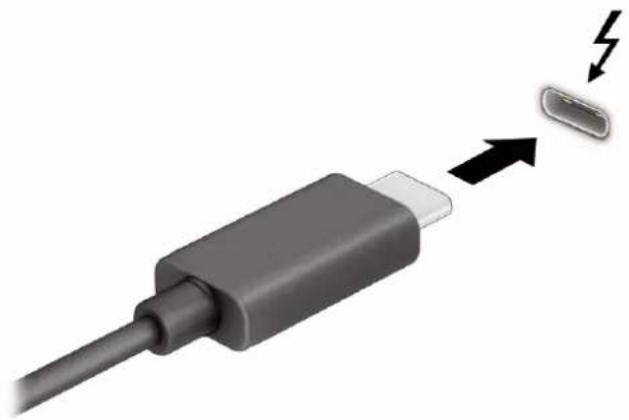
- Slut den anden ende af kablet til den eksterne enhed.
6 Strømstyring
Din computer kan køre på batterispænding eller på ekstern strøm. Når computeren kører på batterispænding, og der ikke er en tilgængelig ekstern strømkilde til opladning af batteriet, er det vigtigt, at du holder øje med batterispændingen.
Visse strømstyringsfunktioner i dette kapitel er muligvis ikke tilgængelige på din computer.
Brug af slumre- og dvaletilstand
VIGTIGT: Der findes flere velkendte sårbarheder, når en computer er i slumretilstand. Hvis du vil forhindre, at en uautoriseret bruger får adgang til data, herunder krypterede data, på din computer, anbefaler HP, at du altid starter dvaletilstand i stedet for slumretilstand, når du ikke er i nærheden af computeren. Denne praksis er specielt vigtig, når du rejser med din computer.
VIGTIGT: For at reducere risikoen for eventuel lyd- og videoforringelse, tab af lyd- eller videoafspilningsfunktioner eller tab af oplysninger skal du undlade at starte slumretilstanden under læsning af eller skrivning til en disk eller et eksternt mediekort.
Windows har to strømbesparende tilstande – Slumre og dvaletilstand.
- Slumretilstand – Slumretilstanden startes automatisk efter en periode uden aktivitet. Dit arbejde ligger i hukommelsen, så du kan genoptage det hurtigt. Du kan også starte slumretilstanden manuelt. Afhængigt af din computermodel kan slumretilstanden også understøtte moderne standbytilstand. Tilstanden holder visse indbyggede handlinger i aktiv tilstand og gør det muligt for computeren at modtage beskeder fra internettet, som f.eks. e-mails, når computeren er i slumretilstand. Se Start og afslutning af slumretilstand på side 36 for flere oplysninger.
- Dvaletilstand – Dvaletilstanden startes automatisk, hvis batteriet når et kritisk niveau, eller computeren har været i slumretilstand i en længere periode. I dvaletilstanden gemmes dit arbejde i en dvalefil på harddisken, hvorefter computeren lukkes. Du kan også starte dvaletilstanden manuelt. Se Start og afslutning af dvaletilstand (kun udvalgte produkter) på side 37 for flere oplysninger.
Start og afslutning af slumretilstand
Du kan starte Slumre på følgende måder:
Vælg knappen Start, klik på ikonet Strøm, og vælg derefter Slumre.
- Luk skærmen (kun udvalgte produkter).
Tryk på tastaturgenvejen Slumretilstand (kun udvalgte produkter). F.eks. fn+f1 eller fn+f12.
- Tryk kortvarigt på tænd/sluk-knappen (kun udvalgte produkter).
Du kan afslutte Slumre på en af følgende måder:
- Tryk kortvarigt på tænd/sluk-knappen.
- Hvis computeren er lukket, skal du åbne skærmen (kun udvalgte produkter).
- Tryk på en tast på tastaturet (kun udvalgte produkter).
- Tryk på TouchPad'en (kun udvalgte produkter).
Når computeren afslutter slumretilstand, vender dit arbejde tilbage på skærmen.

VIGTIGT: Hvis du har oprettet en adgangskode til brug ved afslutning af slumretilstanden, skal du indtaste din Windows-adgangskode, før dit arbejde igen vises på skærmen.
Start og afslutning af dvaletilstand (kun udvalgte produkter)
Du kan aktivere brugerstartet dvaletilstand eller ændre andre strømindstillinger og timeout under Indstillinger for strøm.
- Højreklik på ikonet Strøm, og vælg derefter Indstillinger for strøm.
- I venstre rude skal du vælge Vælg, hvad tænd/sluk-knapperne gør (ordlyden kan variere fra produkt til produkt).
-
Afhængigt af dit produkt kan du aktivere dvaletilstanden ved batterispænding eller ekstern strøm på en af følgende måder:
-
Tænd/sluk-knap – Under Indstillinger for tænd/sluk-knap, slumreknap og låg (ordlyden kan variere fra produkt til produkt) skal du vælge Når jeg trykker på tænd/sluk-knappen og derefter vælge Dvale.
- Slumreknap (kun udvalgte produkter) – Under Indstillinger for tænd/sluk-knap, slumreknap og låg (ordlyden kan variere fra produkt til produkt) skal du vælge Når jeg trykker på slumreknappen og derefter vælge Dvale.
- Låg (kun udvalgte produkter) – Under Indstillinger for tænd/sluk-knap, slumreknap og låg (ordlyden kan variere fra produkt til produkt) skal du vælge Når jeg lukker låget og derefter vælge Dvale.
- Menuen Strøm – Vælg Redigér indstillinger, der i øjeblikket er utilgængelige, og vælg derefter afkrydsningsfeltet Dvale under Nedlukningsindstillinger.
Du får adgang til strømmenuen ved at vælge knappen Start.
- Vælg Gem ændringer.
For at starte dvaletilstanden skal du bruge metoden, som du har aktiveret i trin 3.
▲ Tryk kortvarigt på tænd/sluk-knappen for at afslutte dvaletilstanden.

VIGTIGT: Hvis du har oprettet en adgangskode til brug ved afslutning af dvaletilstanden, skal du indtaste din Windows-adgangskode, før dit arbejde vises på skærmen igen.
Nedlukning (slukning) af computeren

VIGTIGT: Data, der ikke er gemt, går tabt, när computeren lukkes. Sørg for at gemme dit arbejde, för du lukker computeren.
Kommandoen Luk computeren lukker alle åbne programmer, herunder operativsystemet, og slukker derefter skærmen og computeren.
Sluk computeren, hvis den ikke anvendes og er afbrudt fra ekstern strøm i længere tid.
Det anbefales at bruge Windows-kommandoen Luk computeren.

BEMÄRK: Hvis computeren er i slumre- eller dvaletilstand, skal du først afslutte slumre- eller dvaletilstanden ved at trykke kortvarigt på tænd/sluk-knappen.
- Gem dit arbejde, og luk alle åbne programmer.
- Vælg knappen Start, klik på ikonet Strøm, og vælg derefter Luk ned.
Hvis computeren ikke reagerer, og du ikke kan anvende de foregående procedurer for nedlukning, kan du forsøge med følgende nødlukningsprocedurer i den viste rækkefølge:
Tryk på ctrl+alt+delete, vælg ikonet Strøm, og vælg derefter Luk ned.
- Tryk på tænd/sluk-knappen, og hold den nede i mindst 4 sekunder.
- Hvis computeren har et batteri, der kan udskiftes af brugeren (kun udvalgte produkter), skal du afbryde computeren fra den eksterne strøm og derefter fjerne batteriet.
Brug af ikonet for strøm og indstillinger for strøm
Ikonet for strøm findes på proceslinjen i Windows. Ikonet for strøm giver dig hurtigt adgang til indstillingerne for strøm og til at få vist den resterende batterispænding.
Hvis du vil se procentdelen af den resterende batterispænding, skal du placere musemarkøren over
ikonet for Strøm
Hvis du vil bruge Strømstyring, skal du højreklikke på ikonet Strøm og derefter vælge
Strømstyring.
Forskellige ikoner for strøm viser, om computeren kører på batteri eller på ekstern strøm. Når du placerer musemarkøren over ikonet, vises en meddelelse, hvis batteriet har nået en lav eller kritisk lav batterispænding.
Kørsel på batterispænding
ADVARSEL! For at mindske potentielle sikkerhedsproblemer må kun batteriet, der fulgte med computeren, et udskiftningsbatteri fra HP eller et kompatibelt batteri, der er købt hos HP, anvendes til computeren.
Når der er et opladet batteri i computeren, og denne ikke er sluttet til ekstern strøm, kører computeren på batterispænding. Når computeren er slukket og afbrudt fra ekstern strøm, aflades computerbatteriet langsomt. Computeren viser en meddelelse, når batteriet når en lav eller kritisk lav batterispænding.
Computerbatterilevetiden varierer afhængigt af indstillingerne for strømstyring, programmerne, der bruges på computeren, skærmens lysstyrke, eksterne enheder, der er sluttet til computeren, og andre faktorer.
BEMÆRK: Udvalgte computerprodukter kan skifte mellem grafikcontrollere for at spare på batterispændingen.
Brug af HP Fast Charge (kun udvalgte produkter)
Funktionen HP Fast Charge giver dig mulighed for hurtigt at oplade computerbatteriet. Opladningstiden kan variere med ±10 %. Når den resterende batterispænding er mellem 0–50 %, oplades batteriet til 50 % af den fulde kapacitet på højst 30-45 minutter, afhængigt af computermodellen.
Visning af batterispænding
Hvis du vil se procentdelen af den resterende batterispænding, skal du placere musemarkøren over ikonet for

Sådan finder du batterioplysninger i HP Support Assistant (kun udvalgte produkter)
Sådan får du adgang til oplysninger om batteri:
- Skriv support i søgefeltet på proceslinjen, og vælg derefter appen HP Support Assistant.
- eller -
Vælg ikonet for spørgsmålstegn på proceslinjen.
- Vælg Fejlfinding og løsninger, og vælg derefter HP batterikontrol i afsnittet Diagnosticering. Hvis HP batterikontrol angiver, at batteriet skal udskiftes, skal du kontakte support.
HP Support Assistant indeholder følgende værktøjer og oplysninger om batteriet:
• HP batterikontrol
- Oplysninger om batterityper, specifikationer, levetid og kapacitet
Spar batterispænding
Sådan sparer du batterispænding, og maksimerer batterilevetiden:
• Reducér skærmens lysstyrke.
- Sluk trådløse enheder, der ikke er i brug.
- Afbryd ubenyttede eksterne enheder, der ikke er tilsluttet en ekstern strømkilde, f.eks. en ekstern harddisk, der er tilsluttet en USB-port.
- Afbryd, deaktivér eller fjern eventuelle eksterne mediekort, der ikke bruges.
- Start slumretilstand, eller luk computeren, før du forlader arbejdet.
Identifikation af lave batterispændinger
Når et batteri, der er computerens eneste strømkilde, når en lav eller kritisk lav batterispænding, sker følgende:
Lysdioden for batteriet (kun udvalgte produkter) angiver en lav eller kritisk lav batterispænding.
- eller -
- Ikonet for strøm vismeddelelse om lav eller kritisk lav batterispænding.

BEMÆRK: Du kan finde yderligere oplysninger om ikonet for strøm i Brug af ikonet for strøm og indstillinger for strøm på side 38.
Computeren udfører følgende handlinger ved kritisk lav batterispænding:
- Hvis dvaletilstand er deaktiveret, og computeren er tændt eller er i slumretilstand, forbliver den kortvarigt i slumretilstanden, hvorefter den lukkes ned, og ikke-gemte data går tabt.
Hvis dvaletilstand er aktiveret, og computeren er tændt eller er i slumretilstand, startes dvaletilstanden.
Afhjælpning af lav batterispænding
Afhjælpning af lav batterispænding, når ekstern strøm er tilgængelig
Slut en af følgende til computeren og ekstern strøm:
• Vekselstrømsadapter
- Valgfri dockingenhed eller udvidelsesprodukt
- Valgfri netadapter købt som tilbehør hos HP
Afhjælpning af lav batterispænding, når der ikke er en tilgængelig strømkilde
Gem dit arbejde, og luk computeren.
Afhjælpning af lav batterispænding, når computeren ikke kan afslutte dvaletilstand
- Slut vekselstrømsadapteren til computeren og ekstern strøm.
- Afslut dvaletilstanden ved at trykke på tænd/sluk-knappen.
Batteri forseglet fra fabrikken
Hvis du vil overvåge status for batteriet, eller hvis batteriet ikke længere holder sig opladet, skal du køre HP batterikontrol i appen HP Support Assistant (kun udvalgte produkter).
- Skriv support i søgefeltet på proceslinjen, og vælg derefter appen HP Support Assistant.
- eller -
Vælg ikonet for spørgsmålstegn på proceslinjen.
- Vælg Fejlfinding og løsninger, og vælg derefter HP batterikontrol i afsnittet Diagnosticering. Hvis HP batterikontrol angiver, at batteriet skal udskiftes, skal du kontakte support.
Det er vanskeligt for brugere selv at udskifte batterierne i produktet. Fjernelse eller udskiftning af batteriet kan påvirke garantidækningen. Hvis batteriet ikke længere kan holde på strømmen, skal du kontakte support.
Kørsel på ekstern strøm
Se plakaten Opsætningsanvisninger, der fulgte med i computerkassen, for at få oplysninger om tilslutning af ekstern strøm.
Computeren bruger ikke batterispænding, når den er tilsluttet ekstern strøm med en godkendt vekselstrømsadapter, en valgfri dockingenhed eller et udvidelsesprodukt.
⚠ ADVARSEL! For at undgå risikoen for sikkerhedsproblemer må du kun bruge den vekselstrømsadapter, der fulgte med computeren, en ombytningsvekselstrømsadapter fra HP eller en kompatibel vekselstrømsadapter, der er købt hos HP.
ADVARSEL! Du må ikke oplade computerens batteri om bord på et fly.
Slut computeren til en ekstern strømkilde under følgende forhold:
• Ved opladning eller kalibrering af et batteri.
- Ved installation eller opdatering af systemsoftware
• Ved opdatering af systemets BIOS
- Ved skrivning af oplysninger til en disk (kun udvalgte produkter).
- Når Diskfragmentering køres på computere med interne harddiske.
• Ved sikkerhedskopiering eller gendannelse.
Når du slutter computeren til en ekstern strømkilde:
- Batteriet begynder at oplade.
- Ikonet for strøm skif udseende.
Når du afbryder ekstern strøm:
• Computeren skifter til batteristrøm.
- Ikonet for strøm skif udseende.
7 Sikkerhed
Beskyttelse af computeren
Standardsikkerhedsfunktionerne i Windows-operativsystemet og i hjælpeprogrammet Windows Computer Setup (BIOS, der kører under alle operativsystemer) kan beskytte dine personlige indstillinger og data mod forskellige risici.

BEMÆRK: Sikkerhedsløsninger er beregnet til at fungere præventivt. Disse præventive midler forhindrer ikke nødvendigvis produktet i at blive håndteret forkert eller stjålet.

BEMÆRK: Før du sender din computer til service, skal du sikkerhedskopiere dine filer, slette fortrolige filer og fjerne alle adgangskodeindstillinger.

BEMÆRK: Nogle af de funktioner, der er beskrevet i dette kapitel, er muligvis ikke tilgængelige på din computer.

BEMÆRK: Din computer understøtter Computrace, der er en sikkerhedsbaseret onlinesporings- og generhvervelsestjeneste, som kan benyttes i bestemte områder. Hvis computeren bliver stjålet, kan Computrace spore computeren, hvis den uautoriserede bruger får adgang til internettet. Du skal købe softwaren og abonnere på tjenesten for at bruge Computrace. Du kan få oplysninger om, hvordan du bestiller Computrace-softwaren, på http://www.hp.com.
Tabel 7-1 Sikkerhedsløsninger
| Computerrisiko Sikkerhedsfunktion | |
| Uautoriseret anvendelse af computeren • Softwaren HP Client Security i kombination med en adgangskode, et chipkort, berøringsfrit kort, registrerede fingeraftryk eller andre godkendelsesoplysninger • BIOS-startadgangskode | |
| Uautoriseret adgang til Computer Setup (Computeropsætning) (BIOS) | BIOS-administratoradgangskode i Computer Setup (Computeropsætning)* |
| Uautoriseret adgang til indholdet på en harddisk DriveLock-adgangskode (kun udvalgte produkter) i Computer Setup (Computeropsætning)* | |
| Uautoriseret start fra et valgfrit eksternt optisk drev (kun udvalgte produkter), valgfri ekstern harddisk (kun udvalgte produkter) eller et internt netværkskort | Startindstillinger i Computer Setup (Computeropsætning)* |
| Uautoriseret adgang til en Windows-brugerkonto Brugeradgangskode til Windows | |
| Uautoriseret adgang til data Windows BitLocker | |
| Uautoriseret fjernelse af computeren Stik til sikkerhedskabel (anvendes til et valgfrit sikkerhedskabel på udvalgte produkter) | |
| *Computer Setup er et integreret, ROM-baseret hjælpeprogram, der kan anvendes, selvom operativsystemet ikke fungerer eller ikke kan indlæses. Du kan enten bruge et pegeredskab (TouchPad, pegepind eller USB-mus) eller tastaturet for at navigere og foretage valg i Computer Setup. | |
| BEMÆRK: På tablets uden tastatur kan du bruge berøringsskærmen. | |
Brug af adgangskoder
En adgangskode er en række tegn, som du vælger for at beskytte dine computeroplysninger. Du kan angive flere typer adgangskoder, alt efter hvordan du vil kontrollere adgangen til dine data. Du kan angive adgangskoder i Windows eller i computeropsætningen, som er forudinstalleret på computeren.
- BIOS administrator-, start- og DriveLock-adgangskoder angives i Computer Setup (Computeropsætning) og administreres af system-BIOS.
- Windows-adgangskoder angives kun i Windows-operativsystemet.
- Hvis du glemmer både DriveLock-brugeradgangskoden og DriveLock-hovedadgangskoden, der er angivet i Computer Setup (Computeropsætning), låses den harddisk, der er beskyttet af adgangskoderne, permanent og kan ikke længere bruges.
Du kan bruge den samme adgangskode til en funktion i Computer Setup (Computeropsætning) og en sikkerhedsfunktion i Windows.
Brug følgende tip i forbindelse med oprettelse af adgangskoder:
- Når du opretter adgangskoder, skal du overholde de krav, programmet stiller.
- Brug ikke den samme adgangskode til flere programmer eller websteder, og genbrug ikke din adgangskode til Windows til andre programmer eller websteder.
- Brug Password Manager i HP Client Security til at gemme dine brugernavne og adgangskoder til alle dine websteder og programmer. Du kan læse dem sikkert i fremtiden, hvis du ikke kan huske dem.
- Undgå at opbevare adgangskoder i en fil på computeren.
De følgende tabeller viser ofte anvendte Windows og BIOS-administratoradgangskoder og beskriver deres funktioner.
Oprettelse af adgangskoder i Windows
Tabel7-2 Typer af Windows-adgangskoder og deres funktioner
| Adgangskode Funktion |
| Administratoradgangskode* Beskytter adgangen til en konto på Windows-administratorniveau.BEMÆRK:Indstilling af Windows-administratoradgangskoden indstiller ikke BIOS-administratoradgangskoden. |
| Brugeradgangskode* Beskytter adgangen til en Windows-brugerkonto. |
| * Få oplysninger om oprettelse af en Windows-administratoradgangskode eller en Windows-brugeradgangskode ved at skrive support i søgefeltet på proceslinjen og derefter vælge appen HP Support Assistant. |
Angivelse af adgangskoder i Computer Setup (Computeropsætning)
Tabel7-3 Typer af Computer Setup-adgangskoder og deres funktioner
| Adgangskode Funktion |
BIOS-administratoradgangskode* Beskytter mod adgang til Computer Setup (Computeropsætning).
Tabel 7-3 Typer af Computer Setup-adgangskoder og deres funktioner (fortsat)
| Adgangskode Funktion | |
| BEMÆRK:Hvis funktioner er blevet aktiveret for at forhindre fjernelse af BIOS-administratoradgangskoden, kan du muligvis ikke fjerne den, før de pågældende funktioner er blevet deaktiveret. | |
| Adgangskode for opstart●Skal indtastes, hver gang du tænder eller genstarter computeren.●Hvis du glemmer din startadgangskode, kan du ikke tænde eller genstarte computeren. | |
| Hovedadgangskode til DriveLock* Beskytter mod adgang til den interne harddisk, der er beskyttet afDriveLock, og som indstilles under DriveLock Passwords (DriveLock-adgangskoder) under aktiveringsprocessen. Denne adgangskode anvendes også til at fjerne DriveLock-beskyttelse. | |
| Brugeradgangskode til DriveLock* Beskytter mod adgang til den interne harddisk, der er beskyttet afDriveLock, og som indstilles under DriveLock Passwords (DriveLock-adgangskoder) under aktiveringsprocessen. | |
| *Oplysninger om hver af disse adgangskoder finder du under følgende emner. | |
Administration af BIOS-administratoradgangskoder
Hvis du vil oprette, ændre eller slette adgangskoden, skal du gøre følgende:
Angivelse af en ny BIOS-administratoradgangskode
- Start Computer Setup (Computeropsætning).
Tænd eller genstart computeren, og når HP-logoet vises, skal du trykke på f10 for at åbne Computer Setup (Computeropsætning).
- Tablets uden tastatur:
▲ Sluk for tabletten. Tryk på tænd/sluk-knappen og knappen Reducér lydstyrke samtidig, indtil opstartsmenuen vises, og tryk derefter på f10 for at starte Computer Setup.
- Vælg Security (Sikkerhed), vælg Create BIOS administrator password (Opret BIOS-administratoradgangskode) eller Set Up BIOS administrator Password (Opsæt BIOS-administratoradgangskode) (kun udvalgte produkter), og tryk derefter på enter.
- Skriv en adgangskode, när du bliver bedt om det.
- Skriv den nye adgangskode igen for at bekræfte, når du bliver bedt om det.
- Du gemmer dine ændringer og forlader menuerne Computer Setup (Computeropsætning) ved at vælge Main (Hoved), vælge Save Changes and Exit (Gem ændringer og afslut) og derefter vælge Yes (Ja).

BEMÆRK: Hvis du bruger piletasterne til at markere dit valg, skal du derefter trykke på enter.
Ændringerne træder i kraft, når computeren genstartes.
Ændring af BIOS-administratoradgangskode
- Start Computer Setup (Computeropsætning).
Tænd eller genstart computeren, og når HP-logoet vises, skal du trykke på f10 for at åbne Computer Setup (Computeropsætning).
- Tablets uden tastatur:
▲ Sluk for tabletten. Tryk på tænd/sluk-knappen og knappen Reducér lydstyrke samtidig, indtil opstartsmenuen vises, og tryk derefter på f10 for at starte Computer Setup (Computeropsætning).
-
Angiv din aktuelle BIOS-administratoradgangskode.
-
Vælg Security (Sikkerhed), vælg Change BIOS administrator Password (Skift BIOS-administratoradgangskode) eller Change Password (Skift adgangskode) (kun udvalgte produkter), og tryk derefter på enter.
-
Skriv den nuværende adgangskode, när du bliver bedt om det.
-
Indtast den nye adgangskode, när du bliver bedt om det.
-
Skriv den nye adgangskode igen for at bekræfte, når du bliver bedt om det.
-
Du gemmer dine ændringer og forlader menuerne Computer Setup (Computeropsætning) ved at vælge Main (Hoved), vælge Save Changes and Exit (Gem ændringer og afslut) og derefter vælge Yes (Ja).

BEMÆRK: Hvis du bruger piletasterne til at markere dit valg, skal du derefter trykke på enter.
Ændringerne træder i kraft, när computeren genstartes.
Sletning af BIOS-administratoradgangskode
- Start Setup (Computeropsætning).
Tænd eller genstart computeren, og når HP-logoet vises, skal du trykke på f10 for at åbne Setup (Computeropsætning).
- Tablets uden tastatur:
▲ Sluk for tabletten. Tryk på tænd/sluk-knappen og knappen Reducér lydstyrke samtidig, indtil opstartsmenuen vises, og tryk derefter på f10 for at starte Setup (Computeropsætning).
-
Angiv din aktuelle BIOS-administratoradgangskode.
-
Vælg Security (Sikkerhed), vælg Change BIOS administrator Password (Skift BIOS-administratoradgangskode) eller Change Password (Skift adgangskode) (kun udvalgte produkter), og tryk derefter på enter.
-
Skriv den nuværende adgangskode, når du bliver bedt om det.
-
Når du bliver bedt om at angive en ny adgangskode, skal du lade feltet stå tomt og derefter trykke på enter.
-
Når du bliver bedt om at skrive den nye adgangskode igen, skal du lade feltet stå tomt og derefter trykke på enter.
-
Du gemmer dine ændringer og forlader menuerne Computer Setup (Computeropsætning) ved at vælge Main (Hoved), vælge Save Changes and Exit (Gem ændringer og afslut) og derefter vælge Yes (Ja).

BEMÆRK: Hvis du bruger piletasterne til at markere dit valg, skal du derefter trykke på enter.
Ændringerne træder i kraft, när computeren genstartes.
Indtastning af BIOS-administratoradgangskoder
Ved prompten for BIOS administrator password (BIOS-administratoradgangskode) skal du indtaste din adgangskode (med samme taster, du brugte til at angive adgangskoden), og derefter skal du trykke på enter. Efter to forgæves forsøg på at angive den korrekte BIOS-administratoradgangskode skal du genstarte computeren og forsøge igen.
Brug af DriveLock-sikkerhedsindstillinger
DriveLock-beskyttelse forhindrer uautoriseret adgang til indholdet på en harddisk. DriveLock kan kun anvendes på computerens indvendige harddiske. Når DriveLock-beskyttelse anvendes på et drev, skal man indtaste en passende adgangskode for at få adgang til drevet. Drevet skal indsættes i computeren eller en avanceret portreplikator, før det kan låses op.
DriveLock-sikkerhedsindstillinger har følgende funktioner:
- Automatisk DriveLock – se Valg af automatisk DriveLock (kun udvalgte produkter) på side 46.
- Indstil DriveLock-hovedadgangskode – se Valg af manuel DriveLock på side 48.
Aktivér DriveLock – se Aktivering af DriveLock og angivelse af en DriveLock-brugeradgangskode på side 49.
Valg af automatisk DriveLock (kun udvalgte produkter)
Der skal angives en BIOS-administratoradgangskode, før du kan aktivere automatisk DriveLock. Når automatisk DriveLock er aktiveret, oprettes en vilkårlig DriveLock-brugeradgangskode og en DriveLock-hovedadgangskode genereret fra BIOS-administratoradgangskoden. Når computeren er tændt, låser den vilkårlige brugeradgangskode automatisk drevet op. Hvis drevet flyttes til en anden computer, skal du indtaste BIOS-administratoradgangskoden til den oprindelige computer, når du bliver bedt om DriveLock-adgangskoden, for at låse drevet op.
Aktivering af automatisk DriveLock
- Sluk for computeren.
- Tryk på tænd-/sluk-knappen, og når HP-logoet vises, skal du trykke på f10 for at åbne Computer Setup (Computeropsætning).
- Tablets uden tastatur:
- Sluk for tabletten.
-
Tryk på tænd/sluk-knappen og knappen Reducér lydstyrke samtidig, indtil opstartsmenuen vises, og tryk derefter på f10 for at starte Computer Setup (Computeropsætning).
-
Skriv BIOS-administratoradgangskoden ud for prompten for BIOS-administratoradgangskoden, og tryk derefter på enter.
-
Vælg Sikkerhed, vælg Hard Drive Utilities (Harddisk-hjælpeprogrammer), vælg DriveLock/Automatic DriveLock (DriveLock/automatisk DriveLock), og tryk derefter på enter.
-
Brug enter-tasten, venstre museklik eller berøringsskærmen til at vælge afkrydsningsfeltet Automatisk DriveLock.
- Du gemmer dine ændringer og forlader menuerne Computer Setup (Computeropsætning) ved at vælge Main (Hoved), vælge Save Changes and Exit (Gem ændringer og afslut) og derefter vælge Yes (Ja).

BEMÆRK: Hvis du bruger piletasterne til at markere dit valg, skal du derefter trykke på enter.
Deaktivering af automatisk DriveLock
- Sluk for computeren.
- Tryk på tænd-/sluk-knappen, og når HP-logoet vises, skal du trykke på f10 for at åbne Computer Setup (Computeropsætning).
- Tablets uden tastatur:
- Sluk for tabletten.
-
Tryk på tænd/sluk-knappen og knappen Reducér lydstyrke samtidig, indtil opstartsmenuen vises, og tryk derefter på f10 for at starte Computer Setup (Computeropsætning).
-
Skriv BIOS-administratoradgangskoden ud for prompten for BIOS-administratoradgangskoden, og tryk derefter på enter.
- Vælg Sikkerhed, vælg Hard Drive Utilities (Harddisk-hjælpeprogrammer), vælg DriveLock/Automatic DriveLock (DriveLock/automatisk DriveLock), og tryk derefter på enter.
- Vælg en intern harddisk, og tryk derefter på enter.
- Brug enter-tasten, venstre museklik eller berøringsskærmen til at rydde afkrydsningsfeltet Automatisk DriveLock.
- Du gemmer dine ændringer og forlader menuerne Computer Setup (Computeropsætning) ved at vælge Main (Hoved), vælge Save Changes and Exit (Gem ændringer og afslut) og derefter vælge Yes (Ja).

BEMÆRK: Hvis du bruger piletasterne til at markere dit valg, skal du derefter trykke på enter.
Indtastning af en Automatisk DriveLock-adgangskode
Når automatisk DriveLock er aktiveret, og drevet forbliver fastgjort til den oprindelige computer, vil du ikke blive bedt om at angive en DriveLock-adgangskode for at låse drevet op. Men hvis drevet flyttes til en anden computer, eller systemkortet udskiftes på den oprindelige computer, vil du blive bedt om at angive DriveLock-adgangskoden.
Hvis dette sker, skal du i kommandoprompten DriveLock Password (DriveLock-adgangskode) angive BIOS-administratoradgangskoden til den oprindelige computer (med samme type taster, som du brugte til at angive adgangskoden), og derefter trykke på enter for at låse drevet op.
Efter tre mislykkede forsøg på at indtaste adgangskoden skal du genstarte computeren og forsøge igen.
Valg af manuel DriveLock

VIGTIGT: Du kan forhindre, at den DriveLock-beskyttede harddisk bliver permanent uanvendelig ved at notere DriveLock-brugeradgangskoden og hovedadgangskoden til DriveLock på et sikkert sted, men ikke i nærheden af computeren. Hvis du glemmer begge DriveLock-adgangskoder, låses harddisken permanent og kan ikke længere anvendes.
Hvis du vil anvende DriveLock-beskyttelse manuelt på en intern harddisk, skal du angive en hovedadgangskode, og DriveLock skal være aktiveret i computeropsætningen. Bemærk følgende i forbindelse med brugen af DriveLock-beskyttelse:
Når DriveLock-beskyttelse anvendes på en harddisk, kan du kun få adgang til harddisken ved at indtaste enten DriveLock-brugeradgangskoden eller hovedadgangskoden.
- Ejeren af DriveLock-brugeradgangskoden skal være den daglige bruger af den beskyttede harddisk. Ejeren af DriveLock-hovedadgangskoden kan være enten systemadministratoren eller den daglige bruger af harddisken.
- DriveLock-brugeradgangskoden og -hovedadgangskoden kan være identiske.
Oprettelse af en hovadgangskode til DriveLock
Du angiver en DriveLock-hovedadgangskode ved at følge disse trin:
- Start Computer Setup (Computeropsætning).
- Sluk for computeren.
- Tryk på tænd-/sluk-knappen, og når HP-logoet vises, skal du trykke på f10 for at åbne Computer Setup (Computeropsætning).
- Tablets uden tastatur:
- Sluk for tabletten.
-
Tryk på tænd/sluk-knappen og knappen Reducér lydstyrke samtidig, indtil opstartsmenuen vises, og tryk derefter på f10 for at starte Computer Setup (Computeropsætning).
-
Vælg Sikkerhed, vælg Hard Drive Utilities (Harddisk-hjælpeprogrammer), vælg DriveLock/Automatic DriveLock (DriveLock/automatisk DriveLock), og tryk derefter på enter.
-
Vælg den harddisk, du vil beskytte, og tryk derefter på enter.
-
Vælg Set DriveLock Master Password (Indstil hovedadgangskode til DriveLock), og tryk på enter.
-
Læs advarslen grundigt.
-
Følg anvisningerne på skærmen for at angive en DriveLock-hovedadgangskode.

BEMÄRK: Du kan aktivere DriveLock og angive en DriveLock-brugeradgangskode, før du afslutter fra Computer Setup (Computeropsætning). Se Aktivering af DriveLock og angivelse af en DriveLock-brugeradgangskode på side 49 for at få flere oplysninger.
- Du gemmer dine ændringer og forlader menuerne Computer Setup (Computeropsætning) ved at vælge Main (Hoved), vælge Save Changes and Exit (Gem ændringer og afslut) og derefter vælge Yes (Ja).

BEMÆRK: Hvis du bruger piletasterne til at markere dit valg, skal du derefter trykke på enter.
Aktivering af DriveLock og angivelse af en DriveLock-brugeradgangskode
For at aktivere DriveLock og angive en DriveLock-brugeradgangskode skal du følge disse trin:
- Start Computer Setup (Computeropsætning).
- Sluk for computeren.
- Tryk på tænd-/sluk-knappen, og når HP-logoet vises, skal du trykke på f10 for at åbne Computer Setup (Computeropsætning).
- Tablets uden tastatur:
- Sluk for tabletten.
-
Tryk på tænd/sluk-knappen og knappen Reducér lydstyrke samtidig, indtil opstartsmenuen vises, og tryk derefter på f10 for at starte Computer Setup (Computeropsætning).
-
Vælg Sikkerhed, vælg Hard Drive Utilities (Harddisk-hjælpeprogrammer), vælg DriveLock/Automatic DriveLock (DriveLock/automatisk DriveLock), og tryk derefter på enter.
-
Vælg den harddisk, du vil beskytte, og tryk derefter på enter.
-
Vælg Enable DriveLock (Aktivér DriveLock), og tryk derefter på enter.
-
Læs advarslen grundigt.
-
Følg anvisningerne på skærmen for at angive en DriveLock-brugeradgangskode og aktivere DriveLock.
-
Du gemmer dine ændringer og forlader menuerne Computer Setup (Computeropsætning) ved at vælge Main (Hoved), vælge Save Changes and Exit (Gem ændringer og afslut) og derefter vælge Yes (Ja).

BEMÆRK: Hvis du bruger piletasterne til at markere dit valg, skal du derefter trykke på enter.
Deaktivering af DriveLock
- Start Computer Setup (Computeropsætning).
- Sluk for computeren.
- Tryk på tænd/sluk-knappen, og når HP-logoet vises, skal du trykke på f10 for at åbne Computer Setup (Computeropsætning).
- Tablets uden tastatur:
- Sluk for tabletten.
-
Tryk på tænd/sluk-knappen og knappen Reducér lydstyrke samtidig, indtil opstartsmenuen vises, og tryk derefter på f10 for at starte Computer Setup (Computeropsætning).
-
Vælg Sikkerhed, vælg Hard Drive Utilities (Harddisk-hjælpeprogrammer), vælg DriveLock/Automatic DriveLock (DriveLock/automatisk DriveLock), og tryk derefter på enter.
-
Vælg den harddisk, du vil administrere, og tryk derefter på enter.
-
Vælg Disable DriveLock (Deaktiver DriveLock), og tryk derefter på enter.
-
Følg anvisningerne på skærmen for at deaktivere DriveLock.
-
Du gemmer dine ændringer og forlader menuerne Computer Setup (Computeropsætning) ved at vælge Main (Hoved), vælge Save Changes and Exit (Gem ændringer og afslut) og derefter vælge Yes (Ja).

BEMÆRK: Hvis du bruger piletasterne til at markere dit valg, skal du derefter trykke på enter.
Angivelse af en DriveLock-adgangskode
Kontrollér, at harddisken er indsat i computeren (ikke i en valgfri dockingenhed eller ekstern MultiBay).
Ved prompten DriveLock Password (DriveLock-adgangskode) skal du skrive din DriveLock-brugeradgangskode eller -hovedadgangskode (med de taster, som du brugte til at indstille adgangskoden) og derefter trykke på enter.
Efter tre mislykkede forsøg på at indtaste adgangskoden skal du genstarte computeren og forsøge igen.
Ændring af en DriveLock-adgangskode
Benyt følgende fremgangsmåde for at ændre en DriveLock-adgangskode i Computer Setup (Computeropsætning):
- Sluk for computeren.
- Tryk på tænd/sluk-knappen.
- Ved prompten DriveLock Password (DriveLock-adgangskode) skal du indtaste den nuværende bruger- eller hovedadgangskode til DriveLock, som du ændrer, trykke på enter og derefter tykke på f10 for at starte Computer Setup (Computeropsætning).
- Vælg Sikkerhed, vælg Hard Drive Utilities (Harddisk-hjælpeprogrammer), vælg DriveLock/Automatic DriveLock (DriveLock/automatisk DriveLock), og tryk derefter på enter.
- Vælg den harddisk, du vil administrere, og tryk derefter på enter.
- Vælg den DriveLock-adgangskode, som du vil ændre, og følg derefter anvisningerne på skærmen for at indtaste adgangskoder.

BEMÆRK: Indstillingen Change DriveLock Master Password (Skift hovedadgangskode til DriveLock) er kun synlig, hvis DriveLock-hovedadgangskoden blev oplyst i DriveLock-adgangskodeprompten i trin 3.
- Du gemmer dine ændringer og forlader menuerne Computer Setup (Computeropsætning) ved at vælge Main (Hoved), vælge Save Changes and Exit (Gem ændringer og afslut) og derefter vælge Yes (Ja).

BEMÆRK: Hvis du bruger piletasterne til at markere dit valg, skal du derefter trykke på enter.
Windows Hello (kun udvalgte produkter)
På produkter med en fingeraftrykslæser eller et infrarødt kamera giver Windows Hello dig mulighed for at registrere dit fingeraftryk og dit ansigts-ID og vælge en pinkode. Efter tilmeldingen kan du bruge din fingeraftrykslæser, dit ansigts-ID eller din pinkode til at logge på Windows.
Opsætning af Windows Hello:
- Vælg knappen Start, vælg Indstillinger, vælg Konti, og vælg derefter Indstillinger for logon.
- Hvis du vil tilføje en adgangskode, skal du vælge Adgangskode og derefter vælge Tilføj.
- Under Windows Hello-fingeraftryk eller Windows Hello Face skal du vælge Konfigurer.
- Vælg Get Started (Kom godt i gang), og følg derefter anvisningerne på skærmen for at tilmelde dit fingeraftryk eller ansigts-ID og registrere en PIN-kode.

VIGTIGT: For at undgå problemer med fingeraftryks-login skal du sørge for at registrere dit fingeraftryk, så alle sider af din finger registreres af fingeraftrykslæseren.

BEMÆRK: Der er ingen grænser for pinkodens længde. Standardindstillingen tillader kun tal. For at medtage bogstaver eller specialtegn skal du markere afkrydsningsfeltet medtag bogstaver og symboler.
Brug af antivirussoftware
Når du bruger computeren til at få adgang til e-mail, et netværk eller internettet, risikerer du, at computeren inficeres af virus. Computervirus kan deaktivere operativsystemet, programmer eller hjælpeprogrammer eller få dem til at fungere unormalt.
Antivirussoftware kan opdage de fleste typer virus, destruere dem og i de fleste tilfælde reparere de skader, som de forårsager. Antivirussoftware skal altid opdateres, så den kan beskytte mod nye og hidtil ukendte typer virus.
Windows Defender er forudinstalleret på din computer. HP anbefaler på det kraftigste, at du fortsætter med at bruge et antivirusprogram for at beskytte din computer fuldstændigt.
Åbn HP Support Assistant, hvis du vil have flere oplysninger om computervirusser.
Brug af firewallsoftware
Firewalls er designet til at forhindre uautoriseret adgang til et system eller netværk. En firewall kan være et program, du installerer på din computer, dit netværk eller begge dele, eller det kan være en løsning, der består af både hardware og software.
Der findes to typer firewalls:
Værtsbaserede firewalls – software, der kun beskytter den computer, den er installeret på.
- Netværksbaserede firewalls – installeret mellem DSL- eller kabelmodemmet og hjemmenetværket for at beskytte alle computere i netværket.
Når en firewall er installeret på et system, overvåges alle data, der sendes til og fra systemet, og sammenlignes med et sæt brugerdefinerede sikkerhedskriterier. Alle data, der ikke overholder disse kriterier, blokeres.
Computeren eller netværksudstyret har muligvis allerede en firewall installeret. Ellers findes der firewall-softwareløsninger.

BEMÆRK: Under visse omstændigheder kan en firewall blokere for adgang til internetspil, påvirke printer- eller fildeling på et netværk eller blokere for tilladte vedhæftede filer i e-mails. Du kan løse problemet midlertidigt ved at deaktivere firewallen, udføre den ønskede opgave og derefter genaktivere firewallen. Hvis du vil løse problemet permanent, skal du omkonfigurere firewallen.
Installation af softwareopdateringer
HP, Windows og software fra tredjeparter, der er installeret på din computer, skal opdateres med jævne mellemrum for at afhjælpe sikkerhedsproblemer og forbedre softwareydelsen.

VIGTIGT: Microsoft udsender meddelelser om Windows-opdateringer, som kan indeholde sikkerhedsopdateringer. For at beskytte computeren mod sikkerhedsbrud og computervirusser bør du installere alle opdateringer fra Microsoft, så snart du får besked om dem.
Du kan installere disse opdateringer automatisk.
Hvis du ønsker at få vist eller ændre indstillingerne:
- Vælg knappen Start, vælg Indstillinger, og vælg derefter Opdatering og sikkerhed.
- Vælg Windows Update, og følg derefter anvisningerne på skærmen.
- Hvis du vil planlægge et tidspunkt for installation af opdateringer, skal du vælge Avancerede indstillinger og derefter følge anvisningerne på skærmen.
Brug af HP Client Security (kun udvalgte produkter)
HP Client Security-softwaren er forudinstalleret på din computer. Du kan få adgang til denne software via ikonet HP Client Security yderst til højre på proceslinjen eller i Kontrolpanel i Windows. Den indeholder sikkerhedsfunktioner, der hjælper med at beskytte imod uautoriseret adgang til computeren, netværk og kritiske data. Du kan finde flere oplysninger i hjælpen til programmet HP Client Security.
Brug af HP-enhed som en tjeneste (kun udvalgte produkter)
HP DaaS er en cloud-baseret it-løsning, der gør det muligt for virksomheder at administrere og beskytte deres aktiver effektivt og sikkert. HP DaaS hjælper med at beskytte enheder mod malware og andre angreb, overvåger enhedernes tilstand og gør det muligt at løse problemer med enheder og sikkerhed hurtigere. Du kan hurtigt downloade og installere softwaren, hvilket er meget mere økonomisk end almindelige interne løsninger. Du kan få yderligere oplysninger i https://www.hptouchpointmanager.com/.
Brug af et valgfrit sikkerhedskabel (kun udvalgte produkter)
Et sikkerhedskabel (købes separat) er udviklet til at fungere præventivt, men vil ikke nødvendigvis forhindre, at computeren bliver misbrugt eller stjålet. Du tilslutter et sikkerhedskabel til computeren ved at følge producentens anvisninger.
Brug af en fingeraftrykslæser (kun udvalgte produkter)
Integrerede fingeraftrykslæsere er tilgængelige på udvalgte produkter. Hvis du vil bruge fingeraftrykslæseren, skal du registrere dine fingeraftryk i Credential Manager i HP Client Security. Du kan finde flere oplysninger i hjælpen til programmet HP Client Security.
Når du har registreret dit fingeraftryk i Credential Manager, kan du bruge Password Manager i HP Client Security til at opbevare og udfylde dine brugernavne og adgangskoder på understøttede websteder og i understøttede programmer.
Sådan finder du fingeraftrykslæseren
Fingeraftrykslæseren er en lille metalsensor, der er placeret et af følgende steder i computeren:
• Nær bunden af TouchPad'en
- Til højre på tastaturet
- ∅verst til højre på skærmen
• I venstre side af skærmen
• På bagsiden af skærmen
Afhængigt af produktet kan læseren vende vandret eller lodret.
8 Vedligeholdelse
Regelmæssig vedligeholdelse sikrer, at din computer har optimal ydeevne. Dette kapitel forklarer, hvordan du bruger værktøjer som Diskdefragmentering og Diskoprydning. Dette kapitel indeholder desuden en vejledning i opdatering af programmer og drivere, trin til at rense computeren og gode råd om at rejse med (eller forsende) computeren.
Forbedring af ydeevnen
Ved at udføre regelmæssige vedligeholdelsesopgaver ved hjælp af værktøjer som Diskdefragmentering og Diskopyrdning kan du forbedre computerens ydeevne.
Brug af Diskdefragmentering
HP anbefaler brug af Diskdefragmentering til at defragmentere harddisken mindst én gang om måneden.

BEMÆRK: Det er ikke nødvendigt at køre Diskdefragmentering på SSD-drev.
Sådan kører du Diskdefragmentering:
- Slut computeren til vekselstrøm.
- Indtast defragment i søgefeltet på proceslinjen, og vælg derefter Defragmenter og optimer drev.
- Følg anvisningerne på skærmen.
Du kan finde yderligere oplysninger i hjælpeprogrammet til programmet Diskdefragmentering.
Brug af Diskopyrdning
Brug Diskoprydning til at gennemsøge harddisken for unødvendige filer, som du uden risiko kan slette og derved frigøre diskplads, så computeren kører mere effektivt.
Sådan kører du Diskoprydning:
- Skriv disk i proceslinjens søgefelt, og vælg derefter Diskopyrdning.
- Følg anvisningerne på skærmen.
Brug af HP 3D DriveGuard (kun udvalgte produkter)
• Hvis du taber computeren.
Hvis du flytter computeren med skærmen lukket, mens computeren kører på batteristrøm.
Kort tid efter en af disse hændelser returnerer HP 3D DriveGuard harddisken til normal drift.

BEMÆRK: Kun interne harddiske er beskyttet af HP 3D DriveGuard. En harddisk, der er installeret i en valgfri dockingenhed eller er sluttet til en USB-port, er ikke beskyttet med HP 3D DriveGuard.

BEMÆRK: Fordi SSD-drev (solid-state drive) ikke har bevægelige dele, er HP 3D DriveGuard ikke nødvendigt for disse drev.
Identifikation af status for HP 3D DriveGuard
Lysdioden for harddisken på computeren skifter farve for at angive, at drevet i rummet til den primære harddisk, drevet i rummet til den sekundære harddisk (kun udvalgte produkter) eller begge er parkerede.
Opdatering af programmer og drivere
HP anbefaler, at du opdaterer dine programmer og drivere regelmæssigt. Opdateringer kan løse problemer og hente nye funktioner og muligheder til din computer. Det er f.eks. ikke sikkert, at ældre grafikkomponenter fungerer godt sammen med de nyeste spilprogrammer. Uden den nyeste driver får du ikke mest muligt ud af dit udstyr.
Gå til http://www.hp.com/support for at downloade de seneste versioner af HP-programmer og -drivere. Du kan også registrere dig, så du automatisk modtager meddelelser, så snart der er tilgængelige opdateringer.
Hvis du vil opdatere dine programmer og drivere, skal du følge disse anvisninger:
- Skriv support i søgefeltet på værktøjslinjen, og vælg appen HP Support Assistant.
- eller -
Vælg spørgsmålstegnikonet på proceslinjen.
-
Vælg Min bærbare computer, vælg fanen Opdateringer, og vælg derefter Søg efter opdateringer og meddelelser.
-
Følg anvisningerne på skærmen.
Rengøring af computeren
Regelmæssig rengøring af computeren fjerner snavs, fnug og skadelige bakterier. Følgende oplysninger gælder for rengøring af de fleste computeroverflader. Se Vedligeholdelse af træfiner (kun udvalgte produkter) på side 55 vedrørende computere med træfiner.
Brug af HP Easy Clean (kun udvalgte produkter)
HP Easy Clean hjælper med at undgå utilsigtet indtastning, når du rengør computerens overflader med desinficerende klude. Denne software deaktiverer enheder som tastaturet, berøringsskærmen og touchpad'en i et forudindstillet tidsrum, så du kan rengøre alle computerens overflader.
- Start HP Easy Clean på en af følgende måder:
• Vælg menuen Start, og vælg derefter HP Easy Clean.
- eller -
- Klik på ikonet HP Easy Clean på værktøjslinjen.
- eller -
• Vælg Start, og vælg derefter feltet HP Easy Clean.
- Nu, hvor dine enheder er deaktiveret i en kort periode, kan du bruge desinficerende klude til at desinficere alle blotlagte overflader på computeren, herunder tastatur, skærm, touchpad og yderside. Følg producentens anvisninger vedrørende brug af kludene.

VIGTIGT: Hvis du ikke er sikker på, om et rengøringsprodukt er sikkert for din computer, skal du kontrollere, at produktet ikke indeholder følgende ingredienser:
•Sprit
- Acetone
- Ammoniumklorid
●Methylenklorid
• Kulbrinter
- Oliebaserede materialer som f.eks. benzen eller fortynder

BEMÆRK: Hold computeren åben, indtil den er helt lufttørret.
a. Tilslut vekselstrøm.
b. Tilslut alle eksterne strømforsynede enheder.
c. Tænd computeren.
- Sluk for computeren for at undgå elektrisk stød eller beskadigelse af komponenter.
a. Afbryd vekselstrøm.
b. Frakobl alle strømforsynede eksterne enheder.
-
Tør computerens yderside af med en blød klud fugtet med vand for at fjerne snavs efter behov.
-
Kluden skal være af tør mikrofiber eller vaskeskind (antistatisk klud uden olie) eller en antistatisk klud.
- Kluden skal være fugtig, men ikke våd. Vanddråber i ventilationen eller andre indgangspunkter kan forårsage skade.
-
Brug ikke fibermaterialer som f.eks. køkkenrulle, der kan ridse computeren. Efterhånden kan snavs og rester fra rengøringsmidler sætte sig fast i revnerne.
-
Lad enheden lufttørre, før du bruger computeren eller udfører yderligere rengøring med desinficerende klude.
-
Når du er færdig med at rengøre, og overfladen er tør:
a. Tilslut vekselstrøm.
b. Tilslut alle eksterne strømforsynede enheder.
c. Tænd computeren.
Vedligeholdelse af træfiner (kun udvalgte produkter)
Produktet kan indeholde træfiner af høj kvalitet. Som det er tilfældet med alle produkter i naturtræ, opnås det bedste resultat ved at pleje og behandle det rigtigt igennem produktets levetid. På grund af træets naturlige beskaffenhed kan du muligvis se unikke variationer i åremønstret eller små variationer i farven, hvilket er normalt.
Rengør træet med en tør, antistatisk klud af mikrofiber eller vaskeskind.
- Undgå at anvende produkter, der indeholder stoffer som f.eks. ammoniak, klor, acetone, terpentin eller andre mineralterpentiner.
- Udsæt ikke træet for sollys eller fugt igennem længere tid.
Hvis træet bliver vådt, kan du tørre det ved at duppe det med en absorberende, fnugfri klud.
Undgå kontakt med stoffer, der kan smitte af på træet eller misfarve det.
Undgå kontakt med skarpe genstande eller ru overflader, der kan ridse træet.
Rejse med eller forsendelse af din computer
Hvis du er nødt til at rejse med eller sende din computer, er der her nogle tips til at sikre dit udstyr.
–Sikkerhedskopier dine oplysninger til et eksternt drev.
—Fjern alle diske og alle eksterne mediekort, f.eks. hukommelseskort.
—Sluk for alt eksternt udstyr, og kobl det derefter fra.
—Luk computeren ned.
Medbring en sikkerhedskopi af dine data. Opbevar sikkerhedskopien et andet sted end computeren.
Bær computeren som håndbagage, hvis du skal ud at flyve. Undgå at checke den ind med resten af bagagen.

VIGTIGT: Undgå at udsætte et drev for magnetfelter. Sikkerhedsudstyr med magnetfelter omfatter de metaldetektorer, du går igennem i lufthavne, samt sikkerhedsstave. Transportbånd i lufthavne og lignende sikkerhedsanordninger, der kontrollerer håndbagage, bruger røntgenstråler i stedet for magnetisme og beskadiger ikke drev.
- Hvis du har tænkt dig at anvende computeren under en flyrejse, skal du lytte til flypersonalets anvisninger om, hvornår du må bruge din computer. Flyselskabet skal give tilladelse til brug af computere om bord på flyet.
- Hvis du skal sende computeren eller et drev, skal du bruge passende, beskyttende emballage, og pakken skal mærkes "FORSIGTIG!".
Brug af trådløse enheder kan være begrænset i visse omgivelser. Sådanne begrænsninger kan gælde om bord på fly, på hospitaler, i nærheden af sprængstoffer og på risikofyldte steder. Spørg om tilladelse, hvis du er usikker på, hvad praksis er for anvendelse af en trådløs enhed på din computer, før du tænder den.
- Du bør følge disse forslag, når du rejser i udlandet:
—Kontrollér de computerrelaterede toldregler for hvert land/område, du rejser til.
- Undersøg kravene til netledninger og adaptere for alle de lande/områder, hvor du har tænkt dig at anvende computeren. Spænding, frekvens og stikstørrelser varierer.

ADVARSEL! Hvis du vil mindske risikoen for elektrisk stød, brand eller beskadigelse af udstyret, må du ikke forsøge at bruge computeren med en spændingsomformer af den type, der sælges til husholdningsudstyr.
9 Sikkerhedskopiering, gendannelse og genoprettelse
Dette kapitel indeholder oplysninger om følgende processer, som er standardprocedure for de fleste produkter:
- Sikkerhedskopiering af dine personlige oplysninger – Du kan bruge Windows-værktøjer til at tage sikkerhedskopier af dine personlige oplysninger (se Brug af Windows-værktøjer på side 57).
- Oprettelse af et gendannelsespunkt – Du kan bruge Windows-værktøjer til at oprette et gendannelsespunkt (se Brug af Windows-værktøjer på side 57).
- Oprettelse af gendannelsesmedier (kun udvalgte produkter) – Du kan bruge HP Cloud Recovery Download-værktøjet (kun udvalgte produkter) til at oprette gendannelsesmedier (se Brug af HP Cloud Recovery Download-værktøjet til oprettelse af gendannelsesmedier (kun udvalgte produkter) på side 58).
Gendannelse og genoprettelse – Windows tilbyder flere muligheder for at genoprette fra sikkerhedskopi, opdatere computeren og nulstille computeren til dens oprindelige tilstand (se Brug af Windows-værktøjer på side 57).

VIGTIGT: Hvis du udfører gendannelsesprocedurer på en tablet, skal tablettens batteri være mindst 70 % opladet, før du går i gang med gendannelsesprocessen.
VIGTIGT: Hvis du bruger en tablet med aftageligt tastatur, skal du slutte din tablet til tastatursoklen, før du går i gang med en gendannelsesproces.
Sikkerhedskopiering af data og oprettelse af gendannelsesmedier
Brug af Windows-værktøjer

VIGTIGT: Du kan kun bruge Windows til at sikkerhedskopiere dine personlige oplysninger. Planlæg sikkerhedskopiering jævnligt for at undgå tab af data.
Du kan bruge Windows-værktøjer til at lave sikkerhedskopier af personlige oplysninger og oprette systemgendannelsespunkter og gendannelsesmedier.

BEMÆRK: Hvis computerens lagerplads er 32 GB eller mindre, er Microsoft-systemgendannelse som standard deaktiveret.
Se appen Få hjælp for at få yderligere oplysninger og se flere trin.
- Vælg knappen Start, og vælg derefter appen Få hjælp.
- Angiv den opgave, du ønsker at udføre.

BEMÆRK: Du skal være tilsluttet internettet for at få adgang til appen Få hjælp.
Brug af HP Cloud Recovery Download-værktøjet til oprettelse af gendannelsesmedier (kun udvalgte produkter)
Du kan bruge HP Cloud Recovery-værktøjet til at oprette et HP-gendannelsesmedie på et startbart USB-flashdrev.
Yderligere oplysninger:
Gå til http://www.hp.com/support, søg efter HP Cloud Recovery, og vælg derefter det resultat, der passer til den type computer, du har.

BEMÆRK: Hvis du ikke selv kan oprette gendannelsesmedier, skal du kontakte support for at modtage gendannelsesdiske. Gå til http://www.hp.com/support, vælg dit land eller din region, og følg derefter anvisningerne på skærmen.
Gendannelse, nulstilling og opdatering vha. Windows-værktøjer
Windows tilbyder flere muligheder for gendannelse, nulstilling og opdatering af computeren. Se Brug af Windows-værktøjer på side 57 for yderligere oplysninger.
Gendannelse vha. HP-gendannelsesmedie
Du kan bruge HP-gendannelsesmediet til at gendanne det oprindelige operativsystem og de softwareprogrammer, der blev installeret fra fabrikken. På udvalgte produkter kan det oprettes på et startbart USB-flashdrev ved hjælp af værktøjet HP Cloud Recovery Download. Se Brug af HP Cloud Recovery Download-værktøjet til oprettelse af gendannelsesmedier (kun udvalgte produkter) på side 58 for at få yderligere oplysninger.

BEMÆRK: Hvis du ikke selv kan oprette gendannelsesmedier, skal du kontakte support for at modtage gendannelsesdiske. Gå til http://www.hp.com/support, vælg dit land eller dit område, og følg derefter anvisningerne på skærmen.
Sådan gendanner du dit system:
▲ Indsæt HP-gendannelsesmediet, og genstart computeren.
Ændring af startrækkefølgen for computeren
Hvis computeren ikke genstarter med HP-gendannelsesmediet, kan du ændre computerens startrækkefølge. Dette er rækkefølgen på enhederne, der er anført i BIOS, hvor computeren søger efter startoplysninger. Du kan ændre valget til et optisk drev eller et USB-flashdrev, afhængigt af placeringen af dit HP-gendannelsesmedie.
Sådan ændres startrækkefølge:

VIGTIGT: Hvis der er tale om en tablet med et aftageligt tastatur, skal du tilslutte tastaturet til tastatursoklen, før du følger disse trin.
- Indsæt HP-gendannelsesmediet.
- Tilgå systemets Start-menu.
▲ Tænd eller genstart tabletten, og tryk derefter hurtigt på knappen Forøg lydstyrke, og vælg derefter f9.
- eller -
Tænd eller genstart tabletten, og tryk derefter hurtigt på knappen Reducér lydstyrke, og vælg derefter f9.
- Vælg det optiske drev eller USB-flashdrevet, du vil starte fra, og følg derefter anvisningerne på skærmen.
Brug af HP Sure Recover (kun udvalgte produkter)
Visse computermodeller er konfigureret med HP Sure Recover, en gendannelsesløsning til pc-operativsystemer, der er indbygget i hardware og firmwaren. HP Sure Recover kan fuldt ud genoprette HP-operativsystembilledet uden installeret gendannelsessoftware.
Med HP Sure Recover kan en administrator eller bruger gendanne systemet og installere:
- Den seneste version af operativsystemet
• Enhedsdrivere, der er specifikke for platformen
- Softwareprogrammer, hvis der er tale om et brugerdefineret billede
For at få adgang til den nyeste dokumentation om HP Sure Recover skal du gå til http://www.hp.com/support. Vælg Find dit produkt, og følg derefter anvisningerne på skærmen.
10 Computer Setup (BIOS), TPM og HP Sure Start
Brug af Computer Setup
Computer Setup eller BIOS (Basic Input/Output System) styrer kommunikation mellem alle systemets input- og outputenheder (som f.eks. diskdrev, skærm, tastatur, mus og printer). Computer Setup indeholder indstillinger for de typer af enheder, der er installeret, startrækkefølgen for computeren og omfanget af systemhukommelse og udvidet hukommelse.

BEMÄRK: Vær særlig omhyggelig, når du foretager ændringer i Computer Setup. Fejl kan forhindre computeren i at fungere korrekt.
Start af Computer Setup
Tænd eller genstart computeren, og når HP-logoet vises, skal du trykke på f10 for at åbne Computer Setup.
- Du vælger en menu eller et menupunkt ved hjælp af tasten tab og piletasterne på tastaturet og derefter ved at trykke på enter eller ved at vælge emnet ved hjælp af et pegeredskab.
For at rulle op og ned skal du vælge Pil op eller Pil ned i øverste højre hjørne af skærmen eller bruge Pil op- eller Pil ned-tasten på tastaturet.
Hvis du vil lukke åbne dialogbokse og vende tilbage til hovedskæmbilledet i Computer Setup, skal du trykke på esc, og derefter følge anvisningerne på skærmen.
Vælg en af følgende fremgangsmåder for at afslutte Computer Setup:
- Du afslutter menuerne Computer Setup (Computeropsætning) uden at gemme ændringerne ved at vælge Main (Overordnet), vælge Ignore Changes and Exit (Ignorer ændringer, og afslut) og derefter vælge Yes (Ja).

BEMÆRK: Hvis du bruger piletasterne til at markere dit valg, skal du derefter trykke på enter.
Vælg Main (Overordnet), vælg Save Changes and Exit (Gem ændringer og afslut), og vælg derefter Yes (Ja) for at gemme dine ændringer og afslutte Computer Setup-menuerne.

BEMÆRK: Hvis du bruger piletasterne til at markere dit valg, skal du derefter trykke på enter.
Ændringerne træder i kraft, när computeren genstartes.
Gendannelse af fabriksindstillinger i Computer Setup

BEMÆRK: Gendannelse af standardindstillinger ændrer ikke harddiskens tilstand.
Følg disse trin for at gendanne alle indstillinger i Computer Setup til de fabriksindstillede værdier:
- Start Computer Setup. Se Start af Computer Setup på side 60.
- Vælg Main (Overordnet), vælg Apply Factory Defaults and Exit (Anvend standardindstillinger og afslut), og vælg derefter Yes (Ja).
BEMÆRK: Hvis du bruger piletasterne til at markere dit valg, skal du derefter trykke på enter.
BEMÆRK: På udvalgte produkter kan valgmulighederne vise Gendan standarder i stedet for Anvend fabrikkens standardindstillinger og afslut.
Ændringerne træder i kraft, när computeren genstartes.

BEMÆRK: Din adgangskode- og sikkerhedsindstillinger ændres ikke, når du gendanner fabriksindstillingerne.
Opdatering af BIOS
Opdaterede versioner af BIOS kan være tilgængelige på HP's websted.
De fleste BIOS-opdateringer på HP's websted er pakket i komprimerede filer, der kaldes SoftPaqs.
Visse download-pakker indeholder en fil med navnet Readme.txt, som indeholder oplysninger om installation af filen og fejlfinding.
Sådan fastslår du BIOS-versionen
For at kunne beslutte, om du behøver at opdatere Computer Setup (BIOS), skal du først fastslå BIOS-versionen på computeren.
Du kan få adgang til oplysninger om BIOS-versionen (også kaldet ROM-dato og System-BIOS) ved at trykke på fn+esc (hvis du allerede er i Windows) eller ved at bruge Computer Setup.
- Start Computer Setup. Se Start af Computer Setup på side 60.
- Vælg Main (Overordnet), og vælg derefter System Information (Systemoplysninger).
- Du afslutter menuerne Computer Setup (Computeropsætning) uden at gemme ændringerne ved at vælge Main (Overordnet), vælge Ignore Changes and Exit (Ignorer ændringer, og afslut) og derefter vælge Yes (Ja).
BEMÆRK: Hvis du bruger piletasterne til at markere dit valg, skal du derefter trykke på enter.
Se Download af en BIOS-opdatering på side 61, hvis du vil undersøge, om der er nyere BIOS-versioner.
Download af en BIOS-opdatering

VIGTIGT: Hvis du vil undgå at beskadige computeren, eller at installationen mislykkes, må du kun downloade og installere en BIOS-opdatering, når computeren er sluttet til en pålidelig, ekstern strømkilde vha. vekselstrømsadapteren. Undlad at downloade eller installere en BIOS-opdatering, mens computeren kører på batteri, er sat i en valgfri dockingenhed eller tilsluttet en valgfri strømkilde. Følg nedenstående anvisninger ved download og installation:
Undlad at afbryde strømmen på computeren ved at tage netledningen ud af stikkontakten.
Undlad at lukke computeren ned eller starte slumretilstand.
Undlad at indsætte, fjerne, tilslutte eller frakoble enheder, kabler eller ledninger.
- Skriv support i søgefeltet på proceslinjen, og vælg appen HP Support Assistant.
- eller -
Vælg spørgsmålstegnikonet på proceslinjen.
- Vælg Updates (Opdateringer), og vælg derefter Check for updates and messages (Søg efter opdateringer og meddelelser).
- Følg anvisningerne på skærmen.
- Følg disse trin i download-området:
a. Identificer den nyeste BIOS-opdatering, og sammenlign den med den BIOS-version, der aktuelt er installeret på computeren. Notér datoen, navnet eller anden identifikator. Du kan få brug for disse oplysninger til at finde opdateringen senere, når den er blevet downloadet til din harddisk.
b. Følg anvisningerne på skærmen for at downloade dit valg til harddisken.
Notér stien til den placering på harddisken, som BIOS-opdateringen downloades til. Du får brug for denne sti, när du er klar til at installere opdateringen.

BEMÆRK: Hvis du slutter computeren til et netværk, skal du rådføre dig med netværksadministratoren, før du installerer softwareopdateringer, især system-BIOS-opdateringer.
BIOS-installationsprocedurer varierer. Følg eventuelle anvisninger på skærmen, när du er færdig med at downloade. Hvis der ikke vises anvisninger, skal du benytte fölgende fremgangsmåde:
- Skriv fil i søgefeltet på proceslinjen, og vælg derefter Stifinder.
- Vælg harddiskbetegnelsen. Harddiskbetegnelsen er som regel Lokal disk (C:).
- Følg den sti på harddisken, som du noterede tidligere, og åbn den mappe, som indeholder opdateringen.
- Dobbeltklik på filen med filtypenavnet .exe (f.eks. filnavn.exe).
Installationen af BIOS begynder.
- Udfør installationen ved at følge anvisningerne på skærmen.

BEMÆRK: Når der på skærmen vises en meddelelse om, at installationen er udført, kan du slette den downloadede fil fra harddisken.
Ændring af startrækkefølgen med F9-prompten
Følg disse trin for dynamisk at vælge en startenhed for den aktuelle startrækkefølge:
- Få adgang til menuen Valgmuligheder for startenhed:
- Tænd eller genstart computeren, og når HP-logoet vises, skal du trykke på f9 for at åbne menuen Valgmuligheder for startenhed.
- Vælg en startenhed, tryk på enter, og følg derefter anvisningerne på skærmen.
TPM BIOS-indstillinger (kun udvalgte produkter)

VIGTIGT: Før du aktiverer funktionen Trusted Platform Module (TPM) på dette system, skal du sørge for, at din påtænkte brug af TPM er i overensstemmelse med relevante lokale love, regulativer og politikker, ligesom godkendelser eller licenser skal indhentes, hvis det er relevant. Eventuelle problemer med overholdelse som følge af din brug af TPM, der overtræder førnævnte krav, er på eget ansvar. HP er ikke ansvarlig for eventuelle krav.
TPM giver yderligere sikkerhed på din computer. Du kan redigere TPM-indstillingerne i Computer Setup (BIOS).

BEMÆRK: Hvis du ændrer TPM-indstillingen til Skjult, er TPM ikke synlig i operativsystemet.
Sådan får du adgang til TPM-indstillingerne i Computer Setup (Computeropsætning):
- Start Computer Setup. Se Start af Computer Setup på side 60.
- Vælg Security (Sikkerhed), vælg TPM Embedded Security (TPM indbygget sikkerhed), og følg derefter anvisningerne på skærmen.
Brug af HP Sure Start (kun udvalgte produkter)
Visse computermodeller er konfigureret med HP Sure Start, en teknologi, som overvåger, om computerens BIOS udsættes for angreb eller beskadigelse. Hvis BIOS'en beskadiges eller angribes, gendanner HP Sure Start automatisk BIOS'en til dens tidligere fejlsikrede tilstand, uden indgriben fra brugeren.
HP Sure Start er allerede konfigureret og aktiveret, så de fleste brugere kan bruge standardkonfigurationen HP Sure Start. Avancerede brugere kan tilpasse standardkonfigurationen.
For at få adgang til den nyeste dokumentation vedrørende HP Sure Start skal du gå til http://www.hp.com/support og vælge dit land. Vælg Find dit produkt, og følg derefter anvisningerne på skærmen.
11 Brug af HP PC Hardware Diagnostics
Brug af HP PC Hardware Diagnostics Windows (kun udvalgte produkter)
HP PC Hardware Diagnostics Windows er et Windows-baseret hjælpeprogram, som gør det muligt at køre diagnostiske test for at afgøre, om computerens hardware fungerer korrekt. Værktøjet kører i Windows-operativsystemet for at diagnosticere hardwarefejl.
Hvis HP PC Hardware Diagnostics Windows ikke er installeret på din computer, skal du først downloade og installere det. Se Download af HP PC Hardware Diagnostics Windows på side 64 for oplysninger om at downloade HP PC Hardware Diagnostics Windows.
- Sådan får du adgang til HP PC Hardware Diagnostics Windows fra HP Hjælp og support:
a. Vælg knappen Start, og vælg derefter HP Hjælp og support.
b. Vælg HP PC Hardware Diagnostics Windows.
- eller -
Sådan får du adgang til HP PC Hardware Diagnostics Windows fra HP Support Assistant:
a. Skriv support i søgefeltet på proceslinjen, og vælg appen HP Support Assistant.
- eller -
Vælg spørgsmålstegnikonet på proceslinjen.
b. Vælg Fejlfinding og rettelser.
c. Vælg Diagnosticering, og vælg derefter HP PC Hardware Diagnostics Windows.
- Når værktøjet åbner, skal du vælge den type diagnostiske test, som du vil køre, og følge anvisningerne på skærmen.

BEMÆRK: Hvis du vil stoppe en diagnostisk test, skal du vælge Annuller.
Når HP PC Hardware Diagnostics Windows registrerer en fejl, der kræver udskiftning af hardware, genereres en fejl-id-kode på 24 cifre. Skærmen viser en af følgende muligheder:
- Der vises et fejl-id-link. Vælg linket, og følg anvisningerne på skærmen.
- Der vises anvisninger til, hvordan du ringer til support. Følg disse anvisninger.
Download af HP PC Hardware Diagnostics Windows
- Downloadanvisningerne til HP PC Hardware Diagnostics Windows findes kun på engelsk.
Du skal bruge en Windows-computer til at downloade dette værktøj, da der kun leveres .exe-filer.
Download af den nyeste version af HP PC Hardware Diagnostics Windows
Følg disse trin for at downloade HP PC Hardware Diagnostics Windows:
- Gå til http://www.hp.com/go/techcenter/pcdiags. HP PC Diagnostics-hjemmesiden vises.
- Vælg Download HP Diagnostics Windows, og vælg derefter en placering på din computer eller et USB-flashdrev.
Værktøjet downloades til den valgte placering.
- eller -
- Vælg Microsoft-appen på dit skrivebord, eller indtast Microsoft Store i søgefeltet på proceslinjen.
- Indtast HP PC Hardware Diagnostics Windows i Microsoft Store-søgefeltet.
- Følg anvisningerne på skærmen.
Værktøjet downloades til den valgte placering.
Download af HP Hardware Diagnostics Windows ved hjælp af produktnavn eller -nummer (kun udvalgte produkter)

BEMÆRK: For nogle produkter kan du være nødt til at downloade softwaren til et USB-flashdrev ved hjælp af produktnavnet eller -nummeret.
Følg disse trin for at downloade HP PC Hardware Diagnostics Windows ved hjælp af produktnavn eller - nummer:
- Gå til http://www.hp.com/support.
- Vælg Find software og drivere, vælg din produkttype, og indtast derefter produktnavn eller -nummer i det viste søgefelt.
- I afsnittet Diagnosticering skal du vælge Download og derefter følge anvisningerne på skærmen for at vælge den ønskede version af Windows Diagnosticering, der skal downloads til din computer eller dit USB-flashdrev.
Værktøjet downloades til den valgte placering.
▲ Navigator til mappen på din computer eller det USB-flashdrev, som .exe-filen blev downloadet til, dobbeltklik på .exe-filen, og følg derefter anvisningerne på skærmen.
Brug af HP PC Hardware Diagnostics UEFI

BEMÆRK: I tilfælde af Windows 10 S-computere skal du bruge en Windows-computer og et USB-flashdrev til at downloade og oprette HP UEFI-supportmiljøet, fordi der kun er adgang til .exe-filer. Se Download af HP PC Hardware Diagnostics UEFI til et USB-flashdrev på side 66 for at få flere oplysninger.
HP PC Hardware Diagnostics UEFI (Unified Extensible Firmware Interface) gør det muligt at køre diagnostiske test for at afgøre, om computerens hardware fungerer korrekt. Værktøjet kører uden for operativsystemet, så
det kan isolere hardwarefejl pga. problemer, der er forårsaget af operativsystemet eller andre softwarekomponenter.
Hvis din computer ikke starter i Windows, kan du bruge HP PC Hardware Diagnostics UEFI til at diagnosticere hardwareproblemer.
Når HP PC Hardware Diagnostics UEFI registrerer en fejl, der kræver udskiftning af hardware, genereres en fejl-id-kode på 24 cifre. Sådan får du hjælp til at løse problemet:
Vælg Kontakt HP, accepter HP's meddelelse om beskyttelse af personlige oplysninger, og brug derefter en mobilenhed til at scanne den fejl-id-kode, der vises på den næste skærm. HP's kundesupport – Servicecentersiden vises med dit fejl-id og produktnummer automatisk udfyldt. Følg anvisningerne på skærmen.
- eller -
Kontakt support, og oplys fejl-id-koden.
BEMÆRK: For at starte diagnosticering på en tablet/bærbar-hybridcomputer skal du bruge den i tilstanden for bærbar computer med det fysiske tastatur.
BEMÆRK: Hvis du bliver nødt til at stoppe en diagnostisk test, skal du trykke på esc.
Opstart af HP PC Hardware Diagnostics UEFI
Følg disse trin for at starte HP PC Hardware Diagnostics UEFI:
- Tænd eller genstart computeren, og tryk hurtigt på esc.
- Tryk på f2.
BIOS'en søger på tre steder efter diagnoseværktøjerne i følgende rækkefølge:
a. Tilsluttet USB-flashdrev
BEMÆRK: Se Download af den nyeste version af HP PC Hardware Diagnostics UEFI på side 67 for at få flere oplysninger om download af HP PC Hardware Diagnostics UEFI-værktøjet til et USB-flashdrev.
b. Harddisk
c. BIOS
- Når diagnoseværktøjet åbner, skal du vælge et sprog og den type diagnostiske test, du vil køre, og følge anvisningerne på skærmen.
Download af HP PC Hardware Diagnostics UEFI til et USB-flashdrev
Download af HP PC Hardware Diagnostics UEFI til et USB-flashdrev kan være nyttigt i følgende situationer:
- HP PC Hardware Diagnostics UEFI er ikke inkluderet i forudinstallationsbilledet.
- HP PC Hardware Diagnostics UEFI er ikke inkluderet i HP værktøjspartitionen.
• Harddisken er beskadiget.
BEMÆRK: Anvisningerne til at downloade HP PC Hardware Diagnostics UEFI findes kun på engelsk, og du skal bruge en Windows-computer til at downloade og oprette HP UEFI-supportmiljøet, fordi der kun tilbydes .exe-filer.
Download af den nyeste version af HP PC Hardware Diagnostics UEFI
Sådan downloader du den nyeste version af HP PC Hardware Diagnostics UEFI til et USB-flashdrev:
- Gå til http://www.hp.com/go/techcenter/pcdiags. HP PC Diagnostics-hjemmesiden vises.
- Vælg Download HP Diagnostics UEFI, og vælg derefter Run (Kør).
Download af HP PC Hardware Diagnostics UEFI ved hjælp af produktnavn eller -nummer (kun udvalgte produkter)

BEMÆRK: For nogle produkter kan du være nødt til at downloade softwaren til et USB-flashdrev ved hjælp af produktnavnet eller -nummeret.
Sådan downloader du HP PC Hardware Diagnostics UEFI ved hjælp af produktnavn eller -nummer (kun udvalgte produkter) til et USB-flashdrev:
- Gå til http://www.hp.com/support.
- Angiv produktnavnet eller -nummeret, vælg din computer, og vælg derefter dit operativsystem.
- I afsnittet Diagnosticering kan du følge anvisningerne på skærmen til at vælge og downloade den ønskede UEFI Diagnostics-version til din computer.
Brug af indstillinger for Remote HP PC Hardware Diagnostics UEFI (kun udvalgte produkter)
Remote HP PC Hardware Diagnostics UEFI er en firmwarefunktion (BIOS), der downloader HP PC Hardware Diagnostics UEFI til din computer. Den kan udføre diagnosticering på din computer og kan uploade resultaterne til en forudkonfigureret server. Du kan finde flere oplysninger om Remote HP PC Hardware Diagnostics UEFI ved at gå til http://www.hp.com/go/techcenter/pcdiags og derefter vælge Få mere at vide.
Download af Remote HP PC Hardware Diagnostics UEFI

BEMÆRK: HP Remote PC Hardware Diagnostics UEFI findes også som SoftPaq, der kan downloades til en server.
Download af den nyeste version af Remote HP PC Hardware Diagnostics UEFI
Følg disse trin for at downloade den nyeste version af Remote HP PC Hardware Diagnostics UEFI:
- Gå til http://www.hp.com/go/techcenter/pcdiags. HP PC Diagnostics-hjemmesiden vises.
- Vælg Download Remote Diagnostics (Download Fjerndiagnosticering), og vælg derefter Run (Kør).
Download af Remote HP PC Hardware Diagnostics UEFI ved hjælp af produktnavn eller -nummer

BEMÆRK: For nogle produkter kan du være nødt til at downloade softwaren ved hjælp af produktnavnet eller -nummeret.
Følg disse trin for at downloade Remote HP PC Hardware Diagnostics UEFI ved hjælp af produktnavn eller - nummer:
- Gå til http://www.hp.com/support.
- Vælg Find software og drivere, vælg din produkttype, indtast produktnavn eller -nummer i det viste søgefelt, vælg din computer, og vælg derefter dit operativsystem.
- I afsnittet Diagnosticering kan du følge anvisningerne på skærmen til at vælge og downloade den ønskede Remote UEFI (Fjern UEFI)-version til produktet.
Tilpasning af indstillinger for Remote HP PC Hardware Diagnostics UEFI
Ved hjælp af indstillingen Remote HP PC Hardware Diagnostics i computeropsætning (BIOS) kan du udføre følgende tilpasninger:
Angiv en tidsplan for diagnosticering uden opsyn. Du kan også starte diagnosticering med det samme i interaktiv tilstand ved at vælge Udfør Remote HP PC Hardware Diagnostics.
Angiv, hvor de downloadede diagnosticeringsværktøjer skal placeres. Denne funktion giver adgang til værktøjerne fra HP's websted eller fra en server, som er blevet forudindstillet til denne anvendelse. Din computer kræver ikke en traditionel lokal lagerplads (som f.eks. en harddisk eller et USB-flashdrev) for at køre fjerndiagnosticering.
Angiv en placering til lagring af testresultater. Du kan også angive det brugernavn og den adgangskode, som du bruger i forbindelse med upload.
- Få vist statusoplysninger om den tidligere udførte diagnostik.
For at tilpasse indstillingerne for Remote HP PC Hardware Diagnostics (UEFI) skal du følge disse trin:
- Tænd eller genstart computeren, og når HP-logoet vises, skal du trykke på f10 for at åbne Computer Setup (Computeropsætning).
- Vælg Avanceret, og vælg derefter Indstillinger.
- Foretag valg af tilpasninger.
- Vælg Main (Startside) og derefter Gem ændringer og Afslut for at gemme dine indstillinger.
Ændringerne træder i kraft, när computeren genstartes.
12 Specifikationer
Indgangseffekt
Oplysningerne om strøm i dette afsnit kan være nyttige, hvis du har planer om at rejse til udlandet med computeren.
Computeren kører på jævnstrøm, som kan leveres via en vekselstrøms- eller jævnstrømskilde. Vekselstrømskilden skal have en mærkelast på 100-240 V, 50-60 Hz. Selvom computeren kan forsynes med strøm via en selvstændig jævnstrømskilde, anbefales det, at den kun forsynes med strøm via en vekselstrømsadapter eller en jævnstrømskilde, der er leveret og godkendt af HP til brug til denne computer.
Computeren kan køre på jævnstrøm inden for en eller flere af følgende specifikationer. Computerens driftsspænding og strømstyrke kan ses på systemets mærkat med lovgivningsmæssige oplysninger.
Tabel 12-1 Jævnstrømsspecifikationer
| Indgangseffekt Nominel effekt | |
| Driftsspænding og -strøm 5 V jævnstrøm ved 2 A/12 V jævnstrøm ved 3 A/15 V jævnstrømved 3 A – 45 W USB-C | 5 V jævnstrøm ved 3 A/9 V jævnstrøm ved 3 A/12 V jævnstrømved 3,75 A/15 V jævnstrøm ved 3 A – 45 W USB-C |
| 5 V jævnstrøm ved 3 A/9 V jævnstrøm ved 3 A/10 V jævnstrømved 3,75 A/12 V jævnstrøm ved 3,75 A/15 V jævnstrøm ved 3A/20 V jævnstrøm ved 2,25 A – 45 W USB-C | |
| 5 V jævnstrøm ved 3 A / 9 V jævnstrøm ved 3 A/12 V jævnstrømved 5 A/15 V jævnstrøm ved 4,33 A/20 V jævnstrøm ved 3,25 A –65 W USB-C | |
| 5 V jævnstrøm ved 3 A / 9 V jævnstrøm ved 3 A / 10 V jævnstrømved 5 A / 12 V jævnstrøm ved 5 A / 15 V jævnstrøm ved 4,33 A / 20V jævnstrøm ved 3,25 A – 65 W USB-C | |
| 5 V jævnstrøm ved 3 A/9 V jævnstrøm ved 3 A/10 V jævnstrømved 5 A/12 V jævnstrøm ved 5 A/15 V jævnstrøm ved 5 A/20 Vjævnstrøm ved 4,5 A – 90 W USB-C | |
| 19,5 V jævnstrøm ved 2,31 A - 45 W | |
| 19,5 V jævnstrøm ved 3,33 A - 65 W | |
| 19,5 V jævnstrøm ved 4,62 A - 90 W | |
| 19,5 V jævnstrøm ved 6,15 A - 120 W | |
| 19,5 V jævnstrøm ved 6,9 A - 135 W | |
| 19,5 V jævnstrøm ved 7,70 A - 150 W | |
| 19,5 V jævnstrøm ved 10,3 A - 200 W | |
| 19,5 V jævnstrøm ved 11,8 A - 230 W | |
| 19,5 V jævnstrøm ved 16,92 A – 330 W | |
Driftsmiljø
Tabel 12-2 Specifikationer for driftsmiljø
| Faktor Metrisk USA |
| Temperatur |
| Drift (skriver til optisk disk) 5 °C til 35 °C 41 °F til 95 °F |
| Ikke i drift -20 °C til 60 °C -4 °F til 140 °F |
| Relativ fugtighed (ikke fortættet) |
| I drift 10 % til 90 % 10 % til 90 % |
| Ikke i drift 5 % til 95 % 5 % til 95 % |
| Maksimal højde (uden tryk) |
| I drift -15 m til 3.048 m -50 fod til 10.000 fod |
| Ikke i drift -15 m til 12.192 m -50 fod til 40.000 fod |
Elektrostatisk udledning er udledningen af statisk elektricitet, når to objekter kommer i kontakt med hinanden, f.eks. det stød, du kan få, hvis du går over et gulvtæppe og derefter rører ved et metaldørhåndtag.
En afladning af statisk elektricitet fra fingre og andre elektrostatiske ledere kan beskadige elektronikkomponenter.

VIGTIGT: Hvis du vil forhindre beskadigelse af computeren eller et drev eller tab af data, skal du overholde følgende forholdsregler:
Hvis vejledningen til fjernelse eller installation angiver, at du skal frakoble strømmen til computeren, skal du først sikre dig, at den har korrekt jordforbindelse.
Lad komponenterne blive i deres anti-elektrostatiske beholdere, indtil du er klar til at installere dem.
Undgå at berøre stifter, kabler og kredsløb. Berør elektronikkomponenter så lidt som muligt.
- Brug ikke-magnetisk værktøj.
Før du håndterer komponenter, skal du sørge for at aflade statisk elektricitet ved at berøre en umalet metaloverflade.
- Hvis du fjerner en komponent, skal du lægge den i en dertil indrettet beholder.
14 Hjælp til handicappede
HP og tilgængelighed
HP arbejder mod at flette mangfoldighed, inklusion og en god arbejds-/fritidsbalance ind i virksomhedens dna, så det afspejles i alt, hvad HP gør. HP stræber mod at skabe et inkluderende miljø, der er fokuseret på at forbinde folk med effektiv teknologi i hele verden.
Find de teknologiske værktøjer, du har brug for
Det menneskelige potentiale udnyttes gennem teknologien. Hjælpeteknologi (AT – Assistive Technology) fjerner barrierer og er med til at sikre uafhængigheden i hjemmet, på arbejdspladsen og i lokalsamfundet. Hjælpeteknologi hjælper med at øge, vedligeholde og forbedre funktionaliteten for elektronik og informationsteknologi. Se De bedste teknologiske hjælpemidler til dig på side 73 for at få flere oplysninger.
HP's forpligtelse
HP bestræber sig på at tilvejebringe produkter og tjenester, der kan benyttes af personer med handicap. Denne forpligtelse understøtter virksomhedens mål om mangfoldighed og hjælper med at sikre, at teknologiens fordele bliver tilgængelige for enhver.
HP's mål for tilgængeligheden går ud på at udforme, producere og markedsføre produkter og tjenester, som kan bruges af alle, herunder personer med handicap – enten som separate enheder eller i kombination med relevante teknologiske hjælpemidler.
For at nå dette mål indeholder denne tilgængelighedspolitik syv vigtige målsætninger, der skal styre HP's adfærd på området. Alle HP-ledere og -medarbejdere forventes at understøtte disse målsætninger og implementeringen heraf alt efter deres funktion og ansvarsområder:
- Opmærksomheden på tilgængelighed inden for HP skal øges, og medarbejderne skal have adgang til de nødvendige kurser for at kunne udforme, producere, markedsføre og levere tilgængelige produkter og tjenester.
- Der skal udarbejdes retningslinjer for produkters og tjenesters tilgængelighed, og vores produktudviklingsteam skal være ansvarlige for at implementere disse retningslinjer, når dette rent konkurrencemæssigt, teknisk og økonomisk giver mening.
- Personer med handicap skal involveres i udarbejdelsen af retningslinjer for tilgængeligheden og i udformningen og afprøvningen af produkter og tjenester.
- Hjælpefunktionerne til handicappede skal dokumenteres, og der skal være offentlig adgang til information om HP's produkter og tjenester.
Der skal etableres et samarbejde med de førende udbydere af teknologiske hjælpemidler og løsninger.
Den interne og eksterne forskning og udvikling til fremme af de teknologiske hjælpemidler, der har relevans for HP's produkter og tjenester, skal understøttes. - Branchestandarder og retningslinjer for tilgængelighed skal understøttes, og der skal ydes et bidrag til dem.
IAAP er en nonprofitorganisation, hvis sigte er at forbedre tilgængelighedsopgaven via netværk, uddannelse og certificering. Formålet er at hjælpe fagfolk inden for tilgængelighed, således at de kan udvikle og styrke deres karrierer og blive bedre til at hjælpe organisationer med at integrere tilgængelighedskomponenten i deres produkter og infrastruktur.
HP er stiftende medlem og tilsluttede sig organisationen for sammen med andre at udvikle tilgængelighedsområdet. Denne forpligtelse understøtter HP's mål om tilgængelighed i forbindelse med udformningen, produktionen og markedsføringen af produkter og tjenester, som kan bruges af personer med handicap.
Det er IAAP's mål at udvikle tilgængelighedsopgaven ved at skabe interaktion mellem enkeltpersoner, elever og organisationer, så de kan lære af hinanden. Vil du vide mere, kan du gå ind på http://www.accessibilityassociation.org for at deltage i onlineforummet, tilmelde dig nyhedsbrevet og læse om medlemsskabsporteføljen.
De bedste teknologiske hjælpemidler til dig
Alle, herunder personer med handicap eller aldersbetingede begrænsninger, skal kunne bruge teknologi for at kunne kommunikere, udtrykke sig og interagere med verden. HP arbejder på at øge opmærksomheden omkring tilgængelighed hos HP og hos vores kunder og partnere. Der findes en lang række teknologiske hjælpemidler, der gør HP-produkterne nemmere at bruge, nemlig letlæselige store skrifttyper, stemmegenkendelse, der giver hænderne en pause, eller andre hjælpeteknologier, der gør HP-produkter nemmere at bruge. Hvordan vælger du det rigtige?
Analysér dine behov
Dit potentiale udnyttes gennem teknologien. Teknologiske hjælpemidler fjerner barrierer og er med til at sikre uafhængigheden i hjemmet, på arbejdspladsen og i lokalsamfundet. Hjælpeteknologi hjælper med at øge, vedligeholde og forbedre funktionaliteten for elektronik og informationsteknologi.
Udvalget af AT-produkter er stort. Gennem din analyse af de teknologiske hjælpemidler skal du gerne kunne evaluere forskellige produkter, finde svar på dine spørgsmål og få hjælp til at vælge den bedste løsning til din specifikke situation. Fagfolkene med kompetencer inden for AT-behovsanalyser kommer fra mange forskellige områder. Et eksempel er autoriserede eller certificerede personer inden for fysioterapi, ergoterapi, foniatri og andre fagområder. Ikke-autoriserede eller -certificerede personer kan dog også hjælpe med behovsanalysen. Det vigtige er her at spørge ind til personens erfaring, ekspertise og priser for at klarlægge, hvorvidt vedkommende kan hjælpe dig videre.
HP-produkters hjælp til handicappede
Hvis det er relevant, finder du på følgende links oplysninger om hjælpefunktioner til handicappede og teknologiske hjælpemidler, der er integreret i mange HP-produkter. Med disse ressourcer bliver du i stand til at vælge det specifikke teknologiske hjælpemiddel og de(t) specifikke produkt(er), der egner sig bedst til din situation.
- HP Elite x3 – hjælpefunktioner til handicappede (Windows 10 Mobile)
- HP-computere – hjælpefunktioner til handicappede i Windows 7
- HP-computere – hjælpefunktioner til handicappede i Windows 8
- HP-computere – hjælpefunktioner til handicappede i Windows 10
HP Slate 7-tablets – aktivering af hjælpefunktioner til handicappede på din HP-tablet (Android 4.1/Jelly Bean)
HP SlateBook-computere – aktivering af hjælpefunktioner til handicappede (Android 4.3/4.2/Jelly Bean)
HP Chromebook-computere – aktivering af hjælpefunktioner til handicappede på din HP Chromebook eller Chromebox (Chrome OS)
- HP Shopping – perifere enheder til HP-produkter
Se Kontakt support på side 76 for at få yderligere hjælp til hjælpefunktionerne til handicappede på dit HP-produkt.
Andre links til eksterne partnere og leverandører, der muligvis tilbyder yderligere hjælpefunktioner:
• Microsoft-information om hjælp til handicappede (Windows 7, Windows 8, Windows 10, Microsoft Office)
• Information om Google-produkters hjælpefunktioner til handicappede (Android, Chrome, Google Apps)
- Teknologiske hjælpemidler sorteret efter type af handicap
●Assistive Technology Industry Association (ATIA)
Standarder og lovgivning
Standarder
Det amerikanske udvalg for tilgængelighed (US Access Board) har udarbejdet afsnit 508 i standarderne for de føderale indkøbsregler (Federal Acquisition Regulation, FAR), der behandler adgangen til informations- og kommunikationsteknologi (IKT) for personer med fysisk, sensorisk eller kognitivt handicap. Standarderne indeholder tekniske kriterier gældende for forskellige teknologityper samt ydeevnebaserede krav, der fokuserer på de pågældende produkters funktioner. Der findes specifikke kriterier for softwareprogrammer og operativsystemer, webbaseret information og programmer, computere, telekommunikationsprodukter, video og multimedier samt uafhængige lukkede produkter.
Mandat 376 – EN 301 549
Den Europæiske Union har udarbejdet EN 301 549-standarden som en del af mandat 376 som grundlag for et onlineværktøjssæt for offentlige indkøb af IKT-produkter. Standarden indeholder kravene til funktionel tilgængelighed gældende for IKT-produkter og -tjenester samt en beskrivelse af testprocedurer og evalueringsmetoder for hvert enkelt tilgængelighedskrav.
Retningslinjer for tilgængeligheden af webindhold (Web Content Accessibility Guidelines, WCAG)
Retningslinjerne for tilgængeligheden af webindhold (WCAG) som udarbejdet af W3C's initiativ om tilgængelighed på internettet (Web Accessibility Initiative, WAI) hjælper webdesignere og udviklere med at oprette websteder, der opfylder behovene hos personer med handicap eller aldersbetingede begrænsninger bedre. WCAG forbedrer tilgængeligheden for alle former for webindhold (tekst, billeder, lyd og video) og webprogrammer. WCAG kan nøje afprøves, er nemme at forstå og bruge og sikrer webudviklerne en vis fleksibilitet til at kunne videreudvikle. WCAG 2.0 er endvidere blevet godkendt som ISO/IEC 40500:2012.
WCAG behandler specifikt de barrierer, der eksisterer i forhold til webadgangen for personer med syns-, høre-, fysisk, kognitivt og neurologisk handicap samt ældre webbrugere, der har brug for hjælp i forbindelse med deres webadgang. WCAG 2.0 beskriver tilgængeligt indhold som:
- Opfatteligt (f.eks. ved at stille tekstalternativer til billeder, billedtekster til lyd, tilpasninger af præsentationer og farvekontraster til rådighed)
Anvendeligt (ved at sikre adgang til tastaturer, farvekontrast, timing af indtastning, forhindring af slagtilfælde og navigerbarhed)
Forståeligt (ved at sikre læsbarhed, forudsigelighed og indtastningshjælp) - Robust (f.eks. ved at sikre kompatibiliteten med teknologiske hjælpemidler)
Der har været et øget lovgivningsmæssigt fokus på IT- og informationstilgængelighed. De følgende links angiver information om vigtige love, bestemmelser og standarder.
• USA
•Canada
•Europa
• Australien
• Globalt
Nyttige ressourcer og links omhandlende tilgængelighed
Følgende organisationer kan være gode informationskilder på området for handicap og aldersbetingede begrænsninger.

BEMÆRK: Dette er ikke en udtømmende liste. Organisationerne er udelukkende anført til informationsformål. HP påtager sig intet ansvar for de oplysninger eller kontaktpersoner, der findes på internettet. Opførelse på siden er ikke ensbetydende med, at HP har godkendt dem.
Organisationer
HP's vejledning om komfort og sikkerhed
HP-salg til den offentlige sektor
Kontakt support

BEMÆRK: Support er kun på engelsk.
Døve eller hørehæmmede kunder, der har spørgsmål til teknisk support eller tilgængelighed for HP-produkter:
- kan benytte TRS/VRS/WebCapTel og ringe til nummeret (877) 656-7058 mandag til fredag fra kl. 6 til 21 UTC-7.
- Kunder med andre handicaps eller aldersbetingede begrænsninger, der har spørgsmål til teknisk support eller tilgængelighed for HP-produkter, kan
—ringe til nummeret (888) 259-5707 mandag til fredag fra kl. 6 til 21 UTC-7 eller
- udfylde kontaktformularen for personer med handicap eller aldersbetingede begrænsninger.
Indeks
A
adgangskoder
administrator 43
BIOS-administrator 44
bruger 43
administratoradgangskode 43
Afsnit 508 i standarderne om
tilgængelighed 74
antivirussoftware 51
AT (teknologiske hjælpemidler)
finde 73
formål 72
Automatisk DriveLock 46
aktivering 46
deaktivering 47
Automatisk DriveLock-adgangskode
indtaste 47
B
finde oplysninger 39
forseglet fra fabrikken 40
lave batterispændinger 39
spare spænding 39
batteri forseglet fra fabrikken 40
batterioplysninger, finde 39
batterispænding 38, 39
berøringsskærmbevægelsen glid med en finger 27
berøringsskærmbevægelser
glid med en finger 27
bevægelser på præcisionstouchpad
glid med to fingre 24
stryg med fire fingre 26
stryg med tre fingre 26
tryk med fire fingre 25
fastlægge version 61
opdatere 61
Bluetooth-enhed 17, 19
Bluetooth-mærkat 15
Brug af HP Client Security 52
brug af tastaturet og valgfri mus 27
brug af TouchPad 23
brugeradgangskode 43
bund 15
C
certificeringsmærkat for trådløs 15
Computer Setup 60
BIOS-
administratoradgangskode 44
navigere og vælge 60
starte 60
D
dataoverførsel 34
dioder
lås af tasten fn 8
Diskdefragmenteringssoftware 53
Diskoprydningsssoftware 53
Driftsmiljø 70
DriveLock
aktivering 49
beskrivelse 48
deaktivering 49
DriveLock-adgangskode
angive 48
indtaste 50
ændre 50
dvaletilstand
afslutte 37
starte 37
ekstern strøm, bruge 40
fingeraftrykslæser 52
fingeraftrykslæser, identificere 10
firewallsoftware 51
fn-tast, identificere 10
forsendelse af computeren 56
G
gendanne 57
diske 58
HP-gendannelsespartition 58
medier 58
USB-flashdrev 58
gendannelsesmedie
oprette bruge Windows-
værktøjer 57
oprette vha. HP Cloud Recovery
Download-værktøjet 58
genoprette 57
genvejstaster
Afbryd 13
bruge 13
Indsæt 13
Programmeringsforespørgsel
14
Scroll Lock 13
slå mikrofon fra 12
Sæt på pause 14
GPS 19
H
handlingstast
skærm til beskyttelse af
personlige oplysninger 10, 11
handlingstasten Hjælp 12
handlingstasten Skift
skærmbillede 13
handlingstaster 11
afspille 12
højttalerlydstyrke 12
identificere 11
næste 12
skift skærmbillede 13
skærmens lysstyrke 12
Slå fra 12
sætte på pause 12
TouchPad 13
trådløs 12
handlingstaster til
højttalerlydstyrke 12
handlingstaster til skærmens lysstyrke 12
handlingstast til afspilning 12
handlingstast til at sætte på pause 12
handlingstast til næste nummer 12
handlingstast til skærm til beskyttelse af personlige oplysninger, identificere 10, 11
hardware, placering 3
HD-enheder, tilslutte 32, 34
HDMI-lyd, opsætte 32
HDMI-port tilslutte 32
HDMI-port, identificere 4
headsets, tilslutte 29
hjælp til handicappede 72
Hovedadgangskode til DriveLock ændre 50
hovedtelefoner, tilslutte 28
HP's tilgængelighedspolitik 72
HP 3D DriveGuard 53
HP Easy Clean brug af 54
HP-enhed som en tjeneste (HP DaaS) 52
HP Fast Charge 38
HP-gendannelsesmedie gendanne 58
HP LAN-Wireless Protection 21
højre kontrolzone, identificere 7
højttalere
tilslutte 28
højttalere, identificere 9
I
ikon for strøm, bruge 38
indbyggede mikrofoner, identificere 6
Indgangseffekt 69
Indstillinger for Remote HP PC
Hardware Diagnostics UEFI
bruge 67
tilpasse 68
Indstillinger for TPM 62
installeret software, placering 3
integreret, numerisk tastatur, identificere 11
kameradæksel til beskyttelse af personlige oplysninger bruge 28
kameradæksel til beskyttelse af personlige oplysninger, identificere 6
knappen Trådløs 17
knapper
højre TouchPad 7
strøm 9, 11
venstre TouchPad 7
knapper til trådløs knap 17
operativsystem 17
berøringsskærmbevægelse 24
kombistik til lydudgang
(hovedtelefon)/lydindgang
(mikrofon), identificere 5
komponenter
højre side 3
i bunden 14
skærm 6
tastaturområde 7
venstre side 5
komponenter i højre side 3
komponenter i venstre side 5
kontrolzone 7
kritisk lav batterispænding 39
kundesupport, tilgængelighed 76
L
lav batterispænding 39
lovgivningsmæssige oplysninger certificeringsmærkater for trådløs 15
mærkat med lovgivningsmæssige oplysninger 15
luftkanaler, identificere 9, 14
lyd
HDMI 32
headsets 29
hovedtelefoner 28
højttalere 28
justere lydstyrke 12
lydindstillinger 29
lydindstillinger, bruge 29
lydstyrke
justere 12
slå fra 12
lysdiode for batteri 4
Lysdiode for Caps Lock, identificere 8
lysdiode for kamera, identificere 6
lysdiode for lydløs mikrofon, identificere 8
lysdiode for lås af tasten fn, identificere 8
lysdiode for NumLock 8
lysdiode for tast til beskyttelse af personlige oplysninger 8
lovgivningsmæssig 15
serienummer 14
service 14
WLAN 15
N
nano-SIM-kort, indsætte 16
nedlukning 37
NFC 20
numerisk tastatur
integreret numerisk 11
0
Offentlig WLAN-forbindelse 18
opdatering af programmer og drivere 54
Oprette forbindelse til et WLAN 18
opstartsrækkefølge
ændring ved hjælp af f9-prompten 62
overfør data 34
P
pegepind, identificere 7
porte
HDMI 4, 32
USB-port SuperSpeed med HP Sleep and Charge 5
USB-port Type-C SuperSpeed og DisplayPort 30
USB-port Type-C Thunderbolt 31
præcisionstouchpad brug af 23
R
rejse med computeren 15, 56
rengøring af computeren 54, 55
ressourcer, tilgængelighed 75
S
sensor for omgivende lys, identificere 6
serienummer, computer 14
servicemærkater, finde 14
setup utility gendanne fabriksindstillinger 60 navigere og vælge 60
sikkerhedskopi, oprette 57
sikkerhedskopier 57
SIM-slot, identificere 3
skærmkomponenter 6
slots
chipkort 5
sikkerhedskabel 5
SIM-kort 3
slot til sikkerhedskabel, identificere 5
slukning af computeren 37
slumre- og dvaletilstand, starte 36
slumretilstand
afslutte 36
start af 36
Software
Diskdefragmentering 53
Diskoprydning 53
software
antivirus 51
firewall 51
softwareopdateringer, installere 51
specialtaster, brug af 10
standarder og lovgivning, tilgængelighed 74
starte slumre- og dvaletilstand 36
startrækkefølge, ændre 58
stik
lydudgang (hovedtelefon)/
lydindgang (mikrofon), kombi 5
stik, strøm 4
strøm
batteri 38
ekstern 40
strømindstillinger, bruge 38
strømstik
identificere 4
identificere USB Type-C 4
strømstyring 36
SuperSpeed-port og DisplayPort-stik, tilslutte USB Type-C 30
Sure Start
bruge 63
systemet reagerer ikke 37
systemgendannelsespunkt, oprette 57
T
tast 10
personlige oplysninger 10
TouchPad 13
Windows 10
Windows-program 11
tast til trådløs funktion 12
teknologiske hjælpemidler (AT)
finde 73
formål 72
Thunderbolt, tilslutte USB Type-C 31
Thunderbolt-port med HP Sleep and Charge
identificere USB Type-C 4
tilgængelighed kræver en behovsanalyse 73
TouchPad
brug af 23
indstillinger 7
knapper 7
TouchPad-bevægelsen glid med to fingre 24
TouchPad-bevægelsen stryg med fire fingre 26
TouchPad-bevægelsen stryg med tre fingre 26
TouchPad-bevægelsen tryk med fire fingre 25
TouchPad-bevægelsen tryk med to fingre 24
TouchPad-bevægelsen tryk med tre fingre 25
TouchPad-bevægelser glid med to fingre 24
stryg med fire fingre 26
stryg med tre fingre 26
tryk med fire fingre 25
berøringsskærmbevægelser knib med to fingre for at zoome 24
TouchPad- og
berøringsskærmbevægelser tryk 23
TouchPad-tast 13
TouchPad-zone, identificere 7
tryk på TouchPad og berøringsskærm 23
Trådløst netværk (WLAN)
funktionsmæssig rækkevidde 18
offentlig WLAN-forbindelse 18 tilslutte 18
WLAN-forbindelse i en virksomhed 18
Tænd/sluk-knap, identificere 9
tænd/sluk-knap, identificere 11
U
USB-port SuperSpeed, identificere 4, 5
USB-port SuperSpeed med HP Sleep and charge, identificere 5
USB-port Type-C, tilslutte 30, 31, 35
USB-port Type-C SuperSpeed med HP Sleep and Charge, identificere 4
opdatering af programmer og drivere 54
vedligeholdelse af computeren 54
vedligeholdelse af træfiner 55
venstre kontrolzone, identificere 7
Video 29
video
DisplayPort-enhed 30
HDMI-port 32
Thunderbolt-enhed 31
trådløse skærme 34
USB Type-C 30, 31
W
Windows
gendannelsesmedie 57
sikkerhedskopiere 57
systemgendannelsespunkt 57
Windows Hello
bruge 50
Windows-programnøgle, identificere 11
Windows-tast, identificere 10
Windows-værktøjer, brug af 57
WLAN-antenner, identificere 6
WLAN-enhed 15
WLAN-forbindelse i en virksomhed 18
WLAN-mærkat 15
WWAN-antenner, identificere 6
WWAN-enhed 17, 18
- Produktbemærkning
- Sikkerhedsadvarsel
- Konfigurationsindstilling for processor (kun udvalgte produkter)
- Indholdsfortegnelse
- Sådan kommer du i gang 1
- Komponenter 3
- Netværksforbindelser 17
- Navigering på skærmen 23
- Underholdningsfunktioner 28
- Strømstyring 36
- Sikkerhed 42
- Sikkerhedskopiering, gendannelse og genoprettelse 57
- Computer Setup (BIOS), TPM og HP Sure Start 60
- Brug af HP PC Hardware Diagnostics 64
- Specifikationer 69
- Hjælp til handicappede 72
- Sådan kommer du i gang
- [Non-Text]
- Her finder du oplysninger
- Komponenter
- Find din hardware
- Find din software
- Højre
- Komponent Beskrivelse
- Tastaturområde
- TouchPad
- TouchPad-indstillinger
- Knap, højttalere, luftkanaler og fingeraftrykslæser
- Specialtaster
- Handlingstaster
- Genvejstaster (kun udvalgte produkter)
- I bunden
- Mærkater
- Indsætning af et nano-SIM-kort (kun udvalgte produkter)
- Netværksforbindelser
- Tilslutning til et trådløst netværk
- Brug af knapper til trådløs
- Kontrolelementer i operativsystemet
- Oprettelse af forbindelse til et WLAN
- Brug af HP Mobilt bredbånd (kun udvalgte produkter)
- Brug af GPS (kun udvalgte produkter)
- Brug af trådløse Bluetooth-enheder (kun udvalgte produkter)
- Tilslutning af Bluetooth-enheder
- Brug af NFC til at dele oplysninger (kun udvalgte produkter)
- Tilslutning til et kabelbaseret netværk
- Oprettelse af forbindelse til et kabelforbundet netværk (LAN) (kun udvalgte produkter)
- Brug af HP LAN-Wireless Protection (kun udvalgte produkter)
- Sådan slår du HP LAN-Wireless Protection til og tilpasser det
- Brug af HP MAC Address Pass Through til at identificere din computer på et netværk (kun udvalgte produkter)
- Tilpasning af MAC Address Pass Through
- Navigering på skærmen
- Brug TouchPad og berøringsskærmbevægelser
- Tryk
- Glid med to fingre (TouchPad og præcisionstouchpad)
- Tryk med to fingre (TouchPad og præcisionstouchpad)
- Tryk med tre fingre (TouchPad og præcisionstouchpad)
- Tryk med fire fingre (TouchPad og præcisionstouchpad)
- Stryg med tre fingre (TouchPad og præcisionstouchpad)
- Stryg med fire fingre (præcisionstouchpad)
- Brug af valgfrit tastatur og valgfri mus
- Brug af tastatur på skærmen (kun udvalgte produkter)
- Underholdningsfunktioner
- Brug af kamera (kun udvalgte produkter)
- Brug af lyd
- Tilslutning af højttalere
- Tilslutning af hovedtelefoner
- Tilslutning af headsets
- Brug af lydindstillinger
- Brug af video
- Tilslutning af en DisplayPort-enhed med et USB-kabel Type-C (kun udvalgte produkter)
- Tilslutning af en Thunderbolt-enhed med et USB-kabel Type-C (kun udvalgte produkter)
- Tilslutning af videoenheder med et HDMI-kabel (kun udvalgte produkter)
- Opsætning af HDMI-lyd
- Søgning efter og tilslutning af kabelforbundne skærme ved hjælp af MultiStream Transport
- Slut skærme til computere med AMD- eller NVIDIA-grafikkort (med en valgfri hub)
- Tilslutning af skærme til computere med Intel-grafikkort (med en valgfri hub)
- Tilslutning af skærme til computere med Intel-grafikkort (med en indbygget hub)
- Søgning efter og tilslutning til Miracast-kompatible trådløse skærme (kun udvalgte produkter)
- Brug af dataoverførsel
- Tilslutning af enheder til en USB-port Type-C (kun udvalgte produkter)
- Strømstyring
- Brug af slumre- og dvaletilstand
- Start og afslutning af slumretilstand
- Start og afslutning af dvaletilstand (kun udvalgte produkter)
- Nedlukning (slukning) af computeren
- Brug af ikonet for strøm og indstillinger for strøm
- Kørsel på batterispænding
- Brug af HP Fast Charge (kun udvalgte produkter)
- Visning af batterispænding
- Sådan finder du batterioplysninger i HP Support Assistant (kun udvalgte produkter)
- Spar batterispænding
- Identifikation af lave batterispændinger
- Afhjælpning af lav batterispænding
- Afhjælpning af lav batterispænding, når ekstern strøm er tilgængelig
- Afhjælpning af lav batterispænding, når der ikke er en tilgængelig strømkilde
- Afhjælpning af lav batterispænding, når computeren ikke kan afslutte dvaletilstand
- Batteri forseglet fra fabrikken
- Kørsel på ekstern strøm
- Sikkerhed
- Beskyttelse af computeren
- Brug af adgangskoder
- Oprettelse af adgangskoder i Windows
- Angivelse af adgangskoder i Computer Setup (Computeropsætning)
- Administration af BIOS-administratoradgangskoder
- Angivelse af en ny BIOS-administratoradgangskode
- Ændring af BIOS-administratoradgangskode
- Sletning af BIOS-administratoradgangskode
- Indtastning af BIOS-administratoradgangskoder
- Brug af DriveLock-sikkerhedsindstillinger
- Valg af automatisk DriveLock (kun udvalgte produkter)
- Aktivering af automatisk DriveLock
- Deaktivering af automatisk DriveLock
- Indtastning af en Automatisk DriveLock-adgangskode
- Valg af manuel DriveLock
- Oprettelse af en hovadgangskode til DriveLock
- Aktivering af DriveLock og angivelse af en DriveLock-brugeradgangskode
- Deaktivering af DriveLock
- Angivelse af en DriveLock-adgangskode
- Ændring af en DriveLock-adgangskode
- Windows Hello (kun udvalgte produkter)
- Brug af antivirussoftware
- Brug af firewallsoftware
- Installation af softwareopdateringer
- Brug af HP Client Security (kun udvalgte produkter)
- Brug af HP-enhed som en tjeneste (kun udvalgte produkter)
- Brug af et valgfrit sikkerhedskabel (kun udvalgte produkter)
- Brug af en fingeraftrykslæser (kun udvalgte produkter)
- Sådan finder du fingeraftrykslæseren
- Vedligeholdelse
- Forbedring af ydeevnen
- Brug af Diskdefragmentering
- Brug af Diskopyrdning
- Brug af HP 3D DriveGuard (kun udvalgte produkter)
- Identifikation af status for HP 3D DriveGuard
- Opdatering af programmer og drivere
- Rengøring af computeren
- Brug af HP Easy Clean (kun udvalgte produkter)
- Vedligeholdelse af træfiner (kun udvalgte produkter)
- Rejse med eller forsendelse af din computer
- Sikkerhedskopiering, gendannelse og genoprettelse
- Sikkerhedskopiering af data og oprettelse af gendannelsesmedier
- Brug af Windows-værktøjer
- Brug af HP Cloud Recovery Download-værktøjet til oprettelse af gendannelsesmedier (kun udvalgte produkter)
- Gendannelse, nulstilling og opdatering vha. Windows-værktøjer
- Gendannelse vha. HP-gendannelsesmedie
- Ændring af startrækkefølgen for computeren
- Brug af HP Sure Recover (kun udvalgte produkter)
- Computer Setup (BIOS), TPM og HP Sure Start
- Brug af Computer Setup
- Start af Computer Setup
- Gendannelse af fabriksindstillinger i Computer Setup
- Opdatering af BIOS
- Sådan fastslår du BIOS-versionen
- Download af en BIOS-opdatering
- Ændring af startrækkefølgen med F9-prompten
- TPM BIOS-indstillinger (kun udvalgte produkter)
- Brug af HP Sure Start (kun udvalgte produkter)
- Brug af HP PC Hardware Diagnostics
- Brug af HP PC Hardware Diagnostics Windows (kun udvalgte produkter)
- Download af HP PC Hardware Diagnostics Windows
- Download af den nyeste version af HP PC Hardware Diagnostics Windows
- Download af HP Hardware Diagnostics Windows ved hjælp af produktnavn eller -nummer (kun udvalgte produkter)
- Brug af HP PC Hardware Diagnostics UEFI
- Opstart af HP PC Hardware Diagnostics UEFI
- Download af HP PC Hardware Diagnostics UEFI til et USB-flashdrev
- Download af den nyeste version af HP PC Hardware Diagnostics UEFI
- Download af HP PC Hardware Diagnostics UEFI ved hjælp af produktnavn eller -nummer (kun udvalgte produkter)
- Brug af indstillinger for Remote HP PC Hardware Diagnostics UEFI (kun udvalgte produkter)
- Download af Remote HP PC Hardware Diagnostics UEFI
- Download af den nyeste version af Remote HP PC Hardware Diagnostics UEFI
- Download af Remote HP PC Hardware Diagnostics UEFI ved hjælp af produktnavn eller -nummer
- Tilpasning af indstillinger for Remote HP PC Hardware Diagnostics UEFI
- Specifikationer
- Indgangseffekt
- Driftsmiljø
- Hjælp til handicappede
- HP og tilgængelighed
- Find de teknologiske værktøjer, du har brug for
- HP's forpligtelse
- De bedste teknologiske hjælpemidler til dig
- Analysér dine behov
- HP-produkters hjælp til handicappede
- Standarder og lovgivning
- Standarder
- Mandat 376 – EN 301 549
- Retningslinjer for tilgængeligheden af webindhold (Web Content Accessibility Guidelines, WCAG)
- Nyttige ressourcer og links omhandlende tilgængelighed
- Organisationer
- Kontakt support
- BEMÆRK: Support er kun på engelsk.
- Indeks
- A
- B
- C
- D
- G
- H
- I
- L
- N
- 0
- P
- R
- S
- T
- U
- W
Mærke : HP
Model : Elitebook 830 G7
Kategori : Bærbar computer