
255 G7 - Bærbar computer HP - Gratis brugsanvisning og manual
Find enhedens vejledning gratis 255 G7 HP i PDF-format.


Brugerspørgsmål om 255 G7 HP
0 spørgsmål om dette apparat. Besvar dem du kender, eller stil dit eget.
Stil et nyt spørgsmål om dette apparat
Download vejledningen til din Bærbar computer i PDF-format gratis! Find din vejledning 255 G7 - HP og tag din elektroniske enhed tilbage i hånden. På denne side er alle dokumenter nødvendige for brugen af din enhed offentliggjort. 255 G7 af mærket HP.
BRUGSANVISNING 255 G7 HP
Bluetooth er et varemærke tilhørende dets indehaver og anvendes af HP Inc. under licens. Intel, Celeron og Pentium er varemærker tilhørende Intel Corporation i USA og andre lande. Windows er et varemærke eller et registreret varemærke tilhørende Microsoft Corporation i USA og/eller andre lande.
Oplysningerne indeholdt heri kan ændres uden varsel. De eneste garantier for HP's produkter og serviceydelser er angivet i de udtrykkelige garantierklæringer, der følger med sådanne produkter og serviceydelser. Intet heri må fortolkes som udgørende en yderligere garanti. HP er ikke erstatningspligtig i tilfælde af tekniske unøjagtigheder eller typografiske fejl eller manglende oplysninger i denne vejledning.
Første udgave: December 2018
Dokumentets bestillingsnummer: L47792-081
Produktbemærkning
Denne vejledning beskriver funktioner, der er fælles for de fleste produkter. Nogle af funktionerne findes muligvis ikke på din computer.
Ikke alle funktioner er tilgængelige i alle udgaver eller versioner af Windows. Systemerne kan kræve opgraderet og/eller separat anskaffet hardware, drivere, software eller BIOS-opdatering for at få fuldt udbytte af Windows-funktionaliteterne. Windows 10 opdateres automatisk, hvilket altid er aktiveret. Internetserviceudbyderen opkræver muligvis gebyrer, og der kan med tiden forekomme yderligere behov for opdateringer. Se http://www.microsoft.com, hvis du ønsker flere oplysninger.
For at få adgang til de nyeste brugervejledninger skal du gå til http://www.hp.com/support og følge anvisningerne for at finde dit produkt. Vælg derefter Brugervejledninger.
Når du installerer, kopierer, downloader eller på anden vis bruger de softwareprodukter, der er forudinstalleret på denne computer, accepterer du betingelserne i HP-slutbrugerlicensaftalen (EULA). Hvis du ikke accepterer disse licensvilkår, er din eneste beføjelse at returnere hele det ubrugte produkt (hardware og software) inden for 14 dage mod fuld tilbagebetaling, der er underlagt forhandlerens tilbagebetalingspolitik.
For yderligere oplysninger eller for at anmode om fuld tilbagebetaling af computerens pris bedes du kontakte forhandleren.
Sikkerhedsadvarsel

ADVARSEL! For at mindske risikoen for varmerelaterede skader eller overophedning af computeren må du ikke placere den direkte i skødet eller blokere ventilationsåbningerne. Du må kun bruge computeren på en hård, plan overflade. Sørg for, at luftstrømmen ikke blokeres af en anden hård overflade, f.eks. en tilstødende printer, eller af en blød overflade f.eks. puder, tæpper eller beklædning. Du må heller ikke lade vekselstrømsadapteren komme i kontakt med huden eller en blød overflade, som puder, tæpper eller tøj under drift. Computeren og vekselstrømsadapteren overholder temperaturgrænserne for brugertilgængelige overflader som defineret af International Standard for Safety of Information Technology Equipment (IEC 60950-1).
Indstilling af processorkonfiguration (kun udvalgte produkter)

VIGTIGT: Visse computermodeller er konfigureret med en processor fra Intel® Pentium® N35xx/N37xx-serien eller Celeron® N28xx/N29xx/N30xx/N31xx-serien og et Windows®-operativsystem. Undgå at ændre processorkonfigurationsindstillingen i msconfig.exe fra 4 eller 2 processorer til 1 processor på disse modeller. Hvis du gør det, kan computeren ikke genstarte. Det vil sige, at du skal udføre en nulstilling til fabriksindstillinger for at gendanne de oprindelige indstillinger.
Indholdsfortegnelse
1 Sådan kommer du i gang 1
Bedste fremgangsmåder 1
Flere HP-ressourcer 2
2 Lær din computer at kende 3
Find din hardware 3
Find din software 3
Højre side 4
Venstre side 5
Skærm 6
Tastaturområde 7
TouchPad 7
Lysdioder 8
Knap, luftkanal og højttalere 9
Specialtaster 10
Handlingstaster 10
Bund 12
Mærkater 12
3 Tilslutning til et netværk 14
Tilslutning til et trådløst netværk 14
Brug af knapper til trådløs 14
Tasten flytilstand 14
Kontrolelementer i operativsystemet 14
Oprettelse af forbindelse til et WLAN 15
Brug af HP Mobilt bredbånd (kun udvalgte produkter) 16
Brug af GPS (kun udvalgte produkter) 16
Brug af trådløse Bluetooth-enheder (kun udvalgte produkter) 16
Tilslutning af Bluetooth-enheder 17
Oprettelse af forbindelse til et kabelforbundet netværk – LAN (kun udvalgte produkter) 17
4 Brug af underholdningsfunktioner 18
Brug af kameraet 18
Brug af lyd 18
Tilslutning af højttalere 18
Tilslutning af hovedtelefoner 18
Tilslutning af headset 19
Brug af lydindstillinger 19
Brug af video 19
Tilslutning af videoenheder med et HDMI-kabel (kun udvalgte produkter) 20
Opsætning af HDMI-lyd 20
Søgning efter og tilslutning til trådløse Miracast-kompatible skærme (kun udvalgte
produkter) 21
5 Navigering på skærmen 22
Brug af bevægelser på TouchPad og berøringsskærm 22
Tryk 22
Gliiden med to fingre (TouchPad og præcisionstouchpad) 23
Tryk med to fingre (TouchPad og præcisionstouchpad) 23
Tryk med tre fingre (TouchPad og præcisionstouchpad) 24
Tryk med fire fingre (TouchPad og præcisionstouchpad) 24
Strygen med tre fingre (TouchPad og præcisionstouchpad) 25
Strygen med fire fingre (præcisionstouchpad) 25
Gliden med en finger (kun berøringsskærm) 26
Brug af valgfrit tastatur og valgfri mus 26
Brug af tastatur på skærmen (kun udvalgte produkter) 26
6 Strømstyring 27
Brug af slumre- og dvaletilstand 27
Start og afslutning af slumretilstand 27
Start og afslutning af dvaletilstand (kun udvalgte produkter) 28
Nedlukning (slukning) af computeren 28
Brug af strømikonet og indstillinger for strøm 29
Kørsel på batterispænding 29
Brug af HP Fast Charge (kun udvalgte produkter) 29
Visning af batterispænding 30
Sådan finder du oplysninger om batterierne i HP Support Assistant (kun udvalgte produkter) ..... 30
Batteribesparelse 30
Identificering af lave batteriniveauer 30
Afhjælpning af lav batterispænding 31
Sådan afhjælpes en lav batterispænding, når der er en ekstern strømkilde til rådighed 31
Sådan afhjælpes en lav batterispænding, när der ikke er nogen strømkilde til rådighed 31
Sådan afhjælpes en lav batterispænding, när computeren ikke kan afslutte dvaletilstand 31
Batteri forseglet fra fabrikken 31
Kørsel på ekstern strøm 31
7 Vedligeholdelse af computeren 33
Forbedring af ydeevnen 33
Brug af Diskdefragmentering 33
Brug af Diskoprydning 33
Brug af HP 3D DriveGuard (kun udvalgte produkter) 33
Identifikation af status for HP 3D DriveGuard 34
Opdatering af programmer og drivere 34
Rengøring af computeren 34
Rengøringsprocedurer 34
Rengøring af skærmen 35
Rengøring af siderne og låget 35
Rengøring af TouchPad'en, tastaturet eller musen (kun udvalgte produkter) ...... 35
Rejse med eller forsendelse af din computer 35
8 Beskyttelse af computer og oplysninger 37
Brug af adgangskoder 37
Oprettelse af adgangskoder i Windows 37
Opsætning af adgangskoder i Setup Utility (BIOS) 38
Sådan bruges Windows Hello (kun udvalgte produkter) 38
Brug af internetsikkerhedssoftware 39
Brug af antivirussoftware 39
Brug af firewallsoftware 39
Installation af softwareopdateringer 40
Brug af HP-enhed som en tjeneste (kun udvalgte produkter) 40
Sikring af det trådløse netværk 40
Sikkerhedskopiering af programmer og oplysninger 40
Brug af et sikkerhedskabel (ekstraudstyr) (kun udvalgte produkter) 40
9 Brug af Setup Utility (BIOS) 41
Sådan startes Setup Utility (BIOS) 41
Opdatering af Setup Utility (BIOS) 41
Sådan fastslår du BIOS-versionen 41
Download af en BIOS-opdatering 42
10 Brug af HP PC Hardware Diagnostics 43
Brug af HP PC Hardware Diagnostics Windows (kun udvalgte produkter) 43
Download af HP PC Hardware Diagnostics Windows 43
Download af den nyeste version af HP PC Hardware Diagnostics Windows 44
Download af HP Hardware Diagnostics Windows ved hjælp af produktnavn eller - nummer (kun udvalgte produkter) 44
Download af HP PC Hardware Diagnostics UEFI ved hjælp af produktnavn eller - nummer (kun udvalgte produkter) 45
Brug af indstillinger for Remote HP PC Hardware Diagnostics UEFI (kun udvalgte produkter) 46
Download af Remote HP PC Hardware Diagnostics UEFI 46
Download af den nyeste version af Remote HP PC Hardware Diagnostics UEFI ...... 46
Download af Remote HP PC Hardware Diagnostics UEFI ved hjælp af produktnavn eller -nummer 46
Tilpasning af indstillinger for Remote HP PC Hardware Diagnostics UEFI 46
11 Sikkerhedskopiering, gendannelse og genoprettelse 48
Sikkerhedskopiering af data og oprettelse af gendannelsesmedier 48
Brug af Windows-værktøjer 48
Brug af HP Cloud Recovery Download-værktøjet til oprettelse af gendannelsesmedier (kun udvalgte produkter) 49
Gendannelse, nulstilling og opdatering vha. Windows-værktøjer 49
Gendannelse vha. HP-gendannelsesmedie 49
Ændring af startrækkefølgen for computeren 49
12 Specifikationer 51
Indgangseffekt 51
Driftsmiljø 52
14 Hjælp til handicappede 54
Hjælp til handicappede 54
Find de teknologiske værktøjer, du har brug for 54
Vores forpligtelse 54
De bedste teknologiske hjælpemidler til dig 55
Analysér dine behov 55
HP-produkters hjælp til handicappede 55
Standarder og lovgivning 56
Standarder 56
Mandat 376 – EN 301 549 .... 56
Retningslinjer for tilgængeligheden af webindhold (Web Content Accessibility Guidelines, WCAG) 56
Den amerikanske lov for det 21. århundrede om tilgængeligheden af kommunikation og video (21st Century Communications and Video Accessibility Act, CVAA) 57
Canada 58
Europa 58
Storbritannien 58
Australien 58
Globalt 59
Nyttige ressourcer og links omhandlende tilgængelighed 59
Organisationer 59
Uddannelsesinstitutioner 59
Andre ressourcer på handicapområdet 59
HP-links 60
Kontakt support 60
Indeks 61
1 Sådan kommer du i gang
Denne computer er et kraftfuldt værktøj, der er designet til at forbedre dit arbejde og din underholdning. Læs dette kapitel for at lære om bedste praksis, efter du har opsat computeren, sjove ting du kan gøre med computeren, og hvor du finder flere HP-ressourcer.
Bedste fremgangsmåder
Efter at du har konfigureret og registreret computeren, anbefales det, at du udfører følgende trin for at få mest muligt ud af din investering:
- Sikkerhedskopiér din harddisk ved at oprette gendannelsesmedier. Se Sikkerhedskopiering, gendannelse og genoprettelse på side 48.
- Hvis du ikke allerede har gjort det, skal du oprette forbindelse til et kabelbaseret eller et trådløst netværk. Se detaljer i Tilslutning til et netværk på side 14.
Gør dig bekendt med computerhardware og -software. Flere oplysninger finder du under Lær din computer at kende på side 3 og Brug af underholdningsfunktioner på side 18. - Opdatér eller køb antivirussoftware. Se Brug af antivirussoftware på side 39.
Flere HP-ressourcer
Brug denne tabel til at finde ressourcer, der indeholder produktoplysninger, brugsanvisninger med mere.
| Ressource Indholdsfortegnelse | |
| Opsætningsvejledning | Oversigt over computeropsætning og -funktioner |
| HP-supportFor at få support fra HP kan du gå tilhttp://www.hp.com/supportog følge instruktionerne for at finde dit produkt. | Chat online med en HP-teknikerTelefonnumre til HP-supportVideoer om erstatningsdele (kun udvalgte produkter)Vedligeholdelses- og servicevejledningerFind et HP-servicecenter |
| Sikkerheds- og komfortvejledningSådan får du adgang til denne vejledning:Vælg knappenStart, vælg HP hjælp og support, og vælg derefterHP dokumentation.- eller -Gå tilhttp://www.hp.com/ergo.VIGTIGT: Du skal være tilsluttet internettet for at få adgang til den seneste version af brugervejledningen. | Korrekt opsætning af arbejdsstationVejledning i arbejdsstillinger og -vaner, som øger din komfort og mindsker risikoen for personskadeSikkerhedsoplysninger vedrørende elektriske og mekaniske dele |
| Generelle bemærkninger, sikkerhed og miljøSådan får du adgang til dette dokument:Vælg knappenStart, vælg HP hjælp og support, og vælg derefterHP dokumentation. | Vigtige lovgivningsmæssige bemærkninger, herunder om korrekt bortskaffelse af batterier, om nødvendigt. |
| Begrænset garanti*Sådan får du adgang til dette dokument:Vælg knappenStart, vælg HP hjælp og support, og vælg derefterHP dokumentation.- eller -Gå tilhttp://www.hp.com/go/orderdocuments.VIGTIGT: Du skal være tilsluttet internettet for at få adgang til den seneste version af brugervejledningen. | Specifikke garantioplysninger om denne computer |
*Du kan finde den begrænsede HP-garanti sammen med brugervejledningerne på dit produkt og/eller på den cd eller dvd, der medfølger i kassen. For nogle landes eller områders vedkommende kan der være vedlagt en trykt garanti fra HP i kassen. I lande eller områder, hvor garantien ikke følger med i trykt format, kan du rekvirere en trykt kopi fra http://www.hp.com/go/orderdocuments. Hvis produktet er købt i Asien/Stillehavsområdet, kan du skrive til HP, POD, P.O. Box 161, Kitchener Road Post Office, Singapore 912006. Angiv produktets navn samt dit navn, telefonnummer og postadresse.
Komponenterne i din computer er af topkvalitet. Kapitlet indeholder oplysninger om dine komponenter, hvor de er placeret, og hvordan de fungerer.
Find din hardware
Sådan finder du ud af, hvilken hardware der er installeret på computeren:
Skriv enhedshåndtering i søgefeltet på proceslinjen, og vælg derefter appen Enhedshåndtering. Der vises en liste over alle de enheder, der er installeret på computeren.
For at få oplysninger om systemets hardwarekomponenter samt systemets BIOS-versionsnummer skal du trykke på fn+esc (kun udvalgte produkter).
Find din software
Sådan finder du ud af, hvilken software der er installeret på computeren:
Højreklik på Start-knappen, og vælg derefter Programmer og funktioner.
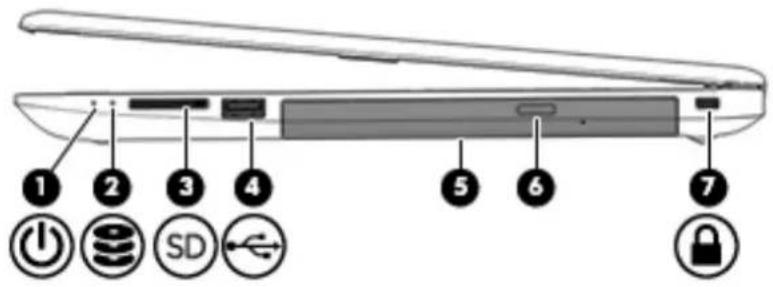
Højre side
text_image
1 2 3 4 5 6 7 ① ② ③ ④ ⑤ ⑥ ⑦ ⑧ ⑨ ⑩ ⑪ ⑫ ⑬ ⑭ ⑮ ⑯ ⑰ ⑱ ⑲ ⑳ ㉑ ㉒ ㉓ ㉔ ㉕ ㉖Komponent Beskrivelse
(1) Lysdiode for strøm • Tændt: Computeren er tændt.

- Blinker: Computeren er i slumretilstand, hvilket er en strømbesparelsestilstand. Computeren slukker for strømmen til skærmen og andre unødvendige komponenter.
- Slukket: Der er slukket for computeren, eller den er i dvaletilstand. Dvaletilstand er en strømbesparelsestilstand, der bruger mindst mulig strøm.
(2) Lysdien for drev • Blinker hvidt: Harddisken anvendes.

(3) Hukommelseskortlæser Læser valgfrie hukommelseskort, der gør det muligt for dig at lagre, administrere, dele eller tilgå oplysninger.
Sådan sættes et kort i:
-
Hold kortet med mærkatet opad og med stikkene vendt mod computeren.
-
Indsæt kortet i hukommelseskortlæseren, og tryk derefter kortet ind, indtil det sidder korrekt.
Sådan fjernes et kort:
▲ Træk kortet ud af hukommelseskortlæseren.
(4) USB-port Tilslutter en USB-enhed såsom en mobiltelefon, et kamera, en

(5) Optisk drev (kun udvalgte produkter) Afhængigt af computermodellen læser det en optisk disk eller læser og skriver til en optisk disk.
(6) Udløserknap på optisk drev (kun udvalgte produkter) Skubber det optiske drevs diskskuffe ud.
(7) Stik til sikkerhedskabel Til tilslutning af et valgfrit sikkerhedskabel til computeren.

BEMÆRK: Sikkerhedskablet er designet til at fungere præventivt, men det forhindrer ikke nødvendigvis, at computeren bliver udsat for hærværk eller bliver stjålet.
Venstre side
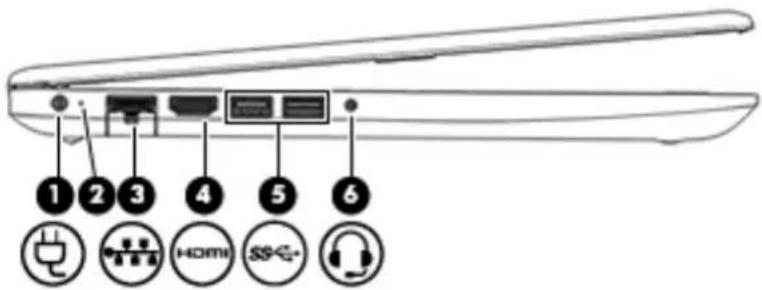
(1) Strømstik Til tilslutning af en vekselstrømsadapter.

Hvid: Vekselstrømsadapteren er tilsluttet, og batteriet er fuldt opladet.
- Blinker hvidt: Forbindelsen til vekselstrømsadapteren er afbrudt, og batteriet har nået en lav batterispænding.
- Gul: Vekselstrømsadapteren er tilsluttet, og batteriet oplades.
- Slukket: Batteriet lades ikke op.
(3) RJ-45-stik (netværk)/lysdioder for status Tilslutter et netværkskabel.

(4) HDMI-port Til tilslutning af en valgfri video- eller lydenhed, som f.eks. et

• Hvid: Netværket er tilsluttet.
• Gul: Der er aktivitet på netværket.
(5) USB SuperSpeed porte (2) Tilslut en USB-enhed såsom en mobiltelefon, et kamera, en

aktivitetstracker eller et smartwatch, og få dataoverførsel med høj hastighed.
(6) Kombineret lydudgangsstik (hovedtelefon)/

Til tilslutning af valgfrie stereohøjttalere, hovedtelefoner, øresnegle, headset eller et tv-lydkabel. Forbinder også en valgfri headset-mikrofon. Dette stik understøtter ikke valgfrie selvstændige mikrofoner.
ADVARSEL! For at undgå høreskader skal du regulere lydstyrken, inden du tager hovedtelefoner, øresnegle eller et headset på. Hvis du ønsker yderligere sikkerhedsoplysninger, kan du se Bemærkninger om lovgivning, sikkerhed og miljø.
Sådan får du adgang til denne vejledning:
Vælg knappen Start, vælg HP hjælp og support, og vælg derefter HP dokumentation.
BEMÄRK: Når en enhed sluttes til stikket, deaktiveres computerens højttalere.
Skærm
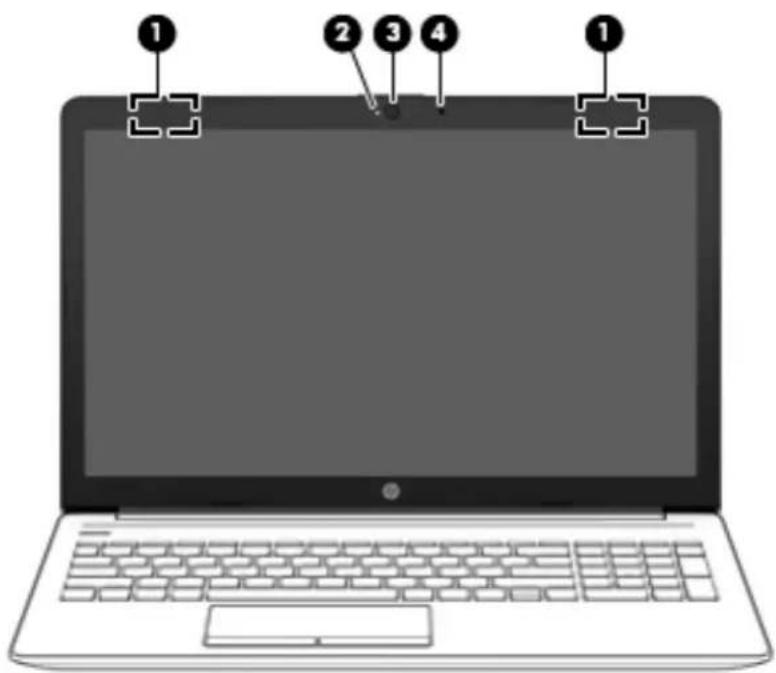
| (1) | WLAN-antenner* (1 eller 2 afhængigt af model) | Sender og modtager trådløse signaler til kommunikation medtrådløst lokalnetværk (WLAN). |
| (2) | Lysdiode for kamera Tændt: Kameraet er i brug. | |
| (3) | Kamera Gør det muligt at benytte videochat samt optage video og billeder. SeBrug af kameraet på side 18 vedrørende brugen af dit kamera.Visse kameraer gør det også muligt at logge på Windows medansigtsgenkendelse i stedet for med adgangskode. SeSådan brugesWindows Hello (kun udvalgte produkter) på side 38for at få flereoplysninger.BEMÆRK: Kamerafunktionerne varierer afhængigt afkamerahardware samt af den software, der er installeret på ditprodukt. | |
| (4) | Indbygget mikrofon Optager lyd. | |
| *Antennerne er ikke synlige udvendigt på computeren. Hvis du vil opnå en optimal transmission, skal områderne umiddelbart omkringantennerne holdes fri for forhindringer.Du kan finde lovgivningsmæssige bemærkninger om trådløs kommunikation i det afsnit af Bemærkninger om lovgivning, sikkerhed ogmiljø, der gælder for dit land/område.Sådan får du adgang til denne vejledning:Vælg knappen Start, vælg HP hjælp og support, og vælg derefter HP dokumentation. | ||
Tastaturområde
TouchPad
text_image
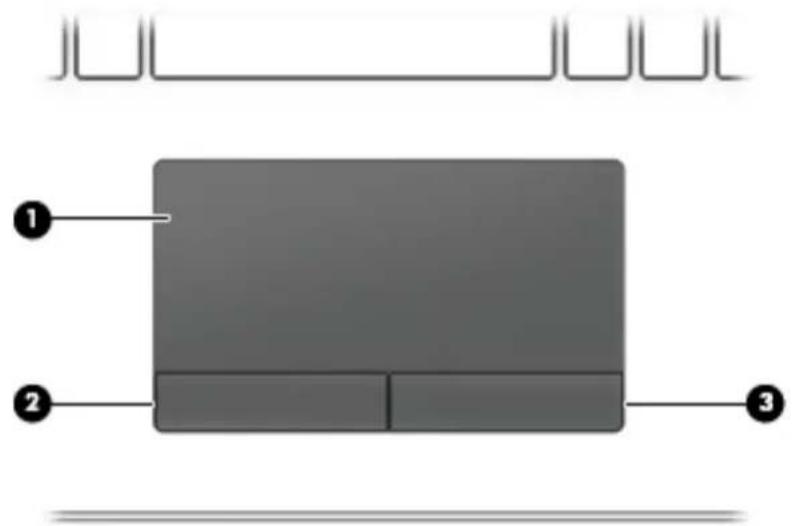
1 2 3Komponent Beskrivelse
| (1) | TouchPad-zone | Aflæser dine fingerbevægelser og flytter markøren eller aktiverer elementer på skærmen. |
| BEMÆRK: Se Brug af bevægelser på TouchPad og berøringsskærm på side 22 for at få flere oplysninger. | ||
| (2) | Venstre TouchPad-knap Fungerer som venstre knap på en ekstern mus. | |
| (3) | Højre TouchPad-knap Fungerer som højre knap på en ekstern mus. | |
Lysdioder
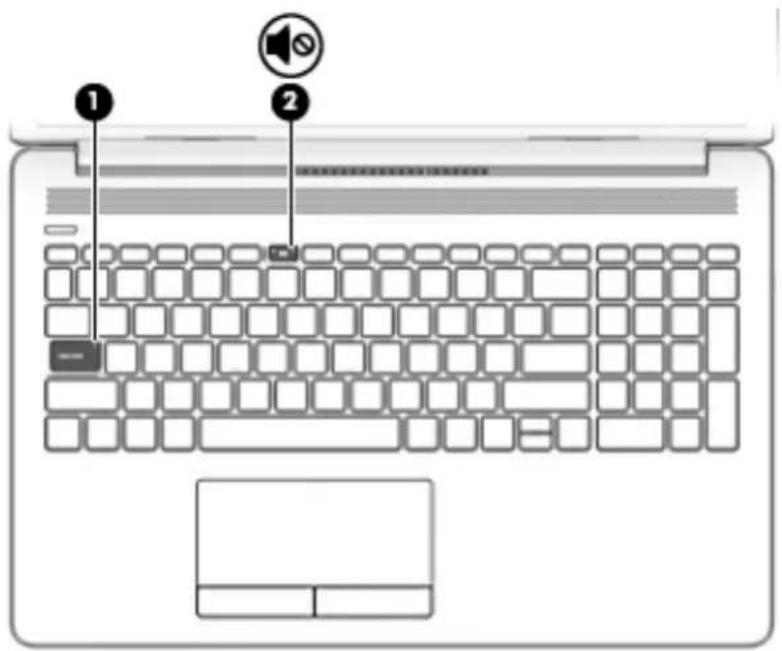
(1) Lysdiode for Caps Lock Tændt: Caps Lock er aktiveret, hvilket får alle tastanslag til at skifte til store bogstaver.
(2) Lysdiode for lydløs • Gul: Computerens lyd er slået fra.

- Slukket: Computerens lyd er slået til.
Knap, luftkanal og højttalere
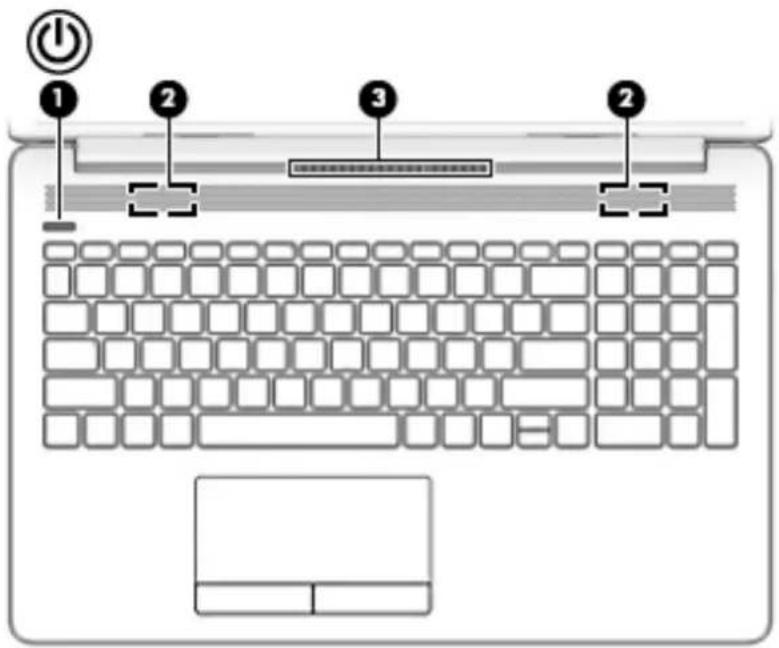
Når computeren er slukket, skal du trykke på knappen for at tænde den.
- Når computeren er tændt, skal du trykke kortvarigt på knappen for at starte slumretilstanden.
- Når computeren er i slumretilstand, skal du trykke kortvarigt på knappen for at afslutte tilstanden (kun udvalgte produkter).
- Når computeren er i dvaletilstand, skal du trykke kortvarigt på knappen for at afslutte tilstanden.
FORSIGTIG: Hvis du trykker på og holder tænd/sluk-knappen nede, medfører det tab af ikke-gemte oplysninger.
Hvis computeren ikke længere reagerer, og procedurerne til lukning ikke kan anvendes, skal du holde tænd/sluk-knappen nede i mindst 5 sekunder for at slukke computeren.
Hvis du vil vide mere om strømindstillinger, skal du se dine indstillinger for strømstyring:

Højreklik på ikonet Strøm

og vælg derefter
Indstillinger for strøm.
(2) Højttalere (2) Leverer lyd.
(3) Ventilationsåbning Lader luftstrømmen afkøle indvendige komponenter.
| Komponent Beskrivelse | ||
| (1) | Tasten esc | Viser systemoplysninger, når der trykkes på den i kombination med tasten fn. |
| (2) | Tasten fn | Udfører specifikke funktioner, hvis den anvendes i kombination med en anden tast. |
| (3) | Windows-tasten Åbner menuen Start. | BEMÆRK:Hvis du trykker på Windows-tasten igen, lukker menuen Start. |
| (4) | Handlingstaster Udfører ofte anvendte systemfunktioner. | BEMÆRK:På udvalgte modeller bruges handlingstasten f5 til at slå tastaturets baggrundslys til eller fra. |
| (5) | Tasten num lock | Skifter mellem de navigationsmæssige og numeriske funktioner på det integrerede numeriske tastatur. |
| (6) | Integreret numerisk tastatur | Et separat tastatur til højre for bogstavtastaturet. Når der trykkes på num lock, kan det numeriske tastatur bruges på samme måde som et eksternt numerisk tastatur.BEMÆRK:Hvis den numeriske tastaturfunktion er aktiv, når computeren slukkes, genaktiveres den, når der tændes for computeren igen. |
Handlingstaster
En handlingstast udfører den funktion, der er vist med et ikon på tasten. For at finde ud af, hvilke taster der findes på dit produkt, skal du se Specialtaster på side 10.
▲ Tryk på tasten, og hold den nede for at bruge en handlingstast.
| Ikon | Beskrivelse |
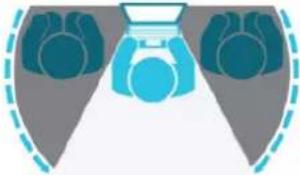
| [S22C] | Hjælper med at forhindre, at andre personer ser skærmindholdet fra siden. Om nødvendigt reduceres eller øges lysstyrke i godt oplyste eller mørke omgivelser. Tryk på tasten igen for at slukke for skærmen til beskyttelse af skærmindhold. |
| Ikon Beskrivelse | |
 | |
| * | Reducerer skærmens lysstyrke trinvist, så længe du holder tasten nede. |
| * | ∅ger skærmens lysstyrke trinvist, så længe du holder tasten nede. |
| ? | Åbner websiden "Hvordan du får hjælp i Windows 10". |
| IOI | Skifter mellem visning af billedet på de skærmenheder, der er tilsluttet systemet. Hvis f.eks. en skærm er sluttet til computeren og du gentagne gange trykker på denne tast, ændres skæmbilledet fra computerskærmen til den tilsluttede skærm, så det samme billede vises på både computerskærmen og skærmen. |
| * | Slår baggrundslys i tastaturet fra eller til. På udvalgte produkter kan du justere lysstyrken for tastaturets baggrundslys. Tryk på tasten flere gange for at justere lysstyrken fra høj (når du tænder for computeren første gang) til lav og slukket. Når du har justeret tastaturets baggrundslys, vender baggrundslyset tilbage til din forrige indstilling, hver gang du tænder for computeren. Tastaturets baggrundslys slukkes efter 30 sekunder uden aktivitet. For at tænde for tastaturets baggrundslys skal du trykke på en vilkårlig tast eller trykke på TouchPad'en (kun udvalgte produkter). Sluk for denne funktion, hvis du vil spare på batteriet. |
| |◀◀ | Afspiller det forrige nummer på en lyd-cd eller det forrige afsnit på en dvd eller Blu-ray-disk (BD). |
| ▶II | Starter en lyd-cd, dvd eller bd, sætter den på pause eller genoptager afspilningen. |
| ▶▶I | Afspiller næste nummer på en lyd-cd eller næste afsnit på en dvd eller bd. |
| ■ | Standser lyd- eller videoafspilning af en cd, dvd eller bd. |
| ◀- | Reducerer højttalerlydstyrken trinvist, når du holder tasten inde. |
| ◀+ | Forøger højttalerlydstyrken trinvist, når du holder tasten inde. |
| ◀⊗ | Slår højttalerlyden til eller fra. |
| → | Aktiverer eller deaktiverer flytilstand og den trådløse funktion.BEMÆRK:Tasten Flytilstand benævnes også knappen Trådløs.BEMÆRK:Der skal i forvejen være opsat et trådløst netværk, hvis du vil oprette en trådløs forbindelse. |
Bund
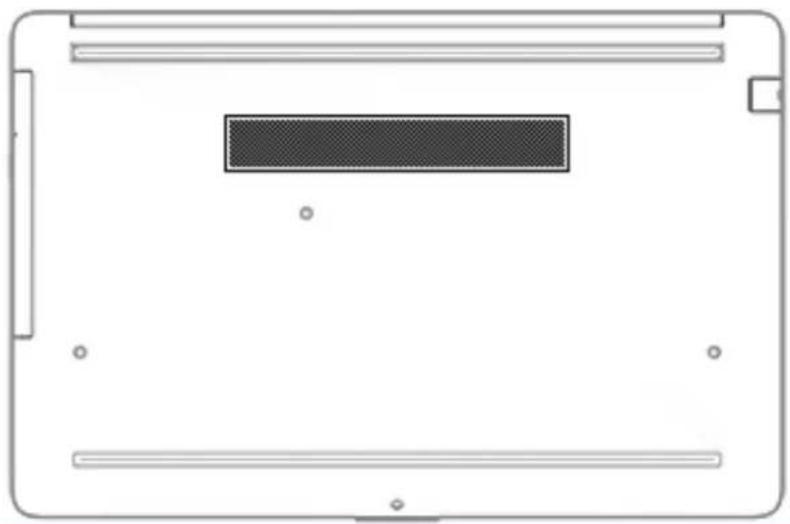
Ventilationsåbning Lader luftstrømmen afkøle indvendige komponenter.
Mærkaterne på computeren indeholder oplysninger, som du kan få brug for ved fejlfinding i forbindelse med systemproblemer, eller når du har computeren med på rejser til udlandet. Mærkater kan være i papirform eller præget på produktet.

VIGTIGT: Kontroller følgende steder for at finde mærkaterne, der er beskrevet i dette afsnit: i bunden af computeren, i batterirummet, under servicedækslet, på bagsiden af skærmen eller på bunden af en tabletkickstand.
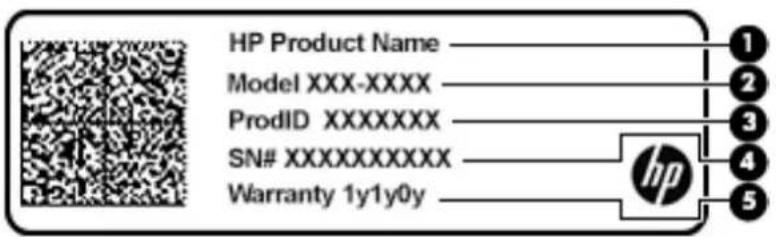
Servicemærkat – Giver vigtige oplysninger til identifikation af computeren. Når du kontakter support, vil du sandsynligvis blive spurgt om serienummeret, produktnummeret eller modelnummeret. Find disse oplysninger, før du kontakter support.
Dit servicemærkat vil ligne et af eksemplerne herunder. Se illustrationen, der ligner servicemærkatet på din computer mest.
- Mærkat(er) med lovgivningsmæssige oplysninger – Indeholder lovgivningsmæssige oplysninger om computeren.
- Certificeringsmærkat(er) for trådløs – Indeholder oplysninger om valgfrie, trådløse enheder og godkendelsesmærkerne for de lande eller områder, hvor enhederne er godkendt til anvendelse.
3 Tilslutning til et netværk
Du kan have computeren med dig overalt. Men selv når du er hjemme, kan du udforske verden og få adgang til oplysninger fra millioner af websteder ved brug af din computer og et kabelbaseret eller et trådløst netværk. Dette kapitel hjælper dig med at komme i forbindelse med den verden.
Tilslutning til et trådløst netværk
Din computer er muligvis udstyret med én eller flere af følgende integrerede trådløse enheder:
- WLAN-enhed – forbinder computeren til WLAN-netværk (Wi-Fi-netværk eller trådløse LAN-netværk) i en virksomheds lokaler, i hjemmet og på offentlige steder som f.eks. lufthavne, restauranter, caféer, hoteller og universiteter. I et WLAN kommunikerer den trådløse mobilenhed i din computer med en trådløs router eller et trådløst adgangspunkt.
HP Mobilt bredbånd-modul – giver dig trådløs forbindelse over et trådløst WAN (WWAN), et meget større område. Mobilnetværksudbydere installerer basestationer (minder om telefonmaster til mobiltelefoner) over store geografiske områder for at kunne tilbyde dækning på tværs af hele stater, regioner eller endda lande.
Bluetooth®-enhed – opretter et PAN (Personal Area Network) for at tilslutte andre Bluetooth-aktiverede enheder, som f.eks. computere, telefoner, printere, headset, højttalere og kameraer. I et PAN-netværk kommunikerer hver enhed direkte med andre enheder, og enhederne skal være relativt tæt på hinanden - typisk inden for en radius af 10 meter (ca. 33 fod) fra hinanden.
Brug af knapper til trådløs
Du kan kontrollere de trådløse enheder i computeren ved hjælp af en eller flere af disse funktioner:
Computeren kan have tasten Flytilstand, en eller flere trådløse enheder og én eller to lysdioder for trådløs. Alle de trådløse enheder på computeren er aktiveret fra fabrikkens side.
Lysdioden for trådløs angiver den generelle strømtilstand for dine trådløse enheder, ikke status for individuelle enheder.
Kontrolelementer i operativsystemet
Netværks- og delingscenter gør det muligt at opsætte en forbindelse eller et netværk, oprette forbindelse til et netværk og diagnosticere og løse netværksproblemer.
Sådan anvendes kontrolelementer i operativsystemet:
Højreklik på ikonet for netværksstatus på proceslinjen, og vælg derefter Åbn Netværks- og internetindstillinger.
- eller -
Vælg ikonet Netværksstatus på proceslinjen, og vælg derefter Netværks- og internetindstillinger.
Oprettelse af forbindelse til et WLAN

BEMÆRK: Når du opsætter internetadgang hjemme, skal du oprette en konto hos en internetudbyder (ISP). Kontakt en lokal internetudbyder for at købe internettjeneste og et modem. Internetudbyderen hjælper med at opsætte modemmet, installere et netværkskabel til at forbinde din trådløse router til modemmet og teste internetforbindelsen.
- Sørg for, at WLAN-enheden er tændt.
- Vælg ikonet Netværksstatus på proceslinjen, og opret derefter forbindelse til et af de tilgængelige netværk.
Hvis WLAN'et er et sikkerhedsaktiveret WLAN, bliver du bedt om at angive en sikkerhedskode. Indtast koden, og vælg derefter Næste for at oprette forbindelsen.

BEMÆRK: Hvis der ikke findes WLAN'er på listen, er du muligvis uden for en trådløs routers eller et trådløst adgangspunkts rækkevidde.

BEMÆRK: Hvis du ikke kan se det WLAN, du ønsker at oprette forbindelse til:
- Højreklik på ikonet for netværksstatus på proceslinjen, og vælg derefter Åbn Netværks- og internetindstillinger.
- eller -
Vælg ikonet Netværksstatus på proceslinjen, og vælg derefter Netværks- og internetindstillinger.
-
I afsnittet Skift netværksindstillinger skal du vælge Netværks- og delingscenter.
-
Vælg Opsæt en ny forbindelse eller et nyt netværk.
Der vises en liste over valgmuligheder, der giver dig mulighed for manuelt at søge efter og oprette forbindelse til et netværk eller at oprette en ny netværksforbindelse.
- Følg anvisningerne på skærmen for at etablere forbindelsen.
Når forbindelsen er oprettet, skal du højreklikke på ikonet Netværksstatus yderst til højre på proceslinjen for at få bekræftet forbindelsens navn og status.

BEMÆRK: Den funktionelle rækkevidde (hvor langt de trådløse signaler rækker) afhænger af WLAN-implementeringen, routerfabrikatet og forstyrrelser fra vægge og andre elektroniske enheder eller bygningsmæssige barrierer som vægge og gulve.
Brug af HP Mobilt bredbånd (kun udvalgte produkter)
HP Mobilt bredbånd-computeren er udstyret med indbygget understøttelse af den mobile bredbåndstjeneste. Når du bruger din nye computer med en mobiloperatørs netværk, får du mulighed for at oprette forbindelse til internettet, sende e-mails eller oprette forbindelse til dit virksomhedsnetværk uden at skulle bruge et Wi-Fi-hotspot.
Du skal eventuelt bruge IMEI- og/eller MEID-nummeret til HP Mobilt Bredbånd-modulet for at aktivere en mobil bredbåndstjeneste. Nummeret kan være trykt på en mærkat, som er placeret på bunden af computeren, inde i batterirummet, under servicedækslet eller bag på skærmen.
- eller -
- Vælg ikonet Netværksstatus på proceslinjen.
- Vælg Netværks- og internetindstillinger.
- I sektionen Netværk og Internet skal du vælge Mobil og derefter vælge Avancerede indstillinger.
Visse mobile netværksudbydere kræver brugen af et SIM-kort (Subscriber Identity Module). Et SIM-kort indeholder grundlæggende oplysninger om dig, f.eks. et PIN (Personal Identification Number), samt netværksoplysninger. Nogle computere har et forudinstalleret SIM-kort. Hvis SIM-kortet ikke er forudinstalleret, findes det muligvis i HP Mobilt Bredbånd-dokumenterne, som fulgte med computeren, eller den mobile netværksudbyder leverer det evt. særskilt fra computeren.
Oplysninger om HP Mobilt Bredbånd, og hvordan du aktiverer tjenesten hos en foretrukken mobilnetoperatør, finder du i HP Mobilt Bredbånd-oplysningerne, som fulgte med computeren.
Brug af GPS (kun udvalgte produkter)
Din computer er muligvis udstyret med en GPS-enhed (Global Positioning System). GPS-satellitter sørger for lokalisierings-, hastigheds- og retningsoplysninger til GPS-udstyrede systemer.
Hvis du vil aktivere GPS, skal du sørge for, at placering er aktiveret under Placeringsindstilling.
Skriv placering i søgefeltet på proceslinjen, vælg Indstillinger for beskyttelse af oplysninger, og vælg derpå en indstilling.
Brug af trådløse Bluetooth-enheder (kun udvalgte produkter)
En Bluetooth-enhed muliggør kortrækkende, trådløs kommunikation, som erstatter de fysiske kabelforbindelser, der traditionelt sammenkæder elektroniske enheder som f.eks. følgende:
• Computere (stationære, bærbare)
- Telefoner (mobiltelefoner, trådløse telefoner, smartphones)
• Billedenheder (printer, kamera)
• Lydenheder (headset, højttalere)
•Mus
• Eksternt tastatur
Tilslutning af Bluetooth-enheder
Inden du kan bruge en Bluetooth-enhed, skal du oprette en Bluetooth-forbindelse.
- Skriv bluetooth i søgefeltet på proceslinjen, og vælg derefter Indstillinger for Bluetooth og andre enheder.
- Vælg Tilføj Bluetooth eller en anden enhed.
- Vælg din enhed på listen, og følg anvisningerne på skærmen.

BEMÆRK: Hvis enheden kræver bekræftelse, vises der en parringskode. På den enhed, som du tilføjer, skal du følge anvisningerne på skærmen for at bekræfte, at koden på din enhed svarer til parringskoden. Du kan finde flere oplysninger i den dokumentation, der fulgte med enheden.

BEMÆRK: Hvis din enhed ikke står på listen, skal du sørge for, at Bluetooth er tændt på enheden. Visse enheder har muligvis yderligere krav. Se den dokumentation, der fulgte med enheden.
Oprettelse af forbindelse til et kabelforbundet netværk – LAN (kun udvalgte produkter)
Brug en LAN-forbindelse, hvis du ønsker at slutte computeren direkte til en router i dit hjem (i stedet for at arbejde trådløst), eller hvis du vil oprette forbindelse til et eksisterende netværk på dit kontor.
Tilslutning til LAN kræver et RJ-45-(netværks)kabel og et netværksstik. Hvis computeren ikke har et RJ-45-stik, skal der bruges en dockingenhed (ekstraudstyr) eller udvidelsesport.
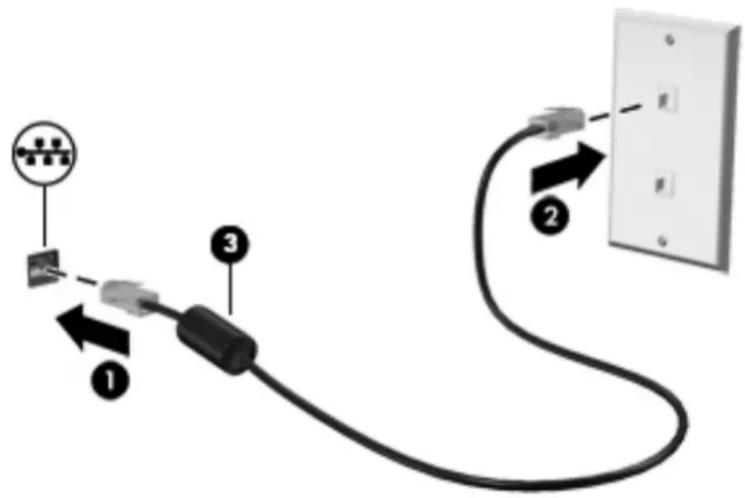
Benyt nedenstående fremgangsmåde for at tilslutte netværkskablet:
-
Slut netværkskablet til computerens netværksstik (1).
-
Sæt den anden ende af netværkskablet i et netværksvægstik (2) eller en router.

BEMÆRK: Hvis netværkskablet er forsynet med et støjdæmpningskredsløb (3), der forhindrer forstyrrelse fra radio- og tv-modtagelse, skal du rette kablets kredsløbsende mod computeren.
4 Brug af underholdningsfunktioner
Brug din HP-computer som en underholdningscentral til at kommunikere via kameraet, nyde og administrere din musik og downloade og se film. Eller gør computeren til et endnu mere omfattende underholdningscenter ved at tilslutte eksterne enheder som skærm, projektor, tv, højttalere eller hovedtelefoner.
Brug af kameraet
Din computer har ét eller flere kameraer, der gør det muligt at oprette forbindelse med andre for at samarbejde eller spille med dem. Kameraer kan være placeret på forsiden eller bagsiden eller være udformet som pop op-kameraer. For at finde ud af, hvilke(t) kamera(er) der findes på dit produkt, skal du se Lær din computer at kende på side 3.
De fleste kameraer gør det muligt at benytte videochat samt optage video og billeder. Nogle tilbyder også apps i HD (high-definition) til spil eller software til ansigtsgenkendelse som f.eks. Windows Hello. Se Beskyttelse af computer og oplysninger på side 37 for oplysninger om brug af Windows Hello.
På udvalgte produkter kan du også forbedre privatlivsbeskyttelsen på dit kamera ved at deaktivere kameraet. Som standard er kameraet aktiveret. For at deaktivere kameraet skal du skyde kameraets privatlivsskydeknap mod ikonet ved siden af skydeknappen. For at genaktivere kameraet skal du skyde skydeknappen væk fra ikonet.
For at bruge dit kamera skal du skrive kamera i proceslinjens søgefelt og derefter vælge Kamera på listen med programmer.
Brug af lyd
På din computer kan du downloade og lytte til musik, streame lydindhold fra internettet (herunder radio), optage lyd eller mikse lyd og video for at oprette multimedier. Du kan også afspille musik-cd'er på computeren (på udvalgte modeller) eller tilslutte et eksternt optisk drev til afspilning af cd'er. Tilslut eksterne lydenheder, f.eks. højttalere eller hovedtelefoner, for at forbedre lytteoplevelsen.
Tilslutning af højttalere
Du kan slutte kabelforbundne højttalere til din computer ved at slutte dem til en USB-port eller til lydudgangs(/hovedtelefon)-/lydindgangs(/mikrofon)stikket på din computer eller på en dockingstation.
Du tilslutter trådløse højttalere til computeren ved at følge producentens anvisninger. Hvis du ønsker at tilslutte high-definition-højttalere til computeren, kan du se Opsætning af HDMI-lyd på side 20. Reducér lydstyrken, før du tilslutter højttalerne.
Tilslutning af hovedtelefoner
ADVARSEL! For at undgå risikoen for personskade skal du reducere lydstyrken, inden du tager hovedtelefoner, øresnegle eller et headset på. Se Generelle bemærkninger om lovgivning, sikkerhed og miljø for at få yderligere oplysninger om sikkerhed.
Sådan får du adgang til dette dokument:
Vælg knappen Start, vælg HP hjælp og support, og vælg derefter HP dokumentation.
Du kan tilslutte kabelforbundne hovedtelefoner til computerens kombinationsstik til lydudgang (hovedtelefon)/lydindgang (mikrofon).
For at tilslutte trådløse hovedtelefoner til din computer skal du følge vejledningen fra enhedens producent.
Tilslutning af headset

ADVARSEL! For at undgå risikoen for personskade skal du reducere lydstyrken, inden du tager hovedtelefoner, øresnegle eller et headset på. Se Generelle bemærkninger om lovgivning, sikkerhed og miljø for at få yderligere oplysninger om sikkerhed.
Sådan får du adgang til dette dokument:
Vælg knappen Start, vælg HP hjælp og support, og vælg derefter HP dokumentation.
Hovedtelefoner kombineret med en mikrofon kaldes headset. Du kan tilslutte kabelforbundne headset til computerens kombinationsstik til lydudgang (hovedtelefon)/lydindgang (mikrofon).
Brug af lydindstillinger
Brug indstillingerne for lyd til at justere systemets lydstyrke, ændre systemlyde eller administrere lydenheder.
Hvis du ønsker at få vist eller ændre lydindstillingerne:
Skriv kontrolpanel i søgefeltet på proceslinjen, vælg Kontrolpanel, vælg Hardware og lyd, og vælg derefter Lyd.
Din computer har muligvis et optimeret lydsystem fra Bang & Olufsen, B&O Play, eller en anden udbyder. Følgelig kan din computer indeholde avancerede lydfunktioner, som kan styres via et lydkontrolpanel, der er bestemt til lydsystemet.
Brug lydkontrolpanelet til at se og styre lydindstillingerne.
Indtast kontrolpanel i søgefeltet på proceslinjen, vælg Kontrolpanel, vælg Hardware og lyd, og vælg derefter lyd-kontrolpanelet for dit system.
Brug af video
Din computer er en stærk videoenhed, der gør det muligt at se streamet video fra dine foretrukne websteder og downloade video og film, som du kan se på din computer, når du ikke er tilsluttet et netværk.
Du kan forbedre visningsoplevelsen ved at bruge én af videoportene på computeren til at tilslutte en ekstern skærm, en projektor eller et tv.

VIGTIGT: Sørg for, at den eksterne enhed er tilsluttet den rette port på computeren med det det korrekte kabel. Følg enhedsproducentens anvisninger.
Tilslutning af videoenheder med et HDMI-kabel (kun udvalgte produkter)

BEMÆRK: Hvis du vil tilslutte en HDMI-enhed til din computer, skal du bruge et HDMI-kabel (købes separat).
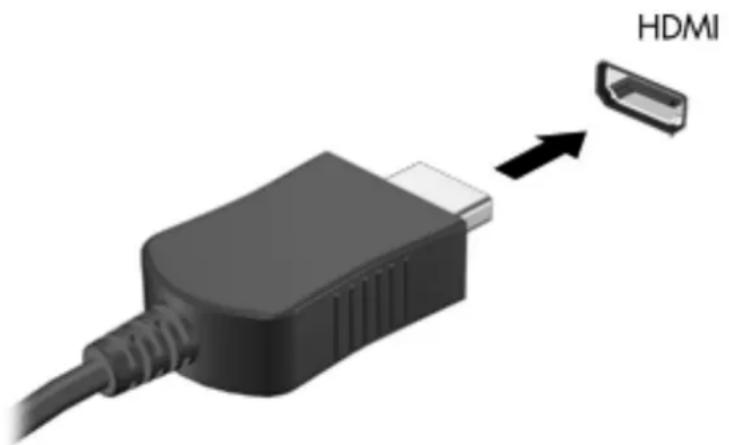
Hvis du vil se computerskæmbilledet på et HD-tv eller en HD-skærm, skal du tilslutte HD-enheden i henhold til følgende anvisninger:
- Slut den ene ende af HDMI-kablet til HDMI-porten på computeren.
text_image
HDMI- Sæt den anden ende af kablet i HD-tv'et eller -skærmen.
- Tryk på f4 for at skifte mellem fire visningstilstande:
- Kun pc-skærm: Vis kun skærmbilledet på computeren.
- Dupliker: Vis skæmbilledet samtidigt på både computeren og den eksterne enhed.
- Udvid: Vis skæmbilledet udvidet på både computeren og den eksterne enhed.
- Kun anden skærm: Vis kun skæmbilledet på den eksterne enhed.
Hver gang du trykker på f4, ændres visningstilstanden.

BEMÆRK: Du opnår de bedste resultater, især hvis du vælger "Udvid"-indstillingen, hvis du øger skærmopløsningen på den eksterne enhed som nedenfor. Vælg Start-knappen, vælg ikonet Indstillinger ⚙, og vælg derefter System. Gå til Skærm, vælg den passende opløsning, og vælg derefter Bevar ændringer.
Opsætning af HDMI-lyd
HDMI er den eneste videogrænseflade, der understøtter HD-video og -lyd. Når du har sluttet et HDMI-tv til computeren, kan du aktivere HDMI-lyden ved at følge disse trin:
- Højreklik på ikonet Højttalere i meddelelsesområdet yderst til højre på proceslinjen, og vælg derefter Afspilningsenheder.
- Vælg navnet på den digitale udgangsenhed under fanen Afspilning.
- Vælg Angiv standard, og vælg derefter OK.
Sådan sætter du lydstreamen tilbage til computerens højttalere:
- Højreklik på ikonet Højttalere i meddelelsesområdet yderst til højre på proceslinjen, og vælg derefter Afspilningsenheder.
- Vælg Højttalere på fanen Afspilning.
- Vælg Angiv standard, og vælg derefter OK.
Søgning efter og tilslutning til trådløse Miracast-kompatible skærme (kun udvalgte produkter)
For at registrere og oprette forbindelse til trådløse Miracast-kompatible skærme uden at forlade dine nuværende programmer skal du følge trinnene nedenfor.
Sådan åbnes Miracast:
Indtast projicér i søgefeltet på proceslinjen, og klik derefter på Projicér på en anden skærm. Vælg Opret forbindelse til en trådløs skærm, og følg derefter anvisningerne på skærmen.
5 Navigering på skærmen
Du kan navigere på computerskærmen på én eller flere af følgende måder:
- Brug berøringsbevægelser direkte på computerskærmen.
- Brug berøringsbevægelser på TouchPad'en.
- Brug en valgfri mus eller et valgfrit tastatur (købes separat).
- Brug et tastatur på skærmen.
- Brug en pegepind.
Brug af bevægelser på TouchPad og berøringsskærm
TouchPad hjælper dig med at navigere på computerskærmen med simple berøringsbevægelser. Du kan også bruge venstre og højre knap på TouchPad'en på samme måde som knapperne på en ekstern mus. For at navigere på en berøringsskærm (kun udvalgte modeller) skal du berøre skærmen direkte og bruge de bevægelser, der beskrives i dette kapitel.
Hvis du vil tilpasse bevægelser og se videoer om deres brug, skal du skrive kontrolpanel i søgefeltet på proceslinjen, vælge Kontrolpanel og derefter vælge Hardware og lyd. Vælg Mus under Enheder og printere.
Nogle produkter kan indeholde en præcisionstouchpad, der giver forbedret bevægelsesfunktionalitet. For at afgøre om du har en præcisionstouchpad og finde yderligere oplysninger, skal du vælge Start, vælge Indstillinger, vælge Enheder og derefter vælge Touchpad.

BEMÆRK: Medmindre andet angives, kan berøringsbevægelser bruges på både TouchPad og en berøringsskærm.
Tryk
Peg på et element på skærmen, og tryk derefter med en finger på TouchPad-zonen eller berøringsskærmen for at vælge elementet. Dobbelttryk på et element for at åbne det.

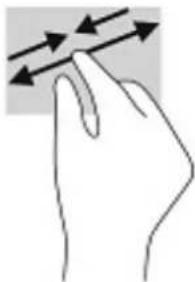
- Zoom ud ved at sætte to spredte fingre på TouchPad-zonen eller berøringsskærmen og derefter samle dem.
- Zoom ind ved at sætte to samlede fingre på TouchPad-zonen eller berøringsskærmen og derefter sprede dem.
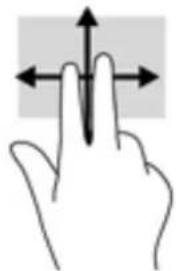
Gliden med to fingre (TouchPad og præcisionstouchpad)
Sæt to let spredte fingre på TouchPad-zonen, og træk dem derefter op, ned, til venstre eller til højre for at flytte op, ned eller til siderne på en side eller et billede.
Tryk med to fingre (TouchPad og præcisionstouchpad)
Tryk med to fingre på TouchPad-zonen for at åbne indstillingsmenuen for det valgte objekt.

BEMÆRK: Et tryk med to fingre udfører samme funktion som et højreklik med musen.

Tryk med tre fingre (TouchPad og præcisionstouchpad)
Et tryk med tre fingre åbner som standard Cortana, der er en stemmeaktiveret virtuel assistent. Tryk med tre fingre på TouchPad-zonen for at udføre bevægelsen.

Hvis du vil ændre funktionen for bevægelsen på en præcisionstouchpad, skal du vælge Start, vælge Indstillinger, vælge Enheder og derefter vælge Touchpad. Vælg en bevægelsesindstilling i feltet Tryk under Bevægelser med tre fingre.
Tryk med fire fingre (TouchPad og præcisionstouchpad)
Et tryk med fire fingre åbner som standard Handlingscenteret. Tryk med fire fingre på TouchPad-zonen for at udføre bevægelsen.
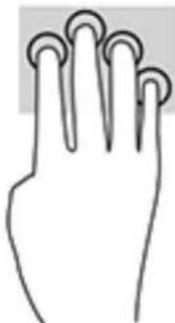
Hvis du vil ændre funktionen for bevægelsen på en præcisionstouchpad, skal du vælge Start, vælge Indstillinger, vælge Enheder og derefter vælge Touchpad. Vælg en bevægelsesindstilling i feltet Tryk under Bevægelser med fire fingre.
Strygen med tre fingre (TouchPad og præcisionstouchpad)
Strygen med tre fingre skifter som standard mellem åbne apps og skrivebordet.
- Stryg tre fingre væk fra dig selv for at se alle åbne vinduer.
- Stryg tre fingre hen mod dig selv for at få vist skrivebordet.
- Stryg tre fingre til venstre eller højre for at skifte mellem åbne vinduer.
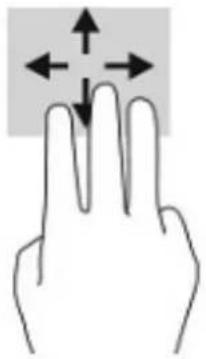
Hvis du vil ændre funktionen for bevægelsen på en præcisionstouchpad, skal du vælge Start, vælge Indstillinger, vælge Enheder og derefter vælge Touchpad. Vælg en bevægelsesindstilling i feltet Stryg under Bevægelser med tre fingre.
Strygen med fire fingre (præcisionstouchpad)
Et stryg med fire fingre skifter som standard mellem åbne skriveborde.
- Stryg fire fingre væk fra dig selv for at se alle åbne vinduer.
- Stryg fire fingre mod dig selv for at få vist skrivebordet.
- Stryg fire fingre til venstre eller højre for at skifte mellem skriveborde.
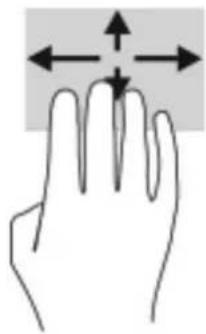
Hvis du vil ændre funktionen for bevægelsen, skal du vælge Start, vælge Indstillinger, vælge Enheder og derefter vælge Touchpad. Vælg en bevægelsesindstilling i feltet Stryg under Bevægelser med fire fingre.
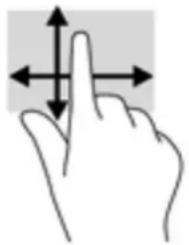
Gliden med en finger (kun berøringsskærm)
Brug glid med en finger-bevægelsen for at panorere eller rulle gennem lister og sider eller for at flytte et objekt.
Glid fingeren let hen over skærmen for at rulle hen over skærmen i den ønskede retning.
For at flytte et objekt skal du trykke på et objekt og holde fingeren på det, og derefter skal du trække fingeren for at flytte objektet.
Brug af valgfrit tastatur og valgfri mus
Med et valgfrit tastatur og en valgfri mus kan du skrive, vælge elementer, rulle og udføre de samme funktioner, som når du bruger berøringsbevægelser. Fra tastaturet kan du også bruge handlingstasterne og genvejstasterne til at udføre specifikke funktioner.
Brug af tastatur på skærmen (kun udvalgte produkter)
- Tryk på tastaturikonet i meddelelsesområdet yderst til højre på proceslinjen for at få vist et tastatur på skærmen.
- Begynd at skrive.
BEMÆRK: Der vises muligvis forslag til ord over skærmtastaturet. Tryk på et ord for at vælge det.
BEMÆRK: Handlingstaster og genvejstaster vises eller fungerer ikke på skærmtastaturet.
6 Strømstyring
Din computer kan køre på batterispænding eller på ekstern strøm. Når computeren kører på batterispænding, og der ikke er en ekstern strømkilde tilgængelig til opladning af batteriet, er det vigtigt, at du holder øje med batteriniveauet.
Nogle af strømstyringsfunktionerne, der er beskrevet i dette kapitel, er muligvis ikke tilgængelige på din computer.
Brug af slumre- og dvaletilstand
⚠ FORSIGTIG: Der findes adskillige velkendte sårbarheder, när en computer er i slumretilstand. For at forhindre, at en uautoriseret bruger kan få adgang til data på din computer, selv krypterede data, anbefaler HP, at du altid benytter dvaletilstand i stedet for slumretilstand, när du ikke er i nærheden af computeren. Det er især vigtigt at du overholder dette, när du rejser med din computer.
FORSIGTIG: For at reducere risikoen for eventuel lyd- og videoforringelse eller tab af lyd- eller videoafspilningsfunktioner eller tab af oplysninger skal du undlade at starte slumretilstand under læsning af eller skrivning til en disk eller et eksternt mediekort.
- Slumretilstand – Slumretilstanden startes automatisk efter en periode uden aktivitet. Dit arbejde gemmes i hukommelsen, hvilket giver dig mulighed for hurtigt at genoptage det. Du kan også starte slumretilstand manuelt. Se Start og afslutning af slumretilstand på side 27 for at få flere oplysninger.
- Dvaletilstand – Dvaletilstanden startes automatisk, hvis batteriet når et kritisk niveau, eller computeren har været i slumretilstand i en længere periode. I dvaletilstand gemmes dit arbejde i en dvalefil på harddisken, hvorefter computeren lukkes. Du kan også starte dvaletilstand manuelt. Se Start og afslutning af dvaletilstand (kun udvalgte produkter) på side 28 for at få flere oplysninger.
Start og afslutning af slumretilstand
Du kan starte slumretilstanden på følgende måder:
Vælg Start-knappen, klik på ikonet Strøm, og vælg derefter Slumre.
- Luk skærmen (kun udvalgte produkter).
Tryk på tastaturgenvejen Slumretilstand (kun udvalgte produkter); f.eks. fn+f1 eller fn+f12.
- Tryk kortvarigt på tænd/sluk-knappen (kun udvalgte produkter).
Du kan afslutte slumretilstanden på en af følgende måder:
- Tryk kortvarigt på tænd/sluk-knappen.
- Hvis computeren er lukket, skal du løfte skærmen op (kun udvalgte produkter).
- Tryk på en tast på tastaturet (kun udvalgte produkter).
- Tryk på TouchPad'en (kun udvalgte produkter).
Når computeren afslutter slumretilstand, vender dit arbejde tilbage på skærmen.

BEMÆRK: Hvis du har oprettet en adgangskode, der skal anvendes ved afslutning af slumretilstanden, skal du indtaste din Windows-adgangskode, før dit arbejde vender tilbage på skærmen.
Start og afslutning af dvaletilstand (kun udvalgte produkter)
Du kan aktivere brugerstartet dvaletilstand eller ændre andre strømindstillinger og timeout under Indstillinger for strøm.
- Højreklik på ikonet Strøm, og vælg derefter Indstillinger for strøm.
- I venstre rude skal du vælge Vælg, hvad tænd/sluk-knapperne gør (ordlyden kan variere fra produkt til produkt).
-
Afhængigt af dit produkt kan du aktivere dvaletilstand ved batterispænding eller ekstern strøm på en af følgende måder:
-
Tænd/sluk-knap – Under Indstillinger for tænd/sluk-knap, slumreknap og låg (ordlyden kan variere fra produkt til produkt) skal du vælge Når jeg trykker på tænd/sluk-knappen og derefter vælge Dvale.
- Slumreknap (kun udvalgte produkter) – Under Indstillinger for tænd/sluk-knap, slumreknap og låg (ordlyden kan variere fra produkt til produkt) skal du vælge Når jeg trykker på slumreknappen og derefter vælge Dvale.
- Låg (kun udvalgte produkter) – Under Indstillinger for tænd/sluk-knap, slumreknap og låg (ordlyden kan variere fra produkt til produkt) skal du vælge Når jeg lukker låget, og derefter vælge Dvale.
- Menuen Strøm – Vælg Redigér indstillinger, der i øjeblikket er utilgængelige, og sæt derefter kryds i afkrydsningsfeltet Dvale under Nedlukningsindstillinger.
Man kan få adgang til strømmenuen ved at vælge knappen Start.
- Vælg Gem ændringer.
For at starte dvaletilstanden skal du bruge den metode, som du har aktiveret i trin 3.
▲ Tryk kortvarigt på tænd/sluk-knappen for at afslutte dvaletilstand.

BEMÆRK: Hvis du har oprettet en adgangskode, der skal anvendes ved afslutning af dvaletilstand, skal du indtaste din Windows-adgangskode, før dit arbejde vender tilbage på skærmen.
Nedlukning (slukning) af computeren

FORSIGTIG: Data, der ikke er gemt, går tabt, när computeren lukkes. Sørg for at gemme dit arbejde, før du lukker computeren ned.
Kommandoen Luk computeren lukker alle åbne programmer, herunder operativsystemet, og slukker derefter skærmen og computeren.
Sluk computeren, hvis den ikke anvendes og er afbrudt fra ekstern strøm i længere tid ad gangen.
Den anbefalede fremgangsmåde er at bruge Windows-kommandoen Luk computeren.

BEMÆRK: Hvis computeren er i slumre- eller dvaletilstand, skal du først afslutte slumre- eller dvaletilstand ved at trykke kortvarigt på tænd/sluk-knappen.
- Gem dit arbejde, og luk alle åbne programmer.
- Vælg knappen Start, klik på ikonet Strøm, og vælg derefter Luk ned.
Hvis computeren ikke reagerer, og du ikke kan anvende de foregående procedurer for nedlukning, kan du forsøge med følgende nødlukningsprocedurer i den viste rækkefølge:
Tryk på ctrl+alt+delete, vælg ikonet Strøm, og vælg derefter Luk ned.
- Tryk på, og hold tænd/sluk-knappen inde i mindst 10 sekunder.
Hvis computeren har et batteri, der kan udskiftes af brugeren (kun udvalgte produkter), skal du koble computeren fra ekstern strøm og derefter fjerne batteriet.
Brug af strømikonet og indstillinger for strøm
Ikonet for strøm findes på værktøjslinjen i Windows. Med batterimåleren kan du hurtigt få adgang til strømindstillingerne og se det resterende batteriniveau.
Hvis du vil se procentdelen af resterende batterispænding, skal du placere musemarkøren over ikonet
for Strøm
- Hvis du vil bruge Strømstyring, skal du højreklikke på ikonet for Strøm og derefter vælge Strømstyring.

Forskellige strømikoner viser, om computeren kører på batteri eller på ekstern strøm. Ved at placere musemarkøren over ikonet vises der en meddelelse, hvis batteriet har nået en lav eller kritisk batterispænding.
Kørsel på batterispænding
ADVARSEL! Kun det batteri, der fulgte med computeren, et ombytningsbatteri fra HP eller et kompatibelt batteri, der er købt hos HP, må anvendes til computeren for at mindske potentielle sikkerhedsproblemer.
Når der er et opladet batteri i computeren, og denne ikke er sluttet til ekstern strøm, kører den på batterispænding. Når computeren er slukket og koblet fra ekstern strøm, aflader batteriet i computeren langsomt. Computeren viser en meddelelse, hvis batteriet når en lav eller kritisk lav batterispænding.
Computerbatteriets levetid varierer afhængigt af indstillingerne for strømstyring, de programmer, der køres på computeren, skærmens lysstyrke, eksterne enheder, der er sluttet til computeren, og andre faktorer.
BEMÆRK: Skærmens lysstyrke reduceres automatisk for at spare på batteriets spænding, når du frakobler ekstern strøm. Udvalgte computerprodukter kan skifte mellem grafikcontrollere for at spare på batterispændingen.
Brug af HP Fast Charge (kun udvalgte produkter)
Funktionen HP Fast Charge giver dig mulighed for hurtigt at oplade computerbatteriet. Opladningstiden kan variere +/-10 %. Afhængigt af computermodellen og HP-vekselstrømsadapteren der følger med din computer, fungerer HP Fast Charge på en eller flere af følgende måder:
Når den resterende batterispænding er mellem nul og 50 %, oplades batteriet til 50 % af den fulde kapacitet på ikke mere end 30-45 minutter, afhængigt af computermodellen.
Når den resterende batterispænding er mellem nul og 90 %, oplades batteriet til 90 % af den fulde kapacitet i ikke mere end 90 minutter.
Visning af batterispænding
Hvis du vil se procentdelen af resterende batterispænding, skal du placere musemarkøren over ikonet for
Strøm
Sådan finder du oplysninger om batterierne i HP Support Assistant (kun udvalgte produkter)
Sådan får du adgang til oplysninger om batteri:
- Skriv support i søgefeltet på proceslinjen, og vælg appen HP Support Assistant.
-
eller -
Vælg ikonet for spørgsmålstegn på proceslinjen. -
Vælg Fejlfinding og løsninger, og vælg derefter HP batterikontrol i afsnittet Diagnosticering. Hvis HP batterikontrol angiver, at batteriet skal udskiftes, skal du kontakte support.
HP Support Assistant indeholder følgende værktøjer og oplysninger om batteriet:
• HP batterikontrol
- Oplysninger om batterityper, specifikationer, livscyklusser og kapacitet
Batteribesparelse
Sådan sparer du på batteriet og maksimerer batteriets levetid:
• Reducér skærmens lysstyrke.
- Sluk for trådløse enheder, när de ikke er i brug.
- Frakobl ubenyttede eksterne enheder, der ikke er tilsluttet en ekstern strømkilde, f.eks. en ekstern harddisk, der er tilsluttet en USB-port.
- Afbryd, deaktiver eller fjern eventuelle eksterne mediekort, du ikke bruger.
- Start slumretilstand, eller luk computeren, før du forlader arbejdet.
Identificering af lave batteriniveauer
Når et batteri, der er computerens eneste strømkilde, når en lav eller kritisk batterispænding, sker følgende:
- Lysdioden for batteriet (kun udvalgte produkter) angiver en lav eller kritisk lav batterispænding.
- eller -
- Ikonet for strøm viser en meddelelse om lav eller kritisk lav batterispænding.

BEMÆRK: Du kan finde yderligere oplysninger om ikonet for strøm i Brug af strømikonet og indstillinger for strøm på side 29.
Computeren foretager følgende handlinger ved kritisk lav batterispænding:
- Hvis dvaletilstand er deaktiveret, og computeren er tændt eller i slumretilstand, forbliver den kortvarigt i slumretilstand, hvorefter den lukkes, og ikke-gemte data går tabt.
Hvis dvaletilstand er aktiveret, og computeren er tændt eller er i slumretilstand, startes dvaletilstand.
Afhjælpning af lav batterispænding
Sådan afhjælpes en lav batterispænding, när der er en ekstern strømkilde til rådighed
Tilslut en af følgende til computeren og til en stikkontakt:
• Vekselstrømsadapter
- Valgfri dockingenhed eller udvidelsesprodukt
- Valgfri netadapter købt som tilbehør hos HP
Sådan afhjælpes en lav batterispænding, när der ikke er nogen strømkilde til rådighed
Sådan afhjælpes en lav batterispænding, när computeren ikke kan afslutte dvaletilstand
- Slut vekselstrømsadapteren til computeren og til en stikkontakt.
- Afslut dvaletilstand ved at trykke på tænd/sluk-knappen.
Batteri forseglet fra fabrikken
Hvis du vil overvåge status for batteriet, eller hvis batteriet ikke længere holder sig opladet, skal du køre HP batterikontrol i appen HP Support Assistant (kun udvalgte produkter).
- Skriv support i søgefeltet på proceslinjen, og vælg appen HP Support Assistant.
-
eller -
Vælg ikonet for spørgsmålstegn på proceslinjen. -
Vælg Fejlfinding og løsninger, og vælg derefter HP batterikontrol i afsnittet Diagnosticering. Hvis HP batterikontrol angiver, at batteriet skal udskiftes, skal du kontakte support.
Det er vanskeligt for brugere selv at udskifte batterierne i dette produkt. Fjernelse eller udskiftning af batteriet kan påvirke garantiens dækning. Hvis batteriet ikke længere kan holde på strømmen, skal du kontakte support.
Kørsel på ekstern strøm
Se plakaten Opsætningsanvisninger, der findes i computerkassen, for at få oplysninger om at tilslutte ekstern strøm.
Computeren bruger ikke batterispænding, når den er tilsluttet ekstern strøm med en godkendt vekselstrømsadapter eller en valgfri dockingenhed eller udvidelsesprodukt.
ADVARSEL! For at mindske potentielle sikkerhedsproblemer er det kun den vekselstrømsadapter, der fulgte med computeren, en reservevelstrømsadapter fra HP eller en kompatibel vekselstrømsadapter, der er købt af HP, der må anvendes.
ADVARSEL! Du må ikke oplade computerens batteri om bord på et fly.
Under følgende forhold skal du tilslutte computeren til en ekstern strømkilde:
• Når du oplader eller kalibrerer et batteri
- Ved installation eller opdatering af systemsoftware
• Ved opdatering af systemets BIOS
- Ved skrivning af oplysninger til en disk (kun udvalgte produkter)
- Når der køres diskdefragmentering på computere med indbyggede harddiske
- Når der foretages sikkerhedskopi eller genoprettelse
Ved tilslutning af computeren til en ekstern strømkilde:
- Batteriet begynder at oplade.
- Skærmens lysstyrke øges.
- Ikonet for strøm skifter udseende.
Når du frakobler ekstern strøm:
- Computeren skifter til batterispænding.
- Skærmens lysstyrke reduceres automatisk for at spare på batteriets strøm.
- Ikonet for strøm skifter udseende.
7 Vedligeholdelse af computeren
Det er vigtigt at udføre regelmæssig vedligeholdelse for at bevare computeren i optimal tilstand. Dette kapitel forklarer, hvordan du bruger værktøjer som Diskdefragmentering og Diskoprydning. Dette kapitel indeholder desuden en vejledning i opdatering af programmer og drivere, trin til at rense computeren og gode råd om at rejse med (eller forsende) computeren.
Forbedring af ydeevnen
Ved at udføre regelmæssige vedligeholdelsesopgaver ved hjælp af værktøjer som Diskdefragmentering og Diskopyrdning kan du forbedre computerens ydeevne.
Brug af Diskdefragmentering
HP anbefaler brug af Diskdefragmentering til at defragmentere harddisken mindst én gang om måneden.

BEMÆRK: Det er ikke nødvendigt at køre Diskdefragmentering på SSD-drev.
Sådan kører du Diskdefragmentering:
-
Slut computeren til vekselstrøm.
-
Skriv defragmenter i søgefeltet på værktøjslinjen, og vælg derefter Defragmenter og optimer drev.
-
Følg anvisningerne på skærmen.
Du kan finde yderligere oplysninger i hjælpeprogrammet til programmet Diskdefragmentering.
Brug af Diskopyrdning
Brug Diskoprydning til at gennemsøge harddisken for unødvendige filer, som du uden risiko kan slette og derved frigøre diskplads, så computeren kan køre mere effektivt.
Sådan kører du Diskoprydning:
-
Skriv disk i proceslinjens søgefelt, og vælg derefter Diskoprydning.
-
Følg anvisningerne på skærmen.
Brug af HP 3D DriveGuard (kun udvalgte produkter)
Hvis du flytter computeren med skærmen lukket, mens computeren kører på batteristrøm.
Kort tid efter én af disse hændelser returnerer HP 3D DriveGuard harddisken til normal drift.

BEMÆRK: Kun interne harddiske er beskyttet af HP 3D DriveGuard. En harddisk, der er installeret i en valgfri dockingenhed eller er sluttet til en USB-port, er ikke beskyttet med HP 3D DriveGuard.

BEMÆRK: Fordi SSD-drev (solid-state drive) ikke har bevægelige dele, er HP 3D DriveGuard ikke nødvendigt for disse drev.
Identifikation af status for HP 3D DriveGuard
Lysdioden for harddisken på computeren skifter farve for at angive, at drevet i et primært harddiskbay og/eller drevet i et sekundært harddiskbay (kun udvalgte produkter) er parkeret.
Opdatering af programmer og drivere
HP anbefaler, at du opdaterer dine programmer og drivere regelmæssigt. Opdateringer kan løse problemer og hente nye funktioner og muligheder til din computer. Det er f.eks. ikke sikkert, at ældre grafikkomponenter fungerer godt sammen med de nyeste spilprogrammer. Uden den nyeste driver får du ikke mest muligt ud af dit udstyr.
Gå til http://www.hp.com/support for at downloade de seneste versioner af HP-programmer og -drivere. Du kan også registrere dig, så du automatisk modtager meddelelser, så snart der er tilgængelige opdateringer.
Hvis du vil opdatere dine programmer og drivere, skal du følge disse anvisninger:
- Skriv support i søgefeltet på værktøjslinjen, og vælg appen HP Support Assistant.
- eller -
Vælg spørgsmålstegnikonet på proceslinjen.
-
Vælg Min bærbare computer, vælg fanen Opdateringer, og vælg derefter Søg efter opdateringer og meddelelser.
-
Følg anvisningerne på skærmen.
Rengøring af computeren
Brug følgende produkter for sikker rengøring af din computer:
•Ruderens uden alkohol
• Blanding af vand og mild sæbe
Tør rengøringsklud af mikrofiber eller vaskeskind (oliefri antistatisk klud)
- Antistatiske rengøringsklude af tekstil

FORSIGTIG: Undgå stærke rengøringsmidler eller bakteriedræbende vådservietter, der kan forårsage permanente skader på computeren. Hvis du ikke er sikker på, om et rengøringsprodukt er sikkert for din computer, skal du kontrollere produktets indhold for at sikre, at ingredienser såsom alkohol, acetone, ammoniumklorid, metylenklorid, brintoverilte, rensebenzin og kulbrinter ikke indgår i produktet.
Fibermaterialer, som f.eks. papirhåndklæder, kan ridse computeren. Efterhånden kan snavs og rester fra rengøringsmidler sidde fast i revnerne.
Rengøringsprocedurer
ADVARSEL! For at undgå elektrisk stød eller beskadigelse af komponenter må du ikke forsøge at rense din computer, mens den er tændt.
- Sluk for computeren.
- Afbryd strømmen.
- Afbryd alle tændte eksterne enheder.
FORSIGTIG: For at forhindre beskadigelse af indvendige komponenter må rengøringsmidler eller -væsker ikke sprøjtes direkte på nogen som helst computeroverflade. Hvis der drypper væsker ned på overfladen, kan det permanent beskadige de indvendige komponenter.
Rengøring af skærmen
Tør skærmen forsigtigt af med en blød, fnugfri klud, som er vædet med en ruderens uden alkohol. Sørg for, at skærmen er tør, før du lukker computeren.
Rengøring af siderne og låget
Du kan rengøre siderne og låget med en blød mikrofiberklud eller et vaskeskind fugtet med en af de tidligere angivne rengøringsopløsninger eller med en passende engangsklud.
BEMÆRK: Brug en cirkelbevægelse, når du rengør computerens låg, for at gøre det nemmere at fjerne snavs og fnug.
Rengøring af TouchPad'en, tastaturet eller musen (kun udvalgte produkter)
⚠ ADVARSEL! Du bør ikke bruge et støvsugertilbehør til at rense tastaturet, da det indebærer risiko for elektrisk stød eller skader på interne komponenter. En støvsuger kan overføre husholdningsstøv og lignende til tastaturets overflade.
⚠ FORSIGTIG: For at undgå at beskadige interne komponenter må du ikke lade væsker dryppe ned mellem tasterne.
Du kan rengøre TouchPad, tastatur og mus med en blød mikrofiberklud eller et vaskeskind fugtet med en af de tidligere angivne rengøringsopløsninger.
- Brug en trykluftsbeholder med forlængerrør for at undgå, at tasterne sætter sig fast og for at fjerne støv, fnug og partikler fra tastaturet.
Rejse med eller forsendelse af din computer
Hvis du er nødt til at rejse med eller sende din computer, er der her nogle tips til at sikre dit udstyr.
—Sikkerhedskopiér dine oplysninger til et eksternt drev.
—Sluk for alt eksternt udstyr, og kobl det derefter fra.
Medbring en sikkerhedskopi af dine data. Opbevar sikkerhedskopien et andet sted end computeren.
Bær computeren som håndbagage, hvis du skal ud at flyve. Undgå at checke den ind med resten af bagagen.
⚠ FORSIGTIG: Undgå at udsætte et drev for magnetfelter. Sikkerhedsudstyr med magnetfelter omfatter de metaldetektorer, du går igennem i lufthavne, samt sikkerhedsstave. Transportbånd i lufthavne og lignende sikkerhedsanordninger, der kontrollerer håndbagage, bruger røntgenstråler i stedet for magnetisme og beskadiger ikke drev.
- Hvis du har tænkt dig at anvende computeren under en flyrejse, skal du lytte til flypersonalets anvisninger om, hvornår du må bruge din computer. Flyselskabet skal give tilladelse til brug af computere om bord på flyet.
- Hvis du skal sende computeren eller et drev, skal du bruge passende, beskyttende emballage, og pakken skal mærkes "FORSIGTIG!".
Brug af trådløse enheder kan være begrænset i visse omgivelser. Sådanne begrænsninger kan gælde om bord på fly, på hospitaler, i nærheden af sprængstoffer og på risikofyldte steder. Spørg om tilladelse, hvis du er usikker på, hvad praksis er for anvendelse af en trådløs enhed på din computer, før du tænder for den.
- Du bør følge disse forslag, när du rejser i udlandet:
—Kontrollér de computerrelaterede toldregler for hvert land/område, du rejser til.
- Undersøg kravene til netledninger og adaptere for alle de lande/områder, hvor du har tænkt dig at anvende computeren. Spænding, frekvens og stikstørrelser varierer.
ADVARSEL! Hvis du vil mindske risikoen for elektrisk stød, brand eller beskadigelse af udstyret, må du ikke forsøge at tilføre computeren strøm med en spændingsomformer af den type, der sælges til husholdningsudstyr.
8 Beskyttelse af computer og oplysninger
Computersikkerhed er yderst vigtig for at beskytte fortroligheden, integriteten og tilgængeligheden af oplysninger. Standardsikkerhedsprogrammer fra Windows-operativsystemet, HP-programmer, Setup Utility (BIOS) og anden tredjepartssoftware kan bruges til at beskytte computeren mod en række risici, f.eks. virus, orme og andre typer skadelig kode.

VIGTIGT: Nogle af de sikkerhedsfunktioner, der er beskrevet i dette kapitel, er muligvis ikke tilgængelige på din computer.
Brug af adgangskoder
En adgangskode er en gruppe af tegn, som du vælger for at sikre oplysningerne på computeren og for at beskytte onlinetransaktioner. Der kan indstilles forskellige typer adgangskoder. Da du opsatte computeren for første gang, blev du f.eks. bedt om at oprette en brugeradgangskode for at sikre computeren. Du kan indstille flere adgangskoder i Windows eller i HP Setup Utility (BIOS), der er forudinstalleret på computeren.
Det kan være nyttigt at bruge den samme adgangskode til en Setup Utility-funktion (BIOS) og en sikkerhedsfunktion i Windows.
Brug følgende tip til at oprette og gemme adgangskoder:
For at reducere risikoen for at blive låst ude af computeren skal du notere alle adgangskoder og gemme dem et sikkert sted, som ikke er i nærheden af computeren. Undgå at opbevare adgangskoder i en fil på computeren.
- Når du opretter adgangskoder, skal du overholde de krav, programmet stiller.
- Skift adgangskoderne mindst en gang hver 3. måned.
- En god adgangskode er lang og indeholder både bogstaver, tegn, symboler og tal.
Før du sender din computer til service, skal du sikkerhedskopiere dine filer, slette fortrolige filer og fjerne alle adgangskodeindstillinger.
For flere oplysninger om Windows-adgangskoder, som f.eks. adgangskoder til pauseskærm:
▲ Skriv support i søgefeltet på værktøjslinjen, og vælg appen HP Support Assistant.
- eller -
Vælg spørgsmålstegnikonet på proceslinjen.
Oprettelse af adgangskoder i Windows
| Adgangskode | Funktion |
| Brugeradgangskode Beskytter adgangen til en Windows-brugerkonto. | |
| Administratoradgangskode Beskytter imod adgang til computerindhold på administratorniveau. | |
| BEMÆRK: Adgangskoden kan ikke anvendes til at få adgang til indhold i hjælpeprogrammet Setup Utility (BIOS). | |
Opsætning af adgangskoder i Setup Utility (BIOS)
Adgangskode Funktion
Administratoradgangskode • Skal indtastes, hver gang du åbner Setup Utility (BIOS).
- Hvis du glemmer din administratoradgangskode, kan du ikke få adgang til Setup Utility (BIOS).
Adgangskode for opstart • Skal indtastes, hver gang du tænder eller genstarter
computeren
- Hvis du glemmer din startadgangskode, kan du ikke tænde eller genstarte computeren.
Sådan kan du angive, ændre eller slette en administrator- eller startadgangskode i Setup Utility (BIOS):

FORSIGTIG: Du skal være meget forsigtig, når du foretager ændringer i Setup Utility (BIOS). Fejl kan forhindre computeren i at fungere korrekt.
▲ Tænd for eller genstart computeren, tryk hurtigt på esc, og tryk derefter på f10.
- Tablet-pc'er uden tastaturer:
- Tænd eller genstart tablet-pc'en, og tryk derefter hurtigt på knappen Forøg lydstyrke, og hold den nede.
- eller -
Tænd eller genstart tablet-pc'en, og tryk derefter hurtigt på knappen Reducér lydstyrke, og hold den nede.
- eller -
Tænd eller genstart tablet-pc'en, og tryk hurtigt på Windows-knappen, og hold den nede.
2. Tryk på f10.
2. Vælg Sikkerhed, og følg derefter anvisningerne på skærmen.
Hvis du vil gemme ændringerne, skal du vælge Exit (Afslut), vælge Save Changes and Exit (Gem ændringer, og afslut) og derefter vælge Yes (Ja).

BEMÆRK: Hvis du bruger piletasterne til at markere dit valg, skal du derefter trykke på enter.
Ændringerne træder i kraft, när computeren genstartes.
Sådan bruges Windows Hello (kun udvalgte produkter)
På produkter med fingeraftrykslæser eller infrarødt kamera kan du bruge Windows Hello til at logge på. Det gør du ved at stryge fingeren eller kigge i kameraet.
Opsætning af Windows Hello:
-
Vælg knappen Start, vælg Indstillinger, vælg Konti, og vælg derefter Indstillinger for logon.
-
Hvis du vil tilføje en adgangskode, skal du vælge Add (Tilføj).
-
Vælg Get Started (Sådan kommer du i gang), og følg derefter anvisningerne på skærmen for at tilmelde dit fingeraftryk eller ansigts-ID og registrere en PIN-kode.

BEMÆRK: Der er ingen grænser for pinkodens længde. Standardindstillingen tillader kun tal. For at medtage bogstaver eller specialtegn skal du markere afkrydsningsfeltet Medtag bogstaver og symboler.
Brug af internetsikkerhedssoftware
Hvis du bruger din computer til at åbne e-mails, et netværk eller internettet, udsættes computeren for virus, spyware og andre onlinetrusler. For at beskytte computeren kan der være forudinstalleret internetsikkerhedssoftware, der omfatter antivirus- og firewall-funktioner, på computeren som prøveversioner. Med henblik på at yde beskyttelse mod nye virusser og andre sikkerhedstrusler skal antivirussoftware jævnligt opdateres. Det anbefales kraftigt, at du opgraderer prøvetilbuddet eller køber den relevante software for at beskytte din computer fuldt ud.
Brug af antivirussoftware
Computervirusser kan deaktivere programmer, funktioner eller operativsystemet eller forårsage en unormal funktionsmåde. Antivirusprogrammer kan spore de fleste virusser, tilintetgøre dem og, i de fleste tilfælde, reparere de skader, de eventuelt har forvoldt.
For at yde vedvarende beskyttelse imod nye virusser, skal antivirussoftware holdes opdateret.
Et antivirusprogram er eventuelt forudinstalleret på computeren. Det anbefales kraftigt, at du anvender et antivirusprogram efter eget valg for at beskytte din computer fuldt ud.
Hvis du vil have yderligere oplysninger om computervira, kan du skrive support i søgefeltet på værktøjslinjen og derefter vælge appen HP Support Assistant.
- eller -
Vælg spørgsmålstegnikonet på proceslinjen.
Brug af firewallsoftware
Firewalls er designet til at forhindre uautoriseret adgang til et system eller netværk. En firewall kan være software, som du installerer på computeren og/eller netværket, eller det kan være en løsning, der består af både hardware og software.
Der findes to typer firewalls:
Værtsbaserede firewalls – software, der kun beskytter den computer, den er installeret på.
- Netværksbaserede firewalls – installeret mellem DSL- eller kabelmodemmet og hjemmenetværket for at beskytte alle computere i netværket.
Når en firewall er installeret på et system, overvåges alle data, der sendes til og fra systemet, og sammenlignes med et sæt brugerdefinerede sikkerhedskriterier. Alle data, der ikke overholder disse kriterier, blokeres.
Installation af softwareopdateringer
HP, Windows og software fra tredjepart, der er installeret på din computer, skal opdateres med jævne mellemrum for at afhjælpe sikkerhedsproblemer og forbedre softwareydelsen.

FORSIGTIG: Microsoft udsender meddelelser om Windows-opdateringer, som kan indeholde sikkerhedsopdateringer. For at beskytte computeren mod sikkerhedsbrud og computervirusser bør du installere alle opdateringer fra Microsoft, så snart du får besked om dem.
Du kan installere disse opdateringer automatisk.
Hvis du ønsker at få vist eller ændre indstillingerne:
- Vælg knappen Start, vælg Indstillinger, og vælg derefter Opdatering og sikkerhed.
- Vælg Windows Update, og følg derefter anvisningerne på skærmen.
- For at fastlægge et tidspunkt for installation af opdateringer skal du vælge Avancerede indstillinger og derefter følge anvisningerne på skærmen.
Brug af HP-enhed som en tjeneste (kun udvalgte produkter)
HP DaaS er en skybaseret it-løsning, der gør det muligt for virksomheder at administrere og beskytte deres firmaaktiver effektivt og sikkert. HP DaaS hjælper med at beskytte enheder mod malware og andre angreb, overvåger enhedernes tilstand og hjælper dig med at reducere tidsforbrug til løsning af enheds- og sikkerhedsproblemer. Du kan hurtigt downloade og installere softwaren, hvilket er meget omkostningseffektivt i forhold til traditionelle interne løsninger. Flere oplysninger finder du i https://www.hptouchpointmanager.com/.
Sikring af det trådløse netværk
Når du opsætter et WLAN eller får adgang til et eksisterende WLAN, skal du altid aktivere sikkerhedsfunktionerne for at beskytte netværket mod uautoriseret adgang. WLAN'er i offentlige områder, (hotspots), som f.eks. cafeer og lufthavne, er muligvis ikke sikre.
Sikkerhedskopiering af programmer og oplysninger
Du bør jævnligt sikkerhedskopiere dine programmer og oplysninger for at beskytte dem mod permanent tab eller beskadigelse via virusangreb eller en software- eller hardwarefejl.
Brug af et sikkerhedskabel (ekstraudstyr) (kun udvalgte produkter)
Sikkerhedskablet, som købes separat, er designet til at fungere præventivt, men det forhindrer ikke nødvendigvis computeren i at blive udsat for hærværk eller blive stjålet. Du slutter et sikkerhedskabel til computeren ved at følge producentens anvisninger.
9 Brug af Setup Utility (BIOS)
Hjælpeprogrammet Setup Utility, også kaldet Basic Input/Output System (BIOS), styrer kommunikationen mellem alle input- og output-enheder på systemet (f.eks. diskdrev, skærm, tastatur, mus og printer). Hjælpeprogrammet Setup Utility (BIOS) omfatter indstillinger for de typer enheder, der er installeret, computerens opstart og mængden af system- og udvidelseshukommelse.

BEMÆRK: For at starte Setup Utility på en tablet/bærbar hybridcomputer skal du bruge den i tilstanden for bærbar computer med det fysiske tastatur.
Sådan startes Setup Utility (BIOS)

FORSIGTIG: Du skal være meget forsigtig, når du foretager ændringer i Setup Utility (BIOS). Fejl kan forhindre computeren i at fungere korrekt.
Tænd for eller genstart computeren, tryk hurtigt på esc, og tryk derefter på f10.
Opdatering af Setup Utility (BIOS)
Opdaterede versioner af Setup Utility (BIOS) kan være tilgængelige på HP's websted.
De fleste BIOS-opdateringer på HP's websted er pakket i komprimerede filer, der kaldes SoftPaqs.
Nogle pakker, der kan downloades, indeholder en fil med navnet Readme.txt, som indeholder installations- og fejlfindingsoplysninger til filen.
Sådan fastslår du BIOS-versionen
For at kunne beslutte, om du behøver at opdatere Setup Utility (BIOS), skal du først fastslå BIOS-versionen på computeren.
For at få vist BIOS-versionsoplysninger (også kaldet ROM-dato og System-BIOS) skal du benytte en af disse muligheder.
- Skriv support i søgefeltet på proceslinjen, og vælg appen HP Support Assistant.
- eller -
Vælg spørgsmålstegnikonet på proceslinjen.
- Vælg Min bærbare computer, og vælg derefter Specifikationer.
- Setup Utility (BIOS)
- Start Setup Utility (BIOS) (se Sådan startes Setup Utility (BIOS) på side 41).
- Tryk på Main (Overordnet), og notér derefter BIOS-versionen.
- Vælg Exit (Afslut), vælg en af valgmulighederne, og følg derefter anvisningerne på skærmen.
Se Download af en BIOS-opdatering på side 42, hvis du vil undersøge, om der er nyere BIOS-versioner.
Download af en BIOS-opdatering
⚠ FORSIGTIG: Hvis du vil undgå at beskadige computeren, eller at installationen mislykkes, må du kun downloade og installere en BIOS-opdatering, når computeren er sluttet til en pålidelig, ekstern strømkilde vha. vekselstrømsadapteren. Undlad at downloade eller installere en BIOS-opdatering, mens computeren kører på batteri, er sat i en dockingenhed eller tilsluttet en valgfri strømkilde. Følg nedenstående anvisninger ved download og installation:
- Undlad at afbryde strømmen til computeren ved at tage netledningen ud af stikkontakten.
- Undlad at lukke computeren ned eller starte slumretilstand.
- Undlad at indsætte, fjerne, tilslutte eller frakoble enheder, kabler eller ledninger.
BEMÆRK: Hvis computeren er tilsluttet til et netværk, bør du rådføre dig med netværksadministratoren, før du installerer softwareopdateringer, især opdateringer af system-BIOS.
- Skriv support i søgefeltet på proceslinjen, og derefter vælg appen HP Support Assistant.
-
eller -
Vælg spørgsmålstegnikonet på proceslinjen. -
Vælg Updates (Opdateringer), og vælg derefter Check for updates and messages (Søg efter opdateringer og meddelelser).
-
Følg anvisningerne på skærmen.
-
Følg disse trin i download-området:
a. Identificér den nyeste BIOS-opdatering og sammenlign den med den BIOS-version, der aktuelt er installeret på computeren. Hvis opdateringen er nyere end din BIOS-version, skal du skrive dato, navn eller et andet id-element ned. Du kan få brug for disse oplysninger til at finde opdateringen senere, när den er blevet downloadet til din harddisk.
b. Følg anvisningerne på skærmen for at downloade dit valg til harddisken.
Notér stien til den placering på harddisken, som BIOS-opdateringen downloades til. Du får brug for denne sti, när du er klar til at installere opdateringen.
BIOS-installationsprocedurer varierer. Følg de anvisninger, der vises på skærmen, när du er færdig med at downloade. Hvis der ikke vises nogen anvisninger, skal du benytte følgende fremgangsmåde:
- Skriv fil i søgefeltet på proceslinjen, og vælg derefter Stifinder.
- Vælg harddiskbetegnelsen. Harddiskbetegnelsen er som regel Lokal disk (C:).
- Følg den sti på harddisken, som du noterede tidligere, og åbn den mappe, som indeholder opdateringen.
- Dobbeltklik på filen med filtypenavnet .exe (f.eks. filnavn.exe).
BIOS-installationen starter. - Udfør installationen ved at følge anvisningerne på skærmen.
BEMÆRK: Når der på skærmen vises en meddelelse om, at installationen er udført, kan du slette den downloadede fil fra harddisken.
10 Brug af HP PC Hardware Diagnostics
Brug af HP PC Hardware Diagnostics Windows (kun udvalgte produkter)
HP PC Hardware Diagnostics Windows er et Windows-baseret hjælpeprogram, som gør det muligt at køre diagnostiske test for at afgøre, om computerens hardware fungerer korrekt. Værktøjet kører i Windows-operativsystemet for at diagnosticere hardwarefejl.
Hvis HP PC Hardware Diagnostics Windows ikke er installeret på din computer, skal du først downloade og installere det. Se Download af HP PC Hardware Diagnostics Windows på side 43 for oplysninger om at downloade HP PC Hardware Diagnostics Windows.
- Sådan får du adgang til HP PC Hardware Diagnostics Windows fra HP Hjælp og support:
a. Vælg knappen Start, og vælg derefter HP Hjælp og support.
b. Højreklik på HP PC Hardware Diagnostics Windows, vælg Flere, og vælg derefter Kør som administrator.
- eller -
Sådan får du adgang til HP PC Hardware Diagnostics Windows fra HP Support Assistant:
a. Skriv support i søgefeltet på proceslinjen, og vælg appen HP Support Assistant.
- eller -
Vælg spørgsmålstegnikonet på proceslinjen.
b. Vælg Fejlfinding og rettelser.
c. Vælg Diagnosticering, og vælg derefter HP PC Hardware Diagnostics Windows.
- Når diagnoseværktøjet åbner, skal du vælge den type diagnostisk test, du vil køre, og derefter følge anvisningerne på skærmen.

BEMÆRK: Hvis du har brug for at stoppe en diagnostisk test på et hvilket som helst tidspunkt, kan du trykke på Annuller.
- Når HP PC Hardware Diagnostics Windows registrerer en fejl, der kræver udskiftning af hardware, genereres en fejl-id-kode på 24 cifre. Kontakt support for at få hjælp til at løse problemet, og giv medarbejderen fejl-id-koden.
Download af HP PC Hardware Diagnostics Windows
- Downloadanvisningerne til HP PC Hardware Diagnostics Windows findes kun på engelsk.
Du skal bruge en Windows-computer til at downloade dette værktøj, da der kun leveres .exe-filer.
Download af den nyeste version af HP PC Hardware Diagnostics Windows
Følg disse trin for at downloade HP PC Hardware Diagnostics Windows:
- Gå til http://www.hp.com/go/techcenter/pcdiags. HP PC Diagnostics-hjemmesiden vises.
- Vælg Download HP Diagnostics Windows, og vælg derefter en placering på din computer eller et USB-flashdrev.
Værktøjet downloades til den valgte placering.
Download af HP Hardware Diagnostics Windows ved hjælp af produktnavn eller -nummer (kun udvalgte produkter)

BEMÆRK: For nogle produkter kan det være nødvendigt at downloade softwaren til et USB-flashdrev ved hjælp af produktnavnet eller -nummeret.
Følg disse trin for at downloade HP PC Hardware Diagnostics Windows ved hjælp af produktnavn eller -nummer:
- Gå til http://www.hp.com/support.
- Vælg Find software og drivere, vælg din produkttype, og indtast derefter produktnavn eller -nummer i det viste søgefelt.
- I afsnittet Diagnosticering skal du vælge Download og følge anvisningerne på skærmen for at vælge den ønskede version af Windows Diagnosticering til din computer eller dit flashdrev.
Værktøjet downloades til den valgte placering.
▲ Navigator til mappen på din computer eller det USB-flashdrev, som .exe-filen blev downloadet til, dobbeltklik på .exe-filen, og følg derefter anvisningerne på skærmen.
Brug af HP PC Hardware Diagnostics UEFI

BEMÆRK: I tilfælde af Windows 10 S-computere skal du bruge en Windows-computer og et USB-flashdrev til at downloade og oprette HP UEFI-supportmiljøet, fordi der kun er adgang til .exe-filer. Se Download af HP PC Hardware Diagnostics UEFI til et USB-flashdrev på side 45 for at få flere oplysninger.
HP PC Hardware Diagnostics UEFI (Unified Extensible Firmware Interface) gør det muligt at køre diagnostiske test for at afgøre, om computerens hardware fungerer korrekt. Værktøjet kører uden for operativsystemet, så det kan isolere hardwarefejl pga. problemer, der er forårsaget af operativsystemet eller andre softwarekomponenter.
Hvis din computer ikke starter i Windows, kan du bruge HP PC Hardware Diagnostics UEFI til at diagnosticere hardwareproblemer.
Når HP PC Hardware Diagnostics UEFI registrerer en fejl, der kræver udskiftning af hardware, genereres en fejl-id-kode på 24 cifre. Kontakt support for at få hjælp til at løse problemet, og giv medarbejderen fejl-id-koden.

BEMÆRK: For at starte diagnosticering på en tablet/bærbar-hybridcomputer skal du bruge den i tilstanden for bærbar computer med det fysiske tastatur.

BEMÆRK: Hvis du bliver nødt til at stoppe en diagnostisk test, skal du trykke på esc.
Opstart af HP PC Hardware Diagnostics UEFI
Følg disse trin for at starte HP PC Hardware Diagnostics UEFI:
- Tænd eller genstart computeren, og tryk hurtigt på esc.
- Tryk på f2.
BIOS'en søger på tre steder efter diagnoseværktøjerne i følgende rækkefølge:
a. Tilsluttet USB-flashdrev

BEMÆRK: Se Download af den nyeste version af HP PC Hardware Diagnostics UEFI på side 45 for at få flere oplysninger om download af HP PC Hardware Diagnostics UEFI-værktøjet til et USB-flashdrev.
b. Harddisk
c. BIOS
- Når diagnoseværktøjet åbner, skal du vælge et sprog og den type diagnostiske test, du vil køre, og følge anvisningerne på skærmen.
Download af HP PC Hardware Diagnostics UEFI til et USB-flashdrev
Download af HP PC Hardware Diagnostics UEFI til et USB-flashdrev kan være nyttigt i følgende situationer:
- HP PC Hardware Diagnostics UEFI er ikke inkluderet i det forudindstallerede billede.
- HP PC Hardware Diagnostics UEFI er ikke inkluderet i HP værktøjspartitionen.
• Harddisken er beskadiget.

BEMÆRK: Anvisningerne til at downloade HP PC Hardware Diagnostics UEFI findes kun på engelsk, og du skal bruge en Windows-computer til at downloade og oprette HP UEFI-supportmiljøet, fordi der kun tilbydes .exe-filer.
Download af den nyeste version af HP PC Hardware Diagnostics UEFI
Sådan downloader du den nyeste version af HP PC Hardware Diagnostics UEFI til et USB-flashdrev:
- Gå til http://www.hp.com/go/techcenter/pcdiags. HP PC Diagnostics-hjemmesiden vises.
- Vælg Download HP Diagnostics UEFI, og vælg derefter Run (Kør).
Download af HP PC Hardware Diagnostics UEFI ved hjælp af produktnavn eller -nummer (kun udvalgte produkter)

BEMÆRK: For nogle produkter kan det være nødvendigt at downloade softwaren til et USB-flashdrev ved hjælp af produktnavnet eller -nummeret.
Sådan downloader du HP PC Hardware Diagnostics UEFI ved hjælp af produktnavn eller -nummer (kun udvalgte produkter) til et USB-flashdrev:
- Gå til http://www.hp.com/support.
- Angiv produktnavnet eller -nummeret, vælg din computer, og vælg derefter dit operativsystem.
- I afsnittet Diagnosticering kan du følge anvisningerne på skærmen til at vælge og downloade den ønskede UEFI Diagnostics-version til din computer.
Brug af indstillinger for Remote HP PC Hardware Diagnostics UEFI (kun udvalgte produkter)
Remote HP PC Hardware Diagnostics UEFI er en firmware (BIOS), der downloader HP PC Hardware Diagnostics UEFI til din computer. Den kan udføre diagnosticering på din computer og uploade resultaterne til en forudindstillet server. Du kan finde yderligere oplysninger om Remote HP PC Hardware Diagnostics UEFI ved at gå til http://www.hp.com/go/techcenter/pcdiags og derefter vælge Få mere at vide.
Download af Remote HP PC Hardware Diagnostics UEFI

BEMÆRK: Remote HP PC Hardware Diagnostics UEFI findes også som Softpaq, der kan downloades til en server.
Download af den nyeste version af Remote HP PC Hardware Diagnostics UEFI
Følg disse trin for at downloade den nyeste version af Remote HP PC Hardware Diagnostics UEFI:
- Gå til http://www.hp.com/go/techcenter/pcdiags. HP PC Diagnostics-hjemmesiden vises.
- Vælg Download Remote Diagnostics (Download Fjerndiagnosticering), og vælg derefter Run (Kør).
Download af Remote HP PC Hardware Diagnostics UEFI ved hjælp af produktnavn eller -nummer

BEMÆRK: For nogle produkter kan det være nødvendigt at downloade softwaren ved hjælp af produktnavnet eller -nummeret.
Følg disse trin for at downloade Remote HP PC Hardware Diagnostics UEFI ved hjælp af produktnavn eller - nummer:
- Gå til http://www.hp.com/support.
- Vælg Find software og drivere, vælg din produkttype, indtast produktnavn eller -nummer i det viste søgefelt, vælg din computer, og vælg derefter dit operativsystem.
- I afsnittet Diagnosticering kan du følge anvisningerne på skærmen til at vælge og downloade den ønskede Remote UEFI (Fjern UEFI)-version til produktet.
Tilpasning af indstillinger for Remote HP PC Hardware Diagnostics UEFI
Ved hjælp af indstillingen Remote HP PC Hardware Diagnostics i computeropsætning (BIOS) kan du udføre følgende tilpasninger:
Angiv en tidsplan for diagnosticering uden opsyn. Du kan også starte diagnosticering med det samme i interaktiv tilstand ved at vælge Udfør Remote HP PC Hardware Diagnostics.
Angiv, hvor de downloadede diagnosticeringsværktøjer skal placeres. Denne funktion giver adgang til værktøjerne fra HP's websted eller fra en server, som er blevet forudindstillet til denne anvendelse. Din computer kræver ikke en traditionel lokal lagerplads (som f.eks et drev eller USB-flashdrev) for at køre fjerndiagnosticering.
Angiv en placering til lagring af testresultater. Du kan også angive indstillinger for brugernavn og adgangskode, der bruges i forbindelse med upload.
- Få vist statusoplysninger om den tidligere udførte diagnostik.
For at tilpasse indstillingerne for Remote HP PC Hardware Diagnostics (UEFI) skal du følge disse trin:
- Tænd eller genstart computeren, og når HP-logoet vises, skal du trykke på f10 for at åbne Computer Setup.
- Vælg Avanceret, og vælg derefter Indstillinger.
- Foretag valg af tilpasninger.
- Vælg Main (Startside) og derefter Gem ændringer og Afslut for at gemme dine indstillinger.
Ændringerne træder i kraft, når computeren genstartes.
11 Sikkerhedskopiering, gendannelse og genoprettelse
Dette kapitel indeholder oplysninger om følgende processer, som er standardprocedure for de fleste produkter:
- Sikkerhedskopiering af dine personlige oplysninger – Du kan bruge Windows-værktøjer til at tage sikkerhedskopier af dine personlige oplysninger (se Brug af Windows-værktøjer på side 48).
- Oprettelse af et gendannelsespunkt – Du kan bruge Windows-værktøjer til at oprette et gendannelsespunkt (se Brug af Windows-værktøjer på side 48).
- Oprettelse af gendannelsesmedier (kun udvalgte produkter) – Du kan bruge HP Cloud Recovery Download-værktøjet (kun udvalgte produkter) til at oprette gendannelsesmedier (se Brug af HP Cloud Recovery Download-værktøjet til oprettelse af gendannelsesmedier (kun udvalgte produkter) på side 49).
Gendannelse og genoprettelse – Windows tilbyder flere muligheder for at genoprette fra sikkerhedskopi, opdatere computeren og nulstille computeren til dens oprindelige tilstand (se Brug af Windows-værktøjer på side 48).

VIGTIGT: Hvis du udfører gendannelsesprocedurer på en tablet, skal tablettens batteri være mindst 70 % opladet, før du går i gang med gendannelsesprocessen.
VIGTIGT: Hvis du bruger en tablet med aftageligt tastatur, skal du slutte din tablet til tastatursoklen, før du går i gang med en gendannelsesproces.
Sikkerhedskopiering af data og oprettelse af gendannelsesmedier
Brug af Windows-værktøjer

VIGTIGT: Du kan kun bruge Windows til at sikkerhedskopiere dine personlige oplysninger. Planlæg sikkerhedskopiering jævnligt for at undgå tab af data.
Du kan bruge Windows-værktøjer til at lave sikkerhedskopier af personlige oplysninger og oprette systemgendannelsespunkter og gendannelsesmedier.

BEMÆRK: Hvis computerens lagerplads er 32 GB eller mindre, er Microsoft-systemgendannelse som standard deaktiveret.
Se appen Få hjælp for at få yderligere oplysninger og se flere trin.
-
Vælg knappen Start, og vælg derefter appen Få hjælp.
-
Angiv den opgave, du ønsker at udføre.

BEMÆRK: Du skal være tilsluttet internettet for at få adgang til appen Få hjælp.
Brug af HP Cloud Recovery Download-værktøjet til oprettelse af gendannelsesmedier (kun udvalgte produkter)
Du kan bruge værktøjet HP Cloud Recovery Download til at oprette et HP-gendannelsesmedie på et startbart USB-flashdrev på følgende måde.
-
Gå til http://www.hp.com/support.
-
Vælg Software og drivere, og følg derefter anvisningerne på skærmen.

BEMÆRK: Hvis du ikke selv kan oprette gendannelsesmedier, skal du kontakte support for at modtage gendannelsesdiske. Gå til http://www.hp.com/support, vælg dit land eller din region, og følg derefter anvisningerne på skærmen.
Gendannelse, nulstilling og opdatering vha. Windows-værktøjer
Windows tilbyder flere muligheder for gendannelse, nulstilling og opdatering af computeren. Se Brug af Windows-værktøjer på side 48 for yderligere oplysninger.
Gendannelse vha. HP-gendannelsesmedie
HP-gendannelsesmediet benyttes til at gendanne det oprindelige operativsystem og de softwareprogrammer, der blev installeret fra fabrikken. På udvalgte produkter kan det oprettes på et startbart USB-flashdrev ved hjælp af HP Cloud Recovery Download-værktøjet. Se Brug af HP Cloud Recovery Download-værktøjet til oprettelse af gendannelsesmedier (kun udvalgte produkter) på side 49 for at få yderligere oplysninger.

BEMÆRK: Hvis du ikke selv kan oprette gendannelsesmedier, skal du kontakte support for at modtage gendannelsesdiske. Gå til http://www.hp.com/support, vælg dit land eller dit område, og følg derefter anvisningerne på skærmen.
Sådan gendanner du dit system:
▲ Indsæt HP-gendannelsesmediet, og genstart computeren.
Ændring af startrækkefølgen for computeren
Hvis computeren ikke genstarter med HP-gendannelsesmediet, kan du ændre computerens startrækkefølge. Dette er rækkefølgen på enhederne, der er anført i BIOS, hvor computeren søger efter startoplysninger. Du kan ændre valget til et optisk drev eller et USB-flashdrev, afhængigt af placeringen af dit HP-gendannelsesmedie.
Sådan ændres startrækkefølge:

VIGTIGT: Hvis der er tale om en tablet med et aftageligt tastatur, skal du tilslutte tastaturet til tastatursoklen, før du følger disse trin.
- Indsæt HP-gendannelsesmediet.
- Tilgå systemets Start-menu.
▲ Tænd eller genstart tabletten, og tryk derefter hurtigt på knappen Forøg lydstyrke, og vælg derefter f9.
- eller -
Tænd eller genstart tabletten, og tryk derefter hurtigt på knappen Reducér lydstyrke, og vælg derefter f9.
- Vælg det optiske drev eller USB-flashdrevet, du vil starte fra, og følg derefter anvisningerne på skærmen.
12 Specifikationer
Indgangseffekt
Oplysningerne om strøm i dette afsnit kan være nyttige, hvis du har planer om at rejse til udlandet med computeren.
Computeren kører på jævnstrøm, som kan leveres via en vekselstrøms- eller jævnstrømskilde. Vekselstrømskilden skal have en mærkelast på 100-240 V, 50-60 Hz. Selvom computeren kan forsynes med strøm via en selvstændig jævnstrømskilde, anbefales det, at den kun forsynes med strøm via en vekselstrømsadapter eller en jævnstrømskilde, der er leveret og godkendt af HP til brug for denne computer.
Computeren kan køre på jævnstrøm inden for følgende specifikationer. Driftsspænding og -strøm varierer efter platform. Computerens driftsspænding og strømstyrke kan ses på systemets mærkat med lovgivningsmæssige oplysninger.
Indgangseffekt Nominel effekt
| Driftsspænding og -strøm 5 V jævnstrøm ved 2 A/12 V jævnstrøm ved 3 A/15 V jævnstrøm ved 3 A – 45 W USB-C |
| 5 V jævnstrøm ved 3 A/9 V jævnstrøm ved 3 A/12 V jævnstrøm ved 3,75 A/15 V jævnstrøm ved 3 A – 45 W USB-C |
| 5 V jævnstrøm ved 3 A/9 V jævnstrøm ved 3 A/10 V jævnstrøm ved 3,75 A/12 V jævnstrøm ved 3,75 A/15 V jævnstrøm ved 3 A/20 V jævnstrøm ved 2,25 A – 45 W USB-C |
| 5 V jævnstrøm ved 3 A / 9 V jævnstrøm ved 3 A/12 V jævnstrøm ved 5 A/15 V jævnstrøm ved 4,33 A/20 V jævnstrøm ved 3,25 A – 65 W USB-C |
| 5 V jævnstrøm ved 3 A/9 V jævnstrøm ved 3A/10 V jævnstrøm ved 5 A/12 V jævnstrøm ved 5 A/15 V jævnstrøm ved 4,33 A/20 V jævnstrøm ved 3,25 A – 65 W USB-C |
| 5 V jævnstrøm ved 3 A/9 V jævnstrøm ved 3 A/10 V jævnstrøm ved 5 A/12 V jævnstrøm ved 5 A/15 V jævnstrøm ved 4,33 A/20 V jævnstrøm ved 3,25 A – 65 W USB-C |
| 5 V jævnstrøm ved 3 A/9 V jævnstrøm ved 3 A/12 V jævnstrøm ved 5 A/15 V jævnstrøm ved 5 A/15 V jævnstrøm ved 5 A/20 V jævnstrøm ved 4,5 A – 90 W USB-C |
| 19,5 V jævnstrøm ved 2,31 A – 45 W |
| 19,5 V jævnstrøm ved 3,33 A – 65 W |
| 19,5 V jævnstrøm ved 4,62 A – 90 W |
| 19,5 V jævnstrøm ved 6,15 A – 120 W |
| 19,5 V jævnstrøm ved 6,9 A – 135 W |
| 19,5 V jævnstrøm ved 7,70 A – 150 W |
| 19,5 V jævnstrøm ved 10,3 A – 200 W |
| 19,5 V jævnstrøm ved 11,8 A – 230 W |
| 19,5 V jævnstrøm ved 16,92 A – 330 W |
Jævnstrømsstik for ekstern HP-strømforsyning (kun udvalgte produkter)

Driftsmiljø
| Faktor Metrisk USA |
| Temperatur |
| I drift 5 °C til 35 °C 41 °F til 95 °F |
| Ikke i drift -20 °C til 60 °C -4 °F til 140 °F |
| Relativ luftfugtighed (ikke fortættet) |
| I drift 10 % til 90 % 10 % til 90 % |
| Ikke i drift 5 % til 95 % 5 % til 95 % |
| Maksimal højde (uden tryk) |
| I drift -15 m til 3.048 m -50 fod til 10.000 fod |
| Ikke i drift -15 m til 12.192 m -50 fod til 40.000 fod |
Elektrostatisk udledning er udledningen af statisk elektricitet, når to objekter kommer i kontakt med hinanden, f.eks. det stød, du kan få, hvis du går over et gulvtæppe og derefter rører ved et metaldørhåndtag.
En afladning af statisk elektricitet fra fingre og andre elektrostatiske ledere kan beskadige elektronikkomponenter.
Hvis du vil forhindre beskadigelse af computeren eller et drev eller tab af data, skal du overholde følgende forholdsregler:
- Hvis vejledningen til fjernelse eller installation angiver, at du skal frakoble strømmen til computeren, skal du først sikre dig, at den har korrekt jordforbindelse.
Lad komponenterne blive i deres anti-elektrostatiske beholdere, indtil du er klar til at installere dem.
Undgå at berøre stifter, kabler og kredsløb. Berør elektronikkomponenter så lidt som muligt.
- Brug ikke-magnetisk værktøj.
Før du håndterer komponenter, skal du sørge for at aflade statisk elektricitet ved at berøre en umalet metaloverflade.
- Hvis du fjerner en komponent, skal du lægge den i en dertil indrettet beholder.
14 Hjælp til handicappede
Hjælp til handicappede
Mangfoldighed, inklusion og balance mellem arbejdsliv og privatliv er nøgleprioriteter for HP og indgår derfor i alt det, vi gør. Her er nogle eksempler på, hvordan vi gør en forskel på arbejdsområdet for at skabe et inkluderende miljø med fokus på interaktionen mellem mennesket og teknologiens fordele i hele verden.
Find de teknologiske værktøjer, du har brug for
Det menneskelige potentiale udnyttes gennem teknologien. Hjælpeteknologi (AT – Assistive Technology) fjerner barrierer og er med til at sikre uafhængigheden i hjemmet, på arbejdspladsen og i lokalsamfundet. Hjælpeteknologi hjælper med at øge, vedligeholde og forbedre funktionaliteten for elektronik og informationsteknologi. Se De bedste teknologiske hjælpemidler til dig på side 55 for at få flere oplysninger.
Vores forpligtelse
HP bestræber sig på at tilvejebringe produkter og tjenester, der kan benyttes af personer med handicap. Denne forpligtelse understøtter vores virksomhedsmål om mangfoldighed og hjælper os med at sikre, at teknologiens fordele bliver tilgængelige for enhver.
Vores mål for tilgængeligheden går ud på at udforme, producere og markedsføre produkter og tjenester, som kan bruges af alle, herunder personer med handicap – enten som separate enheder eller i kombination med relevante teknologiske hjælpemidler.
For at nå vores mål indeholder denne tilgængelighedspolitik syv vigtige målsætninger, der skal styre vores virksomheds adfærd på området. Alle HP-ledere og -medarbejdere forventes at understøtte disse målsætninger og implementeringen heraf alt efter deres funktion og ansvarsområder:
- Opmærksomheden på tilgængelighed inden for virksomheden skal øges, og vores medarbejdere skal have adgang til de nødvendige kurser for at kunne udforme, producere, markedsføre og levere tilgængelige produkter og tjenester.
- Der skal udarbejdes retningslinjer for produkters og tjenesters tilgængelighed, og vores produktudviklingsteam skal være ansvarlige for at implementere disse retningslinjer, når dette rent konkurrencemæssigt, teknisk og økonomisk giver mening.
- Personer med handicap skal involveres i udarbejdelsen af retningslinjer for tilgængeligheden og i udformningen og afprøvningen af produkter og tjenester.
- Hjælpefunktionerne til handicappede skal dokumenteres, og der skal være offentlig adgang til information om vores produkter og tjenester.
Der skal etableres et samarbejde med de førende udbydere af teknologiske hjælpemidler og løsninger.
Den interne og eksterne forskning og udvikling til fremme af de teknologiske hjælpemidler, der har relevans for vores produkter og tjenester, skal understøttes. - Branchestandarder og retningslinjer for tilgængelighed skal understøttes, og der skal ydes et bidrag til dem.
IAAP er en nonprofitorganisation, hvis sigte er at forbedre tilgængelighedsopgaven via netværk, uddannelse og certificering. Formålet er at hjælpe fagfolk inden for tilgængelighed, således at de kan udvikle og styrke deres karrierer og blive bedre til at hjælpe organisationer med at integrere tilgængelighedskomponenten i deres produkter og infrastruktur.
HP er stiftende medlem og tilsluttede sig organisationen for sammen med andre at udvikle tilgængelighedsområdet. Denne forpligtelse understøtter vores virksomhedsmål om tilgængelighed i forbindelse med udformningen, produktionen og markedsføringen af produkter og tjenester, som kan bruges af personer med handicap.
Det er IAAP's mål at udvikle vores tilgængelighedsopgave ved at skabe interaktion mellem enkeltpersoner, elever og organisationer, så de kan lære af hinanden. Vil du vide mere, kan du gå ind på http://www.accessibilityassociation.org for at deltage i onlineforummet, tilmelde dig nyhedsbrevet og læse om medlemsskabsporteføljen.
De bedste teknologiske hjælpemidler til dig
Alle, herunder personer med handicap eller aldersbetingede begrænsninger, skal kunne bruge teknologi for at kunne kommunikere, udtrykke sig og interagere med verden. HP arbejder på at øge opmærksomheden omkring tilgængelighed hos HP og hos vores kunder og partnere. Der findes en lang række teknologiske hjælpemidler, der gør HP-produkterne nemmere at bruge, nemlig letlæselige store skrifttyper, stemmegenkendelse, der giver hænderne en pause, eller andre hjælpeteknologier, der gør HP-produkter nemmere at bruge. Hvordan vælger du det rigtige?
Analysér dine behov
Dit potentiale udnyttes gennem teknologien. Teknologiske hjælpemidler fjerner barrierer og er med til at sikre uafhængigheden i hjemmet, på arbejdspladsen og i lokalsamfundet. Hjælpeteknologi hjælper med at øge, vedligeholde og forbedre funktionaliteten for elektronik og informationsteknologi.
Udvalget af AT-produkter er stort. Gennem din analyse af de teknologiske hjælpemidler skal du gerne kunne evaluere forskellige produkter, finde svar på dine spørgsmål og få hjælp til at vælge den bedste løsning til din specifikke situation. Fagfolkene med kompetencer inden for AT-behovsanalyser kommer fra mange forskellige områder. Et eksempel er autoriserede eller certificerede personer inden for fysioterapi, ergoterapi, foniatri og andre fagområder. Ikke-autoriserede eller ikke-certificerede personer vil dog også kunne hjælpe med behovsanalysen. Det vigtige er her at spørge ind til personens erfaring, ekspertise og priser for at klarlægge, hvorvidt vedkommende kan hjælpe dig videre.
HP-produkters hjælp til handicappede
På følgende links finder du i givet fald oplysninger om de hjælpefunktioner til handicappede og teknologiske hjælpemidler, der er integreret i mange HP-produkter. Med disse ressourcer bliver du i stand til at vælge det specifikke teknologiske hjælpemiddel og de(t) specifikke produkt(er), der egner sig bedst til din situation.
- HP Elite x3 – hjælpefunktioner til handicappede (Windows 10 Mobile)
- HP-computere – hjælpefunktioner til handicappede i Windows 7
- HP-computere – hjælpefunktioner til handicappede i Windows 8
- HP-computere – hjælpefunktioner til handicappede i Windows 10
HP Slate 7-tablet-pc'er – aktivering af hjælpefunktioner til handicappede på din HP-tablet (Android 4.1/Jelly Bean)
HP SlateBook-computere – aktivering af hjælpefunktioner til handicappede (Android 4.3/4.2/Jelly Bean)
HP Chromebook-computere – aktivering af hjælpefunktioner til handicappede på din HP Chromebook eller Chromebox (Chrome OS)
- HP Shopping – perifere enheder til HP-produkter
Se Kontakt support på side 60 for at få yderligere hjælp til hjælpefunktionerne til handicappede på dit HP-produkt.
Andre links til eksterne partnere og leverandører, der muligvis tilbyder yderligere hjælpefunktioner:
• Microsoft-information om hjælp til handicappede (Windows 7, Windows 8, Windows 10, Microsoft Office)
• Information om Google-produkters hjælpefunktioner til handicappede (Android, Chrome, Google Apps)
- Teknologiske hjælpemidler sorteret efter type af handicap
- Teknologiske hjælpemidler sorteret efter produkttype
- Udbydere af teknologiske hjælpemidler med produktbeskrivelser
●Assistive Technology Industry Association (ATIA)
Standarder og lovgivning
Standarder
Det amerikanske udvalg for tilgængelighed (US Access Board) har udarbejdet afsnit 508 i standarderne for de føderale indkøbsregler (Federal Acquisition Regulation, FAR), der behandler adgangen til informations- og kommunikationsteknologi (IKT) for personer med fysisk, sensorisk eller kognitivt handicap. Standarderne indeholder tekniske kriterier gældende for forskellige teknologityper samt ydeevnebaserede krav, der fokuserer på de pågældende produkters funktioner. Der findes specifikke kriterier for softwareprogrammer og operativsystemer, webbaseret information og programmer, computere, telekommunikationsprodukter, video og multimedier samt uafhængige lukkede produkter.
Mandat 376 – EN 301 549
Den Europæiske Union har udarbejdet EN 301 549-standarden som en del af mandat 376 som grundlag for et onlineværktøjssæt for offentlige indkøb af IKT-produkter. Standarden indeholder kravene til funktionel tilgængelighed gældende for IKT-produkter og -tjenester samt en beskrivelse af testprocedurer og evalueringsmetoder for hvert enkelt tilgængelighedskrav.
Retningslinjer for tilgængeligheden af webindhold (Web Content Accessibility Guidelines, WCAG)
Retningslinjerne for tilgængeligheden af webindhold (WCAG) som udarbejdet af W3C's initiativ om tilgængelighed på internettet (Web Accessibility Initiative, WAI) hjælper webdesignere og udviklere med at oprette websteder, der opfylder behovene hos personer med handicap eller aldersbetingede begrænsninger bedre. WCAG forbedrer tilgængeligheden for alle former for webindhold (tekst, billeder, lyd og video) og webprogrammer. WCAG kan nøje afprøves, er nemme at forstå og bruge og sikrer webudviklerne en vis fleksibilitet til at kunne videreudvikle. WCAG 2.0 er endvidere blevet godkendt som ISO/IEC 40500:2012.
WCAG behandler specifikt de barrierer, der eksisterer i forhold til webadgangen for personer med syns-, høre-, fysisk, kognitivt og neurologisk handicap samt ældre webbrugere, der har brug for hjælp i forbindelse med deres webadgang. WCAG 2.0 beskriver tilgængeligt indhold som:
- Opfatteligt (f.eks. ved at stille tekstalternativer til billeder, billedtekster til lyd, tilpasninger af præsentationer og farvekontraster til rådighed)
- Anvendeligt (ved at sikre adgang til tastaturer, farvekontrast, timing af indtastning, forhindring af slagtilfælde og navigerbarhed)
Forståeligt (ved at sikre læsbarhed, forudsigelighed og indtastningshjælp)
- Robust (f.eks. ved at sikre kompatibiliteten med teknologiske hjælpemidler)
Der har været et øget lovgivningsmæssigt fokus på IT- og informationstilgængelighed. Dette afsnit indeholder links til information om vigtige love, bestemmelser og standarder.
• USA
•Canada
Europa
•Storbritannien
• Australien
•Globalt
USA
Ifølge afsnit 508 i den amerikanske rehabiliteringslov (Rehabilitation Act) skal agenturer oplyse, hvilke standarder der gælder for indkøb af IKT, udføre markedsundersøgelser for at fastsætte tilgængeligheden af produkter og tjenester og dokumentere resultaterne af deres markedsundersøgelser. Følgende kan hjælpe til at kunne opfylde kravene i afsnit 508:
•www.section508.gov
• Vælg ud fra tilgængelighedskriteriet
Det amerikanske udvalg for tilgængelighed er i øjeblikket i gang med at opdatere standarderne i afsnit 508. Det betyder, at der vil blive inddraget nye teknologier og andre områder på de steder, hvor standarderne har skillet revideres. Se flere oplysninger i det opdaterede afsnit 508.
I henhold til afsnit 255 i den amerikanske telekommunikationslov skal personer med handicap have adgang til telekommunikationsprodukter og -tjenester. FCC-reglerne behandler alle former for udstyr til telefonnet og telekommunikationsudstyr i form af hard- og software til brug i hjemmet og på arbejdspladsen. Dette udstyr omfatter telefoner, trådløse håndsæt, faxmaskiner, telefonsvarerudstyr og personsøgere. FCC-reglerne dækker også basis- og specialtjenester inden for telekommunikation, herunder regelmæssige telefonopkald, banke på-funktionen, kortnummervalg, viderestilling af opkald, computerstyret nummeroplysning, overvågning af opkald, nummervisning, sporing af opkald og opkaldsgentagelse samt talemeddelelses- og interaktive talesvarsystemer, der oplyser den opkaldende om valgmuligheder. Se flere oplysninger i afsnit 255 fra den amerikanske føderale kommunikationskommission (Federal Communication Commission, FCC).
Den amerikanske lov for det 21. århundrede om tilgængeligheden af kommunikation og video (21st Century Communications and Video Accessibility Act, CVAA)
CVAA udgør en opdatering af den føderale kommunikationslov og har til formål at forbedre adgangen til moderne kommunikationsmidler for personer med handicap ved at opdatere tilgængelighedslovene fra 1980'erne og 1990'erne til også at omfatte de nye digitale, bredbånds- og mobile innovationer. FCC står for bestemmelsernes håndhævelse, og de er dokumenteret som 47 CFR, del 14 og del 79.
• FCC-vejledning om CVAA
Anden amerikansk lovgivning og initiativer
- Den amerikanske lov om amerikanere med handicap (Americans with Disabilities Act, ADA), den amerikanske telekommunikationslov (Telecommunications Act), den amerikanske rehabiliteringslov (Rehabilitation Act) og andre
Canada
Den canadiske lov om tilgængelighed for Ontario-borgere med handicap (Accessibility for Ontarians with Disabilities Act, AODA) blev oprettet med det sigte at udarbejde og implementere tilgængelighedsstandarder, der skulle sikre Ontarios borgere med handicap adgang til varer, tjenester og faciliteter og inddragelsen af personer med handicap i udviklingen af tilgængelighedsstandarder. Den første standard i AODA er en standard om kundeservice. Der er dog også standarder om transport, beskæftigelse samt information og kommunikation under udarbejdelse. AODA gælder for regeringen i Ontario, den lovgivende forsamling, alle udpegede offentlige organisationer og alle personer eller organisationer, der stiller varer, tjenester eller faciliteter til rådighed for offentligheden eller andre tredjeparter, der som minimum har én medarbejder i Ontario. Inden den 1. januar 2025 skal der træffes foranstaltninger på tilgængelighedsområdet. Se flere oplysninger i den canadiske lov om tilgængelighed for Ontario-borgere med handicap (Accessibility for Ontarians with Disabilities Act, AODA).
Europa
EU-mandat 376, ETSI's tekniske rapport, ETSI DTR 102 612: "Menneskelige faktorer, europæiske tilgængelighedskrav i forbindelse med offentlige kontrakter om produkter og tjenesteydelser inden for IKT-sektoren (Europa-Kommissionens mandat M 376, fase 1)" er blevet offentliggjort.
Baggrund: De tre europæiske standardiseringsorganer har oprettet to parallelle projektteams, der står for udførelsen af de opgaver, der er anført i Europa-Kommissionens "mandat 376 til CEN, CENELEC og ETSI til støtte for europæiske tilgængelighedskrav i forbindelse med offentlige kontrakter om produkter og tjenesteydelser inden for IKT-sektoren".
ETSI TC's særlige taskforce 333 for menneskelige faktorer har udarbejdet ETSI DTR 102 612. Se flere oplysninger om den særlige taskforce 333's arbejde (herunder mandat, specifikation af de detaljerede arbejdsopgaver, tidsplan for arbejdet, tidligere udkast, liste over modtagne kommentarer og taskforce 333's kontaktoplysninger).
Et sideløbende projekt behandlede de dele, der vedrørte vurderingen af hensigtsmæssige test- og overensstemmelsesordninger. Dette er beskrevet i CEN BT/WG185/PT. Se flere oplysninger på webstedet for CEN-projektteamet. De to projekter koordineres nøje.
• CEN-projektteamet
- Europa-Kommissionens mandat til e-tilgængelighed (PDF 46 KB)
Storbritannien
Den britiske lov om forskelsbehandling på grund af handicap (Disability Discrimination Act, DDA) fra 1995 blev vedtaget med det formål at sikre blinde og handicappede brugeres adgang til websteder i Storbritannien.
•W3C-politikker for Storbritannien
Australien
Den australske regering har annonceret sin plan om at implementere retningslinjer for tilgængelighed af webindhold (Web Content Accessibility Guidelines 2.0).
Alle den australske regerings websteder skulle have en niveau A-overensstemmelse inden 2012 og niveau AA-overensstemmelse inden 2015. Den nye standard erstatter WCAG 1.0, som blev indført som et mandatkrav til agenturer i 2000.
Globalt
Den særlige arbejdsgruppe for tilgængelighed, JTC1 (Special Working Group on Accessibility, SWG-A)
•G3ict: det globale initiativ for inkluderende IKT (The Global Initiative for Inclusive ICT)
• Den italienske tilgængelighedslov
- W3C-initiativet om webtilgængelighed (Web Accessibility Initiative, WAI)
Nyttige ressourcer og links omhandlende tilgængelighed
Følgende organisationer kan være gode informationskilder på området for handicap og aldersbetingede begrænsninger.

BEMÆRK: Dette er ikke en udtømmende liste. Organisationerne er udelukkende anført til informationsformål. HP påtager sig intet ansvar for de oplysninger eller kontaktpersoner, der findes på internettet. Opførelsen på siden er ikke ensbetydende med, at HP har godkendt dem.
Organisationer
HP's vejledning om komfort og sikkerhed
HP-salg til den offentlige sektor
Kontakt support

BEMÆRK: Support er kun på engelsk.
Døve eller hørehæmmede kunder, der har spørgsmål til teknisk support eller tilgængelighed for HP-produkter,
- kan benytte TRS/VRS/WebCapTel og ringe til nummeret (877) 656-7058 mandag til fredag fra kl. 6 til 21 UTC-7.
- Kunder med andre handicaps eller aldersbetingede begrænsninger, der har spørgsmål til teknisk support eller tilgængelighed for HP-produkter, kan
—ringe til nummeret (888) 259-5707 mandag til fredag fra kl. 6 til 21 UTC-7 eller
- udfylde kontaktformularen for personer med handicap eller aldersbetingede begrænsninger.
Indeks
A
Adgangskoder
Windows 37
adgangskoder
Setup Utility (BIOS) 38
Adgangskoder i Setup Utility (BIOS) 38
Afsnit 508 i standarderne om tilgængelighed 56, 57
Antivirussoftware, bruge 39
AT (teknologiske hjælpemidler) finde 55 formål 54
B
batteri
afhjælpning af lav
batterispænding 31
afladning 30
forseglet fra fabrikken 31
lave batteriniveauer 30
strømbesparelse 30
sådan finder du oplysninger 30
batteri forseglet fra fabrikken 31
batterioplysninger, sådan finder du 30
batterispænding 29, 30
bedste fremgangsmåder 1
berøringsskærmens bevægelser en-fingers glidning 26
Bevægelser for præcisionstouchpad strygen med tre fingre 25
to-fingers glidning 23
tryk med fire fingre 24
Bevægelser på TouchPad'en og
berøringsskærmen
fastlægge version 41
opdatere 41
start af Setup Utility 41
Bluetooth-enhed 14, 16
Bluetooth-mærkat 13
brug af tastaturet og valgfri mus 26
brug af TouchPad 22
Bruge adgangskoder 37
C
certificeringsmærkat for trådløs 13
D
Diskdefragmenteringssoftware 33
Diskoprydningsssoftware 33
driftsmiljø 52
Dvaletilstand
afslutte 28
starte 28
startes ved kritisk lav
batterispænding 31
E
ekstern strøm, brug af 31
forsendelse af computeren 35
G
gendanne 48
diske 49
HP-gendannelsespartition 49
medier 49
USB-flashdrev 49
gendannelsesmedie
oprette bruge Windows-
værktøjer 48
oprette vha. HP Cloud Recovery
Download-værktøjet 49
genoprette 48
glid med en finger-bevægelse på
berøringsskærm 26
GPS 16
H
handlingsknap til tastaturs
baggrundslys 11
Handlingstasten Få hjælp i Windows 10 11
handlingstasten Lydløs 11
handlingstasten Skift
skærmbillede 11
handlingstaster
afspil 11
bruge 10
flytilstand 11
Hjælp 11
højttalernes lydstyrke 11
identificere 10
lydløs 11
næste nummer 11
pause 11
skifte visning af skærmbillede 11
skærmens lysstyrke 11
Skærm til beskyttelse af skærmindhold 10
stop 11
tastaturbaggrundslys 11
handlingstaster til højttalernes lydstyrke 11
handlingstaster til skærmens lysstyrke 11
handlingstast til afspilning 11
handlingstast til beskyttelse af skærmindhold 10
handlingstast til pause 11
handlingstast til skærmen med beskyttelse af personlige oplysninger, identificere 10
hardware, placering 3
HD-enheder, tilslutte 20, 21
HDMI-port
identificere 5
tilslutning 20
headset, tilslutning 19
hjælp til handicappede 54
hovedtelefoner, tilslutte 18
HP's tilgængelighedspolitik 54
HP 3D DriveGuard 33
HP-enhed som en tjeneste (HP DaaS) 40
HP Fast Charge 29
HP-gendannelsesmedie gendanne 49
HP mobilt bredbånd aktivere 16 IMEI-nummer 16 MEID-nummer 16
HP PC Hardware Diagnostics UEFI bruge 44 downloade 45 starte 45
HP PC Hardware Diagnostics Windows bruge 43 downloade 43 installere 44
HP Recovery Manager afhjælpe startproblemer 49
HP-ressourcer 2
HP Touchpoint Manager 40
Højttalere identificere 9
højttalere tilslutning 18
1
Identifikation af lysdiode for vekselstrømsadapter og batteri 5
ikonet strøm, brug af 29
IMEI-nummer 16
indgangseffekt 51
Indstillinger for Remote HP PC Hardware Diagnostics UEFI bruge 46 tilpasse 46
installation valgfrit sikkerhedskabel 40
installeret software placering 3
integreret numerisk tastatur, identificere 10
Internetsikkerhedssoftware, bruge 39
K
kabelforbundet netværk (LAN) 17
kamera
bruge 18
identificere 6
knappen Trådløs 14
knapper
højre TouchPad 7
optisk drev, udløse 4
strøm 9
venstre TouchPad 7
knapper til trådløs knap 14
operativsystem 14
kombinationsstik til lydudgang (hovedtelefon)/lydindgang (mikrofon), identificere 5
Komponenter højre side
komponenter
i bunden 12
skærm 6
tastaturområde 7
venstre side 5
komponenter i bunden 12
komponenter i højre side 4
komponenter i venstre side 5
kontrolelementer i operativsystemet 14
kritisk lav batterispænding 31
kundesupport, tilgængelighed 60
L
lavt batteriniveau 30
lovgivningsmæssige oplysninger certificeringsmærkater for trådløs 13
mærkat med lovgivningsmæssige oplysninger 13
lyd
HDMI-lyd 20
headset 19
hovedtelefoner 18
højttalere 18
lydindstillinger 19
regulere lydstyrke 11
lydindstillinger, brug af 19
lydstyrke
justering 11
lydløs 11
lysdiode for caps lock, identificere 8
Lysdiode for drev, identificere 4
Lysdiode for kamera, identifikation af 6
lysdiode for lydløs, identificere 8
RJ-45-status (netværk) 5
strøm 4
lovgivningsmæssige 13
serienummer 12
service 12
WLAN 13
N
nedlukning 28
netværksstik, identificere 5
næste musiknummer 11
0
Offentlig WLAN-forbindelse 15
opdatering af programmer og drivere 34
Oprette forbindelse til et WLAN 15
oprettelse af forbindelse til et LAN 17
Præcisionstouchpad bruge 22
R
rejse med computeren 13, 35
Rengøring af computeren 34
ressourcer, tilgængelighed 59
RJ-45-stik (netværk), identificere 5
S
Serienummer, computer 12
servicemærkater, placering 12
sikkerhedskabel, installere 40
sikkerhedskopi, oprette 48
sikkerhedskopier 48
Sikkerhedskopiering af software og oplysninger 40
skærmkomponenter 6
slukning af computeren 28
slumre
afslutte 27
starte 27
slumre- eller dvaletilstand, starte 27
Software
Diskdefragmentering 33
Diskoprydning 33
software
placering 3
softwareopdateringer, installere 40
specialtaster, brug af 10
spænding
batteri 29
standarder og lovgivning, tilgængelighed 56
start af slumre- eller dvaletilstand 27
startrækkefølge, ændre 49
Statuslamper for RJ-45-stik (netværk), identificere 5
stik
hukommelseskortlæser 4
lydudgang (hovedtelefon)/
lydindgang (mikrofon) 5
netværk 5
RJ-45 (netværk) 5
sikkerhedskabel 4
strøm 5
stik til sikkerhedskabel, identificere 4
stop-handlingstast 11
strygen med tre fingre, TouchPad-bevægelse 25
strøm
ekstern 31
strømindstillinger, brug af 29
strømstik
identificere 5
strømstyring 27
systemet reagerer ikke 28
systemgendannelsespunkt, oprette 48
T
Tastatur, integreret numerisk 10
teknologiske hjælpemidler (AT)
finde 55
formål 54
tilgængelighed kræver en behovsanalyse 55
tilslutning til et netværk 14
tilslutning til et trådløst netværk 14
tofinger-knibezoom-bevægelse på TouchPad og berøringsskærm 22
to-fingers glidning, TouchPad-bevægelse 23
TouchPad
bruge 22
TouchPad-bevægelsen tryk med tre fingre 24
TouchPad-bevægelser strygen med tre fingre 25
to-fingers glidning 23
tryk med fire fingre 24
tryk-bevægelse på TouchPad'en og berøringsskærmen 22
tryk med fire fingre, TouchPad- bevægelse 24
tryk med to fingre, TouchPad-bevægelse 23
Trådløst netværk, sikre 40
Trådløst netværk (WLAN) funktionsmæssig rækkevidde 15
offentlig WLAN-forbindelse 15
tilslutte 15
WLAN-forbindelse i en virksomhed 15
Tænd-/sluk-knap, identificere 9
U
udløserknap til optisk drev, identificere 4
USB-port, identificere 4
USB-port, SuperSpeed, identificere 5
V
Vedligeholdelse
Diskdefragmentering 33
Diskoprydning 33
vedligeholdelse
opdatering af programmer og drivere 34
Vedligeholdelse af computeren 34
ventilationsåbninger, identificere 9, 12
video
HDMI-port 20
trådløse skærme 21
video, bruge 19
W
Windows
gendannelsesmedie 48
sikkerhedskopiere 48
systemgendannelsespunkt 48
Windows-adgangskoder 37
Windows Hello 18
bruge 38
Windows-tasten, identificere 10
Windows-værktøjer, brug af 48
WLAN-antenner, identificere 6
WLAN-enhed 13
WLAN-forbindelse i en virksomhed
15
WLAN-mærkat 13
WWAN-enhed 16