
Z24i G2 - Skærm HP - Gratis brugsanvisning og manual
Find enhedens vejledning gratis Z24i G2 HP i PDF-format.


Brugerspørgsmål om Z24i G2 HP
0 spørgsmål om dette apparat. Besvar dem du kender, eller stil dit eget.
Stil et nyt spørgsmål om dette apparat
Download vejledningen til din Skærm i PDF-format gratis! Find din vejledning Z24i G2 - HP og tag din elektroniske enhed tilbage i hånden. På denne side er alle dokumenter nødvendige for brugen af din enhed offentliggjort. Z24i G2 af mærket HP.
BRUGSANVISNING Z24i G2 HP
HDMI, HDMI-logoet og High-Definition Multimedia Interface er varemærker eller registrerede varemærker tilhørende HDMI Licensing LLC. Windows er et varemærke eller et registreret varemærke tilhørende Microsoft Corporation i USA og/eller andre lande.
Oplysningerne indeholdt heri kan ændres uden varsel. De eneste garantier for HP-produkter og serviceydelser er anført i de udtrykkelige garantierklæringer, der følger med sådanne produkter og serviceydelser. Intet i dette dokument skal forstås som udgørende en yderligere garanti. HP er ikke ansvarlige for tekniske eller redaktionelle fejl eller udeladelser indeholdt heri.
Produktunderretning
Denne vejledning beskriver funktioner, der er fælles for de fleste modeller. Nogle funktioner er muligvis ikke tilgængelige på dit produkt. Gå til http://www.hp.com/support for at få adgang til de nyeste brugervejledninger. Vælg Find dit produkt, og følg derefter anvisningerne på skærmen.
Første udgave: Maj 2017
Dokumentets bestillingsnummer: 928357-081
Om denne vejledning
Denne vejledning indeholder oplysninger skærmens egenskaber, opsætning af skærmen og tekniske specifikationer.
ADVARSEL! Angiver en farlig situation, der, hvis den ikke forhindres, kan resultere i dødsfald eller alvorlig personskade.
⚠ FORSIGTIG: Angiver en farlig situation, der, hvis den ikke forhindres, kan resultere i mindre eller moderat personskade.
VIGTIGT: Angiver oplysninger, der betragtes som vigtige, men ikke er relateret for farer (f.eks. meddelelser, der er relateret til skade på ejendom). En meddelelse gør brugeren opmærksom på, at hvis man ikke overholder en procedure nøjagtigt, som den er beskrevet, kan det resultere i tab af data eller beskadigelse af hardware eller software. Indeholder også vigtige oplysninger til forklaring af et begreb eller udførelse af en opgave.
BEMÆRK: Indeholder yderligere oplysninger, som understreger eller supplerer vigtige punkter i hovedteksten.
TIP: Angiver tips, som hjælper dig til at fuldføre en bestemt opgave.

HIGH-DEFINITION MULTIMEDIA INTERFACE
Dette produkt omfatter HDMI-teknologi.
Indholdsfortegnelse
1 Kom godt i gang 1
Vigtige sikkerhedsoplysninger 1
Produktets funktioner og komponenter 2
Funktioner 2
Opstilling af skærmen 4
Montering af stativet 4
Tilslutning af kablerne 4
Tilslutning af USB-enheder 8
Justering af skærmen 9
Sådan tændes skærmen 10
HP's politik for vandmærker og billedfastfrysning 11
Afmontering af skærmens stativ 11
Montering af skærmen 13
Installation af et sikkerhedskabel 14
2 Vipning af skærmen 15
Software og hjælpeprogrammer 15
Informationsfilen 15
Farvetilpasningsfilen 15
Installation af INF- og ICM-filerne 16
Installation fra den optiske disk (tilgængelig i udvalgte områder) 16
Tildeling af funktionsknapper 17
Valg af hurtigere svartid: 18
Valg af tilstanden Low Blue Light (Svagt blåt lys) 18
Brug af Automatisk dvaletilstand 19
Fabrikskalibrering 19
3 Support og fejlfinding 20
Løsning af almindelige problemer 20
Spærring af knapper 21
Brug af auto-justeringsfunktionen (analog indgang) 22
Optimering af billedkvaliteten (analogt input) 23
Sådan kontaktes support 24
Forberedelse af opkald til teknisk support 24
Sådan findes serie- og produktnummeret 25
4 Vedligeholdelse af skærmen 26
Rensning af skærmen 26
Forsendelse af skærmen 26
Tillæg A Tekniske specifikationer 27
61,1 cm (24") model 27
60,5 cm (23,8") model 27
58,4 cm/23 tommer model 28
54,6 cm (21,5") model 29
Forudindstillede skærmopløsninger 29
61,1 cm/24 tommer model 29
54,6 cm/21,5 tommer, 58,4 cm/23 tommer og 60,5 cm/23,8 tommer modeller .... 30
Aktivering af brugerdefinerede tilstande 31
Tillæg B Hjælp til handicappede 32
Understøttede hjælpe-teknologier 32
Sådan kontaktes support 32
1 Kom godt i gang
Vigtige sikkerhedsoplysninger
Der følger muligvis en vekselstrømsadapter og netledning med skærmen. Hvis der bruges en anden ledning, skal der altid bruges en strømkilde og et stik, som passer til denne skærm. For at finde oplysninger om det korrekte netledningssæt til brug med skærmen, skal man se de Produktbemærkninger der findes på den optiske disk eller i dokumentationskittet.

ADVARSEL! Følg forholdsreglerne nedenfor for at undgå elektrisk stød eller beskadigelse af udstyret:
- Slut netledningen til en vekselstrømsstikkontakt, der altid er let tilgængelig.
- Sluk for strømmen til computeren ved at trække netledningen ud af stikkontakten.
- Hvis din netledning har et 3-bens stik, skal du stikke ledningen ind i en jordet (jordforbundet) 3-bens stikkontakt. Deaktiver ikke netledningens jordben ved for eksempel at sætte stikket en 2-bens adapter. Jordstikbenet er en vigtig sikkerhedsforanstaltning.
Som en sikkerhedsforanstaltning må du ikke anbringe noget ovenpå netledninger eller kabler. Placer dem, så ingen kommer til at træde på dem eller snuble over dem.
Læs Sikkerhedsvejledningen for at mindske risikoen for alvorlig skade. Vejledningen beskriver korrekt opsætning af en arbejdsstation, arbejdsstilling, samt arbejdsvaner for computerbrugere. I Sikkerhedsvejledningen findes også vigtige oplysninger om elektriske og mekaniske sikkerhedsforanstaltninger. Sikkerhedsvejledningen findes på internettet på adressen http://www.hp.com/ergo.

VIGTIGT: For at beskytte skærmen og computeren bør alle netledninger til computeren og dens ydre enheder som f.eks. skærm, printer eller scanner være beskyttet mod overspænding, f.eks. i form af en strømskinne eller en UPS (Uninterruptible Power Supply). Det er ikke alle strømskinner, der beskytter mod overspænding. Det skal tydeligt fremgå af en strømskinne, at den beskytter mod overspænding. Brug en strømskinne, som har en producent, der tilbyder erstatningsgaranti, så du kan udskifte dit udstyr, hvis overspændingsbeskyttelsen svigter.
Placer HP LCD-skærmen på et passende møbel, der er solidt og stort nok til at bære den.

ADVARSEL! Hvis LCD-skærmen placeres på små eller smalle borde, reoler, hylder, højttalere, kommoder eller rullevogne, kan den falde ned og medføre kvæstelser.
Alle ledninger og kabler, som er forbundet med LCD-skærmen, bør trækkes omhyggeligt, således at man ikke kan trække i dem, gribe fat i dem eller falde over dem.
Sørg for, at den samlede nominelle strømstyrke for de apparater, der tilsluttes det pågældende vekselstrømsudtag, ikke overskrider udtagets samlede kapacitet, og at den samlede nominelle strømstyrke for de apparater, der er tilsluttet ledningen, ikke overstiger ledningens nominelle kapacitet. Kig på effektmærkaten for at fastslå strømforbruget (AMPS eller A) for hver enhed.
Installer skærmen i nærheden af en stikkontakt, du har nem adgang til. Frakobl skærmen ved at tage godt fat i stikket og trække det ud stikkontakten. Frakobl aldrig skærmen ved at trække i ledningen.
Tab ikke skærmen, og anbring den aldrig på en ustabil overflade.

BEMÆRK: Dette produkt er egnet til underholdningsbrug. Overvej at placere skærmen i omgivelser med kontrolleret belysning, så omgivende lys og belyste overflader ikke skaber forstyrrende refleksioner på skærmen.
Produktets funktioner og komponenter
Funktioner
Denne vejledning beskriver funktioner i følgende skærme:
- Diagonalt synligt område på 54,6 cm (21,5 tommer) med en opløsning på 1920 × 1080 plus fuldskærmsunderstøttelse for lavere opløsninger.
- Diagonalt synligt område på 58,4 cm (23 tommer) med en opløsning på 1920 × 1080 plus fuldskærmsunderstøttelse for lavere opløsninger.
- Diagonalt synligt område på 60,5 cm (23,8 tommer) med en opløsning på 1920 × 1080 plus fuldskærmsunderstøttelse for lavere opløsninger.
- Diagonalt synligt område på 61,1 cm (24 tommer) med en opløsning på 1920 × 1200 plus fuldskærmsunderstøttelse for lavere opløsninger.
Skærmen har følgende egenskaber:
- Blændfrit panel med LED-baggrundsbelysning
- Visning med vidvinkel, som gør billedet synligt fra siddende eller stående position, eller när man flytter sig fra side til side
- Mulighed for indstilling af hældning, drejning, drejevinkel og højde.
- Aftageligt stativ til fleksible monteringsløsninger for skærmen
• Understøtter et valgfrit monteringsbeslag til en HP Desktop Mini, Chromebox eller tynd klient
• Understøtter en HP-højttalersøjle (ekstraudstyr)
• DisplayPort videoindgang
HDMI-videoindgang (High-Definition Multimedia Interface)
• VGA-videoindgang (kabel medfølger ikke)
USB 3.0-hub med én upstream-port og to downstream-porte
Kabler til DisplayPort, HDMI og USB Type-B til Type-A medfølger
Kabelstyringsfunktion til placering af kabler og ledninger
HDCP-kopibeskyttelse (High Bandwidth Digital Content Protection) på alle digitale indgange
Plug and Play-funktion hvis den understøttes af dit operativsystem
Sikkerhedskabel-åbning bag på skærmen til valgfrit sikkerhedskabel - On-Screen Display (OSD)-indstillinger på flere sprog for let opsætning og skærmoptimering
HP Display Assistant til justering af skærmindstillinger og aktivering af tyveribeskyttelsesfunktion - Disk med software og dokumentation, som i udvalgte områder medfølger skærmen, og indeholder skærmdrivere samt produktdokumentation
Strømbesparelsesfunktion for at overholde kravene om nedsat strømforbrug

BEMÆRK: For oplysninger om sikkerhed og lovgivning, se Produktunderretninger, som findes i dokumentationskittet. Hvis du vil se, om der er opdateringer til dit produkts brugervejledning, skal du gå til http://www.hp.com/support. Vælg Find dit produkt, og følg derefter anvisningerne på skærmen.
| (1) Tænd/sluk-knap Tænder og slukker skærmen. | ||
| (2) | Knappen Back/Exit | Hvis OSD-menuen er åben, skal du trykke her for at gå tilbage eller afslutte OSD-menuen.Hvis OSD-menuen er lukket, skal du trykke her for at skifte til den næste aktive indgang. |
| (3) | Plus-knappen | Hvis OSD-menuen er åben, så tryk for at navigere fremad gennem OSD-menuen og forøge justeringsniveauerne.Hvis OSD-menuen er lukket, skal du trykke på knappen for at åbne menuens visningstilstande. |
| (4) | Minus-knappen | Hvis OSD-menuen er åben, så tryk for at navigere tilbage gennem OSD-menuen og formindske justeringsniveauerne.Hvis OSD-menuen er lukket, skal du trykke på knappen for at åbne farvemenuen. |
| (5) | Menu-knappen | Tryk på knappen for at åbne OSD-menuen, vælge et menupunkt fra OSD-menuen eller luk OSD-menuen. |
| (6) Hovedafbryder Afbryder al strømforsyning til skærmen.Sættes skydeknappen i positionen Off (Fra), opnås den laveste strømtilstand for skærmen, når den ikke er i brug. | ||
| (7) Strømstik Tilslutter vekselstrømsnetledningen til skærmen. | ||
| (8) Udløserknap til skærm Frigør skærmfoden fra skærmen. | ||
| (9) DisplayPort-port Tilslutter et DisplayPort-kabel til kilde-enheden. | ||
| (10) HDMI port Tilslutter HDMI-kablet til kilde-enheden. | ||
| (11) VGA-port Tilslutter et VGA-kabel til kildeenheden. | ||
| (12) USB 3.0 Type B port | Tilslutter USB hub kablet til kilde-enheden. | |
| (13) Stik til sikkerhedskabel | Til tilslutning af et valgfrit sikkerhedskabel. | |
| (14) USB 3.0 type A-porte (2) | Tilslutter USB-enheder. | |
Opstilling af skærmen
Montering af stativet

VIGTIGT: Rør ikke ved skærmens overflade. Hvis du trykker på panelet, kan det medføre uregelmæssige farver eller at de flydende krystaller forrykker sig. Hvis dette sker, vil skærmen ikke komme til at fungere normalt igen.
- Placér skærmen med forsiden nedad på en plan overflade, der er dækket med et blødt, rent klæde.
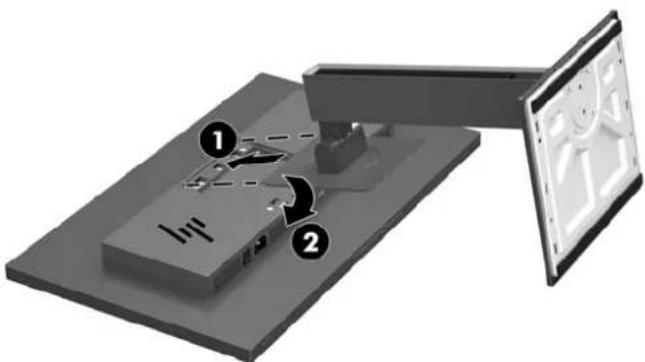
- Skyd ringene foroven på fodens monteringsbeslag ind i soklerne på skærmen (1), og tryk derefter bunden af beslaget ned (2). Der lyder et klik, når stativet er forsvarligt placeret. Kontrollér, at foden er korrekt fastgjort til skærmen før brug.
Tilslutning af kablerne

BEMÆRK: Skærmen leveres med udvalgte kabler. Ikke alle kabler der er vist i dette afsnit, leveres sammen med skærmen.
-
Placér skærmen på et praktisk og velventileret sted i nærheden af computeren.
-
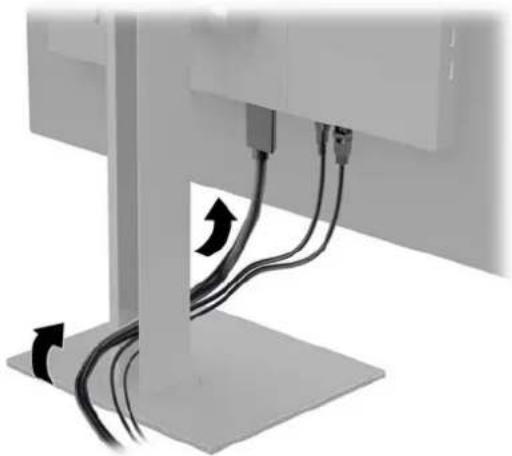
Før kablerne forbindes, skal de føres igennem kabelførselshullet i midten af foden.
- Tilslut et videokabel.

BEMÆRK: Skærmen finder automatisk ud af, hvilke indgange der har gyldige skærmsignaler. Indgangene kan vælges ved at trykke på knappen Menu (Menu) for at åbne OSD-menuen (On-Screen Display) og derefter vælge Input Control (Indgangsstyring).
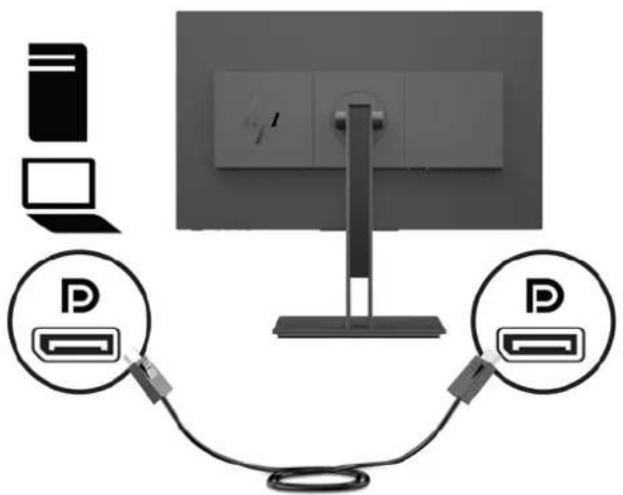
- Slut den ene ende af et DisplayPort-kabel til DisplayPort-porten bag på skærmen, og slut den anden ende til DisplayPort-porten på kilde-enheden.
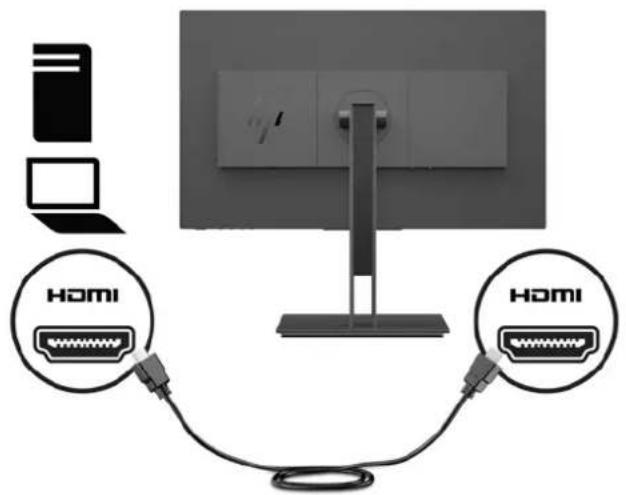
- Slut den ene ende af et HDMI-kabel til HDMI-porten bag på skærmen, og slut modsatte ende til HDMI-porten på kildeenheden.
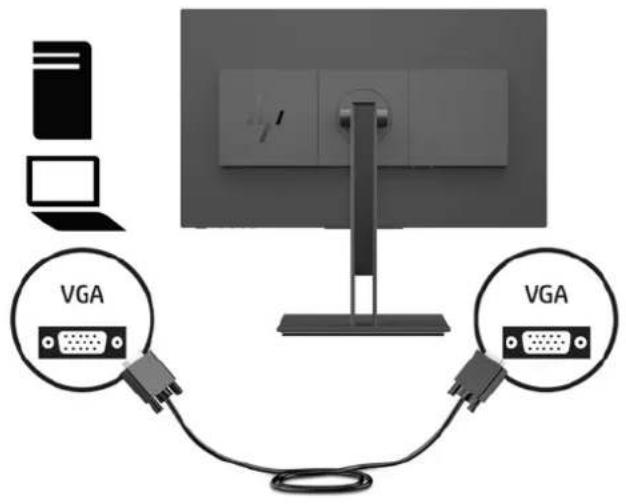
- Slut den ene ende af et VGA-kabel til VGA-porten på bagsiden af skærmen, og slut den anden ende til VGA-porten på kildeenheden.
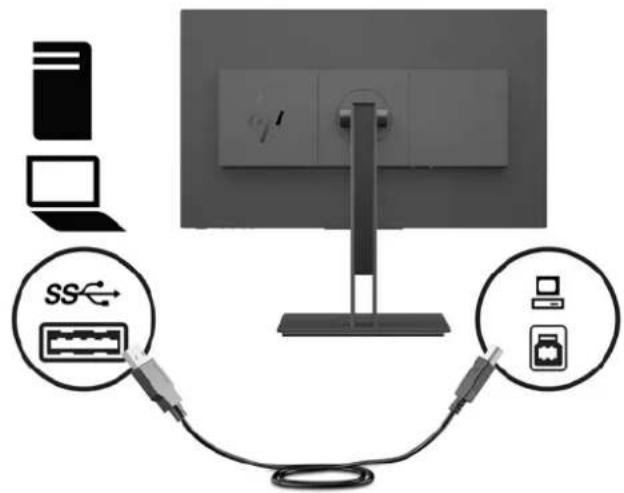
- Tilslut type B-stikket på USB-upstreamkablet til upstream USB-porten på bagsiden af skærmen. Slut derefter kablets type A-stik til USB-downstream-porten på kildeenheden.
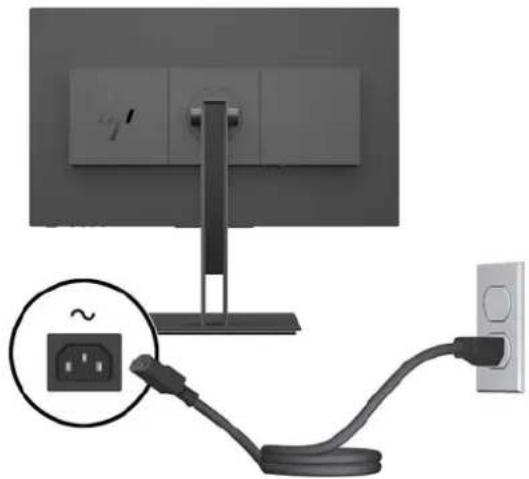
- Slut den ene ende af netledningen til strømstikket på bagsiden af skærmen og den anden ende til en stikkontakt med vekselstrøm og jordforbindelse.
ADVARSEL! Følg forholdsreglerne nedenfor for at undgå elektrisk stød eller beskadigelse af udstyret:
Benyt altid jordforbindelsesstikket. Jordforbindelsesstikket har en vigtig sikkerhedsmæssig funktion.
Sæt netledningen i en stikkontakt med jordforbindelse, hvortil der altid er nem adgang.
Sluk for strømmen til udstyret ved at trække netledningen ud af stikkontakten.
Som en sikkerhedsforanstaltning må du ikke anbringe noget ovenpå netledninger eller kabler. Placer dem, så ingen kommer til at træde på dem eller snuble over dem. Træk ikke i en netledning eller et kabel. Når du tager netledningen ud af stikkontakten, skal du tage fat i ledningen omkring selve stikket.
Tilslutning af USB-enheder
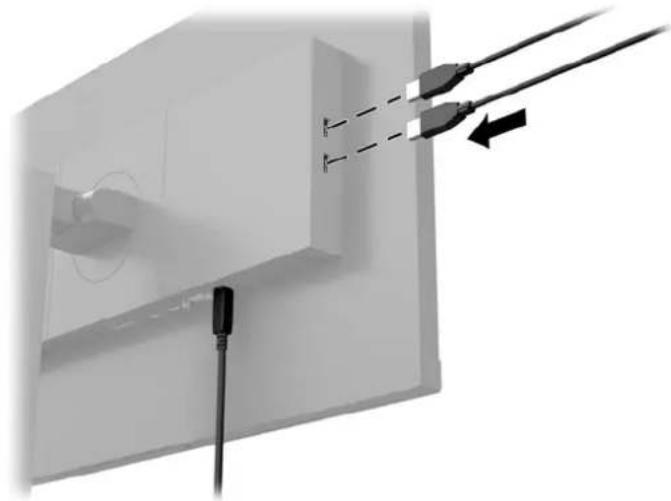
Der sidder én USB type-B upstream-port på bagsiden af skærmen. Der sidder to USB type-A downstreamporte på siden af skærmen.

BEMÆRK: Du skal slutte USB-upstream-kablet fra kilde-enheden til skærmen for at aktivere USB-downstream-portene på skærmen.
Justering af skærmen
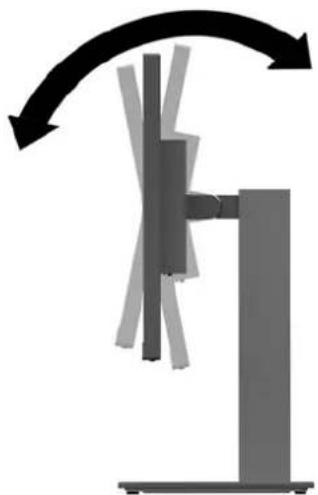
- Vip skærmen fremad eller bagud for at opnå den mest behagelige position.
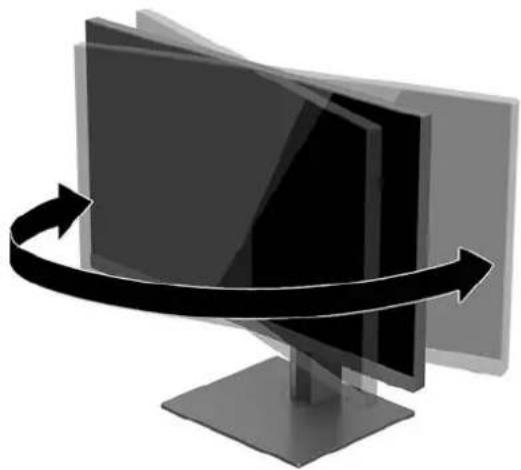
- Drej skærmen til venstre eller højre for at opnå den bedste visningsvinkel.
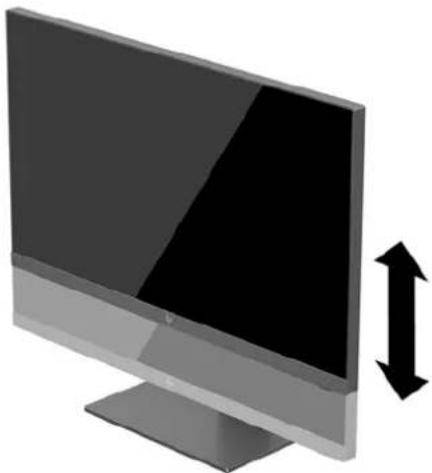
- Juster skærmen fremad eller bagud for at opnå den mest behagelige position.
- Du kan dreje skærmen fra liggende til stående visning for at tilpasse den til din brug.
a. Justér skærmen til fuld højde, og vip den derefter bagover til fuld hældning (1).
b. Drej skærmen 90 grader med uret eller 90 grader mod uret fra liggende til stående position (2).

VIGTIGT: Hvis skærmen ikke er i fuld højde- og hældningsposition, når du drejer den, kommer det nederste, højre hjørne af skærmpanelet i kontakt med foden, hvilket kan beskadige skærmen.
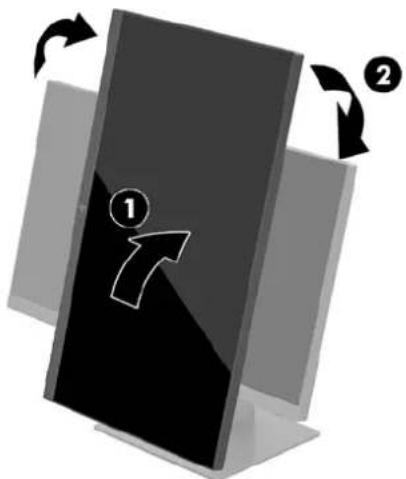
BEMÆRK: For at se oplysninger på skærmen i stående retning kan du installere softwaren HP Skærmassistent, som kan findes på disken med software og dokumentation. OSD-menuens retning kan også roteres til stående retning. For at rotere OSD-menuen skal du trykke knappen Menu (Menu) for at åbne OSD-menuen og derefter vælge Menu Control (Menustyring). Vælg Menu Rotation (Menurotation), og vælg derefter den relevante rotation til dit program.
Sådan tændes skærmen
- Indstil hovedafbryderen bag på skærmen til tændt (On).
-
Tryk på afbryderknappen for at tænde computeren.
-
Tryk på tænd/sluk-knappen i bunden af skærmen for at tænde den.
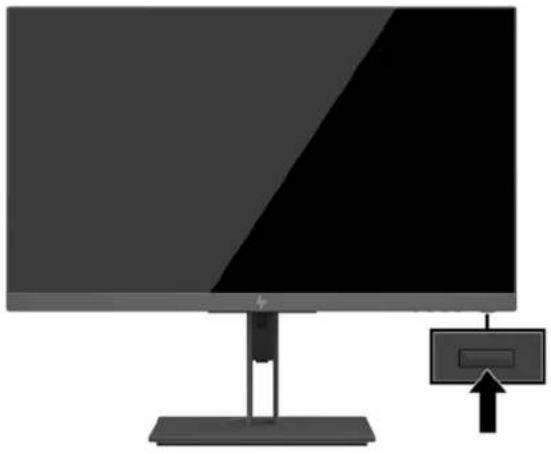
VIGTIGT: Skader som følge af fastbrændte billeder kan forekomme på skærme, der viser det samme statiske billede på skærmen i 12 sammenhængende timer eller mere, uden at blive brugt. For at undgå fastbrændingsskader på skærmen, bør du altid aktivere en pauseskærm eller slukke for skærmen, når den ikke bruges over et længere tidsrum. Fastbrænding af billeder kan forekomme på alle LCD-skærme. Skærme med et "fastbrændt billede" er ikke dækket af HPs garanti.
BEMÆRK: Hvis der ikke sker noget, når du trykker på afbryderknappen, skyldes det muligvis, at funktionen til låsning af afbryderknappen er aktiveret. Hvis du vil deaktivere denne funktion, skal du trykke på og holde skærmens afbryderknap nede i 10 sekunder.
BEMÆRK: Du kan deaktivere LED-lysioden for strøm i OSD-menu. Tryk på knappen Menu (Menu) for at åbne OSD-menu, og vælg derefter Power Control (Strømstyring). Vælg Power LED (Lysdiode for strøm), og vælg derefter Off (Fra).
Skærmen søger automatisk i signalinputtene efter et aktivt input og bruger det pågældende input til visningen.
HP's politik for vandmærker og billedfastfrysning
IPS-skærmen er designet med IPS-skærmteknologi (In-Plane Switching), som muliggør ultrabrede synsvinkler og avanceret billedkvalitet. IPS-skærme er velegnede til et bredt udvalg af anvendelser, hvor der kræves avanceret billedkvalitet. Denne skærmteknologi egner sig imidlertid ikke til anvendelser, hvor der forekommer statiske, uforanderlige eller fikserede billeder i lange perioder uden anvendelse af pauseskærme. Denne type anvendelser kan omfatte kameraovervågning, videospil, marketinglogoer og skabeloner, der vises på skærmen i længere tid ad gangen. Statiske billeder kan forårsage billedfastfrysningsskader, hvor det ser ud, som om der er pletter eller vandmærker på skærmen.
Skærme, der bruges 24 timer i døgnet og rammes af billedfastfrysningsskader, er ikke omfattet af HPs garanti. For at undgå billedfastfrysningsskader bør du altid slukke skærmen, når den ikke er i brug i længere tid, eller bruge strømstyringsindstillingerne til at slukke skærmen, når systemet er inaktivt, hvis dit system understøtter dette.
Afmontering af skærmens stativ
Du kan fjerne skærmen fra stativet, hvis du vil montere skærmen på en væg, en svingarm eller et andet beslag.

VIGTIGT: Før du begynder at afmontere skærmen, skal du kontrollere, at skærmen er slukket og at alle kabler er frakoblet.
- Du skal frakoble og fjerne alle kabler fra skærmen.
- Placér skærmen med forsiden nedad på en plan overflade, der er dækket med et blødt, rent klæde.
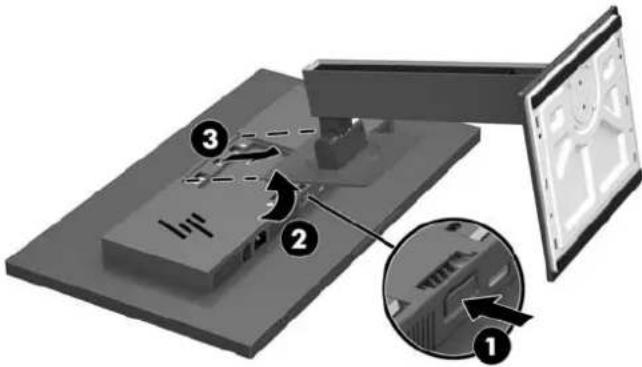
- Tryk på udløserknappen på bagsiden af skærmen (1), løft derefter bunden af stativet op (2), og skub stativet tilbage (3) for at fjerne det.
Montering af skærmen
Skærmen kan fastgøres til en væg, en svingarm eller et andet monteringsbeslag.

BEMÆRK: Dette apparat er beregnet til at blive understøttet af et UL- eller CSA-godkendt vægmonteringsbeslag.

VIGTIGT: Dette VESA-monteringssæt understøtter 100 mm monteringshuller iht. VESA-industristandarden. Hvis du vil anvende en anden monteringsløsning end VESA-beslaget, skal du bruge fire skruer, som er 4 mm i diameter, har en gevindafstand på 0,7 mm og en længde på 10 mm. Der må ikke anvendes længere skruer, da de kan beskadige skærmen. Det er vigtigt at kontrollere, at producentens monteringsløsning overholder VESA-standarden og er angivet til at kunne bære skærmens vægt. Du opnår det bedste resultat ved at anvende de netledninger og skærmkabler, som fulgte med skærmen.
- Fjern skærmfoden, hvis den er monteret på skærmen. Se Afmontering af skærmens stativ på side 11.
- Hvis du vil fastgøre skærmen til en svingarm eller anden monteringsenhed, skal du sætte fire monteringsskruer i hullerne på monteringsenheden og videre ind i VESA-skruehullerne på skærmen.
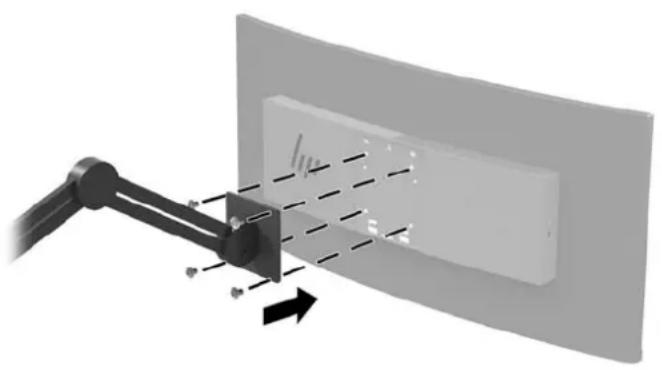
VIGTIGT: Følg producentens anvisninger, når du monterer skærmen på en væg eller svingarm.
Installation af et sikkerhedskabel
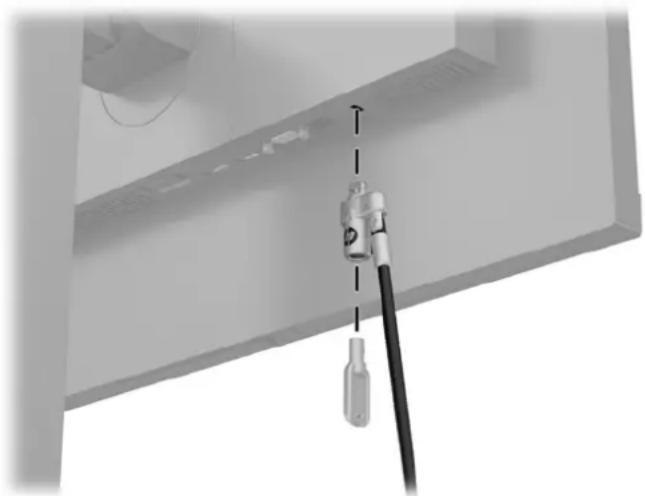
Du kan fastgøre skærmen til en fast genstand med et sikkerhedskabel, der kan købes som ekstraudstyr hos HP.
2 Vipning af skærmen
Software og hjælpeprogrammer
Den optiske disk, hvis en sådan medfølger skærmen, indeholder følgende filer, som du kan installere på din computer. Hvis du ikke har et optisk drev, kan du downloade filerne fra http://www.hp.com/support.
INF-fil (informationsfil)
ICM (Image Color Matching) filer (én for hvert kalibreret farverum)
Informationsfilen
INF-filen definerer de skærmressourcer, der anvendes af Windows®-operativsystemet til at sikre skærmens kompatibilitet med computerens grafikadapter.
Denne skærm er Windows Plug and Play-kompatibel, og skærmen fungerer korrekt uden installation af .INF-filen. Skærmens Plug and Play-kompatibilitet kræver, at computerens skærmkort er VESA DDC2-kompatibelt, og at skærmen sluttes direkte til grafikkortet. Plug and Play virker ikke gennem separate BNC-stik eller gennem forgreningsdåser.
Farvetilpasningsfilen
ICM-filer er datafiler, der anvendes i forbindelse med grafikprogrammer for at sikre en ensartet farvetilpasning fra skærm til printer eller fra scanner til skærm. Filen aktiveres fra de grafikprogrammer, der understøtter denne funktion.

BEMÆRK: ICM-farveprofilen er skrevet i overensstemmelse med specifikationerne for ICC-profilformatet (ICC – International Color Consortium).
Installation af INF- og ICM-filerne
Hvis du fastslår, at du har brug at foretage opdatering, skal du bruge en af følgende metoder til at installere filerne.
Installation fra den optiske disk (tilgængelig i udvalgte områder)
- Indsæt den optiske disk i computerens optiske drev. Menuen for den optiske disk vises.
- Få vist filen HP Monitor Software Information (HP skærm-softwareoplysninger).
- Vælg Install Monitor Driver Software (Installér skærmdriversoftware).
- Følg vejledningen på skærmen.
- Kontrollér, at den rette opløsning og opdateringshastighed vises for skærmindstillingerne i Kontrolpanel i Windows.
Hvis du ikke har en computer eller en kilde-enhed med et optisk drev, kan du downloade den seneste version af INF- og ICM-filerne fra webstedet HP Support for skærme.
- Gå til http://www.hp.com/support.
- Vælg Hent software og drivere.
- Følg anvisningerne på skærmen for at vælge din skærm og downloade softwaren.
Anvendelse af OSD (On-Screen Display) menuen
Brug instruktionerne på skærmens OSD (On-Screen Display) til at justere skæmbilledet baseret på dine foretrukne visningsmåder. Du kan få adgang til og foretage justeringer i OSD-menuen ved hjælp af knapperne i bunden af skærmen.
- Hvis skærmen ikke allerede er tændt, så tryk på afbryderknappen for at tænde den.
- Tryk på knappen Menu (Menu) i bunden af skærmen for at åbne OSD-menu.
- For at navigere gennem OSD-menuen skal du trykke på Plus-knappen i bunden af skærmen for at rulle opad eller på Minus-knappen for at rulle nedad.
- Hvis du vil vælge et element i OSD-menuen, skal du bruge knapperne Plus (Plus) eller Minus (Minus) for at rulle til og fremhæve dit valg og derefter trykke på knappen Menu (Menu) for at vælge den funktion.
- Justér skaleringen af punktet med knapperne Plus eller Minus.
- Når du har justeret funktionen, skal du vælge OK (OK) for at gemme indstillingen og derefter vælge Exit (Afslut) fra hovedmenuen.
| Hovedmenu | Beskrivelse |
| Brightness (Lysstyrke) Justerer lysstyrkeniveauet på skærmen. | |
| Contrast (Kontrast) Justerer skærmkontrasten. | |
| Color Control (Farvestyring) Vælger og justerer skærmfarven og visningstilstande. | |
| Input Control (Inputstyring) Vælger videoindgangssignalet (DisplayPort, HDMI eller VGA). | |
| Hovedmenu Beskrivelse | |
| Image Control (Billedstyring) Justerer skæmbilledet og reaktionstiden. | |
| Power Control (Strømstyring) Justerer strømindstillingerne. | |
| Menu Control (Menu-styring) Justerer OSD-indstillingerne. | |
| Management (Administration) Gendanner alle indstillinger i OSD-menuen til standardindstillingerne fra fabrikken. | |
| Language (Sprog) Vælger det sprog, hvorpå OSD-menuen skal vises. | |
| Information Vælger og viser vigtig information om skærmen. | |
| Exit (Afslut) Afslutter OSD-menu-skærmen. | |
Tildeling af funktionsknapper
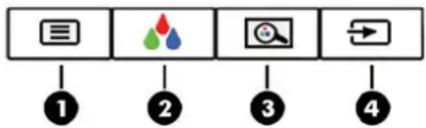
Tryk på en af de fire OSD-knapper på forkanten for at aktivere knapperne og få vist ikonerne over knapperne. Standard-ikonerne for knapperne og deres funktioner er vist nedenfor.
flowchart
graph TD
    A["Input"] --> B["Color"]
    B --> C["Zoom"]
    C --> D["Return"]
    style A fill:#f9f,stroke:#333
    style B fill:#ccf,stroke:#333
    style C fill:#cfc,stroke:#333
    style D fill:#fcc,stroke:#333
| Knap Funktion | |
| 1 Menu Åbner hovedmenuen til OSD. | |
| 2 Color Control (Farvestyring)(Funktionsknap 3 - kan tildeles) | Åbner farvemenuen. |
| 3 Visningstilstande(Funktionsknap 2 - kan tildeles) | Åbner menuen Visningstilstande. |
| 4 Næste aktive indgang(Funktionsknap 1 - kan tildeles) | Skifter skærmens indgangskilde til den næste aktive indgang. |
Du kan ændre funktionsknappernes standardværdierne, så du hurtigt kan få adgang til almindeligt anvendte menupunkter när knapperne aktiveres.
Sådan rekonfigureres funktionsknapperne:
-
Tryk på knappen Menu for at åbne OSD-menuen.
-
I OSD-menuen vælges Menu Control (Menu-styring) > Assign Buttons (Tildel knapper), hvorefter du vælger en af de tilgængelige indstillinger for den knap, som du vil tildele en funktion.

BEMÆRK: Du kan kun tildele de tre funktionsknapper. Du kan ikke tildele funktioner til knappen Menu eller tænd/sluk-knappen.
Valg af hurtigere svartid:
- Tryk på knappen Menu for at åbne OSD-menuen.
- Vælg Image Control (Billedstyring), og vælg derefter Response time (Svartid).
- Vælg et af de følgende niveauer fra menuen Response time (Svartid):
Niveau 1 (Standard)
Niveau 2 (Hurtig)
Niveau 3
Niveau 4
Niveau 5 (Hurtigst)

BEMÆRK: Standardsvartiden for skærmen er 14,0 ms. I skæmmenuen kan svartiden justeres helt ned til 5,4 ms. Alle ydelsesspecifikationer svarer til de specifikationer, som leveres af HPs komponentleverandører; den faktiske ydelse kan være højere eller lavere.
Valg af tilstanden Low Blue Light (Svagt blåt lys)
Reduktion af det blå lys, som udsendes af skærmen, reducerer mængden af blåt lys, som dine øjne udsættes for. HP-skærme har en indstilling, som kan bruges til at reducere udsendelsen af blåt lys og skabe et mere afslappet og mindre stimulerende billede, mens du ser indhold på skærmen. Hvis du vil justere skærmen, så dens lys er behageligt at se på, skal du følge trinene nedenfor.
- Tryk på en af de fire OSD-knapper i bunden af skærmen for at få vist OSD-ikonerne på skærmen.
- Tryk på knappen Viewing Modes (Visningstilstande) for at åbne menuen for visningstilstande, eller tryk på knappen Menu (Menu), vælg Color Control (Farvestyring), og vælg derefter Viewing Modes (Visningstilstande).
-
Vælg en af følgende indstillinger:
-
Lavt blåt lys (TÜV-certificeret): Reducerer andelen af blåt lys, hvilket er mere komfortabelt for øjnene
- Reading (Læsning): Optimerer både blåt lys og lysstyrke til indendørs visning
- Night (Nat): Justerer skærmen til udsendelse af det laveste blå lys

ADVARSEL! Læs Vejledningen Sikkerhed og komfort for at mindske risikoen for alvorlig skade. Vejledningen beskriver korrekt opsætning af en arbejdsstation, arbejdsstilling, samt arbejdsvaner for computerbrugere. I Vejledningen Sikkerhed og komfort findes også vigtige oplysninger om elektriske og mekaniske sikkerhedsforanstaltninger. Sikkerhedsvejledningen findes på internettet på adressen http://www.hp.com/ergo.
Brug af Automatisk dvaletilstand
Denne skærm understøtter en indstilling for OSD-menuen kaldet Auto-Sleep Mode (Automatisk dvaletilstand), som giver dig mulighed for at aktivere eller deaktivere en reduceret strømtilstand for skærmen. Når Automatisk dvaletilstand er aktiveret (som standard aktiveret), går skærmen i en reduceret strømtilstand, når værts-computeren signalerer lav strømtilstand (manglende enten vandret eller lodret synkroniseringssignal).
Når skærmen går i denne tilstand med reduceret strømforbrug (slumretilstand), er skærmen blank, baggrundsbelysningen er slukket, og lysdioden for strøm bliver gul. Skærmen bruger mindre end 0,5 W strøm i denne reducerede strømstilstand. Skærmen vil vågne fra dvaletilstand, når værtsenheden sender et aktivt signal til skærmen (hvis du f.eks. aktiverer mus eller tastatur).
Du kan deaktivere Automatisk dvaletilstand i OSD. Tryk på knappen Menu (Menu) for at åbne OSD-menuen, vælg Power Control (Strømstyring), vælg Auto-Sleep Mode (Automatisk dvaletilstand), og vælg derefter Off (Fra).
Fabrikskalibrering
Følgende farverum er kalibreret fra fabrikken:
sRGB
BT.709
Følgende farverum er også tilgængelige og er ikke kalibrerede fra fabrikken:
Varm
Neutral
Kølig
- Visningstilstande
- Tilpasset RGB
3 Support og fejlfinding
Løsning af almindelige problemer
Tabellen nedenfor viser en oversigt over problemer, du kan komme ud for, de mulige årsager til de enkelte problemer samt anbefalede løsninger.
| Problem Mulig årsag Løsning | ||
| Skærmen er blank eller videoen blinker. | Netledningen er ikke tilsluttet. Tilslut skærmens strømledning. | |
| Skærmen er slukket. Sæt den primære tænd/sluk-skydeknap i positionen On (Til).Tryk på skærmens tænd/sluk-knap.BEMÆRK:Hvis der ikke sker noget, når der trykkes på tænd/ sluk-knappen, skal du holde den nede i 10 sekunder for at deaktivere tænd/sluk-knappens lås. | ||
| Skærmkablet er ikke tilsluttet. Tilslut skærmkablet mellem kilde-enheden og skærmen. Sørg for, at strømmen til computeren er afbrudt, mens skærmkablet tilsluttes. Se Tilslutning af kablerne på side 4for at få flere oplysninger. | ||
| Systemet er i slumretilstand. Tryk på en vilkårlig tast på tastaturet, eller flyt musen for at afslutte slumretilstanden. | ||
| Grafikkortet er ikke kompatibelt. | Udskift grafikkortet eller slut skærmkablet til en af computerens integrerede videokilder. | |
| Billedet ser for mørkt ud. | Lysstyrken er for lav. | Åbn OSD-menuen og vælg Brightness(Lysstyrke) for at justere lysstyrken efter behov. |
| Inputsignal blev ikke fundet vises på skærmen. | Skærmkablet er ikke tilsluttet. Tilslut det korrekte skærmkabel mellem computeren og skærmen. Kontroller, at strømmen er slået fra computeren, mens du tilslutter skærmkablet. | |
| Input Signal Out of Range(Indgangssignalet er uden for området) vises på skærmen. | Skærmopløsningen og/eller opdateringshastigheden har en højere værdi, end skærmen understøtter. | Skift indstillingerne til en understøttet indstilling (se Forudindstillede skærmopløsninger på side 29). |
| Skærmen er slukket, men den lader ikke til at skifte til strømbesparelsestilstand. | Skærmens automatisk dvaletilstand er deaktiveret. | Åbn OSD-menuen, og vælg Power Control(Strømstyring), vælg Auto-Sleep Mode(Automatisk dvaletilstand), og indstil automatisk dvaletilstand til On(Til). |
| Advarselsmeddelelsen OSD Lockout(OSD er låst) vises. | Skærmens OSD-låsefunktion er aktiveret. | Tryk på knappen Menu(Menu), og hold den inde i 10 sekunder for at deaktivere OSD-låsefunktionen. |
| Advarselsmeddelelsen Power Button Lockout(tænd/sluk-knap er låst) vises. | Skærmens funktion til låsning af afbryderknappen er aktiveret. | Tryk på tænd/sluk-knappen, og hold den inde i 10 sekunder for at deaktivere låsefunktionen for tænd/sluk-knappen. |
Spærring af knapper
Hvis man holder tænd/sluk-knappen eller menu-knappen inde i ti sekunder, spærres denne knaps funktionalitet. Du kan få funktionerne tilbage ved igen at holde knapperne inde i ti sekunder. Denne funktion er kun tilgængelig, når skærmen er tændt og viser et aktivt signal og OSD ikke er aktivt.
Brug af auto-justeringsfunktionen (analog indgang)
Når du sætter skærmen op første gang, udfører en nulstilling til fabriksindstillinger af computeren eller foretager ændringer i skærmopløsningen, vil funktionen til automatisk justering starte automatisk og forsøge at optimere skærmopløsningen for dig.
Du kan også til enhver tid optimere skærmens ydeevne for VGA-indgangen (analog) ved hjælp af indstillingen Auto-Adjustment (Automatisk justering) i OSD-menu og hjælpeprogrammet med mønstre til automatisk justering, som findes på den medfølgende optiske disk (kun udvalgte produkter).
Brug ikke denne fremgangsmåde, hvis skærmen anvender en anden indgang end VGA. Hvis skærmen bruger en VGA-indgang (analog indgang), kan denne fremgangsmåde udbedre følgende problemer med billedkvaliteten:
• Uskarp eller uklar fokus
• Skyggebilleder, striber eller skyggeeffekter
• Utydelige lodrette felter
• Tynde, vandrette rullende striber
• Et ikke-centreret billede
Sådan anvendes den automatiske justeringsfunktion:
- Lad skærmen varme op i 20 minutter, før du udfører justeringen.
- Tryk på knappen Menu (Menu) for at åbne OSD-menuen, vælg Image Control (Billedstyring), og vælg derefter Auto-Adjustment (Automatisk justering) i OSD-menuen. Hvis resultatet ikke er tilfredsstillende, fortsættes med denne procedure.
- Indsæt den optiske disk i det optiske drev. Menuen for den optiske disk vises.
- Vælg Open Auto-Adjustment Utility (Åbn autojusteringshjælpeprogram). Justeringsmønsteret vises.
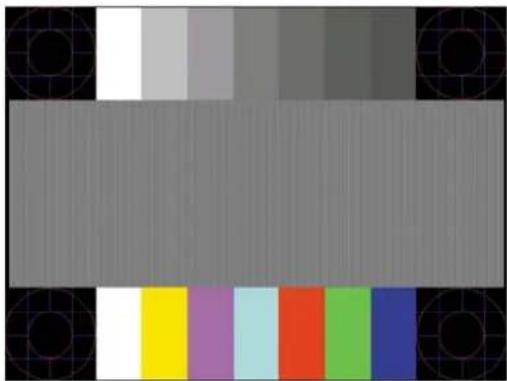
- Tryk på knappen Menu (Menu) for at åbne OSD-menuen, vælg Image Control (Billedstyring), og vælg derefter Auto-Adjustment (Automatisk justering) fra OSD-menuen. for at indstille et stabilt, centreret billede.
- Tryk på ESC-tasten eller en vilkårlig tast på tastaturet for at afslutte justeringsmønsteret.

BEMÆRK: Værktøjet med testmønstre til automatisk justering kan hentes på http://www.hp.com/support.
Optimering af billedkvaliteten (analogt input)
Du kan justere to funktioner i OSD-menuen for at forbedre skærmens billedkvalitet: Clock (Ur) og Phase (Fase) (findes i OSD-menuen).

BEMÆRK: Indstillingerne Clock (Clock) og Phase (Fase) kan kun indstilles, når der anvendes en analog (VGA) indgang. Disse indstillinger kan ikke justeres for digitale indgange.
Clock (Clock) skal først indstilles korrekt, eftersom indstillinger for Phase (Fase) afhænger af de overordnede indstillinger for Clock (Clock). Brug kun disse funktioner, når autojusteringsindstillingen ikke giver et tilfredsstillende billede.
- Clock (Takt): ∅ger eller mindsker værdien for at minimere eventuelle lodrette bjælker eller striber, der kan ses på skærmens baggrund.
Phase (Fase): ∅ger eller reducerer værdien for at minimere videoflimmer eller -slør.

BEMÆRK: Når du bruger funktionerne, opnår du det bedste resultat ved hjælp af hjælpeprogrammet til automatisk justering (justeringsmønster), som findes på den optiske disk.
Hvis skæmbilledet forvrænges, når værdierne for Clock (Clock) og Phase (Fase) justeres, fortsætter du med at justere værdien, indtil forvrængningen ophører. Hvis du vil gendanne fabriksindstillingerne, skal du vælge Yes (Ja) i menuen Factory Reset (Fabriksindstilling) i skæmmenuen.
Sådan elimineres lodrette streger (Clock (Clock)):
- Tryk på knappen Menu (Menu) for at åbne OSD-menuen, vælg Image Control (Billedstyring), og vælg derefter Clock and Phase (Takt og fase).
- Brug OSD-knapperne på skærmen til at eliminere lodrette streger. Tryk langsomt på knapperne, så du ikke springer over det optimale justeringspunkt.
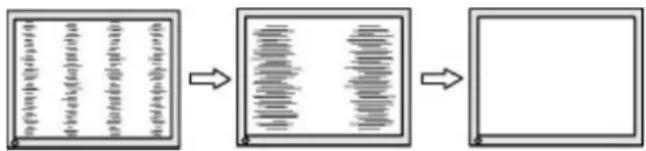
- Efter justering af Clock (Clock): Hvis der er slør, flimmer eller streger på skærmen, så fortsæt med at justere Phase (Fase).
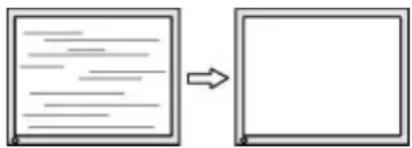
- Tryk på knappen Menu (Menu) for at åbne OSD-menuen, vælg Image Control (Billedstyring), og vælg derefter Clock and Phase (Takt og fase).
- Tryk på OSD-knapperne på skærmen for at eliminere glimten eller slør. Flimmer eller sløring kan måske ikke elimineres. Det afhænger af din computer eller det installerede grafikkort.
flowchart
graph LR
    A["Input Document"] --> B["Processing"]
    B --> C["Output Document"]
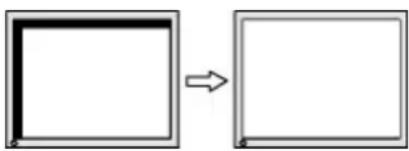
Sådan korrigeres skæmplaceringen (vandret position eller lodret position):
-
Tryk på knappen Menu (Menu) for at åbne OSD-menuen, vælg Image Control (Billedstyring), og vælg derefter Image Position (Billedplacering).
-
Tryk på OSD-knapperne i bunden af skærmen for at justere billedplaceringen korrekt på skærmens visningsområde. Vandret position flytter billedet til venstre eller højre; Lodret position flytter billedet op eller ned.
For at løse et hardware eller software problem kan du gå til http://www.hp.com/support. Brug dette websted til at få yderligere oplysninger om dit produkt, herunder links til diskussionsfora og fejlfindingsanvisninger. Du kan også finde oplysninger om, hvordan du kontakter HP og åbner en supportsag.
Forberedelse af opkald til teknisk support
Hvis du ikke kan løse et problem vha. fejlfindingstippene i dette afsnit, kan du evt. ringe til teknisk support. Hav følgende klar, når du ringer:
• Skærmens modelnummer
• Skærmens serienummer
• Købsdatoen på fakturaen
• Situationen, hvor problemet opstod
Den eller de fejlmeddelelser, der blev vist
• Hardwarekonfigurationen
Navn og version på den hardware og software, du bruger
Sådan findes serie- og produktnummeret
Serie- og produktnummeret findes på en mærkat på skærmens underkant. Du har brug for disse numre, hvis du vil kontakte HP vedrørende din skærmmodel.

4 Vedligeholdelse af skærmen
Sådan øges skærmens ydeevne og levetid:
- Åbn ikke skærmens kabinet, og forsøg ikke selv at reparere produktet. Indstil kun de kontrolfunktioner, der er omtalt i betjeningsvejledningen. Hvis skærmen ikke fungerer korrekt eller du har tabt eller beskadiget den, skal du kontakte HPs autoriserede forhandler eller serviceyder.
- Brug kun en strømkilde og en forbindelse, der passer til skærmen ifølge etiketten/pladen bag på skærmen.
- Sørg for at den nomielle spænding for produkterne, der tilsluttes stikket, ikke overskrider den grænse, som gælder for det elektriske stik, og den samlede nominelle spænding. Den nominelle spænding er angivet (i AMPS eller A) på enhedens strømetiket.
• Installér skærmen i nærheden af en stikkontakt, du har nem adgang til. Afbryd strømmen ved at tage fat om stikket og trække det ud af stikkontakten. Træk aldrig i ledningen for at afbryde tilslutningen. - Sluk skærmen, när den ikke er i brug. Du kan forlænge skærmens levetid betydeligt, hvis du benytter et strømstyringsprogram eller slukker skærmen, när den ikke er i brug.

BEMÆRK: Skærme med et "fastbrændt billede" dækkes ikke af HP's garanti.
Stik og åbninger i kabinettet er beregnet til ventilation. De må ikke blokeres eller tildækkes. Skub aldrig genstande af nogen art ind i kabinettets stik eller åbninger.
Tab ikke skærmen, og anbring den aldrig på en ustabil overflade.
Undgå at anbringe noget oven på netledningen. Træd ikke på netledningen.
Anbring skærmen på et sted med god udluftning og væk fra kraftige lys-, varme- eller fugtkilde.
Rensning af skærmen
- Sluk for skærmen, og fjern strømledningen fra stikkontakten.
- Tør støvet af skærmen og kabinettet med en blød og ren, antistatisk klud.
- I situationer hvor rengøringen er mere vanskelig, kan du bruge en blanding af halvt vand og halvt isopropylalkohol.

VIGTIGT: Sprøjt rensevæsken på en klud, og brug den fugtige klud til forsigtigt at tørre skærmens overflade af med. Sprøjt aldrig rensevæske direkte på skærmens overflade. Den kan løbe ind under rammen og beskadige elektronikken.
VIGTIGT: Anvend ikke rensevæsker, der indeholder petroleum-baserede materialer som f.eks. benzen, fortynder eller andre flygtige væsker til at rengøre skærmen eller kabinettet med. Disse kemikalier kan beskadige skærmen.
Forsendelse af skærmen
Gem den oprindelige emballage. Du kan få brug for den på et senere tidspunkt, hvis du skal flytte eller fragte skærmen.
A Tekniske specifikationer

BEMÆRK: Alle specifikationer repræsenterer de typiske specifikationer, som leveret af HP's komponentleverandører; den faktiske ydelse kan være højere eller lavere.
For at få de nyeste specifikationer eller yderligere specifikationer vedrørende dette produkt, skal du gå til http://www.hp.com/go/quickspecs/ og søg efter din skærm for at finde QuickSpecs, som er specifikke for din model.
61,1 cm (24") model
| Specifikation Måling | ||
| Skærm | 61,1 cm bredskærm | 24" bredskærm |
| Indtast | IPS LCD | |
| Synlig billedstørrelse 61,1 cm diagonalt 24" diagonalt | ||
| Maksimal vægt (udpakket) 6,6 kg 14,6 pund | ||
| Størrelse (inkl. stativ) | ||
| Højde | 50,3 cm | 19,8 tommer |
| Dybde | 21,4 cm | 8,4 tommer |
| Bredde | 53,2 cm | 20,9 tommer |
| Maksimal grafikopløsning 1920 × 1200 @ 75 Hz | ||
| Optimal grafikopløsning 1920 × 1200 @ 60 Hz | ||
| Miljøkrav, temperatur | ||
| Driftstemperatur | 5 °C til 35 °C | 41 °F til 95 °F |
| Opbevaringstemperatur | -20°C til 60°C | -4°F til 140°F |
| Luftfugtighed i driftsmiljø | 20 %-80 % relativ luftfugtighed (ikke kondenserende) | |
| Luftfugtighed, ikke-driftsmiljø | 5 %-95 % (relativ luftfugtighed (ikke kondenserende) | |
| Strømkilde 100–240 V vekselstrøm 50/60 Hz | ||
| Indgangsterminal | Én DisplayPort-port, én HDMI-port og én VGA type-C-port | |
60,5 cm (23,8") model
| Specifikation | Måling | |
| Skærm | 60,5 cm bredskærm | 23,8" bredskærm |
| Indtast | IPS LCD | |
| Synlig billedstørrelse 60,5 cm diagonalt 23,8" diagonalt | ||
| Specifikation Måling | ||
| Maksimal vægt (udpakket) 5,6 kg 12,4 pund | ||
| Størrelse (inkl. stativ) | ||
| Højde | 46,3 cm | 18,22 tommer |
| Dybde | 20,5 cm | 8,07 tommer |
| Bredde | 53,88 cm | 21,2 tommer |
| Maksimal grafikopløsning 1920 × 1080 @ 75 Hz | ||
| Optimal grafikopløsning 1920 × 1080 @ 60 Hz | ||
| Miljøkrav, temperatur | ||
| Driftstemperatur | 5°C til 35°C | 41°F til 95°F |
| Opbevaringstemperatur | -20°C til 60°C | -4 °F til 140°F |
| Luftfugtighed i driftsmiljø | 20 %-80 % relativ luftfugtighed (ikke kondenserende) | |
| Luftfugtighed, ikke-driftsmiljø | 5 %-95 % (relativ luftfugtighed (ikke kondenserende) | |
| Strømkilde 100–240 V vekselstrøm 50/60 Hz | ||
| Indgangsterminal Én DisplayPort-port, én HDMI-port og én VGA-port | ||
58,4 cm/23 tommer model
| Specifikation Måling | ||
| Skærm | 58,4 cm bredskærm | 23" bredskærm |
| Indtast | IPS LCD | |
| Synlig billedstørrelse 58,4 cm diagonalt 23" diagonalt | ||
| Maksimal vægt (udpakket) 5,9 kg 13,0 pund | ||
| Størrelse (inkl. stativ) | ||
| Højde | 45,8 cm | 18,0 tommer |
| Dybde | 20,5 cm | 8,07 tommer |
| Bredde | 52,1 cm | 20,5 tommer |
| Maksimal grafikopløsning 1920 × 1080 @ 75 Hz | ||
| Optimal grafikopløsning 1920 × 1080 @ 60 Hz | ||
| Miljøkrav, temperatur | ||
| Driftstemperatur | 5 °C til 35 °C | 41°F til 95°F |
| Opbevaringstemperatur | -20 °C-60 °C | -4°F til 140°F |
| Luftfugtighed i driftsmiljø | 20 %-80 % relativ luftfugtighed (ikke kondenserende) | |
| Luftfugtighed, ikke-driftsmiljø | 5 %-95 % (relativ luftfugtighed (ikke kondenserende) | |
| Strømkilde 100–240 V vekselstrøm 50/60 Hz | ||
| Indgangsterminal Én DisplayPort-port, én HDMI-port og én VGA-port | ||
54,6 cm (21,5") model
| Specifikation Måling | ||
| Skærm | 54,6 cm bredskærm | 21,5" bredskærm |
| Indtast | IPS LCD | |
| Synlig billedstørrelse 54,6 cm diagonalt 21,5" diagonalt | ||
| Maksimal vægt (udpakket) 5,3 kg 11,7 pund | ||
| Størrelse (inkl. stativ) | ||
| Højde | 44,87 cm | 17,7 tommer |
| Dybde | 20,5 cm | 8,07 tommer |
| Bredde | 48,83 cm | 19,22 tommer |
| Maksimal grafikopløsning 1920 × 1080 @ 75 Hz | ||
| Optimal grafikopløsning 1920 × 1080 @ 60 Hz | ||
| Miljøkrav, temperatur | ||
| Driftstemperatur | 5°C til 35°C | 41°F til 95°F |
| Opbevaringstemperatur | -20 °C-60 °C | -4°F til 140°F |
| Luftfugtighed i driftsmiljø | 20 %-80 % relativ luftfugtighed (ikke kondenserende) | |
| Luftfugtighed, ikke-driftsmiljø | 5 %-95 % (relativ luftfugtighed (ikke kondenserende) | |
| Strømkilde 100–240 V vekselstrøm 50/60 Hz | ||
| Indgangsterminal Én DisplayPort-port, én HDMI-port og én VGA-port | ||
Forudindstillede skærmopløsninger
De skærmopløsninger, som er anført nedenfor, er de mest anvendte og er indstillet som fabriksstandarder. Skærmen genkender automatisk disse forudindstillede tilstande, og de bliver vist med den korrekte størrelse og centreret på skærmen.
61,1 cm/24 tommer model

VIGTIGT: Skærmen kan for visse videotilstande understøtte en opdateringshastighed på op til 75 Hz. Skærmkortet på den tilsluttede kildeenhed skal dog understøtte 75 Hz. Den foretrukne tilstand er 1920 x 1200 @ 60 Hz.
| Forudindstillede skærmopløsninger |
| 640 x 480 @ 60 Hz, 75 Hz |
| 720 x 400 @ 70 Hz |
| 800 x 600 @ 60 Hz, 75 Hz |
| 1024 x 768 @ 60 Hz, 75 Hz |
| 1280 x 720 @ 60 Hz |
| 1280 × 800 @ 60 Hz |
| 1280 × 1024 @ 60 Hz, 75 Hz |
| 1440 × 900 @ 60 Hz |
| 1600 × 900 @ 60 Hz |
| 1680 × 1050 @ 60 Hz |
| 1920 × 1080 @ 60 Hz |
| 1920 × 1200 @ 60 Hz, 75 Hz |
54,6 cm/21,5 tommer, 58,4 cm/23 tommer og 60,5 cm/23,8 tommer modeller
VIGTIGT: Skærmene kan for visse videotilstande understøtte en opdateringshastighed på op til 75 Hz. Skærmkortet på den tilsluttede kildeenhed skal dog understøtte 75 Hz. Den foretrukne tilstand er 1920 x 1080 @ 60 Hz.
| Forudindstillede skærmopløsninger |
| 640 x 480 @ 60 Hz, 75 Hz |
| 720 x 400 @ 70 Hz |
| 800 x 600 @ 60 Hz, 75 Hz |
| 1024 x 768 @ 60 Hz, 75 Hz |
| 1280 x 720 @ 60 Hz |
| 1280 x 800 @ 60 Hz |
| 1280 x 1024 @ 60 Hz, 75 Hz |
| 1440 x 900 @ 60 Hz |
| 1600 x 900 @ 60 Hz |
| 1680 x 1050 @ 60 Hz |
| 1920 x 1080 @ 60 Hz, 75 Hz |
Aktivering af brugerdefinerede tilstande
Under følgende omstændigheder kan signalet fra grafikkortet kræve en tilstand, som ikke er forudindstillet:
• Du ikke bruger en standard grafikadapter.
• Du ikke har aktiveret en forudindstillet tilstand.
Hvis dette sker, skal du muligvis justere parametrene for skærmen vha. OSD (visning på skærmen). Ændringerne kan foretages for en hvilken som helst af eller alle disse tilstande og gemmes i hukommelsen. Skærmen lagrer automatisk den nye indstilling og genkender derefter den nye tilstand, ligesom med en forudindstillet tilstand. Ud over de tilstande, der er indstillet fra fabrikken, kan dudefinere og gemme mindst 10 brugerdefinerede tilstande.
Skærmen understøtter også en reduceret strømtilstand. Skærmen skifter til strømsparetilstanden, hvis det vandrette eller lodrette synkroniseringssignal ikke registreres i en periode. Når skærmen registrerer, at disse signaler ikke er til stede, bliver skærmen sort, baggrundsbelysningen slukkes, og lysdioden for strøm lyser gult. Når skærmen er i strømbesparelsestilstand, forbruger skærmen 0,5 watt strøm. Der er en kort opvarmningsperiode, før skærmen vender tilbage til dens normale driftstilstand.
Se i manualen til computeren, hvordan du indstiller strømsparefunktioner (funktionen kaldes til tider strømstyring).

BEMÆRK: Strømsparefunktionen virker kun, när skærmen er tilsluttet en computer der har strømsparefunktioner.
Når du angiver indstillingerne i skærmens energisparefunktion, kan du også programmere skærmen til at starte strømsparetilstanden efter et bestemt tidsrum. Strømlampen blinker gult, når strømsparetilstanden startes via skærmens energisparefunktion.
B Hjælp til handicappede
HP designer, leverer og markedsfører produkter og serviceydelser, som kan bruges af alle, herunder personer med handicap, enten som separate enheder eller med relevante teknologiske hjælpemidler.
Understøttede hjælpe-teknologier
HP-produkter understøtter en lang række af teknologiske hjælpemidler, som er indbygget i operativsystemer, og kan konfigureres til at fungere med yderligere teknologiske hjælpemidler. Brug søgefunktionen på din kilde-enhed, der er sluttet til skærmen for at finde yderligere oplysninger om hjælpemiddel-funktioner.

BEMÆRK: For at få yderligere oplysninger om et bestemt produkts teknologiske hjælpemidler, skal du kontakte kundesupport for dette produkt.
Sådan kontaktes support
Vi forbedrer konstant vores produkter og tjenesters handicapvenlighed og modtager meget gerne feedback fra brugerne. Hvis du har et problem med et produkt eller gerne vil fortælle os mere om teknologiske hjælpemidler, der har hjulpet dig, bedes du kontakte os på (888) 259-5707, mandag til fredag fra kl. 6:00 til 21:00 UTC-07. Hvis du er døv eller hørehæmmet og bruger TRS/VRS/WebCapTel, og behøver teknisk support eller har spørgsmål vedrørende teknologiske hjælpemidler, kan du kontakte os ved at ringe til (877) 656-7058, mandag til fredag fra kl. 6:00 til 21:00 UTC-07.