
TL-WR810N - Router TP-LINK - Gratis brugsanvisning og manual
Find enhedens vejledning gratis TL-WR810N TP-LINK i PDF-format.


| Produkttype | WiFi-router |
| Mærke | TP-Link |
| Model | TL-WR810N |
| Mål (L x B x H) | 200 x 126 x 30 mm |
| Vægt | 300 g |
| Strømforsyning | 9 V DC, 0.6 A |
| Wi-Fi-standard | IEEE 802.11 b/g/n |
| Maksimal Wi-Fi-hastighed | 300 Mbit/s |
| Frekvens | 2,4 GHz |
| LAN-porte | 4 x Ethernet 10/100 Mbit/s |
| WAN-port | 1 x Ethernet 10/100 Mbit/s |
| Antenner | 2 faste eksterne antenner |
| Trådløs sikkerhed | WPA2, WPA, WEP, SPI firewall |
| Konfiguration | Via webgrænseflade (tplinkwifi.net) eller Tether-app |
| Fjernstyring | Ja (via Tether-app) |
| Forældrekontrol | Ja |
| Driftstemperatur | 0 °C til 40 °C |
| Driftsluftfugtighed | 10 % til 90 % RH (uden kondens) |
| Vedligeholdelse og rengøring | Tag stikket ud, rengør med en blød, tør klud |
| Brugssikkerhed | Holdes væk fra vand og ild, må ikke adskilles |
| Reservedele og reparerbarhed | Ingen brugerservicerbare dele |
| Garanti | 3 år (begrænset) |
Ofte stillede spørgsmål - TL-WR810N TP-LINK
Brugerspørgsmål om TL-WR810N TP-LINK
0 spørgsmål om dette apparat. Besvar dem du kender, eller stil dit eget.
Stil et nyt spørgsmål om dette apparat
Download vejledningen til din Router i PDF-format gratis! Find din vejledning TL-WR810N - TP-LINK og tag din elektroniske enhed tilbage i hånden. På denne side er alle dokumenter nødvendige for brugen af din enhed offentliggjort. TL-WR810N af mærket TP-LINK.
BRUGSANVISNING TL-WR810N TP-LINK
Tilslutning af hardware
Hvis din internetforbindelse er gennem et Ethernet-kabel fra væggen i stedet for gennem et DSL/kabel/satellit-modem, skal du tilslutte Ethernet-kablet direkte til routerens internetport og derfter springe trin 2, 3 og 5 over for at færdiggøre hardwareforbindelsen.
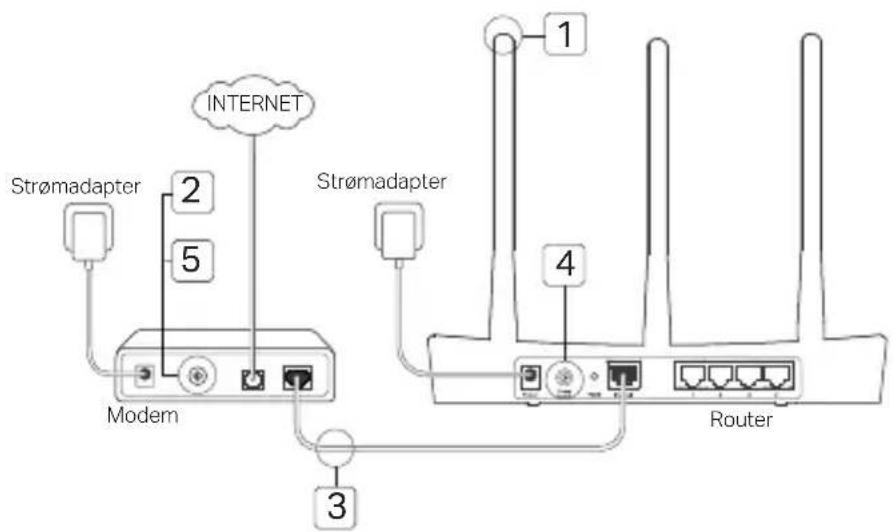
1 Montering af antennerne. Hvis antennerne allerede er fastsat, så gå videre til næste trin.
2 Sluk modemmet, og fjern backup-batteriet, hvis det har et.
3 Tilslut modemmet til Internet-porten (eller WAN-porten) på din router med et Ethernet-kabel.
4 Tænd for routeren, og vent indtil den er startet.
5 Tænd for modemmet.
Konfigurer via webbrowser
2 Indtast http://tplinkwifi.net eller http://192.168.0.1 i adresselinjen på en webbrowser. Opret en adgangskode til fremtidige login-forsøg, eller brug admin for både brugernavn og adgangskode til nogle routere.
Bemærk: Hvis logon-vinduet ikke vises, så se venligst FAQ > SP1.
3 Gå til Quick Setup (Hurtig opsætning), og følg den trinvise vejledning for at fuldføre den indledende konfiguration.

Nyd!
Nu kan dine kablede og trådløse enheder
Dansk
oprette forbindelse til internettet!
Bemærk: Hvis du har ændret SSID og WiFi-adgangskoden under konfigurationen, skal du bruge det nye SSID og den nye adgangskode for at oprette forbindelse til det trådløse netværk.
Tether App
TP-Link Tether appen giver en enkel, intuitiv måde at få adgang til og administrere din router.
Du kan blokere uønskede enheder, oprette forældrekontrol, konfigurere dine trådløse indstillinger og meget mere.
Scan QR-koden for at downloade TP-Link Tether appen fra Apple App Store eller Google Play.
FAQ (ofte stillede spørgsmål)
Spørgsmål 1. Hvad kan jeg gøre, hvis logon-vinduet ikke vises?
- Hvis computeren er indstillet til en statisk eller fast IP-adresse, skal du ændre indstillingen til automatisk at hente en IP-adresse.
- Kontroller at http://tplinkwifi.net eller http://192.168.0.1 er korrekt angivet i webbrowseren. Alternativt kan du indtaste http://192.168.1.1 i webbrowseren.
- Brug en anden webbrowser og prøv igen.
- Genstart din router og prøv igen.
- Deaktiver og aktiver netværksadapteren igen.
Spørgsmål 2. Hvad skal jeg gøre, hvis jeg ikke kan få adgang til internettet?
- Kontroller, at internettet fungerer korrekt ved at tilslutte en computer direkte til modemmet via et Ethernet-kabel. Hvis det ikke gør det, skal du kontakte din internetudbyder.
- Åbn en webbrowser og indtast http://tplinkwifi.net eller http://192.168.0.1 og kør Hurtig opsætning igen.
- Genstart din router og prøv igen.
- For kabel-modembrugere, genstart modemmet først. Hvis problemet stadig eksisterer, skal du logge ind på routerens administrationsside for at klone MAC-adressen.
Spørgsmål 3. Hvordan kan jeg gendanne routeren til fabriksindstillingerne?
- Mens routeren er tændt skal du trykke på og holde knappen Reset (Nulstil) nede, indtil alle lysdioderne tændes kortvarigt.
- Log ind på routerens administrationsside for at gendanne routerens fabriksindstillinger.
Spørgsmål 4. Hvad kan jeg gøre, hvis jeg glemmer min adgangskode til webadministrationen?
- Der henvises til Ofte stilled spørgsmål > Sp3 for at nulstille routeren, og derefter oprette en adgangskode til fremtidige login-forsøg, eller brug admin for både brugernavn og adgangskode til nogle routere.
Spørgsmål 5. Hvad kan jeg gøre, hvis jeg glemmer min adgangskode til det trådløse netværk?
- Hvis du ikke har ændret standardadgangskoden for det trådløse netværk, kan den findes på routerens etiket.
- Log ind på routerens administrationsside for at finde eller nulstille din adgangskode til det trådløse netværk.
Bemærk: For at få mere at vide om routeren, kan du gå til hjemmesiden https://www.tp-link.com for at hente brugervejledningen til din router.
Deutsch
Sicherheitsinformation
Sikkerhedsoplysninger
- Hold apparatet væk fra vand, brand, fugt eller varme miljøer.
- Forsøg ikke at skille enheden ad, reparere eller ændre enheden.
- Brug ikke en beskadiget strømadapter eller USB-kabel til at oplade enheden.
- Brug ikke andre opladere end de anbefalede.
- Brug ikke enheden hvor trådløse enheder ikke er tilladt.
- Adapteren skal installeres tæt på udstyret og være let at komme til.
Følg ovenstående vejledning når du betjener enheden. Vi kan ikke garantere, at ingen ulykker eller skader sker på grund af forkert brug af enheden. Brug dette produkt med forsigtighed og på egen risiko. Gælder kun TP-Link mærkevarer.
DENNE GARANTI GIVER DIG SPECIFIKKE JURIDISKE RETTIGHEDER OG DU KAN HAVE ANDRE RETTIGHEDER SOM VARIERER FRA STAT TIL STAT (ELLER FRA LAND ELLER PROVINS). INDENFOR LOVENS RAMMER ER GARANTIEN OG RETSMIDLERNE DER FREMGÅR ESKKLUSIVE OG I STEDET FOR ALLE ANDRE RETTIGHEDER, RETSMIDLER OG BETINGELSER.
TP-Link garanterer at alle TP-Link hardware produkter indeholdt i den originale emballage ikke er behæftede med fejl på materialer og håndværk såfremt de bruges efter hensigten og i overensstemmelse med TP-Link's retningslinjer indenfor en treårs periode fra købsdatoen af den oprindelige slutbruger/køber.
Deutsch:
TP-Link erklærer hermed, at denne enhed er i overensstemmelse med de væsentlige krav og andre relevante bestemmelser i direktiverne 2014/53/EU, 2009/125/EC, 2011/65/EU og (EU)2015/863.
Den oprindelige EU-overensstemmelseserklæringen kan findes på https://www.tp-link.com/en/ce.
- Tilslutning af hardware
- Konfigurer via webbrowser
- Dansk
- Tether App
- FAQ (ofte stillede spørgsmål)
- Spørgsmål 2. Hvad skal jeg gøre, hvis jeg ikke kan få adgang til internettet?
- Spørgsmål 3. Hvordan kan jeg gendanne routeren til fabriksindstillingerne?
- Spørgsmål 4. Hvad kan jeg gøre, hvis jeg glemmer min adgangskode til webadministrationen?
- Spørgsmål 5. Hvad kan jeg gøre, hvis jeg glemmer min adgangskode til det trådløse netværk?
- Deutsch
- Sicherheitsinformation
- Sikkerhedsoplysninger
- Deutsch:
Mærke : TP-LINK
Model : TL-WR810N
Kategori : Router