
Camper 760LMT-D - Browser GARMIN - Gratis brugsanvisning og manual
Find enhedens vejledning gratis Camper 760LMT-D GARMIN i PDF-format.


Brugerspørgsmål om Camper 760LMT-D GARMIN
0 spørgsmål om dette apparat. Besvar dem du kender, eller stil dit eget.
Stil et nyt spørgsmål om dette apparat
Download vejledningen til din Browser i PDF-format gratis! Find din vejledning Camper 760LMT-D - GARMIN og tag din elektroniske enhed tilbage i hånden. På denne side er alle dokumenter nødvendige for brugen af din enhed offentliggjort. Camper 760LMT-D af mærket GARMIN.
BRUGSANVISNING Camper 760LMT-D GARMIN
Alle rettigheder forbeholdes. I henhold til lovgivningen om ophavsret må denne vejledning ikke kopieres, helt eller delvist, uden skriftligt samtykke fra Garmin. Garmin forbeholder sig retten til at ændre eller forbedre sine produkter og til at ændre indholdet af denne vejledning uden at være forpligtet til at varsle sådanne ændringer og forbedringer til personer eller organisationer. Gå til www.garmin.com for at finde aktuelle opdatringer og supplerende oplysninger om brugen af dette produkt.
Garmin® og Garmin logoet er varemærker tilhørende Garmin Ltd. eller dets datterselskaber, registreret i USA og andre lande. Disse varemærker må ikke anvendes uden udtrykkelig tilladelse fra Garmin.
BaseCamp™, HomePort™, MapSource®, myGarmin™, ecoRoute™, myTrends™, trafficTrends™, nüMaps Guarantee™ og nüMaps Lifetime™ er varemærker tilhørende Garmin Ltd. eller dets datterselskaber. Disse varemærker må ikke anvendes uden udtrykkelig tilladelse fra Garmin.
Navnet Bluetooth® og de tilhørende logoer ejes af Bluetooth SIG, Inc., og enhver brug deraf af Garmin foregår på licens. microSD™ og microSDHC logoet er varemærker tilhørende SD-3C, LLC. Windows®, Windows Vista® og Windows XP® er varemærker tilhørende Microsoft Corporation i USA og andre lande. Mac® er et varemærke tilhørende Apple Inc. ACSITM er et varemærke tilhørende Auto Camper Service International Holding B.V. HD Radio™ og HD logoet er varemærker tilhørende iBiquity Digital Corporation. HD Radio Technology fremstilles under licens fra iBiquity Digital Corporation. Amerikanske og udenlandske patenter.
Indholdsfortegnelse
Sådan kommer du i gang.... 1
Tilslutning af enheden til strømmen i bilen.... 1
Support og opdateringer.... 1
Konfigurering af Garmin Express.... 1
nüMaps Guarantee™ 1
Livslange abonnementer.... 1
Aktivering og deaktivering af dvaletilstand.... 1
Slukning af enheden.... 1
Nulstilling af enheden.... 1
Opfangning af GPS-signaler.... 1
Indtastning af en autocamperprofil.... 2
Aktivering af en autocamperprofil.... 2
Justering af skærmens lysstyrke.... 2
Justering af lydstyrken.... 2
Om automatisk lydstyrke.... 2
Statuslinjens ikoner.... 2
Visning af GPS-signalstatus.... 2
Batterioplysninger.... 2
Indstilling af tid.... 2
Brug af skærmknapper.... 2
Brug af skærmtastaturet.... 2
Brug af bakkamera.... 2
Positioner.... 3
Søgning efter positioner.... 3
Søgning efter en position efter kategori.... 3
Søgning efter positioner ved anvendelse af søgelinjen...... 3
Ændring af søgeområdet.... 3
Søgning efter en position ved at gennemse kortet.... 4
Søgning efter en adresse.... 4
Søgning efter nyligt fundne destinationer.... 4
Søgning efter parkering.... 4
Søgeværktøjer.... 4
Lagring af positioner.... 4
Sådan gemmer du en position.... 4
Lagring af din aktuelle position.... 4
Lagring af en startposition.... 4
Redigering af en gemt position.... 4
Tildeling af kategorier til en gemt position.... 4
Sletning af en gemt position.... 5
Indstilling af en simuleret position.... 5
Sådan tilføjer du en genvej.... 5
Fjernelse af en genvej.... 5
Brugerdefinerede interessepunkter.... 5
Installation af POI Loader.... 5
Brug af hjælpefilerne til POI Loader.... 5
Søgning efter brugerdefinerede POI'er.... 5
Navigation....5
Valg af transportform.... 5
Start en rute.... 5
Visning af flere ruter.... 5
Ændring af ruteberegningstilstand.... 5
Start af en rute til en gemt position.... 5
Din rute på kortet.... 5
Brug af navigationskortet.... 6
Tilføjelse af et punkt på en rute.... 6
Valg af en omvej.... 6
Afbrydelse af en rute.... 6
Visning af rejseoplysninger.... 6
Visning af en liste over swing.... 6
Visning af siden Næste sving.... 6
Visning af vejkryds.... 6
Advarselsikoner....6
Søgning efter kommende interessepunkter.... 6
Sådan tilpasses Forude-kategorierne.... 6
Rejseoplysninger....7
Visning af tripdata på kortet.... 7
Visning af siden Rejseoplysninger.... 7
Visning af turloggen.... 7
Nulstilling af rejseoplysninger....7
Brug af Foreslåede ruter.... 7
Visning af oplysninger om aktuel position.... 7
Søgning efter tjenester i nærheden.... 7
Få retningsanvisninger til din aktuelle position.... 7
Undgåelse af vejegenskaber.... 7
Om brugerdefinerede undgåelser.... 7
Sådan undgår du et område.... 7
Sådan undgår du en vej.... 7
Deaktivering af en brugerdefineret undgåelse.... 8
Sletning af brugerdefinerede undgåelser.... 8
Tilpasning af kortet.... 8
Sådan tilpasses kortværktøjerne.... 8
Tilpasning af kortlagene 8
Ændring af feltet til kortdata.... 8
Ændring af kortperspektiv.... 8
Sikkerhedskameraer.... 8
Trafik....8
Modtagelse af trafikdata med en trafikmodtager....8
Trafikmodtager....9
Placering af trafikmodtager....9
Visning af kommende trafikhændelser.... 9
Visning af trafik på kortet.... 9
Søgning efter trafikhændelser.... 9
Trafik på ruten....9
Vælge en alternativ rute.... 9
Om trafikkameraer.... 9
Lagring af et trafikkamera.... 9
Visning af trafikkameraer.... 9
Tilføjelse af et abonnement.... 9
trafficTrends™ 9
Deaktivering af trafficTrends....9
Aktivering af trafik.... 10
Stemmekommando.... 10
Angivelse af vækningssætningen.... 10
Aktivering af Stemmekommando.... 10
Start af en rute ved hjælp af stemmekommando.... 10
Lydløse instruktioner.... 10
Deaktivering af Stemmekommando.... 10
Håndfri telefonopkald.... 10
Om håndfri opkald.... 10
Aktivering af trådløs Bluetooth teknologi.... 10
Sådan parrer du din telefon.... 10
Tip efter parring af enheder.... 10
Frakobling af telefonen.... 10
Sletning af en parret telefon.... 11
Foretagelse af et opkald.... 11
Opkald til et nummer.... 11
Opkald til en kontaktperson i din telefonbog.... 11
Opkald til en position.... 11
Modtagelse af et opkald.... 11
Brug af opkaldshistorikken.... 11
Brug af indstillinger for indgående opkald.... 11
Lagring af et hjemmetelefonnummer.... 11 Opkald til hjemmet.... 11
Brug af programmerne.... 11
Brug af Hjælp.... 11 Søgning efter emner i Hjælp.... 11
Smartphone Link.... 11 Sådan downloader du Smartphone Link.... 11 Tilslutning til Smartphone Link.... 11 Sådan sender du en position fra din telefon til din enhed... 11 Deaktivering af opkald, mens du er tilsluttet til Smartphone Link.... 12
GarminLive-tjenester.... 12 Sådan abonnerer du på Garmin Live-tjenester.... 12
Søgning efter din seneste parkeringsplads.... 12
Om ecoRoute....12 ecoRoute HD-tilbehør....12 Opsætning af køretøj....12 Ændring af brændstofprisen....12 Kalibrering af brændstoføkonomi....12 Om ecoChallenge....12
Visning af oplysninger om brændstoføkonomi.... 12
Kørerapporter.... 12
Nulstilling af ecoRoute-oplysningerne.... 13
Visning af myGarmin-meddelelser.... 13
Visning af vejrudsigten.... 13 Visning af vejrudsigten i nærheden af en anden by.... 13 Visning af vejrradaren.... 13 Visning af vejrvarsler.... 13 Kontrol af vejforholdene.... 13
Planlægning af en tur.... 13 Tidsplan for en tur.... 13 Navigation til en gemt tur.... 13 Redigering af en gemt tur.... 13 Visning af tidligere ruter og destinationer.... 13
Datahändtering....13
Filtyper....13 Om hukommelseskort....14 Installation af et hukommelseskort....14 Tilslutning af enheden til din computer....14 Overførsel af data fra computeren....14 Frakobling af USB-kablet....14
Tilpasning af enheden.... 14
Indstillinger for kort og køretøj.... 14 Aktivering af kort.... 14
Redigering af en autocamperprofil.... 14
Navigationsindstillinger.... 14 Rutepræferencer.... 14
Displayindstillinger.... 14
Bluetooth-indstillinger.... 15 Deaktivering af Bluetooth.... 15
Trafikindstillinger 15
Indstillinger for enheder og tid.... 15
Enhedsoplysninger og personlige indstillinger.... 15
Gendannelse af indstillinger.... 15
Appendiks....15
Strømkabler.... 15 Opladning af enheden.... 15 Udskiftning af sikringen i køretøjets strømkabel.... 15
Vedligeholdelse af enheden.... 15 Rengøring af yderside.... 16 Rengøring af berøringsskærmen.... 16 Sådan undgår du tyveri.... 16
Montering på instrumentbrættet.... 16
Fjernelse af enheden, holderen og sugekoppen.... 16 Sådan fjerner du enheden fra holderen.... 16 Fjernelse af enheden fra sugekoppen.... 16 Fjernelse af sugekoppen fra forruden.... 16 Køb af flere kort.... 16 Køb af tilbehør.... 16
Fejlfinding.... 16 Sugekoppen kan ikke sidde fast på forruden.... 16 Enheden opfanger ingen satellitsignaler.... 16 Enheden oplades ikke i bilen.... 16 Batteriet aflades hurtigt.... 16
Batteriindikatoren synes ikke at være præcis.... 16 Min enhed vises ikke som et flytbart drev på min computer.... 16 Min enhed vises ikke som en bærbar enhed på min computer.... 16
Min enhed vises hverken som en bærbar enhed eller som et flytbart drev på min computer.... 16 Min telefon kan ikke oprette forbindelse til enheden.... 17
Indeks....18
Sådan kommer du i gang
ADVARSEL
Se guiden Vigtige produkt- og sikkerhedsinformationer i æsken med produktet for at se produktadvarsler og andre vigtige oplysninger.
Tilslutning af enheden til strømmen i bilen
ADVARSEL
Dette produkt indeholder et litiumionbatteri. Opbevar enheden uden for direkte sollys for at undgå risiko for personskade eller produktskade, der skyldes, at batteriet udsættes for ekstrem varme.
Før du bruger enheden med batteristrøm, skal batteriet oplades.
1 Tilslut bilstrømkablet ① til USB-stikket på monteringen.
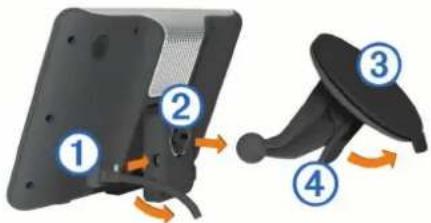
2 Tryk monteringen ② fast på sugekoppen ③, så den klikker på plads.
Garmin® logoet på monteringen skal vende højre side op.
3 Tryk sugekoppen fast på forruden, og skub armen ④ tilbage mod forruden.
4 Sæt tappen øverst på monteringen ind i stikket på bagsiden af enheden.
5 Tryk bunden af monteringen ind i enheden, indtil den klikker på plads.
6 Sæt den anden ende af bilstrømkablet i en stikkontakt i bilen.
Support og opdateringer
- Produktregistrering
- Software og kortopdateringer
- Brugervejledninger
• Køretøjer, stemmer og andet ekstraudstyr
Konfigurering af Garmin Express
1 Sæt det lille stik på USB-kablet ind i stikket på enheden.
2 Slut det store stik på USB-kablet til en USB-port på din computer.
3 Gå til www.garmin.com/express.
4 Følg instruktionerne på skærmen.
nüMaps Guarantee™
Din enhed kan være berettiget til en gratis kortopdatering senest 90 dage efter den første gang, du henter satellitsignaler under kørsel. Gå til www.garmin.com/numaps for at se vilkår og betingelser.
Livslange abonnementer
Nogle modeller leveres med abonnementer, der gælder i hele produktets levetid. Der er flere oplysninger på www.garmin.com /lmt.
LT: Denne model indeholder et livslangt trafikabonnement og en trafikmodtager.
LM: Denne model indeholder et nüMaps Lifetime™ abonnement, der leverer kvartalsvise opdateringer i hele enhedens levetid. Du kan se betingelser og vilkår på www.garmin.com/us/maps/numaps_lifetime.
LMT: Denne model indeholder et nüMaps Lifetime abonnement, et livslangt trafikabonnement og en trafikmodtager.
LMTHD eller LMT-D: Denne model indeholder et abonnement på nüMaps Lifetime, et livslangt trafikabonnement og en trafikmodtager.
Aktivering af livstidsabonnement på kort
1 Gå til www.garmin.com/express.
2 Følg instruktionerne på skærmen.
BEMÆRK: Hvis du registrerer enheden, kan du modtage e-mail-meddelelser, når en kortopdatering er tilgængelig.
Aktivering og deaktivering af dvaletilstand
Du kan bruge dvaletilstand til at spare på batteriet, når du ikke bruger enheden. Når enheden er i dvaletilstand, bruger den meget lidt strøm og kan vågne på et øjeblik og være klar til brug.
TIP: Du kan spare på batteriet ved at sætte enheden i dvaletilstand, mens batteriet oplades.
Tryk på tænd/sluk-knappen ①.
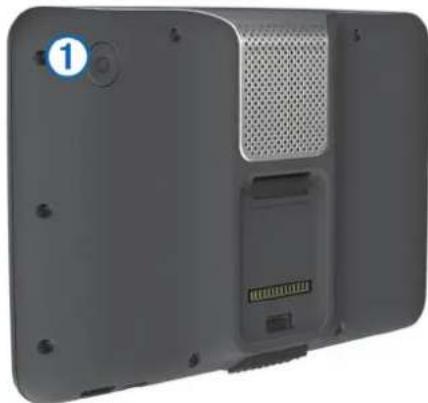
1 Hold tænd/sluk-knappen neden, indtil der vises en meddelelse på skærmen.
Meddelelsen vises efter fem sekunder. Hvis du slipper tænd/sluk-knappen, før meddelelsen vises, aktiverer enheden dvaletilstand.
2 Vælg Fra.
Nulstilling af enheden
Du kan nulstille din enhed, hvis den holder op med at fungere.
Hold tænd/sluk-knappen nede i 10 sekunder.
Opfangning af GPS-signaler
For at navigere med enheden skal du oprette satellitforbindelse. på statuslinjen angiver satellitsignalstyrken (se Statuslinjens ikoner). Det kan tage flere minutter at opfange satellitsignaler.
1 Tænd for enheden.
2 Gå om nødvendigt udendørs på et åbent område, som ikke er i nærheden af høje bygninger eller træer.
3 Hvis det er nødvendigt, skal du holde nede på .føt at få vist detaljerede oplysninger om satellitsignalerne.
Indtastning af en autocamperprofil
ADVARSEL
Angivelse af dit køretøjs profilegenskaber er ikke nogen garanti for, at der vil blive taget højde for dit køretøjs egenskaber ved alle forslag til ruter, eller at du vil modtage advarselsikonerne i alle tilfælde. Der kan være begrænsninger i kortdataene, som bevirker, at din enhed ikke i alle tilfælde kan tage højde for disse begrænsninger eller for vejforholdene. Vær altid opmærksom på vejskilte og vejbetingelser, når du træffer beslutninger under kørslen.
1 Vælg Indstillinger > RV Profile.
2 Vælg Autocamper.
3 Vælg +
4 Følg instruktionerne på skærmen.
Aktivering af en autocamperprofil
Før du kan aktivere en profil, skal du tilføje profilen (Indtastning af en autocamperprofil).
Enheden beregner ruter på basis af bredde, længde, højde og vægt samt andre indstillinger for den aktive profil.
1 Vælg Indstillinger > RV Profile > Autocamper.
2 Vælg profilen.
3 Vælg Vælg profil.
Justering af skærmens lysstyrke
1 Vælg Indstillinger > Display > Lysstyrke.
2 Brug skyderbjælken til at justere lysstyrken.
Justering af lydstyrken
1 Vælg Lydstyrke
2 Vælg en funktion:
- Juster lydstyrken ved hjælp af skyderbjælken.
• Vælg før at slå lyd fra på enheden.
• Vælg før at se yderligere valgmuligheder.
Om automatisk lydstyrke
På enheder med håndfri opkald, kan enheden via automatisk lydstyrke justere sin lydstyrke baseret på baggrundsstøjen i køretøjet (Håndfri telefonopkald).
Kontrol af automatisk lydstyrke sænker lydstyrken, när baggrundsstøjen er lav, og hæver lydstyrken, när baggrundsstøjen stiger.
Aktivering af Automatisk lydstyrke
Din enhed kan hæve og sænke lydstyrken automatisk baseret på niveauet af baggrundsstøj.
1 Vælg Lydstyrke >
2 Om nødvendigt skal du vælge Automatisk lydstyrke.
3 Vælg Aktiveret.
Statuslinjens ikoner
Statuslinjen er placeret øverst på hovedmenuen.
Statuslinjeikonerne viser oplysninger om funktioner på enheden. Du kan vælge nogle ikoner for at ændre indstillinger eller få vist yderligere oplysninger.
| GPS-signalstatus | |
| $ | Bluetooth® teknologistatus (vises, när Bluetooth er aktiveret) |
| Indikator for transportform | |
| 9:10A | Aktuel tid |
| Batteristatus |
| °C | Tilsluttet til Smartphone Link |
| 53^ | Temperatur |
Visning af GPS-signalstatus
Når enheden er tilsluttet strøm, begynder den at oplade.
- på statuslinjen angiver status for det interne batteri. Hvis du vil øge batteriindikatorens præcision, skal du aflade batteriet helt og derefter oplade det helt. Afbryd ikke enheden, før den er helt opladet.
Indstilling af tid
1 Vælg tiden på statuslinjen.
2 Vælg en funktion:
- Du kan indstille tiden automatisk ved hjælp af GPS-oplysninger ved at vælge Automatisk.
- Du kan indstille tiden manuelt ved at trække tallene op eller ned.
Brug af skærmknapper
• Vælg for at vende tilbage til det forrige menuskærmbillede.
- Tryk og hold på for at gå tilbage til hovedmenuen.
• Vælg eller for at se flere valgmuligheder.
- Hold eller indle for at rulle hurtigere.
- Vælg for at se en menu med valgmuligheder for den aktuelle skærm.
Brug af skærmtastaturet
Se "Indstillinger for sprog og tastatur" for at få oplysninger om, hvordan du ændrer tastaturopsætningen (Indstillinger for sprog og tastatur).
• Vælg at slette en søgepost.
• Vælg for at slette et tegn.
• Vælg før at vælge sprogindstilling for tastaturet.
• Vælg for?% indtaste specialtegn som f.eks. tegnsætningstegn.
• Vælg før at skifte mellem store og små bogstaver.
Brug af bakkamera
ADVARSEL
Hold øjnene og opmærksomheden på kørslen, mens du bruger bakkameraet. Brugen af et bakkamera er en god sikkerhedsforanstaltning. Bakkameraet fungerer ikke som erstatning for førerens opmærksomhed og gode dømmekraft.
Hvis der er installeret et bakkamera i din bil, kan du se billederne fra kameraet på enheden.
1 Hvis det er nødvendigt, kan du tilslutte kameraet til videoindgangsstikket ① på holderen.
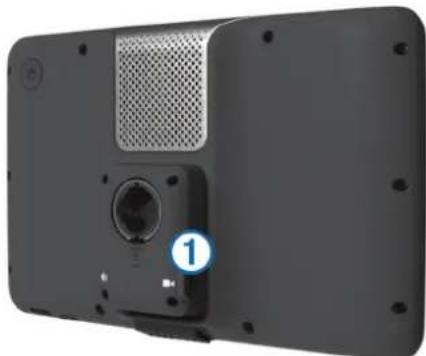
- Hvis dit kamera er forbundet med baklygterne, skal du sætte bilen i bakgear.
- Hvis dit kamera er forbundet med køretøjets batteri, skal du vælge 📄 skærmen.
Kameraoutput vises på enhedens skærm.
Positioner
De detaljerede kort, der er indlæst på enheden, indeholder positioner som f.eks. restauranter, hoteller, bilværksteder og detaljerede gadeoplysninger. Du kan bruge kategorier til at søge efter virksomheder og attraktioner i nærheden. Du kan også søge efter adresser, koordinater, byer og vejkryds.
Søgning efter positioner
Søgning efter en position efter kategori
1 Vælg Find.
2 Vælg en kategori, eller vælg Kategorier.
3 Vælg en underkategori, hvis det er nødvendigt.
4 Vælg en position.
Søgning i en kategori
Når du har udført en søgning efter et interessepunkt, viser visse kategorier muligvis listen Hurtig søgning, der viser de sidste tre destinationer, du har valgt.
1 Vælg Find.
2 Vælg en kategori, eller vælg Kategorier.
3 Vælg en kategori.
4 Vælg en destination på listen Hurtig søgning, hvis den findes på listen.
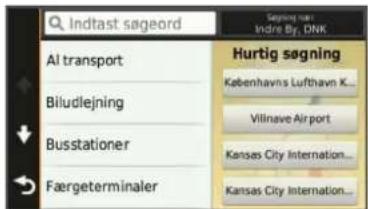
5 Vælg evt. den rigtige destination.
Søgning efter autocamper-service
BEMÆRK: Denne funktion er ikke tilgængelig i alle områder.
Vælgt Find > RV Services.
Søgning efter autocamperområder
BEMÆRK: Denne funktion er ikke tilgængelig i alle områder. Du kan søge efter autocamperområder på baggrund af tilgængelige faciliteter.
1 Vælg Find > RV Parks.
2 Vælg evt. Vælg for at filtrere efter faciliteter, vælg en eller flere faciliteter, og vælg Gem.
3 Vælg en position.
Søgning efter ACSI™ campingpladser
BEMÆRK: Denne funktion er ikke tilgængelig i alle områder.
Du kan søge efter Auto Camper Service International (ACSI) campingpladser baseret på tilgængelige faciliteter.
1 Vælg Find > ACSI.
2 Vælg evt. Vælg for at filtrere efter faciliteter, vælg en eller flere faciliteter, og vælg Gem.
3 Vælg en position.
Søgning efter MHF campingpladser og autocamperparkering
BEMÆRK: Denne funktion er ikke tilgængelig i alle områder. Du kan søge efter MHF (Motorhome Facts) campingpladser og autocamperparkering.
1 Vælg Find > MHF.
2 Vælg en funktion:
- Hvis du vil søge i hele databasen, skal du vælge Alle kategorier.
- Hvis du vil indskrænke din søgning til campingpladser, skal du vælge Campgrounds.
- Hvis du vil indskrænke din søgning til parkeringspladser til autocampere, skal du vælge Camper parking.
- Hvis du skal bruge stavesøgningsfunktionen, skal du vælge ≡
3 Vælg en position.
Søgning efter positioner ved anvendelse af søgelinjen
Du kan bruge søgelinjen til at søge efter positioner ved at indtaste en kategori, en virksomhed, en adresse eller et bynavn.
1 Vælg Find.
2 Vælg Indtast søgeord i søgelinjen.
3 Indtast en del af eller hele søgeordet.
Forslag til søgeord vises under søgelinjen.
4 Vælg en funktion:
- Hvis du vil søge efter en bestemt type virksomhed, kan du indtaste et kategorinavn (f.eks. "biografer").
- Du kan søge efter en forretning vha. dens navn ved at indtaste hele eller del af navnet.
- Du kan søge efter en adresse i nærheden ved at indtaste gadenavn og gadenummer.
- Du kan søge efter en adresse i en anden by ved at indtaste gadenvn, gadenummer, by og stat/land.
- Du kan søge efter en by ved at indtaste by og stat/land.
- Du kan søge efter koordinater ved at indtaste koordinater på længde- og breddegrad.
5 Vælg en funktion:
- Vælg et ord for at bruge det som søgeord.
• Vælg for at søge ved hjælp af din indtastede tekst.
6 Vælg en position, hvis det er nødvendigt.
Ændring af søgeområdet
1 Vælg Find i hovedmenuen.
2 Vælg Søgning nær.
3 Vælg en funktion.
Søgning efter en position ved at gennemse kortet
Inden du kan finde steder indeholdt i kortdata, som f.eks. restauranter, hospitaler og benzinstationer, skal du aktivere kortlag for steder langs vejen (Tilpasning af kortlagene).
1 Vælg Vis kort.
2 Træk og zoom kortet for at få vist søgeområdet.
3 Hvis nødvendigt, vælg Qog vælg et kategoriikon for kun at se en bestemt kategori af steder.
Positionsmarkører (Weller en blå prik) vises på kortet.
4 Vælg en funktion:
• Vælg en positionsmarkør.
- Vælg et punkt, f.eks. en gade, et vejkryds eller en adresse.
5 Hvis nødvendigt, vælg beskrivelsen af positionen for at se yderligere oplysninger.
Søgning efter en adresse
BEMÆRK: Rækkefølgen af disse trin kan være anderledes afhængigt af de kortdata, der er indlæst på din enhed.
1 Vælg Find > Adresse.
2 Indtast husnummeret, og vælg Udført.
3 Indtast gadenavnet, og vælg Næste.
4 Vælg om nødvendigt Søgning nær for at ændre byen, staten eller provinsen.
5 Vælg om nødvendigt byen, staten eller provinsen.
6 Vælg adressen, hvis det er nødvendigt.
Søgning efter nyligt fundne destinationer
Enheden gemmer de sidste 50 positioner, du har fundet.
1 Vælg Find > Nylige.
2 Vælg en position.
Rydning af listen over nyligt fundne positioner
Vælg Find > Nylige > ≡ > Ryd > Ja.
Søgning efter parkering
1 Vælg Find > Kategorier > Parkering.
2 Vælg en parkeringsposition.
Søgeværktøjer
Søgeværktøjer giver dig mulighed for at søge efter bestemte typer positioner ved at svare på forespørgsler på skærmen.
Søgning efter et vejkryds
1 Vælg Find > Kategorier > Vejkryds.
2 Vælg en funktion:
• Vælg en stat eller provins.
- Hvis du vil ændre land, stat eller provins, skal du vælge Stat eller land og indtaste et navn.
3 Indtast det første gadenavn, og vælg Næste.
4 Vælg gaden, hvis det er nødvendigt.
5 Indtast det andet gadenavn, og vælg Næste.
6 Vælg gaden, hvis det er nødvendigt.
7 Vælg vejkrydset, hvis det er nødvendigt.
Søgning efter en by
1 Vælg Find > Kategorier > Byer.
2 Vælg Indtast søgeord.
3 Indtast et bynavn, og vælg Q
4 Vælg en by.
Søgning efter en position ved hjælp af koordinater
Du kan søge efter en position ved hjælp af bredde- og længdegraden. Det kan være nyttigt ved geocaching.
1 Vælg Find > Kategorier > Koordinater.
2 Om nødvendigt skal du vælge og ændre koordinatformatet eller datum.
3 Vælg breddegraden.
4 Indtast den nye koordinat, og vælg Udført.
5 Vælg længdegraden.
6 Indtast den nye koordinat, og vælg Udført.
7 Vælg Vis på kort.
Lagring af positioner
Sådan gemmer du en position
1 Søg efter et sted (Søgning efter en position efter kategori).
2 Vælg en position fra sögeresultaterne.
3 Vælg i
4 Vælg ≡ Gem.
5 Indtast om nødvendigt et navn, og vælg Udført.
Lagring af din aktuelle position
1 På kortet vælges køretøjsikonet.
2 Vælg Gem.
3 Indtast et navn, og vælg Udført.
4 Vælg OK.
Lagring af en startposition
Du kan angive din hjem position for den position, som du hyppigst vender tilbage til.
1 Vælg Find > ≡ Indtast Hjem position.
2 Vælg Indtast min adresse, Brug aktuel position eller Nyligt fundne.
Vælg Find > Kør hjem.
Redigering af din hjemmeposition
1 Vælg Find > Gemte > Hjem.
2 Vælg i
3 Vælg ≈ Rediger.
4 Indtast ændringerne.
5 Vælg Udført.
Redigering af en gemt position
1 Vælg Find > Gemte.
2 Vælg en kategori, hvis det er nødvendigt.
3 Vælg en position.
4 Vælg i
5 Vælg ≡ Rediger.
6 Vælg en funktion:
• Vælg Navn.
• Vælg Telefonnummer.
- Vælg Kategorier, hvis du vil tildele kategorier til den gemte position.
- Vælg Skift kortsymbol, hvis du vil ændre det symbol, der bruges til at markere positionen på et kort.
7 Rediger oplysningerne.
8 Vælg Udført.
Tildeling af kategorier til en gemt position
Du kan tilføje tilpassede kategorier for at organisere dine gemte positioner.
BEMÆRK: Kategorier vises i menuen med gemte positioner, när du har gemt mindst 12 positioner.
1 Vælg Find > Gemte.
2 Vælg en position.
3 Vælg i
4 Vælg ≈ Rediger > Kategorier.
5 Indtast et eller flere navne på kategorier, adskilt af komma.
6 Vælg evt. en foreslået kategori.
7 Vælg Udført.
Sletning af en gemt position
BEMÆRK: Slettede positioner kan ikke gendannes.
1 Vælg Find > Gemte.
2 Vælg ≡ Slet gemte steder.
3 Vælg feltet ved siden af de gemte positioner, der skal slettes, og vælg Slet.
Indstilling af en simuleret position
Hvis du er indendørs eller ikke modtager satellitsignaler, kan du bruge GPS'en til at indstille en simuleret position.
1 Vælg Indstillinger > Navigation > GPS-simulator.
2 Fra hovedmenuen vælges Vis kort.
3 Tryk to gange på kortet for at vælge et område.
Positionens adresse vises nederst på skærmen.
4 Vælg beskrivelsen af positionen.
5 Vælg Sæt position.
Sådan tilføjer du en genvej
Du kan tilføje genveje til menuen Find. En genvej kan vise hen til en position, en kategori eller et søgeværktøj.
Menuen Find kan indeholde op til 36 genvejsikoner.
1 Vælg Find > Tilføj genvej.
2 Vælg et emne.
Fjernelse af en genvej
1 Vælg Find > ≡ Fjern genvej(e).
2 Vælg den genvej, der skal fjernes.
3 Vælg genvejen igen for at bekræfte.
Brugerdefinerede interessepunkter
Brugerdefinerede interessepunkter er personligt tilpassede punkter på kortet. De kan indeholde alarmer, som lader dig vide, hvornår du er nær et bestemt punkt, eller om du rejser hurtigere end en angivet hastighed.
Installation af POI Loader
Du kan oprette eller downloade tilpassede POI-lister på din computer og installere dem på din enhed ved brug af softwaren POI Loader.
1 Gå til www.garmin.com/poiloader.
2 Følg instruktionerne på skærmen.
Brug af hjælpefilerne til POI Loader
Du kan få flere oplysninger om POI Loader i hjælpefilen.
Klik på Hjælp, när POI Loader er åben.
Søgning efter brugerdefinerede POI'er
Før du kan finde brugerdefinerede POI'er, skal du indlæse brugerdefinerede POI'er på enheden vha. softwaren POI Loader (Installation af POI Loader).
1 Vælg Find > Kategorier.
2 Rul ned til afsnittet Andre kategorier, og vælg en kategori.
Navigation
Transportformer
Ruteplanlægning og navigation beregnes forskelligt afhængigt af din transportform. Den nuværende transportform er angivet med et ikon i statuslinjen.
| Anvendelsesmåden Autocamper | |
| Anvendelsesmåden Bil |
Valg af transportform
Vælg
Start en rute
1 Søg efter en position (Positioner).
2 Vælg en position.
3 Vælg Start!.
Visning af flere ruter
1 Søg efter et sted (Søgning efter en position efter kategori).
2 Vælg en position fra søgeresultaterne.
3 Vælg Ruter.
4 Vælg en rute.
Ændring af ruteberegningstilstand
Ruteberegningen er baseret på vejhastigheder og køretøjets accelerationsdata for en given rute. Beregningstilstanden berører kun bilruter.
Vælg Indstillinger > Navigation > Beregningstilstand.
- Vælg Hurtigste tid for at beregne ruter, der er hurtigere at køre, men som kan være længere afstandsmæssigt.
- Vælg Korteste distance for at beregne ruter, der er kortere, men som kan tage længere tid at køre.
- Vælg Direkte linje for at beregne punkt til punkt ruter (uden veje).
Navigation i direkte linje
Hvis du ikke følger vejene på din tur, kan du benytte tilstanden Direkte linje.
1 Vælg Indstillinger > Navigation.
2 Vælg Beregningstilstand > Direkte linje > Gem.
Den næste rute bliver beregnet som en lige linje til positionen.
Start af en rute til en gemt position
1 Vælg Find > Gemte.
2 Vælg om nødvendigt en kategori, eller vælg Alle gemte steder.
3 Vælg en position.
4 Vælg Start!.
Din rute på kortet
BEMÆRK
Funktionen for fartbegrænsningsikon er kun beregnet til oplysningsformål og træder ikke i stedet for dit ansvar for at overholde alle opsatte skilte om fartbegrænsning samt for at bruge sin egen dømmekraft for sikker kørsel på alle tidspunkter. Garmin er ikke ansvarlig for eventuelle trafikbøder eller stævninger, du måtte modtage for ikke at overholde alle gældende trafiklove og -skilte.
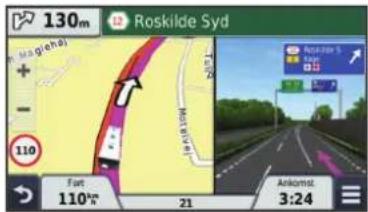
Ruten er markeret med en magentarød linje. Et ternet flag markerer din destination.
Mens du kører, guider enheden dig til destinationen med stemmekommandoer, pile på kortet samt retningsangivelser
øverst på kortet. Hvis du fraviger den oprindelige rute, beregner enheden ruten på ny og giver nye retningsanvisninger.
Et datafelt med den aktuelle hastighedsgrænse kan blive vist, när du kører på større veje.
Brug af navigationskortet
1 Vælg Vis kort.
2 Vælg et vilkårligt sted på kortet.
3 Vælg en funktion:
• Vælg eller for at zoome ind eller ud.
• Vælg før at skifte mellem Nord op- og 3D-visning.
• Vælg ,øvis du vil vise specielle kategorier, mens du ikke kører en rute.
• Vælg for at centrere kortet på din aktuelle position.
Tilføjelse af et punkt på en rute
Du skal navigere ad en rute, før du kan tilføje et stop.
1 På kortet vælges → Find
2 Søg efter det ekstra stop.
3 Vælg stoppet blandt sögeresultaterne.
4 Vælg Start!.
5 Vælg Tilføj til aktiv rute.
Valg af en omvej
Før du kan tage en omvej, skal du tilføje omvejsværktøjet på menuen med kortværktøjer (Sådan tilpasses kortværktøjerne).
Du kan tage en omvej på en angivet strækning langs ruten eller en omvej ad bestemte veje. Dette er nyttigt, hvis du kommer ud for vejarbejde, lukkede veje eller veje i dårlig stand.
1 Under navigation skal du vælge ≡ Omvej.
2 Vælg en funktion.
- Hvis du vil tage en omvej på en angivet strækning langs ruten, skal du vælge 0,5 km, 2 km eller 5 km.
- Hvis du vil undgå en besetemt vej ved hjælp af omvejen, skal du vælge 📄
3 Vælg evt. en vej, som du vil undgå vha. omvejen.
Afbrydelse af en rute
På kortet vælges ≡ . ✕
Visning af rejseoplysninger
Visning af en liste over swing
Når du navigerer en bilrute, vises alle sving og manøvrer på hele ruten og afstanden mellem svingene.
1 Mens du navigerer en rute, skal du vælge på tekstlinjen øverst på kortet.
2 Vælg et sving.
Oplysningerne om svinget vises. Der vises et billede af vejkrydset, hvis det er tilgængeligt, for vejkryds på større hovedveje.
Visning af hele ruten på kortet
1 Vælg navigationslinjen øverst på kortet, mens du navigerer en rute.
2 Vælg ≡ Kort.
Visning af siden Næste sving
Under navigation af en bilrute vises en visning af næste sving, vognbaneskift eller andre manøvrer i det øverste venstre hjørne af kortet.
Visningen inkluderer afstanden til svinget eller manøvren og vognbanen, du bør køre i, hvis det er muligt.
På kortet vælges 708 at vise det næste sving på kortet.
Aktiv vognbaneanvisning
Når du nærmer dig et sving under navigation på en rute, vises en detaljeret simulering af vejen ved siden af kortet, hvis tilgængeligt. En farvet streg angiver den rigtige vognbane til svinget.
Visning af vejkryds
Når du navigerer en rute, kan du få vist vejkryds på større hovedveje. Når du nærmer dig et vejkryds på ruten, vises der kortvarigt et billede af vejkrydset, når det er tilgængeligt.
På kortet vælges at vise vejkrydset, hvis det er tilgængeligt.
Advarselsikoner
ADVARSEL
Angivelse af dit køretøjs profilegenskaber er ikke nogen garanti for, at der vil blive taget højde for dit køretøjs egenskaber ved alle forslag til ruter, eller at du vil modtage advarselsikonerne i alle tilfælde. Der kan være begrænsninger i kortdataene, som bevirker, at din enhed ikke i alle tilfælde kan tage højde for disse begrænsninger eller for vejforholdene. Vær altid opmærksom på vejskilte og vejbetingelser, når du træffer beslutninger under kørslen.
Advarsler om vejforhold
| Risiko for grundstødning | |
| Sidevind | |
| Smal vej | |
| Skarpt swing | |
| Stejl nedadgående bakke | |
| Udhængende træer |
Om Forude
Du kan få vist kommende virksomheder og tjenester langs ruten eller på den vej, du kører på.
Tjenester findes som faner efter kategori.
| Benzin | |
| Spisested | |
| Overnatning | |
| Toiletter | |
| Parkering | |
| Banker og hæveautomater |
Søgning efter kommende interessepunkter
1 På kortet skal du vælge ≡ Forude.
2 Vælg en fane.
3 Vælg et interessepunkt.
Sådan tilpasses Forude-kategorierne
Du kan ændre de kategorier, du søger efter, ændre rækkefølgen af kategorierne og søge efter specifikke virksomheder eller kategorier.
1 På kortet skal du vælge ≡ Forude.
2 Vælg et tjenesteikon.
3 Vælg
4 Vælg en funktion:
- Hvis du vil flytte en kategori op eller ned på listen, skal du vælge og trække pilen til højre for kategorinavnet.
- Hvis du vil ændre en kategori, skal du vælge kategorien.
- Hvis du vil vælge en brugerdefineret kategori, skal du vælge en kategori, vælge Brugerdefineret søgning, og indtaste navnet på virksomheden eller kategorien.
5 Vælg Udført.
Rejseoplysninger
Visning af tripdata på kortet
Før du kan få vist tripdata på kortet, skal du tilføje værktøjet til menuen med kortværktøjer (Sådan tilpasses kortværktøjerne).
På kortet vælges ≡ Tripdata.
Før du kan tilpasse de data, der vises i tripdatafelterne på kortet, skal du tilføje tripdataværktøjet til menuen med kortværktøjer (Sådan tilpasses kortværktøjerne).
1 Vælg Vis kort.
2 Vælg ≡ Tripdata.
3 Vælg et tripdatafelt.
4 Vælg en funktion.
Det nye tripdatafelt vises på tripdatalisten.
Visning af siden Rejseoplysninger
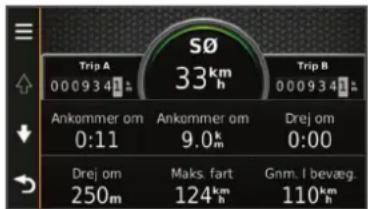
Siden for rejseoplysninger viser den aktuelle hastighed og giver oplysninger om rejsen.
BEMÆRK: Hvis du stopper ofte, skal du lade enheden være tændt, så den nøjagtigt kan måle den tid, der er forløbet under rejsen.
På kortet skal du vælge Fart.
Visning af turloggen
Din enhed opretter en turlog, som er en registrering af din rejse.
1 Vælg Indstillinger > Kort og køretøj > Kortlag.
2 Marker afkrydsningsfeltet Triplog.
Nulstilling af rejseoplysninger
1 På kortet skal du vælge Fart.
2 Vælg ≈ Nulstil felt(er).
3 Vælg en funktion:
- Mens du ikke kører en rute, skal du trykke på Vælg alle for at nulstille alle datafelter på den første side med undtagelse af speedometeret.
- Vælg Nulstil tripdata for at nulstille oplysningerne på tripcomputeren.
- Vælg Nulstil maks. hastighed for at nulstille maksimumhastigheden.
- Vælg Nulstil trip B for at nulstille distancetælleren.
Brug af Foreslåede ruter
Inden du kan anvende denne funktion, skal du gemme mindst én position og aktivere rejsehistorikfunktionen (Enhedsoplysninger og personlige indstillinger).
Når du anvender funktionen myTrends™, forudser din enhed din destination baseret på din rejsehistorik, ugedagen og tidspunktet på dagen. Når du er kørt til en gemt position adskillige gange, kan positionen vises i navigationslinjen på kortet sammen med den estimerede rejsetid og trafikoplysninger.
Vælg navigationslinjen for at se en foreslået rute til positionen.
Visning af oplysninger om aktuel position
Du kan bruge siden Hvor er jeg? til at få vist oplysninger om din aktuelle position. Dette er en nyttig funktion, hvis du skal oplyse en redningstjeneste om, hvor du befinder dig.
På kortet vælges køretøjet.
Søgning efter tjenester i nærheden
Du kan bruge siden Hvor er jeg? til at finde tjenester i nærheden, f.eks. benzin, hospitaler eller politistationer.
1 På kortet vælges køretøjet.
2 Vælg en kategori.
Få retningsanvisninger til din aktuelle position
Hvis du skal fortælle en anden person, hvordan man kommer til din aktuelle position, kan din enhed give dig en liste med retningsanvisninger.
1 På kortet vælges køretøjet.
2 Vælg ≈ Retningsanvisninger til mig.
3 Vælg en startposition.
4 Vælg Vælg.
Undgåelse af vejegenskaber
1 Vælg Indstillinger > Navigation > Undgå.
2 Vælg de vejegenskaber, du vil undgå på dine ruter, og vælg Gem.
Om brugerdefinerede undgåelser
Brugerdefinerede undgåelser tillader, at du undgår særlige områder og veje. Du kan aktivere og deaktivere brugerdefinerede undgåelser efter behov.
Sådan undgår du et område
1 Vælg Indstillinger > Navigation > Brugerdefinerede undgåelser.
2 Vælg Tilføj undgåelse, hvis det er nødvendigt.
3 Vælg Tilføj Undgå område.
4 Vælg det øverste venstre hjørne på området, der skal undgås, og vælg Næste.
5 Vælg det nederste højre hjørne på området, der skal undgås, og vælg Næste.
Det valgte område er nedtonet på kortet.
6 Vælg Udført.
Sådan undgår du en vej
1 Vælg Indstillinger > Navigation > Brugerdefinerede undgåelser.
2 Vælg Tilføj Undgå vej.
3 Vælg startpunktet på den del af vejen, der skal undgås, og vælg Næste.
4 Vælg slutpunktet på den del af vejen, der skal undgås, og vælg Næste.
5 Vælg Udført.
Deaktivering af en brugerdefineret undgåelse
Du kan deaktivere en brugerdefineret undgåelse uden at slette den.
1 Vælg Indstillinger > Navigation > Brugerdefinerede undgåelser.
2 Vælg en undgåelse.
3 Vælg ≡ Deaktiver.
Sletning af brugerdefinerede undgåelser
1 Vælg Indstillinger > Navigation > Brugerdefinerede undgåelser.
2 Vælg en funktion:
- Vælg for at slette alle brugerdefinerede undgåelser.
- Du sletter en brugerdefineret undgåelse ved at vælge undgåelsen og derefter vælge Slet.
Tilpasning af kortet
Sådan tilpasses kortværktøjerne
Du kan vælge hvilke genveje, der skal vises i menuen med kortværktøjer.
1 Vælg Indstillinger > Kort og køretøj > Kortværktøjer.
2 Vælg de kortværktøjer, der skal vises i menuen.
3 Vælg Gem.
Tilpasning af kortlagene
Du kan tilpasse, hvilke data der skal vises på kortet, f.eks. ikoner for interessepunkter og vejforhold.
1 Vælg Indstillinger > Kort og køretøj > Kortlag.
2 Vælg de lag, der skal medtages på kortet, og vælg Gem.
Ændring af feltet til kortdata
1 Vælg et datafelt på kortet.
BEMÆRK: Du kan ikke tilpasse Fart.
2 Vælg en type af data, du vil have vist.
3 Vælg Gem.
Ændring af kortperspektiv
1 Vælg Indstillinger > Kort og køretøj > Kortvisning for kørende.
2 Vælg en funktion:
- Vælg Spor op for at vise kortet i to dimensioner (2D) med retningen for rejsen øverst.
- Vælg Nord op for at få vist kortet i 2D med nord øverst.
- Vælg 3-D for at få vist kortet i tre dimensioner.
Sikkerhedskameraer
BEMÆRK
Garmin er ikke ansvarlig for nøjagtigheden af eller konsekvenserne af at bruge et brugerdefineret interessepunkt eller en sikkerhedskameradatabase.
Oplysninger om sikkerhedskameraer er tilgængelige i nogle områder. Se www.garmin.com/safetycameras for at få oplysninger om tilgængelighed. For disse positioner kan du købe et abonnement på sikkerhedskameraoplysninger. Abonnementet omfatter positioner for hundredvis af sikkerhedskameraer. Enheden advarer dig, når du nærmer dig et sikkerhedskamera, og kan advare dig, hvis du kører for hurtigt. Oplysningerne opdateres mindst en gang om ugen, så du kan opdatere din enhed regelmæssigt for at få de mest opdaterede oplysninger.
Du kan til enhver tid købe en ny region eller forlænge eksisterende abonnementer. Hver region eller udvidelse, du køber, har sin egen udløbsdato.
Trafik
BEMÆRK
Garmin er ikke ansvarlig for trafikoplysningernes nøjagtighed eller tilgængelighed.
Trafikoplysninger er muligvis ikke tilgængelige i alle områder eller lande. Du kan finde oplysninger om trafikmodtagere og modtageområder på www.garmin.com/traffic.
En trafikmodtager følger med i nogle pakker, indbygget i enten bilstrømkablet eller enheden, og den fås som ekstraudstyr til alle modeller.
- Der vises trafikmelding på kortet, när der er trafikhændelser langs ruten eller i dit område.
- Du kan modtage trafikoplysninger via en trafikmodtager eller som en abonnementstjeneste via Smartphone Link (GarminLive-tjenester).
- Enheden skal være sluttet til Smartphone Link med et aktivt trafikabonnement for at modtage trafikoplysninger via Smartphone Link.
- Enheden skal være sluttet til strøm til køretøj for at modtage trafikoplysninger via en trafikmodtager.
- Den strømforsynede trafikmodtager og din enhed skal muligvis være inden for dataområdet af en station, der sender trafikdata, for at modtage trafikoplysninger.
- Du behøver ikke at aktivere det abonnement, der følger med enheden eller trafikmodtageren.
- Hvis enheden indeholder en ekstern trafikantenne, bør du altid lade den eksterne trafikantenne være tilsluttet for at opnå den bedste trafikmodtagelse.
Modtagelse af trafikdata med en trafikmodtager
BEMÆRK
Opvarmede (metalliserede) vinduer kan forringe trafikmodtagerens ydeevne.
Før du kan modtage trafikdata, skal du have et trafik-kompatibelt strømkabel. Hvis din enhedsmodel indeholder trafik i hele enhedens levetid, skal du bruge det strømkabel til køretøjet, som fulgte med enheden. Hvis enhedsmodellen ikke indeholder trafik, skal du købe Garmin trafikmodtagertilbehør. Gå til www.garmin.com/traffic for at få yderligere oplysninger. Din enhed kan modtage trafikoplysninger fra en station, der udsender trafikoplysninger.
BEMÆRK: I visse områder kan der modtages trafikoplysninger fra FM-radiostationer ved hjælp af HD Radio™ teknologi.
1 Tilslut det trafik-kompatible strømkabel til en ekstern strømkilde.
2 Tilslut det trafik-kompatible strømkabel til enheden.
Når du er inden for trafikdækningsområdet, viser enheden trafikoplysninger.
Trafikmodtager
Placering af trafikmodtager
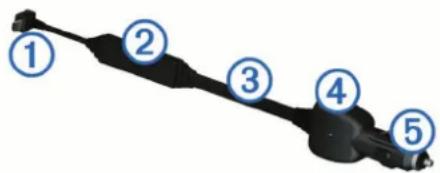
Placer trafikmodtagerens strømkabel for at opnå optimal trafikmodtagelse.
1 Rul kablet ud.
2 Placer midten af kablet på en position, hvor der er uhindret udsyn til himlen, f.eks. på instrumentbrættet.
Visning af kommende trafikhændelser
Du kan få vist kommende trafikhændelser langs ruten eller langs den vej, du kører på.
1 Vælg ≡ Trafik under navigation af en rute.
Den nærmeste kommende trafikhændelse vises i et panel i højre side af kortet.
2 Vælg den trafikhændelse, du vil have yderligere oplysninger om.
Visning af trafik på kortet
Trafikkortet viser ved hjælp af farvekodede trafikforløb og forsinkelser på nærliggende veje.
1 Vælg Programmer > Trafik fra hovedmenuen.
2 Om nødvendigt skal du vælge ≡ Forklaring for at få vist forklaringen til trafikkortet.
Søgning efter trafikhændelser
1 Vælg Programmer > Trafik fra hovedmenuen.
2 Vælg ≈ Hændelser.
3 Vælg et element på listen.
4 Hvis der er mere end én hændelse, skal du trykke på pilene for at få vist yderligere hændelser.
Trafik på ruten
Når der opstår en trafikforsinkelse på ruten, vises en melding på kortet, og enheden beregner en alternativ rute for at undgå forsinkelsen. Du kan vælge, om du automatisk vil bruge alternative ruter, eller om du vil spørges først. Se Trafikindstillinger for at få mere at vide (Trafikindstillinger). Enheden kan dirigere dig via en trafikforsinkelse, hvis der ikke findes en bedre alternativ rute. Forsinkelsestiden føjes automatisk til det forventede ankomsttidspunkt.
Vælge en alternativ rute
Hvis enheden ikke er indstillet til automatisk at bruge alternative ruter, kan du starte en alternativ rute manuelt for at undgå en trafikforsinkelse.
1 Vælg ≡ Trafik under navigation af en rute.
2 Vælg Alternativ rute.
BEMÆRK: Hvis der ikke findes en bedre alternativ rute, er denne funktion ikke tilgængelig, og På hurtigste rute vises i stedet.
3 Vælg Start!.
Om trafikkameraer
Trafikkameraer viser direkte billeder af trafikforholdene ved større hovedveje og i vejkryds. Du kan lagre de kameraer, som du ønsker at se jævnligt.
Lagring af et trafikkamera
Før du kan bruge denne funktion, skal du abonnere på tjenesten photoLive, og din enhed skal tilsluttes til en understøttet telefon, som kører Smartphone Link (Smartphone Link).
Denne funktion er ikke tilgængelig i alle områder.
1 Vælg Programmer > photoLive.
2 Vælg Tryk for at tilføje.
3 Vælg en vej.
4 Vælg et vejkryds.
5 Vælg Tryk for at tilføje.
Visning af trafikkameraer
Før du kan få vist et trafikkamera, skal du først gemme et trafikkamera (Lagring af et trafikkamera).
1 Vælg Programmer > photoLive.
2 Vælg et kamera.
Du kan købe ekstra abonnementer eller forny abonnementerne, när de udløber. Gå til http://www.garmin.com/traffic.
Aktivering af abonnement
Du behøver ikke at aktivere det abonnement, der følger med FM-trafikmodtageren. Abonnementet aktiveres automatisk, når enheden har opfanget satellitsignaler, mens den modtager trafiksignaler fra betalingstjenesteudbyderen.
Visning af trafikabonnementer
Vælg Indstillinger > Trafik > Abonnementer.
Tilføjelse af et abonnement
Du kan købe trafikabonnementer til andre områder og lande.
1 Vælg Trafik fra hovedmenuen.
2 Vælg Abonnementer > +
3 Skriv FM-trafikmodtagerens enheds-ID ned.
4 Gå til www.garmin.com/fmtraffic for at købe et abonnement og få en kode på 25 tegn.
Du kan ikke genbruge trafikabonnementskoden. Du skal anskaffe en ny kode, hver gang du fornyer din tjeneste. Hvis du har flere FM-trafikmodtagere, skal du anskaffe dig en ny kode for hver modtager.
5 Vælg Næste på enheden.
6 Indtast koden.
7 Vælg Udført.
trafficTrends™
Når funktionen trafficTrends er aktiveret, bruger enheden tidligere trafikoplysninger til at beregne mere effektive ruter.
BEMÄRK: Der kan beregnes forskellige ruter baseret på trafiktendenser for ugedagen eller tidspunktet på dagen.
Deaktivering af trafficTrends
Deaktiver trafficTrends for at undgå, at enheden registrerer eller deler trafikoplysninger.
Vælg Indstillinger > Trafik > trafficTrends.
Aktivering af trafik
Du kan aktivere eller deaktivere trafikdata. Når trafikdata er deaktiveret, modtager enheden ikke trafikdata, men undgår stadig områder med potentielle trafikpropper på ruten vha. funktionen trafficTrends feature, hvis denne er aktiveret (trafficTrends™).
1 Vælg Indstillinger > Trafik.
2 Marker afkrydsningsfeltet Trafik.
Stemmekommando
BEMÆRK: Stemmekommandoer er ikke tilgængelige for alle sprog og områder, og findes måske ikke på alle modeller.
BEMÆRK: Stemmeaktiveret navigation giver muligvis ikke optimal ydeevne i et støjende miljø.
Med Stemmekommando kan du bruge enheden vha. ord eller kommandoer. Menuen Stemmekommando indeholder stemmekommandoer og en liste over tilgængelige kommandoer.
Angivelse af vækningssætningen
Vækningssætningen er et ord eller en sætning, du kan sige for at aktivere stemmekommando. Standardvækningssætningen er Stemmekommando.
TIP: Du kan reducere utilsigtet aktivering af Stemmekommando ved at bruge en stærk vækningssætning.
1 Vælg Programmer > Stemmekommando > Tilpas sætning.
2 Indtast en ny vækningssætning.
Enheden angiver styrken af vækningssætningen, idet du indtaster sætningen.
3 Vælg Udført.
Aktivering af Stemmekommando
Indtal din vækningssætning.
Menuen Stemmekommando vises.
Tip til stemmekommando
• Tal med normal stemme mod enheden.
- Reducer baggrundsstøj, som f.eks. stemmer eller radioen, for at øge nøjagtigheden af stemmegenkendelsen.
- Sig kommandoerne, som de vises på skærmen.
- Reager på enhedens stemmemeddelelser efter behov.
- Forøg længden på din vækningssætning for at reducere utilsigtet aktivering af Stemmekommando.
- Lyt efter to toner for at bekræfte, når enheden aktiverer og afslutter tilstanden Stemmekommando.
Start af en rute ved hjælp af stemmekommando
Du kan sige navnene på meget populære, velkendte positioner.
1 Sig din vækningssætning (Angivelse af vækningssætningen).
2 Sig Find sted.
3 Lyt til stemmemeddelelsen, og sig navnet på positionen.
4 Sig linjenummeret.
5 Sig Navigator.
Lydløse instruktioner
Du kan deaktivere stemmemeddelelser i Stemmekommando uden at sætte enheden på lydløs.
1 Vælg Programmer >Stemmekommando>
2 Vælg Lydløse instruktioner > Aktiveret.
Deaktivering af Stemmekommando
Du kan deaktivere stemmekommando, hvilket forhindrer, at du kommer til at aktivere Stemmekommando, mens du taler.
1 Vælg Programmer >Stemmekommando>
2 Vælg Stemmekommando > Deaktiveret.
Håndfri telefonopkald
Om håndfri opkald
BEMÆRK: Bluetooth trådløs teknologi er ikke tilgængelig på alle modeller eller for alle sprog og områder.
Håndfrit opkald er tilgængeligt på nogle modeller. Ved hjælp af Bluetooth trådløs teknologi kan din enhed oprette forbindelse til din mobiltelefon og på den måde blive til en håndfri enhed. For at finde ud af om din mobiltelefon med Bluetooth teknologi er kompatibel med din enhed, skal du gå til www.garmin.com/bluetooth.
Din telefon understøtter muligvis ikke alle de håndfri telefonfunktioner, som enheden stiller til rådighed.
Aktivering af trådløs Bluetooth teknologi
1 Vælg Indstillinger > Bluetooth.
2 Vælg Bluetooth.
Sådan parrer du din telefon
Før du kan bruge håndfri opkald, skal du parre din enhed med en kompatibel mobiltelefon.
1 Placer headsettet og Bluetooth enheden inden for 10 meter (33 fod) fra hinanden.
2 På din enhed skal du aktivere Bluetooth trådløs teknologi.
3 Vælg en funktion:
• Vælg Indstillinger > Bluetooth > Tilføj telefon.
- Hvis du allerede har parret en anden telefon, skal du vælge Indstillinger > Bluetooth > Telefon > +.
4 Aktiver Bluetooth trådløs teknologi på telefonen.
5 Vælg OK på enheden.
Der vises en liste over Bluetooth-enheder i nærheden.
6 Vælg din telefon på listen, og vælg OK.
7 Bekræft om nødvendigt på telefonen, at enheden har tilladelse til at oprette forbindelse.
8 Indtast evt. enhedens Bluetooth PIN-kode på telefonen.
Tip efter parring af enheder
- Efter parring kan de to enheder automatisk oprette forbindelse til hinanden, hver gang du tænder dem.
- Når din telefon er forbundet til din enhed, kan du modtage stemmeopkald.
- Når du tænder for enheden, vil den forsøge at oprette forbindelse til den telefon, som den sidst var forbundet til.
- Du skal muligvis indstille telefonen til at oprette forbindelse automatisk til enheden, när den tændes.
Frakobling af telefonen
1 Vælg Indstillinger > Bluetooth.
2 Vælg Telefon > Ingen > Gem.
Din telefon frakobles fra din enhed, men forbliver parret med enheden.
Sletning af en parret telefon
Du kan slette en parret telefon for at forhindre, at den automatisk opretter forbindelse til enheden fremover.
1 Vælg Indstillinger > Bluetooth > Telefon.
2 Vælg
3 Vælg telefonen, og vælg Slet.
Foretagelse af et opkald
Opkald til et nummer
1 Vælg Programmer > Telefon > Ring.
2 Indtast nummeret.
3 Vælg Ring.
Opkald til en kontaktperson i din telefonbog
Din telefonbog indlæses fra telefonen til enheden, hver gang der oprettes forbindelse mellem telefonen og enheden. Det kan tage et par minutter, før telefonbogen er tilgængelig. Nogle telefoner understøtter ikke denne funktion.
1 Vælg Programmer > Telefon > Telefonbog.
2 Vælg en kontaktperson.
3 Vælg Opkald.
Opkald til en position
1 Vælg Programmer > Telefon > Gennemse kategorier.
2 Vælg et interessepunkt.
3 Vælg Opkald.
Modtagelse af et opkald
Når du modtager et opkald, skal du vælge Besvar eller Ignorer.
Brug af opkaldshistorikken
Opkaldshistorikken indlæses fra telefonen til enheden, hver gang der oprettes forbindelse mellem telefonen og enheden. Det kan tage et par minutter, før opkaldshistorikken er tilgængelig. Nogle telefoner understøtter ikke denne funktion.
1 Vælg Programmer > Telefon > Opkaldshistorik.
2 Vælg en kategori.
Der vises en oversigt over opkald med de seneste opkald øverst.
3 Vælg et opkald.
Brug af indstillinger for indgående opkald
1 På et kort, under et opkald, skal du vælge
2 Vælg en funktion.
- Hvis du skal overføre lyden til din telefon, skal du vælge Håndsæt.
TIP: Du kan bruge denne funktion, hvis du ønsker at slukke for enheden og stadig kunne modtage opkald, eller hvis du har brug for at tale privat.
TIP: Du kan bruge denne funktion til at benytte automatiske systemer som f.eks. telefonsvarer.
- Hvis du skal lukke mikrofonen, skal du vælge Tavs.
- Hvis du vil lægge på, skal du vælge Afslut opkald.
Lagring af et hjemmetelefonnummer
TIP: Når du har gemt et hjemmenummer, kan du redigere nummeret ved at redigere "Hjem" på din liste med gemte positioner (Redigering af en gemt position).
1 Vælg Programmer > Telefon > ≡> Indtast hjemmenummer.
2 Indtast dit telefonnummer.
3 Vælg Udført.
Opkald til hjemmet
Før du kan ringe hjem, skal du indtaste et telefonnummer til din hjemmeposition.
Vælg Gemte > Hjem > ≡ Opkald.
Brug af programmerne
Brug af Hjælp
Vælg Programmer > Hjælp for at få vist oplysninger om brug af enheden.
Søgning efter emner i Hjælp
Vælg Programmer > Hjælp > Q
Smartphone Link
Smartphone Link er et telefonprogram, der lader dig synkronisere positionsdata med din telefon og lader dig få adgang til live-oplysninger via din telefons dataforbindelse. Din enhed overfører data fra Smartphone Link ved hjælp af Bluetooth trådløs teknologi. Live-oplysninger er tilgængelige via gratis og abonnementsbaserede planer fra Garmin Live-tjenester (GarminLive-tjenester).
Gemte positioner og nyligt fundne positioner synkroniseres med din telefon, hver gang din enhed opretter forbindelse til Smartphone Link.
Sådan downloader du Smartphone Link
Smartphone Link er tilgængeligt til nogle smartphones. Besøg www.garmin.com/smartphonelink eller se app-butikken for at finde kompatibilitets- og tilgængelighedsoplysninger for din telefon.
Se i brugervejledningen til telefonen for at få oplysninger om, hvordan du downloader og installerer programmer.
1 Start Smartphone Link-programmet på din telefon.
2 På din enhed skal du vælge Indstillinger > Bluetooth og vælge afkrydsningsfeltet Bluetooth.
3 På din telefon skal du vælge Bluetooth-indstillinger.
4 På din telefon skal du aktivere Bluetooth trådløs teknologi og scanne efter Bluetooth-enheder i nærheden.
Se i brugervejledningen til telefonen for at få yderligere oplysninger.
5 På din telefon skal du vælge din enhed på listen over enheder i nærheden.
6 Følg instruktionerne på din telefons skærm og på din enhed for at bekræfte anmodningen om parring.
- vises på statuslinjen på din enhed, när Smartphone Link er tilsluttet.
Sådan sender du en position fra din telefon til din enhed
1 Fra din telefon skal du vælge knappen for at gå i gang med at navigere til en position (se i brugervejledningen til telefonen).
2 Fra programmenuen skal du vælge Smartphone Link.
Næste gang, du tilslutter enheden til din telefon, overføres positionen til de nyligt fundne emner på enheden.
Deaktivering af opkald, mens du er tilsluttet til Smartphone Link
Når enheden er tilsluttet til telefonen og modtager Garmin Live- tjenester, kan du deaktivere håndfri opkald.
1 Vælg Programmer > Smartphone Link.
2 Vælg din telefon.
3 Fjern markeringen i afkrydsningsfeltet Håndfri opkald.
GarminLive-tjenester
For at du kan bruge Garmin Live-tjenester, skal din enhed være tilsluttet til en understøttet telefon, der kører Smartphone Link (Tilslutning til Smartphone Link).
Tilslutning til Smartphone Link giver adgang til Garmin Live-tjenester. Garmin Live-tjenester leverer gratis og abonnementsbaserede planer til visning af aktuelle data på din enhed, f.eks. trafikforhold og vejr.
Nogle tjenester, f.eks. Vejr, kan fås som separate programmer på din enhed. Andre tjenester, f.eks. trafik, forbedrer de eksisterende navigationsfunktioner på din enhed. Funktioner, der kræver adgang til Garmin Live-tjenester, viser Smartphone Link-symbolet og vises kun, når enheden er tilsluttet Smartphone Link.
Sådan abonnerer du på Garmin Live-tjenester
Før du kan abonnere på Garmin Live-tjenester, skal du installere programmet Smartphone Link på din telefon.
Der vises en liste med tjenester og abonnementspriser.
3 Vælg en tjeneste.
4 Vælg prisen.
5 Vælg Abonner.
6 Følg instruktionerne på skærmen.
Søgning efter din seneste parkeringsplads
Hvis du kobler enheden fra bilstrømmen, mens enheden er tændt, bliver din aktuelle position gemt som en parkeringsplads.
Vælg Programmer > Seneste plads.
Om ecoRoute
I visse områder skal du, før du kan bruge ecoRoute™ funktioner, købe en oplåsningskode eller ecoRoute HD-tilbehør. Gå til www.garmin.com/ecoroute for yderligere oplysninger.
Funktionen ecoRoute beregner din brændstoføkonomi og brændstofpris ved navigation til en destination og indeholder værktøjer til forbedring af brændstofeffektiviteten.
De data, som ecoRoute funktionen leverer, er kun et skøn. Dataene aflæses ikke direkte fra køretøjet, medmindre du benytter ecoRoute HD-tilbehøret.
∅nsker du mere nøjagtige brændstofrapporter for dit specifikke køretøj og dine kørevaner, skal du kalibrere (Kalibrering af brændstoføkonomi).
ecoRoute HD-tilbehør
Når enheden er tilsluttet ecoRoute HD-tilbehøret, kan den modtage oplysninger fra køretøjet i realtid, f.eks. fejlmeddelelser, omdrejninger pr. minut og batterispænding. Enheden benytter data, som ecoRoute HD-tilbehøret aflæser fra køretøjet ved beregning af ecoRoute data.
ecoRoute HD-tilbehøret er kun kompatibelt med enheder, der har Bluetooth trådløs teknologi.
Gå til www.garmin.com/ecoRoute.
Opsætning af køretøj
Første gang du bruger ecoRoute funktionerne, skal du indtaste køretøjsoplysninger.
1 Vælg Programmer > ecoRoute.
2 Følg instruktionerne på skærmen.
Ændring af brændstofprisen
1 Vælg Programmer > ecoRoute > Ved pumpen.
2 Indtast den aktuelle brændstofpris, og vælg Næste.
3 Vælg Ja.
Kalibrering af brændstoføkonomi
Du kan kalibrere brændstoføkonomien for at modtage mere nøjagtige brændstofrapporter for dit specifikke køretøj og dine kørevaner. Kalibrering bør udføres, når du påfylder brændstof.
1 Vælg Programmer > ecoRoute > Ved pumpen.
2 Indtast den aktuelle brændstofpris.
3 Indtast den mængde brændstof, køretøjet har forbrugt siden sidste gang, brændstoftanken blev fyldt op.
4 Indtast den afstand, du har kørt siden sidste gang, brændstoftanken blev fyldt op.
5 Vælg Næste.
Enheden beregner din gennemsnitlige brændstoføkonomi.
6 Vælg Gem.
Om ecoChallenge
ecoChallenge hjælper dig med at optimere din brændstoføkonomi ved at bedømme dine kørevaner. Jo højere dit ecoChallenge-resultat er, jo mere brændstof sparer du. ecoChallenge indsamler data og beregner et resultat, når din enhed er i bevægelse og i transportformen Bil.
Visning af ecoChallenge-resultater
Vælg Programmer > ecoRoute > ecoChallenge.
Bremsning: Viser resultat for jævn og gradvis bremsning. Du mister point ved hård opbremsning.
Hastighed: Viser resultat for kørsel ved den mest brændstofbesparende hastighed.
Total: Viser et gennemsnit for fart, acceleration og bremsning.
Nulstilling af ecoChallenge-resultaterne
1 Vælg Programmer > ecoRoute > ecoChallenge.
2 Vælg ≈ Nulstil.
Visning af oplysninger om brændstoføkonomi
1 Vælg Programmer > ecoRoute > Brændstoføkonomi.
2 Vælg en del af grafen for at zoome ind.
Kørerapporter
En kørerapport viser afstanden, tiden, den gennemsnitlige brændstoføkonomi og brændstofudgiften ved at køre til en destination.
Der laves en kørerapport for hver rute, som du kører. Hvis du stopper en rute på enheden, laves en kørerapport for den tilbagelagte distance.
Visning af en kørerapport
Du kan få vist gemte kørerapporter på enheden.
TIP: Du kan tilslutte enheden til en computer og få adgang til kørerapporter i mappen Rapporter på enheden.
1 Vælg Programmer > ecoRoute > Kørerapport.
2 Vælg en rapport.
Nulstilling af ecoRoute-oplysningerne
1 Vælg Programmer > ecoRoute > Køretøjsprofil.
2 Vælg ≈ Nulstil.
Visning af myGarmin-meddelelser
For at du kan bruge denne funktion, skal din enhed være tilsluttet til en understøttet telefon, der kører Smartphone Link (Tilslutning til Smartphone Link). Denne funktion er ikke tilgængelig i alle områder.
Du kan se meddelelser fra myGarmin, f.eks. beskeder om opdateringer af software og kort.
1 Vælg Programmer > myGarmin.
Hvis du har ulæste meddelelser, vises antallet af ulæste meddelelser på myGarmin-ikonet.
2 Vælg et meddelelsesemne.
Hele meddelelsen vises.
Visning af vejrudsigten
For at du kan bruge denne funktion, skal din enhed være tilsluttet til en understøttet telefon, der kører Smartphone Link (Tilslutning til Smartphone Link). Denne funktion er ikke tilgængelig i alle områder.
1 Vælg Programmer > Vejr.
2 Vælg en dag.
Den detaljerede vejrudsigt for den pågældende dag vises.
Visning af vejrudsigten i nærheden af en anden by
1 Vælg Programmer > Vejr > Aktuel position.
2 Vælg en funktion:
- Hvis du vil se vejret for en foretrukken by, skal du vælge en by på listen.
- Hvis du vil tilføje en foretrukken by, skal du vælge Tilføj by indtaste et bynavn.
Visning af vejrradaren
Du kan få vist et animeret, farvekodet radarkort af aktuelle vejrforhold, såvel som et vejrikon på kortet. Vejrikonet ændres til at vise vejret i nærheden, f.eks. regn, sne og tordenvejr.
1 Vælg Programmer > Vejr.
2 Vælg en by, hvis det er nødvendigt.
3 Vælg ≈ Vejrradar.
Visning af vejrvarsler
Når du rejser med enheden, kan du få vist vejrvarsler på kortet. Du kan også få vist et kort over vejrvarsler i nærheden af din aktuelle position eller i nærheden af en valgt by.
1 Vælg Programmer > Vejr.
2 Vælg en by, hvis det er nødvendigt.
3 Vælg ≈ Vejrvarsler.
Kontrol af vejforholdene
1 Vælg Programmer > Vejr.
2 Vælg en by, hvis det er nødvendigt.
3 Vælg ≡ Vejforhold.
Planlægning af en tur
Du kan bruge ruteplanlægning til at oprette og gemme en tur med flere destinationer.
1 Vælg Programmer > Ruteplanlægning.
2 Vælg Ny tur.
3 Vælg Vælg startposition.
4 Søg efter et sted (Søgning efter en position efter kategori).
5 Vælg Vælg.
6 Hvis du vil vælge yderligere positioner, skal du vælge +
7 Vælg Næste.
8 Indtast et navn, og vælg Udført.
Tidsplan for en tur
Du kan bruge ruteplanlægning til at oprette og gemme en tur med flere destinationer.
1 Vælg Programmer > Ruteplanlægning.
2 Vælg en tur.
3 Vælg en position.
4 Vælg en funktion:
• Vælg Afgangstidspunkt.
• Vælg Ankomsttidspunkt.
5 Vælg en dato og et tidspunkt, og vælg Gem.
6 Vælg Varighed.
7 Vælg den tid, du vil bruge på positionen, og vælg Gem.
8 Gentag om nødvendigt trin 3–7 for hver position.
Navigation til en gemt tur
1 Vælg Programmer > Ruteplanlægning.
2 Vælg en gemt tur.
3 Vælg Start!.
4 Hvis du bliver bedt om det, skal du vælge en rute (Din rute på kortet).
Redigering af en gemt tur
1 Vælg Programmer > Ruteplanlægning.
2 Vælg en gemt tur.
3 Vælg
4 Vælg en funktion:
• Vælg Omdøb tur.
- Vælg Rediger destinationer for at tilføje og slette en position eller ændre rækkefølgen af positionerne.
• Vælg Slet tur. - Vælg Optimer rækkefølge for at arrangere stoppene på turen i den mest effektive rækkefølge.
Inden du kan anvende denne funktion, skal du aktivere rejsehistorikfunktionen (Enhedsoplysninger og personlige indstillinger).
På kortet kan du se dine tidligere ruter og steder, du er standset.
Vælg Programmer > Hvor jeg har været.
Datahändtering
Du kan gemme filer på din enhed. Enheden har en port til hukommelseskort til ekstra datalagring.
BEMÆRK: Enheden er ikke kompatibel med Windows® 95, 98, Me, Windows NT® og Mac® OS 10.3 og tidligere.
Filtyper
Du kan købe hukommelseskort fra en elektronikudbyder, eller du kan købe forudkonfigureret Garmin kortsoftware (www.garmin.com/trip_planning). Udover kort- og datalagring kan hukommelseskort også bruges til at lagre filer som f.eks. kort, billeder, geocaches, ruter, waypoints og brugerdefinerede interessepunkter.
Installation af et hukommelseskort
Enheden understøtter hukommelseskort af typen microSD™ og microSDHC.
1 Indsæt et hukommelseskort i stikket på enheden.
2 Skub det ind, indtil det klikker på plads.
Tilslutning af enheden til din computer
Du kan slutte enheden til din computer ved hjælp af det USB-kabel, der fulgte med enheden.
1 Sæt det lille stik på USB-kablet ind i stikket på enheden.
2 Slut det store stik på USB-kablet til en port på din computer. Der vises et billede af enheden, der er sluttet til en computer, på enhedens skærm.
Afhængigt af din computers operativsystem vises enheden enten som en bærbar enhed eller et flytbart drev.
1 Slut enheden til computeren (Tilslutning af enheden til din computer).
Afhængigt af din computers operativsystem vises enheden enten som en bærbar enhed eller et flytbart drev.
2 Åbn programmet til filsøgning på din computer.
3 Vælg en fil.
4 Vælg Rediger > Kopier.
5 Vælg en mappe på enheden.
BEMÆRK: På et flytbart drev bør du ikke placere filer i mappen Garmin.
6 Vælg Rediger > Indsæt.
Frakobling af USB-kablet
Hvis din enhed er forbundet til din computer som et flytbart drev, skal du frakoble din enhed fra din computer på en sikker måde for at forhindre tab af data. Hvis din enhed er forbundet til din Windows computer som en bærbar enhed, er det ikke nødvendigt at frakoble den på en sikker måde.
1 Fuldfør en handling:
- På Windows computere skal du vælge Sikker fjernelse af hardware på proceslinjen og vælge din enhed.
- For Mac computere skal du trække diskikonet til papirkurven.
2 Tag kablet ud af computeren.
Tilpasning af enheden
Indstillinger for kort og køretøj
Hvis du vil åbne Indstillinger for kort og køretøj fra hovedmenuen skal du vælge Indstillinger > Kort og køretøj.
Køretøj: Ændrer ikonet til at repræsentere positionen på kortet. Gå til www.garmingarage.com for flere ikoner.
Kortvisning for kørende: Indstiller perspektivet for kortet.
Kortdetaljer: Indstiller detaljeniveauet på kortet. Visning af flere detaljer kan bevirke, at kortet tegnes langsommere.
Korttema: Ændrer farven på kortdataene.
Kortværktøjer: Vælger hvilke genveje, der vises i menuen med kortværktøjer.
Kortlag: Angiver de data, der vises på kortsiden (Tilpasning af kortlagene).
myMaps: Angiver, hvilke installerede kort enheden anvender.
Aktivering af kort
Du kan aktivere kortprodukter, der er installeret på enheden.
TIP: Hvis du vil købe flere kortprodukter, skal du gå til www.garmin.com/us/maps.
1 Vælg Indstillinger > Kort og køretøj > myMaps.
2 Vælg et kort.
Redigering af en autocamperprofil
Du kan ændre køretøjets vægt, dimensioner og advarselsindstillinger.
1 Vælg Indstillinger > RV Profile > Autocamper.
2 Vælg en profil.
3 Vælg ≡ Rediger.
4 Vælg et felt for at redigere det.
Navigationsindstillinger
Du kan åbne siden med navigationsindstillinger fra hovedmenuen ved at vælge Indstillinger > Navigation.
Beregningstilstand: Indstiller rutepræference.
Undgå: Indstiller vejegenskaber, man vil undgå på en rute.
Brugerdefinerede undgåelser: Giver dig mulighed for at undgå særlige veje eller områder.
Miljøzoner: Indstiller undgåelsespræferencer for områder med miljømæssige eller udledningsmæssige restriktioner, der kan gælde for dit køretøj.
Sikker kørsel: Deaktiverer alle funktioner, som kræver væsentlig betjeningsopmærksomhed, og som kan være forstyrrende under kørslen.
GPS-simulator: Afbryder enhedens modtagelse af et GPS-signal og sparer på batteriet.
Rutepræferencer
Du kan åbne siden med indstillinger for beregningstilstand fra hovedmenuen ved at vælge Indstillinger > Navigation > Beregningstilstand.
Ruteberegningen er baseret på vejhastigheder og køretøjets accelerationsdata for en given rute.
Hurtigste tid: Beregner ruter, der er hurtigere at køre, men kan være længere afstandsmæssigt.
Korteste distance: Beregner ruter, der er kortere afstandsmæssigt, men som kan tage længere tid at køre.
Mindre brændstof: Beregner ruter, der bruger mindre brændstof end andre ruter.
Direkte linje: Beregner en direkte linje fra din position til din destination.
Displayindstillinger
Hvis du vil åbne siden Displayindstillinger fra hovedmenuen skal du vælge Indstillinger > Display.
Farvevalg: Ændrer skærmens lysstyrke. Nedsættelse af lysstyrken kan spare på batteriet.
Timeout for display: Angiver ledig tid, før enheden går i dvaletilstand.
Skærmprint: Gør det muligt at tage et billede af enhedens skærm. Skærmbilleder gemmes i mappen Skærmprint i enhedens lager.
Bluetooth-indstillinger
Hvis du vil åbne Bluetooth-indstillingerne fra hovedmenuen, skal du vælge Indstillinger > Bluetooth.
Bluetooth: Aktiverer Bluetooth trådløs teknologi.
Tilføj telefon: Administrerer forbindelsen mellem din enhed og trådløse headset med Bluetooth trådløs teknololgi
Genkendt navn: Gør det muligt at angive et kaldenavn, der identificerer dine enheder med trådløs Bluetooth teknologi.
Deaktivering af Bluetooth
1 Vælg Indstillinger > Bluetooth.
2 Vælg Bluetooth.
Trafikindstillinger
Vælg Indstillinger > Trafik.
Trafik: Aktiverer trafik.
Aktuel udbyder: Angiver den trafikudbyder, der skal bruges til trafikdata. Automatisk vælger automatisk de bedste tilgængelige trafikdata.
Abonnementer: Viser aktuelle FM-trafikabonnementer.
Optimer rute: Vælger, om der automatisk skal bruges optimerede alternative ruter eller efter forespørgsel (Trafik på ruten).
Trafikmeldinger: Vælger, hvor alvorlig trafikforsinkelsen skal være, før enheden viser en trafikmeddelelse.
trafficTrends: Aktiverer funktionen trafficTrends (trafficTrends™).
Indstillinger for enheder og tid
For at åbne siden med indstillinger for enheder og tid fra hovedmenuen skal du vælge Indstillinger > Enheder og tid.
Aktuel tid: Indstiller enhedens tid.
Tidsformat: Gør det muligt at vælge tidsvisning med 12 timer, 24 timer eller UTC.
Enheder: Indstiller måleenheden for afstande.
Positionsformat: Angiver det koordinatformat og datum, der skal bruges til geografiske koordinater.
Indstillinger for sprog og tastatur
Hvis du vil åbne Indstillinger for sprog og tastatur fra hovedmenuen skal du vælge Indstillinger > Sprog og tastatur.
Stemmesprog: Skift sproget for stemmemeddelelser.
Tekstsprog: Skift al skærmtekst til det valgte sprog.
BEMÆRK: Når du ændrer tekstsproget, ændres sproget af brugerindtastede data eller kortdata, f.eks. gadenvyne, ikke.
Tastatursprog: Indstiller sproget for dit tastatur.
Enhedsoplysninger og personlige indstillinger
Hvis du vil åbne siden Enhedsindstillinger fra hovedmenuen skal du vælge Indstillinger > Enhed.
Om: Viser softwareversionsnummer, enhedens ID-nummer og oplysninger om flere andre softwarefunktioner.
Slutbrugerlicensaftaler: Viser de slutbrugerlicensaftaler, der gælder for dit valg.
BEMÄRK: Du skal bruge disse oplysninger, när du opdaterer systemsoftwaren eller køber ekstra kortdata.
Rejsehistorik: Tillader, at enheden registrerer oplysninger til funktionerne myTrends, Hvor jeg har været og Turlog.
Slet rejsehistorik: Rydder din rejsehistorik for myTrends, Hvor jeg har været og Triplog-funktioner.
Lyd: Indstiller typen af alarm, der afspilles, när du nærmer dig alarmpunkter.
Alarmer: Indstiller typen af alarmpunkter, som der afspilles alarmer for.
Gendannelse af indstillinger
Du kan gendanne en kategori af indstillinger eller alle indstillinger til standardindstillingerne.
1 Vælg Indstillinger.
2 Vælg en indstillingskategori, hvis det er nødvendigt.
3 Vælg ≡ Gendan.
Appendiks
Strømkabler
Der kan tilføres strøm til enheden på forskellige måder.
- Bilstrømkabel
- USB-kabel
• AC-adapter (valgfrit tilbehør)
Opladning af enheden
Du kan oplade batteriet i din enhed ved at anvende en af følgende metoder.
- Forbind enheden til bilens strømforsyning.
- Slut enheden til din computer med det medfølgende USB-kabel.
- Slut enheden til en alternativ strømforsyning, som f.eks. en strømadapter med vægtilslutning.
Udskiftning af sikringen i køretøjets strømkabel
BEMÆRK
Når du skifter sikringen, skal du passe på, at du ikke taber de små dele, og du skal kontrollere, at de sættes tilbage det korrekte sted. Bilstrømkablet fungerer kun, hvis det er samlet korrekt.
Hvis enheden ikke kan oplades i dit køretøj, skal du muligvis skifte den sikring, der findes i spidsen af biladapteren.
1 Afmonter endestykket ①.
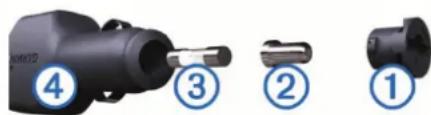
TIP: Du skal muligvis bruge en mønt til at fjerne endestykket.
5 Skru endestykket på bilens strømkabel ④.
Vedligeholdelse af enheden
BEMAERK
Undgå at tabe enheden.
Du må ikke opbevare enheden på steder, hvor den kan blive udsat for ekstreme temperaturer i længere tid, da det kan føre til permanente skader på enheden.
Du må aldrig bruge en hård eller skarp genstand til at betjene berøringsskærmen, da det kan beskadige skærmen.
Rengøring af yderside
BEMÆRK
Undgå kemiske rengøringsmidler og opløsningsmidler, der kan beskadige plastikkomponenterne.
1 Rengør enhedens udvendige side (ikke berøringsskærmen) med en klud, der er fugtet med vand iblandet et mildt rengøringsmiddel.
2 Tør enheden af med en tør klud.
Rengøring af berøringsskærmen
1 Brug en blød, ren og fnugfri klud.
2 Hvis det er nødvendigt, kan du fugte kluden let med vand.
3 Hvis du bruger en fugtig klud, skal du slukke enheden og afbryde strømforbindelsen.
4 Tør skærmen forsigtigt af med kluden.
Sådan undgår du tyveri
- Fjern enheden og monteringen, og placer dem uden for synsvidde, når enheden ikke er i brug.
- Fjern det mærke, som sugekoppen efterlader på forruden.
- Opbevar ikke enheden i handskerummet.
- Registrer enheden på http://my.garmin.com.
Montering på instrumentbrættet
BEMÆRK
Den permanente monteringstape er yderst vanskelig at fjerne, när først den er påført.
Brug monteringspladen til at montere din enhed på instrumentbrættet, så den overholder lovgivningen. Se www.garmin.com for at få flere oplysninger.
1 Rengør og tør instrumentbrættet af der, hvor du vil have pladen.
2 Fjern belægningen fra limen i bunden af pladen.
3 Placer pladen på instrumentbrættet.
4 Fjern den gennemsigtige plastik fra oversiden af pladen.
5 Anbring sugekopmonteringen oven på pladen.
6 Skub armen ned (imod pladen).
Fjernelse af enheden, holderen og sugekoppen
Sådan fjerner du enheden fra holderen
1 Tryk på udløserknappen i bunden af enheden.
2 Vip enheden fremad.
Fjernelse af enheden fra sugekoppen
1 Drej enhedens holderen til højre eller venstre.
2 Bliv ved med at trykke, indtil stikket på holderen slipper kuglen på sugekoppen.
1 Vip håndtaget på sugekoppen ind mod dig.
2 Træk knappen på sugekoppen imod dig.
Køb af flere kort
1 Gå til enhedens produktside på (www.garmin.com).
2 Klik på fanen Kort.
3 Følg instruktionerne på skærmen.
Køb af tilbehør
Sugekoppen kan ikke sidde fast på forruden
1 Rengør sugekoppen og forruden med isopropylalkohol.
2 Tør efter med en ren, tør klud.
3 Monter sugekoppen (Tilslutning af enheden til strømmen i bilen).
Enheden opfanger ingen satellitsignaler.
- Kontroller, at GPS-simulatoren er slukket (Navigationsindstillinger).
- Bring enheden ud af garager og væk fra høje bygninger og træer.
- Stå stille i flere minutter.
Enheden oplades ikke i bilen
- Kontroller sikringen i køretøjets strømkabel (Udskiftning af sikringen i køretøjets strømkabel).
- Kontroller, at bilen er tændt, og at stikkontakten forsynes med strøm.
- Kontroller, at temperaturen inde i bilen er mellem 0 og 45°C (mellem 32 og 113°F).
- Kontroller, at sikringen i bilens strømstik ikke er sprunget.
- Forøg skærmens lysstyrke (Displayindstillinger).
- Afkort længden af skærm-timeout (Displayindstillinger).
- Reducer lydstyrken (Justering af lydstyrken).
- Deaktiver den trådløse Bluetooth teknologi (Deaktivering af Bluetooth).
- Sæt enheden i dvaletilstand, når den ikke er i brug (Aktivering og deaktivering af dvaletilstand).
- Udsæt ikke din enhed for ekstreme temperaturer.
- Efterlad ikke enheden i direkte sollys.
Batteriindikatoren synes ikke at være præcis
1 Lad enheden aflade helt.
2 Oplad enheden helt uden at afbryde opladningen.
Min enhed vises ikke som et flytbart drev på min computer
På de fleste Windows computere tilsluttes enheden vha. Media Transfer Protocol (MTP). I MTP-tilstand vises enheden som en bærbar enhed og ikke som et flytbart drev. MTP-tilstand understøttes af Windows 7, Windows Vista® og Windows XP Service Pack 3 med Windows Media Player 10.
Min enhed vises ikke som en bærbar enhed på min computer
På Mac computere og nogle Windows computere tilsluttes enheden via USB-lagerenhedstilstand. I USB-lagerenhedstilstand vises enheden som et flytbart drev og ikke som en bærbar enhed. Windows versioner tidligere end Windows XP Service Pack 3 bruger USB-lagerenhedstilstand.
Min enhed vises hverken som en bærbar enhed eller som et flytbart drev på min computer
1 Frakobl USB-kablet fra computeren.
2 Sluk enheden.
3 Tilslut USB-kablet til en USB-port på computeren og enheden.
TIP: Din enhed skal tilsluttes direkte til en USB-port på din computer og ikke til en USB-hub.
Enheden tændes automatisk og skifter til MTP-tilstand eller USB-lagerenhedstilstand. Der vises et billede af enheden, der er sluttet til en computer, på enhedens skærm.
Min telefon kan ikke oprette forbindelse til enheden
• Vælg Indstillinger > Bluetooth.
Feltet Bluetooth skal indstilles til Aktiveret.
- Aktiver trådløs Bluetooth teknologi på din telefon, og anbring din telefon maks. 10 m (33 fod) fra enheden.
- Se www.garmin.com/bluetooth for at få mere hjælp.
Indeks
Symboler
2D-kortvisning 8
3D-kortvisning 8
A
abonnementer
Garmin Live-tjenester 12
nüMaps Lifetime 1
trafik 1
adresser, finde 4
advarselsikoner 6
advarsler
lyd 15
nærhedspunkter 15
sikkerhedskameraer 15
aktiv vognbaneanvisning 6
aktuel position 7
alarmpunktalarmer, indstillinger 15
anvisninger 6
Autocamper, profiler 2, 14
automatisk lydstyrke 2
aktivere 2
B
bakkamera 2
batteri
maksimere 16
oplade 1, 2, 15, 16
problemer 16
besvare opkald 11
bilstrømkabel 1
Bluetooth teknologi 10, 17
aktivere 10
deaktivere 15
Bluetooth-teknologi, indstillinger 15
brugerdefinerede interessepunkter 5
brændstof, priser 12
brændstofpriser, ændre 12
brændstoføkonomi. 12 Se også ecoRoute
C
computer, tilslutte 14, 16
D
destinationer. Se positioner
displayindstillinger 14
drejliste 6
dvaletilstand 1
dæmpe, lyd 10
E
ecoChallenge 12
ecoChallenge-resultat 12
nulstille 12
ecoRoute 12, 13
ecoChallenge-resultat 12
HD-tilbehør 12
kalibrering af brændstoføkonomi 12
kørerapport 12
kørerapporter 12
køretøjsprofil 12
ecoRoute HD, tilbehør 12
ekstraudstyr
brugerdefinerede interessepunkter 5
sikkerhedskameraer 8
enheds-ID 15
F
fejlfinding 16, 17
filer
overføre 14
opdatering af software 1
registrering af enheden 1
Garmin Live-tjenester 12
abonnere på 12
gemme, aktuel position 4
gemte positioner 5, 13
kategorier
redigere 4
slette 5
gendanne indstillinger 15
genveje
slette 5
tilføje 5
geocaching 4
GPS 1,2
H
hjem
angive positioner 4
køre 4
opkald 11
redigering af position 4
telefonnummer 11
hjælp. 11 Se også produktsupport
holder, fjerne 16
holder til instrumentbræt 16
hukommelseskort 14
Hurtig søgning 3
Hvor er jeg? 4,7
håndfri telefonopkald 10
1
ID-nummer 15
indstillinger 14, 15
Interessepunkt. 5 Se også interessepunkter (POI)
interessepunkter, brugerdefineret 5
interessepunkter (POI Loader) 5
interessepunkter (POI) 5
brugerdefineret 5
ekstraudstyr 5
POI Loader 5
1
kabler, strøm 15
kalibrering af brændstoføkonomi 12
kameraer
bak 2
sikkerhed 8
knapper på skærmen 2
koordinater 4
kort 6, 7, 14
datafelt 7,8
detaljeniveau 14
gennemse 4
hele produktets levetid 1
købe 16
lag 8
nüMaps Guarantee 1
nüMaps Lifetime 1
opdatere 1
tema 14
vise ruter 6
kortlag, tilpasse 8
kortperspektiv 8
kortvisning
2D 8
3D 8
kortværktøjer 8
køre hjem 4
kørerapporter 12
køretøjsprofil 2, 12
L
livstidsabonnement på kort 1
lyd, nærhedspunkter 15
lydstyrke, tilpasse 2
lysstyrke 2
længde-/breddegrad 4
M
opladning af enheden 1, 2, 15, 16
P
parkering 4
seneste plads 12
parre 10
frakoble 10
sletning af et parret headset 11
telefon 10, 17
POI Loader 5
positioner 3, 4, 13
aktuel 4,7
gemme 4
indstille hjemmeposition 4
nyligt fundne 4
opkald 11
simulerede 5
søger efter 4
produktregistrering 1
produktsupport 11
profiler, Autocamper 2, 14
R
registrering af enheden 1
rejsehistorik 15
rejseoplysninger, vise 7
rengøre berøringsskærmen 16
rengøring af enheden 16
sikkerhedskameraer, database 8
sikring, skifte 15
simulerede positioner 5
skærm, lysstyrke 2
skærmprint 14
slette
parret headset 11
ture 13
Slutbrugerlicensaftaler 15
Smartphone Link 11
deaktivere opkald 12
Garmin Live-tjenester 11
tilslutte 11
software
opdatere 1
version 15
sprog
stemme 15
tastatur 15
stemmegenkendelse 10
stemmekommando 10
aktivere 10
navigere med 10
udskifte sikringen 15
sugekop 16
søge efter positioner. 3 Se også positioner
adresser 4
bruge kortet 4
byer 4
gennemse kortet 4
kategorier 3
koordinater 4
vejkryds 4
søgelinje 3
T
tastatur 2
layout 15
sprog 15
telefon
frakoble 10
parre 10, 17
telefonbog 11
telefonopkald 10
besvare 11
dæmpe 11
foretage opkald 11
stemmeopkald 11
ventende opkald 11
tidsindstillinger 2, 15
tilbehør 16
tilføje stop 6
tilpasse, undgå 7
tilpasse enhed 14
trafficTrends 9
deaktivere 9
trafik 8–10, 15
søger efter forsinkelser 9
tilføje abonnementer 9
trafficTrends 9
trafikkameraer 9
gemme 9
vise 9
transportformer 5
tripcomputer 7
nulstille oplysninger 7
tripdata, nulstille 7
tripoplysninger 7
turlog, vise 7
tyveri, undgå 16
tænd/sluk-knap 1
U
undgâ
deaktivere 8
område 7
slette 8
tilpasse 7
vej 7
vejegenskaber 7
USB, frakoble 14
V
vedligeholdelse af enheden 15
vejforhold, vejr 13
vejkryds, finde 4
vejkryds-info 6
vejr 13
radar 13
vejforhold 13
AE
ændre søgeområdet 3
www.garmin.com/support

913-397-8200 1-800-800-1020

0808 238 0000 +44 (0) 870 8501242

- Indholdsfortegnelse
- Sådan kommer du i gang.... 1
- Positioner.... 3
- Navigation....5
- Trafik....8
- Stemmekommando.... 10
- Håndfri telefonopkald.... 10
- Brug af programmerne.... 11
- Søgning efter din seneste parkeringsplads.... 12
- Visning af myGarmin-meddelelser.... 13
- Datahändtering....13
- Tilpasning af enheden.... 14
- Redigering af en autocamperprofil.... 14
- Displayindstillinger.... 14
- Trafikindstillinger 15
- Indstillinger for enheder og tid.... 15
- Enhedsoplysninger og personlige indstillinger.... 15
- Gendannelse af indstillinger.... 15
- Appendiks....15
- Montering på instrumentbrættet.... 16
- Indeks....18
- Sådan kommer du i gang
- ADVARSEL
- Tilslutning af enheden til strømmen i bilen
- Support og opdateringer
- Konfigurering af Garmin Express
- nüMaps Guarantee™
- Livslange abonnementer
- Aktivering af livstidsabonnement på kort
- Aktivering og deaktivering af dvaletilstand
- Nulstilling af enheden
- Opfangning af GPS-signaler
- Indtastning af en autocamperprofil
- Aktivering af en autocamperprofil
- Justering af skærmens lysstyrke
- Justering af lydstyrken
- Om automatisk lydstyrke
- Aktivering af Automatisk lydstyrke
- Statuslinjens ikoner
- Visning af GPS-signalstatus
- Indstilling af tid
- Brug af skærmknapper
- Brug af skærmtastaturet
- Brug af bakkamera
- Positioner
- Søgning efter positioner
- Søgning efter en position efter kategori
- Søgning i en kategori
- Søgning efter autocamper-service
- Søgning efter autocamperområder
- Søgning efter ACSI™ campingpladser
- Søgning efter MHF campingpladser og autocamperparkering
- Søgning efter positioner ved anvendelse af søgelinjen
- Ændring af søgeområdet
- Søgning efter en position ved at gennemse kortet
- Søgning efter en adresse
- Søgning efter nyligt fundne destinationer
- Rydning af listen over nyligt fundne positioner
- Søgning efter parkering
- Søgeværktøjer
- Søgning efter et vejkryds
- Søgning efter en by
- Søgning efter en position ved hjælp af koordinater
- Lagring af positioner
- Sådan gemmer du en position
- Lagring af din aktuelle position
- Lagring af en startposition
- Redigering af din hjemmeposition
- Redigering af en gemt position
- Tildeling af kategorier til en gemt position
- Sletning af en gemt position
- Indstilling af en simuleret position
- Sådan tilføjer du en genvej
- Fjernelse af en genvej
- Brugerdefinerede interessepunkter
- Installation af POI Loader
- Brug af hjælpefilerne til POI Loader
- Søgning efter brugerdefinerede POI'er
- Navigation
- Transportformer
- Valg af transportform
- Start en rute
- Visning af flere ruter
- Ændring af ruteberegningstilstand
- Navigation i direkte linje
- Start af en rute til en gemt position
- Din rute på kortet
- BEMÆRK
- Brug af navigationskortet
- Tilføjelse af et punkt på en rute
- Valg af en omvej
- Afbrydelse af en rute
- Visning af rejseoplysninger
- Visning af en liste over swing
- Visning af hele ruten på kortet
- Visning af siden Næste sving
- Aktiv vognbaneanvisning
- Visning af vejkryds
- Advarselsikoner
- Om Forude
- Søgning efter kommende interessepunkter
- Sådan tilpasses Forude-kategorierne
- Rejseoplysninger
- Visning af tripdata på kortet
- Visning af siden Rejseoplysninger
- Visning af turloggen
- Nulstilling af rejseoplysninger
- Brug af Foreslåede ruter
- Visning af oplysninger om aktuel position
- Søgning efter tjenester i nærheden
- Få retningsanvisninger til din aktuelle position
- Undgåelse af vejegenskaber
- Om brugerdefinerede undgåelser
- Sådan undgår du et område
- Sådan undgår du en vej
- Deaktivering af en brugerdefineret undgåelse
- Sletning af brugerdefinerede undgåelser
- Tilpasning af kortet
- Sådan tilpasses kortværktøjerne
- Tilpasning af kortlagene
- Ændring af feltet til kortdata
- Ændring af kortperspektiv
- Sikkerhedskameraer
- Trafik
- Modtagelse af trafikdata med en trafikmodtager
- Trafikmodtager
- Placering af trafikmodtager
- Visning af kommende trafikhændelser
- Visning af trafik på kortet
- Søgning efter trafikhændelser
- Trafik på ruten
- Vælge en alternativ rute
- Om trafikkameraer
- Lagring af et trafikkamera
- Visning af trafikkameraer
- Aktivering af abonnement
- Visning af trafikabonnementer
- Tilføjelse af et abonnement
- trafficTrends™
- Deaktivering af trafficTrends
- Aktivering af trafik
- Stemmekommando
- Angivelse af vækningssætningen
- Aktivering af Stemmekommando
- Tip til stemmekommando
- Start af en rute ved hjælp af stemmekommando
- Lydløse instruktioner
- Deaktivering af Stemmekommando
- Håndfri telefonopkald
- Om håndfri opkald
- Aktivering af trådløs Bluetooth teknologi
- Sådan parrer du din telefon
- Tip efter parring af enheder
- Frakobling af telefonen
- Sletning af en parret telefon
- Foretagelse af et opkald
- Opkald til et nummer
- Opkald til en kontaktperson i din telefonbog
- Opkald til en position
- Modtagelse af et opkald
- Brug af opkaldshistorikken
- Brug af indstillinger for indgående opkald
- Lagring af et hjemmetelefonnummer
- Opkald til hjemmet
- Brug af programmerne
- Brug af Hjælp
- Søgning efter emner i Hjælp
- Smartphone Link
- Sådan downloader du Smartphone Link
- Sådan sender du en position fra din telefon til din enhed
- Deaktivering af opkald, mens du er tilsluttet til Smartphone Link
- GarminLive-tjenester
- Sådan abonnerer du på Garmin Live-tjenester
- Søgning efter din seneste parkeringsplads
- Om ecoRoute
- ecoRoute HD-tilbehør
- Opsætning af køretøj
- Ændring af brændstofprisen
- Kalibrering af brændstoføkonomi
- Om ecoChallenge
- Visning af ecoChallenge-resultater
- Nulstilling af ecoChallenge-resultaterne
- Visning af oplysninger om brændstoføkonomi
- Kørerapporter
- Visning af en kørerapport
- Nulstilling af ecoRoute-oplysningerne
- Visning af myGarmin-meddelelser
- Visning af vejrudsigten
- Visning af vejrudsigten i nærheden af en anden by
- Visning af vejrradaren
- Visning af vejrvarsler
- Kontrol af vejforholdene
- Planlægning af en tur
- Tidsplan for en tur
- Navigation til en gemt tur
- Redigering af en gemt tur
- Datahändtering
- Filtyper
- Installation af et hukommelseskort
- Tilslutning af enheden til din computer
- Frakobling af USB-kablet
- Tilpasning af enheden
- Indstillinger for kort og køretøj
- Aktivering af kort
- Redigering af en autocamperprofil
- Navigationsindstillinger
- Rutepræferencer
- Displayindstillinger
- Bluetooth-indstillinger
- Deaktivering af Bluetooth
- Trafikindstillinger
- Indstillinger for enheder og tid
- Indstillinger for sprog og tastatur
- Enhedsoplysninger og personlige indstillinger
- Gendannelse af indstillinger
- Appendiks
- Strømkabler
- Opladning af enheden
- Udskiftning af sikringen i køretøjets strømkabel
- Vedligeholdelse af enheden
- BEMAERK
- Rengøring af yderside
- Rengøring af berøringsskærmen
- Sådan undgår du tyveri
- Montering på instrumentbrættet
- Fjernelse af enheden, holderen og sugekoppen
- Sådan fjerner du enheden fra holderen
- Fjernelse af enheden fra sugekoppen
- Køb af flere kort
- Køb af tilbehør
- Sugekoppen kan ikke sidde fast på forruden
- Enheden opfanger ingen satellitsignaler.
- Enheden oplades ikke i bilen
- Batteriindikatoren synes ikke at være præcis
- Min enhed vises ikke som et flytbart drev på min computer
- Min enhed vises ikke som en bærbar enhed på min computer
- Min enhed vises hverken som en bærbar enhed eller som et flytbart drev på min computer
- Min telefon kan ikke oprette forbindelse til enheden
- Indeks
- Symboler
- A
- B
- C
- D
- E
- F
- H
- 1
- L
- M
- P
- R
- T
- U
- V
- AE
- www.garmin.com/support
Mærke : GARMIN
Model : Camper 760LMT-D
Kategori : Browser