
Forerunner 745 - Sportsur GARMIN - Gratis brugsanvisning og manual
Find enhedens vejledning gratis Forerunner 745 GARMIN i PDF-format.


Brugerspørgsmål om Forerunner 745 GARMIN
0 spørgsmål om dette apparat. Besvar dem du kender, eller stil dit eget.
Stil et nyt spørgsmål om dette apparat
Download vejledningen til din Sportsur i PDF-format gratis! Find din vejledning Forerunner 745 - GARMIN og tag din elektroniske enhed tilbage i hånden. På denne side er alle dokumenter nødvendige for brugen af din enhed offentliggjort. Forerunner 745 af mærket GARMIN.
BRUGSANVISNING Forerunner 745 GARMIN
© 2022 Garmin Ltd. eller dets datterselskaber
Alle rettigheder forbeholdes. I henhold til lovgivningen om ophavsret må denne vejledning ikke kopieres, helt eller delvist, uden skriftligt samtykke fra Garmin. Garmin forbeholder sig retten til at ændre eller forbedre sine produkter og til at ændre indholdet af denne vejledning uden at være forpligtet til at varsle sådanne ændringer og forbedringer til personer eller organisationer. Gå til www.garmin.com for at finde aktuelle opdatringer og supplerende oplysninger om brugen af dette produkt.
Garmin ^x , Garmin logoet, ANT ^+ , Auto Lap ^z , Auto Pause ^z , Edge ^z , Forerunner ^x , inReach ^z , QuickFit ^x , Rally ^TM , TracBack ^x , Vector ^TM , VIRB ^og og Virtual Partner ^x er varemærker tilhørende Garmin Ltd. eller dets datterselskaber registreret i USA og andre lande. Body Battery ^TM , Connect IQ ^TM , Firstbeat Analytics ^x , Garmin Connect ^TM , Garmin Express ^x , Garmin Index ^TM , Garmin Move IQ ^TM , Garmin Pay ^TM , HRM-Pro ^TM , HRM-Swim ^TM , HRM-Tri ^TM , tempe ^TM , TrueUp ^TM og Varia ^x er varemærker tilhørende Garmin Ltd. eller dets datterselskaber. Disse varemærker må ikke anvendes uden udtrykkelig tilladelse fra Garmin.
Android ^™ er et varemærke tilhørende Google Inc. Apple, ^® , iPhone, ^® , iTunes ^® og Mac ^® er varemærker tilhørende Apple Inc., registreret i USA og andre lande. Navnet BLUETOOTH ^® og de tilhørende logoer ejes af Bluetooth SIG, Inc., og enhver brug deraf af Garmin foregår på licens. The Cooper Institute ^® samt tilhørende varemærker tilhører The Cooper Institute. Avanceret pulsanalyse fra Firstbeat. iOS ^® er et registreret varemærke tilhørende Cisco Systems, Inc., som bruges under licens af Apple Inc. Shimano ^® er et registreret varemærke tilhørende Shimano, Inc. Spotify ^® softwaren er underlagt tredjepartslicenser, som kan ses her: https://developer.spotify.com/legal/third-party-licenses. Strava ^™ er et varemærke tilhørende Strava, Inc. Training Stress Score ^™ , Intensity Factor ^™ og Normalized Power ^™ er varemærker tilhørende Peakware, LLC. Wi-Fi ^® er et registreret varemærke tilhørende Wi-Fi Alliance Corporation. Windows ^® og Windows NT ^® er registrerede varemærker tilhørende Microsoft Corporation i USA og/eller andre lande. Zift ^™ er et varemærke tilhørende Zift, Inc. Andre varemærker og handelsnavne tilhører deres respektive ejere.
Dette produkt er ANT+ ^® certificeret. Gå til www.thisisant.com/directory, hvis du vil have en liste over kompatible produkter og apps.
M/N: A03989
Indholdsfortegnelse
Introduktion......1
Oversigt over enheden.... 2
GPS-status og statusikoner.... 3
Konfigurering af dit ur.... 3
Start af aktivitet.... 6
Tip til registrering af aktiviteter...... 6
Stop en aktivitet....6
Evaluering af en aktivitet.... 7
Tilføjelse af en aktivitet....7
Oprettelse af en brugerdefineret aktivitet.... 7
Indendørs aktiviteter.... 7
Kalibrering af distance på løbebånd.... 8
Registrering af styrketræningsaktiviteter...... 8
Registrering af en indendørs klatreaktivitet.... 9
Brug af en ANT+® Hometrainer...... 10
Udendørsaktiviteter....10
Multisport....10
Løb et baneløb.... 11
Registrering af en Ultraløbsaktivitet.... 11
Svømning.... 12
Afspilning af lydbeskeder under din aktivitet.... 15
Træning....16
Træning....16
Følg en træning fra Garmin Connect.... 16
Opret en brugerdefineret træning på Garmin Connect....16
Sådan sender du et tilpasset træningsprogram til din enhed.... 16
Start af en træning.... 17
Sådan følger du en Daglig foreslået træning.... 17
Efter svømning i pool.... 17
Om træningskalenderen.... 18
Intervaltræning.... 18
Brug af Virtual Partner®.... 20
Angivelse af et træningsmål......20
Annullering af et træningsmål...... 20
Konkurrer mod en tidligere aktivitet.....21
PacePro Træning.... 21
Oprettelse af en PacePro plan på dit ur.... 21
Sådan starter du en PacePro plan....22
Sådan stopper du en PacePro plan..22
Personlige rekorder....22
Visning af dine personlige rekorder.... 23
Gendannelse af en personlig rekord.... 23
Sletning af en personlig rekord...... 23
Sletning af alle personlige rekorder.... 23
Segmenter.... 23
Strava™ segmenter....23
Sådan konkurrerer du i et segment.. 24
Visning af segmentdetaljer......24
Brug af metronomen.... 24
Udvidet visningstilstand.... 24
Indstilling af din brugerprofil.... 25
Træningsmål......25
Om pulszoner.... 25
Indstilling af dine effektzoner...... 26
Sæt din træningsstatus på pause...... 26
Genoptagelse af den træningsstatus, der er sat på pause....27
Aktivitetstracking...... 27
Brug af aktivitetsalarm.... 27
Aktivering af aktivitetsalarmen......27
Søvnregistrering.... 28
Sådan bruger du automatisk søvnregistrering.... 28
Brug af Må ikke forstyrres-tilstand...28
Minutter med høj intensitet.... 28
Optjening af intensitetsminutter..... 28
Garmin Move IQ ^™ Begivenheder..... 28
Indstillinger for aktivitetstracking...... 29
Deaktivering af registrering af aktivitet.... 29
Registrering af hydrering.... 29
Brug af widgeten til registrering af hydrering.... 29
Registrering af menstruationscyklus... 29
Pulsmålerfunktioner.... 30
Håndledsbaseret puls.... 30
Visning af pulsmåler-widget...... 30
Tip til uregelmæssige pulsdata...... 31
Send pulsdata til Garmin® enheder.... 31
Overførsel af pulsdata under en aktivitet.... 31
Indstilling af alarm ved unormal puls.... 32
Deaktivering af håndledsbaseret pulsmåler.... 32
Brystpuls under svømning.... 32
HRM-Pro tilbehør......32
Påsætning af pulsmåleren....33
Lagring af pulsdata for aktiviteter med tidtagning.... 33
HRM-Pro Løbetempo og distance.... 34
Sådan finder du dine gemte pulsdata.... 34
Svømning i bassin.... 34
Vedligeholdelse af pulsmåleren..... 35
Tip til uregelmæssige pulsdata...... 35
Størrelsestilpasning af pulsmåler.... 35
Påsætning af pulsmåleren....36
Tips til anvendelse af tilbehøret HRM-Swim.... 36
Løbedynamik.... 37
Træning med løbedynamik.... 37
Farvemålere og data for løbedynamik.... 39
Tip til manglende data for løbedynamik.... 40
Præstationsmålinger.... 41
Deaktivering af meddelelser om præstation....41
Automatisk registrering af præstationsmålinger.... 41
Synkronisering af aktiviteter og
præstationsmålinger.... 41
Om VO2-max estimeringer.... 42
højdepræstationsakklimatisering.....44
Visning af dine forventede
løbetider 44
Præstationskrav.... 45
Laktattærskel......46
Få dit FTP-estimat.... 47
Træningsstatus.... 48
Træningsstatusniveauer 49
træningsstatus.... 49
Træningsbelastning.... 49
Restitutionstid.... 50
Måling af iltmætning.... 51
Få målinger af iltmætning......52
Sådan aktiverer du Pulse Ox- søvnregistrering.... 52
Aktivering af heldags- akklimatiseringstilstand....52
Tip til uregelmæssige data for iltmætning.... 52
Visning af pulsvariationens stress-score.... 52
Body Battery.... 53
Visning af Body Battery widgets..... 53
Tips til forbedrede Body Battery data.... 54
Brug af widget for stressniveau...... 54
Intelligente funktioner...... 54
Parring af din smartphone med enheden.... 54
Tip til eksisterende Garmin Connect brugere.... 54
Aktivering af Bluetooth meddelelser.... 55
Bluetooth Forbundne funktioner...... 56
Manuel synkronisering af data med Garmin Connect....56
Opdatering af softwaren ved hjælp af Garmin Connect appen.... 57
Sådan finder du en bortkommet mobil enhed.... 57
Widgets.... 57
Visning af widgets.... 58
Tilpasning af Min dag-widget...... 58
Visning af kontrolmenuen.... 59
Tilpasning af kontrolmenuen......59
Åbning af musikknapper.... 59
Connect IQ funktioner.... 59
Sådan downloades Connect IQ funktioner ved hjælp af computeren.... 60
Wi-Fi connectede funktioner.... 60
Tilslutning til et Wi-Fi netværk...... 60
Sikkerheds- og
sporingsfunktioner.... 60
Tilføjelse af nødkontakter....61
Anmodning om hjælp....61
Sådan slår du registrering af hændelse til
og fra.... 61
Start en GroupTrack session......61
Download af personligt lydindhold..... 63
Afspilning af musik.... 63
Kontrolelementer til musikafspilning.... 64
Styring af musikafspilning på en tilsluttet smartphone....64
Sådan ændres audiotilstand....64
Tilslutning af Bluetooth
hovedtelefoner.... 65
Garmin Pay......65
Opsætning af din Garmin Pay Wallet... 65
Tilføjelse af et kort til din Garmin Pay
tegnebog....65
Administration af dine Garmin Pay kort.... 65
Betaling for et køb med dit ur...... 66
Brug af historik.... 67
Multisport-historik 67
Visning af din tid i hver pulszone..... 67
Visning af samlede data.... 67
Brug af distancetæller.... 67
Sletning af historik.... 68
Garmin Connect.... 68
Sådan bruger du Garmin Connect på computeren.... 69
Datahändtering....69
Sletning af filer.... 69
Navigation...... 69
Baner....69
Sådan følger du en rute på din enhed.... 70
Oprettelse af en bane på Garmin Connect.... 70
Sådan gemmes din position....71
Rediger dine gemte positioner...... 71
Slet alle gemte positioner.... 71
Navigering til dit startpunkt i løbet af en aktivitet.... 71
Navigering til startpunktet for din senest gemte aktivitet....72
Navigation til en gemt position.... 72
Kort....72
Visning af kortet.... 72
Panorering og zoom på kortet......73
Kortindstillinger.... 73
Højdemåler og trykhøjdemåler.... 73
Navigationsindstillinger.... 73
Tilpasning af kortfunktioner.... 73
Opsætning af en retningsindikator...73
Indstilling af navigationsalarmer.....74
Løb en tur med brug af en fodsensor.... 75
Kalibrering af fodsensor.... 75
Indstilling af hastighed og distance for fodsensor.... 75
Brug af en valgfri sensor til cykelhastighed eller -kadence.... 76
Træning med effektmålere.... 76
Brug af elektroniske skiftere...... 76
Situationsfornemmelse.... 76
Brug af Varia kameraets kontrolfunktioner.... 76
tempe....76
Tilpasning af din enhed.... 77
Tilpasning af din aktivitetsliste...... 77
Sådan tilpasser du widget-sløjfen......77
Tilpasning af skærmbilleder.... 79
Sådan føjes et kort til en aktivitet.....79
Alarmer....80
Auto Lap....81
Aktivering af Auto Pause...... 82
Aktivering af Automatisk klatring..... 82
Aktivering af egenevaluering...... 83
3D hastighed og distance.... 83
Brug af automatisk rullefunktion.....83
Sådan ændres GPS-indstillingen..... 83
Indstillinger for strømsparetimeout.... 84
Fjernelse af en aktivitet eller app...... 84
GroupTrack indstillinger.... 84
Urskiveindstillinger....84
Sådan tilpasser du urskiven....85
Sensorindstillinger.... 85
Indstillinger af højdemåler...... 85
Trykhøjdemålerindstillinger...... 86
Systemindstillinger.... 86
Tidsindstillinger 87
Ændring af indstillingerne for baggrundslys.... 87
Tilpasning af genvejstaster...... 87
Ændring af måleenhed....87
Ure 88
Indstilling af en alarm.... 88
Sådan slettes en alarm.... 88
Start af nedtællingstimer.... 88
Brug af stopur.... 89
Synkronisering af tiden med GPS.....89
Manuel indstilling af tid....89
VIRB fjernbetjening.... 89
Betjening af VIRB actionkamera......90
Kontrol af et VIRB actionkamera under en aktivitet.... 90
Enhedsoplysninger...... 91
Visning af enhedsoplysninger...... 91
Visning af oplysninger om lovgivning og overensstemmelse via E-label.... 91
Opladning af enheden.... 91
Tip til opladning af enheden...... 91
Sådan bæres uret.... 92
Vedligeholdelse af enheden.... 92
Rengøring af uret.... 93
Udskiftning af remmene.... 94
Specifikationer for Forerunner...... 97
Fejlfinding.... 97
Produktopdateringer.... 97
Opsætning af Garmin Express......97
Sådan får du flere oplysninger...... 97
Registrering af aktivitet......98
Mit daglige antal skridt vises ikke.... 98
Min skridttæller lader ikke til at være præcis.... 98
Antallet af skridt på min enhed og min Garmin Connect konto stemmer ikke overens.... 98
Angivelsen af antal etager lader til ikke at være præcis.... 98
Mine minutter med høj intensitet blinker....98
Modtagelse af satellitsignaler......99
Forbedring af GPS-satellitmodtagelsen.... 99
Genstart af enheden.... 99
Nulstilling af alle standardindstillinger.... 99
Opdatering af softwaren ved hjælp af Garmin Connect appen.... 100
Opdatering af softwaren ved hjælp af Garmin Express.... 100
Min enhed viser det forkerte sprog.... 100
Er min smartphone kompatibel med min enhed?.... 100
Min telefon kan ikke oprette forbindelse til enheden.... 100
Maksimering af batterilevetiden...... 101
Temperaturaflæsningen er ikke nøjagtig.... 101
Hvordan kan jeg manuelt parre ANT+ sensorer?...... 101
Kan jeg bruge min Bluetooth sensor sammen med uret?...... 102
Musikafspilningen hakker, eller tilslutningen af mine hovedtelefoner er ustabil.... 102
Appendiks...... 103
Datafelter.... 103
V02 maks. standardbedømmelser.... 110
Hjulstørrelse og -omkreds...... 112
Symboldefinitioner.... 114
Introduktion
ADVARSEL
Se guiden Vigtige produkt- og sikkerhedsinformationer i æsken med produktet for at se produktadvarsler og andre vigtige oplysninger.
Konsulter altid din læge, inden du starter eller ændrer et træningsprogram.
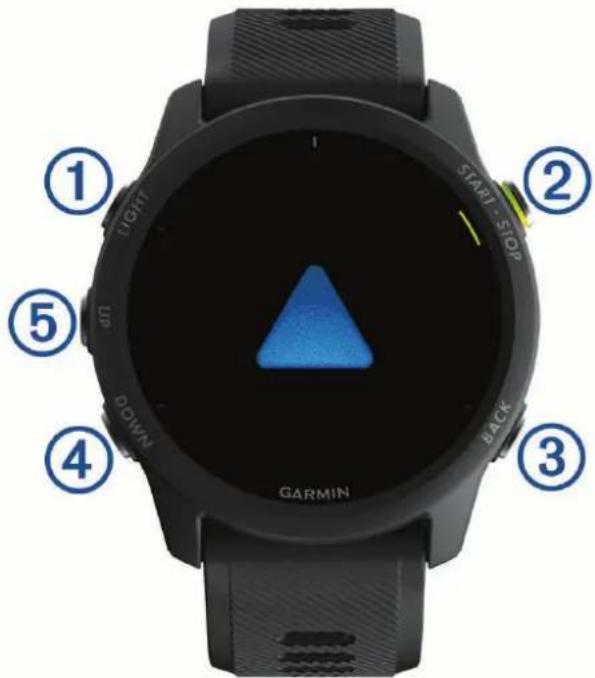
Oversigt over enheden
text_image
LIGHT START - STOP BACK GARMIN DOWN 1 2 3 4 5 | Vælg for at tænde for enheden. |
 | Vælg for at tænde og slukke baggrundsbelysningen. |
 | Hold nede for at se kontrolmenuen. |
 | Vælg for at starte og stoppe aktivitetstimeren. |
 | Vælg en indstilling, eller bekræft en meddelelse. |
 | Vælg for at vende tilbage til det forrige skærmbillede. |
 | Vælg for at registrere en omgang eller en overgang under en aktivitet. |
 | |
 | Vælg for at rulle gennem widgets, skærmbilleder, funktioner og indstillinger. |
 | Hold nede for at åbne musikstyring (Musik, side 62). |
 | |
 | Vælg for at rulle gennem widgets, skærmbilleder, funktioner og indstillinger. |
| [H02Z] | Hold nede for at få vist menuen. |
 | Hold nede for manuelt at skifte sportsgren under en aktivitet. |
GPS-status og statusikoner
GPS-statusringen og ikonerne vises midlertidigt som overlay på hver dataskæmbillede. For udendørs aktiviteter skifter statusringen til grøn, når GPS'en er klar. Et blinkende ikon betyder, at enheden søger efter et signal. Et fast ikon betyder, at signalet blev fundet, eller at sensoren er tilsluttet.
| GPS GPS-status | |
 | Batteristatus |
 | Smartphone-forbindelsesstatus |
| [T5Y6] | Wi-Fi® teknologistatus |
 | Pulsstatus |
 | Status for fodsensor |
 | Running Dynamics Pod status |
| [S47Z] | Status for hastigheds- og kadencesensor |
 | Cykellygtestatus |
 | Cykelradarstatus |
| [TTK9] | Status for udvidet visningstilstand |
 | Effektmålerstatus |
 | tempeTM sensorstatus |
 | VIRB® kamerastatus |
Konfigurering af dit ur
For at få fuldt udbytte af Forerunner funktionerne skal du udføre disse opgaver.
- Par Forerunner enheden med din smartphone ved hjælp af Garmin Connect " appen (Parring af din smartphone med enheden, side 54).
- Konfigurer sikkerhedsfunktioner (Sikkerheds- og sporingsfunktioner, side 60).
- Opsætning af musik (Musik, side 62).
- Opsætning af Wi-Fi netværk (Tilslutning til et Wi-Fi netværk, side 60).
- Opsætning af din Garmin Pay ^™ tegnebog (Opsætning af din Garmin Pay Wallet, side 65).
Aktiviteter og apps
Dit ur kan bruges til indendørs- og udendørsaktiviteter, atletik- og fitnessaktiviteter. Når du starter en aktivitet, viser og registrerer uret sensordata. Du kan oprette brugerdefinerede aktiviteter eller nye aktiviteter baseret på standardaktiviteter (Oprettelse af en brugerdefineret aktivitet, side 7). Når du er færdig med dine aktiviteter, kan du gemme og dele dem med Garmin Connect fællesskabet.
Du kan også tilføje Connect IQ ^™ aktiviteter og apps til dit ur ved hjælp af Connect IQ appen (Connect IQ funktioner, side 59).
Du finder flere oplysninger om aktivitetssporing og nøjagtigheden af fitnessmålinger ved at gå til garmin.com /ataccuracy.
Løb en tur
Den første fitnessaktivitet, du registrerer på din enhed, kan være løb, cykling eller enhver anden udendørsaktivitet. Det er muligvis nødvendigt at oplade enheden, før du starter aktiviteten (Opladning af enheden, side 91).
Enheden registrerer kun dataaktivitet, mens aktivitetstimeren kører.
1 Vælg START, og vælg en aktivitet.
2 Gå udenfor, og vent, mens enheden finder satellitterne.
3 Vælg START.
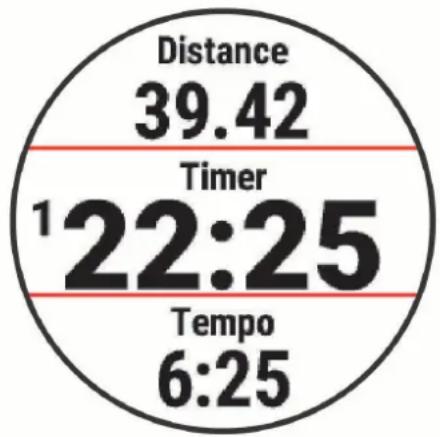
4 Løb en tur.
text_image
Distance 39.42 Timer 122:25 Tempo 6:25BEMÆRK: På en Forerunner 745 skal du holde DOWN nede midt i en aktivitet for at åbne musikstyring.
5 Når du er færdig med løbeturen, skal du vælge STOP.
6 Vælg en mulighed:
• Vælg Fortsæt for at genstarte aktivitetstimeren.
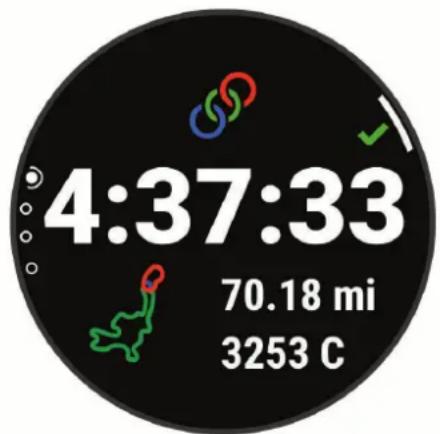
- Vælg Gem for at gemme din løbetur og nulstille aktivitetstimeren. Du kan vælge løbeturen for at se en oversigt.
text_image
4:37:33 70.18 mi 3253 CBEMÆRK: Du kan finde flere løbeindstillinger under Stop en aktivitet, side 6.
Start af aktivitet
Når du starter en aktivitet, tændes GPS automatisk (hvis det er nødvendigt). Hvis du har en valgfri trådløs sensor, kan du parre den med Forerunner enheden (Parring af dine trådløse sensorer, side 74).
1 Fra urskiven vælges START.
2 Vælg en aktivitet.
BEMÆRK: Aktiviteter indstillet som favoritter vises først på listen (Tilpasning af din aktivitetsliste, side 77).
3 Vælg en mulighed:
• Vælg en aktivitet fra dine favoritter.
• Vælg, og vælg en aktivitet fra den udvidede aktivitetsliste.
4 Hvis aktiviteten kræver GPS, skal du gå udenfor til et område, hvor der er frit udsyn til himlen.
5 Vent, indtil GPS for vises.
Enheden er klar, når den har fastlagt din puls, modtager GPS-signaler (hvis nødvendigt) og er tilsluttet dine trådløse sensorer (hvis påkrævet).
6 Vælg START for at starte aktivitetstimeren.
Enheden registrerer kun dataaktivitet, mens aktivitetstimeren kører.
BEMÆRK: Du kan holde DOWN nede midt i en aktivitet for at åbne musikstyring.
Tip til registrering af aktiviteter
- Oplad enheden, før du starter en aktivitet (Opladning af enheden, side 91).
- Tryk på før at registrere omgange, starte et nyt sæt eller en stilling eller gå videre til næste træningstrin.
- Tryk på UP eller DOWN for at se yderligere datasider.
Stop en aktivitet
1 Tryk på STOP.
2 Vælg en mulighed:
- Hvis du vil genoptage aktiviteten, skal du vælge Fortsæt.
- Hvis du vil gemme aktiviteten og vende tilbage til urtilstand, skal du vælge Gem > √ > Fuldført.
BEMÆRK: Hvis egenevaluering er aktiveret, kan du angive din opfattede indsats for aktiviteten (Aktivering af egenevaluering, side 83).
- Hvis du vil suspendere aktiviteten og genoptage den på et senere tidspunkt, skal du vælge Fortsæt senere.
- Du kan markere en omgang ved at vælge Omgang.
- Du kan navigere tilbage til startpunktet for din aktivitet langs den rute, du har fulgt, ved at vælge Tilbage til Start > TracBack.
BEMÆRK: Denne funktion er kun tilgængelig for aktiviteter, som anvender GPS.
- Du kan navigere tilbage til startpunktet for din aktivitet ad den mest direkte sti ved at vælge Tilbage til Start > Lige linje.
BEMÆRK: Denne funktion er kun tilgængelig for aktiviteter, som anvender GPS.
- Hvis du vil måle forskellen mellem din puls ved slutningen af aktiviteten og din puls to minutter senere, skal du vælge Rest. m. pulsmåler og vente, mens timeren tæller ned.
- Hvis du vil slette aktiviteten og vende tilbage til urtilstand, skal du vælge Slet > Ja.
BEMÆRK: Når aktiviteten er stoppet, gemmer enheden den automatisk efter 30 minutter.
Evaluering af en aktivitet
Før du kan evaluere en aktivitet, skal du aktivere indstillingen for egenevaluering på din Forerunner enhed (Aktivering af egenevaluering, side 83).
Du kan registrere, hvordan du har haft det under en løbe-, cykel- eller svømmeaktivitet.
1 Når du har fuldført en aktivitet, skal du vælge Gem (Stop en aktivitet, side 6).
2 Vælg et tal, der svarer til din opfattede indsats.
BEMÆRK: Du kan vælge symbolet »or at springe egenevalueringen over.
3 Vælg, hvordan du har haft det under aktiviteten.
Du kan tilpasse evalueringer i Garmin Connect appen.
Tilføjelse af en aktivitet
Enheden leveres med et antal almindelige indendørs og udendørs aktiviteter. Du kan tilføje disse aktiviteter til din aktivitetsliste.
1 Vælg START.
2 Vælg Tilføj.
3 Vælg en aktivitet på listen.
4 Vælg Ja for at føje aktiviteten til din liste over foretrukne.
5 Vælg en position i aktivitetslisten.
6 Tryk på START.
Oprettelse af en brugerdefineret aktivitet
1 Fra urskiven vælges START > Tilføj.
2 Vælg en funktion:
• Vælg Kopier aktivitet for at oprette din brugerdefinerede aktivitet ud fra en af dine gemte aktiviteter.
• Vælg Andre for at oprette en ny brugerdefineret aktivitet.
3 Vælg evt. en aktivitetstype.
4 Vælg et navn, eller indtast et brugerdefineret navn.
Duplikerede aktivitetsnavne indeholder et tal, f.eks. Cykel(2).
5 Vælg en funktion:
- Vælg en indstilling for at tilpasse specifikke aktivitetsindstillinger. Du kan for eksempel tilpasse skærmbilleder eller autofunktioner.
• Vælg Fuldført for at gemme og anvende den tilpassede aktivitet.
6 Vælg Ja for at føje aktiviteten til din liste over foretrukne.
Indendørs aktiviteter
Forerunner enheden kan bruges til indendørs træning, f.eks. løb på en indendørs bane eller ved brug af en motionscykel eller indendørs træningsenhed. GPS er slukket ved indendørs aktiviteter.
Når du løber eller går med GPS slukket, beregnes fart, distance og kadence ved hjælp af accelerometeret i enheden. Accelerometeret er selvkalibrerende. Nøjagtigheden af dataene for fart, distance og kadence forbedres efter et par udendørs løb eller gåture med GPS.
TIP: Hvis du holder fast i løbebåndets gelændere, reduceres nøjagtigheden. Du kan bruge en fodsensor (tilbehør) til at registrere tempo, distance og kadence.
Hvis du cykler samtidig med, at GPS'en er slået fra, kan oplysninger om hastighed og distance ikke vises, medmindre du har en sensor (tilbehør), som sender oplysninger om hastighed og distance til enheden, f.eks. en hastigheds- eller kadencesensor.
Løb en virtuel tur
Du kan parre din Forerunner enhed med en kompatibel tredjepartsapp for at overføre data for hastighed, puls eller kadence.
1 Vælg START > Virtuelt løb.
2 Åbn Zwift " appen eller en anden app til virtuel træning på din tablet, bærbare computer eller smartphone.
3 Følg instruktionerne på skærmen for at starte en løbeaktivitet og parre enhederne.
4 Vælg START for at starte aktivitetstimeren.
5 Når du er færdig med din løbetur, skal du vælge STOP for at stoppe aktivitetstimeren.
Kalibrering af distance på løbebånd
Hvis du vil registrere mere præcise afstande for dine løb på løbebånd, kan du kalibrere løbebåndsdistancen, efter at du har løbet mindst 1,5 km (1 mi.) på et løbebånd. Hvis du bruger forskellige løbebånd, kan du opdatere kalibreringen manuelt, hver gang du skifter løbebånd.
1 Start en løbebåndsaktivitet (Start af aktivitet, side 6), og løb mindst 1,5 km (1 mi.) på løbebåndet.
2 Når du er færdig med løbeturen, skal du vælge STOP.
3 Vælg en mulighed:
- Kalibrer løbebåndsdistancen for første gang ved at vælge Gem.
Enheden beder dig om at fuldføre løbebåndskalibreringen.
- Hvis du manuelt vil kalibrere løbebåndsdistancen efter den første kalibrering, skal du vælge Kalibrer og gem > Ja.
4 Kontrollér den tilbagelagte distance på løbebåndets display, og indtast distancen på din enhed.
Registrering af styrketræningsaktiviteter
Du kan registrere sæt under en styrketræningsaktivitet. Et sæt er flere gentagelser af en enkelt bevægelse. Du kan oprette og finde styrketræninger med Garmin Connect og sende dem til uret.
1 Tryk på START.
2 Vælg Styrke.
Første gang, du registrerer en styrketræningsaktivitet, skal du vælge hvilket håndled, du har dit ur på.
3 Vælg en træning.
BEMÆRK: Hvis du ikke har downloadet styrketræninger til dit ur, kan du vælge Fri > START og gå til trin 6.
4 Tryk på DOWN for at få vist en liste over træningstrin (valgfrit).
TIP: Under visningen af træningstrin kan du trykke på START for at få vist en animation af den valgte øvelse, hvis den er tilgængelig.
5 Tryk på START > Start træningen > START for at starte Sæt-timeren.
6 Start dit første sæt.
Enheden tæller dine gentagelser. Optællingen af dine gentagelser vises, når du har gennemført mindst fire gentagelser.
TIP: Enheden kan kun tælle gentagelser i en enkelt bevægelse for hvert sæt. Hvis du vil skifte bevægelser, skal du afslutte sættet og starte et nyt.
7 Tryk på for at færdiggøre sættet.
Uret viser det samlede antal gentagelser for sættet. Hviletimeren vises efter nogle sekunder.
8 Hvis det er nødvendigt, skal du redigere antallet af gentagelser.
TIP: Du kan også tilføje hvor meget vægt, du bruger til sættet.
9 Tryk på for at starte dit næste sæt, när du er færdig med at hvile.
10 Gentag for hvert styrketræningssæt, indtil aktiviteten er færdig.
11 Tryk på STOP efter dit sidste sæt for at stoppe sæt-timeren.
12 Vælg Stop træningen > Gem.
Tips til registrering af styrketræningsaktiviteter
- Kig ikke på enheden, mens du udfører gentagelser. Du skal interagere med enheden i begyndelsen og ved afslutningen af hvert sæt, og i hvileperioder.
- Fokuser på din form, mens du udfører gentagelser.
- Udfør kropsvægts- eller håndvægtsøvelser.
- Udfør gentagelser i et ensartet, bredt dækkende bevægelsesområde. Hver enkelt gentagelse tælles, når armen, som bærer enheden, vender tilbage til startpositionen.
BEMÆRK: Ben-øvelser tælles muligvis ikke.
- Aktiver automatisk registrering af sæt for at starte og stoppe dine sæt.
- Gem og send styrketræningsaktiviteten til din Garmin Connect konto. Du kan bruge værktøjerne på din Garmin Connect konto til at se og redigere aktivitetsdetaljerne.
Registrering af en indendørs klatreaktivitet
Du kan registrere ruter under en indendørs klatreaktivitet. En rute er en klatresti på en indendørs klippevæg.
1 Tryk på START.
2 Vælg Klat. indend..
3 Vælg Ja for at registrere rutestatistikker.
4 Vælg et gradueringssystem.
BEMÆRK: Næste gang, du starter en indendørs klatreaktivitet, vil enheden bruge dette gradueringssystem. Du kan holde mede, vælge aktivitetsindstillinger og vælge Gradueringssystem for at ændre systemet.
5 Vælg sværhedsgraden for ruten.
6 Tryk på START.
BEMÆRK: Når rutetimeren kører, låser enheden automatisk knapperne for at forhindre utilsigtede tryk på knapperne. Hold en vilkårlig tast nede for at låse uret op.
8 Når du er færdig med ruten, skal du vende tilbage til gulvet.
BEMÆRK: Hvis det er nødvendigt, kan du trykke for at afslutte ruten.
9 Vælg en mulighed:
- Vælg Fuldført for at gemme en vellykket rute.
• Vælg Forsøgt for at gemme en mislykket rute.
• Vælg Slet for at slette ruten.
10 Indtast antallet af fald på ruten.
11 Tryk på for at begynde din næste rute, när du er færdig med at hvile.
12 Gentag for hver rute, indtil aktiviteten er færdig.
13 Tryk på STOP.
14 Vælg Gem.
Brug af en ANT+® Hometrainer
Før du kan bruge en kompatibel ANT+ indendørs træningsenhed, skal du montere din cykel på træningsenheden og parre den med enheden (Parring af dine trådløse sensorer, side 74).
Du kan bruge enheden sammen med en indendørs træningsenhed for at simulere modstand, mens du følger en rute, tur eller træning. Når du bruger en hometrainer, bliver GPS automatisk deaktiveret.
1 Vælg START > Cykling inde.
2 Vælg en mulighed:
• Vælg Frihjul for at køre en tur.
• Vælg Følg bane for at følge en gemt rute (Baner, side 69).
- Vælg Følg en træning for at følge en gemt træning (Træning, side 16).
- Vælg Indstil effekt for at angive den ønskede effektværdi.
- Vælg Indstil målniveau for at angive den simulerede stigningsværdi.
- Vælg Indstil modstand for at angive den modstandskraft, som påføres af træningsenheden.
3 Vælg START for at starte aktivitetstimeren.
Træningsenheden øger eller mindsker modstanden baseret på højdeoplysningerne for banen eller turen.
Udendørsaktiviteter
Enheden Forerunner har forudinstallerede udendørsaktiviteter såsom løb og cykling. GPS er aktiveret for udendørs aktiviteter. Du kan tilføje nye aktiviteter baseret på standardaktiviteter såsom vandring eller roning. Du kan også tilføje brugerdefinerede aktiviteter til din enhed (Oprettelse af en brugerdefineret aktivitet, side 7).
Multisport
Triatlon-, duatlon- og andre multisport-udøvere kan drage fordel af multisport-aktiviteterne som f.eks. Triathlon eller Swimrun. Under en multisport-aktivitet kan du skifte mellem aktiviteter og fortsat få vist den samlede tid. Du kan f.eks. skifte fra cykling til løb og få vist din samlede tid for cykling og løb for hele multisport-aktiviteten. Du kan tilpasse en multisport-aktivitet, eller du kan bruge standard-triatlon-aktiviteten, der er sat op for en standard-triatlon.
Triatlontræning
Når du deltager i en triatlon, kan du bruge aktiviteten triatlon til hurtigt at skifte mellem hvert sportssegment, tage tid på de enkelte sportssegmenter og gemme aktiviteten.
1 Vælg START > Triathlon.
2 Vælg START for at starte timeren.
3 Vælg ved begyndelsen og afslutningen af hver overgang.
Overgangsfunktionen kan aktiveres eller deaktiveres for aktivitetsindstillingerne for triatlon.
4 Når du er færdig med aktiviteten, skal du vælge STOP > Gem.
Sådan oprettes en multisportsaktivitet
1 Fra urskiven vælges START > Tilføj > Multisport.
2 Vælg et multisportsaktivitetsnavn, eller indtast et brugerdefineret navn.
Duplikerede aktivitetsnavne indeholder et nummer. For eksempel: Triatlon (2).
3 Vælg to eller flere aktiviteter.
4 Vælg en funktion:
- Vælg en indstilling for at tilpasse specifikke aktivitetsindstillinger. Du kan f.eks. vælge, om du vil medtage overgange.
• Vælg Fuldført for at gemme og anvende multisportsaktiviteten.
5 Vælg Ja for at føje aktiviteten til din liste over foretrukne.
Tip til triatlontræning eller brug af multisportsaktiviteter
• Vælg START for at starte din første aktivitet.
• Vælg for at blive ført videre til den næste aktivitet.
- Hvis det er nødvendigt, skal du vælge for at starte den næste aktivitet.
- Vælg UP eller DOWN for at få vist yderligere datasider.
Løb et baneløb
Før du løber en baneløb, skal du sikre dig, at du løber på en 400 m standardbane.
Du kan bruge baneløbsaktiviteten til at registrere dine udendørs banedata, herunder afstand i meter og omgangstider.
1 Stå på udendørsbanen.
2 Vælg START > Baneløb.
3 Vent, mens enheden finder satellitsignaler.
4 Hvis du løber i bane 1, skal du gå til trin 10.
5 Hold made.
6 Vælg aktivitetsindstillingerne.
7 Vælg Banenummer.
8 Vælg et banenummer.
9 Tryk to gange på BACK for at vende tilbage til aktivitetstimeren.
10 Vælg START.
11 Løb rundt på banen.
12 Når du er færdig med løbet, skal du vælge STOP > Gem.
Tip til registrering af et baneløb
- Vent, indtil GPS-statusindikatoren lyser grønt, før du starter et baneløb.
- Under den første løbetur på en ukendt bane skal du løbe mindst 3 omgange for at kalibrere din banedistance. Du bør løbe en smule forbi dit startpunkt for at fuldføre omgangen.
- Løb hver omgang i samme løbebane.
BEMÄRK: Standarddistancen Auto Lap ^® er 1600 m eller 4 omgange rundt på banen.
- Hvis du løber i en anden løbebane end løbebane 1, skal du angive banenummeret i aktivitetsindstillingerne.
Registrering af en Ultraløbsaktivitet
Før du registrerer en ultraløbsaktivitet, kan du deaktivere VO2-max registrering, hvis du ikke ønsker, at denne løbstype skal påvirke din VO2-max estimering (Deaktivering af VO2-max registrering, side 43).
1 Vælg START > Ultraløb.
2 Vælg START for at starte aktivitetstimeren.
3 Påbegynd løbeturen.
4 Tryk på for at registrere en omgang og starte hviletimeren.
BEMÆRK: Du kan aktivere indstillingen Lap-tast for at registrere en omgang og starte hviletimeren, kun starte hviletimeren eller kun registrere en omgang (Indstillinger for aktiviteter og apps, side 78).
5 Når du er færdig med at hvile, skal du vælge for at fortsætte løbet.
6 Når du er færdig med løbet, skal du vælge STOP > Gem.
Svømning
BEMÄRK
Enheden er beregnet til svømning ved overfladen. Dykning med enheden kan skade produktet, og garantien vil bortfalde.
Svømning i åbent vand
Du kan registrere dine svømmedata, herunder distance, tempo og antal tag. Du kan tilføje dataskærmbilleder til standardaktiviteten for svømning i åbent vand (Tilpasning af skærmbilleder, side 79).
1 Vælg START > Åbent vand.
2 Gå udenfor, og vent, mens enheden finder satellitterne.
3 Vælg START for at starte aktivitetstimeren.
4 Start svømning.
5 Vælg UP eller DOWN for at få vist yderligere datasider (valgfrit).
6 Når du er færdig med aktiviteten, skal du vælge STOP > Gem.
Svøm en tur i poolen
1 Vælg START > Svøm i pool.
2 Vælg poolstørrelsen, eller indtast en brugerdefineret størrelse.
3 Vælg START.
Enheden registrerer kun svømmedata, mens aktivitetstimeren kører.
4 Start din aktivitet.
Enheden registrerer automatisk intervaller og længder for svømningen.
5 Vælg UP eller DOWN for at få vist yderligere datasider (valgfrit).
6 Under hvile skal du vælge for at sætte aktivitetstimeren på pause.
7 Vælg for at genstarte aktivitetstimeren.
8 Når du er færdig med aktiviteten, skal du vælge STOP > Gem.
Puls under svømning
BEMÆRK
Enheden er beregnet til svømning ved overfladen. Dykning med enheden kan skade produktet, og garantien vil bortfalde.
Enheden har håndledsbaseret puls aktiveret for svømmeaktiviteter. Enheden er også kompatibel med HRM-Pro™, HRM-Swim™ og HRM-Tri™ tilbehøret. Hvis både håndledsbaserede og brystbaserede pulsdata er tilgængelige, anvender enheden brystpulsdataene.
Afstandsregistrering
Forerunner enheden måler og registrerer afstand efter fuldførte poollængder. Poolstørrelsen skal være korrekt, for at afstanden kan vises nøjagtigt (Angivelse af poolstørrelsen, side 12).
TIP: Du opnår nøjagtige resultater ved at svømme hele længden og bruge det samme tag til hele længden. Sæt timeren på pause, når du hviler dig.
TIP: Du kan hjælpe enheden med at tælle dine længder ved at sætte godt fra på indervæggen af poolen og glide gennem vandet inden første svømmetag.
TIP: Når du laver en øvelser, skal du enten sætte timeren på pause eller bruge funktionen til logning af øvelser (Træning med øvelseslog, side 14).
Angivelse af poolstørrelsen
1 Fra urskiven skal du vælge START > Svøm i pool.
2 Hold made.
3 Vælg Indstillinger for svømning i pool > Poolstørrelse.
4 Vælg poolstørrelsen, eller indtast en brugerdefineret størrelse.
Svømmeterminologi
Længde: En tur til den anden ende af poolen.
Interval: En eller flere på hinanden følgende længder. Et nyt interval starter, när du har hvilet dig.
Tag: Et tag tælles, hver gang den arm, hvor du bærer enheden, gennemfører en hel cyklus.
Swolf: Din swolf-score er summen af tiden for en pool-længde og antallet af tag i den pågældende længde. 30 sekunder plus 15 tag svarer f.eks. til en swolf-score på 45. For svømning i åbent vand beregnes swolf over 25 meter. Swolf er en måleenhed for svømmeeffektivitet, og jo lavere score, jo bedre, ligesom i golf.
Kritisk svømmehastighed (CSS): Din CSS er den teoretiske hastighed, som du kan opretholde kontinuerligt uden at blive udmattet. Du kan bruge din CSS som en guide til dit træningstempo og til at følge dine fremskridt.
Typer af tag
Du kan kun identificere typen af tag for svømning i pool. Din type af tag identificeres ved slutningen af en længde. Typer af svømmetag vises i din svømmehistorik og på din Garmin Connect konto. Du kan også vælge tagtype som et brugerdefineret datafelt (Tilpasning af skærmbilleder, side 79).
| Fri Crawl | |
| Ryg Rygcrawl | |
| Bryst Brystsvømning | |
| Butterfly Butterfly | |
| Blandet Flere typer tag inden for et interval | |
| Drill | Anvendt med logning af øvelser (Træning med øvelseslog, side 14) |
- Før du begynder på en svømmeaktivitet i swimmingpool, skal du følge instruktionerne på skærmen for at vælge størrelsen på din pool eller indtaste en brugerdefineret størrelse.
Næste gang, du starter en svømmeaktivitet i swimmingpool, vil enheden bruge denne poolstørrelse. Du kan holde de, vælge aktivitetsindstillinger og vælge Poolstørrelse for at ændre størrelsen.
• Vælg for at registrere en pause under svømning i pool.
Enheden registrerer automatisk intervaller og længder for svømningen i pool.
• Vælg for at registrere et interval under svømning i åbent vand.
Hvile under svømning i pool
1 Du skal vælge under svømmeaktiviteten for at starte et hvil.
Skærmen viser hvid tekst på sort baggrund, og hvileskærmbilledet vises.
2 Under et hvil skal du vælge UP eller DOWN for at få vist andre skæmbilleder (valgfrit).
3 Vælg, og fortsæt med at svømme.
4 Gentag dette for yderligere hvileintervaller.
Automatisk hvile
Den automatiske hvilefunktion er kun tilgængelig for svømning i pool. Din enhed registrerer automatisk, når du hviler, og hvileskærmbilledet vises. Hvis du hviler i mere end 15 sekunder, opretter enheden automatisk et hvileinterval. Når du genoptager svømningen, starter enheden automatisk et nyt svømmeinterval. Du kan slå den automatiske hvilefunktion fra i aktivitetsindstillingerne (Indstillinger for aktiviteter og apps, side 78).
TIP: Du opnår de bedste resultater med den automatiske hvilefunktion, hvis du minimerer dine armbevægelser, mens du hviler.
Hvis du ikke vil bruge den automatiske hvilefunktion, kan du vælge for manuelt at markere starten og slutningen af hvert hvileinterval.
Træning med øvelseslog
∅velseslogfunktionen er kun tilgængelig for svømning i pool. Du kan bruge øvelseslogfunktionen til manuel registrering af kick-sæt, svømning med én arm eller enhver anden type svømning, der ikke er et af de fire overordnede tag.
1 Under aktiviteten med svømning i pool skal du vælge UP eller DOWN for at få vist skæmbilledet med øvelseslog.
2 Vælg for at starte øvelsestimeren.
3 Når du er færdig med et øvelsesinterval, skal du vælge.
∅velsestimeren stopper, men aktivitetstimeren forsætter med at registrere hele svømmesessionen.
4 Vælg en distance for den fuldførte øvelse.
Distanceintervaller er baseret på poolstørrelsen for den valgte aktivitetsprofil.
5 Vælg en funktion:
- Hvis du vil starte et andet øvelsesinterval, skal du vælge.
- Hvis du vil starte et svømmeinterval, skal du vælge UP eller DOWN for at vende tilbage til skæmbillederne for svømmetræning.
Ski- og vintersport
Du kan tilføje ski- og snowboardaktiviteter til din aktivitetsliste (Tilpasning af din aktivitetsliste, side 77). Du kan tilpasse dataskærmene for hver aktivitet (Tilpasning af skæmbilleder, side 79).
Visning af skiløbeture
Enheden registrerer oplysningerne for hver enkelt tur på ski eller snowboard ved hjælp af funktionen til automatisk skiløb. Denne funktion er aktiveret som standard for alpint skiløb og snowboarding. Den registrerer automatisk nye skiløbsture baseret på din bevægelse. Timeren sættes på pause, når du holder op med at bevæge dig ned ad bakke, og når du sidder i en stolelift. Timeren forbliver på pause, mens du kører i stoleliften. Du kan begynde at bevæge dig ned ad bakke for at genstarte timeren. Du kan få vist oplysninger om turen på pauseskærmen, eller mens timeren kører.
1 Start en ski- eller snowboard-aktivitet.
2 Hold .
3 Vælg Vis skiløbeture.
4 Vælg UP og DOWN for at få vist oplysninger om den seneste løbetur, den aktuelle løbetur og dit samlede antal løbeture.
Skæmbilledet for løbeture omfatter tid, distance, maksimumhastighed, gennemsnitlig hastighed og samlet nedstigning.
Registrering af en bouldering-aktivitet
Du kan registrere ruter under en bouldering-aktivitet. En rute er en klatresti langs en stor sten eller en lille klippeformation.
1 Tryk på START.
2 Vælg Bouldering.
3 Vælg et gradueringssystem.
BEMÆRK: Næste gang, du starter en bouldering-aktivitet, vil uret bruge dette gradueringssystem. Du kan holde de, vælge aktivitetsindstillinger og vælge Gradueringssystem for at ændre systemet.
4 Vælg sværhedsgraden for ruten.
5 Tryk på START for at starte rutetimeren.
7 Tryk på for at færdiggøre ruten.
8 Vælg en mulighed:
• Vælg Fuldført for at gemme en vellykket rute.
• Vælg Forsøgt for at gemme en mislykket rute.
• Vælg Slet for at slette ruten.
9 Tryk på for at starte din næste rute, när du er færdig med at hvile.
10 Gentag for hver rute, indtil aktiviteten er færdig.
11 Tryk på STOP efter din sidste rute for at stoppe rutetimeren.
12 Vælg Gem.
Afspilning af lydbeskeder under din aktivitet
Du kan gøre det muligt for dit ur at afspille motiverende statusbeskeder, mens du løber eller er i gang med en anden aktivitet. Lydbeskeder afspilles i dine tilsluttede hovedtelefoner vha. Bluetooth ^® teknologi, hvis den er tilgængelig. Ellers afspilles lydbeskeder på den telefon, der er parret via Garmin Connect appen. Under en lydbesked sætter uret eller telefonen den primære lyd på lydløs for at afspille beskeden.
BEMÆRK: Denne funktion er ikke tilgængelig for alle aktiviteter.
1 På urskiven skal du holde 📄e.
2 Vælg Lydbeskeder.
3 Vælg en mulighed:
- Hvis du vil høre en besked for hver omgang, skal du vælge Lap-alarm.
BEMÄRK: Lydbeskeden Lap-alarm aktiveres som standard.
- Hvis du vil tilpasse beskeder til dine tempo- og hastighedsdata, skal du vælge Tempo-/fartalarm.
- Hvis du vil tilpasse beskeder til dine pulsdata, skal du vælge Pulsalarm.
- Hvis du vil tilpasse beskederne med effektdata, skal du vælge Effektalarm.
- Hvis du vil høre beskeder, når du starter og stopper timeren, inklusive Auto Pause ^® funktionen, skal du vælge Timer begivenheder.
- Hvis du vil høre meddelelser for hvert træningstrin, skal du vælge Træningsalarmer.
- Hvis du vil høre aktivitetsalarmer afspillet som en lydbesked, skal du vælge Aktivitetsalarmer.
- Hvis du vil høre en lyd lige før en lydalarm eller meddelelse, skal du vælge Toner.
- Hvis du vil ændre sproget eller dialekten for stemmemeddelelser, skal du vælge Dialekt.
Træning
Træning
Du kan oprette brugerdefinerede træningsture, der inkluderer mål for hvert træningstrin og forskellige distancer, tider og kalorier. Du kan oprette og finde flere træninger ved hjælp af Garmin Connect eller vælge en træningsplan med indbyggede træninger og indlæse dem på din enhed.
Du kan planlægge træningsture ved hjælp af Garmin Connect. Du kan planlægge træningsture på forhånd og gemme dem på din enhed.
Følg en træning fra Garmin Connect
Før du kan indlæse en træning fra Garmin Connect, skal du have en Garmin Connect konto (Garmin Connect, side 68).
1 Vælg en mulighed:
- Åbn Garmin Connect app'en.
• Gå til connect.garmin.com.
2 Vælg Træning > Træning.
3 Find en træning, eller opret og gem en ny træning.
4 Vælg eller Send til enhed.
5 Følg instruktionerne på skærmen.
Opret en brugerdefineret træning på Garmin Connect
Før du kan oprette en træning på Garmin Connect appen, skal du have en Garmin Connect konto (Garmin Connect, side 68).
1 Fra Garmin Connect appen skal du vælge eller .
2 Vælg Træning > Træning > Opret en træning.
3 Vælg en aktivitet.
4 Opret en brugerdefineret træning.
5 Vælg Gem.
6 Indtast et navn på træningen, og tryk på Gem.
Den nye træning vises på din liste over træninger.
BEMÆRK: Du kan sende denne træning til din enhed (Sådan sender du et tilpasset træningsprogram til din enhed, side 16).
Sådan sender du et tilpasset træningsprogram til din enhed
Du kan sende et tilpasset træningsprogram, du har oprettet med Garmin Connect appen, til din enhed (Opret en brugerdefineret træning på Garmin Connect, side 16).
1 Fra Garmin Connect appen skal du vælge eller .
2 Vælg Træning > Træning.
3 Vælg en træning på listen.
4 Vælg .
5 Vælg din kompatible enhed
6 Følg instruktionerne på skærmen.
Start af en træning
Før du kan starte en træning, skal du indlæse træningen fra din Garmin Connect konto.
1 Fra urskiven vælges START.
2 Vælg en aktivitet.
3 Hold node.
4 Vælg Træning > Træning.
5 Vælg en træning.
BEMÄRK: Kun træninger, der er forenelige med den valgte aktivitet, vises på listen.
6 Vælg Vis for at få vist en liste over træningstrin (valgfrit).
7 Vælg Start træningen.
8 Vælg START for at starte aktivitetstimeren.
Når du har startet en træning, viser enheden hvert trin i træningen, skridtnoter (valgfrit), målet (valgfrit) og de aktuelle træningsdata.
Sådan følger du en Daglig foreslået træning
Før enheden kan foreslå en daglig træning, skal du have en træningsstatus og en VO2-max estimering (Træningsstatus, side 48).
1 Vælg START på urskiven.
2 Vælg Løb eller Cykel.
Den daglige foreslåede træning vises.
3 Vælg START, og vælg en indstilling:
- Vælg Start træningen for at gennemføre træningen.
• Vælg Afslut for at kassere træningen. - Vælg Trin for at se en eksempelvisning af træningstrinnene.
• Vælg Måltype for at opdatere indstillingen for træningsmål.
• Vælg Deaktiver med. for at deaktivere fremtidige træningsmeddelelser.
Den foreslåede træning opdateres automatisk til ændringer i træningsvaner, restitutionstid og VO2-max.
Aktivering og deaktivering af meddelelser om daglig foreslået træning
Daglig foreslået træning anbefales baseret på dine tidligere aktiviteter, der er gemt på din Garmin Connect konto.
1 Vælg START på urskiven.
2 Vælg Løb eller Cykel.
3 Hold node.
4 Vælg Træning > Træning > Dagens forslag.
5 Vælg START for at deaktivere eller aktivere meddelelser.
Efter svømning i pool
Din enhed kan guide dig gennem en række trin i en svømmetræning. Oprettelse og afsendelse af en svømmetræning i pool svarer til Træning, side 16 og Følg en træning fra Garmin Connect, side 16.
1 Du skal vælge START > Svøm i pool > Muligheder > Træning fra urskiven.
2 Vælg en mulighed:
• Vælg Træning for at udføre træninger, som er downloadet fra Garmin Connect.
- Vælg Træningskalender for at udføre eller få vist dine planlagte træninger.
3 Følg instruktionerne på skærmen.
Registrering af en kritisk svømmehastighedstest
Værdien af din kritiske svømmehastighed (CSS) er resultatet af en svømmetest på tid. Din CSS er den teoretiske hastighed, som du kan opretholde kontinuerligt uden at blive udmattet. Du kan bruge din CSS som en guide til dit træningstempo og til at følge dine fremskridt.
1 På urskiven skal du vælge START > Svøm i pool > Muligheder > Kritisk svømmehast > Kør test af kritisk svømmehastighed.
2 Vælg DOWN for at få vist et preview af træningstrinnene.
3 Vælg OK > START.
4 Følg instruktionerne på skærmen.
Redigering af dit resultat for kritisk svømmehastighed
Du kan redigere eller angive et nyt tidspunkt for CSS-værdien (kritisk svømmehastighed) manuelt.
1 På urskiven skal du vælge START > Svøm i pool > Muligheder > Kritisk svømmehast > Kritisk svømmehast.
2 Indtast minutterne.
3 Indtast sekunderne.
Om træningskalenderen
Træningskalenderen på din enhed er en udvidelse af den træningskalender eller plan, du har sat op i Garmin Connect. Når du har føjet nogle træninger til Garmin Connect kalenderen, kan du sende dem til enheden. Alle planlagte træninger, der sendes til enheden, vises i kalender-widget'en. Når du vælger en dag i kalenderen, kan du få vist eller gennemføre træningen. Den planlagte træning forbliver på enheden, uanset om du gennemfører den eller springer den over. Når du sender planlagte træninger fra Garmin Connect, overskriver de den eksisterende træningskalender.
Brug af Garmin Connect træningsplaner
Før du kan downloade og bruge en træningsplan fra Garmin Connect, skal du have en Garmin Connect konto (Garmin Connect, side 68), og du skal parre Forerunner enheden med en kompatibel smartphone.
1 Fra Garmin Connect appen skal du vælge eller .
2 Vælg Træning > Træningsplaner.
3 Vælg og planlæg en træningsplan.
4 Følg instruktionerne på skærmen.
5 Gennemse træningsplanen i din kalender.
Intervaltræning
Du kan oprette intervaltræning baseret på distance eller tid. Enheden gemmer din brugerdefinerede intervaltræning, indtil du opretter en anden intervaltræning. Du kan bruge åbne intervaller til banetræninger, og når du løber en kendt afstand.
Oprettelse af en intervaltræning
1 Fra urskiven vælges START.
2 Vælg en aktivitet.
3 Hold node.
4 Vælg Træning > Intervaller > Rediger > Interval > Type.
5 Vælg Distance, Tid eller Åben.
TIP: Du kan oprette et interval uden fast sluttid ved at vælge indstillingen Åben.
6 Vælg om nødvendigt Varighed, angiv en distance eller et tidsinterval for træningen, og vælg √.
7 Vælg BACK.
8 Vælg Hvile > Type.
9 Vælg Distance, Tid eller Åben.
10 Indtast om nødvendigt en distance- eller tidsværdi for hvileintervallet, og vælg √.
11 Vælg BACK.
12 Vælg en eller flere valgmuligheder:
- Hvis du vil angive antallet af gentagelser, skal du vælge Gentag.
- Hvis du vil tilføje en opvarmning uden fast tidsramme til træningen, skal du vælge Opvarmning > Til.
- Hvis du vil tilføje en nedkøling uden fast tidsramme til træningen, skal du vælge Nedkøling > Til.
Start en intervaltræning
1 Fra urskiven vælges START.
2 Vælg en aktivitet.
3 Hold
4 Vælg Træning > Intervaller > Start træningen.
5 Vælg START for at starte timeren.
6 Hvis intervaltræningen omfatter opvarmning, skal du vælge for at starte det første interval.
7 Følg instruktionerne på skærmen.
Efter alle intervaller er fuldført, vises en meddelelse.
Stop en intervaltræning
- På et hvilket som helst tidspunkt kan du vælge forit stoppe det aktuelle interval eller den aktuelle hvileperiode og overgangen til det næste interval eller den næste hvileperiode.
- Efter alle intervaller og hvileperioder er fuldført, skal du vælge for at afslutte intervaltræningen og overgangen til en timer, der kan bruges til at køle ned.
- Du kan til enhver tid vælge STOP for at stoppe aktivitetstimeren. Du kan genstarte timeren eller afslutte intervaltræningen.
Brug af Virtual Partner\*
Funktionen Virtual Partner er et træningsredskab til at hjælpe dig med at nå dine mål. Du kan angive et tempo for Virtual Partner og konkurrere mod den.
BEMÆRK: Denne funktion er ikke tilgængelig for alle aktiviteter.
1 Fra urskiven vælges START.
2 Vælg en aktivitet.
3 Hold node.
4 Vælg aktivitetsindstillingerne.
5 Vælg Skæmbilleder > Tilføj ny > Virtual Partner.
6 Indtast en værdi for tempo eller hastighed.
7 Start din aktivitet (Start af aktivitet, side 6).
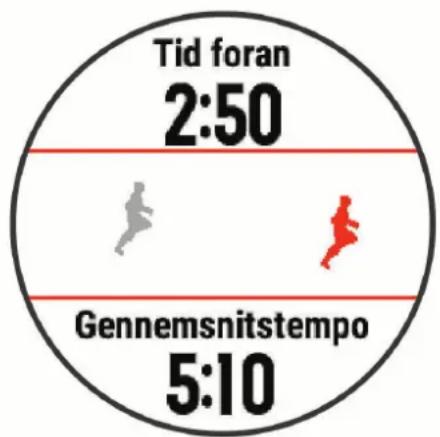
8 Vælg UP eller DOWN for at rulle til Virtual Partner skærmbilledet og se, hvem der fører.
other
| Period | Value | | -------------- | ----- | | Tid foran | 2:50 | | Gennemsnitstempo | 5:10 |Angivelse af et træningsmål
Træningsmålfunktionen fungerer med Virtual Partner funktionen, så du kan træne imod et angivet mål for distance, distance og tid, distance og tempo eller distance og hastighed. Under træningsaktiviteten giver enheden dig feedback i realtid om, hvor tæt du er på at nå dit træningsmål.
1 Fra urskiven vælges START.
2 Vælg en aktivitet.
3 Hold node.
4 Vælg Træning > Angiv et mål.
5 Vælg en funktion:
- Vælg Kun distance for at vælge en forudindstillet distance, eller angiv en brugerdefineret distance.
• Vælg Distance og tid for at vælge et mål for distance og tid. - Vælg Distance og tempo eller Distance og hastighed for at vælge et mål for distance og tempo eller hastighed.
Skærmen for træningsmålet vises med en angivelse af din anslåede sluttid. Den anslåede sluttid er baseret på din aktuelle indsats og den resterende tid.
6 Vælg START for at starte timeren.
Annullering af et træningsmål
1 Hold de under en aktivitet.
2 Vælg Annuller mål > Ja.
Konkurrer mod en tidligere aktivitet
Du kan konkurrere mod en tidligere registreret eller downloadet aktivitet. Denne funktion fungerer med funktionen Virtual Partner, så du kan se, hvor langt bagud eller foran du er i løbet af aktiviteten.
BEMÆRK: Denne funktion er ikke tilgængelig for alle aktiviteter.
1 Fra urskiven vælges START.
2 Vælg en aktivitet.
3 Hold node.
4 Vælg Træning > Konkurrer i en aktivitet.
5 Vælg en funktion:
- Vælg Fra historik for at vælge en tidligere registreret aktivitet fra enheden.
- Vælg Downloadet for at vælg en aktivitet, du har downloadet fra din Garmin Connect konto.
6 Vælg aktiviteten.
Skærmbilledet for Virtual Partner vises med en angivelse af din anslåede sluttid.
7 Vælg START for at starte timeren.
8 Når du er færdig med aktiviteten, skal du vælge START > Gem.
PacePro Træning
Mange løbere kan godt lide at træne med et tempobånd under et løb for at hjælpe med at nå deres mål for løbet. PacePro funktionen giver dig mulighed for at oprette et brugerdefineret tempobånd baseret på distance og tempo eller distance og tid. Du kan også oprette et tempobånd for en kendt rute for at optimere din tempoindsats baseret på højdeændringer.
Du kan oprette PacePro en plan ved hjælp af Garmin Connect appen. Du kan få en forhåndsvisning af delmålene og højdeplottet, før du løber ruten.
Oprettelse af en PacePro plan på dit ur
Før du kan oprette en PacePro plan på dit ur, skal du oprette en rute (Sådan følger du en rute på din enhed, side 70).
1 Fra urskiven vælges START.
2 Vælg en udendørs løbeaktivitet.
3 Hold node.
4 Vælg Navigation > Baner.
5 Vælg en rute.
6 Vælg PacePro > Opret ny.
7 Vælg en mulighed:
• Vælg Måltempo, og indtast dit måltempo.
• Vælg Mål for tid, og indtast din måltid.
Enheden viser dit brugerdefinerede tempobånd.
TIP: Du kan trykke på DOWN og vælge Se delmålinger for at få en forhåndsvisning af delmålene.
8 Vælg START for at starte planen.
9 Vælg om nødvendigt Ja for at aktivere banenavigation.
10 Vælg START for at starte aktivitetstimeren.
Sådan starter du en PacePro plan
1 Fra urskiven vælges START.
2 Vælg en udendørs løbeaktivitet.
3 Hold
4 Vælg Træning > PacePro planer.
5 Vælg en plan.
TIP: Du kan vælge DOWN > Se delmålinger for at få en forhåndsvisning af delmålene.
6 Vælg START for at starte planen.
7 Vælg om nødvendigt Ja for at aktivere banenavigation.
8 Vælg START for at starte aktivitetstimeren.
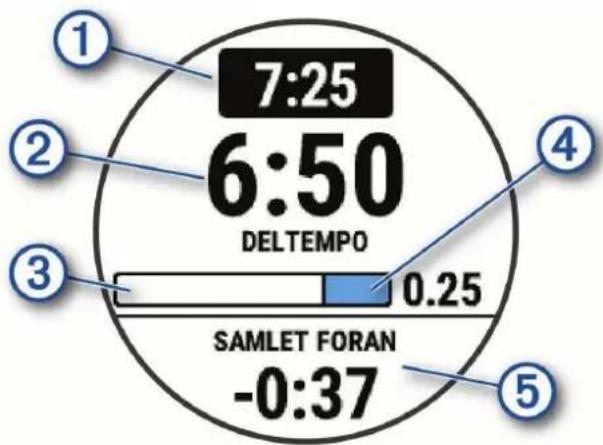
other
| Display | Time (s) | | ------- | -------- | | 7:25 | 0.25 | | 6:50 | 0.25 | | 0:37 | -0.37 || 1 | Mål for deltempo |
| 2 | Aktuelt deltempo |
| 3 | Fuldførelsesstatus for opdelingen |
| 4 | Resterende afstand i opdelingen |
| 5 | Samlet tid forud for eller efter din måltid |
Sådan stopper du en PacePro plan
1 Hold made.
2 Vælg Stop PacePro > Ja.
Enheden stopper PacePro planen. Aktivitetstimeren fortsætter med at køre.
Personlige rekorder
Når du har afsluttet en aktivitet, viser enheden eventuelle nye personlige rekorder, som du har sat under den pågældende aktivitet. Personlige rekorder omfatter din hurtigste tid over flere typiske distancer samt længste løbe-, køre- eller svømmetur.
BEMÆRK: For cykling omfatter personlige rekorder også største stigning og bedste effekt (effektmåler påkrævet).
Visning af dine personlige rekorder
1 På urskiven skal du holde mede.
2 Vælg Historik > Rekorder.
3 Vælg en sport.
4 Vælg en rekord.
5 Vælg Vis rekord.
Gendannelse af en personlig rekord
Du kan stille alle personlige rekorder tilbage til tidligere registrerede rekorder.
1 På urskiven skal du holde mede.
2 Vælg Historik > Rekorder.
3 Vælg en sport.
4 Vælg den rekord, der skal gendannes.
5 Vælg Forrige > Ja.
BEMÆRK: Dette sletter ikke gemte aktiviteter.
Sletning af en personlig rekord
1 På urskiven skal du holde mede.
2 Vælg Historik > Rekorder.
3 Vælg en sport.
4 Vælg den rekord, der skal slettes.
5 Vælg Slet rekord > Ja.
BEMÆRK: Dette sletter ikke gemte aktiviteter.
Sletning af alle personlige rekorder
1 På urskiven skal du holde mede.
2 Vælg Historik > Rekorder.
3 Vælg en sport.
4 Vælg Slet alle rekorder > Ja.
Rekorderne slettes kun for den pågældende sport.
BEMÆRK: Dette sletter ikke gemte aktiviteter.
Segmenter
Du kan sende løbe- eller cyklingssegmenter fra din Garmin Connect konto til din enhed. Når et segment er gemt på din enhed, kan du konkurrere i et segment og forsøge at matche eller overgå din personlige rekord eller andre deltagere, som har gennemført segmentet.
BEMÆRK: Når du downloader et kursus fra din Garmin Connect konto, kan du downloade alle tilgængelige segmenter i kurset.
Strava™ segmenter
Du kan downloade Strava segmenter til din Forerunner enhed. Følg Strava segmenter for at sammenligne din præstation med dine tidligere ture, venner og professionelle, der har kørt det samme segment.
Hvis du vil være Strava medlem, skal du gå til menuen Segmenter på din Garmin Connect konto. Du kan finde yderligere oplysninger på www.strava.com.
Oplysningerne i denne brugervejledning gælder for både Garmin Connect segmenter og Strava segmenter.
Sådan konkurrerer du i et segment
Segmenter er virtuelle konkurrencebaner. Du kan konkurrere i et segment og sammenligne din præstation med tidligere aktiviteter, andres præstationer, forbindelser på din Garmin Connect konto eller andre medlemmer i løbe- eller cykelfællesskaber. Du kan overføre oplysninger om din aktivitet til din Garmin Connect konto for at se din segmentplacering.
1 Vælg START.
2 Vælg en aktivitet.
3 Løb eller cykl en tur.
Når du går ind i et segment, vises en meddelelse, og du kan konkurrere i segmentet.
Der vises en besked, när segmentet er fuldført.
Visning af segmentdetaljer
1 Vælg START.
2 Vælg en aktivitet.
3 Hold made.
4 Vælg Træning > Segmenter.
5 Vælg et segment.
6 Vælg en funktion:
- Vælg Konkurrencetider for at få vist tid og gennemsnitshastighed eller -tempo for den, som fører segmentet.
• Vælg Kort for at se segmentet på kortet. - Vælg Højdeplot for at se en højdeangivelse for segmentet.
Brug af metronomen
Metronomfunktionen afspiller toner i en fast rytme, så du kan forbedre din præstation ved at træne i en hurtigere, langsommere eller mere ensartet kadence.
BEMÆRK: Denne funktion er ikke tilgængelig for alle aktiviteter.
1 Fra urskiven vælges START.
2 Vælg en aktivitet.
3 Hold node.
4 Vælg aktivitetsindstillingerne.
5 Vælg Metronom > Status > Til.
6 Vælg en funktion:
- Vælg Slag/minut for at indtaste en værdi ud fra den kadence, du vil opretholde.
- Vælg Alarmfrekvens for at tilpasse taktslagenes frekvens.
• Vælg Lyde for at tilpasse metronomens tone og vibration.
7 Vælg evt. Gennemse for at lytte til metronomen, før du løber.
8 Løb en tur (Løb en tur, side 5).
Metronomen starter automatisk.
9 Under løbeturen skal du vælge UP eller DOWN for at få vist metronomskæmbilledet.
10 Du kan om nødvendigt holde nede for at ændre metronomindstillingerne.
Udvidet visningstilstand
Du kan bruge udvidet visningstilstand til at vise dataskæmbilleder fra din Forerunner enhed på en kompatibel Edge ^® enhed under en cykeltur eller et triatlon. Se Edge brugervejledningen for yderligere oplysninger.
Indstilling af din brugerprofil
Du kan opdatere køn, fødselsdato, højde, vægt, håndled samt indstillinger for pulszone, effektzone og kritisk svømmehastighed (CSS). Enheden anvender disse oplysninger til at beregne nøjagtige træningsdata.
1 Hold nede på .
2 Vælg Brugerprofil.
3 Vælg en funktion.
Træningsmål
Kendskab til dine pulszoner kan hjælpe til at måle og forbedre formen ved at forstå og anvende disse principper.
- Pulsen er en god indikator for træningens intensitet.
- Træning inden for bestemte pulszoner kan hjælpe med at forbedre hjerte-kar-systemets kapacitet og styrke.
Hvis du kender din maksimale puls, kan du bruge tabellen (Udregning af pulszone, side 26) til at fastsætte den pulszone, der passer bedst til dine træningsmål.
Hvis du ikke kender din maksimale puls, kan du bruge et af de beregningsredskaber, der findes på internettet. Nogle fitnesscentre og andre træningscentre har en test til at måle maksimal puls. Standardmaksimumpulsen er 220 minus din alder.
Om pulszoner
Mange atleter bruger pulszoner til at måle og øge deres hjerte-kar-systems styrke og forbedre deres kondition. En pulszone er et givet interval af hjerteslag pr. minut. De fem almindeligt accepterede pulszoner er nummereret 1-5 i forhold til forøget intensitet. Generelt beregnes pulszoner baseret på procentdele af den maksimale puls.
Indstilling af dine pulszoner
Uret bruger dine profildata fra den første opsætning til at fastsætte dine standardpulszoner. Du kan indstille separate pulszoner for sportsprofiler som f.eks. løb, cykling og svømning. Indstil din maksimale puls for at få de mest nøjagtige kaloriedata under aktiviteten. Du kan også indstille hver pulszone og indtaste din hvilepuls manuelt. Du kan manuelt justere dine zoner på uret eller bruge din Garmin Connect konto.
1 Hold nede på .
2 Vælg Brugerprofil > Puls.
3 Vælg Maksimal puls, og indtast din maksimale puls.
Du kan bruge funktionen Auto. registrering til automatisk at registrere din maksimale puls under en aktivitet (Automatisk registrering af præstationsmålinger, side 41).
4 Vælg Laktat-tærskel, og indtast din laktat-tærskelpuls.
Du kan udføre en guidet test for at vurdere din syregrænse (Laktattærskel, side 46). Du kan bruge funktionen Auto. registrering til automatisk at registrere din laktattærskel under en aktivitet (Automatisk registrering af præstationsmålinger, side 41).
5 Vælg Hvilepuls > Indstil brugerdefineret, og indtast din hvilepuls.
Du kan bruge den gennemsnitlige hvilepuls, der er målt på dit ur, eller du kan indstille en brugerdefineret hvilepuls.
6 Vælg Zoner > Baseret på.
7 Vælg en mulighed:
• Vælg BPM for at se og redigere zonerne i slag pr. minut.
• Vælg %maksimal puls for at få vist og redigere zonerne som en procentsats af din maksimale puls.
- Vælg %HRR for at få vist og redigere zonerne som en procentdel af din pulsreserve (maksimal puls minus hvilepuls).
• Vælg %Laktat-tærskel for at få vist og redigere zonerne som en procentsats af din syregrænsepuls.
8 Vælg en zone, og indtast en værdi for hver zone.
9 Vælg Puls for sport, og vælg en sportsprofil for at tilføje separate pulszoner (valgfrit).
10 Gentag trinnene for at tilføje yderligere sportspulszoner (valgfrit).
Sådan lader du enheden indstille dine pulszoner
Standardindstillingerne lader enheden registrere din maksimale puls og indstille dine pulszoner som en procentdel af din maksimale puls.
- Kontroller, at dine brugerprofilindstillinger er korrekte (Indstilling af din brugerprofil, side 25).
- Løb ofte med den håndledsbaserede pulsmåler eller pulsmåleren med brystrem.
- Prøv nogle få pulstræningsplaner, som findes på din Garmin Connect konto.
- Få vist dine pulskurver og tid i zoner med din Garmin Connect konto.
Udregning af pulszone
| Zone % af maksimal puls | Opfattet anstrengelse Fordele | |
| 1 50-60 % | Afslappet, behageligt tempo; rytmisk åndedrag | Aerob træning på begynderniveau; nedsætter stress |
| 2 60-70 % | Behageligt tempo; lidt dybere åndedræt, muligt at snakke | Grundlæggende kredsløbstræning; pulsen falder hurtigt igen |
| 3 70-80 % | Moderat tempo; mere besværligt at snakke | Forbedret aerob kapacitet; optimal kredsløbstræning |
| 4 80-90 % | Hurtigt tempo og lettere ukomfortabelt; forceret åndedræt | Forbedret anaerob kapacitet og tærskel; forbedret hastighed |
| 5 90-100 % | Sprintertempo, kan ikke opretholdes i længere tid; besværet åndedræt | Anaerob og muskulær udholdenhed; øget styrke |
Indstilling af dine effektzoner
Værdierne for zonerne er standardværdier baseret på køn, vægt og gennemsnitlig formåen og svarer muligvis ikke til din personlige formåen. Hvis du kender værdien for din funktionelle grænseeffekt (FTP), kan du indtaste den og lade softwaren beregne dine effektzoner automatisk. Du kan justere dine zoner på enheden manuelt eller bruge din Garmin Connect konto.
1 Hold node.
2 Vælg Brugerprofil > Effektzoner > Baseret på.
3 Vælg en funktion:
• Vælg Watt for at få vist og redigere zonerne i watt.
• Vælg % FTP for at få vist og redigere zonerne som en procentsats af din funktionelle grænseeffekt.
4 Vælg FTP, og angiv din FTP-værdi.
5 Vælg en zone, og indtast en værdi for hver zone.
6 Vælg om nødvendigt Minimum, og angiv den minimale effektværdi.
Sæt din træningsstatus på pause
Hvis du er skadet eller syg, kan du sætte din træningsstatus på pause. Du kan fortsætte med at registrere fitnessaktiviteter, men din træningsstatus, fokus på træningsbelastning, feedback om restitution og anbefalinger til træning deaktiveres midlertidigt.
Vælg en mulighed:
- På træningsstatus-widgeten skal du holde nede og vælge Muligheder > Sæt træningsstat. på pause.
- I Garmin Connect indstillingerne skal du vælge Resultatstatistik > Træningsstatus > : : > Sæt træningsstatus på pause.
TIP: Du skal synkronisere enheden med din Garmin Connect konto.
Genoptagelse af den træningsstatus, der er sat på pause
Du kan genoptage din træningsstatus, når du er klar til at starte træningen igen. For at opnå de bedste resultater skal du udføre mindst to VO2 maks. målinger hver uge (Om VO2-max estimeringer, side 42).
Vælg en mulighed:
- På træningsstatus-widgeten skal du holde nede og vælge Muligheder > Fortsæt træningsstatus.
- I Garmin Connect indstillingerne skal du vælge Resultatstatistik > Træningsstatus > : > Fortsæt træningsstatus.
TIP: Du skal synkronisere enheden med din Garmin Connect konto.
Aktivitetstracking
Aktivitetstracking registrerer dit daglige skridttal, tilbagelagt distance, intensitetsminutter, antal etager, forbrændte kalorier samt søvnstatistik for hver dag, der er registreret. Kalorier forbrændt inkluderer basisstofskifte plus aktivitetskalorier.
Antallet af skridt i løbet af dagen vises på widget'en for skridt. Skridttælleren opdateres jævnligt.
Du finder flere oplysninger om aktivitetssporing og nøjagtigheden af fitnessmålinger ved at gå til garmin.com /ataccuracy.
Automatisk mål
Enheden opretter automatisk et dagligt mål for antallet af skridt baseret på dine tidligere aktivitetsniveauer. I løbet af dagen viser enheden dit fremskridt i forhold til dagens mål ①
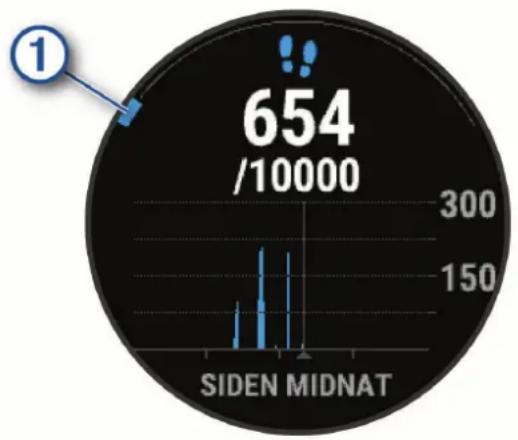
gauge
| SIDEN MIDNAT | Value | | ------------ | --------- | | | 654 |Hvis du vælger ikke at bruge funktionen automatisk mål, kan du indstille et personligt mål for antal skridt på din Garmin Connect konto.
Brug af aktivitetsalarm
Hvis du sidder ned i længere tid, kan det medføre uønskede forandringer i stofskiftet. Aktivitetsalarmen minder dig om at holde dig i bevægelse. Efter en times inaktivitet vises Bevæg dig! og den røde bjælke. Der vises flere segmenter, hver gang der går 15 minutter uden aktivitet. Enheden bipper eller vibrerer, hvis hørbare toner slås til (Systemmindstillinger, side 86).
Tag en kort gåtur (mindst et par minutter) for at nulstille aktivitetsalarmen.
Aktivering af aktivitetsalarmen
1 Hold nede på.
2 Vælg Aktivitetstracking >Aktivitetsalarm >Til.
Søvnregistrering
Når du sover, registrerer enheden automatisk din søvn og overvåger dine bevægelser i din normale sovetid. Du kan indstille din normale sovetid i brugerindstillingerne på din Garmin Connect konto. Søvnstatistik omfatter samlet antal timers søvn, søvnstadier og bevægelse under søvn. Du kan se din søvnstatistik på din Garmin Connect konto.
BEMÆRK: En lur tæller ikke i din søvnstatistik. Du kan bruge Må ikke forstyrres-tilstand til at slå meddelelser og advarsler, bortset fra alarmer, fra (Brug af Må ikke forstyrres-tilstand, side 28).
Sådan bruger du automatisk søvnregistrering
1 Bær enheden, mens du sover.
2 Upload dine søvnregistreringsdata på Garmin Connect webstedet (Manuel synkronisering af data med Garmin Connect, side 56).
Du kan se din søvnstatistik på din Garmin Connect konto.
Du kan få vist oplysninger om søvn fra den foregående nat på din Forerunner enhed (Widgets, side 57).
Brug af Må ikke forstyrres-tilstand
Du kan bruge Må ikke forstyrres-tilstand til at slå baggrundslys, lydalarmer og vibrationsalarmer fra. Du kan f.eks. bruge denne tilstand, mens du sover eller ser en film.
BEMÆRK: Du kan indstille din normale sovetid i brugerindstillingerne på din Garmin Connect konto. Du kan aktivere indstillingen Under søvn i systemindstillingerne for automatisk at angive Vil ikke forstyrres-tilstanden under din normale sovetid (Systemindstillinger, side 86).
BEMÆRK: Du kan tilføje indstillinger til kontrolmenuen (Tilpasning af kontrolmenuen, side 59).
1 Hold LIGHT nede.
2 Vælg Må ikke forstyrres.
Minutter med høj intensitet
For at forbedre sundheden anbefaler organisationer såsom Verdenssundhedsorganisationen (WHO) mindst 150 minutters aktivitet om ugen med moderat intensitet, f.eks. frisk gang, eller 75 minutters aktivitet om ugen med høj intensitet, f.eks. løb.
Enheden overvåger din aktivitets intensitet og registrerer den tid, du har tilbragt med aktiviteter med moderat til høj intensitet (pulsdata er påkrævet for at beregne høj intensitet). Enheden lægger antallet af minutter med moderat aktivitet sammen med antallet af minutter med kraftig aktivitet. Dit samlede antal minutter med høj intensitet fordobles, når tallene sammenlægges.
Optjening af intensitetsminutter
Forerunner enheden beregner intensitetsminutter ved at sammenligne dine pulsdata med din gennemsnitlige hvilepuls. Hvis puls er slået fra, beregner enheden minutter med moderat intensitet ved at analysere antallet af skridt pr. minut.
- Start en aktivitet med tidtagning for at få den mest nøjagtige beregning af intensitetsminutter.
- Hav enheden på hele dagen og natten for at opnå den mest nøjagtige hvilepuls.
Garmin Move IQ™ Begivenheder
Funktionen Move IQ registrerer automatisk aktivitetsmønstre, f.eks. gang, løb, cykling, svømning eller trappemaskinetræning, i mindst 10 minutter. Du kan få vist begivenhedens type og varighed på Garmin Connect tidslinjen, men disse oplysninger vises ikke på aktivitetslisten, i snapshots eller i dit newsfeed. Få flere detaljer og større nøjagtighed ved at optage en aktivitet med tidtagning på enheden.
Indstillinger for aktivitetstracking
Hold nede, og vælg Aktivitetstracking.
Status: Deaktiverer aktivitetstracking.
Aktivitetsalarm: Viser en meddelelse og aktivitetsindikatoren på den digitale urskive og skærmbilledet med skridt. Enheden bipper eller vibrerer, hvis hørbare toner slås til (Systemmindstillinger, side 86).
Alarm ved mål: Gør det muligt at aktivere og deaktivere alarmer ved mål eller kun at deaktivere dem under aktiviteter. Alarmer ved mål vises for dit daglige skridtmål, daglige mål for antal etager og ugentlige mål for minutter med høj intensitet.
Move IQ: Lader dig slå Move IQ begivenheder til og fra.
Pulse Ox-tilstand: Indstiller enheden til at registrere iltmætningsmålinger, mens du er inaktiv om dagen eller kontinuerligt, mens du sover.
Deaktivering af registrering af aktivitet
Når du deaktiverer registrering af aktivitet, registreres dine skridt, antal etager, intensitetsminutter, søvn og Move IQ begivenheder ikke.
1 Hold nede på .
2 Vælg Aktivitetstracking > Status > Fra.
Registrering af hydrering
Du kan registrere dit daglige væskeindtag, aktivere mål og alarmer og indtaste de beholderstørrelser, du oftest bruger. Hvis du aktiverer automatiske mål, øges dit mål på de dage, hvor du registrerer en aktivitet. Når du træner, har du brug for mere væske til at erstatte den mistede sved.
BEMÆRK: Du kan bruge Connect IQ appen til at downloade widgeten til registrering af hydrering.
Brug af widgeten til registrering af hydrering
Din widget til hydreringssporing viser dit væskeindtag og dit daglige hydreringsmål.
1 Du skal vælge UP eller DOWN på urskiven for at få vist hydrerings-widgeten.
2 Vælg START.
3 Vælg en mulighed:
• Vælg før hver portion væske, du indtager.
- Vælg en beholder for at øge væskeindtaget i forhold til beholderens volumen.
TIP: Du kan tilpasse dine hydreringsindstillinger, f.eks. måleenheder og daglige mål, i din Garmin Connect konto.
Registrering af menstruationscyklus
Din menstruationscyklus er en vigtig del af dit helbred. Du kan få mere at vide og konfigurere denne funktion under indstillingerne for Sundhedsstatistik i Garmin Connect appen.
- Registrering af menstruationscyklus og detaljer
- Fysiske og følelsesmæssige symptomer
- Menstruations- og fertilitetsforudsigelser
• Information om sundhed og ernæring
BEMÆRK: Du kan bruge Garmin Connect appen til at tilføje og fjerne widgets.
Pulsmålerfunktioner
Forerunner enheden har en håndledsbaseret pulsmåler og er kompatibel med pulsmålere med brystrem. Du kan få vist pulsdata på pulsmåler-widget'en. Hvis både håndledsbaserede og brystbaserede pulsdata er tilgængelige, anvender enheden brystpulsdataene.
Der er flere pulsrelaterede funktioner, som er tilgængelige i standard widget-sløjfen.
| Din nuværende puls i hjerteslag pr. minut (bpm). Denne widget viser også en graf over din puls for de sidste fire timer, hvor din højeste og laveste puls bliver fremhævet. | |
| Dit aktuelle stressniveau. Enheden måler din pulsvariation, mens du er inaktiv, for at estimere dit stressni-veau. Et lavere tal indikerer et lavere stressniveau. | |
| Dit aktuelle Body BatteryTM energiniveau. Enheden beregner dine nuværende energireserver baseret på søvn, stress og aktivitetsdata. Højere tal angiver en højere energireserve. | |
 | Den nuværende iltmætning i dit blod. At kende iltmætningen kan hjælpe dig med at vurdere, hvordan din krop tilpasser sig til motion og stress.BEMÆRK: Sensoren til måling af iltmætning er placeret på bagsiden af enheden. |
Håndledsbaseret puls
Visning af pulsmåler-widget
1 På urskiven skal du trykke på UP eller DOWN for at få vist pulsmåler-widgeten.
BEMÆRK: Du skal muligvis tilføje widgeten til dit widget-loop (Sådan tilpasser du widget-sløjfen, side 77).
2 Tryk på START for at se din aktuelle puls i slag pr. minut (bpm) og en graf, der viser din puls de seneste 4 timer.
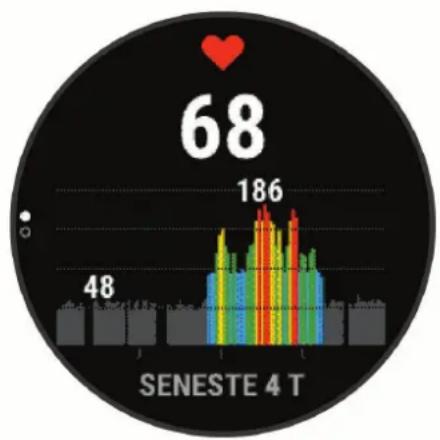
bar
| Metric | Value | |--------|-------| | | 68 | | | 186 | | | 48 |3 Tryk på DOWN for at se din gennemsnitlige hvilepuls for de sidste 7 dage.
Tip til uregelmæssige pulsdata
Hvis data for puls er uregelmæssige eller ikke vises, kan du afprøve følgende tip.
- Vask og tør din arm, før du tager enheden på.
- Undgå at have solcreme, lotion og insektmidler på under enheden.
- Undgå at ridse pulssensoren på bagsiden af enheden.
- Bær enheden over håndledsknoglen. Enheden bør sidde tæt og behageligt.
- Vent, indtil ironet lyser konstant, før du begynder på din aktivitet.
- Varm op i 5 til 10 minutter, og få en pulsmåling, før du begynder på din aktivitet.
BEMÆRK: Hvis det er koldt udenfor, kan du varme op indendørs. - Skyl enheden med rent vand efter hver træning.
Send pulsdata til Garmin ^* enheder
Du kan sende pulsdata fra din Forerunner enhed og se dem på parrede Garmin enheder.
BEMÆRK: Når du sender pulsdata, reduceres batterilevetiden.
1 Fra pulswidgeten skal du holde 📄ede.
2 Vælg Pulsindstillinger > Send pulsdata.
3 Tryk på START.
Forerunner enheden begynder at sende dine pulsdata, og ♥ises.
4 Par din Forerunner enhed med din Garmin ANT+ kompatible enhed.
BEMÆRK: Parringsinstruktionerne er forskellige for hver Garmin kompatible enhed. Se brugervejledningen. TIP: Hvis du vil stoppe med at sende dine pulsdata, skal du trykke på STOP på skærmen for udsendelse af puls.
Overførsel af pulsdata under en aktivitet
Du kan indstille din Forerunner enhed til at overføre dine pulsdata automatisk, når du starter på en aktivitet. Du kan f.eks. sende pulsdata til en Edge enhed, mens du cykler, eller til et VIRB actionkamera under en aktivitet.
BEMÆRK: Når du sender pulsdata, reduceres batterilevetiden.
1 Fra pulswidgeten skal du holde mede.
2 Vælg Pulsindstillinger > Send under aktivitet.
3 Påbegynd en aktivitet (Start af aktivitet, side 6).
Forerunner enheden begynder at sende dine pulsdata i baggrunden.
BEMÆRK: Der er intet der tyder på, at enheden sender dine pulsdata under en aktivitet.
4 Par din Forerunner enhed med din Garmin ANT+ kompatible enhed.
BEMÆRK: Parringsinstruktionerne er forskellige for hver Garmin kompatible enhed. Se brugervejledningen. TIP: Hvis du vil afbryde overførslen af dine pulsdata, skal du stoppe aktiviteten (Stop en aktivitet, side 6).
Indstilling af alarm ved unormal puls
FORSIGTIG
Denne funktion giver dig kun besked, når din puls kommer over eller under et bestemt antal slag i minuttet, som brugeren har valgt, efter en periode med inaktivitet. Denne funktion giver dig ikke besked om en potentiel hjertetilstand og er ikke beregnet til at behandle eller diagnosticere en medicinsk lidelse eller sygdom. Ret dig altid efter din læges anvisninger angående eventuelle hjernerelaterede problemer.
Du kan indstille tærskelværdien for pulsen.
1 Fra pulswidgeten skal du holde mede.
2 Vælg Pulsindstillinger > Unormal puls alarm.
3 Vælg Høj alarm eller Lav alarm.
4 Indstil tærskelværdien for pulsen.
Hver gang din puls kommer over eller under tærskelværdien, vises en meddelelse, og enheden vibrerer.
Deaktivering af håndledsbaseret pulsmåler
Standardværdien for Pulsmål. håndled er Automatisk. Enheden anvender automatisk den håndledsbaserede pulsmåler, medmindre du parrer en ANT+ pulsmåler med enheden.
BEMÆRK: Hvis den håndledsbaserede pulsmåler deaktiveres, bliver den håndledsbaserede sensor til måling af iltmætning også deaktiveret. Du kan udføre en manuel måling fra widgeten for måling af iltmætning.
1 Fra pulswidgeten skal du holde mede.
2 Vælg Pulsindstillinger > Status > Fra.
Brystpuls under svømning
HRM-Pro, HRM-Swim og HRM-Tri pulstilbehøret registrerer og gemmer dine pulsdata, mens du svømmer. Hvis du vil se dine pulsdata, kan du tilføje pulsdatafelter (Tilpasning af skæmbilleder, side 79).
BEMÄRK: Brystpulsdata er ikke synlige på kompatible Forerunner enheder, mens pulsmåleren er under vand.
Du skal starte en aktivitet med tidtagning på din parrede Forerunner enhed for at se gemte pulsdata senere. Under hvileintervaller, hvor du er oppe af vandet, sender pulstilbehøret dine pulsdata til din Forerunner enhed. Din Forerunner enhed downloader automatisk gemte pulsdata, når du gemmer din svømmeaktivitet med tidtagning. Dit pulstilbehør skal være oppe af vandet, aktivt og inden for enhedens rækkevidde (3 m), mens data downloades. Dine pulsdata kan gennemses i enhedens historik og på din Garmin Connect konto.
Hvis både håndledsbaserede og brystbaserede pulsdata er tilgængelige, anvender enheden brystpulsdataene.
HRM-Pro tilbehør
Enheden kan registrere puls under svømmetryn (Brystpuls under svømning, side 32).
Påsætning af pulsmåleren
Pulsmåleren skal bæres direkte på huden, lige under brystbenet. Den skal sidde så tæt, at den bliver, hvor den er, under din aktivitet. Du kan om nødvendigt købe en remforlænger på buy.garmin.com.
1 Gør elektroderne ① bag på pulsmåleren våde for at sikre en stærk forbindelse mellem dit bryst og senderen.
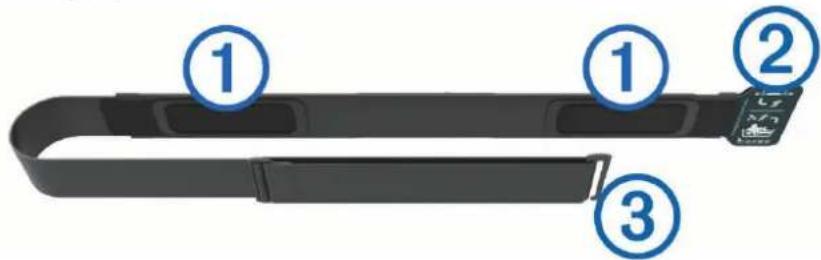
2 Pulsmåleren skal bæres med Garmin logoets højre side opad.
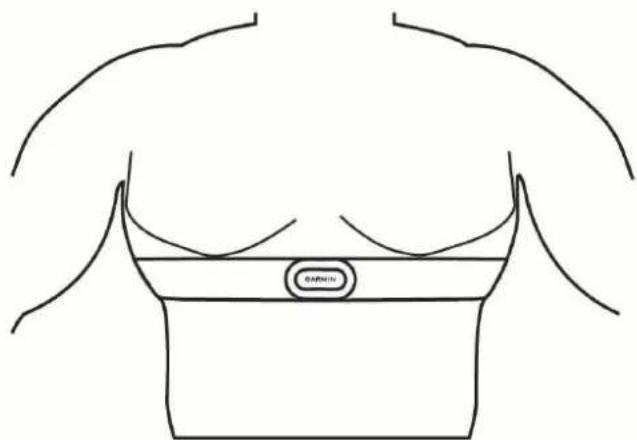
Sammenkoblingen mellem løkken ②g krogen skal være på din højre side.
3 Spænd pulsmåleren rundt om din brystkasse, og tilslut krogen på remmen til løkken.
BEMÆRK: Sørg for, at vedligeholdelsesmærket ikke foldes.
Når du har taget pulsmåleren på, er den aktiv og sender data.
Lagring af pulsdata for aktiviteter med tidtagning
Du kan starte en aktivitet med tidtagning på din kompatible, parrede Forerunner enhed, og pulsmåleren registrerer dine pulsdata, selvom du bevæger dig væk fra enheden. Du kan f.eks. optage pulsdata under træningsaktiviteter eller holdsport, hvor du ikke kan bære ur.
Din pulsmåler sender automatisk dine gemte pulsdata til din kompatible Forerunner enhed, når du gemmer din aktivitet. Din pulsmåler skal være aktiv og inden for enhedens område (3 m), mens data overføres.
HRM-Pro Løbetempo og distance
Tilbehøret til HRM-Pro serien beregner dit løbetempo og din distance baseret på din brugerprofil og den bevægelse, der måles af sensoren for hvert skridt. Pulsmåleren giver løbehastighed og distance, når GPS ikke er tilgængelig, f.eks. ved løb på løbebånd. Du kan få vist dit løbetempo og din distance på dit kompatible Forerunner ur, når det er tilsluttet ved hjælp af ANT+ teknologi. Du kan også få vist den på kompatible tredjepartstræningsapps der er forbundet via Bluetooth teknologi.
Nøjagtigheden af tempo og distance forbedres med kalibrering.
Automatisk kalibrering: Standardindstillingen for uret er Autokalibrering. Tilbehøret til HRM-Pro serien kalibreres, hver gang du løber udenfor med det tilsluttet dit kompatible Forerunner ur.
BEMÆRK: Automatisk kalibrering fungerer ikke for aktivitetsprofilerne indendørs, trail eller ultraløb (Tip til registrering af løbetempo og distance, side 34).
Manuel kalibrering: Du kan vælge Kalibrer og gem efter en løbetur på løbebåndet med dit tilsluttede tilbehør til HRM-Pro serien (Kalibrering af distance på løbebånd, side 8).
Tip til registrering af løbetempo og distance
- Opdater Forerunner urets software (Produktopdateringer, side 97).
- Gennemfør flere udendørs løbeture med GPS og dit tilsluttede tilbehør fra HRM-Pro serien. Det er vigtigt, at dine udendørs tempointervaller matcher dine tempointervaller på løbebåndet.
- Hvis din løbetur omfatter sand eller dyb sne, skal du gå til sensorindstillingerne og slå Autokalibrering fra.
- Hvis du tidligere har tilsluttet en ANT+ fodsensor, skal du indstille status for fodsensoren til Fra, eller fjerne den fra listen over tilsluttede sensorer.
- Gennemfør en løbetur på løbebåndet med manuel kalibrering (Kalibrering af distance på løbebånd, side 8).
- Hvis automatiske og manuelle kalibreringer ikke virker nøjagtige, skal du gå til sensorindstillingerne og vælge HRM tempo og distance > Nulstil kalibreringsdata.
BEMÆRK: Du kan prøve at deaktivere Autokalibrering og derefter kalibrere igen manuelt (Kalibrering af distance på løbebånd, side 8).
Sådan finder du dine gemte pulsdata
Hvis du gemmer en aktivitet med tidtagning, før du uploader de gemte pulsdata, kan du downloade dataene fra HRM-Pro tilbehøret.
BEMÆRK: Dit HRM-Pro tilbehør kan gemme op til 18 timers aktivitetshistorik. Når pulsmålerens hukommelse er fuld, vil dine ældste data blive overskrevet.
1 Påsæt pulsmåleren.
2 Fra din Garmin enhed skal du vælge historikmenuen.
3 Vælg aktiviteten med tidtagning, som du gemte, mens du havde pulsmåleren på.
4 Vælg Download HR.
Svømning i bassin
BEMÆRK
Vask pulsmåleren i hånden, när den har været udsat for klor eller andre poolkemikalier. Lang tids udsættelse for disse stoffer kan skade pulsmåleren.
Tilbehøret HRM-Pro er primært designet til svømning i havet men kan lejlighedsvist anvendes til svømning i pool. Pulsmåleren skal bæres under badetøjet eller en triatlondragt under svømning i pool. Ellers kan den skride ned ad dit bryst, når du skubber dig væk fra poolkanten.
Vedligeholdelse af pulsmåleren
BEMÄRK
Hvis du bruger for meget rengøringsmiddel, når du vasker pulsmåleren, kan det beskadige pulsmåleren.
- Skyl pulssensoren efter hver anvendelse.
- Håndvask pulsmåleren efter hver 7. anvendelse eller efter en tur i svømmebassinet med varmt vand ved en temperatur på maks. 40 °C (104 °F) og en lille smule mildt rengøringsmiddel, f.eks. opvaskemiddel.
- Skyl remmen grundigt efter håndvask af pulsmåleren for at fjerne rester af rengøringsmiddel, der kan forårsage hudirritation.
- Kom ikke pulssensoren i vaskemaskinen eller tørretumbleren.
- Når pulsmåleren skal tørres, skal den hænges op eller lægges fladt.
Tip til uregelmæssige pulsdata
Hvis data for puls er uregelmæssige eller ikke vises, kan du afprøve følgende tip.
- Put vand på elektroderne og kontaktområderne igen (om nødvendigt).
- Stram remmen på din brystkasse.
• Varm op i 5 til 10 minutter. - Følg vedligeholdelsesinstruktionerne (Vedligeholdelse af pulsmåleren, side 35).
- Brug en bomuldstrøje, eller fugt begge sider af remmen omhyggeligt.
Syntetiske stoffer, der gnider eller slår mod pulsmåleren, kan skabe statisk elektricitet, der forstyrrer pulssignalerne.
- Flyt dig væk fra kilder, der kan forstyrre din pulsmåler.
Andre forstyrrende kilder kan være stærke elektromagnetiske felter, nogle 2,4 GHz trådløse sensorer, elledninger med meget høj spænding, elektriske motorer, ovne, mikrobølgeovne, 2,4 GHz trådløse telefoner og trådløse LAN-adgangspunkter.
HRM-Swim tilbehør
Enheden kan registrere puls under svømmeturen (Brystpuls under svømning, side 32).
Størrelsestilpasning af pulsmåler
Før du svømmer første gang, bør du bruge lidt tid til at størrelsestilpasse pulsmåleren. Den skal sidde stramt nok til at forblive på plads, när du skubber dig væk fra poolkanten.
• Vælg en stropudvidelse, og sæt den på den elastiske ende af pulsmåleren.
Pulsmåleren leveres med tre udvidelsesstropper til forskellige bryststørrelser.
TIP: Stropudvidelsen i middelstørrelse passer til de fleste trøjestørrelser (fra medium til extra-large).
- Sæt pulsmåleren omvendt på, så du nemt kan justere skyderen på stropudvidelsen.
- Sæt pulsmåleren på foran, så du nemt kan justere skyderen på pulsmåleren.
Påsætning af pulsmåleren
Pulsmåleren skal bæres direkte på huden, lige under brystbenet.
1 Vælg en stropudvider for den bedste pasform.
2 Pulsmåleren skal bæres med Garmin logoets højre side opad.
Sammenkoblingen af krogen ⑧ bg løkken ⑨ skal være på din højre side.

3 Spænd remmen rundt om din brystkasse, og tilslut krogen på remmen til løkken.
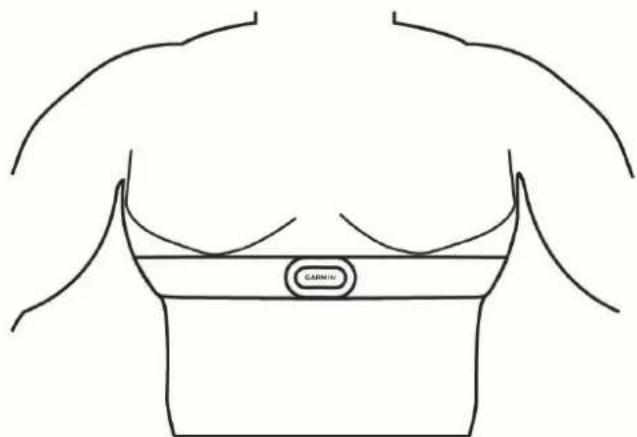
text_image
CAPN10BEMÆRK: Sørg for, at vedligeholdelsesmærket ikke foldes.
4 Spænd pulsmåleren, så den sidder tæt rundt om dit bryst, men ikke stramt.
Når du har taget pulsmåleren på, er den aktiv og lagrer og sender data.
Tips til anvendelse af tilbehøret HRM-Swim
- Juster stramningen af pulsmåleren og stropudvideren, hvis pulsmåleren skrider ned ad dit bryst, når skubber dig væk fra poolkanten.
- Stå op mellem intervallerne, så pulsmåleren er ude af vandet, hvis du skal se dine pulsdata.
Løbedynamik
Du kan bruge din kompatible Forerunner enhed parret med HRM-Pro tilbehøret eller andet løbedynamiktilbehør til at give tilbagemelding om din løbeform i realtid.
Tilbehøret til løbedynamik har et accelerometer i modulet, der måler overkroppens bevægelse for at beregne seks typer løbedata.
Kadence: Kadence er antallet af skridt pr. minut. Den viser det samlede antal skridt (højre og venstre kombineret).
Vertikale udsving: Vertikale udsving er dine hop, mens du løber. Den viser den lodrette bevægelse af din overkrop, målt i centimeter.
Tid i kontakt med jorden: Tid i kontakt med jorden er den tid i hvert skridt, du bruger på jorden, mens du løber. Den måles i millisekunder.
BEMÆRK: Tid i kontakt med jorden og balance er ikke tilgængelig ved gang.
Balance for den tid, du er i kontakt med jorden: Balance for den tid, du er i kontakt med jorden, viser venstre/højre-balancen i den tid, du er i kontakt med jorden, mens du løber. Den vises i procent. For eksempel 53,2 med en pil, der peger til venstre eller højre.
Skridtlængde: Skridtlængde er længden på dine skridt fra et fodnedslag til det næste. Den måles i meter.
Vertikalt forhold: Det vertikale forhold er forholdet mellem vertikale svingninger og skridtlængden. Den vises i procent. Et lavere tal indikerer typisk en bedre løbeform.
Træning med løbedynamik
Før du kan få vist løbedynamik, skal du tage et HRM-Pro, HRM-Run" eller HRM-Tri tilbehør eller Running Dynamics Pod tilbehøret på og parre det med din enhed (Parring af dine trådløse sensorer, side 74).
1 Vælg START, og vælg en løbeaktivitet.
2 Vælg START.
3 Løb en tur.
4 Rul ned til løbedynamikskærmbillederne for at se dine målinger.
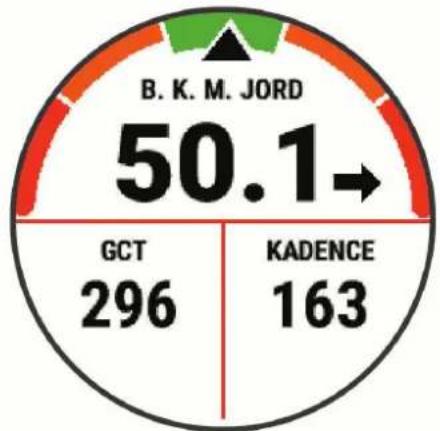
gauge
| Category | Value | |---|---| | B. K. M. JORD | 50.1 | | GCT | 296 | | KADENCE | 163 |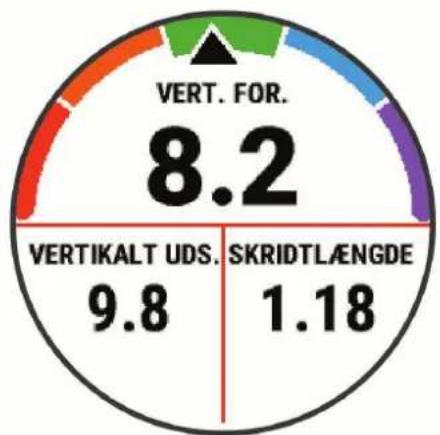
gauge
| Category | Value | |---|---| | VERT. FOR. | 8.2 | | VERTIKALT UDS. | 9.8 | | SKRIDTLÆNGDE | 1.18 |5 Tryk om nødvendigt vedvarende på UP for at redigere, hvordan data for løbedynamik skal vises.
Farvemålere og data for løbedynamik
Skæmbillederne for løbedynamik viser en farvemåler for den primære måling. Du kan få vist kadence, lodrette svingninger, tid i kontakt med jorden, balance for den tid, du er i kontakt med jorden eller vertikalt forhold som den primære måling. Farvemåleren viser, hvordan dataene for din løbedynamik er i forhold til andre løberes. Farvezonerne er baseret på fraktiler.
Garmin har undersøgt mange løbere på mange forskellige niveauer. Dataværdierne i den røde eller orange zone er typiske for mindre erfarne eller langsommere løbere. Dataværdierne i den grønne, blå eller lilla zone er typiske for mere erfarne eller hurtigere løbere. Mere erfarne løbere har tendens til at udvise kortere tid i kontakt med jorden, lavere lodrette svingninger, et lavere vertikalt forhold og højere kadence end mindre erfarne løbere. Dog har højere løbere typisk en smule langsommere kadencer, længere skridtlængde og en smule højere lodrette svingninger. Vertikalt forhold er dit vertikale udsving divideret med skridtlængden. Det har ingen sammenhæng med højden.
Gå til www.garmin.com/performance-data/running/ for at få flere oplysninger om løbedynamik. For yderligere teorier og fortolkninger af løbedynamikdata kan du søge i anerkendte løbetidsskrifter og -websteder.
| Farvezone Fraktil i zone Kadenceområde Område for tid med jordkontakt | |||
 | Lilla | >95 >183 spm < 218 ms | |
 | Blå | 70-95 174-183 spm 218-248 ms | |
 | Grøn | 30-69 164-173 spm 249-277 ms | |
 | Orange | 5-29 153-163 spm 278-308 ms | |
 | Rød | < 5 < 153 spm >308 ms | |
Oplysninger om balance for den tid, du er i kontakt med jorden
Balance for den tid, du er i kontakt med jorden måler din løbesymmetri og vises som en procentdel af din samlede kontakt med jorden. F.eks. angiver 51,3 % med en pil, der peger til venstre, at løberen bruger mere tid på jorden med venstre fod. Hvis dataskærmbilledet viser begge tal, f.eks. 48-52, er 48 % den venstre fod, og 52 % er den højre fod.
| Farvezone | Rød Orange Grøn Orange Rød | ||||
| Symmetri Dårlig Nogenlunde God Nogenlunde Dårlig | |||||
| Procent af andre løbere | 5% | 25% | 40% | 25% | 5% |
| Balance for den tid, du er i kontakt med jorden | >52,2% V | 50,8-52,2% V | 50,7% V - 50,7% H | 50,8-52,2% H >52,2% H | |
Mens løbedynamikken blev udviklet og afprøvet, fandt Garmin teamet sammenhænge mellem skader og større ubalancer hos bestemte løbere. For mange løbere har balancen for den tid, de er i kontakt med jorden, tendens til at afvige fra 50-50, når de løber op eller ned ad bakke. De fleste løbetrænere er enige i, at en symmetrisk løbemåde er god. Eliteløbere synes at have hurtige og afbalancerede skridtlængder.
Du kan se farvemåleren eller datafeltet, mens du løber, eller se opsummeringen på din Garmin Connect konto efter løbeturen. Som med de andre data vedrørende løbedynamik er balancen for den tid, du er i kontakt med jorden, en kvantitativ måling, der kan hjælpe dig til at lære mere om dine løbemåde.
Data for vertikale udsving og vertikalt forhold
Dataintervallerne for vertikalt udsving og vertikalt forhold er lidt forskellige afhængig af sensoren og, om den er anbragt på brystet (HRM-Pro, HRM-Run eller HRM-Tri tilbehør) eller omkring livet (Running Dynamics Pod tilbehør).
| Farvezone | Fraktil i zone | Vertikalt svingnings-område ved brystet | Vertikalt svingnings-område om livet | Vertikalt forhold ved brystet | Vertikalt forhold om livet | |
 | Lilla | >95<6,4 cm<6,8 cm<6,1%<6,5% | ||||
 | Blå | 70-95 6,4-8,1 | cm 6,8-8,9 cm 6,1-7,4% | 6,5-8,3% | ||
 | Grøn | 30-69 8,2-9,7 | cm 9,0-10,9 cm 7,5-8,6% | 8,4-10,0% | ||
 | Orange | 5-29 9,8-11,5 | cm 11,0-13,0 cm 8,7-10,1% | 10,1-11,9% | ||
 | Rød | <5>11,5 cm>13,0 cm>10,1%>11,9% | ||||
Tip til manglende data for løbedynamik
Hvis data for løbedynamik ikke vises, kan du prøve følgende tip.
- Kontrollér, at du har et tilbehør for løbedynamik, for eksempel HRM-Pro tilbehøret.
Tilbehør med løbedynamik har ñoran på modulet.
- Par tilbehøret til løbedynamik med din Forerunner enhed igen i overensstemmelse med instruktionerne.
- Hvis du bruger HRM-Pro tilbehøret, skal du parre det med Forerunner enheden ved hjælp af ANT+ teknologi i stedet for Bluetooth teknologi.
- Hvis dataene for løbedynamik kun viser nuller, skal du kontrollere, at tilbehøret vender den rigtige side opad.
BEMÆRK: Tid i kontakt med jorden og balance vises kun, mens du løber. Den beregnes ikke, mens du går.
Præstationsmålinger
Disse præstationsmålinger er estimater, der kan hjælpe dig med at spore og forstå dine træningsaktiviteter og konkurrenceresultater. Målingerne kræver et par aktiviteter med brug af håndledsbaseret pulsmåler eller en kompatibel brystpulsmåler. Præstationsmålinger for cykling kræver en pulsmåler og en effektmåler.
Disse estimater leveres og understøttes af Firstbeat. Du kan finde flere oplysninger på www.garmin.com/performance-data/running/.
BEMÆRK: Estimaterne kan synes upræcise i starten. Enheden kræver, at du gennemfører nogle aktiviteter for at indsamle oplysninger om din præstation.
VO2-max.: VO2-max er den maksimale mængde ilt (i milliliter), du kan forbruge i minuttet pr. kg. legemsvægt ved maksimal ydeevne.
Forventede konkurrencetider: Din enhed bruger VO2-max-estimeringer og din træningshistorik til at give en målløbetid på basis af din nuværende kondition.
HRV-stresstest: Stresstesten for din pulsvariation (HRV) kræver en Garmin brystpulsmåler. Enheden registrerer din pulsvariation, mens du står stille i 3 minutter. Den fortæller dig dit generelle stressniveau. Skalaen er 1 til 100, og en lavere score angiver et lavere stressniveau.
Præstationskrav: Dit præstationskrav er en vurdering i realtid efter 6 til 20 minutters aktivitet. Det kan tilføjes som et datafelt, så du kan se dit præstationskrav under resten af aktiviteten. Det sammenligner dit præstationskrav med dit gennemsnitlige konditionsniveau.
Functional Threshold Power (FTP): Enheden bruger dine profildata fra den første opsætning til at estimere din FTP. Du kan få en mere nøjagtig vurdering ved at gennemføre en guidet test.
Syregrænse: Syregrænse kræver pulsmåler med brystrem. Syregrænsen er det punkt, hvor dine muskler begynder hurtigt at blive trætte. Din enhed måler dit syregrænseniveau ved hjælp af pulsdata og tempo.
Deaktivering af meddelelser om præstation
Nogle meddelelser om præstation vises ved afslutningen af din aktivitet. Nogle meddelelser om præstation vises under en aktivitet eller, når du når et nyt præstationskrav, for eksempel et nyt VO2-max estimat. Du kan deaktivere funktionen Præstationskrav for at undgå nogle af disse meddelelser.
1 Hold node.
2 Vælg Fysiologiske målinger > Præstationskrav.
Automatisk registrering af præstationsmålinger
Funktionen Auto. registrering er som standard aktiveret. Enheden kan automatisk registrere din maksimale puls og laktatgrænse under en aktivitet. Når den er parret med en kompatibel effektmåler, kan enheden automatisk registrere din FTP (functional threshold power) under en aktivitet.
BEMÆRK: Enheden registrerer kun en maksimal puls, når pulsen er højere end den værdi, der er angivet i den brugerprofil.
1 Hold node.
2 Vælg Fysiologiske målinger > Auto. registrering.
3 Vælg en funktion.
Synkronisering af aktiviteter og præstationsmålingen
Du kan synkronisere aktiviteter og præstationsmålinger fra andre Garmin enheder til din Forerunner enhed ved at bruge din Garmin Connect konto. Dette gør din enhed i stand til mere præcist at angive din træningsstatus og form. Du kan f.eks. registrere din cykeltur med en Edge enhed, og se dine aktivitetsdetaljer og overordnede træningsbelastning på din Forerunner enhed.
1 Hold node.
2 Vælg Fysiologiske målinger > TrueUp.
Når du synkroniserer din enhed med din smartphone, så vil de seneste aktiviteter og præstationsmålinger fra din anden Garmin enhed vises på din Forerunner enhed.
Om V02-max estimeringer
VO2-max er den maksimale mængde ilt (i milliliter), du kan forbruge i minuttet pr. kg. legemsvægt ved maksimal ydeevne. Med andre ord er VO2-max er en indikation af atletisk ydeevne og bør stige, efterhånden som din form bliver bedre. Forerunner enheden kræver håndledsbaseret pulsmåler eller en kompatibel brystpulsmåler for at kunne vise din VO2-max estimering. Enheden har separate VO2-max estimeringer for løb og cykling. Du skal løbe enten udendørs med GPS eller køre med en kompatibel effektmåler i et moderat intensitetsniveau i flere minutter for at få et nøjagtigt VO2 Maks. estimat.
På enheden vises din VO2-max estimering som et tal, en beskrivelse og et niveau på måleren. På din Garmin Connect konto kan du se yderligere detaljer om dit VO2-max estimering, herunder din fitnessalder. Din fitnessalder giver dig et indtryk af, hvordan din form er sammenlignet med en person af samme køn og en anden alder. Mens du træner, kan din fitnessalder med tiden blive mindre (Se din fitnessalder, side 43).
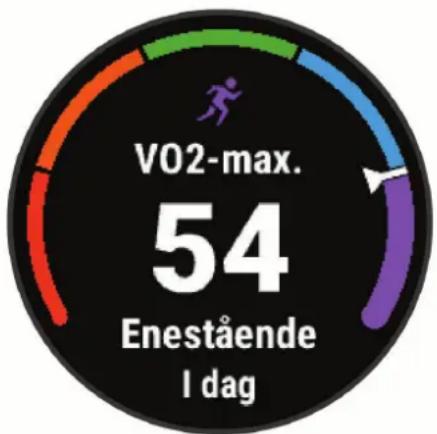
gauge
| Metric | Value | | -------------- | ----- | | V02-max. | 54 | | Enestående | 1 dag | | Lilla | Fremragende |
 | Blå | Rigtig god |
 | Grøn | God |
 | Orange | Nogenlunde |
 | Rød | Dårlig |
VO2-max data kommer fra Firstbeat Analytics. VO2-max analyse oplyses med tilladelse fra The Cooper Institute ^® . Hvis du ønsker yderligere oplysninger, kan du se bilaget (VO2 maks. standardbedømmelser, side 110) og gå til www.CooperInstitute.org.
Få dit V02-max estimering for løb
Denne funktion kræver en håndledsbaseret pulsmåler eller en kompatibel brystpulsmåler. Hvis du bruger en brystpulsmåler, skal du tage den på og parre den med din enhed (Parring af dine trådløse sensorer, side 74).
For at få det mest præcise estimat skal du fuldføre opsætningen af brugerprofilen (Indstilling af din brugerprofil, side 25) og indstille din maksimale puls (Indstilling af dine pulszoner, side 25). Estimatet kan synes upræcist i starten. Enheden kræver nogle få løb for at indsamle oplysninger om din løbeydelse. Du kan deaktivere VO2-max registrering for ultraløbs- og stiløbsaktiviteter, hvis du ikke ønsker, at disse løbstyper skal påvirke dit VO2-max estimering (Deaktivering af VO2-max registrering, side 43).
1 Løb i mindst 10 minutter udenfor.
2 Efter din løbetur vælger du Gem.
3 Vælg UP eller DOWN for at rulle igennem præstationsmålingerne.
TIP: Du kan vælge START for at få vist yderligere oplysninger.
Sådan finder du dit V02-max. estimat for cykling
Denne funktion kræver en effektmåler og en håndledsbaseret pulsmåler eller en kompatibel brystpulsmåler. Effektmåleren skal parres med din Forerunner enhed (Parring af dine trådløse sensorer, side 74). Hvis du bruger en brystpulsmåler, skal du tage den på og parre den med din enhed.
For at få det mest præcise estimat, skal du fuldføre opsætningen af brugerprofilen (Indstilling af din brugerprofil, side 25) og indstille din maksimale puls (Indstilling af dine pulszoner, side 25). Estimatet kan synes upræcist i starten. Enheden kræver nogle få køreture for at indsamle oplysninger om din cykelpræstation.
1 Kør med vedvarende, høj intensitet i mindst 20 minutter.
2 Efter køreturen skal du vælge Gem.
3 Vælg UP eller DOWN for at rulle igennem præstationsmålingerne.
TIP: Du kan vælge START for at få vist yderligere oplysninger.
Deaktivering af V02-max registrering
Du kan deaktivere VO2-max registrering for ultraløbs- og trailløbsaktiviteter, hvis du ikke ønsker, at disse løbstyper skal påvirke din VO2-max estimering (Om VO2-max estimeringer, side 42).
1 Hold node.
2 Vælg Aktiviteter og apps.
3 Vælg Trailløb eller Ultraløb.
4 Vælg aktivitetsindstillingerne.
5 Vælg Registrer VO2-max > Fra.
Se din fitnessalder
Din fitnessalder giver dig et indtryk af, hvordan din form er sammenlignet med en person af samme køn. Din enhed bruger oplysninger som f.eks. din alder, BMI (body mass index), hvilepulsdata og historik over energisk aktivitet for at give en fitnessalder. Hvis du har en Garmin Index ^™ skala, bruger din enhed målingen af kropsfedtprocenten i stedet for BMI til at bestemme din fitnessalder. Ændringer af motion og livsstil kan påvirke din fitnessalder.
BEMÆRK: For at få den mest nøjagtige fitnessalder skal du fuldføre opsætningen af brugerprofilen (Indstilling af din brugerprofil, side 25).
1 Fra Garmin Connect appen skal du vælge eller .
2 Vælg Sundhedsstatistik > Fitnessalder.
Varme- og højdepræstationsakklimatisering
Miljømæssige faktorer som f.eks. høj temperatur og højde påvirker din træning og præstation. Træning i store højder kan f.eks. have en positiv indvirkning på din form, men højder kan også forårsage et midlertidigt dyk i VO2-max. Din Forerunner enhed udsender akklimatiseringsmeddelelser og rettelser til din VO2-max estimering og din træningsstatus, när temperaturen er over 22 °C (72 °F), og när højden er over 800 m (2625 fod). Du kan holde styr på din varme- og højdeakklimatisering i widget'en med træningsstatus.
BEMÆRK: Varmeakklimatiseringsfunktionen er kun tilgængelig for GPS-aktiviteter og kræver vejrdata fra din tilsluttede smartphone.
Visning af dine forventede løbetider
For at få det mest præcise estimat skal du fuldføre opsætningen af brugerprofilen (Indstilling af din brugerprofil, side 25) og indstille din maksimale puls (Indstilling af dine pulszoner, side 25).
Din enhed bruger VO2-max. estimatet (Om VO2-max estimeringer, side 42) og din træningshistorik til at give en målløbetid. Enheden analyserer flere ugers træningsdata for at finjustere de anslåede løbetidsestimater.
TIP: Hvis du har mere end én Garmin enhed, kan du aktivere Physio TrueUp™ funktionen, som gør det muligt for enheden at synkronisere aktiviteter, historik og data fra andre enheder (Synkronisering af aktiviteter og præstationsmålinger, side 41).
1 På urskiven skal du vælge UP eller DOWN for at få vist din præstations-widget.
2 Vælg START for at rulle gennem præstationsmålingerne.
Dine forventede løbetider vises for distancerne 5K, 10K, halvmaraton og maraton.
BEMÆRK: Projektionerne kan synes upræcise i starten. Enheden kræver nogle få løb for at indsamle oplysninger om din løbeydelse.
Om Training Effect
Training Effect måler, hvilken indvirkning træningen har på din aerobe og anaerobe kondition. Training Effect stiger under aktiviteten. Efterhånden som aktiviteten skrider frem, øges værdien af Training Effect. Training Effect bestemmes af din brugerprofils oplysninger og din træningshistorik samt puls, varighed og aktivitetens intensitet. Der er syv forskellige etiketter for Training Effect, som beskriver den primære fordel ved din aktivitet. Hver etiket er farvekodet og svarer til dit træningsbelastningsfokus (Træningsbelastningsfokus, side 50). Hver feedbacksætning, f.eks. "Stor påvirkning af VO2-max", har en tilsvarende beskrivelse i dine Garmin Connect aktivitetsdetaljer.
Aerob Training Effect bruger din puls til at måle, hvordan den akkumulerede intensitet af træningen påvirker din aerobe kondition, og angiver, om træningen vedligeholder din nuværende kondition eller forbedrer den. Dit overskydende iltforbrug efter træning (EPOC), der akkumuleres under træning, knyttes til en række værdier, der redegør for dit konditionsniveau og dine træningsvaner. Stabil træning med moderat anstrengelse eller træninger, som involverer længere intervaller (> 180 sekunder), har en positiv indvirkning på dit aerobe stofskifte og giver en aerob træningseffekt.
Anaerob Training Effect bruger puls og hastighed (eller effekt) til at bestemme, hvordan en træning påvirker din evne til at præstere med meget høj intensitet. Du modtager en værdi baseret på det anaerobe bidrag til EPOC og aktivitetstypen. Gentagne intervaller med høj intensitet fra 10 til 120 sekunder har en yderst gavnlig indvirkning på din anaerobe kapacitet og giver en forbedret anaerob træningseffekt.
Du kan tilføje Aerob Træningseffekt og Anaerob Træningseffekt som datafelter i ét af dine træningsskærmbilleder og holde øje med dine tal under aktiviteten.
| Træningseffekt | Aerob nyttevirkning Anaerob nyttevirkning | |
| Fra 0,0 til 0,9 Ingen fordel. Ingen fordel. | ||
| Fra 1,0 til 1,9 Mindre fordel. Mindre fordel. | ||
| Fra 2,0 til 2,9 Vedligeholder din aerobe kondition. Vedligeholder din anaerobe kondition. | ||
| Fra 3,0 til 3,9 Påvirker din aerobe kondition. Påvirker din anaerobe kondition. | ||
| Fra 4,0 til 4,9 Påvirker i høj grad din aerobe kondition. Påvirker i høj grad din anaerobe kondition. | ||
| 5,0 | Overdreven og potentielt skadelig uden tilstrækkelig restitutionstid. | Overdreven og potentielt skadelig uden tilstrækkelig restitutionstid. |
Træningseffektteknologien leveres og understøttes af Firstbeat Analytics. Der er flere oplysninger på www.firstbeat.com.
Præstationskrav
Mens du udfører din aktivitet, f.eks. løb eller cykling, analyserer funktionen Præstationskrav dit tempo, din hjerterytme og dine pulsudsving for at lave en realtidsvurdering af din evne til at præstere sammenlignet med dit gennemsnitlige fitnessniveau. Det er ca. din procentvise afvigelse i realtid fra din grundlæggende VO2-max estimering.
Præstationskravsværdier spænder fra -20 til +20. Efter de første 6 til 20 minutter af aktiviteten viser enheden din score for præstationskravet. For eksempel betyder en score på +5, at du er udhvilet, frisk og kan klare en god løbe- eller køretur. Du kan tilføje præstationskrav som et datafelt i ét af dine træningsskærmbilleder og holde øje med din form under aktiviteten. Præstationskravet kan også være en indikator for træthedsniveau, især efter en lang løbe- eller køretur.
BEMÆRK: Enheden kræver nogle enkelte løbe- eller køreture med en pulsmåler for at få en præcis VO2-max estimering og få mere at vide om din løbe- eller køreform (Om VO2-max estimeringer, side 42)).
Sådan vises dit præstationskrav
Denne funktion kræver en håndledsbaseret pulsmåler eller en kompatibel brystpulsmåler.
1 Føj Præstationskrav til et dataskærmbillede (Tilpasning af skærmbilleder, side 79).
2 Løb eller cykl en tur.
Efter 6 til 20 minutter vises dit præstationskrav.
3 Rul til dataskæmbilledet for at få vist dit præstationskrav under hele løbe- eller køreturen.
Laktattærskel
Laktattærsklen er den træningsintensitet, hvormed laktatet (mælkesyren) begynder at ophobes i blodbanerne. Ved løb er det den estimerede kraftudfoldelse eller tempoet. Når en løber overstiger tærsklen, begynder trætheden at øges med rivende hast. For erfarne løbere optræder tærsklen ved ca. 90 % af deres maksimale puls og en løbehastighed på mellem 10 km og en halvmaraton. For den gennemsnitlige løber optræder laktattærsklen ofte et godt stykke under 90 % af den maksimale puls. At kende din laktattærskel kan hjælpe dig med at bestemme, hvor hårdt du skal træne, eller hvornår du skal presse dig selv under et løb.
Hvis du allerede kender pulsværdien for din laktattærskel, kan du angive den i dine brugerprofilindstillinger (Indstilling af dine pulszoner, side 25).
Sådan foretages en guidet test for at bestemme din syregrænse
Denne funktion kræver en Garmin brystpulsmåler. Før du kan foretage en guidet test, skal du sætte pulsmåleren på og parre den med din enhed (Parring af dine trådløse sensorer, side 74).
Enheden bruger dine profildata fra den første opsætning og din VO2-max estimering til at estimere syregrænsen. Enheden registrerer automatisk din syregrænse under løb ved en stabil, høj pulsintensitet.
TIP: Enheden kræver nogle enkelte løbeture med en brystpulsmåler for at få en præcis maksimal pulsværdi og VO2-max estimering. Hvis du har problemer med at få et syregrænseestimat, skal du prøve manuelt at sænke din maksimale pulsværdi.
1 Fra urskiven vælges START.
2 Vælg en udendørs løbeaktivitet.
GPS er nødvendig for at gennemføre testen.
3 Hold node.
4 Vælg Træning > Guidet test for syregrænse.
5 Start timeren, og følg anvisningerne på skærmen.
Når du begynder på en tur, viser enheden varigheden af hvert trin, målet og de aktuelle pulsdata. Der vises en besked, når testen er fuldført.
6 Når du har gennemført en guidet test, stoppes timeren, og aktiviteten gemmes.
Hvis det er dit første syregrænseestimat, beder enheden dig om at opdatere dine pulszoner baseret på din syregrænsepuls. For hvert yderligere syregrænseestimat beder enheden dig om at acceptere eller afvise estimatet.
Få dit FTP-estimat
Før du kan se dit FTP-estimat (Functional Threshold Power), skal du parre en brystpulsmåler og en effektmåler med din enhed (Parring af dine trådløse sensorer, side 74), og du skal have dit VO2-max-estimat (Sådan finder du dit VO2-max. estimat for cykling, side 43).
Enheden bruger dine profildata fra den første opsætning og din VO2-max estimering til at estimere din FTP. Enheden registrerer automatisk dit FTP under kørsler ved en stabil, høj puls- og effektintensitet.
1 Vælg UP eller DOWN for at få vist Performance Widget.
2 Vælg START for at rulle gennem præstationsmålingerne.
FTP-estimatet vises som en værdi målt i W pr. kg, effekten vises i W, og en position vises på farvemåleren.
| Lilla | Fremragende |
| Blå | Rigtig god |
| Grøn | God |
| Orange | Nogenlunde |
| Rød | Utrænet |
| Lilla | Fremragende |
| Blå | Rigtig god |
| Grøn | God |
| Orange | Nogenlunde |
| Rød | Utrænet |
Se appendiks (FTP-bedømmelser, side 111) for yderligere oplysninger.
BEMÆRK: Når en præstationsmeddelelse fortæller dig om en ny FTP, kan du vælge Acceptor for at gemme den nye FTP eller Afslå for at beholde din aktuelle FTP.
Udførelse af en FTP-test
Før du kan gennemføre en test og bestemme dit FTP (Functional Threshold Power), skal du parre en brystpulsmåler og en effektmåler med din enhed (Parring af dine trådløse sensorer, side 74), og du skal have din VO2-max estimering (Sådan finder du dit VO2-max. estimat for cykling, side 43).
BEMÆRK: FTP-testen er en udfordrende træningsøvelse, der tager ca. 30 minutter at gennemføre. Vælg en praktisk og så vidt muligt flad rute, hvor du kan køre med en stabilt stigende kraftudfoldelse som ved en tidtagning.
1 Fra urskiven vælges START.
2 Vælg en cykleaktivitet.
3 Hold
4 Vælg Træning > Test under FTP-vejl..
5 Følg instruktionerne på skærmen.
Når du har startet en tur, viser enheden varigheden af hvert trin, målet og de aktuelle effektdata. Der vises en besked, når testen er fuldført.
6 Når du har gennemført en guidet test, skal du køle af, stoppe timeren og gemme aktiviteten.
FTP vises som en værdi målt i W pr. kg, effekten vises i W, og en position vises på farvemåleren.
7 Vælg en funktion:
• Vælg Acceptor for at gemme den nye FTP.
• Vælg Afslå for at beholde den aktuelle FTP.
Træningsstatus
Disse målinger er estimater, der kan hjælpe dig med at spore og forstå dine træningsaktiviteter. Målingerne kræver et par aktiviteter med brug af håndledsbaseret pulsmåler eller en kompatibel brystpulsmåler.
Præstationsmålinger for cykling kræver en pulsmåler og en effektmåler.
Disse estimater leveres og understøttes af Firstbeat. Du kan finde flere oplysninger på www.garmin.com/performance-data/running/.
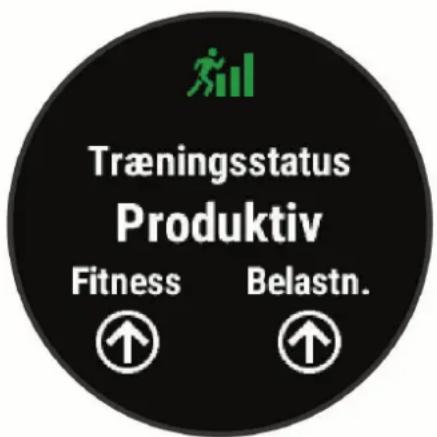
text_image
Træningsstatus Produktiv Fitness Belastn.BEMÆRK: Estimaterne kan synes upræcise i starten. Enheden kræver, at du gennemfører nogle aktiviteter for at indsamle oplysninger om din præstation.
Træningsstatus: Træningsstatus viser dig, hvordan din træning påvirker din kondition og dine præstationer. Din træningsstatus er baseret på ændringer i din træningsbelastning og VO2-max over en længere periode.
VO2 maks.: VO2-max er den maksimale mængde ilt (i milliliter), du kan forbruge i minuttet pr. kg. legemsvægt ved maksimal ydeevne. Din enhed viser maks. værdier for varme og højde rettet mod VO2-max, når du nærmer dig områder med høj varme eller højder.
Træningsbelastning: Træningsbelastning er summen af dit ekstra iltbehov efter træning (EPOC) over de seneste 7 dage. EPOC er et estimat af, hvor meget energi det kræver af din krop at restituere efter træning.
Fokus på træningsbelastning: Din enhed analyserer og distribuerer din træningsbelastning i forskellige kategorier baseret på intensiteten og strukturen for hver registreret aktivitet. Fokus på træningsbelastning omfatter den samlede akkumulerede belastning pr. kategori og fokus på træningen. Din enhed viser din belastningsfordeling i løbet af de sidste 4 uger.
Restitutionstid: Restitutionstid viser, hvor lang tid der er tilbage, før du er fuldt restitueret og klar til den næste, hårde træning.
Træningsstatusniveauer
Træningsstatus viser dig, hvordan din træning påvirker dit konditionsniveau og din præstation. Din træningsstatus er baseret på ændringer i din træningsbelastning og VO2-max over en længere periode. Du kan bruge din træningsstatus til at hjælpe dig med at planlægge fremtidig træning og fortsat forbedre dit konditionsniveau.
Top: Top betyder, at du er i den perfekte kondition til et løb. Din nyligt reducerede træningsbelastning tillader din krop at restituere sig og helt kompensere for tidligere træning. Du bør planlægge forud, da denne toptilstand kun kan opretholdes i et kort tidsrum.
Produktiv: Din aktuelle træningsbelastning flytter dit konditionsniveau og din præstation i den rigtige retning. Du skal planlægge restitutionsperioder i din træning for at vedligeholde dit konditionsniveau.
Vedligeholdelse: Din aktuelle træningsbelastning er tilstrækkelig til at opretholde dit konditionsniveau. Hvis du vil opleve forbedring, kan du prøve at variere dine træninger mere eller øge din træningsmængde.
Restitution: Din lettere træningsbelastning tillader din krop at restituere, hvilket er af afgørende betydning i længere perioder med hård træning. Du kan gå tilbage til en højere træningsbelastning, når du er føler, at du er klar.
Uproduktiv: Din træningsbelastning er på et godt niveau, men din kondition aftager. Din krop kæmper muligvis for at restituere, så du bør være opmærksom på din overordnede sundhedstilstand, herunder stress, ernæring og hvile.
Afvikling af træningseffekt: Afvikling af træningseffekt sker, når du træner meget mindre end normalt i en uge eller mindre, og det påvirker dit konditionsniveau. Du kan prøve at forøge din træningsbelastning for at opleve forbedring.
Formforbedrende: Din træningsbelastning er meget høj og gør mere skade end gavn. Din krop har brug for hvile. Du bør give dig selv tid til at restituere ved at tilføje lettere træning i din plan.
Ingen status: Enheden skal bruge en eller to ugers træningshistorik, herunder aktivitet med VO2-max. resultater fra løb eller cykling, for at fastslå din træningsstatus.
Tips til at hente din træningsstatus
Træningsstatusfunktionen afhænger af opdaterede vurderinger af dit formniveau, inklusive mindst to VO2-max målinger om ugen. Dit VO2-max. estimat bliver opdateret efter udendørs løb eller cykelture med effektmåler, hvor din puls nåede op på mindst 70% af din maksimale puls i flere minutter. Indendørs løbeaktiviteter genererer ikke en VO2-max estimering for at bevare nøjagtigheden af trenden i dit formniveau. Du kan deaktivere VO2-max registrering for ultraløbs- og stiløbsaktiviteter, hvis du ikke ønsker, at disse løbstyper skal påvirke dit VO2-max estimering (Deaktivering af VO2-max registrering, side 43).
For at få mest muligt ud af træningsstatusfunktionen kan du prøve disse tips.
- Løb eller cykl udendørs mindst to gange om ugen med en effektmåler, og få din puls op på mere end 70% af din maksimale puls i mindst 10 minutter.
Når du har brugt enheden en uge, bør din træningsstatus være tilgængelig.
- Registrer alle dine fitnessaktiviteter på denne enhed, og aktiver funktionen PhysioTrueUp, der tillader din enhed at indsamle oplysninger om din præstation. (Synkronisering af aktiviteter og præstationsmålinger, side 41).
Træningsbelastning
Træningsbelastningen er et mål for din træningsmængde i løbet af de seneste syv dage. Det er summen af dine EPOC-målinger (ekstra iltbehov efter træning) for de seneste syv dage. Måleren viser, om din aktuelle belastning er for lav, for høj eller inden for det optimale område for at opretholde eller forbedre dit formniveau. Det optimale område er bestemt ud fra dit aktuelle formniveau og din træningshistorik. Området justeres, når din træningstid og -intensitet øges eller mindskes.
Træningsbelastningsfokus
For at maksimere præstations- og konditionsforbedringer skal træningen fordeles i tre kategorier: Lav aerob, høj aerob og anaerob. Træningsbelastningsfokus viser dig, hvor meget af din træning der i øjeblikket befinder sig i hver kategori, og giver målsætninger for træningen. Træningsbelastningsfokus kræver mindst 7 dages træning for at afgøre, om din træningsbelastning er lav, optimal eller høj. Efter 4 ugers træningshistorik vil dit træningsbelastningsestimat have fået mere detaljerede måloplysninger, der kan hjælpe dig med at afbalancere dine træningsaktiviteter.
Under målsætningen: Din træningsbelastning er lavere end optimal i alle intensitetskategorier. Prøv at øge varigheden eller hyppigheden af din træning.
Manglende lav aerob belastning: Prøv at tilføje flere lave aerobe aktiviteter for at give restitution og balance i dine aktiviteter med højere intensitet.
Manglende høj aerob belastning: Prøv at tilføje flere høje aerobe aktiviteter for at hjælpe med at forbedre din laktattærskel og VO2-max. over tid.
Manglende anaerob belastning: Prøv at tilføje et par mere intense anaerobe aktiviteter for at forbedre din hastighed og anaerobe kapacitet over tid.
Balanceret: Din træningsbelastning er afbalanceret og giver generel træningsnyttevirkning, efterhånden som du fortsætter træningen.
Lavt aerobt fokus: Din træningsbelastning er for det meste lav aerob aktivitet. Det giver et solidt fundament og forbereder dig på at tilføje mere intens træning.
Højt aerobt fokus: Din træningsbelastning er for det meste høj aerob aktivitet. Disse aktiviteter hjælper med at forbedre laktattærsklen, VO2-max. og udholdenhed.
Anaerobt fokus: Din træningsbelastning er for det meste intens aktivitet. Dette fører til hurtige konditionsforbedringer, men bør afbalanceres med lave aerobe aktiviteter.
Over målsætningen: Din træningsbelastning er højere end optimal, og du bør overveje at mindske varigheden og hyppigheden af din træning.
Restitutionstid
Du kan bruge din Garmin enhed med en håndledsbaseret pulsmåler eller en kompatibel brystpulsmåler til at vise, hvor lang tid der er tilbage, før du er fuldt restitueret og klar til næste hårde træning.
BEMÆRK: Restitutionstidsanbefalingen bruger dit VO2 Maks. estimat og kan synes unøjagtigt i starten. Enheden kræver, at du gennemfører nogle aktiviteter for at indsamle oplysninger om din præstation.
Restitutionstiden vises umiddelbart efter en aktivitet. Tiden tæller ned, indtil det er optimalt for dig at forsøge en anden type hård træning. Enheden opdaterer din restitutionstid i løbet af dagen baseret på ændringer i søvn, stressniveau, afslapning og fysisk aktivitet.
Visning af din restitutionstid
For at få det mest præcise estimat skal du fuldføre opsætningen af brugerprofilen (Indstilling af din brugerprofil, side 25) og indstille din maksimale puls (Indstilling af dine pulszoner, side 25).
1 Løb en tur.
2 Efter din løbetur vælger du Gem.
Restitutionstiden vises. Den maksimale tid er 4 dage.
BEMÆRK: På urskiven kan du vælge UP eller DOWN for at få vist en widget med træningsstatus, og du kan vælge START for at rulle gennem målingerne for at se din restitutionstid.
Restitutionspuls
Hvis du træner med en håndledsbaseret pulsmåler eller en kompatibel brystpulsmåler, kan du kontrollere din restitutionspuls efter hver aktivitet. Restitutionspuls er forskellen mellem din puls, mens du træner, og din puls to minutter efter, at træningen er stoppet. For eksempel kan du efter en typisk løbetræning stoppe timeren. Din puls er 140 slag pr. minut. Efter to minutter uden aktivitet eller med nedkøling, er din puls 90 slag pr. minut. Din restitutionspuls er 50 slag pr. minut (140 minus 90). Nogle studier har fundet en forbindelse mellem restitutionspuls og hjertesundhed. Et højere tal er generelt et tegn på et sundt hjerte.
TIP: For at få de mest præcise resultater skal du holde op med at bevæge dig i to minutter, mens enheden udregner din restitutionspuls.
Måling af iltmætning
Forerunner 745 enheden har en håndledsbaseret iltmætningsmåler til måling af blodets perifere iltmætning. At kende iltmætningen kan hjælpe dig med at vurdere, hvordan din krop tilpasser sig til højder under alpinsport og ekspeditioner.
Du kan starte en iltmætningsmåling manuelt ved at se iltmætningsmåler- widgeten (Få målinger af iltmætning, side 52). Du kan også aktivere heldagsmålinger (Aktivering af heldags-akklimatiseringstilstand, side 52). Når du ikke bevæger dig, analyserer enheden din iltmætning og din højde. Højdeprofilen hjælper med til at angive, hvordan dine iltmætningsværdier ændrer sig i forhold til højden.
På enheden vises iltmætningsværdien som en iltmætningsprocentdel og en farve på grafen. På din Garmin Connect konto kan du se yderligere detaljer om dine iltmætningsværdier, herunder tendenser for flere dage.
Du finder flere oplysninger om nøjagtigheden af iltmætningsmålinger ved at gå til garmin.com/ataccuracy.
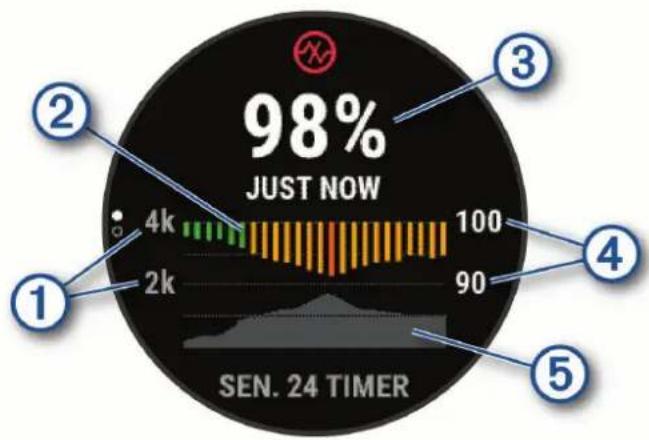
text_image
98% JUST NOW 4k 100 2k 90 SEN. 24 TIMER
Højdeskalaen.

En graf over dine gennemsnitlige iltmætningsmålinger for de seneste 24 timer.

Din seneste iltmætningsmåling.

Skalaen for iltmætningsprocent.

En graf over dine højdemålinger for de seneste 24 timer.
Få målinger af iltmætning
Du kan starte en iltmætningsmåling manuelt ved at se iltmætningsmåler- widgeten. Widgeten viser dit blods seneste iltmætningsprocent, en graf over dine gennemsnitlige timeværdier for de seneste 24 timer og en graf over din højde for de seneste 24 timer.
BEMÆRK: Første gang du får vist widgeten for måling til iltmætning, skal enheden opfange satellitsignaler for at bestemme din højde over havet. Du bør gå udenfor og vente, mens enheden finder satellitterne.
1 Mens du sidder eller er inaktiv, skal du trykke på UP eller DOWN for at se widgeten til iltmætning.
2 Tryk på START for at få vist widget-oplysninger og starte en iltmætningsmåling.
3 Stå stille i op til 30 sekunder.
BEMÆRK: Hvis du er for aktiv til, at uret kan lave en iltmætningsmåling, vises der en meddelelse i stedet for en procentangivelse. Du kan tjekke igen efter nogle minutters inaktivitet. For at opnå det bedste resultat skal du holde den arm, enheden sidder på, på højde med hjertet, mens enheden aflæser dit blods iltmætning.
4 Tryk på DOWN for at få vist en graf over dine iltmætningsmålinger for de seneste syv dage.
Sådan aktiverer du Pulse Ox-søvnregistrering
Du kan indstille din enhed til løbende at måle din iltmætning i blodet, mens du sover.
BEMÄRK: Unormale søvnstillinger kan forårsage usædvanligt lave SpO2-aflæsninger for søvn.
1 Fra din widget for måling af iltmætning skal du holde neve.
2 Vælg Muligheder > Pulse Ox-tilstand > Under søvn.
Aktivering af heldags-akklimatiseringstilstand
1 I widgeten for måling af iltmætning skal du holde
2 Vælg Muligheder > Pulse Ox-tilstand > Hele dagen.
Enheden analyserer automatisk din iltmætning dagen igennem, når du ikke bevæger dig.
BEMÆRK: Aktivering af heldags-akklimatiseringstilstand reducerer batterilevetid.
Tip til uregelmæssige data for iltmætning
Hvis data for iltmætning er uregelmæssige eller ikke vises, kan du prøve følgende tip.
- Forhold dig i ro, mens enheden aflæser dit blods iltmætning.
- Bær enheden over håndledsknoglen. Enheden bør sidde tæt og behageligt.
- Hold den arm, enheden sidder på, på højde med hjertet, mens enheden aflæser dit blods iltmætning.
- Brug en silikonerem.
- Vask og tør din arm, før du tager enheden på.
- Undgå at have solcreme, lotion og insektmidler på under enheden.
- Undgå at ridse den optiske sensor på bagsiden af enheden.
- Skyl enheden med rent vand efter hver træning.
Visning af pulsvariationens stress-score
Før du kan tage stresstesten for din pulsvariation, skal du tage en Garmin brystpulsmåler på og parre den med din enhed (Parring af dine trådløse sensorer, side 74).
Pulsvariationens stress-score er resultatet af en treminutters test, der udføres, mens du står stille, hvorForerunner enheden analyser pulsforskellen for at bestemme dit samlede stressniveau. Træning, søvn, ernæring og dagligdags stress har alle indflydelse på dine præstationer. Området for stress-scoren er 1 til 100, hvor 1 er en meget lav stresstilstand, og 100 er en meget høj stresstilstand. At kende din stress-score kan hjælpe dig med at afgøre, om din krop er klar til en hård træning eller til yoga.
2 Følg vejledningen på skærmen.
Body Battery
Din enhed analyserer dine pulsudsving, dit stressniveau, din søvnkvalitet og dine aktivitetsdata for at vurdere dit overordnede Body Battery niveau. Den indikerer den mængde energi, du har i reserve, lidt ligesom benzinmåleren på en bil. Body Battery Intervallet er fra 0 til 100, hvor 0 til 25 er en lav mængde reserveenergi, 26 til 50 er en mellemstor mængde reserveenergi, 51 til 75 er en stor mængde reserveenergi, og 76 til 100 er en meget stor mængde reserveenergi.
Du kan synkronisere enheden med din Garmin Connect konto for at få vist dit mest opdaterede Body Battery niveau, langsigtede tendenser og yderligere detaljer (Tips til forbedrede Body Battery data, side 54).
Visning af Body Battery widgets
Body Battery widget viser dit aktuelle Body Battery niveau og en graf over dit Body Battery niveau de sidste mange timer.
1 Tryk på UP eller DOWN for at få vist Body Battery widgeten.
BEMÆRK: Du skal muligvis tilføje widgeten til dit widget-loop (Sådan tilpasser du widget-sløjfen, side 77).
2 Tryk på START for at få vist en graf over dit Body Battery-niveau siden midnat.
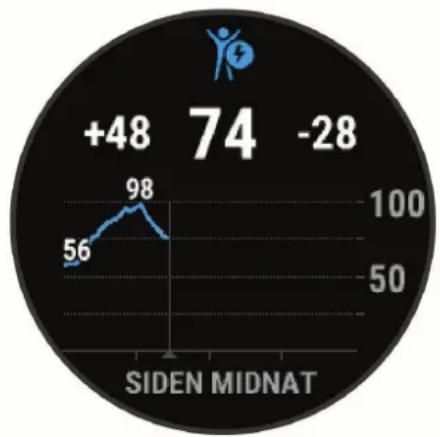
radar
| Value | |---| | 56 | | 98 | | 74 |3 Tryk på DOWN for at se en kombineret graf over dine Body Battery og stressniveauer.
Blå søjler angiver perioder med hvile. Orange søjler angiver perioder med stress. Grå søjler angiver perioder, hvornår du var for aktiv til at bestemme dit stressniveau.
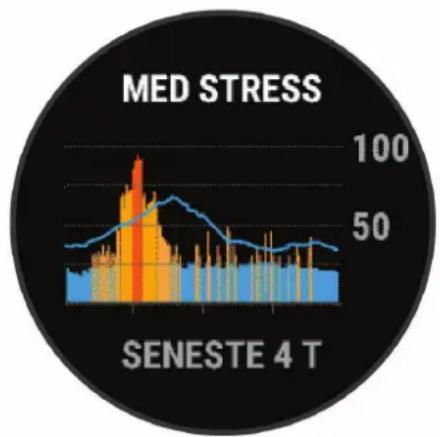
bar_line
| Time Point | Blue Bar Value | Orange Bar Value | | ---------- | -------------- | ---------------- | | Peak | ~70 | ~90 | | End | ~50 | ~60 |Tips til forbedrede Body Battery data
- For at opnå mere præcise resultater kan du have enheden på, mens du sover.
• God søvn oplader din Body Battery. - Anstrengende aktivitet og højt stressniveau kan få din Body Battery til at blive afladet hurtigere.
- Fødeindtagelse samt stimulanser som koffein har ingen indflydelse på din Body Battery.
Brug af widget for stressniveau
Widget for stressniveau viser dit aktuelle stressniveau og en graf over dit stressniveau de sidste mange timer. Den kan også føre dig gennem en vejrtrækningsaktivitet for at hjælpe dig med at slappe af (Sådan tilpasser du widget-sløjfen, side 77).
1 Mens du sidder eller er inaktiv, skal du vælge UP eller DOWN for at se widget til stressniveau.
2 Vælg START.
3 Vælg en mulighed:
- Vælg DOWN for at få vist yderligere detaljer.
TIP: Blå søjler angiver perioder med hvile. Gule søjler angiver perioder med stress. Grå søjler angiver perioder, hvornår du var for aktiv til at bestemme dit stressniveau.
- Vælg START > DOWN for at starte en afslapningsaktivitet.
Parring af din smartphone med enheden
Hvis du vil bruge de tilsluttede funktioner i Forerunner enheden, skal den parres direkte via Garmin Connect appen i stedet for fra Bluetooth indstillingerne på din smartphone.
1 Fra appbutikken på din smartphone kan du installere og åbne Garmin Connect appen.
2 Anbring din smartphone inden for 10 m (33 fod) fra din enhed.
3 Vælg LIGHT for at tænde enheden.
Første gang du tænder enheden, er den i parringstilstand.
TIP: Du kan holde UP nede og vælge Telefon > Par telefon for manuelt at aktivere parringstilstand.
4 Vælg en indstilling for at tilføje din enhed til din Garmin Connect konto:
- Hvis det er første gang, du parrer en enhed med Garmin Connect appen, skal du følge instruktionerne på skærmen.
- Hvis du allerede har parret en anden enhed med Garmin Connect appen, skal du fra menuen vælge Garmin-enheder > Tilføj enhed og følg instruktionerne på skærmen.

...
Tip til eksisterende Garmin Connect brugere
1 Fra Garmin Connect appen skal du vælge eller .
2 Vælg Garmin-enheder > Tilføj enhed.
Aktivering af Bluetooth meddelelser
Før du kan aktivere meddelelser, skal du parre din Forerunner enhed med en kompatibel mobil enhed (Parring af din smartphone med enheden, side 54).
1 Hold nede på.
2 Vælg Telefon > Smart Notifications > Status > Til.
3 Vælg Under aktivitet.
4 Vælg en meddelelsespræference.
5 Vælg en lydpræference.
6 Vælg Ikke under aktivitet.
7 Vælg en meddelelsespræference.
8 Vælg en lydpræference.
9 Vælg Pers. oplysninger.
10 Vælg en præference for beskyttelse af personlige oplysninger.
11 Vælg Timeout.
12 Vælg det tidsrum, som alarmen for en ny meddelelse vises på skærmen.
13 Vælg Signatur for at føje en signatur til dine svar på sms'er.
Visning af meddelelser
1 På urskiven skal du vælge UP eller DOWN for at få vist widgeten for meddelelser.
2 Vælg START.
3 Vælg en notifikation.
4 Vælg DOWN for flere muligheder.
5 Vælg BACK for at vende tilbage til det forrige skærmbillede.
Administration af meddelelser
- Hvis du bruger en iPhone ^3 enhed, skal du bruge iOS ^5 indstillingerne for meddelelser for at vælge de elementer, der skal vises på enheden.
- Hvis du bruger en Android \~ smartphone, skal du i Garmin Connect appen vælge Indstillinger > Meddelelser.
Afspilning af lydbeskeder på din smartphone under din aktivitet
Før du kan konfigurere lydbeskeder, skal du parre en smartphone med Garmin Connect appen med din Forerunner enhed.
Du kan indstille Garmin Connect appen til at afspille motiverende statusbeskeder på din smartphone, mens du løber eller er i gang med en anden aktivitet. Lydbeskederne omfatter oplysninger om antal omgange, omgangstid, tempo eller hastighed samt puls. Under en lydbesked Garmin Connect sætter appen den primære lyd fra din smartphone på lydløs for at afspille beskeden. Du kan tilpasse lydstyrkerne i Garmin Connect appen.
BEMÆRK: Hvis du har en Forerunner 745 enhed, kan du aktivere lydbeskeder på enheden via dine tilsluttede hovedtelefoner uden at bruge en tilsluttet smartphone (Afspilning af lydbeskeder under din aktivitet, side 15).
BEMÆRK: Lydbeskeden Lap-alarm aktiveres som standard.
1 Fra Garmin Connect appen skal du vælge eller .
2 Vælg Garmin-enheder.
3 Vælg din enhed.
4 Vælg Aktivitetsmuligheder > Lydbeskeder.
Deaktivering af Bluetooth Smartphone-tilslutning
Du kan deaktivere Bluetooth smartphone-forbindelsen fra kontrolmenuen.
BEMÆRK: Du kan tilføje punkter til kontrolmenuen (Tilpasning af kontrolmenuen, side 59).
1 Hold LIGHT nede for at få vist kontrolmenuen.
2 Vælg for at deaktivere Bluetooth smartphone forbindelsen på din Forerunner enhed.
Se i brugervejledningen til din mobile enhed for at deaktivere Bluetooth teknologi på din mobile enhed.
Aktivering og deaktivering af smartphone-forbindelsesalarmer
Du kan indstille Forerunner enheden til at advare dig, når din parrede smartphone forbindes og afbrydes ved hjælp af Bluetooth teknologi.
2 Vælg Telefon > Alarmer.
Bluetooth Forbundne funktioner
Forerunner enheden har adskillige Bluetooth tilknyttede funktioner til din kompatible smartphone ved brug af Garmin Connect appen.
Aktivitetsoverførsler: Sender automatisk din aktivitet til Garmin Connect appen, så snart du er færdig med at registrere aktiviteten.
Lydbeskeder: Giver mulighed for, at Garmin Connect appen kan afspille statusmeddelelser, såsom kilometermellemtider og andre data, på din smartphone under en løbetur eller anden aktivitet.
Bluetooth sensorer: Giver dig mulighed for at oprette forbindelse til Bluetooth kompatible sensorer som f.eks. en pulsmåler.
Connect IQ: Giver dig mulighed for at udvide enhedens funktioner med nye urskiver, widgets, apps og datafelter.
Find min telefon: Finder din mistede smartphone, der er parret med din Forerunner enhed og er inden for rækkevidde.
Find mit ur: Finder din mistede Forerunner enhed, der er parret med din smartphone og er inden for rækkevidde.
GroupTrack: Her kan du blive medlem af en gruppe ved hjælp af LiveTrack, så andre kan se din position direkte på skærmen og i realtid.
Musikstyring: Giver mulighed for betjening af musikafspilleren på din smartphone.
Sikkerheds- og registreringsfunktioner: Giver dig mulighed for at sende beskeder og alarmer til venner og familie samt anmode om hjælp fra nødkontakter, der er konfigureret i Garmin Connect appen. Du kan finde flere oplysninger under (Sikkerheds- og sporingsfunktioner, side 60).
Interaktion med sociale medier: Du kan automatisk sende en opdatering til dit foretrukne sociale mediewebsted, när du uploader en aktivitet til Garmin Connect appen.
Softwareopdateringer: Giver dig mulighed for at opdatere enhedens software.
Vejrudsigter: Sender live vejrudsigter og -meddelelser til din enhed.
Trænings- og rute-downloads: Giver dig mulighed for at søge efter træningsture og ruter i Garmin Connect appen og sende dem trådløst til din enhed.
Manuel synkronisering af data med Garmin Connect
BEMÆRK: Du kan tilføje indstillinger til kontrolmenuen (Tilpasning af kontrolmenuen, side 59).
1 Hold LIGHT nede for at få vist kontrolmenuen.
2 Vælg.
Opdatering af softwaren ved hjælp af Garmin Connect appen
Før du kan opdatere enhedens software ved hjælp af Garmin Connect appen, skal du have en Garmin Connect konto, og du skal parre enheden med en kompatibel smartphone (Parring af din smartphone med enheden, side 54).
Synkroniser din enhed med Garmin Connect appen (Manuel synkronisering af data med Garmin Connect, side 56).
Når der er ny tilgængelig software, sender Garmin Connect appen automatisk opdateringen til din enhed.
Sådan finder du en bortkommet mobil enhed
Du kan bruge denne funktion til at hjælpe med at finde en bortkommet mobil enhed, der er parret ved hjælp af Bluetooth trådløs teknologi, og som er inden for rækkevidden af denne.
BEMÆRK: Du kan tilføje indstillinger til kontrolmenuen (Tilpasning af kontrolmenuen, side 59).
1 Hold LIGHT nede for at få vist kontrolmenuen.
2 Vælg Find min telefon.
Forerunner enheden begynder at søge efter din mobile enhed. Der lyder en akustisk alarm på din mobile enhed, og Bluetooth signalstyrken vises på Forerunner enhedens skærm. Signalstyrken for Bluetooth forøges, når du kommer tættere på din mobile enhed.
3 Vælg BACK for at stoppe søgningen.
Widgets
Enheden leveres med forudinstallerede widgets, der giver øjeblikkelige oplysninger. Nogle widgets kræver en Bluetooth forbindelse til en kompatibel smartphone.
Nogle widgets er ikke synlige som standard. Du kan føje dem til widget-sløjfen manuelt (Sådan tilpasser du widget-sløjfen, side 77).
ABC: Viser kombinerede oplysninger for højdemåler, trykhøjdemåler og kompas.
Body Battery: Når den bæres hele dagen, vises dit aktuelle Body Battery niveau og en graf over dit niveau de sidste mange timer.
Etager op: Sporer det antal etager, du er gået op og fremskridtet mod dit mål.
Garmin coach: Viser planlagte træninger, når du vælger en Garmin coach-træningsplan i din Garmin Connect konto.
Sundhedsstatistik: Viser en dynamisk oversigt over din aktuelle sundhedsstatistik. Målingerne omfatter puls, Body Battery niveau, stress med mere.
Puls: Viser din aktuelle puls i hjerteslag pr. minut (bpm) og en graf over din gennemsnitlige hvilepuls (RHR).
Historik: Viser din aktivitetshistorik og en graf over dine registrerede aktiviteter.
Vand: Giver dig mulighed for at registrere den mængde vand, du forbruger, og status i forhold til dit daglige mål.
Intensitetsminutter: Registrerer den tid, du har tilbragt med at deltage i aktiviteter med moderat til høj intensitet, dit ugentlige mål for minutter med høj intensitet og dit fremskridt i forhold til målet.
inReach® kontrolfunktioner: Giver dig mulighed for at sende beskeder på din parrede inReach enhed.
Sidste aktivitet: Viser en kort oversigt over din seneste registrerede aktivitet, såsom din seneste løbe-, køre- eller svømmetur.
Seneste sport: Viser en kort oversigt over din seneste registrerede sportsaktivitet.
Sidste løbetur: Viser en kort oversigt over din seneste registrerede løbetur.
Registrering af menstruationscyklus: Viser din aktuelle cyklus. Du kan få vist og logge dine daglige symptomer.
Musikstyring: Giver dig musikafspillerknapper til din smartphone.
Musikstyring: Giver dig musikafspillerknapper til musik på din smartphone eller enhed.
Min dag: Viser en dynamisk oversigt over din aktivitet i dag. Målingerne omfatter dine seneste aktiviteter med tidtagning, intensitetsminutter, antal etager, skridt, forbrændte kalorier med mere.
Meddelelser: Giver dig besked om indgående opkald, sms-beskeder og opdateringer fra sociale netværk m.m. baseret på din smartphones meddelelsesindstillinger.
Ydeevne: Viser præstationsmålinger, der kan hjælpe dig med at spore og forstå dine træningsaktiviteter og konkurrenceresultater.
Måling af iltmætning: Giver dig mulighed for at foretage en manuel aflæsning af iltmætning.
RCT kameraets kontrolfunktioner: Gør dig i stand til manuelt at tage et billede, optage et videoklip og tilpasse indstillingerne (Brug af Varia kameraets kontrolfunktioner, side 76).
Vejrtrækning: Din aktuelle vejrtrækningsfrekvens i åndedrag pr. minut og gennemsnittet over 7 dage. Du kan lave en åndedrætsaktivitet for at slappe af.
Søvn: Viser den samlede sovetid, en søvnscore og oplysninger om søvnniveau for den foregående nat.
Skridt: Spor dit daglige skridttal, skridtmål samt data for de seneste dage.
Stress: Viser dit nuværende stressniveau og en graf over dit stressniveau. Du kan lave en åndedrætsaktivitet for at slappe af.
Solopgang og solnedgang: Viser solopgang, solnedgang og tusmørke.
Træningsstatus: Viser din aktuelle træningsstatus og din træningsbelastning, som viser dig, hvordan din træning påvirker dit konditionsniveau og din præstation.
VIRB kontrolfunktioner: Giver kamerakontrolfunktioner, när du har en VIRB enhed parret med din Forerunner enhed.
Vejr: Viser den aktuelle temperatur og vejrudsigt.
Visning af widgets
Enheden leveres med adskillige forudinstallerede widgets, og flere er tilgængelige, når du parrer enheden med en smartphone.
- Fra urskiven skal du vælge UP eller DOWN.
Enheden ruller gennem widget-sløjfen og viser oversigtsdata for hver widget. Performance Widget kræver flere aktiviteter med puls og udendørs løbeture med GPS.
• Vælg START for at få vist widget-oplysninger.
TIP: Du kan trykke på DOWN for at se yderligere skærme for en widget.
Visning af widget med vejrudsigten
Vejret kræver en Bluetooth forbindelse til en kompatibel smartphone.
1 På urskiven skal du vælge UP eller DOWN for at få vist en widget med vejrudsigten.
2 Vælg START for at få vist vejrmeldinger.
3 Vælg UP eller DOWN for at få vist data pr. time, dagligt samt vejrmeldingsdata.
Registrering af hydrering
Du kan registrere dit daglige væskeindtag, aktivere mål og alarmer og indtaste de beholderstørrelser, du oftest bruger. Hvis du aktiverer automatiske mål, øges dit mål på de dage, hvor du registrerer en aktivitet. Når du træner, har du brug for mere væske til at erstatte den mistede sved.
BEMÆRK: Du kan bruge Connect IQ appen til at downloade widgeten til registrering af hydrering.
Tilpasning af Min dag-widget
Du kan tilpasse listen over de målinger, der vises i widget'en Min dag.
1 På urskiven skal du vælge UP eller DOWN for at få vist Min dag-widgetten.
2 Hold node.
3 Vælg Indstillinger for Min dag.
4 Vælg tænd og sluk-kontakterne for at vise eller skjule målinger.
Visning af kontrolmenuen
Kontrolmenuen omfatter funktioner, som for eksempel aktivering af Vil ikke forstyrres-tilstand, låsning af tasterne og slukning af enheden. Du kan også åbne Garmin Pay tegnebogen.
BEMÆRK: Du kan tilføje, omorganisere og fjerne funktioner i menuen Styring (Tilpasning af kontrolmenuen, side 59).
1 Hold LIGHT nede fra et vilkårligt skærmbillede.
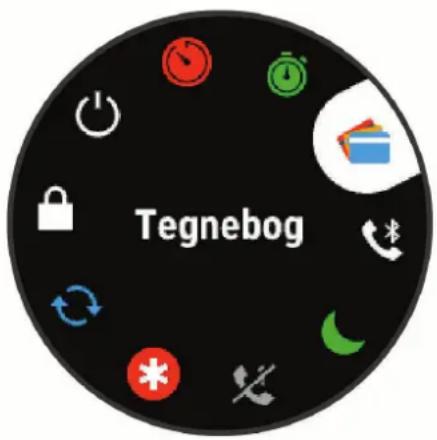
text_image
Tegnebog2 Tryk på UP eller DOWN for at rulle gennem indstillingsmulighederne.
Tilpasning af kontrolmenuen
Du kan tilføje, fjerne og ændre rækkefølgen af genvejsmenupunkter i kontrolmenuen (Visning af kontrolmenuen, side 59).
1 På urskiven skal du holde nede på.
2 Vælg Kontrolfunktioner.
3 Vælg den genvej, der skal tilpasses.
4 Vælg en mulighed:
- Vælg Omorganiser for at ændre genvejens placering i kontrolmenuen.
• Vælg Fjern for at fjerne genvejen fra kontrolmenuen.
5 Vælg om nødvendigt Tilføj ny for at tilføje en yderligere genvej i kontrolmenuen.
Åbning af musikknapper
Musikstyring kræver en Bluetooth forbindelse til en kompatibel smartphone.
1 På urskiven skal du holde LIGHT nede.
2 Vælg .
3 Vælg UP eller DOWN for at bruge musikstyring.
Connect IQ funktioner
Du kan føje Connect IQ funktioner til dit ur fra Garmin og andre udbydere ved hjælp af Connect IQ appen. Du kan tilpasse din enhed med urskiver, datafelter, widgets og enhedsapps.
Urskiver: Giver dig mulighed for at tilpasse urets udseende.
Datafelter: Giver dig mulighed for at downloade nye datafelter, der viser sensor-, aktivitets- og historiske data på nye måder. Du kan føje Connect IQ datafelter til indbyggede funktioner og sider.
Widgets: Angiv oplysninger på et øjeblik, herunder sensordata og meddelelser.
Apps til enhed: Føj interaktive funktioner til dit ur, som f.eks. nye typer fitness- og udendørsaktiviteter.
Sådan downloades Connect IQ funktioner ved hjælp af computeren
1 Tilslut enheden til din computer med et USB-kabel.
2 Gå til apps.garmin.com, og log på.
3 Vælg en Connect IQ funktion, og download den.
4 Følg instruktionerne på skærmen.
Wi-Fi connectede funktioner
Softwareopdateringer: Din enhed downloader og installerer automatisk den nyeste softwareopdatering, når en Wi-Fi forbindelse er tilgængelig.
Træningsture og træningsplaner: Du kan søge efter og vælge træninger og træningsplaner på Garmin Connect webstedet. Næste gang din enhed har en Wi-Fi forbindelse, sendes filerne trådløst til din enhed.
Tilslutning til et Wi-Fi netværk
Du skal tilslutte din enhed til Garmin Connect appen på din smartphone eller til Garmin Express ^® applikationen på din computer, før du kan oprette forbindelse til et Wi-Fi netværk.
1 Hold nede.
2 Vælg Wi-Fi > Mine netværk > Tilføj netværk.
Enheden viser en liste over Wi-Fi netværk i nærheden.
3 Vælg et netværk.
4 Indtast om nødvendigt adgangskoden for netværket.
Enheden opretter forbindelse til netværket, og netværket tilføjes til listen over gemte netværk. Enheden genetablerer forbindelse til dette netværk automatisk, når den er inden for rækkevidde.
Sikkerheds- og sporingsfunktioner
FORSIGTIG
Sikkerheds- og sporingsfunktionerne er supplerende funktioner, som ikke må betragtes som den primære metode til at få assistance fra nødtjenester. Garmin Connect appen kontakter ikke nødtjenester for dig.
BEMÄRK
Hvis du vil bruge sikkerheds- og sporingsfunktionerne, skal Forerunner uret have forbindelse til Garmin Connect appen ved hjælp af Bluetooth teknologi. Din parrede telefon skal være udstyret med et dataabonnement og være i et område med netværksdækning og adgang til data. Du kan indtaste nødkontakter på din Garmin Connect konto.
Du kan få flere oplysninger om sikkerheds- og sporingsfunktioner ved at gå til www.garmin.com/safety.
Assistance: Gør det muligt for dig at sende en besked med dit navn, LiveTrack link og GPS-position (hvis tilgængelig) til dine nødkontakter.
Registrering af hændelse: Når Forerunner uret registrerer en hændelse under visse udendørsaktiviteter, sender uret en automatisk besked, et LiveTrack link og en GPS-position (hvis tilgængelig) til dine nødkontakter.
LiveTrack: Lad venner og familie følge dine løb og træningsaktiviteter i realtid. Du kan invitere følgere ved brug af e-mail eller sociale medier, hvilket lader dem se dine live-data på en webside.
Live Event Sharing: Giver dig mulighed for at sende beskeder til venner og familie under en begivenhed, så de får opdateringer i realtid.
BEMÆRK: Denne funktion er kun tilgængelig, hvis uret er tilsluttet en kompatibel Android telefon.
GroupTrack: Giver dig mulighed for at holde styr på dine forbindelser ved hjælp af LiveTrack direkte på skærmen og i realtid.
Tilføjelse af nødkontakter
Nødkontakttelefonnumre bruges til sikkerheds- og sporingsfunktioner.
1 Fra Garmin Connect appen skal du vælge eller .
2 Vælg Sikkerhed & sporing > Sikkerhedsfunktioner > Nødkontakter > Tilføj nødkontakter.
3 Følg instruktionerne på skærmen.
Anmodning om hjælp
BEMÆRK: Din parrede telefon skal være udstyret med et dataabonnement og være i et område med netværksdækning og adgang til data.
Før du kan anmode om hjælp, skal du angive nødkontakter (Tilføjelse af nødkontakter, side 61). Dine nødkontakter skal kunne modtage e-mails eller tekstbeskeder (standard-sms-takst er muligvis gældende).
1 Hold node.
2 Når du mærker tre vibrationer, skal du slippe knappen for at aktivere hjælpefunktionen.
Nedtælingsskærmen vises.
TIP: Du kan vælge Annuller, før nedtællingen er gennemført, hvis du vil annullere meddelelsen.
Sådan slår du registrering af hændelse til og fra
1 På urskiven skal du holde nede på

2 Vælg Sikkerhed > Registrering af hændelse.
3 Vælg en aktivitet.
BEMÆRK: Registrering af hændelser er kun tilgængelig for udendørs gang, løb og cykelaktiviteter.
Hvis en hændelse registreres af din Forerunner enhed med GPS aktiveret, kan Garmin Connect appen sende en automatisk tekstbesked og e-mail med dit navn og din GPS-position til dine nødkontakter. Der vises en meddelelse, som angiver, at dine kontakter vil blive informeret, når der er gået 30 sekunder. Du kan vælge Annuller, før nedtællingen er gennemført, hvis du vil annullere meddelelsen.
Start en GroupTrack session
Før du kan starte en GroupTrack session, skal du have en Garmin Connect konto, en kompatibel smartphone og Garmin Connect app.
Disse instruktioner gælder for start af en GroupTrack session med Forerunner enheder. Hvis dine forbindelser har andre kompatible enheder, kan du se dem på kortet. De andre enheder kan muligvis ikke vise GroupTrack cykelryttere på kortet.
1 Gå udenfor, og tænd Forerunner enheden.
2 Par din smartphone med Forerunner enheden (Parring af din smartphone med enheden, side 54).
3 På Forerunner enheden skal du holde nede og vælge Sikkerhed > GroupTrack > Vis på kort for at aktivere visning af forbindelser på kortskærmbilledet.
4 Du kan i Garmin Connect appen fra menuen Indstillinger vælge Sikkerhed & sporing > LiveTrack > Indstillinger > GroupTrack.
5 Vælg Alle forbindelser.
6 Vælg Start LiveTrack.
7 Start en aktivitet på Forerunner enheden.
8 Rul til skæmbilledet for at se dine forbindelser.
Funktionen GroupTrack giver dig mulighed for at holde styr på andre forbindelser i din gruppe ved hjælp af LiveTrack direkte på skærmen. Alle medlemmer af gruppen skal være dine forbindelser i din Garmin Connect konto.
- Start din aktivitet udenfor med GPS.
- Par din Forerunner enhed med din smartphone med brug af Bluetooth teknologi.
- I Garmin Connect appen skal du vælge Forbindelser i indstillingsmenuen for at opdatere listen over forbindelser til din GroupTrack session.
- Sørg for, at alle dine tilknytninger parres til deres smartphones, og start en LiveTrack session i Garmin Connect appen.
- Sørg for, at alle dine tilknytninger er inden for rækkevidde (40 km eller 25 mi).
- Under en GroupTrack session skal du rulle til kortet for at se dine forbindelser (Sådan føjes et kort til en aktivitet, side 79).
Musik
Du kan downloade lydindhold til din enhed, så du kan lytte, når din smartphone ikke er i nærheden. Appen Garmin Connect og programmet Garmin Express gør det muligt at downloade lydindhold fra en tredjepartsudbyder eller din computer.
Du kan bruge musikstyringen til at kontrollere musikafspilning på din smartphone eller afspille musik, der er gemt på din enhed. Du kan lytte til lydindhold gemt på enheden ved at forbinde hovedtelefoner med Bluetooth teknologi.
Tilslutning til en tredjepartsudbyder
Før du kan downloade musik eller andre lydfiler til dit ur fra en understøttet tredjepartsudbyder, skal du oprette forbindelse til udbyderen af din enhed.
Visse indstillinger for tredjepartsmusikudbydere er allerede installeret på din enhed. Du kan downloade Connect IQ appen for at få flere indstillinger.
1 Hold DOWN nede fra en hvilken som helst skærm for at åbne musikstyringen.
2 Vælg .IQ
BEMÆRK: Hvis du vil konfigurere en anden udbyder, skal du holde nede og vælge Musikudbydere > Tilføj udbyder.
3 Vælg navnet på udbyderen, og følg instruktionerne på skærmen.
Spotify®
Spotify er en digitalmusiktjeneste, der giver dig adgang til millioner af sange.
TIP: Spotify integration kræver, at programmet Spotify installeres på din mobiltelefon. En kompatibel mobil, digital enhed og Premium-abonnement er påkrævet, hvis relevant. Gå til www.garmin.com/.
Dette produkt indeholder Spotify software, som er underlagt tredjepartslicenser, der kan ses her: https://developer.spotify.com/legal/third-party-licenses. Læg et soundtrack på dine ture med Spotify. Lyt til de sange og kunstnere, du bedst kan lide, eller lad Spotify underholde dig.
Før du kan downloade lydindhold fra Spotify, skal du oprette forbindelse til et Wi-Fi netværk (Tilslutning til et Wi-Fi netværk, side 60).
1 Hold DOWN nede fra en hvilken som helst skærm for at åbne musikstyringen.
2 Hold node.
3 Vælg Musikudbydere > Spotify.
4 Vælg Tilføj musik og podcasts.
5 Vælg en afspilningsliste eller et andet emne, der skal downloades til enheden.
BEMÆRK: Download af lydindhold kan dræne batteriet. Du skal muligvis slutte enheden til en ekstern strømkilde, hvis den resterende batterilevetid er utilstrækkelig.
De valgte afspilningslister og andre emner er downloadet til enheden.
Download af personligt lydindhold
Før du kan sende din personlige musik til din enhed, skal du installere Garmin Express programmet på din computer (www.garmin.com/express).
Du kan indlæse dine personlige lydfiler såsom .mp3- og .m4a-filer til en Forerunner 745 enhed fra computeren. Du kan finde flere oplysninger på www.garmin.com/musicfiles.
1 Tilslut enheden til din computer med det medfølgende USB-kabel.
2 På computeren skal du åbne Garmin Express programmet, vælge din enhed og vælge Musik.
TIP: På Windows® computere kan du vælge 📁 søge i mappen med lydfiler. På Apple® computere vil Garmin Express programmet bruge dit iTunes® bibliotek.
3 | Min musik eller iTunes Library skal du vælge en lydfilskategori såsom sange eller afspilningslister.
4 Vælg afkrydsningsfelterne for lydfilerne, og vælg Send til enhed.
5 I listen Forerunner 745 kan du om nødvendigt markere afkrydsningsfelterne og vælge Fjern fra enhed for at fjerne lydfilerne.
Afspilning af musik
1 Hold DOWN nede fra en hvilken som helst skærm for at åbne musikstyringen.
2 Tilslut dine hovedtelefoner med Bluetooth teknologi (Tilslutning af Bluetooth hovedtelefoner, side 65).
3 Hold nede på .
4 Vælg Musikudbydere, og vælg en indstilling:
- For at lytte til musik downloadet til dit ur fra computeren, skal du vælge Min musik (Download af personligt lydindhold, side 63).
- Du kan styre musikafspilningen på din smartphone ved at vælge Betjen telefon.
- Hvis du vil lytte til musik fra en tredjepartsudbyder, skal du vælge navnet på udbyderen og vælge en afspilningsliste, du vil downloade.
5 Vælg før at åbne kontrolelementerne til musikafspilning.
Kontrolelementer til musikafspilning
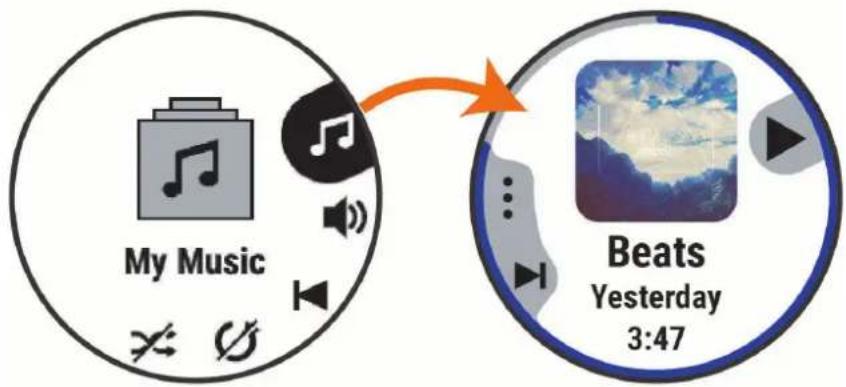
flowchart
graph LR
    A["My Music"] --> B["Beats Yesterday 3:47"]
    style A fill:#f9f,stroke:#333
    style B fill:#bbf,stroke:#333
| Vælg for at administrere indhold fra nogle tredjepartsudbydere. | |
| Vælg for at gennemse lydfilerne og afspilningslisterne på den valgte kilde. | |
| Vælg for at justere lydstyrken. | |
| Vælg for at afspille og sætte den aktuelle lydfil på pause. | |
| Vælg for at springe til den næste lydfil i afspilningslisten.Hold nede for at spole hurtigt frem i den aktuelle lydfil. | |
| Vælg for at genstarte den aktuelle lydfil.Vælg to gange for at springe til den forrige lydfil i afspilningslisten.Hold nede for at spole tilbage igennem den aktuelle lydfil. | |
| Vælg for at ændre gentagelsestilstand. | |
| Vælg for at ændre blandingstilstand. |
Styring af musikafspilning på en tilsluttet smartphone
1 Start afspilning af en sang eller en afspilningsliste på din smartphone.
2 På din Forerunner 745 enhed skal du holde DOWN nede på et vilkårligt skæmbillede for at åbne musikstyringen.
3 Vælg Musikudbydere > Betjen telefon.
Sådan ændres audiotilstand
Du kan ændre musikafspilningstilstanden fra stereo til mono.
1 Hold de.
2 Vælg Musik > Lyd.
3 Vælg en funktion.
Tilslutning af Bluetooth hovedtelefoner
Du kan lytte til musik indlæst på din Forerunner 745 enhed ved at tilslutte hovedtelefoner ved hjælp af Bluetooth teknologi.
1 Anbring hovedtelefonerne inden for 2 m (6,6 fod) fra din enhed.
2 Aktiver parringstilstand på hovedtelefonerne.
3 Hold nede på.
4 Vælg Musik > Hovedtelefoner > Tilføj ny.
5 Vælg dine hovedtelefoner for at fuldføre parringen.
Garmin Pay
Funktionen Garmin Pay giver dig mulighed for at bruge dit ur til at betale for køb i udvalgte placeringer med kredit- eller hævekort fra et deltagende pengeinstitut.
Opsætning af din Garmin Pay Wallet
Du kan tilføje et eller flere deltagende kredit- eller hævekort til din Garmin Pay Wallet. Gå til garmin.com /garminpay/banks for at finde deltagende pengeinstitutter.
1 Fra Garmin Connect appen skal du vælge eller .
2 Vælg Garmin Pay > Kom i gang.
3 Følg instruktionerne på skærmen.
Tilføjelse af et kort til din Garmin Pay tegnebog
Du kan føje op til 10 kredit- eller hævekort til din Garmin Pay tegnebog.
1 Fra Garmin Connect appen skal du vælge eller .
2 Vælg Garmin Pay > >:Tilføj et kort.
3 Følg instruktionerne på skærmen.
Når kortet er tilføjet, kan du vælge kortet på dit ur, når du foretager en betaling.
Administration af dine Garmin Pay kort
Du kan suspendere eller slette et kort midlertidigt.
BEMÆRK: I nogle lande kan de deltagende pengeinstitutter begrænse Garmin Pay funktionerne.
1 Fra Garmin Connect appen skal du vælge eller .
2 Vælg Garmin Pay.
3 Vælg et kort.
4 Vælg en mulighed:
- Hvis du midlertidigt vil suspendere eller ophæve suspenderingen af kortet, skal du vælge Suspendér kort. Kortet skal være aktivt, for at du kan foretage indkøb med din Forerunner enhed.
- Hvis du vil slette kortet, skal du vælge .
Betaling for et køb med dit ur
Før du kan bruge dit ur til at betale for køb, skal du konfigurere mindst ét betalingskort.
Du kan bruge dit ur til at betale for indkøb hos en deltagende forhandler.
1 Hold nede på LIGHT.
2 Vælg Tegnebog.
3 Indtast din firecifrede adgangskode.
BEMÆRK: Hvis du indtaster din adgangskode forkert tre gange, spærres din tegnebog, og du skal nulstille din adgangskode i Garmin Connect appen.
Det senest anvendte betalingskort vises.
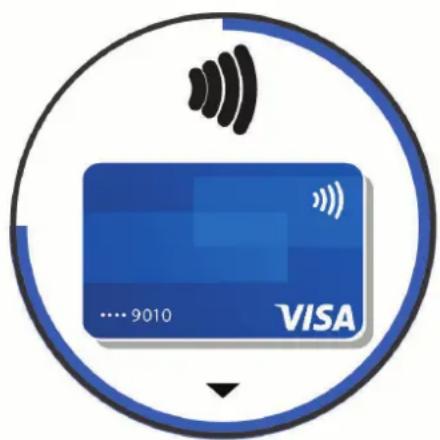
text_image
VISA 90104 Hvis du har føjet flere kort til din Garmin Pay tegnebog, skal du vælge DOWN for at skifte til et andet kort (valgfrit).
5 Hold uret i nærheden af betalingslæseren inden for 60 sekunder med uret vendt mod læseren.
Uret vibrerer og viser et flueben, når det er færdigt med at kommunikere med læseren.
6 Følg om nødvendigt instruktionerne på kortlæseren for at fuldføre transaktionen.
TIP: Når du har indtastet din adgangskode, kan du foretage betalinger uden en adgangskode i 24 timer, så længe du bærer dit ur. Hvis du fjerner uret fra dit håndled eller deaktiverer pulsmåling, skal du indtaste adgangskoden igen, inden du kan foretage en betaling.
Ændring af din Garmin Pay adgangskode
Du skal kende din aktuelle adgangskode for at ændre den. Hvis du glemmer din adgangskode, skal du nulstille Garmin Pay funktionen på din Forerunner enhed, oprette en ny adgangskode og indtaste dine kortoplysninger igen.
1 Fra Forerunner enhedssiden i Garmin Connect appen skal du vælge Garmin Pay > Skift adgangskode.
2 Følg instruktionerne på skærmen.
Næste gang du betaler med din Forerunner enhed, skal du indtaste den nye adgangskode.
Historik
Historik omfatter tid, afstand, kalorier, gennemsnitlig tempo eller fart, omgangsdata og evt. sensoroplysninger.
BEMÆRK: Når enhedens hukommelse er fuld, vil dine ældste data blive overskrevet.
Brug af historik
Historikken indeholder tidligere aktiviteter, som du har gemt på enheden.
Enheden har en historik-widget, der giver hurtig adgang til dine aktivitetsdata (Widgets, side 57).
1 På urskiven skal du holde mede.
2 Vælg Historik > Aktiviteter.
3 Vælg en aktivitet.
4 Tryk på START.
5 Vælg en mulighed:
- Hvis du vil have vist yderligere oplysninger om aktiviteten, skal du vælge Al statistik.
- For at se virkningen af aktiviteten på din aerobe og anaerobe kondition skal du vælge Træningseffekt (TE) (Om Training Effect, side 45).
- For at se din tid i hver enkelt pulszone skal du vælge Puls (Visning af din tid i hver pulszone, side 67).
• Vælg Omgange for at vælge en omgang og få vist flere oplysninger om hver omgang.
• Vælg Løb for at vælge et ski- eller snowboard-løb og få vist flere oplysninger om hvert løb.
• Vælg Sæt for at vælge et træningssæt og få vist flere oplysninger om hvert sæt. - Hvis du vil have vist punktet på et kort, skal du vælge Kort.
- Du kan få vist en stigningsprofil for aktiviteten ved at vælge Højdeplot.
- Hvis du vil slette aktiviteten, skal du vælge Slet.
Multisport-historik
Enheden gemmer den samlede multisportoversigt for aktiviteten, herunder samlet distance, tid, kalorier og data for valgfrit tilbehør. Enheden adskiller også aktivitetsdata for hvert sportssegment og skift, så du kan sammenligne tilsvarende træningsaktiviteter og spore, hvor hurtigt du bevæger dig gennem skiftene. Historik for skift omfatter distance, tid, gennemsnitshastighed og kalorier.
Visning af din tid i hver pulszone
Visning af tiden i hver pulszone kan være en hjælp til at justere træningens intensitet.
1 På urskiven skal du holde mede.
2 Vælg Historik > Aktiviteter.
3 Vælg en aktivitet.
4 Vælg Puls.
Visning af samlede data
Du kan se de akkumulerede data for distance og tid, der er gemt på uret.
1 På urskiven skal du holde neve.
2 Vælg Historik > Totaler.
3 Vælg en aktivitet.
4 Vælg en indstilling for se ugentlige og månedlige totaler.
Brug af distancetæller
Distancetælleren registrerer automatisk den samlede tilbagelagte distance samt tiden i aktiviteter.
1 På urskiven skal du holde 📄e.
2 Vælg Historik > Totaler > Triptæller.
3 Vælg UP eller DOWN for at få vist totaler for distancetæller.
Sletning af historik
1 På urskiven skal du holde
2 Vælg Historik > Muligheder.
3 Vælg en funktion:
• Vælg Slet alle aktiviteter for at slette alle aktiviteter fra historikken.
• Vælg Nulstil totaler for at nulstille alle totalværdier for distancer og tider.
BEMÆRK: Dette sletter ikke gemte aktiviteter.
Garmin Connect
Du kan oprette forbindelse til din venner på Garmin Connect. Garmin Connect giver dig værktøj til at spore, analysere, dele og opmuntre hinanden. Registrer begivenheder fra din aktive livsstil, bl.a. løb, gang, køreture, svømning, vandreture, triatlon osv. Hvis du vil oprette en gratis konto, kan du downloade appen fra app store på din telefon eller gå til connect.garmin.com.
Gem dine aktiviteter: Når du har afsluttet og gemt en aktivitet med uret, kan du uploade aktiviteten til din Garmin Connect konto og beholde den, så længe du vil.
Analyser dine data: Du kan se mere detaljerede oplysninger om din aktivitet, herunder tid, distance, højde, puls, forbrændte kalorier, kadence, løbedynamik, kortet set fra oven, tempo og hastighedsdiagrammer og brugerdefinerede rapporter.
BEMÆRK: Nogle data kræver tilbehør (ekstraudstyr), f.eks. pulsmåler.
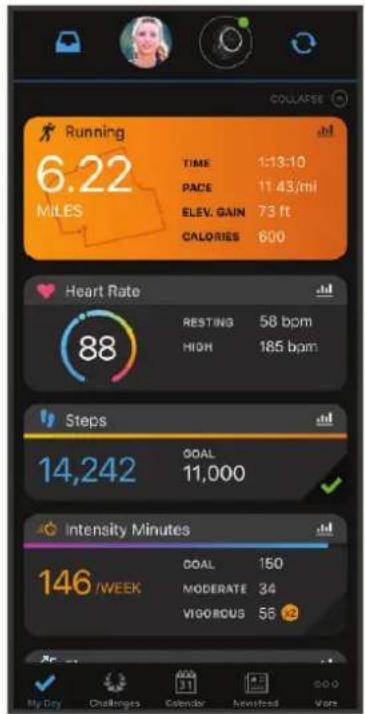
text_image
Running 6.22 MILES TIME 1:13:10 PACE 11.43/mi ELEV. GAIN 73 ft CALORIES 600 Heart Rate 88 RESTING 58 bpm HIGH 185 bpm Steps 14,242 GOAL 11,000 Intensity Minutes 146 WEEK GOAL 150 MODERATE 34 VIGOROUS 56 My Day Challenges Calendar Invested VarePlanlæg din træning: Du kan vælge et træningsmål og indlæse en af dag-til-dag-træningsplanerne.
Hold styr på dine fremskridt: Du kan registrere dine daglige antal skridt, deltage i en venskabelig konkurrence med dine venner og opfylde dine mål.
Del dine aktiviteter: Du kan oprette forbindelse med venner, så I kan følge hinandens aktiviteter, og du kan sende links til dine aktiviteter på dine foretrukne sociale netværkswebsteder.
Administrer dine indstillinger: Du kan tilpasse dine ur- og brugerindstillinger på din Garmin Connect konto.
Sådan bruger du Garmin Connect på computeren
Garmin Express programmet forbinder enheden til din Garmin Connect konto via en computer. Du kan bruge Garmin Express applikationen til at uploade dine aktivitetsdata til din Garmin Connect konto og sende data, f.eks. træning eller træningsplaner, fra Garmin Connect webstedet til din enhed. Du kan også tilføje musik til din enhed (Download af personligt lydindhold, side 63). Du kan også installere softwareopdateringer til enheden og administrere dine Connect IQ apps.
1 Tilslut enheden til din computer med USB-kablet.
2 Gå til www.garmin.com/express.
3 Download og installer Garmin Express programmet.
4 Åbn Garmin Express programmet, og vælg Tilføj enhed.
5 Følg instruktionerne på skærmen.
Datahändtering
BEMÆRK: Enheden er ikke kompatibel med Windows 95, 98, Me, Windows NT ^ og Mac ^ OS 10.3 og tidligere.
Sletning af filer
BEMÄRK
Hvis du ikke ved, hvad en fil skal bruges til, må du ikke slette den. Hukommelsen i din enhed indeholder vigtige systemfiler, som ikke må slettes.
1 Åbn drevet eller disken Garmin.
2 Åbn en mappe eller diskenhed, hvis det er nødvendigt.
3 Vælg en fil.
4 Tryk på tasten Slet på tastaturet.
BEMÆRK: Mac operativsystemer giver begrænset understøttelse af MTP-filoverførselstilstand. Åbn drevet Garmin på et Windows operativsystem. Brug Garmin Express programmet til at slette musikfiler fra din enhed.
Navigation
Du kan bruge GPS-navigationsfunktionerne på din enhed til at se din sti på et kort, gemme positioner og finde hjem.
Baner
Du kan sende en bane fra din Garmin Connect konto til enheden. Når banen er gemt på din enhed, kan du navigere den på din enhed.
Du kan følge en gemt bane, blot fordi det er en god bane. Du kan f.eks. gemme og følge en cykelvenlig vej til arbejde.
Du kan også følge en gemt bane for at prøve at nå eller slå tidligere opstillede præstationsmål. Hvis banen oprindeligt blev gennemført på 30 minutter, kan du konkurrere med en Virtual Partner om at prøve at gennemføre banen på under 30 minutter.
Sådan følger du en rute på din enhed
1 Fra urskiven vælges START.
2 Vælg en aktivitet.
3 Hold node.
4 Vælg Navigation > Baner.
5 Vælg en rute.
6 Vælg Start på banen.
Der vises navigationsoplysninger.
7 Vælg START for at begynde navigationen.
Oprettelse af en bane på Garmin Connect
Før du kan oprette en bane på Garmin Connect appen, skal du have en Garmin Connect konto (Garmin Connect, side 68).
1 Fra Garmin Connect appen skal du vælge eller .
2 Vælg Træning > Baner > Opret bane.
3 Vælg en banetype.
4 Følg instruktionerne på skærmen.
5 Vælg Udført.
BEMÆRK: Du kan sende denne bane til din enhed (Sådan sender du en bane til din enhed, side 70).
Sådan sender du en bane til din enhed
Du kan sende en bane, du har oprettet ved hjælp af Garmin Connect appen til din enhed (Oprettelse af en bane på Garmin Connect, side 70).
1 Fra Garmin Connect appen skal du vælge eller .
2 Vælg Træning > Baner.
3 Vælg en bane.
4 Vælg >Send til enhed.
5 Vælg din kompatible enhed
6 Følg instruktionerne på skærmen.
Visning af rutedetaljer
Du kan få vist baneoplysninger, før du navigerer på en bane.
1 Fra urskiven vælges START.
2 Vælg en aktivitet.
3 Hold node.
4 Vælg Navigation > Baner.
5 Tryk på START for at vælge en bane.
6 Vælg en mulighed:
• Vælg Start på banen for at begynde navigationen.
- Hvis du vil oprette et brugerdefineret tempobånd, skal du vælge PacePro.
- Vælg Kort for at se banen på kortet og panorere eller zoome på kortet.
- Hvis du vil begynde på banen i modsat retning, skal du vælge Gennemfør bane fra slut til start.
- Du kan få vist en stigningsprofil for banen ved at vælge Højdeplot.
• Vælg Navn for at ændre banens navn.
- Vælg Se stigninger for at få vist en liste over stigninger på banen.
• Vælg Slet for at slette banen.
Sådan gemmes din position
Du kan gemme din aktuelle position, så du kan navigere tilbage til den senere.
1 Hold LIGHT nede.
2 Vælg Gem position.
BEMÆRK: Du skal muligvis tilføje dette element til kontrolmenuen (Tilpasning af kontrolmenuen, side 59).
3 Følg instruktionerne på skærmen.
Rediger dine gemte positioner
Du kan slette en gemt position eller redigere dens navn, højde og position.
1 Fra urskiven vælges START.
2 Vælg en aktivitet.
BEMÆRK: Denne funktion er ikke tilgængelig for alle aktiviteter.
3 Hold made.
4 Vælg Navigation > Gemte positioner.
5 Vælg en gemt position.
6 Vælg en indstilling for at redigere positionen.
Du kan slette alle dine gemte positioner på én gang.
1 Fra urskiven vælges START.
2 Vælg en aktivitet.
BEMÆRK: Denne funktion er ikke tilgængelig for alle aktiviteter.
3 Hold made.
4 Vælg Navigation > Gemte positioner > Slet alle.
Navigering til dit startpunkt i løbet af en aktivitet
Du kan navigere tilbage til startpunktet for din aktuelle aktivitet i en lige linje eller langs den rute, du har tilbagelagt. Denne funktion er kun tilgængelig for aktiviteter, som anvender GPS.
1 Tryk på STOP under en aktivitet.
2 Vælg Tilbage til Start, og vælg en indstilling:
- Du kan navigere tilbage til startpunktet for din aktivitet langs den rute, du har fulgt, ved at vælge TracBack.
- Du kan navigere tilbage til startpunktet for din aktivitet i en lige linje ved at vælge Lige linje.
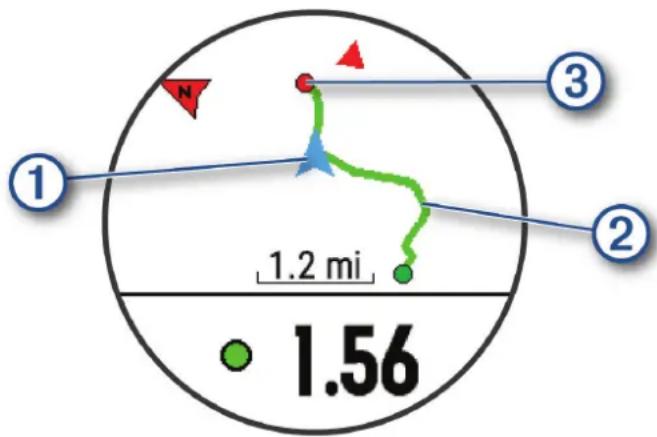
text_image
1.2 mi 1.56Din nuværende position 1sporet, du skal følge og din destination vises på kortet.
Navigering til startpunktet for din senest gemte aktivitet
Du kan navigere tilbage til startpunktet for din senest gemte aktivitet i en lige linje eller langs den rute, du har tilbagelagt. Denne funktion er kun tilgængelig for aktiviteter, som anvender GPS.
1 Vælg START.
2 Hold made.
3 Vælg Navigation > Aktiviteter.
4 Vælg din senest gemte aktivitet.
5 Vælg Tilbage til Start.
6 Vælg en mulighed:
- Du kan navigere tilbage til startpunktet for din aktivitet langs den rute, du har fulgt, ved at vælge TracBack.
- Du kan navigere tilbage til startpunktet for din aktivitet i en lige linje ved at vælge Lige linje.
7 Vælg DOWN for at få vist kompasset (ekstraudstyr).
Pilen peger på startpunktet.
Navigation til en gemt position
Før du kan navigere til en gemt position, skal enheden finde satellitsignaler.
1 Fra urskiven vælges START.
2 Vælg en aktivitet.
BEMÆRK: Denne funktion er ikke tilgængelig for alle aktiviteter.
3 Hold node.
4 Vælg Navigation > Gemte positioner.
5 Vælg en position, og vælg så Gå til.
6 Bevæg dig frem.
Kompaspilen peger mod den gemte position.
TIP: Du kan opnå mere præcis navigation ved at vende toppen af skærmen i den retning, som du bevæger dig i.
7 Vælg START for at starte aktivitetstimeren.
Kort
angiver din position på kortet. Navne og symboler for positioner vises på kortet. Når du navigerer til en destination, markeres din rute med en linje på kortet.
- Kortnavigation (Panorering og zoom på kortet, side 73)
• Kortindstillinger (Kortindstillinger, side 73)
Visning af kortet
1 Start en udendørs aktivitet.
2 Vælg UP eller DOWN for at rulle til skæmbilledet med kort.
3 Hold made.
4 Vælg Panorer/zoom.
TIP: Du kan vælge START for at skifte mellem at panorere op og ned, panorere mod venstre og højre eller zoome.
Panorering og zoom på kortet
1 Mens du navigerer, skal du vælge UP eller DOWN for at få vist kortet.
2 Hold nede på .
3 Vælg Panorer/zoom.
4 Vælg en funktion:
• Vælg START for at skifte mellem at panorere op og ned eller mod venstre og højre, eller at zoome.
- Hvis du vil panorere eller zoome på kortet, skal du vælge UP og DOWN.
• Vælg BACK for at afslutte.
Kortindstillinger
Du kan tilpasse, hvordan kortet vises i kort-appen og på dataskærmbillederne.
Hold mede, og vælg Kort.
Orientering: Indstiller retningen for kortet. Funktionen Nord op viser nord øverst på skæmbilledet. Funktionen Spor op viser din aktuelle kørselsretning øverst på skæmbilledet.
Brugerpositioner: Viser eller skjuler gemte steder på kortet.
Auto Zoom: Vælger automatisk det zoomniveau, der er optimalt til brug på kortet. Når funktionen er deaktiveret, skal du zoome ind eller ud manuelt.
Højdemåler og trykhøjdemåler
Enheden har en integreret højdemåler og en trykhøjdemåler. Enheden indsamler kontinuerligt data om højde og tryk, selv i strømbesparende tilstand. Højdemåleren viser din omtrentlige højde baseret på trykændringer.
Trykhøjdemåleren viser data for omgivelsernes tryk baseret på den faste højde, hvor højdemåleren senest blev kalibreret (Indstillinger af højdemåler, side 85). Du kan trykke på START fra højdemåler- eller trykhøjdemåler-widgeten for hurtigt at åbne højdemålerens eller trykhøjdemålerens indstillinger.
Navigationsindstillinger
Du kan tilpasse kortfunktioner og -udseende, når du navigerer til en destination.
Tilpasning af kortfunktioner
1 Hold
2 Vælg Navigation > Skærmbilleder.
3 Vælg en funktion:
• Vælg Kort for at aktivere/deaktivere kortet.
- Vælg Guide for at aktivere eller deaktivere det guide-skæmbillede, som viser den kompaskurs, der skal følges, mens der navigeres.
• Vælg Højdeplot for at slå højdeplottet til eller fra.
• Vælg et skærmbillede, som du vil tilføje, fjerne eller tilpasse.
Opsætning af en retningsindikator
Du kan opsætte en retningsindikator, som skal vises på dine datasider, mens du navigerer. Indikatoren peger i retning af dit mål.
1 Hold node.
2 Vælg Navigation > Retningsindikator.
Indstilling af navigationsalarmer
Du kan indstille alarmer for at hjælpe dig med at navigere til din destination.
1 Hold node.
2 Vælg Navigation > Alarmer.
3 Vælg en funktion:
- Hvis du vil indstille en alarm for en bestemt afstand fra din slutdestination, skal du vælge Endelig distance.
- Hvis du vil indstille en alarm for den estimerede resterende tid, inden du når frem til slutdestinationen, skal du vælge Slut ETE.
- For at sætte en alarm, når du afviger fra din kurs, skal du vælge Afvigelse.
- For at aktivere swing-for-sving navigationsmeddelelser, skal du vælge Svingvejledning.
4 Vælg om nødvendigt Status for at aktivere alarmen.
5 Indtast om nødvendigt en distance eller et tidsinterval, og vælg .
Trådløse sensorer
Din enhed kan bruges sammen med trådløse ANT+ eller Bluetooth sensorer. Du kan finde flere oplysninger om kompatibilitet og køb af yderligere sensorer ved at gå til buy.garmin.com.
Første gang, du tilslutter en trådløs sensor til din enhed ved hjælp af ANT+ eller Bluetooth teknologi, skal du parre enheden og sensoren. Når de er blevet parret, opretter enheden automatisk forbindelse til sensoren, når du starter en aktivitet, og sensoren er aktiv og inden for rækkevidde.
1 Hvis du parrer en pulsmåler, skal du tage pulsmåleren på (Påsætning af pulsmåleren, side 36, Påsætning af pulsmåleren, side 33).
Pulsmåleren sender og modtager ikke data, før du tager den på.
2 Placer enheden inden for 3 m (10 fod) fra sensoren.
BEMÆRK: Hold dig 10 m (33 fod) væk fra andre trådløse sensorer under parringen.
3 Hold nede på .
4 Vælg Sensorer og tilbehør > Tilføj ny.
5 Vælg en funktion:
• Vælg Søg efter alle sensorer.
• Vælg sensortypen.
Efter sensoren er parret med din enhed, ændrer sensorens status sig fra Søger til Tilsluttet. Sensordata vises i sløjfen af dataskærme eller i et brugerdefineret datafelt.
Fodsensor
Din enhed er kompatibel med en fodsensor. Du kan bruge fodsensoren til at registrere tempo og afstand i stedet for brug af GPS, når du træner indendørs, eller når dit GPS-signal er svagt. Fodsensoren er på standby og klar til at sende data (ligesom pulsmåleren).
Efter 30 minutter uden aktivitet slukker fodsensoren for at spare på batteriet. Hvis batteriniveauet er lavt, vises en meddelelse på din enhed. Der er så ca. fem timers batterilevetid tilbage.
Løb en tur med brug af en fodsensor
Før du løber en tur, skal du parre fodsensoren med din Forerunner enhed (Parring af dine trådløse sensorer, side 74).
Du kan løbe indendørs og bruge en fodsensor til at registrere tempo, distance og kadence. Du kan også løbe udendørs og bruge en fodsensor til at registrere kadencedata med dit GPS-tempo og distance.
1 Installer fodsensoren i overensstemmelse med tilbehørsinstruktionerne.
2 Vælg en løbeaktivitet.
3 Løb en tur.
Kalibrering af fodsensor
Fodsensoren er selvkalibrerende. Nøjagtigheden af dataene for fart og distance forbedres efter et par udendørs løb med GPS.
Forbedring af fodsensorens kalibrering
Før du kan kalibrere din enhed, skal du have modtaget GPS-signaler, og du skal parre din enhed med fodsensoren (Parring af dine trådløse sensorer, side 74).
Fodsensoren er selvkalibrerende, men du kan forbedre nøjagtigheden af hastigheds- og distancedata med et par udendørs løbeture med brug af GPS.
1 Stå udendørs i 5 minutter med klart udsyn til himlen.
2 Start en løbeaktivitet.
3 Løb på et spor uden at stoppe i 10 minutter.
4 Stop aktiviteten, og gem den.
Baseret på de registrerede data ændres fodsensorens kalibreringsværdier, hvis det er nødvendigt. Det bør ikke være nødvendigt at kalibrere fodsensoren igen, medmindre din løbestil ændrer sig.
Manuel kalibrering af fodsensor
Før du kan kalibrere din enhed, skal du parre din enhed med fodsensoren (Parring af dine trådløse sensorer, side 74).
Manuel kalibrering anbefales, hvis du kender kalibreringsfaktoren. Hvis du har kalibreret en fodsensor med et andet Garmin produkt, kender du muligvis kalibreringsfaktoren.
1 Hold node.
2 Vælg Sensorer og tilbehør.
3 Vælg din fodsensor.
4 Vælg Kalibreringsfaktor > Indstil værdi.
5 Juster kalibreringsfaktoren.
- ∅g kalibreringsfaktoren, hvis din distance er for kort.
- Sænk kalibreringsfaktoren, hvis din distance er for lang.
Indstilling af hastighed og distance for fodsensor
Før du kan tilpasse fodsensorens hastighed og distance, skal du parre din enhed med fodsensoren (Parring af dine trådløse sensorer, side 74).
Du kan indstille enheden til at beregne hastighed og distance baseret på dine fodsensordata i stedet for GPS-data.
1 På urskiven skal du holde mede.
2 Vælg Sensorer og tilbehør.
3 Vælg din fodsensor.
4 Vælg Fart eller Distance.
5 Vælg en funktion:
• Vælg Indendørs, när du træner med GPS slået fra, hvilket normalt er indendørs.
- Vælg Altid, hvis du vil bruge fodsensordataene uanset GPS-indstillingen.
Brug af en valgfri sensor til cykelhastighed eller -kadence
Du kan bruge en kompatibel sensor til cykelhastighed eller -kadence til at sende data til din enhed.
- Par sensoren med din enhed (Parring af dine trådløse sensorer, side 74).
- Indstil din hjulstørrelse (Hjulstørrelse og -omkreds, side 112).
- Kør en tur (Start af aktivitet, side 6).
Træning med effektmålere
- Gå til buy.garmin.com for at se en liste over ANT+ sensorer, der er kompatible med din enhed (f.eks. Rally" og Vector").
- Se brugervejledningen til effektmåleren for at få flere oplysninger.
- Juster dine effektzoner efter dine mål og evner (Indstilling af dine effektzoner, side 26).
- Brug områdealarmer for at få besked, när du när en indstillet effektzone (Indstilling af en adversel, side 81).
- Tilpas effektdatafelter (Tilpasning af skæmbilleder, side 79).
Brug af elektroniske skiftere
Før du kan bruge kompatible elektroniske skiftere, som f.eks. Shimano ^® Di2 ^™ skiftere, skal du parre dem med din enhed (Parring af dine trådløse sensorer, side 74). Du kan tilpasse de valgfri datafelter (Tilpasning af skæmbilleder, side 79). Forerunner enheden viser aktuelle justeringsværdier, når sensoren er i justeringstilstand.
Situationsfornemmelse
Forerunner enheden kan bruges sammen med de intelligente Varia™ cykellygter og den bagudvendte radar til at forbedre situationsfornemmelsen. Se brugervejledningen til din Varia enhed for at få yderligere oplysninger.
BEMÆRK: Du skal muligvis opdatere Forerunner softwaren før parring af Varia enheder (Opdatering af softwaren ved hjælp af Garmin Connect appen, side 57).
Brug af Varia kameraets kontrolfunktioner
BEMÄRK
Nogle retskredse kan forbyde eller regulere optagelsen af video, lyd eller fotografering eller kræve, at alle parter har kendskab til optagelsen og giver samtykke. Det er dit ansvar at kende til og overholde alle love, bestemmelser og andre begrænsninger i den jurisdiktion, hvor du planlægger at bruge denne enhed.
Før du kan bruge Varia kameraets kontrolfunktioner, skal du parre tilbehøret med dit ur (Parring af dine trådløse sensorer, side 74).
1 Føj RCT kamera overblikket til dit ur (Widgets, side 57).
2 Fra RCT kamera overblikket skal du vælge en indstilling:
• Vælg for at tage et billede.
• Vælg for at gemme et klip.
tempe
Din enhed er kompatibel med tempe temperatursensoren. Du kan fastgøre sensoren på en sikker strop eller en løkke, hvor den eksponeres for den omgivende luft, så den derfor fungerer som kilde for nøjagtige temperaturoplysninger. Du skal parre tempe sensoren med din enhed for at få vist temperaturoplysninger. Se instruktionerne til tempe sensoren for at få flere oplysninger (www.garmin.com/manuals/tempe).
Tilpasning af din enhed
Tilpasning af din aktivitetsliste
1 På urskiven skal du holde neve.
2 Vælg Aktiviteter og apps.
3 Vælg en mulighed:
- Vælg en aktivitet for at tilpasse indstillingerne, markere aktiviteten som favorit, ændre visningsrækkefølgen og meget mere.
- Vælg Tilføj for at tilføje flere aktiviteter eller oprette tilpassede aktiviteter.
Sådan tilpasser du widget-sløjfen
Du kan ændre rækkefølgen af widgets i widget-sløjfen, fjerne widgets og tilføje nye widgets.
1 Hold nede.
2 Vælg Widgets.
3 Vælg en widget.
4 Vælg en mulighed:
- Vælg UP eller DOWN for at ændre en widgets placering i widget-sløjfen.
• Vælg 📋 at fjerne widgeten fra widget-sløjfen.
5 Vælg Tilføj.
6 Vælg en widget.
Widget'en føjes til widget-sløjfen.
Disse indstillinger giver dig mulighed for at tilpasse hver enkelt forudinstallerede aktivitets-app ud fra dine behov. Du kan f.eks. tilpasse datasiderne og aktivere advarsler og træningsfunktioner. Ikke alle indstillinger er tilgængelige for alle aktivitetstyper.
På urskiven skal du holde mede, vælge Aktiviteter og apps, vælge en aktivitet og vælge aktivitetsindstillingerne.
3D Distance: Beregner den tilbagelagte distance ved hjælp af din højdeændring og din horisontale bevægelse over jorden.
3D Hastighed: Beregner din hastighed ved hjælp af din højdeændring og din horisontale bevægelse over jorden (3D hastighed og distance, side 83).
Farvetone: Indstiller farvetonen for den enkelte aktivitet for at medvirke til at identificere, hvilken aktivitet der er aktiv.
Tilføj aktivitet: Giver dig mulighed for at tilpasse en multisportsaktivitet.
Alarmer: Indstiller trænings- eller navigationsadvarsler for aktiviteten.
Automatisk klatring: Gør enheden i stand til at registrere højdeændringer automatisk ved hjælp af den indbyggede højdemåler (Aktivering af Automatisk klatring, side 82).
Auto Lap: Indstiller funktionerne for Auto Lap funktionen (Auto Lap, side 81).
Auto Pause: Indstiller enheden til at holde op med at registrere data, når du holder op med at bevæge dig, eller når du bevæger dig under en bestemt hastighed (Aktivering af Auto Pause, side 82).
Automatisk hvile: Gør det muligt for enheden automatisk at registrere, når du hviler dig under svømning i pool, og oprette et hvileinterval (Automatisk hvile, side 14).
Automatisk løb: Gør enheden i stand til at registrere skiløb automatisk ved hjælp af det indbyggede accelerometer.
Automatisk rullefunktion: Giver dig mulighed for automatisk at bladre gennem skæmbillederne med aktivitetsdata, mens timeren kører (Brug af automatisk rullefunktion, side 83).
Automatisk sæt: Gør enheden i stand til automatisk at starte og stoppe træningssæt under en styrketræningsaktivitet.
Baggrundsfarve: Indstiller baggrundsfarven for den enkelte aktivitet til sort eller hvid.
ClimbPro: Viser skæmbilleder for planlægning og overvågning af stigning under navigering.
Nedtælling starter: Aktiverer en nedtællingstimer for intervalsvømning i pool.
Skærmbilleder: Giver dig mulighed for at tilpasse dataskærmbilleder og tilføje nye dataskærmbilleder for aktiviteten (Tilpasning af skærmbilleder, side 79).
Rediger vægt: Giver dig mulighed for at tilføje den vægt, der bruges til en træning, der er indstillet under en styrketræning eller kardio-aktivitet.
GPS: Indstiller tilstanden for GPS-antennen (Sådan ændres GPS-indstillingen, side 83).
Gradueringssystem: Indstiller gradueringssystemet til vurdering af rutens sværhedsgrad for klippeklatringsaktiviteter.
Banenummer: Giver dig mulighed for at vælge et banenummer til et baneløb.
Lap-tast: Giver dig mulighed for at registrere en omgang eller en hvilepause under aktiviteten.
Metronom: Afspiller toner i en fast rytme, så du kan forbedre din præstation ved at træne i en hurtigere, langsommere eller mere ensartet kadence (Brug af metronomen, side 24).
Poolstørrelse: Indstiller poolens længde ved svømning i pool (Angivelse af poolstørrelsen, side 12).
Effektgennemsnit: Kontrollerer, om enheden medtager nulværdier for effektdata, der opstår, når du ikke træder i pedalerne.
Strømsparetimeout: Indstiller timeoutmulighederne for strømbesparelse for aktiviteten (Indstillinger for strømsparetimeout, side 84).
Registrer VO2-max: Aktiverer VO2-max registrering for trailløb eller ultraløbsaktiviteter (Deaktivering af VO2-max registrering, side 43).
Omdøb: Angiver aktivitetens navn.
Gentag: Aktiverer muligheden Gentag for multisportsaktiviteter. Du kan for eksempel anvende denne indstilling til aktiviteter, der omfatter flere overgange, f.eks. swimrun.
Gend. stand.indstillinger: Giver dig mulighed for at nulstille aktivitetsindstillingerne.
Rutestatistik: Muliggør sporing af rutestatistik til indendørs klatreaktiviteter.
Segmentalarmer: Aktiverer meddelelser, der advarer dig om, at segmenter nærmer sig.
Egenevaluering: Angiver, hvor ofte du evaluerer din opfattede indsats for aktiviteten (Aktivering af egenevaluering, side 83).
Tagregistrering: Aktiverer registrering af svømmetag for svømning i pool.
Swimrun auto sportsskift: Giver dig mulighed for automatisk at skifte mellem svømmedelen og løbedelen af en swimrun-multisportsaktivitet.
Overgange: Aktiverer overgange for multisportsaktiviteter.
Vibrationsalarmer: Aktiverer alarmer, der giver dig besked om at inhalere eller udånde under en respirationsaktivitet.
Træningsvideoer: Muliggør træningsanimationer for styrke-, kardio-, yoga- eller pilatesaktivitet. Animationer er tilgængelige til træningsaktiviteter, der er downloadet fra Garmin Connect.
Tilpasning af skærmbilleder
Du kan vise, skjule og ændre layout og indhold af dataskærmbilleder for den enkelte aktivitet.
1 Hold node.
2 Vælg Aktiviteter og apps.
3 Vælg den aktivitet, du vil tilpasse.
4 Vælg aktivitetsindstillingerne.
5 Vælg Skærmbilleder.
6 Vælg et dataskærmbillede, som du vil tilpasse.
7 Vælg en mulighed:
- Vælg Sidelayout for at tilpasse antallet af datafelter på dataskærmbilledet.
• Vælg Datafelter for at ændre de data, der vises i feltet. - Vælg Omorganiser for at ændre dataskærmens placering i sløjfen.
- Vælg Fjern for at fjerne dataskæmbilledet fra sløjfen.
8 Vælg om nødvendigt Tilføj ny for at føje et dataskærmbillede til sløjfen.
Du kan tilføje et brugerdefineret dataskærmbillede, eller du kan vælge et af de foruddefinerede dataskærmbilleder.
Sådan føjes et kort til en aktivitet
Du kan føje kortet til dataskæmbillederne for en aktivitet.
1 På urskiven skal du holde mede.
2 Vælg Aktiviteter og apps.
3 Vælg den aktivitet, du vil tilpasse.
4 Vælg aktivitetsindstillingerne.
5 Vælg Skærmbilleder > Tilføj ny > Kort.
Alarmer
Du kan indstille alarmer for enhver aktivitet, hvilket kan hjælpe dig med at træne mod bestemte mål, øge din opmærksomhed på omgivelserne og navigere til din destination. Visse alarmer er kun tilgængelige for specifikke aktiviteter. Der er tre typer alarmer: Hændelsesalarmer, områdealarmer og tilbagevendende alarmer.
Hændelsesalarm: Med en hændelsesalarm advares du én gang. Hændelsen er en bestem værdi. Du kan f.eks. indstille enheden til at advare dig, når du når en bestemt elevation.
Områdealarm: Med en områdealarm får du besked, hver gang enheden er over eller under et bestemt værdiområde. Du kan f.eks. indstille enheden til advare dig, hvis din puls er under 60 bpm (hjerteslag pr. minut) og over 210 bpm.
Tilbagevendende alarm: Med en tilbagevendende alarm får du besked, hver gang enheden registrerer en bestemt værdi eller et bestemt interval. Du kan f.eks. indstille enheden til at give dig et signal hvert 30. minut.
| Alarmnavn Alarmtype Beskrivelse | ||
| Kadence Område Du kan indstille minimum- og maksimumværdier for kadence. | ||
| Kalorier | Hændelse, tilbageven-dende | Du kan indstille antallet af kalorier. |
| Brugerdefineret | Hændelse, tilbageven-dende | Du kan vælge en eksisterende besked eller oprette en brugerdefi-neret besked og vælge en alarmtype. |
| Distance Tilbagevendende Du kan indstille et distanceinterval. | ||
| Højde Område Du kan indstille minimum- og maksimumværdier for elevation. | ||
| Puls Område | Du kan indstille minimum- og maksimumværdier for puls eller vælge zoneændringer. SeOm pulszoner, side 25 og Udregning af pulszone, side 26. | |
| Tempo Område Du kan indstille minimum- og maksimumværdier for tempo. | ||
| Tempo Tilbagevendende Du kan indstille et mål for svømmehastighed. | ||
| Tænd/sluk Område Du kan indstille et højt eller et lavt effektniveau. | ||
| Alarmpunkter Hændelse Du kan indstille en radius fra en gemt position. | ||
| Løb/gå Tilbagevendende | Du kan indstille tidsafhængige gåpauser med regelmæssige inter-valler. | |
| Hastighed Område Du kan indstille minimum- og maksimumværdier for hastighed. | ||
| Antal tag Område Du kan indstille høje eller lave antal slag pr. minut. | ||
| Tid | Hændelse, tilbageven-dende | Du kan indstille et tidsinterval. |
| Banetimer Tilbagevendende Du kan indstille et banetidsinterval i sekunder. | ||
Indstilling af en adversel
1 Hold
2 Vælg Aktiviteter og apps.
3 Vælg en aktivitet.
BEMÆRK: Denne funktion er ikke tilgængelig for alle aktiviteter.
4 Vælg aktivitetsindstillingerne.
5 Vælg Alarmer.
6 Vælg en funktion:
• Vælg Tilføj ny for at føje en ny advarsel til aktiviteten.
- Vælg et advarselsnavn for at redigere en eksisterende adversel.
7 Vælg advarselstypen, hvis det er nødvendigt.
8 Vælg en zone, og angiv minimum- og maksimumværdien, eller angiv en brugerdefineret værdi for advarslen.
9 Tænd om nødvendigt for alarmen.
For hændelsesadvarsler og tilbagevendende advarsler vises en meddelelse, hver gang du når alarmværdien. For områdeadvarsler vises en meddelelse, hver gang du overstiger eller kommer under det angivne område (minimum- og maksimumværdier).
Auto Lap
Markering af omgange efter distance
Du kan bruge Auto Lap til automatisk markering af en omgang ved en specifik distance. Denne funktion er nyttig, hvis du vil sammenligne din præstation på forskellige dele af en aktivitet (eksempelvis for hver 5 km eller 1 mile).
1 Hold
2 Vælg Aktiviteter og apps.
3 Vælg en aktivitet.
BEMÆRK: Denne funktion er ikke tilgængelig for alle aktiviteter.
4 Vælg aktivitetsindstillingerne.
5 Vælg Auto Lap.
6 Vælg en funktion:
• Vælg Auto Lap for at aktivere/deaktivere Auto Lap.
- Vælg Auto-distance for at tilpasse distancen mellem omgangene.
Hver gang du gennemfører en omgang, vises en meddelelse med tiden for den pågældende omgang. Enheden bipper eller vibrerer, hvis hørbare toner slås til (Systemindstillinger, side 86).
Tilpasning af omgangsalarmbeskeden
Du kan tilpasse et eller to datafelter, som vises i omgangsalarmbeskeden.
1 Hold node.
2 Vælg Aktiviteter og apps.
3 Vælg en aktivitet.
BEMÆRK: Denne funktion er ikke tilgængelig for alle aktiviteter.
4 Vælg aktivitetsindstillingerne.
5 Vælg Auto Lap > Lap-alarm.
6 Vælg et datafelt for at redigere det.
7 Vælg Gennemse (valgfrit).
Aktivering af Auto Pause
Du kan bruge funktionen Auto Pause til automatisk at sætte timeren på pause, hvis du holder op med at bevæge dig. Denne funktion er nyttig, hvis der på din aktivitet er lyskryds eller andre steder, hvor du er nødt til at stoppe.
BEMÆRK: Der optages ikke historik, mens timeren er stoppet eller pausestillet.
1 Hold node.
2 Vælg Aktiviteter og apps.
3 Vælg en aktivitet.
BEMÆRK: Denne funktion er ikke tilgængelig for alle aktiviteter.
4 Vælg aktivitetsindstillingerne.
5 Vælg Auto Pause.
6 Vælg en funktion:
- Hvis timeren automatisk skal sættes på pause, når du holder op med at bevæge dig, skal du vælge Når stoppet.
- Hvis timeren automatisk skal sættes på pause, når dit tempo eller din hastighed falder til under et angivet niveau, skal du vælge Brg.def..
Aktivering af Automatisk klatring
Du kan bruge funktionen til automatisk klatring til at registrere højdeændringer automatisk. Du kan bruge dette under aktiviteter såsom bjergklatring, vandring, løb eller cykling.
1 Hold node.
2 Vælg Aktiviteter og apps.
3 Vælg en aktivitet.
BEMÆRK: Denne funktion er ikke tilgængelig for alle aktiviteter.
4 Vælg aktivitetsindstillingerne.
5 Vælg Automatisk klatring > Status.
6 Vælg Altid eller Når der ikke navigeres.
7 Vælg en funktion:
• Vælg Løbsskærm for at identificere, hvilke dataskæmbilleder, der vises, mens du løber.
• Vælg Klatringsskærm for at identificere, hvilket dataskæmbillede der vises, mens du klatrer.
- Vælg Skift farver for at vende skærmfarverne om, når du skifter tilstand.
• Vælg Lodret fart for at angive stigningshastighed over tid.
- Vælg Tilstandsskift for at angive, hvor hurtigt enheden skifter tilstand.
BEMÆRK: Med Aktuelt skærmbillede kan du automatisk skifte til det seneste skærmbillede, du fik vist, før skiftet til automatisk klatring fandt sted.
Aktivering af egenevaluering
Når du gemmer en aktivitet, kan du evaluere din opfattede indsats, og hvordan du havde det under aktiviteten (Evaluering af en aktivitet, side 7). Du kan se dine evalueringsoplysninger på din Garmin Connect konto.
1 Hold node.
2 Vælg Aktiviteter og apps.
3 Vælg en aktivitet.
BEMÆRK: Denne funktion er ikke tilgængelig for alle aktiviteter.
4 Vælg aktivitetsindstillingerne.
5 Vælg Egenevaluering.
6 Vælg en mulighed:
- Hvis du kun vil evaluere efter en struktureret træning eller et struktureret interval, skal du vælge Kun træning.
- Hvis du vil evaluere efter hver aktivitet, skal du vælge Altid.
3D hastighed og distance
Du kan indstille 3D hastighed og distance til at beregne din hastighed eller distance både ved hjælp af din højdeændring og din horisontale bevægelse over jorden. Du kan bruge dette under aktiviteter såsom skiløb, bjergklatring, navigering, vandring, løb eller cykling.
Brug af automatisk rullefunktion
Du kan bruge den automatiske rullefunktion til automatisk at navigere gennem skærmbillederne med aktivitetsdata, mens timeren kører.
1 Hold made.
2 Vælg Aktiviteter og apps.
3 Vælg en aktivitet.
BEMÆRK: Denne funktion er ikke tilgængelig for alle aktiviteter.
4 Vælg aktivitetsindstillingerne.
5 Vælg Automatisk rullefunktion.
6 Vælg en visningshastighed.
Sådan ændres GPS-indstillingen
Du kan finde flere oplysninger om GPS under www.garmin.com/aboutGPS.
1 Hold node.
2 Vælg Aktiviteter og apps.
3 Vælg den aktivitet, du vil tilpasse.
4 Vælg aktivitetsindstillingerne.
5 Vælg GPS.
6 Vælg en mulighed:
• Vælg Kun GPS for at aktivere GPS-satellitsystemet.
- Vælg GPS + GLONASS (russisk satellitsystem) for at få mere nøjagtige positionsoplysninger på steder med dårlig udsigt til himlen.
- Vælg GPS + GALILEO (EU-satellitsystem) for at få mere nøjagtige positionsoplysninger på steder med dårlig udsigt til himlen.
- Vælg UltraTrac for at registrere sporpunkter og sensordata mindre hyppigt (UltraTrac, side 84).
BEMÆRK: Brug af GPS og et andet satellitsystem samtidig kan reducere batterilevetiden hurtigere end brug af GPS alene (GPS og andre satellitsystemer, side 84).
Brugen af GPS sammen med andre satellitsystemer giver øget ydeevne i udfordrende omgivelser og hurtigere modtagelse af position, end når man kun bruger GPS. Brugen af flere systemer kan dog reducere batterilevetiden hurtigere, end hvis der udelukkende bruges GPS.
Din enhed kan bruge disse GNSS-systemer (Global Navigation Satellite Systems).
GPS: En satellitkonstellation bygget af USA.
GLONASS: En satellitkonstellation bygget af Rusland.
GALILEO: En satellitkonstellation bygget af Det Europæiske Rumagentur (ESA).
UltraTrac
Funktionen UltraTrac er en GPS-indstilling, som registrerer sporpunkter og sensordata mindre hyppigt. Hvis funktionen UltraTrac aktiveres, øges batteriets levetid, men kvaliteten af de registrerede aktiviteter forringes. Du kan bruge funktionen UltraTrac til aktiviteter, som kræver længere batterilevetid, og hvor hyppige opdateringer af sensordata er mindre vigtigt.
Indstillinger for strømsparetimeout
Indstillingerne for timeout påvirker, hvor længe enheden bliver i træningstilstand, f.eks. når du venter på, at et løb skal starte. Hold nede, vælg Aktiviteter og apps, vælg en aktivitet, og vælg aktivitetsindstillingerne. Vælg
Strømsparetimeout for at tilpasse en aktivitets indstillinger for timeout.
Normal: Indstiller enheden til at skifte til den strømbesparende urtilstand efter 5 minutters inaktivitet.
Udvidet: Indstiller enheden til at skifte til den strømbesparende urtilstand efter 25 minutters inaktivitet. Den udvidede tilstand kan resultere i kortere batterilevetid.
Fjernelse af en aktivitet eller app
1 På urskiven skal du holde mede.
2 Vælg Aktiviteter og apps.
3 Vælg en aktivitet.
4 Vælg en mulighed:
- Hvis du vil fjerne en aktivitet fra din liste over foretrukne, skal du vælge Fjern fra favoritter.
- Hvis du vil slette aktiviteten fra listen over apps, skal du vælge Fjern fra liste.
GroupTrack indstillinger
Hold mede, og vælg Sikkerhed > GroupTrack.
Vis på kort: Lader dig få vist forbindelser på kortskæmbilledet under en GroupTrack session.
Aktivitetstyper: Lader dig vælge, hvilke aktivitetstyper der skal vises på kortskæmbilledet under en GroupTrack session.
Urskiveindstillinger
Du kan brugertilpasse urskivens udseende ved at vælge layout, farver og ekstra data. Du kan også downloade brugerdefinerede urskiver fra Connect IQ butikken.
Sådan tilpasser du urskiven
Før du kan aktivere en Connect IQ urskive, skal du installere en urskive fra Connect IQ store (Connect IQ funktioner, side 59).
Du kan tilpasse urskiveoplysninger og udseende eller aktivere en installeret Connect IQ urskive.
1 På urskiven skal du holde
2 Vælg Urskive.
3 Vælg UP eller DOWN for at gennemse urskivefunktionerne.
4 Vælg Tilføj ny for at rulle gennem flere forudinstallerede urskiver.
5 Vælg START > Anvend for at aktivere en forudinstalleret urskive eller en installeret Connect IQ urskive.
6 Hvis du bruger en forudinstalleret urskive, skal du vælge START > Tilpas.
7 Vælg en funktion:
- For at ændre taltypen på den analoge urskive skal du vælge Urskive.
- For at ændre visertypen på den analoge urskive skal du vælge Visere.
- Vil du ændre taltypen på den digitale urskive, skal du vælge Sidelayout.
- Vil du ændre stilen for sekunder på den digitale urskive, skal du vælge Sekunder.
- Vil du ændre de data, der vises på urskiven, skal du vælge Data.
- Vil du tilføje eller ændre en farvetone for urskiven, skal du vælge Farvetone.
- Vil du skifte baggrundsfarve, skal du vælge Baggrundsfarve.
- Vil du gemme ændringerne, skal du vælge Fuldført.
Sensorindstillinger
Indstillinger af højdemåler
Hold mede, og vælg Sensorer og tilbehør > Højdemåler.
Kalibrer: Giver mulighed for manuel kalibrering af højdemålersensoren.
Automatisk kalibrering: Giver højdemåleren mulighed for at kalibrere sig selv, hver gang du slår GPS-sporing til.
Højde: Indstiller måleenhederne for højde.
Kalibrering af trykhøjdemåler
Din enhed er allerede blevet kalibreret på fabrikken, og enheden anvender automatisk kalibrering på GPS-startpunktet som standard. Du kan kalibrere den barometriske højdemåler manuelt, hvis du kender den korrekte højde.
1 Hold nede på.
2 Vælg Sensorer og tilbehør > Højdemåler.
3 Vælg en mulighed:
- Hvis du vil kalibrere automatisk fra dit GPS-startpunkt, skal du vælge Automatisk kalibrering og vælge en indstilling.
• Vælg Kalibrer > Ja, hvis du vil indtaste den aktuelle højde manuelt.
• Vælg Kalibrer > Brug GPS, hvis du vil kalibrere den aktuelle højde fra dit GPS-startpunkt.
Trykhøjdemålerindstillinger
Hold mede, og vælg Sensorer og tilbehør > Barometer.
Kalibrer: Giver mulighed for manuel kalibrering af barometersensoren.
Plot: Indstiller tidsskalaen på kortet i trykhøjdemåler-widget.
Stormadvarsel: Indstiller hastigheden for, hvornår en ændring i barometertrykket skal udløse en stormadvarsel.
Urtilstand: Indstiller den anvendte sensor i urtilstand. Indstillingen Automatisk benytter både højdemåleren og trykhøjdemåleren i overensstemmelse med din bevægelse. Du kan bruge indstillingen Højdemåler, når din aktivitet omfatter højdeændringer, eller indstillingen Barometer, når din aktivitet ikke involverer højdeændringer.
Tryk: Indstiller, hvordan enheden viser trykdata.
Kalibrering af trykhøjdemåleren
Din enhed er allerede blevet kalibreret på fabrikken, og enheden anvender automatisk kalibrering på GPS-startpunktet som standard. Du kan kalibrere trykhøjdemåleren manuelt, hvis du kender den korrekte højde eller det korrekte barometriske tryk ved havets overflade.
1 Hold nede på .
2 Vælg Sensorer og tilbehør > Barometer > Kalibrer.
3 Vælg en indstilling:
- Hvis du vil indtaste den aktuelle højde eller det aktuelle tryk ved havoverfladen, skal du vælge Ja.
- Vælg Brug GPS, hvis du vil kalibrere automatisk fra dit GPS-startpunkt.
Systemindstillinger
Hold mede, og vælg System.
Sprog: Indstiller det sprog, der vises på enheden.
Tid: Angiver tidsindstillingerne (Tidsindstillinger, side 87).
Baggrundslys: Justerer indstillingerne for baggrundsbelysning (Ændring af indstillingerne for baggrundslys, side 87).
Lyde: Indstiller enhedens lyde, såsom tastetoner, alarmer og vibrationer.
Må ikke forstyrres: Tænder eller slukker tilstanden Vil ikke forstyrres. Brug indstillingen Under søvn til at aktivere Vil ikke forstyrres-tilstand automatisk under din normale sovetid. Du kan indstille din normale sovetid på din Garmin Connect konto.
Genvejstaster: Giver dig mulighed for at tildele genveje til knapper på enheden (Tilpasning af genvejstaster, side 87).
Autolås: Giver dig mulighed for at låse tasterne automatisk for at forhindre utilsigtede tryk på tasterne. Brug indstillingen Under aktivitet til at låse tasterne under en aktivitet med tidtagning. Brug indstillingen Ikke under aktivitet til at låse tasterne, när du ikke registrerer en aktivitet med tidtagning.
Enheder: Indstiller de måleenheder, der anvendes på enheden (Ændring af måleenhed, side 87).
Format: Indstiller de generelle præferencer, såsom det tempo og den hastighed, der vises under aktiviteter, starten på ugen og geografisk positionsformat og datumindstillinger.
Dataregistrering: Angiver, hvordan enheden registrerer aktivitetsdata. Registreringsindstillingen Smart (standard) giver mulighed for længerevarende registreringer af aktiviteter. Registreringsindstillingen Hvert sekund giver mere detaljerede aktivitetsregistreringer, men registrerer muligvis ikke hele aktiviteter, der varer i længere perioder.
USB-tilstand: Indstiller enheden til at bruge MTP (Media Transfer Protocol) eller Garmin tilstand, när den er forbundet med en computer.
Nulstil: Giver dig mulighed for at nulstille brugerdata og -indstillinger (Nulstilling af alle standardindstillinger, side 99).
Softwareopd.: Giver dig mulighed for at installere softwareopdateringer, der er downloadet med Garmin Express. Brug Automatisk opdatering, så din enhed kan downloade den seneste softwareopdatering, når der er en Wi-Fi tilgængelig forbindelse.
Om: Viser lovgivningsmæssige oplysninger og oplysninger om enhed, software og licens.
Tidsindstillinger
Hold mede, og vælg System > Tid.
Indstil tid: Indstiller enhedens tidszone. Indstillingen Automatisk angiver automatisk tidszonen baseret på din GPS-position.
Tid: Giver dig mulighed for at tilpasse tiden, hvis den er angivet til indstillingen Manuel.
Alarmer: Gør det muligt for dig at indstille en alarm hver time samt alarmer for solopgang og solnedgang til afspilning et bestemt antal minutter eller timer før solopgang og solnedgang.
Synkroniser med GPS: Gør det muligt for dig manuelt at synkronisere klokkeslættet med GPS, når du skifter tidszoner, og for at opdatere for sommertid (Synkronisering af tiden med GPS, side 89).
Ændring af indstillingerne for baggrundslys
1 På urskiven skal du holde ne de.
2 Vælg System > Baggrundslys.
3 Vælg Under aktivitet eller Ikke under aktivitet.
4 Vælg en funktion:
• Vælg Taster og alarmer for at tænde for baggrundsbelysningen ved tastetryk og alarmer.
- Vælg Bevægelse for at slå baggrundsbelysningen til ved at hæve armen og dreje håndleddet for at se på enheden.
• Vælg Timeout for at indstille længden af tiden, inden baggrundsbelysningen slukker.
- Vælg Lysstyrke for at indstille baggrundsbelysningens lysstyrke.
Tilpasning af genvejstaster
Du kan tilpasse holdefunktionen for enkelte taster og tastekombinationer.
1 På urskiven skal du holde ne de.
2 Vælg System > Genvejstaster.
3 Vælg en tast eller tastkombination, der skal tilpasses.
4 Vælg en funktion.
Ændring af måleenhed
Du kan tilpasse måleenhederne, der vises på enheden.
1 På urskiven skal du holde ne de.
2 Vælg System > Enheder.
3 Vælg en måletype.
4 Vælg måleenhed.
Ure
Indstilling af en alarm
Du kan indstille flere alarmer. Du kan indstille hver alarm til at lyde én gang eller blive gentaget regelmæssigt.
1 På urskiven skal du holde
2 Vælg Alarm > Tilføj alarm.
3 Vælg Tid, og indtast alarmtidspunktet.
4 Vælg Gentag, og vælg, hvornår alarmen skal gentages (valgfrit).
5 Vælg Lyde, og vælg en meddelelsestype (valgfrit).
6 Vælg Baggrundslys > Til for at tænde for baggrundsbelysningen sammen med alarmen.
7 Vælg Etiket, og vælg en beskrivelse for alarmen (ekstraudstyr).
Sådan slettes en alarm
1 På urskiven skal du holde ne de.
2 Vælg Alarm.
3 Vælg en alarm.
4 Vælg Slet.
Start af nedtællingstimer
1 Hold LIGHT nede fra et vilkårligt skærmbillede.
2 Vælg Timere.
BEMÆRK: Du skal muligvis tilføje dette element til kontrolmenuen (Tilpasning af kontrolmenuen, side 59).
3 Indtast tiden.
4 Vælg om nødvendigt en indstilling:
- Vælg >Gem timer for at gemme nedtællingstimeren. - Vælg >Genstart >Til for automatisk at genstarte timeren, når den udløber. - Vælg >Lyde, og vælg en meddelelsestype.
5 Vælg .
Brug af stopur
1 Hold LIGHT nede fra et vilkårligt skærmbillede.
2 Vælg Stopur.
BEMÆRK: Du skal muligvis tilføje dette element til kontrolmenuen (Tilpasning af kontrolmenuen, side 59).
3 Vælg START for at starte timeren.
4 Vælg for at genstarte omgangstimeren. ①
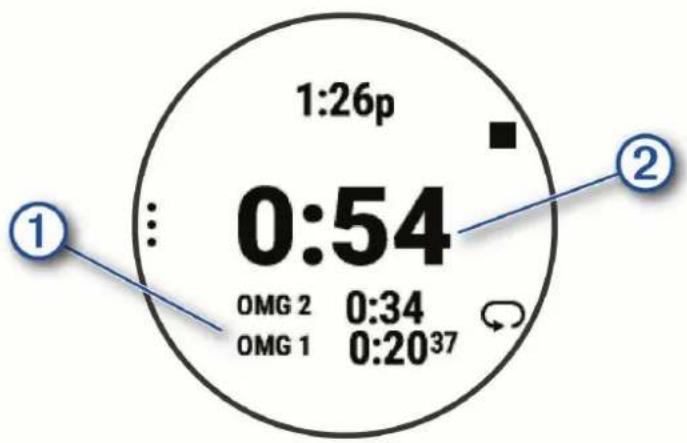
text_image
1:26p 0:54 OMG 2 0:34 OMG 1 0:2037Den samlede stopurstid ③ortsætter med at tælle.
5 Vælg START for at stoppe begge timere.
6 Vælg . :
7 Gem den registrerede tid som en aktivitet i din historik (valgfrit).
Synkronisering af tiden med GPS
Hver gang du tænder enheden og modtager satellitsignaler, registrerer enheden automatisk dine tidszoner og det aktuelle klokkeslæt. Du kan også synkronisere klokkeslættet med GPS manuelt, når du skifter tidszoner, og for at opdatere for sommertid.
1 På urskiven skal du holde
2 Vælg System > Tid > Synkroniser med GPS.
3 Vent, mens enheden finder satellitter (Modtagelse af satellitsignaler, side 99).
Manuel indstilling af tid
1 På urskiven skal du holde
2 Vælg System > Tid > Indstil tid > Manuel.
3 Vælg Tid, og indtast et klokkeslæt.
VIRB fjernbetjening
VIRB fjernbetjeningsfunktionen gør det muligt at betjene dit VIRB actionkamera ved hjælp af enheden.
Betjening af VIRB actionkamera
Før du kan bruge VIRB fjernbetjeningsfunktionen, skal du aktivere fjernbetjeningsindstillingen på dit VIRB kamera. Se VIRB seriens brugervejledning for at få yderligere oplysninger.
1 Tænd for VIRB kameraet.
2 Par dit VIRB kamera med dit Forerunner ur (Parring af dine trådløse sensorer, side 74).
VIRB widgeten føjes automatisk til widget-sløjfen.
3 Tryk på UP or DOWN på urskiven for at se VIRB widgeten.
4 Hvis det er nødvendigt, skal du vente, mens dit ur opretter forbindelse til dit kamera.
5 Vælg en mulighed:
- For at optage video skal du vælge Start optagelse.
Videotælleren vises på Forerunner skærmen.
- Hvis du vil tage et foto under optagelse af video skal du trykke på DOWN.
- For at stoppe optagelsen af video skal du trykke på STOP.
- Hvis du vil tage et foto, skal du vælge Tag foto.
- Hvis du vil tage flere fotos i burst-tilstand, skal du vælge Tag Burst.
- Hvis du vil sende kameraet til dvaletilstand, skal du vælge Sæt kamera i dvaletilstand.
- Hvis du vil vække kameraet fra dvaletilstand, skal du vælge Tænd kamera.
- For at ændre video- og fotoindstillinger skal du vælge.
Kontrol af et VIRB actionkamera under en aktivitet
Før du kan bruge VIRB fjernbetjeningsfunktionen, skal du aktivere fjernbetjeningsindstillingen på dit VIRB kamera. Se VIRB seriens brugervejledning for at få yderligere oplysninger.
1 Tænd for VIRB kameraet.
2 Par dit VIRB kamera med dit Forerunner ur (Parring af dine trådløse sensorer, side 74).
Når et kamera er parret, føjes der automatisk et VIRB dataskæmbillede til aktiviteter.
3 Tryk på UP eller DOWN under en aktivitet for at få vist VIRB dataskærmbilledet.
4 Hvis det er nødvendigt, skal du vente, mens dit ur opretter forbindelse til dit kamera.
5 Hold node.
6 Vælg VIRB fjernbetjening.
7 Vælg en mulighed:
- Hvis du vil styre kameraet ved hjælp af aktivitetstimeren, skal du vælge Optagetilstand > Start/stop for timer.
BEMÆRK: Videooptagelse starter og stopper automatisk, når du starter og stopper en aktivitet.
- Hvis du vil styre kameraet ved hjælp af menupunkterne, skal du vælge Optagetilstand > Manuel.
- Hvis du vil optage video manuelt, skal du vælge Start optagelse.
Videotælleren vises på Forerunner skærmen.
- Hvis du vil tage et foto under optagelse af video skal du trykke på DOWN.
- For manuelt at stoppe optagelsen af video skal du trykke på STOP.
- Hvis du vil tage flere fotos i burst-tilstand, skal du vælge Tag Burst.
- Hvis du vil sende kameraet til dvaletilstand, skal du vælge Sæt kamera i dvaletilstand.
- Hvis du vil vække kameraet fra dvaletilstand, skal du vælge Tænd kamera.
Enhedsoplysninger
Visning af enhedsoplysninger
Du kan se oplysninger om enheden, såsom enheds-id, softwareversion, lovgivningsmæssige oplysninger og licensaftale.
1 Hold □e.
2 Vælg System > 0m.
Visning af oplysninger om lovgivning og overensstemmelse via E-label
Denne enheds label leveres elektronisk. En E-label kan oplyse om de lovpligtige oplysninger, såsom identifikationsnumre fra FCC eller regionale lovkrav, samt tilhørende produkt- og licensoplysninger.
1 På urskiven skal du holde 📄e.
2 Vælg System > 0m.
Opladning af enheden
ADVARSEL
Denne enhed indeholder et lithiumionbatteri. Se guiden Vigtige produkt- og sikkerhedsinformationer i æsken med produktet for at se produktadvarsler og andre vigtige oplysninger.
BEMÄRK
For at forebygge korrosion skal du tørre kontakterne og det omgivende område grundigt før opladning eller tilslutning til en computer. Der henvises til rengøringsvejledningen (Vedligeholdelse af enheden, side 92).
1 Sæt det lille stik på USB-kablet ind i opladerporten på din enhed.
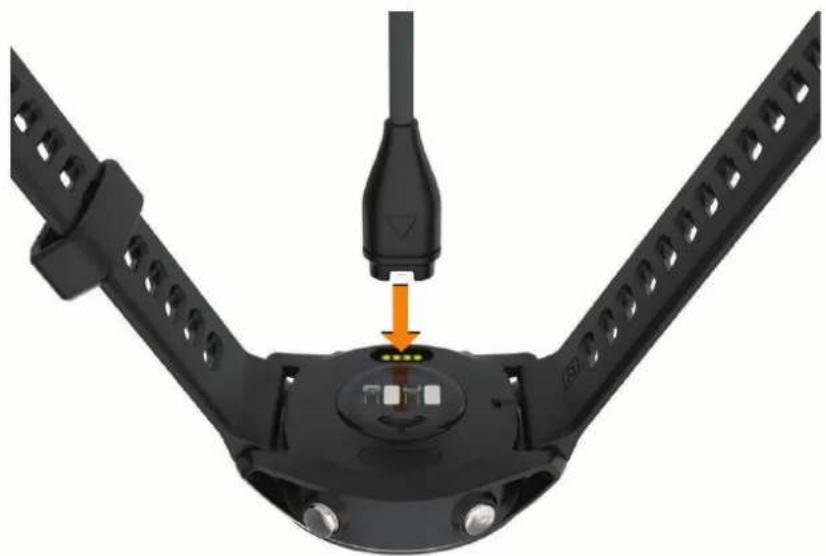
2 Sæt det store stik på USB-kablet i en USB-opladerport.
3 Oplad enheden helt.
Tip til opladning af enheden
1 Tilslut opladeren helt til enheden for at oplade den med USB-kablet (Opladning af enheden, side 91). Du kan oplade enheden ved at tilslutte USB-kablet til en Garmin godkendt AC-adapter i en almindelig stikkontakt eller til en USB-port på din computer. Opladning af et helt afladet batteri tager op til to timer.
2 Frakobl opladeren fra enheden, när batteriopladningsniveauet när 100 %.
Sådan bæres uret
! FORSIGTIG
Nogle brugere kan opleve hudirritation efter længere tids brug af uret, især hvis brugeren har følsom hud eller allergi. Hvis du bemærker hudirritation, skal du fjerne uret og give huden tid til at hele. For at undgå hudirritation skal du sørge for, at uret er rent og tørt, og at uret ikke overspændes på håndleddet. Du kan finde flere oplysninger på garmin.com/fitandcare.
- Bær uret over håndledsknoglen.
BEMÆRK: Uret bør sidde tæt til men komfortabelt. For at opnå mere præcise pulsmålinger bør uret ikke bevæge sig, når du løber eller træner. For aflæsninger på iltmætningsmåleren skal du forblive ubevægelig.
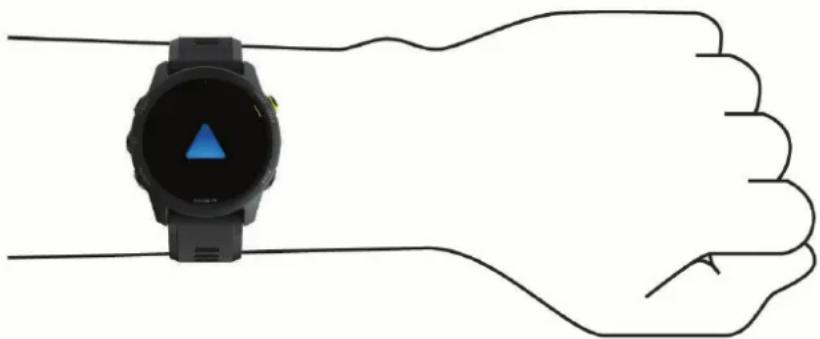
BEMÆRK: Den optiske sensor er placeret på bagsiden af uret.
- Se Tip til uregelmæssige pulsdata, side 31 for flere oplysninger om håndledsbaseret pulsmåling.
- Se Tip til uregelmæssige data for iltmætning, side 52 for flere oplysninger om iltmætningssensoren.
- Du kan finde flere oplysninger vedrørende nøjagtighed på garmin.com/ataccuracy.
- Du kan finde flere oplysninger om brug og vedligeholdelse af uret på www.garmin.com/fitandcare.
Vedligeholdelse af enheden
BEMÄRK
Undgå hårde stød og hårdhændet behandling, da det kan reducere produktets levetid.
Brug ikke en skarp genstand til at fjerne batteriet.
Undgå kemiske rengøringsmidler, opløsnings- og insektmidler, der kan beskadige plastikkomponenterne og overfladebehandlingen.
Rengør enheden grundigt med rent vand efter udsættelse for klor, saltvand, solcreme, makeup, alkohol eller andre skrappe kemikalier. Lang tids udsættelse for disse stoffer kan skade kabinettet.
Du må ikke opbevare enheden på steder, hvor den kan blive udsat for ekstreme temperaturer i længere tid, da det kan føre til permanente skader på den.
Rengøring af uret
FORSIGTIG
Nogle brugere kan opleve hudirritation efter længere tids brug af uret, især hvis brugeren har følsom hud eller allergi. Hvis du bemærker hudirritation, skal du fjerne uret og give huden tid til at hele. For at undgå hudirritation skal du sørge for, at uret er rent og tørt, og at uret ikke overspændes på håndleddet.
BEMÄRK
Selv små mængder sved eller fugt kan forårsage korrosion i de elektriske kontakter, når de tilsluttes en oplader. Korrosion kan forhindre opladning og dataoverførsel.
1 Rengør uret med en klud fugtet med en mild rengøringsmiddelopløsning.
2 Tør den af.
Efter rengøring skal du lade uret tørre helt.
TIP: Du kan finde flere oplysninger på www.garmin.com/fitandcare.
Udskiftning af remmene
Du kan udskifte remmen med nye Forerunner remme eller kompatible QuickFit® 22 remme.
1 Brug låsepindsværktøjet til at skubbe urets stift ind.
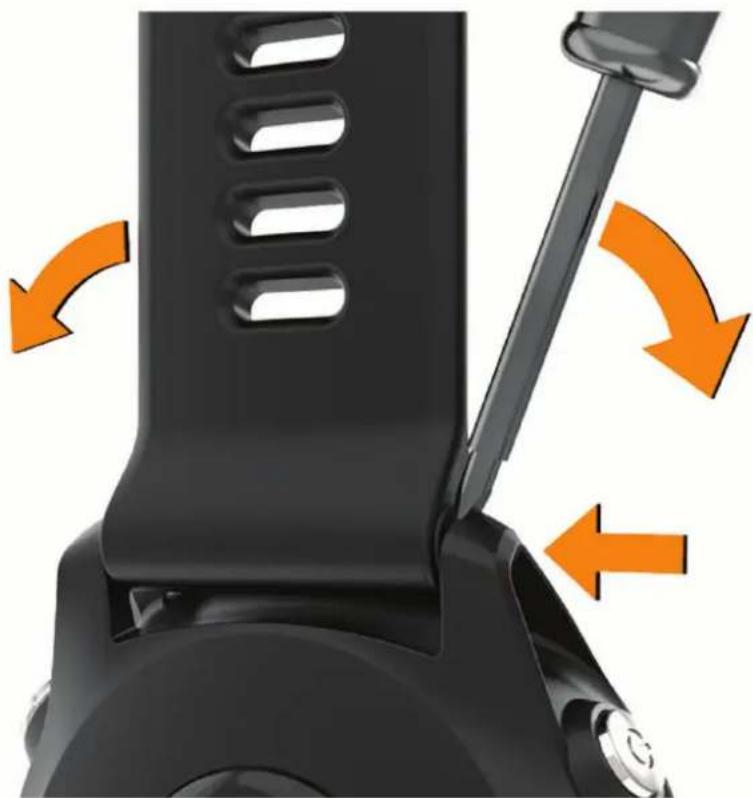
- For at installere Forerunner remme skal du justere den ene side af den nye rem med hullerne på enheden, skubbe den blottede urstift ind og trykke remmen på plads.
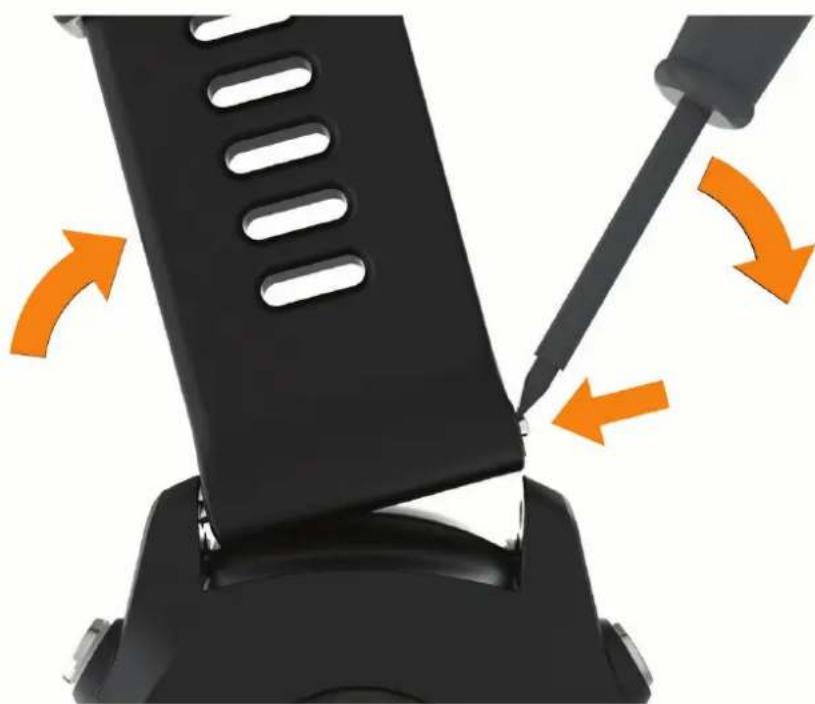
BEMÆRK: Kontroller, at remmen sidder fast. Urstiften bør passe med hullerne på enheden.
- For at installere QuickFit 22 remme skal du fjerne urstiften fra Forerunner remmen, sætte urstiften på plads på enheden og trykke den nye rem på plads.
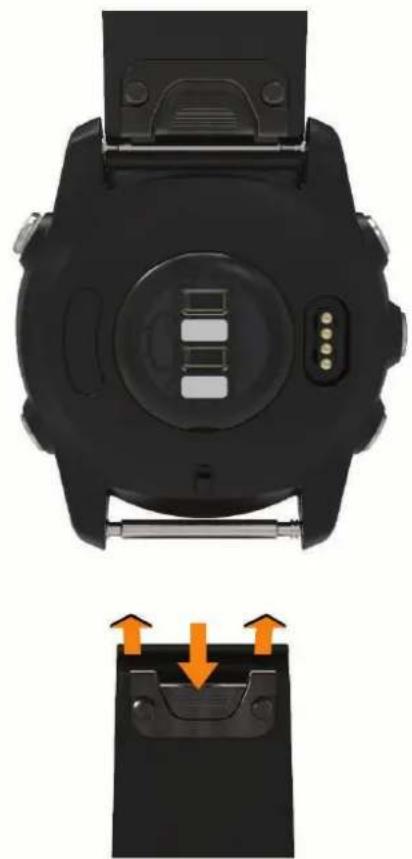
| Batteritype Genopladeligt, indbygget litiumionbatteri | |
| Batterilevetid, urtilstand | Op til 1 uge med registrering af aktivitet, smartphone-meddelelser og håndledsbaseret pulsmåler |
| Batterilevetid, urtilstand med musik | Op til 11 timer med aktivitetssporing, smartphonemeddelelser, håndledsbaseret pulsmåler og musikafspilning |
| Batterilevetid, aktivitetstilstand Op til 16 | timer i GPS-tilstand med håndledspulsmåler |
| Batterilevetid, aktivitetstrackertilstand med musik | Op til 6 timer i GPS-tilstand med håndledspulsmåler og musikafspilning |
| Batterilevetid, UltraTrac tilstand, ingen musikafspilning | Op til 23 timer.Op til 21 timer med håndledspulsmåler |
| Medielagring Op til 500 sange | |
| Vandtæthedsklasse Svømning, 5 ATM | 1 |
| Driftstemperaturområde Fra -20 til 60 °C (fra -4 til 140 °F) | |
| Temperaturområde ved opladning Fra 0° til 45°C (fra 32° til 113°F) | |
| Trådløse frekvenser | 2,4 GHz ved +18 dBm nominelt13,56 MHz ved -37 dBm nominelt |
Fejlfinding
Produktopdateringer
Dette giver nem adgang til disse tjenester for Garmin enheder:
- Softwareopdateringer
- Baneopdateringer
• Data uploads til Garmin Connect - Produktregistrering
Opsætning af Garmin Express
1 Tilslut enheden til din computer med et USB-kabel.
2 Gå til www.garmin.com/express.
3 Følg instruktionerne på skærmen.
Sådan får du flere oplysninger
- Gå til support.garmin.com for at finde flere vejledninger, artikler og softwareopdateringer.
- Gå til buy.garmin.com, eller kontakt din Garmin forhandler for at få oplysninger om valgfrit tilbehør og reservedele.
- Gå til www.garmin.com/ataccuracy. Dette er ikke medicinsk udstyr. Funktionen til måling af iltmætning er ikke tilgængelig i alle lande.
Registrering af aktivitet
Du finder flere oplysninger om aktivitetssporing og nøjagtigheden af sporing ved at gå til garmin.com /ataccuracy.
Mit daglige antal skridt vises ikke
Det daglige antal skridt nulstilles hver dag ved midnat.
Hvis der vises tankestreger i stedet for antal skridt, skal du lade enheden finde satellitsignaler og indstille tiden automatisk.
Min skridttæller lader ikke til at være præcis
Hvis skridttælleren ikke lader til at være præcis, kan du prøve følgende tip.
- Bær enheden på det håndled, der ikke er det dominerende.
- Anbring enheden i lommen, när du skubber en klapvogn eller en græsslåmaskine.
- Anbring kun enheden i lommen, når du bruger hænderne eller armene aktivt.
BEMÆRK: Enheden kan tolke enkelte gentagne bevægelser, såsom opvask, lægge tøj sammen eller klappe i hænderne, som skridt.
Antallet af skridt på min enhed og min Garmin Connect konto stemmer ikke overens
Antallet af skridt på din Garmin Connect konto opdateres, när du synkroniserer enheden.
1 Vælg en mulighed:
- Synkroniser dit antal skridt med Garmin Express appen (Sådan bruger du Garmin Connect på computeren, side 69).
- Synkroniser dit antal skridt med Garmin Connect appen (Manuel synkronisering af data med Garmin Connect, side 56).
2 Vent, mens enheden synkroniserer dine data.
Synkroniseringen kan tage adskillige minutter.
BEMÆRK: Opdatering af Garmin Connect appen eller Garmin Express programmet synkroniserer ikke dine data og opdaterer heller ikke antallet af skridt.
Angivelsen af antal etager lader til ikke at være præcis
Din enhed bruger en intern trykhøjdemåler til at måle højdeændringer i forbindelse med de etager, du går opad. Når du går en etage op, svarer det til 3 m (10 fod).
- Find de små huller i trykhøjdemåleren på bagsiden af enheden, i nærheden af opladningskontakterne, og rengør området omkring opladningskontakterne.
Trykhøjdemålerens effektivitet kan blive påvirket, hvis der spærres for trykhøjdemålerens huller. Du kan skylle enheden med vand for at rengøre området.
Efter rengøring skal du lade enheden tørre helt.
- Undgå at holde fast i gelændere eller springe trin over, når du går op ad trapper.
- I stærke vindforhold tildækkes enheden med dit ærme eller en jakke, da kraftige vindstød kan forårsage fejlaflæsninger.
Mine minutter med høj intensitet blinker
Når du træner med en intensitet, der ligger inden for dine mål for minutter med høj intensitet, blinker minutterne med høj intensitet.
Modtagelse af satellitsignaler
Enheden skal muligvis have frit udsyn til himlen for at kunne opfange satellitsignaler. Klokkeslættet og datoen indstilles automatisk baseret på GPS-positionen.
TIP: Du kan finde flere oplysninger om GPS under www.garmin.com/aboutGPS.
1 Gå udendørs i et åbent område.
Forsiden af enheden skal pege mod himlen.
2 Vent, mens enheden finder satellitsignaler.
Det kan tage 30-60 sekunder at finde satellitsignaler.
Forbedring af GPS-satellitmodtagelsen
- Synkroniser enheden regelmæssigt med din Garmin Connect konto:
- Slut enheden til en computer med det medfølgende USB-kabel og Garmin Express programmet.
• Synkroniser enheden til Garmin Connect appen med din Bluetooth aktiverede smartphone. - Tilslut enheden til din Garmin Connect konto via et Wi-Fi trådløst netværk.
Mens du er tilsluttet din Garmin Connect konto, downloader enheden flere dages satellitdata, så den hurtigt kan lokalisere satellitsignaler.
- Tag din enhed med udenfor til et åbent område væk fra høje bygninger og træer.
- Stå stille i et par minutter.
Genstart af enheden
Hvis enheden holder op med at reagere, skal du muligvis genstarte den.
BEMÆRK: Genstart af enheden kan slette dine data eller indstillinger.
1 Hold nede i 15 sekunder.
Enheden slukkes.
2 Hold nede i et sekund for at tænde for enheden.
Nulstilling af alle standardindstillinger
Før du nulstiller alle standardindstillinger, skal du synkronisere enheden med Garmin Connect appen for at overføre dine aktivitetsdata.
BEMÆRK: Dette sletter alle brugerindtastede oplysninger og historik. Hvis du har konfigureret en Garmin Pay tegnebog, sletter gendannelse af standardindstillingerne også tegnebogen fra din enhed.
Du kan nulstille alle enhedens indstillinger til fabrikkens standardværdier.
1 På urskiven skal du holde ne de.
2 Vælg System > Nulstil.
3 Vælg en mulighed:
- Hvis du vil nulstille alle enhedsindstillinger til fabrikkens standardværdier og gemme alle aktivitetsoplysninger og lagret musik, skal du vælge Nulstil standardindst..
- Hvis du vil slette alle aktiviteter fra din historik, skal du vælge Slet alle aktiviteter.
- Vælg Nulstil totaler for at nulstille alle totaler for distance og tid.
- Hvis du vil nulstille alle enhedsindstillinger til fabrikkens standardværdier og slette alle aktivitetsoplysninger og lagret musik, skal du vælge Slet data og nulstil indstillingerne.
Opdatering af softwaren ved hjælp af Garmin Connect appen
Før du kan opdatere enhedens software ved hjælp af Garmin Connect appen, skal du have en Garmin Connect konto, og du skal parre enheden med en kompatibel smartphone (Parring af din smartphone med enheden, side 54).
Synkroniser din enhed med Garmin Connect appen (Manuel synkronisering af data med Garmin Connect, side 56).
Når der er ny tilgængelig software, sender Garmin Connect appen automatisk opdateringen til din enhed.
Opdatering af softwaren ved hjælp af Garmin Express
Før du kan opdatere enhedssoftwaren, skal du have en Garmin Connect konto, og du skal downloade programmet Garmin Express.
1 Tilslut enheden til din computer med USB-kablet.
Når der er ny software tilgængelig, sender Garmin Express den til enheden.
2 Følg instruktionerne på skærmen.
3 Fjern ikke enheden fra computeren under opdateringen.
BEMÆRK: Hvis du allerede har konfigureret din enhed med Wi-Fi tilslutning, kan Garmin Connect automatisk downloade tilgængelige softwareopdateringer til din enhed, når den opretter forbindelse ved hjælp af Wi-Fi.
Min enhed viser det forkerte sprog
1 Hold
2 Rul ned til det sidste element på listen, og vælg det.
3 Vælg det første element på listen.
4 Brug UP og DOWN til at vælge dit sprog.
Er min smartphone kompatibel med min enhed?
Forerunner enheden er kompatibel med smartphones, der anvender Bluetooth teknologi.
Gå til www.garmin.com/ble for at få oplysninger om kompatibilitet.
Min telefon kan ikke oprette forbindelse til enheden
Hvis din telefon ikke kan oprette forbindelse til enheden, kan du prøve følgende tip.
- Sluk for din smartphone og din enhed, og tænd for dem igen.
- Aktiver Bluetooth teknologi på din smartphone.
- Opdater Garmin Connect appen til den nyeste version.
- Fjern din enhed fra Garmin Connect appen og Bluetooth indstillingerne på din smartphone for at prøve at gennemføre parringsprocessen igen.
- Hvis du har købt en ny smartphone, skal du fjerne din enhed fra Garmin Connect appen på den smartphone, du vil holde op med at bruge.
- Anbring din smartphone inden for 10 m (33 fod) fra enheden.
- På din smartphone skal du åbne Garmin Connect appen, vælge eller •••, og vælge Garmin-enheder > Tilføj enhed for at åbne parringstilstand.
- Du skal holde LIGHT nede og vælge på din enhed for at aktivere Bluetooth teknologi og gå i parringstilstand.
Maksimering af batterilevetiden
Du kan gøre flere ting for at forlænge batteriets levetid.
- Reducer tiden, før baggrundslyset slukker (Ændring af indstillingerne for baggrundslys, side 87).
- Reducer lysstyrken for baggrundsbelysningen.
- Sluk Bluetooth trådløs teknologi, när du ikke bruger tilsluttede funktioner (Bluetooth Forbundne funktioner, side 56).
- Hvis du sætter din aktivitet på pause i længere tid, skal du bruge indstillingen Fortsæt senere (Stop en aktivitet, side 6).
- Deaktiver aktivitetsregistrering (Deaktivering af registrering af aktivitet, side 29).
- Brug en urskive, der ikke opdateres hvert sekund.
Brug for eksempel en urskive uden sekundviser (Sådan tilpasser du urskiven, side 85).
- Begræns det antal smartphone-meddelelser, enheden viser (Administration af meddelelser, side 55).
- Stop med at sende pulsdata til parrede Garmin enheder (Send pulsdata til Garmin ^* enheder, side 31).
- Deaktiver den håndledsbaserede pulsmåler (Deaktivering af håndledsbaseret pulsmåler, side 32).
BEMÆRK: Håndledsbaseret pulsmåling bruges til at beregne antal minutter med høj intensitet og forbrændte kalorier.
- Deaktiver iltmætningsfunktionen (Deaktivering af håndledsbaseret pulsmåler, side 32).
- Brug UltraTrac GPS-tilstand for din aktivitet (UltraTrac, side 84).
• Vælg optageintervallet Smart (Systemmindstillinger, side 86).
Temperaturaflæsningen er ikke nøjagtig
Din kropstemperatur påvirker temperaturaflæsningen for den interne temperatursensor. For at få den mest præcise temperaturmåling skal du fjerne uret fra dit håndled og vente 20 til 30 minutter.
Du kan også anvende en tempe ekstern temperatursensor (ekstraudstyr) for at se den præcise aflæsning af den omgivende temperatur, mens du bærer uret.
Hvordan kan jeg manuelt parre ANT+ sensorer?
Du kan bruge enhedens indstillinger til at parre ANT+ sensorer manuelt. Første gang, du tilslutter en sensor til din enhed ved hjælp af ANT+ trådløs teknologi, skal du parre enheden og sensoren. Når de er blevet parret, opretter enheden automatisk forbindelse til sensoren, når du starter en aktivitet, og sensoren er aktiv og inden for rækkevidde.
1 Hold dig 10 m (33 fod) væk fra andre ANT+ sensorer under parringen.
2 Hvis du parrer en pulsmåler, skal du tage pulsmåleren på.
Pulsmåleren sender og modtager ikke data, før du tager den på.
3 Hold nede på .
4 Vælg Sensorer og tilbehør > Tilføj ny.
5 Vælg en funktion:
• Vælg Søg efter alle sensorer.
• Vælg sensortypen.
Når sensoren er parret med din enhed, vises der en meddelelse. Sensordata vises i serien af datasider eller i et brugerdefineret datafelt.
Kan jeg bruge min Bluetooth sensor sammen med uret?
Enheden er kompatibel med nogle Bluetooth sensorer. Første gang, du tilslutter en Garmin sensor til din enhed, skal du parre enheden og sensoren. Når de er blevet parret, opretter enheden automatisk forbindelse til sensoren, når du starter en aktivitet, og sensoren er aktiv og inden for rækkevidde.
1 Hold node.
2 Vælg Sensorer og tilbehør > Tilføj ny.
3 Vælg en funktion:
• Vælg Søg efter alle sensorer.
• Vælg sensortypen.
Du kan tilpasse de valgfri datafelter (Tilpasning af skærmbilleder, side 79).
Musikafspilningen hakker, eller tilslutningen af mine hovedtelefoner er ustabil
Når du bruger en enhed i Forerunner 745, der er tilsluttet hovedtelefoner ved hjælp af Bluetooth teknologi, er signalet stærkest, når der er en direkte sigtelinje mellem enheden og antennen på hovedtelefonerne.
- Hvis signalet passerer gennem kroppen, kan du opleve signaltab, eller tilslutningen af hovedtelefonerne kan ophøre.
% af maks. puls – sidste omgang: Den gennemsnitlige procentdel af den maksimale puls for den senest gennemførte omgang.
% FTP: Den aktuelle effekt som en procentdel af FTP (functional threshold power).
% iltmætning i muskler: Den estimerede iltmætningsprocent i musklerne for den aktuelle aktivitet.
% pulsreserve: Procentdelen af heart rate reserve (maksimal puls minus hvilepuls).
% pulsreserve – omgang: Den gennemsnitlige procentdel af pulsreserve (maksimal puls minus hvilepuls) for den aktuelle omgang.
10s Balance: 10 sekunders bevægelsesgennemsnit for venstre/højre effektbalance.
10s effekt: 10-sekunders bevægelsesgennemsnit for effekt.
30s Balance: 30 sekunders bevægelsesgennemsnit for venstre/højre effektbalance.
30s effekt: 30-sekunders bevægelsesgennemsnit for effekt.
3s Balance: Tre sekunders bevægelsesgennemsnit for venstre/højre effektbalance.
3s effekt: 3-sekunders bevægelsesgennemsnit for effekt.
500 m tempo: Det aktuelle roningstempo pr. 500 meter.
Aerob Træningseffekt: Betydningen af den aktuelle aktivitet for dit aerobe konditionsniveau.
Afvigelse: Afveget afstand til venstre eller højre for den oprindelige rute. Du skal være i gang med at navigere, for at disse oplysninger vises.
Anaerob Træningseffekt: Betydningen af den aktuelle aktivitet for dit anaerobe formniveau.
Anslået samlet distance: Den estimerede afstand fra starten til den endelige destination. Du skal være i gang med at navigere, for at disse oplysninger vises.
Antal tag: Svømning. Antallet af tag pr. minut (spm).
Antal tag: Roning. Antallet af tag pr. minut (spm).
Arbejde: Det akkumulerede, udførte arbejde (afgiven effekt) i kilojoule.
Bageste: Bageste cykelgear fra en gearpositionssensor.
Bal. i kont. m. jord – omg.: Den gennemsnitlige tid med jordkontakt pr. skridt for den aktuelle omgang.
Bal. kontakttid m. jord: Venstre/højre balance i tid med jordkontakt, mens du løber.
Balance: Den aktuelle venstre/højre effektbalance.
Balance - omgang: Den gennemsnitlige venstre/højre effektbalance for den aktuelle omgang.
Batteriprocent: Den resterende batterikapacitet i procent.
Belastn.: Træningsbelastning for den aktuelle aktivitet. Træningsbelastningen er mængden af overskydende iltforbrug efter træning (EPOC), som angiver styrken af din træning.
CA SLUT: Den anslåede resterende tid, inden du når den sidste destination. Du skal være i gang med at navigere, for at disse oplysninger vises.
Deldistance: Løb. Den samlede afstand for det aktuelle delmål.
Delmåltempo: Løb. Det aktuelle delmåltempo.
Deltempo: Løb. Det aktuelle deltempo.
Destinationsposition: Positionen af din endelige destination.
Destinationswaypoint: Det sidste punkt på ruten til destinationen. Du skal være i gang med at navigere, for at disse oplysninger vises.
Di2 batteri: Resterende batteristrøm i en Di2-sensor.
Distance: Den tilbagelagte distance for aktuelt spor eller aktivitet.
Distance pr. tag: Roning. Den tilbagelagte distance pr. tag.
Distance pr. tag – omgang: Svømning. Den gennemsnitlige tilbagelagte distance pr. tag for den aktuelle omgang.
Distance pr. tag – omgang: Roning. Den gennemsnitlige tilbagelagte distance pr. tag for den aktuelle omgang.
Distance pr. tag – sidste omgang: Svømning. Den gennemsnitlige tilbagelagte distance pr. tag for den seneste gennemførte omgang.
Distance pr. tag – sidste omgang: Roning. Den gennemsnitlige tilbagelagte distance pr. tag for den seneste gennemførte omgang.
Distance til næste: Den resterende distance til det næste waypoint på ruten. Du skal være i gang med at navigere, for at disse oplysninger vises.
Effektivitet i tråd: Målingen af, hvor effektivt cyklisten træder i pedalerne.
Effektmåler: En farvemåler, der viser din aktuelle effektzone.
Effekt til vægt: Den aktuelle effekt målt i watt pr. kilogram.
Effektzone: Det aktuelle interval for effekt (1 til 7) baseret på din FTP eller dine brugerdefinerede indstillinger.
Ensartethed i tråd: Målingen af, hvor ligeligt cyklisten lægger kraft i pedalerne i hver pedalbevægelse.
Etager ned: Det samlede antal etager, du er gået ned, for hele dagen.
Etager op: Det samlede antal etager, du er gået op, for hele dagen.
Etager pr. minut: Antal etager gået op i minuttet.
ETA ved næste: Det anslåede klokkeslæt på dagen, hvor du når det næste waypoint på ruten (justeret efter den lokale tid ved waypointet). Du skal være i gang med at navigere, for at disse oplysninger vises.
Fart: Den aktuelle rejsehastighed.
Forreste: Forreste cykelgear fra en gearpositionssensor.
FORVENTET ANKOMSTTID: Det anslåede klokkeslæt på dagen, hvor du når den endelige destination (justeret efter den lokale tid på destinationen). Du skal være i gang med at navigere, for at disse oplysninger vises.
GCT-balance-måler: En farvemåler, der viser venstre/højre-balancen i tid med jordkontakt, mens du løber.
Gear: Forreste og bageste cykelgear fra en gearpositionssensor.
Gearbatteri: Batteristatussen for en gearpositionssensor.
Gearforhold: Antal tænder på cyklens forreste og bageste gear som registreret af en gearpositionssensor.
Gearkombination: Den aktuelle gearkombination fra en gearpositionssensor.
Gennemsnit højre effektfase: Den gennemsnitlige effektfasevinkel for det højre ben for den aktuelle aktivitet.
Gennemsnitlig % af maks. puls: Den gennemsnitlige procentdel af den maksimale puls for den aktuelle aktivitet.
Gennemsnitlig % pulsreserve: Den gennemsnitlige procentdel af pulsreserve (maksimal puls minus hvilepuls) for den aktuelle aktivitet.
Gennemsnitlig balance: Den gennemsnitlige venstre/højre effektbalance for den aktuelle aktivitet.
Gennemsnitlig distance pr. tag: Svømning. Den gennemsnitlige tilbagelagte distance pr. tag under den aktuelle aktivitet.
Gennemsnitlig distance pr. tag: Roning. Den gennemsnitlige tilbagelagte distance pr. tag under den aktuelle aktivitet.
Gennemsnitlig hastighed for tag: Roning. Det gennemsnitlige antal tag pr. minut (spm) under den aktuelle aktivitet.
Gennemsnitlig kadence: Løb. Den gennemsnitlige kadence for den aktuelle aktivitet.
Gennemsnitlig nautisk fart: Den gennemsnitlige fart i knob for den aktuelle aktivitet.
Gennemsnitlig nedstigning: Nedstigningens gennemsnitlige lodrette distance.
Gennemsnitlig omgangstid: Den gennemsnitlige omgangstid for den aktuelle aktivitet.
Gennemsnitlig skridtlængde: Den gennemsnitlige skridtlængde for den aktuelle session.
Gennemsnitlig stigning: Stigningens gennemsnitlige lodrette distance siden den seneste nulstilling.
Gennemsnitlig Swolf: Den gennemsnitlige swolf-score for den aktuelle aktivitet. Swolf-scoren er summen af tiden for en længde plus antallet af tag i længden (Svømmeterminologi, side 13). Ved svømning i åbent vand bruges 25 meter til at beregne swolf-scoren.
Gennemsnitligt 500 m tempo: Det gennemsnitlige roningstempo pr. 500 meter for den aktuelle aktivitet.
Gennemsnitligt antal tag/længde: Det gennemsnitlige antal tag pr. poollængde under den aktuelle aktivitet.
Gennemsnitligt vertikalt forhold: Det gennemsnitlige forhold mellem vertikale udsving og skridtlængde for den aktuelle session.
Gennemsnitligt vertikalt udsving: Den gennemsnitlige mængde vertikale udsving for den aktuelle aktivitet.
Gennemsnitseffekt: Den gennemsnitlige effekt for den aktuelle aktivitet.
Gennemsnitsfart: Den gennemsnitlige hastighed for den aktuelle aktivitet.
Gennemsnitskadence: Cykling. Den gennemsnitlige kadence for den aktuelle aktivitet.
Gennemsnitspuls: Den gennemsnitlige puls for den aktuelle aktivitet.
Gennemsnitspuls – interval: Den gennemsnitlige puls for det aktuelle svømmeinterval.
Gennemsnitstempo: Det gennemsnitlige tempo for den aktuelle aktivitet.
Gennemsnit venstre effektfase: Den gennemsnitlige effektfasevinkel for det venstre ben for den aktuelle aktivitet.
Gentagelser: Antal gentagelser i et sæt under styrketræningsaktivitet.
Gentag til: Timeren for det sidste interval plus den aktuelle hvilepause (svømning i swimmingpool).
Glidehældning: Hældningen på tilbagelagt vandret distance til ændringen i lodret distance.
Glidehældning til destination: Den påkrævede glidehældning for at stige ned fra din aktuelle position til destinationshøjden. Du skal være i gang med at navigere, for at disse oplysninger vises.
Gns, % af pulsreserve – int.: Den gennemsnitlige procentdel af pulsreserve (maksimal puls minus hvilepuls) for det aktuelle svømmeinterval.
Gns.% af maks. – interval: Den gennemsnitlige procentdel af den maksimale puls for det aktuelle svømmeinterval.
Gns. balance i kontaktid m. jord: Den gennemsnitlige tid med jordkontakt pr. skridt for den aktuelle session.
Gns. bevægelseshast.: Den gennemsnitlige hastighed under bevægelse for den aktuelle aktivitet.
Gns. højre topeffektfase: Den gennemsnitlige topeffektfasevinkel for det højre ben for den aktuelle aktivitet.
Gns. midt.fors af platf: Den gennemsnitlige midterforskydning af platform for den aktuelle aktivitet.
Gns. overordnet hastighed: Den gennemsnitlige hastighed for den aktuelle aktivitet, inklusive både bevægelse og standsning.
Gns. tid med jordkontakt: Den gennemsnitlige tid med jordkontakt for den aktuelle aktivitet.
Gns. venstre topeffektfase: Den gennemsnitlige topeffektfasevinkel for det venstre ben for den aktuelle aktivitet.
GPS: GPS-satellitsignalets styrke.
GPS-højde: Højden for din aktuelle position ved hjælp af GPS.
Hastighed for tag – interval: Det gennemsnitlige antal tag pr. minut (spm) i det aktuelle interval.
Hastighed for tag – omgang: Svømning. Det gennemsnitlige antal tag pr. minut (spm) for den aktuelle omgang.
Hastighed for tag – omgang: Roning. Det gennemsnitlige antal tag pr. minut (spm) for den aktuelle omgang.
Hastighed for tag – sidste omgang: Svømning. Det gennemsnitlige antal tag pr. minut (spm) for den senest gennemførte omgang.
Hastighed for tag – sidste omgang: Roning. Det gennemsnitlige antal tag pr. minut (spm) for den senest gennemførte omgang.
Hviletimer: Timeren for den aktuelle hvilepause (svømning i pool).
Højde: Højden over eller under havets overflade for din aktuelle position.
Højre effektfase: Den aktuelle effektfasevinkel for det højre ben. Effektfase er det sted i pedalbevægelsen, hvor der produceres positiv effekt.
Højre effektfase – omgang: Den gennemsnitlige effektfasevinkel for det højre ben for den aktuelle omgang.
Højre topeff. – omg.: Den gennemsnitlige topeffektfasevinkel for det højre ben for den aktuelle omgang.
Højre topeffektfase: Den aktuelle topeffektfasevinkel for det højre ben. Topeffektfase er det vinkelområde, hvor cyklisten producerer størstedelen af drivkraften.
Intensity Factor: Intensity Factor™ for den aktuelle aktivitet.
Intervaldistance: Den tilbagelagte afstand for det aktuelle interval.
Intervallængder: Antal længder i poolen, der er tilbagelagt i det aktuelle interval.
Interval - Swolf: Den gennemsnitlige swolf-score i det aktuelle interval.
Interval - tagtype: Den aktuelle type tag i intervallet.
Intervaltempo: Det gennemsnitlige tempo for det aktuelle interval.
Interval - tid: Stopurstid for det aktuelle interval.
Kadence: Cykling. Antallet af pedalarmens omdrejninger. Din enhed skal være tilsluttet en kadencesensor, for at disse data vises.
Kadence: Løb. Antal skridt pr. minut (højre og venstre).
Kadencemåler: Løb. En farvemåler, der viser dit aktuelle kadenceområde.
Kalorier: Antallet af forbrændte kalorier i alt.
Klokkeslæt: Klokkeslættet baseret på din aktuelle position og dine tidsindstillinger (format, tidszone og sommertid).
Længde/bredde: Den aktuelle position i længde- og breddegrad uanset den valgte indstilling for positionsformat.
Længder: Antal længder i poolen, der er tilbagelagt under den aktuelle aktivitet.
Lodret distance til destination: Højdedistancen mellem din aktuelle position og den endelige destination. Du skal være i gang med at navigere, for at disse oplysninger vises.
Lodret hastighed til destination: Stignings- eller nedstigningshastigheden til en forudbestemt højde. Du skal være i gang med at navigere, for at disse oplysninger vises.
Maks. % af pulsres. – interv.: Den maksimale procentdel af din pulsreserve (maksimal puls minus hvilepuls) for det aktuelle svømmeinterval.
Maks. nedstigning: Den maksimale nedstigningshastighed i fod pr. minut eller meter pr. minut siden den seneste nulstilling.
Maks. stigning: Den maksimale stigningshastighed i fod pr. minut eller meter pr. minut siden den seneste nulstilling.
Maksimal % af maks. – interval: Den maksimale procentdel af den maksimale puls for det aktuelle svømmeinterval.
Maksimal effekt: Den højeste effekt for den aktuelle aktivitet.
Maksimal fart: Den højeste hastighed for den aktuelle aktivitet.
Maksimal højde: Den største højde, der er nået siden den seneste nulstilling.
Maksimal nautisk hastighed: Den gennemsnitlige maks. fart i knob for den aktuelle aktivitet.
Maksimal omgangseffekt: Den højeste effekt for den aktuelle omgang.
Maksimal puls – interval: Den maksimale puls for det aktuelle svømmeinterval.
Makstemp. for de sidste 24 timer: Den maksimale registrerede temperatur i de sidste 24 timer fra en kompatibel temperatursensor.
Mål af saml stign/nedstign: De samlede ned- og opstigninger under aktiviteten og siden den seneste nulstilling.
Måling af tid m. jordkontakt: En farvemåler, der viser den tid i hvert trin, du bruger på jorden, mens du løber, målt i millisekunder.
Måling af vertikalt forhold: En farvemåler, der viser forholdet mellem vertikale svingninger og skridtlængden.
Måling af vertikalt udsving: Farvemåler, som viser antallet af hop, när du løber.
Midt.forsk. af platform: Midterforskydning af platform. Midterforskydning af platform er den placering på pedalplatformen, hvor der påføres kraft.
Midterforskyd af platf – omg: Den gennemsnitlige midterforskydning af platform for den aktuelle omgang.
Minimumshøjde: Den laveste højde, der er nået siden den seneste nulstilling.
Minimumtemp. sidste 24 timer: Den mindste registrerede temperatur i de sidste 24 timer fra en kompatibel temperatursensor.
Multisport-tid: Den samlede tid for alle sportsgrene i en multisport-aktivitet, herunder overgange.
Næste deldistance: Løb. Den samlede afstand for det næste delmål.
Næste delmåltempo: Løb. Det næste delmåltempo.
Næste waypoint: Det næste punkt på ruten. Du skal være i gang med at navigere, for at disse oplysninger vises.
Nautisk distance: Den tilbagelagte distance i nautiske meter eller nautiske fod.
Nautisk fart: Den aktuelle hastighed i knob.
Normalized Power: Normalized Power ^™ for den aktuelle aktivitet.
Omg. Normalized Power: Gennemsnitlig Normalized Power for den aktuelle omgang.
Omgang 500 m tempo: Det gennemsnitlige roningstempo pr. 500 meter for den aktuelle bane.
Omgange: Antallet af gennemførte baner for den aktuelle aktivitet.
Omgang - effekt: Den gennemsnitlige effekt for den aktuelle omgang.
Omgang kontakt med jorden: Den gennemsnitlige tid med jordkontakt for den aktuelle omgang.
Omgang nedstigning: Nedstigningens lodrette distance for den aktuelle omgang.
Omgangsdistance: Den tilbagelagte distance for den aktuelle omgang.
Omgangsfart: Den gennemsnitlige hastighed for den aktuelle omgang.
Omgangskadence: Cykling. Den gennemsnitlige kadence for den aktuelle omgang.
Omgangskadence: Løb. Den gennemsnitlige kadence for den aktuelle omgang.
Omgangspuls: Den gennemsnitlige puls for den aktuelle omgang.
Omgangspuls % af maks.: Den gennemsnitlige procentdel af den maksimale puls for den aktuelle omgang.
Omgangsstigning: Stigningens lodrette distance for den aktuelle omgang.
Omgangstempo: Det gennemsnitlige tempo for den aktuelle omgang.
Omgangstid: Stopurstid for den aktuelle omgang.
Omgang vertikalt udsving: Den gennemsnitlige mængde vertikale udsving for den aktuelle omgang.
PacePro-måler: Løb. Dit aktuelle deltempo og dit måldeltempo.
Position: Den aktuelle position ved brug af den valgte indstilling for positionsformat.
Præstationskrav: Scoren for præstationskravet er en vurdering i realtid af din egnethed til at præstere.
Puls: Din puls i hjerteslag pr. minut (bpm). Enheden skal have håndledsbaseret pulsmåler eller være tilsluttet en kompatibel pulsmåler.
Pulsmåler: En farvemåler, der viser din aktuelle pulszone.
Puls – sidste omgang: Den gennemsnitlige puls for den senest gennemførte omgang.
Pulszone: Det aktuelle interval for din puls (1 til 5). Standardzonerne er baseret på din brugerprofil og maksimale puls (220 minus din alder).
Resterende deldistance: Løb. Den resterende afstand for det aktuelle delmål.
Retning: Den retning, du bevæger dig i.
Sæt-timer: Tid brugt i det aktuelle træningssæt under styrketræningsaktivitet.
Samlet nedstigning: Den samlede højdenedstigning siden den seneste nulstilling.
Samlet stigning: Den samlede højdestigning siden den seneste nulstilling.
Sidste længde – hastighed for tag: Det gennemsnitlige antal af tag pr. minut (spm) under den senest gennemførte pool-længde.
Sidste længde – SWOLF: Swolf-scoren for den senest gennemførte pool-længde.
Sidste længde - tag: Det samlede antal tag i den senest gennemførte pool-længde.
Sidste længde - tagtype: Den anvendte type tag under den senest gennemførte pool-længde.
Sidste længde - tempo: Det gennemsnitlige tempo for den senest gennemførte pool-længde.
Sidste omg. - Normalized P.: Gennemsnitlig Normalized Power for den senest gennemførte omgang.
Sidste omgang %HRR: Den gennemsnitlige procentdel af pulsreserve (maksimal puls minus hvilepuls) for den senest gennemførte omgang.
Sidste omgang 500 m tempo: Det gennemsnitlige roningstempo pr. 500 meter for den seneste bane.
Sidste omgang - effekt: Den gennemsnitlige effekt for den senest gennemførte omgang.
Sidste omgang - fart: Den gennemsnitlige hastighed for den senest gennemførte omgang.
Sidste omgang - kadence: Cykling. Den gennemsnitlige kadence for den senest gennemførte omgang.
Sidste omgang - kadence: Løb. Den gennemsnitlige kadence for den senest gennemførte omgang.
Sidste omgang - nedstigning: Nedstigningens lodrette distance for den senest gennemførte omgang.
Sidste omgang - opstigning: Stigningens lodrette distance for den senest gennemførte omgang.
Sidste omgangsdistance: Den tilbagelagte distance for den senest gennemførte omgang.
Sidste omgang - tempo: Det gennemsnitlige tempo for den senest gennemførte omgang.
Skridt: Antallet af skridt for den aktuelle aktivitet.
Skridtlængde: Skridtlængde fra et fodnedslag til det næste, målt i meter.
Skridtlængde – omgang: Den gennemsnitlige skridtlængde for den aktuelle omgang.
Solnedgang: Tidspunktet for solnedgang på din GPS-position.
Stigning: Beregningen af stigning (højde) divideret med løb (distance). Hvis du eksempelvis tilbagelægger 60 m (200 fod) for hver 3 m (10 fod), du stiger, er stigningen 5 %.
Svømmetag: Svømning. Det samlede antal tag for den aktuelle aktivitet.
Svømmetid: Svømmetiden for den aktuelle aktivitet, eksklusiv hviletid.
Swolf – bane: Den gennemsnitlige Swolf-score for den aktuelle bane.
SWOLF – sidste omgang: SWOLF-scoren for den senest gennemførte bane.
Tag: Roning. Det samlede antal tag for den aktuelle aktivitet.
Tag/længde – interval: Det gennemsnitlige antal tag pr. poollængde i det aktuelle interval.
Tag – omgang: Svømning. Det samlede antal tag for den aktuelle omgang.
Tag – omgang: Roning. Det samlede antal tag for den aktuelle omgang.
Tag – sidste omgang: Svømning. Det samlede antal tag for den senest gennemførte omgang.
Tag – sidste omgang: Roning. Det samlede antal tag for den senest gennemførte omgang.
Temperatur: Lufttemperaturen. Din kropstemperatur påvirker temperatursensoren. Du kan parre en tempe sensor med din enhed for at få en konsekvent kilde til nøjagtige temperaturdata.
Tid for omgang siddende: Den tid, der er tilbragt siddende trædende i pedalerne for den aktuelle omgang.
Tid for omgang stående: Den tid, der er tilbragt stående trædende i pedalerne for den aktuelle omgang.
Tid for seneste omgang: Stopurstid for den senest gennemførte omgang.
Tid i bevægelse: Den samlede bevægelsestid for den aktuelle aktivitet.
Tid i stilstand: Den samlede tid i stilstand for den aktuelle aktivitet.
Tid i zone: Den forgangne tid i hver enkelt puls- eller effektzone.
Tid med jordkontakt: Den tid i hvert trin, du bruger på jorden, mens du løber, målt i millisekunder. Tid med jordkontakt beregnes ikke ved gang.
Tidsforbrug: Den samlede registrerede tid. Hvis du eksempelvis starter timeren og løber i 10 minutter, stopper timeren i 5 minutter og derefter starter timeren igen og løber i 20 minutter, er den forløbne tid 35 minutter.
Tid siddende: Den tid, der er tilbragt siddende trædende i pedalerne for den aktuelle aktivitet.
Tid stående: Den tid, der er tilbragt stående trædende i pedalerne for den aktuelle aktivitet.
Tid til næste: Den anslåede resterende tid, inden du når det næste waypoint på ruten. Du skal være i gang med at navigere, for at disse oplysninger vises.
Timer: Den aktuelle tid for nedtællingstimeren.
Total hæmoglobin: Den anslåede totale koncentrationen af hæmoglobin i musklen.
Træningseffektmåler: Betydningen af den aktuelle aktivitet for dine aerobe og anaerobe formniveauer.
Træningsenhed modstand: Den modstand, som hometraineren skal give.
Træningsenhedseffekt: Den simulerede effekt fra modstandskraft påført af en indendørs træningsenhed.
Træningsenhedsindst.: Den simulerede stigning (højde over distance) fra modstandskraft påført af en indendørs træningsenhed.
Training Stress Score: Training Stress Score ^™ for den aktuelle aktivitet.
V. effektfase – omg.: Den gennemsnitlige effektfasevinkel for det venstre ben for den aktuelle omgang.
V. topeffektfase – omgang: Den gennemsnitlige topeffektfasevinkel for det venstre ben for den aktuelle omgang.
Vejrtrækningsfrekvens: Din vejrtrækningsfrekvens i åndedrag pr. minut (brpm).
Venstre effektfase: Den aktuelle effektfasevinkel for det venstre ben. Effektfase er det sted i pedalbevægelsen, hvor der produceres positiv effekt.
Venstre topeffektfase: Den aktuelle topeffektfasevinkel for det venstre ben. Topeffektfase er det vinkelområde, hvor cyklisten producerer størstedelen af drivkraften.
Vertikalt forhold: Forholdet mellem vertikale svingninger og skridtlængden.
Vertikalt forhold – omgang: Det gennemsnitlige forhold mellem vertikale udsving og skridtlængde for den aktuelle omgang.
Vertikalt udsving: Højden af dine hop, når du løber. Den lodrette bevægelse i din overkrop, målt i centimeter for hvert trin.
VMG (Velocity Made Good): Hastigheden, hvormed du nærmer dig en destination langs en rute. Du skal være i gang med at navigere, for at disse oplysninger vises.
Disse tabeller omfatter standardklassificeringer for VO2 maks. estimat efter alder og køn.
| Mænd Fraktil | 20-29 30-39 | 40-49 50-59 | 60-69 70-79 | |||
| Enestående 95 55,4 54 52,5 48,9 45,7 42,1 | ||||||
| Fremra-gende | 80 51,1 48,3 | 46,4 43,4 39,5 | 36,7 | |||
| God 60 45,4 44 42,4 39,2 35,5 32,3 | ||||||
| Rimeligt 40 41,7 40,5 38,5 35,6 32,3 29,4 | ||||||
| Dårlig 0-40 < 41,7 < 40,5 < 38,5 < 35,6 < 32,3 < 29,4 | ||||||
| Kvinder Fraktil | 20-29 30- | 39 40-49 50- | 59 60-69 70-79 | |||
| Enestående 95 49,6 47,4 45,3 41,1 37,8 36,7 | ||||||
| Fremra-gende | 80 43,9 42,4 | 39,7 36,7 33 30,9 | ||||
| God 60 39,5 37,8 36,3 33 30 28,1 | ||||||
| Rimeligt 40 36,1 34,4 33 30,1 27,5 25,9 | ||||||
| Dårlig 0-40 < 36,1 < 34,4 < 33 < 30,1 < 27,5 < 25,9 | ||||||
Data genoptrykt med tilladelse fra The Cooper Institute. For yderligere oplysninger, gå til www.CooperInstitute.org.
FTP-bedømmelser
Disse tabeller omfatter klassifikationer for FTP-estimater efter køn.
| Mænd W pr. kg (W/kg) | |
| Enestående 5,05 og derover | |
| Fremragende Fra 3,93 til 5,04 | |
| God Fra 2,79 til 3,92 | |
| Rimeligt Fra 2,23 til 2,78 | |
| Utrænet Mindre end 2,23 | |
| Kvinder W pr. kg (W/kg) | |
| Enestående 4,30 og derover | |
| Fremragende Fra 3,33 til 4,29 | |
| God Fra 2,36 til 3,32 | |
| Rimeligt Fra 1,90 til 2,35 | |
| Utrænet Mindre end 1,90 | |
FTP-bedømmelser er baseret på undersøgelser udført af Hunter Allen and Andrew Coggan, PhD, Training and Racing with a Power Meter (Boulder, CO: VeloPress, 2010).
Din hastighedssensor registrerer automatisk din hjulstørrelse. Du kan evt. manuelt indtaste din hjulstørrelse i hastighedssensorens indstillinger.
Dækstørrelse er markeret på begge sider af dækket. Dette er ikke en komplet liste. Du kan også måle omkredsen af dit hjul eller bruge en af de beregningsredskaber, der findes på internettet.
| Dækstørrelse Hjulomkreds (mm) | |
| 20 × 1,75 1515 | |
| 20 × 1-3/8 1615 | |
| 22 × 1-3/8 1770 | |
| 22 × 1-1/2 1785 | |
| 24 × 1 1753 | |
| 24 × 3/4 lukket ring 1785 | |
| 24 × 1-1/8 1795 | |
| 24 × 1,75 1890 | |
| 24 × 1-1/4 1905 | |
| 24 × 2,00 1925 | |
| 24 × 2,125 1965 | |
| 26 × 7/8 1920 | |
| 26 × 1-1,0 1913 | |
| 26 × 1 1952 | |
| 26 × 1,25 1953 | |
| 26 × 1-1/8 1970 | |
| 26 × 1,40 2005 | |
| 26 × 1,50 2010 | |
| 26 × 1,75 2023 | |
| 26 × 1,95 2050 | |
| 26 × 2,00 2055 | |
| 26 × 1-3/8 2068 | |
| 26 × 2,10 2068 | |
| 26 × 2,125 2070 | |
| 26 × 2,35 2083 | |
| 26 × 1-1/2 2100 | |
| 26 × 3,00 2170 | |
| 27 × 1 2145 | |
| 27 × 1-1/8 2155 | |
| 27 × 1-1/4 2161 | |
| 27 × 1-3/8 2169 | |
| 29 × 2,1 2288 | |
| 29 × 2,2 2298 | |
| 29 × 2,3 2326 | |
| 650 × 20C 1938 | |
| 650 × 23C 1944 | |
| 650 × 35A 2090 | |
| 650 × 38B 2105 | |
| 650 × 38A 2125 | |
| 700 × 18C 2070 | |
| 700 × 19C 2080 | |
| 700 × 20C 2086 | |
| 700 × 23C 2096 | |
| 700 × 25C 2105 | |
| 700C lukket ring 2130 | |
| 700 × 28C 2136 | |
| 700 × 30C 2146 | |
| 700 × 32C 2155 | |
| 700 × 35C 2168 | |
| 700 × 38C 2180 | |
| 700 × 40C 2200 | |
| 700 × 44C 2235 | |
| 700 × 45C 2242 | |
| 700 × 47C 2268 | |
Symboldefinitioner
Disse symboler findes muligvis på mærker på enheden eller tilbehøret.

Vekselstrøm. Enheden er egnet til vekselstrøm.

Jævnstrøm. Enheden er kun egnet til jævnstrøm.

WEEE-symbol vedrørende bortskaffelse og genanvendelse. WEEE-symbolet står på produktet i overensstemmelse med EU-direktiv 2012/19/EU om bortskaffelse af elektrisk og elektronisk udstyr (WEEE - Waste Electrical and Electronic Equipment). Formålet er at forhindre, at produktet bortskaffes på en forkert måde, samt at fremme genanvendelse.
support.garmin.com