
GPSMAP 66s - Browser GARMIN - Gratis brugsanvisning og manual
Find enhedens vejledning gratis GPSMAP 66s GARMIN i PDF-format.


Brugerspørgsmål om GPSMAP 66s GARMIN
0 spørgsmål om dette apparat. Besvar dem du kender, eller stil dit eget.
Stil et nyt spørgsmål om dette apparat
Download vejledningen til din Browser i PDF-format gratis! Find din vejledning GPSMAP 66s - GARMIN og tag din elektroniske enhed tilbage i hånden. På denne side er alle dokumenter nødvendige for brugen af din enhed offentliggjort. GPSMAP 66s af mærket GARMIN.
BRUGSANVISNING GPSMAP 66s GARMIN
© 2018 Garmin Ltd. eller dets datterselskaber
Alle rettigheder forbeholdes. I henhold til lovgivningen om ophavsret må denne vejledning ikke kopieres, helt eller delvist, uden skriftligt samtykke fra Garmin. Garmin forbeholder sig retten til at ændre eller forbedre sine produkter og til at ændre indholdet af denne vejledning uden at være forpligtet til at varsle sådanne ændringer og forbedringer til personer eller organisationer. Gå til www.garmin.com for at finde aktuelle opdatringer og supplerende oplysninger om brugen af dette produkt.
Garmin ^® , Garmin-logoet, ANT+ ^® , Auto Lap ^® , AutoLocate ^® , BlueChart ^® , City Navigator ^® , GPSMAP ^® , inReach ^® , TracBack ^® , VIRB ^® og Xero ^® er varemærker tilhørende Garmin Ltd. eller dets datterselskaber, registreret i USA og andre lande. chirp ^™ , Connect IQ ^™ , Garmin Connect ^™ , Garmin Explore ^™ , Garmin Express ^™ og tempe ^™ er varemærker tilhørende Garmin Ltd. eller dets datterselskaber. Disse varemærker må ikke anvendes uden udtrykkelig tilladelse fra Garmin.
Android ^™ er et varemærke tilhørende Google Inc. Apple, ^® , iPhone ^® og Mac ^® er varemærker tilhørende Apple Inc., registreret i USA og andre lande. Navnet BLUETOOTH ^® og de tilhørende logoer ejes af Bluetooth SIG, Inc., og enhver brug deraf af Garmin foregår på licens. iOS ^® er et registreret varemærke tilhørende Cisco Systems, Inc. og bruges under licens fra Apple Inc. microSD ^® og microSDHC logoet er varemærker tilhørende SD-3C, LLC. NMEA ^® er et registreret varemærke tilhørende National Marine Electronics Association. Wi-Fi ^® er et registreret varemærke tilhørende Wi-Fi Alliance Corporation. Windows ^® er et registreret varemærke tilhørende Microsoft Corporation i USA og andre lande. Rettighederne til øvrige varemærker og handelsnavne tilhører de respektive ejere.
Indholdsfortegnelse
Oversigt over enheder.... 1
GPSMAP 66s/stOversigt over GPSMAP 66s/st enheden....1
GPSMAP 66srOversigt over GPSMAP 66sr enheden....2
Batterioplysninger....2
Maksimering af batterilevetiden...... 3
Aktivering af batterisparetilstand..... 3
Aktivering af ekspeditionstilstand..... 3
Langtidsopbevaring.... 3
Isætning af batterier.... 3
Isætning af NiMH-batteripakke......4
Opladning af batteripakke...... 4
Opladning af GPSMAP 66sr enheden....5
Aktivering af enheden....5
Aktivering af baggrundsbelysning..... 5
Justering af baggrundslys......5
Knapper....6
Låsning af tasterne.... 6
Modtagelse af satellitsignaler.... 6
Brug af hovedsiderne.... 6
Åbning af hovedmenuen.... 7
Kort....7
Ændring af kortretningen......7
Måling af afstand på kortet...... 7
Indstillinger for kortside......7
Kortindstillinger....7
Avancerede kortindstillinger......8
Aktivering af kort.... 8
Kompas....8
Brug af kompasset......8
Kursmarkør......8
Indstillinger for højdemålerplot......10
Indstillinger af højdemåler......10
Kalibrering af trykhøjdemåler...... 11
Navigation....11
Navigation til en destination.... 11
Navigation med kortet.... 11
Navigering med kompasset...... 11
Afbrydelse af navigation.... 11
Waypoints.... 11
Oprettelse af et waypoint.... 12
Navigering til et waypoint.... 12
Redigering af et waypoint....12
Sletning af et waypoint.... 12
Waypoint gennemsnit.... 12
Flytning af et waypoint på kortet..... 13
Søgning efter en position i nærheden af et waypoint....13
Indstilling af et waypoint- alarmpunkt.... 13
Tilføjelse af et waypoint til en rute...13
Ændring af et waypoints position til din aktuelle position....13
Ruter.... 13
Oprettelse af en rute.... 13
Navigering via en gemt rute.... 14
Visning af den aktive rute...... 14
Redigering af en rute.... 14
Visning af en rute på kortet.... 14
Visning af højdeplot af en rute...... 14
Redigering af navnet på en rute..... 14
Sådan vender du en rute om.... 14
Sletning af en rute.... 15
Registreringer....15
Optagelsesindstillinger.... 15
Indstillinger til avanceret optagelse.... 15
Sådan ser du den aktuelle aktivitet..15
Navigering ved hjælp af TracBack®.... 16
Sådan standser du den aktuelle aktivitet.... 16
Sletning af en gemt aktivitet.... 16
Vending af en aktivitet.... 16
Oprettelse af et spor fra en gemt aktivitet.... 16
Ekstra kort.... 16
Køb af flere kort.... 17
Søgning efter en adresse.... 17
Connectede funktioner...... 17
Krav til tilsluttet funktion.... 18
Parring af en smartphone med din enhed.... 18
Telefonmeddelelser....18
Visning af telefonmeddelelser...... 18
Sådan skjules meddelelser...... 18
Administration af meddelelser...... 18
Oprettelse af forbindelse til trådløst netværk....19
Connect IQ funktioner.... 19
Sådan downloades Connect IQ funktioner.... 19
Sådan downloades Connect IQ funktioner ved hjælp af computeren.... 19
Visning af Connect IQ widgets......19
Garmin Explore.... 19
Værktøjer i hovedmenuen...... 20
BirdsEye billeder.... 21
Download af BirdsEye billeder...... 21
Geocaches.... 21
Registrering af din enhed på Geocaching.com.... 21
Sådan opretter du forbindelse til Geocaching.com.... 21
Sådan downloades geocaches ved hjælp af en computer....22
Søgninger efter geocaches...... 22
Søgning efter en geocache......22
Søger efter en geocache på kortet....22
Filtrering af listen over geocaches.. 23
Sådan gemmer du et tilpasset geocachefilter.... 23
Redigering af et tilpasset geo- skattefilter.... 23
Visning af oplysninger om geocache.... 23
Navigation til en geocache......23
Sådan bruger du tips og fingerpeg til at finde en geocache.... 23
Registrering af forsøg.... 24
chirp.... 24
Aktivering af chirp søgning......24
Søgning efter en geocache med en chirp.... 24
Sådan fjerner du live geocache-data fra enheden.... 24
Sådan fjerner du din enhedsregistrering fra Geocaching.com.... 24
Indstilling af en alarmpunktsalarm.....24
Redigering eller sletning af alarmpunktsalarm....25
Afsendelse og modtagelse af data trådløst...... 25
Valg af en profil....25
Beregning af størrelsen på et område.... 25
Brug af VIRB fjernbetjeningen......25
Brug af lommelygten.... 26
Brug af inReach fjernbetjeningen...... 26
Siden Satellit.... 26
GPS-satellitindstillinger.... 26
Tilpasning af enheden.... 27
Tilpasning af datafelterne.... 27
Menuen Opsætning.... 27
Systemindstillinger.... 28
Satellitindstillinger.... 28
Indstillinger for grænseflader...... 29
Displayindstillinger....29
Ændring af farvevalg....29
Bluetooth indstillinger....29
Wi-Fi indstillinger....29
Ruteindstillinger.... 30
Indstilling af enhedstoner....30
Indstillinger for Geocaching...... 30
Markering af omgange efter distance.... 31
Marineindstillinger.... 31
Indstilling af marinealarmer...... 31
Menuindstillinger.... 31
Tilpasning af hovedmenuen...... 31
Ændring af siderækkefølgen...... 32
Indstillinger for positionsformat..... 32
Ændring af måleenhed.... 32
Tidsindstillinger....32
Profiler.... 33
Oprettelse af en brugerdefineret
profil.... 33
Redigering af et profilnavn...... 33
Sletning af en profil.... 33
Nulstilling af data og indstillinger.... 33
Gendannelse af
standardsideindstillinger...... 33
Enhedsoplysninger......34
Produktopdateringer.... 34
Opsætning af Garmin Express...... 34
Montering af karabinhagen.... 34
Fjernelse af karabinhagen.... 34
Påsætning af håndledsremmen...... 35
Vedligeholdelse af enheden....35
Rengøring af enheden.... 35
Datahändtering.... 35
Filtyper 35
Hukommelseskort.... 36
Installation af et hukommelseskort i
GPSMAP 66s/st enheden...... 36
Installation af et hukommelseskort i
GPSMAP 66sr enheden.... 36
Tilslutning af enheden til din
computer.... 37
Sletning af filer.... 37
Frakobling af USB-kablet...... 37
GPSMAP 66s/stSpecifikationer for
GPSMAP 66s/st.... 38
GPSMAP 66srSpecifikationer for
GPSMAP 66sr.... 38
Visning af oplysninger om lovgivning og
overensstemmelse via E-label...... 38
Appendiks...... 39
Datafelter....39
Sådan får du flere oplysninger...... 41
Valgfrit tilbehør...... 42
tempe....42
Genstart af GPSMAP 66s/st enheden.... 42
Genstart af GPSMAP 66sr enheden.... 42
Om pulszoner.... 42
Træningsmål...... 42
Udregning af pulszone......43
Indeks.... 44
Introduktion
ADVARSEL
Se guiden Vigtige produkt- og sikkerhedsinformationer i æsken med produktet for at se produktadvarsler og andre vigtige oplysninger.
Oversigt over enheder
GPSMAP 66s/stOversigt over GPSMAP 66s/st enheden
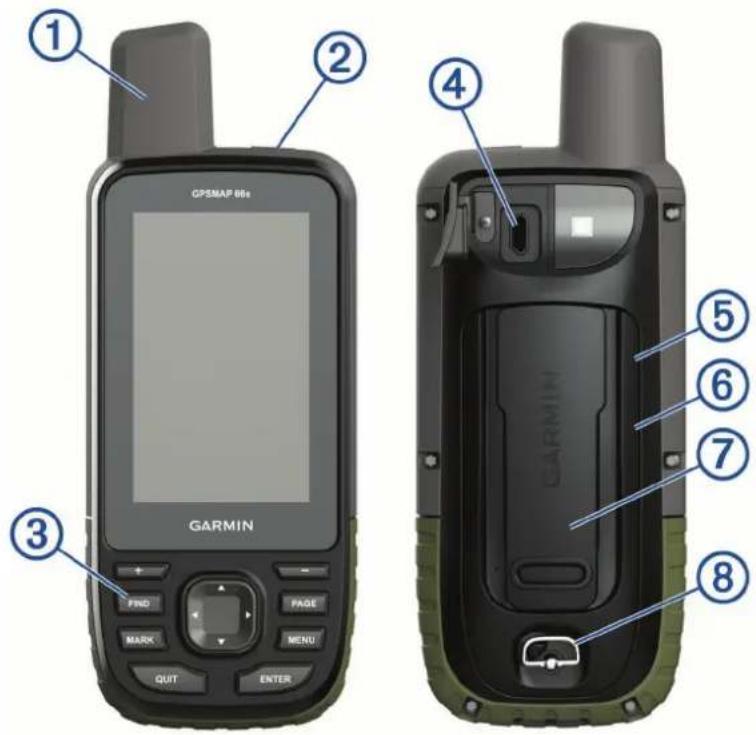
text_image
① ② ③ GPSMAP 86s GARMIN FIND PAGE MARK MENU QUIT ENTER ④ ⑤ ⑥ ⑦ ⑧| 1 | GNSS antenne |
| 2 | Tænd/sluk-knap |
| 3 | Knapper |
| 4 | Mikro-USB-port (under vejrhætten) |
| 5 | microSD®kortstik (under batterierne) |
| 6 | Batterirum |
| 7 | Monteringsryg |
| 8 | D-ring på batteridæksel |
GPSMAP 66srOversigt over GPSMAP 66sr enheden
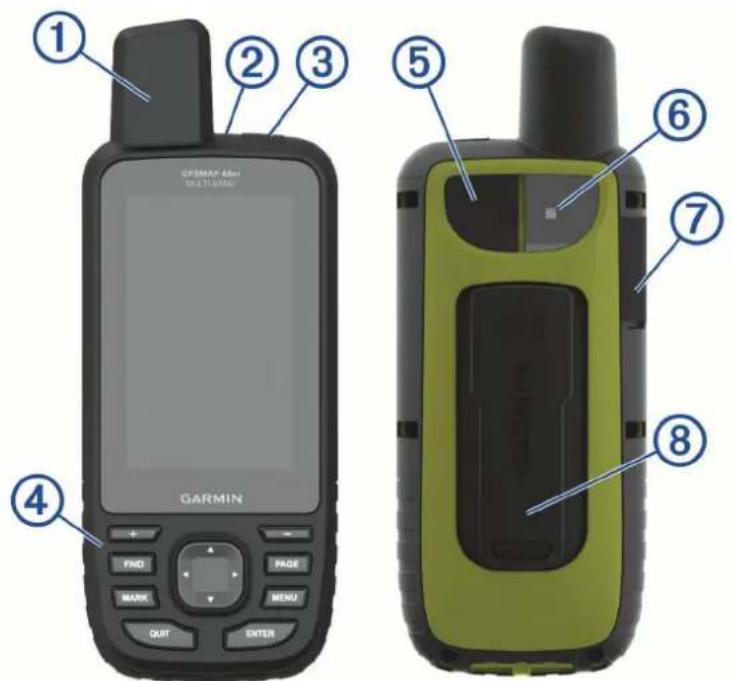
text_image
① ② ③ ④ GARMIN FIND PAGE MARK MENU QUIT ENTER ⑤ ⑥ ⑦ ⑧| 1 | GNSS antenne |
| 2 | Status-LED |
| 3 | Tænd/sluk-knap |
| 4 | Knapper |
| 5 | Mikro-USB-port (under vejrhætten) |
| 6 | Blitzlys |
| 7 | microSD kortlæser (under vejrhætten) |
| 8 | Monteringsryg |
Batterioplysninger
ADVARSEL
Temperaturklassificeringen for enheden kan overskride brugsområdet for visse batterier. Alkaline-batterier kan gå i stykker ved høje temperaturer.
BEMAERK
Alkalinebatterier mister en væsentlig del af deres kapacitet, når temperaturen falder. Brug litiumbatterier, når du bruger enheden på steder med temperaturer under frysepunktet.
Maksimering af batterilevetiden
Du kan gøre flere ting for at forlænge batteriernes levetid.
- Reducer baggrundsbelysningens lysstyrke (Justering af baggrundslys, side 5).
- Reducer tid til baggrundslyset slukker (Displayindstillinger, side 29).
- Reducer lommelygtens lysstyrke eller blinkfrekvens (Brug af lommelygten, side 26).
- Brug batterisparetilstand (Aktivering af batterisparetilstand, side 3).
- Brug ekspeditionstilstand (Aktivering af ekspeditionstilstand, side 3).
- Deaktiver trådløs tilslutning (Wi-Fi indstillinger, side 29).
- Deaktiver Bluetooth ^® teknologi (Bluetooth indstillinger, side 29).
- Deaktiver yderligere satellitsystemer (GPS og andre satellitsystemer, side 28).
Aktivering af batterisparetilstand
Du kan bruge batterisparetilstand til at forlænge batteriets levetid.
Vælg Opsætning > Skærm > Batterisparetilstand > Til.
I batterisparetilstand slukker skærmen, når baggrundsbelysningen går i timeout. Du kan vælge tænd/slukknappen for at tænde for skærmen.
Aktivering af ekspeditionstilstand
Du kan bruge ekspeditionstilstanden til at forlænge batteriets levetid. I ekspeditionstilstanden slukker skærmen, enheden skifter til strømbesparende tilstand, og enheden indsamler færre GPS-sporpunkter.
1 Vælg Opsætning > Ekspedition.
2 Vælg en mulighed:
- Du kan aktivere enheden til at give dig besked om at slå ekspeditionstilstand til, når du slukker enheden, ved at vælge Forespørg.
• Vælg Automatisk for automatisk at slå ekspeditionstilstand til efter to minutters inaktivitet.
• Vælg Aldrig for aldrig at slå ekspeditionstilstand til.
I ekspeditionstilstand blinker den grønne LED en gang imellem.
Langtidsopbevaring
Hvis du ikke har tænkt dig at bruge GPSMAP 66s/st enheden i flere måneder, skal du tage batterierne ud. Gemte data mistes ikke, når batterierne tages ud.
Isætning af batterier
Den håndholdte GPSMAP 66s/st enhed bruger to AA-batterier (medfølger ikke). Brug af NiMH- eller litiumbatterier giver de bedste resultater.
BEMÆRK: GPSMAP 66sr er ikke kompatibel med AA-batterier.
1 Drej D-ringen mod uret, og træk op i den for at fjerne dækslet.
2 Isæt to AA-batterier, så de vender rigtigt.
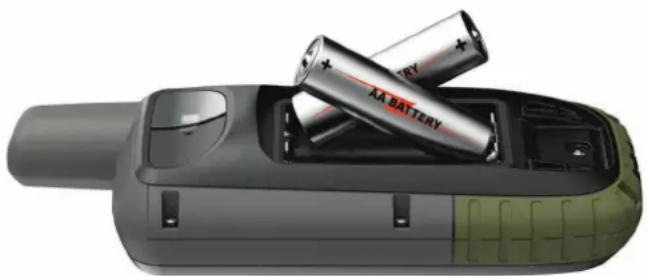
3 Sæt batteridækslet på igen, og drej D-ringen med uret.
Isætning af NiMH-batteripakke
GPSMAP 66s/st enheden strømforsynes af en NiMH-batteripakke (ekstraudstyr) eller to AA-batterier (Isætning af batterier, side 3).
BEMÆRK: GPSMAP 66sr er ikke kompatibel med NiMH-batteripakken.
1 Drej D-ringen mod uret, og træk op i den for at fjerne dækslet.
2 Find batteripakken.①
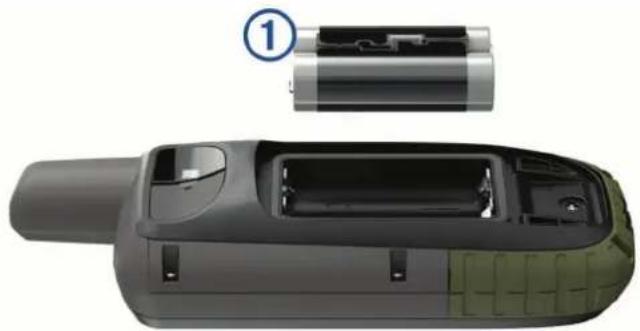
3 Isæt batteripakken, så den vender rigtigt.
4 Tryk batteripakken forsigtigt på plads.
5 Sæt batteridækslet på igen, og drej D-ringen med uret.
Opladning af batteripakke
BEMAERK
For at forebygge korrosion skal du tørre USB-porten, beskyttelseshætten og det omgivende område grundigt før opladning eller tilslutning til en pc.
Forsøg ikke at bruge enheden til at oplade et batteri, der ikke er leveret af Garmin ^* . Forsøg på at oplade et batteri, der ikke er leveret af Garmin kan beskadige enheden og gøre garantien ugyldig.
Før du kan tilslutte USB-kablet til din enhed, skal du muligvis fjerne det valgfri holdertilbehør.
BEMÆRK: Enheden kan ikke oplades, hvis temperaturen ligger uden for det godkendte temperaturområde (GPSMAP 66s/stSpecifikationer for GPSMAP 66s/st, side 38).
Du kan oplade batteriet ved hjælp af en almindelig stikkontakt eller en USB-port på din computer.
1 Fjern vejrhaetten fra USB-porten. ②
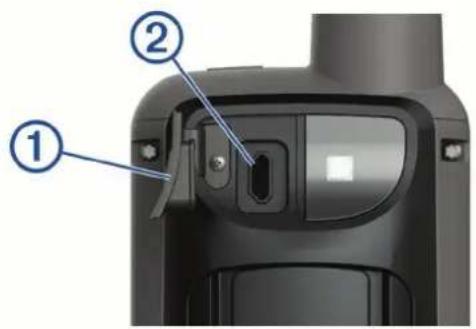
2 Sæt det lille stik på USB-kablet ind i USB-porten på din enhed.
3 Tilslut det store stik på USB-kablet til en AC-adapter eller en USB-port på computeren.
4 Sæt om nødvendigt AC-adapteren i en almindelig stikkontakt.
Når du slutter enheden til en strømkilde, tændes enheden.
5 Oplad batteriet helt.
Opladning af GPSMAP 66sr enheden
BEMÄRK
For at forebygge korrosion skal du tørre USB-porten, beskyttelseshætten og det omgivende område grundigt før opladning eller tilslutning til en pc.
BEMÆRK: Enheden kan ikke oplades, när den er uden for det godkendte temperaturområde (GPSMAP 66srSpecifikationer for GPSMAP 66sr, side 38).
1 Løft vejrhaetten .①
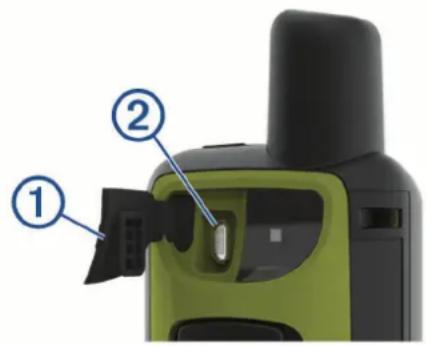
2 Tilslut den lille ende af strømkablet til ladeporten påenheden.
3 Tilslut den anden ende af strømkablet til en kompatibel AC-strømadapter.
4 Sæt AC-strømadapteren i en almindelig stikkontakt.
5 Oplad enheden helt.
Aktivering af enheden
Hold nede på ⏻
Aktivering af baggrundsbelysning
Vælg en vilkårlig tast for at tænde for baggrundslyset.
Baggrundsbelysningen tænder automatisk, når alarmer og meddelelser vises.
Justering af baggrundslys
1 Vælg for at åbne statusiden.
2 Tryk på og for at justere lysstyrken.
| FIND | Vælg for at åbne søgemenuen.Hold nede for at markere din aktuelle position som en MOB-position (man overboard) og aktivere navigation. |
| MARK Vælg for | at markere den aktuelle position som et waypoint. |
| QUIT | Vælg for at annullere eller gå tilbage til den forrige menu eller side.Vælg for at rulle gennem hovedsiderne. |
| ENTER | Vælg for at vælge indstillinger og bekræfte meddelelser.Vælg for at styre den aktuelle registrering af aktiviteter (fra siderne Kort, Kompas, Højdemåler og Tripcomputer). |
| MENU | Vælg for at åbne indstillingsmenuen for den åbne side.Vælg to gange for at åbne hovedmenuen (fra alle sider). |
| PAGE Vælg for | at rulle gennem hovedsiderne. |
 | eller  dstillinger og flytte markøren på kortet. dstillinger og flytte markøren på kortet. |
 | Vælg for at zoome ind på kortet. |
 | Vælg for at zoome ud på kortet. |
Låsning af tasterne
Du kan låse tasterne for at forhindre utilsigtede tryk på tasterne.
Vælg Lås taster.
Modtagelse af satellitsignaler
Det kan tage 30 til 60 sekunder at finde satellitsignaler.
1 Gå udendørs i et åbent område.
2 Tænd om nødvendigt for din enhed.
3 Vent, mens enheden söger efter satellitter.
Mens enheden finder din position, vises der et blinkende ?
på statuslinjen viser satellitsignalstyrken.
Når enheden modtager satellitsignaler, begynder den automatisk at registrere din rute som en aktivitet.
Brug af hovedsiderne
De nødvendige informationer for at kunne betjene denne enhed findes på siderne hovedmenu, kort, kompas, tripcomputer og højdemåler.
Vælg PAGE eller QUIT for rulle gennem hovedsiderne.
Åbning af hovedmenuen
Hovedmenuen giver dig adgang til værktøjer og opsætningsskærme for waypoints, aktiviteter, ruter og meget mere (Værktøjer i hovedmenuen, side 20, Menuen Opsætning, side 27).
Vælg MENU to gange fra en hvilken som helst side.
Kort
Angiver din position på kortet. Når du bevæger dig, flytter sig og viser din rute. Afhængigt af zoomniveauet vises der muligvis waypoint-navne og -symboler på kortet. Du kan zoome ind på kortet for at se flere detaljer. Når du navigerer til en destination, markeres din rute med en farvet linje på kortet.
Ændring af kortretningen
1 På kortet vælges MENU.
2 Vælg Opsætning af kort > Orientering.
3 Vælg en funktion:
- Vælg Nord op for at vise nord øverst på siden.
- Vælg Spor op for at vise din aktuelle rejseretning øverst på siden.
- Vælg Biltilstand for at vise bilperspektiv med rejseretningen øverst.
Du kan måle afstanden mellem flere positioner.
1 Flyt markøren til en position på kortet.
2 Vælg MENU > Mål distance.
3 Vælg flere positioner på kortet.
Indstillinger for kortside
På kortet vælges MENU.
Stop navigation: Stopper med at navigere den aktuelle rute.
Opsætning af kort: Giver dig mulighed for at åbne yderligere kortindstillinger (Kortindstillinger, side 7).
Mål distance: Giver dig mulighed for at måle distancen mellem flere positioner (Måling af afstand på kortet, side 7).
Gendan stnd.indstil.: Gendanner kortet til fabriksindstillingerne.
Kortindstillinger
Vælg MENU fra kortet, og vælg Opsætning af kort.
Konfigurer kort: Aktiverer eller deaktiverer de kort, der er indlæst på enheden i øjeblikket (Aktivering af kort, side 8).
Orientering: Justerer, hvordan kortet vises på siden (Ændring af kortretningen, side 7).
Instrumentbræt: Vælger et instrumentbræt, der vises på kortet. Hvert instrumentbræt viser forskellige oplysninger om din rute eller din position.
Vejledningstekst: Angiver, hvornår vejledningsteksten vises på kortet.
Avanceret opsætning: Giver dig mulighed for at åbne avancerede kortindstillinger (Avancerede kortindstillinger, side 8).
Avancerede kortindstillinger
På kortet skal du vælge MENU og vælge Opsætning af kort > Avanceret opsætning.
Auto Zoom: Vælger automatisk det optimale zoomniveau til brug på kortet. Når Sluk er valgt, skal du zoome ind eller ud manuelt.
Detalje: Vælger mængden af detaljer, der vises på kortet. Når der vises flere detaljer, kan korttegningen være langsommere.
Skyggerelief: Viser detaljeret relief på kortet (hvis det findes) eller slår skyggelægning fra.
Køretøj: Indstiller positionsikonet, der repræsenterer din position på kortet. Standardikonet er en lille blå trekant.
Zoom-niv.: Justerer det zoomniveau, som kortelementer vises med. Kortelementerne bliver ikke vist, när kortzoomniveauet er højere end det valgte niveau.
Tekst størrelse: Vælger tekststørrelse for kortelementer.
Aktivering af kort
Du kan aktivere kortprodukter, der er installeret på enheden.
1 På kortet skal du vælge MENU > Opsætning af kort > Konfigurer kort.
2 Vælg Til/Fra-knappen for at aktivere hvert installerede kort.
Kompas
Når du navigerer, peger mod din destination, uanset hvilken retning du bevæger dig i. Når peger mod toppen af det elektroniske kompas, bevæger du dig direkte i retning mod din destination. Hvis peger i en anden retning, skal du dreje, indtil det peger mod toppen af kompasset.
Brug af kompasset
Du kan også bruge kompasset til at navigere en aktiv rute.
1 Hold enheden vandret.
2 Følg tän destination.
Kursmarkør
Kursmarkøren er mest nyttig, når du navigerer på vand, eller hvor der ikke er større forhindringer på din rute. Den kan også hjælpe dig med at undgå farer nær ruten som f.eks. grundt vand og undervandsklipper.
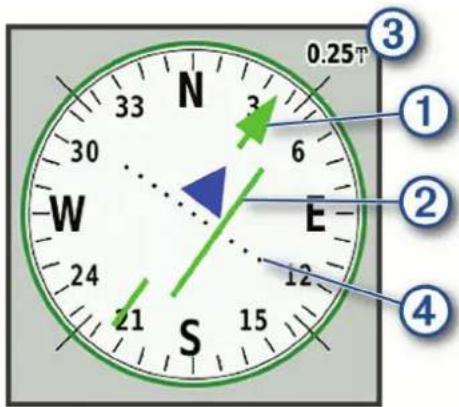
Du kan aktivere kursmarkør fra kompasset ved at vælge MENU > Opsæt kurs > Linjen Go To/pil > Kurs (CDI).
text_image
0.25° 3 1 ① ② ④ N 33 6 W E 24 21 S 15Kursmarkøren angiver dit forhold til en kurslinje, der fører til destinationen. Indikatoren for afvigelse fra kursen (CDI) angiver en indikation af afvigelsen (højre eller venstre) fra kursen. Skalaen rebrerer til afstanden mellem prikkerne på indikatoren for afvigelse fra kurs, der fortæller dig, hvor meget du afviger fra kursen.
Navigation med Sight 'N Go
Du kan pege enheden mod et synligt objekt, fastlåse retningen og derefter navigere til objektet.
1 Vælg Sigt og gå.
2 Peg enheden mod et objekt.
3 Vælg Lås retning > Sæt kurs.
4 Navigator ved brug af kompasset.
Kompasindstillinger
Vælg MENU fra kompasset.
Sigt og gå: Giver dig mulighed for at rette enheden mod en genstand i det fjerne og navigere ved hjælp af genstanden som et referencepunkt (Navigation med Sight 'N Go, side 9).
Stop navigation: Stopper med at navigere den aktuelle rute.
Skift instrumentbræt: Ændrer det tema og de oplysninger, der vises på instrumentbrættet.
Indstil skala: Angiver skalaen for afstanden mellem prikkerne på indikatoren for afvigelse fra kursen.
Kalibrer kompas: Giver dig mulighed for at kalibrere kompasset, hvis du oplever uregelmæssig kompasfunktion, f.eks. efter rejser over store afstande eller efter store temperaturændringer (Kalibrering af kompas, side 9).
Opsæt kurs: Giver dig mulighed for at tilpasse indstillinger for kompasretning (Indstillinger for retning, side 9).
Skift datafelter: Tilpasser kompassets datafelter.
Gendan stnd.indstil.: Gendanner kompasset til fabriksindstillingerne.
Kalibrering af kompas
Før du kan kalibrere det elektroniske kompas, skal du befinde dig udendørs, væk fra objekter, der kan påvirke magnetfelter, som f.eks. biler, bygninger eller strømførende luftledninger.
Enheden har et elektronisk kompas med 3 akser. Kalibrering af kompasset bør udføres efter ture over lange afstande, ved store temperaturudsving, og når batterierne er blevet udskiftet.
1 Vælg MENU fra kompasset.
2 Vælg Kalibrer kompas > Start.
3 Følg instruktionerne på skærmen.
Indstillinger for retning
På kompasset skal du trykke på MENU og vælge Opsæt kurs.
Skærm: Angiver den type retningsvisning, der skal vises på kompasset.
Nordreference: Angiver den nordreference, der bruges på kompasset.
Linjen Go To/pil: Indstiller funktionsmåden for den markør, der vises på kortet. Retning peger mod din destination. Kurs viser din placering i forhold til den kurslinje, der fører til destinationen.
Kompas: Skifter automatisk fra et elektronisk kompas til et GPS-kompas, når du bevæger dig med en højere hastighed i et bestemt tidsrum.
Kalibrer kompas: Giver dig mulighed for at kalibrere kompasset, hvis du oplever uregelmæssig kompasfunktion, f.eks. efter rejser over store afstande eller efter store temperaturændringer (Kalibrering af kompas, side 9).
Triptæller
Tripcomputeren viser din aktuelle hastighed, gennemsnitshastighed, triptæller og andre nyttige statistikker. Du kan tilpasse tripcomputerens udseende, instrumentbræt og datafelter.
Indstillinger for tripcomputer
Vælg MENU fra tripcomputeren.
Nulstil: Indstiller alle tripcomputerens værdier til nul. Hvis du vil have præcise oplysninger, skal du nulstille tripoplysningerne, før du begynder på en ny tur.
Skift datafelter: Tilpasser tripcomputerens datafelter.
Skift instrumentbræt: Ændrer det tema og de oplysninger, der vises på instrumentbrættet.
BEMÆRK: Dine tilpassede indstillinger huskes af instrumentbrættet. Dine indstillinger går ikke tabt, når du ændrer profiler (Profiler, side 33).
Indsæt side: Indsætter en ekstra side med tilpassede datafelter.
TIP: Du kan bruge piletasterne til at rulle gennem siderne.
Fjern side: Fjerner en ekstra side med tilpassede datafelter.
Flere data: Føjer yderligere datafelter til tripcomputeren.
Mindre data: Fjerner datafelter fra tripcomputeren.
Gendan stnd.indstil.: Gendanner tripcomputeren til fabriksindstillingerne.
Højdemåler
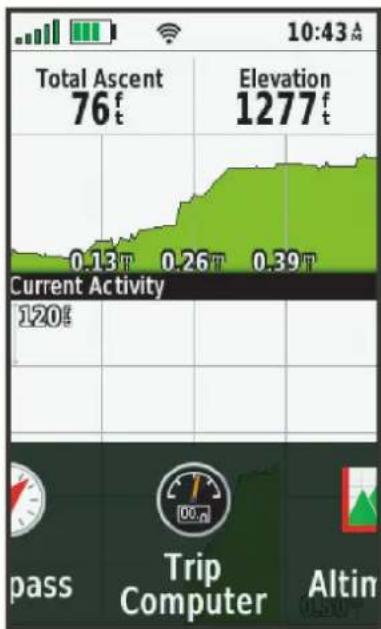
Som standard viser højdemåleren højden for den tilbagelagte afstand. Du kan tilpasse højdemålerindstillingerne (Indstillinger af højdemåler, side 10). Du kan vælge ethvert sted på plottet for at få vist detaljer om det pågældende punkt.
Indstillinger for højdemålerplot
Vælg MENU fra højdemåleren.
Opsætn. højdemåler: Giver adgang til yderligere indstillinger for højdemåleren (Indstillinger af højdemåler, side 10).
Juster zoomområder: Justerer de zoomområder, der vises på højdemålersiden.
Skift datafelter: Giver dig mulighed for at tilpasse højdemålerens datafelter.
Gendan stnd.indstil.: Gendanner højdemåleren til fabriksindstillingerne.
Indstillinger af højdemåler
På højdemåleren skal du vælge MENU > Opsætn. højdemåler.
Autokalibrering: Én gang giver højdemåleren mulighed for automatisk at kalibrere én gang, när du begynder på en aktivitet. Løbende giver højdemåleren mulighed for at kalibrere under hele aktiviteten.
Barometer tilstand: Variabel højde lader barometeret måle ændringer i højden, mens du bevæger dig. Fast højde antager, at enheden står stille i en fast højde, så barometertrykket kun ændres pga. vejforhold.
Trykudvikling: Indstiller, hvordan enheden registrerer trykdata. Gem altid registrerer alle trykdata, hvilket kan være nyttigt, når du ser efter trykfronter.
Plot type: Registrerer højdeændringer over en periode eller en afstand, registrerer barometertrykket over en periode eller registrerer trykændringer i omgivelserne over en periode.
Kalibrer højdemåler: Giver dig mulighed for at kalibrere trykhøjdemåleren (Kalibrering af trykhøjdemåler, side 11).
Kalibrering af trykhøjdemåler
Du kan kalibrere trykhøjdemåleren manuelt, hvis du kender den korrekte højde eller det korrekte barometriske tryk.
1 Gå til en position, hvor du kender højden eller det barometriske tryk.
2 Vælg MENU fra højdemåleren.
3 Vælg Opsætn. højdemåler > Kalibrer højdemåler.
4 Vælg Metode for at vælge den måling, der skal anvendes i kalibreringen.
5 Indtast målingen.
6 Vælg Kalibrer.
Navigation
Navigation til en destination
1 Vælg FIND.
2 Vælg en kategori.
3 Vælg en destination.
4 Vælg Start.
Din rute vises som en magentafarvet linje på kortet.
5 Navigator ved hjælp af kortet (Navigation med kortet, side 11) eller kompasset (Navigering med kompasset, side 11).
Navigation med kortet
1 Begynd at navigere til en destination (Navigation til en destination, side 11).
2 Vælg Kort.
En blå trekant angiver din position på kortet. Mens du bevæger dig, flytter den blå trekant sig og viser din sti.
3 Fuldfør én eller flere handlinger:
• Vælg, ▲ eller for atse forskellige områder af kortet.
• Vælg og for at zoome ind og ud på kortet.
Når du navigerer til en destination, angiver Adin destination, uanset hvilken retning du bevæger dig i.
1 Begynd at navigere til en destination (Navigation til en destination, side 11).
2 Vælg Kompas.
3 Drej, indtil peger mod toppen af kompasset, og fortsæt med at bevæge dig i den retning mod destinationen.
Afbrydelse af navigation
Vælg FIND > Stop navigation.
Waypoints
Waypoints er positioner, som du registrerer og gemmer på enheden. Waypoints kan markere, hvor du er, hvor du er på vej hen eller hvor du har været. Du kan tilføje detaljer om positionen, f.eks. navn, højde og dybde.
Du kan tilføje en .gpx-fil, som indeholder waypoints, ved at overføre filen til GPX-mappen (Overførsel af filer til din enhed, side 37).
Oprettelse af et waypoint
Du kan gemme din aktuelle position som et waypoint.
1 Vælg MARK.
2 Vælg evt. et felt for at foretage ændringer for dit waypoint.
3 Vælg Gem.
Navigering til et waypoint
1 Vælg FIND > Waypoints.
2 Vælg et waypoint.
3 Vælg Start.
Din rute til et waypoint vises som standard som en lige, farvet linje på kortet.
Redigering af et waypoint
1 Vælg Waypoint Manager.
2 Vælg et waypoint.
3 Vælg et element, du vil redigere, f.eks. navnet.
4 Indtast den nye information, og vælg Fuldført.
Sletning af et waypoint
1 Vælg Waypoint Manager.
2 Vælg et waypoint.
3 Vælg MENU > Slet.
Waypoint gennemsnit
Du kan opnå en mere præcis position for et waypoint. Enheden danner et gennemsnit ved at foretage flere aflæsninger på samme position og bruger gennemsnitsværdien til at give en større præcision.
1 Vælg Waypoint Manager.
2 Vælg et waypoint.
3 Vælg MENU > Gns.position.
4 Flyt til waypointet.
5 Vælg Start.
6 Følg instruktionerne på skærmen.
7 Når statuslinjen for eksemplets sikkerhed når 100 %, skal du vælge Gem.
Du opnår de bedste resultater ved at indsamle fire til otte eksempler på waypointet, hvor du venter mindst 90 minutter mellem eksemplerne.
Du kan oprette en ny position ved at projicere afstanden og pejlingen fra en markeret position til en ny position.
1 Vælg Waypoint Manager.
2 Vælg et waypoint.
3 Vælg MENU > Projicér waypoint.
4 Indtast retningen, og vælg Fuldført.
5 Vælg måleenhed.
6 Indtast distance, og vælg Fuldført.
7 Vælg Gem.
Flytning af et waypoint på kortet
1 Vælg Waypoint Manager.
2 Vælg et waypoint.
3 Vælg MENU > Flyt waypoint.
4 Vælg en position på kortet.
5 Vælg Flyt.
Søgning efter en position i nærheden af et waypoint
1 Vælg Waypoint Manager.
2 Vælg et waypoint.
3 Vælg MENU > Find nærmest her.
4 Vælg en kategori.
Listen viser positioner tæt på det valgte waypoint.
Indstilling af et waypoint-alarmpunkt
Du kan tilføje et alarmpunkt for et waypoint. Alarmpunktsalarmer underretter dig, når du er inden for et angivet område for en bestemt position.
1 Vælg Waypoint Manager.
2 Vælg et waypoint.
3 Vælg MENU > Opret s. alarmpkt..
4 Indtast radiussen.
Når du kommer ind i et område med en alarmpunktsalarm, afgiver enheden en tone.
Tilføjelse af et waypoint til en rute
1 Vælg Waypoint Manager.
2 Vælg et waypoint.
3 Vælg MENU > Tilføj til rute.
4 Vælg en rute.
Ændring af et waypoints position til din aktuelle position
Du kan ændre et waypoints position. Hvis du f.eks. flytter dit køretøj, kan du ændre placeringen til din aktuelle position.
1 Vælg Waypoint Manager.
2 Vælg et waypoint.
3 Vælg MENU > Ny position her.
Waypointets position skifter til din aktuelle position.
Ruter
En rute er en serie waypoints eller gemte positioner, der fører dig til målet.
Oprettelse af en rute
1 Vælg Ruteplanlægning > Opret rute > Vælg første punkt.
2 Vælg en kategori.
3 Vælg det første punkt på ruten.
4 Vælg Brug.
5 Vælg Vælg næste punkt for at føje yderligere punkter til ruten.
6 Vælg QUIT for at gemme ruten.
Navigering via en gemt rute
1 Vælg FIND > Ruter.
2 Vælg en rute.
3 Vælg Start.
Din rute vises som standard som en lige, farvet linje på kortet.
Visning af den aktive rute
1 Vælg Aktiv rute, mens du navigerer en rute.
2 Vælg et punkt på ruten for at få yderligere oplysninger.
Redigering af en rute
Du kan tilføje, fjerne eller omarrangere punkter på en rute.
1 Vælg Ruteplanlægning.
2 Vælg en rute.
3 Vælg Rediger rute.
4 Vælg et punkt.
5 Vælg en mulighed:
- Hvis du vil have vist punktet på kortet, skal du vælge Gennemse.
- Hvis du vil ændre rækkefølgen af punktet på ruten, skal du vælge Flyt op eller Flyt ned.
- Hvis du vil indsætte et ekstra punkt på ruten, skal du vælge Indsæt.
Det ekstra punkt indsættes før det punkt, du er ved at redigere.
- Hvis du vil fjerne et punkt fra ruten, skal du vælge Fjern.
6 Vælg QUIT for at gemme ruten.QUIT
Visning af en rute på kortet
1 Vælg Ruteplanlægning.
2 Vælg en rute.
3 Vælg Vis kort.
Visning af højdeplot af en rute
1 Vælg Ruteplanlægning.
2 Vælg en rute.
3 Vælg Højdeplot.
Redigering af navnet på en rute
Du kan tilpasse navnet på en rute, så den skiller sig ud.
1 Vælg Ruteplanlægning.
2 Vælg en rute.
3 Vælg Skift navn.
4 Indtast det nye navn.
Sådan vender du en rute om
Du kan ombytte rutens startpunkt og slutpunkt for at navigere ruten i modsat retning.
1 Vælg Ruteplanlægning.
2 Vælg en rute.
3 Vælg Vend rute.
Sletning af en rute
1 Vælg Ruteplanlægning.
2 Vælg en rute.
3 Vælg Slet rute.
Registreringer
Enheden registrerer din rute som en aktivitet. Aktiviteter indeholder oplysninger om punkter langs den registrerede rute, blandt andet tid, position og højde for hvert punkt.
Optagelsesindstillinger
Vælg Opsætning > Optager.
Optagemetode: Angiver optagelsesmetoden. Funktionen Automatisk optager punkter med variable mellemrum for at lave den optimale gengivelse af din sti. Du kan også optage punkter ved specifikke tids- eller distanceintervaller.
Interval: Angiver optagelseshastigheden. Hyppigere optagelser af punkter giver en mere detaljeret sti, men fylder også optagelsesloggen hurtigere.
Auto Pause: Indstiller enheden til at stoppe optagelsen af din sti, når du ikke bevæger dig.
Automatisk start: Indstiller enheden til automatisk at starte en ny optagelse, når den tidligere optagelse slutter.
Aktivitetstype: Indstiller enhedens standardaktivitetstype.
Avanceret opsætning: Giver dig mulighed for at åbne yderligere optagelsesindstillinger (Indstillinger til avanceret optagelse, side 15).
Indstillinger til avanceret optagelse
Vælg Opsætning > Optager > Avanceret opsætning.
Udgangsformat: Indstiller enheden til at gemme optagelsen som en FIT- eller GPX/FIT-fil (Filtyper, side 35). Indstillingen FIT registrerer din aktivitet med fitnessoplysninger, som er skræddersyet til Garmin Connect® programmet og kan bruges til navigation. Indstillingen FIT og GPX registrerer din aktivitet både som et traditionelt spor, der kan ses på kortet og bruges til navigation, og som en aktivitet med træningsoplysninger.
GPX automatisk arkivering: Angiver en automatisk arkiveringsmetode til organisering af dine optagelser. Optagelserne gemmes og ryddes automatisk.
Turregistrering: Angiver et turregistreringsvalg.
Nulstilling af registr. data: Angiver et nulstillingsvalg. Indstillingen Aktivitet og tur nulstiller optagelses- og turdataene, når du er færdig med den aktive optagelse. Indstillingen Forespørg beder dig om at vælge de data, som skal nulstilles.
Sådan ser du den aktuelle aktivitet
Som standard begynder enheden automatisk at registrere din rute som en aktivitet, når den tændes og har modtaget satellitsignaler. Du kan stoppe og starte registreringen manuelt.
1 Vælg Optag.fkt..
2 Vælg og for at se en indstilling:
- Du kan kontrollere optagelsen af den aktuelle aktivitet ved at vælge .
- Hvis du vil have vist datafelter for aktiviteten, skal du vælge . i
- Hvis du vil have vist den aktuelle aktivitet på kortet, skal du vælge.
- Hvis du vil have vise højdeplottet for den aktuelle aktivitet, skal du vælge.
Navigering ved hjælp af TracBack®
Under optagelsen kan du navigere tilbage til begyndelsen af din aktivitet. Dette kan være nyttigt, når du skal finde vej tilbage til lejren eller sporet.
1 Vælg Optag.fkt..
2 Vælg for at skifte til kortfanen.
3 Vælg TracBack.
Kortet viser din rute med en magentafarvet linje, startpunkt og slutpunkt.
4 Navigator ved hjælp af kortet eller kompasset.
Sådan standser du den aktuelle aktivitet
1 På hovedsiderne skal du vælge ENTER > Stop.
2 Vælg en mulighed:
- Hvis du vil genoptage optagelsen, skal du vælge Fortsæt.
- For at gemme aktiviteten skal du vælge .
TIP: Du kan få vist den gemte aktivitet ved at vælge Registr. aktiviteter.
- Hvis du vil slette aktiviteten og nulstille tripcomputeren, skal du vælge.
1 Vælg FIND > Registr. aktiviteter.
2 Vælg en aktivitet.
3 Vælg Start.
Sletning af en gemt aktivitet
1 Vælg Registr. aktiviteter.
2 Vælg en aktivitet.
3 Vælg MENU > Slet.
Vending af en aktivitet
Du kan ombytte aktivitetens startpunkt og slutpunkt for at navigere aktiviteten i modsat retning.
1 Vælg Registr. aktiviteter.
2 Vælg en aktivitet.
3 Vælg MENU > Kopi vendt.
Oprettelse af et spor fra en gemt aktivitet
Du kan oprette et spor ud fra en gemt aktivitet. Dette giver dig mulighed for at dele dit spor trådløst med andre kompatible Garmin enheder.
1 Vælg Registr. aktiviteter.
2 Vælg en aktivitet.
3 Vælg MENU > Gem som spor.
Ekstra kort
Du kan bruge yderligere kort sammen med enheden, f.eks. BirdsEye satellitbilleder, BlueChart® g2 og City Navigator® detaljerede kort. Detaljerede kort kan indeholde ekstra interessepunkter, som f.eks. restauranter eller marineservice. Du kan få yderligere oplysninger hos http://buy.garmin.com eller ved at kontakte din Garmin forhandler.
Køb af flere kort
1 Gå til enhedens produktside på www.garmin.com.
2 Klik på fanen Kort.
3 Følg instruktionerne på skærmen.
Søgning efter en adresse
Du kan bruge valgfri City Navigator-kort til at søge efter adresser.
1 Vælg FIND > Adresser.
2 Vælg Søgeområde, og indtast land, region eller by.
3 Vælg Nummer, og indtast husnummeret.
4 Vælg Vejnavn, og indtast navnet på vejen.
Connectede funktioner
Tilsluttede funktioner er tilgængelige til din GPSMAP 66 serien enhed, når du opretter forbindelse mellem enheden og et trådløst netværk eller en kompatibel smartphone med Bluetooth teknologi. Visse funktioner kræver, at du installerer Garmin Connect appen eller Garmin Explore™ appen på din smartphone. Gå til garmin.com/apps for at få yderligere oplysninger.
Bluetooth sensorer: Giver dig mulighed for at oprette forbindelse til Bluetooth kompatible sensorer som f.eks. en pulsmåler ved hjælp af Garmin Connect app'en.
Connect IQ™: Giver dig mulighed for at udvide enhedens funktioner med widgets, datafelter og apps ved hjælp af Garmin Connect app'en.
EPO-downloads: Giver dig mulighed for at downloade en Extended Prediction Orbit-fil for hurtigt at lokalisere GPS-satellitter og reducere den tid, det tager at få den første GPS-pejling ved hjælp af Garmin Connect appen, eller når du har forbindelse til et Wi-Fi® netværk.
BirdsEye billeder: Giver dig mulighed for at downloade BirdsEye Satellite Imagery direkte til din enhed, når den er tilsluttet et Wi-Fi netværk.
Live geocache-data: Leverer betalte eller abonnementsfri tjenester til visning af live geocache-data fra www.geocaching.com ved hjælp af Garmin Connect appen, eller när du har forbindelse til et Wi-Fi netværk.
LiveTrack: Lad venner og familie følge dine aktiviteter i realtid. Du kan invitere følgere ved brug af e-mail eller sociale medier, hvilket lader dem se dine live-data på en registreringsside til Garmin Connect.
Telefonmeddelelser: Viser telefonmeddelelser og beskeder på din GPSMAP 66 serien enhed ved hjælp af Garmin Connect appen.
Softwareopdateringer: Giver dig mulighed for at modtage opdateringer til din enheds software ved hjælp af Garmin Connect appen, eller når du har forbindelse til et Wi-Fi netværk.
Active Weather: Giver dig mulighed for at se aktuelle vejrforhold og vejrudsigter ved hjælp af Garmin Connect appen, eller når du har forbindelse til et Wi-Fi netværk.
Krav til tilsluttet funktion
Visse funktioner kræver en smartphone og en bestemt app på din smartphone.
| Funktion | Tilsluttet til en parret smartphone med Garmin Connect app'en | Tilsluttet til et Wi-Fi netværk |
| Aktivitetsoverførsel til Garmin Connect Ja Ja | ||
| Softwareopdateringer Ja Ja | ||
| EPO-downloads Ja Ja | ||
| Live geocache-data Ja Ja | ||
| Vejr Ja Ja | ||
| Telefonmeddelelser Ja | 1 | Nej |
| Connect IQ Ja Nej | ||
| BirdsEye Direct imagery Nej Ja | ||
Parring af en smartphone med din enhed
1 Placer din kompatible smartphone inden for 10 m (33 fod) fra din enhed.
2 I hovedmenuen på din enhed skal du vælge Opsætning > Bluetooth.
3 På din kompatible smartphone skal du aktivere Bluetooth teknologi og åbne Garmin Connect appen.
4 Følg vejledningen på skærmen i Garmin Connect appen for at parre din enhed.
5 Download og åbn Garmin Explore appen.
6 Log på Garmin Explore appen med dit Garmin Connect brugernavn og din adgangskode.
7 Vælg enhedsindstillingen for at parre din enhed med Garmin Explore appen.
Telefonmeddelelser
Telefonmeddelelser kræver, at en kompatibel smartphone parres med GPSMAP 66 enheden. Når din telefon modtager beskeder, sender den meddelelser til din enhed.
Visning af telefonmeddelelser
Før du kan få vist meddelelser, skal du parre din enhed med din kompatible smartphone.
1 Vælg € ^1 Meddelelser.
2 Vælg en notifikation.
Sådan skjules meddelelser
Som standard vises meddelelser på enhedens skærm, når de modtages. Du kan skjule meddelelser, så de ikke vises.
Vælg Opsætning > Bluetooth > Meddelelser > Skjul.
Administration af meddelelser
Du kan bruge din kompatible smartphone til at administrere meddelelser, der vises på din GPSMAP 66 enhed.
Vælg en mulighed:
- Hvis du bruger en iPhone "enhed, skal du bruge iOS indstillingerne for meddelelser for at vælge de elementer, der skal vises på enheden.
- Hvis du bruger en Android smartphone, skal du i Garmin Connect appen vælge Indstillinger > Smart Notifications.
Oprettelse af forbindelse til trådløst netværk
1 Vælg Opsætning > Wi-Fi.
2 Hvis det er nødvendigt, skal du vælge Til/Fra-knappen for at aktivere Wi-Fi teknologi.
3 Vælg Tilføj netværk.
4 Vælg et trådløst netværk på listen, og indtast adgangskoden, hvis det er nødvendigt.
Enheden husker netværksoplysningerne og opretter automatisk forbindelse, når du returnerer til dette sted.
Connect IQ funktioner
Du kan tilføje Connect IQ funktioner til din enhed fra Garmin og andre udbydere ved hjælp af Connect IQ Mobile app. Du kan tilpasse din enhed med datafelter, widgets og apps.
Datafelter: Giver dig mulighed for at downloade nye datafelter, der viser sensor-, aktivitets- og historiske data på nye måder. Du kan føje Connect IQ datafelter til indbyggede funktioner og sider.
Widgets: Angiv oplysninger på et øjeblik, herunder sensordata og meddelelser.
Programmer: Føj interaktive funktioner til din enhed, som f.eks. nye typer fitness- og udendørsaktiviteter.
Sådan downloades Connect IQ funktioner
Før du kan downloade funktioner fra Connect IQ appen, skal du parre din GPSMAP 66 enhed med din smartphone (Parring af en smartphone med din enhed, side 18).
1 Fra appbutikken på din smartphone kan du installere og åbne Connect IQ appen.
2 Vælg din enhed, hvis det er nødvendigt.
3 Vælg en Connect IQ funktion.
4 Følg instruktionerne på skærmen.
Sådan downloades Connect IQ funktioner ved hjælp af computeren
1 Tilslut enheden til din computer med et USB-kabel.
2 Gå til apps.garmin.com, og log på.
3 Vælg en Connect IQ funktion, og download den.
4 Følg instruktionerne på skærmen.
Visning af Connect IQ widgets
1 Vælg.
2 Vælg eller forat rulle gennem de forskellige widgets.
Garmin Explore
Garmin Explore webstedet og mobilappen giver dig mulighed for at planlægge dine rejser og anvende cloud storage til dine waypoints, ruter og spor. De tilbyder avanceret planlægning både online og offline, så du får mulighed for at dele og synkronisere data med din kompatible Garmin enhed. Du kan bruge mobilappen til at downloade kort, som du kan bruge, når du er offline, og navigere hvor som helst, uden brug af en mobilenhed.
Værktøjer i hovedmenuen
Vælg MENU to gange.
Optag.fkt.: Giver dig mulighed for at se oplysninger om aktuel aktivitet og styre optagelsen af den aktuelle aktivitet (Sådan ser du den aktuelle aktivitet, side 15).
Meddelelser: Giver dig besked om indgående opkald, sms-beskeder og opdateringer fra sociale netværk og meget mere baseret på din smartphones meddelelsesindstillinger (Telefonmeddelelser, side 18).
Vejr: Viser den aktuelle temperatur, temperaturprognose, vejrprognose, vejrradar, skydække og vindforhold.
Waypoint Manager: Viser alle waypoints, der er gemt på enheden (Waypoints, side 11).
Connect IQ: Viser en liste over installerede Connect IQ apps (Connect IQ funktioner, side 19).
BirdsEye Direct: Giver dig mulighed for at downloade BirdsEye Satellite Imagery til din enhed (BirdsEye billeder, side 21).
Geocaching: Viser en liste over downloadede geocaches (Geocaches, side 21).
Registr. aktiviteter: Viser din aktuelle aktivitet og en liste over registrerede aktiviteter (Registreringer, side 15).
Aktiv rute: Viser din aktive rute og eventuelle kommende waypoints (Ruter, side 13).
Ruteplanlægning: Viser en liste over gemte ruter og giver dig mulighed for at lave nye ruter (Oprettelse af en rute, side 13).
Gemte spor: Viser en liste over gemte spor (Oprettelse af et spor fra en gemt aktivitet, side 16).
Sigt og gå: Giver dig mulighed for at rette enheden mod en genstand i det fjerne og navigere ved hjælp af genstanden som et referencepunkt (Navigation med Sight 'N Go, side 9).
Alarmpkt alarm: Giver dig mulighed for at angive alarmer, der skal udløses inden for en rækkevidde af visse positioner (Indstilling af en alarmpunktsalarm, side 24).
Del trådløst: Giver dig mulighed for trådløst at overføre filer til en anden kompatibel enhed (Afsendelse og modtagelse af data trådløst, side 25).
Profilskift: Giver dig mulighed for at ændre enhedens profil for at tilpasse dine indstillinger og datafelter til en bestemt aktivitet eller tur (Valg af en profil, side 25).
Arealberegning: Giver dig mulighed for at beregne størrelsen af et område (Beregning af størrelsen på et område, side 25).
Kalender: Viser en kalender.
Jagt og fiskeri: Viser de bedste datoer og klokkeslæt for jagt og fiskeri i dit område.
Sol og måne: Viser tidspunkter for solopgang og solnedgang samt månefase, baseret på din GPS-position.
Galleri: Viser gemte fotos.
Waypoint gnmsnit: Giver dig mulighed for at justere en position for et waypoint for at få større præcision (Waypoint gennemsnit, side 12).
Alarm: Indstiller en lydalarm. Hvis du ikke bruger enheden i øjeblikket, kan du indstille enheden til at tænde på et bestemt tidspunkt.
VIRB fj.betj.: Giver kamerafunktioner, når du har en VIRB® enhed parret med din GPSMAP 66 serien (Brug af VIRB fjernbetjeningen, side 25).
Stopur: Gør det muligt at bruge en timer, afmærke en omgang og tage tid på omgange.
Lommelygte: Tænder blitzlyset (Brug af lommelygten, side 26).
XERO-positioner: Viser laserpositionsoplysninger, når du har et Xero ^5 buesigte parret med din GPSMAP 66 serien.
inReach-fjernbetj.: Giver dig mulighed for at sende beskeder på din parrede inReach ^® enhed (Brug af inReach fjernbetjeningen, side 26).
Satellit: Viser dine aktuelle GPS-satellitoplysninger (Siden Satellit, side 26).
BirdsEye billeder
BirdsEye billeder leverer kortbilleder i høj opløsning, som kan downloades, herunder detaljerede satellitbilleder og raster-baserede topografiske kort. Du kan downloade BirdsEye Satellite Imagery direkte til din enhed, når den er sluttet til et Wi-Fi netværk.
Download af BirdsEye billeder
Før du kan downloade BirdsEyebilleder direkte til din enhed, skal du oprette forbindelse til et trådløst netværk (Oprettelse af forbindelse til trådløst netværk, side 19).
1 Vælg BirdsEye Direct > Download billede.
2 Vælg en mulighed:
- Du kan downloade BirdsEye billedfiler for en specifik position ved at vælge Placering og vælge en kategori.
BEMÄRK: Positionen bliver som standard din aktuelle position.
- Vælg Navn for at redigere navnet på de downloadede billedfiler.
• Vælg Detalje for at vælge en indstilling for billedkvalitet. - Du kan definere størrelsen på det område, der skal vises i de downloadede billedfiler ved at vælge Radius og indtaste en distance fra den valgte position.
Der vises en omtrentlig filstørrelse for den valgte billedkvalitet og radius. Du bør sikre, at din enhed har tilstrækkelig ledig lagerplads til billedfilen.
3 Vælg Download.
Geocaches
Geocaching er en slags skattejagt, hvor spillerne skjuler eller søger efter skjulte caches ved hjælp af fingerpeg GPS-koordinater.
Registrering af din enhed på Geocaching.com
Du kan registrere din enhed på www.geocaching.com for at søge efter en liste med geocaches i nærheden eller efter "live"-oplysninger for millioner af geocaches.
1 Opret forbindelse til et trådløst netværk (Oprettelse af forbindelse til trådløst netværk, side 19) eller til Garmin Connect app'en (Parring af en smartphone med din enhed, side 18).
2 Vælg Opsætning > Geocaching > Registrer enhed.
Der vises en aktiveringskode.
3 Følg instruktionerne på skærmen.
4 Vælg Bekræft registrering.
Sådan opretter du forbindelse til Geocaching.com
Når du har udført registreringen, kan du se geocaches fra www.geocaching.com på din enhed, når du har trådløs forbindelse.
- Opret forbindelse til Garmin Connect app'en.
- Opret forbindelse til et Wi-Fi netværk.
Sådan downloades geocaches ved hjælp af en computer
Du kan indlæse geocaches på enheden manuelt eller ved hjælp af en computer (Overførsel af filer til din enhed, side 37). Du kan placere geocache-filerne i en GPX-fil og importere dem til GPX-mappen på enheden. Med et premium-medlemskab af geocaching.com kan du bruge funktionen "Pocket Query" til at indlæse en større gruppe geocaches på enheden som en enkelt GPX-fil.
1 Tilslut enheden til din computer med et USB-kabel.
2 Gå til www.geocaching.com.
Søgninger efter geocaches
Du kan søge efter de geocaches, der er indlæst på din enhed. Hvis du har forbindelse til www.geocaching.com, kan du søge efter live geocache-data og downloade geocaches.
BEMÆRK: Med et Premium-medlemsskab kan du downloade detaljerede oplysninger om mere end tre geocaches om dagen. Gå til www.geocaching.com for at få yderligere oplysninger.
Søgning efter en geocache
Du kan søge efter de geocaches, der er indlæst på din enhed. Hvis du har forbindelse til geocaching.com, kan du søge efter live geocache-data og downloade geocaches.
BEMÆRK: Du kan downloade detaljerede oplysninger om et begrænset antal geocaches pr. dag. Du kan købe et Premium-abonnement for at downloade flere. Gå til www.geocaching.com for at få yderligere oplysninger.
1 Vælg Geocaching.
2 Vælg MENU.
3 Vælg en mulighed:
- Hvis du vil søge i de geocaches, der er indlæst på din enhed, efter navn, skal du vælge Stav søgning og skrive et søgeord.
- Hvis du vil søge efter geocaches i nærheden eller i nærheden af en anden position, skal du vælge Søg nær og vælge en position.
Hvis du har forbindelse til www.geocaching.com, inkluderer sögeresultaterne live geocache-data indsamlet af GC Live Download.
- Hvis du vil søge efter live geocaches ud fra kode, skal du vælge GC Live Download > GC-kode og indtaste geocache-koden.
Denne funktion giver dig mulighed for at downloade en specifik geocache fra www.geocaching.com, när du kender geocache-koden.
4 Vælg MENU > Filter for at filtrere søgeresultaterne (valgfrit).
5 Vælg en geocache.
Geocache-oplysningerne vises. Hvis du har valgt en live geocache, og du er tilsluttet, downloader enheden de komplette geocache-oplysninger til det interne lager, hvis det er nødvendigt.
Søger efter en geocache på kortet
1 Vælg Geocaching.
2 Vælg .
3 Vælg MENU > Download geo-skatte for at søge efter og downloade nærliggende geocaches på kortet.
4 Vælg MENU > Filter for at filtrere søgeresultaterne (valgfrit).
5 Vælg en geocache.
Geocache-oplysningerne vises. Hvis du har valgt en live geocache, og du er tilsluttet www.geocaching.com, downloader enheden de komplette geocache-oplysninger til det interne lager.
Filtrering af listen over geocaches
Du kan filtrere listen over geocaches baseret på visse faktorer, som f.eks. sværhedsgraden.
1 Vælg Geocaching > MENU > Filter.
2 Vælg en eller flere indstillinger for filtrering:
- Hvis du vil filtrere efter en geocache-kategori, f.eks. gåde eller begivenhed, skal du vælge Type.
- Hvis du vil filtrere efter geocache-beholderens fysiske størrelse, skal du vælge Cachestørrelse.
- Hvis du vil filtrere efter geocachene Ikke forsøgt, Ikke fundet eller Fundet, skal du vælge Status.
- Hvis du vil filtrere efter sværhedsgraden for at finde geocachen eller terrænets sværhedsgrad, skal du vælge et niveau fra 1-5.
3 Vælg QUIT for at se den filtrerede liste over geocaches.
Sådan gemmer du et tilpasset geocachefilter
Du kan oprette og gemme tilpassede filtre til geocaches baseret på specifikke faktorer.
1 Vælg Opsætning > Geocaching > Opsætning af filter > Opret filter.
2 Vælg de emner, der skal filtreres.
3 Vælg QUIT.
Det nye filter gemmes som standard automatisk som Filter efterfulgt af et tal. For eksempel Filter 2. Du kan redigere geocache-filteret for at ændre navnet (Redigering af et tilpasset geo-skattefilter, side 23).
Redigering af et tilpasset geo-skattefilter
1 Vælg Opsætning > Geocaching > Opsætning af filter.
2 Vælg et filter.
3 Vælg et element, du vil redigere.
Visning af oplysninger om geocache
1 Vælg Geocaching.
2 Vælg en geocache.
3 Vælg MENU > Gennemse punkt.
Beskrivelsen af geocachen samt logs vises.
Navigation til en geocache
1 Vælg Geocaching.
2 Vælg en geocache.
3 Vælg Start.
Sådan bruger du tips og fingerpeg til at finde en geocache
Du kan bruge tips og fingerpeg, f.eks. en beskrivelse eller koordinater, som en hjælp til at finde en geocache.
1 Under navigation til en geocache skal du vælge MENU > Geo-skattejagt.
2 Vælg en mulighed:
• Vælg Beskrivelse for at se oplysninger om geocachen.
- Vælg Tip for at se et tip om en geocache-position.
- Vælg Koordinater for at se længde- og breddegrader for en geocache-position.
- Vælg Aktivitet for at se feedback om geocachen fra tidligere søgninger.
- For at aktivere chirp ^TM søgning skal du vælge chirp ^TM .
Registrering af forsøg
Når du har forsøgt at finde en geocache, kan du registrere dine resultater. Du kan registrere nogle geocaches på www.geocaching.com.
1 Vælg Geocaching > Log.
2 Vælg Fundet, Ikke fundet, Skal repareres eller Ikke forsøgt.
3 Vælg en funktion:
- Hvis du vil afslutte registreringen, skal du vælge Fuldført.
- Hvis du vil starte navigationen til en geocache i nærheden af dig, skal du vælge Find næste nærmeste.
- Hvis du vil indtaste en kommentar om søgning efter cachen eller selve cachen, skal du vælge Rediger kommentar, indtaste en kommentar og vælge Fuldført.
En chirp er et lille stykke tilbehør, der er programmeret og placeret i en geocache. Garmin Du kan bruge din enhed til at finde en chirp i en geocache.
Aktivering af chirp søgning
1 Vælg Opsætning > Geocaching.
2 Vælg chirp™ søger > Til.
Søgning efter en geocache med en chirp
1 Naviger til en geocache med chirp søgning aktiveret.
Når du er inden for cirka 10 meter (33 fod) fra den geocache, der indeholder en chirp, vises oplysninger om den pågældende chirp.
2 Vælg Vis detaljer.
3 Vælg om nødvendigt Start for at navigere til næste fase af geocachen.
Sådan fjerner du live geocache-data fra enheden
Du kan fjerne live geocache-data for kun at vise geocaches, der er blevet indlæst manuelt på enheden ved hjælp af en computer.
Vælg Opsætning > Geocaching > Geocaching Live > Fjern live data.
Live geocaching data fjernes fra enheden og vises ikke længere på geocachelisten.
Sådan fjerner du din enhedsregistrering fra Geocaching.com
Hvis du overfører ejerskabet af din enhed, kan du fjerne enhedsregistreringen fra geocaching-webstedet.
Vælg Opsætning > Geocaching > Geocaching Live > Fjern registrering af enhed.
Indstilling af en alarmpunktsalarm
Alarmpunktsalarmer underretter dig, när du er inden for et angivet område for en bestemt position.
1 Vælg Alarmpkt alarm > Opret alarm.
2 Vælg en kategori.
3 Vælg en position.
4 Vælg Brug.
5 Indsæt en radius.
Når du kommer ind i et område med en alarmpunktsalarm, afgiver enheden en tone.
Redigering eller sletning af alarmpunktsalarm
1 Vælg Alarmpkt alarm.
2 Vælg en alarm.
3 Vælg en funktion:
- Vælg Skift radius for at redigere radiussen.
- Hvis du vil have vist alarmen på et kort, skal du vælge Vis kort.
• Vælg Slet for at slette alarmen.
Afsendelse og modtagelse af data trådløst
Inden du kan dele data trådløst, skal du være højst 3 m (10 fod) fra en kompatibel Garmin enhed.
Enheden kan sende og modtage data trådløst, når den er parret med en kompatibel Garmin enhed ved hjælp af ANT+® teknologi. Du kan dele waypoints, geocaches, ruter, spor med mere.
1 Vælg Del trådløst.
2 Vælg en mulighed:
• Vælg Send, og vælg en datatype.
- Vælg Modtag for at modtage data fra en anden enhed. Den anden kompatible enhed skal forsøge at sende data.
3 Følg instruktionerne på skærmen.
Valg af en profil
Når du skifter til en ny aktivitet, kan du ændre enhedens opsætning ved at ændre profil.
1 Vælg Profilskift.
2 Vælg en profil.
Beregning af størrelsen på et område
1 Vælg Arealberegning > Start.
2 Gå langs omkredsen af det område, der skal beregnes.
3 Vælg Beregn, når du er færdig.
Brug af VIRB fjernbetjeningen
Før du kan bruge VIRB fjernbetjeningsfunktionen, skal du aktivere fjernbetjeningsindstillingen på dit VIRB kamera. Se VIRB seriens brugervejledning for at få yderligere oplysninger.
VIRB fjernbetjeningsfunktionen gør det muligt at betjene dit VIRB actionkamera ved hjælp af enheden.
1 Tænd for VIRB kameraet.
2 Vælg VIRB fj.betj. på din GPSMAP 66 serien.
3 Vent, mens enheden opretter forbindelse til VIRB kameraet.
4 Vælg en funktion:
• Hvis du vil optage video, skal du vælge

• Vælg to at tage et foto.
Brug af lommelygten
BEMÆRK: Brug af lommelygten kan reducere batterilevetiden. Du kan reducere lysstyrken eller blinkfrekvensen for at forlænge batteriernes levetid.
1 Vælg Lommelygte > ENTER.
2 Brug eventuelt lysstyrkeskyderen til at justere lysstyrken.
3 Vælg eventuelt en anden blinktype.
0 Ingen blink, konstant stråle.
1 til 9 Antal stråler pr. sekund.
Nødblinklys. SOS BEMÆRK: Forbindelserne Wi-Fi, Bluetooth og ANT+ er deaktiverede i SOS-tilstand.
Brug af inReach fjernbetjeningen
inReach fjernbetjeningsfunktionen gør det muligt at betjene din inReach enhed ved hjælp af din GPSMAP 66 serien.
1 Tænd for inReach enheden.
2 Vælg inReach-fjernbetj. på din GPSMAP 66 serien.
3 Vælg Par ny inReach, hvis det er nødvendigt.
4 Vent, mens GPSMAP 66 serien opretter forbindelse til din inReach enhed.
5 Vælg en funktion:
- Du kan sende en forudindstillet meddelelse ved at vælge Send forudindstilling og vælge en meddelelse.
- Du kan sende en sms-besked ved at vælge Ny besked, vælge kontaktpersonen og indtaste teksten eller vælge en hurtig tekstbesked.
- Du kan sende en SOS-meddelelse ved at bruge piletasterne til at rulle gennem fanerne og vælge SOS > Ja. BEMÆRK: Du bør kun bruge SOS-funktionen i en reel nødsituation.
- Du kan se timeren og den tilbagelagte distance ved at bruge piletasterne til at rulle gennem fanerne og vælge
Siden Satellit
Siden Satellit viser din aktuelle position, GPS-nøjagtighed, satellitpositioner og signalstyrke.
Du kan vælge eller for at vise yderligere satellitkonstellationer, når de er aktiveret.
GPS-satellitindstillinger
Vælg Satellit > MENU.
Spor op: Angiver, om satellitter skal vises med ringene orienteret med nord mod toppen af displayet eller orienteret med dit aktuelle spor mod toppen af displayet.
Enkel farve: Gør det muligt at vælge, om siden Satellit vises i flere farver eller med en enkelt farve.
Angiv pos. på kort: Gør det muligt at markere din aktuelle position på kortet. Du kan bruge denne position til at oprette ruter eller søge efter gemte positioner.
AutoLocate position: Beregner din GPS-position ved hjælp af funktionen Garmin AutoLocate".
Opsætning af satellit: Angiver indstillinger for satellitsystemet (Satellitindstillinger, side 28).
Tilpasning af enheden
Tilpasning af datafelterne
Du kan tilpasse de datafelter, der vises på hver hovedside.
2 Vælg MENU.
3 Vælg Skift datafelter.
4 Vælg det nye datafelt.
5 Følg instruktionerne på skærmen.
1 Åbn den side, hvor du vil ændre datafelterne.
Menuen Opsætning
Vælg MENU to gange, og vælg Opsætning.
System: Giver dig mulighed for at tilpasse systemindstillingerne (Systemindstillinger, side 28).
Skærm: Justerer baggrundslyset og displayindstillingerne (Displayindstillinger, side 29).
Bluetooth: Parrer din enhed til en smartphone og giver dig mulighed for tilpasse Bluetooth indstillingerne (Bluetooth indstillinger, side 29).
Wi-Fi: Giver dig mulighed for at oprette forbindelse til trådløse netværk (Wi-Fi indstillinger, side 29).
Kort: Indstiller kortets udseende (Kortindstillinger, side 7).
Optager: Giver dig mulighed for at tilpasse indstillinger for registrering af aktiviteter (Optagelsesindstillinger, side 15).
Ruter: Giver dig mulighed for at tilpasse, hvordan enheden beregner ruter for hver aktivitet (Ruteindstillinger, side 30).
Ekspedition: Giver dig mulighed for at tilpasse indstillinger for aktivering af ekspeditionstilstand (Aktivering af ekspeditionstilstand, side 3).
Toner: Indstiller enhedens lyde, såsom tastetoner og alarmer (Indstilling af enhedstoner, side 30).
Kurs: Giver dig mulighed for at tilpasse indstillinger for kompasretning (Indstillinger for retning, side 9).
Højdemåler: Giver dig mulighed for at tilpasse indstillinger for højdemåler (Indstillinger af højdemåler, side 10).
Geocaching: Giver dig mulighed for at tilpasse indstillinger for din geocache (Indstillinger for Geocaching, side 30).
Marine: Angiver udseendet af marinedata på kortet (Marineindstillinger, side 31).
Menuer: Giver dig mulighed for tilpasse siderækkefølgen og hovedmenuen (Menuindstillinger, side 31).
Positionsformat: Indstiller det geografiske positionsformat og datumindstillinger (Indstillinger for positionsformat, side 32).
Enheder: Indstiller de måleenheder, der anvendes på enheden (Ændring af måleenhed, side 32).
Tid: Justerer tidsindstillingerne (Tidsindstillinger, side 32).
Profiler: Giver dig mulighed for at tilpasse og oprette nye aktivitetsprofiler (Profiler, side 33).
Nulstil: Giver dig mulighed for at nulstille brugerdata og -indstillinger (Nulstilling af data og indstillinger, side 33).
Om: Viser enhedsoplysninger, f.eks. enheds-ID, softwareversion, lovgivningsmæssige oplysninger og licensaftale (Visning af oplysninger om lovgivning og overensstemmelse via E-label, side 38).
Waypoints: Giver dig mulighed for at angive et brugerdefineret præfiks for waypoint, der navngives automatisk.
Systemindstillinger
Vælg Opsætning > System.
Satellit: Angiver indstillinger for satellitsystemet (Satellitindstillinger, side 28).
Tekstsprog: Indstiller sproget på enheden.
BEMÆRK: Når du ændrer tekstsproget, ændres sproget af brugerindtastede data eller kortdata, f.eks.gadenavne, ikke.
Grænseflade: Indstiller formatet for den serielle grænseflade (Indstillinger for grænseflader, side 29).
RINEX-logning: Gør det muligt for enheden at skrive RINEX-data (Receiver Independent Exchange Format) til en systemfil. RINEX er et dataudvekslingsformat til rå satellitnavigationssystemsdata.
AA-batteritype: Giver dig mulighed for at ændre den type AA-batterier, du bruger.
BEMÆRK: Denne indstilling er deaktiveret, når NiMH-batteripakken er isat.
Satellitindstillinger
Vælg Opsætning > System > Satellit.
BEMÆRK: Nogle indstillinger er måske ikke tilgængelige for alle enhedsmodeller.
Satellitsystem: Indstiller satellitsystemet til kun GPS, flere satellitsystemer eller Demonst.tilstand (GPS slukket).
WAAS/EGNOS: Gør det muligt for systemet at bruge WAAS/EGNOS-data (Wide Area Augmentation System/European Geostationary Navigation Overlay Service).
Multi-Band: Gør det muligt at bruge multibåndsystemer på GPSMAP 66sr enheden.
BEMÆRK: Multibåndsystemer bruger flere frekvensbånd og giver mulighed for mere ensartede sporlogs og forbedret positionering, når enheden bruges i udfordrende omgivelser.
Brugen af GPS sammen med andre satellitsystemer giver øget ydeevne i udfordrende omgivelser og hurtigere modtagelse af position, end når man kun bruger GPS. Brugen af flere systemer kan dog reducere batterilevetiden hurtigere, end hvis der udelukkende bruges GPS.
Din enhed kan bruge disse GNSS-systemer (Global Navigation Satellite Systems). Systemer med flere bånd bruger flere frekvensbånd og giver mulighed for mere ensartede sporlogs, forbedret positionering, forbedrede multipath-fejl og færre atmosfæriske fejl ved brug af enheden i udfordrende miljøer. Nogle satellitsystemer er måske ikke tilgængelige for alle enhedsmodeller.
BEMÆRK: Du kan få vist satellitpositioner og tilgængelige satellitsystemer på satellitsiden (Siden Satellit, side 26).
GPS: En satellitkonstellation bygget af USA.
GPS-multibånd: En satellitkonstellation, der er bygget af USA, og som anvender det forbedrede L5-signal.
GLONASS: En satellitkonstellation bygget af Rusland.
GALILEO: En satellitkonstellation bygget af Det Europæiske Rumagentur (ESA).
GALILEO-multibånd: En satellitkonstellation, der er bygget af den Europæiske Rumorganisation, og som anvender det forbedrede L5-signal.
QZSS-multibånd: En satellitkonstellation, der er bygget af Japan, og som anvender det forbedrede L5-signal.
IRNSS (NavIC): En satellitkonstellation, der er bygget af Indien, og som anvender det forbedrede L5-signal.
Indstillinger for grænseflader
Vælg Opsætning > System > Grænseflade.
Garmin Spanner: Lader dig bruge enhedens USB-port til de fleste NMEA 0183-kompatible kortlægningsprogrammer ved at oprette en virtuel seriel port.
Garmin-serienummer: Indstiller enheden til at anvende det ejendomsbeskyttede Garmin format til udveksling af waypoint-, rute- og spordata med en computer.
NMEA In/Out: Indstiller enheden til at anvende normal NMEA 0183-output og -input.
Tekst ude: Giver enkelt ASCII-tekstoutput om positions- og hastighedsoplysninger.
MTP: Indstiller enheden til at benytte MTP-protokollen (Media Transfer Protocol) til at få adgang til filsystemet i stedet for masselagringstilstand.
Displayindstillinger
Vælg Opsætning > Skærm.
Tid til lys slukker: Justerer længden af tiden, inden baggrundsbelysningen slukker.
Batterisparetilstand: Sparer batteristrøm og forlænger batterilevetiden ved at slukke for skærmen, når baggrundsbelysningen slukker.
Udseende: Ændrer udseendet af skærmbaggrunden og markering af valgte (Ændring af farvevalg, side 29).
Fasthold skæmbillede: Giver dig mulighed for at gemme billedet på enhedens skærm.
Gennemse tekststørrelse: Ændrer størrelsen på teksten på skærmen.
1 Vælg Opsætning > Skærm > Udseende.
2 Vælg en funktion:
- Hvis du vil lade enheden selv vælge at vise dag- eller nattefarver automatisk, baseret på tidspunktet på dagen, skal du vælge Tilstand > Automatisk.
- Du kan bruge en lys baggrund ved at vælge Tilstand > Dag.
- Du kan bruge en mørk baggrund ved at vælge Tilstand > Nat.
- Du kan tilpasse farveskemaet for dagvisning ved at vælge Dagfarve.
- Du kan tilpasse farveskemaet for nattevisning ved at vælge Natfarve.
Bluetooth indstillinger
Vælg Opsætning > Bluetooth.
Status: Aktiverer Bluetooth trådløs teknologi og viser aktuel forbindelsesstatus.
Meddelelser: Viser eller skjuler smartphone-notifikationer.
Glem telefon: Fjerner den tilsluttede enhed fra listen over parrede enheder. Denne indstilling er kun tilgængelig, när en enhed er parret.
Wi-Fi indstillinger
Vælg Opsætning > Wi-Fi.
Wi-Fi: Aktiverer trådløs teknologi.
Tilføj netværk: Lader dig oprette forbindelse til et trådløst netværk.
Ruteindstillinger
De tilgængelige ruteindstillinger varierer baseret på den valgte aktivitet.
Vælg Opsætning > Ruter.
Direkte ruteplanl: Beregner den mest direkte mulige rute til destinationen.
Aktivitet: Angiver en aktivitet for ruteplanlægning. Enheden beregner ruter optimeret til den type af aktivitet, du laver.
Beregningsmetode: Angiver den metode, der bruges til at beregne din rute.
Lås på vej: Låser den blå trekant, der repræsenterer din position på kortet, på den nærmeste vej. Dette er mest nyttigt, när du kører eller navigerer på veje.
Uden for ruten, Ny beregning: Indstiller genberegningspræferencer ved navigering væk fra en aktiv rute.
Undgå: Angiver typen af veje, terræn og transportmetoder, der skal undgås under navigering.
Ruteskift: Angiver, hvordan enheden skal ruteplanlægge fra ét punkt på ruten til det næste. Denne indstilling er kun tilgængelig, når indstillingen Direkte ruteplanl er aktiveret. Indstillingen Afstand leder dig til det næste punkt på ruten, når du befinder dig inden for den angivne afstand af dit aktuelle punkt.
Indstilling af enhedstoner
1 Vælg Opsætning > Toner > Toner > Til.
2 Vælg en tone for hver hørbar type.
Indstillinger for Geocaching
Vælg Opsætning > Geocaching.
Geocaching Live: Lader dig fjerne live geocache-data fra din enhed og fjerne din enhedsregistrering fra geocaching.com (Sådan fjerner du live geocache-data fra enheden, side 24, Sådan fjerner du din enhedsregistrering fra Geocaching.com, side 24).
Geocachetype: Indstiller enheden til at vise listen med geocaches efter navne eller koder.
chirp™ søger: Giver enheden mulighed for at søge efter en geocache, der indeholder chirp tilbehør (Aktivering af chirp søgning, side 24).
Programmer chirp™: Programmerer chirp tilbehøret.
Opsætning af filter: Giver dig mulighed for at oprette og gemme tilpassede filtre til geocaches (Sådan gemmer du et tilpasset geocachefilter, side 23).
Fundne geo-skatte: Gør det muligt at redigere antallet af fundne geocaches. Antallet stiger automatisk, når du registrerer et fund (Registrering af forsøg, side 24).
Trådløse sensorer
Din enhed kan bruges sammen med trådløse ANT+ eller Bluetooth sensorer. Du kan finde flere oplysninger om kompatibilitet og køb af yderligere sensorer ved at gå til buy.garmin.com.
Før du kan foretage parring, skal du tage pulsmåleren på eller installere sensoren.
Parring betyder, at du opretter forbindelse ved hjælp af trådløse sensorer ANT+ eller Bluetooth teknologi, f.eks. ved at tilslutte en pulsmåler til din enhed.
1 Placer enheden inden for 3 m (10 fod) fra sensoren.
BEMÆRK: Hold dig 10 m (33 fod) væk fra andre sensorer under parringen.
2 Vælg Opsætning > Sensorer.
3 Vælg sensortypen.
4 Vælg Søg efter ny.
Når sensoren er parret med din enhed, ændrer sensorens status sig fra Søger til Tilsluttet.
Fitnessindstillinger
Vælg Opsætning > Fitness.
Auto Lap: Indstiller enheden til automatisk marking af omgangen ved en bestemt distance.
Bruger: Konfigurerer dine profildata. Enheden anvender disse oplysninger til at beregne nøjagtige træningsdata i Garmin Connect.
Pulszoner: Konfigurerer de fem pulszoner og din maksimale puls for fitnessaktiviteter.
Markering af omgange efter distance
Du kan bruge Auto Lap ^® til automatisk at markere en omgang ved en bestemt distance. Denne funktion er nyttig, hvis du vil sammenligne dine præstationer ved forskellige dele af en aktivitet.
1 Vælg Opsætning > Fitness > Auto Lap.
2 Indtast en værdi, og vælg Fuldført.
Marineindstillinger
Vælg Opsætning > Marine.
Marinekorttilstand: Angiver den korttype, enheden bruger ved visning af marinedata. Nautisk viser forskellige kortfunktioner med forskellige farver, så marine-interessepunkterne bliver lettere at aflæse, og kortet efterligner tegnemetoden fra papirkort. Fiskeri (kræver marinekort) giver en detaljeret visning af bundkonturer og dybdeforhold og forenkler kortvisningen til optimal brug under fiskeri.
Udseende: Angiver udseendet af marinenavigationshjælp på kortet.
Opsætning af marinealarm: Indstiller alarmer til at udløses, når du overskrider en bestemt driveafstand, mens du ligger for anker, når du afviger kursen med en bestemt afstand, og når du sejler ind i farvande med en bestemt dybde.
Marinefartfilter: Beregner en gennemsnitshastighed for fartøjet over en kort periode, hvilket giver jævnere hastighedsværdier.
Indstilling af marinealarmer
1 Vælg Opsætning > Marine > Opsætning af marinealarm.
2 Vælg en alarmtype.
3 Indtast en distance, og vælg Fuldført.
Menuindstillinger
Vælg Opsætning > Menuer.
Menustil: Ændrer udseendet for hovedmenuen.
Hovedmenu: Lader dig flytte, tilføje og slette elementer i hovedmenuen (Tilpasning af hovedmenuen, side 31).
Siderækkefølge: Lader dig flytte, tilføje og slette elementer i siderækkefølgen (Ændring af siderækkefølgen, side 32).
Opsætning: Ændrer rækkefølgen af elementer i hovedmenuen.
Find: Ændrer rækkefølgen af elementer i hovedmenuen.
Tilpasning af hovedmenuen
Du kan føje elementer til hovedmenuen, slette elementer og ændre elementernes rækkefølge.
1 Vælg i hovedmenuen MENU > Skift elementrække.
2 Vælg et menupunkt.
3 Vælg en mulighed:
- Vælg Flyt for at ændre elementets placering på listen.
• Vælg Indsæt at føje et nyt element til listen.
• Vælg Fjern for at slette et element på listen.
Ændring af siderækkefølgen
1 Vælg Opsætning > Menuer > Siderækkefølge > Red. siderækkefølge.
2 Vælg en side.
3 Vælg en funktion:
- Hvis du vil flytte siden op eller ned på listen, skal du vælge Flyt.
- Hvis du vil føje en ny side til siderækkefølgen, skal du vælge Indsæt, og vælge en kategori.
- Hvis du vil fjerne en side i siderækkefølgen, skal du vælge Fjern.
TIP: Du kan vælge PAGE for at få vist siderækkefølgen.
line
| Time | Total Ascent (ft) | Elevation (ft) | |------|-------------------|----------------| | 0 | 0.13 | 0.26 | | 1 | 0.26 | 0.39 | | 2 | 0.39 | 0.42 |Indstillinger for positionsformat
BEMÆRK: Du skal kun ændre positionsformat eller kortdatum, hvis du anvender et kort eller søkort, der angiver et andet positionsformat.
Vælg Opsætning > Positionsformat.
Positionsformat: Indstiller det positionsformat, som en positionsmåling vises i.
Kortdatum: Indstiller det koordinatsystem, som kortet er struktureret i.
Kortsfære: Viser det koordinatsystem, som enheden bruger. Standardkoordinatsystemet er WGS 84.
Ændring af måleenhed
Du kan tilpasse måleenhederne for distance og hastighed, højde, dybde, temperatur, tryk og lodret fart.
1 Vælg Opsætning > Enheder.
2 Vælg en måletype.
3 Vælg måleenhed.
Tidsindstillinger
Vælg Opsætning > Tid.
Tidsformat: Indstiller enheden til at vise klokkeslættet i 12-timers eller 24-timers format.
Tidszone: Indstiller enhedens tidszone. Automatisk indstiller automatisk tidszonen baseret på din GPS-position.
Profiler
Profiler er en samling af indstillinger, der optimerer din enhed baseret på, hvordan du bruger den. For eksempel er indstillinger og visninger forskellige, alt efter om du bruger enheden til jagt eller til geocaching.
Når du bruger en profil, og du ændrer indstillinger, f.eks. datafelter eller måleenheder, gemmes ændringerne automatisk som en del af profilen.
Oprettelse af en brugerdefineret profil
Du kan tilpasse dine indstillinger og datafelter til en bestemt aktivitet eller tur.
1 Vælg Opsætning > Profiler > Opret ny profil > OK.
2 Tilpas dine indstillinger og datafelter.
Redigering af et profilnavn
1 Vælg Opsætning > Profiler.
2 Vælg en profil.
3 Vælg Rediger navn.
4 Indtast det nye navn.
Sletning af en profil
BEMÆRK: Før du kan slette den aktive profil, skal du aktivere en anden profil. Du kan ikke slette en profil, der er aktiv.
1 Vælg Opsætning > Profiler.
2 Vælg en profil.
3 Vælg Slet.
Nulstilling af data og indstillinger
1 Vælg Opsætning > Nulstil.
2 Vælg en funktion:
- Hvis du vil nulstille data, som er specifikke for en tur, f.eks. distance og gennemsnit, skal du vælge Nulstil tripdata.
- Hvis du vil slette alle gemte waypoints, skal du vælge Slet alle waypoints.
- Hvis du vil slette de data, der er registreret siden du startede din aktuelle aktivitet, skal du vælge Ryd aktuel aktivitet.
BEMÆRK: Enheden fortsætter med at registrere nye data for den aktuelle aktivitet.
- Hvis du kun vil nulstille indstillingerne for din aktuelle aktivitetsprofil til fabriksindstillingerne, skal du vælge Nulst profilind..
- Hvis du vil nulstille alle enhedsindstillinger og profiler til fabriksindstillingerne, skal du vælge Nulstil alle indstillinger.
BEMÆRK: Nulstilling af alle indstillinger sletter alle geocaching-aktiviteter fra enheden. Det vil ikke fjerne dine gemte brugerdata, såsom spor og waypoints.
- Hvis du vil fjerne alle gemte brugerdata og nulstille alle enhedsindstillinger til fabriksindstillingerne, skal du vælge Slet alle.
Gendannelse af standardsideindstillinger
1 Åbn en side, som du vil gendanne indstillingerne for.
2 Vælg MENU > Gendan stnd.indstil..
Enhedsoplysninger
Produktopdateringer
Opsætning af Garmin Express
1 Tilslut enheden til din computer med et USB-kabel.
2 Gå til garmin.com/express.
3 Følg instruktionerne på skærmen.
Montering af karabinhagen
1 Placer karabinhagen iastgørelseshullerne på monteringsryggen på enheden.
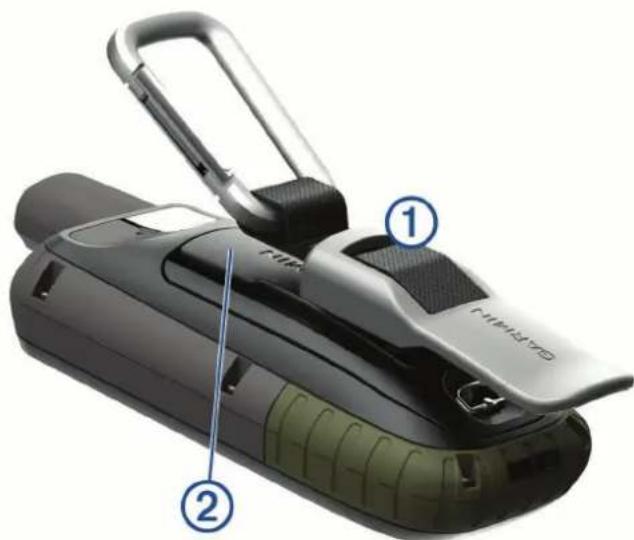
BEMÆRK: Din enhed kan se anderledes ud end den på billedet.
2 Skub karabinhagen op, til den falder i hak og låser.
Fjernelse af karabinhagen
Løft bunden af karabinhagen, og skub karabinhagen af monteringsryggen.
Påsætning af håndledsremmen
1 Før løkken på håndledsremmern gennem hullet i enheden.
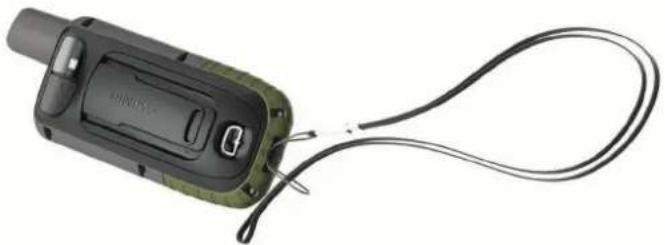
2 Før den anden ende af remmen gennem løkken, og stram den.
Vedligeholdelse af enheden
BEMÄRK
Undgå kemiske rengøringsmidler, opløsnings- og insektmidler, der kan beskadige plastikkomponenterne og overfladebehandlingen.
Du må ikke opbevare enheden på steder, hvor den kan blive udsat for ekstreme temperaturer i længere tid, da det kan føre til permanente skader på den.
Enheden er vandtæt iht. IEC-standarden 60529 IPX7. Den kan tåle utilsigtet nedsænkning i 1 meter vand i 30 minutter. Længere tids nedsænkning kan beskadige enheden. Efter nedsænkningen skal du tørre enheden af og lade den lufttørre, inden den anvendes eller oplades.
Rengør enheden grundigt med rent vand efter udsættelse for klorholdigt vand eller saltvand.
Rengøring af enheden
1 Rengør enheden med en klud fugtet med en mild rengøringsmiddelopløsning.
2 Tør den af.
Efter rengøring skal du lade enheden tørre helt.
Datahändtering
BEMÆRK: Enheden er ikke kompatibel med Windows ^® 95, 98, Me, Windows NT ^® og Mac ^® OS 10.3 og tidligere.
Filtyper
Installation af et hukommelseskort i GPSMAP 66s/st enheden
ADVARSEL
Brug ikke skarpe genstande til at fjerne batterier, der kan udskiftes af brugeren.
Du kan installere et microSD hukommelseskort på op til 32 GB til yderligere lagerplads eller forudindlæste kort.
1 Drej D-ringen mod uret, og træk op i den for at fjerne dækslet.
2 Tag batterierne ud.
3 Skub kortholderen til, ogøft op.
7 Sæt batterierne og dækslet på plads igen.
Installation af et hukommelseskort i GPSMAP 66sr enheden
Du kan installere et microSD hukommelseskort på op til 32 GB til yderligere lagerplads eller forudindlæste kort.
1 Fjern vejrhetten på bagsiden af enheden .①
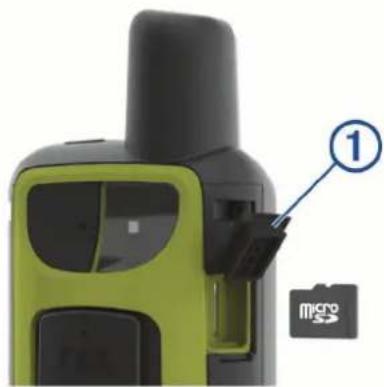
text_image
① microSD2 Indsæt hukommelseskortet med guldkontakterne vendt mod forsiden af enheden.
Tilslutning af enheden til din computer
BEMÄRK
For at forebygge korrosion skal du tørre USB-porten, beskyttelseshætten og det omgivende område grundigt før opladning eller tilslutning til en pc.
1 Fjern vejrhaetten fra USB-porten.
2 Sæt det lille stik på USB-kablet ind i USB-porten på enheden.
3 Tilslut det store stik på USB-kablet til en USB-port på computeren.
På Windows computere vises enheden som et flytbart drev eller en bærbar enhed, og hukommelseskortet kan fremstå som et andet flytbart drev. På Mac computere vises enheden og hukommelseskortet som monterede diske.
BEMÆRK: På visse computere med flere netværksdrev vises enhedsdrevene muligvis ikke korrekt. Se i dokumentationen til operativsystemet for at få oplyst, hvordan du tilknytter drevet.
5 Åbn den bærbare enhed, drevet eller diskenheden for enheden eller hukommelseskortet.
6 Søg efter en mappe.
7 Vælg Rediger > Indsæt.
Filen vises på listen over filer i enhedens hukommelse eller på hukommelseskortet.
Sletning af filer
BEMAERK
Hvis du ikke ved, hvad en fil skal bruges til, må du ikke slette den. Hukommelsen i din enhed indeholder vigtige systemfiler, som ikke må slettes.
2 Åbn en mappe eller diskenhed, hvis det er nødvendigt.
3 Vælg en fil.
4 Tryk på tasten Slet på tastaturet.
BEMÆRK: Hvis du bruger en Apple ^® computer, skal du tømme mappen Papirkurv for helt at slette filerne.
Frakobling af USB-kablet
Hvis din enhed er forbundet til din computer som et flytbart drev, skal du frakoble din enhed fra din computer på en sikker måde for at forhindre tab af data. Hvis din enhed er forbundet til din Windows computer som en bærbar enhed, er det ikke nødvendigt at frakoble den på en sikker måde.
1 Fuldfør en handling:
- På Windows computere skal du vælge Sikker fjernelse af hardware på proceslinjen og vælge din enhed.
- For Apple computere skal du vælge enheden og derefter vælge Fil > Skub ud.
2 Tag kablet ud af computeren.
GPSMAP 66s/stSpecifikationer for GPSMAP 66s/st
| Batteritype | To AA-batterier (1,5 V eller lavere alkaline, NiMH eller litium) eller mulighed for en NiMH-batteripakke |
| Batterilevetid | Op til 16 timerOp til 170 timer i ekspeditionstilstand |
| Vandtæthedsklasse IEC 60529 IPX7 | |
| Driftstemperaturområde Fra -20 til | 45 °C (fra -4 til 113 °F) |
| Temperaturområde ved opladning | Fra 0 til 40 °C (fra 32 ° til 104 °F) |
| Sikkerhedsafstand for kompas 17,5 cm (7 tommer) | |
| Trådløs frekvens/protokol 2,4 GHz ved 14,9 dBm nominelt | |
GPSMAP 66srSpecifikationer for GPSMAP 66sr
| Batteritype Genopladeligt, indbygget litiumionbatteri | |
| Batterilevetid | Op til 36 timer i standardtilstandOp til 200 timer i ekspeditionstilstand |
| Vandtæthedsklasse IEC 60529 IPX7 | 1 |
| Driftstemperaturområde Fra -20 ° til 60 °C (fra -4 ° til 140 °F) | |
| Temperaturområde ved opladning Fra 0 til 40 °C (fra 32 ° til 104 °F) | |
| Sikkerhedsafstand for kompas 17,5 cm (7 tommer) | |
| Trådløs frekvens/protokol 2,4 GHz ved 14,9 dBm nominelt | |
Visning af oplysninger om lovgivning og overensstemmelse via E-label
Denne enheds label leveres elektronisk. En E-label kan oplyse om de lovpligtige oplysninger, såsom identifikationsnumre fra FCC eller regionale lovkrav, samt tilhørende produkt- og licensoplysninger.
1 Vælg Opsætning.
2 Vælg Om.
Appendiks
Datafelter
24 t maks temp: Den maksimale registrerede temperatur i de sidste 24 timer fra en kompatibel temperatursensor.
24 t min temp: Den mindste registrerede temperatur i de sidste 24 timer fra en kompatibel temperatursensor.
Afvigelse: Afveget afstand til venstre eller højre for den oprindelige rute. Du skal være i gang med at navigere, for at disse oplysninger vises.
Aktivitet - distance: Den tilbagelagte distance for aktuelt spor eller aktivitet.
Alarm-timer: Den aktuelle tid for nedtællingstimeren.
Barometer: Det aktuelle tryk med kalibrering.
Batteriniveau: Den resterende batteristrøm.
Bilsving: Retning af det næste sving på ruten. Du skal være i gang med at navigere, for at disse oplysninger vises.
Dato: Den aktuelle dag, måned og år.
Destinations waypoint: Det sidste punkt på ruten til destinationen. Du skal være i gang med at navigere, for at disse oplysninger vises.
Distancetæller: En løbende beregning af den tilbagelagte distance for alle ruter. Denne måling slettes ikke ved nulstilling af tripdata.
Distance t næste: Den resterende distance til det næste waypoint på ruten. Du skal være i gang med at navigere, for at disse oplysninger vises.
Drej: Vinkelforskellen (i grader) mellem pejlingen til din destination og din aktuelle kurs. L betyder drej til venstre. R betyder drej til højre. Du skal være i gang med at navigere, for at disse oplysninger vises.
Dybde: Vanddybden. Enheden skal være sluttet til en NMEA ^® 0183-enhed, der er i stand til at registrere vanddybden.
ETA ved destination: Det anslåede klokkeslæt på dagen, hvor du når den endelige destination (justeret efter den lokale tid på destinationen). Du skal være i gang med at navigere, for at disse oplysninger vises.
ETA ved næste: Det anslåede klokkeslæt på dagen, hvor du når det næste waypoint på ruten (justeret efter den lokale tid ved waypointet). Du skal være i gang med at navigere, for at disse oplysninger vises.
Fart: Den aktuelle rejsehastighed.
Fart - gns. i bevægelse: Den gennemsnitlige hastighed i bevægelse siden den seneste nulstilling.
Fartgrænse: Den rapporterede fartbegrænsning for vejen. Ikke tilgængelig på alle kort og i alle områder. Stol altid på vejskiltene med de faktiske fartbegrænsninger.
Fart - maksimum: Den højeste hastighed, der er nået siden den seneste nulstilling.
Fart - sml. gns.: Den gennemsnitlige hastighed i bevægelse og stoppet siden den seneste nulstilling.
Forløbet aktivitetstid: Den samlede registrerede tid. Hvis du eksempelvis starter timeren og løber i 10 minutter, stopper timeren i 5 minutter og derefter starter timeren igen og løber i 20 minutter, er den forløbne tid 35 minutter.
Gennemsnitlig puls: Den gennemsnitlige puls for den aktuelle aktivitet.
Gennemsnitskadence: Cykling. Den gennemsnitlige kadence for den aktuelle aktivitet.
Gennemsnitsomgang: Den gennemsnitlige omgangstid for den aktuelle aktivitet.
Glidehældn. til dest.: Den påkrævede glidehældning for at stige ned fra din aktuelle position til destinationshøjden. Du skal være i gang med at navigere, for at disse oplysninger vises.
Glidehældning: Hældningen på tilbagelagt vandret distance til ændringen i lodret distance.
Gnsn. puls %Maksimal: Den gennemsnitlige procentdel af den maksimale puls for den aktuelle aktivitet.
GPS-højde: Højden for din aktuelle position ved hjælp af GPS.
GPS-kurs: Den retning, du bevæger dig i, baseret på GPS.
GPS-nøjagtighed: Fejlmargenen for din nøjagtige position. Eksempelvis er din GPS-position nøjagtig ned til +/- 3,65 m (12 fod).
GPS-signalstyrke: GPS-satellitsignalets styrke.
Højde: Højden over eller under havets overflade for din aktuelle position.
Højde - maksimum: Den største højde, der er nået siden den seneste nulstilling.
Højde - minimum: Den laveste højde, der er nået siden den seneste nulstilling.
Højde over jorden: Højden over havets overflade for din aktuelle position.
Ingen: Dette er et tomt datafelt.
Kadence: Cykling. Antallet af pedalarmens omdrejninger. Din enhed skal være tilsluttet kadencesensor (tilbehør), for at disse data vises.
Kalorier: Antallet af forbrændte kalorier i alt.
Klokkeslæt: Klokkeslættet baseret på din aktuelle position og dine tidsindstillinger (format, tidszone og sommertid).
Kompasretning: Den retning, du bevæger dig i, baseret på kompasset.
Kurs: Den retning, du bevæger dig i.
Lodr dist t dest: Højdedistancen mellem din aktuelle position og den endelige destination. Du skal være i gang med at navigere, for at disse oplysninger vises.
Lodr dist til næste: Højdedistancen mellem din aktuelle position og det næste retnings- og afstandspunkt på ruten. Du skal være i gang med at navigere, for at disse oplysninger vises.
Lodret fart til dest.: Stignings- eller nedstigningshastigheden til en forudbestemt højde. Du skal være i gang med at navigere, for at disse oplysninger vises.
markør: En pil peger i retning af det næste retnings- og afstandspunkt eller sving. Du skal være i gang med at navigere, for at disse oplysninger vises.
Næste waypoint: Det næste punkt på ruten. Du skal være i gang med at navigere, for at disse oplysninger vises.
Nedstign. - gns.: Nedstigningens gennemsnitlige lodrette distance.
Nedstigning - maks.: Den maksimale nedstigningshastighed i fod pr. minut eller meter pr. minut siden den seneste nulstilling.
Nedstigning - samlet: Den samlede højdenedstigning under aktiviteten og siden den seneste nulstilling.
Omg. nedstign.: Nedstigningens lodrette distance for den aktuelle omgang.
Omgange: Antallet af gennemførte baner for den aktuelle aktivitet.
Omgangsdistance: Den tilbagelagte distance for den aktuelle omgang.
Omgangsfart: Den gennemsnitlige hastighed for den aktuelle omgang.
Omgangskadence: Cykling. Den gennemsnitlige kadence for den aktuelle omgang.
Omgangs puls: Den gennemsnitlige puls for den aktuelle omgang.
Omgangspulsprocent: Den gennemsnitlige procentdel af den maksimale puls for den aktuelle omgang.
Omgangsstigning: Stigningens lodrette distance for den aktuelle omgang.
Omgivende tryk: Det ukalibrerede omgivende tryk.
Opstign. - gns.: Stigningens gennemsnitlige lodrette distance siden den seneste nulstilling.
Opstigning - maksimum: Den maksimale stigningshastighed i fod pr. minut eller meter pr. minut siden den seneste nulstilling.
Opstigning - samlet: Den samlede højdestigning under aktiviteten eller siden den seneste nulstilling.
Position (lgd/brd): Den aktuelle position i længde- og breddegrad, uanset den valgte indstilling for positionsformat.
Position (valgt): Den aktuelle position ved brug af den valgte indstilling for positionsformat.
Position for destination: Positionen af din endelige destination. Du skal være i gang med at navigere, for at disse oplysninger vises.
Puls: Din puls i hjerteslag pr. minut (bpm). Enheden skal være tilsluttet en kompatibel pulsmåler.
Puls - %Maksimum: Procentdelen af maksimal puls.
Pulszone: Præstationszonen for din nuværende puls (1 til 5). Standardzonerne er baseret på din brugerprofil og maksimale puls (220 minus din alder).
Sdst omg.puls: Den gennemsnitlige puls for den senest gennemførte omgang.
Sidste omg. -dist.: Den tilbagelagte distance for den senest gennemførte omgang.
Sidste omg. - ned: Nedstigningens lodrette distance for den senest gennemførte omgang.
Sidste omg. - op: Stigningens lodrette distance for den senest gennemførte omgang.
Sidste omgang - fart: Den gennemsnitlige hastighed for den senest gennemførte omgang.
Sidste om - kad.: Cykling. Den gennemsnitlige kadence for den senest gennemførte omgang.
Solnedgang: Tidspunktet for solnedgang på din GPS-position.
Stigning: Beregningen af stigning (højde) divideret med løb (distance). Hvis du eksempelvis kommer 3 m (10 fod) højere op for hver 60 m (200 fod), du tilbagelægger, er stigningen 5 %.
Stopur-timer: Stopurstid for den aktuelle aktivitet.
Temperatur: Lufttemperaturen. Din kropstemperatur påvirker temperatursensoren. Enheden skal være tilsluttet en tempe ^™ sensor, for at disse data vises.
Temperatur - vand: Vandtemperaturen. Enheden skal være sluttet til en NMEA 0183-enhed, der er i stand til at registrere vandtemperaturen.
Tid for seneste omgang: Stopurstid for den senest gennemførte omgang.
Tid til destination: Den anslåede resterende tid, inden du når destination. Du skal være i gang med at navigere, for at disse oplysninger vises.
Tid til næste: Den anslåede resterende tid, inden du når det næste waypoint på ruten. Du skal være i gang med at navigere, for at disse oplysninger vises.
Til kurs: Den retning, du skal bevæge dig i, for at komme tilbage til ruten. Du skal være i gang med at navigere, for at disse oplysninger vises.
Total omgang: Stopurtiden for alle de gennemførte omgange.
Triptæller: En løbende beregning af den tilbagelagte distance siden den sidste nulstilling.
Triptid: En løbende beregning af den tid, du har bevæget dig og ikke bevæget dig, siden den seneste nulstilling.
Trip tid - bevægelse: En løbende beregning af den tid, du har bevæget dig, siden den seneste nulstilling.
Trip tid - stoppet: En løbende beregning af den tid, du ikke har bevæget dig, siden den seneste nulstilling.
VMG (Vel. Mde Good): Hastigheden, hvormed du nærmer dig en destination langs en rute. Du skal være i gang med at navigere, for at disse oplysninger vises.
Sådan får du flere oplysninger
Du finder flere oplysninger om dette produkt på Garmin webstedet.
- Gå til support.garmin.com for at finde flere vejledninger, artikler og softwareopdateringer.
Valgfrit tilbehør, som f.eks. holdere, kort, fitnesstilbehør og reservedele er tilgængelige på http://buy.garmin.com eller hos din Garmin forhandler.
tempe
tempe er en ANT+ trådløs temperatursensor. Du kan fastgøre sensoren på en sikker strop eller en løkke, hvor den eksponeres for den omgivende luft og derfor fungerer som kilde for nøjagtige temperaturoplysninger. Du skal parre tempe med din enhed for at få vist temperaturoplysninger fra tempe.
- Kontroller, at ANT+ tilbehøret er kompatibelt med din Garmin enhed.
- Før du parrer ANT+ tilbehøret med din Garmin enhed, skal du flytte dig 10 m (33 fod) væk fra andet ANT+ tilbehør.
- Bring Garmin enheden inden for rækkevidden på 3 m (10 fod) for ANT+ tilbehøret.
- Når du har parret første gang, genkender din Garmin enhed automatisk ANT+ tilbehøret, hver gang det aktiveres. Denne proces gennemføres automatisk, når du tænder for Garmin enheden, og den tager kun få sekunder, når tilbehøret er aktiveret og fungerer korrekt.
- Når parringen er gennemført, modtager din Garmin enhed kun data fra dit tilbehør, og du kan godt nærme dig andet tilbehør.
Fejlfinding
Genstart af GPSMAP 66s/st enheden
Hvis enheden holder op med at reagere, skal du muligvis genstarte den. Dette sletter hverken dine data eller indstillinger.
1 Tag batterierne ud.
2 Sæt batterierne i igen.
3 Hold nede.
Genstart af GPSMAP 66sr enheden
Hvis enheden holder op med at reagere, skal du muligvis genstarte den. Dette sletter hverken dine data eller indstillinger.
Hold tænd/sluk-knappen nede i ca. 30 sekunder.
Om pulszoner
Mange atleter bruger pulszoner til at måle og øge deres hjerte-kar-systems styrke og forbedre deres kondition. En pulszone er et givet interval af hjerteslag pr. minut. De fem almindeligt accepterede pulszoner er nummereret 1-5 i forhold til forøget intensitet. Generelt beregnes pulszoner baseret på procentdele af den maksimale puls.
Træningsmål
Kendskab til dine pulszoner kan hjælpe til at måle og forbedre formen ved at forstå og anvende disse principper.
- Pulsen er en god indikator for træningens intensitet.
- Træning inden for bestemte pulszoner kan hjælpe med at forbedre hjerte-kar-systemets kapacitet og styrke.
Hvis du kender din maksimale puls, kan du bruge tabellen (Udregning af pulszone, side 43) til at fastsætte den pulszone, der passer bedst til dine træningsmål.
Hvis du ikke kender din maksimale puls, kan du bruge et af de beregningsredskaber, der findes på internettet. Nogle fitnesscentre og andre træningscentre har en test til at måle maksimal puls. Standardmaksimumpulsen er 220 minus din alder.
Udregning af pulszone
| Zone % af maksimal puls | Opfattet anstrengelse Fordele | |
| 1 50-60 % | Afslappet, behageligt tempo; rytmisk åndedrag | Aerob træning på begynderniveau; nedsætter stress |
| 2 60-70 % | Behageligt tempo; lidt dybere åndedræt, muligt at snakke | Grundlæggende kredsløbstræning; pulsen falder hurtigt igen |
| 3 70-80 % | Moderat tempo; mere besværligt at snakke | Forbedret aerob kapacitet; optimal kredsløbstræning |
| 4 80-90 % | Hurtigt tempo og lettere ukomfortabelt; forceret åndedræt | Forbedret anaerob kapacitet og tærskel; forbedret hastighed |
| 5 90-100 % | Sprintertempo, kan ikke opretholdes i længere tid; besværet åndedræt | Anaerob og muskulær udholdenhed; øget styrke |
Indeks
A
adresser, finde 17
aktiviteter 15, 16
alarmer
opdatering af software 34
geocaches 20–24, 35
downloade 21, 22
indstillinger 30
navigere til 23
GLONASS 28
GPS 20, 26, 28
indstillinger 28
siden satellit 26
H
jagt- og fiskeritider 20
K
kalender 20
kalibrere, højdemåler 11
karabinhage 34
kompas 8,9
indstillinger 9
kalibrere 9
navigering 11
kort 8, 15, 21
BirdsEye billeder 21
indstillinger 7,8
købe 17
måle afstande 7
nulstilling af enheden 33
0
opbevare data 19, 37
oplade 4
optage 16
overføre
filer 22, 25, 35
spor 25
P
parre
ANT+ sensorer 42
sensorer 30
smartphone 18
positioner
gemme 12
redigere 12
positionsformat 32
produktregistrering 24
profiler 20, 25, 33
puls, zoner 42, 43
R
registrere enheden 21
regnemaskine 20
rejseoplysninger, vise 9
rengøre enhed 35
ruteplanlægning. Se ruter
ruter 13, 14
indstillinger 30
navigering 14
oprette 13
redigere 14
slette 15
vise på kortet 14
S
satellitsignaler 20, 26
opfange 6
siden satellit 26
Sight N' Go 9
skærm
indstillinger 29
lysstyrke 5
slette, alle brugerdata 37
smartphone 19
applikationer 17, 18
parre 18
software, opdatering 34
specifikationer 38
or 15, 16
navigering 16
stopur 20
systemmindstillinger 29
T
taster 1,2,6
låse 6
tempe 42
temperatur 42
tidsindstillinger 32
tidspunkter for solopgang og solnedgang
20
tidszoner 32
tilbehør 30, 41, 42
tilpasning af enheden 31, 32
tilpasse enhed 27
toner 30
TracBack 16
tripcomputer 9
tænd/sluk-knap 5
U
USB 29
frakoble 37
lagerenhedstilstand 35
overføre filer 35
stik 1,2
V
VIRB fjernbetjening 20, 25
W
waypoints 11, 13
gemme 12
navigering 12
projicering 12
redigere 12, 13
slette 12
Wi-Fi 17,18
tilslutte 19, 29
widgets 19
WAAS 28
support.garmin.com