
GPSMAP 720s - Browser GARMIN - Gratis brugsanvisning og manual
Find enhedens vejledning gratis GPSMAP 720s GARMIN i PDF-format.


Brugerspørgsmål om GPSMAP 720s GARMIN
0 spørgsmål om dette apparat. Besvar dem du kender, eller stil dit eget.
Stil et nyt spørgsmål om dette apparat
Download vejledningen til din Browser i PDF-format gratis! Find din vejledning GPSMAP 720s - GARMIN og tag din elektroniske enhed tilbage i hånden. På denne side er alle dokumenter nødvendige for brugen af din enhed offentliggjort. GPSMAP 720s af mærket GARMIN.
BRUGSANVISNING GPSMAP 720s GARMIN
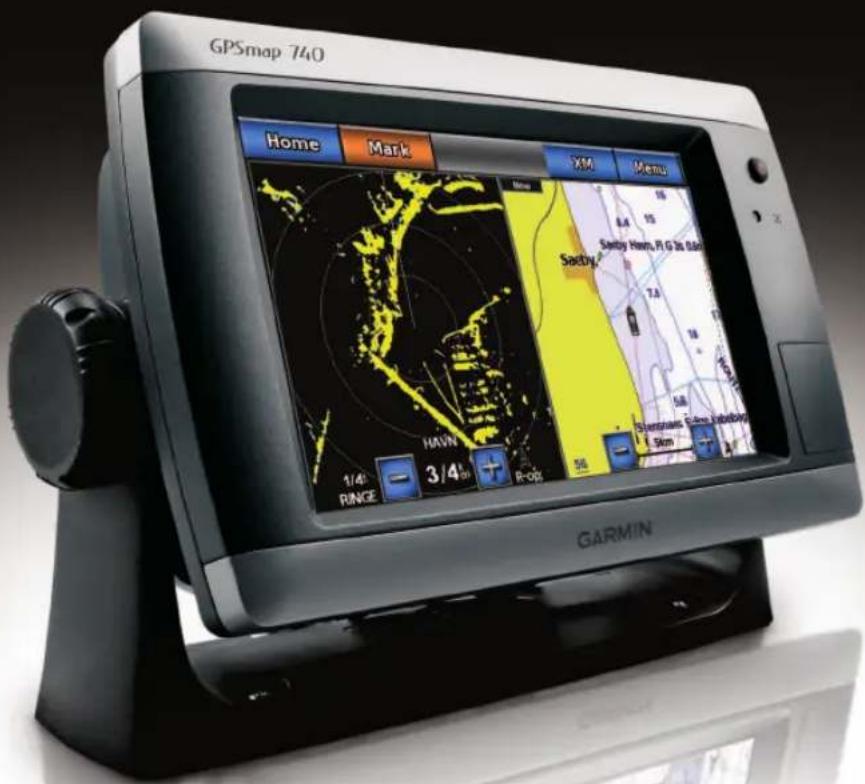
GPSMAP® 700-serien brugervejledning
text_image
GPSmap 740 Home Mark XM Metro Sandy Guam, Pl G is Uba 1/4 RINGE HAVN 3/4 5km R-pts GARMINAlle rettigheder forbeholdes. Denne vejledning må hverken helt eller delvist reproduceres, kopieres, transmitteres, udbredes, downloades eller gemmes på noget medie uanset formålet uden udtrykkeligt, forudgående skriftligt samtykke fra Garmin, medmindre der udtrykkeligt er givet tilladelse heri. Garmin giver hermed tilladelse til download af en enkelt kopi af denne vejledning på en harddisk eller andet elektronisk medium til visning og udskrivning af én kopi af vejledningen og eventuelle opdateringer heraf, forudsat at den elektroniske eller udskrevne kopi af vejledningen indeholder hele denne meddelelse om ophavsret, og med den betingelse, at enhver uautoriseret erhvervsmæssig distribution af vejledningen og eventuelle ændringer heraf er strengt forbudt.
Oplysningerne i dette dokument kan ændres uden forudgående varsel. Garmin forbeholder sig retten til at ændre eller forbedre sine produkter og til at ændre indholdet uden at være forpligtet til at varsle sådanne ændringer og forbedringer til personer eller organisationer. Besøg Garmins hjemmeside (www.garmin.com) for at se aktuelle opdateringer og yderligere oplysninger om brug og håndtering af dette og andre Garminprodukter.
Garmin ^® , Garmin-logoet, GPSMAP ^® , BlueChart ^® , g2 Vision ^® og MapSource ^® er varemærker tilhørende Garmin Ltd. eller dets datterselskaber, registreret i USA og andre lande. GFS ^™ , GHP ^™ , GMR ^™ , GSD ^™ , HomePort ^™ og UltraScroll ^™ er varemærker tilhørende Garmin Ltd. eller dets datterselskaber. Disse varemærker må ikke anvendes uden udtrykkelig tilladelse fra Garmin. NMEA 2000 ^® og NMEA 2000-logoet er registrerede varemærker tilhørende National Maritime Electronics Association. Windows ^® er et registreret varemærke tilhørende Microsoft Corporation i USA og andre lande. XM ^® og XM WX Satellite Weather ^® er registrerede varemærker tilhørende XM Satellite Radio Inc.
Introduktion
ADVARSEL
Se guiden Vigtige produkt- og sikkerhedsinformationer i æsken med produktet for at se produktadvarsler og andre vigtige oplysninger.
Denne vejledning indeholder oplysninger om følgende produkter:
• GPSMAP ^® 720/720s
- GPSMAP 740/740s
• GPSMAP 750/750s
Tip og genveje
- Vælg Hjem i alle skærmbilleder for at vende tilbage til skærmen Hjem.
- Vælg Menu fra alle hovedskærme for at åbne yderligere indstillinger.
- Tryk på, og slip for at justere indstillingerne for baggrundslys og farvetilstand.
- Tryk på, og hold nede for at tænde og slukke for plotteren.
Generelt om brugervejledningen
Når du i denne vejledning får besked på at vælge et element, skal du bruge en finger til at røre (trykke på) det på skærmen for at vælge det. Små pile (>) i teksten angiver, at du skal vælge hvert element i rækkefølge. Hvis du for eksempel ser "vælg Kort > Navigationskort", skal du trykke på Kort og derefter trykke på Navigationskort.
Indholdsfortegnelse
Introduktion ......i
Generelt om brugervejledningen ...... i
Sådan kommer du i gang 1
Aktivering af plotteren 1
Deaktivering af plotteren....1
Grundlæggende plotterindstillinger....2
Modtagelse af GPS-satellitsignaler ....2
Justering af baggrundslys....2
Justering af farvevalg 2
Indsættelse og fjernelse af data- og hukommelseskort 2
Visning af systeminformation ....3
Om skærmen Hjem 3
Kort og 3D-kortvisninger ....4
Navigationskort 4
Visning af satellitbilleder på navigationskortet ....19
Visning af luftfotos af landmærker ....20
Om kombinationsskærmen....22
Konfiguration af kombinationsskærmen .....22
Navigation 25
Grundlæggende spørgsmål om navigation .....25
Navigation med en plotter....25
Waypoints 26
Ruter 28
Spor 30
Navigation med en Garmin-autopilot ....32
Find 33
Marineservicedestinationer....33
Almanak-, fartøjs- og
omgivelsesdata....36
Almanakdata....36
Fartøjsdata 38
Omgivelsesdata 41
Enhedskonfiguration 44
Grundlæggende spørgsmål om enhedskonfiguration....44
Simulatortilstand 44
Automatisk aktivering af plotteren ....44
Displaykonfiguration 45
Navigationspræferencer 45
Styring af plotterdata 52
Radar 54
Udsendelse af radarsignaler....54
Justering af zoomskalaen på skærmen Radar ....54
Radarvisningstilstande 55
Optimering af radarvisningen 62
Radarvisning....66
Visning af Radar Overlay 69
Ekkolod....71
Ekkolodsvisninger....71
Log for dybde....73
Transducer-temperaturdata 73
Waypoints på skærmen Ekkolod 74
Ekkolodsvisning 74
Ekkolodsalarmer 77
Konfiguration af transducer ....78
Plotter og VHF-radiofunktionalitet....79
Aktivering af DSC 79
Om DSC-listen 79
Indgående nødopkald 80
Mand over bord-nødopkald iværksat fra en VHF-radio 80
Mand over bord-nødopkald iværksat fra plotteren ....80
Positionssporing 81
Individuelle rutineopkald 83
Sådan foretager du et individuelt rutineopkald til et AIS-mål 83
Appendiks 84
Specifikationer 84
Kalibrering af berøringsskærmen 84
Screenshots....85
Visning af GPS-satellitpositioner 85
Brug af WAAS/EGNOS 85
Systeminformation 85
NMEA 0183 og NMEA 2000 86
Registrering af din enhed 89
Kontakt til Garmins produktsupport ....89
Overensstemmelseserklæring 89
Softwarelicensaftale 89
Indeks 90
Sådan kommer du i gang
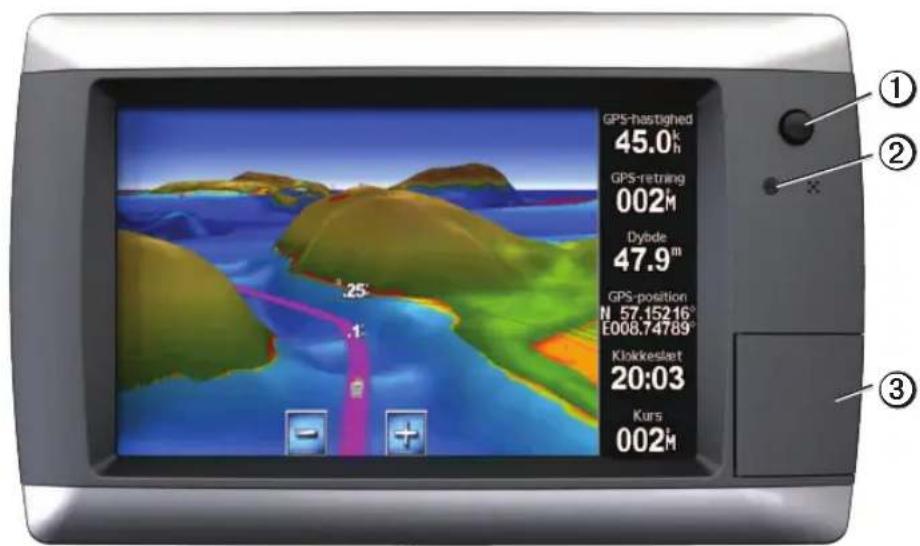
For- og bagpaneler
text_image
GPS-hastighed 45.0k h GPS-retring 002m Dybde 47.9m GPS-position N 57.15216° E008.74789° Klokkeslet 20:03 Kurs 002mGPSMAP 700-serien set forfra
| 1 | Tænd/sluk-knap |
| 2 | Automatisk belysningssensor |
| 3 | SD-kortstik |
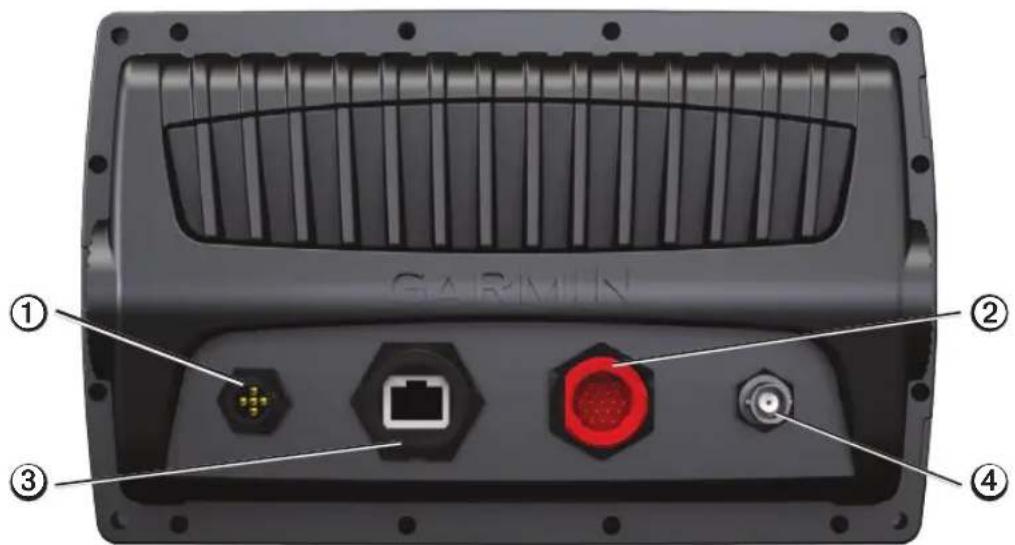
Aktivering af plotteren
Tryk på ⏻
Deaktivering af plotteren
Tryk på ⚙ og hold nede.
Grundlæggende plotterindstillinger
Første gang du tænder for plotteren, skal du konfigurere en række grundlæggende indstillinger. Du skal også konfigurere disse indstillinger, når de oprindelige fabriksindstillinger gendannes (side 86). Du kan opdatere alle indstillingerne senere. Følg vejledningen på skærmen for at konfigurere de oprindelige indstillinger.
Modtagelse af GPS-satellitsignaler
Når du tænder for plotteren, skal GPS-modtageren indsamle satellitdata og bestemme den nuværende position.
Når plotteren indsamler satellitsignaler, lyser signalstyrkesøjlerne øverst på skærmen Hjem grønt åør plotteren mister satellitsignaler, forsvinder de grønne søjler et blinkende spørgsmålstegn vises på bådikonet på kortskærmen.
Du kan finde flere oplysninger om GPS på www.garmin.com/aboutGPS.
Justering af baggrundslys
- Vælg Opsætning > System > Bipper/display > Display på skærmen Hjem.
TIP: Tryk på ⚡ og hold den nede fra en vilkårlig skærm for at åbne skæmbilledet Display.
-
Juster baggrundslyset:
-
Vælg Baggrundslys > Auto for at lade plotteren justere baggrundslyset automatisk i forhold til den omgivende belysning.
- Brug skyderen til at justere baggrundslyset manuelt.
Vælg Baggrundslys for at skifte mellem automatisk og manuel tilstand.
Justering af farvevalg
- Vælg Opsætning > System > Bipper/display > Display på skærmen Hjem.
TIP: Tryk på ⚡ og hold den nede fra en vilkårlig skærm for at åbne skæmbilledet Display.
2 Vælg Farvevalg.
3. Vælg Dagfarver, Nattefarver eller Auto.
Indstillingen Auto skifter automatisk farveskala på basis af solopgangs- og solnedgangstiderne.
Indsættelse og fjernelse af data- og hukommelseskort
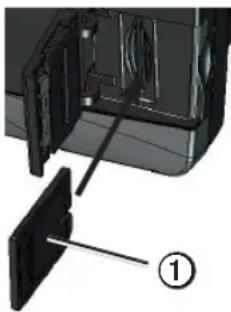
Indsæt BlueChart® g2 Vision®-datakort for at se satellitbilleder i høj opløsning samt luftfotos af havne, marinaer og andre interessepunkter. Indsæt tomme SD-hukommelseskort for at overføre data, f.eks. waypoints, ruter og spor, til en anden kompatibel Garmin-plotter eller en computer (side 52). SD-kortstikket sidder foran på plotteren.
- Åbn lågen, indsæt datakortet eller hukommelseskortet (med etiketten ① mod højre) i kortstikket, og tryk på kortet, indtil det klikker på plads.
- Tryk datakortet eller hukommelseskortet ind i kortstikket igen, og slip det for at skubbe kortet ud.
Visning af systeminformation
Du kan se softwareversionen, konturkortversionen, eventuelle kortoplysninger, softwareversionen af en Garmin-radar, hvis en sådan er installeret som ekstraudstyr, og enhedens ID-nummer. Du skal muligvis bruge disse oplysninger for at kunne opdatere systemsoftwaren eller købe supplerende kortdata.
Vælg Opsætning > System > Systeminformation på skærmen Hjem.
Om skærmen Hjem
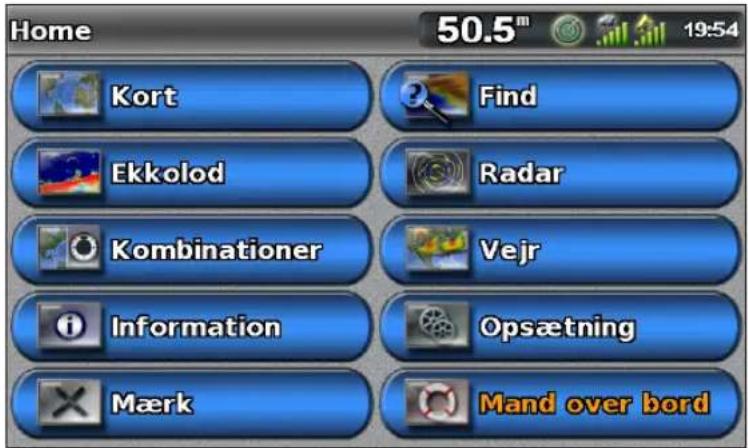
Du kan bruge skærmen Hjem til at få adgang til alle andre skærme.
BEMÆRK: Indstillinger på denne skærm varierer, afhængigt af plottertype og eventuelle tilsluttede enheder (ekstraudstyr).
text_image
Home 50.5m 19:54 Kort Find Ekkolod Radar Kombinationer Vejr Information Opsætning Mærk Mand over bord- Kort – giver dig mulighed for at åbne Navigationskort, Perspective 3D, Mariner's Eye 3D, Fish Eye 3D, Fiskekort og Radar Overlay.
BEMÆRK: Mariner's Eye 3D-kort og Fish Eye 3D-kort er kun tilgængelige, hvis du bruger et BlueChart g2 Vision SD-kort (side 16). Fiskekort er tilgængelige, hvis du bruger et BlueChart g2 Vision SD-kort eller et BlueChart g2 SD-kort, eller hvis det integrerede kort understøtter fiskekort. - Ekkolod – indstiller og viser ekkolodsoplysninger (kun tilgængelig, hvis du bruger en enhed i "S"-serien, f.eks. en GPSMAP 720s) (side 71).
- Kombinationer – indstiller skæmbilledet til visning af en delt skærm, der indeholder en log over kort/kort, kort/ekkolod, kort/radar, ekkolod/radar eller ekkolod/temperatur (side 22).
- Information – få vist informationer, bl.a. om tidevand, strømforhold, himmellegemer, brugerdata, andre både og målere (side 36).
- Marker – markerer, redigerer eller sletter din nuværende position som et waypoint eller en mand over bord-position (side 27).
• Find – angiver navigationsfunktioner (side 33). - Radar – indstiller og viser radar (kun tilgængelig, hvis plotteren er tilsluttet en Garmin-marineradar) (side 54).
- Vejr – (kun Nordamerika) indstiller og viser forskellige vejrparametre, inklusive nedbørs-, udsigts-, fiske- og havforhold samt sigtbarhed (kun tilgængelig, hvis plotteren er tilsluttet et vejrmodul, og du har et XM ^ -abonnement). Se GPSMAP 700 Series Weather ^ og XM Satellite Radio Supplement (kun Nordamerika).
- Opsætning – giver dig mulighed for at se og redigere dine plotter- og systemindstillinger (side 44).
- Mand over bord – markerer din nuværende position som et waypoint og angiver en kurs tilbage til den markerede position (side 27).
Kort og 3D-kortvisninger
Alle GPSMAP 700-plottere har et grundlæggende billedkort. De kort og 3D-kortvisninger, der er vist nedenfor, er tilgængelige på plotteren.
BEMÆRK: Mariner's Eye 3D-kort og Fish Eye 3D-kort er kun tilgængelige, hvis du bruger et BlueChart g2 Vision SD-kort (side 16). Fiskekort er tilgængelige, hvis du bruger et BlueChart g2 Vision SD-kort eller et BlueChart g2 SD-kort, eller hvis det integrerede kort understøtter fiskekort.
- Navigationskort – viser navigationsdata, der er tilgængelige på dine forudindlæste kort og fra eventuelle supplerende kort. Dataene inkluderer bøjer, lys, kabler, dybdespotninger, marinaer og tidevandsstationer i visning ovenfra (side 4).
- Perspective 3D – en visning fra oven og bag din båd som en visuel navigationshjælp (side 15).
- Mariner's Eye 3D – viser en detaljeret tre-dimensionel visning fra oven og bag båden som en visuel navigationshjælp (side 17).
- Fish Eye 3D – giver en undervandsvisning, der visuelt repræsenterer havbunden iht. kortoplysningerne (side 18).
- Fiskekort – fjerner navigationsdata fra kortet, mens det forstærker bundkonturer og dermed letter dybdegenkendelse (side 19).
- Radar Overlay – lægger radaroplysninger oven over navigationskortet eller fiskekortet (side 61).
Navigationskort
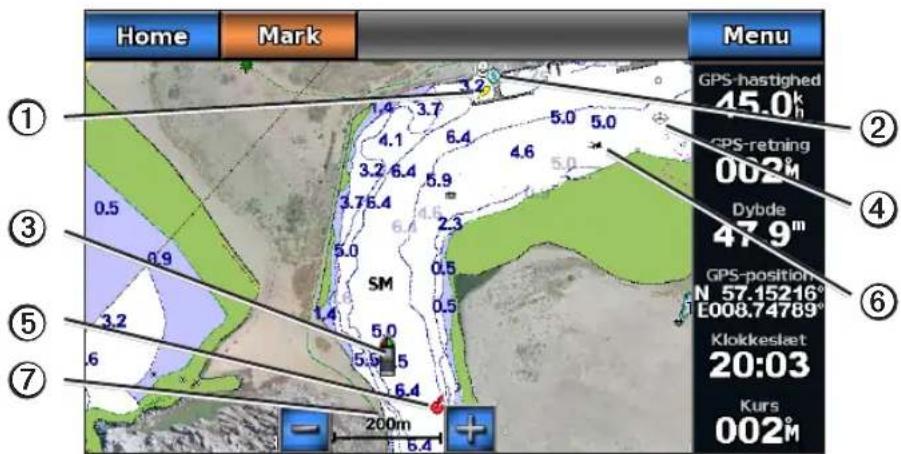
Brug navigationskortet til at planlægge din kurs, til at se kortoplysninger og som navigationshjælp.
Vælg Kort > Navigationskort på skærmen Hjem.
text_image
Home Mark Menu GPS-hastighed 45.0k GPS-retning 002M Dybde 47.9m GPS-position N 57.15216° E008.74789° Klokkeslet 20:03 Kurs 002M ① ② ③ ④ ⑤ ⑥ ⑦ 1.4 3.7 4.1 6.4 3.2 6.4 5.9 3.76.4 6.4 2.3 5.0 SM 0.5 0.5 1.4 5.0 5.9 5 6.4 200m 6.4Navigationskort med BlueChart g2 Vision-data
| 1 | Fyr | 2 | Marineservice |
| 3 | Din båd | 4 | Oversvømmet vrag |
| 5 | Bøje | 6 | Synligt vrag |
| 7 | Zoomskala |
Zoom ind og ud på kortet
Zoomniveauet er angivet af tallene nederst på navigationskortet (j) ^290 mjen under tallet angiver distancen på kortet.
Skift fra et kort til et andet
- Vælg Menu > Skift kort fra et kort eller en 3D-kortvisning.
- Vælg et andet kort.
Kortsymboler
BlueChart g2 og BlueChart g2 Vision-kort anvender grafiksymboler til at angive kortfunktioner, der følger standarderne for amerikanske og internationale kort. Nogle andre fælles symboler, du muligvis kan se, omfatter, men er ikke begrænset til, dem, der er vist nedenfor.
| Ikon Beskrivelse Ikon Beskrivelse | Ikon Beskrivelse | ||||
 | Strømforholdsstation Mari | [SHG7] | Foto fra oven tilgængeligt |  | |
| Information Tidevandsstation Perspektivfoto | tilgængeligt | ||||
Andre funktioner, der er fælles for de fleste kort, omfatter dybdekonturlinjer (med dybt vand illustreret med hvidt), tidevandszoner, spotdybde (som illustreret på oprindelige papirkort), navigationshjælp og -symboler, forhindringer og kabelområder.
Navigation til en destination på kortet
ADVARSEL
Funktionen Auto guidning på BlueChart g2 Vision-datakortet er baseret på elektroniske kortoplysninger. Disse data er dog ingen garanti mod forhindringer og lavt vand. Du bør omhyggeligt sammenholde kursen med alle synsindtryk for at undgå land, lavt vand og andre forhindringer på ruten.
Når du bruger Go To, kan en direkte kurs og korrigeret kurs muligvis gå over land eller lavt vand. Anvend visuelle observationer, og styr efter at undgå land, lavt vand og andre farlige objekter.
BEMÆRK: Fiskekort er tilgængelige, hvis du bruger et BlueChart g2 Vision SD-kort eller et BlueChart g2 SD-kort, eller hvis det integrerede kort understøtter fiskekort.

- Vælg Kort på skærmen Hjem.
- Vælg Navigationskort eller Fiskekort.
- Tryk på kortet for at vælge positionen ved hjælp af markøren
- Vælg Navigator til.
- Fuldfør en handling:
• Vælg Go To for at navigere direkte til positionen.
• Vælg Lav rute til for at oprette en rute til positionen inklusive drej (side 28).
• Vælg Guide til for at bruge Auto guidning (side 21).
- Gennemse den rute, der er angivet af den magentarøde linje.
BEMÆRK: Når du bruger Auto guidning, angiver en grå linje på en hvilken som helst del af den magentarøde linje, at Auto guidning ikke kan beregne den del af den automatiske guidelinje. Det skyldes sikkerhedsindstillingerne for mindste vanddybde og højde på forhindringer (side 46).
- Følg den magentarøde linje, på en måde så du undgår at styre mod land, lavt vand og andre forhindringer.
Panorering i navigationskort, fiskekort eller Radar Overlay
Du kan panorere væk fra din nuværende position og til andre områder på navigationskortet, fiskekortet eller Radar Overlay.
BEMÆRK: Fiskekort er tilgængelige, hvis du bruger et BlueChart g2 Vision SD-kort eller et BlueChart g2 SD-kort, eller hvis det integrerede kort understøtter fiskekort. Radar overlay er tilgængelig ved tilslutning til en kompatibel radar.
- Vælg Kort på skærmen Hjem.
- Vælg Navigationskort, Fiskekort eller Radar Overlay.
- Tryk på og træk skæmbilledet Navigation for at panorere hen over kortet.
Når du panorerer forbi kanten på kortet, bevæger skærmen sig fremad for at fortsætte kortdækningen.
- Vælg Stop panorering for at stoppe panorering og vende tilbage til skærmen med din nuværende position.
Konfiguration af waypoint-symboler
- Vælg Kort på skærmen Hjem.
- Vælg Navigationskort eller Fiskekort.
- Vælg Menu > Waypoints og spor > Waypoint-display.
-
Vælg et waypoint-symbol.
-
Fuldfør en handling:
• Vælg Etiket for at få vist navn og symbol.
• Vælg Kun symbol for kun at få vist symbolet.
• Vælg Bemærkning for at få vist eventuelle kommentarer, du har tilføjet (side 27).
• Vælg Skjul for at skjule symbolet.
Indstilling af farven på det aktive spor
Se (side 31).
Sådan vises eller skjules farvede spor
Du kan angive farven på spor (side 31) og derefter få vist eller skjule alle spor med en bestemt farve.
- Vælg Kort på skærmen Hjem.
- Vælg Navigationskort eller Fiskekort.
-
Vælg Menu > Waypoints og spor > Spor-display.
-
Vælg en farve for at vise eller skjule alle spor, der har den pågældende farve.
Visning af positions- og objektinformation på et kort
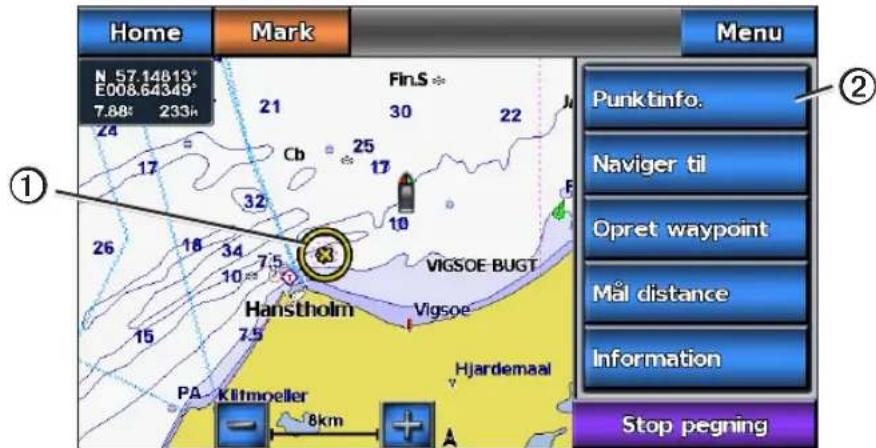
Du kan få vist information om en position eller et objekt på navigationskortet eller fiskekortet.
- Vælg Kort på skærmen Hjem.
- Vælg Navigationskort eller Fiskekort.
-
Tryk på en position eller et objekt.
En liste over muligheder vises i højre side af kortet. De muligheder, der vises, varierer ud fra den position eller det objekt, du har valgt. -
Fuldfør en handling:
-
Vælg Gennemse for at få vist oplysninger om objekter i nærheden af markøren. (Gennemse vises ikke, hvis markøren ikke er i nærheden af et objekt. Hvis markøren kun er i nærheden af ét objekt, vises navnet på objektet).
- Vælg Navigator til for at navigere til den valgte position (side 5).
- Vælg Opret waypoint for at markere et waypoint på markørens placering.
- Vælg Mål distance for at få vist afstanden og pejlingen for objektet fra din nuværende position. Oplysningerne vises i det øverste venstre hjørne på skærmen. Vælg Indstil reference for at måle fra den valgte position i stedet for den nuværende position.
- Vælg Information for at få vist tidevand (side 36), strøm (side 37), himmel (side 38), kortnoter eller lokale tjenester i nærheden af markøren.
- Vælg Stop pegning for at fjerne markøren fra skærmen. Vælg Stop panorering for at stoppe panorering og vende tilbage til skærmen med din nuværende position.
Visning af yderligere objektinformation
Du kan få vist information om kortelementer, waypoints og kort på skærmen.
BEMÆRK: Mariner's Eye 3D-kort og Fish Eye 3D-kort er kun tilgængelige, hvis du bruger et BlueChart g2 Vision SD-kort (side 16). Fiskekort er tilgængelige, hvis du bruger et BlueChart g2 Vision SD-kort eller et BlueChart g2 SD-kort, eller hvis det integrerede kort understøtter fiskekort.
- Vælg Kort på skærmen Hjem.
-
Vælg et kort eller en 3D-kortvisning.
-
Tryk på et objekt ①.
- Tryk på knappen med navnet på elementet ② for at få vist oplysningerne.
text_image
Home Mark Menu N 57.14813° E008.64349° 7.88° 233h 21 Fin.S 22 Cb 25 17 10 VIGSOE BUGT Vigsoe 18 34 7.5 10 15 7.5 Hanstholm PA-Kitmoeller 8km Hjardemaal Punktinfo. Navigator til Opret waypoint Mål distance Information Stop pegningVisning af oplysninger fra tidevandsstationer
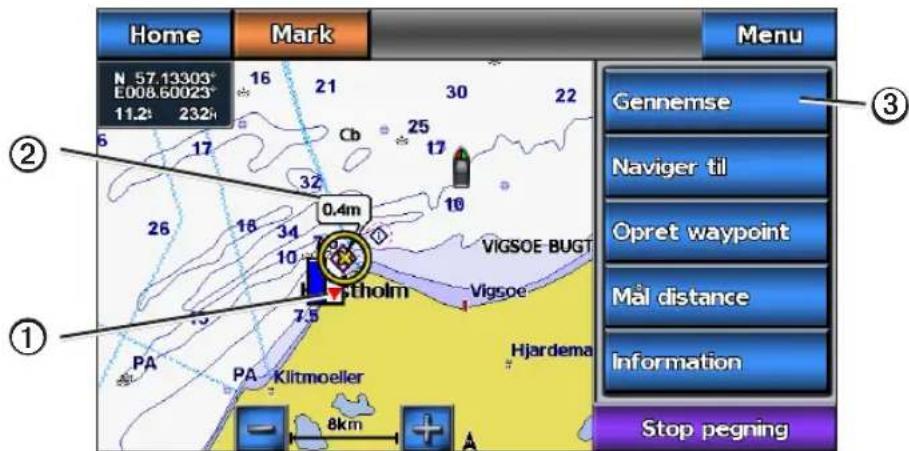
Oplysninger fra tidevandsstationer vises på kortet med et ikon for tidevandsstationen (Dr Du kan få vist en detaljeret graf for en tidevandsstation som en hjælp til at forudsige tidevandsniveauet på forskellige tidspunkter eller på forskellige dage (side 36).
BEMÆRK: Ikoner for tidevand/strømforhold er kun tilgængelige, hvis du bruger et BlueChart g2 Vision SD-kort (side 16). Fiskekort er tilgængelige, hvis du bruger et BlueChart g2 Vision SD-kort eller et BlueChart g2 SD-kort, eller hvis det integrerede kort understøtter fiskekort.
- Vælg Kort på skærmen Hjem.
- Vælg Navigationskort eller Fiskekort.
- Vælg et ikon for tidevandsstationen (
Oplysningerne om tidevandsretningen ① og tidevandsniveauet ② vises i nærheden af ikonet.
- Fuldfør en handling:
• Vælg knappen med stationsnavnet ③.
- Vælg Gennemse, hvis mere end ét element er i nærheden, og vælg knappen med stationsnavnet.
text_image
Home Mark Menu N 57.13303° E008.60023° 11.2: 232# 16 21 30 22 Cb 25 17 10 32 26 18 34 10 VIGSOE BUGT Vigsoe 7.5 PAA Klitmoeller Hjardema 8km Stop pegning ② ① Gennemse Navigator til Opret waypoint Mål distance InformationVisning og konfiguration af tidevand og strømforhold
Du kan få vist og konfigurere oplysninger om tidevand og strømforhold på navigationskortet eller fiskekortet.
- Vælg Kort på skærmen Hjem.
- Vælg Navigationskort eller Fiskekort.
- Vælg Menu.
- Vælg Opsætning af navigationskort eller Opsætning af fiskekort.
- Vælg Tidevand/strømforhold.
-
Fuldfør en handling:
-
Vælg Til for at få vist indikatorerne for den aktuelle station og tidevandsstationen på kortet, eller vælg Fra for at skjule indikatorerne for den aktuelle station og tidevandsstationen.
- Vælg Animeret for at få vist animerede indikatorer for tidevandsstation og animerede indikatorer for strømretning på kortet (side 21).
Visning af detaljer om navigationssymboler
Fra navigationskortet, fiskekortet, Perspective 3D eller Mariner's Eye 3D kan du få vist detaljer om forskellige typer navigationssymboler, inklusive signaler, fyr og forhindringer. Se (side 10) for at konfigurere visningen af navigationssymboler.
BEMÆRK: Mariner's Eye 3D-kort er kun tilgængelige, hvis du bruger et BlueChart g2 Vision SD-kort (side 16). Fiskekort er tilgængelige, hvis du bruger et BlueChart g2 Vision SD-kort eller et BlueChart g2 SD-kort, eller hvis det integrerede kort understøtter fiskekort.
- Vælg Kort på skærmen Hjem.
- Vælg Navigationskort, Fiskekort, Perspective 3D eller Mariner's Eye 3D.
- Vælg et navigationssymbol med markøren (0)
Der vises en indstilling, der beskriver navigationssymbolet, som f.eks. Signal eller Fyr. - Vælg navnet på navigationspunktet (eller vælg Gennemse og derefter navnet på navigationspunktet), eller få vist oplysninger om navigationspunktet.
Navigationskortets udseende
Ændring af kortorientering
Du kan indstille kortets perspektiv på navigationskortet eller fiskekortet.
- Vælg Kort på skærmen Hjem.
- Vælg Navigationskort eller Fiskekort.
- Vælg Menu.
- Vælg Opsætning af navigationskort eller Opsætning af fiskekort.
- Vælg Kortets udseende > Orientering.
- Fuldfør en handling:
• Vælg Nord op for at indstille det øverste af kortet mod nord.
- Vælg Kurs op for at indstille det øverste af kortet i henhold til de kursdata, der er modtaget fra en kurssensor (også kendt som en magnetisk kurs) eller for at bruge GPS-kursdata. Kurslinjen vises lodret på skærmen.
- Vælg Rute op for at indstille kortet, så navigationsretningen altid er op.
Ændring af kortets zoomdetaljer
Du kan justere den mængde af detaljer, der vises på kortet ved forskellige zoomniveauer, for navigationskortet eller fiskekortet.
- Vælg Kort på skærmen Hjem.
- Vælg Navigationskort eller Fiskekort.
- Vælg Menu.
-
Vælg Opsætning af navigationskort eller Opsætning af fiskekort.
-
Vælg Kortets udseende > Detalje.
-
Brug bjælken til at vælge et detaljeniveau.
Valg af verdenskort
Du kan bruge enten et grundlæggende verdenskort eller et reliefkort med skyggelægning på navigationskortet eller fiskekortet. Disse forskelle er kun synlige, när der er zoomet så langt ud, at detaljerne ikke kan ses.
BEMÆRK: Reliefkort med skyggelægning er tilgængelige, hvis du bruger et BlueChart g2 Vision SD-kort. Fiskekort er tilgængelige, hvis du bruger et BlueChart g2 Vision SD-kort eller et BlueChart g2 SD-kort, eller hvis det integrerede kort understøtter fiskekort. Det grundlæggende verdenskort er tilgængeligt på alle GPSMAP 700-plottere.
- Vælg Kort på skærmen Hjem.
- Vælg Navigationskort eller Fiskekort.
- Vælg Menu.
- Vælg Opsætning af navigationskort eller Opsætning af fiskekort.
- Vælg Kortets udseende.
- Fuldfør en handling:
- Vælg Verdenskort > Fuld for at få vist relief med skyggelægning på kortet.
• Vælg Verdenskort > Grundlæg. for at få vist grundlæggende kortdata på kortet.
Visning og konfiguration af kurslinjen
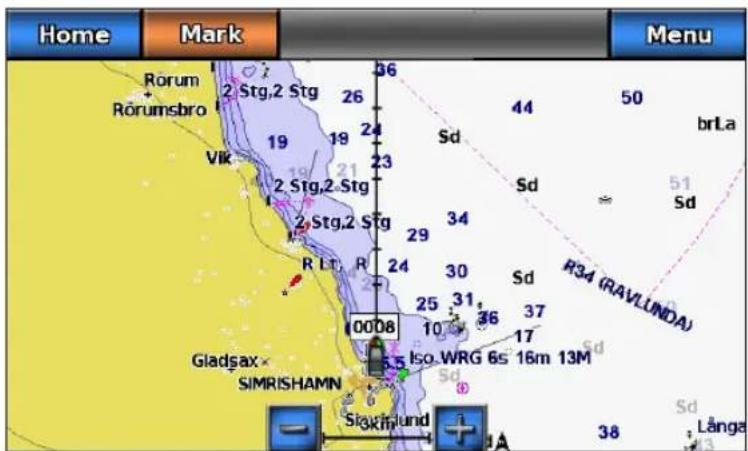
Kurslinjen er en forlængelse, der er tegnet på kortet fra bådens bov i sejlretningen. Du kan konfigurere kurslinjens udseende for navigationskortet eller fiskekortet.
text_image
Home Mark Menu Rorum + Rörumsbro 2 Stg,2 Stg 26 36 44 50 brt.a 19 19 24 Sd 2 Stg,2 Stg 21 23 Sd 51 Vik 2 Stg,2 Stg 2 Stg,2 Stg 29 34 R Lt. R 24 30 Sd R34 (RAVLUNDA) 25 31 36 37 10 17 0008 Gladşax Iso. WRG 6s 16m 13M SIMRISHAMN Sikaklund 38 LängaKurslinje
- Vælg Kort på skærmen Hjem.
- Vælg Navigationskort eller Fiskekort.
- Vælg Menu.
- Vælg Opsætning af navigationskort eller Opsætning af fiskekort.
- Vælg Kortets udseende > Kurslinje > Display.
- Fuldfør en handling:
- Vælg Distance > Skift distance, angiv afstanden til slutningen af kurslinjen, og vælg derefter Udført.
• Vælg Tid > Skift tid, angiv tid, indtil slutningen af kurslinjen, og vælg derefter Udført.
Valg af kurslinjekilde
Kilden til visning af kurslinjen på plotteren afgøres af indstillingen for kurslinjekilden (Auto eller GPS-kurs), og om kursoplysninger er tilgængelige fra en kurssensor.
- Hvis kursoplysninger er tilgængelige fra en kurssensor, og kurslinjekilden er indstillet til Auto, justeres både kurslinjen og køretøjsikonet efter sensorens kurs.
- Hvis kursoplysninger er tilgængelige fra en kurssensor, og kurslinjekilden er indstillet til GPS-kurs, justeres kurslinjen efter GPS-retningen, men køretøjsikonet justeres efter sensorens kurs.
-
Hvis der ikke er tilgængelige kursoplysninger fra en kurssensor, justeres både kurslinjen og køretøjsikonet efter GPS-retningen.
-
Vælg Kort på skærmen Hjem.
- Vælg Navigationskort eller Fiskekort.
- Vælg Menu.
- Vælg Opsætning af navigationskort eller Opsætning af fiskekort.
- Vælg Kortets udseende > Kurslinje > Kilde.
- Fuldfør en handling:
• Vælg GPS-kurs.
• Vælg Auto.
Visning og konfiguration af spotdybder
På navigationskortet kan du aktivere spotdybder og indstille en farlig dybde. Spotdybder, der svarer til eller er lavere end den farlige dybde, angives med rødt.
- Vælg Kort > Navigationskort > Menu > Opsætning af navigationskort > Kortets udseende > Spot dybder > Til på skærmen Hjem.
- Vælg Spot dybder > Farlig.
- Angiv den farlige dybde.
- Vælg Udført.
Konfiguration af dybdevisning
Du kan tilpasse udseendet af dybdevisning på navigationskortet.
BEMÆRK: Dybdevisning er tilgængelig med et forudprogrammeret BlueChart g2 Vision-datakort.
- Vælg Kort > Navigationskort > Menu > Opsætning af navigationskort > Kortets udsecende > Sik. regulering på skærmen Hjem.
- Fuldfør en handling:
- Angiv dybde, og vælg Udført. Områder på kortet med mindre dybde end den specificerede værdi vises med blå skygge, mens områder med større dybde end den specificerede værdi vises med hvid skygge. Konturen er altid tegnet ved den valgte dybde eller dybere.
• Vælg Auto for at bruge dybden fra g2 Vision-kortet.
Visning og konfiguration af navigationssymboler
Du kan få vist og konfigurere forekomsten af navigationssymboler på navigationskortet eller fiskekortet.
- Vælg Kort på skærmen Hjem.
- Vælg Navigationskort eller Fiskekort.
- Vælg Menu.
- Vælg Opsætning af navigationskort eller Opsætning af fiskekort.
-
Vælg Kortets udseende > Symboler.
-
Fuldfør en handling:
-
Vælg Navigationssymbol-str. for at indstille størrelsen af navigationssymboler, der vises på kortet, og vælg en størrelse.
• Vælg Navigationssymbol-type > NOAA for at få vist NOAA-navigationssymbolsættet på kortet. - Vælg Navigationssymbol-type > IALA for at få vist IALA-navigationssymbolsættet på kortet (International Association of Lighthouse Authorities).
Visning af yderligere kortdetaljer
Du kan få vist POI'er til lands, fyrvinkler og fotopunkter på navigationskortet.
-
Vælg Kort > Navigationskort > Menu > Opsætning af navigationskort > Kortets udseende > Symboler på skærmen Hjem.
-
Fuldfør en handling:
• Vælg POI'er til lands > Til for at få vist landbaserede interessepunkter (POI'er).
- Vælg Fyrvinkler for at få vist vinklen, hvor et navigationslys er synligt. Vælg Til for at få vist fyrvinkler hele tiden, eller vælg Auto for at lade plotteren automatisk filtrere fyrvinkler væk afhængigt af zoomniveauet.
- Vælg Fotopunkter > Til for at få vist kameraikoner, når du bruger et BlueChart g2 Vision-datakort. Dette giver dig mulighed for at se luftfotos af landemærker (side 20).
Ændring af køretøjsikon
Du kan vælge en stor, mellem eller lille båd eller trekant som køretøjsikon på kortet.
- Vælg Kort > Navigationskort > Menu > Opsætning af navigationskort > Kortets udseende > Symboler > Køretøjsikon på skærmen Hjem.
- Vælg det ikon, der skal repræsentere din båd på navigationskortet og fiskekortet.
Visning af marineservicepunkter
Servicepunkter angiver positioner, hvor der er mulighed for vedligeholdelse og reparation.
Vælg Kort > Navigationskort > Menu > Opsætning af navigationskort > Servicepunkter > Til på skærmen Hjem.
Visning og konfiguration af roser
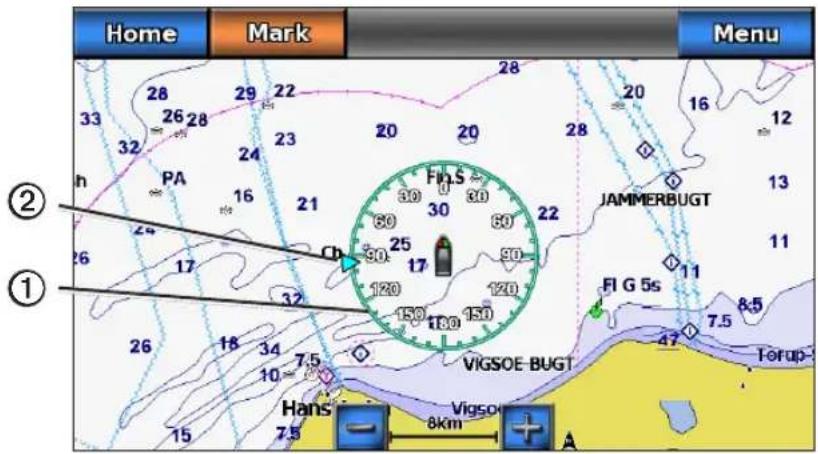
På navigationskortet eller fiskekortet kan du få vist en kompasrose ① rundt om båden, der angiver kompasretningen. Sand vindretning eller relativ vindretning vises ②, hvis plotteren er tilsluttet en kompatibel marinevindsensor.
- Vælg Kort på skærmen Hjem.
- Vælg Navigationskort eller Fiskekort.
- Vælg Menu.
- Vælg Opsætning af navigationskort eller Opsætning af fiskekort.
- Vælg Roser.
- Vælg en rosetype (Kompas, Sand vind eller Relativ vind).
text_image
Home Mark Menu 28 29 22 28 33 26 28 24 23 20 20 28 16 12 h PA Ch FinS 30 30 30 25 17 120 180 150 130 JAMMERBUGT 13 11 FI G 5s 8.5 7.5 Torup- VIGSOE BUGT Hans' 7.5 Vigsoe 8km AVisning af andre fartøjer
Se "Konfiguration af udseendet af andre fartøjer" (side 50).
Visning og konfiguration af data-overlay
Med det automatiske identifikationssystem (AIS) kan du identificere og spore andre fartøjer.
Om AIS
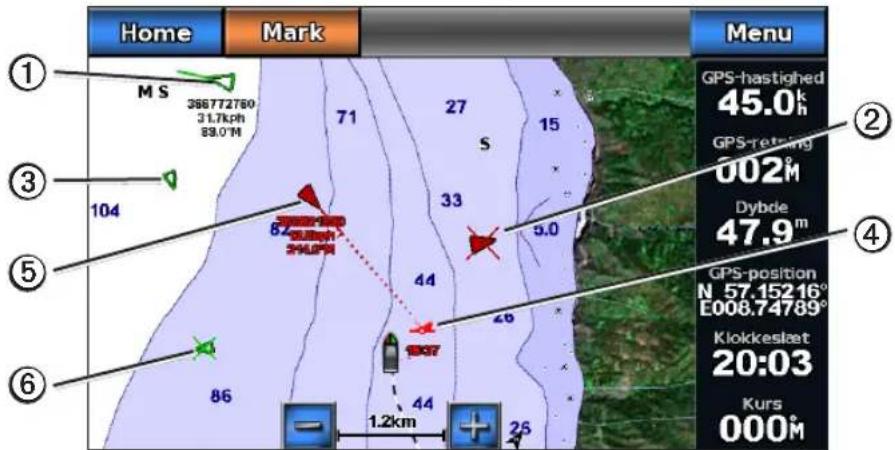
AIS underretter dig om trafik i området. Når plotteren er tilsluttet en ekstern AIS-enhed, kan den vise AIS-oplysninger om andre fartøjer, der er inden for området, og som er udstyret med en transponder, og som aktivt sender AIS-oplysninger. De oplysninger, der rapporteres for hvert fartøj, inkluderer MMSI (Maritime Mobile Service Identity), positionen, GPS-hastigheden, GPS-kursen, den tid, der er gået, siden den sidste position, hvor fartøjet blev rapporteret, den nærmeste indsejling og tiden til den nærmeste indsejling.
text_image
Home Mark Menu ① M S 356772780 31.7kph 89.0°M ③ 104 8 33 27 15 GPS-hastighed 45.0k h GPS-retaining 002M Dybde 47.9m ④ GPS-position N 57.15216° E008.74789° Klokkeslaat 20:03 Kurs 000M ⑤ 86 44 46 1.2km 44 25AIS-sporing på navigationskortet
Om AIS Eftersøgnings-/redningssendere
AIS Eftersøgnings-/redningssendere (AIS-SART eller SART) er uafhængige enheder, der sender nødpositionsrapporter, når de aktiveres. SART-udsendelser er anderledes end AIS-standardudsendelser, og de ser anderledes ud end AIS-standardsymbolerne på plotteren. I stedet for sporing af en SART-udsendelse for at undgå kollisioner kan du spore en SART-udsendelse for at finde og assistere et fartøj.
Navigation til en SART-udsendelse
Når du modtager en SART-udsendelse, vises en nødsignalalarm.
Vælg Gennemse > Go To for at begynde navigation til SART-udsendelse.
AIS-markeringssymboler
| Symbol Beskrivelse | ||
| 1 | 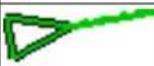 | AIS-mål er aktiveret. Målet virker større på kortet. En grøn linje, der er tilknyttet målet, angiver målets kurs. Fartøjets MMSI, hastighed og retning vises under målet, hvis detaljeindstillingerne er sat til Vis (side 14). Hvis AIS-transmissionen fra fartøjet går tabt, vises en besked. |
| 2 |  | Farligt mål er tabt. Et rødt X angiver, at AIS-transmissionen fra fartøjet er gået tabt, og plotteren viser en besked, der spørger, om fartøjet fortsat skal spores. Hvis du holder op med at spore fartøjet, forsvinder symbolet for farligt mål fra kortet eller 3D-kortvisningen. |
| 3 |  | AIS-fartøj. Fartøjet rapporterer AIS-oplysninger. Den retning, som trekanten peger, angiver den retning, som AIS-fartøjet bevæger sig i. |
| 4 |  | Placeringen af dette symbol angiver det nærmeste indsejlingspunkt til et farligt mål, og tallet i nærheden af symbolet angiver tiden til den nærmeste indsejling til det pågældende mål. |
| 5 | 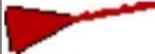 | Farligt mål inden for området. Målet blinker, mens en alarm udløses, og en besked vises. Når alarmen er blevet registreret, angives positionen og målets kurs af en helt rød trekant med en rød linje tilknyttet. Hvis kollisionsalarmen i sikker zone er indstillet til Fra, blinker målet, men lydalarmen udløses ikke, og alarmbeskeden virker ikke (side 15). Hvis AIS-transmissionen fra fartøjet går tabt, vises en besked. |
| 6 |  | Mål er tabt. Et grønt X angiver, at AIS-transmissionen fra fartøjet er gået tabt, og plotteren viser en besked, der spørger, om fartøjet fortsat skal spores. Hvis du holder op med at spore fartøjet, forsvinder symbolet for tabt mål fra kortet eller 3D-kortvisningen. |
 | Mål er valgt. | |
 | AIS-SART-udsendelse. Du kan vælge dette symbol for at få vist flere oplysninger om SART-udsendelsen og starte navigationen. | |
 | AIS-SART-udsendelsen tabt. | |
 | AIS-SART-udsendelsestest. Dette symbol vises, når et fartøj starter en test af deres SART-enhed, og det repræsenterer ikke en sand nødsituation. Du kan deaktivere disse testsymboler og advarsler (side 14). | |
 | AIS-SART-udsendelsestest mistet. | |
Kurs og beregnet kurs for aktiverede AIS-mål
Når oplysninger om kurs og kurs over grunden er angivet af et aktiveret AIS-mål, vises kursen for målet på et kort som en linje, der er knyttet til AIS-målsymbolet. En kurslinje vises ikke på en 3D-kortvisning.
Den beregnede kurs for et aktiveret AIS-mål vises som en stiplet linje på et kort eller en 3D-kortvisning. Længden af den beregnede kurslinje er baseret på værdien af den beregnede kursindstilling (side 14). Hvis et aktiveret AIS-mål ikke sender oplysninger om hastighed, eller hvis fartøjet ikke bevæger sig, vises der ikke en beregnet kurslinje. Oplysninger om ændringer i hastighed, kurs over grunden eller drejehastighed, der udsendes af fartøjet, kan påvirke beregningen af den beregnede kurslinje.
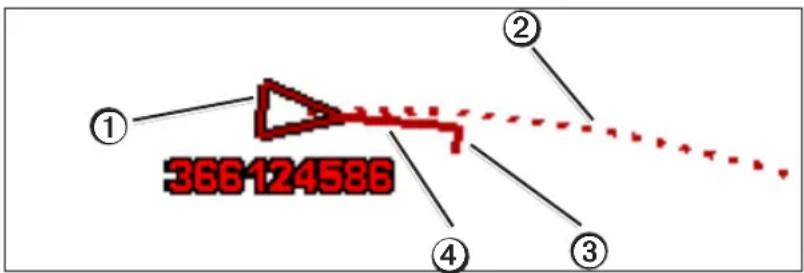
Når oplysninger om kurs over grunden, kurs og drejehastighed er angivet af et aktiveret AIS-mål ^① , beregnes den beregnede kurs ^② for målet ud fra oplysninger om kurs over grunden samt drejehastighed. Den retning, som målet drejer, som også er baseret på oplysningerne om drejehastigheden, er angivet af krogens retning ^③ for enden af kurslinjen ^④ . Længden af krogen ændrer sig ikke.
text_image
① 366124586 ② ④ ③Mål med beregnet kurs, kurs og drejehastighed
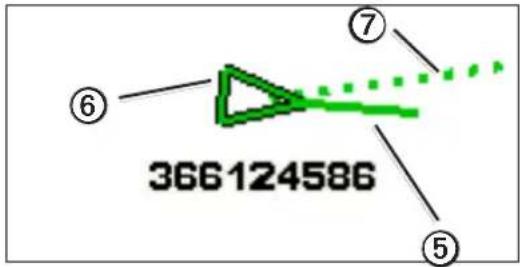
Når oplysningerne om kurs over grunden og kurs ⑤ er angivet af et aktiveret AIS-mål ⑥, men der ikke er angivet oplysninger om drejehastighed, er den beregnede kurs ⑦ for målet beregnet ud fra oplysninger om kurs over grunden.
text_image
366124586Mål med beregnet kurs og kurs
Deaktivering af AIS-modtagelse
AIS-signalmodtagelse er aktiveret som standard.
Vælg Opsætning > Andre fartøjer > AIS > Fra på skærmen Hjem.
Alle AIS-funktioner på alle kort og på alle 3D-kortvisninger deaktiveres. Dette inkluderer AIS-fartøjsmålsporing og sporing, kollisionsalarmer, der stammer fra AIS-fartøjs-målsporing, samt oplysninger om AIS-fartøjer.
Aktiverer AIS-SART-udsendelsestestadvarsler
For at undgå et stort antal testadvarsler og -symboler i områder med mange både, f.eks. marinaer, ignoreres AIS-SART-testadvarsler som standard. Aktiver plotteren, så du kan modtage testadvarsler, når du skal teste en AIS SART-enhed.
Fra skærmen Hjem vælger du Opsætning > Andre fartøjer > AIS SART Test.
Visning af AIS-fartøjer på et kort eller en 3D-kortvisning
AIS kræver brug af en ekstern AIS-enhed og aktive transpondersignaler fra andre fartøjer.
Du kan konfigurere, hvordan andre fartøjer vises på et kort eller en 3D-kortvisning. Det visningsområde, der er konfigureret for ét kort eller én 3D-kortvisning, gælder kun for det pågældende kort eller den pågældende 3D-kortvisning. Detaljer, beregnet kurs og stiindstillinger, der er konfigureret for ét kort eller én 3D-kortvisning, gælder for alle kort og alle 3D-kortvisninger.
BEMÆRK: Mariner's Eye 3D-kortet er tilgængeligt, hvis du bruger et BlueChart g2 Vision SD-kort.
Fiskekort er tilgængelige, hvis du bruger et BlueChart g2 Vision SD-kort eller et BlueChart g2 SD-kort, eller hvis det integrerede kort understøtter fiskekort.
- Vælg Kort på skærmen Hjem.
- Vælg Navigationskort, Fiskekort, Perspective 3D eller Mariner's Eye 3D.
- Vælg Menu > Andre fartøjer > Opsætning af AIS-display.
- Fuldfør en handling:
- Vælg AIS-displayområde for at angive den afstand fra din position, hvor AIS-fartøjer skal vises. Vælg en afstand, eller vælg Vis alle.
• Vælg Detaljer > Vis for at få vist detaljer om AIS-aktiverede fartøjer.
• Vælg Beregnet kurs, angiv den beregnede kurstid for AIS-aktiverede fartøjer, og vælg derefter Udført.
• Vælg Stier for at få vist sporene for AIS-fartøjer, og vælg længden på det viste spor vha. en sti.
Aktivering af et mål for et AIS-fartøj
- Vælg Kort på skærmen Hjem.
- Vælg Navigationskort, Fiskekort, Perspective 3D eller Mariner's Eye 3D.
- Vælg et AIS-fartøj.
- Vælg AIS-fartøj > Aktiver mål.
Visning af oplysninger om et AIS-fartøj, der er sat som mål
Du kan få vist AIS-signalstatus, MMSI, GPS-hastighed, GPS-kurs og andre oplysninger, der bliver rapporteret som et AIS-fartøj, der er sat som mål.
- Vælg Kort på skærmen Hjem.
-
Vælg Navigationskort, Fiskekort, Perspective 3D eller Mariner's Eye 3D.
-
Vælg et AIS-fartøj.
- Vælg AIS-fartøj.
Deaktivering af et mål for et AIS-fartøj
- Vælg Kort på skærmen Hjem.
- Vælg Navigationskort, Fiskekort, Perspective 3D eller Mariner's Eye 3D.
- Vælg AIS-fartøjet.
- Vælg AIS-fartøj > Deaktiver mål.
Indstilling af kollisionsalarm i sikker zone
Kollisionsalarmen i sikker zone bruges kun med AIS. Den sikre zone bruges til at undgå kollisioner og kan tilpasses. Alle indstillinger for kollisionsalarm i sikker zone gælder for alle kort, alle 3D-kortvisninger, alle radartilstande og til Radar Overlay.
- Vælg Opsætning > Andre fartøjer > AIS-alarm > Til på skærmen Hjem.
En besked vises, og alarmen udløses, når et AIS-aktiveret fartøj kommer ind i sikkerhedszonen (ringen rundt om båden). Objektet bliver også angivet som farligt på skærmen. Indstillingen Fra deaktiverer beskeden og lydalarmen, men objektet er stadig angivet som farligt på skærmen. - Vælg Område for at ændre den målte radius for sikkerhedszonen til en bestemt afstand fra 500 ft. til 2,0 nm (eller fra 150 m til 3,0 km, eller fra 500 ft. til 2,0 miles).
- Vælg en distance.
- Vælg Tid til for at afspille en alarm, hvis AIS registrerer, at et mål vil overskride sikkerhedszonen inden for det angivne tidsinterval (fra 1 til 24 minutter).
- Vælg en tid.
Visning af en liste over AIS-mål
BEMÆRK: Mariner's Eye 3D-kortet er tilgængeligt, hvis du bruger et BlueChart g2 Vision SD-kort. Fiskekort er tilgængelige, hvis du bruger et BlueChart g2 Vision SD-kort eller et BlueChart g2 SD-kort, eller hvis det integrerede kort understøtter fiskekort.
- Vælg Kort på skærmen Hjem.
- Vælg Navigationskort, Fiskekort, Perspective 3D eller Mariner's Eye 3D.
- Vælg MENU > Andre fartøjer > AIS-liste.
Sådan foretager du et opkald til et AIS-mål
Se "Sådan foretager du et individuelt rutineopkald til et AIS-mål" (side 83).
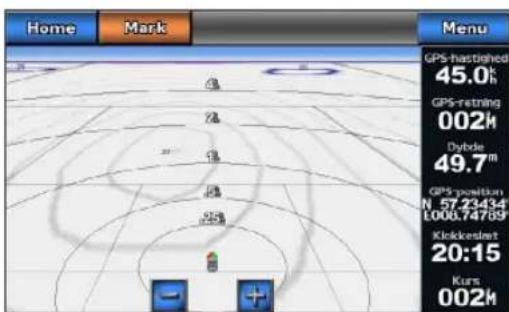
Perspective 3D
Perspective 3D giver en visning fra oven og bag din båd (i henhold til din kurs) og bruges som visuel navigationshjælp. Denne visning er nyttig, når du navigerer omkring lavvandede områder, rev, broer eller kanaler. Den er også nyttig, når du skal finde indsejlingen og udsejlingen ved fremmede havne og ankerpladser.
Vælg Kort > Perspective 3D på skærmen Hjem.
text_image
Home Mark Menu GPS-hastished 45.0k GPS-strolling 002h Dybole 49.7m GPS-position N 57.23434 000074769 Kickminutes 20:15 Kurs 002h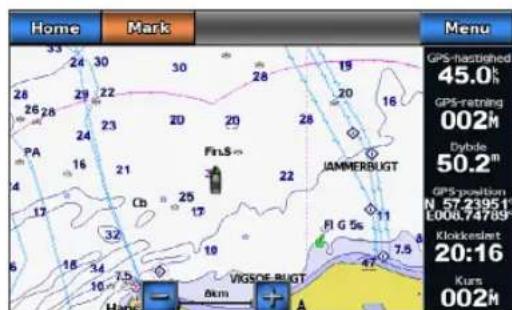
text_image
Home Mark Menu GPS-harvested 45.0% GPS-rating 002m Dybole 50.2" GPS position N 57.23951' E000.74789" Kloikkeslant 20:16 Kurs 002m 33 24 30 30 28 19 20 16 28 26 28 23 20 28 PA 16 21 Cb 25 17 Pin.S JAMMERBUGT Fl G 5s 11 10 VIGSOE BUGT Hans AkmNavigationskortPerspective 3D
Justering af visningen
• Vælg før at flytte visningen tættere på din båd og nærmere vandet.
• Vælg for at flytte visningen væk fra båden.
Skalaen ( ) et øjeblik nederst på skærmen.
Panorering i visningerne Perspective 3D, Mariner's Eye 3D eller Fish Eye 3D
Du kan panorere omkring din nuværende position i visningerne Perspective 3D, Mariner's Eye 3D eller Fish Eye 3D.
BEMÆRK: Mariner's Eye 3D-kort og Fish Eye 3D-kort er kun tilgængelige, hvis du bruger et BlueChart g2 Vision SD-kort (side 16).
- Vælg Kort på skærmen Hjem.
- Vælg Mariner's Eye 3D, Perspective 3D eller Fish Eye 3D.
- Tryk på skærmen, og træk mod venstre eller højre for at rotere 3D-visningen.
- Vælg Stop panorering for at stoppe panorering og vende tilbage til skærmen med din nuværende position.
Kortets udseende i Perspective 3D og Mariner's Eye 3D
Visning af områderinge
Områderingene hjælper dig med at visualisere afstande i Perspective 3D eller Mariner's Eye 3D.
BEMÆRK: Mariner's Eye 3D er tilgængeligt med et forudprogrammeret BlueChart g2 Vision-datakort.
- Vælg Kort på skærmen Hjem.
- Vælg Perspective 3D eller Mariner's Eye 3D.
- Vælg Menu > Kortets udseende > Områderinge > Til.
Valg af en rutebredde
Navigationsruten er den magentafarvede linje i Perspective 3D eller Mariner's Eye 3D, som angiver kursen til destinationen under navigationen. Du kan angive bredden på navigationsruten.
BEMÆRK: Mariner's Eye 3D er tilgængeligt med et forudprogrammeret BlueChart g2 Vision-datakort.
- Vælg Kort på skærmen Hjem.
- Vælg Perspective 3D eller Mariner's Eye 3D.
- Vælg Menu > Kortets udseende > Rutebredde.
- Angiv bredden.
- Vælg Udført.
Visning af andre fartøjer
Se "Konfiguration af udseendet af andre fartøjer" (side 50).
Visning og konfiguration af data-overlay
Med et forudprogrammeret BlueChart g2 Vision-datakort (ekstraudstyr) får du mest muligt ud af din plotter. Ud over detaljerede søkort har BlueChart g2 Vision følgende funktioner:
- Mariner's Eye 3D (side 17) – giver en visning fra oven og bag din båd som en tredimensionel navigationshjælp-. BlueChart g2 Vision Mariner's Eye 3D er mere detaljeret end de forudindlæste data.
- Fish Eye 3D (side 18) – giver en tredimensionel undervandsvisning, der visuelt repræsenterer havbunden iht. kortoplysningerne.
- Fiskekort (side 19) – viser kortet med forbedrede bundkonturer og uden navigationsdata. Dette kort er ideelt til dybhavsfiskeri på åbent hav.
-
Satellitbilleder i høj opløsning (side 20) – satellitbilleder i høj opløsning, der giver realistiske billeder af land og hav på navigationskortet.
-
Luftfotos (side 20) – viser lystbådehavne og andre relevante luftfotos, der hjælper dig med at visualisere dine omgivelser.
- Detaljerede veje og POI-data (side 21) – viser veje, restauranter og andre interessepunkter (POI'er) langs kysten.
- Auto guidning (side 21) – bruger specifikke data om sikker dybde, sikker højde og kortdata til at bestemme den bedste rute til din destination.
BlueChart g2 Vision-datakort
BEMAERK
BlueChart g2 Vision-datakort er ikke vandtætte. Når du ikke bruger kortet, skal du opbevare det sikkert i den originale indpakning og gemme det væk, så det ikke udsættes for sol og regn for at undgå at beskadige kortet.
BlueChart g2 Vision-datakort kan blive beskadiget af statisk elektricitet. I omgivelser med lav fugtighed skal du sørge for at have jordforbindelse via en stor metalgenstand, inden du håndterer kortet, for at undgå at beskadige kortet.
Du kan ikke overføre BlueChart g2 Vision-data fra datakortet til din computer med henblik på visning eller som sikkerhedskopi. Du kan kun anvende datakortet på Garmin GPS-enheder, der er kompatible med BlueChart g2 Vision, eller på Garmin HomePort™.
Du kan indsætte eller fjerne et BlueChart g2 Vision-datakort (side 2), mens din plotter er tændt eller slukket.
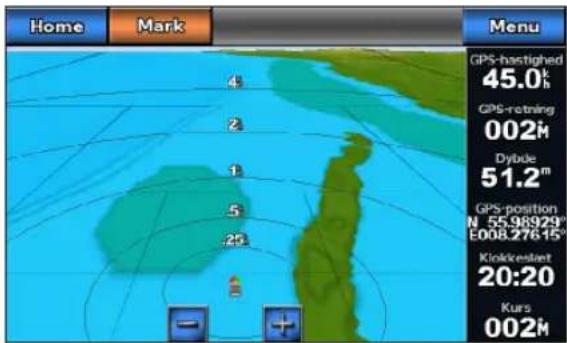
Mariner's Eye 3D
Et BlueChart g2 Vision-datakort tilbyder Mariner's Eye 3D, der giver en detaljeret tre-dimensionel visning fra oven og bag din båd (i henhold til din kurs) og bruges som visuel navigationshjælp. Denne visning er nyttig, när du navigerer omkring lavvandede områder, rev, broer eller kanaler, eller när du forsøger at finde indsejlingen og udsejlingen ved fremmede havne og ankerpladser.
Vælg Kort > Mariner's Eye 3D på skærmen Hjem.
text_image
Home Mark Menu GPS-hastighed 45.0k GPS-retning 002M Dybdle 51.2m GPS-position N 55.98929E008.27615 Kirkkreislet 20:20 Kurs 002M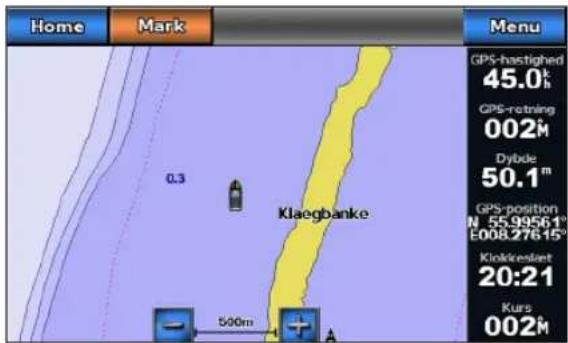
text_image
Home Mark Menu GPS-hastighed 45.0k GPS-retning 002M Dybdle 50.1m GPS-position N 55.99561° E008.27615° Klinkresljet 20:21 Kurs 002M 0.3 Klaegbanke 500mMariner's Eye 3D med områderinge Navigationskort
Justering af visningen
Se "Justering af visningen" (side 16).
Visning af detaljer om navigationssymboler
Se "Visning af detaljer om navigationssymboler" (side 8).
Udseende af Mariner's Eye 3D
Tilpasning af udseendet af 3D-terræn
Du kan vælge, hvordan kortdata vises over 3D-terræn.
- Tryk på Kort > Mariner's Eye 3D > Menu > Kortets udseende > Type på skærmen Hjem.
-
Fuldfør en handling:
-
Vælg Klassisk for at bruge farveskalaer til at angive 3D-terræn.
• Vælg Kort for at angive kortoplysninger i en 3D-visning.
• Vælg Billeder for at angive satellitbilleder og kortoplysninger i en 3D-visning.
Sådan viser eller skjuler du farefarver
-
Tryk på Kort > Mariner's Eye 3D > Menu > Kortets udseende > Farefarver på skærmen Hjem.
-
Fuldfør en handling:
- Vælg Til for at få vist lavt vand og land med en farveskala. Blå angiver dybt vand, gul angiver lavt vand, og rødt angiver meget lavt vand.
Visning af områderinge
Se "Visning af områderinge" (side 16).
Du kan angive udseendet for en sikker dybde for Mariner's Eye 3D.
BEMÆRK: Denne indstilling påvirker kun forekomsten af farefarver i Mariner's Eye 3D. Den påvirker ikke sikkerhedsindstillingen for vanddybde for Auto guidning (side 46) eller alarmindstillingen for lavt vand (side 77).
-
Tryk på Kort > Mariner's Eye 3D > Menu > Kortets udseende > Sikker dybde på skærmen Hjem.
-
Indtast dybden.
-
Vælg Udført.
Valg af en rutebredde
Se "Valg af en rutebredde" (side 16).
Visning af andre fartøjer
Se "Konfiguration af udseendet af andre fartøjer" (side 50).
Visning og konfiguration af datafelter
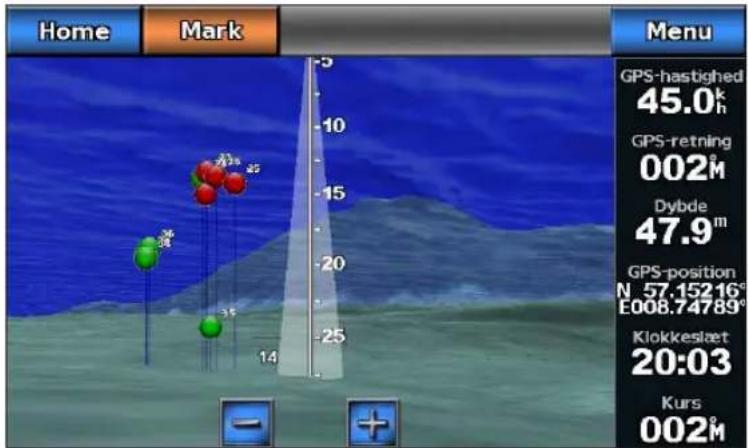
Ved hjælp af dybdekonturlinjerne fra BlueChart g2 Vision-kartografien giver Fish Eye 3D en undervandsvisning af hav- eller søbunden.
Ved tilslutning af en ekkolodstransducer vises ikke-bundfaste mål, f.eks. fisk, med røde, grønne og gule kugler. Rød indikerer de største mål, mens grøn indikerer de mindste.
text_image
Home Mark Menu GPS-hastighed 45.0k GPS-retning 002m Dybde 47.9m GPS-position N 57.15216° E008.74789° Klokkeslæt 20:03 Kurs 002mFish Eye 3D med ekkolodskegle
Justering af visningen
Se "Justering af visningen" (side 16).
Udseende af Fish Eye 3D
Angivelse af retningen på kortvisningen af Fish Eye 3D
- Vælg Kort > Fish Eye 3D > Menu > Vis på skærmen Hjem.
- Vælg For, Agter, Bagbord eller Styrbord.
Visning af en ekkolodskegle på kortet
Du kan få vist en kegle, der angiver det område, der er dækket af transduceren.
Vælg Kort > Fish Eye 3D > Menu > Ekkolods kegle > Til på skærmen Hjem.
Visning af ikke-bundfaste mål
Vælg Kort > Fish Eye 3D > Menu > Fiskesymbol > Til på skærmen Hjem.
Visning af spor
Vælg Kort > Fish Eye 3D > Menu > Spor > Til på skærmen Hjem.
Visning af datafelter
Brug fiskekortet for at få en detaljeret visning af bundkonturerne og dybdespotninger på kortet.

text_image
Home Mark 10 Ltc to Ringbj erg Menu GPS-hastighed 15.0k GPS-retning 002M Dybdie 53.4m GPS-position N 55.57573" E008.04687" Klokkreslant 20:27 Kurs 002M Obstn 2km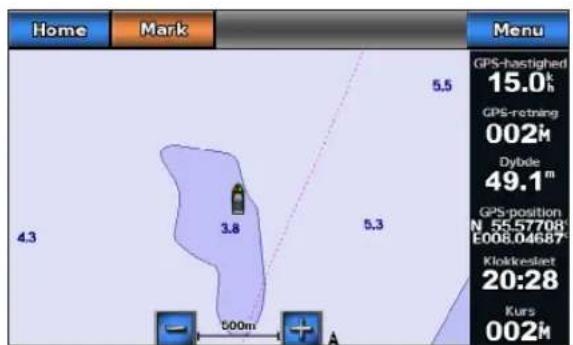
text_image
Home Mark Menu GPS-hastighed 15.0k GPS-rotning 002m Dyble 49.1m GPS-position N 55.57708' E006.04687' Klockkeslant 20:28 Kurs 002m 4.3 3.8 5.3 500m ANavigationskortFiskekort
Fiskekortet anvender detaljerede dybhavsmålingsdata og virker bedst ved dybhavsfiskeri på åbent hav.
Fiskekortets udseende
Brug af waypoints
Visning af andre fartøjer
Se "Konfiguration af udseendet af andre fartøjer" (side 50).
Visning af navigationssymboler
Vælg Kort > Fiskekort > Menu > Navigations-symboler > Til på skærmen Hjem.
Visning af datafelter
Visning af satellitbilleder på navigationskortet
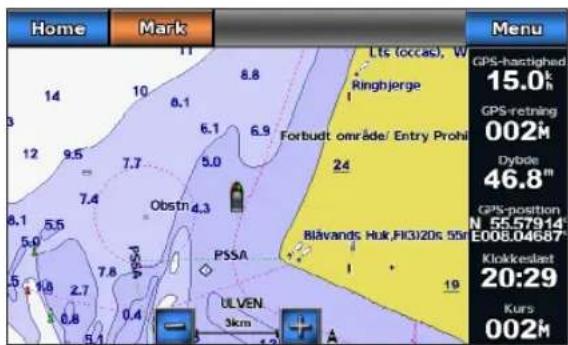
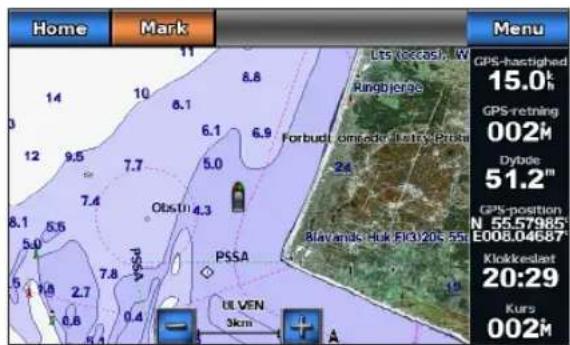
Du kan overlejre satellitbilleder i høj opløsning på land eller på både land- og havdelene på navigationskortet, når du bruger et forudprogrammeret BlueChart g2 Vision-datakort.
BEMÆRK: Når det er aktiveret, vises satellitbillederne i høj opløsning kun ved lavere zoomniveauer. Hvis ikke du kan se billederne i høj opløsning i dit BlueChart g2 Vision-område, kan du zoome yderligere ind ved at trykke på +. Du kan også angive et højere detaljeniveau ved at ændre kortets zoomdetaljer (side 8).
- Vælg Kort > Navigationskort > Menu > Opsætning af navigationskort > Billeder på skærmen Hjem.
-
Fuldfør en handling:
-
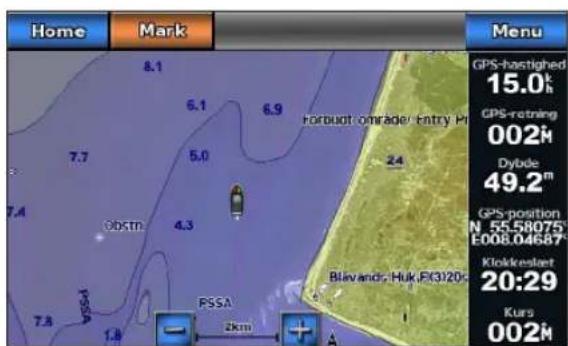
Vælg Kun land for at få vist standardbaserede kortoplysninger om vandet, med fotos, der overlejrer land.
- Vælg Fotokorts-blanding for at få vist fotos af både vand og land ved en specificeret uklarhed. Brug bjælken til at justere uklarheden for fotos. Jo højere du angiver procentdelen, i jo højere grad vil satellitbillederne dække både land og vand.
text_image
Home Mark Lts (occas), W Ringhjerge Forbudt område/ Entry Prohi 24 Obstn 4.3 PSSA ULVEN 3km 19 GPS-hastighed 15.0k GPS-retning 002m Dybrde 46.8m GPS-position N 55.57914' E008.04687' Klokkeslet 20:29 Kurs 002mFotooverlay fra
text_image
Home Mark 11 10 8.8 14 12 9.5 7.7 6.1 5.0 6.9 Forbud: Ombocker, Iretry Pristal 24 Ostu 4.3 PSSA 8.1 5.5 5.0 7.4 5.5 7.8 2.7 0.4 UE VEN 3km Menu GPS-hastighed 15.0k GPS-retning 002M Dybrde 51.2m GPS-position N 55.57985' E008.04687' Klokkreslant 20:29 Kurs 002MKun land-fotooverlay
text_image
Home Mark 8.1 6.1 6.9 7.7 5.0 24 GPS-hostighed 15.0k GPS-retning 002m Dybrde 49.2m GPS-position N 5558075' E008.04687" Klokkeslaet 20:29 Kurs 002m 7.4 00stm 4.3 7.8 1.8 PSSA 2km A Fortuad on wader entry Pi Blavandr, Huk, EX3120s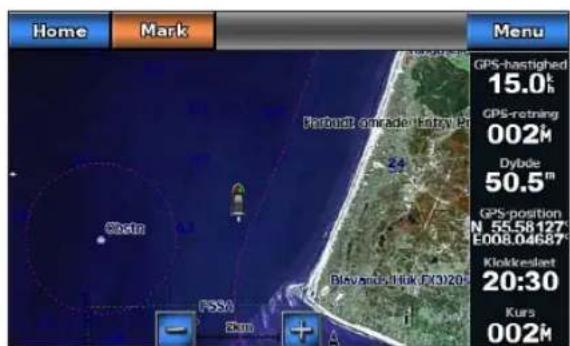
text_image
Home Mark Menu GPS-hastighed 15.0k GPS-retning 002M Dybdé 50.5m GPS-position N 55.58127 E008.04687 Kirkkeslant 20:30 Kurs 002MFotokort ved 100 % Fotokort ved 50 %
Visning af luftfotos af landmærker
Inden du kan se luftfotos på navigationskortet, skal du aktivere indstillingen Fotopunkter (side 11).
Forudprogrammerede BlueChart g2 Vision-datakort indeholder luftfotos af mange landmærker, marinaer og havne. Brug disse fotos til at orientere dig i forhold til omgivelserne eller for at få et indtryk af en marina eller en havn inden ankomst.
- Vælg Kort > Navigationskort på skærmen Hjem.
-
Vælg et kameraikon.
-
Et standardkameraikon () angiver et foto fra oven.
-
Et kameraikon med en kegle () angier et perspektivfoto. Fotoet blev taget fra kameraets placering og peger i retning af keglen.
-
Vælg Gennemse > Luftfoto.
BEMÆRK: Vælg og for åt zoome ud og ind, mens du ser luftfotoet i fuldskærmsvisning.
Du kan få vist indikatorer for animeret tidevandsstation og strømretning på navigationskortet eller fiskekortet. For at gøre det skal oplysningerne om tidevandsstation og strømretning være tilgængelige i dit forudindlæste kort eller dit BlueChart g2 Vision-område. Du skal også vælge værdien Animeret for indstillingen Tidevand/strøm (side 8).
Der vises en indikator for en tidevandsstation på kortet som en lodret søjlegraf med en pil. En rød pil, der peger nedad, angiver faldende tidevand, og en blå pil, der peger opad, angiver stigende tidevand. Når du flytter markøren hen over indikatoren for tidevand, vises højden for tidevandet ved stationen oven over indikatoren for tidevandsstationen.
Indikatorerne for strømretning vises som pile på kortet. Retningen for hver pil angiver retningen for strømmen ved en bestemt position på kortet. Farven på pilen angiver hastigheden på strømmen for den pågældende position. Når du bevæger markøren hen over indikatoren for strømretning, vises den specifikke hastighed for strømmen ved positionen oven over indikatoren for retning.
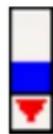
Tidevands-
station med
faldende
tidevand
| Retningsindikator Farve Aktuelt | |
| hastighedsområde | |
| √ | Gul 0 til 1 knob |
| √ | Orange 1 ti 2 knob |
| √ | Rød 2 eller flere knob |
Visning af oplysninger fra strømforholdsstationer
Se "Oplysninger om strømforhold" (side 37).
BlueChart g2 Vision indeholder detaljerede vej- og POI-data (data om interessepunkter), herunder meget detaljerede kystveje og POI'er som f.eks. restauranter, overnatningsmuligheder, lokale seværdigheder og meget mere.
Søgning efter og navigering til POI'er
Se "Find" (side 33).
Auto guidning
Auto guidning opretter og foreslår automatisk den bedste vej til en destination, baseret på de tilgængelige BlueChart g2 Vision-kortoplysninger. Auto guidning er kun tilgængelig, når du navigerer til en destination ved hjælp af Guide til (side 26).
Konfiguration af indstillinger for Auto guidning
Se "Konfigurationer af Automatisk guidelinje" (side 45).
Kombinationer
Om kombinationsskærmen
Kombinationsskærmen viser en kombination af forskellige skærme på samme tid. Antallet af muligheder på kombinationsskærmen afhænger af de enheder (ekstraudstyr), som du har sluttet til din plotter, og af, om du bruger et BlueChart g2 Vision-datakort (ekstraudstyr).
Konfiguration af kombinationsskærmen
Valg af en kombination
- Vælg Kombinationer på skærmen Hjem.
- Vælg en kombination.
Tilpasning af kombinationsskærmen
- Vælg Kombinationer på skærmen Hjem.
- Vælg en kombination.
- Vælg Menu.
- Vælg det skærmbillede, du ønsker at tilpasse.
- Tilpas indstillingerne som beskrevet i "Kort- og 3D-kortvisninger" (side 4), "Radar" (side 54) eller "Ekkolod" (side 71).
Datafelter på kombinationsskærme
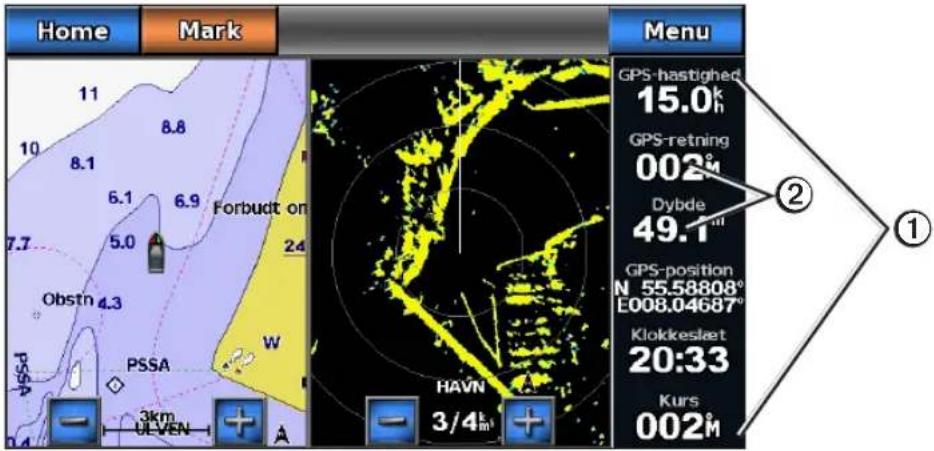
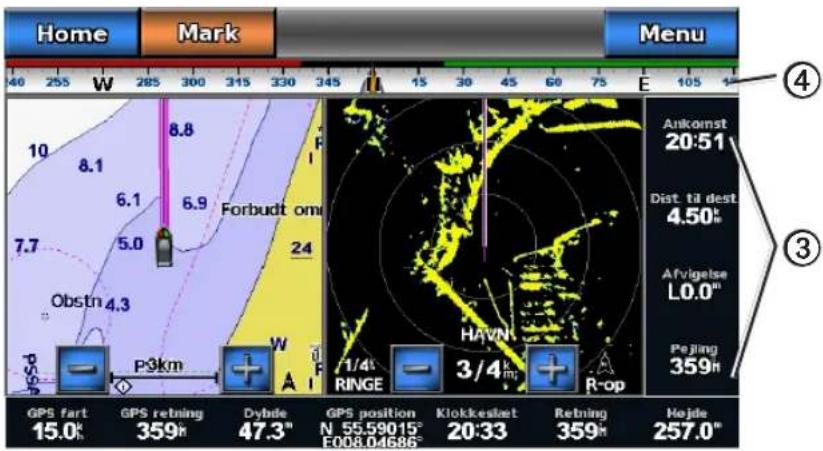
Overlay-datafelter kan vises på kombinationsskærme, og de giver overskuelige oplysninger i realtid. Data- overlayet ① for hver kombination kan konfigureres separat.
Der kan vælges mellem flere data-overlays til kombinationsskærme. Du kan vælge, hvilke datafelter ② der skal vises i hvert enkelt data-overlay.
text_image
Home Mark Menu 11 8.8 10 8.1 6.1 6.9 7.7 5.0 Obstn 4.3 PSSA 3km ULVEN Forbudt on 24 W HAVN 3/4m GPS-hastighed 15.0k GPS-retning 002m Dybde 49.1m GPS-position N 55.58808° E008.04687° Klokkeslet 20:33 Kurs 002mNår datafelter vises på kombinationsskærmen, vises navigationsoversigtskortet ③ under navigation. Kompasbånd ④ kan vises eller skjules i hvert overlay.
text_image
Home Mark Menu 40 255 W 285 300 315 330 345 15 30 45 60 75 E 105 10 8.1 8.8 Forbudt omu 7.7 5.0 6.9 Obstn 4.3 P3km W A F GPS fart GPS retning Dybde GPS position Klokkeslæt Retning Hejde 15.0k 359k 47.3m N 55.59015F008.04686 HAYN R-OP Ankomst 20:51 Dist. til dest 4.50m Afvigelse L0.0m Pejing 359m GPS position Klokkeslæt Retning Hejde 257.0mKombinationsskærm med data-overlay
Valg af et data-overlay på en kombinationsskærm
- Vælg Kombinationer på skærmen Hjem.
- Vælg en kombination.
- Vælg Menu > Datafelter.
- Vælg eller for at vælge et data-overlay.
Konfiguration af datafelter på en kombinationsskærm
Du kan vælge, hvilken type af data der skal vises i et datafelt.
- Vælg Kombinationer på skærmen Hjem.
- Vælg en kombination.
- Vælg Menu > Datafelter.
- Vælg eller for at vælge et data-overlay.
- Tryk på et datafelt.
- Vælg en datakategori.
- Vælg de data, der skal vises.
Konfiguration af navigationsoversigtskortet på en kombinationsskærm
Navigationsoversigtskortet vises kun, när båden navigerer til en destination.
- Vælg Kombinationer på skærmen Hjem.
- Vælg en kombination.
- Vælg Menu > Datafelter.
- Vælg eller for at vælge et data-overlay.
- Vælg Nav. oversigtskort > Konfig. nav. oversigt.
-
Fuldfør en handling:
-
Vælg Oplysninger om ruteben > Til for at få vist waypoint VMG (velocity made good), når du navigerer en rute med mere end ét ruteben.
- Vælg Næste drej > Distance for at få vist data om næste drej baseret på afstand.
- Vælg Næste drej > Tid for at få vist data om næste drej baseret på tid.
- Vælg Destination, og vælg Distance, Tid til destination eller Ankomst for at angive, hvordan destinationsdataene vises.
Visning af kompasbånd på en kombinationsskærm
Kompasbånd vises i en række øverst på kombinationsskærmen. Det viser den aktuelle kurs, og en indikator, der viser pejlingen til den ønskede kurs, vises under navigationen.
- Vælg Kombinationer på skærmen Hjem.
- Vælg en kombination.
- Vælg Menu > Datafelter > Vis kompasbånd.
Brug af visning på fuld skærm
Du kan se indholdet af en hvilken som helst kombinationsskærm på plotterens fulde skærm.
- Vælg Kombinationer på skærmen Hjem.
- Vælg en kombination.
- Tryk på den skærm, du vil have vist på plotterens fulde skærm.
- Vælg Stop pegning for at fjerne markøren fra skærmen.
- Vælg Stop panorering for at vende tilbage til kombinationsskærmen.
Tilbage til kombinationsskærmen fra visning på fuld skærm
- Vælg Stop pegning fra visning på fuld skærm for at fjerne markøren fra skærmen.
- Vælg Stop panorering for at vende tilbage til kombinationsskærmen.
Navigation
Grundlæggende spørgsmål om navigation
| Spørgsmål Svar | |
| Hvordan får jeg plotteren til at pege i den ønskede retning (pejling)? | Navigator ved hjælp af Go To. Se "Sådan indstiller og følger du en direkte kurs ved hjælp af Go To" (side 26). |
| Hvordan får jeg plotteren til at guide mig langs en lige linje (ved at minimere krydsspor) til en position ved hjælp af den korteste afstand fra den nuværende position? | Lav en rute med et enkelt slag, og navigator ved hjælp af Lav rute til (side 28). |
| Hvordan får jeg plotteren til at guide mig til en position, så jeg undgår forhindringer? | Lav en rute med flere slag, og navigator ved hjælp af Lav rute til. Se "Oprettelse og navigation af en rute fra din nuværende position" (side 28). |
| Hvordan får jeg plotteren til at styre min automatpilot? | Navigator ved hjælp af Lav rute til (side 28). |
| Kan plotteren oprette en kurs for mig? Hvis du har et | BlueChart g2 Vision-datakort, skal du navigere ved hjælp af Auto guidning. Se "Sådan indstiller og følger du en kurs vha. Auto guidning" (side 26). |
| Hvordan ændrer jeg indstillingerne for Auto guidning for min båd? | Se "Konfigurationer af Automatisk guidelinje" (side 45). |
Navigation med en plotter
Hvis du vil navigere ved hjælp af en GPSMAP 700-plotter, skal du først vælge en destination, angive en kurs eller oprette en rute og følge kursen eller ruten. Du kan følge kursen eller ruten på navigationskortet, fiskekortet, Perspective 3D eller Mariner's Eye 3D.
BEMÆRK: Mariner's Eye 3D-kortet er tilgængeligt, hvis du bruger et BlueChart g2 Vision SD-kort. Fiskekort er tilgængelige, hvis du bruger et BlueChart g2 Vision SD-kort eller et BlueChart g2 SD-kort, eller hvis det integrerede kort understøtter fiskekort.
Destinationer
Du kan vælge destinationer ved hjælp af navigationskortet eller fiskekortet, eller du kan vælge en destination ved hjælp af funktionen Find.
Valg af en destination vha. navigationskortet
-
Vælg Kort > Navigationskort på skærmen Hjem.
-
Tryk på navigationskortet for at vælge destinationen.
Sådan afbryder du navigation under brug af navigationskortet
Vælg Kort > Navigationskort > Menu > Stop navigation på skærmen Hjem.
Valg af en destination vha. Find
-
På skærmen Hjem vælger du Find.
-
Fuldfør en handling:
- Vælg Waypoints for at få vist en liste over forudindlæste positioner og positioner, du har markeret tidligere (side 26).
• Vælg Ruter for at få vist en liste over ruter, du har gemt tidligere (side 28).
• Vælg Spor for at få vist en liste over registrerede spor (side 30).
- Vælg Service til vands for at få vist en liste over marinaer og andre offshore-interessepunkter efter navn (side 33).
- Vælg Søg efter navn for at søge efter waypoints, ruter, spor og offshore-interessepunkter efter navn (side 33).
- Vælg en destination.
Kurser
Du kan indstille og følge en kurs til en destination ved hjælp af en af tre metoder: Go To, Lav rute til eller Guide til.
- Go To – tager dig direkte til din destination.
- Lav rute til – opretter en rute fra din position til en destination og giver dig mulighed for at tilføje drej til ruten.
- Guide til – bruger BlueChart g2 Vision-kortdata til at foreslå den bedste vej til din destination ved hjælp af Auto guidning. Du skal bruge et BlueChart g2 Vision SD-datakort for at få vist denne indstilling.
Sådan indstiller og følger du en direkte kurs ved hjælp af Go To
ADVARSEL
Når du bruger Go To, kan en direkte kurs og korrigeret kurs muligvis gå over land eller lavt vand. Anvend visuelle observationer, og styr efter at undgå land, lavt vand og andre farlige objekter.
Du kan indstille og følge en direkte kurs fra din nuværende position til en valgt destination.
- Vælg en destination ved hjælp af et kort eller Find (side 25).
- Vælg Navigator til > Go To.
En magentarød linje vises. På midten af den magentarøde linje er der en tyndere lilla linje, som repræsenterer den korrigerede kurs fra din nuværende position til destinationen. Den korrigerede kurs er dynamisk, og den bevæger sig med båden, når du afviger fra kursen.
- Følg den magentarøde linje, på en måde så du undgår at styre mod land, lavt vand og andre forhindringer.
BEMÆRK: Når du afviger fra kursen, skal du følge den lilla linje (korrigeret kurs) for at nå til din destination eller styre tilbage til den magentarøde linje (direkte kurs).
Sådan opretter og følger du en ny rute vha. Lav rute til
Se "Oprettelse og navigation af en rute fra din nuværende position" (side 28).
Sådan følger du en gemt rute vha. Lav rute til
Se "Sådan finder du en gemt rute og navigerer den" (side 34).
Sådan indstiller og følger du en kurs vha. Auto guidning
! ADVARSEL
Funktionen Auto guidning på BlueChart g2 Vision-datakortet er baseret på elektroniske kortoplysninger. Disse data er dog ingen garanti mod forhindringer og lavt vand. Du bør omhyggeligt sammenholde kursen med alle synsindtryk for at undgå land, lavt vand og andre forhindringer på ruten.
- Vælg en destination ved hjælp af et kort eller Find (side 25).
- Vælg Navigator til > Guide til.
- Gennemse den kurs, der er angivet af den magentarøde automatiske guidelinje.
BEMÆRK: En grå linje på en hvilken som helst del af den magentarøde linje angiver, at Auto guidning ikke kan beregne den del af den automatiske guidelinje. Det skyldes sikkerhedsindstillingerne for mindste vanddybde og højde på forhindringer (side 46).
- Følg den magentarøde linje, på en måde så du undgår at styre mod land, lavt vand og andre forhindringer.
Waypoints
Du kan gemme op til 3.000 waypoints med brugerdefineret navn, symbol, dybde, vandtemperatur og kommentar til hvert waypoint.
Markering af din nuværende position som et waypoint
Vælg Marker på skærmen Hjem.
Marker din aktuelle position fra en hvilken som helst anden skærm ved at trykke på Marker øverst på skærmen.
Oprettelse af et waypoint på en anden position
- På skærmen Hjem vælger du Kort.
-
Vælg Navigationskort eller Fiskekort.
-
Fuldfør en handling:
- Tryk på og træk skærmen for at panorere til en ny position. Tryk på en position på kortet.
-
Vælg Opret waypoint.
-
Du kan evt. navngive waypointet og angive andre oplysninger om det. Vælg waypointet i højre side af skærmen og vælg Rediger waypoint.
• Vælg Navn, indtast navnet, og vælg Udført.
• Vælg Symbol, og vælg et symbol.
• Vælg Dybde, angiv dybde, og vælg Udført.
• Vælg Vandtemperatur, angiv vandtemperaturen, og vælg Udført.
• Vælg Bemærkning, indtast kommentaren, og vælg Udført.
Markering og navigation til en MOB-position
Når du markerer din aktuelle position som et waypoint, kan du angive det som en MOB-position (Mand over bord).
Fuldfør en handling:
- Vælg Marker > Mand over bord på en vilkårlig skærm.
• Vælg Mand over bord på skærmen Hjem.
Et internationalt MOB-symbol markerer det aktive MOB-punkt, og plotteren sætter en kurs til den markerede position vha. funktionen Go To.
Visning af en liste over alle waypoints
Vælg Information > Brugerdata > Liste over waypoints på skærmen Hjem.
Redigering af et gemt waypoint
-
Vælg Information > Brugerdata > Liste over waypoints på skærmen Hjem.
-
Vælg et waypoint.
-
Vælg Rediger waypoint.
-
Fuldfør en handling:
• Vælg Navn, rediger navnet, og vælg Udført.
• Vælg Symbol, og vælg et nyt symbol.
• Vælg Dybde, rediger dybden, og vælg Udført.
• Vælg Vandtemperatur, rediger vandtemperaturen, og vælg Udført.
- Vælg Bemærkning, rediger kommentaren, og vælg Udført.
Oprettelse af et nyt waypoint fra en liste over waypoints
-
Vælg Information > Brugerdata > Liste over waypoints > Nyt waypoint på skærmen Hjem.
-
Fuldfør en handling:
• Vælg Indtast koordinater for at oprette et nyt waypoint ved angivelse af grid-koordinater.
• Vælg Brug kort for at vælge et nyt waypoint på kortet.
• Vælg Brug aktuel position for at oprette et nyt waypoint på din nuværende position.
Flytning af et gemt waypoint
-
Vælg Information > Brugerdata > Liste over waypoints på skærmen Hjem.
-
Vælg et waypoint.
-
Vælg Rediger waypoint > Position.
-
Angiv en position for waypointet:
- Vælg Brug kort for at flytte waypointet, mens du får vist et kort, tryk på en ny position på kortet, og vælg Flyt waypoint.
• Vælg Indtast koordinater, flyt waypointet, og vælg Udført.
Sletning af et waypoint eller MOB
Du kan slette et waypoint eller MOB, der er blevet gemt.
- Vælg Information > Brugerdata > Liste over waypoints på skærmen Hjem.
- Vælg et waypoint eller MOB.
- Vælg Slet.
Sletning af alle waypoints
Vælg Information > Brugerdata > Ryd brugerdata > Waypoints > Alle på skærmen Hjem.
Kopiering af waypoints
Se "Styring af plotterdata" (side 52).
Ruter
Du kan oprette og gemme op til 100 ruter. Hver rute kan indeholde op til 250 waypoints.
Oprettelse og navigering af en rute fra din nuværende position
Du kan oprette og umiddelbart efter navigere en rute på navigations- eller fiskekortet. Når du er fremme ved destinationen, kan du vælge at gemme ruten.
BEMÆRK: Fiskekort er tilgængelige, hvis du bruger et BlueChart g2 Vision SD-kort eller et BlueChart g2 SD-kort, eller hvis det integrerede kort understøtter fiskekort.
- Vælg Kort på skærmen Hjem.
- Vælg Navigationskort eller Fiskekort.
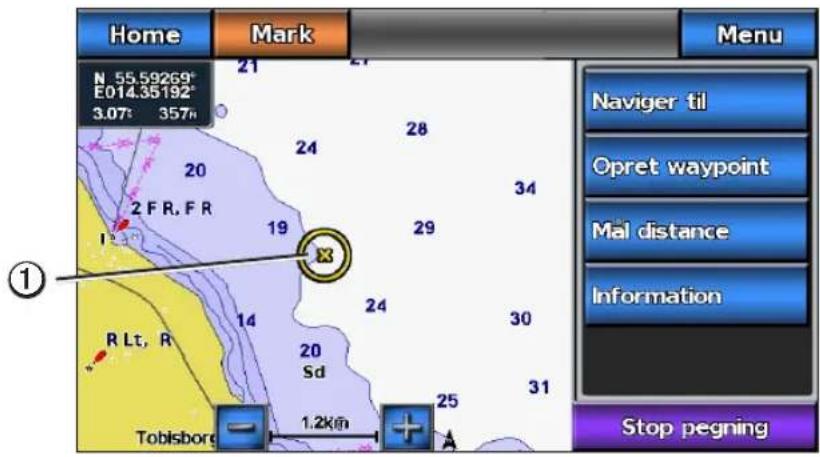
- Tryk på en destination ①.
text_image
Home Mark Menu N 55.59269° E014.35192° 3.07° 357° 21 27 28 24 20 2 F R, F R 19 34 29 14 24 30 R Lt, R 20 Sd 31 Toblsboro 1.2k# A Stop pegning- Vælg Navigator til > Lav rute til.
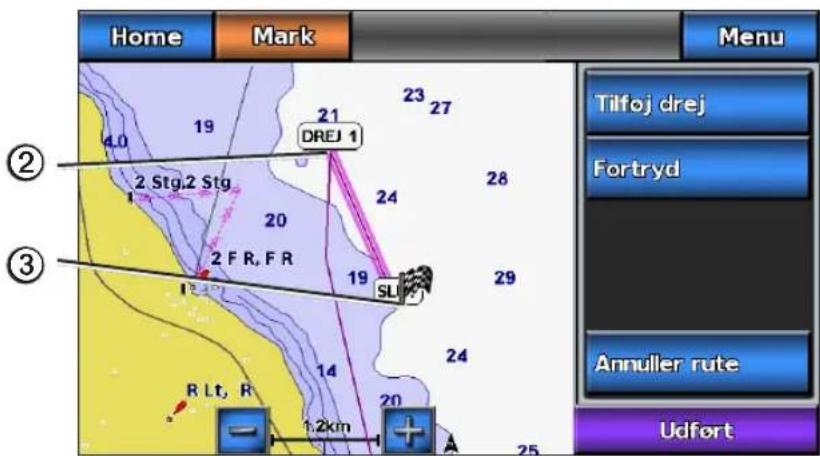
- Tryk på den position ②, hvor du vil tilføje det sidste drej til din destination ③.
- Vælg Tilføj drej.
text_image
Home Mark Menu 21 DREJ 1 23 27 4.0 19 2 Stg.2 Stg 20 2 F R, F R 19 SLI 28 24 29 24 R Lt, R 1.2km 20 A 25 ② ③ Tilfoj drej Fortryd Annuller rute Udfort- Gentag eventuelt trin 5 og 6 for at tilføje yderligere drej, idet du arbejder dig baglæns fra destinationen til bådens nuværende position.
Det sidste drej, du tilføjer, skal placeres der, hvor du gerne vil foretage det første drej i forhold til din nuværende position. Det skal være det drej, der er tættest på din båd.
-
Vælg Udført, när ruten er færdig.
-
Gennemse den rute, der er angivet af den magentarøde linje.
-
Følg den magentarøde linje, på en måde så du undgår at styre mod land, lavt vand og andre forhindringer.
Når du er fremme ved destinationen, bliver du spurgt, om du vil gemme ruten.
- Fuldfør en handling:
• Vælg Nej.
• Vælg Ja > Rediger rute > Navn, indtast navnet på ruten, og vælg Udført.
Sådan opretter og gemmer du en rute
Denne fremgangsmåde gemmer ruten og alle de tilhørende waypoints. Startpunktet kan være din nuværende position eller en anden position.
-
Fra skærmen skal du vælge Information > Brugerdata > Ruter > Ny rute > Brug kort.
-
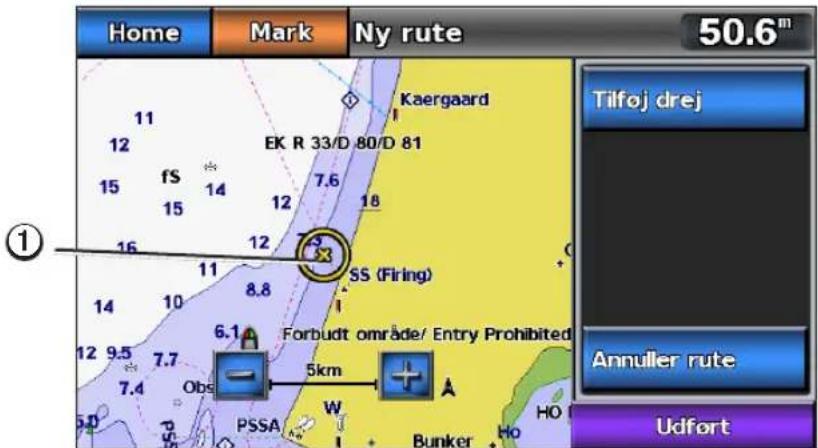
Vælg rutens startpunkt ①.
text_image
Home Mark Ny rute 50.6m 11 12 fS 14 15 16 11 8.8 12 13 Kaergaard EK R 33/D 80/D 81 7.6 12 18 SS (Firing) Forbudt område/ Entry Prohibited 6.1 Obs 5km PSSA W Bunker Ho Tilfoj drej Annuller rute Udfort-
Vælg Tilføj drej for at markere rutens startpunkt.
-
Tryk på en position på kortet, hvor du vil foretage det næste drej.
-
Vælg Tilføj drej. Plotteren markerer drejets position med et waypoint.
-
Gentag eventuelt trin 4 og 5 for at tilføje yderligere drej.
-
Vælg den endelige destination.
-
Vælg Udført.
-
Vælg eventuelt Rediger rute > Navn for at angive navnet på ruten.
Visning af en liste over gemte ruter
Vælg Information > Brugerdata > Ruter på skærmen Hjem.
Redigering af en gemt rute
Du kan ændre navnet på en rute eller ændre de drej, som ruten indeholder.
-
Vælg Information > Brugerdata > Ruter på skærmen Hjem.
-
Vælg den rute, du vil redigere.
-
Vælg Rediger rute.
-
Fuldfør en handling:
• Vælg Navn, og indtast navnet på ruten.
• Vælg Rediger drej > Brug kort, og tryk på en position på kortet.
• Vælg Rediger drej > Brug drejliste, og vælg et waypoint på listen.
- Vælg Udført.
Sletning af en gemt rute
- Vælg Information > Brugerdata > Ruter på skærmen Hjem.
- Vælg en rute.
- Vælg Slet.
Sletning af alle gemte ruter
Vælg Information > Brugerdata > Ryd brugerdata > Ruter > OK fra skærmen Hjem.
Sådan springer du over et waypoint på en gemt rute
Du kan begynde at navigere en gemt rute fra et hvilket som helst waypoint på ruten.
- På skærmen Hjem vælger du Find > Ruter.
- Vælg en rute.
- Vælg Navigator til.
- Fuldfør en handling:
• Vælg Forlæns for at navigere ruten fra det startpunkt, der blev brugt, da ruten blev oprettet.
• Vælg Baglæns for at navigere ruten fra det destinationspunkt, der blev brugt, da ruten blev oprettet.
• Vælg Forskydning for at navigere parallelt med ruten, forskudt fra den af en specifik afstand (side 35).
- Tryk på det waypoint, du ønsker skal være det næste drej på ruten.
- Vælg Navigator til > Lav rute til.
- Gennemse den rute, der er angivet af den magentarøde linje.
- Følg den magentarøde linje, på en måde så du undgår at styre mod land, lavt vand og andre forhindringer.
Kopiering af ruter
Se "Styring af plotterdata" (side 52).
Spor
Et spor er en registrering af bådens vej. Det spor, der aktuelt registreres, kaldes det aktive spor, og det kan gemmes. Du kan få vist spor i hvert kort eller i hver 3D-kortvisning.
Visning af spor
- Vælg Kort på skærmen Hjem.
- Vælg Navigationskort eller Fiskekort.
- Vælg Menu > Waypoints og spor > Spor > Til.
Indstilling af farven på det aktive spor
Du kan vælge farven på det aktuelle spor, når du får vist navigationskortet eller fiskekortet.
- Vælg Information > Brugerdata > Spor > Aktive spor valg > Spor farve på skærmen Hjem.
- Vælg en sporfarve.
Sådan gemmer du det aktive spor
Det spor, der aktuelt registreres, kaldes det aktive spor.
- Vælg Information > Brugerdata > Spor > Gem aktivt spor på skærmen Hjem.
- Fuldfør en handling:
- Vælg det tidspunkt, hvor det aktuelle spor begyndte eller Midnat, hvis det vises.
• Vælg Hele log.
- Vælg Gem.
Visning af en liste over gemte spor
Vælg Information > Brugerdata > Spor > Gemte spor på skærmen Hjem.
Redigering af et gemt spor
- Vælg Information > Brugerdata > Spor > Gemte spor på skærmen Hjem.
- Vælg et spor.
- Vælg Rediger spor.
- Fuldfør en handling:
• Vælg Navn, indtast det nye navn, og vælg Udført.
• Vælg Spor farve, og vælg en farve.
Sådan gemmer du et spor som en rute
- Vælg Information > Brugerdata > Spor > Gemte spor på skærmen Hjem.
- Vælg et spor.
- Vælg Rediger spor > Gem rute.
Sletning af et gemt spor
- Vælg Information > Brugerdata > Spor > Gemte spor på skærmen Hjem.
- Vælg et spor.
- Vælg Slet.
Sletning af alle gemte spor
Vælg Information > Brugerdata > Ryd brugerdata > Gemte spor på skærmen Hjem.
Sådan følger du det aktive spor tilbage igen
- Vælg Information > Brugerdata > Spor > Følg aktivt spor på skærmen Hjem.
- Fuldfør en handling:
- Vælg det tidspunkt, hvor det aktuelle spor begyndte eller Midnat, hvis det vises.
• Vælg Hele log.
- Gennemse den kurs, der er angivet af den farvede linje.
- Følg den farvede linje, så du undgår at styre mod land, lavt vand og andre forhindringer.
Vælg Information > Brugerdata > Spor > Ryd aktivt spor på skærmen Hjem.
Händtering af sporloghukommelsen under registrering
- Vælg Information > Brugerdata > Spor > Aktive spor valg > Optage metode på skærmen Hjem.
- Fuldfør en handling:
- Vælg Fyld for at registrere en sporlog, indtil sporhukommelsen er fuld.
• Vælg Forfra for hele tiden at registrere en sporlog, idet du overskriver de gamle spordata med nye data.
Konfiguration af sporloggens registreringsinterval
Du kan angive hyppigheden for, hvor tit sporloggen bliver registreret. Hyppig registrering giver mere nøjagtige resultater, men det fylder hurtigere sporloggen op. Intervallet Opløsning anbefales for mest effektiv udnyttelse af hukommelsen.
- Vælg Information > Brugerdata > Spor > Aktive spor valg > Interval > Interval på skærmen Hjem.
-
Fuldfør en handling:
-
Vælg Distance for at registrere sporet baseret på en afstand mellem punkter, vælg Skift, og indtast afstanden.
• Vælg Tid for at registrere sporet baseret på et tidsinterval, vælg Skift, og indtast tidsintervallet. -
Vælg Opløsning for at registrere sporloggen baseret på en varians fra din kurs. Vælg Skift for at angive den maksimale afvigelse, der er tilladt fra den sande kurs inden registrering af et sporpunkt.
-
Vælg Udført.
Kopiering af spor
Se "Styring af plotterdata" (side 52).
Vælg Information > Brugerdata > Ryd brugerdata > Alle > OK fra skærmen Hjem.
Navigation med en Garmin-autopilot
Når du påbegynder navigation (Go To, Lav rute til eller Guide til), og hvis du er tilsluttet via et NMEA 2000-netværk (National Marine Electronics Association) til en kompatibel Garmin-autopilot (som f.eks. GHP™ 10), bliver du spurgt, om du vil aktivere autopiloten.
Find
Brug funktionen Find på skærmen Hjem til at søge efter og navigere til nærliggende brændstof, reparation og andre tjenester, samt waypoints og ruter, du har oprettet.
Marineservicedestinationer
Plotteren indeholder oplysninger om tusindvis af destinationer, der tilbyder marineservice.
BEMÆRK: Denne funktion er muligvis ikke tilgængelig i alle områder.
Navigering til en marineservicedestination
ADVARSEL
Funktionen Auto guidning på BlueChart g2 Vision-datakortet er baseret på elektroniske kortoplysninger. Disse data er dog ingen garanti mod forhindringer og lavt vand. Du bør omhyggeligt sammenholde kursen med alle synsindtryk for at undgå land, lavt vand og andre forhindringer på ruten.
Når du bruger Go To, kan en direkte kurs og korrigeret kurs muligvis gå over land eller lavt vand. Anvend visuelle observationer, og styr efter at undgå land, lavt vand og andre farlige objekter.
BEMÆRK: Du kan få Auto guidning med et forudprogrammeret BlueChart g2 Vision-datakort.
- På skærmen Hjem vælger du Find > Service til vands.
- Vælg den type marineservice, du vil navigere hen til.
Plotteren viser en liste over de 50 nærmeste positioner samt afstand og pejling hen til dem.
- Vælg en destination.
TIP: Vælg < eller > for at få vist yderligere oplysninger eller for at få vist positionen på et kort.
- Fuldfør en handling:
• Vælg Go To.
• Vælg Lav rute til.
• Vælg Guide til for at bruge Auto guidning.
- Gennemse den rute, der er angivet af den magentarøde linje.
BEMÆRK: Når du bruger Auto guidning, angiver en grå linje på en hvilken som helst del af den magentarøde linje, at Auto guidning ikke kan beregne den del af den automatiske guidelinje. Det skyldes sikkerhedsindstillingerne for mindste vanddybde og højde på forhindringer (side 46).
- Følg den magentarøde linje, på en måde så du undgår at styre mod land, lavt vand og andre forhindringer.
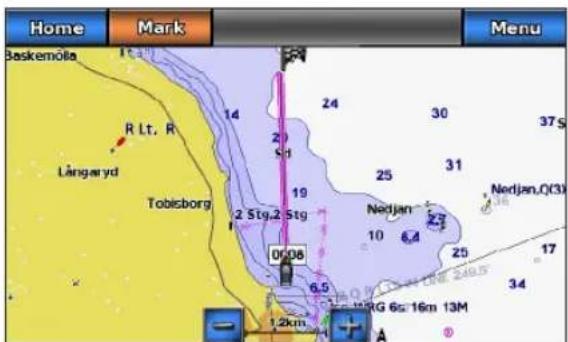
text_image
Home Mark Menu Baskemöta R Lt. R Långaryd Toblisborg 2.5tg,2.5tg 0008 6.5 1.2km 30 37S 24 2 31 25 Nedjan 23 10 6.4 25 17 34 10KG 6s: 16m 13M A 0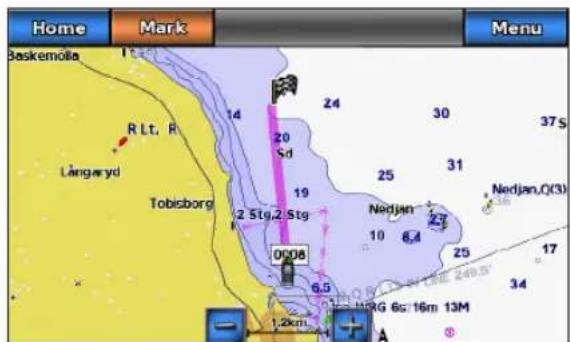
text_image
Home Mark Menu Baskemöta R Lt. R Långeryd Tobisborg 2 Stg.2 Stg 0008 6.5 1.2km 34 37S 24 30 25 31 Nedjan. 27 10 6.4 25 17 34 A RG 6s 16m 13MSkærmen Guide til Skærmen Go To
Afbrydelse af navigation
På skærmen Hjem vælger du Find > Stop navigation.
Søgning efter og navigering til en destination
ADVARSEL
Funktionen Auto guidning på BlueChart g2 Vision-datakortet er baseret på elektroniske kortoplysninger. Disse data er dog ingen garanti mod forhindringer og lavt vand. Du bør omhyggeligt sammenholde kursen med alle synsindtryk for at undgå land, lavt vand og andre forhindringer på ruten.
Når du bruger Go To, kan en direkte kurs og korrigeret kurs muligvis gå over land eller lavt vand. Anvend visuelle observationer, og styr efter at undgå land, lavt vand og andre farlige objekter.
Du kan søge efter gemte waypoints, gemte ruter, gemte spor og marineservicedestinationer efter navn.
- På skærmen Hjem vælger du Find > Søg efter navn.
- Indtast i hvert fald en del af navnet på din destination.
- Vælg Udført.
De 50 nærmeste destinationer, som indeholder dine søgekriterier, vises.
-
Vælg positionen.
-
Fuldfør en handling:
• Vælg Go To.
• Vælg Lav rute til.
• Vælg Guide til for at bruge Auto guidning.
- Gennemse den rute, der er angivet af den magentarøde linje.
BEMÆRK: Når du bruger Auto guidning, angiver en grå linje på en hvilken som helst del af den magentarøde linje, at Auto guidning ikke kan beregne den del af den automatiske guidelinje. Det skyldes sikkerhedsindstillingerne for mindste vanddybde og højde på forhindringer (side 46).
- Følg den magentarøde linje, på en måde så du undgår at styre mod land, lavt vand og andre forhindringer.
Sådan finder du et gemt waypoint og navigerer til det
ADVARSEL
Funktionen Auto guidning på BlueChart g2 Vision-datakortet er baseret på elektroniske kortoplysninger. Disse data er dog ingen garanti mod forhindringer og lavt vand. Du bør omhyggeligt sammenholde kursen med alle synsindtryk for at undgå land, lavt vand og andre forhindringer på ruten.
Når du bruger Go To, kan en direkte kurs og korrigeret kurs muligvis gå over land eller lavt vand. Anvend visuelle observationer, og styr efter at undgå land, lavt vand og andre farlige objekter.
Inden du kan gennemse en liste over waypoints og navigere til dem, skal du oprette og gemme mindst ét waypoint (side 26).
- På skærmen Hjem vælger du Find > Waypoints.
- Vælg et waypoint.
- Vælg Navigator til.
-
Fuldfør en handling:
• Vælg Go To.
• Vælg Lav rute til.
• Vælg Guide til for at bruge Auto guidning. -
Gennemse den rute, der er angivet af den magentarøde linje.
BEMÆRK: Når du bruger Auto guidning, angiver en grå linje på en hvilken som helst del af den magentarøde linje, at Auto guidning ikke kan beregne den del af den automatiske guidelinje. Det skyldes sikkerhedsindstillingerne for mindste vanddybde og højde på forhindringer (side 46).
- Følg den magentarøde linje, på en måde så du undgår at styre mod land, lavt vand og andre forhindringer.
Sådan finder du en gemt rute og navigerer den
Inden du kan gennemse en liste over ruter og navigere en af dem, skal du oprette og gemme mindst én rute (side 29).
- På skærmen Hjem vælger du Find > Ruter.
- Vælg en rute.
-
Vælg Navigator til.
-
Fuldfør en handling:
• Vælg Forlæns for at navigere ruten fra det startpunkt, der blev brugt, da ruten blev oprettet.
• Vælg Baglæns for at navigere ruten fra det destinationspunkt, der blev brugt, da ruten blev oprettet.
En magentarød linje vises. På midten af den magentarøde linje er der en tyndere lilla linje, som repræsenterer den korrigerede kurs fra din nuværende position til destinationen. Den korrigerede kurs er dynamisk, og den bevæger sig med båden, når du afviger fra kursen.
- Gennemse den rute, der er angivet af den magentarøde linje.
- Følg den magentarøde linje langs med hvert slag på ruten, på en måde så du undgår at styre mod land, lavt vand og andre forhindringer.
BEMÆRK: Når du afviger fra kursen, skal du følge den lilla linje (korrigeret kurs) for at nå til din destination eller styre tilbage til den magentarøde linje (direkte kurs).
Sådan finder og navigerer du parallelt med en gemt rute
Inden du kan gennemse en liste over ruter og navigere en af dem, skal du oprette og gemme mindst én rute (side 29).
- På skærmen Hjem vælger du Find > Ruter.
- Vælg en rute.
- Vælg Navigator til.
- Vælg Forskydning for at navigere parallelt med ruten, forskudt fra den af en specifik afstand.
-
Angiv, hvordan ruten skal navigeres:
-
Vælg Forlæns - Bagbord for at navigere ruten fra det startpunkt, der blev brugt, da ruten blev oprettet, til venstre for den oprindelige rute.
- Vælg Forlæns - Styrbord for at navigere ruten fra det startpunkt, der blev brugt, da ruten blev oprettet, til højre for den oprindelige rute.
- Vælg Baglæns - Bagbord for at navigere ruten fra det destinationspunkt, der blev brugt, da ruten blev oprettet, til venstre for den oprindelige rute.
-
Vælg Baglæns - Styrbord for at navigere ruten fra det destinationspunkt, der blev brugt, da ruten blev oprettet, til højre for den oprindelige rute.
-
Angiv forskydningsafstanden.
-
Vælg Udført.
En magentarød linje vises. På midten af den magentarøde linje er der en tyndere lilla linje, som repræsenterer den korrigerede kurs fra din nuværende position til destinationen. Den korrigerede kurs er dynamisk, og den bevæger sig med båden, når du afviger fra kursen.
- Gennemse den rute, der er angivet af den magentarøde linje.
- Følg den magentarøde linje langs med hvert slag på ruten, på en måde så du undgår at styre mod land, lavt vand og andre forhindringer.
BEMÆRK: Når du afviger fra kursen, skal du følge den lilla linje (korrigeret kurs) for at nå til din destination eller styre tilbage til den magentarøde linje (direkte kurs).
Sådan finder og navigerer du et registreret spor
Inden du kan gennemse en liste over spor og navigere dem, skal du registrere og gemme mindst ét spor (side 31).
- På skærmen Hjem vælger du Find > Spor.
- Vælg et spor.
- Vælg Følg spor.
- Fuldfør en handling:
• Vælg Forlæns for at navigere sporet fra det startpunkt, der blev brugt, da sporet blev oprettet.
• Vælg Baglæns for at navigere sporet fra det destinationspunkt, der blev brugt, da sporet blev oprettet.
-
Gennemse den kurs, der er angivet af den farvede linje.
-
Følg den farvede linje, så du undgår at styre mod land, lavt vand og andre forhindringer.
Almanak-, fartøjs- og omgivelsesdata
Oplysninger om tidevandsstation
Skærmen Tidevand viser oplysninger om en tidevandsstation ^① for en bestemt dato ^② og klokkeslæt ^③ , inklusive højden på tidevandet ^④ og tidspunktet for næste høj- og lavvande. Som standard viser plotteren oplysninger for den senest viste tidevandsstation og for den aktuelle dato og det aktuelle tidspunkt.
Vælg Information > Tidevand på skærmen Hjem.
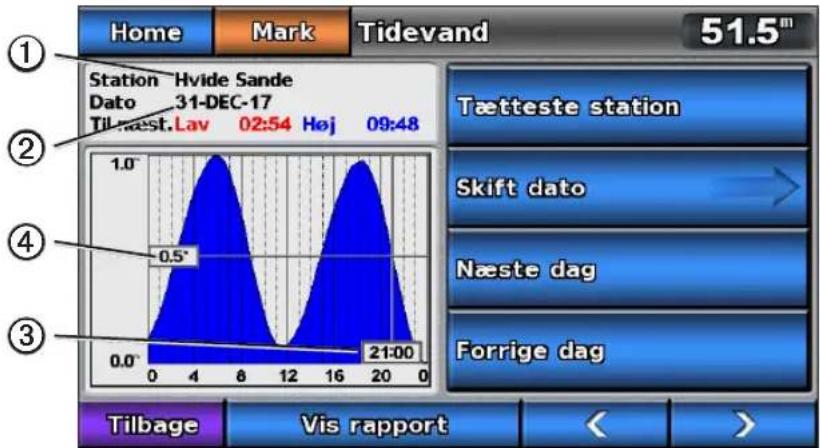
area
| Time | Value | |------|-------| | 0 | 0.0° | | 4 | 1.0° | | 8 | 0.5° | | 12 | 0.0° | | 16 | 1.0° | | 20 | 0.5° | | 21:00| 0.0° |Oplysninger om tidevandsstation
Visning af oplysninger om en nærliggende tidevandsstation
-
Vælg Information > Tidevand > Nærmeste station på skærmen Hjem.
-
Vælg en station.
Visning af oplysninger om tidevandsstation for en anden dato
- Vælg Information > Tidevand > Nærmeste station på skærmen Hjem.
- Vælg en station.
-
Fuldfør en handling:
-
Vælg Skift dato > Manuel for at få vist information om tidevand for en anden dato, angiv datoen, og vælg Udført.
- Vælg Næste dag for at få vist oplysninger om tidevand for dagen efter den viste dato.
- Vælg Forrige dag for at få vist oplysninger om tidevand for dagen før den viste dato.
BEMÆRK: Oplysninger om strømforholdsstationer er tilgængelige med et BlueChart g2 Vision-kort.
Skærmen Strømforhold viser oplysninger om en strømforholdsstation ① for en bestemt dato og et bestemt tidspunkt, inklusive strømhastigheden og -niveauet ②. Som standard viser plotteren strømoplysninger for den senest viste strømforholdsstation og for den aktuelle dato og det aktuelle tidspunkt.
Vælg Information > Strøm på skærmen Hjem.
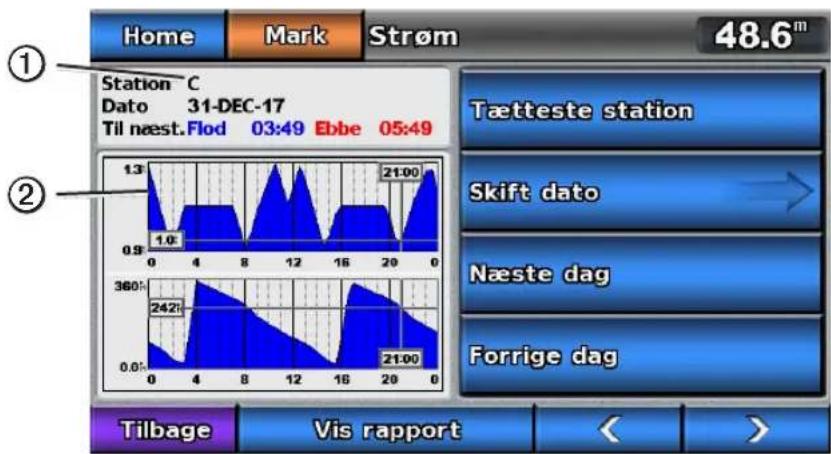
line
| Time | Value | |------|-------| | 0 | 1.3 | | 4 | 1.0 | | 8 | 0.9 | | 12 | 1.3 | | 16 | 1.0 | | 20 | 21:00 | | 24 | 242i | | 28 | 21:00 | Tætteste station Skift dato Næste dag Forrige dag Tilbage Vis rapportOplysninger om strømforholdsstation
Visning af oplysninger om en nærliggende strømforholdsstation
BEMÆRK: Oplysninger om strømforholdsstationer er tilgængelige med et BlueChart g2 Vision-kort.
-
Vælg Information > Strøm > Nærmeste station på skærmen Hjem.
-
Vælg en station.
Konfiguration af oplysninger om strømforholdsstation
Du kan angive datoen for oplysningerne om den strømforholdsstation, der skal vises, og du kan vise oplysningerne grafisk eller i rapportformat.
BEMÆRK: Oplysninger om strømforholdsstationer er tilgængelige med et BlueChart g2 Vision-kort.
- Vælg Information > Strøm > Nærmeste station på skærmen Hjem.
- Vælg en station.
-
Fuldfør en handling:
-
Vælg Skift dato > Manuel for at få vist information om tidevand for en anden dato, angiv datoen, og vælg Udført.
- Vælg Vis rapport for at få vist en rapport om strømforhold fra den valgte station. Rapporten indeholder niveauer for stille vand, flod og ebbe.
- Vælg Næste dag for at få vist oplysninger om strømforhold for dagen efter den viste dato.
- Vælg Forrige dag for at få vist oplysninger om strømforhold for dagen før den viste dato.
• Vælg eller för at ændre tiden i intervaller på 4-5 minutter.
Oplysninger om himmellegemer
Skærmen Himmel viser oplysninger om solopgang, solnedgang, måneopgang, månenedgang, månefase og solens ① og månens ② omtrentlige position på himlen. Som standard viser plotteren oplysninger om himmellegemer for den aktuelle dato og det aktuelle tidspunkt. Skærmens midte ③ repræsenterer himlen, og de yderste ringe ④ repræsenterer horisonten.
Vælg Information > Himmel på skærmen Hjem.
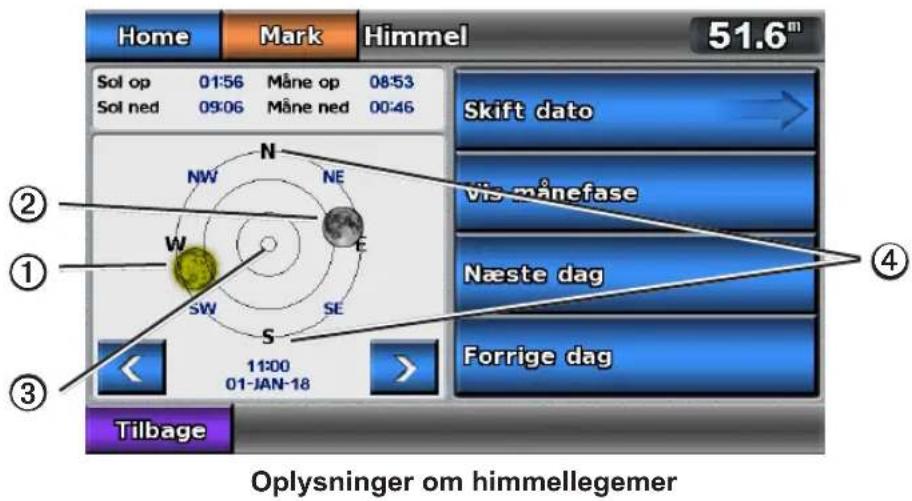
text_image
Home Mark Himmel 51.6m Sol op 01:56 Måne op 08:53 Sol ned 09:06 Måne ned 00:46 Skift dato Vis månefase Næste dag Forrige dag ② ① ③ 11:00 01-JAN-18 Tilbage Oplysninger om himmellegemerVisning af oplysninger om himmellegemer for en anden dato
Du kan vælge en dato og et tidspunkt, som du vil have vist oplysninger om himmellegemer for, og du kan få vist månefasen for den valgte dato og det valgte tidspunkt.
- Vælg Information > Himmel på skærmen Hjem.
- Fuldfør en handling:
• Vælg Skift dato >Manuel for at få vist information for en anden dato. Indtast en dato. Vælg Udført.
• Vælg Vis månefase for at få vist månefasen på den angivne dato og det angivne tidspunkt.
• Vælg eller for at ændretiden i intervaller på 1 time.
Visning af oplysninger om tidevand, strømforhold og himmellegemer på navigationskortet
- Vælg Kort > Navigationskort på skærmen Hjem.
- Vælg et område i nærheden af oplysningsstationen for tidevand, strøm eller himmellegeme.
- Vælg Information.
- Vælg Tidevand, Strøm eller Himmel.
Fartøjsdata
Motor- og brændstofmålere
Visning af motormålere
Du skal være tilsluttet et NMEA 2000-netværk, der kan registrere motordata, for at få vist motormålere. Se Installationsvejledningen til GPSMAP 700-serien, hvis du ønsker yderligere oplysninger.
Vælg Information > Instrumentbrætmålere > Motor på skærmen Hjem.
Navigering igennem skærmbillederne for motor- og brændstofmålere
- Vælg Information > Instrumentbrætmålere > Motor på skærmen hjem.
- Brug venstre og højre pil for at skifte fra et målerskærmbillede til det næste.
- Gentag trin 2 for at navigere igennem alle skærmene for motormåler og brændstofmåler.
Tilpasning af grænser for motor- og brændstofmålere
Du kan konfigurere op til fire værdier for motormåler og brændstofmåler mhp. at angive øvre og nedre grænser for en måler samt intervallet for den ønskede standarddrift. Når værdien overstiger området for standarddrift, bliver målerens overflade eller panel rødt.
| Indstilling Beskrivelse | |
| Skalaminimum Denne værdi er mindre end arbejdsminimum, og den repræsenterer den nedre grænse for måleren. Denne indstilling er ikke tilgængelig på alle målere. | |
| Skalamaksimum Denne værdi er større end arbejdsmaksimum, og den repræsenterer den øvre grænse for måleren. Denne indstilling er ikke tilgængelig på alle målere. | |
| Arbejdsminimum Repræsenterer minimumværdien for standarddriftsområdet. | |
| Arbejdsmaksimum Repræsenterer maksimumværdien for standarddriftsområdet. |
- Vælg Information > Instrumentbrætmålere > Motor > Menu > Måleropsætning > Indstil målergrænser på skærmen Hjem.
- Vælg en måler.
- Vælg Målergrænser > Brugerdef. > Rediger grænser.
- Vælg den målergrænse, du vil indstille (Skalamin., Skalamaks., Arbejdsmin. eller Arbejdsmaks.).
BEMÆRK: Nogle af disse valgmuligheder er muligvis ikke tilgængelige for alle målere.
- Vælg målergrænsen.
- Gentag trin 4 og 5 for at indstille flere målergrænser.
Aktivering af statusalarmer for motor- og brændstofmålere
Hvis du har aktiveret alarmer for målerstatus, när motoren sender en statusmeddelelse over NMEA 2000-netværket, vises en alarmmeddelelse for målerstatus. Målerens overflade eller panel bliver rødt afhængigt af alarmtypen.
Vælg Information > Instrumentbrætmålere > Motor > Menu > Måleropsætning > Status alarmer > Til på skærmen Hjem.
Tilpasning af alarmer for motor- og brændstofmåler
- Vælg Information > Instrumentbrætmålere > Motor > Menu > Måleropsætning > Statusalarmer > Brugerdef. på skærmen Hjem.
- Vælg en eller flere motor- eller brændstofmåleralarmer, som du vil slå til eller fra.
- Vælg Tilbage.
Valg af antallet af motorer, der vises i målere
Motormålerne kan vise oplysninger for op til fire motorer.
- Vælg Information > Instrumentbrætmålere > Motor > Menu > Måleropsætning > Motorvalg > Antal motorer på skærmen Hjem.
- Vælg antallet af motorer.
- Fuldfør en handling:
• Vælg Tilbage.
- Vælg Rediger motorer, og gennemfør trin 2 til 5 under "Valg af motorer, der vises i målere" (side 39) for at vælge de motorer, som målerne skal vise oplysninger om.
Valg af motorer, der vises i målere
Du skal manuelt vælge antallet af motorer, der vises i motormålerne (side 39), inden du kan vælge de motorer, hvis oplysninger skal vises i målerne.
- Vælg Information > Instrumentbrætmålere > Motor > Menu > Måleropsætning > Motorvalg > Rediger motorer på skærmen Hjem.
- Vælg Første motor.
- Vælg nummeret på den motor, som du vil have vist oplysninger for i den første måler eller det første panel. Hvis du f.eks. vælger "3", viser det første panel oplysninger for den motor, der er identificeret som "Motor3" på NMEA 2000-netværket.
- Gentag trin 3 for at tilpasse det andet, tredje og fjerde panel som ønsket.
- Vælg Tilbage.
Visning af brændstofmålere
For at kunne få vist oplysninger om brændstofforbrug skal din plotter være tilsluttet en ekstern brændstofsensor, f.eks. Garmin GFS™ 10.
Vælg Information > Instrumentbrætmålere > Motor på skærmen Hjem.
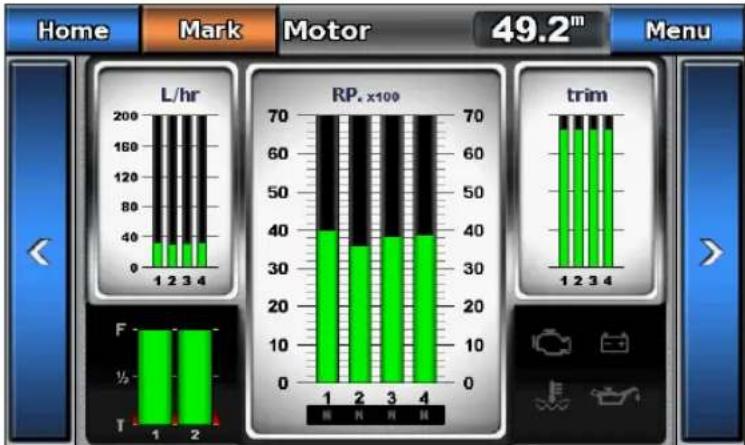
bar
| Category | Value 1 | Value 2 | Value 3 | Value 4 | |---|---|---|---|---| | L/hr | 200 | 160 | 120 | 80 | | RP. x100 | 70 | 60 | 50 | 40 | | trim | 70 | 65 | 60 | 55 |Konfiguration af brændstofmålere
Mængden af brændstof om bord kan vises enten som samlet brændstofniveau (numerisk) eller som niveauet for den enkelte tank (grafisk).
- Vælg Information > Instrumentbrætmålere > Motor > Menu > Måleropsætning > Brændstofvisning på skærmen Hjem.
- Fuldfør en handling:
- Vælg Brug ttl brst ombord for at vise en numerisk værdi for det samlede brændstofniveau.
- Vælg Brug brændstoftankniveauer > Antal brændstoftanke for at se en grafisk visning af alle de angivne tanke.
Tilpasning af målergrænser
Se "Tilpasning af grænser for motor- og brændstofmåler" (side 38).
Aktivering og tilpasning af måleralarmer
Se "Aktivering af statusalarmer for motor- og brændstofmåler" (side 39) og "Tilpasning af alarmer for motor- og brændstofmåler" (side 39).
Synkronisering af aflæsninger på brændstofmåler med brændstofniveauer
- Vælg Information > Instrumentbrætmålere > Motor > Menu på skærmen Hjem.
-
Fuldfør en handling:
-
Vælg Fyld alle tanke, når dine tanke er fulde. Brændstofniveauet bliver nulstillet til den maksimale kapacitet. Juster om nødvendigt.
- Vælg Kom brændstof på båden, når du har tilføjet mindre end en fuld tank, angiv mængden af påfyldt brændstof, og vælg Udført. Et estimat af det brændstof, der er kommet på, vises. Juster om nødvendigt.
- Vælg Indstil total brst. om bord for at angive den samlede mængde brændstof i dine tanke, og vælg Udført.
Turmålere
Visning af turmålere
Turmålere viser oplysninger om triptæller, hastighed, tid og brændstof for din aktuelle tur.
Vælg Information > Instrumentbrætmålere > Trip på skærmen Hjem.
Nulstilling af turmålere
- Vælg Information > Instrumentbrætmålere > Trip > Menu på skærmen Hjem.
-
Fuldfør en handling:
-
Vælg Nulstil triptæller for at indstille alle aflæsninger for den aktuelle tur til 0,0.
• Vælg Nulstil maksimumhastighed for at indstille aflæsningen for den maksimale hastighed til 0,0. - Vælg Nulstil kilometertæller for at indstille distancetælleraflæsningen til 0,0.
• Vælg Nulstil alle for at indstille alle aflæsninger til 0,0.
Kompas
Visning af kompasset
Mens du navigerer til en destination, viser kompasset oplysninger om den afstand, hvormed du afviger fra kursen, afstanden til din endelige destination, tiden til næste waypoint og afstanden til næste waypoint.
Vælg Information > Instrumentbrætmålere > Kompas på skærmen Hjem.
Omgivelsesdata
Vindmålere
Visning af vindmålere
Vælg Information > Instrumentbrætmålere > Vind på skærmen Hjem.
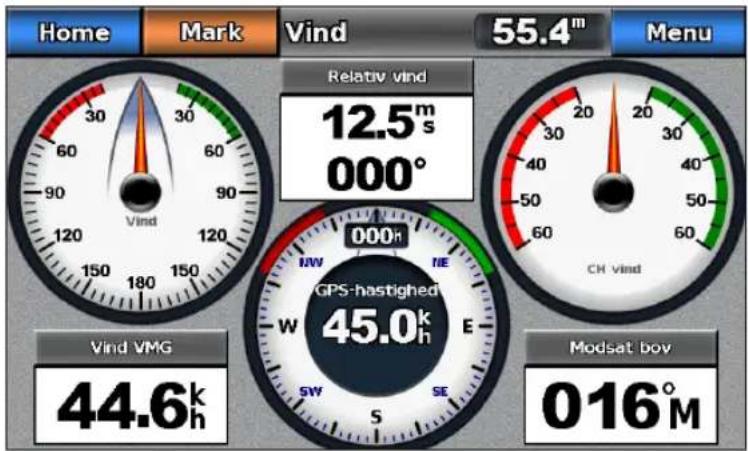
text_image
Home Mark Vind 55.4m Menu Relativ vind 12.5m s 000° Vind VMG 44.6k h GPS-hastighed 45.0k h W SW SE E S CH vind Modsat boy 016°MValg af sand eller relativ vind for vindmålerne
Plotteren skal være tilsluttet de eksterne enheder, der er angivet nedenfor, for at gemme de data, der vises på grafen over vindhastighed.
| Vindhastighed Beskrivelse Obligatoriske sensorer | ||
| Relativ vind Viser | data om vindhastighed baseret på luftstrømmen for en båd i bevægelse. | En vindsensor. |
| Sand vind Viser d | data om vindhastighed baseret på luftstrømmen for en båd, der ligger stille.For at opnå de mest nøjagtige data skal indstillingen for VMG-kilde være indstillet til Auto (side 42). | En vindsensor og vandhastighedssensor, eller en vindsensor og en GPS-antenne. |
- Vælg Information > Instrumentbrætmålere > Vind > Menu på skærmen Hjem.
- Vælg Vis sand vind eller Vis relativ vind.
Konfiguration af VMG-kilde
Du kan angive kilden til de VMG-data (velocity made good), der bruges til at beregne sand vindhastighed. Før du kan konfigurere VMG-kilden, skal vindmåleren være indstillet til Vis sand vind (side 41). Fart gennem vandet er hastighedsaflæsningen fra en vandhastighedssensor, og GPS-hastigheden er beregnet ud fra din GPS-position.
- Vælg Information > Instrumentbrætmålere > Vind > Menu > VMG-kilde på skærmen Hjem.
- Fuldfør en handling:
• Vælg GPS fart.
• Vælg Fart gennem vand.
• Vælg Auto for at lade plotteren vælge kilden.
Konfiguration af vindhastighedsfilteret
Du kan angive, om fartøjets hastighedsdata, som vises på kompasset, skal være baseret på fart gennem vandet eller GPS-hastighed. Fart gennem vandet er hastighedsaflæsningen fra en vandhastighedssensor, og GPS-hastigheden er beregnet ud fra din GPS-position.
- Vælg Information > Instrumentbrætmålere > Vind > Menu på skærmen Hjem.
- Fuldfør en handling:
- Vælg Hastighedsvisning > GPS fart for at få vist fartøjets hastighed baseret på GPS-udlæsninger.
- Vælg Hastighedsvisning > Vandhast. for at få vist fartøjets hastighed baseret på udlæsninger fra en vandhastighedssensor.
Konfiguration af vindmålerens kilde til kurs
Du kan angive den kilde til kurs, der skal vises på vindmåleren. Magnetisk kurs er de kursdata, der modtages fra en kurssensor, og GPS-kursdata beregnes af din plotter-GPS (kurs over grunden).
- Vælg Information > Instrumentbrætmålere > Omgivelser > Menu på skærmen Hjem.
- Fuldfør en handling:
• Vælg Kilde til kurs > GPS-kurs.
• Vælg Kilde til kurs > Magnetisk.
Valg af område for vindmåler til sejlads tæt ved vinden
Du kan angive området for vindmåleren til sejlads tæt ved vinden både for skala mod vinden og skala i vindens retning.
- Vælg Information > Instrumentbrætmålere > Vind > Menu på skærmen Hjem.
- Fuldfør en handling:
- Vælg Skift skala for sejlads mod vinden. Angiv de maks. og min. værdier, der skal viscs på vindmåleren, når der sejles mod vinden.
- Vælg Skift skala for sejlads med vinden. Angiv de maks. og min. værdier, der skal vises på vindmåleren, når der sejles med vinden.
Omgivelsesmålere
Visning af omgivelsesmålere
Vælg Information > Instrumentbrætmålere > Omgivelser på skærmen Hjem.
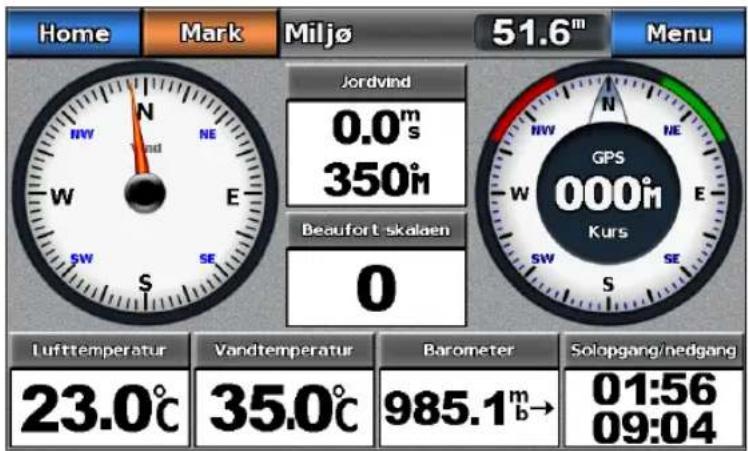
text_image
Home Mark Miljø 51.6" Menu Jordvind 0.0m S 350m Beaufort skalaen 0 GPS 000m Kurs Lufttemperatur Vandtemperatur Barometer Solopgang/nedgang 23.0°C 35.0°C 985.1m b→ 01:56 09:04Justering af vindmåleren
Du kan angive indstillingen af vindmåleren på siden Omgivelser.
- Vælg Information > Instrumentbrætmålere > Omgivelser > Menu på skærmen Hjem.
- Fuldfør en handling:
- Vælg Justering > Nord op for at indstille toppen af vindmåleren til nordlig retning.
- Vælg Justering > Kurs op for at indstille vindmåleren til at dreje, så den passer til retningen for kompasvisningen.
Konfiguration af vindmålerens kilde til kurs
Se (side 42).
Indstilling af barometerreferencetid
Du kan angive den referencetid, der skal bruges til at beregne barometertendensen. Tendensen angives i barometerfeltet.
Vælg Information > Instrumentbrætmålere > Omgivelser > Menu > Trykreferencetid på skærmen Hjem.
Enhedskonfiguration
Grundlæggende spørgsmål om enhedskonfiguration
| Spørgsmål Svar | |
| Hvordan justerer jeg mængden af detaljer vist på kortet? | Se "Ændring af kortets zoomdetaljer" (side 8). |
| Hvordan ændrer jeg indstillingerne for tidszone? | Se "Konfiguration af tiden" (side 47). |
| Hvordan ændrer jeg sprogindstillingerne? Se "Indstilling af sprog" (side 45). | |
| Hvordan justerer jeg baggrundslysets lysstyrke? | Se "Justering af baggrundslys" (side 2). |
| Hvordan viser jeg kompasbånd øverst på kortet? Se "V sning af kompasbånd på et kort" (side 49). | |
| Hvordan ændrer jeg farven på det aktive spor? | Se "Indstilling af farven på det aktive spor" (side 31). |
| Hvordan sletter jeg sporloggen på kortet? Se "Rydning af det aktive spor" (side 31). | |
| Hvordan overfører jeg waypoints til et hukommelseskort? | Se "Styring af plotterdata" (side 52). |
| Hvordan sletter jeg alle waypoints, ruter og spor? Se "S letning af alle gemte waypoints, ruter og spor" (side 32). | |
| Hvordan kontrollerer jeg softwareversionen og kortversionen på plotteren? | Se "Visning af systeminformation" (side 3). |
Simulatortilstand
! ADVARSEL
Prøv ikke at navigere vha. Simulatortilstand, da GPS-modtageren er slukket. De linjer med satellitsignalstyrke, der vises, er simuleringer, og de repræsenterer ikke styrken af de faktiske satellitsignaler.
Simulatortilstand slukker for GPS-modtageren mhp. indendørs brug eller til øvelser med plotteren. Plotteren sporer ikke satellitter i simulatortilstand.
Aktivering af simulatortilstand
Vælg Opsætning > System > Simulator > Til på skærmen Hjem.
Konfiguration af simulatortilstand
- Vælg Opsætning > System > Simulator > Opsætning på skærmen Hjem.
- Fuldfør en handling:
• Vælg Fart, angiv bådens hastighed i simulatorortilstand, og vælg Udført.
- Vælg Spor kontrol. Vælg Auto spor for at lade plotteren indstille kursen automatisk, eller vælg Bruger spor for at indstille kursen manuelt.
• Vælg Indstil position, vælg bådens simulerede position, og vælg Vælg.
- Vælg Indstil tid, angiv den simulerede tid, og vælg Udført.
- Vælg Indstil dato, angiv den simulerede dato, og vælg Udført.
Automatisk aktivering af plotteren
Du kan indstille plotteren til at tænde, når der tilføres strøm. Ellers skal plotteren tændes vha.
Vælg Opsætning > System > Auto tænding > Til på skærmen Hjem.
BEMÆRK: Hvis Auto tænding er slået Til, og plotteren slukkes vha. ⏻, og strømmen tages fra og tilsluttes igen inden for to minutter, skal du muligvis trykke på ⚙for at genstarte plotteren.
Displaykonfiguration
Indstilling af lyden
Du kan indstille, hvornår plotteren skal lave lyde.
-
Vælg Opsætning > System > Bipper/display > Bipper på skærmen Hjem.
-
Fuldfør en handling:
• Vælg Kun alarmer for at få plotteren til kun at bippe, når alarmer udløses (standard).
- Vælg Til (berøring og alarmer) for at få plotteren til at bippe, når skærmen berøres, og når alarmer udløses.
Indstilling af sprog
Du kan vælge det sprog, der vises på plotteren.
-
Vælg Opsætning > System > Sprog på skærmen Hjem.
-
Vælg et sprog.
Navigationspræferencer
Ruteindstillinger
Valg af ruteetikettype
Du kan vælge typen af etiketter, der vises med rutedrej, på kortet.
-
Vælg Opsætning > Navigation > Ruteetiketter på skærmen Hjem.
-
Fuldfør en handling:
• Vælg Vis navn for at identificere rutedrej ved hjælp af navne på waypoints.
• Vælg Vis nummer for at identificere rutedrej ved hjælp af tal, som f.eks. Drej 1 og Drej 2.
Konfiguration af rutedrejningsovergange
Du kan indstille, hvor lang tid før eller hvor langt fra et drej på en rute du skal bruge som overgang til næste ruteben. Hæves denne værdi, kan det være med til at forbedre autopilotens præcision, når du navigerer en rute eller en automatisk guidelinje med mange drej eller ved høj hastighed. Det kan forbedre autopilotens præcision at sænke denne værdi på mere lige ruter eller ved lavere hastigheder.
-
Vælg Opsætning > Navigation > Aktivering af drej.overgang på skærmen Hjem.
-
Fuldfør en handling:
• Vælg Tid > Tid for drej.overgang, og angiv tiden.
• Vælg Distance > Overg.distance for drej., og angiv afstanden.
- Vælg Udført.
Konfiguration af kilder til hastighedsdata
Du kan angive kilden til de hastighedsdata, som bruges til at beregne sand vindhastighed eller brændstoføkonomi. Fart gennem vandet er hastighedsaflæsningen fra en vandhastighedssensor, og GPS-hastigheden er beregnet ud fra din GPS-position.
-
Vælg Opsætning > System > Fartkilder på skærmen Hjem.
-
Fuldfør en handling:
- Vælg Vind, og angiv, om de beregnede vandhastighedsdata kommer fra en vandhastighedssensor, om de er baseret på GPS-hastighed, eller om plotteren automatisk vælger en kilde til hastighedsdata.
- Vælg Brændstoføkonomi, og angiv, om de hastighedsdata, der bruges til at beregne brændstoføkonomi, kommer fra en vandhastighedssensor, eller om de er baseret på GPS-hastighed.
Konfigurationer af Automatisk guidelinje
Du kan indstille de parametre, som plotteren bruger ved beregning af en automatisk guidelinje.
BEMÆRK: Du kan få Auto guidning med et forudprogrammeret BlueChart g2 Vision-datakort.
Sikker vanddybde og sikker højde på forhindringer
ADVARSEL
Indstillingerne for Sikker dybde og Sikker højde påvirker, hvordan plotteren beregner den automatiske guidelinje. Hvis et område har en ukendt vanddybde eller en ukendt højde på forhindringer, bliver den automatiske guidelinje ikke beregnet i det pågældende område. Hvis et område i starten eller slutningen af en automatisk guidelinje har mindre dybde end den sikre vanddybde eller er lavere end den sikre højde på forhindringer, bliver den automatiske guidelinje ikke beregnet i det pågældende område. Kursen igennem disse områder vises som en grå linje på kortet. Når din båd kommer ind i et af disse områder, vises en advarselsmeddelelse.
Indstilling af sikker vanddybde og sikker højde på forhindringer
- Vælg Opsætning > Navigation > Auto guidning på skærmen Hjem.
- Vælg Sikker dybde for at indstille den minimumsdybde (kortfikspunkt for dybde), plotteren bruger ved beregning af en automatisk guidelinje.
- Angiv den sikre minimumsdybde.
- Vælg Udført.
- Vælg Sikker højde for at indstille minimumshøjden (kortfikspunkt for højde) for en bro, som din båd kan sejle sikkert under.
- Angiv den sikre minimumshøjde.
- Vælg Udført.
Indstilling af afstand til kystlinje ved automatisk guidning
Indstillingen Afstand til kystlinje angiver, hvor tæt på kysten du ønsker, at den automatiske guidelinje skal placeres. Den automatiske guidelinje kan flytte sig, hvis du ændrer denne indstilling under navigering.
Indstilling af afstand fra kysten
De tilgængelige værdier for indstillingen Afstand til kystlinje (Nærmest, Nær, Normal, Langt eller Længst) er relative, ikke absolutte. Hvis du vil sikre, at den automatiske guidelinje er placeret i passende afstand fra kysten, kan du vurdere placeringen af den automatiske guidelinje ved hjælp af en eller flere velkendte destinationer, der kræver navigation igennem et smalt sejlbart farvand.
- Læg båden i havn, eller kast anker.
- Vælg Opsætning > Navigation > Auto guidning > Afstand til kystlinje > Normal på skærmen Hjem.
- Vælg Kort > Navigationskort på skærmen Hjem.
- Vælg en destination, som du tidligere har navigeret til.
- Vælg Navigator til > Guide til.
-
Gennemse placeringen af den automatiske guidelinje. Afgør, om linjen på sikker vis undgår kendte forhindringer, og om drej giver en effektiv sejlads.
-
Fuldfør en handling:
-
Hvis placeringen af den automatiske guidelinje er tilfredsstillende, skal du vælge Menu > Stop navigation. Gå videre til trin 11.
- Hvis den automatiske guidelinje er for tæt på kendte forhindringer, skal du vælge Opsætning > Navigation > Auto guidning > Afstand til kystlinje > Langt på skærmen Hjem.
-
Hvis drejene på den automatiske guidelinje er for brede, skal du vælge Opsætning > Navigation > Auto guidning > Afstand til kystlinje > Nær på skærmen Hjem.
-
Hvis du har valgt Nær eller Langt i trin 7, skal du gennemse placeringen af den automatiske guidelinje. Afgør, om linjen på sikker vis undgår kendte forhindringer, og om drej giver en effektiv sejlads.
Auto guidning bevarer en bred friplads fra forhindringer i åbent vand, selvom du angiver indstillingen Afstand til kystlinje til Nær eller Nærmest. Som resultat deraf anbringer plotteren muligvis ikke den automatiske guidelinje igen, medmindre den destination, der er valgt i trin 3, kræver navigering igennem et smalt sejlbart farvand.
- Fuldfør en handling:
- Hvis placeringen af den automatiske guidelinje er tilfredsstillende, skal du vælge Menu > Stop navigation. Gå videre til trin 11.
- Hvis den automatiske guidelinje er for tæt på kendte forhindringer, skal du vælge Opsætning > Navigation > Auto guidning > Afstand til kystlinje > Længst på skærmen Hjem.
- Hvis drejene på den automatiske guidelinje er for brede, skal du vælge Opsætning > Navigation > Auto guidning > Afstand til kystlinje > Nærmest på skærmen Hjem.
- Hvis du har valgt Længst eller Nærmest i trin 9, skal du gennemse placeringen af den automatiske guidelinje. Afgør, om linjen på sikker vis undgår kendte forhindringer, og om drej giver en effektiv sejlads.
Auto guidning bevarer en bred friplads fra forhindringer i åbent vand, selvom du angiver indstillingen Afstand til kystlinje til Nær eller Nærmest. Som resultat deraf anbringer plotteren muligvis ikke den automatiske guidelinje igen, medmindre den destination, der er valgt i trin 4, kræver navigering igennem et smalt sejlbart farvand.
- Gentag trin 1–10 mindst én gang mere ved brug af en forskellig destination hver gang, indtil du er bekendt med funktionaliteten for indstillingen Afstand til kystlinje.
Indstilling af kursreference
Du kan indstille den retningsreference, der bruges til beregning af oplysninger om kurs.
-
Vælg Opsætning > Enheder > Retning på skærmen Hjem.
-
Fuldfør en handling:
• Vælg Auto-mag. var. (automatisk magnetisk variation) for automatisk at indstille den magnetiske misvisning for din position.
• Vælg Sand for at indstille geografisk nord som kursreference.
• Vælg Gradnet for at indstille grid nord som kursreference (000°).
- Vælg Bruger-mag. var. for at indstille den magnetiske variationsværdi manuelt, angiv den magnetiske variation, og vælg Udført.
Koordinatsystemer
Indstilling af positionsformat eller koordinatsystemer for kortfikspunkt
Du kan indstille positionsformatet, hvori en given positionsaflæsning vises, og koordinatsystemet, hvorpå kortet er struktureret. Standardkoordinatsystemet er WGS 84.
BEMÆRK: Du skal ikke ændre positionsformatet eller koordinatsystemets kortfikspunkt, medmindre du bruger et kort, der angiver et andet positionsformat.
-
Vælg Opsætning > Enheder på skærmen Hjem.
-
Fuldfør en handling:
- Vælg Positionsformat for at indstille positionsformatet, hvori en given positionsaflæsning vises, og vælg et positionsformat.
- Vælg Kortdatum for at indstille koordinatsystemet, hvorpå kortet er struktureret, og vælg et koordinatsystem.
Konfiguration af tiden
-
Vælg Opsætning > Enheder > Tid på skærmen Hjem.
-
Fuldfør en handling:
- Vælg Tidsformat for at indstille en standard for tidtagning, og vælg 12 timer, 24 timer eller UTC (universal time coordinate).
• Vælg Tidszone > Autotidszone for at lade plotteren indstille tidszonen automatisk.
- Vælg Tidszone > Brugerdef. tidszone for at indstille tidszonen manuelt, angiv justeringen af tidszonen, og vælg Udført.
Måleenheder
Du kan indstille de måleenheder, som plotteren viser, ved hjælp af standardiserede målesystemer eller ved at oprette et brugerdefineret målesystem.
Valg af standardiseret målesystem
- Vælg Opsætning > Enheder > Systemenheder på skærmen Hjem.
- Vælg Statute (mh, ft, °F), Metrisk (kh, m, °C) eller Nautisk (kt, ft, °F).
Oprettelse af et brugerdefineret målesystem
Du skal modtage dybdedata med NMEA-ekkolod eller vha. en plotter i "S"-serien (f.eks. GPSMAP 720s) med indbygget sendeenhed for at få vist information om dybde og temperatur.
Du kan vælge individuelle måleenheder for at oprette et brugerdefineret målesystem til din plottervisning.
- Vælg Opsætning > Enheder > Systemenheder > Brugerdef. på skærmen Hjem.
- Fuldfør en handling:
• Vælg Dybde, og vælg Fod, Favne eller Meter.
• Vælg Temperatur, og vælg Fahrenheit (°F) eller Celsius (°C).
• Vælg Distance, og vælg Miles, Kilometer, Nautisk (nm, ft) eller Nautisk (nm, m).
• Vælg Fart > Fartøjets hastighed, og vælg Miles pr. time, Kilometer pr. time eller Knob.
• Vælg Fart > Vindhastighed, og vælg Miles pr. time, Meter pr. time eller Knob.
• Vælg Højde, og vælg Fod eller Meter.
• Vælg Rumfang, og vælg Liter, US Gallons eller UK Gallons.
• Vælg Tryk > Manometertryk, og vælg kPa eller psi.
• Vælg Tryk > Atmosfærisk tryk, og vælg Millibar eller Tommer af kviksølv.
Overlay-datafelter ① kan vises på bestemte kort, 3D-kort, radarvisninger (side 66) og kombinationsskærme (side 22). Data-overlayet for hvert kort eller hver 3D-kortvisning kan konfigureres separat.
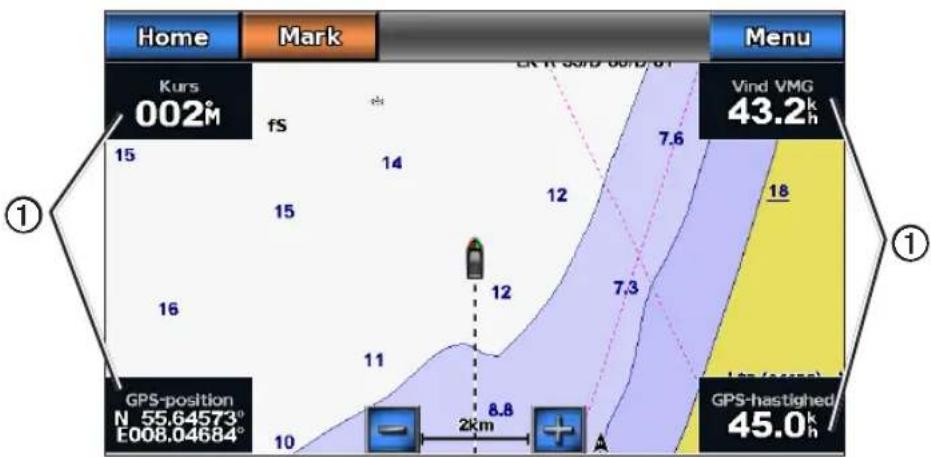
text_image
Home Mark Menu Kurs 002m fs 15 14 12 7.6 Vind VMG 43.2k 18 16 12 7.3 GPS-position N 55.64573° E008.04684° 10 11 8.8 2km GPS-hastighed 45.0k 1Navigationskort med data-overlay
Der kan vælges mellem flere data-overlays. Du kan vælge, hvilke datafelter der skal vises i hvert enkelt data- overlay.
- Vælg Kort på skærmen Hjem.
- Vælg et kort eller en 3D-kortvisning.
- Vælg Menu.
- Fuldfør en handling:
• Vælg Opsætning af navigationskort > Datafelter.
• Vælg Opsætning af fiskekort > Datafelter.
• Vælg Datafelter.
- Vælg eller for at vælge et data-overlay.
Konfiguration af datafelter på et kort
Du kan vælge, hvilken type af data der skal vises i et datafelt.
- Vælg Kort på skærmen Hjem.
- Vælg et kort eller en 3D-kortvisning.
- Vælg Menu.
-
Fuldfør en handling:
-
Vælg Opsætning af navigationskort > Datafelter.
• Vælg Opsætning af fiskekort > Datafelter.
• Vælg Datafelter. -
Vælg eller for at vælge et data-overlay.
-
Tryk på et datafelt.
- Vælg en datakategori.
- Vælg de data, der skal vises.
Konfiguration af navigationsoversigtskortet på et kort
Navigationsoversigtskortet vises kun, när båden navigerer til en destination.
- Vælg Kort på skærmen Hjem.
- Vælg et kort eller en 3D-kortvisning.
- Vælg Menu.
-
Fuldfør en handling:
-
Vælg Opsætning af navigationskort > Datafelter.
• Vælg Opsætning af fiskekort > Datafelter.
• Vælg Datafelter. -
Vælg eller for at vælge et data-overlay.
- Vælg Nav. oversigtskort > Konfig. nav. oversigt.
-
Fuldfør en handling:
-
Vælg Oplysninger om ruteben > Til for at få vist waypoint VMG (velocity made good), når du navigerer en rute med mere end ét ruteben.
• Vælg Næste drej > Distance for at få vist data om næste drej baseret på afstand.
• Vælg Næste drej > Tid for at få vist data om næste drej baseret på tid. - Vælg Destination, og vælg Distance, Tid til destination eller Ankomst for at angive, hvordan destinationsdataene vises.
Visning af kompasbånd på et kort
Kompasbåndet vises i en række øverst på et kort eller en 3D-kortvisning. Det viser den aktuelle kurs, og en indikator, der viser pejlingen til den ønskede kurs, vises under navigationen.
- Vælg Kort på skærmen Hjem.
- Vælg et kort eller en 3D-kortvisning.
-
Vælg Menu.
-
Fuldfør en handling:
-
Vælg Opsætning af navigationskort > Datafelter.
• Vælg Opsætning af fiskekort > Datafelter.
• Vælg Datafelter. -
Vælg Vis kompasbånd.
Brug af fartfilteret
Fartfilteret beregner en gennemsnitshastighed for din båd over en kort periode, hvilket sikrer jævnere fartværdier.
- Vælg Opsætning > System > GPS på skærmen Hjem.
- Fuldfør en handling:
- Vælg Fartfilter > Til for at have fartfilteret slået til, angiv varigheden for fartfilteret, og vælg Udført.
- Vælg Fartfilter > Auto for at lade enheden give den optimale ydelse, som kræves i situationen, f.eks. holde en konstant hastighed eller skifte hastighed ofte.
Andre fartøjer
Du kan få vist og konfigurere oplysninger om andre fartøjer for navigationskortet, fiskekortet, Perspective 3D eller Mariner's Eye 3D.
BEMÆRK: Hvis du vil konfigurere AIS-oplysninger (Automatisk identifikationssystem) for andre fartøjer, skal plotteren være tilsluttet en ekstern AIS-enhed.
Visning af en liste over AIS-mål
Se "Visning af en liste over AIS-mål" (side 15).
Konfiguration af udseendet af andre fartøjer
BEMÆRK: Mariner's Eye 3D-kortet er tilgængeligt, hvis du bruger et BlueChart g2 Vision SD-kort. Fiskekort er tilgængelige, hvis du bruger et BlueChart g2 Vision SD-kort eller et BlueChart g2 SD-kort, eller hvis det integrerede kort understøtter fiskekort.
- Vælg Kort på skærmen Hjem.
- Vælg Navigationskort, Fiskekort, Perspective 3D eller Mariner's Eye 3D.
- Vælg Menu > Andre fartøjer > Displaykonfiguration.
- Fuldfør en handling:
- Vælg AIS-liste for at se en liste over AIS-mål (side 12).
- Vælg DSC-liste for at se en log over de seneste DSC-opkald og øvrige DSC-kontakter, du har indtastet (side 79).
• Vælg Opsætning af AIS-display for at konfigurere, hvordan AIS-fartøjer skal vises på et kort (side 14). - Vælg DSC-stier for at få vist sporene for DSC-fartøjer, og vælg længden på det viste spor vha. en sti (side 82).
• Vælg AIS-alarm for at konfigurere en kollisionsalarm i sikker zone for AIS-fartøjer (side 15).
Kalibrering af en vandhastighedsenhed
Hvis du har en hastighedskompatibel transducer, kan du kalibrere den pågældende hastighedskompatible enhed.
- Vælg Opsætning > Min båd > Juster fart gennem vandet på skærmen Hjem.
- Følg instruktionerne på skærmen.
BEMÆRK: Hvis båden ikke bevæger sig hurtigt nok, eller hastighedssensoren ikke registrerer hastigheden, vises meddelelsen "Hastighed for lav". Vælg OK, og øg forsigtigt bådens fart. Hvis beskeden vises igen, skal du standse båden og sikre dig, at hjulet på hastighedssensoren ikke sidder fast. Hvis hjulet kan dreje rundt uden modstand, skal du kontrollere kabelforbindelsen. Hvis denne besked vises igen, skal du kontakte Garmins produktsupport.
Indstilling af bådens brændstofkapacitet
- Vælg Opsætning > Min båd > Brændstofkapacitet på skærmen Hjem.
- Angiv den kombinerede brændstofkapacitet for alle motorer på båden.
- Vælg Udført.
Alarmer
Som standard er alle alarmer deaktiverede, undtagen destinations- og vejralarmer. Plotteren skal være tændt, for at alarmerne kan fungere.
BEMÆRK: Se GPSMAP 700 Series XM WX Satellite Weather® og XM Satellite Radio Supplement (kun Nordamerika) for at få oplysninger om vejralarmer.
Navigationsalarmer
Indstilling af ankomstalarm
Du kan indstille en alarm til at udløses, når du er inden for en given afstand eller tid fra et drej eller et destinationswaypoint.
- Vælg Opsætning > Alarmer > Navigation > Ankomst på skærmen Hjem.
-
Fuldfør en handling:
-
Vælg Type, og angiv, om ankomstalarmer kun skal udløses, når du nærmer dig Destination, eller når du nærmer dig Destination og drejninger.
- Vælg Aktivering, og angiv, om ankomstalarmen skal udløses baseret på Tid til ankomst eller på Distance til ankomst.
- Vælg Skift tid (hvis Aktivering er indstillet til Tid) eller Skift distance (hvis Aktivering er indstillet til Distance) for at angive, hvor længe før ankomst (i minutter) eller hvor langt fra ankomst (i enheder for afstand) alarmen skal udløses. Angiv tid eller afstand, og vælg Udført.
Indstilling af ankeralarm
Du kan indstille en alarm til at udløses, når du overstiger en angiven driveafstand, mens du ligger for anker.
- Vælg Opsætning > Alarmer > Navigation > Anker vagt > Til på skærmen Hjem.
- Angiv den driveafstand, der udløser alarmen.
- Vælg Udført.
Indstilling af kursafvigelsesalarm
Du kan indstille en alarm til at udløses, når du afviger fra kursen ved en angiven afstand.
- Vælg Opsætning > Alarmer > Navigation > Kursafvigelse > Til på skærmen Hjem.
- Angiv den kursafvigelsesafstand, der udløser alarmen.
- Vælg Udført.
Systemalarmer
Indstilling af uralarm
Du kan indstille en alarm ved hjælp af systemets (GPS) ur.
- Vælg Opsætning > Alarmer > System > Ur > Til på skærmen Hjem.
- Angiv den tid, der udløser alarmen.
- Vælg Udført.
Indstilling af alarm for enhedsspænding
Du kan indstille en alarm til at blive udløst, när batteriet när en angiven lav spænding.
- Vælg Opsætning > Alarmer > System > Spænding > Til på skærmen Hjem.
- Angiv den spænding, der udløser alarmen.
- Vælg Udført.
Indstilling af alarm for fejl i GPS-nøjagtighed
Du kan indstille en alarm til at udløses, når GPS-positionens nøjagtighed falder uden for den brugerdefinerede værdi.
- Vælg Opsætning > Alarmer > System > GPS-nøjagtighed > Til på skærmen Hjem.
- Angiv den GPS-positionsnøjagtighed, der udløser alarmen.
- Vælg Udført.
Indstilling af alarmen Total brændstof om bord
Plotteren skal være tilsluttet en ekstern brændstofsensor for at registrere data om brændstof.
Du kan indstille en alarm til at udløses, når den totale mængde brændstof om bord når det niveau, du angiver.
-
Vælg Opsætning > Alarmer > Brændstof > Total brændstof om bord > Til på skærmen Hjem.
-
Angiv den mængde brændstof, der udløser alarmen.
-
Vælg Udført.
Kollisionsalarm
Se "Indstilling af kollisionsalarm i sikker zone" (side 15).
Indstilling af ekkolodsalarmer
Se "Ekkolodsalarmer" (side 77).
Indstilling af vejralarmer
Se GPSMAP 700 Series XM WX Satellite Weather® og XM Satellite Radio Supplement (kun Nordamerika).
Styring af plotterdata
Kopiering af waypoints, ruter og spor til en plotter
Inden du kopierer MapSource®- eller HomePort-data til en plotter, skal du fuldføre følgende handlinger:
- Første gang du bruger et hukommelseskort til at kopiere HomePort- eller MapSource ^® -data til en plotter, skal du forberede hukommelseskortet ved at indsætte det i plotteren og lade plotteren anbringe en fil på det. Denne fil indeholder oplysninger til HomePort eller MapSource om at formatere dataene.
-
Find ud af, hvilken MapSource-version du har på din pc, ved at klikke på Hjælp > Om MapSource. Hvis softwareversionen er ældre end 6.12.2, skal du opdatere til den aktuelle version ved at klikke på Hjælp > Kontroller, om der er nye opdateringer.
-
Fuldfør en handling:
-
Kopier dataene fra HomePort til det forberedte hukommelseskort (ved hjælp af en SD-kortlæser, der er tilsluttet computeren) i henhold til den procedure, der er beskrevet i HomePort-hjælpesystemet.
-
Kopier dataene fra MapSource til det forberedte hukommelseskort (ved hjælp af en SD-kortlæser, der er tilsluttet computeren) i henhold til den procedure, der er beskrevet i MapSource-hjælpesystemet.
-
Kopier dataene fra datakortet til plotteren. Se "Kopiering af data fra et datakort" (side 52).
Kopiering af data fra et datakort
- Indsæt et datakort i SD-kortstikket på plotteren.
- Vælg Information > Brugerdata > Data overførsel > Kassette på skærmen Hjem.
-
Fuldfør en handling:
-
Vælg Hent data fra kassette for at overføre data fra datakortet til plotteren og kombinere dem med eksisterende brugerdata.
-
Vælg Erstat fra kassette for at overføre data fra datakortet til plotteren og overskrive eksisterende brugerdata på plotteren.
-
Vælg filnavnet på listen, hvis flere filer vises.
-
Indsæt et hukommelseskort i SD-kortstikket på plotteren.
-
På skærmen Hjem vælger du Information > Brugerdata > Data overførsel > Kort > Gem på kassette.
-
Vælg en handling for at angive navnet på den nye fil:
• Vælg et filnavn på listen.
• Vælg Tilføj ny fil for at oprette en ny fil, indtast filnavnet, og vælg Udført.
- Vælg Gem på kassette.
Kopiering af indbyggede kort til et hukommelseskort
Du kan kopiere kort fra plotteren til et hukommelseskort til brug med HomePort.
-
Indsæt et hukommelseskort i SD-kortstikket på plotteren.
-
Vælg Information > Brugerdata > Data overførsel > Kassette på skærmen Hjem.
-
Vælg Kopier indbygget kort for at kopiere de kort, der er indlæst på din plotter, til hukommelseskortet.
Kopiering af waypoints, ruter og spor til og fra alle plottere på et NMEA 2000-netværk Du kan overføre oplysninger om waypoints, ruter og spor fra en plotter, der er forbundet til et NMEA 2000-netværk, til alle andre plottere, der er tilsluttet netværket. Overførslen kan tage lang tid, alt efter hvor mange waypoints der skal overføres.
-
Vælg Information > Brugerdata > Data overførsel > NMEA 2000 på skærmen Hjem.
-
Fuldfør en handling:
- Vælg Klon brugerdata for at overføre data fra plotteren til de andre plottere, der er tilsluttet netværket. Eksisterende brugerdata overskrives på disse plottere.
- Vælg Flet brugerdata for at overføre data mellem alle de plottere, der er sluttet til netværket. Entydige data kombineres med eksisterende data på hver plotter.
Sikkerhedskopiering af data til en pc
-
Indsæt et hukommelseskort i SD-kortstikket på plotteren.
-
På skærmen Hjem vælger du Information > Brugerdata > Data overførsel > Kassette > Gem på kassette.
-
Fuldfør en af følgende handlinger for at angive navnet på den fil, der skal sikkerhedskopieres:
• Vælg et filnavn på listen.
• Vælg Tilføj ny fil for at oprette en ny fil, indtast filnavnet, og vælg Udført.
- Vælg Gem på kassette.
-
Fjern hukommelseskortet fra plotteren, og sæt det i en SD-kortlæser, der er tilknyttet en computer.
-
Fra Windows ^® Explorer skal du åbne mappen Garmin\UserData på hukommelseskortet.
-
Kopier den pågældende sikkerhedskopifil på kortet, og sæt den ind et sted på computeren.
Gendannelse af sikkerhedskopidata til en plotter
-
Indsæt hukommelseskortet i en SD-kortlæser, der er tilknyttet din computer.
-
Kopier en sikkerhedskopifil fra computeren til hukommelseskortet til en mappe med navnet Garmin\UserData.
-
Indsæt hukommelseskortet i SD-kortstikket på plotteren.
-
Vælg Information > Brugerdata > Data overførsel > Kassette > Erstat fra kassette på skærmen Hjem.
Radar
! ADVARSEL
Marineradaren udsender mikrobølgeenergi, der kan være skadelig for mennesker og dyr. Før du starter radartransmissionen, skal du kontrollere, at området omkring radaren er ryddet. Radaren udsender en stråle ca. 12° over og under en linje, der går vandret ud fra radarens midte. Undgå at se direkte ind i radaren, da øjnene er den mest følsomme del af kroppen.
Når du slutter din plotter til en Garmin-marineradar (ekstraudstyr), f.eks. en GMR™ 404/406 eller en GMR 18/24, kan du få vist flere oplysninger om dine omgivelser.
GMR sender en lille stråle af mikrobølgeenergi, når den roterer, i et 360°-mønster. Når den udsendte energi rammer et mål, reflekteres noget af denne energi tilbage til radaren.
Udsendelse af radarsignaler
-
Tilslut radaren som beskrevet i radarinstallationsvejledningen med plotteren slået fra.
-
Slå plotteren til.
Radaren varmer op, og der vises en nedtælling for at underrette dig om, hvornår radaren er klar.
BEMÆRK: Af sikkerhedsmæssige årsager skifter radaren til standby-tilstand, når den er varmet op. Det giver dig tid til at kontrollere, at området rundt om radaren er ryddet, før radartransmissionen starter.
-
Vælg Radar på skærmen Hjem.
-
Vælg Cruising, Havn, Offshore eller Vagt.
Der vises en nedtællingsbesked, mens radaren starter, og beskeden "Klar til at sende" vises.
- Vælg Send.
Beskeden "Starter op" vises et kort øjeblik, og radaren begynder at vise et billede.
Stop udsendelsen af radarsignaler
Vælg På standby på skærmen Radar.
Udsendelse af radarsignaler fra et hvilket som helst skæmbillede
-
Tryk på ⚙ og slip igen for at åbne skærmen.
-
Fuldfør en handling:
• Vælg Send radar.
• Vælg Radar på standby.
Justering af zoomskalaen på skærmen Radar
Zoomskalaen, også kaldet radarrækkevidde, repræsenterer afstanden fra din position (midten) til den yderste ring. Hver ring repræsenterer en lige opdeling af zoomskalaen. Hvis zoomskalaen f.eks. er angivet til tre kilometer, repræsenterer hver ring en kilometer fra midten og ud.
Skærmen Radar har fire standarddriftstilstande. Hver tilstand er kun tilgængelig til brug med en kompatibel radar.
- Tilstanden Cruising – viser et billede i fuld skærm af de indsamlede radaroplysninger.
- Tilstanden Havn – beregnet til brug i indvande. Denne tilstand fungerer bedst med radarsignaler på kort distance (2 nm eller mindre).
- Tilstanden Offshore – beregnet til brug i åbent vand. Denne tilstand fungerer bedst med radarsignaler på lang distance.
- Tilstanden Vagt – giver dig mulighed for at få radaren i en tilstand med tidsbestemt sending, hvor du kan konfigurere en radarudsendelse og standbycyklus for at spare strøm. Du kan også aktivere en alarmzone i tilstanden Vagt, der derefter identificerer en sikkerhedszone omkring din båd.
| Radartilstand | Kompatibel radar | |||
| GMR 20, 21, 40, 41 | GMR 18, 18 HD, 24, 24 HD | GMR 404, 406 GMR | 604 xHD, 606 xHD, 1204 xHD, 1206 xHD | |
| Cruising XXX | ||||
| Havn X | ||||
| Offshore X | ||||
| Vagt XXXX | ||||
Tilstanden Cruising
Tilstanden Cruising er radarens standarddrift for GMR 20, 21, 40, 41, 18, 18 HD, 24, 24 HD, 404 og 406.
BEMÆRK: Hvis du skifter fra tilstanden Vagt til tilstanden Cruising, skifter radaren til fuldtids udsendelse og deaktiverer alle alarmzoner.
Visning af tilstanden Cruising
Vælg Radar > Cruising på skærmen Hjem.
Der vises et billede i fuld skærm af de indsamlede radaroplysninger. Din position er midt på skærmen, og områderingene ① angiver afstandsmål. Afstanden mellem ringene ② og radarområdet ③ vises nederst på skærmen.
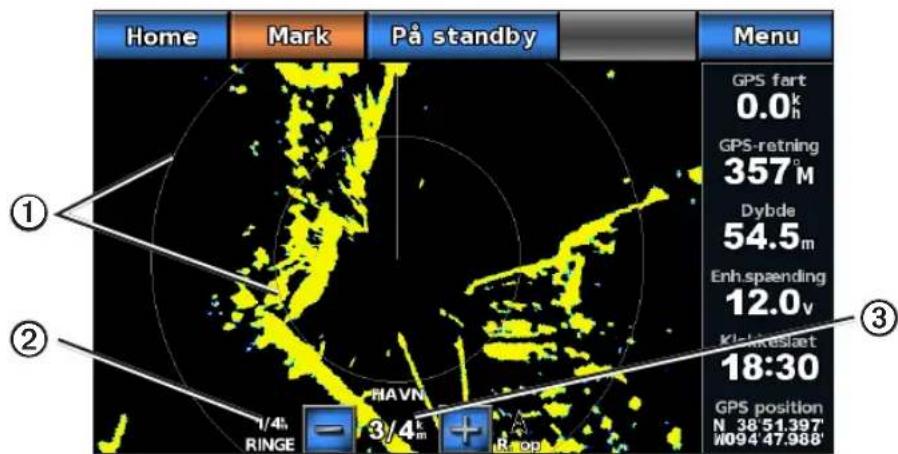
text_image
Home Mark På standby Menu GPS fart 0.0k h GPS-retning 357M Dybde 54.5m Enh.spænding 12.0v Kl-sikkeslæt 18:30 GPS position N 38°51.397' W094°47.988'Tilstanden Cruising
Tilstanden Havn
Tilstanden Havn er radarens standarddrift til brug i indvande med en GMR 604 xHD-, 606 xHD-, 1204 xHD-eller 1206 xHD-radar. Tilstanden Havn fungerer bedst med radarsignaler med kort distance (2 nm eller mindre).
BEMÆRK: Hvis du skifter fra tilstanden Vagt til tilstanden Havn, skifter radaren til fuldtids udsendelse og deaktiverer alle alarmzoner.
Visning af tilstanden Havn
Vælg Radar > Havn på skærmen Hjem.
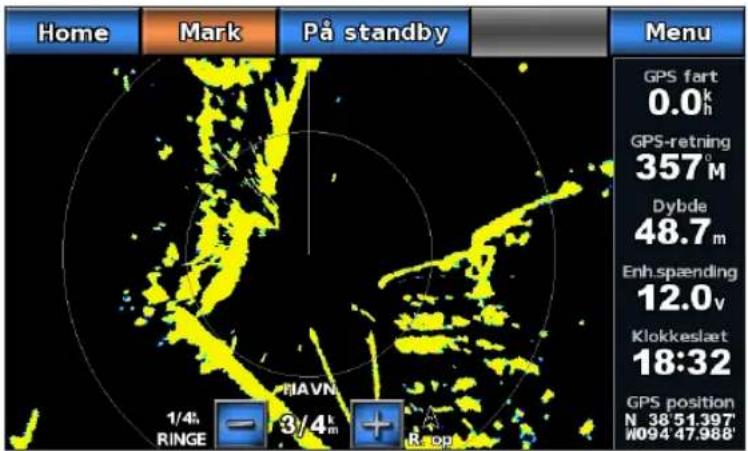
text_image
Home Mark På standby Menu GPS fart 0.0k h GPS-retning 357M Dybde 48.7m Enh.spænding 12.0v Klokkeslæt 18:32 GPS position N 38°51.397' W094 47.988'Tilstanden Havn
Tilstanden Offshore
Tilstanden Offshore er radarens standarddrift til brug i åbent vand med en GMR 604 xHD-, 606 xHD-, 1204 xHD- eller 1206 xHD-radar.
BEMÆRK: Hvis du skifter fra tilstanden Vagt til tilstanden Offshore, skifter radaren til fuldtids udsendelse og deaktiverer alle alarmzoner.
Visning af tilstanden Offshore
Vælg Radar > Offshore på skærmen Hjem.
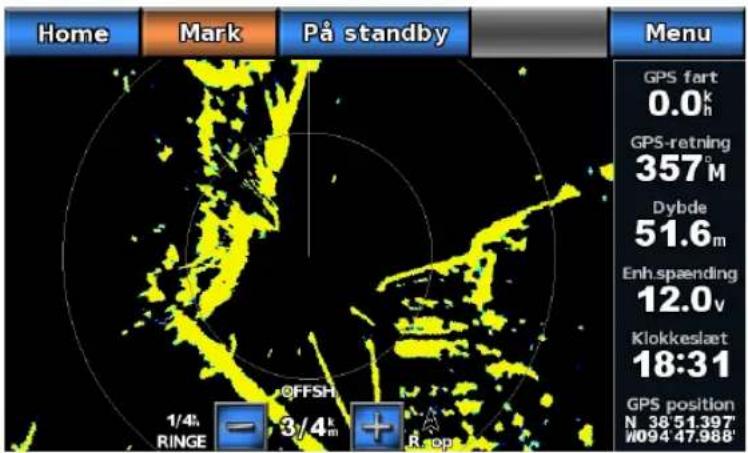
text_image
Home Mark På standby Menu GPS fart 0.0k h GPS-retning 357M Dybde 51.6m Enhspaending 12.0v Klokkeslæt 18:31 GPS position N 38 51.397' W094 47.988' OFFSH 1/4- RINGE 3/4m + B opTilstanden Offshore
Tilstanden Vagt
Tilstanden Vagt giver dig mulighed for at få radaren i en tilstand med tidsbestemt sending, hvor du kan konfigurere en radarudsendelse og standbycyklus for at spare strøm. Du kan også aktivere en alarmzone i denne tilstand, som identificerer en sikkerhedszone rundt om båden og aktiverer en alarm, når et radarobjekt kommer ind i denne zone. Tilstanden Vagt fungerer sammen med alle Garmins GMR-radarer.
Visning af tilstanden Vagt
Vælg Radar > Vagt på skærmen Hjem.
Aktivering af tidsbestemt sending
Vælg Radar > Vagt > Menu > Vagtops. > Tidsb. send. > Til på skærmen Hjem.
Indstilling af standby- og sendetider
Du skal aktivere tidsbestemt sending, inden du kan indstille standby- og sendetiderne (side 57).
For at spare strøm kan du angive radarens standbytid og sendetid for at implementere periodiske radarsignaludsendelser ved angivne intervaller.
- Vælg Radar > Vagt > Menu > Vagtops. på skærmen Hjem.
- Vælg Standbytid.
- Angiv tidsintervallet mellem radarsignaludsendelser.
- Vælg Udført.
- Vælg Tidsb. send.
- Angiv varigheden af hver radarsignaludsendelse.
- Vælg Udført.
Aktivering af en alarmzone
Vælg Radar > Vagt > Menu > Vagtops. > Vis alarm zone på skærmen Hjem.
Definition af en delvis alarmzone
Du skal aktivere en alarmzone, inden du kan definere grænserne for zonen (side 57).
Du kan definere grænserne for en alarmzone, der ikke helt omgiver din båd.
- Vælg Radar > Vagt > Menu > Vagtops. > Tilpas alarmzone > Flyt alarm zone > Hjørne 1 på skærmen Hjem.
- Tryk og træk positionen for alarmzonens ydre hjørne (
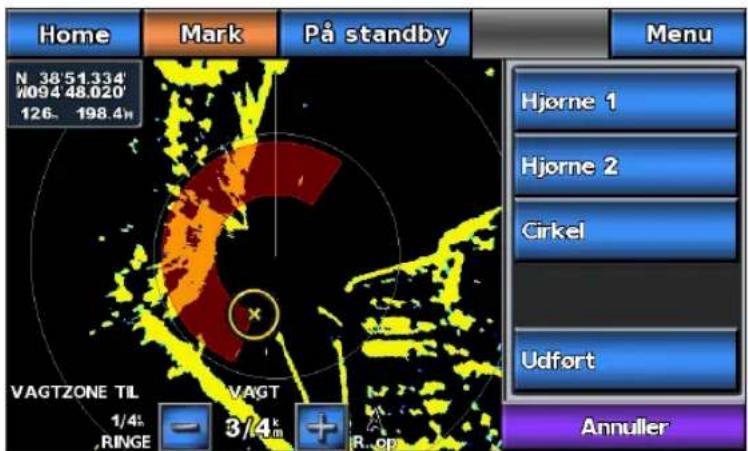
text_image
Home Mark På standby Menu Hjørne 1 Hjørne 2 Cirkel Udført Annuller N 38'51.334' M094 48.020' 126- 198.4m VAGTZONE TIL 1/4: RINGE VAGT 3/4m + R op-
Vælg Hjørne 2.
-
Tryk på positionen for alarmzonens indre hjørne.
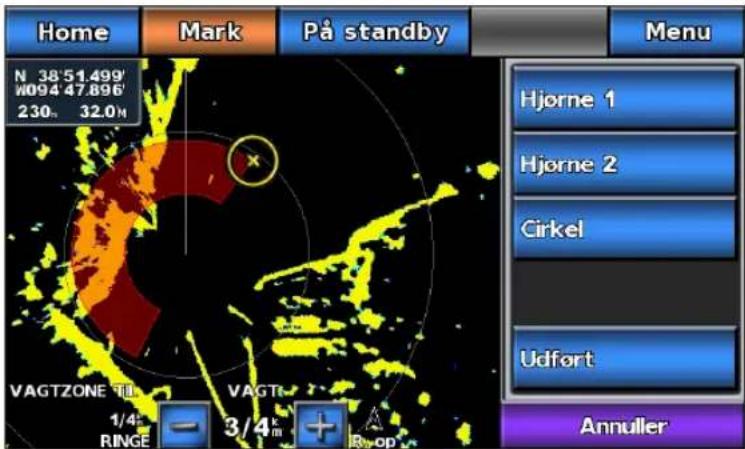
text_image
Home Mark På standby Menu N 38'51.499' W094 47.896' 230m 32.0m Hjørne 1 Hjørne 2 Cirkel Udført Annuller VAGTZONE TIL VAGT- 1/4: RINGE 3/4m + Bv op- Vælg Udført.
Definition af en cirkulær alarmzone
Du skal aktivere en alarmzone, inden du kan definere grænserne for zonen (side 57).
Du kan definere en cirkulær alarmzone, der helt omgiver din båd.
- Vælg Radar > Vagt > Menu > Vagtops. > Tilpas alarmzone > Flyt alarm zone > Cirkel på skærmen Hjem.
- Tryk og træk positionen for alarmzonens ydre cirkel (
- Vælg Hjørne 2.
- Tryk og træk positionen for alarmzonens indre hjørne.
- Vælg Cirkel.
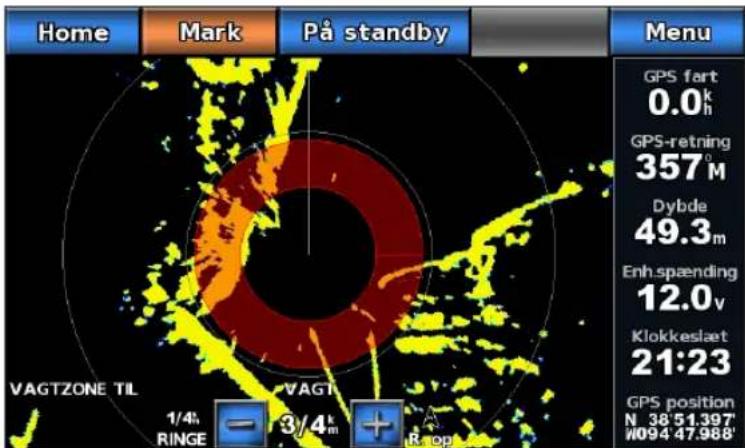
text_image
Home Mark På standby Menu GPS fart 0.0k h GPS-retning 357M Dybde 49.3m Enh.spænding 12.0v Klokkeslæt 21:23 GPS position N 38'51.397' W094'47.988' VAGTZONE TIL 1/4" RINGE VAGT 3/4m + R-ropIndstilling af kollisionsalarm i sikker zone
Se "Indstilling af kollisionsalarm i sikker zone" (side 15).
Visning af en liste over AIS-trusler
Du kan få vist og tilpasse udseendet af en liste over AIS-trusler fra en hvilken som helst radarvisning eller Radar Overlay.
- Vælg Radar på skærmen Hjem.
- Vælg Cruising, Havn, Offshore, Vagt eller Radar Overlay.
- Vælg MENU > Andre fartøjer > AIS-liste.
Visning af AIS-fartøjer på skærmen Radar
AIS kræver brug af en ekstern AIS-enhed og aktive transpondersignaler fra andre fartøjer.
Du kan konfigurere, hvordan andre fartøjer vises på skærmen Radar. Hvis en indstilling (undtagen AIS-displayområde) konfigureres for én radartilstand, anvendes indstillingen også på alle andre radartilstande. De detaljer og beregnede kursindstillinger, der er konfigureret for én radartilstand, gælder for alle andre radartilstande og for Radar Overlay.
- Vælg Radar på skærmen Hjem.
- Vælg Cruising, Havn, Offshore eller Vagt.
- Vælg Menu > Andre fartøjer > Opsætning af AIS-display.
-
Fuldfør en handling:
-
Vælg AIS-displayområde for at angive den afstand fra din position, hvor AIS-fartøjer skal vises, og vælg en afstand.
• Vælg Detaljer > Vis for at få vist detaljer om AIS-aktiverede fartøjer.
• Vælg Beregnet kurs, angiv den beregnede kurstid for AIS-aktiverede fartøjer, og vælg derefter Udført.
• Vælg Stier for at få vist sporene for AIS-fartøjer, og vælg længden på det viste spor vha. en sti.
VRM og EBL
VRM (variable range marker) og EBL (electronic bearing line) måler afstanden og pejlingen fra din båd til et målobjekt. På skærmen Radar vises VRM som en cirkel, der er centreret på din båds nuværende position, og EBL vises som en linje, der starter ved din båds nuværende position og skærer VRM. Skæringspunktet er målet for VRM og EBL.
Visning af VRM og EBL
VRM og EBL, der er konfigureret for én tilstand, gælder for alle andre radartilstande.
- Vælg Radar på skærmen Hjem.
- Vælg Cruising, Havn eller Offshore.
- Vælg Menu > Vis VRM/EBL.
Justering af VRM og EBL
Du skal have vist VRM og EBL, inden du kan justere dem (side 59).
Du kan justere diameteren for VRM og vinklen på EBL, der flytter skæringspunktet for VRM og EBL. VRM og EBL, der er konfigureret for én tilstand, gælder for alle andre radartilstande.
- Vælg Radar på skærmen Hjem.
- Vælg Cruising, Havn eller Offshore.
- Vælg Menu > Juster VRM/EBL > Flyt VRM/EBL.
- Tryk på en ny position for skæringspunktet mellem VRM og EBL.
- Vælg Udført.
Måling af afstand og pejling til et målobjekt
Du skal have vist VRM og EBL, inden du kan justere dem (side 59).
VRM og EBL, der er konfigureret for én tilstand, gælder for alle andre radartilstande.
- Vælg Radar på skærmen Hjem.
- Vælg Cruising, Havn eller Offshore.
- Vælg Menu > Juster VRM/EBL > Flyt VRM/EBL.
- Tryk på målpositionen.
Afstanden og pejlingen til målpositionen vises i skærmens øverste venstre hjørne.
- Vælg Udført.
Sådan skjuler du VRM og EBL
- Vælg Radar på skærmen Hjem.
- Vælg Cruising, Havn eller Offshore.
- Vælg Menu > Juster VRM/EBL > Skjul VRM/EBL.
Måling af afstand og pejling til et målobjekt, mens VRM og EBL er skjult
Hvis du har skjult VRM og EBL (side 60), kan du hurtigt få vist afstand og pejling til en position ved at trykke på skærmen.
- Vælg Radar på skærmen Hjem.
- Vælg Cruising, Havn eller Offshore.
- Tryk på en position.
- Vælg Drop VRM/EBL.
Måling af afstand til et punkt på radarskærmen
Du kan trykke på et punkt på radarskærmen for at få vist afstanden og kursen for denne position fra din nuværende position i skærmens øverste venstre hjørne.
- Vælg Radar på skærmen Hjem.
- Vælg Cruising, Havn eller Offshore.
- Tryk på en position på skærmen.
- Vælg Mål distance.
- Vælg Indstil reference for at måle fra den valgte position i stedet for den nuværende position.
Markering af et waypoint på skærmen Radar
- Vælg Radar på skærmen Hjem.
- Vælg en radartilstand.
- Tryk på en position.
- Vælg Opret waypoint.
Visning af waypoints på skærmen Radar
Du kan vise eller skjule waypoints, der er inden for rækkevidde, på skærmen Radar. Denne indstilling gælder ikke for Radar Overlay.
- Vælg Radar > Radaropsætning > Udseende > Waypoints på skærmen Hjem.
- Fuldfør en handling:
• Vælg Vis for at få vist alle waypoints.
- Vælg Kun navigation for kun at få vist waypoints, der er tilknyttet den aktive rute.
Sådan skjuler du waypoints på skærmen Radar
Du kan skjule waypoints, der er inden for rækkevidde, på skærmen Radar.
Vælg Radar > Radaropsætning > Udseende > Waypoints > Skjul på skærmen Hjem.
Navigation af en gemt rute på skærmen Radar
Inden du kan gennemse en liste over ruter og navigere til en af dem, skal du registrere og gemme mindst én rute (side 28). Navigationslinjer skal vises for at kunne få vist en rute på skærmen Radar (side 68).
- På skærmen Hjem vælger du Find > Ruter.
- Vælg en rute.
- Vælg Navigator til.
-
Fuldfør en handling:
• Vælg Forlæns for at navigere ruten fra det startpunkt, der blev brugt, da ruten blev oprettet.
• Vælg Baglæns for at navigere ruten fra det destinationspunkt, der blev brugt, da ruten blev oprettet. -
Vælg Radar på skærmen Hjem.
-
Vælg Cruising, Havn, Offshore eller Vagt.
Ruten vises som en magentafarvet linje med startpunkt, destination og drej angivet.
-
Gennemse den rute, der er angivet af den magentarøde linje.
-
Følg den magentarøde linje langs med hvert slag på ruten, på en måde så du undgår at styre mod land, lavt vand og andre forhindringer.
Parallel navigation til en gemt rute på skærmen Radar
Inden du kan gennemse en liste over ruter og navigere til en af dem, skal du registrere og gemme mindst én rute (side 28). Navigationslinjer skal vises for at kunne få vist en rute på skærmen Radar (side 68).
- På skærmen Hjem vælger du Find > Ruter.
- Vælg en rute.
- Vælg Navigator til >Forskydning.
-
Fuldfør en handling:
-
Vælg Forlæns - Bagbord for at navigere ruten fra det startpunkt, der blev brugt, da ruten blev oprettet, til venstre for den oprindelige rute.
- Vælg Forlæns - Styrbord for at navigere ruten fra det startpunkt, der blev brugt, da ruten blev oprettet, til højre for den oprindelige rute.
- Vælg Baglæns - Bagbord for at navigere ruten fra det destinationspunkt, der blev brugt, da ruten blev oprettet, til venstre for den oprindelige rute.
-
Vælg Baglæns - Styrbord for at navigere ruten fra det destinationspunkt, der blev brugt, da ruten blev oprettet, til højre for den oprindelige rute.
-
Angiv forskydningsafstanden.
- Vælg Udført.
- Vælg Radar på skærmen Hjem.
- Vælg Cruising, Havn, Offshore eller Vagt.
Ruten vises som en magentafarvet linje med startpunkt, destination og drej angivet.
- Gennemse den rute, der er angivet af den magentarøde linje.
- Følg den magentarøde linje langs med hvert slag på ruten, på en måde så du undgår at styre mod land, lavt vand og andre forhindringer.
Om Radar Overlay
Radar Overlay lægger radaroplysninger oven på navigationskortet eller fiskekortet. Data vises på Radar Overlay baseret på den senest anvendte radartilstand (Cruising, Havn, Offshore eller Vagt), og alle indstillingskonfigurationer, der gælder for Radar Overlay, gælder også for den senest anvendte radartilstand. Hvis du f.eks. bruger tilstanden Havn og skifter til Radar Overlay, vil Radar Overlay vise radardataene for tilstanden Havn. Hvis du har ændret gain-indstillingen ved hjælp af menuen Radar Overlay, skifter gain-indstillingen for tilstanden Havn automatisk.
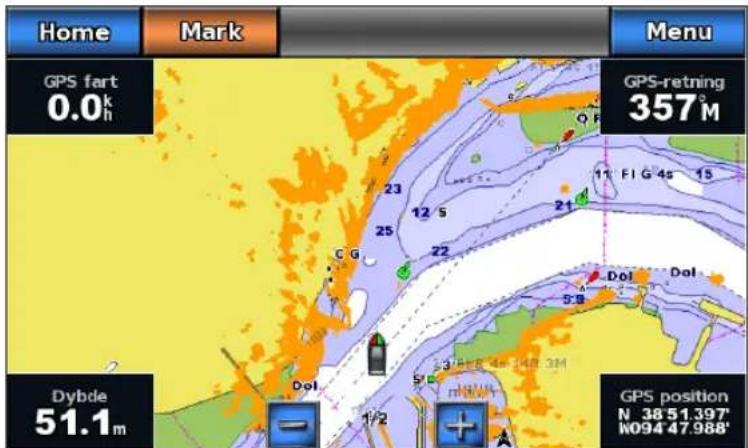
text_image
Home Mark Menu GPS fart 0.0k h GPS-retning 357° Dybde 51.1m 1/2 12 S 23 25 22 C G Q 11 F I G 45 15 21 5 B Dol Dol 5 B 1/2 5 B n M N GPS position N 38 51.397' W094 47.988'Radar Overlay på navigationskortet
Radar Overlay og justering af kortdata
Ved brug af Radar Overlay justerer plotteren radardata med kortdata baseret på bådens kurs, der som standard er baseret på data fra en magnetisk kurssensor, der er tilsluttet ved hjælp af et NMEA 0183- eller NMEA 2000-netværk. Hvis ikke en kurssensor er tilgængelig, bliver bådens kurs baseret på GPS-sporingsdata.
GPS-sporingsdata angiver den retning, som båden bevæger sig i, ikke den retning båden peger mod. Hvis båden driver tilbage eller til siden på grund af strøm eller vind, er Radar Overlay muligvis ikke justeret korrekt med kortdataene. Denne situation kan undgås ved at anvende bådens kursdata fra et elektronisk kompas.
Hvis bådens kurs er baseret på data fra en magnetisk kurssensor eller en autopilot, kan kursdataene blive kompromitteret på grund af forkert opsætning, mekanisk funktionsfejl, magnetisk interferens eller andre faktorer. Hvis kursdataene bliver kompromitteret, vises Radar Overlay muligvis ikke korrekt på kortet.
Visning af Radar Overlay
Radar Overlay viser data baseret på den senest anvendte radartilstand.
Vælg Radar > Radar Overlay fra skærmen Hjem.
Radarbilledet vises med orange og overføres til navigationskortet.
Zoom ind og ud på Radar Overlay
Hvis du zoomer, mens du panorerer, påvirker det kun kortets zoomskala. Radarområdet er det samme. Hvis du zoomer (ikke panorerer), mens kortet er låst på båden, påvirkes kortets zoomskala og radarområdet.
Vælg knapperne og for at zoome ud og ind.
Optimering af radarvisningen
Du kan optimere radarvisningen for hver radartilstand.
- Vælg Radar på skærmen Hjem.
- Vælg Cruising, Havn, Offshore eller Vagt.
- Vælg en radarrækkevidde (side 62).
- Gendan standardværdien for gain-indstillingen (side 63).
- Gendan standardværdien for sø-clutter-indstillingen (side 64).
- Gendan standardværdien for regn-clutter-indstillingen (side 65).
- Gendan standardværdien for FTC-indstillingen (side 65).
- Gendan standardværdien for krydstaleindstillingen (side 66).
- Juster gain-indstillingen manuelt (side 64).
- Juster sø-clutter-indstillingen manuelt (side 65).
- Juster regn-clutter- og FTC-indstillingerne manuelt (side 65).
Om radarsignalernes rækkevidde
Radarsignalets rækkevidde angiver længden af det impulssignal, der sendes og modtages af radaren. Efterhånden som rækkevidden stiger, sender radaren længere impulser for at kunne nå ud til fjerntliggende mål. Tættere mål, især regn og bølger, afspejler også de længere impulser, hvilket kan forårsage støj på skærmen Radar. Visning af oplysninger om mål med længere rækkevidde kan også reducere den tilgængelige plads på skærmen Radar til visning af oplysninger om mål med kortere rækkevidde.
Tip til valg af radarrækkevidde
- Bestem, hvilke oplysninger du skal kunne se på radarvisningen. Har du f.eks. brug for oplysninger om vejrforholdene i nærheden eller mål og trafik, eller er du mere bekymret for vejrforholdene længere væk?
- Vurder de omgivende forhold, som radaren bruges under. Især i barsk vejr kan radarsignaler med længere rækkevidde øge støjen på skærmen Radar og gøre det vanskeligere at se oplysninger om mål med kortere rækkevidde. Hvis regn-clutter- og FTC-indstillingerne er konfigureret korrekt, kan radarsignaler med kortere rækkevidde give dig mulighed for bedre at kunne se oplysninger om objekter i nærheden, når det regner.
- Vælg den korteste effektive rækkevidde ud fra din begrundelse for at bruge radaren og de aktuelle omgivende forhold.
Valg af radarrækkevidde
Se "Justering af zoomskalaen på skærmen Radar" (side 54).
Om gain og clutter
Gain kontrollerer radarmodtagerens følsomhed. Standardindstillingen for gain, Auto, indstiller automatisk gain én gang baseret på gennemsnitsforholdene, radarsignalets rækkevidde og den valgte radartilstand. Plotteren justerer ikke automatisk gain igen, hvis forholdene ændrer sig. For at optimere radarens funktionsmåde til bestemte forhold skal du manuelt justere gain (side 64).
Clutter er interferens, der skyldes uønsket refleksion af radarsignaler fra uvæsentlige mål. Almindelige kilder til clutter omfatter nedbør, bølger og nærliggende radarkilder.
Indstillingskonfigurationer og radartype
Ved brug af en GMR 20, 21, 40, 41, 18, 18 HD, 24, 24 HD, 404 eller 406 gælder alle gain- og clutter-indstillinger, der er konfigureret til brug i én radartilstand, for alle andre radartilstande og for Radar Overlay.
Ved brug af en GMR 604 xHD-, 606 xHD-, 1204 xHD- eller 1206 xHD-radar skal de gain-, FTC-, regn-clutter- og sø-clutter-indstillinger, der er konfigureret til brug i én radartilstand, konfigureres separat for hver enkelt tilstand. Krydstale-indstillinger, der er konfigureret til brug i én tilstand, gælder for alle andre radartilstande. De gain- og clutter-indstillinger, der sidst er konfigureret til brug i en hvilken som helst radartilstand, anvendes automatisk for Radar Overlay. Hvis gain f.eks. er indstillet til 50 % for tilstanden Havn, bliver gain automatisk indstillet til 50 % for Radar Overlay. Hvis gain er indstillet til 40 % for tilstanden Offshore, bliver gain automatisk indstillet til 40 % for Radar Overlay.
| Indstilling Sta | standardværdi Instruktioner | |
| Gain Auto Se " | Automatisk justering af gain | på skærmen Radar" (side 63). |
| Sø-clutter | Stille, Mellem eller Hårdt | Se "Gendannelse af standardindstillingen for sø-clutter" (side 64). |
| Regn-clutter Fra | Se "Gendannelse af standardindstillingen for sø-clutter" (side 65). | |
| FTC Fra Se "G | endannelse af FTC-standardindstillingen" (side 65). | |
| Krydstale Til Se | "Justering af krydstale-clutter på skærmen Radar" (side 66). | |
Automatisk justering af gain på skærmen Radar
Auto er standardværdien for gain-indstillingen. Den automatiske gain-indstilling for hver radartilstand er optimeret til den pågældende tilstand og kan variere fra den automatiske gain-indstilling, der bruges for en anden tilstand.
BEMÆRK: Den gain-indstilling, der er konfigureret til brug i én radartilstand, er eller er ikke gældende for andre radartilstande eller Radar Overlay, afhængigt af den anvendte radar (side 63).
- Vælg Radar på skærmen Hjem.
- Vælg Cruising, Havn, Offshore eller Vagt.
- Vælg Menu > Gain > Auto.
Plotteren indstiller automatisk gain én gang baseret på gennemsnitsforholdene, radarsignalets rækkevidde og den valgte radartilstand. Plotteren justerer ikke automatisk gain igen, hvis forholdene ændrer sig.
Manuel justering af gain på skærmen Radar
Du kan manuelt justere gain, så du opnår optimal radarydeevne, der passer til de faktiske forhold.
BEMÆRK: Den gain-indstilling, der er konfigureret til brug i én radartilstand, er eller er ikke gældende for andre radartilstande eller Radar Overlay, afhængigt af den anvendte radar (side 63).
- Vælg Radar på skærmen Hjem.
- Vælg Cruising, Havn, Offshore eller Vagt.
- Vælg Menu > Gain.
- Vælg Op for at hæve gain, indtil lyspletter vises på tværs af skærmen Radar.
Data på skærmen Radar opdateres med få sekunders mellemrum. Som resultat deraf vises effekten fra den manuelle justering af gain ikke med det samme. Juster gain langsomt. - Vælg Ned for at sænke gain, indtil pletterne forsvinder.
- Hvis både, land eller andre mål er inden for området, skal du vælge Ned for at sænke gain, indtil målene begynder at blinke.
- Vælg Op for at hæve gain, indtil både, land eller andre mål lyser konstant på skærmen Radar.
- Minimer forekomsten af nærliggende, store objekter, hvis det er nødvendigt (side 64).
- Minimer forekomsten af sidesløjfe-ekkoer, hvis det er nødvendigt (side 64).
Nærliggende mål af betydelig størrelse, som f.eks. moler, kan få et meget klart billede af målet frem på skærmen Radar. Dette billede kan skjule mindre objekter, der er i nærheden.
BEMÆRK: Den gain-indstilling, der er konfigureret til brug i én radartilstand, er eller er ikke gældende for andre radartilstande eller Radar Overlay, afhængigt af den anvendte radar (side 63).
- Vælg Radar på skærmen Hjem.
- Vælg Cruising, Havn, Offshore eller Vagt.
- Vælg Menu > Gain.
- Vælg Ned for at sænke gain, indtil de mindre mål er klart synlige på skærmen Radar.
Hvis gain reduceres for at eliminere närliggende store objekter, kan interferens få mindre eller mere fjerntliggende mål til at blinke eller forsvinde fra skærmen Radar.
Minimering af sidesløjfe-interferens på skærmen Radar
Sidesløjfe-interferens kan danne en stribe ud fra et mål i et halvcirkelformet mønster. Sidesløjfe-effekter kan undgås ved at reducere gain eller reducere radarrækkevidden.
BEMÆRK: Den gain-indstilling, der er konfigureret til brug i én radartilstand, er eller er ikke gældende for andre radartilstande eller Radar Overlay, afhængigt af den anvendte radar (side 63).
- Vælg Radar på skærmen Hjem.
- Vælg Cruising, Havn, Offshore eller Vagt.
- Vælg Menu > Gain.
- Vælg Ned for at sænke gain, indtil det halvcirkelformede, stribede mønster forsvinder fra skærmen Radar. Hvis gain reduceres for at eliminere sidesløjfe-interferens, kan mindre eller mere fjerntliggende mål begynde at blinke eller forsvinde fra skærmen Radar.
Gendannelse af standardindstillingen for sø-clutter
BEMÆRK: Den sø-clutter-indstilling, der er konfigureret til brug i én radartilstand, er eller er ikke gældende for andre radartilstande eller Radar Overlay, afhængigt af den anvendte radar (side 63).
- Vælg Radar på skærmen Hjem.
- Vælg Cruising, Havn, Offshore eller Vagt.
- Vælg Menu > Støjundertrykkelse > Sø-clutter > Forudindstillinger.
- Vælg en indstilling, der afspejler de aktuelle havforhold: Hårdt, Mellem eller Stille.
Justering af sø-clutter på skærmen Radar
Du kan justere clutterens forekomst, så den passer til omskiftelige havforhold. Sø-clutter-indstillingen påvirker forekomsten af nærliggende clutter og mål mere, end det påvirker forekomsten af fjerntliggende clutter og mål. En højere sø-clutter-indstilling reducerer forekomsten af clutter, der skyldes nærliggende bølger, men den kan også reducere eller eliminere forekomsten af nærliggende mål.
BEMÆRK: Den sø-clutter-indstilling, der er konfigureret til brug i én radartilstand, er eller er ikke gældende for andre radartilstande eller Radar Overlay, afhængigt af den anvendte radar (side 63).
- Vælg Radar på skærmen Hjem.
- Vælg Cruising, Havn, Offshore eller Vagt.
- Vælg Menu > Støjundertrykkelse > Sø-clutter > Forudindstillinger.
- Vælg en indstilling, der afspejler de aktuelle havforhold: Hårdt, Mellem eller Stille.
- Vælg Menu > Støjundertrykkelse > Sø-clutter.
- Vælg Op eller Ned for at mindske eller øge forekomsten af sø-clutter, indtil andre mål er klart synlige på skærmen Radar.
Clutter, der skyldes havforhold, kan stadig være synligt.
Gendannelse af FTC-standardindstillingen
BEMÆRK: Den FTC-indstilling, der er konfigureret til brug i én radartilstand, er eller er ikke gældende for andre radartilstande eller Radar Overlay, afhængigt af den anvendte radar (side 63).
- Vælg Radar på skærmen Hjem.
- Vælg Havn, Offshore eller Vagt.
- Vælg Menu > Støjundertrykkelse > FTC > Fra.
Gendannelse af standardindstillingen for regn-clutter
BEMÆRK: Den regn-clutter-indstilling, der er konfigureret til brug i én radartilstand, er eller er ikke gældende for andre radartilstande eller Radar Overlay, afhængigt af den anvendte radar (side 63).
- Vælg Radar på skærmen Hjem.
- Vælg Cruising, Havn, Offshore eller Vagt.
- Vælg Menu > Støjundertrykkelse > Regn-clutter > Fra.
Justering af regn-clutter på skærmen Radar
Du kan justere forekomsten af clutter, der skyldes regn. Reducering af radarrækkevidde kan også minimere regn-clutter (side 54).
| Indstilling Beskrivelse | |
| FTC Denne indstilling påvirker forekomsten af store, uklare masser af clutter, der skyldes regn fra en hvilken som helst afstand. | |
| Regn-clutter D | Denne indstilling påvirker forekomsten af nærliggende regn-clutter og mål mere, end det påvirker forekomsten af fjerntliggende regn-clutter og mål. En højere regn-clutter-indstilling reducerer forekomsten af clutter, der skyldes regn i nærheden, men den kan også reducere eller eliminere visningen af nærliggende mål. |
BEMÆRK: De regn-clutter- og FTC-indstillinger, der er konfigureret til brug i én radartilstand, er eller er ikke gældende for andre radartilstande eller Radar Overlay, afhængigt af den anvendte radar (side 63).
- Vælg Radar på skærmen Hjem.
- Vælg Cruising, Havn, Offshore eller Vagt.
-
Vælg Menu > Støjundertrykkelse > FTC.
-
Fuldfør en handling:
- Vælg Høj, Mellem eller Lav for at mindske eller øge forekomsten af regn-clutter, hvis du bruger en GMR 20-, 21-, 40-, 41-, 18-, 18 HD-, 24-, 24 HD-, 404- eller 406-radar. Andre mål vil være klart synlige på skærmen Radar.
- Vælg Op eller Ned for at mindske eller øge forekomsten af regn-clutter, hvis du bruger en GMR 604 xHD-, 606 xHD-, 1204 xHD- eller 1206 xHD-radar. Andre mål vil være klart synlige på skærmen Radar. Hvis FTC-indstillingen er større end 50 %, skal du overveje at reducere radarrækkevidden.
-
Vælg Menu > Støjundertrykkelse > Regn-clutter.
-
Vælg Op eller Ned for at mindske eller øge forekomsten af nærliggende regn-clutter, indtil andre mål er klart synlige på skærmen Radar.
Clutter, der skyldes regn, kan stadig være synligt.
Justering af krydstale-clutter på skærmen Radar
Du kan justere forekomsten af clutter, der skyldes interferens fra en anden nærliggende radarkilde. Til er standardværdien for krydstaleindstillingen.
BEMÆRK: Den krydstale-indstilling, der er konfigureret til brug i én radartilstand, er eller er ikke gældende for andre radartilstande eller Radar Overlay, afhængigt af den anvendte radar (side 63).
- Vælg Radar på skærmen Hjem.
- Vælg Cruising, Havn, Offshore eller Vagt.
- Vælg Menu > Støjundertrykkelse > Crosstalk-undertrykkelse > Til.
Radarvisning
Radar-datafelter
Datafelter ① kan vises i alle radartilstande, og de giver overskuelige oplysninger i realtid. Alle datafelter, der er konfigureret til brug i én radartilstand, vises i alle andre radartilstande. Alle datafelter, der er konfigureret til brug på Radar Overlay, vises kun på Radar Overlay og skal konfigureres separat.
Der kan vælges mellem flere radar-overlays. Du kan vælge, hvilke datafelter der skal vises i hvert enkelt data- overlay.
Når datafelter vises på radarskærmen, vises navigationsoversigtskortet ② under navigation. Kompasbånd ③ kan vises eller skjules i hvert overlay.
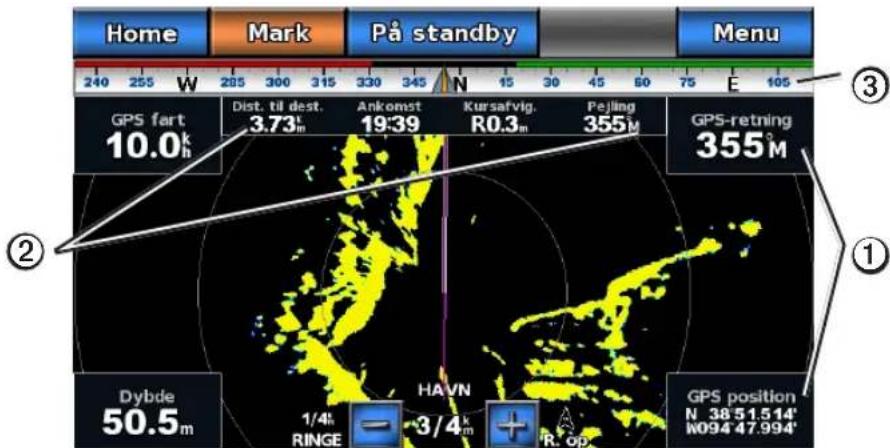
text_image
Home Mark På standby Menu 240 255 W 285 300 315 330 345 N 15 30 45 60 75 E 105 GPS fart 10.0k Dist. til dest. 3.73m Ankomst 19:39 Kursafvig. R0.3m Pejling 355M GPS-retning 355M ② Dybde 50.5m 1/4: RINGE HAVN 3/4km + R. op GPS position N 38 51.5 14' W094'47.994'Radar med data-overlay
Valg af data-overlay
- Vælg Radar på skærmen Hjem.
- Vælg Cruising, Havn, Offshore eller Vagt.
- Vælg Menu > Radaropsætning > Datafelter.
- Vælg eller for at vælge et data-overlay.
Konfiguration af datafelter på en radar
Du kan vælge, hvilken type af data der skal vises i et datafelt.
- Vælg Radar på skærmen Hjem.
- Vælg Cruising, Havn, Offshore eller Vagt.
- Vælg Menu > Radaropsætning > Datafelter.
- Vælg eller for at vælge et data-overlay.
- Tryk på et datafelt.
- Vælg en datakategori.
- Vælg de data, der skal vises.
Konfiguration af navigationsoversigtskortet på skærmen Radar
Navigationsoversigtskortet vises kun, när båden navigerer til en destination.
- Vælg Radar på skærmen Hjem.
- Vælg Cruising, Havn, Offshore eller Vagt.
- Vælg Menu > Radaropsætning > Datafelter.
- Vælg eller for at vælge et data-overlay.
- Vælg Nav. oversigtskort.
- Vælg Konfig. nav.oversigt.
- Fuldfør en handling:
- Vælg Oplysninger om ruteben > Til for at få vist waypoint VMG (velocity made good), når du navigerer en rute med mere end ét ruteben.
• Vælg Næste drej > Distance for at få vist data om næste drej baseret på afstand.
• Vælg Næste drej > Tid for at få vist data om næste drej baseret på tid. - Vælg Destination, og vælg Distance, Tid til destination eller Ankomst for at angive, hvordan destinationsdataene vises.
Visning af kompasbånd på skærmen Radar
Kompasbånd vises i en række øverst på skærmen Radar. Det viser den aktuelle kurs, og en indikator, der viser pejlingen til den ønskede kurs, vises under navigationen.
- Vælg Radar på skærmen Hjem.
- Vælg Cruising, Havn, Offshore eller Vagt.
- Vælg Menu > Radaropsætning > Datafelter.
- Vælg Vis kompasbånd.
Indstillinger for radarvisning
Indstillinger for radarens farveskala
Du kan indstille den farveskala, der bruges for alle radarskærme. Denne indstilling gælder ikke for Radar Overlay.
- Vælg Radar > Radaropsætning > Udseende > Farveskala på skærmen Hjem.
- Vælg Hvid, Sort eller Blå.
Indstilling af radarvisningens retning
Du kan indstille radarvisningens perspektiv. Retningsindstillingen gælder for alle radartilstande. Denne indstilling gælder ikke for Radar Overlay.
-
Vælg Radar > Radaropsætning > Orientering på skærmen Hjem.
-
Fuldfør en handling:
-
Vælg Nord op for at indstille det øverste af radaren til en nordlig kurs.
- Vælg Kurs op for at indstille det øverste af radaren i henhold til de kursdata, der er modtaget fra en kurssensor, også kendt som en magnetisk kurs. Kurslinjen vises lodret på skærmen.
- Vælg Rute op for at indstille radaren, så navigationsretningen altid er op.
Ændring af synsfeltet på skærmen Radar
Du kan automatisk ændre din nuværende position ned mod bunden af skærmen, samtidig med at hastigheden øges. Indtast din tophastighed for at få det bedste resultat. Denne indstilling gælder for alle radartilstande. Denne indstilling gælder ikke for Radar Overlay.
- Vælg Radar > Radaropsætning > Udseende > Fart fremad > Til på skærmen Hjem.
- Angiv din forventede tophastighed under navigering.
- Vælg Udført.
Radarnavigationsindstillinger
Visning af kurslinjen på skærmen Radar
Du kan få vist en udvidelse fra bådens bov i sejlretningen på skærmen Radar. Denne indstilling gælder ikke for Radar Overlay.
Vælg Radar > Radaropsætning > Udseende > Kurslinje > Vis på skærmen Hjem.
Sådan viser eller skjuler du områderinge på skærmen Radar
Områderingene kan hjælpe dig med at visualisere afstande på skærmen Radar. Denne indstilling gælder ikke for Radar Overlay.
Vælg Radar > Radaropsætning > Udseende > Ringe > Vis på skærmen Hjem.
Visning af navigationslinjer på skærmen Radar
Navigationslinjerne angiver den kurs, du har angivet, ved hjælp af Lav rute til, Guide til eller Go To. Denne indstilling gælder ikke for Radar Overlay.
Vælg Radar > Radaropsætning > Udseende > Nav.linjer > Vis på skærmen Hjem.
Indstillinger for radarscanner og antenne
Indstilling af antennens rotationshastighed
BEMÆRK: Du kan kun indstille rotationshastigheden for GMR 18-, 18 HD-, 24-, 24 HD-, 404-, 406-, 604 xHD-, 606 xHD-, 1204 xHD- eller 1206 xHD-radaren.
- Vælg Radar > Radaropsætning > Rotationshastighed på skærmen Hjem.
- Fuldfør en handling:
• Vælg Normal hastighed.
- Vælg Høj hastighed for at øge den fart, som antennen drejer rundt med, hvilket øger den hastighed, skærmen opdateres med.
Indstilling af størrelsen på radarantennen
Du kan angive størrelsen af radarantennen for at optimere radarbilledet. Indtil du angiver antennens størrelse, vises meddelelsen "Radaren skal konfigureres".
BEMÆRK: Du kan kun indstille antennens størrelse for GMR 404-, 406-, 604 xHD-, 606 xHD-, 1204 xHD-eller 1206 xHD-radaren.
- Vælg Radar > Radaropsætning > Antennestørrelse på skærmen Hjem.
- Vælg 4 fod eller 6 fod.
Aktivering og konfiguration af en radar med zone, hvor der ikke skal sendes
Du kan angive et område, hvor radarscanneren ikke sender signaler.
BEMÆRK: Du kan kun indstille en radar med zone, hvor der ikke skal sendes, for GMR 604 xHD-, 606 xHD-, 1204 xHD- eller 1206 xHD-radaren.
- Vælg Radar > Radaropsætning > Tilpas Send ikke-zone > Flyt Send ikke-zone på skærmen Hjem. Send ikke-zonen er angivet af et skyggeområde på skærmen Radar.
- Vælg Vinkel 1.
- Tryk på og træk markøren for at justere styrbords send ikke-vinkel.
- Vælg Vinkel 2.
- Tryk på og træk markøren for at justere bagbords send ikke-vinkel.
Forskydning på bådens stævn
Forskydning på bådens stævn kompenserer for den fysiske placering af radarscanneren på en båd, hvis radarscanneren ikke er justeret med forstavn-hæk-aksen.
Måling af den potentielle forskydning på bådens stævn
- Brug et magnetisk kompas til at lave en optisk pejling på et stationært mål inden for synlig rækkevidde.
- Mål målpejlingen på radaren.
- Hvis pejlingsafvigelsen er mere end +/- 1°, skal du indstille forskydningen på bådens stævn.
Indstilling af forskydning på bådens stævn
Inden du kan indstille forskydningen på bådens stævn, skal du måle forskydningen på bådens stævn (se forrige procedure).
Indstillingen af forskydning på bådens stævn, der er konfigureret til brug i én radartilstand, gælder for alle andre radartilstande og Radar Overlay.
- Vælg Radar > Radaropsætning > Stævn på båd på skærmen Hjem.
- Vælg Op eller Ned, og hold nede, for at justere forskydningen.
Visning af Radar Overlay
Visning af spor på Radar Overlay
Du kan angive, om spor af fartøj vises på Radar Overlay.
Vælg Kort > Radar Overlay > Menu > Waypoints og spor > Spor > Til på skærmen Hjem.
Valg af etikettype for waypoints
Du kan vælge typen af etiketter, der vises med waypoints, på Radar Overlay.
- Vælg Kort > Radar Overlay > Menu > Waypoints og spor > Waypoint-display på skærmen Hjem.
- Vælg et waypoint.
-
Fuldfør en handling:
-
Vælg Etiket for at identificere waypoints ved hjælp af etiketter.
- Vælg Bemærkning for at få vist bemærkninger som waypoint-etiketter.
- Vælg Symbol for at identificere waypoints ved hjælp af symboler.
Visning af andre fartøjer på Radar Overlay
AIS kræver brug af en ekstern AIS-enhed og aktive transpondersignaler fra andre fartøjer.
Du kan konfigurere, hvordan andre fartøjer vises på Radar Overlay. Indstillingen for displayområdet, der er konfigureret for Radar Overlay, gælder kun for Radar Overlay. Indstillingerne for detaljerne og beregnet kurs, der er konfigureret for Radar Overlay, gælder også for alle radartilstande.
- Vælg Kort > Radar Overlay > Menu > Andre fartøjer > Opsætning af AIS-display på skærmen Hjem.
-
Fuldfør en handling:
-
Vælg AIS-displayområde for at angive den afstand fra din position, hvor AIS-fartøjer skal vises, og vælg en afstand.
• Vælg Detaljer > Vis for at få vist detaljer om AIS-aktiverede fartøjer. - Vælg Beregnet kurs for at angive den beregnede tid for kurs for AIS-aktiverede fartøjer, og vælg derefter Udført.
• Vælg Stier for at få vist sporene for AIS-fartøjer, og vælg længden på det viste spor vha. en sti.
Navigationsindstillinger for Radar Overlay
Ændring af kortets zoomdetaljer
Du kan justere, hvor mange detaljer der skal vises på kortet ved forskellige zoomniveauer for Radar Overlay.
- Vælg Kort > Radar Overlay > Menu > Opsætning > Kort opsætning > Detalje på skærmen Hjem.
- Vælg et detaljeniveau.
Visning og konfiguration af kurslinjen
Kurslinjen er en forlængelse, der er tegnet på kortet fra bådens bov i sejlretningen. Du kan konfigurere kurslinjens udseende på Radar Overlay.
- Vælg Kort > Radar Overlay > Menu > Opsætning > Kort opsætning > Kurslinje på skærmen Hjem.
-
Fuldfør en handling:
-
Vælg Distance > Skift distance, og angiv afstanden til slutningen af kurslinjen.
• Vælg Tid > Skift tid, og angiv tiden til slutningen af kurslinjen. -
Vælg Udført.
Ekkolod
Ved tilslutning til en transducer kan de følgende modeller i 700-serien bruges til at registrere fisk:
- GPSMAP 720s
• GPSMAP 740s
• GPSMAP 750s
Ekkolodsvisninger
Plotteren viser ekkolodsdata ved hjælp af tre forskellige visninger: en fuldskærmsvisning, en opdelt zoomvisning og en split frekvens-visning.
Ekkolodsvisning på fuld skærm
Ekkolodsvisningen på fuld skærm viser en graf i fuld visning af ekkolodsaflesninger fra en transducer. Rækkevidden for dybdeskalaen langs højre side af skærmen viser dybden af de fundne objekter, när skærmen ruller fra højre mod venstre.
Vælg Ekkolod > Fuld skærm på skærmen Hjem.
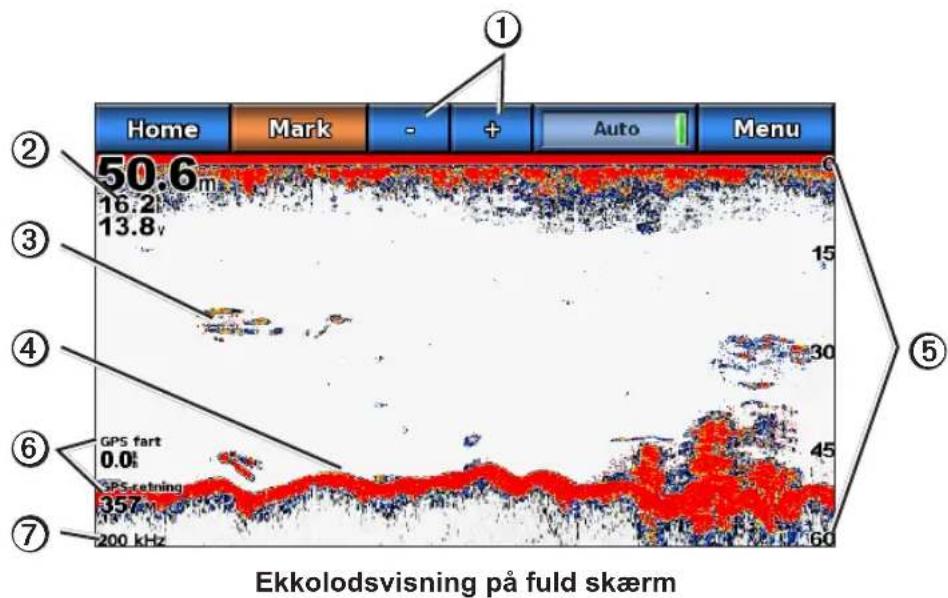
text_image
Home Mark - + Auto Menu 50.6m 16.2l 13.8v 15 30 45 GPS fart 0.0t GPS retning 35% 200 kHz 60 Ekkolodsvisning på fuld skærm| 1 | Knapper til justering af område | 2 | Dybde, fart gennem vandet og spænding |
| 3 | Ikke-bundfast mål | 4 | Bund |
| 5 | Område | 6 | GPS-fart og GPS-kurs |
| 7 | Transducer-frekvens |
Indstilling af zoomniveauet på visningen på fuld skærm
Du kan zoome ind på et afsnit på ekkolodsvisningen på fuld skærm.
-
Vælg Ekkolod > Fuld skærm > Menu > Zoom på skærmen Hjem.
-
Fuldfør en handling:
• Vælg 2x auto zoom for at zoome ind på ekkolodsdata med to gange forstørrelse.
- Vælg 4x auto zoom for at zoome ind på ekkolodsdata med fire gange forstørrelse.
- Vælg Manuel zoom for at indstille dybdeområdet for det forstørrede område manuelt. Vælg Vis opad eller Vis nedad for at indstille dybdeområdet for det forstørrede område, og vælg Zoom ind eller Zoom ud for at øge eller mindske forstørrelsen af det forstørrede område, og vælg derefter Udført.
- Vælg Bundlås for at zoome ind på ekkolodsdata fra den nederste dybde, og vælg Op eller Ned for at indstille dybdeområdet for det forstørrede område, og vælg derefter Udført.
Ekkolodsvisning med opdelt zoom
Ekkolodsvisningen med opdelt zoom viser en graf i fuld visning af ekkolodsaflæsninger og en forstørret del af grafen på den samme skærm.
Vælg Ekkolod > Split zoom på skærmen Hjem.
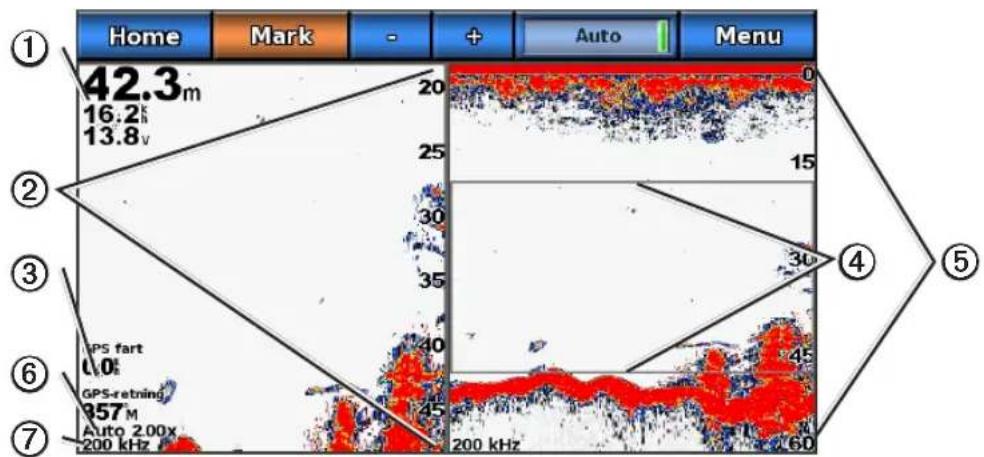
text_image
Home Mark - + Auto Menu ① 42.3m 16.2% 13.8v ② GPS fart 0.0% GPS-retrining 357 M Auto 2.00x 200 kHz 20 25 30 35 40 45 45 30 45 200 kHz 60 ④ ⑤Ekkolodsvisning med opdelt zoom
| 1 | Dybde, fart gennem vandet og spænding | 2 | Indzoomet dybdeskala |
| 3 | GPS-fart og GPS-kurs | 4 | Zoom-vindue |
| 5 | Område | 6 | Zoom-vindue |
| 7 | Transducer-frekvens |
Ekkolodsvisning med split frekvens
I ekkolodsvisningen med split frekvens viser den venstre side af skærmen en graf i fuld visning med ekkolodsdata med en frekvens på 200 kHz, og højre side af skærmen viser en graf i fuld visning med ekkolodsdata med en frekvens på 50 kHz.
BEMÆRK: Ekkolodsvisningen med split frekvens kræver brug af en transducer med dobbeltfrekvens.
Vælg Ekkolod > Split frekvens på skærmen Hjem.
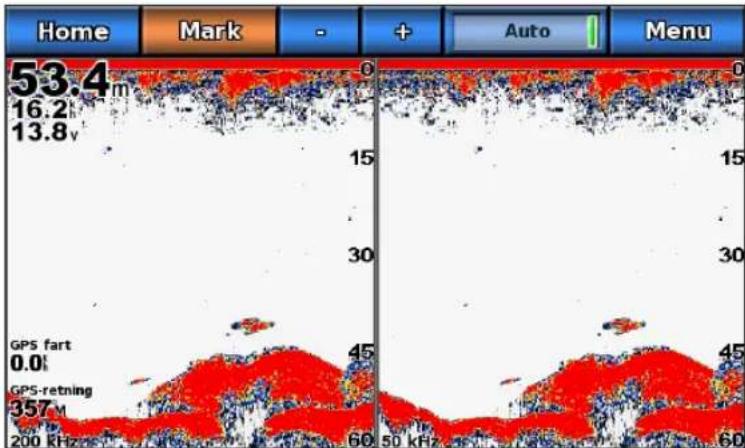
scatter
| Metric | Value | | -------------- | ------ | | GPS fart | 0.0 | | GPS-retning | 357 |Ekkolodsvisning med split frekvens
Skift fra en ekkolodsvisning til en anden
- Vælg Ekkolod på skærmen Hjem.
- Vælg en ekkolodsvisning.
- Vælg Menu > Skift ekkolod.
- Vælg en anden ekkolodsvisning.
Log for dybde
Hvis du bruger en transducer, der kan måle dybde, eller får vist oplysninger om vanddybde via NMEA 0183 eller NMEA 2000, viser skærmen Log for dybde en grafisk log over dybdemålinger over tid. Dybden vises i det øverste venstre hjørne på skærmen. Grafen ruller mod venstre, når der modtages oplysninger.
Vælg Ekkolod > Log for dybde på skærmen Hjem.
Indstilling af interval for dybdelogområde og tidsskalaer
Du kan angive tiden og dybdeområdet, der vises i loggen for dybde.
- Vælg Ekkolod > Log for dybde på skærmen Hjem.
- Vælg Menu.
-
Fuldfør en handling:
-
Vælg Varighed for at angive skalaen for forløbet tid ①. Standardindstillingen er 10 minutter. Hvis du øger skalaen for forløbet tid, har du mulighed for at se dybdevariationer over en længere periode. Hvis du sænker skalaen for forløbet tid, har du mulighed for at se flere detalier over en kortere periode.
- Vælg Skala for at indstille skalaen for dybdeområdet ②. Hvis du øger skalaen for dybdeområdet, har du mulighed for at se flere variationer i dybde. Hvis du sænker skalaen for dybdeområdet, har du mulighed for at se flere detaljer i variationen. Den nuværende dybde vises i øverste venstre hjørne ③.
- Vælg Nulstil for at beregne det automatiske dybdeskalaområde igen. Nulstil vises kun, hvis indstillingen for dybdeområdeskalaen er indstillet til Auto.
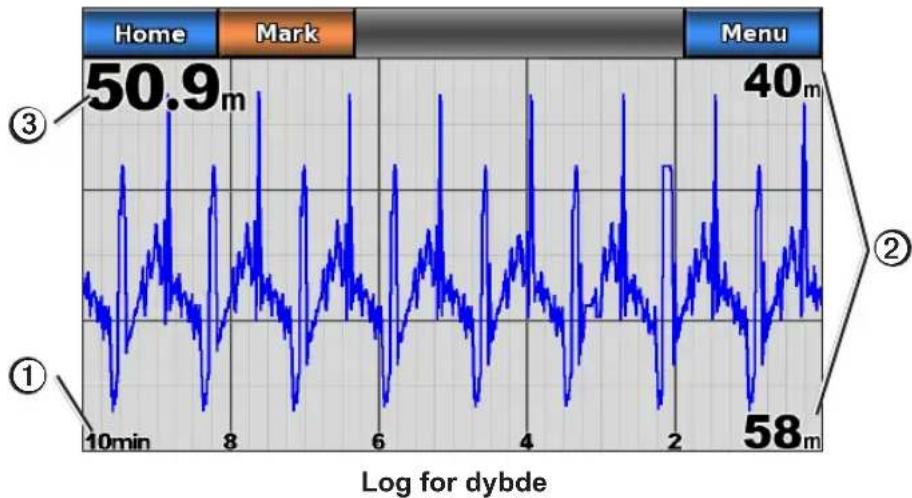
line
| Time | Log for dybde | |------|---------------| | 10 | 58 | | 8 | 50.9 | | 6 | 40 | | 4 | 50.9 | | 2 | 40 | | 1 | 58 |Hvis du bruger en transducer, der kan måle temperatur, eller modtager vandtemperaturen via NMEA 0183 eller NMEA 2000, vil skærmen Temperatur data indeholde en grafisk log over temperaturaflæsninger over tid. Den aktuelle temperatur og dybde vises i det øverste venstre hjørne af skærmen. Temperaturen vises langs den højre side, og tiden, der er gået, vises langs bunden. Grafen ruller mod venstre, når der modtages oplysninger.
Vælg Ekkolod > Temp. log på skærmen Hjem.
Indstilling af interval for temperaturdata og tidsskalaer
Du kan angive tiden og temperaturintervallet, der vises i transducerens temperaturdata.
- Vælg Ekkolod > Temp. log på skærmen Hjem.
-
Vælg Menu.
-
Fuldfør en handling:
- Vælg Varighed for at angive skalaen for forløbet tid ①. Standardindstillingen er 10 minutter. Hvis du øger skalaen for forløbet tid, har du mulighed for at se temperaturvariationer over en længere periode. Hvis du sænker skalaen for forløbet tid, har du mulighed for at se flere detaljer over en kortere periode.
- Vælg Skala for at indstille skalaen for temperaturområdet ②. Standardindstillingen er 4 grader. Hvis du øger skalaen for temperaturintervallet, har du mulighed for at se flere variationer i temperaturen. Hvis du sænker skalaen for temperaturintervallet, har du mulighed for at se flere detalier i variationen.
- Vælg Nulstil for at beregne det automatiske dybdeskalaområde igen. Nulstil vises kun, hvis skalaindstillingen er indstillet til Auto.
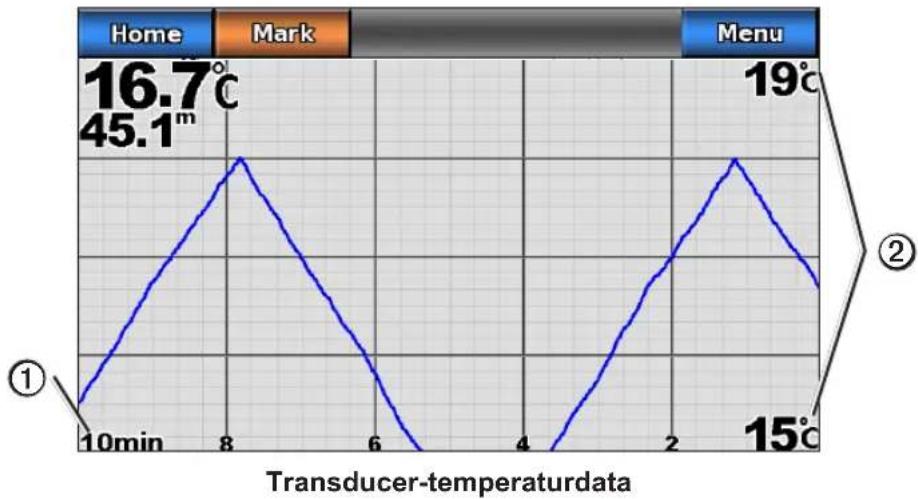
line
| Time (min) | Temperature (°C) | | ---------- | ---------------- | | 10 | 0 | | 8 | 16.7 | | 15 | 0 |Waypoints på skærmen Ekkolod
Pause i ekkolodsvisningen
- Vælg Ekkolod på skærmen Hjem.
- Vælg en ekkolodsvisning.
- Vælg Menu > Ekkolod pause.
Oprettelse af et waypoint på skærmen Ekkolod
- Vælg Ekkolod på skærmen Hjem.
- Vælg en ekkolodsvisning.
- Vælg Menu > Ekkolod pause.
- Tryk og træk skæringspunktet mellem dybdelinjen og afstandslinjen for at indstille waypointets position.
- Vælg Opret waypoint.
Ekkolodsvisning
Du kan definere og justere indstillinger for alle ekkolodsvisninger.
Indstilling af rullehastigheden for skærmen Ekkolod
Du kan indstille hastigheden, hvormed ekkoloddet ruller fra højre til venstre.
- Vælg Ekkolod > Ekkolods opsætning > Rullehastighed på skærmen Hjem.
- Fuldfør en handling:
• Vælg Ultrascroll ^TM , Hurtig, Mellem eller Langsom for at indstille rullehastigheden manuelt. - Vælg Auto for at få rullehastigheden til automatisk at tilpasse sig bådens fart gennem vandet, hvis du bruger en vandhastighedssensor eller en hastighedskompatibel transducer.
Visning af overfladestøj
Du kan indstille, om ekkolodsresultater tæt på vandets overflade skal vises. Skjul overfladestøj for at undgå clutter.
Vælg Ekkolod > Ekkolods opsætning > Overflade støj > Vis på skærmen Hjem.
Visning og konfiguration af en dybdelinje
Du kan angive, om en dybdelinje til hurtig reference skal vises.
- Vælg Ekkolod > Ekkolods opsætning > Dybde linje > Vis på skærmen Hjem.
- Tryk og træk referencelinjen for at indstille linjedybden.
Visning af A-scope
A-scope er et lodret blinklys langs højre side af skærmen, der med det samme viser rækkevidden til mål langs en skala.
Vælg Ekkolod > Ekkolods opsætning > A-Scope > Til på skærmen Hjem.
Indstilling af billedfremføring
Med indstillingen for billedfremføring kan ekkolodsbillederne fremføres hurtigere, fordi der trækkes mere end én datakolonne på skærmen for hver kolonne modtagede ekkolodsdata. Det er specielt nyttigt, hvis du bruger ekkolod på dybt vand, fordi ekkolodssignalet skal have længere tid til at bevæge sig til havbunden og tilbage til transduceren.
Indstillingen 1/1 trækker en kolonne oplysninger på skærmen pr. ekkolod. Indstillingen 2/1 trækker to kolonner oplysninger til skærmen, og så fremdeles for indstillingerne 4/1 og 8/1.
- Vælg Ekkolod > Ekkolods opsætning > Billedfremføring på skærmen Hjem.
- Vælg en indstilling for billedfremføring.
Visning af datafelter
Du skal have en vandhastighedssensor eller en hastighedskompatibel transducer for at få vist oplysninger om fart gennem vandet, og du skal have en vandtemperatursensor eller en temperaturkompatibel transducer for at få vist oplysninger om vandtemperatur.
Du kan angive oplysninger om vandtemperatur, enhedsspænding, fart gennem vandet (hvis din transducer er egnet) og navigation til at blive vist automatisk på skærmen Ekkolod. Navigationsoplysninger indeholder altid GPS-hastighed og GPS-kurs og indeholder oplysninger om pejling og kursafvigelse, mens der navigeres.
- Vælg Ekkolod > Ekkolods opsætning > Datafelter på skærmen Hjem.
- Fuldfør en handling:
• Vælg Dybde > Vis.
• Vælg Vandtemp. > Auto.
• Vælg Fart gennem vand > Auto.
• Vælg Enhedsspænding > Vis.
• Vælg Navigation > Auto.
Hvis du vælger Auto, og hvis oplysningerne er tilgængelige, vises dataene på skærmen Ekkolod.
Konfiguration af udseendet af ikke-bundfaste mål
Du kan indstille, hvordan ekkoloddet fortolker ikke-bundfaste mål.
- Vælg Ekkolod > Ekkolods opsætning > Udseende > Fiskesymbol på skærmen Hjem.
- Fuldfør en handling:
• Vælg for å få vist ikke-bundfaste mål som symboler med baggrundsoplysninger fra ekkolod.
- Vælg för å få vist ikke-bundfaste mål som symboler med baggrundsoplysninger fra ekkolod og oplysninger om måldybde.
• Vælg før at få vist ikke-bundfaste mål som symboler.
• Vælg for at få vist ikke-bundfaste mål som symboler med oplysninger om måldybde.
Visning og konfiguration af hvidlinjen
Du kan fremhæve det stærkeste signal fra bunden for at hjælpe med at definere signalets hårdhed eller blødhed.
- Vælg Ekkolod > Ekkolods opsætning > Whiteline på skærmen Hjem.
-
Fuldfør en handling:
-
Vælg Høj for at aktivere hvidlinjen med den mest følsomme indstilling. Næsten alle stærke resultater fremhæves med hvidt.
• Vælg Mellem for at aktivere hvidlinjen med mange stærke resultater fremhævet med hvidt. - Vælg Lav for at aktivere hvidlinjen med den mindst følsomme indstilling. Kun de stærkeste resultater fremhæves med hvidt.
Indstilling af farveskalaen
- Vælg Ekkolod > Ekkolods opsætning på skærmen Hjem.
- Fuldfør en handling:
• Vælg Farveskala > Blå.
• Vælg Farveskala > Hvid.
Justering af gain på skærmen Ekkolod
Du kan kontrollere ekkolodsmodtagerens følsomhed. Du kan få vist flere detaljer ved at øge gain. Hvis skærmen virker rodet, skal du reducere gain.
- Vælg Ekkolod på skærmen Hjem.
- Vælg en ekkolodsvisning.
- Vælg Menu > Gain.
- Fuldfør en handling:
• Vælg Auto for at lade plotteren justere gain automatisk.
- Vælg Op eller Ned for at øge eller sænke gain manuelt.
- Vælg Udført.
Justering af støjundertrykkelse på skærmen Ekkolod
Indstillingen Støjundertrykkelse vises kun, når du manuelt har øget eller sænket gain-indstillingen (side 76).
Du kan minimere forekomsten af svage ekkolodsresultater ved at øge støjundertrykkelsen.
- Vælg Ekkolod på skærmen Hjem.
- Vælg en ekkolodsvisning.
- Vælg Menu > Støjundertrykkelse.
- Vælg Op eller Ned.
Valg af frekvenser
Du kan angive, hvilke frekvenser der skal vises på skærmen Ekkolod, när du bruger en transducer med dobbeltfrekvens. Du kan vise data fra et ekkolodssignal på 200 kHz, data fra et ekkolodssignal på 50 kHz eller data fra begge signaler på samme tid.
- Vælg Ekkolod på skærmen Hjem.
- Vælg en ekkolodsvisning.
- Vælg Menu > Frekvens.
-
Fuldfør en handling:
-
Vælg 200 kHz for at få vist data fra et ekkolodssignal på 200 kHz. Dette er hovedsageligt nyttigt til mere lavt vand.
- Vælg 50 kHz for at få vist data fra et ekkolodssignal på 50 kHz. Dette er hovedsageligt nyttigt til dybt vand.
- Vælg Dobbelt for at få vist data for både 200 kHz og 50 kHz på en opdelt skærm.
Justering af rækkevidden for dybdeskala
Du kan justere rækkevidden for dybdeskalaen, der vises til højre på skærmen.
- Vælg Ekkolod på skærmen Hjem.
- Vælg en ekkolodsvisning.
- Vælg Menu > Område.
- Fuldfør en handling:
- Vælg Auto for at lade plotteren justere dybdeskalaen automatisk.
• Vælg Op eller Ned for at øge eller sænke rækkevidden for dybdeskalaen manuelt.
- Vælg Udført.
BEMÆRK: Fra skærmen Ekkolod kan du trykke på eller for manuelt at justere rækkevidden for dybdeskalaen.
Ekkolodsalarmer
Indstilling af alarmer for lavt vand og dybt vand
- Vælg Opsætning > Alarmer > Ekkolod på skærmen Hjem.
- Vælg Lavt vand > Til for at indstille en alarm til at udløses, når dybden er mindre end den angivne værdi.
- Angiv den dybde, der udløser alarmen for lavt vand.
- Vælg Udført.
- Vælg Dybt vand > Til for at indstille en alarm til at udløses, når dybden er større end den angivne værdi.
- Angiv den dybde, der udløser alarmen for dybt vand.
- Vælg Udført.
Indstilling af alarm for vandtemperatur
Du kan indstille en alarm til at udløses, når transduceren rapporterer en temperatur, der er 2°F (1,1°C) over eller under den angivne temperatur.
- Vælg Opsætning > Alarmer > Ekkolod > Vandtemp. > Til på skærmen Hjem.
- Angiv en vandtemperatur.
- Vælg Udført.
Indstilling af fiskealarm
Du kan indstille en alarm til at udløses, når plotteren registrerer et ikke-bundfast mål for de angivne symboler.
- Vælg Opsætning > Alarmer > Ekkolod > Fisk på skærmen Hjem.
-
Fuldfør en handling:
-
Vælg for at adlose en alarm for fisk i alle størrelser.
• Vælg for kun æ udlose en alarm for mellemstore og store fisk.
• Vælg for kunet udløse en alarm for store fisk.
Konfiguration af transducer
Indstilling af køl offset
Køl offset kompenserer for overfladelæsningen af en køls dybde, så du kan måle dybden fra bunden af kølen i stedet for at måle den fra transducerens placering. Indtast et positivt tal til køl offset. Du kan indtaste et negativt tal, så du kan kompensere for et stort fartøj, der kan trække flere meter vand.
-
Fuldfør en handling baseret på transducerens placering:
-
Hvis transduceren er installeret ved vandlinjen ①, skal du måle afstanden fra transducerens placering til bådens køl. Angiv denne værdi i trin 3 som et positivt tal.
- Hvis transduceren er installeret i bunden af kølen ②, skal du måle afstanden fra transduceren til vandlinjen. Angiv denne værdi i trin 3 som et negativt tal.
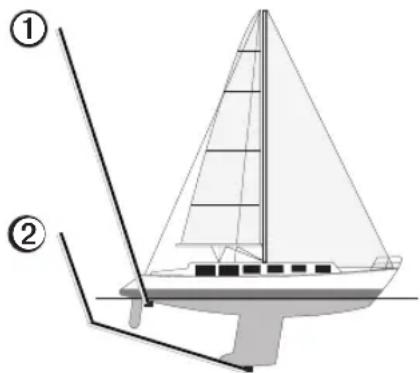
- Vælg Opsætning > Min båd > Køl offset på skærmen Hjem.
- Angiv den afstand, der blev målt i trin 1. Kontroller, at du har indtastet et positivt eller negativt tal baseret på transducerens placering.
- Vælg Udført.
Indstilling af vandtemperatur offset
Du skal have en NMEA 0183-vandtemperatursensor eller en transducer, der kan måle temperatur, for at måle vandtemperaturen.
Temperatur offset kompenserer for temperaturaflæsningen fra en temperatursensor.
- Mål vandtemperaturen ved hjælp af temperatursensoren eller en transducer, der kan måle temperatur, og som er tilsluttet plotteren.
- Mål vandtemperaturen ved hjælp af en anden temperatursensor eller et termometer, som du ved måler nøjagtigt.
- Træk den vandtemperatur, du målte i trin 1, fra den vandtemperatur, du målte i trin 2.
Dette er tallet for temperatur offset. Angiv denne værdi i trin 5 som et positivt tal, hvis sensoren, som er tilsluttet plotteren, måler vandtemperaturen til at være koldere, end den egentlig er. Angiv denne værdi i trin 5 som et negativt tal, hvis sensoren, som er tilsluttet plotteren, måler vandtemperaturen til at være varmere, end den egentlig er.
- Vælg Opsætning > Min båd > Temp. offset på skærmen Hjem.
- Angiv den temperatur offset, der blev beregnet i trin 3.
- Vælg Udført.
Plotter og VHF-radiofunktionalitet
Følgende tabel indikerer de funktioner, der er tilgængelige, når du slutter din plotter til en VHF-radio over et NMEA 0183- eller NMEA 2000-netværk.
| Funktionalitet NMEA 0183 | VHF-radio | NMEA 2000 VHF-radio | Garmin NMEA 0183 VHF-radio | Garmin NMEA 2000 VHF-radio |
| Plotteren kan overføre din GPS-position til din radio. Hvis din radio er kompatibel, overføres GPS-positionsoplysningerne sammen med DSC-opkald. | X X X X | |||
| Plotteren kan modtage DSC-nødopkald og positionsoplysninger fra radioen (side 80). | X X X X | |||
| Plotteren kan spore positionen af fartøjer, der sender positionsrapporter (side 81). | X X X X | |||
| Plotteren giver dig mulighed for hurtigt at konfigurere og sende oplysninger om individuelle rutineopkald til din Garmin VHF-radio (side 83). | X | |||
| Når du iværksætter et mand over bord-nødopkald fra din radio, viser plotteren skærmen for mand over bord og beder dig navigere til mand over bord-punktet (side 80). | X | |||
| Når du iværksætter et mand over bord-nødopkald fra plotteren, viser radioen siden Nødopkald for at iværksætte et mand over bord-nødopkald (side 80). | X |
Aktivering af DSC
Vælg Opsætning > Andre fartøjer > DSC > Til på skærmen Hjem.
Om DSC-listen
DSC-listen er en log over de seneste DSC-opkald og øvrige DSC-kontakter, du har indtastet. DSC-listen kan indeholde op til 100 poster. DSC-listen viser de seneste opkald fra en båd. Hvis der modtages et andet opkald fra samme båd, erstatter det det første opkald i opkaldslisten.
Visning af DSC-listen
Din plotter skal være tilsluttet en VHF-radio, der understøtter DSC, for at kunne vise DSC-listen.
Vælg Information > Andre fartøjer > DSC-liste på skærmen Hjem.
Tilføjelse af en DSC-kontakt
Du kan tilføje et fartøj til din DSC-liste. Du kan foretage opkald til en DSC-kontakt fra plotteren (side 83).
- Vælg Information > Andre fartøjer > DSC-liste > Tilføj kontakt på skærmen Hjem.
- Angiv fartøjets MMSI (Maritime Mobile Service Identity).
- Vælg Udført.
- Angiv navnet på fartøjet.
- Vælg Udført.
Indgående nødopkald
Hvis din Garmin-plotter og VHF-radio er tilsluttet via NMEA 0183 eller NMEA 2000, advarer din plotter dig, når din VHF-radio modtager et DSC-nødopkald. Hvis der er blevet sendt positionsoplysninger sammen med nødopkaldet, vil disse oplysninger også være tilgængelige og optages sammen med opkaldet.
Symbolet angiver et nødopkald på DSC-listen og markerer et fartøjs position på navigationskortet på det tidspunkt, hvor DSC-nødopkaldet blev sendt.
Visning af rapport over DSC-nødopkald
Se "Visning af en positionsrapport" (side 81).
Opkald til et fartøj i nød
Navigering til et fartøj i nød
Symbolet angiver et nødopkald på DSC-listen og markerer et fartøjs position på navigationskortet på det tidspunkt, hvor DSC-nødopkaldet sendes.
Se "Navigering til et sporet fartøj" (side 81).
Oprettelse af et waypoint på positionen for et fartøj i nød
Se "Oprettelse af et waypoint på positionen for et sporet fartøj" (side 81).
Redigering af oplysninger i en rapport over DSC-opkald
Se "Redigering af oplysninger i en positionsrapport" (side 81).
Sletning af en rapport over DSC-opkald
Se "Sletning af en positionsrapport" (side 81).
Mand over bord-nødopkald iværksat fra en VHF-radio
Når din Garmin-plotter er tilsluttet en Garmin NMEA 2000-kompatibel radio, og du iværksætter et mand over bord-DSC-nødopkald fra din radio, viser din Garmin-plotter skærmen for mand over bord og beder dig navigere til mand over bord-punktet. Hvis du har et Garmin-autopilotsystem tilsluttet netværket, vil din plotter bede dig om at iværksætte et Williamson's turn i forhold til mand over bord-punktet.
Hvis du annullerer mand over bord-nødopkaldet på radioen, vil plotteren ikke længere give dig besked om at aktivere navigation til mand over bord-positionen.
Mand over bord-nødopkald iværksat fra plotteren
Når din Garmin-plotter er tilsluttet en Garmin NMEA 2000-kompatibel radio, og du aktiverer navigation til en mand over bord-position, viser radioen siden Nødopkald, så du hurtigt kan iværksætte et mand over bord-nødopkald.
På radioen skal du trykke på knappen til N∅DOPKALD i mindst tre sekunder for at sende nødopkaldet.
Der findes oplysninger om foretagelse af nødopkald fra din radio i din Garmin VHF-radio Brugervejledning. Du kan markere en MOB-position og navigere til den (side 27).
Positionssporing
Når du slutter din Garmin-plotter til en VHF-radio ved hjælp af NMEA 0183, kan du spore fartøjer, der sender positionsrapporter. Denne funktion er også tilgængelig på NMEA 2000, forudsat at fartøjerne sender de korrekte PGN-data (PGN 129808, DSC-opkaldsoplysninger).
Hvert enkelt positionsrapportopkald, der modtages, logges på DSC-listen (side 79).
Visning af en positionsrapport
- Vælg Information > Andre fartøjer > DSC-liste på skærmen Hjem.
- Vælg et positionsrapportopkald.
- Vælg eller for at skifte mellem oplysninger fra positionsrapporten og et navigationskort, der markerer positionen.
Opkald til et sporet fartøj
Navigering til et sporet fartøj
- Vælg Information > Andre fartøjer > DSC-liste på skærmen Hjem.
- Vælg et positionsrapportopkald.
- Vælg Navigator til.
- Vælg Go To eller Lav rute til (side 25).
Oprettelse af et waypoint på positionen for et sporet fartøj
- Vælg Information > Andre fartøjer > DSC-liste på skærmen Hjem.
- Vælg et positionsrapportopkald.
- Vælg Opret waypoint.
Redigering af oplysninger i en positionsrapport
- Vælg Information > Andre fartøjer > DSC-liste på skærmen Hjem.
- Vælg et positionsrapportopkald.
- Vælg Rediger.
- Fuldfør en handling:
• Vælg Navn. Angiv navnet på fartøjet. Vælg Udført.
• Vælg Symbol. Vælg et nyt symbol. Vælg Udført.
• Vælg Bemærkning. Indtast kommentar. Vælg Udført.
• Vælg Spor > Vis for at få vist en stilinje for fartøjet, hvis din radio sporer fartøjets position.
• Vælg Stilinje. Vælg en farve til stilinjen.
Sletning af et positionsrapportopkald
- Vælg Information > Andre fartøjer > DSC-liste på skærmen Hjem.
- Vælg et positionsrapportopkald.
- Vælg Ryd rapport.
Fartøjsstier på navigationskortet
Du kan se stier for alle sporede fartøjer på navigationskortet, fiskekortet og Mariner's Eye 3D-kortvisningen. Som standard vises en sort prik ① for hver tidligere rapporteret position for et sporet fartøj, og et symbol med et blåt flag ② angiver fartøjets senest rapporterede position. Der vises også en sort linje ③, der angiver fartøjets sti.
Du skal aktivere indstillingen DSC-stier for at få vist stier for sporede fartøjer (side 82).
BEMÆRK: Mariner's Eye 3D-kortet er tilgængeligt, hvis du bruger et BlueChart g2 Vision SD-kort. Fiskekort er tilgængelige, hvis du bruger et BlueChart g2 Vision SD-kort eller et BlueChart g2 SD-kort, eller hvis det integrerede kort understøtter fiskekort.
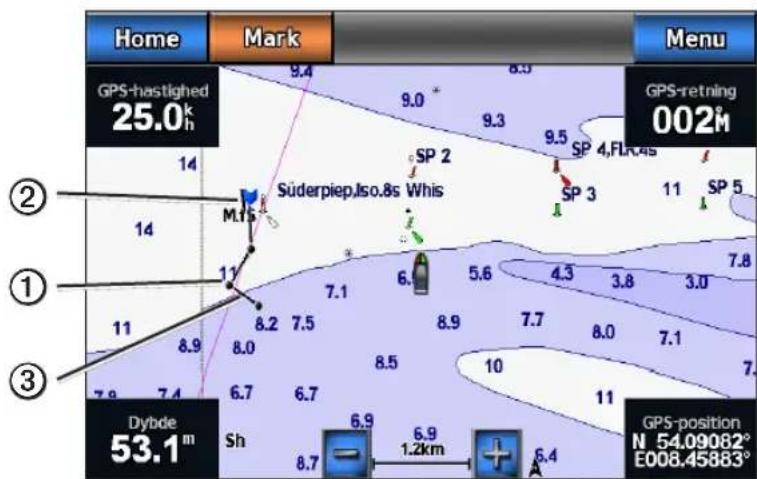
text_image
Home Mark Menu GPS-hastighed 25.0k 14 9.4 9.0 9.3 9.5 SP 2 SP 4,FLR4s 11 SP 5 GPS-retning 002m ② 14 Süderpiep,Iso.8s Whis M.I.S. 7.1 6.1 5.6 4.3 3.8 3.0 7.8 ① 11 8.2 7.5 8.9 7.7 8.0 7.1 7.7 8.9 8.0 8.5 10 11 ③ 7.9 7.4 6.7 6.7 6.9 6.9 Sh 8.7 1.2km 6.4 Dybde 53.1m GPS-position N 54.09082° E008.45883°Fartøjssti på navigationskortet
Visning og indstilling af varigheden af stier for alle sporede fartøjer
BEMÆRK: Mariner's Eye 3D-kortet er tilgængeligt, hvis du bruger et BlueChart g2 Vision SD-kort. Fiskekort er tilgængelige, hvis du bruger et BlueChart g2 Vision SD-kort eller et BlueChart g2 SD-kort, eller hvis det integrerede kort understøtter fiskekort.
- Vælg Kort på skærmen Hjem.
- Vælg Navigationskort, Fiskekort, Perspective 3D eller Mariner's Eye 3D.
- Vælg Menu > Andre fartøjer > DSC-stier.
- Vælg antallet af timer, hvor sporede fartøjer skal vises på kortet eller 3D-kortvisningen.
Hvis du f.eks. vælger 4 timer, vises alle stipunkter, der er mindre end fire timer gamle, for alle sporede fartøjer.
Visning af stilinjen for et sporet fartøj
Du kan få vist stilinjen for et bestemt sporet fartøj.
BEMÆRK: Mariner's Eye 3D-kortet er tilgængeligt, hvis du bruger et BlueChart g2 Vision SD-kort. Fiskekort er tilgængelige, hvis du bruger et BlueChart g2 Vision SD-kort eller et BlueChart g2 SD-kort, eller hvis det integrerede kort understøtter fiskekort.
- Vælg Kort på skærmen Hjem.
- Vælg Navigationskort, Fiskekort, Perspective 3D eller Mariner's Eye 3D.
- Vælg Menu > Andre fartøjer > DSC-liste.
- Vælg et fartøj.
- Vælg Rediger > Sti > Vis.
Ændring af stilinjens udseende
Du kan ændre udseendet på en stilinje for et bestemt sporet fartøj.
BEMÆRK: Mariner's Eye 3D-kortet er tilgængeligt, hvis du bruger et BlueChart g2 Vision SD-kort.
Fiskekort er tilgængelige, hvis du bruger et BlueChart g2 Vision SD-kort eller et BlueChart g2 SD-kort, eller hvis det integrerede kort understøtter fiskekort.
- Vælg Kort på skærmen Hjem.
- Vælg Menu > Andre fartøjer > DSC-liste.
- Vælg et fartøj.
- Vælg Gennemse > Rediger > Stilinje.
-
Vælg en farve til stilinjen.
-
Vælg Navigationskort, Fiskekort, Perspective 3D eller Mariner's Eye 3D.
Individuelle rutineopkald
Når du slutter din Garmin-plotter til en Garmin VHF NMEA 2000-kompatibel radio, kan du benytte plottergrænsefladen til at konfigurere et individuelt rutineopkald. Når du konfigurerer et individuelt rutineopkald fra din plotter, kan du vælge den DSC-kanal, som du vil kommunikere på (side 83). Radioen sender denne forespørgsel sammen med dit opkald.
Valg af en DSC-kanal
BEMÆRK: Valget af en DSC-kanal er begrænset til de kanaler, der er tilgængelige i alle frekvensbånd: 6, 8, 9, 10, 13, 15, 16, 17, 67, 68, 69, 71, 72, 73 eller 77. Standardkanalen er 72. Hvis du vælger en anden kanal, anvender plotteren denne kanal til efterfølgende opkald, indtil du ringer ved brug af en anden kanal.
- Vælg Information > Andre fartøjer > DSC-liste på skærmen Hjem.
- Vælg et fartøj eller en station, du vil ringe til.
- Vælg Opkald med radio > Kanal.
- Vælg en kanal.
BEMÆRK: Når du iværksætter et opkald fra plotteren, modtager radioen ikke oplysninger om opkaldet, hvis ikke radioen er kodet med et MMSI-nummer.
- Vælg Information > Andre fartøjer > DSC-liste på skærmen Hjem.
- Vælg et fartøj eller en station, du vil ringe til.
- Vælg Opkald med radio > Send.
Plotteren sender oplysninger om opkaldet til radioen. - Vælg Opkald på Garmin VHF-radioen.
Sådan foretager du et individuelt rutineopkald til et AIS-mål
Når du slutter din Garmin-plotter til en Garmin VHF NMEA 2000-kompatibel radio, kan du benytte plottergrænsefladen til at konfigurere et individuelt rutineopkald til et AIS-mål. Inden du starter opkaldet, kan du vælge en anden DSC-kanal end standardkanalen, kanal 72 (side 83).
- Vælg Kort på skærmen Hjem.
- Vælg et kort eller en 3D-kortvisning.
- Tryk på et AIS-mål
- Vælg AIS-fartøj > Opkald med radio > Send.
Plotteren sender oplysninger om opkaldet til radioen. - Vælg Opkald på Garmin VHF-radioen.
Appendiks
Specifikationer
Fysiske specifikationer
| Specifikation Mål | |
| Størrelse B × H × D: 8 | ^29/_32 × 5 ^19/_32 × 3 ^1/_8 tommer (226 × 142 × 80 mm) |
| Vægt 2,48 lb. (1,125 kg) | |
| Display B × H: 6 × 3 | ^19/_32 tommer (152 × 91 mm) |
| Kabinet Fuldt tætnet, ro | bust plast- og aluminiumlegering, vandtæt iht. standarden IEC 60529-IPX-7 |
| Temp. område Fra 5 °F | til 131 °F (fra -15 °C til 55 °C) |
| Sikkerhedsafstand for kompas | 32,0 tommer (813 mm) |
GPS-ydelse
| Specifikation Parameter Mål | ||
| Modtager Højfølsom, WAAS-kompatibel modtager med 12 parallelle kanaler | ||
| Erhvervelsestid Varm Ca. 1 sek. (Enheden er på eller nær den seneste position, hvor du for nylig har modtaget satellitsignaler). | ||
| Opdateringshastighed 1/sek., vedvarende | ||
| Nøjagtighed | GPS | <33 ft. (10 m), typisk 95 % |
| DGPS | 10-16 ft. (3-5 m), typisk 95 % (WAAS/EGNOS-nøjagtighed) | |
| Hastighed | 0,05 m/sek. stationær tilstand | |
Strøm
| Specifikation | Mål |
| Kilde | 10–32 V DC |
| Brug | 8,56 W maks. ved 13,8 V DC |
| Sikring | 3 A |
| NMEA 2000 Load Equivalency Number (LEN) | 2 |
| NMEA 2000-forbrug | 100 mA maksimum |
Kalibrering af berøringsskærmen
GPSMAP 700-plotterens berøringsskærm kræver normalt ikke kalibrering. Hvis knapperne ikke fungerer, som de skal, kan du bruge følgende procedure til at kalibrere skærmen.
Advarselsskærmen vises.
- Tryk et vilkårligt sted på den sorte del af skærmen i ca. 15 sekunder, indtil kalibreringsskærmen vises.
- Følg instruktionerne på skærmen, indtil "Kalibrering udført" vises.
- Tryk på OK.
Screenshots
Du kan tage et screenshot af et hvilket som helst skæmbillede, der vises på plotteren, som en bitmap-fil (.BMP) og overføre filen til din computer.
Optagelse af screenshots
- Indsæt et hukommelseskort i SD-kortstikket på forsiden af plotteren.
- Vælg Opsætning > System > Bipper/display > Gem screenshot > Til.
- Gå til det skæmbillede, du vil gemme.
- Tryk på Hjem i mindst seks sekunder.
Vinduet Screenshot optaget vises. - Vælg OK.
Kopiering af screenshots til en computer
- Fjern hukommelseskortet fra plotteren, og sæt det i en SD-kortlæser, der er sluttet til en computer.
- Fra Windows Explorer skal du åbne mappen Garmin\scrn på hukommelseskortet.
- Kopier en .BMP-fil fra kortet, og indsæt den på en vilkårlig placering på computeren.
Visning af GPS-satellitpositioner
Du kan få vist den relative position af GPS-satellitter på himlen.
Vælg Opsætning > System > GPS > Satellitvisning på skærmen Hjem.
Brug af WAAS/EGNOS
WAAS (i Nordamerika) eller EGNOS (i Europa) kan give mere nøjagtige oplysninger om GPS-positionen. Når WAAS eller EGNOS anvendes, er enheden dog længere tid om at oprette satellitforbindelse.
Vælg Opsætning > System > WAAS/EGNOS > Til på skærmen Hjem.
Systeminformation
Visning af systeminformation
Se "Visning af systeminformation" (side 3).
Visning af hændelsesloggen
Hændelsesloggen viser en liste over systemhændelser.
Vælg Opsætning > System > Systeminformation > Hændelseslog på skærmen Hjem.
Lagring af systeminformation på et hukommelseskort
Du kan gemme systeminformation på et hukommelseskort som et fejlfindingsværktøj. En repræsentant fra Garmin-produktsupport vil muligvis bede dig om at bruge denne information til at hente data om netværket.
- Indsæt et hukommelseskort i SD-kortstikket på plotteren.
- Vælg Opsætning > System > Systeminformation > Garmin-enheder > Gem på kassette.
- Fjern hukommelseskortet.
Gendannelse af plotterens fabriksindstillinger
BEMÆRK: Denne procedure sletter alle de indstillingsoplysninger, du har indtastet.
- Vælg Opsætning > System > Systeminformation > Fabriksindstillinger på skærmen Hjem.
- Vælg Ja.
NMEA 0183 og NMEA 2000
En GPSMAP 700-plotter kan modtage data både fra NMEA 0183-kompatible enheder og visse
NMEA 2000-enheder, der er tilsluttet et eksisterende NMEA 2000-netværk på din båd.
NMEA 0183
Det NMEA 0183-datakabel, der leveres med GPSMAP 700-plottere, understøtter standard-NMEA 0183, som anvendes til at tilslutte forskellige NMEA 0183-kompatible enheder, såsom VHF-radioer, NMEA-instrumenter, autopiloter, vindsensorer og kurssensorer.
Hvis du vil tilslutte GPSMAP 700-plotteren til NMEA 0183-kompatible enheder (ekstraudstyr), skal du se Installationsvejledning til GPSMAP 700-serien.
Godkendte NMEA 0183-sætninger
GPAPB, GPBOD, GPBWC, GPGGA, GPGLL, GPGSA, GPGSV, GPRMB, GPRMC, GPRTE, GPVTG, GPWPL, GPXTE og Garmin-navnebeskyttede sætninger PGRME, PGRMM og PGRMZ.
Denne plotter inkluderer også support til WPL-sætning, DSC og ekkolods-NMEA 0183-input med support for DPT (dybde) eller DBT, MTW (vandtemperatur) samt VHW-sætninger (vandtemperatur, hastighed og kurs).
Konfiguration af NMEA 0183-outputsætninger
Du kan konfigurere, hvordan plotteren ser NMEA 0183-outputsætninger.
- Vælg Opsætning > Kommunikation > NMEA 0183 opsætning på skærmen Hjem.
- Vælg en indstilling: Rute, System, Garmin eller Ekkolod.
- Vælg en eller flere NMEA 0183-outputsætninger.
- Gentag trin 2 og 3 for at konfigurere yderligere indstillinger.
Indstilling af kommunikationsformat til hver NMEA 0183-port
Du kan konfigurere det input-/outputformat for hver port, der skal bruges, når du slutter din plotter til eksterne NMEA-enheder, en computer eller andre enheder fra Garmin.
-
Vælg Opsætning > Kommunikation > NMEA 0183 opsætning på skærmen Hjem.
-
Fuldfør en handling:
• Vælg Seriel port 1.
• Vælg Seriel port 2.
-
Vælg et input-/outputformat:
-
Vælg Garmin data overførsel for at understøtte input eller output fra Garmins navnebeskyttede data til kommunikation med software fra Garmin.
- Vælg NMEA-std. for at understøtte input eller output fra standarddata fra NMEA 0183, DSC og ekkolod NMEA-inputsupport til DPT-, MTW- og VHW-sætninger.
- Vælg NMEA High Speed for at understøtte input eller output fra 0183-standarddata til de fleste AIS-modtagere.
Indstilling af decimalpræcision til NMEA 0183-output
Du kan justere antallet af cifre til højre for kommaet mhp. sending af NMEA-output.
- Vælg Opsætning > Kommunikation > NMEA 0183 opsætning > Pos. nøjagtighed.
- Vælg To cifre, Tre cifre eller Fire cifre.
Konfiguration af Waypoint-id
- Vælg Opsætning > Kommunikation > NMEA 0183 opsætning > Waypoint ID'er på skærmen Hjem.
- Fuldfør en handling:
• Vælg Navne for at sende waypoint-navne via NMEA 0183 under navigation.
- Vælg Numre for at sende waypoint-numre under navigation. Denne funktion løser muligvis kompatibilitetsproblemer med ældre NMEA 0183-autopiloter.
Visning af diagnostiske oplysninger for NMEA 0183
Skæmbilledet NMEA 0183 diagnostisk er et fejlfindingsværktøj, der bruges af installatører til at bekræfte, at NMEA 0183-data sendes på tværs af systemet.
Vælg Opsætning > Kommunikation > NMEA 0183 opsætning > Diagnostik på skærmen Hjem.
NMEA 2000
GPSMAP 700-plottere er NMEA 2000-certificerede og kan modtage data fra et NMEA 2000-netværk, der er installeret på båden, for at få vist specifikke oplysninger som f.eks. dybde, hastighed, vandtemperatur, vindhastighed og -retning samt motordata.
Du kan også navngive motorer og tanke, så du kan identificere deres placering på fartøjet.
Du kan se, hvordan du slutter en GPSMAP 700-plotter til et eksisterende NMEA 2000-netværk, samt hvordan du får vist en liste over understøttede NMEA 2000 PGN-numre i Installationsvejledning til GPSMAP 700-serien.
Visning af en liste over NMEA 2000-netværksenheder
Du kan se de enheder, der er sluttet til NMEA 2000-netværket.
- Vælg Opsætning > Kommunikation > NMEA 2000-opsætning > Enhedsliste på skærmen Hjem.
- Vælg en enhed for at få en liste over muligheder.
Registrering af motorer med tal
Vælg Opsætning > Kommunikation > NMEA 2000-opsætning > Etiketenheder > Skift motoretiketter > Brug numre på skærmen Hjem.
Registrering af motorer med navne
- Vælg Opsætning > Kommunikation > NMEA 2000-opsætning > Etiketenheder > Skift motoretiketter > Vælg navne på skærmen Hjem.
- Vælg den motor, der skal navngives.
- Vælg motorens placering: Bagbord, Center, Styrbord, For eller Agter.
- Vælg den etiket, der skal bruges til motoren.
Registrering af tanke med tal
- Vælg Opsætning > Kommunikation > NMEA 2000-opsætning > Etiketenheder > Skift tanketiketter på skærmen Hjem.
- Vælg den tanktype, der skal registreres.
- Vælg Brug numre.
Registrering af tanke med navne
- Vælg Opsætning > Kommunikation > NMEA 2000-opsætning > Etiketenheder > Skift tanketiketter på skærmen Hjem.
- Vælg den tanktype, der skal registreres.
- Vælg Vælg navne.
- Vælg en tank.
- Vælg tankens placering: Bagbord, Center, Styrbord, For eller Agter.
- Vælg den etiket, der skal bruges til tanken.
Valg af en foretrukken datakilde
Hvis mere end én datakilde er tilgængelig, kan du vælge den datakilde, du vil bruge.
- Vælg Opsætning > Kommunikation > Foretrukne kilder på skærmen Hjem.
- Vælg en datakilde.
Overførsel af NMEA 0183-data via et NMEA 2000-netværk
Du kan aktivere, konfigurere eller deaktivere bridging af output. Bridging af output opstår, når en plotter tager de NMEA 0183-data, den modtager fra en hvilken som helst kilde, formaterer dem til NMEA 2000-data og derefter sender dem via NMEA 2000-bussen.
- Vælg Opsætning > Kommunikation > Bridging af output på skærmen Hjem.
-
Fuldfør en handling:
-
Vælg Til for at aktivere bridging af output fra plotteren.
- Vælg Auto, hvis plotterne på NMEA 2000-netværket skal kunne forhandle med hinanden om, hvilken plotter der skal udføre denne funktion. Kun én plotter på NMEA 2000-netværket kan bridge NMEA 0183-data via NMEA 2000-bussen på én gang.

text_image
NM EA 2000Alle GPSMAP 700-enheder er NMEA 2000-certificerede.
Registrering af din enhed
Hjælp til at kunne tilbyde dig bedre support ved at udfylde din onlineregistrering i dag:
• Gå til http://my.garmin.com.
- Opbevar den originale købskvittering, eller en kopi af den, på et sikkert sted.
Kontakt til Garmins produktsupport
Kontakt Garmins produktsupport, hvis du har spørgsmål om dette produkt:
- Hvis du befinder dig i USA, skal du gå til www.garmin.com/support eller kontakte Garmin USA pr. telefon på (913) 397 8200 eller (800) 800 1020.
- I Storbritannien skal du kontakte Garmin (Europe) Ltd. pr. telefon på 0808 238 0000.
- Hvis du befinder dig i Europa, skal du gå til www.garmin.com/support og klikke på Contact Support for at få oplysninger om support i de forskellige lande
Garmin Ltd. og/eller dets datterselskaber ("Garmin") giver dig en begrænset licens til at bruge softwaren i denne enhed ("softwaren") i binær udførbar form ved normal betjening af produktet. Titel, ejendomsret og intellektuelle ejendomsrettigheder til softwaren forbliver hos Garmin og/eller dets tredjepartsleverandører.
Du bekræfter, at softwaren tilhører Garmin og/eller dets tredjepartsleverandører, og at den er beskyttet ifølge amerikansk lov om ophavsret og internationale aftaler om ophavsret. Endvidere bekræfter du, at softwares struktur, organisering og kode, hvor kildekoden ikke er stillet til rådighed, er værdifulde forretningshemmeligheder ejet af Garmin og/eller dets tredjepartsleverandører, og at softwaren i kildekodeform er en værdifuld forretningshemmelighed, der forbliver Garmins og/eller dets tredjepartsleverandørers ejendom. Du accepterer, at softwaren eller nogen del af denne ikke må skilles ad, demonteres, modificeres, ommonteres, omstruktureres eller reduceres til læsbar form, og at du ikke må skabe enheder, der er afledt af eller baseret på denne software. Du accepterer ikke at eksportere eller geneksportere softwaren til noget land i strid med den amerikanske lovgivning for eksportkontrol eller lovgivningen for eksportkontrol i noget andet relevant land.
Indeks
Symboler
ændre kort 4
A
total brændstof om bord 52
ur 51
vandtemperatur 77
alarmzone 57
andre fartøjer
AIS 50, 58
beregnet kurs 59
stier 50, 59, 82
baggrundsbelysning 2
bagpanel 1
barometer 43
belysningssensor 1
brændstofkapacitet 51
brændstofmålere
konfigurere 38, 40
statusalarmer 39
synkronisere med brændstof 40
vise 40
brændstof om bord 52
bridging, output 88
C
clutter
FTC 63,65
hav 63, 64, 65
krydstale 63
radartype 63
regn 63, 65
standardindstillinger 63
cruising tilstand 55
D
dagfarver 2
data
kopiere 52
sikkerhedskopi 53
datafelter 48
kombinationsskærm 23
kort 49
radar 67
datahändtering 52
datakort 2
BlueChart g2 Vision 16
ikke-bundfaste mål 75
kegle 19
overfladestøj 75
rullehastighed 74
udseende 74
visninger 71
emneinformationer 6
enheds-id-nummer 3
enhedsspænding alarm 51
F
fabriksindstillinger 2, 86
farefarver 17
farlig dybde 10
fartfilter 50
fartøjsstier
udseende 83
varighed 82
vise 82
farve på spor 6, 31
farveskala
ekkolod 76
radar 67
farvevalg 2
Find 33
Fish Eye 3D
datafelter 48
ekkolodskegle 19
emneinformationer 6
ikke-bundfaste mål 19
spor 19
fiskealarm 77
fiskekort
AIS 15
datafelter 48
emneinformationer 6
kortorientering 8
kurslinje 9
navigation 5
navigationssymboler 10, 19
panorere 5
roser 11
satellitbilleder 9,19
strømforhold 8
tidevandsstationer 7
verdenskort 9
zoomdetalje 8
fiskesymboler 19,75
foretrukken datakilde 88
forpanel 1
forskydning
køl 78
stævn på båd 69
vandtemperatur 78
forskydning på bådens stævn 69
fotopunkter 11
fotos 20
FTC 63,65
fyrvinkler 11
G
gain
ekkolod 76
radar 63
radartype 63
sidesløjfer 64
standardindstilling 63
store objekter 64
Garmins produktsupport 89
Gennemse 6
geografisk nord 47
Go To 26,33
GPS
nojagtigheds alarm 52
signaler 2
ydeevne 84
GPS-ydelse 84
grid nord 47
grundlæggende indstillinger 2
Guide til 26, 33
H
hændelseslog 68
hastighedsdata 45
hastighedssensor 42, 45, 50, 74
hukommelseskort 2,53
|
IALA-symboler 11
ID-nummer 3
ikke-bundfaste mål 19,75
indikatorer for strømforholdsstation, konfigurere 8
indikatorer for tidevandsstation, konfigurere 8
indstillinger
baggrundsbelysning 2
brændstofkapacitet 51
datafelter 48,75
detalje 8
detaljer 14, 59
drejningsovergang 45
DSC 79
dybdeenheder 48
dybdelinje 75
dybt vand 77
ekkolodskegle 19
enheder for afstand 48
enhedsspænding 51
farefarver 17
fartenheder 48
fart fremad 68
fartkilder 45
farveskala 67, 76
farvevalg 2
fiskealarm 77
fiskesymboler 19,75
foretrukne kilder 88
forhøjningsenheder 48
fotopunkter 11
fotos 19
frekvens 76
fyrvinkler 11
gain 63,76
gemme screenshot 85
GPS 85
GPS-nøjagtighed 52
interval 32
justere fart gennem vandet 50
kollisionsalarm 14,58
køl offset 78
kompasbånd datafelt 24, 49, 67
kortdatum 47
kortomrids 11
krydstale 66
kurs 47
kursafvigelse 51
kurslinje 9,68
lavt vand 77
navigationslinjer 68
navigationssymbol-str. 10
navigationssymbol-type 10
NMEA 0183-opsætning 86
NMEA 2000-enhedsliste 87
NMEA 2000-opsætning 87
område 77
områderinge 15,68
optagemetode 32
orientering 8,67
output bridging 88
outputsætninger 86
overfladestøj 75
POI'er til lands 11
porttyper 86
positionsformat 47
pos. nøjagtighed 86
regn-clutter 65
ringe 68
roser 11
rotationshastighed 68
rullehastighed 74
rumfangsenheder 48
rutebredde 16
ruteetiketter 45
send-ikke-zone 68
servicepunkter 11
sikker dybde 18,46
sikker højde 46
sik.regulering 10
simulator 44
sø-clutter 64
sommertid 47
sporfarve 31
spotdybder 10
stævn på båd 69
standbytid 57
symboler 10
systemenheder 48
systeminformation 85
tænd automatisk 44
temperaturenheder 48
temp. offset 78
tid 47
tidevand/strømforhold 19
tidsformat 47
tidszone 47
total brændstof om bord 52
trykenheder 48
type 17
ur 51
vandtemperatur 77
verdenskort 9
vise 18
vise VRM/EBL 59
justering af kortdata 62
K
klassisk, 3D-terræn 17
kollisionsalarm 12, 14, 58
køl offset 78
kombinationer
tilpasning 22
vælge 22
kompas 41
kompasbånd datafelt 24, 49, 67
kompasroser 11
konfiguration, knap 3
konfiguration, plotter 44
kontaktoplysninger 89
konturkortversion 3
koordinatsystemer 47
kort
detaljer 11
fiskeri 16
navigation 4
symboler 5,10
kortsymboler 5
krydstale 63, 66
kurs 42, 43, 67
kursafvigelsesalarm 51
kurslinje 9,68
kursreference 47
L
landbaserede POI'er 11
navigere igennem skærme 38
statusalarmer 39
N
nattefarver 2
navigationsalarmer 51
navigationskort
AIS 15
datafelter 48
dybdevisning 10
emneinformationer 6
farlig dybde 10
fartøjsstier 82
fotopunkter 11
fyrvinkler 11
kurslinje 9
landbaserede POI'er 11
luftfotos 20
kombinationsskærm 23
kort 49
radar 67
navigationsrute 16
navigationssymboler
konfigurere 10
vælge 8
Navigator til 6
forskydning på bådens stævn 69
gain 63
kurslinje 68
navigationslinjer 68
område 54, 62
områderinge 68
optimere visning 62
orientering 67
sende 54
send-ikke-zone 68
støjundertrykkelse 63
synsfelt 68
tidsbestemt sending 57
tilstanden Havn 56
tilstanden Offshore 56
typer 55,63
vagt tilstand 57
visningstilstande 55
zoomskala 54
radar overlay 61
spor 69
zoom ind og ud 62
navigere tilbage 35,61
oprette 28, 29
radar 60
redigere 29
slette 30
undgå waypoint 30
vise liste over 29
waypoints 29
ryd brugerdata 28, 30, 31, 32
S
sand vind 41
satellitbilleder 16, 17, 19
satellitsignaler 2
satellitvisning 85
SD-kortstik 1,2
sende radar 54
send-ikke-zone 68
sidesløjfe-interferens 64
sikker dybde 18,46
sikkerhedskopiering af data 53
sikker højde 46
sikkert digitalt kort 2
sikker zone kollisionsalarm 14, 58
simulatortilstand 44
skærmen hjem 3
skalamaksimum 38
skalaminimum 38
skyggerelief 9
sø-clutter 63, 65
softwareversion 3
specifikationer 84
split frekvens-visning 72
split zoom-visning 72
spor
aktive 31
farve 6,31
Find 25
gemme 31
gemme som rute 31
kopiere 53
liste 31
navigation 35
om Radar Overlay 69
redigere 31
redigere/slette 19
registrere 32
slette 31
vise 30
sporlog
hukommelse 32
interval 32
spotdybder 10
sprog 2,45
støjundertrykkelse, ekkolod 76
støjundertrykkelse, radar 63
strøm-/datastik 1
total brændstof om bord-alarm 52
turmålere 40
U
ur alarm 51
V
vagt tilstand
alarmzone 57
tidsbestemt sending 57
vand
fart 50
vandtemperatur alarm 77
vandtemperatur offset 78
VHF-radio
DSC-kanal 83
individuelle rutineopkald 83
nødopkald 80
opkald til et AIS-mål 83
vind
relativ 41
sand 41
vindhastighedskilde 42
vindmåler til sejlads tæt ved
vinden 42
visning på fuld skærm 71
VMG 42
VRM
justere 59
måle 59
vise 59
W
WAAS/EGNOS 85
waypoint-display 6
waypoint-id 87
waypoints
aktuel position 26
ekkolod 74
etikettype 69
Find 25
flytte 27
kopiere 53
liste over 27
mand over bord 27
navigere til 34
oprette 6, 26, 60, 74
radar 60
For at få de nyeste softwareopdateringer gratis (undtagen kortdata) i dine Garmin-produkters levetid kan du gå til Garmins websted på www.garmin.com.
GARMIN®
© 2010-2011 Garmin Ltd. eller dets datterselskaber