
L410MA - Bærbar computer ASUS - Gratis brugsanvisning og manual
Find enhedens vejledning gratis L410MA ASUS i PDF-format.


Brugerspørgsmål om L410MA ASUS
0 spørgsmål om dette apparat. Besvar dem du kender, eller stil dit eget.
Stil et nyt spørgsmål om dette apparat
Download vejledningen til din Bærbar computer i PDF-format gratis! Find din vejledning L410MA - ASUS og tag din elektroniske enhed tilbage i hånden. På denne side er alle dokumenter nødvendige for brugen af din enhed offentliggjort. L410MA af mærket ASUS.
BRUGSANVISNING L410MA ASUS
Første udgave / Marts 2022
Ingen del af denne manual, inklusive produkterne og softwaren beskrevet heri, må - undtagen som reservedokumentation for køberen selv - på nogen måde kopieres, transmitteres, transkriberes, lagres på et søgesystem eller oversættes til andet sprog uden udtrykkelig, skriftlig tilladelse fra ASUSTeK COMPUTER INC. ("ASUS").
ASUS LEVERER DENNE MANUAL "SOM DEN ER" - UDEN GARANTI AF NOGEN ART, HVERKEN UDTRYKKELIG ELLER UNDERFORSTÅET, HERUNDER, MEN IKKE BEGRÅNSET TIL UNDERFORSTÅEDE GARANTIER OG BETINGELSER VEDR∅RENDE SALGBARHED ELLER EGNETHED TIL ET GIVENT FORMÅL. ASUS' DIREKT∅RER, CHEFER, ANSATTE OG AGENTER ER IKKE I NOGET TILFÆLDE ANSVARLIGE FOR NOGEN SOM HELST INDIREKTE, SÄRLIG, TILFÆLDIG ELLER F∅LGELIG SKADE (HERUNDER SKADE I FORM AF TAB AF FORTJENESTE, TAB AF FORRETNING, TAB AF BRUG ELLER DATA, FORSTYRRELSE AF FORRETNING OSV), SELV, HVIS ASUS ER BLEVET OPLYST OM MULIGHEDEN FOR SÅDANNE SKADER SOM F∅LGE AF FEJL I DENNE MANUAL ELLER DETTE PRODUKT.
Produkter og selskabsnavne i denne manual kan være eller ikke være deres respektive virksomheders registrerede varemærker eller ophavsretter og tjener kun som identifikation og forklaring og til ejerens fordel uden nogen som helst hensigt om at krænke.
SPECIFICATIONER OG INFORMATIONER I DENNE MANUAL SKAL KUN TJENE SOM INFORMATION OG KAN TIL HVER EN TID OG UDEN VARSEL AENDRES. DE FORPLIGTER IKKE PÅ NOGEN MÅDE ASUS. ASUS PÅTAGER SIG INTET ANSVAR FOR FEJL OG UN∅JAGTIGHEDER I DENNE MANUAL, HERUNDER I RELATION TIL PRODUKTET OG SOFTWAREN BESKREVET HERI.
Copyright © 2022 ASUSTeK COMPUTER INC. Alle rettigheder forbeholdt.
Ansvarsbegrænsning
Der kan opstå tilfælde, hvor du, som følge af mangler fra ASUS' side eller andet ansvar, er berettiget til erstatning fra ASUS. I alle sådanne tilfælde, uanset baggrunden for hvilken du er berettiget til erstatning fra ASUS, er ASUS kun ansvarlig - op til den listede kontraktpris - for skade på person (inklusive død), skade på fast ejendom, skade på konkret personlig ejendom samt for reel og direkte skade som følge af undladelse af eller fejl ved udførelse af de retslige forpligtelser under denne garanti.
ASUS vil kun være ansvarlig for og erstatte tab, skade, skader eller krav på basis af denne kontrakt, skadevoldende handling eller brud i henhold til denne garantierklæring.
Denne begrænsning gælder også ASUS' leverandører og forhandlere. Den er ASUS', dets leverandørers og din forhandlers maksimale, kollektive ansvar.
ASUS ER IKKE UNDER NOGEN OMSTÄNDIGHEDER ANSVARLIG FOR: (1) TREDIEPARTS SKADESKRAV MOD DIG, (2) TAB AF ELLER SKADE PÅ DINE DATAREGISTRERINGER, (3) SÄRLIGE, TILFÄELDIGE ELLER INDIREKTE SKADER ELLER FOR NOGEN ∅KONOMISK F∅LGESKADE (HERUNDER TAB AF FORTJENESTE OG OPSPARING), OGSÅ SELVOM ASUS, DETS LEVERAND∅RER ELLER DIN FORHANDLER ER OPLYST OM MULIGHEDEN HERFOR.
Service og støtte
Besøg vores flersprogede wbeside på https://www.asus.com/support/.
MyASUS tilbyder en række supportfunktioner, herunder fejlfinding, optimering af produktets ydeevne, ASUS-softwareintegration og hjælper dig med at organisere dit personlige skrivebord og forøge din lagerplads. Du kan læse mere på https://www.asus.com/support/FAQ/1038301/.
Indholdsfortegnelse
Om denne manual ....7
Konventioner, brugt i denne manual....8
Ikoner....8
Typografi....8
Sikkerhedsforskrifter 9
Sådan bruger du din Notebook PC....9
Sådan passer du på Notebook PC'en 10
Sikkerhedsoplysninger om batterier:....12
Kapitel 1: Hardware-installation
Lær din Notebook PC at kende....16
Set oppefra....16
Set fra bunden 20
Set fra højre side 22
Tryk på tænd/sluk-knappen....30
Brug af berøringspladen....31
Brug af det numeriske tastatur (på udvalgte modeller)....38
Brug af tastaturet....39
Genvejstaster 39
Kapitel 3: Arbejde med Windows
Arbejde med Windows-apps....46
Tilpasning af Windows-apps....46
Opgavevisning....48
Widgets 49
Snap-funktion....51
Snap-hotspots 51
handlingscenter....53
MyASUS Splendid....55
Indstilling af OLED-skærm....57
Indstilling af Mørk tilstand 57
Slukning af skærm, när den ikke er i brug 59
Justering af skærmens lysstyrke....61
Skjul proceslinjen automatisk....63
Indstilling af tilstanden Mørk i Microsoft Office 65
Andre tastaturgenveje....66
Tilslutning til trådløse netværk....68
Wi-Fi....68
Bluetooth....69
Flytilstand....70
Slukning af din Notebook PC....71
Sæt din Notebook PC i slumretilstand....72
Kapitel 4: Selvtest ved aktivering (POST)
Selvtesten ved aktivering (POST)....74
Brug af POST til at få adgang til BIOS og fejlfinding ....74
BIOS 74
Adgang til BIOS 74
Genopretning af dit system....75
Brug af en genopretningsmulighed....76
Tips og ofte stillede spørgsmål
Hardware – ofte stillede spørgsmål 82
Software – ofte stillede spørgsmål......85
Tillæg
Oplysninger om DVD ROM-drevet 88
Oplysninger om Blu-ray ROM-drevet....90
Overensstemmelse for internt modem 90
Oversigt....91
Erklæring om netværkskompatibilitet....91
Ikke-taleudstyr....91
Den Føderale Kommunikationskommissions erklæring om interferens ... 94
FCC's sikkerhedsserklæring om RF-eksponering (radiofrekvens)....95
Coating-meddelelse 95
UL-sikkerhedsmeddelelser....96
Strømsikkerhedskrav....97
TV-meddelelser 97
Produktmeddelelse for Macrovision Corporation 97
Forebyggelse af høretab....97
CTR 21-godkendelse (Notebook PC med indbygget modem)....99
Overensstemmelseserklæring for produkt miljøforordning ....101
EU REACH og artikel 33....101
EU RoHS....101
ASUS-genbrug/returneringstjenester....102
Produktet opfylder kravene i ENERGY STAR 103
EPEAT-registrerede produkter....103
Licens til skrifttyperne i BIOS-teksten....104
Denne manual indeholder oplysninger om hardwaren og softwaren i din Notebook PC. Den er organiseret i følgende kapitler:
Kapitel 1: Hardware-installation
Dette kapitel giver detaljerede oplysninger om hardwarekomponenterne i din Notebook PC.
Kapitel 2: Brug af din Notebook PC
Dette kapitel viser dig, hvordan du bruger de forskellige dele af Notebook PC'en.
Kapitel 3: Arbejde med Windows
Dette kapitel giver en oversigt over, hvordan du bruger Windows på din Notebook PC.
Kapitel 4: Selvtest ved aktivering (POST)
Dette kapitel viser dig, hvordan du bruger POST til at ændre indstillingerne på Notebook PC'en.
Tips og ofte stillede spørgsmål
Dette afsnit indeholder anbefalede tips, ofte stillede spørgsmål om hardware og software som kan hjælpe dig med vedligeholdelse og løsning af almindelige problemer du muligvis kan opleve med din notebook-pc.
Tillæg
Dette afsnit indeholder bemærkninger og sikkerhedserklæringer vedrørende Notebook PC'en.
Konventioner, brugt i denne manual
For at fremhæve nøgleoplysninger i denne manual, vises nogen tekst på følgende måde:
VIGTIGT! Denne meddelelse indeholder vigtige oplysninger, som skal følges for at udføre en opgave.
BEMÆRK: Denne meddelelse indeholder yderligere oplysninger og tips, som kan hjælpe med at udføre bestemte opgaver.
ADVARSEL! Denne meddelelse indeholder vigtige oplysninger, som skal følges mens du udfører bestemte opgaver, hvilket er af hensyn til din egen sikkerhed, og for at forhindre beskadigelse af dataene og komponenterne i din notebook pc.
Ikoner
Ikonerne nedenfor fortæller dig hvilken enhed, der kan bruges til at udføre en række opgaver eller procedurer på din notebook pc.

= brug berøringspladen.
= brug tastaturet.
Typografi
Fed = Dette indikerer en menu eller et punkt, som skal vælges.
Kursiv = Dette henviser til afsnit i denne vejledning, hvor du kan finde yderligere oplysninger.
Sikkerhedsforskrifter
Sådan bruger du din Notebook PC
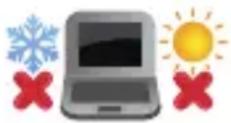
Denne bærbare PC må kun bruges i omgivelser med temperaturer på mellem 5 °C (41°F) og 35 °C (95 °F).
Tjek på mærkaten i bunden af Notebook PC, at din adapter passer med el-tilførslen.
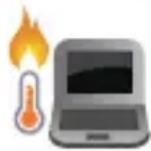
Din bærbare pc kan blive varm under drift eller opladning af batteriet. Undgå, at have din bærbare pc på dit skød eller i nærheden af kroppen, for at undgå skader fra varme. Når du arbejder på din bærbar pc, må du ikke anbringe den sådan, at ventilationshullerne blokeres.
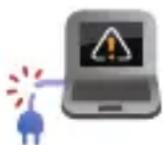
Brug IKKE ødelagte netledninger, tilbehør eller andre perifere enheder.
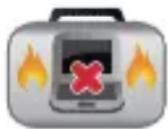
Mens enheden er tændt skal du altid sørge for, at du ikke bærer eller tildækker din Notebook PC med materialer, som kan reducere luftventilationen.
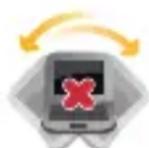
Undgå at stille Notebook PC'en på ujævne eller ustabile arbejdsoverflader.
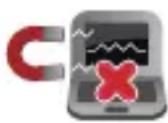
Du kan lægge din Notebook PC i røntgenmaskinerne i lufthavne (disser anvendes på genstande, der sættes på transportbæltet), men den må ikke udsættes for magnetiske detektorer og magnetstave.
Kontakt dit rejseselskab for at høre mere om relaterede tjenester på flyet, som du kan bruge, samt mulige begrænsninger, der skal overholdes, när du bruger din Notebook PC på flyet.
Sådan passer du på Notebook PC'en
Inden du rengører Notebook PC'en skal du frakoble netstrømmen og fjerne batterienheden (hvis den forefindes). Brug en en ren cellulosesvamp eller et rent vaskeskind med en lille smule ikke-slibende rengøringsmiddel og et par dråber varmt vand. Fjern overskydende fugt fra Notebook PC'en med en tør klud. Sørg for, at der ikke trænger væsker ind i kabinettet eller tastaturet, for at undgå kortslutning og korrosion.
Brug ikke stærke opløsningsmidler som f.eks. fortynder, rensebenzin eller andre kemikalier på eller nær Notebook PC'en.
Anbring ikke genstande oven på Notebook PC'en.
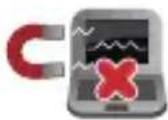
Udsæt ikke Notebook PC'en for stærke magnetiske og elektriske felter.
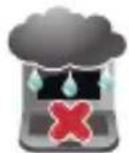
Udsæt og brug den ikke Notebook PC'en i nærheden af væsker, regn eller fugt.
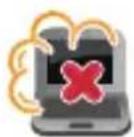
Udsæt ikke Notebook PC'en for støvede omgivelser.
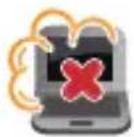
Brug ikke Notebook PC'en nær gaslækager.
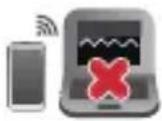
Stil ikke aktive elektroniske enheder tæt på din bærbare pc, for at undgå elektromagnetisk bølgeforstyrrelse på skærmen.
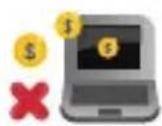
Brug ikke denne bærbare pc til "mining" af kryptovalutaer (det forbruger en enorm mængde elektricitet og tid at opbygge konvertibel, virtuel valuta) og/eller beslægtede aktiviteter.
Smid IKKE Notebook PC ud med husholdningsaffaldet. Dette produkt er designet på en sådan måde, at dele af det kan gebruges. Dette symbol med den overkrydsede affaldscontainer på hjul angiver, at produktet (elektrisk og elektronisk udstyr samt kviksølvholdige knapcellebatterier) ikke må bortskaffes med det almindelige husholdningsaffald. Tjek de lokale regler for bortskaffelse af elektroniske produkter.

Bortskaf IKKE batteriet sammen med husholdingsaffaldet. Symbolet med den overkrydsede affaldscontainer på hjul indikerer, at batteriet ikke må anbringes sammen med husholdningsaffald.
Sikkerhedsoplysninger om batterier:
Batteribeskyttelse
- Opladning af et batteri på en høj spænding, kan forkorte batteriets levetid. For at beskytte batteriet, kan systemet stoppe opladningen, när batteriet er ladet helt op, när batteriet er mellem 90 % og 100 %.
BEMÆRK: Batterikapacitet er normalt indstillet til mellem 90 % og 99 %. Den faktiske værdi kan variere efter model.
- Opladning eller opbevaring af et batteri i høje omgivelsestemperaturer, kan før til permanent beskadigelse af batteriets kapacitet og hurtigt forkorte batteriets levetid. Hvis batteritemperaturen er for høj, kan systemet muligvis reducere batteriets opladningskapacitet eller endda stoppe opladningen for at beskytte batteriet.
- Batteriets kapacitet kan falde, selv når enheden er slukket og afbrudt fra stikkontakten. Dette er normalt, da systemet stadig trækker en lille smule strøm fra batteriet.
Standard pleje af batteriet
- Hvis du ikke skal bruge din enhed i længere tid, skal du sørge for at lade batteriet op til 50 % og derefter slukke for din enhed og afbryde den fra stikkontakten. Genoplad batteristrømmen til 50 % hver tredje måned, for at undgå overafladning og beskadigelse af batteriet.
- Undgå at oplade batteriet på en høj spænding i en længere tid, for at forlænge batteriets levetid. Hvis du konstant bruger vekselstrøm til din enhed, skal du aflade batteristrømmen til 50 % mindst en gang hver anden uge. Du kan også justere indstillingerne i Batteriets sundhed ved opladning i MyASUS, så du forlænger batteriets levetid.
- Det anbefales at opbevare batteriet i en temperaturer mellem 5 °C (41 °F) og 35 °C (95 °F) med batteristrøm på 50 %. Du kan også justere indstillingerne i Batteriets sundhed ved opladning i MyASUS, så du forlænger batteriets levetid.
- Batteriet må ikke efterlades i fugtige omgivelser. Eksponering for fugtige omgivelser kan gøre, at batteriet hurtigere aflades for meget. Et miljø med en lav temperatur kan beskadige kemikalierne i batteriet, og høje temperaturer eller overophedning kan føre til en eksplosionsfare.
- Din enhed og batteriet må ikke lægges i nærheden af radiatorer, pejse, ovne, varmeapparater eller andre varmekilder med en temperatur, der kommer over 60 °C (140 °F). Høje temperaturer kan føre til en eksplosion eller lækage, der kan forårsage brand.
Kapitel 1: Hardware-installation
Lær din Notebook PC at kende
Set oppefra
BEMÆRK: Tastaturets layout kan variere efter område eller land.
Notebook-computeren ser muligvis anderledes ud, afhængigt af hvilken model du har.
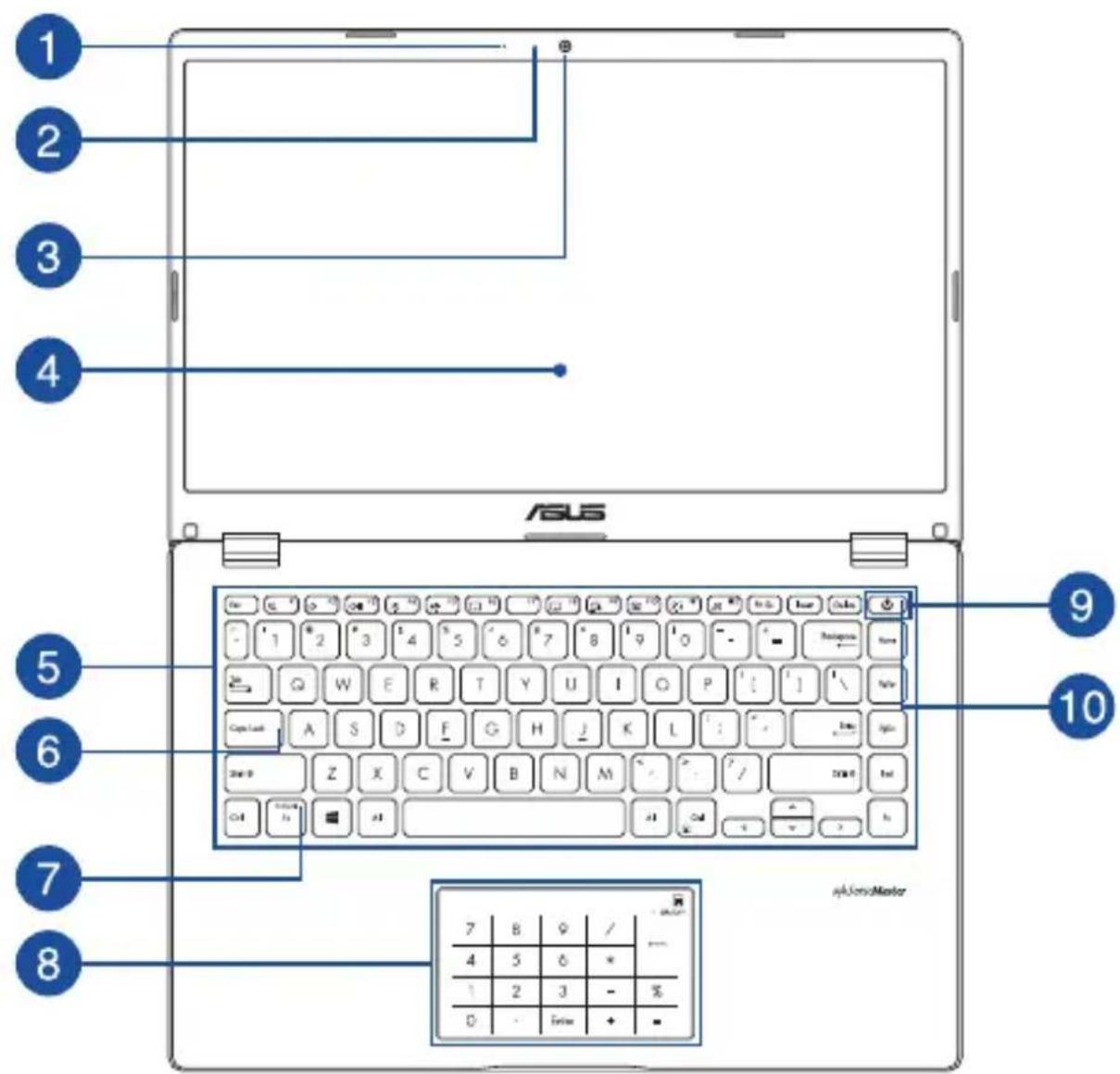
text_image
1 2 3 4 ASUS 5 6 7 8 9 10 7 8 9 / 4 5 6 * 1 2 3 - % D - Enter + -1 Mikrofon
Den indbyggede mikrofon kan bruges til videokonferencer, stemmeindtaling og almindelige lydoptagelser.
2 Kameraindikator
Kameraindikatoren lyser, när det indbyggede kamera anvendes.
3 Kamera
Det indbyggede kamera giver dig mulighed for at tage billeder og optage videoer med din Notebook PC.
4 Skærm
HD-skærmen giver en udmærket fremvisning af billeder, videoer og andre multimediefiler på Notebook PC'en.
5 Tastatur
Tastaturet er af QWERTY-typen i fuld størrelse med en trykdybde, der giver behagelig indtastning. Du kan også bruge funktionstasterne på det, så du får hurtig adgang til Windows og kan styre andre multimediefunktioner.
BEMÆRK: Tastaturlayoutet varierer efter model og land.
6
Indikator for Caps Lock
Denne indikator lyser, när låsning af Caps Lock er aktiveret. Med Caps Lock kan du indtaste store bogstaver (f.eks. A, B, C) med Notebook PC'ens tastatur.
7
Indikator for funktionstastelås
Denne indikator lyser, när funktionen til funktionstaster er aktiveret.
BEMÆRK: Du kan få flere oplysninger i afsnittet Sådan bruges tastaturet i denne vejledning.
8
Berøringsplade/Nummertastatur (på udvalgte modeller)
Dette giver dig mulighed for at skifte mellem berøringsplade og nummertastaturet.
Berøringspladen giver dig mulighed for at bruge bevægelser med flere fingre til at navigere på skærmen, så du får en intuitiv brugeroplevelse. Den simulerer også funktionerne for en almindelig mus.
BEMÆRK: Du kan få flere oplysninger i afsnittet Sådan bruges berøringspladen i denne vejledning.
Nummertastaturet giver dig mulighed for, at indtaste numre.
BEMÆRK: For yderligere oplysninger, bedes du venligst se afsnittet Sådan bruges nummertastaturet i denne vejledning.

Tænd/sluk-knap
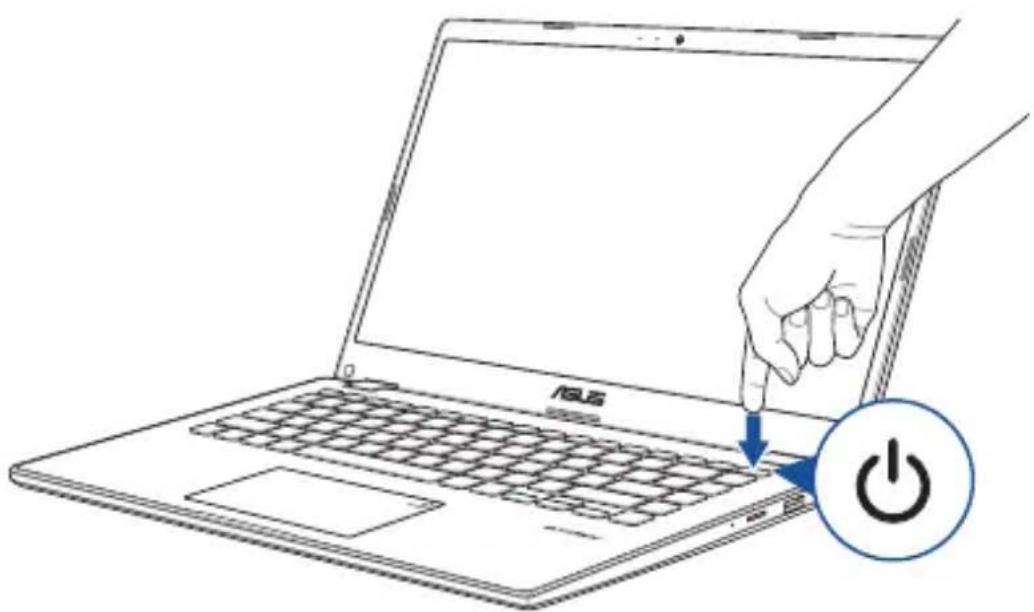
Tryk på tænd/sluk-knappen for at tænde eller slukke for Notebook PC'en. Du kan også bruge tænd/sluk-knappen til at sætte Notebook PC i slumre- eller dvaletilstand eller vække den fra slumre- eller dvaletilstand.
Hvis Notebook PC'en ikke reagerer, skal du trykke på og holde tænd/sluk-knappen nede i mindst fire (4) sek., indtil Notebook PC'en slukker.

Strømindikator
Strømindikatoren lyser, när Notebook PC'en er tændt, og blinker langsomt, när Notebook PC'en er i slumretilstand.
Set fra bunden
ADVARSEL! Din bærbare pc kan blive varm under drift eller opladning af batteriet. Undgå, at have din bærbare pc på dit skød eller i nærheden af kroppen, for at undgå skader fra varme. Når du arbejder på din bærbar pc, må du ikke anbringe den sådan, at ventilationshullerne blokeres.
VIGTIGT!
- Batteritiden afhænger af brugen og af specifikationerne for denne Notebook PC. Batteriet kan ikke skilles ad.
- Køb komponenter fra autoriserede forhandlere, så du sikrer maksimal kompatibilitet og pålidelighed. Konsulter et ASUS-kundeservicecenter eller autoriserede forhandlere for produktservice eller hjælp til korrekt demontering eller montering af produktet.
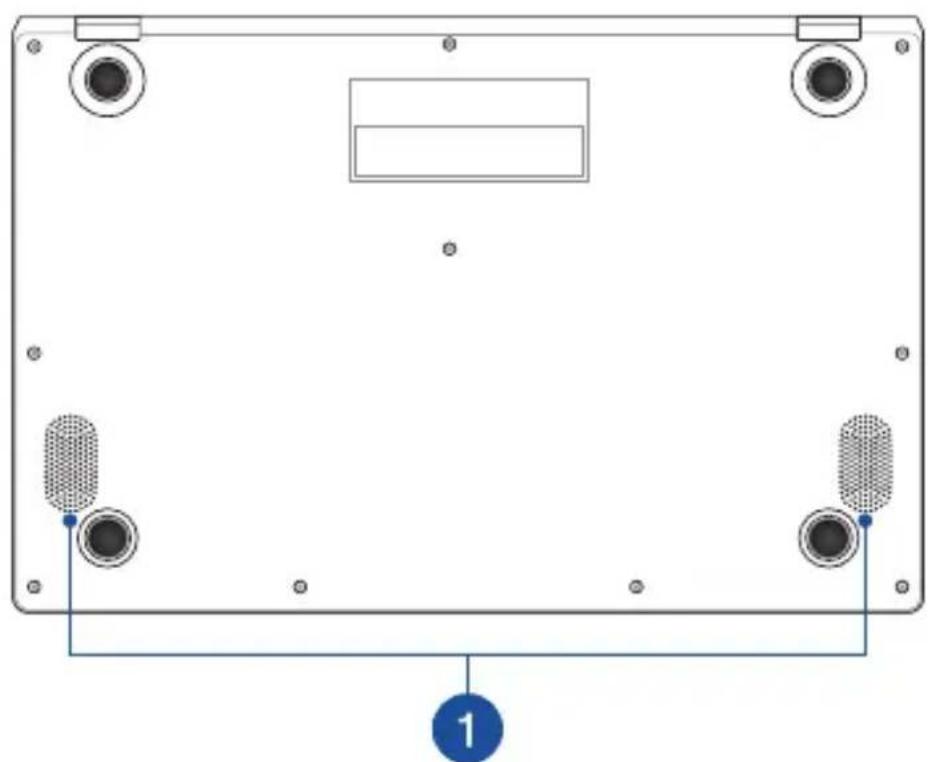
De indbyggede højttalere giver dig mulighed for at høre lyd direkte på din Notebook PC. Lydfunktionerne er softwarestyrede.
Set fra højre side
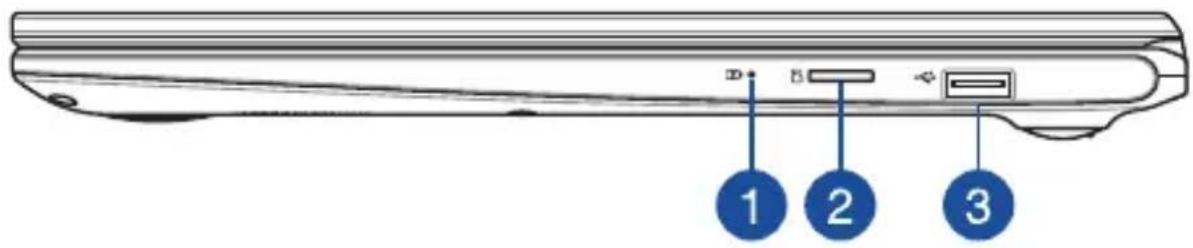
text_image
1 2 3
Tofarvet indikator for batteriladning
Den tofarvede lysdiode viser batteriets ladningsstatus. Se nedenstående tabel for yderligere oplysninger:
Farve Status
Konstant hvid Din Notebook PC er tilsluttet en strømkilde, og batteriniveauet er mellem 95 % og 100 %.
Konstant orange Din Notebook PC er tilsluttet en strømkilde, batteriet oplades, og batteriniveauet er lavere end 95 %.
Blinkende orange Din Notebook PC kører på batteri, og batteriniveauet er mindre end 10 %.
Slukket Din Notebook PC kører på batteri, og batteriniveauet er mellem 10 % og 100 %.

MicroSD-kortport (på udvalgte modeller)
Det indbyggede stik til hukommelseskortlæser understøtter microSD-kortformater.

USB 2.0-port
USB-porten er kompatibel med USB 2.0- eller USB 1.1-enheder, f.eks. tastaturer, pegeenheder, flashdrev, eksterne harddiske, højttalere, kameraer og printere.
ADVARSEL! Adapateren kan blive varm under brug. Adapteren må ikke tildækkes, og den skal holdes væk fra kroppen, mens den er tilsluttet en strømkilde.
VIGTIGT! Du må kun bruge strømadapteren til at oplade batteriet og strømforsyne din Notebook PC.

HDMI-udgang
Med denne port kan din bærbare pc forbindes til en anden HDMI-kompatibel enhed, så man kan dele filer og udvide skærmen.

USB 3.2 Gen 1-port
USB 3.2 Gen 1-porten har en overførselshastighed på op til 5 Gbit/sek. og er bagudkompatibel med USB 2.0.

USB 3.2 Gen 1 Type-C®-port
USB 3.2 Gen 1 Type-C®-porten har en overførselshastighed på op til 5 Gbit/sek. og er bagudkompatibel med USB 2.0.
BEMÆRK: Overførselshastigheden på denne port kan variere, afhængigt af din model.

Dette stik er beregnet til at tilslutte forstærkede højttalere og hovedtelefoner. Du kan også bruge dette stik til at tilslutte dit headset.
BEMÆRK: Denne port understøtter ikke 3,5 mm mikrofonstik.
Kapitel 2:
Brug af din Notebook PC
Kom godt i gang Oplad din Notebook PC
Oplad Notebook PC'en i 3 timer, før du bruger den i batteritilstand første gang.
BEMÆRK: Din strømadapter kan se anderledes ud, afhængigt af modeller og hvor du bor.
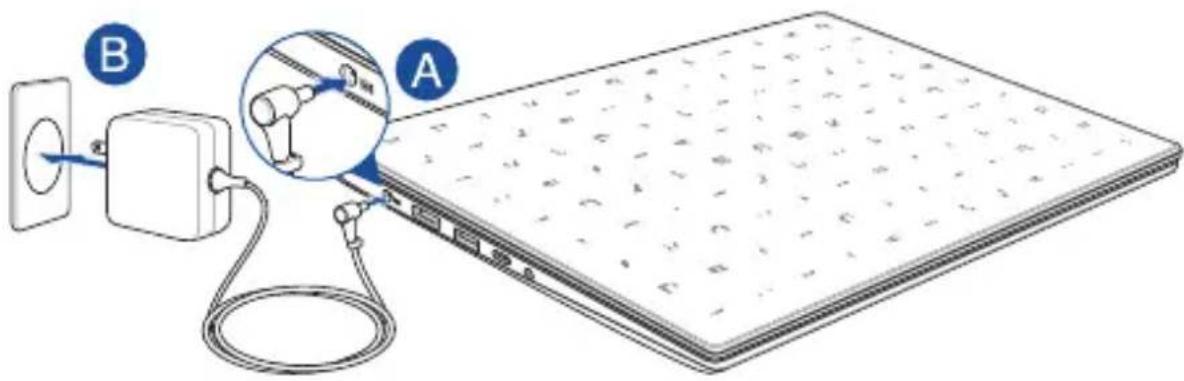
- Indgangsspænding: 100-240 Vac
• Indgangsfrekvens: 50-60 Hz
• Nominel udgangsstrøm: 1,75 A (33 W)
• Nominel udgangsspænding: 19 V
VIGTIGT!
- Find etiketten med indgangs-/udgangseffekt på din Notebook PC, og kontrollér, at den matcher oplysningerne om nominel indgang/udgang på din strømadapter. Nogle Notebook PC-modeller har muligvis forskellig nominel udgangsstrøm afhængigt af den tilgængelige SKU.
- Sørg for, at din Notebook PC er tilsluttet strømadapteren, før du tænder den første gang. Sæt altid netledningen i en stikkontakt uden at bruge forlængerledninger. Af hensyn til din sikkerhed skal du kun tilslutte denne enhed til en stikkontakt med korrekt jordforbindelse.
- Stikkontakten skal være let tilgængelig og i nærheden af din Notebook PC.
- Hvis du vil afbryde din Notebook PC fra hovedstrømforsyningen, skal du tage stikket til din Notebook PC ud af stikkontakten.
ADVARSEL!
- Kun ASUS-godkendte teknikere bør fjerne batteriet inde i enheden (kun for ikke-udtageligt batteri).
- Batteriet, der bruges i denne enhed, kan udgøre en risiko for brand eller kemikalieforbrænding, hvis det fjernes eller skilles ad.
- Følg advarselsmærkaterne for din personlige sikkerheds skyld.
- Eksplosionsfare, hvis batteriet udskiftes med en forkert type.
• Bortskaf ikke i åben ild. - Forsøg aldrig at kortslutte din Notebook PC's batteri.
- Forsøg aldrig at udtage og genindsætte batteriet (kun for ikke-udtageligt batteri).
- Stop brugen, hvis der findes lækage.
- Batteriet og dets komponenter skal genvindes eller bortskaffes korrekt.
- Hold batteriet og andre små komponenter uden for børns rækkevidde.
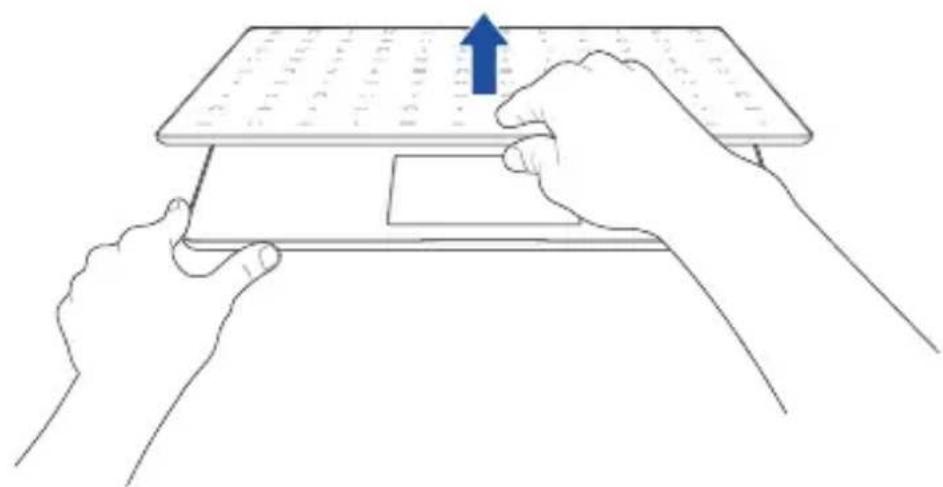
Løft for at åbne displaypanelet
Tryk på tænd/sluk-knappen
Brug af berøringspladen
Flytning af markøren
Du kan trykke hvor som helst på berøringspladen for at aktivere markøren og derefter trække din finger over berøringspladen for at flytte markøren på skærmen.
Træk vandret
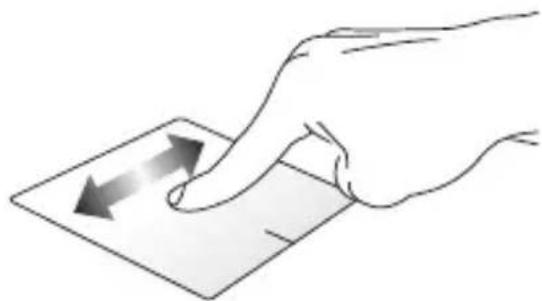
- Tryk på en app for at vælge den.
- Dobbelttryk på en app for at starte den.
Træk og slip
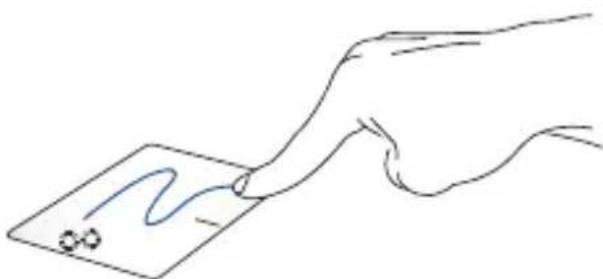
Dobbelttryk på et element, og træk derefter med den samme finger uden at løfte den fra berøringspladen. Hvis du vil slippe elementet på dens nye placering, skal du løfte din finger fra berøringspladen.
Venstreklik Højreklik
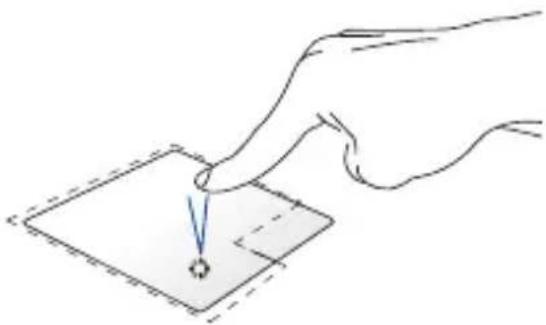
- Klik på en app for at vælge den.
- Dobbeltklik på en app for at starte den.
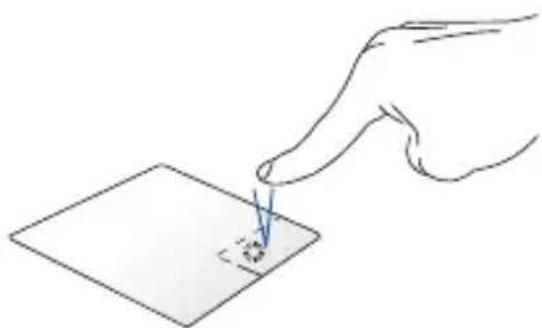
Klik på denne knap for at åbne højreklikmenuen.
BEMÆRK: Områderne inden for den stiplede linje repræsenterer placeringen af venstre museknap og højre museknap på berøringspladen.
Tofingerbevægelser
Tryk
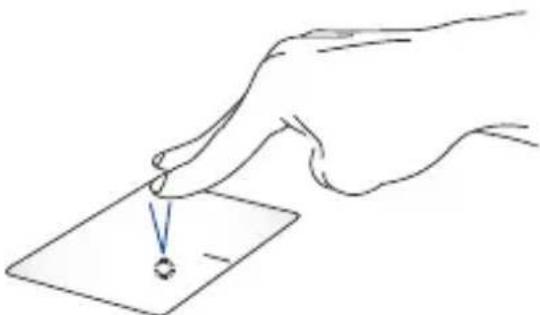
Tryk med to fingre på berøringspladen for at simulere højrekliksfunktionen.
Rulning med to fingre (op/ned) Rulning med to fingre (venstre/højre)
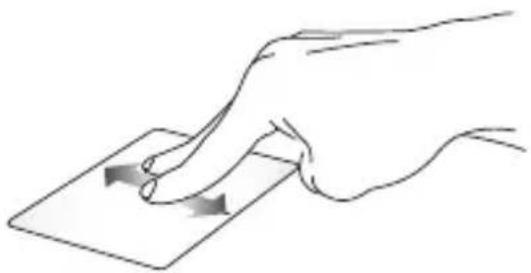
Træk med to fingre for at rulle til venstre eller højre.
Zoom ud Zoom ind
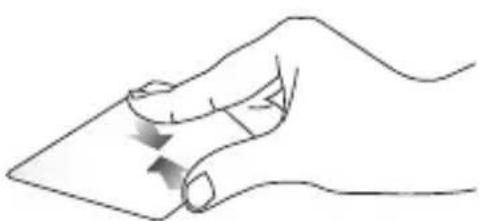
Saml dine to fingre på berøringspladen.
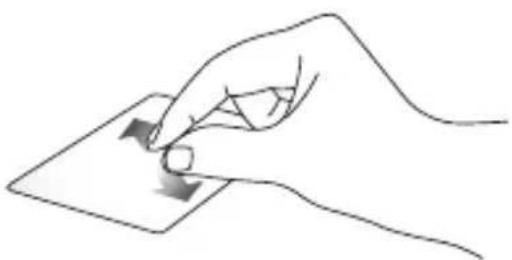
Spred dine to fingre fra hinanden på berøringspladen.
Træk og slip
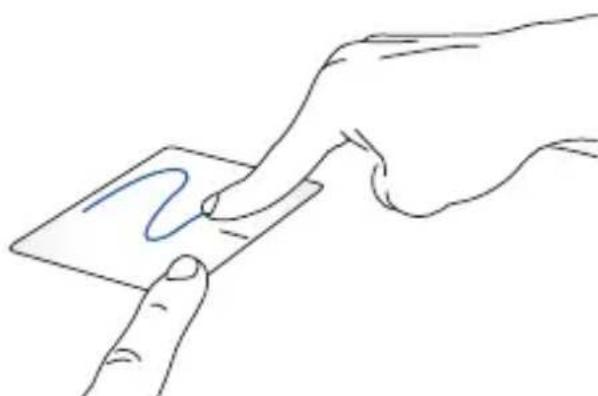
Vælg et element, og tryk og hold derefter den venstre knap. Træk på berøringspladen med den anden finger for at trække elementet, og løft fingeren fra knappen for at slippe elementet.
Trefingerbevægelser
Tryk
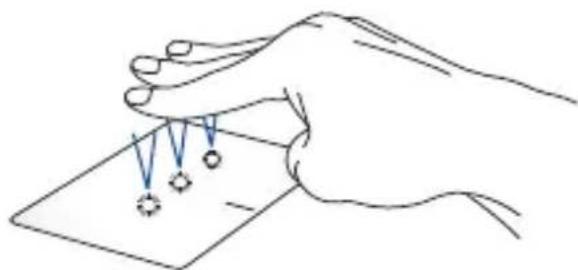
Tryk med tre fingre på berøringspladen for at starte den funktion, du valgte i Indstillinger.
Stryg til venstre/stryg til højre
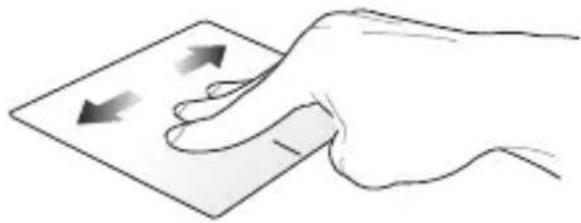
Hvis du har åbnet flere apps, skal du stryge med tre fingre til venstre eller højre for at skifte mellem disse apps.
Stryg opad for at se en oversigt over alle de apps, der aktuelt er åbnet.
Stryg nedad for at vise skrivebordet.
Firefingerbevægelser
Tryk
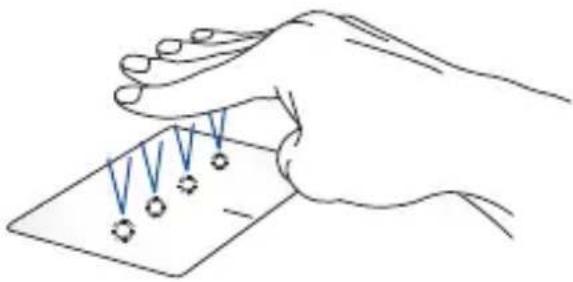
Tryk med fire fingre på berøringspladen for at starte den funktion, du valgte i Indstillinger.
Brug af det numeriske tastatur (på udvalgte modeller)
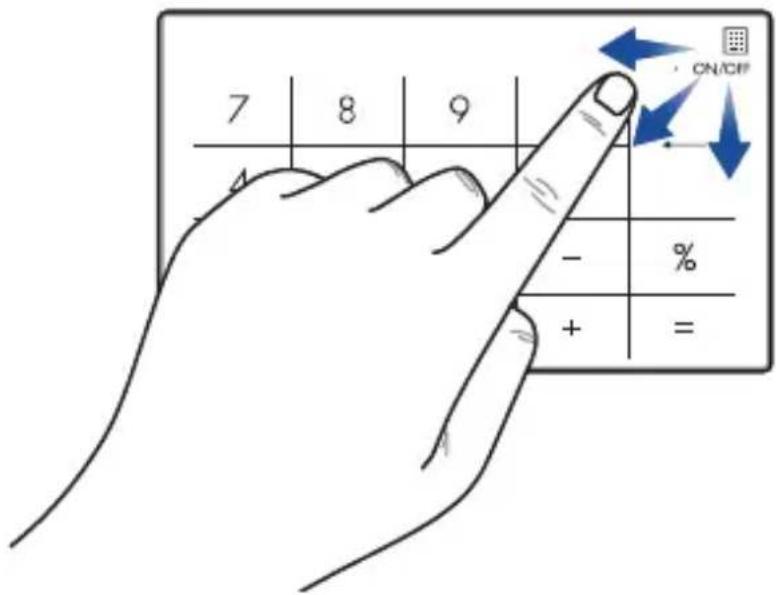
text_image
7 8 9 - % + =
- Tryk og hold i et sekund for at skifte mellem taltaster eller berøringsplade.
- Tryk og hold, træk derefter et tilfældigt sted på det numeriske tastatur for at starte Windows Calculator (regnemaskine).
VIGTIGT! Bemærk, at alle versioner af det numeriske tastatur kun understøttes på det seneste Microsoft Windows-operativsystem.
BEMÆRK: For at bruge funktionen % og = skal indstillingssprog indstilles til engelsk.
Brug af tastaturet
Genvejstaster
Genvejstasterne på din Notebook PC's tastatur kan udløse følgende kommandoer:
Tænder eller slukker højttaleren
Skruer ned for højttaleren
Skruer op for højttaleren
Dæmper skærmens lysstyrke
Øger skærmens lysstyrke
Aktiverer eller deaktiverer berøringspladen
Justerer lysstyrken for det baggrundsoplyste tastatur*
Skifter mellem visningstilstande
BEMÆRK: Sørg for, at den anden skærm er tilsluttet din Notebook PC.
* På udvalgte modeller
Aktiverer låseskærmen
Tænder eller slukker kameraet
Aktiverer værktøj til skærmdumps
Starter MyASUS
Funktionstaster
Tryk på for at aktivere eller deaktivere
funktionstastfunktionen. Når funktionstastfunktionen er aktiveret, kan du også få adgang til genvejstaster ved at holde nede sammen med en tast fra øverste række.
Windows-taster
Der er to særlige Windows-taster på din Notebook PC's tastatur, der bruges som nedenfor:

Starter menun Start

Viser rullemenuen*
* På udvalgte modeller
Kapitel 3: Arbejde med Windows
Start første gang
Når du starter din Notebook PC første gang, vises der en række skæmbilleder, der guider dig gennem konfigurationen af dit Windows-operativsystem.
Sådan starter du din Notebook PC første gang:
- Tryk på tænd/sluk-knappen på din Notebook PC. Vent nogle minutter, indtil opsætningsskærmbilledet vises.
- Fra opsætningsskærmbilledet vælger du din region og det sprog, der skal bruges på din Notebook PC.
-
Læs licensaftalen omhyggeligt. Vælg Accept (acceptér).
-
Følg anvisningerne på skærmen for at konfigurere følgende grundlæggende elementer:
-
tilpas til dig
- kom online
- indstillinger
-
din konto
-
Efter konfiguration af de grundlæggende elementer fortsætter Windows med at installere dine apps og foretrukne indstillinger. Sørg for, at din Notebook PC er tændt under opsætningen.
-
Når opsætningen er færdig, vises skrivebordet.
BEMÆRK: Skærmdumpene i dette kapitel er kun til reference.
Menuen Start
Du kan bruge menuen Start til at udføre disse almindelige aktiviteter:
- Start programmer eller Windows-apps
- Åbn almindeligt anvendte programmer eller Windows-apps
- Tilpas Notebook PC-indstillinger
- Få hjælp til Windows-operativsystemet
- Sluk for din Notebook PC
- Log af fra Windows, eller skift til en anden brugerkonto
Start af menuen Start

Placér musemarkøren over Start-ikonet på dit skrivebord, klik derefter på det.
Tryk på Windows-logotasten pædit tastatur.
Åbning af programmer fra menuen Start
En af de mest almindelige anvendelser af menuen Start er at åbne programmer installeret på din Notebook PC.

Placér musemarkøren over programmet, og klik derefter for at starte det.
Brug piletasterne til at browse gennem programmerne. Tryk på for at starte det.
BEMÆRK: Vælg Alle apps for at få vist en alfabetisk ordnet liste over programmer og mapper på din Notebook PC.
Windows-apps
Det er apps, der er fastgjort på Start-menuen og vises som fliser, der er nemme at få adgang til.
BEMÆRK: Nogle Windows-apps kræver, at du logger ind på din Microsoft-konto, før de starter helt op.
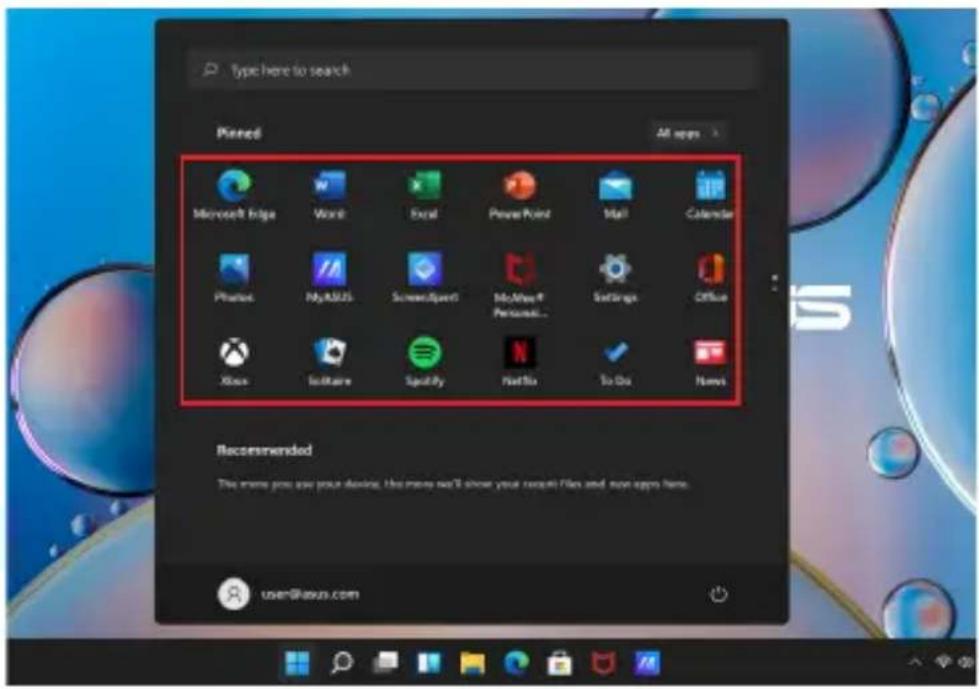
Arbejde med Windows-apps
Start af Windows-apps fra menuen Start

Placér musemarkøren over appen, og klik derefter for at starte den.

Brug piletasterne til at browse gennem apperne. Tryk på for at starte en app.
Tilpasning af Windows-apps
Du kan flytte, frigøre eller fastgøre apps til proceslinjen i menuen Start ved hjælp af følgende trin:
Flytning af apps

Placér musemarkøren over appen, og træk og slip appen på en ny placering.
Frigørelse af apps

Placér musemarkøren over appen, og højreklik på den, og klik derefter på Unpin from Start (Frigør fra Start).
Tryk på eller (på udvalgte modeller),
og vælg derefter Unpin from Start (Frigør fra Start).
Fastgørelse af apps til proceslinjen

Placér musemarkøren over appen, og højreklik på den, og klik derefter på Pin to taskbar (Fastgør til proceslinjen).
Tryk på eller (på udvalgte ctrl
modeller), og vælg derefter Pin to taskbar (Fastgør til proceslinjen) (fastgør til proceslinjen).
Fastgørelse af flere apps til menuen Start

Fra Alle apps, placér musemarkøren over den app, du vil føje til menuen Start, og højreklik på den, og klik derefter på Pin to Start (fastgør til Start).
udvalgte modeller) på den app, du vil føje til menuen Start, og vælg derefter Pin to Start (fastgør til Start).
Opgavevisning
Skift hurtigt mellem åbne apps og programmer ved hjælp af funktionen Opgavevisning, du kan også bruge opgavevisning til at skifte mellem skriveborde.

text_image
ASUS Software | ASUS Global - Personal - Microsoft Edge MyASUS Your one-app portal for ASUS software Microsoft Store Rite Explorer Desktop 1 New desktopStart af opgavevisning

Placér musemarkøren over ikonet på proceslinjen, og klik på det.
Tryk på på dit tastatur.
Widgets
Du kan starte widgets for hurtig adgang til vigtig information.
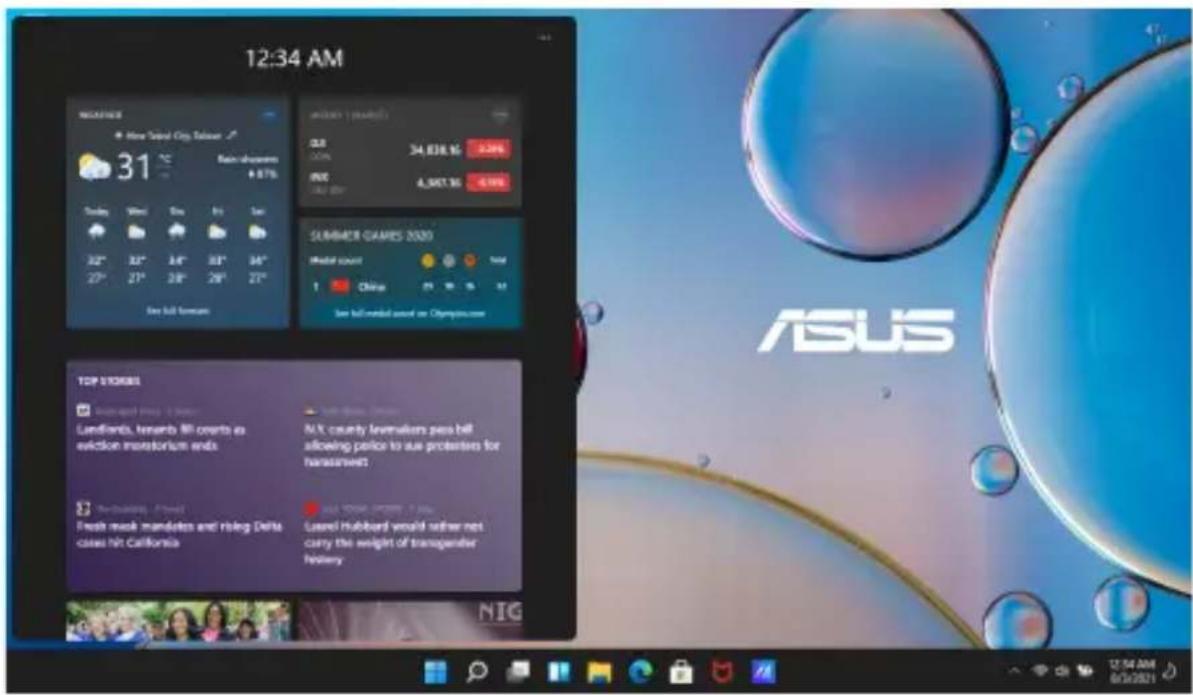
Placér musemarkøren over ikonet på proceslinjen, og klik på det.
Tryk på pædit-tastatur.
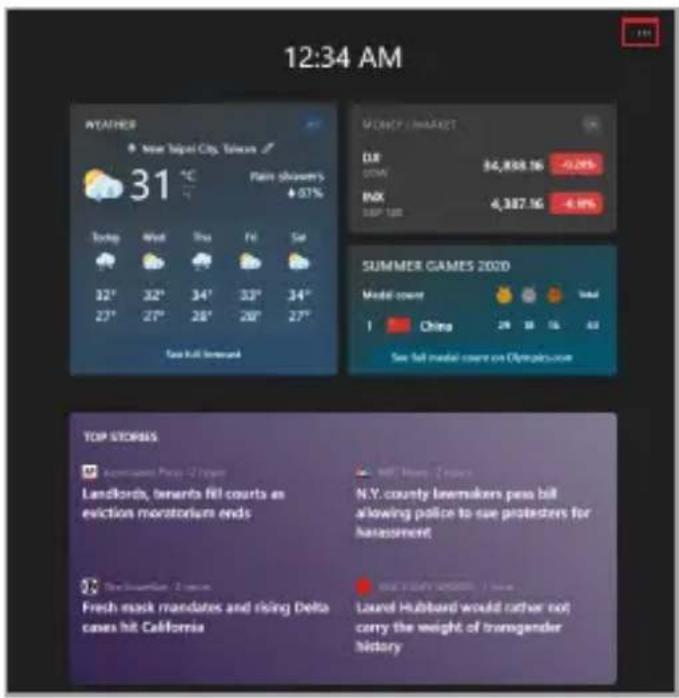
Tilpasning af widgets

Klik/tryk på ikonet, og vælg derefter Manage interests (administrér interesser) for at ændre det indhold, der vises i widgets.
Snap-funktion
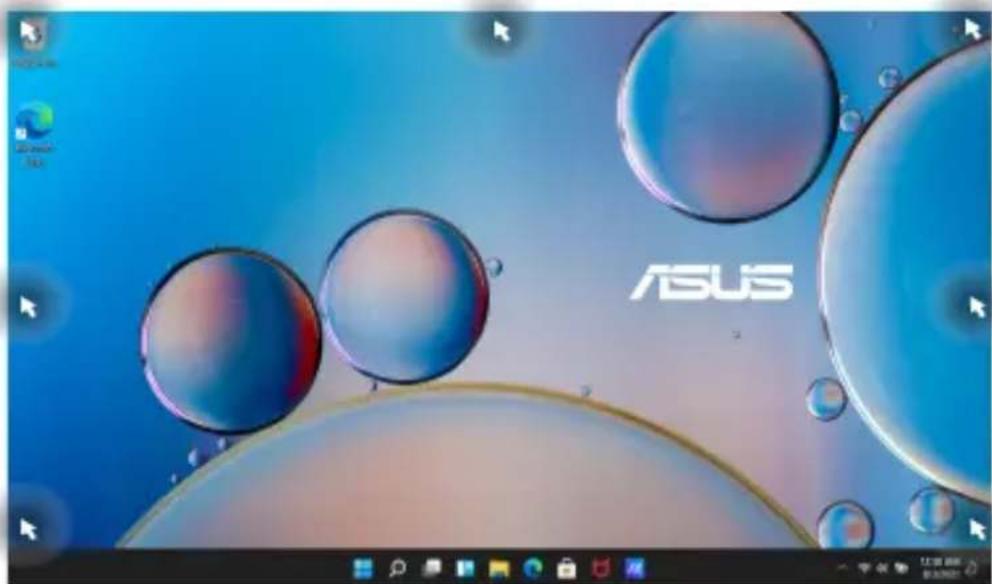
Snap-funktionen viser apps side om side, så du kan arbejde eller skifte mellem apps.
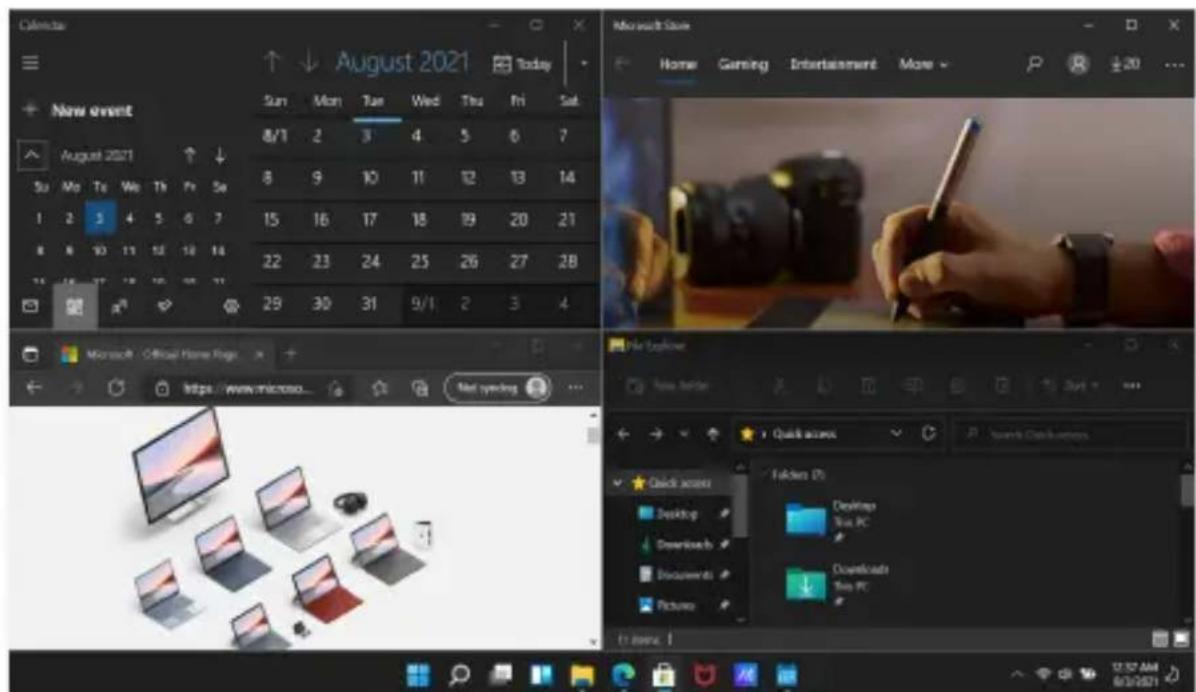
Du kan trække og slippe apps til disse hotspots for at snappe dem på plads.
text_image
ASUSBrug af Snap

- Start den app, du vil snappe.
- Træk titellinjen i din app, og slip appen til kanten af skærmen for at snappe den.
- Start en anden app, og gentag ovenstående trin for at snappe en anden app.
- Start den app, du vil snappe.
- Tryk og hold på tasten, og bæg derefter piletasterne til at snappe appen.
- Start en anden app, og gentag ovenstående trin for at snappe en anden app.
handlingscenter
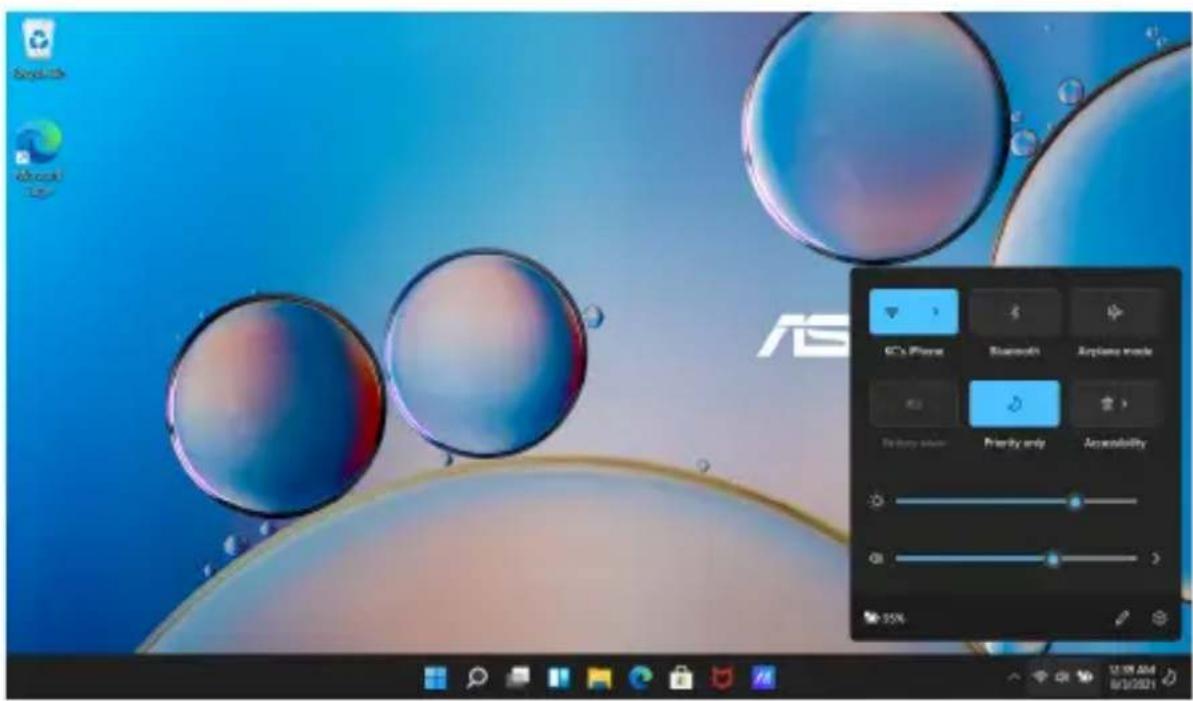
Handlingscentret samler meddelelser fra apps og præsenterer dem ét sted, hvor du kan interagere med dem. Der er også en virkelig nyttig Hurtighandlingsafdeling.
start af hurtighandlinger

Placér musemarkøren over statusikonerne på proceslinjen, og klik.
Tryk på på dit tastatur.
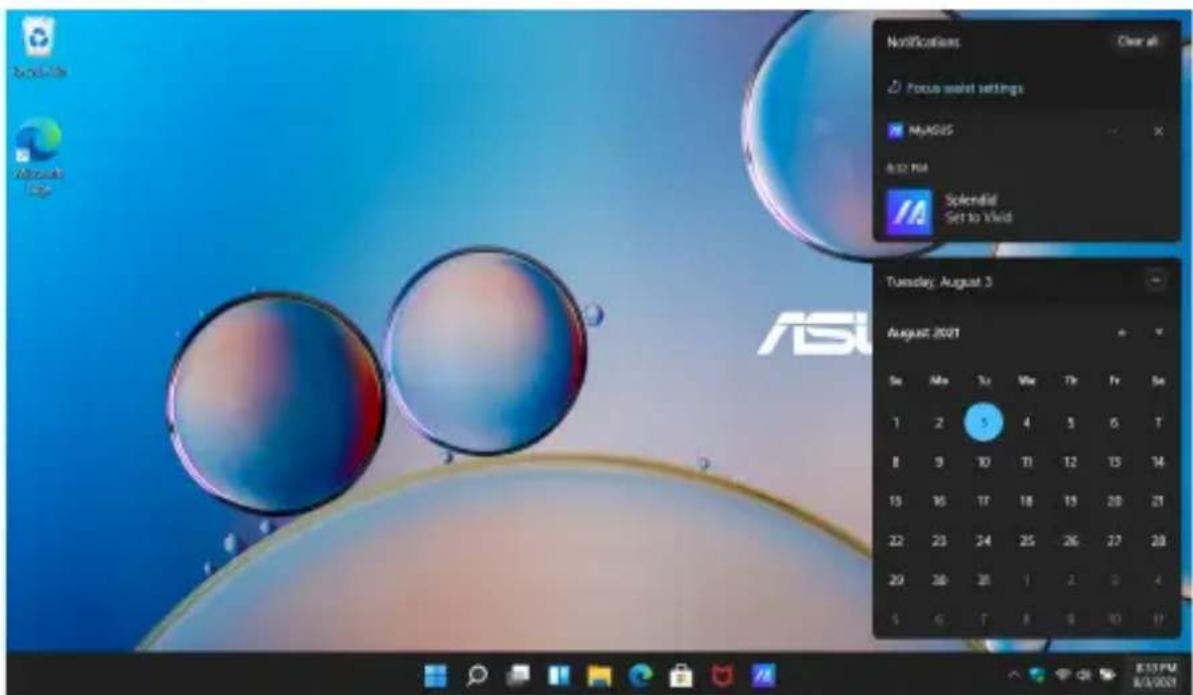
Start af Meddelelser

Placér musemarkøren over datoen og klokkeslættet på proceslinjen, og klik.
MyASUS Splendid sikrer, at alle ASUS skærmvisninger vises ens og med og præcise farver. Du kan vælge Livagtig, ∅jenpleje eller Manuel tilstand samt Normal tilstand til at justere skærmindstillingerne.
- Normal mode (normal): Ved korrektion af gamma og farvetemperatur er billedresultatet fra skærmen så tæt som muligt på det, dit øje kan se naturligt. For modeller med OLED-skærm er denne tilstand kompatibel med TÜV's Low Blue Light-certificering.
- Vivid Mode (livagtig): Denne indstilling giver dig mulighed for at justere billedets mætning, hvilket gør det mere livagtigt og dynamisk.
- Manual Mode (manuel): Denne tilstand giver dig mulighed for at justere farvetemperaturværdien til dine personlige behov, der spænder fra -50 til +50.
- Eye Care Mode (øjenpleje): Denne tilstand reducerer udstråling af blåt lys med op til 30 %, hvilket hjælper med at beskytte dine øjne.
Niveau 1-5: Jo højere niveau, jo mere blåt lys udsendes der. For modeller med LCD-skærm er niveau 5 den optimerede indstilling og er i overensstemmelse med TÜV's Low Blue Light-certificering.
BEMÆRK: Aktivér HDR fra Settings(indstillinger) > system > Display(skærm) for en bedre synsoplevelse med din OLED-skærm (på udvalgte modeller) og er i overensstemmelse med TÜV's Flicker Free-certificering.
Se venligst følgende tips til at lindre belastning af øjnene:
- Gå lidt tid væk fra skærmen, hvis du har arbejdet på den i lang tid. Det tilrådes at holde små pauser (mindst 5 minutter) efter ca. 1 times uafbrudt arbejde ved computeren. Det er mere effektivt at holde korte og hyppige pauser end at holde en lang pause.
- For at minimere belastningen af øjnene og undgå tørre øjne skal du hvile øjnene med jævne mellemrum ved at fokusere på objekter, der er langt væk.
- Gentag følgende øvelser for at reducere belastning af øjnene:
1) Se gentagne gange op og ned
2) Rul langsomt med øjnene
3) Bevæg dine øjne diagonalt
Søg øjenlæge, hvis du bliver ved med at have problemer.
- Blåt lys med høj energi kan føre til belastning af øjnene og AMD (aldersrelateret maculadegeneration). Blåtlysfilteret tager 30 % (maks.) af det skadelige blå lys for at undgå CVS (Computer Vision Syndrome).
Indstilling af OLED-skærm
For at få mest muligt ud af din OLED-skærm (på udvalgte modeller) er der flere indstillinger, vi anbefaler. Disse indstillinger hjælper med at optimere den visuelle oplevelse, maksimere batterilevetiden og forlænge levetiden på din ASUS Notebook PC.
Indstilling af Mørk tilstand
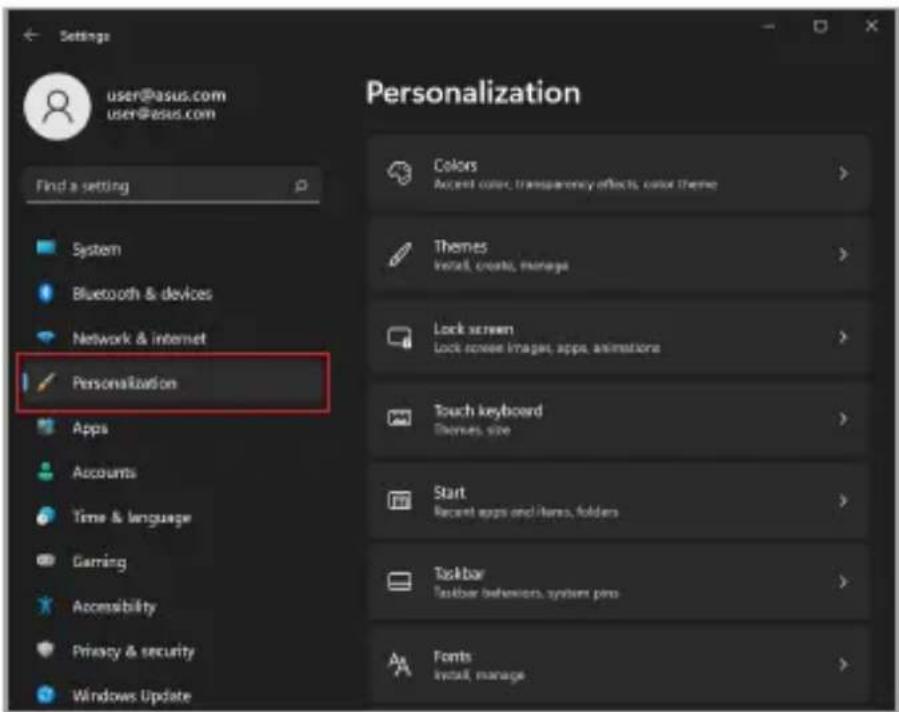
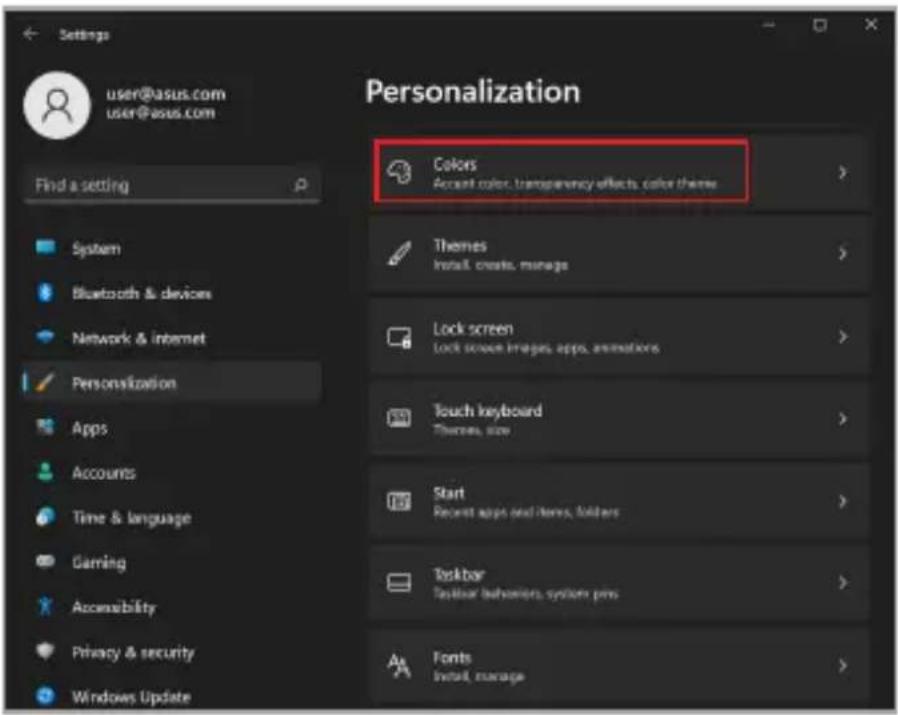
Tilstanden Mørk er aktiveret som standard. Sådan kontrolleres eller justeres indstillingerne:
- Start menuen Start.
- Klik/tryk på Settings (Indstillinger), og vælg Personalization (Tilpasning).
- Vælg fanen Colors(farver) for at se mulighederne.
Slukning af skærm, når den ikke er i brug
Sørg for at indstille din skærm til at slukke automatisk, när den ikke er i brug. Sådan kontrolleres eller justeres indstillingerne:
- Start menuen Start.
- Klik/tryk på Settings (Indstillinger), og vælg System.
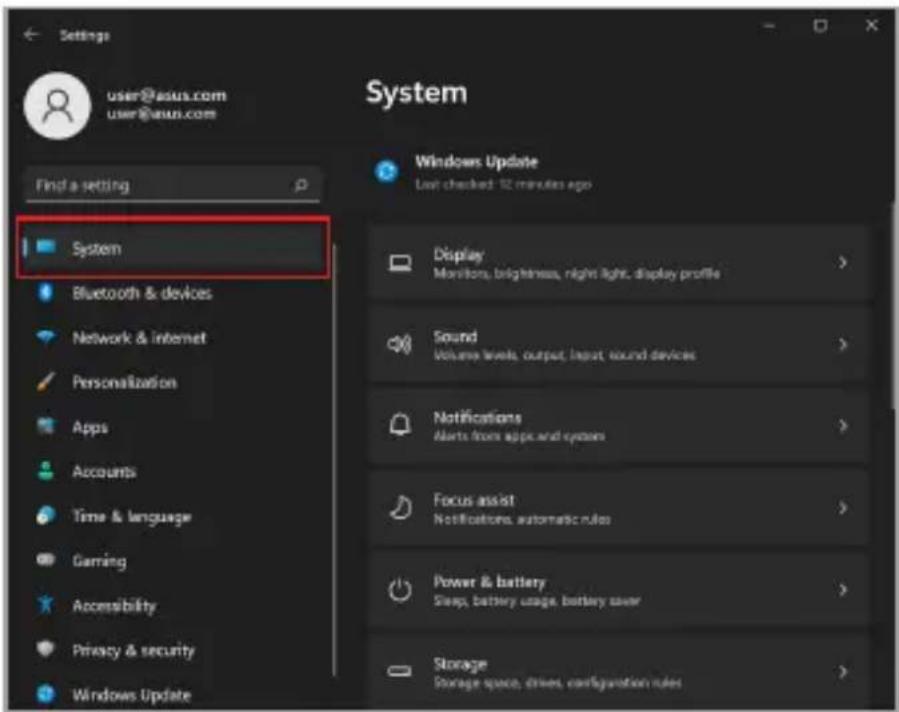
- Vælg fanen Power & battery(strøm og batteri) for at se mulighederne.
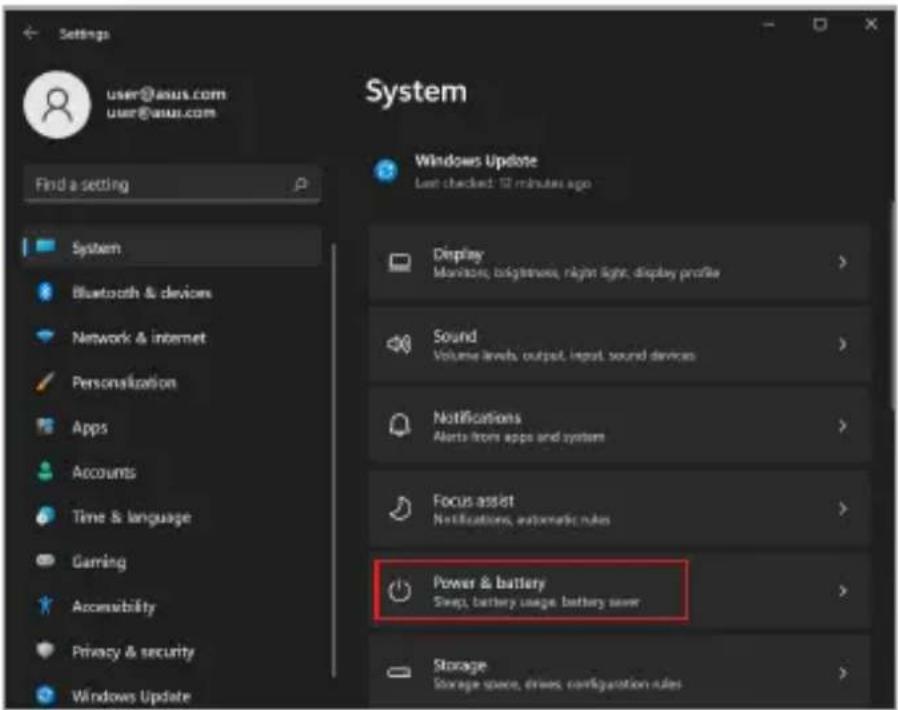
Justering af skærmens lysstyrke
Det anbefales at bruge animeret pauseskærm med mørk baggrund og undgå at indstille din OLED-skærm til maksimal lysstyrke for at forlænge din OLED-skærms levetid. Sådan kontrolleres eller justeres indstillingerne:
- Start menuen Start.
- Klik/tryk på Settings (Indstillinger), og vælg Personalization (Tilpasning).
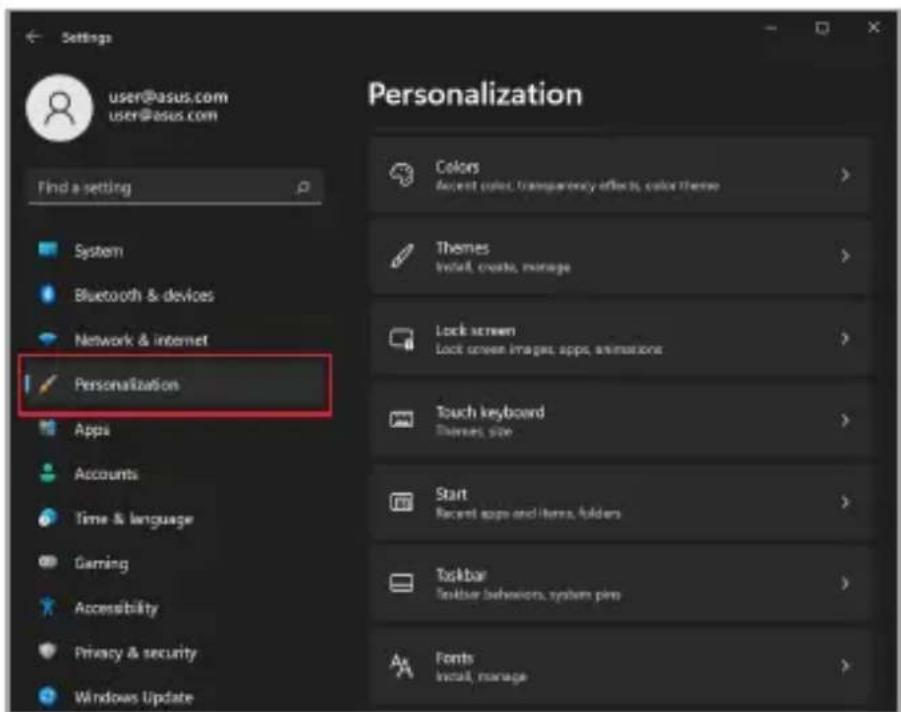
- Vælg fanen Lock screen(lås skærm), og vælg derefter Screen saver(pauseskærm) for at se mulighederne.
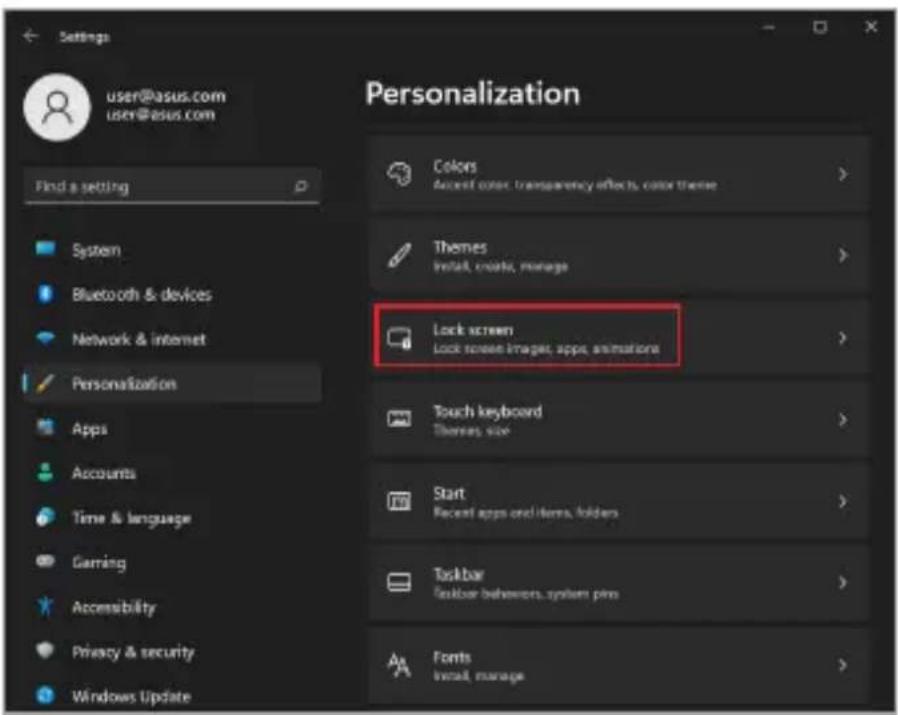
Hvis du vil slippe for at få vist proceslinjen på din OLED-skærm i længere tid, skal du skjule proceslinjen automatisk. Sådan justeres indstillingerne:
- Start menuen Start.
- Klik/tryk på Settings (Indstillinger), og vælg Personalization (Tilpasning).
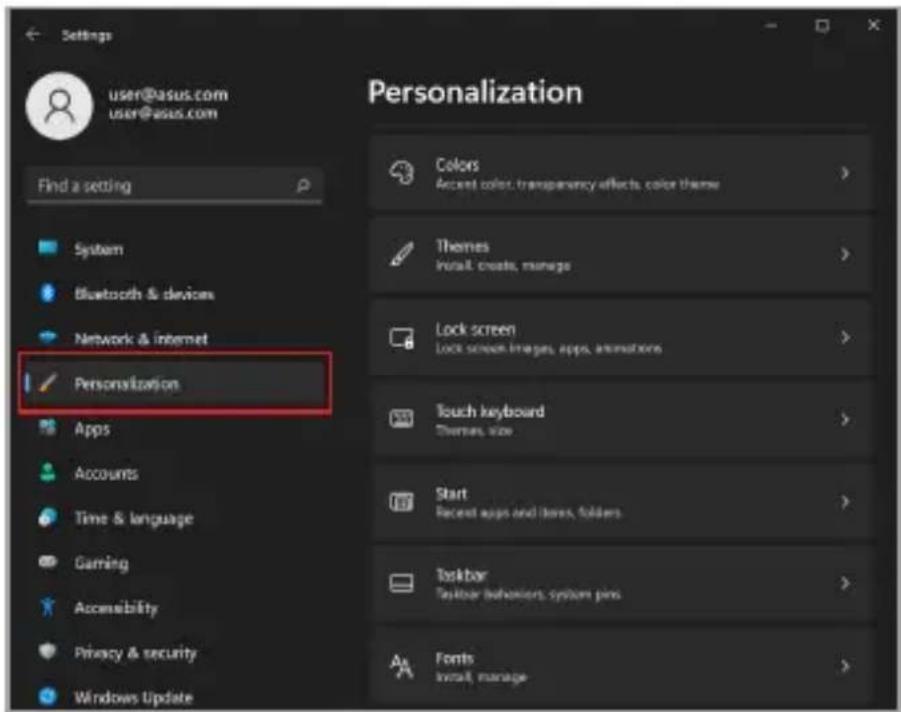
Indstilling af tilstanden Mørk i Microsoft Office
-
Start en Microsoft Office-app, og klik/tryk derefter på File(fil) > Account (konto).
-
Vælg Dark Gray (mørkegrå) under Office Theme (office-tema). Temaet vil blive anvendt på alle Microsoft-apps.
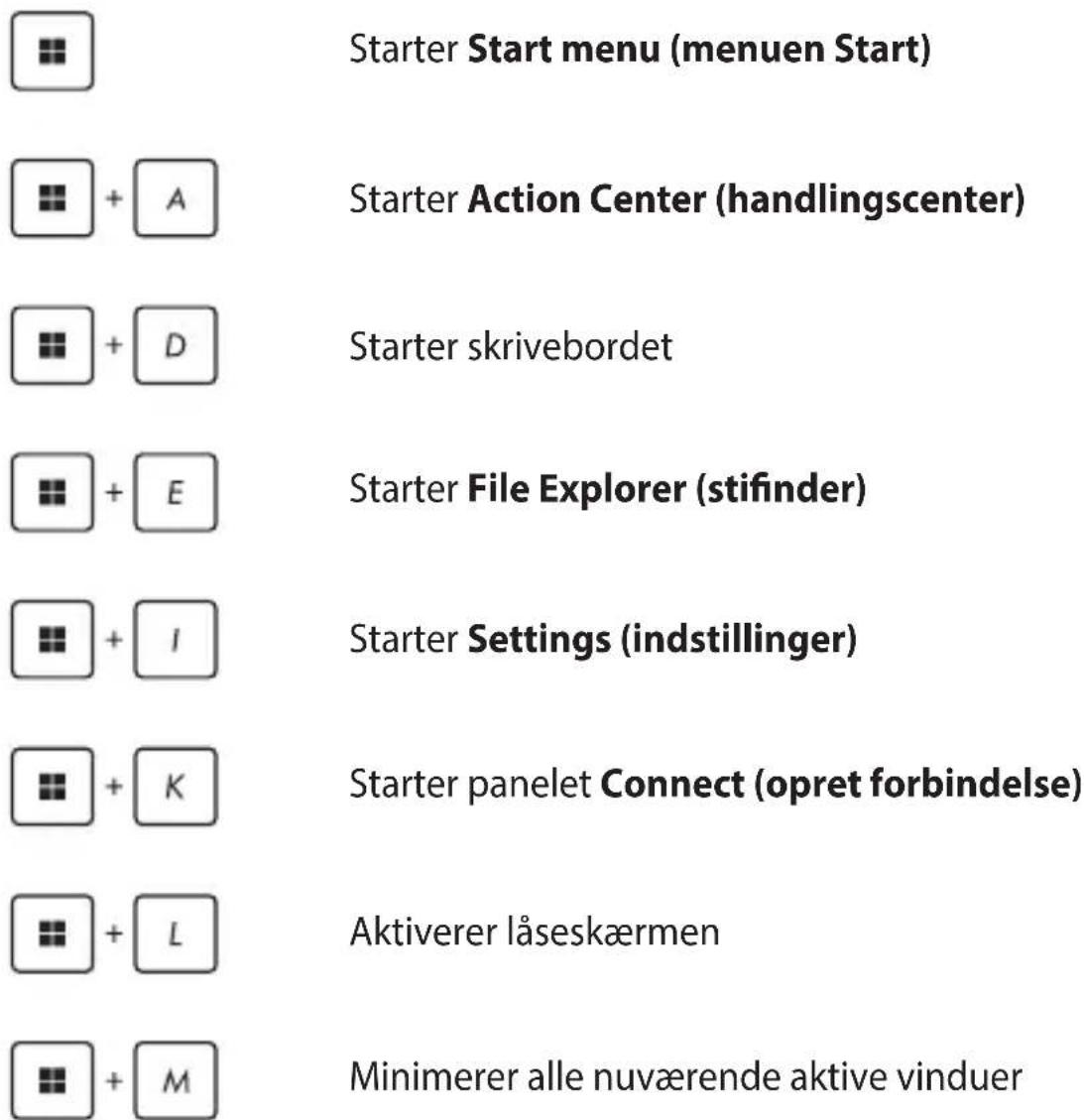
Andre tastaturgenveje
Med tastaturet kan du også bruge følgende genveje til at hjælpe dig med at starte programmer og navigere i Windows.
text_image
Starter Start menu (menuen Start) + A Starter Action Center (handlingscenter) + D Starter skrivebordet + E Starter File Explorer (stifinder) + I Starter Settings (indstillinger) + K Starter panelet Connect (opret forbindelse) + L Aktiverer låseskærmen + M Minimerer alle nuværende aktive vinduer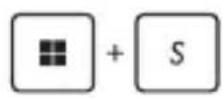
Starter Search (søg)
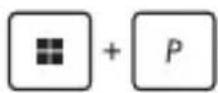
Åbner vinduet Run (kør)
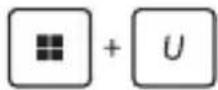
Åbner Accessibility (øget tilgængelighed)
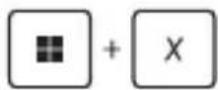
Åbner genvejsmenuen for knappen Start

Starter forstørrelsesikonet og zoomer ind på din skærm

Zoomer ud på din skærm
Tilslutning til trådløse netværk
Wi-Fi
Få adgang til e-mails, surf på internettet, og del apps via websteder på sociale netværk ved hjælp af din Notebook PC's Wi-Fi-forbindelse.
VIGTIGT! Airplane mode (Flytilstand) deaktiverer denne funktion. Sørg for, at Airplane mode (Flytilstand) er slukket, før Wi-Fi-forbindelsen til din Notebook PC aktiveres.
Tilslutning af wi-fi
Tilslut din Notebook PC til et Wi-Fi-netværk ved hjælp af følgende trin:

- Start Action Center (handlingscenter) fra proceslinjen.
- Klik/tryk på ikonet Wi-Fi for at aktivere Wi-Fi.
- Vælg et adgangspunkt fra listen over tilgængelige Wi-Fi-forbindelser.
- Vælg Connect (tilslut) for at starte netværksforbindelsen.
BEMÆRK: Du bliver muligvis bedt om at indtaste en sikkerhedsnøgle for at aktivere Wi-Fi-forbindelsen.
Bluetooth
Du skal parre din Notebook PC med andre Bluetooth-enheder for at aktivere dataoverførsler. Tilslut dine enheder ved hjælp af følgende trin:

-
Start Settings (indstillinger) fra menuen Start.
-
Vælg Bluetooth & devices (Bluetooth og enheder) > Add device (tilføj enhed) for at søge efter Bluetooth-enheder.
-
Vælg en enhed på listen for at parre din Notebook PC med enheden.
BEMÄRK: Ved nogle Bluetooth-enheder bliver du muligvis bedt om at indtaste adgangskoden til din Notebook PC.
Flytilstand
Flytilstand deaktiverer trådløs kommunikation, så du kan bruge din Notebook PC sikkert under flyvning.
BEMÆRK: Kontakt dit flyselskab for at få mere at vide om tjenester af relevans, der kan bruges under flyvningen, og om begrænsninger, der skal overholdes, når du bruger din Notebook PC under flyvning.
Slå flytilstand til/fra

- Start Action Center (handlingscenter) fra proceslinjen.
- Klik/tryk på ikonet Airplane mode (flytilstand) for at aktivere eller deaktivere flytilstand.
Slukning af din Notebook PC
Du kan slukke din Notebook PC ved at udføre en af følgende procedurer:

- Start menuen Start, og vælg derefter > Shut down (luk computeren) for at foretage en normal nedlukning.
- Vælg fra log-in-skærmen > Shut down (luk computeren).
- Tryk på for at starte Luk Windows. Vælg Shut down (luk computeren) fra rullelisten, og vælg derefter OK.
- Hvis din Notebook PC'en ikke reagerer, skal du trykke på og holde tænd/sluk-knappen nede i mindst fire (4) sek., indtil Notebook PC'en slukker.
Sådan sættes din Notebook PC i slumretilstand:

- Start menuen Start, og vælg derefter > Sleep (slumre) for at sætte din Notebook PC i dvale.
• Vælg fra login-skærmen > Sleep (slumre).
Tryk på for at starte Luk Windows. Vælg Sleep (slumre) fra rullelisten, og vælg derefter OK.
BEMÆRK: Du kan også sætte din Notebook PC i slumretilstand ved at trykke på tænd/sluk-knappen én gang.
Kapitel 4: Selvtest ved aktivering (POST)
Selvtesten ved aktivering (POST)
POST (selvtesten ved aktivering) er en række softwarestyrede diagnostiske tests, der kører, när du tænder eller genstarter din Notebook PC. Den software, der styrer POST, installeres som en permanent del af Notebook PC'ens arkitektur.
Brug af POST til at få adgang til BIOS og fejlfinding
Under POST kan du få adgang til BIOS-indstillingerne eller køre fejlfindingsmuligheder ved hjælp af funktionstasterne på din Notebook PC. Læs nedenstående for flere oplysninger.
BIOS
BIOS (Basic Input and Output System) gemmer de af systemhardwarens indstillinger, der er nødvendige for systemstart i Notebook PC'en.
Standard BIOS-indstillingerne gælder for de fleste tilstande på din Notebook PC. Lad være med at ændre standardindstillingerne af BIOS undtagen i følgende tilfælde:
- Der vises en fejlmeddelelse på skærmen under systemstart og beder dig om at køre BIOS-opsætningen.
- Du har installeret en ny systemkomponent, der kræver yderligere indstillinger eller opdateringer af BIOS.
ADVARSEL! Brug af ukorrekte BIOS-indstillinger kan gøre systemet ustabilitet eller medføre bootfejl. Vi anbefaler kraftigt, at du kun ændrer BIOS-indstillingerne ved hjælp af uddannet servicepersonale.
Adgang til BIOS
Genopretning af dit system
Brug af genopretningsmuligheder på din Notebook PC giver dig mulighed for at genoprette systemet til dets oprindelige tilstand eller blot opdatere dets indstillinger for at forbedre ydeevnen.
VIGTIGT!
- Sikkerhedskopiér alle dine datafiler, før du bruger en genopretningsmulighed på din Notebook PC.
- Notér vigtige tilpassede indstillinger såsom netværksindstillinger, brugernavne og adgangskoder for at undgå tab af data.
- Sørg for, at din Notebook PC er sluttet til en strømkilde, før du nulstiller dit system.
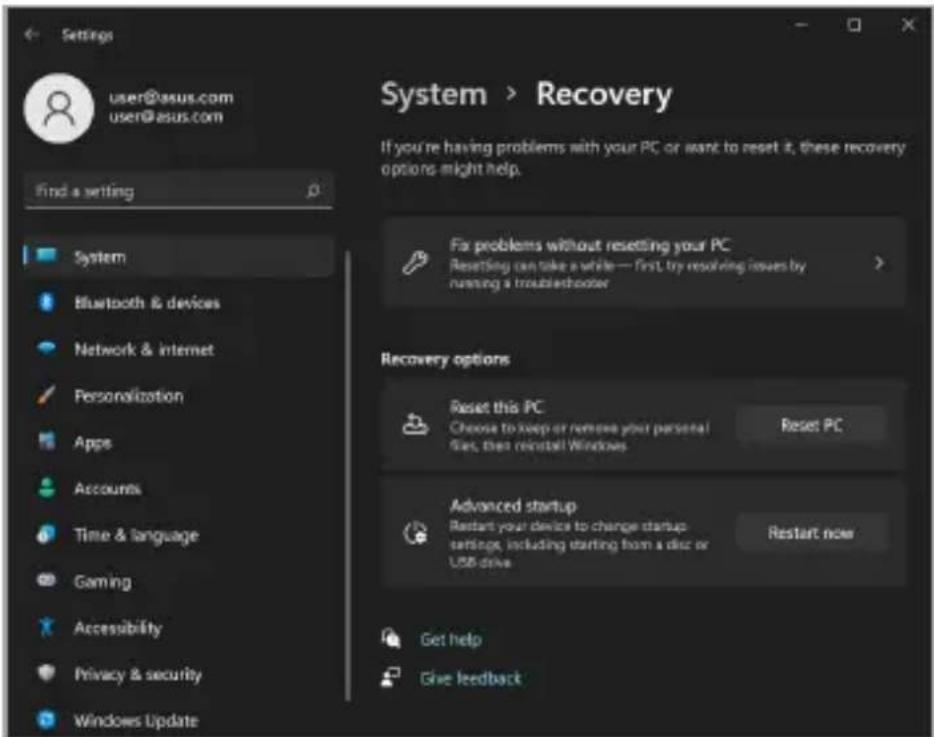
Windows giver dig mulighed for at bruge en af følgende genopretningsmuligheder:
- Keep my files (Gem mine filer) - Denne mulighed giver dig mulighed for at opdatere din Notebook PC uden at påvirke personlige filer (fotos, musik, videoer, dokumenter).
Ved hjælp af denne mulighed kan du gendanne din Notebook PC til standardindstillingerne og slette andre installerede apps.
- Remove everything (Fjern alt) - Denne indstilling nulstiller din Notebook PC til fabriksindstillingerne. Du skal sikkerhedskopiere dine data, før du bruger denne mulighed.
- Advanced startup (Avanceret opstart) - Ved at bruge denne mulighed kan du bruge andre avancerede genopretningsmuligheder på din Notebook PC, f.eks.:
- Brug af et USB -drev, netværksforbindelse eller Windows-genopretnings-DVD til at starte din Notebook PC.
- Ved brug af Troubleshoot (Fejlfinding) for at aktivere en af disse avancerede genopretningsmuligheder: Reparation af opstart, Afinstallér opdateringer, Indstillinger for opstart, UEFI Firmware-indstillinger, Kommandoprompt, Systemgenopretning og Genoprettelse af systemafbildning.
Brug af en genopretningsmulighed
Se de følgende trin, hvis du vil have adgang til og bruge nogen af de tilgængelige genopretningsmuligheder for din Notebook PC.
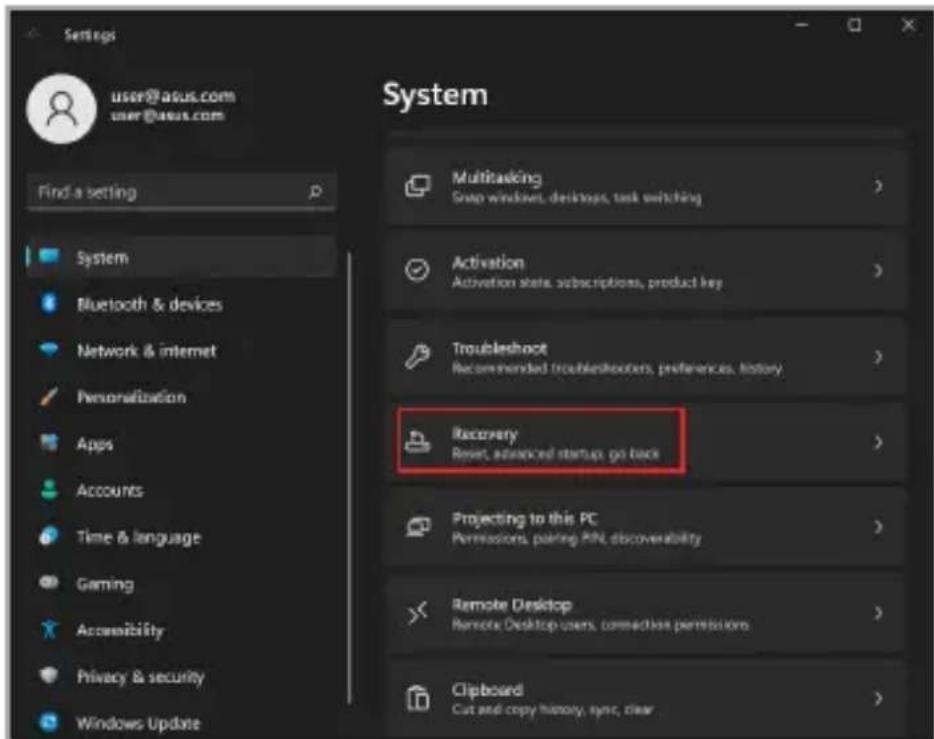
- Start Settings (Indstillinger) og vælg System > Recovery (Genopretning).
- Vælg den genopretningsmulighed, du gerne vil bruge.
Tips og ofte stillede spørgsmål
For at få mest muligt ud af din Notebook PC bør du vedligeholde systemets ydeevne og sørge for, at alle dine data opbevares sikkert. Her er nogle nyttige tips, som du kan følge:
- Opdater Windows regelmæssigt for at sikre, at dine programmer har de nyeste sikkerhedsindstillinger.
- Opdater MyASUS for at sikre, at du har de nyeste indstillinger til dine ASUS-apps, drivere og programmer.
- Brug et antivirusprogram til at beskytte dine data og holde dem opdaterede.
- Medmindre det er absolut nødvendigt, bør du ikke bruge tvungen nedlukning, när du slukker din Notebook PC.
- Sikkerhedskopier altid dine data, og sørg for at oprette en sikkerhedskopi af data på en ekstern lagerenhed.
- Hvis du ikke skal bruge din bærbare pc i længere tid, skal du sørge for at lade batteriet op til 50 % og derefter slukke for din bærbare pc og afbryde den fra stikkontakten.
- Hvis du konstant bruger vekselstrøm til din bærbare pc, skal du indstille batteriets sundhedsopladning på balanceret i MyASUS.
- Frakobl alle eksterne enheder, og kontroller, at du har følgende oplysninger, før du nulstiller din Notebook PC:
- Produktnøgle til operativsystemer og andre installerede programmer
- Sikkerhedskopierede data
- Login-id og adgangskode
- Oplysninger om internetforbindelse
- På vores supportside kan du finde eventuelle løsninger på fejl og ofte stillede spørgsmål på https://www.asus.com/support.
Hardware – ofte stillede spørgsmål
- Der vises en sort prik, eller nogle gange en farvet prik på skærmen, när jeg tænder Notebook PC'en. Hvad skal jeg gøre?
Selvom disse prikker normalt vises på skærmen, påvirker de ikke dit system. Hvis problemet fortsætter og efterfølgende påvirker systemets ydeevne, skal du tage kontakt til et autoriseret ASUS-servicecenter.
- Min skærm har en ujævn farve og lysstyrke. Hvordan kan jeg rette det?
Farven og lysstyrken på din skærm påvirkes eventuelt af vinklen og den aktuelle placering af din Notebook PC. Lysstyrken og farvetonen på din Notebook PC kan også variere fra model til model. Du kan bruge funktionstasterne eller skærmindstillingerne i dit operativsystem til at justere skærmens udseende.
- Hvordan kan jeg forlænge batterilevetiden for min Notebook PC?
Du kan prøve at følge et af nedenstående forslag:
- Brug funktionstasterne til at justere lysstyrken på skærmen.
- Hvis du ikke er forbundet til wi-fi, kan du sætte dit system til flytilstand.
- Du kan frakoble ubenyttede USB-enheder.
- Du kan lukke ubenyttede programmer, især dem, der optager meget systemhukommelse.
4. Min batteriopladningsindikator lyser ikke. Hvad er der galt?
- Kontroller om strømadapteren eller batteriet er monteret korrekt. Du kan også frakoble strømadapteren eller batteriet, vente et minut, og derefter tilslutte dem igen til stikkontakten og Notebook PC'en.
- Hvis der fortsat er et problem, bør du kontakte dit lokale ASUS-servicecenter for at få hjælp.
5. Hvorfor virker min touchpad ikke?
6. Hvorfor kan jeg ikke høre nogen lyd fra min Notebook PC's højttalere, när jeg afspiller lyd- og videofiler?
Du kan prøve at følge et af nedenstående forslag:
- Tryk på for at skrue op for lydstyrken.
- Kontroller, om højttalerne var slået fra.
-
Kontroller, om der er sluttet et hovedtelefonstik til din Notebook PC, og fjern det.
-
Hvad skal jeg gøre, hvis min Notebook PC's strømadapter bliver væk eller mit batteri ikke længere virker?
Kontakt dit lokale ASUS-servicecenter for at få hjælp.
- Min Notebook PC kan ikke udføre tasteanslag korrekt, da min markør bliver ved med at bevæge sig. Hvad skal jeg gøre?
Sørg for, at der ikke er noget, der utilsigtet rammer eller trykker på din touchpad, mens du taster på tastaturet. Du kan også
deaktivere touchpad'en ved at trykke på .
Software – ofte stillede spørgsmål
- Når jeg tænder min Notebook PC, lyser strømindikatoren, men der vises intet på min skærm. Hvad kan jeg gøre for at løse dette problem?
Du kan prøve at følge et af nedenstående forslag:
- Gennemtving nedlukning af din Notebook PC ved at holde tænd/sluk-knappen nede i mindst fire (4) sekunder. Kontroller, om strømadapter og batteri er korrekt installeret, og tænd derefter for din Notebook PC.
-
Hvis der fortsat er et problem, bør du kontakte dit lokale ASUS-servicecenter for at få hjælp.
-
Hvad skal jeg gøre, når min skærm viser denne meddelelse: "Fjern diske eller andre medier. Tryk på en vilkårlig tast for at genstarte."?
Du kan prøve at følge et af nedenstående forslag:
- Fjern alle tilsluttede USB-enheder, og genstart derefter din Notebook PC.
- Fjern eventuelle optiske diske, der sidder i det optiske drev, og genstart derefter.
- Hvis der fortsat er et problem, kan det være, at din Notebook PC har et problem med hukommelseslagring. Kontakt dit lokale ASUS-servicecenter for at få hjælp.
3. Min Notebook PC booter langsommere end normalt, og mit operativsystem er langsomt. Hvordan kan jeg løse problemet?
Slet de programmer, du har installeret for nylig, eller som ikke fulgte med operativsystempakken, og genstart systemet.
4. Min Notebook PC starter ikke. Hvordan kan jeg løse problemet?
Du kan prøve at følge et af nedenstående forslag:
- Hvis der fortsat er et problem, bør du kontakte dit lokale ASUS-servicecenter for at få hjælp.
5. Hvorfor kan min Notebook PC ikke vågne op efter at have været i dvaletilstand?
- Du skal trykke på tænd/sluk-knappen for at genoptage den seneste funktionelle tilstand.
- Der er muligvis ikke mere strøm på batteriet. Forbind strømadapteren til din Notebook PC, og forbind den til en stikkontakt. Tryk derefter på tænd/sluk-knappen.
Tillæg
Oplysninger om DVD ROM-drevet
DVD ROM-drevet giver dig mulighed for at benytte og lave dine egne CD'er og DVD'er. Du kan købe et valgfrit DVD-program til visning af DVD-titler.
BEMÆRK: DVD ROM-drevet findes kun på nogle modeller.
Afspilning af DVD-film involverer dekodning af MPEG2-video, digital AC3-lyd og dekryptering af CSS-beskyttet indhold. CSS (også kaldet kopibeskyttelse) er navnet på indholdsbeskyttelses-ordningen vedtaget af filmbranchen, der skal tilfredsstille et behov for at beskytte mod ulovlig duplikering af indhold.
Der er mange designregler, som pålægges CSS-licensgivere, men den mest relevante regel drejer sig om restriktioner for afspilning af regionalt indhold. For at imødekomme geografisk forskudte udgivelser af film bliver DVD-videotitlerne frigivet til bestemte geografiske områder som defineret i "Regionale definitioner" nedenfor. Copyright-lovgivning kræver, at alle DVD-film begrænses til et bestemt område (normalt kodet til den region, hvor den sælges). Selvom indholdet af DVD-film kan frigives til flere regioner, kræver CSS-designreglerne, at alle systemer, der kan afspille CSS-krypteret indhold, kun kan afspilles i én region.
VIGTIGT! Regionsindstillingen kan ændres op til fem gange ved hjælp af afspilningsssoftwaren, og derefter er det kun muligt at afspille DVD-film for den senest valgte region. Herefter kræver en ændring af regionskoden nulstilling af fabriksindstillingerne, hvilket ikke er dækket af garantien. Hvis der ønskes nulstilling, vil udgifterne til forsendelse og nulstilling være på bekostning af brugeren.
Regionale definitioner
Region 1
Oplysninger om Blu-ray ROM-drevet
BEMÆRK: Blu-ray ROM-drev fås kun med nogle modeller.
Regionale definitioner
Region A
Nord-, mellem- og sydamerikanske lande og deres territorier, Taiwan, Hongkong, Macao, Japan, Korea (Syd og Nord) sydøstasiatiske lande og deres territorier.
Region B
Europa, Afrika og sydvestasiatiske lande og deres territorier; Australien og New Zealand.
Region C
Central- og Sydasien, østeuropæiske lande og deres territorier; Kina og Mongoliet.
BEMÆRK: Se Blu-ray-webstedet
www.blu-raydisc.com/en/Technical/FAQs/Blu-rayDiscforVideo.aspx for yderligere oplysninger.
Overensstemmelse for internt modem
Notebook PC-modellen med internt modem er i overensstemmelse med JATE (Japan), FCC (USA, Canada, Korea, Taiwan) og CTR21. Det interne modem er blevet godkendt i overensstemmelse med Rådets afgørelse 98/482/EF angående paneuropæisk enkelterminaltilslutning til PSTN (offentligt telefonnet med omkobling). På grund af forskelle mellem offentlige telefonnet i de forskellige lande giver godkendelsen dog ikke i sig selv ubetinget garanti for vellykket drift på samtlige PSTN-nettermineringspunkter. I tilfælde af problemer bedes du i første omgang kontakte leverandøren af udstyret.
Oversigt
Den 4. august 1998 er Det Europæiske Råds afgørelse om CTR 21 blevet offentliggjort i Den Europæiske Unions Tidende. CTR 21 gælder for al ikkestemmeopereret terminaludstyr med DTMF-opringning, som er beregnet til at blive forbundet med det analoge PSTN (offentligt telefonnet med omkobling).
CTR 21 (fælles teknisk forskrift) for de tilknyttede krav til analoge, offentlige telefonnet med terminaludstyr (undtagen udstyr til taletelefon i begrundede tilfælde), hvori netværksadressering foregår, hvis tilgængeligt, vha. dobbelttonet multifrekvens.
Erklæring om netværkskompatibilitet
Erklæring fra fabrikanten til det bemyndigede organ og forhandleren: "Af denne erklæring vil det fremgå, hvilke netværk udstyret er designet til at fungere i, og hvilke netværk udstyret kan have kompatibilitetsproblemer med".
Erklæring fra fabrikanten til brugeren: "Af denne erklæring vil det fremgå, hvilke netværk udstyret er designet til at fungere i, og hvilke netværk udstyret kan have kompatibilitetsproblemer med". Fabrikanten skal desuden tilføje en erklæring, der tydeligør, hvor netværkskompatibiliteten afhænger af fysiske indstillinger og softwareindstillinger. Fabrikanten vil også råde brugeren til at kontakte forhandleren, hvis udstyret ønskes brugt på et andet netværk".
Indtil nu har det bemyndigede organ CETECOM udstedt en række paneuropæiske godkendelser vha. CTR 21. Resultatet er Europas første modemmer, som ikke kræver godkendelse fra myndighederne i hvert enkelt af de europæiske lande.
Ikke-taleudstyr
Telefonsvarere og telefoner med højttaler kan være berettigede såvel som modemmer, faxmaskiner, nummersendere og alarmsystemer. Udstyr, hvor kvalitet i talen styres af forordninger (f.eks. håndsæt-telefoner, samt trådløse telefoner i visse lande), er udelukket.
Denne tabel viser de lande, der i øjeblikket hører under CTR21-standarden.
Land Anvendt Yderligere testning
| ∅strig^1 | Ja Nej |
| Belgien Ja Nej | |
| Tjekkiet Nej Ikke relevant | |
| Danmark^1 | Ja Ja |
| Finland Ja Nej | |
| Frankrig Ja Nej | |
| Tyskland Ja Nej | |
| Grækenland Ja Nej | |
| Ungarn Nej Ikke relevant | |
| Island Ja Nej | |
| Irland Ja Nej | |
| Italien Afventer stadig Afventer stadig | |
| Israel Nej Nej | |
| Lichtenstein Ja Nej | |
| Luxemburg Ja Nej | |
| Holland^1 | Ja Ja |
| Norge Ja Nej | |
| Polen Nej Ikke relevant | |
| Portugal | Nej Ikke relevant |
| Spanien | Nej Ikke relevant |
| Sverige Ja Nej | |
| Schweiz | Ja Nej |
| Storbritannien | Ja Nej |
Disse oplysninger blev kopieret fra CETECOM og leveres uden ansvar. For opdateringer af denne tabel, kan du gå til
http://www.cetecom.de/technologies/ctr_21.html.
Der gælder 1 nationalt krav, hvis udstyret anvender tryktastning (fabrikanten kan eventuelt oplyse i brugervejledningen, at udstyret kun er beregnet til at understøtte DTMF-signaler, hvilket dermed gør yderligere testning overflødig).
I Holland kræves der yderligere testning af serieforbindelse- og nummervisnings-faciliteter.
Den Føderale Kommunikationskommissions erklæring om interferens
Denne enhed overholder FCC-reglerne, afsnit 15. Betjening er underlagt følgende to betingelser:
- Denne enhed må ikke forårsage skadelig interferens.
- Denne enhed skal tolerere enhver interferens, herunder interferens der måtte påvirke betjeningen på en uønsket måde.
Dette udstyr er blevet testet og vurderet til at være i overensstemmelse med begrænsningerne for en digital enhed i klasse B, i henhold til FCC's (Den Føderale Kommunikationskommissions) regler under afsnit 15. Disse begrænsninger er udformet med henblik på at yde rimelig beskyttelse mod skadelig interferens i boliginstallationer. Dette udstyr genererer, bruger og kan udstråle radiofrekvensenergi, og hvis det ikke installeres og anvendes i overensstemmelse med instruktionerne, kan det forårsage skadelig interferens for radiokommunikation. Der er dog ingen garanti for, at der ikke vil forekomme interferens i en bestemt installation. Hvis dette udstyr forårsager skadelig interferens for radio- eller fjernsynsmodtagelse, hvilket kan afgøres ved at tænde og slukke for udstyret, opfordres brugeren til at forsøge at udbedre interferensen ved hjælp af én eller flere af følgende foranstaltninger:
- Drej eller flyt modtagerantennen.
- Gør afstanden mellem udstyret og modtageren større.
- Tilslut udstyret til en stikkontakt i et andet kredsløb end det kredsløb, som modtageren er tilsluttet.
- Kontakt forhandleren eller en erfaren radio/TV-tekniker for at få hjælp.
ADVARSEL! Anvendelse af et skærmet strømkabel er påkrævet for at opfylde FCC-emissionsgrænserne og for at forhindre interferens med nærliggende modtagelse af radio- og tv-signaler. Det er vigtigt, at det kun er det medfølgende strømkabel, der anvendes. Brug kun skærmede kabler til tilslutning af I/O-enheder til dette udstyr. Du advares om at ændringer eller modifikationer, der ikke udtrykkeligt er godkendt af den part som er ansvarlig for overholdelse, kan ugyldiggøre din ret til at betjene udstyret.
FCC's sikkerhedsserklæring om RF-eksponering (radiofrekvens)
ADVARSEL! Eventuelle ændringer eller modifikationer, der ikke udtrykkeligt er godkendt af den part, der er ansvarlig for overensstemmelse, kan annullere brugerens ret til at betjene dette udstyr.
Dette udstyr overholder FCC's bestrålingsgrænser for et ukontrolleret miljø. For at overholde FCC's krav vedrørende RF-eksponering skal du undgå direkte kontakt med den transmitterende antenne under transmitteringen. Slutbrugerne skal følge de specifikke betjeningsinstruktioner, for tilfredsstillende overholdelse af kravene vedrørende RF-eksponering.
Coating-meddelelse
VIGTIGT! Af hensyn til elektrisk isolation og opretholdelse af elektrisk sikkerhed anvendes der en coating til at isolere enheden, undtagen i de områder, hvor I/O-portene er placeret.
UL-sikkerhedsmeddelelser
Krav til UL 1459, der dækker telekommunikation-udstyr (telefon), som er beregnet til elektrisk forbindelse til et telenet med en driftsspænding til jorden, der ikke overstiger 200 V, 300 V peak-to-peak og 105 V rms, og installeres eller anvendes i overensstemmelse med National Electrical Code (NFPA 70).
Når du anvender Notebook PC-modemmet, skal de grundlæggende sikkerhedsforanstaltninger altid følges for at mindske risikoen for brand, elektrisk stød og personskade. Herunder gælder følgende:
- Brug IKKE Notebook PC'en i nærheden af vand, f.eks. i nærheden af et badekar, en håndvask, en køkkenvask eller en vasketøjsbalje i en våd kælder, eller nær en swimmingpool.
- Brug ikke Notebook PC'en i tordenvejr. Der kan være en lille risiko for elektrisk stød fra lynnedslag.
- Brug IKKE Notebook PC'en i nærheden af en gaslækage.
Krav til UL 1642, der dækker primære (ikke-genopladelige) og sekundære (genopladelige) litiumbatterier, der bruges som strømkilder i produkter. Disse batterier indeholder metallisk litium, en litiumblanding eller litium-ion, og kan bestå af en enkel elektrokemisk celle eller to eller flere celler, som er forbundet i serier, parallelt eller begge dele, som omdanner kemisk energi til elektrisk energi gennem en uigenkaldelig eller genkaldelig kemisk reaktion.
- Udsæt IKKE Notebook PC'ens batteri for åben ild, da det kan eksplodere.
Tjek de lokale regler for eventuelle særinstruktioner vedrørende bortskaffelse for at mindske risikoen for personskade som følge af brand eller eksplosion. - Brug IKKE strømadaptere eller batterier fra andre enheder for at mindske
risikoen for personskade som følge af brand eller eksplosion. Brug kun UL-certificerede strømadaptere eller batterier, der leveres af fabrikanten eller en autoriseret forhandler.
Strømsikkerhedskrav
Produkter, som har elektrisk mærkestrøm på op til 6A og vejer mere end 3 kg, skal bruge godkendte strømledninger, der er større end eller lig med: H05VV-F, 3G 0,75 mm ^2 eller H05VV-F, 2G, 0,75 mm ^2 .
TV-meddelelser
Bemærkning til installation af CATV-system – kabeldistributionssystemet skal have jordforbindelse i overensstemmelse med ANSI/NFPA 70, National Electrical Code (NEC), især afsnit 820,93. Jordforbindelse af ydre strømførende skærmkoaksialkabel – installationen bør omfatte fæstning af koaksialkablets skærm i jorden ved bygningens indgang.
Produktmeddelelse for Macrovision Corporation
Dette produkt indeholder teknologi til ophavsretsbeskyttelse, som er beskyttet af metodekrav fra visse amerikanske patenter og andre intellektuelle ejendomsrettigheder tilhørende Macrovision Corporation og andre rettighedsejere. Brug af teknologi med ophavsretsbeskyttelse skal godkendes af Macrovision Corporation og er beregnet til visning i hjemmet eller andre begrænsede visninger, med undtagelse af når Macrovision Corporation godkender det. Dekompilering eller afmontering er forbudt.
Forebyggelse af høretab
Undgå eventuel høreskade ved at undlade at lytte til høj lydstyrke i lang tid af gangen.

ADVARSEL! Lithiumbatteri - Eksplosionsfare ved fejlagtig håndtering. Udskiftning må kun ske med batteri af samme fabrikat og type. Levér det brugte batteri tilbage til leverandøren. (Dansk)
CTR 21-godkendelse (Notebook PC med indbygget modem)
Dansk
Udstyret er i henhold til Rådets beslutning 98/482/EF EU-godkendt til at blive opkoblet på de offentlige telefonnet som enkeltforbundet terminal. På grund af forskelle mellem de offentlige telefonnet i de forskellige lande giver godkendelsen dog ikke i sig selv ubetinget garanti for, at udstyret kan fungere korrekt på samtlige nettermineringspunkter på de offentlige telefonnet.
I tilfælde af problemer bør De i første omgang henvende Dem til leverandøren af udstyret.
Nederlands
ASUS følger det grønne designkoncept i forbindelse med design og fremstilling af vores produkter og sikrer, at hvert eneste trin i ASUS-produkternes livscyklus er i overensstemmelse med de globale miljøbestemmelser. Derudover offentliggør ASUS relevante oplysninger baseret på lovgivningskravene.
Se http://csr.asus.com/Compliance.htm for offentliggørelse af oplysninger baseret på lovgivningskravene, som ASUS har overholdt.
EU REACH og artikel 33
I overensstemmelse med rammebestemmelserne REACH (registrering, evaluering, godkendelse og begrænsning af kemikalier), har vi offentliggjort hvilke kemiske stoffer, der findes i vores produkter på ASUS REACH hjemmesiden på http://csr.asus.com/english/REACH.htm.
EU RoHS
Dette produkt overholder EU's RoHS-direktiv. For flere oplysninger, bedes du se http://csr.asus.com/english/article.aspx?id=35.
ASUS-genbrug/returneringstjenester
ASUS-genbrugs- og returneringsprogrammer er baseret på vores ønske om at leve op til de højeste standarder for beskyttelse af miljøet. Vi tror på at skabe løsninger, hvor du er i stand til på ansvarlig vis at genbruge vores produkter, batterier, andre komponenter og emballage.
Gå til http://csr.asus.com/english/Takeback.htm for nærmere oplysninger om genbrug i forskellige regioner.
Den Europæiske Union offentliggjorde en ramme for fastsættelse af krav til miljøvenligt design af energirelaterede produkter (2009/125/EF). Specifikke gennemførelsesforanstaltninger har til formål at gøre bestemte eller forskellige produkttyper mere miljøvenlige. ASUS' produktoplysninger kan findes på CSR-webstedet. Yderligere oplysninger findes på https://csr.asus.com/english/article.aspx?id=1555.
Produktet opfylder kravene i ENERGY STAR

ENERGY STAR er et samarbejde mellem det amerikanske organ Environmental Protection Agency og U.S. Department of Energy, der hjælper os alle med at spare penge og beskytte miljøet ved hjælp af energibesparende produkter og processer.
Alle ASUS-produkter med ENERGY STAR-logoet overholder ENERGY STAR-standarden, og energistyrings-funktionen er som standard aktiveret. Skærmen indstilles automatisk til at gå i dvale inden for 10 minutter uden brug. Computeren indstilles automatisk til at gå i dvale inden for 30 minutter uden brug. For at vække computeren skal du klikke med musen, trykke på en vilkårlig tast på tastaturet, eller trykke på tænd/sluk-knappen.
Gå til http://www.energystar.gov/powermanagement for nærmere oplysninger om strømstyring og dens fordele for miljøet. Du kan også gå til http://www.energystar.gov for nærmere oplysninger om ENERGY STAR's fælles program.
Offentliggørelsen af vigtige miljøoplysninger til ASUS EPEAT (Electronic Product Environmental Assessment Tool) registrerede produkter findes på https://csr.asus.com/english/article.aspx?id=41. Yderligere oplysninger om EPEAT-programmet og købsvejledningen findes på www.epeat.net.
Licens til skrifttyperne i BIOS-teksten
Copyright © 2022 Android Open Source-projektet
Licenseret under Apache-licens, version 2.0 ("licens"); du må muligvis ikke bruge denne fil, undtagen hvis det er i overensstemmelse med licensen. Du kan finde en kopi af licensen på http://www.apache.org/licenses/LICENSE-2.0.
Medmindre det kræves i henhold til gældende lov eller skriftlige aftaler, distribueres software - der distribueres under licensen - "SOM DEN ER" UDEN GARANTIER ELLER NOGEN FORMER FOR BETINGELSER, hverken udtrykkelige eller underforståede.
Se licensen på det specifikke sprog vedrørende tilladelser og begrænsninger under licensen.
ASUSTek Computer Inc. erklærer hermed, at denne enhed overholder de væsentlige krav og andre relevante bestemmelser i direktiv 2014/53/EU. Den fulde ordlyd af EU-overensstemmelseserklæringen findes på https://www.asus.com/support/.
Den wi-fi-funktionalitet, der er i båndet 5150-5350 MHz, begrænses til indendørs brug i de lande, der er angivet i nedenstående tabel:
| AT BE | BG CZ | DK EE FR | ||||
| DE IS | IE IT EL | ES CY | ||||
| LV | LI | LT | LU | HU | MT | NL |
| NO PL | PT RO | SI SK TR | ||||
| FI SE | CH HR | JK(NI) |
CE