
BD-C8500 - Blu-ray afspiller SAMSUNG - Gratis brugsanvisning og manual
Find enhedens vejledning gratis BD-C8500 SAMSUNG i PDF-format.


Brugerspørgsmål om BD-C8500 SAMSUNG
0 spørgsmål om dette apparat. Besvar dem du kender, eller stil dit eget.
Stil et nyt spørgsmål om dette apparat
Download vejledningen til din Blu-ray afspiller i PDF-format gratis! Find din vejledning BD-C8500 - SAMSUNG og tag din elektroniske enhed tilbage i hånden. På denne side er alle dokumenter nødvendige for brugen af din enhed offentliggjort. BD-C8500 af mærket SAMSUNG.
BRUGSANVISNING BD-C8500 SAMSUNG
forestil dig mulighederne
Tak, fordi du har valgt at købe et Samsung-produkt.
For at modtage en udførlig service skal du registrere dit
produkt på
www.samsung.com/register
Vigtigste funktioner
Blu-ray-diskfunktioners
Blu-ray-diske understøtter den højest tilgængelige HD-videokvalitet i branchen - Større kapacitet betyder, at der ikke gås på kompromis med kvaliteten. Herudover har Blu-ray-diske den samme størrelse og det samme udseende som en DVD.
Følgende Blu-ray-diskfunktioner kan variere. Udseende og navigation gennem funktioner vil også variere fra disk til disk. Ikke alle diske indeholder de funktioner, der er beskrevet herunder.
Videohøjdepunkter
BD-ROM-formatet understøtter tre meget avancerede video-codecs, herunder AVC, VC-1 og MPEG-2. HD videoopløsninger er også til rådighed :
• 1920 x 1080 High Definition
- 1280 x 720 High Definition
Til High-Definition-afspilning
For at vise High Definition-indhold fra Blu-ray-diske, kræves et HDTV (High Definition Television). Nogle diske kræver muligvis brug af afspillerens HDMI OUT for at få vist High Definition-indhold. Muligheden for at vise High Definitionindhold fra Blu-ray-diske kan være begrænset, afhængigt af opløsningen på dit tv.
Interaktivitet
Visse Blu-ray-diske kan indeholde animerede menuer og Trivia-spil.s.
Diasshows brugeren kan gennemse
Med Blu-ray-diske kan du gennemse forskellige stillbilleder, mens lyden bliver ved med at spille.
Undertitler
Afhængigt af indholdet på Blu-ray-disken kan du muligvis vælge forskellige skrifttyper, -størrelser og -farver til undertitlerne. Undertitlerne kan også være animerede eller rulles eller fades ind og ud.
BD-LIVE
Du kan anvende en Blu-ray-disk, der understøtter BD-LIVE, til at hente indhold, der stilles til rådighed af producenten, via en netværksforbindelse.
Du kan downloade forskellige betalbare eller gratis programmer gennem en netværksforbindelse. Med disse kan du få adgang til internettjenester og indhold som f.eks. nyheder, vejrudsigter, børsoplysninger, spil, film og musik.
Digitalt TV
- Funktionaliteter, der vedrører digitalt tv (DVB) er kun tilgængelige i lande/områder, hvor DVB-T (MPEG2 og MPEG4 AVC) jordbaserede digitale signaler udsendes, eller hvor du kan få adgang til en kompatibel DVB-C (MPEG2 og MPEG4 AAC) kabel-tv-tjeneste. Forhør dig hos din lokale forhandler om mulighederne for at modtage DVB-T eller DVB-C signaler.
- DVB-T er det europæiske DVB-konsortiums standard for udsendelse af digitale jordbaserede tv-transmissioner, og DVB-C er det samme for udsendelse af digitale tv-transmissioner via kabel. Visse differentierede funktioner som EPG (Elektronisk programoversigt), VOD (Video On Demand) og så videre er dog ikke medtaget i denne specifikation. Derfor fungerer de muligvis ikke på nuværende tidspunkt.
- Nogle digitale tv-funktioner kan være utilgængelige i nogle lande eller områder, og DVB-C fungerer muligvis ikke korrekt med nogle kabel-udbydere.
Sikkerhedsinformationer
Advarsel
FOR- ELLER BAGPLADEN MÅ IKKE FJERNES, DA DER ER RISIKO FOR ELEKTRISK STÖD. DER ER INGEN INDVENDIGE DELE, DER KAN REPARERES AF BRUGEREN. REPARATIONER SKAL OVERLADES TIL TEKNIKERE.
 | FORSIGTIGMÅ IKKE ÅBNES :RISIKO FOR ELEKTRISK ST∅D | |
| Dette symbol indikerer “farlig spænding” inden i produktet og udgør risiko for stød eller personskade. | FORSIGTIG : FOR- ELLER BAGPLADEN MÅ IKKE FJERNES, DA DER ER RISIKO FOR ELEKTRISK ST∅D. DER ER INTET INDENI, DER KAN REPARERES. REPARATIONER SKAL UDF∅RES AF UDDANNDETE TEKNIKERE. | Dette symbol henviser til vigtige instruktioner, der følger med produktet. |
Installér ikke dette udstyr et sted med begrænset plads som f.eks. en bogreol e.l.
ADVARSEL
For at forhindre skade, der kan medføre brand eller elektrisk stød, må du ikke udsætte apparatet for regn eller fugt.
FORSIGTIG
BD-HDD COMBO BRUGER EN USYNLIG LASERSTRÅLE, SOM KAN MEDF∅RE FARLIG STRÅLING AFHÄENGIGT AF RETNINGEN. S∅RG FOR AT BRUGE BD-HDD COMBO KORREKT SOM ANVIST.
FORSIGTIG
DETTE PRODUKT INDEHOLDER EN LASER. BRUG AF KONTROLLER ELLER JUSTERINGER ELLER UDF∅RELSE AF ANDRE PROCEDURER, END DE, DER ER ANGIVET HERI, KAN MEDF∅RE SKADELIG STRÅLING. ÅBN IKKE ENHEDEN, OG FORS∅G IKKE AT REPARERE DEN SELV. REPARATIONER SKAL OVERLADES TIL KVALIFICEREDE TEKNIKERE.
Dette produkt opfylder CE-bestemmelser, når der anvendes skærmede kabler og stik, når enheden tilsluttes til andet udstyr. For at forhindre elektromagnetiske forstyrrelser på elektrisk udstyr, som f.eks. radioer og tv, skal du anvende skærmede kabler og stik til tilslutningerne.
VIGTIG BEMAERKNING
Netledningen på dette udstyr er forsynet med et støbt netstik med en sikring. Sikringens værdi er anført på stikkets benside.
Skal sikringen udskiftes, skal du bruge en BS1362-godkendt sikring af samme størrelse.
Brug aldrig stikket, hvis sikringsdækslet er fjernet. Hvis et sikringsdæksel skal udskiftes, skal det nye være i samme farve som stikbensoverfladen. Ekstra sikringsdæksler fås hos forhandleren.
Hvis det isatte stik ikke passer til stikkontakterne i dit hus, eller hvis kablet ikke er langt nok til at nå en stikkontakt, kan du bruge en egnet, sikkerhedsgodkendt forlængerledning eller få hjælp hos din forhandler.
Men hvis der ikke er anden udvej end at skære stikket af, fjerner du sikringen og kasserer stikket på forsvarlig vis. Stikket må ikke forbindes til en stikkontakt, da der er risiko for elektrisk stød fra den ubeskyttede ledning.
Produktenheden, der følger med denne brugervejledning, gives i licens under bestemte intellektuelle ejendomsrettigheder tilhørende bestemte tredjeparter. Denne licens er begrænset til privat, ikke-kommerciel brug af slutbrugere til licenseret indhold.
Der gives ingen rettigheder til kommerciel anvendelse.
Licensen omfatter ikke andre produktenheder end denne produktenhed, og licensen omfatter ikke nogen form for ikke-licenseret produktenhed eller proces i overensstemmelse med ISO/IEC 11172-3 eller ISO/IEC13818-3, der anvendes eller sælges sammen med denne produktenhed. Licensen omfatter udelukkende brug af denne produktenhed til kodning og/eller afkodning af lydfiler i overensstemmelse med ISO/IEC 11172-3 eller ISO/IEC 13818-3. Der gives ingen rettigheder under denne licens til produktegenskaber eller funktioner, der ikke er i overensstemmelse med ISO/IEC 11172-3 eller ISO/IEC 13818-3.
Sikkerhedsinformationer
Forholdsregler
Vigtige sikkerhedsinstruktioner
Læs disse brugsinstruktioner omhyggeligt, inden enheden tages i anvendelse. Følg alle sikkerhedsinstruktioner, der er nævnt herunder. Behold disse sikkerhedsinstruktioner i nærheden for senere reference.
-
Læs disse instruktioner.
-
Gem disse instruktioner.
-
Vær opmærksom på alle advarsler.
-
Følg alle instruktioner.
-
Brug ikke dette udstyr nær vand.
-
Brug kun en tør klud til rengøring.
-
Blokér ikke nogen ventilationsåbning, og installér i overensstemmelse med fabrikantens instruktioner.
-
Installer ikke tæt på varmekilder, som f.eks. radiatorer, varmeovne eller andre afspillere (herunder forstærkere), der afgiver varme.
-
Et polariseret stik eller et stik med jordforbindelse har et vigtigt sikkerhedsformål. Et polariseret stik har to ben, hvor det ene er bredere end det andet. Et stik med jordforbindelse har to ben og en tredje "tand" til jordforbindelsen. Det brede ben eller den tredje "tand" findes af hensyn til din sikkerhed. Hvis det leverede stik ikke passer til din stikkontakt, skal du konsultere en elektriker for at få en erstatning for det forkerte stik.
-
Sørg for, at du ikke bøjer eller trykker på netledningen, specielt ved stikkene, på opbevaringssteder og det sted, hvor den udgår fra afspilleren.
-
Brug kun tilbehør, der er specificeret af fabrikanten.
-
Brug kun rullebord, sokkel stativ, ophæng eller bord, som anbefalet af fabrikanten, eller der sælges sammen med afspilleren.
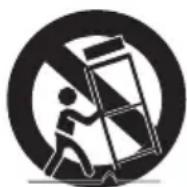
Når der anvendes et rullebord, skal du være forsigtig, når du flytter rullebordet/afspilleren for at forhindre skade pga. tippende apparater.
-
Tag ledningen ud af afspilleren ved uvejr med lyn og torden, eller hvis den ikke skal anvendes i længere tid.
-
Overlad al service til uddannet servicepersonale. Service er nødvendig, hvis afspilleren er blevet beskadiget på nogen måde, som f.eks. beskadiget netledning eller stik, hvis der er spildt væske, hvis der er kommet objekter ind i afspilleren, hvis afspilleren har været udsat for regn eller fugt, fungerer unormalt eller er blevet tabt på gulvet.
Hvis en uregelmæssig disk
(en disk med en speciel form) anvendes, bliver dette produkt muligvis beskadiget.
Hold på diske
- Undgå at berøre den del af diskens overflade, hvorpå der optages.
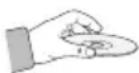
Blu-ray-diske
- Hvis produktet ikke skal anvendes i en længere periode, skal du fjerne Blu-ray-disken fra produktet, og gemme disken i dens etui.
- Sørg for ikke at sætte fingeraftryk eller lave ridser på Blu-ray-diskens overflade.
DVD-VIDEO, lyd-CD (CD-DA)
- Børst støv eller snavs bort fra disken med en blød klud.
Diskopbevaring
Sørg for ikke at beskadige disken, da dataene på disse diske er meget sårbare i forhold til omgivelserne.
- Opbevar ikke i direkte sollys.
- Opbevar i et køligt, ventileret område.
- Opbevar lodret.
- Opbevar i et rent beskyttelsesomslag.
- Hvis du flytter dit produkt hurtigt fra et koldt sted til et varmt sted, kan der dannes kondens på de drivende dele og medføre unormal diskafspilning. Hvis dette sker, skal du vente to timer, inden du sætter stikket til stikkontakten. Isæt derefter disken, og forsøg at afspille igen.
Harddisken (HDD)
Harddisken har en stor lagringskapacitet, hvilket muliggør optagelser med lang varighed og hurtig adgang til de gemte data. Men den kan let beskadiges af stød, vibrationer eller støj og skal holdes borte fra magneter.
For at undgå at miste værdifulde data, skal du overholde følgende foranstaltninger.
- Brug ikke BD-HDD Combo på et sted, hvor der er store udsving i temperaturen.
- BD-HDD Combo må ikke udsættes for kraftige stød.
- Anbring ikke BD-HDD Combo på et sted, hvor den udsættes for mekaniske vibrationer, eller på et ustabilt sted.
- Anbring ikke BD-HDD Combo oven på en varmekilde.
- Afbryd ikke netledningen, mens der er tændt for apparatet.
- Forsøg ikke at ændre harddisken. Det kan medføre funktionssvigt.
Hvis harddisken ødelægges, kan du ikke gendanne mistede data. Harddisken er kun et midlertidigt opbevaringssted.
- Skriv ikke på den trykte side med kuglepen eller blyant.
- Brug heller ikke flygtige kemikalier, som f.eks. rensebenzin eller fortynder.
- Anbring ikke etiketter eller klistermærker på diske. (Brug ikke diske fastgjort med blotlagt tape eller rester fra aftagelige klistermærker).
- Brug ikke ridsesikre beskyttelser eller omslag.
- Brug ikke diske, hvorpå der er skrevet med de labelprintere, der findes på markedet.
-
Indsæt ikke skæve eller knækkede diske.
-
Inden andre komponenter sluttes til dette produkt, skal du sørge for at slukke for dem alle.
- Flyt ikke rundt på produktet, när en disk afspilles, da disken kan blive ridset eller ødelagt, eller produktets interne dele kan blive beskadiget.
- Anbring ikke en blomstervase fyldt med vand eller små metaldele på produktet.
- Pas på, du ikke anbringer din hånd på diskbakken.
- Anbring ikke andet end disken i diskbakken.
- Ydre omstændigheder, som f.eks. lyn og statisk elektricitet, kan påvirke dette produkts normale drift. Hvis dette sker, skal du slukke og tænde for produktet med knappen POWER eller slukke og tænde på stikkontakten. Herefter fungerer produktet normalt.
- Sørg for at fjerne disken og slukke for produktet efter brug.
- Fjern netledningen fra stikkontakten, hvis du ikke har planer om at bruge produktet i længere tid.
- Rens disken ved at tørre i en lige linje fra inderst til yderst på disken.
- Produktet må ikke komme i kontakt med nogen form for væske.
- Når netstikket er sat i en stikkontakt, får produktet fortsat strøm (standby), när det er slukket.
- Apparatet må ikke udsættes for dryp eller sprøjt, og ingen objekter, der er fyldt med væske, som f.eks. vaser, må anbringes på apparatet.
- Stikket ved stikkontakten bruges til afbrydelse, og det skal altid være muligt at anvende det.
Vedligeholdelse af kabinettet
Af sikkerhedsmæssige årsager skal du huske at fjerne netledningen fra stikkontakten.
- Brug ikke rensebenzin, fortynder eller opløsningsmidler til rengøring.
- Aftør kabinettet med en tør klud.

Sikkerhedsinformationer
Begrænsninger vedr. afspilning
- Dette produkt reagerer muligvis ikke på alle kommandoer, da visse Blu-ray-, DVD- og CD-diske har specifik eller begrænset funktionalitet og driftsmæssige begrænsninger under afspilning. Bemærk, at dette ikke skyldes en fejl i produktet.
- Samsung kan ikke garantere, at dette produkt kan afspille alle diske med Blu-ray-, DVD- eller CD-logoerne, da diskformater udvikles, og fordi der kan opstå problemer ved oprettelsen af Blu-ray-diske, DVD- og CD-software og/eller fabrikationen af diske. Kontakt SAMSUNG's kundeservice, hvis du har spørgsmål eller har problemer med afspilning af Blu-ray-, DVD- eller CD-diske i dette produkt. Se også resten af denne vejledning for yderligere informationer om begrænsninger vedr. afspilning.
Indhold
VIGTIGSTe FunkTIOneR
SIkkeRHeDSInFORmATIOneR
2 Blu-ray-diskfunktioners
2 BD-HDD Combo funktioner
3 Advarsel
4 Forholdsregler
4 Vigtige sikkerhedsinstruktioner
4 Diskopbevaring og håndtering
4 Diskhändtering
SåDAn kOmmeR Du I GAnG
11 Inden du anvender denne brugervejledning
11 Disktyper og indhold der kan afspilles
11 Disktyper der ikke kan afspilles
12 Harddiskoptagelse
12 Blu-ray-diskkompatibilitet
12 Disc Types
13 Regionskode
13 Copyright
14 Understøttede filformater
16 Logoer på diske der kan afspilles
16 Accessories
17 Frontpanel
18 Display på forsiden
19 Set bagfra
20 Fjernbetjening
20 Beskrivelse af fjernbetjeningen
21 Opsætning af fjernbetjeningen
22 Kontrollerbare TV-koder
TIISluTnInGeR
23 Tilslutning til et tv med et audio/video-kabel og et antennekabel
24 Tilslutning til et TV
24 Situation 1 : Tilslutning til et TV med et HDMI-kabel
- Bedste kvalitet (Anbefales)
25 Situation 2 : Tilslutning til et TV med et DVI-kabel
- Bedste kvalitet (Anbefales)
26 Situation 3 : Tilslutning til et TV (Komponent)
- Bedre kvalitet
Indhold
TIISluTnInGeR
27 Tilslutning til et lydsystem
27 Situation 1 : Tilslutning til et lydsystem
(Forstærker der understøtter HDMI)
- Bedste kvalitet (Anbefales)
28 Situation 2 : Tilslutning til et lydsystem
(2 kanals forstærker) - God kvalitet
28 Situation 3 : Tilslutning til et lydsystem
(Dolby Digital, DTS-forstærker) - Bedre kvalitet
29 Tilslutning til netværket
29 Kabelnetværk
30 Trådløst netværk
OpSæTnInG
31 Før du starter (Plug & Play)
32 Indstilling af menuen
32 Kanaler
32 Kanalindstillinger
33 Kanaladministrat.
34 Kanalliste
34 Indstillinger
34 Skærm
37 Lyd
39 System
41 Netværk
45 Sprog
46 Sikkerhed
46 Generelt
47 Support
49 Afspilning af disk
49 Afspilning
49 Diskstruktur
49 Brug af diskmenuen/Titelmenuen/Pop-up-menuen
49 Brug af diskmenuen
49 Brug af titelmenuen
49 Afspilning af titellisten
50 Brug af pop-op-menuen
50 Brug af funktionerne til søgning og spring over
50 Søgning efter en ønsket scene
50 Overspringning af kapitler/titler
50 Trinvis afspilning
51 Brug af knappen TOOLS
51 Flytning direkte til en ønsket scene
51 Gentagelse af titel eller kapitel
52 Gentag titel eller alle
52 Gentagelse af sektionen
52 Valg af lydsprog
52 Valg af undertekstsprog
53 AEndring af kameravinkel
53 Valg af billedindstillinger
53 Valg af oplysninger
53 Indstilling af BONUSVIEW
54 Lytte til musik
54 Knapper på fjernbetjeningen til musikafspilning
54 Afspilning af en lyd-CD (CD-DA)/MP3
54 AMG-funktion
55 Skærmelementer for lyd-CD (CD-DA)/MP3
55 Gentag en lyd-CD (CD-DA)/MP3
55 Afspilningsliste
56 Afspilning af et billede
56 Afspilning af en JPEG
56 Brug af knappen TOOLS
57 Afspilning af en DivX-fil
57 Medieafspilning
57 Skærmvisning
DTV-FunkTIOneR
60 Skærm
60
60 Valg af undertekstsprog
60 Valg af lydbeskrivelse
60 Valg af lydsprog
61 Valg af Dual I II
61 Visning af vejledningsskærmen
62 Optagetid og timeroversigt
62 Brug af vejledningsknappen
62 Brug af menuen Hjem
Indhold
AVAnCeReDe FunkTIOneR
63 Optagelse
63 Optagelse af den tv-kanal, du ser nu
64 Afspilning af den optagede titel
64 Redigering af den optagede titel
65 Kopier
65 Kopiering af videoer, musik eller billeder
66 Ripning fra en lyd-CD (CD-DA)
neTVæRkSTjeneSTeR
67 Brug af Internet@TV
67 Sådan kommer du i gang med Internet@TV
69 Indstill.
70 Samsung Apps
71 BD-LIVE™
71 Brug af funktionen AllShare
AppenDlkS
73 Fejlfinding
76 Specifikationer
77 Bemærkninger om overensstemmelse og kompatibilitet
77 Kopibeskyttelse
78 Network Service Disclaimer
79 Licens
Sådan kommer du i gang
Inden du anvender denne brugervejledning
Disktyper og indhold der kan afspilles
| Udtryk Logo Icon Definition | |||
| HDD |  |  | Dette henviser til en funktion, der er tilgængelig på harddisken. |
| BD-ROM |  |  | Dette henviser til en funktion, der er tilgængelig på en BD-ROM. |
| BD-RE/-R |  | Denne henviser til en funktion på en BD-RE/-R-disk, der er optaget i BD-RE-formatet. | |
| DVD-VIDEO |  VIDEO VIDEO |  DVD-VIDEO DVD-VIDEO | Dette henviser til en funktion, der er tilgængelig på en DVD-VIDEO. |
| DVD-RW(V) |  RW RW | [IMAGE] | Dette henviser til en funktion, der er tilgængelig på DVD+RW- eller DVD-RW(V)/DVD-R/+R-diske, der er optaget og lukket. |
| DVD-R |  K K | ||
| DVD+RW |  [C3+RW+R [C3+RW+R | ||
| DVD+R |  VDA- VDA- VDA VDA | ||
| Lyd-CD |  DIGITAL-AUDID DIGITAL-AUDID |  Audio CD Audio CD | Dette henviser til funktion, der er tilgængelig på en CD-RW/-R (CD-DA format). |
| MP3WMA | - |  MP3/WMA MP3/WMA | Dette henviser til en funktion, der er tilgængelig på følgende diske: CD-RW/-R, DVD±RW/±R samt på harddisken. |
| JPEG | - |  [IMAGE] [IMAGE] | Dette henviser til en funktion, der er tilgængelig på følgende diske: CD-RW/-R, DVD±RW/±R samt på harddisken. |
| DivXMKVMP4 | - | [IMAGE] | Dette henviser til en funktion, der er tilgængelig på følgende diske: CD-RW/-R, DVD±RW/±R samt på harddisken. |

BEMÄRK
■ Dette produkt kan muligvis ikke afspille visse CD-RW/-R- og DVD-R-typer pga. disktypen eller optagelsesmetoden.
■ Hvis en DVD-RW/-R-disk ikke er optaget korrekt i formatet DVD-Video, kan den ikke afspilles.
Disktyper der ikke kan afspilles
• HD DVD
• DVD-ROM/PD/MV-diske mv
- DVD-RAM
• Super Audio CD (med undtagelse af CD layer)
• DVD-RW (VR-tilstand)
- CVD/CD-ROM/CDV/CD-G/CD-I/LD (CD-G'er afspiller kun lyd, ikke grafik.)
Sådan kommer du i gang

BEMÄRK
- Visse kommercielle diske og DVD-diske, der er købt udenfor dit område, kan muligvis ikke afspilles på dette produkt. Når disse diske afspilles, vises enten "Denne disk kan ikke afspilles." eller "Disken kan ikke læses. Kontroller diskens områdekode.".
- Afspilning fungerer muligvis ikke med visse disktyper, eller når visse handlinger, som f.eks. ændring af vinkel og justering af formatforhold, udføres. Detaljerede oplysninger om diskene er angivet på æsken. Læs om nødvendigt dette.
- Sørg for, at diskene ikke bliver snavsede eller ridsede. Fingeraftryk, snavs, støv, ridser eller rester af cigaretteg på optagesiden kan gøre det umuligt at afspille disken.
- Når en BD-J-titel afspilles, kan indlæsning tage længere tid end en normal titel, eller nogle funktioner udføres muligvis langsommere.
■ Dette produkt reagerer muligvis ikke på alle kommandoer, da visse Blu-ray-, DVD- og CD-diske har specifik eller begrænset funktionalitet og driftsmæssige begrænsninger under afspilning. Bemærk, at dette ikke skyldes en fejl i produktet.
Samsung kan ikke garantere, at dette produkt kan afspille alle diske med Blu-ray-, DVD- eller CD-logoerne, da diskformater udvikles, og fordi der kan opstå problemer ved oprettelsen af Blu-ray-diske, DVD- og CD-software og/eller fabrikationen af diske. Kontakt SAMSUNG's kundeservice, hvis du har spørgsmål eller har problemer med afspilning af Blue-ray-, DVD- eller CD-diske i dette produkt. Se også resten af denne vejledning for yderligere informationer om begrænsninger vedr. afspilning.
Harddiskoptagelse
BD-C8200
- Du kan optage op til ca. 56 timer HD-video (8 Mbps) på den interne 250GB (gigabyte) harddisk.
BD-C8500
- Du kan optage op til ca. 120 timer HD-video (8 Mbps) på den interne 500GB (gigabyte) harddisk.
Blu-ray-diskkompatibilitet
Blu-ray-disken er et nyt format under udvikling. Derfor kan der opstå problemer med diskkompatibilitet.
Ikke alle diske er kompatible, og ikke alle diske kan afspilles. Se afsnittet Bemærkninger om overensstemmelse og kompatibilitet i denne brugervejledning.
Disc Types
BD-ROM
Denne Blu-ray-disk kan kun afspilles.
Dette produkt kan afspille færdige, kommercielle BD-ROM-diske.
BD-RE/-R
Denne Blu-ray-disk kan optages og afspilles. Dette produkt kan afspille en BD-RE/-R-disk, der er optaget på andre kompatible Blu-ray-diskoptagere.
DVD-VIDEO
- Dette produkt kan afspille færdige, kommercielle DVD-diske (DVD-VIDEO-diske) med film.
- Når der skiftes fra det første lag til det andet lag på en dobbeltlags-DVD-VIDEO-disk, kan der forekomme forvrængning af billede og lyd et kort øjeblik. Dette skyldes ikke en fejlfunktion i produktet.
DVD-RW/-R/+R
Dette produkt kan afspille DVD-RW/-R/+R-diske, der er optaget og afsluttet med en DVD-videooptager.
Muligheden for afspilning kan afhænge af optagebetingelserne.
DVD+RW
- Dette produkt kan afspille DVD+RW-diske, der er optaget med en DVD-videooptager. Muligheden for afspilning kan afhænge af optagebetingelserne.
Audio CD (CD-DA)
- Dette produkt kan afspille CD-DA-format CD-RW/-R-lyddiske. - Dette produkt kan muligvis ikke afspille visse CD-RW- eller CD-R-diske pga. optagelsens beskaffenhed.
CD-RW/-R
- Brug en 700MB (80 minutters) CD-RW/-R-disk. Brug så vidt muligt ikke en 800MB-disk (90 minutter) eller større, da disken muligvis ikke kan afspilles. - Hvis CD-RW/-R-disken ikke blev optaget som en lukket session, kan du opleve forsinkelser, når der afspilles fra starten af disken eller alle indspillede filer kan muligvis ikke afspilles. - Nogle CD-RW/-R-diske kan muligvis ikke afspilles på dette produkt. Det skyldes den enhed, der blev brugt til at brænde dem. For indhold optaget på CD-RW/-R-medier fra CD'er til personligt brug, kan afspillemuligheden variere afhængig af indhold og diske.
Regionskode
Både Blu-ray-diskafspilleren og diskene er kodede efter region. Disse regionale koder skal stemme overens, for at disken kan afspilles. Hvis koderne ikke stemmer overens, afspilles disken ikke. Regionskoden for denne Blu-ray-diskafspiller findes på Blu-ray-diskafspillerens bagside.
| Disktype Regionskode | Område | |
| Blu-ray |  | Nordamerika, Centralamerika, Sydamerika, Korea, Japan, Taiwan, Hongkong og Sydøstasien. |
 | Europa, Grønland, Franske besiddelser, Mellemøsten, Afrika, Australien og New Zealand. | |
 | Indien, Kina, Rusland Central- og Sydasien. | |
| DVD-VIDEO |  | USA., USA's besiddelser og Canada |
 | Europa, Japan, Mellemøsten, Ægypten, Sydafrika, Grønland | |
 | Taiwan, Korea, Filippinerne, Indonesien, Hongkong | |
 | Mexico, Sydamerika, Mellemamerika, Australien, New Zealand, Stillehavsøerne, Caribien | |
 | Rusland, ∅steuropa, Indien, det meste af Afrika, Nordkorea, Mongoliet | |
 | Kina | |
Copyright
© 2010 Samsung Electronics Co., Ltd. Alle rettigheder forbeholdes. Denne brugervejledning må ikke helt eller delvist reproduceres eller kopieres uden forudgående skriftlig tilladelse fra Samsung Electronics Co., Ltd.
Sådan kommer du i gang
- Selv når filen er kodet med en understøttet codec, som er nævnt ovenfor, kan en fil muligvis ikke afspilles, hvis der er et problem med dens indhold.
- Normal afspilning garanteres ikke, hvis filens indholdsoplysninger er forkerte, eller selve filen er beskadiget.
- Filer med højere bithastighed/billedhastighed afspilles muligvis hakkende ved audio/video-afspilning.
- Søgefunktionen (spring over) er ikke tilgængelig, hvis filens indekstabel er beskadiget.
- Når du afspiller en fil på afstand via netværksforbindelse, kan videoafspilning være hakkende, afhængigt af netværkets hastighed.
Videoafkoder
- Understøtter op til H.264 niveau 4.1
- Understøtter ikke H.264 FMO/ASO/RS, VC1 SP/MP/AP L4 og AVCHD
- XVid, MPEG4 SP, ASP: Under 1280x720: Maks. 60 frames Over 1280x720: Maks. 30 frames
- Understøtter ikke GMC 2 eller højere Ved MJPEG understøttes kun Samsung Techwin MJPEG
Understøttelse af musikfiler
| Filtypenavn | Container | Audio-codec | Understøttet område |
| *.mp3 | MP3 | MP3 - | |
| *.wma | WMA | WMA | Kompatibel med WMA version 10* Samplinghastigheder (i kHz) - 8, 11, 16, 22, 32, 44.1, 48* Bithastigheder - Alle bithastigheder i området 5 kbps til 384 kbps |
lydafkoder
- Understøtter WMA 7, 8, 9 og STD
- Understøtter ikke WMA 9 PRO multikanals tabsfri lydafkodning, hvis antallet af kanaler er højere end 2
- Understøtter ikke WMA samplinghastighed på 220/50Hz mono
- Understøtter kun DTS Core (5.1 ch, 16 bit, 48kHz)
- Understøtter ikke APDCM MULAW, ALAW
Optiske medier
- CD-medier Bithastighed: Maks. 9,6 Mbps
- DVD-medier Bithastighed: Maks. 22,16 Mbps
- Dette produkt kan afspille AVCHD-format diske. Disse diske optages med og bruges normalt til videokameraer.
- AVCHD-formatet er et højdefinitions digitalt videokameraformat.
- MPEG-4 AVC/H.264-formatet kan komprimere billeder mere effektivt end det traditionelle billedkomprimeringsformat.
- Visse AVCHD-diske benytter "x.v.Color" formatet.
- Dette produkt kan afspille AVCHD-diske ved brug af "x.v.Color" formatet.
- "x.v.Color" er et varemærke tilhørende Sony Corporation.
- "AVCHD" og AVCHD-logoet er varemærker tilhørende Matsushita Electronic Industrial Co., Ltd. og Sony Corporation.

BEMÆRK
- Visse AVCHD-format diske afspilles muligvis ikke, afhængigt af optageforholdene. AVCHD-format diske skal lukkes.
- "x.v.Color" tilbyder en større farveskala end normale DVD-diske til videokameraer.
- Visse DivX, MKV og MP4-diskformater kan måske ikke afspilles. Det afhænger af omstændighederne vedr. videoopløsning og rammehastighed.
Sådan kommer du i gang
Logoer på diske der kan afspilles
 |  |  |  |
| Blu-ray disk DTS-HD Hovedlyd DivX BD-LIVE | |||
 | 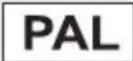 |  | |
| Dolby TrueHD | PAL-sendesystemer i England, Frankrig, Tyskland mv. | Java | |
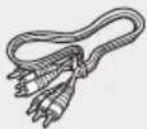 | 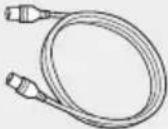 | 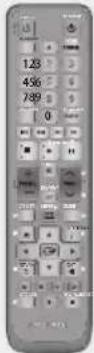 |
| Lyd/video-kabel Antennekabel til tv | ||
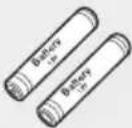 |  | |
| Batterier til fjernbetjening (størrelse AAA) Brugervejledning Fjernbetjening | ||
Frontpanel
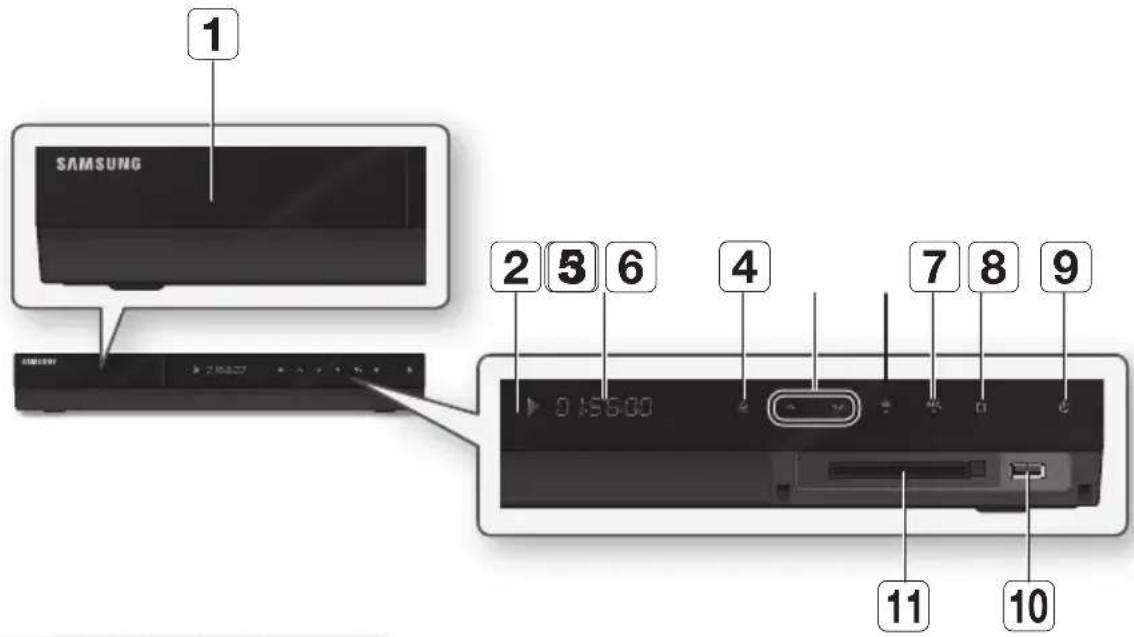
text_image
1 SAMSUNG 2 5 6 4 7 8 9 0:15:00 11 101 DISKBAKKE Åbner for at modtage en disk.
2 FJERNBETJENINGSSENSOR Registrerer signaler fra fjernbetjeningen.
2 DISPLAY Viser afspillestatus, tid mv.
4 ÅBN/LUK-KNAP Åbner og lukker diskbakken.
5 CH (∧/∨)-KNAP Vælger den ønskede kanal.
6 OK-KNAP Vælger det aktuelt valgte punkt eller bekræfter indstillingen.
7 REC-KNAP Starter optagelse.
8 STOP-KNAP Stopper afspilning eller optagelse.
9 TÆND/SLUK-KNAP Tænder og slukker for produktet.
10 USB HOST Kan bruges til softwareopgraderinger og afspilning af MP3/JPEG/DivX/MKV/MP4.
11 FÄELLES INTERFACE-SLOT Hvis du vil se betalte kanaler, skal du indsætte CI eller CI + kortet.
Sådan kommer du i gang

BEMÆRK
■ Du skal skaffe et "CI eller CI + KORT" hos en lokalt kabeludbyder.
- Når du fjerner "CI eller CI + KORTET", skal du forsigtigt trække det ud med hænderne, da "CI eller CI + KORTET" kan blive beskadiget, hvis det tabes.
- Indsæt "CI eller CI + KORTET" i den retning, der er markeret på kortet.
- Placeringen af CI-kortslotten kan variere afhængigt af modellen.
- "CI eller CI + KORT" er ikke understøttet i nogle lande og områder, kontakt din autoriserede forhandler for oplysninger.
■ Hvis du har problemer, bedes du kontakte en tjenesteudbyder.
- Når du ser satellit-tv, skal du fjerne "CI eller CI + KORT" til antenne- eller kabel-tv. Skæmbilledet vil blive forvrænget eller ikke vil ikke kunne ses.
Display på forsiden
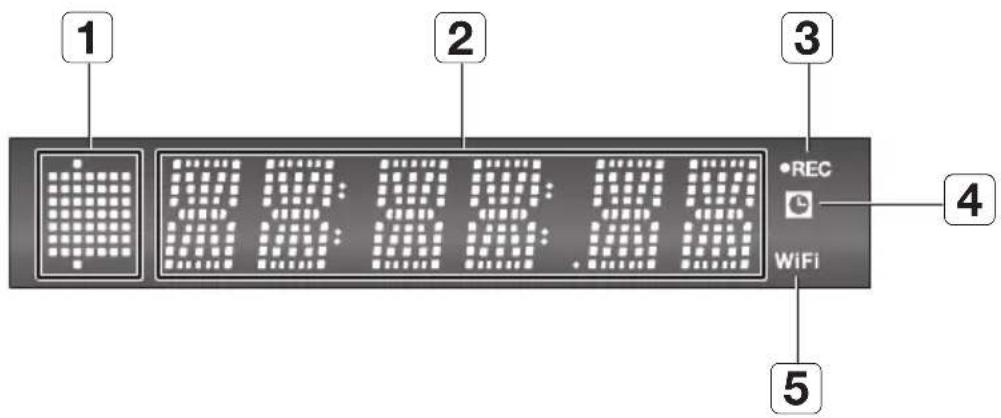
text_image
1 2 3 4 5 WIFI| 1 | AFSPILNINGS-RELATERET, INDIKATOR FOR ÅBEN/ LUKKET | Lyser, når knappen for afspilning og for |
| 2 | AKTUELT KLOKKESLÆT OG STATUSINDIKATOR | Viser afspilningstiden og aktuel status. |
| 3 | INDIKATOR FOR REC Lyser i optagetilstand. | |
| 4 | INDIKATOR FOR TIMER Lyser for at indikere optagelse i timer-tilstand. | |
| 5 | WIFI-INDIKATOR Lyser når det trådløse netværk er tilsluttet. |
Set bagfra
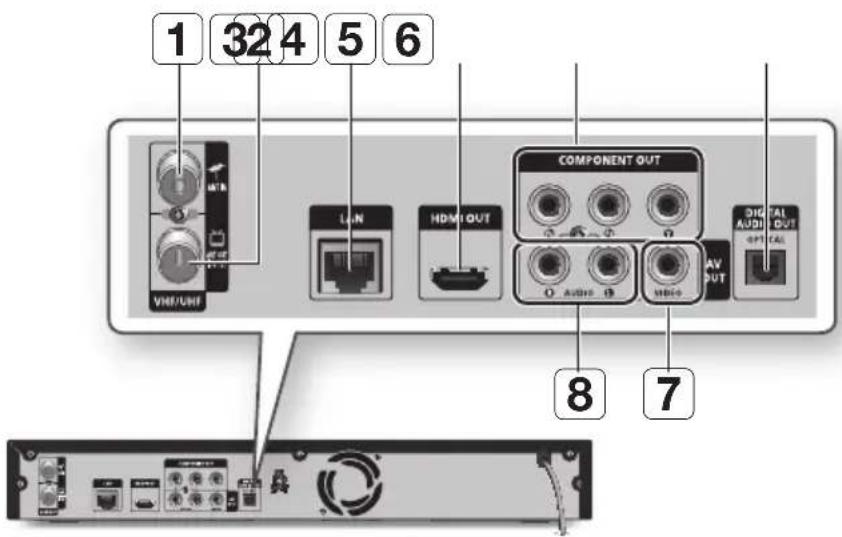
text_image
1 324 5 6 VREF/UNIT LUN HDMI OUT COMPONENT OUT AUDIO AVI OUTPUT DIGITAL AUDIT GPT CAL 8 7| 1 | ANT IN Tilslutter RF-kablet fra antennen. | |
| 2 | ANT OUT (TO TV) Tilslutter RF-kabel til TV-antenneindgang. | |
| 3 | LAN | Kan anvendes til netværksbaserede tjenester (Se side 67~72), BD-LIVE og softwareopgraderinger med en netværksforbindelse. |
| 4 | HDMI OUT | Brug et HDMI-kabel for at slutte HDMI-udgangsstikket til HDMI-indgangsstikket på tv'et for at få et billede af den bedste kvalitet og på modtageren for at få lyd af den bedste kvalitet. |
| 5 | COMPONENT OUT Sluttes til udstyr der har komponentvideoindgang. | |
| 6 | DIGITAL AUDIO OUT (OPTICAL) | Sluttes til en modtager. |
| 7 | VIDEO OUT Sluttes til indgangen på eksternt udstyr med et videokabel. | |
| 8 | AUDIO OUT Sluttes til lydindgangen på eksternt udstyr med lydkabler. |
Sådan kommer du i gang
Fjernbetjening
Beskrivelse af fjernbetjeningen
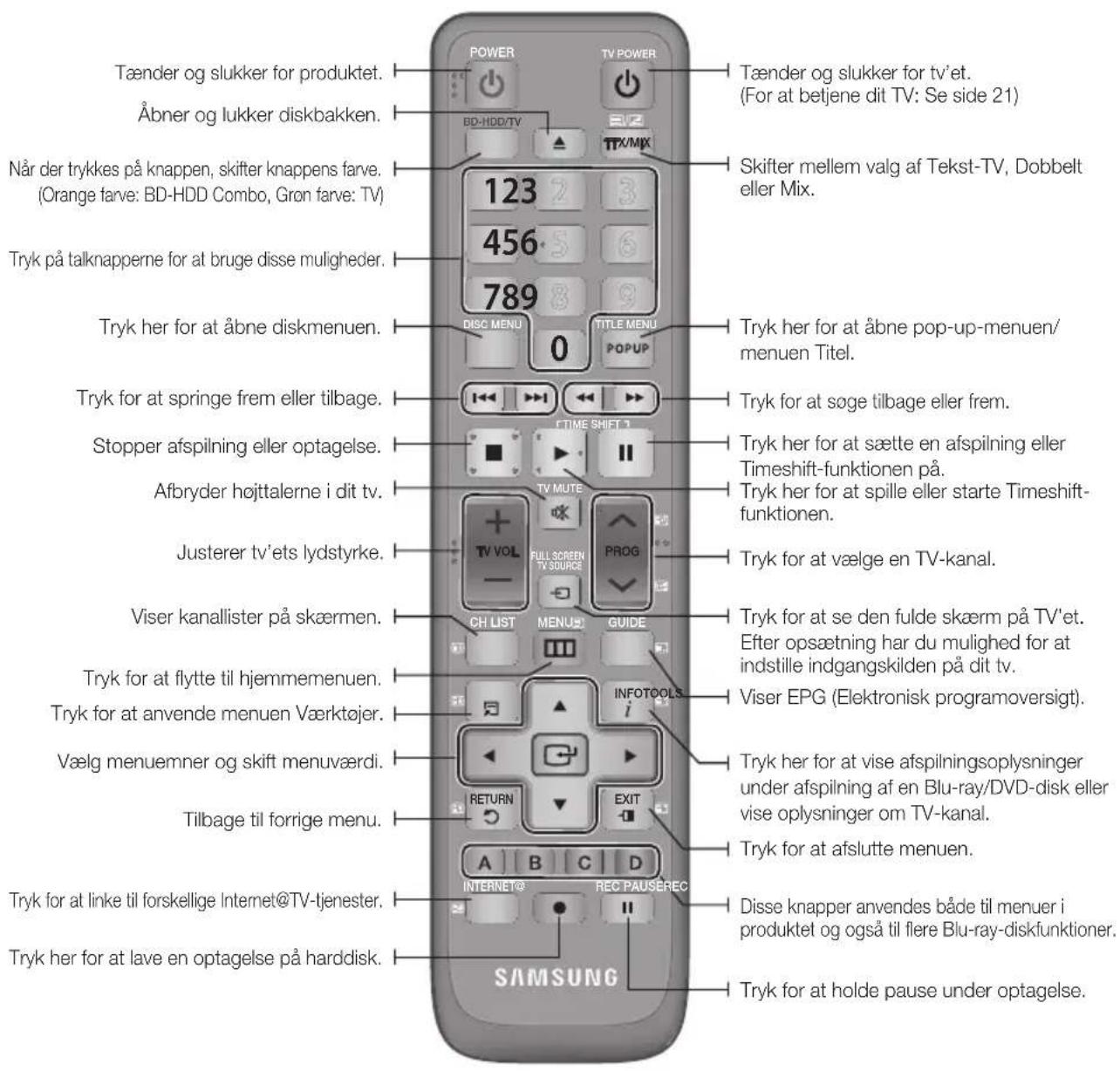
text_image
Tænder og slukker for produktet. Åbner og lukker diskbakken. Når der trykkes på knappen, skifter knappens farve. (Orange farve: BD-HDD Combo, Gron farve: TV) Tryk på talknapperne for at bruge disse muligheder. Tryk her for at åbne diskmenuen. Tryk for at springe frem eller tilbage. Stopper afspilning eller optagelse. Afbryder højttalerne i dit tv. Justerer tv'ets lydstyrke. Viser kanallister på skærmen. Tryk for at flytte til hjemmemenuen. Tryk for at anvende menuen Værktøjer. Vælg menuemner og skift menuværdi. Tilbage til forrige menu. Tryk for at linke til forskellige Internet@TV-tjenester. Tryk her for at lave en optagelse på harddisk. SAMSUNG POWER TV POWER Tænder og slukker for tv'et. (For at betjene dit TV: Se side 21) Skifter mellem valg af Tekst-TV, Dobbelt eller Mix. 789 456 DISC MENU TITLE MENU POPUP 0 TIME SHIFT TV MUTE PROG CH LIST MENU GUIDE INFOTOLS RETURN EXIT A B C D INTERNET® REC PAUSEREC Disse knapper anvendes både til menuer i produktet og også til flere Blu-ray-diskfunktioner. Tryk for at holde pause under optagelse.Opsætning af fjernbetjeningen
Følg instruktionerne herunder for at afgøre, om dit tv er kompatibelt.
- Tænd for dit tv.
- Ret fjernbetjeningen mod tv'et.
-
Vælg tv-tilstand (grøn farve) ved at trykke på BD-HDD/TV-knappen gentagne gange.
-
Tryk på knappen TV POWER, hold den nede, og brug talknapperne til at taste den tocifrede kode, der svarer til navnet på dit TV.
Hvis dit tv er kompatibelt med fjernbetjeningen, afbrydes det.
Det er nu programmeret til at arbejde med fjernbetjeningen.

BEMÆRK
■ Hvis der står flere koder for dit tv-mærke, skal du prøve dem en efter en, til du finder en, der fungerer.
■ Hvis du udskifter fjernbetjeningens batterier, skal du indstille mærkekoden igen.
Du kan styre visse funktioner på tv'et med denne fjernbetjening.
| Knap Funktion | |
| TV POWER Bruges til at tænde og slukke for tv'et. | |
| Nummer Bruges til direkte indtastning af tal. | |
| TV VOL +/- Bruges til at justere tv'ets lydstyrke | |
| TV MUTE Bruges til at tænde og slukke for lyden. | |
| PROG (∧/∨) Bruges til at vælge den ønskede kanal. | |
| TV SOURCE | Bruges til at vælge en ekstern kilde, der er sluttet til tv'et. |
Hvis dit TV er forbundet med Samsung TV, er knapperne nedenfor kompatible med denne fjernbetjening.
| Knap Funktion | |
| MENU Bruges til at gå til TV-menuen. | |
| TOOLS Bruges til at vise værktøjsmenuen. | |
| ▲▼◀▶ | Bruges til at flytte markøren eller vælge et punkt. |
| ENTER Bruges til at vælge menupunkter. | |
| INFO Bruges til at vise infomenuen. | |
| RETURN Tilbage til forrige menu. | |
| EXIT Bruges til at forlade menuen. | |
| FARVE (A,B,C,D) | Disse knapper bruges til flere forskellige funktioner. |

BEMÆRK
■ Funktionerne, der er nævnt herover, fungerer ikke nødvendigvis på alle tv'er. Hvis der opstår problemer, skal du betjene tv'et direkte.
Installation af batterier
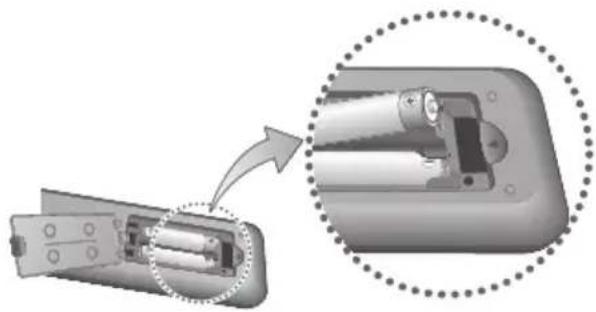
■ Hvis fjernbetjeningen ikke fungerer korrekt:
- Kontrollér, at batteriernes poler (+/-) vender rigtigt.
- Kontrollér, om batterierne er brugt op.
- Kontrollér, om fjernbetjeningssensoren er blokeret.
- Kontrollér, om der er noget fluorescerende lys i nærheden.
! FORSIGTIG
- Det genopladelige batteri, der er indbygget i dette produkt, kan ikke udskiftes af brugeren. For informationer om udskiftning skal du kontakte din serviceleverandør.
Sådan kommer du i gang
Tilslutning til et tv med et audio/video-kabel og et antennekabel
- Antennekablet på dette produkt udsender kun tv-signaler. Du skal tilslutte audio/video-kabler for at se udgangssignalet fra dit produkt.
■ Der kan opstå støj, hvis lydkablet er anbragt for tæt på netledningen.
■ Hvis du vil slutte til en forstærker, skal du læse siderne om tilslutning af forstærker. (Se side 27\~28)
■ Antallet og placeringen af stik kan variere. Det afhænger af dit tv-apparat. Se i brugervejledningen til dit tv.
■ Hvis der kun er ét lydindgangsstik på tv'et, skal du slutte det til AUDIO OUT-stikket (højre/hvid) på produktet.
Tilslutning til et TV
Situation 1 : Tilslutning til et TV med et HDMI-kabel - Bedste kvalitet (Anbefales)
-
Med HDMI-kablet: Slut HDMI OUT-stikket på bagsiden af produktet til HDMI IN-stikket på dit tv.
-
Tænd for produktet og for tv'et.
-
Tryk på indgangsvælgeren på tv-fjernbetjeningen, indtil HDMI-signalet fra produktet vises på din tv-skærm.
- Hvis du har indstillet fjernbetjeningen til at arbejde sammen med tv'et (Se side 21), skal du trykke på knappen TV SOURCE på fjernbetjeningen og vælge HDMI som ekstern kilde til tv'et.
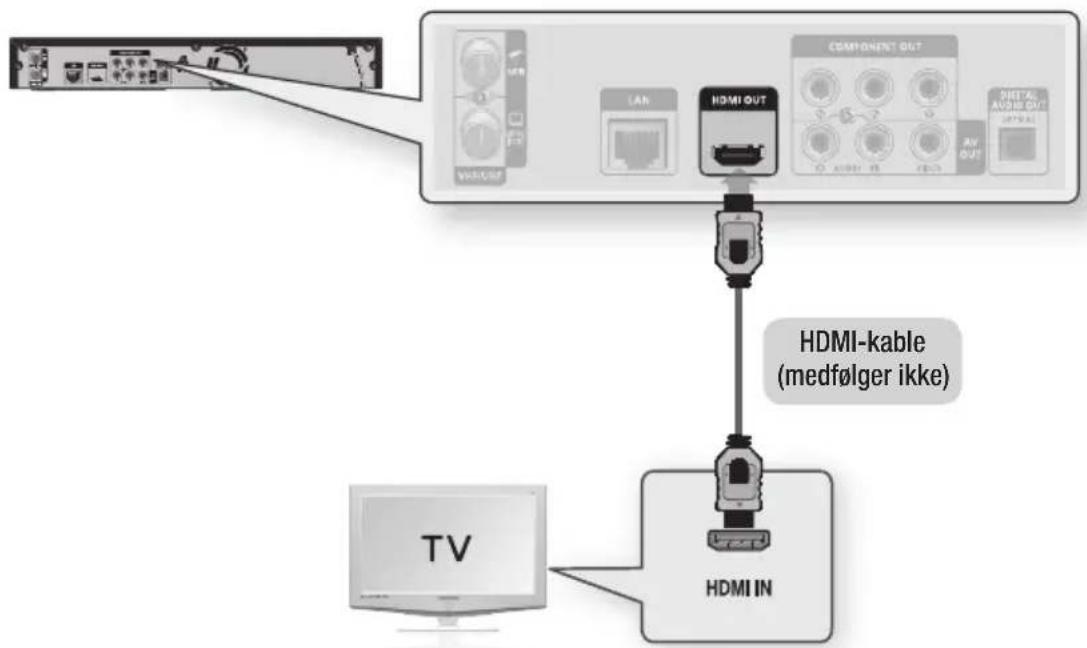
text_image
HDMI-kable (medfølger ikke) TV HDMI IN
BEMÄRK
- Et HDMI-kabel overfører digital video/lyd, så du skal ikke tilslutte et lydkabel.
■ Hvis produktet er tilsluttet tv'et i udgangstilstanden HDMI 720p, 1080i, 1080p, skal du anvende et HDMI-high speed-kabel (kategori 2).
■ HDMI-udgangen indeholder kun et rent, digital signal til tv'et.Hvis dit tv ikke understøtter HDCP (High-bandwidth Digital Content Protection), opstår der tilfældig støj på skærmen. - Visse HDMI-opløsninger fungerer muligvis ikke. Det afhænger af dit tv. Se i brugervejledningen til dit tv.
- Når du for første gang slutter produktet til tv'et ved hjælp af HDMI-kablet eller til et nyt tv, indstilles HDMI-udgangsopløsningen automatisk til den højst mulige, som tv'et understøtter.
- Et langt HDMI-kabel kan skabe støj på skærmen. Hvis dette er tilfældet skal Dybe farver indstilles til Fra i menuen.
Situation 2 : Tilslutning til et TV med et DVI-kabel - Bedste kvalitet (Anbefales)
- Med HDMI-DVI-kablet: Slut HDMI OUT-stikket på bagsiden af produktet til DVI IN-stikket på dit tv.
- Med lydkabler: Slut AUDIO OUT-stikkene (rød og hvid) bag på produktet til AUDIO IN-stikkene (rød og hvid) på dit tv.
-
Tænd for produktet og for tv'et.
-
Tryk på indgangsvælgeren på tv-fjernbetjeningen, indtil DVI-signalet fra produktet vises på din tv-skærm.
- Hvis du har indstillet fjernbetjeningen til at arbejde sammen med tv'et (Se side 21), skal du trykke på knappen TV SOURCE på fjernbetjeningen og vælge HDMI som ekstern kilde til tv'et.
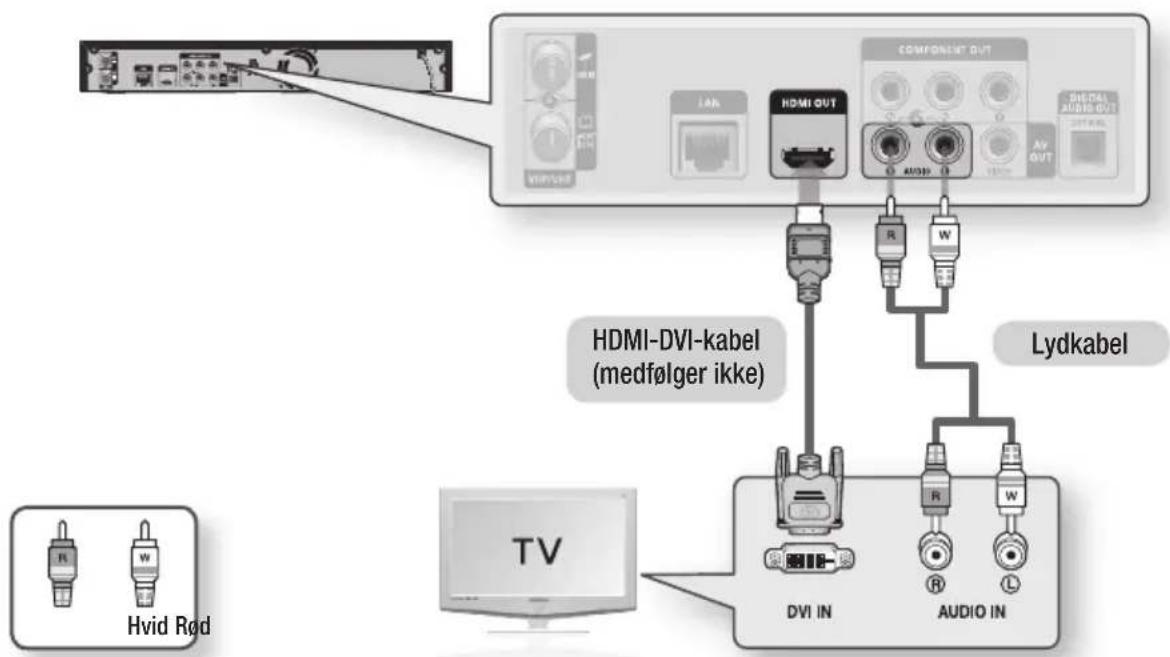
text_image
HDMI-DVI-kabel (medfølger ikke) Lydkabel TV DVI IN AUDIO IN Hvid Rød COMPONENT OUT AV OUT R W R W R R L
BEMAERK
■ HDMI-udgangen indeholder kun et rent, digital signal til tv'et. Hvis dit tv ikke understøtter HDCP (High-bandwidth Digital Content Protection), opstår der tilfældig støj på skærmen.
■ Visse HDMI-opløsninger fungerer muligvis ikke. Det afhænger af dit tv. Se i brugervejledningen til dit tv.
- Når du for første gang slutter produktet til tv'et ved hjælp af HDMI-DVI-kablet eller til et nyt tv, indstilles HDMI-udgangsopløsningen automatisk til den højst mulige, som tv'et understøtter.
Tilslutninger
Situation 3 : Tilslutning til et TV (Komponent) - Bedre kvalitet
- Tilslut dit tv med komponentvideokabler.
- Du vil glæde dig over den høje billedkvalitet med nøjagtig farvegengivelse. Komponentvideo adskiller billedelementet i sort/hvide- (Y), blå (PB), røde (PR) signaler og præsenterer klare og rene billeder. (Lydsignaler leveres gennem lydudgangen.)
- Med komponentvideokabler: Slut COMPONENT VIDEO OUT-stikkene på bagsiden af produktet til COMPONENT IN-stikkene på dit tv.
- Med lydkabler: Slut AUDIO OUT-stikkene (rød og hvid) bag på produktet til AUDIO IN-stikkene (rød og hvid) på dit tv.
-
Turn on the product and TV.
-
Tryk på indgangsvælgeren på tv-fjernbetjeningen, indtil "KOMPONENT"-signalet fra produktet vises på din tv-skærm.
- Hvis du har indstillet fjernbetjeningen til at arbejde sammen med tv'et (Se side 21), skal du trykke på knappen TV SOURCE på fjernbetjeningen og vælge KOMPONENT som ekstern kilde til tv'et.
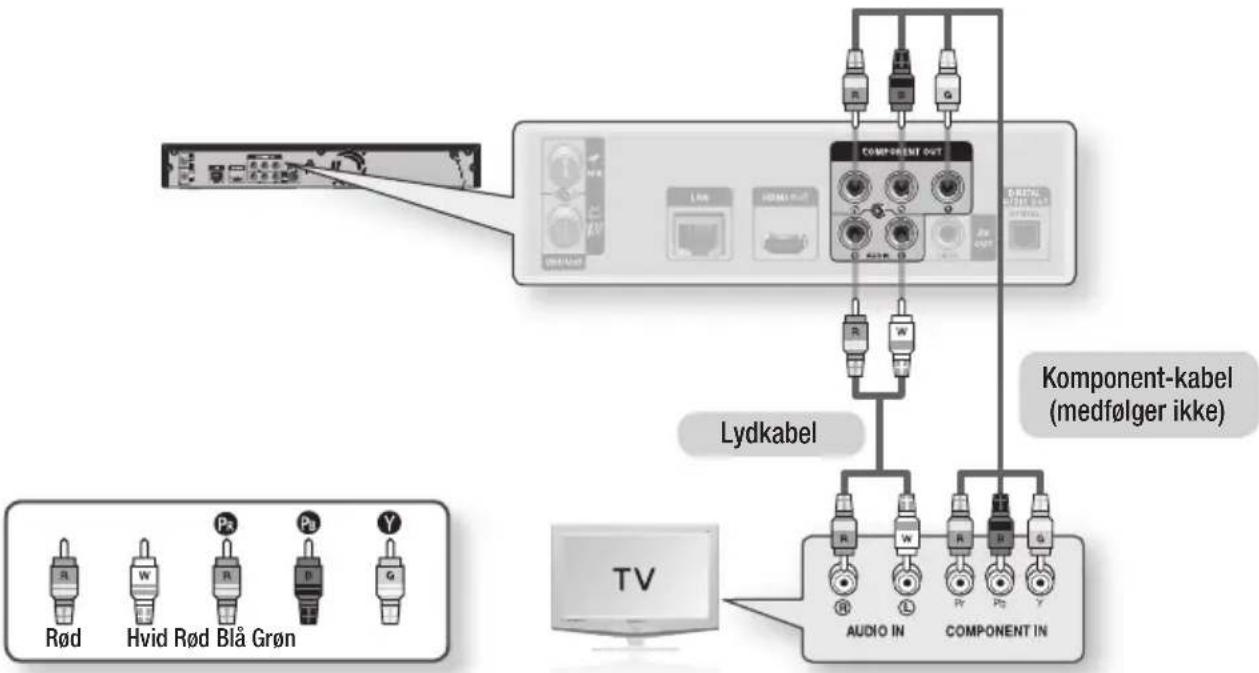
text_image
COMPONENT OUT Lfd HDMI OUT Rød Hvid Rød Blå Grøn Rød W Px Pa Y Lfd Audio IN COMPONENT IN Lydkabel Komponent-kabel (medfølger ikke) TV
BEMÄRK
Komponentstikkene på dit tv er muligvis mærket "R-Y, B-Y, Y" eller "Cr, Cb, Y" og ikke "P B , P R , Y". Det afhænger af fabrikatet. Antallet og placeringen af stik kan variere. Det afhænger af tv-apparatet. Se i brugervejledningen til dit tv.
Du kan vælge mellem en række opløsningsindstillinger til Blu-ray diske, som f.eks. 1080i, 720p, 576p/480p, 576i/480i, afhængigt af disktypen. (Se side 35\~36)
Den faktiske opløsning er muligvis anderledes end indstillingen i indstillingsmenuen, hvis både Komponent- og HDMI-kabler tilsluttes. Opløsningen er muligvis også anderledes, afhængigt af disken. (Se side 35\~36)
- Hvis både HDMI-stikkene og komponentstikkene er tilsluttet, og du vælger komponenttilstanden 1080p, 1080i eller 720p, vises udgangsopløsningen som 1080p, 1080i eller 720p i menuen til indstilling af skærm. Opløsningen er reelt 576i/480i.
Tilslutning til et lydsystem
- Skru ned for lyden, når du tænder for forstærkeren. Pludselige, høje lyde kan beskadige højttalerne og dine ører.
- Indstil lyden på menuskærmen, så den passer til forstærkeren. (Se side 37\~39)
- HDMI-stikkenes placering kan variere, afhængigt af forstærkeren. Se venligst i brugervejledningen til din forstærker.
Situation 1 : Tilslutning til et lydsystem (Forstærker der understøtter HDMI) - Bedste kvalitet (Anbefales)
- Med et HDMI-kabel: Slut HDMI OUT-stikket på bagsiden af produktet til HDMI IN-stikket på din forstærker.
- Med et HDMI-kabel: Slut HDMI OUT-stikket på forstærkeren til HDMI IN-stikket på dit tv.
- Tænd for produktet, tv'et og forstærkeren.
- Tryk på indgangsvælgeren på forstærkeren for at vælge det eksterne input for at høre lyden fra produktet. Se i brugervejledningen til forstærkeren for at indstille forstærkerens lydindgang.
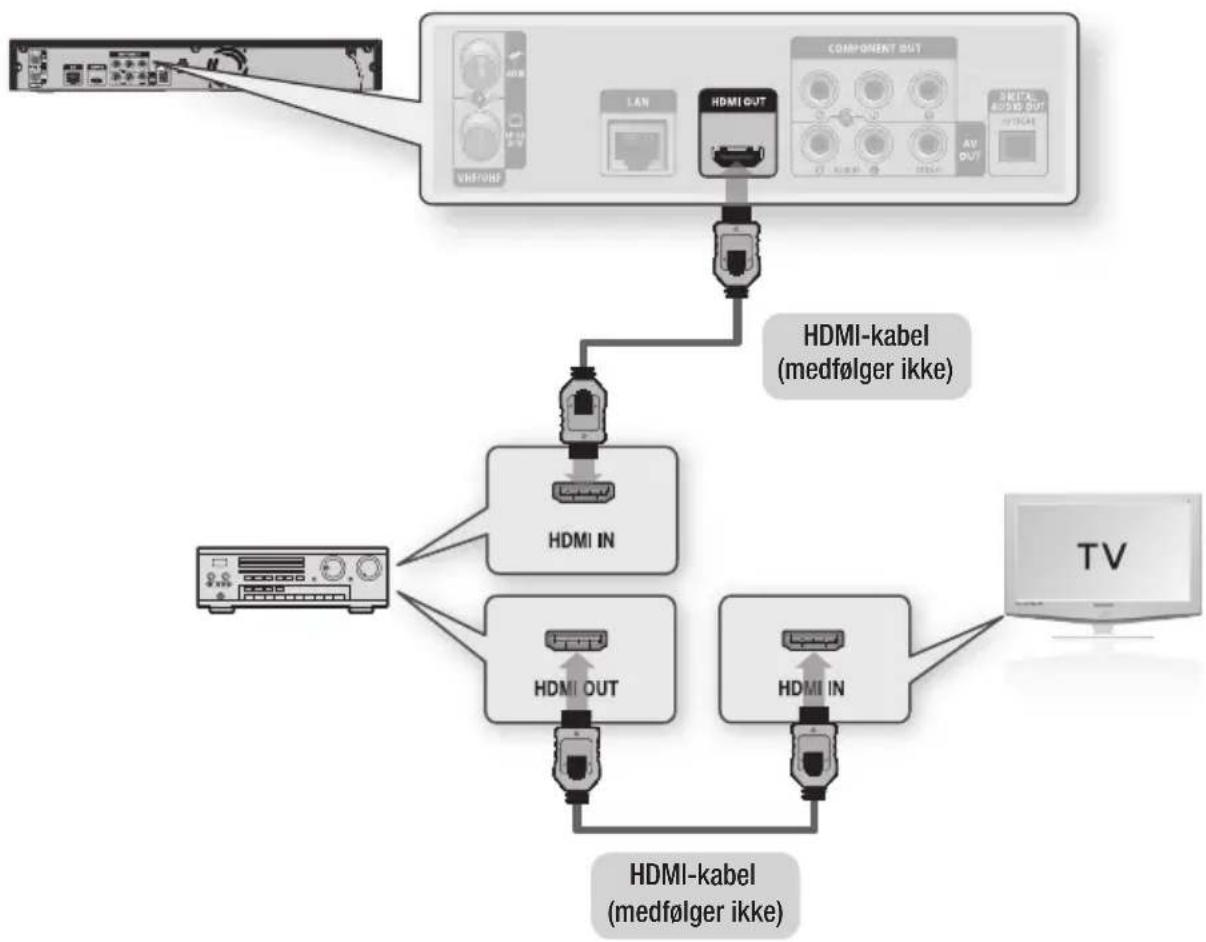
flowchart
graph TD
    A["Input Image"] --> B["Network Port"]
    B --> C["HDMI OUT"]
    C --> D["Component Out"]
    D --> E["HDMI-kabel (medfølger ikke)"]
    E --> F["HDMI IN"]
    F --> G["TV"]
    G --> H["HDMI kabel (medfølger ikke)"]
    H --> I["HDMI OUT"]
    I --> J["HDMI IN"]
    J --> K["HDMI kabel (medfølger ikke)"]
Tilslutninger
Situation 2 : Tilslutning til et lydsystem (2 kanals forstærker) - God kvalitet
- Med lydkabler: Slut AUDIO OUT-stikkene (rød og hvid) bag på produktet til AUDIO IN-stikkene (rød og hvid) på din forstærker.
- Med videosignalkabel/kabler: Slut HDMI-, COMPONENT- eller VIDEO OUT-stikkene på bagsiden af produktet til HDMI-, COMPONENT- eller VIDEO IN-stikket på dit tv. (Se side 24\~26)
- Tænd for produktet, tv'et og forstærkeren.
- Tryk på indgangsvælgeren på forstærkeren for at vælge det eksterne input for at høre lyden fra produktet. Se i brugervejledningen til forstærkeren for at indstille forstærkerens lydindgang.
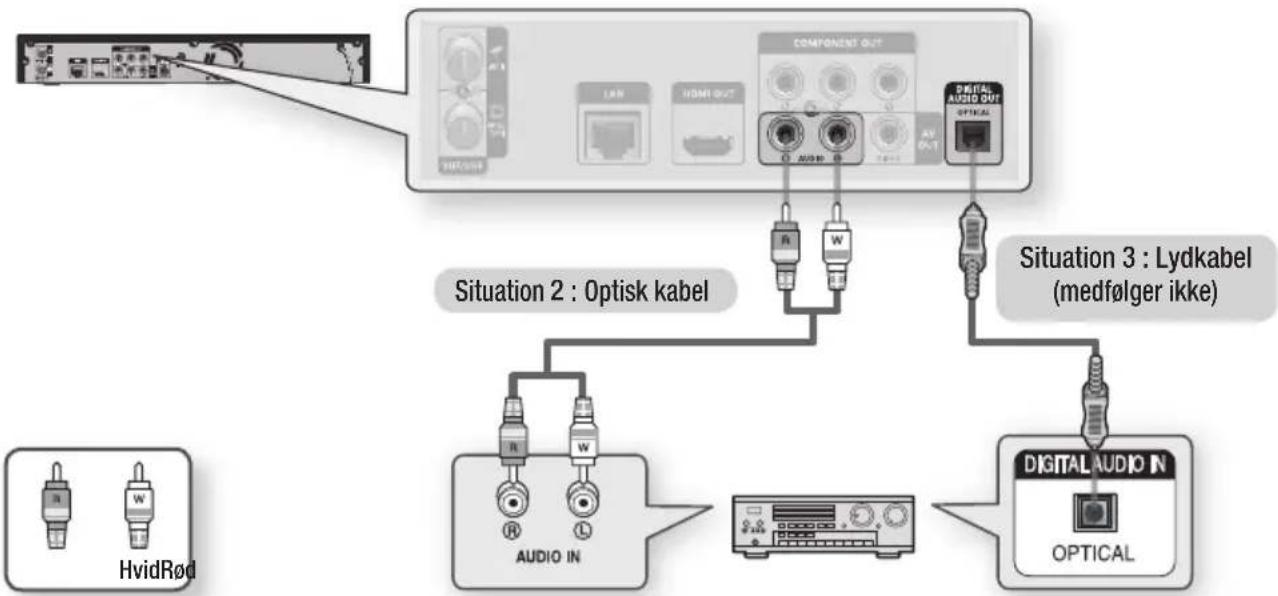
Situation 3 : Tilslutning til et lydsystem (Dolby Digital, DTS-forstærker) - Bedre kvalitet
- Med et optisk kabel: Slut DIGITAL AUDIO OUT (OPTICAL)-stikket på bagsiden af produktet til DIGITAL AUDIO IN (OPTICAL)-stikket på forstærkeren.
- Med videosignalkabel/kabler: Slut HDMI-, COMPONENT- eller VIDEO OUT-stikkene på bagsiden af produktet til HDMI, COMPONENT- eller VIDEO IN-stikket på dit tv. (Se side 24\~26)
- Tænd for produktet, tv'et og forstærkeren.
- Tryk på indgangsvælgeren på forstærkeren for at vælge det eksterne input for at høre lyden fra produktet. Se i brugervejledningen til forstærkeren for at indstille forstærkerens lydindgang.
flowchart
graph TD
    A["HvidRød"] --> B["Component Out"]
    B --> C["Light Bulb"]
    B --> D["Light Bulb"]
    B --> E["Light Bulb"]
    B --> F["Light Bulb"]
    B --> G["Light Bulb"]
    B --> H["Light Bulb"]
    B --> I["Light Bulb"]
    B --> J["Light Bulb"]
    B --> K["Light Bulb"]
    B --> L["Light Bulb"]
    B --> M["Light Bulb"]
    B --> N["Light Bulb"]
    B --> O["Light Bulb"]
    B --> P["Light Bulb"]
    B --> Q["Light Bulb"]
    B --> R["Light Bulb"]
    B --> S["Light Bulb"]
    B --> T["Light Bulb"]
    B --> U["Light Bulb"]
    B --> V["Light Bulb"]
    B --> W["Light Bulb"]
    B --> X["Light Bulb"]
    B --> Y["Light Bulb"]
    B --> Z["Light Bulb"]
    B --> AA["Light Bulb"]
    B --> AB["Light Bulb"]
    B --> AC["Light Bulb"]
    B --> AD["Light Bulb"]
    B --> AE["Light Bulb"]
    B --> AF["Light Bulb"]
    B --> AG["Light Bulb"]
    B --> AH["Light Bulb"]
    B --> AI["Light Bulb"]
    B --> AJ["Light Bulb"]
    B --> AK["Light Bulb"]
    B --> AL["Light Bulb"]
    B --> AM["Light Bulb"]
    B --> AN["Light Bulb"]
    B --> AO["Light Bulb"]
    B --> AP["Light Bulb"]
    B --> AQ["Light Bulb"]
    B --> AR["Light Bulb"]
    B --> AS["Light Bulb"]
    B --> AT["Light Bulb"]
    B --> AU["Light Bulb"]
    B --> AV["Light Bulb"]
    B --> AW["Light Bulb"]
    B --> AX["Light Bulb"]
    B --> AY["Light Bulb"]
    B --> AZ["Light Bulb"]
    B --> BA["Light Bulb"]
    B --> BB["Light Bulb"]
    B --> BC["Light Bulb"]
    B --> BD["Light Bulb"]
    B --> BE["Light Bulb"]
    B --> BF["Light Bulb"]
    B --> BG["Light Bulb"]
    B --> BH["Light Bulb"]
    B --> BI["Light Bulb"]
    B --> BJ["Light Bulb"]
    B --> BK["Light Bulb"]
    B --> BL["Light Bulb"]
    B --> BM["Light Bulb"]
    B --> BN["Light Bulb"]
    B --> BO["Light Bulb"]
    B --> BP["Light Bulb"]
    B --> BQ["Light Bulb"]
    B --> BR["Light Bulb"]
    B --> BS["Light Bulb"]
    B --> BT["Light Bulb"]
    B --> BU["Light Bulb"]
    B --> BV["Light Bulb"]
    B --> BW["Light Bulb"]
    B --> BX["Light Bulb"]
    B --> BY["Light Bulb"]
    B --> BZ["Light Bulb"]
    B --> CA["Light Bulb"]
    B --> CB["Light Bulb"]
    B --> CC["Light Bulb"]
    B --> CD["Light Bulb"]
    B --> CE["Light Bulb"]
    B --> CF["Light Bulb"]
    B --> CG["Light Bulb"]
    B --> CH["Light Bulb"]
    B --> CI["Light Bulb"]
    B --> CJ["Light Bulb"]
    B --> CK["Light Bulb"]
    B --> CL["Light Bulb"]
    B --> CM["Light Bulb"]
    B --> CN["Light Bulb"]
    B --> CO["Light Bulb"]
    B --> CP["Light Bulb"]
    B --> CQ["Light Bulb"]
    B --> CR["Light Bulb"]

BEMÆRK
- Hvis du anvender den digitale lydtilslutning som beskrevet i situation 3, kan du kun høre diske med PCM-lydspor gennem de to fronthøjttalere.
Tilslutning til netværket
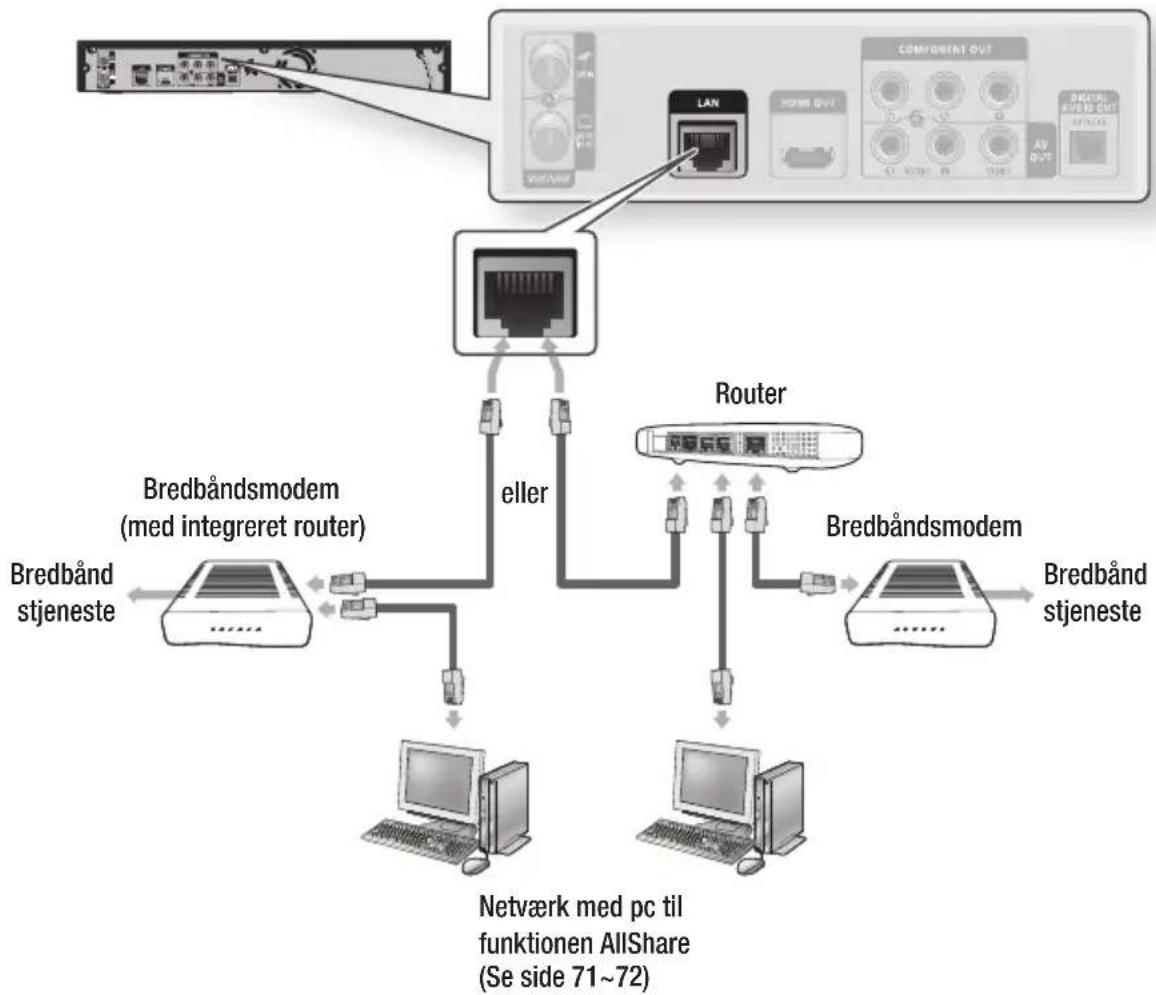
Med dette produkt kan du vise netværksbaserede tjenester (Se side 67\~72), som f.eks. Internet@TV og BD-LIVE, samt modtage softwareopgraderinger, når der er en netværksforbindelse. Vi anbefaler, at du bruger et adgangspunkt (AP) eller IP-router til forbindelsen. For yderligere information om forbindelse af routeren bør du se routerens brugervejledning eller kontakte routerens fabrikant for teknisk assistance.
Kabelnetværk
- Med direkte LAN-kabel (UTP-kabel): Slut LAN-stikket på produktet til LAN-stikket på dit modem.
- Indstil netværksmulighederne. (Se side 41\~45)
flowchart
graph TD
    A["Component Out"] -->|LAN| B["Router"]
    B -->|eller| C["Bredbåndsmodem (med integreret router)"]
    B -->|Bredbåndsmodem| D["Bredbånds modem"]
    C --> E["Bredbånds stjeneste"]
    D --> F["Bredbånds stjeneste"]
    G["Computer 1"] --> H["Computer 2"]
    I["Computer 3"] --> J["Computer 4"]
    K["Computer 5"] --> L["Computer 6"]
    M["Computer 7"] --> N["Computer 8"]
    O["Computer 9"] --> P["Computer 10"]
    Q["Computer 11"] --> R["Computer 12"]
    S["Computer 13"] --> T["Computer 14"]
    U["Computer 15"] --> V["Computer 16"]
    W["Computer 17"] --> X["Computer 18"]
    Y["Computer 19"] --> Z["Computer 20"]
    AA["Computer 21"] --> AB["Computer 22"]
    AC["Computer 23"] --> AD["Computer 24"]
    AE["Computer 25"] --> AF["Computer 26"]
    AG["Computer 27"] --> AH["Computer 28"]
    AI["Computer 29"] --> AJ["Computer 30"]
    AK["Computer 31"] --> AL["Computer 32"]
    AM["Computer 33"] --> AN["Computer 34"]
    AO["Computer 35"] --> AP["Computer 36"]
    AQ["Computer 37"] --> AR["Computer 38"]
    AS["Computer 39"] --> AT["Computer 40"]
    AU["Computer 41"] --> AV["Computer 42"]
    AW["Computer 43"] --> AX["Computer 44"]
    AY["Computer 45"] --> AZ["Computer 46"]
    BA["Computer 47"] --> BB["Computer 48"]
    BC["Computer 49"] --> BD["Computer 50"]
    BE["Computer 51"] --> BF["Computer 52"]
    BG["Computer 53"] --> BH["Computer 54"]
    BI["Computer 55"] --> BJ["Computer 56"]
    BK["Computer 57"] --> BL["Computer 58"]
    BM["Computer 59"] --> BN["Computer 60"]
    BO["Computer 61"] --> BP["Computer 62"]
    BQ["Computer 63"] --> BR["Computer 64"]
    BS["Computer 65"] --> BT["Computer 66"]
    BU["Computer 67"] --> BV["Computer 68"]
    BW["Computer 69"] --> BX["Computer 70"]
    BY["Computer 71"] --> BZ["Computer 72"]
    CA["Computer 73"] --> CB["Computer 74"]
    CC["Computer 75"] --> CD["Computer 76"]
    CE["Computer 77"] --> CF["Computer 78"]
    DG["Computer 79"] --> DH["Computer 80"]
    DI["Computer 81"] --> DJ["Computer 82"]
    DK["Computer 83"] --> DL["Computer 84"]
    DV["Computer 85"] --> DW["Computer 86"]
    DX["Computer 87"] --> DXB["Computer 88"]
    DXB --> DXC["Computer 89"]
    DXC --> DXD["Computer 90"]

BEMAERK
- Internetadgang til Samsungs softwareopdateringsserver tillades muligvis ikke, afhængigt af hvilken router du bruger og af internetudbyderens politik. Kontakt din internetudbyder, hvis du har brug for flere oplysninger.
■ DSL-brugere skal bruge en router for at oprette forbindelse til netværket. - Til funktionen AllShare skal en pc forbindes i netværket som vist i figuren. Forbindelsen kan være kablet eller trådløs.
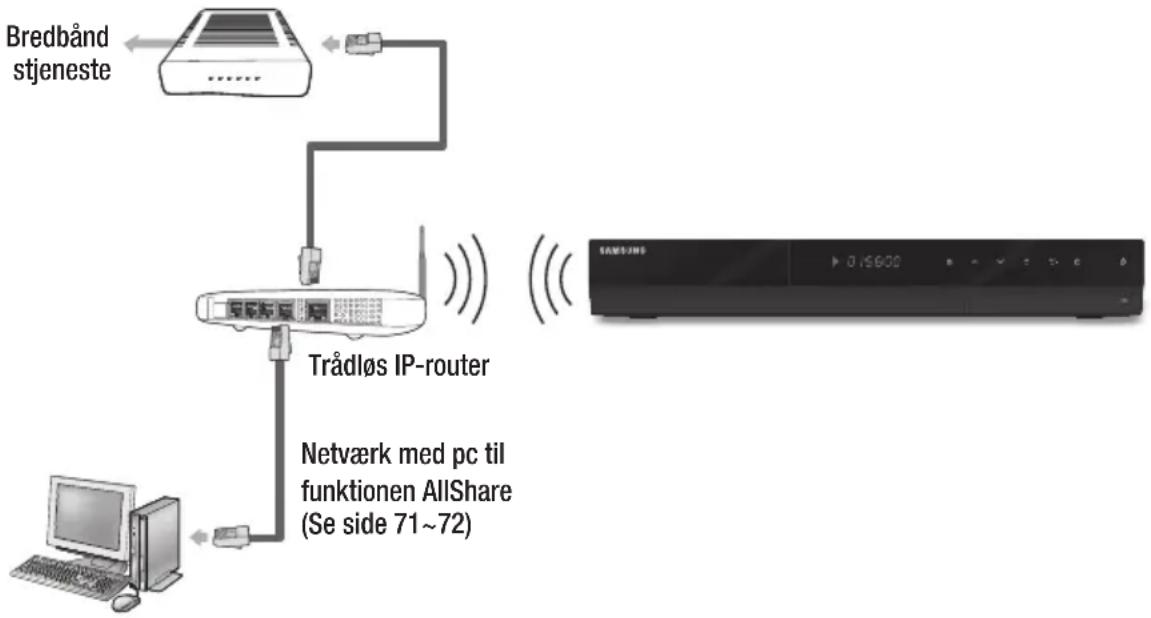
Trådløst netværk
Du kan slutte produktet til netværket med en trådløs IP-router.
En trådløs AP/IP router er nødvendig for at opnå en trådløs netværksforbindelse.
Se side 41-45 for at indstille netværksmuligheder.
flowchart
graph TD
    A["Bredbånd stjeneste"] --> B["Trådløs IP-router"]
    B --> C["VoHSJMS"]
    D["Computer"] --> E["Netværk med pc til funktionen AllShare (Se side 71~72)"]
    E --> B
    B --> F["Radio port"]

BEMÄRK
- Hvis du vil bruge et trådløst netværk, skal dit produkt være tilsluttet en trådløs IP-router. Hvis den trådløse IP-router understøtter DHCP, kan dit produkt anvende en DHCP- eller en statisk IP-adresse til at oprette forbindelse til det trådløse netværk.
- Dette product understøtter IEEE 802.11B, IEEE 802.11G, IEEE 802.11N. Hvis du afspiller videoen over forbindelsen IEEE 802.11B/G, afspilles den muligvis ikke jævnt.
- Vælg en kanal, der aktuelt ikke er i brug, til den trådløse IP-router. Hvis den kanal, der indstilles til den trådløse IP-router, aktuelt er i brug af en anden enhed i nærheden, vil det medføre interferens og kommunikationsfejl.
- Hvis tilstanden Pure High-throughput (ren høj hastighed) (Greenfield) 802.11n vælges, og krypteringstypen til dit AP angives til WEP, TKIP eller TKIP-AES (blandet WPS2), vil dette produkt ikke understøtte en forbindelse i overensstemmelse med nye de certificeringsspecifikationer for Wi-Fi.
- Hvis dit AP understøtter WPS (Wi-Fi Protected Setup), kan du oprette forbindelse til netværket via PBC (Push Button Configuration) eller PIN (Personal Identification Number). WPS vil automatisk konfigurere SSID- og WPA-nøglen i begge tilstande.
-
Tilslutningsmetoder: Du kan opsætte den trådløse netværksforbindelse på 3 måder.
-
PBC (WPS)
- Automatisk opsætning (ved hjælp af funktionen Automatisk netværkssøgning).
-
Manuel opsætning
-
Trådløst LAN kan helt naturligt forårsage forstyrrelse, alt afhængigt af brugsbetingelserne (AP-ydelse, afstand, forhindringer, forstyrrelse fra andet radioudstyr osv.).
- Indstil den trådløse IP-router til infrastruktur-tilstand. Ad-hoc tilstand understøttes ikke.
- Når sikkerhedsnøglen til adgangspunktet (trådløs IP-router) anvendes, er det kun det følgende, der understøttes.
1) Godkendelsestilstand : WEP, WPAPSK, WPA2PSK
2) Krypteringstype : WEP, AES
- Til funktionen AllShare skal en pc forbindes i netværket som vist i figuren.
Forbindelsen kan være kablet eller trådløs.
Opsætning
Før du starter (plug & play)
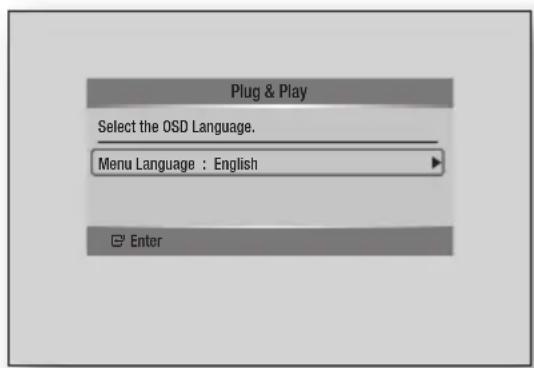
- Tænd for dit tv, når du har tilsluttet produktet. (Når produktet sluttes til tv'et første gang, tændes produktet automatisk, og Plug & Play-skæmbilledet vises.)
text_image
Plug & Play Select the OSD Language. Menu Language : English Enter- Tryk på knapperne ▶▲▼ for at vælge det ønskede sprog, og tryk derefter på knappen ENTER.
- Tryk på knapperne ▶▲▼ for at vælge det ønskede land, og tryk derefter på knappen ENTER.
- Indtast den ønskede 4-cifrede adgangskode med talknapperne.
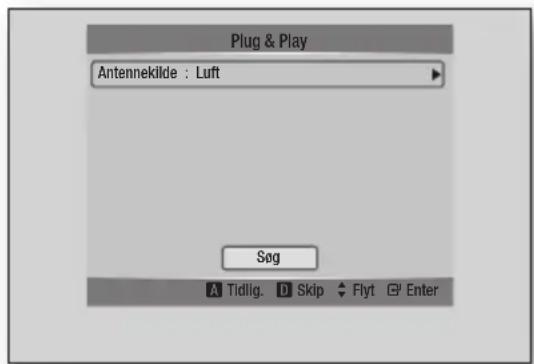
text_image
Plug & Play Antennekilde : Luft Søg A Tidlig. D Skip Flyt Enter-
Tryk på knapperne ▶▲▼ for at vælge den ønskede antennekilde, og tryk derefter på knappen ENTER.
-
Hvis du vælger Luft: Tryk på knappen ▼ for at vælge Søg, og tryk derefter på knappen ENTER.
-
Hvis du vælger Kabel: Tryk på knappen ▼ for at vælge Næste, og tryk derefter på knappen ENTER. Indstil søgetilstanden, og tryk derefter på knappen ▼ for at vælge knappen Søg.
-
Tryk på knapperne ▶▲▼ for at vælge den Urtilstand.
-
Hvis du vælger Auto : Tryk på knappen ENTER.
-
Hvis du vælger Manuel : Tryk på knappen ▲▼◀▶ for at indstille uret, og tryk derefter på knappen ENTER.
-
Tryk på knappen ▲▼ for at vælge det ønskede tv-forhold, og tryk derefter på knappen ENTER. (Se side 35).
- Tryk på knapperne ◀▶ for at vælge de ønskede netværksindstillinger: Kabel, Trådløst eller PBC (WPS), og tryk derefter på knappen ENTER. (Se side 41\~45)
- Meddelelsen "Nyd dit tv" vil blive vist. Tryk på knappen OK. Sendekanalen vises.
BEMÆRK
- Når produktet sluttes til tv'et første gang, tænder produktet automatisk. Bliv ikke forvirret. Dette er ikke en fejl.
- Hvis produktet efterlades i hjemmemenuen i mere end 5 minutter, uden at det bruges, vises en pauseskærm på tv'et.
- Adgangskode
- Kun Frankrig : Indtast den ønskede 4-cifrede adgangskode med talknapperne.
- Andre : Indtast den ønskede 4-cifrede adgangskode med talknapperne. * Standardadgangskoden er indstillet til 0000.
Opsætning
Indstilling af menuen
- Tryk på knappen MENU. Hjemmemenuen vises.
- Tryk på knapperne ◀▶ for at vælge den ønskede hjemmemenu, og tryk derefter på knappen ENTER.
- Tryk på knapperne ▲▼ for at vælge den ønskede undermenu, og tryk derefter på knappen ENTER.
- Tryk på knapperne ▲▼ for at vælge det ønskede emne, og tryk derefter på knappen ENTER.
-
Tryk på knappen EXIT for at forlade menuen.
-
Menuen Hjem
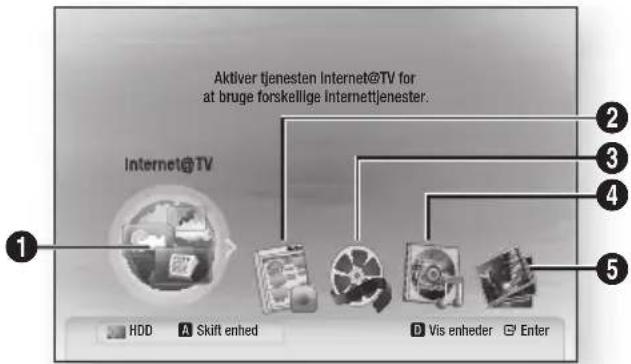
text_image
Aktiver tjenesten Internet@TV for at bruge forskellige internettjenester. Internet@TV HDD A Skift enhed D Vis enheder Enter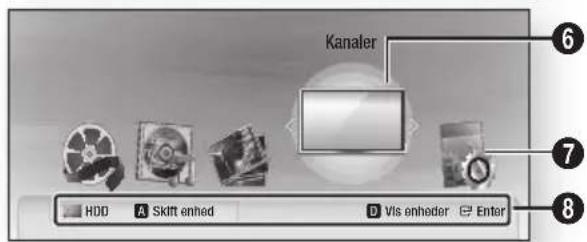
text_image
Kanaler HDD A Skift enhed D VIs enheder Enter| 1 | Vælger Internet@TV. |
| 2 | Vælger Optaget TV. |
| 3 | Vælger Videoer. |
| 4 | Vælger Musik. |
| 5 | Vælger Fotos. |
| 6 | Vælger Kanaler |
| 7 | Vælger indstillingerne. |
| 8 | Viser de tilgængelige knapper. |

BEMÆRK
- Når du vender tilbage til hjemmemenuen, annulleres fuldskærmstilstanden automatisk.
- Trinnene til adgang kan variere, afhængigt af den valgte menu.
■ Skæmmenuen (OSD = On Screen Display) i dette produkt ændres muligvis efter opgradering af softwareversionen.
■ Når produktet er sluttet til netværket: Vælg Internet@TV fra hjemmemenuen.
Download ønsket indhold fra Samsung Apps. (Se side 70).
kanaler
- Tryk på knappen MENU. Hjemmemenuen vises.
- Tryk på knapperne ◀▶ for at vælge de Kanaler, og tryk på knappen ENTER.
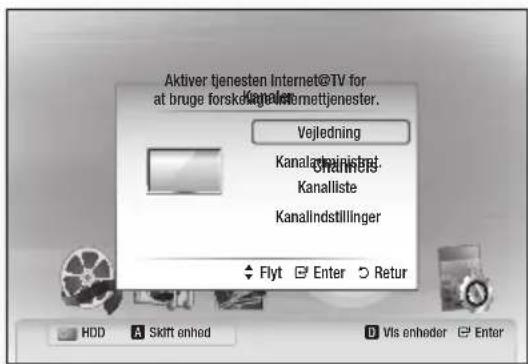
text_image
Aktiver tjenesten Internet@TV for at bruge forsketemtjenester. Vejledning Kanalindstillinger Kanalillist Kanalindstillinger Flyt Enter Retur HDD Skirt enhed Vis enheder Enter- Tryk på knapperne ▲▼ for at vælge den ønskede undermenu, og tryk derefter på knappen ENTER.
- Tryk på knapperne ▲▼ for at vælge det ønskede emne, og tryk derefter på knappen ENTER.
- Tryk på knappen EXIT for at forlade menuen.
Kanalindstillinger
Antenne-Luft
- Tryk i kanalindstillingsmenuen på knapperne ▲▼ for at vælge Antenne.
-
Tryk på knapperne ◀▶ for at vælge Luft, og tryk derefter på knappen ▼.
-
Tryk på knappen ENTER for at vælge landet.
- Indtast den ønskede 4-cifrede adgangskode med talknapperne.
- Tryk på knapperne ▶▲▼ for at vælge det ønskede Land, og tryk derefter på knappen ENTER.
- Tryk på knappen ENTER igen, og tryk derefter på knappen RETURN.
- Tryk på knapperne ▲▼ for at vælge Auto-lagring eller Manuel lagring, og tryk derefter på knappen ENTER.
Antenne-Kabel
- Tryk i kanalindstillingsmenuen på knapperne ▲▼ for at vælge den Antenne, og tryk derefter på knappen ENTER.
- Tryk på knapperne ◀▶ for at vælge Kabel, og tryk derefter på knappen ▼.
- Tryk på knappen ENTER for at vælge landet.
- Indtast den ønskede 4-cifrede adgangskode med talknapperne.
- Tryk på knapperne ▶▲▼ for at vælge det ønskede Land, og tryk derefter på knappen ENTER.
- Tryk på knappen ENTER igen, og tryk derefter på knappen RETURN.
- Tryk på knapperne ▲▼ for at vælge Indst. for kabelsøgning, og tryk derefter på knappen ENTER.
- Indstil de ønskede elementer.
- Tryk på knappen RETURN.
- Tryk på knapperne ▲▼ for at vælge Auto-lagring eller Manuel lagring, og tryk derefter på knappen ENTER.
NOTE
■ Adgangskode
- Kun Frankrig : Indtast den ønskede 4-cifrede adgangskode med talknapperne.
- Andre : Indtast den ønskede 4-cifrede adgangskode med talknapperne.
* Standardadgangskoden er indstillet til 0000.
Kanaladministrat.
Du kan administrere de lagrede kanaler.
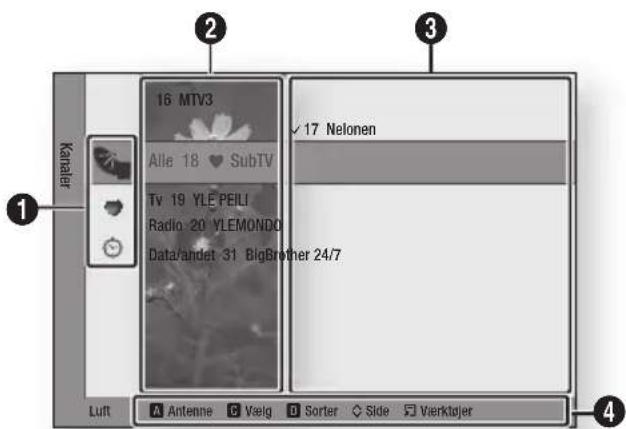
Kanaladministrat.-skærmbilledet
text_image
16 MTV3 Alle 18 ♥ SubTV Tv 19 YLE PEILI Radio 20 YLEMONDO Data/andet 31 BigBrother 24/7 ✓ 17 Nelonen Luft Antenne Veigg Sorter Side Vierklotjer| Redigerede kanaler : Tryk på knapperne ◀▲▼ for at se de redigerede kanaler.Kanaler ( 📋: Viser kanallisten i henhold til kanaltypen.Mine kanaler ( ♥: Viser alle foretrukne kanaler.Planlagt ( ⚙: Viser alle aktuelt reserverede kanaler. | |
| 1 | |
| 2 | Kanalvisning : Tryk på knapperne ◀▲▼ for at vælge den ønskede kanalvisning. (Alle, TV, Radio, Data/andet) |
| 3 | Viser de lagrede kanaler. |
| 4 | Hjælp til navigation : Viser tilgængelige knapper på fjernbetjeningen.R∅D(A) : Vælger luft eller kabel.GUL(C) : Vælger kanalen.BLÅ(D) : Sorterer listen efter kanalnavn eller kanalnummer.Side : Går til næste eller forrige side.Værktøjer : Viser kanaladministrationens valgmenu. |
Opsætning
Displayikoner for kanalstatus
| Ikoner Handlinger | |
| √ | En kanal er valgt. |
| ♥ | En kanal er indstillet som hørende til mine kanaler. |
| En låst kanal. | |
| En reserveret kanal. | |
Brug af knappen TOOLS
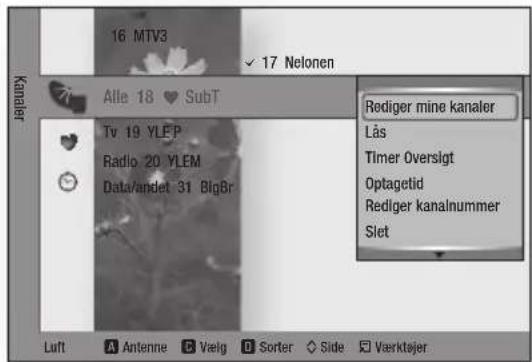
- Tryk på knapperne ▲▼ for at vælge den ønskede kanal, og tryk derefter på knappen TOOLS.
text_image
16 MTV3 ✓ 17 Nelonen Alle 18 ♥ SubT Rediger mine kanaler Lås Timer Oversigt Optagetid Rediger kanalnummer Slet Tv 19 YLEP Radio 20 YLEM Data/andet 31 BigBr Luft Antenne Vælg Sorter Side Værktajer-
Tryk på knapperne ▲▼ for at vælge det ønskede sprog, og tryk derefter på knappen ENTER.
-
Rediger mine kanaler : Vælg dette for at redigere kanalen.
- Lås : Vælg dette for at låse kanalen.
- Timer Oversigt : Vælg dette for at indstille timeroversigten.
- Optagetid : Vælg dette for at indstille optagetiden.
- Rediger kanalnummer : Vælg dette for at redigere kanalnummeret.
- Slet : Vælg dette for at slette kanalen.
- Marker alle : Vælg dette for at vælge alle kanaler.
Kanalliste
Du kan se alle de søgte kanaler.
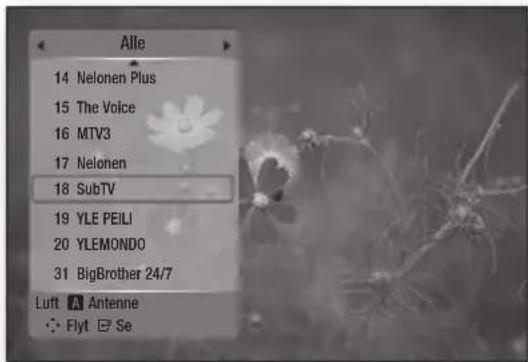
- Tryk på knappen CH LIST på fjernbetjeningen. Kanallisten vil blive vist.
- Tryk på knapperne ▲▼ for at vælge den ønskede kanal, og tryk derefter på knappen ENTER. Den valgte kanal vises.
text_image
Alle 14 Nelonen Plus 15 The Voice 16 MTV3 17 Nelonen 18 SubTV 19 YLE PEILI 20 YLEMONDO 31 BigBrother 24/7 Luft A Antenne Flyt Se
BEMÆRK
- Ved at trykke på knappen INFO kan du vise eller optage den valgte kanal.
Indstillinger
- Tryk på knappen MENU. Hjemmemenuen vises.
- Tryk på knapperne ◀▶ for at vælge Indstillinger, og tryk derefter på knappen ENTER.
- Tryk på knapperne ▲▼ for at vælge den ønskede undermenu, og tryk derefter på knappen ENTER.
- Tryk på knapperne ▲▼ for at vælge det ønskede emne, og tryk derefter på knappen ENTER.
- Tryk på knappen EXIT for at forlade menuen.
Skærm
Du kan konfigurere forskellige skærmmuligheder, som f.eks. tv-formatforhold, opløsning mv.
TV-forhold
Alt efter hvilken type tv du har, vil du måske justere skærmopsætningen.
• 16:9 Normal
Visse film (4:3-kilde) vises i 4:3 Pillarbox (sorte bjælker på billedets sider), hvis 16:9 normal vælges.
• 16:9 Bred
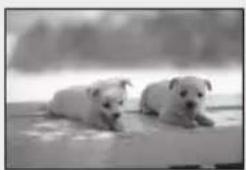
Du kan se hele 16:9-billedet på dit bredskærms-tv.
• 4:3 Letter Box
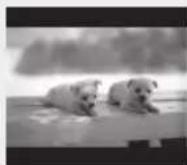
Vælges, hvis du ønsker hele 16:9-skærmformatet, som Blu-ray-diske/DVD indeholder, selvom du har et tv med 4:3-skærmformat. Der fremkommer sorte bjælker øverst og nederst på skærmen.
• 4:3 Pan-Scan
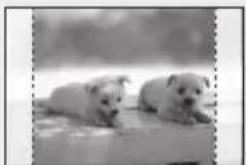
Vælg dette, hvis du vil have vist 16:9 videoen fra Blu-ray-disken/DVD'en uden sorte bjælker øverst og nederst, også selv om du har et tv med 4:3-skærmformat (yderste venstre og højre del af filmen skæres fra).

BEMÆRK
- Nogle formatforhold er muligvis ikke tilgængelige. Det afhænger af disktypen.
■ Hvis du vælger et format og en mulighed, som er forskellig fra tv-skærmens billedformat, kan billedet muligvis se forvrænget ud.
■ Hvis du vælger 4:3 Pan-Scan eller 4:3 Letter Box, kan du ikke se hele skærmbilledet ved at trykke på knappen FULL SCREEN på fjernbetjeningen. - Hvis du vælger 16:9 Normal, vises 4:3 Pillarbox muligvis. I dette tilfælde kan du ikke se hele skærmbilledet ved at trykke på knappen FULL SCREEN på fjernbetjeningen.
BD Wise (kun Samsung-produkter)
Når du slutter Samsung-produkter med BD Wise til hinanden via HDMI, indstilles den optimale oplösning automatisk.
- Til : Den oprindelige opløsning på BD/DVD-disken udsendes til tv'et.
- Fra : Udgangsoplösningen fastsættes i henhold til den forrige oplösning, uanset diskens oplösning.

BEMÆRK
■ Hvis du ønsker at ændrer opløsningen på BD Wise, skal du på forhånd indstille BD Wise til Fra.
■ Hvis du slår BD Wise fra, tilpasses opløsningen på det tilsluttede tv automatisk til dets højeste opløsning.
■ Hvis produktet sluttes til en enhed, der ikke understøtter BD Wise, kan du ikke bruge BD Wise-funktionen.
- For at BD Wise fungerer korrekt, skal du sætte BD Wise-menu på afspilleren og på tv'et til Til.
Opløsning
Indstiller udgangsopløsningen på Komponent- og HDMI-videosignalerne.
Tallene i 1080p, 1080i, 720p, 576p/480p, 576i/480i indikerer antallet af linjer i video. i'et og p'et indikerer hhv. interlaced og progressiv scanning.
- Auto : Det kontrolleres automatisk, og den optimale opløsning indstilles.
- BD Wise : Indstiller automatisk den optimale opløsning ved tilslutning via HDMI til et tv med BD Wise-funktion. (BD Wise-menuemnet vises kun, hvis BD Wise er indstillet på Til.)
• 1080p : Udsender 1080 linjer med progressiv video.
• 1080i : Udsender 1080 linjer med interlaced video. - 720p : Udsender 720 linjer med progressiv video.
- 576p/480p : Udsender 576/480 linjer progressiv video.
- 576i/480i : Udsender 576/480 linjer med interlaced video.
Opsætning
Opløsning alt efter udgangstilstanden
• DVD-afspilning / DTV-kanalvisning
| Opsætning\Udgang | HDMI tilsluttet HDMI ikke tilsluttet | |||
| HDMI-tilstand | Komponent/VIDEO-tilstand | Komponenttilstand | VIDEO-tilstand | |
| Auto Optimal opløsning 576i/480i - - | ||||
| 1080p 1080p@50F/60F 576i/480i - - | ||||
| 1080i | 1080i 576i/480i 576p/480p 576i/480i | |||
| 720p 720p 576i/480i 576p/480p 576i/480i | ||||
| 576p/480p 576p/480p 576i/480i 576p/480p 576i/480i | ||||
| 576i/480i - - 576i/480i 576i/480i | ||||

BEMÄRK
- Hvis det tilsluttede tv ikke understøtter filmrammer eller den valgte opløsningen, vises meddelelsen "Hvis der ikke vises noget billede efter valg, skal du vente i 15 sekunder. Derefter sættes opløsningen automatisk tilbage til den forrige værdi. Vil du foretage et valg?". Hvis du vælger Ja, og opløsningen ikke understøttes, er tv-skærmen tom. Vent i 15 sekunder. Opløsningen går automatisk tilbage til den forrige værdi.
-
Hvis skærmen er tom, skal du trykke på knappen MENU for at vise hjemmemenuen. Tryk på knappen STOP (☐) på frontpanelet af produktet i mere end 5 sekunder, uden at der er indsat en disk. Alle indstillingerne gendannes til fabriksstandarden. Følg trinnene på forrige side for at få adgang til hver funktion, og vælg den skærmopsætning, som dit tv understøtter.
-
Når fabriksindstillingerne gendannes, slettes alle brugerdata, der er gemt i BD-data.
■ Blu-ray-disken skal have funktionen til 24 billeder for at kunne anvende tilstanden Filmbillede (24 billeder). - Hvis både HDMI- og komponentstikkene er tilsluttet, og du netop nu ser komponentoutput, er der, afhængigt af dit tv, en forskel mellem opløsningstabellen og den virkelige opløsning.
- Ved afspilning af en Blu-ray-disk, som har PAL-indhold, understøtter Component Video-udgangen opløsning op til SD(576p og 576i tilstand).
HDMI-format
Du kan optimere farveindstillingen for HDMI-udgangen ved at vælge en tilsluttet enhedstype.
• TV : Vælges, hvis der er sluttet til et tv via HDMI.
- Skærm : Vælges, hvis der er sluttet til en skærm via HDMI.
Filmramme (24Fs)
Ved at indstille funktionen Filmramme (24Fs) til Til har du mulighed for at justere produktets HDMI-udgang til 24 billeder i sekundet, hvilket forbedrer billedkvaliteten.
Du kan kun nyde funktionen Filmramme (24Fs) på et tv, der understøtter denne billedhastighed. Menuen kan kun vælges i 1080i eller 1080p opløsningen på HDMI-udgangen.
- Til : Funktionen Filmramme (24Fs) fungerer.
- Fra : Funktionen Filmramme (24Fs) fungerer ikke.

BEMÆRK
■ Hvis dit tv ikke understøtter funktionen Filmramme (24Fs), vises en pop-up-meddelelse.
Progressiv tilstand
Indstilles for at forbedre billedkvaliteten, når du ser DVD'er.
- Auto : Vælg dette for at få produktet til automatisk at indstille det bedste billede til den DVD, du ser.
- Video : Vælg dette for at få den bedste billedkvalitet ved koncerter eller tv-show på DVD'er.
Still-tilstand
Indstil den billedtype, produktet viser, når du holder pause i dvd-afspilning.
- Auto : Indstiller automatisk det bedste stillbillede, afhængigt af indholdet.
- Ramme : Vælges ved pause i en scene med lidt action.
- Felt : Vælges ved pause i en scene med meget hurtige bevægelser.
HDMI dybe farver
Indstil om billedet fra HDMI OUT-stikket skal udsendes med dybe farver eller ej. Dybe farver muliggør en mere nøjagtig farvegengivelse med en større farvedybde.
- Auto : Billedet udsendes med dybe farver til det tilsluttede tv, der understøtter HDMI dybe farver.
- Fra : Billede udsendes uden dybe farver.
Lyd
Digitalt Output
Indstiller det digitalt output, afhængigt af den tilsluttede modtager. (For flere detaljer: Se Valg af digital udgang på næste side)
- PCM
- Bitstream (Re-encode)
- Bitstream (Audiophile)

BEMÆRK
■ Sørg for at vælge det korrekte digitale output, ellers vil du opleve ingen lyd eller høj støj.
■ Hvis HDMI-enheden (modtager, tv) ikke er kompatibel med komprimerede formater (Dolby Digital, DTS), udsendes lydsignalet som PCM.
■ Sekundær-og effektlyd høres ikke med normale DVD'er.
■ Visse Blu-ray-diske har ikke sekundær-og effektlyd.
Denne digitale udgangsopsætning påvirker ikke den analoge (V/H) lyd eller HDMI-lydudgangen til tv'et. Den påvirker den optiske lydudgang og HDMI-lydudgangen, hvis du har sluttet til en modtager.
- Hvis du afspiller MPEG-lydspor, udsendes lydsignaler som PCM uanset valg af digitalt output (PCM eller Bitstream).
Opsætning
Valg af digital udgang
| Opsætning PCM | Bitstream(Re-encode) | Bitstream(Audiophile) | ||||
| Tilslutning | HDMI-modtager | Optisk HDMI-modtager eller optisk | HDMI-modtager | Optisk | ||
| Lydstrøm på Blu-ray-disk | PCM Op til | 7.1-kanal PCM | 2ch DTS genkodet PCM PCM 2ch | |||
| Dolby Digital | Op til 5.1-kanal P | CM 2ch DTS | genkodet Dolby Digital Dolby Digital | |||
| Dolby Digital Plus | Op til 7.1-kanal | PCM 2ch DTS | genkodet | Dolby Digital Plus | Dolby Digital | |
| Dolby TrueHD | Op til 7.1-kanal P | CM 2ch DTS | genkodet Dolby TrueHD Dolby Digital | |||
| DTS Op til | 6.1-kanal PCM | 2ch DTS genkodet DTS DTS | ||||
| DTS-HD HRA | Op til 7.1-kanal | PCM 2ch | DTS genkodet | DTS-HD HRA | DTS | |
| DTS-HD MA | Op til 7.1-kanal | PCM 2ch | DTS genkodet | DTS-HD MA | DTS | |
| Lydstrøm på DVD | PCM | PCM 2ch | PCM 2ch | PCM 2ch | PCM 2ch | PCM 2ch |
| Dolby Digital | Op til 5.1-kanal | PCM 2ch | Dolby Digital | Dolby Digital | Dolby Digital | |
| DTS Op til | 6.1-kanal PCM | 2ch | DTS | DTS DTS | ||
| Definition for Blu-ray-disk | Alle | Afkoder primære og sekundære lydstrømme samt effektlydstrømme sammen til PCM-lyd. | Afkoder primære og sekundære lydstrømme samt effektlydstrømme til PCM-lyd og koder derefter PCM-lyden til DTS-bitstream. | Udsender kun det primære lydspor (filmens hovedlydspor), så din modtager kan afkode lyd-bitstreamen. Du kan ikke høre sekundær- eller effektlyd. | ||
Blu-ray-diske kan omfatte tre lydstrømme.
- Primær lyd : Lydsporet til hovedindholdet
- Sekundær lyd : Ekstra lydspor, som f.eks. instruktørens eller skuespillernes kommentarer.
- Interaktiv lyd : Afspiller interaktiv lyd, hvis funktionen vælges. Interaktiv lyd er forskellig på hver Blu-ray-disk.
PCM-nedsampling
Indstil om 96kHz signaler skal nedsamples.
- Til : Vælg dette, hvis forstærkeren, der er sluttet til produktet, ikke er 96kHz-kompatibel. 96kHz-signaler nedkonverteres til 48kHz.
- Fra : Vælg dette, hvis forstærkeren, der er sluttet til produktet, er 96kHz-kompatibel.

BEMÆRK
- Selvom PCM-nedsampling er indstillet til Fra, udsender visse diske kun nedsamplet lyd via de optiske digitale udgange.
HDml
- Hvis dit tv er kompatibelt med komprimerede flerkanals formater (Dolby Digital, DTS), udsender produktet muligvis PCM 2 kanals downmikset lyd, også selv om du vælger Bitstream (enten Re-encode eller Audiophile) i opsætningsmenuen.
- Hvis dit tv ikke er kompatibelt med PCM-samplinghastigheder på over 48kHz, udsender produktet muligvis 48kHz nedsamplet PCM-lyd, også selv om du har indstillet PCM-nedsampling til Fra.
Du kan lytte til lave lydstyrker, men stadig høre en tydelig dialog.
Denne er kun aktiv, når der detekteres et Dolby Digital-signal.
- Auto : Dynamisk områdekontrol indstilles automatisk baseret på informationen fra Dolby TrueHD-lydsporet.
- Fra : Deaktiverer Dynamisk områdekontrol.
- Til : Vælges for at lytte til en film ved lavere lydstyrke uden at miste dialogens tydelighed.
Downmixing-tilstand
Indstil om multikanalslyd skal downmikses til færre kanaler,
- Normal stereo : Downmikser multikanalslyd til to stereokanaler. Vælges ved tilslutning til udstyr, der ikke understøtter virtual surroundfunktioner, som f.eks. Dolby Pro Logic.
- Surround-kompatibel : Downmikser multikanalslyd til surroundkompatibel stereo. Vælges ved tilslutning til udstyr, der understøtter virtual surround-funktioner, som f.eks. Dolby Pro Logic.
DTS Neo:6
Du kan glæde dig over multikanalslyd fra en enkel 2 kanals lydkilde.
- Fra : Udsender 2 kanals lydsignaler gennem fronthøjttalerne alene.
- Biograf : Udsender 2 kanals filmlyd gennem flere kanaler.
- Musik : Udsender 2 kanals musik gennem flere kanaler.

BEMÆRK
- Hvis du anvender en HDMI-modtager, er denne mulighed kun tilgængelig, hvis du indstiller Digital Output til PCM.
Lydbeskrivelse
Du kan tilføje en verbal beskrivelse til lyden for at hjælpe synshæmmede personer.
- Til : Slår lydbeskrivelsesfunktionen til.
- Fra : Slår lydbeskrivelsesfunktionen fra.
System
Plug & Play
Med Plug & Play kan du indstille sprog, land, antennekilde, urtilstand, tv-forhold og netværksindstillinger m.m. For flere informationer om indstillingerne skal du se den tilhørende sektion i denne brugervejledning. (Se side 31)
Skærmstørr. for Internet@TV
Indstil Internet@TV-skærmen til den optimale størrelse.
- Størrelse 1 : Viser små programikoner. Du kan evt. se noget sort på begge sider af skærmen.
- Størrelse 2 : Viser normale programikoner. Billedet kan være for stort til din tv-skærm.
- Størrelse 3 : Viser store programikoner. Billedet kan være for stort til din tv-skærm.
Anynet+ (HDMI-CEC)
Anynet+ is er en praktisk funktion, der gør det muligt at kæde betjening til andre Samsung-produkter med funktionen Anynet+. For at anvende denne funktion skal du slutte dette produkt til et Samsung-tv med et HDMI-kabel. Du kan betjene dette produkt med en fjernbetjening til et Samsung-tv og starte diskafspilning ved blot at trykke på knappen AFSPIL ( ) på tv'ets fjernbetjening. Se brugervejledningen til tv'et for at få flere oplysninger.
- Til : Anynet+ funktionen virker.
- Fra : Anynet+ funktionen virker ikke.

BEMÆRK
- Denne funktion er ikke tilgængelig, hvis HDMI-kablet ikke understøtter CEC.
■ Hvis dit Samsung-tv er forsynet med logoet Anynet ^+ , understøtter det funktionen Anynet+. - Visse HDMI-opløsninger fungerer muligvis ikke. Det afhænger af dit tv. Se i brugervejledningen til dit tv.
Opsætning
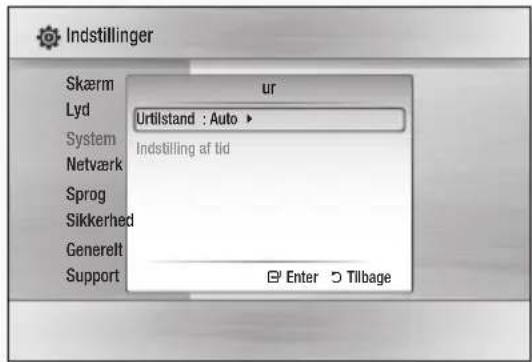
Ur
Indstiller tidsrelaterede funktioner..
text_image
Indstillinger Skærm ur Lyd Urtlstand : Auto ► System Indstilling af tid Netværk Sprog Sikkerhed Generelt Support Enter Tilbage- Urtilstand : Du kan indstille den til Auto eller Manuel.
Hvis du vælger Manuel, aktiveres menuen Indstilling af tid. - Indstilling af tid : Du kan angive det aktuelle klokkeslæt og den aktuelle dato manuelt.
Fælles interface
Vis Cl-Menu informationsskærmen.
- CI Menu : Dette gør det muligt for brugeren at vælge den CAM-leverede menu. Vælg CI-menu ud fra menuen PC Card.
-
Programinfo : Vis oplysninger om den CAM, der er indsat i CI-slotten og på "CI eller CI + KORTET", som er indsat i CAM. Du kan installere CAM når som helst, uanset om produktet er tændt eller slukket.
-
Køb et CI CAM-modul hos din nærmeste forhandler eller via telefon.
-
Indsæt "CI eller CI + KORTET", så det sidder godt fast i CAM, i pilens retning.
-
Indsæt CAM med "CI eller CI + KORTET" i slotten for fælles interface i pilens retning, så det ligger parallelt med slotten.
-
Kontroller, om du kan se et billede på en kodet signal kanal.

BEMÆRK
- Denne enhed fungerer med CI og CI + CAM. I forbindelse med nogle lokale DVB-T- sammenslutninger er denne enhed ikke fuldstændig kompatibilitet med alle former for CAM. Hvis der er et problem, skal du trække CAM CARD ud af sættet og sætte det ind i slotten igen.
DivX(R) Registrering
Vis DivX(R) VOD-registreringskoden for at købe og afspille DivX(R) VOD-indhold.
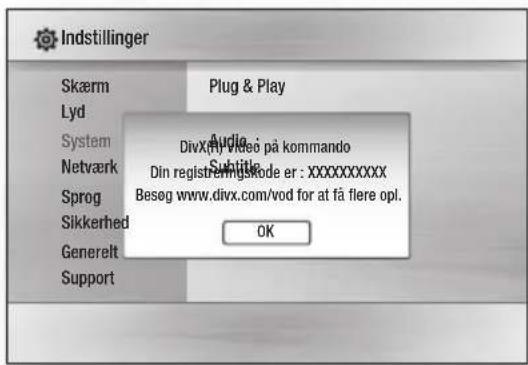
text_image
Indstillinger Skærm Plug & Play Lyd System Netværk Sprog Sikkerhed Generelt Support Audio: DivX,dy Vkee på kommando Subtitle Din registremingskode er : XXXXXXXXXX Besøg www.divx.com/vod for at få flere opl. OK
BEMAERK
- Denne mulighed er ikke aktiveret, hvis du vælger OK. For at aktivere denne mulighed skal du aktivere DivX(R)-deaktiveringen.
DivX®-deaktivering
Vælg denne for at få en ny registreringskode.
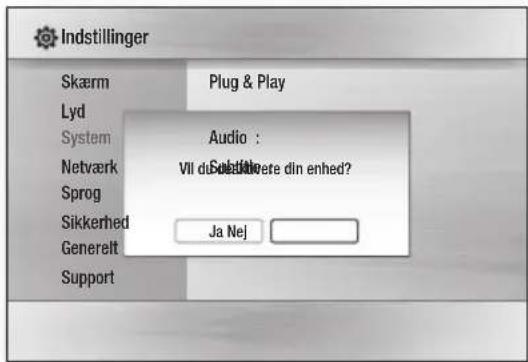
text_image
Indstillinger Skærm Plug & Play Lyd System Audio : Netværk VII du stellbre din enhed? Sprog Sikkerhed Ja Nej Generelt Support
BEMÆRK
- Denne funktion kan betjenes, når funktionen DivX(R) Registrering er deaktiveret.
HDD-styring
Styrer den interne harddisk-enhed. Du kan udføre styringsfunktioner som f.eks. HDD-formatering eller enhedsstyring.
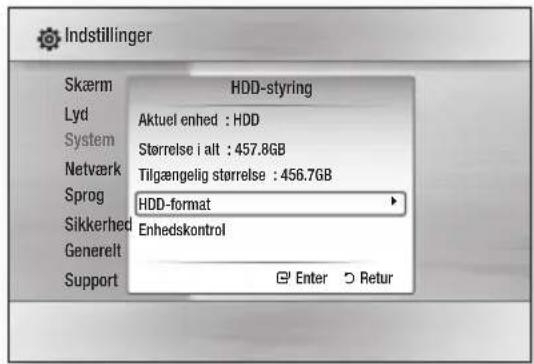
text_image
Indstillinger Skærm HDD-styring Lyd Aktuel enhed : HDD System Størrelse i alt : 457.8GB Netværk Tilgængelig størrelse : 456.7GB Sprog HDD-format Sikkerhed Enhedskontrol Generelt Support Enter Retur- Aktuel enhed : Viser den aktuelle enhed.
- Størrelse i alt : Viser den samlede størrelse for enheden. (Lagring)
- Tilgængelig størrelse : Viser den tilgængelige størrelse for enheden. (Lagring)
- HDD-format : Tryk her for at formatere harddisken.
- Enhedskontrol : Tryk her for at kontrollere enheden.
BD-datastyring
Gør det muligt at styre det downloadede indhold fra en Blu-ray-disk, der understøtter BD-LIVE-tjenesten.
Du kan kontrollere enhedsoplysningerne, herunder lagringsstørrelse, samt slette BD-data.
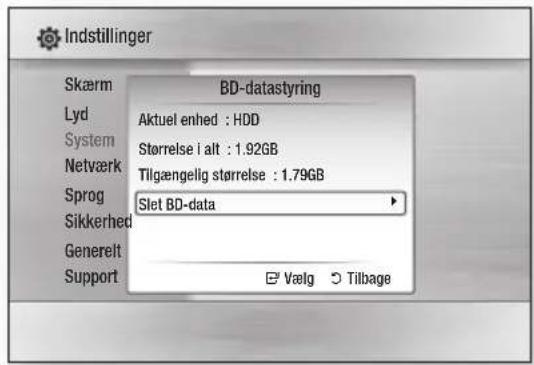
text_image
Indstillinger Skærm BD-datastyring Lyd Aktuel enhed : HDD System Størrelse i alt : 1.92GB Netværk Tilgængelig størrelse : 1.79GB Sprog Slet BD-data Sikkerhed Generelt Support Vælg Tilbage- Aktuel enhed : Viser den aktuelle enhed.
- Størrelse i alt : Viser den samlede størrelse for enheden. (Lagring)
- Tilgængelig størrelse : Viser den tilgængelige størrelse for enheden. (Lagring)
- Slet BD-data : Tryk her for at slette BD-data.

BEMÆRK
Den samlede størrelse af BD Datastyring kan være forskellig alt efter softwareversionen.
Netværk
For at starte opsætningen af netværksforbindelsen for produktet, skal du følge disse trin:
- Tryk i menuen Hjem på knapperne ◀▶ for at vælge Indstillinger, og tryk derefter på knappen ENTER.
- Tryk på knapperne ▲▼ for at vælge Netværk, og tryk derefter på knappen ENTER.
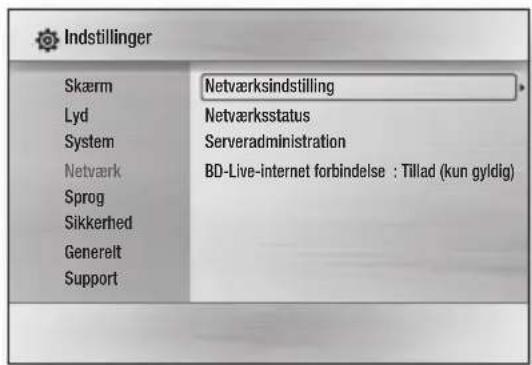
text_image
Indstillinger Skærm Netværksindstilling Lyd Netværksstatus System Serveradministration Netværk BD-Live-internet forbindelse : Tillad (kun gyldig) Sprog Sikkerhed Generelt Support- Tryk på knapperne ▲▼ for at vælge Netværksindstilling, og tryk derefter på knappen ENTER.
- Tryk på knapperne ▲▼ for at vælge Netværkstype, og tryk derefter på knappen ENTER.
- Tryk på knapperne ▲▼ for at vælge Kabel eller Trådløst, og tryk derefter på knappen ENTER.
- Gå til næste afsnit.
Netværksindstilling
Kontakt din internetleverandør for at få at vide, om din IP-adresse er statisk eller dynamisk. Hvis den er dynamisk, anbefaler vi, at du anvender den automatiske indstilling. Dette er det nemmeste og fungerer i de fleste tilfælde. Hvis den er statisk, skal du gennem den manuelle opsætningsprocedure.
Retningslinjer for kablede netværk findes herunder. Retningslinjerne for trådløse netværk følger efter retningslinjerne for kablede netværk.
Opsætning
Kablede netværk
-
Tryk i menuen Netværksindstilling på knapperne ▲▼ for at vælge Netværksindstilling, og tryk derefter på knappen ENTER. Skærmbilledet Internet protokolopsætning vises.
-
Tryk på knappen ▶, vælg derefter Auto eller Manuel, og tryk derefter på knappen ENTER.
- Opsætning af en kablet forbindelse - Auto
- Hvis du valgte Auto, henter netværksfunktionen automatisk og udfylder værdierne for IP-adresse, Undernetmaske mv.

BEMÆRK
■ Denne proces kan tage op til fem minutter.
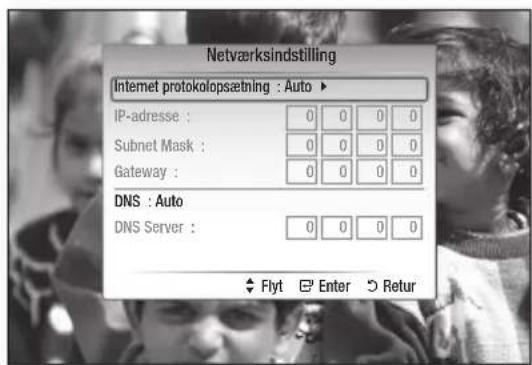
text_image
Netværksindstilling Internet protokolopsætning : Auto ► IP-adresse : 0 0 0 0 Subnet Mask : 0 0 0 0 Gateway : 0 0 0 0 DNS : Auto DNS Server : 0 0 0 0 Flyt Enter Return-
Tryk på knappen RETURN, när netværksfunktionen har hentet netværksværdierne. Kør herefter en netværkstest for at sikre, at produktet er sluttet til dit netværk (Se side 45).
-
Hvis netværksfunktionen ikke henter netværksværdierne, eller du valgte Manuel, skal du gå til retningslinjerne for manuel opsætning.
- Opsætning af en kablet forbindelse - Manuel
Hvis den automatiske indstilling ikke virker, skal du manuelt indstille netværkindstillingerne.
For at få værdierne til netværksindstilling skal du fra de fleste Windows-computere følge disse trin:
-
Højreklik på netværksikonet nederst til højre på skærmen.
-
Klik på Status på pop-up-menuen.
-
Klik på fanen Understøttelse i den dialogboks, der vises.
-
Klik på knappen Detaljer på fanen Understøttelse. Netværksindstillingerne vises.
Følg disse trin for at indtaste netværksindstillingerne i dit produkt:
- På skærmbilledet Internet protokolopsætning: Tryk på knappen ENTER.
- Tryk på knapperne ▲▼ for at vælge Manuel, og tryk derefter på knappen ENTER.
- Tryk på knappen ▼ for at gå til det første indtastningsfelt (IP-adresse).
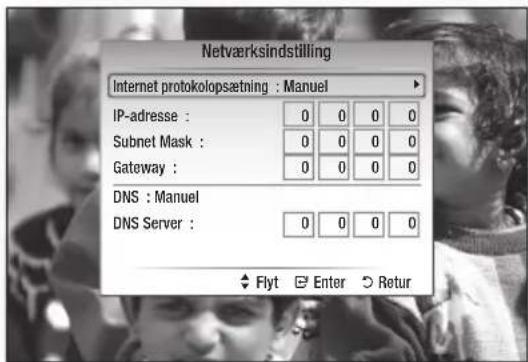
text_image
Netværksindstilling Internet protokolopsætning : Manuel IP-adresse : 0 0 0 0 Subnet Mask : 0 0 0 0 Gateway : 0 0 0 0 DNS : Manuel DNS Server : 0 0 0 0 Flyt Enter Return- Brug talknapperne på fjernbetjeningen til at indtaste tal.
- Når du er færdigt med et felt: Brug knappen ▶ til at flytte til næste felt. Du kan også bruge de andre pileknapper til at flytte op, ned og tilbage.
- Indtast værdier for IP-adresse, Subnet Mask og Gateway.
- Tryk på knappen ▼ for at gå til DNS.
- Tryk på knappen ▼ for at gå til det første DNS-indtastningsfelt. Indtast tallene som herover.
- Tryk på knappen RETURN på fjernbetjeningen.
- Kør en netværkstest for at sikre, at produktet er sluttet til dit netværk (Se side 45).
Trådløst netværk
Du kan opsætte det trådløse netværk på tre måder:
• Med PBC (WPS)
- Med funktionen til automatisk netværkssøgning.
- Manuelt.
- Opsætning af den trådløse netværksforbindelse - PBC (WPS)
Den nemmeste måde til opsætning af den trådløse netværksforbindelse er at anvende funktionen PBC (WPS).
Følg følgende trin, hvis din trådløse router er udstyret med knappen PBC (WPS):
- Tryk i menuen Netværksindstiling på knapperne
▲▼ for at vælge Netværksindstilling, og tryk derefter på knappen ENTER. Skæmbilledet Internet protokolopsætning vises - Tryk på den R∅DE knap (A) på fjernbetjeningen.
- Tryk på knappen PBC (WPS) på din router i løbet af to minutter. Dit produkt viser skæmbilledet Netværksvalg og henter automatisk alle de værdier til netværksindstilling, der kræves, og slutter til dit netværk. Når dette er udført, vises en OK-knap. Tryk på knappen ENTER på fjernbetjeningen.
- Når netværksforbindelsen er indstillet: Tryk på knappen RETURN for at afslutte skærmbilledet Netværksindstilling.
- Opsætning af den trådløse netværksforbindelse - automatisk netvær kssøgning
De fleste trådløse netværk har et ekstra sikkerhedssystem, der kræver, at enheder, der bruger netværket, skal overføre en krypteret sikkerhedskode, kaldet en adgangs- eller sikkerhedsnøgle. Sikkerhedsnøglen er baseret på en "Pass Phrase", typisk et ord eller en række bogstaver og tal med en angiven længde, som du blev bedt om at indtaste, da du indstillede sikkerheden for det trådløse netværk. Hvis du bruger denne metode ved indstilling af netværksforbindelsen og har en sikkerhedsnøgle til dit trådløse netværk, skal du indtaste din "Pass Phrase" under opsætningen.
- Opsætning af netværksforbindelsen
Følg følgende trin for at opsætte den trådløse netværksforbindelse med automatisk netværkssøgning:
- Tryk i menuen Netværksindstiling på knapperne ▲▼ for at vælge Netværksindstilling, og tryk derefter på knappen ENTER. Skærmbilledet Internet protokolopsætning vises.
- Tryk på knapperne ▲▼ for at vælge Internet protokolopsætning, og tryk derefter på knappen ENTER.
-
Tryk på knapperne ▲▼ for at vælge Auto eller Manuel, og tryk derefter på knappen ENTER.
-
Hvis du valgte Auto: Tryk på knappen ▲ for at gå til Vælg et netværk, og tryk derefter på knappen ENTER.
Netværksfunktionen søger efter tilgængelige trådløse netværk.
Når dette er udført vises en liste med tilgængelige netværk.
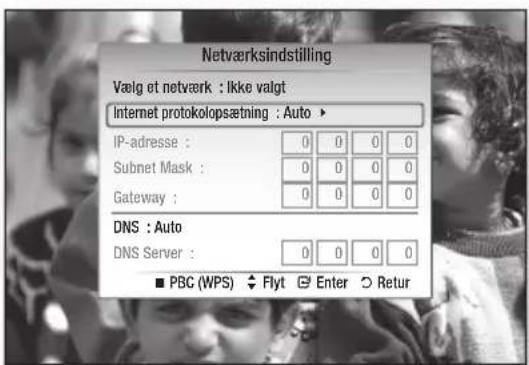
text_image
Netværksindstilling Vælg et netværk : Ikke valgt Internet protokolopsætning : Auto ► IP-adresse : 0 0 0 0 Subnet Mask : 0 0 0 0 Gateway : 0 0 0 0 DNS : Auto DNS Server : 0 0 0 0 ■ PBC (WPS) ↓ Flyt ☑ Enter ○ Retur- Tryk i listen med netværk på knapperne ▲▼ for at vælge et netværk, og tryk derefter på knappen ENTER.
- Hvis pop-up'en til PIN-kode/sikkerhed vises: Gå til trin 7. Hvis skæmbilledet til netværkstilslutning vises: Gå til trin 11.
- Tryk på knapperne ▲▼ for at vælge PIN eller Sikkerhed. For de fleste hjemmeværk skal du vælge Sikkerhed (til sikkerhedsnøgle).
- Indtast på skærmbilledet Sikkerhed netværkets "Pass Phrase".

BEMAERK
- Du bør kunne finde din "Pass Phrase" på et de opsætningsbilleder, du anvendte, da du indstillede din router eller dit modem.
- Skærmen kan vises beskadiget, når du tilslutter det trådløse netværk (WIFI). I så fald skal du deaktivere WiFi-forbindelsen.
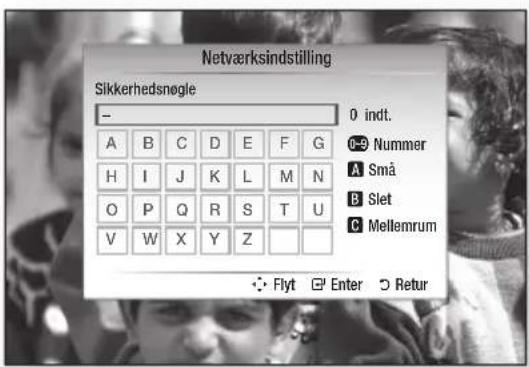
text_image
Netværksindstilling Sikkerhedsnogle - 0 indt. A B C D E F G H I J K L M N O P Q R S T U V W X Y Z ● Nummer A Små B Slet C Mellemrum Flyt Enter ReturOpsætning
-
Følg følgende generelle retningslinjer, når du indtaster din "Pass Phrase":
-
Tryk på talknapperne på fjernbetjeningen til at indtaste tal.
- Brug piletasterne på din fjernbetjening for at flytte fra knap til knap på skærmbilledet Sikkerhedsnøgle.
- Hvis du trykker på den R∅DE(A) knap på fjernbetjeningen, kan du ændre teksten på knapperne til små bogstaver, store bogstaver, tal eller ikoner.
Hvis du vil indtaste et bogstav eller symbol, skal du flytte markøren til det pågældende bogstav eller symbol og derefter trykke på knappen ENTER.
- Hvis du vil slette det sidste bogstav eller tal, du har indtastet, skal du trykke på den GR∅NNE(B) knap.
- Når du er færdig, skal du trykke på den BLÅ(D) knap på fjernbetjeningen og derefter trykke på knappen ENTER.
- Vent, indtil forbindelsens bekræftelsesmeddelelse vises, og tryk derefter på knappen ENTER. Skærmbilledet Netværksforbindelse vises igen.
- For at afprøve forbindelsen: Tryk på knappen ▼ for at vælge Netværkstest, og tryk derefter på knappen ENTER.
- Opsætning af den trådløse netværksforbindelse - Manuel
Hvis den automatiske indstilling ikke virker, skal du indtaste værdierne til netværkindstillingerne manuelt. For at få værdierne til netværksindstilling skal du fra de fleste Windows-computere følge disse trin:
- Højreklik på netværksikonet nederst til højre på skærmen.
- Klik på Status på pop-up-menuen.
- Klik på fanen Understøttelse i den dialogboks, der vises.
- Klik på knappen Detaljer på fanen Understøttelse. Netværksindstillingerne vises.
Følg disse trin for at indtaste netværksindstillingerne i dit produkt:
- På skærmbilledet Internet protokolopsætning: Tryk på knappen ENTER.
- Tryk på knapperne ▲▼ for at vælge Manuel, og tryk derefter på knappen ENTER.
- Tryk på knappen ▼ for at gå til det første indtastningsfelt (IP-adresse).
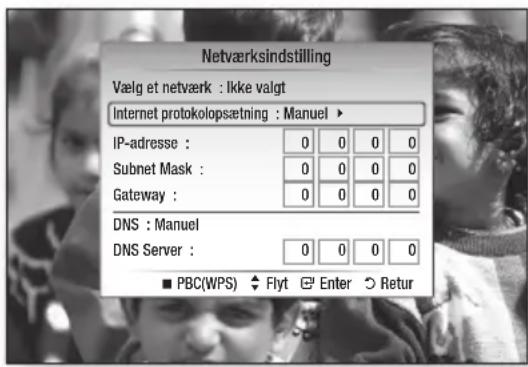
text_image
Netværksindstilling Vælg et netværk : Ikke valgt Internet protokolopsætning : Manuel ► IP-adresse : 0 0 0 0 Subnet Mask : 0 0 0 0 Gateway : 0 0 0 0 DNS : Manuel DNS Server : 0 0 0 0 ■ PBC(WPS) ◆ Flyt ☑ Enter ○ Retur- Brug talknapperne til at indtaste tal.
- Når du er færdigt med et felt: Brug knappen ▶ til at flytte til næste felt. Du kan også bruge de andre pileknapper til at flytte op, ned og tilbage.
- Indtast værdier for IP-adresse, Subnet Mask og Gateway.
- Tryk på ▼ for at gå til DNS.
- Tryk på knappen ▼ for at gå til det første DNS-indtastningsfelt. Indtast tallene som herover.
- Når dette er udført: Tryk på knappen ▲ for at vende tilbage til Adgangspunkt valg. Vælg netværket, og tryk derefter på knappen ENTER.
- Gå til trin 6 i proceduren til automatisk trådløs herover, og følg retningslinjerne fra dette punkt.
netværkstest
text_image
Netværkstest ✓ MAC adresse (00:00:00:00:00:00) × IP-adresse, Subnet, gateway, DNS-server Gateway Ping Internetservicetest Netværkskonfigurationen (IP) er ugyldig. Check netværksindstillingerne og angiv en gyldig værdi, før du prøver Igen. © ReturNetværksstatus
Kontroller om en forbindelse til netværket og internettet er etableret.
Serveradministration
Administrerer funktionen til indholdsdeling, hvor du dele medieindhold (videoer, musik, fotos) via AllShare-netværket.
- Server : Du kan slå serveren til eller fra.
- Skift servernavn : Du kan ændre servernavnet.
- Adgangskontrol for enhed : Du kan indstille adgangskontrollen.

BEMÆRK
■ Formatering af harddisken vil skifte serverstatus til fra.
■ Hvis der ikke er noget indhold på harddisken, vil serveradministration blive deaktiveret.
BD-Live-internet forbindelse
Indstil om internettilslutning er tilladt, när BD-LIVE- tjenesten anvendes.
- Tillad (alle) : Internetforbindelsen vil blive tilladt til alt BD-LIVE-indhold.
- Tillad (kun gyldig) : Internetforbindelsen vil kun blive tilladt til BD-LIVE-indhold, der indeholder et gyldigt certifikat.
- Forbyd : Ingen internetforbindelse vil blive tilladt til noget BD-LIVE-indhold.

BEMÆRK
■ Hvad er et gyldigt certifikat?
Når produktet bruger BD-LIVE til at sende diskdata og anmode serveren om at certificere disken, anvender serveren de overførte data til at kontrollere, om disken er gyldig, og sender certifikatet tilbage til produktet.
- Internetforbindelsen kan have begrænsninger, mens du anvender BD-LIVE-indhold.
Sprog
Du kan vælge det sprog, du foretrækker til hjemmemenu, diskmenu mv.
- Skæmmenu : Indstiller sproget til skæmmenuvisninger.
- BD/DVD-diskmenu : Indstiller sproget til diskmenuvisninger.
• BD/DVD-lyd : Indstiller sproget for diskens lyd. - BD/DVD-undertekst : Indstiller sproget for diskens undertekster.
- DTV Primær lyd : Vælg sprog for DTV primær lyd.
- DTV Sekundær lyd : Vælg sprog for DTV sekundær lyd.
- DTV Primær undertekst : Vælg sprog for DTV primær undertekst.
- DTV Sekundær undertekst : Vælg sprog for DTV sekundær undertekst.
- DTV Primær teletext : Vælg sprog for DTV primær teletekst.
- DTV Sekundær teletext : Vælg sprog for DTV sekundær teletekst.

BEMÆRK
- Det valgte sprog vises kun, hvis det er understøttet på disken eller sendekanalen.
Opsætning
Sikkerhed
Når du anvender denne menu første gang, vises skæmbilledet til indstilling af adgangskode. Indtast den ønskede 4-cifrede adgangskode med talknapperne.
DTV-børnesikring
Du kan låse nogle af kanalerne ved hjælp af børnesikringsfunktionen, så børn ikke kan se dem.
- Til : DTV-børnesikring fungerer.
- Fra : DTV-børnesikring fungerer ikke.
DTV-spærringsniveau
Denne funktion fungerer sammen med DTV, der er blevet tildelt en klassificering, som hjælper dig med at kontrollere, hvilke typer DTV, din familie ser. Vælg det spærringsniveau, du vil indstille.
BD/DVD-spærringsniveau
Denne funktion fungerer sammen med Blu-ray-diske/DVD'er, der er blevet tildelt en klassificering, som hjælper dig med at kontrollere, hvilke typer Blu-ray-diske/DVD'er din familie ser. Vælg det spærringsniveau, du vil indstille. Et højere tal indikerer, at programmet kun er beregnet til voksne personer. Hvis du f.eks. vælger op til niveau 6, kan diske, der indeholder niveau 7 og 8, ikke afspilles.
Skift PIN
Skifter den 4-cifrede adgangskode, der anvendes ved adgang til sikkerhedsfunktioner.
Hvis du glemmer din adgangskode
-
Tryk på knappen MENU for at vise hjemmemenuen uden en indsat disk.
-
Tryk på knappen STOP (☐) på produktets frontpanel i mere end 5 sekunder. Alle indstillinger vender tilbage til fabriksindstillingerne.

BEMÄRK
- Når fabriksindstillingerne gendannes, slettes alle brugerdata, der er gemt i BD-data.
Generelt
Baggrund
Ændrer baggrundstemaet på menuskærmen.
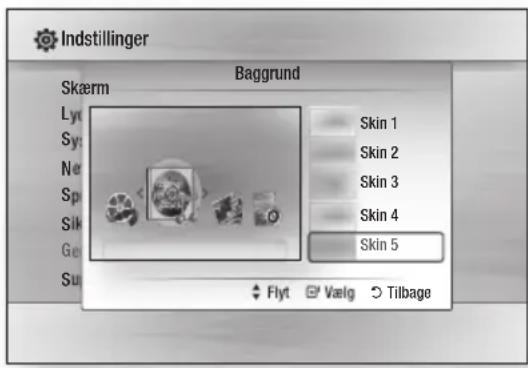
text_image
Indstillinger Baggrund Skærm Lyt Sy: Ne Sp Sik Ge Su Skin 1 Skin 2 Skin 3 Skin 4 Skin 5 Flyt Vælg Tilbage
BEMÆRK
- Når du afspiller JPEG-filer, kan du vælge hjemmebaggrunden ved at trykke på knappen TOOLS. (Se side 56) I dette tilfælde vil Skin 6-indstillingen vises.
Hjælp til vedr. filmafsp.
Indstillet til at vise den pop-up-hjælp til kontinuerlig afspilning af film.
- Til : Slå hjælp til kontinuerlig filmafspilning til.
- Fra : Slå hjælp til kontinuerlig filmafspilning fra.
Energibesparelse
Du kan reducere strømforbruget ved at sætte frontpanelet til at slukke automatisk, når produktet er i standby-tilstand.
- Til : Frontpanelet slukkes automatisk, när produktet er i standby-tilstand.
- Fra : Energibesparende funktion bruges ikke.
Lyseffekt
Du kan aktivere eller deaktivere lyseffekten øverst på produktet.
- Altid tændt : Aktiverer Lyseffekt altid. Vælg dette ved visning i forretningen.
- Auto : Aktiverer lyseffekt, når BD-HDD Combo tændes og slukkes, ved optagelse af en tvkanal, eller når bakken flyttes. Vælge dette, når du installerer BD-HDD Combo i din bolig.
- Fra : Slukker Lyseffekt altid.
Avanceret musikkop.
Når du kopierer musikfiler, kan oplysningerne automatisk blive opdateret. Kopieringstiden kan øges.
- Til : Slå avanceret musikoptagelse Til.
- Fra : Slå avanceret musikoptagelse Fra.

BEMÆRK
- Denne funktion er kun tilgængelig, når produktet er tilsluttet netværket.
- Kan bruges, hvis du kopierer fra en ekstern enhed som f.eks. USB/ODD/AllShare til harddisken.
■ Dette vil ikke fungere, hvis du kopierer fra harddisk til en ekstern enhed.
Support
Softwareopgradering
Software-opgradering kan udføres via et sendesignal eller ved at downloade den nyeste firmware fra samsung.com til en USB-hukommelsesenhed.
Den aktuelle version af softwaren er allerede i produktet.
Softwaren repræsenteres som "År/Måned/Dag_Version".
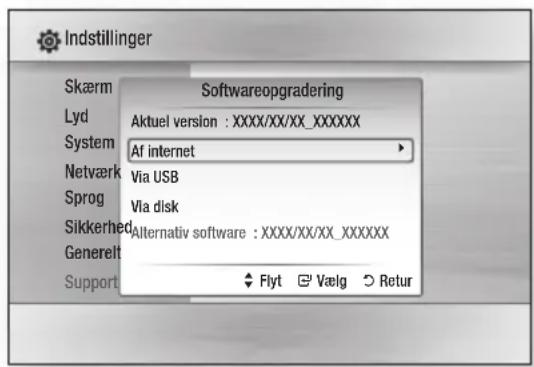
text_image
Indstillinger Skærm Lyd System Af internet Netværk Via USB Sprog Via disk Sikkerhed Alternative software : XXXX/XX/XX_XXXXXX Generelt Support ◆ Flyt □ Vælg ○ Retur- For at vælge Af internet skal du trykke på knappen ENTER.
Der vises en pop-up-meddelelse, hvis der findes en opgradering.
- Hvis du vælger Ja, tændes og slukkes BD-HDD combo automatisk efter endt firmware opgradering.
- BD-HDD combo vil tændes og slukkes automatisk efter afslutning af loader-opgraderingen.
Sendekanalen vises.

BEMÆRK
■ Hvis internetforbindelsen ikke fungerer korrekt, kan forbindelsen blive afbrudt. Prøv at downloade igen. Hvis problemet fortsætter, skal du downloade via USB og opgradere.
Samsung Electronics har ikke noget juridisk ansvar for produkters fejlfunktion, der skyldes en ustabil internetforbindelse eller forbrugeres uopmærksomhed under softwareopgradering.
Grundlæggende funktioner
Du kan også opdatere softwaren på følgende måde: Softwareopdatering er det samme som menuen Af internet.
- Via USB : Indsæt et USB-drev, der indeholder firmware-opgraderingsfilen, som hentes fra "www.samsung.com/bluraysupport".
Slut USB-lagerenheden til USB-porten på produktet for at opdatere softwaren, og følg derefter instruktionerne på skærmen.
Sørg for ikke at afbryde strømmen eller fjerne USB-drevet, før opgraderingerne er fuldført.
BD-HDD combo vil tændes og slukkes automatisk efter afslutning af firmware-opgraderingen. "UPDATE" vises på frontdisplayet.
BD-HDD combo vil tændes og slukkes automatisk efter afslutning af loader-opgraderingen. Sendekanalen vises.
- Via disk : Besøg www.samsung.com/ bluraysupport, og download den nyeste software til en disk.
Hvis du har downloadet firmwaren, har du en B-BAHDDEUC-fil. Brænd en datadisk med et brændeprogram til CD.
Når disken er afsluttet, skal du indsætte den i BD-HDD combo.
Sørg for ikke at afbryde strømmen, før opgraderingerne er fuldført.
BD-HDD combo vil tændes og slukkes automatisk efter afslutning af firmware-opgraderingen. "UPDATE" vises på frontdisplayet.
BD-HDD combo vil tændes og slukkes automatisk efter afslutning af loader-opgraderingen. Sendekanalen vises.
- Alternativ software (backup) : Viser den softwareversion, der er downloadet online. I løbet af software-opgraderingen, aktiveres denne funktion, når opgraderingen afsluttes efter sidste trin.

BEMÆRK
- Når systemopgraderingen er udført, kan du kontrollere softwaredetaljerne i menuen Softwareopgradering.
■ Sluk ikke produktet under systemopgraderingen, ellers fungerer produktet muligvis ikke korrekt.
■ Softwareopgraderinger med stikket USB-vært må kun udføres med en USB-flashhukommelse.
Kontakt Samsung
Indeholder kontaktoplysninger for hjælp til dit produkt.
Grundlæggende funktioner
Afspilning af disk
Afspilning


- Tryk på knappen ÅBN/LUK (☐) for at åbne diskbakken.
- Anbring forsigtigt en disk i skuffen med mærkatsiden opad.
- Tryk på knappen ÅBN/LUK (☐ or at lukke diskbakken. Disken vil blive afspillet automatisk.
Diskstruktur
Indholdet på diske er oftest opdelt således.
- Blu-ray-disk, DVD-VIDEO

text_image
titel 1 titel 2 kapitel 1 kapitel 2 kapitel 1 kapitel 2 kapitel 3- Lyd-CD (CD-DA)

• MP3, WMA, DivX, MKV og MP4

text_image
mappe (gruppe) 1 mappe (gruppe) 2 fil 1 fil 2 fil 1 fil 2 fil 3BEMÆRK
- Afspilning under optagelse konverterer mediet til profil 1.0, mens normal afspilning kun understøtter profil 2.0. I sådanne tilfælde gælder følgende begrænsninger:
- BonusView er ikke tilgængelig.
- Bladring i diasshowlyd er ikke tilgængelig. (Lyd er muligvis ikke produceres i diskmenutilstand for nogle diske.)
Brug af diskmenuen/Titelmenuen/Pop-up-menuen
Brug af diskmenuen


- Tryk under afspilning på knappen DISC MENU på fjernbetjeningen.
- Tryk på knapperne ▲▼◀▶ for at foretage det ønskede valg, og tryk derefter på knappen ENTER.

BEMÆRK
■ Afhængig af disken kan menupunkterne være anderledes, og denne menu er måske ikke tilgængelig.
Brug af titelmenuen
- Tryk under afspilning på knappen TITLE MENU på fjernbetjeningen.
- Tryk på knapperne ▲▼◀▶ for at foretage det ønskede valg, og tryk derefter på knappen ENTER.

BEMÆRK
- Afhængig af disken kan menupunkterne være anderledes, og denne menu er måske ikke tilgængelig.
Afspilning af titellisten
- Tryk under afspilning på knappen DISC MENU eller TITLE MENU.
- Tryk på knapperne ▲▼ for at vælge et punkt på titellisten, du vil afspille, og tryk derefter på knappen ENTER.



BEMÆRK
■ Hvis din disk har afspilningslisten, skal du trykke på knappen GR∅N(B) for at gå til afspilningslisten.
Grundlæggende funktioner
Brug af pop-op-menuen

- Tryk på knapperne ▲▼◀▶ eller på knappen ENTER for at vælge den ønskede menu.

BEMÄRK
- Afhængig af disken kan menupunkterne være anderledes, og denne menu er måske ikke tilgængelig.
Brug af funktionerne til søgning og spring over
Under afspilning kan du hurtigt søge gennem et kapitel eller et nummer og bruge funktionen Spring over til at springe til det næste valg.
Søgning efter en ønsket scene


- Tryk på knappen AFSPIL (☐) for at vende tilbage til normal afspilningshastighed.

BEMÆRK
■ Der høres ingen lyd under søgning.
Overspringning af kapitler/titler


Hvis du trykker på knappen SPRING OVER (→), flyttes til næste kapitel.
Hvis du trykker på knappen SPRING OVER ( ), flyttes til begyndelsen af kapitlet. Ved endnu et tryk flyttes til begyndelsen af forrige kapitel eller titel.
- Tryk i pausetilstand på knappen S∅G (<< >>). Hver gang du trykker på knappen S∅G (<< >>), reduceres afspilningshastigheden.
- Tryk på knappen AFSPIL (▶) for at vende tilbage til normal afspilningshastighed.

BEMÆRK
■ I slowmotion er lyden deaktiveret.
■ Slowmotion tilbage fungerer kun fra harddisk.
Trinvis afspilning


- Tryk i pausetilstand på knappen PAUSE (☐), Hver gang du trykker på knappen PAUSE (☐), vises en ny ramme.
- Tryk på knappen AFSPIL (☐) for at vende tilbage til normal afspilningshastighed.

BEMÆRK
■ Ved trinvis er lyden deaktiveret.
■ Trinvis bevægelse fungerer kun i forlæns retning.
- Titler der er optaget på harddisken understøtter ikke trinvis afspilning.
Brug af knappen TOOIS
Under afspilning kan du betjene diskmenuen ved at trykke på knappen TOOLS.
- Menuskærmen Værktøjer
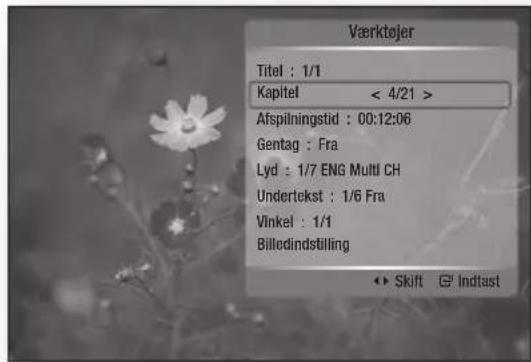
text_image
Værktøjer Titel : 1/1 Kapitel < 4/21 > Afspilningstid : 00:12:06 Gentag : Fra Lyd : 1/7 ENG Multi CH Undertekst : 1/6 Fra Vinkel : 1/1 Billedindstilling Skift Indtast
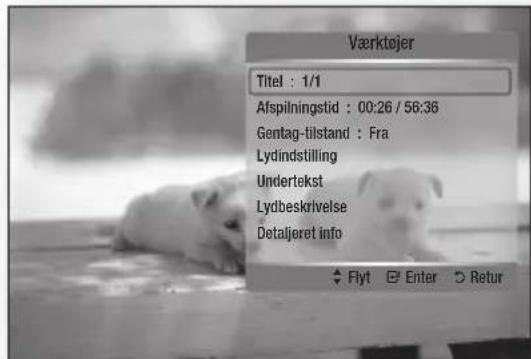
text_image
Værktøjer Titel : 1/1 Afspilningstid : 00:26 / 56:36 Gentag-tilstand : Fra Lydindstilling Undertekst Lydbeskrivelse Detaljeret info Flyt Enter Return
BEMÆRK
- Afhængigt af disken fungerer menuen Værktøjer muligvis ikke.
Flytning direkte til en ønsket scene

- Tryk på knappen TOOLS under afspilning.
- Tryk på knapperne ▲▼ for at vælge Titel, Kapitel eller Afspilningstid.
- Indtast ønsket Titel, Kapitel eller Afspilningstid med talknapperne, og tryk derefter på knappen ENTER.
Gentagelse af titel eller kapitel

Gentagelse af disktitel eller -kapitel. Afhængigt af disken er funktionen Gentag muligvis ikke tilgængelig.
- Tryk på knapperne ▲▼ for at vælge Gentag, og tryk derefter på knappen ENTER.
- Tryk på knapperne ▲▼ for at vælge Kapitel eller Titel, og tryk derefter på knappen ENTER.
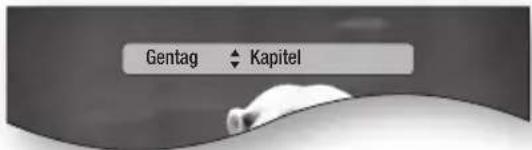
text_image
Gentag ♦ Kapitel- Tryk på knappen TOOLS igen for at vende tilbage til normal afspilning.
- Tryk på knapperne ▲▼ for at vælge Gentag, og tryk derefter på knappen ENTER.
- Tryk på knapperne ▲▼ for at vælge Fra, og tryk på knappen ENTER.
Grundlæggende funktioner
Gentag titel eller alle

Gentag diskens titel eller alle.
Afhængigt af disken er funktionen Gentag muligvis ikke tilgængelig.
- Tryk på knapperne ▲▼ for at vælge Gentagtilstand, og tryk derefter på knappen ◀▶ for at vælge Titel eller Alle.
- Tryk på knappen TOOLS igen for at vende tilbage til normal afspilning.
- Tryk på knapperne ▲▼ for at vælge Gentagtilstand, og tryk derefter på knappen ENTER.
- Tryk på knapperne ◀▶ for at vælge Fra, og tryk på knappen ENTER.
Gentagelse af sektionen


- Tryk på knapperne ▲▼ for at vælge Gentag, og tryk derefter på knappen ENTER.
- Tryk på knapperne ▲▼ for at vælge Gentag A-B.
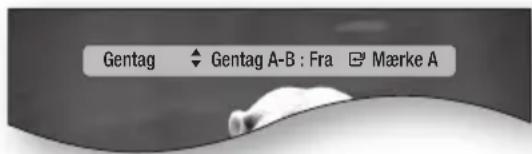
text_image
Gentag Gentag A-B : Fra Mærke A- Tryk på knappen ENTER på det sted, hvor gentagelsen skal starte (A).
- Tryk på knappen ENTER på det sted, hvor gentagelsen skal stoppe (B).
- Tryk på knappen TOOLS igen for at vende tilbage til normal afspilning.
-
Tryk på knapperne ▲▼ for at vælge Gentag, og tryk derefter på knappen ENTER.
-
Tryk på knapperne ▲▼ for at vælge Fra, og tryk på knappen ENTER.

BEMÆRK
- Hvis du indstiller punktet (B), inden der er gået 5 sekunder, fungerer gentagefunktionen ikke.
Valg af lydsprog


- Tryk på knappen TOOLS under afspilning.
- Tryk på knapperne ▲▼ for at vælge Lyd eller Lydindstilling, og tryk derefter på knappen ENTER.
- Tryk på knapperne ▲▼ for at vælge det ønskede lydsprog.

BEMÆRK
- Oplysninger om den primære/sekundære tilstand vises også, hvis Blu-ray-disken har en BONUSVIEW-sektion.
Brug knappen ◀▶ til at skifte mellem den primære og sekundære lydtilstand. - Denne funktion afhænger af, hvilke lydsprog der er på disken og er muligvis ikke tilgængelig.
■ En Blu-ray-disk kan indeholde op til 32 lydsprog. En dvd kan indeholde op til 8. - Nogle Blu-ray-diske giver dig mulighed for at vælge enten flerkanals-LPCM eller Dolby Digital-lydspor på engelsk.
Valg af undertekstsprog


- Tryk på knappen TOOLS under afspilning.
- Tryk på knapperne ▲▼ for at vælge Undertekst or Undertekstindstilling.
- Tryk på knapperne ◀► for at vælge det ønskede sprog til undertekster.

BEMÆRK
- Afhængigt af Blu-ray-disken/dvd'en kan du muligvis ændre den ønskede undertekst i Disc Menu. Tryk på knappen DISC MENU.
■ Funktionen afhænger af hvilke undertekster der er kodet på disken, og den fungerer derfor muligvis ikke på alle Blu-ray-diske/DivX disk/DVD'er.
■ En Blu-ray-disk kan indeholde op til 255 undertekstsprog. En DVD kan indeholde op til 32.
- Oplysninger om den primære/sekundære tilstand vises også, hvis Blu-ray-disken har en BONUSVIEW-sektion.
■ Denne funktion ændrer både de primære og sekundære undertekster samtidig.
- Det samlede antal af undertekster er summen af primære og sekundære undertekster.
Ændring af kameravinkel
Når en Blu-ray-disk/DVD indeholder flere vinkler af en bestemt scene, kan du bruge funktionen VINKEL.
- Tryk på knappen TOOLS under afspilning.
- Tryk på knapperne ▲▼ for at vælge Vinkel.
- Tryk på knapperne ◀▶ for at vælge den ønskede Vinkel.
Valg af billedindstillinger


Denne funktion giver dig mulighed for at tilpasse videokvaliteten, når du har tilsluttet et tv via HDMI.
- Tryk på knappen TOOLS under afspilning.
- Tryk på knapperne ▲▼ for at vælge Billedindstilling, og tryk derefter på knappen ENTER.
-
Tryk på knapperne ◀▶ for at vælge den ønskede Billedindstilling, og tryk derefter på knappen ENTER.
-
Dynamisk : Vælg denne indstilling for at øge skarpheden.
- Normal : Vælg denne indstilling for de fleste programmer.
- Film : Dette er den bedste indstilling til at se film.
- Bruger : Brugeren kan justere funktionerne til skarphed og støjreduktion.
Valg af oplysninger

Denne funktion giver dig mulighed for at kontrollere oplysninger om indholdet, herunder navn og størrelse osv.
- Tryk på knapperne ▲▼ for at vælge Detaljeret info, og tryk derefter på knappen ENTER.
Indstilling af BONUSVIEW

Med funktionen BONUSVIEW kan du se ekstra indhold (som f.eks. kommentarer) i et lille skæmbillede, mens filmen afspilles.
Denne funktion er kun tilgængelig, hvis disken er udstyret med funktionen bonusview.
- Tryk på knappen TOOLS under afspilning.
- Tryk på knapperne ▲▼ for at vælge BONUSVIEW-video.
- Tryk på knapperne ◀▶ for at vælge den ønskede bonusview-video.
- Tryk på knapperne ▲▼ for at vælge BONUSVIEW-audio, og tryk derefter på knappen ENTER.
- Tryk på knapperne ▲▼ for at vælge den ønskede bonusview-lyd.
BEMÆRK
■ Hvis du skifter fra BONUSVIEW-video, ændres BONUSVIEW-audio automatisk i henhold til BONUSVIEW-video.
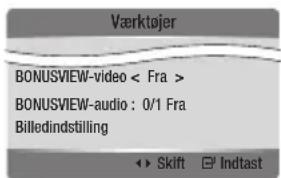
text_image
Værktøjer BONUSVIEW-video < Fra > BONUSVIEW-audio : 0/1 Fra Billedindstilling ►► Skift IndtastGrundlæggende funktioner
Lytte til musik
Knapper på fjernbetjeningen til musikafspilning
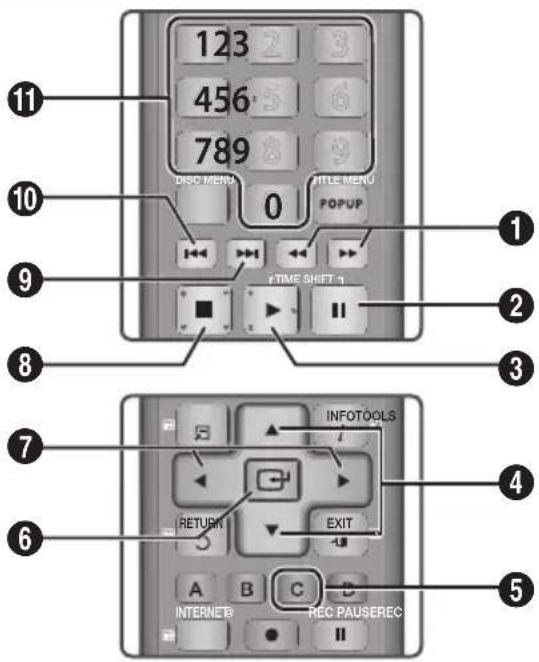
text_image
123 2 3 456 5 6 789 DISO MENU TITLE MENU 0 POPUP F TIME SHIFT 1 INFOTOOLS RETURN EXIT INTERNET REC PAUSEREC| 1 | Knapperne S∅G : Hurtig afsp.(Kun lyd-CD (CD-DA)) |
| 2 | PAUSE-knap : Sætter afspilningen på pause. |
| 3 | AFSPIL-knap : Afspiller det aktuelt valgte spor. |
| 4 | ▲▼ -knapper : Vælger et spor på musiklisten eller afspilninglisten. |
| 5 | GUL knap (C) : Vælger eller fravælger et spor på musiklisten. |
| 6 | ENTER-knap : Afspiller og holder pause i det valgte spor. |
| 7 | ◀▶ -knapper : Hop til næste afspilning.(undtagen lyd-cd (CD-DA)) |
| 8 | STOP-knap : Stopper et spor. |
| 9 | SPRING OVER-knap : Flytter til næste side i musiklisten eller til næste nummer i afspilningslisten under afspilning . |
| SPRING OVER-knap : Flytter til forrige side i musiklisten eller til forrige nummer i afspilningslisten under afspilning.Hvis du trykker på denne knap efter tre sekunders afspilning i afspilningslisten, afspilles det aktuelle nummer igen fra start. Men hvis du trykker på denne knap inden for tre sekunder efter start af afspilningen i afspilningslisten, afspilles det forrige nummer. | |
| TALKNAPPER : Under afspilning fra afspilningslisten kan du trykke på det ønskede spornummer. Det valgte spor afspilles. |
Afspilning af en lyd-CD (CD-DA)/MP3
-
Indsæt en lyd-cd (CD-DA) eller en MP3-disk i diskbakken.
-
For en lyd-CD (CD-DA) afspilles det første spor automatisk.
- For en MP3-disk skal du trykke på knappen ENTER og vælge Media Play.
Tryk derefter på knapperne ◀▶ for at vælge Musik, og tryk derefter på knappen ENTER.
- Tryk på knapperne ▲▼ for at vælge det spor, du vil afspille, og tryk derefter på knappen ENTER.
AMG-funktion
Du kan bruge AMG-funktionen til at vise oplysninger om en lyd-cd (CD-DA).
- Indsæt en lyd-CD (CD-DA) i diskbakken. Hvis disken har cd-information, vil pop-up-skærmen nedenfor vil blive vist.
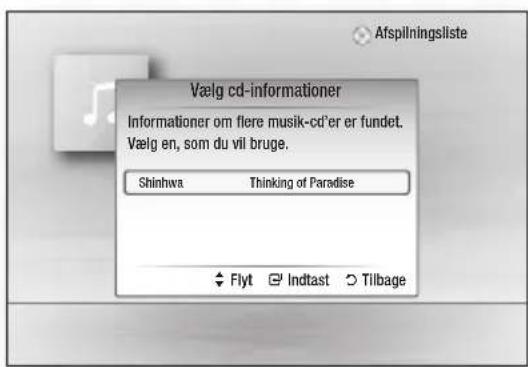
text_image
Vælg cd-informationer Informationer om flere musik-cd'er er fundet. Vælg en, som du vil bruge. Shinhwa Thinking of Paradise Flyt Indtast Tilbage2. Tryk på knappen ENTER.
Cd-informationen vil blive vist, og det første spor vil blive afspillet automatisk.

BEMÆRK
- Hvis produktet ikke er tilsluttet netværket, kan det muligvis ikke hente cd-information fra lyd-cd'en(CD-DA), hvis det er den nyeste version.
Skærmelementer for lyd-CD (CD-DA)/MP3
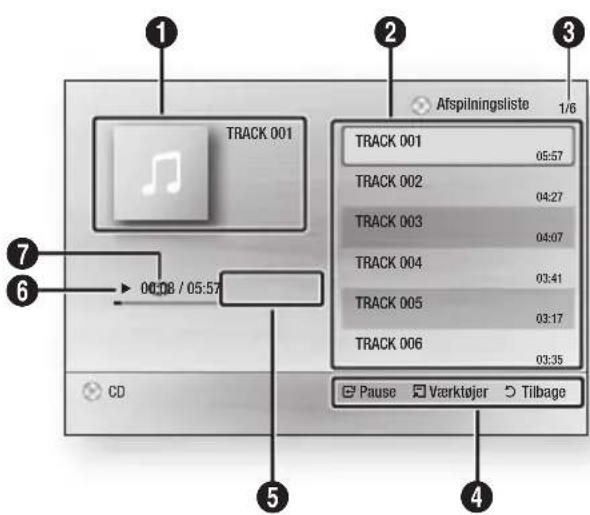
text_image
1 TRACK 001 2 Afspilningsliste 1/6 7 TRACK 001 05:57 TRACK 002 04:27 TRACK 003 04:07 TRACK 004 03:41 TRACK 005 03:17 TRACK 006 03:35 CD Pause Værktøjer Tilbage| 1 | Viser musikinformationer. |
| 2 | Viser afspilningslisten. |
| 3 | Viser det aktuelle spor/samlet antal spor. |
| 4 | Viser tilgængelige knapper. |
| 5 | Viser den aktuelle spilletid/samlet spilletid. |
| 6 | Viser den aktuelle afspilningsstatus. |
| 7 | Viser status for gentaget afspilning. |
Gentag en lyd-CD (CD-DA)/MP3
- Tryk på knapperne ◀▶ for at vælge Gentag-tilstand, og tryk derefter på knappen ENTER.
| Fra | Lyd-CD(CD-DA)/MP3 | Numrene på en disk afspilles i den rækkefølge, de blev optaget i på disken. |
| (∅) Spor | Lyd-CD(CD-DA) | Det aktuelle spor gentages. |
| (∅) En MP3 | Det aktuelle spor gentages. | |
| (∅) Alle | Lyd-CD(CD-DA)/MP3 | Alle spor gentages. |
| (∅) Bland | Lyd-CD(CD-DA)/MP3 | Muligheden Tilfældig afspiller numrene på en disk i tilfældig rækkefølge. |
Afspilningsliste
- Indsæt en lyd-cd (CD-DA) eller en MP3-disk i diskbakken.
- For en lyd-CD (CD-DA) afspilles det første spor automatisk. - For en MP3-disk skal du trykke på knappen ENTER og vælge Media Play.
Tryk derefter på knapperne ◀▶ for at vælge Musik, og tryk derefter på knappen ENTER.
-
Tryk på knappen STOP ( eller RETURN for at gå til musiklisten. Skæmbilledet Musikliste vises.
-
Tryk på knapperne ▲▼◀▶ for at flytte til det ønskede spor, og tryk derefter på den GULE knap (C) for at kontrollere de ønskede spor. Gentag denne procedure for at vælge flere spor.
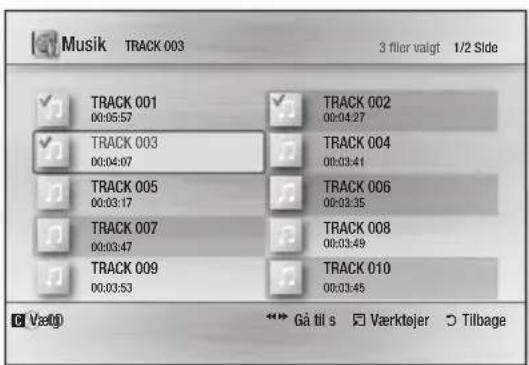
text_image
Musik TRACK 003 3 filer valgt 1/2 Side TRACK 001 00:05:57 TRACK 003 00:04:07 TRACK 005 00:03:17 TRACK 007 00:03:47 TRACK 009 00:03:53 TRACK 002 00:04:27 TRACK 004 00:03:41 TRACK 006 00:03:35 TRACK 008 00:03:49 TRACK 010 00:03:45 © Vætjø Gå til s Værktøjer TilbageGrundlæggende funktioner
- Hvis der er et uønsket spor på afspilningslisten: Tryk på den GULE knap (C) igen. Det valgte spor slettes.
- Tryk på knappen ENTER for at afspille de valgte spor. Valgt spor afspilles automatisk.
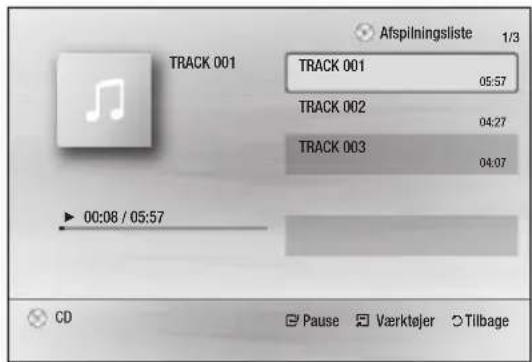
text_image
Track 001 Track 001 05:57 TRACK 002 04:27 TRACK 003 04:07 ▶ 00:08 / 05:57 CD Pause Værktajer Tilbage Afspilningsliste 1/3- Tryk på knappen STOP ( ) eller RETURN for at flytte til musiklisten.
- Tryk på knappen ENTER for at gå til afspilningslisten.

BEMÆRK
■ Du kan oprette en afspilningsliste med op til 99 spor på en lyd-CD (CD-DA).
Afspilning af et billede

Afspilning af en JPEG
- Indsæt en JPEG-disk i diskbakken.
- Tryk på knappen ENTER for at vælge Media Play.
- Tryk på knapperne ◀▶ for at vælge Billeder, og tryk derefter på knappen ENTER.
- Tryk på knapperne ▲▼◀▶ for at vælge den mappe, du vil afspille, og tryk derefter på knappen ENTER.
- Tryk på knapperne ▲▼◀▶ for at vælge det billede, du vil afspille, og tryk derefter på knappen ENTER.
Diasshowet starter automatisk.
Brug af knappen TOOLS
Under afspilning af et diasshow kan du anvende forskellige funktioner ved at trykke på knappen TOOLS.
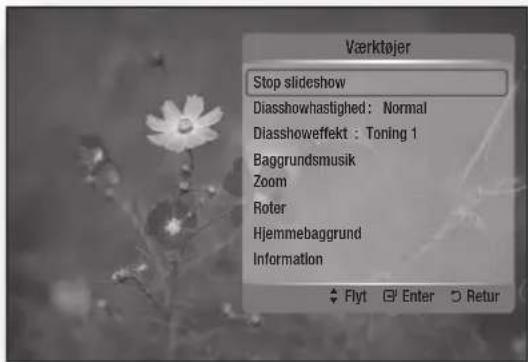
text_image
Værktøjer Stop slideshow Diasshowhastighed: Normal Diasshoweffekt : Toning 1 Baggrundsmusik Zoom Roter Hjemmebaggrund Information Flyt Enter Retur- Stop slideshow : Vælg dette, hvis du vil stoppe diasshowet.
- Diasshowhastighed : Vælg dette, hvis du vil justere diasshowets hastighed.
- Diasshoweffekt : Vælg dette, hvis du vil indstille diasshoweffekten.
- Baggrundsmusik : Vælg dette, hvis du vil lytte til musik, mens du ser billeder.
- Zoom : Vælg dette, hvis du vil forstørre det aktuelle billede. (Forstørres op til fire gange)
- Roter : Vælg dette, hvis du vil rotere billedet. (Dette roterer billedet enten med eller mod uret.)
- Hjemmebaggrund : Vælg dette, hvis du vil indstille hjemmebaggrunden.
- Information : Viser billedinformationer, inkl. navn, størrelse mv.

BEMÆRK
- For at aktivere funktionen Baggrundsmusik skal både musik- og MP3-filer være i samme mappe. Men lydkvaliteten kan blive påvirket af MP3-filens bithastighed, billedets størrelse og kodningsmetoden.
Afspilning af en DivX-fil

- Indsæt en DivX-disk i diskbakken.
- Tryk på knappen ENTER for at vælge Media Play.
-
Tryk på knapperne ◀▶ for at vælge Videoer, og tryk derefter på knappen ENTER.
-
Tryk på knapperne ▲▼◀▶ for at vælge det billede, du vil afspille, og tryk derefter på knappen ENTER.

BEMÆRK
- Visse DivX-filer oprettet på en pc kan ikke afspilles. Det er derfor, Codec-type, version og opløsning større end specifikationen ikke er understøttet.
- Indlæsningstiden til indsamling af videooplysninger til afspilning kan blive forsinket, afhængigt af enheden.
medieafspilning
Medieafspilning giver dig mulighed for at afspille indhold på harddisk eller USB eller indhold, som er overført til pc'en ved hjælp af AllShare-funktionen. Du kan finde flere oplysninger om AllShare på side 71\~72.
- Tryk på knappen MENU. Hjemmemenuen vises
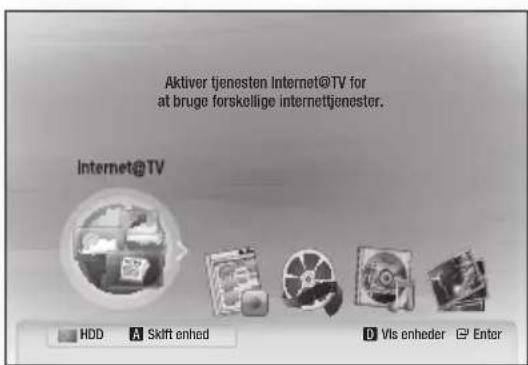
text_image
Aktiver tjenesten Internet@TV for at bruge forskellige internettjenester. Internet@TV HDD A Skift enhed D Vls enheder Enter- Tryk på knappen R∅D(A) for at vælge den ønskede tilstand (HDD, USB osv.), og tryk derefter på knappen ENTER.
-
Tryk på knapperne ◀▶ for at vælge de ønskede videoer, den ønskede musik eller de ønskede billeder, og tryk derefter på knappen ENTER.
-
Tryk på knapperne ▲▼◀▶ for at vælge den fil, du vil afspille, og tryk derefter på knappen ENTER.
Skærmvisning
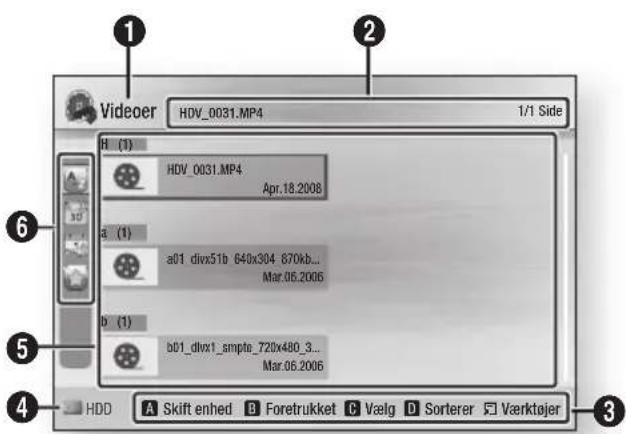
text_image
1 2 HDV_0031.MP4 1/1 Side H DV (1) HDV_0031.MP4 Apr.18.2008 a (1) a01_divx51b_640x304_670kb... Mar.06.2006 b (1) b01_divx1_smpte_720x480_3... Mar.06.2006 3 4 HDD A Skift enhed B Foretrukket C Vælg D Sorterer □ Værktøjer 6| 1 | Viser den valgte hjemmemenu.. |
| 2 | Viser det valgte filnavn samt antallet af filer og sider. |
| 3 | Hjælp til navigation: Viser tilgængelige knapper på fjernbetjeningen.R∅D(A): Vælg denne til at ændre enhedens tilstand.GR∅N(B): Indstiller filpræference.GUL(C): Vælger flere filer fra fil listen.De valgte filer markeres med et symbol.BLÅ(D): Vælger sorteringslisten.Knappen TOOLS: Viser valgmenuen. |
| 4 | Viser tilstanden for den aktuelle enhed. (Harddisk, cd eller USB, osv.) |
| 5 | Du kan bekræfte de filer og grupper, der er sorteret efter hver kategori. |
| 6 | Viser sorteringsmetoden. (Se side 58). |
Grundlæggende funktioner
Sortering af fillisten
Tryk på den BLÅ(D) knap i fillisten for at sortere filerne.
| Kategori Handlinger Videoer Musik Billeder | Optaget TV | |||||
| Basis visning | Viser hele mappen. Du kan vise filen ved at vælge mappen. (Dette er ikke understøttet på harddisk) | √ √ | √ | |||
| Titel | Sorterer og viser filtitlen sorteret efter Symbol/Antal/Alfabet/Speciel. | √ √ | √ √ | |||
| Foretrukket | Sorterer og viser filen efter præference. Du kan ændre filpræferencen i fillisteområdet ved hjælp af den GR∅NNE(B) knap. | √ √ | √ √ | |||
| Seneste Dato | Sorterer og viser filer efter seneste dato. | √ | √(Kun harddisk) | √ √ | ||
| Tidligste dato | Sorterer og viser filer efter tidligste dato. | √ √ | √ | |||
| Kunstner | Sorterer musikfilen efter kunstner i alfabetisk rækkefølge. | √ | ||||
| Album | Sorterer musikfilen efter album i alfabetisk rækkefølge. | √ | ||||
| Genre | Sorterer musikfiler efter genre. | √ | ||||
| Stil | Sorterer musikfiler efter stil. Du kan ændre informationen om musikstil. | √ | ||||
| Månedlig | Sorterer og viser fotofiler efter måned. Sorterer kun efter måned (fra januar til december), uanset året. | √ | ||||
| Ugentlig | Sorterer og viser fotofiler efter uge. | √ | ||||
| Kanal | Sorterer og viser filer efter navn på tv-stationen. | √ | ||||
| Farve | Sorterer og viser fotofiler efter farve. | √(Kun harddisk) | ||||
| Komposition | Sorterer og viser fotofiler efter komposition. | √(Kun harddisk) | ||||

BEMAERK
■ DCM er ikke tilgængelig for disk.

BEMÄRK
■ Vigtigt at vide før medieafspilning
- Medieafspilning understøtter kun enheder af typen USB Mass Storage Class (MSC). MSC er en betegnelse for visse transportable lagringsenheder. Eksempler på MSC er USB-nøgler og Flash-kortlæsere. (Hverken USB-harddisk eller HUB understøttes.)
- MSC understøtter filer med musik, billeder og video, mens en PTP-enhed kun understøtter billeder.
- Visse typer USB-digitalkameraer og lydenheder er muligvis ikke kompatible med dette produkt.
- Før du slutter enheden til produktet, skal du sikkerhedskopiere dine filer for at undgå beskadigede eller mistede data. Samsung er ikke ansvarlig for beskadigelse af datafiler eller tab af data.
- Du må ikke fjerne USB-enheden, mens der indlæses.
- En USB-enhed, der bruger mere end 500 mA, kræver en separat strømforsyning for korrekt funktion.
- Hvis der vises en meddelelse om for høj effekt, mens du tilslutter eller bruger en USB-enhed, genkendes enheden muligvis ikke, eller den fungerer ikke korrekt.
■ Hvis du bruger et USB-forlængerkabel til dette formål, kan du opleve problemer som f.eks. ikke-genkendte USB-enheder eller en manglende evne til at læse interne filer.
- Hvis problemet med den ikke-genkendte USB-enhed fortsætter, eller den interne filliste er beskadiget, eller en bestemt fil ikke kan afspilles, skal du slutte USB-enheden til pc'en og formatere det til et korrekt filsystem og derefter prøve igen.
- Hvis filen, der slettes fra din pc, stadig vises i medieafspilning, skal du bruge funktionen "Tøm papirkurv" på skrivebordet for at slette den helt.
- Nogle USB-enheder, der understøtter strømbesparende tilstand kan, automatisk slå den strømbesparende tilstand for BD-produkt fra, när de forbindes med hinanden.
- Du skal fjerne USB-lagringsenheden sikkert (ved at anvende funktionen "Sikker fjernelse af USB") for at forhindre en mulig beskadigelse af USB-hukommelsen. Tryk på knappen MENU for at flytte til hjemmemenuen, vælg GUL(C) knap, og tryk på knappen ENTER.
■ Hvis du isætter disken ved afspilning af USB-lagringsenheden, skifter enhedens tilstand automatisk til "DVD eller CD". - Når lyd-CD- (CD-DA), MP3- og JPEG-filer er i Stop-tilstand, kan du ikke se den fulde skærm ved at trykke på knappen FULL SCREEN på fjernbetjeningen.
DTV-funktioner
Skærm
- Tryk på knappen PROG for at vælge den ønskede kanal, og tryk derefter på knappen INFO. Skærmen med kanalinformation vil blive vist.
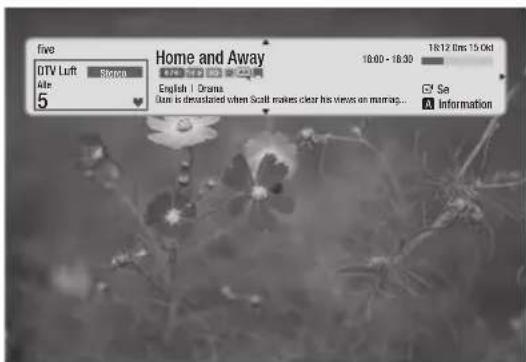
■ Ikonet kan variere afhængigt af signalets tjenesteudbyder.
Brug af knappen TOOIS
Tryk på knappen TOOLS, mens du viser en kanal.
- Menuskærmen Værktøjer
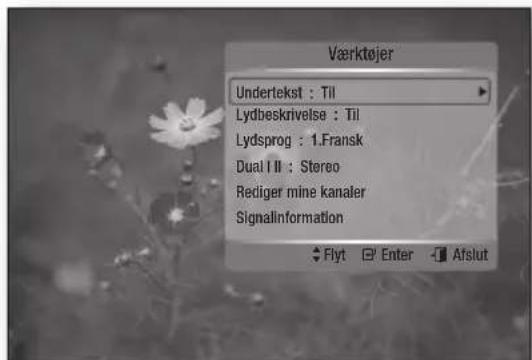
text_image
Værktøjer Undertekst : Til Lydbeskrivelse : Til Lydsprog : 1.Fransk Dual II : Stereo Rediger mine kanaler Signalinformation Flyt Enter AfslutValg af undertekstsprog
-
Tryk på knappen TOOLS, mens du viser en kanal.
-
Tryk på knapperne ▲▼ for at vælge Undertekst, og tryk derefter på knappen ENTER.
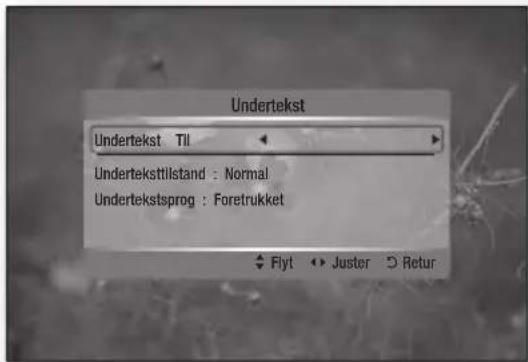
text_image
Undertekst Undertekst: Til Underteksttilstand : Normal Undertekstsprog : Foretrukket Flyt Juster Return- Undertekst : Du kan indstille Til eller Fra. Hvis du vælger Til, aktiveres Underteksttilstand og undertekstsprog.
- Underteksttilstand : Vælg den ønskede undertekst-tilstand.
- Undertekstsprog : Vælg det ønskede sprog for undertekster.
Valg af lydbeskrivelse
Du kan tilføje en verbal beskrivelse til lyden for at hjælpe synshæmmede personer.
-
Tryk på knappen TOOLS, mens du viser en kanal.
-
Tryk på knapperne ▲▼ for at vælge Lydbeskrivelse, og tryk derefter på knappen ENTER.
-
Hvis du vælger Til, aktiveres lydstyrkemenuen. Juster lydstyrken for lydbeskrivelser
Valg af lydsprog
-
Tryk på knappen TOOLS, mens du viser en kanal.
-
Tryk på knapperne ▲▼ for at vælge Lydsprog.
-
Tryk på knapperne ◀▶ for at vælge det ønskede sprog, og tryk derefter på knappen ENTER.
Valg af Dual I II
- Tryk på knappen TOOLS, mens du viser en kanal.
- Tryk på knapperne ▲▼ for at vælge Dual I II.
- Tryk på knapperne ◀▶ for at vælge det ønskede lyds, og tryk derefter på knappen ENTER.
- Tryk på knappen TOOLS, mens du viser en kanal.
- Tryk på knapperne ▲▼ for at vælge Rediger mine kanaler, og tryk derefter på knappen ENTER.
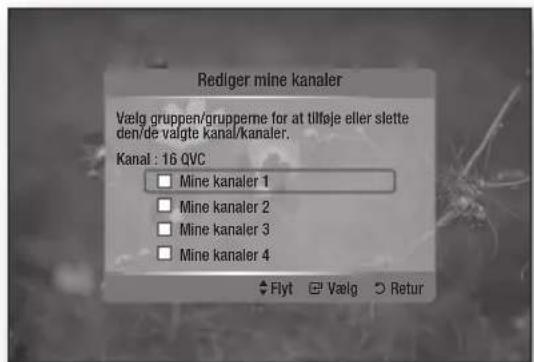
text_image
Rediger mine kanaler Vælg gruppen/grupperne for at tilfsje eller slette den/de valgte kanal/kanaler. Kanal : 16 QVC Mine kanaler 1 Mine kanaler 2 Mine kanaler 3 Mine kanaler 4 Flyt Vælg Retur- Tryk på knapperne ▲▼, og tryk derefter på ENTER-knappen for at redigere kanalen.
Signalinformation
- Tryk på knappen TOOLS, mens du viser en kanal.
- Tryk på knapperne ▲▼ for at vælge Signalinformationen, og tryk derefter på knappen ENTER.
Du kan kontrollere signalinformationen.
Visning af vejledningsskærmen
EPG-information (elektronisk programoversigt) leveres af tv-selskaberne. Ved at bruge tv-selskabernes kanalplaner kan du på forhånd angive de kanaler, du ønsker at se, så der automatisk skiftes til den valgte kanal på det angivne tidspunkt. Kanalposterne kan vises som tomme eller forældede, afhængigt af en kanals status.
- Tryk på knappen GUIDE, mens du ser et program. Vejledningsskærmen vil blive vist.
- Vejledningsskærm
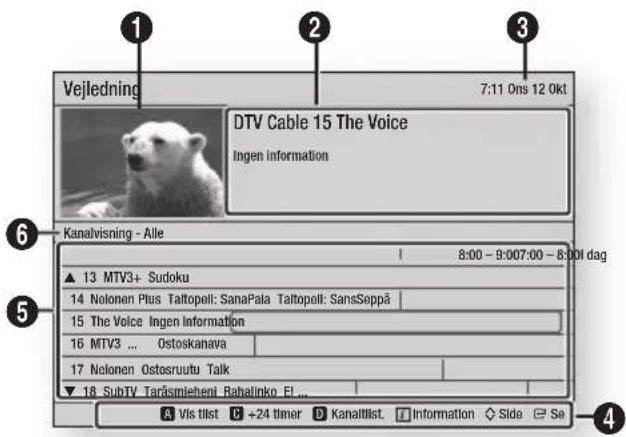
text_image
Vejledning 7:11 0ns 12 0kt DTV Cable 15 The Voice Ingen information Kanalvisning - Alle 8:00 - 9:007:00 - 8:00 dag ▲ 13 MTV3+ Sudoku 14 Nolonen Plus Taltopell: SanaPala Taltopell: SansSeppä 15 The Voice Ingen Information 16 MTV3 ... Ostoskanava 17 Nelonen Ostosruutu Talk ▼ 18 SubTV Taråsmieheni Rahalinko El ... A Vis tilst C +24 timer D Kanaltlist. Information ◆ Slide Se| 1 | Viser kanalskærmen. |
| 2 | Viser kanalinformationen. |
| 3 | Viser aktuel dato og klokkeslæt. |
| 4 | Hjælp til navigation : Displays remote control buttons available.R∅D(A) : Til at ændre visningstilstanden. (Alle, TV, Radio, Dato/Andet)GUL(C) : Viser kanal fra nu og 24 timer senere. Hvis du vælger knappen GUL(C), vises knappen BLÅ(D). Tryk her for at vise listen over kanaler inden for 24 timer.BLÅ(D) : Til at ændre kanaltilstanden (luft eller kabel)Knapperne INFO : Viser kanalinformationen.Knapperne ▲▼ : Gå til forrige side eller næste side.Knapperne ENTER- Når du vælger den aktuelle kanal, kan du se den valgte kanal.- Når du vælger den kommende kanal, kan du reservee at se den valgte kanal. |
| 5 | Viser de gemte kanaler. |
| 6 | Viser visningstilstanden. |
DTV-funktioner
Optagetid og timeroversigt
Kontrollér, at uret er indstillet, inden du bruger denne funktion. (Se side 40)
Brug af vejledningsknappen
- Tryk på knappen GUIDE, mens du ser et program.
- Vejledningsskærmen vil blive vist.
- Tryk på knapperne ▲▼◀▶ for at vælge den kanal, som du ønsker at indstille Optagetid (eller Timer Oversigt) for, og tryk på knappen ENTER.
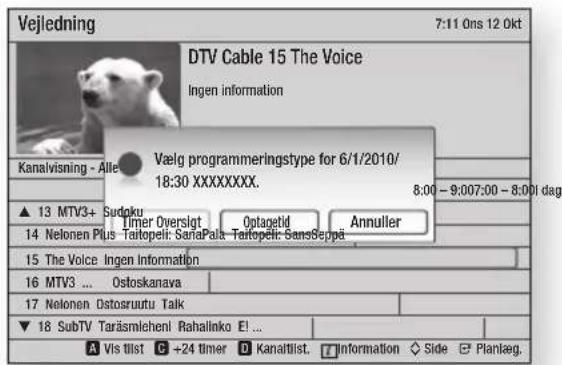
text_image
Vejledning 7:11 Ons 12 Okt DTV Cable 15 The Voice Ingen information Kanalvisning - Allele Vælg programmeringstype for 6/1/2010/ 18:30 XXXXXXXX. 8:00 - 9:00:00 - 8:00 dag ▲ 13 MTV3+ Sudoku Timer Oversligt Optagetid Annuller 14 Nelonen Plus-Taifopeli:SariaPala-Taifopeli:SansSeppä 15 The Voice Ingen Information 16 MTV3 ... Ostoskanava 17 Nelonen Ostosruutu Talk ▼ 18 SubTV Taräsmleheni Rahallinko El ... A Vis tlist C +24 timer D Kanaitlist. Information ◇ Side ◆ Planlaeg.- Timer Oversigt : Du kan indstille en kanal, som du ønsker at få vist automatisk på det planlagte tidspunkt. Det grønne ikon vises i den indstillede kanal.
- Optagetid : Du kan indstille en kanal, som du ønsker at få optaget automatisk på det planlagte tidspunkt. Det røde ikon vises i den indstillede kanal.
- Hvis du vil annullere Optagetid (eller Timer Oversigt), tryk på knappen ENTER i den indstillede kanal.
- Tryk på knapperne ◀▶ for at vælge Ja, og tryk derefter på knappen ENTER.

BEMAERK
- Hvis du vil annullere den planlagte Timer Oversigt eller Optagetid, skal du trykke på ENTER på det valgte program.
Brug af menuen Hjem
- Tryk på knappen MENU. Hjemmemenuen vises.
-
Tryk på knapperne ◀▶ for at vælge de Kanaler, og tryk på knappen ENTER.
-
Tryk på knapperne ▲▼ for at vælge de kanaladministrat., og tryk på knappen ENTER.
- Tryk på knapperne ▲▼ for at vælge den kanal, som du ønsker at indstille Optagetid (eller Timeroversigt) for, og tryk på knappen TOOLS.
- Tryk på knapperne ▲▼ for at vælge den Optagetid (eller Timeroversigt), tryk derefter på knappen ENTER.
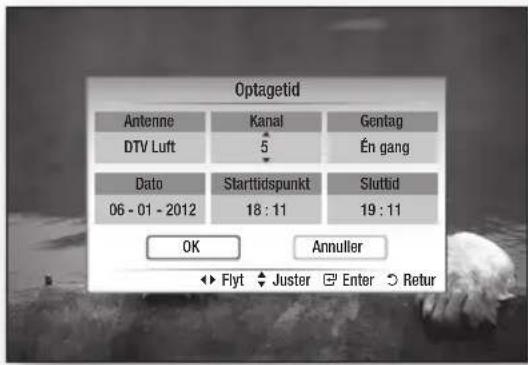
text_image
Optagetid Antenne DTV Luft 5 Gentag Én gang Dato 06 - 01 - 2012 Starttidspunkt 18 : 11 Sluttid 19 : 11 OK Annuller Flyt Juster Enter Return- Udfyld elementerne med knapperne ▲▼◀▶, og tryk derefter på knappen ENTER.
- Tryk på knappen ENTER igen.
- Hvis du ønsker at annullere Optagetid (eller Timeroversigt), skal du trykke på knapperne ▶ for at vælge Planlagte kanaler (☐) og derefter trykke på knappen ENTER.
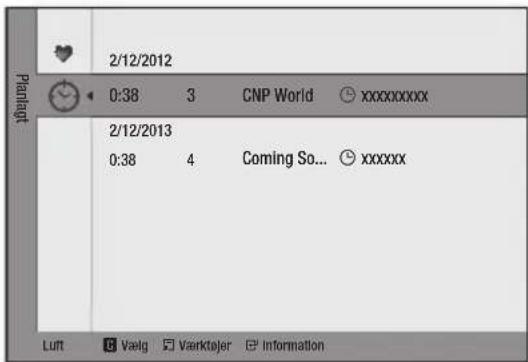
text_image
2/12/2012 0:38 3 CNP World xxxxxxxxx 2/12/2013 0:38 4 Coming So... xxxxxx Luft Vaalg Værktøjer Information- Tryk på knapperne ▲▼ for at vælge den kanal, du vil annullere, og tryk derefter på knappen TOOLS.
- Tryk på knapperne ▲▼ for at vælge Annuller planlæg., og tryk derefter på knappen ENTER.
- Tryk på knapperne ◀▶ for at vælge OK, og tryk derefter på knappen ENTER.
Avancerede funktioner
Optagelse
Optagelse af den tv-kanal, du ser nu
- Tryk på knappen PROG ( /V ) eller talknapperne for at vælge den aktuelle kanal, du ønsker at optage.
- Tryk på knappen REC. Rec-ikonet vises på frontpanelet.
- Tryk på knappen REC igen for at vise optagelsens længde.
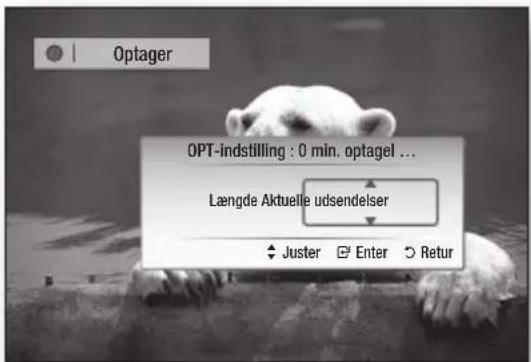
text_image
Optager OPT-Indstilling : 0 min. optagel ... Længe Aktuelle udsendelser ♦ Juster ☐ Enter ○ Retur- Tryk på knapperne ▲▼ for at vælge det ønskede indspilningslængde, og tryk derefter på knappen ENTER.
Sådan holdes pause i optagelsen
- Tryk på knappen REC PAUSE for midlertidigt at stoppe en optagelse, der er i gang.
- Tryk på knappen REC PAUSE eller REC for at genoptage optagelsen.
Standsning af optagelse
- Tryk på knappen STOP for at stoppe en igangværende optagelse. Meddelelsen "Optagelse fuldført. Denne titel kan afspilles via Optaget TV" vil blive vist.

BEMÆRK
- Optagede filer, som er kortere end 10 sekunder, gemmes ikke.
Denne funktion afspiller optagelser som et live signal.
- Tryk på knappen AFSPIL eller PAUSE, mens du ser en tv-kanal. Timeshift-linjen vises.
- Du kan anvende knapperne SKIP (→) og andre knapper med afspilningsfunktioner frem til den forrige scene.
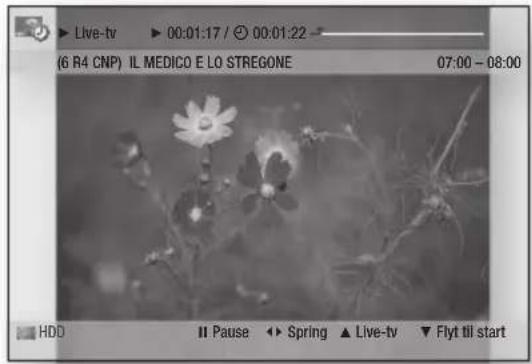
text_image
Live-tv 00:01:17 / 00:01:22 (6 R4 CNP) IL MEDICO E LO STREGONE 07:00 - 08:00 HDD II Pause Spring Live-tv Flyt til startSådan sættes timeshift på pause
- Tryk på knappen PAUSE for at sætte et igangværende timeshift på pause.
- Tryk på knappen AFSPIL for at genoptage timeshift.
Sådan stoppes timeshift
- Tryk på knappen STOP for at stoppe en igangværende timesift. Meddelelsen "Vil du stoppe timeshift?" vil blive vist.
- Tryk på knappen ◀▶ for at vælge Ja, og tryk derefter på knappen ENTER.

BEMÆRK
■ Tryk på knappen AFSPIL eller PAUSE, mens produktet er i optagetilstand.
Timeshift-linjen vises.
Du kan også se den foregående scene ved at trykke på knapper med afspilningsfunktioner.
■ Timeshift stoppes, hvis du afspiller en mediefil.
■ Hvis du åbner menuen fra Timeshift og vender tilbage til programmet skiftes der til LIVE TV.
Avancerede funktioner
Afspilning af den optagede titel
-
Tryk på knappen MENU. Hjemmemenuen vises.
-
Tryk på knapperne ◀▶ for at vælge Optaget tv, og tryk derefter på knappen ENTER. Listen over optaget tv vil blive vist.
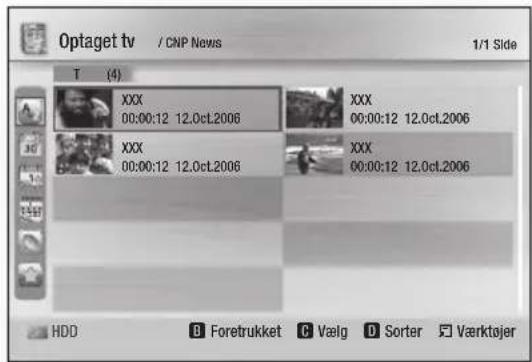
text_image
Optaget tv / CNP News 1/1 Side T (4) XXX 00:00:12 12.0ct.2006 XXX 00:00:12 12.0ct.2006 XXX 00:00:12 12.0ct.2006 XXX 00:00:12 12.0ct.2006 HDD Foretrukket Vælg Sorter Værktøjer- Tryk på knapperne ▲▼◀▶ for at vælge det billede, du vil afspille, og tryk derefter på knappen ENTER. Den markerede titel afspilles.
Redigering af den optagede titel
-
Tryk på knappen TOOLS i skærmbilledet Optaget TV.
-
Tryk på knapperne ▲▼ for at vælge Rediger, og tryk derefter på knappen ENTER.
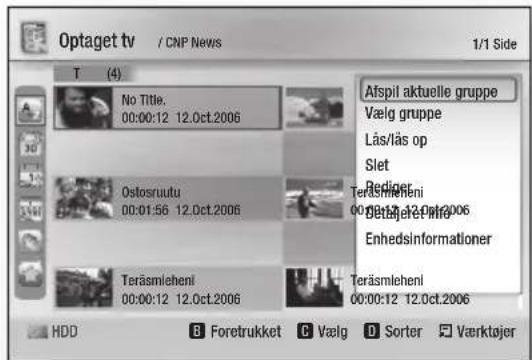
text_image
Optaget tv / CNP News 1/1 Side T (4) No Title. 00:00:12 12.0ct.2006 Afspiil aktuelle gruppe Vælg gruppe Lås/lås op Slet Radjet Teräsmleheni 00:01:56 12.0ct.2006 Detajere i mira Enhedsinformationer Teräsmleheni 00:00:12 12.0ct.2006 Teräsmleheni 00:00:12 12.0ct.2006 HDD Foretrukket Vælg Sorter VærktøjerOmdøbning af en optaget titel
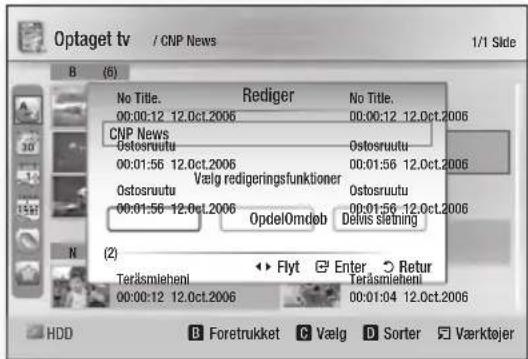
text_image
Optaget tv / CNP News 1/1 Side B (6) No Title. 00:00:12 12.0ct.2006 Rediger No Title. 00:00:12 12.0ct.2006 CNP News Ostosruutu Ostosruutu 00:01:56 12.0ct.2006 Vælg redigeringsfunktioner Ostosruutu Ostosruutu 00:01:56 12.0ct.2006 OpdelOmdob Delvis Sleming N (2) Teräsmieheni 00:00:12 12.0ct.2006 Flyt Enter Retur Teräsmieheni 00:01:04 12.0ct.2006 HDD B Foretrukket C Vælg D Sorter Værktøjer-
Tryk på knapperne ◀▶ for at vælge Omdøb, og tryk derefter på knappen ENTER.
-
Vælg de ønskede tegn med knapperne ▲▼◀▶, og tryk derefter på knappen ENTER
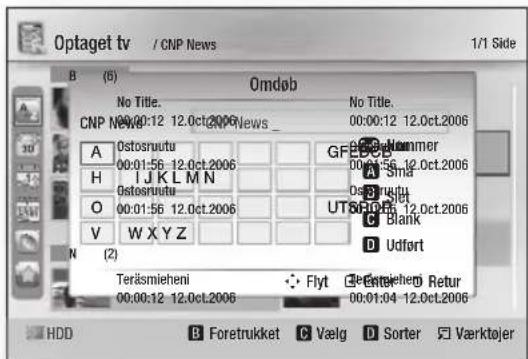
text_image
Optaget tv / CNP News 1/1 Side B (6) Omdøb No Title. CNP NEWS 00:00:12 12.0ct.2006 A Ostosruutu H I J K L M N O 00:01:56 12.0ct.2006 V W X Y Z N (2) Teräsmieheni 00:00:12 12.0ct.2006 Flyt G F F E D G S C N e mmer 00:01:56 12.0ct.2006 U T S R U G C B l a n k D Udfort E r t e r o f e h e r o 00:01:04 12.0ct.2006 HDD B Foretrukket C Vælg D Sorter S Værktøjer- 0\~9 : Indtaster cifre.
- R∅D(A) : Hver gang du trykker på knappen ENTER, ændrer du tegntypen.
- GR∅N(B) : Sletter og flytter markøren én plads tilbage.
- GUL(C) : Indsætter et mellemrum og flytter markøren en position frem (til højre).
-
BLÅ(D) : Registrerer alle tegn.
-
Tryk på den BLÅ knap (D) for at gemme. Meddelelsen "Gem det nye navn?" vil blive vist.
-
Tryk på knappen ENTER for at vælge OK.
Opdeling af en sektion i en titel (Opdel)
- Tryk på knapperne ◀▶ for at vælge Opdel, og tryk derefter på knappen ENTER.
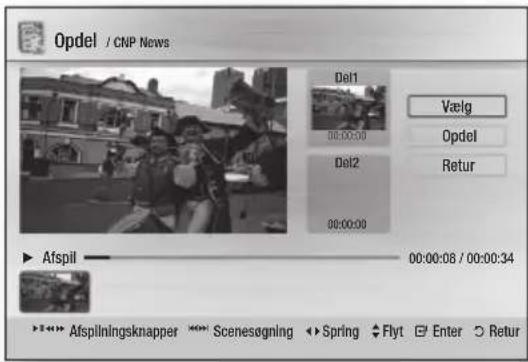
text_image
Opdel / CNP News Del1 00:00:00 Del2 00:00:00 Vælg Opdel Retur ▶ Afspil ———— 00:00:08 / 00:00:34 ***** Afspilningsknapper **** Scenesøgning ◀ Spring ◆ Flyt □ Enter ○ Retur- Gå til opdelingspunktet ved hjælp af knapperne med afspilningsfunktioner, og tryk derefter på knappen ENTER.
- Tryk på knappen ENTER for at vælge Opdel.
- Tryk på knapperne ◀▶ for at vælge OK, og tryk derefter på knappen ENTER.
Titlen opdeles i to dele, og de efterfølgende titler skubbes en plads ned.
Opdeling af en sektion i en titel (Delvis sletning)
- Tryk på knapperne ◀▶ for at vælge Delvis sletning, og tryk derefter på knappen ENTER.
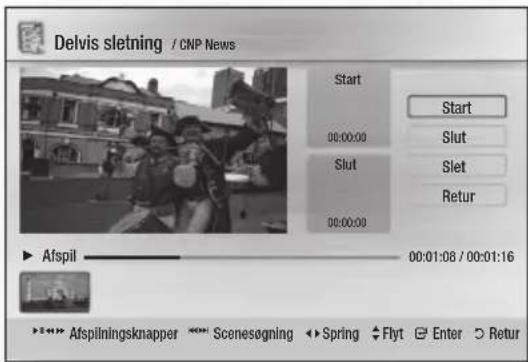
text_image
Delvis sletning / CNP News Start 00:00:00 Slut 00:00:00 Start Slut Slet Retur ▶ Afspil 00:01:08 / 00:01:16 >>> Afspilningsknapper **** Scenesøgning ◀ Spring ↓ Flyt Enter ○ Retur- Tryk på knappen ENTER ved startpunktet. Billedet og startpunktets tid vises i vinduet for sektionssletningsstartpunkt.
- Vælg start- og slutpunkterne for den sektion, du ønsker at slette, ved hjælp af de relevante afspilningsknapper.
- Tryk på knappen ENTER ved slutpunktet. Billedet og slutpunktets tid vises i vinduet for sektionssletningsslutpunkt.
- Tryk på knappen ENTER for at vælge Slet.
- Tryk på knapperne ◀▶ for at vælge OK, og tryk derefter på knappen ENTER.
kopier
Kopiering af videoer, musik eller billeder
- Disk (CD-DA/CD-R/CD-RW, DVD±R(afsluttet)/DVD+RW/DVD-RW(afsluttet)) → HDD eller USB
- PTP-USB er ikke tilgængelig, når du kopierer til USB.
-
Sendesignalet kan optages på harddisk, men kopifunktionen er ikke understøttet.
-
Tryk på knappen MENU. Hjemmemenuen vises.
- I Stop-tilstand: Slut USB-lagringsenheden til USB-porten på produktets frontpanel. Meddelelsen "Vil du ændre enheden?" vises.
- Tryk på knappen ◀▶ for at vælge Ja, og tryk derefter på knappen ENTER.
Avancerede funktioner
- Tryk på knapperne ◀▶ for at vælge Musik, og tryk derefter på knappen ENTER.
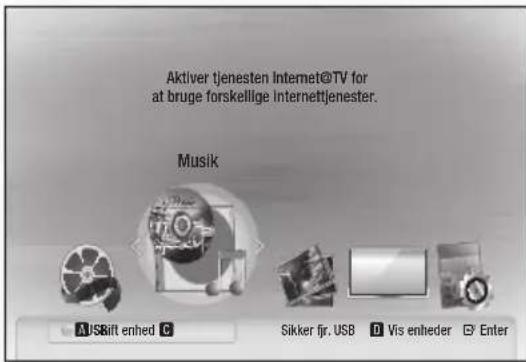
text_image
Aktiver tjenesten Internet@TV for at bruge forskellige internettjenester. Musik AUSBift enhed C Sikker fjr. USB D Vis enheder □ Enter- Tryk på knapperne ▲▼◀▶ for at vælge den ønskede musikfil, og tryk derefter på knappen TOOLS.
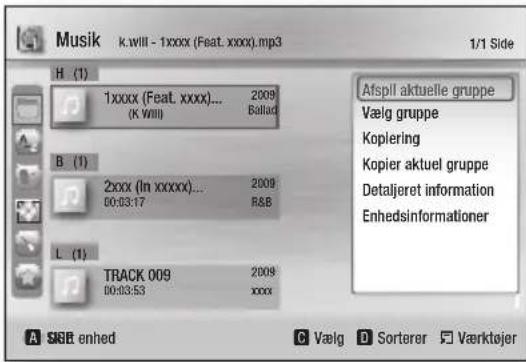
text_image
Musik k.will - 1xxxx (Feat. xxxxx).mp3 1/1 Side H (1) 1xxxxx (Feat. xxxxx)... 2009 (K Will) Ballad B (1) 2xxxx (In xxxxx)... 2009 00:03:17 R&B L (1) TRACK 009 2009 00:03:53 xxxxx A S&B enhed C Vælg D Sorterer □ Værktøjer Afspil aktuelle gruppe Vælg gruppe Kopiering Kopier aktuel gruppe Detaljeret information Enhedsinformationer-
Tryk på knapperne ▲▼ for at vælge Kopiering, og tryk derefter på knappen ENTER. Hvis du ønsker at kopiere den aktuelle gruppe, skal du vælge Kopier aktuel gruppe.
-
Tryk på knappen ENTER igen.
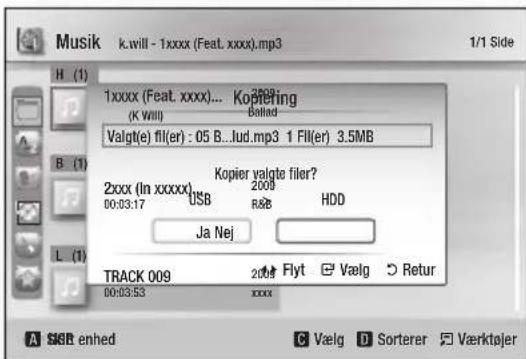
text_image
Musik k.will - 1xxxx (Feat. xxxx).mp3 1/1 Side H (1) 1xxxx (Feat. xxxx)... Kopiering (K Will) Bøllad Valgt(e) fil(er) : 05 B...lud.mp3 1 Fil(er) 3.5MB B (1) 2xxx (In xxxxx) 00:03:17 USB Ja Nej 2009 R&B HDD Kopier valgte filer? 2xxx (In xxxxx) 00:03:17 TRACK 009 00:d3:S3 2009 Flyt Vælg Retur A SGB enhed C Vælg D Sorterer Værktøjer-
Tryk på knappen ◀▶ for at vælge Ja, og tryk derefter på knappen ENTER. For at annullere en igangværende kopiering skal du trykke på knappen STOP (☐)
-
Tryk på knappen OK.
Ripning fra en lyd-CD (CD-DA)
-
Indsæt en lyd-CD (CD-DA), tryk derefter på STOP (☐) eller RETURN for at gå til musiklisten.
-
Tryk på knappen TOOLS.
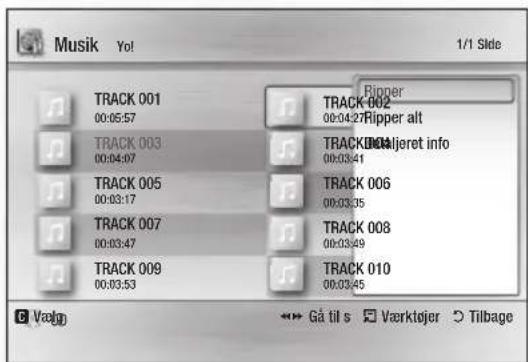
text_image
Musik Yo! 1/1 Side TRACK 001 00:05:57 TRACK 003 00:04:07 TRACK 005 00:03:17 TRACK 007 00:03:47 TRACK 009 00:03:53 Ripper TRACK 002 00:04:27 Ripper alt TRACK 003ljeret info 00:03:41 TRACK 006 00:03:35 TRACK 008 00:03:49 TRACK 010 00:03:45 Gå til s Værktojer Tilbage-
Tryk på knapperne ▲▼ for at vælge Ripper, og tryk derefter på knappen ENTER.
-
Tryk på knapperne ◀▶ for at vælge Ja, og tryk derefter på knappen ENTER.
Netværkstjenester
Du kan glæde dig over forskellige netværkstjenester, som f.eks. Internet@TV eller BD-LIVE, ved at slutte produktet til netværkssystemet.
Se følgende instruktioner, inden du bruger nogen netværkstjeneste.
- Slut produktet til netværket. (Se side 29\~30)
- Konfigurer netværksindstillingerne. (Se side 41\~45)
Brug af Internet@TV
Slut dette afspiller til netværket for at downloade forskellige betalbare eller gratis programmer. Internet@TV leverer praktisk(e) og underholdende indhold og tjenester direkte fra internettet til din afspiller, som f.eks. nyheder, vejrudsigter, børsoplysninger, spil, fil og musik.
Du kan også anvende denne funktion ved at trykke på knappen INTERNET@ på fjernbetjeningen.
Sådan kommer du i gang med Internet@TV
- Tryk på knappen MENU. Hjemmemenuen vises.
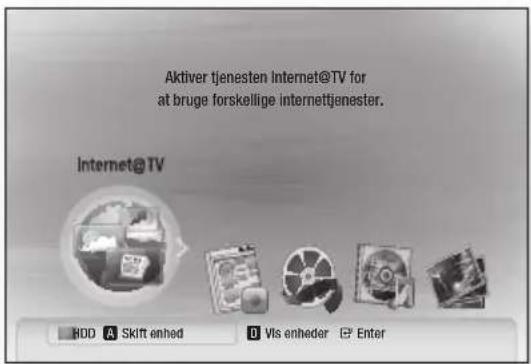
text_image
Aktiver tjenesten Internet@TV for at bruge forskellige internettjenester. Internet@TV BDD A Skift enhed D Vis enheder Enter- Tryk på knapperne ◀▶ for at vælge Internet@TV, og tryk derefter på knappen ENTER.
-
På startbilledet for Internet@TV-tjenesten kan du se et skærmbillede med en tjenesteaftale.Du skal acceptere tjenestevilkårene og -betingelserne, inden du kan anvende Internet@ TV-tjenesten.
-
Når du har accepteret serviceaftalen, starter Internet@TV-tjenesten med at opdatere. Det tager flere minutter. Når opdateringen er udført, vises menuskærmen for Internet@TV.
Hurtigt overblik over Internet@TV
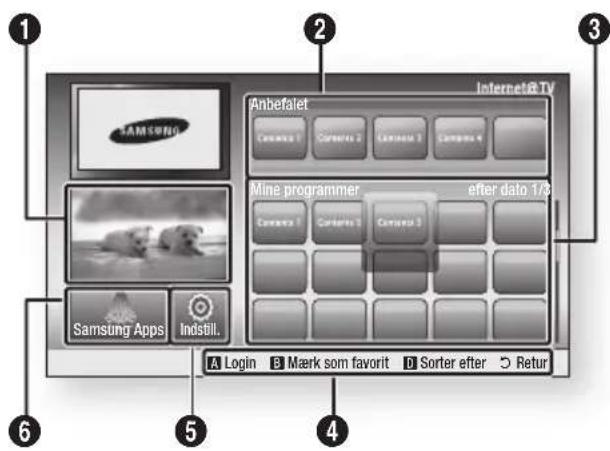
text_image
Internet&TV Anbefalet Cenner 1 Cenner 2 Cenner 3 Cenner 4 Mine programmer after dato 1/8 Cenner 1 Cenner 2 Cenner 3 Samsung Apps Indistil. A Login B Mark som favorit D Sorter efter ○ Retur| 1 | Kommerciel: Viser Internet@TV Guide, produktintroduktion og introduktion af nye programmer. |
| 2 | Anbefalet: Viser anbefalet indhold administreret af Samsung. |
| 3 | Mine programmer: Viser dit personlige galleri, som du kan tilføje til eller slette fra. |
| 4 | Hjælp til navigation: Viser tilgængelige knapper på fjernbetjeningen.R∅D(A): Til at logge på Internet@TV.GR∅N(B): Til at markere programmet som en favorit.BLÅ(D): Til at sortere programmer.Retur: Til at vende tilbage til forrige menu. |
| 5 | Indstill.: Du kan indstille systemet og oprette konti mv. |
| 6 | Samsung Apps: Du kan downloade forskellige betalbare eller gratis programtjenester. |
Netværkstjenester
Brug af tastaturet
Vha. din fjernbetjening kan du anvende skærmtastaturet i mange Internet@TV-programmer til at indtaste tekst.
Trykker du på knappen DISC MENU på fjernbetjeningen, mens du bruger skærmtastaturet, kan du ændre tekstfelter til små bogstaver, store bogstaver, tal og ikoner.
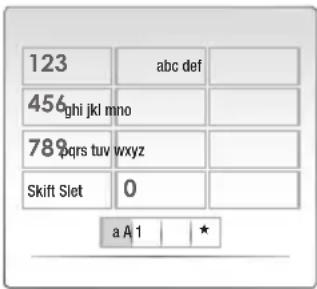
text_image
123 abc def 456ghi jkl mno 789pqrs tuw wxyz Skift Slet 0 a A 1 ★Som eksempel vises her, hvordan du søger en adresse i Google Maps:
- Tryk på knappen ENTER på fjernbetjeningen på Google Maps-ikonet på Internet@TV.
- Tryk på den GR∅N knap (B) for at anvende søgefunktionen.
- Tryk på knapperne ◀▶ for at flytte til vinduet "Søgning eller adresse".
- Tryk på knappen ENTER for at anvende funktionen Søgning eller adresse.
- Forestil dig f.eks., at du vil indtaste '105 Challenger Rd., Ridgefield Park NJ'.
- Tryk to gange på knappen DISC MENU på fjernbetjeningen for at ændre indtastningstilstanden fra små bogstaver til tal.
- Tryk på '1', '0', '5'.
- Tryk på den GULE knap (C) på fjernbetjeningen for at indsætte et mellemrum.
- Tryk tre gange på knappen DISC MENU på fjernbetjeningen for at ændre indtastningstilstanden fra tal til store bogstaver.
- Tryk tre gange på knappen '2' på fjernbetjeningen for at indtaste C.
-
Tryk tre gange på knappen DISC MENU på fjernbetjeningen for at ændre indtastningstilstanden fra store bogstaver til små bogstaver.
-
Tryk på knapperne på fjernbetjeningen for at indtaste resten af 'Challenger Rd., Ridgefield Park NJ'.
- Tryk på knappen ENTER.
- Kortet og adressen vises på skærmen.

BEMÆRK
Samsung Electronics har ikke noget juridisk ansvar for nogen afbrydelse af Internet@TV-tjenesten, der, uanset årsag, skyldes tjenesteleverandøren.
- Med Internet@TV-tjenesten skal du downloade og behandle data via internettet, så du kan glæde dig over indholdet på tv-skærmen.
Hvis internetforbindelsen er ustabil, kan tjenesten være forsinket eller afbrudt.
Endvidere afbrydes produktet muligvis automatisk. Hvis dette sker, så kontroller internetforbindelsen, og prøv igen.
- Programtjenesten leveres muligvis kun på engelsk, og det tilgængelige indhold kan variere. Det afhænger af området.
- Når du anvender en programtjeneste, kan du ikke bruge knappen FULL SCREEN på fjernbetjeningen.
- For flere informationer om Internet@TV-tjenesten kan du besøge programtjenestens website.
- De leverede tjenester kan ændres. Det afhænger af Internet@TV-tjenesteudbyderen.
- Internet@TV-tjenestens indhold kan variere i forhold til firmwareversionen.
- Betalbart DivX-indhold med kopibeskyttelse kan kun afspilles med et HDMI-kabel. Hvis du har sluttet din afspiller til dit tv med komponent- eller videokabler, kan DivX-videosignalet ikke udsendes, eller pop-up-meddelelsen "Tilslut med HDMI-kabel for at afspille denne fil" eller "Kan ikke afspille aktuel fil." vises.
Kontologin
For at få endnu større glæde af programmerne kan du registrere dig og logge ind på din konto.
For at gøre dette skal du først oprette en konto. (For instruktioner om at oprette en konto skal du se Internet@TV ID på denne side)
- Tryk på knapperne ▲▼◀▶ for at vælge det ønskede program, og tryk derefter på den R∅D knap (A).
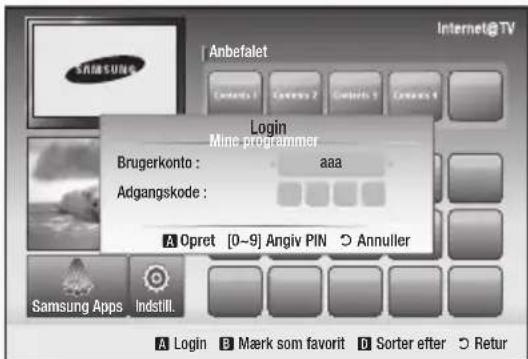
text_image
Anbefalet Login Mine programmer Brugerkonto : aaa Adgangskode : A Opret [0~9] Angiv PIN ○ Annuller Samsung Apps Indstill. A Login B Mærk som favorit D Sorter efter ○ Retur- Indtast brugerkonto og adgangskode.
Indstill.
Opret ID'er og konfigurer Internet@TV-indstillinger på dette skæmbillede.
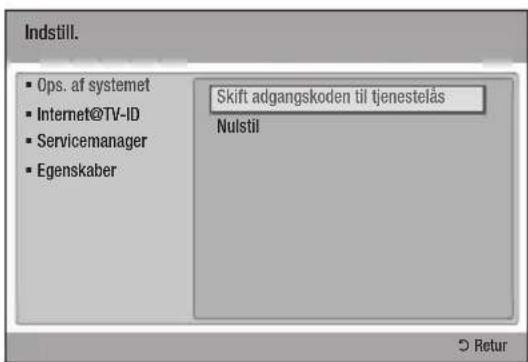
text_image
Indstill. Ops. af systemet Internet@TV-ID Servicemanager Egenskaber Skift adgangskoden til tjenestelås Nulstil ReturnOps. af systemet
Nulstil
Nulstiller Internet@TV-indstillinger til fabriksindstillingerne.

BEMÆRK
- Tryk på knappen MENU for at vise hjemmemenuen. Tryk på knappen STOP ( 🔒) på frontpanelet af produktet i mere end 5 sekunder, uden at der er indsat en disk.
Internet@TV-ID
Brug denne menu til at oprette eller slette en konto og indtaste eller slette kontoinformationer.
Du kan styre din konto, inkl. indholdsstedets kontoinformationer.
Denne konto er kun til Internet@TV.
Opret
Opret en konto, og kæd den til ønskede tjenesteprogrammer.

BEMÆRK
- Kontonavnet skal være på mindst ét og højst otte tegn.
■ Du kan registrere op til 10 brugerkontonavne.
Manager
- Tjenestested : Registrer logininformationer for tjenestesteder.
- Skift adgangskode : Skift adgangskode til kontoen.
- Slet : Slet kontoen.
Netværkstjenester
Servicemanager
Låser programmet. Adgang til et låst program kræver adgangskode.
Slet
Sletter programmet.
Egenskaber
Viser informationer om Internet@TV. Brug muligheden "Tjek hastighed på din internetforb." til at teste din netværksforbindelse.
Samsung Apps
Her er forskellige programmer tilgængelige, organiseret i forskellige kategorier. Nogle programmer koster et gebyr for download.
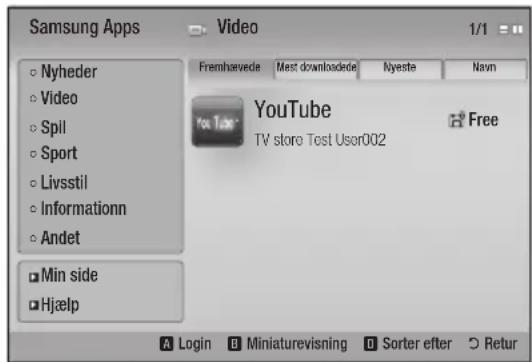
text_image
Samsung Apps Video 1/1 Nyheder Video Spil Sport Livsstil Informationn Andet Min side Hjælp Fremhaavede Mest downloadede Nyeste Navn YouTube TV store Test User002 Free Login Miniaturevisning Sorter efter ReturMin side
Viser programlisten.
Hjælp
Hvis du har spørgsmål vedr. Internet@TV, så se først dette afsnit. Hvis ingen af tippene hjælper, så besøg websitet med hjælp.
Brug af farveknapperne med Samsung Apps
- R∅D(A) (Login) : Til at logge ind på internettjenesten.
- GR∅N(B) (Miniaturevusnung) : Til at ændre visningstilstanden.
- BLÅ(D) (Sorter efter) : Til at sortere programmerne efter Fremhævede, Mest downloadede, Nyeste eller Navn.

BEMÆRK
- De tilgængelige internetindholdstjenester kan blive udvidet eller slettet.
BD-LIVE™
Når produktet er sluttet til netværket, kan du glæde dig over forskelligt filmrelateret tjenesteindhold med en BD-LIVE-kompatibel disk.
- Kontroller mængden af resterende hukommelse.
Harddisken skal have mindst 1GB ledig plads for at rumme BD-LIVE-tjenesterne. - Isæt en Blu-ray-disk, der understøtter BD-LIVE.
- Vælg et punkt blandt forskelligt BD-LIVE-tjenesteindhold, der stilles til rådighed af diskproducenten.

BEMÆRK
Den måde, du bruger BD-LIVE og det tilbudte indhold på kan variere, afhængigt af diskproducenten.
Brug af funktionen AllShare
Med AllShare kan du afspille musik-, video- og fotofiler på din pc vha. produktet.
Fo at anvende AllShare skal du slutte produktet til din pc via netværket (Se side 29\~30) og installere SAMSUNG PC Share Manager på pc'en.
-
Besøg Samsungs website på www.samsung.com.
-
Download SAMSUNG PC Share Manager, og installer det på din pc.
-
Når installationen er færdig, vises ikonet SAMSUNG PC Share Manager på dit skrivebord. Dobbeltklik på ikonet for at starte programmet.
-
Vælg en mappe, der skal deles, i panelet Denne computer, og klik på Ikonet Del mappe aktiveret (☐) (For at fjerne en delt mappe: Vælg en mappe, der skal fjernes fra de delte mapper, og klik på Ikonet Del mappe deaktiveret (☐).
-
For at anvende den opdaterede delingsstatus på serveren: Klik på Ikonet Indstil ændret status (☐).
-
For at aktivere produktet til at finde en pc-server: Klik på Compartir på menulinjen. Klik på Indstil enhedspolitik, og klik på Aceptar.
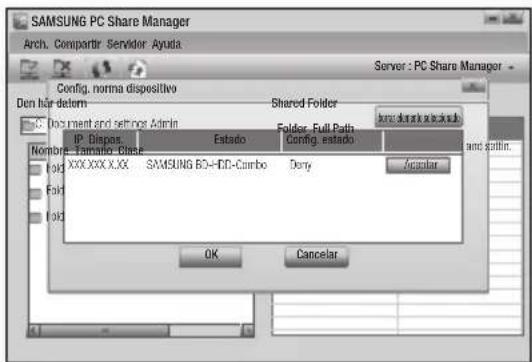
text_image
SAMSUNG PC Share Manager Arch. Comparir Servidor Ayuda Server : PC Share Manager Config. norma dispositivo Den hard deform Document and settings Admin Shared Folder Folder, Full Path Name: Tomato Class 100 XXXXXX.XX SAMSUNG BO-4DD-Cumbo Dery 100 OK Cancelar- Klik på Ikonet Indstil ændret status (☐), og gå til produktets hjemmemenu.
- Brug knappen R∅D(A) eller BLÅ(D) til at vælge en enhed for at vælge en fil, der skal afspilles. (For afspilning af video-, musik eller billedfiler: Se side 54\~59.)
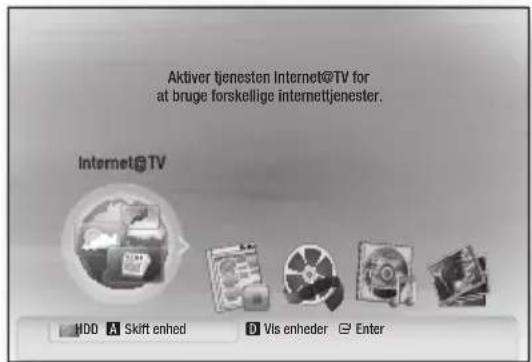
text_image
Aktiver tjenesten Internet@TV for at bruge forskellige internettjenester. Internet@TV HDD A Skift enhed B Vis enheder C Enter
BEMÆRK
-
Afhængigt af det eksterne modems eller den eksterne routers ydelse afspilles HD-video måske ikke korrekt.
■ Hvis dit system anvender en firewall, kan produktet måske ikke finde din pc på tv-skærmen.
■ AllShare understøtter ikke følgende funktioner. -
Funktionerne Baggrundsmusik og Indstilling for baggrundsmusik.
- Sortering af filer efter præference i mapperne Billede, Musik og Film.
- Funktionen Skift gruppe.
- Funktionen Sikker fjernelse.
Netværkstjenester
■ Sorteringsmetoden kan, afhængigt af serverfunktionen, være anderledes.
■ Søge- og spring over-handlinger kan, afhængigt af serverfunktionen, være anderledes.
■ Under afspilning vises afspilningstiden ikke.
- For at anvende funktionen AllShare skal dette produkt og pc'en findes på det samme undernet.
Hurtigt overblik over programmet
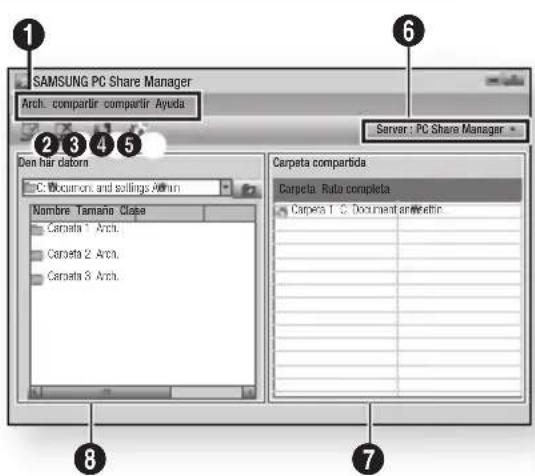
text_image
SAMSUNG PC Share Manager Arch. comparir comparir Ayuda Server: PC Share Manager Den hair datorn C Document and siblings John Nombre Tamaño Clupe Carseta 1 Arch. Carseta 2 Arch. Carseta 3 Arch. Carpeta comparida Carpeta Rata completa Carpeta 1 C Document and siblings| 1 | Menulinje |
| 2 | Ikonet Del mappe aktiveret: Brug dette, hvis du vil vælge en mappe på din pc til deling. |
| 3 | Ikonet Del mappe deaktiveret: Brug dette, hvis du vil deaktivere mappedeling. |
| 4 | Opdater-ikon: Brug dette, hvis du vil opdatere listen med mapper og filer i Denne computer. |
| 5 | Ikonet Indstil ændret status: Vælg en mappe, der skal deles, og husk at trykke på denne knap. Den opdaterede status anvendes på serveren. |
| 6 | Server: Viser navnet på den delende server. |
| 7 | Delt mappe: Viser en liste med delte mapper. |
| 8 | Denne computer: Viser en liste med mapper og filer på pc'en. |
Appendiks
Fejlfinding
Inden du anmoder om service, bedes du kontrollere fölgende.
| PROBLEM L∅SNING | |
| Fjernbetjeningen virker ikke. Kontroller batterierne i fjernbetjeningen. De skal muligvis udskiftes.Anvend ikke fjernbetjeningen længere væk end 6,1 m.Udtag batterierne, og hold en eller flere knapper nede i flere minutter for helt at dræne mikroprocessoren i fjernbetjeningen, så den nulstilles. Sæt batterierne i igen, og forsøg at anvende fjernbetjeningen igen. | |
| Disken afspilles ikke. Kontroller, at disken er indsat med mærkaten opad.Kontrollér Blu-ray-diskens/DVD'ens områdenummer. | |
| Diskmenuen vises ikke. Kontroller, om disken har en diskmenu. | |
| Forbudsindikatoren vises på skærmen. Dette moddelelse vises, hvis der trykkes på en ugyldig knap.Blu-ray-disken/DVD'ens software understøtter ikke funktionen (f.eks. vinkler).Du har bedt om et titel- eller kapitelnummer eller en søgetid, der ikke findes. | |
| Afspilningen afviger fra valgene på menuen Opsætning. | Nogle valgte funktioner i menuen Opsætning fungerer muligvis ikke korrekt, hvis disken ikke er kodet med den pågældende funktion. |
| Skærmforholdet kan ikke ændres. Skærmforholdet er fastsat på Blu-ray disken/DVD'erne.Dette er ikke et problem med produktet. | |
| Ingen lyd. Kontrollér, at du har valgt den korrekte digitale udgang i menuen Lydindstillinger. | |
| Skærmen en blokeret Tryk på knappen MENU for at vise hjemmemenuen.Tryk på knappen STOP ( ▶på frontpanelet af produktet i mere end 5 sekunder, uden at der er indsat en disk.Når fabriksindstillingerne gendannes, slettes alle brugerdata, der er gemt i BD-data. | |
| Hvis HDMI-udgangen er indstillet til en opløsning, dit tv ikke understøtter (f.eks. 1080p), ser du intet billede på dit tv. | Tryk på knappen MENU for at vise hjemmemenuen.Tryk på knappen STOP ( ▶på frontpanelet af produktet i mere end 5 sekunder, uden at der er indsat en disk.Når fabriksindstillingerne gendannes, slettes alle brugerdata, der er gemt i BD-data. |
Appendiks
| PROBLEM L∅SNING | |
| Glemt adgangskode Tryk på knappen MENU for at vise hjemmemenuen.Tryk på knappen STOP ( ) på frontpanelet af produktet i mere end 5 sekunder, uden at der er indsat en disk.Gør ikke dette, medmindre det er absolut nødvendigt.Når fabriksindstillingerne gendannes, slettes alle brugerdata, der er gemt i BD-data. | |
| Hvis du oplever andre problemer. Gå til indholdstortegnelsen, og find det afsnit i brugervejledningen, som indeholder forklaringer på det aktuelle problem, og udfør proceduren igen.Hvis problemet stadig ikke kan løses, skal du kontakte nærmeste autoriserede Samsung servicecenter. | |
| Billedet er støjfyldt eller forvrænget. Vær sikker på, at disken ikke er snavset eller ridset.Rens disken. | |
| Intet HDMI-signal. | Kontrollér forbindelsen mellem tv'et og HDMI-stikket på produktet.Kontrollér, om dit tv understøtter HDMI-indgangsopløsningerne 576p/480p, 720p, 1080i, 1080p. |
| Unormalt HDMI-skæmbillede. Hvis der er støj ("ene") på skærmen, betyder det, at tv'et ikke understøtter HDCP (High-bandwidth Digital Content Protection). | |
| Funktionen PC Share Manager | |
| Jeg kan se delte mapper i PC Share Manager, men jeg kan ikke se filerne. | Da programmet kun viser filer fra Billede, Musik og Film, vises filer, der ikke svarer til disse kategorier, ikke. |
| Funktionen AllShare | |
| Video afspilles med afbrydelser. Kontroller, om netværket er stabilt.Kontroller, om netværkskablet er tilsluttet korrekt, og at netværket ikke er overbelastet.Trådløs forbindelse mellem serveren og produktet er ustabil. Kontroller forbindelsen. | |
| AllShare-forbindelsen mellem BD-HDD Combo og pc'en er ustabil.BD-LIVE | IP-adresser på samme undernetværk skal være unikke. Ellers kan IP-kolission medføre et sådant problem.Kontroller, om du har aktiveret en firewall. Hvis ja, så deaktiver firewall-funktionen. |
| Jeg kan ikke slutte til BD-LIVE-serveren. Kontroller, om netværksforbindelsen er i orden eller ej med menuen Netværkstest. (Se side 45)Enheden skal have mindst 1GB ledig plads for at rumme BD-LIVE-tjenesten. Du kan kontrollere den tilgængelige størrelse i BD-datastyring. (Se side 41)Kontroller, om menuen BD-LIVE-internetforbindelse er indstillet til Tillad (alle).Hvis alt ovenstående mislykkes: Kontakt indholdsleverandøren, eller opgrader til den nyeste firmware. | |
| Ved brug af BD-LIVE-tjenesten opstår der en fejl. | Enheden skal have mindst 1GB ledig plads for at rumme BD-LIVE-tjenesten. Du kan kontrollere den tilgængelige størrelse i BD-datastyring. (Se side 41) |

BEMAERK
- Når fabriksindstillingerne gendannes, slettes alle brugerdata, der er gemt i BD-data.
Appendiks
Specifikationer
| Generelt | Vægt 3.6 kg | |
| Dimensioner 430 (B) X 290.2 (D) X 62 (H) mm | ||
| Driftstemperatur +5°C til +35°C | ||
| Driftsfugtighed 10 % til 75 % | ||
| Disk | BD (Blu-ray-disk) Læsehastighed : 4.917 m/sek | |
| DVD (Digital Versatile Disc) | Læsehastighed : 3.49 ~ 4.06 m/sek. | |
| Spilletid (ca.) (enkelssidet, enkeltlagsdisk) : 135 min. | ||
| CD : 12 cm (COMPACT DISC) | Læsehastighed : 4.8 ~ 5.6 m/sek. | |
| Maks. spilletid : 74 min. | ||
| CD : 8 cm (COMPACT DISC) | Læsehastighed : 4.8 ~ 5.6 m/sek. | |
| Maks. spilletid : 20 min. | ||
| Videoudgang | Komposit video | 1 kanal: 1.0 Vp-p (75Ω belastning) |
| Blu-ray-/DVD-disk : 576i/480i | ||
| Komponent video | Y : 1.0 Vp-p (75Ω belastning) P_R : 0.70 Vp-p (75Ω belastning) P_B : 0.70 Vp-p (75Ω belastning)Blu-ray-disk : 1080i, 720p, 576p/480p, 576i/480iDVD : 576p/480p, 576i/480i | |
| Video/lyd HDMI | 1080p, 1080i, 720p, 576p/480p | |
| PCM multichannel-lyd, bitstream-lyd. | ||
| Lydudgang | 2 kanals L(1/L), R(2/R) | |
| Digital lydudgang Optisk | ||
| *Frekvensområde | 48 kHz sampling : 4 Hz til 22 kHz | |
| 96 kHz sampling : 4 Hz til 44 kHz | ||
| *Signal/støjforhold 110 dB | ||
| *Dynamikområde 100 dB | ||
| *Forvrængning (THD) 0.003% | ||
| Harddiskkapacitet | BD-C8200 250 GB | |
| BD-C8500 500 GB | ||
*: Nominel specifikation
- Design og specifikationer kan ændres uden forudgående varsel.
- For strømforsyningen og energiforbrug henvises der til mærkaten, der er påklæbet produktet.
- Værdierne for vægt og størrelse er omtrentlige.
Bemærkninger om overensstemmelse og kompatibilitet
IKKE ALLE diske er kompatible
- Med forbehold for begrænsningerne herunder samt de, der er omtalt gennem denne brugervejledning, herunder afsnittet Disktype og egenskaber i denne vejledning, kan følgende typer afspilles: færdige, kommercielle BD-ROM-, DVD-VIDEO- og lyd-CD (CD-DA)-diske, BD-RE/-R-, DVD-RW/-R-diske og CD-RW/-R-diske.
- Andre diske end de, der er nævnt herover, kan ikke og/eller er ikke beregnet til afspilning på dette produkt. Og nogle af disktyperne herover kan muligvis ikke afspilles på grund af en eller flere af de årsager, der er nævnt herunder.
-
Samsung garanterer ikke, at dette produkt kan afspille alle diske, der er forsynet med logoerne BD-ROM, BD-RE/-R, DVD-VIDEO, DVD-RW/-R, DVD+RW/+R og CD-RW/-R, og dette produkt reagerer muligvis ikke på alle betjeningskommandoer eller kan anvende alle funktioner på alle diske. Disse og andre diskkompatibilit etsproblemer og afspilleproblemer med nye og eksisterende formater er mulige, fordi:
-
Blu-ray er et nyt format under udvikling, og dette produkt kan ikke nødvendigvis håndtere alle funktionerne ved Blu-ray-diske, da visse funktioner er valgfrie, yderligere funktioner kan være tilføjet til Blu-ray-formatet efter produktionen af dette produkt, og visse funktioner bliver muligvis først tilgængelige senere.
- ikke alle nye og eksisterende diskformatversioner er understøttet af dette produkt.
- nye og eksisterende diskformater kan blive revideret, ændret, opdateret, forbedret og/eller suppleret.
- visse diske er produceret på en måde, der muliggør specifik eller begrænset funktionalitet under afspilning.
- visse funktioner kan være valgfrie, yderligere funktioner kan være tilføjet efter produktionen af dette produkt, eller visse funktioner bliver muligvis først tilgængelige senere,
- visse diske med logoerne BD-ROM, BD-RE/-R, DVD-VIDEO, DVD-RW/-R, DVD+RW/+R og CD-RW/-R kan alligevel være ikke-standardiserede diske.
- visse diske kan muligvis ikke afspilles pga. deres fysiske tilstand eller optageomstændighederne.
- problemer og fejl under oprettelse af Blu-ray-diske, DVD-software og/eller produktionen af diske.
- dette produkt fungerer også anderledes end et almindelig DVD-produkt eller andet AV-udstyr.
- af årsager nævnt gennem denne brugervejledning og af andre årsager, der opdages og offentliggøres af SAMSUNG's kundecenter.
- Hvis du opdager problemer med diskkompatibilitet eller problemer med produktet, bedes du kontakte et SAMSUNG kundecenter.
Du kan også kontakte et SAMSUNG kundecenter for mulige opdateringer til dette produkt.
- For yderligere informationer om afspilningsbegrænsninger og diskkompatibilitet skal du se afsnittene Forholdsregler, Før du læser brugervejledningen, Disktyper og egenskaber og Inden afspilning i denne vejledning.
Kopibeskyttelse
- Da AACS (Advanced Access Content System) er godkendt som indholdsbeskyttelsessystem for Blu-ray-disk-formatet – som brugen af CSS (Content Scramble System) til dvd-formatet – er der indført visse begrænsninger for afspilning, analogt signaloutput mv. af AACS-beskyttet indhold. Funktionen af dette produkt og begrænsninger i dette produkt kan variere, afhængigt af anskaffelsestidspunktet, da disse begrænsninger kan indføres og/eller ændres af AACS efter produktionen af produktet. Herudover anvendes BD-ROM Mark og BD+ endvidere som indholdsbeskyttelsessystem for Blu-ray-disk-formatet, som indeholder visse begrænsninger, herunder afspilningsbegrænsninger for indhold der er beskyttet med BD-ROM Mark og/eller BD+. For at få flere informationer om AACS, BD-ROM Mark, BD+ eller dette produkt bedes du kontakte et SAMSUNG kundecenter.
Appendiks
- Mange Blu-ray/DVD-diske er kodet med kopibeskyttelse. Derfor bør du kun slutte din afspiller direkte til dit tv, ikke til en videomaskine. Hvis du slutter til en videomaskine, får du måske et forvrænget billede fra kopibeskyttede Blu-ray/DVD-diske.
- Dette produkt indeholder kopibeskyttelsesteknologi, der er omfattet af USA-patenter og andre intellektuelle rettigheder. Brug af denne copyright-beskyttelsesteknologi skal godkendes af Rovi Corporation og er kun tiltænkt privat og anden begrænset visning, medmindre andet er godkendt af Rovi Corporation. Reverse engineering eller adskillelse er forbudt.
- I henhold til copyrightlove i USA og andre lande er ikke-autoriseret optagelse, brug, visning, distribution eller ændring af tv-programmer, videobånd, Blu-ray-diske, DVD'ER og andet materiale omfattet af civilt og/eller kriminelt strafansvar.
- For BD-HDD Combos progressive scanningudgang : FORBRUGERNE SKAL VÆRE OPMÆRKSOMME PÅ, AT IKKE ALLE H∅JDEFINITIONS-TV ER HELT KOMPATIBLE MED DETTE PRODUKT, OG DET KAN MEDF∅RE DIGITALE FEJL PÅ BILLEDET. I TILFÆLDE AF BILLEDPROBLEMER MED 525- ELLER 625-PROGRESSIV SCANNING, ANBEFALES DET, AT BRUGEREN SKIFTER TILSLUTNING TIL 'STANDARDDEFINITION'-UDGANG. HVIS DU HAR SP∅RGSMÅL OM DIT TV'S KOMPATIBILITET MED DETTE PRODUKT, SKAL DU KONTAKTE VORES KUNDESERVICECENTER.
Network Service Disclaimer
- Fremstillet under licens fra Dolby Laboratories. "Dolby" og dobbelt-D-symbolet er varemærker tilhørende Dolby Laboratories.
- Produceret under licens under de amerikanske patentnumre : 5,451,942; 5,956,674; 5,974,380; 5,978,762; 6,226,616; 6,487,535; 7,212,872; 7,333,929; 7,392,195; 7,272,567 og andre amerikanske og verdensomspændende patenter, som er tildelt, og som der er ansøgt om. DTS og symbolet er registrerede varemærker, og DTS-HD, DTS-HD Master Audio- og DTS-logoerne er varemærker tilhørende DTS, Inc. Produktet inkluderer software. © DTS, Inc. Alle rettigheder forbeholdes.
- OM DIVX-VIDEO: DivX® er et digitalt videoformat, skabt af DivX, Inc. Dette er en officiel DivX-certificeret enhed, der kan afspille DivX-video. Besøg www.divx.com for flere informationer og softwareværktøjer til konvertering af dine filer til DivX-video.
- OM DIVX VIDEO-ON-DEMAND: Denne DivX-certificerede® enhed skal være registreret for at kunne afspille DivX Video-on-Demand-indhold (VOD). For at generere registreringskoden skal du finde sektionen DivX VOD i enhedens opsætningsmenu. Gå til vod.divx.com med denne kode for at afslutte registreringsprocessen og lære mere om DivX VOD.
- DivX-certificeret til at afspille DivX-video op til HD 1080p, inkl. premium-indhold.
- Produktenheden, der følger med denne brugervejledning, gives i licens under bestemte intellektuelle ejendomsrettigheder tilhørende bestemte tredjeparter. Dette produkt er omfattet af en eller flere af følgende amerikanske patenter : 5,060,220 5,457,669 5,561,649 5,705,762 6,043,912 6,438,099 6,467,061 6,556,521 6,578,163 6,697,307 6,728,474 6,771,891 6,894,963 6,895,593 6,937,815 6,996,327 7,009,926 7,085,221 7,088,649 7,092,327 7,099,566 7,123,564 7,142,493 7,142,495 7,145,861 7,146,624 7,151,729 7,161,879 7,164,647 7,167,437 7,173,891 7,177,250 7,194,187 7,203,891 7,209,423 7,210,067 7,228,062 7,245,566 7,245,567 7,257,065 7,263,045 7,269,110 7,272,086 7,272,106 7,280,460 7,283,729 7,286,454 7,304,938
- Denne licens er begrænset til privat, ikke-kommerciel brug af slutbrugere til licenseret indhold. Der gives ingen rettigheder til kommerciel anvendelse. Licensen omfatter ikke andre produktenheder end denne produktenhed, og licensen omfatter ikke nogen form for ikke-licenseret produktenhed eller proces i overensstemmelse med ISO/IEC 11172-3 eller ISO/IEC13818-3, der anvendes eller sælges sammen med denne produktenhed. Licensen omfatter udelukkende brug af denne produktenhed til kodning og/eller afkodning af lydfiler i overensstemmelse med ISO/IEC 11172-3 eller ISO/IEC 13818-3. Der gives ingen rettigheder under denne licens til produktegenskaber eller funktioner, der ikke er i overensstemmelse med ISO/IEC 11172-3 eller ISO/IEC 13818-3.
- Rovi Flow-Down Licensvilkår (betingelser for brug)
- Dette program indeholder software og teknologi fra Rovi Corporation ("Rovi"). Rovi-softwaren og -teknologien (kaldet "Rovi-teknologi") gør det muligt for Slutbrugere at få adgang til musikrelaterede data ("Rovi-data") over internettet på anden måde fra leverandørejede Rovi databaser ("Rovi-databaserne"), som er placeret på Rovi-servere ("Rovi-serverne") og til at udføre andre funktioner. Du må kun skaffe dig adgang til og bruge Rovi-data ved hjælp af de påtænkte Slutbruger-funktioner i denne applikationssoftware.
- Du accepterer, at du kun vil bruge Rovi-data, Rovi-teknologi, og Rovi-servere til dine egne personlige, ikke-kommercielle formål. Du accepterer ikke at tildele, kopiere, overføre eller sende Rovi-data til nogen tredjepart. Du indvilliger i ikke at anvende eller udnytte Rovi-data, Rovi-technology, Rovi-databaser eller Rovi-servere, medmindre det udtrykkeligt er tilladt heri.



Appendiks
- Du accepterer, at din ikke-eksklusive licens til at tilgå Rovi-databaser og at bruge Rovi-data, Rovi-technology, og Rovi-servere vil ophøre, hvis du overtræder disse restriktioner. Hvis din licens udløber, accepterer du at ophøre med enhver og alle former for brug af Rovi-data, Rovi-technology, og Rovi-servere. Rovi forbeholder sig alle rettigheder til Rovi-data, Rovi-teknologi og Rovi-servere, herunder alle ejerrettigheder. Du accepterer, at Rovi kan håndhæve sine rettigheder i henhold til denne aftale mod dig direkte i eget navn.
- Rovi forbeholder sig ret til at slette data fra Rovi-databaser eller ændre datakategorier med enhver begrundelse, som Rovi finder tilstrækkelig. Der gives ingen garanti for at Rovi-teknologien eller Rovi-serverne er fejlfrie, eller at Rovi-teknologi eller Rovi-servere fungerer uden afbrydelser. Rovi er ikke forpligtet til at forsyne dig med nye udvidet eller supplerende datatyper eller -kategorier, som Rovi måtte vælge at levere i fremtiden, og Rovi er fri til at afbryde sine onlinetjenester til enhver tid.
- De data, som du sender til anvendelse, vil ikke indeholde personoplysninger eller personligt identificerbare data, men kun data vedrørende musikalbummer og tilhørende data, som ikke vises i Rovis opslagsdatabase. Du bekræfter, at det album, som de indsendte data svarer til, efter din bedste viden er kommercielt tilgængeligt, og at du som Slutbruger har lovfæstet tilladelse til at sende dataene.
- I det omfang, at du som slutbruger, indleverer oplysninger eller originale værker fra ophavsmand med henblik på tilføjelse til Rovi-databaser, erklærer og garanterer du, at du er den eneste ophavsmand til et sådant/sådanne værker, og at du yderligere tildeler Rovi alle ophavsrettigheder hertil, herunder retten til at registrere ophavsretten for et sådant/sådanne værker som en del af Rovi-databasen.
- ROVI-TEKNOLOGIEN OG ALLE BESTANDDELE AF ROVI-DATAENE GIVES I LICENS TIL DIG "SOM DE ER". ROVI FREMSÆTTER INGEN ERKLÆRINGER ELLER GARANTIER, UDTRYKKELIGE ELLER STILTIENDE, VEDR∅RENDE N∅JAGTIGHEDEN AF ROVI-DATA PÅ ROVI-SERVERNE. ROVI FRASIGER SIG ENHVER GARANTI, UDTRYKKELIG ELLER STILTIENDE, HERUNDER, MEN IKKE BEGRÆNSET TIL, STILTIENDE GARANTI FOR SALGBARHED, EGNETHED TIL ET BESTEMT FORMÅL, EJENDOMSRET ELLER IKKE-KRÆNKELSE.
ROVI GARANTERER IKKE FOR RESULTATER, DER OPNÅS GENNEM DIN BRUG AF ROVI-TEKNOLOGI ELLER ROVI-SERVERE. ROVI VIL UNDER INGEN OMSTÄNDIGHEDER VÄRE ANSVARLIGE OVER FOR DIG ELLER TREDJEPART FOR F∅LGESKADER ELLER HÄENDELIGE SKADER ELLER FOR TAB AF FORTJENESTE ELLER MISTEDE INDTÄGTER SOM F∅LGE AF BRUGEN AF ROVI-DATA, ROVI-TEKNOLOGI ELLER ANDET.
- Open Source License Notice
- Denne Blu-ray fungerer med CI og CI+ CAM, men det er ikke certificeret af DGTVi-sammenslutningen.
På dette Samsung produkt ydes der tolv (12) måneders garanti fra købsdatoen mod materiale- og fabrikationsfejl.
I tilfælde af fejl, som kan henvises til garantien, skal produktet indleveres til den forhandler, som har solgt produktet.
Dog vil autoriserede Samsung forhandlere og servicecentre i andre vesteuropæiske lande opfylde de garantiforpligtigelser som gælder for købere i det pågældende land. I tilfælde af problemer kan De få oplysninger om vore autoriserede servicecentre, på følgende adresse:
Samsung Electronics Nordic AB SE -19427 Kanalvägen 10A,
Upplands Väsby, Sweden
Tlf: 8 - SAMSUNG(7267864)
www.samsung.com/dk
■ GARANTIBETINGELSER
- Garantien dækker kun mod forevisning af korrekt udfyldt originalt garantibevis og kvittering, og såfremt serienummeret på produktet er fuldt læseligt.
- Samsungs forpligtigelser begrænses til et skøn mellem enten reparation eller udskiftning af defekte dele. Ombytning kan kun ske hvis reparation ikke kan udføres.
- Garantireparationer skal udføres af en autoriseret Samsung forhandler eller et autoriseret servicecenter. Der ydes ingen godtgørelse for reparationer udført af uautoriserede værksteder, eventuelle reparationer og beskadigelser på produktet, som følge af uautoriserede indgreb, omfattes ikke af denne garanti.
- Dette produkt betragtes ikke som værende defekt i materiale eller fabrikation, såfremt der kræves tilpasning til nationale eller lokale tekniske eller sikkerhedsmæssige krav i andre lande, end netop det land produktet oprindeligt er designet og fremstillet til.
- Denne garanti omfatter ikke sådanne tilpasninger, og der ydes ingen godtgørelse for sådanne tilpasninger og eventuelle følgeskader. Garantien dækker ikke følgende:
a) Periodiske eftersyn, vedligeholdelse og reparation eller udskiftning af dele, som følge af normalt slid.
b) Omkostninger i forbindelse med transport, demontering eller installering af produktet.
c) Misbrug, inklusive anvendelse til andre formål end det tiltænkte eller forkert installation.
d) Skader som følge af lynnedslag, vand, ild, naturkatastrofer, krig, oprør, forkert forsyningsspænding, utilstrækkelig ventilation, eller andre årsager, uden for Samsung kontrol.
-
Denne garanti er gyldig for enhver lovlig ihændehaver af produktet, under garantiperioden.
-
Forbrugerens lovbestemte rettigheder i enhver national lovgivning, bestemt udfra købekontrakten eller lignende, påvirkes ikke af denne garanti. Medmindre der nationalt er lovgivet om det modsatte, er forbrugerens rettigheder under denne garanti det eneste gældende, og Samsung, deres repræsentanter eller forhandlere, kan ikke drages til ansvar for indirekte tab eller følgetab, skader på plader, compact discs, videobånd eller audiobånd, eller andet tilhørende udstyr eller materiel.
Kontakt SAMSUNG
Hvis du har spørgsmål eller kommentarer vedrørende Samsung produkter, venligst kontakte Samsung Support.
| Area Contact Center | Web Site | |
| ▪ North America | ||
| Canada 1-800-SAMSUNG (726-7864) www.samsung.com | ||
| Mexico | 01-800-SAMSUNG (726-7864) | www.samsung.com |
| U.S.A 1-800-SAMSUNG (726-7864) www.samsung.com | ||
| ▪ Latin America | ||
| Argentine 0800-333-3733 www.samsung.com | ||
| Brazil | 0800-124-4214004-0000 | www.samsung.com |
| Chile 800-SAMSUNG (726-7864) www.samsung.com | ||
| Nicaragua 00-1800-5077267 www.samsung.com | ||
| Honduras 800-7919267 www.samsung.com | ||
| Costa Rica 0-800-507-7267 www.samsung.com | ||
| Ecuador 1-800-10-7267 www.samsung.com | ||
| El Salvador 800-6225 www.samsung.com | ||
| Guatemala 1-800-299-0013 www.samsung.com | ||
| Jamaica | 1-800-234-7267 www.samsung.com | |
| Panama 800-7267 www.samsung.com | ||
| Puerto Rico | 1-800-682-3180 www.samsung.com | |
| Rep. Dominica | 1-800-751-2676 www.samsung.com | |
| Trinidad & Tobago | 1-800-SAMSUNG (726-7864) www.samsung.com | |
| Venezuela 0-800-100-5303 www.samsung.com | ||
| Colombia | 01-8000112112 | www.samsung.com |
| ▪ Europe | ||
| Austria | 0810 - SAMSUNG(7267864, € 0.07/min) | www.samsung.com |
| Belgium 02-201-24-18 | www.samsung.com/be (Dutch)www.samsung.com/be_fr (French) | |
| Czech | 800 - SAMSUNG(800-726786) | www.samsung.com |
| Denmark | 70 70 19 70 | www.samsung.com |
| Finland | 030 - 6227 515 | www.samsung.com |
| France | 01 48 63 00 00 | www.samsung.com |
| Germany | 01805 - SAMSUNG(726-7864 € 0,14/Min) | www.samsung.com |
| Hungary | 06-80-SAMSUNG (726-7864) | www.samsung.com |
| Italia 800-SAMSUNG (726-7864) www.samsung.com | ||
| Luxemburg | 261 03 710 | www.samsung.com |
| Netherlands | 0900-SAMSUNG(0900-7267864) (€ 0,10/Min) | www.samsung.com |
| Norway | 815-56 480 | www.samsung.com |
| Poland | 0 801 1SAMSUNG (172678)022-607-93-33 | www.samsung.com |
| Portugal | 80820-SAMSUNG (726-7864) | www.samsung.com |
| Slovakia 0800-SAMSUNG (726-7864) www.samsung.com | ||
| Spain | 902 - 1 - SAMSUNG(902 172 678) | www.samsung.com |
| Sweden | 0771 726 7864 (SAMSUNG) | www.samsung.com |
| U.K | 0845 SAMSUNG (7267864) | www.samsung.com |
| Eire | 0818 717100 | www.samsung.com |
| Area Contact Center | Web Site | |
| Switzerland | 0848 - SAMSUNG (7267864, CHF 0.08/min) | www.samsung.com/chwww.samsung.com/ch_fr/ (French) |
| Lithuania | 8-800-77777 | www.samsung.com |
| Latvia | 8000-7267 | www.samsung.com |
| Estonia | 800-7267 | www.samsung.com |
| ▪ CIS | ||
| Russia | 8-800-555-55-55 | www.samsung.com |
| Georgia 8-800-555-555 | ||
| Armenia | 0-800-05-555 | |
| Azerbaijan | 088-55-55-555 | |
| Kazakhstan | 8-10-800-500-55-500 | |
| Uzbekistan | 8-10-800-500-55-500 | www.samsung.com |
| Kyrgyzstan | 00-800-500-55-500 | www.samsung.com |
| Tadjikistan 8-10-800-500-55-500 | www.samsung.com | |
| Ukraine 0-800-502-000 | www.samsung.uawww.samsung.com/ua_ru | |
| Belarus 810-800-500-55-500 | ||
| Moldova | 00-800-500-55-500 | |
| ▪ Asia Pacific | ||
| Australia | 1300 362 603 | www.samsung.com |
| New Zealand | 0800 SAMSUNG (0800 726 786) | www.samsung.com |
| China | 400-810-5858010-6475 1880 | www.samsung.com |
| Hong Kong (852) | 3698-4698 | www.samsung.com/hkwww.samsung.com/hk_en/ |
| India | 3030 82821800 1100111800 3000 82821800 266 8282 | www.samsung.com |
| Indonesia | 0800-112-8888021-5699-7777 | www.samsung.com |
| Japan | 0120-327-527 | www.samsung.com |
| Malaysia | 1800-88-9999 | www.samsung.com |
| Philippines | 1-800-10-SAMSUNG(726-7864)1-800-3-SAMSUNG(726-7864)1-800-8-SAMSUNG(726-7864)02-5805777 | www.samsung.com |
| Singapore 1800 | SAMSUNG (726-7864) www.samsung.com | |
| Thailand | 1800-29-323202-689-3232 | www.samsung.com |
| Taiwan | 0800-329-999 | www.samsung.com |
| Vietnam 1 800 | 588 889 www.samsung.com | |
| ▪ Middle East & Africa | ||
| Turkey | 444 77 11 | www.samsung.com |
| South Africa | 0860-SAMSUNG (726-7864) | www.samsung.com |
| U.A.E | 800-SAMSUNG (726-7864) www.samsung.com | |
| Bahrain 8000-4726 | ||
| Jordan | 800-22273 | |

Korrekt bortskaffelse af batterierne i dette produkt
(Gælder i EU og andre europæiske lande med særlige retursystemer for batterier).
Mærket på dette batteri, dokumentationen eller emballagen betyder, at batterierne i dette produkt efter endt levetid ikke må bortskaffes sammen med andet husholdningsaffald. Mærkning med de kemiske symboler Hg, Cd eller Pb betyder, at batteriet indeholder kviksølv, cadmium eller bly over grænseværdierne i EU-direktiv 2006/66. Hvis batterierne ikke bortskaffes korrekt, kan disse stoffer være skadelige for menneskers helbred eller for miljøet.
Korrekt affaldsbortskaffelse af dette produkt (elektrisk & elektronisk udstyr)
Mærket på dette produkt, på tilbehør eller i den medfølgende dokumentation betyder, at produktet og elektronisk tilbehør hertil (f.eks. oplader, hovedsæt, USB-ledning) ikke må bortskaffes sammen med almindeligt husholdningsaffald efter endt levetid. For at undgå skadelige miljø- eller sundhedspåvirkninger på grund af ukontrolleret affaldsbortskaffelse skal ovennævnte bortskaffes særskilt fra andet affald og indleveres behørigt til fremme for bæredygtig materialegenvinding.
Forbrugere bedes kontakte forhandleren, hvor de har købt produktet, eller kommunen for oplysning om, hvor og hvordan de kan indlevere ovennævnte med henblik på miljøforsvarlig genvinding.
Virksomheder bedes kontakte leverandøren og læse betingelserne og vilkårene i købekontrakten. Dette produkt og elektronisk tilbehør hertil bør ikke bortskaffes sammen med andet erhvervsaffald.