
MAG B550 TOMAHAWK - Bundkort MSI - Gratis brugsanvisning og manual
Find enhedens vejledning gratis MAG B550 TOMAHAWK MSI i PDF-format.


Brugerspørgsmål om MAG B550 TOMAHAWK MSI
0 spørgsmål om dette apparat. Besvar dem du kender, eller stil dit eget.
Stil et nyt spørgsmål om dette apparat
Download vejledningen til din Bundkort i PDF-format gratis! Find din vejledning MAG B550 TOMAHAWK - MSI og tag din elektroniske enhed tilbage i hånden. På denne side er alle dokumenter nødvendige for brugen af din enhed offentliggjort. MAG B550 TOMAHAWK af mærket MSI.
BRUGSANVISNING MAG B550 TOMAHAWK MSI
Merci d'avoir choisi la carte mère MSI®. Ce manuel fournit une rapide présentation avec des illustrations explicatives qui vous aideront à assembler votre ordinateur. Des tutoriels vidéo sont disponibles pour certaines étapes. Cliquez sur le lien fourni pour regarder la vidéo sur votre téléphone ou votre tablette. Vous pouvez également accéder au lien en scannant le QR code qui lui est associé.
Быстрый старт
Si vous voulez installer un ventirad pour processeur à vis, veuillez suivre les instructions ci-dessous pour d'abord retirer le module de rétention puis installer le ventirad.
Informations de sécurité....3
Spécifications....4
Contenu 9
Panneau arrière Entrée / Sortie 10
Tableau explicatif de l'état de la LED du port LAN ____ 10
Configuration des ports audio 10
Realtek Audio Console 11
Vue d'ensemble des composants 13
Socket processeur 14
Slots DIMM 15
PCI_E1-4: Slots d'extension PCIe 16
SATA1-6 : Connecteurs SATA 6Gb/s ____ 17
M2_1-2: Slots M.2 (Touche M) 17
JFP1, JFP2 : Connecteurs de panneau avant ____ 19
JAUD1 : Connecteur audio avant ____ 19
CPU_PWR1, ATX_PWR1 : Connecteurs d'alimentation ____ ____ ____ 20
JUSB4 : Connecteur USB 3.2 Gen 1 5Gb/s Type-C ____ ____ ____ ____ 21
JUSB3 : Connecteur USB 3.2 Gen 1 5Gb/s ____ ____ ____ ____ 21
JUSB1-2 : Connecteurs USB 2.0. ____ ____ ____ ____ 22
100.000.000.000.000.000.000.000.000.000.000.000.
EZ Mode (mode simplifié) 36
Advanced Mode (mode avancé) 39
OC Menu [menu overclocking] 40
Informations de sécurité
- Les composants dans l'emballage peuvent être endommagés par des décharges électrostatiques (ESD). Pour vous assurer de correctement monter votre ordinateur, veuillez vous référer aux instructions ci-dessous.
- Assurez-vous de bien connecter tous les composants. En cas de mauvaise connexion, il se peut que l'ordinateur ne reconnaisse pas le composant et que le démarrage échoue.
- Veuillez tenir la carte mère par les bords pour éviter de toucher les composants sensibles.
- Il est recommandé de porter un bracelet antistatique lors de la manipulation de la carte mère pour prévenir tout dommage. Si vous n'avez pas de bracelet antistatique, touchez un objet métallique relié à la ferre avant de manipuler la carte mère afin de vous décharger de votre charge statique. Touchez régulièrement l'objet métallique pendant toute la manipulation.
- Tant que la carte mère n'est pas installée, conservez-la dans un récipient protégé contre les ondes électrostatiques ou sur une couche antistatique.
- Avant de démarrer l'ordinateur, vérifiez si toutes les vis et les composants métalliques sont bien fixés sur la carte mère ou ailleurs dans le boîtier de l'ordinateur.
- Ne démarrez pas l'ordinateur avant d'avoir terminé l'installation. Ceci peut endommager les composants ou vous blesser.
- Si vous avez besoin d'aide pendant l'installation, veuillez consulter un technicien informatique certifié.
- Avant d'installer les composants d'ordinateur, veuillez toujours mettre hors tension et débrancher le cordon d'alimentation.
• Gardez ce manuel pour références futures.
• Protégez ce manuel contre l'humidité.
Spécifications
| CPU | Support des processeurs AMD RyzenTM de 3ème génération à socket AM4 et des futurs processeurs AMD RyzenTM avec mise à jour du BIOS |
| Chipset | Chipset AMD B550 |
| Mémoire | • 4 x slots pour mémoire DDR4, support jusqu'à 128Go*• Support DDR4 1866/ 2133/ 2400/ 2667/ 2800/2933/ 3000/3066/ 3200 MHz par JEDEC• Support DDR4 2667/ 2800/2933/3000/3066/3200 /3466/3600/ 3733/3866/4000/4133/4266/4400/4533/4600/4733/ 4800/ 4866+ MHz par A-XMP OC MODE• La fréquence maximale en mode 1DPC 1R est de 4866 MHZ• La fréquence maximale en mode 1DPC 2R est de 3866 MHZ• La fréquence maximale en mode 2DPC 1R est de 4000 MHZ• La fréquence maximale en mode 2DPC 2R est de 3600 MHZ• Architecture mémoire double canal• Support mémoire non-ECC UDIMM• Support mémoire ECC UDIMM (mode non-ECC)• Support mémoire un-buffered |
Suite du tableau sur la page précédente
| Stockage | Chipset AMD B5506 x ports SATA 6Gb/s2 x slots M.2 (Touche M)Le slot M2_1 (du processeur AMD )Support PCIe 4.0/3.0 x4*Support SATA 6Gb/sSupport des périphériques de stockage 2242/2260/2280/22110Le slot M2_2 (du chipset AMD B550)Support PCIe 3.0x4Support des périphériques de stockage 2242/2260/2280* La caractéristique supportée dépend du processeur in installé. |
| RAID | Support RAID 0, RAID 1 et RAID 10 pour les périphériques de stockage SATASupport RAID 0 et RAID 1 pour les périphériques de stockage M.2 NVMe |
| Chipset AMD B5503 x ports USB 3.2 Gen 1 5Gb/s (1 connecteur interne Type: C-2 ports disponibles par l'intervé d'écris du |
Suite du tableau sur la page précédente
| Connecteurs internes | 1 x connecteur d'alimentation principal ATX à 24 broches1 x connecteur d'alimentation ATX 12V à 8 broches6 x connecteurs SATA 6Gb/s2 x slots M.2 (Touche M)1 x port USB 3.2 Gen 1 5Gb/s Type-C1 x connecteur USB 3.2 Gen 1 5Gb/s (support de 2 autres ports USB 3.2 Gen 1 5Gb/s)2 x connecteurs USB 2.0 (support de 4 autres ports USB 2.0)1 x connecteur de ventilateur CPU à 4 broches1 x connecteur de ventilateur à 4 broches pour la pompe à eau6 x connecteurs de ventilateur système à 4 broches1 x connecteur audio avant2 x connecteurs de panneau système1 x connecteur intrusion châssis2 x connecteurs LED RGB à 4 broches2 x connecteurs LED RAINBOW à 3 broches1 x connecteur de module TPM |
Suite du tableau sur la page précédente
| Contrôleur E/S | Contrôleur NUVOTON NCT6687-R |
| Moniteur système | • Détection de la température du CPU, du système et du Chipset• Détection de la vitesse du ventilateur du CPU, du système et du ventilateur de pompe• Contrôle de la vitesse du ventilateur du CPU, du système et du ventilateur de pompe |
| Dimensions | • Format ATX• 30,5 cm x 24,4 cm (12" x 9,6") |
| Fonctions BIOS | • 1 x flash 256 Mb• UEFI AMI BIOS• ACPI 6.0, SMBIOS 2.8• Multilingue |
| Logiciel | • Pilotes• DRAGON CENTER• MSI APP Player (Blue Stacks)• Open Broadcaster Software (OBS)• CPU-Z MSI GAMING |
Suite du tableau sur la page précédente
• Audio
- Audio Boost
• Network
• 2.5G LAN
Vérifiez tous les articles dans le carton d'emballage de votre carte mère. L'emballage doit contenir :
| Carte mère | MAG B550 TOMAHAWK | |
| Câbles | Câble SATA 6G (2 câbles/paquet) | 1 |
| Accessoires | Vis M.2 (3 pièces/sac) | 1 |
| Documentation | Guide d'installation rapide | 1 |
| Compatibilité des composants et programme de récompenses MSI | 1 | |

Important
Veuillez contacter votre revendeur si un des éléments ci-dessus est endommagé ou manquant.
Panneau arrière Entrée / Sortie

text_image
Port combo PS/2 Bouton Flash BIOS Display Port 2.5 Gb/s LAN 1 Gb/s LAN Port Flash BIOS USB 2.0 Gen 1 (5Gb/s) Type-A USB 3.2 Gen 2 (10Gb/s) Type-A USB 3.2 Gen 2 (10Gb/s) Type-C Ports Audio Port Flash BIOS USB 2.0 Type-A HDMI™ Sortie S/PDIF optique- Bouton / Port Flash BIOS - Veuillez vous référer à la page 33 pour en savoir plus sur la mise à jour du BIOS avec Bouton Flash BIOS.
Tableau explicatif de l'état de la LED du port LAN
LED indiquant la connexion et l'activité LED indiquant la vitesse
Realtek Audio Console
Après l'installation de Realtek Audio Console, vous pouvez l'utiliser pour modifier les paramètres du son afin d'obtenir une meilleure expérience sonore.
Amélioration d'application
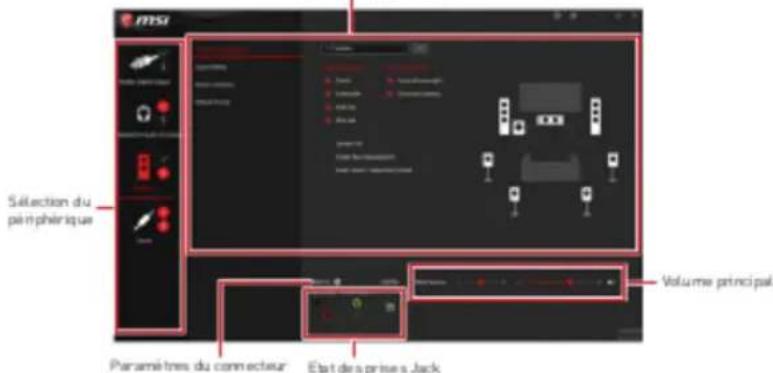
text_image
MISI Sélection du pain phérique Volume principal Paramètres du connecteur État de a prise à Jack- Sélection du périphérique - vous permet de sélectionner une source de sortie audio pour en modifier les paramètres. Le symbole de coche indique le périphérique sélectionné par défaut.
- Amélioration d'application - les diverses options vous foumissent un guide complet des effets acoustiques proposés pour les périphériques de sortie et d'entrée.
- Volume principal - contrôle le volume ou équilibre le son gauche / droite des haut-parleurs branchés sur le panneau avant ou derrière en ajustant la barre de volume.
- Etat des crises Jack - présente tous les périohériques de diffusion et de capture
Illustration de l'utilisation des ports audio dédiés au casque et au microphone
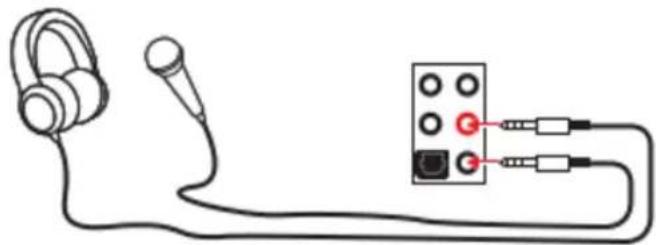
Illustration de l'utilisation du port au diodédié aux haut-parleurs
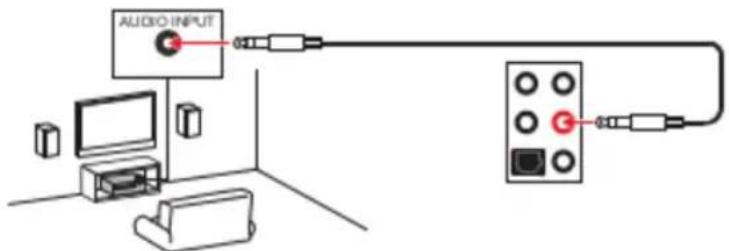
text_image
AUDIO INPUTVue d'ensemble des composants
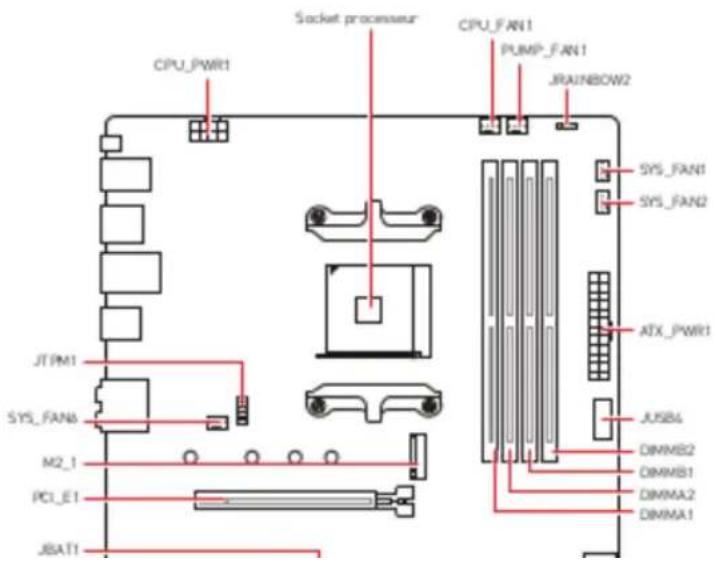
text_image
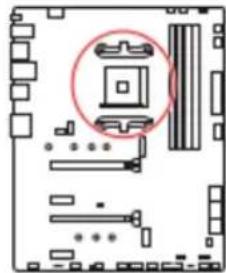
CPU_PWR1 Socket processor CPU_FAN1 PUMP_FAN1 JRAINBOW2 JTPM1 SYS_FAN8 M2_1 PC1_E1 JBAT1 SYS_FAN1 SYS_FAN2 ATX_PWR1 JUSB4 DIMMB2 DIMMB1 DIMMA2 DIMMA1Socket processeur
text_image
Distance entre la centre du CPU et la slot DIMM le plus proche. 53.8 mmPrésentation du socket AM4
Sur le socket AM4, vous remarquerez un triangle jaune servant d'indicateur pour placer le processeur dans la bonne position sur la carte mère. Le triangle jaune correspond à la broche 1 du processeur.

Important
- Lorsque vous changez le processeur, il se peut que la configuration du système
Slots DIMM
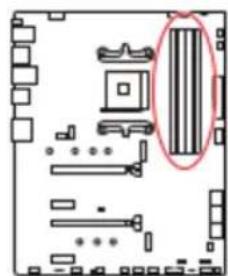
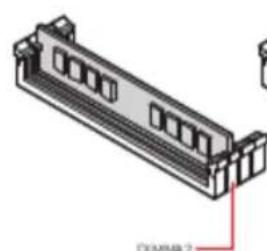
Installation recommandée de module mémoire
- Si vous installez une carte graphique lourde, il vous faut utiliser un outil comme la barre de support MSI Gaming Series pour supporter son poids et pour éviter la déformation du slot.
- Si vous choisissez d'installer une seule carte d'extension PCIe x16, nous vous recommandons d'utiliser le slot PCI_E1 pour profiter de performances optimales.
- Veillez à toujours mettre l'ordinateur horstension et à débrancher le cordon d'alimentation avant d'installer les cartes d'extension. Référez-vous à la documentation des cartes pour vérifier si un composant ou un logiciel doit être modifié.
- Lors de l'installation des périphériques dans les slots M.2_2, PCI_E2 et PCI_E3 en même temps, le slot PCI_E3 est indisponible et le slot M2_2 supporte uniquement PCIe x2.
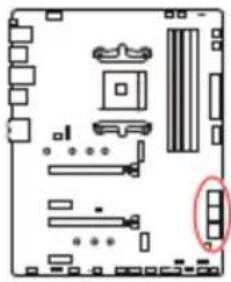
SATA1\~6 : Connecteurs SATA 6Gb/s
Ces connecteurs utilisent une interface SATA 6Gb/s. Chaque connecteur peut être relié à un appareil SATA.
- Veuillez ne pas plier les câbles SATA à 90° car cela pourrait entraîner une perte de données pendant la transmission.
- Les câbles SATA disposent de prises identiques sur chaque côté. Néanmoins, il est recommandé de connecter la prise plate sur la carte mère pour un gain d'espace.
M2\_1\~2: Slots M.2 (Touche M)
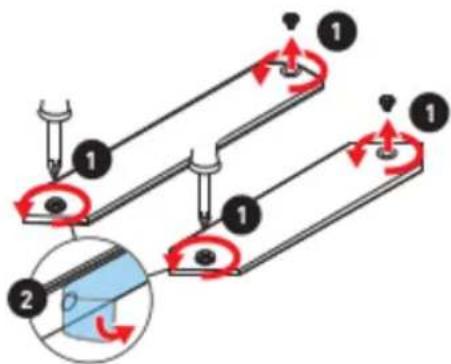
- Déplacez et fixez l'entretoise à la position appropriée pour le support de votre SSD M.2. Si le SSD M.2 est de la même longueur que la plaque M.2, enlevez l'entretoise du SSD M.2. Cela évitera d'endommager le SSD M.2.
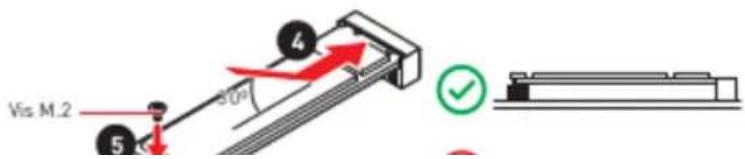
- Insérez votre SSD M.2 dans le slot M.2 à un angle de 30 degrés.
- Fixez le SSD M.2 avec une vis M.2, ou ignorez cette étape si vous enlevez l'entretoise M.2 à l'étape 3.
text_image
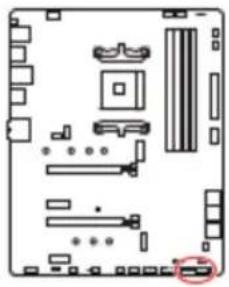
Vis M.2 30° 5 4JFP1, JFP2 : Connecteurs de panneau avant
Ces connecteurs se lient aux interrupteurs et indicateurs LED du panneau avant.
JAUD1 : Connecteur audio avant
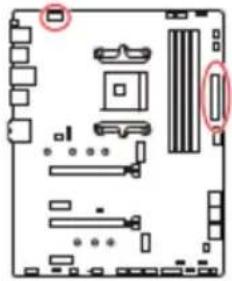
CPU\_PWR1, ATX\_PWR1 : Connecteurs d'alimentation
Ces connecteurs vous permettent de relier une alimentation ATX.
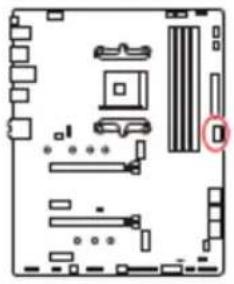
JUSB4 : Connecteur USB 3.2 Gen 1 5Gb/s Type-C
Ce connecteur vous permet de relier un connecteur USB 3.2 Gen 1 5G-b/s Type-C sur le panneau avant. Pour plus de sécurité, ce connecteur a été conçu pour offrir une excellente robustesse. Quand vous connectez le câble, assurez-vous de le brancher dans le bon sens.
text_image
JUSB4 Câble USB Type-C Port USB Type-C sur le panneau avantJUSB3 : Connecteur USB 3.2 Gen 1 5Gb/s
Ce connecteur vous permet de relier un port USB 3.2 Gen 1 5Gb/s sur le panneau avant.


JUSB1\~2 : Connecteurs USB 2.0
Ces connecteurs vous permettent de relier des ports USB 2.0 sur le panneau avant.
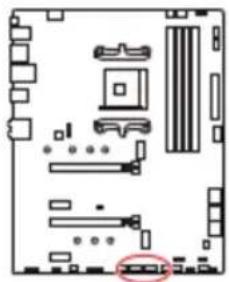
- Notez que les broches VCC et Terre doivent être branchées correctement afin d'éviter tout dommage sur la carte mère.
• Pour recharger votre iPad, iPhone et iPod par l'intermédiaire d'un port USB, veuillez installer l'utilitaire MSI® DRAGON CENTER.
JTPM1 : Connecteur de module TPM
Ce connecteur est relié à un module TPM (Trusted Platform Module). Veuillez vous référer au manuel du module TPM pour plus d'informations.
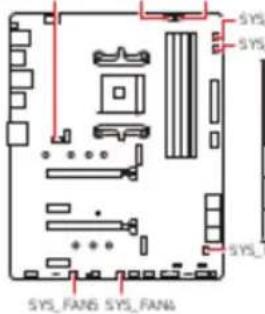
CPU\_FAN1, PUMP\_FAN1, SYS\_FAN1\~6 : Connecteurs pour ventilateurs
Les connecteurs pour ventilateurs peuvent être utilisés en mode PWM (Pulse Width Modulation) et en mode DC. En mode PWM, les connecteurs fournissent une sortie de 12V constante et ajustent la vitesse des ventilateurs avec un signal de contrôle de vitesse. En mode DC, les connecteurs contrôient la vitesse des ventilateurs en modifiant la tension. Les connecteurs de ventilateur en mode automatique peut détecter automatiquement le mode PWM et DC. Cependant, vous pouvez suivre les instructions ci-dessous pour régler le connecteur de ventilateur en mode PWM ou mode DC.
SYS_FAN CPU_FAN1 PUMP_FAN1
text_image
SYS SYS SYS_FANG SYS_FAN4| Connecteur | Mode ventilateur par défaut | Courant Max. | Alimentation Max. |
| CPU_FAN1 | mode auto | 2A | 26W |
| PUMP_FAN1 | mode PWM | 3A | 36W |
| SYS_FAN1-6 | mode DC | 1A | 12W |
Basculer entre les modes des ventilateurs et ajuster la vitesse
Vous pouvez alternier entre le mode PWM et le mode DC et ajuster la vitesse des ventilateurs dans le BIOS > HARDWARE MONITOR.
Choisissez le mode PWM ou le mode DC
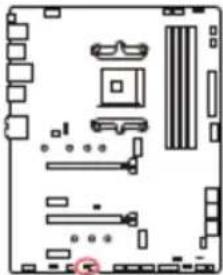
JCI1 : Connecteur intrusion châssis
Ce connecteur est relié à un câble d'interrupteur intrusion châssis.
Commencer l'activité instrusion châssis
Utilisation du détecteur d'intrusion châssis
- Reliez le connecteur JCI1 à l'interrupteur ou au capteur d'intrusion châssis situé sur le boîtier du PC.
- Fermez le couvercle du boîtier.
- Allez dans le BIOS > SETTINGS (Réglages) > Security (Sécurité) > Chassis Intrusion Configuration (Configuration intrusion châssis).
- Réglez Chassis Intrusion (intrusion châssis) sur Enabled (Activé).
- Appuyez sur F10 pour sauvegarder et quitter. Ensuite appuyez sur la touche Enter (Entrée) pour choisir Yes (Oui).
- Désormais, si le boîtier du PC est ouvert quand l'ordinateur est allumé, vous recevrez un message d'alerte à l'écran.
JBAT1 : Cavalier Clear CMOS (Réinitialisation BIOS)
Une mémoire CMOS est intégrée et est alimentée en externe par une batterie située sur la carte mère afin de conserver les données de configuration système. Si vous souhaitez nettoyer la configuration système, placez le cavalier sur Effacer CMOS de manière à nettoyer la mémoire CMOS.
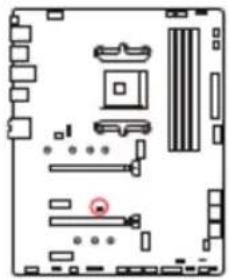
Réinitialiser le BIOSaux valeurs par défaut
- Éteignez l'ordinateur et débranchez le câble d'alimentation de la prise électrique.
- Utilisez un couvercle de cavalier pour fermer JBAT1 pour environ 5-10 secondes.
- Enlevez le couvercle de cavalier du JBAT1.
- Branchez de nouveau le câble d'alimentation à votre ordinateur et allumez-le.
JRGB1\~2 : Connecteurs LED RGB
Le connecteur JRGB vous permet de connecter un ruban LED RGB de type 5050 12V.
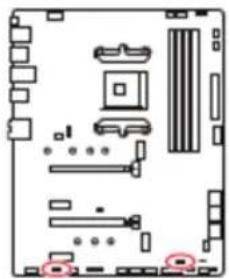
Connexion du ruban LED RGB

text_image
Connecteur JROB Cable d'abersion RGB Ruban LED/ROB de type 5050, sortie 12VConnexion du ventilateur LED RGB
Connecteur JRGB
JRAINBOW1\~2 : Connecteurs LED RGB adressables
Le connecteur JRAINBOW vous permet de connecter un ruban à LED RGB WS2812B adressable individuellement 5V.
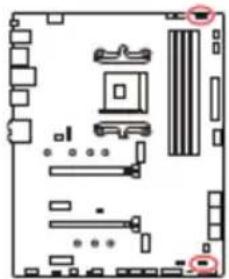
Connexion du ruban LED RGB adressable
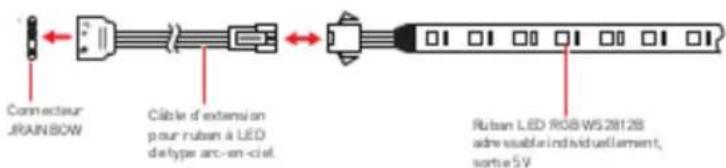
text_image
Connecteur JRAINBOW Cable d'extension pour ruban à LED détype arc-en-ciel. Ruban LED RGB WS 28129 adre visable individuellement, sorte 5 VConnexion du ventilateur LED RGB adressable
Connecteur JRAINBOW

EZ Debug LED
Ces LEDs indiquent l'état de débogage de la carte mère.
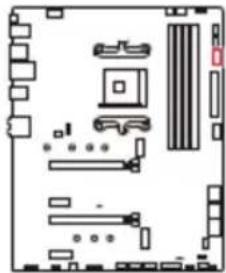
□ CPU - indique que le CPU n'est pas détecté ou que son initialisation a échoué.
□ DRAM - indique que la mémoire DRAM n'est pas détectée ou que son initialisation a échoué.
VGA - indique que les périphériques GPU/PCIE/M.2 ne sont pas détectés ou que leur initialisation a échoué.
☐ BOOT - indique que le périphérique de démarrage n'est pas détecté ou que son initialisation a échoué.
LED\_SW1 : Contrôle EZ LED
Cet interrupteur est utilisé pour allumer et éteindre toutes les LED de la carte mère.
Veuillez vous référer au site www.msi.com pour télécharger et mettre à jour les derniers utilitaires et pilotes.
Installer Windows 10/Windows 11
- Allumez l'ordinateur.
- Insérez le disque ou la clé USB d'installation de Windows 10/Windows 11 dans votre ordinateur.
- Appuyez sur le bouton Redémarrer (Restart) du boîtier de l'ordinateur.
- Appuyez sur la touche F11 pendant le POST (Power-On Self Test) du système pour entrer dans le menu de démarrage.
- Choisissez le disque ou la clé USB d'installation de Windows 10/Windows 11 dans le menu de démarrage.
- Appuyez sur n'importe quelle touche lorsqu'apparaît le message [Appuyez sur n'importe quelle touche pour démarrer du CD ou du DVD] (Press any key to boot from CD or DVD). Sinon, veuillez ignorer cette étape.
- Suivez les instructions à l'écran pour installer Windows 10/Windows 11.
MSI Center
MSI Center est une application qui vous aide à optimiser facilement les paramètres de jeu et à utiliser les logiciels de création de contenu de manière intuitive. Elle vous permet également de contrôler et de synchroniser les effets de lumière LED sur les PC et autres produits MSI. Avec MSI Center, vous pouvez personnalliser les modes selon vos envies, surveiller les performances du système et régler la vitesse du ventilateur.
Guide d'utilisation de MSCI Center
Installer les pilotes avec MSI Driver Utility Installer

Important
- Certaines nouvelles puces réseau ne sont pas prises en charge par Windows 10/Windows 11. Il est recommandé d'installer le pilote LAN avant d'installer les pilotes avec MSI Driver Utility installer. Veuillez vous référer au site www.msi.com pour installer le pilote LAN adapté à votre carte mère.
- Le MSI Driver Utility installer n'apparaîtra qu'une seule fois. Si vous l'annulez ou le fermez pendant le processus, veuillez vous référer au chapitre Live Update du manuel MSI Center pour installer les pilotes. Vous pouvez également vous rendre sur le site www.msi.com pour rechercher votre carte mère et télécharger les pilotes.
-
MSI Driver Utility installer doit être installé via Internet.
-
Allumez L'ordinateur sous Windows 10/Windows 11.
- Sélectionnez Démarrer (Start) > Paramètres (Settings) > Windows Update, puis sélectionnez Rechercher des mises à jour.
- MSI Driver Utility Installer apparaîtra automatiquement.
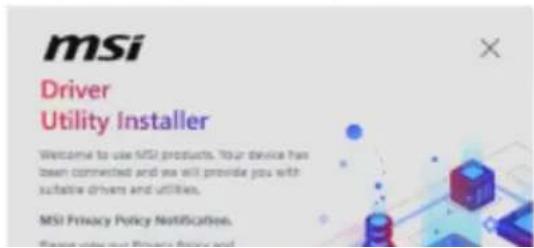
- Cochez la case Sélectionner tout (Select All) dans le coin inférieur gauche et diquez sur Installer (Install) pour installer MSI Center et les pilotes. La progression de l'installation sera affichée en bas.
Le BIOS UEFI de MSI est compatible avec l'architecture UEFI (Unified Extensible Firmware Interface). Le BIOS UEFI présente de nombreuses nouvelles fonctionnalités et avantages qui ne sont pas proposés par le BIOS traditionnel. Le BIOS UEFI est ainsi voué à totalement remplacer le BIOS traditionnel à l'avenir. Le BIOS UEFI de MSI utilise UEFI comme mode de démarrage par défaut pour profiter au maximum des capacités du nouveau chipset. Cependant, il dispose toujours du mode CSM (module de support de compatibilité) lui permettant de prendre en charge les composants plus anciens non compatibles au BIOS UEFI. Cela vous permettra de remplacer les anciens composants par des composants compatibles UEFI lors de la transition.

Important
Dans ce guide d'utilisation, le terme BIOS se réfère au BIOS UEFI, sauf indication contraire.
Avantages de l'UEFI
- Démarrage rapide - L'UEFI peut démarrer directement le système d'exploitation et enregistrer le processus d'autotest du BIOS. Il élimine également le temps à attendre pour passer en mode CSM pendant le POST.
- Prend en charge des partitions de disque dur supérieures à 2 To.
- Prend en charge plus de 4 partitions principales avec une table de partition GUID (GPT).
- Prend en charge un nombre illimité de partitions.
- Prend en charge toutes les capacités de nouveaux appareils - les nouveaux appareils peuvent ne pas fournir de compatibilité descendante.
- Prend en charge le démarrage sécurisé - L'UEFI peut vérifier la validité du système d'exploitation pour s'assurer qu'aucun malware ne perturbe le processus de démarrage.
Configuration du BIOS
Les réglages par défaut fourissent une performance optimale pour la stabilité du système en conditions normales. Veillez à toujours garder les réglages par défaut pour éviter d'endommager le système ou tout problème au démarrage, sauf si vous êtes familier avec le BIOS.

Important
- Le BIOS est constamment mis à jour afin d'affir de meilleures performances système. Par conséquent, la description peut différer selon la version de BIOS utilisée et n'est donc donnée qu'à titre de référence. Vous pouvez aussi vous référer à l'onglet Help (Aide) pour obtenir la description des fonctions du BIOS.
- Les photos ne sont données qu'à titre de référence et peuvent varier selon le produit que vous achetez.
- Les éléments du BIOS peuvent varier selon le processeur.
Entrer dans l'interface Setup du BIOS
Pendant le démarrage, lorsqu'apparaît le message Press DEL key to enter Setup Menu, F11 to enter Boot Menu sur l'écran, veuillez appuyer sur la touche Suppr.
Touches de fonction
F1 : Aide générale
F2 : Ajouter ou supprimer un élément favori
F3 : Entrer dans le menu Favoris
F4 : Entrer dans le menu de réglages du processeur
F5 : Entrer dans le menu Memory-2
Réinitialiser le BIOS
Il se peut que vous ayez besoin de récupérer les réglages BIOS par défaut pour résoudre des problèmes. Pour réinitialiser les réglages du BIOS, veuillez suivre l'une des méthodes suivantes :
- Allez dans le Setup du BIOS et appuyez sur F6 pour charger les réglages par défaut.
- Court-circuitez le cavalier Clear CMOS sur la carte mère.

Important
Assurez-vous que l'ordinateur est éteint avant d'effacer les données CMOS. Veuillez vous référer à la section cavalier Clear CMOS pour en savoir plus sur la réinitialisation du BIOS.
Mettre le BIOS à jour
Mettre le BIOS à jour avec M-FLASH
Avant la mise à jour :
Veuillez télécharger la dernière version de BIOS compatible à votre carte mère sur le site MSI. Ensuite, veuillez sauvegarder le nouveau BIOS sur la clé USB.
Mettre le BIOS à jour :
- Connectez la clé USB contenant le profil au port USB.
- Veuillez vous référer aux méthodes suivantes pour passer en mode flash.
- Redémarrer et appuyez sur la touche Ctrl + F5 pendant le processus de POST et cliquez sur Yes(Oui) pour redémarrer le système.
Mettre le BIOS à jour avec MSI DRAGON CENTER
Avant la mise à jour :
Assurez-vous que le lecteur LAN est bien installé et que l'ordinateur est correctement connecté à internet.
Mettre le BIOS à jour :
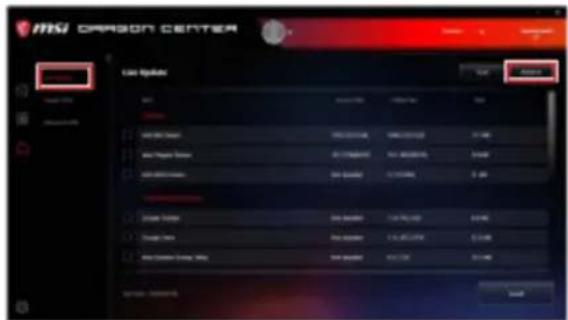
- Installez et lancez MSI DRAGON CENTER et accédez à la page Support
- Choisissez Live Update et cliquez sur le bouton Advance.
text_image
MSI DRAGON CENTER Go Split Go Go Split Go Go Split Go Go Split Go Go Split Go Go Split Go Go Split Go Go Split Go Go Split Go Go Split Go Go Split Go Go Split Go Go Split Go Go Split Go Go Split Go Go Split Go Go Split Go Go Split Go Go Split Go Go Split Go Go Split G01 G02 G03 G04 G05 G06 G07 G08 G09 G10 G11 G12 G13 G14 G15 G16 G17 G18 G19 G20 G21 G22 G23 G24 G25 G26 G27 G28 G29 G30 G31 G32 G33 G34 G35 G36 G37 G38 G39 G40 G41 G42 G43 G44 G45 G46 G47 G48 G49 G50 G51 G52 G53 G54 G55 G56 G57 G58 G59 G60 G61 G62 G63 G64 G65 G66 G67 G68 G69 G70 G71 G72 G73 G74 G75 G76 G77 G78 G79 G80- Cliquez sur le bouton Scan pour rechercher la dernière version du BIOS.
- Choisissez le profil BIOS et cliquez sur l'icône Download pour télécharger et installer la dernière version du BIOS.
- Cliquez sur Next (Suivant) et choisissez le mode In Windows. Ensuite, cliquez sur Next (Suivant) et Start (Commencer) pour lancer la mise à jour du BIOS.
EZ Mode (mode simplifié)
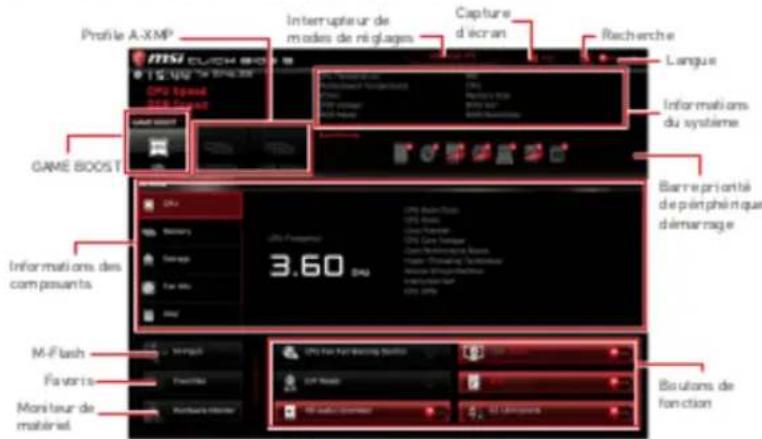
Le mode EZ vous fournit les informations basiques du système et vous permet de configurer les réglages de base. Si vous souhaitez configurer les réglages du BIOS, veuillez utiliser le mode Advanced en appuyant sur le switch Setup Mode (Interrupteur de modes de réglages) ou la touche de fonction F7.
text_image
Profile A-XMP Interrupteur de modes de ni glages Capture d'écran Recherche Language Informatiens du système GAME BOOST Barre prioriêdi de peirphén que démarrage Informations des composants 3.60 M-Flash Favoris Moniteur de matériel Boulons de fonction- GAME BOOST - cliquez de ssus pour basculier le GAME BOOST pour l'overclocking. Cette fonction est seulement disponible lorsque la carte mère et le processeur la supportent.

- Langue - vous permet de choisir la langue du BIOS.
- Informations du système - montre la vitesse et la tension du processeur et de la mémoire, la température du processeur et de la carte mère, le type de carte mère et de processeur, la capacité mémoire, la version du BIOS et la date d'installation.
- Barre priorité de périphérique démarrage - vous pouvez déplacer les icônes dédiés aux périphériques pour modifier la priorité au démarrage. Le sens de la priorité va de gauche à droite.
- Informations des composants - cliquez sur les boutons CPU, Memory, Storage, Fan Info et Help pour afficher les informations du composant connecté.
- Boutons de fonction - activez ou désactivez ces fonctions en cliquant sur ces boutons. La fonction est activée lorsque le bouton affiche ON.

Important
Les boutons de fonction peuvent varier selon la carte mère que vous achetez.
- M-Flash - cliquez sur ce bouton pour entrer dans le menu M-Flash qui fournit la méthode de mise à jour BIOS à l'aide d'une clé USB.
- Moniteur de matériel - cliquez sur ce bouton pour entrer dans le menu Hardware Monitor qui vous permet de contrôler manuellement la vitesse des ventilateurs.
- Favoris - cliquez sur ce bouton ou appuyez sur la touche F3 pour afficher la fenêtre Favoris. Il fournit 5 menus pour vous de créer un menu BIOS personnalisé où vous pourrez sauve garder et accéder à vos réglages favoris ou fréquemment utilisés.
text_image
MSI CLICK 800 800:ST MSI CLK 30 GPS Speed SDF Speed GMP RESET 100 100 100 100 100 100 100 100 100 100 100 100 100 100 100 100 100 100 100 100 100 100 100 100 100 10 2.5 3.5 4.5 5.5 6.5 7.5 8.5 9.5 10.5 11.5 12.5 13.5 14.5 15.5 16.5 17.5 18.5 19.5 20.5 21.5 22.5 23.5 24.5 25.5 26.5 27.5 28.5 29.5 30.5 31.5 32.5 33.5 34.5 35.5 36.5 37.5 38.5 39.5 40.5 41.5 42.5 43.5 44.5 45.5 46.5 47.5 48.5 49.5 50.5 51.5 52.5 53.5 54.5 55.5 56.5 57.5 58.5 59.5 60.5 61.5 62.5 63.5 64.5 65.5 66.5 67.5 68.5 69.5 70.5 71.5 72.5 73.5 74.5 75.5 76.5 77.5 78.5 79.5 80.5 81.5 82.5 83.5 84.5 85.5 86.5 87.5 88.5 89.5 90.5 91.5 92.5 93.5 94.5 95.5 96.5 97.5 98.5 99.5 100- Ajouter un élément du BIOS au menu Favoris
- Sélectionnez un élément du BIOS pas seulement dans le menu du BIOS mais également sur la page de recherche.
- Faites un clic droit ou appuyez sur la touche F2.
- Choisissez une page de favoris et diquez sur OK.
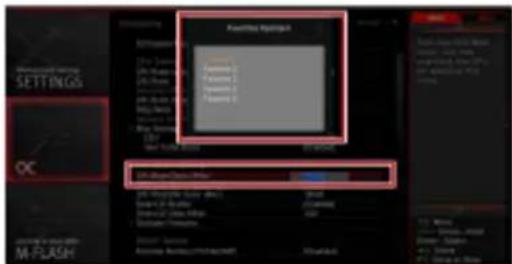
- Supprimer un élément du BIOS du menu des favoris
- Sélectionnez un élément du BIOS dans le menu Favoris.
- Faites un clic droit ou appuyez sur la touche F2.
- Chaisissez Delete (Effacer) et cliquez sur OK
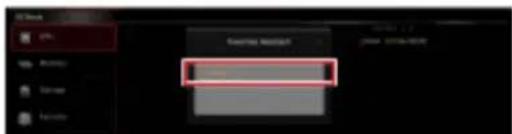
Appuyez sur le Setup Mode switch (interrupteur de modes de réglages) ou sur la touche de fonction F7 pour commuter entre le mode simplifié et le mode avancé.
text_image
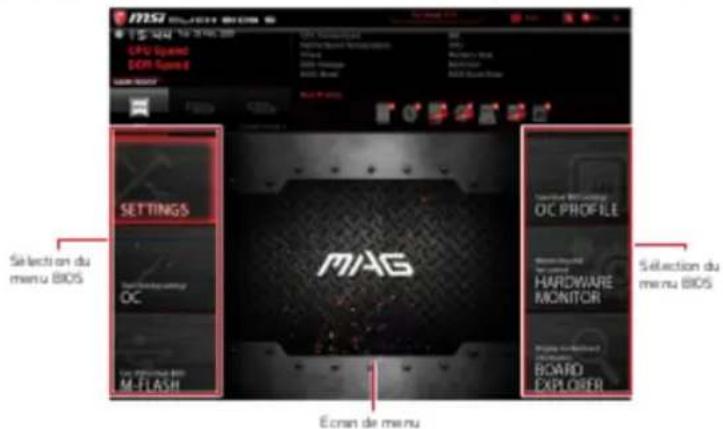
MAG Sélection du menu BIOS Ecran de menu- Sélection du menu BIOS - les options suivantes sont disponibles :
- SETTINGS (Réglages) - permet de personnaliser les paramètres du chipset et du démarrage des périphériques.
- OC - permet d'ajuster la fréquence et la tension. L'augmentation de la fréquence peut aéliorer les performances.
- M-FLASH - permet de mettre le BIOS à jour avec une clé USB.
OC Menu (menu overclocking)
Ce menu vous permet de configurer les fréquences et les tensions pour l'overclocking. Veuillez noter que l'augmentation de la fréquence et de la tension peut être bénéfique à la qualité de l'overclocking mais peut également causer l'instabilité du système.

Important
• L'overdocking manuel du PC n'est recommandé que pour les utilisateurs avancés.
• L'overclocking n'est pas garanti et une mauvaise manipulation peut rendre nulle votre garantie et sévèrement endommager votre matériel.
- Si vous n'êtes pas familier avec l'overclocking, nous vous recommandons d'utiliser GAME BOOST pour un overdocking simplifié et plus stable.
- Les éléments du BIOS dans le menu OC peuvent varier selon le processeur.
▶ OC Explore Mode [Normal]
Active ou désactive le mode Normal ou Expert des réglages OC.
[Normal] Fourmit les réglages OC standards dans les réglages BIOS. [Expert] Fourmit les réglages OC avancés pour les utilisateurs avancés et à configurer dans les réglages BIOS.
Remarque : Nous utilisons le symbole * pour indiquer les réglages OC du mode Expert.
▶ CPU Ratio [Auto]
Définit le ratio servant à déterminer la vitesse d'horloge du processeur. Ce menu peut être modifié uniquement si le processeur prend cette fonction en charge.
Définit la mode UCLK (Horloge du contrôleur de mémoire interne).
▶ Memory Try It ! [Disabled]
Memory Try It! permet d'améliorer la compatibilité ou les performances en optimisant les préréglages de la mémoire. Ce menu est disponible lorsque le processeur installé supporte cette fonction.
Active ou désactive la fonction de redémarrage système en cas d'échec d'overclocking de la mémoire.
Définir la valeur de memory OC retry. Lorsque memory OC retry échoue à atteindre cette valeur, la mémoire restaurera aux derniers paramètres de démarrage. Ce menu apparaît lorsque Memory Failure Retry est réglé sur Enabled.
▶ Advanced DRAM Configuration
Appuyez sur la touche Entrée pour entrer dans le sous-menu. L'utilisateur peut régler la synchronisation de mémoire de chaque barrette de mémoire. Le système peut être instable ou peut ne plus redémarrer après le changement de la synchronisation de la mémoire. Dans ce cas-là, veuillez effacer les données CMOS et remettre les réglages par défaut. (référez-vous à la section cavalier Clear CMOS pour effacer les données CMOS et entrez ensuite dans le BIOS pour charger les réglages par défaut.)
▶ DigitALL Power sub-menu
Appuyez sur la touche Entrée pour entrer dans le sous-menu. Dans le sous-menu, vous pouvez installer des conditions de protection sur tension / courant / température pour le processeur.
▶ MEMORY-Z sub-menu
Appuyez sur la touche Entrée pour accéder au sous-menu. Ce sous-menu affiche tous les réglages et timings de la mémoire installée. Vous pouvez également accéder à ce sous-menu à tout moment en appuyant sur la touche [F5].
Содержание
En tant qu'écologiste et afin de protéger l'environnement, MSI tient à rappeler ceci...
Au sujet de la directive européenne (EU) relative aux déchets des équipement électriques et électroniques, directive 2002/96/EC, prenant effet le 13 août 2005, que les produits électriques et électroniques ne peuvent être déposés dans les décharges ou tout simplement mis à la poubelle. Les fabricants de ces équipements seront obligés de récupérer certains produits en fin de vie. MSI prendra en compte cette exigence relative au retour des produits en fin de vie au sein de la communauté européenne. Par conséquent vous pouvez retourner localement ces matériels dans les points de collecte.