
MPG Z490 GAMING PLUS - Bundkort MSI - Gratis brugsanvisning og manual
Find enhedens vejledning gratis MPG Z490 GAMING PLUS MSI i PDF-format.


Brugerspørgsmål om MPG Z490 GAMING PLUS MSI
0 spørgsmål om dette apparat. Besvar dem du kender, eller stil dit eget.
Stil et nyt spørgsmål om dette apparat
Download vejledningen til din Bundkort i PDF-format gratis! Find din vejledning MPG Z490 GAMING PLUS - MSI og tag din elektroniske enhed tilbage i hånden. På denne side er alle dokumenter nødvendige for brugen af din enhed offentliggjort. MPG Z490 GAMING PLUS af mærket MSI.
BRUGSANVISNING MPG Z490 GAMING PLUS MSI
Merci d'avoir choisi la carte mère MSI ^® . Ce manuel fournit une rapide présentation avec des illustrations explicatives qui vous aideront à assembler votre ordinateur. Des tutoriels vidéo sont disponibles pour certaines étapes. Cliquez sur le lien fourni pour regarder la vidéo sur votre téléphone ou votre tablette. Vous pouvez également accéder au lien en scannant le QR code qui lui est associé.
Быстрый старт
Informations de sécurité....3
Spécifications....4
Contenu 9
Panneau arrière Entrée / Sortie 10
Tableau explicatif de l'état de la LED du port LAN ____ 10
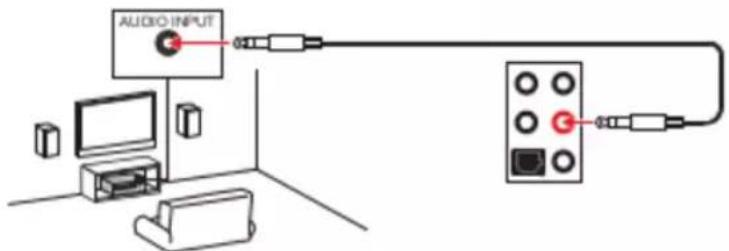
Configuration des ports audio 10
Realtek Audio Console 11
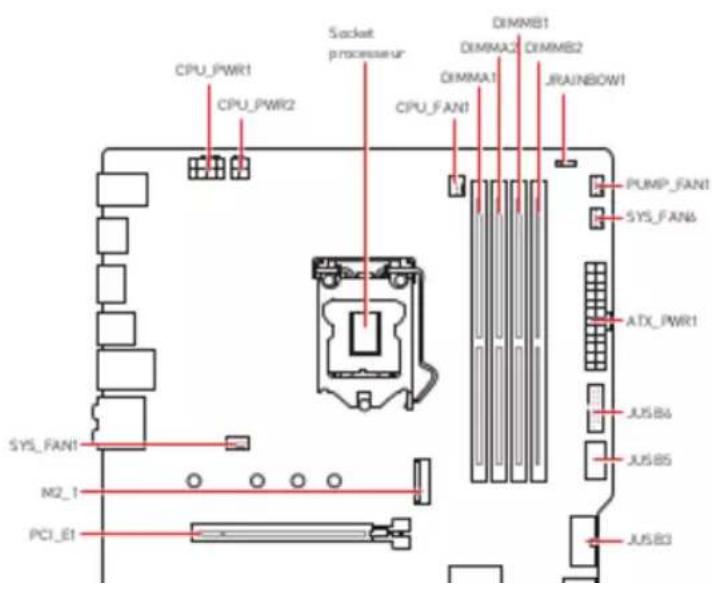
Vue d'ensemble des composants 13
Socket processeur 14
Slots DIMM 15
PCI_E1-5: Slots d'extension PC le ____ 16
M2_1-2: Slots M.2 (Touche M) 17
SATA1-6: Connecteurs SATA 6Gb/s. ____ ____ ____ ____ ____ 19
JFP1, JFP2 : Connecteurs de panneau avant ____ ____ ____ ____ 20
JCOM1 : Connecteur de port série 20
CPU_PWR1-2, ATX_PWR1 : Connecteurs d'alimentation____ 21
JAUD1 : Connecteur audio avant. 22
JUSBS : Connecteur USB 3.2 Gen 1 Type-C 22
JUSB3-4 : Connecteurs USB 3.2 Gen 1 23
JUSB1-2 : Connecteurs USB 2.0 ____ 24
Entrer dans l'interface Setup du BIOS 34
Réinitialiser le BIOS....35
Mettre le BIOS à jour 35
EZ Mode 37
Advanced Mode [mode avancé] 40
OC Menu (menu overclocking) 41
Informations de sécurité
- Les composants dans l'emballage peuvent être endommagés par des décharges électrostatiques (ESD). Pour vous assurer de correctement monter votre ordinateur, veuillez vous référer aux instructions ci-dessous.
- Assurez-vous de bien connecter tous les composants. En cas de mauvaise connexion, il se peut que l'ordinateur ne reconnaisse pas le composant et que le démarrage échoue.
- Veuillez tenir la carte mère par les bords pour éviter de toucher les composants sensibles.
- Il est recommandé de porter un bracelet antistatique lors de la manipulation de la carte mère pour prévenir tout dommage. Si vous n'avez pas de bracelet antistatique, touchez un objet métallique relié à la ferre avant de manipuler la carte mère afin de vous décharger de votre charge statique. Touchez régulièrement l'objet métallique pendant toute la manipulation.
- Tant que la carte mère n'est pas installée, conservez-la dans un récipient protégé contre les ondes électrostatiques ou sur une couche antistatique.
- Avant de démarrer l'ordinateur, vérifiez si toutes les vis et les composants métalliques sont bien fixés sur la carte mère ou ailleurs dans le boîtier de l'ordinateur.
- Ne démarrez pas l'ordinateur avant d'avoir terminé l'installation. Ceci peut endommager les composants ou vous blesser.
- Si vous avez besoin d'aide pendant l'installation, veuillez consulter un technicien informatique certifié.
- Avant d'installer les composants d'ordinateur, veuillez toujours mettre hors tension et débrancher le cordon d'alimentation.
• Gardez ce manuel pour références futures. - Protégez ce manuel contre l'humidité.
Spécifications
| CPU | Support des processeurs Intel® CoreTM de 10ème génération et Pentium® Gold / Celeron® pour socket LGA 1200**Vuilles vous au site www.intel.com pour plus d'informations de compatibilité.*Les sorties, vidéo intégrées sont indosplétés lors de l'utilisation des processeurs série F. |
| Chipset | Chipset Intel® Z490 |
| Mémoire | • 4 x slots pour mémoire DDR4, support jusqu'à 128Go*• Support 1R 2133 / 2666 / 2933 MHz*• La fréquence maximale en mode 1DPC 1R jusqu'à 4800+ MHz• La fréquence maximale en mode 1DPC 2R jusqu'à 4266+ MHz• La fréquence maximale en mode 2DPC 1R jusqu'à 4400+ MHz• La fréquence maximale en mode 2DPC 2R jusqu'à 4000+ MHz• Support mode double canal• Support non-ECC, mémoire un-buffered• Support Intel® Extreme Memory Profile (XMP)*Vuilles vous réliner au site www.mei.com pour plus d'informations sur la mémoire compatible. |
| • 1 x slot PCIe 3.0 x 16 [du CPU] |
Suite du tableau sur la page précédente
| Stockage | Chipset Intel® Z4906 x ports SATA 6Gb/s*2 x slots M.2 (Touche M)Le slot M2_1 supporte jusqu'à PCIe 3.0 x 4 et des périphériques de stockage SATA 6Gb/s, 2242 / 2260 / 2280 / 22110*Le slot M2_2 supporte jusqu'à PCIe 3.0 x 4 et des périphériques de stockage SATA 6Gb/s, 2242 / 2260 / 2280**Intel® OptaneTM Memory Ready***Support technologie Intel® Smart Response pour les processeurs Intel CoreTM*Le connecteur SATA2 est indisponible lorsqu'un SSD SATA M2 est installé dans le slot M2_1.** Les connecteurs SATA6 et SATA6 sont indisponibles lorsqu'un SSD SATA / PCIe M.2 est installé dans le slot M2_2*** Avant d'utiliser les modules de même Intel® OptaneTM, veuillier vous assurer d'attrib mis à jour les plates et le BIOS avec cladémière version disponible sur le site officiel MSI. |
| RAID | Chipset Intel® Z490Support RAID 0, RAID 1, RAID 5 et RAID 10 pour les périphériques de stockage SATASupport RAID 0 et RAID 1 pour les périphériques de stockage M.2 PCIe |
Suite du tableau sur la page précédente
| Connecteurs sur le panneau arrière | 1 x port combo souris / clavier PS/22 x ports USB 2.01 x port HDMITM1 x port DisplayPort1 x port USB 3.2 Gen 2 10Gbps Type-A1 x port USB 3.2 Gen 2 10Gbps Type-C1 x port LAN(RJ45)2 x ports USB 3.2 Gen 1 5Gbps Type-A1 x connecteur Sortie S / PDIF optique5 x jacks audio |
| 1 x connecteur d'alimentation principal ATX à 24 broches1 x connecteur d'alimentation ATX 12V à 8 broches1 x connecteur d'alimentation ATX 12V à 4 broches6 x connecteurs SATA6 Gb/s1 x port USB 3.2 Gen 1 5Gbps Type-C2 x connecteurs USB 3.2 Gen 1 5Gbps (support de 4 autres ports USB 3.2 Gen 1 5Gbps)2 x connectors USB 2.0 (support de 4 autres ports USB 2.0)1 x connecteur de ventilateur CPU à 4 broches |
Suite du tableau sur la page précédente
| Fonctions LED | 1 x interrupteur de commande EZ LED4 x EZ Debug LED |
| Contrôleur E / S | Contrôleur NUVOTON NCT6687 |
| Moniteur système | Détection de la température du CPU et du systèmeDétection de la vitesse du ventilateur du CPU et du systèmeContrôle de la vitesse du ventilateur du CPU et du système |
| Dimensions | Format ATX30,5 cm x 24,4 cm (12" x 9,6") |
| Fonctions BIOS | 1 x flash 256 MbUEFI AMI BIOSAC PI 6.2, SM BIOS 3.2Multilingue |
| Logiciel | PilotesDRAGON CENTERIntel Extreme Tuning UtilityMSI App Player (BlueStacks)Open Broadcaster Software (OBS)CPU-Z MSI GAMING |
Suite du tableau sur la page précédente
• Audio
- Audio Boost
• Network
• 2.5G LAN
• LAN Manager
- Cooling
Vérifiez tous les articles dans le carton d'emballage de votre carte mère. L'emballage doit contenir :
| Carte mère | MPG Z490 GAMING PLUS | |
| Documentation | Avertissement pour l'installation des entretoises | 1 |
| Guide d'installation rapide | 1 | |
| Application | DVD de pilotes | 1 |
| Câbles | Câble SATA 6G (2 câbles / paquet) | 1 |
| Accessoires | Insigne pour châssis | 1 |
| Carte d'enregistrement de produit | 1 | |
| Vis M.2 (3 pièces / sac) | 1 | |

important
Veuillez contacter votre revendeur si un des éléments ci-dessus est endommagé ou manquant.
Panneau arrière Entrée / Sortie
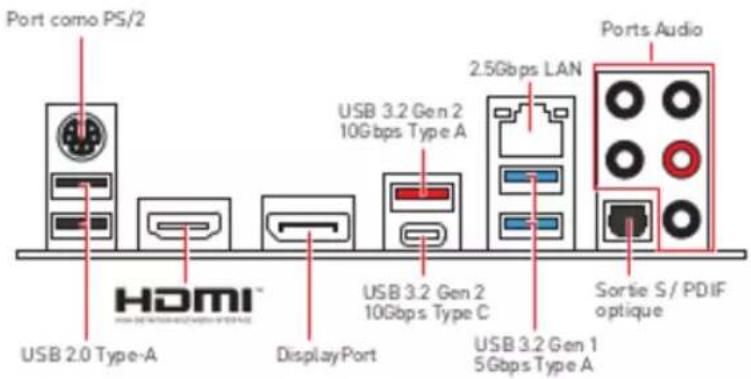
Tableau explicatif de l'état de la LED du port LAN

flowchart
graph TD
    A["LED indiquant la connexion et l'activité"] --> B["LED indiquant la vitesse"]
    A --> C["État"]
    A --> D["Description"]
    B --> E["État"]
    B --> F["Description"]
    B --> G["Étain"]
    B --> H["Débit de 10Mbps"]
Realtek Audio Console
Après l'installation de Realtek Audio Console, vous pouvez l'utiliser pour modifier les paramètres du son afin d'obtenir une meilleure expérience sonore.
- Sélection du périphérique - vous permet de sélectionner une source de sortie audio pour en modifier les paramètres. Le symbole de coche indique le périphérique sélectionné par défaut.
- Amélioration d'application - les diverses options vous fournissent un guide complet des effets acoustiques proposés pour les périphériques de sortie et d'entrée.
- Volume principal - contrôle le volume ou équilibre le son gauche / droite des haut-parleurs branchés sur le panneau avant ou derrière en ajustant la barre de volume.
- Etat des crises Jack - présente tous les périohériques de diffusion et de censure
Illustration de l'utilisation des ports audio dédiés au casque et au microphone
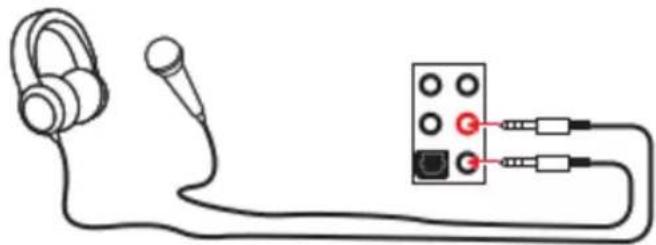
Illustration de l'utilisation du port au diodédié aux haut-parleurs
Vue d'ensemble des composants
Socket processeur
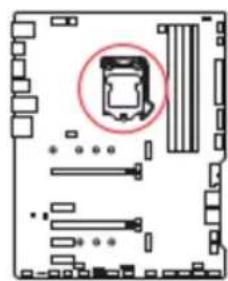
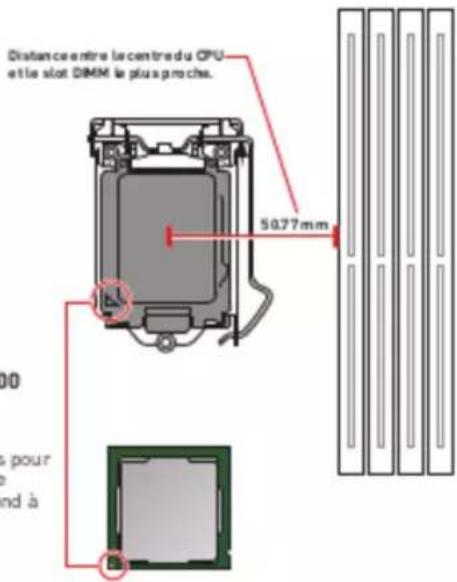
Présentation du socket LGA 1200
Sur le socket LGA 1200, vous remarquerez deux encoches et un triangle doré servant d'indicateurs pour placer le processeur dans la bonne position. Le triangle doré correspond à la broche 1 du processeur.

Important
- Avant d'installer ou de retirer le processeur du socket, veillez à toujours débrancher
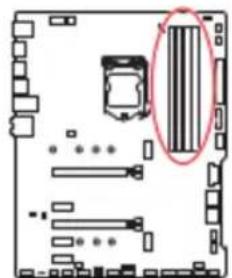
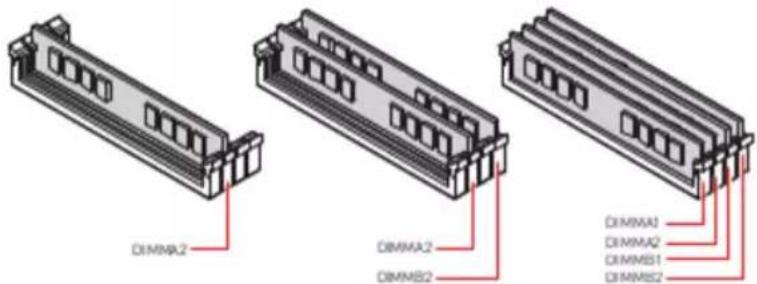
Slots DIMM
Installation recommandée de module mémoire
PCI_E1\~5 : Slots d'extension PCIe
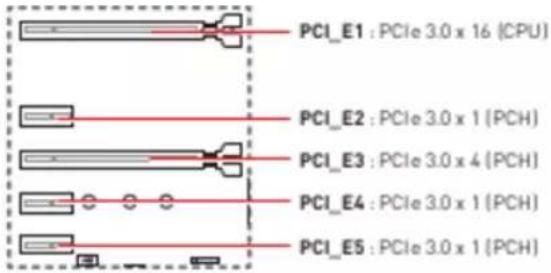

Important
- Si vous installez une carte graphique lourde, il vous faut utiliser un outil comme la barre de support MSI Gaming Series pour supporter son poids et pour éviter la déformation du slot.
- Si vous choisissez d'installer une seule carte d'extension PCIe x 16, nous vous recommandons d'utiliser le slot PCI_E1 pour profiter de performances optimales.
- Veillez à toujours mettre l'ordinateur horstension et à débrancher le cordon d'alimentation avant d'installer les cartes d'extension. Référez-vous à la documentation des cartes pour vérifier si un composant ou un logiciel doit être modifié.
M2\_1\~2: Slots M.2 (Touche M)
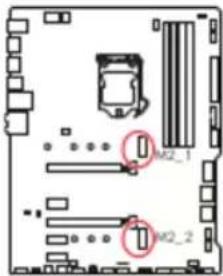

Vidéo de démonstration
Référez-vous à la vidéo d'installation du module M.2.
http://youtu.be/JCTFABytrYA
Important
- La technologie Intel® RST supporte seulement un SSD M.2 PCIe avec une mémoire ROM UEFI.
- Intel® Optane™ Memory Ready pour le slot M.2.
Installation du module M.2
- Desserrez la vis de la plaque M.2 SHIELD FROZR. (Pour installer le module M.2 dans le slot M2_2, veuillez passer à l'étape 3)
-
Retirez la plaque M.2 SHIELD FROZR et retirez le film de protection du pad thermique.
-
Si nécessaire, déplacez l'entretoise de manière à l'adapter à la longueur du SSD M.2.
- Insérez votre SSD M.2 dans le slot M.2 à un angle de 30 degrés.
- Fixez le SSD M.2 avec une vis M.2 8.5H.
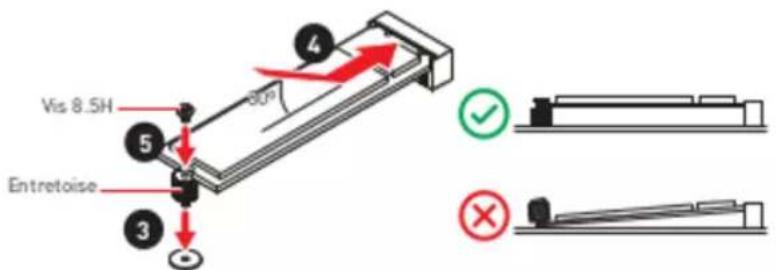
- Remettez la plaque M.2 SHIELD FROZR en place et fixez-la.

SATA1\~6 : Connecteurs SATA 6Gb/s
Ces connecteurs utilisent une interface SATA.6 Gb/s. Chaque connecteur peut être relié à un appareil SATA.
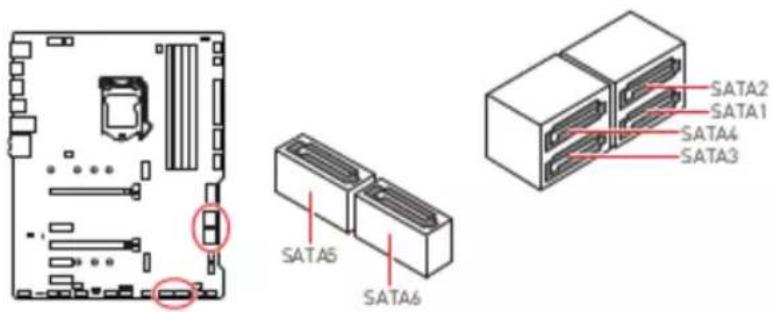

Important
- Veuillez ne pas plier les câbles SATA à 90° car cela pourrait entraîner une perte de données pendant la transmission.
- Les câbles SATA disposent de prises identiques sur chaque côté. Néanmoins, il est recommandé de connecter la prise plate sur la carte mère pour un gain d'espace.
- Le connecteur SATA2 est indisponible lorsqu'un SSD SATA M.2 est installé dans le dot M2_1.
- Les connecteurs SATA5 et SATA6 sont indisponibles lorsqu'un SSD M.2 est installé dans le slot M2_2.
JFP1, JFP2 : Connecteurs de panneau avant
Ces connecteurs se lient aux interrupteurs et indicateurs LED du panneau avant.
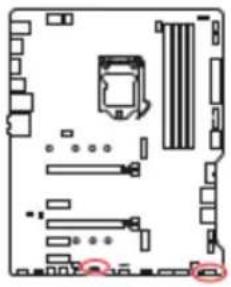
CPU\_PWR1\~2, ATX\_PWR1 : Connecteurs d'alimentation
Ces connecteurs vous permettent de relier une alimentation ATX.
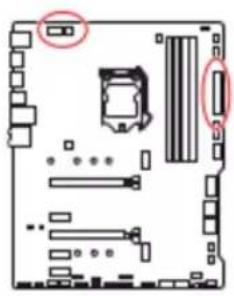
JAUD1 : Connecteur audio avant
Ce connecteur se lie aux jacks audio du panneau avant.
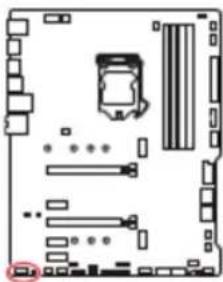
JUSB5 : Connecteur USB 3.2 Gen 1 Type-C
Ce connecteur vous permet de relier un port USB 3.2 Gen 1 Type-C sur le panneau avant. Pour plus de sécurité, ce connecteur a été conçu pour offrir une excellente robustesse. Quand vous connectez le câble, assurez-vous de le brancher dans le bon sens.

JUSB3\~4 : Connecteurs USB 3.2 Gen 1
Ces connecteurs vous permettent de relier un port USB 3.2 Gen 15Gbps sur le panneau avant.
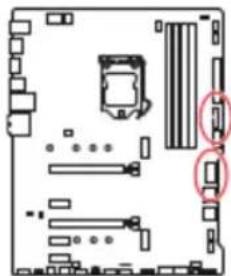
Notez que les câbles d'alimentation et de terre doivent être branchés correctement
JUSB1\~2 : Connecteurs USB 2.0
Ces connecteurs vous permettent de relier des ports USB 2.0 sur le panneau avant.
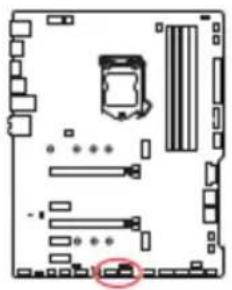
- Notez que les broches VCC et Terre doivent être branchées correctement afin d'éviter tout dommage sur la carte mère.
• Pour recharger votre iPad, iPhone et iPod par l'intermédiaire d'un port USB, veuillez installer l'utilitaire MSI® DRAGON CENTER.
JTPM1 : Connecteur de module TPM
CPU\_FAN1, PUMP\_FAN1, SYS\_FAN1\~6 : Connecteurs pour ventilateurs
Les connecteurs pour ventilateurs peuvent être utilisés en mode PWM (Pulse Width Modulation) et en mode DC. En mode PWM, les connecteurs fournissent une sortie de 12V constante et ajustent la vitesse des ventilateurs avec un signal de contrôle de vitesse. En mode DC, les connecteurs contrôlent la vitesse des ventilateurs en modifiant la tension. Vous pouvez suivre les instructions ci-dessous pour régler le connecteur de ventilateur en mode PWM ou mode DC.
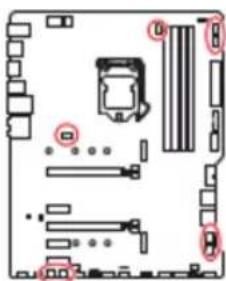
Connecteurs pour ventilateurs en mode
Auto par défaut

CPU_FAN1
Connecteurs pour ventilateurs en mode PWM par défaut

PUMP_FAN1
Connecteurs pour ventilateurs en mode DC par défaut

SYS_FAN1-3

SYS_FANG-6
Basculer entre les modes des ventilateurs et ajuster la vitesse
Vous pouvez alternier entre le mode PWM et le mode DC et ajuster la vitesse des ventilateurs dans le BIOS > HARDWARE MONITOR.
Choisissez le mode PWM ou le mode DC

JCI1 : Connecteur intrusion châssis
Ce connecteur est relié à un câble d'interrupteur intrusion châssis.
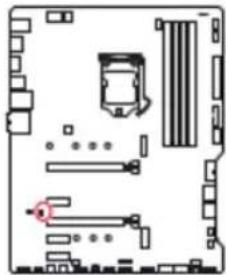

Commencer l'activité
instrusion châssis
Utilisation du détecteur d'intrusion châssis
- Reliez le connecteur JCI1 à l'interrupteur ou au capteur d'intrusion châssis situé sur le boîtier du PC.
- Fermez le couvercle du boîtier.
- Allez dans le BIOS > SETTINGS (Réglages) > Security (Sécurité) > Chassis Intrusion Configuration (Configuration intrusion châssis).
- Réglez Chassis Intrusion (intrusion châssis) sur Enabled (Activé).
- Appuyez sur F10 pour sauvegarder et quitter. Ensuite appuyez sur la touche Enter (Entrée) pour choisir Yes (Oui).
- Désormais, si le boîtier du PC est ouvert quand l'ordinateur est allumé, vous recevrez un message d'alerte à l'écran.
JTBT1 : Connecteur de carte additionnelle Thunderbolt
Ce connecteur vous permet de relier une carte additionnelle Thunderbolt E / S.
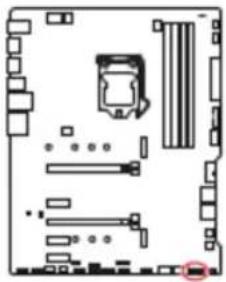
JRTD3 : Connecteur Intel RTD3
Ce connecteur vous permet de brancher le connecteur RTD3 sur la carte additionnelle Thunderbolt.
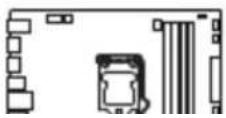
 | |||
| 1 | WAKE | 2 | PWREN |
JBAT1 : Cavalier Clear CMOS (Réinitialisation BIOS)
Une mémoire CMOS est intégrée et est alimentée en externe par une batterie située sur la carte mère afin de conserver les données de configuration système. Si vous souhaitez nettoyer la configuration système, placez le cavalier sur Effacer CMOS de manière à nettoyer la mémoire CMOS.
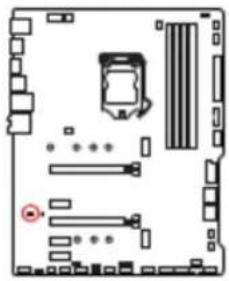
Réinitialiser le BIOSaux valeurs par défaut
- Éteignez l'ordinateur et débranchez le câble d'alimentation de la prise électrique.
- Utilisez un couvercle de cavalier pour fermer JBAT1 pour environ 5-10 secondes.
- Enlevez le couvercle de cavalier du JBAT1.
- Branchez de nouveau le câble d'alimentation à votre ordinateur et allumez-le.
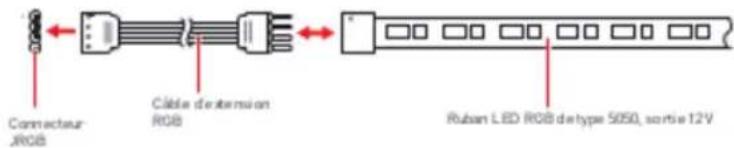
JRGB1 : Connecteur LED RGB
Le connecteur JRGB vous permet de connecter un ruban LED RGB de type 5050 12V.
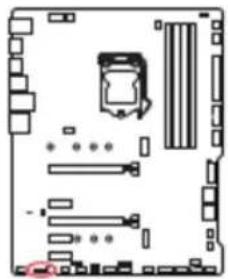
Connexion du ruban LED RGB
Connexion du ventilateur LED RGB
Connecteur JR08
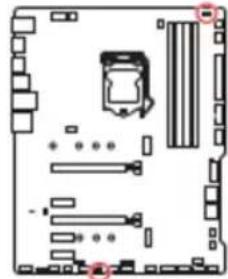
JRAINBOW1\~2 : Connecteurs LED RGB addressables
Le connecteur JRAINBOW vous permet de connecter un ruban à LED RGB WS2812B adressables individuellement SV.
Connexion du ventilateur LED RGB addressable

Indicateurs LED embarqués
EZ Debug LED
Ces LEDs indiquent l'état de débogage de la carte mère.
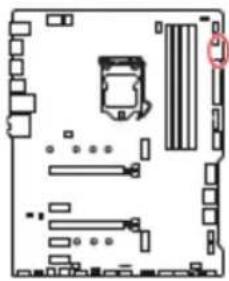
□ CPU - indique que le CPU n'est pas détecté ou que son initialisation a échoué.
□ DRAM - indique que la mémoire DRAM n'est pas détectée ou que son initialisation a échoué.
VGA - indique que le GPU n'est pas détecté ou que son initialisation a échoué.
☐ BOOT - indique que le périphérique de démarrage n'est pas détecté ou que son initialisation a échoué.
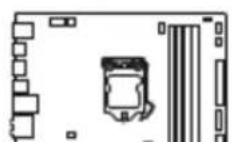
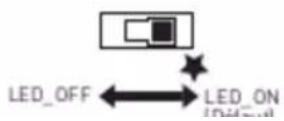
LED\_SW1 : Contrôle EZ LED
Cet interrupteur est utilisé pour allumer et éteindre toutes les LED de la carte mère.
Installer OS, Pilotes et Utilitaires
Veuillez vous référer au site www.msi.com pour télécharger et mettre à jour les derniers utilitaires et pilotes.
Installer Windows ^® 10
- Allumez L'ordinateur.
- Insérez le disque ou la clé USB d'installation de Windows® 10 dans votre ordinateur.
- Appuyez sur le bouton Redémarrer (Restart) du boîtier de l'ordinateur.
- Appuyez sur la touche F11 pendant le POST (Power-On Self Test) du système pour entrer dans le menu de démarrage.
- Choisissez le disque ou la clé USB d'installation de Windows® 10 dans le menu de démarrage.
- Appuyez sur n'importe quelle touche lorsqu'apparaît le message [Appuyez sur n'importe quelle touche pour démarrer du CD ou du DVD] (Press any key to boot from CD or DVD).
- Suivez les instructions à l'écran pour installer Windows® 10.
Installer les pilotes
- Allumez Fordinateur sous Windows® 10.
- Insérez MSI® USB Drive dans le port USB.
- Cliquez sur la fenêtre popup Choisir quoi faire avec ce disque (Select to choose what happens with this disc), puis choisissez Lancer DVDSetup.exe (Run DVDSetup.exe) pour ouvrir l'outil d'installation. Si vous désactivez la fonction AutoPlay dans le panneau de configuration Windows, vous pouvez quand même exécuter manuellement DVD Setup.exe à partir du chemin d'accès depuis la racine du MCHUBD-Duis
UEFI BIOS
Le BIOS UEFI de MSI est compatible avec l'architecture UEFI (Unified Extensible Firmware Interface). L'infrastructure du firmware du BIOS UEFI présente de nombreuses nouvelles fonctionnalités et avantages que le BIOS traditionnel ne peut pas atteindre. Il supportera complètement les futurs PC et les appareils conformes à l'architecture du firmware UEFI.

Important
Dans ce guide d'utilisation, le terme BIOS se réfère au BIOS UEFI, sauf indication contraire.
Avantages de l'UEFI
- Démarrage rapide - L'UEFI peut démarrer directement le système d'exploitation et enregistrer le processus d'autotest du BIOS. Il élimine également le temps à attendre pour passer en mode CSM pendant le POST.
- Prend en charge des partitions de disque dur supérieures à 2 To.
- Prend en charge plus de 4 partitions principales avec une table de partition GUID (GPT).
- Prend en charge un nombre illimité de partitions.
- Prend en charge toutes les capacités de nouveaux appareils - les nouveaux appareils peuvent ne pas fournir de compatibilité descendante.
- Prend en charge le démarrage sécurisé - L'UEFI peut vérifier la validité du système d'exploitation pour s'assurer qu'aucun malware ne perturbe le processus de démarrage.
Cas d'incompatibilité avec l'UEFI
Configuration du BIOS
Les réglages par défaut fourissent une performance optimale pour la stabilité du système en conditions normales. Veillez à toujours garder les réglages par défaut pour éviter d'endommager le système ou tout problème au démarrage, sauf si vous êtes familier avec le BIOS.

Important
- Le BIOS est constamment mis à jour afin d'affir de meilleures performances système. Par conséquent, la description peut différer selon la version de BIOS utilisée et n'est donc donnée qu'à titre de référence. Vous pouvez aussi vous référer à l'onglet Help (Aide) pour obtenir la description des fonctions du BIOS.
- Les photos ne sont données qu'à titre de référence et peuvent varier selon le produit que vous achetez.
- Les éléments du BIOS peuvent varier selon le processeur.
Entrer dans l'interface Setup du BIOS
Pendant le démarrage, lorsqu'apparaît le message "Press DEL key to enter Setup Menu, F11 to enter Boot Menu" sur l'écran, veuillez appuyer sur la touche Suppr.
Touches de fonction
F1 : Aide générale
F2 : Ajouter ou supprimer un élément favori
F3 : Entrer dans le menu Favoris
F4 : Entrer dans le menu de réglages du processeur
F5 : Entrer dans le menu Memory-Z
Réinitialiser le BIOS
Il se peut que vous ayez besoin de récupérer les réglages BIOS par défaut pour résoudre des problèmes. Pour réinitialiser les réglages du BIOS, veuillez suivre l'une des méthodes suivantes :
- Allez dans le Setup du BIOS et appuyez sur F6 pour charger les réglages par défaut.
- Court-circuitez le cavalier Clear CMOS sur la carte mère.

Important
Assurez-vous que l'ordinateur est éteint avant d'effacer les données CMOS. Veuillez vous référer à la section cavalier Clear CMOS pour en savoir plus sur la réinitialisation du BIOS.
Mettre le BIOS à jour
Mettre le BIOS à jour avec M-FLASH
Avant la mise à jour :
Veuillez télé charger la dernière version de BIOS compatible à votre carte mère sur le site MSI. Ensuite, veuillez sauvegarder le nouveau BIOS sur le lecteur flash USB.
Mettre le BIOS à jour :
- Connectez le lecteur Flash USB contenant le profil à le port USB.
- Veuillez vous référer aux méthodes suivantes pour passer en mode flash.
- Redémarrez et appuyez sur la touche Ctrl + F5 pendant le processus de POST et cliquez sur Yes(Ouil) pour redémarrer le système.
Mettre le BIOS à jour avec MSI DRAGON CENTER
Avant la mise à jour :
Assurez-vous que le lecteur LAN est bien installé et que l'ordinateur est correctement connecté à internet.
Mettre le BIOS à jour :
- Installez et lancez MSI DRAGON CENTER et accédez à la page Support
- Choisissez Live Update et cliquez sur le bouton Advance.
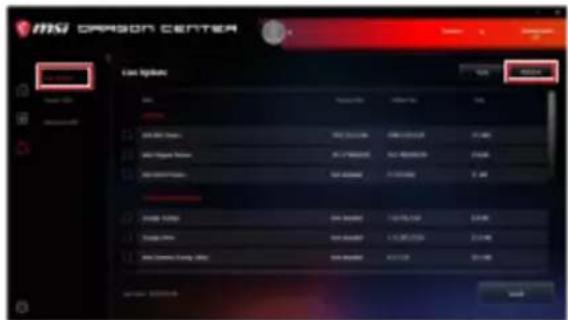
- Cliquez sur le bouton Scan pour rechercher la dernière version du BIOS.
- Choisissez le profil BIOS et cliquez sur l'icône Download pour télécharger et installer la dernière version du BIOS.
- Cliquez sur Next (Suivant) et choisissez le mode In Windows. Ensuite, cliquez sur Next (Suivant) et Start (Commencer) pour lancer la mise à jour du BIOS.
EZ Mode
Le mode EZ vous fournit les informations basiques du système et vous permet de configurer les réglages de base. Si vous souhaitez configurer les réglages du BIOS, veuillez utiliser le mode Advanced en appuyant sur le switch Setup Mode (Interrupteur de modes de réglages) ou la touche de fonction F7.
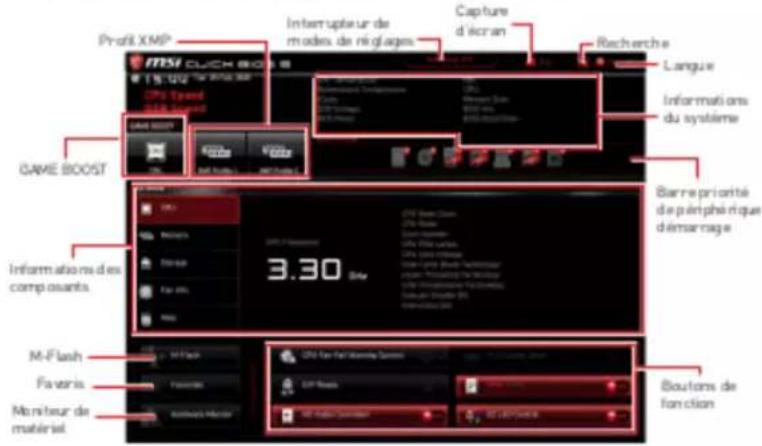
- GAME BOOST - cliquez de sus pour basculer le GAME BOOST pour l'overclocking. Cette fonction est seulement disponible lorsque la carte mère et le processeur la supportent.
- Langue - vous permet de choisir la langue du BIOS.
- Informations du système - montre la vitesse et la tension du processeur et de la mémoire, la température du processeur et de la carte mère, le type de carte mère et de processeur, la capacité mémoire, la version du BIOS et la date d'installation.
- Barre priorité de périphérique démarrage - vous pouvez déplacer les icônes dédiés aux périphériques pour modifier la priorité au démarrage. Le sens de la priorité va de gauche à droite.
- Informations des composants - cliquez sur les boutons CPU, Memory, Storage, Fan Info et Help pour afficher les informations du composant connecté.
- Boutons de fonction - activez ou désactivez ces fonctions en cliquant sur ces boutons. La fonction est activée lorsque le bouton affiche ON.

Important
Les boutons de fonction peuvent varier selon la carte mère que vous achetez.
- M-Flash - cliquez sur ce bouton pour entrer dans le menu M-Flash qui fournit la méthode de mise à jour BIOS à l'aide d'un disque flash USB.
- Moniteur de matériel - cliquez sur ce bouton pour entrer dans le menu Hardware Monitor qui vous permet de contrôler manuellement la vitesse des ventilateurs.
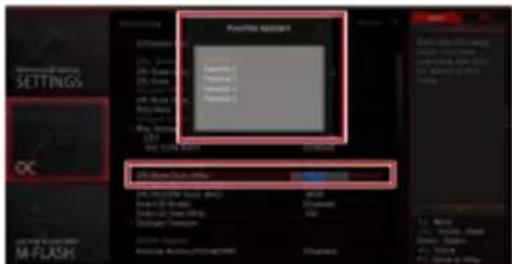
- Favoris - cliquez sur ce bouton ou appuyez sur la touche F3 pour afficher la fenêtre Favoris. Il fournit 5 menus pour vous de créer un menu BIOS personnalisé où vous pourrez sauve garder et accéder à vos réglages favoris ou fréquemment utilisés.
- Ajouter un élément du BIOS au menu Favoris
- Sélectionnez un élément du BIOS pas seulement dans le menu du BIOS mais également sur la page de recherche.
- Faites un clic droit ou appuyez sur la touche F2.
- Choisissez une page de favoris et cliquez sur OK.
- Supprimer un élément du BIOS du menu des favoris
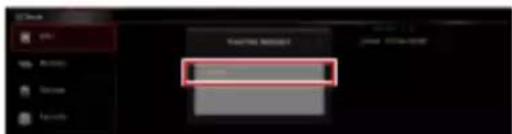
- Sélectionnez un élément du BIOS dans le menu Favoris.
- Faites un clic droit ou appuyez sur la touche F2.
- Chaisissez Delete (Effacer) et cliquez sur OK.
Advanced Mode (mode avancé)
Appuyez sur le Setup Mode switch (interrupteur de modes de réglages) ou sur la touche de fonction F7 pour commuter entre le mode simplifié et le mode avancé.
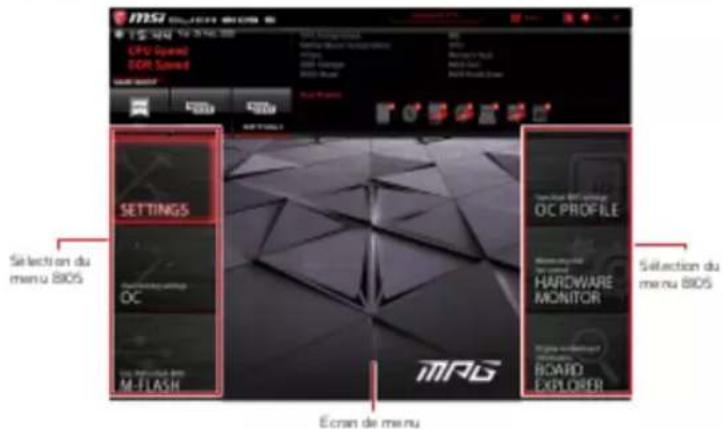
- Sélection du menu BIOS - les options suivantes sont disponibles :
- SETTINGS (Réglages) - permet de personnaliser les paramètres du chipset et du démarrage des périphériques.
- OC - permet d'ajuster la fréquence et la tension. L'augmentation de la fréquence peut aéliorer les performances.
- M-FLASH - permet de mettre le BIOS à jour avec un lecteur flash USB.
OC Menu (menu overclocking)
Ce menu vous permet de configurer les fréquences et les tensions pour l'overclocking. Veuillez noter que l'augmentation de la fréquence et de la tension peut être bénéfique à la qualité de l'overclocking mais peut également causer l'instabilité du système.

Important
• L'overdocking manuel du PC n'est recommandé que pour les utilisateurs avancés.
- L'overclocking n'est pas garanti et une mauvaise manipulation peut rendre nulle votre garantie et sévèrement endommager votre matériel.
- Si vous n'êtes pas familier avec l'overclocking, nous vous recommandons d'utiliser GAME BOOST pour un overclocking simplifié et plus stable.
- Les éléments du BIOS dans le menu DC peuvent varier selon le processeur.
▶ OC Explore Mode [Normal]
Active ou désactive le mode Normal ou Expert des réglages OC.
[Normal] Fourmitt les réglages OC standards dans les réglages BIOS. [Expert] Fourmitt les réglages OC avancés pour les utilisateurs avancés et à configurer dans les réglages BIOS.
Remarque : Nous utilisons le symbole * pour indiquer les réglages OC du mode Expert.
▶ CPU Ratio Apply Mode [All Core]\*
Règle le mode d'application en cours pour le ratio. Ce menu n'apparaît que si le processeur installé est compatible avec Turbo Boost.
▶ CPU Ratio [Auto]
Permet de définir le ratio du processeur pour différent nombre de cœurs actifs. Ces menus n'apparaissent que lorsque CPU Ratio Apply Mode est est réglé sur Per Core.
▶ Turbo Ratio Offset Value [Auto]
Définit la valeur de décalage du ratio turbo CPU. Ce menu n'apparaît que lorsque CPU Ratio Apply Mode est mis en Turbo Ratio Offset.
Choisit le mode d'opération du ratio du processeur. Ce menu apparaît lorsque vous régliez le ratio manuellement.
[Fixed Mode]
Fixe le ratio.
[Dynamic Mode]
Le ratio sera modifié dynamiquement selon la charge du processeur.
▶ CPU Ratio Offset When Running AVX [Auto]
Définit une valeur de décalage pour réduire le ratio du cœur CPU. Cela est utile pour la dissipation de chaleur lors de l'exécution du jeu d'instruction AVX. Mis en Auto, le BIOS configure ce réglages automatiquement. Ce menu apparaît lorsque le processeur installé prend cette fonction en charge.
▶ Ring Ratio [Auto]
Définit le ratio Ring (soit du cache du processeur). La gamme de valeurs valides dépend du processeur installé.
Montre la fréquence Ring modifiée. Fonctionne uniquement en lecture seule.
▶ GT Ratio [Auto]
Définit le mode d'application pour le réglage de la fréquence de base du processeur.
[Auto] Ce réglage est configuré automatiquement par le BIOS.
[Next Boot] Le processeur fonctionne avec une fréquence de base paramétrée pour le prochain démarrage.
[Immediate] Le processeur fonctionne avec une fréquence de base paramétrée immédiatement.
▶ Clockgen Features sub-menu
Appuyez sur la touche Entrée pour entrer dans le sous-menu. Définit les fonctionnalités détaillées de clockgen.
▶ Extreme Memory Profile (XMP) [Disabled]
La technologie d'overclocking X.M.P. (Extreme Memory Profile) permet un overclocking par l'intermédiaire du module de mémoire. Activez la technologie XMP ou sélectionnez un profil de module de mémoire pour overclocker la mémoire. Ce menu est seulement disponible si vous disposez de modules de mémoire prenant en charge la technologie XMP.
▶ DRAM Reference Clock [Auto]\*
Définit la valeur d'horloge de référence de la mémoire. La gamme de valeur valide dépend du processeur installé. Ce menu est seulement disponible si le processeur installé supporte cette fonction.
▶ DRAM Frequency [Auto]
Définit la fréquence de la mémoire. Veuillez noter que les résultats de l'overclocking ne sont pas garantis.
Active ou désactive l'initialisation et le test de la mémoire à chaque démarrage.
[Auto] Ce réglage est automatiquement configuré par le BIOS.
[Enabled] La mémoire imitera complètement l'archive de la première initiation et la première formation. La mémoire n'est ensuite plus initialisée ni testée au moment du démarrage, de façon à accélérer le démarrage du système.
[Disabled] La mémoire est initialisée et testée à chaque démarrage.
▶ DigitALL Power sub-menu
Appuyez sur la touche Entrée pour entrer dans le sous-menu. Dans le sous-menu, vous pouvez installer des conditions de protection sur tension / courant / température pour le processeur.
▶ CPU Core / GT Voltage Mode [Auto]\*
Définit le mode pour la tension du cœur CPU et la tension GT.
Définit le mode pour la tension du cœur CPU.
Permet de définir les tensions relatives au processeur. En mode Auto, le BIOS configure ces tensions automatiquement. Vous pouvez également les paramétrer manuellement.
▶ DRAM Voltages control [Auto]
Permet de définir les tensions relatives à la mémoire. En mode Auto, le BIOS configure ces tensions automatiquement. Vous pouvez également les paramétrer manuellement.
▶ MEMORY-Z sub-menu
Appuyez sur la touche Entrée pour accéder au sous-menu. Ce sous-menu affiche tous les réglages et timings de la mémoire installée. Vous pouvez également accéder à ce sous-menu à tout moment en appuyant sur la touche [F5].
Appuyez sur la touche Entrée pour entrer dans le sous-menu. Vous pouvez activer ou désactiver les fonctionnalités et technologies du processeur pour protéger le processeur et améliorer les performances du système.

msi
Содержание
En tant qu'écologiste et afin de protéger l'environnement, MSI tient à rappeler ceci...
Au sujet de la directive européenne (EU) relative aux déchets des équipement électriques et électroniques, directive 2002/96/EC, prenant effet le 13 août 2005, que les produits électriques et électroniques ne peuvent être déposés dans les décharges ou tout simplement mis à la poubelle. Les fabricants de ces équipements seront obligés de récupérer certains produits en fin de vie. MSI prendra en compte cette exigence relative au retour des produits en fin de vie au sein de la communauté européenne. Par conséquent vous pouvez retourner localement ces matériels dans les points de collecte.
РУССКИЙ
- Быстрый старт
- Informations de sécurité
- Suite du tableau sur la page précédente
- important
- Realtek Audio Console
- M2\_1\~2: Slots M.2 (Touche M)
- Vidéo de démonstration
- Installation du module M.2
- SATA1\~6 : Connecteurs SATA 6Gb/s
- JFP1, JFP2 : Connecteurs de panneau avant
- CPU\_PWR1\~2, ATX\_PWR1 : Connecteurs d'alimentation
- JAUD1 : Connecteur audio avant
- JUSB5 : Connecteur USB 3.2 Gen 1 Type-C
- JUSB3\~4 : Connecteurs USB 3.2 Gen 1
- JUSB1\~2 : Connecteurs USB 2.0
- CPU\_FAN1, PUMP\_FAN1, SYS\_FAN1\~6 : Connecteurs pour ventilateurs
- Basculer entre les modes des ventilateurs et ajuster la vitesse
- JCI1 : Connecteur intrusion châssis
- Utilisation du détecteur d'intrusion châssis
- JTBT1 : Connecteur de carte additionnelle Thunderbolt
- JRTD3 : Connecteur Intel RTD3
- JBAT1 : Cavalier Clear CMOS (Réinitialisation BIOS)
- Réinitialiser le BIOSaux valeurs par défaut
- JRGB1 : Connecteur LED RGB
- JRAINBOW1\~2 : Connecteurs LED RGB addressables
- Indicateurs LED embarqués
- EZ Debug LED
- LED\_SW1 : Contrôle EZ LED
- Installer OS, Pilotes et Utilitaires
- Installer Windows ® 10
- Installer les pilotes
- UEFI BIOS
- Avantages de l'UEFI
- Configuration du BIOS
- Entrer dans l'interface Setup du BIOS
- Touches de fonction
- Réinitialiser le BIOS
- Mettre le BIOS à jour
- Mettre le BIOS à jour avec M-FLASH
- Mettre le BIOS à jour avec MSI DRAGON CENTER
- EZ Mode
- - Ajouter un élément du BIOS au menu Favoris
- - Supprimer un élément du BIOS du menu des favoris
- Advanced Mode (mode avancé)
- OC Menu (menu overclocking)
- ▶ OC Explore Mode [Normal]
- ▶ CPU Ratio Apply Mode [All Core]\*
- ▶ Clockgen Features sub-menu
- ▶ Extreme Memory Profile (XMP) [Disabled]
- ▶ DRAM Reference Clock [Auto]\*
- ▶ DRAM Frequency [Auto]
- ▶ DigitALL Power sub-menu
- ▶ CPU Core / GT Voltage Mode [Auto]\*
- ▶ DRAM Voltages control [Auto]
- ▶ MEMORY-Z sub-menu
- Содержание
- РУССКИЙ
Mærke : MSI
Model : MPG Z490 GAMING PLUS
Kategori : Bundkort