Modern 15 - Bærbar computer MSI - Gratis brugsanvisning og manual
Find enhedens vejledning gratis Modern 15 MSI i PDF-format.


Brugerspørgsmål om Modern 15 MSI
0 spørgsmål om dette apparat. Besvar dem du kender, eller stil dit eget.
Stil et nyt spørgsmål om dette apparat
Download vejledningen til din Bærbar computer i PDF-format gratis! Find din vejledning Modern 15 - MSI og tag din elektroniske enhed tilbage i hånden. På denne side er alle dokumenter nødvendige for brugen af din enhed offentliggjort. Modern 15 af mærket MSI.
BRUGSANVISNING Modern 15 MSI
Tillykke med denne notebook, den perfekt designede notebook. Du vil få en udsøgt og professionel oplevelse, når du bruger denne notebook. Vi er stolte af at kunne oplyse, at denne notebook er grundigt testet, og vi garanterer en uovertruffen driftsikkerhed og kundetilfredshed.
Udpakning
Pak først forsendelsen ud og tjek alle delene omhyggeligt. Kontakt øjeblikkeligt din lokale forhandler, hvis nogle af de indeholdte dele er beskadigede eller mangler. Gem også æsken og anden emballage, hvis du skulle få brug for at sende apparatet i fremtiden. Pakken skal indeholde følgende dele:
▶ Notebook
▶ Hurtig installationsguide
▶ AC-adapter og AC-netledning
Valgfri transporttaske
Produktoversigt
Dette afsnit giver en beskrivelse af den bærbare computers grundlæggende aspekter. Det vil hjælpe dig at lære mere om denne bærbare computers udseende, inden du bruger den. Vær opmærksom på, at figurerne vist her kun er til reference.
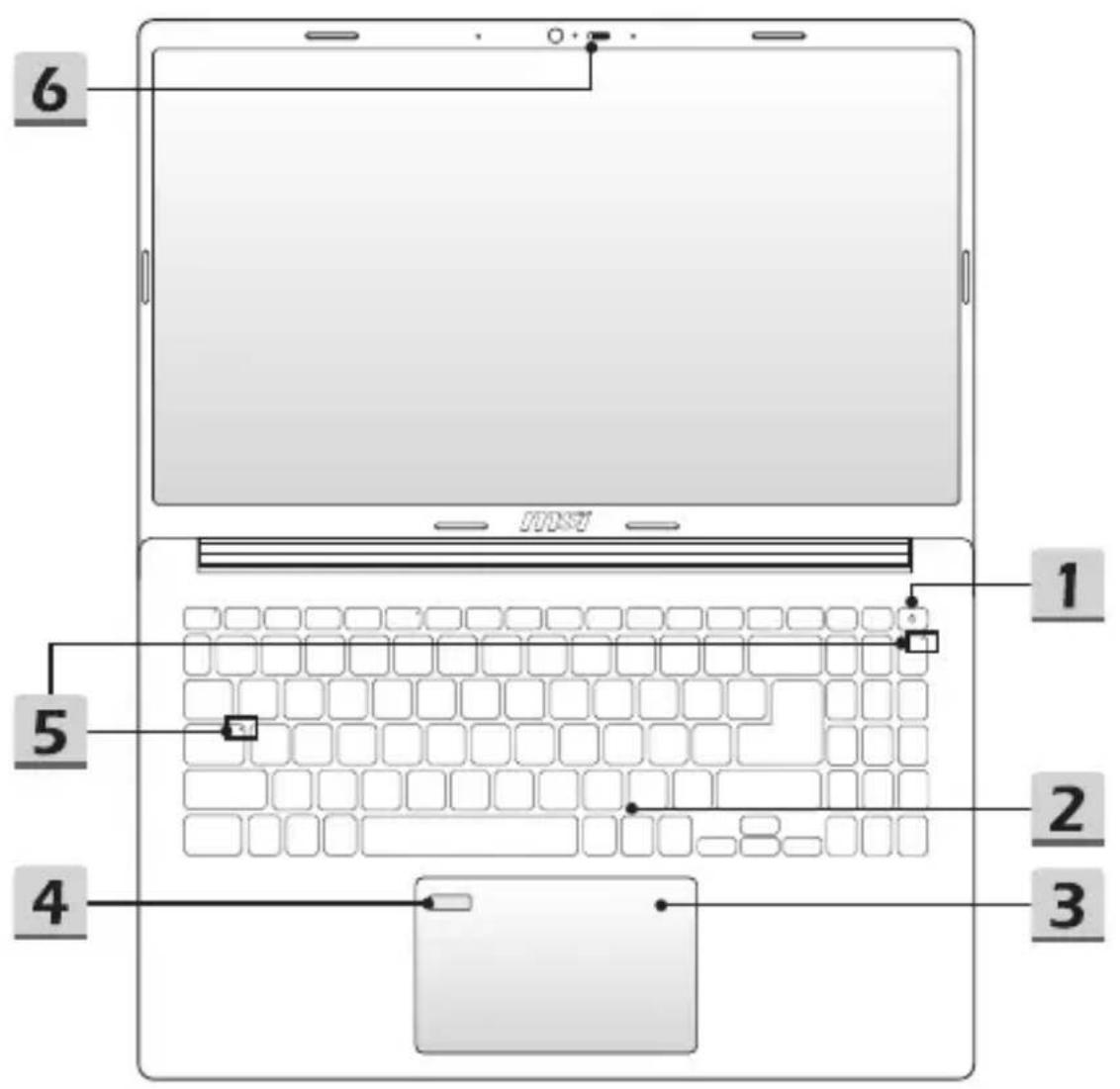
Se åbnet fra toppen
text_image
6 1 5 2 4 31. Strømtast/ Batterinulstilling

Strømtast
- Brug denne tast til at tænde for notebooken.
- Brug tasten til at tvinge computeren i slumretilstand när notebooken er tændt. Tryk på tasten igen for at vække systemet af slumretilstanden.
- For at slå notebookens strøm FRA, tryk et langt tryk på denne knap, og følg vejledningen på skærmen.
Batterinulstilling
Hver gang system-firmwaren (EC) bliver opgraderet, eller när systemet hænger, 1) frakobl AC-strømkilden; 2) langt tryk på denne tast i 20 sek., hvorefter LED'en vil begynde at blinke, og efter 5 sek. eller mere vil batteri-LED'en slukke; 3) tilslut AC-strømforsyningen; 4) tænd for notebooken.
2. Tastatur
Det indbyggede tastatur har samme funktioner som et notebook-tastatur. Der henvises til Hvordan du bruger tastaturet for detaljer.
3. Berøringsplade
Dette er computerens pegeanordning.
4. Fingeraftrykssensor (valgfrit)
Denne notebook kan være udstyret med en fingeraftrykssensor, så brugeren kan oprette sine egne fingeraftryk til at låse notebooken op.
5. Status-LED

Num Lock
Lyser, när Num-Lock funktionen er aktiveret.

Caps Lock
Lyser, när Caps-Lock funktionen er aktiveret.
6. Webcam/ Webcam-lysdiode/ Intern mikrofon
- Dette indbyggede webcam kan bruges til at tage billeder med, til optagelse af video eller konferencer, osv.
- Webcam-LED-indikatoren, ved siden af webcammet, lyser när webcam-funktionen er aktiveret; Lysdioden går ud, när denne funktion er deaktiveret.
- Skub kameraudløseren for at skjule kameraet, hvis det er nødvendigt.
- Den indbyggede mikrofon har de samme funktioner som en ekstern mikrofon.
Set forfra

natural_image
Pure horizontal line diagram without any text, numbers, or symbolsTom herunder
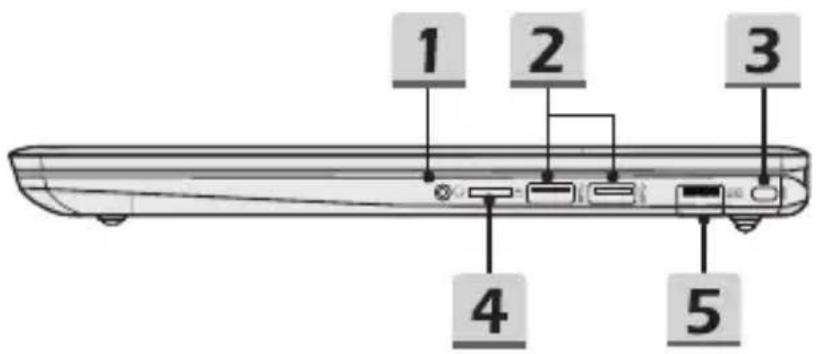
Set fra højre
text_image
1 2 3 4 51. Combo-lydport

- En port til et headset, mikrofon eller et headset med mikrofon.
- Combo-lydporten understøtter 3,5 mm hovedtelefonjackstik.
2. USB-port 5 Gbps (USB-A)
USB 5 Gbps understøtter dataoverførsel med høj hastighed til tilsluttede enheder, såsom lagerenheder, harddiske eller videokameraer.
3. Kensingtonlås
Denne notebook har et Kensington-låseslot, som gør det muligt for brugeren at fastlåse notebooken til stedet.
4. Kortlæser
Den indbyggede kortlæser understøtter diverse typer hukommelseskort. Tjek specifikationerne for detaljer.
5. RJ-45-stik
Ethernetstikket, med de valgfri understøttede transmissionshastigheder på 10/100/1.000 megabits per sekund, anvendes til at tilkoble et LAN-kabel for at få netværksforbindelse.
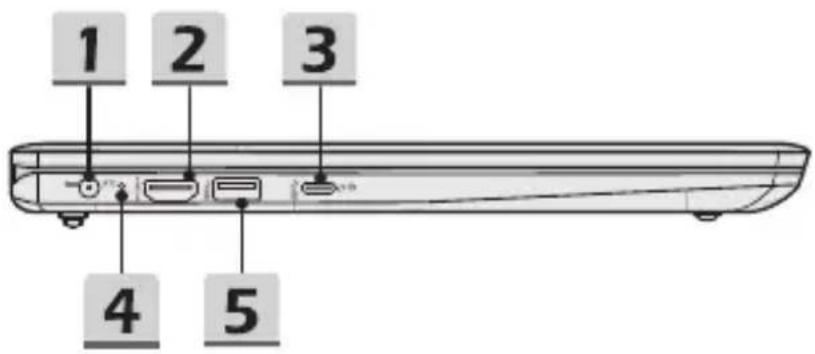
Set fra venstre
text_image
1 2 3 4 51. Strømstik
Dette stik er til at tilslutte AC-adapteren ved strømforsyning af notebooken.
2. HDMI™-stik
HDMI™-teknologien (High-Definition Multimedia Interface) er industriens førende interface og de-facto standardtilslutningen til HD- (high-definition) og UHD-udstyr (ultra high-definition).
3. USB-port 10 Gbps (USB-C) (med DisplayPort-funktion/PD-ind)
- USB 10 Gbps yder højere interfacehastigheder til tilslutning af forskellige apparater, såsom lagringsenheder, harddiske eller videokameraer og tilbyder flere fordele i kraft af højhastigheds dataoverførsel.
- Understøtter strømforsyningsfunktion med et effektinput fra 65\~100 W.
- Understøtter valgfrit strømforsyningsfunktion med effektinput fra 65\~100 W, men kun när notebooken er slukket.
- Understøtter 5 V/3 A bærbar opladningsoutput.
- DisplayPort-funktionen understøtter tilslutning af ekstern skærm.
4. Status-LED for batteri

- LED'en lyser hvidt, när batteriet oplades.
- LED'en lyser hvidt og blinker, når batteriet er i hurtigopladning.
- LED'en skifter til ravgult, när batteristatus er lav.
- LED'en lyser ravgult og blinker, hvis der er fejl i batteriet. Hvis problemet vedvarer, bedes du kontakte din autoriserede forhandler eller servicecentret.
- Batteriets lysdiode slukker, när batteriet er helt opladet, eller när AC-adapteren frakobles.
5. USB-port 5 Gbps (USB-A)
USB 5 Gbps understøtter dataoverførsel med høj hastighed til tilsluttede enheder, såsom lagerenheder, harddiske eller videokameraer.
Set bagfra

Denne notebook er udstyret med et SSD M.2-slot, der understøtter SSD-enheden med PCIe-interface. Kontakt en autoriseret forhandler eller et servicecenter for produktservice.
3. Stereohøjttalere
Denne notebook kan være udstyret med indbyggede stereohøjttalere, som giver et lydbillede med høj kvalitet, og som understøtter HD-audioteknologien.
Hvordan du bruger tastaturet
Denne notebook har et fuldt fungerende tastatur. Med henblik på at sikre, at tastaturet fungerer korrekt, skal de nødvendige programmer installeres før brug af tastaturets funktionstaster.
Brug FN-tasterne på tastaturet til at aktivere de specifikke programmer eller værktøjer. Ved hjælp af disse taster kan brugeren arbejde mere effektivt.
Vær opmærksom på, at figurerne vist her kun er til reference.
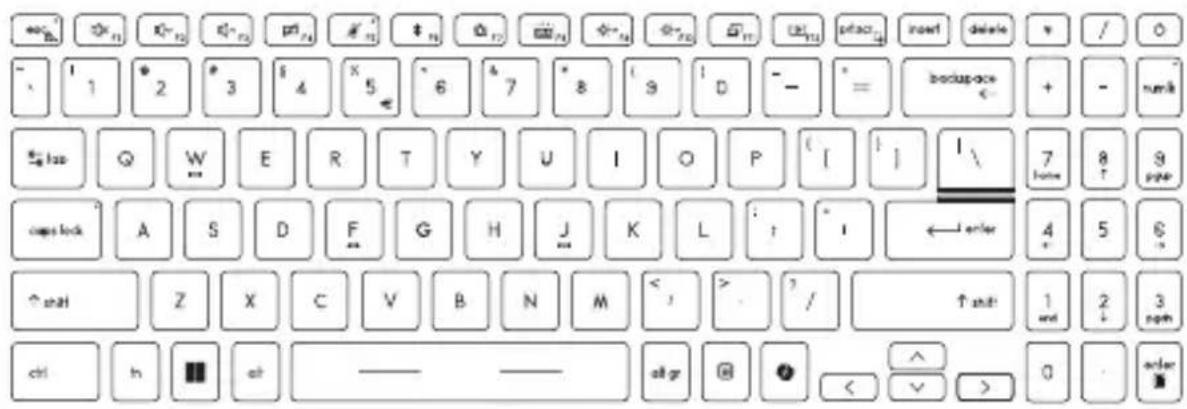
Du kan finde Windows Logo-tasten på tastaturet, som bruges til at udføre Windows-specifikke funktioner såsom åbning af startmenu og af genvejsmenu.
Windows Copilot-tast
- Start Copilotprogram.
- Tasten vil starte Windows Search, hvis Copilot ikke er installeret.
Kontekstmenutast
Kontekstmenutast
Aktivér hurtige FN-starttaster
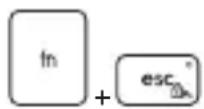
- Denne notebook er udstyret med et sæt hurtige FN-starttaster. Hver funktionstast, placeret på F1 til F12, har en indbygget funktion, der nemt kan bruges med kun et enkelt tryk.
- Brugere kan aktivere eller deaktivere de hurtige FN-starttaster ved at trykke på FN- og ESC-tasterne.
- Aflæs LED-indikatoren for FN Lock, der er placeret i ESC-tasten, for at se funktionsstatus. LED tændt: Standard-FN-kombinationstaster er aktiveret. LED slukket: Hurtige FN-starttaster er aktiveret.
Højttalerindstillinger

• F1: Slå lyden fra i de indbyggede højttalere.
- F2: Reducerer den indbyggede højtalers lydstyrke.

- F3: ∅ger den indbyggede højtalers lydstyrke.

Berøringsplade
Tryk for at aktivere eller deaktivere berøringsfladefunktionen.

Mikrofon slået fra
- Tryk for at aktivere eller deaktivere mikrofonfunktionen.
- LED-indikatoren for mikrofon, der er placeret i F5-tasten, lyser, när mikrofonfunktionen er deaktiveret.

Bluetooth
Åbn Windows Bluetooth-indstillingsside.
| MSI Center SDenne notebook kan være forudinstalleret med et alsidigt hjælpeprogram, MSI Center S, som giver brugerne en forbløffende og effektiv løsning ved spil og multitasking.Brug denne tast til at skifte brugerscenariet i MSI Center S. | |
| LED-indstillinger for tastaturbaggrundslysTryk gentagne gange for at vælge det LED-niveau der passer dig. | |
| LCD-indstillingerF9: Reducerer LCD's lysstyrke.F10: ∅ger LCD-lysstyrken. | |
| Skifte skærmSkifter skærmudgangstilstanden mellem LCD, ekstern skærm eller begge. | |
| SkærmrotationRoterer skærmbilledet på hovedet, 180 grader. Tryk igen for at rotere skærmbilledet tilbage til standardpositionen. Den er kun aktiv på hovedskærmen i systemskærmindstillingerne. |
Optagelse af skærmbillede
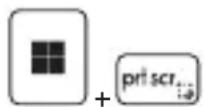
Tag et skærmbillede til udklipsholderen, hvorefter det kan indsættes i et redigeringsprogram.
Klip og skitsér
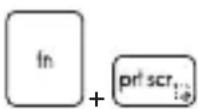
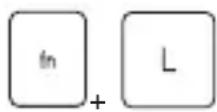
Fungerer som Break-tast ved brug af begge taster.
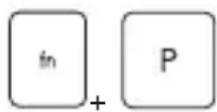
Pausetast
Fungerer som Pausetast ved brug af begge taster.
Scroll Lock-tast
Fungerer som Scroll Lock-tast ved brug af begge taster.
Brug af flere skærme
Hvis brugeren tilslutter en ekstra skærm til notebooken, vil systemet automatisk registrere den eksternt tilsluttede skærm. Brugeren kan selv tilpasse skærmindstillingerne.
- Tilslut skærmen til notebooken.
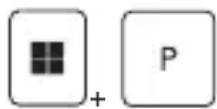
- Tryk og hold Windows-tasten, og tryk så på [P]-tasten for at hente [Project] (Projekt).
- Vælg hvordan du vil have skærmen til at projektere på den anden skærm fra valgmulighederne Kun pc-skærm, Duplikeret, Udvidet og Kun anden skærm.
Specifikationer
Specifikationerne angivet her er kun vejledende, og kan være forskellige og blive ændret uden varsel.
Besøg MSI's officielle websted på www.msi.com, eller kontakt din lokale forhandler for at få detaljer om det produkt du har købt.
Det anbefales altid at bruge en autoriseret strømadapter og netledning til strømforsyning af notebooken for at opnå "fuld strømydeevne", når der udføres flere opgaver med tung belastning.
| Fysiske karakteregenskaber | |
| Mål 358,9 (B) x 235,9 (D) x 20,35 (H) mm | |
| Vægt 1,71 kg | |
| CPU | |
| Pakke BGA | |
| Mobilprocessor Den seneste Intel | ® CoreTM Processor-familie |
| Hukommelse | |
| Teknologi DDR4 | |
| Hukommelse 2 x SO-DIMM indstik | |
| Maksimum Op til 64 GB | |
| Strømforsyning | |
| AC-adapter | 1 x 65 W, 19 VInput: 100-240 V~, 50/60 HzUdgangseffekt: 19 V ,3,42 A |
| Batteri 3-cellet | |
| Lagring | |
| SSD 1 x M.2 2280 NVMe PCIe SSD-slot | |
| I/O- port | |
| USB | 3 x USB 10 Gbps (USB-A)Strømdelefunktion kan tilvælges |
| USB | 1 x USB 10 Gbps (USB-C) (med DisplayPort-funktion/PD-ind)Understøtter 5 V/3 A bærbar opladningsoutput.Strømforsyningsfunktionen kan understøttes valgfrit. Brug en af de to strømforsyningsmåder til strømforsyning af notebooken:(1) tilslut en 65~100 W USB-C PD-adapter.(2) tilslut en powerbank, der opfylder minimumskravene. |
| Lyd 1 x Mic-ind/ hovedtelefon-ud combo | |
| Video 1 x HDMITM | |
| LAN 1 x RJ-45 | |
| Kortlæser 1 x MicroSD | |
| Kommunikationsport | |
| LAN Understøttet | |
| Trådløst LAN Understøttet | |
| Bluetooth Understøttet | |
| Skærm | |
| Type 15,6" FHD LED-panel | |
| Video | |
| Grafik Det nyeste indbyggede grafikkort fra Intel® | |
| Webcam | |
| Type Digitalkamera | |
| Opløsning HD | |
| Lyd | |
| Interne højttalere 2 x stereohøjttaler | |
Sikkerhed
| TPM 2.0 er en hardwarebaseret krypteringsenhed, der sammenarbejder med softwareforanstaltninger for at danne en mere avanceret og sikker databeskyttelse. | |
| TPM (Trusted Platform Module) (valgfrit) | TPM-funktionerne kan deaktiveres/aktiveres i BIOS-indstillingerne efter behov.Med professionelle versioner af Windows, BitLocker er standardkontrolpanelet tilgængelig for TPM-kommunikation for datakrypteringsformål. |
Hvordan man konfigurerer Windows Hello (valgfri)
Windows Hello er en mere sikker, personlig måde at få øjeblikkelig adgang til dit Windows-operativsystem ved brug af genkendelse af fingeraftryk eller ansigt. Denne funktion kræver en fingeraftrykslæser eller et infrarødt kamera, der understøtter dette. Når det er konfigureret, er du i stand til at logge på med et kort stryg eller enkelt blik.
Følg nedenstående vejledning for at konfigurere din logon til Windows Hello - Ansigt, Fingeraftryk og PIN.
Figurerne vist her er kun til reference, de kan være forskellige afhængig af den installerede version af Windows-operativsystemet.
Opret en kontoadgangskode
Det kræves, at der oprettes en kontoadgangskode inden konfigurationen af Windows Hello.
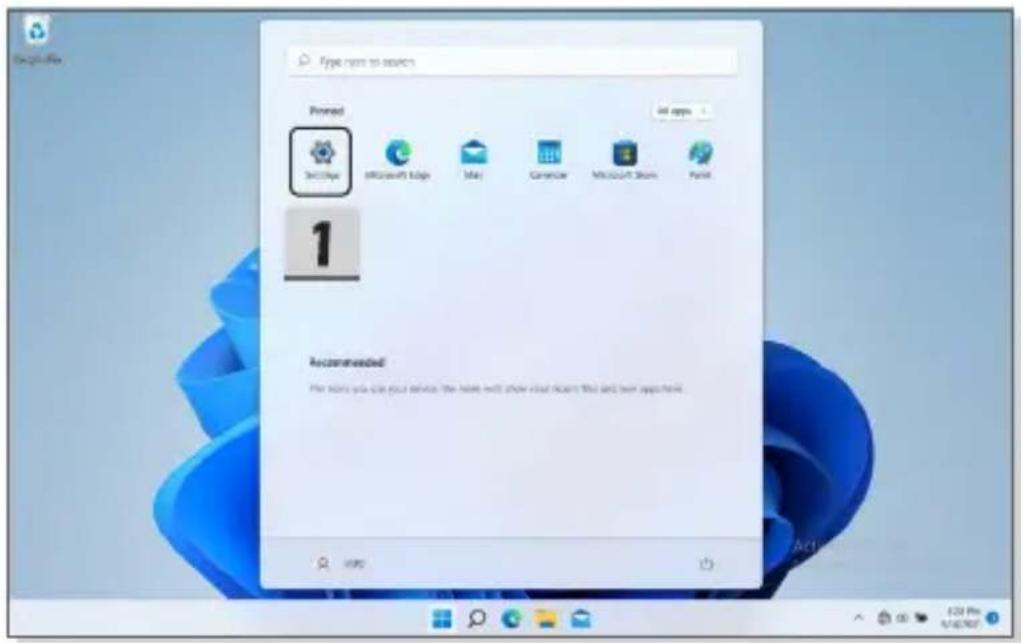
- Gå til [Start > Settings] (Start > Indstillinger) og find [Accounts] (Konti).
- Klik på [Password] (Adgangskode) i Log ind-indstillinger.
- Under [Password] (Adgangskode), klik på [Add] (Tilføj) for at fortsætte.
- Følg vejledningen på skærmen for at oprette en ny adgangskode til din konto, og klik på [Finish] (Afslut) for at lukke.
Oprettelse af PIN til Windows Hello
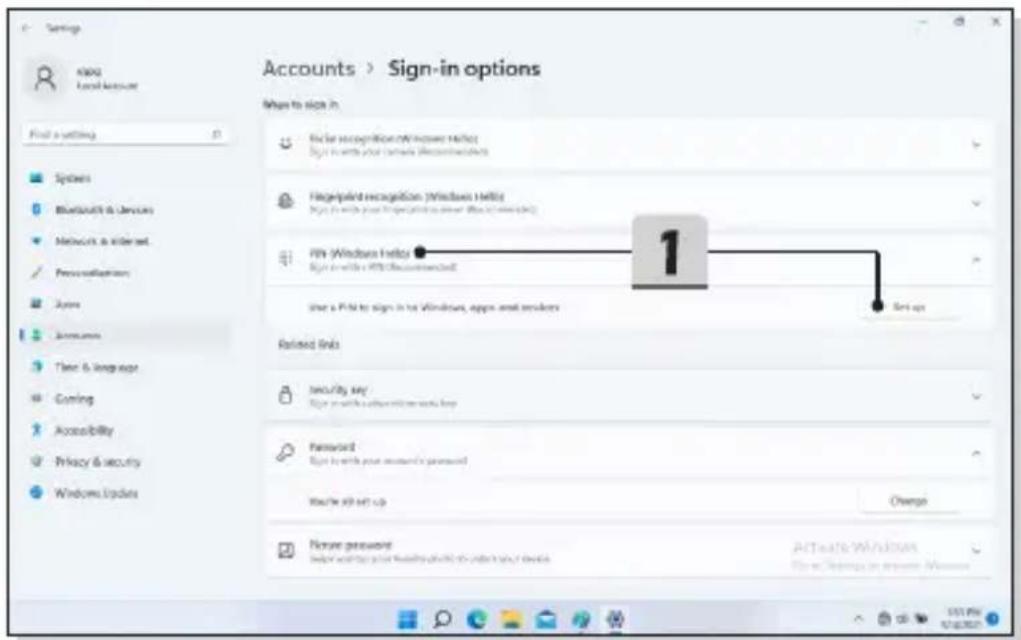
En PIN til Windows Hello er en hurtig og sikker måde at logge ind på din enhed, apps og tjenester.
Figurerne vist her er kun til reference, de kan være forskellige fra de aktuelle.
- Vælg [PIN (Windows Hello)], og klik derefter på [Set up] (Konfigurer) for at fortsætte.
- Bekræft først din kontos adgangskode
- Opret din PIN til Windows Hello. Klik på [OK] for at lukke.
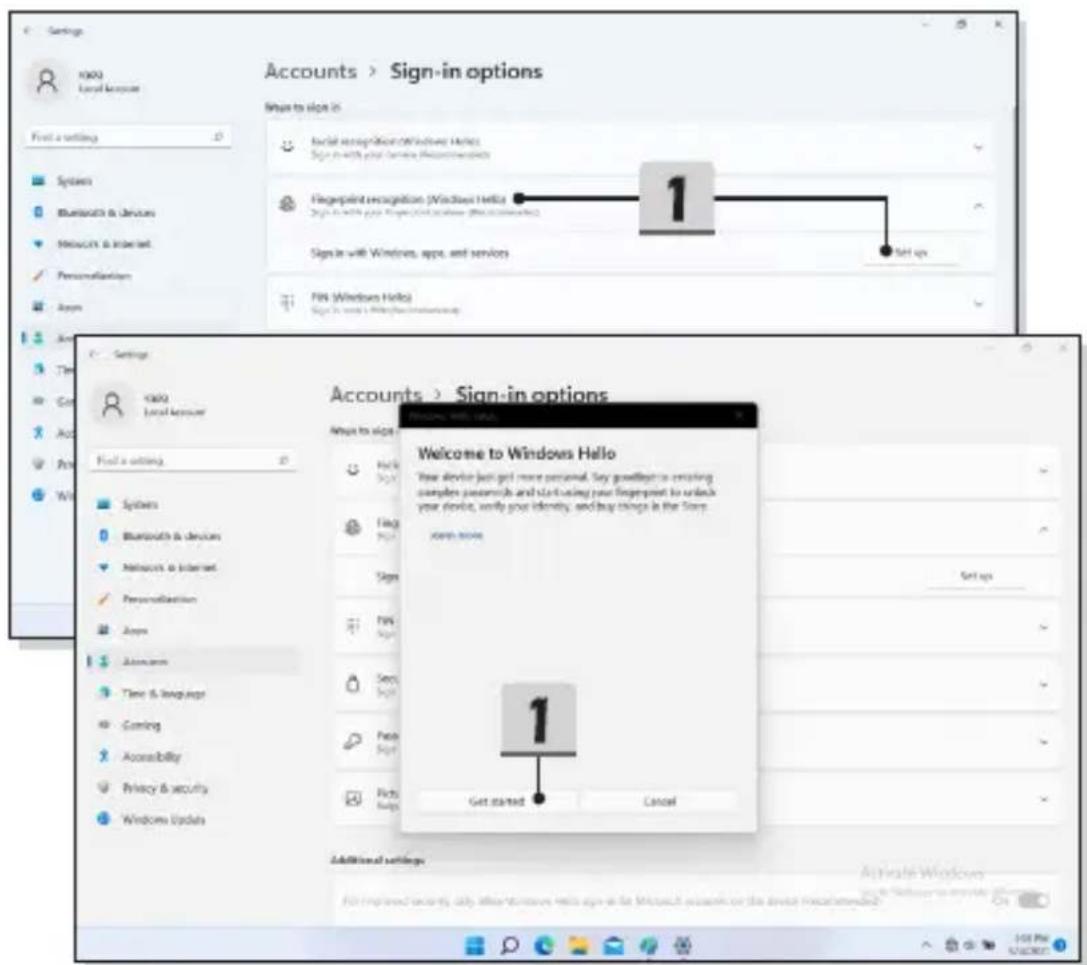
Oprettelse af fingeraftryk til Windows Hello
* Kun for udvalgte modeller
Det er tid til at sige farvel til indtastning af komplekse adgangskoder og starte med at bruge fingeraftryk til at låse din enhed op og verificere din identitet.
- Vælg [Fingerprint Recognition (Windows Hello)] (Fingeraftryksgenkendelse (Windows Hello)), klik på [Set up] (Konfigurer) for at åbne installationsguiden til Windows Hello, og klik derefter på [Get Started] (Kom i gang) for at fortsætte.
- Bekræft din PIN til Windows Hello.
- Placer din foretrukne finger på fingeraftrykssensoren. Du vil blive bedt om at swipe den samme finger nogle få gange for at konfigurere Windows Hello.
- Klik på [Add Another] (Tilføj en anden), hvis du vil gentage processen med en anden finger.
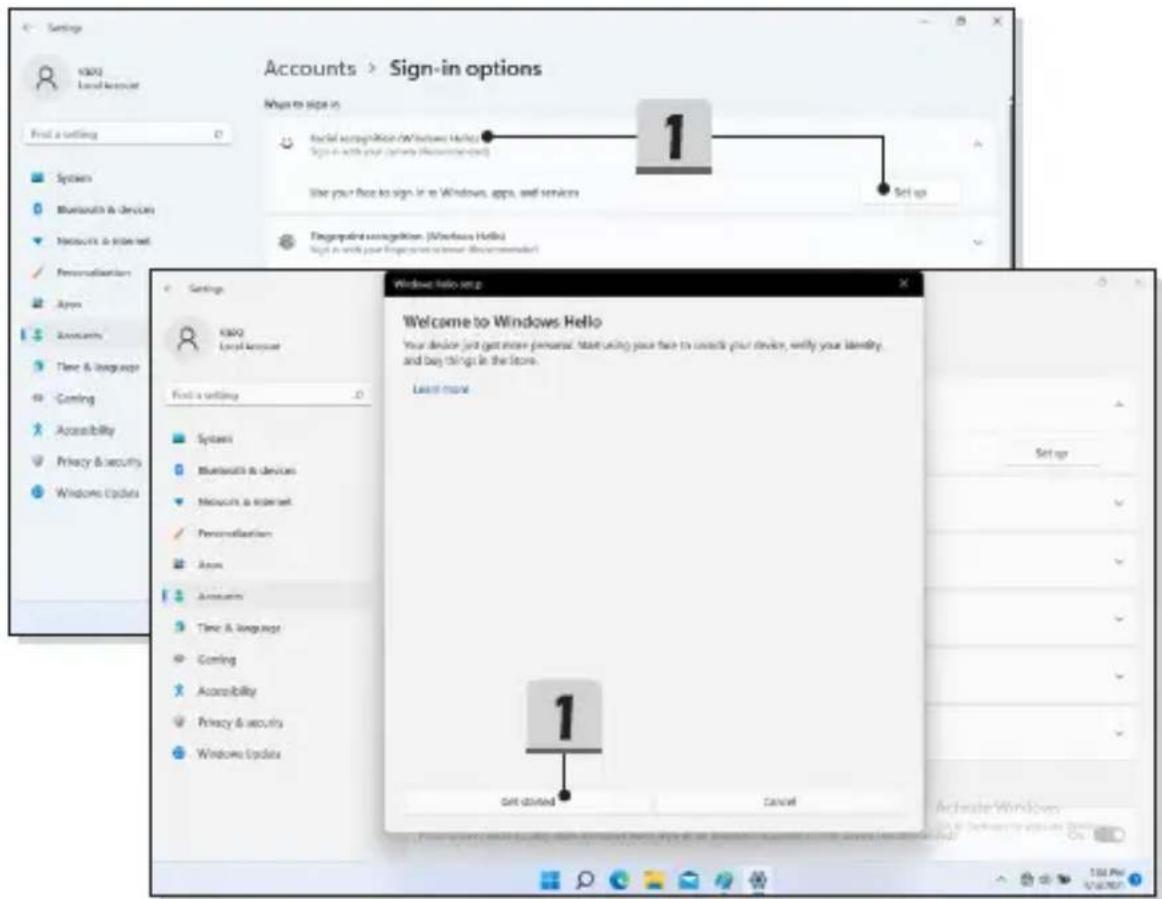
Oprettelse af ansigtsgenkendelse til Windows Hello
* Kun for udvalgte modeller
Din model er nu blevet mere personlig. Start med at bruge dit ansigt til at låse din enhed op og bekræfte din identitet.
- Vælg [Facial Recognition (Windows Hello)] (Ansigtsgenkendelse (Windows Hello)), klik på [Set up] (Konfigurer) for at åbne installationsguiden til Windows Hello, og klik derefter på [Get Started] (Kom i gang) for at fortsætte.
- Bekræft din PIN til Windows Hello.
- Placer dit ansigt i centrum af rammen der optræder på skærmen. Kameraet vil registrere dit ansigt.
- Gennemfør konfigurationen. Hvis du bar briller under konfiguration af ansigtsgenkendelse, klik på [Improve recognition] (Forbedr genkendelse) for at gå igennem konfigurationen igen uden briller. Dette vil hjælpe systemet med at genkende dig med og uden briller. Klik på [Remove] (Fjern) for at annullere konfiguration af ansigts-logon.
Sådan bruges USB-strømdelefunktionen (valgfri)
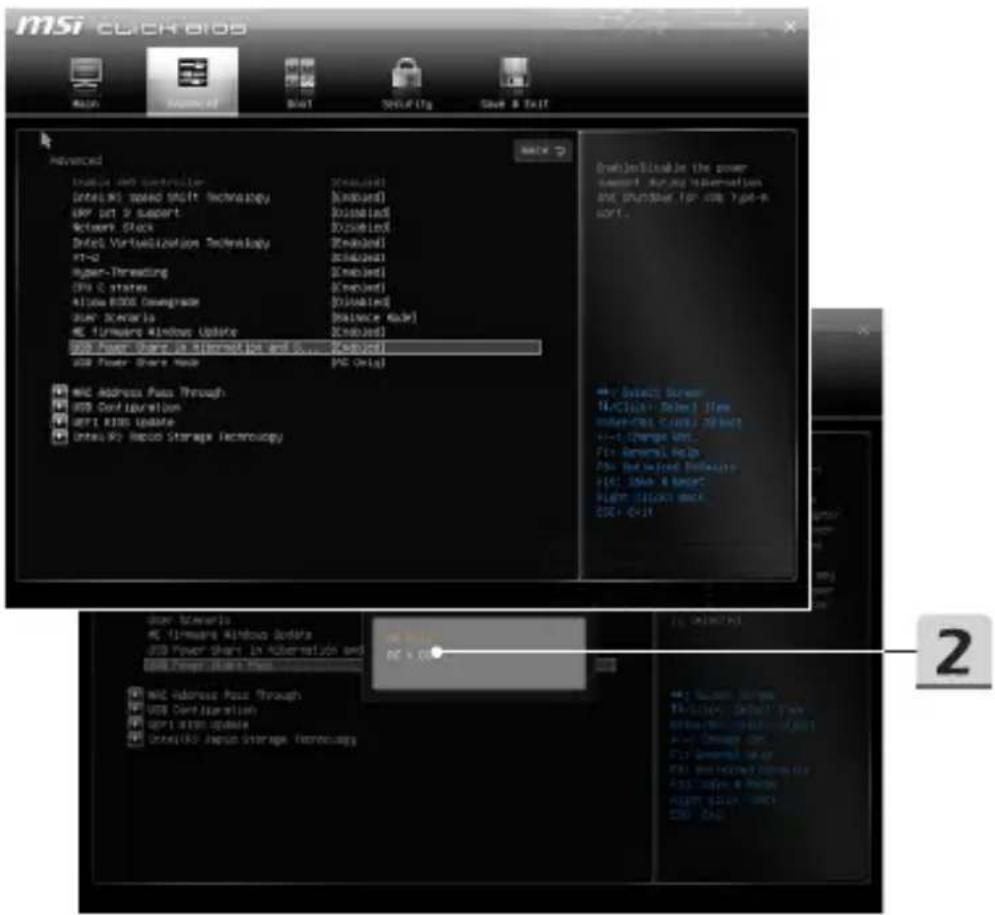
Denne notebook kan valgfrit leveres med en USB-strømdelefunktion via USB-porte Type A, som giver bærbar opladningseffekt til forskellige USB-enheder, såsom mobiltelefoner og powerbanks, mens notebooken er i dvaletilstand eller er slukket tilstand.
- USB-strømdelefunktionen vil kun være tilgængelig i AC-tilstand under standardindstillinger; derfor er det nødvendigt at tilslutte en AC-strøm til notebooken, inden denne funktion bruges.
- Brugere kan også aktivere brugen af denne funktion under AC- eller DC-tilstand under BIOS-indstillinger; da AC/DC-tilstand er aktiveret, kan det imidlertid påvirke batterilevetiden i en vis udstrækning.
- USB-strømdelefunktionen understøtter kun udvalgte modeller, og figurerne der vist her er kun til reference.