
ZenFone Max M1 - Smartphone ASUS - Gratis brugsanvisning og manual
Find enhedens vejledning gratis ZenFone Max M1 ASUS i PDF-format.


Brugerspørgsmål om ZenFone Max M1 ASUS
0 spørgsmål om dette apparat. Besvar dem du kender, eller stil dit eget.
Stil et nyt spørgsmål om dette apparat
Download vejledningen til din Smartphone i PDF-format gratis! Find din vejledning ZenFone Max M1 - ASUS og tag din elektroniske enhed tilbage i hånden. På denne side er alle dokumenter nødvendige for brugen af din enhed offentliggjort. ZenFone Max M1 af mærket ASUS.
BRUGSANVISNING ZenFone Max M1 ASUS
Trafiksikkerheden kommer først. Vi anbefaler på det kraftigste, at du ikke bruger din enhed, når du kører eller betjener ethvert form for køretøj.

Denne enhed må kun bruges i temperaturomgivelser på mellem 0°C (32°F) og 35°C (95°F).

Sluk enheden i områder, hvor brugen af mobile enheder er forbudt. Sørg altid for at overholde regler og bestemmelser på begrænsede områder, såsom i et fly, en biograf, på hospitaler eller i nærheden af lægeudstyr, gas og brændstof, på byggepladser, sprængningsområder samt andre områder.

Brug kun strømadaptere og kabler, der er godkendt af ASUS til brug med denne enhed. Sørg for at strømadapteren passer med strømoplysningerne på mærkatet, som kan findes på bagsiden af din enhed.

Undgå at bruge beskadigede kabler, eksterne enheder eller andet tilbehør.

Sørg for at holde enheden tør. Enheden må ikke bruges i nærheden af eller udsættes for væsker, regn eller fugt.

Din enhed må godt komme gennem en røntgenmaskine (såsom dem, der bruges i sikkerheden i lufthavnen), men den må ikke udsættes for magnetiske detektorer eller magnetstave.

Skærmen på enheden er lavet af glas. Hvis glasset går i stykker, skal du holde op med at bruge enheden, og undgå at røre ved glassplinterne. Send straks enheden til reparation på et ASUS servicecenter.

Undgå at lytte på høje lydstyrker i længere tid, da dette kan give høreskader.

Træk stikket ud af stikkontakten, inden enheden rengøres. Enhedens skærm må kun rengøres med en ren svamp eller en vaskeklud.

Enheden må kun repareres af et ASUS servicecenter.
Risiko for eksplosion, hvis batteri udskiftes med en forkert type. Bortskaf brugte batterier i henhold til anvisningerne.
Bortskaf IKKE batteriet sammen med husholdingsaffaldet. Symbolet med den overkrydsede affaldscontainer på hjul indikerer, at batteriet ikke må anbringes sammen med husholdningsaffald.
Bortskaf IKKE din ASUS Phone sammen med det kommunale affald. Dette produkt er designet på en sådan måde, at dele af det kan gebruges. Dette symbol med den overkrydsede affaldscontainer på hjul angiver, at produktet (elektrisk og elektronisk udstyr samt kviksølvholdige knapcellebatterier) ikke må bortskaffes med det almindelige husholdningsaffald. Tjek de lokale regler for bortskaffelse af elektroniske produkter.

Din ASUS Phone må IKKE brændes. Du må IKKE kortslutte kontakterne. Du må IKKE skille din ASUS Phone ad.
BEMÆRK: For flere juridiske oplysninger og oplysninger om e-mærkning, bedes du se under Settings (Indstillinger) > About (Om) > Legal information (Juridiske oplysninger) / Regulatory labels (Mærkater med lovgivende oplysninger) på din enhed.
BEMÆRK: App-beskrivelserne i denne vejledning er kun til reference, og svarer muligvis ikke nøjagtigt til, hvad du ser på din enhed.
Indholdsfortegnelse
1 Gør din Zen klar!
Velkommen! 7
Klargør din ASUS Phone!......8
Førstegangsbrug 14
Sådan bruges touch-skærmen 15
2 Der er intet sted som hjemme
Funktioner på startskærmen....18
Skrivebordsmiljø....18
Hurtigindstillinger....19
Meddelelser 20
Tilpasning af din startskærm....21
Widgets 21
Wallpapers 22
Easy Mode (∅get brugervenlighed) 23
Børnefunktion....26
Indstilling af dato og klokkeslæt....28
Sådan indstilles läseskærmen....29
Fingeraftrykssensor 30
Sådan tændes din ASUS-telefonen for første gang 30
Oprettelse af dit fingeraftryk via Settings (Indstillinger)....31
Ansigtslås 32
Indstilling af ansigtslås fra Settings (Indstillinger) 32
3 Arbejd hårdt, men spil hårdere
Chrome 35
Sådan starter du Chrome....35
Sådan deles en side 36
Sådan bogmærker du sider 36
Slettelse af browsingdata....36
Gmail....37
Google Calendar 38
Oprettelse af begivenheder....38
Redigering eller fjernelse af begivenheder....38
Ofte spurgte spørgsmål om ZenUI 42
4 Hold kontakten
Ring med stil 43
Dobbelt SIM-kort....43
Opkald 45
Når du modtager opkald 47
Andre opkaldsindstillinger....48
Styring af flere opkald....49
Optagelse af opkald 49
Administration af dine kontaktpersoner....50
Indstillinger for dine kontaktpersoner....50
Sådan indstilles din profil 50
Sådan tilføjes kontaktpersoner ....51
Sådan markerer du dine foretrukne kontaktpersoner....52
Brug af sociale netværk med dine kontaktpersoner ....53
Send beskeder og mere....54
Google Messenger....54
Brug af hovedtelefoner 55
Tilslutning af lydstikket ....55
Google Play Music 56
6 Dine smukkeste øjeblikke
Indfang de særlige øjeblikke 57
Sådan startes kamera-appen 57
Avancerede kamerafunktioner....59
Sådan bruges galleriet 61
Sådan ser du billedets placering....61
Sådan deles filerne i galleriet....61
Sådan slettes filerne i galleriet....61
Sådan redigeres et billede....62
7 Hold kontakten
Mobilnetværk (kun på udvalgte modeller) 63
Sådan slår du mobilnetværket til....63
Wi-Fi 63
Sådan slås Wi-Fi til 63
Tilslutning til et Wi-Fi-netværk....64
Sådan slås Wi-Fi fra....64
Bluetooth ^® 64
Sådan slås Bluetooth®til....64
Sådan forbinder du din ASUS Phone til en Bluetooth®-enhed....65
Sådan afbrydes forbindelsen mellem din ASUS Phone og Bluetooth®-enheden......65
Internetdeling....66
Wi-Fi Hotspot 66
Internetdeling via Bluetooth....67
8 Rejser og kort
Vejret 68
Sådan åbner du vejr-appen 68
Startskærmen i vejr-appen 69
Ur....70
Sådan åbnes ur-appen 70
Vækkeur....70
Verdensur 71
Stopur....72
9 Zen Everywhere
Særlige Zen-værktøjer 73
Lydoptager....73
Lommeregner....73
Lydoptager....74
PowerMaster 76
Hold din enhed opdateret....77
Opdatering af dit system....77
Lager 77
Sikkerhedskopiering og nulstilling....77
Nulstil 78
Sådan holdes din ASUS Phone sikker....78
Tillæg
Sikkerhedsinformation 82
Meddelelser 84
Grundlæggende oplysninger
1
Velkommen!
ASUS Zen UI er en charmerende og intuitiv brugerflade, der udelukkende bruges på ASUS Phone. Den indeholder særlige apps, der er integreret i eller med andre apps, som kan tilpasses dine individuelle behov og gøre dit liv lettere, samtidig med at du kan have det sjovt med din ASUS Phone.

Kamera
Med teknologien PixelMaster kan du indfange de smukkeste øjeblikke i levende billeder og videoer af høj kvalitet.

Filmanager
Filhåndteringen bruges til at finde og administrere dataene, der er gemt på din ASUS Phone, samt på forbundne eksterne lagerenheder.
BEMÆRK: Appsene til ASUS Zen UI kan muligvis ikke fås i alle regioner eller til alle ASUS Phonemodeller. Stryg op fra den nederste kant på startskærmen, for at se de tilgængelige apps på din ASUS Phone.
Få styr på din enhed, og få den op at køre på ingen tid.
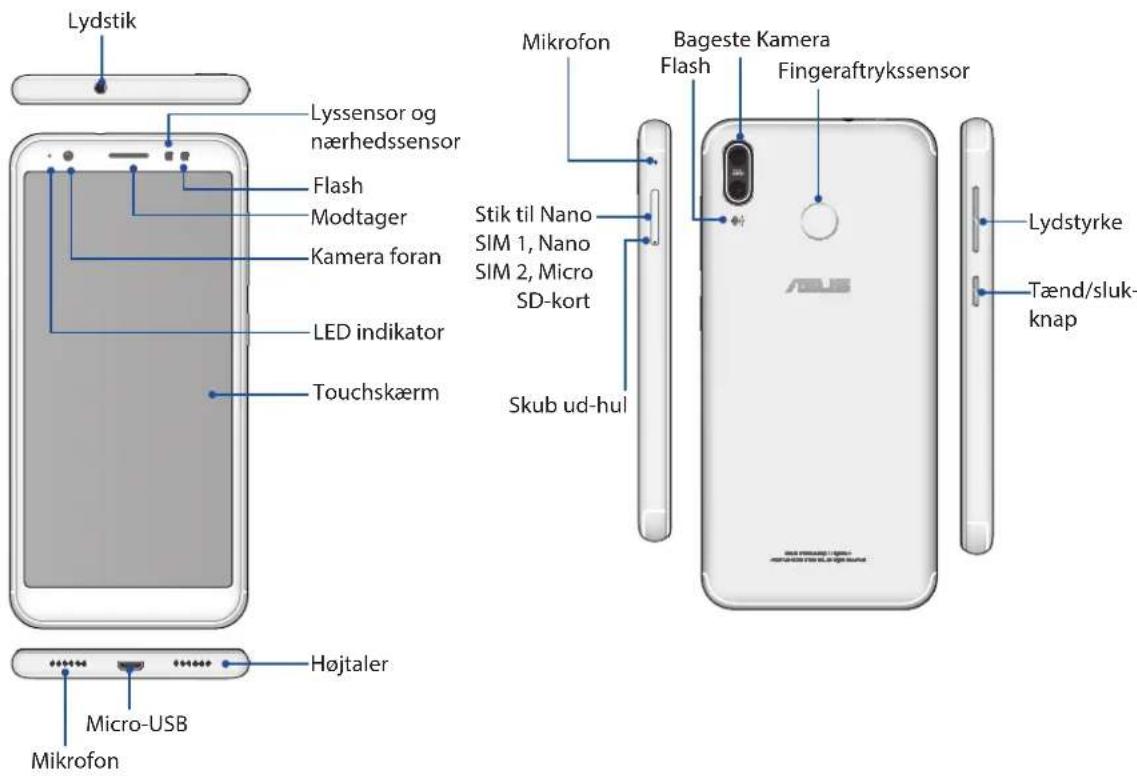
text_image
Lydstik Lyssensor og nærhedssensor Flash Modtager Kamera foran LED indikator Touchskærm Mikrofon Bageste Kamera Flash Fingeraftrykssensor Stik til Nano SIM 1, Nano SIM 2, Micro SD-kort Skub ud-hul Højtaler Micro-USB Mikrofon Lydstyrke Tænd/sluk-knapADVARSEL!
- For at undgå problemer med netværksforbindelser og batteriet:
• Må du IKKE putte et metalmærke på antennen.
- Må dulKKE bruge et beskyttende etui/case af metal på din ASUS-telefon.
- Må du IKKE tildække antenneområdet med dine hænder eller andre genstande, når du bruger nogle af funktionerne, såsom når du foretager opkald eller bruger en mobildataforbindelse.
- Vi anbefaler, at du bruger ASUS-kompatible skæmbeskyttere. Hvis du bruger skæmbeskyttere, der ikke er kompatible med ASUS, kan sensoren i din ASUS-telefon holde op med at virke ordentligt.
BEMÄRK:
- Vi anbefaler, at du ikke bruger en skæmbeskytter, da den kan forstyrre sensoren. Hvis du ønsker at bruge en skæmbeskytter, skal du sørge for at den ikke spærre for sensoren.
- Sørg for, at enheden altid holdes tør, især trykskærmen. Vand eller andre væsker kan før, at trykskærmen holder op med at virke.
Installation af et nano-SIM-kort/hukommelseskort
BEMÆRK: For ikke at beskadige stikkene, skal du sørge for, at bruge et standard nano SIM-kort uden en SIM-adapter. Brug heller ikke et beskåret SIM-kort.
- Nogle hukommelseskort er muligvis ikke kompatible med din ASUS Phone. Sørg for, at du kun bruger kompatible hukommelseskort, så du ikke taber data, skader enheden eller hukommelseskortet, eller begge dele.
• MicroSD-kort sælges separat.
FORSIGTIG! Du bedes være ekstra forsigtig med nano-SIM-kortet/hukommelseskortet. ASUS er ikke ansvarlig for datatab eller skader på dit nano-SIM-kort/hukommelseskort..
Sådan sættes et nano-SIM-kort/hukommelseskort i enheden:
- Stik en nål i hullet på stikket til Micro SIM/ Nano SIM-kort, for at skubbe bakken ud.
FORSIGTIG!
- Undgå, at beskadige låget til stikket, eller ødelægge dine negle, når du tager låget af.
• Låget til stikket må ikke tvinges af, vrides eller drejes. -
Brug ikke skarpe redskaber eller opløsningsmidler på din enhed, da dette kan ridse den.
-
Indsæt Nano SIM / MicroSD-kortet i kortholderen.
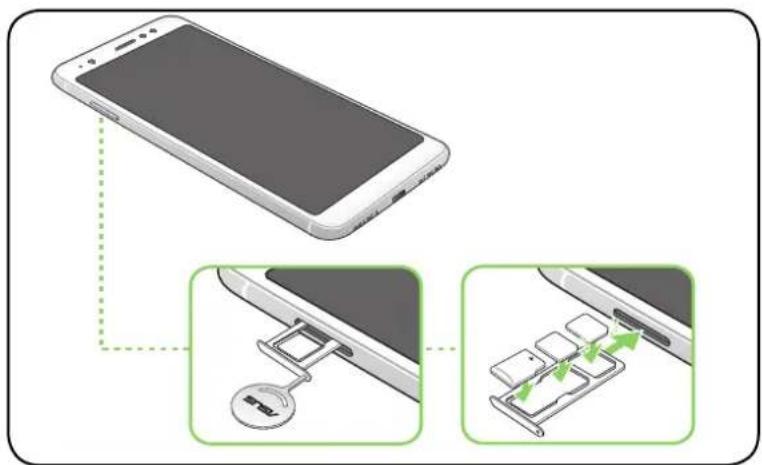
- Tryk forsigtigt bakken i igen, indtil den er helt lukket.
VIGTIGT! Hvis der sættes to simkort i enheden, understøtter kun det ene simkort-stik 4G/3G/2G. Det andet simkort-stik understøtter kun 2G/3G.
Fjernelse af et nano-SIM-kort/hukommelseskort
FORSIGTIG!
- Du bedes være ekstra forsigtig, når du sætter Nano-SIM-kortet i. ASUS er ikke ansvarlig for tab af eller skade på dit Nano-SIM-kort.
- Hukommelseskortet skal først frakobles, før det kan tages sikkert ud af enheden. For at trykke hukommelseskortet ud, skal du stryge ned for øverste kant på din skærm, og tryk på Settings (Indstillinger) > Storage & memory (Lager og hukommelse), og under Portable storage (Bærbar lagerenhed), skal du trykke på ▲ ved siden af SD.
Sådan fjernes et nano-SIM-kort/hukommelseskort fra enheden:
- Stik en nål i hullet på stikket til Micro SIM/ Nano SIM-kort, for at skubbe bakken ud.
FORSIGTIG!
- Undgå, at beskadige låget til stikket, eller ødelægge dine negle, när du tager låget af.
- Låget til stikket må ikke tvinges af, vrides eller drejes.
-
Brug ikke skarpe redskaber eller opløsningsmidler på din enhed, da dette kan ridse den.
-
Tag nano SIM eller Micro SD-kortet ud af stikket.
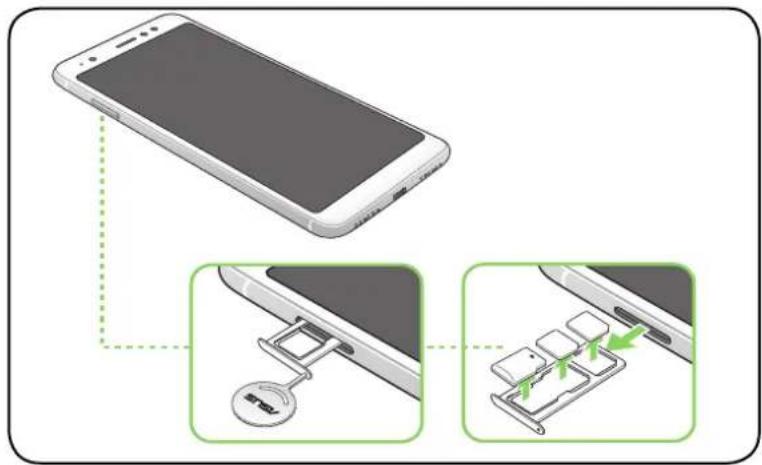
- Tryk forsigtigt bakken i igen, indtil den er helt lukket.
Opladning af din ASUS Phone
Din ASUS Phone er delvist opladet, men den skal lades helt op, inden du bruger den for første gang. Læs følgende vigtige meddelelser og advarsler, inden du lader din enhed op.
VIGTIGT:
- Træk beskyttelsesfilmen af strømadapteren og Micro-USB kablet, inden du bruger den med din enhed.
- Sørg for, at strømadapteren sluttes til en kompatibel stikkontakt. Strømadapteren kan sluttes til enhver stikkontakt med 100\~240 V.
- Strømadapteren til denne enhed har en udgangsspænding på +5V=2A, 10W.
- Når du bruger din ASUS Phone mens den er forbundet til en stikkontakt, skal denne være i nærheden af enheden og let tilgængelig.
- Sørg for at trække strømadapteren ud af stikkontakten, när den ikke er i brug, så du spare på strømmen.
• Du må ikke stille tunge genstande oven på din ASUS Phone.
FORSIGTIG!
- Din ASUS Phone kan blive varmt under opladningen. Dette er normalt, men hvis din enhed bliver usædvanligt varm, skal du trække Micro-USB-kablet ud af enheden og sende den, samt strømadapteren og kablet til et ASUS-kvalificeret servicepersonale.
- For at undgå skader på dit ASUS Phone, strømadapter og Micro-USB, skal du sørge for, at de forbindes ordentligt inden du sætter dem til opladning.
Sådan oplader du din ASUS Phone:
- Slut Micro-USB-kablet på strømadapteren.
- Slut den anden ende af Micro-USB-kablet til din ASUS-telefon.
- Slut strømadapteren til en jordforbundet stikkontakt.
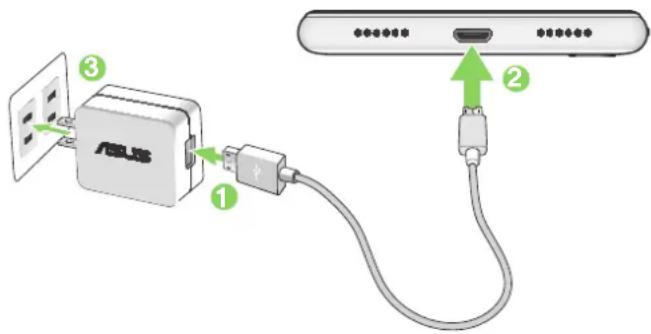
- Hvis du bruger din ASUS Phone, mens den er sluttet til en stikkontakt, skal stikkontakt være let tilgængelig og tæt på enheden.
- Hvis du oplader din ASUS Phone via din computer, skal du sørg for at slutte Micro-USB-kablet til din computers USB 2.0 / USB 3.0 port.
- Undgå at oplade din ASUS Phone på steder, hvor temperaturen er over 35°C (95°F).
- Din ASUS Phone skal oplades i otte (8) timer, inden den bruges med batteri for første gang.
- Status for batteriopladning vises med følgende ikoner:
Lav Oplader ikke Oplader Fuld opladet


BEMÄRK:
- Af sikkerhedsmæssige årsager, må du KUN bruge den medfølgende strømadapter og ledning, for at undgå skade på din enhed og forhindre risikoen for personskader.
- Af sikkerhedsmæssige årsager, må du KUN bruge den medfølgende strømadapter og ledning til, at oplade din ASUS-telefon.
-
Indgangsspændingen mellem stikkontakten og denne adapter rækker fra AC 100V - 240V. Udgangsspændingen via micro USB kablet er jævnstrøm +5V=2A, 10W.
-
Når din ASUS Phone er ladet helt op, skal du først trække USB-kablet ud, inden du trækker strømadapteren ud af stikkontakten.
BEMÄRK:
- Det er muligt, at bruge enheden mens den lader op, men så kan opladningen godt tage længere tid.
- Oplades din enhed via USB-porten på en computer, kan det tage længere tid end normalt at oplade den.
- Hvis din computer ikke forsyner nok strøm til opladningen via USB-porten, skal du oplade din ASUS Phone med strømadapteren sat i en stikkontakt.
Sådan tænder og slukker du for din ASUS Phone
Sådan tændes din enhed
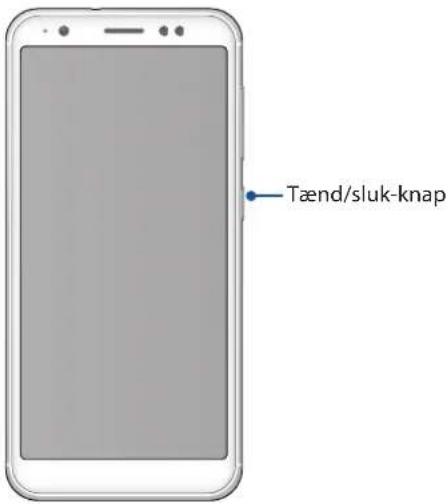
Enheden tændes ved at hold tænd/sluk-knappen neden, indtil den begynder at vibrere og starte op.
Sådan slukkes din enhed
Din enhed slukkes på følgende måde:
-
Hvis din skærm er slukket, skal du trykke på tænd/sluk-knappen for at tænde den. Hvis din skærm er låst, skal du läse den op.
-
Hold tænd/sluk-knappen nede, og tryk på Power off (Sluk), når du bliver spurgt, efterfulgt af OK.
Dvaletilstand
Din enhed sættes på dvale, ved at trykke en gang på tænd/sluk-knappen, hvorefter skærmen slukker.
text_image
Tænd/sluk-knapFørstegangsbrug
Når du tænder din ASUS Phone for første gang, fører opsætningsguiden dig igennem opsætningsprocessen. Følg vejledningen på skærmen for at indstille sprog, indtastningsmetoder, mobilnetværk, Wi-Fi og sikkerhedsfunktioner, og for at synkronisere dine konti og konfigurere dine navigationstjenester.
Brug din Google- eller ASUS-konto til at opsætte din enhed. Hvis du ikke har en Google- eller ASUS-konto, anbefales det, at du opretter en.
Google-konto
Med en Google-konto, får du mulighed for at gøre følgende i Android-systemet:
- Se og organisere alle dine oplysninger, hvor du end befinder dig.
• Lave sikkerhedskopier af alle dine data. - Bruge Googles tjenester, hvor du end befinder dig.
ASUS-konto
Hvis du har en ASUS-konto, kan du nyde godt af følgende fordele:
- Personlig supportservice og garantiforlængelse fra ASUS på registrerede produkter.
• Gratis 5GB Cloud-lagerplads. - Modtage de seneste enheds- og firmwareopdateringer.
Batteriet er din ASUS Phones livline. Her er nogle tips, der kan hjælpe med at spare på batteriet i din ASUS Phone.
– Luk alle åbne apps, som ikke bruges.
- Sæt din tablet i dvale ved at trykke på knappen Tænd/Sluk, när den ikke skal bruges.
- Skru ned for lysstyrken på skærmen.
– Hold lydstyrken på et lavt niveau.
- Slå Wi-Fi-funktionen fra.
- Slå Bluetooth-funktionen fra.
- Slå skærmens automatiske drejefunktion fra.
- Slå alle auto-synkroniseringsfunktionerne fra.
Sådan bruges touch-skærmen
Følgende håndbevægelser bruges på touch-skærmen, for at åbne apps, åbne indstillinger og navigere på din ASUS Phone.
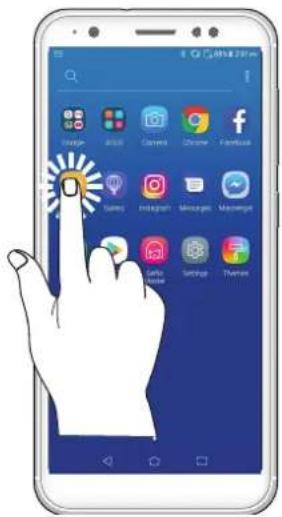
Sådan åbner du apps og vælger menupunkter
Udfør en af følgende handlinger:
• Tryk på en app, får at åbne den.
- For at vælge et menupunkt i f.eks. filhåndteringen, skal du blot trykke på den.
Udfør en af følgende handlinger:
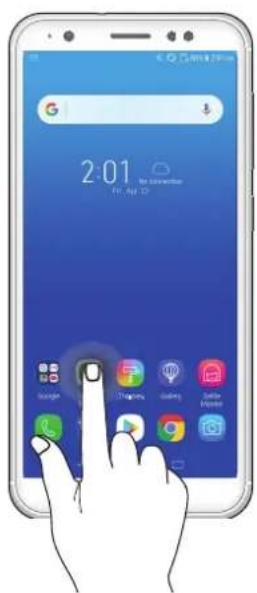
- For at flytte en app eller widget, skal du holde fingeren på den, og trække den til det ønskede sted.
- For at slette en app eller widget fra startskærmen, tryk og hold fingeren på elementet, skal du holde fingeren på den og trække den til Remove (fjern).
Sådan bladrer du gennem sider eller skærme
Udfør en af følgende handlinger:
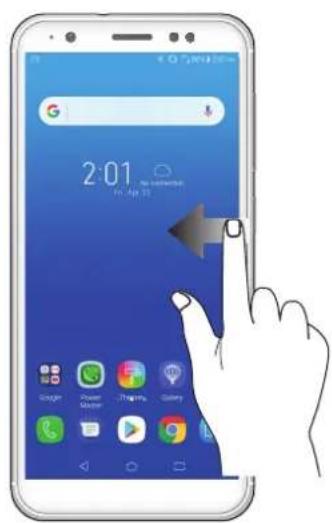
- Stryg fingeren til venstre eller til højre, for at skifte mellem skærmene, og for at åbne Googles søgeside.
- Rul op eller med fingeren for at gå gennem websider eller listen over menupunkter.
Spred to fingre på touch-skærmen, for at zoome ind på et billede i galleriet, på et kort eller på en hjemmeside.

Saml to fingre på touch-skærmen, for at zoome ud på et billede i galleriet, på et kort eller på en hjemmeside.
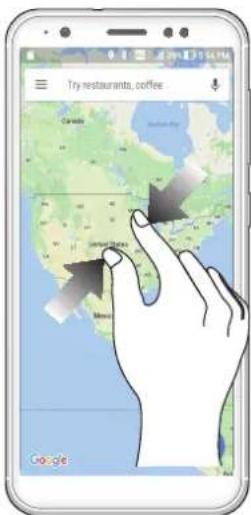
BEMÆRK: På nogle hjemmesider kan du muligvis ikke zoome ind og ud, da disse sider er lavet, så de passer til skærmen på din mobiltelefonen.
Der er intet sted som hjemme
2
Funktioner på startskærmen
Skrivebordsmiljø
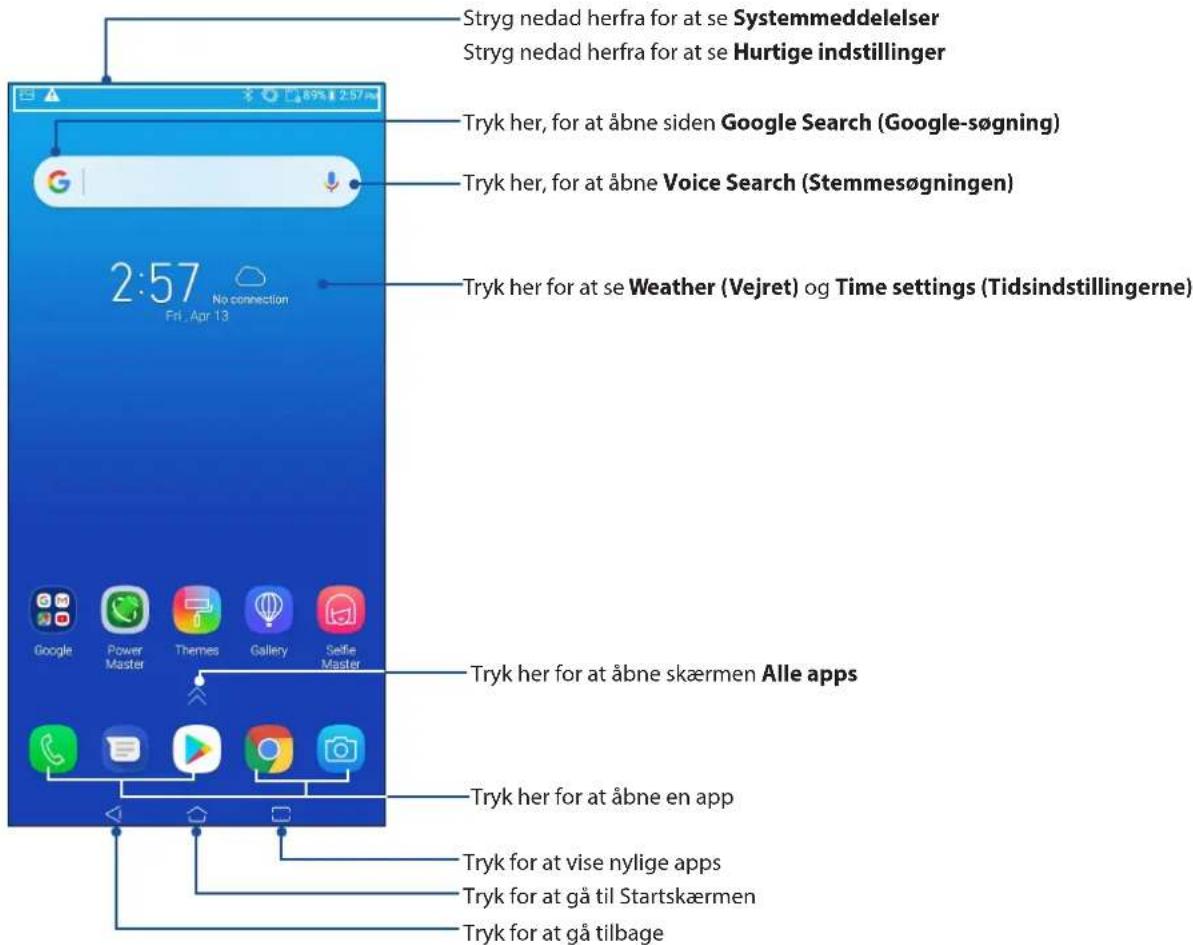
Få påmindelser om vigtige begivenheder, opdater dine apps og systemet, se vejrudsigter og modtag SMS-beskeder fra folk, der virkelig betyder noget for dig - alt sammen lige fra startskærmen.
text_image
Stryg nedad herfra for at se Systemmeddelelser Stryg nedad herfra for at se Hurtige indstillinger Tryk her, for at åbne siden Google Search (Google-søgning) Tryk her, for at åbne Voice Search (Stemmesøgningen) Tryk her for at se Weather (Vejret) og Time settings (Tidsindstillingerne) Tryk her for at åbne skærmen Alle apps Tryk her for at åbne en app Tryk for at vise nylige apps Tryk for at gå til Startskærmen Tryk for at gå tilbageHurtigindstillinger
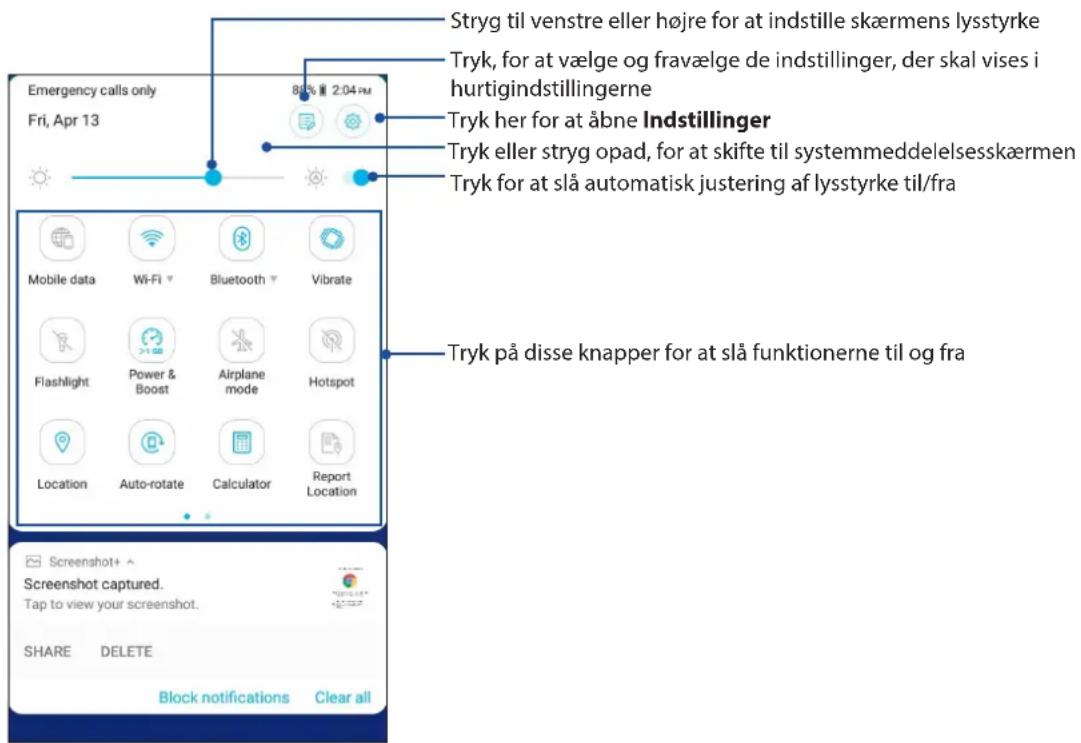
Med meddelelsespanelet i hurtigindstillingerne kan du få adgang til forskellige trådløse funktioner og indstillinger på din ASUS Phone. Hvert af disse træk er vist med en knap.
For at åbne hurtigindstillingspanelet, skal du stryge nedad to gange fra øverste skærmkant.
BEMÆRK: Hvis knappen er blå betyder det, at funktionen er slået til, og hvis den er grå, at den er slået fra.
text_image
Emergency calls only Fri, Apr 13 80% 2:04 PM Stryg til venstre eller højre for at indstille skærmens lysstyrke Tryk, for at vælge og fravælge de indstillinger, der skal vises i hurtigindstillingerne Tryk her for at åbne Indstillinger Tryk eller stryg opad, for at skifte til systemmeddelelsesskærmen Tryk for at slå automatisk justering af lysstyrke til/fra Mobile data Wi-Fi Bluetooth Vibrate Flashlight Power & Boost Airplane mode Hotspot Location Auto-rotate Calculator Report Location Tryk på disse knapper for at slå funktionerne til og fra Screenshot+ ↑ Screenshot captured. Tap to view your screenshot. SHARE DELETE Block notifications Clear allEkstra funktioner
Sådan tilføjes funktioner fra hurtigindstillingspanelet:
1 Start hurtigindstillingerne, og tryk på 📋.
2. Stryg opad Træk for, at tilføje felter.
3. Under fanen Drag to add tiles (Træk, for at filføje felter), skal du trykke og trække et ikon opad, for at føje det til hurtigindstillingspanelet.
4. Tryk på ←, for at gå tilbage og se det aktuelle hurtigindstillingspanel.
Fjernelse af funktioner
Sådan fjernes funktioner fra hurtigindstillingspanelet:
1 Start hurtigindstillingerne, og tryk på 📋.
2. Tryk og træk et ikon under Drag til add tiles (Træk, for at tilføje felter), for at fjerne det fra hurtigindstillingspanelet.
Meddelelser
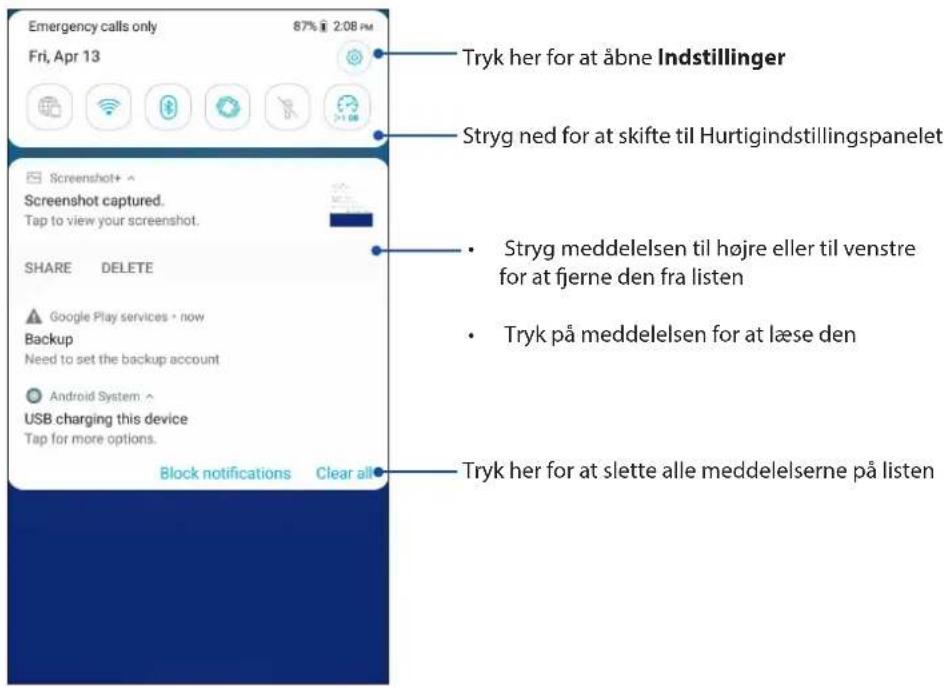
I Meddelelserne kan du se de seneste opdateringer og systemændringer, der er lavet på din ASUS Phone. Skæmbilledet i systemmeddelelserne er intuitivt og kan styres på følgende måder:
For at åbne Meddelelsespanelet, skal du stryge nedad fra øverste skærmkant.
text_image
Emergency calls only 87% 2:08 PM Fri, Apr 13 Tryk her for at åbne Indstillinger Stryg ned for at skifte til Hurtigindstillingspanelet Screenshot+ ^ Screenshot captured. Tap to view your screenshot. SHARE DELETE Google Play services - now Backup Need to set the backup account Android System USB charging this device Tap for more options. Block notifications Clear all • Stryg meddelelsen til højre eller til venstre for at fjerne den fra listen • Tryk på meddelelsen for at læse den Tryk her for at slette alle meddelelserne på listenTilpasning af din startskærm
Sæt dit eget personlige præg på startskærmen. Vælg et attraktivt design som baggrund, tilføj genveje, så du hurtigt kan åbne dine favorit-apps og tilføj widgets, så du hurtigt kan se vigtige oplysninger. Du kan også tilføje flere sider, så du har plads til flere apps og widgets på startskærmen.
Sådan åbnes skærmen Manage Home screen (Administrer startskærm):
- Hold fingeren på et tomt sted på startskærmen.
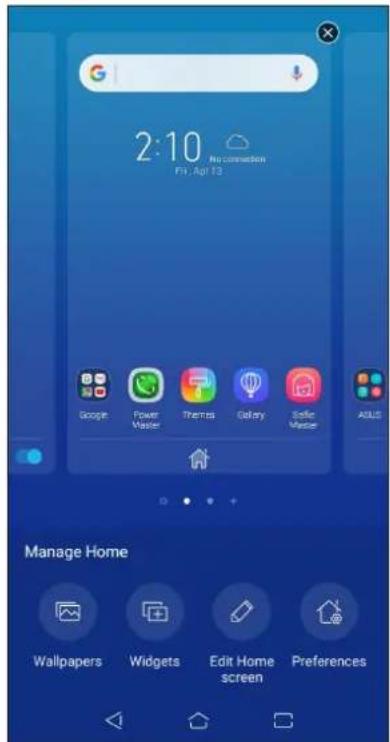
Du kan putte widgets, som er små dynamiske apps, på din startskærm. Widgets giver dig en hurtig oversigt over vejrudsigten, begivenheder i din kalender, batteristatus og meget mere.
Sådan tilføjer du widgets
Sådan tilføjes en widget:
- Hold fingeren på et ledigt sted på startskærmen, og vælg derefter Widgets.
- I skærmen Widgets, skal du holde fingeren på den ønskede widget, og derefter trække den hen til en ledig plads på startskærmen.
Sådan fjerner du en app-genvej:
Åbn startskærmen, hold fingeren på den ønskede widget og træk den hen til Fjern øverst på skærmen.
Wallpapers
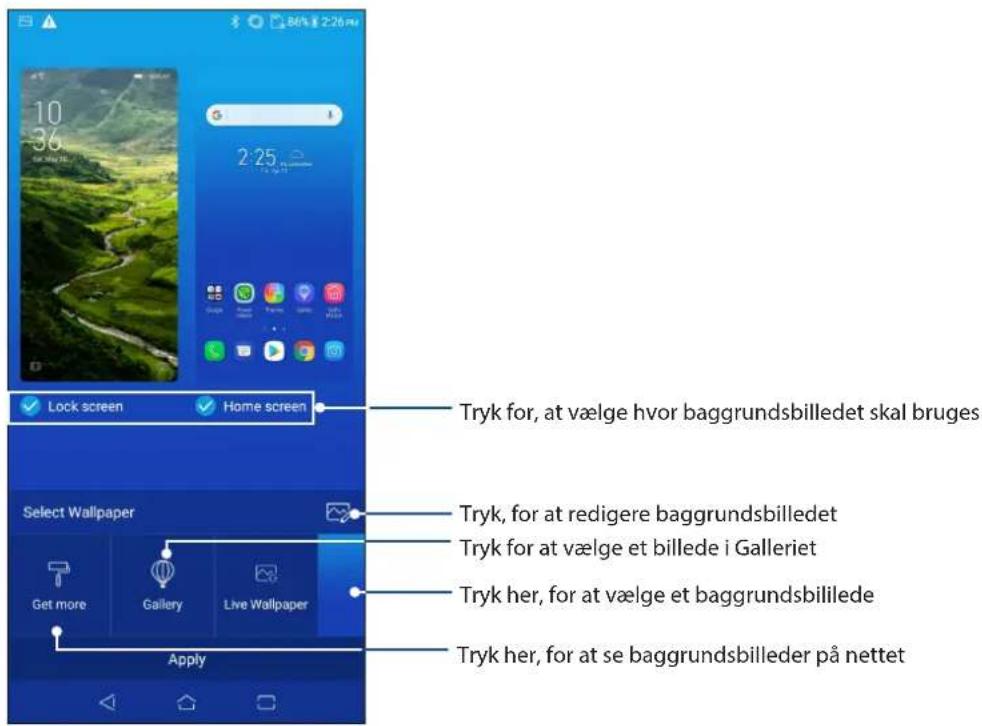
Giv dine programmer, ikoner og andre Zen-elementer en flot baggrund at sidde på. Du kan downloade ikonpakker og baggrundsbilleder på internettet. Du kan også vælge et animeret baggrundsbillede, så skærmen bliver mere livlig.
text_image
86% 2:26 pm 10 36 2:25 Lock screen Home screen Tryk for, at vælge hvor baggrundsbilledet skal bruges Select Wallpaper Get more Gallery Live Wallpaper Apply Tryk, for at redigere baggrundsbilledet Tryk for at vælge et billede i Galleriet Tryk her, for at vælge et baggrundsbillede Tryk her, for at se baggrundsbilleder på nettetAnvende baggrundsbilledet
Sådan anvender du et baggrundsbillede:
- Hold fingeren på et tomt sted på startskærmen, og vælg Wallpapers (Baggrundsbilleder).
- Vælg om baggrundsbilledet skal bruges på Home screen (Startskærm) eller Lock screen (Låseskærm).
- Vælg et baggrundsbillede, og tryk derefter på Apply (Anvend).
Sådan tilføjes en animeret baggrund
Sådan tilføjer du en animeret baggrund:
1 Hold fingeren på et ledigt sted på startskærmen, og vælg derefter Baggrunde.
2. Tryk på Live Wallpaper (Live baggrundsbillede).
3. Vælg et animeret baggrundsbillede, og tryk derefter på Set Wallpaper (Anvend baggrundsbillede).
BEMÆRK: Du kan også vælge et baggrundsbillede via Settings (Indstillinger) > Wallpaper (Baggrundsbilleder).
Sådan redigerer du din startskærm
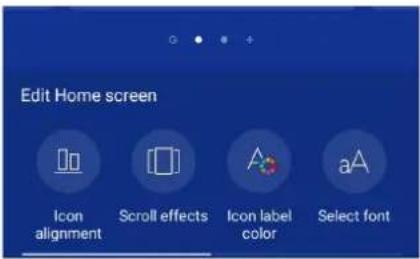
Du kan udvide din startskærm, vælge en rulleeffekt, ændre ikon og skrifttype, justere størrelsen og farven på ikon- og skrifttype, og Justere ikoner til toppen eller bunden af skærmen.
-
Hold på et tomt sted på startskærmen, og vælg Edit Home screen (Rediger startskærmen).
-
Tryk på en funktion for at redigere din startskærm.
Easy Mode (∅get brugervenlighed)
Easy Mode (∅get brugervenlighed) gør det nemmere at betjene din ASUS Phone. Den bruger en intuitiv grænseflade med store ikoner, knapper og skriftstørrelsen, så gør teksterne nemmere at læse og telefonen mere brugervenlig. I Easy Mode (∅get brugervenlighed) er det også nemmere at bruge de grundlæggende funktioner, såsom at foretage opkald, sende beskeder og meget mere.
Aktivering af Easy Mode (∅get brugervenlighed)
Sådan aktiveres Easy Mode (∅get brugervenlighed):
-
Åbn indstillingsskærmen på en af følgende måder:
-
Åbn hurtigindstillingerne, og tryk derefter på ⚙️.
-
Stryg op fra den nederste kant på din startskærm, og tryk på Settings (Indstillinger).
-
Tryk på Advanced (Avanceret).
-
Stil Easy Mode (∅get brugervenlighed) på ON (TIL).
Tilføjelse af genveje
I Easy Mode (∅get brugervenlighed) er det muligt, at tilføje op til 36 app-genveje på startskærmen.
- Stryg til højre på startskærmen, og tryk derefter på

- På skærmen "All apps" (Alle apps), skal du vælge app'en, som du ønsker at føje til listen.
Fjernelse af genveje
Gør følgende:
- Tryk på

Tilføjelse af kontakter
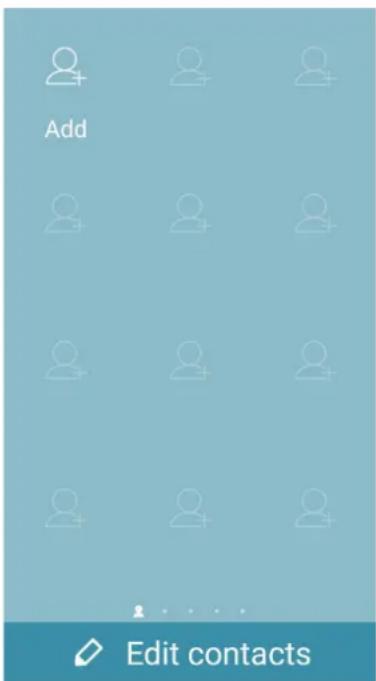
I Easy Mode (∅get brugervenlighed) kan du tilføje dine ofte brugte kontakter på startskærmen.
- Stryg til venstre på startskærmen, og tryk derefter på

- På skærmen Contacts (Kontakter) skal du vælge den kontaktperson, du vil føje til listen.
Sådan fjernes en kontaktperson
Gør følgende:
- Stryg til venstre på startskærmen, og tryk derefter på Edit contacts (Rediger kontakter).
- Vælg den eller de kontaktpersoner, du vil fjerne fra listen, og tryk på Delete (Slet).
Deaktivering af funktionen Easy Mode (∅get brugervenlighed)
Sådan deaktiveres funktionen Easy Mode (∅get brugervenlighed):
- Stryg nedad for øverste skærmkant, og tryk på
- Tryk på Advanced (Avanceret).
- Stil Easy Mode (∅get brugervenlighed) på OFF (FRA).
Børnefunktion
Børnefunktionen er en forældrekontrolfunktion, som kan bruges til at begrænse dine børns brug af telefonen, herunder app-adgang og begrænsning af forbrug og blokering af indgående opkald.
Brug af børnefunktionen
Sådan bruges børnefunktionen:
- Åbn indstillingskærmen på en af følgende måder:
• Start hurtigindstillingerne, og tryk på

- Stryg op fra den nederste kant på din startskærm, og tryk på Settings (Indstillinger).
- Tryk på Advanced (Avanceret) > Kids Mode (Børnefunktion).
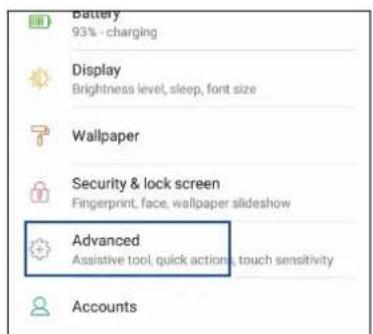
-
Opret din pinkode. Vælg et sikkerhedsspørgsmål, og indtast i dit svar.
-
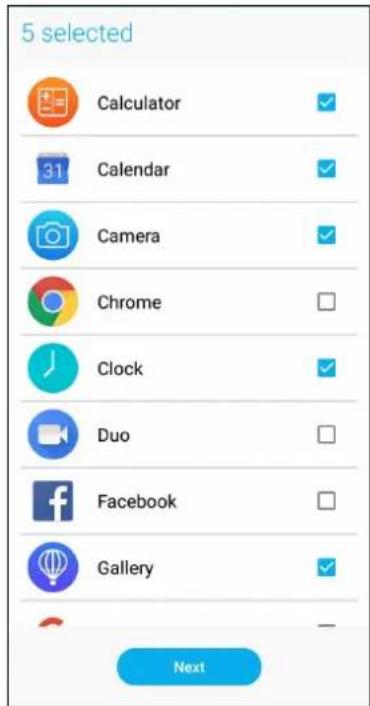
Vælg de apps, du ønsker at vise, når børnefunktionen er slået til, og tryk derefter på Next (Næste).
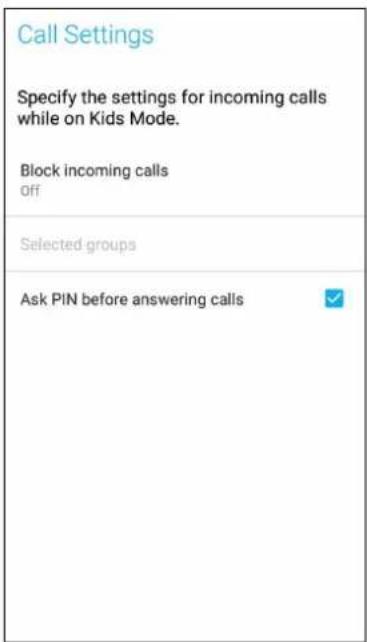
- Konfigurer indstillingerne for indgående opkald, og tryk derefter på Finish (Udfør).
- Tryk på for, at konfigurere flere indstillinger til børnefunktionen.
- Tryk på for, at slå børnefunktionen fra.
Indstilling af dato og klokkeslæt
Som standard synkroniseres datoen og klokkeslættet på startskærmen automatisk med dine indstillingerne fra din telefonudbyder.
Sådan ændrer du datoen og klokkeslættet:
-
Åbn skærmen "Settings" (Indstillinger) på en af følgende måder:
-
Åbn hurtigindstillingerne, og tryk derefter på ⚙️.
-
Stryg op fra den nederste kant på din startskærm, og tryk på Settings (Indstillinger).
-
Rul ned på skærmen Indstillinger, og vælg System > Dato og tid.
-
Stil Automatic date & time (Automatisk dato og tidspunkt) og Automatic time zone (Automatisk tidszone) på OFF (FRA).
-
Juster dato og klokkeslæt.
-
Vælg den ønskede tidszone.
-
Du kan vælge at bruge 24-timers formatet, hvis du foretrækker det.
BEMÆRK: Se også afsnittet Ur.
Indstil ringtonerne for opkald og meddelelser, såsom SMS-beskeder, e-mails og påmindelser. Du kan også slå lydene på tastaturet, knapperne og låseskærmen til og fra, og du kan vælge om din ASUS Phone skal vibrere, når du trykker på den.
Sådan konfigureres lydindstillingerne:
-
Åbn skærmen "Settings" (Indstillinger) på en af følgende måder:
-
Åbn hurtigindstillingerne, og tryk derefter på ⚙️.
-
Stryg op fra den nederste kant på din startskærm, og tryk på Settings (Indstillinger).
-
Vælg Sound & Vibration (Lyd og vibration) og vælg dine ønskede lydindstillinger.
Låseskærm
Som standard vises låseskærmen, når du tænder for din enhed, og når du aktiverer den fra dvaletilstanden. Fra låseskærmen kan du gå videre til Android®-systemet ved at stryge på berøringsskærmen.
Sådan indstilles läseskærmen
Hvis du ønsker at ændre standardindstillingen for låseskærmen, som er Swipe (Stryg), skal du gøre følgende:
-
Start hurtigindstillingerne, og tryk på
-
Vælg Security & lock screen (Sikkerhed og låseskærm).
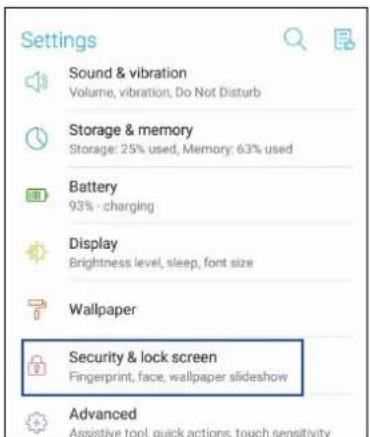
- I det næste skærmbillede skal du trykke på Skærmlås.
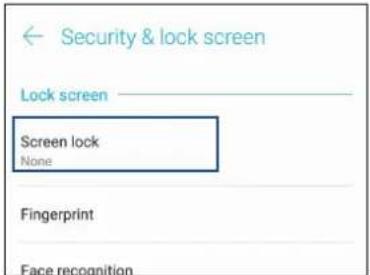
- Tryk på skærmlåsen, du ønsker at bruge.
BEMÆRK: Du kan læse mere i afsnittene Sådan holdes din ASUS Phone sikker.
Fingeraftrykssensor
Fingeraftrykssensoren forhindrer andre i at bruge din ASUS-telefon uden din tilladelse. Du kan bruge dit fingeraftryk til at låse enheden op, få adgang til dine telefonopkald og data. Når du opretter dit fingeraftryk, skal du også konfigurere din skærms låsemetode for, når enheden starter op.
Sådan tændes din ASUS-telefonen for første gang
Sådan oprettes dit fingeraftryk, när du bruger din ASUS-telefon for første gang:
- Sørg for at fingeraftryksmodulet og din finger er ren og tør.
- På velkomstsiden skal du følge vejledningerne på skærmen til siden Protect your phone (Beskyt din telefon), og marker Set up fingerprint (Opret fingeraftryk).
-
Klik på NEXT (NÆSTE) for at gå til siden Add a fingerprint (Tilføj et fingeraftryk), og klik derefter på NEXT (NÆSTE), for at vælge en låseskærmsmetode.
-
Find fingeraftryksscanner på bagsiden af enheden, tilpas din finger og prøv at bruge forskellige områder på din finger, indtil dit fingeraftryk er registreret.
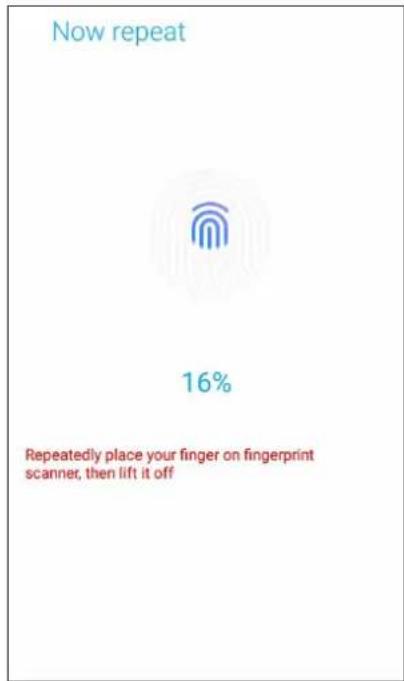
- Klik på NEXT (NÆSTE) for, at færdiggøre oprettelsen.
Oprettelse af dit fingeraftryk via Settings (Indstillinger)
Sådan oprettes dit fingeraftryk via Settings (Indstillinger):
- Sørg for at fingeraftryksscanneren og din finger er ren og tør.
- Åbn indstillingsskærmen på en af følgende måder:
• Start hurtigindstillingerne, og tryk på

- Stryg op fra den nederste kant på din startskærm, og tryk på Settings (Indstillinger).
- Rul ned på skærmen Settings (Indstillinger), og vælg Security & lock screen (Sikkerhed og låseskærm) > Fingerprint (Fingeraftryk).
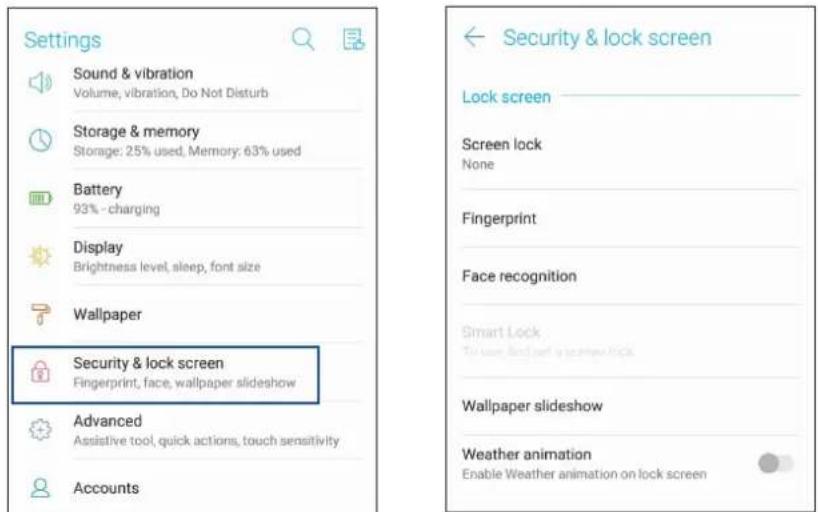
- Lås din telefonen op, hvis den er låst. Hvis ikke, skal du følge vejledningerne, for at oprette en anden måde, at låse skærmen op på, som backup.
BEMÆRK: For flere oplysninger, bedes du se afsnittet Beskyttelse af din ASUS-telefon.
- Tryk på siden Add fingerprint (Tilføj fingeraftryk).
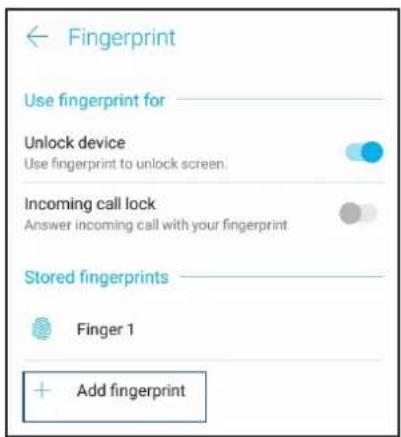
- Klik på NEXT (NÆSTE) på siden Locate finger print scanner (Find fingeraftryksscanner).
- Hold fingeren på scanneren gentagne gange, indtil dit fingeraftryk er optaget.
- Klik på Done (Færdig), for at færdiggøre oprettelsen.
Ansigtslås
Ansigtslås forhindrer andre i at bruge din ASUS-telefon uden din tilladelse. Du kan slå lyset på ASUS-telefonens skærm til og se på den for at låse enheden op og få adgang til startskærmen på et sekund. Når du konfigurerer ansigtslås, skal du også konfigurere din skærms låsemetode for, når enheden starter op.
Indstilling af ansigtslås fra Settings (Indstillinger)
For at konfigurere ansigtslås fra Settings (Indstillinger):
-
Åbn indstillingsskærmen på en af følgende måder:
-
Start hurtigindstillingerne, og tryk på 📄.
-
Stryg op fra den nederste kant på din startskærm, og tryk på Settings (Indstillinger).
-
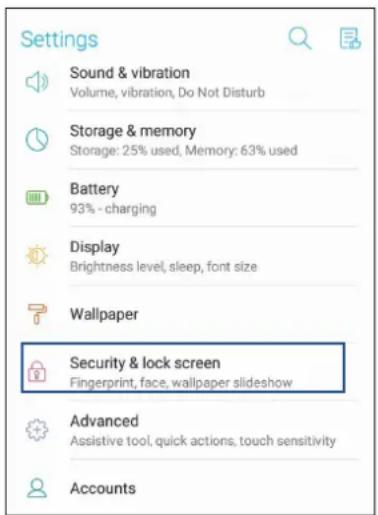
Rul ned på skærmen Settings (Indstillinger) og vælg Security & lock screen (Sikkerhed og låseskærm) > Face recognition (Ansigtsgenkendelse).
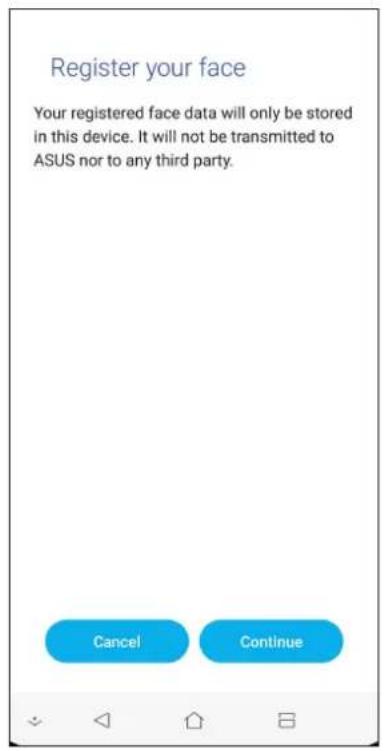
- Tryk på CONTINUE (FORTSÆT).
- Følg vejledningerne, for at oprette en anden måde, at låse skærmen op på, som backup.
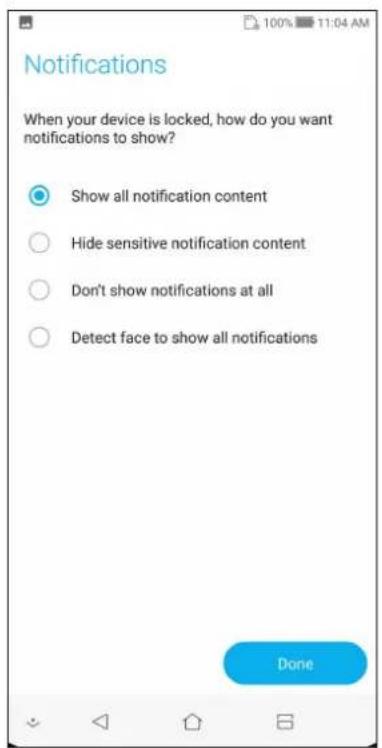
- Vælg, hvordan dine meddelelser skal vises på låseskærmen, og tryk derefter på DONE (UDF∅R).
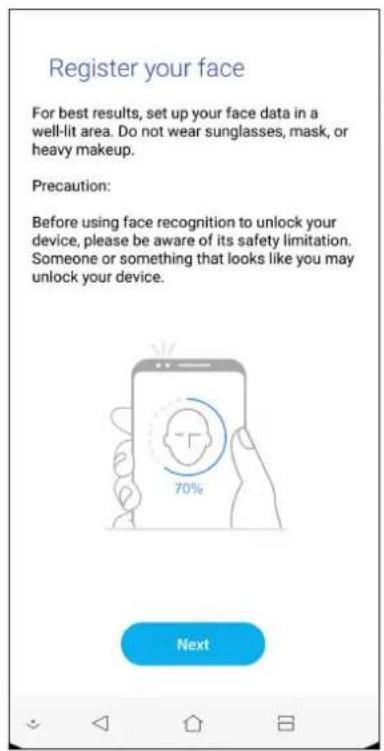
- Tryk på NEXT (NÆSTE) og følg instruktionerne for at registrere dit ansigt.
- Når du er færdig, skal du trykke på DONE (UDF∅R).
BEMÆRKNINGER:
- Vis din mund, næse og åbne øjne, när du bruger ansigtslås.
- Hvis du bærer solbriller eller ikke har tilstrækkelig belysning, vil ansigtslås ikke fungere.
Arbejd hårdt, men spil hårdere
3
Chrome
Med Chrome til Android kan du bruge den samme hurtige, sikre og stabile browser, som på Chrome på din computer. Log på din Google-konto for at synkronisere faner, bogmærker og browserhistorik på alle dine enheder. Hvis du ikke har en Google-konto, skal du oprette en.
BEMÆRK: For flere oplysninger om oprettelse af en Google-konto, bedes du se afsnittet Gmail.
VIGTIGT! Inden du begynder at surfe på internettet eller laver internetrelaterede aktiviteter, skal du sørge for, at din ASUS Phone er forbundet til et Wi-Fi-netværk eller mobilnetværk. Du kan læse mere i afsnittet Hold kontakten.
Sådan starter du Chrome
Brug en af følgende fremgangsmåder for at starte Chrome fra startskærmen:
• Tryk på Chrome.
- Stryg op fra den nederste kant på din startskærm, og tryk på Google > Chrome.
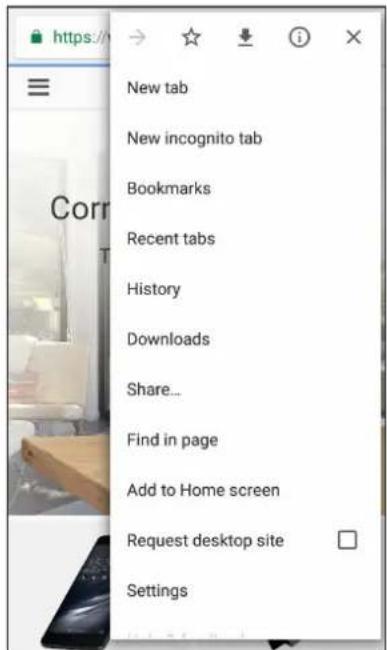
Sådan bogmærker du sider
Du kan bogmærke dine foretrukne sider eller websider, så du kan gå tilbage og se dem igen.
Sådan bogmærker du en side:
På siden skal du trykke på > For at se dine foretrukne sider, skal du trykke på > Bookmarks (Bogmærker), og vælg derefter siden, du vil se eller åbne.
Slettelse af browsingdata
Du kan rydde browserens cache for at slette midlertidige internetfiler, websteder og cookies, der gemmes midlertidigt på din ASUS Phone. Dette forbedrer indlæsningshastigheden på din browser.
- Åbn browseren.
- Tryk på ■ > Indstillinger > Privacy (Personlige oplysninger) > Clear browsing data (Slettelse af browsingdata).
- Vælg de browserdata, som du ønsker at slette.
- Når du er færdig, skal du klikke på CLEAR DATA (SLET DATA).
Gmail
Brug Gmail til at oprette din Google-konto for at bruge Google-relaterede tjenester og programmer, samt modtage, sende og læse e-mails direkte på din ASUS-telefon. Du kan også bruge andre e-mail-konti, såsom Yahoo eller din arbejds-e-mail-konto via Gmail.
VIGTIG! Din ASUS-telefon skal være forbundet til et Wi-Fi eller mobilnetværk, for at kunne tilføje en e-mail-konto, og sende og modtage e-mails fra tilføjede konti. For flere oplysninger, bedes du se afsnittet Staying connected (Hold forbindelsen).
Sådan opsætter du en Google-konto:
- Brug en af følgende fremgangsmåder for at starte Gmail fra startskærmen:
• Tryk på Google > Gmail. - Stryg op fra den nederste kant på din startskærm, og tryk på Google > Gmail.
- Tryk på Add an email address (Tilføj en e-mailadresse).
- Vælg Google, og tryk derefter på Next (Næste).
- Indtast din e-mailadresse. For at oprette en ny Google-konto, skal du trykke på Or create a new account (Eller opret en ny konto).
- Følg trinene på skærmen, for at logge på din Google-konto.
BEMÆRK: Hvis du vil indstille din arbejdskonto på ASUS-telefonen, skal du bede om e-mail-indstillingerne fra din netværksadministrator.

New in Gmail
Opret en tidsplan, og hold styr på alle dine vigtige begivenheder og påmindelser. Begivenheder, som du opretter eller redigerer synkroniseres automatisk med alle Google-kalenderversioner, som du er logget på.
Oprettelse af begivenheder
Sådan opretter du en begivenhed:
- Åbn startskærmen, tryk på Google > Calendar (Kalender)
- Tryk på + og derefter på Event (Begivenhed).
- Indtast navnet på begivenheden, og vælg dato og klokkeslæt for begivenheden. Du kan indstille begivenheden som en heldagsbegivenhed eller en tilbagevendende begivenhed.
- Heldagsbegivenhed: I feltet All day (Hele dagen), skal du flytte knappen til højre.
- Tilbagevendende begivenhed: Tryk på More options (Flere indstillinger) > Ⓗ, vælg derefter, hvor ofte hændelsen skal vende tilbage eller gentages.
- For at indstille en tidszone, skal du trykke på More options (Flere indstillinger) > , og indtast derefter landet, hvis tidszone, du vil bruge.
- I feltet Add location (Tilføj placering), skal du indtaste begivenhedens sted eller placering.
- Tryk på 🔔, hvorefter du kan vælge eller indstille tidspunktet eller dagen, hvor du ønsker at modtage en meddelelse eller påmindelse om begivenheden.
- I feltet Invite people (Inviter folk), skal du indtaste e-mailadresserne på gæsterne, der skal inviteres til begivenheden.
- Du kan også tilføje en bemærkning eller vedhæfte en fil via feltet Add note (Tilføj bemærkning) eller Add attachment (Tilføj vedhæftelse).
- Når du er færdig, skal du trykke på SAVE (GEM).
Redigering eller fjernelse af begivenheder
Sådan redigere eller fjerner du en begivenhed:
- Åbn startskærmen, tryk på Google > Calendar (Kalender).
- Tryk på begivenheden, som du ønsker at redigere eller slette.
- For at redigere en begivenhed, skal du trykke på 📋, og lav de nødvendige ændringer. For at fjerne en begivenhed, skal du trykke på 📋 > Delete (Slet), og derefter på OK, for at bekræfte slettelsen.
Sådan opretter du en påmindelse:
- Åbn startskærmen, tryk på Google > Calendar (Kalender).
- Tryk på + og derefter på Reminder (Påmindelse).
- Indtast navnet på påmindelsen, og tryk på DONE (FÆRDIG).
- Indstil datoen og tidspunktet for påmindelsen. Du kan indstille påmindelsen som en heldagspåmindelse eller en tilbagevendende påmindelse.
- Heldagspåmindelse: I feltet All day (Hele dagen), skal du flytte knappen til højre.
- Tilbagevendende påmindelse: Tryk på Ⓗ, vælg derefter, hvor ofte påmindelsen skal vende tilbage eller gentages.
- Når du er færdig, skal du trykke på SAVE (GEM).
Redigering eller fjernelse af påmindelser
Sådan redigere eller fjerner du en påmindelse:
- Tryk på Google > Calendar (Kalender).
- Tryk på påmindelsen, som du ønsker at redigere eller slette.
- For at redigere en påmindelse, skal du trykke på 📋, og lav de nødvendige ændringer. For at fjerne en påmindelse, skal du trykke på ➔> Delete (Slet), og derefter på OK, for at bekræfte slettelsen.
Filmanager
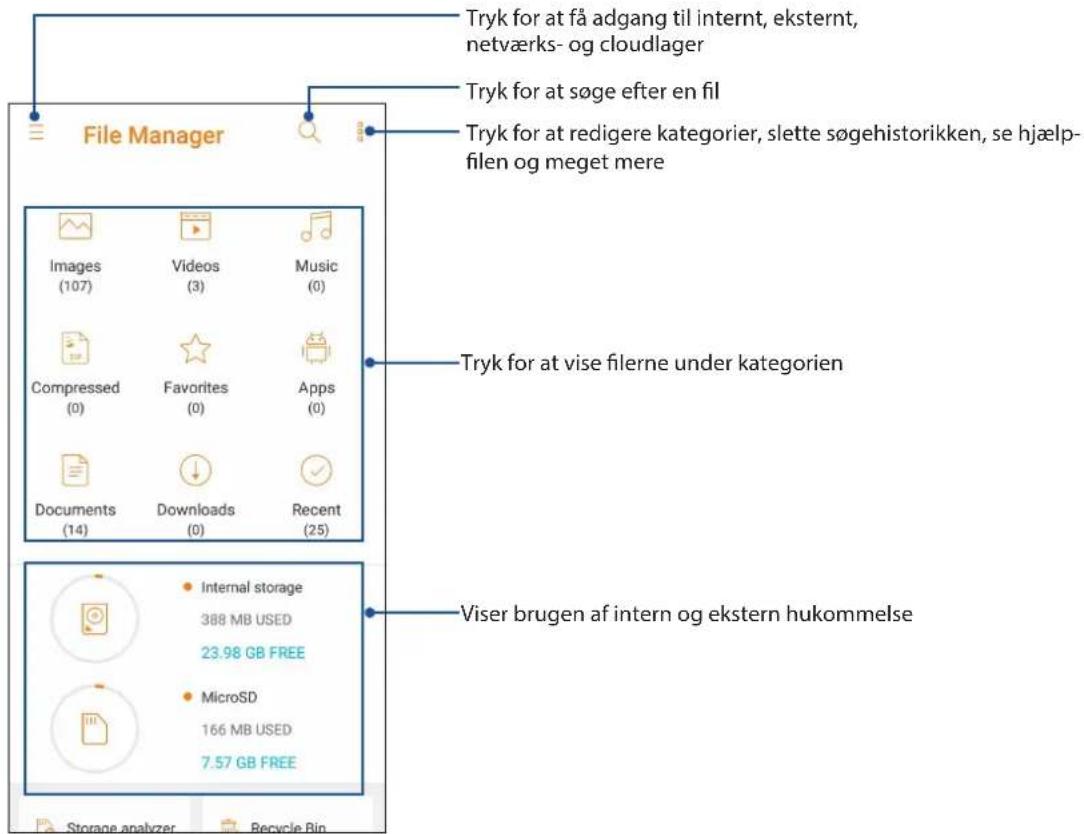
Filhåndteringen bruges til at finde og administrere dataene, der er gemt på din ASUS Phone, samt på forbundne eksterne lagerenheder.
Tryk for at starte File Manager (Filhändtering), stryg op fra den nederste kant på din startskærm, og tryk på File Manager (Filhändtering).
text_image
File Manager Tryk for at få adgang til internt, eksternt, netværks- og cloudlager Tryk for at søge efter en fil Tryk for at redigere kategorier, slette søgehistorikken, se hjælp- filen og meget mere Images (107) Videos (3) Music (0) Compressed (0) Favorites (0) Apps (0) Documents (14) Downloads (0) Recent (25) Tryk for at vise filerne under kategorien Viser brugen af intern og ekstern hukommelse Internal storage 388 MB USED 23.98 GB FREE MicroSD 166 MB USED 7.57 GB FREE Storage analyzer Recycle BinVIGTIGT! Før du åbner filer på netværket eller i cloud-lageret, skal du sikre dig, at Wi-Fi- eller mobilnetværk er aktiveret på ASUS-telefonen. for yderligere oplysninger, se Staying connected (Hold forbindelsen).
Din Cloud
Med en Cloud-konto, såsom ASUS WebStorage, Drive, OneDrive og Dropbox, kan du sikkerhedskopiere dine data, synkronisere filer mellem forskellige enheder og dele filer, både sikkert og privat.
ASUS WebStorage
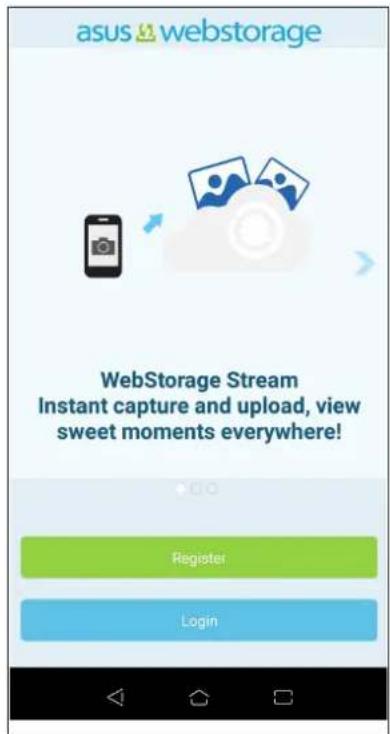
Opret en konto på ASUS WebStorage, og få gratis lagerplads på din sky. Dine billeder overføres automatisk og kan deles med det samme, og dine filer kan synkroniseres mellem forskellige enheder og deles via din ASUS WebStorage-konto.
VIGTIGT! Din ASUS-telefon skal være forbundet til et Wi-Fi eller mobilnetværk. For flere oplysninger, bedes du se afsnittet Staying connected (Hold forbindelsen).
Ofte spurgte spørgsmål om ZenUI
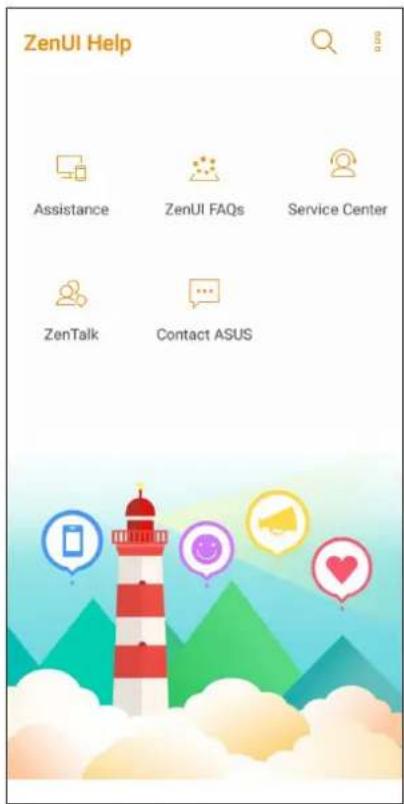
Find svar i ofte stillede spørgsmål (FAQ) eller kommuniker direkte med andre Zen UI-brugere, for at finde og dele svar om ZenUI apps.
-
Stryg opad fra underkanten på din startskærm, og tryk på Settings (Indstillinger) > Support (Understøttelse) > ZenUI Help (ZenUI hjælp).
-
Tryk på fanen ZenUI FAQs, og vælg derefter app'en, som du skal finde svar til.
text_image
ZenUI Help Assistance ZenUI FAQs Service Center ZenTalk Contact ASUSHold kontakten
4
Ring med stil
Dobbelt SIM-kort
Funktionen Dobbelt SIM-kort på din ASUS Phone, giver dig mulighed for at justere indstillingerne for Nano-SIM-kortene i telefonen. Med denne funktion kan du slå Nano-SIM-kortene til og fra, og vælge hvilket kor, der skal bruge standardnetværket.
Omdøbning af Nano SIM-kortene
Du kan ændre navnene på Nano-SIM-kortene i din ASUS Phone, så du kan kende forskel på dem.
For at ændre navnene på Nano SIM-kortene, skal du trykke på SIM1 navn: SIM1 eller SIM2 navn: SIM2, og indtast derefter navne på Nano SIM-kortene.
BEMÆRK: Hvis du bruger forskellige teleudbydere på hvert SIM-kort, anbefaler vi at bruge udbyderens navn for hver SIM-kort. Hvis du bruger den samme teleudbyder på hvert SIM-kort, anbefaler vi at bruge telefonnummeret for hver SIM-kort.
Valg af standard SIM-kort
Du kan vælge hvilket et af SIM-kortene, der skal virke som dit standard SIM-kort til taleopkald og datatjenester.
SIM-kort til taleopkald
Når du laver et opkald, bruger din ASUS Phone automatisk standard SIM-kortet.
For at vælge et standard SIM-kort til taleopkald, skal du trykke på Voice call (Stemmeopkald), og tryk derefter på SIM-kortet, du ønsker at bruge.
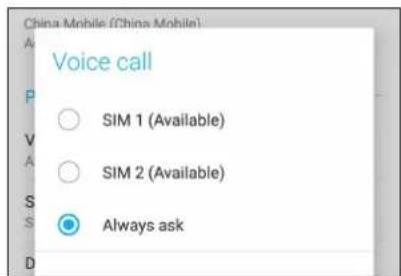
VIGTIGT! Det er kun muligt at bruge denne funktion, hvis du laver et opkald fra din kontaktliste.
SIM-kort til SMS-beskeder
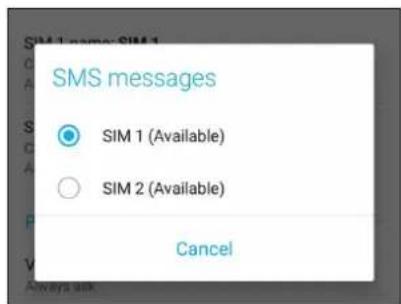
For at tildele et SIM-kort til SMS-beskeder, skal du trykke på SMS messages (SMS-beskeder), og vælg derefter mellem SIM1 og SIM2.
SIM-kort til datatjeneste
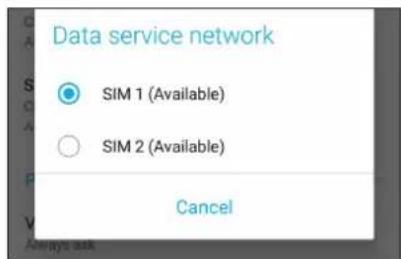
For at vælge et standard SIM-kort til datatjenester, skal du trykke på Data service network (Datanetværk), og vælg derefter enten SIM1 eller SIM2.
Du kan foretage et opkald på mange måder på din ASUS Phone. Ring til dine venner fra din kontaktliste, brug smart-opkald for hurtigt at foretage et opkald, eller indtast et hurtigopkaldsnummer for at ringe til dine nærmeste kontaktpersoner.
BEMÆRK: Sørg for at organisere dine kontaktpersoner i kontaktpersoner-appen. Du kan læse mere i afsnittet Administrering af kontaktpersoner.
Sådan åbnes telefonappen
Du kan åbne telefonappen fra startskærmen på en af følgende måder:
• Tryk på

• Stryg op fra den nederste kant på din startskærm, og tryk på > Telefon.
Sådan ringer du til et nummer
Du kan bruge telefonappen til at ringe til et telefonnummer.
- Fra startskærmen skal du trykke på Telefon, og derefter indtaste nummeret.
- Vælg mellem opkaldsknapperne SIM1 og SIM2 for at ringe til nummeret.
BEMÆRK: Opkaldsknapperne ser muligvis anderledes ud, afhængig af hvordan indstillingerne for dit micro SIM-kort er konfigureret. Du kan læse mere i afsnittet Dobbelt SIM-kort.
Sådan ringer du til et lokalnummer
Når du skal ringe til et lokalnummer, kan du gøre det på en af følgende måder, så du springer over stemmemeddelelserne.
Forespørgsel om bekræftelse af et lokalnummer
Du kan indsætte en forespørgsel, der bekræfter lokalnummeret, når hovednummeret er blevet ringet op.
- Indtast hovednummeret i telefonappen.
- For at indsætte en bekræftelsesmeddelse, skal du holde fingeren på # indtil der vises et semikolon (;).
- Vælg mellem opkaldsknapperne SIM1 og SIM2 for at foretage opkaldet.
-
Når du bliver bedt om det, skal du trykke på Ja for at bekræfte lokalnummeret.
-
Tryk på

for at afslutte opkaldet.
Automatisk opkald til et lokalnummer
Du kan indsætte en kort eller lang pause efter opkald af hovednummeret, så der automatisk ringes til lokalnummeret.
- Indtast hovednummeret i telefonappen.
- For at indsætte en pause, skal du holde fingeren på * indtil der vises et semikolon (.),
- Indtast lokalnummeret.
- Vælg mellem opkaldsknapperne SIM1 og SIM2 for at foretage opkaldet.
- Tryk på 📞 for at afslutte opkaldet.
Smartopkald til dine kontaktpersoner
Når du indtaster de første tal i et nummer eller første bogstaver i en kontaktpersons navn, filtrerer smartopkaldsfunktionen din kontaktliste eller opkaldslogge, og viser dig de mulige resultater. Se om den kontaktperson, som du forsøger at ringe til, er på listen over mulige resultater, så du hurtigt kan ringe til personen.
- Åbn telefonappen, og indtast nummeret eller navnet på kontaktpersonen.
- På listen med resultaterne skal du trykke på kontaktpersonen, du vil ringe til. Hvis kontaktpersonen ikke er på listen, skal du indtaste hele nummeret eller navnet på den pågældende kontaktperson.
- Vælg mellem opkaldsknapperne SIM1 og SIM2 for at foretage opkaldet.
BEMÆRK: Opkaldsknapperne ser muligvis anderledes ud, afhængig af hvordan indstillingerne for dit SIM-kort er konfigureret. Du kan læse mere i afsnittet Dobbelt SIM-kort.
Opkald fra kontaktpersoner-appen
Du kan bruge kontaktpersoner-appen til at ringe til en af dine kontaktpersoner.
- Åbn kontaktpersoner-appen.
- Tryk på kontaktpersonens navn, og derefter på nummeret, du vil ringe til.
-
Hvis du har to SIM-kort i din telefon, skal du trykke på det SIM-kort, som du vil foretage opkaldet med.
-
Tryk på 🚙 for at afslutte opkaldet.

BEMÆRK: For at se alle kontaktpersonerne fra alle dine konti, skal du trykke på rullelisten Contacts to display (Kontaktpersoner, der skal vises), og derefter afkrydse alle dine konti.
Sådan ringer du til dine foretrukne kontaktpersoner
Når du føjer en kontaktperson til din liste over foretrukne kontaktpersoner, kan du derefter hurtigt ringe til dem i telefonappen.
- Åbn listen over dine kontaktpersoner i telefonappen.
-
Tryk på Group (Grupper) > Favorites (Favoritter) for at se listen over dine foretrukne kontaktpersoner, og tryk derefter på personen du ønsker at ringe til.
-
Tryk på 🚙 for at afslutte opkaldet.
Når du modtager opkald
Når du modtager et opkald, begynder skærmen på din ASUS Phone at lyse. Hvordan det indgående opkald vises, afhænger af hvordan din ASUS Phone er indstillet.
Sådan besvarer du opkald
Der er to måder at besvare et opkald på, afhængigt af hvordan din ASUS Phone er indstillet:
- Hvis din enhed er aktiv, skal du trykke på Answer (Svar), eller hvis du ønsker at afvise opkaldet, skal du trykke på Dismiss (Afvis).
- Hvis enheden er låst, skal du trække til for at besvare opkaldet, eller til for afvise opkaldet.
Administrering af dine opkaldslister
Du kan bruge opkaldsloggene til at ringe tilbage til ubesvarede opkald, gemme numre som kontaktpersoner, spærre for personen der ringer og ringe til nyligt opkaldt numre eller kontaktpersoner.
Sådan gemmer du et opkald til dine kontaktpersoner
Du kan tilføje et opkald fra opkaldsloggene til listen over dine kontaktpersoner.
- Tryk på Recents (Nylige) for at se dine opkaldslogge i telefonappen.
- Tryk på > ved siden af nummeret, som du ønsker at føje til din liste over kontaktpersoner.
- Tryk på ♀+ ved siden af nummeret.
- Tryk på Create new contact (Opret ny kontaktperson) for at føje den nye person til din liste over kontaktpersoner.
Tryk på Add to an existing contact (Føj til en eksisterende kontaktperson), vælg en kontaktperson, og vælg om du vil overskrive kontaktpersonens nummer med det nye nummer, eller om du vil tilføje et nyt nummer. Tryk √ derefter på.
Sådan ringer du igen til nummeret, du sidst har ringet til
Hvis du ønsker at ringe til nummeret, du sidst har ringet til, skal du gøre følgende:
-
Tryk på Recents (Nylige) for at se dine opkaldslogge i telefonappen.
-
Tryk på Call (Ring op) for at se nummeret, du sidst har ringet til, og tryk derefter på Call (Ring op) igen for at ringe til nummeret.
-
Tryk på 🙏 for at afslutte opkaldet.
Andre opkaldsindstillinger
Under et opkald skal du trykke på hvorefter du kan vælge mellem følgende opkaldsindstillinger.

Mikrofon
Slår mikrofonen til og fra under opkaldet. Når mikrofonen er slukket eller lyden er slået fra, kan du høre personen, der ringer, men personen kan ikke høre dig.

Højttalertelefon
Slår højttalertelefonen til og fra.

Parker opkald
Parkerer opkaldet.

Konferenceopkald
Hvis du abonnerer på konferenceopkald hos din telefonudbyder, kan du med dette ikon tilføje en eller flere kontaktpersoner til opkaldet.
BEMÆRKNINGER:
- Antallet af deltagere i konferenceopkaldet afhænger af dit abonnement. Du kan forhøre dig om dette hos din telefonudbyder.
- Du kan læse mere om konferenceopkald i afsnittet Styring af flere opkald.
Optager
Optager et opkald.
VIGTIGT! Inden du optager et opkald, er det i det fleste tilfælde lovpligtig at bede den anden person eller personer om tilladelse først.
BEMÆRK: Du kan læse mere om dette i afsnittet Optagelse af opkald.
Styring af flere opkald
Din ASUS Phone giver dig mulighed for at foretage eller modtage to opkald på samme tid.
Sådan besvarer du et andet opkald
Under opkaldet afgiver din ASUS Phone en biplyd, hvis den modtager et andet indgående opkald. Tryk på Answer (Svar) på skærmen for at modtage et andet indgående opkald under et aktivt opkald.
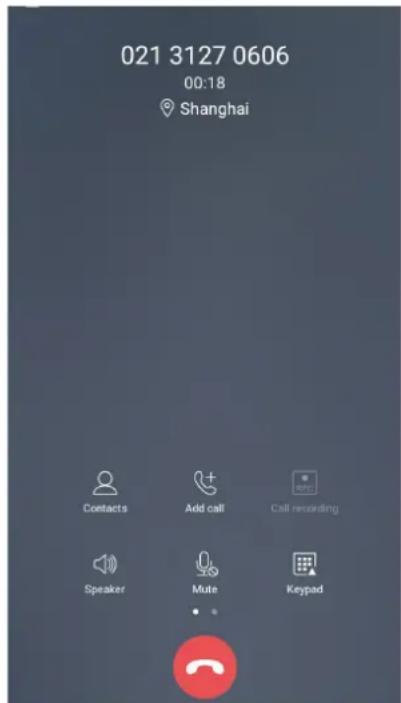
Optagelse af opkald
Din ASUS Phone giver dig mulighed for at optage en samtale til senere brug.
-
Ring til en af dine kontaktpersoner eller et andet nummer.
-
Tryk på REC for at optage opkaldet.
VIGTIGT! Inden du optager et opkald, skal du huske at bede om tilladelse fra personen eller personerne, du taler med.
text_image
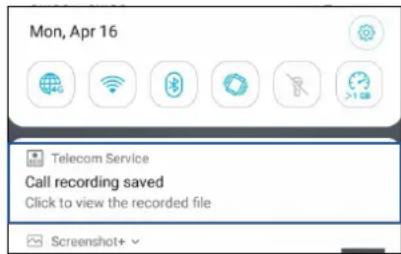
021 3127 0606 00:18 Shanghai Contacts Add call Call recording Speaker Mute Keypad- For at stoppe optagelsen, skal du trykke på Derefter vises ikonet meddelelseslinjen.

- Stryg nedad fra øverste venstre hjørne af skærmen, og tryk på Call recording saved (Gemt opkaldsoptagelse), for at se den optagede samtale.
Organiser dine kontaktpersoner og hold kontakten med opkald, SMS-beskeder, e-mails og sociale netværk. Saml dine kontaktpersoner i en gruppe som Foretrukne, så du hurtigt kan komme i kontakt med dem, eller lav en VIP-gruppe, så du kan få besked om kommende arrangementer, ubesvarede opkald og ulæste beskeder.
Du kan også synkronisere dine kontaktpersoner med din e-mail eller sociale netværkskonti, linke kontaktpersonernes info, så du har dem på ét sted, eller filtrere de kontaktpersoner, du ønsker at holde kontakten med.
For at åbne kontaktpersoner-app'en, stryg op fra den nederste kant på din startskærm, og tryk på ASUS > Contacts (Kontaktpersoner).
Indstillinger for dine kontaktpersoner
Vælg hvordan dine kontaktpersoner skal vises i indstillingerne. Du kan vælge kun at vise dem med telefoner, sortere listen efter for- eller efternavn og vise kontaktpersonerne efter for- eller efternavn. For at indstille dine kontaktpersoner, skal du trykke på 000 > Indstillinger i kontaktpersoner-appen.
Sådan indstilles din profil
BEMÆRK: ME (MIG) vises, när du har oprettet en Google-konto på din ASUS Phone.
- Udfyld dine oplysninger, såsom mobilnummer og hjemmenummer. Hvis du vil tilføje andre oplysninger, skal du trykke op Add another field (Tilføj et felt mere).
- Når du er færdig, skal du trykke på √.
Sådan tilføjes kontaktpersoner
Tilføj kontaktpersoner til enheden, evt. fra din arbejdsmail, Google eller andre e-mail-konti, og udfyld vigtigere kontaktoplysninger såsom kontaktnumre, e-mailadresser, særlige begivenheder for VIP-personer og meget mere.
-
Start kontaktpersoner-appen, og tryk derefter på +.
-
Vælg Device (Enhed).
BEMÆRKNINGER:
- Du kan også gemme kontaktpersonen på dit SIM-kort eller en e-mail-konto.
-
Hvis du ikke har en e-mail-konto, skal du trykke på Tilføj ny konto, og derefter oprette en.
-
Udfyld de nødvendige oplysninger såsom mobil- eller hjemmenummer, e-mailadresse og gruppe, hvor du vil putte kontaktpersonen ind i.
- Hvis du ønsker at filføje flere kontaktnumre eller e-mailadresser, når du har udfyldt disse oplysninger, skal du trykke på Add new (Tilføj ny).
- Hvis du ønsker at tilføje andre kontaktoplysninger, skal du trykke på Add another field (Tilføj et felt mere).
- Når du har udfyldt disse oplysninger, skal du trykke på √.
Sådan føjer du et lokalnummer til et kontaktnummer
Du kan tilføje en kontaktpersons lokalnummer, så evt. stemmemeddelelser springes over, när du foretager opkaldet.
-
På skærmen med kontaktpersonens oplysninger skal du indtaste kontaktpersonens nummer og evt. lokalnummer på en af følgende to måder:
-
Sæt et komma (,) efter hovednummeret, og indtast derefter kontaktpersonens lokalnummer. Der er en kort pause, før lokalnummeret automatisk rings op. For at forlænge denne pause, skal du trykke på Pause, og sæt et komma mere.
-
Sæt et semikolon (;) efter hovednummer, og indtast derefter kontaktpersonens lokalnummer. Når der rings til kontaktpersonen, bliver du bedt om at bekræfte lokalnummeret. Tryk på Yes (Ja) i bekræftelsesmeddelelsen.
-
Når du har indtastet alle oplysningerne, skal du trykke på √.
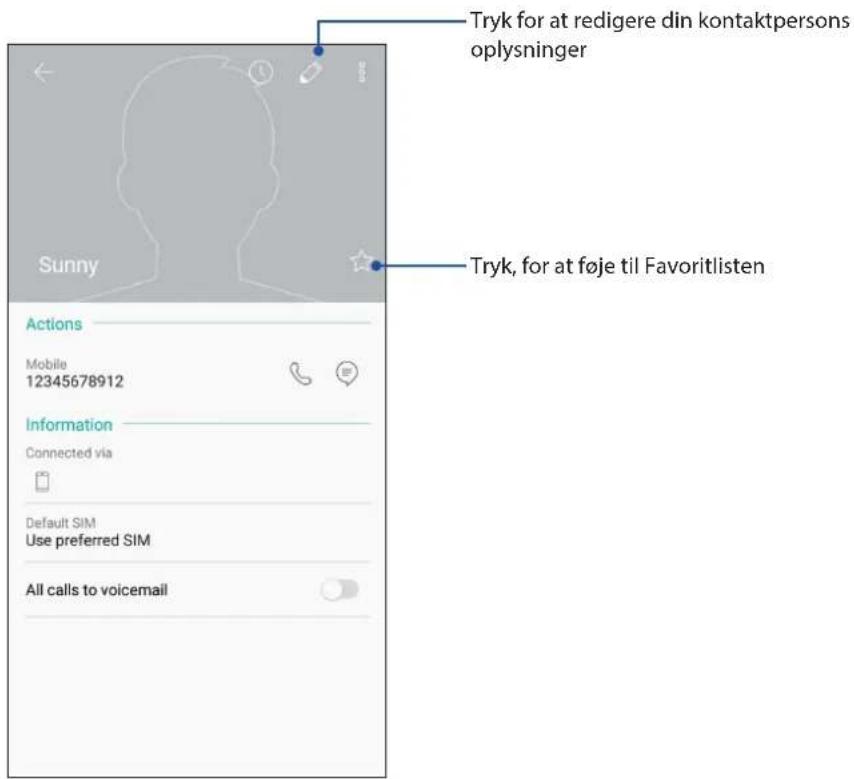
Sådan indstilles profilerne til dine kontaktpersoner
Du kan redigere din kontaktpersons oplysninger, tilføje et billede, indstille en ringetone og tage et billede til din kontaktpersons profil.
-
Åbn kontaktpersoner-appen, og vælg den person, hvis oplysninger eller profil, du ønsker at redigere eller oprette.
-
Foretag ændringerne på kontaktpersonens profilside.
text_image
Tryk for at redigere din kontaktpersons oplysninger Tryk, for at føje til Favoritlisten Actions Mobile 12345678912 Information Connected via Default SIM Use preferred SIM All calls to voicemailSådan markerer du dine foretrukne kontaktpersoner
Du kan markere personerne, du ofte ringer til, som dine favoritter, så du hurtigt kan ringe til dem via telefonappen.
-
Stryg op fra den nederste kant på din startskærm, og tryk på ASUS > Contacts (Kontaktpersoner).
-
Vælg kontaktpersonen, som du ønsker at markere som en favorit.
-
Tryk på hvorefter kontaktpersonen føjes til listen over din favoritter i telefon-app'en.
BEMÆRKNINGER:
- For at åbne listen "Favorites" (Foretrukne), skal du trykke på fra startskærmen, og dernæst på Grupper > Favorites (Favoritter).
- Du kan læse mere om dette i afsnittet Sådan ringer du til dine foretrukne kontaktpersoner.
Styring af din blokeringsliste
Sådan spærrer du kontaktpersoner og telefonnumre
Du kan oprette en liste over spærrede kontaktpersoner og telefonnumre, så du ikke modtager uønskede opkald eller beskeder. Dine spærrede opkald og beskeder gemmes i arkivet på din blokeringsliste.
- Stryg op fra den nederste kant på din startskærm, og tryk på ASUS > Contacts
(Kontaktpersoner), og tryk derefter på > Settings (Indstillinger) > Call blocking & block list (Opkaldsblokering og liste over blokerede personer) > Block list (Liste over blokerede personer).
-
Tryk på +, og gør derefter et af følgende:
-
For at blokere en kontakt skal du trykke på Choose from contacts (Vælg fra kontakter) og derefter vælge den kontaktperson, som skal blokeres fra din liste over kontaktpersoner.
- For at blokere et nummer fra listen over dine seneste opkald skal du trykke på Choose from recent call logs (Vælg fra seneste opkaldslister) og derefter vælge den kontaktperson, som skal blokeres fra din liste over kontaktpersoner.
- For at blokere et nummer, skal du trykke på Enter a number (Indtast et nummer) og derefter indtaste nummeret, som du ønsker at blokere.
-
For at blokere et SIP-nummer, skal du trykke på Enter a SIP number (Indtast et SIP-nummer) og derefter indtaste nummeret, som du ønsker at blokere.
-
Tryk på √ når du er færdig.
Sådan ophæver du spærringen af en kontaktperson eller et telefonnummer
Du kan ophæve spærringen af en kontaktperson eller et telefonnummer på listen, hvorefter du igen kan modtage opkald og beskeder fra kontaktpersonen eller telefonnummeret.
-
ASUS > Contacts (Kontaktpersoner), og tryk derefter på ▪> Settings (Indstillinger) > Call blocking & block list (Opkaldsblokering og liste over blokerede personer) > Block list (Liste over blokerede personer).
-
Hold fingeren på kontaktpersonen eller nummeret, som ikke længere skal spærres, og tryk derefter på Remove from block list (Fjern fra listen over spærrede numre).
Brug af sociale netværk med dine kontaktpersoner
Du kan integrere dine kontaktpersoners sociale netværkskonti, så det er nemmere for dig at se deres profiler, nyheder og sociale feeds. Hold dig opdateret med dine kontaktpersoners aktiviteter i realtid.
VIGTIGT! Før du kan integrere dine kontaktpersoners sociale netværkskonti, skal du først logge ind på din sociale netværkskonto og synkronisere indstillingerne.
Sådan synkroniserer du din sociale netværkskonto
Du kan synkronisere din sociale netværkskonto, og derved føje dine kontaktpersoners sociale netværkskonti til din ASUS Phone.
-
Åbn skærmen "Settings" (Indstillinger) på en af følgende måder:
-
Åbn hurtigindstillingerne, og tryk derefter på
-
Stryg op fra den nederste kant på din startskærm, og tryk på Indstillinger.
-
Åbn indstillingsskærmen, og tryk på din sociale netværkskonto under afsnittet "Konti".
- Afkryds Automatisk synkronisering af data for at synkronisere dine kontaktpersoners sociale netværkskonti.
- Åbn Kontaktpersoner, for at se en liste over dine kontaktpersoner. Tryk på en kontakt, hvorefter du kan se, hvilket socialt netværk, kontaktpersonen er fra.
Send beskeder og mere
Google Messenger
Google Messenger er et intuitivt og dejligt program, som kan bruges til at sende/modtage SMS/MMS-beskeder, samt sende gruppebeskeder, billeder eller lydbeskeder. Du kan føje emojis eller klistermærker til dine beskeder, dele din placering, arkivere dine beskeder og nemt blokere SMS-afsendere. Du kan også tage billeder eller optage videoer og nemt dele disse filer.
Sådan sender du beskeder
- Tryk på +, og vælge derefter kontaktpersonen, som du vil sende en besked til.
- Skriv beskeden i beskedfeltet.
- Når du er færdig, skal du vælge hvilket SIM-kort beskeden skal sendes fra.
Sådan besvarer du dine beskeder
- Tryk på beskeden fra startsiden eller låseskærmen.
- Skriv dit svar i beskedfeltet.
- Når du er færdig, skal du vælge hvilket SIM-kort dit svar skal sendes fra.
Brug af hovedtelefoner
Med et sæt hovedtelefoner kan du snakke i telefon og lave andre ting på samme tid, og du kan selvfølgelig også lytte til musik.
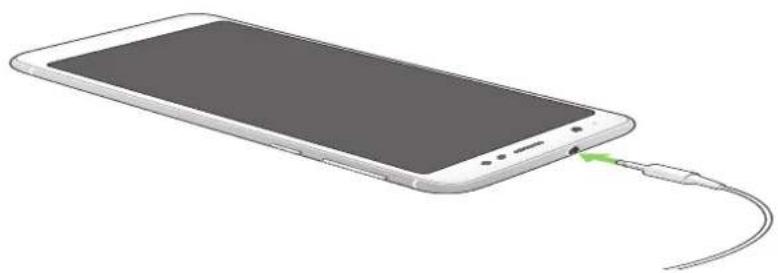
Tilslutning af lydstikket
Sæt 3.5 mm hovedtelefonstikket i lydstikket på enheden.
• Der må ikke stikkes andre ting ind i lydstikket.
- Undgå at sætte et kabel med elektrisk strøm i lydstikket.
- Det kan skade din hørelse ved at bruge hovedtelefonerne ved høje lydstyrker.
BEMAERKNINGER:
• Vi anbefaler, at du kun bruger kompatible hovedtelefoner med denne enhed.
- Hvis lydstikket trækkes ud mens du lytter til musik, sættes musikken automatisk på pause.
- Hvis lydstikket trækkes ud mens du ser en video, sættes videoen automatisk på pause.
Google Play Music
Med Google Play Music, kan du streame dine foretrukne musik, oprette afspilningslister eller lytte til radio. Du kan også gemme op til 50.000 musikfiler på dit skylager gratis. Du kan også abonnere på Google Play Music, hvis du ønsker at få ubegrænset og reklamefri adgang til millioner af musikfiler, som du kan føje til din egen musikbibliotek.
Oprettelse af Google Play Music
Log på din Google- eller Gmail-konto, for at kunne bruge Google Play Music. Når du har logget på din account, føjes alle musikfilerne på din ASUS-telefon, herunder dem du har uploadet eller dem du har købt på Google Play, til biblioteket.
Sådan oprettes Google Play Music:
- Åbn startskærmen, tryk på Google > Play Music.
- Tryk på ≡ og derefter på Settings (Indstillinger) > Tap to choose account (Tryk for at vælge konto).
- Indtast din konto, og tryk derefter på ADD ACCOUNT (TILF∅J KONTO).
- Følg vejledningerne på skærmen, for at logge på din konto.
BEMÆRKNINGER:
- Det er kun muligt, at abonnere på Google Play Music i bestemte lande og regioner.
- For flere oplysninger om brugen af Google Play Music, bedes du gå på https://support.google.com
Dine smukkeste øjeblikke
Indfang de særlige øjeblikke
Med kamera-appen kan du tage billeder og optage videoer med din ASUS Phone. Du kan læse hvordan kamera-appen åbnes nedenfor.
Fra läseskærmen
Træk √n hvilken som helst retning, indtil kamera-app'en åbner.
Fra startskærmen
Tryk på

Sådan bruges lydstyrkeknappen
BEMÆRK: Inden du kan bruge lydstyrkeknappen til at starte kamera-appen, skal denne funktion først slås til under Indstillinger > Advanced (Avanceret), og indstil derefter Instant camera til TIL.
Startskærmen i kameraet
Kameraet på din ASUS Phone er udstyret med automatisk scene-registrering og billedstabilisator. Det har også en videostabilisator, der hjælper med at forhindre rystelser under videooptagelsen.
Tryk på ikonerne for at bruge kameraet og prøve de forskellige billed- og videofunktioner på din ASUS Phone.
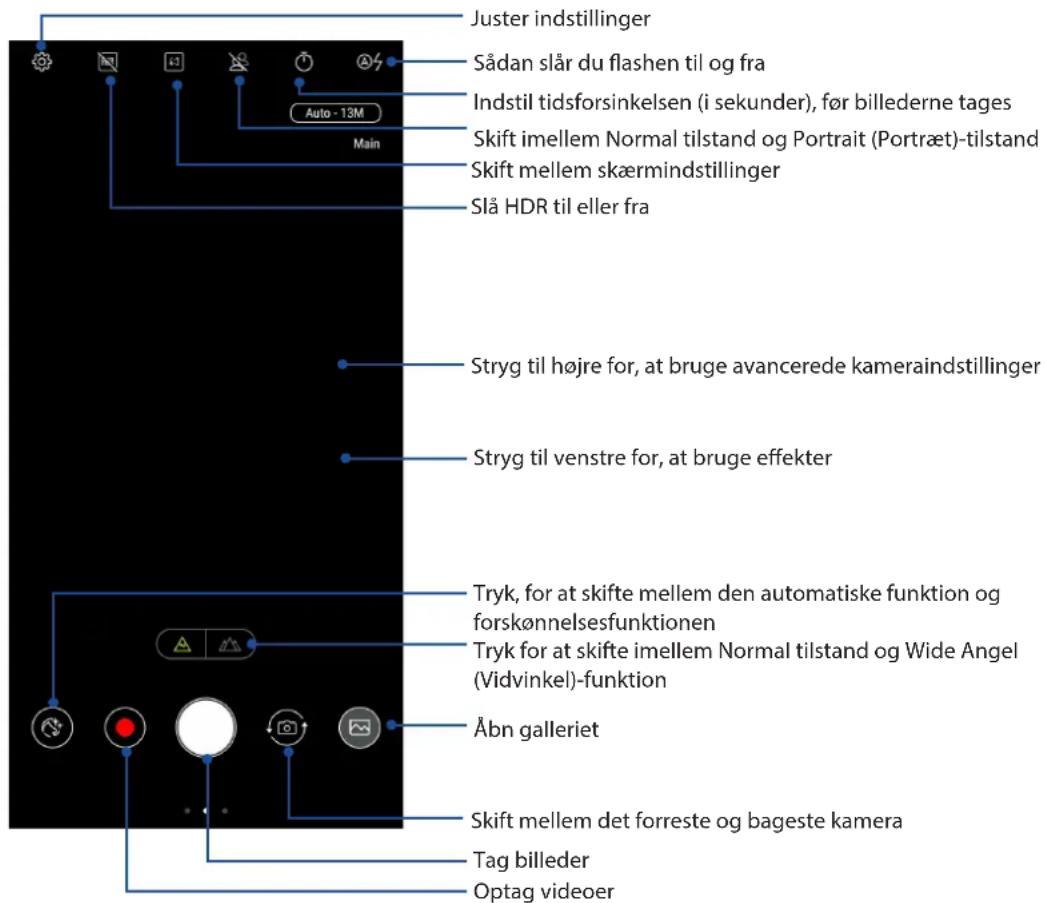
text_image
Juster indstillinger Sådan slår du flashen til og fra Indstil tidsforsinkelsen (i sekunder), før billederne tages Auto - 13M Main Skift imellem Normal tilstand og Portrait (Portræt)-tilstand Skift mellem skærmindstillinger Slå HDR til eller fra Stryg til højre for, at bruge avancerede kameraindstillinger Stryg til venstre for, at bruge effekter Tryk, for at skifte mellem den automatiske funktion og forskønnelsesfunktionen Tryk for at skifte imellem Normal tilstand og Wide Angel (Vidvinkel)-funktion Åbn galleriet Skift mellem det forreste og bageste kamera Tag billeder Optag videoerBilledplaceringer
For at slå placeringsmærkning til, skal du gøre følgende:
- Slå placeringsadgang til via Settings (Indstillinger) > Security & lock screen (Sikkerheds og låseskærm) > Location (Placering) > App-level permissions (Programtilladelser).
- Sørg for, at du har delt din placering i Google Map.
- På startskærmen i kamera-app'en skal du trykke på ⚙️ og slå Location services (Placeringstjenester) til, før du tager billedet.
Avancerede kamerafunktioner
Find nye måder at tage billeder og optage videoer på, og indfang de ekstra særlige øjeblikke med de avancerede kamerafunktioner på din ASUS Phone.
VIGTIGT! Indstillingerne skal konfigureres, inden du tager billederne. De tilgængelige funktioner kan variere, afhængig af model.
Forskønnelse
Du kan have det sjovt, når du tager billeder af din familie og venner med forskønnelsesfunktionen på din ASUS Phone. Når denne slås til, kan du forskønne motivets ansigt, før du trykker på udløserknappen.
Sådan tager du forskønnelsesbilleder
- På startskærmen i kamera-app'en skal du stryge til højre, og tryk derefter på Beauty (Forskønnelse).
- Tryk på for, at justere forskønnelsesindstillingerne, der skal anvendes på billedet.
- Tryk på for, at tage billedet.
BEMÆRK: Træk mod midten af skærmen for, at indstille et nedtællingsur.
Sådan forskønnes dine billeder
- Tryk på en miniature for, at vælge et billede.
- Tryk på billedet, og derefter på Edit (Rediger) > for, at vælge din foretrukne forskønnelsesfunktion. Tryk på Save (Gem) for, at gemme billedet.
Panorama
Med Panorama-funktionen kan du tage billeder fra forskellige vinkler. Med denne funktion tages billederne med en vidvinkel, og sættes automatisk sammen.
Sådan tager du panoramabilleder
- Stryg til højre på kamera-app'en startskærm, og tryk derefter på Panorama.
- Tryk på udløserknappen, og panorer derefter din ASUS Phone vandret (til venstre eller højre) eller lodret (opad eller nedad) for, at optage billedet.
BEMÆRK: Når du panorerer din ASUS Phone, vises der en tidslinje med miniaturebilleder nederst på skærmen med billederne du optager.
- Tryk på når du er færdig.
Time lapse
Time lapse-videofunktionen på din ASUS Phone tager automatisk billeder, der kan afspilles som en time lapse. Effekten ligner at man spoler frem, og opnås ved at tage et række billeder med længere tids mellemrum.
Sådan optager du Time lapse-videoer
- Stryg til højre på kamera-app'en startskærm, og tryk derefter på Time lapse.
- Tryk på ☐, og vælg derefter tidsintervallet på din time-lapse.
- Tryk på udløserknappen for, at optage timelapse-videoer.
Sådan bruges galleriet
For at åbne galleriet, stryg op fra den nederste kant på din startskærm, og tryk på Galleri.
Sådan ser du billedets placering
Du kan slå placeringsfunktionen til på din ASUS Phone, og derved se placeringsoplysninger om dine billeder. Placeringsoplysningerne om dine billeder kan bl.a. være hvor de er taget, og med et kort over stedet via Google Map eller Baidu (kun i Kina).
Sådan ser du oplysningerne om et billede:
- Slå placeringsadgang til via Settings (Indstillinger) > Security & lock screen (Sikkerheds og låseskærm) > Location (Placering) > App-level permissions (Programtilladelser).
- Sørg for, at du har delt din placering på Google Map eller Baidu.
- Åbn galleri-appen, og vælg billedet, hvis oplysninger du ønsker at se.
- Tryk på billedet, og dernæst på Oplysninger.
Sådan deles filerne i galleriet
- Åbn galleriet og tryk på mappen, hvor filerne, du ønsker at dele, findes.
- Når du har åbnet mappen, skal du trykke på □□> Select (Vælg) for at slå filvalg til.
- Tryk på filerne, du ønsker at dele. Der vises en afkrydsning for oven på billederne, du vælger.
- Tryk på 📋, og vælg derefter på listen, hvor du ønsker at dele filerne.
Sådan slettes filerne i galleriet
- Åbn galleriet og tryk på mappen, hvor filerne, du ønsker at slette findes.
- Når du har åbnet mappen, skal du trykke på □□> Select (Vælg) for at slå filvalg til.
-
Tryk på filerne, du ønsker at slette. Der vises en afkrydsning for oven på billederne, du vælger.
-
Tryk på 📁.

Sådan redigeres et billede
Galleriet har sine egne redigeringsværktøjer, som kan bruges til at redigere billederne på din ASUS Phone.
- Åbn galleriet og tryk på mappen, hvor filerne findes.
- Når du har åbnet mappen, skal du trykke på det billede, du vil redigere.
- Når billedet er åbnet, skal du trykke på det igen for at se dets funktioner.
- Tryk på Edit (Rediger) for at åbne redigeringslinjen.
- Tryk på et af ikonerne på værktøjslinjen for at redigere billedet.
Mobilnetværk (kun på udvalgte modeller)
Når der ikke er nogen tilgængelige Wi-Fi-netværk, som du kan oprette forbindelse til, kan du aktivere dit mobilnetværk og få en internetforbindelse.
Sådan slår du mobilnetværket til
-
Åbn skærmen "Settings" (Indstillinger) på en af følgende måder:
-
Åbn hurtigindstillingerne, og tryk derefter på ⚙️.
-
Stryg op fra den nederste kant på din startskærm, og tryk på Settings (Indstillinger).
-
Tryk på Connections (Forbindelser) > Mobile network (Mobilnetværk).
-
Marker Data aktiveret, og konfigurer andre mobilnetværksindstillinger, hvis nødvendigt.
BEMÆRKNINGER:
- Hvis du opretter adgang til internettet via dit mobilnetværk, bliver du muligvis opkrævet ekstra gebyrer, afhængigt af dit telefonabonnement.
- For yderligere oplysninger om priserne på dit telefonabonnement, bedes du venligst kontakte din telefonudbyder.
Wi-Fi
Wi-Fi-teknologien på din ASUS Phone forbinder dig til resten af den trådløse verden. Opdater dine sociale medie-konti, surf på internettet og send data og beskeder trådløst på din ASUS Phone.
Sådan slås Wi-Fi til
-
Åbn skærmen "Settings" (Indstillinger) på en af følgende måder:
-
Åbn hurtigindstillingerne, og tryk derefter på ⚙️ > Connections (Forbindelser).
-
Stryg op fra den nederste kant på din startskærm, og tryk på Settings (Indstillinger) > Connections (Forbindelser).
-
Stil Wi-Fi-knappen til højre for at slå Wi-Fi til.
BEMÆRK: Du kan også slå Wi-Fi til under Hurtige indstillinger. Du kan læse om hvordan man åbner hurtigindstillingerne i afsnittet Hurtige indstillinger.
Tilslutning til et Wi-Fi-netværk
- På skærmen Indstillinger skal du trykke på Wi-Fi for at se alle registrerede Wi-Fi-netværk.
- Tryk på et netværk for at oprette forbindelse til det. På sikrede netværker bliver du muligvis bedt om at indtaste en adgangskode eller andre sikkerhedsoplysninger.
BEMÆRKNINGER:
- Din ASUS Phone genopretter automatisk forbindelsen til netværket, du tidligere havde forbindelse til.
- Slå Wi-Fi-funktionen fra for at spare på batteriet.
BEMÆRK: Du kan også slå Wi-Fi fra i hurtigindstillingerne. Du kan læse om hvordan man åbner hurtigindstillingerne i afsnittet Hurtige indstillinger.
Bluetooth®
Bluetooth-funktionen på din ASUS Phone kan bruges til at sende eller modtage filer og streame multimediefiler på andre enheder over korte afstande. Med Bluetooth kan du dele dine mediefiler med dine venners enheder, sende data til udskrivning på en Bluetooth-printer, og afspille musikfiler på en Bluetooth-højttaler.
-
Åbn skærmen "Settings" (Indstillinger) på en af følgende måder:
-
Åbn hurtigindstillingerne, og tryk derefter på ⚙️ > Connections (Forbindelser).
-
Stryg op fra den nederste kant på din startskærm, og tryk på Settings (Indstillinger) > Connections (Forbindelser).
-
Stil Bluetooth-knappen til højre for at slå Bluetooth til.
BEMÆRK: Du kan også slå Bluetooth til under hurtigindstillingerne. Du kan læse om hvordan man åbner hurtigindstillingerne i afsnittet Hurtige indstillinger.
Sådan forbinder du din ASUS Phone til en Bluetooth®-enhed
Inden du bruger Bluetooth-funktionen på din ASUS Phone, skal den forbindes med Bluetooth-enheden. Din ASUS Phone gemmer automatisk forbindelsen til Bluetooth-enheden.
- På skærmen Indstillinger, skal du trykke på Bluetooth for at se alle tilgængelige enheder.
VIGTIGT!
- Hvis enheden, du vil forbinde til, ikke er på listen, skal du sørge for at den har slået Bluetooth til, og at den er synlig.
-
Du kan læse om hvordan man slår Bluetooth til og gør den synlig i brugervejledningen, der fulgte med enheden.
-
Tryk på ▪ > Refresh (Opdater) for at søge efter flere Bluetooth-enheder.
-
Tryk på Bluetooth-enheden, du ønsker at danne par med på listen over tilgængelige enheder.
-
Sørg for, at den samme adgangskode vises på begge enheder, og tryk derefter på Pair (Pardan).
BEMÆRK: Slå Bluetooth-funktionen fra for at spare på batteriet.
Sådan afbrydes forbindelsen mellem din ASUS Phone og Bluetooth®-enheden
- På skærmen Indstillinger skal du trykke på Bluetooth for at se alle tilgængelige og forbundne enheder.
- På listen over forbundne enheder skal du trykke på 🌐 ved den Bluetooth-enhed, hvortil forbindelsen skal afbrydes, og derefter trykke på Forget (Glem).
Internetdeling
Når der ikke er noget Wi-Fi-netværk tilgængelig, kan du bruge din ASUS Phone som et modem, eller lave det om til et Wi-Fi-hotspot, som din bærbare computer, tablet eller andre mobilenheder kan bruge til at få internetadgang.
VIGTIGT! De fleste telefonudbydere kræver, at du har et dataabonnement, før du kan bruge internetdelingen. Kontakt din telefonudbyder og forhør dig om deres dataabonnementer.
BEMÆRKNINGER:
- Internethastigheden via internetdeling kan være langsommere end på et standard Wi-Fi-netværk eller mobilforbindelse.
- Kun et begrænset antal mobilenheder kan dele internetforbindelsen med din ASUS Phone.
- Sluk for internetdelingen, när du ikke bruger den, så du sparer på batteriet.
Wi-Fi Hotspot
Du kan lave din ASUS Phone om til et Wi-Fi-hotspot, så du kan dele internetforbindelsen med andre enheder.
-
Åbn skærmen "Settings" (Indstillinger) på en af følgende måder:
-
Åbn hurtigindstillingerne, og tryk derefter på ⚙ > Connections (Forbindelser).
-
Stryg op fra den nederste kant på din startskærm, og tryk på Settings (Indstillinger) > Connections (Forbindelser).
-
Tryk på Hotspot og Internetdeling, og stil derefter Portable Wi-Fi hotspot (Bærbart Wi-Fi-hotspot) på ON (TIL).
- Tryk på Bærbart Wi-Fi-hotspot, og tildel derefter et unikt SSID eller netværksnavn, og en adgangskode på 8 tegn til dit Wi-Fi-hotspot.Tryk på Save (Gem), når du er færdig.
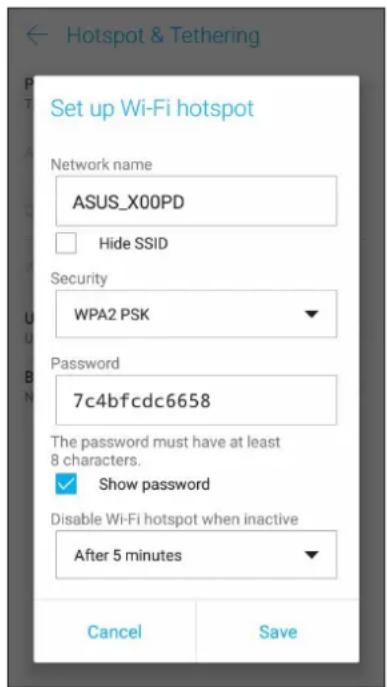
- Forbind de andre enheder til din ASUS Phone hotspot på samme måde, som når du opretter forbindelse til et Wi-Fi-netværk.
USB-internetdeling
-
Slå Bluetooth til på din ASUS Phone og den anden enhed.
-
Opret en forbindelse mellem de to enheder.
BEMÆRK: Du kan læse mere i afsnittet Pairing your ASUS Phone to a Bluetooth® device (Sådan pardanner du din ASUS Phone med en Bluetooth® enhed).
- På indstillingskærmen skal du trykke på Connections (Forbindelser) > Hotspot & Tethering (Hotspot og Internetdeling), skal du stille Bluetooth tethering (Netdeling via Bluetooth) på ON.
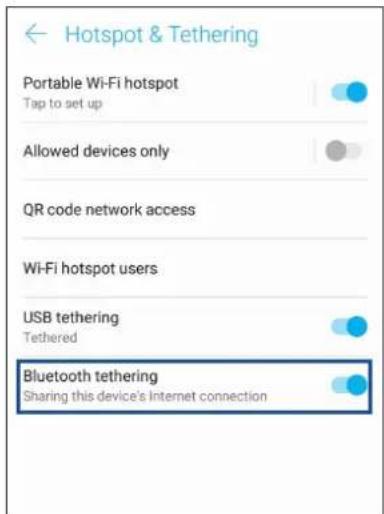
Modtag opdateringer i realtid, direkte fra din ASUS Phone vha. vejr-appen. Med vejr-appen kan du også se andre vejrudsigter fra hele verden.
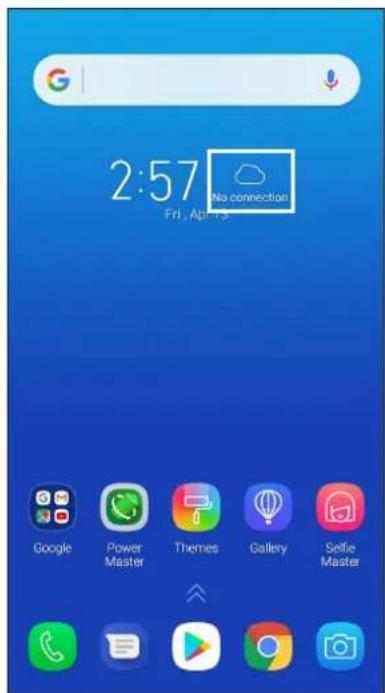
Sådan åbner du vejr-appen
Åbn startskærmen, og tryk på vejr-ikonet, for at åbne Vejr-programmet.
Startskærmen i vejr-appen
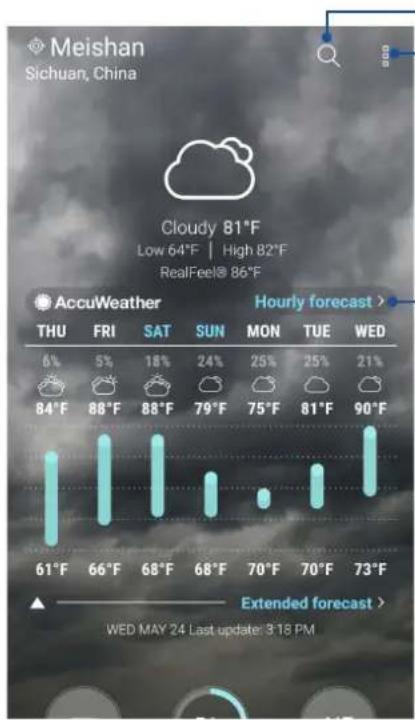
Du kan indstille og modtage vejropdateringer for din aktuelle placering samt for andre dele af verden.
text_image
Meishan Sichuan, China Cloudy 81°F Low 64°F | High 82°F RealFeel® 86°F AccuWeather Hourly forecast > THU FRI SAT SUN MON TUE WED 6% 5% 18% 24% 25% 25% 21% 84°F 88°F 88°F 79°F 75°F 81°F 90°F 61°F 66°F 68°F 68°F 70°F 70°F 73°F Extended forecast > WED MAY 24 Last update: 3:18 PMTryk her, for at søge efter vejrudsigten i en by
Tryk her, for at se vejrudsigten i det aktuelle område, for at opdatere vejrudsigten, for at redigere listen over steder og for at konfigurere vejrindstillingerne
Stryg opad for, at se andre vejroplysninger Stryg til venstre eller højre for at se vejrudsigten i andre byer på listen over steder.
Ur
Appen Ur bruges til at indstille tidszonen og vækkeuret på din ASUS Phone, og den kan også bruges som et stopur.
Sådan åbnes ur-appen
Ur-appen kan startes på en af følgende måder:
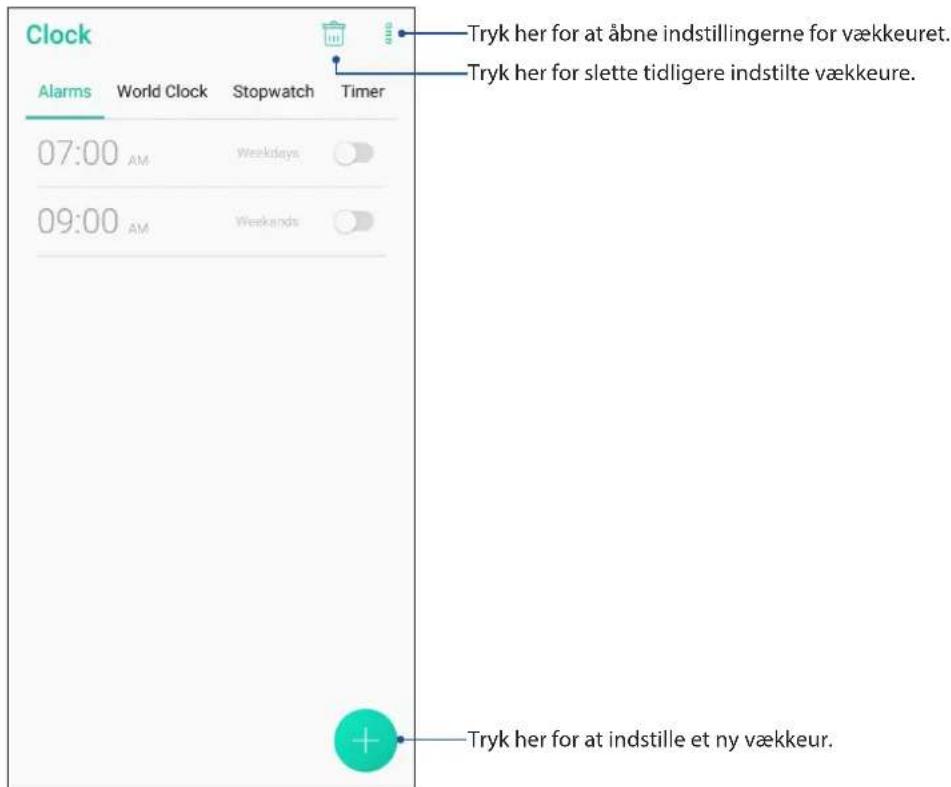
Tryk på Vækkeur for, at åbne indstillingerne til vækkeuret på din ASUS Phone.
text_image
Clock Alarms World Clock Stopwatch Timer 07:00 AM Weekdays 09:00 AM Weekends Tryk her for at åbne indstillingerne for vækkeuret. Tryk her for slette tidligere indstilte vækkeure. Tryk her for at indstille et ny vækkeur.Verdensur
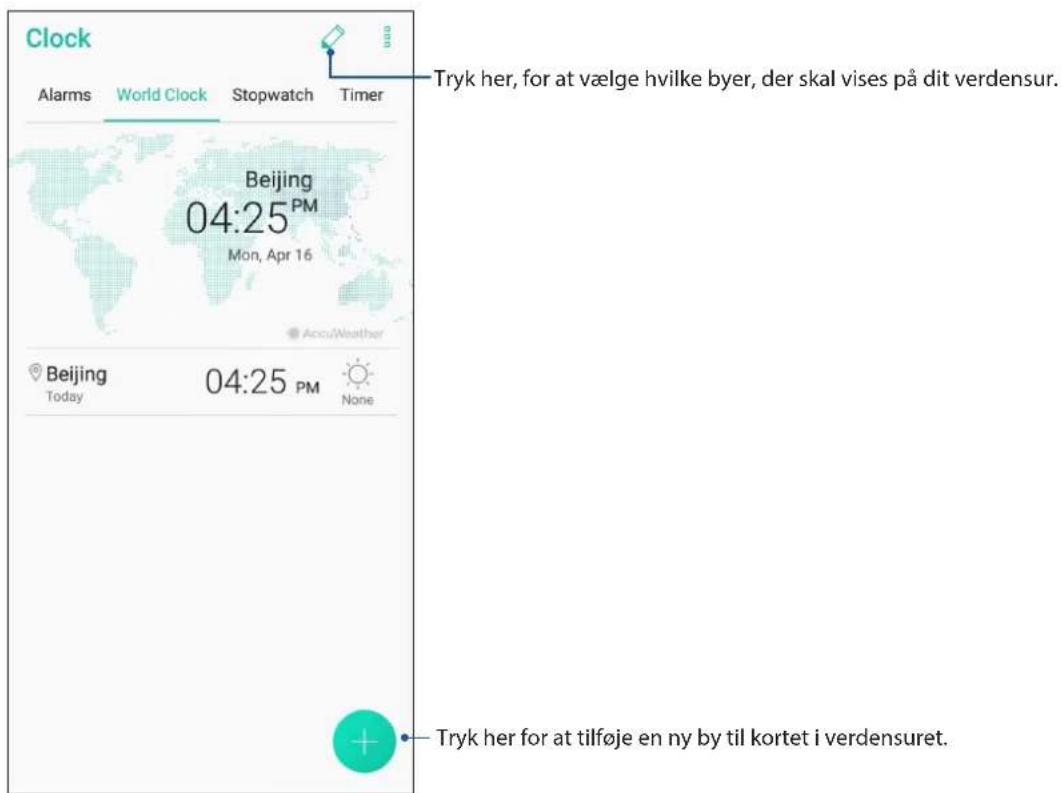
Tryk på Verdensur for at åbne indstillingerne til verdensuret på din ASUS Phone.
text_image
Clock Alarms World Clock Stopwatch Timer Beijing 04:25 PM Mon, Apr 16 AccuWeather Beijing Today 04:25 PM None Tryk her, for at vælge hvilke byer, der skal vises på dit verdensur. Tryk her for at tilføje en ny by til kortet i verdensuret.Stopur
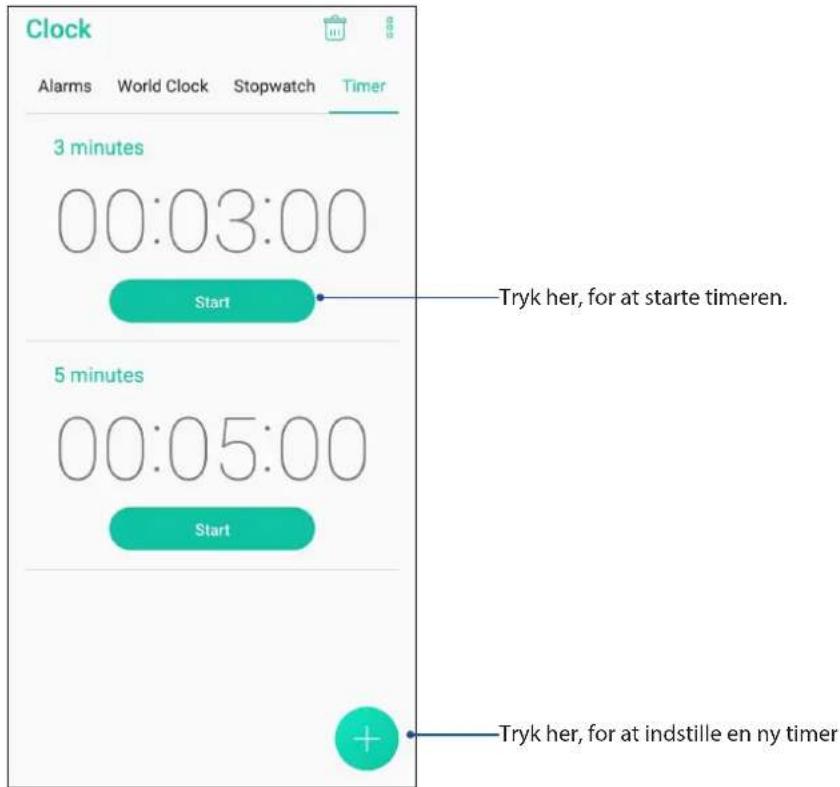
Du kan indstille adskillige tidtager-indstillinger på din ASUS Phone. For at gøre dette, skal du gøre følgende:
Indstilling af tidtageren
- Tryk på Stopur for at åbne tidtageren på din ASUS Phone.
text_image
Clock Alarms World Clock Stopwatch Timer 3 minutes 00:03:00 Start Tryk her, for at starte timeren. 5 minutes 00:05:00 Start Tryk her, for at indstille en ny timerZen Everywhere
9
Særlige Zen-værktøjer
Lommeregner
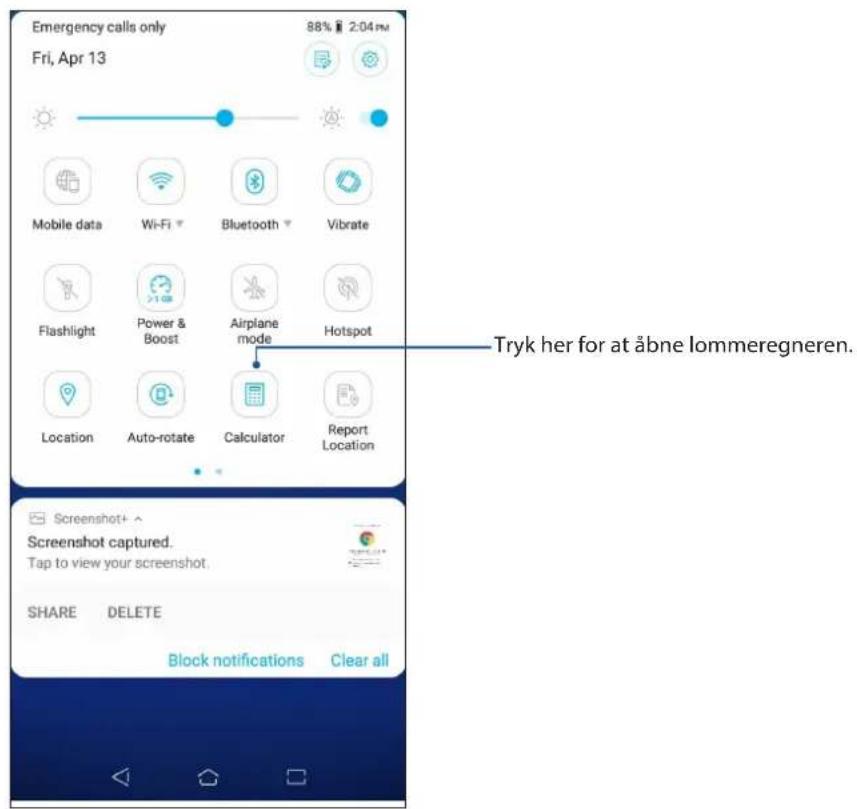
Lommeregneren kan åbnes med blot ét stryg og ét tryk. Når du åbner hurtigindstillingerne, kan du se lommeregner-ikonet øverst på listen. Tryk på den, og gå i gang med dine beregninger.
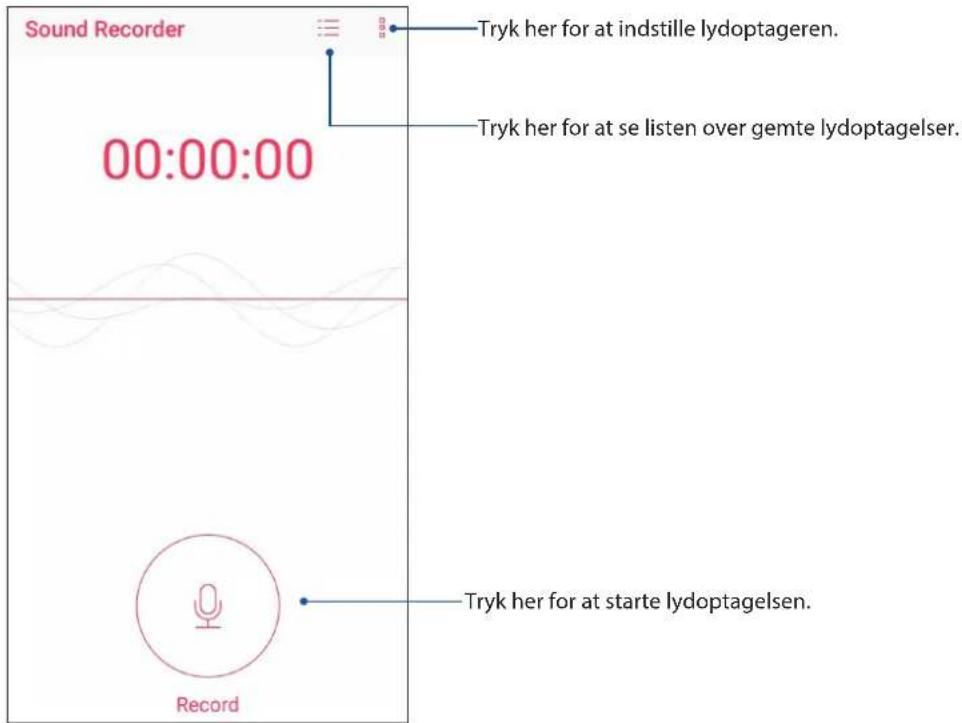
Sådan åbnes lydoptageren
For at åbne lydoptageren, stryg op fra den nederste kant på din startskærm, og tryk på ASUS > Lydoptager.
text_image
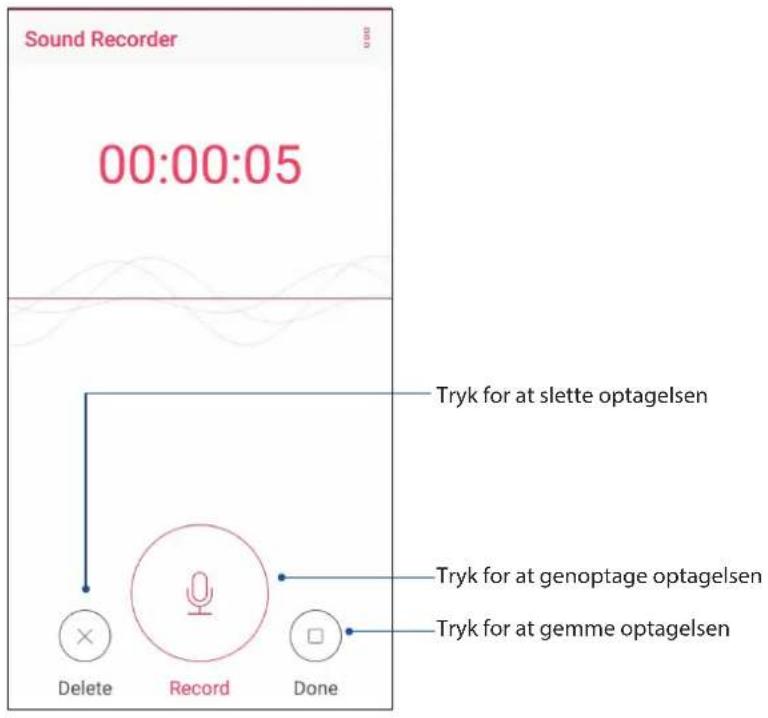
Sound Recorder 00:00:00 Tryk her for at indstille lydoptageren. Tryk her for at se listen over gemte lydoptagelser. Tryk her for at starte lydoptagelsen. RecordSådan sætter du en optagelse på pause
Når en optagelse er sat på pause, kan du vælge at genoptage, slette eller gemme optagelsen.
text_image
Sound Recorder 00:00:05 Tryk for at slette optagelsen Tryk for at genoptage optagelsen Tryk for at gemme optagelsen Delete Record DoneOptagelsesliste
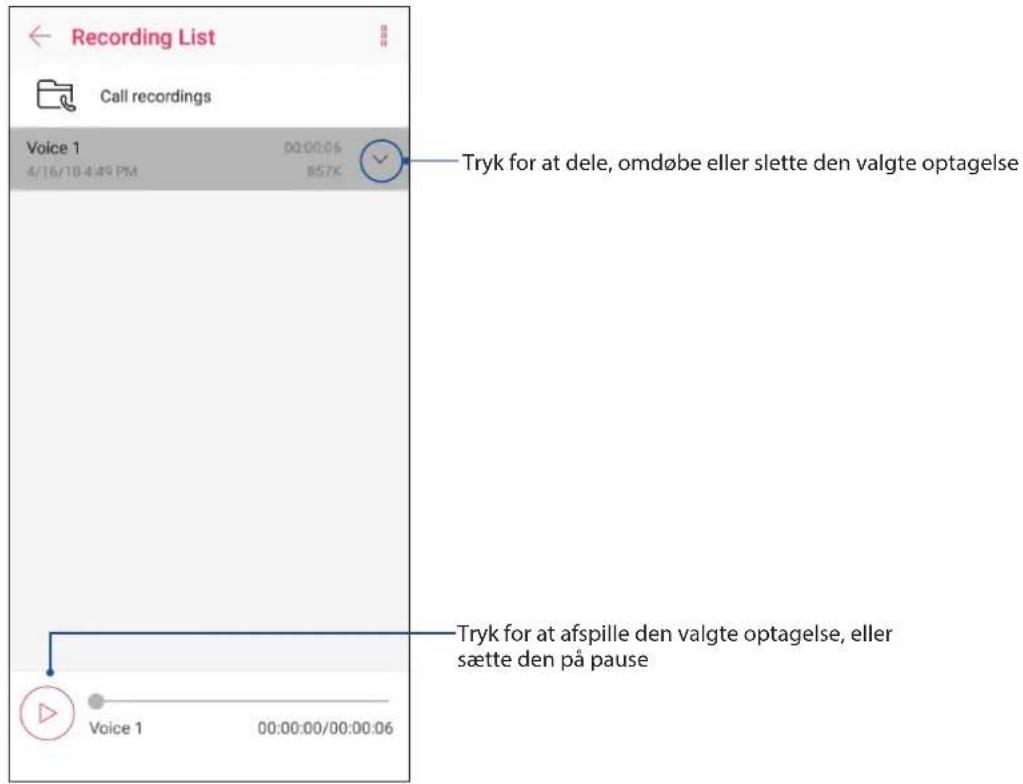
På optagelseslisten kan du afspille, omdøbe, dele og slette en gemt lydoptagelse.
Får at se din optagelsesliste, skal du trykke på på hovedskærmen i lydoptageren.
text_image
Recording List Call recordings Voice 1 00:00:05 4/16/18 4:49 PM B57K Tryk for at dele, omdøbe eller slette den valgte optagelse Tryk for at afspille den valgte optagelse, eller sætte den på pause Voice 1 00:00:00/00:00:06PowerMaster
PowerMaster er en samling af intelligente strømstyringsteknologier, der optimerer din enheds ydeevne, giver dig en integreret brugerflade til strømrelaterede optimeringsfunktioner og indstillinger, og giver ekstra beskyttelse af dit system, batteri, adapter og opladefunktion.
Klik på en af følgende funktioner:
- Vedligeholdelse af batteriet: Justere dynamisk opladningshastigheden mellem 10:00 PM og 7:00 AM, og forlænger batterilivet på din ASUS Phone med op til dobbelt så lang tid.
- Reverse charging (Omvendt opladning): Gør det muligt, at bruge din ASUS Phone til, at oplade andre mobile enheder.
- Scan (Søg): Søger efter optimeringer for, at spare strøm.
- Auto-start manager (Automatisk startstyring): Giver dig mulighed for, at åbne app'en Auto-start manager.
- Battery modes (Batteriindstillinger): Giver dig mulighed for, at vælge dine batteriindstillinger, og tilpas dine strømbesparingsindstillinger efter dine behov.
- Boost (Forstærk): Lukker ubrugte processer, der kører i baggrunden for at hente mere systemhukommelse, og forlænge batteriets levetid.
- Power-safe technology (Strømsikker teknologi): Giver udvidet beskyttelse til dit system, batteri, adapter og opladefunktion.
- Battery-saving options (Batteribesparelsesindstillinger): Gør det muligt at deaktivere bestemte funktioner eller stoppe unødvendige apps for, at spare strøm.
- Battery usage (Batteriforbrug): Giver dig mulighed for, at se dit batteriforbrug.
Hold din enhed opdateret
Hold din ASUS Phone opdateret med systemopdateringer fra Android, og opgraderinger af apps og funktioner.
Opdatering af dit system
Sådan opdaterer du din ASUS Phone:
-
Stryg op fra den nederste kant på din startskærm, og tryk på Settings (Indstillinger).
-
Stryg nedad på skærmen Indstillinger, for at se andre punkter. Tryk derefter på System > System Updates (Systemopdateringer), for at søge efter opdateringer.
-
Tryk på på systemopdateringsskærmen, for at indstille automatisk download af systemopdateringer.
BEMÆRK: Du kan se hvornår din ASUS Phone sidst er blevet opdateret under Sidste opdateringstjek: i vinduet Systemopdatering.
Lager
Du kan gemme dine data, apps og filer på din ASUS Phone (på dens interne lager), på en ekstern lagerenhed eller på et online lager. Du skal bruge en internetforbindelse for at overføre og downloade filer, du evt. har liggende på et online lager. Brug det medfølgende USB-kabel til at kopiere filer til eller fra din computer og til din ASUS Phone.
Sikkerhedskopiering og nulstilling
Din ASUS Phone kan også sikkerhedskopiere dine data, Wi-Fi-adgangskoder og andre indstillinger til Googles servere. Dette gøres på følgende måde:
-
Stryg op fra den nederste kant på din startskærm, og tryk på Settings (Indstillinger) > System > Sikkerhedskopiering.
-
I vinduet Sikkerhedskopiering/nulstilling kan du vælge mellem:
-
Sikkerhedskopier til Google Drive: Hvis denne funktion slås til, sikkerhedskopieres dine data, Wi-Fi-adgangskoder og andre indstillinger til Google Drive.
- Konto: Giver dig mulighed for at angive kontoen, der skal bruges til dine sikkerhedskopieringer.
Nulstil
Nulstil netværksindstillinger og program-præferencer, eller nulstil til fabriksindstillingerne.
-
Stryg op fra den nederste kant på din startskærm, og tryk på Settings (Indstillinger) > System > Reset (Nulstil).
-
I vinduet Nulstil, kan du:
-
Nulstilling af netværksindstillingerne: Denne funktion gendanner Wi-Fi-adgangskoderne, og andre netværksindstillinger:
- Nulstil app-præferencer: Med denne funktion er det muligt at gendanne sikkerhedskopierede indstillinger og data, hvis du skal geninstallere en app.
- Nulstil data til fabriksindstillinger: Sletter alle dataene på din telefon.
Sikkerhedsfunktionerne på din ASUS Phone kan bruges til at forhindre uvedkommende opkald og adgang til din oplysninger.
Når skærmen er låst, kan du åbne den med de sikre oplåsningsfunktioner på din ASUS Phone.
Sådan vælger du hvordan skærmen på din ASUS Phone skal låses op:
-
Stryg op fra den nederste kant på din startskærm, og tryk på Settings (Indstillinge) > Security & lock screen (Sikkerheds og låseskærm).
-
Tryk på lock screen (låseskærm) og vælg derefter hvordan din ASUS Phone skal låses op.
BEMÆRKNINGER:
- Du kan læse mere i afsnittet Indstillinger for låseskærmen.
- For at slå låseskærmen fra, skal du trykke på Ingen på skærmen Vælg skærmlås.
Indstillinger for låseskærmen
Vælg hvordan din ASUS Phone skal låses blandt følgende muligheder.
Strygning
Stryg opad, for at läse din ASUS Phone.
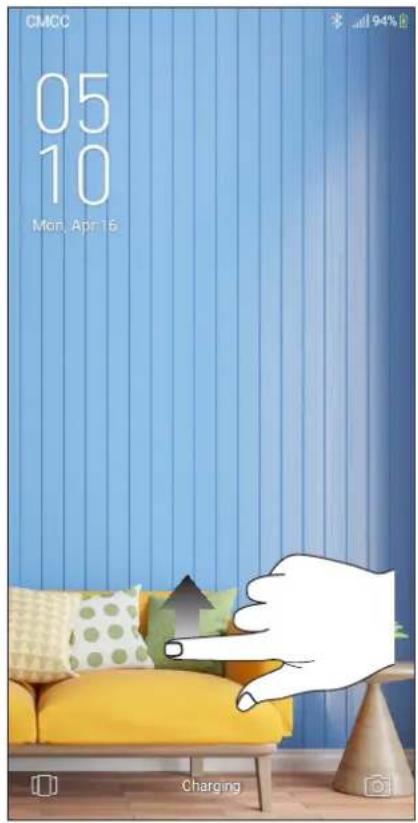
VIGTIGT! Mønsteret skal gå via mindst fire prikker. Sørg for at huske mønsteret du laver, så du kan låse din enhed op.
Adgangskode
Indtast mindst fire tegn, for at oprette en adgangskode.
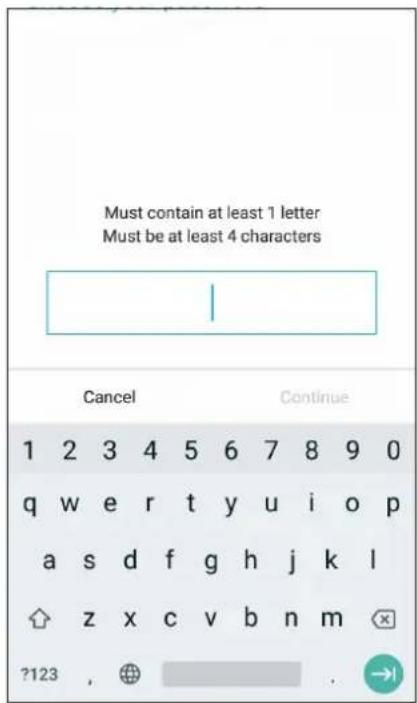
Sådan indstiller du identiteten af din ASUS Phone
Se din ASUS Phone identitet, som f.eks. serienummer, IMEI-nummer (International Mobile Equipment Identity) og modelnummer.
Dette er vigtigt, da hvis du mister din ASUS Phone, kan du kontakte dit telefonselskab og give dem disse oplysninger, så de kan spærre for brugen af din ASUS Phone.
Sådan ser du din ASUS Phone identitet:
- Stryg op fra den nederste kant på din startskærm, og tryk på Settings (Indstillinge).
- På indstillingsskærmen skal du stryge ned til System > Om din telefon, og trykke på den. På skærmen Om kan du se din ASUS Phone status, juridiske oplysninger, modelnummer, versionen på styresystemet, samt hardware- og softwareoplysninger.
- For at se serienummeret, SIM-nummeret og IMEI på din ASUS Phone, skal du trykke på Status.
Tillæg
Sikkerhedsinformation
ADVARSEL! Benyttelse af reguleringer eller indstillinger eller udførelse af procedurer andre end de angivne kan medføre farlig strålingsudsættelse.
Pleje af din ASUS Phone
- Brug din ASUS Phone i et miljø, hvor temperaturen ligger mellem 0 °C (32 °F) og 35 °C (95 °F).
Batteriet
ADVARSEL: Hvis du selv forsøger at skille batteriet ad, vil det ugyldiggøre garantien, og det kan medføre alvorlige skader.
Din ASUS Phone er udstyret med et højtydende li-ion-batteri, der ikke kan tages ud. For at give batteriet længere batteriliv, bedes du venligst se vedligeholdelsesvejledningerne.
- Det ikke aftagelige li-polymer-batteri må ikke tages ud, da dette kan annullere garantien.
- Undgå, at oplade i ekstrem høje eller lave temperaturer. Batteriet virker bedst i temperaturer mellem +5 °C og +35 °C.
- Batteriet må ikke tages ud og skiftes med en ikke-godkendt batteri.
- Brug kun batterier fra ASUS. Andre batterier kan forårsage skade / personskade, og beskadige din enhed.
- Du må ikke tage batteriet ud eller sænke det i vand eller andre væsker.
- Du må aldrig prøve at åbne batteriet, da det indeholder stoffer, som er skadelige hvis de sluges eller kommer i kontakt med huden.
- Du må ikke tage batteriet ud eller kortslutte det, da det kan overophede og forårsage en brand. Hold batteriet væk fra smykker og andre metalgenstande.
- Du må ikke tage batteriet ud og brænde det. Det kan eksploderer, og udløse giftige stoffer i miljøet.
-
Du må ikke tage batteriet ud og bortskaffe det sammen med dit almindelige husholdningsaffald. Tag det i stedet for til et genbrugssted for farlige metaller.
-
Undgå, at røre ved batteriterminalerne.
- For at undgå brand eller forbrændinger, må batteriet ikke skilles ad, bøjes, klemmes eller gennemhulles.
FORSIGTIG:
- Der er eksplosionsfare, hvis der indsættes en forkert type batterier.
- Brugte batterier skal bortskaffes i henhold til instruktionerne.
Opladeren
- Brug kun opladeren, som følger med in ASUS Phone.
- Undgå, at trække i ledningen når du trækker stikket ud af stikkontakten - træk i selve opladeren.
Forsigtig
Din ASUS Phone er udstyr af høj kvalitet. Før du bruger den, bedes du venligst læse alle instruktionerne og advarsler på mærkaterne på (1) vekselstrømsadapteren.
- Undgå, at bruge din ASUS Phone i ekstreme miljøer med høje temperaturer eller høj fugtighed. Din ASUS Phone virker bedst på steder med temperaturer mellem 0 °C (32 °F) og 35 °C (95 °F).
- Undgå, at skille din ASUS Phone ad, eller dens tilbehør. Hvis den skal repareres, skal du sende den retur til et godkendt servicecenter. Hvis enheden skilles ad, udgør det en risiko for elektrisk stød eller brand.
- Undgå, at kortslutte batteriterminalerne med metalgenstande.
Meddelelser
EU-direktiv om krav til radioudstyr
ASUSTek Computer Inc. erklærer hermed, at radioudstyret ASUS_X00PD opfylder kravene i direktivet 2014/53/EU. Hele EU-overensstemmelseserklæringen kan findes på https://www.asus.com/support/. (Søg efter ZB555KL)
Tabel over RF-udgangseffekt
| Emner Tabel over maksimal radiofrekvens-udgangseffekt | ||
| Bluetooth | Bluetooth BR/EDR (2402~2480 MHz) 7.00(dBm) | |
| Bluetooth 4.0-LE (2402~2480 MHz) 2.00(dBm) | ||
| WLAN | 2.4GHz 802.11b (2412~2472 MHz) 15.50(dBm) | |
| 2.4GHz 802.11g (2412~2472 MHz) 14.00(dBm) | ||
| 2.4GHz 802.11n HT20 (2412~2472MHz) 12.50(dBm) | ||
| 2.4GHz 802.11n HT40 (2422~2462MHz) 12.50(dBm) | ||
| GSM | GSM 900 Burst (880~915; 925~960 MHz) 33.50(dBm) | |
| GSM 1800 Burst (1710~1785; 1805~1880 MHz) 30.00(dBm) | ||
| WCDMA | WCDMA Band I (1920~1980; 2110~2170 MHz) 23.50(dBm) | |
| WCDMA Band VIII (880~915; 925~960 MHz) 23.50(dBm) | ||
| LTE | LTE Band I (1920~1980; 2110~2170 MHz) 23.50(dBm) | |
| LTE Band III (1710~1785; 1805~1880 MHz) 23.50(dBm) | ||
| LTE Band VII (2500~2570; 2620~2690 MHz) | 22.50(dBm) | |
| LTE Band VIII (880~915; 925~960 MHz) | 23.00(dBm) | |
| LTE Band XX (832~862; 791~821 MHz) | 23.50(dBm) | |
| LTE Band XL (2300~2400 MHz) | 23.00(dBm) | |
BEMÆRK: Denne tabel over effektværdierne i radiofrekvensudsendelser er kun beregnet til EU's medlemsstater, E∅S-landene, EFTA-landene og Tyrkiet. Frekvensområdet og effektværdierne i radiofrekvensudsendelserne kan være anderledes fra andre ikke EU-lande.
Dette ASUS-produkt er blevet testet og overholder de gældende europæiske SAR-begrænsninger. SAR-grænsen er 2.0 W/kg i lande, som sætter grænsen fordelt over 10 gram væv. De specifikke højeste SAR-værdier for denne enhed er som følger:
ASUS_X00PD(ZB555KL)
• Hovede: 0.397 W/Kg
• Krop: 1.130 W/Kg
Når denne enhed bæres eller bruges, når den bæres på kroppen, skal der enten bruges et godkendt tilbehør, som f.eks. et hylster, eller i modsat fald være en afstand på 0.5 cm fra kroppen til enheden for at sikre overholdelse af kravene til RF-eksponering.
CE-mærkning
CE
Brug af GPS (Global Positioning System) på din ASUS Phone
Sådan bruger du GPS-funktionen på din ASUS Phone:
Sørg for at telefonen er forbundet til internettet, inden du bruger Google Google Map eller andre apps, der bruger GPS.
Første gang du bruger en app med GPS på din telefon, skal du sørge for at være udendørs, så du modtager det bedste signal.
Hvis du bruger en app med GPS i et køretøj, kan metalrammerne på vinduerne og andre elektroniske dele forstyrre GPS-signalmodtagelsen.
Forebyggelse af høretab
For at forhindre høreskader, bedes du venligst undgå at lytte på høje lydniveauer i længere tid.

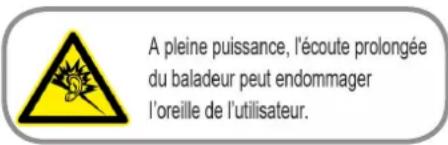
I Frankrig er hovedtelefoner/høretelefoner, som er beregnet til denne enhed, i overensstemmelse med kravet for lydtryksniveauet, som er gældende i EN 50332-1: 2013 og/eller EN50332-2: 2013 standarderne, som påkrævet af den franske artikel L.5232-1.
Bemærkning til belægningen
VIGTIGT! For at isolere og bibeholde sikkerheden omkring elektriciteten, har enheden fået en overfladebelægning, undtagen omkring hvor IO-portene sidder.
ASUS bestræber sig på at fremstille miljøvenlige produkter og emballager for at sikre forbrugernes sundhed og minimere påvirkningen af miljøet. Reduktionen i antallet af manualsider overholder nedsættelsen af kuldioxid-udledning.
Du kan læse en mere detaljeret brugsvejledning og relaterede oplysninger i brugervejledningen, der følger med din ASUS Phone, eller besøge ASUS' supportside på http://support.asus.com/.
ASUS Genbrugs- og returtjenester
ASUS' genbrugs- og returtjenester kommer fra vores engagement i de højeste standarder indenfor beskyttelse af vores miljø. Vi tror på at finde løsninger for dig, så du er i stand til at genbruge vores produkter, batterier og andre komponenter, samt vores emballage. Se venligst http://csr.asus.com/english/Takeback.htm yderligere oplysninger om genbrug i de forskellige lande.
Model: ASUS_X00PD(ZB555KL)
| Producent: ASUSTeK Computer Inc. | |
| Adresse: 4F, No.150, LI-TE RD., PEITOU, TAIPEI 112, TAIWAN | |
| Autoriseret repræsentant i Europa: ASUS Computer GmbH | |
| Adresse: HARKORT STR. 21-23, 40880 RATINGEN, GERMANY | |