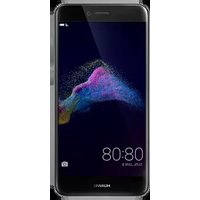
Nova Lite - Smartphone HUAWEI - Gratis brugsanvisning og manual
Find enhedens vejledning gratis Nova Lite HUAWEI i PDF-format.


Brugerspørgsmål om Nova Lite HUAWEI
0 spørgsmål om dette apparat. Besvar dem du kender, eller stil dit eget.
Stil et nyt spørgsmål om dette apparat
Download vejledningen til din Smartphone i PDF-format gratis! Find din vejledning Nova Lite - HUAWEI og tag din elektroniske enhed tilbage i hånden. På denne side er alle dokumenter nødvendige for brugen af din enhed offentliggjort. Nova Lite af mærket HUAWEI.
BRUGSANVISNING Nova Lite HUAWEI
Udpakning af telefonen
Indsættelse af et SIM-kort og mikroSD-kort 2
Oplader din enhed 2
Visning af batteristatus 4
Introduktion
Første opsætning 6
Navngivning af et SIM-kort 6
Valg af standard SIM-kort for datatjenester 7
Indstilling af standard SIM-kort 7
Oprettelse af forbindelse til internettet 7
Overfører data fra en anden enhed 8
Skærm og display
Startskærm 10
Låsning og oplåsning af skærmen 19
Meddelelsespanel og statusbjælke 21
Navigationsbjælke 24
Temaer 26
Globale søgninger 26
Screenshot 28
Skærmoptagelse 31
Opdelt skærmtilstand 33
Brug af bevægelsesgestus 35
∅jenkomforttilstand 36
Skærmindstillinger 37
Netværk og deling
Mobilt internet 39
Wi-Fi 41
Bluetooth 43
Multiskærm 45
VPNer 46
HiSuite 46
Brug af Huawei Share til at overføre filer mellem to Huawei-
enheder
Brug en USB-port til at overføre data 48
Sikkerhed og sikkerhedskopiering
Fingeraftryksgenkendelse 50
Sikkerhedsindstillinger 51
Sikkerhedskopiering og gendannelse af data 52
Filadministration 53
Kamera og Galleri
Valgmuligheder for kamera 58
Fotos og videooptagelser 58
Objektgenkendelse og Pro kamera-tilstand 62
Optagelse i slow-motion 63
Tidsforkortet tilstand 64
Lydnoter 64
Händtering af optagetilstande 64
Konfiguration af kameraindstillingerne 65
Visning af fotos og videoer 66
Deling af fotos og videoer 68
Redigering af et foto 69
Redigering af videoer 71
Konfiguration af Galleri 72
Opkald og kontakter
Foretag opkald 73
Besvarelse af opkald 75
Foretage et telefonmøde 77
Indstillinger for indgående opkald 78
Händtering af opkaldslog 79
Indstillinger for opkald 80
Oprettelse af et kontaktkort 83
Import og eksport af kontakter 84
Administration af kontakter 86
Søgning efter kontakter 87
Deling af kontakter 88
Tilføjelse af en kontakt til dine favoritter 89
Ændring af foto af kontakt 89
Visning af registrerede opkald for individuelle kontakter 89
Tildeling af en ringetone til en kontakt 90
Kontaktgrupper 90
Beskeder og e-mail
Afsendelse af en besked 92
Besvarelse af en besked 92
Søgning efter beskeder 93
Sletning af meddelelsestråde 93
Administration af meddelelser 93
Gå tilbage til toppen af meddelelseslisten 93
Fastgør ulæste meddelelser til toppen af listen 94
Markér meddelelser som læste 94
Blokering af spammeddelelser 94
Tilføjelse af en beskedunderskrift 94
Konfiguration af ringetone ved meddelelse 94
Identifikation af ondsindede URL'er i tekstbeskeder 95
Tilføjelse af en e-mailkonto 95
Afsendelse af e-mails 96
Besvarelse af e-mails 96
Håndtering af e-mails 96
Søgning af e-mails 97
Administration af VIP-kontakter 97
Styring af e-mail-konti 98
Konfiguration af mail 98
Kalender og Notepad
Ændring af kalendervisning 100
Visning af globale helligdage 100
Påmindelser om fødselsdage 100
Synkronisering af begivenheder 101
Oprettelse af en hændelse 101
Deling af begivenheder 101
Sletning af en begivenhed 102
Søgning efter begivenheder 102
Afsendelse af begivenhedsinvitationer 102
Oprettelse af en note 102
Sikkerhedskopiering af noter 103
Musik og video
Lytte til musik 104
Søge efter musik 104
Sletning af sange 105
Oprettelse af en afspilningsliste 105
Afspilning af en afspilningsliste 105
Afspilning af en video 105
Správce telefonu
Optimering af ydeevne 107
Forbedrer hastighed 107
Administration af dataforbrug 107
Chikanefilter 108
Batteristyring 109
Administration af app-tilladelser 110
Virusscanner 110
Kryptering af apps 110
Indstilling af apps til at lukke automatisk, när skærmen er låst 111
Systemfunktioner og indstillinger
Søgning efter indstillinger 116
Tænd- og sluk-timer 116
Genstarter enheden 116
Ændring af systemsprog 117
Skifte indtastningsmetode 117
Indstillinger for indtastningsmetode 117
Redigering af tekst 117
Flytilstand 118
Konfiguration af lydindstillinger 119
Enhändstilstand 120
Tilstanden Forstyr ikke 121
Konfiguration af en konto 122
Visning af oplysninger om hukommelse og lager 122
Indstilling af dato og klokkeslæt 123
Aktivering af lokationsadgang 123
Gendannelse af fabriksindstillinger 124
OTA-opdateringer 124
Visning af produktoplysninger 125
Tilgængelighedsfunktioner 126
Indhent hjælp
Personlige oplysninger og datasikkerhed
Liste over sikkerhedsfunktioner
Juridisk meddelelse
Forord
Læs denne vejledning omhyggeligt, inden enheden tages i brug.
Alle billeder og illustrationer i dette dokument er kun vejledende og kan afvige fra det endelige produkt.
Nogle funktioner i denne vejledning understøttes måske ikke af visse enheder eller teleselskaber.
| i | Beskrivelse | Fremhæver vigtige oplysninger og tips og giver flere oplysninger. |
| Påmindelse | Angiver potentielle problemer, der kan opstå, hvis man ikke passer på enheden eller følger vejledningen, som f.eks. skade på enheden eller tab af data. | |
| Advarsel | Advarer dig om potentielle farer, der kan forårsage alvorlig personskade. |
Udpakning af telefonen
Indsættelse af et SIM-kort og mikroSD-kort
Din telefon har en 2-i-1 SIM-kortslot. Du kan isætte to nano SIM-kort, eller et nano SIM-kort og et mikroSD-kort.
- SIM-kortslotten understøtter kun nano SIM-kort. Kontakt dit teleselskab for at få et nyt eller et erstatnings-nano SIM-kort.
- Brug kun standard nano SIM-kort for at undgå at beskadige SIM-kortskufen.
- Sørg for, at kortet sidder i den rigtige position, og hold kortskuffen lige, når du indsætter den i enheden.
- Pas på ikke at komme til skade eller beskadige enheden, när du benytter SIM-udskubningsstiften.
- Opbevar SIM-udskubningsstiften uden for rækkevidde af børn for at forhindre, at de kommer til at sluge den eller kommer til skade.
- SIM-udskubningsstiften bør kun bruges til at skubbe SIM-kortskuffen ud. Hvis du sætter SIM-udskubningsstiften ind i andre huller, kan det beskadige enheden.
1 Tryk og hold på strømknappen, og tryk derefter på ⏻, for at slukke for enheden.
2 For at fjerne kortskuf fen, skal du indsætte SIM-udskubningsstiften, som følger med enheden, i det lille hul ved siden af kortskuffen.

3 Isæt et SIM-kort eller mikroSD-kort i kortskuf fen.
4 Sæt kortskuffen i telefonen igen i den rigtige retning.
Oplader din enhed
Enheden viser en advarsel om lavt batteri, når batteriet er næsten tomt. Oplad din enhed med det samme for at forhindre den i at slukke automatisk.
Brug af en oplader til at oplade din enhed
Sæt enheden i en stikkontakt ved hjælp af den medfølgende oplader og USB-kabel.

Du skal bruge opladeren og USB-kablet, der fulgte med din enhed for hurtigere opladningshastigheder. Brug af andre opladere eller USB-kabler kan få din enhed til løbende at genstarte eller forlænge opladningstiden. Det kan også få opladeren til at overophede, eller endda beskadige din enhed.

- Hvis enheden ikke reagerer, når du trykker på strømknappen, er batteriet sandsynligvis fladt. Oplad batteriet i mindst 10 minutter (brug opladeren, der fulgte med din enhed), og genstart derefter din enhed.
- Din enhed foretager automatisk en sikkerhedskontrol, når du tilslutter den til en oplader eller andre enheder. Hvis enheden registrerer, at USB-porten er våd, vil den automatisk stoppe opladningen og vise en sikkerhedsmeddelelse. Hvis denne meddelelse vises, skal du tage USB-kablet ud af enheden og lade USB-porten tørre helt for at undgå at beskadige enheden eller batteriet.
Brug af en USB-port til at oplade enheden
Hvis du ikke har adgang til en oplader, kan du oplade din enhed ved at tilslutte den til en computer med et USB-kabel.
1 Når du bruger et USB-kabel til at tilslutte enheden til en computer eller en anden enhed, vil Giv adgang til enhedens data? blive vist i en pop-op-dialog.
2 Tryk på Nej, oplad kun.
Hvis der er valgt en anden USB-forbindelsestilstand, skal du stryge nedad fra statusbjælken for at åbne meddelelsespanelet. Tryk på Filoverførsel via USB, og vælg derefter Oplad kun.
Brug af din USB Type-C-port til at oplade andre enheder
USB Type-C-stik kan vendes og kan isættes med begge sider op. Det er muligt at bruge enheden til at oplade en anden enhed med et USB Type-C-kabel.
1 Brug et USB Type-C-kabel til at tilslutte enheden til den anden enhed.
2 På din enhed skal du stryge nedad fra statusbjælken for at åbne meddelelsespanelet og derefter indstille USB-forbindelsestilstanden til Omvendt opladning.
3 På den anden enhed skal du indstille USB-forbindelsestilstanden til Oplad kun.
For at bruge en anden enhed til at oplade din enhed, skal du indstille din enheds USB-forbindelsestilstand til Oplad kun og derefter indstille den anden enheds USB-forbindelsestilstand til Omvendt opladning.
Sikkerhedsoplysninger
- Brug kun originale Huawei-batterier, opladere og USB-kabler til at oplade din enhed. Tredjepartstilbehør er en potentiel sikkerhedsrisiko og kan forringe enhedens ydelse.
- Du kan oplade batteriet mange gange, men alle batterier har en begrænset levetid. Hvis du bemærker en væsentlig forringelse i enhedens batterilevetid, skal du købe et originalt Huawei-
batteri. Forsøg ikke at fjerne indbyggede batterier. Hvis din enhed har et indbygget batteri, skal du kontakte et autoriseret Huawei-servicecenter for en udskiftning. Hvis batteriet er aftageligt, skal det udskiftes med et ægte Huawei-batteri.
- Enheden kan blive varm efter længere tids brug, eller hvis den er udsat for høje omgivende temperaturer. Hvis enheden bliver varm at røre ved, skal du stoppe med at oplade den og deaktivere unødvendige funktioner. Anbring enheden et køligt sted, og lad den køle ned til rumtemperatur. Undgå at berøre enheden overflade i længere perioder, når den bliver varm.
- Opladningstiden kan variere afhængigt af den omgivende temperatur og det resterende batteriniveau.
- Undgå at bruge enheden, mens den lader op. Tildæk ikke enheden eller opladeren.
For mere information om opladning og batteripleje skal du gå til http://consumer.huawei.com/ og søge efter enhedens brugervejledning.
Information om batteristatus
Batteristatus angives af enhedens indikatorlampe og batteriikonet på statusbjælken.
| Statusindikator Batteriikon Batteristatus | ||
| Blinker eller konstant rød | Mindre end 5 % tilbage | |
| Rød Oplader, mindre end 10 % tilbage | ||
| Orange Oplader, 10 - 90 % tilbage | ||
| Grøn Oplader, mindst 90 % tilbage. Hvis 100 % vises ved siden af batteriikonet på statusbjælken, eller der vises en meddelelse om opladning gennemført på låseskærmen, angiver dette, at opladningen er færdig. | ||
Visning af batteristatus
Du kan se batteriets status og konfigurere statusbjælken for at vise den resterende batteritid i procent.
Visning af batteristatus
Batteristatus angives af batteriikonet på statusbjælken.
Åbn Telefon-styring. Tryk på 📋 for at få vist den resterende batteristrøm i procent samt brugstid.
Visning af den resterende batteristrøm i procent i statusbjælken
Du kan få vist den resterende batteristrøm i procent i statusbjælken på to måder:
- Åbn Telefon-styring. Tryk på og tænd for Resterende batteristrøm i procent.
- Åbn Indstillinger. Tryk på Notifikations- og statusbjælke > Batteriprocentdel. Vælg Ved siden af ikon eller I ikon for at få vist den resterende batteristrøm i procent på den valgte placering. Vælg Vis ikke, hvis du ikke ønsker at få den resterende batteristrøm i procent vist.
Introduktion
Første opsætning
- Sørg for, at SIM-kortet er korrekt isat, før du anvender telefonen første gang. Læs Lynvejledningen for mere information om, hvordan du konfigurerer din telefon.
- Tryk og hold på strømknappen, for at tænde din enhed. Følg anvisningerne på skærmen for at fuldføre den indledende opsætning.
1 Vælg dit sprog og region, og tryk på NÆSTE.
2 Læs indholdet omhyggeligt, acceptér brugervilkår og -betingelserne og tryk derefter på ACCEPTER > ACCEPTER.
3 Læs servicepolitikken Vælg ACCEPTER og tryk på NÆSTE.
4 Din enhed vil automatisk søge efter tilgængelige Wi-Fi-netværk. Følg vejledningen på skærmen for at oprette forbindelse til netværket.
5 Læs Googles vilkår og betingelser og tryk på NÆSTE.
6 Du kan konfigurere dine enhed på to måder:
- Følg vejledningen på skærmen for at gendanne en sikkkerhedskopiering.
- Følg vejledningen på skærmen for at kopiere data fra en anden enhed, eller tryk på Konfigurer som ny > Spring over > OK for at springe dette trin over.
Hvis du vælger at springe dette trin over, kan du stadigt importere data fra en anden enhed ved senere at trykke på Indstillinger > Avancerede indstillinger > Dataoverførsel.
7 Enheden har en fingeraftrykssensor. Følg vejledningen på skærmen for at tilføje dit fingeraftryk. Før du tilføjer dit fingeraftryk, vil du blive bedt om at oprette en pinkode eller adgangskode, som du kan bruge til at låse skærmen op, hvis fingeraftryksgenkendelsen mislykkes.
8 Tryk på KOM GODT I GANG for at fuldføre indstillingerne. Din enhed er nu klar til brug.
Navngivning af et SIM-kort
Som standard er hvert SIM-kort opkaldt efter teleselskabet. Du kan omdøbe dit SIM-kort for at gøre det lettere at identificere.
- Denne funktion er kun tilgængelig på telefoner med dobbelt SIM.
- Funktionerne kan variere afhængigt af dit teleselskab.
1 Åbn Indstillinger.
2 Tryk på Administration af dobbelte SIM-kort
3 Vælg et SIM-kort. Indtast et navn, og tryk på OK.
Valg af standard SIM-kort for datatjenester
Du kan vælge et standard SIM-kort til mobile datatjenester.
- Denne funktion er kun tilgængelig på telefoner med dobbelt SIM.
- Funktionerne kan variere afhængigt af dit teleselskab.
1 Åbn Indstillinger.
2 Tryk på Administration af dobbelte SIM-kort.
3 Slå kontakten ved siden af Standard mobildata til eller fra for at vælge SIM-kort.
Indstilling af standard SIM-kort
Du kan vælge et standard SIM-kort til udgående opkald.
Denne funktion er kun tilgængelig på telefoner med dobbelt SIM.
1 Åbn Indstillinger.
2 Tryk på Administration af dobbelte SIM-kort.
3 Tryk på SIM-kort til standardopkald og vælg det ønskede SIM-kort.
Når du har valgt standard SIM-kort, vil SIM 1 og SIM 2 ikke længere blive vist på opkaldsprogrammet.
Oprettelse af forbindelse til internettet
Opret nemt med din enhed forbindelse til Wi-Fi-netværk.
Oprettelse af forbindelse til et Wi-Fi-netværk
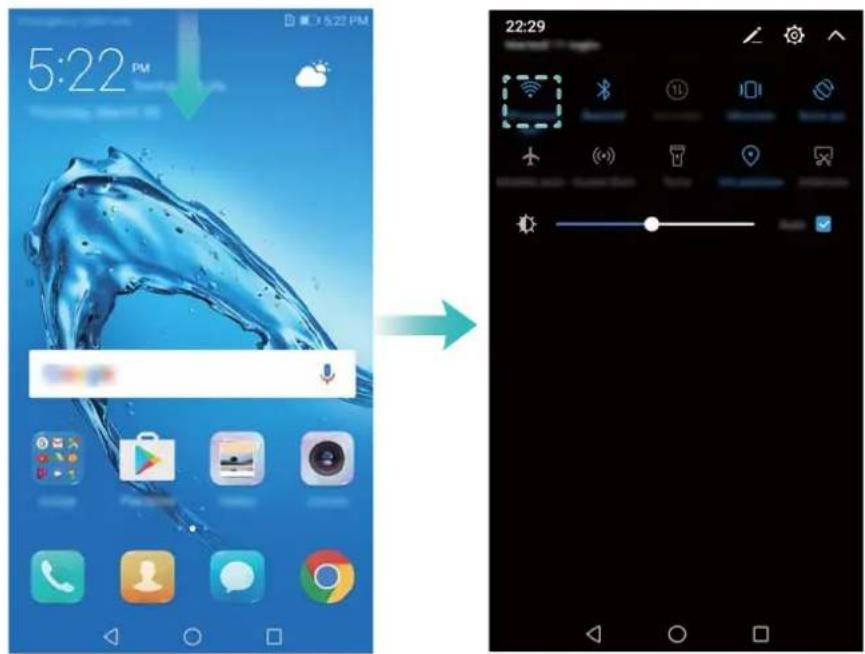
1 Stryg ned fra statusbjælken for at åbne meddelelsespanelet.
2 Tryk og hold på 📋 for at åbne Wi-Fi-indstillingsskærmen.
3 Slå Wi-Fi til. Enheden vil vise alle stedets tilgængelige Wi-Fi-netværk.
4 Vælg det Wi-Fi-netværk, du vil oprette forbindelse til. Hvis du vælger et krypteret netværk, skal du også indtaste Wi-Fi-adgangskoden.
Opretter forbindelse vha. mobildata
Før du bruger mobildata, skal du sørge for, at du har en dataplan hos dit teleselskab for at undgå at pådrage store datagebyrer.
1 Stryg ned fra statusbjælken for at åbne meddelelsespanelet.
2 Tryk på for at aktivere mobildata.
i Deaktiver mobildata, när det ikke bruges for at spare batteristrøm og reducere dataforbrug.
Overfører data fra en anden enhed
Importér data fra en anden telefon med nogle få simple trin.
Kopierer data til din nye enhed

flowchart
graph TD
    A["User ID 31"] --> B["App icon"]
    B --> C["App icon"]
    C --> D["App icon"]
    D --> E["App icon"]
    E --> F["App icon"]
    F --> G["App icon"]
    G --> H["App icon"]
    H --> I["App icon"]
    I --> J["App icon"]
    J --> K["App icon"]
    K --> L["App icon"]
    L --> M["App icon"]
    M --> N["App icon"]
    N --> O["App icon"]
    O --> P["App icon"]
    P --> Q["App icon"]
    Q --> R["App icon"]
    R --> S["App icon"]
    S --> T["App icon"]
    T --> U["App icon"]
    U --> V["App icon"]
    V --> W["App icon"]
    W --> X["App icon"]
    X --> Y["App icon"]
    Y --> Z["App icon"]
1 Abn Indstillinger.
2 Tryk på Avancerede indstillinger > Dataoverførsel.
Brug af Phone Clone til at importere data
Phone Clone er en app udviklet af Huawei, der lader dig overføre data mellem enheder uden en computer eller en internetforbindelse.
1 På den gamle enhed, skal du installere Phone Clone.
2 På den nye enhed, skal du åbne Indstillinger.
3 Tryk på Avancerede indstillinger > Dataoverførsel > Phone Clone.
4 Vælg enheden, du vil importere data fra, og tryk på Fortsæt.
5 På den gamle enhed, skal du åbne Phone Clone og trykke på send. Scan QR-koden på den nye enhed eller opret manuelt forbindelse til den nye enheds Wi-Fi-hotspot.
For at installere Phone Clone på den gamle enhed, skal du trykke på tryk her for at generere en QR-kode på den nye enhed og scanne QR-koden.
6 Når der er oprettet forbindelse, skal du vælge de data, som du vil sende på den gamle enhed og trykke på send.
Bruger HiSuite til at importere data
Brug HiSuite til at sikkerhedskopiere data på din gamle enhed til en computer og importér dem til din nye enhed.
1 Installér HiSuite på din computer.
2 Brug et USB-kabel til at tilslutte enheden til computeren. HiSuite starter automatisk.
3 Gå til sikkerhedskopieringsskærmen i HiSuite. Vælg de data, som du vil sikkerhedskopiere, og følg vejledningen på skærmen for at sikkerhedskopiere dataene.
4 Tilslut din nye enhed til en computer vha. et USB-kabel. Gå til skærmen gendan data i HiSuite.
5 Vælg hvilken sikkerhedskopi, du vil gendanne, og følg vejledningen på skærmen for at gendanne dataene.
Skærm og display
Startskærm
Om startskærmen
Grundlæggende skærmgestus
Brug enkle berøringsskærmgestus til at udføre en række opgaver, såsom lancering af apps, rulle gennem lister og forstørre billeder.

Tryk på: Tryk på et element en gang. For eksempel skal du trykke for at vælge en indstilling eller åbne en app.
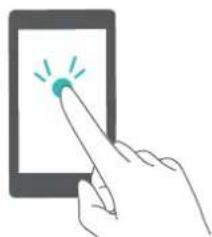
Tryk to gange: Tryk på målområdet på skærmen to gange hurtigt efter hinanden. For eksempel tryk to gange på et billede i fuld skærm for at zoome ind eller ud.

Tryk og hold på : Tryk og hold på målområdet på skærmen i mindst 2 sekunder. For eksempel skal du trykke og holde på et tomt område på startskærmen for at få adgang til startskærmens redigeringspanel.

Stryg: Stryg dine fingre hen over skærmen. Stryg lodret eller vandret for at browse andre startskærme, rulle gennem et dokument og meget mere.
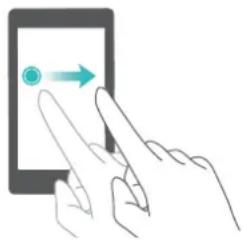
Træk: Tryk og hold på et element, og flyt det derefter til en anden position. Brug f.eks. denne gestus til at omarrangere apps og widgets på startskærmen.

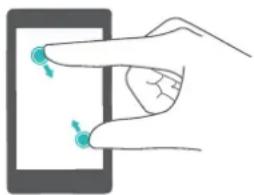
Spred to fingre fra hinanden: Spred to fingre fra hinanden på skærmen. Spred for eksempel to fingre fra hinanden for at zoome ind på et billede eller en webside.
Aktivering af startskærmen Skuffe
Brug startskærmen Skuffe at gemme app-ikoner i en separat app-skuffe.
Aktivering af startskærmen Skuffe
1 Åbn

Indstillinger.
2 Tryk på Startskærm-stil > Skuffe.
Tilføjelse af app-genveje til startskærmen
Tilføj hyppigt anvendte apps til startskærmen for hurtig adgang.
1 På startskærmen skal du trykke på for at få vist listen over apps.
2 Tryk og hold på et programikon, indtil enheden vibrerer, og træk derefter app-ikonet til den ønskede placering på startskærmen.
Du skal have nok plads på startskærmen. Hvis der ikke er nok plads, skal du tilføje en anden startskærm eller frigøre plads.

Skift til standardstartskærm
1 Åbn Indstillinger.
2 Tryk på Startskærm-stil > Standard.
Skifte til simpel startskærm
Simpel startskærm bruger et simpelt layout og store ikoner for nem brug.
1 Åbn Indstillinger.
2 Tryk på Avancerede indstillinger > Simpel tilstand, og tryk på √.

3 På simpel startskærmen kan du:
- Trykke på app-ikoner, for at åbne dem.
- Trykke og holde på et ikon, for at åbne startskærmens editortilstand. I denne tilstand kan du tilføje eller slette apps.
- Trykke på Andre for at åbne app-listen og få vist eller åbne flere apps.
- Trykke på Standardtilstand for at skifte tilbage til standardstartskærmen.
Meddelelsesbadges vises i øverste højre hjørne af app-ikoner. Badge-nummeret angiver antallet af nye meddelelser. Åbn den tilhørende app for at se detaljer om meddelelsen.

1 På startskærmen skal du knibe to fingre sammen for at åbne startskærmens editor.
2 Tryk på Indstillinger > Badgeprogramikoner.
3 Slå den tilsvarende kontakt til eller fra for at aktivere eller deaktivere meddelelsesbadges.
Vælg tapet på startskærm
Vælg mellem en bred vifte af temaer og tapeter for at tilpasse din enhed.
Ændring af tapet
1 Åbn

Indstillinger.
2 Tryk på Skærm > Tapet > Indstil Baggrund.
3 Vælg det ønskede tapet og følg vejledningen på skærmen for at indstille det som tapet på startskærmen eller låseskærmen (eller begge)
Automatisk ændring af tapet
1 Åbn Indstillinger.
2 Tryk på Skærm > Tapet.
3 Slå Skift startskærmens baggrund vilkårligt til eller fra.
Når tilfældig ændring af tapet på startskærm er aktiveret, kan du konfigurere Interval og Vis dette album så at dit tapet kan ændres automatisk med specificerede intervaller.
Händtering af ikoner på startskærmen
Du kan nemt flytte eller afinstallere apps på startskærmen.
Flytning af ikoner på startskærmen
På startskærmen skal du trykke og holde på et app-ikon eller en widget, indtil enheden vibrerer. Du kan derefter trække app-ikonet eller widgetten til den ønskede placering.

På startskærmen skal du trykke og holde på den app eller den widget, som du vil slette, indtil vises øverst på skærmen. Træk den uønskede app eller widget til, og følg vejledningen på skærmen.

i Nogle forudinstallerede apps kan ikke fjernes for at systemet kan køre ordentligt.
Ryste enheden for automatisk at omgruppere ikoner
Der kan forekomme tomme områder på startskærmen, när du afinstallerer apps eller flytter dem til mapper. Du kan bruge følgende funktion til at arrangere apps pænt på startskærmen.
1 På startskærmen skal du knibe to fingre sammen for at åbne startskærmens redigeringspanel.
2 Tryk på Indstillinger og tænd for Ryst.
3 Vend tilbage til startskærmen og åbn startskærmens redigeringspanel igen. Ryst enheden for at omgruppere apps, så de tomme områder fyldes ud.

Håndtering af startskærme
Du kan tilpasse startskærme efter din smag.
Tilføjelse af startskærme
1 På startskærmen skal du knibe to fingre sammen for at åbne startskærmens redigeringspanel.
2 Tryk på på startskærmen længst til venstre eller højre for at tilføje en ny skærm.

Sletning af startskærme
1 På startskærmen skal du knibe to fingre sammen for at åbne startskærmens redigeringspanel.
2 Tryk på ✗ på en blank skærm for at slette den.

i Du kan ikke slette en startskærm, hvis den indeholder apps eller widgets.
Flytning af startskærme
1 På startskærmen skal du knibe to fingre sammen for at åbne startskærmens redigeringspanel.
2 Tryk og hold fingeren på den startskærm, du vil flytte, og træk den til den ønskede placering.
Indstilling af standardstartskærm
1 På startskærmen skal du knibe to fingre sammen for at åbne startskærmens redigeringspanel.
2 Tryk på ⬇ øverst i en startskærm for at indstille den valgte startskærm som standard.
Håndtering af widgets på startskærmen
Tilføj, flyt eller slet widgets fra startskærmen.
Tilføjelse af widgets
1 På startskærmen skal du knibe to fingre sammen for at åbne startskærmens redigeringspanel.
2 Tryk på Widgets. Vælg en widget og træk den til et tomt område på startskærmen.
Du skal have nok plads på startskærmen. Hvis der ikke er nok plads, skal du tilføje en anden startskærm eller frigøre plads.

På startskærmen skal du trykke og holde på en widget, indtil enheden vibrerer, og træk derefter widget til den ønskede placering.
Sletning af widgets
På startskærmen skal du trykke og holde på en widget, indtil enheden vibrerer, og træk derefter widget til Fjern skærmens top.
Händtering af mapper på startskærmen
Organiser dine apps i mapper, så de er lettere at finde.
Oprettelse af mappe
Gruppér dine apps ind i kategoriserede mapper for at gøre det lettere at finde dem. For eksempel kan du oprette en social mappe til dine sociale medie-apps.
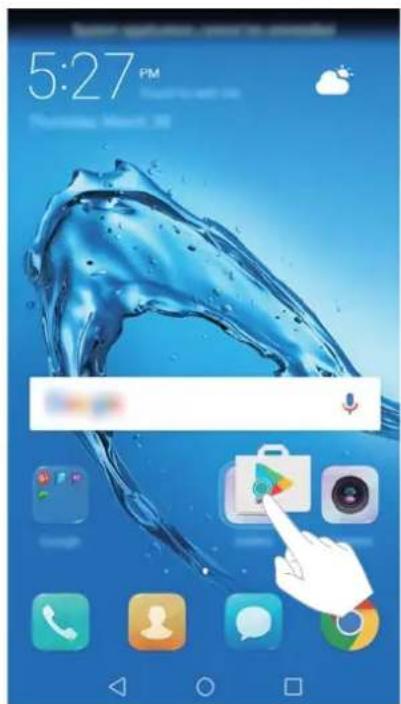
På startskærmen skal du trække et ikon hen på et andet ikon for at oprette en mappe, der indeholder begge apps.
Omdøbning af mapper
Hvis du vil omdøbe en mappe, skal du åbne den og trykke på mappenavnet.
Tilføjelse af apps til en mappe
1 Åbn mappen.
2 Tryk på . +
3 Vælg den app, du vil tilføje, og tryk på OK.
3 Fravælg den app, du vil fjerne, og tryk på OK.
Du kan også trykke og holde på et ikon og trække det uden for en mappe for at fjerne det.
Sletning af mapper
1 Åbn mappen.
2 Tryk på . +
3 Fravælg alle apps og tryk på OK. Mappen vil blive slettet automatisk.
Låsning og oplåsning af skærmen
Ændring af låseskærmens stil
Indstil en adgangskode for skærmlåsen for at forhindre uautoriseret adgang til din enhed.
Ændring af metoden til låsning af skærmen
Magasinoplåsning er indstillet som standard stil for låseskærm. For at ændre låseskærmens stil, skal du trykke på Indstillinger > Skærmlås og adgangskoder > Typografi for skærmlås og vælge en stil.
Indstille adgangskoden til låsning af skærmen
1 Åbn Indstillinger.
2 Tryk på Skærmlås og adgangskoder > Adgangskode
3 Du kan vælge at låse skærmen med et oplåsningsmønster, en PIN-kode eller adgangskode:
- Tryk på Mønster og forbind mindst fire punkter for at skabe et skærmoplåsningsmønster.
- Tryk på Pinkode. Følg vejledningen på skærmen for at oprette en PIN-kode, der indeholder mindst fire cifre, og tryk derefter på OK.
- Tryk på Adgangskode. Følg vejledningen på skærmen for at oprette en adgangskode, der indeholder mindst fire cifre, og tryk derefter på OK.
- Du kan også bruge dit fingeraftryk til at låse skærmen op. Tryk på Registrér i pop-op-dialogboksen for at tilføje dit fingeraftryk. Hvis du vil have flere oplysninger om brug af dit fingeraftryk, til at låse skærmen op med, skal du se Indstil fingeraftryk.
- For at fjerne låseskærmens adgangskode, skal du trykke på Ingen og følge vejledningen på skærmen.
Låsning af skærmen
Lås skærmen for at reducere strømforbruget og forhindre utilsigtede tryk eller uautoriseret adgang til dine data.
- Manuel låsning: Tryk på Strømknappen for manuelt at låse skærmen.
- Automatisk låsning: Skærmen låses automatisk og går i slumretilstand efter den indstillede slumretid for at reducere strømforbruget og forhindre utilsigtede handlinger.
For at ændre skærmens slumretid, skal du trykke på Indstillinger > Skærm > Dvale og vælge en tid.
Oplåsning af skærmen
1 Tryk på strømknappen for at tænde for skærmen.
2 Stryg på skærmen i en hvilken som helst retning.
- Hvis du har indstillet et skærmoplåsningsmønster, PIN-kode eller adgangskode, bliver du nødt til at tegne oplåsningsmønsteret eller indtaste din PIN-kode/adgangskode for at låse skærmen op.
- Hvis enheden har en fingeraftrykssensor, kan du låse op for skærmen ved at placere fingeren på fingeraftrykssensoren.
Konfiguration af magasinoplåsningsbilleder
Konfigurer Magasinoplåsning for at tilpasse dit tapet på läseskærmen.
Tilføjelse af online-baggrund til visningslisten
Stryg op fra bunden af låseskærmen for at vise muligheder for magasinoplåsning.
Tryk på 📄 Tryk på og vælg de baggrunde, som du vil føje til visningslisten.
Deling af baggrunde til magasinoplåsning
Stryg op fra låseskærms bund for at få vist indstillingerne for magasinoplåsning, og tryk derefter på ♣. Vælg, hvordan du vil dele tapet og følg vejledningen på skærmen.
Tilføjelse af offline-baggrunde til visningslisten
1 Stryg op fra bunden af låseskærmen for at vise muligheder for magasinoplåsning.
2 Tryk på for at få adgang til visningslisten.
3 Tryk på Tilføjet af mig og vælg. +
4 Vælg det ønskede billede, og tryk derefter på . √
Opdatering af magasinoplåsningsalbum
1 Åbn Indstillinger.
2 Tryk på Skærmlås og adgangskoder > Magasinoplåsning.
3 Tryk på Abonnementer > Hentet og vælg Opdater for manuelt at opdatere dit tapet til Magasinoplåsning.
Denne funktion kræver en internetforbindelse. Opret forbindelse til et Wi-Fi-netværk, for at undgå unødvendige datagebyrer.
Adgang til værktøjer fra låseskærmen
Start apps direkte fra läseskærmen.
1 Stryg op fra bunden af låseskærmen for at se låseskærmens funktioner og værktøjer.
2 Tryk på genvejsikonet nederst på skærmen for at starte apps, som du vil have adgang til.

i Stryg op på kameraikonet på låseskærmen for at åbne kameraet direkte.
Konfiguration af signatur-låseskærm
Konfigurér en signatur-låseskærm for at personliggøre din låseskærm.
1 Åbn Indstillinger.
2 Tryk på Skærmlås og adgangskoder > Signatur-låseskærm.
3 Indtast din signatur-låseskærm og tryk på Gem.
Din signatur-låseskærm vil blive vist på läseskærmen.
Meddelelsespanel og statusbjælke
Om statusbjælken
Brug statusbjælken til at få adgang til meddelelsespanelet og tjekke din enheds status.
Åbning af meddelelsespanelet og statusbjælken
Åbning af meddelelsespanelet og statusbjælken fra låseskærmen
Tænd for skærmen og stryg nedad fra statusbjælken for at åbne meddelelsespanelet. Derefter kan du slå genvejsknapper til eller fra, eller få vist beskedmeddelelser.
Åbning af meddelelsespanelet og statusbjælken, når skærmen er låst op
Stryg ned fra statusbjælken for at åbne meddelelsespanelet. Derefter kan du slå genvejsknapper til eller fra, eller få vist beskedmeddelelser.
Om meddelelses- og statusikoner
Statusikoner
Statusikoner vises i højre side af meddelelsespanelet og angiver enhedens status, herunder netværksforbindelser, signalstyrke, batteri og tid.
Statusikoner kan variere alt efter din region eller dit teleselskab.
| .|| | Signalstyrke Der er intet signal | ×|| |
| 4G | Tilsluttet via 4G Tilsluttet via 3G | 3G |
| 2G | Tilsluttet via 2G Tilsluttet via HSPA | H |
| H^+ | Tilsluttet via HSPA+ Tilsluttet via LTE | 4G |
| HD | VoLTE er aktiveret Intet SIM-kort fundet | D |
| R | Roaming Flytilstand er aktiveret | A |
| * | Bluetooth er aktiveret Tilsluttet via WiFi | |
| ∅ | Headset tilsluttet Modtager positionsdata fra GPS | |
| ∅ | Vibration-funktion er aktiveret Lydløs tilstand er aktiveret | |
| ∅ | Alarm er aktiveret Opladning | ← |
| ← | Batteri fuldt opladet Batteri lavt | ! |
| ○- | Tilsluttet til VPN |
Meddelelsesikoner
Meddelelsesikoner vises på venstre side af statusbjælken, når du modtager en ny besked, meddelelse eller påmindelse.
| [W5SW] | Ubesvarede opkald Nye e-mails |
 | Flere meddelelser Ny telefonsvarer |
 | Henter data Overfører data ↑ |
 | Kommende begivenheder Enhedens hukommelse fuld |
Konfiguration af meddelelser
Du kan konfigurere meddelelsesindstillinger for hver app.
1 Åbn Indstillinger.
2 Tryk på Notifikations- og statusbjælke > Administration af notifikationer.
3 Vælg den app, du vil konfigurere og aktiver eller deaktiver de ønskede meddelelser.
Konfigurerer skærmen til at tænde, når du modtager en meddelelse
Konfigurer skærmen til at tænde, når du modtager en ny meddelelse, så du er sikker på, at du ser alle vigtige oplysninger.
1 Åbn Indstillinger.
2 Tryk på Notifikations- og statusbjælke.
3 Slå Meddelelser tænder for skærmen-kontakten til eller fra.
Brug af genvejsknapper til at få adgang til indstillinger
Brug genvejsknapper til hurtigt at aktivere eller deaktivere ofte anvendte funktioner.
Adgang til genvejsknapper
Stryg ned fra statusbjælken for at åbne meddelelsespanelet.
i Tryk på för at vise alle genvejsknapperne.
Konfiguration af genvejsknapper
1 Stryg ned fra statusbjælken for at åbne meddelelsespanelet.
2 Tryk på . Tryk og hold på en knap, og træk den til den ønskede position.

3 Tryk på en knap, for at aktivere den tilsvarende funktion. Hvis knappen understøtter tryk og hold gestus, skal du trykke og holde på knappen for at få adgang til indstillingerne for den tilsvarende funktion.
Om navigationsbjælken
Navigationsbjælken består af tre virtuelle taster: Tilbage, Hjem og Nylig.
- Tilbage: Tryk på for at gå tilbage til den forrige skærm eller lukke en app. Når du indtaster tekst, skal du trykke for at lukke skærmtastaturet.
- Start: Tryk for at gå tilbage til startskærmen.
- Seneste: Tryk for at få vist de seneste anvendte apps.
Ændring af navigationsbjælkens stil
1 Åbn Indstillinger.
2 Tryk på Navigationstast.
3 Vælg det ønskede layout.

Hvis du vælger en navigationsbjælke med, kan du trykke på for hurtigt at åbne meddelelsespanelet.
Brug af navigationsbjælken
Åbning af meddelelsespanelet
Hvis du vælger en navigationsbjælke med, kan du trykke på for hurtigt at åbne meddelelsespanelet.
Får adgang til Google Search og delt skærmtilstand
- Tryk og hold på Start for at få adgang til Google Search.
- Tryk og hold på Seneste for at aktivere delt skærmtilstand.
Håndtering af nylige opgaver
Visning af nylige opgaver
Tryk på Seneste: for at få vist seneste opgaver. Stryg op og ned for at browse dem.
Skifte mellem nylige opgaver
1 Tryk på Seneste:.
2 Stryg op eller ned for at finde den opgave, du ønsker at skifte til og vælge den.
Afslutning af nylige opgaver
1 Tryk på □ Seneste:.
2 For at afslutte en opgave skal du stryge den til venstre eller højre eller trykke på ✗ -ikonet i øverste højre hjørne.


- Tryk på for at afslutte alle opgaver.
- For at forhindre en opgave i at afslutte skal du trykke på -ikonet i øverste højre hjørne. Dette vil låse denne opgave. For at låse op for en opgave skal du trykke på -ikonet i øverste højre hjørne.
Temaer
Om temaer
Temaer hjælper dig med at personliggøre din startskærm ved at ændre tapet, app-ikoner og meget mere.
Ændring af temaet
1 Åbn

2 Du kan:
- Du kan vælge et tema og følge vejledningen på skærmen for at konfigurere indstillingerne.
- Tryk på Tilpas for at mikse og matche låseskærmsmetoder, tapeter, app-ikoner osv.
Globale søgninger
Om global søgning
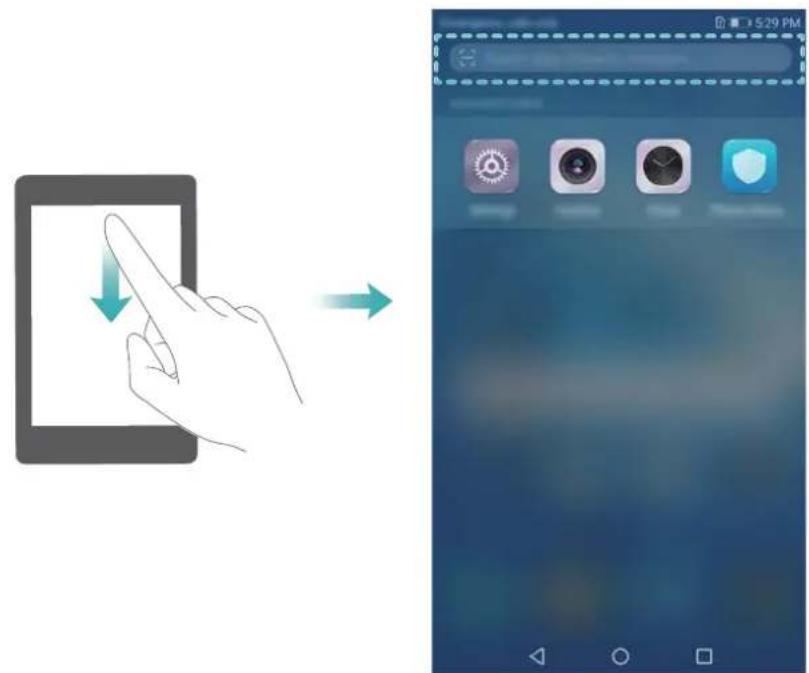
Stryg nedad på startskærmen for at åbne det globale søgningsvindue og indtast derefter dine søgeord.
Søgning efter indhold på enheden
Søgning efter kontakter
1 Stryg nedad på startskærmen for at få vist søgefeltet.
2 Tryk på søgefeltet for og indtast kontaktnavn, initialer, telefonnummer, e-mailadresse og andre oplvsninger. Matchende resultater vil blive vist nedenfor.
For at forbedre sögeresultaternes nøjagtighed, skal du indtaste mere end et søgeord. Hvert søgeord bør være adskilt af et mellemrum (f.eks. "John Smith New York").
Søgning efter sms
1 Stryg nedad på startskærmen for at få vist søgefeltet.
2 Indtast et eller flere søgeord. Søgeresultaterne vises under søgefeltet.
Alternativt kan du åbne Beskeder og indtaste et eller flere søgeord i søgefeltet.
Søgning efter e-mails
1 Stryg nedad på startskærmen for at få vist søgefeltet.
2 Indtast et eller flere søgeord (såsom e-mailens emne). Søgeresultaterne vises under søgefeltet.
Søgning efter apps
1 Strvg nedad på startskærmen for at få vist søgefeltet.
2 Indtast et eller flere søgeord. Søgeresultaterne vises under søgefeltet.
i Når du bruger Skuffe-startskærmlayout, kan du også søge efter apps ved at trykke på

og indtaste app-navnet i søgefeltet.
Søgning efter indstillinger
1 Stryg nedad på startskærmen for at få vist søgefeltet.
2 Indtast et eller flere søgeord. Matchende menuindstillinger fra Indstillinger vil blive vist under søgefeltet.
Screenshot
Optagelse af hele skærmen
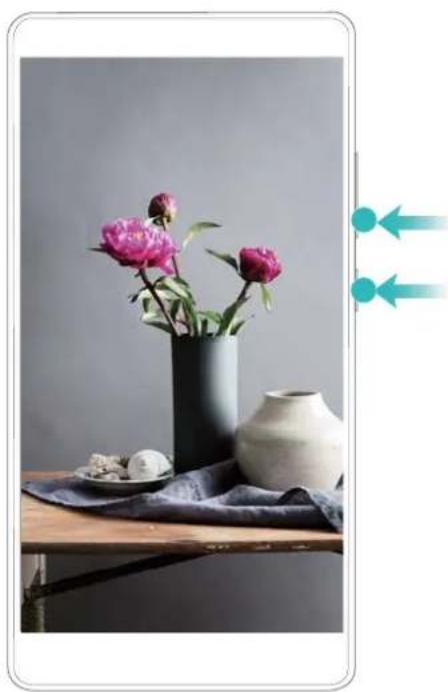
Tryk på afbryderknappen og knappen for lydstyrke ned for at tage et screenshot i fuld skærm.
Åbn meddelelsespanelet, og tryk derefter på på genvejsfanen for at tage et fuldt screenshot.

Brug rullende screenshot for at optage indhold, der ikke være på skærmen. Dette er nyttigt ved deling af chatsamtaler, websider eller store billeder.
Brug af genvejsfanen
1 Åbn meddelelsespanelet, og tryk derefter på for at tage et standard screenshot.
2 Når du har taget screenshottet, skal du trykke på for at tage et rullende screenshot.
3 Skærmen vil automatisk rulle, mens enheden taget et screenshot.
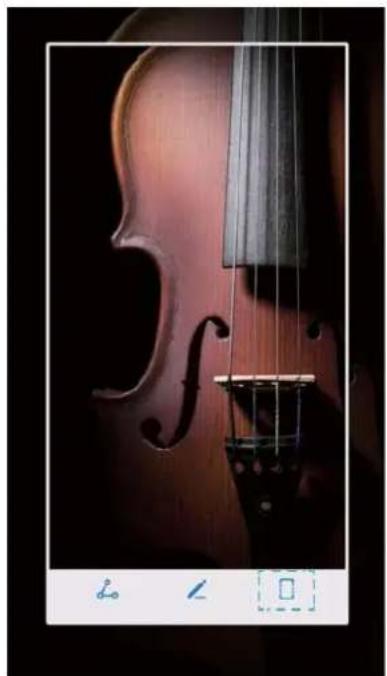
i Sørg for, at du trykker på inden for 3 sekunder efter, at du har taget et screenshot.
Visning, redigering, deling og sletning af screenshots
Visning af screenshots
1 Åbn Galleri.
2 På fanen Album skal du trykke på Skærmfotos for at se dine screenshots.
Redigering af et screenshot
1 Efter at have taget et screenshot skal du trykke på.
2 Vælg de ønskede indstillinger til at redigere billedet.
3 Tryk på ☐ for at gemme ændringerne.
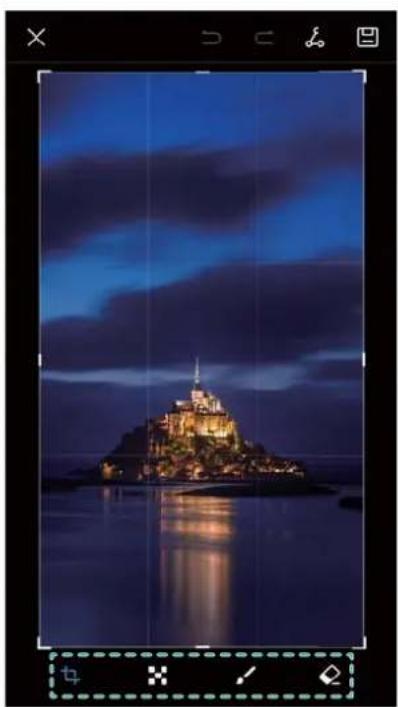
1 Åbn Galleri.
2 På fanen Album, skal du trykke på Skærmfotos.
3 Vælg det screenshot, du vil dele, og tryk på .
4 Vælg, hvordan du vil dele screenshottet og følg vejledningen på skærmen.
Sletning af et screenshot
1 Åbn Galleri.
2 På fanen Album, skal du trykke på Skærmfotos.
3 Vælg det screenshot, du vil slette, og tryk på .
Skærmoptagelse
Om skærmoptagelser
Brug funktionen til skærmoptagelse til at optage film og dele den med venner.
Skærmoptager
Brug af genvejsknappen for skærmoptagelse
For at starte en skærmoptagelse skal du åbne meddelelsespanelet og trykke på


Tryk på knapper for at optage
Tryk samtidigt på Knappen for lydstyrke op og Strømknappen.
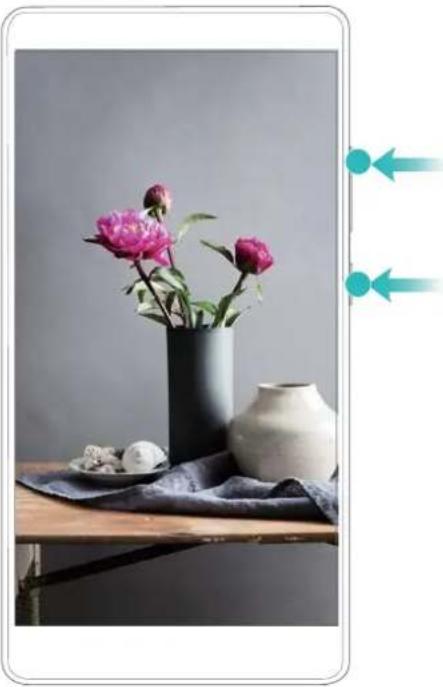
Visning, redigering, deling og sletning af skærmoptagelser
Visning af skærmoptagelser
Åbn Galleri og gå til Skærmfotos eller Skærmoptagelser for at få vist dine skærmoptagelser.
Deling af skærmoptagelser
1 Åbn Galleri.
2 På fanen Albums skal du trykke på Skærmfotos eller Skærmoptagelser.
3 Vælg de skærmoptagelser, du vil dele, og tryk på
4 Vælg, hvordan du vil dele optagelserne og følg vejledningen på skærmen.
Sletning af skærmoptagelser
1 Åbn Galleri.
2 På fanen Albums skal du trykke på Skærmfotos eller Skærmoptagelser.
3 Tryk og hold på den skærmoptagelse, du vil slette, og vælg.
4 Tryk på Slet.
Konfiguration af standardlagerplads for skærmoptagelser
i Ikke alle enheder understøtter mikroSD-kort.
1 Sæt et mikroSD-kort i enheden.
2 Åbn Indstillinger.
3 Tryk på Hukommelse og lagerplads > Standardplacering for at indstille standarlagerplaceringen til Internt lager eller SD-kort.
Opdelt skærmtilstand
Om delt skærmtilstand
Brug delt skærmtilstand til at bruge to apps på samme tid.
Aktivering af delt skærmtilstand
Delt skærmtilstand er ikke tilgængelig for alle apps. Nogle apps fungerer muligvis ikke korrekt i delt skærmtilstand.
Brug af knappen Nylig til at aktivere delt skærmtilstand
Åbn en app, der understøtter delt skærmtilstand, og tryk og hold derefter på.
Brug af strygegestus til at aktivere tilstanden delt skærm
Åbn en app, der understøtter delt skærmtilstand, og stryg derefter opad fra bunden af skærmen med to fingre.

Brug af delt skærmtilstand
Skifte til fuld skærmtilstand
I delt skærmtilstand skal du trykke og holde på og stryge op eller ned for at skifte til fuld skærmtilstand.

I delt skærmtilstand skal du trykke på og derefter trykke på for at skifte skærmenes position.
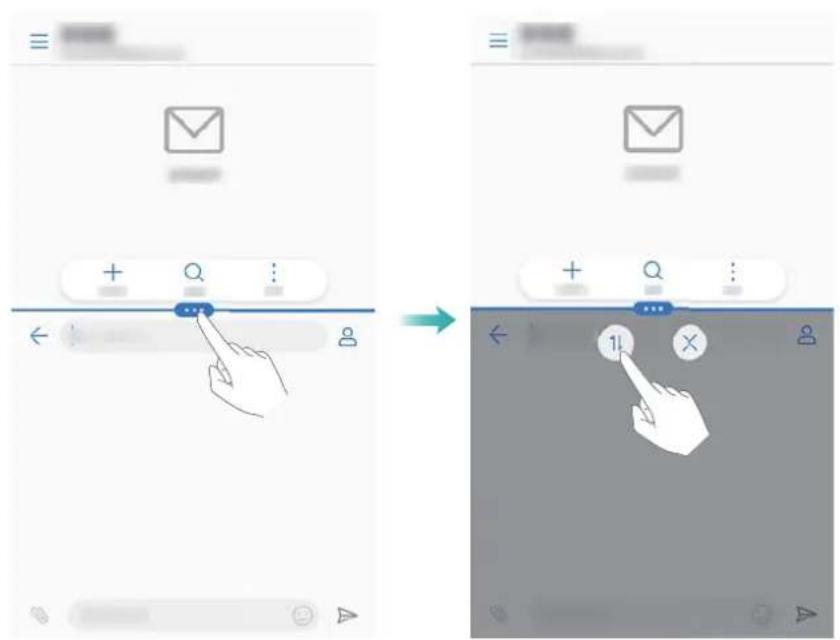
Skiftning af skærmretning
Stryg ned fra statusbjælken for at åbne meddelelsespanelet. Tryk på -kontakten for at aktivere automatsik skærmrotation.

Adgang til startskærmen
I delt skærmtilstand skal du trykke på for at få adgang startskærmen.
Afslutning af delt skærmtilstand
For at afslutte tilstanden delt skærm, skal du trykke på , og vælge .


Brug af bevægelsesgestus
Bevægelsesgestus gør det nemmere at styre din enhed.
Åbn Indstillinger. Tryk på Smart hjælp > Bevægelsesstyring og vælg bevægelserne, som du vil aktivere.
∅jenkomforttilstand nedsætter mængden af blåt lys, der udsendes fra skærmen for at reducere belastning af øjnene.
∅jenkomforttilstand
1 Åbn Indstillinger.
2 Tryk på Skærm > ∅jenkomfort og tænd for ∅jenkomfort.
i Når øjenkomforttilstand er aktiveret, vises statusbjælken.
Justering af farvetemperatur
∅jenkomforttilstand reducerer mængden af blåt lys, der udsendes fra skærmen, hvilket kan give skærmen en lidt gullig nuance. Du kan justere farvetemperaturen for at kontrollere mængden af blåt lys.
Når ∅jenkomfort er aktiveret, skal du stryge til venstre eller højre på skyderen for farvetemperatur, for at gøre skærmens nuance koldere eller varmere.
Aktivering og deaktivering af øjenkomforttilstand
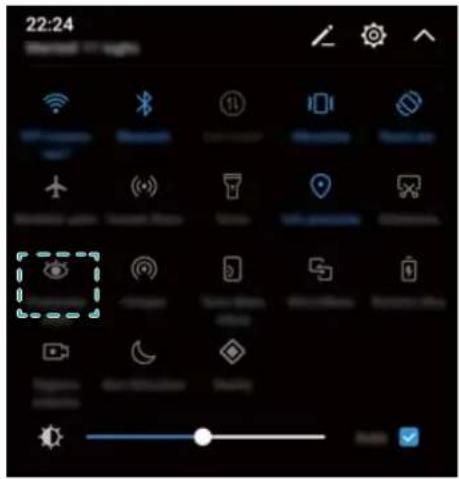
Du kan bruge genvejsknappen i meddelelsespanelet, til at aktivere eller deaktivere øjenkomforttilstand.
Stryg nedad fra statusbjælken. Tryk på for at vise alle genvejsknapper og derefter slå - kontakten til eller fra.
Konfiguration af timer
Konfigurér timeren for at aktivere øjenkomforttilstand automatisk på et forudindstillet tidspunkt, som f.eks. når du er færdig med at arbejde eller før du går i seng.
1 Åbn Indstillinger.
2 Tryk på Skærm > ∅jenkomfort.
3 Slå Plan til og konfigurer Starttidspunkt og Sluttidspunkt.
Skærmindstillinger
Ændring af skriftstørrelsen
1 Åbn Indstillinger.
2 Tryk på Skærm > Skriftstørrelse og vælg en skriftstørrelse.

Tilpasning af skærmens lysstyrke
Tilpas skærmens lysstyrke efter dit behov.
1 Åbn Indstillinger.
2 Tryk på Skærm > Lysstyrke og tænd for Automatisk lysstyrke.
Når automatisk lysstyrke for skærmen er aktiveret, justeres skærmen lysstyrke automatisk ud fra lysforholdene.
Justér hurtigt skærmens lysstyrke: Stryg nedad fra statusbjælken. Tryk på . Aktiver eller deaktiver automatisk lysstyrke. Du kan også justere skærmens lysstyrke manuelt ved at trække skyderen. Skærmens lysstyrke vil ikke ændres under forskellige lyshold, hvis automatisk tilstand ikke er aktiveret.
Konfiguration af indstillinger for skærmrotation
Når du roterer din enhed, vil nogle apps automatisk justere skærmretningen for at gøre dem lettere at bruge.
1 Åbn Indstillinger.
2 Tryk på Skærm og tænd for Rotér skærm automatisk.
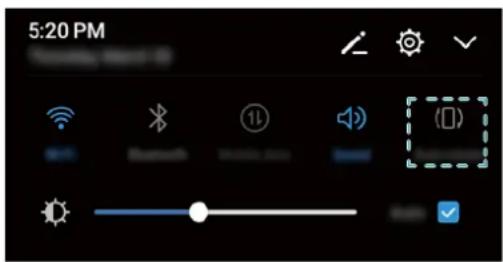
Aktivér hurtigt automatisk rotation: Stryg nedad fra statusbjælken og åbn fanen med genvejsknapper og tryk derefter på
Netværk og deling
Mobilt internet
Brug af mobildata
Aktivering af mobildata
Inden du aktiverer mobildata, skal du sørge for, at du har aktiveret mobildatatjenester med dit teleselskab.
1 Åbn Indstillinger.
2 Tryk på Mere > Mobilnetværk.
3 Tænd for Mobildata for at aktivere mobildata.
i Deaktiver mobildata, när det ikke bruges for at spare batteristrøm og reducere dataforbrug.
Aktivering af VoLTE
Aktiver VoLTE (Voice over LTE) for at foretage lyd- og videoopkald af høj kvalitet via 4G-netværk.
i • Skift til 4G før du akiverer VoLTE.
- Sørg for at enheden understøtter VoLTE og at du har aktiveret denne funktion hos dit teleselskab.
1 Åbn Indstillinger.
2 Tryk på Mere > Mobilnetværk.
3 Slå VoLTE-opkald til.
Aktivering af dataroaming
Aktiver dataroaming for at få adgang til internettet, när du rejser i udlandet.
Du kan blive pålagt roamingtakster, när dataroaming er aktiveret. Kontakt dit teleselskab for detaljer.
1 Åbn Indstillinger.
2 Tryk på Mere > Mobilnetværk.
3 Slå Dataroaming til.
Deling af dit mobile internet med andre enheder
Indstilling af et bærbart Wi-Fi-hotspot

flowchart
graph LR
    A["Left Smartphone"] -->|Signal| B["Right Smartphone"]
    style A fill:#f9f,stroke:#333
    style B fill:#bbf,stroke:#333
1 Åbn Indstillinger.
2 Tryk på Mere > Internetdeling og bærbart hotspot.
3 Tryk på Bærbart Wi-Fi-hotspot og tænd for hotspottet.
4 Tryk på Konfigurer Wi-Fi-hotspot. Indstil navnet på Wi-Fi-hotspottet, krypteringstilstand og adgangskode, og tryk derefter på Gem.
Begræns datamængden andre enheder kan bruge: Tryk på Datagrænse på Indstillinger-skærmen og følg derefter vejledningen på skærmen for at indstille datagrænsen. Din enhed vil automatisk deaktivere Wi-Fi-hotspot, når tilsluttede enheder overskrider denne grænse.
Brug af USB-tethering
i Afhængigt af computerens operativsystem skal du måske installere drivere på computeren eller oprette en netværksforbindelse for at anvende USB-tethering. Se instruktioner til operativsystemet.

flowchart
graph LR
    A["Smartphone"] -->|Data Transfer| B["Laptop"]
    style A fill:#f9f,stroke:#333
    style B fill:#bbf,stroke:#333
1 Brug et USB-kabel til at tilslutte enheden til computeren.
2 Åbn Indstillinger.
3 Tryk på Mere > Internetdeling og bærbart hotspot.
4 Tænd for USB-internetdeling for at dele dit mobile internet.
Brug af Bluetooth-tethering
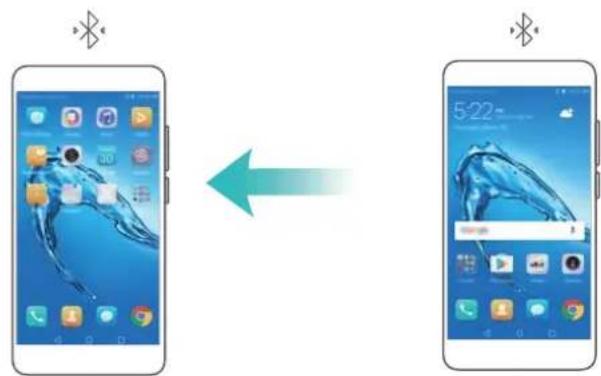
Inden du bruger Bluetooth-tethering skal du lade enheden danne par med dem, der ønsker at bruge dit mobile internet. Du kan finde flere oplysninger i Tilslutning til andre enheder ved hjælp af Bluetooth.
1 Åbn Indstillinger.
2 Tryk på Mere > Internetdeling og bærbart hotspot.
3 Tænd for Bluetooth-internetdeling for at dele dit mobile internet.
4 På Bluetooth-skærmen skal du trykke på i ved siden af den parrede enhed og derefter slå Internetadgang til, for at dele dit mobile Internet.
Wi-Fi
Om Wi-Fi
Opret forbindelse til et Wi-Fi-netværk for at få adgang til tnternettet på din enhed.
For at forhindre uautoriseret adgang til dine personlige data og finansielle oplysninger skal du altid være forsigtig, når du opretter forbindelse til offentlige Wi-Fi-netværk.
Oprettelse af forbindelse til et Wi-Fi-netværk
1 Gå til Indstillinger.
2 Tryk på Wi-Fi og slå Wi-Fi-kontakten til. Din enhed vil vise en liste med tilgængelige Wi-Fi-netværk.
- Opdater listen: Tryk på Scan for at opdatere listen med tilgængelige Wi-Fi-netværk.
- Tilføj manuelt et netværk: Stryg ned til menuens bund og tryk på Tilføj netværk.... Følg vejledningen på skærmen for manuelt at indtaste netværksnavnet og adgangskoden.
3 Vælg det Wi-Fi-netværk, du vil oprette forbindelse til:
- Hvis Wi-Fi-netværket ikke kræver en adgangskode, vil enheden automatisk oprette forbindelse.
- Hvis netværket er beskyttet, skal du indtaste adgangskoden, når du bliver bedt om det, og trykke på Forbind.
Oprettelse af forbindelse til et Wi-Fi-netværk vha. WPS (Wi-Fi Protected Setup)
Med WPS opretter enheden forbindelse til en WPS-aktiveret router uden indtastning af en adgangskode.
1 Gå til Indstillinger.
2 Tryk på Wi-Fi og tænd for Wi-Fi.
3 Tryk på : > Avancerede Wi-Fi-indstillinger. Der er to muligheder:
- Tryk på WPS-forbindelse, og tryk derefter på routerens WPS-knap.
- Tryk på WPS PIN-forbindelse for at genere en PIN-kode, og indtast derefter PIN-koden på routeren.
Brug af Wi-Fi+
Når Wi-Fi+ er aktiveret, vil din enhed automatisk aktivere eller deaktivere Wi-Fi og oprette forbindelse til Wi-Fi-netværket med det bedste signal.
Der kan påløbe yderligere datagebyrer, når du bruger mobildata til at hente store filer eller se onlinevideoer. For at undgå, at der påløber store datagebyrer, skal du købe et dataabonnement. Kontakt dit teleselskab for detaljer.
1 Åbn Indstillinger.
2 Tryk på Wi-Fi > Wi-Fi+ og slå Wi-Fi+-kontakten til.
Når Wi-Fi+ er aktiveret, vil din enhed registrere din Wi-Fi-forbindelseshistorik og overvåge din signalstyrke og placering. Disse oplysninger bruges derefter til at aktivere eller deaktivere Wi-Fi og oprette forbindelse til Wi-Fi-netværket med det stærkeste signal.
Brug af en QR-kode til at dele dit Wi-Fi-hotspot
Opret en QR-kode til at dele din enheds Wi-Fi-hotspot med venner.
- QR-koder kan genereres for følgende trådløse krypteringsmetoder: WPA, WPA2, WEP, WPA-PSK og WPA2-PSK. Du kan ikke bruge en QR-kode til at oprette forbindelse til Wi-Fi-netværk, der er krypteret ved hjælp af EAP-protokollen.
- Sørg for at enheden, der opretter forbindelse, bruger QR-koder til import af legitimationsoplysninger til Wi-Fi-netværk.
1 Gå til Indstillinger.
2 Vælg Wi-Fi og slå Wi-Fi-kontakten til.
3 Når der er oprettet forbindelse, skal du trykke på netværksnavnet for at generere en QR-kode.
4 På enheden der opretter forbindelse, skal du trykke midt på skærmen og stryge ned. Tryk på ☐, scan QR-koden, og følg derefter vejledningen på skærmen for at oprette forbindelse til Wi-Fi-hotspottet.
Overførsel af data vha. Wi-Fi Direct
Med Wi-Fi Direct kan du overføre data direkte mellem to Huawei-enheder uden at oprette forbindelse til et Wi-Fi-netværk. Wi-Fi Direct minder om Bluetooth, men har hurtigere overførselshastigheder, hvilket gør det eget til overførsel af større filer.
Aktivering eller deaktivering af Wi-Fi Direct
1 Gå til Indstillinger.
2 Tryk på Wi-Fi. Slå Wi-Fi-kontakten til og tryk derefter på
3 Enheden vil vise tilgængelige Wi-Fi Direct-enheder. Vælg enheden, du vil dele filer med, og følg derefter vejledningen på skærmen for at oprette forbindelse.
For at afbryde forbindelsen fra den modtagende enhed, skal du trykke på og gå til Wi-Fi Direct-skærmen. Vælg den modtagende enhed og tryk på OK.
Brug af Wi-Fi Direct til at sende og modtage filer
i Sørg først for, at Wi-Fi Direct er aktiveret på begge enheder.
1 Gå til Filer og tryk og hold på billedet, som du vil dele.
2 Tryk på Mere > Del > Wi-Fi Direct. Enheden vil vise Wi-Fi Direct-enheder i nærheden. Vælg den modtagende enhed.
3 På modtagerenheden skal du vælge Acceptor i pop-op-dialogboksen, for at acceptere anmodningen om filoverførsel.
Tilslutning til andre enheder ved hjælp af Bluetooth
Aktivering af Bluetooth og parring med andre enheder
1 Gå til Indstillinger.
2 Tryk på Bluetooth og tænd for Slå Bluetooth til.
i Sørg for at enheden, som du vil danne par med, er synlig.
3 Vælg enheden, du vil danne par med, og følg vejledningen på skærmen.
Annullering af pardannelse mellem Bluetooth-enheder
1 Gå til Indstillinger.
2 Tryk på Bluetooth og tænd for Slå Bluetooth til.
3 Tryk på ⓘ -ikonet ved siden af enhedens navn og vælg enhedsnavn og vælg Ophæv parring.
Overførsel af data via Bluetooth
i Sørg for at Bluetooth er aktiveret på begge enheder og at begge enheder er synlige.
1 Vælg filerne, du vil slette, og tryk på Del > Bluetooth. Enheden vil søge efter tilgængelige Bluetooth-enheder.
2 Vælg den modtagende enhed.
3 På den modtagende enheden skal du vælge Acceptor i pop-op-dialogboksen, for at acceptere anmodningen om filoverførsel. Åbn meddelelsespanelet, for at se status for filoverførslen.
Som standard gemmes modtagne filer i Bluetooth-mappen i Filer.
Deling af fotos og videoer med Bluetooth
Når du får vist fotos eller videoer i fuld skærm, kan du hurtigt dele indhold vha. Bluetooth.
i Sørg for at Bluetooth er aktiveret på begge enheder og at begge enheder er synlige.
1 Gå til Galleri.
2 Vælg fotoet eller videoen, du vil dele og åbn den i fuld skærmvisning. Tryk på Del > Overfør > Start for at dele filen. Enheden vil søge efter tilgængelige Bluetooth-enheder i nærheden.
3 Vælg den modtagende enhed.
4 På den modtagende enheden skal du vælge Acceptor i pop-op-dialogboksen, for at acceptere anmodningen om filoverførsel. Åbn meddelelsespanel, for at få vist filoverførselsstatus.
Som standard gemmes modtagne filer i Bluetooth-mappen i Filer.
Indstillinger for Bluetooth
Omdøbning af din enhed
Når du aktiverer Bluetooth, bruges din enheds model som standard enhedsnavnet. For at gøre enheden nemmere at identificere, kan du ændre enhedens navn.
1 Gå til Indstillinger.
2 Tryk på Bluetooth > Enhedens navn.
3 Indtast et nyt navn, og tryk derefter på Gem.
1 Gå til Indstillinger.
2 Tryk på Bluetooth og slå Synlighed til for at gøre enheden synlig for andre Bluetooth-enheder.
Efter at timeout for synlighed er forløbet, deaktiveres Synlighed automatisk og din enhed vil ikke længere være synlig.
Multiskærm
Brug af multiskærm
Brug multi-skærm til at få vist enhedens skærm på et tv, en projektor eller anden skærm.
For at bruge multi-skærm, skal skærmenheden understøtte Miracast. Hvis skærmenheden ikke understøtter ovenstående, kan du købe en Android set-top-boks og oprette forbindelse for den til din skærmenhed.

Spejling af din skærm til en skærm
Spejl din skærm til en større skærmenhed, når du spiller spil eller deler indhold med andre.
i Sørg for at din enhed har oprettet forbindelse til samme Wi-Fi-netværk, som skærmenheden eller set-top-boks.
1 Gå til Indstillinger.
2 Tryk på Smart hjælp > MirrorShare. Vælg din skærmenhed eller set-top-boks fra dem, der vises. Enhedens skærm vil blive spejlet til den enhed.
For at bruge denne funktion, skal du først aktivere Miracast-funktionen på din skærmenhed eller set-top-boks. For at få flere oplysninger henvises der til din enheds brugervejledning.
For at stoppe spejling af skærmen, åbn underretningspanelet, skal du trykke på Afbryd.
VPNer
Om VPN
Et VPN (virtuelt privat netværk) er en sikker forbindelse, der gør det muligt at sende og modtage data på tværs af delte eller offentlige netværk. Du kan bruge et VPN til at forbinde til din virksomheds netværk og e-mail-server.
Oprette forbindelse til et VPN
Brug et virtuelt privat netværk (VPN) for sikker, ekstern adgang til virksomhedens data og andre netværksressourcer.
i Kontakt din VPN-administrator for at få serveroplysningerne.
1 Åbn Indstillinger.
2 Tryk på Mere > VPN.
3 Tryk på Tilføj VPN-netværk. Når du bliver bedt om det, skal du indtaste servernavnet, vælge servertypen og derefter indtaste serverens adresse. Tryk på Gem for at gemme serverindstillingerne.
4 For at oprette forbindelse til VPN skal du trykke på VPN-navnet, indtaste dit brugernavn og din adgangskode og derefter trykke på Tilslut.
- Administer apps og data: Brug HiSuite til at håndtere kontakter, beskeder, multimediefiler og til at synkronisere din kalender og kontakter.
- Sikkerhedskopiér og gendan data: Sikkerhedskopiér data fra din telefon til din computer eller gendan data til enhver Huawei-telefon.
- Reparer eller opdater systemet: Hvis telefonen ikke tændes eller genstartes korrekt, skal du bruge HiSuite til at gendanne fabriksindstillingerne. Du kan også søge efter softwareopdateringer og installere dem på din telefon.
- Skærmspejling: Brug HiSuite til at vise telefonens skærm på computeren og tage screenshots.
Installation af HiSuite
Besøg http://consumer.huawei.com/minisite/HiSuite_en/ på din computer, for at hente og installere HiSuite. Tjek at systemet opfylder minimumskravene.
1 Brug et USB-kabel til at tilslutte enheden til computeren. HiSuite starter automatisk.
2 Hvis Giv adgang til enhedens data?-dialogboksen vises på enheden, skal du trykke på Ja, giv adgang.
3 På computeren skal du følge vejledning på skærmen, for at acceptere, anmodningen om at oprette forbindelse, sendt fra den modtagende enhed. Når forbindelsen er etableret, vises enhedens skærm og model på computeren.
Hvis du ikke kan oprette en forbindelse automatisk, skal du trykke på Indstillinger > Sikkerhed og privatliv > Yderligere indstillinger på din enhed og slå Tillad HiSuite at bruge HDB til.
Brug af Huawei Share til at overføre filer mellem to Huawei-enheder
Huawei Share er en nem og hurtigt metode, til at dele filer mellem to Huawei-enheder. Den kombinerer den bekvemme Bluetooth-deling med Wi-Fi-overførslers hastighed.
Aktivering af Huawei Share
1 Stryg ned fra statusbjælken for at åbne meddelelsespanelet.
2 Tryk på Huawei Share.
i • Tryk på Huawei Share-kontakten. Dette aktiverer automatisk Wi-Fi og Bluetooth.
- Hvis du deaktiverer Wi-Fi eller Bluetooth, slås Huawei Share-kontakten automatisk fra.
Sørg for, at Huawei Share understøttes på begge enheder. Huawei Share skal være aktiveret på modtagerenheden og skærmen skal være tændt.
1 Vælg på enheden filerne, du vil dele. Tryk på Del.
2 Vælg den modtagende enhed, fra dem der vises.
3 På modtagerenheden skal du vælge ACCEPTER i pop-op-dialogboksen, for at acceptere anmodningen om filoverførsel. Åbn meddelelsespanelet, for at se status for filoverførsel.
For at annullere afsendelsen, skal du trykke på modtagerenhedens navn på enheden.
Som standard gemmes modtagne filer i Huawei Share-mappen i Filer.
Brug en USB-port til at overføre data
Valg af USB-forbindelsestilstanden
1 Når du bruger et USB-kabel til at tilslutte telefonen til en computer eller en anden enhed, vil Giv adgang til enhedens data? blive vist i en pop-op-dialog.
2 Tryk på Nej, oplad kun.
3 Stryg nedad fra statusbjælken for at åbne meddelelsespanelet og tryk derefter på Opladning via USB. Du kan vælge mellem følgende USB-forbindelsestilstande:
- Oplad kun: Oplad kun din telefon.
- Enhedsfilhändtering (MTP): Overfør filer mellem telefonen og en computer.
- Kamera (PTP): Overfør billeder mellem din telefon og en computer. Hvis din telefon ikke understøtter MTP, vil PTP-protokollen blive brugt til at overføre filer og billeder mellem din telefon og computer.
- MIDI: Brug telefonen som en MIDI input-enhed og afspil MIDI-filer på computeren.
Overførsel af data mellem din telefon og en computer
Brug et USB-kabel til at tilslutte telefonen til en computer og overfør data mellem de to enheder.
Overfør filer
MTP (Media Transfer Protocol) er en protokol til overførsel af mediefiler. Du kan bruge MTP til at overføre filer mellem din telefon og en computer. Før du bruger MTP, skal du sikre dig, at du har Windows Media Player 11 eller nyere installeret på din computer.
Stryg nedad fra statusbjælken for at åbne meddelelsespanelet og indstil derefter USB-forbindelsestilstanden til Enhedsfilhåndtering (MTP). Din computer vil automatisk installere de nødvendige drivere. Hvis du vil se filer gemt på din telefon, skal du vente, indtil driverne er installeret, og klik derefter på det nye drevikon, der vises på din computer (drevet er opkaldt efter telefonmodel). Hvis du bruger en Windows-computer, skal du bruge Windows Media Player til at browse multimedieindhold på din telefon.
Overførsel af billeder
PTP (Picture Transfer Protocol) er en protokol til overførsel af billeder. Brug PTP til at overføre billeder mellem din telefon og en computer.
Stryg nedad fra statusbjælken for at åbne meddelelsespanelet og indstil derefter USB-forbindelsestilstanden til Kamera (PTP). Din computer vil automatisk installere de nødvendige drivere. For at se billeder gemt på din telefon skal du vente, indtil driverne er installeret, og klik derefter på det nye drevikon, der vises på din computer (drevet navngives efter telefonmodellen).
Overførsel af MIDI-data til din telefon
MIDI (Musical Instrument Digital Interface) er en musikteknologiprotokol, der tillader digitale musikinstrumenter at kommunikere med hinanden.
Stryg nedad fra statusbjælken for at åbne meddelelsespanelet og indstil derefter USB-forbindelsestilstanden til MIDI. Du kan bruge din telefon til at modtage eller behandle MIDI-data fra andre enheder.
Sikkerhed og sikkerhedskopiering
Fingeraftryksgenkendelse
Tilføjelse af et fingeraftryk for første gang
Du kan bruge et fingeraftryk til at låse skærmen op, få adgang til låste apps og foretage sikre betalinger.
For bedre at beskytte dine personlige oplysninger, kan du kun bruge funktionen til oplåsning af skærmen med fingeraftryk, när oplåsningsmetoden er indstillet til Pinkode eller Adgangskode.
i Funktionerne kan variere afhængigt af dit produkt.
1 Tryk på Indstillinger.
2 Tryk på Fingeraftryks-id > Administration af fingeraftryk > Pinkode eller Adgangskode, og indstil en adgangskode til oplåsning ved at følge vejledningen på skærmen.
3 Når du har indstillet en adgangskode, skal du trykke på Nyt fingeraftryk for at tilføje dit fingeraftryk.
4 Anbring fingerspidsen på fingeraftrykssensoren. Tryk forsigtigt ned på sensoren, indtil enheden vibrerer. Gentag dette trin ved at bruge forskellige dele af din fingerspids.
5 Tryk på OK.
For at låse skærmen op skal du placere fingerspidsen på fingeraftrykssensoren.
Du vil blive bedt om at indtaste din sikkerhedskopierings-PIN-kode eller adgangskode, när du genstarter enheden, eller hvis fingeraftryksgenkendelsen mislykkes.
Tilføjelse, sletning eller omdøbning af et fingeraftryk
Du kan tilføje fem fingeraftryk. Du kan også slette eller omdøbe fingeraftryk.
i Funktionerne kan variere afhængigt af dit produkt.
1 Tryk på Indstillinger.
2 Tryk på Fingeraftryks-id > Administration af fingeraftryk.
3 Indtast adgangskoden til oplåsning af skærmen, og tryk på Næste.
4 I afsnittet Fingeraftryksliste kan du:
- Trykke på Nyt fingeraftryk for at tilføje andre fingeraftryk.
- Trykke på et fingeraftryk, der allerede er tilføjet, for at omdøbe eller slette det.
- Trykke på Fingeraftryksgenkendelse for at identificere og fremhæve registrerede fingeraftryk.
Sådan får du adgang til Sikkerhedsboks med dit fingeraftryk
Brug dit fingeraftryk til at få adgang til sikkerhedsboks uden at skulle indtaste adgangskoden.
i Funktionerne kan variere afhængigt af dit produkt.
1 Åbn Indstillinger.
2 Tryk på Fingeraftryks-id > Administration af fingeraftryk.
3 Indtast adgangskoden til oplåsning af skærmen, og tryk på Næste.
4 Tryk på Få adgang til sikkerhedsboksen, og følg derefter vejledningen på skærmen for at indtaste adgangskode til Sikkerhedsboksen og aktivér fingeraftryksgenkendelse.
Når du har fuldendt indstillingerne, skal du trykke på Filer > Sikkerhedsboks. Du kan nu bruge dit fingeraftryk til at få adgang til sikkerhedsboksen.
Åbning af App-lås med dit fingeraftryk
Brug dit fingeraftryk til at få hurtig adgang til apps i din App-lås. Du behøver ikke at indtaste adgangskoden til App-låsen.
i Funktionerne kan variere afhængigt af dit produkt.
1 Åbn Indstillinger.
2 Tryk på Fingeraftryks-id > Administration af fingeraftryk.
3 Indtast adgangskoden til oplåsning af skærmen, og tryk på Næste.
4 Tryk på Åbne programlås. Følg vejledningen på skærmen for at indtaste adgangskoden til din App-lås og aktivere fingeraftryksgenkendelse.
For at få vist status for App-låsens, skal du trykke på Telefon-styring > App-lås, når du har fuldført indstillingerne og derefter placere fingeren på fingeraftrykssensoren. For at få adgang til en låst app fra startskærmen skal du trykke på app-ikonet og placere din fingerspids på fingeraftrykssensoren.
Sikkerhedsindstillinger
Indstilling af SIM-kortets PIN-kode
Aktivér SIM-låsen for at forhindre andre i at bruge dit SIM-kort. Du skal indtaste dit SIM-korts pinkode, hver gang du tænder din enhed eller indsætter dit SIM-kort i en anden enhed.
Sørg for, at du har modtaget dit SIM-korts PIN-kode fra dit teleselskab, før du aktiverer SIM-låsen.
1 Åbn Indstillinger.
2 Tryk på Sikkerhed og privatliv > Yderligere indstillinger og vælg kortlås, for at få adgang til indstillingerne for SIM-lås.
3 Slå Lås SIM-kort til. Indtast dit SIM-korts pinkode og tryk på OK.
Tryk på Skift PIN-kode til SIM-kort for at ændre dit SIM-korts pinkode, og følg vejledningen på skærmen.
- Du skal indtaste PUK-koden, hvis du overskrider det tilladte antal forsøg på at indtaste PIN-kode. SIM-kortet låses permanent, hvis du indtaster PUK-koden forkert for mange gange.
- Kontakt dit teleselskab for detaljer om disse grænser.
Indstilling af adgangskode til mikroSD-kort
Kryptér dit mikroSD-kort for at forhindre uautoriseret adgang til dine data. Du vil blive bedt om at indtaste en adgangskode, när mikroSD-kortet indsættes i en anden enhed.
- Det er ikke alle mikroSD-kort, der kan krypteres. Der vises eventuelt en fejlmeddelelse, hvis du forsøger at kryptere eller oplåse kort, der ikke understøttes. Husk at sikkerhedskopiere vigtige data, før du krypterer dit mikroSD-kort.
- Krypterede mikroSD-kort genkendes ikke af enheder, der ikke understøtter kryptering af mikroSD-kort.
- Hvis du glemmer adgangskoden til mikroSD-kortet, skal du rydde alle data på kortet.
- Ikke alle enheder understøtter mikroSD-kort.
1 Åbn Indstillinger.
2 Tryk på Sikkerhed og privatliv > Yderligere indstillinger > Indstil adgangskode for SD-kort, og følg vejledningen på skærmen for at indstille en adgangskode.
Når du har indstillet din adgangskode, skal du skifte eller fjerne adgangskoden:
- Tryk på Skift adgangskode for SD-kort for at ændre adgangskoden.
- Tryk på Ryd adgangskode for SD-kort for at fjerne mikroSD-kortets adgangskode og deaktivere kryptering.
Sikkerhedskopiering og gendannelse af data
Sikkerhedskopiering af data til et mikroSD-kort
i • Ikke alle enheder understøtter mikroSD-kort.
- Funktionen kan variere afhængigt af det anvendte teleselskab.
Sikkerhedskopiér data på din gamle enhed til et mikroSD for at undgå at miste data.
1 Åbn Sikkerhedskopi på din gamle telefon.
2 Vælg Sikkerhedskopiér > SD-kort > Næste.
3 Vælg de data, der skal sikkerhedskopieres, og tryk på sikkerhedskopier. Når du bliver bedt om det, skal du indtaste en adgangskode til sikkerhedskopi. Der kræves ingen adgangskode til sikkerhedskopi for billeder, lydfiler, videoer eller dokumenter.
- Indstil en adgangskodepåmindelse for at hjælpe dig med at huske din adgangskode og forhindre dig i at miste adgang til dine filer.
- Som standard gemmes sikkerhedskopierede filer i mappen HuaweiBackup i Filer.
Sikkerhedskopiering af data til telefonens interne lager
Sikkerhedskopiér data til telefonens interne lager for ikke at miste dine filer. Sikkerhedskopiér kun små filer.
1 Åbn Sikkerhedskopi.
2 Tryk på Sikkerhedskopiér > Intern lagerplads > Næste.
3 Vælg de data, der skal sikkerhedskopieres, og tryk på sikkerhedskopier. Når du bliver bedt om det, skal du indtaste en adgangskode til sikkerhedskopi. Der kræves ingen adgangskode til sikkerhedskopi for billeder, lydfiler, videoer eller dokumenter.
- Angiv en adgangskodepåmindelse for at sikre, at du ikke mister adgang til dine filer.
- Som standard gemmes sikkerhedskopierede filer i mappen HuaweiBackup i Filer.
Overførsel af data via en computer
Sikkerhedskopiér data på din gamle enhed til en computer for at undgå at miste data.
Installér HiSuite, før du bruger din computer til at sikkerhedskopiere og gendanne data. For at få flere oplysninger henvises der til Installation af HiSuite.
1 Tilslut din enhed til en computer vha. et USB-kabel. HiSuite starter automatisk.
Hvis din gamle enhed ikke er en Huawei-enhed, skal der anvendes software leveret af producenten til at sikkerhedskopiere data til din computer, og gå derefter direkte til trin 4.
2 Gå til sikkerhedskopieringsskærmen i HiSuite. Vælg de data, som du vil sikkerhedskopiere, og følg vejledningen på skærmen for at sikkerhedskopiere dataene.
Følg vejledningen på skærmen for at indstille en adgangskodepåmindelse til at hjælpe dig med at huske din adgangskode, så du ikke mister adgang til dine filer.
3 Brug et USB-kabel til at tilslutte enhed til computeren.
4 Gå til skærmen gendan data i HiSuite. Vælg hvilken sikkerhedskopi, du vil gendanne, og følg vejledningen på skærmen for at gendanne dataene. Hvis sikkerhedskopieringsfiler er krypteret, skal du indtaste krypteringsadgangskoden, når du bliver bedt om at gendanne data.
Filadministration
Oprettelse af mapper
Hold enheden organiseret ved at oprette mapper til dine filer.
1 Åbn Filer.
2 På fanen Lokalt skal du trykke på Internt lager.
3 Tryk på . Indtast navnet på den nye mappe og tryk på Gem.
Visning af filer
Visning af filer efter kategori
Åbn Filer. Vælg fanen Kategorier for at få vist dine filer efter kategori.

Find filer hurtigt ved hjælp af filsøgefunktionen.
1 Åbn Filer.
2 På fanen Lokalt, skal du trykke på Internt lager.
3 Tryk på og indtast derefter filnavnet eller søgeorderne. Søgeresultater vises under søgefeltet.
Sortering af filer
Brug sorteringsfunktionen til at arrangere dine filer efter type, navn, størrelse eller dato.
1 Åbn Filer.
2 På fanen Lokalt, skal du trykke på Internt lager.
3 Tryk på, og sortér derefter filer efter type, navn, størrelse og dato.
Visning af overførsler
1 Åbn Filer.
2 På fanen Kategorier skal du trykke på Downl. & fav. for at få vist filer, du har hentet eller modtaget fra andre enheder.
Tilføjelse og visning af favoritter
1 Åbn Filer.
2 På fanen Lokalt, skal du trykke på Internt lager.
3 Tryk og hold på den fil eller mappe, du vil tilføje, og tryk derefter på > Føj til favoritter.
4 På fanen Kategorier skal du trykke på Downl. & fav. for at se favoritter.
Opret filgenveje på startskærmen
Opret en genvej for hyppigt anvendte filer på startskærmen, så de er nemme at få adgang til.
1 Åbn Filer.
2 På fanen Lokalt, skal du trykke på Internt lager.
3 Tryk og hold på den fil eller mappe, du vil tilføje, og tryk derefter på skrivebordet.
Fildeling
Brug fildelingsfunktionen til at dele filer, fotos og videoer.
1 Åbn Filer.
2 På fanen Lokalt, skal du trykke på Internt lager.
3 Vælg filerne, du vil dele, og tryk på >Del.
4 Vælg en delingsmetode, og følg vejledningen på skærmen for at dele dine filer.
Omdøbning af filer
Giv dine filer karakteristiske navne, så du hurtigt kan finde dem.
1 Åbn Filer.
2 På fanen Lokalt, skal du trykke på Internt lager.
3 Tryk og hold på den fil eller mappe, du vil omdøbe, og tryk derefter på > Omdøb.
4 Indtast et nyt navn, og tryk på OK.
Kopiering, flytning eller sletning af filer
1 Åbn Filer.
2 På fanen Lokalt, skal du trykke på Internt lager.
3 Tryk og hold på de filer og mapper, som du vil kopiere, flytte eller slette. Du kan:
- Kopiere filer til en destinationsmappe: Tryk på □. Vælg en destinationsmappe og tryk på □
- Flytte filer til en destinationsmappe: Tryk på ☐. Vælg en destinationsmappe og tryk på ☐.
Oprettelse eller udpakning af arkiver
1 Åbn Filer.
2 På fanen Lokalt, skal du trykke på Internt lager.
3 Tryk og hold den fil eller mappe, du vil komprimere, og tryk derefter på : > Komprimer.
4 Vælg arkivdestinationen. De valgte filer komprimeres til en zip-fil, som automatisk får et navn.
For at udpakke et arkiv, skal du trykke og holde på arkivfilen. Tryk på > Pak ud til, og vælg, hvor indholdet af arkivet skal udpakkes til.
Skjule små billedfiler
Når du browser dine billeder i Filer, kan du også se nogle cachede billeder fra websteder. Du kan forhindre, at disse billeder bliver vist på følgende måde:
1 Åbn Filer.
2 Tryk på : > Indstillinger og tænd for Filtrér små billeder for at skjule filer, der er mindre end 30 KB. Dette vil skjule de fleste cachede billeder.
Sikker lagring af filer
Aktiver Sikkerhedsboks, angiv en adgangskode, og flyt filer til en sikkerhedsboks for at kryptere dem. Du kan altid fjerne filer fra en sikkerhedsboks.
Du kan føje billeder, lydfiler, videoer og dokumenter til en sikkerhedsboks.
1 Åbn Filer.
2 På Lokalt eller Kategorier-fanen, tryk på Sikkerhedsboks.
3 Tryk på Aktivér.
4 Indstil sikkerhedsboksens lagerplacering.
5 Følg vejledningerne på skærmen for at indstille en adgangskode og sikkerhedsspørgsmål, og tryk derefter på Færdig for at åbne Sikkerhedsboks.
6 Tryk på ↓.
7 Følg vejledningen på skærmen for at vælge filer, og tryk derefter på ↓ for at tilføje dine filer til sikkerhedsboksen.
I Sikkerhedsboks, kan du også:
- Fjern filer fra en sikkerhedsboks: I Sikkerhedsboks skal du åbne en mappe og trykke og holde på de filer, du vil fjerne, og tryk derefter på ↑
- ∅delæg en sikkerhedsboks: Tryk i Sikkerhedsboks på Indstillinger > Destruér sikkerhedsboks. Følg vejledningen på skærmen for at fjerne filer fra sikkerhedsboksen og ødelægge den.
- Skift sikkerhedsboksens adgangskode: Tryk i Sikkerhedsboks på Indstillinger > Skift adgangskode. Følg vejledningen på skærmen for at ændre adgangskoden.
- Skift sikkerhedsspørgsmålet: Tryk i Sikkerhedsboks på Indstillinger > Skift sikkerhedsspørgsmål. Følg vejledningen på skærmen for at ændre sikkerhedsspørgsmålet.
- Skift til en anden sikkerhedsboks: Tryk i Sikkerhedsboks på Indstillinger > Skift sikkerhedsboks. Følg vejledningen på skærmen for at vælge en anden sikkerhedsboks.
- Få vist lagerplaceringen: I Sikkerhedsboks skal du trykke på Indstillinger > Placering af sikkerhedsboks for at få vist sikkerhedsboksens placering.
Du må ikke ændre lagerplaceringsmappen, da du ellers ikke vil være i stand til at få adgang til dine filer.
Kamera og Galleri
Valgmuligheder for kamera
Åbn Kamera for at få vist sögeren.

Stryg til højre i sögeren for at få vist listen over optagelsestilstande.
Stryg til venstre på sögeren for at få adgang til kameraindstillingerne.
Fotos og videooptagelser
Optagelse af et foto
Geotagging af fotos
Aktivér geotagging for at registrere placeringen af billeder og videooptagelser. I Galleri du kan få vist fotos og videos optagelseslokation. I Galleri, kan du få vist alle fotos og videoer på et kort.
1 Åbn Kamera.
i Når du åbner Kamera første gang, skal du aktivere placeringstjenester i pop-op-dialogboksen.
2 Stryg til venstre på skærmen, og slå GPS-tag til.
Zoome ind og ud
Spred to fingre for at zoome ind eller saml to fingre for at zoome ud. Billedkvaliteten kan blive påvirket, hvis du fortsætter med at zoome ind efter den maksimale optiske zoom er nået. Du kan også zoome ind eller ud ved at justere skyderen, der vises i sögeren, när du udfører zoom ind eller ud-funktioner med dine to fingre.
Justering af eksponering
Kameraet justerer automatisk eksponeringen i henhold til den omgivende lysstyrke. En højere eksponering producerer lysere billeder.
Manuel justering af eksponering: I sögeren skal du trykke på skærmen og stryge op eller ned for at justere eksponeringen.
Slå blitz til
Tryk på blitz-ikonet i øverste venstre hjørne af sögeren for at tænde blitzen. Tryk på for at få vist de fire indstillinger:
- Aktiverer eller deaktiverer automatisk blitz baseret på omgivelsernes lysstyrke.
• : Deaktiverer blitzen.
• :Aktiverer blitzen.
• : Holder blitzen tændt, när du åbner Kamera.
Kameraet leveres med en række billedfiltre til at give dine billeder et unikt look. I sögeren kan du:
Trykke på og derefter vælge et filter.
Ultra-øjebliksbillede
Tryk to gange på knappen for lydstyrke ned for at tage et foto, när skærmen er slået fra.

Denne funktion er ikke tilgængelig under musikafspilning.
1 Åbn Kamera.
2 Stryg til venstre, og tryk på Ultra øjebliksbillede > Kam.
3 Når skærmen er slået fra, skal du pege kameraet mod det ønskede motiv og trykke to gange hurtigt efter hinanden på knappen for lydstyrke ned for at tage et foto. Kameraet vil automatisk tage et foto og vise optagelsestiden.
i Deaktiver Ultra Snapshot: Tryk på Ultra øjebliksbillede > Fra i kameraindstillingerne.
Burst-optagelse
Brug burst-optagelse, når du vil tage et billede af et motiv i bevægelse såsom under en fodboldkamp. Kameraet kan tage flere billeder i hurtig rækkefølge og automatisk vælge det bedste foto.
Denne funktion er ikke tilgængelig i HDR-tilstand og panoramatilstand.
1 Åbn Kamera.
2 Tryk og hold på 📄 for at starte Burst-sekvens. Antallet af optagne billeder vil blive vist ovenfor 📄
3 Slip for at stoppe burst-optagelsen.
Du kan tage op til 20 billeder i en Burst-sekvens, forudsat at der er tilstrækkelig plads på din telefon.
Vælg den bedste optagelse: Tryk på miniaturebilledet for at se billedet i Galleri, og tryk derefter på for at vælge et foto. Tryk på , og følg vejledningen på skærmen for at gemme fotoet.
Selvudløser
Brug en selvudløser for at inkludere dig selv i billeder.
1 Åbn 🟢 Kamera. Stryg til venstre på skærmen for at få adgang til kameraindstillingerne.
2 Tryk på Timer for at indstille nedtællingstiden.
3 Gå tilbage til sögeren. Hvil din enhed på et stabilt underlag og indram scenen, du vil optage.
4 Tryk på 📄 for at starte nedtællingtimeren. Din telefon vil automatisk tage et billede, när nedtællingstiden er udløbet.
Lydstyret optagelse
Brug stemmekommandoer til at fjernstyre kameraet, eller indstil kameraet til at tage et foto, når den registrerer en høj lyd.
1 Åbn Kamera.
2 Stryg til venstre på skærmen for at få adgang til kameraindstillingerne.
3 Tryk på Lydstyring og tænd for Lydstyring.
4 Du kan herefter:
- Sig "Cheese" for at tage fotos: Indstil kameraet, så at det vil tage et foto, när der udstedes en stemmekommando.
Kameraet vil kun tage fotos, når standard stemmekommandoen Cheese registreres. Du kan ikke konfigurere brugerdefinerede stemmekommandoer.
5 Fokusér på den scene, du vil fotografere. Enheden vil automatisk tage et billede, när du udsteder en stemmekommando eller enheden registrerer en høj lyd.
Optagelse af en video
Optagelse af en video
1 Åbn Kamera.
2 Tryk på for at skifte til optagelsestilstand.
3 Tryk på for at starte optagelsen.
4 I processen kan du udføre følgende:
- Trykke på for at stoppe optagelsen. Trykke på for at fortsætte optagelsen.
- Trykke på for at gemme den aktuelle scene som et foto.
5 Trykke på for at fortsætte optagelsen.
Zoome ind og ud
Spred to fingre for at zoome ind eller knob dem sammen for at zoome ud. Billedkvaliteten kan blive påvirket, hvis du fortsætter med at zoome ind efter den maksimale optiske zoom er nået.
Slå blitz til
Tryk på blitz-ikonet i øverste venstre hjørne af sögeren. Der er to muligheder:
• : Hold blitzen tændt, mens du optager.
• : Deaktiver blitzen.
Objektgenkendelse og Pro kamera-tilstand
Pro kamera-indstillinger
Åbn 📄 Kamera, stryg til højre på skærmen og tryk på Professionelt foto, for at åbne Pro kamera-tilstand.

Pro-kameraindstillinger
Valg af målemetode
Tryk på for at vælge målemetode. Målemetoden påvirker, hvordan dit kamera afgør eksponeringen. Du kan vælge matrix-måling, midtervægtet måling eller pletmåling.
Justering af ISO
ISO bestemmer kameraets lysfølsomhed. Hvis ISO øges, får du et klarere billede, men der vil være en mærkbar forøgelse af støj. Tryk på ISO, og træk i skyderen for at ændre ISO-
indstillingerne. Du kan konfigurere kameraet til at justere ISO automatisk, eller du kan justere det manuelt.
Justering af lukkertid
Tryk på S, og træk skyderen for at indstille lukkertiden. Som standard er lukkertiden indstillet til Auto.
Justering af eksponeringskompensation
Tryk på EV for at indstille eksponeringskompensationen. Vælg en eksponeringsindstilling for at øge eller mindske lysstyrken. Tryk og hold på ikonet for at låse den aktuelle eksponeringsindstilling.
Kameraet vil automatisk bestemme den omgivende lysstyrke. Hvis den aktuelle
eksponeringsindstilling er for høj eller for lav, vises eller

Ændring af fokustilstand
Indstilling af hvidbalancen
Tryk på AWB for at vælge en hvidbalance efter de omgivende lysforhold. Du kan vælge mellem dagslys, wolfram pære, fluorescerende lampe og meget mere. Du kan også justere farvetemperaturen. Tryk og hold på AWB for at låse hvidbalancen.
Brug af vaterpas
Aktivér vaterpas for at sikre, at kameraet er i vater.
I Pro-kameraets søger skal du stryge til venstre og tænde for Vandret plan. Når denne funktion er aktiveret, vises et vaterpas på sögeren. Sørg for, at den fuldt optrukne linje dækker den stiplede linje.
Optagelse i slow-motion
Optag videoer i slow-motion for at se hurtigbevægende scener i detaljer.
1 Åbn Kamera.
2 Stryg til højre på skærmen, og tryk på Slowmotion.
3 Tryk på for at begynde videooptagelsen. Tryk på skærmen for at fokusere på et objekt eller område under optagelsen.
4 Tryk på ⚙ for at afslutte optagelsen.
Slowmotion-optagelse fungerer bedst i lyse omgivelser. For at vælge den del af videoklippet, der skal afspilles i slowmotion, henvises til Beskæring af slow-motion videoer.
Tidsforkortet tilstand
Tidsforkortet tilstand giver dig mulighed for at indfange og øge hastigheden for umærkelige ændringer i den virkelige verden. Du kan for eksempel optage åbningen af en blomst eller skyernes bevægelse.
1 Åbn ● Kamera. Stryg til højre, og tryk på Tidsforkortelse.
2 Placér telefonen på en stabil overflade, eller brug et stativ. Tryk på för at begynde videooptagelsen.
Kameraet vil automatisk vælge en passende billedhastighed i henhold til længden af optagelsen. Zoom kan ikke justeres under optagelse.
3 Tryk på for at afslutte optagelsen.
Når du afspiller videoen i Galleri, vil den blive afspillet ved en højere billedhastighed. Billedhastigheden bestemmes automatisk af kameraet, og kan ikke justeres.
Lydnoter
Tilføj lydnoter til dine fotos for at gøre dem mere interessante.
1 Åbn Kamera.
2 Stryg til højre, og tryk på Lydnote.
3 Fokusér på den scene, du vil fotografere. Tryk på for at tage et foto med en lydnote.
4 Kameraet vil optage et kort lydklip på op til 10 sekunder, som føjes til dit foto. Tryk på for at stoppe optagelsen.
Fotos med lydnoter angives med ikonet 1 Galleri.
Når du får vist et foto med en lydnote, skal du trykke på för at afspille lydnoten.
Händtering af optagetilstande
Omorganisering af liste over optagetilstand
Flyt dine foretrukne optagetilstande til toppen af listen for at gøre dem lettere at finde.
1 Åbn Kamera.
2 Stryg til højre for at få vist listen over optagetilstande.
3 Tryk på
4 Træk tilstandsikoner til den ønskede position. Tryk på for at gemme indstillingerne.
Opdatering af optagetilstande
Opdatér dit kameras optagetilstande til den nyeste version for forbedrede funktioner og bedre billedkvalitet.
Åbn Kamera og gå til listen over optagetilstande. Der vises en rød prik på -ikonet, när en opdatering er tilgængelig. Tryk på og vælg den optagetilstand, du vil opdatere. Din telefon vil hente og installere den nyeste version.
Sletning af optagetilstande
Slet uønskede optagetilstande for at frigøre lagerplads.
i Forudinstallerede optagetilstande kan ikke slettes.
1 Åbn Kamera.
2 Stryg til højre for at få vist listen over optagetilstande og tryk på.
3 De optagetilstande, der kan slettes, er angivet med ikonet ✗ . Tryk blot på ✗
4 Tryk på for at slette de valgte tilstande.
Konfiguration af kameraindstillingerne
Konfigurér kameraindstillingerne efter dine behov.
Indstilling af foto- og videoopløsninger
∅g opløsningen for at få billeder og videoer af højere kvalitet. Billeder med høj opløsning optager mere plads på din enhed. Hvis opløsningen ændres, ændres billedets dimensioner også.
Åbn Kamera. Stryg til venstre og tryk på Opløsning for at ændre opløsningen.
Konfiguration af standardlagerplaceringen for fotos og videoer
i Ikke alle enheder understøtter mikroSD-kort.
Åbn Kamera. Stryg til venstre og tænd for Prioritetslagring på SD-kort for at indstille standardlagerplaceringen til mikroSD-kort.
Denne indstilling er kun tilgængelig, når enheden understøtter mikroSD-kort og et mikroSD-kort er sat i. Hvis mikroSD-kortet er fuldt, vil fotos blive gemt på din enhed
Tilføjelse af en overlejring
Tilføj en gitter- eller spiraloverlejring til sögeren for at få hjælp til at opbygge dit billede.
i Overlejringer er ikke nødvendigvis tilgængelige i visse optagetilstande.
Åbn 📄 Kamera. Stryg til venstre på skærmen, tryk på Kameragitter, og vælg derefter en overlejring. For at deaktivere overlejring skal du trykke på Fra.
Konfiguration af lydstyrkeknappens funktion
Som standard fungerer lydstyrkeknappen som lukkerknappen. Du kan ændre funktionen af lydstyrkeknappen for at justere zoom eller fokus.
Åbn 📄 Kamera. Stryg til venstre på skærmen. Tryk på Lydstyrkeknap, og vælg Lukker, Zoom eller Fokus efter behov.
Konfiguration af lukkerens tryk- og holdindstillinger
Som standard skal du trykke og holde på lukkeren for at tage Burst-billeder. Du kan ændre lukkerens funktion til at justere fokus.
Åbn 🟢 Kamera. Stryg til venstre på skærmen. Tryk på Tryk og hold på udløserknappen, og vælg BO eller Fokus efter behov.
Andre kameraindstillinger
Dit kamera leveres også med en række andre indstillinger til at hjælpe dig med at optage billeder i høj kvalitet i en lang række forskellige optagesituationer.
i Visse indstillinger er ikke nødvendigvis tilgængelige i visse optagetilstande.
Stryg til venstre på sögeren for at konfigurere fölgende indstillinger:
- Tryk for at optage: Tryk på sögeren for at tage et foto.
- Optag smil: Kameraet tager automatisk et foto, når det registrerer et smil.
- Billedjustering: Justér mætning, kontrast og lysstyrke.
Visning af fotos og videoer
Vis fotos i fuld skærmtilstand
Åbn Galleri og tryk på et foto for at se det i fuld skærm. Tryk på skærmen for at vise eller skjule menuen.
Når fotos vises i fuld skærmtilstand, kan du:
- Zoome ind eller ud: Sprede to fingre for at zoome ind eller saml to fingre for at zoome ud.
- Vise billedoplysninger: Tryk på ⓚ for at få vist billedoplysninger, såsom ISO, eksponeringskompensation og opløsning.
- Omdøbe fotos: Tryk på : > Omdøb. Indtast et nyt navn, og vælg OK.
- Indstille foto som tapet på startskærmen eller tildele et foto til en kontakt: Tryk på : > Indstil som > Billede af kontakt-person eller Tapet eller Baggrund.
- Aktivere automatisk rotation: I Galleri, skal du trykke på : > Indstillinger > Fotoretning > Rotér altid for at rotere fotos, när du skifter skærmretning.
Visning af fotos og videoer i kronologisk rækkefølge
Gå til Billeder-fanen. Fotos og videoer vises automatisk i kronologisk rækkefølge. Tryk på : > Indstillinger og tænd for Vis tid for at få vist den dato, hvor fotoet blev taget.
På fanen Billeder skal du zoome ind eller ud for at skifte mellem visning af måned eller dag.
Visning af fotos efter placering
Hvis GPS-tag er tændt i Kamera, kan du se billeder og videoer efter sted i Galleri.
Gå til fanen Billeder og tryk på for at se dine geotaggede fotos på et kort.
Få vist fotos og videoer efter album
Gå til Album-fanen. Fotos og videoer soteres automatisk ind i standardmapper. For eksempel føjes videoer, som du har optaget med kameraet, automatisk til mappen Kameravideoer, og skærmfotos føjes til mappen Skærmfotos.
i Tryk på ✉ Skjul albummer, og aktivér kontakten ved siden af de album, du ønsker at skjule. Disse album vises ikke på albumlisten.
Visning af fotos som diasshow
Gå til fanen Billeder, og tryk på : > Diasshow. Tryk på skærmen for at stoppe diasshowet.
Tilføjelse af fotos eller videoer til et nyt album
1 Åbn Galleri.
2 På fanen Album, skal du trykke på + . Indtast albummets navn, og tryk på OK.
3 Vælg de billeder eller videoer, som du vil føje til det nye album, og tryk på.
4 Tryk på Kopier eller Flyt for at føje filerne til det nye album.
Hvis du kopierer filerne til at nyt album, vil de oprindelige filer blive gemt. Hvis du flytter filerne til at nyt album, vil de oprindelige filer blive slettet.
Flytning af fotos og videoer
1 Åbn Galleri.
2 Gå til Album-fanen og åbn det ønskede fotoalbum. Tryk og hold på fotoet eller videoen, som du vil flytte indtil ☑ vises, og vælg derefter filerne, som du vil flytte.
3 Tryk på .
4 Vælg destinationsalbummet.
Filer slettes fra deres oprindelige album, efter at de er blevet flyttet.
Flytning af albums
Ryd op i din fotosamling ved at flytte mindre vigtige albums til et album.
- Albummene Kamera, Kameravideoer og Skærmfotos kan ikke flyttes til Andre.
- Flytning af et album oprettet af en tredjepart-app til Andre vil ikke forhindre appen i at fungere.
1 Åbn Galleri.
2 På fanen Album skal du trykke og holde på målalbums og derefter vælge de albums, du vil flytte til.
3 Tryk på ↓ for at flytte det valgte album eller de valgte albums til Andre.
I Andre skal du trykke og holde på et album, og tryk derefter på , for at gendanne albummet til den oprindelige placering.
Skift den rækkefølge, som albums vises i, så du altid kan finde dine yndlingsbilleder.
i Du kan ikke omarrangere Kamera eller Skærmfotos.
1 Åbn Galleri.
2 Gå til fanen Album, og tryk og hold derefter på et album, indtil — vises til venstre for alle dine albums.
3 Tryk og hold på siden af det album, du vil flytte, og træk den til den ønskede placering. Afslut for at gemme modificationerne.
Sletning af fotos og videoer
1 Åbn Galleri.
2 Tryk og hold på et billede eller et album for at åbne filvalgsgrænsefladen, og vælg derpå filer, du vil slette.
3 Tryk på > Slet.
Deling af fotos og videoer
Brug fildelingsfunktionen i Galleri til at dele fotos og videoer.
Deling af fotos og videoer gemt på telefonens interne lager eller mikroSD-kort
1 Åbn Galleri.
2 Tryk og hold på en fil, for at åbne filvalgsgrænsefladen, og vælg derefter de filer, du vil dele.
3 Tryk på . Vælg en delingsmetode, og følg vejledningen på skærmen for at dele de valgte filer.
Redigering af et foto
Galleri-appen indeholder kraftfulde billedredigeringsværktøjer, som du kan bruge til at tegne graffiti, tilføje vandmærker eller anvende filtre.
1 Åbn Galleri.
2 Tryk på et billede for at se det i fuld skærmtilstand. I fuld skærmtilstand skal du trykke på for at åbne fotoredigeringsværktøjet og redigere dit foto med de tilgængelige værktøjer.
- Rotér et billede: Tryk på Ⓞ og stryg skærmen for at justere rotationsvinklen.

- Beskær et billede : Tryk på for at vælge beskæringsforholdet. Træk de stiplede kanter for at beskære billedet til den ønskede størrelse.

- Tilføj et filter: Tryk på og vælg det ønskede filter.
- Fremhæv farver: Tryk på 📋. Vælg et område af billedet for at forstærke farven. Alle andre farver vil blive vist som sort og hvid.
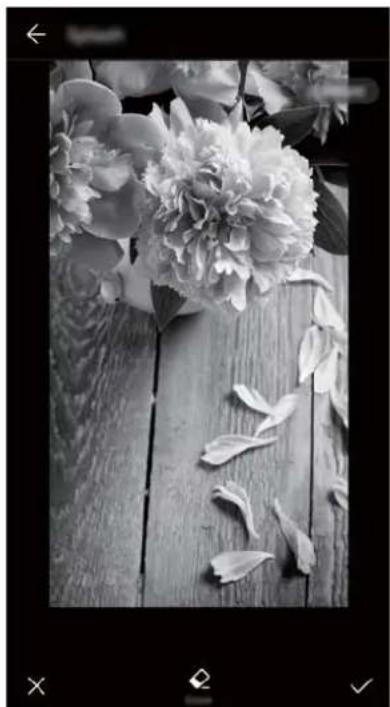
- Slør et billede: Tryk på ⬤. Træk skyderen for at justere mængden af sløring. Træk cirklen til den del af billedet, du ikke ønsker at sløre.
-
Juster billedparametre: Tryk på 📋. Du kan justere lysstyrke, kontrast, mætning og meget mere for at få dit billede til at se mere levende ud.
-
Anvend effekter til ansigtsforbedringer: Tryk på 📞 for at anvende effekter til ansigtsforbedringer på folk i et billede. Du kan vælge blandt forskellige hud- og øjenforskønnende effekter.
- Anvend mosaikeffekter: Tryk på ☐, og vælg den ønskede mosaikeffekt.
- Tegn graffiti: Tryk på for at vælge pensel og farve.
- Tilføj et vandmærke: Tryk på ⏻ for at tilføje et vandmærke og tilpasse fotoet. Du kan vælge mellem tid, sted, vejr, aktivitet og andre vandmærker.
- Tilføj en etiket: Tryk på 📋, og vælg derefter den ønskede etikettype og -skrifttype. Du kan bruge etiketter til at registrere dit humør eller dine tanker.
Redigering af videoer
Redigering af en video
Vælg højdepunkter fra videoer og gem dem som separate filer.

1 Åbn Galleri.
2 Vælg den video, du vil redigere, og tryk på.
3 På videoredigeringskærmen skal du trække i skyderne for at vælge den del af videoen, du vil beholde.
i Du kan trykke på for at forhåndsvise videoen.
4 Tryk på før at beskære og gemme videoen.
For at ændre opløsningen, skal du vælge en opløsning på videoredigeringsskærmen. Videoer med højopløsning optager mere plads på din enhed.
Beskæring af slow-motion videoer
Brug videoredigeringsværktøjet i Galleri til at beskære slow-motion videoer.
1 Åbn Galleri.
2 Tryk på den slow-motion video, som du vil redigere, og tryk på ▶, for at starte afspilning.
3 Tryk på skærmen for at vise slow-motion redigeringsgrænsefladen. Træk i skyderne for at vælge den del, du vil se i slow-motion.
i • Funktionerne kan variere afhængigt af dit produkt.
- Hvis du vil gemme den redigerede slow-motion video som en separat video, skal du trykke på >Gem slowmotion-fil på redigeringsgrænsefladen.
Konfiguration af Galleri
Visning af optagelsestid og -sted
Du kan se optagelsestid og -sted, när du får vist fotos.
1 Åbn Galleri.
2 Tryk på > Indstillinger.
3 Du kan konfigurere følgende to indstillinger:
- Slå Vis placering til. Når du ser et geotagget foto, vises fotoplaceringen.
- Slå Vis tid til. Når du får vist et foto, vises dato og klokkeslæt, hvor billedet blev taget.
Opkald og kontakter
Foretag opkald
Smartopkald
Indtast navn, initialer eller nummer på en kontakt i opkaldsprogrammet. Din enhed vil vise de matchende kontakter.
1 Åbn Opkald.
2 Indtast navn eller initialer for en kontakt i opkaldsprogrammet (f.eks John Smith eller JS). enheden vil søge i dine kontakter og opkaldslog og angive resultaterne oven over opkaldsprogrammet.
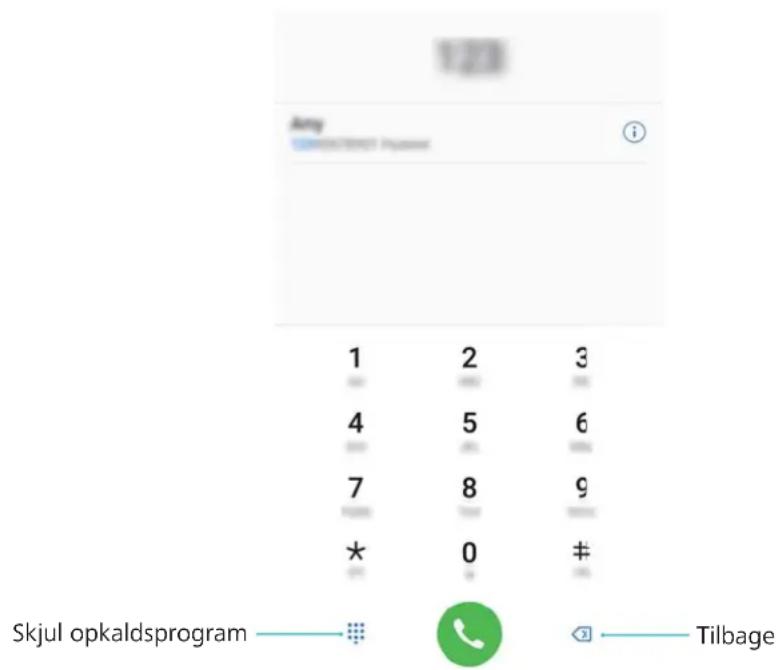
3 Vælg den kontakt, du vil tilføje på listen. Hvis enheden understøtter dual SIM, skal du trykke
på 1 eller 2 for at foretage et opkald.
i Opkaldsstatus vil blive vist på skærmen (f.eks. ringer eller viderestiller).
4 Tryk på for at afslutte opkaldet.
For at afslutte et opkald via, strømknappen, skal du gå til Opkald, trykke på > Indstillinger, og derefter slå Tænd/sluk afbryder opkald til.
2 Tryk på søgefeltet, og indtast navnet eller initialerne på den person, du vil ringe til.
3 Tryk på kontaktnummeret. Hvis enheden understøtter dual SIM, skal du trykke på eller
^2 for at foretage et opkald.
Sådan foretages et opkald fra opkaldsloggen
1 Åbn Opkald.
2 Skub listen op og ned for at se alle opkald. Tryk på navnet eller nummeret for den person, du vil ringe til. Hvis enheden understøtter dual SIM, skal du trykke på 1 eller 2 for at foretage et opkald.
Sådan ringer du til kontakter, när skærmen er slukket
Ring til folk, när skærmen er slukket.
1 Åbn Opkald.
2 Tryk på : > Indstillinger > Hurtigkald og tænd for Hurtigkald.
Tryk på knappen for lydstyrke ned og hold den nede i ét sekund, når skærmen er slukket. Når du hører advarselslyden, skal du slippe knappen for lydstyrke ned og sige navnet på den kontakt, du vil ringe til. Enheden vil ringe deres nummer op.

Foretage et nødopkald
I tilfælde af en nødsituation kan du foretage nødopkald fra din enhed selv uden et SIM-kort. Du skal dog være i et område med mobildækning.
1 Åbn Opkald.
i Du kan også trykke på Nødopkald fra låseskærmen.
2 Indtast alarmnummeret for din lokation i opkaldsprogrammet, og tryk på

Hvis du er i et område med god mobilmodtagelse, vil din enhed automatisk hente din placering og vise det på skærmen.
Muligheden for at foretage nødopkald afhænger af lokale regler og teleselskaber i området. Dårlig netværksdækning eller miljømæssig interferens kan forhindre, at dit opkald kan oprette forbindelse. Stol aldrig alene på din enhed til meget vigtig kommunikation under nødsituationer.
Opkald til udlandet
Før du foretager et udenrigsopkald, skal du kontakte dit teleselskab for at aktivere tjenester til internationalt opkald eller roaming.
1 Åbn Opkald.
2 På opkaldsprogrammets skærm skal du trykke og holde på 0-tasten for at indtaste et +-symbol, og indtast derefter landekoden, områdenummeret og telefonnummeret.
3 Tryk på 📞 for at foretage et opkald. Hvis enheden understøtter dual SIM, skal du trykke på 📞 eller 📞 for at foretage et opkald.
Foretager et opkald under roaming
Brug Kontakter til at ringe til en kontakt, när du roamer.
Inden du bruger denne funktion, skal du sørge for at have aktiveret tjeneste for internationale opkald eller roaming. Kontakt dit teleselskab, for at få yderligereoplysninger.
Åbn Kontakter. For at starte et opkald skal du vælge den kontakt, du vil ringe til, og tryk derefter på kontaktens nummer.
Besvarelse af opkald
Besvarelse eller afvisning af opkald
i Når der modtages et opkald, kan du trykke på lydstyrkeknappen for at afbryde ringetonen.
Hvis skærmen er låst:
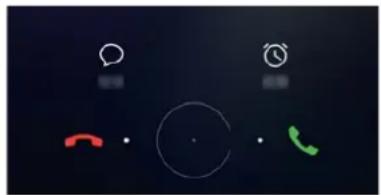
- Træk til højre for at besvare opkaldet.
- Træk til venstre for at afvise opkaldet.
- Tryk på for at afvise opkaldet og sende en SMS.
- Tryk på for at konfigurere en tilbagekaldspåmindelse.
Hvis skærmen er oplåst:

- Tryk på for at besvare et opkald.
- Tryk på for at afvise opkaldet.
- Tryk på for at afvise opkaldet og sende en SMS.
- Tryk på for at konfigurere en tilbagekaldspåmindelse.
- For at bruge en app under et opkald, skal du trykke på □ Seneste for at åbne listen med seneste anvendte apps. Du kan også stryge til venstre eller højre på den fremadvendte fingeraftrykssensor , hvis den er tilgængelig på din telefon. Tryk på den ønskede app. Opkaldsprogram-appen vil fortsætte med at køre i baggrunden.
Hvis du modtager et opkald, når du indtaster tekst eller bruger fuldskærmstilstand (for eksempel når du ser et billede eller spiller et spil), vises det indgående opkald øverst på skærmen i et flydende vindue. Tryk på for at besvare opkaldet eller for at afvise opkaldet.
Skift mellem opkald
Sørg for, at du har aktiveret ventende opkald, før du bruger denne funktion. Kontakt dit teleselskab for at få yderligere oplysninger.
1 Hvis du modtager et indgående opkald, mens du er i et andet opkald, skal du trykke på . Derefter kan du besvare det indgående opkald og holde den anden linje.
2 For at skifte mellem de to opkald skal du trykke på ⇌ eller vælge det opkald, der er i venteposition.

Foretage et telefonmøde
Konfigurer et telefonmøde ved hjælp af konferenceopkaldsfunktionen. Ring til en kontakts nummer (eller modtag et opkald), og ring derefter op til et andet nummer for at føje det til telefonmødet.
Telefonmøde skal være understøttet af dit teleselskab. Kontroller, at du har aktiveret denne tjeneste. Kontakt dit teleselskab for at få yderligere oplysninger.
1 Ring til den første deltager.
2 Når opkaldet er tilsluttet, skal du trykke + , og derefter ringe den anden deltagers nummer. Den første deltager sættes i venteposition.
3 Tryk på ⬤, när det andet opkald er tilsluttet, for at starte et telefonmøde.
4 Gentag trin 2 og 3 for at tilføje flere personer til mødet.
5 Under et opkald skal du trykke på for at se listen over deltagere. Du kan:
- Trykke på ved siden af en kontakt for at fjerne kontakten fra opkaldet.
- Trykke på ved siden af en kontakt for at fjerne kontakten fra telefonmødet og holde dem i et særskilt opkald.
- Trykke på for at gå tilbage til hovedopkaldsskærmen.

6 Tryk for at afslutte telefonmødet.
Indstillinger for indgående opkald
i Tildæk ikke mikrofonen under et opkald.
Under et opkald vil enheden vise en menu for igangværende opkald.
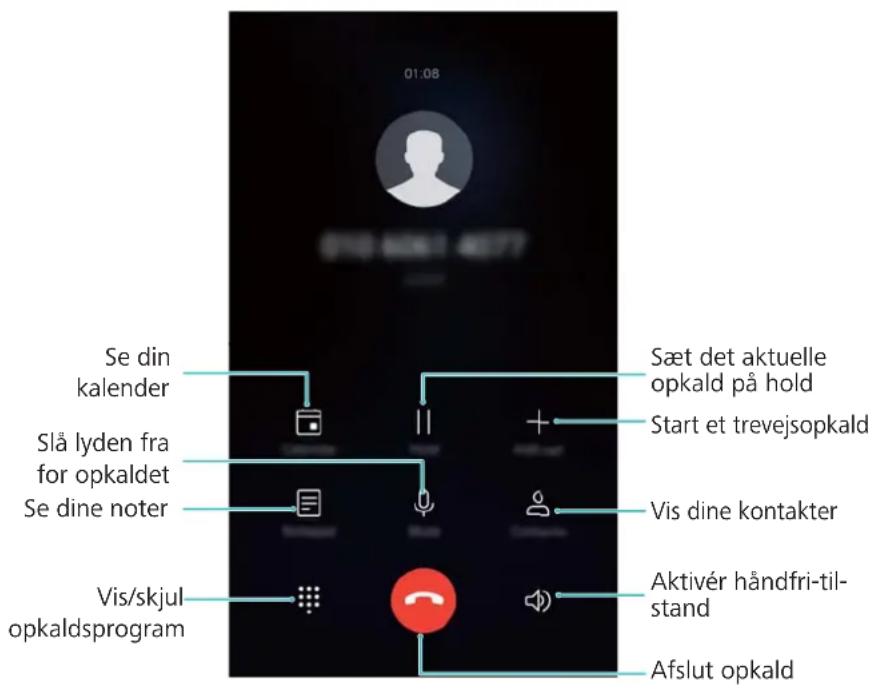
- Skjul menuen under opkald: Tryk på ○ Start elle ◀ Tilbage. Hvis din enhed har en fremadvendt fingeraftrykssensor, hvor navigationsbjælken som standard er skjult, kan du trykke på ○. Tryk på den grønne statusbjælke øverst på skærmen for at vende tilbage til menuen for igangværende opkald.

- Start en trevejssamtale: Kontakt dit teleselskab for oplysninger om hvordan du bruger denne funktion.
- Juster lydstyrken: Tryk på knappen for lydstyrke op for at øge lydstyrken, eller på knappen for lydstyrke ned for at mindske lydstyrken.
Håndtering af opkaldslog
Visning af ubesvarede opkald
1 Åbn Opkald.
2 For at vise alle ubesvarede opkald, skal du stryge nedad i opkaldsloggen og trykke på Ubesvarede-fanen.
Du kan også se ubesvarede opkald på fanen Alle. Ubesvarede opkald vises i rødt.
3 Tryk på ed siden af en opkaldslog for at returnere opkaldet, sende en besked osv.
Håndtering af ukendte numre i opkaldsloggen
1 Åbn Opkald.
2 Tryk på Ukendt.
3 Vælg et nummer og tryk på. Du kan:
- Tilføje nummeret til dine kontakter: Tryk på + , for at oprette en ny kontakt eller tryk på - tor at føje nummeret til en eksisterende kontakt.
- Tilføje nummeret til sortlisten: Tryk på : > Tilføj til sortliste.
- Dele nummeret: Tryk på : > Send nummer for at sende nummeret som en SMS.
Fletning af opkaldslog
1 Åbn Opkald.
2 Tryk på : > Indstillinger > Fletning af opkaldslog.
3 Tryk på Efter kontakt. Din enhed vil automatisk flette opkaldslogger, der tilhører samme kontakt eller nummer. Tryk på ved siden af en opkaldslog for at se detaljerede opkaldslogsoplysninger.
Rydning af opkaldsloggen
Åbn Opkald. Du kan rydde opkaldsloggen på to måder:
- Slet en post: Tryk og hold på en post i logfil, og tryk derefter på Slet post.
- Slet flere poster: Tryk på 📄. Vælg posterne, du vil slette, og tryk derefter på 📄.
Sikkerhedskopiering af opkaldslog
1 Åbn Sikkerhedskopi.
2 Tryk på Sikkerhedskopiér > SD-kort eller Intern lagerplads, hvis du vil sikkerhedskopiere opkaldsloggen til et mikroSD-kort eller telefonens interne lager.
3 Vælg Opkaldslister og tryk på sikkerhedskopier.
4 Følg vejledningen på skærmen for at konfigurere en adgangskode.
Indstillinger for opkald
Aktivering af viderestilling af opkald
Hvis du ikke er i stand til at besvare et opkald, kan du konfigurere enheden til at viderestille opkald til et andet nummer.
1 Åbn Opkald.
2 Tryk på >:Indstillinger.
3 Tryk på Viderestilling af opkald. Hvis enheden understøtter dual SIM, skal du trykke på SIM 1 eller SIM 2, og derefter trykke på Viderestilling af opkald.
4 Vælg en metode til at viderestille opkaldet. Indtast destinationsnummeret, og tryk på Aktiver. Når viderestilling af opkald er aktiveret, vil enheden viderestille visse opkald (f.eks. ubesvarede opkald) til det nummer, du angav.
Aktivering af ventende opkald
Ventende opkald giver dig mulighed for at besvare indgående opkald, mens du allerede er i gang med et andet opkald, og skifte mellem de to samtaler.
Det kan være nødvendigt at kontakte dit teleselskab for at aktivere denne funktion.
1 Åbn Opkald.
2 Tryk på >:Indstillinger.
3 Tryk på Yderligere indstillinger og tænd for Opkald venter. Hvis enheden understøtter dual SIM, skal du trykke på SIM 1 eller SIM 2, derefter Yderligere indstillinger og slå Opkald venter til.
Når du modtager et indgående opkald, mens du allerede er i et opkald, skal du trykke på , for at besvare det nye opkald, og på , for at skifte mellem de to opkald.
Aktivering af lommetilstand
Aktivér lommetilstand for at sikre, at du ikke går glip af opkald, når enheden ligger i lommen. Ringetonens lydstyrke vil gradvist øges, når du modtager et opkald.
1 Åbn Opkald.
2 Tryk på >:Indstillinger.
3 Slå Lommetilstand til.

Når lommetilstand er aktiveret, vil ringetonens lydstyrken gradvist stige, når du modtager et opkald, og enheden er i lommen eller tasken.
Afvise opkald med en sms
Send en foruddefineret sms-besked, när du ikke er til rådighed til at tage et opkald.
1 Åbn Opkald.
2 Tryk på : > Indstillinger > Afvis opkald med SMS.
3 Tryk på en foruddefineret sms-besked for at redigere beskedens indhold. Når du er færdig, skal du trykke på OK for at gemme beskeden.
Når du er ikke er tilgængelig til at tage et indgående opkald, skal du trykke på og vælge en foruddefineret besked, som sendes til den der ringer.
Konfiguration af chikanefilteret
Chikanefilteret blokerer automatisk opkald og meddelelser fra ukendte eller sortlistede numre.
1 Åbn Opkald.
2 Tryk på >:Blokeret.
3 Tryk på 📍 for at konfigurere chikanefilterindstillinger og sortlisten.
Tryk på Telefon-styring > Blokeret > ⚙️ for at konfigurere chikanefilterindstillinger og sortlisten.
Konfiguration af ringetone
Vælg fra et udvalg af systemets ringetoner eller vælg en sang fra musikbiblioteket.
Funktionerne kan variere afhængigt af dit teleselskab.
1 Åbn Opkald.
2 Gå til : > Indstillinger > Telefonringetone. Vælg et af systemets ringetoner eller vælg en sang fra musikbiblioteket.
Alternativt kan du gå til Indstillinger > Lyd, trykke på Ringetone og vibration ved opkald og derefter konfigurere indstillingerne for ringetone.
Konfigurerer telefonsvarer
Viderestil opkald til din telefonsvarer, når enheden er slukket eller når der ikke er mobildækning. Folk er ringer kan lægge en telefonbesked, som du kan lytte til senere.
Telefonsvarer skal være understøttet af dit teleselskab. Kontrollér, at du abonnerer på denne tjeneste. Kontakt dit teleselskab for oplysninger om deres telefonsvarertjeneste.
1 Åbn Opkald.
2 Tryk på >:Indstillinger.
3 Tryk på Yderligere indstillinger. Hvis enheden understøtter dual SIM, skal du trykke på SIM 1 eller SIM 2, og derefter trykke på Yderligere indstillinger.
4 Tryk på Telefonsvarer > Telefonsvarernummer og indtast derpå dit telefonsvarernummer.
Oprettelse af et kontaktkort
Opret et kontaktkort for hurtigt at dele dine kontaktoplysninger. Du kan dele dine kontaktoplysninger ved at scanne QR-koden eller ved at sende kontaktkortet ved hjælp af en tjeneste til onlinemeddelelser såsom WhatsApp.
1 Åbn Kontakter.
2 Tryk på Mig.
3 Angiv dit profilbillede. Indtast dit navn, firma, telefonnummer og andre kontaktoplysninger, og tryk derefter på √. Din enhed vil automatisk oprette et kontaktkort med en QR-kode.

Del dit kontaktkort: Tryk på .Vælg kortformat og deling, og følg derefter vejledningen på skærmen.
Oprettelse af en kontakt
1 Åbn Kontakter.
2 Tryk på + . Hvis du opretter en kontakt for første gang, skal du trykke på Opret ny kontakt.
3 I menuen Indstillinger skal du vælge det sted, du vil gemme kontakten.
i Antallet af kontakter, som du kan gemme på enheden, afhænger af størrelsen af enhedens interne lager. Antallet af SIM-kortets kontakter du kan gemme afhænger af SIM-kortets lagerkapacitet.
4 Tryk på kontaktens profilbillede for at vælge et foto. Indtast kontaktens navn, firma, telefonnummer og andre kontaktoplysninger, og tryk derefter på √
- Hvis du tilføjer kontaktens fødselsdag, vil telefonen automatisk oprette en fødselsdagspåmindelse i Kalender.
- Kontaktens foto vil blive vist, når kontakten ringer dig op. Andre kontaktoplysninger, som f.eks. firmanavn og jobtitel, vises også.
Du kan også tilføje telefonnumre, e-mailadresser og andre kontaktoplysninger til dine kontakter i opkaldslog, Beskeder eller E-mail.
Del din QR-kode
Del din QR-kode med dine venner, så de hurtigt kan tilføje dig til deres kontakter. På skærmen for kontaktoplysninger trykker du på QR-koden øverst på skærmen for at få vist din personlige QR-kode.

Import og eksport af kontakter
Import af kontakter fra en lagringsenhed
1 Åbn 2 Kontakter.
2 Tryk på : > Importér/eksportér > Importér fra lager.
3 Vælg én eller flere .vcf-filer, og tryk derefter på OK.
Eksport af kontakter til en lagringsenhed
1 Åbn Kontakter.
2 Tryk på : > Importér/eksportér > Eksportér til lager > Eksporter.
3 Vælg, hvor du vil eksportere kontakterne fra, og tryk på OK.
Den eksporterede .vcf-fil lagres som standard i rodmappen på din enheds interne lager. Åbn Filer for at se den eksporterede fil.
Import af kontakter fra et SIM-kort
1 Åbn Kontakter.
2 Tryk på : > Importér/eksportér > Importér fra SIM. Hvis enheden understøtter dual SIM, skal du trykke på : > Importér/eksportér og vælge SIM-kortet, som du vil importere kontakter fra.
3 Tryk på de kontakter, du vil importere, og tryk på .
4 Vælg placeringen. Enheden importerer automatisk kontakterne.
Eksport af kontakter til et SIM-kort
1 Åbn Kontakter.
2 Tryk på : > Importér/eksportér > Eksportér til SIM. Hvis enheden understøtter dual SIM, skal du trykke på ➡ Importér/eksportér, og vælge SIM-kortet, som du vil eksportere kontakter til.
3 Vælg kontakterne, du vil eksportere, og tryk på.
4 Tryk på Fortsæt.
Brug af appen Huawei Sikkerhedskopiering til at sikkerhedskopiere kontakter
1 Åbn Sikkerhedskopi.
2 Tryk på Gendan > Gendan fra internt lager og vælg Næste.
3 Vælg den sikkerhedskopi, du vil gendanne.
Hvis sikkerhedskopieringsdata er krypteret, skal du indtaste krypteringsadgangskoden, när du bliver bedt om det.
4 Vælg Kontaktpersoner og tryk på Gendan.
Bruge appen Huawei Sikkerhedskopiering til at sikkerhedskopiere kontakter
1 Åbn Sikkerhedskopi.
2 Gå til Sikkerhedskopiér > Intern lagerplads, og tryk derefter på Næste.
3 Vælg Kontaktpersoner. Tryk på sikkerhedskopier, og følg vejledningen på skærmen for at indstille en adgangskode.
Sikkerhedskopieringsdata gemmes som standard i mappen HuaweiBackup i Filer.
Administration af kontakter
Redigering af en kontakt
Når du har oprettet en kontakt, kan du når som helst redigere vedkommendes kontaktoplysninger. Dette inkluderer tilføjelse eller sletning af standardoplysninger såsom telefonnumre eller e-mailadresser. Du kan også vælge en brugerdefineret ringetone og tilføje en fødselsdag, kaldenavn eller foto.
i Kontaktbilleder kan ikke tilføjes til kontakter, der er gemt på SIM-kortet.
1 Åbn Kontakter.
2 Tryk og hold på kontakten, du vil redigere, og tryk derefter på Rediger.
3 Tryk på kontaktens billede for at vælge et andet billede. Opdatér kontakters oplysninger, og tryk derefter på √.
i Tilføj flere numre for én kontakt: Vælg en kontakt på kontaktlisten, og tryk på Rediger > Tilføj telefonnummer.
Fletning af dublerede kontakter
Når du tilføjer kontakter til enheden fra forskellige kilder, ender du måske med at have dublerede poster. Disse dublerede kontakter kan sammenflettes til én enkelt post for at hjælpe dig med at holde kontakterne organiserede.
1 Åbn Montakter.
2 Tryk på : > Organiser kontakter > Flet dobbelte kontakter.
3 Tryk på de kontakter, du vil flette, og tryk på . √
Sletning af kontakter
1 Åbn Kontakter.
2 Tryk på : > Organiser kontakter > Slet kontakter i grupper.
3 Vælg kontakterne, du vil slette, og tryk derefter på.
4 Tryk på Slet.
Alternativt skal du trykke og holde på en kontakt, indtil en menu vises. Herfra skal du vælge Slet for at slette kontakten.
Sletning af kontakthistorik
Slet registrerede opkald og sms-beskeder efter kontakt for at beskytte dine personlige oplysninger.
1 Åbn Montakter.
2 Vælg en kontakt, og tryk på : > Slet spor > Slet.
Din enhed vil slette alle opkaldsposter og tekstbeskeder for den valgte kontakt.
Tilføjelse af kontakter til sortlisten
1 Åbn Kontakter.
2 Tryk og hold på kontakten, du vil føje til sortlisten, og tryk derefter på Tilføj til sortliste.
Din enhed vil automatisk blokere indgående opkald og beskeder fra sortlistede kontakter.

- Se sortlistede kontakter: Åbn Telefon-styring og tryk på Blokeret > ⚙️. Tryk på Sortliste for numre for at få vist sortlistede kontakter.
- Fjern kontakter fra sortliste: Åbn 📁 Kontakter. Tryk og hold på kontakten, du vil fjerne fra sortlisten, og tryk derefter på Fjern fra sortliste.
Identifikation af kontakter med ufuldendte oplysninger
1 Åbn 3 Kontakter.
2 Tryk på : > Organiser kontakter > Kontakter med ufuldendte oplysninger.
3 Din enhed vil vise en liste over kontakter med ufuldstændige oplysninger. Du kan så vælge at tilføje manglende oplysninger eller slette uønskede kontakter.
Visning af kontakter fra forskellige konti
1 Åbn Kontakter.
2 Tryk på >:Visning og præferencer.
3 Vælg de konti, du vil vise eller tilpas visningsindstillinger.
- Skjul kontaktfotos, firmaoplysninger og jobtitel: Tryk på : > Visning og præferencer å skærmen Kontakter og slå Enkel visning til.
- Vis opbevaringsoplysninger: Tryk på : > Visning og præferencer på skærmen Kontakter. Gå til Konti for at få vist den tilgængelige og samlede lagerplads på enheden eller SIM-kortet.
Søgning efter kontakter
Søg efter kontakter gemt på enhed, SIM-kortet eller tilknyttet en online-konto.
Finder kontakter
1 Åbn Kontakter.
For mere fuldstændige sögeresultater skal du sørge for, at Kontakter er konfigureret til at vise alle dine kontakter. På kontaktskærmen skal du trykke på Visning og præferencer og vælge Alle kontaktpersoner.
2 På kontaktlisten kan du:
- Stryg op eller ned på kontaktlisten.
- Skub fingeren op eller nedad i indekset i højre side af skærmen for at rulle gennem dine kontakter.
- Indtast kontaktens navn, initialer, telefonnummer, e-mailadresse eller andre oplysninger i søgefeltet øverst i kontaktlisten. Søgeresultaterne vil blive vist nedenunder.
Du kan indtaste flere søgeord, såsom "Tom New York". Systemet finder kontakterne, der opfylder søgekriterierne.
3 Vælg en kontakt. Du kan ringe til dem, sende dem en tekstmeddelelse eller redigere deres kontaktoplysninger.
Hvis der vises en fejlmeddelelse, eller du ikke kan søge efter en kontakt, skal du trykke på Organiser kontakter og vælg Genopbyg indeksdata.
Søgning efter en kontakt fra startskærmen
1 Stryg nedad på startskærmen for at få vist søgefeltet.
2 Indtast et eller flere søgeord (f.eks. kontaktens navn eller e-mail-adresse). Der vises søgeresultater under søgefeltet.
Du kan indtaste flere søgeord, såsom "Tom New York". Systemet finder kontakter, der opfylder søgekriterierne.
3 Vælg en kontakt. Du kan derpå vælge at ringe til dem, sende dem en tekstmeddelelse eller redigere deres kontaktoplysninger.
Deling af kontakter
Del en kontakts vCard
1 Åbn Kontakter.
2 Tryk på : > Importér/eksportér > Dele kontakter.
3 Vælg de kontakter, du vil dele, eller tryk på Vælg alle for at vælge alle kontakterne, og tryk derefter på Del.
4 Vælg en delingsmåde, og følg vejledningen på skærmen.
Del en kontakts QR-kode
1 Åbn Montakter
2 Vælg den kontakt, der skal deles. Tryk på QR-koden, og vælg Del.
3 Vælg en delingsmåde, og følg vejledningen på skærmen.
Hvis den anden enhed har et kamera, der kan scanne QR-koder, kan du også dele en kontakt ved at scanne kontaktens QR-kode.
Tilføjelse af en kontakt til dine favoritter
Tilføj ofte kontaktede personer til dine favoritter for at gøre dem lettere at finde.
1 Åbn Kontakter.
2 Klik på favoritter, og tryk derefter på Tilføj Favoritter.
i Når du får vist kontaktoplysninger, skal du trykke på for at tilføje kontakten til dine favoritter.
- Tilføj kontakter til dine favoritter i batch : Tryk på Tilføj, og vælg kontakten, du vil tilføje og tryk derefter på .Hvis kontakten allerede er tilføjet, skal du trykke på for at tilføje kontakten til dine favoritter.
- Redigér dine favoritter: Tryk på Rediger på skærmen Favoritter. Træk — ved siden af en kontakt for at justere placeringen af kontakten i din favoritliste.
- Fjern kontakter fra favoritter: Tryk på Rediger på skærmen Favoritter. Vælg de kontakter, du vil fjerne fra dine favoritter, og tryk derefter på Fjern.
Ændring af foto af kontakt
i Kontaktbilleder kan ikke tilføjes til kontakter, der er gemt på SIM-kortet.
1 Åbn Kontakter.
2 Tryk og hold på kontakten, du vil redigere, og tryk derefter på Rediger.
3 Tryk på kontaktens foto. Du kan vælge et foto fra galleriet eller tage et billede med kameraet.
4 Tryk på .√
Kontaktens foto vil blive vist, när du modtager et opkald fra dem.
Visning af registrerede opkald for individuelle kontakter
1 Åbn Kontakter.
2 Vælg den ønskede kontakt, og tryk derefter på Opkaldslogfil.
3 Stryg op på listen for at se alle poster. Du kan:
- Tryk på en post for at ringe til kontakten.
- Tryk på 📋 Slet, for at slette alle poster.
- Tryk og hold på en post for at slette den eller redigere den inden du ringer.
Tildeling af en ringetone til en kontakt
Tildel en unik ringetone til ofte anvendte kontakter, så du nemt kan se, hvem der kontakter dig.
1 Åbn Kontakter.
2 Vælg den ønskede kontakt, og tryk derefter på Telefonringetone.
3 Vælg den ønskede ringetone eller musikfil, og tryk derefter på . √
Kontaktgrupper
Oprettelse af en gruppe
1 Åbn Kontakter.
2 Tryk på Grupper og vælg +.
3 Indtast gruppenavnet (for eksempel Familie eller Venner), og tryk på OK.
4 Tryk på . Vælg kontakter, du vil føje til gruppen, og tryk på . √
Brug af Smart-grupper
Brug Smart-grupper til automatisk at gruppere kontakter efter selskab, placering eller kontaktfrekvens.
1 Åbn Kontakter.
2 Tryk på Grupper.
3 Under Smart-grupper skal du åbne en gruppe, og tryk derefter på 📋 for at sende en gruppebesked eller 📋 for at sende en gruppe-e-mail.
Redigering af en gruppe
Tilføj eller fjern personer fra en gruppe, eller redigér gruppens navn.
1 Åbn Kontakter.
2 Tryk på Grupper og vælg gruppen du vil redigere.
3 Tryk på og tilføj nye medlemmer til gruppen.
4 Tryk på . Der er tre muligheder:
Afsendelse af en gruppe sms eller e-mail
1 Åbn Kontakter.
2 Tryk på Grupper, og vælg den gruppe, du vil sende en meddelelse eller en e-mail til.
3 Tryk på for at sende en besked, eller på for at sende en e-mail.
Sletning af en gruppe
1 Åbn Kontakter.
2 Tryk på Grupper.
3 Tryk og hold på den gruppe, du vil slette, og tryk derefter på Slet.
4 Tryk på Slet.
i Sletning af en kontaktgruppe vil ikke fjerne kontakterne i gruppen fra din enhed.
Beskeder og e-mail
Afsendelse af en besked
Du kan tilføje en række forskelligt indhold til beskeder såsom humørikoner, billeder og optagelser.
1 Åbn Beskeder.
2 Tryk i listen over beskedtråde på . +
3 Vælg modtagerfeltet, og indtast kontaktens navn eller telefonnummer. Du kan også trykke på for at åbne din kontaktliste og vælge en kontakt eller kontaktgruppe.
4 Vælg tekstfeltet for at begynde at skrive din besked. Hvis du indtaster mere end to linjer tekst, skal du trykke på ↗ for at skifte til fuld skærmtilstand.
- Tryk på for at tilføje en vedhæftet fil til din besked.
- Tryk på △ Tilbage for at gemme beskeden som en kladde. For enhed med fremadvendt fingeraftrykssensor er navigationsbjælken som standard slået fra. I dette tilfælde kan du trykke på for at gemme beskeden som kladde.
5 Tryk på .Hvis enheden understøtter dual SIM, skal du trykke på ^1 eller ^2 .
Annullér en besked: Tryk på : > Indstillinger i listen med beskeder og slå derefter Annuller afsendelse til. Du kan annullere en besked op til 6 sekunder efter, den blev sendt.
Besvarelse af en besked
1 Åbn Beskeder.
2 Klik på en besked for at vise beskedens detaljer. Din enhed vil automatisk fremhæve telefonnumre, webadresser, e-mail-adresser, klokkeslæt og andre oplysninger. Tryk på fremhævede oplysninger for at få adgang til en række genveje. Du kan også:
- Gemme vedhæftede filer fra beskeder: Tryk og hold på vedhæftningen, du vil gemme, og tryk derefter på Gem.
- Ring op til afsenderen: Tryk på øverst i beskeden.
- Tilføj nummeret på den der ringer til dine kontakter: Tryk på : > Opret ny kontakt eller Gem som eksisterende kontakt øverst i beskeden.
3 For at sende et svar skal du vælge tekstfeltet og indtaste din besked og derefter trykke på
. Hvis enheden understøtter dual SIM, skal du trykke på ^1 eller ^2 .
i Svar hurtigt på en sms: Nye beskeder vises på meddelelseslinjen. Tryk på knappen for at skrive et svar.
Søgning efter beskeder
Der er to måder at søge efter beskeder:
- På listen over meddelelsestråde skal du røre ved søgefeltet øverst på skærmen og indtaste et eller flere søgeord. Søgeresultaterne vises under søgefeltet.
- Stryg nedad på startskærmen for at få vist søgefeltet. Tryk på søgefeltet og indtast et eller flere søgeord. Søgeresultaterne vises under søgefeltet.
Sletning af meddelelsestråde
i Slettede tråde kan ikke hentes, så du skal du fortsætte med forsigtighed.
Du kan slette en meddelelsestråd på to måder:
- For at slette en enkelt tråd skal du stryge til venstre på tråden, du vil slette og trykke på 📄.
- For at slette flere tråde skal du trykke og holde på en af de tråde, du vil slette. Vælg de andre tråde og tryk på 📄Slet.
Administration af meddelelser
Slet uønskede beskeder, videresend beskeder til andre kontakter, kopiér og indsæt beskedindhold, og lås beskeder eller føj dem til dine favoritter for at forhindre dem i at blive slettet ved et uheld.
1 Åbn Beskeder.
2 Tryk på et navn eller telefonnummer på listen over meddelelsestråde for at få vist samtalen.
3 Tryk og hold på en besked, og følg derefter vejledningen på skærmen for at sende, arkivere, låse eller dele meddelelsen.
Gå tilbage til toppen af meddelelseslisten
Hvis du har en lang liste over beskeder, skal du bruge en genvej til at vende tilbage til toppen af listen uden at stryge på skærmen.
1 Åbn Beskeder.
2 På listen over meddelelsestråde skal du trykke to gange på bjælken øverst påskærmen. Din enhed vil automatisk vende tilbage til toppen af listen eller vise ulæste beskeder.
Fastgør ulæste meddelelser til toppen af listen
Fastgør vigtige meddelelser til toppen af din beskedliste, så du hurtigt kan få adgang til dem.
1 Åbn Beskeder.
2 På listen over meddelelsestråde skal du trykke og holde på den meddelelse, du vil fastgøre til toppen.
3 Vælg den ønskede besked, og tryk på . Fastgjorte meddelelser vil blive vist under smsalarmer.
Markér meddelelser som læste
Markér uønskede meddelelser som læste for at holde din indbakke organiseret.
Åbn Beskeder. På listen over meddelelsestråde kan du:
- Markere alle meddelelse som læste: Tryk på : > Markér alle som læst.
- Markere en meddelelse som læst: Stryg til venstre på beskeden, du vil markere som læst, og tryk derefter på .
Blokering af spammeddelelser
1 Åbn Beskeder.
2 Tryk i listen over beskedtråde på >:Blokeret.
3 Tryk på før at konfigurere chikanefilterindstillinger og sortlisten.
Alternativt kan du åbne Telefon-styring og trykke på Blokeret > for at konfigurere chikanefilterindstillinger og sortlisten.
Tilføjelse af en beskedunderskrift
Tilføj en beskedunderskrift for at spare tid, når du sender beskeder.
1 Åbn Beskeder.
2 Tryk på : > Indstillinger > Avanceret > Signatur i listen med beskedtråde, og slå derefter Vedhæft signatur til.
3 Tryk på Rediger signatur. Indtast din signatur og vælg OK.
Konfiguration af ringetone ved meddelelse
1 Åbn Beskeder.
2 Tryk i listen over beskedtråde på : > Indstillinger > Ringetoner og vibration.
3 Tryk på Meddelelsestone. Hvis enheden understøtter dual SIM, skal du vælge SIM 1-meddelelsestone eller SIM 2-meddelelsestone. Du kan derefter vælge et af systemets ringetoner eller en musikfil.
Identifikation af ondsindede URL'er i tekstbeskeder
Indstil enheden til automatisk at identificere ondsindede URL'er for at beskytte dine personlige data og finansielle oplysninger.
i Sørg for, at enheden har oprettet forbindelse til internettet, før denne funktion aktiveres.
1 Åbn Beskeder.
2 Fra listen over beskedtråde, skal du åbne : > Indstillinger.
3 Slå Identifikation af ondsindet websted til.
Efter modtagelse af beskeden. vil systemet automatisk identificere ondsindede URL'er. Denne tjeneste leveres af Avast. Resultaterne er kun vejledende.
Tilføjelse af en e-mailkonto
Hvis du ikke kender dine kontoindstillinger, skal du kontakte din e-mail-udbyder.
Tilføjelse af en personlig e-mailkonto
1 Åbn E-mail.
2 Vælg en e-mail-tjenesteudbyder eller tryk på Andre.
3 Indtast din e-mail-adresse og adgangskode, og tryk derefter på Log ind.
4 Følg vejledningen på skærmen for at konfigurere din konto. Systemet vil automatisk oprette forbindelse til serveren og kontrollere dine indstillinger.
Din Indbakke vil blive vist, när kontoen er oprettet.
Tilføjelse af en Exchange-konto
1 Åbn E-mail.
2 Tryk på Exchange.
3 Indtast din e-mailadresse og adgangskode. Tryk på Log ind.
4 Følg vejledningen på skærmen for at konfigurere din konto. Systemet vil automatisk oprette forbindelse til serveren og bekræfte dine indstillinger.
Din Indbakke vil blive vist, när kontoen er oprettet.
Afsendelse af e-mails
1 Åbn E-mail.
2 Tryk på . +
3 | Til: skal du indtaste en eller flere modtagere.
4 Tryk på Cc/Bcc, Fra: for at tilføje Cc- og Bcc-modtagere, og vælg den e-mail-konto, der skal bruges.
5 Indtast e-mailens emne og tekst. Tryk på for at tilføje en vedhæftet fil.
6 Tryk på for at sende e-mailen.
Din e-mail-udbyder kan have en grænse for vedhæftet filstørrelse. Hvis de vedhæftede filer overskrider denne grænse, kan du sende dem i separate e-mails.
Besvarelse af e-mails
Hvis du vil svare til alle modtagere af den oprindelige e-mail, skal du trykke på
3 Efter du har lavet din kladde, skal du trykke på for at sende e-mailen.
Konfiguration af hurtige svar: Tryk på : > Indstillinger. Vælg en konto og tryk på Hurtige svar for at oprette eller redigere et hurtigt svar.
Håndtering af e-mails
Visning af e-mails
Du kan tjekke, besvare, videresende eller slette dine e-mails efter, at du har oprettet en personlig e-mailkonto.
1 Åbn E-mail.
2 På skærmen Indbakke skal du trykke på ≡ og vælge kontoen, du vil bruge. Stryg ned for at opdatere din indbakke og hente nye e-mails.
i l indbakken skal du trykke på for at markere e-mailen med en stjerne.
3 Du kan tjekke, besvare, videresende eller slette dine e-mails. Åbn en e-mail og stryg til venstre eller højre på skærmen for at få vist forrige eller næste e-mail.
For at slette flere e-mails, skal du gå til skærmen Indbakke. Vælg en kontakts billede eller tryk og hold på en e-mail for at aktivere brugergrænsefladen for e-mail-håndtering. Vælg e-mailen, du vil slette og tryk på
Gemme vedhæftede filer til e-mail
For store vedhæftede filer skal du åbne linket i e-mailen for at hente.
Synkronisering af e-mails
På skærmen Indbakke skal du stryge ned for at opdatere din indbakke.
1 Åbn E-mail.
2 Tryk på >:Indstillinger.
3 Vælg den konto, du vil konfigurere. Slå Synkroniser e-mails til.
For at synkronisere dine e-mails automatisk, skal du trykke på Plan for synkronisering og vælge et synkroniseringsinterval.
Søgning af e-mails
Du kan søge efter e-mails på to måder:
- På indbakkeskærmen skal du indtaste et eller flere søgeord i søgefeltet, såsom e-mail-titel, indhold eller navnet på den vedhæftede fil.
- På startskærmen skal du stryge nedad for at åbne søgefeltet. Indtast søgeord, såsom e-mailtitel, indhold eller navnet på den vedhæftede fil.
Administration af VIP-kontakter
Hvis du vil være sikker på, at du aldrig går glip at beskeder fra vigtige kontakt, kan du føje dem til din liste over VIP-kontakter. Din enhed vil automatisk placere e-mails fra disse kontakter i din VIP-indbakke.
1 Åbn E-mail.
2 Tryk på : > Indstillinger > VIP-kontakter.
3 Fra VIP-liste, skal du trykke på Tilføj > Opret eller Tilføj fra kontakter.
Du kan også åbne en e-mail, trykke på afsenderens profilbillede og derefter trykke på Føj til VIP-liste i popup-menuen.
Tilføj eller slet VIP-kontakter: På VIP-liste skal du trykke på + eller 📋 for at administrere dine VIP-kontakter.
Konfigurer meddelelser ved e-mail til VIP-kontakter: På skærmen indbakke skal du trykke på
Indstillinger > VIP-beskeder.
Styring af e-mail-konti
Tilføjelse af en e-mailkonto
1 Åbn E-mail.
2 Tryk på >:Indstillinger > . +
Alternativt kan du på indbakkeskærmen trykke på .Tryk på Tilføj konto.
3 Vælg en tjenesteudbyder og indtast dine oplysninger for at tilføje en konto. For mere information om, hvordan du tilføjer en konto, skal du se Tilføjelse af en e-mailkonto.
Skifte mellem e-mail-konti
På skærmen indbakke skal du trykke på .Tryk på kontobilledet for at skifte til denne konto.
Konfiguration af en e-mail-konto
På skærmen indbakke skal du trykke på ➕ Indstillinger og vælge en konto. Du kan udføre følgende handlinger:
- Omdøb kontoen: Tryk på Kontonavn og indtast et kontonavn i popup-dialogboksen.
- Indstil som standard: Tænd for Standardkonto at gøre kontoen til standardkontoen.
- Slet kontoen: Tryk på Fjern konto for at slette kontoen.
Konfiguration af mail
Konfiguration af automatiske svar
Konfigurér automatiske svar, när du ikke er tilgængelig.
Du skal logge ind på din Exchange-konto for at bruge denne funktion.
1 Åbn E-mail.
2 Tryk på >:Indstillinger.
3 Vælg Exchange-kontoen, du vil konfigurere, og slå Automatiske svar til.
4 Slå Automatiske svar til, for at konfigurere en besked, og indstil start- og sluttidspunkt.
5 Tryk på Udført.
Konfiguration af en e-mail-signatur
1 På skærmen indbakke skal du trykke på : > Indstillinger.
2 Vælg kontoen, du vil konfigurere, og tryk på Underskrift.
3 Indtast en signatur, og tryk på OK.
Konfiguration af e-mail-beskeder
1 På skærmen indbakke skal du trykke på >:Indstillinger.
2 Vælg kontoen, du vil konfigurere og slå E-mail-beskeder til.
3 Vælg en meddelelseslyd eller aktivér vibrationsalarmer.
Konfiguration af e-mail-visning
På skærmen indbakke skal du trykke på : > Indstillinger > Generelt. Du kan konfigurere følgende indstillinger:
- Hent kun vedhæftede filer via Wi-Fi: Slå Hent ikke billeder over mobilnetværk til.
- Gruppér e-mails med samme titel: Slå Organiser efter emne til.
- Vis kontakters billeder: Tænd for Afsenders profilbillede for at vise kontaktbilleder ved siden af e-mails.
Konfiguration af sortering af e-mail
På skærmen indbakke, skal du trykke på : > Sorter efter og vælge en sorteringsmetode.
Kalender og Notepad
Ændring af kalendervisning
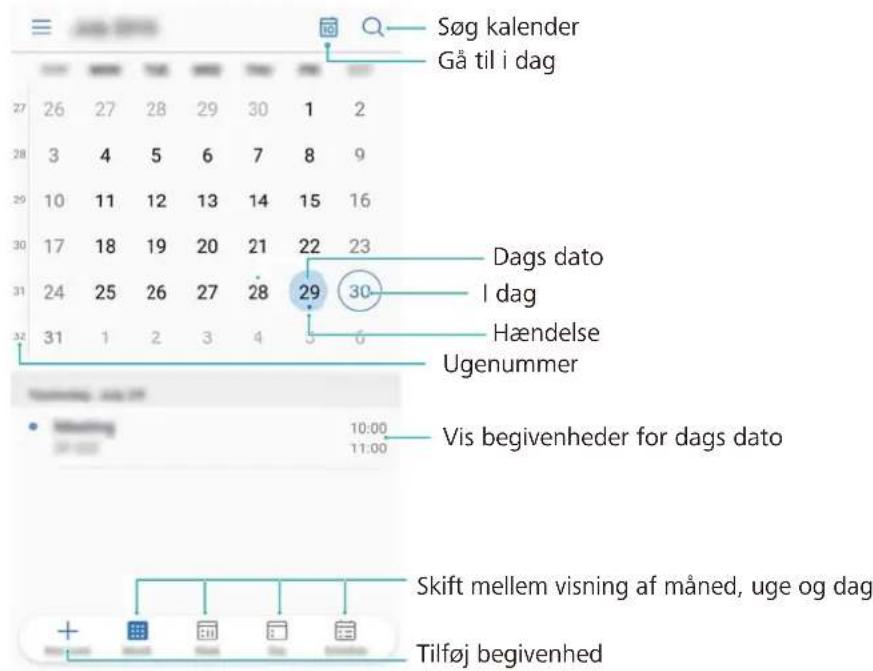
Hvis du vil se dit skema for en bestemt dag, skal du trykke på Gå til, vælge en dato og derefter trykke på Udført.
Åbn Kalender og tryk på > Indstillinger. Du kan:
- Konfigurere weekendindstillinger: Tryk på Tilpas weekend og konfigurer indstillingerne.
- Konfigurere den første dag i ugen: Tryk på Ugen starter og konfigurer indstillingerne.
Visning af globale helligdage
Aktivér globale helligdage for at se information om globale helligdage i forskellige lande.
Denne funktion kræver en internetforbindelse.
1 Åbn Kalender.
2 Tryk på ≡ > Indstillinger > Globale helligdage.
3 Tænd for kontakten ved siden af det land hvis helligdage, du ønsker at se. Din telefon henter automatisk landets oplysninger om helligdage.
Påmindelser om fødselsdage
Konfigurér Kalender til at importere fødselsdagsoplysninger fra dine kontakter og automatisk oprette påmindelser om fødselsdage.
Inden du bruger denne funktion, skal du sørge for at tilføje fødselsdagsoplysninger til dine kontakter. For at få flere oplysninger henvises der til Oprettelse af en kontakt.
1 Åbn Kalender.
2 Tryk på og vælg Kontakters fødselsdage.
Når du har aktiveret denne funktion, vil Kalender automatisk importere fødselsdagsoplysninger fra dine kontakter og sende dig påmindelser om fødselsdage.
Synkronisering af begivenheder
Synkronisering af begivenheder fra din Exchange-konto
i Sørg for, at du har aktiveret Exchange- kalenderens synkroniseringsfunktion i indstillingerne for e-mail-konto.
1 Åbn Kalender.
2 Tryk på . Vælg en Exchange-konto for at synkronisere begivenheder til din enhed.
Oprettelse af en hændelse
Tilføj hændelse og indstil påmindelser for at hjælpe dig med at planlægge.
1 Åbn Kalender.
2 Tryk på +.
3 Indtast hændelsen navn, placering og start- og sluttidspunkt. Tryk på Mere > Påmind for at oprette en påmindelse.
4 Tryk på, for at gemme hændelsen.
- Du kan tilføje op til 5 påmindelser for en hændelse. For at tilføje en påmindelse, skal du trykke på Tilføj påmindelse.
- I uge- eller dagsvisning skal du trykke og holde på et område på skærmen for at oprette en hændelse for den tilsvarende dato og klokkeslæt.
Deling af begivenheder
Du kan dele begivenheder med dine kontakter.
1 Åbn Kalender.
2 Åbn hændelsen, du vil dele, og tryk på .
3 Vælg, hvordan du vil dele begivenheden og følg vejledningen på skærmen.
Du kan ikke dele fødselsdagspåmindelser, der oprettes automatisk. Hvis du vil dele fødselsdagsoplysninger, skal du manuelt oprette en begivenhed og derefter dele begivenheden med dine venner.
Sletning af en begivenhed
Åbn Kalender. Du kan slette en begivenhed på to måder:
- Slet en enkelt begivenhed: Åbn hændelsen, du vil slette, og tryk på 📄.
- Slet flere begivenheder: Tryk på 📄 og tryk og hold derefter på en begivenhed for at aktivere brugergrænsefladen for hændelseshåndtering. Vælg hændelsen, du vil slette, og tryk på 📄
Hvis du vil slette en fødselsdagspåmindelse, skal du gå til Kontakter og derefter slette kontaktens fødselsdagsoplysninger eller slette den tilsvarende kontakt.
Søgning efter begivenheder
Du kan søge efter begivenheder på to måder:
- I Kalender skal du trykke på . Indtast et eller flere søgeord i søgefeltet, som f.eks. begivenhedens navn eller placering.
- Stryg nedad på startskærmen for at få vist søgefeltet. Indtast et eller flere søgeord, som f.eks. begivenhedens navn eller placering.
Afsendelse af begivenhedsinvitationer
Send begivenhedsinvitationer til dine venner eller kollegaer for at holde styr på, hvem der deltager.
i Inden du bruger denne funktion, skal du logge ind på din Exchange-konto.
1 Åbn Kalender.
2 Tryk på . Indtast begivenhedens navn, placering og start- og sluttidspunkt.
3 Tryk på Mere. Under Gæster skal du indtaste Exchange-kontiene for de personer, som du vil invitere.
4 Tryk på for at gemme hændelsen og sende invitationer.
Begivenhedsinvitationer vises i meddelelsespanelet. For at besvare en invitation, skal du trykke på Send e-mail til gæster.
Oprettelse af en note
1 Åbn Notepad.
2 Tryk på og indtast din note.

3 Tryk på for at gemme noten.
Sikkerhedskopiering af noter
Sikkerhedskopiering af noter
1 Åbn Sikkerhedskopi.
2 Tryk på Sikkerhedskopiér > Intern lagerplads > Næste > Systemdata.
3 Vælg Notesblok og tryk på . √
4 Tryk på sikkerhedskopier, og følg vejledningen på skærmen for at konfigurere en adgangskode.
Importering af noter
1 Åbn Sikkerhedskopi.
2 Tryk på Gendan > Gendan fra internt lager > Næste.
3 Vælg de noter, du vil gendanne. I popup-dialogboksen skal du indtaste adgangskoden og trykke på OK.
4 Tryk på Systemdata. Vælg Notesblok og tryk på √.
5 Tryk på Gendan.
Musik og video
Lytte til musik
Du kan vælge at lytte til dine lokale yndlingssange.
1 Åbn Musik.
2 Du kan derefter afspille musik gemt på din enhed, tilføje en sang til din personlige sangbog, afspille en sang på din personlige afspilningsliste eller lytte til seneste afspillede sange.
3 Du kan afspille, sætte på pause eller skifte sange under processen.

Søge efter musik
Søgning efter musik på dit interne lager eller mikroSD-kort
Sortér din musik efter kategori, eller søg med et nøgleord for hurtigt at finde dine musikfiler.
1 Åbn Musik.
2 Tryk på Sange.
3 Tryk på for at søge efter og få vist musik, der er gemt på din telefon.
4 Du kan vælge at organisere din musik efter sangnavn, kunstner, albumsnavn eller mappe.
For at søge efter en bestemt sang, skal du trykke på , og derefter indtaste sangnavnet, kunstner eller album i søgefeltet.
Sletning af sange
Slet uønskede sange for at frigøre lagerplads.
1 Åbn Musik.
2 Tryk på Sange.
3 Gå til Sange-fanen. Tryk og hold på listen over sange og vælg de sange, du vil slette.
4 Tryk på : > Slet.
5 Tryk på Slet.
Oprettelse af en afspilningsliste
Organisér din musik ved at oprette brugerdefinerede afspilningslister med dine yndlingssange.
1 Åbn Musik
2 Tryk på Afspilningslister > Ny afspilningsliste.
3 Navngiv afspilningslisten, og tryk på Gem.
4 Tryk på Tilføj i dialogboksen.
5 Vælg de sange, du vil tilføje, og tryk på √.
Afspilning af en afspilningsliste
Mine afspilningslister
1 Åbn Musik.
2 Tryk på Afspilningslister.
3 Vælg den ønskede afspilningsliste. Tryk på en sang for at starte afspilningen, eller tryk på Bland alle for at blande alle sange.
Afspilning af en video
Afspilning af en video
1 Åbn Videoer.
2 Tryk på miniaturen for at starte videoen.
- Justere afspilningshastigheden: Tryk på 1,0X og træk hastighedsskyderen.
- Indstille skærmens lysstyrke: Stryg op eller ned på venstre side af skærmen. Stryg op for at øge lysstyrken, eller stryg ned for at reducere lysstyrken.
- Justere lydstyrken: Stryg op eller ned på højre side af skærmen. Stryg op for at øge lydstyrken, eller stryg ned for at sænke lydstyrken.
- Gå tilbage eller hurtigt fremad: Træk skydebjælken til venstre for at gå tilbage eller til højre for hurtigt fremad.
Správce telefonu
Optimering af ydeevne
Brug Správce telefonu til at få telefonen til at fungere hurtigere og optimere ydelsen.
Åbn Telefon-styring og tryk på OPTIMÉR. Telefonen vil automatisk optimere ydelsen, øge sikkerheden og reducere strømforbruget.
Forbedrer hastighed
For at frigøre mere plads kan du:
- Trykke på Lagerstyring for at rydde store filer, billeder og appdata.
- Gendanne en app til standardindstillingerne. Tryk på Gendannelse af program. Vælg den app, du vil gendanne, og tryk på Slet. Appen vil blive gendannet til standardindstillingerne, og alle app-specifikke data vil blive slettet.
3 Tryk på Afslut for at afslutte.
Administration af dataforbrug
Správce telefonu leveres med en dataadministrationsfunktion, som du kan bruge til at overvåge dataforbruget og undgå at overskride din månedlige kvote.
Åbn Telefon-styring og tryk på Mobildata. Du kan få vist detaljeret statistik over dataforbrug eller konfigurere følgende indstillinger:
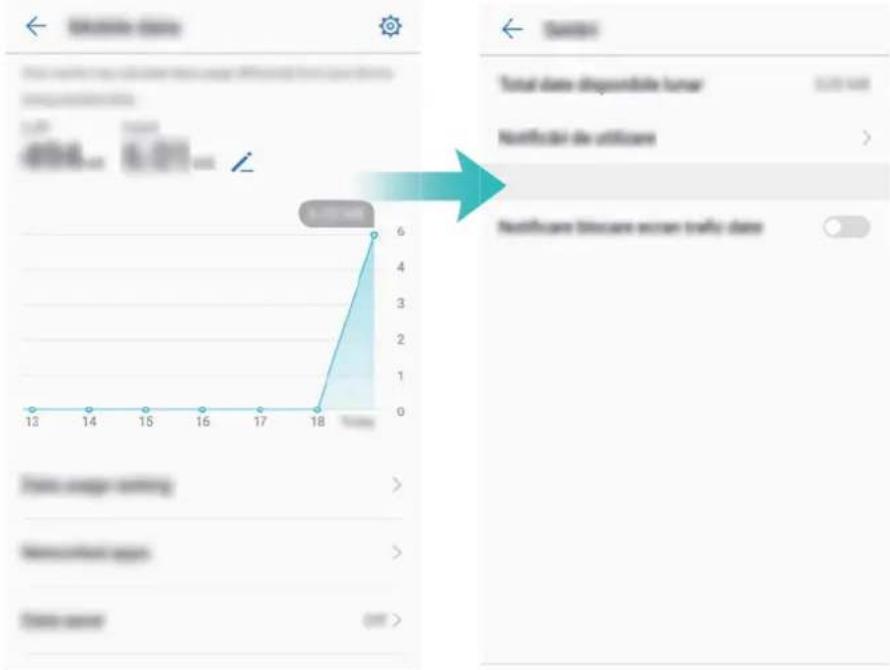
- Rangering af trafikbrug: Vis dataforbrug for hver app.
- Apps i netværk: Administrér hver apps tilladelse til internetadgang.
- Samlede tilgængelige månedsdata: Tryk på ⚙️ > Samlede tilgængelige månedsdata for at konfigurere indstillinger for dataplan og dataforbrugspåmindelser. Telefonen vil beregne mobildataforbruget og resterende datakvote for den specificerede faktureringsperiode. Når du har opbrugt din månedlige kvote, vil du modtage en påmindelse, eller telefonen deaktiverer mobildata.
- Databesparelse: Aktivér datasparer og vælg de programmer, som du ikke ønsker at begrænse data for.
Chikanefilter
Správce telefonu er udstyret med chikanefilterfunktion, der kan hjælpe dig med at blokere for uønskede beskeder og opkald.
Åbn 📄 Telefon-styring. Tryk på Blokeret > ⚙️ og følg vejledningen på skærmen for at konfigurere sortlisten eller hvidlisten, sortlistede søgeord og indstillinger for spam.

Batteristyring
Visning af statistik for batteribrug
Min enhedens batteri drænes meget hurtigt, hvilke apps dræner mit batteri? Hvordan kan jeg reducere mit strømforbrug? Brug Phone Manager til at se detaljerede oplysninger om batteriforbrugsstatistik for hver app.
Åbn Telefon-styring. Tryk på tilbage for at åbne batteristyringsskærmen. Her kan du:
- Tryk på Detaljer for batteribrug for at få vist detaljeret statistik for batteribrug.
- Tryk på Forbrugsniveau for at se, hvilken hardware og software, der bruger mest strøm.
- Tryk på Optimér for at tjekke for problemer med strømforbrug og optimere ydelsen.
- Slå Resterende batteristrøm i procent til for at få vist den resterende batteriprocentdel i statusbjælken.
Reduktion af strømforbrug
Hvordan kan jeg effektivt reducere min enheds strømforbrug? Brug Phone Manager til at optimere ydelsen og reducere strømforbruget.
Åbn Telefon-styring og tryk på tilbage for at:
- Optimer ydelse: Tryk på Optimér. Enheden vil tjekke for problemer med strømforbrug og optimere ydelse. For yderligere at reducere strømforbruget skal du se elementer skal optimeres manuelt, trykke på Vis eller Optimér for at justere to strømindstillinger manuelt.
- Begrænse baggrundsapps: Tryk på Oprydning af låseskærm, og slå kontakterne ved siden af de apps, som du ikke vil have til at køre i baggrunden, til og fra, når skærmen er låst.
- Luk strømkrævende apps: Tryk på Strømkrævende apps og vælg de apps, som du vil lukke.
Der vises en besked i meddelelsespanelet, hvis der kører strømkrævende apps i baggrunden. Hvis du ikke vil modtage disse meddelelser, skal du trykke på og slå Strømkrævende prompt fra.
- Reducer skærmopløsningen: Slå Strømbesparelse ved lav opløsning til for at reducere skærmopløsningen og reducere strømforbrug.
- Luk automatisk strømkrævende apps: Tryk på ⚙️ og tænd for Luk meget strømkrævende apps.
Administration af app-tilladelser
Správce telefonu leveres med en tilladelsesstyring, som du kan bruge til at begrænse app- tilladelser og beskytte dine personlige data.
1 Åbn Telefon-styring.
2 Tryk på Tilladelser og konfigurér de ønskede tilladelser.
Virusscanner
Správce telefonu leveres med en virusscannerfunktion, der hjælper dig med at fjerne malware.
1 Åbn Telefon-styring.
2 Tryk på Virusscan. Din enhed vil automatisk identificere og fjerne malware.
- Aktivere Skyscanning for at scanne din enhed vha. den nyeste antivirusdatabase. En internetforbindelse er påkrævet for at få adgang til online-database.
- Aktivere Påmindelse om scanning for at modtage en meddelelse, när du ikke har foretaget en virusscanning i 30 dage.
- Vælge en scanningstilstand. Hurtig scanning scanner kun vigtige filer og installerede apps. Fuld scanning tager længere tid og scanner for skadelige filer.
- Slå Automatisk opdatering og Opdatér kun over Wi-Fi til for automatisk at opdatere antivirusdatabasen. når du har en Wi-Fi-forbindelse.
Kryptering af apps
1 Åbn Telefon-styring.
2 Tryk på App-lås. Når du åbner App-lås for første gang, skal du følge vejledningen på skærmen for at angive en firecifret PIN-kode og adgangskodepåmindelse.
3 Tænd for kontakten ved siden af de apps, som du ønsker at kryptere. Du skal indtaste PIN-koden, hver gang du åbner en krypteret app.
På skærmen App-lås skal du trykke på før at ændre adgangskode eller deaktivere App-lås.
Indstilling af apps til at lukke automatisk, när skærmen er låst
Vælg, hvilke apps du vil lukke, når skærmen er låst for at reducere strømforbruget og mobildataforbrug.
1 Åbn Telefon-styring.
2 Tryk på Oprydning af låseskærm.
3 Tænd for kontakten ved siden af de apps, som du vil lukke.
De valgte apps vil lukke automatisk, når skærmen er låst. Du vil måske ikke modtage nye beskeder fra e-mail, messaging og sociale netværk apps, efter de er lukket.
Tilføjelse af genveje for Správce telefonu
Opret startskærmgenveje for ofte anvendte funktioner til enhedsadministration.
1 Åbn Telefon-styring.
2 Tryk på ⚙ > Genvejstaster og slå funktionen til, som du vil føje til startskærmen.
Værktøjer
Ur
Administration af alarmer
Indstil en alarm til at vække dig eller påminde dig om vigtige begivenheder.
Åbn Ur. Fra Alarm-fanen kan du:
- Tilføje en alarm: Tryk på + , og indstil indstillinger for alarmtidspunktet, ringetone, gentagelser osv. Tryk på √ for at anvende indstillingerne.
- Aktivere eller deaktivere en alarm: Tryk på kontakten ud for en alarm.
- Konfigurere alarmindstillingerne: Tryk på ⚙ og gå til ALARM for at konfigurere udsættelsesvarighed, indstillinger for lydløs tilstand, og lydstyrkeknappens adfærd.
- Slette en alarm: Tryk og hold på alarmen, du vil slette. Tryk på ✗ ved siden af uret, og tryk derefter på √
- Slå en alarm fra: Tryk på Skub for at slukke for alarm i bunden af låseskærmen.
- Sætte en alarm på lydløs: Tryk på knappen for lydstyrke ned.
- Udsætte i 10 minutter: Tryk på strømknappen. Alarmen udløses igen efter 10 minutter. Hvis du vil slukke alarmen, skal du stryge nedad fra toppen af skærmen for at åbne meddelelsespanelet og derefter trykke på alarmmeddelelsen.
- Aktivere alarmer, när din enhed er slukket: Vælg Hold alarm aktiv, vil ringe om. Alarmer udløses, også selvom din enhed er slukket.
Konfiguration af verdensuret
Tilføj flere ure for at se tiden i forskellige byer rundt omkring i verden.
1 Åbn Ur.
2 Fra Verdensur-fanen kan du:
- Tilføje en by: Trykke på + . Indtaste et bynavn, eller vælge en by fra listen.
- Indstille systemets dato og klokkeslæt: Trykke på ⚙️ > Dato og tid og konfigurere indstillingerne.
- Slette en by: Trykke og holde på den by, du vil slette. Trykke på ✗ ved siden af byen, og derefter trykke på √
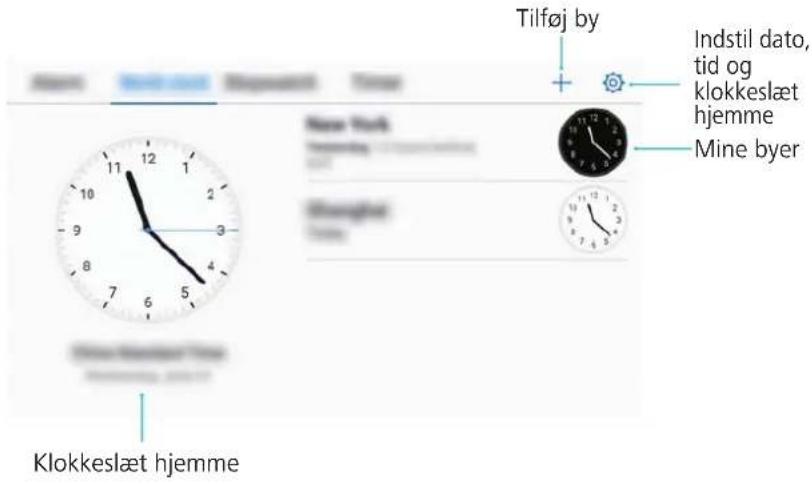
Aktivering af dobbelt ure
Som standard viser telefonen netværkstiden. Aktivér dobbelt ure for at vise tiden i din aktuelle tidszone og din hjemme tidszone på låseskærmen.
1 Åbn Ur.
2 Under Verdensur, skal du trykke på ⚙ > Dato og tid.
3 Slå To ure til. Tryk på Hjemby og vælg derefter din egen tidszone fra listen over byer.
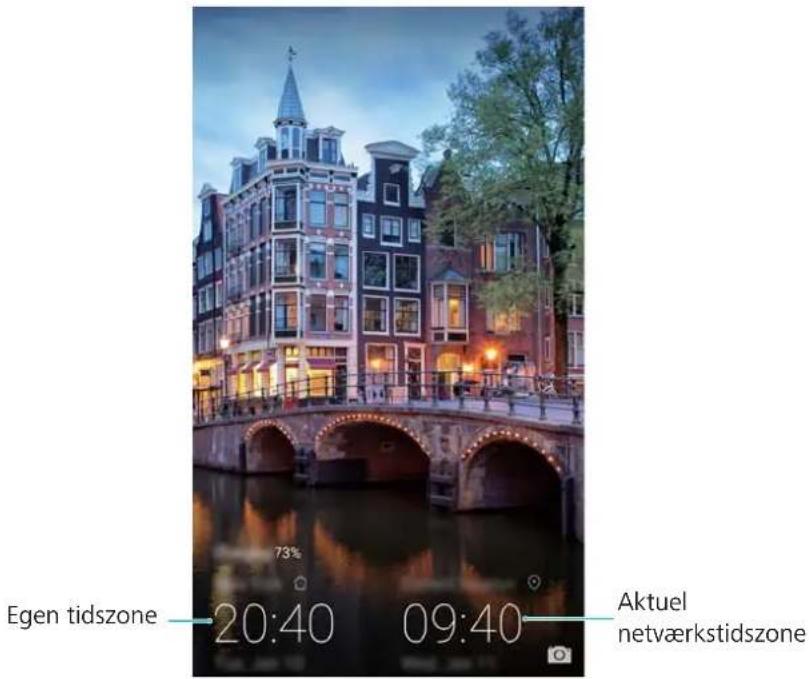
Der vises kun ét ur, när den lokale tidszone er den samme som hjemmetidszonen.
Stopur
1 Åbn Ur.
Mens stopuret kører, skal du trykke på for at tælle omgange. Stryg op på timeren midt på skærmen for at se data for dine omgangstider.
3 Tryk på for at stoppe sætte stopuret på pause.
4 Tryk på for at nulstille stopuret, eller på for at starte stopuret igen.
i Skærmen forbliver tændt, mens stopuret kører.
Timer
1 Åbn

2 Gå til Timer-fanen, og stryg op eller ned for at indstille nedtællingstiden.
3 Tryk på

4 Når timeren aktiveres, skal du stryge på skærmen for at slå ringetonen fra.
i Når timeren tæller ned, skal du trykke på for at sætte nedtællingen på pause, eller tryk på for at nulstille timeren.
Lydoptager
Optagelse af lyd
1 Tryk på Lydoptager.
2 Tryk på Begynd for at starte optagelsen.
3 Tryk på Pause eller Fortsæt for at sætte på pause eller genoptage optagelsen.
Tilføj et mærke: Tilføj et Hurtig kode eller Fotokode for nem reference.
4 Tryk på Stop, og indtast navnet. Tryk derefter på Gem.
i Når optagelsesappen optager lyd i baggrunden, kan du bruge betjeningsknappen i meddelelsespanelet til at Pause, Fortsæt eller Stop optagelsen.
Afspilning af en optagelse
Afspil lyd fra en bestemt retning, eller start afspilning fra en kodet placering.
1 Åbn Lydoptager.
2 Vælg Optagelser.
3 Vælg en optagelse. På afspilningsskærmen kan du:
- Vælge et mærke: Stryg til venstre på afspilningsskærmen for at se optagelsesmærker, og vælg derefter et mærke for at starte afspilningen fra det pågældende sted.
- Skifte afspilningstilstand: Skift mellem ∅retelefon og Højttaler.
i Når optagelsesappen afspiller en optagelse i baggrunden, kan du bruge betjeningsknappen i meddelelsespanelet til at afspille, sætte på pause eller annullere en optagelse.
Administration af optagelser
Del, omdøb og sortér optagelser.
1 Tryk på Lydoptager.
2Vælg Optagelser.
3På filhändteringsskærmen kan du sortere, dele og omdøbe optagelser.

Systemfunktioner og indstillinger
Søgning efter indstillinger
Brug søgefunktionen i Indstillinger til at søge efter menuindstillinger.
Åbn Indstillinger. Tryk på søgefeltet øverst på skærmen og indtast et søgeord. Din enhed vil vise søgeresultaterne. Tryk på en indstilling for at få adgang til den tilsvarende indstilling.

Åbn Indstillinger, tryk på Smart hjælp > Planlagt tænd og sluk. Tænd for Planlagt slukning og Planlagt tænding, og konfigurer derefter indstillinger for tænde- og slukketid og gentag. Din enhed vil automatisk tænde eller slukke på det forudindstillede tidspunkt.
For at deaktivere timeren, skal du slukke Planlagt slukning og Planlagt tænding.
Genstarter enheden
Du vil måske bemærke en forringelse i ydeevne, når enheden har været tændt i lang tid.
Genstart din enhed regelmæssigt for at rydde cachede filer og sikre optimal ydeevne.
For at tvinge enheden til at genstarte, skal du trykke på strømknappen og holde den nede, indtil enheden vibrerer.
Ændring af systemsprog
1 Åbn Indstillinger.
2 Tryk på Avancerede indstillinger > Sprog og input.
3 Tryk på Sprog, og vælg det ønskede sprog.
Hvis det sprog, du søger ikke er angivet, skal du trykke på Tilføj et sprog for at søge efter et sprog og føje det til listen.
Skifte indtastningsmetode
Skift mellem tekstindtastningsmetoder efter behov.
1 På skærmen til tekstindtastning, klik på ikonet længst til højre på den virtuelle navigationslinje.
2 På Vælg indtastningsmetode siden, vælg den ønskede indtastningsmetode.
i Åbn Indstillinger, for at tilføje en indtastningsmetode. Tryk på Avancerede indstillinger > Sprog og input > Standardtastatur > Konfigurer inputmetoder og skift til den ønskede indtastningsmetode.
Indstillinger for indtastningsmetode
Tilføjelse af et tastatur
1 Åbn Indstillinger.
2 Tryk på Avancerede indstillinger > Sprog og input og vælg Virtuelt tastatur under Tastatur og inputmetoder.
3 Tryk på Tilføj et virtuelt tastatur og tænd for det tastatur, som du vil tilføje.
Efter at have tilføjet et tastatur, kan du konfigurere de tastaturindstillinger, der passer til dine behov.
Valg af standardindtastningsmetoden
1 Åbn Indstillinger.
2 Tryk på Avancerede indstillinger > Sprog og input. Under Tastatur og inputmetoder, tryk på Standardtastatur og vælg den ønskede indtastningsmetode. Din enhed vil automatisk aktivere standardindtastningsmetoden, når du indtaster tekst.
Redigering af tekst
Vælg, klip, kopiér, indsæt og del tekst.

- Valg af tekst: Tryk og hold på teksten, indtil vises. Træk og for at vælge en del af teksten, eller tryk på Vælg alle for at vælge al tekst.
- Kopiering af tekst: Vælg teksten, du vil kopiere, og tryk på Kopier for at kopiere den til udklipsholderen.
- Klipning af tekst: Vælg teksten, du vil klippe, og tryk på Klip or at flytte den til udklipsholderen.
- Indsætning af tekst: Tryk på og hold, hvis du vil indsætte teksten og tryk derefter på Indsæt.
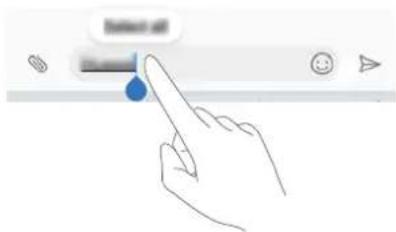
Den indsatte tekst vil forblive tilgængelige i udklipsholderen, indtil du klipper eller kopierer andet indhold.
- Deling af tekst: Vælge teksten, du vil dele, og tryk på Del. Vælg, hvordan du vil dele teksten og følg vejledningen på skærmen.
Flytilstand
For at undgå interferens skal du aktivere flytilstand, når du er om bord på et fly. Når aktiveret, er opkald, mobildata, Bluetooth og Wi-Fi deaktiveret. Du kan aktivere Bluetooth og Wi-Fi manuelt. Brug en af følgende metoder til at aktivere eller deaktivere flytilstand:
- Anvend genvejsknappen: Stryg ned fra statusbjælken for at åbne meddelelsespanelet. Tryk på √ for at vise alle genvejsknapper og slå derefter til.
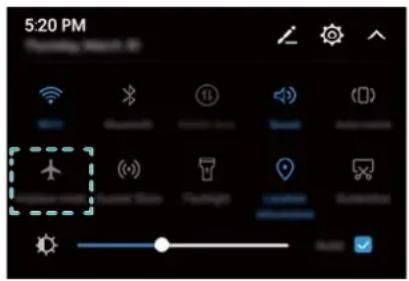
- Gå til indstillinger: Åbn Indstillinger og slå Flytilstand-kontakten til eller fra.
Når flytilstand er aktiveret, vise ikonet for flytilstand på statusbjælke.
Konfiguration af lydindstillinger
Justering af systemets lydstyrke
Justér ringetone, medier, alarm og opkaldslydstyrke efter dit behov.
Aktivering af lydløs tilstand
Aktivér lydløs tilstand for at undgå at forstyrre andre i rolige omgivelser, såsom når du er i et møde.
1 Åbn Indstillinger.
2 Tryk på Lyd og tænd for Lydløs.
i Vibrér i lydløs tilstand: Når Lydløs er aktiveret og Vibrér i lydløs tilstand er tændt, vil telefonen vibrere, når du modtager et indgående opkald eller en besked.
Skift hurtigt mellem lydløs tilstand, vibration, lydtilstand
Skift hurtigt mellem lydløs tilstand, vibration, lydtilstand fra statusbjælken
Stryg nedad fra statusbjælken og åbn fanen med genveje. Tryk på for at skifte mellem Lyd-, Lydløs- og Vibration-tilstand.

Indstilling af standardmeddelelsestone
Vælg en forudindstillet ringetone eller en musikfil som meddelelsestone ved beskeder, e-mails og andre meddelelser.
1 Åbn Indstillinger.
2 Tryk på Lyd > Standard meddelelsestone og vælg en ny meddelelse Ringtone eller en Musik ( på lager ) fil.
Konfiguration af numeriske tastaturtoner
1 Åbn Indstillinger.
2 Tryk på Lyd > Tastaturtoner og vælg Standard, Melodi eller Ingen.
Aktivering eller deaktivering af systemalarmlyde og haptisk feedback
1 Åbn Indstillinger.
2 Tryk på Lyd. Du kan aktivere eller deaktivere Lyd ved berøring, Lyd ved skærmlås, Skærmbilledtone og Vibrer ved berøring.
Når Vibrer ved berøring er aktiveret, vil telefonen vibrere, når du trykker på en tast på navigationsbjælken eller låser skærmen op.
Enhåndstilstand
Aktivér mini-skærmvisning eller det skiftende tastatur for at gøre det nemmere at bruge enheden med én hånd.
1 Åbn Indstillinger.
2 Tryk på Smart hjælp > UI med en hånd. Du kan:
- Formindsk skærmen: Slå Miniskærmvisning til. Mini-skærmvisningen vil vise tekster og billeder i mindre størrelser for nemmere betjening. Du kan skifte mellem miniskærm og normal skærm ved at stryge til venstre eller højre på den virtuelle navigationsbjælke.

- Aktivér skiftende tastatur: Slå Skift af tastatur til. opkaldsprogrammet, menuen for indgående opkald og låseskærmens tastatur minimeres til hjørnet af skærmen for lettere enhåndindtastning. Tryk på pilen ved siden af tastaturet for at flytte tastaturet til den anden side af skærmen.
Tilstanden Forstyr ikke
Forstyr ikke-funktionen kan du arbejde eller slappe af i fred og ro. Enheden giver dig kun besked om vigtige opkald eller beskeder.
1 Åbn Indstillinger.
2 Tryk på Forstyr ikke og tænd for Aktiver nu.
3 Tryk på Tilstanden Forstyr ikke. Du kan:
- Konfigurér indgående opkald og beskedindstillinger: Vælg Tillad kun prioritetsafbrydelser. Tryk på Definér prioritetsafbrydelser, og tryk derefter på Opkald og Meddelelser for at indstille kontaktintervallet fra hvem du vil modtage opkald eller meddelelser.
i Valg af Kun hvidliste indstiller kun kontaktintervallet. Vælg Hvidliste for opkald og meddelelser, for at indstille bestemte kontakter.
- Aktivér alarm ringetoner i tilstanden Forstyr Ikke: Vælg Kun alarmer for kun at tillade alarmringetoner.
-
Deaktiver alle afbrydelser: Vælg Afbryd ikke for at deaktivere alle ringetoner og vibrationer. Skærmen vil ikke tænde for indgående opkald, besked eller alarmer.
-
For at aktivere forstyr ikke-tilstand i en bestemt periode, skal du trykke på Tid.
- For at aktivere forstyr ikke-tilstand for en bestemt hændelse, skal du trykke på Hændelse.
Konfiguration af en konto
Tilføjelse af en konto
Tilføj en e-mail eller sociale medier- konto for at synkronisere dine e-mails og beskeder til enheden.
1 Åbn Indstillinger.
2 Tryk på Konti > Tilføj konto. Vælg en kontotype, og følg vejledningen på skærmen for at indtaste dine kontooplysninger.
- Du skal installere den tilsvarende app, før du kan tilføje en konto for en tredjepart.
- Du kan finde flere oplysninger om at tilføje e-mailkonti og firmakonti i Tilføjelse af en e-mailkonto.
Sletning af en konto
1 Åbn Indstillinger.
2 Tryk på Konti og vælg en kontotype.
3 Vælg den konto, du vil slette, og følg vejledningen på skærmen.
Synkronisering af data med din telefon
Aktivér synkroniseringsfunktionen for at holde alle enheden data opdateret og forhindre tab af data. Du kan synkronisere e-mails og andre data fra din gamle enhed.
i Typen af data, der kan synkroniseres, afhænger af kontotypen.
1 Åbn Indstillinger.
2 Vælg Konti.
3 Tryk på i skærmens øverste højre hjørne. Tryk på Synkroniser data automatisk, og følg vejledningen på skærmen.
Hvis kontakten for synkronisering af data er slukket, kan du synkronisere data manuelt ved at vælge en konto og trykke på
Visning af oplysninger om hukommelse og lager
Få vist oplysninger om lager og hukommelse, skift standardlagerplaceringen og formater mikroSD-kort.
i Ikke alle enheder understøtter mikroSD-kort.
1 Åbn Indstillinger.
2 Tryk på Hukommelse og lagerplads for at få vist lageroplysninger om dit interne lager og mikroSD-kort.
3 Derfra kan du:
- Formatere mikroSD-kortet: Tryk på SD-kort > Formatér > Slet og formatér for at rydde data på mikroSD-kortet. Sikkerhedskopiere dine filer, før du formaterer kortet, for at undgå tab af dine data.
- Indstille standardlagerplaceringen: Tryk på Standardplacering og indstil standardlagerplaceringen til det interne lager eller mikroSD-kortet.
Indstilling af dato og klokkeslæt
Din enhed indstiller automatisk dato og klokkeslæt ved hjælp af netværksbaserede forudindstillede værdier. Du kan også indstille klokkeslættet manuelt, og få det vist i 12 eller 24-timers format.
1 Åbn Indstillinger.
2 Tryk på Avancerede indstillinger > Dato og tid. Du kan:
- Indstille tid og dag automatisk ved hjælp af værdier fra netværk: Slå Automatisk dato og tid til.
- Indstil tidszone automatisk ved hjælp af værdier fra netværk: Slå Automatisk tidszone til.
- Indstil tidsformat: Slå 24-timers format til for at få vist tiden i 24-timers format. Som standard vises klokkeslættet i 12-timers format.
Aktivering af lokationsadgang
Aktivér lokaliseringsbaserede tjenester for at sikre, at kort-, navigations- og vejr-apps har adgang til dine lokaliseringsoplysninger.
Konfiguration af placeringsindstillinger
Funktionerne kan variere afhængigt af dit teleselskab.
1 Åbn Indstillinger.
2 Tryk på Sikkerhed og privatliv > Placeringsadgang.
3 Ved at slå Adgang til min placering til, kan du
- Brug GPS, Wi-Fi og mobilnetværk: Anvende GPS og telefonens internetforbindelse. Aktivere denne indstilling for meget præcis positionering.
- Brug Wi-Fi og mobilnetværk: Kun bruge telefonens internetforbindelse. Aktivere denne indstilling for reduceret strømforbrug og længere standbytid.
- Brug kun GPS: Kræver ikke en internetforbindelse. Aktiver denne indstilling for at reducere dataforbruget.
Sådan øger du indendørs positionsnøjagtighed
Din telefon anvender Wi-Fi og Bluetooth for mere præcis positionering, når du er indendørs.
1 Åbn Indstillinger.
2 Tryk på Sikkerhed og privatliv > Placeringsadgang.
3 Ved at trykke på >Scanningsindstillinger, kan du:
- Slå Wi-Fi-scanning til. Lokaliseringsapps og -tjenester vil kontinuerligt scanne efter Wi-Fi-netværk for mere præcis positionering.
- Slå Bluetooth-scanning til. Lokaliseringsapps og -tjenester vil søge efter Bluetooth-enheder for mere præcis positionering.
Gendannelse af fabriksindstillinger
Gendan fabriksindstillinger, hvis din enhed går ned eller er langsom til at reagere.
Gendannelse af fabriksindstillinger sletter dine personlige data fra din enhed, herunder kontooplysninger, hentede apps og systemindstillinger. Sikkerhedskopiér vigtige data på din enhed før gendannelse af fabriksindstillingerne.
1 Åbn Indstillinger.
2 Tryk på Avancerede indstillinger > Sikkerhedskopiering og nulstilling.
3 Tryk på Gendannelse af fabriksdata og vælg, om det interne lager skal formateres.
Hvis du vælger Slet internt lager, bliver alle filer i det interne lager, for eksempel musik og billeder, slettet. Vælg med omhu.
4 Tryk på Nulstil telefon for at gendanne enheden til dens fabriksindstillinger.
OTA-opdateringer
Opdatér din enheds system til den nyeste version for at forbedre ydelsen.
Denne funktion kræver en internetforbindelse. Opret forbindelse til et Wi-Fi-netværk, for at undgå unødvendige datagebyrer.
- Brug af uautoriseret tredjepartssoftware til opdatering af enheden, kan gøre enheden ubrugelig eller udgøre en risiko for dine personoplysninger. For optimale resultater skal du bruge OTA-opdateringsfunktionen eller tage din enhed til det nærmeste Huawei-servicecenter.
- Dine personlige data kan blive slettet ved en systemopdatering. Sikkerhedskopiér altid vigtige data, før du opdaterer enheden.
- Når du opdaterer, skal du sørge for, at enheden har mindst 20 % batteri tilbage.
- Efter opdatering vil du måske finde ud af, at visse tredjeparts-apps er ikke kompatible med dit system, f.eks. internetbankprogrammer eller spil. Det skyldes, at det tager et stykke tid, før udviklerne af tredjeparts-apps udgiver opdateringer for nye Android-versioner. Vent, indtil en ny version af programmet udgives.
Tryk på Indstillinger > Om telefonen > Versionsnummer for at få vist din enheds versionsnummer.
1 Åbn Indstillinger.
2 Tryk på Systemopdatering. Enheden vil automatisk søge efter opdateringer.
3 Berør Hurtig opdatering, når pakken er hentet. Opdateringsprocessen kan tage et stykke tid. Brug ikke enheden, før opdateringen er færdig. Enheden genstarter automatisk, når opdateringen er færdig.
Visning af produktoplysninger
Omdøbning af din enhed
Omdøb din enhed for at gøre den nemmere at finde, når du tilslutter andre enheder til dit bærbare Wi-Fi-hotspot, eller når den parres med andre enheder over Bluetooth.
1 Åbn Indstillinger.
2 Tryk på Om telefonen > Enhedens navn og omdøb din enhed.
Visning af modelnummer og versionsoplysninger
Vis modelnummer og systemets versionsoplysninger.
1 Åbn Indstillinger.
2 Tryk på Om telefonen for at se modelnummer, versionsnummer, EMUI-version og Android-version.
Visning af IMEI
Alle enheder har et unikt 15-cifret IMEI-nummer, som du kan bruge til at kontrollere, om din enhed er ægte.
1 Åbn Indstillinger.
2 Tryk på Om telefonen for at få vist IMEI-nummeret.
i Dual-SIM enheder har to IMEI-numre.
Visning af enhedens specifikationer
Få vist enhedens specifikationer ved hjælp af nogle få, enkle trin. Du kan se information om processoren, hukommelsen, skærmopløsningen m.m.
1 Åbn Indstillinger.
2 Tryk på Om telefonen. Stryg op eller ned på skærmen for at se information om processoren, RAM, internt lager, skærmopløsning m.m.
Tilgængelighedsfunktioner
Aktivering af TalkBack
TalkBack giver lydbeskeder og overskrifter for at hjælpe synshæmmede brugere. Når TalkBack er aktiveret, afgiver enheden lydbeskeder for alt indhold, du kan berøre, vælge eller aktivere.
i Lydbeskeder er ikke tilgængelige på alle sprog. Hvis dit sprog ikke er tilgængeligt, kan du hente en tredjeparts talesyntesefunktion. For at få flere oplysninger henvises der til Tekst til tale (TTT) output.
1 Åbn Indstillinger.
2 Tryk på Avancerede indstillinger > Tilgængelighed > TalkBack.
3 Tænd for TalkBack og tryk på OK.
Et selvstudie starter, når du første gang aktiverer TalkBack. For at afspille selvstudiet, skal du trykke på for at få adgang til TalkBack-indstillingerne og vælg derefter selvstudiet.
Deaktiver TalkBack: Tryk på strøm knappen indtil enheden vibrerer, og tryk og hold derefter på skærmen i 3 sekunder.
Brug TalkBack til at betjene enheden
Når du har aktiveret TalkBack, kan du bruge gestus til at:
Browse skærmen: Stryg op eller ned med to fingre for at rulle i menulister. Stryg til venstre eller højre for at skifte mellem skærme.

Vælg et element: Tryk på et element med en finger for at vælge det (det bliver ikke åbnet). Din telefon læser indholdet af det valgte element op.

Åbn et element: Dobbelttryk på en hvilken som helst del af skærmen med én finger for at bekræfte dit valg fra det forrige trin.
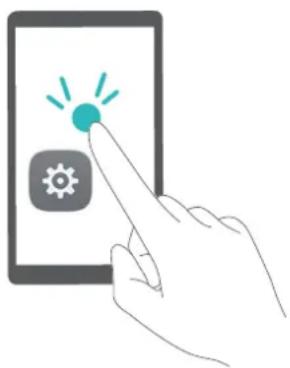
Hvis du for eksempel vil åbne Indstillinger, skal du trykke på ikonet Indstillinger en gang med en finger, og derefter trykke to gange på en hvilken som helst del af skærmen.
Konfigurere TalkBack-indstillingerne
1 Åbn Indstillinger.
2 Tryk på Avancerede indstillinger > Tilgængelighed > TalkBack >
3 Følg vejledningen på skærmen for at justere feedback-lydstyrke, lydfeedback-indstillinger og kontrolgestus osv.
Denne funktion konverterer tekst til tale for synshæmmede brugere. Tekst til tale (TTT) output kræver, at TalkBack er aktiveret.
1 Åbn Indstillinger.
2 Tryk på Avancerede indstillinger > Tilgængelighed. Tænd for Tekst-til-tale-output, og vælg derefter det ønskede talesynteseprogram og stemmehastighed.
Farvekorrektion
Farvekorrektionstilstand justerer farverne for at gøre det nemmere for brugere med nedsat farvesyn at skelne mellem forskellige dele af skærmen.
i Vær forsigtig med at aktivere denne tilstand, da den kan påvirke din enheds ydeevne.
1 Åbn Indstillinger.
2 Tryk på Avancerede indstillinger > Tilgængelighed > Korriger farver, og tænd for Korriger farver.
3 Tryk på Korrektionstilstand, vælg den ønskede farvekorrektionstilstand.
Indhent hjælp
Læs Hurtig startvejledningen, som fulgte med telefonen.
Tryk på Indstillinger > Om telefonen > Juridiske oplysninger for at læse de juridiske oplysninger.
Du kan finde oplysninger på http://consumer.huawei.com/en/.
Personlige oplysninger og datasikkerhed
Anvendelsen af visse funktioner eller tredjepartsprogrammer på enheden kan medføre, at personlige oplysninger og data går tabt eller bliver tilgængelige for andre. Anvend følgende forholdsregler for at hjælpe dig med at beskytte dine personlige oplysninger:
- Anbring enheden på et sikkert sted for at forhindre uautoriseret brug.
- Indstil enhedens skærm til at låse, og indstil en adgangskode eller et oplåsningsmønster.
- Sikkerhedskopier med jævne mellemrum de personlige oplysninger, der er lagret på SIM-kortet, på hukommelseskortet eller i enhedens hukommelse. Hvis du skifter til en ny enhed, skal du huske at fjerne eller slette dine personlige oplysninger på den gamle enhed.
- Sikkerhedskopiér med jævne mellemrum de personlige oplysninger, der er lagret på hukommelseskortet eller i enhedens hukommelse. Hvis du skifter til en ny enhed, skal du huske at fjerne eller slette dine personlige oplysninger på den gamle enhed.
- Åbn ikke meddelelser eller e-mails fra fremmede for at forhindre enheden i at blive inficeret med en virus.
- Når du bruger enheden til at browse på internettet, bør du ikke besøge websteder, som kan udgøre en sikkerhedsrisiko, for at forhindre dine personlige oplysninger i at blive stjålet.
- Hvis du anvender tjenester som f.eks. Wi-Fi hotspot eller Bluetooth, skal du oprette adgangskoder til tjenesterne for at undgå uautoriseret adgang. Slå disse tjenester fra, när de ikke er i brug.
- Installér sikkerhedssoftware på enheden, og scan jævnligt for virus.
- Sørg for at hente tredjepartsprogrammer fra en lovlig kilde. Downloadede tredjepartsprogrammer skal scannes for virus.
- Installér sikkerhedssoftware eller programrettelser udgivet af Huawei eller af autoriserede udbydere af tredjepartsprogrammer.
- Brug af uautoriseret software fra tredjeparter til at opdatere enheden kan beskadige enheden eller udsætte dine personlige oplysninger for fare. Det anbefales at opdatere via enhedens online-opdateringsfunktion eller at downloade officielle opdateringspakker til din enhedsmodel fra Huawei.
- Nogle programmer kræver og sender positionsoplysninger. Som følge heraf vil en tredjepart kunne få kendskab til oplysninger om din position.
- Visse udbydere af tredjepartsprogrammer kan indsamle detekterings- og diagnosticeringsoplysninger på din enhed for at forbedre deres produkter og tjenester.
Liste over sikkerhedsfunktioner
Huawei-telefoner leveres med en række sikkerhedsfunktioner til at beskytte dine data.
| Typografi og adgangskode for låseskærm | Angiv en adgangskode for skærmlåsen for at forhindre uautoriseret adgang til din telefon. For at få flere oplysninger henvises der tilÆndring af låseskærmens stil. |
| Fingeraftryksgenken-delse | Brug et fingeraftryk til at låse din skærm op, åbne krypterede filer, låse apps op og foretage sikre betalinger. For at få flere oplysninger henvises der tilFingeraftryksgenkendelse. |
| Kryptering af et mikroSD-kort | Kryptér dit mikroSD-kort for at forhindre uautoriseret adgang til dine data. Du skal indtaste en adgangskode, når mikroSD-kortet indsættes i en anden telefon. For at få flere oplysninger henvises der tilIndstilling af adgangskode til mikroSD-kort. |
| Indstilling af SIM-kortets PIN-kode | Aktivér SIM-låsen for at forhindre andre i at bruge dit SIM-kort. Du skal indtaste dit SIM-korts PIN-kode, hver gang du tænder din telefon eller indsætter dit SIM-kort i en anden telefon. For at få flere oplysninger henvises der tilIndstilling af SIM-kortets PIN-kode. |
| Blokering af spammeddelelser | Brug chikanefilteret og sortlisten i Správce telefonu til at blokere spam-opkald og beskeder. For at få flere oplysninger henvises der tilBlokering af spammeddelelser. |
| Identifikation af ondsindede URL'er i beskeder | Aktivér URL-anerkendelse for at modtage advarsler om ondsindede URL'er. For at få flere oplysninger henvises der tilIdentifikation af ondsindede URL'er i tekstbeskeder. |
| VPNer | Du kan bruge et VPN til at forbinde til din virksomheds netværk og e-mail-server. For at få flere oplysninger henvises der tilVPNer. |
| Chikanefilter | Brug chikanefilteret og sortlisten i Správce telefonu til at blokere spam-opkald og beskeder. For at få flere oplysninger henvises der tilChikanefilter. |
| App-lås | Brug Programlås i Správce telefonu til at låse apps og forhindre uautoriseret adgang. Adgangskoden til Programlås kræves for at kunne åbne låste apps. For at få flere oplysninger henvises der tilKryptering af apps. |
| Administration af dataforbrug | Brug datastyringsfunktionen i Správce telefonu til at holde styr på dit mobildataforbrug. Mobildata vil automatisk blive deaktiveret, når du overskrider den indstillede grænse for at forhindre, at der påløber høje datagebyrer. For at få flere oplysninger henvises der tilAdministration af dataforbrug. |
| Virusscanner | Brug virusscanneren i Správce telefonu til at fjerne malware. For at få flere oplysninger henvises der til Virusscanner. |
Juridisk meddelelse
Copyright © Huawei Technologies Co., Ltd. 2017. Alle rettigheder forbeholdes.
Ingen dele af denne brugervejledning må reproduceres eller overføres i nogen form eller på nogen måde, uden forudgående skriftligt samtykke fra Huawei Technologies Co., Ltd. og virksomhedens forretningspartnere ("Huawei").
Det produkt, der er beskrevet i denne brugervejledning, kan omfatte software, der er beskyttet af en ophavsret, der tilhører Huawei og eventuelle andre licensgivere. Kunder må ikke på nogen måde reproducere, distribuere, ændre, foretage dekompilering, disassemblering, dekryptere, uddrage, foretage reverse engineering, lease, overdrage ovennævnte software eller give den i underlicens, medmindre sådanne restriktioner er forbudt i henhold til gældende lovgivning, eller sådanne handlinger er godkendt af de respektive indehavere af ophavsretten.
Varemærker og tilladelser

HUANWEI
er varemærker eller registrerede varemærker, der tilhører Huawei
Technologies Co., Ltd.
Android ^™ er et varemærke, der tilhører Google Inc.
Bluetooth®-ordmærket og -logoer er registrerede varemærker ejet af Bluetooth SIG, Inc., og enhver brug af disse mærker af Huawei Technologies Co., Ltd. sker under licens.
Andre varemærker, produkt-, service- og firmanavne, der er nævnt, kan tilhøre deres respektive ejere.
Bemærk
Nogle af produktets og det heri nævnte tilbehørs funktioner afhænger af, hvilken software der er installeret og det lokale netværks kapacitet og indstillinger, og de kan muligvis ikke aktiveres, eller de kan være begrænsede af de lokale netværksoperatører eller netværkstjenesteudbydere.
Derfor svarer beskrivelsen heri muligvis ikke helt til det produkt eller det tilbehør, du har købt.
Huawei forbeholder sig ret til at ændre eller udskifte informationer eller specifikationer i denne brugervejledning uden forudgående varsel og uden ansvar.
Huawei ejer ikke de intellektuelle rettigheder til software og programmer fra tredjepart, der leveres med dette produkt. Huawei yder derfor ingen garanti af nogen art for software og programmer fra tredjepart. Huawei tilbyder heller ikke support til kunder, som anvender software og programmer fra tredjepart, og kan ikke holdes til ansvar for funktionerne i eller ydeevnen af software og programmer fra tredjepart.
Software og programtjenester fra tredjepart kan blive afbrudt eller afsluttet på ethvert tidspunkt, og Huawei garanterer ikke tilgængeligheden af indhold eller tjenester. Udbydere af tredjepartstjenester leverer indhold og tjenester gennem netværk eller overføringsværktøjer, som
ligger uden for Huaweiis kontrol. I det omfang, det er muligt i henhold til gældende lovgivning, erklæres det udtrykkeligt, at Huaweii ikke erstatter eller er ansvarlig for tjenester, der leveres af udbydere af tredjepartstjenester, eller afbrydelse eller afslutning af tredjepartsindhold eller -tjenester.
Huawei er ikke ansvarlig for lovlighed, kvalitet eller andre aspekter af al software, der er installeret på dette produkt, eller for eventuelle overførte eller hentede tredjepartsværker i nogen form, herunder, men ikke begrænset til, tekster, billeder, videoer eller software mv. Kunderne bærer risikoen for enhver og alle virkninger, herunder inkompatibilitet mellem softwaren og dette produkt, som resulterer i at installere software eller overføre eller hente tredjepartsværker.
Dette produkt er baseret på open-source Android™-platformen. Huawei har foretaget de nødvendige ændringer i platformen. Dette produkt understøtter derfor muligvis ikke alle de funktioner, der understøttes af standardplatformen Android, og kan være inkompatibelt med software fra tredjepart. Huawei giver ingen garanti og anbringende i forbindelse med en sådan kompatibilitet og fraskriver sig udtrykkeligt ethvert ansvar i forbindelse med sådanne forhold.
ANSVARSFRASKRIVELSE
ALT INDHOLD I DENNE BRUGERVEJLEDNING LEVERES "SOM DET ER OG FOREFINDES", MEDMINDRE GÆLDENDE LOV KRÆVER ANDET, OG DER YDES INGEN GARANTI AF NOGEN ART, DET VÆRE SIG UDTRYKKELIGT ELLER IMPLICIT, HERUNDER MEN IKKE BEGRÅENSET TIL UNDERFORSTÅET GARANTI FOR SALGBARHED ELLER EGNETHED TIL ET BESTEMT FORMÅL, MED HENSYN TIL N∅JAGTIGHED, PÅLIDELIGHED ELLER INDHOLDET I DENNE BRUGERVEJLEDNING.
I DET OMFANG GÆLDENDE LOV TILLADER, KAN HUAWEI UNDER INGEN OMSTÆNDIGHEDER HOLDES ANSVARLIG FOR SÆRLIGE, TILFÆLDIGE, INDIREKTE ELLER F∅LGESKADER, ELLER TAB AF FORTJENESTE, HANDEL, INDTJENING, DATA, GOODWILL, OPSPARING ELLER FORVENTEDE BESPARELSER, UANSET OM SÅDANNE TAB ER FORUDSIGELIGE ELLER EJ.
DET MAKSIMALE ANSVAR (DENNE BEGRÆNSNING GÆLDER IKKE FOR ANSVAR FOR PERSONSKADER, I DET OMFANG GÆLDENDE LOVE FORBYDER EN SÅDAN BEGRÆNSNING) FOR HUAWEI I FORBINDELSE MED ANVENDELSE AF DET PRODUKT, DER ER BESKREVET I DENNE BRUGERVEJLEDNING, ER BEGRÆNSET TIL DET BEL∅B, SOM KUNDEN HAR BETALT VED K∅B AF PRODUKTET.
Kunder skal efterleve alle gældende eksport- og importlove og -bestemmelser og er ansvarlige for at indhente alle nødvendige myndighedstilladelser og -licenser for at eksportere, geneksportere eller importere det i denne brugervejledning nævnte produkt, herunder indeholdt software og tekniske data.
Denne vejledning er kun til reference. Det faktiske produkt, herunder, men ikke begrænset til farve, størrelse og skærmlayout, kan variere. Ingen erklæringer, oplysninger og anbefalinger i denne vejledning udgør nogen form for garanti, hverken udtrykkelig eller stiltiende.
På http://consumer.huawei.com/en/support/hotline kan du se de seneste opdaterede hotline- og e-mail-adresser for Danmark.
Model: SLA-L02
SLA-L22
6012287_01




- Udpakning af telefonen
- Introduktion
- Skærm og display
- Netværk og deling
- Sikkerhed og sikkerhedskopiering
- Kamera og Galleri
- Opkald og kontakter
- Beskeder og e-mail
- Kalender og Notepad
- Musik og video
- Správce telefonu
- Systemfunktioner og indstillinger
- Indhent hjælp
- Personlige oplysninger og datasikkerhed
- Liste over sikkerhedsfunktioner
- Juridisk meddelelse
- Forord
- Indsættelse af et SIM-kort og mikroSD-kort
- Oplader din enhed
- Brug af en oplader til at oplade din enhed
- Brug af en USB-port til at oplade enheden
- Brug af din USB Type-C-port til at oplade andre enheder
- Sikkerhedsoplysninger
- Information om batteristatus
- Visning af batteristatus
- Visning af den resterende batteristrøm i procent i statusbjælken
- Første opsætning
- Navngivning af et SIM-kort
- Valg af standard SIM-kort for datatjenester
- Indstilling af standard SIM-kort
- Oprettelse af forbindelse til internettet
- Oprettelse af forbindelse til et Wi-Fi-netværk
- Opretter forbindelse vha. mobildata
- Overfører data fra en anden enhed
- Brug af Phone Clone til at importere data
- Bruger HiSuite til at importere data
- Startskærm
- Om startskærmen
- Grundlæggende skærmgestus
- Aktivering af startskærmen Skuffe
- Tilføjelse af app-genveje til startskærmen
- Skift til standardstartskærm
- Skifte til simpel startskærm
- Vælg tapet på startskærm
- Ændring af tapet
- Automatisk ændring af tapet
- Händtering af ikoner på startskærmen
- Flytning af ikoner på startskærmen
- Ryste enheden for automatisk at omgruppere ikoner
- Håndtering af startskærme
- Tilføjelse af startskærme
- Sletning af startskærme
- Flytning af startskærme
- Indstilling af standardstartskærm
- Håndtering af widgets på startskærmen
- Tilføjelse af widgets
- Sletning af widgets
- Händtering af mapper på startskærmen
- Oprettelse af mappe
- Omdøbning af mapper
- Tilføjelse af apps til en mappe
- Sletning af mapper
- Låsning og oplåsning af skærmen
- Ændring af låseskærmens stil
- Ændring af metoden til låsning af skærmen
- Indstille adgangskoden til låsning af skærmen
- Låsning af skærmen
- Oplåsning af skærmen
- Konfiguration af magasinoplåsningsbilleder
- Tilføjelse af online-baggrund til visningslisten
- Deling af baggrunde til magasinoplåsning
- Tilføjelse af offline-baggrunde til visningslisten
- Opdatering af magasinoplåsningsalbum
- Adgang til værktøjer fra låseskærmen
- Konfiguration af signatur-låseskærm
- Meddelelsespanel og statusbjælke
- Om statusbjælken
- Åbning af meddelelsespanelet og statusbjælken
- Åbning af meddelelsespanelet og statusbjælken fra låseskærmen
- Åbning af meddelelsespanelet og statusbjælken, når skærmen er låst op
- Om meddelelses- og statusikoner
- Statusikoner
- Meddelelsesikoner
- Konfiguration af meddelelser
- Konfigurerer skærmen til at tænde, når du modtager en meddelelse
- Brug af genvejsknapper til at få adgang til indstillinger
- Adgang til genvejsknapper
- Konfiguration af genvejsknapper
- Om navigationsbjælken
- Ændring af navigationsbjælkens stil
- Brug af navigationsbjælken
- Åbning af meddelelsespanelet
- Får adgang til Google Search og delt skærmtilstand
- Håndtering af nylige opgaver
- Visning af nylige opgaver
- Skifte mellem nylige opgaver
- Afslutning af nylige opgaver
- Temaer
- Om temaer
- Ændring af temaet
- Globale søgninger
- Om global søgning
- Søgning efter indhold på enheden
- Søgning efter kontakter
- Søgning efter sms
- Søgning efter e-mails
- Søgning efter apps
- Søgning efter indstillinger
- Screenshot
- Optagelse af hele skærmen
- Brug af genvejsfanen
- Visning, redigering, deling og sletning af screenshots
- Visning af screenshots
- Redigering af et screenshot
- Sletning af et screenshot
- Skærmoptagelse
- Om skærmoptagelser
- Skærmoptager
- Visning, redigering, deling og sletning af skærmoptagelser
- Visning af skærmoptagelser
- Deling af skærmoptagelser
- Sletning af skærmoptagelser
- Konfiguration af standardlagerplads for skærmoptagelser
- Opdelt skærmtilstand
- Om delt skærmtilstand
- Aktivering af delt skærmtilstand
- Brug af knappen Nylig til at aktivere delt skærmtilstand
- Brug af strygegestus til at aktivere tilstanden delt skærm
- Brug af delt skærmtilstand
- Skifte til fuld skærmtilstand
- Skiftning af skærmretning
- Adgang til startskærmen
- Afslutning af delt skærmtilstand
- Brug af bevægelsesgestus
- ∅jenkomforttilstand
- Justering af farvetemperatur
- Aktivering og deaktivering af øjenkomforttilstand
- Konfiguration af timer
- Skærmindstillinger
- Ændring af skriftstørrelsen
- Tilpasning af skærmens lysstyrke
- Konfiguration af indstillinger for skærmrotation
- Mobilt internet
- Brug af mobildata
- Aktivering af mobildata
- Aktivering af VoLTE
- Aktivering af dataroaming
- Deling af dit mobile internet med andre enheder
- Indstilling af et bærbart Wi-Fi-hotspot
- Brug af USB-tethering
- Wi-Fi
- Om Wi-Fi
- Oprettelse af forbindelse til et Wi-Fi-netværk vha. WPS (Wi-Fi Protected Setup)
- Brug af Wi-Fi+
- Brug af en QR-kode til at dele dit Wi-Fi-hotspot
- Overførsel af data vha. Wi-Fi Direct
- Aktivering eller deaktivering af Wi-Fi Direct
- Brug af Wi-Fi Direct til at sende og modtage filer
- Tilslutning til andre enheder ved hjælp af Bluetooth
- Aktivering af Bluetooth og parring med andre enheder
- Annullering af pardannelse mellem Bluetooth-enheder
- Overførsel af data via Bluetooth
- Deling af fotos og videoer med Bluetooth
- Indstillinger for Bluetooth
- Omdøbning af din enhed
- Multiskærm
- Brug af multiskærm
- Spejling af din skærm til en skærm
- VPNer
- Om VPN
- Oprette forbindelse til et VPN
- Installation af HiSuite
- Brug af Huawei Share til at overføre filer mellem to Huawei-enheder
- Aktivering af Huawei Share
- Brug en USB-port til at overføre data
- Valg af USB-forbindelsestilstanden
- Overførsel af data mellem din telefon og en computer
- Overfør filer
- Overførsel af billeder
- Overførsel af MIDI-data til din telefon
- Fingeraftryksgenkendelse
- Tilføjelse af et fingeraftryk for første gang
- Tilføjelse, sletning eller omdøbning af et fingeraftryk
- Sådan får du adgang til Sikkerhedsboks med dit fingeraftryk
- Åbning af App-lås med dit fingeraftryk
- Sikkerhedsindstillinger
- Indstilling af SIM-kortets PIN-kode
- Indstilling af adgangskode til mikroSD-kort
- Sikkerhedskopiering og gendannelse af data
- Sikkerhedskopiering af data til et mikroSD-kort
- Sikkerhedskopiering af data til telefonens interne lager
- Overførsel af data via en computer
- Filadministration
- Oprettelse af mapper
- Visning af filer
- Visning af filer efter kategori
- Sortering af filer
- Visning af overførsler
- Tilføjelse og visning af favoritter
- Opret filgenveje på startskærmen
- Fildeling
- Omdøbning af filer
- Kopiering, flytning eller sletning af filer
- Oprettelse eller udpakning af arkiver
- Skjule små billedfiler
- Sikker lagring af filer
- Valgmuligheder for kamera
- Fotos og videooptagelser
- Optagelse af et foto
- Geotagging af fotos
- Zoome ind og ud
- Justering af eksponering
- Slå blitz til
- Ultra-øjebliksbillede
- Burst-optagelse
- Selvudløser
- Lydstyret optagelse
- Optagelse af en video
- Objektgenkendelse og Pro kamera-tilstand
- Pro kamera-indstillinger
- Pro-kameraindstillinger
- Valg af målemetode
- Justering af ISO
- Justering af lukkertid
- Justering af eksponeringskompensation
- Ændring af fokustilstand
- Indstilling af hvidbalancen
- Brug af vaterpas
- Optagelse i slow-motion
- Tidsforkortet tilstand
- Lydnoter
- Händtering af optagetilstande
- Omorganisering af liste over optagetilstand
- Opdatering af optagetilstande
- Sletning af optagetilstande
- Konfiguration af kameraindstillingerne
- Indstilling af foto- og videoopløsninger
- Konfiguration af standardlagerplaceringen for fotos og videoer
- Tilføjelse af en overlejring
- Konfiguration af lydstyrkeknappens funktion
- Konfiguration af lukkerens tryk- og holdindstillinger
- Andre kameraindstillinger
- Visning af fotos og videoer
- Vis fotos i fuld skærmtilstand
- Visning af fotos og videoer i kronologisk rækkefølge
- Visning af fotos efter placering
- Få vist fotos og videoer efter album
- Visning af fotos som diasshow
- Tilføjelse af fotos eller videoer til et nyt album
- Flytning af fotos og videoer
- Flytning af albums
- Sletning af fotos og videoer
- Deling af fotos og videoer
- Redigering af et foto
- Redigering af videoer
- Redigering af en video
- Beskæring af slow-motion videoer
- Konfiguration af Galleri
- Visning af optagelsestid og -sted
- Foretag opkald
- Smartopkald
- Sådan foretages et opkald fra opkaldsloggen
- Sådan ringer du til kontakter, när skærmen er slukket
- Foretage et nødopkald
- Opkald til udlandet
- Foretager et opkald under roaming
- Besvarelse af opkald
- Besvarelse eller afvisning af opkald
- Skift mellem opkald
- Foretage et telefonmøde
- Indstillinger for indgående opkald
- Håndtering af opkaldslog
- Visning af ubesvarede opkald
- Håndtering af ukendte numre i opkaldsloggen
- Fletning af opkaldslog
- Rydning af opkaldsloggen
- Sikkerhedskopiering af opkaldslog
- Indstillinger for opkald
- Aktivering af viderestilling af opkald
- Aktivering af ventende opkald
- Aktivering af lommetilstand
- Afvise opkald med en sms
- Konfiguration af chikanefilteret
- Konfiguration af ringetone
- Konfigurerer telefonsvarer
- Oprettelse af et kontaktkort
- Oprettelse af en kontakt
- Del din QR-kode
- Import og eksport af kontakter
- Import af kontakter fra en lagringsenhed
- Eksport af kontakter til en lagringsenhed
- Import af kontakter fra et SIM-kort
- Eksport af kontakter til et SIM-kort
- Brug af appen Huawei Sikkerhedskopiering til at sikkerhedskopiere kontakter
- Bruge appen Huawei Sikkerhedskopiering til at sikkerhedskopiere kontakter
- Administration af kontakter
- Redigering af en kontakt
- Fletning af dublerede kontakter
- Sletning af kontakter
- Sletning af kontakthistorik
- Tilføjelse af kontakter til sortlisten
- Identifikation af kontakter med ufuldendte oplysninger
- Visning af kontakter fra forskellige konti
- Finder kontakter
- Søgning efter en kontakt fra startskærmen
- Deling af kontakter
- Del en kontakts vCard
- Del en kontakts QR-kode
- Tilføjelse af en kontakt til dine favoritter
- Ændring af foto af kontakt
- Visning af registrerede opkald for individuelle kontakter
- Tildeling af en ringetone til en kontakt
- Kontaktgrupper
- Oprettelse af en gruppe
- Brug af Smart-grupper
- Redigering af en gruppe
- Afsendelse af en gruppe sms eller e-mail
- Sletning af en gruppe
- Afsendelse af en besked
- Besvarelse af en besked
- Søgning efter beskeder
- Sletning af meddelelsestråde
- Administration af meddelelser
- Gå tilbage til toppen af meddelelseslisten
- Fastgør ulæste meddelelser til toppen af listen
- Markér meddelelser som læste
- Blokering af spammeddelelser
- Tilføjelse af en beskedunderskrift
- Konfiguration af ringetone ved meddelelse
- Identifikation af ondsindede URL'er i tekstbeskeder
- Tilføjelse af en e-mailkonto
- Tilføjelse af en personlig e-mailkonto
- Tilføjelse af en Exchange-konto
- Afsendelse af e-mails
- Besvarelse af e-mails
- Håndtering af e-mails
- Visning af e-mails
- Gemme vedhæftede filer til e-mail
- Synkronisering af e-mails
- Søgning af e-mails
- Administration af VIP-kontakter
- Styring af e-mail-konti
- Skifte mellem e-mail-konti
- Konfiguration af en e-mail-konto
- Konfiguration af mail
- Konfiguration af automatiske svar
- Konfiguration af en e-mail-signatur
- Konfiguration af e-mail-beskeder
- Konfiguration af e-mail-visning
- Konfiguration af sortering af e-mail
- Ændring af kalendervisning
- Visning af globale helligdage
- Påmindelser om fødselsdage
- Synkronisering af begivenheder
- Synkronisering af begivenheder fra din Exchange-konto
- Oprettelse af en hændelse
- Deling af begivenheder
- Sletning af en begivenhed
- Søgning efter begivenheder
- Afsendelse af begivenhedsinvitationer
- Oprettelse af en note
- Sikkerhedskopiering af noter
- Importering af noter
- Lytte til musik
- Søge efter musik
- Søgning efter musik på dit interne lager eller mikroSD-kort
- Sletning af sange
- Oprettelse af en afspilningsliste
- Afspilning af en afspilningsliste
- Mine afspilningslister
- Afspilning af en video
- Optimering af ydeevne
- Forbedrer hastighed
- Administration af dataforbrug
- Chikanefilter
- Batteristyring
- Visning af statistik for batteribrug
- Reduktion af strømforbrug
- Administration af app-tilladelser
- Virusscanner
- Kryptering af apps
- Indstilling af apps til at lukke automatisk, när skærmen er låst
- Tilføjelse af genveje for Správce telefonu
- Værktøjer
- Ur
- Administration af alarmer
- Konfiguration af verdensuret
- Aktivering af dobbelt ure
- Stopur
- Timer
- Lydoptager
- Optagelse af lyd
- Afspilning af en optagelse
- Administration af optagelser
- Genstarter enheden
- Ændring af systemsprog
- Skifte indtastningsmetode
- Indstillinger for indtastningsmetode
- Tilføjelse af et tastatur
- Valg af standardindtastningsmetoden
- Redigering af tekst
- Flytilstand
- Konfiguration af lydindstillinger
- Justering af systemets lydstyrke
- Aktivering af lydløs tilstand
- Skift hurtigt mellem lydløs tilstand, vibration, lydtilstand
- Indstilling af standardmeddelelsestone
- Konfiguration af numeriske tastaturtoner
- Aktivering eller deaktivering af systemalarmlyde og haptisk feedback
- Enhåndstilstand
- Tilstanden Forstyr ikke
- Konfiguration af en konto
- Tilføjelse af en konto
- Sletning af en konto
- Synkronisering af data med din telefon
- Visning af oplysninger om hukommelse og lager
- Indstilling af dato og klokkeslæt
- Aktivering af lokationsadgang
- Konfiguration af placeringsindstillinger
- Sådan øger du indendørs positionsnøjagtighed
- Gendannelse af fabriksindstillinger
- OTA-opdateringer
- Visning af produktoplysninger
- Visning af modelnummer og versionsoplysninger
- Visning af IMEI
- Visning af enhedens specifikationer
- Tilgængelighedsfunktioner
- Aktivering af TalkBack
- Brug TalkBack til at betjene enheden
- Konfigurere TalkBack-indstillingerne
- Farvekorrektion
- Varemærker og tilladelser
- Bemærk
- ANSVARSFRASKRIVELSE
Mærke : HUAWEI
Model : Nova Lite
Kategori : Smartphone