
DMR-EH53 - DVD-optager PANASONIC - Gratis brugsanvisning og manual
Find enhedens vejledning gratis DMR-EH53 PANASONIC i PDF-format.


Brugerspørgsmål om DMR-EH53 PANASONIC
0 spørgsmål om dette apparat. Besvar dem du kender, eller stil dit eget.
Stil et nyt spørgsmål om dette apparat
Download vejledningen til din DVD-optager i PDF-format gratis! Find din vejledning DMR-EH53 - PANASONIC og tag din elektroniske enhed tilbage i hånden. På denne side er alle dokumenter nødvendige for brugen af din enhed offentliggjort. DMR-EH53 af mærket PANASONIC.
BRUGSANVISNING DMR-EH53 PANASONIC
Kortfattet betjeningsvejledning
DVD-inspelare/DVD-optager
Modell nr./Model nr.
DMR-EH63
DMR-EH53

text_image
DIGA
Tak, fordi du har købt dette produkt. Du skal læse denne betjeningsvejledning for at få fuldt udbytte af afspilleren samt af hensyn til din sikkerhed.
Læs venligst hele denne betjeningsvejledning, før du tilslutter, betjener eller indstiller dette apparat.
Gem vejledningen til senere brug.
Denne opsætningsguide giver enkle beskrivelser af grundlæggende operationer.
Se venligst den medfølgende betjeningsvejledning på engelsk angäende detaljer.

VIDEO RAM

RW/R
Om beskrivelser i denne brugervejledning
- Denne brugervejledning gælder modelleme DMR-EH63 og DMR-EH53. Medmindre andet er angivet, er illustrationerne i denne brugervejledning fra DMR-EH53.
- EH63 : angiver funktioner, der kun gælder for DMR-EH63.
- EH53 : angiver funktioner, der kun gælder for DMR-EH53.
- De sider, der henvises til, Angives som "⇒ ○○."
GUIDE Plus+ systemet er til rådighed i de følgende lande: Belgien/Holland/Italien/Luxembourg/Schweiz/Tyskland/∅strig (Pr. november 2009)
- Det er ikke sikkert, at denne service er til rådighed i nogle områder, selv i de ovennævnte lande.
- Der kan være ændringer i serviceområderne.
Instruktioner/bemærkninger angående SD-kort og SD-drev gælder kun for DMR-EH63-modellen.
Områdekoder denne enhed understøtter
Områdekoder allokeres til DVD-optagere og DVD-Video i henhold til det sted, hvor de sælges.
- Områdekoden for denne enhed er "2".
- Aparatet kan afspille DVD-Video, som er mærket med etiketter med "2" eller "ALL".
Exempel/Eksempel:

Web Site: http://www.panasonic-europe.com
WARNING!
OM APPARATEN ANVÄNDS PÅ ANNAT SÄTT ÄN I DENNA BRUKSANVISNING SPECIFICERATS, KAN ANVÄNDAREN UTSÄTTAS FÖR OSYNLIG LASERSTRÄLNING, SOM ÖVERSKRIDER GRÄNSEN FÖR LASERKLASS 1.
WARNING:
FÖR ATT REDUCERA RISKEN FÖR BRAND, ELEKTRISK STÖT ELLER PRODUKTSKADA:
- UTSÄTT INTE DEN HÄR APPARATEN FÖR REGN, FUKT, DROPPAR ELLER SKVÄTT OCH SE ÄVEN TILL ATT INGA OBJEKT FYLLDA MED VÄTSKA, SÄSOM VASER, PLACERAS PÅ APPARATEN.
•ANVÄND ENDAST REKOMMENDERADE TILLBEHÖR. - DEMONTERA INTE INNESLUTNINGEN (ELLER BAKSIDAN). DET FINNS INGA DELAR I APPARATEN SOM KAN REPARERAS AV ANVÄNDAREN. LÄT UTBILDAD SERVICEPERSONAL UTFÖRA SERVICE OCH REPARATIONER.
WARNING!
- FÖR ATT APPARATEN SKA FÅ GOD VENTILATION, INSTALLERA ELLER PLACERA DEN INTE I EN BOKHYLLA, ETT INBYGGT SKÅP ELLER I ANDRA BEGRÄNSADE UTRYMMEN. FÖR ATT FÖREBYGGA RISK FÖR ELSTÖTAR OCH BRAND PÅ GRUND AV ÖVERHETTNING, KONTROLLERA ATT GARDINER ELLER ANDRA FÖREMÅL INTE FÖRHINDRAR APPARATENS VENTILERING.
- SE TILL ATT ENHETENS VENTILATIONSÖPPNINGAR INTE ÄR FÖRTÄPPTA AV TIDNINGAR, BORDSDUKAR, GARDINER ELLER LIKNANDE FÖREMÅL.
- STÄLL INGA FÖREMÅL MED ÖPPEN LÅGA, SÅ SOM ETT TÄNT STEARINLJUS, OVANPÅ ENHETEN.
- GÖR DIG AV MED BATTERIER PÅ ETT MILJÖVÄNLIGT SÄTT.
WARNINGAR
Støpslet på strømkabelen må være klart til bruk.
Bekräfta meddelandet på skärmen.
text_image
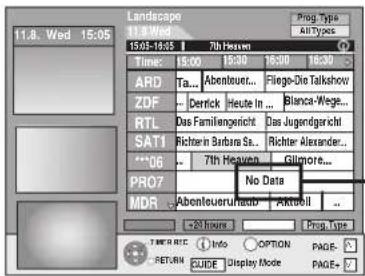
11.8. Wed 15:05 Landscape 13:05-19:35 7th Heaven Prog Type Air Types Time: 15:00 15:30 16:00 16:30 ARD Ta... Abentour... Filge-Die Talkshow ZDF Derick Heute In ... Blanca-Wege... RTL Das Familiengericht Das Jugendgericht SAT1 Richter Barbara S... Richter Alexander... **06 7th Heaven Gilmore... PRO7 No Data MDR Abenteuerurado Aktuell 2nd hour Prog. Type T M E R U C Info OPTION PAGE- RETURN GUIDE Display Mode PAGE+Om "Inga data" visas (→ 12, Redigera programlistor, Referens)
2 Om du väljer DVD-enheten
2 Om du väljer DVD-enheten
1 Tryck på [ShowView].
![PANASONIC DMR-EH53 - Tryck på [ShowView]. - 1](/content/2026/05/876712/images/20de107760cc4503b52bb3489eded6e90602569d2442da4480bea9bdf28363bf.jpg)
1 Tryck på [OPTION].
![PANASONIC DMR-EH53 - Tryck på [ShowView]. - 2](/content/2026/05/876712/images/2ea968ba41494024094eeeaabbed30589ffbf5b063095ed327450095783d7136.jpg)
① Tryck på [OPTION].
1 Tryck på [OPTION].
3 Tryck på [OPTION].
1 Tryck på [OPTION].
t.ex.
![PANASONIC DMR-EH53 - Tryck på [OPTION]. - 1](/content/2026/05/876712/images/c18b1d6f01ace1c7c52e8e35ddba94753c061c09357e6878767c4b26432dd364.jpg)
Anmärkning
3 Tryck på [OPTION].
■ Om du väljer "Kapitelvisning"
■ Om du väljer "Kapitelvisning"
① Tryck på [OPTION].
HDMI™ (V.1.3a med Deep Colour)
- Denna apparat stöder funktionen "HDAVI Control 5".
Video
Videosystem:
(Produktnumre gælder fra og med november 2009. Ændringer kan ske).


(N2QAYB000460)
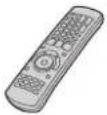
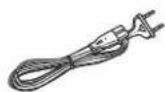
1 Fjernbetjening 1 Strømforsyningsledning
(vekselstrøm)
Kun til brug med denne enhed.
Brug den ikke sammen med andre
enheder
Du må hellere ikke bruge
ledninger, der er beregnet til andet
udstyr, med denne DVD-optager.
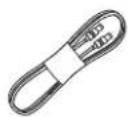
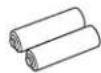
1 RF koaksialkabel 2 Batterier
(R6/LR6, AA)
til fjernbetjening
- Anvend alkaliske eller manganbatterier.
- Må ikke opvarmes eller udsættes for åben ild.
- Efterlad aldrig batterierne i en bil, der udsættes
for direkte sollys gennem en længere
tidsperiode, med lukkede døre og vinduer.
Indholdsfortegnelse
Introduktion
Sikkerhedsforholdsregler 2
Vedligeholdelse af apparatet 2
Korrekt behandling af HDD (harddiskdrev) ..... 3
Nem adgang til forskellige funktioner — FUNCTION
MENU Display 3
Guiden Hurtig start
Referencevejledning for betjening 4
TRIN 1 Tilslutning 5
TRIN 2 Indstillinger til kanalmodtagelse og
fjernsynsbilleder....7
GUIDE Plus+ systemmindstillinger 7
HDD og diskoplysninger 8
Grundlæggende handlinger
Grundlæggende handlinger.... 12
Afspilning af indspillet videoindhold/Afspilning
af play-only disks.... 12
Optagelse af fjernsynsprogrammer 12
Timeroptagelse....13
Sletning af titler.... 13
Avancerede handlinger
Avanceret optagelse.... 14
Optagefunktioner og omtrentlige optagelsestider.... 14
Afspilning under optagelse 14
Avanceret timer-optagelse.... 15
Anvendelse af SHOWVIEW numre til udførelse af
timeroptagelser 15
Manuel programmering af timeroptagelser 15
Sådan annulleres optagelsen, när den allerede er begyndt. . . . 15
Sådan ophæves optagelsesstandby på apparatet. 15
Kontrol, ændring eller sletning af et program ..... 15
Relief-optagelse 15
Automatisk fornyelsesoptagelse.... 15
Avanceret afspilning 16
Betjening under afspilning 16
Ændring af lyden under afspilning 16
Markering af indspillede programmer (titler) til afspilning—DIRECT NAVIGATOR.... 17
Ændring af hvordan DIRECT NAVIGATOR vises ..... 17
Sådan sorteres titler for at lette søgning 17
Sådan vises grupperede titler HDD 17
Sådan redigeres en gruppe af titler HDD 17
Afspilning af DivX, musikfiler og still-billeder (JPEG).... 18
Visning af menuskærmbilledet 18
Afspilning af DivX videoindhold 18
Afspilning af musikfiler 18
Afspilning af still-billeder.... 18
Visning af menuskærmbilledet 19
Afspilning af musik 19
Sammenkædede handlinger med TV'et
Nem betjening kun med VIERA-fjernbetjeningen. 21
Redigering
Redigering af titler/kapitler 22
Titel/kapitelredigering og kapitelafspilning 22
Redigering og afspilning af Playlists (Video)/kapitler 23
Redigering af still-billeder og musik. 24
Still-billeder (JPEG)....24
Redigering af musik 25
Album- og sporhändtering....25
Sletning af still-billeder og musik ved hjælp af DELETE
Navigator 25
Playlists (Billede) handling 25
Oprettelse af Playlists (Billede) 25
Redigering af Playlists (Billede)/still-billeder 25
Kopiering
Kopiering af titler, afspilningslister eller
still-billeder 26
Kopiering af titler eller playlister (Video) 26
Kopiering af billeder eller playlister (Billede) 27
Kopiering af musik til HDD-enheden. 28
Kopiering af musik fra en CD 28
Kopiering af musik fra en USB-hukommelse eller en CD-R/CD-RW/
DVD-R/DVD-R DL 29
Sådan opdateres Gracenote® Database EH63....29
Indstilling af menuer
HDD-, disk- og kortstyring 30
Almindelig fremgangsmåde....30
Beskyttelsesindstilling 30
Forsyning af disken med et navn 30
Sletning af alt indhold—Format. 30
Valg af baggrundstypografi—Top Menu .... 31
Sådan vælger du, om du vil vise den Top Menu første
—Auto-Play Select....31
Muliggør at disks kan afspilles på andet udstyr—Finalise .....31
Oprettelse af Top Menu—Create Top Menu....31
Indeks. Bagside
Placering
Stil afspilleren på en plan, vandret overflade, hvor den ikke udsættes for direkte sollys, høje temperaturer, luftfugtighed og kraftige vibrationer. Forhold som disse kan beskadige kabinettet og andre komponenter, så afspillerens levetid forkortes.
Placer ikke tunge genstande på apparatet.
Strømforsyning
Tilslut afspilleren til en almindelig stikkontakt. Anden tilslutning kan kortslutte apparatet og medføre brand.
Jævnstrøm kan ikke anvendes. Kontroller strømkilden nøje på fartøjer og andre steder, hvor der anvendes jævnstrøm.
Beskyttelse af netledningen
Kontrollér, at netledningen er tilsluttet korrekt og ikke er beskadiget. Dårlig tilslutning eller skader på netledningen kan forårsage brand eller elektrisk stød. Lad være med at bøje eller trække i ledningen eller stille tunge genstande på den.
Træk i selve stikket og ikke i ledningen, når stikket skal tages ud af stikkontakten. Der er risiko for elektrisk stød, hvis der trækkes i netledningen.
Rør ikke stikket med våde hænder. Dette kan medføre elektrisk stød.
Fremmedlegemer
Pas på, at der ikke falder metalgenstande ned i apparatet. Dette kan medføre elektrisk stød eller funktionssvigt.
Spild ikke væske i apparatet. Dette kan medføre elektrisk stød eller funktionssvigt. Hvis det sker, skal du øjeblikkeligt tage netledningen ud og kontakte forhandleren.
Lad være med at sprøjte insektspray på eller ind i afspilleren. Insektspray indeholder drivgasser, som kan antændes, hvis de sprøjtes ind i apparatet.
Service
Forsøg aldrig selv at reparere apparatet. Hvis lyden afbrydes, én eller flere indikatorer holder op med at lyse, det ryger fra apparatet, eller der opstår andre problemer, som ikke er nævnt i denne betjeningsvejledning, skal du kontakte forhandleren eller et autoriseret servicecenter. Der er risiko for elektrisk stød eller beskadigelse af afspilleren, hvis den repareres, adskilles eller modificeres af ukvalificerede personer.
Apparatets levetid kan forlænges ved at tage netledningen ud, hvis den ikke skal bruges i længere tid.
Gracenote® virksomhedsbeskrivelse
Musikgenkendelsesteknologi og relaterede data stilles til rådighed af Gracenote®. Gracenote er branchestandarden for musikgenkendelsesteknologi og relateret indholdslevering. Du kan få yderligere oplysninger ved at besøge www.gracenote.com.
Gracenote® ejerbeskrivelser
Cd og musikrelaterede data fra Gracenote, Inc., copyright © 2000-2009 Gracenote. Gracenote Software, copyright © 200-2009 Gracenote. Et eller flere patenter ejet af Gracenote gør sig gældende for dette produkt og denne service. På Gracenote-websiten findes der en ikke udtømmende liste over relevante Gracenote-patenter. Gracenote, CDDB, MusicID, MediaVOCS, Gracenote-logoet og -logotypen, samt logoet "Powered by Gracenote" er enten registrerede varemærker eller varemærker tilhørende Gracenote i USA og/eller andre lande.
Slutbrugerlicensaftale for Gracenote®
Dette program eller denne enhed indeholder software fra Gracenote Inc. i Emeryville, Californien ("Gracenote"). Softwaren fra Gracenote ("Gracenote-softwaren") sætter dette program i stand til at udføre disk- og/eller filidentifikation og indhente musikrelaterede oplysninger, inklusive oplysninger om navn, kunstner, spor og titel ("Gracenote-data") fra onlineservere eller integrerede databaser (kollektivt "Gracenote-servere") samt at udføre andre funktioner. Du må kun bruge Gracenote-data igennem dette programs eller denne enheds tiltænkte slutbrugerfunktioner.
Du indvilliger i, at du vil benytte Gracenote-data, Gracenote-softwaren og Gracenote-servere udelukkende til din egen personlige ikke-kommericelle brug. Du indvilliger i ikke at tildele, kopiere, overføre eller transmittere Gracenote-softwaren eller nogen Gracenote-data til nogen tredjepart. DU INDVILLIGER I IKKE AT BRUGE ELLER UDNYTTE GRACENOTE-DATA, GRACENOTE-SOFTWAREN ELLER GRACENOTE-SERVERE UNDTAGEN SOM UDTRYKKELIGT TILLADT HERI.
Du accepterer, at din ikke-eksklusive licens til at bruge Gracenote-data, Gracenote-softwaren og Gracenote-servere vil ophøre, hvis du overtræder disse begrænsninger. Hvis din licens ophører, accepterer du at ophøre enhver og al brug af Gracenote-dataene, Gracenote-softwaren og Gracenote-serverne. Gracenote forbeholder sig alle rettigheder i Gracenote-data, Gracenote-softwaren og Gracenote-serverne, inklusive alle ejendomsrettigheder. Gracenote vil under ingen omstændigheder være ansvarlige for nogen betaling til dig for nogen oplysninger, som du giver. Du accepterer, at Gracenote, Inc. kan håndhæve dets rettigheder under denne aftale mod dig direkte i dets eget navn.
Gracenote-servicen benytter en unik identifikation til at spore forespørgsler til statistiske formål. Formålet med en vilkårlig tildelt numerisk identifikation er at lade Gracenote-servicen tælle forespørgsler uden at vide, hvem du er. Du kan få yderligere oplysninger ved at se websiden for Gracenotes Fortrolighedserklæring for Gracenote-servicen.
Gracenote-softwaren og hvert punkt i Gracenote-data er licenseret til dig "I FORHÄNDENVÄRENDE STAND". Gracenote giver ingen repræsentationer eller garantier, udtrykkeligt eller underforstået, med hensyn til nøjagtigheden af eventuelle Gracenote-data fra Gracenote-serverne. Gracenote forbeholder sig retten til at slette data fra Gracenote-serverne eller til at ændre datakategorier af enhver årsag, som Gracenote anser for tilstrækkelig. Der gives ingen garanti for, at Gracenote-softwaren eller Gracenote-servere er fejlfrí, eller at funktionsdygtigheden af Gracenote-software eller Gracenote-servere vil være uden afbrydelser. Gracenote er ikke forpligtet til at forsyne dig med nye forbedrede eller yderligere datatyper eller kategorier, som Gracenote måtte levere i fremtiden, og er frit stillet til at ophøre dets serviceydelser når som helst.
GRACENOTE FRASKRIVER SIG ALLE GARANTIER
UDTRYKKELIGE ELLER UNDERFORSTÄEDE, INKLUSIVE, MEN IKKE BEGRÄENSET TIL DE UNDERFORSTÄEDE GARANTIER OM SALGBARHED, EGNETHED TIL ET BESTEMT FORMÅL, ADKOMST OG IKKE-KRÄNKELSE. GRACENOTE GARANTERER IKKE DE RESULTATER, SOM OPNÅS GENNEM BRUGEN AF GRACENOTE-SOFTWAREN ELLER NOGEN
GRACENOTE-SERVER. GRACENOTE VIL UNDER INGEN OMSTÆNDIGHEDER VÆRE ANSVARLIGE FOR NOGEN
F∅LGESKADER ELLER TILFÆLDIGE SKADER ELLER FOR NOGEN TABT FORTJENESTE ELLER TABTE INDTÆGTER.
Vedligeholdelse af apparatet
Præcisionskomponenterne i dette apparat påvirkes nemt af miljøet, især temperatur, fugtighed, og støv. Cigaretrøg kan også føre til fejlfunktion eller stop.
Til at rengøre apparatet, anvendes en blød, tør klud.
- Brug aldrig alkohol, malingsfortynder eller benzin til rengøring af apparatet.
- Før brug af en kemisk behandlet klud læses de instruktioner, der fulgte med kluden, omhyggeligt.
- Anbring ikke apparatet oven på en forstærker eller udstyr, som kan blive varmt. Varmen kan bevirke, at apparatet lider skade.
- Lad være med at blokere bagsidens indbyggede køleventilator.
- Sørg for at diskbakken er tom, inden apparatet flyttes. Forsømmelse af dette vil udgøre en risiko for, at disken og apparatet lider skade.
Bemærk følgende punkter for at sikre fortsat fornøjelse ved at lytte og se.
Støv og snavs kan klæbe på apparatets linse i løbet af tiden og gøre det umuligt at optage eller afspille disks.
Brug DVD-linserenser (medfølger ikke) ca. en gang om året, afhængigt af hyppigheden af brugen og driftsmiljøet. Læs linserenseanvisningerne omhyggeligt før anvendelsen.
- Denne linserenser er muligvis ikke til salg afhængigt af området.
Korrekt behandling af HDD (harddiskdrev)
HDD er et højpræcisions optageinstrument og på grund af dets lange optagekapabilitet og høje hastighedsoperation er det en enestående anordning, som meget nemt kan beskadiges.
En vigtig regel er altid at gemme vigtige optagelser på en disk som backup.
■ HDD er ikke en anordning, som er lavet til at kunne modstå vibrationer/stød eller støv
Afhængigt af opsætningsomgivelserne og håndteringen af HDD, kan det ske, at noget af indholdet kan lide skade, hvorfor afspilning og optagelse ikke mere er muligt. Specielt under brugen må man ikke udsætte anordningen for vibrationer og stød, ligesom man ikke må tage netledningen ud af stikkontakten i væggen. I tilfælde af et strømsvigt kan indholdet under optagelse eller afspilning lide skade.
HDD-enheden er ikke en permanent lagerenhed til optaget indhold. Man skal bruge HDD-enheden som midlertidig lagerenhed til engangsvisning, -redigering eller –kopiering. Det anbefales at gemme det optagede indhold på en disk eller opbevare de oprindelige data eller CD'er, som de kopieres fra.
■ Gem straks (backup) hele indholdet, hvis du fornemmer, at der kan være et problem med HDD
Hvis der er uregelmæssigheder indenfor HDD, kan resultatet blive mærkelige lyde eller problemer med billedet (blokstøj osv.). Hvis HDD anvendes under disse forhold, kan det forværre problemet, og i værste fald kan HDD blive ubrugelig. Kopiér hele indholdet på en disk, og bestil servicering, så snart du registrerer et problem af denne type. Optaget indhold (data) på HDD, som er blevet ubrugelig, kan ikke regenereres.
- Når enheden tændes eller slukkes, kan der udsendes en uventet lyd. Dette angiver ikke, at der er en fejl i enheden.
■ Forsigtighedsregler for opsætning
- Anbring ikke apparatet på et indelukket sted, så bagsidekøleventilatoren og ventilationsåbningerne på siden tildækkes.
- Anbring enheden på en overflade, som er plan og uden vibrationer og rystelser.
- Anbring ikke noget, som frembringer varme, som for eksempel en videobåndoptager osv. på apparatet.
- Anbring ikke apparatet på et sted, hvor der er hyppige temperaturændringer.
- Anbring apparatet på et sted, hvor der ikke er kondens. Kondens er et fænomen, hvor der dannes fugt på en kold overflade, hvis en ekstrem ændring i temperaturen finder sted. Kondens kan forårsage indvendig skade på apparatet.
- Forhold, hvor der kan opstå kondens
- Hvis der er en ekstrem ændring i temperaturen (flytning fra en meget varmt til et meget koldt sted eller vice versa, eller hvis apparatet udsættes for et klima-anlæg eller hvis kold luft rammer apparatet direkte). Hvis HDD (som bliver varm under anvendelse) udsættes for kold luft, kan der dannes kondens indeni HDD, hvilket kan bevirke, at HDD-hovederne osv. lider skade.
- I et rum, hvor der er høj luftfugtighed eller megen damp.
- I regntiden.
I ovenstående situation skal apparatet have tid til at vænne sig til rummets temperatur uden at der tændes for det. Vent 2–3 timer, indtil kondensen er forsvundet.
■ Cigaretrøg osv. medfører fejlfunktion eller funktionsstop
Apparatet kan bryde sammen, hvis der kommer cigaretteg eller insektmidler/damp osv. ind i det.
■ Under anvendelsen
- Lad være med at flytte apparatet eller udsætte det for vibrationer eller stød. (HDD kan blive beskadiget.)
- Lad være med at tage netledningen ud af stikkontakten i væggen eller at skifte afbryderkontakten.
Mens der er tændt for apparatet, roterer HDD med stor hastighed. Lyd eller bevægelse forårsaget af rotation er normalt.
①Sluk for apparatet. (Vent, indtil "BYE" er forsvundet fra displayet.)
②Tag netledningen ud af stikkontakten i væggen.
③Flyt ikke apparatet, før det er stoppet helt (ca. 2 minutter) for at det ikke skal blive udsat for vibrationer og stød. (Selv efter at der er slukket for apparatet, vil HDD fortsætte med at virke i et kort tidsrum.)
- Tilbageværende HDD-optagetid
Dette apparat optager med brug af et VBR (variabel bithastighed) datakompressionssystem til ændring af optagne datasegmenter, så de tilpasses videodatasegmenter, som kan forårsage forskelle i den viste tid og plads, som er tilbage til optagelse. Hvis den tilbageværende tid er utilstrækkelig, kan du slette uønskede titler for at give tilstrækkelig plads, inden du begynder at optage. (Sletning af en Playlist (Video) øger ikke tidsrummet.)
■ Garanti for det optagne indhold
Panasonic påtager sig intet ansvar for skader, som er et direkte eller indirekte resultat af alle typer problemer, som resulterer i tab af optaget eller redigeret indhold (data), og garanterer ikke for noget indhold, hvis optagelse eller redigering ikke fungerer ordentligt. Ligeledes gælder ovenstående også i tilfælde, hvor en hvilken som helst type reparation udføres på apparatet (inklusive en hvilken som helst ikke-HDD relateret komponent).
Nem adgang til forskellige funktioner — FUNCTION MENU Display
"FUNCTION MENU" vises automatisk, när der tændes for strømmen. [Når "FUNCTION MENU Display" indstilles på "On" i menu Setup ([FUNCTION MENU]→"Others"→"Setup"→"Display")]
Du kan hurtigt og nemt tage adgang til hovedfunktionen.
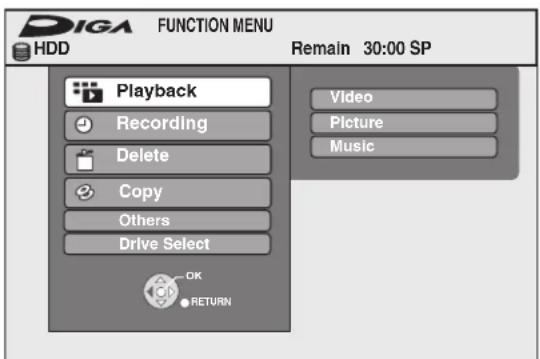
- Ved tryk på [RETURN 1] kan man vende tilbage til det forudgående skærmbillede.
- Hvis det ikke er nødvendigt at visualisere FUNCTION MENU, når der tændes for apparatet, kan man indstille "FUNCTION MENU Display" på "Off" i menuen Setup.
([FUNCTION MENU]→"Others"→"Setup"→"Display")
- For at forlade skærmen igen skal du trykke på [FUNCTION MENU].
Fjernbetjening
Vejledning for betjeninger er generelt beskrevet for brug af fjernbetjeningen.
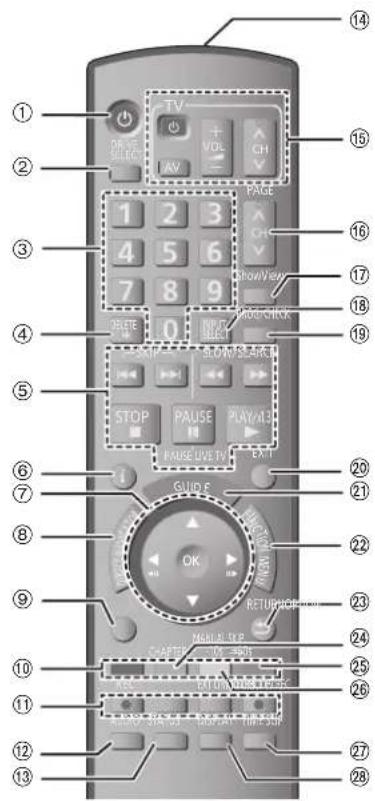
①Tænd for apparatet (⇒ 7)
②Vælg drev [HDD, DVD eller SD (EH63)] (⇒ 12,18)
Drevet ændres, hver gang du trykker på [DRIVE SELECT].
③Vælg kanaler og titelnumre osv./Indtast numre
④Sådan slettes unødvendige optagede titler, tidsindstillede programmer, still-billeder eller musik (⇒ 13, 25)
⑤Grundlæggende handlinger til optagelse og afspilning
[PAUSE LIVE TV] Sæt det TV-program, du ser, på pause
⑥Vis programoplysninger i GUIDE Plus+-systemet
⑦Valg/OK, Ramme pr. ramme (⇒ 16)
⑧Vis DIRECT NAVIGATOR (→ 17, 22)
⑨Vis menun OPTION (⇒ 22)
Denne menu bruges, när man afspiller eller redigerer titler, stillbilleder osv.
⑩Farveknapper
- til at skifte skæmbilledet
DIRECT NAVIGATOR (⇒ 17, 18, 19)
- for skift af VIDEO/Playlists
- for skift af PICTURE/Playlists
- til at vælge skifttype til skrivning af tekst
- til manuel tuning eller indstilling
- til GUIDE Plus+-handlinger
- til deaktivering af timerprogram
⑪Optagelsesfunktioner
• [● REC] Start optagelsen (⇒ 12)
• [REC MODE] Skift optagefunktion (⇒ 12)
•[EXT LINK] Sammenkædede
timeroptagelser med eksternt udstyr
• [● DIRECT TV REC] Direkte
fjernsynsoptagelse (→ 20)
⑫Vælg lyd (⇒ 16)
⑬Vis statusmeddelelser
⑭Overfør fjernbetjeningssignal
⑮Tv-handlinger
⑯ Valg af kanal(→ 12)/Skift af sider i GUIDE Plus+-systemet
⑰Vis skærmbilledet SHOWVIEW (→ 15)
⑱ Valg af indgang (AV1, AV2, AV3 (EH63) eller DV)
⑲Vis skærmbilledet Timer Recording (⇒ 15)
⑳Afslut menuskærmen
②Vis skæmbilledet GUIDE Plus+ (⇒ 13)
②2Vis vinduet FUNCTION MENU
Hvis du bruger vinduet FUNCTION MENU, kan du få hurtigt og nemt få adgang til de vigtigste funktioner (afspilning, optagelse osv.). (→ 3)
⑳Gå tilbage til forrige skærm
⑳Opret kapitel (⇒ 16)
⑲Spring ca. 1 minut frem (⇒ 16)
②Spring ca. 10 sekunder tilbage (⇒ 16)
⑳Spring den angivne tid over (⇒ 16)
⑳Vis on-screen menu
Hovedenhed
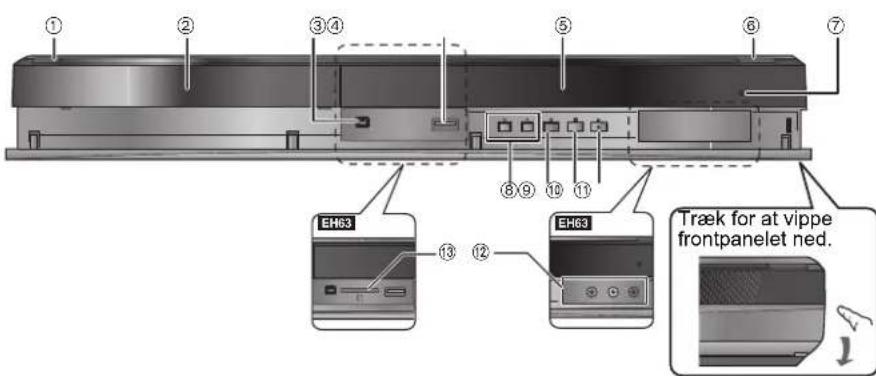
①Standby-/Tænd-kontakt (⏻/l) (⇒ 7)
Tryk for at tænde/slukke for apparatet. Der bruges en smule strøm når apparatet står i standby.
②Diskskuffe (→ 9)
③Tilslutning til digital videokamera (DV)
④USB-port (⇒ 10)
⑤Display (⇒ herunder)
⑥Åbn/luk diskskuffen (⇒ 9)
⑦ Fjernbetjeningssignalsensor
⑧Kanalmarkering (⇒ 12)
⑨ Start indspilning (→ 12)/Specificér et tidspunkt til stop af indspilning
⑩Stop (⇒ 13, 16)
⑪ Start afspilning (⇒ 12)
⑫ EH63 Tilslutning til videooptager,
videokamera osv
⑬ EH63 SD-kortåbning (⇒ 10)
Bagside-terminaler ( 5, 6)
Apparatets display
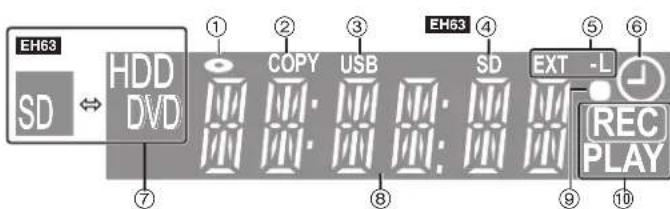
text_image
EH63 SD ⇌ HDD DVD ① ② ③ EH63 ④ ⑥ ⑦ COPY USB SD EXT -L REC PLAY①Diskindikator
②Kopieringsindikator
③USB-portindikator
④ EH63 Indikator for SD-kortstik
⑤Indikator for sammenkædede timeroptagelser med eksternt udstyr
⑥Timerindspilningsindikator
⑦Indikator for drev [HDD, DVD eller SD (EH63)]
⑧Hoveddisplayafsnitsindikator
⑨Visuel fjernbetjeningsfeedback
Blinker, när fjernbetjeningen betjenes.
⑩Indikator for optagelse/afspilning
| Indikator for optagelse | Indikator for afspilning | Indikator for optagelse/afspilning |
| REC | PLAY | REC PLAY |
Brug af 21-polet Scartkabel
- Du kan benytte en række forskellige Q Link-funktioner ved at tilsluttet enheden til et Q Link-kompatibelt fjernsyn. (Inställning som krävs av) "AV1 Output" i menuen Setup ([FUNCTION MENU]→"Others"→"Setup"→"Connection")
- Før tilslutningen, sluk for alt udstyr og læs den relevante betjeningsvejledning.
• Vælg det tilslutningsmønster, som passer til dit miljø, fra mønster A–B. Bekræft de tilslutninger, som ikke er angivet på listen nedenfor, hos din forhandler.
A Tilslutning af fjernsyn og videobåndoptager
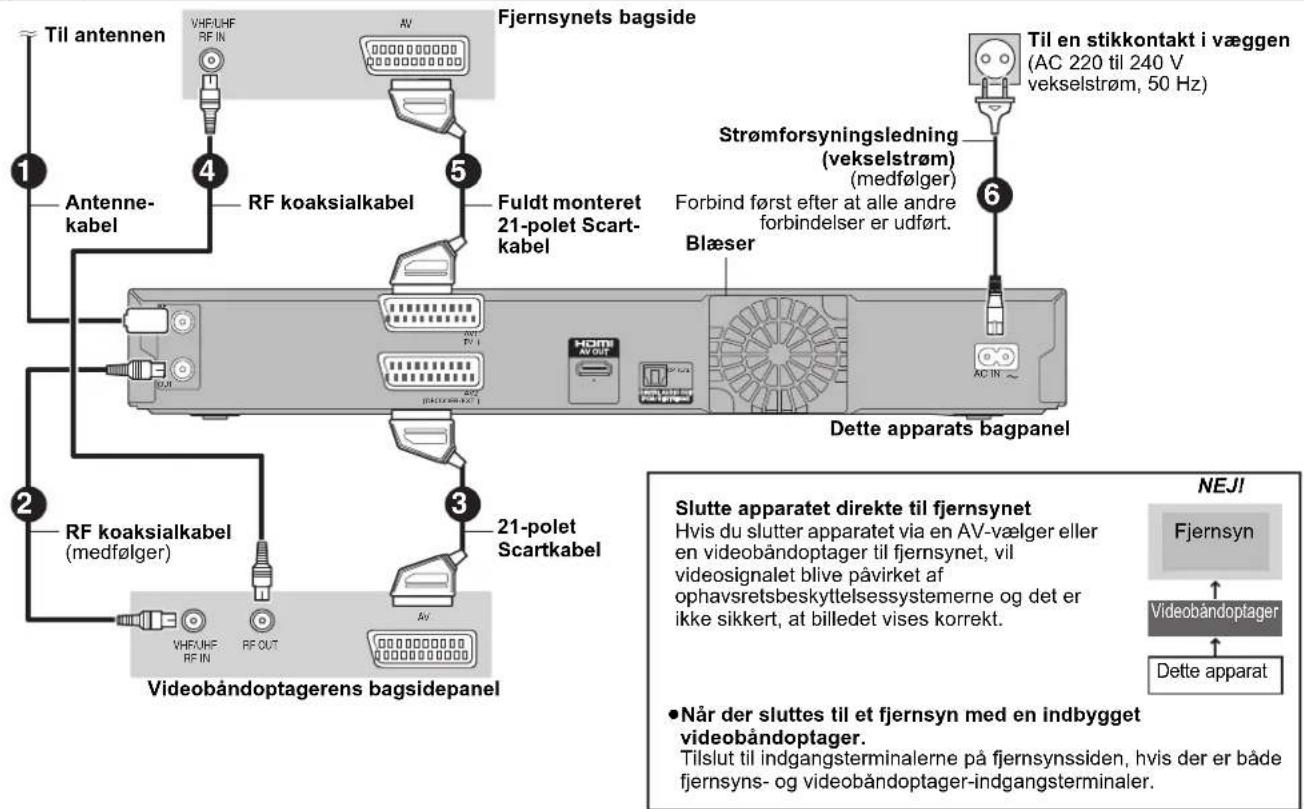
text_image
Til antennen VHBUHE RF IN AV Fjernsynets bagside Antenne- kabel RF koaksialkabel 5 Fuldt monteret 21-polet Scart- kabel Blæser Strømforsyningsledning (vekselstrøm) (medfølger) Forbind først efter at alle andre forbindelser er udført. Dette apparats bagpanel NEJI Fjernsyn Videobåndoptager Dette apparat RF koaksialkabel (medfølger) 21-polet Scartkabel VHBUHE RF IN RF OUT Av Videobåndoptagerens bagsidepanel Slutte apparatet direkte til fjernsynet Hvis du slutter apparatet via en AV-vælger eller en videobåndoptager til fjernsynet, vil videosignalet blive påvirket af ophavsretsbeskyttelsessystemerne og det er ikke sikkert, at billedet vises korrekt. •Når der sluttes til et fjernsyn med en indbygget videobåndoptager. Tilslut til indgangsterminalerne på fjernsynssiden, hvis der er både fjernsyns- og videobåndoptager-indgangsterminaler.B Forbindelse af fjernsyn og digital/satellit-modtager eller dekoder
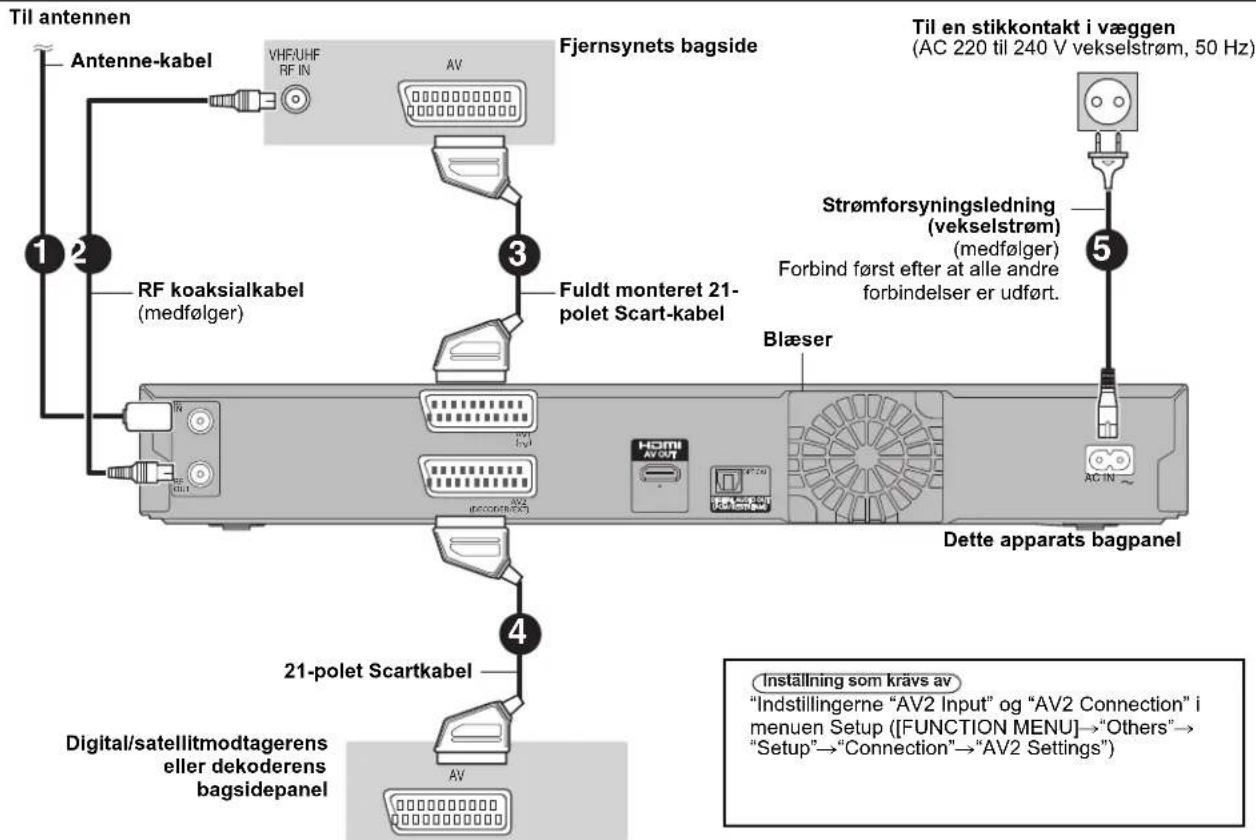
text_image
Til antennen Antenne-kabel VHFRUHF RF IN AV Fjernsynets bagside Tril en stikkontakt i væggen (AC 220 til 240 V vekselstrøm, 50 Hz) RF koaksialkabel (medfølger) 3 Fuldt monteret 21- polet Scar-t-kabel Blæser Strømforsyningsledning (vekselstrøm) (medfølger) Forbind først efter at alle andre forbindelser er udført. Dette apparats bagpanel 21-polet Scartkabel Digital/satellitmodtagerens eller dekoderens bagsidepanel Av Inställning som krævs av "Indstillingerne "AV2 Input" og "AV2 Connection" i menuen Setup ([FUNCTION MENU]→"Others"→ "Setup"→"Connection"→"AV2 Settings") AvDu kan få glæde af billeder i høj kvalitet ved at føje HDMI-kabeltilslutningen til Scart-kabeltilslutningen med 21 kontaktben mellem dette apparat og dit fjernsyn.
Tilslutning til et fjernsyn med et HDMI-kabel (High Definition Multimedia Interface)
Ved tilslutning til en HDMI-kompatibel enhed sendes et ikke-komprimeret digitalt lyd- og videosignal. Du kan få glæde af digital video og lyd i høj kvalitet med blot én ledning. Hvis man tilslutter til et HDMI-kompatibelt HDTV (High Definition Television), kan outputtet switches til 1080p, 1080i eller 720p HD video.
- Dette apparat indeholder teknologien HDMI™ (V.1.3a med Deep Colour).
- På trods af en høj kvalitet viser videobilleder, som er konverteret til 1920×1080 opløsning, en noget mindre subjektiv billedopløsning i forhold til sande, originale 1080p fulde-HD-kilder. Kontakt forhandleren for yderligere oplysninger.
- Brug de Højhastigheds HDMI-kabler, som har HDMI-logo (som vist på låget).
- Når du indstiller videoudgangen til "1080p", skal du bruge HDMI-kabler på højst 5,0 m.
Om VIERA Link "HDAVI Control™"-funktion
- Ikke-kompatible HDMI-kabler kan ikke benyttes
- Det anbefales, at du anvender Panasonic HDMI-kabel.
Anbefalet delnummer: RP-CDHS15 (1,5 m), RP-CDHS30 (3,0 m), RP-CDHS50 (5,0 m), osv.
Tilslutning til et Panasonic-fjernsyn (VIERA)
Hvis et 21-polet Scart-kabel tilsluttes, er følgende funktioner tilgængelige.
- Downloading fra TV'et (→ 20)
- Direkte fjernsynsoptagelse (⇒ 20)
- Visning af billeder fra en digital-/satellitmodtager eller dekoder (Her skal du sørge for at indstille fjernsynsindgangen til "AV").
Vælg indstillingen
- Indstil "Digital Audio Output" på "HDMI and Optical" ([FUNCTION MENU]→ "Others"→ "Setup"→ "Connection"→ "HDMI Settings"). (Defaultindstilling "HDMI and Optical".)
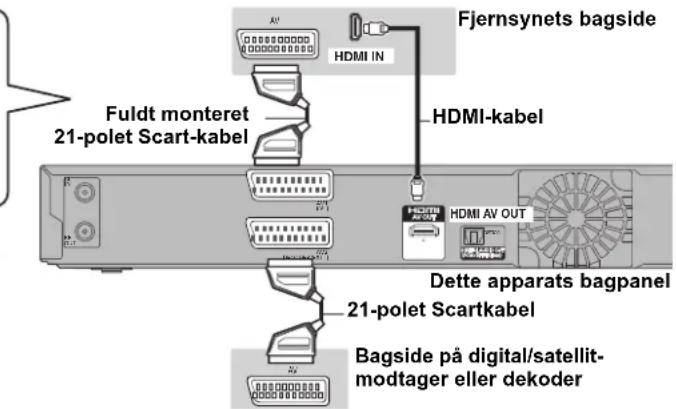
text_image
Fjernsynets bagside HDMI IN HDMI-kabel Fuldt monteret 21-polet Scart-kabel HDMI AV OUT Dette apparats bagpanel 21-polet Scartkabel Bagside på digital/satellit- modtager eller dekoderBemærk
- Hvis du tilslutter et fjernsyn, som kun er kompatibelt med 2-kanals lydoutput, vil lyd med 3-kanals output eller mere blive nedmixet og udsendt som 2-kanals output, selv om du tilslutter et HDMI-kabel. (Ikke alle diske kan nedmixes).
- Du kan ikke slutte dette apparat til DVI-enheder, der ikke er kompatible med HDCP.
Enheder, som er kompatible med HDCP (High-Bandwidth Digital Content Protection) ophavsretsbeskyttelse, der er udstyret med digital DVI-inputterminal (computerskærme osv.):
Afhængigt af apparatet, vises billeder muligvis ikke korrekt eller slet ikke, hvis du tilslutter med et DVI/HDMI-koblingskabel. (Der udsendes ikke lyd.)
Dolby og det dobbelte D-symbol er varemærker tilhørende Dolby Laboratories.
Fremstillet under licens i henhold til US-patenter: 5,451,942; 5,956,674; 5,974,380; 5,978,762; 6,487,535 og andre US-patenter eller patenter fra andre lande, som er udstedt eller afventer godkendelse. DTS og symbolet er registrerede varemærker og DTS 2.0+ Digital Out samt DTS-logoerne er varemærker tilhørende DTS, Inc. Produktet omfatter software. © DTS, Inc. Alle rettigheder forbeholdes.
Dette produkt indeholder teknologi til copyrightbeskyttelse, der er beskyttet af patenter i USA og andre intellektuelle rettigheder. Brug af denne teknologi til copyrightbeskyttelse skal være godkendt af Macrovision og er udelukkende beregnet til brug i hjemmet og anden begrænset fremvisning, medmindre Macrovision udtrykkeligt har godkendt andet. Reverse engineering eller disassemblering er forbudt.
SDHC-logoet er et varemærke tilhørende SD-3C, LLC.
DivX® er et registreret varemærke der tilhører DivX, Inc. og anvendes under licens.
HDMI, HDMI-logoet og High-Definition Multimedia Interface er varemærker eller registrerede varemærker tilhørende HDMI Licensing LLC i USA og i andre lande.
Windows Media og Windows logoet er varemærker eller registrerede varemærker tilhørende Microsoft Corporation i USA og/eller andre lande.
Dette produkt er beskyttet af visse intellektuelle rettigheder tilhørende Microsoft Corporation og tredjeparter. Anvendelse eller distribution af en sådan teknologi udover dette produkt er forbudt uden licens fra Microsoft eller et autoriseret Microsoft-datterselskab eller tredjeparter.
GUIDE Plus+, SHOWVIEW er (1) registrerede varemærker eller varemærker af, (2) fremstillet med licens af, og (3) genstand for forskellige internationale patenter og patentansøgninger ejet af, eller med licens til, Gemstar-TV Guide International, Inc. og/eller dets datterselskaber.
GEMSTAR-TV GUIDE INTERNATIONAL, INC. OG/ ELLER DETS DATTERSELSKABER ER PÅ INGEN MÅDE ANSVARLIGE FOR KORREKTHEDEN AF PROGRAMINFORMATIONERNE GIVET AF GUIDE PLUS+ SYSTEMET. GEMSTAR-TV GUIDE INTERNATIONAL, INC. OG /ELLER DETS DATTERSELSKABER KAN UNDER INGEN OMSTÆNDIGHEDER BLIVE HOLDT ANSVARLIGE FOR NOGENSOMHELST TAB AF PROFIT, TAB AF FORRETNINGER, ELLER INDIREKTE, SPECIELLE SKADER OPSTÄET PÅ GRUND AF BRUG AF INFORMATION, UDSTYR, ELLER TJENESTER RELATERET TIL GUIDE PLUS+ SYSTEM.
HDAVI Control™ er et varemærke tilhørende Panasonic Corporation.
Ved optagelse og afspilning af indhold på denne eller en anden enhed kan det være nødvendigt at opnå tilladelse fra ejeren af ophavsrettighederne eller den rettighedshaver, som måtte være angivet til det pågældende indhold. Panasonic er ikke bemyndiget til at give dig og giver dig således ikke en sådan tilladelse og frasiger sig udtrykkeligt enhver ret, evne eller hensigt til at opnå en sådan tilladelse på dine vegne. Du er selv ansvarlig for at sikre, at din anvendelse af denne eller en anden enhed overholder gældende lovgivning om ophavsrettigheder i Danmark. Der henvises til denne lovgivning for yderligere oplysninger om de relevante love og regler i denne henseende, eller du kan kontakte rettighedshaveren af det indhold, du ønsker at optage eller afspille.
TRIN 2 Indstillinger til kanalmodtagelse og fjernsynsbilleder
text_image
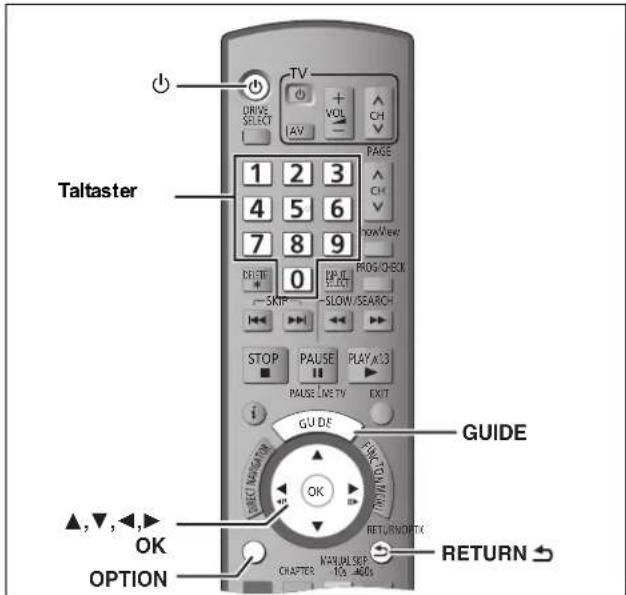
Taltaster TV DRIVE SELECT 1 2 3 4 5 6 7 8 9 PAGE CH View PROG CHECK SLOW/SEARCH SKIP STOP PAUSE PLAY/OK3 PULSE NET TV EXIT GUIDE DIRECT SIGNAL OK RETURN/OPTX CHAPTER MAXIAL STEP 105 -AIDS RETURN ↙ ▲,▼,◀,► OK OPTION1 Tænd for fjernsynet og vælg det AV input, der passer til forbindelserne til dette apparat.
2 Try k[∅]åfor at tænde for apparatet.
Ved tilslutning til et fjernsyn, som har Q Link eller VIERA Linkfunktioner, begynder downloadningen fra fjernsynet.
Du kan downloade tuningindstillingerne fra fjernsynet til kanalerne i denne enheds kanaldækning.
Auto Clock Setting-funktionen på denne enhed synkroniserer tiden, när den TV-kanal, der sender klokkeslæt og dato, indstilles.
- Hvis landeindstillingsmenuen vises på fjernsynet.
Tryk på [▲, ▼, ◀, ▶] for at vælge landet, og tryk på [OK].
Den automatiske opsætning starter. Det tager ca. 8 minutter.
Off: Man kan hurtigt starte fra standby-tilstand. (Tilstanden Quick Start)
On Timer:
Strømbesparingsfunktionens egenskaber, när apparatet er i tilstanden standby, angives nedenfor.
| Power Save in Standby Aktiveret (On/ On Timer)×1 | Deaktiveret (Off) | |
| Strømforbrug | Ca. 0,3 W×3 | Cirka 9 W |
| Opstartstidsrum Ikke Hurtig | Hurtig×2 | |
| Seende i retning af billedet (f.eks. Betalings- tv) fra anordningen tilsluttet til AV2 | Umulig Mulig | |
*1 "Unit's Display" er indstillet på "Automatic" i menu Setup. ([FUNCTION MENU]→"Others"→"Setup"→"Display")
*2 Der er muligt at sætte i gang og starte indspilning indenfor adskillige sekunder. – Afhængigt af fjernsynstypen eller det anvendte tilslutningspunkt, kan det tage tid at visualisere skærmbilledet.
*3 Når "RF OUT ( Aerial Signal )" er sat til "Off" i Setup menun ([FUNCTION MENU]→"Others"→"Setup"→"Others" →"Standby Settings")
- Hvis TV-skæmbilledet for indstilling af skærmformat vises på fjernsynet.
•16:9:
Når der er tilsluttet til et 16:9-bredformatsfjernsyn
- Pan & Scan
Når der er tilsluttet til et 4:3-formatsfjernsyn, beskæres sidebilledet til et 16:9-billede.
- Letterbox:
Når der tilsluttes til et 4:3-formatsfjernsyn. 16:9-billedet vises i letterboxformat.
Tryk på [▲, ▼] for at vælge TV-skærmformatet, og tryk på [OK].
Når fjernsynstype og skærmformat er indstillet, vises meddelelsen "Do you want to setup the GUIDE Plus+ system?". (Ovennævnte meddelelse vises også i lande, hvor GUIDE Plus+-systemet ikke er tilgængeligt. Men opsætning er ikke mulig.)
•Hvis du vil installere GUIDE Plus+-systemet
Tryk på [◀, ▶] for at vælge "Yes" og tryk på [OK]. Gå derefter til trin 2 i GUIDE Plus+ systemindstillinger (→ herunder)
- Hvis du ikke vil opsætte GUIDE Plus+-systemet, eller hvis du bor i et land, hvor GUIDE Plus+-systemet ikke er tilgængeligt (→ herunder, GUIDE Plus+-system, trin 2)
Tryk på [◀, ▶] for at vælge "No" og tryk på [OK]. Fjernsynsbilledet vises. Opsætningen er fuldført.
GUIDE Plus+ systemmindstillinger
GUIDE Plus+-system
GUIDE Plus+ systemet giver programinformation fra den værtsstation, som vises på fjernsynet, i lighed med fjernsynsoversigten i et ugeblad. Indstilling til optagelse af en udsendelse er også nemt. Vælg ganske enkelt det ønskede program fra den viste liste. Du kan også søge efter ønskede programmer alfabetisk eller ved kun at vise programmerne i en vis kategori.
GUIDE Plus+-systemet er til rådighed i de følgende lande: ∅strig/Belgien/Tyskland/Italien/Luxembourg/Holland/Schweiz
(Pr. november 2009)
- Det er ikke sikkert, at denne service er til rådighed i nogle områder, selv i de ovennævnte lande.
- Der kan være ændringer i serviceområderne.
Bemærk
Du skal fuldføre indstillingerne af kanalmodtagning (→ venstre) for at installere GUIDE Plus+ systemet.
- Klargøring af GUIDE Plus+ systemet vil ikke fungere, hvis uret ikke er korrekt stillet.
- Modtagelse af GUIDE Plus+ systemdata er kun mulig via apparatets antenneindgang. Modtagelse af GUIDE Plus+ data via eksternt forbundne satellitmodtagere eller digitale bokse er ikke muligt.
Besøg den følgende hjemmeside og få mere information. http://www.europe.guideplus.com
1 Tryk på [GUIDE].
2 Tryk på [▲, ▼, ◀, ▶] eller de nummererede knapper, for at indtaste dit områdes Postal Code og tryk på [OK]. Det kan op til 2 timer at installere GUIDE Plus+-systemet.
3 Et af følgende skærmbilleder vises
Bekræft meddelelsen på skærmen.
- Når programlisten GUIDE Plus+ vises, er downloadning af GUIDE Plus+ fuldført.
- Når meddelelsen "No Host Channel was detected. Please refer to Operating Instructions" vises, GUIDE Plus+-systemet er ikke tilgængeligt.
Kontrollér dit lands Host Channel.
([GUIDE]→[OPTION]→GUIDE Plus+"Setup")
Sluk for apparatet på det skærmvisualiserede tidspunkt, for at downloade GUIDE Plus+, eller download dataene manuelt fra "Data Download" i Opsætningsmenuen på dette tidspunkt. ([GUIDE]→[OPTION]→GUIDE Plus+"Setup")
For at stoppe halvvejs
Tryk på [RETURN]
Bemærk
- Hvis du skifter Postkode, kan du opdatere denne oplysning senere i Opsætningen til systemet GUIDE Plus+
([GUIDE]→[OPTION]→GUIDE Plus+"Setup").
- Afhængigt af region eller sprog osv., kan skærmbilledet til GUIDE Plus+ se anderledes ud end det nuværende skærmbillede.
HDD og disks der kan bruges til optagelse og afspilning
| DisktypeStandardsymbol | Logo Data, derkan optagesog afspilles | Læs/skrivbar | Afspil påandreafspillere*1 | Optagelse afbillede i 16:9størrelsesforhold*2 | Optagelse af både M 1og M 2 til tosprogedeudsendelser*2 | Engangskopieringsoptagelse(CPRM) | |
| Harddiskdrev (HDD)HDD | – Video | Still-billedeMusik | ○ – ○ | ○ | ○ | ||
| DVD-RAMRAM |  | VideoStill-billede | ○ | ○ | ○ | ○Kun CPRM-kompatiblediske. | |
| DVD-R-R inden finaliseringDVD-V after finalisering(Kun video) |  | Video*5ellerStillbillede*5 | – ○ | ○ | –*3(En af dem) | – | |
| DVD-R DL*4-R DL inden finaliseringDVD-V after finalisering |  R DL R DL | Video – ○ | ○ | –*3(En af dem) | – | ||
| DVD-RW-RW(V) inden finaliseringDVD-V after finalisering | DVDR W | Video | ○ | ○ | ○ –*3(En af dem) | – | |
| +R+R inden finaliseringDVD-V after finalisering | – Video | – ○ | – (formatet 4:3) | –*3(En af dem) | – | ||
| +R DL*4+R DL inden finaliseringDVD-V after finalisering | – Video | – ○ | – (formatet 4:3) | –*3(En af dem) | – | ||
| +RW+RW | – | Video | ○ | ○ | – (formatet 4:3) | –*3(En af dem) | – |
※1 -R -R DL -RW(V) +R +R DL
Finalisering er nødvendig ved afspilning på andet udstyr ( 31).
RAM kan afspilles på Panasonic DVD-optagere og DVD-RAM-kompatible DVD-afspillere.
-R DL, +R DL eller +RW kan kun afspilles på udstyr, der er kompatibelt med disse diske.
*2 Yderligere oplysninger (⇒ 12, Bemærkninger om indspilning)
*3 Lyden markeret i "Bilingual Audio Selection" ([FUNCTION MENU]→"Others"→"Setup"→"Sound") indspilles.
*4 -R DL +R DL Du kan ikke optage direkte på disse diske (→ højre).
*5 -R Video og stillbilleder kan ikke blandes på en disk.
- RAM -RW(V) +R +R DL +RW Hvis du bruger en ny disk, skal den formateres (⇒ 30).
- +RW Hvis disken ikke kan afspilles på andet udstyr, anbefaler vi, at du opretter en topmenu (⇒ 31).
- Det anbefales at bruge Panasonic diske.
Se "Optagefunktioner og omtrentlige optagelsestider" (⇔ 14) for tilgængelige optagelsestider til forskellige diske under forskellige optagefunktioner.
- Begrænsninger til formatering og/eller optagelse/initialisering kan gøre, at du ikke kan afspille eller optage visse diske.
■ Optageformat
Denne enhed optager videoer i følgende formater.
DVD Video-optageformat HDD RAM
Dette er en optagemetode, som gør det muligt at optage og redigere fjernsynsudsendelser osv.
- Du kan slette uønskede dele af en titel, oprette Playlists (Video), osv.
- Udsendelser, der tillader "engangsoptagelse" kan indspilles på en disk, der understøtter CPRM.
DVD Video-format -R -R DL -RW(V)
Denne optagemetode er den samme som med DVD-Video, der kan fås i handelen.
- Udsendelser, der tillader "engangsoptagelse" kan ikke indspilles, heller ikke på en disk, der understøtter CPRM.
- Når disken er finaliseret, kan du afspille disken på DVD-afspillere og andet udstyr.
+VR (+R/+RW Video-optagelse) format +R +R DL +RW
Denne metode anvendes til optagelse af film til +R/+RW diske. Du kan afspille diske, som er optaget ved hjælp af denne metode på lignende vis som indhold, der er optaget i DVD-Videoformat.
- Udsendelser, der tillader "engangsoptagelse" kan ikke indspilles.
- Når disken er lavet, eller efter at du har oprettet topmenuen, kan du afspille disken på DVD-afspillere og andet udstyr.
Bemærk
- Når "Rec for High Speed Copy" er indstillet til "On", vil restriktionerne for sekundær lydoptagelse også gælde DVD-RAM. Sæt denne indstilling til "Off", hvis kopiering med høj hastighed til -R -R DL -RW(V) +R +R DL +RW osv. ikke er nødvendigt. (Standardindstillingen er "On".)
- +R-diske optaget med dette apparat og +R-diske optaget med en anden Panasonic DVD-optager er muligvis ikke kompatible. Men diske, som finaliseres, er kompatible og kan afspilles.
- Dette apparat kan ikke optage til NTSC-signaler på diske, der allerede indeholder PAL-signaler. (Begge typer programmer kan imidlertid optages på HDD.)
- Du vil muligvis ikke være i stand til at indspille pga. diskenes tilstand og du vil muligvis ikke være i stand til at afspille pga. indspilningens tilstand.
Du kan ikke optage direkte til en DVD-R DL og +R DL-disk på dette apparat.
Optag til HDD, og kopier dernæst til disken.
Når man afspiller DVD-R DL (tolags, enkeltsider) og +R DL (tolags, enkeltsidet)
DVD-R DL (tolags, enkeltsidet) og +R DL (tolags, enkeltsidet) diske har to skrivbare lag på den ene side. Hvis der ikke er tilstrækkelig plads på første lag til at optage et program, bliver resten optaget på andet lag. Når man afspiller en titel, som er optaget på begge lag, skifter apparatet automatisk mellem de to lag og afpiller titlen helt ligesom for et normalt program. Men billede og lyd kan være blive afbrudt midlertidigt, når der skiftes lag.
DVD-R DL
+R DL
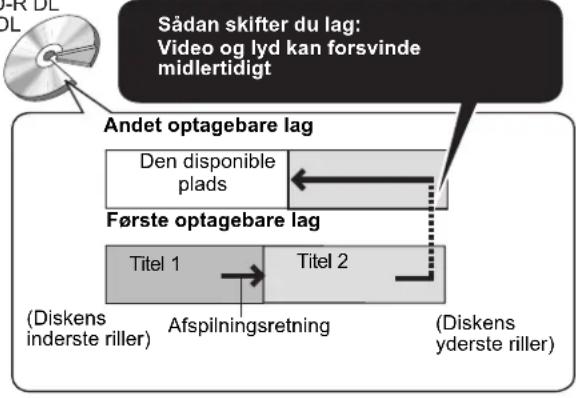
flowchart
graph TD
    A["Sådan skifter du lag: Video og lyd kan forsvinde midlertidigt"] --> B["Andet optagebare lag"]
    B --> C["Den disponible plads"]
    B --> D["Første optagebare lag"]
    D --> E["Titel 1"]
    D --> F["Titel 2"]
    E --> G["(Diskens inderste riller)"]
    F --> H["(Diskens yderste riller)"]
    style A fill:#f9f,stroke:#333
    style B fill:#ccf,stroke:#333
    style D fill:#cfc,stroke:#333
    style E fill:#fcc,stroke:#333
    style F fill:#cff,stroke:#333
Diske kun til afspilning
| Disktype Logo Standardsymbol Anvendelser | ||||
DVD-Video DVD-V Høikvalitets film og musikdisks  | ||||
| DVD-RW (DVD Video-optageformat) |  | -RW(VR) DVD | -RW video, som er optaget på en anden DVD-optagerDet er muligt at afspille programmer, som tillader “engangsoptagelse”, hvis de er blevet optaget til en CPRM-kompatibel disk.Ved at formatere (⇒ 30) disken, kan du optage på den i DVD Video-formatet.Det kan være nødvendigt at finalisere disken på det udstyr, som anvendtes til optagelsen. | |
| DVD-R DVD-R DL |  |  R DL R DL | DivX®/MP3/WMA (EH63)/JPEG | •DVD-R og DVD-R DL med video optaget i DivX•DVD-R og DVD-R DL med musik indspillet i WMA/MP3•DVD-R og DVD-R DL med still-billeder optaget i JPEG |
| CD CD |  | Optaget musik og lyd (inklusive CD-R/RW*) | ||
| – DivX/MP3/ | WMA (EH63)/JPEG | •CD-R og CD-RW med video optaget i DivX•CD-R og CD-RW med musik indspillet i WMA/MP3•CD-R og CD-RW med still-billeder optaget i JPEG | ||
| Video-CD VCD |  | •Optaget musik og video (inklusive CD-R/RW*) | ||
| SVCD |  | |||
* Luk sessionen efter optagelse. Det er ikke sikkert, at det er muligt at optage på nogle diske pga. optagelsesomstændighederne.
- Fabrikanten af disken kan styre, hvordan diskene afspilles. Så man er ikke altid selv i stand til at styre afspilningen, som beskrevet i denne betjeningsvejledning. Læs omhyggeligt instruktionerne på disken.
- Drifts- og lydkvaliteten af CD'er, som ikke opfylder CD-DA specifikationer (kopieringskontrol af CD'er osv.) garanteres ikke.
Disks der ikke kan afspilles
●2,6 og 5,2 GB DVD-RAM, 12 cm
●3,95 og 4,7 GB DVD-R for Authoring
- DVD-R, DVD-R DL, DVD-RW, +R, +R DL optaget på en anden enhed og ikke finaliseret.
- Diske, som er optaget i AVCHD-format.
●DVD-Video med et andet regionsnummer end "2" eller "ALL"
• DVD-Audio
- Blu-ray, HD DVD
●DVD-ROM, +R (8 cm), CD-ROM, CDV, CD-G, Photo CD, CVD, SACD, MV-Disc, PD
•DVD-RAM med kassette (TYPE 1)
Type af disk eller titel, som er optaget på HDD for typen af det tilsluttede fjernsyn
Se denne oversigt, når du anvender disks, som er optaget i enten PAL eller NTSC eller afspiller en titel, som er optaget på HDD med brug af PAL eller NTSC.
(○: Mulig, -: Umulig)
| TV-type | Disk/Titler, som er optaget på HDD | Ja/Nej |
| Multi-system TV | PAL | |
| NTSC | ||
| PAL TV | PAL | |
| NTSC | ^\#1 (PAL60) | |
| NTSC TV | PAL | - |
| NTSC | ^\#2 |
^*1 Hvis dit fjernsyn ikke er udstyret til at håndtere PAL 525/60 signaler, bliver billedet ikke vist korrekt.
*2 Vælg "NTSC" i "TV System"
- Når der afspilles en disk eller en titel, som er optaget på harddisken, skal du sikre dig, at indstillingen "TV System" svarer til disken eller titlen (PAL eller NTSC).
Isætning af diske
① Tryk på [▲ OPEN/CLOSE] for at åbne skuffen.
Isæt disks med etiketten

② Tryk på [▲ OPEN/CLOSE] for at lukke skuffen.
Bemaerk
- Tag disken ud af kassetten, når du anvender en DVD-RAM eller DVD-R. Kassettediske kan ikke benyttes.
- RAM Det er ikke muligt at optage uden afbrydelse fra den ene side til den anden på en dobbeltsidet disk. Det er nødvendigt at tage disken ud og vende den.
- Instruktioner/bemærkninger angående SD-kort og SD-drev gælder kun for DMR-EH63-modellen.
| Kompatible USB-hukommelser | USB-hukommelser, der defineres som USB-masselagerenhedsklasse, og digitale kameraer, som bruger PTP-protokol:– USB-hukommelser, der understøtter USB 1.0/1.1 og USB 2.0 Full Speed/High Speed.•USB-hukommelser med op til 128 GB kan benyttes.•USB-hukommelser, som understøtter masseoverførsel.CBI (Control/Bulk/Interrupt) understøttes ikke.• Digitale kameraer, som kræver ekstra programinstallation, når de tilsluttes en PC, understøttes ikke.•MTP-enheder (Media Transport Protocol) understøttes ikke.•En multiports USB-kortlæser understøttes ikke. | ||
| Format FAT16- og FAT32-filsystemer understøttes. | |||
| •UDF/NTFS/exFAT-filsystem understøttes ikke.•Afhængigt af sektorstørrelse, virker nogle filer muligvis ikke.•Kun den første partition på USB-hukommelser med multiopdeling understøttes. | |||
| Vist i denne vejledning med | USB | ||
| Data, som kan afspilles eller kopieres (○: Kan, –: Kan ikke) | |||
| Filformat | DivX | WMA (EH63)/MP3 | Still-billeder (JPEG) |
| Afspiller | ^* | ||
| Kopierer til harddisk – | |||
| Vejledning Du kan afspille DivX-filer, | som eroptaget med en computer, på USB-hukommelsen ( 18). | Man kan afspille og kopiere til HDD WMA/MP3-filer indspillet med en computer på USB-hukommelsen ( 18, 29). | Du kan afspille og kopiere billeder, som er optaget på harddisken, DVD-RAM-enheden eller kortet til USB-hukommelsen med en computer ( 18, 28) |
* DivX VOD-indhold, som optages på USB-hukommelser, kan ikke afspilles.
- På trods af opfyldelsen af de betingelser, der er nævnt ovenfor, kan der være USB-hukommelser, som ikke kan anvendes til denne enhed.
- Hvis et Panasonic digitalt videokamera med harddisk osv. er tilsluttet denne enheds USB-port, kan du kopiere SD-videoen, som er optaget med kameraet, til denne enheds harddisk eller DVD-RAM.
Bemærk
- Denne enheds USB-port understøtter ikke bus-styrede USB-enheder.
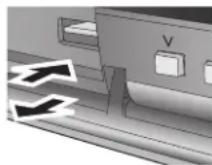
■ Indsætning og fjernelse af USB-hukommelse
Indsætning af USB-hukommelse
- Før du indsætter USB-hukommelsen ind i denne enhed, skal du sikre dig, at dataene herpå er blevet sikkerhedskopieret.
- Kontrollér retningen af USB-stikket, og sæt det lige ind.
Hvis du isætter en USB-enhed, mens enheden er stoppet, vises "USB device"-skæmbilledet. Vælg et element, og tryk på [OK] for at skifte til USB-relaterede handlinger (→ 18).
Fjernelse af USB-hukommelse
- Fuldfør alle USB-relaterede handlinger, og træk USB-hukommelse lige ud.
- Hvis en USB-hukommelse, som der arbejdet på, trækkes ud, kan dataene blive beskadiget.
| Type | SD-memorykort*1 (fra 8 MB til 2 GB)/SDHC-memorykort*2 (fra 4 GB til 32 GB)/MultiMediaCard*1 Med miniSD-kort og microSD-kort*2 Med miniSDHC-kort og microSDHC-kortDe korttyper, der er nævnt ovenfor, kaldes “SD-kort” i denne betjeningsvejledning. |
| Vist i denne vejledning med | SD |
| Data, der kan optages og afspilles | Still-billeder (JPEG)/Video (SD Video) |
| Vejledning | Kortet kan stikkes direkte ind i SD-indstikssprækken.*1 A miniSD-kort og microSD-kort skal anvendes med adapteren, som følger med kortet.*2 A miniSDHC-kort og microSDHC-kort skal anvendes med adapteren, som følger med kortet.Du kan afspille og kopiere still-billeder, som er taget med et digitalkamera osv. (⇒ 18, 27).SD Video, der er optaget med et Panasonic SD Video-kamera osv., kan kopieres til harddisken eller DVD-RAM.SD Video kan ikke afspilles direkte fra SD-kortet. |
Kompatible SD-kort
- Ved brug af SD-kort med en kapacitet på 4 GB og derover kan der kun benyttes SD-kort, som er forsynet med SDHC-logo.
- Den brugbare hukommelse er en smule mindre end kortets kapacitet.
- Bekræft venligst den sidste nye information på følgende websted. http://panasonic.jp/support/global/cs/ (Dette websted er kun på engelsk.)
Hvis SD-kortet er formateret på andet udstyr, kan optagelsen tage længere tid. Hvis SD-kortet er formateret på en PC, kan det muligvis ikke benyttes med dette apparat. Formater i så fald kortet på dette apparat (⇒ 30). - Enheden er kompatibel med SD-memorykortformater, der overholder SD-kortspecifikationerne for FAT 12- og FAT 16-formater samt SDHC-memorykort i FAT 32-format.
- SDHC-memorykort, der bruges til optagelse med dette apparat, kan kun benyttes sammen med andet udstyr, som er kompatibelt med SDHC-memorykort. SDHC-memorykort kan ikke benyttes sammen med udstyr, der kun er kompatibelt med SD-memorykort.
- Vi anbefaler anvendelsen af Panasonic SD-kort.
- Denne enhed kan ikke afspille film i AVCHD-format på et SD-kort.
- Opbevar memorykortet uden for børns rækkevidde for at forhindre, at de sluger det.
Isætning og fjernelse af et SD-kort
Når kortindikatoren ("SD") på apparatets display blinker, er kortet ved at blive læst fra eller skrevet til. Du må ikke slukke apparatet eller fjerne kortet. En sådan handling kan forårsage en fejlfunktion eller tab af kortets indhold.
- Isætning af fremmede genstande kan forårsage en fejlfunktion.
Isætning af kortet
Tryk på midten af kortet, indtil det går på plads med et klik.
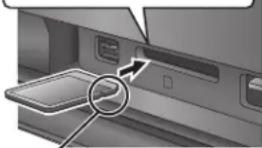
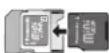
Hvis du anvender et miniSD-kort, miniSDHC-kort, microSD-kort eller microSDHC-kort, skal det sættes ind i den adapter, som følger med kortet.
Sæt adapteren i, og tag den ud af apparatet.
Eks. miniSD
Sæt kortet ind med etiketten opad og det afskårne hjørne til højre.
Udtagning af kortet
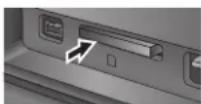
① Tryk på midten af kortet.
② Træk det lige ud.
- Instruktioner/bemærkninger angående SD-kort og SD-drev gælder kun for DMR-EH63-modellen.
- Hvis der findes en stor mængde stillbilleddata osv. i en WMA/MP3-fil, kan afspilning være umulig.
Still-billeder (JPEG ^4 )
| Medier, som kan afspilles | HDD RAM -R -R DL CD USB SD |
| Filformat Filformat | JPEG●Filer skal have filudvidelsen “.jpg” eller “.JPG”. |
| Kompatible pixel | Mellem 34×34 og 6400×6400(Sub sampling er 4:2:2 eller 4:2:0) |
| Antallet af mapper*4 | -R -R DL CD USB Det maksimale antal mapper, som kan genkendes: 300 mapperHDD RAM SD Denne enhed kan håndtere maks. 300 mapper |
| Antallet af filer*4 | -R -R DL CD USB Det maksimale antal filer, som kan genkendes*2: 3000 filerHDD RAM SD Denne enhed kan håndtere maks. 3000 filer |
| MOTION JPEG PROGRESSIVE JPEG | Ikke understøttet |
*1 USB DivX VOD-indhold kan ikke afspilles.
*2 Det samlede antal filer, der kan genkendes, inklusive MP3, WMA, JPEG, DivX og andre filtyper, er 4000.
^*3 Det kan tage et øjeblik, før still-billeder vises.
^*4 Hvis der er mange filer og/eller mapper, bliver nogle filer muligvis ikke vist eller afspillet.
-R -R DL CD
- Kompatible formater:
ISO9660 niveau 1 eller 2 (undtagen udvidede formater) og Joliet - Dette apparat understøtter multi-session/kant (undtagen til DVD-R DL) men læsning eller afspilning af disken kan tage tid, hvis der er mange sessioner.
- Det kan tage et vist tidsrum at fuldføre behandlingen, hvis der er mange filer (stykker) og/eller mapper (grupper eller album) og visse filer kan muligvis ikke visualiseres eller afspilles.
- Engelske bogstaver og arabiske tal vises korrekt. Andre bogstaver/tegn vil ikke blive vist korrekt.
- Dette apparats displayrækkefølge kan afvige fra, hvordan rækkefølgen vises på en computer.
- Afhængigt af hvordan disken oprettes (skrivesoftware), afspilles filer (stykker) og mapper (grupper eller album) muligvis ikke i den nummerorden, du har angivet.
- Dette apparat er ikke kompatibelt med pakkeskrivningsformatet.
- Afhængigt af indspilningsforholdene kan disken muligvis ikke afspilles.
- Dette apparat understøtter ikke kopi-beskyttet, Lossless, Professional, Voice og Multiple Bit Rate (MBR) til WMA.
- Dette apparat understøtter ikke WMA-filer, der er beskyttet af digital rettighedsadministration (DRM).
HDD RAM SD
- Kompatible formater: DCF ^5 overensstemmende (indhold optaget på et digitalkamera etc.)
^5 Design rule for Camera File system: ensartet standard etableret af Japan Electronics and Information Technology Industries Association (JEITA).
Afspilning vil, afhængigt dataskrivningsmetoden (skrivesoftware), muligvis ikke blive udført i den nummerorden, som du har angivet.
Mappestruktur i WMA/MP3
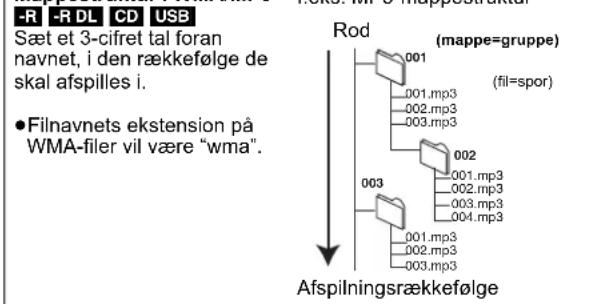
flowchart
graph TD
    Rod["Rod"] --> A["001"]
    Rod --> B["002"]
    Rod --> C["003"]
    A --> D["(mappe=gruppe)"]
    B --> E["(fil=spor)"]
    C --> F["(001.mp3)"]
    C --> G["(002.mp3)"]
    C --> H["(003.mp3)"]
    A --> I["Afspilningsrækkefølge"]
    style Rod fill:#f9f,stroke:#333
    style Rod fill:#ccf,stroke:#333
    style Rod fill:#cfc,stroke:#333
    style Rod fill:#fcc,stroke:#333
    style Rod fill:#ffc,stroke:#333
    style Rod fill:#cff,stroke:#333
    style Rod fill:#ffc,stroke:#333
    style Rod fill:#cfc,stroke:#333
    style Rod fill:#fcc,stroke:#333
Struktur af mapper med still-billeder
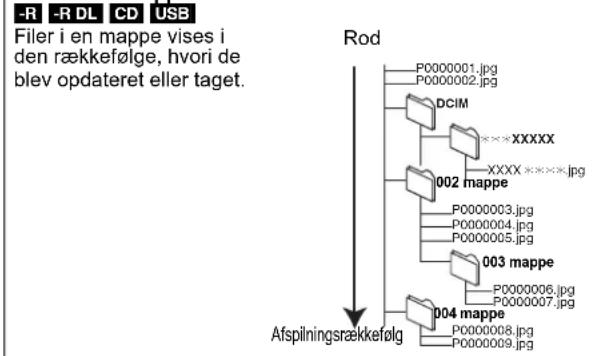
text_image
-R -R DL CD USB Filer i en mappe vises i den rækkefølge, hvori de blev opdateret eller taget. Rod P0000001.jpg P0000002.jpg DCIM XXXXX XXXX ****.jpg 002 mappe P0000003.jpg P0000004.jpg P0000005.jpg 003 mappe P0000006.jpg P0000007.jpg 004 mappe P0000008.jpg P0000009.jpg AfsplningsrækkefølgRAM
Der kan oprettes mapper på andet udstyr. * Disse mapper kan ikke vælges som kopidestination.
- Hvis et mappenavn eller filnavn er indsat ved hjælp af andet udstyr, vises navnet muligvis ikke korrekt, eller du kan muligvis ikke afspille eller redigere dataene.
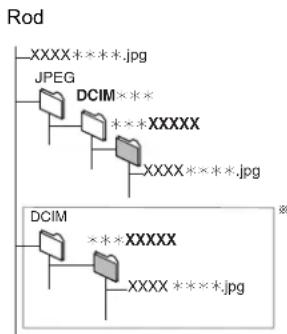
text_image
Rod XXXX* * * * .jpg JPEG DCIM * * * XXXXX XXXX* * * * .jpg DCIM * * * XXXXX XXXX* * * * .jpgAfspilning af indspillet videoindhold/Afspilning af play-only disks
Klargøring
- Tænd for fjernsynet og vælg det AV input, der passer til forbindelserne til dette apparat.
• Tænd for dette apparat.
1 Tryk på [DRIVE SELECT] for at vælge HDD- eller DVD-drev.
2 Hvis du har valgt DVD-drevet
Tryk på [▲ OPEN/CLOSE] på hovedenheden for at åbne skuffen og isætte en disk.
- Tryk på knappen igen for at lukke bakken.
3 Tryk på [▶] (P L A Y)
HDD RAM -R -R DL -RW(V) +R +R DL +RW -RW(VR)
Afspilningen starter fra den senest optagede titel.
DVD-V VCD
Afspilningen starter fra de af disken specificerede punkter.
CD
Afspilningen starter fra begyndelsen af disken.
Bemærk
- Under optagelse, timeroptagelsesstand by eller EXT LINK-standby kan denne enhed ikke afspille diske, som ikke stemmer overens med indstillingen "TV System"
([FUNCTION MENU]→"Others"→"Setup"→"Connection"). Indstil "TV System", så den passer til diske, før de afspilles. - Afhængigt af disken, kan det tage noget tid for menuskærm, billeder, lyd osv. at starte.
- Fabrikanten af disken kan styre, hvordan diskene afspilles. Så man er ikke altid selv i stand til at styre afspilningen, som beskrevet i denne betjeningsvejledning. Læs omhyggeligt instruktionerne på disken.
- Når der afspilles en titel, som er optaget på HDD-enheden, skal du sikre dig, at indstillingen "TV System" (PAL/NTSC) svarer til titlen ([FUNCTION MENU]→"Others"→"Setup"→"Connection").
■ Når en menuskærm kommer frem på fjernsynsskærmen
DVD-V
Tryk på [▲, ▼, ◀, ►] for at vælge elementet, og tryk på [OK].
- Nogle elementer kan også vælges ved brug af talknapperne.
- Hvis du får besked på at trykke på "ENTER" på menuskærmbilledet eller i diskens vejledning, skal du trykke på [OK].
VCD
Tryk på talknapperne for at vælge elementet.
Eks.: 5: [0] [5] 15: [1] [5]
- For at vende tilbage til menuskærmen
DVD-V
1 Tryk på [OPTION].
Diskene fortsætter med at rotere, mens menuerne vises. Tryk på
[■], når du er færdig med at afspille for at beskytte enhedens motor, fjernsynsskærmen osv.
Optagelse af fjernsynsprogrammer
HDD RAM -R -RW(V) +R +RW
- RAM -RW(V) +R +RW Formatering er påkrævet, for at kunne anvende en ny disk.
Bemærkninger om indspilning
- Det er ikke muligt at optage udsendelser, som kun tillader "engangsoptagelse" på DVD-R, DVD-RW, +R, +RW eller 8 cm DVD-RAM diske. Brug HDD-enheden eller CPRM-kompatible DVD-RAM.
- Indstil, ved kopiering i tilstanden høj hastighed til DVD-R, DVD-R DL, DVD-RW (DVD-Video format), +R, +R DL og +RW, "Rec for High Speed Copy" på "On"
([FUNCTION MENU]→“Others”→“Setup”→“Disc”→
"Settings for Recording") inden indspilning på HDD
(Defaultindstillingen er "On").
Indhent yderligere oplysninger i "Før kopiering" (→ 26).
Om skærmformat ved optagelse af et program
Hvis "Aspect for Recording" i menuen Setup indstilles på "Automatic" (Defaultindstillingen er "Automatic"), indspilles programmet i det højdebreddeforhold, der var i brug da indspilningen startede (også hvis indspilningen startede ved en reklame, osv.). Markér det korrekte højdebreddeforhold ved indspilning med et andet forhold ("16:9" eller "4:3"). ([FUNCTION MENU]→"Others"→"Setup"→"Disc"→"Settings for Recording")
Programmer optages dog i formatet 4:3 i følgende tilfælde.
-R -RW(V) Et program, der optages i optagetilstanden "EP" eller "FR (optagelser på 5 timer eller længere)", bliver optaget i skærmformatet 4:3.
+R +RW
Optaget i skærmformatet 4:3
■ Ved optagelse af tosproglige programmer
Der kan optages enten hoved- eller bilyd til tosproglige udsendelser.
når
Du skal vælge lydoptagelsestypen før optagelse.
– Hvis du ikke tilslutter eksternt udstyr
Markér "M 1" eller "M 2" in "Bilingual Audio Selection" i menu Setup ([FUNCTION MENU]→"Others"→"Setup"→"Sound").
– Hvis du tilslutter eksternt udstyr
Vælg "M 1" eller "M 2" på det eksterne udstyr.
Klargøring
- Tænd for fjernsynet og vælg det AV input, der passer til forbindelserne til dette apparat.
•Tænd for dette apparat.
1 Tryk på [DRIVE SELECT] for at vælge HDD- eller DVD-drev.
2 Hvis du har valgt DVD-drevet
Tryk på [▲ OPEN/CLOSE] på hovedenheden for at åbne skuffen og isætte en disk.
- Tryk på knappen igen for at lukke bakken
3 Tryk på [∧ ∨ CH] for at vælge kanalen.
Sådan vælges med talknapperne:
Eks.: 5: [0] [5]
15: [1] [5]
4 Tryk på [REC MODE] for at vælge optageindstilling (XP, SP, LP eller EP).
- For at optage lyd med brug af LPCM (kun XP-indstilling): Indstil "Audio Mode for XP Recording" på "LPCM" i menu Setup ([FUNCTION MENU]→"Others"→"Setup"→"Sound").
5 Tryk på [● REC] for at starte optagelsen.
Optagelsen sker på fri plads på HDD'en eller disken. Data vil ikke blive overskrevet.
- Kanalen eller optageindstillingen kan ikke skiftes under optagelsen.
- Du kan optage, mens apparatet er i standby til en timeroptagelse, men når optagelsestidspunktet til timeroptagelsen starter, stopper en eventuel igangværende optagelse, og timeroptagelsen starter.
- HDD RAM Hvis "Rec for High Speed Copy" indstilles på "Off" ([FUNCTION MENU]→"Others"→"Setup"→"Disc"→"Settings for Recording"), kan du ændre den lyd, der modtages, ved at trykke på [AUDIO] under indspilning. (Dette påvirker ikke indspilningen af lyd.)
■ For at holde pause i optagelse
Tryk på [11].
Tryk igen for at genoptage optagelsen.
(Titel deles ikke i separate titler.)
■ Indspilningsstop
Tryk på [■].
- Fra begyndelsen til slutningen af optagelsen kaldes en titel.
- R -RW(V) +R +RW Det tager ca. 30 sekunder for apparatet at fuldføre optagelsesstyringsinformation, efter at optagelse er afsluttet.
Hvis du vil afspille DVD-R, DVD-RW (DVD Video-format) og +R (optaget med dette apparat) på andre DVD-afspillere, skal de finaliseres ( 31).
Det anbefales at oprette en overmenu, for at kunne afspille +RW på andre afspillere. (⇒ 31)
- Man kan ikke optage både til HDD-enheden og DVD-drevet samtidigt.
- USB Det er ikke muligt at optage på en USB-hukommelse.
- EH63 Det er ikke muligt at optage på et kort.
- Der kan ikke indspilles video på DVD-R disks, hvorpå der allerede er indspillet JPEG-billeder.
Timeroptagelse
HDD RAM -R -RW(V) +R +RW
- Du kan indtaste op til 32 programmer i op til en måned forud. (Hvert daglige eller ugentlige program tæller for ét program.)
- RAM -RW(V) +R +RW Formatering er påkrævet, for at kunne anvende en ny disk.
Klargøring
- Tænd for fjernsynet og vælg det AV input, der passer til
forbindelserne til dette apparat. - Hvis du optager til DVD, skal du sætte end disk i, som kan anvendes til optagelse (⇒ 8).
- Kontrollér at uret er indstillet korrekt
([FUNCTION MENU]→“Others”→“Setup”→“Others”→“Clock”).
Anvendelse af GUIDE Plus+ systemet til udførelse af timeroptagelser
Du kan udføre en timer-optagelse ved blot at vælge det ønskede program på tv-programlisten.
Inden GUIDE Plus+ systemet anvendes
- Fjernsynsprogramlisten vises ikke umiddelbart, efter at du har anskaffet dette apparat.
- Du skal først fuldføre den indledende klargøring af GUIDE Plus+ systemet.
Der henvises til "GUIDE Plus+ systemindstillinger" (⇒ 7) for yderligere oplysninger.
1 Tryk på [GUIDE].
2 Tryk på [▲, ▼, ◀, ►] for at vælge programmet.
3 Tryk p å [OK].
4 Tryk p å [OK].
Timer-programmet gemmes, og timer-ikonet vises.
![PANASONIC DMR-EH53 - Tryk på [GUIDE]. - 1](/content/2026/05/876712/images/5616e3304506311faed111f1dbe9f45a678673639aeafc2dd0b6c5a846b3ad76.jpg)
text_image
Gilmore girls 15:30 16:00 16:30 Abenteuer... Biege-Die-Talkshow arrick Heute in ... Bianca-Wege... Timer-ikon“⊖” lyser på enhedens display for at angive, at standby for timer-optagelse er aktiveret.
![PANASONIC DMR-EH53 - Tryk på [GUIDE]. - 2](/content/2026/05/876712/images/9fcf6d8637a9bc77e89b6ccca0fdc2883bf316fa7163a069cc99cb1ad0cf0b98.jpg)
text_image
TUE 17.08.10. 12:56:00 Stop HDD Mode VPS Drive DVD PDC space 20:00 HDD SP OFF OK Programme Kontrollér for at sikre, at "OK" vises (⇒ 15, Kontrol, ændring eller sletning af et program).Gentag trin 2-4 for at programmere andre optagelser.
- Hvis "NTSC" er blevet markeret som "TV System" ([FUNCTION MENU]→ "Others"→ "Setup"→ "Connection"), kan systemet GUIDE Plus+ ikke anvendes.
- Sådan annulleres optagelsen, när den allerede er begyndt (⇒ 15)
- Sådan ophæves optagelsesstandby på apparatet (→ 15)
Sletning af titler
HDD RAM -R -R DL -RW(V) +R +R DL +RW
(Du kan ikke slette elementer på finaliserede diske.)
- En titel kan ikke gendannes, når den eller det er slettet. Vær helt sikker, før du fortsætter.
- Det er ikke muligt at slette under optagelse eller kopiering.
Klargøring
- Tryk på [DRIVE SELECT] for at vælge HDD- eller DVD-drev.
- RAM Ophæv beskyttelse (⇒ 30, Beskyttelsesindstilling).
■ Tilgængelig diskplads efter sletning
- HDD RAM Den plads, der slettes, bliver nu tilgængelig til optagelse.
- -RW(V) +RW Den tilgængelige plads til optagelse øges kun, när den sidst optagede titel er blevet slettet.
- -R -R DL +R +R DL Den tilgængelige plads øges ikke, selv när indholdet er blevet slettet.
1 Mens der er stoppet
Tryk på [FUNCTION MENU].
4 Tryk på [▲, ▼, ◀, ►] for at vælge titlen, og tryk på [■■].
Der vises et afkrydsningsmærke. Gentag dette trin, indtil du har valgt alle elementerne.
- Tryk igen på [11], for at annullere.
Du kan bekræfte de valgte titler ved hjælp af indstillingsmenuen.
- Jævnfør betjeningsmenuens valgmuligheder til "Title View" (⇒ 22, trin 4).
5 Tryk på [OK].
Sådan vender du tilbage til forrige skærm
Tryk på [RETURN]
Sådan forlader du skærmen
Tryk på [EXIT].
Optagefunktioner og omtrentlige optagelsestider
Afhængigt af indholdet, der bliver optaget, kan optagelsestiden være kortere end angivet. (Tiderne i denne oversigt er omtrentlige.)
| Optagelsesfunktion | HDD DVD-RAM DVD-R | DVD-RW +R +RW (4,7 GB) | DVD-R DL ^*3 (8,5 GB) | +R DL ^*3 (8,5 GB) | |||
| EH53(160 GB) | EH63(250 GB) | Enkeltsidet (4,7 GB) | Dobbeltsidet ^*1 (9,4 GB) | ||||
| XP (Optageindstilling for højkvalitetsbilleder) | 35 timer 55 | timer 1 time 2 | timer 1 time 1 | timer | 45 min. | 1 time 45 min. | |
| SP (Standardoptageindstilling) | 70 timer 110 | timer 2 timer 4 | timer 2 | timer 3 | timer | 35 min. | 3 timer 35 min. |
| LP (Lang optageindstilling) | 140 timer | 221 timer 4 | timer 8 | timer 4 | timer 7 | 10 min. | 7 timer 10 min. |
| EP (Ekstra lang optageindstilling) ^*4 | 279 timer (209 timer ^*2 ) | 441 timer (331 timer ^*2 ) | 8 timer (6 timer ^*2 ) | 16 timer (12 timer ^*2 ) | 8 timer (6 timer ^*2 ) | 14 timer 20 min. (10 timer 45 min. ^*2 ) | |
| FR (Fleksibel optageindstilling) ^*4 | Maks. 279 timer | Maks. 441 timer | Maks. 8 timer | Maks. 16 timer | Maks. 8 timer | 14 timer 20 min. | Ca. 9 timer med en videokvalitet svarende til LP-tilstand. |
^*1 Det er ikke muligt at optage uden afbrydelse fra den ene side til den anden på en dobbeltsidet disk.
*2 Når "Recording time in EP mode" er sat til "EP (6 hours)" i Setup menuen ([FUNCTION MENU]→"Others"→"Setup"→"Disc"→"Settings for Recording"). Lydkvaliteten bliver bedre, når "EP (6 hours)" anvendes, end når "EP (8 hours)" anvendes.
^3 Du kan ikke optage direkte til DVD-R DL og +R DL diske med dette apparat. Tabellen viser optagetiden under kopiering.
+R DL Du kan ikke kopiere i tilstanden "EP" eller "FR (optagelser på 5 timer eller længere)"
*4 Når optagelse til HDD'en er i "EP" eller "FR (optagelser på 5 timer eller længere)" indstilling, kan du ikke udføre højhastighedskopiering til +R, +R DL eller +RW diske.
- RAM Når der optages til DVD-RAM med anvendelse af "EP (8 hours)" indstilling, er det ikke sikkert, at afspilning er mulig på DVD-afspillere, som er kompatible med DVD-RAM. Anvend "EP (6 hours)" indstillingen, hvis afspilning skal ske på andet udstyr.
HDD
- Der kan optages op til 499 titler på HDD. (Hvis der optages uafbrudt i længere tid, vil titlerne automatisk blive delt hver 8 time.)
RAM -R -RW(V)
- Der kan optages op til 99 titler på en disk.
+R +RW
- Der kan optages op til 49 titler på en disk.
FR (Fleksibel optageindstilling)
Det er muligt at indstille FR (Fleksibel optageindstilling) under overspilning eller programmering af timeroptagelser.
Apparatet vælger automatisk en optagehastighed mellem XP og EP (8 hours), der gør at optagelserne rummes på den tilbageværende diskplads med den bedst mulige optagekvalitet.
Med for eksempel en 90 minutters optagelse til en ubrugt DVD-RAM, vil billedkvaliteten blive justeret til mellem "XP" og "SP".
- Når der optages til en HDD, vil billedkvaliteten automatisk blive justeret, så den passer nøjagtigt til en overspillet titel på en 4,7 GB disk.
- Alle optageindstillinger fra XP til EP vises på displayet.
Afspilning under optagelse
HDD RAM
Afspilning fra begyndelsen af den titel, du er ved at optage —Chasing-afspilning
Tryk på [▶] (PLAY) under optagelsen.
Der er ingen lyd under søgning frem eller tilbage.
Sådan stoppes optagelsen
Sådan stoppes timer-optagelsen
2 sekunder efter afspilningen stopper
1 Tryk på [■].
2 Tryk på [◀, ▶] for at vælge "Stop Recording" og tryk på [OK].
Afpilning af en titel, der lige er blevet optaget, under optagelse —Samtidig optagelse og afspilning
- Du kan også skifte drev og afspille under optagelse. Tryk på [DRIVE SELECT].
1 Tryk på [DIRECT NAVIGATOR] under optagelsen.
2 Tryk på [▲, ▼, ◀, ►] for at vælge titlen, og tryk på [OK].
- Der er ingen lyd under søgning frem eller tilbage.
Sådan forlades DIRECT NAVIGATOR-skærmen
Sådan stoppes optagelsen
Efter at afspilningen er stoppet
1 Tryk på [DIRECT NAVIGATOR] for at afslutte skærmen.
2 Tryk på [■].
3 Hvis bekræftelsesskærmen for stop af optagelsen vises, skal du trykke på [◀, ▶] for at vælge "Yes" eller "Stop Recording" og trykke på [OK] for at stoppe optagelsen.
Bemærk
"Chasing-afspilning" og "Samtidig optagelse og afspilning" kan kun udføres med programmer med samme kodningssystem (PAL/NTSC).
Anvendelse af SHOWVIEW numre til udførelse af timeroptagelser
Indtastning af SHOWVIEW numre er en nem måde for timeroptagelse. Du finder disse numre på TV-programlisterne i aviserne eller bladene.
1 Tryk på [ShowView].
2 Tryk på talknapperne for at indtaste S HOWVIEW-nummeret.
Tryk på [◀] for at flytte tilbage for at rette et tal.
3 Tryk på [OK].
- Bekræft programmet (start- og sluttid) ved at kigge i et tv-blad osv. og tilret evt. ved hjælp af [▲, ▼, ◀, ▶] (⇒ herunder, trin 3).
- Man kan ikke indstille timerindspilning hvis “-- ---” visualiseres i spalten “Channel”. Tryk på [▲, ▼], for at markere den ønskede programposition. Efter indtastning af oplysningerne til en fjernsynsstation gemmes denne i apparatets hukommelse.
4 Try k p å [OK].
Timer-programmet gemmes, og timer-ikonet vises.
![PANASONIC DMR-EH53 - Try k p å [OK]. - 1](/content/2026/05/876712/images/076d6a5e540e24a7705a26cbd3804604696381715ab43441c43122d9a2819d69.jpg)
“💡” lyser på enhedens display for at angive, at standby for timer-optagelse er aktiveret.
![PANASONIC DMR-EH53 - Try k p å [OK]. - 2](/content/2026/05/876712/images/802283f7e8fed4dd6dbbdf393d52220806d07073ecfed5d663e842e28db92e50.jpg)
Manuel programmering af timeroptagelser
2 Tryk på [▲, ▼] for at vælge "New Timer Programme" og tryk på [OK].
3 Tryk på [◀, ▶] for at flytte ned igennem andre elementer og ændre dem med [▲, ▼].
- Tryk på og hold [▲, ▼] nede for at ændre Start (Starttidspunkt) og Stop (Afslutningstidspunkt) med 30-minutter ad gangen.
- Man kan også indstille Channel (Programposition/Fjernsynstationsnavn), Date, Start (Starttidspunkt) og Stop (Afslutningstidspunkt) med de nummererede knapper.
- Date
Dato: Aktuel dato op til en måned senere minus en
↓ ↑ dag
Daglig timer: SUN-SAT→MON-SAT→MON-FRI
↓ ↑
Ugentlig timer: SUN→----→SAT
Titler, der er optaget ved hjælp af den samme daglige eller ugentlige timer, bundtes og vises som en "gruppe" på skæmbilledet DIRECT NAVIGATOR ( 17), undtagen ved brug af Automatisk fornyelsesoptagelse.
- Du kan også trykke på [DRIVE SELECT] for at vælge optagelsesdrev. Hvis optagelsesdrevet er "DVD", og der ikke er tilstrækkelig resterende plads, skifter optagelsen automatisk til "HDD" (→ højre, Relief-optagelse).
- Du kan også trykke på [REC MODE] for at ændre optagelsesfunktion.
•VPS/PDC ON←→OFF (---) Hvis tv-stationen ikke udsender VPS/PDC-signaler, vises “----” i menuen til timerprogrammering under “VPS/PDC”.
- HDD RENEW (Automatisk fornyelsesoptagelse) (⇒ højre) ON←→OFF
- Sådan annulleres optagelsen, när den allerede er begyndt (⇒ højre)
- Sådan ophæves optagelsesstandby på apparatet (⇒ højre)
Sådan annulleres optagelsen, när den allerede er begyndt
1 For tændt apparat Tryk på [■].
2 Tryk på [◀, ▶] for at vælge "Stop Recording" og tryk på [OK]. Hvis du stopper en timeroptagelse, annulleres den. Men hvis du har fastsat en ugentlig eller daglig timeroptagelse, starter optagelsen fra næste gang timerafspilningen er sat til.
Sådan ophæves optagelsesstandby på apparatet
Selv när der er slukket for dette apparat, kan du vise timeroptagelisten ved at trykke på [PROG/CHECK].
2 Tryk på [▲, ▼] for at vælge program, og tryk derefter på den "Røde" knap. - Timerikonet "④" forsvinder fra timeroptagelisten.
- Du kan ikke annullere standbyfunktionen til en timeroptagelse, hvis blot ét timerikon “∅” stadig er på timeroptagelisten.
- Tryk igen på knappen "Røde", for at aktivere timerindspilningens standby.
Kontrol, ændring eller sletning af et program
Sådan ændres et program
Tryk på [▲, ▼] for at vælge programmet, og tryk på [OK]. (→ venstre, Manuel programmering af timeroptagelser, trin 3)
Sådan slettes et program
Tryk på [▲, ▼] for at vælge programmet, og tryk på [DELETE *].
Du kan også slette et program, hvis du gør følgende
1 Tryk på [▲, ▼] for at vælge programmet, og tryk på [OPTION]. 2 Tryk på [▲, ▼] for at vælge "Delete" og tryk på [OK].
Sådan forlades listen over timeroptagelser Tryk på [PROG/CHECK].
Når optagedrevet er "DVD" og der ikke er tilstrækkelig tilbageværende plads, skifter optagelsen automatisk til "HDD". Hvis der ikke er nogen disk i bakken eller hvis der ikke kan optages på disken eller timeroptagelsen begynder under overspilning, vil optagedrevet blive ændret til HDD.
- DIRECT NAVIGATOR viser programmer med relief-indspilning ("rvisualiseres.) (⇒ 17).
- Hvis den tilbageværende tid på HDD er utilstrækkelig, vil så meget som muligt af programmet blive optaget på HDD.
- Relief-optagelse aktiveres ikke ved optagelse af programmer med VPS/PDC, og den udvides, således at den ikke længere passer til disken.
Automatisk fornyelsesoptagelse
HDD
Hvis du gentagne gange optager et program på HDD hver dag eller hver uge med brug af timeroptagelse, vil apparatet optage det nye program over det gamle. Denne funktion kan kun anvendes, når ugentlig eller daglig optagelse er valgt.
2 Tryk på [▲, ▼] for at vælge programmet, og tryk på [OK].
3 Tryk på [◀, ▶] for at vælge "RENEW" kolonnen.
4 Tryk på [▲, ▼] for at vælge "ON" og tryk på [OK].
Bemærk
•Hvis et program, som er indstillet til Automatisk fornyelsesoptagelse, er beskyttet eller under afspilning fra HDD'en eller under kopiering, overskrives programmet ikke. I stedet gemmes programmet, som er indstillet til optagelse, som et separat program, og dette program er det eneste, som overskrives, när den næste Automatisk fornyelsesoptagelse finder sted.
- Playlists (Video) ud fra programmer, der er indstillet til Automatisk fornyelsesoptagelse, slettes sammen med den automatiske fornyelse.
- Hvis der ikke er plads nok på HDD'en, bliver programmet muligvis ikke helt optaget.
- Afhængigt af mediet, er det ikke sikkert, at alle handlinger er mulige.
| Stop | Tryk på [■].Den position, hvor der stoppedes, gemmes i hukommelsen.Genoptag afspilningsfunktionTryk på [▶] ( P L A før)at begynde igen fra denne position.Stoppet position•Hvis [■] trykkes flere gange, ryddes positionen i visse tilfælde.•(Undtagen for HDD) Positionen ryddes, hvis bakken åbnes.•CD VCD og WMA/MP3/DivX : Positionen slettes hvis apparatet slukkes. |
| Pausestop | Tryk på [I I].Tryk igen på [II] eller [▶] (PLAY) for at genoptage afspilningen. |
| Søg | Tryk på [◀◀] eller [▶▶].•Hastigheden øges i op til 5 trin. (+R +R DL +RW op til 3 trin)•Tryk på [▶] (PLAY) for at genoptage afspilningen.•Lyd høres mens der søges fremad i første niveau.CD og WMA/MP3 : Lyden høres under alle søgeniveauer.DivX : Lyd høres ikke i alle søgningsniveauer. |
| Spring over | Tryk under afspilning eller pause på [|◀◀] eller [▶▶].Gå direkte til den titel, det kapitel eller det spor, du vil afspille.•Hvert tryk forøger antal af spring.•DivX : Tryk på [|◀◀] for at vende tilbage til begyndelsen af den titel, som aktuelt spilles. |
| Start fra en valgt titel | Tryk på talknapperne.Afspilning begynder fra den valgte titel, kapitel eller spor.•HDD og DivXEks.:5: [0] ⇒ [0] ⇒ [5]15: [0] ⇒ [1] ⇒ [5]•WMA/MP3Eks.:5: [0] ⇒ [0] ⇒ [0] ⇒ [5]15: [0] ⇒ [0] ⇒ [1] ⇒ [5]•Andre diske Indtast et 2-cifret talEks.:5: [0] ⇒ [5]15: [1] ⇒ [5]•Dette virker kun, når der er stoppet (skærmen på højre side vises på fjernsynsskærmen) på visse diske.•VCD (med afspilningskontrol)Hvis du trykker på talknapperne i stopindstilling (ovenstående skærm vises på fjernsynsskærmen), kan du annullere PBC. (Forløbet spilletid kommer frem på apparatets display.) |
| LynvisningHDD RAM | Tryk og hold [▶] (PLAY/×1.3) inde.Afspilningshastigheden er hurtigere end normalt.•Tryk igen for at vende tilbage til normal hastighed. |
| Langsom gengivelse (slowmotion)HDD RAM -R-R DL -RW(V)+R+R DL +RWDVD-V-RW(VR) VCD | Tryk i under pausestop på [◀◀] eller [▶▶].Hastigheden øges i op til 5 trin.•Tryk på [▶] (PLAY) for at genoptage afspilningen.•VCD Kun fremad [▶▶].•Enheden sættes på pause, hvis afspilningen i langsom gengivelse fortsætter i ca. 5 minutter (dog ikke ved DVD-V VCD). |
| Billede forbilledeHDD RAM -R-R DL -RW(V)+R+R DL +RWDVD-V-RW(VR) VCD | Tryk, mens der holdes pause, på[◀] (◀II) eller [▶] (II▶).Hvert tryk viser det næste billede.Hold inde for at skifte i frem- eller tilbage-retning.Tryk på [▶] (PLAY) for at genoptageafspilningen.VCD Kun fremad [▶] (II▶). |
| Overspring afspecificeret tid (Time Slip)HDD RAM-R -R DL-RW(V) +R+R DL(Denne funktion virker ikke med færdige diske.)+RW -RW(VR) | 1 Tryk på [TIME SLIP].2 Tryk på [▲, ▼] for at vælgetiden, og tryk på [OK].Afspilning springer den angivne tid over.●Ved hvert tryk på [▲, ▼], øges tiden [▲]eller mindskes [▼] med intervaller på 1 minut. (Hold inde i 10 minutters intervaller.)Dette forsvinder automatisk efter ca.5 sekunder. For at få vist skærmbilledet igen skal du trykke på [TIME SLIP] en gang til.[IMAGE] |
| ManueltoverspringHDD RAM-R -R DL-RW(V) +R+R DL(Denne funktion virker ikke med færdige diske.)+RW -RW(VR) | 1-minuts spring frem-funktion:Tryk på [MANUAL SKIP +60s].Ved hvert tryk springer afspilningen ca. 1 minut frem.10-sekunders spring tilbage-funktion:Tryk på [MANUAL SKIP -10s].Ved hvert tryk springer afspilningen ca. 10 sekunder tilbage. |
| Create Chapter(⇒ 22, Kapitel)HDD RAM | Tryk på [CHAPTER].Kapitler deles på det punkt, hvor der trykkes.●Tryk på [◀◀, ►▶] for at springe frem til starten på et kapitel.●Kapitler kan ikke oprettes under EXT LINK standby. |
Ændring af lyden under afspilning
Tryk på [AUDIO].
HDD RAM -RW(VR) VCD og DivX
![PANASONIC DMR-EH53 - Tryk på [AUDIO]. - 1](/content/2026/05/876712/images/f37281606cd644da38c43148a45963d8abfb7b6bf13c84c0988bd8d3327139e4.jpg)
![PANASONIC DMR-EH53 - Tryk på [AUDIO]. - 2](/content/2026/05/876712/images/d63969e47c80e0eeded90e878ea112f42548407d7a11c9e079afbf94d2c093f5.jpg)
Eks. "L R" er valgt
DVD-V
Hver gang du trykker på knappen, skifter du lydkanalnummer. På denne måde kan du ændre ting, som f.eks. sproget på lydsporet.

Eks. Engelsk er valgt.
Bemærk
Du kan ikke ændre lydtypen i følgende tilfælde.
- Hvis en DVD-R, DVD-R DL, DVD-RW (DVD-Videoformat), +R, +R DL eller +RW disk er i diskskuffen, men DVD-drevet er valgt.
- Hvis indspilningstilstanden er XP og "Audio Mode for XP Recording" indstilles på "LPCM" ([FUNCTION MENU]→"Others"→"Setup"→"Sound").
Du kan hurtigt finde de optagede titler og let afspille dem. Du kan også sortere titlerne eller redigere gruppens titler.
HDD RAM Hvis "VIDEO" ikke er valgt, skal du trykke på "Røde"-knappen for at vælge "VIDEO".
2 Tryk på [▲, ▼, ◀, ►] for at vælge titlen, og tryk på [OK].
Du kan også vælge titler ved hjælp af talknapperne. (All Titles kun på skærmen).
Eks.: HDD
![PANASONIC DMR-EH53 - Tryk på [▲, ▼, ◀, ►] for at vælge titlen, og tryk på [OK]. - 1](/content/2026/05/876712/images/560aa7a1f667f1c3698e9f0695972d191f2e5e2ce7e8e52cfd6a5395199b995d.jpg)
5: [0] [0] [5]
15: [0] [1] [5]
115: [1] [1] [5]
5: [0] [5]
15: [1] [5]
Sådan vises andre sider
For at forlade skærmen
DIRECT NAVIGATOR skærmikoner
●
Optagelse i gang.
↓
Beskyttet titel.
#
Titel som ikke blev optaget pga. kopibeskyttelse (Digitale udsendelser osv.)
×
Titel kan ikke afspilles
Titler, som er blevet omdirigeret til HDD ( 15, Relief-optagelse)
图
Titel med "engangsoptagelse" begrænsning
Grupper af titler (kun HDD)
▶
Titel, som blev optaget, men som endnu ikke er afspillet (kun HDD)
(NTSC)
Optaget titel bruger et kodesystem, der er forskellig fra det TV-system, der i øjeblikket er valgt på apparatet.
(PAL)
- After indstilling af "TV System" på dette apparat, så det passer til ([FUNCTION MENU]→“Others”→“Setup”→“Connection”).
Ændring af hvordan DIRECT NAVIGATOR vises
① Mens DIRECT NAVIGATOR-skærmen vises Tryk på [OPTION].
② Tryk på [▲, ▼] for at vælge elementet, og tryk på [OK]. Eks.:

To eller flere titler, som er optaget med den daglige/ugentlige timeroptagelsesfunktion bundtes og vises som ét element.
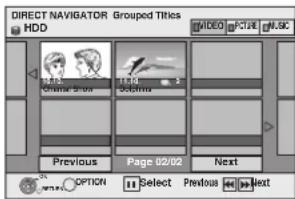
Vælg det element, der er mærket med og tryk på [OK] for at få vist de bundtede titler.
Skærmbilledet All Titles
Viser alle titler.
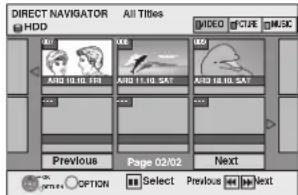
Sådan sorteres titler for at lette søgning
HDD (All Titles kun skærmbilledet iTable Display)
Denne funktion er nyttig, när du skal søge efter en titel blandt mange for at afspille den.
① Tryk på [OPTION].
② Tryk på [▲, ▼] for at vælge "Sort" og tryk på [OK].
③ Tryk på [▲, ▼] for at vælge et element, og tryk på [OK]. Hvis du vælger et andet element end "No."
- Skærmbilledet DIRECT NAVIGATOR visualiseres igen, når afspilning af den markerede titel er færdig. (Titlerne kan ikke afspilles kontinuerligt.)
- Indstillingen Skip og Time Slip virker kun, når den titel, der aktuelt vises, afspilles.
- Sorteringen annulleres hvis du forlader skærmbilledet DIRECT NAVIGATOR eller skifter til et andet DIRECT NAVIGATOR-skærmbillede.
Sådan vises grupperede titler HDD
① Tryk på [▲, ▼, ◀, ►] for at vælge gruppen, og tryk på [OK].
② Tryk på [▲, ▼, ◀, ▶] for at vælge titlen, og tryk på [OK].
Sådan redigeres en gruppe af titler HDD
HDD (kun skærmbilledet Grouped Titles)
① Tryk på [▲, ▼, ◀, ►] for at vælge en titel eller gruppe, og tryk på [■■].
Der vises et afkrydsningsmærke. Gentag dette trin, indtil du har valgt alle titlerne.
② Tryk på [OPTION].
③ Tryk på [▲, ▼] for at vælge indstillingen, og tryk på [OK].
Create Group
Valgte titler bundtes, så de danner en gruppe.
Release Grouping:
Tryk på [◀, ▶] for at vælge "Release" og tryk på [OK].
- Når en gruppe af titler er markeret, frigives alle titlerne i gruppen.
- Når en titel i en gruppe er markeret, frigives titlen fra gruppen.
■ Om gruppenavnet
Sådan ændres gruppenavnet
1 Tryk på [▲, ▼, ◀, ▶] for at vælge gruppen, og tryk på [OPTION].
2 Tryk på [▲, ▼] for at vælge "Edit" og tryk på [OK].
3 Tryk på [▲, ▼] for at vælge "Enter Name", og tryk på [OK].
4 Tryk på [▲, ▼, ◀, ►] for at vælge et tegn, og tryk på [OK]. Gentag dette trin for at indtaste andre tegn.
5 Tryk på [■] (Set)
- Selv om gruppenavnet ændres, ændres titelnavne i gruppen ikke.
Bemærk
Denne funktion er kun tilgængelig til videoer og ikke til musik eller still-billeder.
- Instruktioner/bemærkninger angående SD-kort og SD-drev gælder kun for DMR-EH63-modellen.
- WMA-filer kan kun afspilles på DMR-EH63.
Visning af menuskæmbilledet
-R -R DL CD SD
1 Isæt disken eller SD-kortet.
2 Hvis menuskærmen vises, skal du trykke på [▲, ▼] for at vælge elementet og derefter på [OK].
USB
1 Sæt USB-hukommelsen i.
2 Tryk på [▲, ▼] for at vælge en filtype, og tryk på [OK].
3 Hvis menuskærmen vises, skal du trykke på [▲, ▼] for at vælge elementet og derefter på [OK].
■ Visning af menuen med FUNCTION MENU Display
f.eks. for at vælge en fil, der skal afspilles
-R -R DL CD USB SD
1 Tryk på [RETURN] flere gange for at afslutte menuen.
2 Tryk på [FUNCTION MENU].
3 -R -R DL CD SD
② Tryk på [▲, ▼] for at vælge filtypen, og tryk på [OK].
USB
① Tryk på [▲, ▼] for at vælge "Drive Select", og tryk på [OK].
② Tryk på [▲, ▼] for at vælge "USB", og tryk på [OK].
③ Tryk på [▲, ▼] for at vælge filtypen, og tryk på [OK].
④ Tryk på [▲, ▼] for at vælge elementet, og tryk på [OK].
Afspilning af DivX videoindhold
-R -R DL CD USB
OM DIVX-VIDEO:
DivX® er et digitalt videoformat, som er udviklet af DivX, Inc. Denne enhed er en officiel DivX-certificeret enhed, som kan afspille DivX-videoer. Klik på www.divx.com for at få flere oplysninger og softwareværktøjer, der kan konvertere dine filer til DivX-video. Du kan afspille DivX-videoindhold, som er optaget ved hjælp af en computer, på DVD-R, DVD-R DL, CD-R/CD-RW og USB-hukommelse.
1 Vis skærmbilledet DivX Menu.
(⇒ herover, Visning af menuskærmbilledet)
2 Tryk på [▲, ▼] for at vælge titlen, og tryk på [OK].
Afspilningen starter ved den markerede titel.
- : Genoptag afspilningsfunktion (→ 16)
Sådan forlader du skærmen
Denne DivX certificerede® enhed skal registreres, før den kan afspille DivX VOD-indhold (Video-on-demand). For at generere registreringskoden skal du finde DivX VOD-delen i enhedens opsætningsmenu. Gå til vod.divx.com og brug denne kode til at udføre registreringsprocessen. Her kan du også lære mere om DivX VÖD.
Bemærk
- Billedstørrelser, som er indstillet ved optagelsestidspunktet, kan betyde, at enheden ikke kan vise billederne i et passende format. Du kan tilpasse formatet via TV'et.
- Efterfølgende afspilning er ikke mulig.
- Afspilning er ikke mulig, hvis optagelsen er udført på HDD-drevet eller DVD-drevet.
Brug af skærmen for at finde en mappe
1 Mens fillisten vises
Tryk på [▶], när en titel er markeret, for at få vist træstrukturskærmen.
2 Tryk på [▲, ▼] for at vælge en mappe, og tryk på [OK].
Afspilning af musikfiler
-R -R DL CD USB
Du kan afspille WMA/MP3-filer, som er optaget på en computer, på
en DVD-R, DVD-R DL, CD-R/CD-RW disk og USB-hukommelse.
- Du kan ikke afspille MP3 eller WMA-filer på USB-hukommelsen under optagelse eller kopiering.
1 Vis MP3&WMA Menu eller skæmbilledet MP3 Menu.
(⇒ venstre, Visning af menuskærmbilledet)
2 Tryk på [▲, ▼] for at vælge sporet, og tryk på [OK].
Afspilningen starter ved det markerede spor.
- "☐" angiver det spor, der aktuelt spilles.
Sådan forlader du skærmen
Brug af træstrukturskærmen for at finde en gruppe
Tryk på [▶], mens et spor er markeret, for at få vist træstrukturskærmen.
2 Tryk på [▲, ▼, ◀, ►] for at vælge en gruppe, og tryk på [OK]. Fillisten til gruppen vises.
For at vende tilbage til forrige skærm
Tryk på [RETURN ]
Afspilning af still-billeder
HDD RAM -R -R DL CD USB SD
- Du kan ikke afspille still-billeder under optagelse eller kopiering.
- Isætning og fjernelse af et SD-kort (⇒ 10)
1 Vis skærmbilledet Album View.
-R -R DL CD USB SD
(⇒ venstre, Visning af menuskærmbilledet)
HDD RAM
Mens der er stoppet
1 Tryk på [DRIVE SELECT] for at vælge drevet.
2 Tryk på [DIRECT NAVIGATOR].
Hvis "PICTURE" ikke er valgt, skal du trykke på "Grøn"-knappen for at vælge "PICTURE".
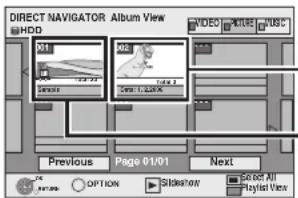
Skærmbilledet Album View
Om skærmbilledet Album View (⇒ herunder)
Eksempelbilleder
DIRECT NAVIGATOR skærmikoner

Album, som ikke er blevet vist endnu (HDD RAM)
2 Tryk på [▲, ▼, ◀, ►] for at vælge albummet, og tryk dernæst på [OK].
3 Tryk på [▲, ▼, ◀, ►] for at vælge still-billede, og tryk på [OK].
For at vende tilbage til Album View skærmen eller Picture
(JPEG) View skærmen
Tryk på [RETURN ]
Sådan forlader du skærmen
Om skærmbilledet Album View
Still-billeder, som er kopieret fra USB-hukommelser og SD-kort, grupperes efter optagelsesdatoen i HDD- eller DVD-RAM-enheden.
Du kan arrangere disse still-billeder og oprette et album (⇒ 24).
- Afhængigt af digitalkameraet, redigeringssoftwaren på PC'en osv. vises oplysningerne om optagelsesdatoen muligvis ikke. I sådanne tilfælde vises datoen som [--.--.-].
Visning af menuskæmbilledet
HDD RAM -R -R DL CD USB SD
1 Mens skærmen Album View (Playlist (Billede)) vises, skal du trykke på [▲, ▼, ◀, ▶] for at vælge albummet.
Sådan vælger du flere albummer for at starte et diasshow *: ① Tryk på [▲, ▼, ◀, ►] for at vælge albummet.
② Tryk på [III].
Der vises en markering.
- Tryk på [III] igen for at annullere markeringen.
③ Gentag trin ①-②, indtil du har valgt alle de relevante albummer.
④ Udfør trin 2.
Sådan vælger du alle albummer for at starte et diasshow *:
Sådan startes et diasshow på menuskærmen:
① Isæt USB-hukommelsen eller SD-kortet.
Menuen vises automatisk. (→ 18)
× Ikke tilgængelig for Playlist (Billede)
Nyttige funktioner under afspilning af still-billeder
■ Slideshow Settings
Mens Album View (Playlist (Billede)) skærmen vises
1 Tryk på [OPTION].
Random: Vælger "On" for at afspille billeder i det valgte album i vilkårlig rækkefølge.
Background Music Settings
Background Music:
Vælger "On" for at afspille Slideshow med Background Music.
Vælger "Off" for at afspille Slideshow uden Background Music.
Random: Vælger "On" for at afspille Background Music i vilkårlig rækkefølge.
Music Selection:
② Tryk på [▲, ▼] for at vælge lagerplacering til Background Music, og tryk på [OK].
- "Sample Music" er Background Music forudinstalleret på harddisken.
③ Tryk på [▲, ▼] for at vælge et album til Background Music, og tryk på [OK], hvis du vælger andet end "Sample Music".
■ Rotate RIGHT/Rotate LEFT
Under afspilning
1 Tryk på [OPTION].
- Information om rotation vil ikke blive bevaret.
- -R -R DL CD USB Still-billeder
– Når der afspilles på andet udstyr
– Når der kopieres billeder
– Når der ændres dato
- Hvis du fjerner SD-kortet, mens DIRECT NAVIGATOR skærmbilledet vises, lagres billedets rotationsoplysninger muligvis ikke korrekt. Fjern SD-kortet, efter at du har er gået ud af DIRECT NAVIGATOR skærmbilledet.
■ Zoom in/Zoom out
Under afspilning
1 Tryk på [OPTION].
2 Tryk på [▲, ▼] for at vælge "Zoom in" og tryk på [OK].
- For opnå billedets oprindelige størrelse igen, skal du trykke på [▲, ▼]
for at vælge "Zoom out" i trin 2 og derefter trykke på [OK]. - Når der zoomes ind, kan billedet blive skåret af.
- Information om forstørrelse vil ikke blive bevaret.
- "Zoom in/Zoom out" funktionen er kun mulig med still-billeder, som er
mindre end 640 × 480 pixler.
■ Properties
Under afspilning
Tryk to gange på [STATUS].
Afslutning af billedegenskabsskærmen
Tryk på [STATUS].
Afspilning af musik
Sådan afspilles musik-CD'er
1 Indsæt en musik-CD.
Enheden starter med at få adgang til Gracenote®-databasen og søger efter titeloplysningerne.
Hvis sögeresultaterne angiver, at der er fundet flere titler
Tryk på [▲, ▼] for at vælge den korrekte titel, og tryk på [OK].
Tryk på [▲, ▼] for at vælge sporet, og tryk på [OK].
For at forlade skærmen
Afspilningen fortsætter.
Afspilning af musik indspillet på HDD
1 Tryk på [DRIVE SELECT] for at vælge HDD-drevet.
Hvis "MUSIC" ikke er valgt, skal du trykke på "Gul"-knappen for at vælge "MUSIC".
3 Tryk på [▲, ▼] for at vælge albummet, og tryk dernæst på [OK].
4 Tryk på [▲, ▼] for at vælge sporet, og tryk på [OK].
For at vende tilbage til forrige skærm
Tryk på [RETURN ↗].
For at forlade skærmen
Nyttige funktioner under afspilning af musik
Betjening under afspilning
| Stop | Tryk på [■].Den position, hvor der stoppedes, gemmes i hukommelsen.Tryk på [▶] (PLAY) for at begynde igen fra denne position.●Hvis [■] trykkes flere gange, ryddes positionen. |
| Pauses top | Tryk på [■■].Tryk igen på [■■] eller [▶] (PLAY) for at genoptage afspilningen. |
| Søg | Tryk på [◀◀] eller [▶▶].Hastigheden øges i op til 5 trin.Tryk på [▶] (PLAY) for at genoptage afspilningen. |
| Spring over | Tryk under afspilning eller pause på [◀◀] eller [▶▶■].Gå til det spor, du vil afspille.●Hvert tryk forøger antal af spring. |
Repeat Play
HDD
Du kan vælge det element, du vil gentage.
Under afspilning
1 Tryk på [OPTION].
3 Tryk på [▲, ▼] for at vælge elementet, og tryk på [OK].
- Vælg "Off" for at annullere gentaget afspilning.
Sort
HDD
Rækkefølgen i Album View kan ændres alfabetisk.
Under visualisering af skæmbilledet Album View
1 Tryk på [OPTION].
2 Tryk på [▲, ▼] for at vælge "Sort" og tryk på [OK].
Sådan annulleres den sorterede skærm
Tryk på [▲, ▼] for at vælge "No." og tryk på [OK].
■ Properties
HDD CD
Under visualisering af skæmbilledet Track View
1 Tryk på [OPTION].
Du kan glæde dig over sammenkædede handlinger med fjernsyn og modtager ved at anvende "HDAVI Control" eller Q Link.
Hvad er VIERA Link "HDAVI Control"?
VIERA Link "HDAVI Control" er en nyttig funktion, som tilbyder sammenkædede handlinger med denne DVD-optager og et Panasonic TV (VIERA) eller modtager under "HDAVI Control". Du kan bruge denne funktion ved at tilslutte udstyret med et HDMI-kabel.
- VIERA Link "HDAVI Control", baseret på kontrolfunktioner, fra HDMI, som er en industristandard kendt som HDMI CEC (Consumer Electronics Control), er en unik funktion, som vi har udviklet og tilføjet. Som sådan kan dens anvendelse med udstyr fra andre fabrikanter, som understøtter HDMI CEC, ikke garanteres.
- Dette apparat understøtter funktionen "HDAVI Control 5". "HDAVI Control 5" er den nyeste standard (fra december 2009) for Panasonic's HDAVI Control kompatible udstyr. Standarden er kompatibel med Panasonic's konventionelle HDAVI-udstyr. - Der henvises til de enkelte manualer til andre fabrikanters udstyr, som understøtter VIERA Link-funktionen.
Klargøring
1 Tilslut denne enhed til TV'et ved hjælp af et HDMI-kabel med et fuldt monteret 21-polet Scart-kabel (→ 6).
2 Indstil "VIERA Link" på "On" ([FUNCTION MENU]→"Others"→"Setup"→"Connection"→"HDMI Settings").
(Defaultindstilling "On".)
3 Indstil betjeningen af "HDAVI Control" på det tilsluttede udstyr (f.eks. fjernsyn).
- Indstil indlæsningskanalen på VIERA, så den passer til den terminal, der skal anvendes som "HDAVI Control".
4 Tænd for alt udstyret, der er kompatibelt med "HDAVI Control", og markér denne enheds inputkanal på det tilsluttede fjernsyn, så funktionen "HDAVI Control" virker korrekt. Gentag denne fremgangsmåde, hver gang forbindelsen eller indstillingerne ændres.
Hvad er Q Link?
Q Link er en nyttig funktion, som tilbyder sammenkædede handlinger for denne DVD-optager og et Panasonic TV. Du kan benytte funktionen ved at tilslutte udstyret ved hjælp af et fuldt monteret 21-polet Scart-kabel.
Klargøring
- Tilslut denne enhed til TV'et med et fuldt monteret 21-polet Scart-kabel (⇒ 5).
Til din reference
Følgende systemer fra andre fabrikanter har en lignende funktion som Q Link fra Panasonic.
For yderligere oplysninger henvises til dit fjernsyns betjeningsvejledning, eller kontakt forhandleren.
•Q Link (registreret varemærke tilhørende Panasonic)
- DATA LOGIC (registreret varemærke tilhørende Metz)
- Easy Link (registreret varemærke tilhørende Philips)
- Megalogic (registreret varemærke tilhørende Grundig)
- SMARTLINK (registreret varemærke tilhørende Sony)
Hvad kan du bruge "HDAVI Control" og Q Link til?
| Downloadning fra TV'etVIERA Link ^3 Q Link | Hvis apparatet tilsluttes et fjernsyn for første gang, kopieres stationslistens data osv. automatisk fra fjernsynet til apparatet og fjernsynstationerne tildeles samme programpositionsrækkefølge som på fjernsynet ( 7). |
| (Når TV'et er tændt)Afspilning er nemmereVIERA Link Q Link | Når der er tændt for fjernsynet, og følgende handlinger udføres, ændres fjernsynets indgang automatisk til HDMI-indgangstilstand (VIERA Link) eller AV-indgang (Q Link), og fjernsynet viser den tilsvarende handling.(Billede eller lyd er muligvis ikke tilgængelige i nogle få sekunder.)Tryk på [FUNCTION MENU] ^*1 , [▶] (P L A ¥, [DIRECT NAVIGATOR], [GUIDE], [ShowView], [PROG/CHECK] osv. |
| (Når TV'et er slukket)Tænding af forbindelseVIERA Link Q Link | Når TV'et er slukket, og følgende handlinger udføres, tænder TV'et automatisk og viser den tilhørende handling på skærmen.(Billede eller lyd er muligvis ikke tilgængelige i nogle få sekunder.)Tryk på [FUNCTION MENU] ^*1 , [▶] (P L A ¥, [DIRECT NAVIGATOR], [GUIDE], [ShowView], [PROG/CHECK] osv.•DVD-V CD VCD SVCD og WMA (EH63)/MP3TV'et tænde automatisk, når du isætter disks. |
| Slukning af forbindelsenVIERA Link Q Link | Når fjernsynet sættes i standby, sættes apparatet automatisk også i standby. Apparatet sættes automatisk i standby, også selvom FUNCTION MENU-skærmen osv. vises under afspilning, eller når apparatet er indstillet til en timeroptagelse.Selvom fjernsynet er i standby, går apparatet ikke i standby på samme tid under optagelse, kopiering, færdiggørelse osv.• Når apparatet et tilsluttet en “HDAVI Control”-kompatibel Panasonic modtager med et HDMI-kabel, slukker modtageren også. |
| Direkte fjernsynsoptagelseVIERA Link ^*3 Q Link | Med denne funktion kan du med det samme starte optagelsen af det program, som du ser på fjernsynet.• Denne funktion virker muligvis ikke, afhængigt af den TV-type, der er tilsluttet denne enhed.Hold [● DIRECT TV REC] inde i 1 sekund.Optagelsen begynder.• Titler optages til HDD-enheden.Sådan stoppes optagelsenTryk på [■].• Hvis du skifter TV-kanaler, mens du bruger Direct TV Recording, kan Direct TV Recording stoppe.• Når “EXT-L” lyser på enhedens display, er Direct TV Recording ikke tilgængelig. |
^1 Denne knap er kun tilgængelig, når DVD-optageren er tændt.
^2 Når du har trykket på denne knap, vises afspilningen ikke straks på skærmen, og det bliver muligvis ikke muligt at se indholdet fra det sted, hvor afspilningen startede.
I så fald skal du trykke på [|◀◀] eller [◀◀] for at gå tilbage til det sted, hvor afspilningen startede.
*3 Denne funktion står til rådighed på fjernsyn, der understøtter "HDAVI Control 3" eller senere.
Bemærk
- Disse funktioner virker muligvis ikke normalt, afhængigt af udstyrets tilstand.
- Læs også om "HDAVI Control" -funktionen i manualen for det tilsluttede udstyr (f.eks. TV).
- Instruktioner/bemærkninger angående SD-kort og SD-drev gælder kun for DMR-EH63-modellen.
Nem betjening kun med VIERA-fjernbetjeningen
Du kan få glæde af at anvende mere velegnede funktioner, hvis du forbinder dette apparat til et fjernsyn, der understøtter "HDAVI Control 2" eller senere med et HDMI-kabel.
Du kan betjene dette apparat ved hjælp af knapperne på fjernsynets fjernbetjening.
Knapperne, der kan anvendes til dette apparat, afhænger af fjernsynet. Indhent yderligere oplysninger i fjernsynets betjeningsanvisninger.
Benyt fjernbetjeningen, der leveres med dette apparat, hvis du ikke kan betjene dette apparat med knapperne på fjernsynets fjernbetjening.
- Betjening af dette apparat kan blive afbrudt hvis man trykker på de forkerte knapper på fjernsynets fjernbetjening.
- TV'et viser TV-tunerens billeder, när sammenkædningshandlingen er afsluttet.
Brug af FUNCTION MENU til betjening af denne enhed ^※1
Se i betjeningsvejledningen til fjernsynet angående betjening af fjernsynet.
1 Vis apparatets "FUNCTION MENU"-vindue ved hjælp af fjernbetjeningen til fjernsynet.
- Hvis apparatet er sat i standby, tændes der automatisk for det.
- Om FUNCTION MENU Display (⇒ 3).
2 Vælg det element, du vil betjene med fjernbetjeningen til fjernsynet, og tryk på [OK].
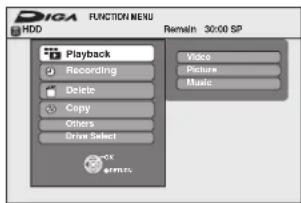
Du kan sætte det TV-program, du ser, på pause og fortsætte senere ved at gemme det midlertidigt på HDD-enheden. Dette er nyttigt, når du skal noget et øjeblik midt i TV-programmet.
Hvis du stopper Pause Live TV-funktionen, slettes TV-programmet, som er gemt midlertidigt på HDD-enheden.
Se i betjeningsvejledningen til fjernsynet angående betjening af fjernsynet.
1 Når du vil sætte TV-programmet på pause
Tænd for funktionen "Pause Live TV" ved hjælp af TV'ets fjernbetjening.
- Denne enhed tændes automatisk.
2 Når du vil fortsætte
Vis Control Panel (⇒ herunder), og tryk på [OK].
• TV-programmet fortsætter.
Sådan stopper du Pause Live TV
- Pause Live TV-funktionen stopper automatisk, hvis en timer-optagelse starter.
●Funktionen Pause Live TV virker ikke
– hvis uret ikke er indstillet
- under optagelse
– under timeroptagelse
- under EXT LINK-optagelse osv.
Du kan ikke ændre lyd under genoptagelse af en afspilning.
- De første 30 minutter slettes hvert 30 minut, når HDD-enheden er fuld, eller lagringen varer i 8 timer.
- Funktionen Pause Live TV stopper automatisk 24 timer, efter at den er startet.
Brug af OPTION -menuvinduet til at betjene apparatet ^1
Du kan bruge fjernbetjeningen til fjernsynet til at afspille disks ved hjælp af "Control Panel" (⇒ herunder) og få vist topmenuen for DVD-Video.
Eks.
1 Tryk på [OPTION].
Bemærk
Du kan ikke benytte OPTION-menuen, så længe topmenuen for en DVD-video vises, og mens der kopieres en DVD-video.
2 Vælg et element, og tryk derefter på [OK].
■ Brug af Control Panel
Med Control Panel kan du søge bagud, søge fremad, stoppe osv. med fjernbetjeningen til fjernsynet.
Control Panel vises (⇒ højre).
- Ved afspilning af en titel, en DVD-Video osv.
– [▲]: Pause, [▼]: Stop, [◀]: Søg bagud, [▶]: Søg fremad, [OK]: Afspil, [EXIT]: Luk skærmen.
● Under afspilning af still-billeder
–[▼]: Stop, [◀]: Vis forrige billede, [▶]: Vis næste billede, [EXIT]: Luk skærmen.
*1 Denne funktion er tilgængelig for et TV, der understøtter "HDAVI Control 2" eller nyere.
*2 Denne funktion er tilgængelig for et TV, der understøtter "HDAVI Control 3" eller nyere.
■ Hvis du vil lade fjernsynet være tændt og kun sætte dette apparat i standby
Tryk på [∅] på dette apparats fjernbetjening og indstil på tilstanden standby.
■ Når "HDAVI Control" ikke bruges
Indstil "VIERA Link" i menu Setup på "Off" ([FUNCTION MENU]→"Others"→"Setup"→"Connection"→"HDMI Settings").
Control Panel
HDD RAM
-R -R DL -RW(V) +R +R DL (Du kan ikke redigerer færdigbehandlede disks.)
+RW -RW(VR)
Kapitel
Hvert afsnit mellem delepunkterne bliver til et kapitel.

HDD RAM Du kan ændre rækkefølgen af kapitler og oprette en Playlist (Video) (⇒ 23).
"Chapter Creation" i opsætningsmenuen
([FUNCTION MENU]→“Others”→“Setup”→“Disc”→“Settings for Recording”).
"Automatic":
Sporer ændringer (specielle stumme punkter, så som programmets start og afslutning) i scenen under indspilning og indstiller automatisk kapitelstartpunkter herpå.
- Kapitelstartpunkterne oprettes muligvis ikke korrekt, afhængigt af det program, der skal indspilles, eller Recording Mode.
"5 minutes":
Indstiller automatisk kapitelstartpunkter under indspilning ved et interval på cirka 5 minutter.
- Maksimalt antal poster på en disk:
HDD
Titler: 499
(Afhænger af optagelsens beskaffenhed.)
RAM -R -R DL -RW(V) +R +R DL +RW
Titler:
99 (+R
+R DL +RW 49 titler)
Kapitler: Ca. 1000 (+R +R DL +RW Ca. 254)
(Afhænger af optagelsens beskaffenhed.)
Bemærk
- Hvis det optagne indhold først er slettet, delt eller delvist slettet, kan det ikke gendannes til dets oprindelige tilstand. Vær sikker, før der fortsætles.
- Det er ikke muligt at redigere under optagelse eller overspilning osv.
- Optagelsesinformation med restriktioner bevares, selv efter redigering (f.eks. deling af en titel etc).
• +R +R DL Hver gang du redigerer en titel, gemmes oplysningerne på den tilgængelige plads på disken. Hvis du gør dette mange gange, vil den tilgængelige plads blive reduceret. Det anbefales, at du redigerer på HDD'en og derefter kopierer til disk.
Titel/kapitelredigering og kapitelafspilning
Det er muligt at redigere (fjerne unødvendige dele, opdele osv.) optagne programmer.
Klargøring
- Tænd for fjernsynet og vælg det AV input, der passer til forbindelserne til dette apparat.
•Tænd for apparatet. - Tryk på [DRIVE SELECT] for at vælge det drev, som indeholder den optagne titel, som skal redigeres.
- RAM Ophæv beskyttelse (⇒ 30, Beskyttelsesindstilling).
HDD RAM Hvis "VIDEO" ikke er valgt, skal du trykke på "Røde"-knappen for at vælge "VIDEO".
2 Tryk på [▲, ▼, ◀, ►] for at vælge titlen.
![PANASONIC DMR-EH53 - Tryk på [▲, ▼, ◀, ►] for at vælge titlen. - 1](/content/2026/05/876712/images/716d316306859d18e529112e544909fd9563569e4fc7d17ae71a55b8e38b03f6.jpg)
Vælg med [▲, ▼, ◀, ▶] og tryk på [■]. (Gentag.) Et afkrydsningsmærke kommer frem. Tryk på [■] igen for at annullere.
3 Tryk på [OPTION].
4 Tryk på [▲, ▼] for at vælge handlingen, og tryk dernæst på [OK].
- Hvis du vælger "Edit", tryk på [▲, ▼] for at vælge handlingen, og tryk dernæst på [OK].
![PANASONIC DMR-EH53 - Tryk på [▲, ▼] for at vælge handlingen, og tryk dernæst på [OK]. - 1](/content/2026/05/876712/images/9a72a15cbcbdc903c0e85913797e7eb90fe7191b0c6ee17606399b722c45e0a5.jpg)
flowchart
graph TD
    A["Delete"] --> B["Properties"]
    B --> C["Edit"]
    D["Enter Title Name"] --> E["Set up Protection"]
    D --> F["Cancel Protection"]
    D --> G["Partial Delete"]
    D --> H["Change Thumbnail"]
    D --> I["Divide Title"]
    J["Find Titles"] --> K["Til programsøgning i tv-oversigt."]
    L["Create Group"] --> M["Sådan redigeres en gruppe af titler HDD"]
    N["Release Grouping"] --> O["(⇒ 17)"]
    P["Chapter View"] --> Q["⇒ herunder"]
    R["Table Display"] --> S["Aëndring af hvordan DIRECT NAVIGATOR vises (⇒ 17)"]
    T["All Titles"] --> U["● Afspilning af still-billeder (⇒ 18)"]
    V["PICTURE/MUSIC"] --> W["● Afspilning af musik indspillet på HDD (⇒ 19)"]
    X["Se "Titelhandlerer" (⇒ 23)."] --> Y
■ Hvis du vælger "Chapter View"
5 Tryk på [▲, ▼, ◀, ►] for at vælge kapitlet.
For at starte afspilning ⇒ Tryk på [OK]. For at redigere ⇒ trin 6.
![PANASONIC DMR-EH53 - Tryk på [▲, ▼, ◀, ►] for at vælge kapitlet. - 1](/content/2026/05/876712/images/47a0cbbd7fb0ce2e59e3ffa27f648bcce0f00a7280ce3f0b5d573e6ee2e716b6.jpg)
Skæmbilledet
Chapter View
6 Tryk på [OPTION], og så på [▲, ▼] for at vælge handlingen, og tryk dernæst på [OK].
![PANASONIC DMR-EH53 - Tryk på [OPTION], og så på [▲, ▼] for at vælge handlingen, og tryk dernæst på [OK]. - 1](/content/2026/05/876712/images/b6c53622ec2bb9f6622f1567fe4f4b761dc0e4644a974e5141ea12c3f276c7cf.jpg)
flowchart
graph TD
    A["Delete Chapter"] --> B["Create Chapter"]
    B --> C["Combine Chapters"]
    C --> D["Title View"]
    D --> E["Se "Kapitelhandlinger" (⇔ 23)."]
    F["• Du kan gå tilbage til Title View."]
Sådan vender du tilbage til forrige skærm
Tryk på [RETURN ]
Sådan forlader du skærmen
| Titelhandlinger | |
| Efter udførelse af trin 1–4 (⇒ 22) | |
| Delete*HDD RAM -R-R DL -RW(V)+R +R DL+RW | 1 Tryk på [◀, ▶] for at vælge “Delete”, og tryk på [OK].●Den tilgængelige optageplads på DVD-R, DVD-R DL, +R eller +R DL øges ikke, når du sletter titler.●Disponibel optageplads på DVD-RW (DVD Video-format) og +RW øges kun, når den sidst optagne titel slettes. Den øges ikke, hvis andre titler slettes. |
| PropertiesHDD RAM -R-R DL -RW(V)+R +R DL+RW -RW(VR) | Information (f.eks. tid og dato) vises.●Tryk på [OK] for at forlade skærmen. |
| Enter Title NameHDD RAM -R-R DL -RW(V)+R +R DL+RW | 1 Tryk på [▲, ▼, ◀, ▶] for at vælge et tegn, og tryk på [OK].Gentag dette trin for at indtaste flere tegn.2 Tryk på [■] (Set).●HDD Selv om gruppenavnet ændres, ændres titelnavne i gruppen ikke. |
| Set up Protection*Cancel Protection*HDD RAM +R+R DL +RW | Hvis indstillet, vil dette beskytte titlen mod utilsigtet sletning.Tryk på [◀, ▶] for at vælge “Yes”, og tryk på [OK].Låssymbolet kommer frem, når titlen er beskyttet. |
| Partial DeleteHDD RAM | Du kan fjerne unødvendige dele af optagelsen.1 Tryk på [OK] ved startpunktet og slutpunkte for det afsnit, du ønsker at slette.2 Tryk på [▲, ▼] for at vælge “Finish”, og tryk på [OK].●Vælg “Next”, og tryk dernæst på [OK] for at slette andre sektioner.3 Tryk på [◀, ▶] for at vælge “Delete”, og tryk på [OK]. |
| Change ThumbnailHDD RAM -R-R DL -RW(V)+R +R DL+RW | Du kan ændre et billede, så det bliver vist som et miniaturebillede i Title View.1 Tryk på [▶] (PLAY) for at starte afspilningen.2 Tryk på [OK] når det billede som ønskes som miniaturebillede vises.Sådan ændres miniaturebilledetGenstart afspilning, og tryk på [▲, ▼] for at vælge “Change”, og derefter tryk på [OK] ved det punkt, du ønsker at ændre.3 Tryk på [▲, ▼] for at vælge “Finish”, og tryk på [OK]. |
| Divide TitleHDD RAM | Du kan opdele en titel i to dele.1 Tryk på [OK] på det punkt, hvor du vil dele titlen.2 Tryk på [▲, ▼] for at vælge “Finish”, og tryk på [OK].3 Tryk på [◀, ▶] for at vælge “Divide”, og tryk på [OK].Sådan bekræftes delingspunktetTryk på [▲, ▼] for at vælge “Preview”, og tryk på [OK]. (Afspilning vil starte fra et punkt 10 sekunder før og efter delingspunktet.)Sådan ændres delingspunktetBegynd afspilningen igen og tryk på [▲, ▼] for at vælge “Divide”, og tryk derefter på [OK] på det punkt, hvor du vil dele titlen. |
* Flergangsredigering er mulig.
Kapitelhandlinger
| After udførelse af trin 1–6 (⇒ 22) | |
| Delete Chapter* HDD RAM | Tryk på [◀, ▶] for at vælge “Delete” og tryk på [OK].●Når den er slettet, er det optagne indhold tabt og kan ikke gendannes. Vær sikker, før der fortsættes.●Vælg “Combine Chapters” (⇒ herunder), når du kun vil slette skilletegnet mellem kapitler. (Det optagede indhold slettes ikke.) |
| Create Chapter HDD RAM | Vælg det punkt, hvor du vil begynde et nyt kapitel, mens du ser titlen.1 Tryk på [OK] ved det punkt, hvor du ønsker at dele.●Gentag dette trin for at dele ved andre punkter.2 Tryk på [▲, ▼] for at vælge “Finish”, og tryk på [OK]. |
| Combine Chapters HDD RAM | Tryk på [◀, ▶] for at vælge “Combine”, og tryk på [OK].●Det valgte kapitel og næste kapitel kombineres. |
* Flergangsredigering er mulig.
Kapitler ( 22) kan arrangeres for at skabe en Playlist (Video). Kopiering af en Playlist (Video) opretter automatisk en titel.
- Redigering af kapitler i en Playlist (Video) ændrer ikke kildetitler og kildekapitler.
Oprettelse af Playlists (Video)
HDD RAM
Klargøring
(⇒ 22, Redigering af titler/kapitler)
1 Mens der er stoppet
Tryk på [FUNCTION MENU].
Hvis "VIDEO" ikke er valgt, skal du trykke på "Røde"-knappen for at vælge "VIDEO".
- Tryk på [OK] for at vælge alle kapitler i titlen, og spring til trin 7.
6 Tryk på [◀, ▶] for at vælge det kapitel, du vil tilføje på en Playlist (Video), og tryk på [OK].
- Der kan også oprettes et nyt kapitel fra en kildetitel. Tryk på [OPTION] for at vælge "Create Chapter", og tryk på [OK].
7 Tryk på [◀, ▶] for at vælge den position, kapitlet skal indsættes i, og tryk på [OK].
- Tryk på [▲] for at vælge andre kildetitler.
- Gentag trin 6–7 for at tilføje andre kapitler.
8 Tryk på [RETURN]
Alle de valgte scener bliver Playlist (Video).
Sådan vender du tilbage til forrige skærm
Tryk på [RETURN ]
Sådan forlader du skærmen
Tryk på [EXIT].
Redigering og afspilning af Playlists (Video)/kapitler
HDD RAM
-RW(VR) (Kun afspilning)
Efter udførelse af trin 1–3 (⇒ herover)
1 Tryk på [▲, ▼, ◀, ▶] for at vælge Playlist (Video).
For at starte afspilning ⇒ Tryk på [OK].
For at redigere trin 2.
- For at vise andre sider/Flergangsredigering (⇒ 22)
2 Tryk på [OPTION], og så på [▲, ▼] for at vælge handlingen, og tryk dernæst på [OK].
- Hvis du vælger "Edit", tryk på [▲, ▼] for at vælge handlingen, og tryk dernæst på [OK].
■ Hvis du vælger "Chapter View"
3 Tryk på [▲, ▼, ◀, ►] for at vælge kapitlet. Tryk på [OK] for at starte afspilningen.
For at redigere trin 4.
- For at vise andre sider/Flergangsredigering (→ 22)
4 Tryk på [OPTION] og derefter på [▲, ▼] for at vælge handlingen, og tryk dernæst på [OK].
Tryk på [OPTION] i Playlist (Video) Visning/Chapter View, vælg følgende element, og tryk på [OK]. (under trin 2 eller 4 herover)
Tryk på [▲, ▼, ◀, ►] for at vælge den position, kapitlet skal ndsættes i, og tryk på [OK].
Sådan vender du tilbage til forrige skærm
Tryk på [RETURN ]
Sådan forlader du skærmen
Tryk på [EXIT].
- Instruktioner/bemærkninger angående SD-kort og SD-drev gælder kun for DMR-EH63-modellen.
- WMA-filer kan kun afspilles på DMR-EH63.
Still-billeder (JPEG)
HDD RAM SD
-R (JPEG)
- Du kan redigere billeder og albummer.
- Du kan ikke redigere stillbilleder, der er indspillet på DVD-R DL, CD-R/CD-RW og USB-hukommelse.
- Du kan ikke redigere stillbilleder, der er indspillet på en færdigbehandlet DVD-R.
Klargøring
- Tryk på [DRIVE SELECT] for at vælge HDD-, DVD- eller SD-drevet.
- RAM SD Ophæv beskyttelse (→ 30, Beskyttelsesindstilling).
HDD RAM Hvis "PICTURE" ikke er valgt, skal du trykke på "Grøn"-knappen for at vælge "PICTURE".
2 Redigering af et album:
Vælg det album, der skal redigeres, og tryk på [OPTION].
- Hvis du vil oprette et album ved brug af "Create Album", skal du trykke på [OPTION] uden at vælge album.
Redigering af et still-billede:
① Vælg det album, som indeholder det still-billede, der skal redigeres, og tryk på [OK].
② Vælg det still-billede, der skal redigeres, og tryk på [OPTION].
Sådan vises andre sider
Et afkrydsningsmærke kommer frem. Tryk på [11] igen for at annullere.
Sådan vælges alle albummer
Tryk på [■]. Når bekræftelsesmeddelelsen vises, skal du trykke på [◀, ▶] for at vælge "Yes".
3 Tryk på [▲, ▼] for at vælge handlingen, og tryk dernæst på [OK].
■ Sådan redigeres albummet
(Eks.: HDD)
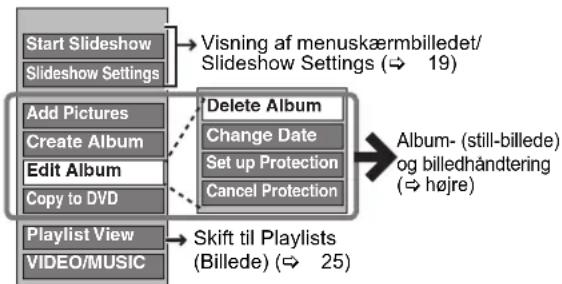
flowchart
graph TD
    A["Start Slideshow"] --> B["Slideshow Settings"]
    B --> C["Add Pictures"]
    C --> D["Create Album"]
    D --> E["Edit Album"]
    E --> F["Copy to DVD"]
    F --> G["Playlist View"]
    G --> H["VIDEO/MUSIC"]
    H --> I["Skift til Playlists (Billede) (25)"]
    I --> J["Delete Album"]
    J --> K["Change Date"]
    J --> L["Set up Protection"]
    J --> M["Cancel Protection"]
    K --> N["Album- (still-billede) og billedhändtering (højre)"]
    L --> N
    M --> N
    N --> O["Visning af menuskærmbilledet/ Slideshow Settings (19)"]
■ Sådan redigeres still-billeder
(Eks.: HDD)
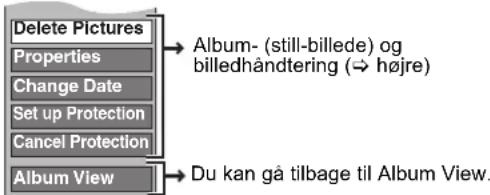
text_image
Delete Pictures Properties Change Date Set up Protection Cancel Protection Album View Album- (still-billede) og billedhändtering (→ højre) Du kan gå tilbage til Album View.Sådan vender du tilbage til forrige skærm
Tryk på [RETURN]
Sådan forlader du skærmen
"Add Pictures" er kun tilgængelig for mapper, der opfylder DCF-standard.
- Hvis du vil slette eksempelbilleder, skal du udføre "Cancel Protection" og derefter slette dem. (⇒ højre)
- "Sample Music" vises ikke på skærmbilledet MUSIC.
| After udførelse af trin 1-3 (⇒ venstre) | |
| Delete Pictures*/Delete Album*HDD RAM SD-R (JPEG) | 1 Tryk på [◀, ▶] for at vælge “Delete”, og tryk på [OK].●Når den er slettet, er det optagne indhold tabt og kan ikke gendannes. Vær sikker, før der fortsættes.●Hvis du sletter et album, vil de andre filer i albummet, der indeholder still-billedfilerne, også blive slettet. (Dette gælder ikke mapper under det pågældende album.)●-R Den disponible plads forøges ikke, heller ikke efter billedsletning. |
| Change Date*HDD RAM | Du kan ændre datoen på billedet.1 Tryk på [◀, ▶] for at vælge elementet, og tryk på [▲, ▼] for at ændre.2 Tryk på [OK]. |
| Enter Album NameHDD RAM SD | Gentag dette trin for at indtaste andre tegn.1 Tryk på [▲, ▼, ◀, ▶] for at vælge et tegn, og tryk på [OK].Gentag dette trin for at indtaste flere tegn.2 Tryk på [■] (Set).●Albumnavne, som er indtastet ved brug af dette apparat, vises mulligvis ikke på andet udstyr. |
| Set up Protection*/Cancel Protection*HDD RAM SD | Vil, hvis indstillet, beskytte still-billedet eller albummet mod utilsigtet sletning.Tryk på [◀, ▶] for at vælge “Yes”, og tryk på [OK].Låssymbolet vises, når still-billedet eller albummet er beskyttet.●Selv hvis beskyttelsesindstillingen anvendes af dette apparat for at beskytte et album, kan albummet blive slettet af et andet apparat. |
| PropertiesHDD RAM -R-R DL CD USB SD | Information (f.eks. billedstørrelse og filstørrelse) vises.●For at forlade Properties skærmen, tryk på [OK]. |
| Add Pictures/Create AlbumHDD RAM SD | 1 Tryk på [◀, ▶] for at vælge “Start” eller “Yes”, og tryk på [OK].2 Tryk på [▲, ▼, ◀, ▶] for at vælge det album, der indeholder det still-billede, du vil tilføje, og tryk på [OK].3 Tryk på [▲, ▼] for at vælge elementet, og tryk på [OK].●Hvis “Select pictures to copy” er valgt: Vælg det still-billede, du vil tilføje, og tryk dernæst på [OK].●Hvis “Copy all pictures” er valgt: Alle still-billeder i albummet bliver kopieret.4 Tryk på [◀, ▶] for at vælge “Yes” eller “No”, og tryk på [OK].●Markér “Yes” og fortsæt fra trin 2, hvis du vil fortsætte kopieringen.Kun for “Create Album”5 Tryk på [◀, ▶] for at vælge “Yes” eller “No”, og tryk på [OK].●Hvis “Yes” er valgt: Gentag dette trin for at indtaste andre tegn.1 Tryk på [▲, ▼, ◀, ▶] for at vælge et tegn, og tryk på [OK].Gentag dette trin for at indtaste flere tegn.2 Tryk på [■] (Set).●Hvis “No” er valgt: Albummets navn angives automatisk. |
| Copy to DVD*HDDCopy to HDD*RAM | Kopiering på DVD-RAM eller HDDTryk på [◀, ▶] for at vælge “Start”, og tryk på [OK].Kopiering på DVD-RTryk på [◀, ▶] for at vælge “Copy & Finalise” eller “Copy Only”, og tryk på [OK].●-R Brug tomme diske eller ikke-finaliserede diske, hvorpå der er optaget JPEG-billeder, på denne enhed. |
Multiredigering er mulig.
[Change Date : Kun ved visualisering af skæmbilledet "Picture (JPEG) View"]
Playlists (Billede) handling
Redigering af musik
HDD
Forberedelse
Tryk på [DRIVE SELECT] for at vælge HDD-drevet.
Hvis "MUSIC" ikke er valgt, skal du trykke på "Gul"-knappen for at vælge "MUSIC".
2 Albumredigering
Redigering af et spor
① Tryk på [▲, ▼] for at vælge albummet, og tryk dernæst på [OK].
② Tryk på [▲, ▼] for at vælge sporet, og tryk på [OPTION].
3 Tryk på [▲, ▼] for at vælge handlingen, og tryk dernæst på [OK].
Efter udførelse af trin 1–3 (⇒ herover)
- Når den er slettet, er det optagne indhold tabt og kan ikke gendannes. Vær sikker, før der fortsættes.
■ Enter Album Name/Enter Track Name/Enter Artist Name
- Ved start af timerindspilning, stopper musikredigeringen op.
Sletning af still-billeder og musik ved hjælp af DELETE Navigator
HDD RAM SD
-R (JPEG)
1 Mens der er stoppet
Tryk på [FUNCTION MENU].
Sletning af et stillbillede eller stykke
① Tryk på [▲, ▼, ◀, ►] for at vælge albummet, som indeholder det still-billede eller spor, der skal slettes, og tryk på [OK].
Et afkrydsningsmærke kommer frem. Tryk på [1] igen for at annullere.
Sådan vender du tilbage til forrige skærm
Tryk på [RETURN]
Sådan forlader du skærmen
Tryk på [EXIT].
Til betjening af Playlist (Billede)
Tryk på [OPTION] i Playlist (Video) visning/Picture (JPEG) View, vælg følgende handling, og tryk på [OK]. (→ højre)
- Start Slideshow/Slideshow Settings ⇒ 19
- Create ⇒ højre, Oprettelse af Playlists (Billede), Trin 5-11
Tryk på [▲, ▼, ◀, ▶] for at vælge den position, billedet skal indsættes i, og tryk på [OK].
Du kan ordne dine foretrukne billeder og sætte dem i albummer, som er lagret på harddisken for t oprette en Playlist (Billede).
Kopiering af ( 27) en Playlist (Billede) opretter et album. (Background Music kan ikke kopieres.)
- Redigering af billeder på en Playlist (Billede) ændrer ikke kildealbummet eller kildebillederne.
Oprettelse af Playlists (Billede)
HDD
1 Mens der er stoppet
Tryk på [FUNCTION MENU].
Hvis "PICTURE" ikke er valgt, skal du trykke på "Grøn"-knappen for at vælge "PICTURE".
- Tryk på [OK] for at vælge alle billederne i albummet, og spring til trin 8.
6 Tryk på [◀, ▶] for at vælge det billede, du vil tilføje på en Playlist (Billede), og tryk på [■■].
Der vises et afkrydsningsmærke. Gentag dette trin, indtil du har valgt alle elementerne.
- Tryk på [III] igen for at annullere.
7 Tryk p å [OK]
8 Tryk på [◀, ▶] for at vælge den position, billedet skal indsættes i, og tryk på [OK].
- Tryk på [▲] for at vælge andre "Source Albums" og gentag trin 5–8 for at tilføje billeder i andre albummer.
9 Tryk på [RETURN]
① Tryk på [▲, ▼, ◀, ►] for at vælge et tegn, og tryk på [OK].
Gentag dette trin for at indtaste flere tegn.
②Tryk på [■] (Set).
11Vælg Background Music, hvis du vil ændre Background Music.
② Tryk på [▲, ▼] for at vælge lagerplacering til Background Music, og tryk på [OK].
- "Sample Music" er Background Music forudinstalleret på harddisken.
③ Tryk på [▲, ▼] for at vælge et album til Background Music, og tryk på [OK], hvis du vælger andet end "Sample Music".
- Background Music på Playlists (Billede) er angivet for hver Playlist (Billede). (⇒ 19)
Alle valgte billeder bliver til en Playlist (Billede).
Sådan vender du tilbage til forrige skærm
Tryk på [RETURN 1]
Sådan forlader du skærmen
Tryk på [EXIT].
Redigering af Playlists (Billede)/still-billeder
HDD
1 Mens der er stoppet
Tryk på [FUNCTION MENU].
- Hvis "PICTURE" ikke er valgt, skal du trykke på "Grøn" -knappen for at vælge "PICTURE".
4 Redigering af en Playlist (Billede):
Vælg den Playlist (Billede), der skal redigeres, og tryk på [OPTION].
Redigering af et still-billede:
①Vælg den Playlist (Billede), som indeholder de billeder, der skal redigeres, og tryk på [OK].
②Vælg det still-billede, der skal redigeres, og tryk på [OPTION].
5 Tryk på [▲, ▼] for at vælge handlingen, og tryk dernæst på [OK].
- Instruktioner/bemærkninger angående SD-kort og SD-drev gælder kun for DMR-EH63-modellen.
Kopiering af titler eller playlister (Video)
Før kopiering
Når du kopierer en titel med hovedlyd og sekundær lyd
- Markér lydtypen til indspilning af tosprogede udsendelser i
"Bilingual Audio Selection" ([FUNCTION MENU]→“Others”→“Setup”→“Sound") hvis:
— Ved kopiering til DVD-R, DVD-R DL, DVD-RW (DVD Video-format), +R, +R DL og +RW.
— Når "Audio Mode for XP Recording" er indstillet til "LPCM", og du kopierer i XP-funktion.
■ Hastighed og optagefunktion under kopiering
| HDD ↔ RAM : Høj hastighed | |||||||
| HDD → -R | -R DL -RW(V) +R +R DL +RW : Der henvises til nedenstående tabel. |
| Rec for High Speed Copy | Kopieringsha stighed |
| Kun titler optaget med “Rec for High Speed Copy” indstillet på “On”. * | Høj hastighed |
| Kun titler optaget med “Rec for High Speed Copy” indstillet på “Off”. | Normal hastighed |
| Når du arrangerer mange titler, der skal kopieres og optaget med “Rec for High Speed Copy” indstillet på “On” og “Off”. |
I følgende tilfælde udføres kopiering ved normal hastighed, også selvom "Rec for High Speed Copy" er indstillet til "On".
- +R +R DL +RW Hvis kopieringskilden er optaget i optagetilstanden "EP" eller "FR (optagelser på 5 timer eller længere)".
- Hvis der ikke er tilstrækkelig ledig plads på kopidestinationen (disk).
- Hvis titelskærmformatet på kopikilden og "Aspect for Recording" ikke stemmer overens.
- Hvis titelskærmformatet for kopieringskilden er 16:9:
+R +R DL +RW
- -R -R DL -RW(V) kopieringskilden er optaget i "EP" eller "FR (optagelser på 5 timer eller længere)".
Bemærk
- Titler og Playlists (Video), som optages ved hjælp af et andet kodningssystem (PAL eller NTSC) fra det TV-system, der aktuelt er valgt på denne enhed, kan ikke kopieres.
- R Video kan ikke kopieres til en disk med still-billeder (JPEG) på.
- R Stillbilledmotiver kan ikke kopieres på en DVD-R disk, der allerede indeholder indspillede motiver.
Forberedelse
- Sæt en disk i, som kan anvendes til kopiering (⇒ 8, 9).
- Bekræft, at der er tilstrækkelig diskplads tilbage.
DVD-R, DVD-R DL, DVD-RW (DVD Video-format), +R og +R DL finaliseres automatisk ( 31). Efter finalisering bliver kan diskene kun afspilles, og du kan også afspille dem på andet DVD-udstyr. Men du kan ikke længere optage eller redigere.
■ Advanced Copy
HDD → RAM -R -R DL -RW(V) +R +R DL +RW
RAM -RW(VR) +RW → HDD
SD → HDD RAM
1 Mens der er stoppet
Tryk på [FUNCTION MENU].
- Tryk på [▼] flere gange, hvis du ikke vil ændre den registrerede liste (⇒ trin 7).
4 Indstil kopieringsretningen.
- Tryk på [▼], hvis du ikke vil ændre den registrerede liste (⇒ trin 5).
④ Tryk på [▲, ▼] for at vælge "Destination" og tryk på [OK].
⑤ Tryk på [▲, ▼] for at vælge drevet og tryk på [OK].
Det samme drev som kopieringskilden kan ikke vælges.
⑥ Tryk på [◀], for at bekræfte.
5 Indstil optageindstillingen.
- Tryk på [▼], hvis du ikke vil ændre den registrerede liste (⇒ trin 6).
① Tryk på [▲, ▼], for at markere "Copy Mode" og tryk på [▶].
② Tryk på [▲, ▼] for at vælge "Format" og tryk på [OK].
③ Tryk på [▲, ▼] for at vælge "VIDEO" og tryk på [OK].
④ Tryk på [▲, ▼], for at markere "Recording Mode" og tryk på [OK].
⑤ Tryk på [▲, ▼], for at markere tilstanden, og tryk på [OK].
⑥ Tryk på [◀], for at bekræfte.
- Hvis en registreret liste skal kopieres, uden at der foretages ændringer af den (⇒ trin 7).
① Tryk på [▲, ▼] for at vælge "Create List" og tryk på [▶].
② Tryk på [▲, ▼] for at vælge "New item" og tryk på [OK].
③ Tryk på den "Røde" knap for at vælge "VIDEO" eller tryk på den "Blå" knap for at vælge "Playlists".
④ Tryk på [▲, ▼, ◀, ▶] for at vælge titel eller Playlist (Video), og tryk på [■■]. Der vises et afkrydsningsmærke. Gentag dette trin, indtil du har valgt alle elementerne.
- Tryk på [III] igen for at annullere
- Elementerne kopieres i rækkefølgen på kopieringslisten. Hvis du vil angive en bestemt rækkefølge, skal du gentage valget og markere et element ad gangen.
- Når du skifter mellem "VIDEO" og "Playlists" fanen, annulleres afkrydsningsmærket.
- Når du kopierer til en disk med højhastighedsfunktionen, -R -R DL -RW(V) : registreres kun elementer mærket

+R +R DL +RW : Kun elementer mærket "kan registreres.
⑤ Tryk på [OK]
- Redigering af kopieringslisten (→ 27)
Kopieringen kan ikke påbegyndes, när værdien af "Size" (→ 27) er større end 100% ("Destination Capacity:" er ikke tilstrækkelig).
⑥ Tryk på [◀] for at bekræfte.
7 Tryk på [▲, ▼] for at vælge "Start Copying" og tryk på [OK].
Ved kopiering af titler ved høj hastighed til højhastighedskompatible DVD-RAM 5X, DVD-R 8X, +R 8X eller +RW 4X bliver lyden af diskens rotation højere end normalt.
Hvis kopieringen skal foregå mere stille, skal du vælge "Normal (Silent)" under "DVD Speed for High Speed Copy" i Setup-menuen.
Efter finalisering bliver kan diskene kun afspilles, og du kan også afspille dem på andet DVD-udstyr. Men du kan ikke længere optage eller redigere.
Sådan vises andre sider
Tryk og hold [RETURN]inde i 3 sekunder.
(Du kan ikke stoppe under færdiggørelsen)
■ Sådan vender du tilbage til forrige skærm
Tryk på [RETURN ]
■ Optagelse og afspilning under kopiering
Du kan optage og afspille ved hjælp af HDD-enheden under højhastighedskopiering. (Kun ved højhastighedskopiering uden færdiggørelse)
- Still-billeder og musik, som er optaget på HDD-enheden, kan ikke afspilles.
Tryk på [OK] for at annullere skærmvisningen.
- Sådan bekræftes det aktuelle forløb
Tryk på [STATUS].
Bemærk
- Timeroptagelser, som udføres under kopiering, optages til HDD-enheden, uanset drevindstillingerne for optagelse.
(Kun ved højhastighedskopiering uden færdiggørelse)
COPY Navigator/Kopiering af listeikoner og funktioner
COPY Navigator/Indikatorer for kopiering

højhastighedstilstand til DVD-R, DVD-R DL, DVD-RW (DVD-Video format), +R, +R DL, +RW

højhastighedstilstand til DVD-R, DVD-R DL, DVD-RW (DVD Video-format)
(Men titler og Playlists (Video) kan ikke kopieres i højhastighedstilstand til +R, +R DL, +RW)


Titel med "engangsoptagelse" begrænsning

"engangsoptagelse" begrænsning efter kopiering.

Titel eller Playlists (Video) indeholder still-billede(r)
- Still-billede(r) kan ikke kopieres.
N (NTSC)
(PAL)
Titler eller Playlists (Video), som er optaget vha. et andet kodningssystem end det, der er på TV-systemet, der i øjeblikket er valgt på enheden.
- Titler og Playlists (Video) med disse mærker kan ikke vælges.
Datastørrelse, som er optaget til kopieringsdestinationen
- Når der kopieres ved normal hastighed, vil den samlede datastørrelse blive ændret i overensstemmelse med optageindstillingen.
- Den viste, samlede datastørrelse kan være større end summen af datastørrelseme for hvert registrerede element pga. datastyringsinformationen, som skrives til kopieringsdestinationen osv.
Hvis du vil afspille DVD-R, DVD-R DL, DVD-RW (DVD Video-format), +R og +R DL på andre afspillere, skal de finaliseres efter kopieringen.
Sådan redigeres kopieringslisten
Vælg elementet under trin 6-⑤ (→ 26)
① Tryk på [OPTION].
② Tryk på [▲, ▼] for at vælge handlingen, og tryk dernæst på [OK].
Annullering af alle registrerede kopieringsindstillinger og -lister Efter udførelse af trin 1–3 (⇒ 26)
- Indstillingeme og listerne kan blive annulleret i de følgende situationer. - Når en titel, et still-billede osv. er blevet optaget eller slettet ved kopieringskilden. - Når der for eksempel er udført betjening til at slukke for apparatet, skal du tage kortet ud, åbne bakken, ændre kopieringsretningen osv.
Kopiering af billeder eller playlister (Billede)
HDD
HDD
-R (JPEG)
RAM SD
RA
→ HDD
RAM SD
(五) 2017年
SD
→ HDD
R (JPEG) RAM SD
1 Mens der er stoppet
Tryk på [FUNCTION MENU].
- Tryk på [▼] flere gange, hvis du ikke vil ændre den registrerede liste (⇒ trin 7).
4 Indstil kopieringsretningen.
- Tryk på [▼], hvis du ikke vil ændre den registrerede liste (⇒ trin 5).
① Tryk på [▲, ▼] for at vælge "Copy Direction" og tryk på [▶].
② Tryk på [▲, ▼] for at vælge "Source" og tryk på [OK].
③ Tryk på [▲, ▼] for at vælge drevet og tryk på [OK].
④ Tryk på [▲, ▼] for at vælge "Destination" og tryk på [OK].
⑤ Tryk på [▲, ▼] for at vælge drevet og tryk på [OK].
Det samme drev som kopieringskilden kan vælges.
⑥ Tryk på [◀] for at bekræfte.
5 Angiv kopieringsfunktion.
- Tryk på [▼], hvis du ikke vil ændre den registrerede liste (⇒ trin 6).
① Tryk på [▲, ▼] for at vælge "Copy Mode" og tryk på [▶].
② Tryk på [▲, ▼] for at vælge "Format" og tryk på [OK].
④ Tryk på [◀] for at bekræfte.
- Hvis en registreret liste skal kopieres, uden at der foretages ændringer af den (⇒ trin 7).
Du kan registrere billeder, billedmapper eller Playlists (Billede).
- Individuelle billeder og mapper /Playlists (Billede) kan ikke registreres på samme liste.
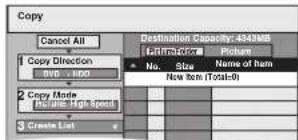
■ Registrering af enkelte still-billeder
① Tryk på [▲, ▼] for at vælge "Create List" og tryk på [▶]. ② Tryk på [▲, ▼] for at vælge "New item" og tryk på [OK].
③ HDD → HDD -R (JPEG) RAM SD Tryk på den "Grøn" knap for at vælge "PICTURE" eller tryk på den "Blå" knap for at vælge "Playlists".
④ Tryk på [▲, ▼, ◀, ►] for at vælge still-billede, og tryk på [■■]. Der vises et afkrydsningsmærke. Gentag dette trin, indtil du har valgt alle elementerne.
- Tryk på [III] igen for at annullere.
- Elementerne kopieres i rækkefølgen på kopieringslisten. Hvis du vil angive en bestemt rækkefølge, skal du gentage valget og markere et element ad gangen.
- Sådan vises andre sider (⇒ 28)
- Sådan vælges en anden mappe eller Playlist (Billede) (⇒ 28)
⑤ Tryk på [OK].
● Redigering af kopieringslisten (⇒ 28)
⑥ Tryk på [◀] for at bekræfte.
■ Sådan registreres en mappe på mappe-til-mappe basis (Sådan registreres Playlists (Billede))
① Tryk på [▲, ▼] for at vælge "Create List" og tryk på [▶].
④ Tryk på [▲, ▼] for at vælge "New item" og tryk på [OK].
Tryk på den "Grøn" knap for at vælge "PICTURE" eller tryk på den "Blå" knap for at vælge "Playlists".
⑥ Tryk på [▲, ▼] for at vælge en mappe eller Playlist (Billede), og tryk på [■■].
Der vises et afkrydsningsmærke. Gentag dette trin, indtil du har valgt alle elementerne.
- Tryk på [III] igen for at annullere.
- Elementerne kopieres i rækkefølgen på kopieringslisten. Hvis du vil angive en bestemt rækkefølge, skal du gentage valget og markere et element ad gangen.
- Sådan vises andre sider (⇒ 28)
⑦ Tryk på [OK]
⑧ Gentag trin ④–⑦, indtil alle de relevante mapper er valgt (Playlists (Billede)).
- Sådan redigeres kopieringslisten (⇒ 28)
⑨ Tryk på [◀] for at bekræfte.
7 Tryk på [▲, ▼] for at vælge "Start Copying" og tryk på [OK].
- Kun ved kopiering af individuelle stillbilleder.
Undtagen for SD → HDD RAM
Markér "Folder" ved markering af en anden mappe som kopieringsdestination.

flowchart
graph TD
    A["Folder"] --> B["New folder"]
    C["01 100 DVD"] --> D["02 101 DVD"]
    E["03 102 DVD"] --> F["--- 900 13007"]
8 Tryk på [◀, ▶] for at vælge "Yes", og tryk dernæst på [OK] for at påbegynde kopieringen.
Tryk og hold [RETURN ♦inde i 3 sekunder.
Sådan vender du tilbage til forrige skærm
Tryk på [RETURN \$]
Bemærk
- SDHC-memorykort, der bruges til optagelse med dette apparat, kan kun benyttes sammen med andet udstyr, som er kompatibelt med SDHC-memorykort. SDHC-memorykort kan ikke benyttes sammen med udstyr, der kun er kompatibelt med SD-memorykort.
- Du kan ikke kopiere billeder, der er indspillet på DVD-R, DVD-R DL eller CD-R/CD-RW.
- Billeder, der er kopieret fra SD-kort, grupperes efter optagelsesdatoen på harddisken eller DVD-RAM-enheden.
- Rækkefølgen, som still-billederne registreres i på kopieringslisten, er muligvis ikke den samme som på kopieringsdestinationen.
- Hvis pladsen på destinationsdrevet løber ud, eller antallet af filer/mapper, som skal kopieres overstiger det maksimale antal (⇒ 11), stopper kopieringen halvvejs.
- Du kan ikke kopiere oplysningerne om billedrotation.
- -R Video kan ikke kopieres til en disk med still-billeder (JPEG) på.
- -R Stillbilledmotiver kan ikke kopieres på en DVD-R disk, der allerede indeholder indspillede motiver.
Sådan vises andre sider
① Tryk på [OPTION].
② Tryk på [▲, ▼] for at vælge handlingen, og tryk dernæst på [OK].
Sådan annulleres alle registrerede kopieringsindstillinger og -lister Efter udførelse af trin 1-3 (⇔ 27)
1 Tryk på [▲, ▼] for at vælge "Cancel All" og tryk på [OK].
2 Tryk på [◀, ▶] for at vælge "Yes" og tryk på [OK].
- Indstillingerne og listerne kan blive annulleret i de følgende situationer. – Når en titel, Playlist (Billede) eller et billede er blevet optaget eller slettet ved kopieringskilden.
– När der for eksempel er udført betjening til at slukke for apparatet, skal du tage kortet ud, åbne bakken, ændre kopieringsretningen osv.
■ Sådan vælges en anden mappe eller Playlist (Billede)
Efter udførelse af trin 6-② (→ 27, Registrering af enkelte still-billeder)
Tryk på den "Grøn" knap for at vælge "PICTURE".
Tryk på "Blå"-knappen for at vælge "Playlists".
②Tryk på [▲, ▼, ◀, ►] for at vælge "Folder", og tryk på [OK]
③Tryk på [▲, ▼] for at vælge mappe eller Playlist, og tryk på [OK].
- Individuelle billeder fra forskellige mapper (Playlists (Billede)) kan ikke registreres på samme liste.
- Det kan være nyttigt at oprette en Playlist (Billede) (→ 25), hvis du vil registrere billeder i forskellige mapper på harddisken på samme liste.
■ Kopiering af billeder på USB-hukommelsen
Kopiering af alle still-billeder
USB → HDD
① Sæt, under standsning, USB-hukommelsen i (⇒ 10). Menuen vises automatisk. (⇒ 18)
Kopiering ved hjælp af kopieringslisten
USB → HDD RAM SD
① Sæt, under standsning, USB-hukommelsen i (⇒ 10). Menuen vises automatisk. (⇒ 18)
④ Udfør trin 4-8 (⇒ 27)
- En anden mappe kan ikke vælges som kopidestination under trin 7.
Kopiering af musik til HDD-enheden
Når du kopierer musik-CD'er, får denne enhed adgang til den interne Gracenote® database for at indhente titeloplysninger. Albummets navn, spornavnet og kunstnernavnet tildeles automatisk, så du nemt kan finde sporet, når du afspiller.
WMA/MP3
Du kan kopiere MP3- eller WMA-filer fra USB-hukommelsen eller CD-R/CD-RW/DVD-R/DVD-R DL.
EH63
Gracenote® Database er en database, som anvendes til at søge efter og indhente CD-titeloplysninger. Den database, der er installeret på denne enhed, indeholder oplysninger til ca. 350.000 albumtitler. Du kan opdatere databasen (⇒ 29).
Kopiering af musik fra en CD
CD → HDD
Alle sporene på musik-CD'en (CD-DA) optages til HDD-enheden. (Kan ikke optage spor-efter-spor.)
- En CD optages på HDD-enheden som et album.
•Lydkvalitet: LPCM - Det maksimale antal albummer på HDD-enheden: 300 (afhænger af den resterende kapacitet.) Hvis titler eller billeder optages, bliver antallet af albummer, som kan optages, reduceret.
Klargøring
Tryk på [DRIVE SELECT] for at vælge DVD-drevet.
1 Indsæt en musik-CD.
Menuen vises automatisk.
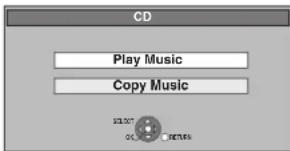
Enheden starter med at få adgang til Gracenote®-databasen og søger efter titeloplysningerne.
text_image
POWERED BY gracenote.Hvis søgeresultaterne angiver, at der er fundet flere titler Tryk på [▲, ▼] for at vælge den korrekte titel, og tryk på [OK].
3 Tryk på [◀, ▶] for at vælge "Copy" og tryk på [OK]. Optagelsen begynder.
Sådan stoppes optagelsen
Tryk og hold [RETURN]inde i 3 sekunder.
- Der indspilles ingen stykker på cd'en hvis indspilningen annulleres.
Sådan vender du tilbage til forrige skærm
Tryk på [RETURN]
Bemærk
- Under optagelsen kan der ikke udføres andre handlinger. Timeroptagelsen fortsætter ikke.
- Spor, som er optaget på harddisken, kan ikke overføres til en disk, et SD-kort (EH63) eller en USB-hukommelse.
- CD'er, som har SCMS (Serial Copy Management System) begrænsninger kan ikke optages på HDD-enheden.
Kopiering af musik fra en USB-hukommelse eller en CD-R/CD-RW/DVD-R/DVD-R DL
Du kan kopierer filerne MP3 eller WMA, indspillet på USB-
- En mappe optages på HDD-enheden som en gruppe.
- Det maksimale antal af album * på HDD: 300
Det maksimale antal af stykker på HDD: 3000
(Afhænger af tilbageværende kapacitet.)
Ved indspilning af titler eller billeder reduceres antallet af album*, der kan indspilles.
1 Mens der er stoppet
-R -R DL CD
Isæt CD-R/CD-RW/DVD-R/DVD-R DL (⇒ 9).
USB
Indsæt USB-hukommelsen (⇒ 10).
Menuen vises automatisk. (⇒ 18)
① Tryk på [▲, ▼] for at vælge "Create List" og tryk på [▶].
② Tryk på [▲, ▼] for at vælge "New item" og tryk på [OK].
③ Tryk på [▲, ▼] for at vælge en mappe, og tryk på [OK].
Der vises et afkrydsningsmærke. Gentag dette trin, indtil du har valgt alle elementerne.
- Tryk på [III] igen for at annullere.
- Emnerne kopieres i kopieringslistens rækkefølge. Gentag, ved at markere et emne ad gangen, hvis du vil specificere rækkefølgen.
⑤ Tryk på [OK].
- Redigering af kopieringslisten (⇒ højre)
⑥ Tryk på [◀] for at bekræfte.
■ Sådan registreres der på mappe-til-mappe basis
② Tryk på [▲, ▼] for at vælge "Track / Folder" og tryk på [OK].
③ Tryk på [▲, ▼] for at vælge "Folder" og tryk på [OK].
④ Tryk på [▲, ▼] for at vælge "New item" og tryk på [OK].
⑤ Tryk på [▲, ▼] for at vælge en mappe, og tryk på [■■]. Der vises et afkrydsningsmærke. Gentag dette trin, indtil du har valgt alle elementerne.
- Emnerne kopieres i kopieringslistens rækkefølge. Gentag, ved at markere et emne ad gangen, hvis du vil specificere rækkefølgen.
⑥ Tryk på [OK].
- Redigering af kopieringslisten (⇒ højre)
⑦ Tryk på [◀] for at bekræfte.
4 Tryk på [▲, ▼] for at vælge "Start Copying" og tryk på [OK].
① Tryk på [▲, ▼] for at vælge "Folder" og tryk på [OK].
② Tryk på [▲, ▼] for at vælge en mappe, og tryk på [OK].
5 Tryk på [◀, ▶] for at vælge "Yes", og tryk dernæst på [OK] for at påbegynde kopieringen.
Sådan standses kopieringen
Tryk og hold [RETURN]inde i 3 sekunder.
Sådan vender du tilbage til forrige skærm
Tryk på [RETURN ]
Bemærk
- Rækkefølgen hvori WMA/MP3-filer registreres i kopieringslisten vil muligvis ikke være den samme i kopieringsdestinationen.
- Hvis der allerede findes WMA/MP3-filer i en kopieringsdestinationsmappe, bliver de nye WMA/MP3-filer indspillet efter de eksisterende WMA/MP3-filer.
■ Redigering af kopieringslisten
Vælg elementet under trin 3-⑤ (for en WMA/MP3-fil) eller 3-⑥ (for en mappe).
① Tryk på [OPTION].
② Tryk på [▲, ▼] for at vælge handlingen, og tryk dernæst på [OK].
Sådan annulleres alle registrerede kopieringsindstillinger og -lister Efter udførelse af trin 1–2 (⇔ venstre)
- Hvis pladsen på destinationsdrevet løber ud, eller antallet af filer/mapper, som skal kopieres overstiger det maksimale antal (⇒ 11), stopper kopieringen halvvejs.
Sådan opdateres Gracenote® Database EH63
■ Klargøring af opdateringsdata
1 Klik på følgende hjemmeside.
http://panasonic.net/avc/support/gn/
- USB-hukommelse på 1 GB eller mere kræves.
- Der henvises til anvisning på hjemmesiden for yderligere oplysninger.
■ Opdatering af databasen på denne enhed
3 Tænd for dette apparat.
4 Indsæt USB-hukommelsen (→ 10).
Menuen vises automatisk.
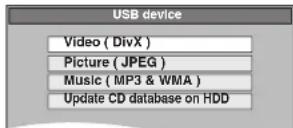
- USB-hukommelsen og netledningen må ikke frakobles under opdateringen.
- Når du først er begyndt, kan du ikke annullere opdateringen.
Der vises en meddelelse, när opdateringen er afsluttet.
7 Tryk på [OK].
- Instruktioner/bemærkninger angående SD-kort og SD-drev gælder kun for DMR-EH63-modellen.
HDD RAM -R -R DL -RW(V) +R +R DL +RW -RW(VR) SD
Almindelig fremgangsmåde
Forberedelse
- Tryk på [DRIVE SELECT] for at vælge drevet.
1 Tryk på [FUNCTION MENU].
Beskyttelsesindstilling
RAM
Klargøring
- Tryk på [DRIVE SELECT] for at vælge DVD-drevet.
Efter udførelse af trin 1–3 (⇒ herover, Almindelig fremgangsmåde)
1 Tryk på [▲, ▼] for at vælge "Disc Protection" og tryk på [OK].
Låsesymbolet vises lukket, när disken er skrivebeskyttet.
Kortbeskyttelse
Sæt skrivespærren i stilling "LOCK".

Forsyning af disken med et navn
RAM -R -R DL -RW(V) +R +R DL +RW
Du kan navngive hver disk.
Klargøring
- Tryk på [DRIVE SELECT] for at vælge DVD-drevet.
- RAM Ophæv beskyttelse (⇒ herover, Beskyttelsesindstilling).
Efter udførelse af trin 1–3 (⇒ herover, Almindelig fremgangsmåde)
1 Tryk på [▲, ▼] for at vælge "Disc Name" og tryk på [OK].
2 Tryk på [▲, ▼, ◀, ►] for at vælge et tegn, og tryk på [OK].
Gentag dette trin for at indtaste flere tegn.
- +RW Disknavnet vises kun, hvis du afspiller disken på andet udstyr, när du har oprettet en topmenu.
Bemærk
- -R Det er ikke muligt at indspille stillbilleder på en disk efter dennes navngivning.
- Tryk på [DRIVE SELECT] for at vælge HDD- eller DVD-drev.
- RAM Ophæv beskyttelse (⇒ venstre, Beskyttelsesindstilling).
Efter udførelse af trin 1–3 (⇒ venstre, Almindelig fremgangsmåde)
En meddelelse kommer frem, när afsluttet.
4 Tryk på [OK].
Bemærk
- Når den er slettet, er det optagne indhold tabt og kan ikke gendannes. Vær sikker, før der fortsættes.
- Sletning af alle videotitler vil resultere i, at alle Playlists (Video) også slettes.
- Billeddata (JPEG), Playlists (Billede), musikdata eller computerdata kan ikke slettes.
- Sletning fungerer ikke, hvis en eller flere titler er beskyttede.
Sletning af alt indhold—Format
HDD RAM -RW(V) +RW -RW(VR)
- Tryk på [DRIVE SELECT] for at vælge HDD-, DVD- eller SD-drevet.
- SD Ophæv beskyttelse (→ venstre, Beskyttelsesindstilling).
Bemærk
Formatering sletter hele indholdet (inklusive computerdata), og det kan ikke gendannes. Kontroller omhyggeligt, før der fortsættes. Indholdet slettes, når du formaterer en disk eller et kort, selv hvis beskyttelsen er indstillet.
Efter udførelse af trin 1–3 (⇒ venstre, Almindelig fremgangsmåde)
En meddelelse vises, när formateringen er afsluttet.
Bemærk
- Formatering tager normalt et par minutter, men den kan tage helt op til 70 minutter (RAM).
- Frokobl aldrig lysnetledningen under formatering. Dette kan gøre disken eller kortet ubrugeligt.
4 Tryk på [OK].
Bemærk
- Når en disk eller et kort er formateret med brug af dette apparat, er det ikke sikkert, at anvendelse med andet udstyr er muligt.
- -R -R DL CD Formatering kan ikke udføres.
- Du kan kun formatere DVD-RW som DVD-Video format på apparatet.
- Eksempelbilleder gendannes, hvis du formaterer HDD, også selv om de er blevet slettet.
Sådan vender du tilbage til forrige skærm Tryk på [RETURN]
Sådan forlader du skærmen
Tryk på [EXIT].
Valg af baggrundstypografi—Top Menu
-R -R DL -RW(V) +R +R DL +RW
Du kan vælge den baggrund, der skal vises som DVD-Videoens top-menu efter finalisering eller Create Top Menu (+RW).
Klargøring
Tryk på [DRIVE SELECT] for at vælge DVD-drevet.
Efter udførelse af trin 1–3 (⇒ 30, Almindelig fremgangsmåde)
2 Tryk på [▲, ▼, ◀, ▶] for vælge baggrunden, og tryk på [OK].
- Det er muligt at ændre miniaturebilleder, som vises i topmenuen. (→ 23, Change Thumbnail)
- -R Denne funktion kan ikke anvendes til disks med indspillede stillbilledmotiver.
Sådan vælger du, om du vil vise den Top Menu første—Auto-Play Select
-R -R DL -RW(V) +R +R DL +RW
Du kan vælge, om top-menuen skal vises efter finalisering.
Klargøring
Tryk på [DRIVE SELECT] for at vælge DVD-drevet.
Efter udførelse af trin 1–3 (⇒ 30, Almindelig fremgangsmåde)
1 Tryk på [▲, ▼] for at vælge "Auto-Play Select" og tryk på [OK].
2 Tryk på [▲, ▼] for at vælge "Top Menu" eller "Title 1" og tryk på [OK].
Title 1: Diskens indhold afspilles uden visning af top-menu.
- -R Denne funktion kan ikke anvendes til disks med indspillede stillbilledmotiver.
Muliggør at disks kan afspilles på andet udstyr—Finalise
-R -R DL -RW(V) +R +R DL
Foretag valg i "Top Menu" og "Auto-Play Select" (⇒ herover) før finalisering af disken.
Klargøring
Tryk på [DRIVE SELECT] for at vælge DVD-drevet.
Efter udførelse af trin 1–3 (⇒ 30, Almindelig fremgangsmåde)
1 Tryk på [▲, ▼] for at vælge "Finalise" og tryk på [OK].
2 Tryk på [ ◀, ►] for at vælge "Yes" og tryk på [OK].
3 Tryk på [ ◀, ▶] for at vælge "Start" og tryk på [OK]. En meddelelse vises, når finalisering er afsluttet.
Bemærk
- Færdiggørelsen tager op til 15 minutter.
(-R DL +R DL Færdiggørelsen tager op til 60 minutter.)
- Afbryd ikke strømforsyningsledningen under formateringen.
Dette vil gøre disken ubrugelig.
4 Tryk på [OK].
Bemaerk
Når en højhastighedsoptagekompatibel disk finaliseres, kan dette vare længere end angivet på bekræftelsesskærmen (cirka fire gange).
Efter finalisering
- -R -R DL +R +R DL Disken bliver kun-afspilning-disk og du kan ikke længere optage eller redigere.
- -RW(V) Du kan optage og redigere disken efter formateringen (⇒ 30), selv om den bliver en kun-afspilning-disk efter finaliseringen.
- Ved kopiering ved høj hastighed, gentages visse kapitler.
• -R -RW(V) +R Der oprettes automatisk kapitler
(-R -RW(V): ca. 5 minutter/+R: ca. 8 minutter), hvis*
- titlerne blev optaget direkte til disken.
- titlerne blev kopieret ved brug af en anden indstilling end højhastighedsindstillingen.
* Dette tidsrum er i stor grad afhængigt af indspilningsforhold og – tilstand.
- Der er en pause på flere sekunder mellem titler og kapitler under afspilning.
- Diske, som er optaget på andre fabrikanters udstyr kan ikke finaliseres.
●Hvis du finaliserer en optaget disk på andet Panasonic udstyr end dette
apparat, er det ikke sikkert, at baggrunden valgt som "Top Menu" vises. - Diske, som er finaliseret i dette apparat kan muligvis ikke optages eller afspilles på andre afspillere pga. optagelsesomstændighederne.
Besøg den følgende Panasonic hjemmeside og få mere information.
http://www.panasonic-europe.com
Oprettelse af Top Menu—Create Top Menu
+RW
+RW diske indeholder ingen Top Menu data. Top Menu er en nyttig funktion. Det anbefales, at du opretter menuen før afspilning af en +RW disk på andet udstyr.
Du kan ikke bruge Top Menu til afspilning på dette apparat.
Foretag valg i "Top Menu" og "Auto-Play Select" (⇒ venstre) før oprettelse af topmenuen.
Forberedelse
Tryk på [DRIVE SELECT] for at vælge DVD-drevet.
Efter udførelse af trin 1–3 (⇒ 30, Almindelig fremgangsmåde)
1 Tryk på [▲, ▼] for at vælge "Create Top Menu" og tryk på [OK].
2 T r y k◀p▶ä fqr at vælge "Yes" og tryk på [OK].
3 Tryk på [ ◀, ►] for at vælge "Start" og tryk på [OK].
Oprettelsen Top Menu starter. Du kan ikke annullere
oprettelsesfunktionen.
Oprettelsen Top Menu kan tage nogle få minutter.
4 Tryk på [OK].
Bemærk
- Du kan optage eller redigere diske efter oprettelse af Top Menu. Men den oprettede menu slettes, når du optager eller redigere disken. I sådanne tilfælde skal du oprette Top Menu igen ved hjælp af "Create Top Menu".
Sådan vender du tilbage til forrige skærm
Tryk på [RETURN \$
Sådan går du ud af skærmen
Tryk på [EXIT].
Brugerinformation om indsamling og bortskaffelsse af elektronikskrot og brugte batterier


Disse symboler på produkter, emballage og/eller ledsagedokumenter betyder, at brugte elektriske og elektroniske produkter og batterier ikke må smides ud som almindeligt husholdningsaffald.
Sådanne gamle produkter og batterier skal indleveres til behandling, genvinding resp. recycling i henhold til gældende nationale bestemmelser samt direktiverne 2002/96/EF og 2006/66/EF.
Ved at bortskaffe sådanne produkter og batterier på korrekt vis hjælper du med til at beskytte værdifulde ressourcer og imødegå de negative påvirkninger af det menneskelige helbred og miljøet, som vil kunne være følgen af usagkyndig affaldsbehandling. ∅nsker du mere udførlig information om indsamling og recycling af gamle produkter og batterier, kan du henvende dig til din kommune, deponeringsselskabet eller stedet, hvor du har købt produkterne.
Usagkyndig bortskaffelse af elektronikskrot og batterier kan eventuelt udløse bødeforlæg.
For kommercielle brugere i Den Europæiske Union
[Information om bortskaffelse i lande uden for Den Europæiske Union]
Disse symboler gælder kun inden for Den Europæiske Union. ∅nsker du at kassere sådanne produkter, bedes du forhøre dig hos din forhandler eller kommune med henblik på en hensigtsmæssig bortskaffelse.
Cd
Information om batterisymbol (to eksempler nedenfor):
Dette symbol kan optræde sammen med et kemisk symbol. I så fald opfylder det kravene for det direktiv, som er blevet fastlagt for det pågældende kemikalie.
| Album (Musik) | |
| Afspil | 19 |
| Redigér | 25 |
| Album (Still-billede) | |
| Afspil | 18 |
| Redigér | 24 |
| Automatisk fornyelsesoptagelse | 15 |
| Change Thumbnail | 23 |
| Chapter Creation | 22 |
| Chasing-afspilning | 14 |
| Create Chapter | 16, 23 |
| DIRECT NAVIGATOR | 17, 22, 24 |
| Divide Title | 23 |
| DivX | 11 |
| Finalise | 31 |
| Format | 30 |
| FR (Fleksibel optageindstilling) | 14 |
| FUNCTION MENU Display | 3 |
| Genoptag afspilningsfunktion | 16 |
| GUIDE Plus+ | 7, 13 |
| HDMI | 6, 21 |
| JPEG | 11 |
| Kapitel | 16, 22 |
| Kopiér | |
| Still-billede | 27 |
| Titel/playliste (Video) | 26 |
| Landeindstilling | 7 |
| Lyd | |
| Afspilning | 16 |
| Lynvisning | 16 |
| Manuelt overspring | 16 |
| MP3/WMA | |
| Afspil | 18 |
| Kopiér | 29 |
| Redigér | 25 |
| Navn | |
| Album | 24 |
| Disk | 30 |
| Playliste | 23, 25 |
| Titel | 15, 23 |
| Oprettelse af playlister. | 23, 25 |
| Optagelse | 12 |
| Automatisk fornyelse | 15 |
| Direkte fjernsynsoptagelse | 20 |
| Funktion | 14 |
| Relief | 15 |
| Skórmformat. | 12 |
| Timer | 13, 15 |
| Partial Delete. | 23 |
| Pause Live TV | |
| VIERA | 21 |
| Playliste | 23, 25 |
| Properties | |
| Playliste | 23, 25 |
| Still-billede | 24 |
| Titel | 23 |
| Protection | |
| Album (Still-billede) | 24 |
| Disk | 30 |
| Kort. | 30 |
| Still-billede | 24 |
| Titel | 23 |
| Q Link. | 20 |
| Rengøring | |
| Hovedenhed. | 2 |
| Objektiv | 2 |
| Samtidig optagelse og afspilning | 14 |
| SD-kort. | 10 |
| SHOWVIEW | 15 |
| Skærmformat | 7 |
| Slet | |
| Album (Musik) | 25 |
| Album (Still-billede) | 24 |
| Alle titler | 30 |
| Kapitel | 23 |
| Playliste | 23, 25 |
| Still-billede | 25 |
| Titel | 23 |
| Track | 25 |
| Slideshow | 19 |
| Still-billede | |
| Afspil | 18 |
| Kopiér | 27 |
| Redigér | 24 |
| Tilslutning | |
| Antenne | 5 |
| Digitalmodtager, satellitmodtager,dekoder | 5 |
| Fjernsyn | 5-6 |
| HDMI | 6 |
| Videoblndoptager | 5 |
| Time Slip | 16 |
| Timeroptagelse | 13, 15 |
| USB | 10 |
| VIERA Link | 20 |
BEMÆRK!
I DETTE APPARAT ANVENDES EN LASER. BRUG AF BETJENINGSKNAPPER ELLER REGULERINGER ELLER FREMGANGSMÄDER UDOVER DE I DENNE BETJENINGSVEJLEDNING ANGIVNE, KAN MEDF∅RE FARE FOR BESTRÅLING. ÅBN IKKE KABINETTET OG FORS∅G IKKE AT UDF∅RE REPARATIONER SELV. REPARATIONER MÅ KUN FORETAGES AF KVALIFICEREDE TEKNIKERE.
ADVARSEL!
FOR AT MINDSKE RISIKOEN FOR BRAND, ELEKTRISK ST∅D ELLER BESKADIGELSE AF PRODUKTET: - UNDLAD AT UDSÆTTE APPARATET FOR REGN, FUGT, DRYP ELLER TILSPR∅JTNING, OG UNDLAD AT PLACERE VÆSKEFYLDTE GENSTANDI SOM F.EKS. VASER OVEN PÅ APPARATET. - BENYT KUN ANBEFALET TILBEH∅R. - UNDLAD AT FJERNE KABINETTET (ELLER BAGBEKLÆDNINGEN). DER ER INGEN INTERNE DELE, SOM BRUGEREN SELV KAN SERVICERE. SERVICE MÅ KUN UDF∅RES AF AUTORISERET SERVICEPERSONALE.
BEMÆRK:
- PLACÉR APPARATET PÅ ET GODT VENTILERET STED. LAD VÄRE MED AT STILLE DET I ET SKAB ELLER ET ANDET LILLE, LUKKET RUM. PAS PÅ, AT GARDINER ELLER LIGNENDE IKKE DÆKKER VENTILATIONSÄBNINGERNE. HVIS APPARATET OVEROPHEDES, ER DER RISIKO FOR ELEKTRISK ST∅D ELLER BRAND. - TILDÆK IKKE APPARATETS VENTILATIONSÄBNINGER MED AVISER, DUGE, GARDINER OG LIGNENDE TING. - ANBRING IKKE KILDER TIL ÅBEN ILD, SOM FOR EKSEMPEL TÄNDTE STEARINLYS, OVENPÅ APPARATET. - BORTSKAF BATTERIER PÅ EN MILJ∅MÆSSIG FORSVARLIG MÅDE.
FORSIGTIG
Fare for eksplosion, hvis batteriet ikke udskiftes korrekt. Udskift kun med den type, der anbefales af fabrikanten eller med en tilsvarende type. Bortskaf brugte batterier i overensstemmelse med fabrikantens anvisninger.
DETTE APPARAT ER BEREGNET TIL BRUG I ET MODERAT KLIMA.
Dette produkt kan modtage radiointerferens forårsaget af mobiltelefoner under brug. Hvis interferens forekommer, bedes du venligst øge afstanden mellem produktet og mobiltelefonen.
Stikkontakten skal sidde i nærheden af udstyret og være lettilgængelig. Stikket til stikkontakten på netledningen må ikke beskadiges. For at koble apparatet helt fra strømforsyningen skal netledningen tages ud af stikkontakten.
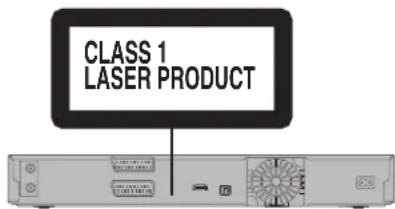
sikkerhedsbeskyttelse)
| DANGER - VISIBLE AND INVISIBLE LASER RADIATION WHEN OPEN. AVOID DIRECT EXPOSURE TO BEAM. | |
| CAUTION- | —CLASS 38 VISIBLE AND INVISIBLE LASER RADIATION WHEN OPEN, AVOID EXPOSURE TO THE BEAM. ECD0285-1-A2/Class 38 |
| ATTENTION- | —RAYONNEMENT LASERVIBE ET INVISIBLE, CLASSE 38, EN LAS COUVERTURE, EVITER UNISEL POSITION AU FAISDEAU. |
| FORSITIG- | —SYNLYCUSYN LUISIENISSTRALING, NADYNA LEAGET ER ABENT, UMLAT BY SLIVE SAT FOR STRALEN. |
| VARO- | —AVATBESSA QLET ALTINA LUCKAR 38 NAKVVAJ, NA NAKVYTONTA LASKERATELLYA, VARO ALISTUMESTA SATELLAE. |
| VARNING- | —KCLASS 38 SYNLYG OCH OSYNLG LASKERSTRALING NAD NENNA DEL AR OPPNAD, UNDKV EXPOERING FOR STRALEN. |
| VORSICHT- | —SICHTBARE UND UNSICHTBARE LASKERSTRALUNG KLASSE 38, WEN ANNDECKING GEOFFNE, NICHT DEM STRAH, ASSETZEN. |
| 注意 | —打开时有可见及可见激光辐射,避免光来照射。 |
| 注意 | —こと去聞くと可視及其不可視レーグウ光が出来s。 |
(Indersiden af apparatet)
Panasonic Corporation
Web Site: http://panasonic.net