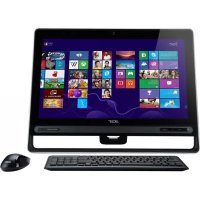
Aspire TC-895 - Stationær computer ACER - Gratis brugsanvisning og manual
Find enhedens vejledning gratis Aspire TC-895 ACER i PDF-format.


Brugerspørgsmål om Aspire TC-895 ACER
0 spørgsmål om dette apparat. Besvar dem du kender, eller stil dit eget.
Stil et nyt spørgsmål om dette apparat
Download vejledningen til din Stationær computer i PDF-format gratis! Find din vejledning Aspire TC-895 - ACER og tag din elektroniske enhed tilbage i hånden. På denne side er alle dokumenter nødvendige for brugen af din enhed offentliggjort. Aspire TC-895 af mærket ACER.
BRUGSANVISNING Aspire TC-895 ACER
Aspire desktop computer Brugervejledning
© 2020. Alle rettigheder forbeholdes.
Dækker: Tårn-modeller
Denne revision: 04/2020

Vigtigt
Denne vejledning indeholder fortrolige oplysninger, der er beskyttet af ophavsretlige love. Oplysningerne i denne vejledning er underlagt ændring uden varsel. Nogle funktioner, der beskrives i denne vejledning, er muligvis ikke understøttet, afhængigt af versionen af dit opertivsystem. Billederne heri er kun ment som reference og kan indeholde oplysninger eller funktioner, der ikke gælder for din computer. Acer gruppe er ikke ansvarlig for tekniske eller redaktionelle fejl eller udeladelser i denne vejledning.
Registrer dit Acer produkt
Hvis din nye enhed køer på Windows OS er det muligt, at dit produkt blev registreret automatisk, da du startede din enhed med Windows OS.
Log på www.acer.com/myproducts med den e-mailadresse, du registrerede for Windows OS, hvis du vil se din produktpost. (nulstil din adgangskode hvis du ikke kender den).
Hvis du ikke kan finde posten, skal du følge trinnene nedenfor for at registrere.
- Sørg for, at du har forbindelse til internettet.
- Gå til www.acer.com/register-product.
3.Log på og tilmeld dig for et Acer ID. - Indtast enhedens serienummer eller SNID for at registrere den.
Modelnummer: ____
Serienummer:
Købsdato:
Købssted:
INDHOLDSFORTEGNELSE
Grundlæggende vedligeholdelse og tips
for brug af din computer 5
Sluk din computer 5
Oprettelse af en sikkerhedskopi af
filhistorik.... 8
Sikkerhedskopiering af dine trådløse og
LAN-drivere 9
Før du opretter en
fabriksstandardsikkerhedskopi 9
Gendannelse af din computer 10
Brug af en Bluetooth-forbindelse 13
Aktivering og deaktivering af Bluetooth . 13
Aktiver Bluetooth og tilføj en enhed ..... 13
Oprettelse af forbindelse til et trådløst
netværk.... 15
Oprettelse af forbindelse til et trådløst netværk 15
Oprette forbindelse med et kabel ..... 16
Indbygget netværksfunktion.... 16
Indstille adgangskoder.... 20
Strømstyring 21
Strømbesparelser 21
Porte og konnektorer 23
Oplysninger om USB 3.2 Gen 1.... 24
Oplysninger om USB 3.2 Gen 2.... 24
Video- og lydtilslutninger 29
Tilslutning af en skærm.... 29
Ofte stillede spørgsmål 31
Anmodning om service 33
Tips og hints for at bruge Windows 10 .. 34
Hvordan finder jeg [Start] (Start)?...... 34
Hvordan slukker jeg for min computer? .... 34
Hvordan låser jeg min computer op?...... 34
Hvordan indstiller jeg alarmen? 36
Hvor er mine apps?...... 36
Hvad er en Microsoft ID (konto)? ...... 37
Hvordan kontrollerer jeg for Windows opdateringer? 38
Hvor kan jeg få mere information?...... 38
Fejlfinding 39
Fejlfindingstips 39
Fejlmeddelelser.... 39
Internet- og onlinesikkerhed 41
Beskyttelse af computeren.... 41
Vælg en internetudbyder.... 41
Netværksforbindelser.... 42
Surf på internettet! 44
Internetsikkerhedssoftware 44
Afspilning af Blu-Ray- eller DVD-film 49
Kom godt i gang...
I dette afsnit finder du:
- Nyttige oplysninger om, hvordan du vedligeholder computeren og tager vare på din sundhed
- Oplysninger om, hvordan du opretter sikkerhedskopieringer til gendannelse
- Vejledninger i, hvordan du opretter forbindelse til et netværk
- Oplysninger om, hvordan du bruger Acer's medfølgende software
START FRA BEGYNDELSEN
Vi vil gerne takke for, at du har valgt denne Acer desktop computer til at opfylde dine computerbehov.
Dine retningslinjer
Vi har designet et sæt vejledninger, som hjælper dig med at bruge din Acer desktop computer:
Til at begynde med kan Opsætningsguiden (eller Konfigurationsplakaten) hjælpe dig til at komme i gang med konfigurationen af computeren.
Du kan finde flere oplysninger om, hvordan computeren kan hjælpe dig til at blive mere produktiv, i Brugervejledningen. Denne vejledning indeholder detaljerede oplysninger om emner som systemhjælpeprogrammer, datagenoprettelse, udvidelsesvalg og fejlfinding.
Efter du har oprettet forbindelse til internettet, kan du downloade opdateringer til computeren fra:
http://go.acer.com/?id=17883
- Linket åbner websiden Acer [Support] (Support).
- Rul ned til [Drivers and Manuals] (Drivere og vejledninger) og søg efter din model ved at indsætte eller indtaste serienummeret, SNID eller produktmodellen.
- Fra denne side kan du også downloade og installere Acer identifikationshjælpeværktøjet, der automatisk vil detektere din computers serienummer og SNID og give dig mulighed for at kopiere det til udklipsholderen.
- Eventuelle opdateringer eller dokumenter vises efter du har vægt din produktmodel.
Grundlæggende vedligeholdelse og tips for brug af din computer
Sluk din computer
Du kan slukke for computeren på følgende måder:
- Brug Windows nedluknings kommando: Tryk på Windows-tasten eller vælg knappen Windows [Start] (Start) og vælg [Power] (Strøm) > [Shut down] (Luk computeren).
- Højreklik på knappen Windows [Start] (Start) > [Shut down or sign out] (Luk computeren, eller log af) > [Shut down] (Luk computeren).
Hvis du vil lukke computeren for en kort periode og ikke ønsker at lukke den helt ned, kan du sætte den i [Sleep] (Slumre)-tilstand ved at udføre en af følgende handlinger:
- Tryk på afbryderknappen.
- Tryk på hurtigtasten for Slumre-tilstand.
- Tryk på Windows-tasten eller vælg knappen Windows [Start] (Start) og vælg [Power] (Strøm) > [Sleep] (Slumre).
- Højreklik på knappen Windows [Start] (Start) > [Shut down or sign out] (Luk computeren, eller log af) > [Sleep] (Slumre).

Bemærk
Hvis du ikke kan slukke normalt for computeren, skal du trykke på afbryderknappen og holde den nede i op til ti sekunder. Hvis du slukker for computeren og ønsker at tænde den igen, vent i mindst to sekunder før du tænder for den.
Computeren holder godt, hvis du passer på den.
- Brug kun den adapter, der fulgte med enheden, eller en adapter, godkendt af Acer, til at forsyne din enhed med strøm.
- Udsæt ikke computeren for direkte sollys. Placer den ikke tæt på varmekilder, såsom en radiator.
- Udsæt ikke computeren for temperaturer under 0°C (32°F) eller over 50°C (122°F).
- Udsæt ikke computeren for magnetfelter.
- Udsæt ikke computeren for regn eller fugt.
- Spild ikke vand eller væske på computeren.
- Udsæt ikke computeren for stærke rystelser eller vibrationer.
- Udsæt ikke computeren for støv eller snavs.
- Placer ikke objekter oven på computeren.
- Smæk ikke computerens skærm i, når du lukker den.
- Placer aldrig din computer på ujævne overflader.

ADVARSEL! Meget varm overflade. Rør ikke.
- Forbind ikke adapteren til andre enheder.
- Træd ikke på strømledningen, og placer ikke tunge objekter oven på den. Før elledningen og andre kabler væk fra gangområder.
- Når du frakobler strømledningen, må du ikke trække direkte i ledningen, men træk i stikket.
- Den totale ampereværdi af alt det tilsluttede udstyr må ikke overstige ampereværdien for ledningen, hvis du bruger en forlængerledning. Og den totale strømværdi af alt det udstyr, der er sat til et enkelt vægstik, må ikke overstige sikringens værdi.
Følg denne fremgangsmåde ved rengøring af computeren:
- Sluk for computeren.
- AC-adapteren frakobles.
- Brug en blød, fugtig klud. Brug ikke væske eller aerosol rengøring.
Hvis du taber computeren eller den er synligt beskadiget, eller ikke fungerer normalt, skal du kontakte det nærmeste autoriserede Acer-servicecenter.
GENDANNELSE
Hvis du har problemer med din computer, og ofte stillede spørgsmål (se Har du spørgsmål? på side 30) ikke hjælper, kan du gendanne din computer.
I dette afsnit beskrives de gendannelsesværktøjer, der findes på din computer. Acer giver dig adgang til Acer Care Center, som du kan bruge til at nulstille din computer, opdatere din computer, sikkerhedskopiere filer/data eller oprette en fabriksstandardsikkerhedskopi. Hvis du ikke har adgang til Acer Care Center, kan du klikke på [Settings] (Indstillinger) i [Start menu] (startmenuen), vælge [Update & Security] (Opdatering og Sikkerhed) og derefter klikke på [Recovery] (Genoprettelse).

Bemærk
Acer Care Center kan være anderledes, afhængigt af model og operativsystem.
Oprettelse af en sikkerhedskopi af filhistorik
Med Recovery Management kan du hurtigt og nemt sikkerhedskopiere dine filer og gendanne dem igen, hvis de oprindelige filer mistes, beskadiges eller slettes.
- Fra [Start] (Start) vælger du Care Center og derefter Recovery Management.
- Vælg fanen [Backup] (Sikkerhedskopier) og klik på [Get started] (Start) for [Create backup] (Opret sikkerhedskopi) for at åbne vinduet [Backup] (Sikkerhedskopier).
- Tilslut USB-drevet (eller en bærbar, ekstern harddisk) og klik på + for at tilføje et drev. Vælg USB-drevet fra rullemenuen.
- Klik på [More options] (Flere muligheder) for at vælge, hvilken sikkerhedskopieringsvalgmulighed der bedst passer til dine behov, som f.eks. en tidsplan med intervaller for sikkerhedskopiering, hvor længe du vil gemme sikkerhedskopierne (standard er [Forever] (Altid)) og hvilke mapper der skal sikkerhedskopieres eller ekskluderes. Klik på [Back up now] (Sikkerhedskopier nu) for at fortsætte.
5.Følg processen, indtil den er færdig.
6. Frakoble USB-drevet (eller den eksterne harddisk) og mærk den tydeligt.

Vigtigt
Skriv en entydig, beskrivende tekst på sikkerhedskopien, f.eks. "Gendannelsesdisk for filhistorik". Sørg for, at du opbevarer sikkerhedskopien på et sikkert sted, som du kan huske.
Sikkerhedskopiering af dine trådløse og LAN- drivere
Sikkerhedskopier dine trådløse og LAN-drivere. Du kan bruge disse sikkerhedskopier til at installere trådløse og LAN-drivere, hvis du installerer et andet operativsystem.
- Fra [Start] (Start) vælger du Care Center og derefter Recovery Management.
- Vælg fanen [Backup] (Sikkerhedskopier) og klik på [Get started] (Start) for [Backup wireless and LAN drivers] (Sikkerhedskopier trådløse og LAN-drivere). Vælg en mappe, hvor du kan gemme dine drivere, og vælg [OK] (OK).
- Du vil få vist sikkerhedskopieringens status på skærmen.
Før du opretter en fabriksstandardsikkerhedskopi
Recovery Management gør det hurtigt og nemt at sikkerhedskopiere dit operativsystem, installerede apps og data.
- Fra [Start] (Start) vælger du Care Center og derefter Recovery Management.
-
Vælg fanen [Backup] (Sikkerhedskopier) og klik på [Get started] (Start) for [Create backup] (Opret sikkerhedskopi) for at åbne vinduet [Backup] (Sikkerhedskopier).
3.Klik på [Go to Backup and Restore (Windows 7)] (Gå til Sikkerhedskopiering og gendannelse (Windows 7)). -
Klik på [Security and Maintenance] (Sikkerhed og vedligeholdelse) nederst til venstre i siden og klik på [Recovery] (Gendannelse).
- Vælg [Create a recovery drive] (Opret et genoprettelsesdrev) for at åbne vinduet [Recovery Drive] (Gendannelsesdrev).
- Sørg for, at du har valgt [Back up system files to the recovery drive] (Sikkerhedskopier systemfiler til gendannelsesdrev) og klik på [Next] (Næste).
- Tilslut USB-drevet og vent, indtil computeren detekterer USB-drevet, og klik derefter på [Next] (Næste).
- Alle data på drevet slettes. Klik på [Create] (Opret) for at fortsætte.
- Du vil få vist sikkerhedskopieringens status på skærmen.
10.Følg processen, indtil den er færdig.
11.Fjern USB-drevet, og mærk det tydeligt.

Vigtigt
Skriv en entydig, beskrivende tekst på sikkerhedskopien, f.eks. "Windows-gendannelsesdisk". Sørg for, at du opbevarer sikkerhedskopien på et sikkert sted, som du kan huske.

Bemærk
Da sikkerhedskopien til gendannelse kræver mindst 8 GB lagerplads efter den er formateret, anbefales det at bruge et USB-drev med en kapacitet på 16 GB eller større.
Gendannelse af din computer
Med Recovery Management kan du hurtigt og nemt gendanne din computer til fabriksindstillingerne. Du kan vælge at beholde dine filer eller fjerne dem inden du geninstallerer Windows.
- Fra [Start] (Start) vælger du Care Center og derefter Recovery Management.
-
Vælg fanen [Restore] (Gendan) og klik på [Get started] (Start) så du kan åbne vinduet [Recovery] (Gendannelse).
-
Klik på [Get started] (Start) for at [Choose an option] (Vælg en option). Vælg [Keep my files] (Behold mine filer) for at opdatere din computer og geninstallere operativsystemet uden at fjerne dine personlige filer. Klik på [Next] (Næste) for at fortsætte.

Vigtigt
Hvis du har apps installeret på din computer, fjernes de. Hvis du ikke ønsker at gendanne apps og indstillinger, der allerede fandtes på din computer, skal du gå til [Change settings] (Skift indstillinger) og slå indstillingen fra, dvs. indstillingen om forudinstallerede apps, der fandtes på computeren, inden der fortsættes med gendannelsesprocessen. Klik på [Confirm] (Bekræft) for at fortsætte.
- Nulstilling af computeren geninstallerer Windows, sætter indstillingerne tilbage til fabriksindstillingerne og fjerner alle forudinstallerede apps og programmer uden at fjerne dine personlige filer. Klik på [Reset] (Nulstil) for at fortsætte. Dette kan tage et stykke tid, og din computer vil genstarte.
- Du vil få vist nulstillingens status på skærmen. Skærmen slukkes under nulstillingsprocessen.
- Skærmen tændes igen når Windows installeres. Din computer genstarter flere gange under nulstillingsprocessen.
7.Følg processen, indtil den er færdig. - Når din computer har fuldført nulstillingsprocessen, er Windows tilbagestillet til fabriksindstillingerne uden at dine personlige filer er fjernet.
4.Klik på [Change settings] (Skift indstillinger) for at vælge de gendannelsesindstillinger ([Data erasure] (Datasletning) og [Data drives] (Datadrev)), der bedst passer til din situation. Klik på [Confirm] (Bekræft) for at fortsætte.
5.Kontroller, at du har udført alle de ønskede indstillinger, og klik på [Next] (Næste) for at fortsætte.

Advarsel
- Klik på [Reset] (Nulstil) for at fortsætte.
- Du vil få vist nulstillingens status på skærmen. Skærmen slukkes under nulstillingsprocessen.
- Skærmen tændes igen när Windows installeres. Din computer genstarter flere gange under nulstillingsprocessen.
9.Følg processen, indtil den er færdig. - Når din computer har fuldført nulstillingsprocessen vil Windows bruge fabriksindstillingerne.
BRUG AF EN BLUETOOTH-FORBINDELSE
Bluetooth er en teknologi, der sætter dig i stand til at overføre data trådløst over korte afstand mellem mange forskellige typer enheder. Bluetooth-aktiverede enheder kan være computere, mobiltelefoner, tablets trådløse hovedsæt og tastaturer.
Hvis du vil bruge Bluetooth, skal du sørge for følgende:
- Bluetooth er aktiveret på begge enheder.
- Dine enheder er "parret" (eller har forbindelse).
Aktivering og deaktivering af Bluetooth
Bluetooth-adapteren skal være aktiveret på begge enheder. På computeren kan dette være en ekstern omskifter, en softwareindstillinger eller en separat Bluetooth-dongle, der er sat i computerens USB-port (hvis der ikke er nogen tilgængelig intern Bluetooth-adapter).

Bemærk
Kontroller din enheds brugervejledning for at fastlægge, hvordan du aktiverer Bluetooth-adapteren.
Aktiver Bluetooth og tilføj en enhed
Hver ny enhed skal først "parres" med computerens Bluetooth-adapter. Det betyder, at den først skal godkendes af sikkerhedsårsager. Du skal kun parre én gang. Derefter vil aktivering af Bluetooth-adapteren på begge enheder oprette forbindelsen mellem dem.
2.Klik på [Add Bluetooth or other device] (Tilføj Bluetooth eller anden enhed), og vælg den enhed, du vil tilføje.
- Din computer starter automatisk søgning efter enheder og gør sig selv synlig til andre enheder.
- Tryk på enheden, du vil parre, fra listen over fundne enheder.
5.Hvis der vises en kode på skærmen efter parring, skal du indtaste den kode på enheden for at oprette forbindelsen.

Bemærk
Nogle enheder, der bruger ældre versioner af Bluetooth-teknologien, kræver at begge enheder indtaster en pinkode. I tilfælde af, at en af enhederne ikke har input (f.eks. et hovedsæt), er adgangskoden hardkodet i enheden (normalt "0000" eller "1234"). Se i enhedens brugervejledning for at få flere oplysninger.
Du kan også indtaste indstillingerne for Bluetooth ved at vælge ikonet [Notifications] (Meddelelser) i nedre højre hjørne af skærmen for at åbne ruden [Notifications] (Meddelelser). Herfra kan du aktivere eller deaktivere Bluetooth, eller højreklikke på [Bluetooth] (Bluetooth) > [Go to Settings] (Gå til Indstillinger) for at indtaste indstillingerne for Bluetooth.
OPRETTE FORBINDELSE TIL INTERNETTET
Dette kapitel indeholder generelle oplysninger om forbindelsestyper og om, hvordan du opretter forbindelse til internettet. Yderligere oplysninger findes i Netværksforbindelser på side 42.
Din computers indbyggede netværksfunktion gør det nemt at oprette forbindelse til internettet fra computeren med en kabelført eller trådløs forbindelse.
Inden du kan oprette forbindelse til internettet skal du tilmelde dig en internettjeneste fra en internetudbyder - sædvanligvis et telefonselskab - der kommer ud til dit hjem eller dit kontor og konfigurerer internettjenesten. Internetudbyderen installerer en lille boks, en router eller et modem, som gør det muligt at oprette forbindelse til internettet.
Oprettelse af forbindelse til et trådløst netværk
Oprettelse af forbindelse til et trådløst netværk
Et trådløst netværk LAN (eller WLAN) er et trådløst lokalnetværk, som kan oprette forbindelse mellem to eller flere computere uden brug af kabler. Når du har oprettet forbindelse til WLAN'et, har du adgang til internettet. Du kan også dele filer, andre enheder, og endda din internetforbindelse.
Computerens trådløse forbindelse er aktiveret som standard, og Windows vil registrere og vise en liste over tilgængelige netværk under opsætningen. Vælg dit netværk, og indtast adgangskoden, hvis du bliver bedt om det. Du kan bruge netværksstyringsmulighederne til at aktivere/deaktivere dit trådløse netværk eller administrere, hvad der bliver delt på netværket.
Følg disse trin for at oprette forbindelse til et trådløst netværk.
- Sørg for, at du har en trådløs router/et adgangspunkt og en fungerende internetforbindelse via din udbyder. Nedskriv om nødvendigt det trådløse netværks navn og adgangskode.

Bemærk
Se dokumentationen fra din internetudbyder eller til routeren for at få oplysninger om oprettelse af forbindelse til internettet.
2.Klik på Netværk-ikonet i meddelelsesområdet.

Bemærk
Hvis Wi-Fi er slået fra, skal du klikke på feltet Wi-Fi for at slå det til.
- Der vises en liste over tilgængelige, trådløse netværk. Vælg den, du vil bruge.
4.Efter du har valgt et trådløst netværk, skal du vælge [Connect] (Opret forbindelse). - Om nødvendigt skal du indtaste netværkets adgangskode.
Oprette forbindelse med et kabel
Indbygget netværksfunktion
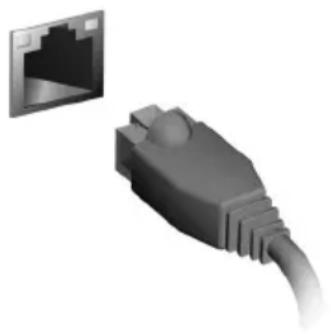
Hvis din computer har en netværksport, skal du tilslutte den ene ende af netværkskablet til computerens netværksport, og den anden ende til en port på din router (se billedet nedenfor). Derefter er du klar til at gå online.
I dette afsnit finder du:
- Sådan sikrer du din computer
- Indstilling af adgangskoder
SIKRE DIN COMPUTER
Din computer er en værdifuld ting, du bør passe på. Lær, hvordan du beskytter og passer godt på din computer.
Brug kodeord
Adgangskoder beskytter din computer fra uautoriseret adgang. Du kan bruge disse adgangskoder til at angive forskellige beskyttelsesniveauer i computeren:
- Supervisor Password forhindrer uautoriseret adgang i BIOS-hjælpeprogrammet. Når det først er opsat, skal du indtaste dette kodeord for at få adgang til BIOS-hjælpeprogrammet. Se Indstille adgangskoder på side 20.
- User Password forhindrer din computer mod uautoriseret brug. Kombiner brugen af dette kodeord med kodeord checkpoints ved opstart og genoptagelse efter [Hibernation] (Dvale)-tilstand (hvis tilgængelig) for maksimal sikkerhed.
- Password on Boot forhindrer din computer mod uautoriseret brug. Kombiner brugen af dette kodeord med kodeord checkpoints ved opstart og genoptagelse efter [Hibernation] (Dvale)-tilstand (hvis tilgængelig) for maksimal sikkerhed.

Vigtigt
Glem ikke dit Supervisor Password! Hvis du glemmer dit kodeord, så tag venligst kontakt med din forhandler eller et autoriseret servicecenter.
Indtaste kodeord
Når en adgangskode er angivet, vises en adgangskodeprompt i midten af skærmen.
- Når Supervisor Password er angivet, vises en prompt, når du åbner BIOS-hjælpeprogrammet.
-
Indtast Supervisor Password, og tryk på Enter for at få adgang til BIOS-hjælpeprogrammet. Hvis du indtaster et ukorrekt kodeord, vises en advarselsmeddelelse. Prøv igen, og tryk på Enter.
-
Når User Password er opsat, og kodeordet ved opstart er aktiveret, vil der vises en prompt ved opstart.
- Indtast User Password, og tryk på Enter for at bruge computeren. Hvis du indtaster et ukorrekt kodeord, vises en advarselsmeddelelse. Prøv igen, og tryk på Enter.

Vigtigt
Du har tre chancer for at indtaste et kodeord. Hvis det ikke lykkedes dig at indtaste det korrekte kodeord efter tre forsøg, stopper systemet. Tryk på, og hold afbryderen nede i fire sekunder for at lukke computeren. Tænd for computeren igen, og prøv igen.
BIOS PROGRAMMET
BIOS programmet er et program til hardwarekonfiguration, som er indbygget i computerens Basic Input/Output System (BIOS).
Computeren er allerede korrekt konfigureret og optimeret, og du behøver derfor normalt ikke at køre dette hjælpeprogram. Men hvis der skulle opstå konfigurationsproblemer, kan du køre programmet.
Startrækkefølgen indstilles i BIOS programmet ved at aktivere det og derefter vælge Boot i de kategorier, der vises øverst i skærmbilledet.
Indstille adgangskoder
Der kan angives en startadgangskode ved start ved at aktivere BIOS programmet og derefter vælge Security i de kategorier, der vises øverst i skærmbilledet.
Find Set Supervisor Password og indtast kodeordet for at aktivere denne funktion. Når du har indtastet et kodeord for denne funktion, kan du aktivere/deaktivere Password on Boot.
Husk at vælge F10 for at gemme og afslutte BIOS-hjælpeprogrammet på korrekt vis når du er færdig med at udføre ændringerne.
STR∅MSTYRING
Denne computer har en indbygget administrationsenhed af strøm, der overvåger systemaktiviteten. Ordet systemaktivitet brugt i denne forbindelse omfatter de aktiviteter, der involverer en eller flere af følgende enheder: tastatur, mus, harddisk, ydre enheder tilsluttet computeren og videohukommelse. Hvis der ikke registreres nogen aktivitet inden for en bestemt periode, stopper computeren nogle af disse enheder (eller dem alle) for at spare på strømmen.
Strømbesparelser
Deaktiver Hurtig start
Din computer bruger Hurtig start til at starte hurtigt, men bruger også en lille mængde strøm til at kontrollere for signaler til at starte. Disse kontroller bruger ekstra strøm.
Hvis du vil begrænse computerens strømkrav og miljøbelastningen, skal du deaktivere Hurtig start:

Bemærk
Hvis Hurtig start er deaktiveret, vil det tage længere tid at vække computeren fra [Sleep] (Slumre)-tilstand.
Din computer vil ikke starte, hvis den modtager en kommando om at starte over et netværk (Wake on LAN).
- Tryk på Windows-tasten eller vælg knappen Windows [Start] (Start) og vælg derefter [Settings] (Indstillinger) > [System] (System) > [Power & sleep] (Strømstyring og slumretilstand).
2.Vælg [Choose what the power buttons do] (Vælg, hvad tænd/sluk-knapperne gør).
3.Vælg [Change settings that are currently unavailable] (Rediger indstillinger, der i øjeblikket er utilgængelige). - Rul ned og deaktiver [Turn on fast startup] (Aktiver Hurtig start).
5.Vælg [Save changes] (Gem ændringer).
Porte og konnektorer...
I dette afsnit finder du:
- Oplysninger om computerens porte og konnektorer
PORTE OG KONNEKTORER
Tabellerne nedenfor angiver, hvad de forskellige ikoner repræsenterer.

Bemærk
Porte og konnektorer, angivet nedenfor, er muligvis ikke tilgængelige på alle modeller.
| Ikon Emne Ikon Emne | |||
 | Tænd/sluk-knap Seriel po |  | |
 | Mikrofonstik Indgangsstik |  | |
 | Stik til højttaler eller hovedtelefon |  | Kombinationsstik for lyd |
 | USB-port HDMI-port |  | |
 | Konnektor til ekstern skærm (VGA) |  | DC-in stik |
 | RJ-45 ethernet-konnektor | DP DisplayPort | |
 | Udgang/udgangstik for højttaler | DVI DVI-port | |
 | Knappen Gendan |  | USB-port med opladning, når strømmen er slukket |
 | Åbning til en Kensington-lås |  | USB Type-C-port |
Oplysninger om USB 3.2 Gen 1
- Kompatible USB 3.2 Gen 1-porte er blå.
- Kompatibel med USB 3.2 Gen 1 og tidligere enheder.
- For at få optimal ydelse skal du bruger USB 3.2 Gen 1-certificerede enheder.
- Defineret af USB 3.2 Gen 1 (SuperSpeed USB)-specifikationen.
Oplysninger om USB 3.2 Gen 2
- Kompatible USB 3.2 Gen 2-porte er røde.
- Kompatibel med USB 3.2 Gen 2 og tidligere enheder.
- For at få optimal ydelse skal du bruger USB 3.2 Gen 2-certificerede enheder.
- Defineret af USB 3.2 Gen 2 (SuperSpeed USB)-specifikationen.
Nedenstående tabel angiver funktionerne for lydstik på bagpanelet (hvis tilgængelige).
| Farve på ikon | Hovedsæt | Stereo | Kvadrofonisk | 5.1-kanals |
Blå | Bagpå Bagpå | |||
Grøn | Hovedsæt Front Front Front | |||
Blå | Mikrofon ind | Mikrofon ind | Mikrofon ind | Center/woofer |
UNIVERSAL SERIAL BUS (USB)
USB-porten er en højhastigheds-port, der giver dig mulighed for at tilslutte eksterne USB-enheder som f.eks. en mus, et eksternt tastatur, yderligere hukommelse (ekstern harddisk) eller andre kompatible enheder.
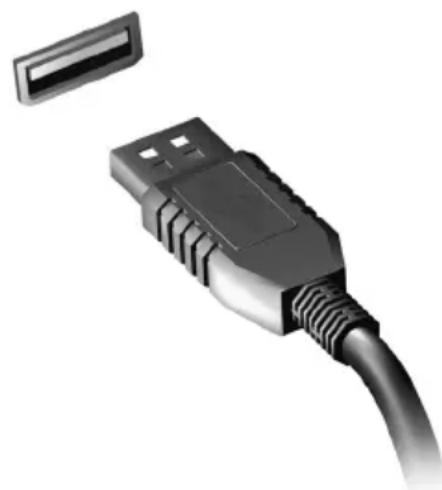
Der er to USB-standarder, der aktuelt er tilgængelige på Acer computere: USB 2.0 (High-speed USB) og USB 3.2 Gen 1 (SuperSpeed USB). USB 2.0-porte på Acer-computere har en sort 'tunge' i porten, mens USB 3.2 Gen 1 har en blå 'tunge'. For at få den bedste ydeevne skal USB 3.2 Gen 1-enheder altid tilsluttes til USB 3.2 Gen 1-porte. Se enhedens dokumentation for at se, hvilken standard den understøtter.
Du kan også oplade enheder som f.eks. tabletter, smartphones eller andre enheder med en USB-port. Nogle USB 3.2 Gen 1-porte understøtter opladning af enheder når computeren er i [Hibernate] (Dvale)-tilstand eller den er slukket. Du kan også bruge en USB-hub til at tilslutte flere enheder til en enkelt USB-port.

Vigtigt
Når du fjerner en USB-lagerenhed, skal du højreklikke på USB-ikonet i Windows proceslinje og vælge "[Eject] (Tag)
USB TYPE-C-PORT
En USB Type-C-port er en konnektor, der gør det muligt nemt at tilslutte eksterne USB Type-C-enheder som f.eks. ekstra lager (f.eks. et eksternt drev) eller en anden kompatibel enhed.
Type-C-porten er dobbeltsidet, dvs. at der kan indsættes konnektorer med den ene eller den anden side vendt opad.
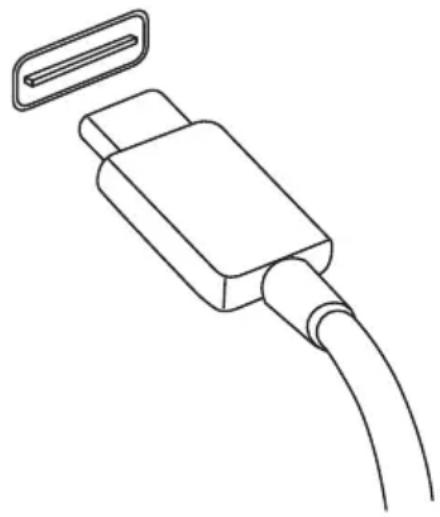
Andre USB-enheder med en USB Type-C-konnektor er understøttet, men overførselshastighederne kan være reduceret og visse funktioner er deaktiverede (som f.eks. Thunderbolts understøttelse af video).

Vigtigt
Når du fjerner en USB-lagerenhed, skal du højreklikke på USB-ikonet i Windows proceslinje og vælge "[Eject] (Tag)
HDMI
HDMI (High-Definition Multimedia Interface) er en højkvalitets, digital lyd/video grænseflade. HDMI giver dig mulighed for at oprette forbindelse til alle kompatible digitale lyd/video-kilder så som din computer, en top-boks, DVD-afspiller og A/V-modtager og en kompatibel digital lyd og/eller videoskærm, så som et digitalt fjernsyn (DTV), over et enkelt kabel.
Det enkelte kabel gør, at alt er nemt og ryddeligt og gør det samtidigt nemt at oprette forbindelse til den bedste lyd- og visuelle kvalitet.

SD (Secure Digital)-kort bruges i en lang række digitale kameraer, tabletter, medieafspillere og mobiltelefoner.

text_image
SDIndsættelse af et SD-kort
- Placer kortet, så stikket peger mod porten med benene nedad.
- Skub kortet forsigtigt ind i porten. Hvis du synes, at du skal bruge mange kræfter på at indsætte kortet, kan du forsøge at ændre retningen lidt.
- Skub kortet, til det klikker på plads. Et par millimeter af kortet stikker ud fra stikket.
Hvis kortet indeholder nogle filer, vil vinduet [Windows AutoPlay] (Automatik afspilning i Windows) blive vist (afhænger af indholdet på kortet) og spørge, om du vil bruge et program til at få adgang til indholdet på kortet.

Vigtigt
Når du fjerner et SD-kort, skal du højreklikke på USB-ikonet i Windows proceslinje og vælge "[Eject] (Tag)
SD-, SDHC- og SDXC-kort
Forskellige typer SD-kort dækker forskellige kapaciteter, men bruger det samme generelle design. SD-kort kan indeholde op til 4 GB, SDHC-kort kan indeholde op til 32 GB og SDXC-kort kan indeholde op til 2048 GB (2 TB). Din computer indeholder en SDHC- eller SDXC-kompatibel kortlæser.

Bemærk
SDXC-hukommelseskort kan kun bruges i en SDXC-kompatibel læser. SD- og SDHC-kort bruges i begge typer.
VIDEO- OG LYDTILSLUTNINGER
Tilføj en ekstern skærm til din computer via en videoport. Tilgængelig porttype afhænger af din computers konfiguration.
Tilslutning af en skærm
- Kontroller, at computeren er slukket, og at skærmen er slukket.
- Tilslut videokablet til skærmens port på computeren.
- Tilslut skærmens strømkabel, og sæt det ind i et korrekt jordstik i væggen.
4.Følg eventuelle konfigurationsvejledninger i skærmens brugervejledning. - Tænd for skærmen og bagefter computeren.
- Den korrekte opløsning og opdateringshastighed skulle blive detekteret automatisk. Hvis det er nødvendigt, skal du ændre skærmindstillingerne, der bruges af computeren.

Bemærk
Du kan få adgang til skærmfunktionerne ved at højreklikke hvor som helst på skrivebordet og vælge [Display settings] (Skærmindstillinger).
Et eller flere 3,5 mm stik på computeren giver mulighed for at tilslutte lydenheder.
Brug hovedtelefonporten til at tilslutte hovedtelefoner eller strømforsynede højttalere. Tilslutning af en lydenhed til hovedtelefonporten deaktiverer de indbyggede højttalere.
Brug mikrofonporten til at tilslutte en ekstern mikrofon til monooptagelse. Hvis du tilslutter en ekstern mikrofon, vil du deaktivere den indbyggede mikrofon.

Bemærk
Nogle computere har en enkelt "kombinations"-port, der gør det muligt at bruge hovedtelefoner med mikrofon med et enkeltbenet stik. Denne type hovedtelefoner bruges almindeligvis med smartphones.
Har du spørgsmål?
I dette afsnit finder du:
- Ofte stillede spørgsmål
- Tips om brug af Windows 10
- Oplysninger om fejlfinding
- Hvordan du beskytter dig selv online
- Hvor du kan finde kontaktoplysninger for et Acer servicecenter
Nedenfor finder du en oversigt over problemer, der kan opstå i forbindelse med brugen af computeren. Lette løsninger er angivet for hver af dem.
Jeg har tændt for strømmen, men computeren starter ikke.
Kontroller, om computeren forsynes med strøm (hvis computeren har en strømindikator vil den være slukket). Hvis der ikke er strøm, skal du kontrollere følgende:
- Hvis du bruger den på batteri, kan det være afladet og ude af stand til at levere effekt til computeren. Forbind AC-strømforsyningen for at genoplade batteripakken. Det kan være nødvendigt at vente et par minutter inden du tænder for computeren igen.
- Sørg for, at netadapteren er sluttet korrekt til computeren og stikkontakten.
Hvis computeren forsynes med strøm, skal du kontrollere følgende:
- Er der en disk i det optiske drev? Fjern den, og tryk på Ctrl + Alt + Del for at genstarte systemet.
- Har du en USB-lagerenhed (USB-drev eller smartphone) sluttet til computeren? Fjern den, og tryk på Ctrl + Alt + Del for at genstarte systemet.
Der kommer ikke noget frem på skærmen.
Computerens strømstyringssystem slukker automatisk for skærmen for at spare strøm. Tryk på en vilkårlig tast for at tænde for skærmen igen.
Hvis skærmen ikke tændes ved et tastetryk, kan det skyldes to ting:
- Lysstyrken er muligvis indstillet for lavt. Brug genvejstasten Lysstyrke op til at justere lysstyrkeniveauet.
- Skærmenheden kan være indstillet til en ekstern skærm. Tryk på hurtigtasten til skærmskift for at skifte tilbage til computerens skærm.
- Computeren kan være i [Sleep] (Slumre)- eller [Hibernate] (Dvale)- tilstand (hvis der findes en strøm-LED; vil den blinke). Tryk på afbryderknappen, og slip den for at genoptage arbejdet.
Der høres ikke nogen lyd fra computeren.
- Volumen kan være indstillet på lydløs. Se på ikonet for lydstyrke (højttaleren) på proceslinjen. Hvis den er overstreget, skal du klikke på ikonet og trække skyderen til højre for at skrue op for lydstyrken.
- Volumenniveauet kan være for lavt. Kontroller lydstyrken med ikonet for lydstyrke (højttaleren) på proceslinjen. Du kan også justere lydstyrken ved hjælp af genvejstasterne til lydstyrke.
- Hvis hovedtelefoner, øretelefoner eller eksterne højttalere er forbundet til hovedtelefonens stik på computeren, vil de interne højttalere automatisk blive frakoblet.
Jeg vil skubbe skuffen i det optiske drev ud uden at tænde for strømmen.
Der er en mekanisk knap til at skubbe skuffen ud på det optiske drev. Du kan åbne skuffen ved at trykke på udløserknappen med spidsen af en pen eller en udfoldet papirclips.
Tastaturet reagerer ikke.
Prøv at slutte et eksternt tastatur til en USB-port på højre eller på venstre side af computeren. Hvis det fungerer, skal du kontakte forhandleren eller et autoriseret servicecenter, da kablet til det interne tastatur muligvis er løst.
Printeren fungerer ikke.
- Sørg for, at printeren er sluttet til en stikkontakt, og at den er tændt.
- Kontroller, at printerkablet er tilsluttet korrekt til en USB-port på computeren og den tilsvarende port på printeren.
Jeg vil gendanne min computer til dens oprindelige indstillinger.

Bemærk
Hvis dit system er den flersprogede version, vil det operativsystem og det sprog, du vælger, første gang du tænder computeren, være den eneste valgmulighed ved senere gendannelser.
Denne gendannelsesproces hjælper dig med at gendanne C: drevet med det oprindelige softwareindhold, som var installeret, da du købte computeren.

Advarsel
Dit C: -drev omformateres, og alle data slettes. Du skal oprette sikkerhedskopi af alle datafiler, før du vælger denne mulighed.
Inden du udfører en gendannelse, skal du kontrollere BIOS-indstillingerne.
- Hvis der findes en D2D Recovery-indstilling under Main skal du kontrollere, at den er Enabled.
- Afslut BIOS-programmet, og gem ændringerne. Systemet genstarter.

Bemærk
For at få adgang til BIOS-programmet skal du trykke på F2, når du ser Acer-logoet under opstart.
Yderligere oplysninger på se Gendannelse af din computer på side 10.
Anmodning om service
Inden du ringer
Sørg for at have følgende oplysninger klar, når du ringer til online-support hos Acer, og sørg for, at du befinder dig ved computeren. Med din hjælp kan vi reducere den tid, en samtale tager, og dermed hjælpe dig med at løse problemet mere effektivt. Hvis der forekommer en fejlmeddelelse eller et bip fra din computer, så skriv det ned, som det vises på skærmen (eller antallet og sekvenser i tilfælde af bip).
Vi ved, at det er et nyt operativsystem, som det vil tage nogen tid at lære at bruge, så vi har oprettet nogle få punkter for at hjælpe dig med at komme i gang.
Hvordan finder jeg [Start] (Start)?
Tryk på Windows-tasten eller vælg knappen Windows [Start] (Start) i nedre venstre hjørne af skærmen. Når du vælger den, åbnes [Start] (Start), hvorfra du kan starte apps.
Hvordan kan jeg vise alle mine apps?
Tryk på Windows-tasten eller vælg knappen Windows [Start] (Start) for at vise en liste over installerede apps på computeren.
Hvordan slukker jeg for min computer?
Tryk på Windows-tasten eller vælg knappen Windows [Start] (Start) og vælg strømikonet > [Shut down] (Luk computeren). Du kan også slukke for computeren ved at højreklikke på knappen Windows [Start] (Start) > [Shut down or sign out] (Luk computeren, eller log af) > [Shut down] (Luk computeren).
Kan jeg slå meddelelser fra?
Du kan slå meddelelser fra, så du kan lade computeren være tændt uden al blive forstyrret af meddelelser.
Tryk på Windows-tasten eller vælg knappen Windows [Start] (Start) og vælg [Settings] (Indstillinger) > [System] (System) > [Notifications & actions] (Meddelelser og handlinger). Herfra kan du aktivere/deaktivere meddelelser for at alle dine apps, eller vælge, hvilke apps du vil aktivere/deaktivere.
Hvordan låser jeg min computer op?
Tryk på mellemrumstasten og vælg på et brugerkonto-ikon for at låse computeren op. Hvis din konto er sat op med et kodeord, skal du indtaste kodeordet for at fortsætte.
Kan jeg personliggøre Låseskærmen?
Du kan personliggøre låseskærmen med et andet billede, køre et diasshow med billeder eller få den til at vise dig en hurtig status og opslag, så de passer til dine personlige behov.
Tryk på Windows-tasten hvis du vil skifte baggrund, eller vælg knappen Windows [Start] (Start) og vælg [Settings] (Indstillinger) > [Personalization] (Personlige indstillinger) > [Lock screen] (Låseskærm). Herfra kan du:
• Vælge et baggrundsbillede for låseskærmen
• S I å [Slideshow] (Diasshow) til eller fra
• Vælg apps for låseskærmen.
Hvordan konfigurerer jeg låseskærmens diasshow?
- Tryk på Windows-tasten eller vælg knappen Windows [Start] (Start) og vælg [Settings] (Indstillinger) > [Personalization] (Personlige indstillinger).
- Under Låseskærm vælger du [Slideshow] (Diasshow).
- Klik på [Add a folder] (Tilføj en mappe) og åbn mappen, du vil bruge (mappen [Pictures] (Billeder) åbnes som standard). Vælg [Choose this folder] (Vælg denne mappe) for at tilføje mappen til låseskærmens diasshow.
- Vælg en mappe og klik på [Remove] (Fjern) for at fjerne mappen fra låseskærmens diasshow.
5.Ændre eventuelt andre indstillinger, så de passer til dine behov.
Hvordan flytter jeg felter?
Vælg et felt og træk det til det ønskede sted på [Start] (Start). Andre felter vil blive flyttet for at give plads til feltet på dets nye position.
Kan jeg arrangere felter i grupper?
Ja, du kan. Vælg et eksisterende felt og træk feltet til det ønskede sted på [Start] (Start). Højreklik på en app og vælg [Pin to Start] (Fastgør til Start) for at oprette en ny gruppe på [Start] (Start). Herfra kan du trække feltet til en eksisterende gruppe på [Start] (Start). Du kan give gruppen/grupperne et navn og arrangere felterne i de grupper, der bedst passer til dine behov.
Kan jeg gøre fliser større eller mindre?
Ja, du kan. Højreklik på et felt og vælg [Resize] (Tilpas størrelse). Vælg en størrelse fra menuen, der åbnes.
Kan jeg ændre skærmopløsningen?
Ja, du kan. Flyt markøren til nederste, venstre hjørne af skærmen og indtast 'Opløsning' i tekstfeltet for at vise resultaterne. Vælg [Change the resolution of the display] (Skift opløsning på skærmen). Alternativt kan du klikke hvor som helst på skrivebordet og vælge [Display settings] (Skærmindstillinger) > [Display] (Skærm).
Hvordan indstiller jeg alarmen?
Din computer kan fungere som en alarmklokke. Indtast "Alarmer" for at søge efter appen [Alarms & Clock] (Alarmer og ur).
- Vælg en alarm fra listen, eller vælg + i nederste, højre hjørne for at oprette en ny alarm.
- Indtast Alarmnavn.
- Indstil tiden ved at vælge time og minut.
- Vælg, hvilke dage, alarmen skal være aktiv.
5.Vælg lyden.
6.Vælg udsættelsestiden. - Vælg ikonet [Save] (Gem) i nederste, højre hjørne for at gemme alarmen.
- Vælg [On] (Til) eller [Off] (Fra) for at aktivere eller deaktivere alarmen.

Bemærk
Alarmen lyder kun hvis din computer kører (er 'vågen') på det indstillede tidspunkt.
Hvor er mine apps?
Flyt markøren til nederste, venstre hjørne af skærmen og klik i søgefeltet. Indtast navnet på appen, du vil åbne.
Hvordan får jeg en app til at blive vist på [Start] (Start)?
Hvis du er i listen over alle apps, og du ønsker at vise en app på [Start] (Start), skal du højreklikke på en app og vælge [Pin to Start] (Fastgør til Start).
Hvordan fjerner jeg et felt fra [Start] (Start)?
Højreklik på et felt for at vælge det og vælg [Unpin from Start] (Frigør fra Start) for at fjerne det fra [Start] (Start).
Hvordan får jeg en app til at blive vist på proceslinjen?
Hvis du er i listen over alle apps, og du ønsker at vise en app på proceslinjen, skal du højreklikke på en app eller et felt og vælge [More] (Flere) > [Pin to taskbar] (Fastgør til proceslinje).
Hvordan installerer jeg apps?
Du skal bruge et Microsoft ID for at kunne købe og hente apps fra [Microsoft Store] (Microsoft Store).
Jeg kan ikke finde apps som [Notepad] (Notesblok) og [Paint] (Paint)! Hvor er de?
Flyt markøren til nederste, venstre hjørne af skærmen og klik i søgefeltet. Indtast navnet på appen, du vil åbne. Alternativt kan du åbne listen over alle apps og rulle til '[Windows Accessories] (Windows tilbehør)' for at se en liste over ældre programmer.
Hvad er en Microsoft ID (konto)?
En Microsoft konto er en e-mailadresse og et kodeord, som du bruger til at logge ind på Windows. Du kan bruge enhver e-mailadresse, men det er bedst at vælge en, som du allerede bruger til at kommunikere med venner og til at logge ind på dine favoritwebsteder. Når du logger ind på din PC med en Microsoft konto, vil du forbinde din PC til mennesker, filer og enheder, som du godt kan lide.
Behøver jeg en?
Du behøver ikke en Microsoft ID for at bruge Windows 10, men det gør livet lettere, når du kan synkronisere data på tværs af forskellige maskiner, som du logger ind på med et Microsoft ID.
Hvordan får jeg et?
Hvis du allerede har installeret Windows 10 og ikke loggede på med en Microsoft-konto, eller ikke har en Microsoft-konto men ønsker at få en, skal du trykke på Windows-tasten eller vælge knappen Windows [Start] (Start) > [Settings] (Indstillinger) > [Accounts] (Konti) > [Sign in with a Microsoft account instead] (Log på med en Microsoft-konto i stedet) og følge vejledningerne på skærmen.
Hvordan kontrollerer jeg for Windows opdateringer?
Tryk på Windows-tasten eller vælg knappen Windows [Start] (Start) > [Settings] (Indstillinger) > [Update & Security] (Opdatering og Sikkerhed) > [Windows Update] (Windows Update). Vælg [Advanced options] (Avancerede indstillinger) for at konfigurere indstillingerne.
Hvor kan jeg få mere information?
For mere information, se venligst følgende sider:
- Oplysninger om Windows 10: www.microsoft.com
- Ofte stillede spørgsmål til support: support.acer.com
Fejlfinding
Dette kapitel viser dig, hvordan du behandler almindelige systemproblemer. Læs det før du tilkalder en tekniker hvis der opstår et problem. Løsning på mere seriøse problemer kræver åbning af computeren. Forsøg ikke selv at åbne computeren. Kontakt forhandleren eller et autoriseret servicecenter for at få hjælp.
Fejlfindingstips
Denne computer indeholder et avanceret design, som levere fejlmeddelelser på skærmen for, at hjælpe dig med at løse problemerne.
Hvis systemet rapporterer en fejlmeddelelse eller der optræder system symptomer, se "Fejlmeddelelser" nedenfor. Hvis problemet ikke bliver løst, kontakt din forhandler.
Fejlmeddelelser
Hvis du modtager en fejlmeddelelse, skriv meddelelsen ned og forsøg at afhjælpe den. Følgende tabel viser fejlmeddelelser i alfabetisk orden, sammen med en anbefalet løsning.
| Fejlmeddelelser Afhjælpende handling | |
| CMOS battery bad | Kontakt din forhandler eller et autoriseret service center. |
| CMOS checksum error | Kontakt din forhandler eller et autoriseret service center. |
| Disk boot failure | Indsæt en system (start)-disk, og tryk derefter på Enter for at genstarte. |
| Equipment configuration error | Tryk på F2 under POST (Power-On Self-Test) for at starte BIOS programmet, og tryk derefter på Exit for at afslutte BIOS-hjælpeprogrammet for at genstarte. |
| Hard disk 0 error | Kontakt din forhandler eller et autoriseret service center. |
| Hard disk 0 extended type error | Kontakt din forhandler eller et autoriseret service center. |
| I/O parity error | Kontakt din forhandler eller et autoriseret service center. |
| Keyboard error or no keyboard connected | Kontakt din forhandler eller et autoriseret service center. |
| Keyboard interface error | Kontakt din forhandler eller et autoriseret service center. |
| Memory size mismatch | Tryk på F2 under POST (Power-On Self-Test) for at starte BIOS programmet, og tryk derefter på Exit for at afslutte BIOS-hjælpeprogrammet for at genstarte. |
Hvis du stadig har problemer efter at du har gennemgået de korrigerende forholdsregler, kontakt venligst din forhandler eller et autoriseret service center for assistance.
INTERNET- OG ONLINESIKKERHED
Beskyttelse af computeren
Det er yderst vigtigt at beskytte computeren mod virusser og angreb over internettet (se Internetsikkerhedssoftware på side 44). Du bliver tilbudt et omfattende program til internetsikkerhed, når du starter computeren for første gang. Du bør aktivere denne beskyttelse så hurtigt som muligt, og i hvert fald før du opretter forbindelse til internettet.
Vælg en internetudbyder

Brug af internettet er blevet en naturlig del af den daglige databehandling. Blot nogle få, enkle handlinger giver dig adgang til en enorm samling af viden og kommunikationsværktøjer. For at opnå dette skal du dog først vælge en internetudbyder, som leverer forbindelsen mellem din computer og internettet. Du bør undersøge, hvilke internetudbydere der findes i dit område, og du kan forhøre dig hos venner og familie om deres erfaringer eller læse anmeldelser og forbrugerrapporter. Den internetudbyder, du vælger, leverer en vejledning i, hvordan du opretter forbindelse til internettet (du skal evt. have et program eller en særlig 'boks', som tilsluttes til din telefonlinje).
Forbindelsestyper
Afhængigt af din computermodel, din placering og dine kommunikationsbehov er der flere måder at oprette forbindelse til internettet på.
Opkald
Nogle computere har et telefonstik til opkald ('modem'). Det sætter dig i stand til at oprette forbindelse til internettet med en telefonlinje. Med en opkaldsforbindelse kan du ikke bruge modemmet og telefonen samtidig på samme telefonlinje. Denne type forbindelse anbefales kun, hvis du
bruger internettet i begrænset omfang, fordi tilslutningshastigheden er lav, og tilslutningstiden som regel opkræves pr. time.
DSL (f.eks. ADSL)
DSL (Digital Subscriber Line) er en fast forbindelse, der kører via telefonlinjen. Du kan bruge telefonlinjen, samtidig med at du er koblet til internettet, fordi DSL og telefoner ikke bruger de samme frekvenser (det kræver dog et 'mikrofilter' på hvert telefonstik for at undgå forstyrrelse). For at kunne få DSL skal du være i nærheden af et teleselskabs tjeneste (tjenesten er ikke tilgængelig i alle områder på landet). Forbindelseshastigheder varierer, afhængigt af hvor du befinder dig, men DSL giver generelt en meget hurtig og pålidelig internetforbindelse. Fordi forbindelsen er fast, afregnes der som regel med bestemte månedlige beløb.

Bemærk
En DSL-forbindelse kræver et egnet modem. Internetudbyderen leverer som regel et modem, når du registrerer dig. Mange af disse modemmer har en 'router', som giver netværks- og Wi-Fi-adgang.
Kabel
En kabelforbindelse giver hurtig og fast internetservice via en kabel-TV-linje. Denne service er som regel tilgængelig i store byer. Du kan bruge din telefon og se kabel-TV, samtidig med at du er på internettet.
Netværksforbindelser
Et LAN (Local Area Network, lokalnetværk) er en gruppe computere (f.eks. i en bygning eller et hjem), der deler en fælles kommunikationslinje og fælles ressourcer. Når du konfigurerer et netværk, kan du dele filer, eksterne enheder (som f.eks. en printer) og en internetforbindelse. Du kan konfigurere et LAN ved hjælp af fastkoblede teknologier (som f.eks. Ethernet) eller trådløse teknologier (som f.eks. Wi-Fi eller Bluetooth).
Trådløse netværk
Et trådløst LAN eller WLAN er et trådløst lokalnetværk, som kan linke dig til to eller flere computere uden brug af ledninger. Opsætning af et trådløst netværk er let og tillader dig at dele filer, perifere enheder og en Internet forbindelse.
Hvad er fordelene ved et trådløst netværk?
Mobilitet
Trådløse LAN systemer tillader dig og andre brugere af dit hjemmenetværk at dele adgang til filer og enheder forbundet til dit netværk, fx en printer eller en skanner.
Du kan også dele en Internetforbindelse med andre computere i dit hjem.
Installationen af et trådløst LAN system kan være hurtigt og let og eliminerer behovet for at trække kabler gennem vægge og lofter.
Komponenter på et trådløst LAN
For at opsætte dit Trådløse netværk i hjemmet skal du have følgende:
Adgangspunkt (router)
Adgangspunkter (router) er to-vejs sendere der udsender data i det omgivende rum. Adgangspunkter fungerer som forhandlere mellem trådet og trådløse netværk. De fleste routere har et indbygget DSL modem der vil give dig adgang til en højhastighed DSL internet forbindelse. Den internetudbyder, som du har valgt, leverer normalt et modem/router med abonnementet på deres tjeneste. Du kan finde detaljerede installationsanvisninger i dokumentationen til dit adgangspunkt/din router.
Netværkskabel (RJ45)
Et netværkskabel (også kaldet RJ45) anvendes til at tilslutte værtscomputeren til adgangspunktet (se illustrationen nedenfor). Denne type kabel bruges også til at tilslutte eksterne enheder til adgangspunktet.
Trådløs adapter
De fleste computere har et trådløst modul og en 'Wi-Fi'-knap, som slår netværksforbindelsen til eller fra. Du kan også aktivere/deaktivere dit trådløse netværk eller administrere, hvad der bliver delt på netværket, via netværksstyringsmulighederne.

Advarsel
Brug af trådløse enheder om bord på fly kan være forbudt. Sluk for alle enheder, før du går om bord i flyet. De kan være farlige for flyets funktion, de kan afbryde kommunikation og endda være ulovligt. Efter flyet er lettet kan du spørge en fra kabinepersonalet om du kan aktivere Wi-Fi.
Surf på internettet!
Hvis du vil surfe på internettet, skal du bruge en såkaldt internetbrowser. [Microsoft Edge] (Microsoft Edge) giver en lettere og sikrere weboplevelse. Når du har installeret din internetadgang og har oprettet forbindelse til internettet, kan du klikke på feltet Microsoft Edge fra menuen [Start] (Start), eller på ikonet på proceslinjen, og løfte din onlineoplevelse til et nyt niveau!

Hvorfor ikke besøge vores websted på adressen www.acer.com for at komme i gang!
Acer ser det som sin opgave at yde dig vedvarende og personlig teknisk support. Se vores [Support] (Support)-sektion for at få hjælp, der er skræddersyet til netop dit behov.
www.acer.com er din portal til en verden af onlineaktiviteter og serviceydelser: Besøg os med jævne mellemrum for at få de seneste oplysninger og downloads!
Internetsikkerhedssoftware
Acer har indgået et partnerskab med Norton om sikkerhedsløsninger til alle dine enheder, så du kan holde dig et skridt foran de cyberkriminelle.
Norton Security er forhåndsinstalleret på udvalgte Acer-pc'er og beskytter din identitet og dine økonomiske data mod virus, spyware, malware og andre onlinetrusler. Find ud af, hvordan du kan være sikker online og bevare beskyttelsen, når dit introduktionsabonnement udløber.

Bemærk
Specifikationerne kan være anderledes, afhængigt af model og operativsystem.
Sådan holder du dig et skridt foran de cyberkriminelle
Du kan holde dig et skridt foran hackere og cyberkriminelle ved at forstå den taktik, de bruger til at få adgang til dine private data.
Cyberkriminelle udnytter sårbarheder i softwaren eller platformen, da det er den nemmeste måde, når de ubemærket vil snige malware ind på en brugers enhed – nogle gange uden at brugeren foretager sig noget. Så snart en softwarefabrikant annoncerer en opdatering, er hackerne klar med malware, der kan udnytte sikkerhedshuller i softwaren, som ville blive lukket, hvis opdateringen blev installeret.
Sådan holder du dig sikker: Installer alle softwareopdateringer, så snart de kommer.
Hold øje med falske mail eller phishing-mail
Vær opmærksom på e-mails, der ser ud til atvære fra en ven eller kollega, som du kender, men der ser lidt underlig ud. Måske skrev de ikke dit navn med stort, eller stavningen er forkert. E-mailen er måske fra cyberkriminelle, som forsøger at snyde dig til at sende dem dit kreditkortnummer, cpr nr eller til at logge ind på en falsk netbank, der ligner din, men ikke er det.
Sådan holder du dig sikker: Brug et effektivt antispamfilter. Hvis en e-mail ser mærkelig ud, skal du ikke trykke på noget, men slette den straks. Start istedet en browser, og indtast din banks hjemmesideadresse, og log selv ind.
Lad dig ikke narre af opringninger på telefonen
Svindel med teknisk support kan foregå ved, at du bliver ringet op af en person, der udgiver sig for være fra teknisk support i en kendt virksomhed som Norton eller Microsoft og siger, at du har en virus. Det største motiv bag disse svindelnumre er at aftvinge penge fra offeret. Cyberkriminelle kan også installere malware så som keylogging software eller Trojanske heste for at få adgang til personlige oplysninger.
Sådan holder du dig sikker: Fald ikke for telefonopkald, der fortæller dig, at din software eller computer ikke virker. Giv aldrig dine personlige oplysninger som cpr nr eller kreditkortoplysninger over telefonen til nogen, som du ikke kender.
Nu kender du nogle få almindelige måder, hvorpå cyberkriminelle forsøger at snige sig ind i dine enheder eller snyde dig til at oplyse private oplysninger direkte til dem. Her er nogle få af de typer malware, som de ønsker at implementere, når de er kommet ind i en enhed, og hvad du skal gøre, hvis det sker.
Ransomware
En form for malware der vil kode personlige datafiler på din computer og tilhørende enheder. Ved kryptering konverteres filerne til et andet format, så de kun kan åbnes med en specifik nøgle til dekryptering. Når ransomwaren installerer sig selv, vil den vise en advarselsmeddelelse om, at computeren nu er låst. Brugeren gives en specifik pengesum, der skal betales som en “bøde” samt en tidsramme for betaling. Selvom du betaler, kan den kriminelle vælge ikke at afkode filerne alligevel.
Hvad du skal gøre, hvis du bliver inficeret: Du kan undgå at blive inficeret, hvis du sørger for altid at være beskyttet med internetsikkerhedssoftware som Norton Security. Du skal også udføre regelmæssig backup af alle dine data online eller på en separat ekstern harddisk, der kun er tilsluttet din computer under sikkerhedskopieringen. Ransomware er kendt for at låse adgangen til eksterne harddiske, som er tilsluttet computeren.
Hvis du er inficeret med ransomware, så tænk to gange, før du betaler bøden. Der er ingen garanti for, at den cyberkriminelle vil låse dine filer op, og at du ikke finansierer deres angreb på andre uskyldige ofre.
Botnets
Et botnet er en streng af inficerede, forbundne computere, der er koordineret sammen for at udføre en opgave. Botnets får adgang til din maskine igennem en ondsindet kodning. Når softwaren er downloadet, vil botnet nu kontakte dens hovedcomuter og lade den vide, at alt er klart. Nu er din computer, telefon, tablet eller IoT-enhed fuldstændig styret af den person, som oprettede botnet. De fleste som
er inficeret med botnet er slet ikke klar over, at deres computers sikkerhed er blevet kompromitteret!
Hvad du skal gøre, hvis du bliver inficeret: Hvis du er inficeret, er du sikkert ikke klar over det, da bots er meget diskrete. Internetudbyderen sender dig muligvis en advarsel om, at der er blevet fundet en trussel på dit netværk, og at du skal fjerne botten. Hvis du har en bot, skal du scanne alle dine enheder med internetsikkerhedssoftware som Norton Security.
Virus/Malware
“Virus” har været det almindelige ord for alle ondsindede software-programmer i mange år nu; dog er en virus blot én slags ondsindet trussel. En virus klassificeres som et replikerende stykke ondsindet kode, der rejser ved at indsætte sig selv i filer eller programmer.
Hvad du skal gøre, hvis du bliver inficeret: Du kan undgå infektion, hvis du sørger for altid at være beskyttet med internetsikkerhedssoftware som Norton Security. Hvis du har oprettet et abonnement på Norton Security og har en mistanke om, at du måske har en virus, kan du kontakte Nortons teknikere for at få hjælp til at fjerne virussen.
Tag særlige forholdsregler, når du bruger offentlige Wi-Fi-netværk
Offentlig Wi-Fi fås næsten overalt, fra den lokale kaffebar til de hoteller og lufthavne, som du besøger på rejsen. Mens offentlig Wi-Fi har gjort vores liv lidt lettere, udgør den også en sikkerhedsrisiko for de personlige oplysninger, der findes på vores bærbare computere og smartphones. Et virtuelt privat netværk (VPN) sikrer dine personlige oplysninger og din anonymitet ligesom på et privat netværk via en offentlig internetforbindelse. VPN'er maskerer din IP-adresse, så dine onlinehandlinger ikke kan spores og er sikre. En af de største sikkerhedsrisici på offentlig Wi-Fi er man-in-the-middle angreb (MITM). Disse angreb minder om smuglytning. Data sendes fra punkt A (computer) til punkt B (server/hjemmeside), og en angiber kan komme ind mellem disse overførsler. De opsætter så redskaber, som er programmeret til at lytte med på overførslerne, opfange data der er specifikt tilstræbt som værdifulde samt indfange data som dine loginoplysninger og adgangskoder.
Brug et virtuelt privat netværk (VPN) for at sikre, at dine personlige oplysninger og din anonymitet beskyttes, når du bruger offentlige Wi-Fi-netværk. VPN-tjenester kan kryptere alle de data, som du sender og modtager via et offentligt Wi-Fi-hotspot, så andre brugere og hackere på samme forbindelse ikke får adgang til dine oplysninger.
Flere tip til, hvordan du beskytter dig
Gode sikkerhedsvaner kan reducere din eksponering for online kriminalitet. Ved at adoptere en grundlæggende adfærd, kan du komme langt med at reducere risikoen for cyberkriminalitet:
- Beskyt dine konti med stærke, unikke adgangskoder, der bruger en kombination af mindst 10 store og små bogstaver, symboler og tal.
- Tryk ikke på tilfældige links, og åbn ikke uopfordrede beskeder og vedhæftninger—især ikke fra folk du ikke kender.
- Giv ikke personlige oplysninger eller adgangskoder til sociale medier over ubeskyttede Wi-Fi netværk.
- Brug sikkerhedssoftware på dine enheder til at hjælpe med at beskytte dig selv imod de seneste trusler.
Beskyt din computer med Windows-sikkerhedsværktøjer
Windows indeholder en række forskellige beskyttelsesprogrammer.
[Windows Updates] (Windows-opdateringer)
Hvis din internetforbindelse er aktiveret, kontrollerer Windows, om der er vigtige opdateringer til din computer og installerer automatisk relevante opdateringer. Disse opdateringer omfatter sikkerhedspatches og programopdateringer, der kan forbedre din computeroplevelse og hjælpe med til at beskytte computeren mod nye virusser og angreb.
Hvordan ved jeg, hvornår min computer er i fare?
Hvis [Action Center] (Handlingscenter) udsender en advarsel, eller hvis din computer opfører sig utilregneligt, uventet går ned, eller hvis nogle programmer ikke virker, som de skal, er din computer muligvis inficeret med skadelig software. På den anden side kan du ikke give en virus skylden for ethvert computerproblem! Hvis du har mistanke om, at computeren er inficeret, skal du først opdatere og derefter køre antivirus- og antispywareprogrammet – hvis du ikke allerede har gjort det.
AFSPILNING AF BLU-RAY- ELLER DVD-FILM
Hvis din computer er udstyret med et Blu-ray- eller DVD-drev, kan du afspille film på din computer eller et HD-tv via HDMI.
- Indsæt disken i drevet.
- Filmen starter afspilningen efter nogle få sekunder.
3.Hvis filmen ikke starter afspilningen, skal du åbne dit program til afspilning af film og åbne disken fra menuen Fil.

Vigtigt
Første gang du starter DVD-afspilleren, bliver du bedt om at angive regionskode. Dvd'er findes til 6 regioner.
Regionskode Land eller region
| 1 USA, Canada |
| 2 Europa, Mellemøsten, Sydafrika, Japan |
| 3 Sydøstasien, Taiwan, Sydkorea |
| 4 Latinamerika, Australien, New Zealand |
| 5 Det tidligere Sovjetunionen, dele af Afrika, Indien |
| 6 Folkerepublikken Kina |

Bemærk
For at ændre regionskoden skal du sætte en DVD-film fra en anden region i DVD-rom-drevet.
Et DVD-drev, der er konfigureret til en bestemt regionskode, kan ikke afspille DVD'er fra et andet område. Du kan kun angive en ny regionskode fem gange (inklusive den første gang), hvorefter den sidst angivne regionskode bliver permanent.
Ved gendannelse af harddisken bliver det antal gange, regionskoden er indstillet, ikke nulstillet.